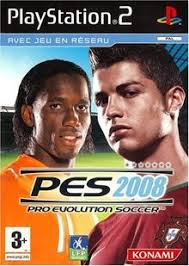
GAMES SONY PS & PSX PRO EVOLUTION SOCCER 2008 - Jeux vidéo GAMES SONY PS & PSX - Notice d'utilisation et mode d'emploi gratuit
Retrouvez gratuitement la notice de l'appareil GAMES SONY PS & PSX PRO EVOLUTION SOCCER 2008 GAMES SONY PS & PSX au format PDF.

| Type de produit | Jeu vidéo |
| Marque | GAMES SONY PS & PSX |
| Modèle | PRO EVOLUTION SOCCER 2008 |
| Plateforme | Sony PlayStation / PlayStation 2 (PSX) |
| Genre | Simulation de football |
| Nombre de joueurs | 1 à 8 (local), jusqu'à 8 en ligne |
| Modes de jeu | Exhibition, Ligue, Coupe, Ligue des Masters, Entraînement, Réseau, Tour du monde |
| Langues disponibles | Français, anglais, allemand, espagnol, italien, etc. |
| Date de sortie | 2007 |
| Dimensions du boîtier (approx.) | 19 cm × 13,5 cm × 1,5 cm |
| Poids du disque (approx.) | 150 g |
| Alimentation | Nécessite console PlayStation (non inclus) |
| Fonctions principales | Commandes de dribble, tir, passe, tactiques, éditeur d'équipes, mode réseau en ligne |
| Entretien et nettoyage | Nettoyer le disque avec un chiffon doux, ranger dans son boîtier, éviter l'humidité |
| Sécurité | À utiliser sous surveillance pour les jeunes enfants, faire des pauses régulières |
| Pièces détachées et réparabilité | Non réparable, garantie constructeur |
| Informations générales | Notice complète disponible en ligne sur notice-facile.com |
FOIRE AUX QUESTIONS - GAMES SONY PS & PSX PRO EVOLUTION SOCCER 2008 GAMES SONY PS & PSX
Pour un dribble long, maintenez R1 et appuyez rapidement sur les touches directionnelles.
- Appuyez deux fois sur le stick analogique droit perpendiculairement à la direction.
- Ou appuyez sur la touche de tir puis rapidement sur la touche de passe.
- Ou appuyez trois fois sur L1 ou R2 en dribblant (joueurs limités).
Utilisez les touches directionnelles pour un changement manuel (en mode curseur manuel).
Pour un lob moins piqué, appuyez sur la touche de tir puis sur R1 lorsque la jauge apparaît.
Questions des utilisateurs sur GAMES SONY PS & PSX PRO EVOLUTION SOCCER 2008 GAMES SONY PS & PSX
0 question sur cet appareil. Repondez a celles que vous connaissez ou posez la votre.
Poser une nouvelle question sur cet appareil
Téléchargez la notice de votre Jeux vidéo au format PDF gratuitement ! Retrouvez votre notice GAMES SONY PS & PSX PRO EVOLUTION SOCCER 2008 - GAMES SONY PS & PSX et reprennez votre appareil électronique en main. Sur cette page sont publiés tous les documents nécessaires à l'utilisation de votre appareil GAMES SONY PS & PSX PRO EVOLUTION SOCCER 2008 de la marque GAMES SONY PS & PSX.
MODE D'EMPLOI GAMES SONY PS & PSX PRO EVOLUTION SOCCER 2008 GAMES SONY PS & PSX
Utilisez la manette analogique (DUALSHOCK®2) branchée sur le port de manette n°1 pour naviguer sur les écrans de menu. Utilisez les touches directionnelles ou le stick analogue gauche pour vous déplacer dans les menus, la touche pour valider votre sélection et la touche pour annuler ou retourner à l'écran précédent.
Le schéma suivant présente les réglages d'origine des touches et sticks de la manette analogique (DUALSHOCK®2). Vous pouvez les modifier via le menu Configuration des touches de l'écran d'Options.
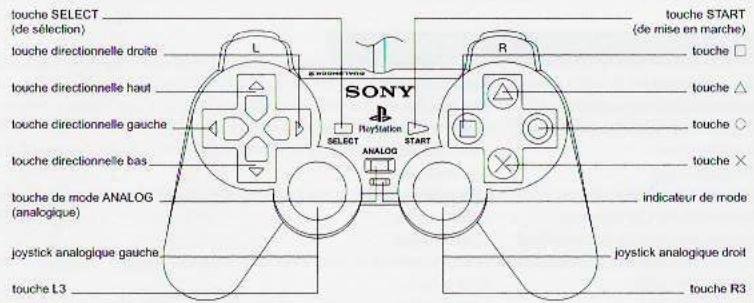
Commandes d'attaque de BASE
Touche L1: changer de joueur
Touche R1: sprint
Touches directionnelles : déplacement, dribble
Stick analogue gauche : déplacement, dribble
Touche 4: passage en profondeur
Touche: passage transversale/longue
Touche: passage courte
Touche tir
Stick analogique droit : commandes spéciales
Touche 13: passage manuel
Commandes de defense de BASE
Touche L1 : changer de joueur
Touche R1: sprint
Touches directionnelles: déplacement
Stick analogue gauche: déplacement
Touche (maintenir enfoncée) : gardien de but
Touche: tacle glissé
Touche (maintenir enfoncée) tacle, pressing
Touche: (maintenir enfoncé) dégagement, marquage
Dribbles et contrôle du ballon
Dribble: utilisez les touches directionnelles pour déplacer un joueur balle au pied.
Dribble rapide: appuyez sur la touche R1 pendant le dribble pour sprinter.
Dribble long: maintenez la touche R1 enfoncée pour sprinter balle au pied et, simultanément, appuyez rapidement sur les touches directionnelles deux ou trois fois entre chaque touche de balle pour pousser le ballon plus loin. Vous pouvez obtenir le même résultat en appuyant rapidement sur la touche R1
Dribble profond: lorsque vous sprintez balle au pied, maintenez la touche R1 enfoncée et appuyez sur les touches directionnelles à 45 degrés à droite ou à gauche dans le sens de la course.
Dribble lent: appuyez sur la touche R2 tout en dribblant pour effectuer un « dribble lent ». Grâce à cette technique, le ballon colle au pied de votre joueur, qui peut alors exécuter de brusques changements de direction ou de nombreuses feintes.
Dribble latéral: pour vous déplacer perpendiculairement à la direction de votre mouvement, appuyez sur la touche R2, puis appuyez immédiatement sur les touches directionnelles à 90 degrés à droite ou à gauche.
Bloquer le gallon (1): relâchez les touches directionnelles et appuyez sur la touche R1 pour que vous joueur immobilise le gallon pendant le dribble.
Bloquer le gallon (2): relâchez les touches directionnelles et appuyez sur la touche R2 pour que vous joueur immobilise le gallon et s'oriente vers le gardien de but adverse.
Sauter : lorsqu'un adversaire effectue un tacle glissé, appuyez sur la touche R2 afin d'essayer de sauter au-dessus de lui.
Protection de balle : lorsque le joueur est arrêté balle au pied, appuyez simultanément sur la touche R2 et sur les touches directionnelles dans la direction opposée à celle du joueur.
Contre le ballon : lorsque vous recevez une passe, appuyez sur les touches directionnelles pour contrer le ballon dans la direction voulue.
Bloquer le ballon : lorsque vous recevez une passe, appuyez sur les touches directionnelles et maintenez la touche R2 enfoncée pour bloquer le ballon dans la direction.
Bloquer le ballon et s'orienter vers le gardien de but : lorsque vous recevez une passe, relâchez les touches directionnelles et appuyez sur la touche R2 pour vous orienter face au gardien adverse tout en conservant le ballon.
Feinte de réception : pour demander à votre joueur de suivre la ballon quand une passée lui est destinée sans qu'il le touche, maintenez la touche R1 enfoncée et appuyez sur les touches directionnelles dans la direction de la course du gallon.
Note: utilisez les touches directionnelles pour diriger vos passes.
Passe courte : appuyez sur la touche × pour effectuer une passe courte à ras de terre ou de la tête. Maintenez la touche × enfoncée plus longtemps pour destiner la passe à un joueur plus éloigné.
Talonnade: appuyez rapidement sur les touches directionnelles dans la direction opposée au déplacement du joueur puis appuyez sur la touche.
Pass contrôle: appuyez sur la touche avant que le joueur ne contrôle la balle.
Pass longue: appuyez sur la touche ©. La longueur de la passe dépend de la durée de pression.
Pass longue sans contrôle: appuyez sur la touche © avant que vous joueur ne contrôle la balle.
Passe en profondeur: appuyez sur la touche. Maintenir la touche enfoncée plus longtemps pour adresser votre passe à un joueur plus éloigné.
Passer en profondeur sans contrôle: appuyez sur la touche avant que le joueur ne contrôle la balle.
Passer profondeur aérienne: maintenez la touche L1 enfoncée et appuyez sur la touche
Une-deux: maintenez la touche L1 enfoncée et appuyez sur la touche pour effectuer une passe courte, puis appuyez sur la touche avant que vous partenaire ne contrôle la balle afin qu'il vous repasse le ballon.
Une-deux pique: maintenez la touche enfoncée et appuyez sur la touche pour effectuer une passe courte, puis appuyez sur la touche avant que votre partenaire ne contrôle la balle afin qu'il vous adresse une passe aérienne.
Passe et accélération: appuyez sur la touche R2 immédiatement après avoir effectué une passe pour faire un appel en profondeur.
Passe manuelle: orientez le stick analogique droit dans la direction souhaitée et appuyez sur la touche pour effectuer une passe. La longueur de la passe dépend de la durée de pression.
Passe Longue manuelle : maintenez la touche L1 enfoncée, orientez le stick analogique droit dans la direction souhaitée et appuyez sur la touche pour effectuer une passe longue. La longueur de la passe dépend de la durée de pression.
Les centres
Note: utilisez les touches directionnelles pour diriger vos centres.
Centre long: loin dans la moitié de terrain adverse, appuyez sur la touche ©.
Centre moyen : loin dans la moitié de terrain adverse, appuyez deux fois sur la touche ©
Centre bas : loin dans la moitié de terrain adverse, appuyez trois fois sur la touche © pour adresser un centre à ras de terre.
Centre haut : appuyez sur la touche R2 lorsque vous centrez pour adresser un centre très haut.
Centre manuel: maintenez la touche L1 enfoncée et appuyez sur la touche pour effectuer un centre depuis n'importe où dans la moitié de terrain adverse.
Les tirs
Note: appuyez sur la touche pour remplir la jauge de tir. Relachez la touche lorsque la jauge de tir atteint le niveau desired, et vous joueur tirera dans la direction du but. Le niveau atteint par la jauge de tir détermine la force et la hauteur du tir. Utilisez les touches directionnelles pour diriger votre tir.
Tir: appuyez sur la touche
Tête et tir sans contrôle: appuyez sur la touche juste avant que le ballon n'atteigne le joueur pour effectuer un tir sans contrôle ou une tête en direction du but.
Tir contrôle: appuyez sur la touche n2 lorsque la jauge de tir atteint le niveau desired pour effectuer un tir qui sacrifie la puissance au bénéfice de la précision.
Tir lobe: maintenez la touche enfoncée et appuyez sur la touche.
Tir lobe 2 : pour un lob moins piqué, appuyez sur la touche et appuyez sur la touche R1 lorsque la jauge de tir apparait.
Feintes et mouvements spéciaux
Pousser le ballon en avant : lorsqu'un joueur est arrêté balle au pied, appuyez simultanément sur les touches L1 et R1 pour pousser le ballon vers l'avant, par exemple avant d'adresser un tir ou un centre.
Passement de jambe (long) : appuyez deux fois sur la touche L1, ou appuyez deux fois sur le stick analogue droit dans la direction du déplacement du joueur.
Passement de jambe (court) : appuyez deux fois sur la touche R2.
Faux départ : lorsque votre joueur est immobile balle au pied, faites un faux départ en appuyant deux fois sur les touches L1 ou R2. Vous pouvez également effectuer ce geste en appuyant deux fois sur le stick analogique droit dans la direction vers laquelle regarde le joueur.
Feinte de tir 1: appuyez deux fois sur le stick analogique droit perpendiculairement à la direction du déplacement.
Feinte de tir 2: appuyez sur la touche pour faire monter la jauge de tir, puis appuyez sur la touche. Pour un meilleur résultat, appuyez presque immédiatement sur la touche.
Feinte de tir 3: appuyez sur la touche ©. Lorsque la jauge de tir s'affiche, appuyez sur la touche ×
Feinte de tir 4: préparez-vous à centrer et, juste avant de frapper le ballon, appuyez sur la touche.
Feinte de tir 5: lorsque vous dribblez balle au pied, appuyez trois fois sur les touches L1 ou R2. Ce geste ne peut être réalisé que par un nombre très limité de joueurs.
Annulation de tir 1: appuyez sur la touche, puis appuyez simultanément sur les touches et l'après que la jauge de tir s'affiche pour annuler la frappe. La différence avec la feinte de tir est que le joueur n'est effectue un mouvement particulier.
Annulation de tir 2: appuyez sur la touche pour afficher la jauge de tir, puis appuyez simultanément sur les touches R1 et R2 pour annuler la frappe.
Annulation de tir 3: préparez-vous à centrer, et appuyez sur les touches R1 et R2 avant que le joueur ne touche le ballon.
Feinte de corps 1: appuyez rapidement sur les touches directionnelles vers la gauche ou vers la droite dans la diagonale de la course du joueur.
Feinte de corps 2: quand le joueur et le gallon sont immobiles, appuyez sur les touches directionnelles perpendiculairement par rapport à l'orientation du joueur.
Feinte V: à l'arrêt, maintenez la touche R2 enfoncée et appuyez sur les touches directionnelles dans le dos du joueur, puis appuyez sur les touches directionnelles en diagonale à 45 degrés du côté de son pied le plus fort.
Feinte de Matthews : à l'arrêt, orientez les touches directionnelles perpendiculairement au joueur, puis maintenez immédiatement les touches directionnelles appuyées dans la direction opposée. Les joueurs doivent posséder une statistique de Dribble de 70 ou plus pour réaliser ce geste.
Laisser filer le ballon : juste avant qu'un joueur ne reçoive le ballon, relâchez les touches directionnelles puis maintenez la touche R1 enfoncée pour le laisser filer vers un autre joueur.
La roulette marseillaise : décrivez un tour avec le stick analogique droit lorsque vous dribblez. Le sens de rotation du stick et du joueur est le même.
Pique le ballon: orientez le stick analogique croit vers le bas puis vers le haut pour que le joueur pique légèrement le ballon.
Défense
Tacle / Pressing: appuyez sur la touche pour tenter un tacle. Vous pouvez également maintenir la touche enfoncée pour demander à votre joueur de marquer automatiquement un adversaire et d'effectuer un pressing. Cette commande peut s'effectuer conjointement avec la touche R1.
Pressing d'un partenaire : lorsque l'équipe adverse est en possession du ballon, maintenez enfoncée la touche @ afin que votre partenaire le plus proche de l'action effectue un pressing sur le porteur du ballon.
Tacle glissé: appuyez sur la touche ©.
Dégagement : lorsque le ballon est dans votre moitié de terrain, appuyez sur la touche pour le dégager.
Faire sortir le gardien : appuyez sur la touche 4 lorsque vous défendez pour faire sortir le gardien de ses cages et se ruer sur le ballon.
Dégagement du gardien au pied: appuyez sur la touche ou sur la touche pour dégager le ballon. Utilisez les touches directionnelles pour orienter le coup.
Dégagement du gardien à la main : lorsque vous gardien a le ballon dans les mains, appuyez sur la touche pour le passer à un partenaire. Utilisez les touches directionnelles pour décider de l'orientation de votre passage.
Relâcher le ballon : lorsque vous gardien a le ballon dans les mains, appuyez sur la touche R1 pour qu'il joue au pied.
Contrôle manuel du gardien : si l'option « Cursor GB », accessible dans l'écran de Configuration du Joueur (voir page 15), est activée, maintenez la touche enfoncée et appuyez sur la touche pour prendre le contrôle de votre gardien.
Commandes générales
Changer de joueur : appuyez sur la touche L1 pour positionner le curseur du joueur sur l'équipier le plus proche du ballon.
Contrôle du joueur quand le ballon est en l'air : lorsque le ballon est en l'air, appuyez simultanément sur la touche R2 et sur les touches directionnelles pour prendre le contrôle du joueur.
Contrôle forcé (Super Cancel) : lorsque un joueur court automatiquement vers le ballon, appuyez simultanément sur les touches R1 et R2 pour le contraindre à s'arrêter, ou pour en reprendre le contrôle.
Activer ou annuler une stratégie (en mode manuel) : maintenez la touche L2 enfoncée et appuyez sur les touches ⑧, ⑨, ⑩ ou ⑪ pour activer ou annuler les stratégies associées. Voir page 19 pour plus de détails.
Activer ou annuler une stratégie (en mode semi-auto) : appuyez sur la touche L2 pour activer ou annuler la stratégie que vous avez choisie.
Niveau offensif / défensif * appuyez simultanément sur les touches L2 et R1 pour augmenter le niveau de votre jauge d'attaque/defense; appuyez simultanément sur les touches L2 et R2 pour diminuer le niveau de la jauge.
* Les touches seront désactivées si le mode a été sélectionné dans l'écran de Configuration du joueur. Voir « Configuration du joueur » (page 15) pour plus de détails.
Coups de pieds arrêtés et remises en jeu
Note: pour les coups francs et les corners, maintenez enfoncée la touche appropriée pour faire monter la jauge de tir au niveau souhaité.
Classique: appuyez sur la touche ©
Centre haut: maintenez enfoncée la touche R2 et appuyez sur la touche ©
Centre bas : maintenez les touches directionnelles vers le haut et appuyez sur la touche ©
Centre à ras de terre : maintenez les touches directionnelles vers le bas et appuyez sur la touche ©.
Effet: maintenez les touches directionnelles vers la gauche ou la droite lorsque la jauge apparait à l'écran.
Corner court: appuyez sur la touche pour effectuer une passe courte à l'équipier le plus proche.
Passé courte: choisissez une direction à l'aide des touches directionnelles et appuyez sur la touche
Passelongue: appuyez sur la touche
Passer: appuyez sur les touches R2+
Passage: touches directionnelles vers le haut + touche
Tir à ras de terre : touches directionnelles vers le bas + touche ©.
Effet : touches directionnelles vers la gauche ou la droite lorsque la jauge apparait à l'écran.
Pass en profondeur : appuyez sur la touche ±b. Utilisez les touches directionnelles pour diriger la salle.
Coups francs : tirs
Tir: appuyez sur la touche
Tir appuyé: touches directionnelles vers le haut + touche
Tir modéré: touches directionnelles vers le bas + touche ⑧.
Tir légèrement appuyé: appuyez sur la touche ⑧, puis au moment où le joueur frappe le ballon, appuyez sur la touche ⑥.
Tir très appuyé: touche + touches directionnelles vers le haut, puis appuyez sur la touche ±b lorsque la jauge apparait à l'écran.
Tir légèrement modéré: appuyez sur la touche puis au moment où le joueur frappe le ballon, appuyez sur la touche.
Tir très modéré: touche + touches directionnelles vers le bas, puis appuyez sur la touche lorsque la jauge apparait à l'écran.
Effet : touches directionnelles vers la gauche ou la droite lorsque la jauge apparait à l'écran.
Coups francs : commandes spéciales
Jouer rapidement : lorsque l'indication correspondante s'affiche à l'écran après une faute, appuyez simultanément sur les touches L1 + R1 pour pouvoir une passée rapidement. Utilisez les touches directionnelles pour orienter cette passée avant que le joue ne touche le ballon.
Modifier le nombre de tireurs : appuyez simultanément sur les touches L1 + R1 pour choisir entre les différentes configurations : un tireur (réglement d'origine), deux tireurs (second tireur : côté droit), deux tireurs (second tireur : côté gauche).
Utiliser le second tireur : lorsque vous tirez le coup franc, maintenez la touche L1 enfoncée afin que le second tireur soit l'auteur d'un tir ou d'une passe longue.
Le second tireur pousse le ballon : maintenez la touche L1 enfoncée et appuyez sur la touche × afin que le second tireur pousse le ballon devant lui. Vous pourrez alors exécuter un tir ou une passe.
Changement de la direction du tir : ce type de tir vous permet de tromper votre adversaire en faisant semblant de viser dans une direction donnée, pour rediriger la frappe dans la direction opposée. Appuyez sur la touche, puis lorsque la jauge apparait à l'écran, appuyez sur la touche L1 pour tirer à gauche ou sur la touche R1 pour tirer à droite.
Coups de pieds arrêtés et remises en jeu (suite)
Coups francs : contrôle du mur
Lorsque l'équipe adverse obtient un coup franc, les joueurs qui composent le mur répondent à vos commandes comme suit...
Les joueurs sautent: appuyez sur la touche
Les joueurs ne bougent pas: appuyez sur la touche.
Les joueurs s'avancent et sautent: appuyez sur la touche ©.
Les joueurs s'avancent: appuyez simultanément sur les touches
Comportement aléatoire: aucune touche.
Coups francs : gardien de but
Déplacer le gardien derrière le mur : lorsque l'équipe adverse s'apprête à tirer un coup franc, maintenez enfoncée la touche ④ pour déplacer le gardien sur sa ligne.
Touches
Touche courte: appuyez sur la touche × pour lancer le ballon à l'équipier le plus proche dans la direction définie.
Touche longue: maintenez enfoncée la touche @ pour faire une touche plus longue dans l'axe du joueur.
Touche en profondeur: appuyez sur la touche pour remettre la balle dans la course d'un équipier.
Tirs au but
Tireur: appuyez sur la touche et orientez votre tir à l'aide des touches directionnelles.
Gardien de but : utilisez les touches directionnelles pour plonger.
Commandes du curseur fixe et semi-auto
Demander la balle : lorsqu'un équipier a la balle, appuyez sur la touche n2 pour la lui demander. Plus vous appuyez sur la touche, plus vous augmentez la probabilité qu'il vous envoie la balle.
Orienter la caméra « Joueur » : lorsque vous joueur n'est pas en possession de la balle, vous pouvez maintenir enfoncée la touche 151 afin d'orienter librement la caméra à l'aide des touches directionnelles. L'option caméra « Joueur » se débloque dans le PES-Shop.
Configuration du jeu
Pour commencer un match, vous devez désigner le fournisseur, les responsables, et régler certaines options de jeu. Cette section vous explique comment démarrer un match d'exhibition, mais les mêmes principes valent pour toutes les compétitions.
Écran de configuration du joueur
Utilisez les touches directionnelles vers le haut ou le bas pour sélectionner l'option à configurer, puis appuyez sur la touche ×. Utilisez les touches directionnelles vers la gauche ou vers la droite pour changer les réglages.
1. Configuration du joueur
Choisissez de faire jouer votre équipe à domicile ou à l’extérieur, puis sélectionnez un des quatre modes de jeu.

Vous contrôlez tous les aspects du jeu.

Vous contrôlez les joueurs présents sur le terrain, mais l'ordinateur gère la tactique et les changements à votre place.

L'ordinateur contrôle les joueurs sur le terrain et vous endossez le rôle d'entraîneur.
Pour jouer en coopération, le ou les autres joueurs doivent simplement désirer la même équipe que vous.
2. Vitesse du curseur
Cette option définit la fréquence à laquelle le curseur passe d'un joueur à l'autre:
Semi-automatique : vous pouvez choisir l'une des huit vitesses disponibles - moins vous laissez de symboles bleus, plus la fréquence de changement est faible. Vous avez toujours accès au changement manuel du curseur.
Manuel : vous contrôlez le déplacement du curseur, mais lorsque vous faites une passe, le curseur se positionne automatiquement sur le joueur qui reçoit la passe.
Semi-fixe: le curseur change automatiquement de joueur uniquement si vous appuyez sur la touche L1.
Fixe: le curseur se fixe définitivement au-dessus d'un joueur.
3. Curseur du gardien de but
En activant cette option, vous pouvez contrôler les déplacements de votre gardien de but lorsque vous défendez en appuyant simultanément sur les touches et L1.
4. Nom du curseur
Utilisez cette option pour définir l'affichage du nom du curseur du joueur pendant les matches : « par défaut » affiche le nombre de la manette (1 à 8), « Nom de l'utiliser » affiche le nom de l'utiliser enregistré dans le fichier option et « Nom du joueur » indique le nom de l'individu que vous contrôlez.
5. Charger tous les réglages
Cette option se révèle très utile lors des matches contre des adversaires humains. En insérant les cards (8MB) (for PlayStation*2) contenant les différents Fichiers Option de chacun dans les fentes pour MEMORY CARD 1 et MEMORY CARD 2, vous pouvez charger automatiquement les données telles que les réglages et la configuration des touches pour les deux joueurs.
Choix de l'équipe et du maillot
Choix de l'équipe : sélectionnez les deux équipes qui ont s'affrontier. Vous pouvez éventuellement effectuer une sélection aléatoire des équipes en appuyant sur la touche ©. Sélectionnez « Charger les données Ligue des masters » sur l'écran de sélection des équipes pour jouer avec l'équivalence que vous utilisez en Ligue des masters.
Astuce : si vous utilisez Your fichier sauvegarde de Ligue des masters, la structure de votre équipe sera préservée, mais les capacités de chaque joueur seront ramenées à leur valeur d'origine. Afin d'utiliser votre équipe de Ligue des masters avec les données intactes de développement de vos joueurs, sélectionnez le mode Ligue des masters, puis les options « Sauvegarder » et « Enregistrer les données Mon Équipe ». Vous pourrez alors utiliser cette équipe telle qu'elle lors des matches d'exhibition.
Choix du maillot : choisissez la tenue de vos joueurs.
Configuration du match
Ces réglages vous permettent de personnaliser les options de match.
| OPTION | EFFET |
| Scène d'entrée | Choisissez ou non de voir les équipes entrer sur le terrain avant que le match débute. |
| Difficulté | Sélectionnez l'un des cinq niveaux de difficulté. |
| Domicile et Exterieur | Sélectionnez ON pour effectuer une partie avec match aller et retour, et OFF pour un match unique. |
| Buts extérieurs | Si vous avez activé l'options « Domicile et Exterieur», Sélectionnez « OUI » pour que s'applique la règle du but à l'extérieur. |
| Prolongations | Choisissez de jouer ou non les prolongations en cas de match nul, en appliquant éventuèlement la règle du but en or ou du but en argent. |
| Tirs au but | Choisissez d'appliquer ou non la séance de tirs au but pour déterminer le vainueur en cas d'égalité. Avec la règle du but en argent, ce réglage est toujours activé. |
| Nombre de changements | Sélectionnez le nombre de changements autorisés durant le match. |
| Blessures | Active ou désactive la possibilité pour les joueurs de se blesser durant un match. |
| Durée du jeu | Déterminez la durée du match. |
| Durée | Choisissez le moment de la journée. |
| Saison | Choisissez la saison. |
| Météo | Choisissez les conditions météo. La neige n'est disponible qu'avac la saison « Hiver». |
| Stade | Choisissez le stade où se déroule le match. |
| Type de ballon | Choisissez votre type de ballon. Vous pouvez débloquer des ballons supplémentaires dans le PES-Shop. |
| Effets du ballon | Disponible dans le PES-shop, cette option donne un effet visuel particulier au ballon sur les ralents. |
| Démarrage formation auto. | L'ordinaireur sélectionne automatiquement la composition de départ de l'équipe jouant. |
| Conditions : domicile | Choisissez l'état de forme physique de l'équipe jouant à domicile. |
| Condition : extérieur | Choisissez l'état de forme physique de l'équipe jouant à l'extérieur. |
| Attitude des supporters | Décïdez vers qui ira le cœur des supporters. |
| Nombre de spectateurs : Domicile | Déterminez l'affluence des spectateurs. |
| Nombre de spectateurs : Extérieur | Déterminez l'affluence des spectateurs. |
| Cadre du jeu | Sélectionné le motif de la fenêtre de nom. Vous pouvez en débloquer de nouveaux dans le PES-Shop. |
Réglages de formation
Cet écran vous permet de composer votre équipe, de désirer une formation et d'effectuer des dizaines d'autres réglages stratégiques. La flexibilité tactique proposée est énorme, mais rassurez-vous : rien ne vous oblige à vous plonger dans ces subtilités tant que vous ne le souhaitez pas. Cette section vous présente le contenu principal du menu Réglages de formation. Pour plus d'informations, faites appel au menu d'aide inclus dans le jeu, en appuyant sur la touche SELECT lorsque l'icone correspondant apparait.
Le menu principal fait office d'écran d'accueil simplifié comparé au traditionnel écran de Réglages de formation. Il vous propose les options suivantes...
Coup d'envoi: commencer le match
Réglages simples: configurez votre stratégie en sélectionnant des mots-clés qui dérivent ce que vous attendez de votre équipe, et l'ordinateur configurera seul le schéma tactique et la composition de leur équipe en conséquence.
Réglages auto : avec cette option, l'ordinateur vous propose de lui-même une formation, un schéma tactique et une composition de départ.
Réglages manuels : permet d'accéder à l'écran classique de Réglages de Formation pour configurer manuellement tous les aspects tactiques de votre équipe.
Pas d'aff. du menu : validez cette option pour accéder directement à l'écran de Réglages manuels à l'avenir.
Réglages manuels
Changer l'affichage de la formation : appuyez sur les touches L2 ou R2 pour faire défiler les différentes pages d'affichage de la formation. L'affichage d'origine montre la formation actuelle de votre équipe, mais vous pouvez également afficher les numéros des maillots, les directions des déplacements (zone de terrain couverte par les joueurs lorsque vous désignée), et les instructions défensives (plus la flèche est longue, plus le joueur a un comportement défensif).
Changer l'affichage de l'état : appuyez sur les touches L1 ou R1 pour naviguer entre les différents types d'affichage. Ils indiquent le poste, la condition physique et l'endurance des joueurs, les cartons jaunes et rouges et les tireurs de coups de pieds arrêtés. En mode Ligue des masters et avec l'option « Fatigue accumulée » dans les compétitions de Ligue ou de Coupe, une jauge supplémentaire apparait sous la barre de condition physique des joueurs dès lors qu'ils participaient à plusieurs matches. Plus elle se remplit et plus l'aptitude d'un joueur à récupérer baisse et plus il a de chances de blessures.
Icônes spéciales : les icônes suivants apparaissent dans les pages de l'affichage de l'état. Ils fournissent des informations sur la condition physique et la disponibilité du joueur.


Blessures
1 Retour de blessure 2 Gravement blessé 3 Légerement blessé 4 Etat de la blessure indéterminé
Indisponibilité
5 Appelé en sélection nationale 6 Suspendu suite à deux cartons jaunes successifs 7 Suspendu suite à un carton rouge
Coup d'envoi/sortie
Sélectionnez cette option pour démarrer (ou retourner à) un match.
Changer de joueur
Ce menu vous permet de désirer la composition de votre équipe et vos remplaçants. Sélectionnez un joueur avec la touche, puis désignez le remplaçant désiré en appuyant sur la touche. Les onze titulaires sont affichés en noir, les remplaçants en bleu et la réserve en vert. Les options supplémentaires suivantes sont disponibles sur l'écran de Changement de Joueur.
Équipe: appuyez sur la touche pour activer et désactiver le schéma d'équipe.
Filtre auto: appuyez sur la touche START pour choisir automatique des joueurs disponibles et appropriés à la formation actuelle. Appuyez de nouveau sur la touche START pour revenir à la composition originale.
Affichage des capacités : utilisez les touches L2 et R2 pour naviguer à travers les différentes pages.
Sélection auto : CHOISSEZ un joueur à remplacer et appuyez sur la touche START pour obtenir automatiquement une suggestion de remplacement.
Note sur les capacités des joueurs : chaque joueur dans PES 2008 dispose de ses propres forces et ses faiblesses, que vous pouvez découvrir dans la fenêtre d'affichage des capacités. En plus des caractéristiques générées telles que la hauteur, l'âge, le pied le plus fort et le poste favori d'un joueur, vous y découvrirez des capacités répondant à des codes de couleur (aptitudes notées entre 1 et 99 ou 8) et des compétences « spéciales » (des étoiles indiquant qu'un joueur a une capacité particulière dans ce domaine). Astuce : vous en saurez plus sur l'utilité des capacités des joueurs en utilisant l'option Modifier Joueur dans le mode Modifier.
Changer de formation
Utilisez les touches directionnelles pour sélectionner vos formations. Choisissez l'une des variantes prédéfinies pour chaque formation, et utilisez les touches L1 et R1 pour éventuellement activer ou désactiver un système de défense avec un libre. Enfin, appuyez sur la touche pour confirmer votre choix.
> Modifier position
Sélectionnez un joueur, déplacez son icône à l'aide des touches directionnelles, puis appuyez sur pour confirmer sa nouvelle position. Appuyez sur la touche pour changer le poste spécifique d'un joueur - par exemple, milieu central (MC), arrêté (AR) ou avant-centre (AV). Chaque joueur est spécialisé dans au moins une zone de jeu. Il arrive ainsi qu'un milieu lésal (ML) puisse également se sentir à l'aise comme allier ou comme milieu central. Il est important de noter que le fait de positionner un joueur hors de sa zone peut réduire certaines de ses capacités de façon latente.
Réglement d'équipe
Modifier le plan de jeu : cet écran vous sert à attribuer des stratégies manuelles aux touches ⑧, ⑨, ⑩ et ⑪. Vous pouvez les activer ou les désactiver pendant le match en appuyant sur L2 et la touche concernée. Il existe trois systèmes de réglages stratégiques différents : manuel (vous avez le contrôle total), semi-auto (vous contrôlez une stratégie à l'aide de la touche L2, et l'ordinaire gère les trois autres), et auto (l'ordinaire contrôle toutes les stratégies).
Plan Stratégique A / Plan Stratégique B : utilisez ces options pour configurer des formations supplémentaires que vous pourrez assigner aux touches de réglages stratégiques manuels. Vous pouvez, par exemple, créer un système de jeu qui intensifie vos attaques lorsque vous êtes mené afin d'égaliser en fin de match, ou une formation extrêmement défensive en vue de préserver votre avance dans les dernières minutes d'un match très disputé.
Stratégie de l'équipe : réglez l'attitude de votre défense en fonction de votre style de jeu. Le réglage de la ligne arrière déterminé si vos défenseurs jouent plus bas (C) ou plus haut (A). L'option « Hors-jeu » déterminé la fréquence à laquelle vos défenseurs tenteront de mettre leurs adversaires en position de hors-jeu, de régulièrement (A) à rarement (C). Dans tous les cas, si vous optez pour des réglages élevés (A), vos joueurs se fatigueront beaucoup plus rapidement pendant le match.
Réglement d'équipe (suite)
Attaque/Defense : la jauge d'Attaque/Defense apparait au bas de l'écran pendant le match et indique le comportement de vos équipe, de défensif (bleu) à offensif (rouge). Vous pouvez l'ajustez manuellement dans tous les modes (sauf le mode Auto) – voir la section Commandes générales, page 12.
Manuel : vous changez manuellement le niveau d'Attaque pendant le match.
Défense Auto : l'ordinateur ne modifie la jauge que dans le sens défensif.
Semi-auto: l'ordinateur ajuste la jauge dans le sens offensif et défensif.
Attaque Auto: l'ordinateur ne modifie la jauge que dans le sens offensif.
Auto: l'ordinateur contrôle seul la jauge d'Attaque/Defense.
Réglages du marquage : Sélectionnez « Marquer Joueur Clé » et le joueur concerné optera pour un marquage individuel sur votre adversaire le plus dangereux. Sélectionnez « Supprimer le marquage » pour annuler cette opération.
Choisir le tireur : choisissez les tireurs de corners, de coups francs et de tirs au but. Si vous sélectionnez « Réglages auto », l'ordinateur effectuera ce choix automatiquement.
Choisir capitaine : attribuez le brassard de capitaine à l'un de vos onze titulaires.
Changements : les deux options de ce menu permettent de laisser à l'ordinaire la responsabilité des changements de joueurs et de postes.
Réglements individuels
Utilisez cette option pour donner à chaque joueur des instructions spécifiques pour le match à partir.
Attaque: attribuez jusqu'à deux flèches directionnelles à vos joueurs afin de leur indiquer l'orientation de leurs courses lorsque votre équipe est en possession du ballon. Vous pouvez par exemple demander à un ailier de prendre un couloir sur les phases offensives, ou à un milieu central de se ruer dans la surface de réparation.
Défense : réglez la promptitude du joueur à se replacer en défense.
Réglages de marquage : à l'origine, tous les joueurs de votre équipe effectuent un marquage de zone 1. Utilisez cette option pour demander à un joueur d'effectuer un marquage individuel sur un membre précis de l'équipe adverse. Sélectionnez « Normal » ou « Agressif » pour déterminer l'intensité du marquage sur la yourselfe. Sélectionnez « Supprimer le marquage » pour revenir à un marquage de zone. Le poste de libéro arrêté central est incompatible avec un marquage individuel.
Modifier position : changez la position du joueur sur le terrain.
Choisir position : attribuez un rôle particulier à un joueur - par exemple un milieu de terrain devra-t-il jouer MDF ou MC ?
Gestion des données
Utilise ce menu pour stocker, enregistrer et charger vos Réglages de formation pour une utilisation ultérieure.
Copier Formation : copiez des données de formation d'un emplacement à un autre.
Sup. Donn. Stck: effacez toutes les formations stockées temporairement.
Sauv. Donn. Stck: sauvegarder durablement les données stockées.
Charg. Donn. Stck : charger les données de formation stockées sur une Card (8MB) (for PlayStation®2).
Copier les données stockées de l'adversaire dans vos propres données.
Échangez les données stockées de votre propre équipe avec celles de votre adversaire
Menu formation
Utilisez cette option pour retourner au Menu formation.
Écrans de match
Cette section vous présente le contenu et les fonctions des différents écrans que vous pouvez rencontrer durant un match.
Affichage pendant les matches
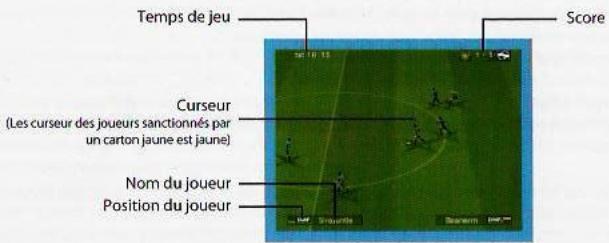
Attitude offensive/défensive : cette jauge indique l'état d'esprit de votre équipe. Plus la barre est rouge, plus votre équipe adopte un style offensif ; à l'inverse, une barre bleue indique que vous édition joue repliée en défense.
Stratégie : lorsque des stratégies manuelles sont activées, les symboles des touches apparaissent ici.
Condition physique : affiche la condition physique du joueur. Lorsque sa condition physique baisse de façon significative, la jauge devient rouge, indiquant une nette réduction de ses performances.
Icones d'information : les symboles suivants apparaissent parfois dans le coin supérieur gauche de l'écran pendant les matches.

Retour sur le terrain (pas de blessure)
Le joueur sorti retourne sur le terrain sans subir de baisse de forme.

Retour sur le terrain (blessure légère)
Le joueur sorti retourne sur le terrain, mais sa blessure aura un impact sur ses performances.

Joueur invalide
Un joueur blessé ne peut pas revenir sur la pelouse et doit, dans la mesure du possible, être remplacé.

Coup franc indirect
Indique le nombre de minutes de temps additionnel à ajour.
Ecran de ralentis Cet écran apparait lorsqu'un but a été marqué ou si vous sélectionnez Ralenti dans le menu de pause. Le tableau suivant vous présente les commandes à votre disposition.
| OPTION | COMMANDES DE LA MANETTE |
| Lecture | Appuyer sur la touche ⑥ ou maintainir les touches directionnelles vers la droite. |
| Lecture arrière | Maintenir les touches directionnelles vers la gauche. |
| Lecture rapide / Lecture arrière rapide | Orienter le stick analogique droit vers la gauche ou la droite. |
| Pause | Appuyer sur la touche ⑧. |
| Avance/Retour rapide | Maintenir la touche ⑨ enforcée puis appuyer sur les touches directionnelles vers la gauche ou la droite. |
| Avance/Retour image par image | Maintenir la touche ⑩ enforcée puis appuyer sur les touches directionnelles vers la gauche ou la droite. |
| Début du ralenti / Fin du ralenti | Maintenir la touche ⑪ enforcée puis appuyer sur la touche ⑫. Maintenir la touche ⑫ enforcée puis appuyer sur la touche ⑫. |
| Angle de camera | Appuyer sur la touche ⑬. |
| Déplacer laamera | Utiliser le stick analogique gauche. |
| Rotation de laamera | Appuyer sur les touches ⑭ ou ⑮. |
| Changement de joueur | Appuyer sur les touches ⑫ ou ⑲. |
| Zoom avant / Zoom arrière | Orienter les touches directionnelles vers le haut pour un zoom avant, vers le bas pour un zoom arrière. |
| Enregistrer | Appuyer sur la touche ⑭. |
| Affichage des commandes ON/OFF | Appuyer sur SELECT. |
| Quitter | Appuyer sur START. |
Menu de pause Appuyez sur START pendant le match pour afficher le menu de pause.
| OPTION | DESCRIPTION |
| Reprise le match | Quitter le menu de pause et revenir au match. |
| Réglages formation | Accéder à l'écran de Régliages de formation. |
| Stocker la formation | Stocker la formation actuelle, Cette option ne s'affiche pas en mode Match, Coupe et Sélection Aléatoire. |
| Choisir le tireur/lanceur | Séléctionner le(s) joueur(s) effectuant les coups français et les touches. Si vous optez pour un coup français à deux joueurs, vous dévrez scéléctionner deux joueurs. |
| Changement de joueur | Changer de joueur. |
| Configuration du joueur | Accéder à l'écran de Configuration du joueur. |
| Réglage du son | Ajuster les options audio, notamment la fréquence des commentaires et le réglage du volume de différents effets. |
| Type deamera | Changer la position de laamera dans « Type deamera», ou la cible de laamera (le ballon ou un joueur particulier) dans « Centrage de laamera » . |
| Ecran | Activer et désactiver les options affichées à l'écran telles que le radar, la barre de nom du joueur et la jauge de condition physique. |
| Configuration des touches | Changer la configuration des touches (voir page 06) |
| Liste des commandes | Aperçu général des commandes du jeu. |
| Ralenti | Voir un ralenti des quelques secondes précédentes. |
| Quitter le match | Retourner au menu Mode, ou à l'écran de sélection de l'equipe (voir page 16). |
> Menu mi-temps
Le menu mi-temps s'affiche à la fin de la première période, et éventuellement au coup de sifflet final en cas de match nul si vous avez sélectionné les prolongations et/ou les tirs au but.
Commencer la deuxième période / Prolongations / Tirs au but : jouer la suite de la partie.
Réglages de formation : changez de tactique et procédez à des remplacements.
Détails du match : consultez les statistiques et les faits marquants du match.
Statistiques individuelles : analysez en détail les performances de chaque joueur.
Vers le menu Mode : quittez la partie en cours et retournez au menu Mode.
Résultat du match
À l'issue du match, vous pouvez généralement choisir parmi les options suivantes (certaines n'apparaissent pas toutes dans tous les modes de jeu).
Rejouer le match: rejouez le match avec les mêmes réglages. En cas de match aller-retour lors des matches d'exhibition, cette option est remplacée par celle qui permet de jouer la deuxième rencontre.
Vers le menu Mode: retournez au menu Mode.
Choix des équipes: retournez à l'écran de sélection des équipes.
Détails du match : consultez les statistiques du match, telles que le nombre de tirs et le nom des buteurs.
Appuyez sur les touches L1 ou R1 pour passer d'un écran à l'autre.
Statistiques individuelles: analysez en détail les performances de chaque joueur.
Mode match
Utilise ce mode pour jouer un match simple contre l'ordinateur ou un adversaire humain quand vous voulez vous retrouver le plus vite possible sur la pelouse!
Exhibition: jouez un match unique contre l'ordinateur ou un adversaire humain.
Démarrage express 1J et Démarrage express 2J: utilisez ces options pour sauter l'écran de réglages. La première permet de jouer contre l'ordinateur, la seconde contre un ami.
Séance de tirs au buts : démarrez une séance de tirs au but.
Mode ligue
Sélectionnez mode pour jouer une Ligue unique pour une saison ou plus. Et si vous décidez de jouer la Coupe proposée, pensez-vous pouvoir faire le double?
Nouvelle partie / charger les données / recevez les données PSP*
Sélectionnez « Nouvelle partie » pour créer une compétition, ou « Charger les données » pour reprendre une partie enregistrée. Choisissez "Recevez les données PSP" pour continuer une partie que vous avez commencée ou avancée sur votre PSP*.
Réglages de l'environnement
Les options suivantes apparaissent lorsqu vous démarrez une nouvelle Ligue. Les réglages communs à tous les modes de jeu sont détaillés en page 16.
Description
| Ligue | Choisir la compétition souhaïté. |
| Saison | En Ligue Internationale,CHOISIR la durée de la salle. |
| Équipes éligibles | En Ligue Internationale,CHOISIR entre trois types d'équipes (nationales, clubs et toutes les équipes). |
| Match de Coupe | ACTiver ou désactiver la Coupe de chaque Ligue. |
| Nombre d'équipes | CHOISIR le nombre d'équipes participant à la Ligue. |
| Nombre de joueurs | CHOISIR le nombre de joueurs participant à la Ligue. |
| Fatigue accumulée | CHOISIR si les joueurs recouvent leur condition physique en totalité entre les matches, ou si la fatigue s'accumule lorsque les matches se succèdent. |
| Changer réglages environnement | ACTiver ou désactiver la possibité de change les réglages de l'environnement pendant la salle. |
Sélection de l'équipe
Choisissez d'abord votre équipe, puis celles des concurrents qui participeront à la Ligue. Appuyez sur la touche pour une sélection aléatoire.
Écran de menu
Match suivant : débutez le match suivant.
Formation: choisissez votre équipe et vos tactiques de jeu (en mode un joueur seulement).
Données : consultez le calendrier des matches et votre position dans le classement de la Ligue.
Réglages de l'environnement : consultez ou changez les réglages.
Sauvegardez: sauvegardez votre progression dans la Ligue.
Vers le menu Mode : retournez au menu Mode.
Mode coupe
Ce mode offre une large gamme de compétitions, de la redoutable Coupe Internationale et ses 32 équipements à d'autres plus modestes, en passant par toutes les formules sur mesure imaginables.
Nouvelle partie / charger les données / charger / recevez les données PSP
Sélectionnez « Nouvelle partie » pour démarrer une nouvelle compétition en mode Coupe, et « Charger les données » pour reprendre une compétition sauvegardée. Vous pouvez également désircher charges des réglages environnement enregistrés pour démarrer une compétition identique depuis le début. Choisissez "Recevez les données PSP" pour continuer une partie que vous avez commencée ou avancée sur toute PSP*.
Réglages de l'environnement
Si vous choisissez « Nouvelle partie », définissez les Règles de l'environnement et Sélectionnez vos équipe.
Description
| Coupe | Sélectionner la coupe à laquelle vous voulez participer. |
| Equipes éligibles | En Coupe Konani, désirs entre trois types d'équipes (nationles, clubs et toutes les équipes). |
| Type de tournoi | Choisir entre une compétition à elimination directe ou des matches de poues. |
| Domicile et extérieur | En compétition à elimination directe, désirs un match simple ou un match aller-retour (domicile et extérieur). |
| Nom des groupes | Lors des phases de poules, désirs d'identifier les groupes par des dettes ou des chiffres. |
| Nombre d'équipes | Choisisr le nombre d'équipes participant à la Coupe. |
| Nombre de joueurs | Choisisr le nombre de joueurs participant à la Coupe. |
| Fatigue accumulée | Choisisr si les joueurs recourent leur condition physique en totalité entre les matches, ou si la fatigue s'accumule tout au long de la Coupe. |
| Changer régles environnement | Active ou déACTIVE la possiblité de changer les régles de l'environnementpendant la Coupe. |
Écran de menu
Cet écran est le même que celui utilisé en Mode Ligue. Reportez-vous page 23 pour plus de détails.
Match à sélection aléatoire
Cette configuration de jeu vous offre la possibilité d'évoluer avec des équipés composées de joueurs désignés au hasard, ce qui peut donner lieu à des rencontres surprenantes et particulièrement amusantes! Vous pouvez avoir une région ou une Ligue en particulier afin d'y puerir des joueurs (Série A ou Afrique, par exemple), ou tirer au sort entre quatre équipés pour avoir la vente. Si l'équipe qui vous a été attribuée ne vous convient pas, n'hésitez pas à appuyez sur la touche pour en obtenir une nouvelle, puis validez pour commencer le match.
Tour du monde
Relevez divers défis face à des clubs aux quatre coins du monde. Dans chaque round (continent), vous devez réussir un large éventail d'épreuves. Prouvez que vous êtes la meilleure équipe de la planète.
Déroulement du tour du monde
Au cours de vos matches face à des équipes du monde entier, vous devez complir certains objectifs, comme remporter la victoire avec au moins 2 buts d'écart ou dans les 15 dernières minutes. Chaque round apporte son lot de défis. Vous devez tous les surmonter pour pouvoir accéder au round suivant. Pour terminer le Tour du Monde, il vous faudra remporter chacun de ces rounds.
Commencer un tour du monde
Si c'est la première fois que vous participez à un Tour du Monde, choisissez "Nouvelle partie". Sélectionnez alors une équipe et naviguez jusqu'au Menu Tour du Monde. Si vous avez déjà commencé un Tour du Monde et sauvegardé votre partie, choisissez "Charger les données" pour reprendre votre Tour du Monde. Choisissez "Recevez les données PSP" pour continuer une partie que vous avez COMMENCEÉ OU AVANÇÉ sur votre PSP.
Communauté
Le mode Communauté vous permet de jouer avec vos amis. En inscrivant vos amis dans une communauté, vous pourrez participer ensemble ou les uns contre les autres à différents types de compétition.
Comment jouer au mode communauté
Inscrivez vos amis : pour commencer, allez dans l'écran de configuration de la communauté et inscrivez vos amis dans le mode Communauté.
Tout le monde participe : disputez différents types de matches, du match simple au match de ligue. En match simple, vous pouvez même faire équipe et participer à un deux contre deux.
Consulter les Rubriques et les Classements : lorsque le match est terminé, vous pouvez consulter tous les résultats en vous rendant dans le sous-menu "Infos sur communauté" des Rubriques.
Mode ligue des masters
Dans ce mode à un joueur prenant et complexe, vous choisissez une équipe et lui faites gravir tous les échelons de la réussite, en Ligue et dans les tournois de coupes, pour un nombre illimité de saisons. Tout en générant des revenus à chaque victoire sur le terrain et en gardant votre équipe au meilleur de sa forme, vous devrez veiller à l'équilibre de vos finances, vous illustrer sur le marché des transferts et faire progresser consciencieusement vos plus jeunes talents afin de transformer votre club en une valeur sûre du football mondial.
Commencer une partie
Choisissez "Recevez les données PSP" pour continuer une partie que vous avez commencée ou avancée sur toute l'PSP*. Sélectionnez "Nouvelle partie" pour commencer toute carrière de Ligue des Masters. Choisissez "Joueurs originaux en LM" pour démarrer avec une équipe fictive de joueurs moyens, "Joueurs du mode Match" pour prendre les rénes d'une équipe existante, ou "Créer une équipe personnalisée" pour créer un club de toutes pièces. Une fois votre sélection faite, vous accédez au menu des Réglements de Ligue des Masters. Une série de questions vous sont posées à fin d'adapter la difficulté de la Ligue des Masters à vos attentes.
OPTION DESCRIPTION
| Niveau de jeu | Définit la qualité de l'équipe de l'ordinateur pendant les matches. |
| Niveau Ligue des masters | Determine la difficulté de la Ligue des masters. Un niveau élevé se traduit par des transferts plus difficiles à négocier et évientaillement l'impossibilité de consulter certaines informations. |
| Points de départ LM | Après avoir débloqué cette option dans le PES-Shop, vous pouvez désir voir votre capital de départ de points « P » |
| Développement du玩家 | Si cette option est activée, les capacities des joueurs évoluant avec le temps et les joueurs partent à la retraite quand ils atteignent un certain âge. Si elle est désactivée, les capacities des joueurs ne changent pas. |
| Afficher la partie de la courbe de l'évolution future | Affiche ou non le graphique de développement des joueurs sur leur feuille d'évolution. En niveau de difficulté maximum, ce réglage est désactifé par défaut. |
| Fréquence des transfert | Déterminé le dynamisme des autres équipes sur le marché des transferts. |
| Fonction anti-reinitialisation | Si cette option est activée, l'abandon d'un match compte automatiquement comme une victoire pour l'adversaire. |
| Sélection des maillots | En activant cette option vous pourrez vérifier et changer les tenues des joueurs avant chaque match. |
| Afficher rubriques | Active ou désactive l'aide et l'affichage des informations. |
Sélection des équipes
Choisissez l'équipe dont vous prendrez les commandes, les équipes restantes étant sélectionnées automatiquement. Vous commencez en Division 2. Si vous débloquez l'option « Composition de la LM » dans le PES-Shop, vous pourrez désirer les clubs composant chaque Ligue et même démarrer en Division 1.
Règles de base
Le mode Ligue des masters est une simulation d'une véritable saison de football : vous disputez une Ligue, des Coupes, et pouvez acheter et vendre des joueurs sur le marché des transferts deux fois par an (en milieu et en fin de saison). En remportant des matches et en faisant un bon parcours dans les compétitions, vous gagnez des points « P » – la monnaie propre à la Ligue des masters. Ils vous serviront à payer vos joueurs et à acheter de nouvelles recrues.
Trois cas de figures peuvent mettre un terme à votre partie:
1) Fonds insuffisants pour payer les joueurs : les salaires des joueurs font l'objet d'un paiement unique la dernière semaine de la saison. Si vous disposez de fonds insuffisants pour payer vos joueurs, le jeu s'arrête. 2) Le solde de vos points "P" est négatif : la partie s'arrête instantanément. Prenez garde lorsque vous négociez plusieurs transferts! 3) Effectif inférieur à 16 joueurs : si le nombre de joueurs présents dans toute équipe tombe sous la barre des 16 joueurs (pour cause de retraites ou d'éché dans les négociations de contrats), le jeu s'arrête.
Développement des joueurs
Si vous activez cette option dans l'écran de Réglages de l'environnement, l'âge des joueurs augmente au fil des saisons, leurs capacités augmentent, puis déclinent quand ils vieillissent. Les membres de votre équipe gagnent des points d'expérience en disputant des matches (en plus faible quantité s'ils restent sur le banc), ce qui se traduit soit par une augmentation de leurs capacités, soit par un ralentissement de leur déclin (dans le cas des joueurs qui ont passé l'apogée de leur carrière).
Lorsqu'un veteran decide de raccrocher les crampons, il anonce sa retraite à la mi-saison puis quitte l'équipe à la fin de la saison. Il réapparaitra plus tard en tant que jeune joueur, ses aptitudes réduites traduisant son inexperience.
Semaine suivante / match suivant
Jouez le match suivant, ou passez à la semaine suivante si aucune rencontre n'est programmée.
Info sur l'équipe
Cette section vous permet d'étudier vos prochains adversaires et d'accéder à l'analyse des matches précédents, à la Salle des Records et aux fiches de suivi.
Remarque: si l'option "Afficher la partie de la courbe de l'évolution future" est activée dans le menu des Paramètres de jeu, vous pouvez utiliser cette page pour consulter des graphiques illustrant l'amélioration/la déterioration des capacités de chaque joueur. La ligne rouge correspond au "potentiel" du joueur, et la ligne bleue à son développement réel.
Gestion de l'équipe
Si votre équipe est en piètre forme (flèches bleues ou grises dans l'écran de Régliages de Formation), vous pouvez « régler sa condition physique » avant un match, ce qui peut améliorer son niveau général... mais parfait aussi affaiblir davantage certains joueurs!
Pendant la trève de fin de saison, vous avez accès aux options « Régler le menu Entraînement » et « Entraînement automatique ». Le premier vous permet de désirer un domaine spécifique d'entraînement (tel que le dribble ou la défense) pour chaque joueur, ce qui lui fera gagner quelques points d'expérience. Le second assigne automatiquement différents types d'entraînements à chacun à votre place. Notez enfin que vous avez toujours accès à un entraînement libre sans enjeu entre vos titulaires et leur équipe de réserve.
Info sur la ligue
Ce menu propose des classements et des résultats pour toutes les compétitions de la Ligue et les coupes. Vous pouvez également consulter le classement actuel de votre club, qui joue un grand rôle dans cette capacité à recruter des joueurs. Considérez-le comme la marque du prestige de votre club : moins vous êtes classé, plus les joueurs seront enclins à rejoindre leur équipe.
Négociations
Ce menu vous permet d'acheter et de vendre des joueurs pendant les trêves de mi-saison et de fin de saison. Utilisez « Rechercher » pour couvrir des joueurs et dresser la liste de vos recrues potentielles, « Liste » pour voir ces recrues, et « Mon équipe » pour répondre aux offres faites à vos joueurs et renégocier leurs contrats. Vous pouvez également obtenir des informations sur les autres transferts et voir les prévisions détaillées de votre solde de points « P »
Calendrier
Consultez régulièrement le calendrier pour vous tenir au courant des matches qui vous attendent.
Réglages de l'environnement
Consultez et modifiez éventuellement les réglages de la Ligue des masters.
Enregistrer
Sauvegardez votre progression en Ligue des masters. Vous pouvez également sauvegarder votre équipe pour une utilisation en matches d'exhibition.
Vers le menu mode
Retournez à l'écran de sélection des modes. N'oubliez pas de sauvegarder la partie en cours avant de la quitter.
Négociations de transfert
Acheter et vendre des joueurs est un aspect fondamental de la Ligue des masters. Cette section présente les principes de base du menu Négociations et développe certaines règles essentielles.
Règles de transferts
Il y a deux périodes de transferts : la mi-saison (semaines 16 à 19) et la fin de saison (semaine 37 à 43). Vouspez formuler des offres pour cinq joueurs au maximum par semaine. Il est impossible de conclure des transferts si les engagements négociés aboutissent à un effectif supérieur à 32 joueurs ou inférieur à 16 joueurs. - Vous ne pouvez pas proposer d'offre à un joueur en prêt. - Les contrats proposés aux joueurs de 32 ans et plus sont limités à deux ans. Ceux proposés aux joueurs de 35 ans et plus sont limités à un an. Si vous avez désactivé l'option « Développement des joueurs » dans l'écran de Configuration du jeu, vous pouvez en revanche négocier des contrats de un à cinq ans avec tous les joueurs.
Acheter un joueur: les étapes pas à pas
1) Rechercher des joueurs - Le menu Négociations offre des options de recherche pratiques et efficaces. Si vous cherchez à effectuer des transferts à moindre frais, sélectionnez l'option « Recherche par groupe » et consultez les listes Recrues et Non Affiliés pour couvrir de jeunes joueurs disponibles ou engager des joueurs que vous avez créés dans le mode Modifier.
2) Liste - Quand vous avez une liste de transferts potentiels sous les yeux, utilisez les touches directionnelles vers la gauche et la droite pour naviguer entre les écrans suivants...
Salaire actuel: combien gagne un joueur chaque saison dans son club actuel ou, pour un joueur libre, ses prétentions salariales.
Difficulté des négociations : moins le niveau de difficulté du jeu est élevé, plus vous avez de chances de recruter un joueur. Cette option n'est pas disponible si le niveau de difficulté de la Ligue des Masters est au maximum. Vous pouvez comparer le classement de votre club à celui du club que vous convoitez pour estimer la probabilité que le transfert aboutisse.
Développement du joueur : Indique à quel stade de son développement personnel se trouve un joueur : (joueur en progression), (joueur à l'apogée de sa carrière) et (joueur sur le déclin). Si vous avez désactivé l'option « Développement du joueur », ces flèches ne seront pas affichées.
Enfin, vous rencontrez souvent les icônes suivants près du nom des joueurs. Vous ne pouvez pas tenir de négociations avec des joueurs en pourparlers avec d'autres clubs, en train de renégocier leur contrat, ou en prêt.

Le joueur négocie son transfert

Le joueur renouvelle son contrat

Le joueur de votre équipe négocie son transfert

Le joueur négocie un contrat

Le joueur négocie son transfert de prêt

Le joueur de votre équipe peut être transféré

Le joueur de votre équipe négocie son transfert de prét

Le joueur négocie avec une autre équipe

Le joueur négocie son échange
3) Demande de négociation - Sélectionne le joueur que you convoite, appuyez sur la touche « ? », puis sélectionne le type de négociation désirées. Astuce : vous pouvez ajouter des joueurs à Votre Liste pour un accès rapide lors de longues périodes de négociation en sélectionnant Ajouter à la liste.
Transfert : vous devez verser le montant en points « P » du à l'autre équipe lorsque le transfert prend effet. Prêt : vous devez verser des points « P » à un club en échange du prêt de l'un de ses joueurs pour un nombre convenu de semaines.
Echange : utilisez cette option pour proposer un échange entre deux joueurs. Vous pouvez offrir un montant de points « P » supplémentaire pour rendre votre offre plus attractive.
Renouvellement de contrat : négociez un nouveau contrat avec un de vos joueurs dont le contrat arrive à expiration.
Contrat : proposez un contrat à des joueurs libres ou des joueurs que vous avez créés.
4) Début des négociations - Consultez et modifiez la durée du contrat, le montant du transfert, et l'estimation sociale du joueur convoité. Si vous êtes satisfait, faites votre offre. 5) Réponse du Joueur - Le joueur répond à votre offre au début de la période suivante. Si les négociations n'ont pas abouti, retournez à l'été 3 pour reprendre les négociations. 6) Transfert - Les transferts ayant abouti ont lieu aussitôt après l'acceptation du contrat. Tous les points de transfert sont payés immédiatement. Si la négociation a lieu pendant la période de transferts de mi-saison, vous paierez également aussitôt la moitié de son salaire annuel au joueur.
Vendre des joueurs
1) Recevoir une offre - Si une équipe tente de recruter l'un de vos joueurs, vous recevez son au début de la période. 2) Entamer les négociations - Dans l'écran « Mon équipe », sélectionnez le joueur concerné par l'offre. 3) Répondre - Consultez les conditions de transfert, puis acceptez ou refusez l'offre.
Transférer et libérer un joueur
1) Sélectionner un joueur - Dans l'écran « Mon équipe », désélectionnez un joueur. 2) Choisir une action - Soit vous placez un joueur sur la liste des transferts, augmentant ainsi vos chances de voir une équipe s'intéresser à lui, soit vous décidez de le libérer unilatéralement. Si vous optez pour la deuxième solution, vous devrez payer la somme indiquée pour mettre fin à son contrat.
Renouvellement de contrat
1) Vérifier les conditions - Au début de la période de fin de saision (semaine 37), vous êtes informé des contrats de joueurs qui exprient à la fin de la saision. Consultez l'écran « Mon équipe » et sélectionnez les joueurs concernés pour étudier la durée de leurs contrats et leurs préventions sociales. 2) Prenez une décision - Choisissez de renewueer toute offre de contrat ou de libérer un joueur sans indemnité de transfert. Certains joueurs peuvent refuser cette offre; continuez simplement les negotiatedi ons de la semaine suivante. Si une négociation n'a pas abouti à la fin de la saision, le joueur quitta alors le club
Mode d'entraînement
Utilise ce mode pour étudier les commandes de base, ou apprendre à maîtriser des techniques plus complexes.
Entraînement intensif
Cette mode d'entraînement vous permet de relever de nombreux défis destinés à améliorer votre jeu dans tous les domaines. Choisissez le niveau qui correspond le moins à vos capacités, puis suivez les instructions à l'écran pour chaque épreuve.
Entraînement libre
Cette option vous permet de désirer une équipe et d'affronter jusqu'à onze joueurs de l'équipe réserve dans un match amical. Les tableaux suivants doivent les options de Régles de l'environnement et du menu de pause spécifique à l'entraînement libre.
Réglages de l'environnement
| OPTION | DESCRIPTION |
| Fautes | Activer ou désactiver les fautes. |
| Hors-jeu | Activer ou désactiver la régle du hors-jeu. |
| Six mètres / Corner / Touche | Accorder tous les coups français, six mètres et touches à votre équipe uniquement, ou non. |
| Durée d'enregistrement | Définir l'intervalle entre deux actions enregistrées lors de l'utilisation de la fonction « Action précédente » . |
| Nouvelle tentative | Attribuer la fonction « Action précédente » à la touche SELECT. |
Menu de pause
| OPTION | DESCRIPTION |
| Reprise l'entrainment | Quitter le menu de pause et continuer l'entrainment. |
| Menu Entrainement | Choisir différents modes d'entrainment. |
| Action precedente | Utiliser cette option afin de remonter dans le temps et de rejouer une action. Si le ballon sort des limites du terrain, l'action en mémoire est effacée. |
| Sauv. don. nouvel. tentative | Garde en mémoire les actions récentes afin de vous permettre de les rejouer avec la fonction « Action précédente » La aussi, si le ballon sort des limites du terrain, l'action en mémoire est effacée. |
| Réglages de l'environnement | Acceder à l'écran de Réglages de l'environnement. |
| Quitter l'entrainment | Choisir un nouveau mode d'entrainment, ou returner au menu Mode. |
Commandes
Cette rubrique, qui vous permet de visionner des démonstrations vidéo vous expliquant comment réaliser des nombreux gestes et techniques, reste l'endroit idéal pour débuter si vous êtes nouveau dans l'univers de Pro Evolution Soccer.
Mode modifier
Ce mode vous permet de modifier les nombreuses équipes et joueurs de PES 2008, et même de créer votre propre club. Utilisez la touche SELECT (quand sonicone apparait au bas de l'écran) pour obtenir des informations plus détaillées sur l'utilisation des nombreuses options et rubriques disponibles.
Modifier joueur : créez vos propres joueurs, ou modifiez des joueurs existants.
Inscrite: transférez des joueurs d'un club à l'autre, sélectionnez des joueurs en équipe nationale et inscrivez les joueurs que vous avez créé dans l'équipe de votre choix.
Modifier équipe: changez le nom, le maillot, l'emblème et le stade d'une équipe. Vous pouvez également modifier les numéros des joueurs. Anoter certaines options sont inutilisables avec les équipes sous licence.
Modifier emblèmes et logos : utilisez cette option pour avoir accès à une palette graphique permettant de créer fanions et logos que vous pouvez ajouter au maillot de l'équipe dans le menu « Modifier équipe »
Modifier les chaussures : créez de nouveaux modèles de chaussures que vous pourrez attribuer au joueur de votre choix dans le sous-menu « Modifier joueur : physique »
Activer ou désactiver la règle du hors-jeu.
Modifier le nom de la Ligue/Coupe : utilisez cette option pour renommer les différentes compétitions.
Gestion de la sauvegarde : cette option vous permet de charger ou d'enregistrer des données, d'activer la sauvegarde automatique, et d'importer des données modifiées depuis une deuxième memory Card (8MB) (for PlayStation®2).
Informations générales
Un préavis de 30 jours sera donné sur le site www.konami-europe.com/games avant l'arrêt du service réseau de Pro Evolution Soccer 2008. Une fois ce service désactivé, il ne sera plus possible de jouer en mode Réseau. Le service réseau est gratuit. Toutefois, pour avoir accès à internet en haut débit, vous serez peut-être amené à payer des frais ou un abonnement auprès d'un fournisseur d'accès à internet (FAI).
Le service réseau de Pro Evolution Soccer 2008 (ci-après désigné comme « ce logiciel ») ne garantit pas la qualité du réseau. En raison de la nature changeante de l'environnement réseau, il peut arriver que des données soient perdues ou que le réseau subisse des déconnexions intempestives. Le service réseau de ce logiciel ne garantit pas un même niveau de qualité de réseau en permanence et à tous les joueurs.
Le contenu de ce manuel est correct en date du 1er août 2007. Des ajouts ou des modifications pourront être apportés au service réseau ultérieurement. Toute ALTERATION postérieure au 1er août 2007 sera mentionnée sur le site de la Compagnie Konami (www.konami-europe.com/games).
Ce logiciel utilise le système « DNAS » (Dynamic Network Authentication System) de protection de copyright et de sécurité, système développé en exclusivité par Sony Computer Entertainment Co, Ltd. Il est illégal de concevoir, utiliser, exporter, importer ou transmettre un programme ou un dispositif visant à neutraliser ce système. Le DNAS est une marque déposée de Sony Computer Entertainment Co, Ltd.
Ce logiciel contient les logiciels RSA Security Inc. RSA*, BSAFE™ SSL-C et Crypto-C. RSA est une marque déposée de RSA Security Inc. BSAFE est une marque déposée de RSA Security Inc aux États-Unis et dans d'autres pays. RSA Security Inc. Tous droits réservés.
La fonction de transmission de ce logiciel utilise le système AVE-TCP® de ACCESS Co. Ltd. AVE-TCP est une marque déposée de ACCESS Co. Ltd au Japon. Copyright © 1996-2005 ACCESS CO., LTD.
Vous devez disposer d'un accès haut débit, d'un câble réseau approprié, d'un adaptateur réseau (Ethernet) (pour PlayStation*2) et d'une memory card (carte mémoire) (8MB) (pour PlayStation*2) pour pouvoir accéder au mode réseau de Pro Evolution Soccer 2008. Accessoirement, vous pouvez aussi utiliser un clavier USB qui facilite considérablement la communication avec les autres joueurs. Vous ne pouvez utiliser qu'un seul clavier USB, les hubs USB n'étant quant à eux pas supportés.
Après avoir consulté les manuels appropriés et les informations de votre FAI, débranchez votre console, reliez les périphériques requis et connectez votre câble réseau d'accès haut débit. Insérez alors le jeu et rebranchez l'alimentation de votre console.
Connexion au mode réseau
Déselectionnez « Réseau » dans le menu Mode pour accéder au mode réseau. Si vous n'avez pas encore créé votre fichier de configuration réseau (indispensable pour jouer en ligne), reportez-vous à la section « Menu de configuration réseau »
Après avoir choisi le mode réseau, acceptez le EULA (End User License Agreement) pour continuer Sélectionnez la cart (8MB) (pour PlayStation*2) qui contient votre fichier de configuration réseau Sélectionnez le fichier de configuration réseau approprié pour établir la connexion
En cas de problème, notez les informations apparaissant dans le message d'erreur. Suivez les instructions qui vous sont données ou consultez le manuel de votre modem/routeur pour plus de détails. Il se peut aussi que vous soyez amené à contacter yourselves FAI.
Si vous souhaitez attribuer manuellement un numéro de port UDP, appuyez sur la touche à l'écran « Se connecter au réseau ». La automatique est activée par défaut : désactive-la si nécessaire et entre le numéro de port requis dans la case en-dessous.
Menu de configuration réseau
Ce menu vous permet de configurer votre PlayStation®2 pour le jeu en ligne. Vous accéderez en appuyant sur la touche à l'écran « Se connecter au réseau » Si vous n'avez pas encore créé votre fichier de configuration réseau, vous devez la faire avant de jouer à Pro Evolution Soccer 2008 en ligne. Le menu comporte quatre options : Ajouter configuration, Editor configuration, Supprimer configuration et Test de connexion réseau. Sélectionnez « Ajouter configuration », et suivez les commandes suivantes (ainsi que celles des manuels de votre matériel en cas de besoin) pour configurer les fonctionnalités réseau de votre console PlayStation®2. Pour naviguer entre les pages, utilisez les touches directionnelles gauche et droit.
Emplacement de sauvegarde : choisissez la memory card (8MB) (pour PlayStation®2) ou votre fichier de configuration réseau sera sauvegardé.
Configuration matérielle : sélectionnez l'adaptateur réseau que vous comptez utiliser. Si vous devez spécifier le mode de fonctionnement de votre matériel Ethernet (par défaut, fixé sur détection automatique), appuyez sur la touche pour accéder à l'écran des réglages avancés. Consultez le manuel d'utilisation de votre matériel pour plus d'informations.
Utilisation du PPPoE : Si des identifiants sont nécessaires pour établir la connexion avec votre ISP, sélectionnez « Requis ». Vous pourrez ainsi utiliser votre clavier pour entrer les informations requises.
Réglage de l'adresse IP (en cas de non-utilisation du PPPoE) : le réglage automatique par défaut fonctionne avec la plupart des utilisateurs. Si vous devez entrer un nom d'hôte DHCP, sélectionnez « Auto » avec le CURSEUR et appuyez sur la touche A pour accéder à ce réglage. Si vous devez entrer une adresse IP, sélectionnez « Manuel » et accédez aux entrées « Adresse IP », « Masque de sous-réseau » et « Passerelle par défaut » sur l'écran suivant. Pour plus d'informations, référez-vous à la documentation de votre matériel. Installation de l'adresse DNS : ce réglage est fixé sur « Auto » par défaut. Si vous devez spécifier une adresse DNS, sélectionnez « Manuel » et entrez le « DNS Primaire » et le « DNS Secondaire » dans l'écran suivant.
Entrer un nom de configuration : attribuez un nom à votre configuration réseau.
Confirmer et sauvegarder la configuration : passage en revue, confirmez et sauvegardez votre fichier de configuration réseau.
Astuce : utilisation du clavier virtuel
Pour créer Your fichier de configuration réseau, you pourrez être amené à saisir des informations via le clavier virtuel. Sélectionnez la case de votre choix et appuyez sur la touche. Si vous avez besoin d'aide avec les commandes disponibles sur le clavier virtuel, sélectionnez Icône de point d'interrogation (? n) à I'extrémité droite de I'écran de contrôle et appuyez sur la touche. Appuyez sur START (ou sélectionnez la touche « Enter ») pour fermer le clavier virtuel.
Enregistrement de l'utilisateur
Avant de pouvoir jouer à Pro Evolution Soccer 2008 en ligne, vous devez d'abord vous enregistrer. Une fois que vous aurez établi la connexion à un serveur, le menu suivant apparaîtra.
Connexion au lobby : une fois enregistré, utilisez cette option pour entrer votre nom d'utilisateur et votre mot de passe avant d'accéder au Lobby.
Enregistrement de l'utilisateur: créez un compte pour le mode réseau de Pro Evolution Soccer 2008.
Changer les réglages de l'enregistrement : utilisez ce menu pour changer votre mot de passe ou votre adresse e-mail. Note: le nom d'utilisateur n'est pas modifiable.
Déconnecter : se déconnecter et quitter le mode réseau.
Sélectionnez « Enregistrement de l'utilisateur », lisez et acceptez le EULA (End User Licence Agreement) et créez votre nom d'utilisateur et votre mot de passe. Ces derniers doivent comporter au moins huit caractères et vous devez confirmer leur mot de passe dans un champ séparé avant de pouvoir continuer. Vous pouvez aussi désirer d'entrer toute adresse e-mail (ceci est bien entendu entièrement optionnel) si vous souhaitez recevoir des informations provenant de Konami. Si votre nom d'utilisateur est déjà pris, vous serez invité à en désirer un autre. Choisissez « Se connecter au lobby » pour accéder à l'étape finale de votre enregistrement : la sélection de votre fichier joueur. Vous pouvez avoir au maximum trois fichiers joueurs pour votre nom d'utilisateur, et vous devez en créer au moins un avant de pouvoir jouer en ligne. Sélectionnez simplement un des trois emplacements vides, et entrez un nom. Enfin, confirmez le nom avec « Créer » et sélectionnez ce fichier joueur pour continuer. Il est impossible de supprimer un fichier joueur.
Sélectionnez un serveur et choisissez un lobby dans la liste qui apparait. Vous pouvez alors affronter d'autres joueurs en ligne, vos performances déterminant votre position dans le classement de la division. Certains espaces Lobby peuvent être sujets à des critères ou conditions spécifiques d'entrée, toujours précisés par des messages à l'écran.
Dans le lobby, les options suivantes sont disponibles :
Espace match (page 36) : créez ou rejoignez un espace match.
Match rapide: configurez les options et jouez contre un adversaire disponible.
Compétition (page 36): participez à des compétitions et consultez les résultats.
Options réseau (page 37) : configurer les options et révisez les messages prédéfinis.
Information : visualisez les messages relatifs au serveur.
Données personnelles (page 37) : gérez votre liste d'amis, recherche des joueurs, lisez et composez des messages et visualisez leur profil, vos résultats et votre classement.
Quitter le Lobby : CHOISSEZ cette option pour vous rendre dans un autre lobby ou serveur, consulter l'écran de fichier Joueur ou quitter le mode Réseau et retourner au menu Mode.
Appuyez sur les touches directionnelles gauche et droite pour naviguer entre les menus et la liste des joueurs du lobby. Sélectionnez un joueur et appuyez sur la touche pour visualiser ses statistiques. La couleur du nom vous renseigne sur le joueur.

Vous

Un joueur enregistré dans votre liste de joueurs bloqués

Un joueur enregistré en ami

Konami

Le responsable de la partie
Notez que les données de joueur utilisées pour les matches du mode réseau sont les données par défaut : toute modification appliquée dans le menu Modifier aux joueurs et aux équipes de la base de données n'apparaissant pas en mode Réseau.
La mode Réseau de Pro Evolution Soccer 2008 dispose d'un système de classement, chaque joueur appartenant à une des cinq divisions proposées (Division 3C, Division 3B, Division 3A, Division 2 et Division 1). En tant que nouveau joueur, vous débutez naturellement au bas de la hiérarchie de PES 2008, mais vos performances dans vos matches du mode Réseau peuvent vous permettre d'améliorer votre position dans cette division, ou même de bénéficier d'une promotion vers une division supérieure. Les divisions sont mises à jour toutes les semaines : si vous êtes promu ou relégué, vous en serez immédiatement informé après vous être connecté.
Espace match
Cette option vous permet de créer ou de rejoindre une salle de match. Les espaces match peuvent être protégés par mot de passe. Choisissez « Aperçu match » pour visualiser l'état des parties en cours dans le lobby.
Le menu de l'espace match contient les options et les sous-menus suivants.
Commencer le match : commencer une partie
Participant au match : CHOISSEZ cette option (et confirmez Your diction) pour prendre part au prochain match. SELECTIONNEZ « Annuler la participation » si vous changez d'avis.
Liste des joueurs : consulter des informations sur les membres de l'espace match
Ajouter ami: ajouter un membre de l'espace match à la liste d'amis
Gestion de l'espace match : ce sous-menu permet au « propriétaire » de l'espace match de changer le nom de l'espace, de conférer le statut de propriétaire à un autre membre si besoin, et d'obliger le retrait d'un joueur pour le prochain match.
Données personnes : ceci est le même menu que celui de l'écran principal du lobby. Reportez-vous à la page 35 pour plus de renseignements.
Quitter l'espace match : quitter l'espace et retourner au lobby.
Lorsque vous êtes prêt, Sélectionnez « Commencer le match » pour désigner les équipés, ajuster les paramètres de la partie et, après avoir effectué vos réglages tactiques, lancer la partie.
Compétition (pas toujours disponible/organisée par KONAMI)
Cette ajustant au mode réseau permet aux joueurs de s'affronter dans des tournois prédéfinis. Chaque compétition dispose d'un ensemble de règles et de conditions que vous avez intérêt à étudier avant d'y participer.
Il existe trois principaux types de compétition :
Normal : le format de compétition standard. Il peut comporter certaines restrictions d'entrée telles que la limitation à des joueurs de divisions spécifiques et à certaines équipées utilisables.
Compétition des gagnants : une compétition où seuls les joueurs bien classés dans les matches préliminaires peuvent accéder au tournoi final.
Équipes Ligue des Masters : tournoi pour les équipes de Ligue des Masters uniquement (accessible via votre fichier de sauvegarde de Ligue des Masters, ou la sauvegarde de données « Mon réseau »). Pour qu'un fichier de Ligue des Masters soit valide, vous devez démarrer leur carrière de Ligue des Masters en CHOISSANT L'OPTION Joueurs originaux en LM - un prompteur vous l'expliquant s'affiche durant la préparation de la Ligue des Masters. Toutes les capacités des joueurs sont ramenées à leur valeur d'origine.
Note : les équipes de Ligue des Masters contenant des joueurs édités sont inutilisables dans cette compétition.
Dans les tournois normaux et dans les compétitions des gagnants, vous devez avoir le contrôle sur la responsabilité des employés. Dans les tournois normaux et dans les compétitions des gagnants, vous ne pouvez affecter l'emploi ou le nombre d'employés (cinq pour les années 2014-2016).
Il est possible de s'inscrire dans une compétition jusqu'à 15 minutes avant son démarrage. Chaque compétition compte un certain nombre de matches à jouer, et il est de votre responsabilité d'être présent au moment où vous devez les jouer. S'il vous arrive de jouer plus de matches que le seuil requis, seules vos premières parties seront prises en compte : par exemple, si vous avait joué six rencontres alors qu'il suffisait que vous en jouiez trois, seules les trois premières seront comptabilisées.
Options Réseau
Ce menu donne accès à des options et des réglages d'utilisateur.
Configuration des touches: configurez les contrôles du jeu.
Éditez les expressions prédéfinies: écrivez (ou modifiez) les messages courts que vous pouvez envoyer en appuyant sur les touches de fonction (F1 à F10) si vous disposez d'un clavier USB.
Modifier les expressions de démonstration : écrivez ( ou modifiez ) les messages courts que vous pouvez envoyer en appuyant sur la touche à 12. pendant les retransmissions, les résumés et les interruptions dans le jeu
Régler décalage horaire : choisissez votre fuseau horaire.
Réglages du son : ajustez les options sonores telles que la fréquence des commentaires et le volume de la musique.
Données personnelles
Consultez ce menu pour visualiser, entre autres, YOUR profil, votre liste d'amis et vos messages.
Profil du joueur : vos statistiques et détails personnels.
Résultats du match : visualisez les résultats de vos parties récentes. Vous pouvez aussi étudier le profil de vos adversaires en appuyant sur la touche ×
Ami : visualisez tous les membres de votre liste d'amis. Vous pouvez ajouter des personnes à cette liste dans l'espace match ou sur l'écran de résultat, à la fin des matches.
Refuser Chat : cette liste recense les joueurs auxquels vous avez interdit de vous envoyer des messages. Vous pouvez placer des joueurs dans cette liste en appuyant sur la touche © quand vous visualisez leur profil.
Messages : utilisez cette option pour consulter vos messages (reçus et envoyés) et pour écrire des messages avec le clavier virtuel ou un clavier USB (si vous en avez un). Vous ne pouvez envoyer des messages qu'aux joueurs présents dans votre liste d'amis.
Recherche de joueurs : cherchez d'autres joueurs connectés. Vous ne pouvez trouver que des joueurs en ligne. Si le joueur que vous recherchez est dans un lobby, vous aurez l'opportunité de l'y rejoindre immédiatement.
Classement : visualisez le classement général, hebdomadaire et par division. Utilisez la touche pour changer l'ordre de classement. Mettez cette fonction à profit par exemple pour savoir si vous êtes proche de la promotion, ou au contraire à deux doigts de la relégation.




- Commandes d'attaque de BASE
- Commandes de defense de BASE
- Dribbles et contrôle du ballon
- Les centres
- Les tirs
- Feintes et mouvements spéciaux
- Défense
- Commandes générales
- Coups de pieds arrêtés et remises en jeu
- Coups francs : tirs
- Coups francs : commandes spéciales
- Coups de pieds arrêtés et remises en jeu (suite)
- Coups francs : gardien de but
- Touches
- Tirs au but
- Commandes du curseur fixe et semi-auto
- Configuration du jeu
- Écran de configuration du joueur
- Configuration du joueur
- Vitesse du curseur
- Curseur du gardien de but
- Nom du curseur
- Charger tous les réglages
- Choix de l'équipe et du maillot
- Configuration du match
- Réglages de formation
- Coup d'envoi: commencer le match
- Réglages manuels
- Blessures
- Indisponibilité
- Coup d'envoi/sortie
- Changer de joueur
- Changer de formation
- > Modifier position
- Réglement d'équipe
- Réglement d'équipe (suite)
- Réglements individuels
- Gestion des données
- Menu formation
- Écrans de match
- Affichage pendant les matches
- > Menu mi-temps
- Résultat du match
- Mode match
- Mode ligue
- Nouvelle partie / charger les données / recevez les données PSP*
- Réglages de l'environnement
- Description
- Sélection de l'équipe
- Écran de menu
- Mode coupe
- Nouvelle partie / charger les données / charger / recevez les données PSP
- Match à sélection aléatoire
- Tour du monde
- Déroulement du tour du monde
- Commencer un tour du monde
- Communauté
- Comment jouer au mode communauté
- Mode ligue des masters
- Commencer une partie
- Sélection des équipes
- Règles de base
- Développement des joueurs
- Semaine suivante / match suivant
- Info sur l'équipe
- Gestion de l'équipe
- Info sur la ligue
- Négociations
- Calendrier
- Enregistrer
- Vers le menu mode
- Négociations de transfert
- Règles de transferts
- Acheter un joueur: les étapes pas à pas
- Vendre des joueurs
- Transférer et libérer un joueur
- Renouvellement de contrat
- Mode d'entraînement
- Entraînement intensif
- Entraînement libre
- Commandes
- Mode modifier
- Informations générales
- Connexion au mode réseau
- Menu de configuration réseau
- Astuce : utilisation du clavier virtuel
- Enregistrement de l'utilisateur
- Espace match
Marque : GAMES SONY PS & PSX
Modèle : GAMES SONY PS & PSX PRO EVOLUTION SOCCER 2008
Catégorie : Jeux vidéo