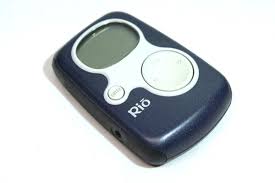
S50 - Lecteur audio portable RIO - Notice d'utilisation et mode d'emploi gratuit
Retrouvez gratuitement la notice de l'appareil S50 RIO au format PDF.

| Type de produit | Lecteur audio portable |
| Marque et modèle | Rio S50 |
| Mémoire interne | 128 Mo |
| Mémoire extensible | Cartes MMC (8, 16, 32, 64, 128 Mo) |
| Formats audio pris en charge | MP3, WMA |
| Radio FM | Intégrée |
| Alimentation | Pile rechargeable NiMH 1600 mAh ou pile alcaline AA 1,5 V |
| Autonomie de la pile | 20 heures d'écoute continue |
| Affichage | Écran LCD |
| Dimensions approximatives | 100 x 60 x 20 mm |
| Poids approximatif | 100 g (avec pile) |
| Connectivité | USB 1.1, prise écouteurs 3,5 mm |
| Contenu de l'emballage | Lecteur, écouteurs, câble USB, CD logiciels, adaptateur secteur, pochette de transport, pile NiMH, dépliant démarrage rapide |
| Fonctions de lecture | Lecture aléatoire, répétition (piste unique/toutes), signets, minuteur, reprise |
| Égaliseur | 5 bandes personnalisable, préréglages : Normal, Rock, Jazz, Classique, Pop, Trance |
| Verrouillage | Verrouillage des touches (hors mise sous tension) |
| Mise à jour du microprogramme | Possible via USB |
| Logiciels fournis | Rio Music Manager, RealOne (PC), iTunes (Mac), MoodLogic (essai) |
| Entretien et nettoyage | Essuyer avec un chiffon sec ; éviter l'humidité et les températures extrêmes |
| Pièces détachées et réparabilité | Pile remplaçable, mise à jour du microprogramme, carte mémoire amovible |
FOIRE AUX QUESTIONS - S50 RIO
Questions des utilisateurs sur S50 RIO
0 question sur cet appareil. Repondez a celles que vous connaissez ou posez la votre.
Poser une nouvelle question sur cet appareil
Téléchargez la notice de votre Lecteur audio portable au format PDF gratuitement ! Retrouvez votre notice S50 - RIO et reprennez votre appareil électronique en main. Sur cette page sont publiés tous les documents nécessaires à l'utilisation de votre appareil S50 de la marque RIO.
MODE D'EMPLOI S50 RIO
Bienvenue
Nous vous remercions d'avoir acheté le lecteur numérique Rio S50. Ce lecteur portable accepte les formats MP3 ainsi que WMA et intègre une radio FM. Grâce à ses 128 Mo de mémoire — extensible avec des cartes mémoire externes en option — le S50 dispose d'une capacité de stockage de plusieurs heures de musique. Il est équipé en série d'une pile rechargeable d'une autonomie de 20 heures d'écoute continue. Grâce aux logiciels de gestion de musique incluant dans les CD-ROM, vous pouvez :
Organiser vos pistes audio numériques sur votre ordinateur; - encoder vos CD audio dans un format numérique compressé; - télécharger des pistes sur votre lecteur Rio; - rechercher des pistes sur votre ordinateur ou sur Internet; - créer des CD personnalisés — si vous disposez d'un graveur de CD que votre ordinateur prend en charge.
Sommaire
Navigation dans le Guide de l'utilisateur / Utilisation d'Acrobat
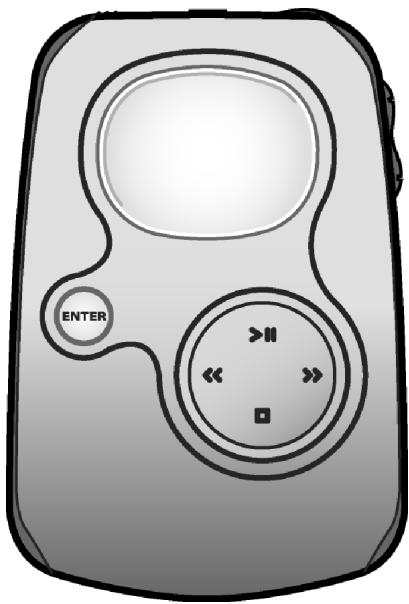
Visite guidée du lecteur Rio
Mise en route
Écouter de la musique
Utilisation du minuteur
Activation et désactivation du verrouillage
Activation de la lecture aléatoire et de la lecture en boucle
Configuration de l'égaliseur
Fonctions avancées
Utilisation des logiciels de gestion de musique
Glossaire de termes relatifs à l'audio numérique Foire aux questions et résolution des incidents
Informations sur la garantie Informations réglementaires
Pour en savoir plus :
- Reportez-vous au dépliant Démarrage rapide ; vous y trouvez des informations de base qui vous permettront de configurer et de commencer à utiliser votre lecteur Rio.
- Reportez-vous à l'aide en ligne complète des logiciels de gestion de musique afin d'obtenir des instructions relatives à la façon d'utiliser les logiciels pour convertir des pistes audio dans des formats numériques compressés, télécharger des pistes sur votre lecteur Rio ou récapituler des fichiers audio sur Internet.
- Consultez le site Web SONICblue.
Navigation dans le guide de l'utilisateur
Le Guide de l'utilisateur est au format Adobe Acrobat (.PDF).
Important : il est recommandé d'utiliser Adobe Acrobat Reader 4.0 ou une version ultérieure pour afficher et visualiser le Guide de l'utilisateur de Rio. Acrobat Reader 4.0 est disponible sur les CD fournis avec le lecteur.
Cliquez sur les liens présentés sous forme de texte bleu souligné pour passer à une autre partie du document ou à une page Web.
Cliquez sur le lien Sommaire situé en haut de chaque page pour accéder au sommaire du Guide de l'utilisateur.
Cliquez sur le lien Index situé en haut de chaque page pour consulter l'index des sections, présenté par ordre alphabétique. Dans l'index, cliquez sur les numéros de page pour accéder à un sujet.
Utilisation d'acrobat
Cliquez sur les boutons de navigation « « » de la barre d'outils d'Acrobat pour passer à la première page, la page précédente, la page suivante ou la dernière page du Guide de l'utilisateur.
Cliquez sur le bouton Imprimer de la barre d'outils d'Acrobat pour imprimer le Guide de l'utilisateur.
Cliquez sur le bouton Afficher/Masquer le navigateur de la barre d'outils d'Acrobat pour afficher la liste des signets. Les signets sont des liens vers le sommaire du Guide de l'utilisateur. Cliquez sur un signet dans la liste pour passer à la page du Guide de l'utilisateur qui se rapporte à la rubrique.
Informations légales
© 2002 SONICblue Incorporated. Tous droits réservés.
SONICblue Incorporated ne peut être tenu pour responsable des erreurs qui pourraient figurer dans cette documentation ni des dommages provoqués par ce document, ou relatifs à celui-ci ou aux informations qu'il contient, même si SONICblue a été prévenu de la possibilité de tels dommages.
Ce document est uniquement destiné à fournir des informations et des instructions. SONICblue se réserve le droit de modifier les specifications et autres informations contenues dans le present document sans préavis. SONICblue décline toute obligation de mise à jour des informations contenues dans ce document.
Rio est une marque déposée de SONICblue Incorporated. SONICblue est une marque de SONICblue Incorporated. Ce produit utilise une police japonaise en points. NEC Corporation a octroyé les droits d'utilisation de cette police à SONICblue.
Ce produit est compatible avec iTunes. iTunes est fourni par Apple Computer, Inc.
© 2002 Apple Computer, Inc. Tous droits réservés. iTunes est une marque déposée de Apple Computer, Inc. Mac et le logo Mac sont des marques déposées de Apple Computer, Inc. enregistrées aux États-Unis ainsi que dans d'autres pays.
Microsoft, Windows Media et le logo Windows sont des marques ou des marques déposées de Microsoft Corporation aux États-Unis et/ou dans d'autres pays.
Tous les autres noms de produit sont des marques de leurs détenteurs respectifs.
Première édition, juin 2002
Affichage (LCD)
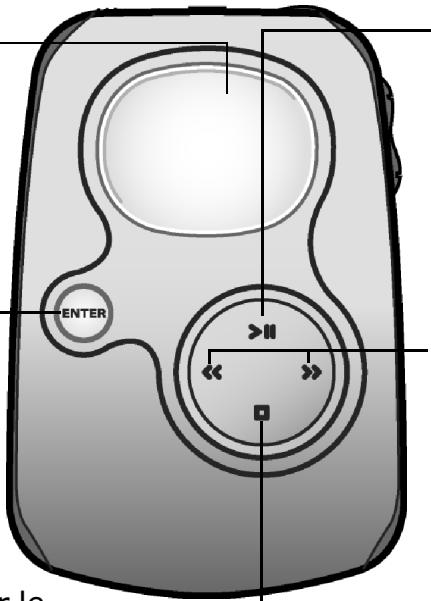
Appuyez sur ce bouton pour commencer ou interrompre la lecture;
En mode Menu, appuyez sur ce bouton pour revenir à l'option de menu précédente;
En mode Minuteur, appuyez sur ce bouton pour démarrer ou arrêter le minuteur.
Appuyez sur ce bouton pour vous déplacer dans les différents écrans du lecteur.
Appuyez sur ce bouton tout en maintenant enfoncé le bouton MENU
pour activer ou désactiver le mode Verrouillage du lecteur Rio.
Appuyez sur ce bouton et maintenez-le enfoncé pour ajouter un signet.
En mode Menu, appuyez sur ce bouton pour sélectionner les options de menu.
En mode Minuteur, appuyez sur ce bouton pour indiquer les temps intermédiaires sur l'écran LCD; si le minuteur est en cours d'exécution, appuyez sur ce bouton pour capturer un nouveau temps intermédiaire sans arrêter le minuteur; maintenez le bouton enfoncé pour réinitialiser tous les temps intermédiaires.
RETOUR et AVANCE
Appuyez sur ces boutons pour revenir au début de la piste en cours ou pour passer au début de la suivante. Si moins de cinq secondes se sont écoulées, RETOUR passe au début de la piste précédente. Appuyez sur ces boutons en les maintenant enfoncés pour faire avancer ou reculer la piste en cours.
En mode Menu, appuyez sur AVANCE pour sélectionner ou exécuter une option de menu.
Appuyez sur ce bouton pour arrêter la lecture;
En mode Menu, appuyez sur ce bouton pour accéder à l'option de menu suivante.
En mode Minuteur, appuyez sur ce bouton pour réinitialiser le minuteur.
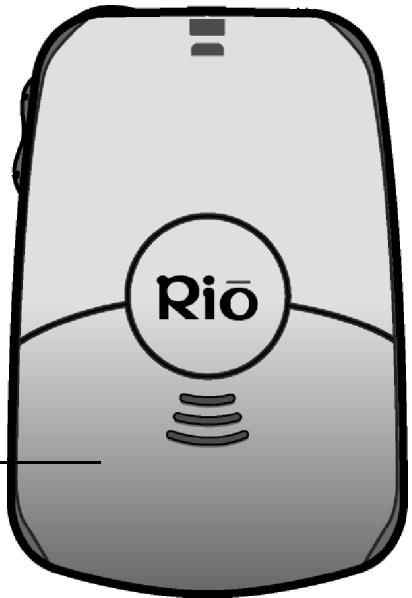
Couvercle du compartiment à pile
Enlevez le couvercle et insérez ici la pile fournie ainsi que les cartes mémoire externes en option. Insérez ces dernières avant la pile.
Support de cordonS
Fixez ici les cordons en option pour transporter votre lecteur Rio.
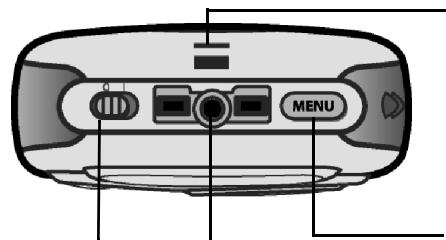
Appuyez sur ce bouton pour afficher le menu principal ou pour fermer un menu déjà ouvert.
Appuyez sur ce bouton pour annuler avant de sélectionner ou d'exécuter des options de menu.
Maintenez le bouton enfoncé, puis appuyez sur ENTER pour activer ou désactiver le mode Verrouillage du lecteur Rio — afin de verrouiller les boutons pour empêcher toute opération accidentelle.
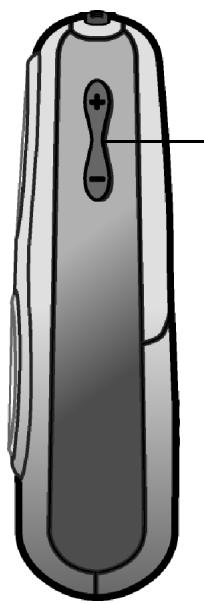
Volume + et -
Appuyez sur ce bouton afin d'augmenter ou de baisser le volume dans une plage de 0 à 30.
Lorsque le lecteur est mis hors tension, puis remis sous tension, le niveau du volume est automatiquement baissé à 70% du niveau précédent.
Port multifonction
Connectez ici les écouteurs fournis, le câble USB, les casques en option ou la télécommande en option.
Vue d'ensemble de l'écran LCD
Mode Lecteur
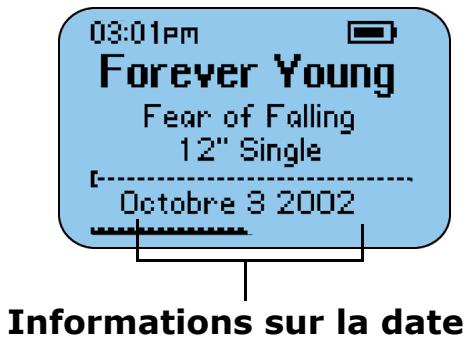
Appuyez sur le bouton ENTER pour vous déplacer dans les différents écrans du lecteur.
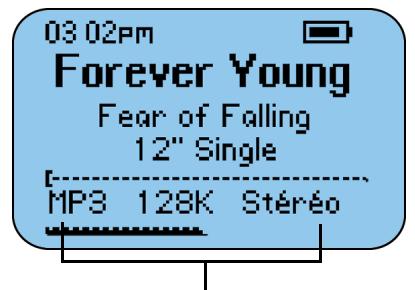
Informations sur la piste : Codec, débit binaire d'encodage et indicateur de mode Stéréo/Mono (à partir des informations de l'étiquette ID3 de la piste).
Mode minuteur
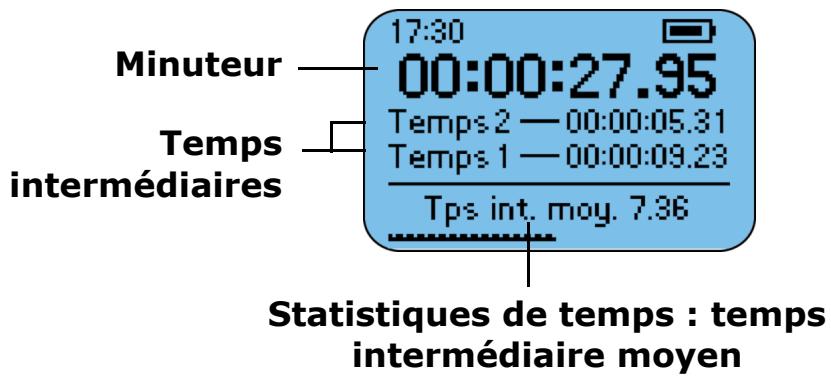
Statistiques de temps : différence entre le temps intermédiaire actuel et moyen
Mise en route
Veuillez vous reporter au dépliant Démarrage rapide afin d'obtenir des instructions de configuration complètes, y compris des informations relatives à la connexion du lecteur Rio à votre ordinateur.
Étape 1 : déballage
Vérifiez le contenu de l'emballage :
- Lecteur Rio Écouteurs
- Câble USB
- CD contenant les logiciels PC et Mac
- Dépliant Démarrage rapide et autres matériaux imprimés
- Pochette de transport
- Une pile rechargeable 1600mAh NiMH
- Adaptateur de courant alternatif
Étape 2 : chargement de la pile
En le faisant glisser, ouvre le couvercle du compartiment à pile situé au dos du lecteur Rio.
Conseil : lorsque vous avez retiré le couvercle de la pile, insérez les cartes mémoire externes en option dans l'emplacement de la carte mémoire avant d'insérer la pile.
2 Insérez la pile rechargeable NiMH fournie. Assurez-vous qu'elle est correctement insérée en faisant correspondre le symbole + de la pile avec les symboles du compartiment à pile du lecteur Rio.
CONSEIL : vous pouvez également utiliser une pile alcaline AA non rechargeable avec le lecteur Rio S50. Ne tentez jamais de recharger une pile alcaline non rechargeable.
3 Replacez le couvercle du compartiment à piles. 4 Connectez l'adaptateur de courant alternatif fourni au port CHARGEUR EN CONTINU sur le côté du lecteur Rio.
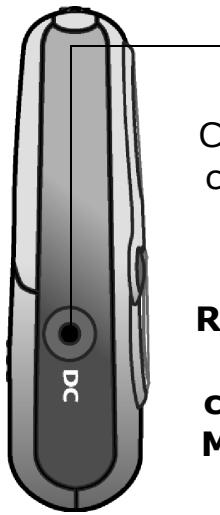
Port chargeur en continu
Connectez ici l'adaptateur de courant alternatif fourni afin de charger la pile.
REMARQUE: ne connectez pas l'adaptateur de courant alternatif au port MULTIFONCTION situé en haut du lecteur.
Connectez le cordon d'alimentation de l'adaptateur de courant alternatif à une prise électrique. Vous pouvez recharger la pile que le lecteur soit sous ou hors tension. Laissez les piles en charge pendant cinq heures au minimum avant d'utiliser le lecteur. L'icône de pile de l'écran s'anime lorsque la pile est en charge. Lorsque celle-ci est complètement chargée, une icône figurant une « prise » d'alimentation en courant alternatif ~ remplace l'icône de la pile sur l'écran. Lorsque la pile est complètement chargée, débranchez l'adaptateur de courant alternatif et déconnectez-le du lecteur.
Étape 3 : installation du logiciel
Suivez ces instructions afin de charger le logiciel qui permet à votre PC de reconnaître le lecteur Rio. L'installation charge également le logiciel de gestion de musique sélectionné.
1 Placez le CD avec l'étiquette vers le haut dans l'unité de CD-ROM de votre ordinateur. Après quelques secondes, l'écran d'installation s'affiche. 2 Cliquez sur le lien « Installation » du logiciel de gestion de musique que vous souhaitez installer, puis suivez les instructions à l'écran. L'application Rio Music Manager est requise.
Vous pouvez également afficher le Guide de l'utilisateur, obtenir de l'aide ou enregistrer votre lecteur Rio en ligne.
3 Redémarrez votre ordinateur lorsque l'installation du logiciel est terminée; sinon, le programme vous demandera de le faire.
Remarque : si l'écran d'installation n'apparaît pas automatiquement, suivez les étapes ci-dessous pour lancer manuellement l'installation :
1 Cliquez sur le bouton Démarrer situé dans le coin inférieur gauche de votre bureau, puis sur Exécuter. 2 Tapez d:\install.exe dans le champ Ouvrir. Si la lettre correspondant à votre lecteur de CD-ROM n'est pas « d », remplacez cette dernière par la lettre appropriée. 3 Cliquez sur le bouton OK et suivez les instructions à l'écran.
Suivez ces instructions afin de charger le logiciel qui permet à votre ordinateur Macintosh de reconnaître le lecteur Rio. L'installation charge également le logiciel de gestion de musique iTunes.
1 Placez le CD avec l'étiquette vers le haut dans l'unité de CD-ROM de votre ordinateur. 2 Le contenu du CD doit s'afficher automatiquement. Pour l'afficher manuellement, double-cliquez sur l'icone Rio située sur le bureau de votre ordinateur.
3 Double-cliquez sur l'icone d'installation. 4 L'écran d'accueil de Rio apparait au bout de quelques secondes. 5 Cliquez sur le lien d'installation de iTunes, puis suivez les instructions à l'écran pour installer le logiciel, afficher le Guide de l'utilisateur, obtenir de l'aide ou enregistrer votre lecteur Rio en ligne. 6 Redémarrez votre ordinateur une fois que l'installation est terminée.
Utilisateurs OSX
Il est possible que le programme d'installation du CD ne fonctionne pas sur certains systèmes OSX. Si vous rencontrez des difficultés, suivez les étapes ci-dessous pour installer iTunes :
1. Double-cliquez sur l'icône du CD pour afficher son contenu. 2. Ouvrez le dossier « iTunes ». 3. Ouvrez le dossier « OSX ». 4. Double-cliquez sur le fichier iTunes2 pkg pour commencer l'installation.
Étape 4 : connexion USB
1 Insérez le câble USB dans le port MULTIFONCTION situé sur la partie supérieure du lecteur Rio. Le câble Rio USB comporte deux prises qui ne peuvent pas être branchées l'une à la place de l'autre. N'essayez pas de forcer le branchement. 2 Connectez l'autre extrémité du câble au port USB de votre ordinateur.
3 Mettez le lecteur Rio sous tension.
Remarque : au bout de 30 minutes de connexion, si le lecteur n'a pas pendant ce temps reçu de commandes USB et si vous n'appuyez sur aucun bouton, le lecteur s'éteint automatiquement.
4 PC UNIQUEMENT: Suivez ces instructions si l'assistant de pilote de périphérique Windows s'affiche : Assurez-vous que le CD se trouve dans votre lecteur de CD-ROM. Lorsque l'assistant vous demande l'emplacement des pilotes du lecteur Rio, cochez la case « Lecteurs de CD-ROM », puis cliquez sur le bouton « Suivant » et suivez les instructions à l'écran.
Étape 5 : encodage / chargement de musique
Veuillez consulter la section Utilisation des logiciels de gestion de musique de ce manuel afin d'obtenir davantage d'informations sur l'utilisation des logiciels pour encoder vos CD audio dans un format numérique compris, organiser votre collection de fichiers audio numériques sur votre ordinateur ou télécharger de la musique sur votre lecteur Rio. Veuillez vous reporter à l'aide en ligne complète des logiciels afin d'obtenir des informations détaillées sur l'utilisation de chacun des logiciels.
Écouter de la musique
1 Connectez les écouteurs fournis, ou d'autres écouteurs, au port MULTIFUNCTION situé sur la partie supérieure du lecteur Rio. 2 Mettez le lecteur sous tension. 3 Appuyez sur LECTURE/PAUSE pour commencer la lecture.
Changement de mode
Suivez ces étapes pour écouter de la musique sans modifier l'affichage du mode Minuteur ou bien pour passer en mode Lecteur.
1. Appuyez sur MENU. 2. Appuyez sur LECTURE/PAUSE ou STOP pour naviguer entre
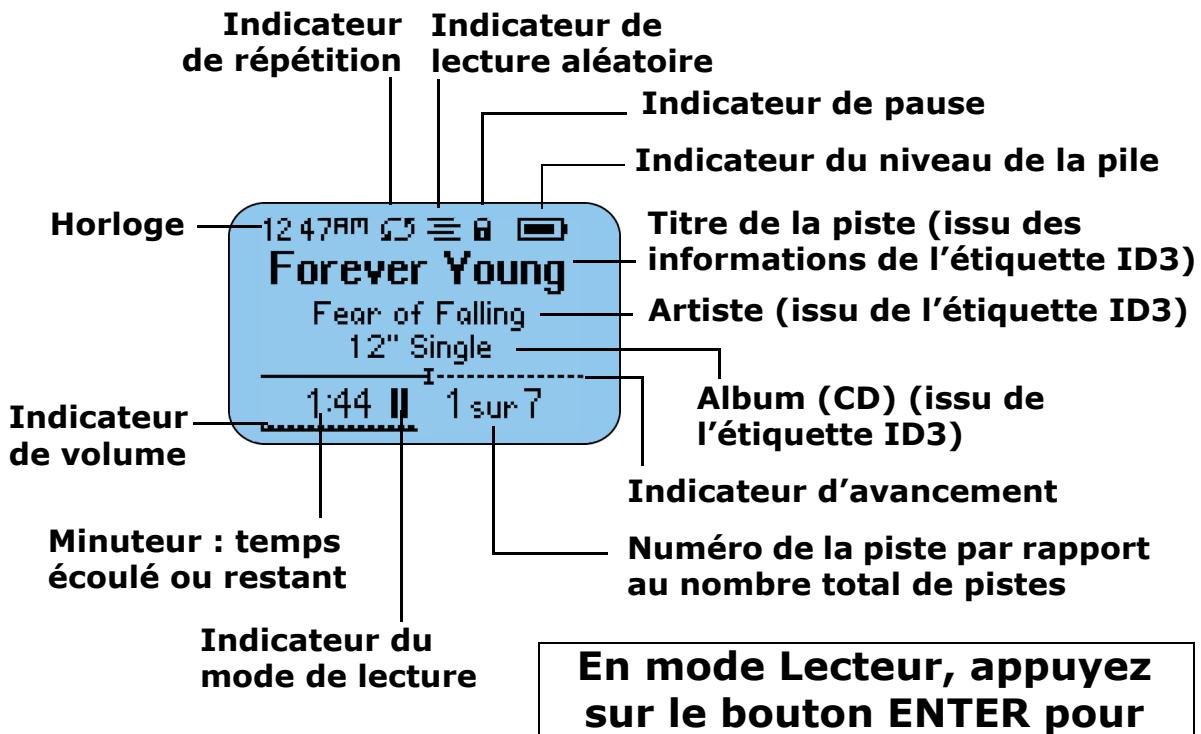
En mode Lecteur, appuyez sur le bouton ENTER pour vous déplacer dans les différents écrans du lecteur.
Lire la musique et Lecteur. Appuyez sur AVANCE pour sélectionner une option.
- Lire la musique : Lit des pistes MP3/WMA tout en conservant le mode précédent sur l'écran LCD. Appuyez sur LECTURE/PAUSE ou STOP pour naviguer entre Tout dire ou Lire la piste.
Tout dire : Appuyez sur AVANCE pour effectuer une sélection et commencer la lecture.
Lire la piste : Appuyez sur AVANCE pour sélectionner et afficher une liste de pistes dans laquelle vous pourrez effectuer votre choix. Appuyez sur LECTURE/PAUSE ou STOP pour naviguer dans la liste de pistes, et sur AVANCE pour sélectionner une piste et commencer la lecture.
- Lecteur : Passe en mode Lecteur sur l'écran LCD. Appuyez sur LECTURE/PAUSE pour commencer la lecture.
Utilisation du minuteur
Vous pouvez utiliser la fonction Minuteur lorsque vous écoutez de la musique. Les statistiques de temps indiquées en bas de l'écran LCD basculent entre le temps intermédiaire moyen et la différence entre le temps intermédiaire actuel et moyen.
Conseil : la statistique exprime la différence entre le temps intermédiaire actuel et moyen. Affiche un « + » si le temps actuel est supérieur au temps moyen (plus lent que la moyenne) ou un « - » si le temps actuel est inférieur au temps moyen (plus rapide que la moyenne).
1 Appuyez sur MENU. 2 Appuyez sur LECTURE/PAUSE ou STOP pour accéder à l'option Minuteur. 3 Appuyez sur AVANCE pour sélectionner le mode Minuteur.
- Appuyez sur LECTURE/PAUSE pour démarrer et arrêter le minuteur sans réinitialiser sa valeur.
- Appuyez sur STOP pour réinitialiser la valeur du minuteur.
- Appuyez sur ENTER pour indiquer les temps intermédiaires sur l'écran LCD; si le minuteur est en cours d'exécution, appuyez sur ENTER pour capturer un nouveau temps intermédiaire sans arrêté le minuteur.
- Maintenez ENTER enfoncé pour réinitialiser tous les temps intermédiaires.
Statistiques de temps : temps intermédiaire moyen
Statistiques de temps : différence entre le temps intermédiaire actuel et moyen
Écran du mode Minuteur
Activation et désactivation du verrouillage
Maintenez MENU enfoncé, puis appuyez sur ENTER afin d'activer ou de désactiver le mode Verrouillage du lecteur Rio. Le mode Verrouillage verrouille les boutons du lecteur — à l'exception du commutateur de mise sous tension et hors tension — afin d'empêcher toute opération accidentelle. Il s'agit d'une fonction utile, par exemple si vous voulez éviter d'activer de façon inopportune les boutons du lecteur. Lorsque le lecteur est en mode Verrouillage, une icône de verrouillage s'affiche sur l'écran LCD et, si vous appuyez sur des boutons, le lecteur affiche un message indiquant que ce mode est actif.
Activation de la lecture aléatoire et de la lecture en boucle
Ces fonctions contrôlent l'ordre de lecture des pistes.
1 Appuyez sur MENU. 2 Appuyez sur STOP ou LECTURE/PAUSE pour accéder à l'option Paramètres. 3 Appuyez sur AVANCE pour sélectionner l'option Paramètres. 4 Appuyez sur AVANCE pour sélectionner Lecture. L'écran Aléatoire/En boucle s'affiche. 5 Appuyez sur LECTURE/PAUSE ou STOP pour naviguer entre Aléatoire et En boute. Appuyez sur AVANCE ou RETOUR pour vous déplacer dans les paramètres Aléatoire/En boute :
- Aléatoire (lecture aléatoire) : Activé ou Désactivé (valeur par défaut) ; lorsque Aléatoire est activé, l'icône Aléatoire ≡ s'affiche sur l'écran LCD.
- En boucle : l'icône TOUTES (répète toutes les pistes) s'affiche sur l'écran LCD, l'icône UNE (répète la piste en cours) s'affiche sur l'écran LCD, ou Désactivé (valeur par défaut).
Appuyez sur ENTER pour enregistrer les paramètres et quitter.
Écran Aléatoire / En boucle
Configuration de l'équivalenceur
1 Appuyez sur MENU. 2 Appuyez sur STOP ou LECTURE/PAUSE pour accéder à l'option Paramètres. 3 Appuyez sur AVANCE pour sélectionner l'option Paramètres. 4 Appuyez sur STOP ou LECTURE/PAUSE pour accéder à l'option Équaliser. Appuyez sur AVANCE pour sélectionner Équaliser (EQ). La liste des options EQ s'affiche. 5 Appuyez sur LECTURE/PAUSE ou STOP pour naviguer dans la liste. Si une piste est en cours de lecture, le son se règle automatiquement lors du passage sur chaque option, mais l'équaliser reprend son paramètre d'origine si la zone de dialogue est annulée. Les options EQ comprennent :
- : les contrôles du curseur de l'équaliseur 5 bandes peuvent être paramétrés de -14 à +14 (valeur par défaut : 0). Appuyez sur AVANCE ou RETOUR pour vous déplacer entre les bandes et sur LECTURE/PAUSE ou STOP pour régler les paramètres de fréquence de bande.
Normal - Rock - Jazz - Classique - Pop - Trance
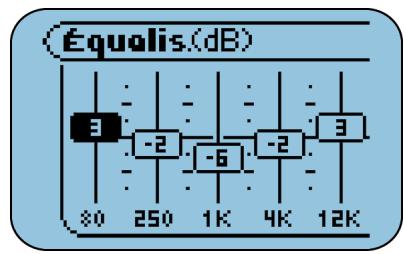
Équaliseur 5 bandes personnalisé
CONSEIL : il est possible que des niveaux sonores élevés provoquent une distorsion du son si vous configurez des fréquences de basse élevées au niveau de l'équaliseur. Le fait de régler les paramètres de l'équaliseur à un niveau moins élevé permet généralement, pour un niveau sonore maximal, d'obtenir un son de qualité.
Appuyez sur ENTER pour enregistrer les paramètres et quitter.
Fonctions avancées
Les options et paramètres de menu suivants sont décrits dans cette section :
Signets
Alimentation
Reprise
Contraste
Date et heures
Navigation dans le menu
Dans la plupart des cas, vous pouvez naviguer dans les options de menu et les sélectionner en appuyant sur les boutons suivants :
- MENU : Appuyez sur MENU pour afficher le menu principal ; si un menu est déjà ouvert, appuyez sur MENU pour le fermer. À partir d'une zone de dialogue d'un sous-menu, appuyez sur MENU pour fermer sans enregistrer les modifications et retourner au menu parent. Appuyez sur MENU pour annuler avant de sélectionner ou d'exécuter des options de menu.
- LECTURE/PAUSE: Appuyez sur LECTURE/PAUSE pour passer à l'élément précédent d'un menu ou d'une zone de dialogue.
- AVANCE: Appuyez sur AVANCE pour sélectionner ou exécuter une option de menu. À partir d'un sous-menu, appuyez sur AVANCE pour fermer le menu en cours et en ouvrir un nouveau. À partir d'une zone de dialogue, appuyez sur AVANCE passer au champ suivant.
- RETOUR : À partir du menu principal, appuyez sur RETOUR pour fermer l'écran actuel. À partir d'un sous-menu, appuyez sur RETOUR pour remonter dans la hiérarchie jusqu'au menu parent. À partir d'une zone de dialogue, appuyez sur RETOUR revenir au champ précédent.
- STOP: Appuyez sur STOP pour passer à l'élément suivant d'un menu ou d'une zone de dialogue.
- ENTER : Appuyez sur ENTER pour sélectionner ou exécuter une option de menu et fermer le menu principal.
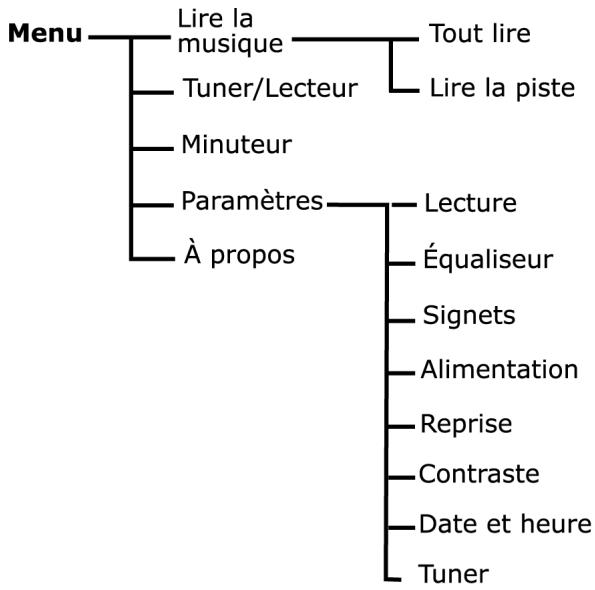
Menu principal
« Lecteur » s'affiche dans le menu principal si vous êtes en mode Minuteur ou Tuner.
Si vous recherchez des informations sur les options de menu Lecture (Aléatoire et En boucle) ou égaliser, cliquez sur les liens correspondants pour passer aux sections Lecture ou égaliser dans ce manuel.
Signets
Les signets sont des marqueurs électroniques que vous pouvez placer dans une piste afin d'y retourner plus tard. Les options des signets incluent :
- Ajouter : Affiche la liste des signets avec un numéro de signet mis en surbrillance. Les signets qui ont été ajoutés sont indiqués en gras. Appuyez sur AVANCE pour ajouter un signet et revenir au mode Lecteur.
- Sélectionner : Affiche la liste Sélectionner un signet. Appuyez sur LECTURE/PAUSE et STOP pour naviguer dans la liste et sur AVANCE pour sélectionner un signet et commencer la lecture.
- Supprimer : Affiche la liste Supprimer un signet. Appuyez sur LECTURE/PAUSE et STOP pour naviguer dans la liste, et sur AVANCE pour supprimer un signet en surbrillance.
Alimentation
Conseil : si vous changez la pile, sélectionnez le type de pile sur l'écran Alimentation, afin de vous assurer que l'icône de pile affiche correctement le niveau de charge.
Si vous souhaitez remplacer la pile rechargeable NiMH fournie avec votre
lecteur Rio S50, visitez le magasin SONICblue en ligne à l'adresse store.sonicblue.com, afin d'acheter une pile rechargeable compatible. Pour pouvoir fonctionner correctement, la partie métal de la pile rechargeable située près du pôle négatif doit être en contact avec la broche située dans le compartiment à pile du lecteur.
- Cette fonction configure les options de mise en veille et d'affichage. Appuyez sur LECTURE/ PAUSE et STOP pour naviguer entre les champs, sur AVANCE ou RETOUR pour naviguer entre les valeurs de chaque champ. enregistrer les paramètres. Alimentation incluant :
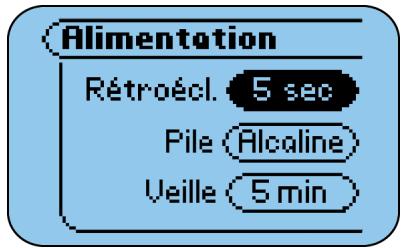
- Rétroéclairage : Désactivé, 2 secondes (s), 5 s (valeur par défaut), 10 s, 20 s, Activé
- Pile : Alcaline (S10 et S30S/S35S par défaut), NiMH (S50 par défaut)
- Mise en veille : Ce paramètre contrôle le temps écoulé avant que le lecteur ne soit mis en mode Veille, indiqué par l'affichage du message « En veille » sur l'écran LCD, si le lecteur est sous tension, mais pas utilisé. Appuyez sur n'importe quel bouton du lecteur pour quitter le mode Veille. Les options Mise en veille incluent : Jamais, 1 minute (min), 5 min (valeur par défaut), 10 min, 30 min
Durée de vie de la pile
Les paramètres Alimentation peuvent avoir une incidence sur la durée de vie de la pile. Par exemple, si vous configurez Rétroéclairage sur Activé et Mise en veille sur JAMAIS, sa durée de vie sera plus courte que si vous configurez Rétroéclairage sur Désactivé et Mise en veille sur 1 minute. De plus, le fait de laisser le lecteur en mode Veille au lieu de l'éteindre (mode Désactivé (O)) à l'aide du commutateur Hors tension/sous tension, consomme davantage d'énergie. Si vous n'utilisez pas votre lecteur pendant une longue période, éteignez-le plutôt que de le laisser en mode Veille. Un volume d'écoute élevé et l'utilisation d'un casque très performant peuvent également raccourcir la durée de vie de la pile, en raison de la quantité élevée d'énergie que ces options nécessitent.
Reprise
Cette fonction contrôle la manière dont le lecteur reprendra la lecture après avoir été éteint puis rallumé. Appuyez sur LECTURE/PAUSE ou STOP pour naviguer entre les
champs, sur AVANCE ou RETOUR pour naviguer entre les valeurs de chaque champ, et sur ENTER pour enregistrer les paramètres et quitter. Les options Reprise incluent :
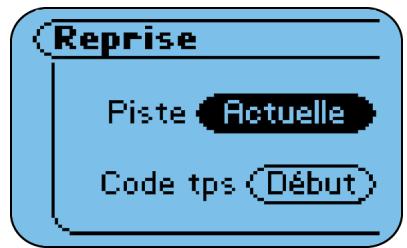
- Piste : Première, Actuelle (valeur par défaut) : Retourne à la première piste ou au début de la même piste que celle qui était lue. Code temps : Début (valeur par défaut), Actuel : Réinitialise le temps de la piste au temps initial de la piste ou au temps en cours de la piste qui était lue.
Contraste
Le contraste de l'écran se règle au moyen du curseur de contraste en appuyant sur AVANCE ou RETOUR, mais il reprend son paramètre d'origine si la zone de dialogue est annulée.
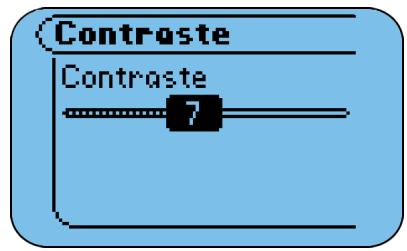
annulée. Les valeurs d'affichage d'un curseur de contraste se situent entre 0 et 15 (9 par défaut). Appuyez sur ENTER pour enregistrer le paramètre de contraste et quitter.
Date et heures
Cette fonction définit les options de date et d'heure. Appuyez sur LECTURE/PAUSE ou STOP pour naviguer entre les options Définir l'heure, Définir la date ou Mode.
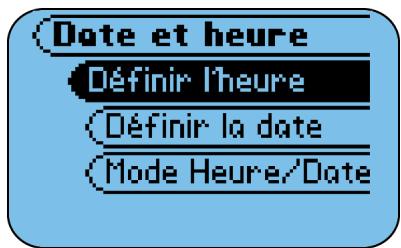
Heure/Date, et sur AVANCE pour sélectionner une option. Sur les écrans Définir l'heure ou Définir la date, appuyez sur AVANCE ou RETOUR pour naviguer entre les champs, sur LECTURE/PAUSE ou STOP pour régler les paramètres de date et d'heure, et sur ENTER pour enregistrer les paramètres et quitter. Dans l'écran Mode Heure/Date, appuyez sur AVANCE ou RETOUR pour naviguer entre les valeurs, et sur ENTER pour enregistrer les paramètres et quitter. Les options Date et heures incluent :
Définir l'heure : Heures et Minutes Définir la date : Jour, Mois et Année Mode Heure/Date : 12 heures (valeur par défaut) ou 24 heures
Cette option du menu principal inclut :
- Lecteur : Comporte le numéro du modèle, la version du microprogramme, les informations de copyright et l'URL de SONICblue. Stockage : Affiche les informations relatives au stockage interne et
Écran Infos de stockage
externe sous forme de texte et graphique, ainsi que le nombre de pistes chargées sur le lecteur.
Utilisation des logiciels de gestion de musique
Cette section est une introduction aux logiciels de gestion de musique fournis sur les CD-ROM. Veuillez vous reporter à l'aide en ligne de chaque application pour plus d'informations sur les logiciels de gestion de musique.
Utilisation de rio music manager (PC)
Rio Music Manager est inclus sur le CD de logiciels pour PC. Grâce à Rio Music Manager, vous pouvez :
- Télécharger de la musique sur votre lecteur Rio.
- Écouter de la musique sur votre ordinateur.
- Organiser votre collection de fichiers audio numériques.
REMARQUE : si vous utilisez Rio Music Manager sur un PC exécutant Windows 98 ou 98SE, vous devez télécharger et installer Windows Media Player pour pouvoir vous servir de la fonction de lecture de Rio Music Manager.
Pour plus d'informations sur l'utilisation de Rio Music Manager
Reportez-vous à l'aide en ligne de Rio Music Manager pour obtenir des informations détaillées sur l'utilisation de ce dernier.
Téléchargement de musique sur votre lecteur rio
1. Lancez le logiciel Rio Music Manager. 2. Connectez le lecteur Rio à votre ordinateur au moyen du câble USB. 3. Mettez le lecteur Rio sous tension. 4. Utilisez les onglets situés dans la partie supérieure de l'écran du logiciel Rio Music Manager pour localiser la musique à transférer. Recherche par album, artiste, genre, titre de morceau, liste de musique ou recherche des pistes sur votre ordinateur.
- Sélectionnez la musique à télécharger en cochant la case en regard du nom de l'artiste, de l'album ou du titre du morceau.
- Cochez la case Effacer tout au centre de la fenêtre pour désélectionner toutes les pistes.
Par défaut, le logiciel affiche la mémoire interne du lecteur dans la partie inférieure de l'écran. Vous pouvez désirer la mémoire interne ou externe (si une carte mémoire externe est installée) dans la liste déroulante située dans la partie centrale de l'écran du logiciel.
Cochez les cases en regard des pistes à télécharger
Sélectionnez
« Formater le lecteur portable » dans le menu Outils pour effacer toutes les pistes du lecteur
Utilisez les onglets pour rechercher de la musique
Cliquez sur « Transférer » pour télécharger les pistes sélectionnées sur le lecteur
Fenêtre principale de rio music manager
5 Cliquez sur Transférer dans la partie centrale de l'écran pour copier les fichiers de musique sélectionnés sur le lecteur Rio.
Utilisation de realone (PC)
Le logiciel de gestion de musique RealOne est inclus sur le CD de logiciels pour PC. Grâce à RealOne, vous pouvez :
- Enregistrer (encoder) vos CD audio dans des formats audio numériques compressés comme MP3.
- Organiser vos pistes audio numériques sur votre ordinateur.
- Copier des pistes sur votre lecteur Rio.
- Rechercher des pistes sur votre ordinateur ou sur Internet.
- Créer un CD personnalisé — si votre ordinateur est équipé du matériel de gravure de CD adéquat et s'il le prend en charge.
Pour plus d'informations sur l'utilisation de realone
Reportez-vous à l'aide en ligne de RealOne pour obtenir des informations détaillées sur l'utilisation de ce dernier. Pour afficher l'aide en ligne :
1. Cliquez sur le menu Aide du logiciel. 2. Sélectionnez Contenu de l'aide, Guide de démarrage ou Didacticiel.
Définition des préférences
Vous peuvent définir les préférences pour contrôler les paramètres tels que le taux d'échantillonnage des pistes encodées ou l'enregistrement (encodage) des CD audio pendant leur lecture. Reportez-vous à l'aide en ligne de RealOne pour plus d'informations sur les préférences. Pour ouvrir la fenêtre Préférences, procédez de l'une des manières suivantes :
- Cliquez sur le menu Outils et sélectionnez Préférences.
- Cliquez sur Préférences dans la partie inférieure de la fenêtre RealOne.
Fenêtre Préférences RealOne
Enregistrement d'un CD audio
1. Lancez le logiciel RealOne. 2. Placez un CD audio dans l'unité de CD-ROM de votre ordinateur.
Si la préférence Suggérer d'enregistrer le CD est activée (sous Préférences > CD), un message s'affiche, vous demandant si vous voulez enregistrer le CD. Si vous sélectionnez Oui, RealOne démarre l'enregistrement (encodage) de toutes les pistes du CD. Si cette préférence n'est pas activée, passez à l'étape 3.
3 Après quelques secondes, les informations sur le CD et les pistes s'affichent. 4 Cliquez sur Enregistrer les morceaux dans la partie inférieure de la fenêtre. Une boîte de dialogue s'affiche, dans laquelle vous pouvez sélectionner des pistes une par une, ou toutes les pistes en cliquant sur le bouton Tout sélectionner. 5 Cliquez sur OK lorsque vous avez terminé. 6 RealOne démarre l'enregistrement des pistes sélectionnées dans un format audio numérique compressé.
Cliquez sur le menu Aide pour plus d'informations
Fenêtre CD RealOne
Téléchargement de musique sur votre lecteur rio
1 Lancez le logiciel RealOne. 2 Connectez le lecteur Rio à l'ordinateur au moyen du câble USB. 3 Mettez le lecteur Rio sous tension. 4 Cliquez sur Périphériques dans la partie inférieure de la fenêtre RealOne. La fenêtre Périphériques s'affiche. 5 Double-cliquez sur le nom du lecteur audio numérique portable vers lequel vous voulez transférer les pistes. 6 Cliquez sur Ajouter des clips dans la barre de commande située dans la partie inférieure de la fenêtre RealOne. La fenêtre Ajouter des clips s'affiche.
Remarque : vous pouvez aussi ajouter rapidement des pistes directement à partir de la bibliothèque en sélectionnant les pistes à transférer et en cliquant sur Copier vers dans la barre de commande Ma bibliothèque.
7 Sélectionnez les pistes à transférer sur votre lecteur portable. Cliquez sur Ajouter des clips pour permettre en file d'attente les pistes à transférer et fermer la fenêtre Ajouter des clips. 8 Cliquez sur Transférer dans la barre de commande située dans la partie inférieure de la fenêtre pour
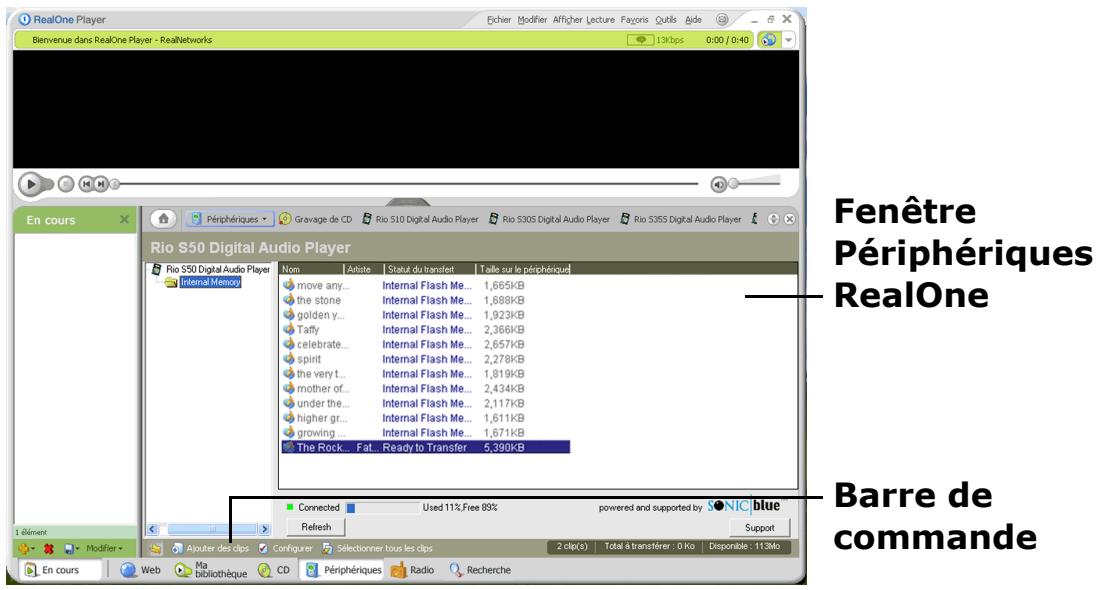
Télécharger les pistes sélectionnées sur votre lecteur portable. Les pistes indiquant « Pas d'espace » ne sont pas transférées. Cet état indique que la taille totale des pistes transférées dépasse la mémoire disponible sur le lecteur portable.
Remarque : seuls les fichiers audio pris en charge par votre lecteur peuvent être transférés. Un message d'erreur s'affiche si vous tentez d'ajouter un fichier media non pris en charge sur votre lecteur portable.
Utilisation de moodlogic (PC)
Veuillez noter que le logiciel MoodLogic n'est pas disponible dans les versions européennes de ce produit.
Le logiciel MoodLogic vous aide à organiser votre collection de fichiers audio numériques. Le coffret Rio est livré avec une version d'essai du logiciel client MoodLogic importante 100 morceaux de musique. Grâce à MoodLogic, vous pouvez :
- Identifier vos morceaux de musique indépendamment des noms de fichier et des étiquettes.
- Classer automatiquement vos morceaux par genre, ambiance, tempo, etc. Corriger automatiquement les étiquettes des fichiers.
- Créer des listes de musique à partir de morceaux correspondant à vos goûts.
- Recherche et obtenez des extraits de nouveaux morceaux de musique similaires à vos morceaux favoris.
- Partager des profils de morceaux de musique avec d'autres utilisateurs.
Pour plus d'informations sur MoodLogic, visitez le site Web MoodLogic (en anglais). Vous y trouvez notamment un tutoriel, une rubrique de conseils et astuces, ainsi qu'une foire aux questions.
Utilisation de itunes (mac)
Le logiciel de gestion de musique iTunes est inclus dans le CD de logiciels Mac. Il transforme votre Mac en un puissant jukebox numérique. Très complet, il offre une gamme d'outils facile d'emploi pour enregistrer de la musique à partir des CD audio (il suffit d'insérer un CD pour importer et encoder son contenu dans le format MP3), consulter votre collection de morceaux de musique, y effectuer des recherches, gérer des listes de musique et écouter des stations de radio sur Internet.
Pour plus d'informations sur l'utilisation de itunes
- Dans le logiciel, cliquez sur le menu Aide et choisissez Aide iTunes ou
- Visitez le site Web iTunes.
Encodage d'un CD
1 Lancez le logiciel iTunes. 2 Placez un CD audio dans l'unité de CD-ROM de votre Mac. 3 Après quelques secondes, le CD s'ouvre automatiquement dans iTunes affichant le nom de chaque piste. 4 Cochez la case en regard de chaque piste à encoder. Toutes les pistes sont sélectionnées par défaut. 5 Cliquez sur le bouton IMPORTER dans la partie supérieure gauche de la fenêtre iTunes. iTunes commence l'encodage des pistes sélectionnées.
Écran du logiciel iTunes
Chargement de musique sur votre lecteur rio
1 Lancez le logiciel iTunes. 2 Vérifiez que le lecteur Rio est connecté à votre ordinateur au moyen du câble USB. Mettez le lecteur Rio sous tension. 3 Le lecteur Rio s'affiche dans la fenêtre iTunes. 4 Glissez-déplacez les fichiers de musique depuis le bureau vers la fenêtre iTunes. Les barres d'avancement s'affichent pendant la copie de la musique.
Aigu
Les notes aiguës sont situées dans les plus hautes fréquences du spectre sonore. Le fait d'augmenter la valeur des aigus augmente le niveau des sons aigus de vos morceaux de musique.
Base
Basses désigne les basses fréquences du spectre sonore où les notes musicales et les sons les plus graves se situent. Lorsque vous augmentez le niveau des basses, les voix graves et les sons de batterie prédominent. Le fait de régler ce niveau trop haut peut provoquer des distortions à volume élevé avec certains morceaux de musique.
En fonction du contexte et du type de technologie impliqué, le codec peut être défini comme un format de fichier audio numérique compressé (comme MP3, WMA, etc.), une puce de « codage/décodage » utilisée pour la conversion entre les transmissions numériques et analogiques (employées dans les modems), ou un algorithme de compression/décompression. Les codecs compressent les données audio dans un fichier, souvent pour les transmettre de façon efficace sur un réseau, puis les décodent pour la lecture. Bien que tous les codecs compressent de façon similaire les données audio numériques, des différences subsistent en termes de technologie.
Le lecteur Rio prend en charge les codecs audio numériques suivants :
MP3 WMA
Débit binaire
Le débit binaire exprime le nombre de bits par seconde utilisé pour représenter un fichier de musique numérique. La taille et la qualité d'un fichier audio numérique compressé sont déterminées par le débit binaire d'encodage du fichier. Plus le débit binaire est élevé, meilleure est la qualité sonore et plus le fichier est volumineux. Par exemple, avec le format MP3, il est généralement admis qu'un débit binaire de 128 kb/s (128 000 bits par seconde) offre une qualité sonore quasiment équivalente à celle d'un CD et occupe 1 megaoctet (Mo) environ par minute de musique. À un débit binaire de 64 kb/s, la qualité du son est équivalente à celle du signal d'une radio FM, mais vous pouvez obtenir deux minutes de musique pour 1 Mo d'espace disque. Un CD audio possède un débit binaire de 1,4 Mbits par seconde (1 400 000 bits/seconde).
Encodage
L'encodage, parfois appelé « ripping » et encodage, se réfère à l'extraction des données audio d'un CD de musique (ripping) et à leur conversion dans un format audio numérique compressé (encodage), tel que MP3 ou WMA, qui peut être lu sur votre lecteur Rio ou sur votre ordinateur.
Étiquette ID3
L'étiquette ID3 est la partie d'un fichier MP3 encodé qui contient des informations sur le fichier de musique numérique, telles que le titre du morceau, l'artiste, le titre de l'album, le débit binaire d'encodage, la durée du morceau, etc. Les informations d'étiquette ID3 pour chaque piste s'affichent sur les écrans de mode du lecteur.
Habillage
L'habillage est une option grâce à laquelle vous pouvez changer l'aspect des applications sur l'écran de votre ordinateur. Certaines applications vous permettent de personnaliser la couleur de l'interface et la présentation des fenêtres en changeant l'habillage. Certains habillages omettent certaines commandes de lecture pour plus de simplicité.
Lecture en flux continu
La technologie de lecture en flux continu (streaming en anglais) vous permet de diffuser directement des fichiers audio ou vidéo sur Internet sans avoir à les télécharger en premier lieu sur votre ordinateur. Vous pouvez écouter ou visionner un fichier immédiatement sans avoir à attendre son téléchargement complet.
Liste de musique
Les listes de musique vous permettent d'organiser des listes de morceaux à écouter dans l'ordre de votre choix. Elles facilitent la gestion des grandes collections de musique.
Microprogramme
Le microprogramme est un logiciel — programme ou données — qui est écrit dans la mémoire morte (ROM). Le microprogramme est une combinaison de logiciel et de matériel comparable au système d'exploitation d'un ordinateur. Le microprogramme du lecteur Rio contrôle tout, depuis l'écran à cristaux liquides et le codec jusqu'aux autres fonctions du lecteur Rio.
Comment mettre à jour le microprogramme du lecteur Rio
MP3 est l'abréviation de Moving Pictures Experts Group Audio Layer 3. Il s'agit du format de fichier audio numérique compressé le plus répandu. Ce format offre une qualité d'écoute proche de celle d'un CD, pour une taille nettement inférieure à celle des fichiers audio normaux. La conversion au format MP3 d'une piste audio d'un CD-ROM réduit la taille du fichier d'un rapport de 12:1 environ, quasiment sans perte de qualité. Ce processus d'encodage et de compression du son a été développé par Fraunhofer Institut für Integrierte Schaltungen et Thomson Multimedia. La compression MP3 supprime d'un signal sonore les parties redondantes et non significatives que l'oreille humaine ne perçoit pas. Le processus d'encodage MP3 convient parfaitement au transfert de fichiers audio de haute qualité et de faible taille sur Internet.
La méthode d'encodage à début binaire variable (Variable Bitrate, VBR) convertit les pistes en utilisant un début binaire élevé pour les portions de musique complexes et un début binaire faible pour les pauses dans les morceaux.
Windows Media Audio (WMA) est le format audio compressé créé par Microsoft comme alternative au format MP3. WMA offre une qualité comparable à celle du format MP3 avec un niveau de compression plus élevé, ce qui vous permet de stocker davantage de musique sur votre PC ou votre lecteur Rio.
Foire aux questions (FAQ)
Quel est le type et la taille des cartes mémoire externes prises en charge par mon lecteur Rio ?
Les lecteurs Rio prennent en charge les tailles de mémoire MMC actuelles de 8, 16, 32, 64 et 128 Mo.
Veuillez visiter le site Web d'assistance de SONICblue à l'adresse www.sonicblue.com/support (en anglais) pour plus d'informations sur les cartes mémoire externes.
Comment installer une carte mémoire externe ?
1 Mettez le lecteur Rio hors tension. 2 Retirez le couvercle du compartiment à pile situé à l'arrière du lecteur. 3 Retirez la pile. 4 Insérez avec précaution la carte mémoire externe avec l'étiquette vers le haut et l'encoche dans le coin supérieur droit dans l'emplacement prévu à cet effet au-dessus du compartiment à pile. 5 Replacez la pile. Assurez-vous qu'elle est correctement insérée en faisant correspondre le symbole ^+ de la pile avec les symboles du compartiment à pile du lecteur. 6 Replacez le couvercle du compartiment à pile.
Comment installer une carte mémoire externe?
1 Mettez le lecteur Rio hors tension. 2 Retirez le couvercle du compartiment à pile situé à l'arrière du lecteur. 3 Retirez la pile. 4 Faites glisser la carte mémoire hors de son emplacement en vous aidant de vos ongles au niveau de la rainure située à l'extrémité de la carte.
Quel type de pile le lecteur Rio utilise-t-il ?
Le lecteur Rio S50 utilise une pile 1600mAh NiMH rechargeable ou une pile alcaline AA de 1,5 volt.
Attention: ne jamais tenter de recharger une pile alcaline non rechargeable.
Si vous changez la pile, suivez la procédure ci-dessous pour choisir le type de pile approprié sur l'écran Alimentation et vous assurer que le niveau d'alimentation de la pile indiqué par l'icône prévue à cet effet sur l'écran LCD est correct :
1 Appuyez sur MENU. 2 Appuyez sur STOP pour accéder à l'option Paramètres. Appuyez sur AVANCE pour sélectionner Paramètres. 3 Appuyez sur STOP pour accéder à l'option Alimentation. Appuyez sur AVANCE pour sélectionner Alimentation. 4 Appuyez sur STOP pour accéder au champ Pile dans l'écran Alimentation. Appuyez sur LECTURE/PAUSE pour accéder aux options de niveau supérieur dans l'écran. 5 Appuyez sur RETOUR et AVANCE pour naviguer entre les options du menu Pile. 6 Appuyez sur ENTER pour enregistrer vos choix et quitter.
Quel rôle remplit la fonction Verrouillage du lecteur Rio ?
La fonction Verrouillage verrouille les boutons et commandes du lecteur, hormis le commutateur de mise sous et hors tension. Cette fonction s'avère utile pour
éviter d'activer de façon accidentelle les boutons du lecteur. Pour permettre le lecteur en mode Verrouillage, appuyez sur le bouton MENU en le maintenant enfoncé, puis appuyez sur ENTER. Lorsque le lecteur est en mode Verrouillage, une icône de verrouillage s'affiche sur l'écran LCD et, si vous appuyez sur des boutons, le lecteur affiche un message indiquant que ce mode est actif.
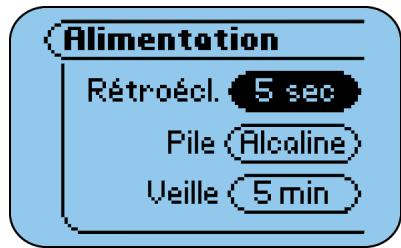
Écran Alimentation
Quelle quantité de musique le lecteur Rio peut-il stocker ?
La quantité de musique que vous pouvez stocker sur votre lecteur ou sur votre ordinateur dépend de la quantité de mémoire dont vous disposez. Le tableau suivant indique la quantité de mémoire nécessaire pour l'enregistrement d'une minute de musique stéréo à un débit binaire donné.
Tableau 1 : Mémoire nécessaire pour l'enregistrement de données audio numériques
| Débit binaire (kb/s) | Quantité approximative de mémoire nécessaire (en Mo) pour l'enregistrement d'une minute de données audio numériques |
| 64 | 0,5 |
| 96 | 0,75 |
| 128 | 1,0 |
| 164 | 1,25 |
| 192 | 1,5 |
Calcul du temps de lecture
Remarque : Parce qu'il existe différents algorithmes de compression logicielle, les informations suivantes peuvent varier sensiblement selon le logiciel que vous utilisez et le programme qui a servi à générer le MP3.
Pour déterminer le temps de lecture dont dispose votre lecteur Rio, recourez à l'équation suivante :
Temps de lecture du lecteur Rio = M / (E x 0,439) où :
M = Taille de la mémoire du lecteur Rio en megaoctets (Mo) : 64 Mo, 128 Mo, etc.
E = Vitesse d'échantillonnage en kilobits par seconde (kb/s) : 128 kb/s, 80 kb/s, etc.
Plus la qualité du MP3 est élevée, plus sa taille est grande et plus la quantité de mémoire occupée sur le lecteur Rio est élevée. Par exemple, si vous encodez et transférez du MP3 à 128 kb/s sur un lecteur doté d'une mémoire flash de 64 Mo, le lecteur accueillera 64 minutes de données audio. Si vous encodez et transférez des fichiers WMA à 64 kb/s sur le lecteur, ce dernier accueillera approximativement 128 minutes de données audio.
Quelle est la différence entre le format MP3 et WMA ?
Si vous utilisez le format WMA au lieu du format MP3, vous obtenez une qualité comparable pour une taille deux fois plus petite. Le format WMA offrant une « qualité CD » pour une taille de fichier inférieure au format MP3, il vous permet d'enregistrer davantage de musique sur votre PC ou votre lecteur portable. Les fichiers WMA sont exclusifs au PC.
Comment mettre à jour le microprogramme du lecteur Rio ?
Téléchargement du microprogramme à partir du site web
1 Accédez au site Web d'assistance de SONICblue. 2 Accédez à la page des mises à jour du centre d'assistance technique Rio. 3 Sélectionnez et téléchargez sur votre ordinateur le dernier fichier de mise à jour du microprogramme PC ou Mac du lecteur Rio. Décompressez le fichier si nécessaire.
CONSEIL : veuillez lire le fichier texte inclus dans la mise à jour du microprogramme pour obtenir des instructions et de l'assistance supplémentaire.
Mise à jour du microprogramme du lecteur rio (PC)
Important : quittez toutes les autres applications avant d'exécuter la mise à jour du microprogramme. Pendant l'exécution de la mise à jour du microprogramme, ne fermez pas le programme, ne mettez pas le lecteur Rio hors tension et ne débranchez pas le cable USB.
1 Connectez le lecteur Rio à l'ordinateur au moyen du câble USB. 2 Mettez le lecteur Rio sous tension. Le message « USB connecté » s'affiche sur l'écran du lecteur. 3 Cliquez deux fois sur le fichier de mise à jour du microprogramme que vous avez télécharge à partir du site Web. Le chargement de la mise à jour doit prendre 30 secondes environ.
Mise à niveau du microprogramme du lecteur rio (mac)
Important : ne fermez pas le programme, ne mettez pas le lecteur Rio hors tension et ne débranchez pas le câble USB pendant la mise à jour.
1 Connectez le lecteur Rio à l'ordinateur au moyen du câble USB. 2 Mettez le lecteur Rio sous tension. 3 Double-cliquez sur l'icône iTunes. 4 Sélectionnez l'icône du lecteur Rio.
5 Cliquez sur le bouton Options dans la fenêtre iTunes. La fenêtre Rio Settings (Paramètres Rio) s'affiche. 6 Cliquez sur le bouton Upgrade Firmware (Mettre le microprogramme à niveau) dans la fenêtre Rio Settings. 7 Choisissez le fichier de mise à jour de microprogramme que vous avez télécharge à partir du site Web. 8 Cliquez sur le bouton Open (Ouvrir).
Mode de reprise
Si vous ne parvenez pas à lire les informations sur l'écran, le microprogramme est peut-être endommagé. L'endommagement du microprogramme peut être provoqué par un incident lors de la mise à jour. En cas d'endommagement du microprogramme, suivez la procédure ci-dessous pour redémarrer le lecteur en mode Reprise, puis continuer la mise à jour du microprogramme.
1 Mettez le lecteur hors tension. 2 Ouvrez le couvercle du compartiment à pile et retirez cette dernière. 3 Après cinq secondes, replacez la pile en prenant garde de faire correspondre son symbole « + » avec celui du compartiment. Replacez le couvercle du compartiment à pile. 4 Connectez le lecteur à l'ordinateur au moyen du câble USB fourni. 5 En maintenant la touche Menu enfoncée, mettez le lecteur Rio sous tension. 6 Maintenez la touche MENU enfoncée jusqu'à ce que «UPGRADER » (Logiciel de mise à niveau) s'affiche à l'écran. 7 Continuez en chargeant la mise à jour du microprogramme.
Résolution des incidents
| Problème | Solution |
| Impossible de lire l'écran; Le lecteur semble inactif; Le microprogramme du lecteur est corrompu | Vérifiez d'abord que la pile n'est pas hors service. En cas d'endommagement du microprogramme, suivez la procédure ci-dessous pour redémarrer le lecteur en mode Reprise. ÀpRES avoir redémarré le lecteur en mode Reprise, continuez la mise à jour du microprogramme. Remarque : l'exécution d'une mise à jour de microprogramme en mode Reprise efface le contenu du lecteur Rio. 1 Mettez le lecteur hors tension. 2 Ouvrez le couvercle du compartment à pile et retirez cette dernière. 3 ÀpRES cinq secondes, replacez la pile enPNANT garde de faire correspondre son symbole « + » avec celui du compartment. Replacez le couvercle du compartment à pile. 4 Connectez le lecteur à l'ordinateur au moyen du cable USB fourni. 5 En maintainant la touche Menu enfoncée, mettez le lecteur Rio sous tension. 6 Maintenez la touche MENU enfoncée jusqu'à ce que « UPGRADER » s'affiche à l'écran. 7 Continuez en chargeant la mise à jour du microprogramme. |
| Le lecteur Rio ne lit pas le contentu sécurisé et programme (lié à la date) après le remplacement de la pile | Il vous est recommendé d'étabrir une nouvelle connexion au service sécurisé d'ou provient le contenu programme — en vous assurant que le lecteur Rio est sous tension et connecté à votre ordinateur au moyen du cable USB — une fois la pile remplaçée. Vous devriez ainsi réinitialiser l'horloge du lecteur Rio. Une fois l'horloge réinitialisée, la lecture du contenu sécurisé et programme doit pouvoir s'effectuer normalement. |
| Un message d'erreur s'affiche sur l'écran de l'ordinateur lorsque l'encodage du CD commence | Les facteurs suivants risquent d'interférer avec le processus d'encodage de CD :Utilisation intensive du CPU pendant l'encodage. Fermez tous les autres programmes avant de commencer l'encodage.Mémoire RAM insuffisante pour dévelopme en cache la piste. 64 Mo convennent généralement si aucune autre application à force consommation de mémoire ne s'exécute. Fermez tous les autres programmes avant deCOMMencer l'encodage.Microprogramme d'unité de CD-ROM. Mème si l'unité de CD-ROM est neuve, elle peut nécessiter une mise à jour du microprogramme, disponible auprès du fabricant, pour corriger les erreurs d'extraction des données audio.Overclocking. L'overclocking de votre système, qui consiste à l'exécuter à une cadence supérieure à celle initialement prévue, peut avoir des effets contraires sur les péripériques. Si la cadence de votre système a été forceée, rétablissez-la à sa vitesse d'exécution normale. |
Portée de la garantie
SONICblue Incorporated garantit votre produit contre tout défaut, pièces et main d'œuvre, pendant une période d'un an à compter de la date d'achat d'origine auprès du fournisseur. SONICblue Incorporated garantit les produits reconditionnés, marqués et vendus en tant que tels, pendant une période de quatre-vingt-dix (90) jours à compter de la date d'achat d'origine. La présente garantie s'étend uniquement à l'acheteur d'origine en qualité d'utilisateur final et ne peut être assignée ni transférée à aucune autre partie.
Défauts du produit non couverts par cette garantie
Cette garantie ne couvre pas les dommages survenant à la suite d'une utilisation abusive ou inappropriée, de tentatives non autorisées d'ouverture, de modification ou de réparation du produit, d'une exposition à l'humidité, aux températures excessivement chaudes ou froides, aux milieux corrosifs, ni les dommages dus au transport ou aux surtensions provenant de sources extérieures telles qu'une ligne d'alimentation électrique, une ligne téléphonique ou un équipement branché. La présente garantie ne couvre pas l'usure normale des couvercles, du corps du produit ou du câblage. Par ailleurs, cette garantie ne s'applique à aucun produit dont le numéro de série serait altéré ou mutilé.
Recours en dommages et intérêts
Si vous décelez un défaut couvert par la présente garantie, SONICblue Incorporated prendra en charge la réparation ou le remplacement de ce produit à sa seule discrétion, en utilisant un produit ou des éléments neufs ou remis à neuf. La responsabilité de SONICblue Incorporated se limite exclusivement à la réparation ou au remplacement du produit défectueux. Si SONICblue Incorporated ne peut réparer ou remplacer sur une base raisonnable le produit défectueux, SONICblue peut, à sa seule discrétion, rembourser le prix d'achat payé pour le produit. SONICblue Incorporated garantit tout produit remplacé ou réparé pendant une période de quatre-vingt-dix (90) jours à compter de la date d'expédition ou jusqu'à la fin de la période de garantie d'origine, la plus longue de ces périodes étant prise en considération.
Comment demander un service de garantie ?
Pour bénéficier d'un service lié à cette garantie, vous devez prendre contact avec le centre Customer Care de SONICblue Incorporated durant la période de garantie en vigueur, afin d'obtenir une autorisation de service de garantie. Vous devrez produire une preuve d'achat originale datée. L'envoi des produits à SONICblue Incorporated doit être effectué en port payé et l'emballage doit être approprié pour éviter tout risque de détérioration durant le transport. SONICblue Incorporated n'assume aucune responsabilité quant aux produits reçus sans autorisation préalable du service de garantie et peut se réserver le droit de les rejeter. Les produits réparés ou de remplacement vous seront envoyés aux frais de SONICblue Incorporated. Tout produit ou composant remplace devient la propriété de SONICblue.
Limites de responsabilité
La responsabilité de SONICblue Incorporated se limite à la réparation ou au remplacement de ce produit. La responsabilité de SONICblue Incorporated ne peut en aucun cas dépasser le montant du prix de vente détaill recommendé pour ce produit. Nous n'assumons aucune responsabilité ni envers vous, ni envers quiconque pour tout dommage résultant d'une défaillance de ce produit, ou de toute violation de toute garantie expresse ou implicite. Ceci comprend les dommages causés à d'autres équipements, les pertes de données, les pertes de bénéfice et tout dommage consécutif, indirect ou punitif. La présente garantie écrite représenté l'accord de garantie intégral entre SONICblue Incorporated et vous. Cette garantie annule et remplace toute autre garantie, expresses ou implicite, y compris, sans limitation, les garanties implicites de qualité marchande et d'adaptation à tout but particulier. Cette garantie se limite à la période spécifique plus haut. Aucune garantie, qu'elle soit expresse ou implicite, ne peut s'appliquer après cette période. Cette garantie ne peut être modifiée autrement que par écrit, par un responsable de SONICblue Incorporated. La présente garantie vous donne des droits spécifiques; vous pouvez également jour d'autres droits pouvant varier d'un état à l'autre. Certains états limitent les dispositions de certaines garanties, ainsi que la durée d'une garantie implicite donnée, de sorte que certaines des limitations précitées peuvent ne pas vous être appliquées.
Informations réglementaires
Cet appareil est conforme à l'article 15 des règlements de la FCC. Son fonctionnement est soumis aux deux conditions suivantes :
1 Cet appareil ne doit pas causer d'interférences préjudiciables. 2 Cet appareil doit supporter toutes les interférences qu'il reçoit, y compris celles qui peuvent nuire à son fonctionnement.
REMARQUE: cet appareil a été testé et jugé conforme aux limites pour un appareil numérique de classe B, conformément à l'article 15 des règlements de la FCC. Ces limites sont conçues pour assurer une protection suffisante contre les interférences dans une installation résidentielle. Cet équipement génère, utilise et peut émettre des fréquences radio qui, en cas d'utilisation et d'installation non conformes aux instructions fournies, peuvent être à l'origine d'interférences dans la réception des postes de radio et de télévision.
Toutefois, ces précautions ne garantissent pas qu'aucune interférence préjudiciable ne se produise dans une installation particulière. Si cet équipement provoque des interférences dans la réception des postes de radio et de télévision, ce qui peut être déterminé en l'allumant puis en l'éteignant, l'utilisateur est invité à tenter d'y remédier en prenant une ou plusieurs des mesures suivantes :
- Modifier l'orientation ou l'emplacement de l'antenne de réception.
- Éloigner l'équipement du récepteur.
- Brancher l'équipement sur un circuit différent de celui du récepteur.
- Consulter le revendeur ou un technicien radio/télévision expérimenté.
Pour les clients résidents au canada
Cet appareil numérique de la classe B est conforme à la norme NMB-003 du Canada.
| Site Web http://www.sonicblue.com/support |
| E-mail customersupport@sonicblue.com |
| Téléphone du service clients Pour obtenir des informations générales sur les produits et les conditions de vente SONICblue +33-155-381616 Fax: +31-53-484-9536 |
| Horaires Du lundi au vendredi de 9:00 à 20:00 CET Le samedi de 9:00 à 16:00 CET Veuillez vérifier les horaires d'ouverture sur le site Web d'assistance |
Assistance sur les produits rio
Pour chaque produit Rio, vous recevez les services d'assistance suivants :
- Un accès illimité aux ressources techniques Web Rio, disponibles 24 heures sur 24, 7 jours sur 7 à l'adresse http://www.sonicblue.com/support. Vous y trouvez les fichiers FAQ (Foire aux questions), les mises à jour de produit et d'autres informations utiles.
- Une assistance par courrier électronique de la durée de la garantie relative au matériel de votre produit Rio. L'accès aux dernières mises à jour et améliorations logicielles des produits Rio par le biais du site Web SonicBlue.
activation/désactivation du verrouillage 13 affichage 6 aigu 27 aléatoire, lecture 13 assistance technique 39
basse 27 bouton AVANCE 4 bouton ENTER 4 bouton LECTURE/PAUSE 4 bouton MENU 5 bouton RETOUR 4 bouton STOP 4 boutons de VOLUME + et - 5 boutons et commandes 4
cartes mémoire 30 cartes mémoire externes 30 centre Customer Care 39 changement de pile 31 chargement de la pile 8 clients résident au Canada 38 codec définition 27 MP3 29 WMA 29 commutateur hors tension/soutension 5 connexion USB 10 copyright/marque déposée 3 couvercle de la pile 4
débit binaire 27 débit binaire variable (VBR) 29 durée de vie de la pile 18
Écouter de la musique 11 Écran LCD 6 Encodage CD (Mac) 26 CD (PC) 23 Définition 28 EQ 14 Étiquette ID3 Définition 28
FAQ 30 FCC (Federal Communications Commission) 38 Foire aux questions 30
garantie 37
habillage 28
informations légales 3 informations réglementaires 38 installation de cartes mémoire 30 installation de la pile 8 installation du logiciel 9 instructions de configuration 8
lecture aléatoire 13 lecture en boucle 13 lecture en flux continu 28 limite de garantie 37 liste de musique 29 logiciel de gestion de musique 20 logiciel iTunes 26 logiciel Mac 26 Logiciel MoodLogic 25 logiciel RealOne 22 Logiciel Rio Music Manager 20 logiciel, installation 9
menu À propos 19 menu Contraste 18 menu Date et heures 19 menu de l'alimentation 17 menu de l'égalisation 14 menu reprise 18 menu Signets 17 microprogramme définition 28 mise à jour 33 minuteur 12 mise en route 8 mode Lecteur 11 mode lecture 6 mode Reprise 34 mode Verrouillage 13 modes En boucle/Lecture aléatoire 20 MP3 29 port MULTIFONCTION 5
Questions courantes 30
résolution des problèmes
d'affichage 35
résolution des problèmes de
Dysfonctionnement du lecteur 35
Retrait de cartes mémoire 30
Ripping et encodage 28
taildesfichiersaudio27
téléchargement de musique (PC) 24
téléchargement de pistes (Mac) 26
Temps intermédiaires 12
verrouillage 13
WMA 29