KARMAPDF - Lecteur audio portable RIO - Notice d'utilisation et mode d'emploi gratuit
Retrouvez gratuitement la notice de l'appareil KARMAPDF RIO au format PDF.

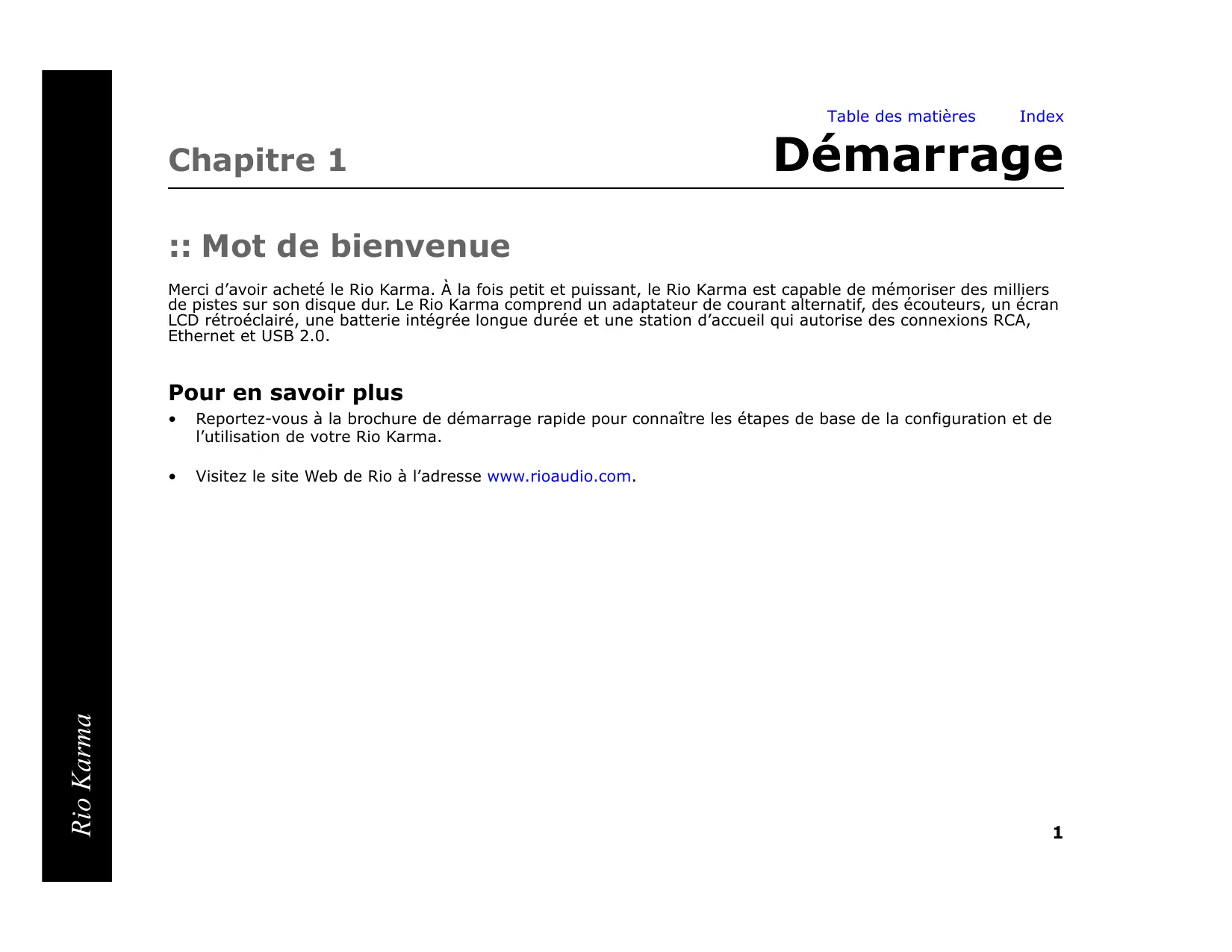
| Type de produit | Lecteur audio portable |
| Marque | RIO |
| Modèle | KARMAPDF |
| Formats audio supportés | FLAC, MP3, Ogg Vorbis, WMA |
| Stockage interne | Disque dur (capacité non communiquée) |
| Alimentation | Adaptateur secteur 5V, batterie lithium-ion rechargeable intégrée |
| Autonomie | Jusqu'à 15 heures (selon usage) |
| Écran | LCD rétroéclairé |
| Connexions | USB 2.0, Ethernet 10/100, sortie RCA stéréo, prise écouteurs 3,5 mm |
| Fonctions avancées | DJ Rio (création de listes aléatoires), égaliseur 5 bandes personnalisable, signets, Rio Taxi (transfert de fichiers), interface web |
| Accessoires inclus | Adaptateur secteur, écouteurs, station d'accueil, câbles Ethernet et USB, câble RCA, CD d'installation, brochure de démarrage rapide |
| Logiciel inclus | Rio Music Manager, RealOne Player |
| Batterie | Lithium-ion rechargeable, non amovible, charge initiale recommandée de 5 heures |
| Indicateur de batterie | Icône dans le coin supérieur droit de l'écran |
| Sécurité | Ne pas exposer à l'eau ni à l'humidité ; ne pas utiliser de piles alcalines non rechargeables ; risque auditif en cas d'écoute prolongée à fort volume |
| Entretien | Nettoyer avec un chiffon doux et sec ; éviter les solvants |
| Réparabilité | Batterie non remplaçable par l'utilisateur ; mise à jour du microprogramme possible via Rio Music Manager ou site Web |
| Garantie | Assistance technique par téléphone et e-mail pendant la période de garantie |
| Numéro de pièce | P/N 75550215-001 |
| Informations réglementaires | Conforme aux directives européennes 89/336/EEC et 72/23/EEC ; FCC classe B ; Industry Canada |
FOIRE AUX QUESTIONS - KARMAPDF RIO
Questions des utilisateurs sur KARMAPDF RIO
0 question sur cet appareil. Repondez a celles que vous connaissez ou posez la votre.
Poser une nouvelle question sur cet appareil
Téléchargez la notice de votre Lecteur audio portable au format PDF gratuitement ! Retrouvez votre notice KARMAPDF - RIO et reprennez votre appareil électronique en main. Sur cette page sont publiés tous les documents nécessaires à l'utilisation de votre appareil KARMAPDF de la marque RIO.
MODE D'EMPLOI KARMAPDF RIO
Configuration du logiciel
Opérations de base
Fonctions avancées
Aide
Index
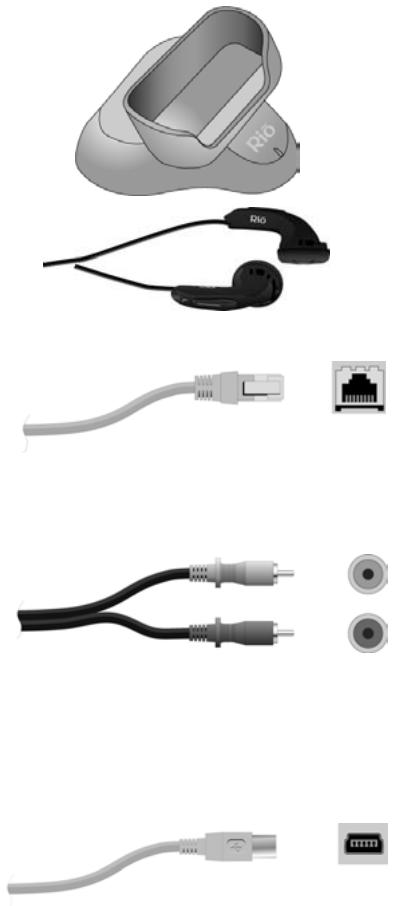
Contenu de l'emballage
- Adaptateur de courant alternatif
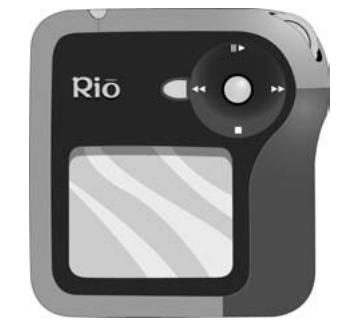
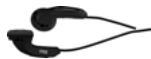
- Station d'accueil Écouteurs
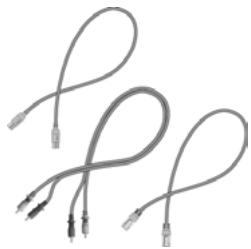
- Cables Ethernet
- CD d'installation
- Brochure de démarrage rapide Cable RCA
- Rio Karma
- Câble USB


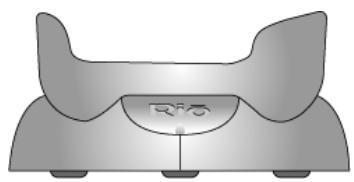
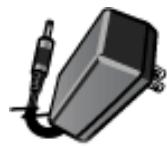
©2003 Digital Networks North America, Inc. Tous droits réservés.
Digital Networks North America, Inc. ne peut être tenu pour responsable des erreurs qui pourraient figurer dans cette documentation ni des dommages provoqués par ce document, ou relatifs à celui-ci ou aux informations qu'il contient, même si Digital Networks North America a été prévenu de la possibilité de tels dommages.
Ce document est uniquement destiné à fournir des informations et des instructions. Digital Networks North America, Inc. se réserve le droit de modifier les spécifications et autres informations contenues dans le présent document sans préavis. Digital Networks North America, Inc. décline toute obligation de mise à jour des informations contenues dans ce document. Rio® est une marque déposée de Digital Networks North America, Inc.
RealOne est une marque déposée de RealNetworks, Inc.
Microsoft, Windows Media et le logo Windows sont des marques ou des marques déposées de Microsoft Corporation aux États-Unis et/ou dans d'autres pays.
Tous les autres noms de produit peuvent être des marques des entreprises auxquelles ils sont associés.
P/N 75550215-001


Table des matières
- Contenu de l'emballage Copyright/Marques.. ii
1 - Démarrage
Mot de bienvenue 1
Pour en savoir plus 1
Présentation du Rio Karma 2
Présentation de la station d'accueil Rio Karma 4
Présentation de l'écran LCD 5
- Affichage À propos de la piste............5 Mode Menu 5
- Affichage Ordre de lecture 5
- Affichages. Écran de lecture 6
- Modes de lecture 6
2 - Connexions
Connexions de base 7
Adaptateur de courant alternatif 7 - Batterie 7 - Station d'accueil 8 - Écouteurs 8 - Ethernet 8 - Sortie RCA 8 - USB 8 - Accessoires supplémentaires 9
3 - Configuration du logiciel
Installation du calculi 10
- Rio Music Manager 11 RealOne Player 12
4 - Opérations de base
Opérations de base 13
Copie 14 - Copie de pistes avec le Rio Music Manager 14 Transfert 15 - Rio Music Manager 15 RealOne Player 16
Commands 17
Lecture 18 Artiste 19 Album 19 Piste 20 Liste des pistes 20 DJ Rio 21 Genre 24 Année 24
5 - Fonctions avancées
Fonctions avancées 25
Égaliseur 26 Basse/Aigu 27 Désactivé 28 Rock 28 - Pop 28 Jazz 29 Classique 29 Trance 29 Mode EG 30 - Égaliseur 5 bandes 30
- Paramètres d'égaliseur personnalisés.......30
- Personnalisé 1, Personnalisé 2 et Personnalisé 3 30
- Configuration ÉG 31
- Spécial 32
Paramètres 35
- Lecture 36
- Écran de lecture 37 Alimentation 38
- Affichage 39 Reprise 40 Heure et date 41
- Langue 42
- Réseau 43. Orientation. 45
- Invites audibles 46 Bouton de menu 47
Fonctions 48
Rio Taxi 48 · Minuteur. 49 - Interface web 50
Dépannage 53
- Informations sur le service clientèle......53
- Foire aux questions 54
Glossaire des termes audio numériques
Aigu 61 Balise ID3 61
Basses (Graves) 61 Centre 61 - Codec 61 - Débit binaire 62 FLAC 62 Gain 62 - IntroScan 62 Largeur 63 - Microprogramme 63 - MP3 63 Octave 63 - Ogg Vorbis 63 - Ripping et codage 64 - Synchronisation 64 VBR. 64 WMA 64
Conformité aux réglementations de la ECC, FCC, et de industry canada 65
Merci d'avoir acheté le Rio Karma. À la fois petit et puissant, le Rio Karma est capable de mémoriser des milliers de pistes sur son disque dur. Le Rio Rio Karma comprend un adaptateur de courant alternatif, des écouteurs, un écran LCD rétroéclairé, une batterie intégrée longue durée et une station d'accueil qui autorise des connexions RCA, Ethernet et USB 2.0.
Pour en savoir plus
Reportez-vous à la brochure de démarrage rapide pour connaître les étapes de base de la configuration et de l'utilisation de votre Rio Karma. - Visitez le site Web de Rio à l'adresse www.rioaudio.com.
Alimentation
Appuyez dessus pour mettre le lecteur sous tension. Appuyez sur le bouton et maintenez-le enfoncé pour mettre le lecteur hors tension.
Volume + et -
Appuyez dessus pour régler le niveau du volume.
Appuyez dessus pour passer en Mode Menu.
Appuyez dessus et maintenez-le enfoncé pour entrer dans le menu Lire la musique.
Si vous êtes en mode Menu, appuyez dessus pour revenir au mode Lecture.
Sélectionnez ce bouton avec le RioStick pour arrêter la lecture.
Roulette
Appuyez dessus ou faites-la tourner pour contrôler la navigation de menu.
Appuyez dessus pour sélectionner des options de menu.
Déplacez-le pour naviguer dans le menu.
En mode Lecteur, appuyez dessus et maintenez-le enfoncé pour accéder à l'écran À propos de la piste.
Déplacez-le pour contrôler les fonctions de lecture LECTURE/ PAUSE, ARRET, AVANCE et RETOUR.
AVANCE Et RETOUR
Sélectionnez ces boutons avec le RioStick pour passer à la piste suivante ou précédente.
Sélectionnez-les et maintenez-les enfoncés pour avancer ou reculer.
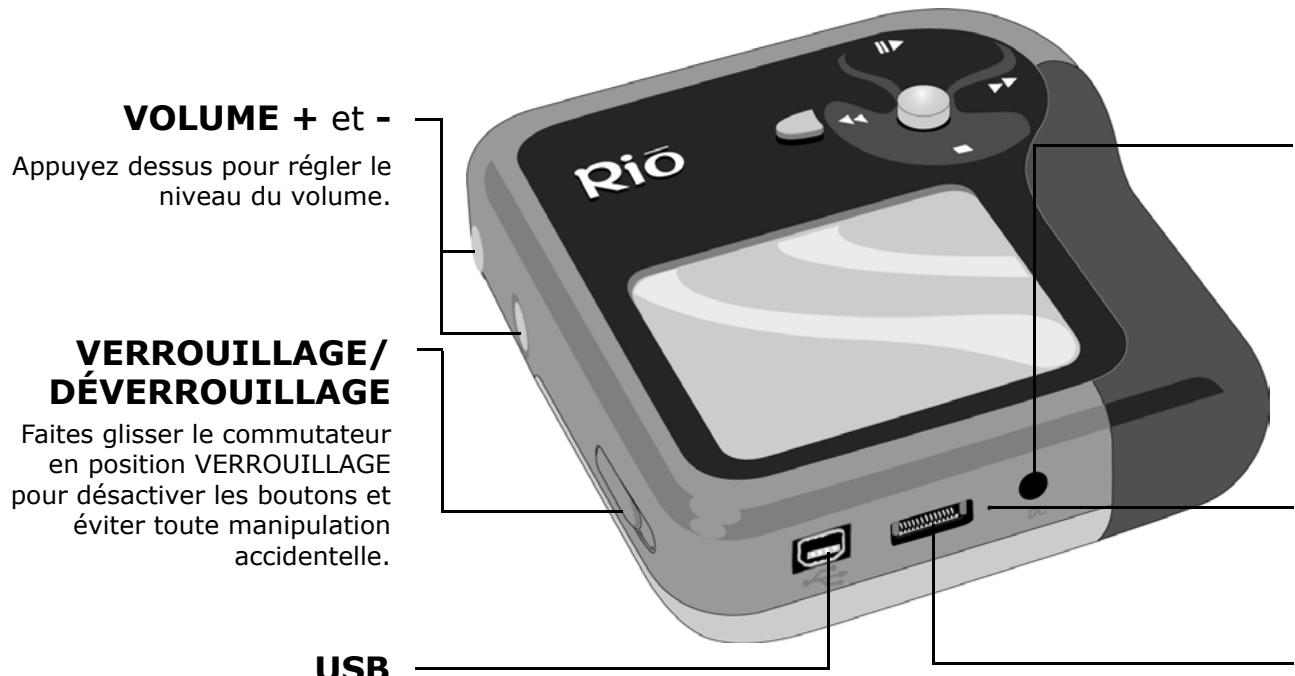
PORT COURANT CONTINU
Connectez l'adaptateur.
ORIFICE DE RÉINITIALISATION
Insérez-y une aiguille pour réinitialiser le lecteur.
CONNECTEUR DE LA STATION
Connectez-y la station d'accueil Rio Karma.
Connectez-y le câble USB fourni.
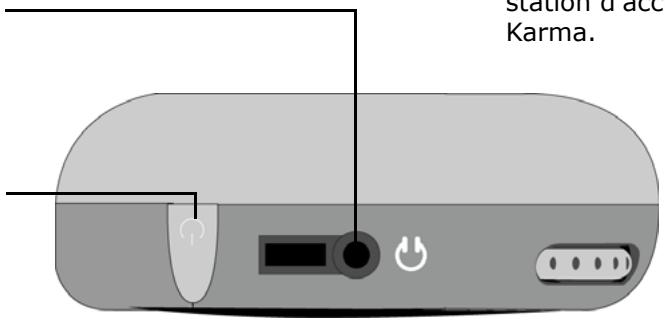
Écouteurs
Connectez-y les écouteurs et une commande à distance en option.
Alimentation
Appuyez sur ce bouton pour mettre le lecteur sous tension. Appuyez dessus et maintenez-le enfoncé pour mettre le lecteur hors tension.
:: Présentation de la station d'accueil Rio Karma
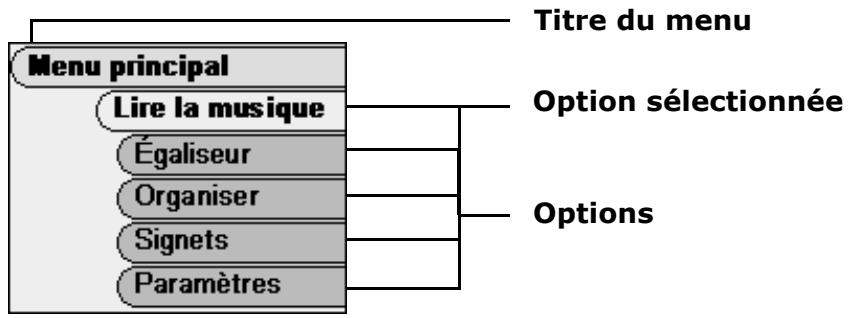
Mode menu
Appuyez sur MENU pour accéder au menu principal.
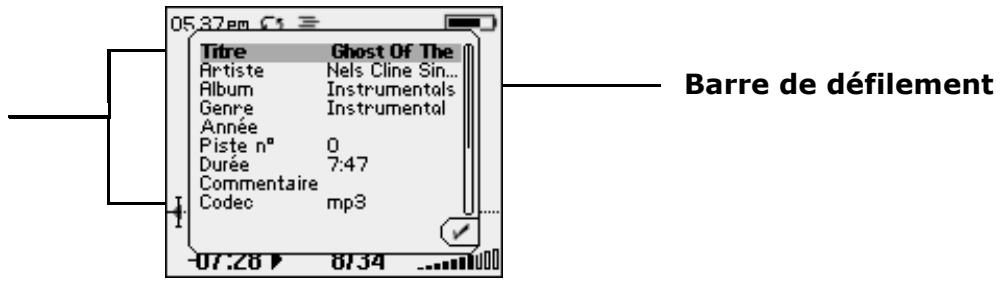
Appuyez et maintenez le RioStick enfoncé pour accéder à
l'affichage A propos de la piste.
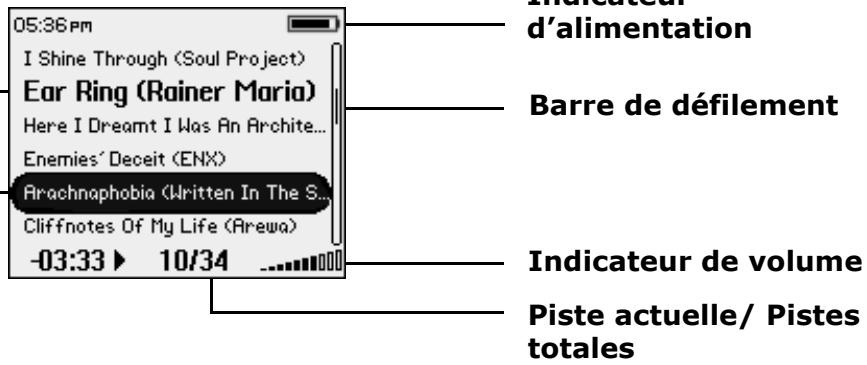
Appuyez sur le RioStick pour accéder à l'affichage Ordre de lecture.
Affichage à propos de la piste
Informations sur la piste
Affichage ordre de lecture
Piste en cours de lecture
Piste sélectionnée
La première piste dans l'ordre de lecture est située en haut, tandis que la dernière est en bas.
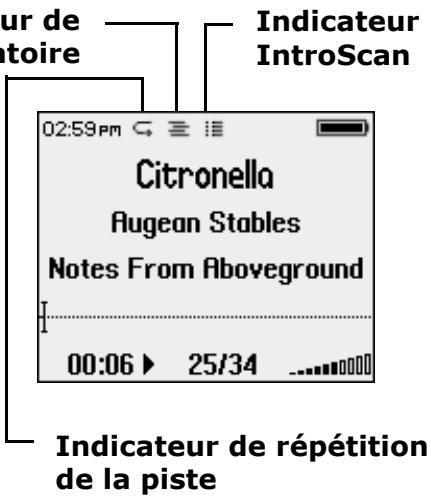
Modes de lecture
Indicateur de lecture en boucle A/B Indicateur de lecture aléatoire
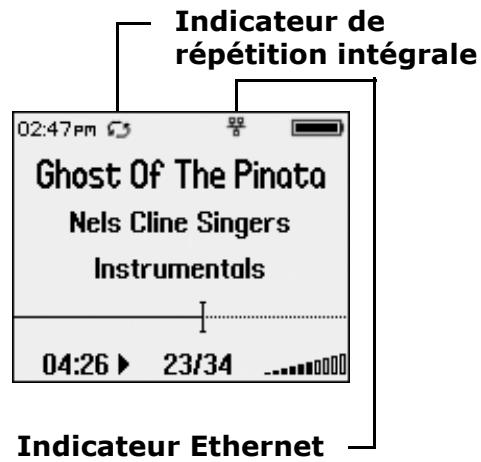
Affichages Écran de lecture Affichage de la progression
Affichage du profil
Utilisez le mode Menu pour paramétrer les options Lecture et Écran de lecture. Affichage VU
Connexions de base
Ce chapitre explique comment connecter le lecteur Rio Karma et la station d'accueil Rio Karma à des adaptateurs d'alimentation, des câbles USB et d'autres accessoires. Les connexions de base incluent :
Adaptateur de courant alternatif
Branchez l'adaptateur au port Courant continu situé sur le bas du lecteur ou à l'arrière de la station d'accueil. L'adaptateur recharge la batterie de 0% à 60 - 70% en deux heures.
1. Branchez l'adaptateur dans une prise électrique. 2. Connectez l'adaptateur à la station d'accueil. 3. Placez le Rio Karma dans la station d'accueil.
Batterie
Le Rio Karma utilise une batterie ion-lithium rechargeable intégrée dont la charge dure de nombreuses heures. Les batteries ion-lithium se déchargent très lentement, même en cas de non utilisation. Si vous n'avez pas utilisé cette Rio Karma pendant une période prolongée, vous devrez néanmoins recharger la batterie.
La batterie doit être chargée pendant au moins cinq heures lors de la charge initiale. Le lecteur se recharge chaque fois que l'adaptateur est branché dans le lecteur ou que le Rio Karma est placé dans la station d'accueil et que celle-ci est connectée à l'adaptateur. Le lecteur Rio Karma peut être laissé dans la station d'accueil pendant des périodes prolongées sans risque de surcharge de la batterie ion-lithium.
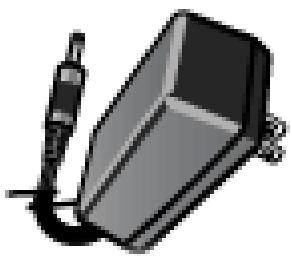
Indicateur d'alimentation
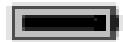
Pleine
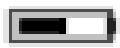
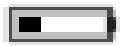
Faible

Pleine (adaptateur connecté)
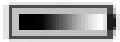
Charge en cours
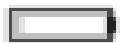
Vide (l'indicateur clignote)
Station d'accueil
La station d'accueil dispose de ports Sortie RCA, Courant continu, Ethernet et USB vers le lecteur. Lorsque le Rio Music Manager est actif, la station d'accueil peut également être utilisée pour la Synchronisation automatique des fichiers audio de votre ordinateur et du Rio Karma.
Écouteurs
Connectez les écouteurs au port ÉCOUTEURS situé sur le haut du lecteur.
Si vous disposez d'un réseau familial, vous pouvez y connecter le Rio Karma. Le port ETHERNET de la station d'accueil permet au lecteur de transférer des fichiers à l'aide de l'ordinateur. Branchez une extrémité du câble Ethernet dans le port Ethernet de la station d'accueil et l'autre dans une prise disponible du réseau (sur un mur, un concentrateur, un commutateur ou un routeur). Les voyants de liaison du port Ethernet de la station d'accueil s'allument et clignotent lorsqu'une connexion Ethernet est établie.
Sortie RCA
Les ports SORTIE RCA peuvent être utilisés pour connecter le lecteur à la quasi-totalité des périphériques audio utilisant des prises RCA standards.

- Vous pouvez utiliser les ports SORTIE RCA pour connecter le Rio Karma à des haut-parleurs et à des systèmes stéroid.
Les ports USB du lecteur et de la station d'accueil permettent au lecteur de transférer des fichiers à l'aide d'un ordinateur. Branchez une extrémité du câble USB dans le lecteur ou la station d'accueil et l'autre dans le port USB d'un ordinateur.
Dans le cas d'une connexion à un cable USB, la batterie du Rio Karma se décharge plus rapidement qu'en temps normal. Pour éviter le déchargement de la batterie, l'adaptateur doit être branché au Rio Karma chaque fois que ce dernier est connecté à un cable USB pendant une période prolongée.
Accessoires supplémentaires
Profitez au maximum des capacités du Rio Karma grâce aux accessoires supplémentaires disponibles en ligne sur le site Web de Rio. Parmi les accessoires les plus populaires, on retrouve :
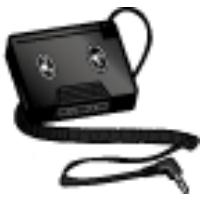
- Adaptateur stéréo rio pour voitures
Mettez à niveau le système stéreo de votre voiture pour quelques centaines de dollars de moins que si vous achetiez un nouveau lecteur CD MP3. L'adaptateur stéreo Rio pour voitures vous permet d'écouter vos pistes audio préférées dans tout véhicule équipé d'un lecteur de cassettes standard.
Installation du calculié
Veuillez suivre les instructions suivantes afin d'installer le logiciel permettant à un ordinateur de reconnaître le Rio Karma. La procédure d'installation charge également le Rio Music Manager.
1 Placez le CD d'installation dans le lecteur de CD-ROM face imprimée vers le haut. Le logiciel d'installation Rio démarre automatiquement. 2 Cliquez sur Rio Music Manager INSTALLER MAINTENANT (obligatoire) et suivez les instructions à l'écran. Par ailleurs, vous pouvez également cliquer sur RealOne Player INSTALLER MAINTENANT et suivre les instructions d'installation de ce dernier. 3 Redémarrez l'ordinateur lorsque l'installation est terminée.

- Si le logiciel d'installation Rio ne démarre pas automatiquement, suivez ces étapes pour lancer l'installation manuelle :
4 Double-cliquez sur l'icône Poste de travail du bureau Windows.

Poste de travail
5 Double-cliquez sur l'icône CD-ROM.

6 Double-cliquez sur l'icône Installer.

7 Passez à l'étape 2.
Installer
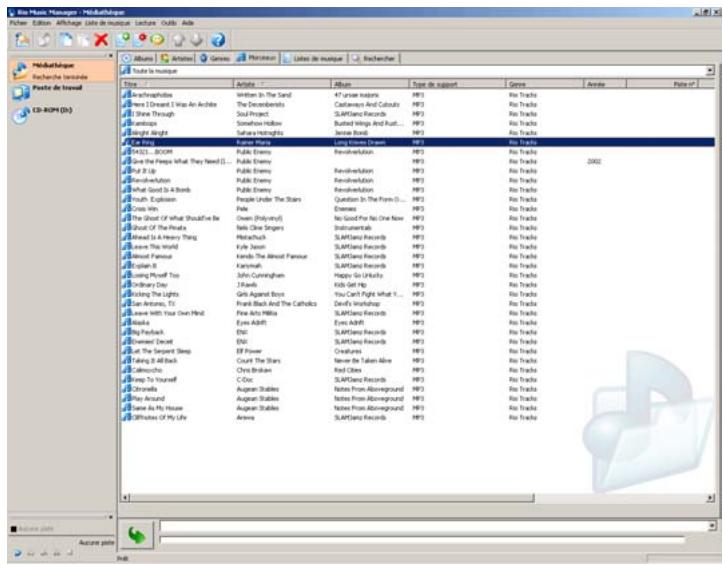
Le Rio Music Manager est une solution intégrée qui permet d'enregistrer et de générer des collections entières de pistes audio numériques. Il offre les fonctions suivantes :
- Enregistrer (Ripping et codage) des CD audio dans des fichiers audio numériques compressés. Par défaut, le Rio Music Manager enregistre des pistes FLAC, OGG et WMA, ainsi que des MP3 via un pack de mise à niveau en option.
- Synchronisation automatique des collections musicales sur votre ordinateur à l'aide de votre Rio Karma.
- Éditer Balise ID3 des informations sur des pistes audio numériques.
- Organiser et générer des pistes audio numériques sur votre ordinateur et le Rio Karma.
- Recherche des pistes sur votre ordinateur et le Rio Karma.
- Créer des listes de musique personnalisées.
- Transférer des pistes de l'ordinateur vers le Rio Karma.
RealOne Player
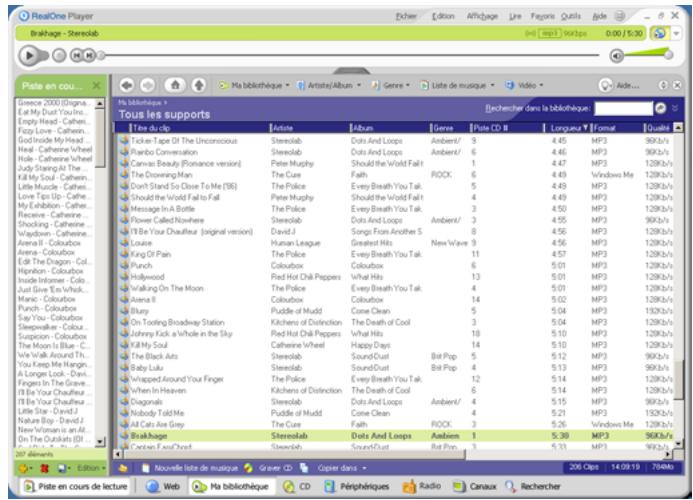
Le RealOne Player est disponible et propose des fonctions de ripping et de codage de CD toute vitesse idéales pour les fans de l'audio numérique. Vous pouvez obtenir de l'aide concernant le RealOne Player ici. Le RealOne propose les fonctions suivantes :
- Enregistrer (Ripping et codage) des CD audio dans des formats audio numériques compressés tels que MP3 et WMA.
- Organiser des pistes audio numériques sur votre ordinateur ou sur Internet.
- Organiser des pistes sur votre ordinateur ou sur Internet.
- Créer des CD personnalisés.
- Transférer des pistes de l'ordinateur vers le Rio Karma.
Opérations de base
Écouter des pistes audio sur le Rio Karma n'a rien de compliqué. Les opérations de base du Rio Karma sont les suivantes :
Copie
Transfert
Commands
Lire la
Copie de pistes avec le rio music manager
La copie de pistes depuis des CD audio consiste en deux étapes généralement connues sous le nom de ripping et de codage. Le ripping et le codage font référence à la procédure de copie (ripping) de données audio depuis un fichier et d'enregistrement (codage) des fichiers audio dans un format audio numérique compressé tel que FLAC, MP3, OGG ou WMA.
1 Lancez le Rio Music Manager. 2 Insérez un CD audio dans votre lecteur de CD-ROM. 3 Cliquez sur l'icone du CD-ROM dans la liste de périphériques du Rio Music Manager. 4 Utilisez une des techniques suivantes pour sélectionner des pistes :
| Type de piste | Technique |
| Piste unique | • Cliquez avec le bouton gauche sur la piste. |
| Plusieurs pistes | • Appuyez sur SHIFT+Clic ou CTRL+Clic. |
| Toutes les pistes | • Appuyez sur CTRL+A. |
| Aucune piste | • Appuyez sur CTRL+N. |
| Toutes les pistes à l'exception de celles actuellément sélectionnées. | • Sélectionnez Edition, Inverser la sélection. |
5 Cliquez sur pour lancer la copie de pistes sur votre ordinateur.
Le transfert de pistes du PC vers le Rio Karma à l'aide du Rio Music Manager consiste en la sélection de pistes et en leur transfert vers le lecteur.
1 Lancez le Rio Music Manager. 2 Cliquez sur Ma musique dans le cadre de gauche pour accéder aux pistes. Le Rio Music Manager scanne les disques durs de l'ordinateur à la recherche de pistes audio numériques compatibles avec le Rio Karma. Les pistes sont automatiquement classées par titre d'album et affichées dans la liste des pistes. 3 Sélectionnez des pistes dans une catégorie. Les différentes catégories sont Albums, Artistes, Genres, Chansons et Listes de musique.
Par exemple, si vous souhaitez transférer toutes les pistes de votre artiste préféré vers le lecteur, cliquez sur l'onglet Artistes et utilisez une des techniques décrites à l'étape 4 pour sélectionner les pistes de votre choix.
4 Utilisez une des techniques suivantes pour sélectionner des pistes :
| Type de piste | Technique |
| Album, piste ou artiste unique. | • Cliquez avec le bouton gauche sur la piste, l'album ou l'artiste. |
| Albums, pistes et/ou artistes multiples. | • Appuyez sur SHIFT+Clic ou CTRL+Clic. |
| Tous les albums, pistes et artistes. | • Appuyez sur CTRL+A. |
| Aucun album, piste ou artiste. | • Appuyez sur CTRL+N. |
| Toutes les pistes à l'exception de celles actuellesment sélectionnées. | • Sélectionnez Edition, Inverser la sélection. |
5 Une fois les pistes sélectionnées, vous pouvez les transférer vers le Rio Karma en cliquant sur
RealOne Player
Le chargement de pistes du PC vers le Rio Karma à l'aide du RealOne Player consiste en l'ajout de « clips » et en leur transfert vers le lecteur.
1. Lancez le RealOne Player. 2. Connectez le Rio Karma à l'ordinateur à l'aide d'un câble USB. 3. Mettez le Rio Karma sous tension. 4. Cliquez sur PÉRIPHÉRIQUES en bas de la fenêtre RealOne.
La fenêtre Périphériques apparait.
5 Double-cliquez sur Rio Karma. 6 Cliquez sur AJOUTER CLIPS dans la barre de commandes en bas de la fenêtre RealOne.
La fenêtre Ajouter clips apparait.

- Pour ajouter des pistes depuis Ma bibliothèque, sélectionnez les pistes à transférer et cliquez sur COPIER DANS dans la barre de commandes Ma bibliothèque.
7 Sélectionnez les pistes à transférer vers le Rio Karma. 8 Cliquez sur Ajouter clips pour placer les pistes à transférer dans la file d'attente et fermez la fenêtre Ajouter clips. 9 Cliquez sur TRANSFERER dans la barre de commandes en bas de la fenêtre pour lancer le téléchargement des pistes sélectionnées vers le Rio Karma.
Les pistes pour lesquelles il est indiqué N'entrent pas ne sont pas transférées. Cet état signifie que la taille totale des pistes à transférer vers le Rio Karma dépasse l'espace disponible.

Seuls des fichiers MP3 et WMA peuvent être transférés vers le Rio Karma à l'aide de RealOne. Un message d'erreur s'affiche lorsque vous tentez de transférer des fichiers non pris en charge vers le lecteur.
Alimentation
Appuyez sur ce bouton pour mettre le lecteur sous tension. Appuyez dessus et maintenez-le enfoncé pour mettre le lecteur hors tension.
Appuyez sur cette commande pour passer au mode Menu. Si vous êtes en mode Menu, appuyez dessus pour revenir au mode Lecteur.
- Roulette (rotation)
Faites pivoter la roulette pour avancer ou reculer dans une piste. En mode Menu, faites-la pivoter pour contrôler la navigation dans les menus.
Appuyez sur la roulette pour définir les points de la boucle A/B, si disponible. En mode Menu, appuyez dessus pour sélectionner les options des menus.
Appuyez dessus pour afficher les Écrans de lecture. En mode Menu, appuyez dessus pour sélectionner les options des menus.
- RIOSTICK (mouvement)
Déplacez-le pour naviguer dans le menu. En mode Lecteur, déplacez-le pour contrôler les fonctions de lecture LECTURE/PAUSE, ARRÊT, AVANCE et RETOUR. Déplacez-le et maintenez la position vers le haut (LECTURE/PAUSE) pour activer le mode IntroScan.
Lecture/pause
Sélectionnez ces commandes avec le RioStick pour ou interrompre la lecture.
Arrêt
Sélectionnez cette commande avec le RioStick pour interrompre la lecture.
Avance et retour
Sélectionnez ces commandes avec le RioStick pour passer à la piste suivante ou précédente. Sélectionnez-les et maintenez-les enfoncées pour avancer ou reculer dans une piste.
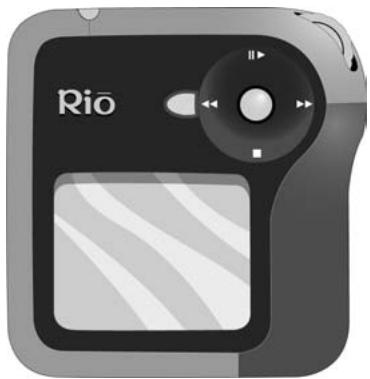
Vous pouvez trouver l'emplacement de toutes les commandes aux pages 2 et 3.
Le lecteur Rio Karma peut lire des pistes audio à l'aide de toute une variété de formats de lecture. Vous pouvez utiliser n'importe quel format en quelques secondes à peine, de sorte que vous pouvez passer plus de temps à écouter les pistes et moins de temps à les arranger.
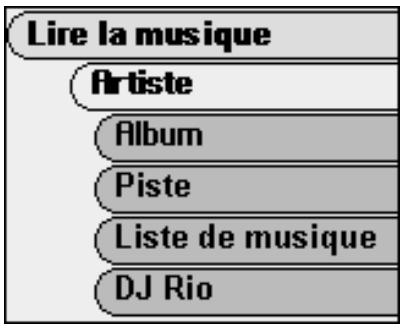
Artiste
Album
Piste
Listedesusique
DJ Rio
Genre
Année

- Si le Rio Karma ne s'allume pas lorsque vous appuyez sur le bouton ALIMENTATION, vérifiez que le commutateur VERROUILAGE/DEVERROUILAGE est sur la position DÉVERROUILAGE.
Pour écouter les pistes d'un artiste donné, veuillez suivre la procédure suivante :
1 Appuyez sur MENU. 2 Sélectionnez Lire la musique. 3 Sélectionnez Artiste. 4 Sélectionnez la première lecture du nom de l'artiste. 5 Sélectionnez un artiste. 6 Si vous le souhaitez, sélectionnez un album unique ou Lire tous les albums. 7 Sélectionnez une piste unique ou Lire toutes les pistes pour lancer la lecture.
Pour lire les pistes d'un album donné, veuillez suivre la procédure suivante :
1 Appuyez sur MENU. 2 Sélectionnez Lire la musique. 3 Sélectionnez Album. 4 Sélectionnez la première lecture du nom de l'album. 5 Sélectionnez un album. 6 Sélectionnez une piste unique ou Lire toutes les pistes pour lancer la lecture.
Pour dire une piste spécifique, veuillez suivre la procédure suivante :
1 Appuyez sur MENU. 2 Sélectionnez Lire la musique. 3 Sélectionnez Piste. 4 Sélectionnez la première lecture du nom de la piste. 5 Sélectionnez une piste ou Lire toutes les pistes pour lancer la lecture.
Liste de musique
Pour désigner des pistes à partir de listes de musique créées sur le Rio Karma ou à l'aide du Rio Music Manager, veillez suivre la procédure suivante :
1 Appuyez sur MENU. 2 Sélectionnez Lire la musique. 3 Sélectionnez Liste de musique. 4 Sélectionnez une liste de musique ou Lire toutes les listes de musique pour lancer la lecture.
Veuillez vous reporter aux rubriques d'aide du Rio Music Manager pour obtenir les instructions relatives à la création de listes de musique à l'aide du Rio Music Manager.
Utilisez DJ Rio pour créer de nouveaux ordres de lecture de pistes sur la base d'informations Balise ID3. Pour accéder à DJ Rio :
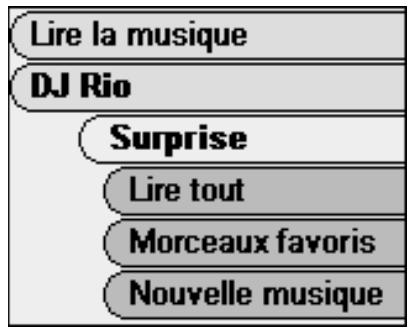
1. Appuyez sur MENU. 2. Sélectionnez Lire la musique. 3. Sélectionnez DJ Rio. 4. Sélectionnez un mode DJ Rio. 5. Sélectionnez les paramètres du mode DJ Rio. 6. Sélectionnez Effectué pour appliquer les paramètres ou Annuler pour revenir au menu DJ Rio.
DJ Rio propose les générateurs d'ordres de lecture suivants :
Surprise
Lire tout
Morceaux favoris
Nouvelle musique
Souvenirs
Sons de...
Trésors oubliés
Déjà vu
Compilation aléatoire
Créez un ordre de lecture représentant les pistes les plus souvent lues. L'ordre de lecture de pistes dure un laps de temps déterminé. Les différents paramètres disponibles sont 15 minutes (paramètre par défaut), 30 minutes, 1 heure, 2 heures, 3 heures, 4 heures, 8 heures et Tout.
Lire tout
Créez un ordre de lecture qui répartit toutes les pistes du lecteur dans des catégories de base. Les différents paramètres disponibles sont Album (paramètre par défaut), Artiste, Genre et Année. L'ordre de lecture de pistes générale est classé par ordre alphabétique ou chronologique, en fonction du paramètre Lire tout sélectionné.
- Morceaux favoris
Créez un ordre de lecture reprenant un nombre déterminé de pistes les plus souvent lues. Les pistes les plus souvent lues sont lues en premier. Les différents paramètres sont 10 (paramètre par défaut), 20, 30, 40, 50, 100 et 250.
Nouvelle musique
Créez un ordre de lecture reprenant les dernières pistes chargées au cours d'un laps de temps déterminé. Les pistes lues le plus récemment sont lues en premier. Les différents paramètres sont 1 jour (paramètre par défaut), 3 jours, 1 semaine, 2 semaines, 1 mois, 6 mois et 1 an.
Créez un ordre de lecture reprenant les pistes lues le moins souvent au cours d'un laps de temps déterminé. Les pistes lues le moins récemment sont lues en premier. Les différents paramètres sont 1 jour (paramètre par défaut), 3 jours, 1 semaine, 2 semaines, 1 mois, 6 mois et 1 an.
- Sons de…
Créez un ordre de lecture représentant des pistes d'une certaine décennie. Les différents paramètres sont 1940 (paramètre par défaut), 1950, 1960, 1970, 1980, 1990 et 2000.
Trésors oublés
Créez un ordre de lecture représentant les pistes les plus populaires, mais les moins récemment lues, au cours d'un laps de temps déterminé. Les pistes lues le plus récemment sont lues en premier. Les différents paramètres sont 1 jour (paramètre par défaut), 3 jours, 1 semaine, 2 semaines, 1 mois, 6 mois et 1 an.
Déjà vu
Créez un ordre de lecture requêtant les pistes les plus populaires et les plus récemment lues, au cours d'un laps de temps déterminé. Les pistes les plus souvent lues sont lues en premier. Les différents paramètres sont 1 jour (paramètre par défaut), 3 jours, 1 semaine, 2 semaines, 1 mois, 6 mois et 1 an.
- Compilation aléatoire
Créez un ordre de lecture représentant toutes les pistes, dans un ordre aléatoire, sur le lecteur. L'ordre de lecture de pistes dure un laps de temps déterminé. Les différents paramètres sont 15 minutes (paramètre par défaut), 30 minutes, 1 heure, 2 heures, 3 heures, 4 heures, 8 heures et Tout.
Pour dire des pistes d'un genre spécifique (par exemple, Alternative, Brit Pop, Classique, etc.), veillez suivre la procédure suivante :
1. Appuyez sur MENU. 2. Sélectionnez Lire la musique. 3. Sélectionnez Genre. 4. Sélectionnez la première lettre du nom du genre. 5. Sélectionnez un genre. 6. Sélectionnez une piste unique ou Lire toutes les pistes pour lancer la lecture.
Pour dire les pistes d'une année donnée, veuillez suivre la procédure suivante :
1. Appuyez sur MENU. 2. Sélectionnez Lire la musique. 3. Sélectionnez Année. 4. Sélectionnez une année ou Lire toutes les années. 5. Sélectionnez une piste unique ou Lire toutes les pistes pour lancer la lecture.
Fonctions avancées
Le Rio Karma propose les fonctions avancées suivantes :
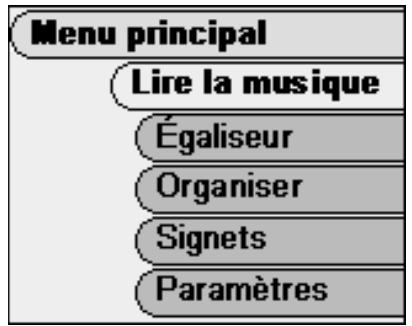
Égaliseur
Organiser
Signets
Paramètres
Fonctions
Égaliseur
Vous pouvez ajuster le son des pistes lues sur le Rio à l'aide de différents paramètres d'égaliseur prédéfinis et entièrement personnalisables.
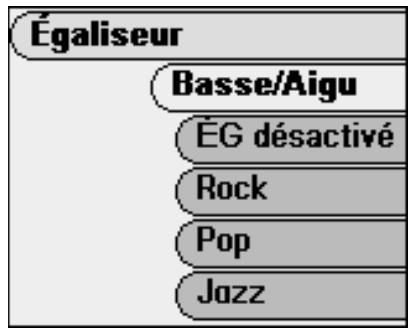
Basse/Aigu
Désactivement
Rock
Pop
Jazz
Classique
Trance
Mode EG
Paramètres d'égaliseur personnalisés
Configuration ÉG
Spécial
Basse/aigu
La fonction Basse/Aigu permet d'ajuster les Basses (Graves) et les Aigus sur une plage de 12 décibels (dB), allant de -6dB à +6dB. L'option Basse/Aigu est uniquement disponible lorsque le Mode EG est paramétré sur Basse/Aigu.
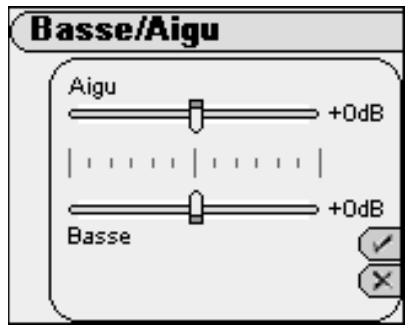
1 Appuyez sur MENU. 2 Sélectionnez Égaliseur. 3 Sélectionnez Basse/Aigu. 4 Sélectionnez une option en faisant tourner la ROULETTE. Utilisez RIOSTICK pour régler les options. 5 Sélectionnez Effectué pour appliquer les paramètres ou Annuler pour revenir au menu Égaliseur.
Les options du menu Basse/Aigu incluent :
Basse
Ajustez la partie inférieure du spectre sonore entre -6dB et +6dB.
Aigu
Ajustez la partie supérieure du spectre sonore entre -6dB et +6dB.
Ég désactivation
Sélectionnez l'option EG désacté si vous souhaitez n'appliquer aucun réglage d'égaliseur aux fichiers audio du Rio Karma.
1 Appuyez sur MENU. 2 Sélectionnez Égaliseur. 3 Sélectionnez EG désacté pour ne paramétrer aucune option d'égaliseur et revenir au mode Lecteur.
Sélectionnez l'option Rock pour modifier le son des pistes en fonction des paramètres prédéfinis de Rock.
1 Appuyez sur MENU. 2 Sélectionnez Égaliseur. 3 Sélectionnez Rock pour paramètres l'option d'égaliseur Rock et revenir au mode Lecteur.
Sélectionnez l'option Pop pour modifier le son des pistes en fonction des paramètres prédéfinis de Pop.
1 Appuyez sur MENU. 2 Sélectionnez Égaliseur. 3 Sélectionnez Pop pour paramètres l'option d'égaliseur Pop et revenir au mode Lecteur.
Sélectionnez l'option Jazz pour modifier le son des pistes en fonction des paramètres prédéfinis de Jazz.
1 Appuyez sur MENU. 2 Sélectionnez Égaliseur. 3 Sélectionnez Jazz pour paramètres l'option d'égaliseur Jazz et revenir au mode Lecteur.
Classique
Sélectionnez l'option Classique pour modifier le son des pistes en fonction des paramètres prédéfinis de Classique.
1 Appuyez sur MENU. 2 Sélectionnez Égaliseur. 3 Sélectionnez Classique pour paramétrer l'option d'égaliseur Classique et revenir au mode Lecteur.
Sélectionnez l'option Trance pour modifier le son des pistes en fonction des paramètres prédéfinis de Trance.
1 Appuyez sur MENU. 2 Sélectionnez Égaliseur. 3 Sélectionnez Trance pour paramètres l'option d'égaliseur Trance et revenir au mode Lecteur.
Égaliseur 5 bandes
La fonction Mode ÉG permet au lecteur de basculer entre les paramètres audio standards Basse/Aigu et les paramètres audio avancés Paramétrique 5 bandes.

- Les options Personnelisé 1, Personnelisé 2, Personnelisé 3 et Configuration EG sont uniquement disponibles lorsque le mode Paramétrique 5 bandes est sélectionné.
Personnalisé 1, personnalisé 2 et personnalisé 3
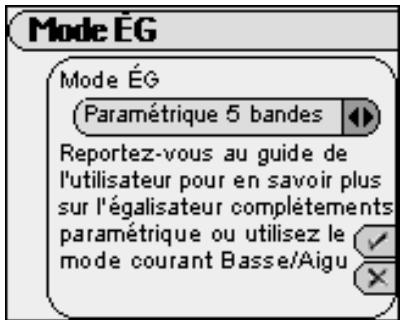
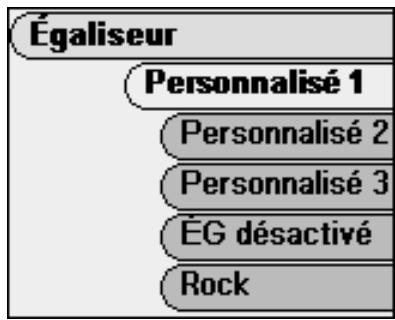
Les options d'égaliseur personnalisées fonctionnent de la même façon que les paramètres d'égaliseur prédéfinis mais sont paramétrées en fonction de préférences personnelles. Les options personnalisées sont uniquement disponibles lorsque Mode ÉG est paramétré sur Paramétrique 5 bandes.
1 Appuyez sur MENU. 2 Sélectionnez Égaliseur. 3 Sélectionnez Personnalisé 1, Personnalisé 2 ou Personnalisé 3. 4 Reglez les paramètres Égaliseur 5 bandes.
Actionnez la ROULETTE pour modifier les fréquences. Déplacez le RIOSTICK vers la gauche ou la droite pour ajuster les niveaux de décibel.
Sélectionnez Effectué pour appliquer les paramètres ou Annuler pour revenir au menu Égaliseur.
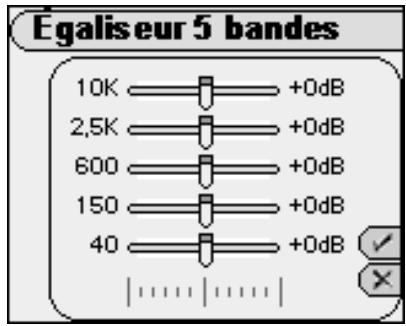
Les différentes options sont 10k, 2,5k, 600, 150 et 40 hertz.
Configuration Ég
Les paramètres d'égaliseur personnalisés fonctionnent de la même façon que les paramètres d'égaliseur prédéfinis, mais sont réglés en fonction de préférences personnelles et permettent une plus grande personnalisation grâce au réglage des paramètres Centre et Largeur. Les options Configuration EG sont uniquement disponibles lorsque Mode EG est paramétré sur Paramétrique 5 bandes.
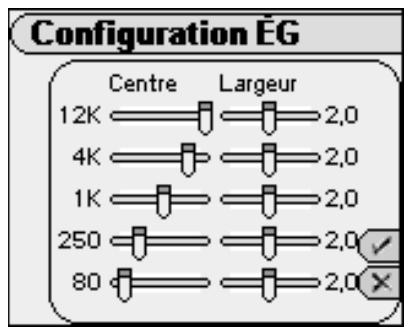
1 Appuyez sur MENU. 2 Sélectionnez Égaliseur. 3 Sélectionnez Configuration ÉG. 4 Actionnez la ROULETTE pour ajuster les paramètres de centrage et de largeur. 5 Sélectionnez Effectué pour appliquer les paramètres ou Annuler pour revenir au menu Égaliseur.
Les différentes options du menu Configuration ÉG sont les suivantes :
Centre
La plage s'étend de 40 Hz à 20kHz. Les paramètres de fréquence par défaut sont 12 kHz, 4 kHz, 1 kHz, 250 Hz et 80 Hz.
Largeur
La plage modifiable s'étend de 0,2 à 4,0 Octaves.

- Les réglages Configuration ÉG modifient considérablement les paramètres audio. Seuls les utilisateurs sûrs de leurs modifications doivent modifier les paramètres Configuration ÉG.
Spécial
D'autres filtres audio sont disponibles dans le menu Spécial.
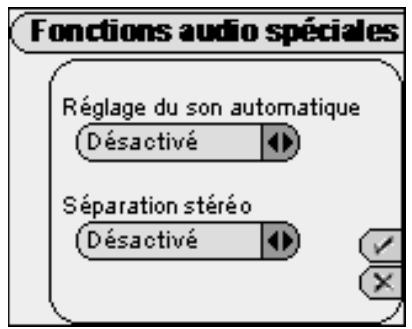
1 Appuyez sur MENU. 2 Sélectionnez Égaliseur. 3 Sélectionnez Spécial. 4 Sélectionnez une option en actionnant la ROULETTE. Utilisez le RIOSTICK pour régler les options. 5 Sélectionnez Effectué pour appliquer les paramètres ou Annuler pour revenir au menu Égaliseur.
Les différentes options du menu Spécial sont les suivantes :
Réglage du son automatique
Les paramètres de gain affectent le Gain général du système audio de manière à prendre le son audio plus consistant en ajustant automatiquement le volume. La fonction Réglage du son automatique est idéale pour conserver un son clair, pas trop fort, même dans des environnements extérieurs bruyants. Les différents paramètres disponibles sont Désactivé (paramètre par défaut), Bas, Moyen et Haut.
Séparation stéréo
Sur de nombreux albums enregistrés en stéreo aux premiers jours de la production en studio, tous les instruments étaient enregistrés sur une face et les voix sur une autre. On peut retrouver ce type de séparation audio poussée sur bon nombre d'albums des Beatles et de Buddy Holly. L'option Séparation stéreo fusionne les canaux stéreo de gauche et de droite pour compenser les effets stéreo qui pourraient paraître étranges lorsqu'ils sont entendus dans des écouteurs. Des pistes spécifiques peuvent être marquées à l'aide du Rio Music Manager en vue d'utiliser l'option de compensation Séparation stéreo. Les différents paramètres disponibles sont Désactivé (paramètre par défaut) et Toutes les pistes.
Utilisez le menu Organiser pour créer des listes de musique personnalisées ou supprimer des pistes sans avoir recours au Rio Music Manager.
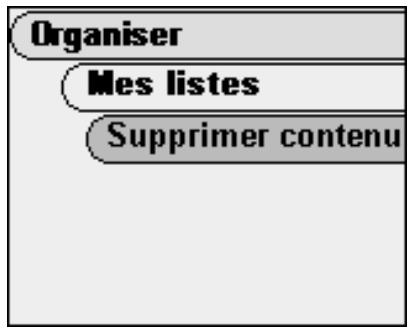
1. Appuyez sur MENU. 2. Sélectionnez Organiser.
Sélectionnez Mes listes ou Supprimer contenu.
Les différentes options du menu Organiser sont les suivantes :
Les options sont Créer, Modifier, Supprimer et Renommer.
Pour créer une liste de musique :
1 Sélectionnez Créer. 2 Attribuez un nom à la liste de musique. 3 Sélectionnez EFFECTUÉ à l'aide de la liste d'index ou appuyez sur RIOSTICK. 4 Sélectionnez des pistes à l'aide des méthodes Artiste, Album, Genre, Année ou Piste. Appuyez sur MENU pour changer de méthode de sélection de pistes, si vous le souhaitez. 5 Lorsque you've terminé, appuyez sur MENU pour sortir du menu Créer et confirmez l'enregistrement de la nouvelle liste de musique créé.
Sélectionnez Supprimer contenu pour sélectionner un album, un artiste, une piste ou tout à supprimer du lecteur et créez de l'espace pour un nouveau contenu.
Les signets enregistrent des paramètres spécifiques du lecteur, parmi lesquels l'ordre de lecture actuel, la piste actuelle, la position temporelle actuelle de la piste, le paramètre Mode En boucle et le paramètre Mode Aléatoire. Vous pouvez enregistrer ces paramètres dans un signet et les rétablir chaque fois que vous utilisez le lecteur. Les signets sont idéaux pour :
- Placer des signets numériques dans des livres audio numériques ou des pistes très longues.
- Maintenir des positions dans des ordres de lecture très longs.
- Partager votre lecteur avec des tiers sans perdre vos paramètres personnels.
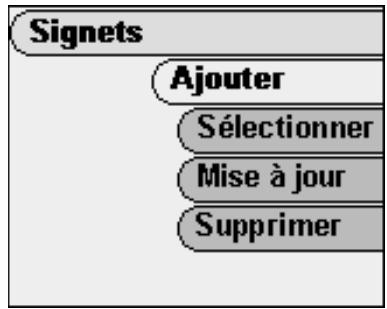
1. Appuyez sur MENU. 2. Sélectionnez Signets. 3. Sélectionnez une option du menu Signet.
Les différentes options du menu Signet sont les suivantes :
- Ajouter
Ajoutez un nouveau signet et attribuez-lui un nom.
- Sélectionner
Sélectionnez un signet. Appuyez sur la ROULETTE pour rétablir le signet sélectionné.
- Mise à jour
Sélectionnez un signet. Appuyez sur la ROULETTE pour remplacer le signet par les paramètres actuels du lecteur.
- Supprimer
Sélectionnez un signet. Appuyez sur la ROULETTE pour supprimer le signet sélectionné.

- Le Rio Karma enregistre automatiquement les paramètres utilisateur lors de sa mise hors tension. Ces paramètres sont automatiquement rétablis lorsque le Rio Karma est rallumé. Notez toutefois que les paramètres enregistrés automatiquement ne sont pas sauvegardés sous la forme d'un signet.
Paramètres
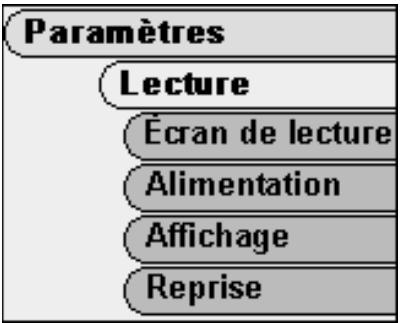
Lecture Écran de lecture Alimentation Affichage Reprise Heure et date Langue Réseau Orientation Invites audibles Bouton de menu
Lecture
Vous pouvez faire appel à différents paramètres de lecture pour modifier la manière dont le Rio Karma lit les pistes. Celles-ci peuvent être lues aléatoirement ou en boucle ou être fusionnées pour obtenir une lecture en continu.
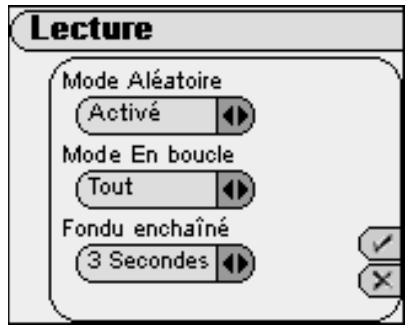
1. Appuyez sur MENU. 2. Sélectionnez Paramètres. 3. Sélectionnez Lecture. 4. Réglez les paramètres Mode Aléatoire, Mode En boucle et/ou Fondu enchaîné. 5. Sélectionnez Effectué pour appliquer les paramètres ou Annuler pour revenir au menu Paramètres.
Les différentes options du menu Lecture sont les suivantes :
Mode aléatoire
Paramétrez l'ordre de lecture des pistes pour une lecture dans l'ordre standard ou aléatoire. Les différents paramètres disponibles sont Désactivé (paramètre par défaut) et Activé. Les pistes à lire sont toujours placées derrière la position actuelle dans l'ordre de lecture.
Mode en boute
Paramétrez le Rio Karma de manière à répéter la lecture de l'ensemble de l'ordre de lecture, la piste actuelle ou une partie déterminée de la piste actuelle. Les différents paramètres disponibles sont Désactivé (paramètre par défaut), Toutes, Piste et Boucle A/B. Définissez les points de la boucle A/B à l'aide de la COMMANDE ROTATIVE (Pression).
Fondu enchaîné
Réglez les paramètres Fondu enchaîné qui permettent de fusionner la lecture des pistes lors de la fin d'une piste et du début d'une autre. Les différents paramètres disponibles sont Désactivé (paramètre par défaut), 1 seconde, 2 secondes et 3 secondes.
Écran de lecture
Lorsque le Rio Karma est en mode Lecture, appuyez sur RIOSTICK pour afficher les différents Affichages Écran de lecture. Vous pouvez régler les options de visualisation et de minuterie à l'aide du menu Écran de lecture.
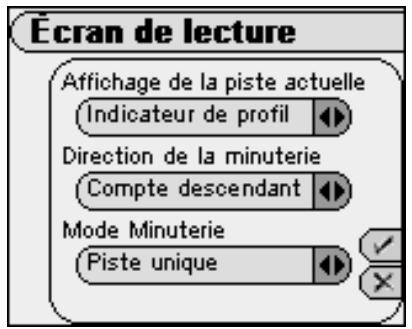
1 Appuyez sur MENU. 2 Sélectionnez Paramètres. 3 Sélectionnez Écran de lecture. 4 Réglez les paramètres Affichage de la piste actuelle, Direction de la minuterie et/ou Mode Minuterie. 5 Sélectionnez Effectué pour appliquer les paramètres ou Annuler pour revenir au menu Paramètres.
Les différentes options du menu Écran de lecture sont les suivantes :
- Affichage de la piste actuelle Réglez le mode de visualisation du Rio Karma sur l'un des trois paramètres suivants : Affichage de la progression (paramètre par défaut), Affichage du profil et Affichage VU.
- Direction de la minuterie
Les différences paramètres disponibles sont Compte ascendant (paramètre par défaut) et Compte descendant.
Mode Minuterie
Les différences paramètres disponibles sont Piste unique (paramètre par défaut) et Toutes les pistes.
Alimentation
En réglant les heures du mode veille, vous permettez au lecteur de conserver de l'énergie lorsqu'il n'est pas utilisé.
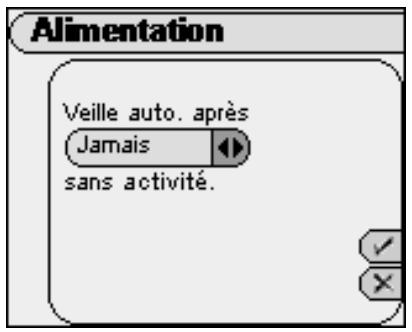
1 Appuyez sur MENU. 2 Sélectionnez Paramètres. 3 Sélectionnez Alimentation. 4 Régalez les paramètres Veille auto.. 5 Sélectionné Effectué pour appliquer les paramètres ou Annuler pour revenir au menu Paramètres.
Les différentes options du menu Alimentation sont les suivantes :
Veille auto. après x heures sans activité
Réglez le lecteur pour qu'il passe en mode veille après un temps donné. En mode veille, le lecteur conserve de l'énergie et se comporte comme s'il était éteint. Il peut cependant être rallumé instantanément. Les différents paramètres sont Jamais (paramètre par défaut), 2 minutes, 5 minutes, 15 minutes et 30 minutes.
Affichage
Lorsque vous reglez les paramètres Affichage, le lecteur peut conserver l'énergie utilisée pour allumer l'écran LCD et prolonger le temps de lecture pendant le chargement de la batterie.
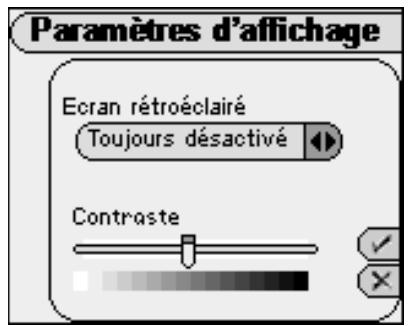
1 Appuyez sur MENU. 2 Sélectionnez Paramètres. 3 Sélectionnez Affichage. 4 Réglez les paramètres Écran rétroéclairé et/ou Contraste. 5 Sélectionnez Effectué pour appliquer les paramètres ou Annuler pour revenir au menu Paramètres.
Les différentes options du menu Affichage sont les suivantes :
- Écran rétroéclairé
Réglez le rétro-éclairage du lecteur pour qu’il se coupe au bout d’un temps donné. Les différents paramètres sont Toujours désactivé (paramètre par défaut), 1 seconde, 2 secondes, 5 secondes, 10 secondes et Toujours activé.

- Pour prolonger la durée de vie de la batterie, utilisez le paramètre Toujours activé uniquement lorsque le Rio Karma est connecté à un adaptateur.
- Contraste
Utilisez le curseur de contraste pour régler la clarté des images qui apparaissent sur l'écran LCD. Un contraste trop clair se traduit par des images délavées, tandis qu'un contraste trop sombre rend la lecture des images difficile.
Reprise
Utilisez les options du menu Reprise pour déterminer la piste que le lecteur doit lire chaque fois qu'il redémarre.
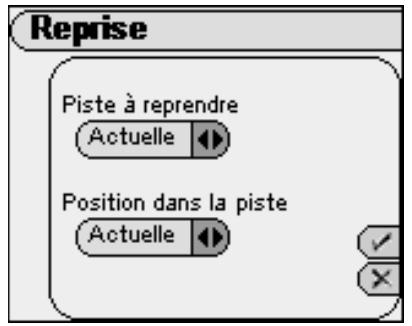
1 Appuyez sur MENU. 2 Sélectionnez Paramètres. 3 Sélectionnez Reprise. 4 Réglez les paramètres Piste à reprendre et/ou Position dans la piste. 5 Sélectionnez Effectué pour appliquer les paramètres ou Annuler pour revenir au menu Paramètres.
Les différentes options du menu Reprise sont les suivantes :
Piste à reprendre
Paramétrez le lecteur pour qu'il lance la lecture de la dernière piste lue avant la fermeture ou de la première piste de l'ordre de lecture lorsqu'il est rallumé. Les différents paramètres disponibles sont Actuelle (paramètre par défaut) et Première.
Position dans la piste
Réglez le lecteur pour qu'il lance la reproduction de la dernière piste lue à partir de la position où la piste se trouvait au moment de la fermeture ou au début de la piste. Les différents paramètres disponibles sont Actuelle (paramètre par défaut) et Début.
Heure et date
Utilisez les options du menu Heure et date pour régler l'horloge interne du lecteur. Si vous établissez une connexion entre le Rio Karma et le Rio Music Manager, les paramètres Heure et date sont (ré)initialisés en fonction des propriétés d'heure et de date de l'ordinateur hôte.
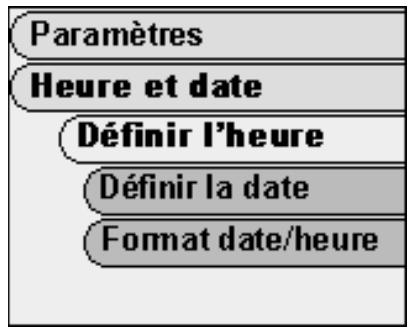
1 Appuyez sur MENU. 2 Sélectionnez Paramètres. 3 Sélectionnez Heure et date. 4 Sélectionnez Définir l'heure, Définir la date et/ou Format date/heure. 5 Ajustez les paramètres. 6 Sélectionnez Effectué pour appliquer les paramètres ou Annuler pour revenir au menu Heure et date.
Les différents paramètres du menu Heure et date sont les suivants :
- Définir l'heure
Les différentes options sont Heure, Minute et AM / PM.
(L'option AM / PM est uniquement disponible si le paramètre Format date/heure est réglé sur le format 12 heures.)
- Définir la date
Les différentes options sont Mois, Jour et Année.
- Format date/heure
Les options incluent les formats horaires 12 heures (paramètre par défaut) et 24 heures et les formats de date États-Unis (paramètre par défaut), Europe et Japon.
Les menus du Rio Karma peuvent être affichés dans cinq langues différentes en plus de deux formats d'orthographe (English (US) et (US)).
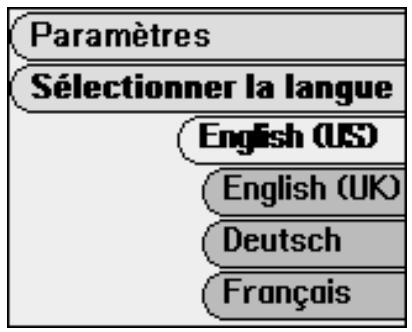
1. Appuyez sur MENU. 2. Sélectionnez Paramètres. 3. Sélectionnez Langue. 4. Sélectionnez un paramètre dans le menu Langue.
Les différents paramètres du menu Langue sont les suivants :
- English (US) (paramètre par défaut)
Réglez la langue d'affichage du lecteur sur l'anglais (US).
- English (UK)
Réglez la langue d'affichage du lecteur sur l'anglais (UK).
Réglez la langue d'affichage du lecteur sur l'allemand.
Réglez la langue d'affichage du lecteur sur le français.
Réglez la langue d'affichage du lecteur sur l'espagnol.
Réglez la langue d'affichage du lecteur sur le japonais.
Réseau
Le menu Réseau contient des options permettant de configurer les paramètres Ethernet du lecteur. Vous pouvez accéder aux paramètres Automatique ou Manuel via le menu DHCP.
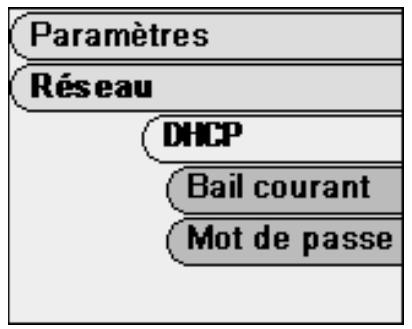
1 Appuyez sur MENU. 2 Sélectionnez Paramètres. 3 Sélectionnez Réseau. 4 Sélectionnez des paramètres du menu Réseau. 5 Sélectionnez Effectué pour appliquer les paramètres ou Annuler pour revenir au menu Réseau.
Les différences de paramètres du menu Réseau sont les suivants :
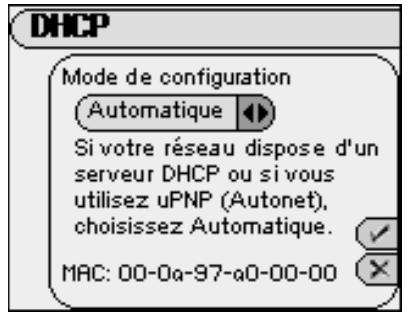
Le paramètre par défaut est Automatique. Le lecteur ne devrait avoir aucun problème à se connecter à des réseaux qui utilisent des serveurs DHCP ou UPnP™ (Autonet). Dans le cas des serveurs connectés à des réseaux autres que DHCP ou UPnP, il est possible que vous deviez utiliser le paramètre Manuel.
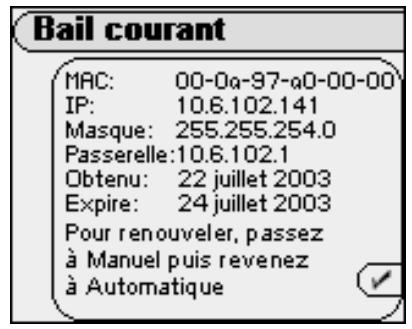
Bail courant
Disponible dans le mode Automatique, le paramètre Bail courant affiche les paramètres actuels du réseau, à savoir les adresses IP, du masque et de la passerelle.
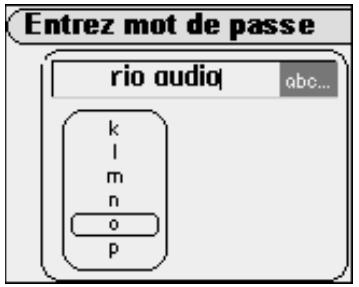
Mot de passe
Disponible dans les modes Automatique et Manuel, le menu Mot de passe réseau permet aux utilisateurs d'attribuer un mot de passe réseau au lecteur. Vous devez définir un mot de passe avant de pouvoir accéder au Rio Karma sur un réseau. Il est fortement recommandé d'attribuer un mot de passe non blanc au lecteur lorsque celui-ci est relié à un réseau public.
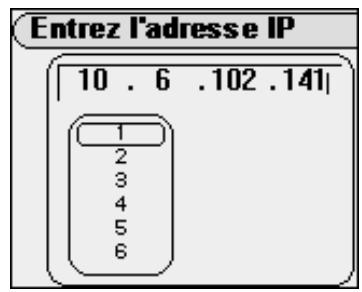
- Adresse IP
Disponible dans le mode Manuel, l'option Adresse IP permet de définir une adresse IP manuellement.
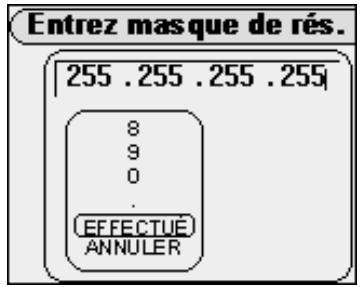
Masque de réseau
Disponible dans le mode Manuel, l'option Masque de réseau permet de définir manuellement le numéro du masque de réseau.
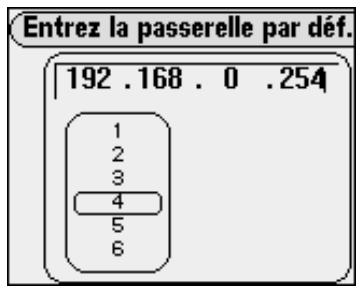
Passerelle par défaut
Disponible dans le mode Manuel, l'option Passerelle par défaut permet de définir manuellement le point de passerelle.
Orientation
Le Rio Karma peut être rendu plus ergonomique pour les gauchers. En mode Gaucher, l'écran LCD et les commandes sont inversés et le lecteur peut être utilisé à l'envers, le RioStick se trouvant à gauche au lieu d'être à droite.
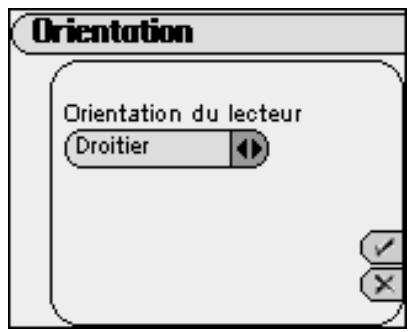
1. Appuyez sur MENU. 2. Sélectionnez Paramètres. 3. Sélectionnez Orientation. 4. Sélectionnez un paramètre dans le menu Orientation. 5. Sélectionnez Effectué pour appliquer les paramètres ou Annuler pour revenir au menu Paramètres.
Les différents paramètres du menu Orientation sont les suivants :
- Droitier (paramètre par défaut)
Rétablit les paramètres par défaut des commandes du lecteur.
Gaucher
Règle le lecteur pour le rendre plus ergonomique pour les gauchers.
Lorsque Orientation est paramétré sur Gaucher, le lecteur contrôle la lecture de la manière suivante :
- RIOSTICK
Haut devient Bas, Gauche devient Droite et vice versa.
ROULETTE
Les directions de rotation sont inversées.
VOLUME + et -
VOLUME + devient VOLUME - et vice versa.
Invites audibles
Le lecteur peut être configuré de manière à confirmer l'actionnement des boutons par une invite audible.
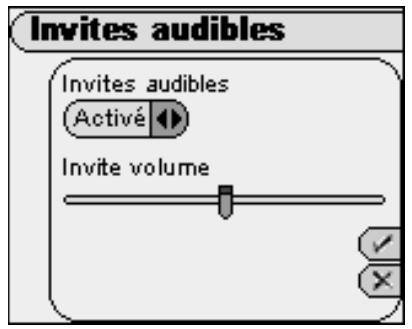
1 Appuyez sur MENU. 2 Sélectionnez Paramètres. 3 Sélectionnez Invites audibles. 4 Sélectionnez Activé ou Désactivé et un paramètre Invite volume. (Déplacez le curseur vers la droite pour augmenter le volume et vers la gauche pour le diminuer.) 5 Sélectionnez Effectué pour appliquer les paramètres ou Annuler pour revenir au menu Paramètres.
Bouton de menu
Utilisez les options du menu Bouton de menu pour configurer la réponse de MENU lorsqu'il est enfoncé. Une option doit toujours être paramétrée sur Menu principal.
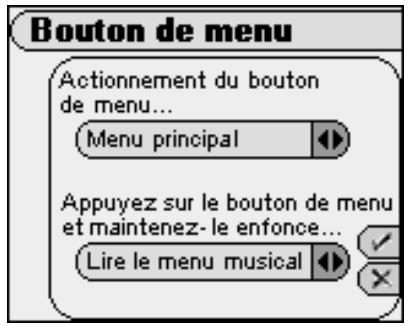
1 Appuyez sur MENU. 2 Sélectionnez Paramètres. 3 Sélectionnez Bouton de menu. 4 Réglez les paramètres Actionnement du bouton de menu et/ou Appuyez sur le bouton de menu et maintenez-le enfoncé. 5 Sélectionnez Effectué pour appliquer les paramètres ou Annuler pour revenir au menu Paramètres.
Les différentes options du menu Bouton de menu sont les suivantes :
- Actionnement du bouton de menu
Les différents paramètres sont Menu principal (paramètre par défaut), Lire la musique, DJ Rio, Sélectionner un artiste, Sélectionner un album, Sélectionner une piste et Sélectionner une liste de musique.
- Appuyez sur le bouton de menu et maintenez-le enfoncé
Les différents paramètres sont Lire la musique (paramètre par défaut), Menu principal, DJ Rio, Sélectionner un artiste, Sélectionner un album, Sélectionner une piste et Sélectionner une liste de musique.
Rio Taxi
Minuteur
Interface web
Rio taxi
Rio Taxi est un programme indépendant qui permet de transférer des fichiers d'un périphérique à l'autre à l'aide du lecteur Rio.
Grâce au Rio Taxi, vous pouvez copier des fichiers sur votre lecteur Rio, les enregistrer sur le lecteur aussi longtemps que nécessaire et les transférer vers un ordinateur sur lequel Rio Taxi a été installé. Vous pouvez copier n'importe quel type de fichier avec le Rio Taxi - la seule limitation réside dans la quantité d'espace libre sur votre lecteur Rio.
Bien qu'un ordinateur soit nécessaire pour exécuter toutes les fonctions du Rio Taxi, la fonction Rio Taxi du lecteur peut néanmoins être utilisée pour afficher des informations de base sur le nombre de fichiers actuellement stockés sur le lecteur et l'espace qu'ils occupent.
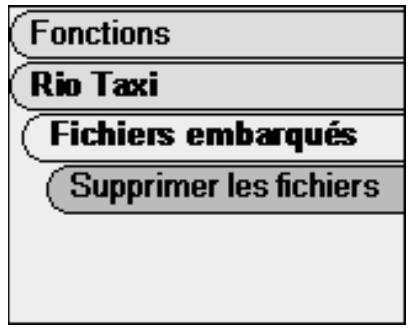
1 Appuyez sur MENU. 2 Sélectionnez Fonctions. 3 Sélectionnez Rio Taxi. 4 Sélectionnez Fichiers embarqués ou Supprimer les fichiers.
Les différentes options du menu Rio Taxi sont :
Fichiers embarqués
Affiche le nombre de fichiers Taxi et l'espace utilisé sur le lecteur.
- Supprimer les fichiers
Affiche tous les fichiers stockés sur le lecteur dans l'ordre alphabétique. Vous pouvez supprimer tous les fichiers à la fois ou un par un.
Minuteur
Utilisez le minuteur pour suivre les événements liés au temps tout en écoutant un fichier audio numérique.
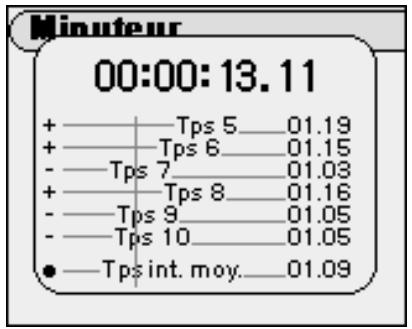
1. Appuyez sur MENU. 2. Sélectionnez Fonctions. 3. Sélectionnez Minuteur.
Les statistiques de temps s'affichent en bas de l'écran Minuteur. Lorsqu'un nouveau temps est défini, la différence (plus rapide (-) ou plus lent (+)) entre les nouveaux temps et le temps moyen s'affiche pendant quelques secondes. Les temps sont affichés de gauche à droite en fonction de l'heure. Plus le temps est long, plus il sera affiché à droite.
En mode Minuteur, les commandes fonctionnent comme suit :
Appuyez sur Menu pour revenir dans le Menu principal.
- RIOSTICK (Pression) Appuyez dessus pour définir un intervalle de temps. Appuyez dessus et maintenez-le enfoncé pour revenir à l'affichage d'un intervalle unique. Les intervalles multiples et les moyennes d'intervalle sont perdus.
- RIOSTICK (Haut)
Appuyez dessus pour lancer et arrêter le minuteur.
- RIOSTICK (Bas)
Appuyez dessus pour réinitialiser le minuteur.
Interface web
Le menu Interface web affiche l'URL que vous devez saisir dans la barre d'adresse de votre navigateur web pour connecter le Rio Karma à des versions web Java du Rio Music Manager et de Rio Taxi.
Si la connexion Ethernet est coupée ou que les câbles Ethernet ne sont pas branchés au Rio Karma ou à l'ordinateur hôte, le menu Interface web affiche Pas de connexion.
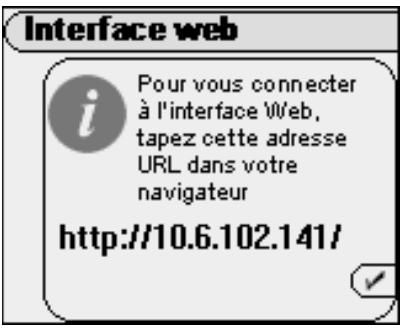
1. Appuyez sur MENU. 2. Sélectionnez Fonctions. 3. Sélectionnez Interface web.
L'écran À propos de la piste affiche des informations sur le titre, l'artiste, l'album, le genre, l'année, le numéro de la piste, la durée, les commentaires, le codec, le débit binaire, le format PCM, la taille du fichier, la date de chargement, le nombre de lectures, la date de la dernière lecture et l'auto-synchronisation.
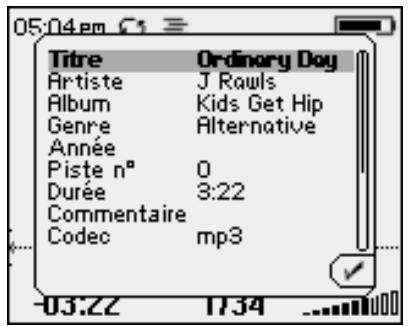
1. Appuyez sur MENU. 2. Sélectionnez À propos de la piste. 3. Utilisez la roulette pour faire défiler les informations À propos de la piste.
L'écran À propos du Rio Karma affiche des informations sur le Rio Karma. Les informations affichées sur l'écran À propos portent notamment sur l'espace total sur le disque, l'espace libre, le nombre de pistes sur le lecteur et la version du Microprogramme.
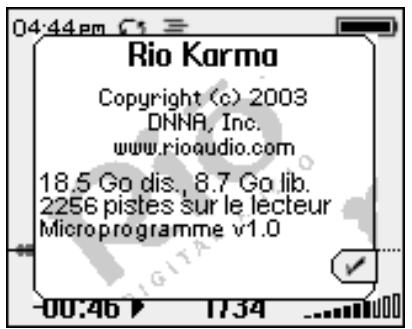
1. Appuyez sur MENU. 2. Sélectionnez À propos du Rio Karma.
Informations sur le service clientèle
Les questions-réponses ci-dessous vous aident à résoudre les problèmes les plus fréquents que vous pourriez rencontrer avec votre lecteur. Si vous n'y trouvez pas les réponses nécessaires, veuillez contacter notre Service clientèle via l'une des procédures suivantes :
Web : www.rioaudio.com/support
E-mail: support_fr@rioaudio.com
Service clientèle par téléphone : 01-64-53-91-45
- Accès illimité aux supports d'informations techniques sur le site Web de Rio, disponibles 24 heures sur 24 et 7 jours sur 7 à l'adresse www.rioaudio.com/support. Vous y trouvez des fichiers de questions-réponses, des mises à jour des produits et d'autres informations très utiles. Assistance par e-mail illimitée pendant toute la durée de la période de garantie sur le matériel de votre produit Rio.
- Accès aux dernières mises à jour et améliorations des logiciels destinés aux produits Rio via notre site Web.
Foire aux questions
| Question | Réponse |
| Pourquoi mon Rio Karma ne s'allume-t-il pas? | Vérifiez que le commutateur VERROULLAGE/DéVERROULLAGE du lecteur est paramétré sur DÉVERROULLAGE. Le lecteur ne s'allume pas lorsque le commutateur VERROULLAGE/DéVERROULLAGE est en position VERROULLAGE. Faites basculer le commutateur VERROULLAGE/DEVERROULLAGE sur la position DEVERROULLAGE et appuyez sur ALIMENTATION pour allumer le Rio Karma. Si le Karma ne s'allume toujours pas, il est possible que la batterie soit complètement déchargée. |
| Quels types de fichier puis-je lire avec le Rio Karma? | Vous pouvez y lire des fichiers audio FLAC, MP3, Ogg Vorbis et WMA. |
| Puis-je ajouter en même temps des fichiers FLAC, MP3, Ogg Vorbis et WMA sur le lecteur? | Oui. Vous pouvez lire des fichiers audio FLAC, MP3, Ogg Vorbis et WMA, ainsi que les fusionner. |
| Quelles sont les différences entre les fichiers FLAC, MP3, Ogg Vorbis et WMA? | Les fichiers Ogg Vorbis et WMA sont en général deux fois plus petits que les fichiers audio MP3 correspondants. Dans la mesure où la taille des fichiers Ogg Vorbis et WMA est plus petite, vous pouze stocker plus de sons sur moins d'espace sur les CD ou les disques durs. Le format WMA est exclusivement réservé aux ordinateurs Windows. Contrairement aux formats MP3, OGG et WMA, le format FLAC est sans perte et créé des copies parfaites lors du ripping et du codage de CD audio. L'obtention d'un son parfait exige beaucoup d'espace, de sorte que les fichiers FLAC sont généralement quatre à huit fois plus grands que les fichiers MP3, OGG ou WMA de 128 kbit/s. Par défaut, le Rio Music Manager peut coder des pistes audio dans les formats FLAC, OGG et WMA, voir dans le format MP3 après une mise à niveau. Par défaut, le RealOne Player peut coder des pistes audio au format MP3. |
| Quel est le nombre maximum de pistes que je peuxmettre sur le lecteur Rio? | • Le nombre de pistes que vous pouze stocker sur le lecteur dépend de la taille des pistes et de l'espace disponible sur le lecteur. Le menu A propos du Rio Karma indique l'espace total disponible, l'espace libre et le nombre de pistes sur le lecteur Rio. Débit binaire Espace approximatif requis par minute de fichier audio 64 kbit/s 0,5 Mo 96 kbit/s 0,75 Mo 128 kbit/s 1 Mo 160 kbit/s 1,25 Mo 192 kbit/s 1,75 Mo FLAC sans perte 5,5 Mo |
| Quel type de batteries puis-je utiliser avec le Rio Karma? | • Le Rio Karma utilise des batteries ion-lithium rechargeables non amovibles. |
| Le Rio Karma peut-il dire des fichiers à début binaire variable (VBR)? | • Oui. Dans la mesure où il existe de nombreuses normes en matière de fichiers VBR, il est impossible de garantir que tous les propiciels fonctionneront correctement avec le Rio Karma. Les fichiers VBR qui ne répondent pas aux normes sont susceptibles de partager des défaillances au niveau du temps réservé aux pistes et des capacités d'avance rapide et/ou de rembobinage. |
| Où se trouve l'indicateur de batterie sur le Rio Karma? | • L'indicateur de batterie du Rio Karma est situé dans le coin supérieur droit de l'écran. Les segments qui apparaissent dans l'icone de la batterie montrent l'énergie restante. Si tous les segments sont allumés, la batterie est totallement rechargée. Si aucun segment n'est illuminé, la batterie est à plat. L'indicateur de batterie clignote lorsque la charge de la batterie est inférieure à 20%. |
| Puis-je replacer la batterie de mon Rio Karma? | • Non. |
| Le lecteur s'interrompt en cours de lecture. Est-ce normal? | • Oui. Il est normal que le lecteur cesse de tourner pendant la lecture. Cette étape fait partie du système de gestion de la durée de vie de la batterie du lecteur. Lorsque le lecteur s'arrête, le Rio Karma reste sous tension et lit les pistes à partir d'un tampon mémoire. |
| Puis-je charger le Rio Karma à l'aide du cable USB? | • Non. Vous doivent utiliser l'adaptateur. |
| Que doit-je faire si l'écran reste bloqué en permanence ou n'affiche rien? | • Si vous ne pouvez pas dire l'écran ou que celui est bloqué sur un écran particulier, il est possible que le microprogramme du lecteur soit corrompu. Cela peut être d'à l'échec d'une mise à jour du microprogramme. En cas de corruption du microprogramme du lecteur pour une raison ou une autre, suivez la procédure suivante pour démarrer le lecteur en mode Récupération et poursuivre la mise à jour du microprogramme. 1 Réinitialisez le lecteur en insérant une broche ou une aiguille dans le ORIFICE DE REINITIALI-SATION situé à côte du port PORT COURANT CONTINU. 2 Appuyez sur ALIMENTATION. Le lecteur devrait s'allumer normalement. Si le lecteur reste bloqué ou n'affiche pas l'écran correctement: 1 Réinitialisez le lecteur en insérant une broche ou une aiguille dans l'ORIFICE DE REINITIALISATION situé à côte du port PORT COURANT CONTINU. 2 Appuyez sur les boutons MENU + ALIMENTATION et maintaines-les enfoncés jusqu'à ce que MISE À NIVEAU apparaisse à l'écran. 3 Connectez le lecteur Rio Karma à l'ordinateur à l'aide d'un cable USB. Poursuivez la mise à niveau du microprogramme. |
| Pourquoi le Rio Karma ne peut-il pas dire des fichiers codés DRM (Digital Rights Management) sûrs, dated ou autres? | • Les fichiers DRM risquent de ne pas fonctionner correctement si l'horloge interne du Rio Karma n'est plus à l'heure. Cela peut arriver si la batterie rechargeable reste complètement déchargeée pendant un certain temps. Vérifiez que les batteries sont entièrement chargeées, puis suivez la procédure suivante : 1 Connectez le Rio Karma à l'ordinateur à l'aide d'un cable USB. 2 Connectez-vous au service sécurisé d'ou proviennent les fichiers codés DRM. L'horloge du Rio Karma devrait se réinitialiser. Les fichiers DRM devraient à présent être lus correctement. |
| Puis-je mettre à niveau le microprogramme du Rio Karma ? | • Oui. Vous pouvez télécharger et installer automatiquement le microprogramme de votre Rio à l'aide du Rio Music Manager ou le faire manuellement depuis le site Web Rio Audio. Remarque : Fermez toutes les applications avant d'effectuer la mise à jour du microprogramme. Pendant la mise à jour, vous ne doivent en aucune cas fermer le programme, éteindre le lecteur ou débrancher le cable USB. Téléchargement manuel de la mise à jour 1 Cliqueur sur le lien suivant : www.rioaudio.com/support 2 Cliqueur sur le lien vers le Rio Karma. 3 Cliqueur sur Microprogramme. Sélectionnez et téléchargez le logiciel le plus récent. Téléchargez le logiciel correspondant au système d'exploitation de votre PC : *.exe (Windows) *.hqx (Mac) *.zip (Windows ; vous doivent utiliser WinZip pour l'ouvrir) *.txt (Tous les systèmes d'exploitation — fichier texte contenant des informations et des instructions relatives à la mise à jour.) Installation de la mise à jour (PC) 1 Connectez le lecteur à l'ordinateur à l'aide du cable USB. 2 Mettez le lecteur sous tension. 3 Double-cliquez sur le fichier que vous avez téléchargeé sur le site Web de Rio. Le chargement de la mise à jour devrait prendre environ 30 secondes. |
Comment attribuer une adresse IP à mon lecteur Rio Karma lorsque je n'en reçois pas une automatique?
- Si votre réseau familial ne possède pas de serveur DHCP (un routeur, par exemple), il peut s'avérer nécessaire de paramétrer manuellement une nouvelle adresse IP avant de pouvoir l'utiliser avec le Rio Karma. Pour configurer manuellement une adresse IP, veuillez suivre les instructions correspondant à votre système d'exploitation :
Windows 98 et ME
Windows 2000
Windows XP
Windows 98 et me
1 Cliquez sur Démarrer sur le bureau de Windows. 2 Cliquez sur Paramètres. 3 Cliquez sur Panneau de configuration. 4 Double-cliquez sur l'icone Réseau. 5 Cliquez sur le composant TCP/IP installé pour votre carte Ethernet. 6 Cliquez sur Propriétés. 7 Cliquez sur Spécifier une adresse IP dans l'onglet Adresse IP. 8 Tapez 192.168.0. x (ou x est un nombre entre 2 et 254) dans le champ Adresse IP.
La nouvelle adresse IP ne doit pas être utilisée par d'autres ordinateurs du réseau. Si vous utilisez Windows Me, désactivez la case Détacher la connexion au support du réseau.
9 Tapez 255.255.255.0 dans le champ Masque de sous-réseau. 10 Cliquez sur OK. 11 Cliquez sur OK. 12 Cliquez sur Oui en réponse au message vous invitant à redémarrer l'ordinateur.
| Windows 2000 1 Cliquez sur Démarrer sur le bureau de Windows. 2 Cliquez sur Paramètres 3 Cliquez sur Panneau de configuration. 4 Cliquez sur l'icône Connexions réseau du Panneau de configuration. 5 Double-cliquez sur Connexion locale. 6 Cliquez sur Propriétés 7 Cliquez sur Protocole Internet (TCP/IP). 8 Cliquez sur Spécifier une adresse IP dans l'onglet Adresse IP. 9 Cliquez sur Utiliser l'adresse IP suivant: La nouvelle adresse IP ne doit pas être utilisée par d'autres ordinateurs du réseau. 10 Tapez 255.255.255.0 dans le champ Masque de sous-réseau. 11 Cliquez sur OK. 12 Cliquez sur OK. 13 Cliquez sur Oui en réponse au message vous invitant à redémarrer l'ordinateur. | |
| Windows XP 1 Cliquez sur Démarrer sur le bureau de Windows. 2 Cliquez sur Paramètres 3 Cliquez sur Panneau de configuration. 4 Cliquez sur Connexions réseau et Internet. 5 Cliquez sur l'îcône Connexions réseau du Panneau de configuration. 6 Double-cliquez sur Connexion locale. 7 Cliquez sur Propriétés. 8 Cliquez sur Protocole Internet (TCP/IP). 9 Cliquez sur Utiliser l'adresse IP suivante: 10 Tapez 192.168.0.x (ou x est un nombre entre 2 et 254) dans le champ Adresse IP. La nouvelle adresse IP ne doit pas être utilisée par d'autres ordinateurs du réseau. 11 Tapez 255.255.255.0 dans le champ Masque de sous-réseau. 12 Cliquez sur OK. 13 Cliquez sur OK. 14 Cliquez sur Oui en réponse au message vous invitant à redémarrer l'ordinateur. | |
| Mon Rio Karma est connecté à un concentrateur USB mais n'est pas détecté par mon ordinateur. Pourquoi? | • Le Rio Karma est uniquement détecté par les concentrateurs USB auto-alimentés. Connectez le Rio Karma directement à un port USB de votre ordinateur si le concentrateur USB que vous utilisez n'est pas auto-alimenté. |
Aigu
Les notes aiguës occupent la partie supérieure du spectre sonore. En augmentant la valeur des aiguës, vous augmentez le niveau des sons aigus de vos fichiers audio. Vous pouvez régler le nombre de notes aiguës dans vos pistes en sélectionnant différentes options Égaliseur ou en paramétrant votre propre option de menu Aigu menu option.
Balise ID3
La balise ID3 est la partie du fichier MP3 ou WMA code qui contient des informations sur le fichier audio numérique telles que le titre du morceau, l'artiste, le titre de l'album, le débit binaire du codage, la durée des pistes, etc. Les informations de la balise ID3 sont affichées dans la ligne Titre de l'album/piste de l'écran LCD du lecteur.
Basses (graves)
Les graves (basses) sont une plage de basse fréquence du spectre sonore dans laquelle sont situés les notes de musique et lessons graves. En augmentant les graves, vous accentuez les voix graves et la batterie. Vous pouvez régler le nombre de graves dans vos pistes audio en sélectionnant différentes options Égaliseur ou en paramétrant votre propre option de menu Basse.
Centre
Chacune des cinq bandes de l'égaliseur paramétrique 5 bandes possède une stabilisation de fréquence centrale qui vous permet de spécifier en Hertz. Lorsque le gain de la bande de fréquence augmente ou diminue, l'effet est renforcé au niveau de la fréquence centrale spécifique.
En fonction du contexte et du type de technologie impliqué, le codec peut être défini comme un format de fichier audio numérique compressé (MP3, WMA, etc.), une puce de « codage/décodage » utilisée pour la conversion des transmissions numériques et analogiques (utilisées dans les modems) ou un algorithme de compression/décompression. Les codecs compriment des données audio dans un fichier, en général pour faciliter la transmission sur un réseau, puis les décodent pour la lecture. Bien que tous les codecs soient à la compression des données audio numériques de façon similaire, il existe toutefois des différences au niveau de la technologie.
Le Rio Karma prend en charge les codecs audio numériques suivants :
Free Lossless Audio Codec; FLAC - MPEG Layer 3; MP3 - Ogg Vorbis; OGG - Windows Media; WMA
Débit binaire
Le débit binaire indique le nombre de bits par seconde utilisés dans un fichier de musique numérique. La taille et la qualité d'un fichier audio numérique compressé sont fonction du débit binaire utilisé lors du codage du fichier. En général, plus le débit binaire est élevé, plus la qualité sonore est grande et la taille du fichier importante. Par exemple, un débit binaire de 96kbit/s (96.000 bits par seconde) donne généralement un son de « qualité CD » pour les fichiers audio WMA et occupe environ 0,75 megaoctets (Mo) par minute de musique. En présence d'un débit binaire de 64 kbit/s, la qualité sonore du WMA est similaire à celle d'un signal radio FM, mais environ deux minutes de musique tiendront dans un espace de 1 Mo.
FLAC est l'acronyme de Free Lossless Audio Codec. Il s'agit d'un format audio numérique sans perte, ce qui signifie qu'aucun signal audio n'est supprimé ou « perdu ». Les fichiers FLAC sont décodés exactement de la même manière que le matériel numérique à partir duquel le fichier FLAC a été codé. (MP3, Ogg Vorbis et WMA suppriment tous les parties inaudibles du signal.) La compression sans perte a toutefois un prix : les taux de compression du codec FLAC sont beaucoup plus faibles qu'avec les autres codecs. En termes pratiques, les fichiers FLAC sont généralement quatre à huit fois plus gros que les fichiers MP3, Ogg Vorbis ou WMA types.
Gain
Le gain est le degré d'accentuation ou d'atténuation d'un signal audio (ou d'une plage de fréquence limite d'un signal audio) par un filtre tel qu'un égaliseur. Les réglages de gain accentuent ou atténuent les sons afin de produire une sortie audio plus appropriée.
En mode IntroScan, le Rio Karma lit les dix premières secondes d'une piste, puis passe à la piste suivante de l'ordre de lecture et répète la procédure, en lisant les dix premières secondes avant de passer à la piste suivante. Vous pouvez uniquement accéder au mode de lecture IntroScan en maintenant le RioStick vers le haut (LECTURE/PAUSE).
Largeur
Chacune des cinq bandes de l'égaliseur paramétrique 5 bandes dispose d'une commande de largeur capable de modifier la largeur de la bande de fréquence en octaves. La commande Largeur de l'égaliseur règle la largeur de bande des différentes octaves et modifie la plage (supérieure ou inférieure) à laquelle la fréquence sera audible. La largeur correspond à la plage approximative de fréquences qui sont affectées par une accentuation ou une diminution du gain de cette bande. (Par exemple, si une bande a un Centre de 1000Hz, une largeur de deux octaves et un Gain de +6dB, une accentuation sera appliquée aux fréquences situées entre 500Hz et 2000Hz pour atteindre 6dB à 1000Hz.)
Microprogramme
Le microprogramme est le logiciel permanent en lecture seule installé sur le lecteur. Tout comme les logiciels, il peut être mis à jour. Par contre, il ne peut jamais être supprimé du lecteur.
MP3 est l'abréviation de Moving Pictures Experts Group Audio Layer 3. Il s'agit en fait du format de fichier audio numérique compressé le plus connu. Ce format permet d'obtenir un son proche de la « qualité CD », mais à une fraction de la taille des fichiers audio normaux. La conversion d'une piste audio au format MP3 à partir d'un CD-ROM réduit la taille du fichier selon un rapport 12:1 avec une perte de qualité quasiment imperceptible. La compression au format MP3 supprime les parties redondantes ou inappropriées d'un signal audio que l'oreille humaine ne perçoit pas. Cette procédure de codage et de compression de sons numériques a été développée par le Fraunhofer Institute for Integrated Circuits et Thomson Multimedia. La procédure de codage au format MP3 est particulièrement adaptée au transfert de fichiers audio de qualité supérieure et de petite taille via Internet.
Une octave est un espace déterminé entre deux fréquences selon un rapport de deux à un. (Par exemple, l'octave au-dessus de 500Hz est 1000Hz et celle en dessous est de 250Hz.) Le champ d'audibilité de l'homme s'étend sur environ dix octaves (20-20000Hz). Pour couvrir ce champ, chaque bande de l'Egaliseur 5 bandes couvre deux octaves et est positionnée à une distance d'environ deux octaves de la bande suivante.
Ogg Vorbis
Ogg Vorbis est un format de compression audio numérique gratuite, ouverte et non brevetée que de nombreux utilisateurs utilisent en guise d'alternative à MP3 ou WMA. De même que le codec WMA, le codec Ogg Vorbis permet d'obtenir une compression des fichiers plus grande que le codec MP3, de sorte qu'il est possible de stocker un plus grand nombre de pistes audio numériques dans le même espace qu'avec les MP3.
Ripping et codage
La procédure de ripping et de codage fait référence au processus d'extraction de données audio depuis un CD audio (ripping) et de codage dans un format audio numérique compressé tel que FLAC, MP3, Ogg Vorbis ou WMA.
Synchronisation
Le Rio Music Manager est capable de supprimer automatiquement (ou manuellement) d'anciens fichiers, de transférer de nouveaux fichiers audio ou de maintenir le contenu de votre Rio Karma à jour. Pour cela, le Rio Music Manager doit être ouvert à la synchronisation.
Le codage VBR (Variable Bitrate) convertit les pistes à un taux variable, faisant appel à un débit supérieur pour les parties complexes et à un débit inférieur pour les pauses ou les parties plus simples des pistes.
Windows Media Audio (WMA) est un format audio compressé créé par Microsoft en guise d'alternative au format MP3. Le codec WMA permet d'atteindre un taux de compression des fichiers plus grand que le codec MP3, de sorte qu'il est possible de stocker un plus grand nombre de pistes audio numériques dans le même espace qu'avec les MP3.
Déclaration de conformité
Ce produit se conforme aux termes de la Directive 89/336/EEC, et de la Directive 72/23/EEC.
Cet appareil est conforme à l'article 15 de la réglementation de la FCC. Son fonctionnement est soumis aux deux conditions suivantes :
1 Cet appareil ne doit pas provoquer d'interférences nuisibles et 2 Cet appareil doit supporter toute interference requise, pouvant notamment entrainer un fonctionnement imprévu.
Cet équipement a été testé et déclaré conforme aux limites imposées aux appareils numériques de classe B, conformément à l'article 15 de la réglementation FCC. Ces limites sont destinées à assurer une protection raisonnable contre les interférences dans un environnement résidentiel. Cet équipement génère, utilise et peut émettre de l'énergie haute fréquence et, s'il n'est pas installé et utilisé conformément aux instructions, risque de provoquer des interférences. Cependant, tout risque d'interférences ne peut pas être totalement exclu. S'il constate des interférences lors de la réception d'émissions de radio ou de télévision (il suffit pour le vérifier d'éteindre, puis de rallumer l'appareil), l'utilisateur devra prendre les mesures nécessaires pour les éliminer. À cette fin, il devra :
Réorienter ou déplacer l'antenne réceptrice. Éloigner le matériel du récepteur. - Brancher le matériel sur un circuit autre que celui du récepteur. - Consulter le fournisseur ou un technicien radio/télévision expérimenté.
Cet appareil numérique de la classe B est conforme à la norme NMB-003 du Canada.
Avertissement
AFIN DE DIMINUER LES RISQUES DE CHOC OU DE BLESSURE, NE PAS UTILISER ou FAIRE FONCTIONNER CET APPAREIL DANS L'EAU OU À PROXIMATE DE L'EAU OU DANS DES ENDROITS HUMIDES.
Attention
DES RISQUES D'EXPLOSION, DE DÉGÊTS OU D'AFFAIBLISSEMENT DE LA PILLE PEUVENT SURVENIR SI LA PILLE N'EST PAS REMPLACEE CORRECTEMENT OU EST REMPLACEE PAR UN TYPE DE PILLE NON CONFORME. NE JAMAIS ESSAYER DE CHARGER UNE PILLE ALCALINE NON RECHARGEABLE. SE DEBARRASSER DES PILLES USAGEES CONFORMÉMENT AUX INSTRUCTIONS OU AUX LOIS EN VIGUEUR.
Il n'est pas recommandé d'utiliser un casque muni d'écouteurs en conduisant un véhicule; cela pourrait même être contraire à la loi dans certains pays ou régions. En conduisant, soyez vigilant et attentif. Arrêtez le lecteur si celui-ci perturbe ou dérange le fonctionnement de tout type d'équipement. À pleine puissance, l'écoute prolongée du baladeur peut endommager l'oreille de l'utilisateur.
Symboles
+/- 2
Bouton de mise sous
tension 2
Boutons et commandes 2
Accessoires 9
Adaptateur de courant alternatif 7
Affichage 39
Affichage Ordre de lecture 5
Aide 53
Aiguille définition 61
Option de menu 27
Album 19
Année 24
Arrêt 2, 17
Artiste 19
Avance 2, 17
Balise ID3 61
Basse(Grave)
definltion 61
Batterie
indicateur 7
Installation 55
Classique 29
Codage 14
Codec
definlion 61
FLAC 62
MP3 63
Ogg Vorbis 63
WMA 64
Commands 17
Configuration EG 31
Contenu de l'emballage
Contraste 39
Copie de pistes 14
Débit binaire
definlion 62
Démarrage 1
Dépannage 53
Détails de la piste 5
DJ Rio 21
Ethernet 8
Écouteurs 8
Écran à cristaux liquides LCD 5
Écran de lecture 37
Désactivé 28
Égaliseur 26
Égaliseur 5 bandes 30
Égaliseur personnalisé 30
Fonctions avancées 25
Format de la piste 5
Genre 24
Glossaire 61
Grave
Option de menu 27
Heure et date 41
Indicateur de profil 37
Informations en matière de sécurité 66
informations sur la
réglementation 65
Informations sur le
service clientèle 53
Interface web 50
IntroScan 62
Invites audibles 46
Jazz 29
Langue 42
Lecture 36
Lecture/Pause 2, 17
Liste de musique 20
Microprogramme 63
Minuteur 49
Mise à niveau du
Microprogramme 57
Mode ÉG 30
Mode Menu 5
MP3 63
Ogg Vorbis 63
Opérations de base 13
Organiser 33
Orientation 45
Paramètres 35
Paramètres
d'alimentation 38
Piste 20
Pop 28
Port courant continu 3
Progression 37
RCA 8
RealOne Player 12
Reprise 40
Retour 2, 17
Réseau 43
Rétro-éclairage 39
Rio Music Manager 11
Rio Taxi 48
Ripping et codage 64
Rock 28
Signets 34
Spécial 32
Station d'accueil 8