 Notice Facile
2.0 - Gps PERFECT PASSENGER - Notice d'utilisation et mode d'emploi gratuit
Retrouvez gratuitement la notice de l'appareil 2.0 PERFECT PASSENGER au format PDF.


| Type de produit | Assistant de conduite intelligent |
| Caractéristiques techniques principales | Technologie de détection de passagers, intégration avec systèmes de navigation, mise à jour logicielle via USB |
| Alimentation électrique | Alimentation par prise allume-cigare ou batterie rechargeable |
| Dimensions approximatives | 15 cm x 10 cm x 5 cm |
| Poids | 300 g |
| Compatibilités | Compatible avec la plupart des véhicules modernes équipés de systèmes de navigation |
| Type de batterie | Batterie lithium-ion rechargeable |
| Tension | 5V |
| Puissance | 10W |
| Fonctions principales | Détection de passagers, alertes de sécurité, assistance à la conduite |
| Entretien et nettoyage | Essuyer avec un chiffon doux, éviter les produits chimiques agressifs |
| Pièces détachées et réparabilité | Disponibilité de pièces de rechange via le service client |
| Informations générales | Garantie de 2 ans, support technique disponible en ligne |
FOIRE AUX QUESTIONS - 2.0 PERFECT PASSENGER
Questions des utilisateurs sur 2.0 PERFECT PASSENGER
0 question sur cet appareil. Repondez a celles que vous connaissez ou posez la votre.
Poser une nouvelle question sur cet appareil
Téléchargez la notice de votre Gps au format PDF gratuitement ! Retrouvez votre notice 2.0 - PERFECT PASSENGER et reprennez votre appareil électronique en main. Sur cette page sont publiés tous les documents nécessaires à l'utilisation de votre appareil 2.0 de la marque PERFECT PASSENGER.
MODE D'EMPLOI 2.0 PERFECT PASSENGER
Mode d'emploi Perfect Passenger 2.0
Index
Votre ensemble Perfect Passenger 3
Contenu de l'ensemble 3
Entretien 3
Vu I'environnement 3
L'installation de I'ensemble de demarrage GPS 4
Démarrage rapide 5
L'écran principal 6
Les touches du PDA 7
Options cartographiques/Itinéaire 8
Choissir destination 9
Fonction de recherche PerfectSearch 1
Recherche une adresse dans le carnet d'adresses de votre PDA 1
Recherche des Points d'Intérêt 1
Recherche utilisant le livre d'adresses 1
Utilisant I'Histoire 1
Recherche pour Favoris 1
Recherche préférences 1
Recherche de POI 1
Détails 1
Planifier un itinétaire sur le PDA 1
Preférences 1
Suivre un itinétaire 1
Signaux acoustiques 1
Signaux visuels 1
Fenetre de description de l'itinéraire 1
Menu "fonctions spéciales" 1
3D 1
Favoris 2
Points d'Intérêt (POIs) 2
Comment à écrire un texte avec votre PDA? 2
Options GPS 2
Quel recepteur GPS pouvez-vous raccorder à votre PDA? 2
Que doit je prendre particulièrement en consideration lors d'une bonne réception 2
Explications des menus 2
Menu "Fonctions" 2
Menu "Options" 2
Raccourcis-Vue d'ensemble 2
Avant de contacter le service technique 2
Questions souvenir posées (FAQ) 2
Mise à jour du logiciel 2
Mise à jour des cartes 2
Plus d'informations 2
Dictionnaire 2
Conditions generales 2
Stipulations de Garantie Perfect Passenger 3
Copyright 3
Votre ensemble Perfect Passenger
Nos félicitations de l'achat de votre Perfect Passenger. Lisez bien ce mode d'emploi entier avant de vous servir du système de navigation.
Le contenu de l'ensemble
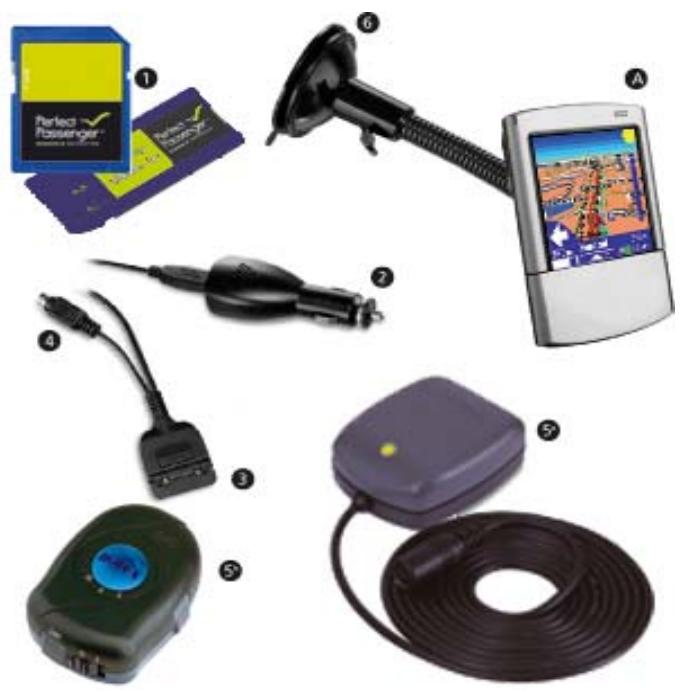
- carte de mémoire avec logiciel Perfect Passenger
- cable PDA avec fiche pour allume-cigarettes
- fiche PDA ( chaque PDA a sa propre fiche, l'image peut donc être différente de votre fiche)
- connecteur GPS
- récepteur GPS (version Fil (5a)ou Bluetooth(5b))
- porteur PDA
- Aimant de colle(pas représenté)
ATTENTION! Pour pouvoir vous servir de cet ensemble, il vous faut disposer d'un PDA qui n'est pas inclus dans cet ensemble
Entretien
Vous pouvez nettoyer le récepteur GPS avec un chiffon doux et moite. N'utiliser pas des produits de nettoyage agressifs. Protégez le récepteur GPS contre des extrémités ( comme des températures très haute ou très basses)
Vu l'environnement
Nous avons omis de l'emballage inutil et nous avons pris soin que l'emballage soit facile à séparer: carton (boite) et polyethène (sachets, feuille protectrice). Notre système consiste des matériaux qui peuvent être recyclés et réutilises par des entreprises spécialisées. Informez-vous où vous pouvez déposer de l'emballage et de l'appareillage ancien.
- Prenez toutes les pièces de la boîte.
- Enlevez la feuille protectrice de la ventouse et attachez la ventouse du porteur PDA(6) à l'intérieur de votre pare-brise.
- Nettoyez et dégraissez soigneusement le côté arrêté de votre PDA.
- Enlevez la feuille protectrice de l'aimant et collez-le sur le côté arrêté de votre PDA(A) (Attention : prenez soit que le speaker à l'arrêté resté libre d'aimant et porteur vu la reproduction sonore)
- Attachez votre PDA(A) à l'aide de l'aimant au porteur PDA(6).
- Branchez le récepteur GPS(5a) sur le cable PDA à l'aide d'une fiche pour allume-cigarettes (2) avec le connecteur GPS et mettez-le sur votre tableau de bord sous le pare-brise de votre voiture.
- Branchez l'allume-cigarettes du cable PDA(2) sur le raccord pour allume-cigarettes de votre voiture.
- Attachez la fiche PDA(3) à la partie inférieure de votre PDA(A), jusqu'à ce qu'elle soit serrée.
- Introduisez maintainant la carte SD(1), avec le logiciel de navigation Perfect Passenger dans la fente pour carte de mémoire sur votre PDA(A). Le logiciel va démarrer automatiquement et vous pouvez lancer votre première navigation routière.
Tenez compte du fait que votre récepteur GPS(5a) prendra quelque temps pour déterminer votre position actuellependant un démarrage dit "froid".
ATTENTION! Ne jamais couper la fiche pour allume-cigarettes. Vote PDA et vous récepteur GPS ne fonctionnent que sur 5 Volt. 12 Volt about it directement à un endommagement irreparable de votre PDA et de votre reception GPS. Un ensemble supplémentaire pour l'emballage des fils est disponible.

- Insérez la carte mémoire du Perfect Passenger dans votre PDA
- Démarrez le Perfect Passenger sur votre PDA enclistuant sur l'icone (lorsque le logiciel ne démarre pas automatiquement)
- Insérez le récepteur GPS dans votre PDA et dans le branchement de votre allume-cigares. (Unvoyant vert sur votre récepteur GPS va clignoter)
- L'écran assistant du GPS va apparaitre. Choisissez à l'aide des flèches le type de récepteur GPS qui se trouve dans votre kit.
- Perfect Passenger va déterminer automatiquement votre position. Ensuite la fenêtre « sélection de la destination » va apparaitre automatiquement.
- Cliquez avec votre stylo sur « adresse ». Vous entrez dans l'écran « chercher une ville ». A l'aide de PerfectSearch introduisez maintainant le nom de la ville voulue (des informations complémentaires suivant dans ce mode d'emploi). Sélectionnez un item compris dans la liste à l'aide de votre stylo et Cliquez sur le repère vert.
- Introduisez ensuite, toujours avec l'aide de PerfectSearch le nom de la rue. Sélectionnez un item compris dans la liste à l'aide de votre stylo et cliquez sur le repère vert.
- Introduisez enfin le numéro de la maison et cliquez sur le repère vert. La fenêtre « Routes »apparait.
- Cliquez à l'aide du stylo sur le repère vert. Àpres quelques instants la route à suivre va apparaitre sur votre écran. Lors de la première utilisation, le récepteur GPS va prendre un peu de temps afin de pouvoir déterminer votre position exacte.
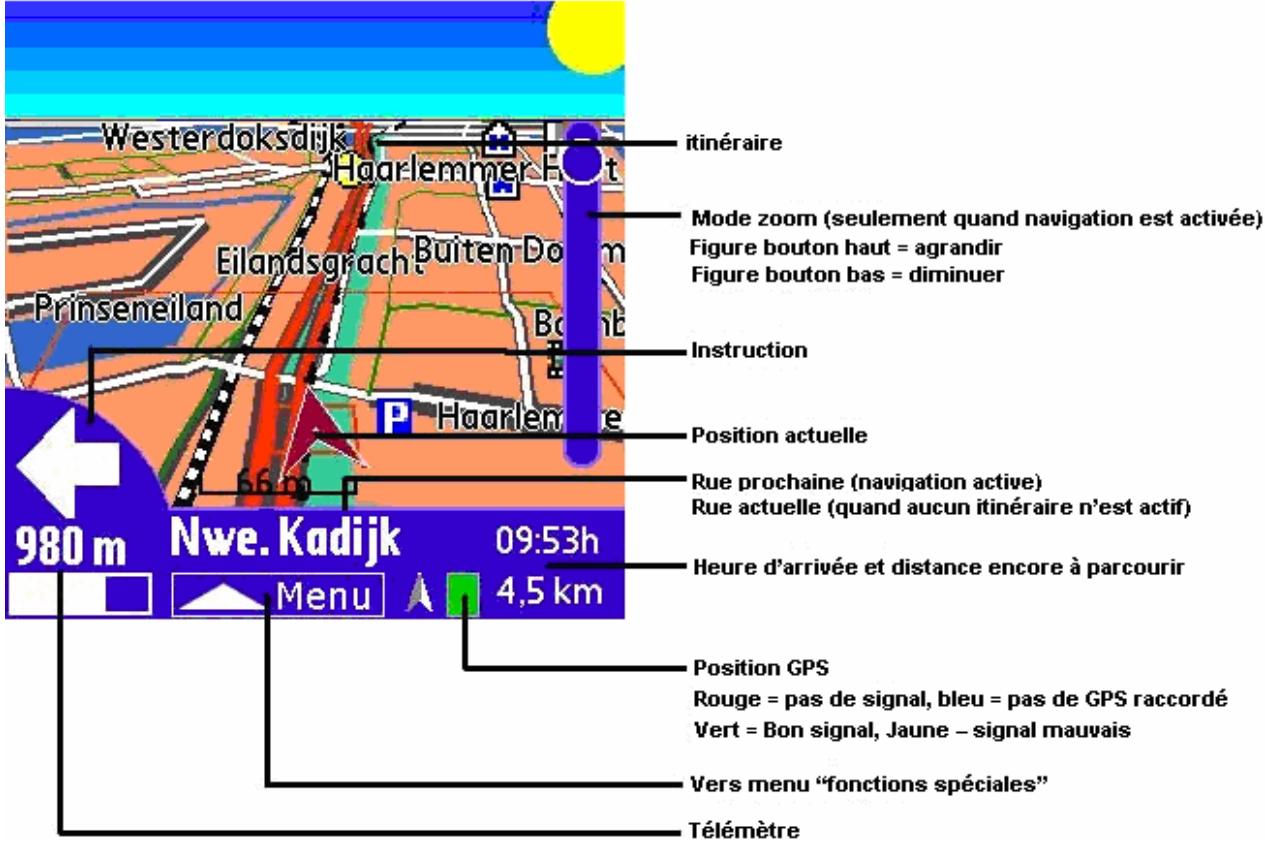
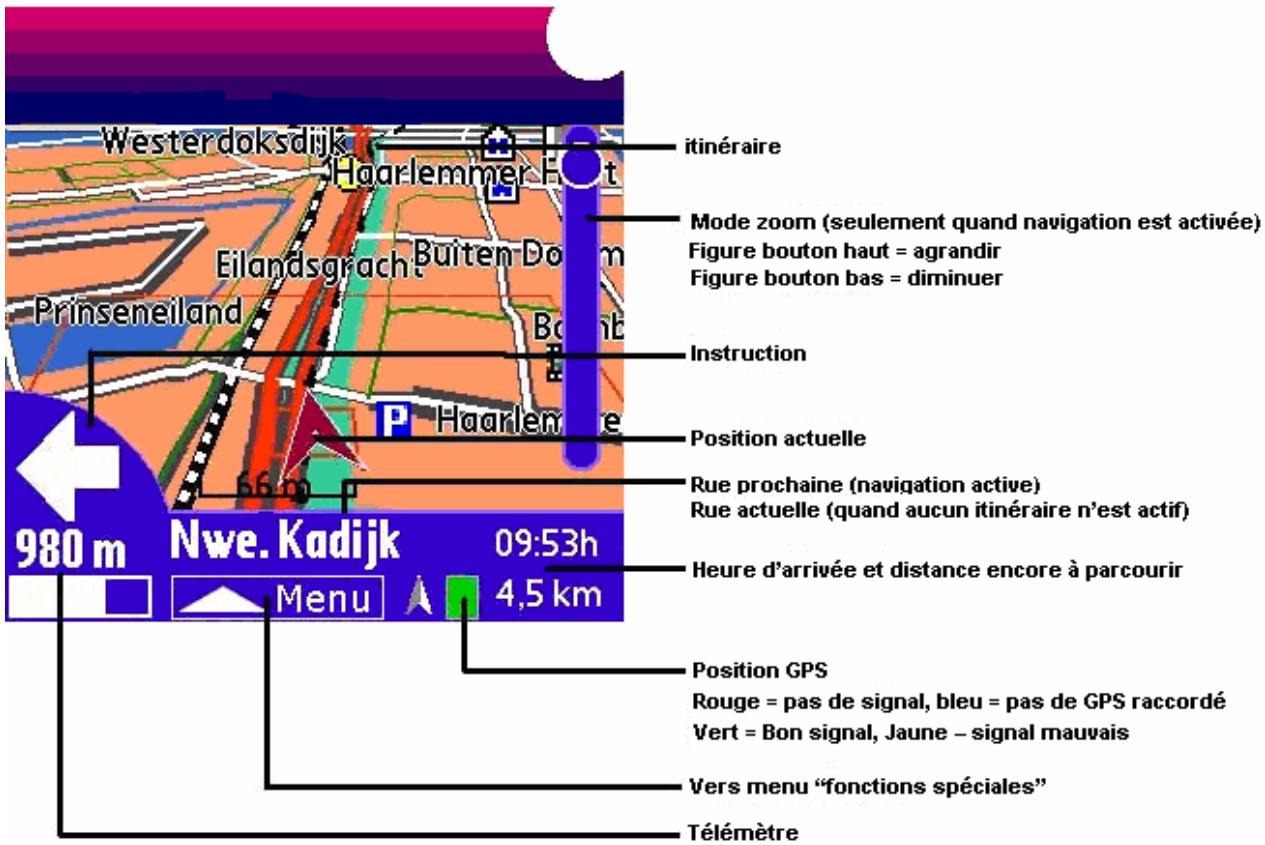
L'écran principal est configuré comme suite:
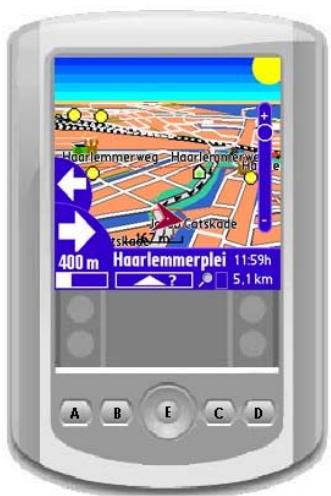
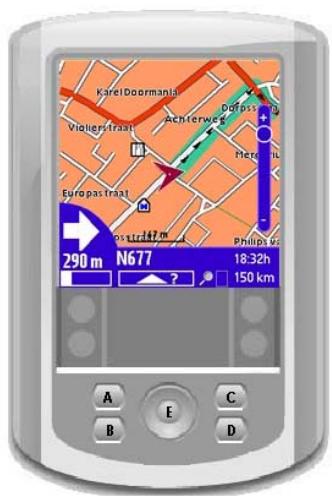
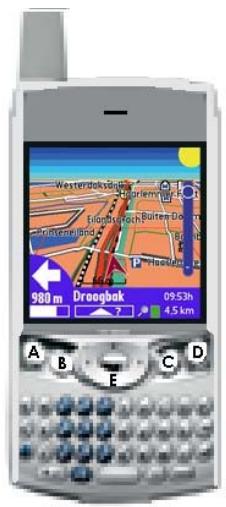
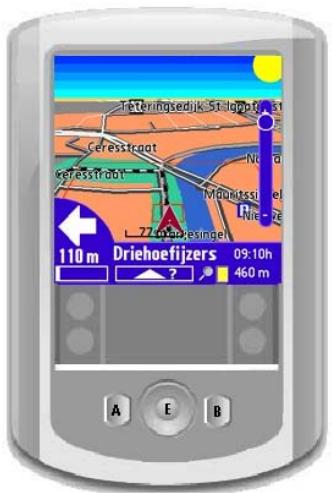
Les touches de commande (A, B, C, D en E) ont les fonctions suivantes :
SANS branchement du récepteur GPS
Version 2D

Déplace la carte vers la gauche

Déplace la carte vers la droite

Menu « fonctions spéciales »

Déplacement de la carte vers le bas

Vers le haut: Zoom in
Vers le bas: Zoom out
Bouton central: menu « fonctions spéciales »
Version 3D
Déplace la carte vers la gauche
Déplace la carte vers la droite
Menu « fonctions spéciales »
Déplacement de la carte vers le bas
Vers le haut: Zoom in
Vers le bas: Zoom out
Versgauche/droite:adaptation3D
Bouton central: menu « fonctions spéciales »
MET branchement du récepteur GPS
Version 2D

Nouveau calcul de la route

Permutation entre la carte et les instructions suivre

Menu « fonctions spéciales »

Nouveau calcul automatique oui/non

Vers le haut: Zoom in
Vers le bas: Zoom out
Bouton central: menu « fonctions spéciales »
Version 3D
Nouveau calcul de la route
Permutation entre la carte et les instructions à suivre
Menu « fonctions spéciales »
Nouveau calcul automatique oui/non
Vers le haut: Zoom in
Vers le bas: Zoom out
Versgauche/droite:adaptation3D
Bouton central: menu « fonctions spéciales »
Vous pouvez échanger entre les vues cartographiques et l'itinéraire par cliquer sur le bouton B (avec récepteur GPS raccardé) ou par cliquer avec le stylet sur le télémetre dans le coin gauche dans l'écran.
Tous les points sur la route seront enumerated. La partie de route actuelle sera montrée à l'inverse. Avec le bouton Haut en Bas de votre PDA vous pouze vous déplacer dans l'itinéraire. Par cliquer sur un point Perfect Passenger place la position actuelle sur ce point-ci dans la route.

>Ring Amsterda
KM:090.58 63 min
Knooppunt Amst
KM:090.86 64 min.
>Ring Amsterda
KM:096.52 69 min.

5,4km

12:17h
101 km
En outre, vous obtenez plus d'informations sur la route.
Pour returner à la vue cartographique, vous pousse à nouveau sur le bouton B (avec récepteur GPS raccordé). Vous pouvez aussi cliquer avec votre stylet sur le télémetre dans le coin gauche dans votre écran.
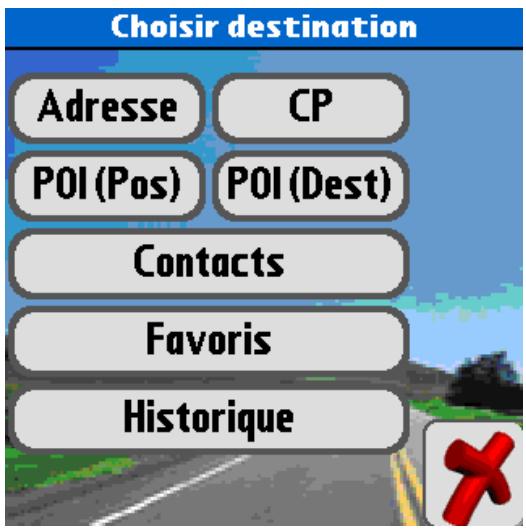
La “Choix de destination” se trouve dans la fenêtre dialogue dans le Perfect Passenger. Ouvrez-le
- dans le menu "Fonctions" - "Choissir destination"
- avec le raccourci "/F"
via “Fonction” - “Choissir Destination” dans le menu
en cliquant sur la loupe
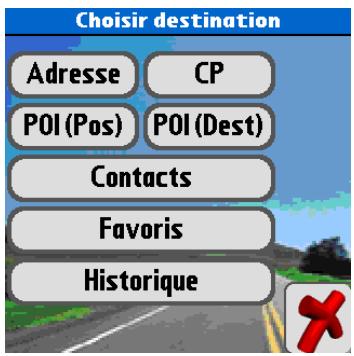
Les scenarios sont utiles en merchantant une adresse:
| Vous connaissiez la ville et le nom de la rue | Choississez „Adresse“ |
| Vous foulez insérez le code postal de la destination | Choississez “Code Postal" |
| Vous foulez sélectionner un favori que vous avez vous-même déterminé | Choississez „Favoris" |
| L'adresse de la destination est stockée dans la liste d'adresses dans votre Palm (contacts) | Choississez „Livre d'adresses" |
| Vous foulez sélectionner un POI (par exemple un restaurant) pres de votre position actuelle | Choississez „POIs (Pos)" |
| Vous foulez sélectionner un POI (par exemple un restaurant) pres de votre destination | Choississez „POIs (Dest)" |
| Vous foulezCHOSSISR une destination que vous avez déjà sélectionnée | Choississez "Histoire" |
*POI: Points d'Intérêt. Ce sont les destinations déjà programmes comme aéroports, restaurants et gares.
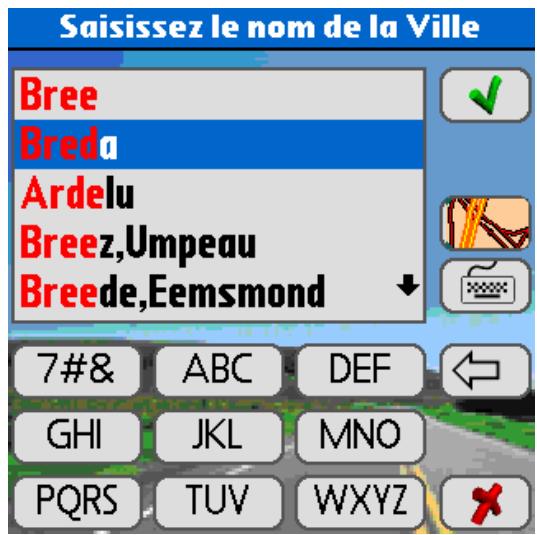
Vos pouvez utiliser le clavier sur l'écran de 3 façon en cliquant sur :
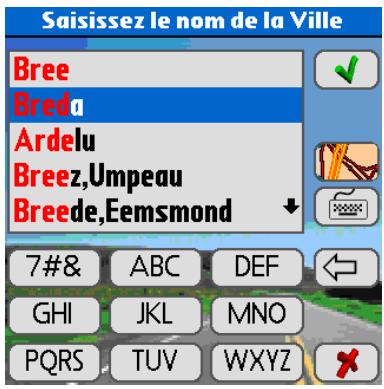
- « PerfectSearch » marche comme pour les textos sur la plupart des portables. Par exemple pour entrer « Breda », vous appuyez sur les touches ABC PQRS DEF DEF ABC. PerfectSearch recherche automatiquement le nom exact des villes.
Attention ! les caractères spéciaux ( comme l'apostrophe pour 's Hertogenbosch ou les espaces) se trouvent sous le bouton « 123 »
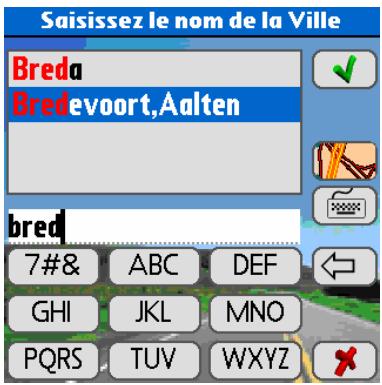
- La fonction « QuickSearch »(recherche rapide). Pour entrer Breda appuyez 2xABC, 3xPQRS, 2xDEF, 1xDEF, 1xABC
Dans ce module vous pouvez aussi utiliser un clavier intégré comme sur le Tungsten C ou le Treo
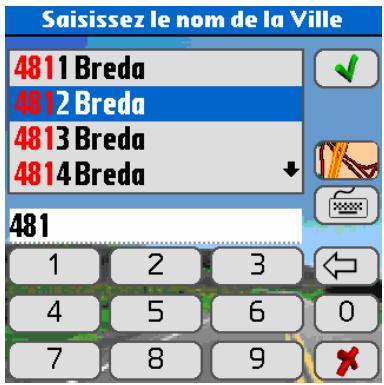
- La fonction « ZipSearch ». Dans ce module vous pouvez entraîre le code postal, la recherche du nom de ville se fera en fonction de ce code.
ATTENTION! Dans le cas de claviers intégrés comme pour le Tungsten C ou le Treo, le clavier sur l'écran sera automatiquement fermé. Pour le faire apparaitreCHOISSEZ dans le menu pour « options», « préférence »», « navigation » et cochez la dernière option.
Comme vous pouvez le constater « PerfectSearch » va utiliser de façon arbitraire toutes les données entées pour un nom de ville. La recherche ne va pas seulement donner comme résultats le nom de villes commençant par les premières lettres introduites mais tous les noms de villes dans lesquelles apparaisent ce premier groupe de lettres. Donc en introduisant par exemple « Leur » la ville de « Etten-Leur » sera aussi indiquée. « PerfectSearch » fonctionnera mistruitsi si vous avez beaucoup de mémoire libre dans votre PDA. Perfect Passenger utilise beaucoup de mémoire.
Si vous avez trouve la bonne adrasse, appuyez sur la touche✔ pour continuer. Avec la touche✔ « youretournez toujours sur l'écran précédant. Avec la touche✔ « youeffacez le dernier caractère entré. Si vous appuyez plus d'1 seconde sur cette touche, tous les caractères seront effacés. Avec la touche✔ « youpouvez voir sur la carte le résultat de vos entrées et demander des informations supplémentaires (si cette touche est presente).
Recherche avec entree d'une adrasse
Cherchez en premier lieu le nom exact de la ville en utilisant l'une des 3 fonctions mentionnées ci-dessus. Sélectionnez la ville souhaïée en appuyant avec votre stylo sur la touche✔
ATTENTION! Certaines agglomérations font partie d'une autre commune comme Princenhage qui fait dorénavant partie de la ville de Breda. Lorsque vous ne pouvez pas trouver une ville, utilisez les 3 premiers chiffres du code postal avec les premières lettres de la rue.
Choisissez « centre ville » lorsque vous souhaitez aller dans le centre (à partir du matériel de carte Q04/04 ou plus). Vous pouvez naturellement préférer désir d'entrée le nom exact d'une rue pour arriver à votre destination. Sélectionnez le nom exact dans la liste et appuyez sur la touche✔
Introduisez maintenant un numéro de maison. Vous pouvez aussi sauter cette option en cliquant sur la touche Dans ce cas vous serez conduit vers le milieu de la rue. Suivant votre système, vous pourrez voir sur la carteYOUR destination jusqu'au numéro de maison. En cliquant sur you vous entrez dans le menu « Routes ». Cliquez sur la coche verte pour démarrer le calcul de votre route.
Rechercheur une adresse dans le carnet d'adresses de votre PDA
1 . Choisissez « carnet d'adresses » dans le menu « sélection de la destination »
2. Toutes les adresses comprisent dans votre carnet d'adresses pour lesquelles les cases « prénoms » et « noms » ont été remplies vont apparaitre. Faites votrechoix en cliquant une adresse à l'aide de votre stylo et cliquez ensuite sur « afficher »
3. Cliquez ensuite sur
Les noms de villes comme de rues ne pourront etre trouvés que sils sont introduits de la maniere suivante dans votre carnet d'adresses : introduisez après « adresse » le nom de la rue, par exemple Dorpstraat et après « ville » le nom de la ville. Perfect Passenger fera directement sa recherche a partir des données souhaitées.
ATTENTION! Vous doivent optimerment replir les cases avec les noms et prénoms pour que les adresses soient bien enregistrées. Dans le cas où vous PDA peut enregistrer plusieurs adresses par personne, la première adresse sera utilisée.
- Choississez l'option "Favoris" dans la Fenêtre Dialogue "Choisir Destination". Choississez maintainant une destination de la liste. (pour plus d'informations sur 'Préférences"voyez la page suivante)
- Cliquez ensuite sur
Recherche des POI
La recherche des localités vous permet de追寻 rapidement les points d'intérêt (POI) comme les restaurants, les stations services, qui se situent dans la périhérie de votre emplacement. Choisissez votre catégorie dans la “Rech. ciblée”
en haut à gauche. Les points d'intérêt que vous avez sélectionnés s'afficheront par ordre de distance par rapport à votre emplacement actuel.
Vous pouvez utiliser ce point d'intérêt comme une entrée d'adresse et faire calculer un itinéraire pour vous y rendre.
Les POIs dans le catégorie de votre entrée seront montrés. Quand vous-cliquez sur Perfect Passenger yous donne les détails du POI en question.
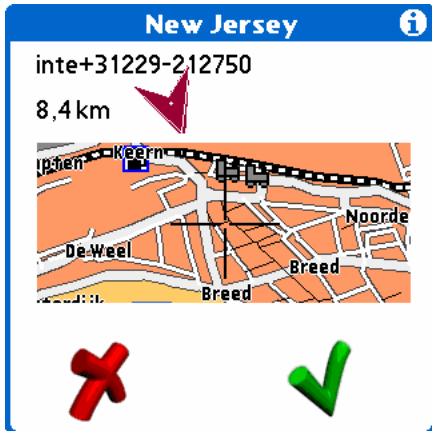
De cette manière Perfect Passenger you montre une carte avec la destination. Dans le haut coin gauche de I'ecran la distance de la position actuelle est indiquee. Ci-dessus vous trouverez le numero de telephone et d'amples informations (comme type restaurant) et la flèche rouge donne à vol d'oiseau la direction vers la destination.
Planifier un itinétaire
Le creation d'un itinétaire se fait en trois étapes:
1. Choix de la destination
Sélectionnez une entrée de destination dans la Fenêtre Recherche et confirmez-la en cliquant sur le repère vert.
2. Vous arrivèz dans la fenêtre des itinéraires
Dans cette fenêtre, le cheminement de l'itinétaire est représenté et peut être modifié. Vous pouvez maintainent commencer le calcul de l'itinétaire en cliquant sur le „V“ vert. En cochant „Eviter autoroutes“ vous pouvez demander à l'algorithmé d'itinétaire d'éviter les autoroutes, de sorte que Perfect Passenger puisse calculer un nouvel itinétaire et soit en mesure de vous le signalerès que vous quitterez l'itinétaire pré-établi. Ce réglage est identique à ceux qui se trouvent dans le menu Options.
3. Perfect Passenger calcule l'itinétaire et l'affiche
Ce processus peut prendre quèque temps selon la complexité de l'itinéraire.
Dans la fenêtre dialogue "Modifier les vitesses" vous pouvez indiquer si vous pouze éviter ou selectionner la catégorie de rue.
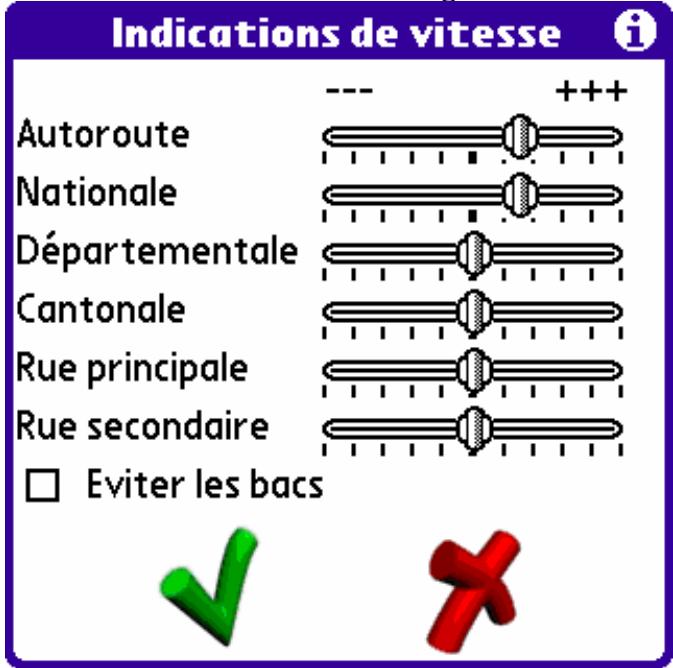
Si vous dirigez le curseur vers la gauche Perfect Passenger essaiera d'eviter cette catégorie de rue. Si vous dirigez le curseur vers la droite vous indique que vous préférez cette catégorie de rue.
Comment Perfect Passenger calcule des itinéraires?
EnPNant en compte,soit vos profiles de vitesse individuels soit voire original Perfect Passenger calcule le trajet qui prendra le moins de temps de votre point de depart a sua destination.L'indication de vitesse selectionnee sera prise en compte en multipliant le nombre de segments de rue par un coefficient,si bien que l'itinéraire apparaitra plus rapide (= + plus court) ou plus lent (= +) plus long).Vous pouvez eviter d'emprunter les autoroutes.Si le seul itinétaire possible vous oblige a emprunter un ferry ou une autoroute,Perfect Passenger les empruntera malgre tout.
ATTENTION! Le menu des indications de vitesse a une influence importante sur l'itinéraire calculé. C'est pour cela que nous vous conseillons de ne pas diriger les curseurs trop vers la gauche et la droite.
Après avoir planifié votre itinéraire, Perfect Passenger you indique le chemin à suivre sur la carte par une ligne de flèches clignotantes sur votre PDA. De plus, la rue à travers laquelle Perfect Passenger you guide est sur fond de couleur. De plus, vous étés informé quant à la distance et de la direction (une flèche droite signifie que le nom de la rue change) et une barre d'avancement, qui diminue au fur et à mesure que le point de manoeuvre approche. Pendant la conduite, on vous propose d'utiliser les taches (page 7) pour pouvoir server de Perfect Passenger.
Signaux acoustiques
Version vocale: si vous obtenez un PDA avec fonction vocale, vous entendez les indications vocales au lieu des signaux acoustiques.
Perfect Passenger signale les virages en trois étapes:
- 1000 à 2000 mètres (selon votre vitesse) avant le point de manoeuvre par un bip sonore soit une indication vocale
- 300 à 800 mètres avant le point de manoeuvre par deux bips sonores soit une indication vocale
- en étant au point de manoeuvre par trois bips sonores soit une indication vocale
Le ton des signaux different soit il concerne un signal pour tourner à droite soit tourner à gauche.
Perfect Passenger utilise les pictogrammes suivants:

Bifurquer à gauche dans une autre rue ou prendre le virage de la rue actuelle
Bifurquer à droite dans une autre rue ou prendre le virage de la rue actuelle
Tourner à gauche
Tournaràtroite
Serrer à gauche
Serrer à droite
Rond-point; ici: sortir à la deuxième sortie (l'accès au rond-point ne compte pas!)
Faire und demi-tour
Acceder à/sortir de l'autoroute
Chaque pictogramme existe en double: avec une barre au-dessus (=Tunnel) et avec une barre en-dessous (=Pont).
S'il deux instructions se suivent (en moins de 100 metres), elles sont indiquées au même temps. Il faut d'abord suivre l'instruction qui est indiqué en bas (la plus
grande).
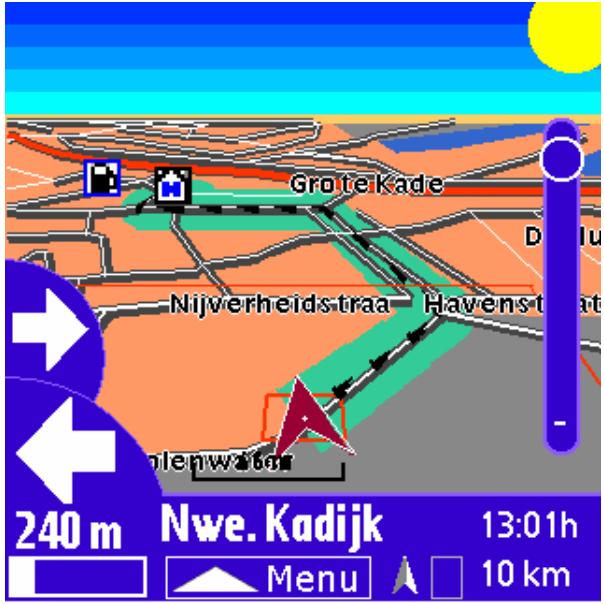
En cliquant sur le symbole de la description de l'itinétaire en bas à gauche, vous arriverez à la fenêtre de description de l'itinétaire. Tous les points de cheminement appartenant à l'itinétaire seront listedes. Le segment de rue est représenté de façon inversée. A l'aide des boutons haut et bas de votre PDA, vous pouvez faire défilier la description de l'itinétaire, en cliquant sur une entrée Perfect Passenger met la carte en position sur ce point d'itinétaire. De plus, vous receivez de plus amples informations en ce qui concerne l'itinétaire:
- Distance routière jusqu'à destination
Durée jusqu'au prochain virage - Temps restant et heures d'arrivée probable
- Vitesse moyenne et vitesse actuelle
- Distance parcourue (remise à zéro en cliquant sur "Reset" - cette manipulation peut également effacer la vitesse moyenne).
Pendant la conduite
Pendant la conduite, il est recommandé de connecter recalcul automatique. Perfect Passenger peut ainsi calculer automatiquement un nouvel itinéraire, quand vous foulez quitter l'itinétaire pré-établi (par ex. En cas d'embouteillage ou de travaux). Si le recalcul automatique n'est pas pré-réglé, il est possible de demander un nouveau calcul en passant par bouton D sur votre PDA.
Vous pouvez acceder au menu "fonctions spéciales" par:
- Enclistuant sur le bouton "Fonctions speciales" en bas de votre écran
- EnclistuantboutonCouE(page7)survoitrPDA.
Fonctions speciales



Autoroute
Stop NAVI
2D/3D



ON/OFF
Vol-
Vol +



Nouv dest
Favoris
Retour
Les options suivantes sont disponibles:
| Changer entre “éviter autoroute” et “prénde autoroute” |
| Arrêtér navigation |
| 3D view , activer / arrêtér |
| Volume, activer / arrêtér |
| Volume - plus faible |
| Volume - plus fort |
| Chercher Lieux/Rues |
| Importer des positions nouvelles |
| Retour |
3D
Pour activer ou arrêté l'option 3D, cliquez le bouton "3D" dans le menu "fonctions spéciales" ( comme décrit ci-dessus). Cette option peut toujours être activée ou arrêtée. Dans cette fonction vous pouvez changer l'angle d'inclinaison pour diriger bouton E vers gauche ou droite. En dirigant le bouton E en haut ou en bas vous pouvez zoomer.
Favoris
Des destinations souvent utilisées (maison, office, etc.) peuvent être stockées comme “favoris” dans Perfect Passenger. Vous pouvez les facilement stocker par l'option “nouveau favori” dans le menu, favors dans le menu “functions spéciales” ou par le raccourci-vue /N. Notre favori sera stocké sur la position sur laquelle la flèche est indiquée sur la carte (location actuelle).
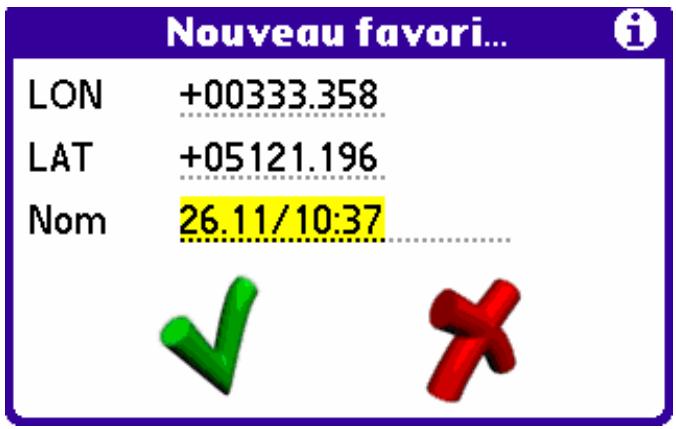
Automatiquement, Perfect Passenger donne au favori la date et l'heure sur laquelle le favorsi est stocké. Vous pouvez facilement changer ces données.
Sur la carte les favoris sont indiqués avec un "i".
Vous pouvez effacer les favorsis parCHOississant dans la fenetre dialogue "selectionner destination" pour Favoris". Puis, selectionnez le favori que vous voulez effacer et cliquez ensuite sur details'. Maintenant vous pouvezCHOSSIR pour l'option "delete" en haut de votre écran.
Pour changer le nom de votre favori, pouvez aussi consulter la même fenêtre. Maintenant vous sélectionné pour l'option "adapter".
Perfect Passenger connait les catégories POI suivantes:
Restaurants
- restaurant
Gares
Gares
Aéroports
Aéroport (de traffic)
Aéroport sportif (bleu)
Autour de la voiture
aire de stationnement
Parking
Aire de stationnement + espace promenade (P+R)
Location de voiture
Concessionnaire automobile
Aire de restauration
Station-Service
Station-Service
Business
Par ex. Centre de congrès, Parc d'expositions, Siège de société
Culture/Divertissement
Salles des fêtes, salles communales
±b Arts créatifs (par ex. Théâtre)
Discothèques/ Night- clubs
Casinos
Cinemas
Musées
Parc d'attraction
* Curiosité
8 Bowling
× Patinoire
Lieux historiques
Cliniques
cliniques
Ports
Ports
Sport
Arènes/Stades/Piscines/Studios de Mise en Forme
Terrains de Golf
8 Bowling
× Patinoire
Stations de ski
Aéroports sportifs (bleu)
Parcs
parcs
Shopping
Centres commerciaux
Commerce devins
Hotels
hotel
Autorités administratives
Mairie
Syndicat d'Initiative
Universités
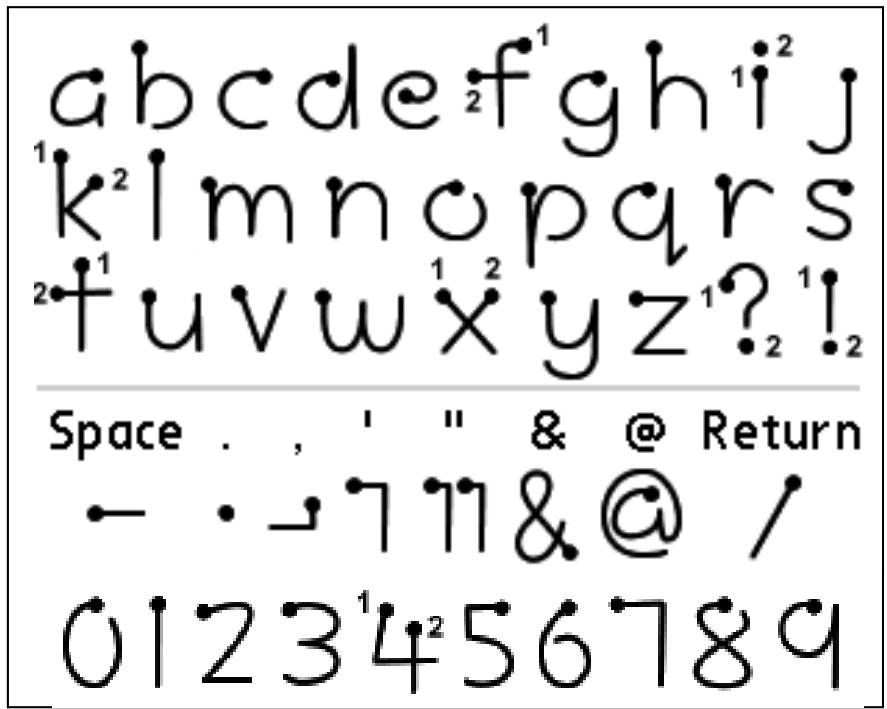
La plupart des PDA fonctionnent avec Graffiti 2 ou Decuma Latin qui transforme l'écriture en chiffres et caractères. Si votre PDA est aussi équipé de ce système, vous pouvez partager dans le mode d'emploi. Ci-dessous la manière d'écriture des caractères les plus souvent utilisés. Commencez toujours avec un point.
Perfect Passenger reconnait automatiquement un récepteur GPS intégré. Vous le reconnaissez à un symbole d'antenne situé en bas à droite, qui est rouge (ou non charge) en l'absence de réception de signal. Si vous receivez un signal GPS déterminant la position actuelle, le symbole tourne au vert (ou charge). Dans le menu Options vous pouvez configurer le récepteur GPS.
Quels récepteur GPS pouvez-vous raccorder à votre PDA?
En principe tous les récepteurs GPS, qui ont une sortie NMEA (aujourd'hui presque tous les récepteurs GPS disponibles sont équipés de cette sortie). Perfect Passenger supporte également les récepteurs GPS recevant les données à partir d'une connexion Bluetooth®.
Que doit-il prendre particulièrement en considération lors d'une bonne réception GPS?
L'antenne GPS doit avoir un bon contact externe. Considerez que la réception GPS est particulièrement réduite dans les tunnels ou dans les bois touffus, ou, les cas échéant, n'est plus du tout disponible.
Attention: Dans le cas où vous auriez déterminé des impréciations dans la position, contrôle les paramètres sur votre récepteur GPS et, si besoin est, restaurez-les en coupant le courant (tension) de votre récepteur GPS pendant 10 secondes.
Menu "Fonctions"
Rechner (/F) Oùvrela fenêtre“Rechnerer"
Tourner carte au nord (/O) Oriente la carte vers le Nord (une fois)
Nouveau lieu (/N) Ouvre la Fenêtre "Nouveau lieu"
Itinéraires (/R) Tous les itinéraires calculés sont mémorisés ici. Sélectionnez ici un de vos itinéraires mémorisés (Cliquez sur "Choisir"), effacez les itinéraires calculés ("Effacer") ou désactivez les itinéraires en cours en cliquant sur "Aucun".
Itinétaire importé (/Z) Vous trouvez ici tous les itinéaires pré-établis (= enregistrement de point d'itinéaires GPS)
Tracec GPS (/G) Les transmissions de position suivantes du récepteur GPS sont utilisées pour enregistrer le chemin parcouru en tant qu'itinétaire. Chaque dixieme point servira, en complément de l'heure au moment donné, à déterminer le point de cheminement. Démarrez l'enregistrement enclistuant sur "Demarrer". Mémorisez les itinéaires ainsi créés dans la même fenêtre enclistuant sur "Arrêt". Les enregistements de points d'itinéaires arrivent alors dans la fenêtre "itinéaire importé".
Récalculer l'itinétaire Calcule à nouveau l'itinétaire en cours. Il est le plus souvent judicieux de régler recalcul automatique dans le menu "Préférences".
Preférences (/E)
Prefences
Général Navigation
Ligne d'info supérieure
Videz la mémoire en quittant
Pointeur de grande talle
Petite police(rues)
Itinéraire à vol d'oiseau
Distances en Miles/Feets
Recalage sur la route (GPS)
Utiliser carte plus détaillée

- "Ligne de status supérieure" permet d'alterner l'utilisation de la ligne de statut dans la fenêtre de la carte (avec le nom de la rue)
- "Navigation par les touches" permet d'alterner l'utilisation naviguer avec les touches
- "Pointeur de grande taille" permet d'alterner entre petite et grosse flèche
- "Petit police (rues)" utilise une petite police de caractère pour indiquer les noms de rues
- "Itinétaire à vol d'oiseau" dessine une ligne directe vers la destination en vert
- "Distance à miles/yards" alterne entre le système métrique et le système UK
- "Recalage sur la route (GPS)" met la position sur la rue la plus proche
- "Utiliser carte plus détaillée" charge automatiquement al carte la plus détaillée correspondant à votre position actuelle. Désactiver cette option vous aura pour conséquence de ne plus permettre la préparation d'itinéraire à partir de plusieurs cartes!
Prefences
Général Navigation
Itinéraiedynamique
Utiliser carrefours simples
seulement carrefours
Orientation automatique (GPS)
Affichage de la direction
Zoom auto en fonction vitesse
Cacher le clavier


- "Itinétaire dynamique" tous les itinéaires seront calculés automatiquement si l'on quitte l'itinéaire pré-établi. Vous pouvez également alterner cette initiative dans le fenêtre "itinéaires"
- "Utiliser carrefours simples" indique l'environnement pour chaque indication de changement de direction
- "Seulement carrefours" affiche l'environnement seulement aux intersections et non pour d'autres changements de direction
- "Orientation automatique (GPS)" active la rotation automatique de la carte lors d'une reception GPS. L'orientation de direction est toujours vers le haut. La carte tournera par échelons de 10 degrès chaque fois que la carte sera à nouveau tracée.
- "Affichage de la direction" la flèche sur la carte montre l'actuelle orientation de direction
- Zoom auto en fonction vitesse permet d'ajuster le zoom en trois étapes en fonction de la vitesse. Avant les intersections, un zoom particulièrement puissant sera effectué.
- "cacher clavier" cache le clavier dans le menu de recherche. Fonction pour un Tungsten C ou Treo.
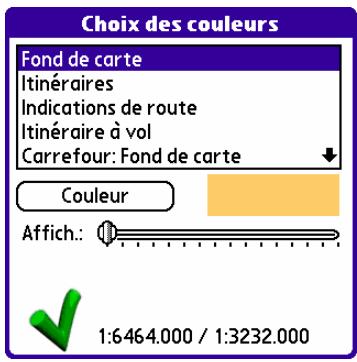
Choix des couleurs (/C) Procedez ici au réglage des couleurs pour les différents types de rues et espaces. Le curseur déterminé quel niveau de zoom sera employé pour visualiser le type de rue ou d'espace. Plsu le curseur est à droite, plus la visualisation sera rapide. Le curseur déterminé le niveau de zoom pour épaissir la ligne. Ceci n'est utile que pour les rues.
Ligne d'info supérieure
Quand vous avez selectionner la ligne d'info supérieure vous voyagez dans l'écran principal en haut une ligne d'info. Vous pouze l'adapter en cliquant sur les paramètres. Maintenant, un menu apparaitra avec les options suivantes.
Heure actuelle
Degré de longitude
Fautes GPS
Nom de carte actuelle
Destination
Degré de latitude
Hauteur
Heure d'arrivée
Distance de la destination
Vitesse actuelle
Direction actuelle (degrés)
Réglages GPS (/M) Si vous avez intégré un récepteur GPS, veuilles placer la protection avant "Utiliser le GPS". S'il s'agit d'un Navman 500, placez également la protection sur "57600 Baud". Le Navman 500 ne supporte que ce mode. Si vous utilissez un récepteur GPS Bluetooth®, veuilles placer une protection avant l'option correspondante et Sélectionné à partir de la liste des appareils Bluetooth®.
"Satellites utilisés" le premier chiffre indique le statut de réception du GPS:
1 = le récepteur GPS a une réception normale
2 = GPS différentiel
0 = aucune réception
Le second chiffre indique le nombre de satellites utilisés (3 au minimum sont nécessaires pour pouvoir déterminer la position, 4 au minimum pour des informations plus précises) "Messages GPS" ne servent qu'à éliminer les bugs.
Volume (/L) Régle le volume des signaux acoustiques
Afficher noms des rues (/A) Permet un gain de temps d'affichage de 50% , car les espaces, les POI et les petits détails des rues ne sont pas affichés sur l'écran.
Indications de vitesse (/P) Indiquez vos préférences pour des types de rues déterminées. Si vous dirigez le curseur vers la gauche Perfect Passenger essaiera d'eviter cette catégorie de rue. S'il n'existe aucune autre possibilité de routage, Perfect Passenger devra tout de même vous faire emprunter cet itinéraire. En sélectionnant "eviter les bacs" Perfect Passenger évitera tous les bacs lors de la préparation de l'itinéraire. Ce qui peut entraîner le fait qu'aucun itinéraire ne pourrait être trouvé!
Reset Route (/T) Remettez ici le compteur kilométrique à zéro. La vitesse moyenne communiquée est également remise à zéro!
Raccourcis-Vue d'ensemble
/F Ouvrir la Fenetre Recherche
/0 Diriger les cartes vers le Nord
/N Importer les nouveaux lieux définis par les utilisateurs avec coordonnées géographiques
/R Ouvrir la fenêtre de sélection d'itinéraires
/Z Ouvrir la fenêtre "itinéraires enregistrés"
/G Démarrer/arrête l'enregistrement du point de route GPS
/B Calculer à nouveau l'itinéraire
/E Ouvrir la fenêtre "Preférences"
/C Ouvrir la fenêtre "Choix des couleurs"
/M Ouvrir la fenêtre "Réglages GPS"
/L Ouvrir la fenêtre "Volume"
/A Connecter/Déconnecter "Afficher noms de rues"
/P Ouvrir la fenêtre "Indications de vitesse"
/T Reset Route (efface la vitesse moyenne et le trajet emprunté)
/U Ouvrir la fenetre "A propos de Perfect Passenger"
Question souvenir posées (FAQ)
Sur notre site Internet wwwperfectpassenger.com vous trouvez sous le titre FAQ les question les plus souvent posées et les réponses. Il y a souvent une mise à jour de ce site. Si vous ne trouvez pas votre question, vous pouvez nous contacter par email: support@perfectpassenger.com.
Mise à jour du logiciel
Perfect Passenger you donn't le possiblité d'actualiser le logiciel. You couvrez les versions du logiciel sur www.perfectpassenger.com.
Mises à jour des cartes
Tout le temps il y a des changements dans le réseau routier. C'est pour cela que Perfect Passenger donne chaque 6 mois une mise à jour des cartes. Visitez de temps en temps notre site internet wwwperfectpassenger.com pour les mises à jour.
Plus d'informations
Pour plus d'informations ou questions sur les stipulations de garantie de Perfect Passenger yous pouvez visitez wwwperfectpassenger.com. Ici vous trouverez aussi lesponses sur les questions souvent posées. Si vous ne trouverez pas votre question, vous pouze nous contacter par email: support@perfectpassenger.com. N'oubliez pas de mentionner dans votre email ou dette toujours votre nom, adresse, numero de téléphone, marque et type PDA et le liue et date d'achat.
Perfect Passenger
PDA = toute ordinaireur de poche (par exemple PalmOne ou Sony)
Bluetooth = technologie qui permet la communication entre apparéils sans aucun fil
GPS = navigation au moyen des satellites
Stylet = "petit stylo" pour vous PDA
Toutes les indications sont des marques de commerce du producteur en question.
Cartes
NAVTEQ
ON BOARD
France
Allemagne
© NAVTEQ B.V. et les données des pays séparés:
bron: Géoroute® IGN France & BD Carto® IGN France
Navigation GPS avec technologie Bluetooth® sans fil

Bluetooth

HANDHELD NAVIGATION

powered
Rien de cette publication et emballage peut être pris/copié sans une permission écrite du propriétaire/maison d'édition légitime.