USB DONGLE - Accessoire informatique BAZOO - Notice d'utilisation et mode d'emploi gratuit
Retrouvez gratuitement la notice de l'appareil USB DONGLE BAZOO au format PDF.

| Intitulé | Description |
|---|---|
| Type de produit | Dongle USB |
| Caractéristiques techniques principales | Connectivité sans fil, compatible avec divers appareils |
| Alimentation électrique | Alimentation par port USB |
| Dimensions approximatives | Compact, généralement autour de 5 cm x 2 cm |
| Poids | Environ 10 grammes |
| Compatibilités | Compatible avec Windows, macOS, et certains appareils Android |
| Type de batterie | Non applicable (fonctionne sans batterie) |
| Tension | 5V (alimentation USB) |
| Puissance | Faible consommation d'énergie |
| Fonctions principales | Connexion sans fil, transfert de données, support audio |
| Entretien et nettoyage | Essuyer avec un chiffon doux, éviter l'humidité |
| Pièces détachées et réparabilité | Pas de pièces détachées disponibles, produit non réparable |
| Informations générales | Vérifier la compatibilité avec votre appareil avant l'achat |
FOIRE AUX QUESTIONS - USB DONGLE BAZOO
Questions des utilisateurs sur USB DONGLE BAZOO
0 question sur cet appareil. Repondez a celles que vous connaissez ou posez la votre.
Poser une nouvelle question sur cet appareil
Téléchargez la notice de votre Accessoire informatique au format PDF gratuitement ! Retrouvez votre notice USB DONGLE - BAZOO et reprennez votre appareil électronique en main. Sur cette page sont publiés tous les documents nécessaires à l'utilisation de votre appareil USB DONGLE de la marque BAZOO.
MODE D'EMPLOI USB DONGLE BAZOO
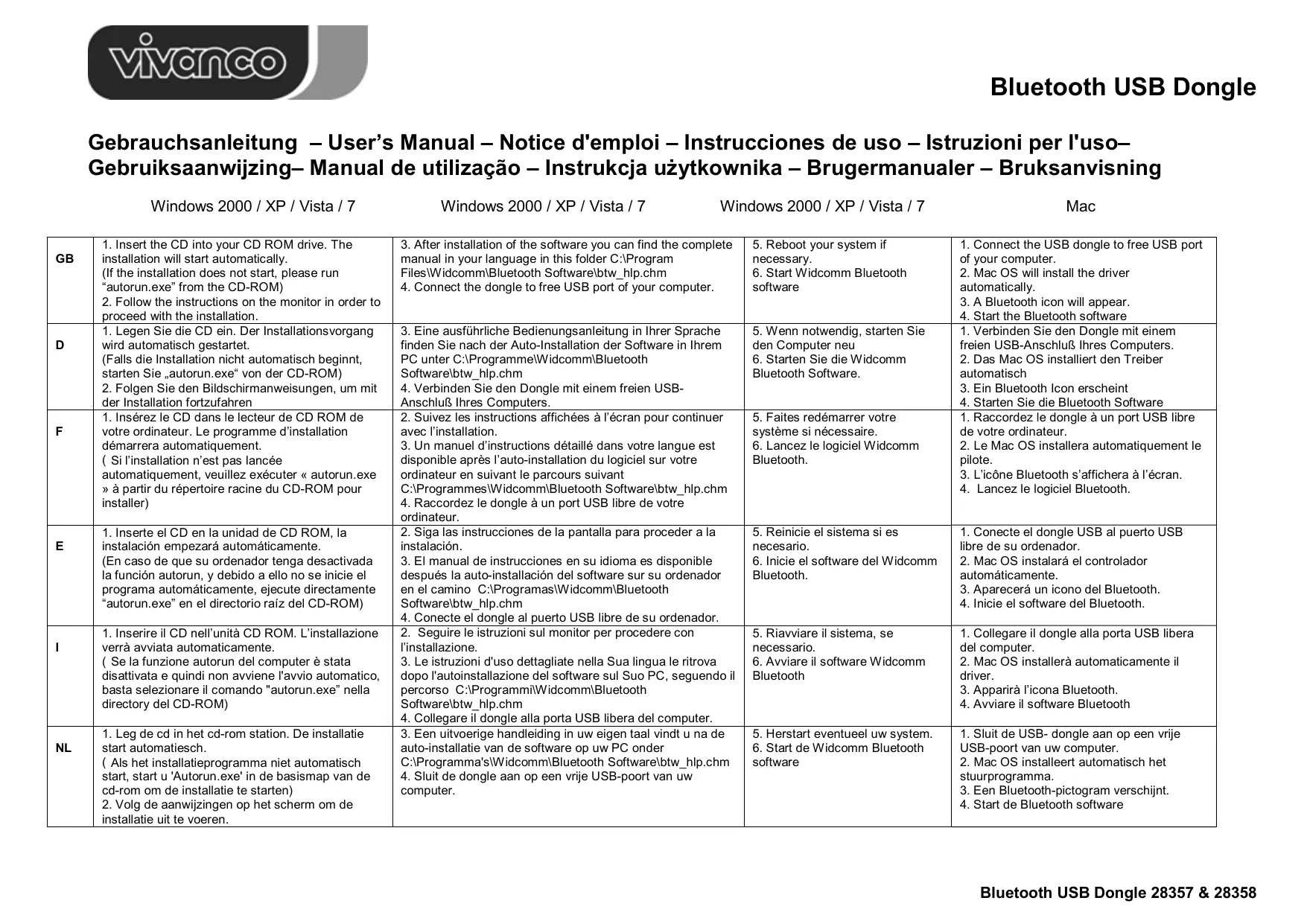
Gebrauchsanleitung – User's Manual – Notice d'emploi – Instrucciones de uso – Istruzioni per l'uso– Gebruiksaanwijzing– Manual de utilizesão – Instrukcja uzytkownika – Brugermanualer – Bruksanvisning
Windows 2000 / XP / Vista / 7
Windows 2000 / XP / Vista / 7
Windows 2000 / XP / Vista / 7
Mac
| GB | 1. Insert the CD into your CD ROM drive. The installation will start automatically. (If the installation does not start, please run "autorun.exe" from the CD-ROM) 2. Follow the instructions on the monitor in order to proceed with the installation. | 3. After installation of the software you can find the complete manual in your language in this folder C:\Program Files\Widcomm\Bluetooth Software\btw_hlp.chm 4. Connect the dongle to free USB port of your computer. | 5. Reboot your system if necessary. 6. Start Widcomm Bluetooth software | 1. Connect the USB dongle to free USB port of your computer. 2. Mac OS will install the driver automatically. 3. A Bluetooth icon will appear. 4. Start the Bluetooth software |
| D | 1. Legen Sie die CD ein. Der Installationsvorgang wird automatisch gestartet. (Falls die Installation nicht automatisch beginnnt, starten Sie „autorun.exe" von der CD-ROM) 2. Folgen Sie den Bildschirmanweisungen, um mit der Installation fortzufahren | 3. Eine ausfuhrliche Bedienungsanleitung in Ihr Sprachefinden Sie nach der Auto-Installation der Software in IhrtemPC unter C:\Programme\Widcomm\BluetoothSoftware\btw_hlp.chm 4. Verbinden Sie den Dongle mit einem freiern USB-AnschlußHisches Computers. | 5. Wenn notwendig, starten Sieden Computer neu 6. Starten Sie die WidcommBluetooth Software. | 1. Verbinden Sie den Dongle mit einemfreiern USB-AnschlußHisches Computers. 2. Das Mac OS installment den Treiberautomatisch 3. Ein Bluetooth Icon erscheidiert 4. Starten Sie die Bluetooth Software |
| F | 1. Insérez le CD dans le lecteur de CD ROM de votre ordinateur. Le programme d'installation démarrera automatiquement. ( Si l'installation n'est pas lancée automatique, veillez exécuter « autorun.exe » à partir du répertoire racine du CD-ROM pour installer) | 2. Suive les instructions affichées à l'écran pour continuer avec l'installation. 3. Un manuel d'instructions détaillée dans toute langue est disponible après l'auto-installation du logiciel sur voser ordinateur en suivant le parcours suivant C:\Programmes\Widcomm\Bluetooth Software\btw_hlp.chm 4. Raccordez le dongle à un port USB libre de voser ordinateur. | 5. Faites redémarrer votre système si nécessaire. 6. Lancelez le logiciel WidcommBluetooth. | 1. Raccordez le dongle à un port USB libre de voser ordinateur. 2. Le Mac OS installer a automatiquement le pilote. 3. L'icône Bluetooth s'affichera à l'écran. 4. Lancelez le logiciel Bluetooth. |
| E | 1. Inserte el CD en launidad de CD ROM, la instalación empezará automatistically. (En caso de que su ordinadoronga desactivada la funciona autorun, y debido aarlo no se incide elprograma automatistically, ejecte directamente"autorun.exe" en el directorio raiz del CD-ROM) | 2. Siga las instrucciones de la pantalla para poder acar al'sinstalación. 3. El manual de instructaciones en su idioma es disponibledespués la auto-installación del software sur sus ordenado en el camino C:\Programas\Widcomm\BluetoothSoftware\btw_hlp.chm 4. Conecte el dongle al puerto USB libre de su ordenado. | 5. Reinicie el sistemasis esnéssario. 6. Inicia el software del WidcommBluetooth. | 1. Conecte el dongle USB al puerto USB libre de su ordenado. 2. Mac OS instalará el controladorautomátamente. 3. Aparecerá un icono del Bluetooth. 4. Inicia el software del Bluetooth. |
| I | 1. Inserire il CD nell'unità CD ROM. L'installazione verrà avviata automaticamente. ( Se la funzione autorun del computer è stata disattività e quando l'avviene l'avvio automatico,asta selezionare il commando "autorun.exe" nelladirectory del CD-ROM) | 2.Seguire le estruzioni sul monitor per procedere conl'installazione. 3. Le estruzioni d'uso dettagliate nella Sua lingua le nitrovaupon l'autoinstallazione del software sul Suo PC, seguitoi percorso C:\Programmi\Widcomm\BluetoothSoftware\btw_hlp.chm 4. Collegare il dongle alla porta USB libera del computer. | 5. Riavviare il systemis, sesecnario. 6. Avviare il software WidcommBluetooth | 1. Collegare il dongle alla porta USB libera del computer. 2. Mac OS installerà automatistically ildriver. 3. Apparirà l'icona Bluetooth. 4. Avviare il software Bluetooth |
| NL | 1. Leg de cd in het cd-rom station. De installationstart automatiesch. ( Als het installmentprogramma Niet automatischstart, start u 'Autorun.exe' in de basiskmap van decd-rom om de installation te starten) 2. Volg de aanwijizingen op het scherm om de installationui te voeren. | 3. Een uitvoerige handleiding in uw eigen taal vindt u na deauto-installatie van de software op uw PC onderC:\Programma's\Widcomm\Bluetooth Software\btw_hlp.chm 4. Sluit de dongle aan op een vrij USB-poort van uwcomputer. | 5. Herstart eventueluw system. 6. Start de Widcomm Bluetoothsoftware | 1. Sluit de USB-dongle aan op een vrijUSB-poort van uw computer. 2. Mac OS installeert automatisch hetstuurprogramma. 3. Een Bluetooth-pictogram verschijnt. 4. Start de Bluetooth software |
Gebrauchsanleitung – User's Manual – Notice d'emploi – Instrucciones de uso – Istruzioni per l'uso– Gebruiksaanwijzing– Manual de utilizesão – Instrukcja uzytkownika – Brugermanualer – Bruksanvisining
For Windows 2000 / XP / Vista / 7
For Windows 2000 / XP / Vista / 7
For Windows 2000 / XP / Vista / 7
Mac
| P | 1. Insira o CD, a instalação irá inicial-se automaticamente. (Se a função de Autorun estiver desactivada no seu computer e o programa não inicial automaticamente por causa disso, por favor execute "Autorun.exe" direcionmente a partir do direcionó de raiz do CD-ROM) 2. Siga as restantes instruções no eocr para proseguir com a instalação. | 3. O manual de instruções encontrar-se disponível no seu idioma après a auto-installação do software no seu computer em C:\Programas\Widcomm\Bluetooth\Software\btw_hlp.chm 4. Ligue o dongle numa porta USB livre do seu computer. | 5. Se necessária, Reinice o computador 6. Inicié o software Bluetooth da Widcomm. | 1. Ligue o dongle numa porta USB livre do seu computer. 2. O Mac OS instalará o controlador automaticamente. 3. Surgirá um icone do bluetooth 4. Inicié o software Bluetooth. |
| PL | 1. Włozć plyte CD, proces instalazioni Rozpocznie są automatycznie. (Jesli w Państwa komputerze funckja Autorun jest zdezaktywowana, a etwa program automatycznie nie wystartuje, prosimy bezpośrednio wstawędźć „Autorun.exe" ze originalné katalogu CD-ROM) 2. Kontynuować instalazione, posępuć zgodnia z poleceniami pojawiazymi są na ekranie. | 3. Obszernainstruktje obslugi w Twoimjeezyk zuajdziesz po automatycznej instalazioni oprogramwomania w folderze C:\Program Files\Widcomm\Bluetooth\Software\btw_hlp.chm 4. Podlączycki klucz szechrućy do wolnego gniażda USB w komputerze. | 5. Jeżeli jest to konieczne, ponownie uruchomić komputer. 6. Uruchomić oprogramwomanie Widcomm Bluetooth. | 1. Podlączycki klucz szechrućy do wolnego gniażda USB w Państwa komputerze. 2. Mac OS zainstaluje sterownik automatycznie. 3.Pojawi są ikona Bluetooth. 4.Uruchomić oprogramwomanie Bluetooth. |
| DK | 1. Iltag CD'en, installationen starter automatisk. (Skulle autorun-funktionen.vm deaktiveret på din computer og skulle programmet derfor ikke starte automatisk, skal du udfore „Autorun.exe" direkte fra CD-ROM stamregisteret) 2. Følg de videere anvisinger på skærmen, for at fortsætte installationen | 3. En udførlig betjenings-vejledning i Deres spreprog finder De aftere auto installationen af softwaresen på Deres PC under C:\Programme\Widcomm\Bluetooth\Software\btw_hlp.chm 4. Tilslut donglen til en fri USB-tilslutning på din computer. | 5. Hvis námvdigt, starter du computeren ivgen 6. Starten Widcomm Bluetooth softwares. | 1. Tilslut donglen til en fri USB-tilslutning på din computer. 2. Mac OS installerer driveren automatisk 3. Der fremkommener Bluetoothikon 4. Start Bluetooth softwares |
| SE | 1. Lagg in CD-skivan, installationen startas automatiskt. (Om Autorun-funktionen i din dator ā avaktiverad och programmet)därfor inte startar automatiskt skau du körä „Autorun.exe" direkt frän din CD-ROM huvudkatalog) | 2. Följytterligare anvisinger på bildskärmen für att fortsätta med installationen. 3. En utfänglig brüksanvising på ditt spräk finns tillgänglig på din PC aftere auto-installationen av programvaran, under C:\Program\Widcomm\Bluetooth\Software\btw_hlp.chm 4. Anslut dongeln til en ledig USB-anslutting på din dator. | 5. Om są kravs, starta datorn på nytt. 6. Starta Widcomm Bluetooth programvaran. | 1. Anslut dongeln til en ledig USB-anslutting på din dator. 2. Mac OS installerer drivrutinen automatiskt. 3. En Bluetooth-ikon visas. 4. Starta Bluetooth-programvaran. |
*Dystrybutor: VIVANCO POLAND Sp.z.o.o. UI Sosnkowskiego 102 495 Warszawa
Vivanco GmbH
Ewige Weide 15
D-22926 Ahrensburg / Germany
Phone +49 (0) 4102 / 231 - 0 Fax +49 (0) 4102 / 231 - 160 Internet: www.vivanco.de
Product support
D
01805 / 404910 (14 Cent/Min aus dem dt. Festnetz)
bis 42 ct/Min aus dt. Mobilfunknetzen
hotline@vivanco.de
G
consumer@vivanco.co.uk
F
hotline@vivanco-france.fr
E
vivanco@vivanco.es
1
support@vivanco.it
N
info@vivanco.nl
Hereby Vivanco GmbH declares that B-BT3.0 USB C2 EDR and B-BT3.0 USB C1 EDR complies with the essential requirements and the other relevant regulations of the guideline1999/5/EG. Declaration of conformity can be downloaded from www.vivanco.de