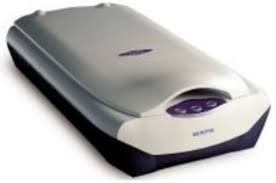
Notice Facile
ARTIXSCAN 3200XL - Scanner à plat MICROTEK - Notice d'utilisation et mode d'emploi gratuit
Retrouvez gratuitement la notice de l'appareil ARTIXSCAN 3200XL MICROTEK au format PDF.


| Intitulé | Description |
|---|---|
| Type de produit | Scanner à plat haute résolution |
| Résolution maximale | 3200 x 6400 dpi |
| Dimensions de la surface de numérisation | 12 x 17 pouces (30,5 x 43,2 cm) |
| Type de capteur | Capteur CCD (Charge Coupled Device) |
| Profondeur de couleur | 48 bits |
| Connectivité | USB 2.0 |
| Système d'exploitation compatible | Windows, macOS |
| Poids | Environ 6,8 kg |
| Dimensions approximatives | 60 x 40 x 10 cm |
| Alimentation électrique | 100-240V AC, 50/60Hz |
| Fonctions principales | Numérisation de documents, photos, diapositives et négatifs |
| Entretien et nettoyage | Nettoyer la vitre avec un chiffon doux et non pelucheux, éviter les produits chimiques agressifs |
| Pièces détachées et réparabilité | Disponibilité de pièces de rechange auprès du fabricant et des revendeurs agréés |
| Sécurité | Ne pas exposer à l'humidité, utiliser sur une surface stable, débrancher lors du nettoyage |
| Informations générales | Idéal pour les artistes, les photographes et les professionnels de l'archivage |
FOIRE AUX QUESTIONS - ARTIXSCAN 3200XL MICROTEK
Quel type de documents puis-je numériser avec le MICROTEK ARTIXSCAN 3200XL ?
Vous pouvez numériser des documents plats, des photos, des livres, et des objets en relief jusqu'à la taille A3.
Comment puis-je résoudre un problème de qualité d'image lors de la numérisation ?
Vérifiez que la vitre de numérisation est propre et sans poussière. Assurez-vous également que les paramètres de résolution sont correctement réglés en fonction de vos besoins.
Que faire si le scanner ne s'allume pas ?
Vérifiez que l'appareil est correctement branché à une source d'alimentation fonctionnelle. Essayez de changer de prise ou de câble d'alimentation si nécessaire.
Comment puis-je installer le logiciel du scanner sur mon ordinateur ?
Insérez le CD d'installation fourni ou téléchargez le logiciel depuis le site Web de MICROTEK. Suivez les instructions à l'écran pour terminer l'installation.
Pourquoi le scanner ne parvient-il pas à reconnaître les documents ?
Assurez-vous que les documents sont correctement positionnés sur la vitre et qu'ils ne sont pas trop épais ou pliés. Vérifiez également les paramètres de numérisation.
Comment puis-je effectuer une numérisation en couleur ?
Dans le logiciel de numérisation, sélectionnez l'option 'Couleur' dans les paramètres avant de commencer la numérisation.
Le scanner fait du bruit, est-ce normal ?
Un léger bruit est normal lors du fonctionnement, mais si le bruit est excessif ou inhabituel, vérifiez s'il y a des obstructions ou contactez le support technique.
Comment nettoyer la vitre du scanner ?
Utilisez un chiffon doux et non pelucheux avec un nettoyant pour vitres non abrasif. Évitez d'utiliser des produits chimiques agressifs.
Quel est le format de fichier de sortie pris en charge ?
Le scanner prend en charge plusieurs formats de fichier, y compris JPEG, TIFF et PDF.
Comment puis-je mettre à jour le firmware du scanner ?
Visitez le site Web de MICROTEK pour vérifier les mises à jour disponibles. Suivez les instructions fournies pour télécharger et installer la mise à jour du firmware.
Questions des utilisateurs sur ARTIXSCAN 3200XL MICROTEK
0 question sur cet appareil. Repondez a celles que vous connaissez ou posez la votre.
Poser une nouvelle question sur cet appareil
Aucune question pour l'instant. Soyez le premier à en poser une.
Téléchargez la notice de votre Scanner à plat au format PDF gratuitement ! Retrouvez votre notice ARTIXSCAN 3200XL - MICROTEK et reprennez votre appareil électronique en main. Sur cette page sont publiés tous les documents nécessaires à l'utilisation de votre appareil ARTIXSCAN 3200XL de la marque MICROTEK.