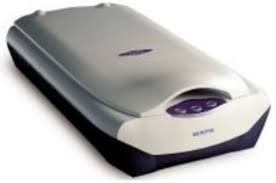
SCANMAKER 4600 - Scanner MICROTEK - Notice d'utilisation et mode d'emploi gratuit
Retrouvez gratuitement la notice de l'appareil SCANMAKER 4600 MICROTEK au format PDF.


| Type de produit | Scanner à plat |
| Marque | Microtek |
| Modèle | ScanMaker 4600 |
| Interface | USB (câble inclus) |
| Alimentation | Adaptateur secteur (inclus) |
| Résolution optique | Jusqu'à 2400 x 1200 ppp |
| Profondeur de couleur | 48 bits |
| Format de numérisation | A4 (210 x 297 mm) |
| Logiciel inclus | ScanWizard 5, application de retouche d'images |
| Boutons de fonction | Numériser, Copier, Courrier (configurables via MSC) |
| Système d'exploitation compatible | Windows et macOS (vérifier pilotes sur le CD) |
| Poids | Environ 2,2 kg |
| Dimensions (L x P x H) | Environ 420 x 260 x 60 mm |
| Maintenance | Nettoyer la vitre avec un chiffon doux et non pelucheux. Ne pas utiliser de solvants. |
| Sécurité | Débrancher l'adaptateur avant le nettoyage. Ne pas ouvrir le boîtier. |
| Pièces détachées | Non disponibles séparément. Contacter le service client Microtek. |
| Garantie | Conformément à la législation en vigueur (vérifier le pays d'achat). |
FOIRE AUX QUESTIONS - SCANMAKER 4600 MICROTEK
Questions des utilisateurs sur SCANMAKER 4600 MICROTEK
0 question sur cet appareil. Repondez a celles que vous connaissez ou posez la votre.
Poser une nouvelle question sur cet appareil
Téléchargez la notice de votre Scanner au format PDF gratuitement ! Retrouvez votre notice SCANMAKER 4600 - MICROTEK et reprennez votre appareil électronique en main. Sur cette page sont publiés tous les documents nécessaires à l'utilisation de votre appareil SCANMAKER 4600 de la marque MICROTEK.
MODE D'EMPLOI SCANMAKER 4600 MICROTEK
Déballer le scanner et contrôler les composants
Déballez le scanner et contrôlez les composants. La liste incluse détaillée tous les articles dans la boîte. Scanner Microtek
Adaptateur d'alimentation Cable USB (Universal Serial Bus) Documentation CD-ROM Microtek
Déverrouiller le chariot du scanner
- Eteignez le scanner, placez-le sur son côté pour repérer le levier du chariot (au coin gauche du dessous du scanner).
- Tirez le levier vers vous jusqu'à ce que vous entendiez un « clic » indiquant que le chariot du scanner est débloqué.
Installer les logiciels
A. Placez le CD-ROM Microtek dans votre lecteur CD-ROM. B. Suivez les instructions sur l'écran pour installer le gestionnaire et les logiciels. Ne reliez pas tout ordinateur jusqu'à ce que tous les logiciels soient installés.
Note: Si l'écran du Microtek Software Installer n'apparaît pas, cliquez deux fois sur « Poste de travail » sur le bureau de Windows, l'icône du CD-ROM, et le fichier « bdsetup.exe » pour lancer le programme d'installation.
C. Installez l'application de retouche d'images livrée avec le scanner. D. Relancez leur ordinateur.
A. Installez l'application de retouche d'images livrée avec le scanner. B. Placez le CD-ROM Microtek dans votre lecteur CD-ROM et installez tous les logiciels. C. Relancez votre ordinateur.
Connecter l'adaptateur d'alimentation, et allumer le scanner
A. Connectez l'adaptateur d'alimentation au dos du scanner. B. Branchez l'adaptateur d'alimentation dans une prise murale ou une source d'alimentation. C. Allumez le scanner.
Connecteur le câble USB
A. Connectez une extrémité du câble USB à votre ordinateur. B. Connectez l'autre extrémité du câble USB au port USB du scanner.
Placer le matériel à scanner
A. Placez une image sur le scanner. B. Le sommet de la page devrait pointer vers l'avant du scanner.
Lancer scanwizard 5
Pour lancer ScanWizard 5 comme programme indépendant, cliquez deux fois sur l'icône ScanWizard 5 sur le bureau. Par défaut, le scanner configure les paramètres sous (Original, Type, et But), et effectue automatiquement un « aperçu rapide » de l'image.
Sélectionner les préférences
Vous pouvez utiliser ces boutons pour changer les paramètres selon vos préférences. Original - définit les catégories de l'original (matière de scanage). Type de scanage - sélectionne le type d'image de sortie (couleur, gris, ou noir et blanc).
But - définit la résolution de l'image pour correspondre à l'application cible.
Note: Cliquez sur les boutons Échelle, Ajuster, et Rétablir pour faire d'autres ajustements.
Scanner
A. Cliquez sur le bouton Scanner vers dans le panneau de contrôle ScanWizard 5. B. Quand la boite de dialogue Enregistrer sous apparait, spécifiez le nom de fichier et la location du dossier, et cliquez sur Enregistrer. L'image est scanned et enregistrée dans la location spécifiée.
Envoyer l'image à l'application après l'enregistrement :
Si cette option est cochée, l'image scannée est enregistrée et délivrée automatiquement à votre logiciel de retouche d'images, un programme de messagerie, ou un navigateur Web.
Contrôles des boutons du
Le ScanMaker 4600 est équipé avec trois boutons offrant un accès rapide aux fonctions utilisées le plus fréquemment. Ces boutons sont Scanner, Copier, et Courrier. Les paramètres pour chaque bouton peuvent être définis avec l'utilitaire Microtek Scanner Configuration (MSC). Cependant, il est suggéré de quitter ScanWizard 5 avant d'accéder à cet utilitaire.
Pour lancer l'utilitaire MSC, vous pouvez soit : (Pour PC) Utiliser le menu Windows — cliquez sur Démarrer, Programmes, ScanWizard 5, MSC ; ou (Pour PC ou Mac) Cliquer deux fois sur l'icône MSC sur le bureau. Quand le panneau MSC apparait, cliquez sur un des 3 onglets pour spécifier les paramètres de scanage voulus. (Pour des informations détaillées, veuillez consulter l'aide en-ligne dans le programme Microtek Scanner Configuration Utility)
Capture des images à haute résolution de qualité qui peuvent être automatiquement enregistrées sous un fichier ou passées à une autre application pour traitement futur.
Copier
Scannez l'image et l'envoyez à l'imprimante, transformant votre scanner en une photocopieuse. Spécifiez simplement le nombre de copies voulu.
Courrier
Scanne l'image et la délivre directement à votre programme de messagerie.
Si vous avez des problèmes avec l'installation, veuillez consulter le fichier Troubleshooting dans le dossier Techno sur le CD Microtek.
Pour plus d'informations sur l'opération de votre scanner avec ScanWizard 5, veuillez lancer Adobe Acrobat Reader et ouvrir le fichier du manuel que vous désirez. Les utilisateurs PC peuvent aussi visualiser le manuel directement de la fenêtre du Microtek CD-ROM Installer en cliquant deux fois sur le bouton « View Manual »