PEN-F - Appareil photo hybride OLYMPUS - Notice d'utilisation et mode d'emploi gratuit
Retrouvez gratuitement la notice de l'appareil PEN-F OLYMPUS au format PDF.


| Type de produit | Appareil photo hybride (boîtier nu) |
| Marque | Olympus |
| Modèle | PEN-F |
| Capteur | 20,3 millions de pixels Live MOS (Micro Four Thirds) |
| Processeur d'image | TruePic VII |
| Monture d'objectif | Micro Four Thirds |
| Stabilisation d'image | Stabilisateur 5 axes intégré au boîtier |
| Viseur électronique | OLED 2,36 millions de points, grossissement 1,08x |
| Écran | 3 pouces, 1,04 millions de points, tactile orientable |
| Dimensions (L x H x P) | 124,8 x 72,1 x 37,3 mm (sans protubérances) |
| Poids | Env. 427 g (avec batterie et carte mémoire) |
| Alimentation | Batterie lithium-ion BLS-50, chargeur BCS-5 |
| Autonomie (env.) | 330 photos (norme CIPA) |
| Modes de prise de vue | P, A, S, M, B, AUTO, SCN, ART |
| Sensibilité ISO | 200 – 25600 (extensible à 80 – 25600) |
| Vitesse d'obturation | 1/32000 s – 60 s (en mode silence jusqu'à 1/32000) |
| Vidéo | Full HD 1920x1080 jusqu'à 60p (avec mode ralenti) |
| Connexions | Wi-Fi, Bluetooth, micro HDMI, micro USB, prise micro 3,5 mm |
| Entretien et nettoyage | Nettoyer avec un chiffon doux et sec ; éviter l'humidité ; mappage des pixels disponible dans les menus |
| Sécurité | Respecter les consignes de sécurité : ne pas exposer à des températures extrêmes, éteindre dans les avions/hôpitaux, utiliser uniquement des accessoires Olympus |
FOIRE AUX QUESTIONS - PEN-F OLYMPUS
Questions des utilisateurs sur PEN-F OLYMPUS
0 question sur cet appareil. Repondez a celles que vous connaissez ou posez la votre.
Poser une nouvelle question sur cet appareil
Téléchargez la notice de votre Appareil photo hybride au format PDF gratuitement ! Retrouvez votre notice PEN-F - OLYMPUS et reprennez votre appareil électronique en main. Sur cette page sont publiés tous les documents nécessaires à l'utilisation de votre appareil PEN-F de la marque OLYMPUS.
MODE D'EMPLOI PEN-F OLYMPUS
Index des fonctionnalités
- Préparation
- Prise de vue
- Lecture
- Fonctions des menus
Connexion de l'appareil photo - à un smartphone
Connexion de l'appareil photo - à un ordinateur
- Mises en garde
- Information
- CONSIGNES DE SÉCURITÉ
N° de modèle : IM016
Nous vous remercions d'avoir acheté un appareil photo numérique Olympus. Avant de commencer à utiliser votre nouvel appareil photo, veuillez lire attentivement ces instructions afin d'optimiser ses performances et sa durée de vie.
Veillez à lire et comprendre le contenu du chapitre « 9. CONSIGNES DE SÉCURITÉ » avant d'utiliser ce produit. Conservez ce manuel dans un endroit sûr pour pouvoir vous y référer ultérieurement.
Nous vous recommandons de prendre des photos-test pour vous habituer à votre appareil avant de commencer à prendre des photos importantes.
Les captures d'écran et les illustrations de l'appareil photo présentées dans ce manuel ont été réalisées au cours des phases de développement et peuvent ne pas correspondre au produit réel.
En cas d'ajouts et/ou de modifications apportés aux fonctions pendant la mise à jour du micrologiciel de l'appareil photo, le contenu sera différent. Pour obtenir les informations les plus récentes, rendez-vous sur le site Web d'Olympus.
Manuels du produit
En plus du « Mode d'emploi », nous fournissons également un « Guide des fonctions de l'appareil photo ». Consultez ces manuels lorsque vous utilisez le produit.
text_image
OLYMPUS APPAINED PHOTO VIRROUGE E-M5 Mark III Mode d'emploi Only 100% of users Only 100% of users 1. Apparels 2. Photo de la 3. Optima de la 4. Optima de la 5. Optima de la 6. Optima de la 7. Optima de la 8. Optima de la 9. Optima de la 10. Optima de la 11. Optima de la 12. Optima de la 13. Optima de la 14. Optima de la 15. Optima de la 16. Optima de la 17. Optima de la 18. Optima de la 19. Optima de la 20. Optima de la 21. Optima de la 22. Optima de la 23. Optima de la 24. Optima de la 25. Optima de la 26. Optima de la 27. Optima de la 28. Optima de la 29. Optima de la 30. Optima de la 31. Optima de la 32. Optima de la 33. Optima de la 34. Optima de la 35. Optima de la 36. Optima de la 37. Optima de la 38. Optima de la 39. Optima de la 40. Optima de la 41. Optima de la 42. Optima de la 43. Optima de la 44. Optima de la 45. Optima de la 46. Optima de la 47. Optima de la 48. Optima de la 49. Optima de la 50. Optima de la 51. Optima de la 52. Optima de la 53. Optima de la 54. Optima de la 55. Optima de la 56. Optima de la 57. Optima de la 58. Optima de la 59. Optima de la 60. Optima de la 61. Optima de la 62. Optima de la 63. Optima de la 64. Optima de la 65. Optima de la 66. Optima de la 67. Optima de la 68. Optima de la 69. Optima de la 70. Optima de la 71. Optima de la 72. Optima de la 73. Optima de la 74. Optima de la 75. Optima de la 76. Optima de la 77. Optima de la 78. Optima de la 79. Optima de la 80. Optima de la 81. Optima de la 82. Optima de la 83. Optima de la 84. Optima de la 85. Optima de la 86. Optima de la 87. Optima de la 88. Optima de la 89. Optima de la 90. Optima de la 91. Optima de la 92. Optima de la 93. Optima de la 94. Optima de la 95. Optima de la 96. Optima de la 97. Optima de la 98. Optima de la 99. Optima de la 100% on date date date date date date date date date date date date date date date date date date date date date date date date date date date date date date date date date date date date date date date date date date date date date date date date date date date date date date date date date date date date date date date date date date date date date date date date date date date date date date date date date date date date date date date date date date date date date date date date date date date date rate. Please note that this is a copy of the image to complete the image. Please note that this is a copy of the image to complete the image. Please note that this is a copy of the image to complete the image. Please note that this is a copy of the image to complete the image. Please note that this is a copy of the image to complete the image. Please note that this is a copy of the image to complete the image. Please note that this is a copy of the image to complete the image. Please note that this is a copy of it's a copy of the image to complete the image. Please note that this is a copy of the image to complete the image. Please note that this is a copy of the image to complete the image. Please note that this is a copy of the image to complete the image. Please note that this is a copy of the image to complete the image. Please note that this is a copy of the image to complete the image. Please note that this is a copy of the image to complete the image.Mode d'emploi (ce fichier pdf)
Un guide pratique sur l'appareil photo et ses fonctions. Le mode d'emploi peut être téléchargé sur le site Web d'OLYMPUS ou directement en utilisant l'application pour smartphone « OLYMPUS Image Share » (OI.Share).
Guide des fonctions de l'appareil photo
Un guide des fonctions et des réglages qui vous aide à tirer le meilleur parti des fonctions de votre appareil photo. Il a été optimisé pour l'affichage sur des appareils mobiles et peut être consulté en utilisant OI.Share.
https://cs.olympus-imaging.jp/jp/support/cs/webmanual/index.html
Indications utilisées dans ce manuel
Les symboles suivants sont utilisés dans le présent manuel.
| [twc=1] | Notes et autres informations complémentaires. |
| [acrel] | Astuces et autres informations utiles relatives à l'utilisation de l'appareil photo. |
| [as=2] | Références à d'autres pages du présent manuel. |
Manuels du produit 2
Avant de commencer 9
Index des fonctionnalités 10
Noms des pièces 14
- Préparation 16
Déballage du contenu
du carton......16
Comment fixer la sangle......17
Charge et insertion de la batterie ....18
Insertion de la carte ......21
Comment fixer un objectif sur l'appareil photo....23
Retrait de l'objectif....24
Utilisation de l'écran ......25
Mise en route de l'appareil photo 26
Mode Veille....26
Configuration initiale ......27
Si vous ne parvenez pas à déchiffrer l'écran .....29
- Prise de vue 30
Affichage d'informations pendant la prise de vue ....30
Permutation entre affichages....32
Modifier l'affichage des informations....33
Prise de vues fixes....34
Prise de vue avec opérations sur l'écran tactile ....36
Laisser l'appareil photo choisir l'ouverture et la vitesse d'obturation
(P : Programme EA) ......37
Choix de l'ouverture (A : Priorité ouverture EA) ......39
Choix de la vitesse d'obturation (S : Priorité obturateur EA)......41
Choix de l'ouverture et de la vitesse d'obturation (M : Exposition manuelle)....43
Expositions longues (B : Bulb/Time)......45
Éclaircir la composition (B : Photographie Composite en direct)....47
Laisser l'appareil photo choisir les réglages (mode AUTO)......49
Prise de vue en Mode scène (mode SCN)....50
Types de Modes scène ....51
Utilisation de filtres artistiques (mode ART)....55
Mode personnalisé (mode C)......57
Enregistrement de vidéos .....58
Enregistrement de vidéos dans les modes de prise de photos .....58
Enregistrement de vidéos en mode Vidéo (∞)......59
Utilisation de la fonction de silence pendant la réalisation de vidéos....61
Réglages de prise de vue ......62
Touches Fonction directe ......63
Contrôle de l'exposition (Compensation de l'exposition)....64
Sélection d'un Mode cible AF (Mode cible AF) ......65
Sélection d'une cible de mise au point (Point cible AF) ......66
Priorité Visage AF/Priorité Regard AF ....67
Zoomer AF sur l'image/ zoomer AF (Super AF spot)......68
Modification de la sensibilité ISO (ISO)....70
Verrouillage de l'exposition (Verrou EA)....70
Réalisation d'une prise de vue séquentielle/avec retardateur ...71
Options du retardateur (© Retardateur personnalisé).73
Prise de vue sans vibration entraînée par le fonctionnement du déclencheur (Anti-vibration [♦])....73
Prise de vue sans le son de l'obturateur (Silence [♥])......74
Prise de vue sans temps de latence (prise de vue Capture Pro)....74
Prise de photos fixes avec une résolution plus élevée (Prise de vue hte rés.)....76
Le super panneau de commande/super panneau de commande LV ....77
Modification de la sensibilité ISO (ISO)......80
Choix d'un mode de mise au point (Mode AF)......80
Choix du mode de mesure de la luminosité de l'appareil photo (Mesure)....82
Réglage de la couleur (WB (balance des blancs))......83
Réglage précis de la balance des blancs (Compensation WB)....85
Réduction des tremblements de l'appareil photo (Stabilisateur)....86
Réalisation d'une prise de vue séquentielle/ avec retardateur ....87
Réglage du choix du cadrage...87
Options de fichier photo et de taille d'image (◀) .....88
Taille d'image, fréquence d'image et compression (○←:-)....89
Filmer des vidéos au ralenti ou en accéléré (Vidéos au ralenti et en accéléré)....92
Utilisation du flash (Photographie avec flash)......93
Sélection d'un mode de flash (Mode Flash)....94
Réglage de la sortie du flash (Commande d'intensité du flash)....97
Options de traitement (Mode Image)....98
Réglage de la couleur globale (Créateur couleur).....100
Réglage précis de la netteté (Netteté)....101
Réglage précis du contraste (Contraste)....101
Réglage précis de la saturation (Saturation)....101
Réglage précis de la tonalité (Luminosité)....102
Application d'effets de filtre aux images monochromes (Filtre couleur)....103
Réglage de la tonalité d'une image monochrome (Couleur monochrome)....104
Réglage des effets i-Enhance (Effet)....104
Réglage du format de reproduction des couleurs (Espace couleur)....105
Modification de la luminosité des ombres et hautes lumières (Vérif haute lum&ombre) ...... 106
Attribution de fonctions aux boutons (Touche Fonction).....107
3. Lecture 114
Affichage des informations pendant la lecture....114
Informations de l'image lue ..... 114
Modifier l'affichage des informations.... 115
Affichage des photographies et vidéos....116
Trouver rapidement des images (Lecture Index et Calendrier).... 117
Zoom avant (Zoom de lecture)... 117
Pivotement d'images (Pivoter) ... 117
Regarder des vidéos .... 118
Protection des images (Oπ)...... 118
Effacement des images (Effacer).... 119
Sélection d'images pour le partage (Partage ordres).... 119
Sélection d'images multiples (Oπ, Effacer sélection, Partage ordres choisi).... 119
Demande d'impression (DPOF)....120
Ajouter du son aux images (💡) ...... 122
Lecture à l'aide des commandes tactiles....123
Sélection et protection des images....124
4. Fonctions des menus 125
Fonctions de base avec les menus....125
Utilisation de Menu Prise de vue 1/Menu Prise de vue 2......127
Restaurer les réglages par défaut (Réinitialiser) ...... 127
Enregistrement des paramètres (Attribuer à mode perso.) ...... 128
Options de traitement (Mode Image)......129
Options de fichier photo et de taille d'image (◀) 129
Zoom numérique (Téléconvertisseur num)......130
Prise de vue automatique à un intervalle fixe (Prise de vue par intervalles)....131
Variation des réglages sur une série de photos (Bracketing) ..... 132
Prendre des images HDR (High Dynamic Range - Plage dynamique élevée) (HDR)...... 137
Enregistrement de plusieurs expositions dans une image seule (Multi exposition)....139
Compensation trapézoïdale et contrôle de la perspective (Compens. trapézoïd.)....141
Sélection de la prise de vue anti-vibration/silencieuse (Anti-vibration [♦]/Silence [♥]).....142
Sélection de la prise de vue haute résolution (Prise de vue hte rés.) 143
Photographie au flash sans fil commandé à distance (Mode RC ^↓ )......143
Utilisation du Menu Vidéo .....144
Choisir un mode d'exposition (Mode 📊 (Modes d'exposition vidéo))....147
Réduction du scintillement sous un éclairage LED (Scan scintillement 📊) ...... 148
Taille d'image, fréquence d'image et compression (○←-)....149
Options d'enregistrement sonore (Vidéo 📋)......150
Utilisation de l'enregistreur IC Olympus LS-100....151
Utilisation du Menu Lecture ....153
Rotation automatique des images en orientation Portrait pendant la lecture (☐)....153
Retouche d'images (Edit)......153
Combiner des images (Superposition im.)....155
Création d'images fixes à partir d'une vidéo (Capturer images vidéo)......156
Coupure de vidéos (Coupure vidéo)......157
Retirer la protection de toutes les images (Annuler protection)....158
Annulation d'un ordre de partage (Réinitialiser Partage ordres)....158
Utilisation du Menu Réglages ....159
Formatage de la carte (Configurer carte)....160
Suppression de toutes les images (Configurer carte)......160
Options LAN sans fil (Réglages Wi-Fi/Bluetooth) ...... 160
Utilisation des menus personnalisés....161
A1 AF/MF 161
A2 AF/MF 162
A3 AF/MF 163
A4 AF/MF 163
B Touche/cadran/levier......164
C1 Déclencher/Stabilisateur.... 165
C2 Déclencher/Stabilisateur....165
D1 Disp/■))/PC 166
D2 Disp/■))/PC 167
D3 Disp/■))//PC 168
D4 Disp/■))//PC 168
E1 Exp/ISO/BULB/ 169
E2 Exp/ISO/BULB/ 170
Exp/ISO/BULB/ 170
F Custom 170
G ←-/WB/Couleur....171
H1 Efface enreg....172
H2 Efface enreg....173
I Viseur électronique ....173
J1 Fonction 174
J2 Fonction 174
Réglage de la mise au point et de l'exposition avec le bouton AEL/AFL (AEL/AFL 📷)....175
Sensibilité de suivi C-AF (Sensibilité C-AF 📄)......176
Démarrer la mise au point de la cible C-AF (Démarrage au centre C-AF 📷) ...... 177
Priorité sur la cible au centre C-AF (Priorité au centre C-AF 📄)....178
Choisir la position initiale AF ([•••] Réglage initial) ...... 179
Assistant de mise au point manuelle (Assist MF)....180
Régler la mise au point pendant les expositions (Prise vue BULB/TIME)....180
Personnalisation du levier Fn (Fonction Levier Fn 📄)......181
Options de prise de vue en rafale (Réglages □L/ Réglages □H)....182
Réduction du clignotement (Réduct clignotement)....184
Choisir les affichages du panneau de commande (Réglages 📷)....186
Ajout d'affichages d'informations (☑/Info Réglage) ...... 188
Choisir le rapport de zoom de lecture (Réglage par défaut ▶Q)....189
Affichage des images de l'appareil photo sur un téléviseur (HDMI)....191
Fréquence de mise à jour de Live Bulb (Live BULB)......192
Fréquence de mise à jour de Live Time (Live TIME) ...... 192
Choisir la vitesse d'obturation (Réglages Composite)....193
Réduction du scintillement sous un éclairage LED (Scan scintillement 📄).... 194
Vitesses d'obturation lorsque le flash se déclenche (Flash sync X/Flash lent)..... 195
Combinaisons de tailles d'image JPEG et de taux de compression (Régl ←-)....196
Enregistrement des informations sur l'objectif (Param. infos objectif) ...... 196
Sélection du style d'affichage du viseur (Viseur électronique)... 197
Correction de la déformation Fisheye (Compensation Fisheye)....198
5. Connexion de l'appareil photo à un smartphone 200
Ajustement des réglages pour la connexion à un smartphone....201
Réglages sans fil lorsque l'appareil photo est éteint......202
Transférer les images sur un smartphone ....203
Charger automatiquement les images lorsque l'appareil photo est éteint....204
Prendre des vues à distance avec un smartphone ....204
Ajout d'informations géographiques aux images .....205
Réinitialisation des réglages Wi-Fi/Bluetooth® 206
Modification du mot de passe....206
Désactivation du Wi-Fi/Bluetooth® 207
6. Connexion de l'appareil photo à un ordinateur 208
Connexion de l'appareil photo à un ordinateur ......208
Copie d'images vers un ordinateur....208
Installation du logiciel PC......209
7. Mises en garde 210
Batterie et chargeur ......210
Utilisation du chargeur à l'étranger 211
Cartes utilisables......211
Objectifs interchangeables .....212
Objectifs avec Activation MM...213
Accessoires en option......214
Poignée (ECG-5)......214
Unités de flash externes conçues pour être utilisées avec cet appareil photo ....215
Photographie avec flash commandé à distance sans fil....216
Autres unités de flash externe....218
Organigramme du système.....220
8. Information 222
Nettoyage et stockage de l'appareil photo....222
Nettoyage de l'appareil photo.....222
Stockage 222
Nettoyage et contrôle de l'appareil de récupération d'image....223
Mappage des pixels - Vérification des fonctions de traitement d'image......223
Astuces et informations relatives à la prise de vue......224
Codes d'erreur......227
Réglages par défaut......229
Mode d'enregistrement et taille de fichier/nombre de photos pouvant être stockées....243
Caractéristiques ......245
9. CONSIGNES DE SÉCURITÉ 248
CONSIGNES DE SÉCURITÉ.....248
Index 254
Lisez et respectez les consignes de sécurité
Pour éviter une utilisation inadéquate du produit susceptible de provoquer un incendie, d'autres dommages matériels ou des blessures pour vous ou d'autres personnes, lisez le chapitre « 9. CONSIGNES DE SÉCURITÉ » (P. 248) dans son intégralité avant d'utiliser l'appareil photo.
Lorsque vous utilisez l'appareil photo, consultez ce manuel pour garantir une utilisation sûre et correcte. Veillez à conserver le manuel dans un endroit sûr une fois que vous l'avez lu.
Olympus ne pourra être tenue responsable des éventuelles violations de la réglementation locale découlant de l'utilisation du présent produit, en dehors du pays ou de la région d'achat.
- L'utilisation de ces fonctions en dehors du pays ou de la région d'achat pourrait entrer en violation avec la réglementation locale sur les dispositifs sans fil ; veuillez vérifier au préalable auprès des autorités locales que leur utilisation est autorisée. Olympus ne pourra être tenue responsable de tout manquement aux réglementations locales de la part de l'utilisateur.
Connexion sans fil LAN et Bluetooth®
L'appareil photo offre des fonctions de réseau local et de Bluetooth®. L'utilisation de ces fonctions en dehors du pays ou de la région d'achat pourrait entrer en violation avec la réglementation locale sur les dispositifs sans fil ; veuillez vérifier au préalable auprès des autorités locales que leur utilisation est autorisée. Olympus ne pourra être tenue responsable de tout manquement aux réglementations locales de la part de l'utilisateur.
Désactivez la connexion sans fil LAN et Bluetooth® dans les zones où son utilisation est interdite. « Désactivation du Wi-Fi/Bluetooth® » (P. 207)
■ Enregistrement de l'utilisateur
Rendez-vous sur le site Web d'OLYMPUS pour obtenir des informations sur l'enregistrement de vos produits OLYMPUS.
Index des fonctionnalités
| Fonctionnalité | |
| Mode de prise de vue | 34 |
| Mode personnalisé | 57 |
| Affichage de l'écran | 33,115 |
| Affichage du viseur | 197 |
| Touches Fonction directe | 63 |
| Commandes direct | 187 |
| Super panneau de commande LV | 77,79 |
Menu Prise de vue 1
| Réinitialiser / Modes perso. | 127 |
| Mode Image | 98, 129 |
| 88, 129 | |
| Choix cadrage | 87 |
| Téléconvertisseur num | 130 |
| 71, 73, 131 |
Menu Prise de vue 2
| Bracketing | 132 |
| HDR | 137 |
| Multi exposition | 139 |
| Compens. trapézoïd. | 141 |
| Anti-vibration [♦]/Silence [♥] | 142 |
| Prise de vue hte rés. | 76, 143 |
| Mode RC♣ | 216 |
Menu Vidéo
| Réglages du mode | |
| Mode | 147 |
| Scan scintillement | 148 |
Paramètres spécification
| 149 | |
| Filtre bruit | 144 |
| Mode Image | 144 |
| Fonctionnalité | ||
| Paramètres AF/IS | ||
| Mode AF | 80 | |
| Stabilisateur | 86 | |
| Touche/cadran/levier | ||
| Vitess. zoom électr. | 145 | |
| Paramètres d'affichage | ||
| Réglages | 146 | |
| Paramètres d'info | 146 | |
| Param. de code temporel | 146 | |
| Vidéo | 150 | |
| Sortie HDMI | 146 | |
Menu Lecture
| 153 | ||
| Edit | 153 | |
| Demande d'impression | 120 | |
| Annuler protection | 158 | |
| Réinitialiser Partage ordres | 158 | |
| Connexion de l'appareil | 201 | |
| Fonctionnalité | [IMAGE] | |
| Menu Personnalisé | ||
| A1 AF/MF | ||
| Mode AF [IMAGE] | 80 | |
| AEL/AFL [IMAGE] | 175 | |
| Scanner AF | 161 | |
| Sensibilité C-AF [IMAGE] | 176 | |
| Act. du centre C-AF [IMAGE] | 177 | |
| Priorité au centre C-AF [IMAGE] | 178 | |
| A2 AF/MF | ||
| [••:]Réglages du mode | 162 | |
| Collimateur AF | 162 | |
| Pavé de ciblage AF | 162 | |
| [••:] Réglage Initial | 179 | |
| [••:] Paramètres perso. | 162 | |
| A3 AF/MF | ||
| Limiteur AF | 163 | |
| Lumière AF | 163 | |
| ◎ Priorité Visage | 67 | |
| Régl. mise au pt AF | 163 | |
| A4 AF/MF | ||
| Préréglage Dist. MF | 163 | |
| Assist MF | 180 | |
| Activation MM | 163 | |
| Sens de la bague MF | 163 | |
| Prise vue BULB/TIME | 180 | |
| Réinit. objectif | 163 | |
| Fonctionnalité | [IMAGE] | |
| B Touche/cadran/levier | ||
| Touche Fonction [IMAGE] | 107 | |
| Fonction [IMAGE] | 164 | |
| Fonction molette/pavé [IMAGE] | 164 | |
| Sens molette/pavé | 164 | |
| Fonction Levier Fn [IMAGE] | 181 | |
| Levier Fn/Levier Alim. | 164 | |
| Vitess. zoom électr. [IMAGE] | 164 | |
| C1 Déclencher/[IMAGE]/Stabilisateur | ||
| Priorité S-AF | 165 | |
| Priorité C-AF | ||
| Réglages [IMAGE]L | 182 | |
| Réglages [IMAGE]H | ||
| Réduct clignotement | 184 | |
| C2 Déclencher/[IMAGE]/Stabilisateur | ||
| Stabilisateur [IMAGE] | 86 | |
| Stabilisateur [IMAGE] | 165 | |
| Régl. mi-course IS | 165 | |
| Priorité I.S. objectif | 165 | |
| D1 Disp/■))//PC | ||
| Réglages [IMAGE] | 186 | |
| ☑/Info Réglage | 188, 189 | |
| Personnaliser mode Image | 166 | |
| Réglages [IMAGE]/[IMAGE] | 166 | |
| Réglages de la multifonction | 166 | |
| D2 Disp/■))//PC | ||
| Extend. LV | 167 | |
| Priorité Live View Art | 167 | |
| Paramètres macro LV | 167 | |
| Réglage par défaut [IMAGE] | 189 | |
| [IMAGE] Réglages | 167 | |
| D3 Disp/■))//PC | ||
| Param. de grille | 168 | |
| Régl. intensification | 168 | |
| Réglage histogramme | 188 | |
| Mode Guide | 168 | |
| Assist. Autoportrait | 190 | |
| D4 Disp/■))//PC | ||
| ■)) | 168 | |
| HDMI | 191 | |
| Mode USB | 168 | |
| E1 Exp/ISO/BULB/[IMAGE] | ||
| Réglage exposition | 169 | |
| Étape EV | 169 | |
| Étape ISO | 169 | |
| Régl. ISO auto | 169 | |
| ISO Auto | 169 | |
| Filtre bruit [IMAGE] | 169 | |
| Réduc bruit | 169 | |
| Fonctionnalité | [IMAGE] | |
| Exp/ISO/BULB/☑ | ||
| Timer BULB/TIME | 170 | |
| Écran BULB/TIME | 170 | |
| Live BULB | 192 | |
| Live TIME | 192 | |
| Réglages Composite | 193 | |
| Scan scintillement ☎ | 194 | |
| Exp/ISO/BULB/☑ | ||
| Mesure | 82 | |
| Lecture AEL | 170 | |
| [...] Mesure spot | 170 | |
| Peso | ||
| Flash sync X. | 195 | |
| Flash lent | 195 | |
| +☑ | 170 | |
| +WB | 170 | |
| -/WB/Couleur | ||
| Réglage ←: | 88, 129, 196 | |
| Taille image | 88, 129, 196 | |
| Comp. vignetage | 171 | |
| WB | 83 | |
| Tout WBZ | 171 | |
| Conserver les couleurs chaudes | 84 | |
| Espace couleur | 105 | |
| H1 Efface enreg | ||
| Nom fichier | 172 | |
| Modifier nom fichier | 172 | |
| Réglage DPI | 172 | |
| Réglages copyright | 172 | |
| Param. infos objectif | 196 | |
| H2 Efface enreg | ||
| Effac. rapide | 173 | |
| Effac. RAW+JPEG | 173 | |
| Réglage priorité | 173 | |
| I Viseur électronique | ||
| Bascule viseur/écran | 173 | |
| Réglage EVF | 173 | |
| Viseur électronique | 197 | |
| Info réglage | 173 | |
| Param. de grille du viseur | 173 | |
| Niveau mi-course | 173 | |
| S-OVF | 173 | |
| J1 Fonction [IMAGE] | ||
| Mappage pixels | 223 | |
| Durée bouton enfoncé | 174 | |
| Ajuste réglage | 174 | |
| Réglages écran tactile | 174 | |
| Menu Rappel | 174 | |
| Compensation fisheye | 198 | |
| Fonctionnalité | [IMAGE] | |
| 12 Fonction [IMAGE] | ||
| LCD rétroéclairé | 174 | |
| Veille | 174 | |
| Arrêt automatique | 174 | |
| Mode veille rapide | 174 | |
| Certification | 174 | |
| Menu Réglages | ||
| Configurer carte | 160 | |
| ➀ | 27 | |
| ➁ | 29 | |
| ➂ | 159 | |
| Visual image | 159 | |
| Réglages Wi-Fi/Bluetooth | 160 | |
| Firmware | 159 | |
text_image
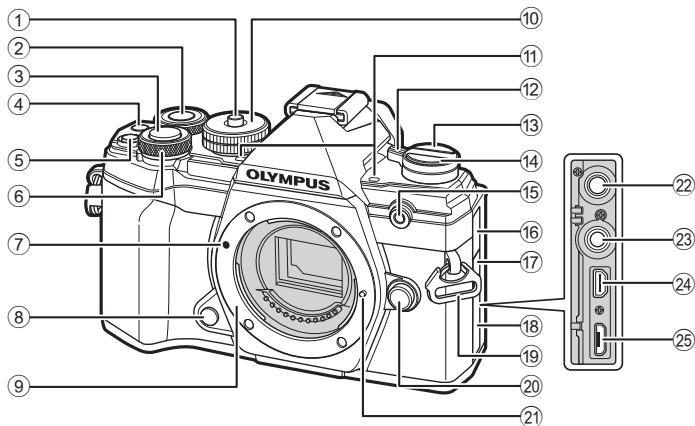
1 2 3 4 5 6 7 8 9 OLYMPUS 10 11 12 13 14 15 16 17 18 19 20 21 22 23 24 25① Verrou de molette de sélection du mode....P. 34
② Molette arrière* (😊)
.....P. 38–43, 113, 116, 189
③ Déclencheur.....P. 35
④ Bouton Ⓞ (Vidéo)/☑ ......P. 58/P. 119
⑤ Bouton ☒ (compensation de l'exposition) P. 38, 40, 42, 44, 64
⑥ Molette avant* (☑)
P. 38–43, 70, 113, 116
⑦ Repère de fixation de l'objectif.....P. 23
⑧ Bouton Prévisu. ......P. 108
⑨ Support (Retirez le couvercle du corps avant de fixer l'objectif.)
⑩ Molette de sélection du mode.....P. 34
⑪ Microphone stéréo....P. 122, 150
⑫ Levier ON/OFF (Activé/Désactivé)....P. 26
⑬ Bouton |☐| (LV) ......P. 32
⑭ Bouton 📁 (prise de vue séquentielle/retardateur/HDR)....P. 71
⑮ Voyant du retardateur/
Lumière AF ......P. 71/P. 163
⑯ Couvercle de la prise micro
⑰ Couvercle de borne du câble de commande à distance....P. 219
⑱ Couvercle des connecteurs
⑲ Òillet de fixation de la sangle.....P. 17
⑳ Bouton de déverrouillage de l'objectif....P. 24
②1 Goupille de verrouillage de l'objectif
②2 Prise micro (Un microphone disponible dans le commerce peut être connecté. Prise mini stéréo ∅3,5)....P. 151
②3 Borne du câble de commande à distance .....P. 219
⑳ Connecteur HDMI (type D)......P. 191
⑲ Connecteur micro-USB.....P. 151, 208
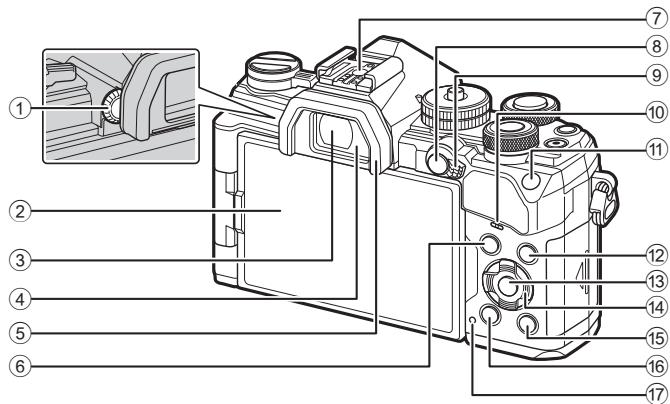
⑭ Pavé fléché*......P. 116
⑮ Bouton ▶ (Lecture)....P. 116
⑯ Bouton (Effacer)....P. 119
⑰ Voyant CHARGE (chargement de la batterie)....P. 20
⑱ Couvercle du connecteur.....P. 214
⑲ Prise trépied
⑳ Couvercle du compartiment de la batterie....P. 18
②1 Verrou du compartiment de la batterie....P. 18
②2 Couvercle du compartiment de la carte....P. 21
⑳ Logement de la carte....P. 21
1 Préparation
Déballage du contenu du carton
À l'achat, le carton contient l'appareil photo et les accessoires suivants.
Si certains éléments sont manquants ou endommagés, contactez le distributeur auprès duquel vous avez acheté l'appareil photo.
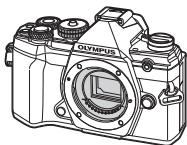
Couvercle du contact flash*
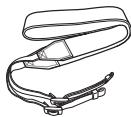
* Le couvercle du corps, l'œilleton et le couvercle du contact flash sont fixés à l'appareil photo ou insérés dedans.
Comment fixer la sangle
1 Avant de fixer la sangle, sortez l'extrémité de la sangle de l'attache de boucle et desserrez la sangle comme illustré.
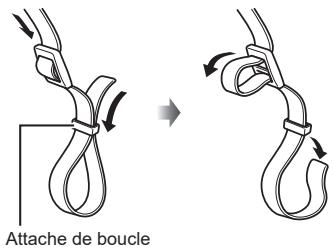
text_image
Attache de boucle2 Faites passer l'extrémité de la sangle dans l'œillet de fixation de la sangle puis repassez-la dans l'attache de boucle.
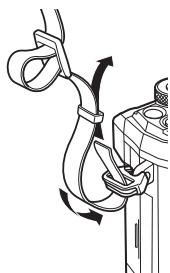
3 Passez l'extrémité de la sangle dans l'attache et serrez comme illustré.
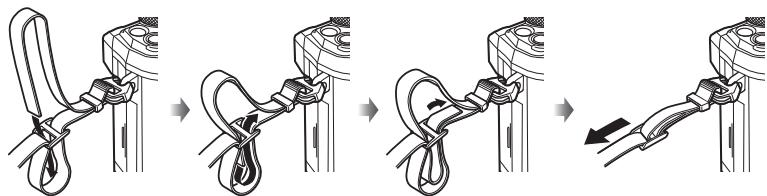
- Fixez l'autre extrémité de la sangle dans l'autre œillet de fixation.
- Une fois la sangle fixée, tirez fermement dessus en vérifiant qu'elle ne se desserre pas.
Charge et insertion de la batterie
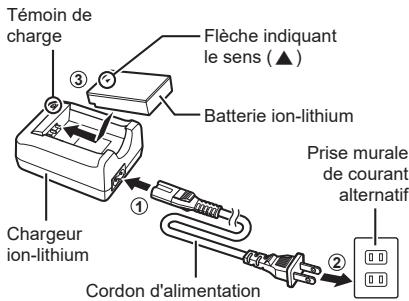
1 Recharge de la batterie.
Témoin de charge
| Charge en cours | Lumière orange |
| Charge terminée | Off |
| Erreur de charge | Clignotement orange |
(Temps de charge : environ 3 heures 30 minutes)
text_image
Témoin de charge Flèche indiquant le sens (▲) Batterie ion-lithium Chargeur ion-lithium Cordon d'alimentation Prise murale de courant alternatif- Débranchez le chargeur une fois la charge terminée.
- La batterie insérée dans l'appareil photo se recharge lorsque ce dernier est connecté à un adaptateur USB-AC en option. 📋 « Charge embarquée à l'aide d'un adaptateur USB-AC en option (le F-5AC) » (P. 19)
2 Vérifiez que le levier ON/OFF (Activé/Désactivé) est en position OFF (Désactivé).
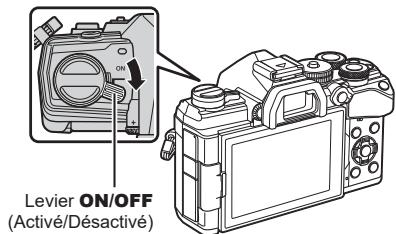
text_image
Levier ON/OFF (Activé/Désactivé)3 Ouvrez le couvercle du compartiment de la batterie.
Couvercle du compartiment de la batterie
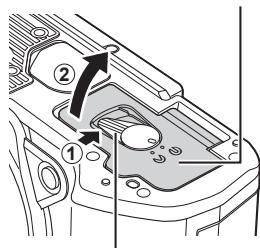
Verrou du compartiment de la batterie
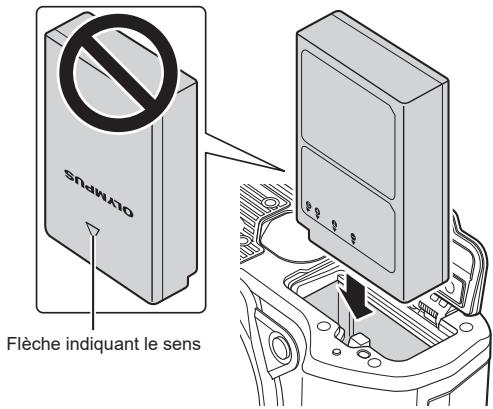
4 Installation de la batterie.
- Utilisez uniquement des batteries BLS-50 (P. 16, 247).
text_image
SNMUS Flèche indiquant le sens5 Fermez le couvercle du compartiment de la batterie.

- Il est recommandé de disposer d'une batterie de secours en cas d'utilisation prolongée de l'appareil photo, au cas où la batterie utilisée se vide complètement.
- Consultez également « Batterie et chargeur » (P. 210).
■ Retrait de la batterie
Éteignez l'appareil photo avant d'ouvrir ou de fermer le couvercle du compartiment de la batterie. Pour enlever la batterie, commencez par pousser le bouton de verrouillage de la batterie dans le sens de la flèche, puis retirez la batterie.
- Contactez un distributeur agréé ou le centre de services si vous ne parvenez pas à retirer la batterie. Ne forcez pas.
- Ne retirez pas la batterie ni la carte mémoire lorsque le voyant d'accès de la carte (P. 31) est allumé.
■ Charge embarquée à l'aide d'un adaptateur USB-AC en option (le F-5AC)
- Lisez la documentation fournie avec le F-5AC avant de l'utiliser.
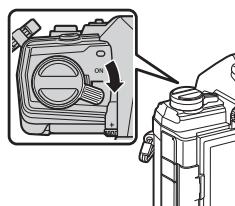
1 Vérifiez que le levier ON/OFF (Activé/Désactivé) est en position OFF (Désactivé).
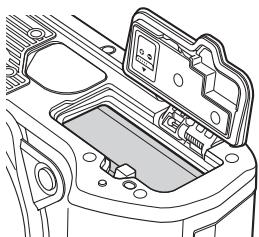
2 Vérifiez que la batterie est insérée dans l'appareil photo.
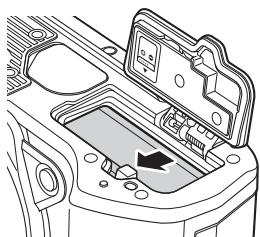
3 Connectez l'appareil photo à l'adaptateur USB-AC via USB.
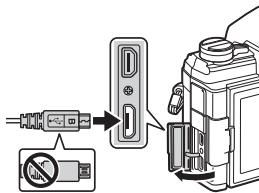
- Le voyant CHARGE s'allume pendant la charge. La charge prend environ 4 heures. Le voyant s'éteigne jusqu'à ce que la batterie soit complètement chargée.
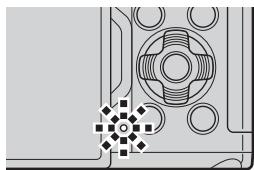
4 La charge s'arrête lorsque l'appareil photo est allumé.
- L'adaptateur USB-AC ne peut pas être utilisé pour recharger la batterie lorsque l'appareil photo est allumé.
- Si une erreur de charge se produit, le voyant CHARGE clignote.
- La charge par USB est possible lorsque la température de la batterie est comprise entre 0 et 40 °C.

- La batterie ne se recharge pas lorsque l'appareil photo est éteint et que des photos sont en cours de téléchargement vers un smartphone via une connexion Wi-Fi (téléchargement automatique en arrière-plan). « Charger automatiquement les images lorsque l'appareil photo est éteint » (P. 204)

L'adaptateur USB-AC
- Veillez à débrancher l'adaptateur USB-AC pour le nettoyage. Si vous laissez l'adaptateur USB-AC branché pendant le nettoyage, des blessures ou un choc électrique risquent de se produire.
Insertion de la carte
L'appareil photo utilise les cartes mémoire tierces SD, SDHC ou SDXC conformes à la norme SD (Secure Digital). Lisez la section « Cartes utilisables » (P. 211) avant utilisation.
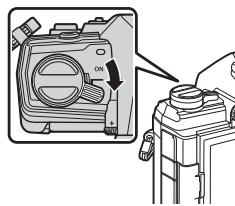
1 Vérifiez que le levier ON/OFF (Activé/Désactivé) est en position OFF (Désactivé).
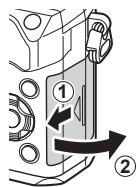
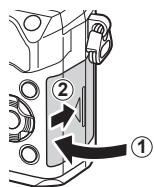
2 Ouvrez le couvercle du compartiment de la carte.
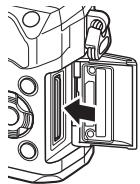
3 Insérez la carte jusqu'à entendre un clic.
- Éteignez l'appareil photo avant d'installer ou de retirer la carte.
- Ne forcez pas pour insérer la carte si elle est endommagée ou déformée. Cela risquerait de détériorer le logement de la carte.
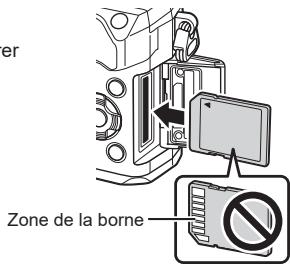
text_image
Zone de la borne4 Fermez le couvercle du compartiment de la carte.
- Refermez-le correctement jusqu'à entendre un clic.
- Veillez à ce que le couvercle du compartiment de la carte soit fermé avant d'utiliser l'appareil photo.
- Les cartes doivent être formatées avec l'appareil photo avant leur première utilisation (P. 160).
■ Retrait de la carte
Appuyez sur la carte insérée pour l'éjecter. Ôtez la carte.
- Ne retirez pas la batterie ni la carte lorsque le voyant d'accès de la carte (P. 31) est allumé.
Comment fixer un objectif sur l'appareil photo
1 Vérifiez que le levier ON/OFF (Activé/Désactivé) est en position OFF (Désactivé).
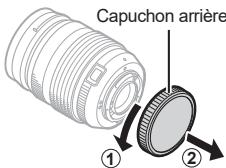
2 Retirez le capuchon arrière de l'objectif et le couvercle du corps de l'appareil photo.
text_image
Capuchon arrière ① ②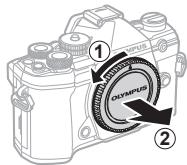
text_image
1 2 Olympus3 Alignez le repère de fixation de l'objectif (rouge) sur l'appareil photo et le repère d'alignement (rouge) sur l'objectif, puis insérez l'objectif dans le corps de l'appareil photo.
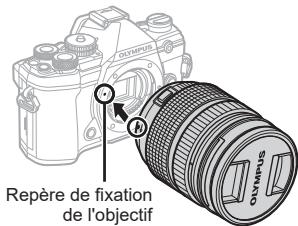
text_image
Repère de fixation de l'objectif4 Faites tourner l'objectif dans le sens des aiguilles d'une montre jusqu'à ce qu'il s'enclenche (sens indiqué par la flèche ③).
- N'appuyez pas sur le bouton de déverrouillage de l'objectif.
- Ne touchez pas les parties internes de l'appareil photo.
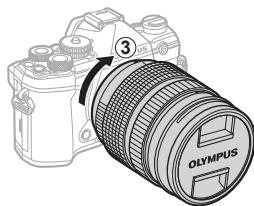
5 Retirez le couvercle avant de l'objectif.
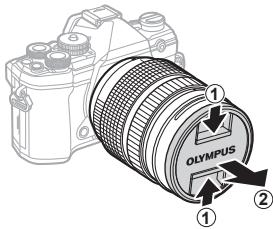
- Avant de fixer ou de retirer un objectif, vérifiez que le levier ON/OFF (Activé/Désactivé) est en position OFF (Désactivé).
Retrait de l'objectif
1 Vérifiez que le levier ON/OFF (Activé/Désactivé) est en position OFF (Désactivé).
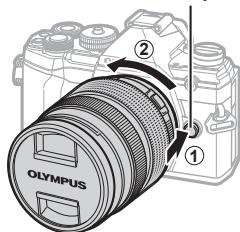
2 Appuyez sur le bouton de déverrouillage de l'objectif et faites tourner l'objectif comme illustré.
Bouton de déverrouillage
de l'objectif
Objectifs interchangeables
Consultez la section « Objectifs interchangeables » (P. 212).
Utilisation de l'écran
Vous pouvez changer l'orientation de l'écran pour faciliter le visionnage. L'angle de l'écran peut être réglé en fonction des conditions de prise de vue.
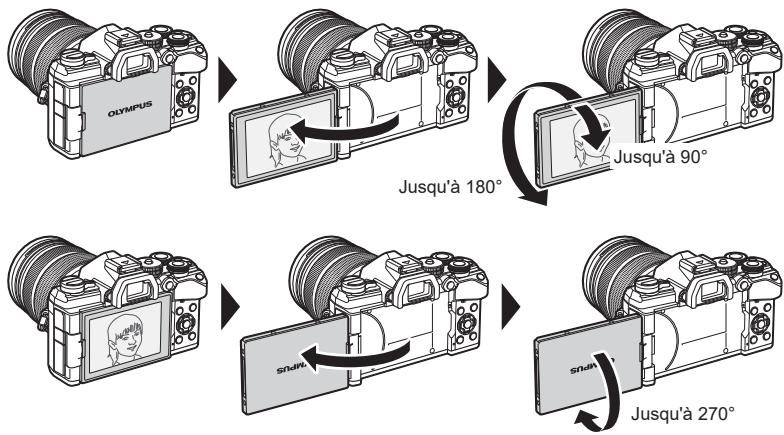
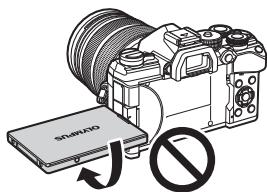
- Faites pivoter l'écran avec précaution en respectant les limites de sa plage de mouvement. Si vous tentez de faire pivoter l'écran au-delà des limites indiquées, vous risquez d'endommager les connecteurs.
- L'appareil photo peut être configuré pour afficher une image miroir de la vue à travers l'objectif ou pour zoomer au maximum automatiquement avec les objectifs à zoom motorisé lorsque l'appareil photo est pivoté pour faire des autoportraits. « Assistance aux selfies (Assist. Autoportrait) » (P. 190)
Mise en route de l'appareil photo
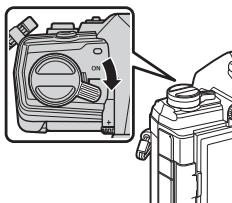
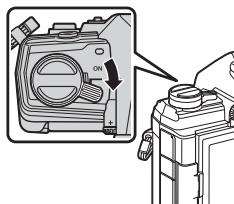
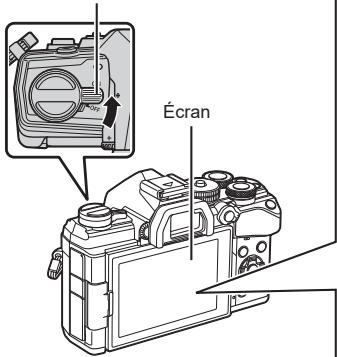
1 Placez le levier ON/OFF (Activé/Désactivé) en position ON (Activé).
- Une fois l'appareil photo mis en route, l'écran s'allume.
- Pour éteindre l'appareil photo, ramenez le levier en position OFF (Désactivé).
Levier ON/OFF (Activé/Désactivé)
text_image
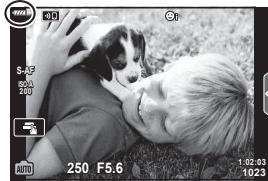
ÉcranNiveau de la batterie
L'icône de batterie et le niveau de la batterie sont affichés.
(vert) : l'appareil photo est prêt pour la prise de vue.
(vert) : la batterie n'est pas pleine.
(vert) : le niveau de la batterie est faible.
(rouge clignotant) : rechargez la batterie.
Si aucune commande n'est utilisée pendant une période définie, l'appareil photo entre automatiquement dans un mode qui interrompt les opérations afin de réduire l'utilisation de la batterie. Ce mode est appelé « Mode Veille ».
- Lorsque l'appareil photo entre en Mode Veille, l'écran s'arrête et toutes les opérations sont interrompues. Appuyez sur le déclencheur ou sur le bouton ▶ pour remettre en marche l'appareil photo.
- Lorsqu'aucune opération n'est effectuée pendant une période définie, l'appareil photo entre en Mode Veille, et il s'éteint automatiquement. L'appareil photo peut être remis en marche en le rallumant.
- L'appareil photo peut nécessiter un temps supplémentaire pour sortir du Mode Veille lorsque [On] (Active) est sélectionné pour [Réglages Wi-Fi/Bluetooth] > [Veille Hors tension]. 📋 « Réglages sans fil lorsque l'appareil photo est éteint » (P. 202)
- Le délai avant que l'appareil photo entre en Mode Veille ou s'éteigne automatiquement peut être sélectionné dans le Menu Personnalisé ⚙️. Avec les réglages par défaut, l'appareil photo entre en Mode Veille au bout d'une minute et s'éteint automatiquement au bout de quatre heures. 📄 [Veille] (P. 174), [Arrêt automatique] (P. 174)
Configuration initiale
Lorsque vous allumez l'appareil photo pour la première fois, procédez à la configuration initiale en choisissant une langue et en réglant l'horloge de l'appareil photo.
- Les informations de date et d'heure sont enregistrées sur la carte avec les images.
- Le nom du fichier est également inclus avec les informations de date et d'heure. Assurez-vous de régler correctement la date et l'heure avant d'utiliser l'appareil photo. Certaines fonctions ne peuvent pas être utilisées si vous n'avez pas réglé la date et l'heure.
1 Appuyez sur le bouton Ⓞ lorsque la boîte de dialogue de configuration initiale est affichée et vous invite à choisir une langue.
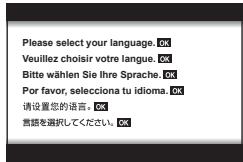
text_image
Please select your language. OK Veuillez choisir votre langue. OK Bitte wählen Sie Ihre Sprache. OK Por favor, selecciona tu idioma. OK 请设置您的语言。OK 言語を選択してください。OK2 Sélectionnez la langue de votre choix à l'aide de la molette avant ou arrière, ou des boutons △▽◀▶ du pavé fléché.
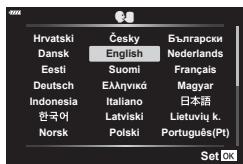
- La boîte de dialogue de choix de la langue comporte deux pages d'options. Utilisez la molette avant ou arrière, ou les boutons △ ∇ ◀▶ du pavé fléché pour déplacer le curseur d'une page à l'autre.
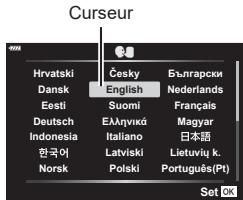
text_image
Curseur Hrvatski Česky Български Dansk English Nederlands Eesti Suomi Français Deutsch Еалынкá Magyar Indonesia Italiano 日本語 한국어 Latviski Lietuvii k. Norsk Polski Português(Pt) Set OK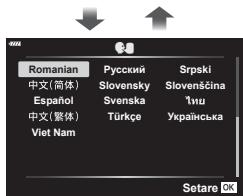
text_image
6KM Romanian 中文(简体) Español 中文(繁体) Viet Nam Русский Slovensky Svenska Türkçe Srpski Slovensčina "ɪnɪ Українська Setare OK3 Appuyez sur le bouton Ⓞ une fois la langue de votre choix sélectionnée.
- Si vous appuyez sur le déclencheur avant d'avoir appuyé sur le bouton Ⓞ, l'appareil photo se met en mode de prise de vue et la langue n'est pas sélectionnée. Vous pouvez procéder à la configuration initiale en éteignant puis en rallumant l'appareil photo pour afficher la boîte de dialogue de configuration initiale et répéter la procédure à partir de l'étape 1.
- Vous pouvez changer la langue à tout moment dans le menu Réglages ♀. « Si vous ne parvenez pas à déchiffrer l'écran » (P. 29)
text_image
Hrvatski Česky Български Dansk English Nederlands Eesti Suomi Français Deutsch Еллгнікá Magyar Indonesia Italiano 日本語 한국어 Latviski Lietuviu k. Norsk Polski Português(Pt) Set OK4 Réglez la date, l'heure et le format de la date.
- Utilisez les boutons ◀▶ du pavé fléché pour sélectionner les éléments.
- Utilisez les boutons du pavé fléché pour modifier l'élément sélectionné.
- L'horloge peut être réglée à tout moment dans le menu Réglages ⚫. [➀] (P. 159)
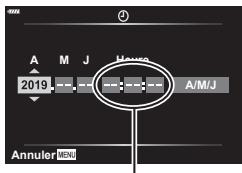
L'heure est affichée selon une horloge de 24 heures.
5 Terminez la configuration initiale.
- Appuyez sur le bouton Ⓞ pour régler l'horloge.
- Si la batterie est retirée de l'appareil photo et que celui-ci n'est pas utilisé pendant une période prolongée, les réglages par défaut d'usine de la date et l'heure peuvent être rétablis.
- Vous pouvez également avoir besoin de régler la fréquence d'image avant de filmer des vidéos. 📄 [○◀] (P. 149)
Si vous ne parvenez pas à déchiffrer l'écran
Si vous visualisez des caractères inhabituels ou des mots dans d'autres langues, il est possible que vous n'ayez pas sélectionné la langue souhaitée. Suivez les étapes ci-dessous pour sélectionner une autre langue.
1 Appuyez sur le bouton MENU pour afficher les menus.
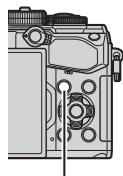
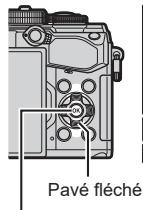
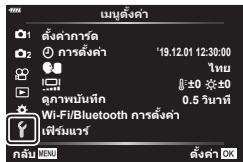
2 Sélectionnez l'onglet ♂ (Réglages) avec les boutons △ ∇ puis appuyez sur le bouton Ⓞ.
text_image
Pavé fléchéBouton OK
text_image
Men's Dังing 1 2 3 4 5 6 7 8 9 10 11 12 13 14 15 16 17 18 19 20 21 22 23 24 25 26 27 28 29 30 31 32 33 34 35 36 37 38 39 40 41 42 43 44 45 46 47 48 49 50 51 52 53 54 55 56 57 58 59 60 61 62 63 64 65 66 67 68 69 70 71 72 73 74 75 76 77 78 79 80 81 82 83 84 85 86 87 88 89 90 91 92 93 94 95 96 97 98 99 1003 Sélectionnez [☐] avec les boutons △ ∇ puis appuyez sur le bouton Ⓞ.
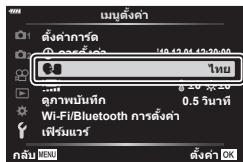
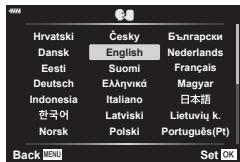
4 Sélectionnez la langue de votre choix avec les boutons △▽◀▶ puis appuyez sur le bouton Ⓞ.
text_image
Hrvatski Česky Български Dansk English Nederlands Eesti Suomi Français Deutsch Еллгикá Magyar Indonesia Italiano 日本語 한국어 Latviski Lietuvių k. Norsk Polski Português(Pt) Back MENU Set OKAffichage d'informations pendant la prise de vue
Affichage de l'écran pendant la photographie fixe
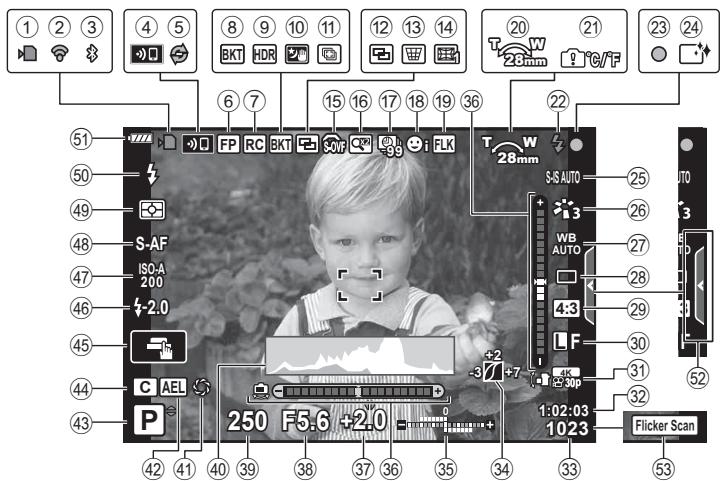
text_image
1 2 3 4 5 8 9 10 11 BKT HDR 12 13 14 20 T W 28mm 9 °C/F 23 24 51 50 49 48 S-AF ISO-A 200 47 46 +2.0 45 44 C AEL 43 P 42 41 40 39 38 37 36 35 34 33 32 25 S-S AUTO 3 WB AUTO 4:3 L F +2 -3 +7 1:02:03 1023 Flicker ScanAffichage de l'écran en mode Vidéo
① Indicateur d'écriture sur la carte....P. 19, 22
② État de la connexion
LAN sans fil....P. 200–207
③ Connexion Bluetooth® active....P. 200–207
④ Connexion LAN sans fil .....P. 200–207
⑤ Capture Pro active....P. 74
⑥ Super FP Flash....P. 215
⑦ Mode RC.....P. 216
⑧ Bracketing.....P. 132
⑨ HDR/Filtre HDR ......P. 52, 137
⑩ Nuit main levée....P. 51
⑪ Cliché Mise au point multiple.....P. 53
⑫ Multi exposition....P. 139
⑬ Compens. trap. 📋 P. 141
⑭ Compensation Fisheye.....P. 198
⑮ S-OVF* P. 173
⑯ Téléconvertisseur num ......P. 130
⑰ Prise de vue par intervalles .....P. 131
⑱ Priorité Visage/Regard.....P. 67
⑲ Photo antiscintillement.....P. 185
⑳ Sens du zoom/Longueur focale
②1 Avertissement de température interne....P. 228
②2 Flash
(clignote : charge en cours ;
allumé fixe : charge terminée)
②3 Témoin de confirmation d'AF.....P. 35
⑳ Réduction de poussière.....P. 223
⑲ Stabilisateur....P. 86
⑳ Mode Image....P. 98, 129
⑳ Balance des blancs.....P. 83
28 Prise de vue séquentielle/Retardateur/
Prise de vue anti-vibration/
Prise de vue silencieuse/
Prise de vue Capture Pro/
Prise de vue haute
résolution....P. 71–76, 87
* Affiché dans le viseur uniquement.
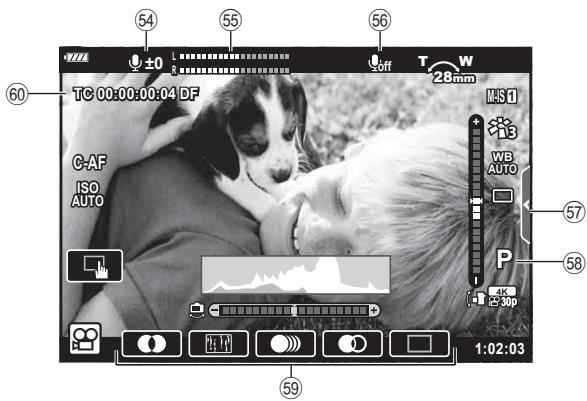
⑤4 Niveau d'enregistrement audio * .....P. 61
⑤5 Mesure du niveau d'enregistrement....P. 150
⑤6 Son vidéo....P. 150
⑤7 Onglet de prise de vue silencieuse....P. 61
* Affiché uniquement pendant le réglage du niveau d'enregistrement.
⑲ Rapport hauteur-largeur ......P. 87
③0 Qualité d'image
(images fixes)....P. 88, 129
③1 Mode Enregistr. (vidéos).....P. 89
③2 Durée d'enregistrement disponible....P. 244
③3 Nombre de photos pouvant être stockées ....P. 243
③4 Vérif haute lum&ombre.....P. 106
35 Haut : commande d'intensité
du flash....P. 97
Bas : compensation de
l'exposition....P. 64
③6 Jauge de niveau ......P. 33
③7 Valeur de compensation de l'exposition....P. 64
③8 Valeur d'ouverture.... P. 37–43
⑲ Vitesse d'obturation ...... P. 37–43
④0 Histogramme ......P. 33
④1 Prévisu....P. 108
④2 Verrou EA....P. 70, 175
④3 Mode de prise de vue ...... P. 34–59
④ Mode personnalisé .....P. 57, 128
④5 Fonctionnement tactile.....P. 36, 123
④6 Commande d'intensité du flash .....P. 97
④7 Sensibilité ISO....P. 70, 80
④8 Mode AF P. 80
④9 Mode Mesure.....P. 82
⑤0 Mode Flash....P. 93, 94
⑤1 Niveau de la batterie.....P. 26
⑤2 Rappel Live Guide....P. 49
⑤3 Scan scintillement.....P. 194
⑤8 Mode Vidéo (exposition).....P. 147
⑤9 Effet vidéo....P. 59
⑥0 Code temporel....P. 146
Permutation entre affichages
L'appareil photo est équipé d'un détecteur oculaire qui allume le viseur lorsque vous rapprochez votre œil. Lorsque vous éloignez votre œil, le viseur s'éteint et l'écran s'allume.
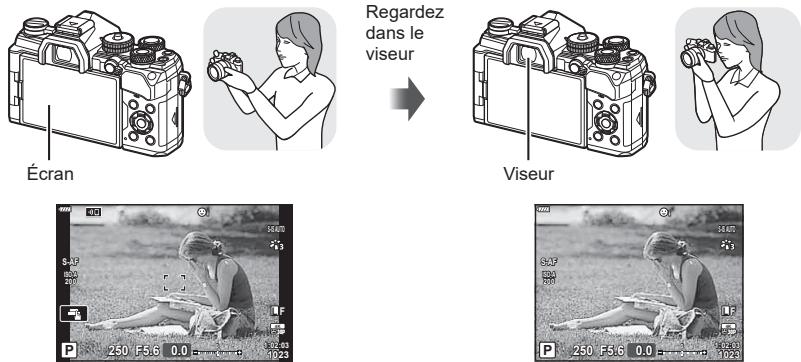
La vue en direct est affichée à l'écran.
Le viseur s'allume automatiquement lorsque vous rapprochez votre œil. Lorsque le viseur est allumé, l'écran s'éteint.
- Si le viseur est flou, regardez dans le viseur et tournez la molette de réglage dioptrique jusqu'à ce que l'écran soit net.
- Appuyez sur le bouton |O| pour permuter entre la prise de vue en direct et la prise de vue à l'aide du viseur (affichage de la vue en direct et affichage du super panneau de commande). Si le super panneau de commande (P. 77) est affiché à l'écran, le viseur s'allume quand vous regardez dans le viseur.
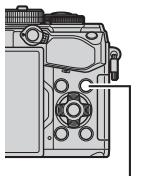
- Vous pouvez afficher le menu de réglage Bascule viseur/écran en maintenant le bouton [☐] enfoncé. 📋 [Bascule viseur/écran] (P. 173)
Bouton |
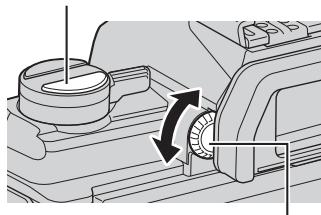
Molette de réglage dioptrique
Modifier l'affichage des informations
Vous pouvez modifier les informations affichées à l'écran pendant la prise de vue en appuyant sur le bouton INFO.
Aff. jauge de niveau (Perso2)
INFO

INFO

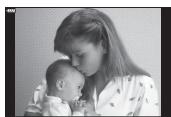
Affichage de l'histogramme (Perso1)

- Vous pouvez modifier les réglages Perso1 et Perso2. 📄 [☑/Info Réglage] > [LV-Info] (P. 166), [☐ Info réglage] (P. 173)
- Les informations affichées en mode Vidéo (♀) peuvent différer de celles affichées en mode de photographie fixe. 📋 Menu Vidéo > [Paramètres d'affichage ♗] (P. 146)
- Les écrans d'affichage des informations peuvent être modifiés dans un sens ou dans l'autre en faisant tourner la molette de commande tout en appuyant sur le bouton INFO.
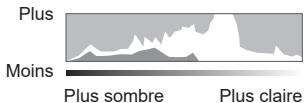
Affichage de l'histogramme
Un histogramme indiquant la répartition de la luminosité dans l'image est affiché. L'axe horizontal indique la luminosité, l'axe vertical le nombre de pixels de chaque point lumineux dans l'image. Les zones supérieures à la limite supérieure lors de la prise de vue sont indiquées en rouge, celles inférieures à la limite inférieure en bleu, et la zone mesurée via la mesure spot en vert.
area
| Category | Value | | ---------- | ----- | | Plus | 100 | | Moins | 50 |Affichage de la jauge de niveau
Indique l'orientation de l'appareil photo. Le sens d'« inclinaison » est indiqué sur la barre verticale et le sens « horizontal » sur la barre horizontale.
- La jauge de niveau doit vous servir de guide uniquement.
- Calibrez la jauge si vous trouvez que l'appareil photo n'est plus de niveau et d'aplomb.
[Ajuste réglage] (P. 174)
Prise de vues fixes
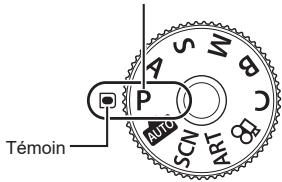
Utilisez la molette de sélection du mode pour choisir le mode de prise de vue et prendre une photo.
Icône de mode
text_image
Témoin P AUTO SCN AFT 80■ Types de modes de prise de vue
Pour savoir comment utiliser les divers modes de prise de vue, consultez le tableau suivant.
| P | Programme EA (P. 37) |
| A | Priorité ouverture EA (P. 39) |
| S | Priorité obturateur EA (P. 41) |
| M | Exposition manuelle (P. 43) |
| B | Bulb/Time (P. 45) |
| Composite en direct (P. 47) | |
| AUTO | AUTO (P. 49) |
| SCN | Scène (P. 50) |
| ART | Filtre artistique (P. 55) |
| C | Perso (P. 57) |
| Vidéo (P. 59) |
1 Appuyez sur le verrou de la molette de sélection du mode pour la déverrouiller, puis faites-la tourner pour sélectionner le mode que vous voulez utiliser.
- Lorsque le verrou de la molette de sélection du mode est actionné, celle-ci est verrouillée. Chaque fois que vous appuyez sur le verrou de la molette de sélection du mode, celle-ci passe alternativement de verrouillée à déverrouillée.
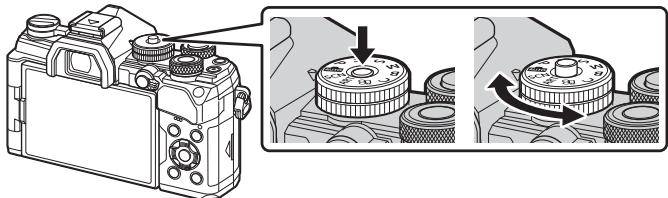
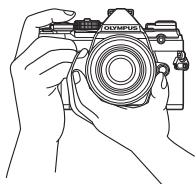
2 Cadrez la prise de vue.
- Vérifiez que vos doigts ou la sangle de l'appareil photo ne gênent pas l'objectif ni la lumière AF.
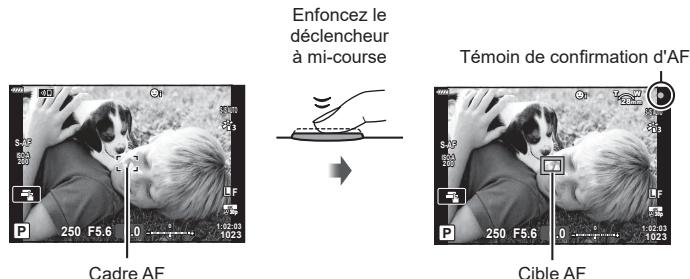
3 Réglez la mise au point.
- Appuyez légèrement sur le déclencheur jusqu'à la première position (enfoncez le déclencheur à mi-course). Le témoin de confirmation d'AF (●) est affiché et un cadre vert (cible AF) apparaît à l'emplacement de la mise au point.
text_image
Enfoncez le déclencheur à mi-course Témoin de confirmation d'AF Cadre AF Cible AF- Si l'appareil photo ne parvient pas à effectuer la mise au point, le témoin de confirmation d'AF clignote (P. 224).
- Le cadre AF varie en fonction de l'option sélectionnée pour le Mode cible AF. La zone couverte par la cible AF peut être sélectionnée dans l'écran de sélection de la cible AF (P. 65). Le cadre AF n'est pas affiché lorsque ⓁALL (Toutes les cibles) est sélectionné pour le Mode cible AF.
4 Déclenchez l'obturateur.
- Enfoncez le déclencheur jusqu'en fin de course (à fond).
- L'appareil photo déclenche l'obturateur et prend une photo.
• L'image prise est affichée sur l'écran.
- Vous pouvez faire la mise au point et prendre des photos à l'aide des commandes tactiles. 📄 « Prise de vue avec opérations sur l'écran tactile » (P. 36)
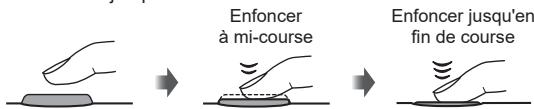
Pression du déclencheur à mi-course et jusqu'en fin de course
Le déclencheur a deux positions. Le fait d'appuyer légèrement sur le déclencheur jusqu'à la première position et de le maintenir dans cette position est appelé « enfoncer le déclencheur à mi-course », et celui d'appuyer dessus à fond jusqu'à la seconde position « enfoncer le déclencheur jusqu'en fin de course ».
text_image
Enfoncer à mi-course Enfoncer jusqu'en fin de coursePrise de vue avec opérations sur l'écran tactile
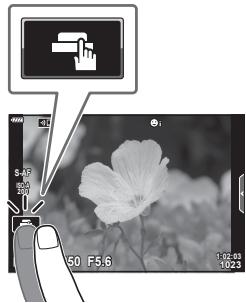
Touchez 📋 pour parcourir les réglages de l'écran tactile.

Touchez un sujet pour faire la mise au point et déclencher automatiquement l'obturateur. Cette fonction n'est pas disponible en mode Vidéo.

Les opérations sur l'écran tactile sont désactivées.

Touchez pour afficher une cible AF et faire la mise au point sur le sujet dans la zone sélectionnée. Vous pouvez utiliser l'écran tactile pour choisir la position et la taille du cadre de mise au point. Vous pouvez prendre des photographies en appuyant sur le déclencheur.
■ Prévisualisation du sujet (☐)
1 Touchez le sujet sur l'affichage.
- Une cible AF s'affiche.
- Utilisez le curseur pour choisir la taille de l'image.
- Touchez □Off pour éteindre l'affichage de la cible AF.
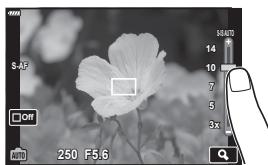
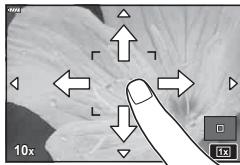
2 Utilisez le curseur pour régler la taille de la cible AF, puis touchez 🔒 pour faire un zoom à la position du cadre.
- Faites défiler l'affichage avec votre doigt lorsque l'image est zoomée.
- Touchez [1x] pour annuler l'affichage du zoom.
- Les opérations de l'écran tactile ne sont pas disponibles notamment dans les situations suivantes.
Pendant la capture et le réglage de la balance des blancs en une touche et lorsque les boutons ou les molettes sont utilisés
- Ne touchez pas l'affichage avec les ongles ou d'autres objets pointus.
- Les gants ou protections d'écran peuvent interférer avec l'utilisation de l'écran tactile.
- Vous pouvez désactiver l'utilisation de l'écran tactile. 📋 [Réglages écran tactile] (P. 174)
Laisser l'appareil photo choisir l'ouverture et la vitesse d'obturation
(P : Programme EA)
L'appareil photo choisit l'ouverture et la vitesse d'obturation optimales en fonction de la luminosité du sujet.
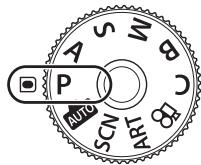
1 Faites pivoter la molette de sélection du mode sur P.
text_image
P AUTO SCN ART2 Effectuez la mise au point et contrôlez l'écran.
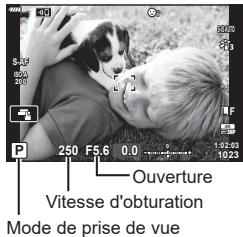
- La vitesse d'obturation et l'ouverture sélectionnées par l'appareil photo sont affichées.
3 Prenez des photos.
text_image
P 250 F5.6 0.0 1:02:03 10:23 Ouverture Vitesse d'obturation Mode de prise de vueSujet trop sombre ou trop lumineux
Si l'appareil photo ne parvient pas à obtenir une exposition optimale, les affichages de la vitesse d'obturation et de l'ouverture clignotent comme illustré.
| Affichage | Problème/solution |
Grande ouverture (chiffre f bas)/ faible vitesse d'obturation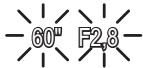 | Le sujet est trop sombre.• Utilisez un flash. |
Petite ouverture (chiffre f élevé)/vitesse rapide d'obturation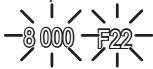 | Le sujet est trop lumineux.• La plage de mesure de l'appareil photo est dépassée. Utilisez un filtre ND (Neutral Density) disponible dans le commerce pour réduire la quantité de lumière entrant dans l'appareil photo.• Prenez des photos en mode Silence. 📄 « Prise de vue sans le son déclencheur (Silence [♥]) » (P. 74) |
- Lorsque vous utilisez un réglage [ISO] fixe, changez-le. « Modification de la sensibilité ISO (ISO) » (P. 70, 80)
- La valeur d'ouverture indiquée au moment où les affichages clignotent dépend du type d'objectif et de la longueur focale.
■ Ajustement des réglages en Mode P
Utilisez les molettes avant et arrière pour ajuster les réglages suivants.
Molette avant : Compensation de l'exposition (P. 64)
Molette arrière : Changement de programme
- La compensation de l'exposition peut également être ajustée à l'aide du bouton ☒. Appuyez sur le bouton ☒ et faites pivoter la molette avant ou arrière.
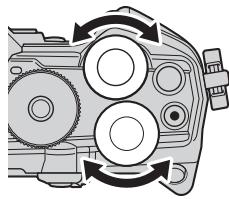
- Vous pouvez choisir les fonctions exécutées par les molettes avant et arrière.
[Fonction molette/pavé] (P. 164)
- Vous pouvez utiliser le levier Fn pour inverser les rôles des molettes avant et arrière.
Le levier peut également être affecté à d'autres rôles. 📋 [Fonction levier Fn 📋] (P. 181)
■ Changement de programme
Vous pouvez choisir différentes combinaisons de valeur d'ouverture et de vitesse d'obturation sélectionnées automatiquement par l'appareil photo, sans modifier l'exposition. Cette action s'appelle le changement de programme.
- Faites pivoter la molette arrière jusqu'à ce que l'appareil photo affiche la combinaison souhaitée de valeur d'ouverture et de vitesse d'obturation.
- L'indicateur du mode de prise de vue affiché à l'écran passe de P à Ps pendant le changement de programme. Pour arrêter le changement de programme, tournez la molette arrière dans la direction opposée jusqu'à ce que Ps n'apparaisse plus.
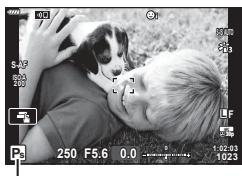
Changement de programme

- Vous pouvez choisir si l'écran affiche les effets de la compensation de l'exposition ou maintient une luminosité constante pour faciliter le visionnage. Avec les réglages par défaut, les effets des réglages d'exposition sont visibles à l'écran. [Extend. LV] (P. 167)
Dans ce mode, vous choisissez l'ouverture (chiffre f) et laissez l'appareil photo régler automatiquement la vitesse d'obturation en fonction de la luminosité du sujet, pour obtenir une exposition optimale. Les plus petites valeurs d'ouverture (ouvertures plus larges) réduisent la profondeur de la zone mise au point, en rendant l'arrière-plan plus fou. Les plus grandes valeurs d'ouverture (ouvertures plus petites) augmentent la profondeur de la zone mise au point devant et derrière le sujet.
Les plus petites valeurs d'ouverture... Les plus grandes valeurs d'ouverture...

text_image
• • • F2,8 ← F4,0 ← F5,6 → F8,0 → F11 • • •...réduisent la profondeur de champ et augmentent le floutage.
...augmentent la profondeur de champ.
1 Faites pivoter la molette de sélection du mode sur A.
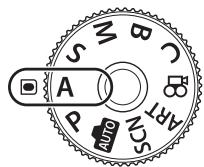
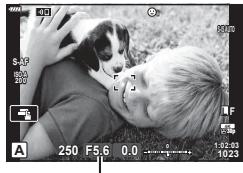
2 Sélectionnez une ouverture.
- Avec les réglages par défaut, l'ouverture est sélectionnée en faisant pivoter la molette arrière.
- La vitesse d'obturation sélectionnée automatiquement par l'appareil photo s'affiche à l'écran.
3 Prenez des photos.
Sujet trop sombre ou trop lumineux
Si l'appareil photo ne parvient pas à obtenir une exposition optimale, l'affichage de la vitesse d'obturation clignote comme illustré.
| Affichage | Problème/solution |
Vitesse d'obturation lente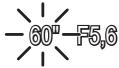 | Sous-exposition.• Réduisez la valeur d'ouverture. |
Vitesse d'obturation rapide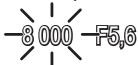 | Surexposition.• Augmentez la valeur d'ouverture.• Si le sujet est toujours surexposé à une valeur plus élevée, la plage de mesure de l'appareil photo est dépassée. Utilisez un filtre ND (Neutral Density) disponible dans le commerce pour réduire la quantité de lumière entrant dans l'appareil photo.• Prenez des photos en mode Silence. 📄 « Prise de vue sans le son déclencheur (Silence [♥]) » (P. 74) |
- Lorsque vous utilisez un réglage [ISO] fixe, changez-le. « Modification de la sensibilité ISO (ISO) » (P. 70, 80)
■ Ajustement des réglages en mode A
Utilisez les molettes avant et arrière pour ajuster les réglages suivants.
Molette avant : Compensation de l'exposition (P. 64)
Molette arrière : Ouverture
- La compensation de l'exposition peut également être ajustée à l'aide du bouton 📁. Appuyez sur le bouton 📋 et faites pivoter la molette avant ou arrière.
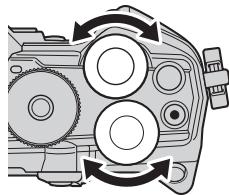
- Vous pouvez choisir les fonctions exécutées par les molettes avant et arrière.
[Fonction molette/pavé] (P. 164) - Vous pouvez utiliser le levier Fn pour inverser les rôles des molettes avant et arrière. Le levier peut également être affecté à d'autres rôles. [Fonction levier Fn] (P. 181)
- Vous pouvez choisir si l'écran affiche les effets des réglages de l'exposition ou maintient une luminosité constante pour faciliter le visionnage. Avec les réglages par défaut, les effets des réglages d'exposition sont visibles à l'écran. 📋 [Extend. LV] (P. 167)
- Vous pouvez arrêter l'ouverture à la valeur sélectionnée et prévisualiser la profondeur de champ. 📋 [Touche Fonction 📷] (P. 108)
Dans ce mode, vous choisissez la vitesse d'obturation et laissez l'appareil photo régler automatiquement l'ouverture en fonction de la luminosité du sujet, pour obtenir une exposition optimale. Les vitesses d'obturation plus rapides peuvent figer le mouvement des sujets se déplaçant rapidement. Les vitesses d'obturation plus lentes rendent flous les objets en mouvement, donnant une impression de mouvement, pour un effet dynamique.
Des vitesses d'obturation plus lentes...

text_image
60" 15 30 60 125 250 8 000 ...produisent des clichés dynamiques vec une impression de mouvement. ...« figent » le mouvement des sujets se déplaçant rapidement.1 Faites pivoter la molette de sélection du mode sur S.
Des vitesses d'obturation plus rapides...
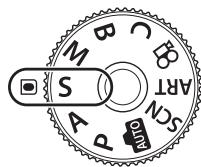
text_image
S M B C ART SCN AUTO2 Choisissez une vitesse d'obturation.
- Avec les réglages par défaut, la vitesse d'obturation est sélectionnée en faisant pivoter la molette arrière.
- La vitesse d'obturation peut être définie sur des valeurs comprises entre 1/8 000 et 60 s.
- Les vitesses d'obturation de 1/32 000 s et plus sont disponibles en mode [♥] (silence). « Prise de vue sans le son déclencheur (Silence [♥]) » (P. 74)
- L'ouverture sélectionnée automatiquement par l'appareil photo s'affiche à l'écran.
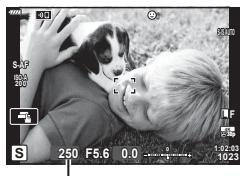
Vitesse d'obturation
3 Prenez des photos.
Sujet trop sombre ou trop lumineux
Si l'appareil photo ne parvient pas à obtenir une exposition optimale, l'affichage de l'ouverture clignote comme illustré.
| Affichage | Problème/solution |
Faible valeur d'ouverture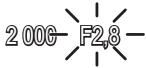 | Sous-exposition.• Choisissez une vitesse d'obturation plus lente. |
Valeur d'ouverture élevée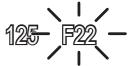 | Surexposition.• Choisissez une vitesse d'obturation plus rapide. Les vitesses d'obturation de 1/32 000 s et plus sont disponibles en mode Silence.• Si le sujet est toujours surexposé à une vitesse plus élevée, la plage de mesure de l'appareil photo est dépassée. Utilisez un filtre ND (Neutral Density) disponible dans le commerce pour réduire la quantité de lumière entrant dans l'appareil photo. |
- Lorsque vous utilisez un réglage [ISO] fixe, changez-le. « Modification de la sensibilité ISO (ISO) » (P. 70, 80)
- La valeur d'ouverture indiquée au moment où l'affichage clignote dépend du type d'objectif et de la longueur focale.
■ Ajustement des réglages en mode S
Utilisez les molettes avant et arrière pour ajuster les réglages suivants.
Molette avant : Compensation de l'exposition (P. 64)
Molette arrière : Vitesse d'obturation
- La compensation de l'exposition peut également être ajustée à l'aide du bouton ☒. Appuyez sur le bouton ☒ et faites pivoter la molette avant ou arrière.
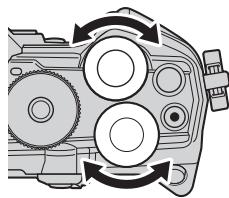
- Vous pouvez choisir les fonctions exécutées par les molettes avant et arrière.
[Fonction molette/pavé] (P. 164) - Vous pouvez utiliser le levier Fn pour inverser les rôles des molettes avant et arrière. Le levier peut également être affecté à d'autres rôles. 📋 [Fonction levier Fn 📋] (P. 181)
- Vous pouvez choisir si l'écran affiche les effets des réglages de l'exposition ou maintient une luminosité constante pour faciliter le visionnage. Avec les réglages par défaut, les effets des réglages d'exposition sont visibles à l'écran. [Extend. LV] (P. 167)
- Selon la vitesse d'obturation sélectionnée, vous risquez de remarquer des bandes sur l'écran en raison du scintillement associé à des sources lumineuses fluorescentes ou LED. L'appareil photo peut être configuré pour réduire les effets du scintillement pendant la vue en direct ou lorsque des photos sont prises. [Réduct clignotement] (P. 184), [Scan scintillement] (P. 194)
Choix de l'ouverture et de la vitesse d'obturation
(M : Exposition manuelle)
Dans ce mode, vous choisissez l'ouverture et la vitesse d'obturation. Vous pouvez ajuster les réglages selon vos objectifs, par exemple en combinant des vitesses d'obturation rapides avec de petites ouvertures (chiffres f élevés) pour une profondeur de champ accrue.
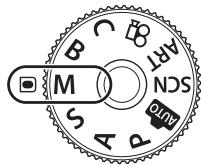
1 Faites pivoter la molette de sélection du mode sur M.
2 Réglez l'ouverture et la vitesse d'obturation.
- Avec les réglages par défaut, l'ouverture est sélectionnée avec la molette avant et la vitesse d'obturation avec la molette arrière.
- Choisissez des vitesses d'obturation comprises entre 1/8 000 et 60 s.
- Les vitesses d'obturation de 1/32 000 s et plus sont disponibles en mode Silence. 📋 « Prise de vue sans le son déclencheur (Silence [♥]) » (P. 74)
- L'écran montre la différence entre l'exposition produite par l'ouverture sélectionnée et la vitesse d'obturation, ainsi que l'exposition optimale mesurée par l'appareil photo. L'écran clignote si la différence dépasse ±3 EV.
- Lorsque [AUTO] est sélectionné pour [ISO], la sensibilité ISO est automatiquement ajustée pour l'exposition optimale aux réglages d'exposition sélectionnés. [ISO] est réglé par défaut sur [AUTO]. « Modification de la sensibilité ISO (ISO) » (P. 70, 80)
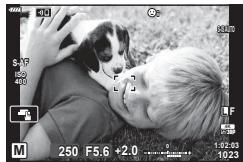
3 Prenez des photos.
Sujet trop sombre ou trop lumineux
Si l'appareil photo ne parvient pas à obtenir une exposition optimale avec [AUTO] sélectionné pour [ISO], l'affichage de la sensibilité ISO clignote comme illustré.
| Affichage | Problème/solution |
 | Surexposition.• Augmentez la valeur d'ouverture ou la vitesse d'obturation. |
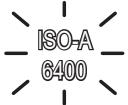 | Sous-exposition.• Diminuez la valeur d'ouverture ou la vitesse d'obturation.• Si l'avertissement ne disparaît pas de l'écran, choisissez une valeur plus élevée pour la sensibilité ISO. 📄 « Modification de la sensibilité ISO (ISO) » (P. 70, 80), [Régl. ISO auto] (P. 169) |
■ Ajustement des réglages en mode M
Utilisez les molettes avant et arrière pour ajuster les réglages suivants.
Molette avant : Ouverture
Molette arrière : Vitesse d'obturation
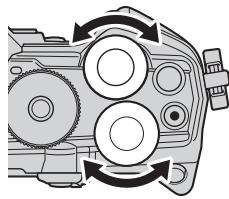
- Vous pouvez choisir les fonctions exécutées par les molettes avant et arrière. 📋 [Fonction molette/pavé 📋] (P. 164)
- Vous pouvez utiliser le levier Fn pour inverser les rôles des molettes avant et arrière. Le levier peut également être affecté à d'autres rôles. 📋 [Fonction levier Fn 📋] (P. 181)
- Selon la vitesse d'obturation sélectionnée, vous risquez de remarquer des bandes sur l'écran en raison du scintillement associé à des sources lumineuses fluorescentes ou LED. L'appareil photo peut être configuré pour réduire les effets du scintillement pendant la vue en direct ou lorsque des photos sont prises. [Réduct clignotement] (P. 184), [Scan scintillement] (P. 194)
- Vous pouvez choisir si l'écran affiche les effets des réglages de l'exposition ou maintient une luminosité constante pour faciliter le visionnage. Avec les réglages par défaut, l'écran maintient une luminosité constante pour faciliter le visionnage. [Extend. LV] (P. 167)
■ Utilisation de la compensation de l'exposition en mode M
En mode M, la compensation de l'exposition est disponible lorsque [AUTO] est sélectionné pour [ISO]. Comme la compensation de l'exposition est réalisée en ajustant la sensibilité ISO, l'ouverture et la vitesse d'obturation ne sont pas affectées.
« Modification de la sensibilité ISO (ISO) » (P. 70, 80), [Régl. ISO auto] (P. 169)
- La compensation de l'exposition peut être ajustée à l'aide du bouton ☒. Maintenez enfoncé le bouton ☒ et faites pivoter la molette avant ou arrière.
- La compensation de l'exposition est ajoutée à la différence d'exposition affichée à l'écran.
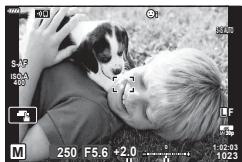
Compensation de l'exposition
Compensation de l'exposition plus différence d'exposition
Sélectionnez ce mode pour laisser l'obturateur ouvert pour une longue exposition. Vous pouvez prévisualiser la photo dans la vue en direct et arrêter l'exposition lorsque les résultats souhaités sont atteints. Utilisez ce mode lorsque des expositions longues sont requises, par exemple pour la photographie de scènes nocturnes ou de feux d'artifices.
Photographie « Bulb » et « Live BULB »
L'obturateur reste ouvert tant que le déclencheur est enfoncé. L'exposition s'arrête lorsque vous relâchez le déclencheur.
- La quantité de lumière entrant dans l'appareil photo augmente à mesure que l'obturateur est ouvert.
- Lorsque la photographie Live BULB est sélectionnée, vous pouvez choisir la fréquence de mise à jour de l'affichage de la vue en direct pendant l'exposition.
Photographie « Time » et « Live TIME »
L'exposition commence lorsque vous enfoncez le déclencheur jusqu'en fin de course. Pour arrêter l'exposition, appuyez une deuxième fois à fond sur le déclencheur.
- La quantité de lumière entrant dans l'appareil photo augmente à mesure que l'obturateur est ouvert.
- Lorsque la photographie Live TIME est sélectionnée, vous pouvez choisir la fréquence de mise à jour de l'affichage de la vue en direct pendant l'exposition.
1 Faites pivoter la molette de sélection du mode sur B.
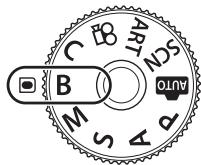
text_image
C B M S P A R T SCN Auto2 Sélectionnez la photographie Bulb ou Time.
- Avec les réglages par défaut, la sélection s'effectue avec la molette arrière.
3 Appuyez sur le bouton MENU.
- Vous êtes invité à choisir l'intervalle de mise à jour de la prévisualisation.
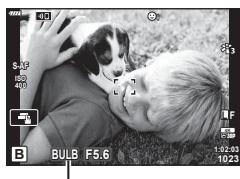
Photographie Bulb ou Time
4 Sélectionnez un intervalle avec les boutons du pavé fléché.
5 Appuyez sur le bouton Ⓞ pour sélectionner l'option surlignée.
- Les menus s'affichent.
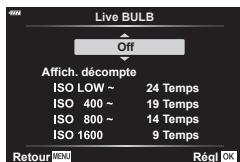
text_image
Live BULB Off Affich. décompte ISO LOW ~ 24 Temps ISO 400 ~ 19 Temps ISO 800 ~ 14 Temps ISO 1600 9 Temps Retour MENU Régl OK6 Appuyez sur le bouton MENU pour quitter les menus.
- Si une option différente de [Off] est sélectionnée, [LIVE BULB] ou [LIVE TIME] s'affiche à l'écran.
7 Réglez l'ouverture.
- Avec les réglages par défaut, l'ouverture peut être réglée à l'aide de la molette avant.

8 Prenez des photos.
- Dans les modes Bulb et Live BULB, maintenez le déclencheur enfoncé. L'exposition se termine lorsque vous relâchez le déclencheur.
- Dans les modes Time et Live TIME, enfoncez une fois le déclencheur jusqu'en fin de course pour commencer l'exposition et appuyez de nouveau à fond sur le déclencheur pour l'arrêter.
- L'exposition s'arrête automatiquement une fois la durée sélectionnée pour [Timer BULB/TIME] atteinte. Le réglage par défaut est [8 min]. La durée peut être modifiée. 📋 [Timer BULB/TIME] (P. 170)
-
La fonction [Réduc bruit] est appliquée après la prise de vue. L'écran indique la durée restante jusqu'à la fin du processus. Vous pouvez choisir les conditions dans lesquelles une réduction du bruit est appliquée (P. 169).
-
Pendant une photographie Live TIME, vous pouvez rafraîchir la prévisualisation en enfonçant le déclencheur à mi-course.
- Le choix des réglages de sensibilité ISO disponibles est limité.
- La photographie Bulb est utilisée à la place de la photographie Live BULB lorsque l'exposition multiple, la compensation trapézoïdale ou la correction Fisheye est appliquée.
- La photographie Time est utilisée à la place de la photographie Live TIME lorsque l'exposition multiple, la compensation trapézoïdale ou la correction Fisheye est appliquée.
- Pendant la prise de vue, les réglages des fonctions suivantes sont limités.
Prise de vue séquentielle, avec retardateur, par intervalles, avec cadrage EA, avec stabilisateur, avec bracketing du flash, Multi exposition*, etc.
* Si une option différente de [Off] est sélectionnée pour [Live BULB] ou [Live TIME] (P. 170) - La fonction [Stabilisateur 📄] (P. 86) se désactive automatiquement.
- Selon les réglages de l'appareil photo, la température et la situation, vous risquez de remarquer du bruit ou des taches brillantes sur l'écran. Ils peuvent apparaître sur les photos même si la fonction [Réduc bruit] (P. 169) est activée.

- La luminosité de l'écran peut être réglée pendant la photographie Bulb/Time. Avec les réglages par défaut, l'écran est plus sombre que la normale. [Écran BULB/TIME] (P. 170)
- Pendant la photographie Bulb/Time, la luminosité du sujet à l'écran est améliorée pour faciliter le visionnage lorsque l'éclairage est faible. 📋 [Extend. LV] (P. 167)
- En mode B (Bulb), vous pouvez régler manuellement la mise au point pendant l'exposition. Ceci vous permet de créer des effets de floutage pendant l'exposition ou d'effectuer la mise au point à la fin de l'exposition. 📋 [Prise vue BULB/TIME] (P. 180)

Bruit
Lorsque vous prenez des photos à des vitesses d'obturation lentes, du bruit peut apparaître à l'écran. Ces phénomènes se produisent lorsque la température augmente dans l'appareil de prise d'image ou le circuit d'entraînement interne de l'appareil de récupération d'image, ce qui crée du courant dans ces sections de l'appareil de récupération d'image qui ne sont pas normalement exposées à la lumière. Cela peut également se produire si vous prenez des photos avec un réglage ISO élevé dans un environnement très chaud. Pour réduire ce bruit, l'appareil photo active la fonction de réduction du bruit. [Réduc bruit] (P. 169)
Éclaircir la composition (B : Photographie Composite en direct)
Laissez l'obturateur ouvert pour une longue exposition. Vous pouvez visualiser les traînées lumineuses laissées par des feux d'artifices ou des étoiles et les photographier sans modifier l'exposition de l'arrière-plan. L'appareil combine plusieurs clichés et les enregistre en une seule photographie.
1 Faites pivoter la molette de sélection du mode sur B.
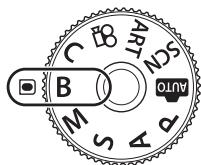
text_image
C B M S P A UT ART SCN Auto2 Sélectionnez [LIVE COMP].
- Avec les réglages par défaut, la sélection s'effectue avec la molette arrière.
3 Appuyez sur le bouton MENU.
• Le menu [Réglages Composite] s'affiche.
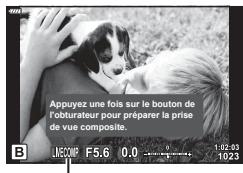
text_image
Appuyez une fois sur le bouton de l'obturateur pour préparer la prise de vue composite. B LIE GOMF F5.6 0.0 1:02:03 1023Photographie Composite en direct
4 Sélectionnez une durée d'exposition avec les boutons du pavé fléché.
- Choisissez une durée d'exposition comprise entre 1/2 et 60 s.
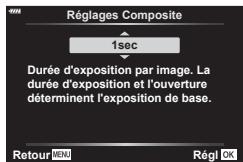
text_image
Réglages Composite 1sec Durée d'exposition par image. La durée d'exposition et l'ouverture déterminent l'exposition de base. Retour NEU Régl OK5 Appuyez sur le bouton Ⓞ pour sélectionner l'option surlignée.
- Les menus s'affichent.
6 Appuyez plusieurs fois sur le bouton MENU pour quitter les menus.
7 Réglez l'ouverture.
- Avec les réglages par défaut, l'ouverture peut être réglée à l'aide de la molette avant.
8 Pour que l'appareil soit prêt, enfoncez le déclencheur jusqu'en fin de course.
- L'appareil photo est prêt pour la prise de vue une fois que [Prêt pour la prise de vue composite] est affiché.
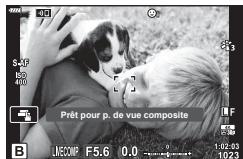
text_image
S:0 100 Prêt pour p. de vue composite B LIMECOMP F5.6 0.0 1:02:03 10239 Appuyez sur le déclencheur pour commencer votre prise de vue.
- La photographie composite en direct commence. L'écran est mis à jour après chaque exposition.
10 Appuyez à nouveau sur le déclencheur pour terminer votre prise de vue.
- La photographie composite en direct peut se poursuivre pendant trois heures. Toutefois, la durée de prise de vue disponible varie selon les conditions de prise de vue, ainsi que le niveau de la batterie.
- Le choix des réglages de sensibilité ISO disponibles est limité.
- Pendant la prise de vue, il existe des limites quant aux réglages pour certaines fonctions, notamment : prise de vue séquentielle, avec retardateur, par intervalles, avec cadrage EA, avec bracketing du flash, avec cadrage de mise au point, prise de vue hte rés., photographie HDR, exposition multiple, compensation trapézoïdale et correction Fisheye.
- La fonction [Stabilisateur 📷] (P. 86) se désactive automatiquement.

- La luminosité de l'écran peut être réglée pendant la photographie composite en direct. Avec les réglages par défaut, l'écran est plus sombre que la normale. [Écran BULB/TIME] (P. 170)
- La durée d'exposition pour chaque exposition réalisée pendant la photographie composite en direct peut être choisie à l'avance à l'aide des menus. 📋 [Réglages Composite] (P. 193)
L'appareil photo ajuste les réglages en fonction de la scène ; il vous suffit d'appuyer sur le déclencheur.
Les Live Guide permettent de régler facilement les paramètres comme la couleur, la luminosité et le floutage du fond.
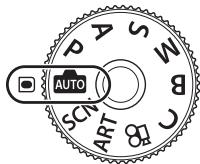
1 Réglez la molette de sélection du mode sur AUTO.
- En mode Auto, l'appareil photo sélectionne automatiquement l'option du mode scène adaptée à votre sujet lorsque vous enfoncez le déclencheur à mi-course. Une fois la sélection effectuée, l'icône AUTO dans le coin inférieur gauche de l'écran est remplacée par l'icône de la scène choisie.
2 Pour ajuster les réglages de la prise de vue, affichez le Live Guide en appuyant sur le bouton Ⓞ.
- Utilisez pour sélectionner un élément du Live Guide et appuyez sur Ⓞ pour afficher un curseur.
3 Utilisez pour positionner le curseur et choisir un niveau.
- Appuyez sur le bouton Ⓞ pour enregistrer les modifications.
• Pour quitter, appuyez sur le bouton MENU. - Lorsque [Astuces photos] est sélectionné, utilisez pour sélectionner l'élément et appuyez sur le bouton Ⓞ pour afficher le détail.
- L'effet du niveau sélectionné est visible sur l'affichage. Si [Arrière-plan flou] ou [Effet de mouvement] est sélectionné, l'affichage redevient normal, mais l'effet sélectionné est visible sur la photographie finale.
4 Pour définir plusieurs Live Guide, répétez les étapes 2 et 3.
- Une coche est affichée sur l'élément de guide des Live Guide déjà définis.
- Vous ne pouvez pas définir [Arrière-plan flou] et [Effet de mouvement] en même temps.
5 Prenez des photos.
- Pour effacer les Live Guide de l'affichage, appuyez sur le bouton MENU.
- Si la qualité d'image sélectionnée est [RAW], elle sera automatiquement définie sur RAW+JPEG.
- Les réglages Live Guide ne sont pas appliqués à la copie RAW.
- Les images peuvent avoir un aspect granuleux avec certains niveaux de réglage Live Guide.
text_image
AUTO P/S M/W B/C SCN ART 12/8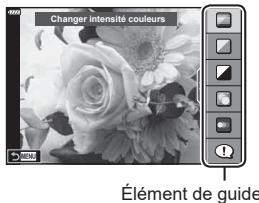
text_image
Changer intensité couleurs Élément de guide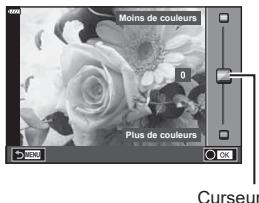
text_image
Moins de couleurs 0 Plus de couleurs Curseur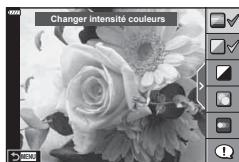
- Les modifications apportées aux niveaux des réglages Live Guide ne sont pas forcément visibles à l'écran.
- Plus le curseur [Effet de mouvement] est proche de [Mouvement flou], plus la fréquence d'image est faible.
- Le flash ne peut pas être utilisé lorsque vous avez défini un Live Guide.
- Le choix de réglages Live Guide dépassant les limites des mesures d'exposition de l'appareil photo donne des images soit surexposées, soit sous-exposées.

- Les commandes tactiles peuvent également être utilisées.
Prise de vue en Mode scène
(mode SCN)
L'appareil photo optimise automatiquement les réglages selon le sujet ou la scène.
1 Faites pivoter la molette de sélection du mode sur SCN.
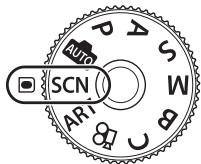
text_image
Muro SCN AR1 P A S W B B C U2 Utilisez △▽◀▶ pour sélectionner une scène et appuyez sur le bouton Ⓞ.
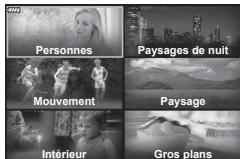
text_image
Personnes Paysages de nuit Mouvement Paysage Intérieur Gros plans3 Utilisez ◀◀ pour sélectionner un Mode scène et appuyez sur le bouton Ⓞ.
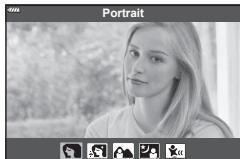
text_image
Portrait4 Prenez des photos.
- Pour choisir une autre scène, appuyez sur le bouton Ⓞ. Appuyez ensuite sur le bouton MENU pour revenir à l'écran de sélection de scène.
Types de Modes scène
| Type de sujet | Mode scène | Description |
| Personnes | Convient pour les portraits.Fait ressortir la texture de la peau. | |
| Homogénéise la carnation et la texture de la peau.L'appareil photo enregistre deux images : une avec l'effet appliqué et l'autre sans. | ||
| Convient pour les portraits sur un fond comportant un paysage.Les bleus, les verts et les tons de chair sont parfaitement capturés. | ||
| Convient pour les portraits sur un fond nocturne.Fixez une unité de flash externe compatible avec l'appareil photo (P. 93).Nous recommandons l'utilisation d'un trépied et de OI.Share ou d'un câble de commande à distance (P. 204, 219). | ||
| Convient aux photographies d'enfants et autres sujets actifs. | ||
| Paysages de nuit | Convient pour la prise de scènes nocturnes avec un trépied.Nous recommandons l'utilisation d'un trépied et de OI.Share ou d'un câble de commande à distance (P. 204, 219). | |
| Convient pour les portraits sur un fond nocturne.Fixez une unité de flash externe compatible avec l'appareil photo (P. 93).Nous recommandons l'utilisation d'un trépied et de OI.Share ou d'un câble de commande à distance (P. 204, 219). | ||
| Convient pour prendre des scènes nocturnes sans trépied. Le floutage est réduit lorsque vous prenez des scènes faiblement éclairées/allumées.L'appareil photo réalise huit expositions et les combine en une seule photographie. | ||
| Convient pour prendre des feux d'artifices la nuit.Nous recommandons l'utilisation d'un trépied et de OI.Share ou d'un câble de commande à distance (P. 204, 219). | ||
| Paysages de nuit | Traînées lumineuses | L'appareil photo prend automatiquement plusieurs images, ne prend que les zones nouvellement éclairées et les compose en une seule image.Avec une exposition longue normale, l'image d'une traînée lumineuse comme celle d'une étoile avec des constructions lumineuses a tendance à être trop lumineuse. Vous pouvez les capturer sans surexposition en vérifiant la progression.Appuyez sur le déclencheur pour démarrer la prise de vue, puis regardez le résultat progressif à l'écran et appuyez de nouveau sur le déclencheur pour arrêter la prise de vue une fois que vous avez obtenu le résultat souhaité (3 heures maximum).Nous recommandons l'utilisation d'un trépied et de OI.Share ou d'un câble de commande à distance (P. 204, 219).Les réglages avancés sont accessibles dans une photographie composite en direct (champ sombre et clair à la fois) en mode B (P. 47). |
| Mouvement | Sport | Convient pour la prise d'actions rapides.L'appareil photo prend des photos lorsque vous appuyez sur le déclencheur. |
| Enfants | Convient aux photographies d'enfants et autres sujets actifs. | |
| Panoramique | Floute l'arrière-plan des objets en mouvement.L'appareil photo choisit la vitesse d'obturation optimale pour les prises de vue panoramiques en fonction du déplacement de l'appareil photo. | |
| Paysage | Paysage | Convient pour prendre des paysages. |
| Coucher de soleil | Convient pour photographier un coucher de soleil. | |
| Plage & Neige | Convient pour prendre des montagnes enneigées, des scènes marines ensoleillées et autres scènes en lumière blanche. | |
| Panorama | Prenez des photos qui peuvent ensuite être combinées sur ordinateur pour créer un panorama.Pour plus d'informations sur les photos prises avec cette fonction, consultez « Prendre un panorama » (P. 54). | |
| Filtre HDR | Convient aux scènes à fort contraste. Dès que le déclencheur est enfoncé, l'appareil photo prend quatre clichés et les fusionne en une seule image correctement exposée.Convient pour les scènes éclairées à la bougie. Les couleurs chaudes sont préservées. | |
| Intérieur | ||
| Désactive le son et la lumière de l'appareil photo pour les situations dans lesquelles ils ne sont pas souhaités (P. 74). | ||
| Convient pour les portraits.Fait ressortir la texture de la peau. | ||
| Homogénéise la carnation et la texture de la peau.L'appareil photo enregistre deux images : une avec l'effet appliqué et l'autre sans. | ||
| Convient aux photographies d'enfants et autres sujets actifs. | ||
| Convient aux scènes à fort contraste. Dès que le déclencheur est enfoncé, l'appareil photo prend quatre clichés et les fusionne en une seule image correctement exposée. | ||
| Gros plans | Convient aux gros plans. | |
| Convient aux gros plans colorés sur des fleurs ou des insectes. | ||
| Convient pour les photos de calendriers ou autres documents. L'appareil photo rehausse le contraste entre le texte et le fond. | ||
| L'appareil photo prend huit photos, en variant la distance de mise au point pour chaque prise de vue. |
- Afin de profiter au maximum des avantages des modes scène, certains réglages de la fonction de prise de vue sont désactivés.
- Un délai peut être nécessaire pour enregistrer les images prises avec [e-Portrait]. En outre, lorsque le mode de qualité d'image est [RAW], l'image est enregistrée au format RAW+JPEG.
- Les vidéos ne peuvent pas être enregistrées avec [e-Portrait], [Nuit main levée], [Panorama] ou [Filtre HDR].
- L'enregistrement vidéo n'est pas disponible en mode [Traînées lumineuses] lorsque FHD HS 60p (enregistrement vidéo ultra-rapide) est sélectionné pour [∅←:].
- Les images [Nuit main levée] prises avec la qualité d'image [RAW] sélectionnée sont enregistrées au format RAW+JPEG, la première image étant enregistrée en tant qu'image RAW et l'image composite finale en tant qu'image JPEG.
- Le [Filtre HDR] enregistre les images avec traitement HDR au format JPEG. Lorsque le mode de qualité d'image est défini sur [RAW], l'image est enregistrée au format RAW+JPEG.
- Dans [Panoramique], 📁 s'affiche pendant la détection du panoramique et 📋 s'affiche si rien n'est détecté.
- Lorsque vous utilisez un objectif avec stabilisateur réglé sur [Panoramique], désactivez le stabilisateur.
Il est possible que les effets de panoramique obtenus soient insuffisants lorsque la luminosité est forte. Utilisez un filtre ND disponible dans le commerce pour obtenir plus facilement des effets. - La prise de vue se termine si le zoom est réglé pendant la prise de photos en mode [Cliché Mise au point multiple].
- Aucune photo n'est prise en mode [Cliché Mise au point multiple] lorsqu'un objectif Four Thirds est fixé.
■ Prendre un panorama
Les photos prises avec cette option peuvent être jointes ensemble pour former un panorama. Vous devez installer la version la plus récente d'Olympus Workspace sur votre ordinateur afin de joindre des images ensemble pour former un panorama.
« Connexion de l'appareil photo à un ordinateur » (P. 208)
1 Sélectionnez [Panorama] dans le menu du mode SCN (P. 51) et appuyez sur le bouton Ⓞ.
2 Utilisez △▽◀▷ pour choisir un sens de panoramique.
3 Prenez une photo à l'aide des guides pour cadrer la vue.
- La mise au point, l'exposition et d'autres réglages sont définis sur les valeurs pour la première vue.
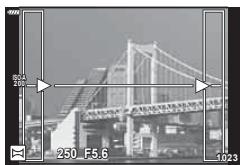
4 Prenez les photos restantes, en cadrant chacune d'elles de façon à ce que les guides chevauchent la photo précédente.

flowchart
graph LR
    A["Image generation"] --> B["Image processing"]
    B --> C["Output: 50%"]
    style A fill:#f9f,stroke:#333
    style B fill:#ccf,stroke:#333
    style C fill:#cfc,stroke:#333
- Un panorama peut inclure jusqu'à 10 images. Un indicateur d'avertissement (☑) est affiché après la dixième vue.
- Pendant la prise de vue du panorama, l'image précédemment prise pour l'alignement de position ne sera pas affichée. À l'aide des cadres ou des autres marques d'affichage dans les images, réglez la composition afin que les angles de l'image se chevauchent à l'intérieur des cadres.
5 Après avoir pris la dernière vue, appuyez sur Ⓞ pour terminer la série.
1 Faites pivoter la molette de sélection du mode sur ART.
2 Utilisez ◀▶ pour sélectionner un filtre.
3 Appuyez sur ▽, sélectionnez un effet avec ◀▷ et appuyez sur le bouton Ⓞ.
4 Prenez des photos.
- Appuyez sur le bouton Ⓞ pour choisir un autre filtre artistique. Si des effets sont affichés, appuyez sur △.
- Les effets disponibles varient selon le filtre sélectionné (Effet Soft focus, Effet Sténopé, Effet encadré, Effet Fondu bords blancs, Effet Étoile, Filtre couleur, Couleur monochrome, Flou ou Ombré).
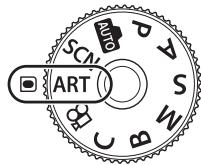
text_image
AUTO SCN ART S W B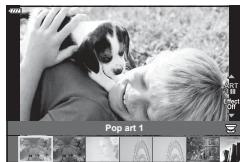
■ Types de filtres artistiques
| Pop art I/II * | Crée une image accentuant la beauté des couleurs. |
| Soft focus | Crée une image avec une atmosphère aux tons doux. |
| Ton neutre&lumineux I/II * | Crée une image exprimant une lumière chaude en diffusant une lumière générale et en surexposant légèrement l'image. |
| Tonalité lumineuse | Crée une image de haute qualité en adoucissant les ombres et les hautes lumières. |
| Film grain noir&blanc I/II * | Crée une image exprimant la rugosité des images en noir et blanc. |
| Sténopé I/II/III * | Crée une image qui semble avoir été prise avec un vieil appareil photo ou un jouet en assombrissant le périmètre de l'image. |
| Diorama I/II * | Crée une image de style miniature en exagérant la saturation et le contraste, et en floutant les zones non mises au point. |
| Traitement croisé I/II * | Crée une image exprimant une atmosphère surréaliste. Le Traitement croisé Il crée une image qui accentue le magenta. |
| Sépia | Crée une image de haute qualité faisant ressortir les ombres et en adoucissant l'image dans son ensemble. |
| Ton dramatique I/II * | Crée une image qui accentue la différence entre les zones lumineuses et sombres en augmentant partiellement le contraste. |
| Feutre I/II * | Crée une image qui renforce les contours et ajoute un air d'illustration. |
| Aquarelle I/II * | Crée une image douce et lumineuse en retirant les zones sombres, en mélangeant les couleurs pâles sur une toile blanche et en adoucissant encore les contours. |
| Vintage I/II/III * | Donne un ton nostalgique, vintage à un cliché commun en utilisant la décoloration et le fondu d'une photo imprimée. |
| Couleur partielle I/II/III * | Fait largement ressortir un sujet en extrayant les couleurs que vous souhaitez renforcer et en rendant tout le reste monochrome. |
| Traitement sans blanchiment I/II | L'effet « Traitement sans blanchiment », que vous pouvez observer dans les films et autres supports cinématographiques, peut être utilisé avec réussite sur les clichés de rues ou d'objets métalliques. |
| Film instantané | Une utilisation contemporaine des ombres et des teints de peau typiques du film. |
| ART BKT (Bracketing du filtre artistique) | Enregistre les images à l'aide de toutes les options de filtre artistique avec un seul cliché. Appuyez sur le bouton INFO sur l'écran de sélection pour sélectionner un filtre à enregistrer avec les images. |
* II et III sont des versions modifiées de l'original (I).
- Afin de profiter au maximum des avantages des filtres artistiques, certains réglages de la fonction de prise de vue sont désactivés.
- Si la qualité d'image sélectionnée est [RAW] (P. 88, 129), elle sera automatiquement définie sur RAW+JPEG. Le filtre artistique est uniquement appliqué à la copie JPEG.
- Selon le sujet, les transitions de ton peuvent être réduites, l'effet peut être moins remarquable ou l'image peut devenir plus « granuleuse ».
- Certains effets peuvent ne pas être visibles pendant l'enregistrement vidéo.
- L'affichage peut être différent en fonction des filtres, des effets ou des paramètres de qualité vidéo appliqués.
■ Utilisation de [Couleur partielle]
Enregistrez uniquement les nuances de couleur sélectionnées.
1 Faites pivoter la molette de sélection du mode sur ART.
2 Sélectionnez [Couleur partielle I/II/III] dans le menu du filtre artistique.
3 Sélectionnez un effet et appuyez sur le bouton Ⓞ.
- Un cercle de couleurs apparaît sur l'affichage.
4 Faites tourner la molette avant ou arrière pour sélectionner une couleur.
• L'effet est visible sur l'affichage.
5 Prenez des photos.
- Pour choisir une couleur différente après la prise de vue, faites tourner la molette avant ou arrière pour afficher le cercle de couleurs.
![OLYMPUS PEN-F - ■ Utilisation de [Couleur partielle] - 1](/content/2024/11/202711/images/5879e2d774d092dd704991f53aa7cd54278be693686c51e7778413d90710bcaf.jpg)
Enregistrez les réglages en tant que Mode personnalisé (mode C) pour les rappeler instantanément.
- Les paramètres personnalisés peuvent être enregistrés en sélectionnant [Mode personnalisé C] pour [Réinitialiser / Modes perso.] > [Attribuer à mode perso.] (P. 128) dans ⚡ Menu Prise de vue 1.
- Les paramètres personnalisés peuvent être rappelés en tournant la molette de sélection du mode sur C.
- Avec les réglages par défaut, les modes personnalisés sont équivalents au mode P.
Enregistrement de vidéos
Enregistrement de vidéos dans les modes de prise de photos
Le bouton Ⓞ peut être utilisé pour enregistrer des vidéos même lorsque la molette de sélection du mode n'est pas en position ⚙️.
1 Appuyez sur le bouton Ⓞ pour commencer l'enregistrement.
- La vidéo en cours d'enregistrement est affichée à l'écran.
- Quand vous regardez dans le viseur, la vidéo en cours d'enregistrement est affichée dans le viseur.
- Vous pouvez modifier l'emplacement de la mise au point en touchant l'écran pendant l'enregistrement.
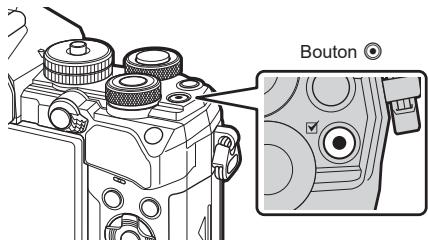
text_image
Bouton2 Appuyez de nouveau sur le bouton Ⓞ pour arrêter l'enregistrement.
- Le son des opérations tactiles et des boutons peut figurer sur l'enregistrement.
- Les capteurs d'image CMOS du type utilisés dans l'appareil photo génèrent un effet dit de « volet roulant » pouvant provoquer des distorsions sur les images d'objets en mouvement. Cette distorsion est un phénomène se produisant sur les images de sujets se déplaçant rapidement ou si vous bougez l'appareil photo pendant la prise de vue. Elle est particulièrement visible sur les images prises avec des longueurs focales longues.
- Si la taille du fichier vidéo en cours d'enregistrement dépasse 4 Go, le fichier sera automatiquement divisé. (Dans certaines conditions de prise de vue, les vidéos de moins de 4 Go peuvent être divisées en plusieurs fichiers.)
- Pendant l'enregistrement de vidéos, utilisez une carte SD compatible avec une classe de vitesse SD de 10 ou plus.
- Utilisez une carte UHS-II ou UHS-I avec une classe de vitesse UHS de 3 ou plus si : une résolution vidéo de [4K] ou [C4K] est sélectionnée dans le menu [💡◀•:] ou un débit binaire de [A-I] (All-Intra) est sélectionné dans le menu [💡◀•:]
- Lorsque l'appareil photo est utilisé pendant une très longue période, la température de l'appareil de récupération d'image augmente et il se peut que du bruit et un voile coloré apparaissent sur les images. Éteignez l'appareil photo pendant quelques instants. Le bruit et le voile coloré peuvent également apparaître sur les images enregistrées avec des réglages de sensibilité ISO élevés. Si la température augmente davantage, l'appareil photo s'éteint automatiquement.
- Lorsque vous utilisez un objectif Four Thirds, l'AF ne fonctionne pas pendant l'enregistrement de vidéos.
- Le bouton Ⓞ ne peut pas être utilisé pour enregistrer des vidéos dans les cas suivants : Pendant l'exposition multiple (la photographie fixe s'arrête également), alors que le déclencheur est enfoncé à mi-course, pendant la photographie Bulb/Time, pendant la prise de vue séquentielle, par intervalles, en mode B, pendant la correction Fisheye
- Lorsque HS60D (enregistrement vidéo ultra-rapide) est sélectionné pour [∅←:], les vidéos prises avec [i-Enhance], [e-Portrait] ou un filtre artistique sélectionné pour le mode d'image sont enregistrées en mode [Naturel].

- Certains réglages, comme le mode AF, peuvent être réglés séparément pour les vidéos et les photographies. « Utilisation du Menu Vidéo » (P. 144)
Enregistrement de vidéos en mode Vidéo (☐)
Lorsque la molette de sélection du mode est tournée sur 📋, des vidéos peuvent être enregistrées en appuyant sur le déclencheur.
Les effets disponibles dans les modes P, S, A et M peuvent être appliqués aux vidéos (P. 147). Vous pouvez également utiliser des effets vidéo tels que des images rémanentes ou de zoom avant sur une zone de l'image pendant l'enregistrement.
- Aucun bip sonore n'est émis lorsque l'appareil photo fait une mise au point en mode Vidéo.
■ Ajout d'effets à une vidéo (Effet vidéo)
Vous devez d'abord sélectionner [Effet vidéo] sur l'écran qui peut être affiché en sélectionnant le Menu Vidéo > [Paramètres d'affichage 🎨] > [Réglages Info 🎨] > [Perso1] et en appuyant sur ▷ (P. 146).
1 Faites pivoter la molette de sélection du mode sur 📄.
2 Touchez l'icône de l'effet souhaité sur l'écran.
- Touchez l'affichage pour ajouter des effets pendant la prise de vue.
- Des effets peuvent être ajoutés en touchant l'affichage avant de commencer l'enregistrement.
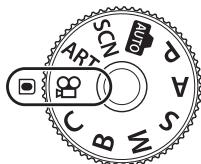
| Filtre ton pâle | Filme avec l'effet de mode d'image sélectionné. L'effet de fondu est appliqué pour la transition entre les scènes. | |
| Film ancien | Applique aléatoirement des parasites et du bruit ressemblant à de la poussière, comme dans les films anciens. | |
| Echo multiple | Applique un effet d'image rémanente. Les images rémanentes apparaissent derrière les objets en mouvement. | |
| Echo unique | Une image rémanente apparaît pendant un court instant après que vous appuyez sur l'icône. L'image rémanente disparaît automatiquement après un moment. | |
| Téléconvertisseur vidéo | Réalise un zoom sur une zone de l'image sans utiliser le zoom de l'objectif. La position sélectionnée de l'image peut être zoomée même si l'appareil photo reste fixe. |
3 Appuyez sur le bouton Ⓞ pour lancer l'enregistrement.
4 Appuyez de nouveau sur le bouton Ⓞ pour arrêter l'enregistrement.
- Le bouton INFO commande également l'affichage des informations de prise de vue pendant l'enregistrement vidéo. Notez toutefois qu'un appui sur le bouton INFO pendant l'enregistrement annule tous les effets vidéos à l'exception du filtre ton pâle et du téléconvertisseur vidéo.
Filtre ton pâle
Touchez l'icône. L'effet est appliqué graduellement lorsque vous touchez l'icône d'un mode d'image.
- Les vidéos prises en couleur partielle utilisent la couleur sélectionnée en mode ART.
Film ancien
Touchez l'icône pour appliquer l'effet. Touchez-la de nouveau pour annuler l'effet.
Echo multiple
Touchez l'icône pour appliquer l'effet. Touchez-la de nouveau pour annuler l'effet.
Echo unique
À chaque fois que vous touchez l'icône, l'effet est ajouté.
Téléconvertisseur vidéo
Touchez l'icône pour faire un zoom sur une zone sélectionnée du cadre.
1 Touchez l'icône pour afficher le cadre de zoom.
- Vous pouvez changer la position du cadre de zoom en touchant l'écran ou en utilisant △▽◀▶.
- Maintenez enfoncé le bouton Ⓞ pour remettre le cadre de zoom en position centrale.
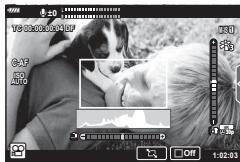
text_image
15:00:00:00 0:2 50 AVG OFF 1:02:032 Touchez pour faire un zoom sur la zone située dans le cadre de zoom.
- Touchez pour afficher de nouveau le cadre de zoom.
3 Touchez □off ou appuyez sur le bouton Ⓞ pour annuler le cadre de zoom et quitter le mode Téléconvertisseur vidéo.
- Les deux effets ne peuvent pas être appliqués simultanément.
- Certains effets peuvent ne pas être disponibles dans certains modes d'image.
- Le son des opérations tactiles et des boutons peut figurer sur l'enregistrement.
- Le mode Mouvement affiché dans le mode Vidéo est le réglage pour la prise de vue d'image fixe. La prise de vue d'image fixe n'est pas disponible en mode Vidéo.
- L'utilisation d'un filtre artistique ou d'effets vidéo peut entraîner la diminution de la fréquence d'image.
- Les filtres artistiques ne peuvent pas être utilisés pour l'enregistrement ultra-rapide ou les vidéos au ralenti ou en accéléré.
- À l'exception du téléconvertisseur vidéo, les effets vidéo ne peuvent pas être utilisés dans les modes d'image réservés aux vidéos, pour l'enregistrement ultra-rapide ou pour les vidéos au ralenti ou en accéléré.
- Le téléconvertisseur vidéo n'est pas disponible lorsque [C4K] ou [4K] est réglé pour la taille d'image.
Utilisation de la fonction de silence pendant la réalisation de vidéos
Vous pouvez éviter que l'appareil photo enregistre les sons de fonctionnement dus aux opérations effectuées sur l'appareil photo pendant la prise de vue.
Touchez l'onglet de prise de vue silencieuse pour afficher les éléments de cette fonction. Une fois que vous avez touché un élément, touchez les flèches affichées pour sélectionner les réglages.
- Zoom électrique*, niveau d'enregistrement, ouverture, vitesse d'obturation, compensation de l'exposition, sensibilité ISO
* Uniquement disponible avec un objectif à zoom motorisé
- Les options disponibles varient selon le mode de prise de vue.
Onglet de prise de vue
silencieuse
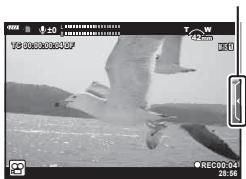
Réglages de prise de vue
L'appareil photo propose de nombreuses fonctions relatives à la photographie. Selon leur fréquence d'utilisation, vous pouvez accéder aux réglages via des boutons, des icônes sur l'écran ou des menus pouvant être utilisés pour des ajustements détaillés.
| Méthode | Description | |
| Touches Fonction directe | Ajustez les réglages directement à l'aide des boutons, notamment ceux indiqués ci-dessous. Les fonctions les plus fréquemment utilisées sont attribuées à des boutons afin d'y accéder rapidement pendant la photographie au viseur.• Les boutons ☒, ☐, ☑, et ISO | 63 |
| Super panneau de commande LV/ super panneau de commande | Effectuez votre sélection dans une liste de réglages indiquant l'état actuel de l'appareil photo. Vous pouvez également afficher les réglages actifs de l'appareil photo. | 77 |
| Commandes du direct | Ajustez les réglages tout en visualisant votre sujet à l'écran. | 187 |
| Menus | Ajustez les réglages dans des menus affichés sur l'écran. | 125 |
Touches Fonction directe
Les fonctions photographiques fréquemment utilisées sont attribuées à des boutons. Elles sont appelées « Touches Fonction directe ». Il s'agit notamment des boutons indiqués ci-dessous, qui peuvent être utilisés pour des paramètres de prise de vue de base.
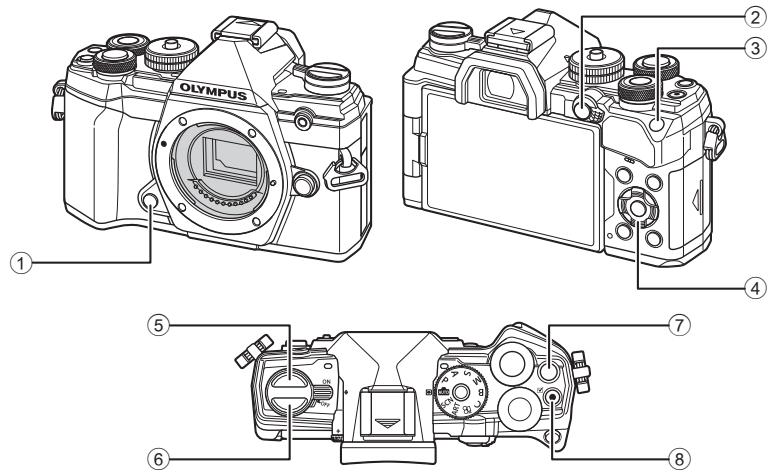
| Touche Fonction directe | Fonction attribuée |
| 1 Bouton Prévisu. | Prévisualisation (P. 108) |
| 2 Bouton AEL/AFL | AEL/AFL (P. 70) |
| 3 Bouton ISO | Sensibilité ISO (P. 70) |
| 4 Pavé fléché | [••] (Sélection cible AF) (P. 65) |
| 5 Bouton 📄 | Prise de vue séquentielle/retardateur (P. 71) |
| 6 Bouton |○| (LV) | Sélection de l'affichage (écran/viseur) (P. 32) |
| 7 Bouton ✕ | Compensation de l'exposition (P. 64) |
| 8 Bouton ⚙ | Enregistrement vidéo (P. 58) |

- Différents rôles peuvent être attribués aux boutons. 📄 [Touche Fonction 📋] (P. 107)
L'exposition sélectionnée automatiquement par l'appareil photo peut être modifiée afin de s'adapter à votre intention artistique. Choisissez des valeurs positives pour augmenter la luminosité des images et des valeurs négatives pour la réduire.
La compensation de l'exposition peut être ajustée de ±5,0 EV.
- La compensation de l'exposition est disponible dans les modes P, A, S, ART et ∞. Pour activer la compensation de l'exposition en mode M, sélectionnez [AUTO] pour [ISO] (P. 70).
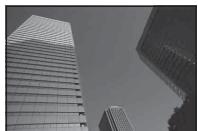
Pas de compensation (0)

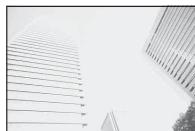
- La compensation de l'exposition peut être ajustée de ±5,0 EV. La barre d'exposition à l'écran indique des valeurs pouvant atteindre ±3,0 EV. La barre clignote lorsqu'une valeur hors de cette plage est sélectionnée.
- Le viseur et la vue en direct indiquent les effets de valeurs ne dépassant pas ±3,0 EV.
- Pour prévisualiser les effets de la compensation de l'exposition dans la vue en direct, sélectionnez [Off] pour [Extend. LV] (P. 167) dans ✿ Menu personnalisé D2.
- Pendant l'enregistrement vidéo, la compensation de l'exposition peut être ajustée de ±3,0 EV.
- En mode Vidéo, la compensation de l'exposition peut être ajustée lorsque [P], [A] ou [S] est sélectionné pour [Mode 📊] (mode d'exposition vidéo).
- Les molettes avant et arrière ou les commandes tactiles peuvent être utilisées pour ajuster l'exposition pendant l'enregistrement vidéo.
■ Accès via le bouton ☒ (Compensation de l'exposition)
Maintenez le bouton ☒ enfoncé et tournez la molette avant ou arrière. Vous pouvez également maintenir le bouton ☒ enfoncé et utiliser les boutons ◀ du pavé fléché.
- Pour réinitialiser la compensation de l'exposition, maintenez enfoncé le bouton ⓄK.
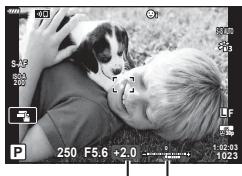
Compensation Barre de l'exposition d'exposition

- La fonction ⚠ (compensation de l'exposition) peut être attribuée à d'autres commandes.
Utilisez l'option [Touche Fonction ⚙] (P. 107) dans ✿ Menu personnalisé Ⓐ pour choisir les rôles attribués aux commandes de l'appareil photo pendant la photographie fixe et l'option [Touche/cadran/levier ⚙] > [Touche Fonction ⚙] (P. 145) dans le menu Vidéo ⚙ pour choisir les rôles pour l'enregistrement vidéo.
■ Accès via les molettes
Dans les modes P, A et S, la compensation de l'exposition peut être ajustée à l'aide de la molette avant. Tournez la molette vers la gauche ou vers la droite. En mode M, maintenez le bouton ✕ enfoncé et tournez la molette avant ou arrière.
Choisissez la taille et la forme de la cible AF. Vous pouvez également sélectionner Priorité Visage AF (P. 67).
1 Utilisez △▽◀◀ pour afficher la cible AF.
2 Utilisez la molette avant pendant la sélection de la cible AF pour choisir la taille et la forme de la cible.
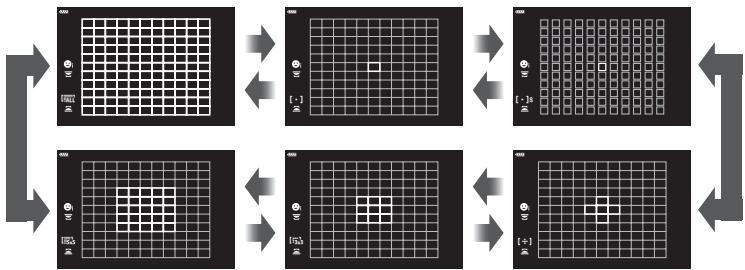
flowchart
graph TD
    A["Start Grid"] --> B["Step 1: Grid Array"]
    B --> C["Step 2: Grid Array"]
    C --> D["Step 3: Grid Array"]
    D --> E["Step 4: Grid Array"]
    E --> F["End Step"]

    subgraph Process Steps
        G["Start Grid"] --> H["Step 1: Grid Array"]
        H --> I["Step 2: Grid Array"]
        I --> J["Step 3: Grid Array"]
        J --> K["Step 4: Grid Array"]
        K --> L["End Step"]

    end

    G <--> H
    H <--> I
    I <--> J
    J <--> K
    K <--> L

    style G fill:#f9f,stroke:#333
    style H fill:#f9f,stroke:#333
    style I fill:#f9f,stroke:#333
    style J fill:#f9f,stroke:#333
    style K fill:#f9f,stroke:#333
    style L fill:#f9f,stroke:#333
[·] Cible unique
Sélectionnez une cible de mise au point unique.
[·]s Petite cible
Réduisez davantage la taille de la cible pour la sélection d'une cible AF unique. À utiliser pour vérifier visuellement la mise au point de petits sujets.
[•••] Groupe à 5 cibles
Sélectionnez un groupe de 5 cibles, organisées en forme de croix. L'appareil photo choisit la cible utilisée pour la mise au point parmi les cibles du groupe sélectionné.
[3x3 Groupe à 9 cibles (3 × 3)
Sélectionnez un groupe de 9 cibles, organisées en forme de carré. L'appareil photo choisit la cible utilisée pour la mise au point parmi les cibles du groupe sélectionné.
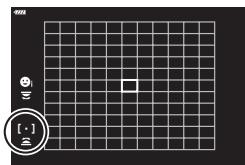
[5x5 Groupe à 25 cibles (5 × 5)
Sélectionnez un groupe de 25 cibles, organisées en forme de carré. L'appareil photo choisit la cible utilisée pour la mise au point parmi les cibles du groupe sélectionné.
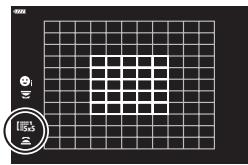
[ALL] Toutes les cibles (11 × 11)
L'appareil photo choisit la cible utilisée pour la mise au point parmi les 121 cibles.
![OLYMPUS PEN-F - [ALL] Toutes les cibles (11 × 11) - 1](/content/2024/11/202711/images/12ca74bcd12aab4357416232a500219aa3aec6b37b2edf0047a852f3ffc5aa94.jpg)
- Le mode Cible unique est automatiquement appliqué lors de la prise de vidéos si le mode Groupe cible est défini.
![OLYMPUS PEN-F - [ALL] Toutes les cibles (11 × 11) - 2](/content/2024/11/202711/images/461bd5742be2482bc6cb3b456edda0129ea626cba07aa561d5266f881a1f978e.jpg)
- Vous pouvez ajuster les paramètres de la cible AF pour [C-AF]. 📄 [Act. du centre C-AF 📋] (P. 177) et [Priorité au centre C-AF 📋] (P. 178)
- Pour activer le ciblage AF en cluster lorsque [IMAGE] (Toutes les cibles) est sélectionné et [S-AF], [S-AF MF] ou [C-AF] est choisi pour [Mode AF 📷] (P. 80), sélectionnez [On2] pour le [Collimateur AF] (P. 162). L'appareil photo affichera les cibles AF pour toutes les zones qui sont mises au point.
![OLYMPUS PEN-F - [ALL] Toutes les cibles (11 × 11) - 3](/content/2024/11/202711/images/1cee1ab0554e96ddb130991aea68b241ada43c4e137e550c4bf5aa2b5593732d.jpg)
Sélection d'une cible de mise au point
(Point cible AF)
Le cadre indiquant l'emplacement du point focal est appelé « cible AF ». Vous pouvez positionner la cible sur votre sujet.
1 Utilisez △▽◀◀ pour afficher la cible AF.
2 Utilisez le pavé fléché pour positionner la cible AF pendant la sélection de la cible AF.
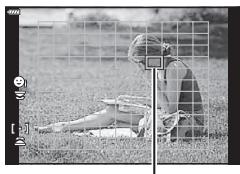
- La taille et le nombre de cibles AF changent en fonction du [Téléconvertisseur num] (P. 130), du [Choix cadrage] (P. 87) et des paramètres du groupe cible (P. 65).
- Utilisez les [[••] Paramètres perso.] (P. 162) dans les menus personnalisés pour choisir les rôles des molettes et des boutons △▽◀▶ pendant la sélection de la cible AF.
Priorité Visage AF/Priorité Regard AF
L'appareil photo détecte automatiquement les visages et les yeux et ajuste la mise au point sur les visages et les yeux des sujets de portraits. Lorsque la mesure ESP numérique est utilisée, l'exposition est pondérée en fonction de la valeur mesurée pour le visage.
1 Utilisez △ ∇ ◀◀ pour afficher la cible AF.
2 Utilisez la molette arrière pour choisir une option pendant la sélection de la cible AF.
Option sélectionnée
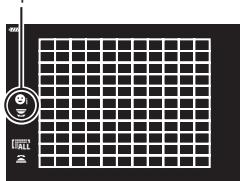
| ◎ Priorité visage On | L'appareil photo détecte les visages et les yeux et ajuste la mise au point dessus. |
| ◎ Off Priorité visage Off | Priorité Visage AF désactivée. |
| ◎ I Priorité visage et Regard | L'appareil photo détecte les visages et ajuste la mise au point sur l'œil le plus proche de l'appareil photo. |
| ◎ R Priorité Visage Oeil Droit | L'appareil photo détecte les visages et ajuste la mise au point sur l'œil droit. |
| ◎ L Priorité Visage Œeil Gauche | L'appareil photo détecte les visages et ajuste la mise au point sur l'œil gauche. |
3 Orientez l'appareil photo vers votre sujet.
- Lorsqu'un visage est détecté, il est indiqué par un cadre blanc.
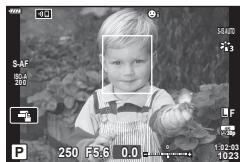
4 Enfoncez le déclencheur à mi-course pour faire la mise au point.
- La zone du sujet utilisée pour la mise au point est indiquée par un cadre vert.
- Si l'appareil photo peut détecter les yeux du sujet, il ajuste la mise au point sur un œil.
- Un cadre blanc est également affiché si un visage est détecté pendant la mise au point manuelle. L'exposition est réglée en fonction de la valeur mesurée pour le centre du visage.
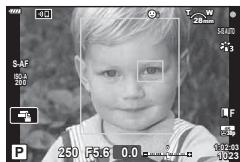
text_image
S-AF 250 F5.6 0.0 10:23 10:23 18470 W 28mm P5 Enfoncez le déclencheur jusqu'en fin de course pour prendre la photo.
- En fonction du sujet et du réglage du filtre artistique, l'appareil photo ne parvient pas toujours à détecter correctement le visage.
- Lorsqu'elle est définie sur [☐] (Mesure ESP numérique) (P. 82), la mesure est réalisée avec la priorité sur les visages.
- La Priorité Visage est également disponible avec [MF] (P. 80). Les visages détectés par l'appareil photo sont indiqués par des cadres blancs.
- Si le cadre de zoom est affiché, l'appareil photo effectue la mise au point sur le sujet dans le cadre de zoom.
Vous pouvez effectuer un zoom avant pendant la prise de vue. Pour une meilleure précision pendant la mise au point, effectuez un zoom avant sur la zone de mise au point. À des rapports de zoom plus élevés, vous pouvez utiliser la mise au point sur des zones plus petites que la cible de mise au point standard. Vous pouvez repositionner la zone de mise au point comme vous le souhaitez pendant le zoom.
- Pour utiliser Super AF spot, vous devez d'abord attribuer [Q] à un bouton avec Touche Fonction (P. 107).
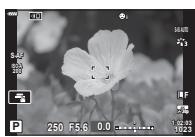
Affichage Prise de vue

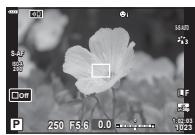
Affichage Zoomer AF sur l'image

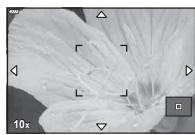

(Maintenez enfoncé) / Ⓞ
1 Appuyez sur le bouton auquel [Q] (Gros plan) a été attribué.
• Le cadre de zoom s'affiche.
- Le cadre est affiché à la même position que la cible la plus récemment utilisée pour la mise au point automatique.
2 Utilisez △▽◀▷ pour positionner le cadre de zoom.
- Pour recentrer le cadre, maintenez enfoncé le bouton ⓄK.
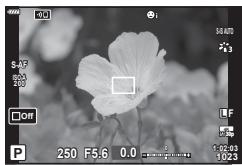
3 Ajustez la taille du cadre de zoom pour choisir le rapport de zoom.
- Appuyez sur le bouton INFO et utilisez les boutons ou la molette avant ou arrière pour ajuster la taille du cadre de zoom.
- Appuyez sur le bouton Ⓞ pour accepter et quitter.
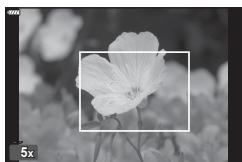
4 Appuyez de nouveau sur le bouton auquel [Q] a été attribué.
- L'appareil photo applique un zoom sur la zone sélectionnée de manière à ce qu'elle remplisse l'écran.
- Utilisez la molette avant ou arrière pour faire un zoom avant ou arrière.
- Vous pouvez également faire défiler l'affichage à l'aide du pavé fléché ( ).
- En mode de prise de vue M (Manuel) ou B (Bulb), vous pouvez appuyer sur le bouton INFO pendant le zoom pour choisir l'ouverture ou la vitesse d'obturation.
- Appuyez sur le bouton 🔒 pour revenir au cadre de zoom.
- Appuyez sur le bouton Ⓞ pour arrêter le zoom de mise au point.
- Vous pouvez également arrêter le zoom de mise au point en maintenant enfoncé le bouton 🔒.
![OLYMPUS PEN-F - Appuyez de nouveau sur le bouton auquel [Q] a été attribué. - 1](/content/2024/11/202711/images/f44b1b8bdf922467f65b999c88721cc261f95481001334aa8ad4d134c429f074.jpg)
Écran de réglage de l'exposition pour les modes
M et B
5 Enfoncez le déclencheur à mi-course pour faire la mise au point pendant la mise au point automatique.
- Le zoom de mise au point ne s'applique qu'à l'écran. Les photos prises avec l'appareil photo ne sont pas affectées.

- Les commandes tactiles peuvent être utilisées pour le zoom de mise au point.
« Prise de vue avec opérations sur l'écran tactile » (P. 36) - Vous pouvez augmenter la luminosité du cadre de zoom pour faciliter la mise au point ou configurer l'appareil photo de manière à quitter le zoom de mise au point lorsque le déclencheur est enfoncé à mi-course pour faire la mise au point. [Paramètres macro LV] (P. 167)
Sélectionnez une valeur en fonction de la luminosité du sujet. Des valeurs plus élevées permettent de prendre des photos de scènes plus sombres mais augmentent aussi le « bruit » (moutonnement). Sélectionnez [AUTO] pour laisser l'appareil photo ajuster la sensibilité selon les conditions d'éclairage.
1 Appuyez sur le bouton ISO et tournez la molette avant ou arrière pour sélectionner une valeur.
| AUTO | La sensibilité est automatiquement réglée en fonction des conditions de prise de vue. Utilisez [Régl. ISO auto] (P. 169) dans ✉ Menu personnalisé E1 pour choisir la sensibilité maximale sélectionnée par l'appareil photo et la vitesse d'obturation à laquelle le choix automatique de la sensibilité s'applique. |
| FAIBLE, 200 – 25 600 | Choisissez une valeur pour la sensibilité ISO. ISO 200 offre un bon équilibre entre le bruit et la gamme dynamique. |
Verrouillage de l'exposition
(Verrou EA)
Vous pouvez verrouiller l'exposition en appuyant sur le bouton AEL/AFL. Vous pouvez l'utiliser lorsque vous souhaitez régler la mise au point et l'exposition séparément ou lorsque vous voulez prendre plusieurs images avec la même exposition.
- Si vous appuyez une fois sur le bouton AEL/AFL, l'exposition est verrouillée et s'affiche. « Réglage de la mise au point et de l'exposition avec le bouton AEL/AFL (AEL/AFL) » (P. 175)
- Appuyez une nouvelle fois sur le bouton AEL/AFL pour débloquer le verrou EA.
- Le verrou est débloqué si vous utilisez la molette de sélection du mode, le bouton MENU ou le bouton Ⓞ.
Réalisation d'une prise de vue séquentielle/avec retardateur
Ajustez les paramètres pour la photographie en rafale ou avec retardateur. Choisissez une option en fonction de votre sujet.
1 Appuyez sur le bouton 📄.
2 Faites tourner la molette avant ou arrière pour sélectionner une valeur.
- Appuyez sur le bouton INFO pour afficher les options du retardateur personnalisé.
| Simple | Mode image par image. L'appareil photo prend une photo à chaque fois que le déclencheur est enfoncé jusqu'en fin de course. | |
| Séquence H | L'appareil photo prend une photo à environ 10 images par seconde tandis que le déclencheur est enfoncé jusqu'en fin de course. La mise au point, l'exposition et la balance des blancs sont verrouillées sur les valeurs du premier cliché de chaque série. Vous pouvez choisir la cadence de prise de vue et le nombre maximal de clichés dans chaque série (P. 165). La cadence de prise de vue chute à des réglages [ISO] supérieurs à 8 000. | |
| Séquence L | L'appareil photo prend une photo à environ 6 images par seconde tandis que le déclencheur est enfoncé jusqu'en fin de course. Vous pouvez choisir la cadence de prise de vue et le nombre maximal de clichés dans chaque série (P. 165). La mise au point et l'exposition sont conformes aux options sélectionnées pour [Mode AF ⚙] (P. 80) et [AEL/AFL ⚙] (P. 175). Si [C-AF] ou [C-AF+TR] est sélectionné pour [Mode AF ⚙], l'appareil photo effectue la mise au point avant chaque cliché. La cadence de prise de vue chute à des réglages [ISO] supérieurs à 8 000. | |
| 12sec | L'obturateur est déclenché 12 s après que le déclencheur soit enfoncé jusqu'en fin de course. Le voyant du retardateur s'allume pendant environ 10 s puis clignote pendant environ 2 s, et l'obturateur est déclenché. L'appareil photo fait la mise au point une fois lorsque vous enfoncez le déclencheur à mi-course. | |
| 2sec | Lorsque le déclencheur est enfoncé jusqu'en fin de course, le voyant du retardateur commence à clignoter et une photo est prise après environ 2 secondes. L'appareil photo fait la mise au point une fois lorsque vous enfoncez le déclencheur à mi-course. | |
| Retardateur personnalisé | Ajustez les réglages du retardateur, y compris le délai du retardateur et le nombre de clichés réalisés une fois le délai du retardateur écoulé (P. 73). | |
| Anti-vibration [♦] | Réduit la légère vibration de l'appareil photo provoquée par les mouvements de l'obturateur. Disponible dans les modes image par image, Séquence L et retardateur (P. 73). | |
[66C×] | Silence [♥] | Prend des photos en utilisant l'obturateur électronique.À utiliser avec les vitesses d'obturation supérieures à 1/8 000 s ou les réglages pour lesquels le son de l'obturateur n'est pas souhaité. Disponible dans les modes image par image, Séquence L, Séquence H et retardateur. En mode ♥H, la mise au point, l'exposition et la balance des blancs sont verrouillées sur les valeurs du premier cliché de chaque série. La vitesse de synchronisation du flash est de 1/50 s.À des réglages [ISO] supérieurs à ISO 8000, la vitesse de synchronisation du flash chute à 1/20 s. |
| [WZS4] | Capture Pro H* | La capture démarre lorsque vous enfoncez le déclencheur à mi-course. Lorsque le déclencheur est enfoncé jusqu'en fin de course, l'appareil photo commence à enregistrer des images, y compris celles capturées alors que le déclencheur était enfoncé à mi-course (P. 74). En mode ProCAPH, la mise au point, l'exposition et la balance des blancs sont verrouillées sur les valeurs mesurées lorsque le déclencheur est enfoncé à mi-course. |
 | Capture Pro L* | |
 | Prise de vue hte rés.* | Prend des photos haute résolution (P. 76). Utilisez un trépied. |
* Les modes d'image avec Filtre artistique ne peuvent pas être utilisés.
- Pour annuler le retardateur activé, appuyez sur .
- Fixez solidement l'appareil photo sur un trépied pour la prise de vue avec retardateur.
- Si vous vous tenez devant l'appareil photo pour appuyer sur le déclencheur lorsque vous utilisez le retardateur, l'image pourrait ne pas être mise au point.
- Dans les modes _L^lt et Pro CapL , l'appareil photo affiche la vue à travers l'objectif pendant la prise de vue. Dans les modes H^lt et Pro _CapH , il affiche le cliché précédant immédiatement l'image active.
- La vitesse de la prise de vue séquentielle varie en fonction de l'objectif que vous utilisez et de la mise au point de l'objectif du zoom.
- Pendant la prise de vue séquentielle, si l'icône de niveau de la batterie clignote car la batterie est faible, l'appareil photo arrête la prise de vue et commence à enregistrer les photos que vous avez prises sur la carte. L'appareil photo ne pourra peut-être pas enregistrer toutes les photos, selon le niveau de batterie restant.
- Vous pouvez choisir les éléments affichés à l'aide des [Réglages 📄/💡] dans les menus personnalisés (P. 166).
- Les photographies prises en mode Silence et Capture Pro peuvent être déformées si le sujet ou l'appareil photo subissent un mouvement brusque pendant la prise de vue.
- Pour utiliser le flash en mode [Silence [♥]], sélectionnez [Autorisé] pour [Anti-vibration [♦]/Silence [♥]] > [Réglages Mode Silence [♥]] > [Mode Flash] dans Ⓞ2 Menu Prise de vue 2.
Ajustez les réglages du retardateur, y compris le délai de déclenchement de l'obturateur et le nombre de clichés réalisés une fois le délai du retardateur écoulé.
1 Appuyez sur le bouton 📄.
2 Sélectionnez ⚙ (Retardateur personnalisé) en faisant tourner la molette avant ou arrière et appuyez sur le bouton INFO.
3 Sélectionnez les éléments à l'aide de ◀▷ sur le pavé fléché et utilisez △▽ pour choisir une option.
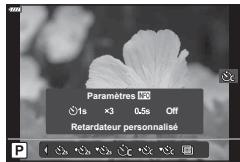
text_image
Paramètres 1s 3 0.5s Off Retardateur personnalisé| Nbre d'images | Choisissez le nombre d'images prises une fois le délai du retardateur écoulé. |
| Minuteur | Choisissez la durée d'attente de l'appareil photo avant le début de la prise de vue une fois que le déclencheur est enfoncé jusqu'en fin de course. |
| Temps d'intervalle | Choisissez l'intervalle entre les images prises une fois le délai du retardateur écoulé. |
| Tous les cadres AF | Choisissez si l'appareil photo effectue ou non la mise au point avant chaque cliché. |
Prise de vue sans vibration entraînée par le fonctionnement du déclencheur
Permet de réduire la légère vibration de l'appareil photo provoquée par les mouvements de l'obturateur.
Utilisez cette option lorsque les mouvements les plus infimes de l'appareil photo peuvent entraîner un floutage, par exemple en cas de macrophotographie ou de photographie avec un téléobjectif.
Vous devez d'abord activer l'affichage de cette option en sélectionnant [Réglages 📋/💡] (P. 166) dans ✿ Menu personnalisé D1 et en cochant (√) l'élément correspondant.
Le délai entre l'actionnement du déclencheur jusqu'en fin de course et le début de la prise de vue peut être sélectionné à l'aide de [Anti-vibration [♦]/Silence [♥]] > [Anti-vibration [♦]] dans ⚙₂ Menu Prise de vue 2 (P. 142).
1 Appuyez sur le bouton 📄.
2 Sélectionnez l'un des éléments marqués ♦ à l'aide de la molette avant ou arrière et appuyez sur le bouton Ⓞ.
3 Prenez des photos.
- Une fois le temps réglé écoulé, l'obturateur est déclenché et la photo est prise.
Dans des situations où le son de l'obturateur pose un problème, vous pouvez prendre la photo en silence. Un obturateur électronique est utilisé pour réduire l'infime tremblement de l'appareil photo provoqué par les mouvements de l'obturateur mécanique, comme pour la prise de vue anti-vibration.
Le délai entre l'actionnement du déclencheur jusqu'en fin de course et le déclenchement de l'obturateur peut être sélectionné à l'aide de [Anti-vibration [♦]/Silence [♥]] > [Silence [♥]] dans Ⓞ2 Menu Prise de vue 2 (P. 142).
1 Appuyez sur le bouton 📄.
2 Sélectionnez l'un des éléments marqués ♥ à l'aide de la molette avant ou arrière et appuyez sur le bouton Ⓞ.
3 Prenez des photos.
- Lorsque vous déclenchez l'obturateur, l'écran devient noir quelques instants. Aucun son d'obturation n'est émis.
- Les résultats souhaités peuvent ne pas être obtenus en cas de sources lumineuses scintillantes comme les lampes fluorescentes ou LED, ou si le sujet se déplace brusquement pendant la prise de vue.
- La vitesse d'obturation la plus rapide disponible est 1/32 000 s.
Prise de vue sans temps de latence (prise de vue Capture Pro)
La capture démarre lorsque le déclencheur est enfoncé à mi-course ; au moment où le déclencheur est ensuite enfoncé jusqu'en fin de course, l'appareil photo commence à enregistrer sur la carte mémoire les n dernières images capturées, où n est un nombre sélectionné avant le début de la prise de vue. Si le déclencheur est enfoncé jusqu'en fin de course, la prise de vue se poursuit jusqu'à ce que le nombre d'images sélectionné soit enregistré. Utilisez cette option pour capturer des scènes que vous auriez manquées en raison des réactions du sujet ou du temps de latence de l'obturateur. Choisissez entre [Capture Pro L] et [Capture Pro H].
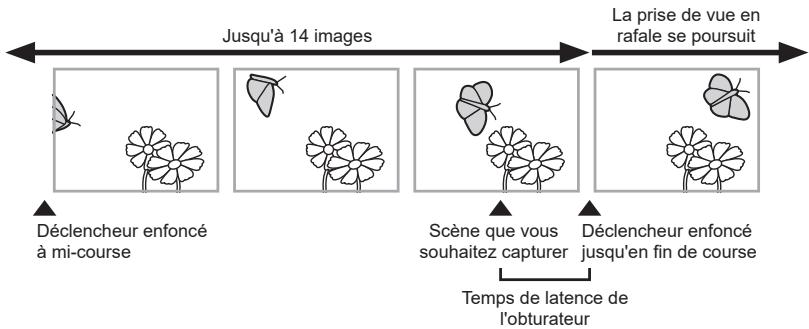
text_image
Jusqu'à 14 images La prise de vue en rafale se poursuit Déclencheur enfoncé à mi-course Scène que vous souhaitez capturer Déclencheur enfoncé jusqu'en fin de course Temps de latence de l'obturateurCapture Pro L (Pro Cap L)
L'appareil photo prend des photos à 10 images par seconde. Un maximum de 14 images peut être capturé avant que le déclencheur soit enfoncé jusqu'en fin de course. Si [C-AF] ou [C-AF+TR] est sélectionné pour [Mode AF 📷] (P. 80), l'appareil photo effectue la mise au point avant chaque cliché. Choisissez cette option si vous prévoyez que la distance avec le sujet changera pendant la prise de vue.
Capture Pro H (Pro CapH)
L'appareil photo prend des photos jusqu'à 30 images par seconde. Un maximum de 14 images peut être capturé avant que le déclencheur soit enfoncé jusqu'en fin de course. L'appareil photo utilise [S-AF] si [C-AF] ou [C-AF+TR] est sélectionné pour [Mode AF 📷] (P. 80). Choisissez cette option s'il est peu probable que la distance avec le sujet change fortement pendant la prise de vue.
1 Appuyez sur le bouton 📄.
2 Sélectionnez Pro CapH (Capture Pro H) ou Pro CapL (Capture Pro L) à l'aide de la molette avant ou arrière et appuyez sur le bouton OK.
3 Prenez des photos.
- La capture démarre lorsque vous enfoncez le déclencheur à mi-course. Une icône de capture (♂) est affichée. Si le déclencheur est maintenu enfoncé à mi-course pendant plus d'une minute, la capture se termine et l'icône ♂ disparaît de l'écran. Enfoncez de nouveau le déclencheur à mi-course pour reprendre votre prise de vue.
- Enfoncez le déclencheur jusqu'en fin de course pour commencer à enregistrer des images sur la carte mémoire.
-
La prise de vue se poursuit tandis que le déclencheur est enfoncé jusqu'en fin de course, jusqu'au nombre de clichés sélectionné pour [Limiteur nbre d'images].
-
La sélection de Pro Cap L (Capture Pro L) limite l'ouverture aux valeurs comprises entre l'ouverture maximale et f8,0.
- Les objectifs Four Thirds et Micro Four Thirds tiers ne peuvent pas être utilisés en mode L (Capture Pro L).
- Le scintillement produit par des lampes fluorescentes ou des mouvements amples du sujet, etc. peuvent entraîner des déformations sur les images.
- Pendant la capture, l'écran ne devient pas noir et le son de l'obturateur n'est pas audible.
- La vitesse d'obturation la plus faible est limitée.
- Les fonctions [Fps max] ( ^ProCapH /Capture Pro H uniquement), [Cadres pré-déclench.] et [Limiteur nbre d'images] peuvent être ajustées via les menus personnalisés à l'aide des options [Réglages |L ] et [Réglages _|H ] [ ^Pro_Cap ] (P. 182).
Icône Capture
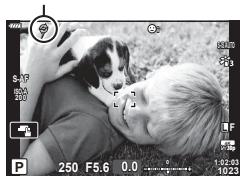
Prise de photos fixes avec une résolution plus élevée
(Prise de vue hte rés.)
Vous pouvez prendre des photos à des résolutions plus élevées que celles du capteur d'image. L'appareil photo prend plusieurs clichés avec déplacement du capteur d'image et les combine pour créer une seule photo haute résolution. Utilisez cette option pour capturer des détails qui ne seraient pas visibles normalement, même à des rapports de zoom élevés. Veillez à stabiliser l'appareil photo, par exemple en le fixant sur un trépied. Utilisez l'option [Prise de vue hte rés.] (P. 143) dans Ⓠ2 Menu Prise de vue 2 pour choisir la durée entre l'actionnement du déclencheur jusqu'en fin de course et le déclenchement de l'obturateur, ainsi que la durée allouée pour le chargement du flash lorsqu'un flash est utilisé en mode Prise de vue hte rés.
Après avoir sélectionné la prise de vue haute résolution, vous pouvez sélectionner la qualité d'image de la prise de vue haute résolution à l'aide du mode de qualité d'image (P. 88, 129).
1 Appuyez sur le bouton 📄.
2 Sélectionnez 📄 à l'aide de la molette avant ou arrière et appuyez sur le bouton Ⓤ.
- Une icône 📄 s'affiche. L'icône clignote si l'appareil photo n'est pas stabilisé. Le clignotement de l'icône s'arrête lorsque l'appareil photo est stable et prêt pour la prise de vue.
- Après l'activation de Prise de vue hte rés., contrôlez l'option sélectionnée pour la qualité d'image. La qualité d'image peut être ajustée dans le super panneau de commande LV.
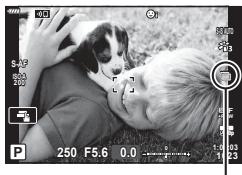
L'appareil photo se prépare pour la Prise de vue hte rés. (clignote)
3 Prenez des photos.
- L'icône clignote pour avertir que les clichés risquent d'être flous en raison de tremblements de l'appareil photo. Stabilisez l'appareil photo.
- La prise de vue est terminée lorsque l'icône verte disparaît de l'écran.
-
L'appareil photo crée automatiquement l'image composite une fois la prise de vue terminée. Un message s'affiche pendant ce processus.
-
Choisissez entre les modes JPEG (50mF ou 25mF) et JPEG+RAW. Lorsque la qualité d'image est réglée sur RAW+JPEG, l'appareil photo enregistre une seule image RAW (extension « .ORI ») avant de l'associer dans une prise de vue haute résolution. Il est possible de lire des images RAW précombinées avec la version la plus récente d'Olympus Workspace.
- La fonction [Stabilisateur 📄] (P. 86) est réglée sur [S-IS Désactivé].
- Pendant la photographie avec flash en mode RC, la durée d'attente maximale du flash est de 4 s et le mode de commande du flash est défini sur MANUEL.
- La Prise de vue hte rés. est disponible dans les modes P, S, A et M.
- Les modes suivants ne peuvent pas être utilisés : photographie par intervalles, Multi exposition, Compens. trap., Bracketing, correction Fisheye et HDR.
- Les photos prises avec [e-Portrait] ou un filtre artistique sélectionné pour le mode d'image sont enregistrées en mode [Naturel].
- La qualité d'image peut diminuer en cas de sources lumineuses scintillantes comme les lampes fluorescentes ou LED.
- La définition peut être perdue dans les zones de l'image où des objets se déplacent pendant la prise de vue.
Le super panneau de commande/super panneau de commande LV
Le super panneau de commande/super panneau de commande LV répertorie les réglages de prise de vue et leurs valeurs actuelles. Utilisez le super panneau de commande LV pour le cadrage de prises de vue sur l'écran (« Live View ») et le super panneau de commande pour le cadrage de prises de vue dans le viseur.
- Appuyez sur le bouton |☐| (LV) pendant la vue en direct pour activer la photographie au viseur et afficher le super panneau de commande LV à l'écran.
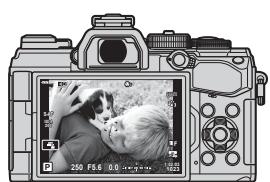
Photographie Live View
|○|
(bouton LV)

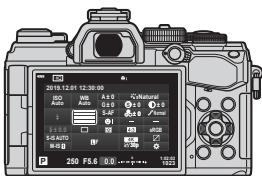
text_image
2019.12.01 12:30:00 ISO A: 0 B: 0 C: 0 D: 0 E: 0 F: 0 G: 0 H: 0 I: 0 J: 0 K: 0 L: 0 M: 0 N: 0 O: 0 P: 0 250 F5.6 0.0 - - - - - - - - - - - - - - - - - - - - - - - - - - - - - - - - - - - - - - - - - - - - - - - - - - - - - - - - - - - - - - - - - - - - - - - - - - - - - - - -Photographie au viseur (l'écran s'éteint tandis que le viseur est allumé)
Super panneau de commande LV (photographie Live View)
Pour afficher le super panneau de commande LV à l'écran, appuyez sur le bouton ☒ pendant la vue en direct.
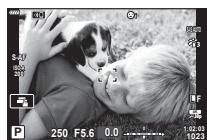
Super panneau de commande (photographie au viseur)
Lorsque vous cadrez des sujets dans le viseur, le super panneau de commande LV est toujours affiché à l'écran. Appuyez sur le bouton Ⓞ pour activer le curseur.
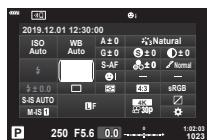
text_image
2019.12.01 12:30:00 ISO Auto WB Auto A ± 0 G ± 0 S-AF Natural ± 0 ± 0 Normal ± 0.0 ± 0.0 S-AS AUTO M-AS 1 IF 4K 30P sRGB 1:02:03 10:23
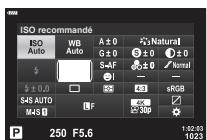
■ Utilisation du super panneau de commande/super panneau de commande LV
1 Appuyez sur le bouton Ⓞ.
- Si vous appuyez sur le bouton pendant la vue en direct, le super panneau de commande LV s'affiche à l'écran.
- Le dernier réglage utilisé est surligné.
Curseur
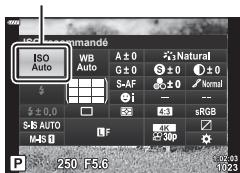
2 Sélectionnez un élément à l'aide des boutons △▽◀▷ du pavé fléché ou en tournant la molette arrière.
- Le réglage sélectionné est surligné.
- Vous pouvez également sélectionner des éléments en les touchant sur l'écran.
3 Faites tourner la molette avant pour changer le réglage surligné.
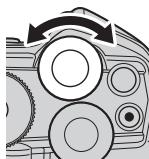
4 Enfoncez le déclencheur à mi-course pour accepter les réglages actifs et quitter le super panneau de commande LV.
- Si vous utilisez le super panneau de commande, le curseur disparaît et le réglage est terminé.
Options additionnelles
Appuyez sur le bouton Ⓧ à l'étape 2 pour afficher les options pour le réglage surligné. Dans certains cas, des options additionnelles peuvent être affichées en appuyant sur le bouton INFO.
Bouton INFO
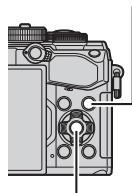
- Les commandes tactiles peuvent être utilisées à la place du bouton Ⓞ. Touchez légèrement deux fois le réglage souhaité pour afficher les options.
■ Réglages disponibles dans le super panneau de commande/super panneau de commande LV
Super panneau de commande LV
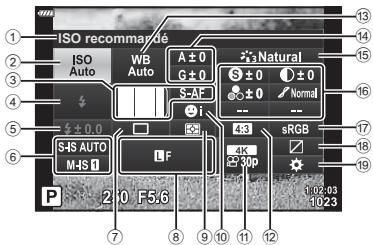
text_image
ISO recommandé ISO Auto WB Auto A ± 0 G ± 0 S-AF Natural S ± 0 Normal 43 sRGB 17 18 19 S-S AUTO M-4S 1 LF 4K 30p P 2:0 F5.6 10:23 10:23① Option actuellement sélectionnée
② Sensibilité ISO....P. 80
③ Mode AF 📄 P. 80
Cible AF P. 65
④ Mode Flash....P. 93
⑤ Commande d'intensité du flash .....P. 97
⑥ Stabilisateur....P. 86
⑦ Prise de vue séquentielle/retardateur....P. 87
⑧ P. 88
⑨ Mode Mesure.....P. 82
⑩ Priorité Visage ......P. 67
⑪ P. 89
⑫ Rapport hauteur-largeur ......P. 87
⑬ Balance des blancs.....P. 83
Super panneau de commande
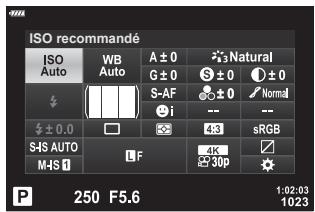
text_image
ISO recommandé ISO Auto WB Auto A ± 0 3 Natural G ± 0 S ± 0 ± 0 S-AF Normal -1 -- -- ± 0.0 43 sRGB S/S AUTO L F 4K M/S 1 230P P 250 F5.6 1:02:03 1023⑭ Compensation de la balance des blancs/Température chromatique ...P. 85
⑮ Mode Image....P. 98
⑯ Netteté Ⓧ P. 101
Contraste Ⓞ P. 101
Saturation 🙏 P. 101
Luminosité 8....P. 102
Filtre couleur Ⓕ......P. 103
Couleur monochrome Ⓣ......P. 104
Effet E P. 104
Couleur ^1 ......P. 56
Couleur/Coloré ^2 ......P. 100
Effet ^*3 P. 98
⑰ Espace couleur....P. 105
⑱ Vérif haute lum&ombre.....P. 106
⑲ Attribution de touche
de fonction....P. 107
*1 Affichée lorsque Couleur partielle est défini.
*2 Affichés lorsque Créateur couleur est défini.
*3 Affiché lorsqu'un filtre artistique est sélectionné.
Vous pouvez régler la sensibilité ISO.
« Modification de la sensibilité ISO (ISO) » (P. 70)
1 Appuyez sur le bouton Ⓔ pour afficher le super panneau de commande LV.
2 Utilisez les boutons △▽◀▶ pour sélectionner [ISO].
3 Utilisez la molette avant pour sélectionner une option.
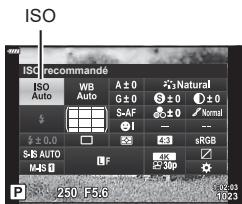
Choix d'un mode de mise au point
(Mode AF)
Vous pouvez choisir une méthode de mise au point (mode de mise au point). Vous pouvez choisir des méthodes de mise au point distinctes pour le mode de photo et de vidéo.
1 Appuyez sur le bouton Ⓔ pour afficher le super panneau de commande LV.
2 Utilisez les boutons △▽◀▶ pour sélectionner [Mode AF].
3 Utilisez la molette avant pour sélectionner une option.
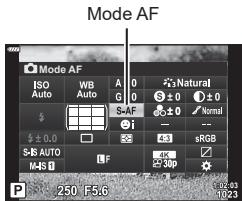
text_image
Mode AF ISO Auto WB Auto A 0 Natural S-AF Normal + ± 0.0 43 sRGB S-B AUTO F 500 M-AS P 250 F:5.6 10:33 10:23| S-AF(AF simple) | L'appareil photo fait la mise au point une fois lorsque vous enfoncez le déclencheur à mi-course. Lorsque la mise au point est verrouillée, un bip sonore est émis et le témoin de confirmation d'AF ainsi que le témoin de cible AF sont allumés. Ce mode convient pour prendre des photos de sujets fixes ou de sujets ayant un mouvement limité. |
| C-AF(AF continu) | L'appareil photo répète la mise au point tant que le déclencheur est maintenu à mi-course. Une fois le sujet mis au point, le témoin de confirmation d'AF s'allume à l'écran et le bip sonore est émis la première fois que la mise au point est verrouillée. Même si le sujet se déplace ou que vous changez la composition de la photo, l'appareil photo continue à tenter de faire la mise au point. |
| MF(Mise au point manuelle) | Cette fonction vous permet de faire une mise au point manuelle sur n'importe quel point en utilisant la bague de mise au point de l'objectif. Bague de mise au point Bague de mise au point |
| S-AFMF(Utilisation simultanée des modes S-AF et MF) | Une fois que vous avez enfoncé le déclencheur à mi-course pour faire la mise au point en mode [S-AF], vous pouvez tourner la bague de mise au point pour ajuster manuellement la mise au point. |
| C-AF TR(Suivi AF) | Enfoncez le déclencheur à mi-course pour faire la mise au point ; l'appareil photo suit et maintient alors la mise au point sur le sujet actif tant que vous maintenez le déclencheur enfoncé à mi-course.La cible AF est affichée en rouge lorsque l'appareil photo ne parvient plus à suivre le sujet. Relâchez le déclencheur puis cadrez de nouveau le sujet et enfoncez le déclencheur à mi-course.La mise au point automatique ne fonctionne pas lorsque la cible AF est affichée en rouge, même si l'appareil photo suit le sujet. |
| PreMF(Préréglage MF) | L'appareil photo effectue la mise au point sur le point focal préréglé pendant la prise de vue. |
- Il se peut que l'appareil photo ne parvienne pas à faire la mise au point si le sujet est faiblement éclairé, obscurci par du brouillard ou de la fumée, ou qu'il manque de contraste.
- Lorsque vous utilisez un objectif Four Thirds, l'AF n'est pas disponible pendant l'enregistrement vidéo.
- La sélection du mode AF est impossible lorsque le cran de mise au point MF de l'objectif est enclenché sur la position MF et que [Activer] est sélectionné pour [Activation MM] (P. 163) dans le Menu Personnalisé.
Réglage d'une position de mise au point pour PreMF
1 Sélectionnez [Préréglage MF] pour Mode AF.
2 Appuyez sur le bouton Ⓞk puis sur le bouton INFO.
3 Enfoncez le déclencheur à mi-course pour faire la mise au point.
- La mise au point peut être ajustée en tournant la bague de mise au point.
4 Appuyez sur le bouton Ⓞ.
- La fonction PreMF peut être rappelée en appuyant sur le bouton auquel [Préréglage MF] est attribué dans [Touche Fonction 📷]. Appuyez de nouveau sur le bouton pour revenir à l'AF d'origine.
- La distance pour le point focal préréglé peut être définie avec [Préréglage Dist. MF] dans le Menu Personnalisé (P. 163).
Choix du mode de mesure de la luminosité de l'appareil photo
(Mesure)
Vous pouvez choisir le mode utilisé par l'appareil photo pour mesurer la luminosité des sujets.
1 Appuyez sur le bouton Ⓞ pour afficher le super panneau de commande LV.
2 Utilisez les boutons △ ∇ ◀◀ pour sélectionner [Mesure].
3 Utilisez la molette avant pour sélectionner une option.
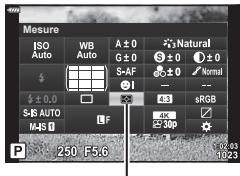
| Mesure ESP numérique | Mesure l'exposition dans 324 zones de l'image et optimise l'exposition de la scène actuelle ou du sujet du portrait (si une option différente de [OFF] est sélectionnée pour [◎ Priorité Visage]). Ce mode est recommandé pour l'utilisation générale. |
| Mesure à pondération centrale | Fournit la mesure moyenne entre l'éclairage du sujet et du fond, en plaçant plus de poids sur le sujet central.  |
| Mesure spot | Mesure une petite zone (environ 2 % de l'image) avec l'appareil photo dirigé vers l'objet que vous souhaitez mesurer. L'exposition est ajustée en fonction de la luminosité du point mesuré.  |
| Mesure spot (Haute lumière) | Augmente l'exposition de la mesure spot. Permet de garantir que les sujets lumineux apparaissent lumineux. |
| Mesure spot (Ombre) | Réduit l'exposition de la mesure spot. Permet de garantir que les sujets sombres apparaissent sombres. |
- La position de la mesure spot peut être définie au niveau de la cible AF sélectionnée. 📋 [•••] Mesure spot](P. 170).
La balance des blancs (WB) garantit le fait que les objets blancs des images enregistrées par l'appareil photo apparaîtront blancs. [AUTO] convient dans la plupart des cas mais d'autres valeurs peuvent être sélectionnées en fonction de la source lumineuse lorsque [AUTO] ne parvient pas à produire les résultats souhaités ou que vous souhaitez introduire délibérément une nouvelle couleur dans vos images.
1 Appuyez sur le bouton Ⓞ pour afficher le super panneau de commande LV.
2 Utilisez les boutons △▽◀◀ pour sélectionner [WB].
3 Utilisez la molette avant pour sélectionner une option.
- Appuyez sur le bouton Ⓞk puis sur le bouton INFO pour afficher les options Balance des blancs en une touche et Balance des blancs personnalisée.
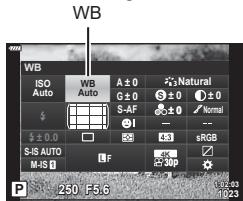
text_image
WB ISO Auto WB Auto A ± 0 G ± 0 S-AF Normal S ± 0.0 S ± 0.0 S/S AUTO M-IS L F 30P 250 F3.6 123| Mode WB | Température chromatique | Conditions de lumière | |
| Balance des blancs auto | AUTO | — | Utilisé pour la plupart des scènes normales (des scènes contenant des objets blancs ou proches du blanc)Ce mode est recommandé dans la plupart des situations.Vous pouvez choisir de préserver les couleurs vues sous un éclairage incandescent (P. 84). |
| Balance des blancs prédéfinie | 5 300 K | Scènes extérieures par temps clair, couchers de soleil, feux d'artifices | |
| 7 500 K | Clichés en plein jour de sujets à l'ombre | ||
| 6 000 K | Prises de vue en plein jour par temps couvert | ||
| 3 000 K | Sujets sous un éclairage incandescent | ||
| 4 000 K | Sujets illuminés par des lumières fluorescentes | ||
| — | Photographie sous-marine | ||
| WB | 5 500 K | Sources lumineuses ayant la même température chromatique que l'éclairage au flash | |
| Balance des blancs en une touche | Température chromatique définie par la WBUne Touche | À choisir quand vous souhaitez définir la balance des blancs pour un sujet spécifiqueLa température chromatique est définie sur une valeur mesurée à partir d'un objet blanc sous l'éclairage qui sera utilisé sur la photographie finale (P. 84). | |
| Balance des blancs personnalisée | CWB | 2 000 K–14 000 K | Scènes dans lesquelles vous pouvez identifier la température chromatique appropriéeChoisissez une température chromatique. |
Balance des blancs en une touche
Mesure la balance des blancs en cadrant une feuille de papier ou tout autre objet blanc sous l'éclairage qui sera utilisé dans la photographie finale. Cela est utile lorsque vous prenez un sujet dans une lumière naturelle, ainsi que de diverses sources lumineuses avec des températures chromatiques distinctes.
1 Après avoir sélectionné [☐1], [☐2], [☐3] ou [☐4] (balance des blancs en une touche 1, 2, 3 ou 4), appuyez sur le bouton Ⓞ puis sur le bouton INFO.
2 Photographiez une feuille de papier non colorée (blanche ou grise).
- Cadrez le papier afin qu'il remplisse l'affichage et qu'aucune ombre ne soit projetée dessus.
- L'écran de la balance des blancs en une touche s'affiche.
3 Sélectionnez [Oui] et appuyez sur le bouton Ⓞ.
- La nouvelle valeur est enregistrée dans une option de balance des blancs prédéfinie.
- La nouvelle valeur est enregistrée jusqu'à ce qu'une nouvelle mesure de balance des blancs en une touche soit effectuée. Le fait d'éteindre l'appareil n'efface pas les données.
WB AUTO Couleur chaude
Si vous le souhaitez, la balance des blancs auto peut être ajustée afin de préserver les couleurs plus chaudes vues sous un éclairage incandescent. La balance des blancs est normalement réglée pour que les couleurs blanches apparaissent blanches, mais cette fonction peut être utilisée pour préserver l'ambiance créée par l'éclairage incandescent.
1 Après avoir sélectionné [AUTO], appuyez sur le bouton Ⓞ puis sur le bouton INFO.
- Les options [Couleur chaude ^WB_AUTO ] s'affichent.
2 Sélectionnez [On] à l'aide des boutons △ ∇ ◀▶ du pavé fléché et appuyez sur le bouton Ⓞ.
Choisissez les valeurs de compensation de la balance des blancs afin de régler précisément la balance des blancs auto, la balance des blancs prédéfinie et la balance des blancs en une touche.
1 Appuyez sur le bouton Ⓞ pour afficher le super panneau de commande LV.
2 Utilisez les boutons △▽◀▶ pour sélectionner [WB].
3 Utilisez la molette avant pour sélectionner une option.
4 Utilisez les boutons △▽◀▶ pour sélectionner la compensation de la balance des blancs.
5 Changez la valeur de compensation de la balance des blancs à l'aide de la molette avant.
- Appuyez sur Ⓞ pour afficher les options de réglage des nuances.
Compensation de la balance des blancs
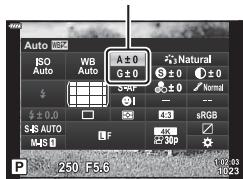
Pour une compensation sur l'axe A (Rouge-Bleu)
Déplacez la barre dans le sens + pour accentuer les teintes rouges et dans le sens – pour accentuer les teintes bleues.
Pour une compensation sur l'axe G (Vert-Magenta)
Déplacez la barre dans le sens + pour accentuer les teintes vertes et dans le sens – pour accentuer les teintes magenta.
- La compensation de la balance des blancs peut être appliquée simultanément à tous les modes de balance des blancs. 📋 [Tout WBPZ] (P. 171)

- Pour prévisualiser les effets des modifications de la balance des blancs, appuyez sur le bouton Ⓞ (Vidéo). Une image échantillon capturée à la balance des blancs sélectionnée est affichée.
Réduction des tremblements de l'appareil photo (Stabilisateur)
Vous pouvez réduire la quantité de tremblements de l'appareil photo se produisant lors des prises de vue dans les situations faiblement éclairées ou avec un grossissement important.
Le stabilisateur démarre lorsque vous enfoncez le déclencheur à mi-course.
1 Appuyez sur le bouton Ⓞ pour afficher le super panneau de commande LV.
2 Utilisez les boutons △▽◀▶ pour sélectionner le stabilisateur.
3 Utilisez la molette avant pour sélectionner une option.
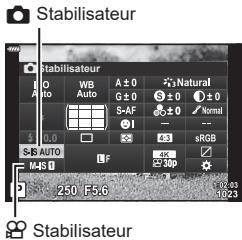
text_image
Stabilisateur Stabilisateur O Ito WB Auto A ± 0 G ± 0 S-AF Normal S-AF S-RGB S-AUTO F 250 F5.6 100.03 100.04 Natural Normal S-RGB| Format photo (S-IS) | S-IS Dé-sactivé | S.I. fixe désactivé | La stabilisation d'image est désactivée. Sélectionnez cette option lorsque vous utilisez un trépied. |
| S-IS AUTO | S.I. auto | La stabilisation d'image s'applique au mouvement sur tous les axes. Si un mouvement panoramique est détecté, l'appareil photo interrompt automatiquement la stabilisation d'image sur cet axe. | |
| S-IS1 | S.I. trembl. ttes directions | La stabilisation d'image s'applique au mouvement sur tous les axes. | |
| S-IS2 | S.I. trembl. vert. | La stabilisation d'image s'applique au mouvement vertical. Utilisez cette option lorsque vous faites un panoramique horizontal avec l'appareil photo. | |
| S-IS3 | S.I. trembl. horiz. | La stabilisation d'image s'applique au mouvement horizontal. Utilisez cette option lorsque vous faites un panoramique vertical avec l'appareil photo. | |
| Vidéo (M-IS) | M-IS Désac-tivé | S.I. vidéo désactivé | Le stabilisateur est désactivé. |
| M-IS1 | S.I. trembl. ttes directions | Stabilisation d'image électronique combinée à la correction par déplacement du capteur (VCM). | |
| M-IS2 | S.I. trembl. ttes directions | Correction par déplacement du capteur (VCM) uniquement. |
- Il se peut que la stabilisation d'image ne parvienne pas à compenser le mouvement excessif de l'appareil photo ou des vitesses d'obturation très lentes. Utilisez un trépied dans ces cas.
- Il se peut qu'un son de fonctionnement ou une vibration soit perceptible lorsque la stabilisation d'image est activée.
- Le réglage sélectionné avec le commutateur de stabilisation d'image de l'objectif, si un tel commutateur est présent, a la priorité par rapport au réglage sélectionné avec l'appareil photo.

- Vous pouvez choisir si la stabilisation d'image sera appliquée alors que le déclencheur est enfoncé à mi-course. 📋 [Régl. mi-course IS] (P. 165)
- Vous pouvez donner la priorité à la stabilisation d'image de l'objectif. [Priorité I.S. objectif] (P. 165)
Utilisation d'un objectif différent des systèmes Micro Four Thirds/Four Thirds
Lorsque vous utilisez des objectifs différents des systèmes Micro Four Thirds ou Four Thirds, vous devez préciser la longueur focale de l'objectif.
- Réglez [Stabilisateur], appuyez sur le bouton Ⓞ, appuyez sur le bouton INFO, utilisez les boutons △ ∇ ◀ pour sélectionner une longueur focale, puis appuyez sur le bouton Ⓞ.
- Choisissez une longueur focale comprise entre 0,1 mm et 1 000,0 mm.
- Choisissez la valeur correspondant à celle imprimée sur l'objectif.
- La valeur sélectionnée n'est pas réinitialisée lorsque vous sélectionnez [Réinitialiser / Modes perso.] (P. 127) > [Réinitialiser] (basique) dans ☐ Menu Prise de vue 1.
Réalisation d'une prise de vue séquentielle/avec retardateur
Vous pouvez prendre une série d'images en maintenant le déclencheur entièrement enfoncé. Vous pouvez également prendre des photos avec le retardateur.
« Réalisation d'une prise de vue séquentielle/avec retardateur » (P. 71–76)
1 Appuyez sur le bouton Ⓞ pour afficher le super panneau de commande LV.
2 Utilisez les boutons △▽◀▷ pour sélectionner la prise de vue séquentielle/le retardateur.
3 Utilisez la molette avant pour sélectionner une option.
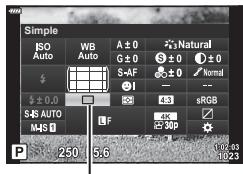
Prise de vue séquentielle/retardateur
Réglage du choix du cadrage
Choisissez le rapport hauteur-largeur pour les images en fonction de votre intention, de vos objectifs d'impression ou autre. En plus du format standard (hauteur-largeur) de [4:3], l'appareil photo offre également les réglages [16:9], [3:2], [1:1] et [3:4].
1 Appuyez sur le bouton Ⓞ pour afficher le super panneau de commande LV.
2 Utilisez les boutons △ ∇ ◀▷ pour sélectionner [Aspect].
3 Utilisez la molette avant pour sélectionner une option.
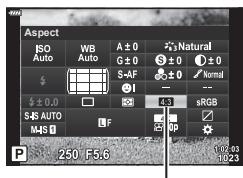
- Le choix du cadrage peut uniquement être défini pour les images fixes.
- Les images JPEG sont enregistrées avec le rapport hauteur-largeur sélectionné.
Les images RAW ont la même taille que le capteur d'image et sont enregistrées avec le rapport hauteur-largeur 4:3, avec une étiquette indiquant le rapport sélectionné. Un rognage indiquant le rapport hauteur-largeur sélectionné est affiché lorsque les images sont consultées.
Options de fichier photo et de taille d'image
Vous pouvez définir un mode de qualité d'image pour les images fixes. Sélectionnez une qualité adaptée à l'application (pour le traitement sur un PC, l'utilisation sur un site Web, etc.).
1 Appuyez sur le bouton Ⓞ pour afficher le super panneau de commande LV.
2 Utilisez les boutons △▽◀▶ pour sélectionner [◀•-].
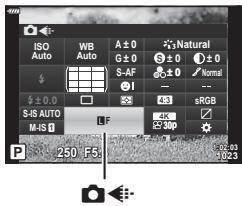
text_image
ISO Auto WB Auto A ± 0 G ± 0 S-AF Natural Normal ± 0.0 S-IS AUTO M-IS LE 43s sRGB 30p 250 F.S. P 10:33 10:33 Utilisez la molette avant pour sélectionner une option.
- Choisissez entre les options suivantes. Les combinaisons taille d'image/compression disponibles peuvent être sélectionnées dans les menus.
Menu Personnalisé G > [Réglage ◀:] (P. 196)
| Option | Taille image | Taux de compression | Format de fichier |
| LSF | 5 184 × 3 888 | SuperFine (1/2,7) | JPG |
| LF | 5 184 × 3 888 | Fine (1/4) | JPG |
| LN | 5 184 × 3 888 | Normal (1/8) | JPG |
| MN | 3 200 × 2 400 | Normal (1/8) | JPG |
| RAW | 5 240 × 3 192 | Compression sans perte | ORF |
| RAW+JPEG | RAW plus l'option JPEG sélectionnée ci-dessus | ||
- Pendant la prise de vue haute résolution (P. 76), vous pouvez choisir entre 50_M F, 25_M F, 50_M F+RAW et 25_M F+RAW.
- La sélection de Prise de vue hte rés. modifie l'option sélectionnée pour la qualité d'image ; contrôlez le réglage de la qualité d'image avant la prise de vue.

- Les images RAW sont des données d'image non traitées auxquelles les réglages tels que la compensation de l'exposition et la balance des blancs n'ont pas encore été appliqués. Elles servent de données brutes pour les images qui seront traitées après la prise de vue. Les fichiers d'image RAW :
- ont l'extension « .orf » ;
- ne peuvent pas être affichés sur d'autres appareils photo ;
- peuvent être affichés sur des ordinateurs utilisant le logiciel de gestion d'images numériques Olympus Workspace Digital Photo Managing ;
- peuvent être enregistrés au format JPEG en utilisant l'option de retouche [Édit. données RAW] (P. 153) dans les menus de l'appareil photo.
Choisissez les options de qualité d'image disponibles pour l'enregistrement vidéo. Lorsque vous sélectionnez une option, déterminez comment la vidéo sera utilisée : par exemple, prévoyez-vous de la retoucher sur ordinateur ou sera-t-elle utilisée sur un site Web ? L'appareil photo peut stocker plusieurs combinaisons de taille d'image, de fréquence d'image et de compression que vous pouvez choisir en fonction de vos objectifs. Les options Vidéo au ralenti, Vidéo en accéléré et Vidéo ultra-rapide sont également disponibles. 📋 « Filmer des vidéos au ralenti ou en accéléré (Vidéos au ralenti et en accéléré) » (P. 92) et « Filmer des vidéos ultra-rapides » (P. 91)
1 Appuyez sur le bouton Ⓔ pour afficher le super panneau de commande LV.
2 Utilisez les boutons △▽◀▶ pour sélectionner [☐◀•-].
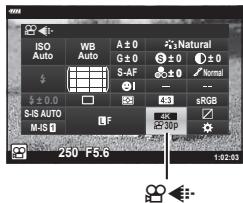
text_image
ISO Auto WB Auto A ± 0 G ± 0 S-AF Natural ± 0 Normal ± 0.0 S-IS AUTO M-IS 45 sRGB 30P 250 F5.6 1:02:033 Utilisez la molette avant pour sélectionner une option.
- Pour changer les réglages du mode d'enregistrement vidéo, appuyez sur Ⓞ puis sur le bouton INFO et faites tourner la molette arrière.
L'icône Qualité vidéo
Les modifications des réglages sont indiquées dans l'icône [∅←:], comme illustré ci-dessous.
Taille d'image
| FHD | Full HD*1 | 1 920 × 1 080 |
| HD | HD*1 | 1 280 × 720 |
| 4K | 4K*1 | 3 840 × 2 160 |
| C4K | 4K Digital Cinema*1 | 4 096 × 2 160 |
text_image
FHD SF 60pCompr./Débit binaire
| A-I | All Intra*2 |
| SF | Super Fine |
| F | Fine |
| N | Normal |
Fréquence d'image
| 60p | 60p : 59,94 im/s |
| 50p | 50p : 50,00 im/s |
| 30p | 30p : 29,97 im/s |
| 25p | 25p : 25,00 im/s |
| 24p | 24p : 23,98 im/s24p : 24,00 im/s (C4K) |
- Non disponible lorsque [4K] ou [C4K] est sélectionné pour [Résolution vidéo].
• [60p] et [50p] ne sont pas disponibles lorsque :
- [FHD] est sélectionné pour [Résolution vidéo] et [A-I] est sélectionné pour le débit binaire - [4K] ou [C4K] est sélectionné pour [Résolution vidéo]
- La sélection de [C4K] pour [Résolution vidéo] définit [Taux compression] sur [24p].
Type de vidéo
| Paramètre 1, 2, 3 ou 4 :Pour enregistrer jusqu'à quatre combinaisons de taille d'image, fréquence d'image et compression à utiliser ultérieurement. | |
| Perso :Choisissez des tailles d'image de 4K ou 4K Digital Cinema. Vous pouvez également filmer des vidéos en accéléré ou au ralenti (P. 92). | |
| — | Vidéo ultra-rapide « Filmer des vidéos ultra-rapides » (P. 91) |
*1 Les vidéos sont enregistrées au format MPEG-4 AVC/H.264. Chaque fichier vidéo peut faire jusqu'à 4 Go. Une prise de vue continue doit durer moins de 29 minutes.
*2 Les vidéos « All-Intra » n'utilisent pas d'inter-trame, ce qui permet de les éditer mais augmente la taille de fichier.
- Selon le type de carte utilisée, l'enregistrement peut s'arrêter avant que la durée maximale soit atteinte.
- La sélection du débit binaire peut ne pas être disponible avec certains réglages.
- Les vidéos sont enregistrées avec un rapport hauteur-largeur de 16:9. Les vidéos C4K sont enregistrées avec un rapport hauteur-largeur de 17:9.
Filmer des vidéos ultra-rapides
Vous pouvez filmer à des fréquences d'image élevées. Les vidéos sont filmées
à 120 im/s et lues à 60 im/s. L'allongement de la lecture permettant de doubler la
durée d'enregistrement (comme c'est le cas lorsque 60p est sélectionné comme
vitesse de lecture des trames) vous permet de voir au ralenti des mouvements qui
durent seulement une fraction de seconde dans la vie réelle.
Une option Vidéo ultra-rapide peut être incluse dans le menu de qualité de l'image
vidéo. Votre choix de la vitesse de lecture des trames détermine le multiplicateur de la
vitesse de lecture.
Les modifications des réglages sont indiquées dans l'icône de qualité vidéo, comme illustré.
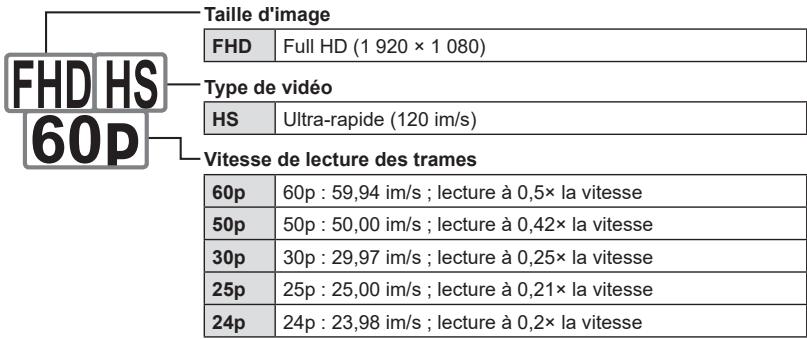
text_image
Taille d'image FHD Full HD (1 920 × 1 080) Type de vidéo HS Ultra-rapide (120 im/s) Vitesse de lecture des trames 60p 60p : 59,94 im/s ; lecture à 0,5× la vitesse 50p 50p : 50,00 im/s ; lecture à 0,42× la vitesse 30p 30p : 29,97 im/s ; lecture à 0,25× la vitesse 25p 25p : 25,00 im/s ; lecture à 0,21× la vitesse 24p 24p : 23,98 im/s ; lecture à 0,2× la vitesse1 Sélectionnez FHD HS 60p (enregistrement vidéo ultra-rapide).
- Pour utiliser les réglages actifs, utilisez le bouton Ⓜ. L'appareil photo quitte le menu avec les options actives sélectionnées.
2 Pour modifier les réglages actifs, appuyez sur le bouton INFO à l'étape 1.
- Ceci permet de placer le curseur dans la liste des options de vidéo ultra-rapide.
3 Choisissez la vitesse de lecture des trames.
- Utilisez les boutons du pavé fléché pour sélectionner la vitesse de lecture des trames souhaitée.
4 Appuyez sur le bouton Ⓞ pour sélectionner l'option surlignée et quitter.
- La mise au point, l'exposition et la balance des blancs sont verrouillées pendant l'enregistrement.
• Le son n'est pas enregistré.
• L'angle de visée est légèrement réduit. - L'ouverture, la vitesse d'obturation, la compensation de l'exposition et la sensibilité ISO ne peuvent pas être modifiées pendant l'enregistrement.
- Les codes temporels ne peuvent pas être enregistrés ou affichés.
- La luminosité peut être modifiée si le zoom est ajusté pendant l'enregistrement.
- Chaque vidéo peut faire jusqu'à 4 Go.
- L'enregistrement vidéo ultra-rapide n'est pas disponible lorsque l'appareil photo est connecté à un périphérique HDMI.
- [Stabilisateur 📁] > [M-IS1] n'est pas disponible.
- Les effets vidéo ne peuvent pas être utilisés.
- [i-Enhance], [e-Portrait] et les modes d'image avec Filtre artistique ne sont pas disponibles.
- Le paramètre [Luminosité] est réglé sur [Luminosité standard].
- L'enregistrement vidéo ultra-rapide n'est pas disponible pendant la photographie commandée à distance lorsque l'appareil photo est connecté à un smartphone.
Filmer des vidéos au ralenti ou en accéléré
(Vidéos au ralenti et en accéléré)
Vous pouvez créer des vidéos au ralenti ou en accéléré. Vous pouvez régler la vitesse d'enregistrement à l'aide de c en Mode Enregistr.
1 Appuyez sur le bouton Ⓞ pour afficher le super panneau de commande LV.
2 Utilisez les boutons △▽◀◀ pour sélectionner [○◀-].
3 Utilisez la molette avant pour sélectionner (mode d'enregistrement personnalisé) (P. 90), puis appuyez sur le bouton ⓄK.
- L'option sélectionnée pour [Ralenti ou accéléré] peut être modifiée en appuyant sur le bouton INFO. Dans ◆, sélectionnez [Ralenti ou accéléré] et appuyez sur △▽ pour sélectionner un facteur de grossissement, puis appuyez sur le bouton Ⓞ. Augmentez le facteur de multiplication pour filmer une vidéo en accéléré. Réduisez le facteur de multiplication pour filmer une vidéo au ralenti. La fréquence d'image change en conséquence.
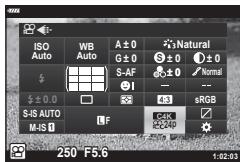
4 Appuyez sur le bouton Ⓞ pour commencer la prise de vue.
- Appuyez à nouveau sur le bouton Ⓞ pour terminer votre prise de vue.
- La vidéo est lue à vitesse fixe pour qu'elle semble être au ralenti ou en accéléré.
• Le son n'est pas enregistré.
- Tout filtre artistique lié au mode d'image est annulé.
- Le ralenti, l'accéléré ou les deux ne peuvent pas être définis pour certaines options de [☐☐☐].
- La vitesse d'obturation est limitée aux valeurs supérieures à 1/24 s. La vitesse la plus faible varie selon l'option sélectionnée pour [Taux compression].
Lorsque vous utilisez une unité de flash compatible avec l'appareil photo, vous pouvez choisir le mode Flash à l'aide des commandes de l'appareil photo et prendre des photos avec le flash.
■ Fixer des unités de flash compatibles
Les méthodes utilisées pour fixer et utiliser des unités de flash externe varient selon l'unité. Reportez-vous à la documentation fournie avec l'unité pour des informations plus détaillées. Les instructions de cette section s'appliquent au FL-LM3.
- Vérifiez que l'appareil photo et l'unité de flash sont éteints. La fixation ou le retrait d'une unité de flash alors qu'elle est allumée ou que l'appareil photo est allumé risquent d'endommager l'équipement.
1 Retirez le couvercle du contact flash et fixez celui-ci sur l'appareil photo.
- Faites glisser le flash complètement à l'intérieur jusqu'à ce qu'il entre en contact avec l'arrière du contact et se fixe bien en place.
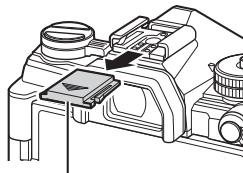
Couvercle du contact flash
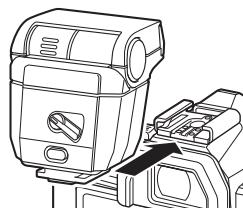
2 Positionnez la tête du flash pour la photographie au flash indirect ou pour un éclairage direct.
- La tête du flash ne peut pas être tournée vers le haut et à gauche ou à droite.
- Notez que la sortie du flash peut être insuffisante pour obtenir une exposition correcte lorsque la prise de vue au flash indirect est utilisée.
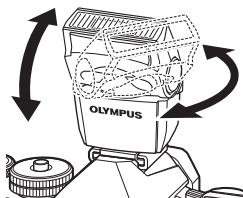
text_image
OLYMPUS3 Tournez le levier du flash ON/OFF (Activé/Désactivé) en position ON (Activé).
- Tournez le levier en position OFF (Désactivé) lorsque le flash n'est pas utilisé.
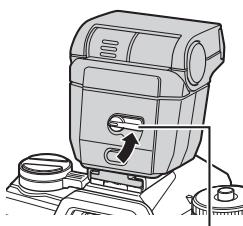
Levier ON/OFF (Activé/Désactivé)
■ Retirer des unités de flash
1 Tout en maintenant le bouton UNLOCK enfoncé, faites glisser l'unité de flash hors du contact flash.
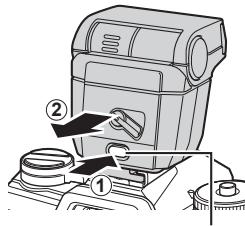
Sélection d'un mode de flash
(Mode Flash)
Lorsque vous prenez des photos avec une unité de flash compatible avec l'appareil photo, vous pouvez sélectionner un mode de flash à l'aide des commandes de l'appareil photo. L'activation d'une unité de flash fixée limite automatiquement la vitesse d'obturation la plus rapide disponible.
1 Appuyez sur le bouton Ⓞ pour afficher le super panneau de commande LV.
2 Utilisez les boutons △▽◀▶ pour sélectionner [Mode Flash].
3 Utilisez la molette avant pour sélectionner une option.
- Vous pouvez accéder aux réglages du flash via le super panneau de commande LV.
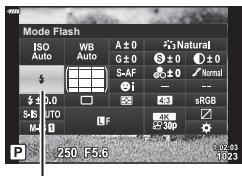
text_image
Mode Flash ISO Auto WB Auto A ± 0 Natural G ± 0 S ± 0 Normal S-AF i - sRGB UTO F 36p M-1 250 F5.6 1023Mode Flash
Mode Flash
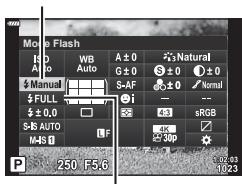
text_image
Mo Flash A D WB A ± 0 Natural A I Auto G ± 0 S ± 0 # ± 0 $ Manual S-AF # ± 0 Normal $ FULL i — ± 0,0 4K S-BS M-F M-SS 30p P 250 F5.6 0:03 10:23Sortie du flash
■ Modes de flash
| [1958] | Flash | Active le flash.· La vitesse d'obturation peut être définie sur des valeurs comprises entre celles sélectionnées pour [⚡ Flash lent](P. 170) et [⚡ Flash sync X] (P. 170) dans ⚙️ MenuPersonnalisé Ⓔ. |
| [CT6] | Flash Off | Désactive le flash.· Le flash ne se déclenche pas même si l'unité est allumée. |
| [1968] | Yeux rouges | Réduction de l'effet « yeux rouges » sur les photos de portrait.Par ailleurs, le flash fonctionne comme dans le mode ⚙️ (Flash). |
| [19642] | Lent(synchronisa-tion lente pre-mier rideau) | Des vitesses d'obturation lentes sont utilisées pour capturer le sujet principal et l'arrière-plan.· La vitesse d'obturation est réglée en fonction de la valeur d'exposition mesurée par l'appareil photo et n'est pas limitée par l'option sélectionnée pour [⚡ Flash lent]. |
| [1978] | Yeux rougesvitesse lente | ⚡SLOW (synchronisation lente) associée à la réduction des yeux rouges. Le flash est programmé à l'aide de la synchronisation lente premier rideau. |
| [2003] | Lent2(synchronisa-tion lente se-cond rideau) | Comme pour ⚙eLOW (synchronisation lente).· Le flash se déclenche juste avant que l'obturateur ne se ferme. Les objets en mouvement semblent laisser des traînées de lumière derrière eux. 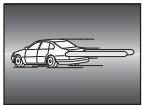 |
| ⚡FULL, ⚙1/4,etc. | Paramètre manuel | Le flash se déclenche au niveau sélectionné. |
- La synchronisation ultra-rapide Super FP doit être configurée à l'aide des commandes de flash.
- En mode [♦] (réduction des yeux rouges), il faut environ une seconde après le premier flash de réduction des yeux rouges pour que l'obturateur se déclenche. Ne bougez pas l'appareil photo avant la fin de la prise de vue.
- [♦®] (réduction des yeux rouges) risque de ne pas produire les résultats escomptés dans certaines conditions.
■ Mode Flash et vitesse d'obturation
La plage de vitesses d'obturation disponibles varie en fonction du mode Flash. La plage des vitesses disponibles peut être davantage limitée lorsque les options dans le menu personnalisé ✿ sont utilisées. 📋 [◀Flash sync X] (P. 195), [◀Flash lent] (P. 195)
| Mode d'exposition | Super panneau de commande LV | Mode Flash | Synchronisation du flash | Vitesse d'obturation |
| P/A | Flash | Synchronisation premier rideau | 30–1/250 s | |
| Yeux rouges | ||||
| Flash Off | — | — | ||
| Yeux rouges vitesse lente | Synchronisation premier rideau | 60–1/250 s | ||
| Synchronisation lente premier rideau | ||||
| Synchronisation lente second rideau | Synchronisation second rideau | |||
| S/M | Flash | Synchronisation premier rideau | 60–1/250 s | |
| Yeux rouges | ||||
| Flash Off | — | — | ||
| Synchronisation lente second rideau | Synchronisation second rideau | 60–1/250 s | ||
| B* | Flash | Synchronisation premier rideau | — | |
| Yeux rouges | ||||
| Flash Off | — | — | ||
| Synchronisation lente second rideau | Synchronisation second rideau | — |
* La synchronisation second rideau n'est pas disponible lorsque [LIVE COMP] est sélectionné (P. 47).
- La vitesse d'obturation la plus rapide disponible est de 1/250 s lorsque le flash se déclenche. Des arrière-plans lumineux lors de la prise de vue avec le flash risquent d'être surexposés.
- La vitesse de synchronisation du flash pour les modes Silence (P. 74), Prise de vue hte rés. (P. 76), et Cadrage de mise au point (P. 134) est de 1/50 s. Le réglage [ISO] sur une valeur supérieure à ISO 8000 lorsqu'une option qui nécessite l'obturateur électronique (par exemple, mode Silence ou Cadrage de mise au point) définit la vitesse de synchronisation du flash sur 1/20 s. La vitesse de synchronisation du flash est également réglée sur 1/20 s pendant le bracketing ISO (P. 133).
- Même le niveau minimum de la sortie du flash peut être trop lumineux à une courte distance. Pour empêcher la surexposition sur les images prises à une courte distance, sélectionnez le mode A ou M et choisissez une ouverture plus petite (chiffre f plus élevé) ou un réglage plus faible pour [ISO].
Réglage de la sortie du flash
(Commande d'intensité du flash)
La sortie du flash peut être réglée lorsque vous trouvez que votre sujet est surexposé ou sous-exposé alors que l'exposition du reste de l'image est appropriée.
La compensation du flash est disponible dans les modes différents de [Manuel] (manuel).
- Lorsque [Manuel] est sélectionné, vous pouvez ajuster la sortie du flash en appuyant sur pour sélectionner [COMPLET] puis en faisant tourner la molette avant.
1 Appuyez sur le bouton Ⓞ pour afficher le super panneau de commande LV.
2 Utilisez les boutons △▽◀▶ pour sélectionner [▶].
3 Utilisez la molette avant pour sélectionner une option.
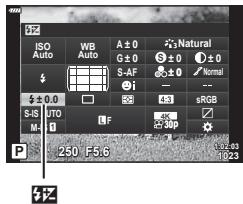
text_image
ISO Auto WB Auto A ± 0 G ± 0 S-AF Natural S ± 0 Normal S ± 0.0 S S-15 LTO M- F 43 sRGB 38p 250 F3.6 10:33 10:23- Les modifications apportées à l'intensité du flash sur l'unité de flash externe sont ajoutées à celles effectuées avec l'appareil photo.
Choisissez comment les images sont traitées pendant la prise de vue pour améliorer la couleur, la tonalité et d'autres propriétés. Choisissez parmi les modes d'image prédéfinis en fonction de votre sujet ou de votre intention artistique. Le contraste, la netteté et d'autres réglages peuvent être ajustés séparément pour chaque mode. Vous pouvez également ajouter des effets artistiques à l'aide de filtres artistiques. Les filtres artistiques vous permettent d'ajouter des effets encadrés et d'autres effets similaires. Les ajustements des paramètres individuels sont enregistrés séparément pour chaque mode d'image et filtre artistique.
- Cet élément s'applique pendant la photographie fixe et l'enregistrement vidéo.
■ Options du mode Image
| i-Enhance | L'appareil photo ajuste les couleurs et le contraste pour obtenir les meilleurs résultats selon le type de sujet (P. 104). | |
| Coloré | À choisir pour des couleurs vives. | |
| Naturel | À choisir pour des couleurs naturelles. | |
| Doux | À choisir pour des images qui seront retouchées ultérieurement. | |
| Portrait | Pour améliorer la carnation. | |
| Monochrome | Pour enregistrer les images en monochrome. Vous pouvez appliquer des effets de filtre couleur et choisir une teinte (P. 104). | |
| Perso | Pour ajuster les paramètres du mode Image afin de créer une version personnalisée d'un mode d'image sélectionné. | |
| e-Portrait | Textures de peau douces. | |
| Sous-marin | Pour traiter les images afin de préserver les couleurs vives vues sous l'eau.Nous recommandons de choisir [Off] pour [+WB] (P. 170) lorsque cette option est sélectionnée. | |
| Créateur couleur | Pour régler les nuances et la couleur afin de les adapter à votre intention artistique (P. 100). | |
| ART1 | Pop art | Utilise les réglages Filtre artistique. Des effets artistiques peuvent également être utilisés. |
| ART2 | Soft focus | |
| ART3 | Ton neutre&lumineux | |
| ART4 | Tonalité lumineuse | |
| ART5 | Film grain noir&blanc | |
| ART6 | Sténopé | |
| ART7 | Diorama | |
| ART8 | Traitement croisé | |
| ART9 | Sépia | |
| ART10 | Ton dramatique | |
| ART11 | Feutre | |
| ART12 | Aquarelle | |
| ART13 | Vintage | |
| ART14 | Couleur partielle | |
| ART15 | Traitement sans blanchiment | |
| ART16 | Film instantané |
- Les filtres artistiques ne s'appliquent qu'à la copie JPEG. [RAW+JPEG] est automatiquement sélectionné pour la qualité d'image à la place de [RAW].
- Selon la scène, les effets de certains réglages peuvent ne pas être visibles, alors que dans d'autres cas, les transitions de ton peuvent être réduites ou l'image peut devenir plus « granuleuse ».

- Vous pouvez masquer ou afficher les modes d'image à l'aide de [Personnaliser mode Image] (P. 166) dans les menus personnalisés.
1 Appuyez sur le bouton Ⓞ pour afficher le super panneau de commande LV.
2 Utilisez les boutons △▽◀▶ pour sélectionner [Mode Image].
3 Utilisez la molette avant pour sélectionner une option.
- Selon l'option sélectionnée, les paramètres du mode Image peuvent être affichés sur le super panneau de commande LV. Ajustez les paramètres selon vos besoins (P. 101–104).
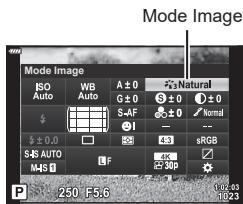
Modifications selon le mode sélectionné
La couleur globale de l'image peut être ajustée à l'aide d'une combinaison de 30 nuances et de 8 niveaux de saturation.
1 Appuyez sur le bouton Ⓞ pour afficher le super panneau de commande LV.
2 Utilisez les boutons △▽◀◀ pour sélectionner [Mode Image].
3 Faites tourner la molette avant pour sélectionner [Créateur couleur].
- Un élément [💡 Couleur/Coloré] s'affiche sur le super panneau de commande LV.
4 Sélectionnez [◎ Couleur/Coloré] avec les boutons △ ∇ puis appuyez sur le bouton Ⓞ.
5 Ajustez la saturation et la nuance.
- Faites tourner la molette avant pour régler la nuance.
- Faites tourner la molette arrière pour régler la saturation.
- Pour restaurer les valeurs par défaut, maintenez le bouton Ⓞ enfoncé.
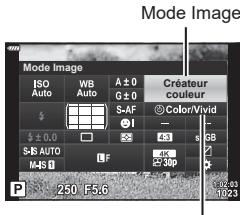
6 Appuyez sur le bouton Ⓞ pour enregistrer les modifications.
- Vous pouvez également enregistrer les modifications en enfonçant le déclencheur à mi-course.
- Les photos sont enregistrées au format RAW+JPEG lorsque vous avez sélectionné la qualité d'image [RAW] (P. 88, 129).
- Les images prises à l'aide de [HDR] (P. 137) ou [Multi exposition] (P. 139) sont enregistrées avec le réglage [Naturel].
- [Créateur couleur] peut être attribué à une commande de l'appareil photo. Il est accessible via le bouton auquel [Multi fonction] est attribué (P. 113).
Réglez la netteté de l'image. Des contours peuvent être accentués pour une image nette et précise. Les réglages sont enregistrés séparément pour chaque mode d'image.
1 Appuyez sur le bouton Ⓞ pour afficher le super panneau de commande LV.
2 Utilisez les boutons △ ∇ ◀▷ pour sélectionner [Netteté].
3 Utilisez la molette avant pour sélectionner une option.
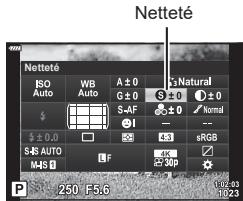
text_image
Netteté Netteté ISO Auto WB Auto A ± 0 G ± 0 S-AF S ± 0 S-AF AUTO M-45 F Natural Normal sRGB sRGB 300 102.63 102.63 P 250 F:5.6Réglage précis du contraste
(Contraste)
Réglez le contraste de l'image. L'augmentation du contraste accroît la différence entre les zones plus claires et plus sombres pour une image plus intense, de meilleure qualité. Les réglages sont enregistrés séparément pour chaque mode d'image.
1 Appuyez sur le bouton Ⓞ pour afficher le super panneau de commande LV.
2 Utilisez les boutons △▽◀▷ pour sélectionner [Contraste].
3 Utilisez la molette avant pour sélectionner une option.
Contraste
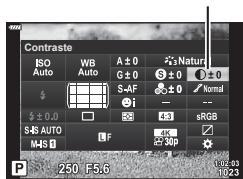
text_image
Contraste ISO Auto WB Auto A ± 0 G ± 0 S-AF i Normal ± ± 0.0 S-AF +3 sRGB M-S S-AF AUTO M-S F +56 102.93 102.3Réglage précis de la saturation
(Saturation)
Ajustez la saturation des couleurs. L'augmentation de la saturation rend les images plus vives. Les réglages sont enregistrés séparément pour chaque mode d'image.
1 Appuyez sur le bouton Ⓞ pour afficher le super panneau de commande LV.
2 Utilisez les boutons △▽◀▶ pour sélectionner [Saturation].
3 Utilisez la molette avant pour sélectionner une option.
Saturation
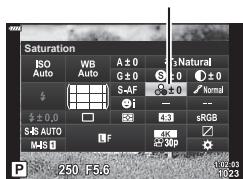
text_image
Saturation ISO WB A ± 0 # Natural Auto Auto G ± 0 Normal ± ± 0.0 S-AF - S-S AUTO # IMS F #RGB #R #25IP *Ajustez la luminosité des couleurs et les ombres. Rendez les images plus proches de ce que vous envisagez, par exemple en éclaircissant toute l'image. Les réglages sont enregistrés séparément pour chaque mode d'image.
1 Appuyez sur le bouton Ⓞ pour afficher le super panneau de commande LV.
2 Utilisez les boutons △ ∇ ◀◀ pour sélectionner [Luminosité].
3 Utilisez la molette avant pour sélectionner une option.
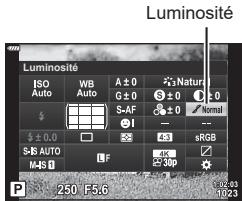
text_image
Luminosité ISO Auto WB Auto A ± 0 G ± 0 S-AF Normal Normal S ± 0.0 sRGB S/S AUTO M-15 F 30p 250 F:6.6| Auto(Ombre ajus) | Divise l'image en plusieurs zones détaillées et règle la luminosité séparément pour chaque zone. Cette option est efficace pour les images possédant des zones à fort contraste dans lesquelles les blancs sont trop lumineux ou les noirs trop sombres. |
| Normale(Luminosité standard) | Ombrage optimal. Recommandé dans la plupart des cas. |
| Haute(Haute luminosité) | Utilise une tonalité adaptée pour un sujet lumineux. |
| Faible(Basse luminosité) | Utilise une tonalité adaptée pour un sujet sombre. |
Application d'effets de filtre aux images monochromes
(Filtre couleur)
Des effets de filtre couleur peuvent être ajoutés lorsque [Monochrome] est sélectionné pour un mode d'image (P. 98). Selon la couleur du sujet, des effets de filtre couleur peuvent rendre des sujets plus clairs ou améliorer le contraste. L'orange ajoute plus de contraste que le jaune, le rouge plus de contraste que l'orange. Le vert est un choix adapté pour les portraits, etc.
1 Appuyez sur le bouton Ⓞ pour afficher le super panneau de commande LV.
2 Utilisez les boutons △▽◀◀ pour sélectionner [Mode Image].
3 Sélectionnez [Monochrome] à l'aide de la molette avant.
4 Utilisez △▽◀◀ pour sélectionner [Filtre couleur].
Filtre couleur
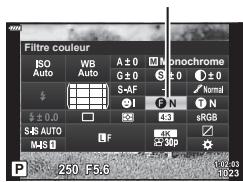
text_image
Filtre couleur ISO Auto WB Auto A ± 0 G ± 0 S-AF S Normal N S-RGB S-S AUTO M-S F 250 F5.6 102.03 102.35 Sélectionnez un élément à l'aide de la molette avant.
| N:Aucun | Pas d'effet de filtre. |
| Ye:Jaune | Reproduit un nuage blanc clairement défini sur un ciel bleu naturel. |
| Or:Orange | Accentue légèrement les couleurs d'un ciel bleu et la luminosité d'un soleil couchant. |
| R:Rouge | Accentue fortement les couleurs d'un ciel bleu et la luminosité des feuilles d'automne. |
| G:Vert | Ajoute de la chaleur à la carnation dans des portraits. Le filtre vert accentue également les lèvres rouges. |
Réglage de la tonalité d'une image monochrome
(Couleur monochrome)
Ajoutez une teinte aux images en noir et blanc dans le mode Image [Monochrome] (P. 98).
1 Appuyez sur le bouton Ⓞ pour afficher le super panneau de commande LV.
2 Utilisez les boutons △▽◀◀ pour sélectionner [Mode Image].
3 Sélectionnez [Monochrome] à l'aide de la molette avant.
4 Utilisez les boutons △▽◀◀ pour sélectionner [Couleur monochrome].
Couleur monochrome
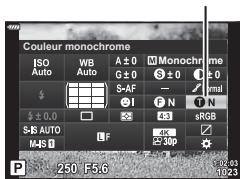
text_image
Couleur monochrome ISO WB ± 0 M Monochrome Auto Auto G ± 0 ± 0 ± 0 S-AF - \rmal ● I N N ± 0.0 □ □ sRGB S-B AUTO ■K M-S U F ≥30P P 250 F5.6 10235 Utilisez la molette avant pour sélectionner une option.
| N:Normal | Crée une image en noir et blanc standard. |
| S:Sépia | Cliché en monochrome avec une teinte sépia. |
| B:Bleu | Cliché en monochrome avec une teinte bleutée. |
| P:Violet | Cliché en monochrome avec une teinte violacée. |
| G:Vert | Cliché en monochrome avec une teinte verdâtre. |
Réglage des effets i-Enhance
(Effet)
Choisissez la force de l'effet i-Enhance lorsque [i-Enhance] est sélectionné pour le mode Image (P. 98).
1 Appuyez sur le bouton Ⓞ pour afficher le super panneau de commande LV.
2 Utilisez les boutons △▽◀▷ pour sélectionner [Effet].
3 Utilisez la molette avant pour sélectionner une option.
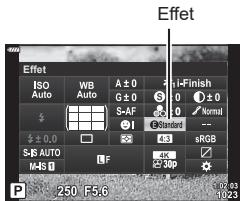
text_image
Effet ISO Auto WB Auto A ± 0 G ± 0 S-AF +1 Normal Standard - s±0.0 S/A S/A sRGB M+S AUTO I-F5 F 300 250 F:6 02.03 10.23| E Faible (Effet: Faible) | Ajoute un effet i-Enhance faible aux images. |
| E Standard (Effet: Standard) | Ajoute un effet i-Enhance situé entre « faible » et « élevé » aux images. |
| E Élevé (Effet: Élevé) | Ajoute un effet i-Enhance élevé aux images. |
Réglage du format de reproduction des couleurs (Espace couleur)
Vous pouvez sélectionner un format pour vous assurer que les couleurs soient correctement reproduites lorsque les images prises sont générées sur un écran ou avec une imprimante. Cette option est équivalente à [Espace couleur] (P. 171) dans Menu Personnalisé.
1 Appuyez sur le bouton Ⓞ pour afficher le super panneau de commande LV.
2 Utilisez les boutons △▽◀▶ pour sélectionner [Espace couleur].
3 Utilisez la molette avant pour sélectionner une option.
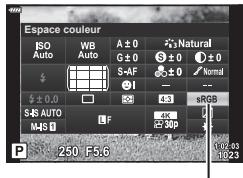
text_image
Espace couleur ISO Auto WB Auto A ± 0 Natural G ± 0 S ± 0 Normal S-AF I ± 0 Normal ± 0,0 K3 sRGB S-S AUTO F 4K M-S 1 30p P 250 F5.6 102.93 102.3Espace couleur
| sRGB | Il s'agit du spectre de couleur standard stipulé pour les systèmes Windows. Il est largement pris en charge par les écrans, imprimantes, appareils photos numériques et applications informatiques. Ce réglage est recommandé dans la plupart des cas. |
| AdobeRGB | Un spectre couleur standard défini par Adobe Systems Inc. Il peut reproduire une gamme plus riche de couleurs que sRGB. Une reproduction fidèle des couleurs n'est disponible qu'avec des logiciels et du matériel (écrans, imprimantes, etc.) compatibles avec cette norme. Un tiret bas (« _ ») apparaît au début du nom de fichier (p. ex. « _xxx0000.jpg »). |
- [AdobeRGB] n'est pas disponible en mode AUTO (AUTO, P. 49), SCN (P. 50), ART (P. 55), HDR ou Vidéo (☐).
Modification de la luminosité des ombres et hautes lumières
(Vérif haute lum&ombre)
Réglez la luminosité séparément pour les hautes lumières, les demi-tons et les ombres. Vous aurez une meilleure maîtrise de l'exposition qu'avec la compensation de l'exposition seule. Vous pouvez assombrir les hautes lumières et éclaircir les ombres de manière sélective.
1 Appuyez sur le bouton Ⓞ pour afficher le super panneau de commande LV.
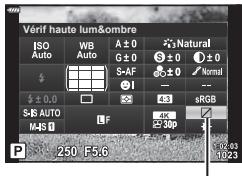
text_image
Verif haute lum&ombre ISO WB A ± 0 Natural Auto Auto G ± 0 ± 0 S-AF ± 0 Normal ± 0.0 - S-S AUTO F 36p M-S 1 P 250 F5.6 10:43 10:23Vérif haute lum&ombre
2 Utilisez les boutons △▽◀▶ pour sélectionner [Vérif haute lum&ombre], puis appuyez sur le bouton Ⓞ.
3 Appuyez sur le bouton INFO pour choisir la gamme de teinte souhaitée.
- La gamme de teinte change à chaque fois que vous appuyez sur le bouton.
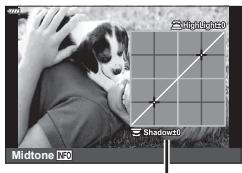
text_image
Midtone N50 Shadow10Gamme de teinte sélectionnée
4 Faites tourner les molettes pour choisir le réglage souhaité.
• [Haute lum & ombre] sélectionné
Réglez les hautes lumières à l'aide de la molette avant et les ombres à l'aide de la molette arrière.
• [Midtone] sélectionné
Utilisez la molette avant ou arrière.
- Maintenez le bouton Ⓞ enfoncé pour restaurer la courbe par défaut.
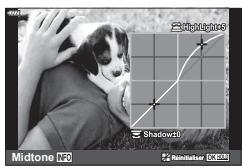
text_image
Midtone Shadow10 Reinclaster 0.255 Appuyez sur le bouton Ⓞ pour enregistrer les modifications.
- Vous pouvez également enregistrer les modifications en enfonçant le déclencheur à mi-course.
D'autres rôles peuvent être attribués aux boutons à la place des fonctions existantes. Les fonctions attribuées à l'aide de [Touche Fonction 📄] prennent effet uniquement pendant la photographie fixe. Les fonctions attribuées à l'aide de [Touche Fonction 📄] prennent effet en mode 🎥 (Vidéo) (P. 145).
■ Commandes personnalisables
| Bouton | Par défaut |
| ISO Touche Fonction | ISO |
| Touche Fonction ☒ | ☑ (Compensation de l'exposition) |
| ◎ Fonction | ◎ REC |
| AFL Fonction | AEL/AFL |
| Touche Fonction ☐ | ☐/☐ (Format photo), Désactivé (Vidéo) |
| I☐ Fonction | I☐ |
| Bouton | Par défaut |
| Fonction [IMAGE] | (Format photo), (Vidéo) |
| Fonction [IMAGE]*1*2 | Zone AF perso. (Format photo), Fonct. directe (Vidéo) |
| Fonction ▶*3 | (Format photo), Zoom électriq.*5 (Vidéo) |
| Fonction ▼*3 | (Format photo), WB (Vidéo) |
| Fonction LFn*4 | AF Stop |
*1 L'option [Fonct. directe] pour le bouton ◀ s'applique à chacun des boutons △ ∇ ◀.
*2 Attribuez [•••] au bouton ◆▶ pour l'utiliser pour la sélection de la cible AF.
*3 Pour utiliser les options [Fonction ▶] and [Fonction ▼], vous devez d'abord sélectionner [Fonct. directe] pour [Fonction ◀].
*4 Le bouton L-Fn peut être utilisé pour les fonctions disponibles sur certains objectifs.
*5 Uniquement disponible avec un objectif à zoom motorisé.
Pour changer la fonction attribuée à un bouton, suivez les étapes ci-dessous.
1 Appuyez sur le bouton Ⓞ pour afficher le super panneau de commande LV.
2 Utilisez les boutons △▽◀◀ pour sélectionner [Touche Fonction], puis appuyez sur le bouton Ⓞ.
- La [Touche Fonction 📄] du Menu Personnalisé (P. 164) est affichée en mode de prise de vue d'image fixe, et la [Touche Fonction 📄] de [Touche/cadran/levier 📄] (P. 145) est affichée en mode Vidéo.
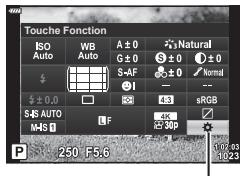
text_image
Touche Fonction ISO Auto WB Auto A ± 0 G ± 0 S-AF ± 0 Normal ± 0.0 S-A5 AUTO M40 F 107.03 1023 1023Touche Fonction
3 Sélectionnez la commande souhaitée avec les boutons △ ∇ du pavé fléché puis appuyez sur le bouton ▷.
4 Sélectionnez une fonction avec les boutons puis appuyez sur le bouton Ⓞ pour l'attribuer à la commande sélectionnée.
- Les options disponibles varient selon le bouton.
■ Rôles disponibles
| Rôle | Fonction |
| AF Stop | Arrête la mise au point automatique. La mise au point est verrouillée et la mise au point automatique est interrompue pendant que la commande est actionnée. Ne s'applique qu'aux boutons LFn de l'objectif. |
| AEL/AFL (AE) | Verrouille la mise au point et/ou l'exposition. Si cette fonction est utilisée pour le verrouillage de l'exposition, appuyez une fois sur la commande pour verrouiller l'exposition et appuyez une seconde fois dessus pour annuler le verrouillage. Le comportement de la commande peut être sélectionné à l'aide de [AEL/AFL ☐] dans ✝ Menu Personnalisé A1 (P. 175). |
| ◎ENR(enregistrement vidéo) | La commande fonctionne comme un bouton d'enregistrement vidéo. Appuyez dessus pour démarrer ou annuler l'enregistrement. |
| Fonct. directe(∅/[:::]//▼) | Attribue des rôles aux boutons du pavé fléché ( ). Les rôles suivants peuvent être attribués :Bouton ◀ : [:::] (sélection de cible AF)Bouton : ⚫ (compensation de l'exposition)Bouton ▷ : ♦ (flash)Bouton ∇ : 📄/♡ (mode Mouvement)• Utilisez la [Fonction ▶ ] et la [Fonction ▼ ] pour attribuer des rôles respectivement aux boutons ▷ et ∇. |
| Prévisu. (◎) | Arrête l'ouverture sur la valeur sélectionnée. Ceci vous permet de prévisualiser la profondeur de champ. L'ouverture s'arrête sur la valeur actuellement sélectionnée pendant que vous appuyez sur le bouton. Des options de prévisualisation peuvent être sélectionnées à l'aide de [◎ Réglages] dans ✝ Menu Personnalisé D2 (P. 167).• Ce rôle n'est disponible que pour la [Touche Fonction ☐]. |
| ∅ (balance des blancs en une touche) | Mesure une valeur pour la balance des blancs en une touche (P. 84). Cadrez un objet de référence (une feuille de papier blanche ou autre) à l'écran, puis maintenez la commande enfoncée et appuyez sur le déclencheur. Une liste d'options pour la balance des blancs en une touche est affichée, dans laquelle vous pouvez choisir l'emplacement d'enregistrement de la nouvelle valeur.• Ce rôle n'est disponible que pour la [Touche Fonction ☐]. |
| Zone AF perso.([:::]) | Ajuste les réglages des cibles AF. Vous pouvez choisir le Mode cible AF (P. 65) et positionner (P. 66) et ajuster les réglages Priorité Visage et Priorité Regard AF (P. 67). Appuyez sur la commande pour afficher l'écran de sélection de cible AF. Utilisez la molette avant ou arrière pour choisir le Mode cible AF et les réglages Priorité Visage et Priorité Regard AF, et le pavé fléché pour positionner la cible AF. |
| [[:::] Initial(position initiale AF)([:::]HP) | Rappelle les réglages « position initiale » précédemment enregistrés pour [Mode AF], [Mode cible AF] et [Point cible AF]. Appuyez sur la commande pour rappeler les réglages enregistrés et appuyez de nouveau dessus pour restaurer les réglages précédemment appliqués. Les réglages de la position initiale sont enregistrés à l'aide de [([:::] Réglage initial] dans ✝ Menu Personnalisé A2 (P. 179).• Ce rôle n'est disponible que pour la [Touche Fonction ☐]. |
| MF (basculement AF/MF) | Bascule entre AF et MF. Appuyez une fois sur le bouton pour sélectionner MF et appuyez de nouveau dessus pour revenir au mode précédent. Le mode de mise au point peut également être sélectionné en maintenant le bouton enfoncé et en tournant une molette. Cette option n'a aucun effet lorsque [mode2] est sélectionné pour [Fonction Levier Fn 📄]. |
| RAW ⬇- (qualité RAW) | Bascule entre les réglages RAW + JPEG et JPEG [💡◀•-]. Appuyez sur la commande pour basculer de RAW ou JPEG à RAW + JPEG ou de RAW + JPEG à JPEG. Vous pouvez également choisir un réglage de qualité d'image en maintenant le bouton enfoncé et en tournant une molette.• Ce rôle n'est disponible que pour la [Touche Fonction 📄]. |
| Photo test (TEST) | Prend une photo test. Vous pouvez afficher les effets des réglages sélectionnés sur la photographie actuelle. Si vous maintenez la commande enfoncée tandis que vous appuyez sur le déclencheur, vous pouvez afficher les résultats mais l'image ne sera pas enregistrée sur la carte mémoire.• Ce rôle n'est disponible que pour la [Touche Fonction 📄]. |
| ☐/☐ (Sous-marin grand angle/Sous-marin macro) | Appuyez sur le bouton pour basculer entre 🔒 et 🔒. Maintenez le bouton enfoncé pour revenir au mode de prise de vue d'origine. Lorsque vous utilisez un objectif avec un zoom électrique, le basculement entre 🔒 et 🔒 est automatiquement défini sur le réglage grand angle et le réglage avec téléobjectif.• Ce rôle n'est disponible que pour la [Touche Fonction 📄]. |
| Exposition ☒ (☒) | Ajuste les réglages d'exposition. Maintenez la commande enfoncée et tournez la molette avant ou arrière. Vous pouvez également appuyer sur le bouton pour activer les réglages puis faire tourner les molettes. Les réglages disponibles varient selon le mode de prise de vue : [P] : Utilisez la molette avant ou arrière ou les boutons ◀▶ du pavé fléché pour la compensation de l'exposition. Utilisez les boutons △▽ pour le changement de programme.[A] : Utilisez la molette avant ou arrière ou les boutons ◀▶ du pavé fléché pour la compensation de l'exposition. Utilisez les boutons △▽ pour l'ouverture.[S] : Utilisez la molette avant ou arrière ou les boutons ◀▶ du pavé fléché pour la compensation de l'exposition. Utilisez les boutons △▽ pour la vitesse d'obturation.[M] : Utilisez la molette arrière pour les boutons △▽ du pavé fléché pour la vitesse d'obturation. Utilisez la molette avant ou les boutons ◀▶ pour l'ouverture.[B] : Utilisez la molette arrière ou les boutons △▽ du pavé fléché pour basculer entre la photographie Bulb/Time et Composite en direct. Utilisez la molette avant ou les boutons ◀▶ pour choisir l'ouverture. |
| Téléconvertisseur num (☒) | Active ou désactive le téléconvertisseur numérique (P. 130). Appuyez une fois sur le bouton pour effectuer un zoom avant et appuyez de nouveau dessus pour effectuer un zoom arrière. |
| Compens. trapézoïd. (☒) | Appuyez sur la commande pour afficher les réglages de la compensation trapézoïdale (P. 141). Après l'ajustement des réglages, appuyez de nouveau sur la commande pour quitter. Pour annuler la compensation trapézoïdale, maintenez la commande enfoncée.• Ce rôle n'est disponible que pour la [Touche Fonction 📄]. |
| Compensation Fisheye (☐) | Active la correction Fisheye (P. 198). Appuyez une fois sur le bouton pour activer la correction Fisheye. Appuyez de nouveau dessus pour la désactiver. Maintenez le bouton enfoncé et faites tourner la molette avant ou arrière pour choisir parmi les options 1, 2 et 3 de [Angle].• Ce rôle n'est disponible que pour la [Touche Fonction ☐]. |
| Gros plan (Q) | Appuyez une fois sur la commande pour afficher le cadre de zoom et appuyez de nouveau dessus pour effectuer un zoom avant (P. 68). Appuyez sur la commande une troisième fois pour quitter le zoom ; pour masquer le cadre de zoom, maintenez la commande enfoncée. Utilisez les commandes tactiles ou le pavé fléché ( ) pour positionner le cadre de zoom. |
| HDR | Active la fonction HDR (P. 137). Appuyez une fois pour activer la fonction HDR. Appuyez de nouveau pour la désactiver. Maintenez le bouton et faites tourner la molette avant ou arrière pour ajuster les réglages HDR, y compris le bracketing HDR.• Ce rôle n'est disponible que pour la [Touche Fonction ☐]. |
| BKT | Active le bracketing (P. 132). Appuyez une fois pour activer le bracketing. Appuyez de nouveau pour le désactiver. Maintenez le bouton et faites tourner la molette avant ou arrière pour ajuster les réglages [Bracketing].• Ce rôle n'est disponible que pour la [Touche Fonction ☐]. |
| ISO | Ajuste les réglages [ISO] (P. 70). Maintenez la commande enfoncée et tournez la molette avant ou arrière. Vous pouvez également appuyer sur le bouton pour activer les réglages puis faire tourner les molettes. Utilisez la molette avant ou arrière ou les boutons ◀du pavé fléché pour ajuster les réglages. |
| WB (balance des blancs) | Ajuste les réglages [WB] (P. 83). Maintenez la commande enfoncée et tournez la molette avant ou arrière. Vous pouvez également appuyer sur le bouton pour activer les réglages puis faire tourner les molettes. Utilisez la molette avant ou arrière ou les boutons ◀du pavé fléché pour ajuster les réglages. |
| Multi fonction* | Configure la commande à utiliser comme bouton multifonction (P. 113). Maintenez la commande enfoncée et tournez la molette avant ou arrière pour choisir la fonction exécutée. La fonction sélectionnée peut être exécutée en appuyant sur la commande. |
| Intensification | Bascule entre l'activation et la désactivation de l'intensification de la mise au point (P. 180). Appuyez une fois sur la commande pour activer l'intensification et appuyez une deuxième fois dessus pour la désactiver. Lorsque l'intensification est activée, les options d'intensification (couleur, quantité) peuvent être affichées en appuyant sur le bouton INFO. |
* Le bouton multifunction peut être attribué aux rôles suivants :
☑ (Vérif haute lum&ombre), Ⓧ (Créateur couleur), ISO (ISO), WB (WB), Q (Gros plan),
(e) (Choix cadrage), S-OVF (S-OVF), PEAK (Intensification)
| Rôle | Fonction |
| Niveau Disp. | Affiche la jauge de niveau numérique. L'affichage de la barre d'exposition dans le viseur fonctionne comme une jauge de niveau. Appuyez de nouveau sur la commande pour quitter. Cette option prend effet lorsque [Mode 1] ou [Mode 2] est sélectionné pour [Viseur électronique] (P. 197) dans ✝ Menu Personnalisé 📁. |
| Sélection affichage(sélection de l'affichage) | Bascule entre la photographie au viseur et la vue en direct. Si [Off] est sélectionné pour [Bascule viseur/écran] (P. 173), l'affichage bascule entre le viseur et l'écran. Maintenez la commande enfoncée pour afficher les options [Bascule viseur/écran]. |
| S-OVF (SQR) | Active [S-OVF] (P. 173). Appuyez une fois pour activer la simulation OVF. Appuyez de nouveau pour la désactiver.• Ce rôle n'est disponible que pour la [Touche Fonction 📄]. |
| Limiteur AF | Active le limiteur AF (P. 163). Appuyez une fois pour activer le [Limiteur AF]. Appuyez de nouveau pour le désactiver. Maintenez le bouton enfoncé et faites tourner la molette avant ou arrière pour choisir parmi les trois réglages enregistrés.• Ce rôle n'est disponible que pour la [Touche Fonction 📄]. |
| Préréglage MF(PreMF) | Active ou désactive [Mode AF 📄] > [Préréglage MF] (P. 80). Appuyez une fois sur la commande pour activer le Préréglage MF et appuyez de nouveau dessus pour restaurer le mode de mise au point précédent. Vous pouvez également choisir le [Mode AF 📄] en maintenant la commande enfoncée et en faisant tourner une molette. La sélection du mode de mise au point à l'aide des commandes personnalisées n'est pas disponible lorsque [mode2] est sélectionné pour [Fonction Levier Fn 📄] (P. 164). |
| Param. infos objectif(ObjectifExif) | Rappelle les infos objectif précédemment enregistrées (P. 196). Rappelle les informations enregistrées pour l'objectif actuel après un changement d'objectif ou autre. |
| Mode IS | Active ou désactive le [Stabilisateur] (P. 86). Appuyez une fois pour sélectionner [Off] et appuyez de nouveau pour activer la stabilisation d'image. Maintenez la commande enfoncée et faites tourner la molette avant ou arrière pour accéder aux options [Stabilisateur]. |
| Scan scintillement(Flicker Scan) | Ajuste les réglages pour [Scan scintillement] (P. 148, 194). Appuyez sur la commande pour sélectionner [On]. Vous pouvez ajuster la vitesse d'obturation pour obtenir de meilleurs résultats si vous remarquez des bandes sur l'écran. Appuyez de nouveau sur la commande pour afficher des informations de prise de vue et accéder à d'autres réglages. Maintenez la commande enfoncée pour sélectionner [Off] pour [Scan scintillement]. |
| Mode Flash (⚡) | Ajuste les réglages du flash (P. 95). Appuyez une fois pour afficher les options de flash et appuyez de nouveau pour sélectionner l'option surlignée et quitter. Sélectionnez les réglages à l'aide de la molette avant ou arrière ou des boutons ◀▶ du pavé fléché.• Cette fonction ne peut être attribuée que pour les boutons ▷ et ▽. Vous devez d'abord définir la [Fonction 🔊] sur [Fonct. directe].• Ce rôle n'est disponible que pour la [Touche Fonction 📄]. |
| Choisissez un mode Mouvement (prise de vue séquentielle/retardateur) (P. 71). Appuyez sur le bouton pour afficher les options du mode Mouvement puis choisissez un mode à l'aide de la molette avant ou arrière ou des boutons ◀▶ du pavé fléché.• Ce rôle n'est disponible que pour la [Touche Fonction 📄]. | |
| Verrou (verrou de l'écran tactile) Verrouille les commandes tactiles. Appuyez une fois sur le bouton et maintenez-le enfoncé pour verrouiller les commandes tactiles ; appuyez de nouveau sur le bouton pour les déverrouiller.• Cette fonction ne peut être attribuée que pour les boutons ▷ et ▽. Vous devez d'abord définir la [Fonction ⬇▶] sur [Fonct. directe]. | |
| Zoom électriq. | Effectue un zoom avant ou arrière avec les objectifs à zoom motorisé. Une fois que vous avez appuyé sur la commande, utilisez le pavé fléché pour effectuer un zoom avant ou arrière. Utilisez le bouton △ ou ▶ du pavé fléché pour effectuer un zoom avant et le bouton ▽ ou ◀ pour effectuer un zoom arrière.• Cette fonction ne peut être attribuée que pour les boutons ▷ et ▽. Vous devez d'abord définir la [Fonction ⬇▶] sur [Fonct. directe]. |
| Vidéo 📋 ( 📋 ) | Zoom avant ou arrière à l'aide du téléconvertisseur vidéo (P. 59). Appuyez une fois sur la commande pour afficher le cadre de zoom et appuyez de nouveau dessus pour effectuer un zoom avant. Appuyez sur la commande une troisième fois pour quitter le zoom ; pour masquer le cadre de zoom, maintenez la commande enfoncée. Utilisez les commandes tactiles ou le pavé fléché (△ ▽ ◀▶) pour positionner le cadre de zoom.• Ce rôle n'est disponible que pour la [Touche Fonction 📋]. |
| S-AF | Mise au point à l'aide de [S-AF]. Appuyez sur la commande pour effectuer une mise au point. La mise au point est verrouillée pendant que la commande est actionnée.• Ce rôle n'est disponible que pour la [Touche Fonction 📋]. |
| Off | La commande n'est pas utilisée. |
■ Utilisation des options multifonction (Multi fonction)
Attribuez plusieurs rôles à un seul bouton.
- Pour utiliser la multifonction, vous devez d'abord attribuer [Multi fonction] à une commande de l'appareil photo (P. 107).
Choix d'une fonction
1 Maintenez enfoncé le bouton auquel [Multi fonction] est attribué et faites tourner la molette avant ou arrière.
- Continuez à tourner la molette jusqu'à ce que la fonction souhaitée soit surlignée. Relâchez le bouton pour sélectionner la fonction surlignée.
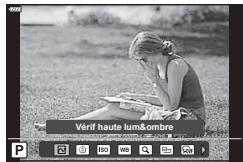
text_image
Verif haute lum&ombre2 Appuyez sur le bouton auquel [Multi fonction] est attribué.
3 Ajustez les réglages.
| Vérif haute lum&ombre | Réglez la luminosité à l'aide de la molette avant ou arrière. Appuyez sur le bouton INFO pour choisir la gamme de teinte (hautes lumières, ombres ou demi-tons). |
| Créateur couleur | Utilisez la molette avant pour régler la nuance et la molette arrière pour régler la saturation. |
| ISO | Choisissez un réglage à l'aide de la molette avant ou arrière. |
| WB | |
| Gros plan | Le cadre de zoom s'affiche. |
| Choix cadrage | Choisissez un réglage à l'aide de la molette avant ou arrière. |
| S-OVF | Appuyez sur le bouton pour activer ou désactiver la fonction. |
| Intensification |
- Vous pouvez choisir les options affichées. 📋 [Réglages de la multifonction] (P. 166)
Affichage des informations pendant la lecture
Informations de l'image lue
Affichage simplifié
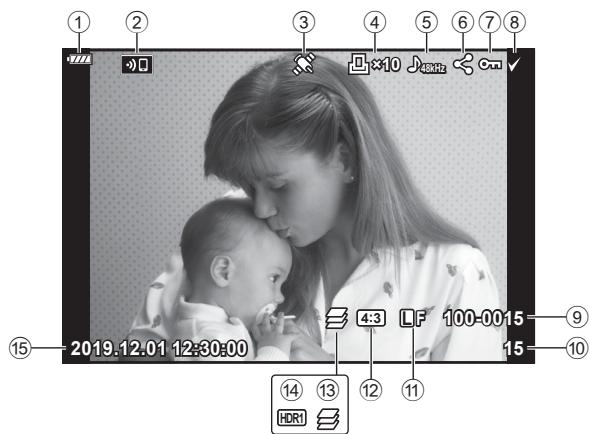
text_image
① ② ③ ④ ⑤ ⑥ ⑦ ⑧ 凹×10 火3kHz 2019.12.01 12:30:00 4:3 LF 100-0015 15 ⑨ ⑩ ⑭ ⑮ ⑯ HDR1Affichage général
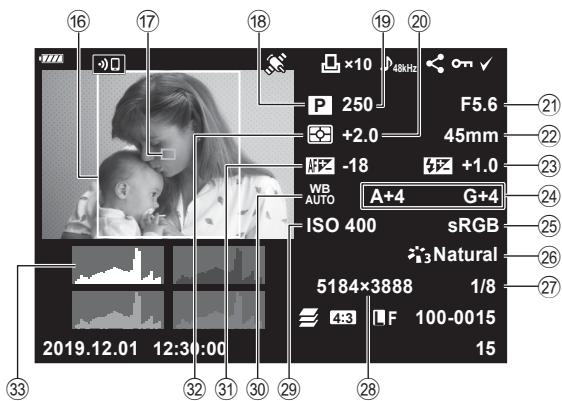
text_image
16 17 18 19 20 ×10 48kHz P 250 +2.0 -18 WB AUTO A+4 G+4 ISO 400 sRGB 3 Natural 5184×3888 1/8 4:3 F 100-0015 15 2019.12.01 12:30:00 32 31 30 29 28 33① Niveau de la batterie.....P. 26
② Connexion LAN sans fil .....P. 200–207
③ Informations GPS incluses .....P. 205
④ Demande d'impression
Nombre d'impressions....P. 120
⑤ Enregistrement sonore .....P. 122
⑥ Partage ordres....P. 119
⑦ Mode protégé.....P. 118
⑧ Image sélectionnée....P. 119
⑨ Numéro de fichier ......P. 172
⑩ Numéro d'image
⑪ Qualité d'image....P. 88, 129
⑫ Rapport hauteur-largeur .....P. 87
⑬ Hyperfocus.....P. 134
⑭ Image HDR....P. 137
⑮ Date et heure....P. 27
⑯ Délimitation du format....P. 87
⑰ Collimateur AF ......P. 65
⑱ Mode de prise de vue ...... P. 34–59
⑲ Vitesse d'obturation ...... P. 37–43
⑳ Compensation de l'exposition.....P. 64
②1 Valeur d'ouverture.... P. 37–43
⑳ Longueur focale
②3 Commande d'intensité du flash .....P. 97
24 Compensation de la balance des blancs....P. 85
⑳ Espace couleur....P. 105
②6 Mode Image....P. 98, 129
⑳ Taux de compression....P. 196
⑳ Taille image....P. 196
⑲ Sensibilité ISO ......P. 70, 80
③0 Balance des blancs.....P. 83
③1 Réglage de mise au point.....P. 163
③2 Mode de mesure.....P. 82
③3 Histogramme
Modifier l'affichage des informations
Vous pouvez modifier les informations affichées pendant la lecture en appuyant sur le bouton INFO.
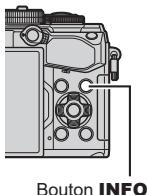
text_image
Bouton INFOINFO

- Vous pouvez ajouter un histogramme, les informations d'ombres et de hautes lumières et de table lumineuse à celles affichées pendant la lecture. 📋 [Info ▶] (P. 188)
Affichage des photographies et vidéos
1 Appuyez sur le bouton ▶.
- Votre photographie ou votre vidéo la plus récente s'affiche.
- Sélectionnez la photographie ou la vidéo de votre choix avec la molette avant (☑) ou le pavé fléché.
- Pour revenir au mode de prise de vue, enfoncez le déclencheur à mi-course.
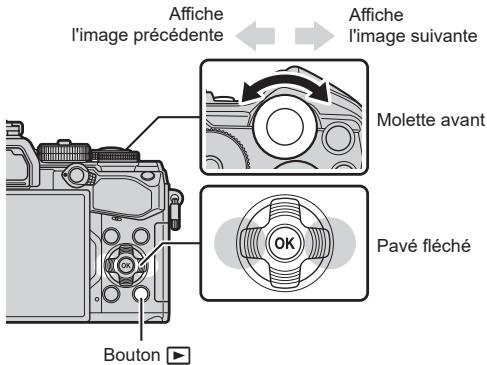
text_image
Affiche l'image précédente Affiche l'image suivante Molette avant Pavé fléché Bouton
| Molette arrière (💡) | Zoom avant (💡)/Index (💡) |
| Molette avant (💡) | Précédent (💡)/Suivant (💡)Opération également disponible pendant la lecture de gros plans. |
| Pavé fléché(△ ∇ ◀️_) | Lecture image par image : Précédente (▷)/Suivante (◀)/Volume de lecture (△ ∇)Lecture macro : modification de la position du gros planVous pouvez afficher l'image suivante (▷) ou précédente (◀) pendant la lecture macro en appuyant sur le bouton INFO.Appuyez de nouveau sur le bouton INFO pour afficher un cadre de zoom et utilisez △ ∇ ◀️ pour en modifier la position.Lecture Index/Calendrier : sélectionner l'image |
| Bouton INFO | Afficher les informations de l'image |
| Bouton ☑ (💡) | Sélectionner l'image (P. 119) |
| Bouton O-π(AEL/AFL) | Protéger l'image (P. 118) |
| Bouton 📊 | Supprimer une image (P. 119) |
| Bouton ⬣ | Voir les menus (pendant la lecture Calendrier, appuyez sur ce bouton pour passer en lecture image par image) |
Trouver rapidement des images
(Lecture Index et Calendrier)
- Pendant la lecture image par image, faites tourner la molette arrière sur pour passer à l'affichage par index. Continuez à la tourner pour passer à l'affichage calendaire.
- Faites tourner la molette arrière sur 🔒 pour revenir à la lecture image par image.
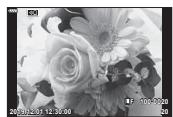
Lecture image par image

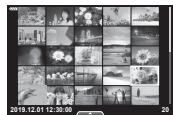
Affichage calendaire

- Vous pouvez modifier le nombre d'images de l'affichage par index. [Réglages (P. 189)
Zoom avant
(Zoom de lecture)
Pendant la lecture image par image, faites tourner la molette arrière sur 🔒 pour effectuer un zoom avant. Faites-la tourner sur 🔒 pour revenir à la lecture image par image.
Lecture image par image

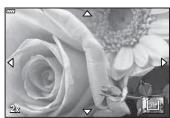
Choisissez si vous voulez faire pivoter les photographies.
1 Lisez une nouvelle fois la photographie et appuyez sur le bouton Ⓞ.
2 Sélectionnez [Pivoter] et appuyez sur le bouton Ⓞ.
3 Appuyez sur △ pour faire pivoter l'image dans le sens inverse des aiguilles d'une montre, sur ∇ pour la faire pivoter dans le sens des aiguilles d'une montre ; l'image pivote à chaque fois que vous appuyez sur le bouton.
- Appuyez sur le bouton Ⓞ pour enregistrer les réglages et quitter.
- L'image pivotée est enregistrée avec son orientation actuelle.
- Les vidéos et images protégées ne peuvent pas pivoter.

- L'appareil photo peut être configuré pour faire pivoter automatiquement des images en orientation Portrait pendant la lecture. ☐ Menu Lecture ▶ > [☐] (P. 153) [Pivoter] n'est pas disponible lorsque [Off] est sélectionné pour [☐].
Regarder des vidéos
Sélectionnez une vidéo et appuyez sur le bouton Ⓞ pour afficher le menu de lecture. Sélectionnez [Lecture vidéo] et appuyez sur le bouton Ⓞ pour commencer la lecture. Faites une avance rapide ou un retour rapide avec ⏻/⋯. Appuyez de nouveau sur le bouton Ⓞ pour mettre la lecture en pause. Pendant la mise au pause de la lecture, utilisez △ pour afficher la première image et ∇ pour afficher la dernière image. Utilisez ⏻ ou la molette avant (Ⓧ) pour afficher l'image précédente ou suivante. Appuyez sur le bouton MENU pour arrêter la lecture.
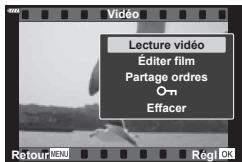
text_image
Lecture vidéo Éditor film Partage ordres O-T EffacerAffichage de vidéos de 4 Go ou plus
La taille de fichier des longues vidéos peut dépasser 4 Go. Les vidéos dont la taille de fichier dépasse 4 Go sont enregistrées sur plusieurs fichiers. Les fichiers peuvent être lus comme une seule vidéo.
1 Appuyez sur le bouton ▶.
• L'image la plus récente s'affiche.
2 Affichez une longue vidéo que vous souhaitez lire et appuyez sur le bouton Ⓞ.
- Les options suivantes s'affichent.
[Lire depuis le début] : Lit intégralement une vidéo fractionnée [Lecture vidéo] : Lit séparément les fichiers [Supprimer tout ⚪] : Supprime toutes les parties d'une vidéo fractionnée [Effacer] : Supprime séparément les fichiers
- Il est recommandé d'utiliser la dernière version d'Olympus Workspace pour lire les vidéos sur un ordinateur (P. 209). Avant de lancer le logiciel pour la première fois, connectez l'appareil photo à l'ordinateur.
Protection des images

Protégez les images d'une suppression accidentelle. Affichez l'image que vous souhaitez protéger et appuyez sur le bouton O™ (AEL/AFL) pour ajouter O™ à l'image (icône de protection). Appuyez une nouvelle fois sur le bouton O™ (AEL/AFL) pour annuler la protection. Vous pouvez également protéger plusieurs images sélectionnées. I ➕ « Sélection d'images multiples (O™, Effacer sélection, Partage ordres choisi) » (P. 119)
- Le formatage de la carte efface toutes les données, y compris les images protégées.
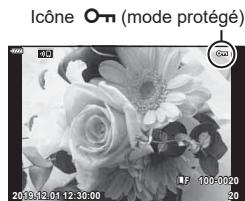
Effacement des images
(Effacer)
Affichez l'image que vous souhaitez supprimer et appuyez sur le bouton 📄. Sélectionnez [Oui] et appuyez sur le bouton Ⓤ.
Vous pouvez effacer des images sans passer par l'étape de confirmation en changeant les réglages des boutons.
[Effac. rapide] (P. 173)
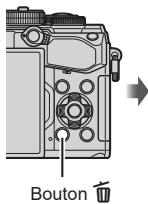
text_image
Bouton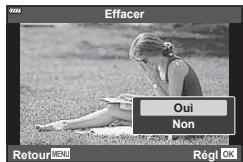
text_image
Effacer Oui Non Retour MENS Régl OKSélection d'images pour le partage
(Partage ordres)
Vous pouvez sélectionner à l'avance les images que vous voulez transférer vers un smartphone. Lorsque vous affichez les images que vous souhaitez transférer, appuyez sur le bouton Ⓜ pour afficher le menu de lecture. Après avoir sélectionné [Partage ordres] et appuyé sur le bouton Ⓜ, appuyez sur △ ou ▽ pour définir un ordre de partage sur une image et afficher ⚙. Pour annuler un ordre de partage, appuyez sur △ ou ▽.
Vous pouvez sélectionner à l'avance les images que vous voulez transférer et définir un ordre de partage en même temps. 📄 « Sélection d'images multiples (Oₙ, Effacer sélection, Partage ordres choisi) » (P. 119), « Transférer les images sur un smartphone » (P. 203)
- Vous pouvez définir un ordre de partage sur 200 images.
- Les ordres de partage ne peuvent pas inclure les images RAW.

Les images peuvent également être marquées pour le partage en utilisant le bouton ☑ (○). Si un rôle différent de [◀] est attribué au bouton ☑ (○), attribuez-lui le rôle [◀] à l'aide de l'option [Fonction ▶○] des menus personnalisés (P. 164).
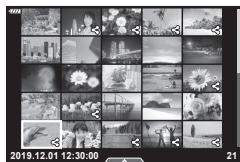
Sélection d'images multiples
(Oπ, Effacer sélection, Partage ordres choisi)
Vous pouvez sélectionner plusieurs images pour [Oπ], [Effacer sélection] ou [Partage ordres choisi].
Appuyez sur le bouton ☑ (◎) pour sélectionner une image ; une icône √ apparaît sur l'image. Appuyez de nouveau sur le bouton ☑ (◎) pour annuler la sélection.
Appuyez sur le bouton Ⓞ pour afficher le menu, puis choisissez entre [Oπ], [Effacer sélection] ou [Partage ordres choisi].
Cette fonction est également disponible dans la lecture image par image.
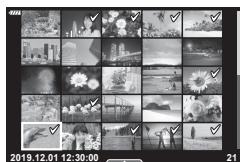
Vous pouvez enregistrer des « demandes d'impression » numérique sur la carte mémoire en répertoriant les images à imprimer et le nombre de copies de chaque impression. Vous pouvez ensuite faire imprimer les images dans une imprimerie qui prend en charge DPOF. Une carte mémoire est requise pour la création d'une demande d'impression.
■ Créer une demande d'impression
1 Appuyez sur le bouton Ⓞ pendant la lecture et sélectionnez [☐] (Demande d'impression).
2 Sélectionnez [☐] ou [☐ALL] et appuyez sur le bouton Ⓞ.
Une seule image
Appuyez sur ◀ pour sélectionner l'image que vous voulez ajouter à la réservation d'impression, puis appuyez sur △ ∇ pour définir le nombre d'impressions.
- Pour définir une réservation d'impression pour plusieurs images, répétez cette étape. Appuyez sur le bouton (OK) lorsque vous avez sélectionné toutes les images voulues.
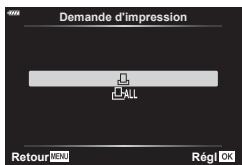
text_image
Demande d'impression ALL Retour MENU Régl OKToutes les images
Sélectionnez [☐ALL] et appuyez sur le bouton Ⓞ.
3 Sélectionnez le format de date et d'heure et appuyez sur le bouton Ⓞ.
| Non | Les images sont imprimées sans la date et l'heure. |
| Date | Les images sont imprimées avec la date de prise de vue. |
| Heure | Les images sont imprimées avec l'heure de prise de vue. |
- Lorsque vous imprimez les images, le réglage ne peut pas être modifié d'une image à l'autre.
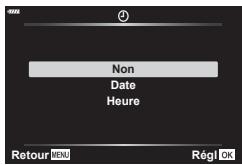
text_image
Non Date Heure Retour MENU Régl OK4 Sélectionnez [Régl] et appuyez sur le bouton Ⓞ.
- Le réglage s'applique aux images enregistrées sur la carte utilisée pour la lecture.
- L'appareil photo ne peut pas être utilisé pour modifier les demandes d'impression créées avec d'autres appareils. La création d'une nouvelle demande d'impression supprime toutes les demandes d'impression existantes créées avec d'autres appareils.
- Les demandes d'impression ne peuvent pas inclure les images RAW ni les vidéos.
■ Suppression de toutes les images ou de certaines images d'une demande d'impression
Vous pouvez réinitialiser toutes les données de réservation d'impression ou juste les données de certaines images.
1 Appuyez sur le bouton Ⓞ pendant la lecture et sélectionnez [☐] (Demande d'impression).
2 Sélectionnez [☐] et appuyez sur le bouton Ⓞ.
- Pour retirer toutes les images de la demande d'impression, sélectionnez [Réinitialiser] et appuyez sur le bouton Ⓞ. Pour quitter sans retirer toutes les images, sélectionnez [Conserver] et appuyez sur le bouton Ⓞ.
3 Appuyez sur ◀▶ pour sélectionner les images que vous souhaitez supprimer de la demande d'impression.
- Utilisez pour définir le nombre d'impressions sur 0. Appuyez sur le bouton Ⓞ lorsque vous avez retiré toutes les images souhaitées de la demande d'impression.
4 Sélectionnez le format de date et d'heure et appuyez sur le bouton Ⓞ.
- Ce réglage s'applique à toutes les images comportant des données de réservation d'impression.
- Le réglage s'applique aux images enregistrées sur la carte utilisée pour la lecture.
5 Sélectionnez [Régl] et appuyez sur le bouton Ⓞ.
Vous pouvez enregistrer un enregistrement audio à l'aide du micro stéréo intégré ou d'un microphone externe et l'ajouter aux images. L'enregistrement audio est un moyen simple de remplacer les notes écrites au sujet des images.
- Les enregistrements audio peuvent durer jusqu'à 30 s.
1 Affichez l'image à laquelle vous voulez ajouter du son et appuyez sur le bouton Ⓞ.
- L'enregistrement audio n'est pas disponible avec les images protégées.
- Un enregistrement audio peut également être ajouté aux images à l'aide de l'option [Edit] dans le menu Lecture. Utilisez [Edit] > [Sélection image] pour sélectionner l'image, puis appuyez sur le bouton Ⓧ et sélectionnez [¶].
2 Sélectionnez [ψ] et appuyez sur le bouton Ⓞ.
- Pour quitter sans ajouter de son, sélectionnez [Non].
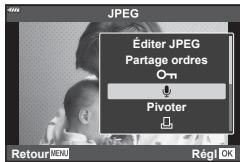
text_image
JPEG Éditer JPEG Partage ordres O-π Pivotor Retour MENU Régl OK3 Sélectionnez [Démarrer ♂] et appuyez sur le bouton Ⓞ pour commencer l'enregistrement.
4 Appuyez sur le bouton Ⓞ pour arrêter l'enregistrement.
- Les images avec des enregistrements audio sont indiquées par des icônes ♪ et des témoins indiquant la qualité d'enregistrement.
- Pour supprimer un son enregistré, sélectionnez [Effacer] à l'étape 3.
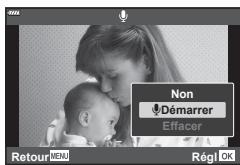
text_image
Non Démarrer Effacer Retour MENU Régl OK
- Le son est enregistré à la vitesse sélectionnée pour les vidéos. La vitesse peut être sélectionnée à l'aide de [Vidéo ⬆] (P. 146, 150) dans le menu vidéo 📋.
■ Lecture audio
La lecture commence automatiquement lorsqu'une image avec un enregistrement audio est affichée. Pour régler le volume :
1 Appuyez sur le bouton ▶ pour afficher une image.
2 Appuyez sur les boutons △ ou ▽ du pavé fléché.
- Bouton : Augmenter le volume.
- Bouton : Baisser le volume.
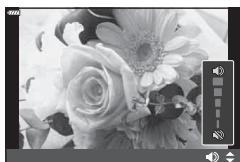
Lecture à l'aide des commandes tactiles
Les images peuvent être affichées à l'aide des commandes tactiles.
■ Lecture plein écran
Affichage de l'image précédente ou suivante
- Faites glisser votre doigt vers la gauche pour afficher l'image suivante et vers la droite pour afficher l'image précédente.
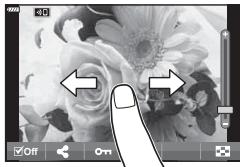
- Touchez légèrement l'écran pour afficher le curseur et 📄.
- Faites glisser la barre vers le haut ou le bas pour faire un zoom avant ou arrière.
- Faites glisser votre doigt pour faire défiler l'affichage lorsque l'image est zoomée.
- Touchez pour afficher la lecture par index.
- Touchez pour passer à l'affichage calendaire.
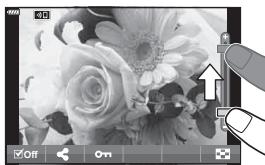
Affichage de la page précédente ou suivante
- Faites glisser votre doigt vers le haut pour afficher la page suivante et vers le bas pour afficher la page précédente.
- Touchez 📋 ou 🕒 pour changer le nombre d'images affichées. 🖱 [Réglages □] (P. 166)
- Touchez plusieurs fois pour revenir à la lecture image par image.
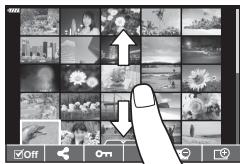
Affichage des images
- Touchez une image pour l'afficher en plein écran.
Sélection et protection des images
Pendant la lecture image par image, touchez légèrement l'écran pour afficher le menu tactile. Vous pouvez alors effectuer l'opération de votre choix en touchant les icônes du menu tactile.
| INCOI | Sélectionnez une image. Vous pouvez sélectionner plusieurs images et les supprimer collectivement. |
| INTHUA | Les images que vous souhaitez partager avec un smartphone peuvent être définies. « Sélection d'images pour le partage (Partage ordres) » (P. 119) |
| INECTI | Protège une image. |
- Ne touchez pas l'affichage avec les ongles ou d'autres objets pointus.
- Les gants ou protections d'écran peuvent interférer avec l'utilisation de l'écran tactile.
Fonctions de base avec les menus
Les menus contiennent des options de prise de vue et de lecture qui ne sont pas affichées par le super panneau de commande LV, et ils vous permettent de personnaliser les paramètres de l'appareil photo pour une utilisation plus facile.
| On-glet | Nom de l'onglet | Description |
| Menu Prise de vue 1 | Éléments relatifs à la photographie. Préparez l'appareil photo pour la prise de vue ou accédez à des réglages photo basiques. | |
| Menu Prise de vue 2 | Éléments relatifs à la photographie. Ajustez les réglages photo avancés. | |
| Menu Vidéo | Éléments relatifs à l'enregistrement vidéo. Ajustez les réglages basiques et personnalisés. | |
| Menu Lecture | Éléments relatifs à la lecture et à la retouche. | |
| Menu Personnalisé | Éléments permettant de personnaliser l'appareil photo. | |
| Menu Réglages | Éléments permettant de régler l'horloge, de choisir une langue, etc. |
1 Appuyez sur le bouton MENU pour afficher les menus.
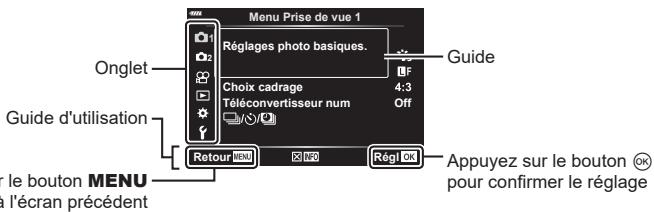
text_image
Menu Prise de vue 1 Réglages photo basiques. Guide Choix cadrage 4:3 Téléconvertisseur num Off Guide d'utilisation Retour Appuyez sur le bouton pour confirmer le réglage le bouton MENU in l'écran précédent- Un guide apparaît dans les 2 secondes environ qui suivent la sélection d'une option. Appuyez sur le bouton INFO pour afficher ou masquer les guides.
2 Utilisez pour sélectionner un onglet et appuyez sur le bouton Ⓞ.
- L'onglet du groupe de menus apparaît lorsque vous sélectionnez ✿ Menu Personnalisé. Utilisez △ ∇ pour sélectionner le groupe de menus et appuyez sur le bouton Ⓞ.
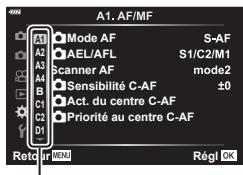
text_image
A1. AF/MF E3 A2 A3 A4 B C1 C2 D1 Mode AF S-AF AEL/AFL S1/C2/M1 Scanner AF mode2 Sensibilité C-AF ±0 Act. du centre C-AF Priorité au centre C-AF Retour NEU Régl OKGroupe de menus
3 Sélectionnez un élément avec et appuyez sur le bouton Ⓞ pour afficher les options de l'élément sélectionné.
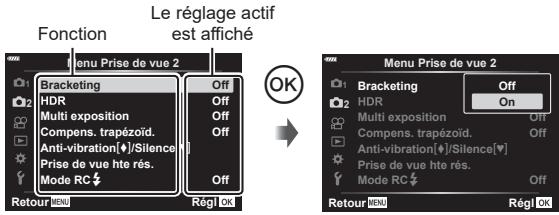
text_image
Le réglage actif est affiché Fonction Menu Prise de vue 2 Bracketing HDR Multi exposition Compens. trapézoid. Anti-vibration[♦]/Silence Prise de vue hte rés. Mode RC↓ Off Off Off Off OK Menu Prise de vue 2 Bracketing HDR Multi exposition Compens. trapézoid. Anti-vibration[♦]/Silence[♥] Prise de vue hte rés. Mode RC↓ Off On Off Retour HOU Régl OK4 Utilisez pour surligner une option et appuyez sur le bouton Ⓞ pour la sélectionner.
- Appuyez plusieurs fois sur le bouton MENU pour quitter le menu.
- Pour connaître les réglages par défaut de chaque option, consultez « Réglages par défaut » (P. 229).
- Selon l'état de l'appareil photo et les réglages, certains éléments peuvent ne pas être disponibles. Les éléments non disponibles sont grisés et ne peuvent pas être sélectionnés.
- Vous pouvez également naviguer dans les menus à l'aide des molettes avant et arrière au lieu du pavé fléché.
Utilisation de Menu Prise de vue 1/Menu Prise de vue 2
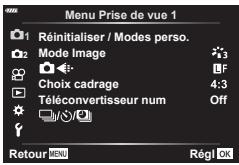
text_image
Menu Prise de vue 1 Réinitialiser / Modes perso. Mode Image Chix cadrage Téléconvertisseur num Off Retour MENU Régl OKMenu Prise de vue 1
Réinitialiser / Modes perso. (P. 127)
Mode Image (P. 98, 129)
(P. 88, 129)
Choix cadrage (P. 87)
Téléconvertisseur num (P. 130)
/∅/∅ (prise de vue en série/par intervalles) (P. 71, 73, 131)
Menu Prise de vue 2
Bracketing (P. 132)
HDR (P. 137)
Multi exposition (P. 139)
Compens. trapézoïd.(P. 141)
Anti-vibration [♦]/Silence [♥] (P. 142)
Prise de vue hte rés. (P. 143)
Mode RC (P. 143, 216)
Restaurer les réglages par défaut
(Réinitialiser)
Les réglages par défaut de l'appareil photo peuvent être rétablis facilement. Vous pouvez choisir de réinitialiser quasiment tous les réglages ou seulement ceux liés directement à la photographie.
1 Sélectionnez [Réinitialiser / Modes perso.] dans ⚙️ Menu Prise de vue 1 et appuyez sur le bouton Ⓤ.
2 Sélectionnez [Réinitialiser] et appuyez sur le bouton ▷.
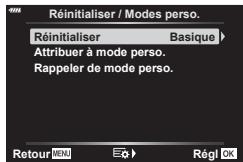
text_image
Réinitialiser / Modes perso. Réinitialiser Basique Attribuer à mode perso. Rappeler de mode perso.3 Sélectionnez [Complet] ou [Basique] et appuyez sur le bouton Ⓞ.
- Pour réinitialiser tous les réglages excepté l'heure, la date et quelques autres réglages, sélectionnez [Complet] puis appuyez sur le bouton OK. 📋 « Réglages par défaut » (P. 229)
4 Appuyez sur le bouton Ⓞ dans le menu [Réinitialiser / Modes perso.].
5 Sélectionnez [Oui] et appuyez sur le bouton Ⓞ.
Modification des paramètres personnalisés
Les réglages actifs de l'appareil photo peuvent être enregistrés dans l'un des trois Modes personnalisés. Les paramètres enregistrés peuvent être rappelés en tournant la molette de sélection du mode sur C ou en utilisant [Rappeler de mode perso.].
- [Mode personnalisé C2] et [Mode personnalisé C3] peuvent être rappelés en utilisant [Rappeler de mode perso.].
1 Ajustez les réglages afin de les sauvegarder.
- Réglez la molette de sélection du mode sur une position différente des modes AUTO (AUTO), ART ou Vidéo (☐).
2 Sélectionnez [Réinitialiser / Modes perso.] dans ☑ Menu Prise de vue 1 et appuyez sur le bouton Ⓞ.
3 Sélectionnez [Attribuer à mode perso.] et appuyez sur ▷.
4 Sélectionnez la destination souhaitée ([Mode personnalisé C], [Mode personnalisé C2] ou [Mode personnalisé C3]) et appuyez sur le bouton Ⓞ.
5 Sélectionnez [Régl] et appuyez sur le bouton Ⓞ.
- Tous les paramètres existants seront écrasés.
- Pour restaurer les paramètres par défaut pour le mode personnalisé sélectionné, sélectionnez [Réinitialiser] et appuyez sur le bouton Ⓞ.
Rappeler des paramètres enregistrés
Dans les modes P, A, S, M, B et C, vous pouvez rappeler des paramètres enregistrés mais pas dans le mode de prise de vue. Le mode de prise de vue reste celui actuellement sélectionné avec la molette de sélection du mode.
1 Sélectionnez [Réinitialiser / Modes perso.] dans ☐Menu Prise de vue 1 et appuyez sur le bouton Ⓞ.
2 Sélectionnez [Rappeler de mode perso.] et appuyez sur ▷.
3 Sélectionnez [Mode personnalisé C], [Mode personnalisé C2] ou [Mode personnalisé C3] et appuyez sur le bouton ▷.
4 Sélectionnez [Oui] et appuyez sur le bouton Ⓞ.
- Les paramètres enregistrés dans [Mode personnalisé C] peuvent être rappelés en tournant la molette de sélection du mode sur C .
Vous pouvez modifier individuellement les réglages du contraste, de la netteté et des autres paramètres dans les réglages [Mode Image] (P. 98). Les changements apportés aux paramètres sont enregistrés séparément pour chaque mode d'image.
1 Sélectionnez [Mode Image] dans 📋Menu Prise de vue 1 et appuyez sur le bouton Ⓞ.
- L'appareil photo affiche le mode d'image disponible dans le mode de prise de vue actif.
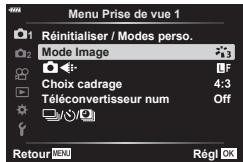
text_image
Menu Prise de vue 1 Réinitialiser / Modes perso. Mode Image F Choix cadrage 4:3 Téléconvertisseur num Off Retour MENU Régl OK2 Sélectionnez une option avec et appuyez sur le bouton Ⓞ.
- Appuyez sur ▷ pour définir les options détaillées du mode d'image sélectionné. Les options détaillées ne sont pas disponibles dans certains modes d'image.
- Les modifications apportées au contraste n'ont aucun effet lorsque les réglages sont autres que [Normal].

- Vous pouvez réduire le nombre d'options de mode d'image affichées dans le menu. 📄 [Personnaliser mode Image] (P. 166)
Options de fichier photo et de taille d'image

« Options de fichier photo et de taille d'image (◀) » (P. 88)
- Vous pouvez changer la combinaison de taille d'image JPEG et de rapport de compression, et le nombre de pixels [M] et [S]. [Régl ◀••], [Taille image] « Combinaisons de tailles d'image JPEG et de taux de compression (Régl ◀••) » (P. 196)
Cette option effectue un rognage au centre du cadre. Ce rognage a les mêmes dimensions que l'option de taille actuellement sélectionnée pour la qualité d'image et est agrandi pour remplir l'écran. Le rapport de zoom augmente d'environ 2×. Ceci vous permet d'effectuer un zoom avant au-delà de la longueur focale maximale de l'objectif, ce qui est utile lorsque vous ne pouvez pas changer d'objectif ou qu'il est difficile de vous rapprocher de votre sujet.
1 Sélectionnez [Téléconvertisseur num] dans ☐ Menu Prise de vue 1 et appuyez sur le bouton Ⓞ.
2 Sélectionnez [On] et appuyez sur le bouton Ⓞ.
3 Appuyez sur le bouton MENU pour quitter les menus.
- Lorsque [On] est sélectionné, le rapport de zoom augmente de 2× et une icône 📋 s'affiche. Les images sont enregistrées avec le nouveau rapport de zoom.
Téléconvertisseur numérique
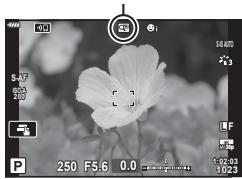
- Le téléconvertisseur numérique ne peut pas être utilisé avec l'exposition multiple, la compensation trapézoïdale, la correction Fisheye ou l'option Panorama du mode SCN.
- Cette fonction n'est pas disponible lorsque les informations de [Effet vidéo] sont affichées sur l'écran en mode Vidéo.
- Cette fonction n'est pas disponible lorsque la fonction [Vidéo 📋] est attribuée à un bouton avec [Touche Fonction 📌].
- Les images JPEG sont enregistrées avec le rapport de zoom sélectionné. Dans le cas d'images RAW, un cadre affiche le rognage du zoom. Un cadre indiquant le rognage du zoom est affiché sur l'image pendant la lecture.
- Pendant le zoom, la taille des cibles AF augmente et leur nombre diminue.
Prise de vue automatique à un intervalle fixe
(Prise de vue par intervalles)
Vous pouvez régler l'appareil photo afin qu'il prenne automatiquement des clichés à intervalles fixes. Les images prises peuvent également être enregistrées comme dans une vidéo. Ce réglage est uniquement disponible dans les modes P/A/S/M.
1 Sélectionnez [☐/☐/☐] dans ☐Menu Prise de vue 1 et appuyez sur le bouton Ⓞ.
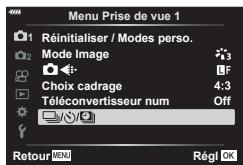
text_image
Menu Prise de vue 1 Réinitialiser / Modes perso. Mode Image F Choix cadrage 4:3 Téléconvertisseur num Off Retour MENU Régl OK2 Sélectionnez [Régl. laps du temps] et appuyez sur ▷.
3 Sélectionnez [On] et appuyez sur ▷.
4 Ajustez les réglages suivants et appuyez sur le bouton Ⓞ.
| Nbre d'images | Définit le nombre d'images à prendre. |
| Début délai d'attente | Définit le délai d'attente de l'appareil photo avant le démarrage de la photographie par intervalles et la prise du premier cliché. |
| Temps d'intervalle | Définit l'intervalle entre les prises de vue après le démarrage de la prise de vue. |
| Temps enregist vidéo | Définit si une vidéo par intervalles est enregistrée ou non.[Off] : L'appareil photo enregistre chaque cliché mais ne les utilise pas pour créer une vidéo par intervalles.[On] : L'appareil photo enregistre chaque cliché et les utilise pour créer une vidéo par intervalles. |
| Paramètres vidéo | Définit la taille d'image ([Résolution vidéo]) et la fréquence d'image ([Taux compression]) pour les vidéos créées à l'aide de [Temps enregist vidéo]. |
5 Appuyez plusieurs fois sur le bouton Ⓞ pour revenir à ☐ Menu Prise de vue 1.
- Appuyez sur le bouton MENU pour quitter les menus.
- Une icône 99 s'affiche sur l'affichage de la prise de vue (l'icône indique le nombre de clichés sélectionné).
Photographie par intervalles
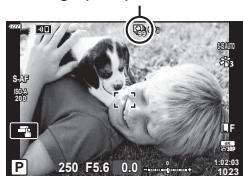
6 Prenez des photos.
-
Les photos sont prises même si l'image n'a pas été mise au point après l'AF. Si vous souhaitez régler la position de la mise au point, faites une prise de vue en mode MF.
• [Visual image] (P. 159) fonctionne pendant 0,5 seconde. -
Si la durée avant la prise de vue ou l'intervalle entre les prises est défini sur 1 minute 31 secondes ou plus, l'alimentation de l'écran et de l'appareil photo s'éteint après 1 minute. 10 secondes avant la prise de vue, l'alimentation est automatiquement rétablie. Lorsque l'écran est éteint, appuyez sur le déclencheur pour le remettre en marche.
- Si le Mode AF (P. 80) défini est [C-AF] ou [C-AF+TR], il passe automatiquement à [S-AF].
- Les opérations tactiles sont désactivées pendant la prise de vue par intervalles.
- Cette fonction ne peut pas être utilisée avec la photographie HDR.
- Il est impossible d'associer la prise de vue par intervalles avec le bracketing ou l'exposition multiple.
- Le flash ne fonctionne pas si la durée de chargement du flash est supérieure à l'intervalle entre les clichés.
- Si l'appareil photo s'éteint automatiquement dans un intervalle entre deux prises de vue, il se remet sous tension avant la prise de vue suivante.
- Si une des images fixes n'est pas enregistrée correctement, la vidéo par intervalles n'est pas générée.
- Si l'espace disponible sur la carte est insuffisant, la vidéo par intervalles n'est pas enregistrée.
- La prise de vue par intervalles est annulée si l'une des commandes suivantes est utilisée : molette de sélection du mode, bouton MENU, bouton ▶, bouton de déclenchement de l'objectif ou connexion du câble USB.
- Si vous éteignez l'appareil photo, la prise de vue par intervalles est annulée.
- Si la charge restante de la batterie est insuffisante, la prise de vue peut s'arrêter à mi-parcours. Assurez-vous que la batterie est suffisamment chargée avant la prise de vue.
- Les vidéos par intervalles créées à une taille de [4K] peuvent ne pas s'afficher sur certains systèmes d'ordinateur. Pour plus d'informations, consultez le site Web d'OLYMPUS.
Variation des réglages sur une série de photos
(Bracketing)
Le bracketing est utilisé pour faire varier les réglages de prise de vue tels que l'exposition ou la balance des blancs sur une série de photos. Selon le réglage, vous pouvez combiner plusieurs formes différentes de bracketing. Utilisez le bracketing si vous avez un doute quant aux réglages à utiliser ou si vous manquez de temps pour modifier les réglages pendant la prise de vue. Vous pouvez également enregistrer les réglages de bracketing et les rappeler ultérieurement en activant simplement le bracketing.
AE BKT (Cadrage EA)
L'appareil photo fait varier l'exposition de chaque photo. Il est possible de sélectionner un incrément de bracketing de 0,3 EV, 0,7 EV ou 1,0 EV. En mode de prise de vue image par image, une photographie est prise chaque fois que le déclencheur est enfoncé jusqu'en fin de course, alors qu'en mode de prise de vue séquentielle, l'appareil photo continue à prendre des photos dans l'ordre suivant tant que le déclencheur est enfoncé jusqu'en fin de course : aucune modification, négative, positive.
Nombre de photos : 2, 3, 5 ou 7
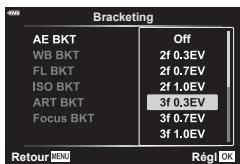
text_image
Bracketing AE BKT Off WB BKT 2f 0.3EV FL BKT 2f 0.7EV ISO BKT 2f 1.0EV ART BKT 3f 0.3EV Focus BKT 3f 0.7EV 3f 1.0EV Retour MENU Régl OK- L'appareil photo modifie l'exposition en variant l'ouverture et la vitesse d'obturation (mode P), la vitesse d'obturation (modes A et M) ou l'ouverture (mode S). Si [Tout] est sélectionné pour [ISO Auto] (P. 169) en mode M et que [AUTO] est sélectionné pour [ISO] (P. 70, 80), l'appareil photo modifie l'exposition en faisant varier la sensibilité ISO.
- L'appareil photo encadre la valeur de compensation de l'exposition actuellement sélectionnée.
- La taille de l'incrément de bracketing change avec la valeur sélectionnée pour [Étape EV]. 📋 [Étape EV] (P. 169)
- Il est impossible d'associer le bracketing d'exposition avec le bracketing FL ou le cadrage de mise au point.
Trois images sont créées automatiquement à partir d'un cliché, chacune avec une balance des blancs différente (ajustée dans le sens de couleur spécifié), en commençant par la valeur actuellement sélectionnée pour la balance des blancs.
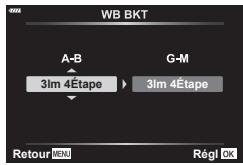
text_image
WB BKT A-B G-M 3lm 4Étape 3lm 4Étape Retour MEM Régl OK- Il est possible de faire varier la balance des blancs de 2, 4 ou 6 pas sur chacun des axes A–B (Rouge–Bleu) et G–M (Vert–Magenta).
- L'appareil photo encadre la valeur de compensation de la balance des blancs actuellement sélectionnée.
- Il est impossible d'associer le bracketing WB avec ART ou le cadrage de mise au point.
L'appareil photo varie le niveau de flash sur trois clichés (aucune modification sur le premier cliché, négative sur le deuxième et positive sur le troisième). Il est possible de sélectionner un incrément de bracketing de 0,3 EV, 0,7 EV ou 1,0 EV. En mode de prise de vue image par image, un cliché est pris chaque fois que le déclencheur est enfoncé jusqu'en fin de course ; en mode de prise de vue séquentielle, tous les clichés sont pris lorsque le déclencheur est enfoncé.
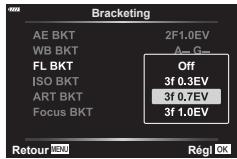
text_image
Bracketing AE BKT 2F1.0EV WB BKT A-G_ FL BKT Off ISO BKT 3f 0.3EV ART BKT 3f 0.7EV Focus BKT 3f 1.0EV Retour EQU Régl OK- La taille de l'incrément de bracketing change avec la valeur sélectionnée pour [Étape EV]. 📄 [Étape EV] (P. 169)
- Il est impossible d'associer le bracketing du flash avec le cadrage EA ou le cadrage de mise au point.
ISO BKT (Bracketing ISO)
L'appareil photo fait varier la sensibilité sur trois clichés sans modifier la vitesse d'obturation et l'ouverture. Il est possible de sélectionner un incrément de bracketing de 0,3 EV, 0,7 EV ou 1,0 EV. À chaque pression du déclencheur, l'appareil photo prend trois photos : avec la sensibilité définie (ou si la sensibilité automatique est sélectionnée, avec le paramètre de sensibilité optimal) lors de la première prise de vue, avec la modification négative lors de la deuxième, et avec la modification positive lors de la troisième.
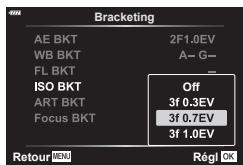
text_image
Bracketing AE BKT 2F1.0EV WB BKT A- G- FL BKT - ISO BKT Off ART BKT 3f 0.3EV Focus BKT 3f 0.7EV Retour MENU Régl OK- La taille de l'incrément de bracketing ne change pas avec la valeur sélectionnée pour [Étape ISO]. 📄 [Étape ISO] (P. 169)
- Le bracketing est réalisé quelle que soit la limite supérieure réglée à l'aide de [Régl. ISO auto]. 📄 [Régl. ISO auto] (P. 169)
- Il est impossible d'associer le bracketing de la sensibilité ISO avec ART ou le cadrage de mise au point.
ART BKT (Bracketing du filtre artistique)
À chaque fois que vous déclenchez l'obturateur, l'appareil photo enregistre plusieurs images, chacune d'elles avec un réglage de filtre artistique différent. Vous pouvez activer ou désactiver séparément le bracketing du filtre artistique pour chaque mode d'image.
- L'enregistrement peut prendre un certain temps.
- À l'exception du Cadrage EA et du bracketing du flash, il est impossible d'associer le bracketing du filtre artistique avec d'autres formes de bracketing.
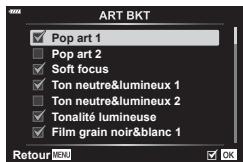
text_image
ART BKT Pop art 1 Pop art 2 Soft focus Ton neutre&lumineux 1 Ton neutre&lumineux 2 Tonalité lumineuse Film grain noir&blanc 1 Retour MENU OKBracketing m. au point (Cadrage de mise au point)
Prenez une série de photos à différentes positions de mise au point. La mise au point se déplace de plus en plus de la position de mise au point initiale. Choisissez le nombre de prises de vues à l'aide de [Nb. de prises de vues] et la variation de la distance de mise au point à l'aide de [Différentiel mise au pt]. Choisissez des valeurs plus faibles pour [Différentiel mise au pt] afin de limiter la variation de la distance de mise au point, et des valeurs plus élevées pour l'augmenter. Si vous utilisez un flash différent de l'unité de flash dédiée, vous pouvez préciser le temps de charge à l'aide de l'option [Temps de charge].
Enfoncez le déclencheur jusqu'en fin de course et relâchez-le immédiatement. La prise de vue se poursuit jusqu'à ce que le nombre sélectionné de prises de vue soit atteint ou jusqu'à ce que le déclencheur soit de nouveau enfoncé jusqu'en fin de course.
- Le cadrage de mise au point n'est pas disponible lorsque l'objectif dispose de supports conformes à la norme Four Thirds.
- Le cadrage de mise au point s'arrête si vous réglez le zoom ou la mise au point pendant la prise de vue.
- La prise de vue s'arrête lorsque la mise au point atteint l'infini.
- Les images prises à l'aide du cadrage de mise au point sont prises en mode Silence.
- Pour utiliser le flash, sélectionnez [Autorisé] pour [Réglages Mode Silence [♥]] > [Mode Flash]. [Réglages Mode Silence [♥]] (P. 142)
- Il est impossible d'associer le cadrage de mise au point avec d'autres formes de bracketing.
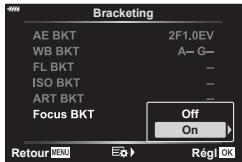
text_image
Bracketing AE BKT 2F1.0EV WB BKT A— G— FL BKT -- ISO BKT -- ART BKT -- Focus BKT Off On Retour OK Ex Regl OK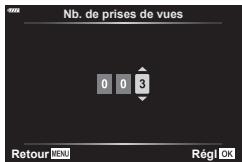
text_image
Nb. de prises de vues 0 0 3 Retour MENU Régl OK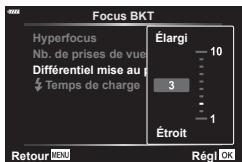
text_image
Focus BKT Hyperfocus Nb. de prises de vue Différentiel mise au Temps de charge Élargi 10 3 1 Étroit Retour MENU Régl OK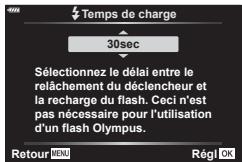
text_image
Temps de charge 30sec Sélectionnez le délai entre le relâchement du déclencheur et la recharge du flash. Ceci n'est pas nécessaire pour l'utilisation d'un flash Olympus. Retour MENU Régl OKBracketing m. au point (Hyperfocus)
La position de mise au point est automatiquement déplacée pour capturer 8 prises de vue qui sont ensuite composées pour une seule image JPEG qui est entièrement mise au point, du premier plan à l'arrière-plan.
- La position de mise au point est automatiquement déplacée en fonction du centre de la position focale et 8 images sont capturées en une seule prise de vue.
- Si la composition échoue, l'image n'est pas enregistrée.
- L'hyperfocus s'arrête si vous réglez le zoom ou la mise au point pendant la prise de vue.
- L'angle de vue pour les images de la composition est plus étroit que celui des images d'origine.
- Un cadre indiquant le rognage final s'affichera à l'écran. Composez la prise de vue avec votre sujet à l'intérieur du cadre.
- La ligne guide sélectionnée dans [Affichage grille] (P. 168) ne sera pas affichée.
- Consultez le site Web d'Olympus pour obtenir des informations sur les objectifs pouvant être utilisés avec [Hyperfocus].
- Il est impossible d'associer l'hyperfocus avec d'autres formes de bracketing.
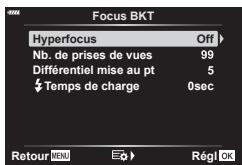
text_image
Focus BKT Hyperfocus Off Nb. de prises de vues 99 Différentiel mise au pt 5 ✓ Temps de charge 0sec Retour MENU ➤ Régl OK1 Sélectionnez [Bracketing] dans ☐2 Menu Prise de vue 2 et appuyez sur le bouton ⓄK.
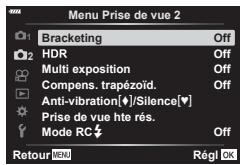
text_image
Menu Prise de vue 2 Bracketing Off HDR Off Multi exposition Off Compens. trapézoïd. Off Anti-vibration[♦]/Silence[♥] Prise de vue hte rés. Mode RC↓ Off Retour MENU Régl OK2 Après avoir sélectionné [On], appuyez sur ▷ et sélectionnez un type de prise de vue avec cadrage.
- Un menu des types de bracketing s'affiche.
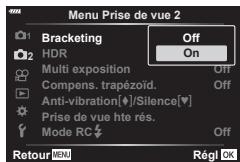
text_image
Menu Prise de vue 2 Bracketing Off HDR On Multi exposition Off Compens. trapézoïd. Off Anti-vibration[♦]/Silence[♥] Prise de vue hte rés. Off Mode RC↓ Off Retour MENU Régl OK3 Sélectionnez un type de bracketing avec les boutons △▽ puis appuyez sur le bouton ▷.
- L'appareil photo affiche les options de bracketing pour le type de bracketing sélectionné.
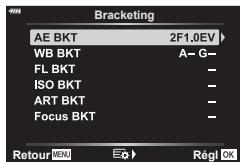
text_image
Bracketing AE BKT 2F1.0EV WB BKT A-G- FL BKT - ISO BKT - ART BKT - Focus BKT - Retour MENU E→ RégI OK4 À l'aide des boutons △ ∇ ◀▶, sélectionnez [On] ou un programme de bracketing.
• AE BKT
Sélectionnez le nombre de prises de vue (par exemple, 2f) et appuyez sur le bouton ▷ pour afficher les incréments de bracketing. Utilisez les boutons △ ∇ pour sélectionner un incrément et appuyez sur Ⓞ pour sélectionner l'option surlignée et revenir à l'affichage précédent.
• WB BKT
Vous êtes invité à choisir un axe de couleur (A–B ou G–M). Utilisez les boutons ◀▶ pour sélectionner un axe et les boutons △▽ pour choisir l'incrément de bracketing. Appuyez sur Ⓜ pour revenir à l'écran précédent une fois les réglages terminés.
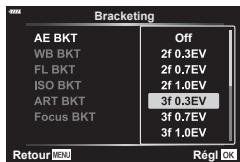
text_image
Bracketing AE BKT Off WB BKT 2f 0.3EV FL BKT 2f 0.7EV ISO BKT 2f 1.0EV ART BKT 3f 0.3EV Focus BKT 3f 0.7EV 3f 1.0EV Retour MENU Régl OK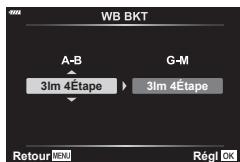
text_image
WB BKT A-B 3lm 4Étape G-M 3lm 4Étape Retour MENU Régl OK• ART BKT
Sélectionnez [On] et appuyez sur le bouton ▷ pour afficher un menu des modes d'image et des filtres artistiques. Utilisez les boutons △▽ pour sélectionner les filtres souhaités et appuyez sur le bouton Ⓞ pour valider (les filtres sélectionnés sont indiqués par des coches). Appuyez sur le bouton MENU pour revenir à l'écran précédent une fois les réglages terminés.
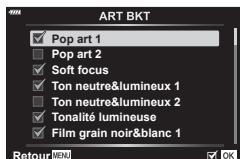
text_image
ART BKT ✓ Pop art 1 ☐ Pop art 2 ✓ Soft focus ✓ Ton neutre&lumineux 1 ☐ Ton neutre&lumineux 2 ✓ Tonalité lumineuse ✓ Film grain noir&blanc 1 Retour MENU ✓ OK- Bracketing m. au point
Sélectionnez [On] et appuyez sur le bouton ▷ pour afficher les réglages du cadrage de mise au point. Utilisez les boutons △▽ pour sélectionner un réglage puis appuyez sur le bouton ▷. Des options sont affichées ; utilisez les boutons △▽ pour sélectionner une option et appuyez sur le bouton Ⓞ pour revenir au menu de réglage. Appuyez de nouveau sur le bouton Ⓤ pour revenir au menu de bracketing une fois les réglages terminés. Le menu [Bracketing m. au point] est également utilisé pour les réglages [Hyperfocus] (P. 134).
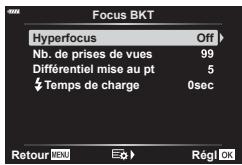
text_image
Focus BKT Hyperfocus Off Nb. de prises de vues 99 Différentiel mise au pt 5 ✓ Temps de charge 0sec Retour MENU OK Rég I OK5 Après avoir sélectionné [On], appuyez sur le bouton Ⓞ pour enregistrer les modifications et quitter.
6 Vérifiez que [On] est sélectionné pour [Bracketing] et appuyez sur le bouton Ⓞ.
- Pour enregistrer les modifications sans activer le bracketing, appuyez sur le bouton MENU ou sélectionnez [Off] et appuyez sur le bouton Ⓞ.
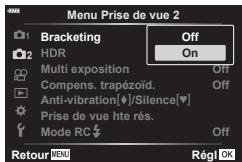
text_image
Menu Prise de vue 2 Bracketing Off HDR On Multi exposition Off Compens. trapézoid. Off Anti-vibration[/Silence[♥] Prise de vue hte rés. Mode RC↓ Off Retour MENU Régl OK7 Prenez des photos.
- Une icône BKT est affichée lorsque le bracketing est actif.
- Il est impossible d'associer le bracketing avec HDR, la photographie par intervalles, le réglage numérique, la photographie Multi exposition, la Prise de vue hte rés. ou la Compensation Fisheye.
- Le bracketing est impossible si l'espace disponible sur la carte mémoire de l'appareil photo est insuffisant pour le nombre d'images sélectionné.
- Le Cadrage EA, le bracketing du flash et le Cadrage de mise au point ne sont pas disponibles en mode B.
Prendre des images HDR (High Dynamic Range - Plage dynamique élevée)
(HDR)
L'appareil photo varie l'exposition sur une série de prises de vue, sélectionne dans chacune d'elles une gamme de teinte avec le niveau de détail le plus élevé, et les combine pour créer une seule image avec une plage dynamique étendue. Si la photo représente un sujet à fort contraste, des détails qui sinon seraient perdus dans les ombres ou les hautes lumières sont préservés.
- Cette option est disponible dans les modes P, A, S et M.
1 Appuyez sur le bouton MENU pour afficher les menus.
2 Sélectionnez [HDR] dans ☐2 Menu Prise de vue 2 et appuyez sur le bouton ▷ du pavé fléché.
3 Sélectionnez une option avec les boutons △▽ puis appuyez sur le bouton Ⓞ.
• 2 Menu Prise de vue 2 s'affiche.
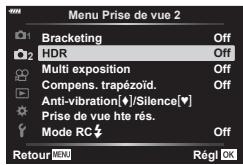
text_image
Menu Prise de vue 2 Bracketing Off HDR Off Multi exposition Off Compens. trapézoïd. Off Anti-vibration[*/Silence[♥] Prise de vue hte rés. Mode RC Off Retour MENU Régl OK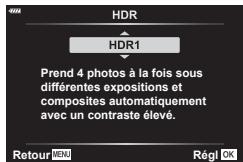
text_image
HDR HDR1 Prend 4 photos à la fois sous différentes expositions et composites automatiquement avec un contraste élevé. Retour MENU Régl OK| HDR1 | Chaque fois que vous prenez une photo, l'appareil photo prend une série de prises de vue tout en variant l'exposition et les combine en une seule image. Choisissez [HDR1] pour des résultats naturels, [HDR2] pour un effet plus pictural.• [ISO] est fixée à ISO 200.• La vitesse d'obturation la plus lente est de 4 s. La prise de vue se poursuit jusqu'à 15 s.• Le mode d'image est défini sur [Naturel] et l'espace couleur sur [sRGB].• L'image combinée est enregistrée au format JPEG. Si [RAW] est sélectionné pour la qualité d'image, l'image est enregistrée au format RAW + JPEG. |
| HDR2 | |
| 3f 2,0EV | Chaque fois que vous prenez une photo,l'appareil photo varie l'exposition sur une série de prises de vue. Les prises de vue ne sont pas combinées pour créer une seule image. Elles peuvent cependant être combinées à l'aide d'un logiciel HDR sur un ordinateur ou un autre appareil. |
| 5f 2,0EV | |
| 3f 3,0EV | |
| 5f 3,0EV | |
| 7f 2,0EV |
4 Appuyez plusieurs fois sur le bouton MENU pour quitter les menus.
- L'appareil photo revient à l'affichage de la prise de vue. Une icône HDR est affichée.
- Le mode Mouvement est fixé à _H (Séquence H).
Icône HDR
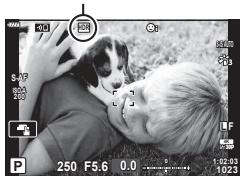
5 Prenez des photos.
- Chaque fois que vous appuyez sur le déclencheur, l'appareil photo prend le nombre de prises de vue défini.
- Dans les modes [HDR1] et [HDR2], l'appareil photo combine automatiquement les prises de vue en une seule image.
- La compensation de l'exposition est disponible dans les modes P, A, et S.
-
En mode M, l'appareil photo se base sur les valeurs sélectionnées pour l'ouverture et la vitesse d'obturation pour la photographie HDR.
-
Utilisez un trépied ou un autre élément de stabilisation pour stabiliser l'appareil photo.
- L'image affichée à l'écran ou dans le viseur pendant la prise de vue diffère de l'image finale avec traitement HDR.
- Du bruit peut apparaître sur l'image finale si une vitesse d'obturation plus lente est sélectionnée dans le mode [HDR1] ou [HDR2].
- Les options suivantes ne peuvent pas être utilisées : la photographie au flash, le bracketing, l'exposition multiple, la photographie par intervalles, la compensation trapézoïdale et la correction Fisheye.

- La fonction [HDR] peut être attribuée à un bouton. Ensuite, il vous suffit d'appuyer sur ce bouton pour l'activer. 📋 [Touche Fonction 📷 ] (P. 107)
Enregistrement de plusieurs expositions dans une image seule (Multi exposition)
Prenez deux prises de vue et combinez-les dans une seule image. Vous pouvez également prendre une prise de vue et la combiner avec une image existante enregistrée sur la carte mémoire.
L'image combinée est enregistrée avec les réglages de qualité d'image actifs. Seules les images RAW peuvent être sélectionnées pour les expositions multiples incluant une image existante.
Si vous enregistrez une exposition multiple avec RAW sélectionné pour [☐←-], vous pouvez ensuite la sélectionner pour des expositions multiples ultérieures à l'aide de [Superposition], ce qui vous permet de créer plusieurs expositions en combinant trois photographies ou plus.
- Cette option est disponible dans les modes P, A, S, M et B.
1 Sélectionnez [Multi exposition] dans Ⓜ2 Menu Prise de vue 2 et appuyez sur le bouton ⓄK.
2 Utilisez △▽ pour sélectionner l'élément et appuyez sur le bouton ▷.
- Utilisez pour sélectionner le réglage et appuyez sur le bouton Ⓞ.
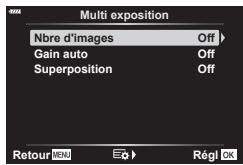
text_image
Multi exposition Nbre d'images Off Gain auto Off Superposition Off Retour MENU Ex► Régl OK| Nbre d'images | [Off] : Ne pas créer des expositions multiples supplémentaires.[2f] : Créer une exposition multiple à partir de 2 images. |
| Gain auto | [On] : Divise par deux la luminosité de chaque image dans l'exposition multiple.[Off] : Ne pas ajuster la luminosité des images dans l'exposition multiple. |
| Superposition | [On] : Réaliser une exposition multiple qui inclut une image RAW existante enregistrée sur la carte mémoire.[Off] : Créer une exposition multiple à partir des 2 prochaines images prises.• [Superposition] n'est disponible que si [2f] est sélectionné pour [Nbre d'images]. |
3 Si [On] est sélectionné pour [Superposition], vous serez invité à choisir une image pour l'exposition multiple.
- Sélectionnez une image à l'aide du pavé fléché (△▽◀▶) et appuyez sur le bouton Ⓞ.
- Seules des images RAW peuvent être sélectionnées.
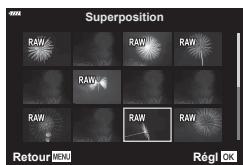
text_image
Superposition RAW RAW RAW RAW RAW RAW RAW Retour MEM Régl OK4 Appuyez sur le bouton Ⓞ dans le menu d'exposition multiple pour enregistrer les réglages sélectionnés.
• Le menu de prise de vue s'affiche.
5 Appuyez sur le bouton MENU pour quitter les menus.
- Une icône 📋 est affichée.
- Si [Superposition] est sélectionné, la photographie est superposée sur la vue à travers l'objectif.
lcône
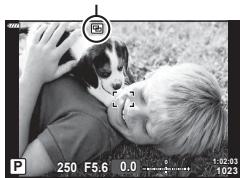
6 Prenez des photos.
- La première prise de vue (ou, si [Superposition] est sélectionné, la photographie choisie précédemment) est superposée sur la vue à travers l'objectif lorsque vous composez la prise de vue suivante.
• L'icône 📋 devient verte. - Normalement, une exposition multiple est créée après la deuxième prise de vue.
- Appuyez sur le bouton pour reprendre la première prise de vue.
- Si [On] est sélectionné pour [Superposition], vous pouvez prendre d'autres images qui seront superposées sur la photographie choisie précédemment.
7 Appuyez sur le bouton MENU ou sur le bouton ▶ pour terminer la photographie multi exposition.
- Si vous terminez la photographie multi exposition en appuyant sur le bouton MENU, [Off] est sélectionné pour [Nbre d'images] dans le menu d'exposition multiple.
-
L'icône disparaît de l'écran lorsque la photographie multi exposition est terminée.
-
L'appareil photo n'entre pas en mode Veille pendant la photographie multi exposition.
- Les photographies prises avec d'autres appareils photo ne peuvent pas être utilisées pour les expositions multiples.
- Les images RAW prises à l'aide de Prise de vue hte rés. ne peuvent pas être utilisées pour les expositions multiples.
- Les images RAW affichées dans l'écran de sélection d'image lorsque l'option [Superposition] est réglée sur [On] sont celles traitées à l'aide des réglages définis au moment de la prise de vue.
- Quittez le mode Multi exposition avant d'ajuster les réglages de prise de vue. Certains réglages ne peuvent pas être ajustés en mode Multi exposition.
- L'exécution de l'une des opérations suivantes après la première prise de vue désactivera la photographie multi exposition :
éteindre l'appareil photo, appuyer sur le bouton ▶ ou MENU, sélectionner un autre mode de prise de vue ou connecter des câbles de n'importe quel type. La multi exposition s'annule également lorsque la batterie est déchargée. - L'écran de sélection d'image pour [Superposition] affiche les copies JPEG des photographies prises avec l'option RAW + JPEG sélectionnée pour la qualité d'image.
- La photographie Composite en direct ([LIVE COMP]) n'est pas disponible en mode B.
- Les options suivantes ne sont pas disponibles en mode Multi exposition : HDR, bracketing, photographie par intervalles, compensation trapézoïdale et correction Fisheye.
- Les images prises avec l'option RAW sélectionnée pour [☐←:] peuvent également être superposées pendant la lecture.
Compensation trapézoïdale et contrôle de la perspective
(Compens. trapézoïd.)
La distorsion trapézoïdale due à l'influence de la longueur focale de l'objectif et la proximité du sujet peut être corrigée, ou améliorée afin d'exagérer les effets de perspective. La compensation trapézoïdale peut être prévisualisée à l'écran pendant la prise de vue. L'image corrigée est créée à partir d'un rognage plus petit, augmentant légèrement le rapport de zoom effectif.
- Cette option est disponible dans les modes P, A, S, M et B.
1 Sélectionnez [Compens. trapézoïd.] dans Ⓞ2 Menu Prise de vue 2 et appuyez sur le bouton ⓊK.
2 Sélectionnez [On] et appuyez sur le bouton Ⓞ.
3 Appuyez sur le bouton MENU pour quitter les menus.
- L'appareil photo bascule vers l'affichage de la compensation trapézoïdale. Un curseur et une icône 📊 s'affichent.
Compensation trapézoïdale
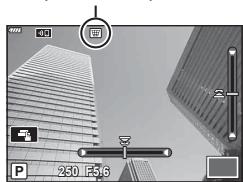
4 Cadrez la prise de vue et ajustez la compensation trapézoïdale tout en visualisant votre sujet à l'écran.
- Faites tourner la molette avant pour effectuer des réglages horizontaux et la molette arrière pour des réglages verticaux.
- Cadrez la prise de vue et ajustez la compensation trapézoïdale tout en visualisant votre sujet à l'écran.
- Utilisez le pavé fléché ( ) pour positionner le rognage. Le sens de déplacement du rognage est indiqué par une flèche ( ).
- Pour annuler les modifications, maintenez le bouton Ⓞ enfoncé.
5 Pour régler l'ouverture, la vitesse d'obturation et d'autres réglages de prise de vue, appuyez sur le bouton INFO.
- Des indicateurs de prise de vue standard s'affichent.
- Une icône 📁 est affichée lorsque la compensation trapézoïdale est active. L'icône est affichée en vert si les réglages de la compensation trapézoïdale ont été ajustés.
- Pour revenir à l'affichage de la compensation trapézoïdale indiqué à l'étape 4, appuyez plusieurs fois sur le bouton INFO.
6 Prenez des photos.
- Les images peuvent paraître « granuleuses » selon le degré de compensation appliqué. Le degré de compensation détermine également le degré d'agrandissement de l'image lors du rognage et si le rognage peut être déplacé.
- En fonction du degré de compensation, vous ne pourrez peut-être pas repositionner le rognage.
-
En fonction du degré de compensation appliqué, la cible AF sélectionnée peut ne pas être visible à l'écran. Si la cible AF est hors du cadre, sa direction est indiquée par une icône ⬤, ♀, ◆ ou ▶ à l'écran.
-
Les photos prises avec [RAW] sélectionné pour la qualité d'image sont enregistrées au format RAW + JPEG.
- Les options suivantes ne peuvent pas être utilisées : photographie Composite en direct, photographie en rafale, bracketing, HDR, exposition multiple, correction Fisheye, téléconvertisseur numérique, enregistrement vidéo, modes AF [C-AF] et [C-AF+TR], modes d'image [e-Portrait] et Filtre artistique, retardateur personnalisé et Prise de vue hte rés.
- Les objectifs de conversion peuvent ne pas produire les résultats escomptés.
- Lorsque cela est possible, la compensation trapézoïdale est réalisée à l'aide de la longueur focale fournie pour [Stabilisateur 📄] (P. 86) ou [Param. infos objectif] (P. 196).
- Veillez à fournir les données [Stabilisateur 📷] pour les objectifs qui ne font pas partie de la gamme Four Thirds ou Micro Four Thirds (P. 86).

- La fonction [Compens. trapézoïd.] peut être attribuée à un bouton. Ensuite, il vous suffit d'appuyer sur ce bouton pour activer la compensation trapézoïdale.
[Touche Fonction] (P. 107)
Sélection de la prise de vue anti-vibration/silencieuse
En sélectionnant la prise de vue anti-vibration/silencieuse, vous pouvez sélectionner une prise de vue anti-vibration ou silencieuse lorsque vous utilisez la prise de vue séquentielle/avec retardateur (P. 71).
1 Sélectionnez [Anti-vibration [♦]/Silence [♥]] dans Ⓜ2 Menu Prise de vue 2 et appuyez sur le bouton Ⓞk.
2 Utilisez △▽ pour sélectionner l'élément et appuyez sur le bouton ▷.
- Utilisez pour sélectionner le réglage et appuyez sur le bouton Ⓞ.
| Anti-vibration [♦] | Règle le délai entre l'actionnement du déclencheur jusqu'en fin de course et le déclenchement de l'obturateur en mode anti-vibration. Utilisez ce mode pour supprimer les petites vibrations provoquées par le fonctionnement de l'obturateur. Le mode anti-vibration est disponible dans les deux modes de prise de vue séquentielle et avec retardateur (P. 71). |
| Silence [♥] | Règle le délai entre l'actionnement du déclencheur jusqu'en fin de course et le déclenchement de l'obturateur en mode silencieux. Utilisez cette option pour les réglages pour lesquels le son de l'obturateur n'est pas souhaité. Le mode silencieux prend en charge la prise de vue séquentielle et avec retardateur (P. 71). |
| Réduc bruit [♥] | Sélectionnez [Auto] pour réduire le « bruit » image pendant les expositions longues au cours de la photographie en mode Silence. Le son de l'obturateur peut être audible lorsque la réduction du bruit est active. |
| Réglages Mode Silence [♥] | Choisissez d'activer [■])], [Lumière AF] ou [Mode Flash] en mode silencieux.Sélectionnez [Autorisé] pour utiliser les réglages actifs pour l'élément sélectionné, ou [Non autorisé] pour ignorer les réglages actuels et désactiver l'élément sélectionné. |
Sélection de la prise de vue haute résolution
(Prise de vue hte rés.)
Lorsque vous sélectionnez le réglage [Prise de vue hte rés.], la prise de vue haute résolution peut être activée en sélectionnant dans les options pour le mode de prise de vue séquentielle/avec retardateur (P. 71).
1 Sélectionnez [Prise de vue hte rés.] dans Ⓞ2 Menu Prise de vue 2 et appuyez sur le bouton ⓊK.
2 Utilisez △▽ pour sélectionner l'élément et appuyez sur le bouton ▷.
- Utilisez pour sélectionner le réglage et appuyez sur le bouton Ⓞ.
| Prise de vue hte rés. | Choisissez la durée d'attente de l'appareil photo avant le début de la prise de vue une fois que le déclencheur est enfoncé jusqu'en fin de course. Utilisez cette option pour empêcher le floutage causé par le mouvement de l'appareil photo lorsque vous appuyez sur le déclencheur. Sélectionnez [Off] pour désactiver Prise de vue hte rés. |
| Temps de charge | Choisissez le délai d'attente du rechargement du flash pour les prises de vue haute résolution prises avec le flash. Vous ne devez pas préciser une valeur lorsque vous utilisez un flash externe. |
- L'obturateur électronique est utilisé pour la prise de vue haute résolution.
• « Utilisation du flash (photographie avec flash) » (P. 93)
Photographie au flash sans fil commandé à distance
(Mode RC↓)
Des unités de flash sans fil commandé à distance peuvent être utilisées avec l'unité de flash fournie pour la photographie au flash sans fil commandé à distance.
« Photographie avec flash commandé à distance sans fil » (P. 216)
Utilisation du Menu Vidéo
Les fonctions d'enregistrement Vidéo sont définies dans le Menu Vidéo.
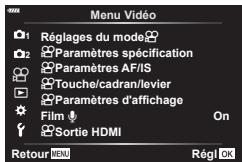
text_image
Menu Vidéo Réglages du mode Paramètres spécification Paramètres AF/IS Touche/cadran/levier Paramètres d'affichage Film Sortie HDMI On Retour MENU Régl OK| Option | Description | |
| Réglages du mode | [Mode ⚙] : Choisissez un mode d'enregistrement vidéo.[Scan scintillement ⚙] : Sélectionnez [On] pour réduire le scintillement dû à l'éclairage LED. Faites tourner la molette avant ou arrière ou utilisez les boutons △ ∇ du pavé fléché pour choisir la vitesse d'obturation à laquelle la réduction du scintillement s'applique. | 147 |
| Paramètres spécification | Règle la qualité de l'image pour l'enregistrement vidéo.[⇨ :-] : Définissez une combinaison de taille/qualité d'image et de débit binaire.[Filtre bruit ⚙] : Sélectionnez un niveau de réduction du bruit pour l'enregistrement de vidéos à une sensibilité élevée.[Mode Image ⚙] : Enregistrez dans un mode d'image adapté pour l'édition lorsque l'option est réglée sur [On]. | 149 |
| Paramètres AF/IS | [Mode AF ⚙] : Choisissez le Mode AF de l'enregistrement vidéo.[Stabilisateur ⚙] : Définit la stabilisation d'image de l'enregistrement vidéo. | 80, 86 |
| Définissez les fonctions du bouton, de la molette et du levier pour le mode Vidéo.[Touche Fonction ⚙] : Définit les fonctions des boutons pour le mode Vidéo.[Fonction molette/pavé ⚙] : Définit les fonctions de la molette arrière et avant pour le mode Vidéo. Si [Exposition ⚠] est attribué à la molette avant ou arrière, la compensation de l'exposition est possible jusqu'à ± 3 EV (des étapes de 1/2 et 1 EV sont également prises en charge).[Fonction Levier Fn ⚙] : Définit les fonctions sur lesquelles commute le levier Fn en mode Vidéo. Le levier Fncommute sur la fonction définie avec [Fonction molette/pavé ⚙] lorsque l'option est définie sur [mode1]. Pour choisir la fonction sélectionnée à l'aide du levier Fn, sélectionnez [mode2], appuyez sur ▷, et choisissez parmi le mode AF, le mode cible AF et la sélection de cible AF. Ce réglage n'a aucun effet lorsque [mode3] est sélectionné pour [Fonction Levier Fn ⚠] (P. 164) ou si [Alimentation 1] ou [Alimentation 2] est sélectionné pour [Levier Fn/Levier Alim.] (P. 164).[Fonct. déclencheur ⚙] : Définit la fonction du déclencheur pour le mode Vidéo. Lorsque cette option est définie sur [☐], l'actionnement du déclencheur lance la mise au point automatique. La photographie d'image fixe n'est pas disponible. Lorsque l'option est définie sur [ENR. ⚠], l'enregistrement vidéo peut être démarré ou arrêté en enfonçant le déclencheur jusqu'en fin de course. Le bouton ⚠ ne peut pas être utilisé pour démarrer ou arrêter l'enregistrement vidéo avec ce réglage.[Vitess. zoom électr. ⚠] : Choisissez la vitesse de zoom pour les objectifs à zoom motorisé. Cette option peut être utilisée pour les zooms lents sur votre sujet et pour produire d'autres effets. Choisissez entre [Faible], [Normale] et [Élevée]. | — | |
| Paramètres d'affichage | [Réglages ] : Définit si Commande direct (P. 187) et SCP Live (P. 79) doivent être affichés ou non en mode Vidéo. Si vous ne souhaitez pas les afficher, sélectionnez l'élément et appuyez sur le bouton ☒ pour effacer la coche.[Param. infos ] : Définit les informations à afficher sur l'écran d'enregistrement vidéo. Si vous ne souhaitez pas les afficher, sélectionnez l'élément et appuyez sur le bouton ☒ pour effacer la coche.[Param. de code temporel] : Définit les codes temporels à enregistrer pour le mode Vidéo.Définissez [Mode code temporel] sur [DF] pour enregistrer des codes temporels corrigés des erreurs liées à la durée d'enregistrement, et sur [NDF] (aucun DF) pour enregistrer des codes temporels non corrigés.Définissez [Haut] sur [Enregistrement] pour exécuter des codes temporels uniquement pendant l'enregistrement, et sur [Libre] pour exécuter des codes temporels même si l'enregistrement est arrêté, y compris lorsque l'appareil photo est éteint. Dans [Heure de début], définissez une heure de début pour le code temporel. Définissez [Heure actuelle] pour régler le code temporel pour l'image active sur 00. Pour la définir sur 00:00:00:00, sélectionnez [Réinitialiser]. Vous pouvez également définir des codes temporels à l'aide de [Saisie manuelle]. | — |
| Vidéo ⚡ | Le son n'est pas enregistré dans une vidéo si l'option est définie sur [Off]. | 150 |
| Sortie HDMI | Définit le réglage de sortie pour l'enregistrement de vidéos avec cet appareil photo connecté à un périphérique externe via HDMI.[Mode de sortie] : Définit le mode de sortie vidéo. Lorsque cette option est définie sur [Mode Moniteur], les informations de l'image et de l'appareil photo sont fournies. Les informations de l'appareil photo ne sont pas affichées sur l'écran de l'appareil photo.Lorsque cette option est définie sur [Mode Enregistr.], seule l'image est produite. Les informations de l'appareil photo sont affichées sur l'écran de l'appareil photo.• Cette option n'est pas disponible lorsqu'une taille d'image de [4K] ou [C4K] est sélectionnée pour [Paramètres spécification ] > [ ][Bit REC] : Si cette option est définie sur [On], le déclenchement ENR. est envoyé par l'appareil photo au périphérique externe connecté.[Code temporel] : Si cette option est définie sur [On], le code temporel est envoyé par l'appareil photo au périphérique externe connecté.• L'enregistrement par le périphérique externe qui utilise le code temporel comme déclencheur ENR. peut être arrêté dans les cas suivants.- Lors de l'enregistrement d'une vidéo ART, etc., en cas de charge importante de traitement- Lors du basculement de l'affichage entre l'écran et le viseur | — |
Choisir un mode d'exposition
(Mode 📋 (Modes d'exposition vidéo))
Vous pouvez créer des vidéos utilisant les effets disponibles dans les modes P, A, S et M. Cette option prend effet lorsque la molette de sélection du mode est tournée sur 📁.
1 Sélectionnez [Réglages du mode ⚙] dans le Menu Vidéo ⚙ et appuyez sur le bouton Ⓞ.
2 Sélectionnez [Mode ⚪] (modes d'exposition vidéo) et appuyez sur ▷.
3 Utilisez pour sélectionner une option et appuyez sur le bouton Ⓞ.
| P | Une ouverture optimale est définie automatiquement en fonction de la luminosité du sujet.Utilisez la molette avant (💡) ou arrière (💡) pour régler la compensation de l'exposition. |
| A | La représentation du fond est modifiée en réglant l'ouverture.Utilisez la molette avant (💡) pour régler la compensation de l'exposition et la molette arrière (💡) pour régler l'ouverture. |
| S | La vitesse d'obturation affecte la manière dont le sujet est représenté. Utilisez la molette avant (💡) pour régler la compensation de l'exposition et la molette arrière (💡) pour régler la vitesse d'obturation.La vitesse d'obturation peut être définie sur des valeurs comprises entre 1/24 s et 1/32 000 s. |
| M | L'ouverture et la vitesse d'obturation peuvent être réglées manuellement.Utilisez la molette avant (💡) pour sélectionner la valeur d'ouverture et la molette arrière (💡) pour sélectionner la vitesse d'obturation.La vitesse d'obturation peut être définie sur des valeurs comprises entre 1/24 s et 1/32 000 s.La sensibilité ISO peut uniquement être réglée manuellement sur des valeurs comprises entre 200 et 6 400. |
- Les cadres flous provoqués par des facteurs comme le déplacement du sujet pendant que l'obturateur est ouvert peuvent être réduits en sélectionnant la vitesse d'obturation la plus rapide.
- La valeur minimale de la vitesse d'obturation change en fonction de la fréquence d'image du mode d'enregistrement vidéo.
- Des tremblements excessifs de l'appareil photo risquent de ne pas être suffisamment compensés.
- Lorsque l'intérieur de l'appareil photo devient chaud, la prise de vue s'arrête automatiquement pour protéger l'appareil photo.
Réduction du scintillement sous un éclairage LED
(Scan scintillement 📄)
Des bandes peuvent apparaître dans des vidéos filmées sous un éclairage LED.
Utilisez [Scan scintillement ⚙] pour optimiser la vitesse d'obturation à l'écran.
Cette option est disponible en [Mode 📊] (modes d'exposition vidéo) [S] et [M].
- La plage de vitesses d'obturation disponibles est réduite.
1 Sélectionnez [S] ou [M] pour [Mode 📊] (modes d'exposition vidéo).
2 Sélectionnez [Réglages du mode ⚙] dans le Menu Vidéo et appuyez sur le bouton Ⓞ.
3 Sélectionnez [Scan scintillement ☐] et appuyez sur ▷.
4 Sélectionnez [On] avec les boutons puis appuyez sur le bouton Ⓞ.
5 Appuyez plusieurs fois sur le bouton MENU pour quitter les menus.
- Une icône Flicker Scan est affichée lorsque le scan scintillement est actif.
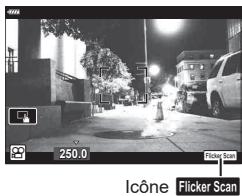
6 Choisissez une vitesse d'obturation tout en visualisant l'écran.
- Choisissez une vitesse d'obturation à l'aide de la molette avant ou arrière ou des boutons .
- Poursuivez l'ajustement de la vitesse d'obturation jusqu'à ce que les bandes ne soient plus visibles à l'écran.
- Appuyez sur le bouton INFO ; l'écran change et l'icône Flicker Scan n'est plus affichée. Vous pouvez ajuster l'ouverture et la compensation de l'exposition. Effectuez ces ajustements à l'aide de la molette avant ou arrière ou du pavé fléché.
- Appuyez plusieurs fois sur le bouton INFO pour revenir à l'écran Scan scintillement.
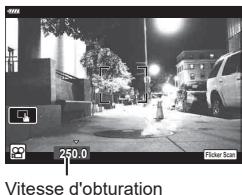
text_image
250.0 Vitesse d'obturation Flicker Sun7 Une fois les réglages terminés, commencez à filmer.
- L'intensification de la mise au point, le super panneau de commande LV et les commandes du direct ne sont pas disponibles dans l'écran Scan scintillement. Pour afficher ces éléments, appuyez d'abord sur le bouton INFO pour quitter l'écran Scan scintillement.

- La fonction [Scan scintillement ⚙] peut être attribuée à un bouton. Ensuite, il vous suffit d'appuyer sur ce bouton pour activer Scan scintillement. 📋 [Touche Fonction ⚙] (P. 107)
Vous pouvez définir des combinaisons de taille d'image vidéo et de débit binaire. Les réglages peuvent être sélectionnés à partir d'options du mode d'enregistrement vidéo (P. 89).
1 Sélectionnez [Paramètres spécification ☐] dans le Menu Vidéo ☐ et appuyez sur le bouton Ⓞ.
2 Sélectionnez [∅←:] et appuyez sur ▷.
3 Utilisez △▽ pour sélectionner l'élément et appuyez sur le bouton ▷.
- Utilisez pour sélectionner le réglage et appuyez sur le bouton Ⓞ.
| Taille image | Règle la taille de l'image sur [C4K] (Perso uniquement), [4K], [FHD] (Full HD) ou [HD]. |
| Débit binaire | Définit le débit binaire sur [A-I] (All-Intra), [SF] (Super Fine), [F] (Fine) ou [N] (Normal).Lorsque [4K] ou [C4K] est défini pour la taille d'image, vous ne pouvez pas sélectionner le débit binaire. |
| Taux compression | Définit la fréquence d'image sur [60p], [50p], [30p], [25p] ou [24p].[60p] et [50p] ne sont pas disponibles dans les situations suivantes.- Lorsque [FHD] (Full HD) est défini pour la taille d'image et [A-I] (All Intra) est défini pour le débit binaire.- Lorsque [C4K] ou [4K] est défini pour la taille d'image.Si la taille d'image est définie sur [C4K], la fréquence d'image est verrouillée sur 24 p.Lors de la prise de vidéos destinées à être regardées sur un téléviseur, choisissez une fréquence d'image correspondant à la norme vidéo utilisée dans l'appareil, sinon la vidéo ne sera pas lue correctement. Les normes vidéo varient selon le pays ou la région : certains utilisent NTSC, d'autres PAL.- Lors de la prise de vue pour un affichage sur des appareils NTSC, choisissez 60 p (30 p)- Lors de la prise de vue pour un affichage sur des appareils PAL, choisissez 50 p (25 p) |
| Ralenti ou accéléré | Définit le mouvement au ralenti ou en accéléré.Les réglages disponibles diffèrent selon la fréquence d'image définie.Les mouvements au ralenti ou en accéléré ne peuvent pas être utilisés dans certains modes de qualité d'image. |
Ajustez les réglages pour le son d'enregistrement pendant que vous filmez des vidéos. Vous pouvez également accéder aux réglages à utiliser lorsqu'un microphone externe ou un enregistreur est connecté.
1 Sélectionnez [Vidéo ♀] dans le Menu Vidéo ⚙️ et appuyez sur le bouton Ⓞ.
2 Sélectionnez [On] et appuyez sur ▷.
3 Utilisez △▽ pour sélectionner l'élément et appuyez sur le bouton ▷.
- Utilisez pour sélectionner le réglage et appuyez sur le bouton Ⓞ.
| Niv.enregistrement | Réglez la sensibilité du microphone. Choisissez des valeurs distinctes pour le microphone stéréo intégré et les microphones externes.[↓ intégré] : Réglez la sensibilité du microphone stéréo intégré de l'appareil photo.[MIC ↓] : Réglez la sensibilité des microphones externes connectés à la prise micro. |
| Limiteur de volume ↓ | Choisissez le volume maximum auquel l'appareil photo enregistre le son. Utilisez cette option pour réduire automatiquement le niveau des sons au-delà d'un certain volume. |
| Réduct. bruit parasite | Réduisez le bruit parasite pendant l'enregistrement audio. |
| Qualité d'enreg. | Choisissez un format d'enregistrement audio.[96kHz/24bit] : Son haute qualité.[48kHz/16bit] : Son de qualité standard. |
| Alim. branchement ↓ | Ajustez les réglages à utiliser avec les microphones à condensateur et d'autres périphériques qui sont alimentés par l'appareil photo.[Off] : Pour les périphériques qui ne sont pas alimentés par l'appareil photo (microphones dynamiques courants).[On] : Pour les périphériques qui sont alimentés par l'appareil photo (microphones à condensateur). |
| Liaison enreg.PCM ↓ | Ajustez les réglages à utiliser avec des enregistreurs IC externes.Enregistrez un son synchronisé ou choisissez si les commandes de l'appareil photo peuvent être utilisées pour démarrer ou arrêter l'enregistrement lorsque vous utilisez un enregistreur IC Olympus LS 100.[Volume enr. app.] : Choisissez [Activer] pour enregistrer du son au niveau sélectionné avec l'appareil photo, et [Désactiver] pour enregistrer du son au niveau sélectionné avec l'enregistreur.[Son synchro] : Activez ou désactivez l'enregistrement de son synchronisé.[Enr. ⊙ synchronisé] : Choisissez si l'enregistrement audio démarre et s'arrête en même temps que l'enregistrement vidéo. |
- Les sons d'utilisation de l'objectif et de l'appareil photo peuvent être enregistrés dans une vidéo. Pour empêcher leur enregistrement, réduisez les sons d'utilisation en définissant [Mode AF 89] (P. 80) sur [S-AF], [MF] ou [PreMF], ou en minimisant l'utilisation des boutons de l'appareil photo.
- Le son n'est pas enregistré : avec des vidéos ultra-rapides ou au ralenti ou en accéléré, ou lorsque ^ART_7 (diorama) est sélectionné pour le mode d'image.
- Lorsque [Vidéo ⚡] est défini sur [Off], OFF s'affiche.
- L'enregistrement audio ne peut être lu que sur des périphériques compatibles avec l'option sélectionnée pour [Qualité d'enreg.].
Utilisation de l'enregistreur IC Olympus LS-100
Lorsque vous enregistrez du son avec un enregistreur IC Olympus LS-100, vous pouvez utiliser les commandes de l'appareil photo pour enregistrer des sons synchronisés ou pour démarrer ou arrêter l'enregistrement.
Raccordez le LS-100 à l'aide du câble USB et d'un câble mini-stéréo d'un fournisseur tiers. Utilisez un câble « sans résistance ».
- Des informations supplémentaires sont disponibles dans la documentation fournie avec le LS-100. Vérifiez que le micrologiciel de l'enregistreur a été mis à jour avec la version la plus récente.
1 Raccordez l'enregistreur IC.
- Lorsque le LS-100 est raccordé via le connecteur micro-USB, un message s'affiche vous demandant de choisir un type de raccordement. Sélectionnez [Enregistr. PCM].
- Si aucun message n'est affiché, ajustez les réglages du menu comme suit :
Bouton MENU → Onglet ⚙ (menu personnalisé) → Onglet D4 → [Mode USB] → Sélectionnez [Auto] ou [Enregistr. PCM]
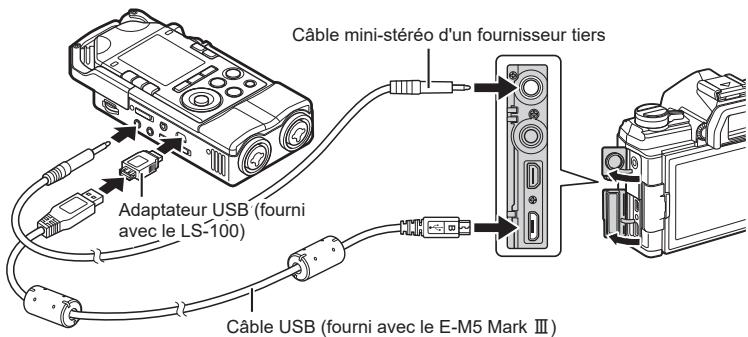
text_image
Câble mini-stéréo d'un fournisseur tiers Adaptateur USB (fourni avec le LS-100) Câble USB (fourni avec le E-M5 Mark III)2 Ajustez les réglages [Liaison enreg. PCM ♀] :
- Bouton MENU → Menu 🎨 (vidéo) → [Vidéo 🎨] → [On] → [Liaison enreg. PCM 🎨] → Appuyez sur le bouton ▷ du pavé fléché
[Volume enr. app.] : Sélectionnez [Désactiver].
[Son synchro] : Sélectionnez [On].
[Enr. Ⓞ synchronisé] : Sélectionnez [On].
![OLYMPUS PEN-F - Ajustez les réglages [Liaison enreg. PCM ♀] : - 1](/content/2024/11/202711/images/148a285f067b5c549c31346e205f0fd99031a74367f4237e806f9806eb771070.jpg)
text_image
Paramètres Niv. enregistrement Limiteur de volume Off Réduct. bruit parasite Off Qualité d'enreg. 48kHz/16bit Alim. branchement Off Liaison enreg. PCM Retour MENU E> Régl OKUne fois les réglages terminés, vérifiez que [On] est sélectionné pour [Vidéo ♀] et appuyez plusieurs fois sur le bouton MENU pour quitter les menus.
3 Démarrez l'enregistrement d'une vidéo.
• Le LS-100 commence l'enregistrement du son.
- Pour enregistrer un son synchronisé, maintenez le bouton Ⓞk enfoncé.
4 Arrêtez l'enregistrement de la vidéo.
• Le LS-100 arrête l'enregistrement du son.

- Vous pouvez choisir la durée de maintien du bouton enfoncé pour enregistrer un son synchronisé. 📄 [Durée bouton enfoncé] (P. 174)
- Débranchez le câble USB lorsque l'appareil photo est éteint ou que l'enregistreur n'est pas utilisé.
Utilisation du Menu Lecture
Menu Lecture
(P. 153)
Edit (P. 153)
Demande d'impression (P. 120)
Annuler protection (P. 158)
Annuler Partage ordres (P. 158)
Connexion de l'appareil (P. 201)
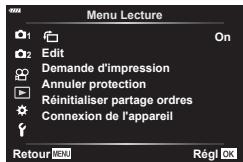
text_image
Menu Lecture On Edit Demande d'impression Annuler protection Réinitialiser partage ordres Connexion de l'appareil Retour MENU Régl OKRotation automatique des images en orientation Portrait pendant la lecture

Lorsque l'option est réglée sur [On], les images en orientation Portrait sont automatiquement tournées afin d'être affichées dans le bon sens sur l'écran de lecture.
Retouche d'images
(Edit)
Créez des copies retouchées d'images. Dans le cas d'images RAW, vous pouvez ajuster les réglages définis au moment de la prise de vue, tels que la balance des blancs et le mode d'image (filtres artistiques inclus). Avec des images JPEG, vous pouvez réaliser de simples modifications telles que le rognage et le redimensionnement.
1 Sélectionnez [Edit] dans le Menu Lecture ▶ et appuyez sur le bouton Ⓞ.
2 Utilisez les boutons pour sélectionner [Sélection image] et appuyez sur le bouton Ⓞ.
3 Utilisez ◀▶ pour sélectionner l'image à modifier et appuyez sur le bouton Ⓞ.
- [Édit. données RAW] s'affiche si vous sélectionnez une image RAW, et [Éditer JPEG] si vous sélectionnez une image JPEG. Pour les images enregistrées au format RAW+JPEG, [Édit. données RAW] et [Éditer JPEG] s'affichent toutes les deux. Sélectionnez l'option de votre choix entre les deux.
4 Sélectionnez [Édit. données RAW] ou [Éditer JPEG] puis appuyez sur le bouton Ⓞ.
| Édit.donnéesRAW | Crée une copie JPEG d'une image RAW en fonction des réglages sélectionnés. | |
| Actuelle | Retouchez des images et enregistrez les copies obtenues au format JPEG. Ajustez les réglages de l'appareil photo avant de choisir cette option. Certains réglages comme la compensation de l'exposition ne sont pas appliqués. | |
| Perso1 | Appuyez sur ☉ et ajustez les réglages tout en prévisualisant les résultats à l'écran. Les réglages sont enregistrés en tant que [Perso1] ou [Perso2]. | |
| Perso2 | ||
| ART BKT | L'appareil photo crée plusieurs copies JPEG de chaque image, une pour chaque filtre artistique sélectionné. Sélectionnez un ou plusieurs filtres et appliquez-les à une ou plusieurs images. | |
| Éditer JPEG | Le menu [Éditer JPEG] contient les options suivantes. | |
| Ombre ajus | Éclaircissez les sujets éclairés par l'arrière. | |
| Yeux rouges | Réduisez les « yeux rouges » sur les images prises avec un flash. | |
| ### | Rognez les images. Dimensionnez le rognage avec la molette avant ou arrière et positionnez-le avec le pavé fléché. | |
| Aspect | Changez le rapport hauteur-largeur du rapport standard 4:3 au rapport [3:2], [16:9], [1:1] ou [3:4]. Après avoir choisi un rapport hauteur-largeur, utilisez le pavé fléché pour positionner le rognage. | |
| Noir&Blanc | Créez une copie en noir et blanc de l'image active. | |
| Sépia | Créez une copie sépia de l'image active. | |
| Saturation | Réglez la vivacité des couleurs. Les résultats peuvent être prévisualisés à l'écran. | |
| ### | Créez une copie redimensionnée de 1 280 × 960 , 640 × 480 ou 320 × 240 pixels. Les images avec un rapport hauteur-largeur différent du rapport standard 4:3 sont redimensionnées aux dimensions aussi proches que possible de l'option sélectionnée. | |
| e-Portrait | Textures de peau douces. L'effet souhaité peut ne pas être obtenu si aucun visage n'est détecté. | |
- La réduction des yeux rouges risque de ne pas produire les résultats escomptés avec certaines images.
- La retouche n'est pas disponible : avec des images prises avec un autre appareil photo ou modifiées sur un ordinateur, ou si l'espace disponible sur la carte mémoire est insuffisant.
5 Appuyez sur le bouton Ⓞ lorsque les réglages sont terminés.
- Les réglages sélectionnés sont appliqués.
6 Appuyez de nouveau sur le bouton Ⓞ.
- Sélectionnez [Oui] avec les boutons et appuyez sur le bouton Ⓞ pour enregistrer la copie retouchée.
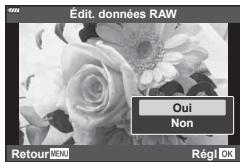
text_image
Édit. données RAW Oui Non Retour MENU Régl OK- Pour créer des copies supplémentaires de la même image RAW d'origine, sélectionnez [Réinitialiser] et appuyez sur le bouton OK. Pour quitter sans créer davantage de copies, sélectionnez [Non] et appuyez sur le bouton OK.
- Sélectionnez [Réinitialiser] pour afficher le menu de retouche. Répétez la procédure à partir de l'étape 4.
- Vous pouvez également modifier les images sélectionnées pendant la lecture.
Bouton ▶ → Affichez une image que vous souhaitez retoucher → Appuyez sur le bouton Ⓞ pour afficher les options → [Édit. données RAW] ou [Éditer JPEG]
- La correction des yeux rouges peut ne pas fonctionner sur toutes les images.
- L'image ne peut pas être redimensionnée (☑) vers une taille supérieure à la taille d'origine.
- [☐] (coupure) et [Aspect] peuvent uniquement être utilisés pour modifier les images dont le rapport hauteur-largeur est 4:3 (standard).
- Lorsque [ART] est sélectionné pour le mode d'image, [Espace couleur] (P. 105) est verrouillé sur [sRGB].
Superposez des photos RAW existantes pour créer une nouvelle image. Jusqu'à 3 images peuvent être incluses dans la superposition.
Les résultats peuvent être modifiés en réglant la luminosité (gain) séparément pour chaque image.
- La superposition est enregistrée au format actuellement sélectionné pour la qualité d'image. Les superpositions créées avec l'option [RAW] sélectionnée pour la qualité d'image sont enregistrées au format RAW, et au format JPEG si l'option de qualité d'image sélectionnée pour [◀:2] est utilisée (P. 171).
- Les superpositions enregistrées au format RAW peuvent à leur tour être combinées avec d'autres images RAW pour créer des superpositions contenant 4 images ou plus.
1 Sélectionnez [Edit] dans le Menu Lecture ▶ et appuyez sur le bouton Ⓞ.
2 Utilisez pour sélectionner [Superposition im.] et appuyez sur le bouton Ⓞ.
3 Sélectionnez le nombre d'images à superposer et appuyez sur le bouton Ⓞ.
4 Utilisez les boutons △▽◀◀ pour sélectionner les images RAW à superposer.
- Les images sélectionnées portent une √. Pour les désélectionner, appuyez de nouveau sur le bouton Ⓞ.
- L'image superposée est affichée si le nombre d'images sélectionnées correspond au nombre indiqué à l'étape 3.
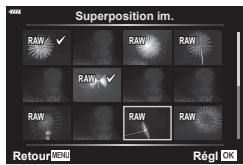
text_image
Superposition im. RAW ✓ RAW RAW RAW ✓ RAW RAW RAW RetourMENI RÉGl OK5 Ajustez le gain de chaque image à superposer.
- Utilisez ◀▷ pour sélectionner une image et △▽ pour ajuster le gain.
- Le gain peut être ajusté dans la plage de 0,1 à 2,0. Vérifiez les résultats à l'écran.
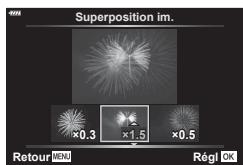
text_image
Superposition im. ×0.3 ×1.5 ×0.5 Retour MENU Régl OK6 Appuyez sur le bouton Ⓞ pour afficher la boîte de dialogue de confirmation.
- Sélectionnez [Oui] et appuyez sur le bouton Ⓞ.
Création d'images fixes à partir d'une vidéo
(Capturer images vidéo)
Enregistrez une copie fixe d'une image sélectionnée.
- Cette option n'est disponible qu'avec des vidéos [4K] enregistrées avec l'appareil photo.
1 Sélectionnez [Edit] dans le Menu Lecture ▶ et appuyez sur le bouton Ⓞ.
2 Utilisez les boutons pour sélectionner [Sélection image] et appuyez sur le bouton Ⓞ.
3 Utilisez ◀ pour sélectionner une vidéo et appuyez sur le bouton Ⓞ.
4 Sélectionnez [Éditer film] et appuyez sur le bouton Ⓞ.
5 Utilisez pour sélectionner [Capturer images vidéo] et appuyez sur le bouton Ⓞ.
6 Utilisez ◀ pour sélectionner une image à enregistrer en tant qu'image fixe et appuyez sur le bouton Ⓞ.
- L'appareil photo enregistre une copie fixe de l'image sélectionnée.
- Utilisez le bouton pour reculer et le bouton pour avancer.
Coupez la séquence sélectionnée des vidéos. Les vidéos peuvent être coupées plusieurs fois afin de créer des fichiers contenant uniquement la séquence que vous souhaitez conserver.
- Cette option n'est disponible qu'avec des vidéos enregistrées avec l'appareil photo.
1 Sélectionnez [Edit] dans le Menu Lecture ▶ et appuyez sur le bouton Ⓞ.
2 Utilisez les boutons pour sélectionner [Sélection image] et appuyez sur le bouton Ⓞ.
3 Utilisez ◀◀ pour sélectionner une vidéo et appuyez sur le bouton Ⓞ.
4 Sélectionnez [Éditer film] et appuyez sur le bouton ⓄK.
5 Utilisez △∇ pour sélectionner [Coupure vidéo] et appuyez sur le bouton Ⓞ.
- Vous êtes invité à choisir de quelle manière vous souhaitez enregistrer la vidéo modifiée.
[Nouv fichier] : Enregistrez la vidéo coupée dans un nouveau fichier.
[Remplacer] : Remplacez la vidéo existante.
[Non] : Quittez sans couper la vidéo.
- Si l'image est protégée, vous ne pouvez pas sélectionner [Remplacer].
6 Sélectionnez l'option voulue et appuyez sur le bouton Ⓞ.
- Un écran d'édition s'affiche.
7 Coupez la vidéo.
- Utilisez le bouton pour ignorer la première image et le bouton pour ignorer la dernière image.
- Utilisez la molette avant ou arrière, sélectionnez la première image de la séquence que vous souhaitez supprimer et appuyez sur le bouton Ⓞ.
- Utilisez la molette avant ou arrière, sélectionnez la dernière image de la séquence que vous souhaitez supprimer et appuyez sur le bouton Ⓞ.
8 Sélectionnez [Oui] et appuyez sur le bouton Ⓞ.
• La vidéo modifiée est enregistrée.
- Pour sélectionner une séquence différente, sélectionnez [Non] et appuyez sur le bouton Ⓞ.
- Si vous avez sélectionné [Remplacer], vous êtes invité à choisir de couper une autre séquence de la vidéo. Pour couper une séquence supplémentaire, sélectionnez [Poursuivre] et appuyez sur le bouton Ⓞk.
Retirer la protection de toutes les images (Annuler protection)
Vous pouvez annuler les protections de plusieurs images à la fois.
1 Sélectionnez [Annuler protection] dans le Menu Lecture ▶ et appuyez sur le bouton Ⓞ.
2 Sélectionnez [Oui] et appuyez sur le bouton Ⓞ.
Annulation d'un ordre de partage (Réinitialiser Partage ordres)
Annulez les ordres de partage définis sur les images.
1 Sélectionnez [Réinitialiser Partage ordres] dans le Menu Lecture ▶ et appuyez sur le bouton Ⓞ.
2 Sélectionnez [Oui] et appuyez sur le bouton Ⓞ.
Utilisation du Menu Réglages
Ajustez les réglages basiques de l'appareil photo, par exemple le choix de la langue et la luminosité de l'écran. Le menu Réglages contient également des options utilisées pendant la procédure de configuration initiale.
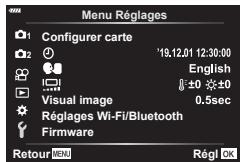
text_image
Menu Régages 1 Configurer carte 2 '19.12.01 12:30:00 3 English 4 ±0 ±0 Visual image 0.5sec Régages Wi-Fi/Bluetooth Firmware Retour MENU Régl OK| Option | Description | |
| Configurer carte | Formate la carte et supprime toutes les images. | 160 |
| ➊ (Paramètre de Date/Heure) | Règle l'horloge de l'appareil photo. | 27 |
| ➉ (Changer la langue d'affichage) | Choisissez une langue pour les menus et les guides de l'appareil photo. | 29 |
| ➌ (Régler la luminosité de l'écran) | Vous pouvez ajuster la luminosité et la température chromatique de l'écran. Le réglage de la température chromatique ne s'applique qu'à l'affichage de l'écran pendant la lecture. Utilisez ◀ pour sélectionner ⚫ (température chromatique) ou ❖ (luminosité) puis △ ∇ pour régler la valeur. Appuyez sur le bouton INFO pour choisir entre le réglage [Naturel] ou [Coloré] pour la saturation de l'écran. | — |
| Visual image | Indique si l'image capturée est affichée sur l'écran après la prise de vue, et sa durée d'affichage. Cela est utile pour une vérification rapide de la photo que vous avez prise. Vous pouvez prendre le cliché suivant enfonçant le déclencheur à mi-course même lorsque l'image capturée est affichée à l'écran.[0,3 s]–[20 s] : définit la durée (en secondes) d'affichage de l'image capturée à l'écran.[Off] : l'image capturée n'est pas affichée à l'écran. [▶ auto] : affiche l'image capturée puis passe en mode Lecture. Cela est utile pour effacer une image après l'avoir vérifiée. | — |
| Réglages Wi-Fi/Bluetooth | Ajuste les réglages pour la connexion aux smartphones compatibles Wi-Fi/Bluetooth grâce à la fonction sans fil de l'appareil photo. | 160 |
| Firmware | Affiche les versions de micrologiciel de l'appareil photo et des accessoire connectés. Vérifiez les versions lorsque vous prenez des renseignements sur l'appareil photo ou les accessoires ou lorsque vous téléchargez le logiciel. | — |
Les cartes doivent être formatées avec l'appareil photo avant leur première utilisation ou après avoir été utilisées avec d'autres appareils photos ou ordinateurs.
Toutes les données stockées sur la carte, y compris les images protégées, sont effacées lorsque la carte est formatée.
Lorsque vous formatez une carte déjà utilisée, vérifiez qu'elle ne contient aucune image que vous souhaitez conserver. « Cartes utilisables » (P. 211)
1 Sélectionnez [Configurer carte] dans le Menu Réglages ♂ et appuyez sur le bouton Ⓞ.
- S'il existe des données sur la carte, les éléments du menu apparaissent. Sélectionnez [Formater] et appuyez sur le bouton Ⓞ.
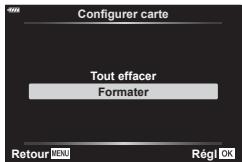
text_image
49M Configurer carte Tout effacer Formater Retour WEHU RÉGI OK2 Sélectionnez [Oui] et appuyez sur le bouton Ⓞ.
• Le formatage est effectué.
Suppression de toutes les images (Configurer carte)
Il est possible d'effacer toutes les images d'une carte à la fois. Les images protégées ne sont pas supprimées.
1 Sélectionnez [Configurer carte] dans le Menu Réglages ƒ et appuyez sur le bouton ⓄK.
2 Sélectionnez [Tout effac] et appuyez sur le bouton ⓄK.
3 Sélectionnez [Oui] et appuyez sur le bouton Ⓞ.
- Toutes les images sont supprimées.
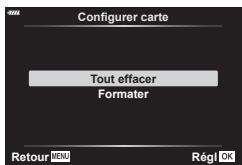
text_image
Configurer carte Tout effacer Formater Retour MENU Régl OKOptions LAN sans fil (Réglages Wi-Fi/Bluetooth)
Ajustez les réglages pour la connexion à des réseaux sans fil. Cadrez et prenez des photos à distance depuis un smartphone, ou laissez l'appareil photo éteint et affichez les photos sur votre smartphone pendant vos déplacements. Pour des informations sur l'établissement d'une connexion et l'utilisation de ces fonctions, consultez « 5. Connexion de l'appareil photo à un smartphone » (P. 200).
| Disponibilité | Désactivez le Wi-Fi et le Bluetooth®. Désactivez le Bluetooth®, par exemple lorsque son utilisation est interdite, sans modifier les réglages du réseau (P. 207). |
| Mot de passe de connexion | Modifiez le mot de passe Wi-Fi/Bluetooth®. |
| Veille hors tension | Choisissez si l'appareil photo se connecte aux smartphones lorsqu'il est éteint. |
| Réinitialiser les réglages | Restaurez les réglages par défaut pour [Réglages Wi-Fi/Bluetooth]. |
Utilisation des menus personnalisés
Les réglages de l'appareil photo peuvent être personnalisés à l'aide du ✿ Menu Personalisé.
Menu Personnalisé
A1/A2/A3/A4 AF/MF (P. 161)
B Touche/cadran/levier (P. 164)
C1/C2 Déclencher/□/Stabilisateur (P. 165)
G ←-/WB/Couleur (P. 171)
H1/H2 Efface enreg (P. 172)
I Viseur électronique (P. 173)
J1/J2 Fonction (P. 174)
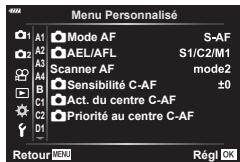
text_image
Menu Personalisé A1 Mode AF S-AF A2 AEL/AFL S1/C2/M1 A3 Scanner AF mode2 A4 Sensibilité C-AF ±0 B C1 Act. du centre C-AF C2 Priorité au centre C-AF D1 Retour MENU Régl OKA1 AF/MF
MENU → ☆ → A1
| Option | Description | |
| Mode AF 📄 | Choisissez le mode AF pour la prise de vue d'image fixe. | 80 |
| AEL/AFL 📋 | Personnalisez l'AF et le verrou EA. | 175 |
| Scanner AF | Choisissez le type de scan* AF réalisé en mode Mise au point auto lorsque l'appareil photo ne parvient pas à effectuer la mise au point ou que la scène manque de contraste.* Les scans s'étendent de la plage minimale à l'infini pour le point focal lorsque l'appareil photo ne parvient pas à effectuer la mise au point sur le sujet ou que le contraste n'est pas net.[mode1] : Scanner AF n'est pas activé.[mode2] : Un scan AF est réalisé une seule fois au début de l'opération de mise au point.[mode3] : Scanner AF est activé. | — |
| Sensibilité C-AF 📋 | Définit la sensibilité de suivi pour C-AF. | — |
| Démarrage au centre C-AF 📋 | Utilisés en association avec un mode cible AF autre que le mode Cible unique, [C-AF] et [C-AF+TR] procèdent à la mise au point sur le centre du groupe sélectionné uniquement lors du premier scan. Lors des scans suivants, l'appareil photo fera la mise au point sur les cibles environnantes. Associer cette option à un mode cible AF qui couvre une large zone permet de faciliter la mise au point sur des sujets qui bougent de manière irrégulière. | 177 |
| Priorité au centre C-AF 📋 | Lors de la mise au point utilisant le groupe cible AF ou la cible AF personnalisée en mode [C-AF], l'appareil photo mettra toujours la priorité sur la cible centrale dans le groupe sélectionné pour une série répétée d'opérations de mise au point. L'appareil photo fera la mise au point sur les cibles environnantes dans le groupe de mise au point sélectionné uniquement s'il n'est pas en mesure de faire la mise au point sur la cible centrale. Cette option vous aide à suivre des sujets qui bougent rapidement mais de manière relativement prévisible. La priorité au centre C-AF est recommandée dans la plupart des situations. | 178 |
| [:::]Réglages du mode | Choisissez la taille et la forme de la cible AF pour le Mode cible AF. Pour masquer un élément, sélectionnez l'élément et appuyez sur le bouton Ⓞ pour effacer la coche. | 65 |
| Collimateur AF | [On1] : Affiche le cadre de la cible AF en vert.[On2] : Affiche le cadre de la cible AF en vert tandis que le déclencheur est enfoncé à mi-course.Si vous sélectionnez [Off], le cadre de la cible AF ne s'affiche pas pendant la vérification.Pour activer le ciblage AF en cluster lorsque ⓁALL (Toutes les cibles) est sélectionné et [S-AF], [S-AFMF] ou [C-AF] est choisi pour le [Mode AF [P. 80), sélectionnez [On2] pour le [Collimateur AF].L'appareil photo affichera les cibles AF pour toutes les zones qui sont mises au point. | — |
| Pavé de ciblage AF | Si [On] est sélectionné, la cible AF peut être positionnée en touchant l'écran pendant la photographie au viseur.Touchez l'écran et faites glisser votre doigt pour positionner la cible AF.Lorsque cette option est réglée sur [On], l'opération Glisser peut être désactivée ou activée en touchant deux fois l'écran (comme un double-clic avec une souris).La fonction [Pavé de ciblage AF] peut également être utilisée avec Zoomer AF sur l'image (P. 68). | — |
| [:::] Réglage Initial | Choisissez les réglages « position initiale » pour le Mode cible AF, le mode de sélection de cible AF et le Mode AF. Appuyez sur le bouton Ⓞ pour sélectionner les options souhaitées dans l'écran [[:::] Réglage Initial]. [HP] s'affiche dans l'écran de sélection de cible AF tandis que vous choisissez une position initiale. | 179 |
| [:::] Paramètres personnalisés | Vous pouvez changer les fonctions des molettes et des boutons △▽ ◀ pour l'écran Zone AF.Pour utiliser les réglages enregistrés dans [Ensemble 2], sélectionnez [Ensemble 2] dans le menu [[:::] Paramètres perso.] et appuyez sur le bouton Ⓞ.Vous pouvez passer à [Ensemble 2] en appuyant sur le bouton INFO dans l'écran de sélection de cible AF. | — |
| Limiteur AF | Limite la zone AF lorsque cette option est réglée sur [On].[Paramètres distance] : Vous pouvez enregistrer la zone du limiteur AF. Vous pouvez enregistrer jusqu'à 3 zones de distance.La valeur numérique et l'unité (m, ft) peuvent être réglées.La distance est approximative et n'est pas exacte.[Priorité] : Si l'option est réglée sur [On], l'obturateur peut être déclenché alors que le Limiteur AF est actif, même si l'appareil photo n'a pas fait la mise au point.• Le Limiteur AF n'est pas disponible dans les cas suivants.- Lorsque le limiteur de mise au point est activé sur l'objectif.- Lorsque le cadrage de mise au point est utilisé- En mode Vidéo ou pendant l'enregistrement d'une vidéo | — |
| Lumière AF | Sélectionnez [Off] pour désactiver la Lumière AF. | — |
| © Priorité Visage | Vous pouvez sélectionner le mode AF avec priorité visage ou priorité regard. | 67 |
| Régl. mise au pt AF | Le réglage de l'emplacement focal pour l'AF de différence de phase peut être affiné dans une plage de ± 20 positions. | — |
A4 AF/MF
MENU → ⚙ → A4
| Option | Description | |
| Préréglage Dist. MF | Définit la position de mise au point du Préréglage MF. La valeur numérique et l'unité (m, ft) peuvent être réglées. La distance est approximative et n'est pas exacte. | — |
| Assist MF | Vous pouvez pouvez passer automatiquement en zoom ou en intensification dans le mode de mise au point manuelle en tournant la bague de mise au point. | 180 |
| Activation MM | Sélectionnez [Désactiver] pour empêcher l'utilisation de l'activation MM de l'objectif et de la mise au point d'instantané pour la mise au point manuelle. Pour effectuer la mise au point manuelle, faites glisser la bague de mise au point vers l'avant. | 213 |
| Sens de la bague MF | Vous pouvez personnaliser la façon dont l'objectif fait la mise au point sur le point focal en sélectionnant le sens de rotation de la bague de mise au point. | — |
| Prise vue BULB/ TIME | Vous pouvez changer la position de la mise au point pendant l'exposition en utilisant la mise au point manuelle (MF). Si cette option est réglée sur [Off], la rotation de la bague de mise au point est désactivée. | 180 |
| Réinit. objectif | Lorsque ce réglage est défini sur [Off], la position de mise au point de l'objectif n'est pas rétablie, même lorsque vous arrêtez l'appareil. Lorsqu'il est défini sur [On], la mise au point de l'objectif à zoom motorisé est également réinitialisée. | — |
| Touche Fonction Choisissez la fonction attribuée au bouton sélectionné. | 107 | |
| Fonction | — | |
| Fonction molette/pavé Vous pouvez modifier la fonction des molettes avant et arrière. | — | |
| Sens molette/pavé | Choisissez le sens dans lequel la molette doit être tournée pour ajuster la vitesse d'obturation ou l'ouverture. Changez le sens du changement de programme dans lequel la molette est tournée. | — |
| Fonction Levier Fn Choisissez la fonction exécutée par le levier Fn. | 181 | |
| Levier Fn/Levier Alim. | Utilisez le levier Fn comme interrupteur d'alimentation. [Fn] : Suit les réglages pour la fonction du levier Fn. [Alimentation 1] : L'alimentation est allumée lorsque le levier Fn est en position 1, et arrêtée lorsqu'il est en position 2. [Alimentation 2] : L'alimentation est allumée lorsque le levier Fn est en position 2, et arrêtée lorsqu'il est en position 1. Lorsque [Alimentation 1] ou [Alimentation 2] est réglé, le levier ON/OFF (Activé/Désactivé) (levier d'alimentation), [Fonction Levier Fn ] et [Fonction Levier Fn ] sont désactivés. | — |
| Vitess. zoom électr. | — | |
| Priorité S-AF | Si [On] est sélectionné, l'obturateur peut être déclenché même si l'appareil photo n'a pas fait la mise au point. Cette option peut être réglée séparément pour les modes S-AF et C-AF (P. 80). | — |
| Priorité C-AF | ||
| Réglages ☐L | Choisissez les cadences de prise de vue et les limites de prise de vue pour les modes [☐], [♦☐] et [♥☐]. Vous pouvez également ajuster les réglages Capture Pro, y compris la cadence de prise de vue ( _C_PPH^Pro uniquement), le nombre d'images mises en mémoire tampon, et la limite de prise de vue. Les chiffres indiqués pour la vitesse de la prise de vue séquentielle sont les valeurs maximales approximatives. | 182 |
| Réglages ☐H | ||
| Réduct clignotement | [LV anti-scintillement] : Réduit les effets du scintillement pendant la vue en direct sous certains éclairages, comme ceux des lampes fluorescentes. Si [Auto] ne fournit pas l'effet souhaité, sélectionnez [50 Hz] ou [60 Hz] en fonction de la fréquence de l'alimentation locale.[Photo antiscintillement]: L'appareil photo détecte automatiquement la fréquence du scintillement et synchronise le déclenchement de l'obturateur en conséquence. | 184 |
C2 Déclencher/□/Stabilisateur
MENU → ⚙ → C2
| Option | Description | |||||
| Stabilisateur Définit la stabilisation d'image pour la prise de vue d'image fixe. | 86 | |||||
| Stabilisateur | Définit la fonction de priorité pendant la prise de vue séquentielle.[Priorité fps] : La vitesse de prise de vue a la priorité sur la stabilisation d'image. Le capteur n'est pas réinitialisé au centre pendant la prise de vue séquentielle.[Priorité IS] : La stabilisation d'image a la priorité sur la vitesse de prise de vue. Le capteur est réinitialisé au centre par image de prise de vue séquentielle. La vitesse de prise de vue baisse légèrement. | — | ||||
| Régl. mi-course IS | Si cette option est réglée sur [Off], la fonction IS (Stabilisation d'image) n'est pas activée lorsque le déclencheur est enfoncé à mi-course. | — | ||||
| Priorité I.S. objectif | Sélectionnez [On] pour donner la priorité à la stabilisation d'image interne de l'objectif en cas d'utilisation d'objectifs tiers. [S-IS1] est utilisé lorsque [S-IS AUTO] est sélectionné pour [Stabilisateur 2] (P. 86).• Cette option n'a aucun effet sur les objectifs équipés d'un commutateur de stabilisation d'image. | — | ||||
| Option | Description | 13 | ||||
| Réglages | Choisissez les commandes affichées dans chaque mode de prise de vue. | 186 | ||||
| Commandes | Mode de prise de vue | |||||
| AUTO | P/A/S/M/B | ART | SCN | |||
| Commande direct (P. 187) | √ | √ | √ | √ | ||
| SCP Live (P. 79) | √ | √ | √ | √ | ||
| Live Guide (P. 49) | √ | – | – | – | ||
| Menu Art (P. 55) | – | – | √ | – | ||
| Menu Scène (P. 50) | – | – | – | √ | ||
| Appuyez sur le bouton INFO pour permuter le contenu de l’écran. | ||||||
| Info Réglage | Choisissez les informations affichées lorsque vous appuyez sur le bouton INFO.[Info ▶] : Choisissez les informations affichées en lecture complète.[Info ▶Q] : Choisissez les informations affichées en lecture en gros plan.[LV-Info] : Choisissez les informations affichées lorsque l'appareil photo est en mode de prise de vue.[Réglages] : Choisissez les informations affichées dans l'index et la lecture Calendrier. | 188, 189 | ||||
| Personnaliser mode Image | Sélectionnez une fonction à afficher dans l'écran de sélection du type de mode d'image (P. 98). Pour masquer un élément, sélectionnez l'élément et appuyez sur le bouton ☎ pour effacer la coche. | — | ||||
| Réglages | Sélectionnez une fonction à afficher dans l'écran de sélection de fonction prise de vue séquentielle/avec retardateur (P. 71). Pour masquer un élément, sélectionnez l'élément et appuyez sur le bouton ☎ pour effacer la coche. | — | ||||
| Réglages de la multifonction | Sélectionnez une option Multi fonction (P. 113). Si vous n'utilisez pas cette option, sélectionnez l'élément et appuyez sur le bouton ☎ pour effacer la coche. | — | ||||
| Option | Description | |||||
| Extend. LV | Prenez des photos en vérifiant le sujet même dans des conditions de faible luminosité. En mode B , vous pouvez utiliser ce réglage lors de la prise de vue avec BULB/TIME et Composite en direct.[Off]: Prévisualisez l'exposition dans la vue en direct.L'exposition peut être prévisualisée avant la prise de vue.• Cette option ne s'applique pas pendant la photographie Bulb ou Time.[On1] : La prévisualisation de l'exposition est désactivée ; la luminosité est réglée pour faciliter le visionnage.La luminosité de la prévisualisation diffère de la photographie finale.[On2] : Comme pour [On1] mais plus lumineux. À choisir lorsque vous cadrez des prises de vue du ciel nocturne ou autre.• La luminosité de la prévisualisation diffère de la photographie finale. Le mouvement du sujet peut également apparaître légèrement saccadé. | — | ||||
| Priorité Live View Art | [mode1]: L'effet de filtre est toujours affiché.[mode2] : La priorité est donnée à un affichage lisse alors que le déclencheur est enfoncé à mi-course. La qualité des prévisualisations des effets de filtre artistique peut être affectée. | — | ||||
| Paramètres macro LV | [Mode macro LV] : Lorsque cette option est réglée sur [mode1], enfoncez le déclencheur à mi-course dans la vue en direct agrandie pour revenir à l'écran d'agrandissement d'image. Si elle est réglée sur [mode2], enfoncez le déclencheur à mi-course dans la vue en direct agrandie pour basculer sur l'affichage Zoomer AF.[Extend. LV] : Si [On] est sélectionné, l'appareil photo règle la luminosité de l'écran pour faciliter le visionnage.Lorsque [Désactivé] est sélectionné, la zone agrandie est affichée avec la luminosité de la vue en direct avant l'agrandissement. Cette fonction est utile pour vérifier la mise au point pendant la prise de vue dans des endroits éclairés par l'arrière. | — | ||||
| Réglage par défaut ▶Q | Choisissez le rapport de zoom de départ pour le zoom de lecture (lecture macro). | 189 | ||||
| Réglages | [∅ Verrou] : Sélectionnez [On] pour conserver l'ouverture à la valeur sélectionnée même lorsque vous relâchez le déclencheur.[Extend. LV] : Si [On] est sélectionné, l'appareil photo règle la luminosité de l'écran pour faciliter le visionnage pendant le test de profondeur de champ. | — | ||||
| Param. de grille | Définit l'affichage de la ligne guide qui apparaît pendant la prise de vue.[Couleur d'affichage] : Définit la couleur et l'opacité de la ligne guide. Peut être réglé sur [Préréglage 1] et [Préréglage 2].[Affichage grille] : Sélectionnez [☑], [☑], [☑], [☑], [☑] ou [☑] pour afficher une grille à l'écran.[Appl. param. au viseur] : Si [On] est sélectionné, les guides affichés à l'écran sont également affichés dans le viseur lorsque [Mode 1] ou [Mode 2] est sélectionné pour [Viseur électronique]. Les réglages sélectionnés dans [Param. de grille du viseur] ne sont pas valides. | — | ||||
| Régl.intensification | Vous pouvez changer la couleur et l'intensité d'accentuation des contours.La couleur d'accentuation des contours (rouge, jaune, blanc, noir) et l'intensité (Standard, Faible, Élevée), ainsi que la luminosité de l'intensification de l'arrière-plan (Active, Désactivé) peuvent être réglées.Si [Régl. luminosité image] est réglé sur [On], la luminosité de la vue en direct est réglée pour améliorer la couleur d'accentuation. | 180 | ||||
| Réglage histogramme | [Haute lumière] : Choisissez la limite inférieure pour l'affichage des hautes lumières.[Ombre] : Choisissez la limite supérieure pour l'affichage des ombres. | 188 | ||||
| Mode Guide | Sélectionnez [On] pour afficher une aide pour le mode sélectionné lorsque la molette de sélection du mode est tournée sur un nouveau réglage. | 34 | ||||
| Assist.Autoportrait | Sélectionnez [On] pour optimiser l'affichage des autoportraits lorsque l'écran est en position Auto portrait. | 190 | ||||

Disp/■))/PC
MENU → ⭐ → D4
| Option | Description | |
| ■)» (bip sonore) | Lorsque ce réglage est défini sur [Off], aucun bip sonore n'est émis lorsque la mise au point est verrouillée par un appui sur le déclencheur. | — |
| HDMI | [Taille de sortie] : Sélection du format du signal vidéo numérique pour la connexion à un téléviseur avec un câble HDMI.[Commande HDMI] : Sélectionnez [On] pour autoriser l'utilisation de l'appareil photo avec les télécommandes de téléviseurs compatibles avec la commande HDMI. Cette option prend effet lorsque les photos sont affichées sur un téléviseur. [Fréq. trame de sortie] : Choisissez la fréquence de trame de sortie ([Priorité 50p] ou [Priorité 60p]) pour utiliser l'appareil photo connecté à un téléviseur avec un câble HDMI. | 191 |
| Mode USB | Choisissez le mode de connexion de l'appareil photo à un ordinateur. Choisissez [Auto] pour afficher les options du mode USB dès lors que l'appareil photo est branché. | 208 |
| Réglage exposition | Ajuste l'exposition correcte séparément pour chaque mode de mesure.• Cela réduit le nombre d'options de compensation de l'exposition disponibles dans le sens sélectionné.• Les effets ne sont pas visibles à l'écran. Pour faire un réglage normal de l'exposition, choisissez la compensation de l'exposition (P. 64). | — |
| Étape EV | Choisissez la taille des incréments utilisés lorsque vous sélectionnez la vitesse d'obturation, l'ouverture, la compensation de l'exposition et d'autres paramètres d'exposition. | — |
| Étape ISO | Sélectionnez les incréments disponibles pour le choix de la sensibilité ISO. | — |
| Régl. ISO auto | [Valeur maximale/défaut] : Choisissez la sensibilité ISO maximale et par défaut utilisée lorsque [Auto] est sélectionné pour ISO. Sélectionnez [Valeur maximale] pour choisir la sensibilité maximale, [Défaut] pour choisir la sensibilité par défaut. La valeur maximum est 6 400.[Paramètre S/S bas]: Choisissez la vitesse d'obturation à laquelle l'appareil photo commence à augmenter automatiquement la sensibilité ISO dans les modes P et A.Choisissez [Auto] pour laisser l'appareil photo choisir automatiquement une vitesse d'obturation. | — |
| ISO Auto | Choisissez les modes de prise de vue pour lesquels la sensibilité ISO [AUTO] est disponible.[P/A/S] : La sélection de la sensibilité ISO automatique est disponible dans tous les modes sauf M.[Tout] : La sélection de la sensibilité ISO automatique est disponible dans tous les modes. | — |
| Filtre bruit | Choisissez le degré de réduction du bruit appliqué aux sensibilités ISO élevées. | — |
| Réduc bruit | Cette fonction réduit le bruit généré pendant les expositions longues.[Auto] : La réduction du bruit est appliquée lorsque la vitesse de l'obturateur est lente ou que la température interne de l'appareil photo a augmenté.[On] : La réduction du bruit est appliquée à chaque cliché pris.[Off] : La réduction du bruit est désactivée.• Le temps nécessaire à la réduction du bruit est indiqué sur l'affichage.• [Off] est automatiquement sélectionné pendant les prises de vue séquentielles.• Cette fonction peut ne pas être efficace dans certaines conditions de prise de vue ou sur certains sujets. | — |
| Timer BULB/TIME | Choisissez l'exposition maximale de la photographie Bulb et Time. | — |
| Écran BULB/TIME | Réglez la luminosité de l'écran lorsque [BULB], [TIME] ou [LIVE COMP] est utilisé. | — |
| Live BULB | Choisissez l'intervalle d'affichage entre les prises de vues. Le nombre de mises à jour est limité. La fréquence chute lorsque la sensibilité ISO est élevée. Choisissez [Off] pour désactiver l'affichage. Touchez l'écran ou enfoncez le déclencheur à mi-course pour actualiser l'affichage. | 192 |
| Live TIME | 192 | |
| Réglages Composite | Définissez une durée d'exposition en tant que référence dans la photographie composite. | 193 |
| Scan scintillement 📄 | Réduisez le scintillement sous un éclairage LED. | 194 |
E3 Exp/ISO/BULB/
MENU → ⚙ → E3
| Option | Description | |
| Mesure | Choisissez un mode de mesure en fonction de la scène. | 82 |
| Lecture AEL | Choisissez la méthode de mesure utilisée pour mesurer l'exposition lorsque l'exposition est verrouillée à l'aide du bouton AEL/AFL. Ceci vous permet d'utiliser la méthode de mesure lorsque l'exposition est verrouillée en enfonçant le déclencheur à mi-course et d'utiliser une autre méthode lorsque l'exposition est verrouillée en appuyant sur le bouton AEL/AFL.[Auto] : L'exposition est mesurée à l'aide de la méthode sélectionnée pour [Mesure] (P. 82). | — |
| [:::] Mesure spot | Choisissez si les options de mesure spot [Mesure spot], [Spot hautes lumières] et [Spot basses lumières] mesurent la cible AF sélectionnée.• [◎ Priorité visage] s'éteint automatiquement.• L'option sélectionnée prend effet lorsque [ · ] (cible unique) ou [ · ]s (petite cible) est sélectionné comme Mode cible AF (P. 65). | — |
F Custom
MENU → ⭐ → F
| Option | Description | |
| Flash sync X. | Choisissez la vitesse d'obturation utilisée lorsque le flash se déclenche. | 195 |
| Flash lent | Choisissez la vitesse d'obturation la plus faible possible lorsque le flash est utilisé. | 195 |
| +Z | Lorsque ce réglage est défini sur [On], la valeur de compensation de l'exposition est ajoutée à la valeur de compensation du flash. | 64, 97 |
| +WB | Ajustez la balance des blancs à utiliser avec un flash. | — |
| Option | Description | 13 |
| Réglage ◀:- | Vous pouvez sélectionner le mode de qualité d'image JPEG en combinant trois tailles d'image et trois taux de compression.1) Utilisez ◀▷ pour sélectionner une combinaison ([←:-1] - [←:-4]) et utilisez △▽ pour la modifier.2) Appuyez sur le bouton Ⓞ.Taille image Taux de compression | 88, 129, 196 |
| Taille image | Choisissez le nombre de pixels pour les images de taille [M] et [S].1) Sélectionnez [Middle] ou [Small] et appuyez sur ▷.2) Choisissez un nombre de pixels et appuyez sur le bouton Ⓞ. | 88, 129, 196, 243 |
| Comp. vignetage | Choisissez [On] pour corriger l'illumination périphérique selon le type d'objectif.La compensation n'est pas disponible pour les convertisseurs de téléobjectif ou les tubes-allonge.Le bruit peut être visible sur les bords des photos prises à des sensibilités ISO élevées. | — |
| WB | Réglez la balance des blancs. Vous pouvez également régler précisément la balance des blancs de chaque mode. | 83 |
| Tout WBZ | [Réglage tout] : Utilisez la même compensation de la balance des blancs dans tous les modes sauf [CWB].[Réinitial tout]: Réglez la compensation de la balance des blancs pour tous les modes sauf [CWB] sur 0. | — |
| WB AUTO Couleur chaude | Sélectionnez [On] pour préserver les couleurs « chaudes » sur les photos prises sous un éclairage incandescent. | 84 |
| Espace couleur | Vous pouvez sélectionner un format pour vous assurer que les couleurs soient correctement reproduites lorsque les images prises sont générées sur un écran ou avec une imprimante. | 105 |
| Option | Description | |
| Nom fichier | [Auto] : Même lorsque vous avez inséré une nouvelle carte, les numéros de fichier de la carte précédente sont conservés. La numérotation des fichiers continue à la suite du dernier numéro utilisé ou après le numéro le plus élevé disponible sur la carte.[Réinitialiser] : Lorsque vous insérez une nouvelle carte, les numéros de dossier commencent à 100 et les noms de fichier commencent à 0001. Si vous insérez une carte contenant des images, les numéros de fichier commencent après le numéro de fichier le plus élevé de la carte. | — |
| Modifier nom fichier | Vous pouvez choisir le nom attribué aux fichiers image en modifiant la partie du nom de fichier surlignée en gris ci-dessous.sRGB : Pmdd0000.jpg——— PmddAdobe RGB : _mdd0000.jpg——— mdd | — |
| Réglage DPI | Choisissez la résolution d'impression. | — |
| Réglages copyright* | Ajoutez le nom du photographe et du titulaire du droit d'auteur aux nouvelles photographies. Les noms peuvent comporter 63 caractères au maximum.[Infos copyright] : Sélectionnez [On] pour inclure le nom du photographe et du titulaire du droit d'auteur dans les données Exif des nouvelles photographies.[Nom auteur] : Entrez le nom du photographe.[Nom copyright] : Entrez le nom du titulaire du droit d'auteur.1) Sélectionnez des caractères dans 1 et appuyez sur le bouton Ⓜ. Les caractères sélectionnés apparaissent dans 2).2) Répétez l'étape 1 pour terminer le nom, sélectionnez [END] et appuyez sur le bouton Ⓜ.• Pour supprimer un caractère, appuyez sur le bouton INFO pour placer le curseur dans la zone de nom 2, sélectionnez le caractère et appuyez sur Ⓜ.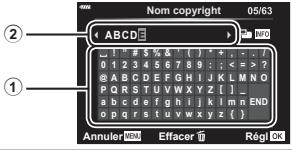 * OLYMPUS ne peut en aucun cas être tenue responsable des dommages subis en raison de litiges impliquant l'utilisation des [Réglages copyright]. Leur utilisation est à vos propres risques. * OLYMPUS ne peut en aucun cas être tenue responsable des dommages subis en raison de litiges impliquant l'utilisation des [Réglages copyright]. Leur utilisation est à vos propres risques. | — |
| Param. infos objectif | Enregistrez des informations sur l'objectif pour 10 objectifs maximum qui ne fournissent pas automatiquement des informations à l'appareil photo. | 196 |
| Effac. rapide | Si [On] est sélectionné, le fait d'appuyer sur le bouton pendant la lecture supprime immédiatement l'image active. | — |
| Effac. RAW+JPEG | Choisissez l'action effectuée lorsqu'une photo enregistrée à un réglage RAW+JPEG est effacée dans la lecture image par image.[JPEG] : Seule la copie JPEG est effacée.[RAW] : Seule la copie RAW est effacée.[RAW+JPEG] : Les deux copies sont effacées.Les copies RAW et JPEG sont effacées lorsque les images sélectionnées sont effacées ou lorsque [Tout effac] (P. 160) est sélectionné. | 88,119,129 |
| Réglage priorité | Choisissez la sélection par défaut ([Oui] ou [Non]) pour les boîtes de dialogue de confirmation. | — |
I Viseur électronique
MENU → ⭐ → 1
| Option | Description | |
| Bascule viseur/écran | Si [Off] est sélectionné, le viseur ne s'allume pas quand vous regardez dans le viseur. Appuyez sur le bouton |☐| pour choisir l'affichage. | — |
| Réglage EVF | Ajustez la luminosité et la tonalité du viseur. La luminosité est automatiquement ajustée lorsque [Luminosité auto EVF] est réglé sur [On]. Le contraste de l'affichage des informations est également ajusté automatiquement. | — |
| Viseur électronique | Choisissez le style d'affichage du viseur. | 197 |
| Comme l'écran, le viseur peut être utilisé pour afficher les histograms, les hautes lumières et les ombres. La jauge de niveau est disponible lorsque [Mode 1] ou [Mode 2] est défini dans [Viseur électronique]. | — | |
| Param. de grille du viseur | Choisissez le type et la couleur de la grille de cadrage sur le viseur lorsque [Off] est sélectionné pour [Param. de grille] > [Appl. param. au viseur] dans ⚙️ Menu Personnalisé D3 et [Mode 1] ou [Mode 2] est sélectionné pour [Viseur électronique]. Choisissez la grille de cadrage parmi [☐], [☐], [☐], [☐], [☐] ou [☐]. | — |
| Si cette option est réglée sur [Off], la jauge de niveau n'est pas affichée lorsque le déclencheur est enfoncé à mi-course. Le niveau de jauge est disponible lorsque [Mode 1] ou [Mode 2] est réglé dans [Viseur électronique]. | — | |
| S-OVF | Sélectionnez [On] pour un affichage du viseur similaire à un viseur optique. Sélectionnez [S-OVF] pour rendre les détails dans les ombres plus visibles.● ☐ est affiché dans le viseur lorsque [S-OVF] démarre.● L'affichage n'est pas ajusté pour les réglages tels que la balance des blancs, la compensation de l'exposition et le mode d'image. | — |
| Mappage pixels | La fonction de mappage des pixels permet à l'appareil photo de contrôler et d'ajuster l'appareil de récupération d'image et les fonctions de traitement des images. | 223 |
| Durée bouton enfoncé | Réglez la durée de bouton enfoncé jusqu'à ce que la fonction attribuée au bouton s'exécute, entre [0,5 sec] et [3,0 sec]. | — |
| Ajuste réglage | Vous pouvez calibrer l'angle de la jauge de niveau.[Réinitialiser] : Réinitialise les réglages par défaut des valeurs ajustées.[Régler] : Définit l'orientation actuelle de l'appareil photo en position 0. | — |
| Réglages écran tactile | Activez l'écran tactile. Choisissez [Off] pour désactiver l'écran tactile. | — |
| Menu Rappel | Réglez [Rappel] pour afficher le curseur à la dernière position de fonctionnement lorsque vous affichez un menu. La position du curseur est conservée même si vous éteignez l'appareil photo. | — |
| Compensation fisheye | Corrigez la déformation fisheye lorsque vous utilisez des objectifs Fisheye. | 198 |
| Option | Description | |
| LCD rétroéclairé | Lorsqu'aucune opération n'est effectuée pendant la période sélectionnée, le rétroéclairage s'obscurcit pour économiser la batterie. Le rétroéclairage ne s'obscurcit pas si [Hold] est sélectionné. | — |
| Veille | L'appareil photo entre en Mode Veille (économie d'énergie) lorsqu'aucune opération n'est effectuée pendant la période sélectionnée. Vous pouvez réactiver l'appareil photo en enfonçant le déclencheur à mi-course. | 26 |
| Arrêt automatique | En Mode Veille, l'appareil photo s'éteint automatiquement une fois la durée définie écoulée. | — |
| Mode veille rapide | Si cette option est réglée sur [On], l'appareil photo passe en mode économiseur d'énergie pendant la photographie au viseur (P. 32), ce qui permet de réduire la consommation de la batterie. Vous pouvez choisir les durées du rétroéclairage et de la veille. Le mode économiseur d'énergie s'arrête lorsque le déclencheur est enfoncé. L'appareil photo n'entre pas en mode économiseur d'énergie pendant la vue en direct ou lorsque le viseur est allumé.Une icône « ECO » est affichée sur le super panneau de commande lorsque [On] est sélectionné. | — |
| Certification | Affiche les icônes de certification. | — |
Réglage de la mise au point et de l'exposition avec le bouton AEL/AFL
MENU → ✉ → A1 → [AEL/AFL 📄]
Vous pouvez effectuer la mise au point auto et la mesure en appuyant sur le bouton auquel AEL/AFL a été attribué. Choisissez un mode pour chaque mode de mise au point.
![OLYMPUS PEN-F - MENU → ✉ → A1 → [AEL/AFL 📄] - 1](/content/2024/11/202711/images/a79af102b9d7e932a5112f0507a40bf9b5366bf9f280ebe3cc92816ffde40176.jpg)
flowchart
graph TD
    A["S-AF AEL/AFL"] --> B["mode1"]
    B --> C["Mi-course : AEL/S-AF"]
    B --> D["Complet : Exposition"]
    C --> E["AEL"]
    D --> F["AEL"]
Attributions de la fonction AEL/AFL
| Mode | Fonction du déclencheur | Touche Fonction AEL/AFL | |||||
| Appui à mi-course | Appui complet | Lorsque vous maintenez AEL/AFL enfoncé | |||||
| Mise au point | Exposition | Mise au point | Exposition | Mise au point | Exposition | ||
| S-AF | mode1 | S-AF | Verrouillage | - | - | - | Verrouillage |
| mode2 | S-AF | - | - | Verrouillage | - | Verrouillage | |
| mode3 | - | Verrouillage | - | - | S-AF | - | |
| C-AF | mode1 | Démar-rage C-AF | Verrouillage | Verrouillage | - | - | Verrouillage |
| mode2 | Démar-rage C-AF | - | Verrouillage | Verrouillage | - | Verrouillage | |
| mode3 | - | Verrouillage | Verrouillage | - | Démar-rage C-AF | - | |
| mode4 | - | - | Verrouillage | Verrouillage | Démar-rage C-AF | - | |
| MF | mode1 | - | Verrouillage | - | - | - | Verrouillage |
| mode2 | - | - | - | Verrouillage | - | Verrouillage | |
| mode3 | - | Verrouillage | - | - | S-AF | - | |
MENU → ⚙ → A1 → [Sensibilité C-AF 📷]
Choisissez la vitesse à laquelle l'appareil photo réagit aux changements de distance par rapport au sujet pendant la mise au point avec [C-AF] ou [C-AF+TR] sélectionné pour [Mode AF 📷]. Cela peut aider à suivre avec la mise au point auto un sujet se déplaçant rapidement ou empêcher l'appareil photo de refaire la mise au point lorsqu'un objet passe entre le sujet et l'appareil photo.
- Choisissez parmi cinq niveaux de sensibilité de suivi.
- Plus la valeur est haute, plus la sensibilité est élevée. Choisissez des valeurs positives pour des sujets qui entrent soudainement dans le cadre, qui s'éloignent rapidement de l'appareil photo, ou qui changent de vitesse ou s'arrêtent brusquement tout en se déplaçant vers l'appareil photo ou en s'éloignant de l'appareil photo.
- Plus la valeur est faible, plus la sensibilité est basse. Choisissez des valeurs négatives pour empêcher l'appareil photo de refaire la mise au point lorsque le sujet est brièvement obscurci par d'autres objets ou pour empêcher l'appareil photo de faire la mise au point sur l'arrière-plan lorsque vous ne parvenez pas à maintenir le sujet dans la cible AF.
1 Sélectionnez [Sensibilité C-AF 📄] dans ✿ Menu Personnalisé A1 et appuyez sur le bouton Ⓤ.
![OLYMPUS PEN-F - MENU → ⚙ → A1 → [Sensibilité C-AF 📷] - 1](/content/2024/11/202711/images/80eea1a696e3890973adc432ade5fcd540abbb838d84d64e3c2fb724f94280d4.jpg)
text_image
A1. AF/MF A1 Mode AF S-AF A2 A3 AEL/AFL S1/C2/M1 A4 Scanner AF mode2 B C1 Sensibilité C-AF ±0 C2 Act. du centre C-AF C3 Priorité au centre C-AF D1 Retour MENU Régl OK2 Sélectionnez un réglage à l'aide des boutons △ ∇ et appuyez sur le bouton Ⓞ.
- ✿ Menu Personnalisé A1 s'affiche.
![OLYMPUS PEN-F - MENU → ⚙ → A1 → [Sensibilité C-AF 📷] - 2](/content/2024/11/202711/images/11afa84e78547a1f5509a2d9715dd391dc1a55d1e841f36ddcf880256db0d945.jpg)
text_image
A1. AF/MF A1 Mode AF A2 AEL/AFL A3 Scanner AF A4 Sensibilité C-A B1 Act. du centre B2 Priorité au cen C1 D1 Élevé - +2 - +1 0 0 - -1 - -2 Faible Retourfooter Régl OK3 Appuyez plusieurs fois sur le bouton MENU pour quitter les menus.
Utilisés en association avec un mode cible AF autre que le mode Cible unique, [C-AF] et [C-AF+TR] procèdent à la mise au point sur le centre du groupe sélectionné uniquement lors du premier scan. Lors des scans suivants, l'appareil photo fera la mise au point sur les cibles environnantes. Associer cette option à un mode cible AF qui couvre une large zone permet de faciliter la mise au point sur des sujets qui bougent de manière irrégulière.
1 Sélectionnez [Act. du centre C-AF 📄] dans ✿ Menu Personnalisé A1 et appuyez sur le bouton Ⓤ.
![OLYMPUS PEN-F - MENU → ⚙ → A1 → [Sensibilité C-AF 📷] - 3](/content/2024/11/202711/images/d466c2c4ce9a26b4936a54ed662cb3dce73f2baeb2cc8f1362d902163be52491.jpg)
text_image
A1. AF/MF A1 Mode AF S-AF A2 AEL/AFL S1/C2/M1 A3 Scanner AF mode2 A4 Sensibilité C-AF ±0 C5 Act. du centre C-AF C6 Priorité au centre C-AF D1 Retour MENU Régl OK2 À l'aide des boutons △ ∇, sélectionnez les modes cible AF auxquels [Act. du centre C-AF 📄] s'appliquent, puis appuyez sur le bouton Ⓒ.
- Les modes sélectionnés portent une √. Pour les désélectionner, appuyez de nouveau sur le bouton Ⓞ.
![OLYMPUS PEN-F - MENU → ⚙ → A1 → [Sensibilité C-AF 📷] - 4](/content/2024/11/202711/images/45e77c5d3dd4c80dbfed33b4e5d637b611d486ef47c62987b7063deac5092ec2.jpg)
3 Appuyez plusieurs fois sur le bouton MENU pour quitter les menus.
- L'option n'est pas disponible lorsque la [Priorité au centre C-AF 📄] (P. 178) est activée.
MENU → ✉ → A1 → [Priorité au centre C-AF 📄]
Lors de la mise au point utilisant le groupe cible AF en mode [C-AF], l'appareil photo mettra toujours la priorité sur la cible centrale dans le groupe sélectionné pour une série répétée d'opérations de mise au point. L'appareil photo fera la mise au point sur les cibles environnantes dans le groupe de mise au point sélectionné uniquement s'il n'est pas en mesure de faire la mise au point sur la cible centrale. Cette option vous aide à suivre des sujets qui bougent rapidement mais de manière relativement prévisible. La priorité au centre est recommandée dans la plupart des situations.
1 Sélectionnez [Priorité au centre C-AF 📷] dans ✿ Menu Personnalisé A1 et appuyez sur le bouton Ⓞ.
![OLYMPUS PEN-F - MENU → ✉ → A1 → [Priorité au centre C-AF 📄] - 1](/content/2024/11/202711/images/cc8a81b7526a9efb295b7105f0667a9d1e9875ef9a45ab48490608159ecb26de.jpg)
text_image
A1. AF/MF A1 Mode AF S-AF A2 AEL/AFL S1/C2/M1 A3 Scanner AF mode2 A4 Sensibilité C-AF ±0 A5 Act. du centre C-AF A6 Priorité au centre C-AF A7 C8 C9 D0 D1 Retourfooter RÉGl OK2 À l'aide des boutons △ ∇, sélectionnez les modes cible AF auxquels [Priorité au centre C-AF 📄] s'applique, puis appuyez sur le bouton Ⓔ.
- Les modes sélectionnés portent une √. Pour les désélectionner, appuyez de nouveau sur le bouton Ⓞ.
![OLYMPUS PEN-F - MENU → ✉ → A1 → [Priorité au centre C-AF 📄] - 2](/content/2024/11/202711/images/4cd378062ae7566a4b4d348e20ee2164a27fa632420f98822b55ab4154f0794c.jpg)
text_image
Priorité au centre C-AF [••] [•]# [•]# Retour MENU OK3 Appuyez plusieurs fois sur le bouton MENU pour quitter les menus.
MENU → ⚙ → A2 → [[·:] Réglage initial]
Choisissez la position initiale pour la fonction [•••] Initial].
La fonction [[☐•] Initial] vous permet de rappeler une « position initiale » précédemment enregistrée pour la mise au point automatique sur simple pression d'un bouton. Cet élément est utilisé pour choisir la position initiale. Pour accéder à [[☐•] Réglage initial], attribuez cette fonction à une commande à l'aide de [Touche Fonction 📷] (P. 107).
| Mode AF | Choisissez la position initiale pour le mode de mise au point automatique. |
| Mode cible AF | Choisissez la position initiale pour le Mode cible AF. Seules les options sélectionnées pour [[:::]Réglages du mode] (P. 162) sont disponibles. |
| Point cible AF | Choisissez la position initiale pour la cible de mise au point. |
1 Sélectionnez [☐☐] Réglage initial] dans ✿ Menu Personnalisé A2 et appuyez sur le bouton Ⓞ.
![OLYMPUS PEN-F - MENU → ⚙ → A2 → [[·:] Réglage initial] - 1](/content/2024/11/202711/images/cbaea4f1836b6e259eeecf249f59ba073c2ac2c530acd39306afde680db6e899.jpg)
text_image
A2. AF/MF A1 A2 A3 A4 B C C2 D1 Réglages du mode[::] Collimeter AF On1 Pavé de ciblage AF Off [:::]Réglage initial [:::]Paramètres perso. Retour HIVU Régl OK2 Sélectionnez un réglage que vous souhaitez enregistrer avec la position initiale et appuyez sur le bouton Ⓞ.
- Les éléments sélectionnés portent une √. Les éléments portant une √ sont inclus dans la position initiale.
![OLYMPUS PEN-F - MENU → ⚙ → A2 → [[·:] Réglage initial] - 2](/content/2024/11/202711/images/978d354328c33676df6923221c2034b1e04fbe3a34f6e48ea79e3e5dcb2af984.jpg)
text_image
[:::]Réglage initial ✓ Mode AF S-AF ✓ Mode cible AF ALL ✓ Point cible AF Retour MENU OK3 Appuyez sur le bouton ▷ du pavé fléché pour afficher les options pour le réglage surligné.
- Choisissez les réglages pour la position initiale.
![OLYMPUS PEN-F - MENU → ⚙ → A2 → [[·:] Réglage initial] - 3](/content/2024/11/202711/images/8d822be7eb5e826908d958562950efcee61f06297b797e1bdeba1b7ea10d0edc.jpg)
text_image
[••]Réglage initial ✓ Mode AF ✓ Mode cible AF ✓ Point cible AF S-AF C-AF MF S-AF+MF C-AF+TR Préréglage MF Retour MENU Régl OK4 Appuyez sur le bouton Ⓞ pour enregistrer les modifications lorsque les réglages sont terminés.
• La liste de réglages s'affiche.
5 Appuyez plusieurs fois sur le bouton MENU pour quitter une fois les réglages terminés.
MENU → ⚙ → A4 → [Assist MF]
Il s'agit d'une fonction d'assistance à la mise au point pour MF. Lorsque vous tournez la bague de mise au point, le contour du sujet est amélioré ou une partie de l'affichage est agrandi. Lorsque vous arrêtez d'utiliser la bague de mise au point, l'écran revient à l'affichage initial.
| Gros plan | Agrandit une partie de l'écran. La partie à agrandir peut être définie à l'avance avec la cible AF. [IMAGE] « Sélection d'une cible de mise au point (Point cible AF) » (P. 66) |
| Intensification | Affiche des contours clairement définis avec l'amélioration des contours. Vous pouvez sélectionner la couleur et l'intensité d'accentuation. [Régl. intensification] (P. 168) |
- Vous pouvez afficher [Intensification] en utilisant un bouton. L'affichage bascule à chaque fois que vous appuyez sur le bouton. Attribuez la fonction de bascule à l'un des boutons à l'avance grâce à Touche Fonction (P. 107).
- Appuyez sur le bouton INFO pour changer la couleur et l'intensité lorsque Intensification est affiché.
- Lorsque l'intensification est utilisée, les contours des petits sujets ont tendance à être améliorés plus fortement. Cela ne garantit pas une mise au point correcte.
Régler la mise au point pendant les expositions
(Prise vue BULB/TIME)
MENU → ⚙ → A4 → [Prise vue BULB/TIME]
Vous pouvez ajuster la mise au point manuellement pendant la prise de vue en mode B (Bulb). Ceci vous permet de créer des effets de flou pendant l'exposition ou d'effectuer la mise au point à la fin de l'exposition.
1 Sélectionnez [Prise vue BULB/TIME] dans ✿ Menu Personnalisé A4 et appuyez sur le bouton Ⓞ.
![OLYMPUS PEN-F - MENU → ⚙ → A4 → [Prise vue BULB/TIME] - 1](/content/2024/11/202711/images/ad76c0576d51a8c63cedd5fd2d7233ed6a28d90c8b9ecca8b47058b8df6ce8cd.jpg)
text_image
A4, AF/MF Préréglage Dist. MF Assist MF Activation MM Sens de la bague MF Prise vue BULB/TIME On Réinit. objectif On Retour MENU Régl OK2 Sélectionnez une option avec les boutons △▽.
[Off] : La position de mise au point ne peut pas être réglée manuellement pendant une exposition.
[On] : La position de mise au point peut être réglée manuellement pendant une exposition.
3 Appuyez sur le bouton Ⓞ pour sélectionner l'option surlignée.
- ✿ Menu Personnalisé A4 s'affiche.
4 Appuyez plusieurs fois sur le bouton MENU pour quitter les menus.
MENU → ⚙ → B → [Fonction Levier Fn 📷]
Choisissez le rôle joué par le levier Fn.
Le levier Fn peut être utilisé pour choisir les rôles des molettes avant et arrière ou pour rappeler des réglages de mise au point. Il peut également être utilisé pour sélectionner un mode Vidéo.
Ce réglage prend effet dans les modes P, A, S, M et B (modes de photographie fixe). L'option sélectionnée à l'aide de [Fonction Levier Fn 📊] dans le menu Vidéo 🌐 prend effet en mode 🌐 (Vidéo) (P. 145).
| Mode | Position 1 du levier Fn | Position 2 du levier Fn |
| Off | La fonction du levier Fn est désactivée. | |
| mode1 | Permutez les fonctions des molettes avant et arrière. Les fonctions pour les Positions 1 et 2 sont conformes au réglage sélectionné pour [Fonction molette/pavé ☐] (P. 164). | |
| mode2 | Permutez entre deux groupes de réglages précédemment enregistrés sélectionnés pour [Mode AF], [Mode cible AF] et [Point cible AF]. | |
| mode3 | Réglez le mode de prise de vue sélectionné par la molette de sélection du mode. | Bascule vers le mode Vidéo. |
MENU → ⚙ → 📊 → [Réglages 📄L]/[Réglages 📄H]
Ajustez les réglages pour les modes de prise de vue séquentielle, y compris la cadence maximale de prise de vue et le nombre de clichés par rafale. La prise de vue se termine si le nombre maximal de clichés est atteint tandis que le déclencheur est enfoncé jusqu'en fin de course.
Choisissez la cadence de prise de vue et le nombre de clichés par rafale pour les modes L^h (Séquence L) et H^h (Séquence H).
| Réglages _L (options de Séquence L) | Choisissez la fréquence d'image et le nombre maximal de clichés par rafale pour les modes _L^h (Séquence L), _L^h (Séquence L anti-choc) et _L^h (Séquence L Silence). Vous pouvez également ajuster les réglages pour le mode _Cap L (Capture Pro L) (P. 75).Modes _L^h et _L^h :[Fps max] : 1–6 im/s[Limiteur nbre d'images] : 2–99, Désactivé (pas de limite)Mode _L^h :[Fps max] : 1–10 im/s[Limiteur nbre d'images] : 2–99, Désactivé (pas de limite)Mode _Cap L :[Cadres pré-déclench.] : 0–14[Limiteur nbre d'images] : 2–99, Désactivé (pas de limite)Inclut les clichés capturés avant le début de l'enregistrement. |
| Réglages _H (options de Séquence H) | Choisissez la fréquence d'image et le nombre maximal de clichés par rafale pour les modes _H^h (Séquence H) et _H^h (Séquence H Silence). Vous pouvez également ajuster les réglages pour le mode _Cap H (Capture Pro H) (P. 75).Mode _H^h :[Fps max] : 5–10 im/s[Limiteur nbre d'images] : 2–99, Désactivé (pas de limite)Mode _H^h :[Fps max] : 15, 20 ou 30 im/s[Limiteur nbre d'images] : 2–99, Désactivé (pas de limite)Mode _Cap H :[Fps max] : 15, 20 ou 30 im/s[Cadres pré-déclench.] : 0–14[Limiteur nbre d'images] : 2–99, Désactivé (pas de limite)Inclut les clichés capturés avant le début de l'enregistrement. |
1 Sélectionnez [Réglages □□L] ou [Réglages □□H] dans ✿ Menu Personnalisé Ⓐ1 et appuyez sur le bouton Ⓞ.
![OLYMPUS PEN-F - MENU → ⚙ → 📊 → [Réglages 📄L]/[Réglages 📄H] - 1](/content/2024/11/202711/images/a20d191af4dfb9d87c4b81d6520b7a50067457ea3f7e3e83d8419fda65181563.jpg)
text_image
C1. Déclencher/Stabilis. image Priorité S-AF Off Priorité C-AF On Paramètres/L Paramètres/H Réduct clignotement A1 A2 A3 A4 C1 C2 C3 D1 Retour MENU Régl OK2 Sélectionnez [☐/♦☐] (ou, dans le cas de [Réglages ☐H], [☐]), [♥☐] ou [Pro Cap] à l'aide des boutons △▽ du pavé fléché et appuyez sur le bouton ▷.
- L'appareil photo affiche les options pour l'élément sélectionné.
![OLYMPUS PEN-F - MENU → ⚙ → 📊 → [Réglages 📄L]/[Réglages 📄H] - 2](/content/2024/11/202711/images/13cc1c472f7fd7a59ac9096cbf2f74a21be8920380c952b1799a6265357fab15.jpg)
text_image
C1. Déclencher/Stabilis. image A1 A2 A3 A4 C1 C2 D1 Priorité S-AF Off Paramètres L/ Paramètres H/ Réduct clignoterm On PRD CPD Retour MEM Régl OK3 Choisissez un réglage pour [Fps max].
- Sélectionnez [Fps max] avec les boutons puis appuyez sur le bouton .
- Sélectionnez une option avec les boutons puis appuyez sur le bouton Ⓞ.
![OLYMPUS PEN-F - MENU → ⚙ → 📊 → [Réglages 📄L]/[Réglages 📄H] - 3](/content/2024/11/202711/images/a934f316eef7cf24f0891953147e4ec0a79cc15dc83314a76620dc8a33646598.jpg)
text_image
Fps max 10fps Limiteur nbre d'images Off Retour MENU Rég l OK4 Choisissez un réglage pour [Cadres pré-déclench.].
- Cette option n'est disponible que si vous avez sélectionné [Pro Cap] à l'étape 2.
- Sélectionnez [Cadres pré-déclench.] avec les boutons puis appuyez sur le bouton .
- Sélectionnez une option avec les boutons puis appuyez sur le bouton Ⓞ.
- Pour désactiver la pré-capture, sélectionnez [0].
![OLYMPUS PEN-F - MENU → ⚙ → 📊 → [Réglages 📄L]/[Réglages 📄H] - 4](/content/2024/11/202711/images/4ee9fa69b4cdaec228afd65ba715b5a66f7bc3309515270619446bfad6c2cfdf.jpg)
text_image
Pro Cap Cadres pré-déclench. 8 Limiteur nbre d'images Off ∞ 8 Retour ⬤️ Régl OK5 Choisissez le nombre maximal de clichés par rafale ([Limiteur nbre d'images]).
- Sélectionnez [Limiteur nbre d'images] avec les boutons puis appuyez sur le bouton .
- Pour poursuivre la prise de vue tant que le déclencheur est enfoncé jusqu'en fin de course, sélectionnez [Off].
- Pour choisir un nombre maximal de clichés, sélectionnez le réglage actif et appuyez sur le bouton ▷ pour afficher les options. Soulignez les chiffres à l'aide des boutons ◀▶ et utilisez les boutons △▽ pour les changer.
![OLYMPUS PEN-F - MENU → ⚙ → 📊 → [Réglages 📄L]/[Réglages 📄H] - 5](/content/2024/11/202711/images/272f33fc695d84617b0359e56184ef2df10736d6c048142569eba48372110feb.jpg)
text_image
Fps max 10fps Limiteur nbre d'images Off Retour MENU Régl OK- Le nombre maximal de clichés par rafale inclut les clichés capturés tandis que le déclencheur est enfoncé à mi-course. « Prise de vue sans temps de latence (prise de vue Capture Pro) » (P. 74)
- Appuyez sur le bouton Ⓞ pour enregistrer les modifications des réglages.
6 Appuyez sur le bouton Ⓞ.
- ✿ Menu Personnalisé C1 s'affiche.
7 Appuyez plusieurs fois sur le bouton MENU pour quitter les menus.
MENU → ⚙ → Ⓤ1 → [Réduct clignotement]
Pendant la prise de vue sous un éclairage fluorescent, un autre éclairage artificiel ou un éclairage extérieur, vous pouvez remarquer un clignotement dans l'affichage de la vue en direct ou une exposition non homogène sur les photos prises à des vitesses d'obturation rapides. Cet élément réduit ces effets.
■ Réduction du clignotement dans Live View (LV anti-scintillement)
Réduit le scintillement sous un éclairage fluorescent et autres. Choisissez cette option si le clignotement corrompt l'affichage.
| Auto | L'appareil photo détecte et réduit le scintillement. |
| 50Hz | Réduit le scintillement sous un éclairage artificiel ou extérieur alimenté par du courant alternatif à une fréquence de 50 Hz. |
| 60Hz | Réduit le scintillement sous un éclairage artificiel ou extérieur alimenté par du courant alternatif à une fréquence de 60 Hz. |
| Off | Réduction clignotement Off.• Cette option n'est disponible que si [On] est sélectionné pour [Photo antiscintillement] (P. 185). |
1 Sélectionnez [Réduct clignotement] dans ✿ Menu Personnalisé Ⓖ1 et appuyez sur le bouton ⓄK.
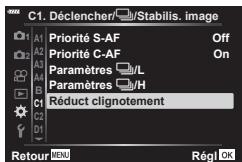
text_image
C1. Déclencher/Stabilis. image Priorité S-AF Off Priorité C-AF On Paramètres/L Paramètres/H Réduct clignotement C1 C2 C3 D1 Retour OK Régl OK2 Sélectionnez [LV anti-scintillement] avec les boutons △▽ puis appuyez sur le bouton ▷.
- Les options [LV anti-scintillement] s'affichent.
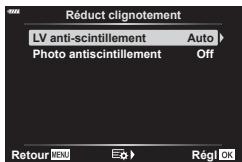
text_image
Réduct clignotement LV anti-scintillement Auto Photo antiscintillement Off Retour HIERO E> Régl OK3 Sélectionnez une option avec les boutons △▽ puis appuyez sur le bouton Ⓞ.
- Les options [Réduct clignotement] s'affichent.
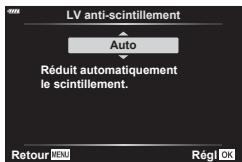
text_image
LV anti-scintillement Auto Réduit automatiquement le scintillement. Retour NEMU Régl OK4 Appuyez plusieurs fois sur le bouton MENU pour quitter les menus.
■ Réduction du clignotement dans les photographies (Photo antiscintillement)
Une lumière scintillante peut corrompre l'homogénéité de l'exposition. Lorsque cette option est activée, l'appareil photo détectera la fréquence du scintillement et ajustera la synchronisation du déclenchement de l'obturateur en conséquence. Cette fonctionnalité s'applique aux photos prises avec l'obturateur mécanique.
1 Sélectionnez [Réduct clignotement] dans ✿ Menu Personnalisé Ⓖ1 et appuyez sur le bouton ⓄK.
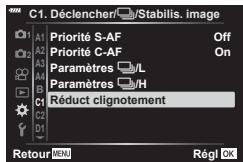
text_image
C1. Déclencher /Stabilis. image A1 Priorité S-AF Off A2 Priorité C-AF On A3 Paramètres /L A4 Paramètres /H B C1 Réduct clignotement C2 D1 Retour MENU Régl OK2 Sélectionnez [Photo antiscintillement] avec les boutons △▽ puis appuyez sur le bouton ▷.
- Les options [Photo antiscintillement] s'affichent.
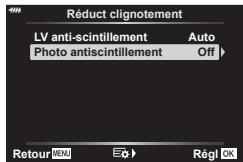
text_image
Réduct clignotement LV anti-scintillement Auto Photo antiscintillement Off Retour MENU 📋️ ➕ Régl OK3 Sélectionnez [On] ou [Off] avec les boutons △▽ puis appuyez sur le bouton Ⓞ.
- Les options [Réduct clignotement] s'affichent.
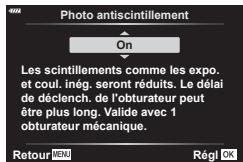
text_image
Photo antiscintillement On Les scintilllements comme les expo. et coul. inég. seront réduits. Le délai de déclench. de l'obturateur peut être plus long. Valide avec 1 obturateur mécanique. Retour MENU Régl OK4 Appuyez plusieurs fois sur le bouton MENU pour quitter les menus.
- Une icône FLK apparaît à l'écran lorsque [On] est sélectionné.
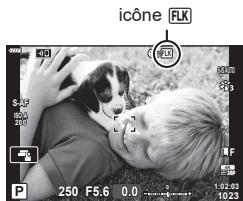
text_image
icône FLK 250 F5.6 0.0 1:02:03 10:23- Cette option n'est pas effective dans les modes qui utilisent l'obturateur électronique tels que les modes Silence, Prise de vue hte rés. et Capture Pro.
- Avec certains réglages, il est possible que l'appareil photo ne puisse pas détecter le scintillement. Une synchronisation de déclenchement normale sera utilisée si le scintillement n'est pas détecté.
- Une synchronisation de déclenchement normale est utilisée aux vitesses d'obturation lentes.
- Activer la réduction du clignotement peut engendrer un délai de déclenchement, ralentissant la cadence de la prise de vue séquentielle lors de la photographie en rafale.
MENU → ⚙ → D1 → [Réglages 📄]
Définissez si les panneaux de commande doivent être affichés ou non pour la sélection d'options dans chaque mode de prise de vue.
Dans chaque mode de prise de vue, appuyez sur le bouton Ⓞ pour insérer une coche dans le panneau de commande que vous souhaitez afficher.
Comment afficher les panneaux de commande
- Appuyez sur le bouton Ⓞ tandis que le panneau de commande est affiché, puis appuyez sur le bouton INFO pour permuter l'affichage.
- Seuls les panneaux de commande sélectionnés dans le menu [Réglages 📄] sont affichés.
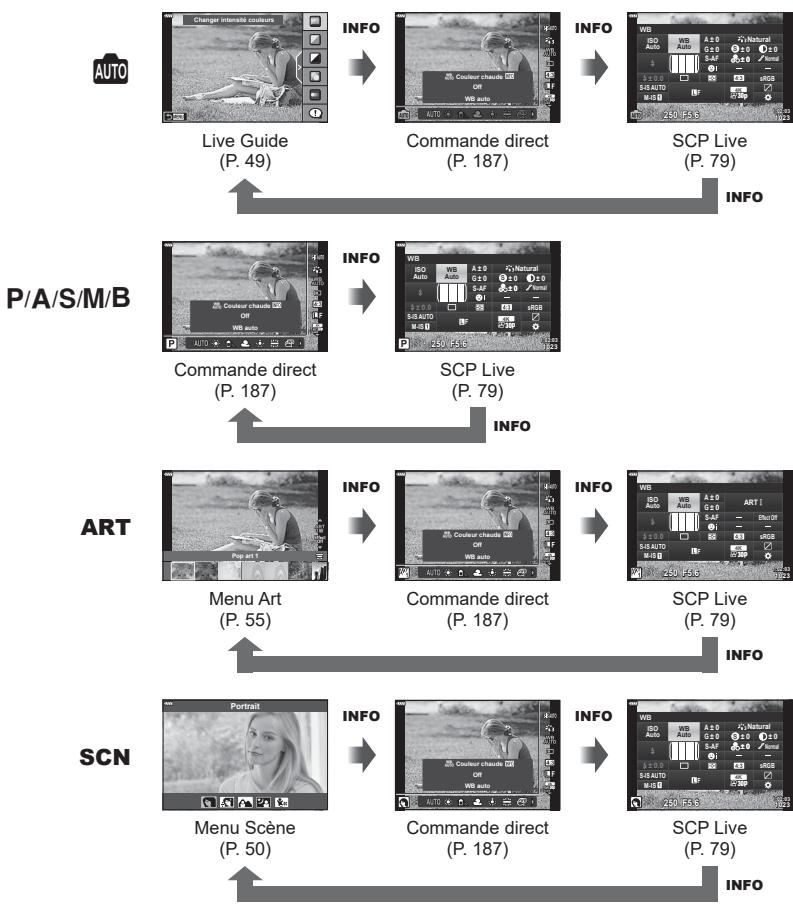
- Pour le mode Vidéo, effectuez les réglages avec [Réglages 📋] de [Paramètres d'affichage 📋] (P. 146).
■ Commande direct
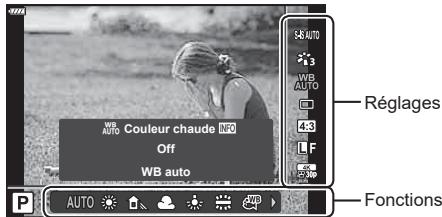
text_image
SA AUTO 3 WB AUTO 4.8 F Réglages Off WB auto P AUTO FonctionsRéglages disponibles
Stabilisateur* P. 86
Mode Image* P. 98, 129
Balance des blancs*......P. 83
Prise de vue séquentielle/ retardateur....P. 71, 87
Rapport hauteur-largeur....P. 87
←- (qualité d'image)*
Image fixe ......P. 88
Vidéo....P. 89
Mode 📞* P. 147
Mode Flash.....P. 95
Commande d'intensité du flash .....P. 97
Mode de mesure....P. 82
Mode AF ^* P. 80
Sensibilité ISO*......P. 70, 80
Priorité Visage*......P. 67
Enregistrement sonore vidéo* ......P. 150
* Disponible en mode Vidéo
- Certaines fonctions ne peuvent pas être utilisées dans certains modes de prise de vue.
- Lorsque les commandes dans [Réglages 📄] sont réglées sur [Commande direct], vous pouvez utiliser la commande du direct même dans les modes AUTO, P, A, S, M, B, ART, SCN (P. 166).
1 Appuyez sur le bouton Ⓞ pour afficher la commande du direct.
- Appuyez de nouveau sur le bouton Ⓞ pour masquer la commande du direct.
2 Utilisez △▽ pour déplacer le curseur sur la fonction souhaitée, puis utilisez ◀▷ pour la sélectionner et appuyez sur le bouton ⓄK.
- Le réglage est confirmé si vous laissez l'appareil photo tel quel pendant 8 secondes.
MENU → ⚙ → D1 → [☐/Info Réglage]
Info ▶ (Affichages d'informations de lecture)
Utilisez [Info ▶] pour ajouter les affichages d'informations de lecture suivants. Les affichages ajoutés peuvent être affichés en appuyant plusieurs fois sur le bouton INFO pendant la lecture. Vous pouvez également choisir de ne pas afficher les affichages qui apparaissent dans le réglage par défaut.
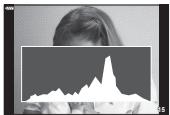
Affichage de l'histogramme
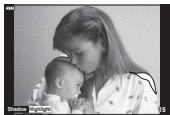
Affichage Haute lum&ombre
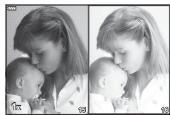
Affichage Table lumineuse
Affichage Haute lum&ombre
Les zones supérieures à la limite de luminosité pour l'image sont affichées en rouge, celles inférieures à la limite en bleu. 📋 [Réglage histogramme] (P. 168)
Affichage Table lumineuse
Comparez deux images côte à côte. Appuyez sur le bouton Ⓞ pour sélectionner l'image de base.
- L'image de base est affichée sur la droite. Utilisez la molette avant pour sélectionner une image et appuyez sur Ⓧ pour déplacer l'image sur la gauche. L'image à comparer à l'image de gauche peut être sélectionnée sur la droite. Pour sélectionner une autre image de base, mettez le cadre droit en surbrillance et appuyez sur Ⓧ.
- Pour changer le rapport de zoom, tournez la molette arrière. Appuyez sur le bouton ISO puis sur pour parcourir la zone dans laquelle le zoom avant est appliqué et tournez la molette avant pour effectuer une sélection parmi les images.
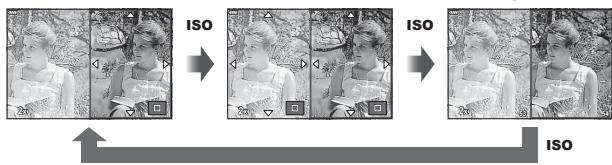
text_image
ISO ISO ISOInfo ▶Q (Affichage d'informations en lecture en gros plan)
Les affichages d'informations en lecture en gros plan peuvent être réglés avec [Info ▶Q]. Si [Q] (Gros plan) est attribué à l'avance à un bouton avec Touche Fonction (P. 107), les affichages réglés peuvent être permutés en appuyant plusieurs fois sur le bouton Q pendant la lecture. Vous pouvez également choisir de ne pas afficher les affichages qui apparaissent dans le réglage par défaut.
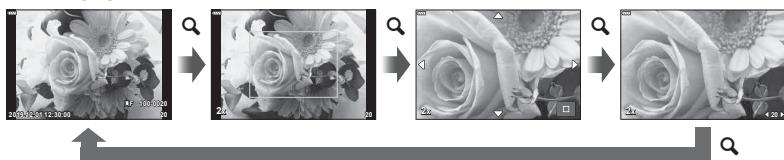
LV-Info (affichages Infos prise de vue)
Pour ajouter des hautes lumières et des ombres à l'écran [LV-Info], appuyez sur le bouton ▷ du pavé fléché pour placer une coche à côté de [Perso1] ou [Perso2]. Les affichages ajoutés peuvent être affichés en appuyant plusieurs fois sur le bouton INFO pendant la prise de vue. Vous pouvez également choisir de ne pas afficher les affichages qui apparaissent dans le réglage par défaut.
Réglages (affichage par index/calendaire)
Vous pouvez changer le nombre d'images à afficher sur l'affichage par index et choisir de ne pas afficher les écrans définis pour s'afficher par défaut dans [Réglages]. Les écrans portant une coche peuvent être sélectionnés sur l'écran de lecture à l'aide de la molette arrière.
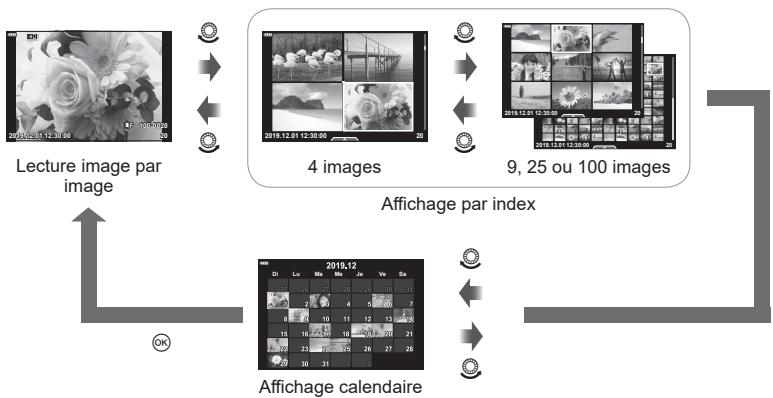
flowchart
graph TD
    A["Lecture image par image"] --> B["4 images"]
    B --> C["9, 25 ou 100 images"]
    C --> D["Affichage par index"]
    D --> E["Affichage calendaire"]
    E --> F["End"]
Choisir le rapport de zoom de lecture (Réglage par défaut ▶)
MENU → ⚙ → D2 → [Régl. par défaut ▶Q]
Choisissez le rapport de zoom de départ pour le zoom de lecture (lecture macro).
| Le plus récent | Zoom avant au rapport de zoom sélectionné en dernier. |
| Valeur égale | Les images sont affichées à un rapport de zoom de 1:1. Une icône 1:1 s'affiche à l'écran. |
| × 2, × 3, × 5, × 7, × 10, × 14 | Choisissez le rapport de zoom de départ. |
Lorsque l'écran est en position selfie, vous pouvez afficher un menu tactile pratique.
1 Sélectionnez [On] pour [Assist. Autoportrait] dans le Menu Personnalisé D3.
2 Tournez l'écran vers vous.
![OLYMPUS PEN-F - MENU → ⚙ → D2 → [Régl. par défaut ▶Q] - 1](/content/2024/11/202711/images/c53c091c5cc6c7a95c03708172664e1abb02061c456ade747e63ebf2256b41e4.jpg)
text_image
SnPw![OLYMPUS PEN-F - MENU → ⚙ → D2 → [Régl. par défaut ▶Q] - 2](/content/2024/11/202711/images/06c981809f4bb35ad9f2f9a78b7828d513f01aba79ccfcfef32488c7d5774bb6.jpg)
text_image
S-AF 02.4 200 J/mo OFF OFF 19:23 19:23Menu Auto portrait
- Le menu Auto portrait s'affiche sur l'écran.
| [SHBX] | e-Portrait en une touche | Lorsque vous activez cet élément, la peau a un aspect lisse et transparent. Valide uniquement en mode AUTO (AUTO). |
![OLYMPUS PEN-F - MENU → ⚙ → D2 → [Régl. par défaut ▶Q] - 3](/content/2024/11/202711/images/3678de74f2668a5840e682b9bae9d8b0a64a007beeced3cdb4d9c60a8a49346e.jpg) | Déclencheur tactile | Lorsque vous touchez cette icône, l'obturateur est déclenché environ 1 seconde plus tard. |
| [XA6B] | Retardateur personnalisé en une touche | Prend 3 images avec le retardateur. Vous pouvez définir le nombre de déclenchements de l'obturateur et l'intervalle entre chaque déclenchement dans [Retardateur personnalisé] (P. 71, 87). |
3 Cadrez la prise de vue.
- Veillez à ce que que ni vos doigts ni la sangle de l'appareil photo ne passent devant l'objectif.
![OLYMPUS PEN-F - MENU → ⚙ → D2 → [Régl. par défaut ▶Q] - 4](/content/2024/11/202711/images/25effe5672763c0ee4bc4aa0d0db782b6d9c131e7507abaaad3d986a4b78fc3f.jpg)
4 Touchez pour prendre la photo.
• L'image prise est affichée sur l'écran.
- Vous pouvez également prendre le cliché en touchant le sujet affiché à l'écran ou en appuyant sur le déclencheur.
Affichage des images de l'appareil photo sur un téléviseur (HDMI)
MENU → ⚙ → D4 → [HDMI]
Utilisez un câble vendu séparément avec l'appareil photo pour lire les images enregistrées sur votre téléviseur. Cette fonction est disponible pendant la prise de vue. Connectez l'appareil photo à un téléviseur HD en utilisant un câble HDMI pour voir des images haute qualité sur un écran de téléviseur.
![OLYMPUS PEN-F - MENU → ⚙ → D4 → [HDMI] - 1](/content/2024/11/202711/images/ab1f7a092a6b5b1ad7b8f7bac09f5acc48e5a4e0321b51231a7983e8164e55b5.jpg)
text_image
Câble HDMI (connexion au connecteur HDMI du téléviseur) Type A Connecteur HDMI (type D)Connectez le téléviseur et l'appareil photo, puis modifiez la source d'entrée du téléviseur.
- Lorsqu'un câble HDMI est connecté, les images sont affichées sur le téléviseur et sur l'écran de l'appareil photo. Les informations ne sont affichées que sur l'écran du téléviseur.
- Pour savoir comment changer la source d'entrée du téléviseur, consultez le mode d'emploi du téléviseur.
- Selon les réglages du téléviseur, les images et les informations affichées peuvent être tronquées.
- Si l'appareil photo est connecté via un câble HDMI, vous pouvez choisir le type de signal vidéo numérique. Choisissez un format correspondant au format d'entrée sélectionné avec le téléviseur.
| C4K | C4K via sortie HDMI. |
| 4K | La priorité est donnée à la sortie HDMI 4K. |
| 1 080p | La priorité est donnée à la sortie HDMI 1 080p. |
| 720p | La priorité est donnée à la sortie HDMI 720p. |
| 480p/576p | Sortie HDMI 480p/576p. |
- Ne connectez pas l'appareil photo à d'autres appareils de sortie HDMI. Cela pourrait endommager l'appareil photo.
- La sortie HDMI est désactivée lorsque l'appareil photo est connecté à un ordinateur par câble USB.
- Lorsque [Mode Enregistr.] est sélectionné pour [Mode de sortie] (P. 146), les vidéos sont lues à la résolution sélectionnée pendant l'enregistrement. Les images ne peuvent pas être affichées sur le téléviseur raccordé si ce dernier n'est pas compatible avec le mode d'enregistrement.
- La sortie 1 080p est utilisée à la place de [4K] ou [C4K] tandis que l'appareil photo est utilisé pour prendre des photographies.
Utilisation de la télécommande du téléviseur
Vous pouvez utiliser l'appareil photo en utilisant la télécommande du téléviseur connecté lorsque celui-ci est compatible avec la commande HDMI. 📄 [HDMI] (P. 168)
L'écran de l'appareil photo s'éteint.
- Vous pouvez utiliser l'appareil photo en suivant le guide d'utilisation affiché sur le téléviseur.
- Pendant la lecture image par image, vous pouvez afficher ou masquer l'affichage des informations en appuyant sur le bouton « Rouge », et afficher ou masquer l'affichage par index en appuyant sur le bouton « Vert ».
- Certains téléviseurs ne prennent pas en charge toutes les fonctions.
Fréquence de mise à jour de Live Bulb
(Live BULB)
MENU → ✉ → E2 → [Live BULB]
Choisissez la fréquence à laquelle l'écran est mis à jour pendant la photographie Live BULB en mode B (Bulb). L'écran est actualisé à l'intervalle sélectionné pendant la photographie Live BULB, ce qui vous permet d'afficher les résultats à l'écran.
- Les options [Live BULB] peuvent également être affichées en appuyant sur le bouton MENU pendant la photographie [BULB] ou [LIVE BULB].
Fréquence de mise à jour de Live Time
(Live TIME)
MENU → ✉ → E2 → [Live TIME]
Choisissez la fréquence à laquelle l'écran est mis à jour pendant la photographie Live TIME en mode B (Bulb). L'écran est actualisé à l'intervalle sélectionné pendant la photographie Live TIME, ce qui vous permet d'afficher les résultats à l'écran.
- Les options [Live TIME] peuvent également être affichées en appuyant sur le bouton MENU pendant la photographie [TIME] ou [LIVE TIME].
MENU → ⚙ → E2 → [Réglages Composite]
La durée d'exposition pour chaque exposition réalisée pendant la photographie composite en direct peut être choisie à l'avance à l'aide des menus.
1 Sélectionnez [Réglages Composite] dans ✿ Menu Personnalisé E2 et appuyez sur le bouton Ⓞ.
![OLYMPUS PEN-F - MENU → ⚙ → E2 → [Réglages Composite] - 1](/content/2024/11/202711/images/5b9c06ec5bb5e8f6f879e772e6426d136c064eb9010d1a6edcd2e349145867d1.jpg)
text_image
E2. Exp/ISO/BULB/ Timer BULB/TIME 8min Écran BULB/TIME -7 Live BULB Off Live TIME 0,5sec Réglages Composite Scan scintillement Off Retour MENU Régl OK2 Sélectionnez une option avec les boutons △ ∇.
- Choisissez une durée d'exposition comprise entre 1/2 et 60 s.
![OLYMPUS PEN-F - MENU → ⚙ → E2 → [Réglages Composite] - 2](/content/2024/11/202711/images/2deb476ff6947a1529d41342fedbeafa246fe50d9dcac88b570ce4b6e312710d.jpg)
text_image
Réglages Composite 1sec Durée d'exposition par image. La durée d'exposition et l'ouverture déterminent l'exposition de base. Retour NEU Régl OK3 Appuyez sur le bouton Ⓞ pour sélectionner l'option surlignée.
- ✿ Menu Personnalisé E2 s'affiche.
4 Appuyez plusieurs fois sur le bouton MENU pour quitter les menus.
- La photographie composite en direct peut se poursuivre pendant trois heures.
- Cet élément s'applique pendant la photographie fixe en mode B (Bulb). Consultez la page P. 47 pour plus d'informations sur la photographie composite.
- Les options [Réglages Composite] peuvent également être affichées en appuyant sur le bouton MENU en mode [LIVE COMP].
Réduction du scintillement sous un éclairage LED
(Scan scintillement

MENU → ⚙ → E2 → [Scan scintillement 📷]
Des bandes peuvent apparaître sur des photographies prises sous un éclairage LED. Utilisez [Scan scintillement 📷] pour optimiser la vitesse d'obturation à l'écran.
Cet élément peut être utilisé dans les modes S, M et Silence et avec la Prise de vue hte rés. et la prise de vue Capture Pro.
- La plage de vitesses d'obturation disponibles est réduite.
1 Choisissez les modes de prise de vue et Mouvement.
- Choisissez le mode de prise de vue S ou M.
- Choisissez l'un des modes Mouvement suivants :
- Mode Silence (♥□, ♥≡L, ♥≡H, ♥⊙2s, ♥⊙2s ou ♥⊙C)
- Prise de vue hte rés. (☐)
- Pro Capture (Pro CapL ou Pro CapH)
2 Sélectionnez [Scan scintillement 📄] dans ✧ Menu Personnalisé E2 et appuyez sur le bouton Ⓤ.
![OLYMPUS PEN-F - Sélectionnez [Scan scintillement 📄] dans ✧ Menu Personnalisé E2 et appuyez sur le bouton Ⓤ. - 1](/content/2024/11/202711/images/32b0afdb081cb5e661e667a5777c8ec8e32f4dd304ab63c6812dcd7c0313084d.jpg)
text_image
E2. Exp/ISO/BULB/ Timer BULB/TIME 8min Écran BULB/TIME -7 Live BULB Off Live TiME 0,5sec Réglages Composite Scan scintillement Off Retour MENU Régl OK3 Sélectionnez [On] avec les boutons puis appuyez sur le bouton Ⓞ.
• L'appareil photo revient au menu précédent.
![OLYMPUS PEN-F - Sélectionnez [On] avec les boutons puis appuyez sur le bouton Ⓞ. - 1](/content/2024/11/202711/images/9d927e7d0c73265a449a65ab0b4fe6bb5fe6786843a7d3fe7ecc643ff74207b5.jpg)
text_image
E2. Exp/ISO/BULB/ Timer BULB/TIME 8min Écran BULB/TIME -7 Live BULB Off Live TIME 0,5sec Réglages Composite Scan scintillen Off On Retour MENU Rég l OK4 Appuyez plusieurs fois sur le bouton MENU pour quitter les menus.
- L'appareil photo revient à l'affichage de la prise de vue. Une icône Flicker Scan est affichée.
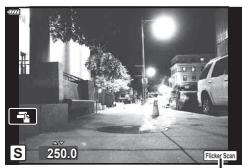
5 Choisissez une vitesse d'obturation tout en visualisant l'écran.
- Choisissez une vitesse d'obturation à l'aide de la molette avant ou arrière ou des boutons .
- Poursuivez l'ajustement de la vitesse d'obturation jusqu'à ce que les bandes ne soient plus visibles à l'écran.
- Appuyez sur le bouton INFO ; l'écran change et l'icône Flicker Scan n'est plus affichée. Vous pouvez ajuster l'ouverture et la compensation de l'exposition. Effectuez ces ajustements à l'aide de la molette avant ou arrière ou du pavé fléché.
- Appuyez plusieurs fois sur le bouton INFO pour revenir à l'écran Scan scintillement.
6 Prenez des photos une fois que les réglages ont été ajustés selon vos besoins.
- L'intensification de la mise au point, le super panneau de commande LV et les commandes du direct ne sont pas disponibles dans l'écran Scan scintillement. Pour afficher ces éléments, appuyez d'abord sur le bouton INFO pour quitter l'écran Scan scintillement.

- La fonction [Scan scintillement 📄] peut être attribuée à un bouton. Ensuite, il vous suffit d'appuyer sur ce bouton pour activer Scan scintillement. 📋 [Touche Fonction 📋 ] (P. 107)
Vitesses d'obturation lorsque le flash se déclenche
(↓Flash sync X/↓Flash lent)
MENU → ⚙ → F → [⚡ Flash sync X]/[⚡ Flash lent]
Vous pouvez régler les conditions de la vitesse d'obturation lorsque le flash se déclenche.
| Mode de prise de vue | Vitesse d'obturation avec déclenchement du flash | Valeur maximale | Valeur minimale |
| P | L'appareil photo définit automatiquement la vitesse d'obturation. | Réglage [Flash sync X] | Réglage [Flash lent]* |
| A | |||
| S | Vitesse d'obturation définie | Pas de valeur minimale | |
| M |
* Dure jusqu'à 60 secondes lorsque la synchronisation lente est définie.
Combinaisons de tailles d'image JPEG et de taux de compression
(Régl ←)
MENU → ⚙ → G → [Régl ←]
Vous pouvez définir la qualité d'image JPEG en combinant la taille d'image et le taux de compression.
| Taille image | Taux de compression | Application | |||
| Nom | Taille image | SF (Super Fine) | F (Fine) | N (Normal) | |
| L (Grand) | 5 184×3 888* | LSF* | LF* | LN* | Sélectionnez la taille d'impression |
| M (Moyen) | 3 200×2 400* | MSF | MF | MN* | |
| 1 920×1 440 | |||||
| S (Petit) | 1 280×960 | SSF | SF | SN | Pour les petites impressions et l'utilisation sur un site Web |
| 1 024×768 | |||||
* Par défaut
Enregistrement des informations sur l'objectif
(Param. infos objectif)
MENU → ⚙ → H1 → [Param. infos objectif]
L'appareil photo peut enregistrer des informations pour 10 objectifs maximum qui ne sont pas conformes aux normes des systèmes Micro Four Thirds ou Four Thirds. Ces données indiquent également la longueur focale utilisée pour les fonctions de stabilisation de l'image et de compensation trapézoïdale.
1 Sélectionnez [Créer informations d'objectif] pour [Param. infos objectif] dans le Menu Personnalisé H1.
2 Sélectionnez [Nom objectif] et saisissez un nom d'objectif. Une fois que vous avez saisi un nom, sélectionnez [END] et appuyez sur le bouton Ⓞk.
3 Utilisez les boutons △▽◀◀ pour choisir la [Longueur focale].
4 Utilisez les boutons △▽◀◀ pour choisir la [Valeur d'ouverture].
5 Sélectionnez [Régl] et appuyez sur le bouton Ⓞ.
- L'objectif est ajouté au menu d'informations sur l'objectif.
- Lorsqu'un objectif qui ne fournit pas automatiquement les informations est fixé, les informations utilisées sont indiquées par une coche √. Sélectionnez un objectif avec une icône √ et appuyez sur le bouton Ⓞ.
![OLYMPUS PEN-F - MENU → ⚙ → H1 → [Param. infos objectif] - 1](/content/2024/11/202711/images/453b0d4e0d1fb22305839c38b6045e4cbf8dadba65ad8ef20dd3aec031dde82a.jpg)
- Le fonction [Param. infos objectif] peut être attribuée à un bouton. Le bouton peut ensuite être utilisé pour rappeler des informations sur l'objectif, par exemple après un échange d'objectifs. 📋 [Touche Fonction] (P. 107)
MENU → ⚙ → ⏻ → [Viseur électronique]
Mode 1/2 : Similaire aux affichages du viseur d'un appareil photo avec film.
Mode 3 : Similaire à l'affichage de l'écran.
![OLYMPUS PEN-F - MENU → ⚙ → ⏻ → [Viseur électronique] - 1](/content/2024/11/202711/images/eb3180cbd502766c38e2f648fccfafa8589665a62b11a3ccd82bac8da084a08d.jpg)
■ Affichage du viseur pendant la prise de vue à l'aide du viseur (Mode 1/Mode 2)
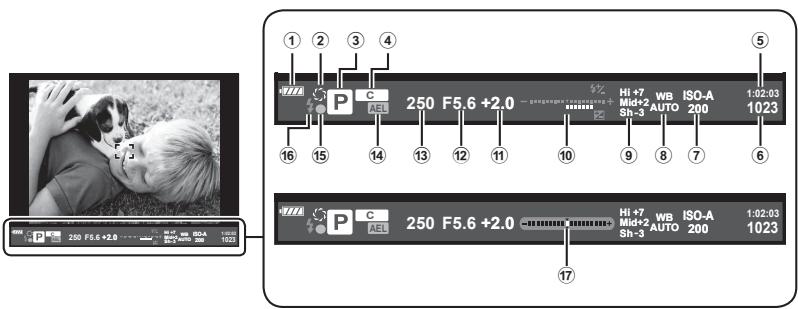
text_image
1 2 3 4 P C AEL 250 F5.6 +2.0 HI +7 WB ISO-A 1:02:03 Mid+2 AUTO 200 1023 Sh-3 16 15 14 13 12 11 10 9 8 7 6 P C AEL 250 F5.6 +2.0 HI +7 WB ISO-A 1:02:03 Mid+2 AUTO 200 1023 Sh-3 17① Contrôle de la batterie
: Prêt à l'emploi.
■ : Batterie faible
■ : La batterie est presque déchargée.
: Charge requise.
② P. 108
③ Mode de prise de vue ...... P. 34–59
④ Attribuer à mode perso. .....P. 57, 128
⑤ Durée d'enregistrement disponible....P. 244
⑥ Nombre de photos pouvant être stockées....P. 243
⑦ Sensibilité ISO ......P. 70, 80
⑧ Balance des blancs.....P. 83
⑨ Vérif haute lum&ombre .....P. 106
⑩ Haut : commande d'intensité du flash....P. 97
Bas : indicateur de compensation
de l'exposition....P. 64
⑪ Valeur de compensation de l'exposition....P. 64
⑫ Valeur d'ouverture.... P. 37–43
⑬ Vitesse d'obturation ......P. 37–43
⑭ Verrou EA AEL ......P. 70, 175
⑮ Témoin de confirmation d'AF.....P. 35
⑯ Flash (clignote : charge en cours) ... P. 93
⑰ Jauge de niveau (affichée en enfonçant le déclencheur à mi-course)
Corrigez la déformation due aux objectifs Fisheye afin de donner aux photos l'apparence de photos prises avec un objectif grand angle. Le degré de correction peut être sélectionné à partir de trois niveaux différents. Vous pouvez également choisir de corriger simultanément la déformation dans des photos prises sous l'eau.
- Cette option est disponible dans les modes P, A, S et M.
- Cette option n'est disponible qu'avec des objectifs Fisheye compatibles.
À compter du mois de juillet 2019, elle peut être utilisée avec l'objectif M.ZUIKO DIGITAL ED 8mm f1,8 Fisheye PRO.
| Angle | Lorsque la correction Fisheye est effectuée, l'image est rognée afin d'éliminer les zones occultées. Choisissez parmi trois rognages différents. |
| Correction 📄/ 📄 | Choisissez de corriger la déformation dans les photos prises sous l'eau en plus de la correction réalisée à l'aide de [Angle]. |
1 Sélectionnez [Compensation Fisheye] dans ✿ Menu Personnalisé J1 et appuyez sur le bouton Ⓞ.

text_image
J1. Fonction Mappage pixels Durée bouton enfoncé Ajuste réglage Réglages écran tactile On Menu Rappel Rappel Compensation Fisheye Off Retour MENU Régl OK2 Sélectionnez [On] avec les boutons △▽ puis appuyez sur le bouton ▷.
• [Angle] et [Correction 📁/ Fish] s'affichent.

text_image
J1. Fonction Mappage pixels Durée bouton enfoncé Ajuste réglage Réglages écran tactile On Menu Rappel Compensation Fix Off On Rappel Retour MENU Régl OK3 Sélectionnez un élément avec les boutons △ ∇ puis appuyez sur le bouton ▷.
- Sélectionnez une option avec les boutons puis appuyez sur le bouton Ⓞ.
- Si vous ne prenez pas de photos sous l'eau, choisissez [Off] pour [Correction 📁/][icon].
- Les options [Compensation Fisheye] s'affichent.
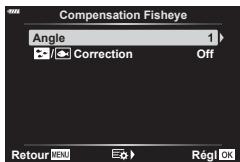
text_image
Compensation Fisheye Angle 1 Correction Off Retour HENO RÉGI OK4 Appuyez plusieurs fois sur le bouton Ⓞ pour quitter le menu personnalisé.
- Après avoir vérifié que [On] est sélectionné pour [Compensation Fisheye], appuyez sur le bouton MENU pour quitter les menus.
- Lorsque la compensation Fisheye est activée, une icône 📄 s'affiche avec le rognage sélectionné.
5 Prenez des photos.
- Les photos prises avec [RAW] sélectionné pour la qualité d'image sont enregistrées au format RAW + JPEG. La Compensation Fisheye n'est pas appliquée à l'image RAW.
- L'intensification de la mise au point n'est pas disponible dans l'écran Compensation Fisheye.
- La sélection de la cible AF est limitée aux modes Cible unique et Petite cible.
- Les options suivantes ne peuvent pas être utilisées : photographie Composite en direct, photographie en rafale, bracketing, HDR, exposition multiple, compensation trapézoïdale, téléconvertisseur numérique, enregistrement vidéo, modes AF [C-AF] et [C-AF+TR], modes d'image [e-Portrait] et Filtre artistique, retardateur personnalisé et Prise de vue hte rés.

- La fonction [Compensation Fisheye] peut être attribuée à un bouton. Ensuite, il vous suffit d'appuyer sur ce bouton pour activer la correction Fisheye. 📋 [Touche Fonction 📄] (P. 107)
5
Connexion de l'appareil photo à un smartphone
Utilisez les fonctions LAN (Wi-Fi) et Bluetooth® sans fil de l'appareil photo pour le connecter à un smartphone, sur lequel vous pouvez utiliser l'application dédiée pour profiter encore de l'appareil photo avant et après la prise de vue. Une fois la connexion établie, vous pouvez télécharger et prendre des photos à distance, et ajouter des repères GPS aux images présentes sur l'appareil photo.
- Il est possible que cela ne fonctionne pas sur tous les smartphones.
Ce que vous pouvez faire avec l'application OLYMPUS Image Share (OI.Share) spécifique
- Télécharger des images de l'appareil photo vers le smartphone
Vous pouvez charger les images de l'appareil photo sur un smartphone.
Vous pouvez également utiliser le smartphone pour sélectionner les images à télécharger à partir de l'appareil photo. - Prise de vue distante à partir d'un smartphone
Vous pouvez utiliser l'appareil photo à distance et prendre des clichés avec un smartphone.
Pour en savoir plus, consultez l'adresse ci-dessous :
http://app.olympus-imaging.com/oishare/
Ce que vous pouvez faire avec l'application Olympus Image Palette (OI.Palette) spécifique
- Traitement exceptionnel des images Utilisez des commandes intuitives pour appliquer des effets de mise en valeur aux images téléchargées sur votre smartphone.
Pour en savoir plus, consultez l'adresse ci-dessous :
http://app.olympus-imaging.com/oipalette/
Ce que vous pouvez faire avec l'application OLYMPUS Image Track (OI.Track) spécifique
- Ajout de repères GPS aux images de l'appareil photo Vous pouvez ajouter des repères GPS aux images en transférant simplement le journal GPS enregistré sur le smartphone vers l'appareil photo.
Pour en savoir plus, consultez l'adresse ci-dessous :
http://app.olympus-imaging.com/oitrack/
- Avant d'utiliser la fonction LAN sans fil, lisez « Utilisation des fonctions LAN/Bluetooth® » (P. 251).
- Olympus n'accepte aucune responsabilité en cas de violation des réglementations locales en matière de communications sans fil provoquée par l'utilisation des fonctions LAN/Bluetooth® sans fil de l'appareil photo en dehors de son pays ou de sa région d'achat.
- Comme pour toute communication sans fil, il existe toujours un risque d'interception par des tiers. Gardez cela à l'esprit lorsque vous utilisez la fonction LAN sans fil.
- La fonction LAN sans fil de l'appareil photo ne peut pas être utilisée pour connecter un point d'accès domestique ou public.
- L'antenne de l'émetteur-récepteur se trouve à l'intérieur de la poignée. Dans la mesure du possible, tenez l'antenne éloignée des objets métalliques.
- En fonction de la composition du contenant ou des objets qu'il contient, l'appareil photo peut être incapable de se connecter à un smartphone lorsqu'il est placé à l'intérieur d'un sac ou d'un autre contenant.
- Pendant la connexion LAN sans fil, la batterie se décharge plus rapidement. Si la batterie est faible, la connexion peut être perdue au cours d'un transfert.
- La connexion peut être difficile ou lente à proximité des appareils générant des champs magnétiques, de l'électricité statique ou des ondes radio, comme les téléphones sans fil à hyperfréquences.
- Le réseau LAN sans fil ne peut pas être utilisé lorsque le commutateur d'écriture protégée de la carte mémoire est en position verrouillée (« LOCK »).
Ajustement des réglages pour la connexion à un smartphone
Lancez l'application OI.Share installée sur votre smartphone.
1 Sélectionnez [Connexion de l'appareil] dans le Menu Lecture ▶ et appuyez sur le bouton Ⓞ.
- Vous pouvez également effectuer la connexion en touchant à l'écran.
2 Suivez le guide affiché pour procéder aux réglages Wi-Fi/Bluetooth.
- Le nom local et le mot de passe Bluetooth, le SSID et le mot de passe Wi-Fi, et un code QR s'affichent à l'écran.
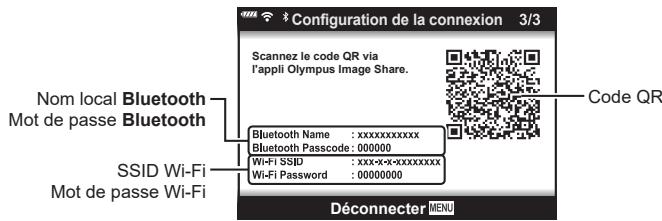
text_image
Configuration de la connexion 3/3 Scannez le code QR via l'appli Olympus Image Share. Code QR Nom local Bluetooth Mot de passe Bluetooth Bluetooth Name : xxxxxxxxxxxx Bluetooth Passcode : 000000 Wi-Fi SSID : xxx-x-x-xxxxxxxxx Wi-Fi Password : 00000000 SSID Wi-Fi Mot de passe Wi-Fi Déconnecter MENU3 Touchez l'icône de l'appareil photo en bas de l'affichage OI.Share.
• L'onglet [Configuration facile] s'affiche.
4 Suivez les instructions affichées sur l'écran d'OI.Share pour scanner le code QR et effectuer les réglages de connexion.
- Si vous ne parvenez pas à scanner le code QR, suivez les instructions de l'écran d'OI.Share pour ajuster manuellement les réglages.
- Bluetooth : pour réaliser la connexion, sélectionnez le nom local et entrez le mot de passe affiché sur l'écran de l'appareil photo dans la boîte de dialogue des réglages Bluetooth d'OI.Share.
- Wi-Fi : entrez le SSID et le mot de passe affichés sur l'écran de l'appareil photo dans la boîte de dialogue des réglages Wi-Fi affichée par OI.Share.
• 1 s'affiche lorsqu'une connexion est établie.
5 Pour mettre fin à la connexion, appuyez sur MENU sur l'appareil photo ou touchez [Déconnexion] à l'écran.
- Vous pouvez également éteindre l'appareil photo et arrêter la connexion dans OI.Share.
Réglages sans fil lorsque l'appareil photo est éteint
Vous pouvez déterminer si l'appareil photo doit maintenir une connexion sans fil avec le smartphone lorsqu'il est éteint.
1 Sélectionnez [Réglages Wi-Fi/Bluetooth] dans le menu Réglages ♂ et appuyez sur le bouton Ⓞ.
2 Sélectionnez [Veille Hors tension] et appuyez sur ▷.
3 Sélectionnez l'option voulue et appuyez sur le bouton Ⓞ.
| Sélectionner | Lorsque vous éteignez l'appareil photo, vous êtes invité à choisir s'il faut maintenir ou non une connexion sans fil avec le smartphone. |
| Off | Lorsque vous éteignez l'appareil photo, la connexion sans fil avec le smartphone est arrêtée. |
| On | Lorsque vous éteignez l'appareil photo, la connexion au smartphone reste active et vous pouvez continuer à utiliser le smartphone pour télécharger ou regarder les photos de l'appareil photo. |
■ « Sélectionner »
Lorsque vous choisissez [Sélectionner] pour [Veille Hors tension], une boîte de dialogue de confirmation s'affiche avant que l'appareil photo ne s'éteigne lorsque toutes les conditions sont remplies :
• [On] est sélectionné pour [Disponibilité]
- L'appareil photo est actuellement connecté à un smartphone (P. 201)
- La carte mémoire est insérée correctement
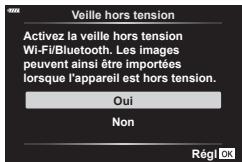
text_image
Veille hors tension Activez la veille hors tension Wi-Fi/Bluetooth. Les images peuvent ainsi être importées lorsque l'appareil est hors tension. Oui Non Régl OK| Oui | Éteindre l'appareil photo en laissant active la connexion sans fil avec le smartphone. |
| Non | Éteindre l'appareil photo en mettant fin à la connexion sans fil avec le smartphone. |
- Si aucune opération n'est effectuée pendant une minute environ après l'affichage de la boîte de dialogue de confirmation, l'appareil photo met fin à la connexion sans fil avec le smartphone et s'éteint automatiquement.

- Lorsqu'elle est maintenue, la connexion sans fil s'arrête automatiquement si :
- la connexion reste inactive pendant 12 heures ;
- la carte mémoire est retirée ;
- la batterie est remplacée ;
- une erreur de charge se produit pendant la charge de la batterie interne.
La connexion peut être rétablie en mettant l'appareil photo en marche.
- Notez que lorsque vous avez sélectionné [On] pour [Veille Hors tension], l'appareil photo peut ne pas s'allumer immédiatement lorsque vous tournez le levier ON/OFF (Activé/Désactivé) sur ON (Activé).
Transférer les images sur un smartphone
Vous pouvez sélectionner les images dans l'appareil photo et les charger sur un smartphone. Vous pouvez également utiliser l'appareil photo pour sélectionner les images que vous voulez partager à l'avance. « Sélection d'images pour le partage (Partage ordres) » (P. 119)
1 Démarrez [Connexion de l'appareil] sur l'appareil photo (P. 201).
- Vous pouvez également effectuer la connexion en touchant à l'écran.
- Une fois configuré pour la connexion, l'appareil photo se connecte automatiquement.
• 1 s'affiche lorsqu'une connexion est établie.
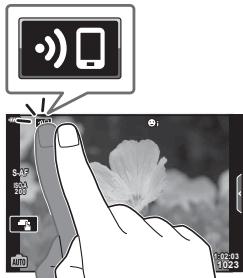
- Les images de l'appareil photo sont affichées dans une liste.
3 Sélectionnez les images que vous voulez transférer et touchez le bouton Enreg.
- Une fois l'enregistrement terminé, vous pouvez éteindre l'appareil photo à partir du smartphone.

- Si vous avez sélectionné les options suivantes pour [Réglages Wi-Fi/Bluetooth] dans le menu ♂ (Réglages) de l'appareil photo, vous pouvez télécharger des photos sur le smartphone en suivant les étapes 2 et 3 ci-dessus, même lorsque l'appareil photo est éteint :
- [Disponibilité] : [On]
- [Veille hors tension] : [On]
Charger automatiquement les images lorsque l'appareil photo est éteint
Pour configurer l'appareil photo afin qu'il charge automatiquement les images sur un smartphone lorsqu'il est éteint :
• Marquer des images pour le partage (P. 119)
• Activer la veille hors tension (P. 202)
- Si vous utilisez un appareil sous iOS, lancer OI.Share

- Le téléchargement automatique n'est pas disponible si vous êtes connecté via un routeur (tel qu'un réseau domestique) ; dans ce cas, vous devez transférer les images avec OI.Share.
- Certains smartphones arrêtent le téléchargement lors de la mise en veille. Maintenez le smartphone hors veille pendant le téléchargement.
Prendre des vues à distance avec un smartphone
Vous pouvez prendre des clichés à distance en utilisant l'appareil photo avec un smartphone.
1 Démarrez [Connexion de l'appareil] sur l'appareil photo.
- Vous pouvez également effectuer la connexion en touchant à l'écran.
2 Lancez Ol.Share et touchez le bouton À distance.
3 Appuyez sur le déclencheur pour prendre la photo.
- L'image prise est enregistrée sur la carte mémoire de l'appareil photo.
- Les options de prise de vue disponibles sont partiellement limitées.
Ajout d'informations géographiques aux images
Vous pouvez ajouter des repères GPS aux images prises alors que le journal GPS enregistrait en transférant le journal GPS enregistré sur le smartphone vers l'appareil photo.
1 Avant de prendre des photos avec l'appareil photo, lancez OI. Track sur le smartphone pour commencer à enregistrer le journal GPS.
- Avant de lancer un journal de suivi GPS, vous devez vous connecter une fois via OI. Track et synchroniser l'horloge.
- Vous pouvez utiliser le téléphone ou d'autres applications lorsque le journal GPS enregistre. N'arrêtez pas Ol.Track.
2 Une fois que vous avez fini de prendre des photos avec l'appareil photo, arrêtez le suivi dans OI.Share.
3 Touchez l'icône 📋 sur l'écran de l'appareil photo pour effectuer la connexion au smartphone.
- Vous pouvez également le connecter en sélectionnant [Connexion de l'appareil] dans le menu de lecture ▶.
4 Chargez le journal GPS sur l'appareil photo en utilisant OI.Track.
- Le journal GPS sera utilisé pour ajouter des données géographiques aux photos prises après avoir lancé OI.Track à l'étape 1.
-
s'affiche sur les images auxquelles des informations géographiques ont été ajoutées.
-
L'ajout des informations géographiques peut uniquement être utilisé avec les smartphones dotés d'une fonction GPS.
- Les informations géographiques ne peuvent pas être ajoutées aux vidéos.
Réinitialisation des réglages Wi-Fi/Bluetooth®
Pour rétablir les valeurs par défaut de [Réglages Wi-Fi/Bluetooth] :
1 Sélectionnez [Réglages Wi-Fi/Bluetooth] dans le Menu Réglages ♂ et appuyez sur le bouton Ⓞ.
2 Sélectionnez [Réinitialiser les réglages] et appuyez sur ▷.
3 Sélectionnez [Oui] et appuyez sur le bouton Ⓞ.
- Les réglages suivants sont réinitialisés :
| Option | Par défaut |
| Disponibilité | On |
| Mot de passe de connexion | — (généré de manière aléatoire) * |
| Veille hors tension | Désactivé * |
* La connexion au smartphone sera également réinitialisée (désactivée).
Modification du mot de passe
Pour changer les mots de passe Wi-Fi/Bluetooth :
1 Sélectionnez [Réglages Wi-Fi/Bluetooth] dans le Menu Réglages ♂ et appuyez sur le bouton Ⓞ.
2 Sélectionnez [Mot de passe de connexion] et appuyez sur ▷.
3 Suivez le guide d'utilisation et appuyez sur le bouton Ⓞ.
- Un nouveau mot de passe sera défini.
- Le mot de passe de connexion Wi-Fi et le mot de passe de connexion Bluetooth peuvent tous deux être modifiés.
- Reconnectez-vous au smartphone après avoir modifié les mots de passe.
« Ajustement des réglages pour la connexion à un smartphone » (P. 201)
Désactivation du Wi-Fi/Bluetooth®
Pour désactiver la connexion LAN/Bluetooth® sans fil :
1 Sélectionnez [Réglages Wi-Fi/Bluetooth] dans le Menu Réglages ♂ et appuyez sur le bouton Ⓞ.
2 Sélectionnez [Disponibilité] et appuyez sur ▷.
3 Sélectionnez [Off] et appuyez sur le bouton Ⓞ.

- Pour désactiver la connexion LAN/Bluetooth® sans fil, uniquement lorsque l'appareil photo est éteint, sélectionnez [Off] pour [Réglages Wi-Fi/Bluetooth] > [Veille Hors tension]. « Réglages sans fil lorsque l'appareil photo est éteint » (P. 202)
Connexion de l'appareil photo à un ordinateur
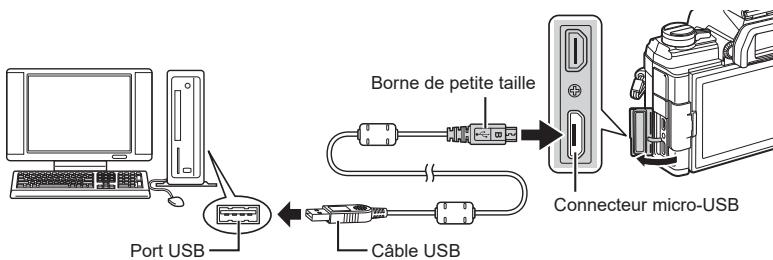
text_image
Port USB Borne de petite taille Câble USB Connecteur micro-USB- Si rien ne s'affiche sur l'écran de l'appareil photo une fois que vous avez connecté l'appareil photo à l'ordinateur, il est possible que la batterie soit vide. Utilisez une batterie complètement chargée.
- L'appareil photo doit vous demander de choisir un hôte lorsqu'il est allumé. Sinon, sélectionnez [Auto] pour [Mode USB] (P. 168) dans les menus personnalisés de l'appareil photo.
Copie d'images vers un ordinateur
Les systèmes d'exploitation suivants sont compatibles avec la connexion USB :
Windows : Windows 7, Windows 8, Windows 8,1, Windows 10
Mac : OS X versions 10,9 – 10,11, macOS versions v10,12 – v10,14
1 Mettez l'appareil photo hors tension et connectez-le à l'ordinateur.
- L'emplacement du port USB varie d'un ordinateur à l'autre. Pour plus de détails, consultez le manuel de votre ordinateur.
2 Allumez l'appareil photo.
- L'écran de sélection de la connexion USB est affiché.
3 Appuyez sur pour sélectionner [Normal].
Appuyez sur le bouton Ⓞ.
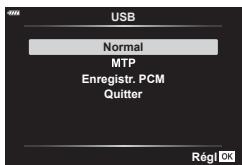
text_image
USB Normal MTP Enregistr. PCM Quitter Régl OK4 L'ordinateur reconnaît l'appareil photo comme étant un nouvel appareil.
- Le transfert de données n'est pas garanti dans les environnements suivants, même si l'ordinateur est équipé d'un port USB.
Les ordinateurs dotés d'un port USB ajouté au moyen d'une carte d'extension, etc., les ordinateurs sans SE installé en usine, ou les ordinateurs assemblés de manière artisanale - Les commandes de l'appareil photo ne sont pas utilisables lorsque l'appareil photo est connecté à un ordinateur.
- Si la boîte de dialogue illustrée à l'étape 3 ne s'affiche pas lorsque vous connectez l'appareil photo à un ordinateur, sélectionnez [Auto] pour [Mode USB] (P. 168) dans les menus personnalisés de l'appareil photo.
Installation du logiciel PC
Installez le logiciel suivant pour accéder à l'appareil photo lorsqu'il est connecté directement à l'ordinateur par câble USB.
Olympus Workspace
Cette application pour ordinateur est utilisée pour télécharger, visualiser et gérer des photos et des vidéos enregistrées avec l'appareil photo. Elle peut également être utilisée pour mettre à jour le micrologiciel de l'appareil photo. Le logiciel peut être téléchargé sur le site Web indiqué ci-dessous. Vous devrez fournir le numéro de série de l'appareil photo pour le téléchargement du logiciel.
Batterie et chargeur
- L'appareil photo utilise une batterie ion-lithium Olympus. N'utilisez jamais une autre batterie qu'une batterie OLYMPUS authentique.
- La consommation de batterie de l'appareil photo varie grandement selon son utilisation ainsi que d'autres conditions.
-
Les opérations suivantes consommant une énergie importante même lorsque vous ne prenez pas de clichés, la batterie se déchargera rapidement.
-
Effectuer la mise au point auto de manière répétée en appuyant sur le déclencheur à mi-course en mode de prise de vue.
- Afficher les images sur l'écran pendant une durée importante.
- Lorsque l'appareil photo est connecté à un ordinateur.
- Lorsque la connexion sans fil LAN/Bluetooth® est laissée active.
- Lorsque la batterie est déchargée, l'appareil photo risque de s'éteindre sans que l'avertissement de batterie faible ne puisse s'afficher.
- La batterie ne sera pas entièrement chargée lors de l'achat. Chargez la batterie en utilisant le chargeur fourni avant d'utiliser l'appareil.
- Retirez la batterie avant de stocker l'appareil photo pendant une durée d'un mois ou plus. Si vous laissez la batterie dans l'appareil photo pendant une période prolongée, cela raccourcit sa durée de vie, la rendant potentiellement inutilisable.
- Le temps de charge normal avec le chargeur fourni est d'environ 3 heures 30 minutes (durée estimée).
- Ne tentez pas d'utiliser un chargeur n'étant pas spécifiquement conçu pour être utilisé avec la batterie fournie ni une batterie n'étant pas spécifiquement conçue pour être utilisée avec le chargeur fourni.
- Il existe un risque d'explosion lorsque la batterie est remplacée par un type de batterie inadéquat.
- Les batteries usagées doivent être mises au rebut conformément aux instructions du paragraphe « ATTENTION » (P. 250) du mode d'emploi.
Utilisation du chargeur à l'étranger
- Le chargeur peut être utilisé sur la plupart des sources électriques domestiques comprises entre 100 V et 240 V CA (50/60 Hz) dans le monde. Toutefois, selon le pays ou la zone dans laquelle vous vous trouvez, la prise murale de courant alternatif peut avoir une autre forme, rendant nécessaire l'utilisation d'un adaptateur compatible avec la prise murale.
- N'utilisez pas les adaptateurs de voyage disponibles dans le commerce car le chargeur risque de ne pas fonctionner correctement.
Cartes utilisables
Dans ce manuel, tous les dispositifs de stockage sont appelés « cartes ». Les types de carte mémoire SD suivants (disponibles dans le commerce) peuvent être utilisés avec l'appareil photo : SD, SDHC et SDXC. Pour obtenir les informations les plus récentes, rendez-vous sur le site Web d'Olympus.

Commutateur d'écriture protégée de la carte SD
Le corps de la carte SD possède un commutateur d'écriture protégée. La position « LOCK » du commutateur empêche l'écriture de données sur la carte. Remettez le commutateur en position non verrouillée pour autoriser l'écriture.
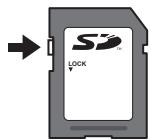
text_image
SD LOCK- Les données de la carte ne seront pas effacées totalement, même une fois la carte formatée ou les données supprimées. Lors de sa mise au rebut, détruissez la carte pour empêcher la fuite d'informations personnelles.
- L'accès à certaines fonctions de lecture et autres fonctions similaires peut être limité lorsque le commutateur d'écriture protégée est en position « LOCK ».
Objectifs interchangeables
Choisissez l'objectif en fonction de la scène et de votre intention de création. Utilisez des objectifs exclusivement conçus pour le système Micro Four Thirds et portant l'étiquette M.ZUIKO DIGITAL ou le symbole illustré à droite.
Avec un adaptateur, vous pouvez également utiliser les objectifs Four Thirds System et OM System. L'adaptateur en option est requis.

MICRO
FOURTHIRDS
- Pour les opérations de fixation ou de retrait du couvercle du corps et de l'objectif de l'appareil photo, maintenez la monture d'objectif de l'appareil photo pointée vers le bas. Cela permet de protéger l'intérieur de l'appareil photo de la pénétration de poussière et autres matières étrangères.
- Ne retirez pas le couvercle du corps et ne fixez pas l'objectif dans un lieu poussièreux.
- Ne pointez pas l'objectif fixé à l'appareil photo vers le soleil. Cela peut entraîner un dysfonctionnement de l'appareil photo, voire sa combustion en raison de l'effet de loupe de la lumière du soleil à travers l'objectif.
- Veillez à ne pas perdre le couvercle du corps ni le couvercle arrière.
- Positionnez le couvercle du corps sur l'appareil photo afin d'éviter la pénétration de poussière lorsqu'aucun objectif n'est fixé.
■ Combinaisons d'objectifs et d'appareils photo
| Objectif | Appareil photo | Fixation | AF | Mesure |
| Objectif du système Micro Four Thirds | Appareil photo du système Micro Four Thirds | Oui | Oui | Oui |
| Objectif du système Four Thirds | Fixation possible avec adaptateur de monture | Oui^*1 | Oui | |
| Objectifs OM System | Non | Oui^*2 |
*1 L'AF n'est pas utilisable pendent l'enregistrement vidéo.
*2 Impossible de réaliser une mesure précise.
Objectifs avec Activation MM
Le mécanisme « Activation MM » (cran de mise au point manuelle) sur les objectifs avec Activation MM peut être utilisé pour basculer entre la mise au point auto et manuelle en repositionnant simplement la bague de mise au point.
- Vérifiez la position de l'Activation MM avant la prise de vue.
- Déplacez la bague de mise au point à la position AF/MF à l'extrémité de l'objectif pour sélectionner la mise au point automatique et déplacez la bague à la position MF proche du corps de l'appareil photo pour sélectionner la mise au point manuelle, quel que soit le mode de mise au point choisi avec l'appareil photo.
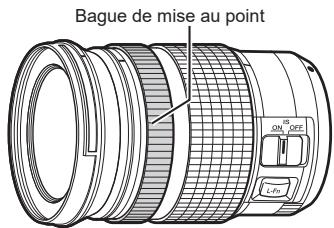
text_image
Bague de mise au point ON OFF L-FAF/MF

MF
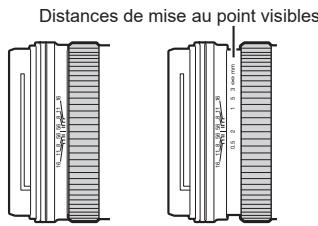
text_image
Distances de mise au point visiblesAF/MF
text_image
ise au point vis 16 - 13.45 mm 20 - 29.71 mm 17 - 30 0.5 - 2 1 - 5.3 mmMF
- La sélection de [MF] ou [PreMF] pour le mode de mise au point sur l'appareil photo désactive la mise au point automatique même si la bague de mise au point est en position AF/MF.
Accessoires en option
Poignée (ECG-5)
La poignée vous aide à stabiliser l'appareil photo lorsque vous utilisez de grands objectifs.
Assurez-vous que l'appareil photo est éteint lorsque vous fixez ou retirez la poignée.
■ Noms des pièces
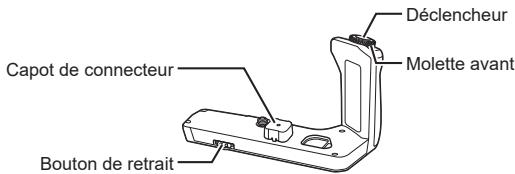
text_image
Déclencheur Capot de connecteur Molette avant Bouton de retrait■ Comment fixer la poignée
Avant de fixer la poignée, retirez le couvercle du connecteur (a) situé sous l'appareil photo et le capot de connecteur (b) de l'ECG-5. Une fois la poignée fixée, assurez-vous que le bouton de retrait de l'ECG-5 est correctement sécurisé. Veillez à replacer le couvercle du connecteur sur l'appareil photo lorsque l'ECG-5 n'est pas utilisée.
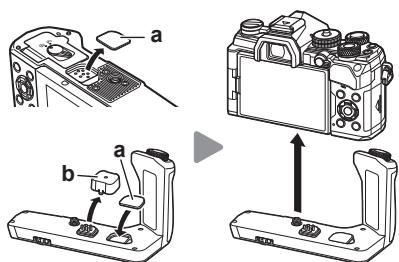
Rangez le couvercle du connecteur (a) dans l'ECG-5
■ Caractéristiques principales (ECG-5)
| Dimensions | Environ 128,4 mm (L) × 76 mm (H) × 60,2 mm (P) |
| Poids | Environ 121 g (sans la batterie et le capot de borne) |
| Résistance aux éclaboussures (si elle est fixée à l'appareil photo) | Type équivalent à la publication de la norme CEI 60529 IPX1 |
- N'utilisez pas vos ongles pour tourner le bouton de retrait. Vous risqueriez de vous blesser.
- N'utilisez l'appareil photo que dans la plage de température de service garantie.
- N'utilisez pas et ne stockez pas le produit dans un lieu poussiéreux ou humide.
- Ne touchez pas les contacts électriques.
- Utilisez un chiffon doux et sec pour nettoyer les bornes. Ne nettoyez pas le produit avec un chiffon humide, du diluant, de l'essence, ou tout autre solvant organique.
Unités de flash externes conçues pour être utilisées avec cet appareil photo
Lorsque vous utilisez une unité de flash compatible avec l'appareil photo, vous pouvez choisir le mode Flash à l'aide des commandes de l'appareil photo et prendre des photos avec le flash. Consultez la documentation fournie avec l'unité de flash pour obtenir des informations sur les fonctions du flash et leur utilisation.
Choisissez une unité de flash adaptée à vos besoins, en tenant compte des facteurs tels que la sortie requise et le fait que l'unité prenne en charge la macrophotographie ou non. Les unités de flash conçues pour communiquer avec l'appareil photo prennent en charge divers modes de flash, comme TTL auto et Super FP. Les unités de flash peuvent être montées sur le contact flash de l'appareil photo ou connectées par câble (vendu séparément) et barrette de liaison pour flash. L'appareil photo prend également en charge les systèmes de commande de flash sans fil suivants :
Photographie avec flash radio-commandé : modes CMD, ⏻CMD, RCV et X-RCV
L'appareil photo commande une ou plusieurs unités de flash pilotables au moyen de signaux radio. Les emplacements possibles pour la mise en place des unités de flash augmentent. Les unités de flash peuvent commander d'autres unités compatibles ou être dotées d'un commandeur/récepteur radio autorisant l'utilisation d'unités ne prenant normalement pas en charge la commande du flash par radio.
Photographie avec flash commandé à distance : mode RC
L'appareil photo commande une ou plusieurs unités de flash pilotables au moyen de signaux optiques. Le mode de flash peut être sélectionné en utilisant les commandes de l'appareil photo (P. 97).
■ Fonctions disponibles avec les unités de flash compatibles
| Unité de flash | Modes de commande du flash pris en charge | GN (nombre-guide, ISO 100) | Systèmes sans fil pris en charge |
| FL-700WR | TTL-AUTO, MANUEL, FP TTL AUTO, FP MANUEL, MULTI, RC, SL MANUEL | GN 42 (75/150 mm*1)GN 21 (12/24 mm*1) | CMD, ↓CMD, RCV, X-RCV, RC |
| FL-900R | TTL-AUTO, AUTO, MANUEL, FP TTL AUTO, FP MANUEL, MULTI, RC, SL AUTO, SL MANUEL | GN 58 (100/200 mm*1)GN 27 (12/24 mm*1) | RC |
| FL-600R | GN 36 (42,5/85 mm*1)GN 20 (12/24 mm*1) | RC | |
| STF-8 | TTL-AUTO, MANUEL, RC*2 | GN 8,5 | RC*2 |
*1 Longueur focale maximale de l'objectif à laquelle l'unité peut fournir une couverture du flash (les nombres suivant les barres obliques sont des longueurs focales équivalentes au format 35 mm).
*2 Fonctions en tant que commandeur (émetteur) uniquement.
Photographie avec flash commandé à distance sans fil
La photographie avec flash commandé à distance sans fil est disponible avec des unités de flash compatibles qui prennent en charge la commande à distance sans fil (RC). Les unités de flash pilotable sont commandées via une unité montée sur le contact flash de l'appareil photo. Les réglages peuvent être ajustés séparément pour l'unité montée sur l'appareil photo et les unités dans trois autres groupes maximum.
Le mode RC doit être activé à la fois sur l'unité principale et les unités de flash pilotable.
■ Activer le mode RC
1 Mettez les unités de flash pilotable en mode RC et positionnez-les comme vous le souhaitez.
- Allumez les unités de flash externe, appuyez sur le bouton MODE et sélectionnez Mode RC.
- Sélectionnez un canal et un groupe pour chaque unité de flash externe.
2 Sélectionnez [On] pour [Mode RC ^4 ] dans ^5 Menu Prise de vue 2 (P. 127), et appuyez sur le bouton Ⓞk.
- L'appareil photo revient à l'affichage de la prise de vue.
- Une icône RC est affichée.
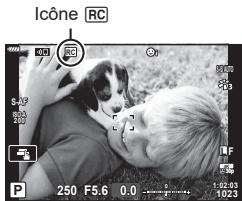
3 Appuyez sur le bouton Ⓞ.
- Le super panneau de commande du mode RC s'affiche.
- Le super panneau de commande LV standard peut être affiché en appuyant sur le bouton INFO. L'affichage change à chaque fois que vous appuyez sur le bouton INFO.
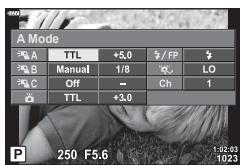
text_image
A Mode 30% A TTL +5.0 %/FP % 30% B Manual 1/8 % LO 30% C Off - Ch 1 TTL +3.0 P 250 F5.6 1:02:03 10:23Super panneau de commande du mode RC
4 Ajustez les réglages du flash.
- Sélectionnez les éléments à l'aide des boutons et tournez la molette arrière pour choisir les réglages.
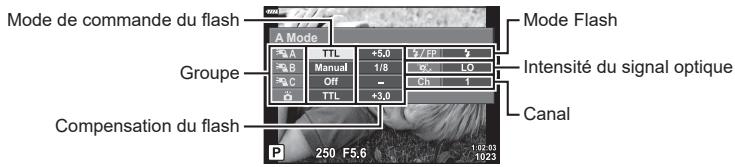
text_image
Mode de commande du flash A Mode Mode Flash Groupe Intensité du signal optique Canal Compensation du flash P 250 F5.6 1:02:03 1023| Groupe | Choisissez un groupe. Les modifications apportées aux réglages s'appliquent à toutes les unités dans le groupe sélectionné. Sélectionnez pour ajuster les réglages pour l'unité montée sur l'appareil photo. |
| Mode de commande du flash | Choisissez un Mode Flash. |
| Compensation du flash | Réglez la sortie du flash. Lorsque [Manuel] est sélectionné pour le mode de flash, vous pouvez régler une valeur pour la sortie du flash manuelle. |
| Intensité du signal optique | Choisissez la luminosité des signaux de commande optique émis par les unités de flash. Choisissez [HI] si vous avez placé des unités de flash à proximité de la distance maximale de l'appareil photo. Ce réglage s'applique à tous les groupes. |
| Mode Flash/niveau de flash | Choisissez (standard) ou FP (super FP). Choisissez super FP pour les vitesses d'obturation supérieures à la vitesse de synchronisation du flash. Ce réglage s'applique à tous les groupes. |
| Canal | Choisissez le canal utilisé pour la commande du flash. Changez le canal si vous trouvez que d'autres sources lumineuses dans la zone interfèrent avec la commande du flash pilotable. |
5 Réglez l'unité montée sur l'appareil photo sur [TTL AUTO].
- Les réglages de la commande du flash pour le FL LM3 ne peuvent être ajustés qu'avec l'appareil photo.
■ Positionnement des unités de flash pilotable
1 Réglez les unités de flash RC sans fil sur le mode RC.
- Après avoir allumé les unités de flash compatibles, appuyez sur le bouton MODE et sélectionnez Mode RC.
- Choisissez un groupe pour chacune des unités de flash compatibles à l'aide des commandes de flash et faites correspondre le canal avec celui sélectionné avec l'appareil photo.
2 Positionnez les unités de flash.
- Positionnez les unités sans fil avec les télécapteurs dirigés vers l'appareil photo.
3 Prenez des photos après avoir vérifié que les unités de flash pilotable et l'unité sur l'appareil photo sont chargées.
■ Plage de commande du flash sans fil
L'illustration doit vous servir de guide uniquement. La plage de commande du flash varie en fonction du type de flash monté sur l'appareil photo et des conditions dans la zone environnante.
Plage de commande du flash pour les unités de flash FL-LM3 montées sur l'appareil photo
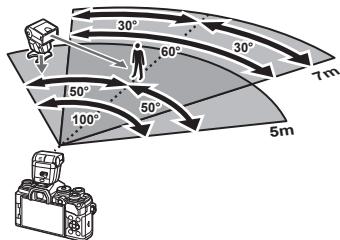
text_image
30° 60° 30° 7m 150° 50° 100° 5m- Il est recommandé que chaque groupe contienne un maximum de 3 unités de flash.
- La photographie avec flash commandé à distance n'est pas disponible en mode antichoc ou en mode de synchronisation lente second rideau lorsqu'une vitesse d'obturation inférieure à 4 s est sélectionnée.
- Un Début délai d'attente supérieur à 4 s ne peut pas être sélectionné en mode anti-choc et Silence.
- Les signaux de commande du flash peuvent interférer avec l'exposition si le sujet est trop près de l'appareil photo. Cet effet peut être atténué en réduisant la luminosité du flash de l'appareil photo, par exemple en utilisant un diffuseur.
Autres unités de flash externe
Notez les observations suivantes lorsque vous utilisez une unité de flash tierce montée sur le contact flash de l'appareil photo :
- L'utilisation d'unités de flash obsolètes appliquant des courants supérieurs à 24 V environ sur le contact-flash (X-contact) provoquera des dommages à l'appareil photo.
- La connexion d'unités de flash dont les contacts émetteurs ne respectent pas les spécifications d'Olympus risque d'endommager l'appareil photo.
- Définissez le mode de prise de vue sur M, la vitesse d'obturation sur une valeur inférieure ou égale à la vitesse synchrone du flash, et la sensibilité ISO sur une valeur différente de [AUTO].
- La commande du flash peut uniquement être effectuée en réglant le flash sur des valeurs de sensibilité ISO et d'ouverture sélectionnées avec l'appareil photo. La luminosité du flash peut être ajustée en réglant la sensibilité ISO ou l'ouverture.
- Utilisez un flash doté d'un angle d'éclairage adapté à l'objectif. L'angle d'éclairage est généralement exprimé avec des longueurs focales équivalentes au format 35 mm.
■ Câble de commande à distance (RM-CB2)
À utiliser quand le moindre mouvement de l'appareil photo peut avoir comme conséquence des images brouillées, par exemple pour la macrophotographie ou la photographie Bulb. Connectez le câble à la borne du câble de commande à distance de l'appareil photo (P. 14).
■ Objectifs de conversion
Objectifs de conversion fixés à l'objectif de l'appareil photo pour une photographie Fisheye ou macro rapide et facile. Consultez le site Web d'OLYMPUS pour obtenir des informations sur les objectifs pouvant être utilisés.
■ OEilleton (EP-16)
Vous pouvez passer à un œilleton plus grand.
Retrait

Organigramme du système
Alimentation
BLS-50
Batterie ion-lithium
BCS-5
Chargeur ion-lithium
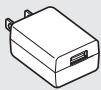
F-5AC
Adaptateur USB-AC
Viseur

EP-16
Œilleton
Commande à distance
RM-CB2
Câble de commande à distance
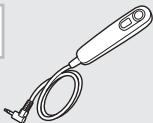
Sangle de transport/ Étui de l'appareil photo
Câble de connexion
Câble USB / Câble HDMI *1
Carte mémoire
SD/SDHC/ SDXC
E-M5 Mark III
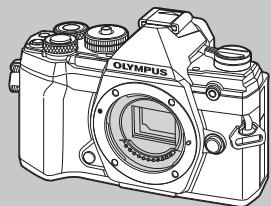
Logiciel de gestion d'images numériques Digital Photo Managing

: produits compatibles E-M5 Mark III

: produits disponibles dans le commerce
Pour obtenir les informations les plus récentes, rendez-vous sur le site Web d'Olympus.
*1 Des câbles HDMI sont disponibles auprès de fournisseurs tiers.
*2 Il existe des restrictions quant aux objectifs pouvant être utilisés avec l'adaptateur. Visitez le site Web d'OLYMPUS pour avoir de plus amples informations.
*3 Rendez-vous sur le site Web d'OLYMPUS pour obtenir des informations sur les objectifs compatibles.
Objectif
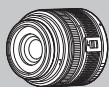

MICRO FOURTHORDS
Objectifs du système Micro Four Thirds

MMF-2/MMF-3\*2
Objectifs du système Four Thirds
Objectif de conversion\*3
FCON-P01
Fisheye
WCON-P01
Grand angle
MCON-P01
Gros plan
MCON-P02
Gros plan
Flash

FL-LM3
Flash électronique
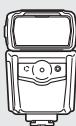
FL-900R
Flash électronique
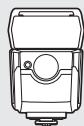
FL-700WR
Flash électronique
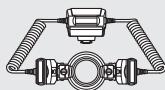
Émetteur d'ondes radio sans fil

FR-WR
Récepteur d'ondes radio sans fil
Nettoyage et stockage de l'appareil photo
Nettoyage de l'appareil photo
Éteignez l'appareil photo et retirez la batterie avant de nettoyer l'appareil photo.
- N'utilisez pas de solvants puissants tels que du benzène ou de l'alcool, ni de lingettes avec traitement chimique.
Extérieur :
- Essuyez délicatement avec un chiffon doux. Si l'appareil photo est très sale, trempez le chiffon dans de l'eau légèrement savonneuse en l'essorant bien. Essuyez l'appareil photo avec le chiffon humide puis séchez-le avec un chiffon sec. Si vous avez utilisé l'appareil photo à la plage, utilisez un chiffon trempé dans de l'eau claire et bien essoré.
Écran :
- Essuyez délicatement avec un chiffon doux.
Objectif :
- Enlevez la poussière présente sur l'objectif en utilisant un pulvérisateur disponible dans le commerce. Essuyez délicatement l'objectif avec une feuille de nettoyage pour objectif.
Stockage
- Lorsque vous n'utilisez pas l'appareil photo pendant une longue période, retirez la batterie et la carte. Stockez l'appareil photo dans un endroit frais et sec suffisamment aéré.
- Insérez la batterie de temps en temps pour vérifier que l'appareil photo fonctionne.
- Retirez la poussière et tout autre matériau étranger du couvercle du corps et du couvercle arrière avant de les fermer.
- Positionnez le couvercle du corps sur l'appareil photo afin d'éviter la pénétration de poussière lorsqu'aucun objectif n'est fixé. Veillez à remettre en place les couvercles d'objectif avant et arrière avant de ranger l'objectif.
- Nettoyez l'appareil photo après utilisation.
- Ne le stockez pas avec un répulsif à insectes.
- Évitez de stocker l'appareil photo dans un lieu où des produits chimiques sont traités, afin de protéger l'appareil photo de la corrosion.
- De la moisissure peut se former à la surface de l'objectif s'il n'est pas nettoyé.
- Nettoyez toutes les pièces de l'appareil photo avant utilisation lorsqu'il n'a pas été utilisé pendant longtemps. Avant de prendre des photos importantes, veillez à réaliser un cliché d'essai et à vérifier que l'appareil photo fonctionne correctement.
Nettoyage et contrôle de l'appareil de récupération d'image
L'appareil photo intègre une fonction de réduction de la poussière permettant d'empêcher la poussière de pénétrer sur l'appareil de récupération d'image et retirant la poussière ou la saleté présente à la surface de l'appareil de récupération d'image avec des vibrations ultra-sonores. La fonction de réduction de la poussière fonctionne dès lors que vous allumez l'appareil photo.
La fonction de réduction de la poussière fonctionne en même temps que le mappage des pixels, qui contrôle l'appareil de récupération d'image et le circuit de traitement d'image. Puisque la réduction de la poussière est activée dès lors que l'appareil photo est mis sous tension, vous devez maintenir l'appareil photo à la verticale pour que cette fonction soit efficace.
Mappage des pixels - Vérification des fonctions de traitement d'image
La fonction de mappage des pixels permet à l'appareil photo de contrôler et d'ajuster l'appareil de récupération d'image et les fonctions de traitement des images.
Avant d'utiliser la fonction de mappage des pixels pour vérifier qu'elle fonctionne correctement, patientez au moins 1 minute immédiatement après avoir utilisé l'écran ou après une prise de vue continue.
1 Dans Menu Personnalisé J1, sélectionnez [Mappage pixels] (P. 174).
2 Appuyez sur ▷, puis sur le bouton Ⓞ.
- La barre [Occupé] s'affiche lorsque le mappage des pixels est en cours. Une fois le mappage des pixels terminé, le menu est rétabli.
- Si vous éteignez l'appareil photo par accident pendant le mappage des pixels, recommencez à l'étape 1.
Astuces et informations relatives à la prise de vue
L'appareil photo ne s'allume pas alors qu'une batterie a été insérée
La batterie n'est pas complètement chargée
- Chargez la batterie dans le chargeur.
La batterie n'est temporairement pas capable de fonctionner en raison du froid
- Les performances de la batterie chutent lorsque les températures sont basses. Retirez la batterie et réchauffez-la en la mettant quelque temps dans votre poche.
Aucune photo n'est prise lorsque le déclencheur est enfoncé
L'appareil photo s'est éteint automatiquement
- Si l'économiseur d'énergie est activé, l'appareil photo entre en Mode Veille lorsqu'aucune opération n'est effectuée pendant la période définie. Pour quitter le Mode Veille, enfoncez le déclencheur à mi-course.
- L'appareil photo se met automatiquement en mode Veille afin d'économiser la batterie lorsqu'aucune opération n'est réalisée pendant une durée spécifique. [Veille] (P. 174) Si aucune opération n'est réalisée pendant une période donnée après que l'appareil photo entre en mode Veille, l'appareil photo s'éteint automatiquement. [Arrêt automatique] (P. 174)
Le flash est en cours de chargement
- À l'écran, le témoin clignote lorsque le chargement est en cours. Attendez que le clignotement s'arrête avant d'appuyer sur le déclencheur.
Mise au point impossible
- L'appareil photo ne peut pas faire le point sur les sujets trop proches de l'appareil photo ou non adaptés pour la mise au point auto (le témoin de confirmation d'AF clignote à l'écran). Augmentez la distance avec le sujet ou faites le point sur un objet à fort contraste se trouvant à la même distance de l'appareil photo que votre sujet principal, cadrez la photo et prenez le cliché.
Sujets sur lesquels la mise au point est difficile
Il peut être difficile d'utiliser la mise au point automatique dans les cas suivants.
Le témoin de confirmation d'AF clignote. Ces sujets ne sont pas mis au point.
Sujet à faible
contraste
Lumière
excessivement claire
au centre de l'image
Le témoin de confirmation d'AF s'allume mais le sujet n'est pas mis au point.
Sujets figurant à des
distances différentes
Sujet ayant un déplacement rapide
Sujet non présent dans la zone d'AF
La réduction du bruit est active
- Lorsque vous prenez des scènes nocturnes, les vitesses d'obturation sont plus lentes et le bruit est susceptible d'apparaître sur les images. L'appareil photo active le processus de réduction du bruit après une prise de vue avec une vitesse d'obturation lente. Pendant ce temps, vous ne pouvez pas prendre de clichés. Vous pouvez définir [Réduc bruit] sur [Off]. 📄 [Réduc bruit] (P. 169)
Le nombre de cibles d'AF est réduit
La taille et le nombre de cibles AF changent en fonction du [Téléconvertisseur num] (P. 130), du [Choix cadrage] (P. 87) et des paramètres du groupe cible (P. 65).
La date et l'heure n'ont pas été définies
L'appareil photo est utilisé avec les réglages valides au moment de l'achat
- La date et l'heure de l'appareil photo ne sont pas définies lorsque vous l'achetez. Définissez la date et l'heure avant d'utiliser l'appareil photo. 📋 « Configuration initiale » (P. 27)
La batterie a été retirée de l'appareil photo
- Les réglages d'usine par défaut de la date et l'heure sont rétablis si vous laissez l'appareil photo sans batterie pendant environ 1 jour. Les réglages sont annulés plus rapidement si la batterie est uniquement insérée dans l'appareil photo pendant une courte durée avant d'être retirée. Avant de prendre des photos importantes, vérifiez que les réglages de la date et de l'heure sont corrects.
Les fonctions définies sont revenues à leurs réglages d'usine par défaut
Les options sélectionnées en mode AUTO (AUTO) ou SCN sont réinitialisées lorsque la molette de sélection du mode est tournée sur un autre réglage ou que l'appareil photo est éteint. En outre, la sélection du mode C restaure les réglages du mode personnalisé.
L'image prise a un aspect blanchâtre
Cela peut se produire lorsque l'image est prise dans des conditions de contre-jour ou de contre-jour partiel. Cela est dû à un phénomène appelé lumière parasite ou image embrouillée. Autant que possible, réalisez un cadrage photo dans lequel aucune source lumineuse importante n'est incluse. La lumière parasite peut se produire même lorsqu'aucune source lumineuse n'est présente sur la photo. Utilisez parasoleil pour protéger l'objectif de la source lumineuse. Si l'utilisation d'un parasoleil n'a aucun effet, servez-vous de votre main pour protéger l'objectif de la lumière. « Objectifs interchangeables » (P. 212)
Des points brillants indésirables apparaissent sur le sujet dans la photo prise
Cela peut être dû à des pixels coincés dans l'appareil de récupération d'image. Effectuez le [Mappage pixels].
Si le problème persiste, recommencez plusieurs fois le mappage des pixels. « Mappage des pixels - Vérification des fonctions de traitement d'image » (P. 223)
Fonctions non sélectionnables dans les menus
Certains éléments ne sont pas sélectionnables dans les menus à l'aide du pavé fléché.
- Les éléments ne pouvant pas être configurés avec le mode de prise de vue actif.
- Les éléments ne pouvant pas être configurés à cause d'un élément déjà configuré : Combinaisons de [H] (P. 71) et [Réduc bruit] (P. 169), etc.
Le sujet est déformé
Les fonctions suivantes utilisent un obturateur électronique :
enregistrement vidéo (P. 58), mode Silence (P. 74), prise de vue Capture Pro (P. 74), Prise de vue hte rés. (P. 76), Cadrage de mise au point (P. 134), Hyperfocus (P. 134)
Cela peut provoquer une déformation lorsque le sujet se déplace rapidement ou que vous bougez brusquement l'appareil photo. Évitez tout déplacement brusque de l'appareil photo pendant les prises de vue et utilisez la prise de vue séquentielle standard.
Des lignes apparaissent sur les photographies
Les fonctions suivantes utilisent un obturateur électronique, pouvant provoquer des lignes en raison du scintillement et d'autres phénomènes associés à l'éclairage fluorescent et LED, un effet pouvant parfois être réduit en choisissant des vitesses d'obturation plus lentes :
enregistrement vidéo (P. 58), mode Silence (P. 74), prise de vue Capture Pro (P. 74), Prise de vue hte rés. (P. 76), Cadrage de mise au point (P. 134), Hyperfocus (P. 134)
Le scintillement peut être réduit en choisissant des vitesses d'obturation plus lentes. Vous pouvez également réduire le scintillement à l'aide du scan de scintillement.
[Scan scintillement 📷] (P. 194), [Scan scintillement 📌] (P. 148)
Codes d'erreur
| Indication à l'écran | Cause possible | Action corrective |
 ____Pas de carte ____Pas de carte | La carte est absente ou ne peut pas être reconnue. | Insérez une carte ou insérez de nouveau la carte correctement. |
 Erreur carte Erreur carte | Il existe un problème avec la carte. | Insérez de nouveau la carte.Si le problème persiste, formatez la carte.Si la carte ne peut pas être formatée, elle ne peut pas être utilisée. |
 Écrit. protégée Écrit. protégée | L'écriture sur la carte est impossible. | Le commutateur d'écriture protégée de la carte est en position « LOCK ». Déplacez le commutateur (P. 211). |
 Carte pleine Carte pleine | La carte est pleine. Plus aucune photo ne peut être prise ou aucune nouvelle information telle qu'une réservation d'impression ne peut être enregistrée. | Remplacez la carte ou effacez les photos que vous ne voulez plus.Avant de procéder à l'effacement, téléchargez les images importantes sur un PC. |
| Il n'y a plus d'espace sur la carte et les réservations d'impression ou les nouvelles images ne peuvent pas être enregistrées. | ||
 Pas image Pas image | La carte ne comporte aucune photo. | La carte ne contient aucune photo.Enregistrez des photos puis lisez-les. |
 Erreur d'Image Erreur d'Image | La photo sélectionnée ne peut pas être affichée en lecture car elle présente un problème.Il se peut également que la photo ne soit pas utilisable en lecture sur l'appareil photo. | Utilisez le logiciel de traitement d'image pour afficher la photo sur un ordinateur.Si ce n'est pas possible, cela signifie que le fichier image est endommagé. |
| [2C7S]Impossible de modifier l'image | Les photos prises avec un autre appareil photo ne peuvent pas être modifiées sur cet appareil photo. | Utilisez le logiciel de traitement d'image pour modifier la photo. |
| A/M/J | L'horloge n'a pas été réglée. | Réglez l'horloge (P. 27). |
| ^[ZWZO] °C/°F | La température interne de l'appareil photo a augmenté suite à la prise de vue séquentielle. | Éteignez l'appareil photo et attendez que la température interne redescende. |
^ La température interne de l'appareil photo est trop élevée.Attendez qu'elle soit descendue avant d'utiliser l'appareil photo. La température interne de l'appareil photo est trop élevée.Attendez qu'elle soit descendue avant d'utiliser l'appareil photo. | Patientez jusqu'à l'arrêt automatique de l'appareil photo.Laissez la température interne de l'appareil photo redescendre avant de reprendre son utilisation. | |
^ Batterie à plat Batterie à plat | La batterie est vide. | Chargez la batterie. |
^ Non connecté Non connecté | L'appareil photo n'est pas connecté correctement à un ordinateur, affichage HDMI ou un autre appareil. | Reconnectez l'appareil photo. |
| L'objectif est bloqué.Merci de déverrouiller l'objectif. | L'objectif rétractable est bloqué en position rétractée. | Déverrouillez l'objectif. |
| Merci de vérifier les conditions d'utilisation de l'objectif. | Une anomalie s'est produite entre l'appareil photo et l'objectif. | Éteignez l'appareil photo, vérifiez la connexion avec l'objectif puis rallumez l'appareil. |
Réglages par défaut
*1 : Peut être ajouté à [Attribuer à mode perso.].
*2 : Le réglage par défaut peut être restauré en sélectionnant [Complet] pour [Réinitialiser].
*3 : Le réglage par défaut peut être restauré en sélectionnant [Basique] pour [Réinitialiser].
Commandes du direct/Super panneau de commande LV
| Mode de prise de vue | Élément | Par défaut | *1 | *2 | *3 | ||
| P/A/S/M/B | ISO | Auto | √ | √ | √ | 80 | |
| Mode Flash | √ | √ | √ | 94 | |||
| ±0 | √ | √ | √ | 97 | |||
| Paramètre manuel | √ | √ | √ | 95 | |||
| Stabilisateur | S-IS AUTO | √ | √ | √ | 86 | ||
| WB | Auto ([On] sélectionné pour [Couleur chaude ^WB AUTO]) | √ | √ | √ | 83 | ||
| Compensation de la balance des blancs A | ±0 | √ | √ | — | 85 | ||
| Compensation de la balance des blancs G | ±0 | √ | √ | — | |||
| Kelvin | 5 400K ([CWB] sélectionné pour [WB]) | √ | √ | — | 83 | ||
| Zone AF | Centre/unique | √ | √ | √ | 65 | ||
| Mode AF | √ | √ | √ | 80 | |||
| ◎Priorité visage | Priorité visage et Regard | √ | √ | — | 67 | ||
| √ | √ | √ | 87 | ||||
| Mesure | √ | √ | √ | 82 | |||
| LF (Prise de vue hte rés. : 50°F+RAW) | √ | √ | √ | 88 | |||
| √ | √ | √ | 89 | ||||
| Mode Image | Naturel | √ | √ | √ | 98 | ||
| Netteté | ±0 | √ | √ | — | 101 | ||
| Contraste | ±0 | √ | √ | — | 101 | ||
| Saturation | ±0 | √ | √ | — | 101 | ||
| Luminosité | Luminosité standard | √ | √ | — | 102 | ||
| Effet | —([i-Enhance] sélectionné pour [Mode Image] : EStandard) | √ | √ | — | 104 | ||
| Filtre couleur | —([Monochrome] sélectionné pour [Mode Image] : N:Aucun) | √ | √ | √ | 103 | ||
| Mode de prise de vue | Élément | Par défaut | *1 | *2 | *3 | ||
| P/A/S/M/B | Couleur monochrome | —([Monochrome] sélectionné pour [Mode Image] : N:Normal) | √ | √ | √ | 104 | |
| Aspect | 4:3 | √ | √ | √ | 87 | ||
| Espace couleur | sRGB | √ | √ | √ | 105 | ||
| Vérif haute lum&ombre | (± 0) | √ | √ | √ | 106 | ||
| Vidéo 🎉 | On | √ | √ | √ | 150 | ||
| movie) | ISO | [P], [A] ou [S] sélectionné pour [Mode 🎉] : Auto (fixe) [M] sélectionné pour [Mode 🎉] : 200 | √ | √ | √ | 80 | |
| Mode Flash | Flash Off (fixe) | — | — | — | — | ||
| 打 | ±0 (fixe) | — | — | — | — | ||
| Stabilisateur 🎉 | M-ISI | √ | √ | √ | 86 | ||
| WB | Auto ([On] sélectionné pour [Couleur chaude WB AUTO]) | √ | √ | √ | 83 | ||
| Compensation de la balance des blancs A | ±0 | √ | √ | — | 85 | ||
| Compensation de la balance des blancs G | ±0 | √ | √ | — | |||
| Kelvin | 5 400K ([CWB] sélectionné pour [WB]) | √ | √ | — | 83 | ||
| Zone AF | Centre ; Petite cible | √ | √ | √ | 65 | ||
| Mode AF 🎉 | C-AF | √ | √ | √ | 80 | ||
| ◎Priorité visage | Priorité visage et Regard | √ | √ | — | 67 | ||
| Mesure | (fixe) | — | — | — | — | ||
| 💡◀- | 💡◀○ | √ | √ | √ | 89 | ||
| Mode Image | Naturel | √ | √ | √ | 98 | ||
| Netteté | ±0 | √ | √ | — | 101 | ||
| Contraste | ±0 | √ | √ | — | 101 | ||
| Saturation | ±0 | √ | √ | — | 101 | ||
| Luminosité | Luminosité standard | √ | √ | — | 102 | ||
| Aspect | 16:9 (fixe)C4K sélectionné pour [💡◀-] : 17:9 | — | — | — | — | ||
| Espace couleur | sRGB (fixe) | — | — | — | — | ||
| Vérif haute lum&ombre | (± 0) | √ | √ | √ | 106 | ||
| Mode 🎉 | P | — | √ | — | 147 | ||
| Vidéo 🎉 | On | √ | √ | √ | 150 | ||
| Mode RC | A groupe A | TTL | √ | √ | √ | 216 | |
| B groupe B | Off | √ | √ | √ | |||
| C groupe C | Off | √ | √ | √ | |||
| Flash | Off | √ | √ | √ | |||
| Compensation du flash | ± 0 (TTL, Auto) | √ | √ | √ | |||
| Niveau de flash | 1/1 (Manuel) | √ | √ | √ | |||
| /FP | (Normal) | √ | √ | √ | |||
| Intensité du signal optique | Faible | √ | √ | √ | |||
| Canal | 1 | √ | √ | √ | |||
Menu Prise de vue
| On-glet | Fonction | Par défaut | *1 | *2 | *3 | ||||
| Réinitialiser / Modes perso. | Réinitialiser | — | — | √ | — | 127, 128 | |||
| Attribuer à mode perso. | Mode de prise de vue : P Qualité d'image : F+RAW | ||||||||
| Rappeler de mode perso. | — | ||||||||
| Mode Image | Naturel | √ | √ | √ | 98, 129 | ||||
| LF (Prise de vue hte rés. : 50m F+RAW) | √ | √ | √ | 88, 129 | |||||
| Choix cadrage | 4:3 | √ | √ | √ | 87 | ||||
| Téléconvertisseur num | Off | √ | √ | √ | 130 | ||||
| — | √ | √ | √ | 71 | |||||
| √ | √ | √ | |||||||
| Régl. laps du temps | Off | — | √ | √ | 131 | ||||
| Nbre d'images | 99 | ||||||||
| Début délai d'attente | 00:00:01 | ||||||||
| Temps d'intervalle | 00:00:01 | ||||||||
| Temps enregist vidéo | Off | ||||||||
| Para-mètres vidéo | Résolution Vidéo | FullHD | |||||||
| Fréquence d'image | 10fps | ||||||||
| On-glet | Fonction | Par défaut | *1 | *2 | *3 | |||
| Bracketing | Off | √ | √ | √ | 132, 132, 133, 134 | |||
| AE BKT | 3f 1,0EV | |||||||
| WB BKT | A-B | Off | ||||||
| G-M | ||||||||
| FL BKT | Off | |||||||
| ISO BKT | Off | |||||||
| ART BKT | Off | |||||||
| Bracketing m. au point | Off | |||||||
| Hyperfocus | Off | |||||||
| Nb. de prises de vues | 99 | |||||||
| Différentiel mise au pt | 5 | |||||||
| Temps de charge | 0 sec | √ | √ | |||||
| HDR | Off | √ | √ | |||||
| Multi exposition | Nbre d'images | Off | — | √ | ||||
| Gain auto | Off | |||||||
| Superposition | Off | |||||||
| Compens. trapézoïd. | Off | √ | √ | |||||
| Anti-choc [♦]/ Silence [♥] | Anti-choc [♦] | [♦] 0 sec | √ | √ | ||||
| Silence [♥] | [♥] 0 sec | |||||||
| Réduc bruit [♥] | Off | |||||||
| Réglages Mode Silence [♥] | — | √ | √ | |||||
| ■) | Non autorisé | |||||||
| Lumière AF | Non autorisé | |||||||
| Mode Flash | Non autorisé | |||||||
| Prise de vue hte rés. | Prise de vue hte rés. | ☐0 sec | √ | √ | ||||
| Temps de charge | 0 sec | |||||||
| Mode RC | Off | √ | √ | |||||
| On-glet | Fonction | Par défaut | *1 | *2 | *3 | |||
| Réglages du mode | Mode | P | — | √ | — | 147 | ||
| Scan scintillement | Off | √ | √ | √ | 148 | |||
| Paramètres spécification | ←: | MOV4K 30p | √ | √ | √ | 149 | ||
| Filtre bruit | Standard | √ | √ | √ | 144 | |||
| Mode Image | Off | √ | √ | — | 144 | |||
| Paramètres AF/IS | Mode AF | C-AF | √ | √ | √ | 80, 86, 144 | ||
| Stabilisateur | M-IS1 | √ | √ | √ | ||||
| Touche/cadran/levier | 145 | |||||||
| Touche Fonction | ISO Touche Fonction | ISO | — | √ | — | |||
| Touche Fonction ☒ | ☒ | — | √ | — | ||||
| ○ Fonction | ◎ REC | — | √ | — | ||||
| Af Fonction | AEL/AFL | — | √ | — | ||||
| Touche Fonction ☐ | Off | — | √ | — | ||||
| ☐ Fonction | ☐ | — | √ | — | ||||
| Fonction ☑ | Q | — | √ | — | ||||
| Fonction ◆ | Fonct. directe | — | √ | — | ||||
| Fonction ▼ | WB | |||||||
| Fonction ▶ | Zoom électriq. | — | √ | — | ||||
| LFn Fonction | AF Stop | — | √ | — | ||||
| Fonction molette/pavé | P | ☎ : ☒ ☑ : ☒ | — | √ | — | |||
| A | ☎ : ☒ ☑ : Fno | — | √ | — | ||||
| S | ☎ : ☒ ☑ : Obturateur | — | √ | — | ||||
| M | ☎ : Fno ☑ : Obturateur | — | √ | — | ||||
| Fonction Levier Fn | mode2 | — | √ | — | ||||
| Fonction Obturateur | ☐ | — | √ | — | ||||
| Vitess. zoom électr. | Normal | — | √ | — | ||||
| Paramètres d'affichage | 146 | |||||||
| Réglage | Commandedirect,SCP Live | — | √ | — | ||||
| Paramètres d'info | Perso1 (tousactivés sauf pourEffet vidéo) | — | √ | — | ||||
| Param. de codetemporel | Mode code temporel | DF | — | √ | — | |||
| Haut | Enregistrement | — | √ | — | ||||
| Heure de début | 0:00:00 | — | √ | — | ||||
| Vidéo 🎯 | On | √ | √ | √ | 150 | |||
| Niv.enregistrement | ∫ intégré | ±0 | — | √ | — | |||
| MIC √ | ±0 | — | √ | — | ||||
| ∫ Limiteur de volume | On | — | √ | — | ||||
| Réduct. bruit parasite | Off | — | √ | — | ||||
| Qualité d'enreg. | 48kHz/16bit | — | √ | — | ||||
| ∫ Alim. branchement | On | — | √ | — | ||||
| Liaison enreg.PCM ⚪ | Volume enr. app. | Activer | — | √ | — | |||
| Son synchro | Off | √ | √ | — | ||||
| ⊙ Enr. synchronisé | Off | √ | √ | — | ||||
| Sortie HDMI | Mode de sortie | Mode Moniteur | — | √ | — | 146 | ||
| Bit REC | Off | √ | √ | — | ||||
| Code temporel | On | √ | √ | — | ||||

Menu Lecture
| On-glet | Fonction | Par défaut | *1 | *2 | *3 | |||
| On | √ | √ | √ | 153 | ||||
| Edit | Image sél. | Édit. données RAW | — | — | — | — | 153 | |
| Éditer JPEG | — | 154 | ||||||
| Éditer film | — | 156 | ||||||
| — | 122 | |||||||
| Superposition im. | — | 155 | ||||||
| Demande d'impression | — | — | — | — | 120 | |||
| Annuler protection | — | — | — | — | 158 | |||
| Réinitialiser Partage ordres | — | — | — | — | 158 | |||
| Connexion de l'appareil | — | — | — | — | 201 | |||
Menu Réglages
| On-glet | Fonction | Par défaut | *1 | *2 | *3 | ||
| Configurer carte | — | — | — | — | 160 | ||
| ➀ | — | — | — | — | 27 | ||
| Anglais | — | — | — | 29, 159 | |||
| ➁ | Ⓧ ± 0, Ⓧ ± 0, Naturel | √ | √ | — | 159 | ||
| Visual image | 0,5 sec | √ | √ | — | 159 | ||
| RéglagesWi-Fi/Bluetooth | Disponibilité | On | — | √ | — | 207 | |
| Mot de passe de connexion | — | — | — | — | 206 | ||
| Veille hors tension | Off | — | √ | — | 202 | ||
| Réinitialiser les réglages | — | — | — | — | 206 | ||
| Firmware | — | — | — | — | 159 | ||
Menu Personnalisé
| On-glet | Fonction | Par défaut | *1 | *2 | *3 | |||
| AF/MF | ||||||||
| A1 | Mode AF | S-AF | √ | √ | √ | 80, 161 | ||
| AEL/AFL | S-AF | mode1 | √ | √ | √ | 161,175 | ||
| C-AF | mode2 | |||||||
| MF | mode1 | |||||||
| Scanner AF | mode2 | √ | √ | √ | 161 | |||
| Sensibilité C-AF | ±0 | √ | √ | √ | 176 | |||
| Act. du centre C-AF | [IMAGE] (Toutes les cibles) | √ | √ | √ | 177 | |||
| Priorité au centre C-AF | 5, 9 ou 25 cibles | √ | √ | √ | 178 | |||
| A2 | [••] Réglages du mode | Tout activé | √ | √ | √ | 162 | ||
| Collimateur AF | On1 | √ | √ | √ | 162 | |||
| Pavé de ciblage AF | Off | √ | √ | √ | 162 | |||
| [••] Réglage Initial | Mode cible AF, Point cible AF | √ | √ | √ | 162 | |||
| [••] Paramètres personnalisés | Ensemble 1 | √ | √ | √ | 162 | |||
| [••]Mode | √ | √ | √ | |||||
| ◎ | √ | √ | √ | |||||
| ◆ | Pos | √ | √ | √ | ||||
| ◀▶ | Pos | √ | √ | √ | ||||
| A3 | Limiteur AF | Off | √ | √ | √ | 163 | ||
| Paramètres distance | Paramètre 1 | √ | √ | √ | ||||
| Priorité | On | √ | √ | √ | ||||
| Lumière AF | On | √ | √ | √ | 163 | |||
| ◎Priorité visage | √ | √ | — | 67,163 | ||||
| Régl. mise au pt AF* | Off | √ | √ | √ | 163 | |||
| A4 | Préréglage Dist. MF | 999,9 m | √ | √ | √ | 163 | ||
| Assist MF | Gros plan | Off | √ | √ | — | 163,180 | ||
| Intensification | Off | √ | √ | — | ||||
| Activation MM | Activer | √ | √ | √ | 163 | |||
| Sens de la bague MF | √ | √ | √ | |||||
| Prise vue BULB/TIME | On | √ | √ | √ | ||||
| Réinit. objectif | On | √ | √ | √ | ||||
| Touche/cadran/levier | ||||||||
| B | Touche Fonction | ISO Touche Fonction | ISO | √ | √ | — | 107,164 | |
| Touche Fonction | √ | √ | — | |||||
| ◎ Fonction | ◎ REC | √ | √ | — | ||||
| AFL Fonction | AEL/AFL | √ | √ | — | ||||
| Touche Fonction | √ | √ | — | |||||
| |○| Fonction | |○| | √ | √ | — | ||||
| Fonction | √ | √ | — | |||||
| Fonction | √ | √ | — | |||||
| Fonction ▼ | Désactivé (□/○) | √ | √ | — | ||||
| Fonction ▲ | Désactivé (◆) | √ | √ | — | ||||
| L-fn Fonction | AF Stop | √ | √ | — | ||||
| Fonction ▶◎ | √ | √ | — | 164 | ||||
* L'utilisation de [Réinitialiser] pour effectuer une réinitialisation complète ou standard n'affecte pas les valeurs enregistrées.
| On-glet | Fonction | Par défaut | *1 | *2 | *3 | |||
| B | Fonction molette/pavé | P | √ | √ | — | 164 | ||
| A | ||||||||
| S | ||||||||
| M/B | ||||||||
| Menu | ||||||||
| Sens molette/pavé | Exposition | Molette1 | √ | √ | — | 164 | ||
| Ps | Molette1 | |||||||
| Fonction Levier Fn | mode2 | — | √ | — | 164,181 | |||
| Levier Fn/Levier Alim. | Fn | — | √ | — | 164 | |||
| Vitess. zoom électr. | Normal | √ | √ | — | 164 | |||
| Déclencher/Stabilisateur | ||||||||
| C1 | Priorité S-AF | Off | √ | √ | √ | 165 | ||
| Priorité C-AF | On | √ | √ | √ | 165 | |||
| Réglages L | 165,182 | |||||||
| Fps max | 6fps | √ | √ | √ | ||||
| Limiteur nbre d'images | Off | |||||||
| Fps max | 10fps | |||||||
| Limiteur nbre d'images | Off | |||||||
| Cadres pré-déclench. | 8 prises de vue | |||||||
| Limiteur nbre d'images | 25 prises de vue | |||||||
| Réglages H | 165,182 | |||||||
| Fps max | 10fps | √ | √ | √ | ||||
| Limiteur nbre d'images | Off | |||||||
| Fps max | 30fps | |||||||
| Limiteur nbre d'images | Off | |||||||
| Fps max | 30fps | |||||||
| Cadres pré-déclench. | 8 prises de vue | |||||||
| Limiteur nbre d'images | 25 prises de vue | |||||||
| C1 | Réduct clignotement | LV anti-scintillement | Auto | √ | √ | — | 165, 184 | |
| Photo antiscintillement | Off | √ | √ | — | ||||
| C2 | Stabilisateur | S-IS AUTO | √ | √ | √ | 86, 165 | ||
| Stabilisateur | Priorité fps | √ | √ | — | 165 | |||
| 04770 | On | — | √ | — | 165 | |||
| 04770 | Off | √ | √ | √ | 165 | |||
| Disp/■//PC | ||||||||
| D1 | 0277002290 | 07940 | Live Guide | — | √ | — | 166, 186 | |
| 02770 | SCP Live | √ | √ | — | ||||
| 02770 | Menu Art | — | √ | — | ||||
| 02770 | Menu Scène | — | √ | — | ||||
| Info Réglage | 07940 Info | Image seule, Général | √ | √ | √ | 166, 188 | ||
| 07940 07940 | Tout activé | — | √ | — | ||||
| 07940 | Image seule, Perso1 (☐), Perso2 (Jauge de niveau) | √ | √ | — | ||||
| 07940 07940 | 25, Calendrier | √ | √ | — | ||||
| Personnaliser mode Image | Tout activé | √ | √ | — | 166 | |||
| 02770 027700200 | 07940 07940 07940 07940 07940 07940 07940 | √ | √ | — | 166 | |||
| 07940 | Tous activités sauf WB et ISO | √ | √ | — | 166 | |||
| 07940 | 07940 | 07940 | 07940 | √ | √ | √ | 167 | |
| 07940 | 07940 | |||||||
| 07940 | 07940 | |||||||
| 07940 | 07940 | |||||||
| 07940 | 07940 | 07940 | √ | √ | — | 167 | ||
| 07940 | 07940 | 07940 | √ | √ | — | 167 | ||
| 07940 | 07940 | 07940 | √ | √ | — | |||
| 07940 | 07940 | 07940 | — | √ | — | 167 | ||
| 07940 | 07940 | 07940 | 07940 | 07940 | 07940 — | 167 | ||
| 07940 | 07940 | √ | √ | — | ||||
| DB | Param. de grille | Couleur d'affichage | Préréglage 1 | √ | √ | — | 168 | |
| Affichage grille | Off | √ | √ | — | ||||
| Appl. param. au viseur | On | √ | √ | — | ||||
| Régl. intensification | Couleur d'intens. | Rouge | √ | √ | — | 168 | ||
| Intensité des contours | Normal | |||||||
| Régl. luminosité image | Off | |||||||
| Réglage histogramme | Haute lumière | 255 | √ | √ | — | 168 | ||
| Ombre | 0 | |||||||
| Mode Guide | Off | √ | √ | — | 168 | |||
| Assist. Autoportrait | On | — | √ | — | 168, 190 | |||
| D4 | ■)) | On | √ | √ | √ | 168 | ||
| HDMI | Taille de sortie | 1 080p | — | √ | — | 168, 191 | ||
| Commande HDMI | Off | — | √ | — | ||||
| Fréq. trame de sortie | Priorité 60p | — | — | — | ||||
| Mode USB | Auto | — | √ | √ | 168 | |||
| Exp/ISO/BULB/☒ | ||||||||
| E1 | Réglage exposition | ±0 | √ | √ | — | 169 | ||
| Étape EV | 1/3EV | √ | √ | √ | 169 | |||
| Étape ISO | 1/3EV | √ | √ | √ | 169 | |||
| Régl. ISO auto | Valeur maximale/ défaut | Valeur maximale : 6 400 Défaut : 200 | √ | √ | √ | 169 | ||
| Paramètre S/S bas | Auto | √ | √ | √ | ||||
| ISO Auto | Tout | √ | √ | — | 169 | |||
| ☑ Filtre bruit | Standard | √ | √ | √ | 169 | |||
| Réduc bruit | Auto | √ | √ | √ | 169 | |||
| E2 | Timer BULB/TIME | 8 min | √ | √ | √ | 170 | ||
| Écran BULB/TIME | -7 | √ | √ | — | 170 | |||
| Live BULB | Off | √ | √ | — | 170, 192 | |||
| Live TIME | 0,5 sec | √ | √ | — | 170, 192 | |||
| Réglages Composite | 1 sec | √ | √ | — | 47, 170, 193 | |||
| Scan scintillement ☑ | Off | √ | √ | √ | 170, 194 | |||
| On-glet | Fonction | Par défaut | *1 | *2 | *3 | ||||
| B | Mesure | √ | √ | √ | 82, 170 | ||||
| Lecture AEL | Auto | √ | √ | √ | 170 | ||||
| [••] Mesure spot | Spot | On | √ | √ | √ | 170 | |||
| Spot hautes lumières | On | √ | √ | √ | |||||
| Spot basses lumières | On | √ | √ | √ | |||||
| Perso | |||||||||
| F | Flash sync X. | 1/250 | √ | √ | √ | 170,195 | |||
| Flash lent | 1/60 | √ | √ | √ | 170,195 | ||||
| +Z + Z | Off | √ | √ | √ | 170 | ||||
| +WB | WB AUTO | √ | √ | — | 170 | ||||
| ←:-/WB/Couleur | |||||||||
| G | Réglage ←: | ←:-1 : L SF←:-2 : L F←:-3 : L N←:-4 : M N | √ | √ | √ | 171,196 | |||
| Taille image | Middle | 3 200×2 400 | √ | √ | √ | 171,196 | |||
| Small | 1 280×960 | ||||||||
| Comp. vignetage | Off | √ | √ | √ | 171 | ||||
| WB | Auto | A±0, G±0 | √ | √ | √ | 83, 171 | |||
| Tout WBZ | Réglage tout | A±0, G±0 | √ | √ | — | 171 | |||
| Réinitial tout | — | — | — | — | |||||
| WB AUTO Couleur chaude | On | √ | √ | √ | 171 | ||||
| Espace couleur | sRGB | √ | √ | √ | 105,171 | ||||
| Efface enreg | |||||||||
| H1 | Nom fichier | Réinitialiser | √ | √ | — | 172 | |||
| Modifier nom fichier | — | √ | √ | — | 172 | ||||
| Réglage DPI | 350dpi | √ | √ | — | 172 | ||||
| Réglages copyright | Infos copyright | Off | √ | √ | — | 172 | |||
| Nom auteur | — | — | — | — | |||||
| Nom copyright | — | — | — | — | |||||
| Param. infos objectif* | Off | — | √ | — | 172,196 | ||||
| H2 | Effac. rapide | Off | √ | √ | √ | 173 | |||
| Effac. RAW+JPEG | RAW+JPEG | √ | √ | √ | 173 | ||||
| Réglage priorité | Non | √ | √ | √ | 173 | ||||
* [Réinitialiser] (Complet) et [Réinitialiser] (Basique) ne réinitialisent pas les infos de chaque objectif.
| On-glet | Fonction | Par défaut | *1 | *2 | *3 | |||
| EVF | ||||||||
| Bascule viseur/écran | On | — | √ | — | 173 | |||
| Réglage EVF | Luminosité auto EVF | Off | √ | √ | — | 173 | ||
| Réglage EVF | ♂ ± 0, ♀ ± 0 | |||||||
| Viseur électronique | Mode 3 | — | √ | — | 173,197 | |||
| Info réglage | Informations de base, Perso1 (☐), Perso2 (Jauge de niveau) | √ | √ | — | 173 | |||
| Param. de grille du viseur | Couleur d'affichage | Préréglage 1 | √ | √ | — | 173 | ||
| Affichage grille | Off | √ | √ | — | ||||
| Niveau mi-course | On | √ | √ | — | 173 | |||
| S-OVF | Off | √ | √ | √ | 173 | |||
| Fonction ☑ | ||||||||
| Mappage pixels | — | — | — | — | 174,223 | |||
| Durée bouton enfoncé | Fin LV ☐ | 0,7 sec | √ | √ | — | 174 | ||
| Réinitial. Image LV ☐ | 0,7 sec | √ | √ | — | ||||
| Fin ☐ | 0,7 sec | √ | √ | — | ||||
| Réinitialiser image ☐ | 0,7 sec | √ | √ | — | ||||
| Réinitialiser ☐ | 0,7 sec | √ | √ | — | ||||
| Réinitialiser ☐ | 0,7 sec | √ | √ | — | ||||
| Réinitialiser ☐ | 0,7 sec | √ | √ | — | ||||
| Réinitialiser ☐ | 0,7 sec | √ | √ | — | ||||
| Réinitialiser [☐] | 0,7 sec | √ | √ | — | ||||
| Bascul. auto. viseur | 0,7 sec | √ | √ | — | ||||
| Fin ☐ | 0,7 sec | √ | √ | — | ||||
| Basculer ☐/☐ | 0,7 sec | √ | √ | — | ||||
| Insérer tonalité Slate | 0,7 sec | √ | √ | — | ||||
| Fin ☐ | 0,7 sec | √ | √ | — | ||||
| Réinitialiser ☐ | 0,7 sec | √ | √ | — | ||||
| Basculer verrou ☐ | 0,7 sec | √ | √ | — | ||||
| Appeler param. BKT | 0,7 sec | √ | √ | — | ||||
| Fin Scan scintillement | 0,7 sec | √ | √ | — | ||||
| Ajuste réglage | — | — | √ | — | 174 | |||
| Réglages écran tactile | On | — | √ | — | 174 | |||
| Menu Rappel | Rappel | √ | √ | — | 174 | |||
| Compensation fisheye | Off | √ | √ | — | 174,198 | |||
| On-glet | Fonction | Par défaut | *1 | *2 | *3 | ||
| LCD rétroéclairé | Hold | √ | √ | √ | 174 | ||
| Veille | 1 min | √ | √ | √ | 174 | ||
| Arrêt automatique | 4h | √ | √ | √ | 174 | ||
| Mode veille rapide | Off | √ | √ | — | 174 | ||
| LCD rétroéclairé | 8 sec | ||||||
| Veille | 10 sec | ||||||
| Certification | — | — | — | — | 174 | ||
Mode d'enregistrement et taille de fichier/nombre de photos pouvant être stockées
Capacité de la carte mémoire : Photos
Les nombres indiqués s'appliquent à une carte SD de 16 Go utilisée pour enregistrer des photos avec un rapport hauteur-largeur de 4:3.
| Mode Enregistr. | Taille image (nombre de pixels) | Compression | Format de fichier | Taille de fichier (Mo) | Nombre de photos pouvant être stockées |
| 50mF+RAW | 10 400×7 792 | Compression sans perte | ORF | 125 | 87 |
| 8 160×6 120 | 1/4 | JPEG | 21,7 | ||
| 5 200×3 904 | Compression sans perte | ORI | 21,5 | ||
| 25mF+RAW | 10 400×7 792 | Compression sans perte | ORF | 125 | 89 |
| 5 760×4 320 | 1/4 | JPEG | 10,9 | ||
| 5 200×3 904 | Compression sans perte | ORI | 21,5 | ||
| 50mF | 8 160×6 120 | 1/4 | JPEG | 21,7 | 634 |
| 25mF | 5 760×4 320 | 1/4 | JPEG | 10,9 | 1 261 |
| RAW | 5 240×3 192 | Compression sans perte | ORF | 21,5 | 696 |
| LSF | 5 184×3 888 | 1/2,7 | JPEG | 13,1 | 1 054 |
| LF | 1/4 | 8,9 | 1 550 | ||
| LN | 1/8 | 4,6 | 3 013 | ||
| MSF | 3 200×2 400 | 1/2,7 | 5,1 | 2 697 | |
| MF | 1/4 | 3,6 | 3 906 | ||
| MN | 1/8 | 1,9 | 7 397 | ||
| MSF | 1 920×1 440 | 1/2,7 | 2 | 6 975 | |
| MF | 1/4 | 1,4 | 9 765 | ||
| MN | 1/8 | 0,9 | 16 836 | ||
| S SF | 1 280×960 | 1/2,7 | 1 | 13 562 | |
| SF | 1/4 | 0,8 | 18 083 | ||
| SN | 1/8 | 0,5 | 28 721 | ||
| SSF | 1 024×768 | 1/2,7 | 0,8 | 18 779 | |
| SF | 1/4 | 0,6 | 24 413 | ||
| SN | 1/8 | 0,3 | 61 032 |
- Le nombre de photos pouvant être stockées peut varier en fonction du sujet, de si des réservations d'impression ont été faites, et d'autres facteurs. Dans certains cas, le nombre de photos pouvant être stockées affiché à l'écran ne change pas, même lorsque vous prenez des photos ou effacez des images stockées.
- La taille de fichier réelle dépend du sujet.
- Le nombre maximal de photos pouvant être stockées affiché sur l'écran est 9 999.
Capacité de la carte mémoire : Vidéos
Les nombres indiqués s'appliquent à une carte mémoire SDHC de 32 Go.
| Taille d'image | Compression | Fréquence d'image | Capacity (env.) |
| C4K | — | 24p | 17 minutes |
| 4K | — | 30 p, 25 p, 24 p | 40 minutes |
| FHD | A-I | 30 p, 25 p, 24 p | 20 minutes |
| SF | 60 p, 50 p, 30 p, 25 p, 24 p | 1 heure 16 minutes | |
| F | 2 heures 7 minutes | ||
| N | 3 heures 22 minutes | ||
| HD | A-I | 60 p, 50 p, 30 p, 25 p, 24 p | 40 minutes |
| SF | 2 heures 25 minutes | ||
| F | 4 heures 11 minutes | ||
| N | 5 heures 32 minutes |
- Les nombres indiqués s'appliquent à une séquence à la fréquence d'image maximale. Le débit binaire réel varie en fonction de la fréquence d'image et de la scène enregistrée.
- Chaque fichier vidéo peut faire jusqu'à 4 Go. Un nouveau fichier est créé lorsque la taille du fichier courant atteint 4 Go.
- Chaque vidéo doit durer moins de 29 minutes.
■ Appareil photo
| Type de produit | |
| Type de produit | Appareil photo numérique avec système d'objectif interchangeable respectant la norme Micro Four Thirds |
| Objectif | Objectif numérique M.ZUIKO, du système Micro Four Thirds |
| Monture d'objectif | Monture Micro Four Thirds |
| Longueur focale équivalente sur un appareil photo avec film 35 mm | Environ deux fois la longueur focale de l'objectif |
| Appareil de récupération d'image | |
| Type de produit | Capteur MOS Live 4/3" |
| Nombre total de pixels | Environ 21,77 millions de pixels |
| Nombre effectif de pixels | Environ 20,37 millions de pixels |
| Taille de l'écran | 17,4 mm (H)×13,0 mm (V) |
| Rapport hauteur-largeur | 1,33 (4:3) |
| Viseur | |
| Type | Viseur électronique à détection oculaire |
| Nombre de pixels | Environ 2,36 millions de points |
| Grossissement | 100 % |
| Anneau oculaire | Environ 27 mm (-1 m-1) |
| Vue en direct | |
| Capteur | Utilise un capteur MOS Live |
| Grossissement | 100 % |
| Écran | |
| Type de produit | Écran tactile 3,0" TFT couleur LCD, orientable |
| Nombre total de pixels | Environ 1,04 millions de points (rapport hauteur-largeur 3:2) |
| Obturateur | |
| Type de produit | Obturateur focal à rideau informatisé |
| Vitesse d'obturation | 1/8 000 – 60 s, photographie Bulb, photographie Time |
| Mise au point auto | |
| Type de produit | AF avec imageur rapide |
| Points de focalisation | 121 points |
| Sélection du point de focalisation | Auto, Optionnel |
| Contrôle de l'exposition | |
| Système de mesure | Système de mesure TTL (mesure imageur)Mesure ESP numérique/Mesure à pondération centrale/Mesure spot |
| Plage de mesure | -2 à 20 EV (équivalent à f/2,8, ISO 100) |
| Modes de prise de vue | AUTO : AUTO ; P : Programme EA (changement de programme possible) ;A : Priorité ouverture EA ; S : Priorité obturateur EA ; M : Manuel ;B : Bulb (Bulb, Time et Composite) ; C : Mode personnalisé ; 📊 : Vidéo ;ART : Filtre artistique ; SCN : Mode scène |
| Sensibilité ISO | FAIBLE, 200 - 25 600 (étape 1/3, 1 EV) |
| Compensation de l'exposition | ±5,0 EV (étape 1/3, 1/2, 1 EV) |
| Balance des blancs | |
| Type de produit | Appareil de récupération d'image |
| Réglage du mode | WB auto/préréglée (7 réglages)/WB personnalisée/WB Une Touche (l'appareil photo peut stocker jusqu'à 4 réglages) |
| Enregistrement | |
| Mémoire | SD, SDHC et SDXCCompatible UHS-II |
| Système d'enregistrement | Enregistrement numérique, JPEG (DCF2,0), données RAW |
| Normes applicables | Exif 2,3, Digital Print Order Format (DPOF) |
| Son avec le format photo | Format d'onde |
| Vidéo | MPEG-4 AVC/H.264 |
| Audio | Stéréo PCM linéaire, 16 bits ; fréquence d'échantillonnage 48 kHz (format d'onde)Stéréo PCM linéaire, 24 bits ; fréquence d'échantillonnage 96 kHz (format d'onde) |
| Lecture | |
| Format d'affichage | Lecture image par image/Lecture macro/Affichage par index/Affichage calendaire |
| Mouvement | |
| Mode Mouvement | Prise de vue image par image/séquentielle/retardateur |
| Prise de vue séquentielle | Jusqu'à 10 im/s ( H )Jusqu'à 30 im/s ( ♥ H , Pro H ) |
| Retardateur | Temps de fonctionnement : 12 s/2 s/Personnalisé |
| Fonction d'économie d'énergie | Passer en Mode Veille : 1 minute, Mise hors tension : 4 heures (Cette fonction est personnalisable.) |
| Flash | |
| Mode de commande du flash | TTL-AUTO (mode pré-flash TTL)/MANUEL |
| Flash sync X. | 1/250 s ou moins |
| LAN sans fil | |
| Norme compatible | IEEE 802,11b/g/n |
| Bluetooth® | |
| Norme compatible | Bluetooth Version 4,2 BLE |
| Connecteur externe | |
| Connecteur micro USB/Connecteur micro HDMI (type D) | |
| Alimentation | |
| Batterie | Batterie ion-lithium ×1 |
| Dimensions/poids | |
| Dimensions | 125,3 mm (L)×85,2 mm (H)×49,7 mm (P)(hors éléments qui dépassent) |
| Poids | Environ 414 g (batterie et carte mémoire comprises) |
| Environnement d'exploitation | |
| Température | 10 °C - 40 °C (utilisation)/ -20 °C - 60 °C (stockage) |
| Humidité | 30 % - 90 % (utilisation)/10 % - 90 % (stockage) |
| Étanchéité | Type : équivalent à la publication de la norme CEI 60529 IPX1 (s'applique si l'appareil photo est utilisé avec un objectif Olympus étanche) |
■ Flash
| N° DE MODÈLE | FL-LM3 |
| Nombre-guide | 9,1 (ISO100•m)12,7 (ISO200•m) |
| Angle de portée | Couvre l'angle de visée d'un objectif de 12 mm (équivalent à 24 mm au format 35 mm) |
| Dimensions | Environ 43,6 mm (L) × 49,4 mm (H) × 39 mm (P) (1,7" × 1,9" × 1,5") |
| Poids | Environ 51 g (1,8 once) |
| Résistance aux éclaboussures | Type équivalent à la publication de la norme CEI 60529 IPX1 |
■ Batterie ion-lithium
| N° DE MODÈLE | BLS-50 |
| Type de produit | Batterie ion-lithium rechargeable |
| Tension nominale | CC 7,2 V |
| Capacité nominale | 1 210 mAh |
| Nombre de chargements et déchargements | Environ 500 fois (dépend des conditions d'utilisation) |
| Température ambiante | 0 °C - 40 °C (chargement) |
| Dimensions | Environ 35,5 mm (L)× 12,8 mm (H)× 55 mm (P) |
| Poids | Environ 46 g |
■ Chargeur ion-lithium
| N° DE MODÈLE | BCS-5 |
| Puissance nominale en entrée | CA 100 V - 240 V (50/60 Hz) |
| Puissance nominale en sortie | CC 8,35 V, 400 mA |
| Temps de charge | Environ 3 heures 30 minutes (à température ambiante) |
| Température ambiante | 0 °C - 40 °C (utilisation)/ –20 °C - 60 °C (stockage) |
| Dimensions | Environ 62 mm (L)×38 mm (H)×83 mm (P) |
| Poids (hors cordon d'alimentation) | Environ 70 g |
- Le câble d'alimentation fourni doit être utilisé exclusivement avec cet appareil photo. N'utilisez aucun autre équipement. N'utilisez pas les cordons d'autres appareils avec cet appareil photo.
- L'apparence et les caractéristiques de ce produit sont susceptibles d'être modifiées sans préavis ni obligation de la part du fabricant.
- Consultez le site Web d'OLYMPUS pour connaître les caractéristiques les plus récentes.
Les termes HDMI et HDMI High-Definition Multimedia Interface, et le logo HDMI sont des marques commerciales ou des marques déposées de HDMI Licensing Administrator, Inc. aux États-Unis et dans d'autres pays.

text_image
HDMI™HIGH-DEFINITION MULTIMEDIA INTERFACE
CONSIGNES DE SÉCURITÉ

ATTENTION
RISQUE DE CHOC ÉLECTRIQUE NE PAS OUVRIR

ATTENTION : AFIN DE RÉDUIRE LE RISQUE DE CHOC ÉLECTRIQUE, NE PAS RETIRER LE COUVERCLE (OU LA FAÇADE ARRIÈRE). NE CONTIENT AUCUNE PIÈCE RÉPARABLE PAR L'UTILISATEUR. CONFIER LA RÉPARATION AU PERSONNEL DE SERVICE OLYMPUS QUALIFIÉ.

La présence d'un point d'exclamation inclus dans un triangle vous avertit que des instructions d'utilisation et de maintenance importantes figurent dans la documentation fournie avec le produit.

Si le produit est utilisé sans respecter les informations données sous ce symbole, il existe un risque de blessures, voire de décès.

Si le produit est utilisé sans respecter les informations données sous ce symbole, il existe un risque de blessures.

Si le produit est utilisé sans respecter les informations données sous ce symbole, il existe un risque de dommages sur l'équipement.
AVERTISSEMENT!
POUR ÉVITER LE RISQUE D'INCENDIE OU DE CHOC ÉLECTRIQUE, NE JAMAIS DÉMONTER, EXPOSER LE PRODUIT À L'EAU NI L'UTILISER DANS UN ENVIRONNEMENT À FORT TAUX D'HUMIDITÉ.
Consignes générales
Lisez toutes les instructions — Avant d'utiliser le produit, lisez toutes les instructions d'utilisation. Conservez tous les manuels et documents pour pouvoir vous y référer ultérieurement.
Source d'alimentation — Connectez le produit à une source d'alimentation strictement conforme à celle indiquée sur l'étiquette du produit.
Objets étrangers — Pour éviter de provoquer des blessures personnelles, n'insérez jamais d'objet métallique dans le produit.
Nettoyage — Débranchez toujours le produit de la prise murale avant de le nettoyer. Utilisez uniquement un chiffon humide pour le nettoyage. N'utilisez jamais aucun type de nettoyant liquide ou en aérosol, ni aucun type de solvant organique pour nettoyer le produit.
Chaleur — N'utilisez jamais ni ne stockez le produit à proximité d'une source de chaleur telle qu'un radiateur, une bouche de chaleur, un poêle, ni aucun type d'équipement ou d'appareil générant de la chaleur, y compris les amplificateurs stéréophoniques.
Accessoires — Pour votre sécurité et afin de ne pas endommager le produit, utilisez uniquement les accessoires recommandés par Olympus.
Emplacement — Afin d'éviter d'endommager le produit, fixez-le en toute sécurité sur un trépied ou support stable.

AVERTISSEMENT
- N'utilisez pas l'appareil photo à proximité de gaz inflammables ou explosifs.
- Laissez vos yeux se reposer de temps en temps lorsque vous utilisez le viseur.
Si vous ne respectez pas cette précaution, une fatigue oculaire, des nausées ou des sensations similaires au mal des transports peuvent survenir. La longueur et la fréquence du repos nécessaire varient en fonction de chaque individu ; jugez vous-même. Si vous vous sentez fatigué ou nauséeux, évitez d'utiliser le viseur et consultez éventuellement un médecin.
- N'utilisez pas le flash et la lampe LED (y compris la lumière AF) sur les personnes (nourrissons, enfants en bas âge, etc.) se trouvant proches de l'appareil.
- Vous devez vous tenir à au moins 1 m (3 pi) des visages de vos sujets. Un déclenchement du flash trop près des yeux des sujets risque de provoquer une perte momentanée de la vue.
- Ne regardez pas la lumière du soleil ni aucune lumière forte à travers l'appareil photo.
- Tenez les enfants en bas âge et les nourrissons éloignés de l'appareil photo.
- Utilisez toujours l'appareil photo et rangez-le hors de portée des enfants en bas âge et nourrissons afin d'empêcher les situations de danger suivantes pouvant provoquer des blessures graves :
- Entortillement dans la sangle de l'appareil photo, entraînant l'étranglement.
- Ingestion accidentelle de la batterie, de cartes ou d'autres pièces de petite taille.
- Déclenchement accidentel du flash dans les yeux de l'enfant l'ayant déclenché ou d'un autre enfant.
-
Blessure accidentelle provoquée par les pièces mobiles de l'appareil photo.
-
Si vous remarquez que le chargeur émet de la fumée, de la chaleur ou un bruit ou une odeur inhabituels, cessez immédiatement de l'utiliser et débranchez le chargeur de la prise d'alimentation, puis contactez un distributeur agréé ou un centre de services.
- Arrêtez immédiatement d'utiliser l'appareil photo en cas d'odeurs, de bruits ou de fumées inhabituels s'en échappant.
- Ne retirez jamais la batterie à mains nues car vous risquez de provoquer un incendie ou de vous brûler les mains.
- Ne tenez jamais l'appareil photo et ne l'utilisez pas avec les mains mouillées. Cela pourrait provoquer une surchauffe, une explosion, une brûlure, un choc électrique ou des dysfonctionnements.
- Ne laissez pas l'appareil photo dans un lieu où il risque d'être soumis à des températures extrêmement élevées.
- Cela pourrait détériorer les pièces et, dans certains cas, provoquer l'ignition de l'appareil photo. N'utilisez pas le chargeur lorsqu'il est recouvert (par une couverture par ex.). Cela risque d'entraîner une surchauffe, pouvant provoquer un incendie.
- Manipulez l'appareil photo avec précaution afin d'éviter toute brûlure liée aux basses températures.
- Lorsque l'appareil photo contient des pièces métalliques, une surchauffe peut provoquer une brûlure à basse température. Prenez les précautions suivantes :
- Lorsqu'il est utilisé pendant une longue durée, l'appareil photo devient chaud. Si vous tenez l'appareil photo alors qu'il est dans cet état, vous risquez de subir une brûlure à basse température.
- Dans les lieux soumis à des températures extrêmement basses, la température du corps de l'appareil photo peut être inférieure à la température ambiante. Si possible, portez des gants lorsque vous manipulez l'appareil photo dans des conditions de basse température.
- En vue de protéger la technologie haute précision incluse dans le produit, ne laissez jamais l'appareil photo dans les lieux répertoriés ci-après, que ce soit pour son utilisation ou son stockage :
- Lieux dans lesquels les températures et/ou l'humidité sont élevées ou subissent des variations extrêmes. Lumière directe du soleil, plage, voiture fermée ou à proximité d'autres sources de chaleur (poêle, radiateur, etc.) ou d'humidificateurs.
- Environnements sableux ou poussiéreux.
- À proximité d'éléments inflammables ou explosifs.
- Lieux humides, comme les salles de bain ou sous la pluie.
-
Lieux sujets à de fortes vibrations.
-
L'appareil photo utilise une batterie ion-lithium spécifiée par Olympus. Chargez la batterie en utilisant le chargeur indiqué. N'utilisez aucun autre chargeur.
- N'incinérez ou ne chauffez jamais la batterie dans un micro-ondes, sur des plaques chauffantes ou dans des appareils sous pression, etc.
- Ne laissez jamais l'appareil photo sur ou à proximité d'appareils électromagnétiques. Cela pourrait provoquer une surchauffe, des brûlures ou une explosion.
- Ne connectez pas les bornes à des objets métalliques.
- Prenez garde lorsque vous transportez ou stockez la batterie afin qu'elle n'entre pas en contact avec des objets métalliques comme des bijoux, broches, attaches, clés, etc. Le court-circuit provoqué pourrait entraîner une surchauffe, une explosion ou des brûlures, dommageables pour vous.
- Afin d'éviter les fuites de la batterie ou tout dommage sur ses bornes, suivez scrupuleusement toutes les instructions relatives à l'utilisation de la batterie. Ne tentez jamais de démonter la batterie ni de la modifier d'aucune façon, de la souder, etc.
- Si vous recevez du liquide de batterie dans les yeux, rincez immédiatement à l'eau claire et froide, sous le jet du robinet, et consultez immédiatement un médecin.
-
Si vous ne parvenez pas à retirer la batterie de l'appareil photo, contactez un distributeur agréé ou un centre de services. Ne tentez pas de retirer la batterie en forçant. Tout dommage provoqué sur la partie externe de la batterie (griffures, etc.) peut entraîner de la chaleur ou une explosion.
-
Stockez toujours la batterie hors de portée des enfants en bas âge et des animaux. En cas d'ingestion accidentelle de la batterie, consultez immédiatement un médecin.
- Afin d'éviter que la batterie ne fuie, ne surchauffe ou ne provoque un incendie ou une explosion, utilisez uniquement la batterie recommandée pour être utilisée avec ce produit.
- Si la batterie rechargeable n'a pas été rechargée après la durée indiquée, arrêtez la charge et ne l'utilisez pas.
- N'utilisez pas une batterie comportant des griffures ou des dommages sur son boîtier, et ne griffez pas la batterie.
- Ne soumettez jamais la batterie à des chocs importants ni à des vibrations continues en les faisant tomber ou en les choquant. Cela pourrait provoquer une explosion, une surchauffe ou des brûlures.
- Lorsqu'une batterie fuit, a une odeur inhabituelle, est décolorée ou déformée, ou devient anormale d'une quelconque manière pendant son utilisation, arrêtez immédiatement d'utiliser l'appareil photo et tenez-le éloigné du feu.
- Si du liquide de batterie coule sur vos vêtements ou votre peau, retirez les vêtements et rincez immédiatement la zone affectée à l'eau propre et froide sous le jet du robinet. Si le liquide vous brûle, consultez immédiatement un médecin.
- N'utilisez jamais de batterie ion-lithium dans un environnement aux températures faibles. Cela pourrait provoquer une génération de chaleur, une ignition ou une explosion.
- La batterie ion-lithium Olympus est destinée à être utilisée uniquement avec l'appareil photo numérique Olympus. N'utilisez pas la batterie dans d'autres appareils.
- Ne laissez pas les enfants ou animaux manipuler ou transporter la batterie (empêchez les comportements dangereux consistant à la lécher, mettre en bouche ou mâcher).
Utilisez uniquement la batterie rechargeable ainsi que le chargeur de batterie dédiés
Nous vous recommandons fortement d'utiliser uniquement les authentiques batterie rechargeable et chargeur de batterie Olympus dédiés avec l'appareil photo.
L'utilisation d'une batterie rechargeable et/ou d'un chargeur de batterie non authentiques pourrait causer un incendie ou des blessures personnelles suite à une fuite, une production de chaleur, une ignition ou une détérioration de la batterie. Olympus n'assume aucune responsabilité en cas d'accidents ou de dommage découlant de l'utilisation d'une batterie et/ou d'un chargeur de batterie n'étant pas des accessoires Olympus authentiques.
ATTENTION
- Ne couvrez pas le flash avec la main lorsqu'il se déclenche.
- Ne stockez jamais la batterie dans un lieu exposé à la lumière directe du soleil, ou soumis à des températures élevées dans un véhicule exposé à la chaleur, à proximité d'une source de chaleur, etc.
- Maintenez en permanence la batterie au sec.
- La batterie peut chauffer après une utilisation prolongée. Afin d'éviter des brûlures mineures, ne la retirez pas immédiatement après avoir utilisé l'appareil photo.
- L'appareil photo utilise une batterie ion-lithium Olympus. Utilisez la batterie authentique indiquée. Il existe un risque d'explosion lorsque la batterie est remplacée par un type de batterie inadéquat.
- Veuillez recycler les batteries afin de contribuer à préserver les ressources de notre planète. Lorsque vous mettez au rebut une batterie, veillez à couvrir ses bornes et à respecter strictement les lois et réglementations locales.
AVIS
- N'utilisez pas et ne stockez pas l'appareil photo dans un lieu poussiéreux ou humide.
- Utilisez les cartes mémoire SD/SDHC/SDXC uniquement. N'utilisez jamais les autres types de cartes.
Si vous insérez un autre type de carte dans l'appareil photo par accident, contactez un distributeur agréé ou un centre de services. Ne tentez pas de retirer la carte en forçant.
- Sauvegardez régulièrement les données importantes sur un ordinateur ou tout autre dispositif de stockage pour éviter les pertes accidentelles.
- OLYMPUS ne peut en aucun cas être tenue responsable des pertes de données associées à cet appareil.
- Faites attention à la sangle lorsque vous transportez l'appareil photo. Celle-ci peut facilement s'accrocher à des objets isolés et provoquer des dommages conséquents.
- Avant de transporter l'appareil photo, retirez le trépied ou tout autre accessoire non distribué par OLYMPUS.
- Ne laissez jamais tomber l'appareil photo et ne le soumettez à aucun choc ou vibrations importants.
- Lorsque vous fixez l'appareil photo sur un trépied ou que vous l'en retirez, tournez la vis du trépied, pas l'appareil photo.
- Ne touchez pas les contacts électriques de l'appareil photo.
-
Ne laissez pas l'appareil photo dans une position directement pointée vers le soleil. Cela pourrait endommager l'objectif ou le rideau de l'obturateur, déformer les couleurs, créer une image embrouillée sur l'appareil de récupération d'image, et provoquer un incendie.
-
Ne laissez pas le viseur exposé à une forte source lumineuse ou à la lumière directe du soleil. La chaleur pourrait endommager le viseur.
- Ne poussez ou ne tirez pas de manière importante sur l'objectif.
- Veillez à essuyer les gouttes d'eau ou autres traces d'humidité présentes sur le produit avant de remplacer la batterie ou d'ouvrir ou fermer les couvercles.
- Avant de stocker l'appareil photo pendant une longue durée, retirez la batterie. Choisissez un endroit frais et sec pour le stockage afin de prévenir la formation de condensation ou de moisissure à l'intérieur de l'appareil photo. Après stockage, testez l'appareil photo en l'allumant et en appuyant sur le déclencheur pour vérifier qu'il fonctionne normalement.
- L'appareil photo peut dysfonctionner lorsqu'il est utilisé dans un lieu soumis à un champ magnétique/électromagnétique, des ondes radio ou une tension élevée, par exemple à proximité d'un téléviseur, d'un micro-ondes, d'un jeu vidéo, de haut-parleurs, d'une grande unité moniteur, d'une tour TV/radio ou de tours d'émission. Dans ce cas, éteignez l'appareil photo puis rallumez-le avant de continuer à l'utiliser.
- Respectez toujours les restrictions relatives à l'environnement de fonctionnement décrites dans le manuel de l'appareil photo.
- Insérez la batterie avec précaution en suivant les indications du mode d'emploi.
- Avant de l'insérer, inspectez toujours la batterie avec attention à la recherche d'une fuite, décoloration, déformation ou de toute autre anomalie.
- Retirez toujours la batterie de l'appareil photo avant de le stocker pendant une longue durée.
- Lorsque vous stockez la batterie pendant une longue durée, sélectionnez un lieu de stockage frais.
- La consommation énergétique de l'appareil photo varie en fonction des fonctions utilisées.
-
Dans les conditions décrites ci-après, l'énergie est consommée en continu et la batterie se vide rapidement.
-
Le zoom est utilisé de manière répétée.
- Le bouton du déclencheur est enfoncé à mi-course en mode de prise de vue, ce qui active la mise au point automatique.
- Une image reste affichée sur l'écran pendant une durée prolongée.
- L'utilisation d'une batterie vide peut entraîner l'arrêt de l'appareil photo sans que l'avertissement de batterie faible ne puisse s'afficher.
- Si les bornes de la batterie comportent de l'humidité ou de la graisse, les contacts de l'appareil photo risquent de ne pas fonctionner. Essuyez la batterie avec un chiffon sec avant de l'utiliser.
- Chargez toujours la batterie avant de l'utiliser pour la première fois ou lorsqu'elle n'a pas été utilisée pendant une longue période.
- Lorsque vous utilisez l'appareil photo sur batterie alors que les températures sont basses, essayez de garder l'appareil photo et la batterie de rechange au chaud. Une batterie s'étant vidée en raison de basses températures peut être restaurée après avoir été réchauffée à température ambiante.
- Avant d'effectuer un long voyage, et notamment avant de voyager à l'étranger, achetez une batterie de rechange. Il pourrait être difficile de trouver la batterie recommandée lors de votre voyage.
Utilisation des fonctions LAN/Bluetooth®
- Éteignez l'appareil photo lorsque vous vous trouvez dans un hôpital ou un autre lieu dans lequel des équipements médicaux sont présents.
Les ondes radio provenant de l'appareil photo sont susceptibles d'avoir un effet indésirable sur les équipements médicaux, pouvant provoquer un dysfonctionnement à l'origine d'un accident. Veuillez désactiver les fonctions sans fil LAN/Bluetooth® à proximité des équipements médicaux (P. 207).
- Éteignez l'appareil photo lorsque vous vous trouvez à bord d'un avion.
L'utilisation des appareils sans fil à bord pourrait entraver le fonctionnement sans danger de l'avion. Veuillez désactiver les fonctions sans fil LAN/Bluetooth® à bord d'un avion (P. 207).
Écran
- Ne poussez pas sur l'écran en forçant ; l'image pourrait devenir floue, ce qui provoquerait un échec du mode de lecture ou risque d'endommager l'écran.
- Une bande lumineuse peut apparaître sur le haut/bas de l'écran, mais il ne s'agit pas d'un dysfonctionnement.
- Lorsqu'un sujet est vu en diagonale dans l'appareil photo, les contours peuvent sembler zigzaguer à l'écran. Il ne s'agit pas d'un dysfonctionnement ; cela sera moins visible dans le mode de lecture.
- Dans les lieux soumis à des températures basses, l'écran peut mettre longtemps à s'allumer ou sa couleur peut changer temporairement.
Lorsque vous utilisez l'appareil photo dans des lieux extrêmement froids, il est préférable de le placer occasionnellement dans un lieu chaud. L'écran ayant pu avoir des performances décevantes en raison de faibles températures récupérera ses capacités une fois remis dans des conditions normales de température.
- L'écran de ce produit a été fabriqué avec une précision haute qualité mais il est possible qu'un pixel bloqué ou mort soit présent sur l'écran. Ces pixels n'ont aucune influence sur l'image enregistrée. En raison des caractéristiques, il se peut également que la couleur ou la luminosité ne soit pas homogène dans tous les angles de vue, mais cela est dû à la structure de l'écran. Il ne s'agit pas d'un dysfonctionnement.
Mentions légales ou autres avis
- Olympus ne garantit en aucun cas les dommages, bénéfices attendus en utilisant cette unité dans le respect de la loi, ou requêtes émanant d'un tiers, provoqués par une utilisation inadéquate du produit.
- Olympus ne garantit en aucun cas les dommages ou bénéfices attendus en utilisant cette unité dans le respect de la loi, provoqués par l'effacement de données d'image.
Exclusion de garantie
- Olympus ne garantit en aucun cas, de manière expresse comme implicite, le contenu des présents supports écrits ou du logiciel, et ne peut en aucun cas être tenue responsable d'une garantie implicite de qualité marchande ou de convenance pour un usage particulier ni d'aucun dommage consécutif, accidentel ou indirect (y compris, sans s'y limiter, les dommages pour perte de bénéfices, interruption d'activité et perte d'informations commerciales) découlant de l'utilisation ou de l'inaptitude à utiliser les supports écrits ou le logiciel ou équipement. Certains pays n'autorisent pas d'exclusion de garantie ni de limitation de responsabilité pour les dommages consécutifs ou accidentels ni de limitation de la garantie tacite ; les limitations précédentes peuvent donc ne pas s'appliquer dans votre cas.
- Olympus se réserve tous les droits relatifs à ce manuel.
Avertissement
La photographie ou l'utilisation interdite d'objets protégés par un droit d'auteur est susceptible de violer les lois en vigueur sur le droit d'auteur. Olympus n'assume aucune responsabilité en matière de photographie, d'utilisation interdite ou d'autres actes en violation des droits des titulaires de droits d'auteur.
Avis de droit d'auteur
Tous droits réservés. Aucune partie de ce document écrit ou de ce logiciel ne peut être reproduite ou utilisée sous quelque forme que ce soit ou par un moyen électronique ou mécanique, y compris la photocopie et l'enregistrement ou l'utilisation d'un type de système de stockage et de récupération d'informations, sans avoir obtenu l'autorisation écrite préalable d'Olympus. Il n'existe aucune responsabilité pour l'utilisation des informations présentes dans ces supports écrits ou dans le logiciel, ou pour les dommages découlant de l'utilisation des informations contenues dans ces supports. Olympus se réserve le droit de modifier les caractéristiques et le contenu de cette publication ou du logiciel sans aucune obligation de préavis.
Marques commerciales
- Microsoft et Windows sont des marques déposées de Microsoft Corporation.
• Mac, OS X et macOS sont des marques commerciales d'Apple Inc.
• Le logo SDXC est une marque commerciale de SD-3C, LLC.
• Le logo Apical est une marque déposée d'Apical Limited.

- Micro Four Thirds, Four Thirds, et les logos Micro Four Thirds et Four Thirds sont des marques commerciales ou des marques déposées d'OLYMPUS CORPORATION au Japon, aux États-Unis, dans les pays de l'Union européenne et dans d'autres pays.
- Wi-Fi est une marque déposée de Wi-Fi Alliance.
• Le logo Wi-Fi CERTIFIED est une marque de certification de Wi-Fi Alliance.

- Les logos et la marque du mot Bluetooth® sont des marques commerciales enregistrées appartenant à Bluetooth SIG, Inc. et toute utilisation de ces marques par OLYMPUS CORPORATION doit s'effectuer sous licence.
- Les normes de systèmes de fichiers pour appareil photo mentionnées dans ce manuel sont les normes « Design Rule for Camera File System/DCF » stipulées par la Japan Electronics and Information Technology Industries Association (JEITA, association de commerce japonaise pour l'électronique et les technologies de l'information et de la communication).
- Tous les autres noms d'entreprise et de produits sont des marques commerciales et/ou des marques déposées de leurs propriétaires respectifs.
THIS PRODUCT IS LICENSED UNDER THE AVC PATENT PORTFOLIO LICENSE FOR THE PERSONAL AND NONCOMMERCIAL USE OF A CONSUMER TO (i) ENCODE VIDEO IN COMPLIANCE WITH THE AVC STANDARD ("AVC VIDEO") AND/OR (ii) DECODE AVC VIDEO THAT WAS ENCODED BY A CONSUMER ENGAGED IN A PERSONAL AND NON-COMMERCIAL ACTIVITY AND/OR WAS OBTAINED FROM A VIDEO PROVIDER LICENSED TO PROVIDE AVC VIDEO. NO LICENSE IS GRANTED OR SHALL BE IMPLIED FOR ANY OTHER USE. ADDITIONAL INFORMATION MAY BE OBTAINED FROM MPEG LA, L.L.C. SEE HTTP://WWW.MPEGLA.COM
Le logiciel de l'appareil photo peut inclure des logiciels tiers. Tous les logiciels tiers sont soumis aux modalités et conditions, imposées par les propriétaires ou concédants de licence du logiciel correspondant, selon lesquelles le logiciel vous est fourni.
Ces modalités ainsi que les avis de logiciel tiers, le cas échéant, sont indiqués dans le fichier PDF de l'avis relatif au logiciel, consultable à l'adresse http://www.olympus.co.jp/en/support/img/digicamera/download/notice/notice.cfm
Symboles
Oπ (Mode protégé) ...... 118
■)) (bip sonore)....168
Mode 📊 (mode d'exposition vidéo)....147
( Coupure) ...... 154
Fonction ▶ 164
Réglage par défaut ▶Q......189
Mode RC 216
Flash lent 195
Flash sync X 195
+WB 170
(Affichage par index/ Affichage calendaire).... 117
/Info Réglage....188
Réglages 📄/ Sunshine 166
Réglages H 165, 182
Réglages □L....165, 182
Stabilisateur □......165
(Régler la luminosité de l'écran)....159
/ (Sous-marin grand angle/ Sous-marin macro)....109
(Effacer image par image) 119
[•••]Réglages du mode ...... 162
[...] Paramètres personnalisés......162
[•••] Réglage Initial....162, 179
√ (Sélection d'image)...... 119
☺ (Priorité Visage AF)......67
Q (Lecture macro)...... 117
(Pivoter l'image) 153
Niveau mi-course....173
Info réglage....173
Conserver les couleurs chaudes WB AUTO 84, 171
170
Réglages....167
A
A (Mode Priorité ouverture)....39
Accessoires 214, 219
Affichage calendaire 117, 189
Affichage de l'histogramme ....33
Affichage des informations ....30 Lecture....114
Affichage par index.... 117, 189
Affichage Table lumineuse....188
AF simple....80
AF sur cadre de zoom 68
Ajuste réglage....174
Annuler protection 158
Arrêt automatique....174
ART (Filtre artistique) 55
Assist. Autoportrait....190
Assist MF 180
Attribuer à mode perso....128
B
Balance des blancs ....83, 171
Balance des blancs en une touche (☐)....84, 108
Bascule viseur/écran 173
Bip sonore 168
Bluetooth ^® 200
Bouton INFO 33, 115, 186
Bracketing....132
Bulb 45
C
C-AF TR (Suivi AF) 81
Capturer images vidéo 156
Carte....21, 211
Carte SD....211
Formatage de la carte....160
Charge embarquée....19
Choix cadrage 87
Collimateur AF 162
Commande d'intensité du flash (97)....97
Commande direct 187, 229
Compensation de la balance des blancs 85
Compensation de l'exposition......64
Compens. trapézoïd....141
Comp. vignetage 171
Configurer carte....160
Connexion Ordinateur....208
Smartphone 200
Connexion USB 208
Contraste 101
Couleur monochrome 104
Coupure vidéo 157
Cran de mise au point manuelle (Activation MM) ......213
Créateur couleur....100
D
Débit binaire 90, 149
Démarrage au centre C-AF ..... 161, 177
Données Exif 172
DPOF....120
Durée bouton enfoncé 174
Durée d'enregistrement disponible....244
E
Echo multiple....59
Echo unique....59
Écran BULB/TIME 170
Edit 153
Édit. données RAW 153
Effacer
Image par image 119
Images sélectionnées.... 119
Toutes les images....160
Effac. rapide 173
Effac. RAW+JPEG....173
Enregistrement de l'utilisateur ......9
Enregistrement vidéo....58, 59
Enregistreur IC 151
Espace couleur....105, 171
Étape EV 169
Étape ISO 169
Exposition longue (BULB/TIME)......45
Extend. LV 167
F
Film ancien 59
Filtre artistique....55
Filtre bruit....169
Filtre couleur....103
Filtre HDR....53
Filtre ton pâle....59
Firmware....159
Flash....93
Flash sans fil commandé à distance....216
Fonction du levier 181
Fonction Levier Fn Image fixe .... 164, 181
Vidéo....145
Fonction molette/pavé Image fixe .... 164
Vidéo....145
Format de fichier....243
Formater....160
Fréquence d'image....90, 149
H
HDMI 168, 191
Informations géographiques ......205
Installation 209
Intensification.... 110, 180
ISO Auto 169
J
Jauge de niveau 33
Journal GPS 205
L
LAN sans fil ....200
LCD rétroéclairé 174
Lecture
Image fixe 116
Vidéo.... 116, 118
Lecture AEL 170
Lecture macro.... 117
Lecture vidéo.... 118
Levier Fn/Levier Alim. 164
Limiteur AF 163
Live BULB....45, 192
Live Guide 49
Live TIME 45, 192
Logiciel PC 209
Lumière AF 163
Luminosité 102
LV anti-scintillement....165, 184
LV-Info 189
M
Menu Personnalisé....161, 235
Menu Prise de vue....127, 231
Menu Rappel 174
Menu Réglages ...... 159, 235
Menu Vidéo 144, 233
Mesure....82
MF (basculement AF/MF)......109
MF (Mise au point manuelle)....80
Mise au point manuelle....80
Mode AF 80
Vidéo....144
Mode AUTO (AUTO)......49
Mode de mise au point 80
Mode d'exposition vidéo....147
Mode Guide....168
Mode Image....98, 129
Mode protégé 118
Modes de prise de vue ....34
Mode USB 168
Mode veille rapide 174
Modifier nom fichier 172
Multi exposition....139
Multi fonction 113
N
Netteté....101
Niveau de la batterie....26
Nombre de photos pouvant être stockées....243
Nom fichier 172
0
Objectifs interchangeables ......212
OI.Share 200
Olympus Workspace 209
Opérations sur l'écran tactile .....36, 123
Ordinateur....208
P
P (mode Programme) ......37
Param. de code temporel ..... 146
Param. de grille 168
Param. de grille du viseur....173
Paramètre de Date/Heure (💡)......27
Paramètre de langue (☐)......29, 159
Paramètres macro LV....167
Paramètres personnalisés...... 162
Param. infos objectif....196
Partage ordres.... 119
Pavé de ciblage AF....162
Personnaliser mode Image....166
Photo antiscintillement...... 165, 185
Photographie Composite en direct .....47
Photo test 109
Pivoter 117
Poignée 214
Priorité au centre C-AF......161, 178
Priorité C-AF 165
Priorité I.S. objectif 165
Priorité Live View Art .... 167
Priorité Regard AF 67
Priorité S-AF 165
Priorité Visage AF 67
Prise de vue Image fixe .... 34
Vidéo....59
Prise de vue à distance .....204
Prise de vue anti-vibration....73, 142
Prise de vue Capture Pro ....74
Prise de vue hte rés. (Prise de vue haute résolution)....76, 143
Prise de vue par intervalles ..... 131
Prise de vue séquentielle .....71, 87
Prise de vue silencieuse....74, 142
Prise vue BULB/TIME....163, 180
Ps (Changement de programme)......38
Q
Qualité d'image
Image fixe (◀)......88, 129
Vidéo (∞←-)......89, 149
R
Rapport hauteur-largeur 87
Réduc bruit 169
Réduct clignotement....165, 184
Réglage DPI 172
Réglage EVF 173
Réglage exposition....169
Réglage histogramme 168
Réglage priorité .... 173
Réglages Image fixe .... 166, 186
Vidéo....146
Réglages Composite ....47, 193
Réglages de la multifonction ..... 166
Réglages de qualité d'image Image fixe (Régl ◀)....171, 196
Vidéo (Paramètres spécification 📊) ...... 144
Réglages écran tactile....174
Réglages Wi-Fi/Bluetooth....160
Régl. intensification 168
Régl. ISO auto 169
Régl. mi-course IS 165
Régl. mise au pt AF 163
Réinitialiser....127
Réinitialiser Partage ordres ...... 158
Réinit. objectif....163
Retardateur....71, 73, 87
Retardateur personnalisé ....73
S
S (mode Priorité obturateur) ......41
S-AF MF (AF simple et Mise au point manuelle)....80
S-AF (AF simple) 80
Saturation 101
Scanner AF....161
Scan scintillement Image fixe .... 194
Vidéo....148
Sensibilité C-AF 161, 176
Sensibilité ISO 70,80
Sens molette/pavé....164
Sortie HDMI 146
Sous-marin grand angle/ Sous-marin macro (☐/☐).....109
S-OVF....173
sRGB 105
Stabilisateur....86, 165
Vidéo....86, 144
Stockage....208
Suivi AF 81
Super AF de spot....68
Super panneau de commande....77, 79, 229
Super panneau de commande LV....77, 79, 229
Superposition im....155
T
Taille de fichier....243
Taille image....171, 196, 243
Image fixe 88, 196, 243
Vidéo....149
Taux de compression....90, 196, 243
Téléconvertisseur num .... 130
Téléconvertisseur vidéo....59
Temps enregist vidéo....131
Timer BULB/TIME 170
Touche Fonction 107
Vidéo....145
Touchez AF....36
Tout WBZ 171
Transfert d'images sur smartphone ....203
TV....191
U
Unités de flash externes....215
V
Veille 26
Vérif haute lum&ombre....106
Verrou EA 70, 175
Vidéo 🎨 150
Vidéo au ralenti....92
Vidéo en accéléré....92
Viseur électronique....197
Visual image 159
Vitess. zoom électr.
Image fixe 164
Vidéo....145
W
WB....83, 171
Z
Zoom électriq.... 112
OLYMPUS AMERICA INC.
3500 Corporate Parkway, P.O. Box 610, Center Valley, PA 18034-0610, États-Unis Tel. 484-896-5000
Support technique (États-Unis / Canada)
Aide en ligne 24/24h, 7/7 jours : http://www.olympusamerica.com/support Ligne téléphonique de support : Tél. 1-800-260-1625 (appel gratuit)
Notre support technique téléphonique est ouvert de 9 à 21 heures (du lundi au vendredi) ET http://olympusamerica.com/contactus Les mises à jour du logiciel Olympus sont disponibles à l'adresse suivante : http://www.olympusamerica.com/digital
OLYMPUS EUROPA SE & CO. KG
Locaux : Consumer Product Division Wendenstrasse 14-18, 20097 Hamburg, Allemagne Tél. : +49 40-23 77 3-0 / Fax : +49 40-23 07 61
Livraisons de marchandises : Modul H, Willi-Bleicher Str. 36, 52353 Düren, Allemagne Adresse postale : Postfach 10 49 08, 20034 Hamburg, Allemagne
Support technique européen :
Visitez notre site à l'adresse http://www.olympus-europa.com ou appelez le NUMÉRO D'APPEL GRATUIT * : 00800 - 67 10 83 00 pour l'Autriche, la Belgique, le Danemark, la Finlande, la France, l'Allemagne, le Luxembourg, les Pays-Bas, la Norvège, la Pologne, le Portugal, l'Espagne, la Suède, la Suisse, le Royaume-Uni 810-800 67 10 83 00 pour la Russie 800 167 777 pour la République tchèque
* Veuillez noter que plusieurs fournisseurs de services de téléphonie n'autorisent pas l'accès aux numéros 00800 ou requièrent un préfixe supplémentaire. Des frais additionnels peuvent s'appliquer. Pour obtenir plus de détails, nous vous invitons à contacter votre fournisseur de services.
Pour tous les pays européens non mentionnés ou si vous ne pouvez pas obtenir la communication avec le numéro ci-dessus, appelez l'un des numéros suivants NUMÉROS D'APPEL PAYANTS : +49 40 - 237 73 899