X950DE - X952DE - X954D - Imprimante multifonction LEXMARK - Notice d'utilisation et mode d'emploi gratuit
Retrouvez gratuitement la notice de l'appareil X950DE - X952DE - X954D LEXMARK au format PDF.


| Type de produit | Imprimante multifonction couleur laser |
| Modèles disponibles | X950DE, X952DE, X954DE |
| Fonctions principales | Impression, copie, numérisation, fax |
| Technologie d'impression | Laser couleur |
| Résolution d'impression | Jusqu'à 1200 x 1200 dpi |
| Vitesse d'impression | Jusqu'à 50 pages par minute |
| Capacité du bac d'alimentation | Jusqu'à 550 feuilles (extensible jusqu'à 4 400 feuilles) |
| Connectivité | USB, Ethernet, Wi-Fi (selon le modèle) |
| Dimensions approximatives | Dimensions : 60,4 x 55,1 x 64,5 cm |
| Poids | Environ 70 kg |
| Alimentation électrique | 220-240 V, 50/60 Hz |
| Consommation d'énergie | Environ 800 W (impression), 100 W (veille) |
| Type de toner | Toner laser couleur (compatible avec les modèles spécifiques) |
| Entretien et nettoyage | Nettoyage régulier des rouleaux et des surfaces internes recommandé |
| Pièces détachées et réparabilité | Disponibilité de pièces de rechange via le service après-vente |
| Sécurité | Conforme aux normes de sécurité électrique et environnementale |
| Garantie | Garantie limitée de 1 an |
| Informations générales | Idéale pour les bureaux avec un volume d'impression élevé |
FOIRE AUX QUESTIONS - X950DE - X952DE - X954D LEXMARK
Questions des utilisateurs sur X950DE - X952DE - X954D LEXMARK
0 question sur cet appareil. Repondez a celles que vous connaissez ou posez la votre.
Poser une nouvelle question sur cet appareil
Téléchargez la notice de votre Imprimante multifonction au format PDF gratuitement ! Retrouvez votre notice X950DE - X952DE - X954D - LEXMARK et reprennez votre appareil électronique en main. Sur cette page sont publiés tous les documents nécessaires à l'utilisation de votre appareil X950DE - X952DE - X954D de la marque LEXMARK.
MODE D'EMPLOI X950DE - X952DE - X954D LEXMARK
Guide de l'utilisateur
Juillet 2017
www.lexmark.com
Consignes de sécurité. 7
A propos de l'imprimante. 9
Recherche d'informations à propos de l'imprimante 9
Choix d'un emplacement pour l'imprimante 10
Configurations des imprimantes 11
Fonctions de base du scanner 13
Fonctionnement du DAA et de la vitre du scanner 14
Présentation du panneau de commandes de l'imprimante 15
Présentation de l'écran d'accueil 16
Présentation de l'écran d'accueil 16
Utilisation des boutons de I'ecran tactile 18
Configuration et utilisation des applications prsentes sur l'écran d'accueil 21
Accès au serveur Web incorpore 21
Affichage ou masquage des icônes sur l'écran d'accueil 21
Activation des applications d'écran d'accueil 22
Configuration du panneau de commandes distant 24
Exportation et importation d'une configuration 24
Configuration supplémentaire de l'imprimante 26
Mise sous tension de l'imprimante 26
Installation des options internes 27
Installation des options matérielles 41
Connexion des cables. 45
Vérification de la configuration de l'imprimante 46
Configuration du logiciel d'imprimante 46
Utilisation en réseau. 48
Réduction de l'impact environnemental de votre imprimante............56
Economies de papier et de toner 56
Economie d'énergie 57
Recyclage 60
Chargement du papier et des supports spéciaux 62
Définition du type et du format de papier 62
Configuration des paramètres de papier Universal. 62
Chargement du tiroir 520 feuilles (standard ou optionnel) 62
Chargement des tiroirs 850 feuilles et 1150 feuilles optionnels. 65
Alimentation du chargeur haute capacité 2000 feuilles 68
Alimentation du chargeur multifonction. 70
Chainage et annulation du chainage de bacs. 73
Spécifications relatives au papier et aux supports spéciaux.........75
Recommendations relatives au papier 75
Formats, grammages et types de papiers pris en charge 80
Impression. 88
Impression d'un document 88
Impression à partir d'un apparéil mobile. 89
Impression à partir d'un lecteur flash 90
Impression sur des supports spéciaux 92
Impression de travaux confidentiels et suspendus. 95
Impression de pages d'informations 96
Annulation d'une tâche d'impression 97
Copie. 98
Faire des copies 98
Copie de photos de film 99
Des copies sur des supports spéciaux 99
Personnalisation des paramètres de copie 100
Disposition d'informations sur les copies. 106
Annulation d'une copie 107
Présentation des écrans de copie et des options 107
Envoi d'e-mails. 110
Preparation de I'envoi d'un e-mail. 110
Creation d'un raccouci pour envoyer un e-mail 111
Envoi d'un document par e-mail 112
Personnaliser les parametes d'un e-mail 113
Annulation d'un e-mail 114
Présentation des options de courrier électronique 114
Envoi d'une télécopie 117
Tenir l'imprimante prete a envoyer des télécopies. 117
Creation de raccourcis 123
Envoi d'une télécopie 124
Personnalisation des paramètres de télécopie 127
Annulation d'un envoi de télécopie 129
Présentation des options de télécopie 129
Arreter et transférer l'envoi de télécopies. 131
Numérisation 133
Numérisation vers une adresse FTP 133
Numérisation vers un ordinateur ou un lecteur Flash 135
Présentation des options FTP 138
Présentation des menus de l'imprimante 141
Listedesenus 141
Menu Fournitures 142
Menu papier 144
Menu Rapports 153
MenuRéseau/Ports 155
Menu Sécurité 168
Menu Paramètres 173
Menu Aide 225
Protection du disque dur et des autres cartes mémoire installées. 227
Déclaration relative à la volatilité 227
Effacement de la mémoire volatile. 228
Effacement de la mémoire non volatile. 228
Effacement de la mémoire du disque dur de l'imprimante 229
Configuration du chiffrement du disque dur de l'imprimante 229
Maintenance de l'imprimante 231
Nettoyage de la partie externe de l'imprimante 231
Nettoyage de la vitre du scanner 232
Nettoyage des lentilles de la tete d'impression 233
Vidage de la boite perforatrice 237
Stockage des fournitures 238
Vérification de l'etat des pieces et fournitures 239
Commande de pieces et de fournitures 239
Remplacement des pieces et fournitures 241
Déplacement de l'imprimante 262
Support administratif 263
Recherche d'informations sur l'administrateur et la mise en réseau avancée. 263
Vérification de l'etat de l'imprimante 263
Consultation de I'écran virtuel 263
Configuration des alertes par courrier électronique 264
Affichage des rapports 264
Restauration des paramètres par défaut 264
Elimination des bourages 265
Prévention des risques de bourrage 265
Explication des numéros de bourrage papier et identification des zones de bourrage 266
Bourages papier 201-202 267
203bouragepapier 269
230bouragepapier 270
231 Bourrage papier 270
24x Bourrage papier 272
Bourrage papier 250 278
281 Bourrage papier 278
4yy.xx bourrages papier 280
455bourageagrafe 285
28y.xx bourrages papier 287
Dépannage 288
Présentation des messages de l'imprimante 288
Résolution des problèmes de base relatifs à l'imprimante 305
Résolution des problèmes d'impression 306
Résolution des problèmes de copie 309
Résolution des problèmes de numérisation 312
Résolution des problèmes de copie 314
Résolution des problèmes d'application de l'écran d'accueil 318
Résolution des problèmes d'options 319
Résolution des problèmes de chargement du papier 322
Résolution des problèmes de qualité d'impression 323
Résolution des problèmes de qualité des couleurs 336
Embedded Web Server ne s'ouvre pas 339
Contacter l'assistance clientèle 340
Avis. 341
Informations produit 341
Note d'edition. 341
Consommation d'électricité 344
Index 355
Consignes de sécurité
Connectez le cordon d'alimentation directement à une prise électrique répondant aux exigences requises et correctement mise à la terre, proche du produit et facile d'accès.

ATTENTION—RISQUE DE BLESSURE: Ce produit ne doit pas être utilisé avec des rallonges, des barres multiprisés, des rallonges multiprisés ou d'autres types de surtension ou périphériques UPS. La capacité de puissance nominale de ces types d'accessoires peut être facilement surchargee par une imprimante laser et entraîner des performances amoindries de l'imprimante, des dégats matériels voire même un évientuel incendie.
Ne placez pas ce produit et ne l'utilisez pas a proximé d'une source humide.

ATTENTION—RISQUE DE BLESSURE: La batterie lithium de ce produit n'est pas destinée à être remplaçée. Il existe un risque d'explosion si une batterie lithium est placé de façon incorrecte. Ne rechargez pas, ne démontez pas et n'incinérez pas une batterie lithium. Mettez les batteries lithium usagées au rebut selon les instructions du fabricant et les réglementations locales.

ATTENTION-SURFACE CHAUBE : l'intérieur de l'imprimante risque d'être brûlant. Pour réduire le risque de brûlure, laissez la surface ou le composant refroidir avant d'y toucher.

ATTENTION—RISQUE DE BLESSURE : l'imprimante pèse plus de 18 kg. L'intervention d'au moins deux personnes est donc nécessaire pour la soulever sans risque.

ATTENTION—RISQUE DE BLESSURE: avant de déplacer l'imprimante, suivez les instructions cédessous pour éviter de vous blesser ou d'endommager l'imprimante :
- Mettez l'imprimante hors tension à l'aide du commutateur d'alimentation et débranchez le cordon d'alimentation de la prise murale.
- Débranche tous les cordons et câbles de l'imprimante avant de la déplacer.
- Soulevez l'imprimante pour l'extraire du bac optionnel, puis posez-la à côté au lieu d'essayer de soulever le bac et l'imprimante en même temps.
Remarque : utilisez les poignées situées de part et d'autre de l'imprimante pour l'extraire du bac optionnel.
Utilisez uniquement le cordon d'alimentation fourni avec cet apparéil ou le cordon de remplacement autorisé par le fabricant.
Ce produit utilise un procédé d'impression thermique qui chauffe le support d'impression, ce qui peut provoquer des émanations provenant du support. Vous doivent lire intégralement la section relative aux instructions de mise en service quitraitent du besoin des supports d'impression afin d'éviter d'eventuelles émanations dangereuses.

ATTENTION-RISQUE DE BLESSURE : pour limiter les risques d'incendie, utilisez uniquement le cable de télécommunication (RJ-11) ou un cable de rechange UL Listed 26 AWG minimum pour connecter ce produit au réseau téléphonique commuté public.

ATTENTION—RISQUE D'LECTROCUTION: si vous souhaitez accéder à la carte logique ou installer des lecteurs de mémoire ou du matériel en option, alors que l'imprimante est déjà en service, mettez celle-ci hors tension et débranchez-la de la prise murale avant de poursuivre. Si d'autres péripériques sont connectés à l'imprimante, mettez-les hors tension et débranchez les cables reliés à l'imprimante.

ATTENTION—RISQUE D' ELECTROCUTION : Vérifiez que toutes les connexions externes (telles que les connexions Ethernet et téléphonique) sont correctement installées dans les ports appropriés.
Ce produit a ete concu, teste et approvve afin de satisfaire a des normes de securite generale strictes et d'utiliser des composants specifiques du fabricant. Les caractéristiques de securite de certains éléments ne sont pas always connues. Le fabricant n'est pas responsable de l'utilisation de pieces de rechange d'autres fabricants.

ATTENTION—RISQUE DE BLESSURE: abstenez-vous de couper, de tordre, de plier, d'écraser le cable d'alimentation ou de poser des objets lourds dessus. Ne le soumettez pas à une usure ou une utilisation abusive. Ne pincez pas le cordon d'alimentation entre des objets, par exemple des meubles, et un mur. Un risque d'incendie ou de chic électrique pourrait s'ensuivre. Vérifez régulièrement que le cable d'alimentation ne présente pas ces problèmes. Avant de l'inspecter, débranchez-le de la prise électrique.
Pour toute intervention ou réparation autre que celle désrite dans la documentation de l'utilisateur, adressez-vous à un technicien qualifié.

ATTENTION—RISQUE D'LECTROCUTION : pour éviter tout risque de chocolélectrique lors du nettoyage de l'extérieur de l'imprimante, débranchez le cordon d'alimentation de la prise murale ainsi que tous les câbles de l'imprimante avant de commencer.

ATTENTION—RISQUE D'LECTROCUTION : n'utilise pas la fonction télécopie et ne configurez pas cet apparéil durant un orage. De même, n'effectuez aucun branchement électrique ou cable (cordon d'alimentation ou téléphonique) dans ces conditions.

ATTENTION—RISQUE DE BLESSURE : Pour réduire le risque d'inbastité de l'appareil, chargez chaque bac ou tiroir séparément. Laissez tous les bacs ou tiroirs fermés aussi longtemps que vous ne les utilisiez pas.

ATTENTION—RISQUE DE BASCULEMENT : les configurations posées sur le sol nécessitent un meuble supplémentaire pour assurer leur stabilité. Vous doivent utiliser un support ou une base d'imprimante si vous utilisez un bac d'entrée de grande capacité, un dispositif recto verso doté d'une option d'entrée, ou plusieurs options d'entrée. Si vous avez achété une imprimante multifonction (MFP) dotée de fonctions de numérisation, copie et télécopie, vous aurez peut-être besoin d'un meuble supplémentaire. Pour plus d'informations, reportez-vous à www.lexmark.com/multifunctionprinters.
CONSERVEZ PRECIEUSEMENT CES CONSIGNES.
A propos de l'imprimante
Recherche d'informations à propos de l'imprimante
| Que recherche-vous? | Trouvez-le ici |
| Instructions pour l'installation initiale: • Connexion à l'imprimante • Installation du logiciel de l'imprimante | Documentation de configuration: la documentation de configuration fournie avec l'imprimante est également disponible à l'adresse http://support. lexmark.com. |
| Instructions de configuration et d'utilisation de l'imprimante supplémentaires: • Sélection et stockage du papier et des supports spéciaux • Chargement du papier • Configuration des paramètres de l'imprimante • Affichage et impression de documents et de photos • Configuration et utilisation du logiciel de l'imprimante • Configuration d'une imprimante sur un réseau • Informations sur l'entretien de l'imprimante • Dépannage et résolution des problèmes | Guide de l'utiliser et Guide de référence rapide: les guides sont disponibles à l'adresse http://support. lexmark.com. Remarque: Ces guides sont également disponibles dans d'autres langues. |
| Informations sur l'installation et la confi-guration des fonctions d'accessibilité de votre imprimante | Guide d'accessibilité Lexmark: ce guide est disponible à l'adresse http://support. lexmark.com. |
| Aide à l'utilisation du logiciel d'impression | Aide Windows ou Mac: executez un logiciel d'impression et cliquez sur Aide. Cliquez sur ? pour afficher l'aide contextuelle. Remarques: • Aide du logiciel est installée automatiquement avec le logiciel de l'imprimante. • Le logiciel de l'imprimante se trouve dans le dossier Programmes de l'imprimante ou sur le bureau, selon votre système d'exploitation. |
| Les informations supplémentaires récentes, mises à jour ou support clientèle:PublicationTéléchargement de pilotes d'impressionAssistance en ligne par messagerie instantanéeAssistance par E-mailSupport vocal | Site Web d'assistance Lexmark : http://support.lexmark.comRemarque : sélectionnez votre pays ou votre région, puis votre produit afin de consulter le site d'assistance approprié.Les numérodes打电话 de l'assistance et les heures de permanence pour votre pays ou région sont disponibles sur le site Web d'assistance ou sur la garantie papier fournie avec votre imprimante.Notez les informations suivantes (fournies sur la facture du magasin et à l'arrêté de l'imprimante) et ayez-les à portée de main lorsque vous contactez le personnel de l'assistance clientèle pour qu'il puisse vous servir plusrapidement:Numbero de type de machineNumérode sérieDate de l'achatRevendeur |
| Informations de garantie | Les informations de garantie varient en fonction des pays ou des zones:Aux États-Unis : reportez-vous à la Déclaration de garantie limitée fournie avec l'imprimante, ou accédez à l'adresse http://support.lexmark.com.Dans les autres pays et régions : reportez-vous à la garantie fournie avec cette imprimante. |
Choix d'un emplacement pour l'imprimante

ATTENTION—RISQUE DE BLESSURE : l'imprimante pèse plus de 18 kg. L'intervention d'au moins deux personnes est donc nécessaire pour la soulever sans risque.
Lorsque vous choisissez un emplacement pour l'imprimante, faites en sorte de laisser suffisamment d'espace pour ouvrir les tiroirs, les capots et les portes. Si vous envisagez d'installer des accessoires, prévoyez l'espace nécessaire. Important :
- Installez l'imprimante à proximé d'une prise de courant correctement mise à la terre et facile d'accès.
Assurez-vous que la piece est aérée conformément à la dernière révision de la norme ASHRAE 62 ou de la norme 156 du Comité technique CEN. - Prévoyez une surface plane, stable et propre.
-
Veuillez suivre les instructions suivantes :
-
l'imprimante ne doit pas etre exposée directement aux courants d'air provenant des appareils de climatisation, des chauffages ou des ventilateurs;
- l'imprimante ne doit pas'être exposée directement aux rayons du soleil, à un taux d'humidité élevé ou à des variations de températures;
- l'imprimante doit être installée dans un endroit propre, sec et sans poussière ;
-
l'imprimante doit être à l'écart des agrafes et des trombones.
-
Pour que l'imprimante soit correctement ventilée, l'espace recommandé autour d'elle est le suivant :
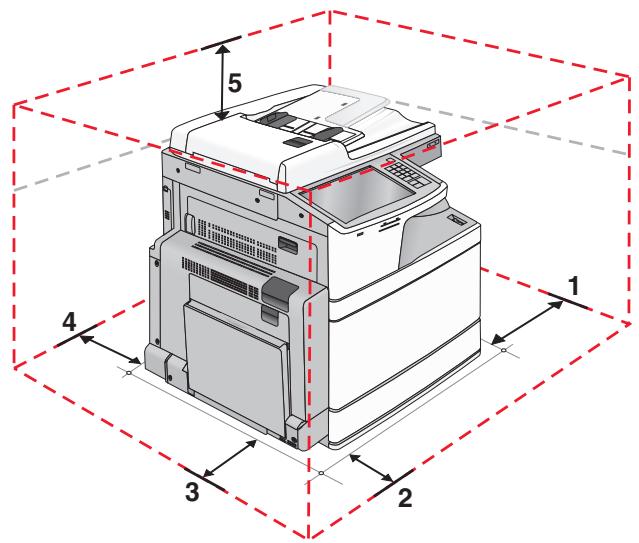
| 1 | Volet de droite | 307,34 mm (12,1 po) |
| 2 | Avant | 444,5 mm (17,5 po) |
| 3 | Volet de gauche | 374,65 mm (14,75 po) |
| 4 | Arrière | 100 mm (3,9 po) |
| 5 | Haut | 304,8 mm (12 po) |
Configurations des imprimantes

ATTENTION—RISQUE DE BASCULEMENT : les configurations de montage sur le sol nécessitent un meuble supplémentaire pour des raisons de stabilité. Vous devez utiliser un support ou un socle d'imprimante pour utiliser un tiroir d'alimentation de haute capacité, un dispositif recto- verso et une option d'alimentation papier, ou plusieurs options d'alimentation papier. Si vous avez acheté une imprimante multifonction (MFP) qui numérique, copie et envoie des télécopies, vous aurez peut-être besoin d'un meuble supplémentaire. Pour plus d'informations, reportez-vous à www.lexmark.com/multifunctionprinters.
Modèle de base
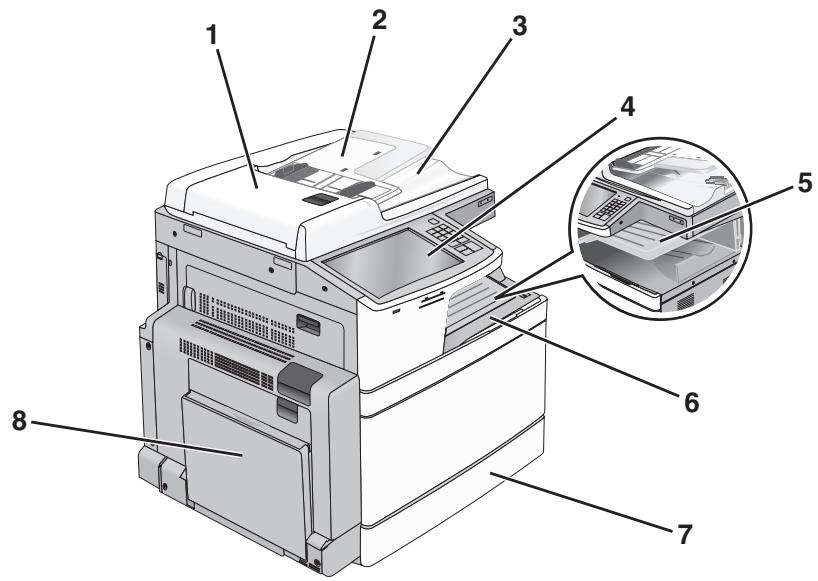
| 1 | Dispositif d'alimentation automatique (DAA) |
| les 2 vis | tiroir d'alimentation DAA |
| 3 | Réceptacle de sortie du DAA |
| 4 | Panneau de commandes de l'imprimante |
| 5 | Tiroir de sortie 2 |
| 6 | Réceptacle de sortie standard |
| 7 | Tiroir 520 feuilles standard |
| 8 | Chargeur &multifonction |
Modèles configurés
Vous pouvez configurer votre imprimante de base en ajoutant des tiroirs en option. Vous pouvez aussi ajouter un chargeur haute capacité de 2000 feuilles et un réceptacle d'unité de finition.
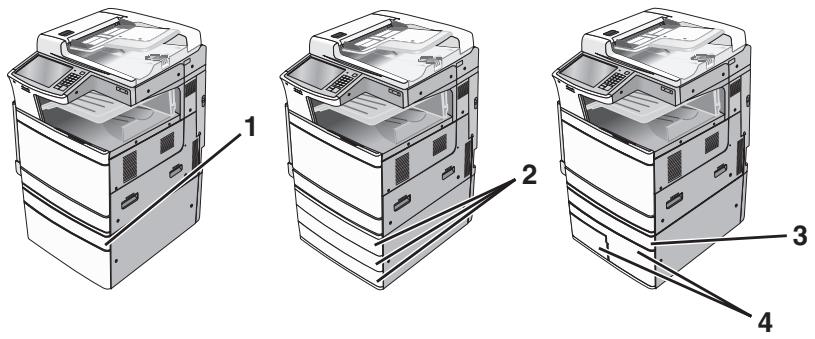
| 1 | Tiroir 520 feuilles optionnel (Tiroir 2) |
| les 2 vis | Tiroir de 520 feuilles (Tiroir 2, Tiroir 3 et Tiroir 4) (en option) |
| 3 | Tiroir 520 feuilles optionnel (Tiroir 2) |
4 Module Tandem (TTM) 2000 feuilles optionnel
Tiroir 850 feuilles (Tiroir 3)
Tiroir 1150 feuilles (Tiroir 4)
Modèle entièrement configuré
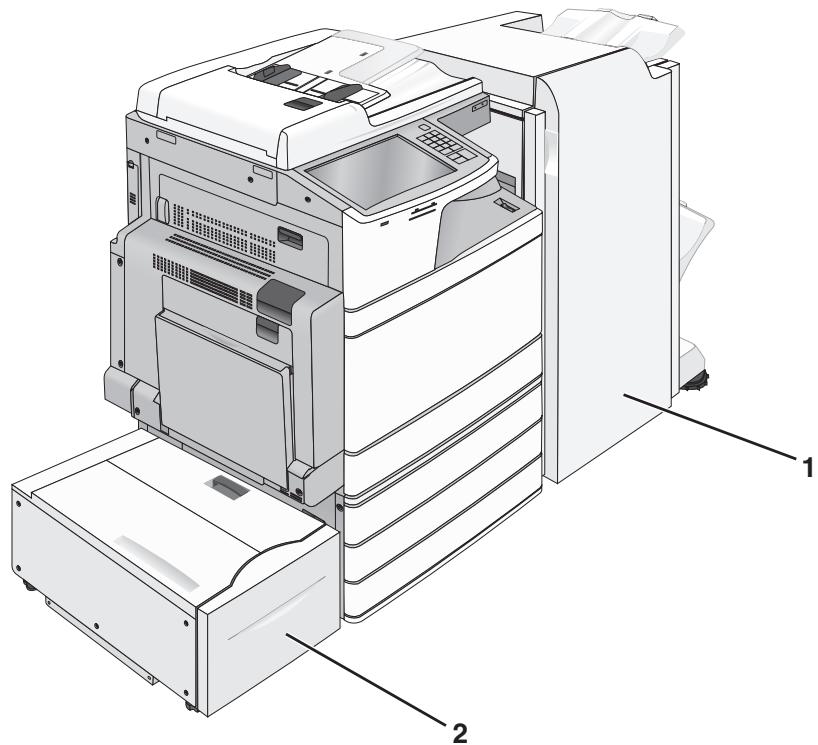
| 1 | Réceptacle d'unité de finition Le réceptacle d'unité de finition peut être l'une des options suivantes: • Unité de finition standard (Perforatrice/Agrafeuse) • Unité de finition de livre (Perforatrice/Agrafeuse/Livret) |
| les 2 vis | chargeur haute capacité 2 000 feuilles |
Fonctions de base du scanner
Le scanner propose des fonctions de copie, de télécopie et de numérisation vers le réseau pour les grands groupes de travail. Vous pouvez :
- faire des copies rapides ou modifier les paramètres sur le panneau de commandes de l'imprimante afin d'effectuer des travaux de copie spécifique;
- envoyer une télécopie à partir du panneau de commandes de l'imprimante;
- envoyer une télécopie vers plusieurs destinations de télécopie simultanément ;
- numériser des documents et les envoyer à votre ordinateur, à une adresse électronique, à un lecteur flash USB ou à une destination FTP ;
- numérique des documents et les envoyer vers une autre imprimante (PDF via FTP).
Fonctionnement du DAA et de la vitre du scanner
| Dispositif d'alimentation automatique (DAA) | Vitre du scanner |
| Utilisez le DAA pour les documents de plusieurs pages. | Utilisez la vitre du scanner pour les pages seules, les petits éléments ( comme les cartes postales ou les photos), les transpa-rents, le papier photo ou les supports fins (tels que les coupures de magazine). |
YououpouzeutiliserleDAAoula vitrudscanner pour numériserdes documents.
Utilisation du DAA
Le DAA permet de numériser plusieurs pages, y compris des pages recto verso (sur les deux faces). Lors de l'utilisation du DAA :
Remarque: La numérisation recto versus n'est disponible que sur certains modèles d'imprimante.
- Chargez le document dans le DAA face imprimée vers le haut, bord court en avant.
- Chargez jusqu'à 110 feuilles de papier normal dans le DAA.
- Numérique des formats allant de 125 × 85 mm (4,9 x 3,35 pouces) de large à 297 × 432 mm (11,69 x17 pouces) de long.
- Numérique des grammages compris entre 38 et 128g / m^2 (25,67 et 86,48 lb).
- ne chargez pas de cartes postales, de photos, d'images trop petites, de transparents, de papier photo ou de supports trop fins (tehs qu'une coupure de magazine) dans le dispositif d'alimentation automatique. Placez ces éléments sur la vitre du scanner.
Utilisation de la vitre du scanner
La vitre du scanner permet de numériser ou de copier des pages seules ou des pages de livre. Lors de l'utilisation de la vitre du scanner :
- Posez le document face imprimée vers le bas sur la vitre du scanner, dans le coin marquéd'une flèche verte.
- Numérique ou copiez des documents mesurant jusqu'à 297 × 432 mm (11,69 x 17 pouces).
- Copiez des livres d'une épaissur allant jusqu'à 12,7 mm (0,5 pouce).
Présentation du panneau de commandes de l'imprimante
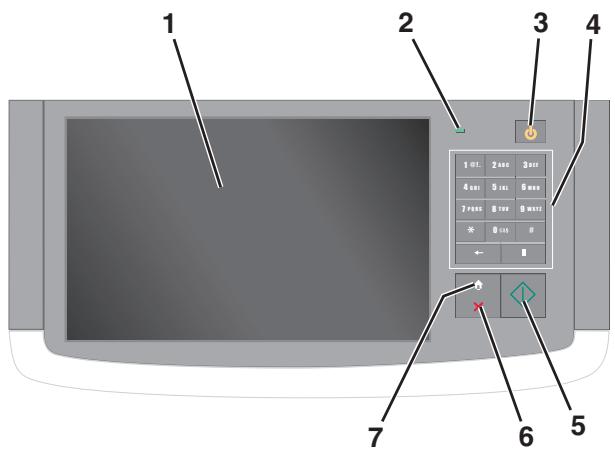
| Composant | Description | |
| 1 | Afficher | Affiche l'état de l'imprimante et permet de la configurer et de l'utiliser |
| 2 | Voyant | • Eteint : l'imprimante est hors tension. • Vert clignotant : l'imprimante préchauffe,traite des données ou est en cours d'impression. • Vert uni : l'imprimante est sous tension,mais inactive. • Rouge clignotant : l'imprimante nécessite une intervention de l'opérateur. |
| 3 | Veille | Active la mise en veille ou la mise en veille prolongée Les actions suivantes décrivent l'état duvoyant et du bouton de veille : • Activation ou sortie de la mise en veille : levoyant est allumé et vert,le bouton de veille est éteint. • Fonctionnement en mode veille : levoyant est allumé et vert,le bouton de veille est allumé et orange. • Activation ou sortie de la mise en veille prolongée : levoyant est allumé et vert,le bouton de veille est allumé et clignote en orange. • Fonctionnement en mode mise en veille prolongée : levoyant est éteint,le bouton de veille clignote en orange pendant 1/10 de seconde,puis s'éteint complètement pendant 1,9 seconde en mode impulsion. Les actions suivantes permettent de sorting l'imprimante de la mise en veille : • Pression sur l'écran ou sur une touche. • Ouverture d'un bac d'alimentation,d'un capot ou d'une porte. • Envoi d'un travail d'impression depuis l'ordinateur. • Exécution d'une réinitialisation à l'aide du commutateur d'alimentation principal. |
| 4 | Pavé numérique | Permet de saisir des chiffres,lettres ou symboles |
| 5 | Envoyer | Vous permet de soumettre des changements apportés aux paramètres de l'imprimante |
| 6 | Arrêter/Annuler | Interrompt toute activité de l'imprimante. Remarque : Une liste d'options s'affiche lorsqu'elle message Interrompue apparait à l'écran. |
| 7 | Accueil | Permet de revenir à l'écran d'accueil |
Présentation de l'écran d'accueil
Présentation de l'écran d'accueil
Une fois l'imprimante sous tension, un écran de base communément appelé écran d'accueil s'affiche. Appuyez sur les boutons et les icônes de l'écran d'accueil pour lancer une action de copie, de télécopie ou de numérisation, pour ouvrir l'écran de menus ou encore pour répondre à des messages.
Remarque: Voitr écran d'accueil, les icônes et les boutons peuvent varier selon vos paramètres de personnelisation de l'écran d'accueil, de votre configuration administrative et des solutions intégrées actives.
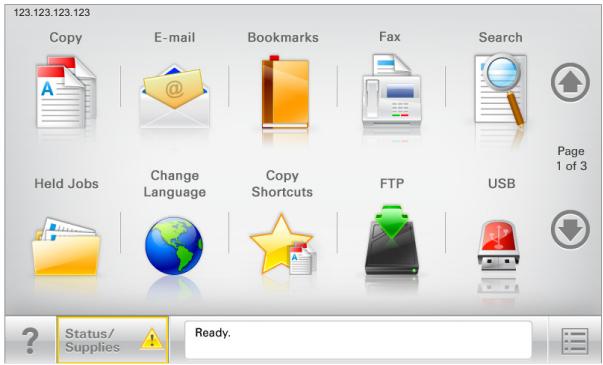
| Appuyez sur | Pour |
| Copier | Accéder aux menus Copier et effectuer des copies. |
| Courrier électronique | Accéder aux menus E-mail et envoyer des e-mails. |
| Télécopier | Accéder aux menus Télécopie et envoyer des télécopies. |
| Accéder aux menus de l'imprimante.Remarque: Ces menus sont accessibles uniquement lorsque l'etat de l'imprimante indique Prêt. | |
| FTP | Accéder aux menus FTP (File Transfer Protocol) et numérique des documents directement sur un serveur FTP. |
| Barre de message d' état | • Afficher l'état actuel de l'imprimante, par exemple Prêt ou Occupé. • Afficher les conditions de l'imprimante, telles que Niveau de toner bas ou Niveau de cartouche bas. • Afficher les messages d'intervention pour que le processus en cours sur l'imprimante se poursuive. |
| Etat/Fourn. | • Afficher un message d'avertissement ou d'erreurès qu'une intervention est requise pour que le processus en cours sur l'imprimante se poursuive. • Accéder à l'écran de messages afin d'obtenir des informations supplémentaires sur le message et savoir comment le supprimer. |
| USB ou clé USB | Afficher, Sélectionner, imprimer, numérique ou envoyer par e-mail des photos et des documents à partir d'un lecteur flash. Remarque: Ce bouton s'affiche uniquement lorsque vous revenez à l'écran d'accueil alors qu'une carte mémoire ou un lecteur flash est connecté à l'imprimante. |
| Signets | Créer, classer et enregistrrer un groupe de signets (URL) dans une arborescence de liens de dossiers et de fichiers.Remarque : L'arborescence prend en charge uniquement les signets créé à l'aide de cette fonction et non ceux d'autres applications. |
| Travaux suspendus | Afficher tous les travaux actuellément suspendus. |
Des boutons supplémentaires peuvent s'afficher dans l'écran d'accueil :
| Appuyez sur | Pour |
| Recherche dans les travaux suspendus | Recherche les éléments suivants: • le nom d'utilisateur ayant des travaux suspendus ou confidentiels • les noms de travaux suspendus, en excluant les travaux d'impression confidentiels; • les noms de profils; • les noms de conteneurs de signets ou de travaux d'impression; • les noms de conteneurs USB ou de travaux d'impression pour les types de fichiers pris en charge. |
| Envoi téléc. suspendues | Accéder à la liste de télécopies suspendues. Remarque: Ce bouton s'affiche uniquement s'il existe des télécopies suspendues dont la durée de suspension a été planifiée précédemment. |
| Verrouiller | Ouvrir un écran de saisie de mot de passer. Entrez le mot de passer correct pour verrouiller le panneau de commandes de l'imprimante. Remarque: Ce bouton s'affiche uniquement lorsque l'imprimante est déverrouillée et qu'un mot de passer a été définir. |
| Déverr. | Ouvrir un écran de saisie de mot de passer. Entrez le mot de passer correct pour déverrouiller le panneau de commandes de l'imprimante. Remarque: Ce bouton s'affiche uniquement lorsque l'imprimante est verrouillée. Lorsque ce bouton est affché, les boutons et raccourcis du panneau de commandes de l'imprimante ne peuvent pas être utilisés. |
| Annuler travaux | Ouvrir l'écran Annuler travaux. Cet écran affiche les trois en-têtes suivants: Impression, Télécopie et Réseau. Les options suivantes sont disponibles sous les en-têtes Impression, Télécopie et Réseau: • Imprimer le travail • Copier le travail • Profil de télécopie • FTP • Envoyer e-mail Chaque en-tête affiche une liste de travaux dans une colonne, laquelle peut afficher uniquement trois travaux par écran. S'il existe plus de trois travaux à l'intérieur d'une colonne, une flèche apparaît vous permettant de faire défilier ces différents travaux. |
| Changer de langue | Lance la fenêtre contextuelle Changer de langue qui vous permit de changer la langue principale de l'imprimante. |
Fonctionnalités
| Fonction | Description |
| Chemin d'accès du menu Exemple : Menu > &Paramètres > Paramètres de copie > Nombre de copies | Le chemin d'accès du menu apparaît en haut de chaque écran. Cette fonction indique le chemin que vous avez suivi pour accéder au menu actuel.Appuyez sur l'un des mots soulignés pour revenir à ce menu.Nombre de copies n'est pas sou ligné car il s'agit de l'écran en cours. Si vous sélectionnez un terme souligné sur l'écran Nombre de copies avant de définir et d'enregistrer le nombre de copies, la sélection n'est pas enregistrée et de ce fait, elle n'est pas utilisée comme paramètre par défaut. |
| Alerte maintenance ! | Si un message d'alerte affecte une fonction, cette icône apparaît et levoyant rouge clignote. |
| Avertissement ! | Si une erreur se produit, cette icône apparaît. |
| Adresse IP de l'imprimante Exemple : 123 . 123 . 123 . 123 | L'adresse IP de votre imprimante réseau est située dans le coin supérieur gauche de l'écran d'accueil et apparaît sous la forme de quatre séries de chiffres séparés par des points. Vous pouvez utiliser l'adresse IP lorsque vous accédez au serveur Web intégré, afin d'afficher et de configurer à distance les paramètres de l'imprimante, même lorsque vous ne vous troupez pas à proximité de l'imprimante. |
Utilisation des boutons de l'écran tactile
Remarque: Voitr écran d'accueil, les icônes et les boutons peuvent varier selon vos paramètres de personnelisation de l'écran d'accueil, de votre configuration administrative et des solutions intégrées actives.
Exemple d'écran tactile

| Appuyez sur | Pour |
| Soumettre | Soumettre les changements apportés aux paramètres de l'imprimante. |
| Echantillon de copie | Imprimer un exemple de copie. |
| Touche droite | Faire défilé vers la droite. |
| Touche gauche | Faire défilé vers la gauche. |
| Domicile | Revenir à l'écran d'accueil. |
| Augmentation vers la droite | Sélectionner une valeur supérieure. |
| Réduction vers la gauche | Sélectionner une valeur inférieure. |
| Quitter | Quitter l'écran en cours. |
| Astuces | Afficher une boîte de dialogue d'aide contextuelle sur l'écran tactile. |
Autres boutons de l'écran tactile
| Appuyez sur | Pour |
| Acceptor | Enregistrer un paramètre. |
| &Annuler | • Annuler une action ou une sélection. • Quitter un écran et returner à l'écran précédent sans enregistrer les modifications. |
| &Restaurer | Réinitialiser les valeurs affichées à l'écran. |
Configuration et utilisation des applications prsentes sur l'écran d'accueil
Remarques :
- L'écran d'accueil, les iconônes et les boutons peuvent varier selon vos paramètres de personnelisation de l'écran d'accueil, de la configuration administrative et des applications intégrées actives.
- Des solutions et applications complémentaires peuvent être disponibles à la vente. Pour obtenir de plus amples informations, rendez-vous sur http://support.lexmark.com ou contactez le revendeur de votre imprimante.
Accès au serveur Web incorpore
Le serveur Web incorpore est la page Web de l'imprimante qui vous permet d'afficher et de configurer à distance les paramètres de l'imprimante même lorsque vous n'étés pas physiquement proche de cette-ci.
1 Obtenez l'adresse IP de l'imprimante :
- Depuis l'écran d'accueil du panneau de commandes de l'imprimante
- Depuis la section TCP/IP du menu Réseau/Ports menu
- En imprintant une page de configuration réseau ou une page des paramètres du menu, puis en localisant la section TCP/IP
Remarque: Une adresse IP apparait sous la forme de quatre séries de chiffres séparées par des points, par exemple 123.123.123.123.
2 Ouvrez un navigateur Web, puis tapez l'adresse IP de l'imprimante dans le champ d'adresse.
3 Appuyez sur Entre.
Remarque : Si vous utilisez un serveur proxy, désactivez-le temporairement pour charger correctement la page Web.
Affichage ou masquage des icônes sur l'écran d'accueil
1 Ouvrez un navigateur Web, puis tapez l'adresse IP de l'imprimante dans le champ d'adresse.
Remarque : L'adresse IP de l'imprimante s'affiche sur l'écran d'accueil de son panneau de commandes. L'adresse IP apparait sous la forme de quatre séries de chiffres séparées par des points, par exemple 123.123.123.123.
2 Cliquez sur Paramètres > Paramètres généraux > Personnelisation de l'écran d'accueil.
La liste des fonctions de base de l'imprimante s'affiche.
3 Activez les cases à cocher pour spécifier les icones qui s'affichent sur l'écran d'accueil de l'imprimante.
Remarque: Les éléments dont les cases sont décochéées sont masqués.
4 Cliquez sur Envoyer.
Activation des applications d'écran d'accueil
Votre imprimante est fournie avec des applications preinstallées sur l'écran d'accueil. Avant de pouvoir utiliser ces applications, vous devez les activer et les paramétrer via le serveur Web incorpore. Pour savoir comment acceder au serveur Web incorpore, reportez-vous à « Accès au serveur Web incorpore » à la page 21.
Pour obtenir des informations détaillées sur la configuration et l'utilisation des applications d'écran d'accueil, rendez-vous sur le site Web Lexmark à l'adresse : http://support.lexmark.com.
Configuration des Formulaires et favors
| Icône | Description |
| Cette application vous aide à simplifier et à rationaliser vos processus de travail en vous permettant de rechercher et d'imprimer rapidement des formulaires en ligne.fréquemment utilisés, directement à partir de l'écran d'accueil.Remarque : l'imprimante doit être autorisée à accéder au dossier réseau, site FTP ou site Web où le signet est enregistrré. A partir de l'ordinateur sur lequel le signet est enregistrré, utilisez Partage, Sécurité et Paramètres du pare-feu pour octroyer au moins un accès en lecture à l'imprimante. Pour obtenir de l'aide, consultez la documentation fournie avec votre système d'exploitation. |
1 Ouvrez un navigateur Web, puis tapez l'adresse IP de l'imprimante dans le champ d'adresse.
Remarque : L'adresse IP de l'imprimante s'affiche sur l'écran d'accueil de son panneau de commandes. L'adresse IP apparait sous la forme de quatre séries de chiffres séparées par des points, par exemple 123.123.123.123.
2 Clique sur Paramètres > Solutions de périphérique > Solutions (eSF) > Formulaires et favorsis.
3 Définissez les signets, puis personnelisez les paramètres.
4 Cliquez sur Appliquer.
Pour utiliser l'application, appuyez sur Formulaires et favors sur l'écran d'accueil de l'imprimante, puis parcourez les catégories de formulaires ou recherche des formulaires d'après le numéro, le nom ou la description d'un-formalier.
Configuration de Numérisation vers réseau
| Icône | Description |
| Cette application vous permet de capturer l'image numérique d'un document imprimé et de l'envoyer vers un dossoir réseau partagé. Vous pouze définir jusqu'à 30 destinations distinctes de dossoiers. | |
| Remarques : | |
| • L'imprimante doit être autorisée à écrire dans ces destinations. A partir de l'ordinateur sur lequel la destination est définie, utilisez Partage, Sécurité et Paramètres du pare-feu pour octroyer au moins un accès en écriture à l'imprimante. Pour obtenir de l'aide, consultez la documentation fournie avec votre système d'exploitation. | |
| • L'icône de numérisation vers un réseau s'affiche uniquement lorsqu'une ou plusieurs destina-tions sont définies. |
1 Ouvrez un navigateur Web, puis tapez l'adresse IP de l'imprimante dans le champ d'adresse.
Remarque: L'adresse IP de l'imprimante s'affiche sur l'écran d'accueil de son panneau de commandes. L'adresse IP apparait sous la forme de quatre séries de chiffres séparées par des points, par exemple 123.123.123.123.
2 Cliquez sur Parametes > Solutions de periphérique > Solutions (eSF) > Numérisation vers réseau.
3 Indiquez les destinations, puis personnelisez les parametes.
4 Cliquez sur Appliquer.
Pour utiliser l'application, appuyez sur Numériser vers réseau sur l'écran d'accueil, puis suivez les instructions qui s'affichent sur l'écran de l'imprimante.
Configuration de Ma multifonction
| Icône | Description |
| Cette application vous permet de personneliser les paramètres de l'écran tactile et d'enregistrrer ces préférences sur un lecteur Flash. Lorsque vous souhaitez copier, numériser ou envoyer par télécopie un document, insérez le lecteur Flash dans le port USB de l'imprimante. Toutes vos préférences sont automatiquement chargées, notamment les paramètres du travail, les préférences pour l'écran d'accueil et le carnet d'adresses. | |
| Remarque : l'icône s'affiche uniquement lorsqu'un lecteur Flash contenant des paramètres Ma multi-fonction est inséré dans le port USB de l'imprimante. |
Pour configurer l'application Ma multifonction, insérez un lecteur Flash dans le port USB de l'imprimante, puis suivez les instructions qui s'affichent sur l'écran de l'imprimante pour exécuter l'assistant de configuration.
Pour utiliser l'application Ma multifonction, insérez un lecteur Flash dans le port USB de l'imprimante dés que vous souhaitez copier, numériser ou envoyer par télécopie un document.
Présentation de la numérisation WS
| Icône | Description |
| L'application Web Services-Scan vous permet de numériser des documents à partir de l'imprimante réseau, puis d'envoyer l'image numérique à votre ordinateur. La numérisation WS (WS-Scan) est une application Microsoft similaire à l'application de numérisation vers un réseau, mais offre la possibilité d'envoyer une image numérique à une application Windows. Pour en savoir plus sur la Numérisation WS, consultez la documentation Microsoft. | |
| Remarque : L'icône apparait uniquement sur l'écran d'accueil de l'imprimante si un ordinateur est enregistré sur l'imprimante réseau. L'ordinateur doit être équipé du système d'exploitation Windows 8, Windows 7 ou Windows Vista. |
Configuration du panneau de commandes distant
Cette application affiche le panneau de commandes de l'imprimante sur votre ordinateur et vous permet d'interagir avec le panneau de commandes, même si vous ne vous trouvez pas à proximité de l'imprimante réseau. A partir de l'écran de votre ordinateur, vous poupez consulter l'état de l'imprimante, relancer les travaux d'impression suspendus, créé des signets et effectuer d'autres tâches associées quirequirement habituèlement leur présence àproximaléde l'imprimante réseau.
1 Ouvrez un navigateur Web, puis tapez l'adresse IP de l'imprimante dans le champ d'adresse.
Remarque : L'adresse IP de l'imprimante s'affiche sur l'écran d'accueil de son panneau de commandes. L'adresse IP apparait sous la forme de quatre séries de chiffres séparées par des points, par exemple 123.123.123.123.
2 Cliques sur Paramètres > Solutions de périphérique > Solutions (eSF) > Panneau de commandes distant.
3 Cochez la case Activé, puis personnalisez les paramètres.
4 Cliquez sur Appliquer.
Pour utiliser l'application, dans Embedded Web Server, cliquez sur Applications > Panneau de commandes distant > Lancer l'applet VNC.
Exportation et importation d'une configuration
Vousspuvezexporterlesparametesdeconfigurationdansunfichiertexte queyouspouvezensuiteimporterpour appliquer les parametes àd'autres imprimantes.
Exportation d'une configuration vers un fichier
1 Ouvrez un navigateur Web, puis tapez l'adresse IP de l'imprimante dans le champ d'adresse.
Remarque : L'adresse IP de l'imprimante s'affiche sur l'écran d'accueil de son panneau de commandes. L'adresse IP apparait sous la forme de quatre séries de chiffres séparées par des points, par exemple 123.123.123.123.
2 Cliquez sur Paramètres ou sur Configuration.
3 Clique sur Solutions de périhérique > Solutions (eSF) ou clique sur Solutions intégrées.
4 Dans Solutions installées, cliquez sur le nom de l'application à configurer.
5 Cliques sur Configurer > Exporter.
6 Suivez les instructions affichées à l'écran pour enregistrer le fichier de configuration, puis saisissez un nom de fichier unique ou utilisez le nom par défaut.
Remarque: Si l'erreur JVM saturée se produit, repétez la procédure d'exportation jusqu'à ce que le fichier de configuration soit enregistré.
Exportation de périphériques depuis un fichier
1 Ouvrez un navigateur Web, puis tapez l'adresse IP de l'imprimante dans le champ d'adresse.
Remarque : L'adresse IP de l'imprimante s'affiche sur l'écran d'accueil de son panneau de commandes. L'adresse IP apparait sous la forme de quatre séries de chiffres séparées par des points, par exemple 123.123.123.123.
2 Cliques sur Paramètres ou sur Configuration.
3 Cliquez sur Solutions de périhérique > Solutions (eSF) ou cliquez sur Solutions intégrées.
4 Dans Solutions installées, cliquez sur le nom de l'application à configurer.
5 Cliquez sur Configurer > Importer.
6 Localisez le fichier de configuration enregistré (exporté depuis une imprimante déjà configurée), puis chargez-le ou affichez-en un aperçu.
Remarque : Si le délai expire et un écran vide apparait, réactualisez le navigateur Web, puis cliquez sur Appliquer.
Configuration supplémentaire de l'imprimante
Mise sous tension de l'imprimante
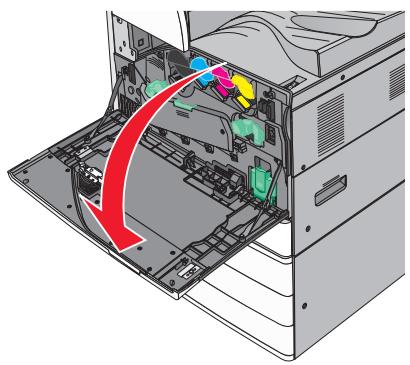
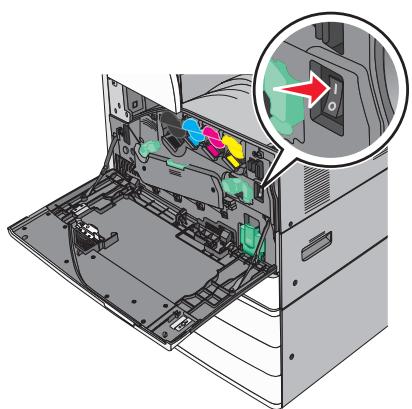
1 Ouvrez la porte avant.
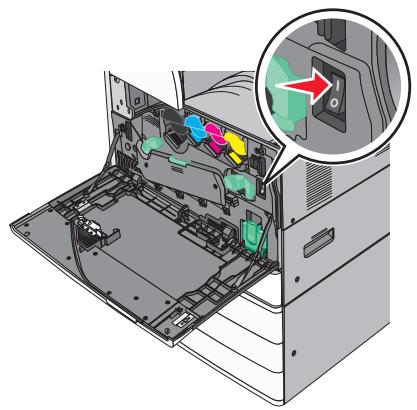
2 Appuyez sur le commutateur d'alimentation de l'imprimante.
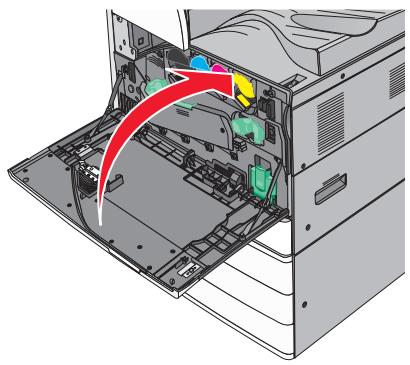
3 Fermez la porte avant.
Installation des options internes

ATTENTION—RISQUE D'LECTROCUTION: si vous accedez à la carte logique ou installez du matériel en option ou des péripériques mémoire alors que l'imprimante est déjà en service, mettez celle-ci hors tension et débranchez-la de l'alimentation secteur avant de poursuivre. Si d'autres péripériques sont connectés à l'imprimante, mettez-les également hors tension et débranchez tous les cables reliés à l'imprimante.
Options internes disponibles
Cartes mémoire
- Mémoire de l'imprimante
-
Mémoire flash
Polices -
Barrettes microcode
Code-barres
- PrintCryption™
- Disque dur de l'imprimante
-
Ports ISP (Internal Solutions Ports) Lexmark™
-
ISP série RS-232-C
- ISP parallele 1284-B
- ISP sans fil MarkNet™ N8250 802.11 b/g/n
- ISP à fibres MarkNet N8130 10/100
- ISP Ethernet MarkNet N8120 10/100/1000
Remarque : un kit externe est nécessaire pour prendre en charge ISP.
Accès à la carte logique

ATTENTION—RISQUE D'LECTROCUTION: si vous accedez à la carte logique ou installez du matériel en option ou des péripériques mémoire alors que l'imprimante est déjà en service, mettez celle-ci hors tension et débranchez-la de l'alimentation secteur avant de poursuivre. Si d'autres péripériques sont connectés à l'imprimante, mettez-les également hors tension et débranchez tous les cables reliés à l'imprimante.
Remarque: Un tournevis à tête plate est nécessaire pour la réalisation de cette opération.
1 Desserrez les vis.

2 Tirez la carte logique vers vous pour l'enlever.
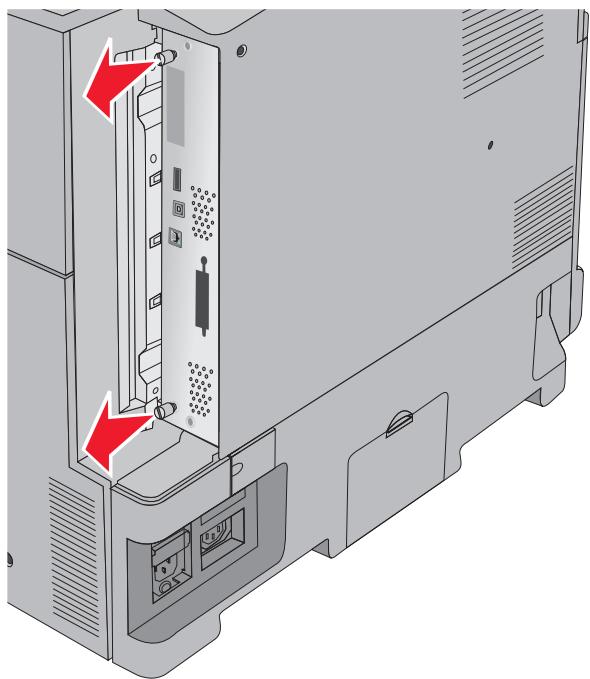
3 Reportez-vous à l'illustration ci-après pour localiser les connecteurs appropriés.
Avertissement—Danger potentiel : les composants électroniques de la carte logique sont très vulnérables à l'électricité statique. Touchez une partie métallique de l'imprimante avant de manipuler les composants électroniques ou connecteurs de la carte logique.
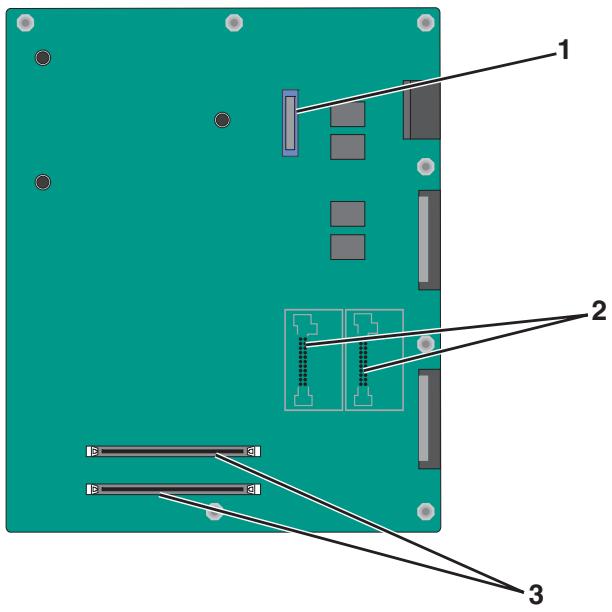
| 1 | connecteur ISP |
| les 2 vis | Connecteurs de carte microcode et de carte mémoire flash |
| 3 | Connecteurs de carte mémoire |
4 Poussez la carte logique pour la remetre en position initiale.
Installation d'une carte mémoire

ATTENTION—RISQUE D'LECTROCUTION: si vous accedez à la carte logique ou installez du matériel en option ou des péripériques mémoire alors que l'imprimante est déjà en service, mettez celle-ci hors tension et débranchez-la de l'alimentation secteur avant de poursuivre. Si d'autres péripériques sont connectés à l'imprimante, mettez-les également hors tension et débranchez tous les cables reliés à l'imprimante.
Avertissement—Danger potentiel : les composants électroniques de la carte logique sont très vulnérables à l'électricité statique. Touchez une partie métallique de l'imprimante avant de manipuler les composants électroniques ou connecteurs de la carte logique.
Voussousyouprocurerseparementunecartememoireoptionnelleetl'associera lacartlogique.
1 Accedez à la carte logique.
Pour plus d'informations, reportez-vous à la section « Accès à la carte logique » à la page 27.
Remarque: Un tournevis à tête plate est nécessaire pour la réalisation de cette opération.
2 Deballez la carte mémoire.
Remarque: évitez de toucher les points de connexion le long des bords de la carte.
3 Sur la carte logique, ouvre les loquets du connecteur de la carte mémoire.
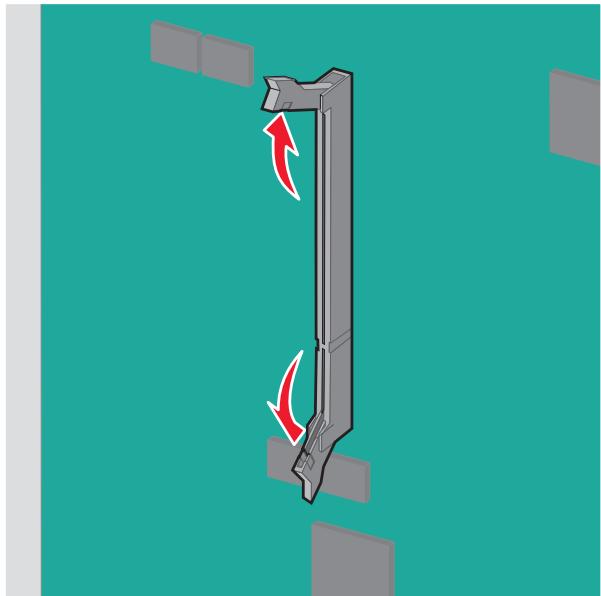
4 Alignez les encoches de la carte mémoire sur les arêtes du connecteur.
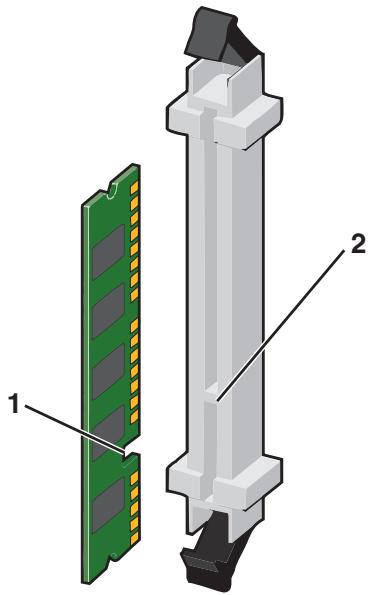
| 1 | Encoche |
| les 2 vis | Arête |
5 Poussez la carte mémoire dans le connecteur jusqu'à ce qu'elle s'enclenche.
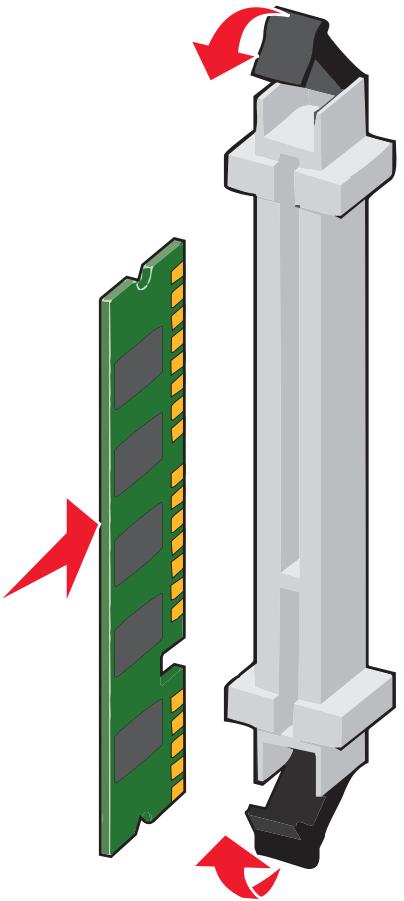
Installation d'une carte mémoire flash ou d'une barrette microcode
La carte logique dispose de deux connecteurs pour une carte mémoire flash ou une barrette microcode. Seule l'une des deux peut être installée, mais les connecteurs sont interchangeables.

ATTENTION-RISQUE D'LECTROCUTION: si vous accedez à la carte logique ou installez du matériel en option ou des péripériques mémoire alors que l'imprimante est déjà en service, mettez celle-ci hors tension et débranchez-la de l'alimentation secteur avant de poursuivre. Si d'autres péripériques sont connectés à l'imprimante, mettez-les également hors tension et débranchez tous les cables reliés à l'imprimante.
Avertissement—Danger potentiel : les composants électroniques de la carte logique sont très vulnérables à l'électricité statique. Touchez une partie métallique de l'imprimante avant de manipuler les composants électroniques ou connecteurs de la carte logique.
1 Accededz à la carte logique.
Pour plus d'informations, reportez-vous à la section « Accès à la carte logique » à la page 27.
Remarques :
-
Un tournevis à tête plate est nécessaire pour la réalisation de cette opération.
-
Ne débranchez pas le cable du ventilateur lorsqu vous ouvre le panneau métallique.
Remarque: évitez de toucher les points de connexion le long des bords de la carte.
3 Prenez la carte par les côtés et alignez les broches en plastique de la carte avec les orifices de la carte logique.
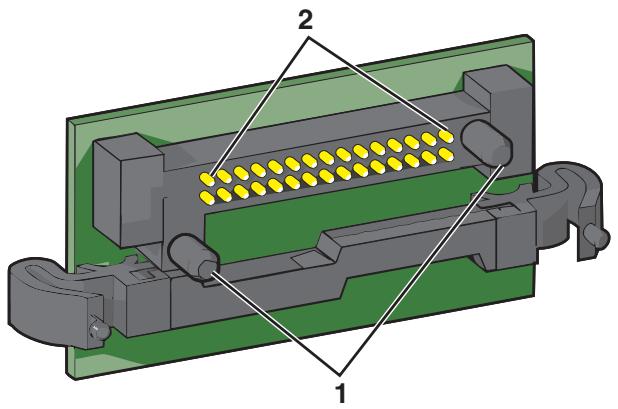
| 1 | Broches en plastique |
| les 2 vis | Broches en métal |
4 Mettez la carte en place en appuyant fermement.
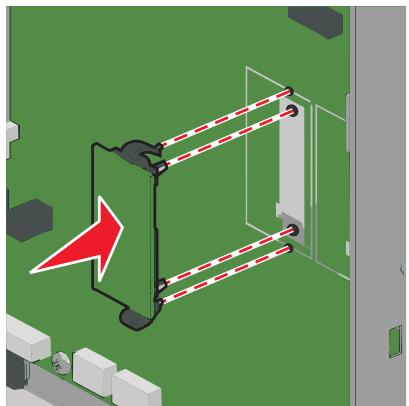
Remarques :
- Le connecteur de la carte doit être en contact avec la carte logique sur toute sa longueur.
Veillez à ne pas endommager les connecteurs.
Installation d'un port Internal Solutions Port
La carte logique ne prend en charge qu'un seul port Lexmark Internal Solutions Port (ISP).
Remarque: Un tournevis à tête plate est nécessaire pour la réalisation de cette opération.

ATTENTION-RISQUE D'ELECTROCUTION: Si vous accedez à la carte logique ou installez du matériel en option ou des péripériques mémoire alors que l'imprimante est déjà en service, mettez celle-ci hors tension et débranche-la de l'alimentation secteur avant de poursuivre. Si d'autres péripériques sont connectés à l'imprimante, mettez-les également hors tension et débranchez tous les cables reliés à l'imprimante.
Avertissement—Danger potentiel : Les composants électroniques de la carte logique sont très vulnérables à l'électricité statique. Touchez une partie métallique de l'imprimante avant de manipuler les composants électroniques ou connecteurs de la carte logique.
1 Accededz à la carte logique.
Pour plus d'informations, voir « Accès à la carte logique » à la page 27.
2 Retirez le disque dur de l'imprimante.
Pour plus d'informations, reportez-vous à la rubrique « Retrait du disque dur de l'imprimante » à la page 39
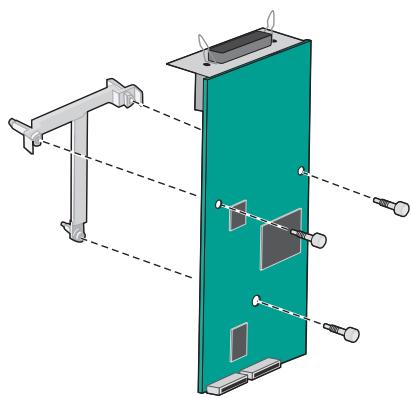
3 Deballez le kit ISP.
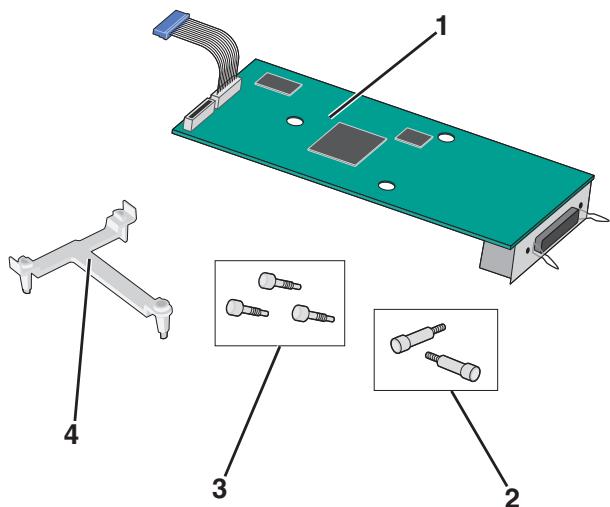
| 1 | Solution ISP |
| 2 | Vis pour solution ISP |
| 3 | Vis pour le support en plastique |
| 4 | Support en plastique |
Fixez le support en plastique de la solution ISP à l'aide des deux vis fournies.
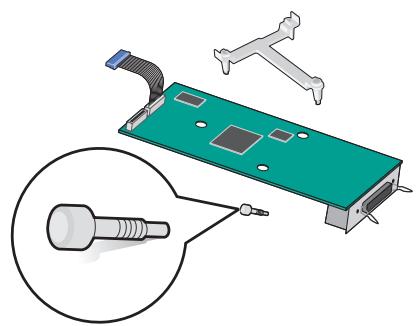
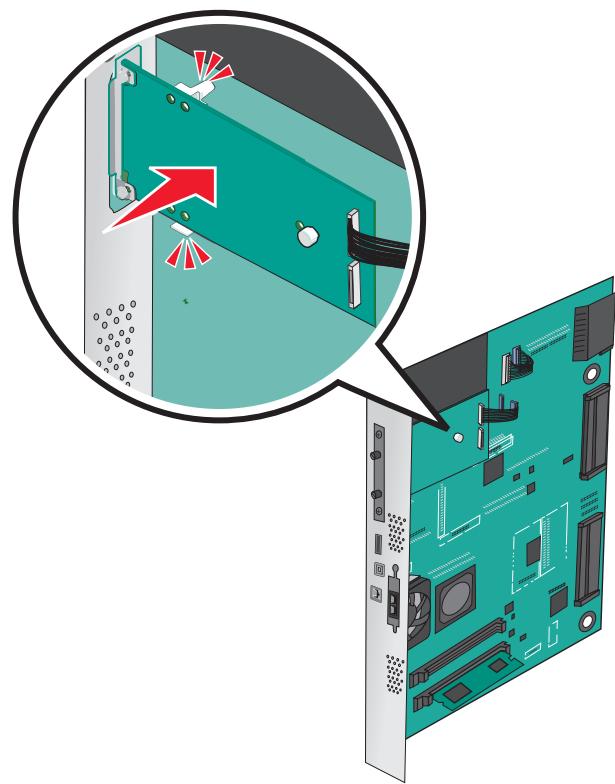
5 Fixez la solution ISP au boîtier de la carte logique à l'aide de la vis fournie.
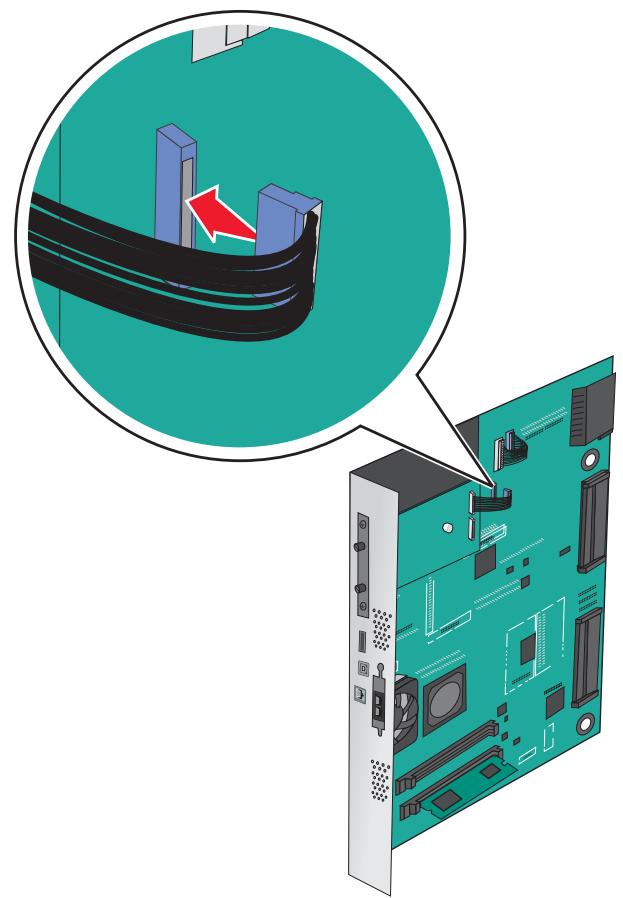
6 Raccordez le cable de l'interface ISP dans la prise de la carte logique.
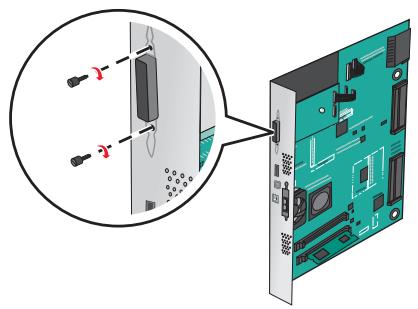
7 Raccordez fermement la solution ISP au boitier de la carte logique à l'aide de deux vis.
Installation d'un disque dur sur l'imprimante
Remarque: Un tournevis à tête plate est nécessaire pour la réalisation de cette opération.

ATTENTION-RISQUE D'ELECTROCUTION: si vous accedez à la carte logique ou installez du matériel en option ou des péripériques mémoire alors que l'imprimante est déjà en service, mettez celle-ci hors tension et débranchez-la de l'alimentation secteur avant de poursuivre. Si d'autres péripériques sont connectés à l'imprimante, mettez-les également hors tension et débranchez tous les cables reliés à l'imprimante.
Avertissement—Danger potentiel : les composants électroniques de la carte logique sont très vulnérables à l'électricité statique. Touchez une partie métallique de l'imprimante avant de manipuler les composants électroniques ou connecteurs de la carte logique.
1 Accedez à la carte logique.
Pour plus d'informations, reportez-vous à la section « Accès à la carte logique » à la page 27.
2 Sortez le disque dur de l'imprimante de son emballage.
3 Localisez le connecteur ajustat sur la carte logique.
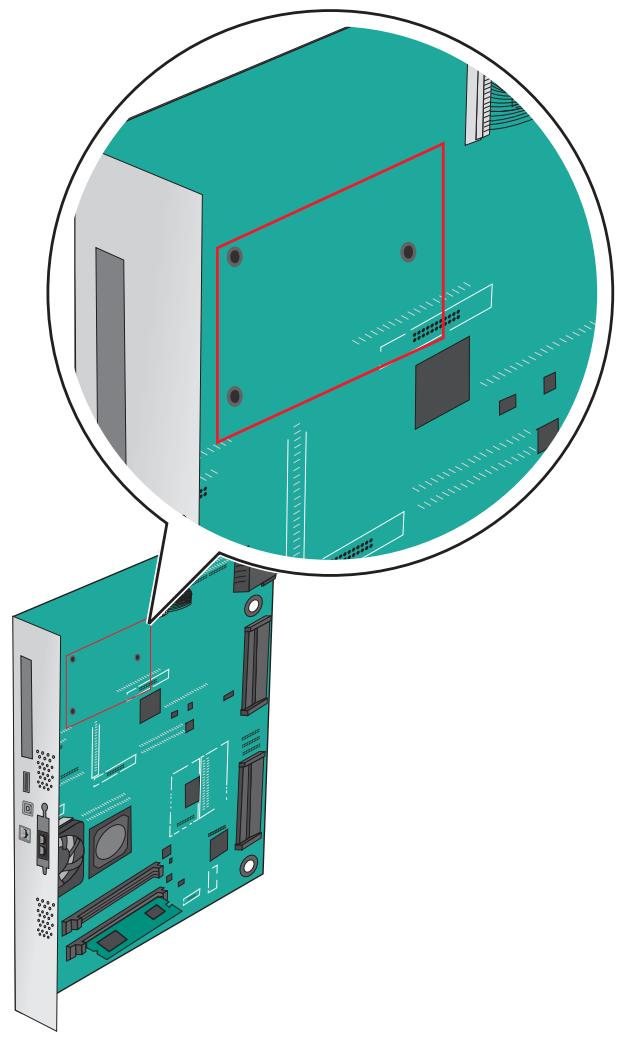
Remarque: Si un ISP optionnel est installé, le disque dur de l'imprimante doit être installé sur cet ISP.
Pour installer le disque dur de l'imprimante sur l'ISP :
a Desserrez les vis à l'aide d'un tournevis à tête plate.
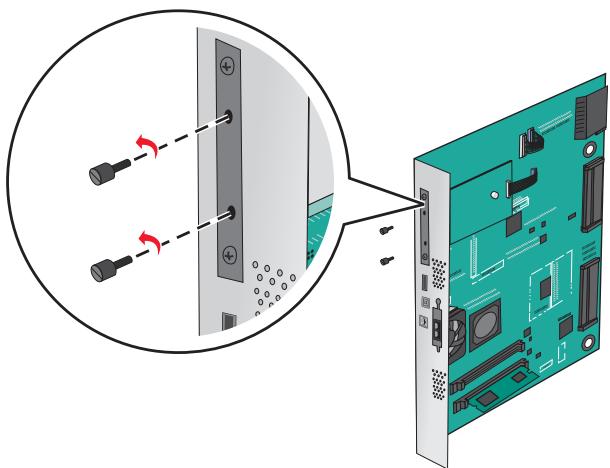
b Retirez les vis fixées au support de montage du disque dur de l'imprimante, puis retirez le support.
c Alignez les encoches du disque dur de l'imprimante avec les trouss de l'ISP, puis appuyez sur le disque dur de l'imprimante jusqu'à ce que les encoches s'enclenchent correctement.
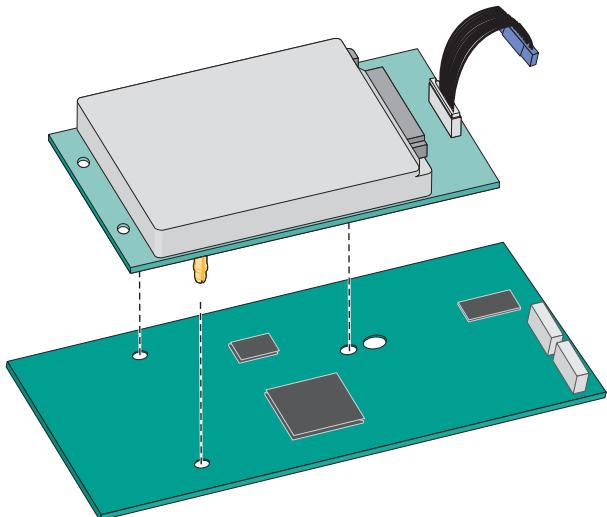
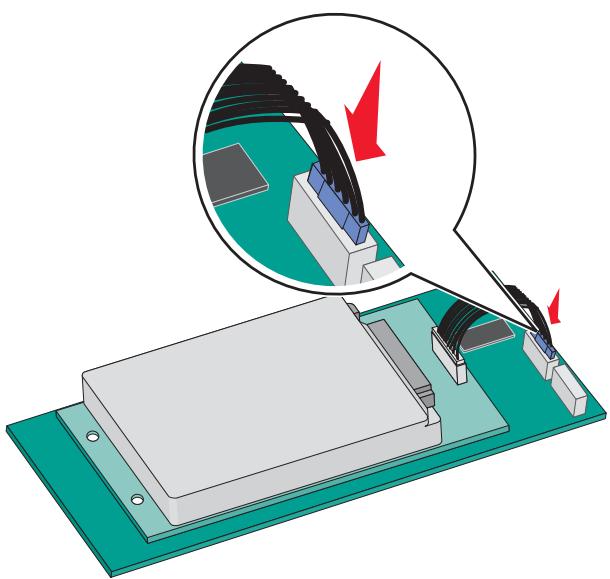
d Inserez la fiche du cable de l'interface du disque dur de l'imprimante dans la prise de l'ISP.
Remarque: les fiches et les réceptacles sont identifiables grâce à un code de couleur.
Pour installer directement le disque dur de l'imprimante sur la carte logique :
a Alignez les encoches du disque dur de l'imprimante avec les trous de la carte logique, puis appuyez sur le disque dur de l'imprimante jusqu'à ce que les encoches s'enclenchent correctement.
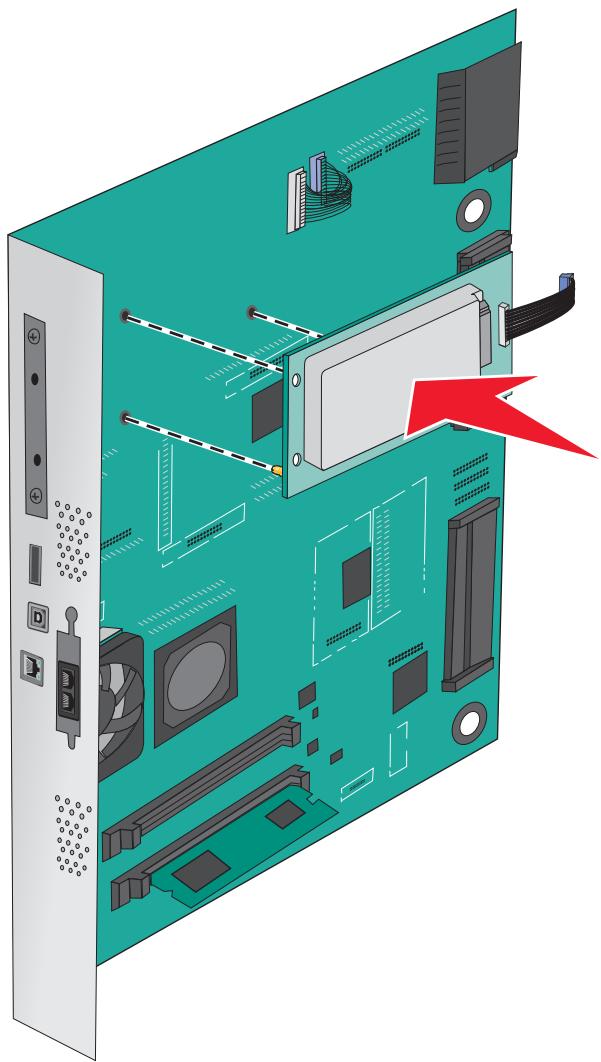
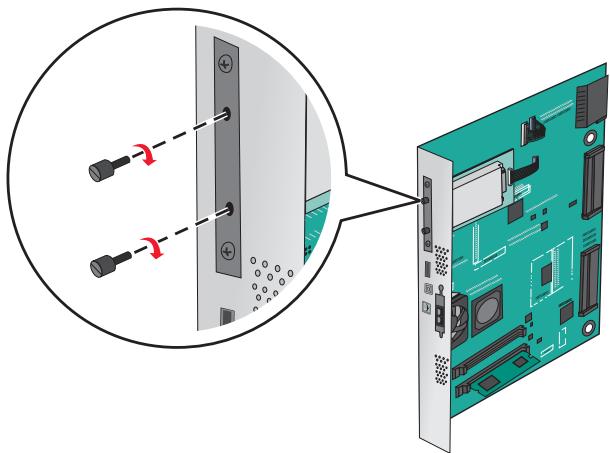
b Fixez le support de montage du disque dur de l'imprimante à l'aide des deux vis fournies.
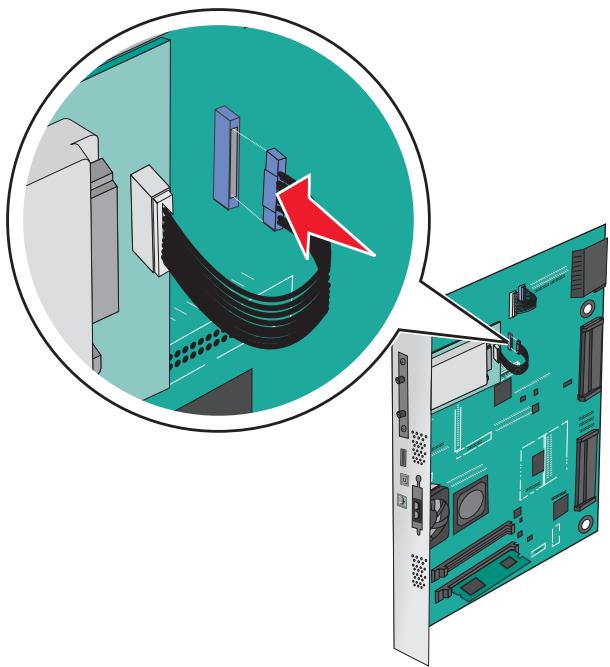
c Inserez la fiche du cable de l'interface du disque dur de l'imprimante dans la prise de la carte logique.
Remarque : les fiches et les réceptacles sont identifiables grâce à un code de couleur.
Retrait du disque dur de l'imprimante
Remarque: Un tournevis à tête plate est nécessaire pour la réalisation de cette opération.
Avertissement—Danger potentiel : les composants électroniques de la carte logique sont très vulnérables à l'électricité statique. Touchez une partie métallique de l'imprimante avant de manipuler les composants électroniques ou connecteurs de la carte logique.
1 Accedez à la carte logique.
Pour plus d'informations, reportez-vous à la section « Accès à la carte logique » à la page 27.
2 Déconnectez le cable de l'interface du disque dur de l'imprimante de la carte logique en le laissant connecté au disque dur de l'imprimante. Appuyez sur l'extrémité de la fiche du cable de l'interface pour débloquer le loquet etPTRirerle cable.
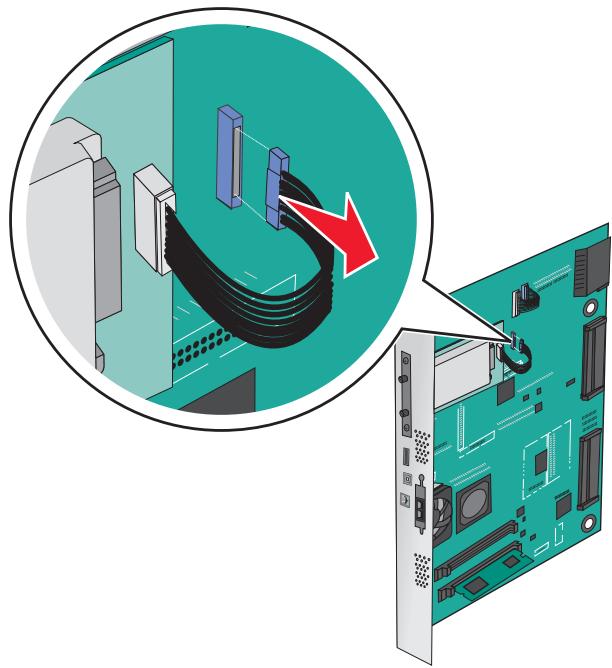
3 Retirez les vis tout en maintainant le disque dur de l'imprimante, puis retirez ce dernier.
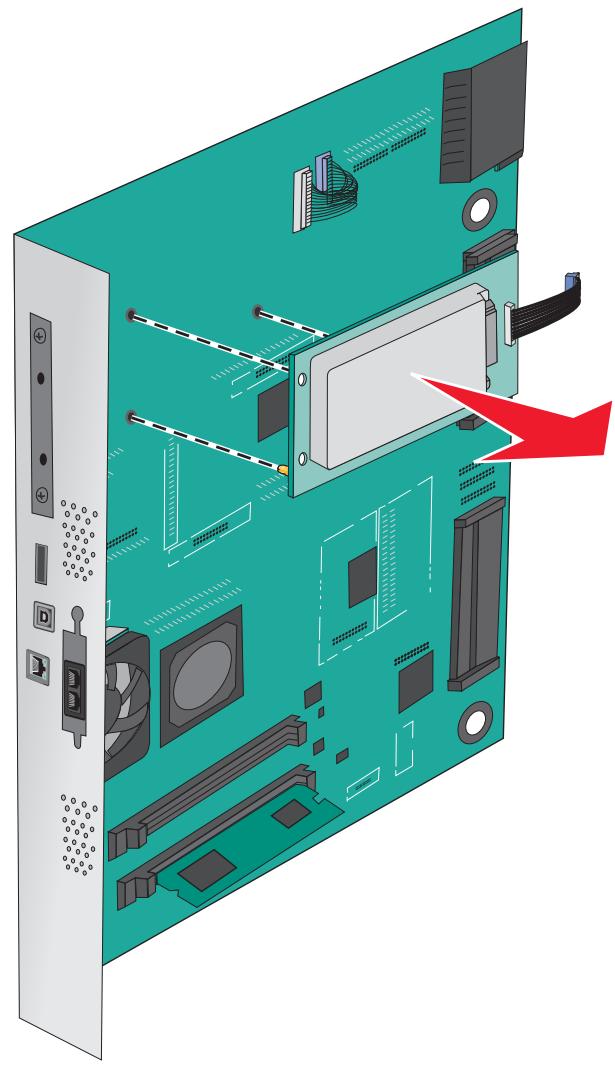
4 Mettez de côté le disque dur de l'imprimante.
Installation des options matérielles
Ordre d'installation

ATTENTION—RISQUE DE BASCULEMENT : Les configurations de montage sur le sol nécessitent un meuble supplémentaire pour des raisons de stabilité. Vous doivent utiliser un support ou un socle d'imprimante pour utiliser un tiroir d'alimentation de haute capacité, un dispositif recto- verso et une option d'alimentation papier, ou plusieurs options d'alimentation papier. Si vous avez acheté une imprimante multifonction (MFP) qui numérique, copie et envoie des télécopies, vous aurez peut-être besoin d'un meuble supplémentaire. Pour plus d'informations, reportez-vous à www.lexmark.com/multifunctionprinters.

ATTENTION-RISQUE D'LECTROCUTION: si vous accedez à la carte logique ou installez du matériel en option ou des péripériques mémoire alors que l'imprimante est déjà en service, mettez celle-ci hors tension et débranchez-la de l'alimentation secteur avant de poursuivre. Si d'autres péripériques sont connectés à l'imprimante, mettez-les également hors tension et débranchez tous les cables reliés à l'imprimante.

ATTENTION—RISQUE DE BLESSURE : l'imprimante pèse plus de 18 kg. L'intervention d'au moins deux personnes est donc nécessaire pour la soulever sans risque.
Installez l'imprimante ainsi que tous les tiroirs ou unités de finition en option que vous avez achetés dans l'ordre suivant :
Utilisation d'un module un tiroir
- Tiroir 520 feuilles optionnel (Tiroir 2)
- Imprimante
- chargeur haute capacité 2000 feuilles
- Unité de finition
Utilisation d'un module trois tiroirs
- Module trois tiroirs
- Imprimante
- chargeur haute capacité 2000 feuilles
- Unité de finition
Utilisation d'un module Tandem (TTM)
- module Tandem (TTM)
- Imprimante
- chargeur haute capacité 2000 feuilles
- Unité de finition
Pour obtenir des informations sur l'installation d'un module un tiroir, d'un module trois tiroirs, d'un module Tandem (TTM), d'un chargeur haute capacité ou de toute unité de finition, consultez la documentation d'installation qui vous a été fournie avec le produit optionnel.
Installation des tiroirs optionnels
L'imprimante prend en charge les tiroirs optionnels suivants :
- module 1 tiroir
- module 3 tiroirs
- module Tandem (TTM)
- chargeur haute capacité

ATTENTION—RISQUE DE BLESSURE : l'imprimante pèse plus de 18 kg. L'intervention d'au moins deux personnes est donc nécessaire pour la soulever sans risque.

ATTENTION-RISQUE D'LECTROCUTION: Si vous accedez à la carte logique ou installez du matériel en option ou des péripériques mémoire alors que l'imprimante est déjà en service, mettez celle-ci hors tension et débranchez-la de l'alimentation secteur avant de poursuivre. Si d'autres péripériques sont connectés à l'imprimante, mettez-les également hors tension et débranchez tous les cables reliés à l'imprimante.

ATTENTION—RISQUE DE BASCULEMENT : Les configurations de montage sur le sol nécessitent un meuble supplémentaire pour des raisons de stabilité. Vous doivent utiliser un support ou un socle d'imprimante pour utiliser un tiroir d'alimentation de haute capacité, un dispositif recto-verso et une option d'alimentation papier, ou plusieurs options d'alimentation papier. Si vous avez acheté une imprimante multifonction (MFP) qui numérique, copie et envoie des télécopies, vous aurez peut-être besoin d'un meuble supplémentaire. Pour plus d'informations, reportez-vous à www.lexmark.com/multifunctionprinters.
1 Déballez le tiroir optionnel, puis retirez tous les matériaux d'emballage.
2 Placez le tiroir à proximité de l'imprimante.
3 Eteignez l'imprimante.
4 Alignez l'imprimante sur le tiroir, puis abaissez l'imprimante pour laMETTE en place.
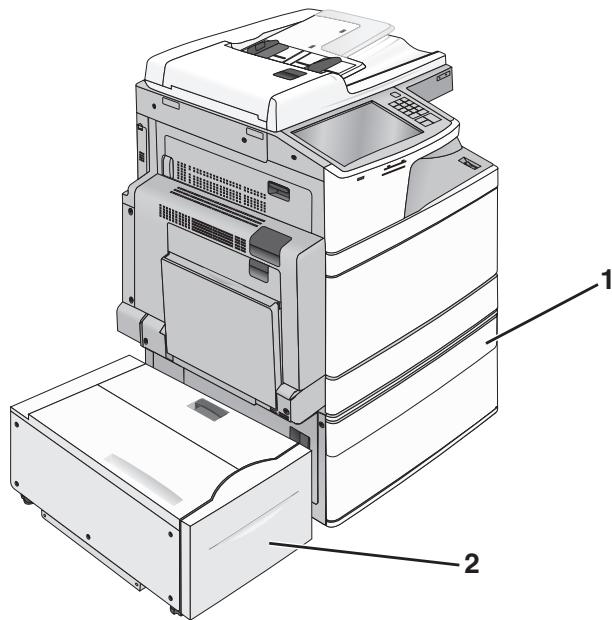
| 1 | module 1 tiroir |
| 2 | chargeur haute capacité 2 000 feuilles |
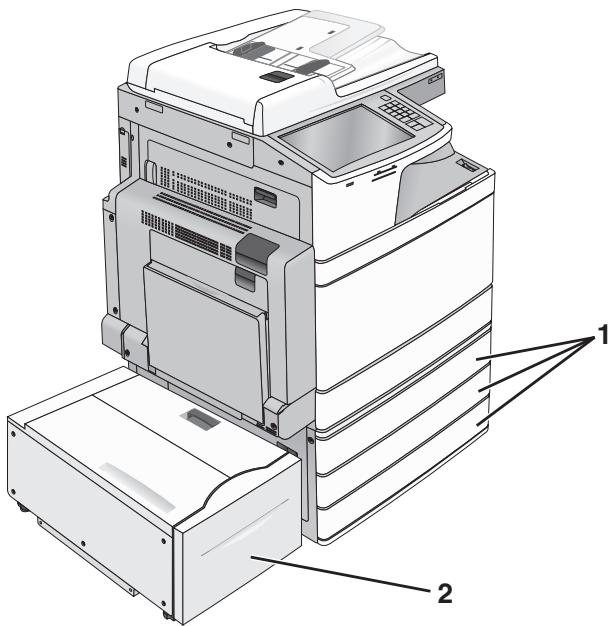
| 1 | module 3 tiroirs |
| 2 | chargeur haute capacité 2 000 feuilles |
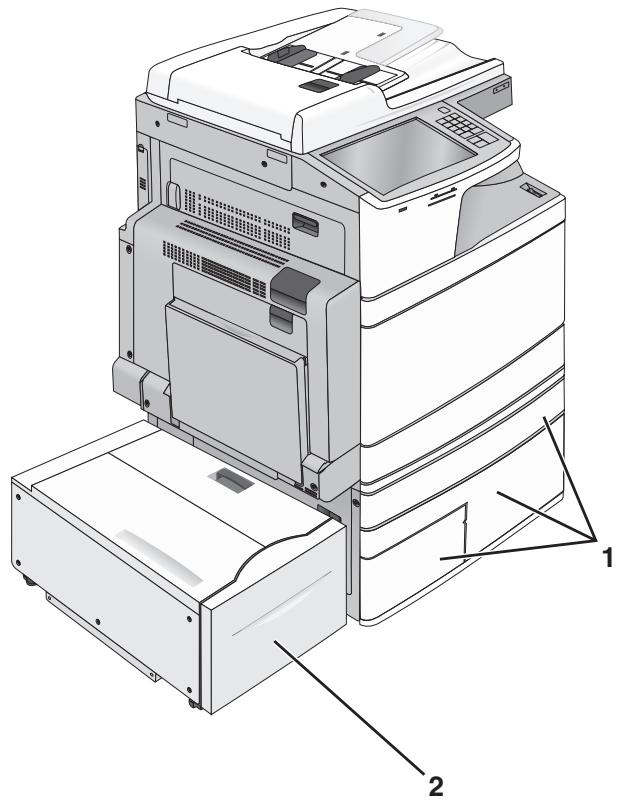
| 1 | module Tandem (TTM) |
| 2 | chargeur haute capacité 2000 feuilles |
5 Remettez l'imprimante sous tension.
6 Réglez le logiciel d'imprimante pour qu'il reconnaissé le tiroir optionnel. Pour plus d'informations, voir « Mise à jour des options disponibles dans le pilote d'imprimante » à la page 47.
Connexion des cables

ATTENTION—RISQUE DE BLESSURE: N'utilise pas la fonction de télécopie pendant un orage violent. N'installez pas ce produit ou n'effectuez aucun branchement électrique (fonction de télécopie) ou téléphonique pendant un orage violent.
Reliez l'imprimante à l'ordinateur à l'aide d'un cable USB ou Ethernet.
Assurez-vous de faire correspondre les éléments suivants :
- Le symbole USB du cable avec le symbole USB de l'imprimante
- Le cable Ethernet approprié dans le port Ethernet
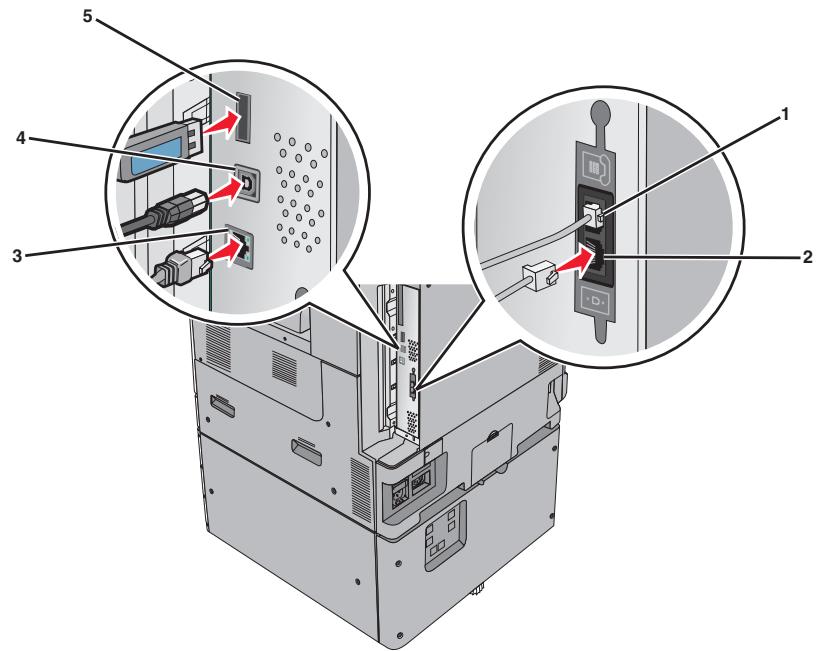
| 1 | Port de téléphone |
| 2 | Port de télécopie |
| 3 | Port Ethernet |
| 4 | Port USB de l'imprimante |
| 5 | Port USB |
| Avertissement-Danger potentiel : Lors de l'impression, ne touche pas au cable USB, à l'adaptateur réseau ou à la zone de l'imprimante illustrée. Vous risqueriez de perdre des données ou de causeur un dysfonctionnement. | |
Vérification de la configuration de l'imprimante
Une fois que tout le matériel informatique et les logiciels sont installés et une fois l'imprimante sous tension, vérifie que l'imprimante est correctement configurée en imprimant les éléments suivants :
- Page des paramètres de menus : utilisez cette page pour vous assurer que les options d'impression sont correctement installées. Une liste des options installées apparaît en bas de la page. Si une des options que vous allez installées ne se trouve pas dans la liste, cela signifie qu'elle n'est pas correctement installée. Supprimez l'option et installez-la une nouvelle fois.
- Page de configuration du réseau : si vous imprimante fonctionne en réseau et est connectée à un réseau, imprimez une page de configuration du réseau afin de vérifier la connexion. Cette page permet également d'obtenir des informations importantes qui vous aident à configurer les impressions réseau.
Impression d'une page des paramètres de menu
Dans l'écran d'accueil, accédez à :

Rapports > Page des paramètres de menus
Impression d'une page de configuration réseau
Si l'imprimante est en reseau, imprimez une page de configuration reseau pour vérifier la connexion reseau. Cette page permet également d'obtenir des informations importantes qui vous aident à configurer les impressions reseau.
1 Dans l'écran d'accueil, accédez à :

Rapports > Page de configuration réseau
2 Vérifiez la première section de la page de configuration du réseau et assurez-vous que l'état est « Connectée »
Si l'état est « Non connectée», il se peut que la connexion de réseau local ne soit pas activée ou que le cable réseau ne fonctionne pas correctement. Consultez un agent du support technique pour partager une solution, puis imprimez une nouvelle page de configuration du réseau.
Configuration du logiciel d'imprimante
Installation du logiciel de l'imprimante
Remarques :
- Si vous avez installe auparavant le logiciel de l'imprimante sur cet ordinateur et que vous devez le réinstaller, désinstallé d'abord le logiciel actuel.
- Fermez tous les programmes ouverts avant d'installer le logiciel de l'imprimante.
1 Procurez-vous une copie du programme d'installation du logiciel.
- A partir du CD Logiciel et documentation fourni avec l'imprimante.
- A partir de notre site Web :
Accédez à http://support.lexmark.com, puis naviguez vers :
ASSISTANCE & TELECHARGEMENTS > sélectionnez votre imprimante > sélectionnez votre système d'exploitation
2 Cliquez deux fois sur le programme d'installation du logiciel.
Attendez que la boîte de dialogue d'installation s'affiche.
Si vous utilisez un CD Logiciel et documentation et si la boite de dialogue d'installation n'apparait pas, procedede comme suit :
Sous Windows 8
Sous Rechercher, tapez exécuter, puis naviguez jusqu'à :
Sous Windows 7 ou une version antérieure
a Cliquez sur ou sur Demarrer, puis sur Exécuter.
b Dans la boite de dialogue Demarrer Recherche ou Executer, tapez D:\setup.exe.
c Appuyez sur Entrée, ou cliquez sur OK.
Dans Macintosh
Cliquez sur l'icone du CD sur le bureau.
Remarque: D est la dette de votre lecteur de CD ou de DVD.
3 Cliquez sur Installer, puis suivez les instructions qui s'affichent sur l'écran de l'ordinateur.
Mise à jour des options disponibles dans le pilote d'imprimante
Lorsque les options matérielles sont installées, il peut être nécessaire de les ajouter manuellement dans le pilote d'imprimante afin de pouvoir les utiliser.
Pour les utilisateurs de Windows
1 Ouvrez le dossier Imprimantes.
Sous Windows 8
Dans le champ de recherche, tapez run, puis accedez à :
Liste d'applications > Exécuter >Tapez control printers > OK
Sous Windows 7 ou version antérieure
a Cliquez sur ou sur Demarrer, puis sur Exécuter.
b Dans la boite de dialogue Demarrer Recherche ou Executer, saisir contrcler les imprimantes.
c Appuyez sur Entre ou cliquez sur OK.
2 Selon votre système d'exploitation, effectuez une des actions suivantes :
- Appuyez longuement sur l'imprimante que vous souhaitezmettre à jour.
- Cliquez avec le bouton croit sur l'imprimante que vous souhaitezmettre à jour.
3 Dans le menu qui apparait, effectuez l'une des opérations suivantes :
- Sous Windows 7 ou version ultérieure, Sélectionnez Propriétés de l'imprimante.
- Pour les versions antérieures, Sélectionnéz Propriétés.
4 Cliquez sur l'onglet Configuration.
5 Effectuez l'une des opérations suivantes :
- Cliquez sur Mettre à jour - Interroger l'imprimante.
- Sous Options de configuration, ajoutez manuellement les options matérielles installées.
6 Cliquez sur Appliquer.
Pour les utilisateurs Macintosh
1 A partir du menu Pomme, naviguez jusqu'à l'une des options suivantes :
- Préférences système > Imprimantes et scanners > sélectionnez votre imprimante > Options et consommables > Pilote
- Préférences système > Imprimantes et télécopieurs > Sélectionnez votre imprimante > Options et consommables > Pilote
2 Ajoutez toute option matérielle installée, puis cliquez sur OK.
Utilisation en réseau
Remarques :
- Procurez-vous un adaptateur réseau sans fil N8352 MarkNet avant de configurer l'imprimante sur un réseau sans fil. Pour plus d'informations sur l'installation de l'adaptateur réseau sans fil, reportez-vous à la notice d'utilisation fournie avec l'adaptateur.
- SSID (Service Set Identifier) est le nom attribué à un réseau sans fil. WEP (Wired Equivalent Privacy), WPA (Wi-Fi Protected Access), WPA2 et 802.1X - RADIUS sont des types de sécurité utilisés sur un réseau.
Préparation de la configuration de l'imprimante sur un réseau Ethernet
Pour configurer votre imprimante pour un réseau Ethernet, organisez les informations suivantes avant de commencer :
Remarque: si vous reseau affecte automatique des adresses IP aux ordinateurs et imprimantes, passez a l'installation de l'imprimante.
- Adresse IP valide et unique de l'imprimante à utiliser sur le réseau
Passerelle du réseau - Masque de réseau
- Surnom de l'imprimante (facultatif)
Remarque : un surnom d'imprimante peut faciliter l'identification de cette derniere sur le réseau. Vous pouvez utiliser le surnom d'imprimante par défaut ou affecter un nom facile à retenir.
Vou aurez besoin d'un cable Ethernet pour connecter l'imprimante au réseau et d'un port disponible pour la connexion physique. Chaque fois que cela est possible, utilisez un cable réseau neuf pour éviter d'eventuels problèmes causés par un cable endommagé.
Préparation de l'installation de l'imprimante sans fil sur un réseau sans fil.
Remarques :
Assurez-vous que votre point d'accès (routeur sans fil) est activé et qu'il fonctionne correctement.
- Ne branchez pas les cables d'installation ou réseau avant d'y'être invité par le logiciel de configuration.
Assurez-vous que vous dispose des informations suivantes avant de configurer les paramètres de l'imprimante sans fil :
- SSID: le SSID correspond au nom du réseau.
Mode sans fil (ou mode réseau) : le mode peut etre infrastructure ou ad hoc. - Canal (réaux sans fil ad hoc): par défaut, le réglage automatique du canal est sélectionné pour les réseaux en mode infrastructure.
Cerains reseaux en mode ad hoc requiereient egalement le reglage automatique. Demandez conseil aupres de suaive assistant système si vous avez des doutes concernant le canal a selectionner.
-
Méthode de sécurité : il existe quatre options de base pour la méthode de sécurité :
-
Clé WEP
Si vous reseau utilise plus d'une clé WEP, vous pouvez saisir jusqu'à quatre clés dans les zones prévues à cet effet. Pour selectionner la clé en cours d'utilisation sur le réseau, Sélectionnez la clé WEP transmise par défaut.
— Clé préparatagée ou phrase de passer WPA ou WPA2
Le WPA comprend une fonction de cryptage comme couche supplémentaire de sécurité. La méthode de cryptage peut être AES ou TKIP. La méthode de cryptage doit être la même pour le routeur et l'imprimante, faute de quoi l'imprimante sera dans l'impossibilité de communiquer sur le réseau.
- 802.1X-RADIUS
Si vous installez l'imprimante sur un réseau 802.1X, les informations suivantes vous seront eventuellement nécessaires :
- Type d'authentication
- Type d'authentication interne
- Nom d'utilisateur et mot de salle 802.1X
-
Certificates
-
Pas de sécurité
Si vous reseau sans fil n'utilise aucune methode de sécurité, vous ne possedez aucune information de securité.
Remarque: Il est déconseilé d'utiliser un réseau sans fil non sécurisé.
Remarques :
-
si vous ne connaissiez pas le SSID du réseau auquel votre ordinateur est connecté, lancez l'utilitaire sans fil de votre adaptateur réseau, puis recherchez le nom du réseau. Si vous ne trouvez pas le SSID ou les informations de sécurité de votre réseau, consultez la documentation fournie avec le point d'accès ou adressez-vous à la personne responsable du support de votre système.
-
Pour obtenir la clé prépartagée ou la phrase de passer WPA/WPA2 du réseau sans fil, reportez-vous à la documentation livrée avec votre point d'accès, à l'Embedded Web Server associée au point d'accès, ou encore consultez le technicien de support système.
Installation de l'imprimante sur un réseau sans fil (Windows)
Avant d'installer l'imprimante sur un réseau sans fil, vérifie les points suivants :
- Voiture reseau sans fil est configuré et fonctionne correctement.
L'ordinateur que vous utilisez est connecté au réseau sans fil sur lequel vous souhaitez installer l'imprimante.
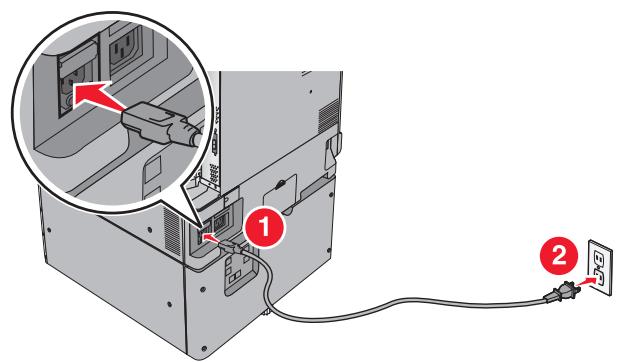
1 Branchez le cable d'alimentation sur l'imprimante, puis sur une prise de courant correctement reliée à la terre et mettez l'imprimante sous tension.
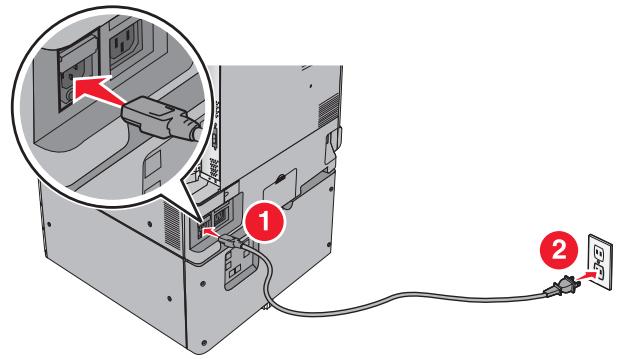

Remarque: Assurez-vous que l'imprimante et l'ordinateur sont sous tension et prêts.
Avertissement—Danger potentiel : Ne reliez pas le cable USB tant que vous n'y avez pas eté invité par un message sur l'écran de l'ordinateur.
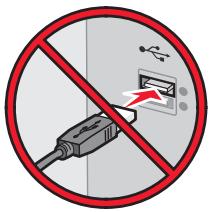
2 Procurez-vous une copie du programme d'installation du logiciel.
- A partir du CD Logiciel et documentation fourni avec l'imprimante.
- A partir de notre site Web :
Accédez à http://support.lexmark.com, puis naviguez vers :
ASSISTANCE & TELECHARGEMENTS > sélectionnez votre imprimante > sélectionnez votre système d'exploitation
3 Cliquez deux fois sur le programme d'installation du logiciel.
Attendez que la boîte de dialogue d'installation s'affiche.
Si vous utilisez le CD Logiciel et documentation et si la boite de dialogue d'installation n'apparait pas, procedede comme suit :
Sous Windows 8
Sous Rechercher, tapez executer, puis naviguez jusqu'à :
List des applications > Exécuter > tapez D: \setup.exe > OK
Sous Windows 7 ou une version antérieure
a Cliquez sur ou sur Demarrer, puis sur Exécuter.
b Dans la boite de dialogue Demarrer Recherche ou Executer, tapez D:\setup.exe.
c Appuyez sur Entre ou cliquez sur OK.
Remarque: D est la dette de votre lecteur de CD ou de DVD.
4 Cliquez sur Installer, puis suivez les instructions qui s'affichent sur l'écran de l'ordinateur.
5 Sélectionnez Connexion sans fil lorsque vous étés invite àCHOISIR un type de connexion.
6 Dans la boîte de dialogue Configuration sans fil, Sélectionnez Configuration assistée (Recommandée).
Remarque: Ne choisissez Configuration avancée que si vous souhaitez personneler votre installation.
7 Reliez temporairement l'ordinateur qui se trouve sur le réseau sans fil et l'imprimante avec un cable USB.
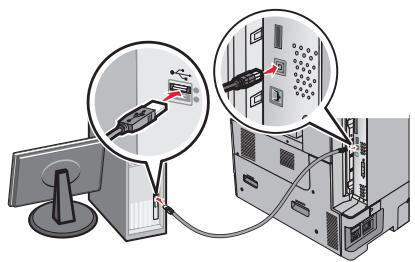
Remarque : une fois l'imprimante configurée, le logiciel vous invitera à débrancher le cable USBtemporaire afin de pouvoir lancer l'impression sans fil.
8 Suivez les instructions affichées à l'écran.
Remarque : pour plus d'informations sur l'autorisation d'autres ordinateurs du réseau à utiliser l'imprimante sans fil, reportez-vous au Guide de mise en réseau.
Installation de l'imprimante sur un réseau sans fil (Macintosh)
Remarque : Assurez-vous de déconnecter le cable Ethernet lorsque vous installez l'imprimante sur un réseau sans fil.
Préparez la configuration de l'imprimante
1 Branchez le cable d'alimentation sur l'imprimante, puis sur une prise de courant correctement reliée à la terre et mettez l'imprimante sous tension.
2 Recherche l'adresse MAC de l'imprimante.
a A partir du panneau de commandes de l'imprimante, parcourez :
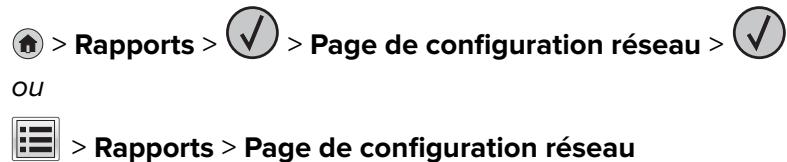
b Dans la section Carte reseau standard, recherche UAA (MAC).
Remarque: Ces informations vous seront utiles ultérieurement.
Entrez les informations relatives à l'imprimante
1 Accédez aux options AirPort :
Sous Mac OS X version 10.5 ou ultérieure
Dans le menu Pomme, naviguez jusqu'à l'une des options suivantes :
- Préférences système > Réseau > Wi-Fi
- Préférences Systeme > Réseau > AirPort
Sous Mac OS X version 10.4
Dans le Finder, naviguez jusqu'à :
Applications > Internet Connect > AirPort
2 Dans le menu déroulant Nom de réseau, Sélectionnez serveur d'impression [yyyyyy], où les y correspondent aux six derniers chiffres de l'adresse MAC située sur le document d'adresse MAC.
3 Ouvrez un navigateur Web.
4 Dans le menu Signets, selectionnez Afficher ou Afficher tous les signets.
5 Sous COLLECTIONS, selectionnez Bonjour ou Rendezvous, puis double-cliquez sur le nom de l'imprimante.
Remarque : L'application appelée Rendezvous dans Mac OS X version 10.2 est désormais appelée Bonjour par Apple Inc.
6 A partir d'Embedded Web Server, accedez à l'emplacement des informations relatives aux paramètres sans fil.
Configurez l'imprimante pour pouvoir y acceder sans fil
1 Saisissez le nom réseau (SSID) dans le champ requis.
2 Sélectionnez Infrastructure comme votre mode de réseau si vous utilisez un point d'accès (routeur sans fil).
3 Sélectionnez le type de sécurité à utiliser pour protégger le réseau sans fil.
4 Entrez les informations de sécurité nécessaires pour que l'imprimante puisse se connecter à votre réseau sans fil.
5 Cliquez sur Envoyer.
6 Ouvrez l'application AirPort sur l'ordinateur :
Sous Mac OS X version 10.5 ou ultérieure
Dans le menu Pomme, naviguez jusqu'à l'une des options suivantes :
- Préférences système > Réseau > Wi-Fi
- Préférences Systeme > Réseau > AirPort
Sous Mac OS X version 10.4
Dans le Finder, naviguez jusqu'à :
Applications > Internet Connect > AirPort
7 Dans le menu déroulant Réseau, Sélectionnez le nom du réseau sans fil.
Configurez votre ordinateur de manière à utiliser l'imprimante sans fil
Pour imprimer sur une imprimante reseau, chaque utiliseur Macintosh doit installer un pilote d'imprimante personnelise et creer une file d'atte d'impression dans l'utilitaire d'installation de l'imprimante ou le Centre d'impression.
1 Installez un fichier de pilote de l'imprimante sur l'ordinateur :
a Procurez-vous une copie du programme d'installation du logiciel.
- A partir du CD Logiciel et documentation fourni avec l'imprimante.
- A partir de notre site Web :
Accédez à http://support.lexmark.com, puis naviguez vers :
ASSISTANCE & TELECHARGEMENTS > sélectionnez votre imprimante > sélectionnez votre système d'exploitation
b Cliquez deux fois sur le programme d'installation de l'imprimante.
c Suivez les instructions affichées sur l'écran de l'ordinateur.
d Sélectionnez une destination, puis cliquez sur Continuer.
e Sur I'ecran Installation standard, cliquez sur Installer.
f Saisissez le mot de passage utiliser, puis cliquez sur OK.
Toutes les applications nécessaires sont installées sur l'ordinateur.
g Cliquez sur Fermer une fois l'installation terminée.
2 Ajoutez l'imprimante :
a Pour l'impression IP :
Sous Mac OS X version 10.5 ou ultérieure
1 Dans le menu Pomme, naviguez jusqu'à l'une des options suivantes :
- Préférences système > Imprimantes & scanners
- Préférences système > Imprimantes & télécopieurs
2 Cliquez sur+.
3 Le cas échéant, cliquez sur Ajouter une imprimante ou un scanner ou Ajouter une autre imprimante ou un autre scanner.
4 Cliquez sur l'onglet IP.
5 Tapez l'adresse IP de l'imprimante dans le champ d'adresse, puis cliquez sur Ajouter.
Sous Mac OS X version 10.4
1 Dans le Finder, naviguez jusqu'à :
Applications > Utilaires
2 Double-cliquez sur Utilitaire d'installation de l'imprimante ou Centre d'impression.
3 Dans la liste des imprimantes, choisissez Ajouter, puis cliquez sur Imprimante IP.
4 Tapez l'adresse IP de l'imprimante dans le champ d'adresse, puis cliquez sur Ajouter.
b Pour l'impression AppleTalk :
Remarques :
Veillez à ce que AppleTalk soit activé sur votre imprimante.
- Cette fonction n'est prise en charge que sur Mac OS X version 10.5 ou antérieure.
Sous Mac OS X version 10.5
1 Dans le menu Pomme, naviguez jusqu'à :
Preférences système > Imprimantes & télécopieurs
2 Cliquez sur ^+ ,puis accedez a:
AppleTalk > sélectionnez l'imprimante dans la liste > Ajouter
Sous Mac OS X version 10.4
1 Dans le Finder, naviguez jusqu'à :
Applications > Utilaires
2 Double-cliquez sur Utilitaire d'installation de l'imprimante ou Centre d'impression.
3 Dans la liste des imprimantes, cliquez sur Ajouter.
4 Cliquez sur l'onglet Navigateur par défaut >Autres imprimantes.
5 Dans le premier menu déroulant, Sélectionnez AppleTalk.
6 Dans le second menu déroulant, Sélectionnez Zone AppleTalk locale.
7 Sélectionnez l'imprimante dans la liste, puis cliquez sur Ajouter.
Modification des paramètres du port après l'installation d'un nouveau ISP réseau
Remarques :
- Si l'imprimante utilise une adresse IP statique, vous n'aurez pas à apporter de modifications.
- Si les ordinateurs sont configurés pour utiliser le nom de réseau (au lieu d'une adresse IP), vous n'aurez pas à apporter de modifications.
- Si vous ajoutez un port ISP sans fil à une imprimante déjà configurée pour une connexion Ethernet, vérifie que l'imprimante est déconnectée du réseau Ethernet.
Pour les utilisateurs Windows
1 Ouvrez le dossier Imprimantes.
2 Dans le menu contextuel de l'imprimante avec le nouveau port ISP, accedez aux propriétés de l'imprimante.
3 Configurez le port dans la liste.
4 Mettez à jour l'adresse IP.
5 Appliquees les modifications.
Pour les utilisateurs Macintosh
1 Dans le menu Pomme, selectionnez Preférences système, accédez à la liste d'imprimantes, puis selectionné + ≥
2 Saisissez l'adresse IP dans le champ d'adresse.
3 Appliquees les modifications.
Configuration de l'impression série (Windows uniquement)
Après avoir installé le port série ou le port de communication (COM), configurez l'imprimante et l'ordinateur.
Remarque: L'impression série réduit la vitesse d'impression.
1 Définissez les paramètres de l'imprimante.
a A partir du panneau de commandes, accedez au menu des paramètres du port.
b Recherche le menu des parametes du port série et reglez les parametes si nécessaire.
c Enregistrez les paramètres.
2 Depuis voire ordinateur, ouvre le dossier Imprimantes, puis selectionnee voire imprimante.
3 Ouvrez les propriétés de l'imprimante, puis selectionné le port COM dans la liste.
4 Définissez les paramètres du port COM dans le Gestionnaire de périphériques.
Utilisez la boîte de dialogue Exécuter pour ouvrir l'invite de commandes, puis saisissez devmgmt .msc.
Réduction de l'impact environnemental de votre imprimante
Lexmark s'engage dans la protection de l'environnement et ne cesse d'améliorer ses imprimantes afin de réduire leur impact sur l'environnement. Nous concevons nos produits dans un souci de respect de l'environnement, fabriquons nos emballages de manière à réduire les matérielaux utilisés et proposons des programmes de retrait et de recyclage. Pour plus d'informations, reportez-vous à la rubrique suivante :
- Le chapitre Avis
- La section Responsabilité environnementale du site Web Lexmark est disponible à l'adresse : www.lexmark.com/environment
- Le programme de recyclage Lexmark à www.lexmark.com/recycle
La sélection de certains paramètres ou de certaines tâches de votre imprimante peut vous permettre de réduire encore plus l'impact de votre imprimante. Ce chapitre indique quels paramètres et tâches sont plus respectueux de l'environnement.
Economies de papier et de toner
Des études démontré que l'utilisation de papier est responsable de l'emploi carbone d'une imprimante à hauteur de 80% . Vous pouvez réduire votre emplacement carbone de manière significative en utilisant du papier recyclé et en suivant ces suggestions d'impression, par exemple l'impression recto verso et l'impression de pages multiples sur une seule feuille de papier.
Pour économiser du papier et de l'énergie à l'aide d'un paramètre de l'imprimante, reportez-vous à « Utilisation du mode Eco » à la page 57.
Utilisation de papier recyclé
En tant qu'entreprise sensible au respect de l'environnement, Lexmark approuve l'utilisation du papier recyclé spécialement destiné aux imprimantes laser/LED. Pour plus d'informations sur les papiers recyclés pris en charge par votre imprimante, reportez-vous à la section « Utilisation de papier recyclé et d'autres papiers de bureau » à la page 77.
Economie des fournitures
Utiliser les deux faces du papier
Si vous modèle d'imprimante prend en charge l'impression recto verso, vous pouvez vérifier si les deux faces du papier sont imprimées.
Remarques :
- L'impression recto versus est le paramètre par défaut dans le pilote d'impression.
- Pour obtenir la liste complète des pays et des produits pris en charge, reportez-vous à http://support.lexmark.com.
Placez plusieurs pages sur une feuille de papier.
Vouse puez imprimer jusqu'a 16 pages consecutives d'un document de plusieurs pages sur une seule face d'une feuille de papier en selectionnant l'impression multipage (N pages par feuille) pour le travail d'impression.
Vérifiez la qualité de votre brouillon.
Avant d'imprimer ou de faire plusieurs copies d'un document, procedede comme suit :
- Utilisez la fonction de prévisualisation pour visualiser le document avant de l'imprimer.
- Imprimez une copie du document pour en vérifier le contenu et le format.
Evitez les bourages papier
Définissez correctement le type et le format de papier pour éviter les bourrages. Pour plus d'informations, reportez-vous à la section « Prévention des risques de bourrage » à la page 265.
Economie d'énergie
Utilisation du mode Eco
1 Tapez l'adresse IP de l'imprimante dans le champ d'adresse de votre navigateur Web.
Si vous ne connaissiez pas l'adresse IP de l'imprimante, vous pouvez :
- Voir l'adresse IP sur le panneau de commandes de l'imprimante dans la section TCP/IP du menu Réseau/Ports.
- Imprimer une page de configuration du réseau ou les pages de paramètres de menus et identifier l'adresse IP dans la section TCP/IP.
2 Cliques sur Paramètres > Paramètres généraux > Mode Eco > Sélectionnez un paramètre > Envoyer.
| Choisissez | Pour |
| Hors fonction | Utiliser les paramètres usine par défaut pour tous les paramètres associés au mode Eco. Ce paramètre prend en charge les specifications de performance de votre imprimante. |
| Energie | Réduire la consommation d'énergie, notamment quand l'imprimante est inactive. • Les moteurs de l'imprimante ne démarrent pas avant qu'un document soit prét pour l'impression. Vous constaterez peut-être un bref lié avant l'impression de la première page. • L'imprimante entre en mode Veille après une minute d'inactivité. • Lorsque l'imprimante active le mode Veille, les voyants du panneau de commandes de l'imprimante et du réceptacle standard sont éteints. • Si la numérisation est prise en charge, les lampes du scanner s'allument uniquement lorsqu'un travail de numérisation est lancé. |
| Energie/Papier | Utiliser tous les paramètres associés aux modes Energie et Papier. |
| Papier | • Activer la fonction Recto verso automatique. • Désactiver les fonctions de journal d'impression. |
Réduction du bruit de l'imprimante
Pour sélectionner un paramètre Mode silencieux à l'aide d'Embedded Web Server :
1 Tapez l'adresse IP de l'imprimante dans le champ d'adresse de votre navigateur Web.
Si vous ne connaissiez pas l'adresse IP de l'imprimante, vous pouvez :
- Voir l'adresse IP sur le panneau de commandes de l'imprimante dans la section TCP/IP du menu Réseau/Ports.
- Imprimer une page de configuration du réseau ou les pages de paramètres de menus et identifier l'adresse IP dans la section TCP/IP.
2 Cliquez sur Paramètres > Paramètres généraux > Mode silencieux > sélectionnez un paramètre > Envoyer.
| Choisissez | Pour |
| Hors fonctionRemarque: la sélection de l'option Photo depuis le pilote peut désactiver le mode silencieux et offrir une meilleure qualité et vitesse d'impression. | Utiliser les paramètres usine par défaut. Ce paramètre prend en charge les spécifications de performance de votre imprimante. |
| En fonction | Réduire le bruit de l'imprimante.La vitesse de traitement des travaux d'impression sera réduite.Les moteurs de l'imprimante ne démarrent pas avant qu'un document soit prêt pour l'impression. Il y a un court lié à� avant l'impression de la première page.Si votre imprimante peut envoyer des télécopies, les bruits de la télécopie sont réalisés ou désactivés, même ceux produits par les haut-parleurs et la sonnerie du télécopieur. Le télécopier est en mode Standby.Lessons du réglage averissur et de l'alarme cartouche sont désactivés.L'imprimante ignore la commande de démarrage avancé. |
Réglage du Mode veille
1 Dans l'écran d'accueil, accédez à :

Paramètres > Paramètres généraux > Délais > Mode veille
2 Dans le champ Mode Veille, indiquez le décai d'attente en minutes avant la mise en veille de l'imprimante.
3 Appliquees les modifications.
Utilisation du mode Hibernation
Le mode Hibernation est un mode de fonctionnement électrique ultra faible. En mode Hibernation, l'imprimante est pratiquement étente et tous les autres systèmes et périphériques sont étents en toute sécurité.
Remarque: Les modes Hibernation et Veille peuvent être planifiés.
Utilisation d'Embedded Web Server
1 Saisissez l'adresse IP de l'imprimante dans le champ d'adresse de votre navigateur Web.
si vous ne connaissiez pas l'adresse IP de l'imprimante, vous pouvez :
- Voir l'adresse IP sur le panneau de commandes de l'imprimante dans la section TCP/IP du menu Réseau/Ports.
- Imprimer une page de configuration du réseau ou les pages de paramètres de menus et identifier l'adresse IP dans la section TCP/IP.
2 Cliquez sur Parametes > Parametes généraux > Parametes du bouton Veille.
3 Dans le menu déroulant Appuyer sur le bouton Veille ou Maintenir le bouton Veille enforcé, sélectionnez Hibernation.
4 Cliquez sur Envoyer.
Utilisation du panneau de commandes de l'imprimante
1 Dans l'écran d'accueil, accédez à :
Paramètres > Paramètres généraux > Appuyer sur le bouton Veille ou Maintenir le bouton Veille enforcé > Hibernation
2 Appuyez sur Envoyer.
Réglage de la luminosité de l'écran de l'imprimante
Pour economiser de l'énergie ou s'il vous est difficile de dire les informations qui s'affichent, réglez la luminosité de l'écran.
Utilisation d'Embedded Web Server
1 Ouvrez un navigateur Web, puis tapez l'adresse IP de l'imprimante dans le champ d'adresse.
Remarques :
L'adresse IP se trouve sur la partie supérieure de l'écran d'accueil. Elle est constituée de quatre séries de chiffres séparées par des points, par exemple 123.123.123.123.
- Si vous utilisez un serveur proxy, désactive-le temporairement pour charger correctement la page Web.
2 Sélectionnez Paramètres > Paramètres généraux.
3 Dans le champ Luminosité de l'écran, saississez le pourcentage de luminosité de votre choix pour l'écran.
4 Appliquees les modifications.
A partir du panneau de commandes
1 Dans l'écran d'accueil, accédez à :
Paramètres > Paramètres généraux
2 Dans le champ Luminosite de I'ecran, saisissez le pourcentage de luminosite de votrechioir pour I'ecran.
3 Appliquees les modifications.
Recyclage
Lexmark propose des programmes de collecte et encourage une approche au recyclage progressiste et bénéfique à l'environnement. Pour plus d'informations, reportez-vous à la rubrique suivante :
- Le chapitre Avis
- La section Responsabilité environnementale du site Web Lexmark est disponible à l'adresse : www.lexmark.com/environment
- Le programme de recyclage Lexmark à www.lexmark.com/recycle
Recyclage des produits Lexmark
Pour renvoyer des produits Lexmark en vue de leur recyclage :
1 Rendez-vous sur le site www.lexmark.com/recycle.
2 Recherche le type de produit que vous souhaitez recycler, puis selectionnez votre pays ou région dans la liste.
3 Suívez les instructions qui s'affichent à l'écran.
Remarque: Le matériel et les fournitures de l'imprimante qui ne sont pas couverts par un programme de collecte Lexmark peuvent etre recyclés dans voitre déchetterie habituelle. Contactez voire déchetterie pour vérifier ce qui est accepté.
Recyclage de l'emballage Lexmark
Lexmark s'efforce continulement à réduire l'emballage. En utilisant moins de matérieliaux d'emballage, nous nous assurons que les imprimantes Lexmark sont transportées de la manière la plus efficace et écologique possible, et que moins de matérieliaux d'emballage seront à jeter. Ceci se traduit par la réduction des émissions de gaz à effet de serre, par des économies d'énergie et de ressources naturelles.
Les cartons Lexmark sont entierement recyclables si vous disposez des installations de recyclage adequates. Il se peut que vous ne disposiez de telles installations à proximé.
La mousse utilisée dans les emballages Lexmark est recyclable si vous disposez des installations de recyclage déequates. Il se peut que vous ne disposiez de telles installations à proximé.
Lorsque you renvoyez une cartouche à Lexmark, you pouvez réutiliser le carton qui contenait la cartouche. Lexmark recyclera le carton.
Retour des cartouches Lexmark pour réutilisation ou recyclage
Le programme de collecte des cartouches Lexmark évite de surcharger les décharges publiques par des millions de cartouches Lexmark tous les ans en mettant à disposition le retard simple et gratuite des cartouches usées Lexmark pour réutilisation ou recyclage. Cent pour cent des cartouches vides retournées à Lexmark sont réutilisées ou recyclées. Les cartons utilisés pour le retard des cartouches sont également recyclés.
Afin de returner les cartouches Lexmark pour réutilisation ou recyclage, suivez les instructions fournies avec votre imprimante et utilisez l'étiquette d'expédition prépayée. Vous pouvez également procéder de la manière suivante :
1 Rendez-vous sur le site www.lexmark.com/recycle.
2 Dans la section Cartouches de toner, selectionnez votre pays ou votre région.
3 Suívez les instructions qui s'affichent à l'écran.
Chargement du papier et des supports spéciaux
Définition du type et du format de papier
Le paramètre Format de papier est automatiquement détecté à partir de la position des guide-papier de chaque tiroir, à l'exception du chargeur multifonction. Le paramètre Format de papier du chargeur multifonction doit être défini manuellement dans le menu Format de papier. Le paramètre Type de papier doit être défini manuellement pour tous les tiroirs qui ne contiennent pas de papier normal.
Dans l'écran d'accueil, accédez à:
Menu Papier > Format/Type de papier > Sélectionnez un tiroir > Sélectionnez le format ou le type de papier > Envoyer
Configuration des paramètres de papier Universal
Le paramètre Format papier Universal est un paramètre définir par l'utilisateur qui permet d'imprimer sur des formats de papier qui ne sont pas prédéfinis dans les menus de l'imprimante. Définissez le format de papier pour le tiroir spécifique sur Universal lorsque le format désiré n'est pas disponible dans le menu Format de papier. Spécifiez ensuite tous les paramètres du format Universal suivants pour votre papier :
- Unités de mesure
Largeur portrait
Hauteur portrait
Les formats Universal pris en charge sont les suivants :
- 76,2-296.93 x 76,2-1219.2 mm (3-11,69 x 3-48 pouces)
297,18-320.29 x 76,2-609.6 mm (11.70-12,61 x 3-24 pouces) - 320,55-609.6 x 76,2-320.29 mm (12.62-24 x 3-12.61 pouces)
- 609,85-1219.2 x 76,2-296.93 mm (24.01-48 x 3-11.69 pouces)
1 A partir de l'écran d'accueil, parcourez :
Menu Papier > Configuration générale > Unités de mesure > Sélectionnez une unité de mesure.
2 Appuyez sur Largeur portrait ou Hauteur portrait.
3 Sélectionnez la largeur ou la hauteur, puis appuyez sur Soumettre.
Chargement du tiroir 520 feuilles (standard ou optionnel)
L'imprimante dispose d'un tiroir standard de 520 feuilles (tiroir 1) auquel peuvent s'ajouter un ou plusieurs tiroirs optionnels de 520 feuilles. Tous les tiroirs 520 feuilles prennant en charge les mêmes formats et types de papier.

ATTENTION—RISQUE DE BLESSURE : Pour réduire le risque d'inbastité de l'appareil, chargez chaque bac ou tiroir séparément. Laissez tous les bacs ou tiroirs fermés aussi longtemps que vous ne les utilisiez pas.
1 Tirez sur le tiroir pour le dégager.
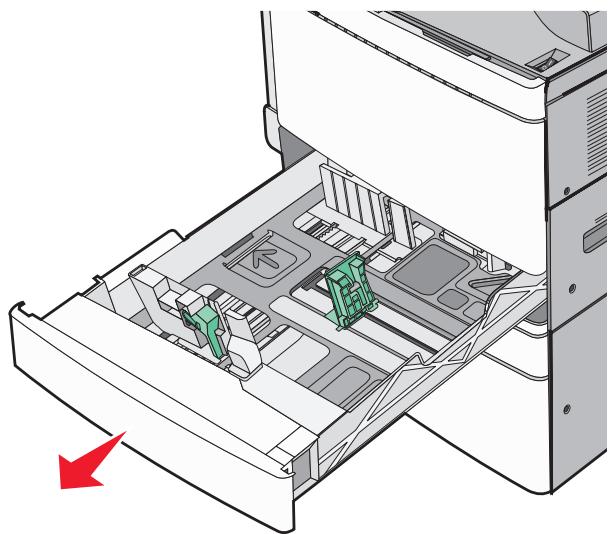
Remarquez les repères de format situés sur la partie inférieure du tiroir. Utilisez ces repères pour placer les guides de longueur et de largeur.
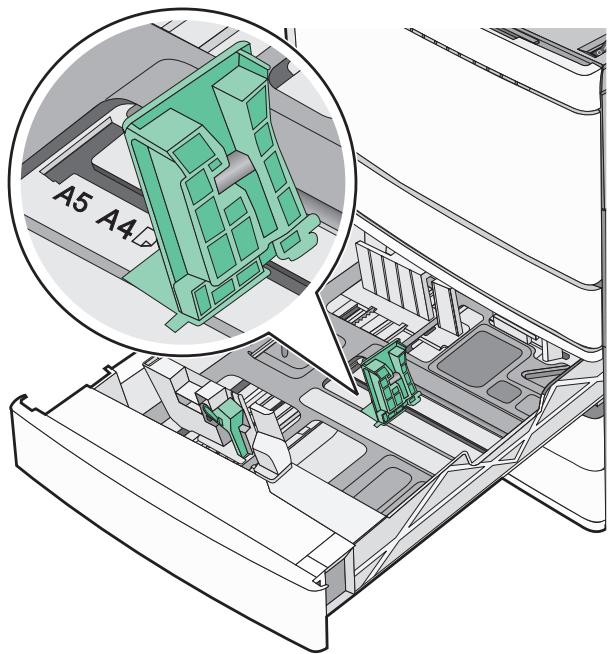
2 Appuyez sur le guide de largeur et faites-le glisser de façon à l'ajuster au format du papier charge.
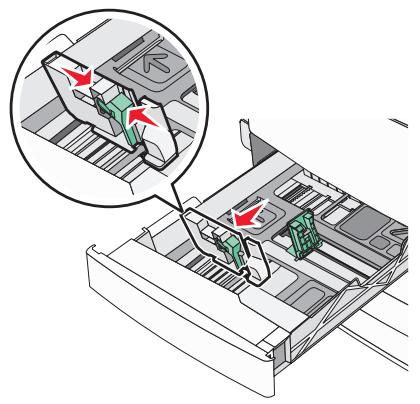
3 Appuyez sur le guide de longueur et faites-le glisser de façon à l'ajuster au format du papier charge.
Remarque: le guide de longueur dispose d'un dispositif de verrouillage. Pour le déverrouiller, faites glisser le bouton situé sur le dessus du guide vers le bas. Pour le verrouiller, faites glisser le bouton vers le haut lorsqu'une longueur a été sélectionnée.
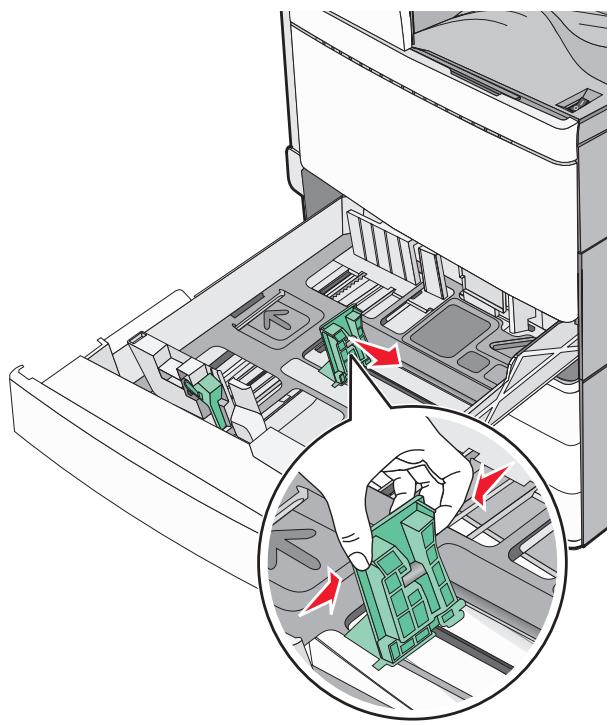
4 Déramez les feuilles pour les detacher, puis ventilez-les. Ne pliez pas le papier et ne le froissez pas. Egalisez les bords sur une surface plane.

5 Chargez la pile de papier, face recommandée pour l'impression vers le haut.
Remarques :
- Placez la face à imprimer vers le bas pour une impression recto verso.
- Placez le papier préperforé en orientant les trous vers l'avant du tiroir.
- Placez les en-têtes de lecture en orientant l'en-tête sur le côté gauche du tiroir.
- Vérifiez que la pile de papier n'atteint pas le repère de chargement maximal indiqué sur le bord du tiroir papier.
Avertissement—Danger potentiel : Le surchargement du tiroir risque de provoquer des bourrages papier et d'endommager l'imprimante.
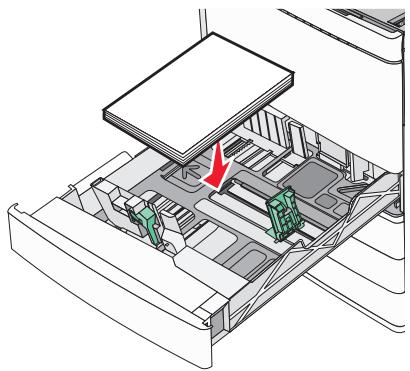
6 Insérez le tiroir.
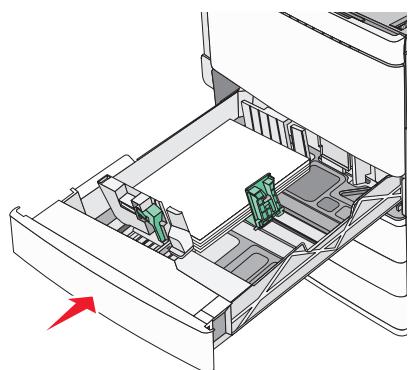
7 Depuis le panneau de commandes de l'imprimante, vérifie les paramètres Format et Type de papier pour le tiroir en fonction du papier chargé.
Chargement des tiroirs 850 feuilles et 1150 feuilles optionnels
Les tiroirs 850 feuilles et les tiroirs 1150 feuilles prennent en charge les mêmes formats et types de papier et requirement le même processus de chargement du papier.

ATTENTION—RISQUE DE BLESSURE : Pour réduire le risque d'inbastité de l'appareil, chargez chaque bac ou tiroir séparément. Laissez tous les bacs ou tiroirs fermés aussi longtemps que vous ne les utilisiez pas.
1 Tirez sur le tiroir pour le dégager.
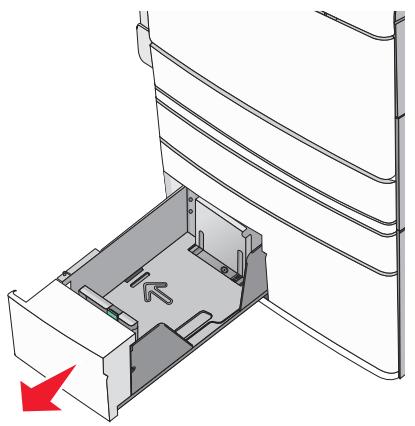
2 Appuyez sur le guide de longueur et faites-le glisser de façon à l'ajuster au format du papier charge.
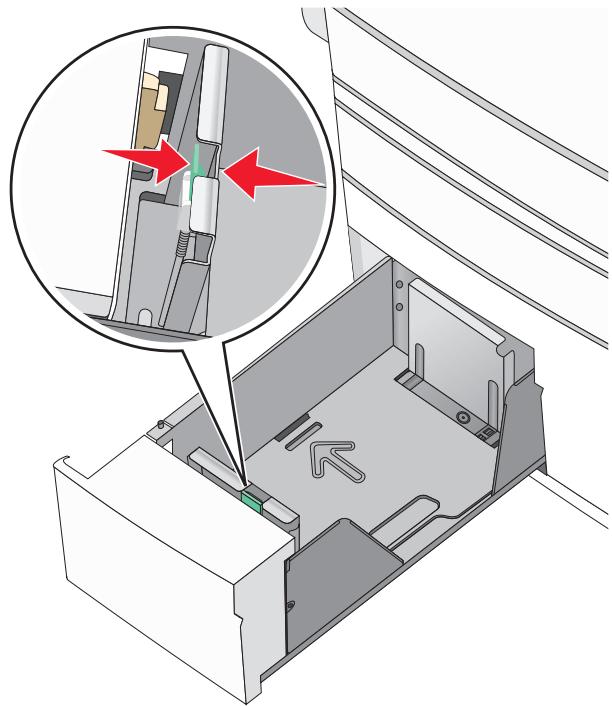
3 Déramez les feuilles pour les detacher, puis ventilez-les. Ne pliez pas le papier et ne le froissez pas. Egalisez les bords sur une surface plane.
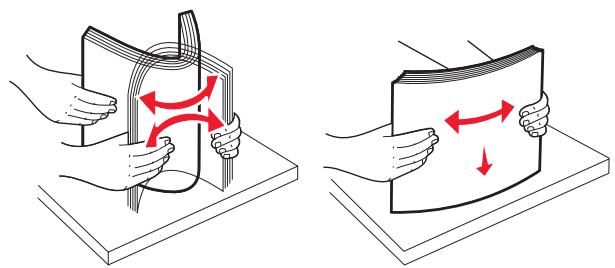
4 Chargez la pile de papier, face recommandee pour l'impression vers le haut.
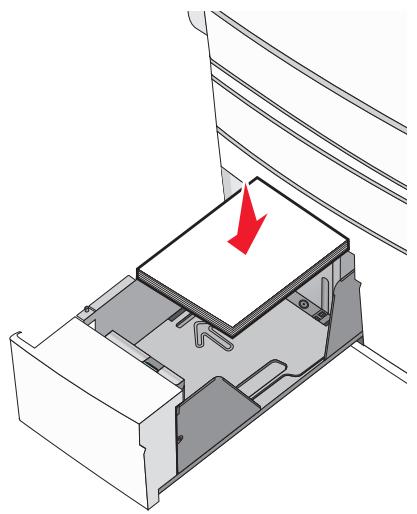
Remarques :
- Placez la face à imprimer vers le bas pour une impression recto verso.
- Placez le papier préperforé en orientant les trous vers l'avant du tiroir.
- Placez le papier à en-tête face vers le haut, en orientant l'en-tête sur le côté gauche du tiroir.
- Placez le papier à en-tête face vers le bas, en orientant l'en-tête sur le côté droit du tiroir pour l'impression recto verso.
- Vérifiez que la pile de papier n'atteint pas le repère de chargement maximal indiqué sur le bord du tiroir papier.
Avertissement—Danger potentiel : Le surchargement du tiroir risque de provoquer des bourrages papier et d'endommager l'imprimante.
5 Insérez le tiroir.
6 Depuis le panneau de commandes de l'imprimante, vérifie les paramètres Format et Type de papier pour le tiroir en fonction du papier chargé.
Alimentation du chargeur haute capacité 2 000 feuilles
Le chargeur haute capacité peut contenir jusqu'à 2000 feuilles de papier aux formats Lettre, A4 et L'égal (80 g/m² ou 20 lb).
1 Tirez sur le tiroir pour le dégager.
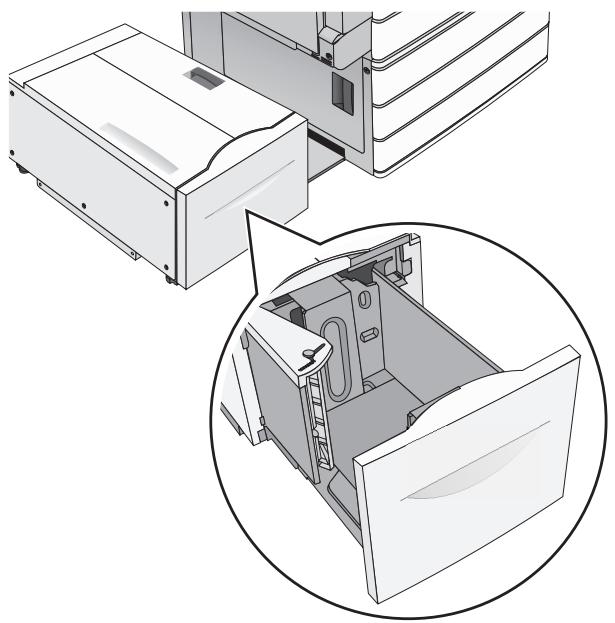
2 Réglez le guide de largeur si nécessaire.
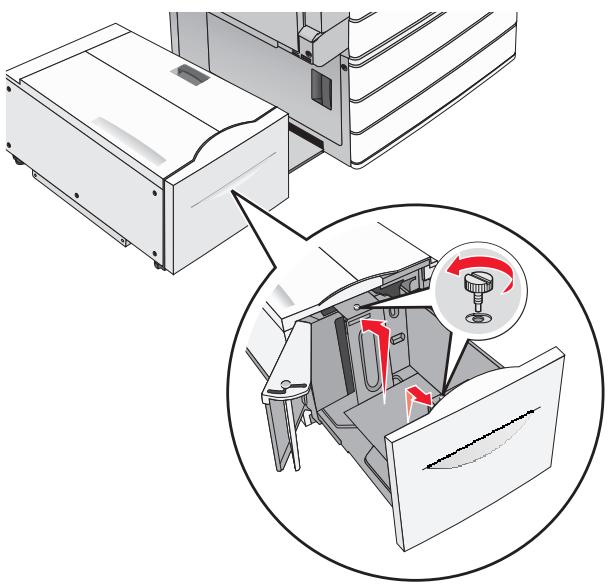
3 Déramez les feuilles pour les detacher, puis ventilez-les. Ne pliez pas le papier et ne le froissez pas. Egalisez les bords sur une surface plane.
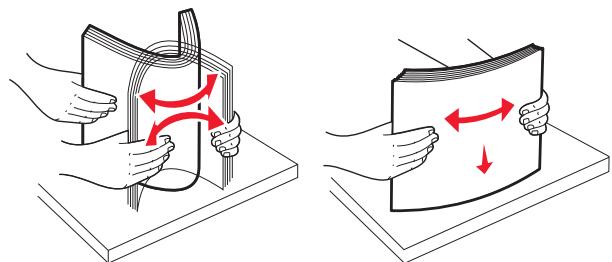
4 Chargez le papier dans le tiroir, face à imprimer vers le haut.
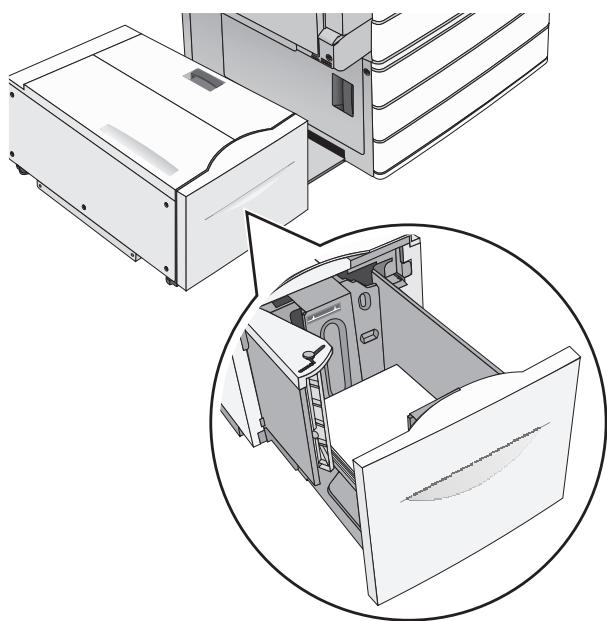
Remarque : vérifie que la pile de papier n'atteint pas le repère de chargement maximal indiqué sur le bord du tiroir papier. Surcharger le tiroir peut provoquer des bourrages papier et endommager l'imprimante.
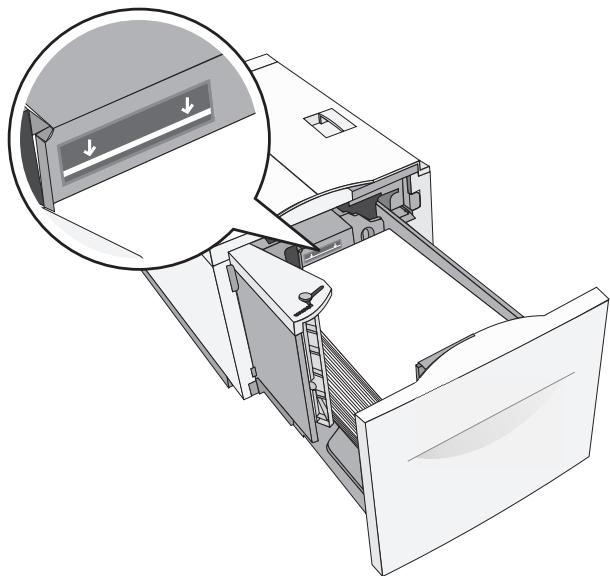
Remarques :
- Placez le papier préperforé en orientant les trous vers l'avant du tiroir.
- Placez le papier à en-tête face vers le haut, en orientant l'en-tête sur le côté gauche du tiroir.
- Placez le papier à en-tête face vers le bas, en orientant l'en-tête sur le côté droit du tiroir pour l'impression recto verso.
5 Insérez le tiroir.
Alimentation du chargeur multifonction
Le chargeur multifonction peut prendre en charge plusieurs formats et types de supports, tels que les transparents, les étiquettes, les bristols et les enveloppes. Il peut être utilisé pour les travaux d'impression d'une seule page, d'impression manuelle ou comme tiroir supplémentaire.
Le chargeur multifonction peut contenir environ :
100 feuilles de 75 g/m² (20 lb)
10 enveloppes
- 75 transparents
Le chargeur multifonction accepte le papier ou les supports spéciaux dont les dimensions sont comprises dans les plages suivantes :
Largeur—89 mm (3,5 po.) à 229 mm (9,02 po.)
- Longueur—127 mm (5 po.) à 1 270 mm (50 po.)
Remarque : la longueur et la largeur maximes peuvent uniquement etre appliquées au chargement orienté bord court.
Remarque : n'ajoutez et n'enlevez pas de papier ou de support spécial lorsqu'une impression est en cours depuis le chargeur multifonction ou lorsque l'indicateur lumineux du panneau de commandes clignote. Vous risqueriez de provoquer des bourrages.
1 Tirez la porte du chargeur multifonction vers le bas.
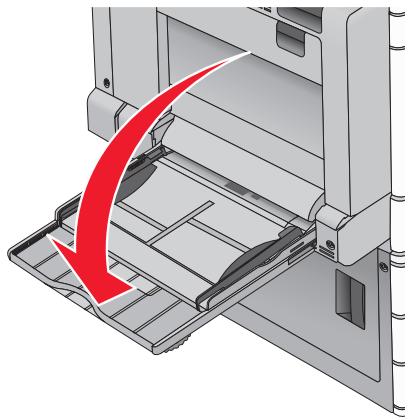
2 Si le papier ou le support spécial est plus long que le format Lettre, dépliez complètement l'extension.
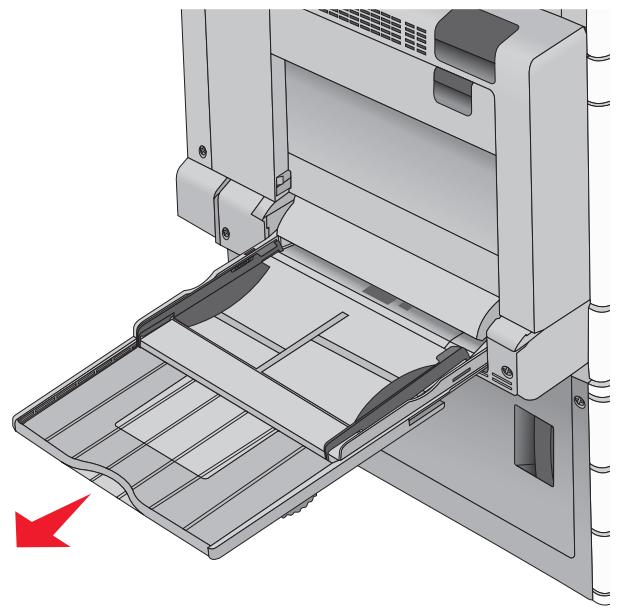
3 Déramez les feuilles de papier ou de supports spéciaux pour les détacher. Ne les pliez pas et ne les froissez pas. Egalisez les bords sur une surface plane.
Papier
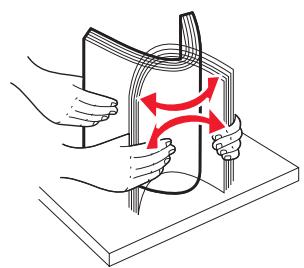
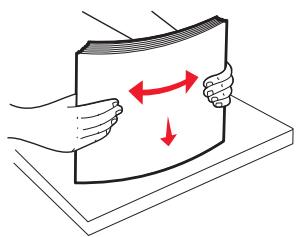
Enveloppes
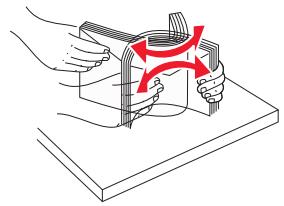
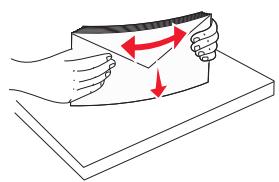
Transparents
Remarque: évitez de rayer ou de toucher la face à imprimer.
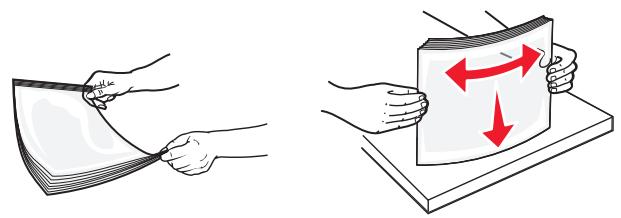
4 Appuyez sur le taquet d'entrainment papier, puis chargez le papier ou le support spécial. Faites glisser la pile délicatement dans le chargeur multifonction jusqu'à ce qu'elle attaigne la butée, puis relâchez le taquet d'entrainment papier.
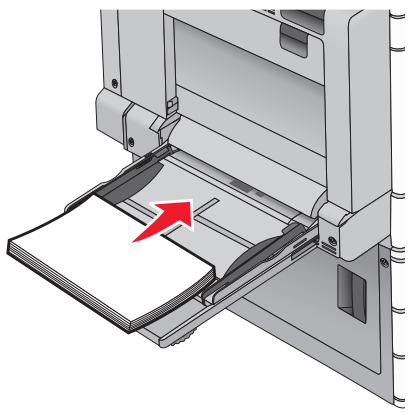
Avertissement—Danger potentiel : si vous retirez le papier sans appuyer au préalable sur le taquet d'entrainment papier, vous risquez de provoquer des bourrages papier ou de casser le taquet d'entrainment papier.
- Chargez d'abord le papier et les transparents en dirigeant leur face imprimable vers le bas et en insérant leur bord long en premier dans l'imprimante.
- Pour l'impression recto versus de papier à en-tête, placez le papier à en-tête face vers le haut, en insérant l'en-tête en dernier.
- Chargez les enveloppes rabat vers le haut et sur la droite.
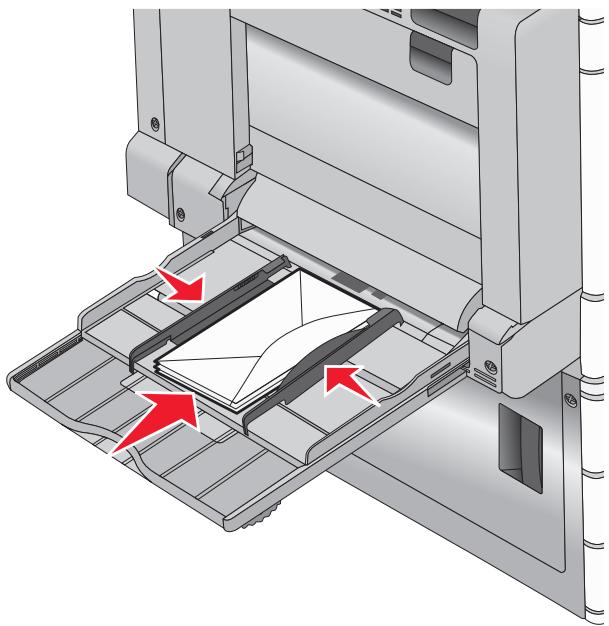
Avertissement—Danger potentiel : n'utilisez jamais d'enveloppes avec timbre, agrafe, fermoir, fenêtre, revêtement interieur couché ou bande autocollante. Ces enveloppes peuvent endommager sérieusement l'imprimante.
Remarques :
-
Ne dépassez pas la hauteur maximum en chargeant trop de papier ou de transparents sous l'indicateur.
-
Ne chargez qu'un format et qu'un type de papier à la fois.
5 Réglez le guide de largeur afin qu'il touche légèrement le bord de la pile. Vérifiez que le papier ou le support spécial n'est pas trop comprés dans le chargeur multifonction, qu'il est bien à plat et qu'il n'est pas gondolé ou froissé.
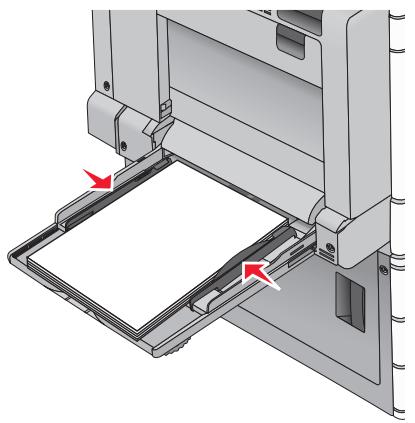
6 Depuis le panneau de commandes de l'imprimante, definisseez le format et le type de papier du chargeur multifonction (Format chargeur MF et Type chargeur MF) en fonction du papier ou du support spécial chargé.
Chainage et annulation du chainage de bacs
Lorsqu'un tiroir est vide, le support d'impression est extrait du tiroir chainé suivant. Il est recommandé d'attribuer un nom de type différent à tous les papiers personnalisés, comme les papiers à en-tête et les papiers ordinaires de différentes couleurs, afin que les tiroirs ne soient pas automatiquement liés, une fois le papier inséré.
Chainage et annulation du chainage de bacs
1 Ouvrez un navigateur Web, puis tapez l'adresse IP de l'imprimante dans le champ d'adresse.
Remarques :
- Voir l'adresse IP de l'imprimante sur l'écran d'accueil. L'adresse IP apparait sous la forme de quatre séries de chiffres séparées par des points, par exemple 123.123.123.123.
- Si vous utilisez un serveur proxy, désactive-le temporairement pour charger correctement la page Web.
2 Cliquez sur Paramètres > Menu papier.
3 Modifier les paramètres de format et de type de papier pour les bacs que vous chaînez.
- Pour châiner des bacs, assurez-vous que le format et le type de papier du bac correspondent à ceux de l'autre bac.
- Pour annuler le chainage de bacs, assurez-vous que le format et le type de papier du bac ne correspondent pas à ceux de l'autre bac.
4 Cliquez sur Envoyer.
Remarque: Vous pouvez également modifier le format et le type de papier à l'aide du panneau de commandes de l'imprimante. Pour plus d'informations, reportez-vous à la section « Définition du type et du format de papier » à la page 62.
Avertissement—Danger potentiel : Le papier charge dans le bac doit correspondre au type de papier utilisé par l'imprimante. La température de l'unité de fusion varie en fonction du type de papier spécifique. Des problèmes d'impression peuvent survenir si les paramètres ne sont pas correctement configurés.
Creation d'un nom personnelisé pour un type de papier
Si l'imprimante se trouve sur un réseau, vous pouvez utiliser Embedded Web Server pour définir un nom autre que Type之人 [x] pour chaque des types de papier personnalisé charges dans l'imprimante.
1 Tapez l'adresse IP de l'imprimante dans le champ d'adresse de votre navigateur Web.
Remarque: si vous ne connaissiez pas l'adresse IP de l'imprimante, vous pouvez :
- Voir l'adresse IP sur le panneau de commandes de l'imprimante dans la section TCP/IP du menu Réseau/Ports.
- Imprimer une page de configuration du réseau ou les pages de paramètres de menus et identifier l'adresse IP dans la section TCP/IP.
2 Cliquez sur Paramètres > Menu Papier > Nom personnelisé > tapez un nom > Envoyer.
Remarque: ce nom personnelisé remplace le nom Type subpoena [x] dans les menus Types personnalisés, Format de papier et Type de papier.
3 Cliquez sur Types personnalisés > sélectionnez un type de papier > Envoyer.
Attribution d'un nom de type de papier personnelisé
Vouss pouvez attribuer un nom de type de papier personnalisé à un tiroir lorsque vous activez ou désactivez le chainage des tiroirs.
Dans l'écran d'accueil, accédez à:
Menu Papier > Format/Type de papier > Sélectionnez un nom de type de papier personnelisé > sélectionnez un tiroir > Envoyer
Configuration d'un nom personnelisé
Si l'imprimante se trouve sur un réseau, vous pouvez utiliser Embedded Web Server pour définir un nom autre que Type之人 [x] pour chacun des types de papier personnalisé charges dans l'imprimante.
1 Saisissez l'adresse IP de l'imprimante dans le champ d'adresse de votre navigateur Web.
Remarque : si vous ne connaissiez pas l'adresse IP de l'imprimante, vous pouvez :
- Voir l'adresse IP sur le panneau de commandes de l'imprimante dans la section TCP/IP du menu Réseau/Ports.
- Imprimer une page de configuration du réseau ou les pages de paramètres de menus et identifier l'adresse IP dans la section TCP/IP.
2 Cliquez sur Paramètres > Menu Papier > Types personnalisés > sélectionnez le nom personnelé à configurer > sélectionnez un type de papier ou de support spécifique > Envoyer.
Spécifications relatives au papier et aux supports spéciaux
Remarques :
Assurez-vous que le format, le type et le grammaque du papier sont définis correctement sur l'ordinateur ou sur le panneau de commandes de l'imprimante.
- Déramez, ventilez et égalisez le papier spécial avant de le charger.
- L'imprimante peut imprimer à une vitesse réduite afin de ne pas endommager l'unité de fusion.
- Pour plus d'informations sur les bristols et les étiquettes, reportez-vous au guide Card Stock & Label Guide (en angeais uniquement) sur le site Web de Lexmark à l'adresse http://support.lexmark.com.
Recommendations relatives au papier
Caracteristiques du papier
Les caractéristiques de papier suivantes affectent la fiabilité et la qualité de l'impression. Tenez compte de ces caractéristiques lors du besoin d'un nouveau support.
Grammage
Les bacs de l'imprimante peuvent charger automatiquement des grammages allant de 60 à 300 g/m² (qualité 16–80 lb) sens machine sur longueur. La rigidité des papiers dont le grammase est inférieur à 60 g/m² (16 lb) peut être insuffisante et empêcher que l'alimentation se fasse correctement, ce qui provoque des bourrages. Pour obtenir des performances optimes, utilisez du papier sens machine sur longueur de 75 g/m² (20 lb). Pour les formats inférieurs à 182 x 257 mm (7,2 x 10,1 po.), nous recommendons un grammase de 90 g/m² (24 lb) ou supérieur.
Remarques :
- Le dispositif recto versus prend uniquement en charge les grammages de papier allant de 60 à 169g / m^2 (16-32 lb sens machine).
- Le chargeur multifonction prend en charge les grammages de papier allant de 60 à 300 g/m² (16-80 lb sens machine).
Roulage
On appelle roulage la tendance du support à se recouber aux extrémités. Si le papier se recoubre d'une manière excessive, cela peut provoquer des problèmes d'alimentation. Cela se produit généralement lorsque le papier a transité à l'intérieur de l'imprimante, où il est exposé à des températures élevées. Stocker du papier non emballe dans des endroits chauds, humides, froids et secs, même à l'intérieur des tiroirs, peut contributor à ce qu'il se recoubre avant l'impression, provoquant des problèmes d'alimentation.
Lissage
Le degré de lissage du papier affecte directement la qualité de l'impression. Si le papier est trop rugueux, le toner n'est pas réparti correctement. Si le papier est trop lisse, cela peut provoquer des problèmes d'alimentation ou de qualité d'impression. Utilisez toujours un support dont le degré de lissage est compris entre 100 et 300 points Sheffield ; néanmoins, un degré de lissage compris entre 150 et 200 points Sheffield offre un niveau de qualité optimal.
Teneur en eau
La teneur en eau du papier affecte à la fois la qualité de l'impression et la possibilité, pour l'imprimante, d'alimenter correctement le papier. Conservez le papier dans son emballage d'origine jusqu'à l'utilisation. Vous limiterez ainsi l'exposition du papier aux variations de taux d'humidité susceptibles de réduire les performances.
Conservez le papier dans son emballage d'origine, dans le même environnement que l'imprimante pendant 24 à 48 heures avant d'imprimer. Si l'environnement de stockage ou de transport est très différent de celui de l'imprimante, prolongez ce temps d'adaptation de quelques jours. Le papier écais peut également nécessiter un temps d'adaptation plus important.
Sens du papier
Le sens du papier correspond à l'alignement des fibres du papier sur une feuille. Vous avez le besoin entre sens machine sur longueur (dans le sens de la longueur du papier) et sens machine sur largeur (dans le sens de la largeur du papier).
Pour le papier dont le grammae est compris entre 60 et 135g / m^2 (16-36 lb), il est conseilé d'utiliser du papier sens machine sur longueur. Pour le papier dont le grammae est supérieur à 135g / m^2 , il est conseilé d'utiliser du papier sens machine sur largeur.
Teneur en fibres
La plupart des papiers xerographiques de qualité supérieure sont constitués de bois réduit en pulpe à 100 % selon un procédé chimique. Il s'agit dans ce cas d'un papier très stable engendrant peu de problèmes d'alimentation et offrant un niveau de qualité supérieur. Le papier qui contient des fibres telles que le coton peut affecter la manipulation.
Supports déconseillés
Les types de supports suivants sont déconseillés pour une utilisation avec l'imprimante :
Supports traités par un procédé chimique pour permettre d'effectuer des copies sans papier carbone, également appelés papiers autocopiant ou papiers NCR (No Carbon Required Paper).
Supports preimprimés fabriqués avec des produits chimiques susceptibles de contaminer l'imprimante.
Supports preimprimés susceptibles d'être affectés par la température de l'unité de fusion.
Supports préimprimés exigeant un repérage (emplacement d'impression précis sur la page) supérieur à ±2,3 mm (±0,9 po.), notamment des formulaires ROC (Reconnaisance optique des caractères).
Il est parfois possible de regler le repereage dans le logiciel pour imprimer sur ce type de formulaire.
Supports couchés (de qualité effacable), supports synthétiques et thermiques.
Supports à bords irréguliers, supports représentant une surface rugueuse ou très texturée ou supports recourbés.
- Les papiers recyclés qui ne sont pas conformes à la norme EN 12281:2002 (Européenne)
Supports de grammaige inférieur à 60 g/m² (16 lb)
Supports reliés
Choix du papier
Le choix d'un support papier approprié évite les problèmes d'impression et réduit le risque de bourrages.
Pour éviter les bourrages de papier et obtenir une qualité d'impression optimale :
Utilisez plusieurs du papier neuf en bon etat.
- Avant de charger du papier, repérez la face à imprimer recommendée. Cette information est généralement indiquée sur l'emballage.
- N'utilise pas de papier découvert ou rogné manuellement.
- Ne mélangez pas plusieurs formats, grammages ou types de papier du même bac d'alimentation, car cette provoquerait des bourrages.
- N'utilise pas de papier couché à moins qu'il soit spécialement concu pour l'impression electrophotographique.
Sélection de formulaires préimprimés et de papier à en-tête
Conformez-vous aux instructions suivantes lorsque vous seLECTIONnez des formulaires préimprimés et du papier à en-tête :
Utilisez du papier sens machine sur longueur dont le grammae est compris entre 60 et 90 q/m2.
- Utilisez uniquement des formulaires et du papier à en-tête avec un procédé d'impression lithographique offset ou par gravure.
- Evitez d'utiliser du papier présente une surface ruqueuse ou très texturée.
Utilisez du papier imprimé avec de l'encre résistant à la chaleur et destiné aux copieurs xérographiques. L'encre doit pouvoir résister à une température maximale de 190^ sans fondre ou libérer d'émanations dangereuses. Utilisez un type d'encre non affecté par la résine du toner. Les types d'encres oxydantes ou à base d'huile répondent généralement à ces exigences, mais pas nécessairement les types d'encre latex. En cas de doute, contactez votre fournisseur de papier.
Le papier préimprimé, tel que le papier à en-tête, doit pouvoir résister à une température maximale de 190^ sans fondre ou libre résistant d'émanations dangereuses.
Utilisation de papier recyclé et d'autres papiers de bureau
En tant qu'entreprise sensible au respect de l'environnement, Lexmark soutient l'utilisation de papier recyclé spécialement destiné aux imprimantes laser (impression électrophotographique).
Bien qu'il serait mensonger d'affirmer que tous les papiers recyclés seront correctement charges, Lexmark teste régulièrement les différents formats de papier recyclés disponibles sur le marché. Ces tests scientifiques sont menés avec rigueur et méthode. De nombreux facteurs sont pris en compte, séparément et ensemble, y compris les facteurs suivants :
- La quantité de déchets après consommation (Lexmark teste les supports composés jusqu'à 100% de déchets après consommation.)
- Les conditions de température et d'humidité (des essais sont effectuels en chambres simulant les climats du monde entier).
-
La teneur en eau (Le papier machine à écrire doit avoir une faible teneur en eau, soit 4–5%).
-
Une résistance à la flexion et une rigidité ajusté garantissant une alimentation optime du papier dans l'imprimante.
L'épaissur (et son impact sur la quantité chargée dans un tiroir) - La rugosite (mesurée en unités Sheffield et son impact sur la clarté de l'impression et l'adhésion du toner au papier)
- La friction (déterminé la capacité de séparation des feuilles)
- Le grain et le format (et leur impact sur la planéité du papier, ce qui influence le déplacement plus ou moins fluide du papier dans l'imprimante).
- La luminosité et la texture (aspect et toucher)
Le papier recyclé actuel n'a jamais été d'außenonne qualité ; cependant, la quantité de contenu recyclé d'une feuille affecte le niveau de contrôle sur les matières rapportées. Bien que le papier recyclé soit un bon geste pour une impression respectue de l'environnement, il n'est pas parfait. L'énergie requise pour supprimer l'encre et les divers additifs tels que les colorants et « l'adhésif » génére bien souvent davantage d'émissions de carbone que la production de papier traditionnelle. Cependant, l'utilisation de papier recyclé permet d'améliorer la gestion globale des ressources.
L'utilisation responsable du papier basée sur la durée de vie de ses produits est l'une des préoccupations majeures de Lexmark. Afin de mieux comprendre l'impact des imprimantes sur l'environnement, l'entreprise a réalisé plusieurs études sur les répercussions des machines en fonction de leur durée de vie et a constaté que le papier est responsable de la majorité (jusqu'à 80%) des émissions de carbone générées au cours de la vie d'un périphérique (de la conception à la fin de vie). En effet, la fabrication de papier nécessite une importante consommation d'énergie.
Ainsi, Lexmark entreprend d'expliquer les méthodes de réduction efficace de l'impact du papier à ses clients et partenaires. Utiliser du papier recyclé est un bon geste. Eliminer la consommation excessive et inutilde du papier permettra un progrès certain. Lexmark est bien équipée pour aider ses clients à réduire les déchets resultant de l'impression et de la photocopie. De plus, l'entreprise encourage l'achat de papier auprès de fournisseurs engagés dans les pratiques de foresterie durable.
Lexmark ne recommende pas de fournisseurs spécifiques, mais dispose d'une liste de produits adaptés à des applications spéciales. Cependant, les recommendations suivantes lors du choix de votre papier permettront de réduire l'impact de l'impression sur l'environnement :
1 Réduisez votre consommation de papier.
2 Soyez attentifs à l'origine de la fibre de bois. Achetez auprès de fournisseurs affichtant des éco labels tels que le FSC (Forestry Stewardship Council) ou le PEFC (Programme de Reconnaissance des Certifications Forestières). Ces certificats garantissent que la pulpe de bois désisie par le fabricant est issue d'une opération forestière, socialement bénéfique et écologiquement adaptée, qui respecte les pratiques de reforestation.
3 Choisissez un papier adapté à vos besoin d'impression : du papier certifié standard de 75 ou 80g / m^2 du papier à grammage léger ou du papier recyclé.
Exemples de papiers déconseillés
Les résultats de tests démontré que l'utilisation des types de papier suivants présente un risque au bon fonctionnement des imprimantes laser :
-
Papier traité par un procédé chimique pour permettre d'effectuer des copies sans papier carbone, également appelés papiers CCP (Carbonless Copy Paper).
Supports preimprimés fabriqués avec des produits chimiques susceptibles de contaminer l'imprimante.
Supports preimprimés susceptibles d'être affectés par la température de l'unité de fusion. -
Papier préimprimé exigeant un repréage (emplacement d'impression précis sur la page) supérieur à ± 2,3 mm (± 0,9 po), notamment des formulaires OCR (Optical Character Recognition). Il est parfois possible de régler le repréage dans le logiciel pour imprimer sur les types de formulaire suivant.)
Supports couchés (de qualité effacable), supports synthétiques et thermiques. - Papier à bords irréguliers, papier représentant une surface rugueuse ou très texturée ou papier recouré.
- Papiers recyclés non conformes à la norme EN 12281:2002 (Européenne).
Supports de grammaige inférieur a 60g / m^2 (16 lb) - Liasses ou documents.
Pour plus d'informations sur Lexmark, reportez-vous au site Web : www.lexmark.com. Des informations relatives au développement durable sont disponibles dans la section Durabilité de l'environnement du site.
Stockage du papier
Suivez les recommendations ci-après afin d'éviter les bourrages et les problèmes de qualité d'impression :
- Pour un résultat optimal, stockez le papier à une température de 21^ ( 70^ ), avec une humidité relative de 40 pour cent. La plupart des fabricants d'étiquettes recommendant d'imprimer à des températures comprises entre 18 et 24^ (65 et 75^ ) avec une humidité relative de 40 à 60 pour cent.
- Stockez le papier dans des cartons, sur une palette ou une étagère plutilot que sur le sol.
- Stockez les ramettes sur une surface plane.
- Ne placez rien sur les ramettes de supports d'impression.
- Ne retirez le papier du carton ou de l'emballage que lorsque vous étés prét à le charger dans l'imprimante. Le carton et l'emballage contribuient à maintainir le papier, propre, sec et à plat.
Formats, grammages et types de papiers pris en charge
Les tableaux ci-après fournissant des informations sur les sources d'alimentation standard et en option, ainsi que sur les formats, types et grammages de papier pris en charge.
Remarque : Pour utiliser un format de papier non répertorié, définisseez un format de papier Universal.
Formats de papier pris en charge
| Format et dimension du papier | Bac 520 feuilles | Tiroir 2 000 feuilles | Chargeur MF | Manuel papier | Manuel enveloppe | Recto versso | DAA | Vitre du scanner |
| A4210 x 297 mm(8,27 x 11,7 po.) | ✓1 | ✓1,6 | ✓2,6 | ✓2,6 | X | ✓2,5,6 | ✓ | ✓(1,4,6)&(2,4,5) |
| A5148 x 210 mm(5,83 x 8,27 po.) | ✓1,5 | X | ✓2,5 | ✓2,5 | X | ✓2,5 | ✓(1,4,6)&(1,3,5) | ✓(2,4,6)&(1,3,5,6) |
| A6105 x 148 mm(4,13 x 5,83 po.) | X | X | ✓2 | ✓2 | X | X | X | ✓1,3 |
| JIS B5182 x 257 mm(7,17 x 10,1 po.) | ✓1,6 | ✓1,6 | ✓2,6 | ✓2,6 | X | ✓2,6 | ✓(1,4,6)&(1,3,5) | ✓(2,4,6)&(1,3,5,6) |
| Lettreet216 x 279 mm(8,5 x 11 po.) | ✓1 | ✓1,6 | ✓2,6 | ✓2,6 | X | ✓2,5,6 | ✓ | ✓1,3,4,5,6 |
| Légal216 x 356 mm(8,5 x 14 po.) | ✓1 | X | ✓2 | ✓2 | X | ✓(1,4)&(2,3) | ✓1,3,4 | ✓(1,4,6)&(2,3,5) |
| Executive184 x 267 mm(7,25 x 10,5 po.) | ✓1,6 | ✓1,6 | ✓2,6 | ✓2,6 | X | ✓(1,4,6)&(1,3,5) | ✓1,3,4,5,6 | ✓(1,4,6)&(2,3,5) |
| JIS B4257 x 364 mm(10,12 x 14,33 po.) | ✓1 | X | ✓2 | ✓2 | X | ✓2 | ✓1 | ✓(2,4)&(1,3) |
| 1 La source prend en charge le format avec détention du format.2 La source prend en charge le format sans détention du format.3 Le format de papier est pris en charge si l'imprimante est définie sur le système métrique.4 Le format de papier est pris en charge si l'imprimante est définie sur le système américain.5 Le format de papier est pris en charge si le papier est chargé avec l'orientation bord court.6 Le format de papier est pris en charge si le papier est chargé avec l'orientation bord long.7 L'impression d'enveloppe de format personnelisé n'est pas pris en charge.8 La source ne peut pas accueillir du papier d'un format supérieur à 11,69 po. | ||||||||
| Format et dimension du papier | Bac 520 feuilles | Tiroir 2000 feuilles | Chargeur MF | Manuel papier | Manuel enveloppe | Recto verse | DAA | Vitre du scanner |
| A3297 x 420 mm(11,69 x 16,54 po.) | ✓1 | X | ✓2 | ✓2 | X | ✓2 | ✓1 | ✓1,3,4 |
| SRA3320 x 450 mm(12,59 x 17,71 po.) | ✓ | X | ✓ | X | X | ✓ | X | X |
| 11x17279 x 432 mm(11 x 17 po.) | ✓1 | X | ✓2 | ✓2 | X | ✓2 | ✓1 | ✓1,3,4 |
| 12 x 18 pouces305 x 457 mm(12 x 18 po.) | ✓ | X | ✓ | X | X | ✓ | X | X |
| Oficio (Mexique)216 x 340 mm(8,5 x 13,4 po.) | ✓2 | X | ✓2 | ✓2 | X | ✓2 | ✓2 | ✓2 |
| Folio216 x 330 mm(8,5 x 13 po.) | ✓1 | X | ✓2 | ✓2 | X | ✓2 | ✓1,2,3,4 | ✓(2,4)&(1,3) |
| Statement140 x 216 mm(5,5 x 8,5 po.) | ✓1,5 | X | ✓2,5 | ✓2,5 | X | ✓2,5 | ✓1,4,5,6 | ✓1,4,5,6 |
| 1 La source prend en charge le format avec détention du format.2 La source prend en charge le format sans détention du format.3 Le format de papier est pris en charge si l'imprimante est définie sur le système métrique.4 Le format de papier est pris en charge si l'imprimante est définie sur le système américain.5 Le format de papier est pris en charge si le papier est chargé avec l'orientation bord court.6 Le format de papier est pris en charge si le papier est chargé avec l'orientation bord long.7 L'impression d'enveloppe de format personnelisé n'est pas pris en charge.8 La source ne peut pas accueillir du papier d'un format supérieur à 11,69 po. | ||||||||
| Universal • 76,2- 296,93 x 76,2- 1219,2 mm (3- 11,69 x 3-48 po.) • 297,18- 320,29 x 76,2- 609,6 mm (11,70- 12,61 x 3-24 po.) • 320,55- 609,6 x 76,2- 320,29 mm (12,62-24 x 3- 12.61 po.) • 609,85- 1219,2 x 76,2- 296,93 mm (24,01-48 x 3- 11.69 po.) | √2,8 | X | √2 | √2 | X | √2 | √2 | √2 |
| Envelope 7 3/4 (Monarch) 98 x 191 mm (3,875 x 7,5 po.) | X | X | √2 | X | √2 | X | X | X |
| Envelope 9 98 x 226 mm (3,875 x 8,9 po.) | X | X | X | X | X | X | X | X |
| Envelope Com 10 105 x 241 mm (4,12 x 9,5 po.) | X | X | √2 | X | √2 | X | X | X |
| Envelope DL 110 x 220 mm (4,33 x 8,66 po.) | X | X | √2 | X | √2 | X | X | X |
| Envelope C5 162 x 229 mm (6,38 x 9,01 po.) | X | X | √2 | X | √2 | X | X | X |
| Envelope B5 176 x 250 mm (6,93 x 9,84 po.) | X | X | X | X | X | X | X | X |
| 1 La source prend en charge le format avec détection du format. 2 La source prend en charge le format sans détection du format. 3 Le format de papier est pris en charge si l'imprimante est définitie sur le système métrique. 4 Le format de papier est pris en charge si l'imprimante est définitie sur le système américain. 5 Le format de papier est pris en charge si le papier est chargé avec l'orientation bord court. 6 Le format de papier est pris en charge si le papier est chargé avec l'orientation bord long. 7 L'impression d'enveloppe de format personnelisé n'est pas pris en charge. 8 La source ne peut pas accueillir du papier d'un format supérieur à 11,69 po. | ||||||||
| Autre enveloppe776.22 x 76.22 mm(3 x 3 po.) jusqu'à296.93 x 427.48 mm(11,69 x 16.83 po.) | X | X | X | X | X | X | X | X |
| 1 La source prend en charge le format avec détention du format.2 La source prend en charge le format sans détention du format.3 Le format de papier est pris en charge si l'imprimante est définie sur le système métrique.4 Le format de papier est pris en charge si l'imprimante est définie sur le système américain.5 Le format de papier est pris en charge si le papier est chargé avec l'orientation bord court.6 Le format de papier est pris en charge si le papier est chargé avec l'orientation bord long.7 L'impression d'enveloppe de format personnelisé n'est pas pris en charge.8 La source ne peut pas accueillir du papier d'un format supérieur à 11,69 po. | ||||||||
Types et grammages de papier pris en charge
Imprimante
L'imprimante prend en charge les grammages de papier allant de 60 à 300 g/m² (16–80 lb) Le dispositif recto verso prend en charge les grammages de papier allant de 60 à 169 g/m² (16–32 lb)
Remarque : Les étiquettes, les transparents, les enveloppes et le papier cartonné sont toujours imprimés à une vitesse réduite.
| Type de papier | Bac 520 feuilles | Tiroir 2 000 feuilles | Chargeur MF | Manuel papier | Manuel enveloppe | Recto versuso | DAA | Vitre du scanner |
| Papier • Ordinaire • Papier de qualité • Glacé • Couleur • En-tête • Clair • Grammage élevé • Préimprimé • Recyclé | ✓ | ✓ | ✓ | ✓ | x | ✓ | ✓ | ✓ |
| Glacé lourd | ✓ | ✓ | ✓ | ✓ | x | x | ✓ | ✓ |
| Type Persons [x] | ✓ | ✓ | ✓ | ✓ | ✓ | ✓ | ✓ | ✓ |
| Rugueux/Coton | ✓ | ✓ | ✓ | ✓ | x | x | ✓ | ✓ |
| Enveloppe grenee | ✓ | ✓ | ✓ | ✓ | ✓ | ✓ | ✓ | ✓ |
| Papier cartonné | ✓ | ✓ | ✓ | ✓ | x | x | x | ✓ |
| Transparents | ✓ | ✓ | ✓ | ✓ | X | X | X | ✓ |
| Etiquettes • Papier • Vinyle | ✓ | ✓ | ✓ | ✓ | X | X | X | ✓ |
| Enveloppes | X | X | ✓ | X | ✓ | X | X | ✓ |
Unité de finition
Reportez-vous au tableau ci-dessous pour déterminer les destinations possibles des travaux d'impression qui utilisent les types et grammages de papier pris en charge. La capacité de supports de chaque réceptacle de sortie est indiquée entre parentheses. Les estimations de capacité de supports sont basées sur un grammage de papier de 75g / m^2 (20 lb).
Le réceptacle standard d'unité de finition prend en charge les grammages compris entre 60 et 300g / m^2 (16-80 lb), le réceptacle 1 prend en charge les grammages compris entre 60 et 220g / m^2 (16-60 lb) et le réceptacle 2 (livrets) prend en charge les grammage compris entre 60 et 90g / m^2 (16-24 lb) plus une couverture supplémentaire jusqu'à 220g / m^2 (60 lb).
| Type de papier | Réceptacle standard de 500 feuilles | Second réceptacle de sortie | Réceptacle 1 | Réceptacle 2 | Réceptacle 3 |
| Papier normal | ✓ | ✓ | ✓ | ✓ | ✓ |
| Papier cartonné | ✓ | ✓ | ✓ | ✓ | X |
| Transparent | ✓ | ✓ | ✓ | ✓ | ✓ |
| Recyclé | ✓ | ✓ | X | X | ✓ |
| Glacé | ✓ | ✓ | ✓ | ✓ | X |
| Glacé lourd | ✓ | ✓ | ✓ | ✓ | X |
| Etiquettes | ✓ | ✓ | X | X | X |
| Etiquettes vinyl | X | X | X | X | X |
| Papier de qualité | ✓ | ✓ | ✓ | ✓ | ✓ |
| Enveloppe | ✓ | ✓ | X | X | X |
| Enveloppe grenee | ✓ | ✓ | X | X | X |
| En-tête | ✓ | ✓ | ✓ | ✓ | ✓ |
| Préimprimé | ✓ | ✓ | ✓ | ✓ | ✓ |
| Papier couleur | ✓ | ✓ | ✓ | ✓ | ✓ |
| Papier léger | ✓ | ✓ | ✓ | ✓ | ✓ |
| Papier lourd | ✓ | ✓ | ✓ | ✓ | X |
| Rugueaux/Coton | ✓ | ✓ | ✓ | ✓ | ✓ |
| Type Persons [x] | ✓ | ✓ | ✓ | ✓ | ✓ |
Fonctionnalités de finition prises en charge
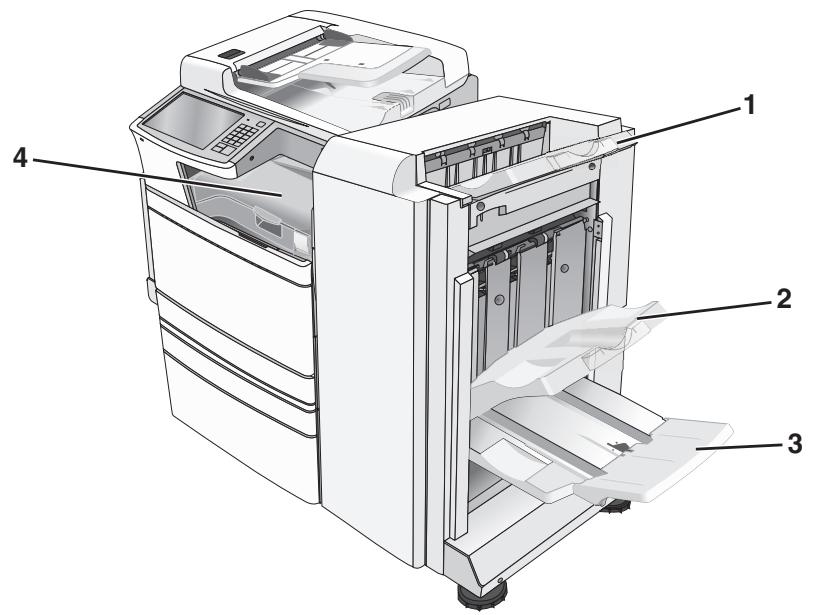
| 1 | Réceptacle standard d'unité de finition |
| 2 | Réceptacle d'unité de finition 1 |
| 3 | Réceptacle d'unité de finition 2 (livrets) |
| 4 | Transport du papier |
Remarques :
- L'unité de finition représentée est l'unité de finition de livre. Le receptacle 2 est disponible uniquement lorsqu'el'unité de finition de livre est installée.
- Toutes les capacités des tiroirs papier sont basées sur un papier de 75g / m^2 (20 lb).
Transport du papier
- La capacité est de 50 feuilles.
- Les options de finition ne sont pas prises en charge dans ce réceptacle.
- Les enveloppes sont acheminées ici.
- Le support Universel est acheminé ici lorsque sa longueur est supérieure à 483 mm (19 pouces) ou inférieure à 148 mm (6 pouces.).
Réceptacle standard d'unité de finition
- La capacité est de 500 feuilles.
-
Les enveloppes et le papier de format Exécutive US ne sont pas pris en charge dans ce réceptacle.
-
Les options de finition ne sont pas prises en charge dans ce réceptacle.
Réceptacle 1
- La capacité est de 3 000 feuilles lorsque l'unité de finition standard est installée.
- La capacité est de 1500 feuilles lorsque l'unité de finition de livre est installée.
Pour le format Universal, le bord de finition doit etre au moins de 229 mm (9 pouces) pour une perforation 3 trous et de 254 mm (10 pouces) pour une perforation 4 trous.
Perforatrice :CHOISSEZ entre deux, trois ou quatre troughs
Agrafage simple utilisez une seule agrafe
Agrafage double : utilisez deux agrafes
Agrafage double paire : utilisez deux yeux de deux agrafes. Ce réglage n'est pris en charge que par les largeurs comprises entre 203 mm (8 po.) et 297 mm (12 po.) avec des largeurs comprises entre 182 mm (7 po.) et 432 mm (17 po.).
Réceptacle 2 (livrets)
Le réceptacle 2 est disponible uniquement lorsque l'unité de finition de livret est installée. La capacité du réceptacle 2 (livrets) est de 270 feuilles ou de 18 jours de livrets de 15 feuilles.
| Taille | Pliage en deux | Pliage livret | Agrafe à cheval |
| A3 | ✓ | ✓ | ✓ |
| A4 (Bord court d'abord uniquement) | ✓ | ✓ | ✓ |
| A5 | X | X | X |
| Executif | X | X | X |
| SRA3 | ✓ | ✓ | ✓ |
| 12 x 18 pouces | ✓ | ✓ | ✓ |
| Folio | ✓ | ✓ | ✓ |
| JIS B4 | ✓ | ✓ | ✓ |
| JIS B5 | X | X | X |
| L'égal | ✓ | ✓ | ✓ |
| Lettre (bord court d'abord uniquement) | ✓ | ✓ | ✓ |
| Statement US | X | X | X |
| Tabloid | ✓ | ✓ | ✓ |
| Universal | X | X | X |
| Enveloppes (tout format) | X | X | X |
| Bord court d'abord : le papier est chargé avec l'orientation bord court. Le bord court du support est inséré le premier dans l'imprimante.Pliage en deux : chaque page est pliee et empilée séparément.Pliage livret : un travail de plusieurs pages est plie au milieu pour former un seul livre.Agrafe à cheval : un travail d'impression à piage livret est agrafé le long de la piure centrale. | |||
Configuration du réceptacle de l'unité de finition standard
1 Dans l'écran d'accueil, accédez à :
Menu Papier >Configuration du réceptacle >Réceptacle
2 Sélectionner un réceptacle, puis appuyez sur Envoyer.
Remarques :
- Cette fonction est disponible uniquement lorsqu'une unité de finition est installée.
- Le réceptacle d'unité de finition standard correspond au paramètre usine.
Impression
Le choix et la gestion du papier et des supports spéciaux peuvent affecter la fiabilité de l'impression des documents. Pour plus d'informations, reportez-vous aux rubriques « Prévention des risques de bourrage » à la page 265 et « Stockage du papier » à la page 79.
Impression d'un document
Impression d'un document
1 Dans le menu Papier du panneau de commandes de l'imprimante, définissez les paramètres Type de papier et Format de papier de manière à ce qu'ils correspondent au papier chargé.
2 Lancez la tâche d'impression :
Pour les utilisateurs de Windows
a Àprouvàoivourouvert undocument,cliquez surFichier>Imprimer.
b Cliquez sur Propriétés, Préférences, Options ou Configuration.
c Ajustez les paramètres en fonction de vos besoins.
d Cliquez sur OK > Imprimer.
Pour les utilisateurs de Macintosh
a Personnelise les réglages de la boîte de dialogue Format d'impression selon vos besoin :
1 ÀpRES avoir ouvert un document, choisissez Fichier > Format d'impression.
2 Choisessez le format de papier ou creez un format personalise correspondant au papier charge.
3 Cliquez sur OK.
b Personnelise les réglages de la zone de dialogue d'impression selon vos besoin :
1 ÀpRES avoir ouvert le document, sélectionnez Fichier > Imprimer.
Au besoin, cliquez sur le triangle de développement pour afficher davantage d'options.
2 A partir de la boîte de dialogue Imprimer et des menus contextuels, réglez les paramètres de façon appropriée.
Remarque : pour imprimer sur un type de papier spécifique, réglez les paramètres de type de papier de manière à ce qu'ils correspondent au papier charge ou sélectionnez le tiroir ou le chargeur approprié.
3 Cliquez sur Imprimer.
Impression en noir et blanc
Dans l'écran d'accueil, accédez à :

Paramètres > Paramètres d'impression > Menu Qualité > Mode d'impression > Noir uniquement >
Envoyer
Réglage de l'intensité du toner
1 Tapez l'adresse IP de l'imprimante dans le champ d'adresse de votre navigateur Web.
Si vous ne connaissiez pas l'adresse IP de l'imprimante, vous pouvez :
- Voir l'adresse IP sur le panneau de commandes de l'imprimante dans la section TCP/IP du menu Réseau/Ports.
- Imprimer une page de configuration du réseau ou les pages de paramètres de menus et identifier l'adresse IP dans la section TCP/IP.
2 Cliquez sur Parametes > Parametes d'impression > Menu Qualite > Intensite toner.
3 Reglez le paramètre d'intensité du toner.
4 Cliquez sur Envoyer.
Utilisation de la vitesse maximale et du rendement maximal
Les paramètres Vitesse maximale et Rendement maximal permettent de désir entre une vitesse d'impression plus rapide ou un rendement de toner plus élevé. Rendement maximal correspond au paramètre usine.
Vitesse maximale : imprime en couleur a moins que l'option Noir uniquement soit selectionnée dans le pilote. Imprime en noir uniquement si ce paramètre est selectionné dans le pilote.
- Rendement maximal : passer de noir à couleur en fonction du contenu colorimétrique détesté sur chaque page. Les changements de mode féuents peuvent ralentir l'impression si le contenu des pages est mixte.
Utilisation d'Embedded Web Server
1 Tapez l'adresse IP de l'imprimante dans le champ d'adresse de votre navigateur Web.
Si vous ne connaissiez pas l'adresse IP de l'imprimante, vous pouvez :
- Voir l'adresse IP sur le panneau de commandes de l'imprimante dans la section TCP/IP du menu Réseau/Ports.
- Imprimer une page de configuration du réseau ou les pages de paramètres de menus et identifier l'adresse IP dans la section TCP/IP.
2 Cliquez sur Configuration > Paramètres d'impression > Menu Configuration.
3 Dans la liste Util. imprim., selectionnez Vitesse maximale ou Rendement maximal.
4 Cliquez sur Envoyer.
Utilisation du panneau de commandes de l'imprimante
1 Naviguez jusqu'à :
Paramètres > Paramètres d'impression > Menu Configuration
2 Dans la liste Util. imprim., selectionnez Vitesse maximale ou Rendement maximal.
3 Appuyez sur Envoyer.
Impression à partir d'un apparéil mobile
Pour obtenir la liste des périphériques mobiles pris en charge et pour télécharger une application d'impression mobile compatible, visitez http://lexmark.com/mobile.
Remarque : Des applications d'impression mobile sont peut-être également disponibles auprès du fabricant de votre périphérique mobile.
Impression à partir d'un lecteur flash
Impression à partir d'un lecteur flash
Remarques :
- Avant d'imprimer un fichier PDF chiffré, saisissez son mot de passer à l'aide du panneau de commandes de l'imprimante.
- Vous ne pouvez pas imprimer des fichiers si vous ne disposez pas d'autorisations d'impression.
1 Insérez un lecteur flash dans le port USB.
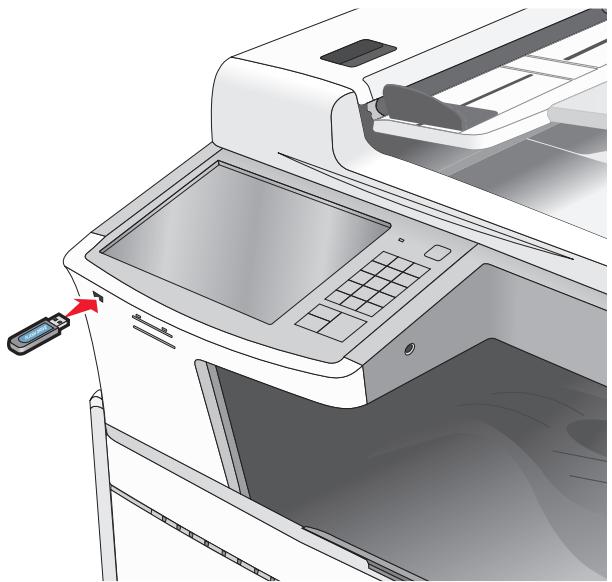
Remarques :
- Si vous insérez le lecteur flash alors que l'imprimante nécessite une intervention (en cas de bourrage, par exemple), il risque d'être ignoré.
- Si vous insérez le lecteur flash pendant que l'imprimante traite d'autres travaux d'impression, le message Occupée s'affiche. Une fois le traitement de ces travaux d'impression terminé, vous devez afficher la liste des travaux suspendus pour imprimer des documents à partir du lecteur flash.
Avertissement—Danger potentiel : ne touche pas le cable USB, les adaptateurs réseau, les prises, la carte mémoire ou les zones de l'imprimante indiquées lorsque des opérations d'impression, de lecture ou d'écriture sont en cours à partir de la carte mémoire car vous risquez de perdre des données.
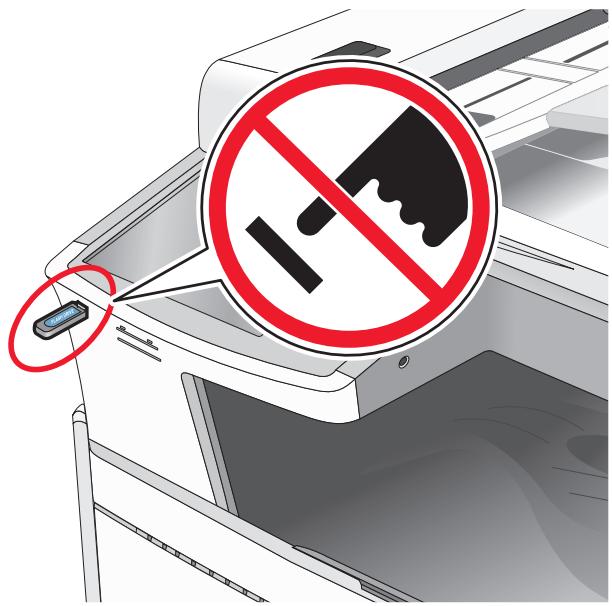
2 Dans le panneau de commandes de l'imprimante, appuyez sur le document à imprimer.
3 Appuyez sur les flèches pour augmenter le nombre de copies à imprimer, puis sur Imprimer.
Remarques :
- Ne retirez pas le lecteur flash du port USB avant que le document ne soit imprimé.
- Si vous laissez le lecteur flash dans l'imprimante après avoir quitté le premier écran du menu USB, vous pouze continuer à imprimer des fichiers depuis le lecteur flash en tant que travaux suspendus.
Lecteurs Flash et types de fichiers pris en charge
| Lecteur Flash | Type de fisier |
| • Lexar JumpDrive 2.0 Pro (tailles 256 Mo, 512 Mo ou 1 Go) • SanDisk Cruzer Mini (256 Mo, 512 Mo ou 1 Go) | Documents: • .pdf • .xps • .html &Images: • .dcx • .gif • .JPEG ou .jpg • .bmp • .pcx • .TIFF ou .tif • .png |
| Remarques : • Les lecteurs Flash USB à grande vitesse doivent prendre en charge la norme pleine vitesse. Les lecteurs uniquement compatibles avec les fonctionnalités USB à faible vitesse ne sont pas pris en charge. • Les lecteurs flash USB doivent prendre en charge le système de fisiers FAT (File Allocation Tables). Les lecteurs formatsés avec NTFS (New Technology File System) ou n'importe quel autre système de fisiers ne sont pas pris en charge. |
Impression sur des supports spéciaux
Conseils sur l'utilisation du papier à en-tête
- Utilisez du papier à en-tête spécifique conçu pour les imprimantes laser/LED.
- Imprimez toujours un échantillon sur le papier à en-tête que vous prévoyez d'utiliser avant d'en commander en grande quantité.
- Avant de charger le papier à en-tête, déramez les feuilles pour éviter qu'elles adhérent entre elles.
L'orientation de la page est importante lorsque vous imprimez sur du papier à en-tête.
| Source | Face à imprimer | Orientation du papier |
| Tiroirs standard et optionnels (impression recto) | Le motif préimprimé du papier à en- tête est placé face vers le haut. | En cas de chargement bord court, le bord supérieur de la feuille compteant le logo doit être placé sur le côte droit du tiroir.En cas de chargement bord long, l'en- tête doit être placé à l'arrière de l'imprimante. |
| Tiroirs standard et optionnels (impression recto verso) | Le motif préimprimé du papier à en- tête est placé face vers le bas. | Le bord supérieur de la feuille compteant le logo doit être placé sur le côte droit du tiroir. |
| Chargeur multifonction (impression recto) | Le motif préimprimé du papier à en- tête est placé face vers le bas. | Le bord supérieur de la feuille compteant le logo doit entre dans le chargeur multifonction en premier. |
| Chargeur multifonction (impression recto verso) | Le motif préimprimé du papier à en- tête est placé face vers le haut. | Le bord supérieur de la feuille compteant le logo doit entre dans le chargeur multifonction en premier. |
| Remarque : consultez le fabricant ou le revendeur pour déterminer si le papier à en- tête préimprimé que vous avez choisi est adapté aux imprimantes laser/LED. | ||
Conseils sur l'utilisation des transparents
- Imprimez toujours quelques copies sur les transparents que vous prévoyez d'acheter avant de les commander en grande quantité.
- Chargez les transparents à partir du tiroir standard ou du chargeur multifonction.
- Dans le menu papier, définisse l'option Type de papier sur Transparent.
- Utilisez des transparents spécifique conçus pour les imprimantes laser/LED. Les transparents doivent pouvoir supporter des températures de 230^ sans fondre, se décolorer, se décaler ou libérer des émanations dangereuses.
Pour éviter tout problème de qualité d'impression, ne laissez pas de traces de doigts sur les transparentes. - Avant de charger les transparents, déramez la pile pour éviter que les feuilles collent les uneux autres.
- Nous vous recommendons d'utiliser les transparents Lexmark. Pour plus d'informations sur la commande, reportez-vous au site Web de Lexmark à l'adresse www.lexmark.com.
Conseils sur l'utilisation des enveloppés
Imprimez toujours un échantillon sur les enveloppes que vous prévoyez d'utiliser avant de les acheter en grande quantité.
- Utilisez des enveloppes spécifique destinées aux imprimantes laser/LED. Pour savoir si les enveloppes peuvent supporter des températures de 220^ sans coller, se froisser, se recouter de manière excessive ou libérer des émanations dangereuses, consultez le fabricant ou le revendeur.
-
Pour obtenir un niveau de performance optimal, utilisez des enveloppes de 90g / m^2 (24 lb) ou de qualite 25 % de coton. Les enveloppes contenant 100 % de coton ne doivent pas dépasser 70g / m^2 (20 lb).
Utilisez exclusivement des enveloppes neuves et en bon etat.
Pour obtenir des performances optimes et réduire le risque de bourrages, n'utilise pas d'enveloppés qui : -
sont trop recourbées ou tordues
- adhérent les uneux autres ou sont endommagées d'une manière quelconque
contiennent des fenêtres, des trous, des perforations, des zones découées ou du gaufrage - ont des agrafes métalliques, des cordons, des attaches métalliques pliantes
- s'assemblent
-
sont préaffranchies
—présentent une bande adhésive exposée lorsqu'el rabat est en position scelledé ou fermée
—présentent descoins pliers
—présentant une finition grossière, irregulière ou vergée -
Réglez les guides de largeur afin qu'ils correspondent à la largeur des enveloppés.
Remarque : Un taux d'humidité important (supérieur à 60 %) associé à une température d'impression élevé risque d'entrainer le collage ou le friissement des enveloppes.
Conseils sur l'utilisation des étiquettes
Remarques :
- Les étiquettes papier à une seule face conçues pour les imprimantes laser/LED sont prises en charge pour une utilisation occasionnelle.
- Il est recommandé de ne pas imprimer plus de 20 pages d'étiquettes papier par mois.
- Les étiquettes en vinyle, spéciales pharmacie ou recto verse ne sont pas prises en charge.
Pour obtenir des informations détaillées sur l'impression, les caractéristiques et la conception des étiquettes, reportez-vous au Card Stock & Label Guide (en angeis uniquement), disponible sur le site Web de Lexmark à l'adresse http://support.lexmark.com.
Lorsque you imprimez desétiquettes:
-
Utilisez des étiquettes spécifique destinées aux imprimantes laser/LED. Consultez le fabricant ou le revendeur, pour savoir si :
-
Les étiquettes peuvent supporter des températures allant jusqu'à 210^ sans se coller, se froisser, se recouber de manière excessive ou libérer des émanations dangereuses.
Remarque: la température maximale d'impression d'une enveloppe est de 220^ si Grammageétiquettes est défini sur Lourd. Sélectionnez ce paramètre via le serveur Web incorpore ou dans le menu Papier du panneau de commandes de l'imprimante.
-
Les parties adhésives, la face (support d'impression) et les revêtements des étiquettes peuvent supporter une pression allant jusqu'à 25 psi sans suinter, se décoller sur les bords ou libérer des émanations dangereuses.
-
N'utilisez pas d'étiquettes avec support lisse.
- Utilisez des feuilles d'étiquettes complètes. En effet, les étiquettes des feuilles partiellement utilisées risquent de se décoller pendant l'impression et d'entrainer un bourrage. Les feuilles partiellement utilisées salissent également votre imprimante et votre cartouche avec de l'adhésif, annulant ainsi leur garantie respective.
- N'utilisez pas d'étiquettes dont l'adhésif est apparent.
- N'imprimez pas à moins de 1 mm (0,04 po.) du bord de l'étiquette, des perforations ou entre les découpes de l'étiquette.
Assurez-vous que le revêtement adhési f ne recouvre pas l'intégralité de la feuille. Le revêtement de zone de l'adhési f doit être situé à 1 mm (0,04 po.) minimum des bords. L'adhési f salit votre imprimante et peut entraîner l'annulation de vos re garantie. - S'il n'est pas possible d'appliquer un revêtement de zone sur l'adhésif, une bande de 1,6 mm (0,06 po.) doit être détached le long du bord d'entrainment. Veillez à utiliser de l'adhésif qui ne suinte pas.
L'orientation Portrait est conseillée, en particulier si vous imprimez des codes à barres.
Conseils sur l'utilisation du bristol
Le bristol est un support spécial, épais et monocouche. Ses caractéristiques très variables, telles que sa teneur en eau, son épaisseur et sa texture, peuvent considérablement affecter la qualité d'impression. Imprimez toujours un échantillon sur le bristol que vous prévoyez d'utiliser avant d'en acheter en grande quantité.
- Dans le menu papier, définièsez l'option Type de papier sur Bristol.
- Sélectionnez le paramètre Texture du papier approprié.
- Sachez que la préimpression, la perforation et le pliage peuvent affecter de manière significative la qualité de l'impression et entraîner des problèmes de gestion ou de bourrage des supports.
- Pour savoir si le papier bristol peut supporter des températures allant jusqu'à 220^ C sans libre d'émanations dangereuses, consultez le fabricant ou le revendeur.
- N'utilise pas de bristol préimprimé fabriqué avec des produits chimiques susceptibles de contaminer l'imprimante. La préimpression introduit des composants semi-liquides et volatils dans l'imprimante.
- Lorsque cela est possible, nous vous recommendons d'utiliser du bristol sens machine sur largeur.
Impression de travaux confidentiels et suspendus
Stockage des travaux d'impression dans l'imprimante
Vouss pouvez configurer l'imprimante pour stocker les travaux d'impression dans sa mémoire jusqu'à ce que vous les démarrie à partir du panneau de commandes de l'imprimante.
Tous les travaux d'impression que l'utilisateur peut lancer depuis l'imprimante sont appelés des travaux suspendus.
Remarque : les travaux de type Confidentialiel, Repeter, Differer et Vérifier l'impression sont supprimés si l'imprimante nécessite davantage de mémoire pour traiter des travaux suspendus supplémentaires.
| Type de travail d'impression | Description |
| Confidentiel | Confidentiel permet de conserver les travaux d'impression dans l'ordinateur jusqu'à ce que vous entriez le code PIN à partir du panneau de commandes.Remarque: le code PIN est défini depuis l'ordinateur. Il doit compter quatre chiffres compris entre 0 et 9. |
| Vérifier l'impression | Vérifier l'impression permet d'imprimer une copie du travail d'impression tandis que les autres copies sont conservées dans l'imprimante. Cette option permet de vérifier si la première copie est satisfaisante. Le travail d'impression est automatiquement supprimé de la mémoire de l'imprimante une fois que toutes les copies sont imprimées. |
| Différer l'impression | Différer l'impression permit de stocker les travaux d'impression dans l'imprimante pour une impression ultérieure. Les travaux d'impression sont conservés jusqu'à ce que vous les supprimiez du menu Travaux suspendus. |
| Répéter l'impression | Répéter l'impression permit d'imprimer et de stocker les travaux d'impression dans la mémoire de l'imprimante pour réimpression. |
Impression de travaux confidentiels et suspendus
Remarque : les travaux d'impression confidentiels et vérifiés sont automatiquement supprimés de la mémoire à la fin de l'impression. Les travaux d'impression répertés et différés sont conservés par l'imprimante jusqu'à ce que vous décidiez de les supprimer.
Utilisateurs de Windows
1 ÀpRES avoir ouvert un document, cliquez sur Fichier > Imprimer.
2 Cliquez sur Propriétés, Préférences, Options ou Configuration.
3 Cliquez sur Imprimer et conserver.
4 Sélectionnez le type de travail d'impression (Confidentiel, Différer l'impression, Répéter l'impression ou Vérifier l'impression), puis attribuée un nom d'utilisateur. Pour un travail d'impression confidentiel, entrez également un code PIN à 4 chiffres.
5 Cliquez sur OK ou Imprimer.
6 Sur l'écran d'accueil de l'imprimante, lancez le travail d'impression.
- Pour les travaux d'impression confidentiels, accédez à :
Travaux suspendus > votre nom d'utilisateur > Travaux confidentiels > entrer PIN > sélectionner le travail d'impression > indiquer le nombre de copies > Imprimer
- Pour les autres travaux d'impression, accédez à :
Travaux suspendus > votre nom d'utilisateur > sélectionner le travail d'impression > indiquer le nombre de copies > Imprimer
Utilisateurs de Mac
1 Lorsqu'un document est ouvert, choisissez Fichier > Imprimer.
Au besoin, cliquez sur le triangle de développement pour afficher davantage d'options.
2 A partir des options d'impression ou du menu contextual Copyes et pages,CHOISSEZ l'option Routage du travail.
3 Sélectionnez le type de travail d'impression (Confidentiel, Différer l'impression, Répéter l'impression ou Vérifier l'impression), puis attribuez un nom d'utilisateur. Pour un travail d'impression confidentiel, entrez également un code PIN à 4 chiffres.
4 Cliquez sur OK ou Imprimer.
5 Sur l'écran d'accueil de l'imprimante, lancez le travail d'impression.
- Pour les travaux d'impression confidentiels, accédez à :
Travaux suspendus > voiture nom d'utilisateur > Travaux confidentiels > entrer PIN > selectionner le travail d'impression > indiquer le nombre de copies > Imprimer
- Pour les autres travaux d'impression, accédez à :
Travaux suspendus >YOUR nom d'utilisateur > sélectionner le travail d'impression > indiquer le nombre de copies > Imprimer
Impression de pages d'informations
Impression de la liste des échantillons de polices
1 Dans l'écran d'accueil, accédez à :

2 Appuyez sur Polices PCL ou Polices PostScript.
Impression de la liste des repertoires
La liste des répertoires indique toutes les ressources stockées dans une mémoire flash ou sur le disque dur de l'imprimante.
Dans l'écran d'accueil, accédez à :

Rapports > Imprimer réseau
Annulation d'une tâche d'impression
Annulation d'un travail d'impression depuis le panneau de commandes de l'imprimante
1 Appuyez sur Annuler le travail sur le panneau de commandes de l'imprimante, ou sur × sur le pavé numérique.
2 Appuyez sur le travail d'impression que vous souhaitez annuler, puis sur Supprimer les travaux sélectionnés.
Remarque: Si vous appuyez sur X sur le clavier, appuyez ensuite sur Reprendre pour revenir à l'écran d'accueil.
Annulation d'un travail d'impression depuis l'ordinateur
Pour les utilisateurs Windows
1 Ouvrez le dossier Imprimantes.
Sous Windows 8
Sous Rechercher, tapez executer, puis naviguez jusqu'à :
Liste des applications > Executer > tapez contrôler les imprimantes > OK
Sous Windows 7 ou une version antérieure
a Cliquez sur ou sur Demarrer, puis sur Exécuter.
b Dans la boite de dialogue Demarrer Recherche ou Executer, saisir contrcler les imprimantes.
c Appuyez sur la touche Entre, ou cliquez sur OK.
2 Double-cliquez sur l'icone de l'imprimante.
3 Sélectionnez le travail d'impression à annuler.
4 Cliquez sur Supprimer.
Pour les utilisateurs Macintosh
1 Dans le menu Pomme, naviguez jusqu'à l'une des options suivantes :
- Préférences système > Imprimantes et scanners > sélectionnez votre imprimante > Ouvrir la file d'attente d'impression
- Préférences système > Imprimantes et fax > Sélectionnez votre imprimante > Ouvrir la file d'atte de l'impression
2 Dans la fenêtre d'imprimante, Sélectionné le travail d'impression à annuler, puis supprimeze-le.
Copie
Dispositif d'alimentation automatique de documents (DAA)
Vitre du scanner
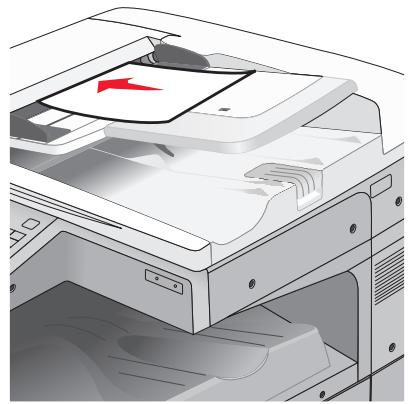
Utilisez le DAA pour les documents de plusieurs pages.
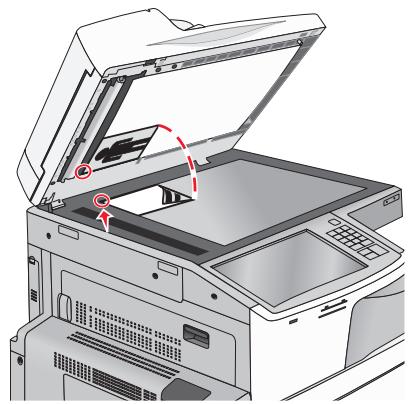
Utilise la vitre du scanner pour les pages seules, les petits éléments ( comme les cartes postales ou les photos), les transpa-rents, le papier photo ou les supports fins (nels que les coupures de magazine).
Faire des copies
Réalisation d'une copie rapide
1 Chargez un document original face imprimée vers le haut, bord court d'abord dans le dispositif d'alimentation automatique ou face imprimée vers le bas sur la vitre du scanner.
Remarque: Ne chargez pas de cartes postales, de photos, d'images trop petites, de transparents, de papier photo ou de supports trop fins (teils qu'une coupure de magazine) dans le dispositif d'alimentation automatique. Placez ces éléments sur la vitre du scanner.
2 Reglez les guide-papier lors du chargement d'un document dans le DAA.
Remarque: vérifie que le format du document original et de la copie sont identiques. Si le format definite n'est pas correct, l'image peut être coupée.
3 A partir du panneau de commandes de l'imprimante, appuyez sur pour démarrer la copie.
Copie à l'aide du chargeur automatique de documents
1 Chargez un document face imprimée vers le haut, en insérant d'abord le bord court dans le CAD.
Remarque: ne placez pas de cartes postales, de photos, de petits éléments, de transparents, de papier photo ou de supports trop fins (teils que des coupures de magazines) dans le chargeur automatique de documents. Placez ces éléments sur la vitre du scanner.
2 Ajuster les guides papier.
3 Dans l'écran d'accueil, accédez à :
Copie > modifier les paramètres de copie > Copier
Copie à partir de la vitre du scanner
1 Placez l'original face vers le bas sur la vitre du scanner dans l'angle supérieur gauche.
2 Dans l'écran d'accueil, accédez à :
Copie > modifier les paramètres de copie > Copier
3 Si vous souhaitez numériser plusieurs pages, placez la page suivante sur la vitre du scanner et appuyez sur Numériser la page suivante.
4 Appuyez sur Terminer le travail pour returner à l'écran d'accueil.
Copie de photos de film
1 Placez une photo face imprimée vers le bas dans l'angle supérieur gauche de la vitre du scanner.
2 Dans l'écran d'accueil, accédez à :
Copie > Contenu > Photo > > Photo/Film > > Copier > Numériser la page suivante ou Terminer le travail
Des copies sur des supports spéciaux
Copie sur transparents
1 Chargez un document d'origine face vers le haut, en inscrant d'abord le bord court dans le dispositif d'alimentation automatique, ou face vers le bas sur la vitre du scanner.
Remarque: ne placez pas de cartes postales, de photos, de petits éléments, de transparents, de papier photo ou de supports trop fins (teIs que des coupures de magazines) dans le chargeur automatique de documents. Placez ces éléments sur la vitre du scanner.
2 Si vous chargez un document dans le CAD, réglez les guides papier.
3 Dans l'écran d'accueil, accédez à :
Copie > Copier à partir de > format du document d'origine >
4 Appuyez sur Copier vers, puis sélectionné le tiroir qui contient des transparents. Vous pouvez également appuyer sur Format charg. man.
5 Chargez les transparents dans le chargeur multifonction.
6 Dans l'écran d'accueil, accédez à :
sélectionnez le format de transparents de votrechioix > Type de chargeur manuel > Copier
Copie sur du papier à en-tête
1 Chargez un document d'origine face vers le haut, en insérant d'abord le bord court dans le dispositif d'alimentation automatique, ou face vers le bas sur la vitre du scanner.
Remarque: ne placez pas de cartes postales, de photos, de petits éléments, de transparents, de papier photo ou de supports trop fins (teIs que des coupures de magazines) dans le chargeur automatique de documents. Placez ces éléments sur la vitre du scanner.
2 Si vous chargez un document dans le CAD, réglez les guides papier.
3 Dans l'écran d'accueil, accédez à :
Copie > Copier à partir de > format du document d'origine > Copier vers > Chargeur manuel
4 Placez le papier à en-tête face à imprimer vers le haut, bord supérieur en premier dans le chargeur multifonction.
5 Sélectionnez le format du papier à en-tête.
6 Naviguez jusqu'à :
Continuer > En- tête> Continuer > Copier
Personnalisation des paramètres de copie
Copie dans un autre format
1 Chargez un document d'origine face vers le haut, en insérant d'abord le bord court dans le dispositif d'alimentation automatique, ou face vers le bas sur la vitre du scanner.
Remarque: ne placez pas de cartes postales, de photos, de petits éléments, de transparents, de papier photo ou de supports trop fins (teils que des coupures de magazines) dans le chargeur automatique de documents. Placez ces éléments sur la vitre du scanner.
2 Si vous chargez un document dans le CAD, réglez les guides papier.
3 Sur l'écran d'accueil, appuyez sur Copie.
4 Appuyez sur Copier à partir de > sélectionnez le format du document d'origine document >
5 Appuyez sur Copier vers > selectionnez le format de la copie >
Remarque: L'imprimante met automatiquement le format à l'échelle.
6 Appuyez sur Copier.
Copie avec sélection du tiroir pour le papier
1 Chargez un document d'origine face vers le haut, en insérant d'abord le bord court dans le dispositif d'alimentation automatique, ou face vers le bas sur la vitre du scanner.
Remarque: ne placez pas de cartes postales, de photos, de petits éléments, de transparents, de papier photo ou de supports trop fins (teils que des coupures de magazines) dans le chargeur automatique de documents. Placez ces éléments sur la vitre du scanner.
2 Si vous chargez un document dans le CAD, réglez les guides papier.
3 Dans l'écran d'accueil, accédez à:
Copie > Copier à partir de > format du document d'origine > Copier vers
4 Appuyez sur Chargeur manuel ou selectionnez le tiroir qui contient le type de papier que vous désirez utiliser.
Remarque: Si vous choisissez Chargeur manuel, vous devrez également selectionner le format et le type de papier.
5 Appuyez sur Copier.
Copie de formats de papier différents
Pour copier des documents d'origine de formats différents, servez-vous du DAA (dispositif d'alimentation automatique). Selon les formats de papier charges et le paramétrage des options « Copier vers » et « Copier à partir de », chaque copie est soit imprimée sur des pages de différents formats (exemple 1), soit mises à l'échelle pour être imprimées sur un seul et même format (exemple 2).
Exemple 1: Copie sur plusieurs formats de papier
1 Chargez un document d'origine face vers le haut, en insérant d'abord le bord court dans le dispositif d'alimentation automatique, ou face vers le bas sur la vitre du scanner.
Remarque: ne placez pas de cartes postales, de photos, de petits éléments, de transparents, de papier photo ou de supports trop fins (teils que des coupures de magazines) dans le chargeur automatique de documents. Placez ces éléments sur la vitre du scanner.
2 Si vous chargez un document dans le CAD, réglez les guides papier.
3 Dans l'écran d'accueil, accédez à:
Copie > Copier à partir de > Formats différents > Copier vers > Détction automatique du format > Copier
Le scanner identifie les différents formats de papier à mesure qu'ils sont numériés. Les copies sont imprimées sur des pages de formats différents, en fonction des formats de papier du document d'origine.
Example 2:Copie sur un seul format de papier
1 Chargez un document d'origine face vers le haut, en insérant d'abord le bord court dans le dispositif d'alimentation automatique, ou face vers le bas sur la vitre du scanner.
Remarque: ne placez pas de cartes postales, de photos, de petits éléments, de transparents, de papier photo ou de supports trop fins (teils que des coupures de magazines) dans le chargeur automatique de documents. Placez ces éléments sur la vitre du scanner.
2 Si vous chargez un document dans le CAD, réglez les guides papier.
3 Dans l'écran d'accueil, accédez à :
Copie > Copier à partir de > Formats différents > Copier vers > Lette > Copier
Le scanner identifie les différents formats des pages à mesure qu'ils sont numériés, puis les adapte pour les imprimer sur le format de papier sélectionné.
Copie des deux côts du papier (recto verso)
1 Chargez un document d'origine face vers le haut, en insérant d'abord le bord court dans le dispositif d'alimentation automatique, ou face vers le bas sur la vitre du scanner.
Remarque: ne placez pas de cartes postales, de photos, de petits éléments, de transparents, de papier photo ou de supports trop fins (teIs que des coupures de magazines) dans le chargeur automatique de documents. Placez ces éléments sur la vitre du scanner.
2 Si vous chargez un document dans le CAD, réglez les guides papier.
3 Sur l'écran d'accueil, appuyez sur Copie.
4 Dans la section Faces (Recto versus), appuyez sur le bouton correspondant à la méthode recto versus préfééré.
Le premier nombre représenté les faces des documents d'origine et le second, les faces de la copie. Par exemple, Sélectionnez Recto sur recto verso si vous avez des documents d'origine en recto seul et que vous désirez obtenir des copies recto verso.
5 Appuyez sur , puis sur Copier.
Réduction ou agrandissement de copies
Les copies peuvent être réduites jusqu'à 25% par rapport au format du document d'origine, ou agrandies jusqu'à 400%. Par défaut, le paramètre Mettre à l'échelle est définir sur Auto. Si vous laisssez le paramètre Mettre à l'échelle régle sur Auto, le contenu de votre document d'origine sera mis à l'échelle pour s'ajuster au format du papier sur lequel la copie est effectué.
Pour réduire ou agrandir une copie :
1 Chargez un document d'origine face vers le haut, en insererant d'abord le bord court dans le dispositif d'alimentation automatique, ou face vers le bas sur la vitre du scanner.
Remarque: ne placez pas de cartes postales, de photos, de petits éléments, de transparents, de papier photo ou de supports trop fins (teils que des coupures de magazines) dans le chargeur automatique de documents. Placez ces éléments sur la vitre du scanner.
2 Si vous chargez un document dans le CAD, réglez les guides papier.
3 Sur l'écran d'accueil, appuyez sur Copie.
4 Dans la zone Mettre à l'échelle, appuyez sur les flèches pour agrandir ou pour réduire vos copies.
Si vous appuyez sur « Copier vers » ou sur « Copier à partir de » après avoir défini manuellement le paramètre Mettre à l'échelle, la valeur de mise à l'échelle est de nouveau définie sur Auto.
5 Appuyez sur Copier.
Réglage de la qualité de la copie
1 Chargez un document original face imprimée vers le haut, bord court d'abord dans le dispositif d'alimentation automatique ou face imprimée vers le bas sur la vitre du scanner.
Remarque: Ne chargez pas de cartes postales, de photos, d'images trop petites, de transparents, de papier photo ou de supports trop fins (teils qu'une coupure de magazine) dans le dispositif d'alimentation automatique. Placez ces éléments sur la vitre du scanner.
2 Si vous chargez un document dans le dispositif d'alimentation automatique, ajustez les guide-papier.
3 Dans l'écran d'accueil, accédez à :
Copie > Contenu
4 Appuyez sur le bouton qui correspond le mistrs au type de contenu du document que vous copiez :
- Texte : utilisez ce parametre lorsque le document d'origine contient essentiellement du texte ou des illustrations.
- Graphique : utilisez ce parametre lorsque le document original comporte essentiellement des graphiques professionnels, tels que des diagrammes à secteurs, des diagrammes à barres et des animations.
- Texte/Photo : utilisez ce parametre lorsque le document d'origine associe du texte, des graphiques et des photos.
- Photo : utilisez ce parametre lorsque le document d'origine comporte essentiellement une photo ou une image.
5 Appuyez sur
6 Appuyez sur le bouton qui correspond le最好的 à la source du contenu du document que vous copiez :
- Laser couleur : utilisez ce paramètre lorsque le document d'origine a ete imprimé à l'aide d'une imprimante laser couleur.
- Laser Noir et blanc : utilisez ce paramètre lorsque le document original a ete imprimé à l'aide d'une imprimante laser monochrome.
- Jet d'encre : utilisez ce parametre lorsque le document d'origine a ete imprimé à l'aide d'une imprimante jet d'encre.
- Photo/Film : utilisez ce parametre lorsque le document d'origine est une photo tirée d'un film.
-
Magazine : utilisez ce paramètre lorsque le document d'origine est extrait d'un magazine.
Journal : utilisez ce parametre lorsque le document d'origine est extrait d'un journal. -
Presse : utilisez ce parametre lorsque le document d'origine a ete imprimé à l'aide d'une presse à imprimer.
- Autre : utilisez ce parametre lorsque le document d'origine a ete imprimé à l'aide d'une autre imprimante ou d'une imprintante inconnue.
7 Appuyez sur > Copier.
Assemblage de copies
Lorsque vous imprimez un document en plusieurs exemplaires, vous pouvez désir d'imprimer chaque exemplaire en suivant l'ordre des pages (triées) ou d'imprimer les copies par groupes de pages (non triées).
Triées
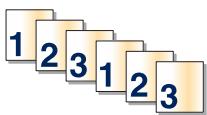
Non triées
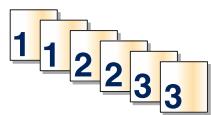
Par défaut, l'assemblage est activé. Si vous ne souhaitez pas assembler vos copies, désactivez l'option d'assemblage :
1 Chargez un document d'origine face vers le haut, en insérant d'abord le bord court dans le dispositif d'alimentation automatique, ou face vers le bas sur la vitre du scanner.
Remarque: ne placez pas de cartes postales, de photos, de petits éléments, de transparents, de papier photo ou de supports trop fins (teIs que des coupures de magazines) dans le chargeur automatique de documents. Placez ces éléments sur la vitre du scanner.
2 Si vous chargez un document dans le CAD, réglez les guides papier.
3 Dans l'écran d'accueil, accédez à :
Copie > erre z le nombre de copies > Assembler > Hors fonction > Copier
Insertion de feuilles de séparation entre les copies
1 Chargez un document original face imprimée vers le haut, bord court d'abord dans le dispositif d'alimentation automatique ou face imprimée vers le bas sur la vitre du scanner.
Remarque: Ne chargez pas de cartes postales, de photos, d'images trop petites, de transparents, de papier photo ou de supports trop fins (teils qu'une coupure de magazine) dans le dispositif d'alimentation automatique. Placez ces éléments sur la vitre du scanner.
2 Si vous chargez un document dans le dispositif d'alimentation automatique, ajustez les guide-papier.
3 Dans l'écran d'accueil, accédez à :
Copie > Options avances > Séparateurs
Remarque : L'assemblage doit etre activé pour que des sépareurs soient insérés entre les copies. Si l'assemblage est désactivé, les sépareurs sont ajoutés à la fin du travail d'impression.
4 Sélectionnéz l'une des options suivantes :
- Entre copies
-
Entre travaux
-
Entre pages
Eteinte
5 Appuyez sur , puis sur Copier.
Copie de plusieurs pages sur une feuille
Pour economiser du papier, vous pouvez copier 2 ou 4 pages d'un document de plusieurs pages sur une seule feuille de papier.
Remarques :
- Le format de papier doit être le suivant : Lettre, Légal, A4 ou JIS B5.
- Laaille de la copie doit être définie sur 100% .
1 Chargez un document d'origine face vers le haut, en insérant d'abord le bord court dans le dispositif d'alimentation automatique, ou face vers le bas sur la vitre du scanner.
Remarque: ne placez pas de cartes postales, de photos, de petits éléments, de transparents, de papier photo ou de supports trop fins (teils que des coupures de magazines) dans le chargeur automatique de documents. Placez ces éléments sur la vitre du scanner.
2 Si vous chargez un document dans le CAD, réglez les guides papier.
3 Dans l'écran d'accueil, accédez à :
Copie > Options avancées > Economiseur de papier > selectionnez la sortie de votrechioix > Copier
Création d'un travail de copie personalisé
Le travail de copie personnalisé sert à associier plusieurs groupes de documents d'origine à un seul travail de copie. Vous pouvez numériser chaque groupe en utilisant des paramètres de travail différents. Lorsqu'un travail de copie est envoyé et que l'option Travail personnalisé est activée, le scanner numérise le premier groupe de documents d'origine en utilisant les paramètres fournis, ensuite, il numérise le groupe suivant en utilisant soit les mêmes paramètres, soit d'autres paramètres.
La définition d'un groupe dépend de la source de numérisation :
- Si vous numérisez un document sur la vitre du scanner, le groupe se compose alors d'une page.
- Si vous numérisez plusieurs pages à l'aide du DAA, un groupe se compose alors de toutes les pages numériées jusqu'à ce que le DAA soit vite.
- Si vous numérisez une page à l'aide du DAA, le groupe se compose alors d'une seule page.
Exemple :
1 Chargez un document d'origine face vers le haut, en insérant d'abord le bord court dans le dispositif d'alimentation automatique, ou face vers le bas sur la vitre du scanner.
Remarque: ne placez pas de cartes postales, de photos, de petits éléments, de transparents, de papier photo ou de supports trop fins (teils que des coupures de magazines) dans le chargeur automatique de documents. Placez ces éléments sur la vitre du scanner.
2 Si vous chargez un document dans le CAD, réglez les guides papier.
3 Dans l'écran d'accueil, accédez à :
Copier > Options > Travail personnelé > Activé > Terminé > Copier
Lorsque le DAA arrive à la fin d'un groupe, l'écran de numérisation apparait.
4 Chargez le document suivant face imprimée vers le haut, bord court d'abord dans le DAA, ou face imprimée vers le bas sur la vitre du scanner, puis appuyez sur Numériser depuis le dispositif d'alimentation automatique ou Numériser depuis le scanner à plat.
Remarque: Si besoin est, modifiez les paramètres du travail.
5 Si vous doivent accorder un autre document, recommencer la même procEDURE. Sinon, appuyez sur Terminer le travail.
Disposition d'informations sur les copies
Ajout de la date et de l'heure en haut de chaque page
1 Chargez un document d'origine face vers le haut, en insérant d'abord le bord court dans le dispositif d'alimentation automatique, ou face vers le bas sur la vitre du scanner.
Remarque: ne placez pas de cartes postales, de photos, de petits éléments, de transparents, de papier photo ou de supports trop fins (teIs que des coupures de magazines) dans le chargeur automatique de documents. Placez ces éléments sur la vitre du scanner.
2 Si vous chargez un document dans le CAD, réglez les guides papier.
3 Dans l'écran d'accueil, accédez à :
Copier > Options avancées > En- ête/Pied de page
4 Sélectionnez une zone de la page où ajouter la date et l'heure.
5 Appuyez sur Oui ou Non > Copier.
Insertion d'un message de fond de page sur chaque page
Vouss pouvez placer un message de fond de page sur chaque page. Les options de message sont Urgent, Confidentialiel, Copie, Personnalisé ou Brouillon. Pour placer un message sur les copies :
1 Chargez un document d'origine face vers le haut, en inscrant d'abord le bord court dans le dispositif d'alimentation automatique, ou face vers le bas sur la vitre du scanner.
Remarque: ne placez pas de cartes postales, de photos, de petits éléments, de transparents, de papier photo ou de supports trop fins (teIs que des coupures de magazines) dans le chargeur automatique de documents. Placez ces éléments sur la vitre du scanner.
2 Si vous chargez un document dans le CAD, réglez les guides papier.
3 Dans l'écran d'accueil, accédez à :
Copier > Options avancées > Fond de page > sélectionnez le message de fond de page >
4 Appuyez sur Copier.
Annulation d'une copie
Annulation d'une copie alors que les documents sont insérés dans le dispositif d'alimentation automatique
Lorsque le dispositif d'alimentation automatique commence à Traitser un document, l'écran de numérisation apparait. Pour annuler la copie, appuyez sur Annuler le travail sur l'écran tactile.
L'écran « Annulation du travail de numérisation » apparait. Le dispositif d'alimentation automatique vide toutes les pages insérées et annule la copie.
Annulation d'une copie alors que les pages sont copiées à l'aide de la vitre du scanner
Appuyez sur Annuler le travail sur l'écran tactile.
L'écran « Annulation du travail de numérisation » apparait. Une fois le travail annulé, l'écran de copie apparait.
Annulation d'une copie pendant l'impression des pages
1 Appuyez sur Annuler le travail sur le panneau de commandes de l'imprimante, ou sur × sur le pavé numérique.
2 Appuyez sur le travail que vous souhaitez annuler, puis sur Supprimer les travaux selectionnés.
Remarque: Si vous appuyez sur X sur le clavier, appuyez ensuite sur Reprendre pour revenir à l'écran d'accueil.
Présentation des écrons de copie et des options
Copier à partir de
Cette option ouvre un écran dans lequel vous pouvez indiquer le format de papier du document d'origine.
- Appuyez sur un format de papier correspondant au document d'origine.
- Appuyez sur Formats différents pour copier un document d'origine contenant différents formats de papier de même largeur.
- Appuyez sur Détection auto du format pour autoriser le scanner à déterminer automatiquement le format du document d'origine.
Copier vers
Cette option permet d'afficher un écran sur lequel vous pouvez saisir le format et le type de papier d'impression pour vos copies.
- Appuyez sur le format et le type de papier correspondant au papier charge.
-
Si les paramètres de « Copier de » et « Copier vers » différént, l'imprimante règle automatiquement le paramètre de mise à l'échelle pour adapter le format.
-
Si le type ou le format de papier sur lequel vous souhaitez effectuer la copie n'est pas chargeé dans un des tiroirs, appuyez sur Chargeur manuel et insérez le papier manuellement dans le chargeur multifonction.
- Lorsque « Copie vers » est paramétré sur Adaptation auto du format, chaque copie correspond au format de papier du document d'origine. Si un format de papier correspondant n'est pas charge dans un des tiroirs, le message Format de papier introuvable s'affiche et vous étés invite à charger du papier dans un tiroir ou dans le chargeur multifonction.
Copies
Cette option vous permet de définir le nombre de copies à imprimer.
Metre à l'échelle
Cette option permet de creator une image de votre copie, en appliquant une mise à l'échelle comprise entre 25% et 400% . La mise à l'échelle peut également être configurée automatiquement.
- Si vous souhaitez copier à partir d'un format de papier vers un autre (par exemple du format L'égal au format Lettre), la sélection des formats de papier "Copier à partir de" ou "Copier vers" a pour effet demettre à l'échelle automatiquement la sortie afin de conserver le document d'origine sur votre copie.
- Appuyez sur la flèche de gauche pour réduire la valeur de 1 % et sur la flèche de croite pour l'augmenter de 1 %
- Laissez un doigt appuyé sur une flèche pour augmenter ou réduire la valeur de façon continue.
- Laissez le doigt appuyé sur la flèche pendant deux secondes pour accélérer la vitesse de défilament des valeurs.
Intensité
Cette option permet de régler l'intensité lumineuse (plus clair ou plusASF) des copies que vous numérisez par rapport aux documents originaux.
Faces (recto verso)
Utilisez cette option pour sélectionner les paramètres recto verso. Vous pouvez imprimer des copies sur une ou plusieurs faces, effectuez des copies sur deux faces (recto verso) de documents d'origine sur deux faces, effectuez des copies sur deux faces de documents d'origine sur une face ou effectuez des copies sur une face (verso) de documents d'origine sur deux faces.
Assembler
Cette option permet d'imprimer les pages d'un travail d'impression dans un ordre défini, lors de l'impression de plusieurs exemplaires de ce document. L'option Assembler est activée par défaut; les pages de sortie de vos exemplaires seront ordonnées comme suit : (1,2,3) (1,2,3) (1,2,3). Si vous souhaitez que les exemplaires de chaque page soient imprimés ensemble, désactiverz la fonction d'assemblage.?Vos copies seront alors ordonnées comme suit : (1,1,1) (2,2,2) (3,3,3).
Contenu
Cette option vous permet de définir le type et la source du document original.
Les paramètres de type de contenu disponibles sont les suivants : Texte, Texte/Photo, Photo et Graphique.
- Texte : utilisez ce parametre lorsque le document d'origine contient essentiellement du texte ou des illustrations.
- Graphique : utilisez ce parametre lorsque le document original comporte essentiellement des graphiques professionnels, tels que des diagrammes à secteurs, des diagrammes à barres et des animations.
- Texte/Photo : utilisez ce parametre lorsque le document d'origine associe du texte, des graphiques et des photos.
- Photo : utilisez ce parametre lorsque le document d'origine comporte essentiellement une photo ou une image.
Les paramètres de source de contenu disponibles sont les suivants : Laser couleur, Laser noir et blanc, Jet d'encre, Photo/Film, Magazine, Journal, Presse ou Autre.
- Laser couleur : utilisez ce parametre lorsque le document d'origine a ete imprimé à l'aide d'une imprimante laser couleur.
- Laser Noir et blanc : utilisez ce parametre lorsque le document original a ete imprimé à l'aide d'une imprintante laser monochrome.
- Jet d'encre : utilisez ce parametre lorsque le document d'origine a ete imprimé à l'aide d'une imprimante iet d'encre.
- Photo/Film : utilisez ce parametre lorsque le document d'origine est une photo tirée d'un film.
- Magazine : utilisez ce paramètre lorsque le document d'origine est extrait d'un magazine.
Journal : utilisez ce parametre lorsque le document d'origine est extrait d'un journal. - Presse : utilisez ce parametre lorsque le document d'origine a ete imprimé à l'aide d'une presse à imprimer.
- Autre : utilisez ce parametre lorsque le document d'origine a ete imprimé à l'aide d'une autre imprimante ou d'une imprimante inconnue.
Couleur
Cette option active ou désactive la couleur de l'image numérique.
Utilisation des options avancées
Ces options vous permettent notamment de personneliser les paramètres de traitement avancé des images, de regrouper plusieurs travaux et de nettoyer les bords du document.
Enregistrer comme raccourci
Cette option permet d'enregistrer les paramètres actuels en tant que raccourci en attribuant un numéro.
Envoi d'e-mails
| Dispositif d'alimentation automatique de documents (DAA) | Vitre du scanner |
| Utilisez le DAA pour les documents de plusieurs pages. |
Vous pouvez utiliser l'imprimante pour envoyer des documents scannés par e-mail à un ou plusieurs destinataires. Il existe trois manières d'envoyer un e-mail à partir de l'imprimante. Vous pouvez saisir l'adresse e-mail, utiliser un numéro de raccourci ou utiliser le carnet d'adresses.
Préparation de l'envoi d'un e-mail
Configuration de la fonction d'e-mail
1 Tapez l'adresse IP de l'imprimante dans le champ d'adresse de votre navigateur Web.
Si vous ne connaissiez pas l'adresse IP de l'imprimante, vous pouvez :
- Voir l'adresse IP sur le panneau de commandes de l'imprimante dans la section TCP/IP du menu Réseau/Ports.
- Imprimer une page de configuration du réseau ou les pages de paramètres de menus et identifier l'adresse IP dans la section TCP/IP.
2 Cliquez sur Paramètres.
3 Dans Paramètres par défaut, cliquez sur Paramètres de courrier électronique/FTP.
4 Cliques sur Paramétres de courrier électronique > Configuration du serveur de messagerie.
5 Remplissez les champs en y insérer les informations appropriées.
6 Cliquez sur Envoyer.
Configuration des paramètres de courrier électronique
1 Tapez l'adresse IP de l'imprimante dans le champ d'adresse de votre navigateur Web.
Si vous ne connaissiez pas l'adresse IP de l'imprimante, vous pouvez :
- Voir l'adresse IP sur le panneau de commandes de l'imprimante dans la section TCP/IP du menu Réseau/Ports.
- Imprimer une page de configuration du réseau ou les pages de paramètres de menus et identifier l'adresse IP dans la section TCP/IP.
2 Cliques sur Paramètres > Paramètres messagerie/FTP > Paramètres de courrier électronique.
3 Remplissez les champs en y insérer les informations appropriées.
4 Cliquez sur Envoyer.
Création d'un raccourci pour envoyer un e-mail
Creation d'un raccourci de messagerie à l'aide d'Embedded Web Server
1 Tapez l'adresse IP de l'imprimante dans le champ d'adresse de votre navigateur Web.
Si vous ne connaissiez pas l'adresse IP de l'imprimante, vous pouvez :
- Voir l'adresse IP sur le panneau de commandes de l'imprimante dans la section TCP/IP du menu Réseau/Ports.
- Imprimer une page de configuration du réseau ou les pages de paramètres de menus et identifier l'adresse IP dans la section TCP/IP.
2 Cliquez sur Paramètres.
3 Dans Autres paramètres, cliquez sur Gérer les raccourcis > Configuration des raccourcis de messagerie.
4 Tapez un nom unique pour le destinataire, puis saississez son adresse électronique.
Remarque: Si vous saississez plusieurs adresses, séparez chacune d'elles à l'aide d'une virgule ().
5 Sélectionnez les paramètres de numérisation (Format, Contenu, Couleur et Résolution).
6 Entrez un numero de raccourci et cliquez sur Ajouter.
Si vous entrez un numero déjà utilisé, vous étes Invité à en seLECTIONner un autre.
Creation d'un raccourci de messagerie sur l'écran tactile
1 Dans l'écran d'accueil, accédez à :
E-mail > Destinataire > tapez une adresse électronique
Pour creer un groupe de destinataires, appuyez sur Adresse suivante, puis saisissez l'adresse electronique du destinataire suivant.
2 Appuyez sur
3 Entrez un nom unique pour le raccourci, puis appuyez sur Terminate.
4 Assurez-vous que le nombre et le nom du raccourci sont corrects, puis appuyez sur OK.
Si le nom ou le numéro n'est pas correct, appuyez alors sur Annuler, puis entrez à nouveau l'information.
Envoi d'un document par e-mail
Envoi d'un e-mail à partir de l'écran tactile
1 Chargez un document original face imprimée vers le haut, bord court d'abord dans le dispositif d'alimentation automatique ou face imprimée vers le bas sur la vitre du scanner.
Remarque: Ne chargez pas de cartes postales, de photos, d'images trop petites, de transparents, de papier photo ou de supports trop fins (tehs qu'une coupure de magazine) dans le dispositif d'alimentation automatique. Placez ces éléments sur la vitre du scanner.
2 Si vous chargez un document dans le dispositif d'alimentation automatique, ajustez les guide-papier.
Remarque : vérifie que le format du document original et de la copie sont identiques. Si le format definite n'est pas correct, l'image peut etre coupee.
3 Dans l'écran d'accueil, accédez à :
E-mail >Destinataire
4 Entrez l'adresse email ou appuyez sur # , puis entrez le numero de raccourci.
Pour saisir d'autres destinataires, appuyez sur Adresse suivante et entrez l'adresse ou le nombre de raccourci que vous souhaitez ajouter.
Remarque : Vous pouvez également entrauner une adresse email à partir du carnet d'adresses.
5 Appuyez sur Terminate > Envoyer.
Envoi d'un e-mail à l'aide d'un numéro de raccourci
1 Chargez un document original face imprimée vers le haut, bord court d'abord dans le dispositif d'alimentation automatique ou face imprimée vers le bas sur la vitre du scanner.
Remarque: Ne chargez pas de cartes postales, de photos, d'images trop petites, de transparents, de papier photo ou de supports trop fins (teils qu'une coupure de magazine) dans le dispositif d'alimentation automatique. Placez ces éléments sur la vitre du scanner.
2 Si vous chargez un document dans le dispositif d'alimentation automatique, ajustez les guide-papier.
3 Appuyez sur #, entrez le numero de raccourci à l'aide du pavé numérique, puis appuyez sur ✔. Pour saisir d'autres destinataires, appuyez sur Adresse suivante et entrez l'adresse ou le numero de raccourci que vous souhaitez ajouter.
4 Appuyez sur Envoyer.
Envoi d'un email à l'aide du carnet d'adresses
1 Chargez un document d'origine face vers le haut, en insérant d'abord le bord court dans le dispositif d'alimentation automatique, ou face vers le bas sur la vitre du scanner.
Remarque: ne placez pas de cartes postales, de photos, de petits éléments, de transparents, de papier photo ou de supports trop fins (teIs que des coupures de magazines) dans le chargeur automatique de documents. Placez ces éléments sur la vitre du scanner.
2 Si vous chargez un document dans le CAD, réglez les guides papier.
3 Dans l'écran d'accueil, accédez à :
Email >Destinataire(s) > > entrez le nom du destinataire > Parcourir les raccourcis
4 Appuyez sur le nom des destinataires.
Pour saisir d'autres destinataires, appuyez sur Adresse suivante, puis entrez l'adresse ou le numero de raccourci à ajouter, ou effectuez une recherche dans le carnet d'adresses.
5 Appuyez sur Terminé.
Personnaliser les paramètres d'un e-mail
Ajout de l'objet et du message d'un courrier électronique
1 Chargez un document d'origine face vers le haut, en insérant d'abord le bord court dans le dispositif d'alimentation automatique, ou face vers le bas sur la vitre du scanner.
Remarque: ne placez pas de cartes postales, de photos, de petits éléments, de transparents, de papier photo ou de supports trop fins (teils que des coupures de magazines) dans le chargeur automatique de documents. Placez ces éléments sur la vitre du scanner.
2 Si vous chargez un document dans le CAD, réglez les guides papier.
3 Sur l'écran d'accueil, appuyez sur E-mail.
4 Tapez une adresse électronique.
5 Appuyez sur Options > Obj.
6 Tapez l'objet du courrier électronique.
7 Appuyez sur Terminate > Message.
8 Tapez un message de courrier électronique.
9 Appuyez sur Terminate > Envoyer e-mail.
Modification du type de fichier de sortie
1 Chargez un document original dans le DAA ou sur la vitre du scanner.
2 Dans l'écran d'accueil, accédez à : Courrier électronique > Destinataire > saisissez l'adresse électronique > Terminé > Envoyer en tant que.
3 Sélectionné le type de fichier que vous poulez envoyer.
Remarque : si vous selectionnez PDF sécurisé, il vous sera demandé à deux reprises d'entrée votre mot de passer.
4 Appuyez sur >Envoyer.
Annulation d'un e-mail
- Lorsque vous utilisez le dispositif d'alimentation automatique, appuyez sur Annuler le travail lorsque Numérisation apparait.
- Lorsque vous utilisez la vitre du scanner, appuyez sur Annuler le travail lorsque Numérisation ou Numériser la page suivante/Terminer le travail apparait.
Présentation des options de courrier électronique
Destinataires
Cette option vous permet d'entrez la destination de votre email. Vous pouze enter plusieurs adresses email.
Objet
Cette option vous permet d'entrer l'objet de votre email.
Message
Cette option vous permet de saisir un message qui sera envoyé avec la piece jointe numérisée.
Nom du fichier
Cette option vous permet de personnaliser le nom du fichier joint.
Format d'origine
Cette option ouvre un écran vous permettant de désir le format souhaité pour les documents à envoyer par e-mail.
- Appuyez sur un bouton de format de papier pour le selectionner comme valeur du paramètre Format d'origine. L'écran email apparait avec le nouveau paramètre affché.
- Lorsque l'option « Format d'origine » est définie sur Formats différents, vous pouvez numériser un document d'origine contenant des formats de papier composés.
- Lorsque l'option « Format d'origine » est définie sur Détction auto du format, le scanner détermine automatiquement le format du document original.
Résolution
Permet de régler la qualité d'impression de votre courrier électronique. Le fait d'élever la résolution graphique augmente la taille du fichier de courrier électronique et le temps requis pour la numérisation du document original. Pour réduire la taille du fichier, vous pouvez diminuer la résolution graphique.
Couleur
Cette option définit la couleur de sortie de l'image numérique. Appuyez pour activer ou désactiver la couleur.
Contenu
Cette option vous permet de définir le type et la source du contenu du document original.
Les paramètres de type de contenu disponibles sont les suivants : Texte, Texte/Photo, Photo et Graphique.
- Texte : utilisez ce parametre lorsque le document d'origine contient essentiellement du texte ou des illustrations.
- Graphique : utilisez ce parametre lorsque le document original comporte essentiellement des graphiques professionnels, tels que des diagrammes à secteurs, des diagrammes à barres et des animations.
- Texte/Photo : utilisez ce parametre lorsque le document d'origine associe du texte, des graphiques et des photos.
- Photo : utilisez ce parametre lorsque le document d'origine comporte essentiellement une photo ou une image.
Les paramètres de source de contenu disponibles sont les suivants : Laser couleur, Laser noir et blanc, Jet d'encre, Photo/Film, Magazine, Journal, Presse ou Autre.
- Laser couleur : utilisez ce parametre lorsque le document d'origine a ete imprimé à l'aide d'une imprimante laser couleur.
- Laser Noir et blanc : utilisez ce parametre lorsque le document original a ete imprimé à l'aide d'une imprimante laser monochrome
- Jet d'encre: utilisez ce parametre lorsque le document d'origine a ete imprimé à l'aide d'une imprimante jet d'encre.
- Photo/Film : utilisez ce parametre lorsque le document d'origine est une photo tirée d'un film.
- Magazine : utilisez ce paramètre lorsque le document d'origine est extrait d'un magazine.
Journal : utilisez ce parametre lorsque le document d'origine est extrait d'un journal. - Presse : utilisez ce parametre lorsque le document d'origine a ete imprimé à l'aide d'une presse à imprimer
- Autre : utilisez ce parametre lorsque le document d'origine a ete imprimé à l'aide d'une autre imprimante ou d'une imprimante inconnue.
Luminosité
Cette option permet de régler l'intensité lumineuse (plus clair ou plusASF) des documents que vous numériquez par rapport au document d'origine.
Envoyer en tant que
Cette option permet de définir le type de sortie de l'image numérique.
Selectionnez l'une des options suivantes :
- PDF : pour creer un seul fichier de plusieurs pages. Il peut etre envoye en tant que fichier securise ou compressé.
- TIFF : pour creer des fichiers multiples ou un fichier unique. Si l'option TIFF multipage est désactivée dans le menu Paramétres d'Embedded Web Server, TIFF enregistre une page par fichier. La taille de fichier est généralement supérieur à celle d'un JPEG équivalent.
- JPEG : pour creer et joindre un fisier distinct pour chaque page de votre document d'origine.
XPS : pour creer un seul fichier XPS de plusieurs pages. - RTF: utilisez cette option pour creer un fisier au format modifiable.
- TXT : utilisez cette option pour creer un fjichier texte ASCII sans mis en forme.
Remarque : Pour utiliser l'option RTF ou TXT, achetez et installez la solution AccuRead™ OCR.
Format d'impression
Cette option vous permet de modifier les paramètres Faces (recto verso), Orientation et Reliure.
- Faces (recto verso): indique si le document d'origine est un document recto (imprimé sur une seule face) ou recto verso (imprimé sur les deux faces). Ce paramètre identifie également les documents à numérique pour les inclure dans le courrier électronique.
- Orientation : indique l'orientation du document original, puis modifier les paramètres Faces et Reliure afin qu'ils correspondent à l'orientation.
- Reliure : indique si le document d'origine est relié dans le sens de la longueur ou de la largeur.
Aperçu avant numérisation
Cette option affiche la première page de l'image avant de l'inclure dans le courrier électronique. Une fois la première page numérique, la numérisation s'interrêtpt et un aperçu apparait.
Utilisation des options avancées
Ces options vous permettent notamment de personneliser les paramètres de traitement avancé des images, de regrouper plusieurs travaux et de nettoyer les bords d'un document.
Envoi d'une télécopie
Remarque: Cette fonctionnalité n'est disponible que sur certains modèles d'imprimante.
| Dispositif d'alimentation automatique de documents (DAA) | Vitre du scanner |
| Utilisez le DAA pour les documents de plusieurs pages. | Utilisez la vitre du scanner pour les pages seules, les petits éléments ( comme les cartes postales ou les photos), les transpa- rents, le papier photo ou les supports fins (tehs que les coupures de magazine). |
Tenir l'imprimante prête à envoyer des télécopies

ATTENTION—RISQUE D'LECTROCUTION : Pendant un orage violent, n'utilisez pas la fonction de t'élecopie. Pendant un orage violent, n'installez pas ce produit, n'effectuez aucun branchement électrique (fonction de télécopie) ni téléphonique.
Remarques :
- Les méthodes de connexion suivantes ne s'appliquent que dans certains pays ou régions.
- Lors de la configuration initiale de l'imprimante, désactevez la case à cocher de la fonction Télécopie ainsi que toute autre fonction que vous souhaitez configurer plus tard, puis appuyez sur Continuer.
- Levoyant clignotera en rouge si la fonction Télécopie est activée mais n'est pas correctement installée.
Avertissement—Danger potentiel : Pendant l'envoi ou la réception d'une télécopie, ne touchez ni les câbles, ni la zone de l'imprimante illustrée.
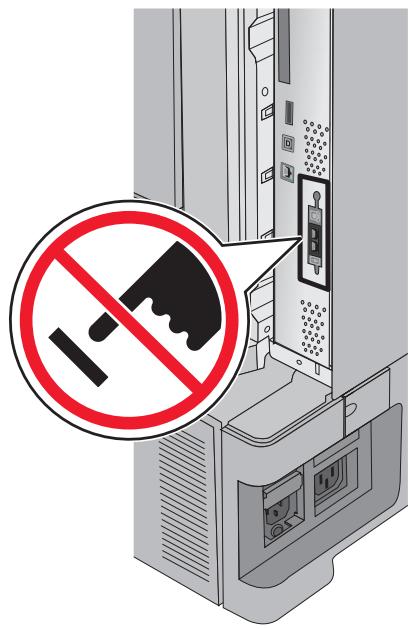
Configuration initiale du télécopieur
De nombreux pays exigent que les télécopies émises contiennent les informations suivantes dans la marge située en haut ou en bas de chaque page transmise ou sur la première page d'un document transmis : nom du poste (identification de l'entreprise, autre entité ou particulier envoyant le message) et numéro du poste (Número de téléphone de la machine, entreprise, autre entité ou particulier ayant émis la télécopie).
Pour saisir les informations relatives à la configuration initiale de votre télécopieur, utilisez le panneau de commandes de l'imprimante ou votre navigateur afin d'acceder à l'Embedded Web Server, puis ouvre le menu Paramètres.
Remarque: si vous ne disposez pas d'un environnement TCP/IP, utilisez le panneau de commandes de l'imprimante pour entrer les informations relatives à la configuration de votre télécopieur.
Utilisation du panneau de commandes de l'imprimante pour configurer le télécopieur
Lorsque l'imprimante est mise sous tension pour la première fois ou si elle est restée hors tension pendant une longue période, une série d'écrans de démarrage s'affichent. Si l'imprimante est équipée de la fonctionnalité de télécopie, les écrans suivants apparaissent :
Nom du télécopier ou Nom du poste
Numero de télécopie ouNumero du poste
1 Lorsque Nom du télécopier ou Nom du poste s'affiche, entrez le nom qui figurera sur toutes les télécopies émises.
2 Une fois le Nom du télécopieur ou le Nom du poste entré, appuyez sur Envoyer.
3 Lorsque Numéro de télécopie ou Numéro du poste s'affiche, entrez le numéro de télécopie de l'imprimante.
4 Une fois le Numéro de télécopie ou le Numéro du poste entré, appuyez sur Envoyer.
Utilisation de l'Embedded Web Server pour configurer le télécopieur
1 Tapez l'adresse IP de l'imprimante dans le champ d'adresse de votre navigateur Web.
Si vous ne connaissiez pas l'adresse IP de l'imprimante, vous pouvez :
- Voir l'adresse IP sur le panneau de commandes de l'imprimante dans la section TCP/IP du menu Réseau/Ports.
- Imprimer une page de configuration du réseau ou les pages de paramètres de menus et identifier l'adresse IP dans la section TCP/IP.
2 Clique sur Paramètres > Paramètres de télécopie > Configuration télécopie analogique.
3 Dans le champ Nom du télécopieur ou Nom du poste s'affiche, entrez le nom qui figurera sur toutes les télécopies émises.
4 Dans le champ Numéro de télécopie ou Numéro du poste, entrez le numéro du télécopie de l'imprimante.
5 Cliquez sur Envoyer.
Sélection d'une connexion de télécopie
Remarques :
- L'imprimante est un apparéil analogue qui fonctionne比较好 lorsqu'il est connecté directement à la prise murale du téléphone. Vous pouvez relier d'autres péripériques ( comme un téléphone ou un répondeur) à l'imprimante, comme l'illustré la procédure d'installation.
- Si vous souhaitez utiliser une connexion numérique (RNIS, DSL ou ADSL), vous devez vous procurer un périphérique tiers, tel qu'un filtre DSL. Contactez votre fournisseur DSL pour vous procurer un filtre DSL. Le filtre DSL élimine le signal numérique sur la ligne téléphonique susceptible d'affector la capacité de l'imprimante à envoyer correctement des télécopies.
- Il n'est pas nécessaire de relier l'imprimante à un ordinateur, mais il est nécessaire de la connecter à une ligne téléphonique analogique pour envoyer et recevoir des télécopies.
| Equipements et services en option | Configuration de la connexion au télécopier |
| Connectez-vous directement à la ligne télépho-nique. | Reportez-vous à la rubrique « Connexion à une ligne téléphonique analogique » à la page 120. |
| Connectez-vous à un service DSL ou ADSL. | Reportez-vous à la rubrique « Connexion à un service DSL » à la page 120. |
| Connectez-vous à un commutateur téléphonique privé (PBX) ou à un système RNIS. | Reportez-vous à la rubrique « Connexion à un système PBX ou RNIS » à la page 120. |
| Utilisez un service de sonnerie distinctive. | Reportez-vous à la rubrique « Connexion à un service de sonnerie distincte » à la page 121. |
| Connectez-vous via un adaptateur utilisé dans votre zone. | Reportez-vous à la rubrique « Connexion à un adaptorateur pour vous pays » à la page 121. |
Connexion à une ligne téléphonique analogue
Si vous appeareil de télécommunication utilise une ligne téléphonique de type RJ11 (Etats-Unis), suivez la procEDURE ci-après pour raccorder l'appareil :
1 Branchez une extrémité du cordon téléphonique fourni avec l'imprimante sur le port LINE
2 Branchez l'autre extrémité sur une prise téléphonique analogique murale active.
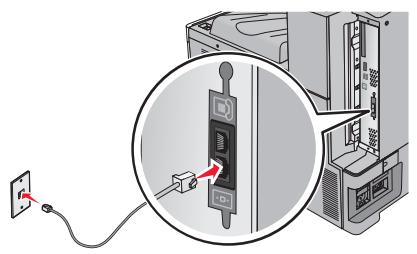
Connexion à un service DSL
Si vous vous étés abonné à un service DSL, contactez votre fournisseur DSL pour obtenir un contrôle DSL et un cordon téléphonique, puis procédez comme suit pour connecter l'équipment :
1 Branchez une extrémité du cordon téléphonique fourni avec l'imprimante sur le port LINE
2 Branchez l'autre extrémité sur le filtré DSL.
Remarque : il se peut que votre filtré DSL soit différent de celui de l'illustration.
3 Branchez le cable du filtré DSL sur une prise murale téléphonique active.
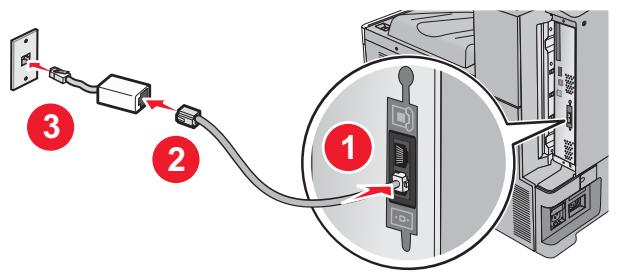
Connexion à un système PBX ou RNIS
Si vous utilisez un convertisseur ou un adaptateur PBX (commutateur téléphonique privé) ou RNIS, suivez la procédure ci-après pour connecter votre équipement :
1 Branchez une extrémité du cordon téléphonique fourni avec l'imprimante sur le port LINE
2 Branchez l'autre extrémité sur le port utilisé pour la télécopie et le téléphone.
Remarques :
Assurez-vous que l'adaptateur est défini sur le type de commutateur utilisé dans votre région.
- Selon l'affection du port RNIS, vous pouze etre amené à vous connecter à un port spécifique.
- Si vous utilisez un système PBX, assurez-vous que la tonalité d'elles en attente ne fonctionne pas.
- Si vous utilisez un système PBX, saisissez le préfixe de la ligne extérieure avant de composer le numero de télécopie.
- Pour plus d'informations sur l'utilisation d'un télécopieur avec un système PBX, consultez la documentation fournie avec votre système PBX.
Connexion à un service de sonnerie distincte
Il se peut que votre opérateur téléphonique fournisse un service de sonnerie distincte. Un tel service vous permet de-disposer de plusieurs numérodes打电话 sur une seule ligne, chaque numero ayant une sonnerie différente. Ce système peut s'avérer utile pour désigner les appel de télécopie des appel vocaux. Si vous étes abonné à un service de sonnerie distincte,procédez comme suit pour connecter l'équipement :
1 Branchez une extrémité du cordon téléphonique fourni avec l'imprimante sur son port LINE
2 Branchez l'autre extrémité du cable téléphonique sur une prise téléphonique analogique murale active.
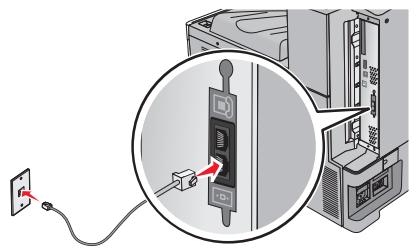
3 Modifiez le paramètre de sonnerie distincte afin qu'il corresponde au paramètre pour lequel vous souhaitez que l'imprimante réponde :
Remarque: Le paramètre par défaut de sonnerie distincte est En fonction. Il permet à l'imprimante de répondre à un, deux ou trois types de sonneries différentes.
a Dans l'écran d'accueil, accédez à :

Paramètres > Paramètres de télécopie > Paramètres de télécopie analogue > Sonneries inçtes
b Sélectionnez le type de sonnerie à modifier, puis appuyez sur Envoyer.
Connexion à un adaptateur pour votre pays
Pour les pays suivants, un adaptateur spécial est nécessaire afin de brancher le cable téléphonique sur la prise murale téléphonique active :
Pays/région
- Autriche
- Nouvelle-Zélande
Chypre - Pays-Bas
- Danemark
Norvege
Finlande - Portugal
France
Suede
Allemagne
Suisse - Irlande
Royaume-Uni
Italie
Pour certains pays, un adaptateur de ligne téléphonique est inclus dans la boîte. Utilisez-le pour raccorder un téléphone, un répondeur ou tout autre apparéil de télécommunication à l'imprimante.
1 Branchez une extrémité du cordon téléphonique fourni avec l'imprimante sur son port LINE
2 Branchez l'autre extrémité du cable téléphonique sur l'adaptateur, puis l'adaptateur sur la prise murale téléphonique active.
Remarque: Il se peut que l'adaptateur téléphonique soit différent de celui illustré. Il conviendra à la prise murale utilisé sur votre site.
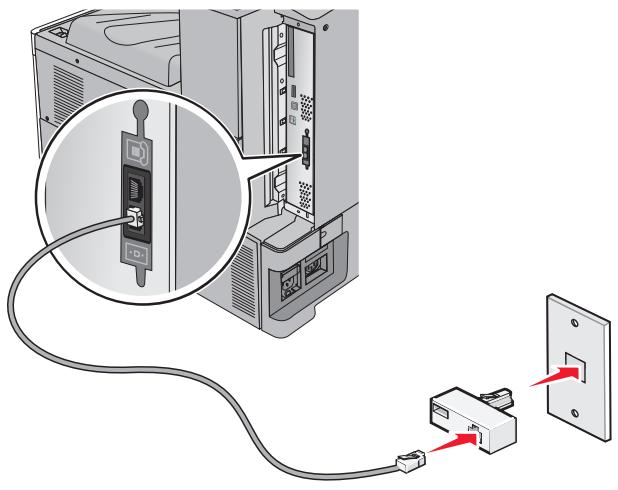
Définition du nom et du numéro du télécopieur ou du poste utilisé pour les télécopies sortantes
1 Tapez l'adresse IP de l'imprimante dans le champ d'adresse de votre navigateur Web.
Si vous ne connaissiez pas l'adresse IP de l'imprimante, vous pouvez :
- Voir l'adresse IP sur le panneau de commandes de l'imprimante dans la section TCP/IP du menu Réseau/Ports.
- Imprimer une page de configuration du réseau ou les pages de paramètres de menus et identifier l'adresse IP dans la section TCP/IP.
2 Cliques sur Paramètres > Paramètres de télécopie > Configuration télécopie analogue.
3 Dans le champ Nom du télécopieur ou Nom du poste s'affiche, entrez le nom qui figurera sur toutes les télécopies émises.
4 Dans le champ Numéro de télécopie ou Numéro du poste, entrez le numéro du télécopie de l'imprimante.
5 Cliquez sur Envoyer.
Définition de la date et l'heure
Vous pouvez définir la date et l'heure de telle maniere qu'elles apparaissent sur chaque télécopie envoyee. En cas de coupure de courant, vous devrez peut-etre redéfinir la date et l'heure.
1 Saisissez l'adresse IP de l'imprimante dans le champ d'adresse de votre navigateur Web.
si vous ne connaissiez pas l'adresse IP de l'imprimante, vous pouvez :
- Voir l'adresse IP sur le panneau de commandes de l'imprimante dans la section TCP/IP du menu Réseau/Ports.
- Imprimer une page de configuration du réseau ou les pages de paramètres de menus et identifier l'adresse IP dans la section TCP/IP.
2 Cliquez sur Sécurité > Définir la date et l'heure.
3 Dans le champ Définir la date et l'heure, entrez la date et l'heure actuelles.
4 Cliquez sur Envoyer.
Remarque: Il est recommandé d'utiliser l'heure réseau.
Configuration de l'imprimante pour application de l'heure d'été
L'imprimante peut être configurée afin de s'ajuster automatiquement sur l'heure d'été :
1 Saisissez l'adresse IP de l'imprimante dans le champ d'adresse de votre navigateur Web.
si vous ne connaissiez pas l'adresse IP de l'imprimante, vous pouvez :
- Voir l'adresse IP sur le panneau de commandes de l'imprimante dans la section TCP/IP du menu Réseau/Ports.
- Imprimer une page de configuration du réseau ou les pages de paramètres de menus et identifier l'adresse IP dans la section TCP/IP.
2 Cliquez sur Sécurité > Définir la date et l'heure.
3 Activez la case à cocher Observer auto l'heure d'été, puis entrez les dates de début et de fin de l'heure d'été dans la section Réglage fuseau hora personnalisé.
4 Cliquez sur Envoyer.
Création de raccourcis
Creation d'un raccourci de destination de télécopie à l'aide d'Embedded Web Server
Au lieu de composer tout le numéro de télécopie d'un destinataire sur le panneau de commandes de l'imprimante chaque fois que vous souhaitez envoyer une télécopie, vous pouze créé une destination de télécopie et y associier un raccourci. Vous pouze créé un raccourci pour un seul numéro de télécopie ou pour un groupe de nombres de télécopie.
1 Tapez l'adresse IP de l'imprimante dans le champ d'adresse de votre navigateur Web.
Si vous ne connaissiez pas l'adresse IP de l'imprimante, vous pouvez :
- Voir l'adresse IP sur le panneau de commandes de l'imprimante dans la section TCP/IP du menu Réseau/Ports.
- Imprimer une page de configuration du réseau ou les pages de paramètres de menus et identifier l'adresse IP dans la section TCP/IP
2 Clique sur Paramètres > Gérer les raccourcis > Configuration des raccourcis de télécopie.
Remarque: Un mot de passer peut vous être demandé. Si vous n'avez pas d'ID utiliser ni de mot de passer, demandez-en au technicien de support technique.
3 Tapez un nom unique pour le raccourci, puis saisissez le numero de télécopie.
Pour creer un raccourci regroupant plusieurs numeros, entrez tous les numeros du groupe.
Remarque: Séparez chaque numéro de télécopie du groupe par un point-virgule ().
4 Associez-y un numero de raccourci.
Si vous entrez un numero déjà utilisé, vous étes Invité à en seLECTIONner un autre.
5 Cliquez sur Ajouter.
Creation d'un raccourci de destination de télécopie à l'aide de l'écran tactile
1 Chargez un document d'origine face vers le haut, en insérant d'abord le bord court dans le dispositif d'alimentation automatique, ou face vers le bas sur la vitre du scanner.
Remarque: ne placez pas de cartes postales, de photos, de petits éléments, de transparents, de papier photo ou de supports trop fins (teIs que des coupures de magazines) dans le chargeur automatique de documents. Placez ces éléments sur la vitre du scanner.
2 Si vous chargez un document dans le CAD, réglez les guides papier.
3 Dans l'écran d'accueil, accédez à :
Télécopie > entreprises le nombre de télécopieur.
Pour creer un groupe de numeros de telocopie, appuyez sur Num. suivant et ensuite saisissez le numero de telocopie suivant.
4 Naviguez jusqu'à :

entrez le nom du raccourci > Terminé > OK > Télécopier
Envoi d'une télécopie
Envoi d'une télécopie à l'aide de l'écran tactile
1 Chargez un document d'origine face vers le haut, en insérant d'abord le bord court dans le dispositif d'alimentation automatique, ou face vers le bas sur la vitre du scanner.
Remarque: ne placez pas de cartes postales, de photos, de petits éléments, de transparents, de papier photo ou de supports trop fins (teils que des coupures de magazines) dans le chargeur automatique de documents. Placez ces éléments sur la vitre du scanner.
2 Si vous chargez un document dans le CAD, réglez les guides papier.
3 Dans l'écran d'accueil, appuyez sur Télécopie.
4 Saisissez le numero de télécopie ou un raccourci à l'aide de l'écran tactile ou du pavé numérique.
Pour ajouter des destinataires, appuyez sur Numéro suivant, puis saisissez le numéro de téléphone ou le número de raccourci du destinataire, ou parcourez le carnet d'adresses.
Remarque : pour insérer une pause de renumérotation dans un numéro de télécopie, appuyez sur II. La pause de numérotation apparait sous forme de virgule dans la zone Envoyer la télécopie à. Utilisez cette option si vous devez d'abord composer un numéro de ligne extérieure.
5 Appuyez sur Envoyer.
Envoi d'une télécopie à partir d'un ordinateur
L'option de télécopie du pilote de l'imprimante permet d'envoyer un travail d'impression vers l'imprimante, qui l'envoie sous forme de télécopie. Cette option fonctionne comme un télécopieur standard géré par le pilote de l'imprimante et non par le panneau de commandes de l'imprimante.
1 Lorsqu'un document est ouvert, cliquez sur Fichier > Imprimer.
2 Sélectionnez l'imprimante, puis cliquez sur Propriétés, Préférences, Options ou Configuration.
3 Accedez à:
Onglet Télécopie > Activation du télécopieur
4 Entrez le ou les numéro(s) de télécopie du destinataire dans le champ Numéro(s) de télécopie (entrez tous les numéro s'il y a plusieurs destinataires).
Remarque: Les numéroes de télécopier peuvent être saisis manuellement ou à l'aide de la fonction Carnet d'adresses.
5 Si nécessaire, saisissez un « indicatif » dans le champ Indicatif.
6 Sélectionnez le format de papier et l'orientation appropriés.
7 Cochez la case Inclure la page de garde à la télécopie, puis saisissez les informations nécessaires si vous souhaitez joindre une page de garde à la télécopie.
8 Cliquez sur OK.
Remarques :
- L'option Télécopie ne peut être utilisé qu'avac le pilote PostScript ou Universal Fax Driver. Pour des informations sur l'installation de ces pilotes, consultez le CD Logiciels et documentation.
- L'option Télécopie doit être configurée et activée dans le pilote PostScript, situé sous l'onglet Configuration, pour pouvoir l'utiliser.
- Si la case Toujours afficher les paramètres avant d'envoyer une télécopie est cochée, vous étés invité à vérifier les coordonnées du destinataire avant l'envoi de la télécopie. Si cette case n'est pas cochée, le document en attente est automatiquement envoyé sous forme de télécopie lorsque vous cliquez sur OK dans l'onglet Télécopie.
Envoi d'une télécopie à l'aide de raccourcis
Les raccourcis de télécopies s'apparentent aux nombres de composition abrégée d'un téléphone ou d'un télécopieur. Un numéro de raccourci (1-99999) peut containir un seul ou plusieurs destinataires.
1 Chargez un document original face imprimée vers le haut, bord court d'abord dans le dispositif d'alimentation automatique ou face imprimée vers le bas sur la vitre du scanner.
Remarque: ne chargez pas de cartes postales, de photos, d'images trop petites, de transparents, de photos papier ou de supports trop fins (teils qu'une coupure de magazine) dans le dispositif d'alimentation automatique. Placez ces éléments sur la vitre du scanner.
2 Si vous chargez un document dans le dispositif d'alimentation automatique, ajustez les guide-papier.
3 Appuyez sur # et utilisez le pavé numérique pour saisir le numéro de télécopie.
4 Appuyez sur Envoyer.
Envoi d'une télécopie à l'aide du carnet d'adresses
Le carnet d'adresses vous permet de rechercher des signets et des serveurs d'annuaires reseau.
Remarque: si la fonctionnalité de carnet d'adresses n'est pas activée, contactez un agent du support technique.
1 Chargez un document original face imprimée vers le haut, bord court d'abord dans le dispositif d'alimentation automatique ou face imprimée vers le bas sur la vitre du scanner.
Remarque: Ne chargez pas de cartes postales, de photos, d'images trop petites, de transparents, de papier photo ou de supports trop fins (tehs qu'une coupure de magazine) dans le dispositif d'alimentation automatique. Placez ces éléments sur la vitre du scanner.
2 Si vous chargez un document dans le dispositif d'alimentation automatique, ajustez les guide-papier.
3 Dans l'écran d'accueil, accédez à :
Télécopie > Parcourir les raccourcis
4 A l'aide du clavier virtuel, tapez le nom ou une partie du nom de la personne dont vous recherchez le numéro de télécopie.
Remarque: n'essayez pas de rechercher plusieurs noms en même temps.
5 Appuyez sur Terminé > Envoyer.
Personnalisation des paramètres de télécopie
Modification de la résolution de la télécopie
Les paramètres sont de Standard (vitesse la plus élevé) à Ultra élevé (vitesse la plus faible, qualité laICA).
1 Chargez un document d'origine face vers le haut, en inscrant d'abord le bord court dans le dispositif d'alimentation automatique, ou face vers le bas sur la vitre du scanner.
Remarque: ne placez pas de cartes postales, de photos, de petits éléments, de transparents, de papier photo ou de supports trop fins (teils que des coupures de magazines) dans le chargeur automatique de documents. Placez ces éléments sur la vitre du scanner.
2 Si vous chargez un document dans le CAD, réglez les guides papier.
3 Dans l'écran d'accueil, accédez à :
Télécopie > entrez le nombre de télécopieur > Options
4 Dans la zone de résolution, appuyez sur les flèches jusqu'à ce que la résolution souhaïée s'affiche.
5 Appuyez sur Envoyer.
Eclaircir ou obscurcir une télécopie
1 Chargez un document d'origine face vers le haut, en inscrant d'abord le bord court dans le dispositif d'alimentation automatique, ou face vers le bas sur la vitre du scanner.
Remarque: ne placez pas de cartes postales, de photos, de petits éléments, de transparents, de papier photo ou de supports trop fins (teils que des coupures de magazines) dans le chargeur automatique de documents. Placez ces éléments sur la vitre du scanner.
2 Si vous chargez un document dans le CAD, réglez les guides papier.
3 Dans l'écran d'accueil, accédez à :
Télécopie > entrez le nombre de télécopieur > Options
4 Dans la zone Intensité, appuyez sur les flèches pour régler l'intensité de la télécopie.
5 Appuyez sur Envoyer.
Envoi d'une télécopie à une heures programmée
1 Chargez un document d'origine face vers le haut, en inscrant d'abord le bord court dans le dispositif d'alimentation automatique, ou face vers le bas sur la vitre du scanner.
Remarque: ne placez pas de cartes postales, de photos, de petits éléments, de transparents, de papier photo ou de supports trop fins (teils que des coupures de magazines) dans le chargeur automatique de documents. Placez ces éléments sur la vitre du scanner.
2 Si vous chargez un document dans le CAD, réglez les guides papier.
3 Dans l'écran d'accueil, accédez à :
Télécopie > entreprises le nombre de télécopieur > Options > Options avancées > Envoi différé
Remarque: Si le Mode Télécopie est défini sur Serveur de télécopie, le bouton Envoi différé n'apparait pas. Les télécopies en attente de transmission sont répertoriées dans la file d'attente des télécopies.
4 Appuyez sur les flèches pour régler l'heure à laquelle vous souhaitez envoyer votre télécopie.
L'heure avance ou recule par incréments de 30 minutes. Si l'heure en cours est affichée, la flèche vers la gauche n'est pas disponible.
5 Appuyez sur Envoyer.
Remarque: Le document est numérique, puis envoyé par télécopie à l'heure planifiée.
Affichage d'un journal de télécopie
1 Tapez l'adresse IP de l'imprimante dans le champ d'adresse de votre navigateur Web.
Si vous ne connaissiez pas l'adresse IP de l'imprimante, vous pouvez :
- Voir l'adresse IP sur le panneau de commandes de l'imprimante dans la section TCP/IP du menu Réseau/Ports.
- Imprimer une page de configuration du réseau ou les pages de paramètres de menus et identifier l'adresse IP dans la section TCP/IP.
2 Cliquez sur Paramètres > Rapports > Journal des travaux de télécopies ou Journal des appeals de télécopies.
Blocage des télécopies indésirables
1 Tapez l'adresse IP de l'imprimante dans le champ d'adresse de votre navigateur Web.
Si vous ne connaissiez pas l'adresse IP de l'imprimante, vous pouvez :
- Voir l'adresse IP sur le panneau de commandes de l'imprimante dans la section TCP/IP du menu Résseau/Ports.
- Imprimer une page de configuration du réseau ou les pages de paramètres de menus et identifier l'adresse IP dans la section TCP/IP.
2 Cliquez sur Paramètres > Paramètres de télécopie > Configuration télécopie analogue > Bloquer les télécopies anonymes.
Remarques :
- Cette option bloque toutes les télécopies entrantes ayant un ID appelant隱私 ou n'ayant pas d'ID de poste.
- Dans le champ Liste télécopieurs bloqués, saisissez les numérios de téléphone ou les noms de poste de télécopie d'applants que vous pouze biloguer.
Annulation d'un envoi de télécopie
Annulation d'une télécopie alors que les documents d'origine sont encore en cours de numérisation
- Lorsque vous utilisez le dispositif d'alimentation automatique, appuyez sur Annuler un travail lorsque Numérisation... apparait.
- Lorsque vous utilisez la vitre du scanner, appuyez sur Annuler un travail lorsque Numérisation... ou Numériser la page suivante/Terminer le travail apparait.
Annulation d'une télécopie après que les documents d'origine ont ete numerais en memoire
1 Sur l'écran d'accueil, appuyez sur Annuler travaux.
L'écran Annuler travaux apparait.
2 Appuyez sur le ou les travaux que vous voulez annuler.
Seuls trois travaux apparaissent à l'écran; appuyez sur la flèche vers le bas jusqu'à ce que le travail voulu ne se apparaisse, puis appuyez sur le travail à annuler.
3 Appuyez sur Supprimer les travaux sélectionnés.
L'écran Suppression des travaux sélectionnés apparaît, les travaux sélectionnés sont supprimés, puis l'écran d'accueil apparaît.
Présentation des options de télécopie
Contenu
Cette option vous permet de définir le type et la source du contenu du document original.
Les paramètres de type de contenu disponibles sont les suivants : Texte, Texte/Photo, Photo et Graphique.
- Texte : utilisez ce parametre lorsque le document d'origine contient essentiellement du texte ou des illustrations.
- Graphique : utilisez ce parametre lorsque le document original comporte essentiellement des graphiques professionnels, tels que des diagrammes à secteurs, des diagrammes à barres et des animations.
- Texte/Photo : utilisez ce parametre lorsque le document d'origine associe du texte, des graphiques et des photos.
- Photo : utilisez ce parametre lorsque le document d'origine comporte essentiellement une photo ou une image.
Les paramètres de source de contenu disponibles sont les suivants : Laser couleur, Laser noir et blanc, Jet d'encre, Photo/Film, Magazine, Journal, Presse ou Autre.
- Laser couleur : utilisez ce parametre lorsque le document d'origine a ete imprimé à l'aide d'une imprimante laser couleur.
-
Laser Noir et blanc : utilisez ce paramètre lorsque le document original a ete imprimé à l'aide d'une imprimante laser monochrome.
-
Jet d'encre : utilisez ce parametre lorsque le document d'origine a ete imprimé à l'aide d'une imprimante jet d'encre.
- Photo/Film : utilisez ce parametre lorsque le document d'origine est une photo tirée d'un film.
- Magazine : utilisez ce parametre lorsque le document d'origine est extrait d'un magazine.
Journal : utilisez ce parametre lorsque le document d'origine est extrait d'un journal. - Presse : utilisez ce parametre lorsque le document d'origine a ete imprimé à l'aide d'une presse à imprimer.
- Autre : utilisez ce parametre lorsque le document d'origine a ete imprimé à l'aide d'une autre imprimante ou d'une imprimante inconnue.
Résolution
Cette option augmente la précision avec laquelle le scanner examine le document à envoyer par télécopie. Si vous envoyez une photo, un dessin avec des traits fins ou un document contenant du texte écrit très petit, augmentez la valeur du paramètre Résolution. Ainsi, le temps requis pour la numérisation sera plus élevé et la qualité de la télécopie obtenue meilleure.
- Standard: adaptée à la plupart des documents.
Elevée 200 ppp : commandee pour les documents contenant des petits caractères. - Très élevé 300 ppp : recommends pour les documents d'origine avec un niveau de détails élevé.
- Ultra élevé 600 ppp : recommends pour les documents compensant des images ou des photos.
Remarque : Elevée 200 ppp et Très élevé 300 ppp s'affichent lorsque l'impression couleur est sélectionnée.
Intensité
Cette option permet de régler l'intensité lumineuse (plus clair ou plusASF) des télécopies que vous numériquez par rapport aux documents originaux.
Couleur
Cette option active ou désactive la couleur dans les télécopies.
Format d'impression
Cette option vous permet de modifier les paramètres Faces (recto verso), Orientation et Reliure.
- Faces (recto verso): cette option permet de spécifier si le document original est un document recto (imprimé sur une seule face) ou recto verso (imprimé sur les deux faces). Ce paramètre identifie également les documents à numériser pour les inclure dans la télécopie.
- Orientation : cette option permet de spécifique l'orientation du document original, puis de modifier les paramètres Faces et Reliure afin qu'ils correspondent à l'orientation.
- Reliure: cette option permet d'indiquer si le document original est relié dans le sens de la longueur ou de la largeur.
Aperçu avant numérisation
Cette option affiche la première page de l'image avant de l'inclure dans la télécopie. Une fois la première page numérique, la numérisation s'interrrompt et un aperçu apparait.
Envoi différé
Cette option permet d'envoyer une télécopie à une date ou une heures ultérieure.
1 Configurez votre télécopier.
2 Dans l'écran d'accueil, accédez à :
Envoi différé > saisissez la date et l'heure à laquelle vous souhaitez envoyer votre télécopie > Terminé
Remarque: si l'imprimante est hors tension au moment où la télécopie différée est programmée pour l'envoi, la télécopie sera envoyée lors de la prochaine mise sous tension de l'imprimante.
Ce paramètre est particulièrement utile pour envoyer des informations à des numérios de télécopie qui ne sont accessibles qu'à certaines heures ou aux heures où les tarifs sont les plus intéressants.
Utilisation des options avancées
Ces options vous permettent notamment de personneliser les paramètres de traitement avancé des images, de regrouper plusieurs travaux et de nettoyer les bords d'un document.
Arrête et transférer l'envoi de télécopies
Suspension des télécopies
Cette option permet de suspendre l'impression des télécopies reçues jusqu'à ce qu'elles soient libérées pour l'impression. Vous pouze libreter les télécopies suspendues manuellement ou à une date ou une heures planifiées.
1 Tapez l'adresse IP de l'imprimante dans le champ d'adresse de votre navigateur Web.
Si vous ne connaissiez pas l'adresse IP de l'imprimante, vous pouvez :
- Voir l'adresse IP sur le panneau de commandes de l'imprimante dans la section TCP/IP du menu Réseau/Ports.
- Imprimer une page de configuration du réseau ou les pages de paramètres de menus et identifier l'adresse IP dans la section TCP/IP.
2 Cliquez sur Paramètres > Paramètres de télécopie > Configuration télécopie analogue > Suspension des télécopies.
3 Dans le champ Mot de passer Imprimer téléc., saisissez un mot de passer.
4 Dans le menu Mode Télécopie suspendue, Sélectionnez l'une des options suivantes :
Hors fonction
- Toujours En fonction
- Manuel
Progr.
5 Si vous sélectionnez Programme, suivez les étapes suivantes :
a Cliquez sur Programme de suspension de télécopie.
b Dans le menu Action, selectionnez Tellocopies suspendues.
c Dans le menu Heure, selectionnez l'houra a laquelle you souhaitez librer les telcopies suspendues.
d Dans le menu Jour(s), selectionnez le jour auquel vous souhaitez libérer les télécopies suspendues.
6 Cliquez sur Ajouter.
Transfert d'une télécopie
Cette option vous permet d'imprimer et de transférer des télécopies reçues vers un numéro de télécopie, une adresse électronique, un site FTP ou un profil LDSS.
1 Tapez l'adresse IP de l'imprimante dans le champ d'adresse de votre navigateur Web.
Si vous ne connaissiez pas l'adresse IP de l'imprimante, vous pouvez :
- Voir l'adresse IP sur le panneau de commandes de l'imprimante dans la section TCP/IP du menu Réseau/Ports.
- Imprimer une page de configuration du réseau ou les pages de paramètres de menus et identifier l'adresse IP dans la section TCP/IP.
2 Cliquez sur Paramètres > Paramètres de télécopie.
3 Dans le menu Transfert de télécopies, selectionnez l'une des options suivantes :
- Imprimer
- Imprimer et transférer :
Transfeder
4 Dans le menu « Transférer vers », Sélectionnez l'une des options suivantes :
- Télécopie
- Courrier électronique
- FTP
- LDSS
eSF
5 Dans le champ Raccourci Transférer à, entrez le numéro de raccourci vers lequel transférer les télécopies.
Remarque: Le numero de raccourci doit être valide pour le paramètre sélectionné dans le menu « Transférer à ».
6 Cliquez sur Envoyer.
Numérisation
Numérisation vers une adresse FTP
| Dispositif d'alimentation automatique de documents (DAA) | Vitre du scanner |
| Utilisez le DAA pour les documents de plusieurs pages. | Utilisez la vitre du scanner pour les pages seules, les petits éléments ( comme les cartes postales ou les photos), les transpa- rents, le papier photo ou les supports fins (tehs que les coupures de magazine). |
Le scanner vous permet de numériser directement les documents vers un serveur FTP (File Transfer Protocol). Une seule adresse FTP à la fois peut être envoyée au serveur.
Après que la destination FTP a été configurée par la personne chargée de l'assistance technique, le nom de la destination est disponible en tant que nombre de raccourci ou est répertorié dans une liste en tant que profil en cliquant sur l'icone Travaux suspendus. Une destination FTP peut également être une imprimante PostScript; par exemple, un document couleur peut être numérique, puis être envoyé à une imprimante couleur.
Création de raccourcis
Plutôt que d'entrez l'adresse complète du site FTP sur le panneau de commandes de l'imprimante chaque fois que vous souhaitez envoyer un document vers le serveur FTP, vous pouze créé une destination permanente vers le site FTP et lui attribuer un numéro de raccourci. Vous pouze créé des numérios de raccourci de deux manières différentes : à l'aide d'Embedded Web Server ou de l'écran tactile de l'imprimante.
Création d'un raccourci FTP à l'aide d'Embedded Web Server
1 Tapez l'adresse IP de l'imprimante dans le champ d'adresse de votre navigateur Web.
Si vous ne connaissiez pas l'adresse IP de l'imprimante, vous pouvez :
- Voir l'adresse IP sur le panneau de commandes de l'imprimante dans la section TCP/IP du menu Réseau/Ports.
- Imprimer une page de configuration du réseau ou les pages de paramètres de menus et identifier l'adresse IP dans la section TCP/IP.
2 Cliquez sur Paramètres.
3 Dans Autres paramètres, cliquez sur Gérer les raccourcis.
Remarque: Un mot de passer peut vous être demandé. Si vous n'avez pas d'ID utiliser ni de mot de passer, demandez-en au technicien de support technique.
4 Cliquez sur Configuration des raccourcis FTP.
5 Entrez les informations appropriées.
6 Entrez un numero de raccourci.
Si vous entrez un numero déjà utilisé, vous étes Invité à en seLECTIONner un autre.
7 Cliquez sur Ajouter.
Création d'un raccourci FTP à l'aide de l'écran tactile
1 Dans l'écran d'accueil, accédez à :
FTP > tapez l'adresse FTP > >entrez le nom du raccourci > Terminé
2 Assurez-vous que le nombre et le nom du raccourci sont corrects, puis appuyez sur OK. Si le nom ou le nombre n'est pas correct, appuyez alors sur Annuler, puis entrez à nouveau l'information.
Si vous entrez un numero déjà utilisé, vous étes Invité à en seLECTIONner un autre.
3 Appuyez sur Envoyer.
Numérisation vers une adresse FTP
Numérisation vers une adresse FTP à l'aide de l'écran tactile
1 Chargez un document d'origine face vers le haut, en insererant d'abord le bord court dans le dispositif d'alimentation automatique, ou face vers le bas sur la vitre du scanner.
Remarque: ne placez pas de cartes postales, de photos, de petits éléments, de transparents, de papier photo ou de supports trop fins (teIs que des coupures de magazines) dans le chargeur automatique de documents. Placez ces éléments sur la vitre du scanner.
2 Si vous chargez un document dans le CAD, réglez les guides papier.
3 Dans l'écran d'accueil, accédez à :
FTP > FTP > tapez l'adresse FTP > Envoyer
Numérisation vers une adresse FTP à l'aide d'un numéro de raccourci
1 Chargez un document original face vers le haut, en insérant d'abord le bord court dans le chargeur automatique de documents, ou face vers le bas sur la vitre du scanner.
Remarque: ne placez pas de cartes postales, de photos, de petits éléments, de transparents, de papier photo ou de supports trop fins (teils que des coupures de magazines) dans le chargeur automatique de documents. Placez ces éléments sur la vitre du scanner.
2 Si vous chargez un document dans le CAD, réglez les guides papier.

puis entrez le numero de raccourci FTP.
3 Appuyez sur # , puis entrez le numero de raccourci FTP.
4 Appuyez sur Envoyer.
Numérisation vers une adresse FTP à l'aide du carnet d'adresses
1 Chargez un document original face imprimée vers le haut, bord court d'abord dans le dispositif d'alimentation automatique ou face imprimée vers le bas sur la vitre du scanner.
Remarque: Ne chargez pas de cartes postales, de photos, d'images trop petites, de transparents, de papier photo ou de supports trop fins (teils qu'une coupure de magazine) dans le dispositif d'alimentation automatique. Placez ces éléments sur la vitre du scanner.
2 Si vous chargez un document dans le dispositif d'alimentation automatique, ajustez les guide-papier.
3 Dans l'écran d'accueil, accédez à :
FTP > FTP > > saisissez le nom du destinataire > Parcourir les raccourcis > nom du destinataire > Rechercher
Numérisation vers un ordinateur ou un lecteur Flash
| DAA | Vitre du scanner |
| Utilisez le DAA pour les documents de plusieurs pages. | Utilisez la vitre du scanner pour les pages seules, les petits éléments ( comme les cartes postales ou les photos), les transparents, le papier photo ou les supports fins (tehs que les coupures de magazine). |
Le scanner vous permet de numériser des documents directement vers un ordinateur ou un lecteur Flash. L'ordinateur ne doit pas être obligatoirement connecté à l'imprimante pour que vous puissiez receivevoir des images numériées sur votre ordinateur. Vous pouvez renumériser vers l'ordinateur en créé un profil de numérisation et en téléchargeant ensuite le profile sur l'imprimante.
Numérisation vers un ordinateur
1 Tapez l'adresse IP de l'imprimante dans le champ d'adresse de votre navigateur Web.
Si vous ne connaissiez pas l'adresse IP de l'imprimante, vous pouvez :
- Voir l'adresse IP sur le panneau de commandes de l'imprimante dans la section TCP/IP du menu Réseau/Ports.
- Imprimer une page de configuration du réseau ou les pages de paramètres de menus et identifier l'adresse IP dans la section TCP/IP.
2 Cliquez sur Profil de numérisation > Créer.
3 Sélectionnez vos paramètres de numérisation, puis cliquez sur Suivant.
4 Sélectionnez un emplacement dans votre ordinateur où vous souhaitez enregistrer le fichier de sortie numérique.
5 Entrez un nom de numérisation.
Le nom de numérisation est le nom qui apparaît dans la liste des profils de numérisation de l'affichage.
6 Cliquez sur Envoyer.
7 Passez en revue les instructions de l'écran de profil de numérisation.
Un numero de raccourci a ete automatiquement attribue lorsque you avez cliqued sur Envoyer. You pouzeutiliser ce numero de raccourci lorsque you etes pret a numeriser vos documents.
a Chargez un document d'origine face vers le haut, en inscrant d'abord le bord court dans le dispositif d'alimentation automatique, ou face vers le bas sur la vitre du scanner.
Remarque: ne placez pas de cartes postales, de photos, de petits éléments, de transparents, de papier photo ou de supports trop fins (teils que des coupures de magazines) dans le chargeur automatique de documents. Placez ces éléments sur la vitre du scanner.
b Si vous chargez un document dans le CAD, réglez les guides papier.
c Appuyez sur # , puis composez le numero de raccourci à l'aide du pavé numérique. Vous pouvez également appuyer sur Travaux suspendus sur l'écran d'accueil, puis sur Profils.
d Une fois que vous avez entree le numero de raccourci, le scanner numerie et envoie le document dans le repertoire ou a le programme que yous avez specifie. Si yous avez appuye sur Profils sur I'ecran d'accueil,cherchez your raccourci dans la liste.
8 Revenez à l'ordinateur pour afficher le fichier.
Le fichier de sortie est enregistré dans l'emplacement ou lancé dans le programme indiqué.
Numérisation vers un lecteur flash
1 Chargez un document d'origine face vers le haut, en insérant d'abord le bord court dans le dispositif d'alimentation automatique, ou face vers le bas sur la vitre du scanner.
Remarque: ne placez pas de cartes postales, de photos, de petits éléments, de transparents, de papier photo ou de supports trop fins (teils que des coupures de magazines) dans le chargeur automatique de documents. Placez ces éléments sur la vitre du scanner.
2 Si vous chargez un document dans le CAD, réglez les guides papier.
3 Insérez le lecteur Flash dans le port USB qui se trouve sur la face avant de l'imprimante. L'écran d'accueil Lecteur USB apparait.
4 Sélectionnez le dossier de destination, puis appuyez sur Numériser vers le lecteur USB.
5 Reglez les paramètres de numérisation.
6 Appuyez sur Numériser.
Présentation des fonctionnalités de Scan Center
Le logiciel Scan Center yous permit de modifier les parametes de numérisation et de seLECTIONner la destination d'envoi des documents numérisés. Les parametes de numérisation modifiés avec le logiciel Scan Center peuvent être enregistrés et utilisés pour d'autres travaux de numérisation.
Les fonctionnalités disponibles sont les suivantes :
- Numérisation et envoi d'images sur votre ordinateur
Conversion d/images numériées en texte - Aperçu de l'image numérique et réglage de la luminosité et du contraste
- Grandes numérisations conservant tous les détails
- Numérisation de documents recto verso
Utilisation de ScanBack Utility
LexmarkScanBack™ Utility you permit des profils Numériser vers PC. ScanBack Utility peut être télécharge à partir de la page d'accueil du site Web Lexmark à l'adresse http://support.lexmark.com.
1 Configurez un profil Numériser vers PC :
a Lancez ScanBack Utility.
b Sélectionnez l'imprimante.
Si aucune imprimante n'est repertoriée, contactez un technician de support technique ou cliquez sur le bouton Configuration pour rechercher manuellement une adresse IP ou un nom d'hote.
c Suivez les instructions qui s'affichent sur l'écran de votre ordinateur pour définir le type de document numérique et le type de produit que vous souhaitez créé.
d Sélectionnez une des options suivantes :
- Afficher les instructions MFP : Pour afficher ou imprimer les instructions.
- Créer raccourci-Pour enregistrer ce groupe de paramètres afin de les réutiliser.
e Cliquez sur Terminer.
Une boîte de dialogue apparaît avec les informations de votre profil de numérisation et l'état des images reçues.
2 Numérisez des documents originaux :
a Chargez toutes les pages dans l'alimentateur automatique de documents ou sur la vitre du scanner.
b A partir du panneau de commandes de l'imprimante, naviguez jusqu'à :
Numériser/Courrier électronique > Profils > sélectionnez votre profil de numérisation > Envoyer
Remarque: Le fichier de sortie est enregistré dans un réseau ou lancé dans l'application spécifiée.
Présentation des options FTP
FTP
Cette option vous permet de saisir l'adresse IP de la destination FTP.
Remarque : les adresses doivent respecter le format de notation par points (par exemple : YYY·YYY·YYY·YYY).
Nom du fichier
Cette option vous permet de saisir le nom de fichier du document numérique.
Format d'origine
Cette option ouvre un écran vous permettant de désir le format souhaité pour les documents à envoyer par FTP.
- Appuyez sur un bouton de format de papier pour le selectionner comme valeur du paramètre Format d'origine. L'écran FTP apparait avec le nouveau paramètre affchéé.
Lorsque l'option « Format d'origine » est définié sur Formats différents, vous pouvez numériser un document d'origine contenant des formats de papier composés. - Lorsque l'option « Format d'origine » est définie sur Détction auto du format, le scanner déterminé automatiquement le format du document original.
Envoyer en tant que
Cette option permet de définir le type de sortie de l'image numérique.
Selectionne z'une des options suivantes :
- PDF : pour creer un seul fichier de plusieurs pages. Le PDF peut etre envoye en tant que fichier sécurisé ou comprésé.
TIFF : pour creer des fichiers multiples ou un fichier unique. Si TIFF multipage est désactivé dans le menu Paramétres, TIFF enregistre une page dans chaque fichier. La taille de fichier est généralement supérieure à celle d'un JPEG équivalent. - JPEG : pour creer et joindre un fichier distinct pour chaque page de votre document d'origine.
XPS : pour creer un seul fichier XPS de plusieurs pages. - RTF: utilisez cette option pour creer un fisier au format modifiable.
- TXT : utilisez cette option pour creer un fjichier texte ASCII sans mis en forme.
Remarque : Pour utiliser l'option RTF ou TXT, achetez et installez la solution AccuRead OCR.
Couleur
Cette option active ou désactive la couleur de l'image numérique.
Résolution
Cette option permet de régler la qualité d'impression de votre fichier. Le fait d'élever la résolution graphique augmente la taille du fichier et le temps requis pour la numérisation du document original. Pour réduire la taille du fichier, vous pouvez diminuer la résolution graphique.
Intensité
Cette option permet de régler l'intensité lumineuse (plus clair ou plusASF) des fichiers que vous numériquez par rapport aux documents originaux.
Format d'impression
Cette option vous permet de modifier les paramètres Faces (recto verso), Orientation et Reliure.
- Faces (recto verso) : indique si le document d'origine est un document recto (imprimé sur une seule face) ou recto verso (imprimé sur les deux faces). Ce paramètre identifie également les éléments à numériser.
- Orientation : indique l'orientation du document original, puis modifie les paramètres Faces et Reliure afin qu'ils correspondent à l'orientation.
- Reliure : indique si le document d'origine est relié dans le sens de la longueur ou de la largeur.
Contenu
Cette option vous permet de définir le type et la source du contenu du document original.
Les paramètres de type de contenu disponibles sont les suivants : Texte, Texte/Photo, Photo et Graphique.
- Texte : utilisez ce parametre lorsque le document d'origine contient essentiellement du texte ou des illustrations.
- Graphique : utilisez ce parametre lorsque le document original comporte essentiellement des graphiques professionnels, tels que des diagrammes à secteurs, des diagrammes à barres et des animations.
- Texte/Photo : utilisez ce parametre lorsque le document d'origine associe du texte, des graphiques et des photos.
- Photo : utilisez ce parametre lorsque le document d'origine comporte essentiellement une photo ou une image.
Les paramètres de source de contenu disponibles sont les suivants : Laser couleur, Laser noir et blanc, Jet d'encre, Photo/Film, Magazine, Journal, Presse ou Autre.
- Laser couleur : utilisez ce parametre lorsque le document d'origine a ete imprimé à l'aide d'une imprimante laser couleur.
- Laser Noir et blanc : utilisez ce parametre lorsque le document original a ete imprimé à l'aide d'une imprimante laser monochrome.
- Jet d'encre : utilisez ce parametre lorsque le document d'origine a ete imprimé à l'aide d'une imprimante iet d'encre.
- Photo/Film : utilisez ce parametre lorsque le document d'origine est une photo tirée d'un film.
-
Magazine : utilisez ce paramètre lorsque le document d'origine est extrait d'un magazine.
Journal : utilisez ce parametre lorsquel document d'origine est extrait d'un journal. -
Presse : utilisez ce parametre lorsque le document d'origine a ete imprimé à l'aide d'une presse à imprimer.
- Autre : utilisez ce parametre lorsque le document d'origine a ete imprimé à l'aide d'une autre imprimante ou d'une imprimante inconnue.
Aperçu avant numérisation
Cette option affiche la première page du document original avant de le numériser en intégralité. Une fois la première page numérique, la numérisation s'interrompt et un aperçu apparait.
Utilisation des options avancées
Ces options vous permettent notamment de personneliser les paramètres de traitement avancé des images, de regrouper plusieurs travaux et de nettoyer les bords d'un document.
Présentation des menus de l'imprimante
Listedes menus
Fournitures
Rempl. fountains
Cartouche cyan
Cartouche magenta
Cartouche jaune
Cartouche noir
Photoconducteur cyan
Photoconducteur magenta
Photoconducteur jaune
Photoconducteur noir
Rouleau séparateur et ensemble d'entrainment
Bouteille de récapération de toner
Cartouche d'agrafes
Zone de perfor.
Kit de maintenance 160K
Kit de maintenance 320K
Kit de maintenance 480K
Menu Papier
Source par défaut
Format/Type papier
Configurer MF
Changer format
Texture du papier
Chargement du papier
types personnalises
Noms personalisés
Formats de numérisation personalisés
Noms de réceptacles personalisés
Configuration générale
configuration du réceptacle
Rapports
Page des paramètres de menus
Statistiques du péripérisque
Page de configuration du réseau
Page de configuration du réseau [x]
Listedesraccourcis
Journal des travaux de télécopies
Journal des appels de télécopies Raccourcis de copie
Raccourcis des couriers électroniques
Raccourcis des télécopies
Raccourcis FTP
Listedesprofilis
Imprimer polices
Imprimer répertoire
Imprimer démo
Rapport d'inventaire
Paramètres
Paramètres généraux
Paramètres de copie
Paramètres de télécopie
Paramètres de messagerie
Paramètres FTP
Menu Lecteur flash
Paramètres d'impression
Sécurité
Modifier les configurations de sécurité
Divers paramètres de sécurité Impression confidentielle
Effacer fichiers données temporaires
Journal d'audit de sécurité
Définir la date et l'heure
Réseau/Ports
NIC actif
Réseau1
USB standard
Parallele [x]
Série [x]
Configuration de la SMTP -
Ajouter
Aide
Imprimer tous les guides
Guide de copie
Guide du courrier électronique
Guide du télécopieur
Guide FTP
Guide des défauts d'impression
Guide d'information
Guide des fournitures
Gérer les raccourcis
Raccourcis des
telecopies
Raccourcis des couriers électroniques
Raccourcis FTP
Raccourcis de copie
Raccourcis Profils
Menu Carte option
La liste des émulateurs de téléchargement (DLE) installés s'affiche.2
1En fonction de la configuration de l'imprimante, ce menu apparait en tant que Reseau standard ou Reseau [x].
2 Ce menu s'affiche uniquement lorsqu'un ou plusieurs DLE sont installés.
Menu Fournitures
| Option du menu | Description |
| Rempl. fournituresRouleau séparateur et ensemble d'entrainmentOuiNon | Permet de réinitialiser l'indicateur d'état des fournitures de l'ensemble d'entrainment et du rouleau séparateurSélectionnez Oui pour réinitialiser l'indicateur d'état des fournisse.Sélectionnez Non pour quitter. |
| Cartouche cyanCartouche bientôt videNiveau cartouche basNiveau cartouche très basNiveau cartouche extrêtement basNon validereemplacerManqe ou défectueuseOKNon prise en charge | Affiche l'état de la cartouche de toner cyan |
| Cartouche magentaCartouche bientôt videNiveau cartouche basNiveau cartouche très basNiveau cartouche extrêtement basNon validereemplacerManqe ou défectueuseOKNon prise en charge | Affiche l'état de la cartouche de toner magenta |
| Cartouche jauneCartouche bientôt videNiveau cartouche basNiveau cartouche très basNiveau cartouche extrêtement basNon validereemplacerManqe ou défectueuseOKNon prise en charge | Affiche l'état de la cartouche de toner jaune |
| Cartouche noireCartouche bientôt videNiveau cartouche basNiveau cartouche très basNiveau cartouche extrémement basNon validRemplacerManqe ou défectueoseOKNon prise en charge | Affiche l'état de la cartouche de toner noire |
| Photoconducteur cyan1er averissementBasRemplacerManquanteOK | Affiche l'état actuel du photoconducteur cyan |
| Photoconducteur magenta1er averissementBasRemplacerManquanteOK | Affiche l'état actuel du photoconducteur magenta |
| Photoconducteur jaune1er averissementBasRemplacerManquanteOK | Affiche l'état actuel du photoconducteur jaune |
| Rouleau séparateur et ensemble d'entrainmentOKRemplacer | Affiche l'état du rouleau séparateur et de l'ensemble d'entrainiment |
| Bouteille de récapération de tonerPresque pleineRemplacerManquanteOK | Affiche l'état actuel de la bouteille de récapération de toner |
| Cartouche d'agrafes1er averissementBasRemplacerManquanteOK | Affiche l'état de la cartouche d'agrafes |
| Boîte perforatrice | Affiche l'état actuel de la boîte perforatrice |
| Presque pleine | |
| Remplacer | |
| Manquante | |
| OK | |
| Kit de maintenance 160K | Affiche l'état du kit de maintenance |
| Proche Fin de vie | |
| Fin de vie | |
| OK | |
| Kit de maintenance 320K | Affiche l'état du kit de maintenance |
| Proche Fin de vie | |
| Fin de vie | |
| OK | |
| Kit de maintenance 480K | Affiche l'état du kit de maintenance |
| Proche Fin de vie | |
| Fin de vie | |
| OK |
Menu papier
Menu Alimentation par défaut
| Option du menu | Description |
| Alimentation par défautTiroir [x]Chargeur multifonctionManuel papierManuel enveloppe | Indique la source d'alimentation papier par défaut pour tous les travaux d'impression.Remarques :Tiroir 1 (tiroir standard) correspond au paramètre usine.Dans le menu Papier, Configurer chargeur MF doit être définiti sur Cassette pour que lechargeur MF s'affiche en tant que paramètre du menu.Si vous avez chargé le même format et le même type de papier dans deux tiroirs et siles options Format papier et Type papier sont définies, les tiroirs sont automatiquementliés. Lorsqu'un tiroir est vide, le papier de l'autre tiroir lié est utilisé pour l'impression. |
Menu Format/Type papier
| Option de menu | Description |
| Format bac [x] Lettre Légal Executive JIS-B4 A3 11 x 17 Oficio (México) Folio Statement Universal A4 A5 A6 JIS B5 | Indique la taille du papier chargé dans chaque tiroir Remarque : Le format Lettre est le paramètre appliqué aux Etats-Unis. A4 correspond au format international par défaut. |
| Type bac [x] Papier ordinaire Bristol Transparent Recyclé Glacé Glacé à grammaège élevé Etiquettes Papier de qualité Papier à en-tête Préimprimé Papier de couleur Papier léger Papier lourd Papier chiffon/grené Type Persons [x] | Indique le type de papier chargé dans chaque tiroir Remarque : Papier normal correspond au paramètre usine définie pour le bac 1. Type Persons [x] correspond au paramètre usine définie pour les autres tiroirs. |
| Remarque : Ce menu répertorie uniquement les tiroirs installés. | |
| Frmt chargeur MF | Indique le format du papier chargé dans le chargeur multifonction |
| Lettre | Remarque: Le format Lettre est le paramètre appliqué aux Etats-Unis. A4 correspond au format international par défaut. |
| Légal | |
| Executive | |
| JIS-B4 | |
| A3 | |
| 11 x 17 | |
| 12 x 18 | |
| Oficio (México) | |
| Folio | |
| Statement | |
| Universal | |
| Enveloppe 7 ¾ | |
| Enveloppe 10 | |
| Enveloppe DL | |
| Enveloppe C5 | |
| Autre enveloppe | |
| A4 | |
| A5 | |
| A6 | |
| JIS B5 | |
| SRA3 | |
| Type chargeur MF | Indique le type de papier chargé dans le chargeur multifonction |
| Type perso [x] | Remarque: Type perso [x] correspond au paramètre usine. |
| Papier ordinaire | |
| Bristol | |
| Transparent | |
| Recyclé | |
| Glacé | |
| Glacé à grammage élevé | |
| Etiquettes | |
| Papier de qualité | |
| Enveloppe | |
| Enveloppe grequee | |
| Papier à en-tête | |
| Préimprimé | |
| Papier de couleur | |
| Papier léger | |
| Papier lourd | |
| Papier chiffon/grené | |
| Remarque: Ce menu répertorie uniquement les tiroirs installés. | |
| Format de papier manuel | Indique le format de papier chargé manuellement. |
| Lettre | Remarque: Le format Lettre est le paramètre appliqué aux Etats-Unis. A4 correspond au format international par défaut. |
| Légal | |
| Executive | |
| JIS-B4 | |
| A3 | |
| 11 x 17 | |
| 12 x 18 | |
| Oficio (México) | |
| Folio | |
| Statement | |
| Universal | |
| A4 | |
| A5 | |
| A6 | |
| JIS B5 | |
| SRA3 | |
| Type de papier manuel | Indique le type de papier chargé manuellement. |
| Papier ordinaire | Remarque: Papier normal correspond au paramètre usine. |
| Bristol | |
| Transparent | |
| Recyclé | |
| Glacé | |
| Glacé à grammage élevé | |
| Etiquettes | |
| Papier de qualité | |
| Papier à en-tête | |
| Préimprimé | |
| Papier de couleur | |
| Papier léger | |
| Papier lourd | |
| Papier chiffon/grené | |
| Type perso [x] | |
| Format d'enveloppe manuel | Indique le format d'enveloppe chargé manuellement. |
| Enveloppe 10 | Remarque: Enveloppe 10 est le paramètre appliqué aux Etats-Unis. Enveloppe DL correspond au format international par défaut. L'impression d'une enveloppe au format personnelisé n'est pas prise en charge. |
| Enveloppe DL | |
| Enveloppe C5 | |
| Autre enveloppe | |
| Enveloppe 7 ¾ | |
| Type d'enveloppe manuel | Indique le type d'enveloppe chargé manuellement. |
| Enveloppe | Remarque: Enveloppe correspond au paramètre usine. |
| Enveloppe grequee | |
| Type perso [x] | |
| Remarque: Ce menu répertorie uniquement les tiroirs installés. | |
Menu Configurer MF
| Option de menu | Description |
| Configurer l'MP Cassette Manuel | Détermine quand l'imprimante sélectionne le papier chargé dans le chargeur multifonction.Remarques :Cassette correspond au paramètre usine. Il permet de configurer le dispositif d'alimentation polyvalent comme source d'alimentation automatique.Manuel permet de configurer le chargeur multifonction uniquement pour les travaux d'impression manuelle. |
Menu Changer format
| Option du menu | Description |
| Changer format Liste complète Hors fonction Statement/A5 Lettre / A4 11 x 17/A3 | Utilise le format spécifique à la place du format demandé si celui-ci n'est pas disponible. Remarques : • Liste complète est le paramètre par défaut. Tous les changements possibles sont autorisés. • Hors fonction indique qu'aucun changement de format n'est autorisé. • Si vous définissez un changement de format, le travail d'impression se poursuit sans qu'aucun message Changer papier ne s'affiche. |
Texture du papier, menu
| Option de menu | Description |
| Texture normale Normal Grenée Lisse | Indique la texture relative du papier chargé |
| Texture bristol Normal Grenée Lisse | Indique la texture relative du bristol chargé Remarque: les paramètres s'affichent uniquement si le format bristol est pris en charge. |
| Texture transparent Normal Grenée Lisse | Indique la texture relative des transparents chargés |
| Text. papier recyclé Normal Grenée Lisse | Indique la texture relative du papier recyclé chargé |
| Remarque: Normal correspond au paramètre usine pour tous les types de papier, excepté qualité, enveloppe grénée et papier géné/chiffon. | |
| Texture glacée Normal Grenée Lisse | Indique la texture relative du papier glacé chargé |
| Texture papier glacé lourd Normal Grenée Lisse | Indique la texture relative du papier glacé chargé |
| Texture étiquettes Normal Grenée Lisse | Indique la texture relative des étiquettes chargeses |
| Texture papier qualité Grenée Lisse Normal | Indique la texture relative du papier qualité chargé |
| Texture enveloppe Normal Grenée Lisse | Indique la texture relative des enveloppes chargeses |
| Texture enveloppe Grenée Grenée | Indique la texture relative des enveloppes chargeses |
| Texture papier en-tête Normal Grenée Lisse | Indique la texture relative du papier à en-tête chargé |
| Texture préimprimés Normal Grenée Lisse | Indique la texture relative du papier préimprimé chargé |
| Texture papier couleur Normal Grenée Lisse | Indique la texture relative du papier couleur chargé |
| Texture légère Normal Grenée Lisse | Indique la texture relative du papier chargé |
| Texture lourde Normal Grenée Lisse | Indique la texture relative du papier chargé |
| Remarque: Normal correspond au paramètre usine pour tous les types de papier, excepté qualité, enveloppe grénée et papier gréné/chiffon. | |
| Texture grenée/chiffon Grenée | Indique la texture relative du papier chiffon chargé |
| Texture(person [x] Normal Grenée Lisse | Indique la texture relative du papier personnelisé chargé Remarque: Les paramètres s'affichent uniquement si le type personnelisé est pris en charge. |
| Remarque: Normal correspond au paramètre usine pour tous les types de papier, excepté qualité, enveloppe grenée et papier grené/chiffon. | |
Menu Chargement du papier
| Utilisez | Pour |
| Chargement bristols | Déterminez et configurez les impressions en recto verso pour tous les travaux d'impression qui précisent le type de papier Bristol. |
| Recto versus Désactiver | |
| Chargt papier recyclé | Déterminez et configurez les impressions en recto verso pour tous les travaux d'impression qui précisent le type de papier Recyclé. |
| Recto versus Désactiver | |
| Charg pap glacé | Déterminez et configurez les impressions en recto verso pour tous les travaux d'impression qui précisent le type de papier Glacé. |
| Recto versus Désactiver | |
| Chargement papier glacé lourd | Déterminez et configurez les impressions en recto verso pour tous les travaux d'impression qui précisent le type de papier Glacé lourd. |
| Recto versus Désactiver | |
| Chargement qualité | Déterminez et configurez les impressions en recto verso pour tous les travaux d'impression qui précisent le type de papier Pap. qualité. |
| Recto versus Désactiver | |
| Chargement en-tête | Déterminez et configurez les impressions en recto verso pour tous les travaux d'impression qui précisent le type de papier Pap à en-tête. |
| Recto versus Désactiver | |
| Chargement préimprimés | Déterminez et configurez les impressions en recto verso pour tous les travaux d'impression qui précisent le type de papier Préimprimé. |
| Recto versus Désactiver | |
| Chargement couleur | Déterminez et configurez les impressions en recto verso pour tous les travaux d'impression qui précisent le type de papier Couleur. |
| Recto versus Désactiver | |
| Remarques : | |
| • Désactivé correspond au paramètre usine pour toutes les sélections du menu Chargement du papier. | |
| • Recto versus définit par défaut l'impression recto verso de tous les travaux d'impression à moins qu'une impression simple soit sélectionnée à partir de Propriétés d'impression ou à partir de la boîte de dialogue Imprimer, selon votre système d'exploitation. | |
| Chargement léger | Déterminez et configurez les impressions en recto verso pour tous les travaux d'impression qui précisent le type de papier Léger. |
| Recto versus Désactiver | |
| Chargement lourd | Déterminez et configurez les impressions en recto verso pour tous les travaux d'impression qui précisent le type de papier Lourd. |
| Recto versus Désactiver | |
| Chargement grené/chiffon | Déterminez et configurez les impressions en recto verso pour tous les travaux d'impression qui précisent le type de papier Grené ou Chiffon. |
| Recto versus Désactiver | |
| Chargement Persons [x] | Déterminez et configurez les impressions en recto verso pour tous les travaux d'impression qui précisent le type de papier Personalisé [x]. |
| Recto versus Désactiver | Remarque : Chargement Persons [x] est disponible uniquement si le type personnalisé est pris en charge. |
| Remarques :Désactivé correspond au paramètre usine pour toutes les sélections du menu Chargement du papier.Désactivé par défaut l'impression recto verso de tous les travaux d'impression à moins qu'une impression simple soit sélectionnée à partir de Propriétés d'impression ou à partir de la boîte de dialogue Imprimer, selon votre système d'exploitation. | |
Types personnalisés, menu
| Utilisez | Pour |
| Type perso [x] | Associer un type de papier ou de support spécial à un nom Type perso [x]. |
| Papier | Remarques : |
| Bristol | • Papier correspond au paramètre usine pour le Type perso [x]. |
| Transparent | • Pour imprimer à partir de cette source, le type de papier spécial doit être pris en charge par le tiroir sélectionné ou le chargeur. |
| Glacé | |
| Chiffon/grené | |
| Etiquettes | |
| Papier de qualité | |
| Enveloppe | |
| Recyclé | Indiquer un type de papier lorsque le paramètre Recyclé est sélectionné dans d'autres menus. |
| Papier | Remarques : |
| Bristol | • Papier correspond au paramètre usine. |
| Transparent | • Pour imprimer à partir de cette source, le type de papier Recyclé doit être pris en charge par le tiroir sélectionné ou le chargeur. |
| Glacé | |
| Chiffon/grené | |
| Etiquettes | |
| Enveloppe |
Menu Noms personalisés
| Option du menu | Définition |
| Nom personnelisé [x] [aucun] | Sécífiez un nom personnelisé pour un type de papier. Ce nom remplace le nom Type Persons [x] dans les menus de l'imprimante. |
Menu Formats de numérisation personalisés
| Option de menu | Description |
| Format de numérisation personnalisé [x] | Spécifie un nom de format de numérisation personnalisé, les formats de numéri-sation et les options. Le nom de format de numérisation personnalisé remplace Format de numérisation personnalisé [x] dans les menus de l'impri-mante. |
| Nom de format de numérisationLargeur1-11,69 pouces (25-297 mm)Hauteur1-17 pouces (25-432 mm)OrientationPortraitPaysage2 numérisations par faceEteinteEn fonction | Remarques :· La valeur 11,69 pouces correspond au réglage par défaut de la largeur pour les Etats-Unis. La valeur 297 millimètres correspond au réglage interna-tional par défaut de la largeur.· La valeur 17 pouces correspond au réglage par défaut de la hauteur pour les Etats-Unis. La valeur 432 millimètres correspond au réglage interna-tional par défaut de la hauteur.· Portrait correspond au paramètre usine pour l'orientation.Désactivé correspond au paramètre usine pour l'options 2 numérisations par face. |
Menu Configuration générale
| Utilisez | Pour |
| unités de mesurePoucesMillimètres | Indiquer l'unité de mesure.Remarque: L'unité par défaut pour les Etats-Unis appliqué aux Etats-Unis. L'unité internationale par défaut est le millimètre. |
| Largeur portrait3 à 48 pouces76 à 1219 mm | Définir la largeur portrait.Remarques:La valeur 11 pouces correspond au paramètre usine par défaut appliqué aux Etats-Unis. La valeur 297,4 mm correspond au paramètre usine par défaut appliqué à l'international.Si la valeur dépasse la largeur maximum, l'imprimante utilise la valeur maximum autorisée.La largeur peut être augmentée par incrément de 0,01 pouce ou de 1 mm. |
| Hauteur portrait3 à 48 pouces76 à 1219 mm | Définir la hauteur portraitRemarques:La valeur 17 pouces correspond au paramètre usine par défaut appliqué aux Etats-Unis. La valeur 431,8 mm correspond au paramètre usine par défaut appliqué à l'international.Si la valeur dépasse la hauteur maximum, l'imprimante utilise la valeur maximum autorisée.La hauteur peut être augmentée par incrément de 0,01 pouce ou de 1 mm. |
Menu Configuration du réceptacle
| Option de menu | Description |
| Réceptacle de sortieRéceptacle standardRéceptacle [x] | Précise le réceptacle par défautRemarque: Réceptacle standard correspond au paramètre usine. |
| Config. réceptaclesBoîte à lettresChainageTaper affectation | Indique les options de configuration pour les réceptaclesRemarque: Boîte à lettres correspond au paramètre usine. |
| Type/réceptacleRéc. papier normalRéc. bristolsRéc. transparentsRéc. recycléRécept pap glacéRéceptacle papier glacé lourdRéc. étiquettesRéc. qualitéRéc. enveloppeRéc. enveloppe grénéeRéc. en-têteRéc. préimprimésRéc. couleurRéc. papier légerRéc. papier lourdRéc. papier chiffon/grenéRéceptacle perso [x] | Sélectionne un réceptacle pour chaque type de papier pris en chargeLes sélections disponibles pour chaque type de papier sont les suivantes:DésactivéRéceptacle standardRéceptacle [x]Remarque: Désactivé correspond au paramètre usine. |
Menu Rapports
Menu Rapports
| Option de menu | Description |
| Page des paramètres de menus | Imprimer un rapport sur les paramètres de menu actuels de l'imprimante. Le rapport contient également des informations sur l'état des fournitures et la liste des options matérielles qui sont correctement installées. |
| Statistiques du péripéroide | Imprimer un rapport contenant les statistiques de l'imprimante, notamment des informations sur les fournitures et sur les pages imprimées |
| Page de configuration du réseau | Imprime un rapport contenant des informations utiles sur les paramètres de l'imprimante réseau telles que l'adresse TCP/IP.Remarque: Cette option est disponible uniquement sur les imprimantes réseau et les imprimantes connectées à des serveurs d'impression. |
| Page de configuration du réseau [x] | Imprime un rapport contenant des informations utiles sur les paramètres de l'imprimante réseau telles que l'adresse TCP/IP.Remarques: · Cette option est uniquement disponible si plusieurs options réseau sont installées. · Cette option est disponible uniquement sur les imprimantes réseau et les imprimantes connectées à des serveurs d'impression. |
| Liste des raccourcis | Imprime un rapport contenant des informations sur les raccourcis configurés. |
| Journal des travaux de télécopies | Imprime un rapport contenant des informations sur les 200 dernières télécopies traitées.Remarque: Cette option n'est disponible que lorsque l'options Activer les journaux des travaux est activée dans le menu Paramètres de télécopie. |
| Journal des appeals de télécopies | Imprime un rapport contenant des informations sur les 100 derniers appeals tentés, reçus et bloqués.Remarque: Cette option n'est disponible que lorsque l'options Activer les journaux des travaux est activée dans le menu Paramètres de télécopie. |
| Raccourcis de copie | Imprime un rapport contenant des informations sur les raccourcis de copie. |
| Raccourcis des couriers électroniques | Imprime un rapport contenant des informations sur les raccourcis des couriers électroniques. |
| Raccourcis des télécopies | Imprime un rapport contenant des informations sur les raccourcis des télécopies. |
| Raccourcis FTP | Imprime un rapport contenant des informations sur les raccourcis FTP. |
| Liste des profils | Imprime une liste des profils stockés dans l'imprimante. |
| Imprimer polices | Imprime un rapport de toutes les polices disponibles pour le langage d'imprimante sélectionné. |
| Imprimer réseau | Imprime une liste des ressources stockées sur une carte mémoire flash ou sur un disque dur optionnel.Remarques: · La taille du tampon de travail doit être définie sur 100 %. · Vérifiez que la carte mémoire flash en option ou le disque dur est correctement installé et fonctionne convenablement. |
| Imprimer démo | Imprimer les fichiers de démo disponibles avec le microcode, l'option de mémoire Flash et l'option de disque dur |
| Rapport d'inventaire | Imprime un rapport contenant des informations d'inventaire, notamment le numéro de série et le nom de modèle de l'imprimante. Le rapport contient du texte et des codes à barres UPC pouvant être numériés pour être ajoutés à une base de données d'inventaire. |
Menu Réseau/Ports
Menu Carte réseau active
| Option du menu | Description |
| Carte réseau active Auto [liste des cartes réseau disponibles] | Remarques : • Auto correspond au paramètre usine. • Cette option de menu apparaît uniquement si une carte réseau en option est installée. |
Menu Réseau standard ou Réseau [x]
Remarque : seuis les ports actifs apparaissent dans ce menu : aucun port inactif n'est repertorié.
| Option du menu | Description |
| PCL SmartSwitchEn fonctionHors fonction | Permet de configurer l'imprimante afin qu'elle passée automatiquement en mode d'émulationPCL lorsqu'un travail d'impression le requiert,quel que soit le langage par défaut de l'imprimante.Remarques:En fonction correspond au paramètre usine.Sur Hors fonction, l'imprimante n'analyse pas les données entrantes. Elle utilise l'émulation PostScript si PS SmartSwitch est activé. Si PS SmartSwitch est désactivé,elle utilisele langage d'imprimante par défaut spécifique dans le menu Configuration. |
| PS SmartSwitchEn fonctionHors fonction | Permet de configurer l'imprimante afin qu'elle passée automatiquement en mode d'émulation PSlorsqu'un travail d'impression le requiert,quel que soit le langage par défaut de l'imprimante.Remarques:En fonction correspond au paramètre usine.Sur Hors fonction, l'imprimante n'analyse pas les données entrantes. Elle utilise l'émulation PCL si PCL SmartSwitch est activé. Si PCL SmartSwitch est désactivé,elle utilise lelangage d'imprimante par défaut spécifique dans le menu Configuration. |
| Mode NPAAutoHors fonction | Permet de configurer l'imprimante afin qu'elle effectue le traitement spécial requis pour le modede communication bidirectionnelle, conformément au protocole NPA.Remarques:Auto correspond au paramètre usine.La modification de ce paramètre depuis le panneau de commandes de l'imprimanteentraîne le redémarrage de l'imprimante lorsque vous quittez le menu. La sélection demenu est ensuite mise à jour. |
| Tampon réseau Auto De 3 Ko à [taille maximale autorisée] | Configure la taille du tampon d'entrée du réseau. Remarques: • Auto correspond au paramètre usine. • Cette valeur est modifiable par incrément de 1 Ko. • La taille maximale dépend de la quantité de mémoire de l'imprimante, de la taille des autres mémoires tampon et de la valeur définie pour l'options Economiser ressource (Activé ou Désactivé). • Pour augmenter au maximum la taille du tampon réseau, désacteve ou réduisez la taille des tampons parallelle, série et USB. • La modification de ce paramètre depuis le panneau de commandes de l'imprimante entraine le redémarrage de l'imprimante lorsque vous quittez le menu. La sélection de menu est ensuite mise à jour. |
| Tampon d'impression Hors fonction En fonction Auto | Stocke temporairement les travaux d'impression sur le disque dur de l'imprimante avant de les imprimer. Ce menu s'affiche uniquement si un disque formaté est installé. Remarques: • Hors fonction correspond au paramètre usine. • Si cette option est activée, les travaux d'impression sont mis en mémoire tampon sur le disque dur de l'imprimante. • Si elle est définié sur Auto, les travaux d'impression sont mis en mémoire tampon uniquement si l'imprimante traite des données provenant d'un autre port. • La modification de ce paramètre depuis le panneau de commandes de l'imprimante entraine le redémarrage de l'imprimante lorsque vous quittez le menu. La sélection de menu est ensuite mise à jour. |
| PS binaire Mac Auto En fonction Hors fonction | Permet de configurer l'imprimante afin qu'elletraite les travaux d'impression PostScript binaire Macintosh. Remarques: • Auto correspond au paramètre usine. • Si l'option est désactivée, les travaux d'impression sont filtrés à l'aide d'un protocole standard. • Si l'option est activée, l'imprimante traite les travaux d'impression PostScript binaire bruts. |
| Configuration réseau standard Rapports Carte réseau TCP/IP IPv6 Sans fil AppleTalk | Affiche et définit les paramètres réseau de l'imprimante. Remarque: le menu Sans fil s'affiche uniquement quand l'imprimante est connectée à un réseau sans fil. |
| Configuration du réseau [x] Rapports Carte réseau TCP/IP IPv6 Sans fil AppleTalk |
Menu Rapports réseau
Ce menu est disponible depuis le menu Résseau/Ports :
Réseau/Ports > Réseau standard ou Réseau [x] > Configuration du réseau standard ou Configuration réseau > Rapports ou Rapports réseau
| Option du menu | Description |
| Imprimer la page de configuration | Imprime un rapport contenant des informations utiles sur les paramètres de l'impri-mante réseau telles que l'adresse TCP/IP. |
Menu Carte Réseau
Ce menu est disponible depuis le menu Résseau/Ports :
Réseau/Ports > Réseau standard ou Réseau [x] > Configuration du réseau standard ou Configuration du réseau [x] > Carte réseau
| Option de menu | Description |
| Afficher l'état de la carte Connectée Déconnectée | Permet d'afficher l'état de la connexion de la carte réseau. |
| Afficher la vitesse de la carte | Permet d'afficher la vitesse de la carte réseau active |
| Adresse réseau UAA AAL | Permet d'afficher les adresses réseau. |
| Délai exécution 0 10–225 | Fixe la durée (en secondes) avant l'annulation d'une impression réseau Remarque : 90 secondes correspond au paramètre usine. |
| Page d'en-tête Eteinte En fonction | Permet à l'imprimante d'imprimer une page d'en-tête. Remarque : Hors fonction correspond au paramètre usine. |
Menu TCP/IP
Remarque: Ce menu n'est disponible que sur les imprimantes reseau et les imprimantes connectees a des serveurs d'impression.
| Option de menu | Description |
| Définir le nom d'hôte | Permet de définir le nom d'hôte TCP/IP actuel Remarque: il peut être modifié uniquement depuis Embedded Web Server. |
| Adresse IP | Permet d'afficher et de modifier l'adresse TCP/IP actuelle Remarque: la configuration manuelle de l'adresse IP définit les paramètres Activer DHCP et Activer IP auto sur Hors fonction. Elle définit également les paramètres Activer BOOTP et Activer RARP sur Désactiver sur les systèmes qui prennant en charge le BOOTP et le RARP. |
| Masque de réseau | Permet d'afficher et de modifier le masque de réseau TCP/IP actuel |
| Passerelle | Permet d'afficher et de modifier la passerelle TCP/IP actuelle |
| Activer DHCP | Précise le paramètre d'affectation de l'adresse et du paramètre DHCP |
| Activer Désactiver | Remarque : Activé correspond au paramètre usine. |
| Activer RARP | Précise le paramètre d'affectation de l'adresse RARP |
| Activer Désactiver | Remarque : Désactiver correspond au paramètre usine. |
| Activer BOOTP | Précise le paramètre d'affectation de l'adresse BOOTP |
| Activer Désactiver | Remarque : Activé correspond au paramètre usine. |
| Activer AutolIP | Indique le paramètre Réseau de configuration zéro |
| Oui | Remarque : Oui correspond au paramètre usine. |
| Non | |
| Activer FTP/TFTP | Active le serveur FTP intégré qui permet d'envoyer des fischiers à l'imprimante à l'aide du protocole de transfert de fischiers FTP. |
| Oui | Remarque : Oui correspond au paramètre usine. |
| Non | |
| Activer serveur HTTP | Active Embedded Web Server. Quand ce paramètre est activé, l'imprimante peut être contrôlée et gérée à distance par le biais d'un navigateur Web. |
| Oui | Remarque : Oui correspond au paramètre usine. |
| Non | |
| Adresse du serveur protocole WINS | Permet d'afficher et de modifier l'adresse actuelle du serveur WINS |
| Adresse du serveur protocole DNS | Permet d'afficher et de modifier l'adresse actuelle du serveur DNS |
| Adresse de sauvegarde du serveur DNS | Afficher et modifier les addresses de sauvegarde du serveur DNS. |
| Adresse de sauvegarde du serveur DNS 2 | |
| Adresse de sauvegarde du serveur DNS 3 |
IPv6, menu
Ce menu est disponible depuis le menu Résseau/Ports :
Réseau/Ports > Réseau standard ou Réseau [x] > Configuration réseau standard ou Configuration du réseau [x] > IPv6
Remarque: ce menu est disponible uniquement pour les modèles fonctionnant en réseau ou les imprimantes connectées à des serveurs d'impression.
| Option de menu | Description |
| Activer IPv6En fonctionEteinte | Active IPv6 sur l'imprimante.Remarque : en fonction correspond au paramètre usine. |
| Configuration auto.En fonctionEteinte | Indique si l'adaptateur reseau accepte les entrées de configuration de l'adresse IPv6 automatiques fournies par un routeur.Remarque: en fonction correspond au paramètre usine. |
| Définir le nom d'hôte | Permet de définir le nom d'hôte. |
| Afficher l'adresse | Remarque: ces paramètres peuvent être modifiés uniquement à partir du serveur Web incorpore. |
| Voir adresse routeur | |
| Activer DHCPv6En fonctionEteinte | Active DHCPv6 sur l'imprimante.Remarque: en fonction correspond au paramètre usine. |
Menu Sans fil
Ce menu permet d'afficher ou de configurer les paramètres du serveur d'impression interne sans fil.
Remarque: ce menu est disponible uniquement pour les modèles connectés à un réseau sans fil.
Le menu Sans fil est disponible depuis le menu Réseau/Ports :
Réseau/Ports > Réseau standard ou Réseau [x] > Configuration du réseau standard ou Configuration du réseau [x] > Sans fil
| Option de menu | Description |
| Wi-Fi Protected SetupBouton de commandeDémarrer | Permet de connecter l'imprimante à un réseau sans fil en appuyant sur des boutons sur l'imprimante et sur le point d'accès (routeurs sans fil) pendant un certain laps de temps |
| Wi-Fi Protected SetupDémarrer Méthode PIN | Permet de connecter l'imprimante à un réseau sans fil en utilisant un code PIN sur l'imprimante et en le saississant dans les paramètres sans fil du point d'accès |
| Activer/désactiver la détction automatique WPSActiverDésactiver | Détecte automatiquement la méthode de connexion utilisée par un point d'accès équipé de WPS : PBC (Push Button Configuration, configuration des boutons de commande) WPS ou PIN (Personal Identification Number, numéro d'identification personnel) WPSRemarque : Désactiver correspond au paramètre usine. |
| Mode RéseauInfrastructureAd hoc | Définit le mode réseau.Remarques :Ad hoc correspond au paramètre usine. Il configure la connexion sans fil directement entre l'imprimante et un ordinateur.Instrumente: Infrastructure permet à l'imprimante d'acceder à un réseau via un point d'accès. |
| Compatibilité802.11b/g802.11b/g/n | Définit la norme sans fil pour le réseau sans fil.Remarque : 802.11b/g/n correspond au paramètre usine. |
| Choisir un réseau[liste des réseaux disponibles] | Sélectionnez un réseau disponible pour l'imprimante |
| Afficher la qualité du signal | Permet d'afficher la qualité de la connexion sans fil. |
| Afficher le mode de sécurité | Permet d'afficher la méthode de cryptage utilisée par un réseau sans fil |
Remarque: Wi-Fi Protected Setup (WPS) is one configuration simple and securisée vous permettant d'établier un réseau domestique sans fil et d'activer la sécurité réseau sans pour autant nécessiter la maitrise de la technologie Wi-Fi. Il n'est plus nécessaire de configurer le nom du réseau (SSID) et la clé WEP ou le mot de passse WPA pour les péripériques réseau.
Menu AppleTalk
Pour acceder au menu, naviguez jusqu'à l'une des options suivantes :
- Réseau/Ports > Réseau standard > Configuration du réseau standard > AppleTalk
- Réseau/Ports > Réseau[x] > Configuration du réseau[x] > AppleTalk
| Utilisation | A |
| Activer Oui Non | Activer ou désactiver la prise en charge AppleTalk.Remarque:Non correspond au paramètre usine. |
| Afficher le nom | Afficher le nom de connexion AppleTalk attribué.Remarque:Le nom AppleTalk peut être modifié uniquement à partir d'Embedded Web Server. |
| Afficher l'adresse | Afficher l'adresse AppleTalk attribué.Remarque: l'adresse AppleTalk peut être modifiée uniquement à partir d'Embedded Web Server. |
| Définir la zone [liste des zones disponibles sur le réseau] | Fournir la liste des zones AppleTalk disponibles sur le réseau.Remarque:La zone par défaut pour le réseau correspond au paramètre usine. |
Menu USB standard
| Option du menu | Description |
| PCL SmartSwitch Activé Désactivé | Permet de configurer l'imprimante afin qu'elle passée automatiquement en mode d'émulation PCL lorsqu'un travail d'impression provenant du port USB le requiert, quel que soit le langage par défaut de l'imprimante. Remarques: • Activé est le paramètre par défaut. • Lorsque cette option est désactivée, l'imprimante n'analyse pas les données entrantes. Elle utilise l'émulation PostScript si PS SmartSwitch est activé. Si PS SmartSwitch est désactivé, elle utilise le langage d'imprimante par défaut spécifique dans le menu Configuration. |
| PS SmartSwitch Activé Désactivé | Permet de configurer l'imprimante afin qu'elle passée automatiquement en mode d'émulation PS lorsqu'un travail d'impression provenant du port USB le requiert, quel que soit le langage par défaut de l'imprimante. Remarques: • Activé est le paramètre par défaut. • Lorsque cette option est désactivée, l'imprimante n'analyse pas les données entrantes. Elle utilise l'émulation PCL si PCL SmartSwitch est activé. Si PCL SmartSwitch est désactivé, elle utilise le langage d'imprimante par défaut spécifique dans le menu Configuration. |
| Mode NPA Auto Activé Déactivé | Permet de configurer l'imprimante afin qu'elle effectue le traitement spécial requis pour le mode de communication bidirectionnelle, conformément au protocole NPA. Remarques: • Auto correspond au paramètre usine. Auto configure l'imprimante pour analyser les données, déterminer leur format et effectuer le traitement approprié. • La modification de ce paramètre depuis le panneau de commandes de l'imprimante entraine le redémarrage de l'imprimante lorsque vous quittez le menu. La sélection de menu est ensuite mise à jour. |
| Tampon USB Auto De 3 Ko à [taille maximale autorisée] Déactivé | Configure la taille du tampon d'entrée USB. Remarques: • Auto correspond au paramètre usine. • Si cette option est désactivée, le tampon d'impression est désactivé. Les travaux d'impression doivent mis en mémoire tampon sur le disque dur de l'imprimante sont imprimés avant la reprise du traitement normal. • Le paramètre de taille du tampon USB est modifiable par incrément de 1 Ko. • La taille maximale dépend de la quantité de mémoire de l'imprimante, de la taille des autres mémoires tampon et de la valeur définie pour l'options Economiser ressource (Activé ou Déactivé). • Pour augmenter au maximum la taille du tampon USB, désactiver ou réduisez la taille des tampons parallelle, série et réseau. • La modification de ce paramètre depuis le panneau de commandes de l'imprimante entraine le redémarrage de l'imprimante lorsque vous quittez le menu. La sélection de menu est ensuite mise à jour. |
| Tampon d'impression Déactivé Activé Auto | Stocke temporairement les travaux d'impression sur le disque dur de l'imprimante avant de les imprimer. Remarques: • Désactivié correspond au paramètre usine. • Si cette option est activée, les travaux sont mis en mémoire tampon sur le disque dur de l'imprimante. • Si elle est définie sur Auto, les travaux d'impression sont mis en mémoire tampon uniquement si l'imprimante traite des données provenant d'un autre port. • La modification de ce paramètre depuis le panneau de commandes de l'imprimante entraine le redémarrage de l'imprimante lorsque vous quittez le menu. La sélection de menu est ensuite mise à jour. |
| PS binaire Mac Auto Activé Déactivé | Permet de configurer l'imprimante afin qu'elleTRAITE les travaux d'impression PostScript binaire Macintosh. Remarques: • Auto correspond au paramètre usine. • Si l'options est activée, l'imprimante traite les travaux d'impression PostScript binaire bruts. • Si l'options est désactivée, les travaux d'impression sont filtrés à l'aide d'un protocole standard. |
| Adresse ENA YYYYYYYYYYYY | Permet de définir l'adressee réseau d'un serveur d'impression externe Remarque: cette option de menu est uniquement disponible si l'imprimante est connectée à un serveur d'impression externe via un port USB. |
| Netmask ENA YYY:YYY:YYY:YYY | Permet de définir le masque réseau d'un serveur d'impression externe. Remarque: cette option de menu est uniquement disponible si l'imprimante est connectée à un serveur d'impression externe via un port USB. |
| Passerelle ENA YYY:YYY:YYY:YYY | Permet de définir la passerelle d'un serveur d'impression externe Remarque: cette option de menu est uniquement disponible si l'imprimante est connectée à un serveur d'impression externe via un port USB. |
Menu Parallele [x]
| Option du menu | Description |
| PCL SmartSwitch Activé Déactivé | Permet de configurer l'imprimante afin qu'elle passée automatiquement en mode d'émulation PCL lorsqu'un travail d'impression provenant d'un port série le requiert,quel que soit le langage par défaut de l'imprimante. Remarques: • Activé correspond au paramètre usine. • Lorsque cette option est désactivée, l'imprimante n'analyse pas les données entrantes. Elle utilise l'émulation PostScript si PS SmartSwitch est activé. Si PS SmartSwitch est déactivé, elle utilise le langage d'imprimante par défaut spécifique dans le menu Configu- ration. |
| PS SmartSwitch Activé Déactivé | Permet de configurer l'imprimante afin qu'elle passée automatiquement en mode d'émulation PS lorsqu'un travail d'impression provenant d'un port série le requiert,quel que soit le langage par défaut de l'imprimante. Remarques: • Activé correspond au paramètre usine. • Lorsque cette option est désactivée, l'imprimante n'analyse pas les données entrantes. Elle utilise l'émulation PCL si PCL SmartSwitch est activé. Si PCL SmartSwitch est déactivé, elle utilise le langage d'imprimante par défaut spécifique dans le menu Configu- ration. |
| Mode NPA Auto Activé Déactivé | Permet de configurer l'imprimante afin qu'elle effectue le traitement spécial requis pour le mode de communication bidirectionnelle, conformément au protocole NPA. Remarques: • Auto correspond au paramètre usine. • La modification de ce paramètre depuis le panneau de commandes de l'imprimante entraîne le redémarrage de l'imprimante lorsque vous quittez le menu. La sélection de menu est ensuite mise à jour. |
| Tampon parallèle Auto De 3 Ko à [taille maximale autorisée] Déactivé | Configure la taille du tampon d'entrée parallèle. Remarques: • Auto correspond au paramètre usine. • Si cette option est désactivée, le tampon d'impression est désactivé. Les travaux d'impression déjà mis en mémoire tampon sur le disque dur de l'imprimante sont imprimés avant la reprise du traitement normal. • Le paramètre de taille du tampon parallelè est modifiable par incrément de 1 Ko. • La taille maximale dépend de la quantité de mémoire de l'imprimante, de la taille des autres mémoires tampon et de la valeur définie pour l'options Economiser ressource (Activé ou Déactivé). • Pour augmenter au maximum la taille du tampon parallelè, désactivé ou réduisez la taille des tampons USB, série et réseau. • La modification de ce paramètre depuis le panneau de commandes de l'imprimante entraine le redémarrage de l'imprimante lorsque vous quittez le menu. La sélection de menu est ensuite mise à jour. |
| Tampon d'impression Déactivé Activé Auto | Stocke temporairement les travaux d'impression sur le disque dur de l'imprimante avant de les imprimers. Remarques: • Désactivé correspond au paramètre usine. • Si cette option est activée, les travaux d'impression sont mis en mémoire tampon sur le disque dur de l'imprimante. • Si elle est définie sur Auto, les travaux d'impression sont mis en mémoire tampon uniquement si l'imprimante traite des données provenant d'un autre port. • La modification de ce paramètre depuis le panneau de commandes de l'imprimante entraine le redémarrage de l'imprimante lorsque vous quittez le menu. La sélection de menu est ensuite mise à jour. |
| Mode avancé Activé Déactivé | Active la communication bidirectionnelle via le port parallelè. Remarques: • Activé correspond au paramètre usine. • Si cette option est désactivée, la négociation avec le port parallelè est désactivée. |
| Protocole Fastbytes Standard | Spécifie le protocole de port parallelè. Remarques: • Fastbytes correspond au paramètre usine. Assure la compatibilité avec la plupart des ports paralleles existants (paramètre conseilé). • Le paramètre Standard permet de résoudre les problèmes de communication des ports paralleles. |
| Acceptor Init Déactivé Activé | Détermine si l'imprimante accepte ou non les demandes d'initialisation émanant de l'ordinateur. Remarques: • Désactivé correspond au paramètre usine. • L'ordinateur compte l'initialisation en activant le signal INIT depuis le port parallelè. De nombreux ordinateurs activent ce signal chaque fois qu'ils sont mis sous tension. |
| Parallax Mode 2 Activé Déactivé | Détermine si les données du port parallelè sont échantillonnées sur le bord avant ou arrêté de l'impulsion. Remarque: Activé correspond au paramètre usine. |
| PS binaire Mac | Permet de configurer l'imprimante afin qu'elletraite les travaux d'impression PostScript binaire Macintosh. |
| Auto | Remarques : |
| Activé | • Auto correspond au paramètre usine. |
| Désactivé | • Si l'option est désactivée, les travaux d'impression sont filtrés à l'aide d'un protocole standard. |
| • Si l'option est activée, l'imprimante traite les travaux d'impression PostScript binaire bruts. | |
| Adresse ENA | Permet de définir l'adresse réseau d'un serveur d'impression externe |
| YYY:YYY:YYY:YYY | Remarque : cette option de menu est uniquement disponible si l'imprimante est connectée à un serveur d'impression externe via un port USB. |
| Netmask ENA | Permet de définir le masque réseau d'un serveur d'impression externe. |
| YYY:YYY:YYY:YYY | Remarque : cette option de menu est uniquement disponible si l'imprimante est connectée à un serveur d'impression externe via un port USB. |
| Passerelle ENA | Permet de définir la passerelle d'un serveur d'impression externe |
| YYY:YYY:YYY:YYY | Remarque : cette option de menu est uniquement disponible si l'imprimante est connectée à un serveur d'impression externe via un port USB. |
Menu Série [x]
| Option du menu | Description |
| PCL SmartSwitch Activé Désactivé | Permet de configurer l'imprimante afin qu'elle passée automatiquement en mode d'émulation PCL lorsqu'un travail d'impression provenant d'un port série le requiert,quel que soit le langage par défaut de l'imprimante. Remarques : • Activé est le paramètre par défaut. • Lorsque cette option est désactivée, l'imprimante n'analyse pas les données entrantes. Elle utilise l'émulation PostScript si PS SmartSwitch est activé. Si PS SmartSwitch est désactivé, elle utilise le langage d'imprimante par défaut spécifique dans le menu Configuration. |
| PS SmartSwitch Activé Désactivé | Permet de configurer l'imprimante afin qu'elle passée automatiquement en mode d'émulation PS lorsqu'un travail d'impression provenant d'un port série le requiert,quel que soit le langage par défaut de l'imprimante. Remarques : • Activé est le paramètre par défaut. • Lorsque cette option est désactivée, l'imprimante n'analyse pas les données entrantes. Elle utilise l'émulation PCL si PCL SmartSwitch est activé. Si PCL SmartSwitch est désactivé, elle utilise le langage d'imprimante par défaut spécifique dans le menu Configuration. |
| Mode NPA Auto Activé Désactivé | Permet de configurer l'imprimante afin qu'elle effectue le traitement spécial requis pour le mode de communication bidirectionnelle, conformément au protocole NPA. Remarques: • Auto correspond au paramètre usine. Auto configure l'imprimante pour analyser les données, déterminer leur format et effectuer le traitement approprié. • Lorsque cette option est activée, l'imprimanteTRAITE les données selon le protocole NPA. Si le format des données n'est pas NPA, les données sont refusées, considérées comme erronées. • Lorsque cette option est désactivée, l'imprimante neTRAITE pas les données selon le protocole NPA. • La modification de ce paramètre depuis le panneau de commandes de l'imprimante entraine le redémarrage de l'imprimante lorsque vous quittez le menu. La seLECTION de menu est ensuite mise à jour. |
| Tampon série Auto De 3 Ko à [taille maximale autorisée] Désactivé | Configure la taille du tampon d'entrée série. Remarques: • Auto correspond au paramètre usine. • Si cette option est désactivée, le tampon d'impression est désactivé. Tout travail déjà mis en mémoire tampon sur le disque est imprimé avant que le traitement normal des travaux entrants ne reprene. • Le paramètre de taille du tampon série est modifiable par incrément de 1 Ko. • La taille maximal dépend de la quantité de mémoire de l'imprimante, de la taille des autres mémoires tampon et de la valeur définie pour l'options Economiser ressource (Activé ou Désactivé). • Pour augmenter au maximum la taille du tampon série, désactivé ou réduisez la taille des tampons parallelle, série et réseau. • La modification de ce paramètre depuis le panneau de commandes de l'imprimante entraine le redémarrage de l'imprimante lorsque vous quittez le menu. La selection de menu est ensuite mise à jour. |
| Tampon d'impression Désactivé Activé Auto | Stocke temporairement les travaux d'impression sur le disque dur de l'imprimante avant de les imprimer. Remarques: • Désactivé correspond au paramètre usine. L'imprimante ne met pas en mémoire tampon les travaux d'impression sur son disque dur. • Si cette option est activée, les travaux sont mis en mémoire tampon sur le disque dur de l'imprimante. • Si elle est définie sur Auto, les travaux d'impression sont mis en mémoire tampon uniquement si l'imprimanteTRAITE des données provenant d'un autre port. • La modification de ce paramètre depuis le panneau de commandes de l'imprimante entraine le redémarrage de l'imprimante lorsque vous quittez le menu. La selection de menu est ensuite mise à jour. |
| ProtocoleDTRDTR/DSRXON/XOFFXON/XOFF/DTRXONXOFF/DTRDSR | Définit les valeurs des signaux de reconnaissance matérielle et logicielle pour le port série.Remarques:· DTR correspond au paramètre usine.DTR/DSR est un paramètre de signaux de reconnaissance matérielle.XON/XOFF est un paramètre de signaux de reconnaissance logicielle.XON/XOFF/DTR et XON/XOFF/DTR/DSR sont des paramètres de signaux de reconnaissance matérielle et logicielle combinés. |
| Robust XONDésactivéActivé | Détermine si l'imprimante avertit l'ordinateur lorsqu'elle est disponible.Remarques:Désactivé correspond au paramètre usine.Cette option affecte le port série uniquement si vous utilisez le protocole sérieXON/XOFF. |
| Bauds9600192003840057600115200138200172800230400345600120024004800 | Spécifie le débit de réception des données par le biais du port série.Remarques:· 9600 correspond au paramètre usine.Le menu Série standard affiche les débits 138 200, 172 800, 230 400 et 345 600 enbauds uniquement. Ces valeurs ne s'affichent pas dans les menus Option série 1,Option série 2 ou Option série 3. |
| Bits de données87 | Indique le nombre de bits de données envoyés lors de chaque transmission.Remarque: 8 correspond au paramètre usine. |
| ParitéAucunIgnorerPaireImpaire | Définit la parité pour les blocs de données d'entrée et de sortie de chaque port série.Remarque:Aucun correspond au paramètre usine. |
| Acceptor DSRDésactivéActivé | Indique si l'imprimante utilise le signal DSR.Remarques:Désactivé correspond au paramètre usine.DSR est un signal de reconnaissance utilisé par la majorité des cables série. Le port série utilise le signal DSR pour faire la distinction entre les données envoyées par l'ordinateur et celles créées par le bruit électrique dans le cable série. Ce bruit électrique peut générer l'impression de caractères parasites. Pour éviter ce problème, activez cette option. |
Menu Configuration SMTP
| Option du menu | Description |
| Passerelle SMTP principale | Définit les informations relatives à la passerelle et au port du serveur SMTPRemarque : 25 correspond au port de passerelle SMTP par défaut. |
| Port de la passerelle SMTP principale | |
| Passerelle SMTP secondaire | |
| Port de la passerelle SMTP secondaire | |
| Délai SMTP5-30 | Précise le délambda (en secondes) avant que le serveur arrêté d'envoyer un e-mailRemarque : 30 secondes correspond au paramètre usine. |
| Adresse de réponse | Définit une adresse de réponse de 128 caractères maximum dans le message électro-nique envoyé par l'imprimante |
| Utiliser SSLDésactivéNégocierObligatoire | Détermine l'imprimante devant utiliser SSL pour plus de sécurité lors de la connexion au serveur SMTP.Remarques :Désactivé correspond au paramètre usine.Lorsque le paramètre Négocier est utilisé, le serveur SMTP déterminé si SSL sera utilisé. |
| Authentication du serveurSMTPAucune authenticationrequiseConnexion/OrdinaireCRAM-MD5Digest-MD5NTLMKerberos 5 | Precise le type d'authentication des utilisateurs nécessaire pour numériser vers les privilèges de messagerieRemarque : "Aucune authentication requise" correspond au paramètre usine |
| E-mail du pérophériqueAucunUtiliser informationsd'authentif. du pérophériqueSMTP | Définit les informations d'authentication qui seront utilisées pour communiquer avec le serveur SMTP. Certains serveurs SMTP requireient des informations d'authentication pour envoyer des messages électroniques.Remarques:Aucun correspond au paramètre usine des options E-mail du pérophérique et E-mail de l'utilateur.Les options ID utiliser du pérophérique et Mot de passer du pérophérique sont utilisées pour se connecter au serveur SMTP lorsque l'option Utiliser informations d'authentif. SMTP du pérophérique est sélectionnée. |
| E-mail de l'utilateurAucunUtiliser informationsd'authentif. du pérophériqueSMTPUtiliser le mot de passer et l'IDutilisateur de la sessionUtil. mot de passer et adresseélectronique de la sessionMessage utilisé | |
| ID utiliser du pérophérique | |
| Mot de passer de pérophérique | |
| Domaine Kerberos 5 | |
| Domaine NTLM |
Menu Sécurité
Menu Modification des configurations de sécurité
| Option de menu | Description |
| Modifier le mot de passer de sauvegarde | Crée un mot de passer de sauvegarde.Remarque: cette option de menu apparaît uniquement s'il existe un mot de passé de sauvegarde. |
| Modifier les blocs de construction | Modifie les comptes internes, les paramètres NTLM, différentes configurations, le mot de passage et le code PIN. |
| Modifier les modèles de sécurité | Ajoute ou modifier un module de sécurité |
| Modifier le contrôle des accès | Contrôle l'accès aux menus de l'imprimante, aux mises à jour du microcode, aux travaux suspendus et aux autres points d'accès. |
menu Divers paramètres de sécurité
| Option du menu | Description |
| Restrictions de connexionEchecs de connexionDélai des échecsDélai de verrouillageDélai de connexion au panneauDélai de connexion à distance | Limité le nombre et les délais d'échec des tentatives de connexion à partir du panneau de commandes de l'imprimante avant le verrouillage de tous les utilisateurs.Remarques:· « Echecs de connexion » indique le nombre d'échecs de tentatives de connexion avant le verrouillage des utilisateurs. La plage de 1 à 10 tentatives correspond au paramètre usine.· « Délai des échecs » indique le délai au cours duquel des échecs de connexion peuvent se produit avant le verrouillage des utilisateurs. La plage de paramètres est comprise entre 1 et 60 minutes. 5 minutes correspond au paramètre usine.· « Durée du verrouillage » indique la durée pendant laquelle les utilisateurs sont verrouillés après avoir dépassé la limite d'échecs de connexion. La plage de paramètres est comprise entre 1 et 60 minutes. 5 minutes correspond au paramètre usine. 1 indicate que l'imprimante n'impose pas de délai de verrouillage.· « Délai de connexion au panneau » indique la durée pendant laquelle l'imprimante reste inactive sur l'écran d'accueil avant de déconnecter l'utiliseur automatique. La plage des paramètres est comprise entre 1 et 900 secondes. 30 secondes correspond au paramètre usine.· « Délai de connexion à distance » indique la durée pendant laquelle un interface distante reste inactive avant de déconnecter l'utiliseur automatique. La plage des paramètres est comprise entre 1 et 120 secondes. 10 minutes correspond au paramètre usine. |
| Cavalier de sécurité pour la réinitialisationContrôles d'accès = « Pas de sécurité »Aucun effetRéinit. param. usine par défaut pour sécurité | Modifie la valeur des paramètres de sécuritéRemarques:· Contrôles d'accès= « Pas de sécurité » conserve toutes les informations de sécurité définies par l'utiliseur. « Pas de sécurité » correspond au paramètre usine.· « Aucun effet » signifie que la réinitialisation est sans effet sur la configuration de sécurité du périphérique.· « Réinit. param. usine par défaut pour sécurité » supprime toutes les informations de sécurité définies par l'utiliseur et affecte la valeur par défaut d'origine à chaque paramètre de la section Divers paramètres de sécurité, tant du panneau que de la page Web. |
| Vérification du certificatLDAPDemandeEssayezAutoriserJamais | Autorise l'utiliseur à demander un certificat serveurRemarques:· « Demande » signifie qu'un certificat serveur est demandé. En l'absence de certificat ou en présence d'un certificat erroné, la session prend fin immédiatement. « Demande » correspond au paramètre usine.· « Essayer » signifie qu'un certificat serveur est demandé. Si aucun certificat n'est fourni, la session se poursuit normalement. En présence d'un certificat erroné, la session prend fin immédiatement.· « Autorisner » signifie qu'un certificat serveur est demandé. Si aucun certificat n'est fourni, la session se poursuit normalement. Si un certificat erroné est fourni, il est ignoré et la session se poursuit normalement.· « Jamais » signifie qu'aucun certificat serveur n'est demandé. |
| Longueur minimum du code PIN1-16 | Limité le nombre de chiffres du code PIN.Remarque: 4 correspond au paramètre usine. |
menu d'impression confidentielle
| Option de menu | Description |
| PIN non valide maximum Eteinte 2 - 10 | Limité le nombre de codes PIN non valides qu'il est possible de saisir. Remarques: • Ce menu s'affiche uniquement si le disque dur installé sur l'imprimante est formaté et non défectueux. • Lorsque le nombre limite est atteint, les travaux d'impression correspondant au nom d'utilisateur et au code PIN sont supprimés. |
| Expiration des travaux confi- dentiels Eteinte 1 heures 4 heures 24 heures 1 semaine | Limité le délaï pendant lequel un travail d'impression confidentiel reste dans l'impr- mante avant d'être supprimé. Remarques: • Si le paramètre Fin du travail d'impression est modifié alors que des travaux d'impression sont stockés dans la mémoire RAM ou sur le disque dur de l'impri- mante, le paramètre précédent est conservé pour ces travaux d'impression. • Si l'imprimante est mise hors tension, tous les travaux confidentiels stockés dans la mémoire RAM de l'imprimante sont supprimés. |
| Répéter, expir. travail Eteinte 1 heures 4 heures 24 heures 1 semaine | Définit une période pendant laquelle l'imprimante stocke les travaux d'impression. |
| Vérifier expir. travail Eteinte 1 heures 4 heures 24 heures 1 semaine | Définit une période pendant laquelle l'imprimante stocke les travaux d'impression nécessitant une vérification. |
| Différer expir. travail Eteinte 1 heures 4 heures 24 heures 1 semaine | Définit une période pendant laquelle l'imprimante stocke les travaux d'impression pour une impression ultérieure. |
| Remarque : Hors fonction correspond au paramètre usine. | |
menu Effacer fichiers données temporaires
Effacer fichiers données temporaires efface uniquement les données du travail d'impression stockées sur le disque dur de l'imprimante qui ne sont pas actuellément utilisées par le fichier système. Toutes les données permanentes stockées sur le disque dur du scanner sont réservées, telles que les polices téléchargees, les macros ou les travaux suspendus.
Remarque: Ce menu s'affiche uniquement lorsqu'un disque dur formaté en état de fonctionnement est installé.
| Utilisez | Pour |
| Mode d'effacementDésactiverAutoManuel | Spécifier le mode d'effacement des fichiers de données temporaires.Remarque : Auto correspond au paramètre usine. |
| Méthode automatiquePassage uniquePassages multiples | Spécifier une méthode d'effacement de disque automatique.Remarques :• Passage unique correspond au paramètre par défaut.• Les informations hautement confidentielles doivent être effacées en utilisant uniquement la méthode Passages multiples. |
| Méthode manuellePassage uniquePassages multiples | Spécifier une méthode d'effacement de disque manuelle.Remarque : Passage unique correspond au paramètre par défaut. |
| Méthode programméePassage uniquePassages multiples | Spécifier une méthode d'effacement de disque programme.Remarque : Passage unique correspond au paramètre par défaut. |
menu Journal d'audit de sécurité
| Option de menu | Description |
| Exporter le journal | Permet à un utilisateur autorisé d'exporter un journal de sécurité |
| Remarques :Pour exporter un journal à partir du panneau de commandes de l'imprimante, un lecteur flash doit être relié à l'imprimante.À partir d'Embedded Web Server, le journal peut être télécharge sur un ordinateur. | |
| Supprimer le journalOuiNon | Indique si les journaux d'audit sont supprimésRemarque : Oui correspond au paramètre usine. |
| Configurer le journal | |
| Activer l'audit | Indique si les journaux d'audit sont créés et dequelle manière. |
| Activer syslog distant | Remarque : les paramètres usine permettent d'activer le journal d'audit de sécurité. |
| Serveur Syslog distant | |
| Port Syslog distant | |
| Méthode de communication avec le serveur Syslog distant | |
| Option de syslog distant | |
| Consigner tous les comportements | |
| Adresse e-mail de l'administrateur | |
| Exportations signées numérique | |
| Sévérité des événements à journaliser | |
| Événements Syslog distant non consignés | |
| Alerte e-mail car journal effacé | |
| Alerte e-mail car journal en boucle | |
| Alerte e-mail car % plein | |
| Niveau d'alerte car % plein | |
| Alerte e-mail car journal exporté | |
| Alerte e-mail car modification des paramètres du journal | |
| Fins de lignes du journal |
Menu Définir la date et l'heure
| Option du menu | Description |
| Date et heures actuelles | Vous permet d'afficher les paramètres date et heures pour l'imprimante. |
| Définir heures/date manuellement | Remarque : Le paramètre Date/heure est défini au format AAAA-MM-JJ HH:MM:SS. |
| Fuseau horaire | Remarque : GMT correspond au paramètre usine. |
| Observer auto l'heure d'établit En fonction Hors fonction | Remarque : En fonction correspond au paramètre usine et utilise le paramètre Heure d'établit associé au paramètre Fuseau horaire. |
| Réglage fuseau horaire personnalisé Semaine de début de l'heure d'établit Jour de début de l'heure d'établit Hors fonction Mois de début de l'heure d'établit Heure de début de l'heure d'établit Semaine de fin de l'heure d'établit Jour de fin de l'heure d'établit Mois de fin de l'heure d'établit Heure de fin de l'heure d'établit Décalage DST | Permet à l'utilisateur de configurer le fuseau horaire |
| Activer NTP En fonction Hors fonction | Active le protocole NTP (Network Time Protocol), qui synchronise les horloges des péripériques situés sur un réseau. Remarque : En fonction correspond au paramètre usine. |
| Serveur NTP | Permet d'afficher l'adresse du serveur NTP |
| Activer l'authenticationHors fonctionEn fonction | Permet d'activer ou de désactiver le paramètre d'authenticationRemarque : Hors fonction correspond au paramètre usine. |
Menu Paramètres
Paramètres généraux, menu
| Option de menu | Description |
| Langue d'affichage | Permet de configurer la langue du panneau de commandes. |
| Anglais | Remarque: certaines langues peuvent ne pas etre disponibles sur toutes les imprimantes. |
| François | |
| Allemand | |
| Italien | |
| Espagnol | |
| Grec | |
| Danois | |
| Norvégien | |
| Néerlandais | |
| Suédois | |
| Portugais | |
| Finnois | |
| Russe | |
| Polonais | |
| Magyar | |
| Turc | |
| Tchèque | |
| Chinois simplifié | Chinois traditionnel |
| Coréen | |
| Japonais | |
| Mode éco | Réduit la consommation d'énergie, de papier ou de supports spéciaux |
| Dé族自治e | |
| Energie | |
| Energie/Papier | |
| Papier | Si le mode Eco est défini sur Energie ou Papier, les performances peuvent etre affectées, mais pas la qualité des impressions. |
| bip de chargement DAA | Indique si le DAA émet un signal lorsque le papier est charge |
| Activé | Remarque: Déactivé correspond au paramètre usine. |
| Déactivé | |
| Mode silencieux | Réduire le bruit de l'imprimante |
| Dé族自治e | Remarque: Déactiver correspond au paramètre usine. Ce paramètre prend en charge les specifications de performance de votre imprimante. |
| Activer | |
| Exécuter la configuration initialeOuiNon | Exécuter l'assistant de configurationRemarques :Oui correspond au paramètre usine.Àprous avoir exécuté l'assistant de configuration en sélectionnant Terminésur l'écran de sélection des pays, la valeur Non devient la valeur pardéfaut. |
| ClavierType de clavierAnglaisFrançaisFrançais canadienAllemandItalienEspagnolGrecDanoisNorvégienNéerlandaisSuédoisFinnoisPortugaisRussePolonaisSuisse allemandFrançois de suisseTurcCoréenClé personnalisée [x]Onglet Accents/SymbolesActiverDésactiverOnglet Russie/PolonaisActiverDésactiverOnglet CoréenActiverDésactiver | |
| Formats de papierEtats-UnisUnités métriques | Precise l'unité de mesure des formats de papierRemarques :Le paramètre d'origine est déterminé par le pays ou la région sélec-tionné dans l'assistant de configuration initial.La modification de ce paramètre modifie également la valeur par défautde chaque source d'alimentation dans le menu Format de papier/Typede papier. |
| Numériser vers une plage de ports de l'ordinateur [plage de ports] | Définit une plage de ports valides pour les imprimantes situées derrière un pare-feu bloquant les ports. Les ports valides sont indiqués par deux ensembles de nombres séparés par un point-virgule.Remarque: 9 751 :12000 correspond au paramètre usine. |
| Information affichée Volet de gauche Volet de droite Texte personnelisé [x] [saisie de texte] | Sélectionne ce qui est affché dans les coins supérieurs gauche et droit de l'écran d'accueilPour les menus du volet de gauche et du volet de droite,CHOISSEZ LES éléments suivants:AucuneAdresse IPNom d'hôteNom du contactEmplacementDate/HeureNom de service mDNS/DDNSNom de configuration zéroNiveau de la cartoucheTexte personnelisé [x]Remarques:L'adresse IP correspond au paramètre usine pour le volet de gauche.La date/heure correspond au paramètre usine pour le volet de droite. |
| Information affichée (suite) [x] Toner [x] Photoconducteur Bouteille de récapétération de toner Unité de fusion Module de transfert | Personnaliser les informations affichées sur les fournitures Sélectionnez l'une des options suivantes:Quand afficherNe pas afficherEcranMessage à afficherPar défautAutrePar défaut[saisie de texte]Autre[saisie de texte]Remarques:Ne pas afficher correspond au paramètre usine pour Quand afficher.Default correspond au paramètre usine pour Message à afficher. |
| Information affichée (suite)Bourrage papierCharger du papierErreurs de service | Sélectionne ce qui est affché pour Bourrage papier, Charger du papier et Erreurs de service. Les options disponibles pour chaque bouton sont les suivantes :ActiverOuiNonType de message à afficherPar défautAutreMessage par défaut[saisie de texte]Autre message[saisie de texte]Remarques :Non correspond au paramètre usine pour Activer.Default correspond au paramètre usine pour Type de message à afficher. |
| Personnalisation de l'écran d'accueilChanger de langueCopieRaccourcis de copieTélécopieRaccourcis des télécopiesCourrier électroniqueRaccourcis des courriers électro-niquesFTPRaccourcis FTPRecherche dans les travaux suspendusTravaux suspendusPilote USBProfils et solutionsSignetsTravaux par utiliser Formulaires et+favors | Ajouter ou supprimer les icônes affichées sur l'écran d'accueilLes sélections disponibles pour chaque icône sont les suivantes :EcranNe pas afficher |
| Format de la dateMM-JJ-AAAAJJ-MM-AAAAAAAA-MM-JJ | Formate la date de l'imprimante |
| Format de l'heure12 heures A.M./P.M.Horloge de 24 heures | Formate l'heure de l'imprimante |
| Luminosite de l'écran20–100 | Sélectionne la luminosité de l'écran du panneau de commandes de l'imprimi-mante. |
| Copie d'une page | Définit les copies depuis la vitre du scanner à une seule page à la fois |
| ActiverDésactiver | Remarque : Désactiver correspond au paramètre usine. |
| Luminosité de la sortieVoyant du réceptacle standardMode Normal/StandbyLumineuxFaibleDésactiverEconomie énergieLumineuxFaibleDésactiverVoyants du réceptacle de sortieoptionnelMode Normal/StandbyLumineuxFaibleDésactiverEconomie énergieLumineuxFaibleDésactiver | Définir la luminosité du réceptacle standard ou optionnelRemarques :En mode Normal/Veille, Vif correspond au paramètre usine.En mode Economie énergie, le paramètre usine est régé sur Faible. |
| Audio Feedback (Réaction audio)Button Feedback (Réaction desboutons)ActiverDésactiverVolume1-10 | Définit le volume sonore des boutonsRemarques :En fonction correspond au paramètre usine pour Button Feedback (Réaction des boutons).5 correspond au paramètre usine pour Volume. |
| Feedback (Réactions) de l'écran tactileActiverDésactiver | Fournit la réaction des sensations de l'écran tactileRemarque : Activé correspond au paramètre usine. |
| Afficher les signetsActiverDésactiver | Indique si les signets sont affichés dans la zone des travaux suspendusRemarque : Activé correspond au paramètre usine. Lorsque vous avez sélec-tionné En fonction, les signés apparaissent dans la zone des travaux suspendus. |
| Autoriser les paramètres Retraïtarrrière-planActiverDésactiver | Indique si le retrait d'arrière-plan est autorisé dans les travaux de copie, télécopie, email, FTP ou numérisation vers USBRemarque : Activé correspond au paramètre usine. L'arrière-plan de l'image est supprimé. |
| Autoriser les numériations persona-liséesActiverDésactiver | Permet de numériser plusieurs travaux dans un fisierRemarque : Activé correspond au paramètre usine. Lorsque vous avez sélec-tionné En fonction, le paramètre d'autorisation des numériations persona-lisées peut être activé pour des travaux spécifique. |
| Correction bourrage du scannerNiveau du travailNiveau de la page | Indique comment recharger un travail numérique en cas de bourrage papier dans le DDARemarques :· Le niveau de travail correspond au paramètre usine.· Si vous avez sélectionné Niveau du travail, l'intégrality du travail doit être numérique à nouveau en cas de bourrage papier de certaines pages.· Si vous avez sélectionné Niveau de la page, numérique à nouveau la page bloquée. |
| Débit de rafraîchissement d'une page Web30-300 | Precise le nombre de secondes entre les rafraîchissements d'Embedded Web ServerRemarque : 120 secondes correspond au paramètre usine. |
| Nom du contact | Precise un nom d'un contact pour l'imprimanteRemarque : le nom du contact sera stocké sur le serveur Web incorpore. |
| Emplacement | Precise la location d'une imprimanteRemarque : L'emplacement sera stocké sur Embedded Web Server. |
| AlertesContrôle de l'alarmeAlarme cartoucheAlarme agrafesAlarme perforatrice | Permet de définir le déclenchement d'une alarme lorsque l'imprimante requiert l'intervention d'un opérateur.Les sélections disponibles pour chaque type d'alarme sont les suivantes :DésactiverUniqueContinuRemarques :· Unique correspond au paramètre usine par défaut pour Réglage avertisseur. Simple : l'imprimante émet trois signaux sonores brefs.Hors fonction correspond au paramètre usine pour Alarme cartouche.Sur Hors fonction, aucune alarme ne se déclenchec.Continu : l'imprimante émet des séries de trois signaux sonores toutes les dix secondes. |
| DélaisMode StandbyDésactivé1-240 | Precise le nombre de minutes d'inactivité avant que l'imprimante ne passé en mode Economie d'énergie.Remarque : 15 minutes correspond au paramètre usine. |
| DélaisMode Veille2-240 | Fixe la durée entre l'impression d'un travail et le passage de l'imprimante en mode Economie énergie.Remarque : 5 minutes correspond au paramètre usine. |
| DélaisDélai d'hibernationDésactivé1-3 heures(s)6 heures1-3 jour(s)1-2 semaine(s)1 mois | Fixer le délié d'attente avant le passage de l'imprimante en mode HibernationRemarque : 3 jours correspond au paramètre usine. |
| DélaisDélai d'hibernation lors d'une connexionNe pas activer l'hibernationHibernation | Mettre l'imprimante en mode Hibernation, même si une connexion Ethernet est activeRemarque: Ne pas activer l'hibernation correspond au paramètre usine. |
| Délaisdélai d'affichage15 – 300 | Fixe le délambda (en secondes) pendant lequel l'imprimante attend avant de returner à l'état Prêt.Remarque: 30 secondes correspond au paramètre usine par défaut. |
| Délaisdélai d'impressionDésactivé1 – 255 | Fixe le délambda (en secondes) pendant lequel l'imprimante attend un message de fin de travail avant d'annuler le reste de l'impression.Remarques:90 secondes correspond au paramètre usine.Lorsque le délambda expire, l'imprimante termine l'impression de la page qui se trouve encore dans l'imprimante et vérifie si d'autres tâches d'impression sont en attente.L'options Délai d'impression est disponible uniquement lorsque vous utilisez l'émulation PCL. Ce paramètre n'a aucune incidence sur les tâches d'impression en mode d'émulation PostScript. |
| Délaisdélai d'attenteDésactivé15 – 65535 | Fixe le délambda (en secondes) pendant lequel l'imprimante peut receivevoir des données supplémentaires avant l'annulation d'un travail.Remarques:40 secondes correspond au paramètre usine.Le paramètre Délai d'attente est disponible uniquement lorsque l'imprimante utilise l'émulation PostScript. Ce paramètre n'a aucune incidence sur les tâches d'impression en mode d'émulation PCL. |
| Délaisdélai de mise en attente de la tâche5 – 255 | Définit combien de temps l'imprimante attend l'intervention de l'utilisateur avant demettre en attente des travaux nécessitant des ressources non disponibles et de poursuivre l'impression d'autres travaux de la file d'attente.Remarques:30 secondes correspond au paramètre usine par défaut.Ce menu s'affiche uniquement lorsque l'imprimante est équipée d'un disque dur. |
| Imprimer récupérationDésactivéAuto continu5 – 255 | Permet à l'imprimante de poursuivre l'impression lors de certaines situations hors-ligne non résolues dans le délambda spécifique.Remarque: Désactivé correspond au paramètre usine. |
| Imprimer récapération Correction bourage Auto Activer Désactiver | Indique si l'imprimante doit réimprimer les pages bloquées à la suite d'un bourage papier.Remarques:• Auto correspond au paramètre usine. L'imprimante réimprime les pages à la suite d'un bourage papier sauf si la mémoire utilisée pour suspendre ces pages est requise pour d'autres tâches d'impression.• Sur Activé, l'imprimante réimprime toujours les pages bloquées suite à un bourage.• Sur Désactivé, l'imprimante ne réimprime jamais les pages bloquées suite à un bourage. |
| Imprimer récapération Protection page Désactiver Activer | Permet l'impression de pages difficiles à imprimer.Remarques:• Désactiver correspond au paramètre usine. Sur Désactivé l'imprimante imprime partiellement une page si la mémoire est insuffisante pourtraitser la page entière.• Sur Activé, l'imprimante traite et imprime la page en entier. |
| Appuyer sur le bouton Veille Veille Hibernation Ne rien faire | Déterminer la façon dont l'imprimante réagit à une brève pression sur le bouton Veille lorsqu'elle est inactiveRemarque: Veille correspond au paramètre usine. |
| Maintenir le bouton Veille,enforcé Ne rien faire Veille Hibernation | Déterminer la façon dont l'imprimante réagit à une longue pression sur le bouton Veille lorsqu'elle est inactiveRemarque: Ne rien fait correspond au paramètre usine. |
| Paramètres par défaut d'origine Ne pas restaurer Restaurer maintainant | Rétablit les paramètres usine de l'imprimante.Remarques:• La valeur par défaut est Ne pas restaurer. Cette valeur permet de conserver les paramètres définis par l'utilisateur.• Restaurer maintainant supprime toutes les ressources téléchargées stockées dans la mémoire vivie. Les ressources téléchargées stockées dans la mémoire flash ne sont pas affectées. |
Menu Paramètres de copie
| Option de menu | Description |
| Type de contenu | Détermine le contenu du document d'origine |
| Texte/Photo | Remarque : Texte/Photo (.pdf) correspond au paramètre usine. |
| Texte : | |
| Graphiques | |
| Photo | |
| Source de contenu Laser couleur Jet d'encre Magazine Appuyez sur Laser noir et blanc Photo/Film Quotidien Autre | Déterminé la manière dont le document d'origine a été produit Remarque: Couleur Laser correspond au paramètre usine. |
| Couleur Activer Désactiver | Déterminé si les copies sont imprimées en couleur. Remarque: Activé correspond au paramètre usine. |
| Autoriser les copies couleur Activer Désactiver | Vous permet d'activer ou de désactiver la copie couleur Remarques: • Activé correspond au paramètre usine. • Hors fonction masque tous les menus propres à la couleur. • Ce paramètre annule le paramètre Couleur. |
| Détest. couleurs auto. Sensibil. couleurs 1 - 9 Sensibil. zone 1 - 9 | Définir la quantité de couleur que l'imprimante peut détaquer à partir du document d'origine Remarque: Cet élément de menu est uniquement disponible lorsque l'options Couleur est définie sur Auto. |
| Faces (recto versus) Recto sur recto Recto sur recto versus Recto versus sur recto Recto versus sur recto versus | Spécifier si un document d'origine est recto ou recto versus, et préciser également si la copie doit être recto ou recto versus Remarques: • Recto sur recto: le document d'origine est imprimé sur une face et la copie est elle aussi imprimée sur une face. • Recto sur recto versus: le document d'origine est imprimé sur une face et la copie est imprimée sur deux faces. • Recto versus sur recto: le document d'origine est imprimé sur les deux faces et la copie est imprimée sur une seule face. • Recto versus sur recto versus: le document d'origine est imprimé sur les deux faces et la copie est elle aussi imprimée sur les deux faces. |
| Economiseur de papier Désactiver 2 sur 1 Portrait 2 sur 1 Paysage 4 sur 1 Portrait 4 sur 1 Paysage | Permet de copier 2 ou 4 feuilles d'un document sur une même page Remarque: Désactiver correspond au paramètre usine. |
| Imprimer les cordures des pages Désactiver Activer | Indiquer si une cordure de page est imprimée Remarque: Désactiver correspond au paramètre usine. |
| AssemblerEn fonction [1,2,1,2,1,2]Hors fonction [1,1,1,2,2,2] | Imprime les pages d'un travail d'impression en respectant l'ordre définis lors de l'impression de plusieurs exemplaires de ce travail.Remarque: Activé correspond au paramètre usine. |
| PerforatriceDésactiver2 perf.3 perf.4 perf. | Déterminé le type de finition de perforation à appliquer à un travail d'impression ou de copie.Remarque: Désactiver correspond au paramètre usine. |
| AgrafeDésactiverAutoRetourDoubleDouble paireAvant | Vous permet d'activer ou de désactiver l'unité de finition avec agrafageRemarques:Désactiver correspond au paramètre usine.Cette option s'affiche uniquement lorsque l'unité de finition avec agrafage est installée. |
| Format d'origineLettreetélegaleExecutiveTabloïdFolioStatementUniversal4 x 6 po.3 x 5 po.Carte de visiteCarte d'identitéFormat de numérisation personnalisé[x]A3A4A5Oficio (Mexique)A6JIS B4JIS B5Original livreDétection automatique de formatFormats différents | Déterminé le format du document d'origineRemarque: Le format Lettre est le paramètre appliqué aux Etats-Unis.A4 correspond au format international par défaut. |
| Copie vers l'alimentationBac[x]Adaptation automatique du formatChargeur manuel | Indique la source d'alimentation papier pour les travaux de copie.Remarque: Le bac 1 correspond aux paramètres usine. |
| Séparateurs de transparentActiverDésactiver | Place une feuille de papier entre les transparentsRemarque: Activé correspond au paramètre usine. |
| SéparateursDésactiverEntre les copiesEntre les travauxEntre les pages | Place une feuille de papier entre les pages, les copies ou les travauxRemarque:Désactiver correspond au paramètre usine. |
| Source séparateurBac [x]Chargeur manuel | Détermine la source d'alimentation des séparateursRemarque:Le bac 1 correspond aux paramètres usine. |
| Intensité1 - 9 | Détermine le niveau d'intensité pour le travail de copieRemarque:5 correspond au paramètre usine. |
| Réceptacle de sortieRéceptacle standardRéceptacle [x] | Spécifier le réceptacle à utiliser pour le travail de copieRemarques:• Réceptacle standard correspond au paramètre usine.• Réceptacle [x] apparaît uniquement lorsqu'un réceptacle de sortie optionnel au moins est installé. |
| Nombre de copies1 - 999 | Détermine le nombre de copies pour le travail de copieRemarque:1 correspond au paramètre usine. |
| En-tête/pied de page[Emplacement]DésactiverDate/HeureNuméro de pageTexte personneliséImprimer surToutes les pagesPremière page uniquementToutes les pages sauf la premièreTexte personnelisé | Spécifier les informations d'en-tête ou de pied de page et leur emplacement sur la pagePour l'emplacement,CHOISSEZ parmi les options suivantes:• Haut gauche• En haut au milieu• Haut droit• Bas gauche• En bas au milieu• Bas droitRemarques:• Désectiver correspond au paramètre usine pour l'emplacement.Toutes les pages correspond au paramètre usine pour Imprimer sur. |
| Fond de pageDésactiverConfidentielCopieBrouillonUrgentPersonnalisé | Détermine le texte superposé qui est imprimé sur chaque page de la copieRemarque:Désactiver correspond au paramètre usine. |
| Fond de page personnelisé | Détermine la superposition personalisée du texteRemarque:64 caractères au maximum sont autorisés. |
| Autoriser les priorités pour les copiesActiverDésactiver | Permet d'interrompree un travail d'impression pour copier une page ou un documentRemarque:Activé correspond au paramètre usine. |
| Numérisation personnaliséeDésactiverActiver | Permet de copier un document complenant plusieurs formats de papier sur un seul travail de copieRemarques:Désactiver correspond au paramètre usine.Ce menu s'affiche uniquement lorsqu'un disque dur en état de fonctionnement est installé. |
| Activer Enregistrer en tant que raccourciActiverDésactiver | Permet d'enregistrer les paramètres de copie personnalisés en tant que raccourcisRemarque: Activé correspond au paramètre usine. |
| Suppression de l'arrête-plan-4 à 4 | Règle la quantité d'arrête-plan visible sur une copieRemarque: 0 correspond au paramètre usine. |
| Centrage automatiqueDésactiverActiver | Permet de centrer automatiquement le contenu sur la pageRemarque: Désactiver correspond au paramètre usine. |
| Equilibre des couleursCyan - RougeMagenta - VertJaune - Bleu | Permet une balance uniforme des couleurs dans la sortie |
| Détourage couleurDétourage couleurAucuneRougeVertBleuSeuil de rouge par défaut0 - 255Seuil de vert par défaut0 - 255Seuil de bleu par défaut0 - 255 | Spécifier qu'elle couleur détourer et ajuster le paramètre de détourage pour chaque seuil de couleurRemarques:Aucun correspond au paramètre usine pour Détourage couleur.128 correspond au paramètre usine pour chaque seuil de couleur. |
| ContrasteMieux adapté au contenu0 - 5 | Spécifier le contraste utilisé pour le travail de copie.Remarque: Meilleur résultat pour le contenu correspond au paramètre usine. |
| Image miroirDésactiverActiver | Crée une image miroir du document d'origineRemarque: Désactiver correspond au paramètre usine. |
| Image négativeDésactiverActiver | Crée une image en négatif du document d'origineRemarque: Désactiver correspond au paramètre usine. |
| Détaïl des ombres-4 à 4 | Règle la quantité de détails des ombres visible sur une copieRemarque: 0 correspond au paramètre usine. |
| Numérique bor à bordDésactiverActiver | Precise si le document d'origine est numérique de bord à bordRemarque : Désactiver correspond au paramètre usine. |
| Netteté1 – 5 | Règle la netteté d'une copieRemarque : 3 correspond au paramètre usine. |
| Température-4 à 4 | Spécifier des impressions chaudes ou froides. Les valeurs froides générent un résultat plus bleu que celui obtenu par défaut, tandis que les valeurs chaudes générent un résultat plus rouge que celui obtenu par défaut. |
| Echantillon de copiedésactiverActiver | Crée une copie d'exemple du document d'origineRemarque : Désactiver correspond au paramètre usine. |
Menu Paramètres de télécopie
Mode télécopie (configuration analogue de télécopie), menu
Le mode de configuration télécopie analogique envoie la télécopie par le biais d'une ligne téléphonique.
Paramètres généraux de télécopie
| Option de menu | Description |
| Restaurer les paramètres usine | Restaurer les paramètres d'usine par défaut de tous les paramètres de télécopie |
| Optimiser la compatibilité des télécopies | Optimiser la compatibilité des télécopies avec d'autres télécopieurs |
| Nom du poste | Precise le nom de la télécopie dans l'imprimante |
| Nom du poste | Indique le numéro affecté à la télécopie |
| Identification de poste Nom du poste Nom du poste | Precise le nom de la télécopie |
| Activer l'envoi manuel de télécopie Désactiver Activer | Définir l'imprimante pour envoyer les télécopies manuellement, ce qui exige un séparateur de ligne et un combiné téléphonique Remarques : • Utiliser un téléphone normal pour répondre à une télécopie entrante et pour composer un numéro de télécopie. • Appuyez sur # 0 sur le clavier numérique pour accéder directement à ce paramètre. |
| Utilisation de la mémoire Egal Envoyé en grande partie Tous les envois Toutes les réceptions Recevoir la majorité des données | Définit comment la mémoire non-volatile est répartie entre l'envoi et la réception de télécopies Remarque : Egal correspond au paramètre usine. |
| Annuler des télécopies Autoriser Ne pas autoriser | Préciser si l'annulation de tâches de télécopie est autorisée |
| Masquer le numéro de télécopie Déjàtiver A gauche A droite | Precise la direction à partir de laquelle les chiffres sont masqués dans un numéro de télécopie utilisé pour les émissions Remarque: Le nombre de caractères masqués est déterminé par le paramètre Chiffres à masquer. |
| Masquer les chiffres 0 - 58 | Precise le nombre de chiffres à masquer dans un numéro de télécopie utilisé pour les émissions |
| Page de garde de télécopie Page de garde de télécopie Hors fonction par défaut En fonction par défaut Ne jamais utiliser Toujours utiliser Inclure le champ A Activer Déjàtiver Inclure le champ De Déjàtiver Activer De Inclure le champ Message Déjàtiver Activer Message Inclure le logo Déjàtiver Activer Inclure le pied de page [x] Pied de page [x] | Configure la page de garde de télécopie Remarque: Hors fonction par défaut correspond au paramètre d'usine par défaut pour toutes les options de Page de garde de télécopie |
Paramètres d'envoi de télécopie
| Option de menu | Description |
| Résolution | Détermine la qualité en points par pouce (ppp) Une résolution supérieure donne une meilleure qualité d'impression augmente le temps nécessaire à la transmission pour émettre les télécopies. |
| Standard | |
| Elevée 200 ppp | |
| Très élevé 300 ppp | Remarque : Standard correspond au paramètre usine. |
| Ultra élevé 600 ppp | |
| Format d'origine Formats différents Lettre Légal Executive Tabloïd Folio Statement Universal 4 x 6 po. 3 x 5 po. Carte de visite Format de numérique personnalisé [x] A3 A4 A5 Oficio (Mexique) A6 JIS B4 JIS B5 Original livre Détection automatique de format | Spécifier le format du document original Remarque: Différents formats est la valeur appliqué aux Etats-Unis. A4 correspond au format international par défaut. |
| Faces (recto verso) Déactiver Bord long Bord court | Détermine l'orientation du texte et des graphiques sur une page Remarque: Déactiver correspond au paramètre usine. |
| Type de contenu Texte: Graphiques Texte/Photo Photo | Détermine le contenu du document d'origine Remarque: Texte correspond au paramètre usine. |
| Source de contenu Laser couleur Jet d'encre Photo/Film Magazine Quotidien Appuyez sur Autre Laser noir et blanc | Détermine la manière dont le document d'origine a été produit Remarque: Couleur Laser correspond au paramètre usine. |
| Intensité 1-9 | Eclaircit ou assombrit le résultat Remarque: 5 correspond au paramètre usine. |
| Préfixe | Permet de saising un indicatif, 99 par exemple. Un champ de saisie numérique est fourni. |
| Règles de préfixes pour les appeals Règle de préfixe [x] | Etablit des règles de préfixes pour les appeals |
| Rappel automatique 0 - 9 | Indique le nombre de fois que l'imprimante essaire d'envoyer une télécopie à un numéro donné Remarque: 5 correspond au paramètre usine. |
| Intervalle de recomposition 1 - 200 | Indique le nombre de minutes entre les recompositions |
| Derrière un PABX Non Oui | Active ou désactive la composition sans tonality d'invit. à num. |
| Activer ECM Oui Non | Active ou désactive le mode de correction des erreurs pour les télécopies |
| Activer les numérisations de télécopie Activer Déactiver | Permet de télécopier des fichiers numériés à partir de l'imprimante |
| Pilote pour envoyer une télécopie Oui Non | Autoriser le pilote d'imprimante à envoyer des travaux de télécopie |
| Activer Enregistrer en tant que raccourci Activer Déactiver | Permet d'enregistrer des numérios de télécopie en tant que raccourcis sur l'imprimante |
| Mode de numération Tonalité Impulsion | Indiquer le son de numération |
| Vitesse maximale 2400 4800 9600 14400 33600 | Precise le début maximal auquel vous pouvez envoyer des télécopies |
| Numérique personnalisée Déactiver Activer | Permet de numérique un document qui comporte plusieurs formats de papier dans un seul fichier |
| Aperçu de la numérique Déactiver Activer | Precise si un aperçu des travaux de numérique est affchéé |
| Suppression de l'arrêtre-plan -4 à 4 | Règle la quantité d'arrêtre-plan visible sur une image numérique Remarque: 0 correspond au paramètre usine. |
| Equilibre des couleurs Cyan - Rouge Magenta - Vert Jaune - Bleu | Permet une balance uniforme des couleurs dans l'image numérique |
| Détourage couleurDétourage couleurAucuneRougeVertBleuSeuil de rouge par défaut0-255Seuil de vert par défaut0-255Seuil de bleu par défaut0-255 | Spécifier qu'elle couleur détourer et ajuster le paramètre de détourage pour chaque seuil de couleurRemarques:·Aucun correspond au paramètre usine pour Détourage couleur.·128 correspond au paramètre usine pour chaque seuil de couleur. |
| ContrasteMieux adapté au contenu0-5 | Détermine le contraste de l'image numériqueRemarque: Meilleur résultat pour le contenu correspond au paramètre usine. |
| Image miroirDésactiverActiver | Crée une image miroir du document d'origineRemarque: Désactiver correspond au paramètre usine. |
| Image négativeDésactiverActiver | Crée une image en négatif du document d'origineRemarque: Désactiver correspond au paramètre usine. |
| Détaïl des ombres-4 à 4 | Règle la quantité de détaïl des ombres visibleRemarque: 0 correspond au paramètre usine. |
| Numérique bord à bordDésactiverActiver | Precise si le document d'origine est numérique bord à bord avant d'être envoyé par télécopieRemarque: Désactiver correspond au paramètre usine. |
| Nettété0-5 | Règle la nettété d'une télécopieRemarque: 3 correspond au paramètre usine. |
| Température-4 à 4 | Spécifier des impressions chaudes ou froides. Les valeurs froides générent un résultat plus bleu que celui obtenu par défaut, tandis que les valeurs chaudes générent un résultat plus rouge que celui obtenu par défaut. |
| Activer les numériations de télécopiescouleurHors fonction par défautEn fonction par défautNe jamais utiliserToujours utiliser | Active l'envoi de télécopies couleur.Remarque: Hors fonction par défaut correspond au paramètre usine. |
| Convertir automatiquement les télécopiescouleur en télécopies monoActiverDésactiver | Convertit toutes les télécopies émises en noir et blanc.Remarque: Activé correspond au paramètre usine. |
Paramètres de réception de télécopie
| Option de menu | Description |
| Activer la réception de télécopie | Autorise l'imprimante à receivevoir les travaux de numérisation |
| ActiverDésactiver | Remarque : Activé correspond au paramètre usine. |
| Activer l'ID de l'appellant | Afficher les informations d'identification de l'expéditeur d'une télécopie entrante. |
| ActiverDésactiver | Remarque : Activé correspond au paramètre usine. |
| Télécopie en attente | Retire de la file d'attente d'impression les télécopies nécessitant des ressources indisponibles spécifique |
| AucuneTonerToner et fournitures | Remarque : Aucun correspond au paramètre usine. |
| Sonneries avant réponse1 – 25 | Détermine le nombre de sonneries avant la réception de la télécopieRemarque : 3 correspond au paramètre usine. |
| Réduction automatique | Ajuste la télécopie entrante pour que sa taille corresponde au format de papier chargé dans l'alimentation désignée |
| ActiverDésactiver | Remarque : Activé correspond au paramètre usine. |
| Alimentation papier | Détermine l'alimentation sélectionnée pour fournir le papier à l'imprimante pour qu'elle imprime la télécopie entrante |
| AutoBac [x]Chargeur multifonction | |
| Faces (recto verso) | Activer l'impression recto verso pour les télécopies entrantes |
| Désactiver | |
| Activer | |
| Séparateurs | Permet à l'imprimante d'ajouter des sépareurs entre les télécopies entrantes |
| Désactiver | |
| Avant le travail | |
| Après le travail | |
| Alimentation des pages de séparation | Indiquer la source d'alimentation des sépareurs |
| Bac [x]Chargeur manuel | |
| Réceptacle de sortie | Preciser le réceptacle de sortie |
| Réceptacle standard | Remarque : Le réceptacle 1 est disponible uniquement lorsque une unité de finition est installée. |
| Réceptacle [x] | |
| Pied de page de télécopie | Imprime les informations relatives à la transmission au bas de chaque page d'une télécopie reçue |
| Désactiver | Remarque : Désactiver correspond au paramètre usine. |
| Activer | |
| Horodatage sur pied de page de télécopie | Imprimer l'heure à laquelle la télécopie a été reçue |
| Heure d'impression | Remarque : Heure de réception correspond au paramètre d'usine par défaut. |
| Heure de réception | |
| Vitesse maximale2400480096001440033600 | Precise le débit maximal auquel vous pouvez envoyer des télécopies |
| Transfert télécopieImprimerImprimer et transférerTransférer | Active le transfert des télécopies reçues à un autre destinataire |
| Transférer àTélécopieCourrier électroniqueFTPLDSSeSF | Déterminer le type de destinataire auquel les télécopies seront transféréesRemarque : Ce menu est uniquement disponible depuis l'Embedded Web Server de l'imprimante. |
| Raccourci Transférer à | Permet d'entrez le numéro de raccourci qui correspond au type de destinataire (télécopie, courrier électronique, FTP, LDSS ou eSF). |
| Bloquer les télécopies anonymesDésactiverActiver | Active le blocage des télécopies entrantes envoyées à partir de péripé-rique ne disposant pas d'ID spécifique |
| Listete télécopieurs bloqués | Active l'enregistrement de la liste des télécopieurs bloqués dans l'imprimantes |
| Suspension des télécopiesMode de mise en attente des télécopiesDésactiverToujours activéManuelProgr.Programme de suspension de télécopie | Active la suspension des télécopies tout le temps ou en fonction d'une programmationRemarque : Désactiver correspond au paramètre usine. |
| PerforatriceDésactiverActiver | Indique si les impressions sont perforées |
| AgrafeDésactiver1 agrafe2 agrafes4 agrafes | Indique si les impressions sont agrafées |
| Activer la réception des télécopies couleurActiverDésactiver | Active la réception des télécopies couleur |
Paramètres du journal de télécopie
| Option de menu | Description |
| Journal des transmissionsJournal d'impressionJournal des travaux à ne pas imprimerImpression uniquement en cas d'erreur | Active l'impression d'un journal de transmission avec chaque télécopie |
| Réception du journal d'erreurNe jamais imprimerImprimer en cas d'erreur | Activer l'impression d'un journal de réception des erreurs |
| Journaux d'impression automatiqueActiverDésactiver | Active l'impression automatique des journaux de télécopieRemarque : Les journaux sont imprimés toutes les 200 télécopies. |
| Alimentation du papier pour les journauxBac [x]Chargeur manuel | Détermine l'alimentation du papier utilisé pour l'impression des journaux |
| Affichage des journauxNom du télécopieur distant ou Nom du poste distantNuméro composé | Precise si les journaux imprimés affichent le numéro composé ou le nom de poste pour le retour |
| Activer les journaux des travauxActiverDésactiver | Active l'accès au journal des télécopies. |
| Active les journaux d'appelActiverDésactiver | Active l'accès au journal d'appels de télécopies. |
| Journal des réceptaclesRéceptacle standardRéceptacle [x] | Preciser le réceptacle de sortie pour les journaux des télécopies impriméeses |
Paramètres du haut-parleur
| Option de menu | Description |
| Mode du haut-parleurEn fonction jusqu'à la connexionToujours activéToujours désactivé | Préciser le mode du haut-parleurRemarque : En fonction jusqu'à la connexion correspond au paramètre usine. Unson est émis jusqu'à ce que la connexion au télécopieur soit effectué. |
| Volume haut-parleurElevéeFaible | Définit les paramètres du volumeRemarque : Elevé correspond au paramètre usine. |
| Volume de la sonnerieActiverDésactiver | Définit le volume de sonnerie des haut-parleurs du télécopieurRemarque : Activé correspond au paramètre usine. |
Répondre à la :
| Option de menu | Description |
| Toutes les sonneries | Détermine le type de sonnerie qui retentit quand l'appareil répond aux appeals |
| Sonnerie simple seulement | Remarque : Toutes les sonneries correspond au paramètre usine. |
| Sonnerie double seulement | |
| Sonnerie triple seulement | |
| Sonneries simple ou double seulement | |
| Sonneries simple ou tripleONLY | |
| Deux ou trois sonneries seulement |
Menu du mode Télécopie (Configuration du serveur de télécopie)
Le mode Serveur de télécopie envoie la télécopie à un serveur de télécopie afin d'effectuer la transmission.
| Option du menu | Description |
| Pour formater | Permet de saisir l'information en utilisant le clavier virtuel sur l'écran tactile de l'imprimante. |
| Adresse de réponse | |
| Objet | |
| Message | |
| Configuration SMTP | Définit les informations de configuration SMTP |
| Passerelle SMTP principale | Détermine les informations de port pour le serveur SMTP |
| Passerelle SMTP secondaire | |
| Format d'imagePDF (.pdf)XPS (.xps)TIFF (.tif) | Détermine le type d'image pour la numérisation vers un télécopieur |
| Type de contenuTexteTexte/PhotoGraphiquesPhoto | Détermine le contenu du document d'origineRemarque : Texte correspond au paramètre usine. |
| Source de contenuLaser couleurJet d'encrePhoto/FilmMagazineJournalAppuyez surAutre | Détermine la manière dont le document d'origine a été produitRemarque : Couleur Laser correspond au paramètre usine. |
| Résolution de la télécopieStandardElevée 200 pppTrès élevé 300 pppUltra élevé 600 ppp | Détermine le niveau de résolution pour la numérisation vers un télécopieur |
| Luminosite1-9 | Eclaircit ou assombrit le résultatRemarque: 5 correspond au paramètre usine. |
| OrientationPortraitPaysage | Détermine l'orientation de l'image numérique |
| Format d'origineLettreetégalExécutiveTabloidFolioStatementUniversel4 x 6 po.3 x 5 po.Cartes de visiteFormat de numérisation personalisé [x]A3A4A5Oficio (Mexico)JIS B4JIS B5OriginalDétection automatique de la tailleFormats différents | Détermine le format de papier du document en cours de numérisationRemarque: Lettre correspond au format par défaut aux Etats-Unis.A4 correspond au format international par défaut. |
| Utiliser l'option TIFF multipageEn fonctionHors fonction | Offre un choix entre des fichiers TIFF comptant une seule page et des fichiers TIFF de plusieurs pages. Pour une numérisation d'un document de plusieurs pages vers le télécopieur, vous créez un:fichier TIFF comptant toutes les pages ou plusieurs fichiers TIFF avec un:fichier pour chaque page du travail.Remarques:• En fonction correspond au paramètre usine.• Cette option de menu s'applique à toutes les fonctions de numérisation. |
| Activer la réception analogiqueHors fonctionEn fonction | Active la réception analogique des télécopiesRemarque: Hors fonction correspond au paramètre usine. |
Menu Paramètres de messagerie
| Option de menu | Description |
| Configuration du serveur de messagerie | Indique les informations du serveur de messagerie |
| Objet | |
| Message | |
| Nom du fichier | |
| Configuration du serveur de messagerieM'envoyer une copieN'apparaît jamaisEn fonction par défautHors fonction par défautToujours activé | Renvoie une copie du courrier électronique à l'expéditeurRemarque: « N'apparaît jamais » correspond au paramètre usine. |
| Configuration du serveur de messagerieTaille maximale de l'e-mail0-65 535 Ko | Précise la taille maximale d'un e-mail en kiloctets (ko)Remarque: Les courriers électroniques dépassant la taille précisé ne sont pas envoyés. |
| Configuration du serveur de messagerieMessage d'erreur de taille | Envoye un message lorsque la taille d'un e-mail dépasse la limite de taille configurée |
| Configuration du serveur de messageriedestinations limitées | Déterminé un nom de Domaine, notamment un nom de Domaine de société, puis limite les destinations des couriers électroniques à ce nom de Domaine exclusivementRemarques:• Le courrier électronique peut uniquement être envoyé au Domaine indiquéd. • La limite est un Domaine. |
| Configuration du serveur de messagerieConfiguration du lien du siteServeurConnexionMot de passerCheminNom du fichierLien du site | Définit le nom du chemin d'accès du serveur de messagerie ; par exemple : /répertoire/chemin.Remarque: Les caractères * : ? < > | ne constituent pas des entrées valides pour un nom de chemin. |
| FormatPDF (.pdf)TIFF (.tif)JPEG (.jpg)XPS (.xps)RTF (.rtf)TXT (.txt) | Précise le format du filchier numériqueRemarque: PDF (.pdf) correspond au paramètre usine. |
| Paramètres PDFVersion PDF1.2-1.7A - 1aA-1bCompression PDFNormaleElevéePDF sécuriséDésactiverActiverPDF consultableDésactiverActiver | Configurer les paramètres PDFRemarques :1,5 correspond au paramètre usine pour la Version PDF.Normal correspond au paramètre usine pour la Compression PDF.Cét élément de menu s'affiche uniquement lorsqu'un disque dur formaté en état de fonctionnement est installé.Désactiver correspond au paramètre usine par défaut pour PDF sécurisé et PDF consultable. Avec PDF sécurisé, vous nevez saisir votre mot de passer deux fois. |
| Type de contenuTexte/PhotoPhotoTexte :Graphiques | Détermine le contenu du document d'origineRemarque : Texte/Photo (.pdf) correspond au paramètre usine. |
| Source de contenuLaser couleurJet d'encrePhoto/FilmMagazineQuotidienAppuyez surAutreLaser noir et blanc | Détermine la manière dont le document d'origine a été produitRemarque : Couleur Laser correspond au paramètre usine. |
| CouleurActiverDésactiver | Détermine si les copies sont imprimées en couleur.Remarque : Activé correspond au paramètre usine. |
| Résolution150 ppp200 ppp300 ppp400 ppp600 ppp75 ppp | Spécifie la résolution de numérisation en points par)pouceRemarque : 150 ppp correspond au paramètre usine. |
| Intensité1 - 9 | Eclaircit ou assombrit le résultatRemarque : 5 correspond au paramètre usine. |
| OrientationPortraitPaysage | Détermine l'orientation de l'image numériqueeRemarque : Portrait correspond au paramètre usine. |
| Format d'origine | Déterminer le format du document d'origine |
| Lettre | Remarque: Le format Lettre est le paramètre appliqué aux Etats-Unis. A4 correspond au format international par défaut. |
| L'égal | |
| Executive | |
| Tabloïd | |
| Folio | |
| Statement | |
| Universal | |
| 4 x 6 po. | |
| 3 x 5 po. | |
| Carte de visite | |
| Format de numération personnalisé [x] | |
| A3 | |
| A4 | |
| A5 | |
| Oficio (Mexique) | |
| A6 | |
| JIS B4 | |
| JIS B5 | |
| Original livre | |
| Détection automatique de format | |
| Formats différents | |
| Faces (recto verso) | Détermine l'orientation du texte et des graphiques sur la page |
| Désactiver | Remarque: Désactiver correspond au paramètre usine. |
| Bord long | |
| Bord court | |
| Qualité JPEG | Définit la qualité de la photo JPEG en fonction de la taille du fichier et de la qualité de l'image |
| Mieux adapté au contenu | Remarques: • Meilleur résultat pour le contenu correspond au paramètre usine. • 5 diminue la taille du fichier et la qualité de l'image. • 90 fournit la meilleure qualité d'image mais le fichier est très volumineux. • Ce menu s'aplique à toutes les fonctions de numération. |
| 5 à 90 | |
| Valeur par défaut du texte | Définit la qualité d'une image de texte en fonction de la taille du fichier et de la qualité de l'image |
| 5 à 90 | Remarque: 75 correspond au paramètre usine. |
| Valeur par défaut texte/photo | Définit la qualité d'un texte ou d'une photo en fonction de la taille du fichier et de la qualité de l'image |
| 5 à 90 | Remarque: 75 correspond au paramètre usine. |
| Valeur par défaut photo | Définit la qualité d'une photo en fonction de la taille du fichier et de la qualité de l'image |
| 5 à 90 | Remarque: 50 correspond au paramètre usine. |
| Images de l'e-mail envoyés en Pièces jointes Lien du site | Préciser comment les images seront envoyéesRemarque : Pièces jointes correspond au paramètre usine. |
| Utiliser l'options TIFF multipage Activer Désactiver | Offre un besoin entre des fischiers TIFF comprinant une seule page et des fischiers TIFF de plusieurs pages. Pour une numérisation d'un document de plusieurs pages vers le courier électronique, vous créez un fisier TIFF comprant toutes les pages ou plusieurs fischiers TIFF avec un fisier pour chaque page du travailRemarques :• Activé correspond au paramètre usine.• Ce menu s'applique à toutes les fonctions de numérisation. |
| Compression TIFF LZW JPEG | Spécifier le format utilisé lors de la compression des fischiers au format TIFFRemarque : LZW correspond au paramètre usine. |
| Journal des transmissions Journal d'impression Journal des travaux à ne pas imprimer Impression uniquement en cas d'erreur | Indiquer si vous souhaitez imprimer le journal de transmissionRemarque : Journal d'impression correspond au paramètre usine. |
| Alimentation du papier pour les journaux Bac [x] Chargeur manuel | Détermine l'alimentation pour l'impression des journaux de messagerieRemarque : Le bac 1 correspond aux paramètres usine. |
| Nombre de bits de l'e-mail 8 bits 1 bit | Permet au mode Texte/Photo de disponible de tailles de fichier inférieures en utilisant des images 1 bit lorsque la couleur est désactivée.Remarque : 8 bits correspond au paramètre usine. |
| Numérisation personnalisée Désactiver Activer | Permet de copier un document complément plusieurs formats de papier sur un seul travail de copieRemarque : Désactiver correspond au paramètre usine. |
| Aperçu de la numérisation Désactiver Activer | Precise si un aperçu des travaux de numérisation est affchéRemarque : Désactiver correspond au paramètre usine. |
| Activer Enregistrer en tant que raccourci Activer Désactiver | Permet d'enregistrer des adresses électroniques comme raccourcisRemarques :• Activé correspond au paramètre usine.Lorsqu'il est désactivé, le bouton Enregistrer comme raccourci n'apparaît pas sur l'écran Destinations des couriers électroniques. |
| Suppression de l'arrêté-plan -4 à 4 | Rôle la quantité d'arrêté-plan visible sur une image numériqueRemarque : 0 correspond au paramètre usine. |
| Equilibre des couleurs Cyan - Rouge Magenta - Vert Jaune - Bleu | Permet une balance uniforme des couleurs dans la sortie |
| Détourage couleurDétourage couleurAucuneRougeVertBleuSeuil de rouge par défaut0-255Seuil de vert par défaut0-255Seuil de bleu par défaut0-255 | Spécifier qu'elle couleur détourer et ajuster le paramètre de détourage pour chaque seuil de couleurRemarques:• Aucun correspond au paramètre usine pour Détourage couleur.128 correspond au paramètre usine pour chaque seuil de couleur. |
| ContrasteMieux adapté au contenu0-5 | Précise le contraste de la sortieRemarque: Meilleur résultat pour le contenu correspond au paramètre usine. |
| Image miroirDésactiverActiver | Crée une image miroir du document d'origineRemarque: Désactiver correspond au paramètre usine. |
| Image négativeDésactiverActiver | Crée une image en négatif du document d'origineRemarque: Désactiver correspond au paramètre usine. |
| Détaill des ombres-4 à 4 | Règle la quantité de défail des ombres visible sur une image numérique. Remarque: 0 correspond au paramètre usine. |
| Numérique bord à bordDésactiverActiver | Déterminé si le document d'origine est numérique bord à bordRemarque: Désactiver correspond au paramètre usine. |
| Netteté1-5 | Règle la netteté d'une image numérique.Remarque: 3 correspond au paramètre usine. |
| Température-4 à 4 | Spécifier des impressions chaudes ou froides. Les valeurs froides générent un résultat plus bleu que celui obtenu par défaut, tandis que les valeurs chaudes générent un résultat plus rouge que celui obtenu par défaut |
| Utiliser Cc:Cci:DésactiverActiver | Activer l'utilisation des champs cc et cciRemarque: Désactiver correspond au paramètre usine. |
Menu Paramètres FTP
| Option de menu | Description |
| FormatPDF (.pdf)TIFF (.tif)JPEG (.jpg)XPS (.xps)RTF (.rtf)TXT (.txt) | Déterminé le format d'un fichier PDFRemarque : PDF (.pdf) correspond au paramètre usine. |
| Paramètres PDFVersion PDF1.2-1.7A - 1aA-1bCompression PDFNormaleElevéePDF sécuriséDésactiverActiverPDF consultableDésactiverActiver | Configurer les paramètres PDFRemarques :1,5 correspond au paramètre usine pour la Version PDF.Normal correspond au paramètre usine pour la Compression PDF.Cét élément de menu s'affiche uniquement lorsqu'un disque dur formaté en état de fonctionnement est installé.Désactiver correspond au paramètre usine par défaut pour PDF sécurisé et PDF consultable. Avec PDF sécurisé, vous doivent saisir votre mot de passer deux fois. |
| Type de contenuTexte/PhotoPhotoTexte :Graphiques | Déterminé le contenu du document d'origineRemarque : Texte/Photo (.pdf) correspond au paramètre usine. |
| Source de contenuLaser couleurJet d'encrePhoto/FilmMagazineQuotidienAppuyez surAutreLaser noir et blanc | Déterminé la manière dont le document d'origine a été produitRemarque : Couleur Laser correspond au paramètre usine. |
| CouleurActiverDésactiver | Déterminé si les copies sont imprimées en couleur.Remarque : Activé correspond au paramètre usine. |
| Résolution150 ppp200 ppp300 ppp400 ppp600 ppp75 ppp | Spécifie la qualité de la numérisation en points par pouceRemarque : 150 ppp correspond au paramètre usine. |
| Intensité1-9 | Eclaircit ou assombrit le résultatRemarque : 5 correspond au paramètre usine. |
| OrientationPortraitPaysage | Déterminé l'orientation de l'image numériqueRemarque : Portrait correspond au paramètre usine. |
| Format d'origineLettreetégalExecutiveTabloïdFolioStatementUniversal4 x 6 po.3 x 5 po.Carte de visiteFormat de numérisation personnelisé[x]A3A4A5Oficio (Mexique)A6JIS B4JIS B5Original livreDétection automatique de formatFormats différents | Déterminer le format du document d'origineRemarque : Le format Lettre est le paramètre appliqué aux Etats-Unis.A4 correspond au format international par défaut. |
| Faces (recto verso)DésactiverBord longBord court | Déterminé l'orientation du texte et des graphiques sur la pageRemarque : Désactiver correspond au paramètre usine. |
| Qualité JPEG Mieux adapté au contenu 5 à 90 | Définit la qualité de la photo JPEG en fonction de la taille du fichier et de la qualité de l'image Remarques: • Meilleur résultat pour le contenu correspond au paramètre usine. • 5 diminuée la taille du fichier mais la qualité de l'image est réduite. • 90 fournit la meilleure qualité d'image mais le fichier est très volumineux. • Ce menu s'applique à toutes les fonctions de numération. |
| Valeur par défaut du texte 5 à 90 | Définit la qualité du texte en fonction de la taille du fichier et de la qualité de l'image Remarque: 75 correspond au paramètre usine. |
| Valeur par défaut texte/photo 5 à 90 | Définit la qualité d'un texte/photo en fonction de la taille du fichier et de la qualité de l'image Remarque: 75 correspond au paramètre usine. |
| Valeur par défaut photo 5 à 90 | Définit la qualité d'une photo en fonction de la taille du fichier et de la qualité de l'image Remarque: 50 correspond au paramètre usine. |
| Utiliser l'options TIFF multipage Activer Désactiver | Offre un choix entre des fichiers TIFF compensant une seule page et des fichiers TIFF de plusieurs pages. Pour une numérisation d'un travail FTP de plusieurs pages vers le télécopieur, vous créez un fichier TIFF compensant toutes les pages ou plusieurs fichiers TIFF avec un fichier pour chaque page du travail. Remarques: • Activé correspond au paramètre usine. • Ce menu s'applique à toutes les fonctions de numération. |
| Compression TIFF LZW JPEG | Spécifier le format utilisé lors de la compression des fichiers au format TIFF Remarque: LZW correspond au paramètre usine. |
| Journal des transmissions Journal d'impression Journal des travaux à ne pas imprimer Impression uniquement en cas d'erreur | Indiquer si vous souhaitez imprimer le journal de transmission Remarque: Journal d'impression correspond au paramètre usine. |
| Alimentation du papier pour les jours Bac [x] Chargeur manuel | Détermine une alimentation lorsque vous imprimez les journaux FTP Remarque: Le bac 1 correspond aux paramètres usine. |
| Journal des réceptacles Réceptacle standard Réceptacle [x] | Déterminer un réceptacle de sortie pour les journaux FTP Remarques: • Réceptacle standard correspond au paramètre usine. • Réceptacle [x] apparait uniquement lorsqu'un réceptacle de sortie optionnel au moins est installé. |
| Nombre de bits du FTP8 bits1 bit | Permet au mode Texte/Photo de dispose de taillles de fjichier inférieures enutilisant des images d'1 bit lorsque la couleur est déactivée.Remarque: 8 bits correspond au paramètre usine. |
| Nom du fjichier | Permet de saisir un nom de fjichier de baseRemarque: La limitation est de 53 caractères. |
| Personnaliser la numérisationDésactiverActiver | Permet de copier un document complenant différents formats de papier en unseul travail de numérisationRemarque: Désactiver correspond au paramètre usine. |
| Aperçu de la numérisationDésactiverActiver | Precise si un aperçu des travaux de numérisation est affchéRemarque: Désactiver correspond au paramètre usine. |
| Activer Enregistrer en tant queraccourciActiverDésactiver | Permet la création de raccourcis pour les adresses FTPRemarque: Activé correspond au paramètre usine. |
| Suppression de l'arrête-plan-4 à 4 | Règle la quantité d'arrête-plan visible sur une copieRemarque: 0 correspond au paramètre usine. |
| Equilibre des couleursCyan - RougeMagenta - VertJaune - Bleu | Permet une balance uniforme des couleurs dans la sortie |
| Détourage couleurDétourage couleurAucuneRougeVertBleuSeuil de rouge par défaut0 - 255Seuil de vert par défaut0 - 255Seuil de bleu par défaut0 - 255 | SpécifierQLuelle couleur détourer et ajuster le paramètre de détourage pourchaque seuil de couleurRemarques:• Aucun correspond au paramètre usine pour Détourage couleur.• 128 correspond au paramètre usine pour chaque seuil de couleur. |
| Contraste0 - 5Mieux ajusté au contenu | Précise le contraste de la sortieRemarque: Meilleur résultat pour le contenu correspond au paramètreusine. |
| Image miroirDésactiverActiver | Crée une image miroir du document d'origineRemarque: Désactiver correspond au paramètre usine. |
| Image négativeDésactiverActiver | Crée une image en négatif du document d'origineRemarque: Désactiver correspond au paramètre usine. |
| Détail des ombres-4 à 4 | Règle la quantité de défail des ombres visible sur une image numérique.Remarque: 0 correspond au paramètre usine. |
| Numérique bord à bordDésactiverActiver | Détermine si le document d'origine est numérique bord à bordRemarque : Désactiver correspond au paramètre usine. |
| Netteté1 – 5 | Règle la netteté d'une image numériqueeRemarque : 3 correspond au paramètre usine. |
| Température-4 à 4 | Spécifier des impressions chaudes ou froides. Les valeurs froides générent un résultat plus bleu que celui obtenu par défaut, tandis que les valeurs chaudes générent un résultat plus rouge que celui obtenu par défaut. |
Lecteur Flash, menu
Paramètres de numérisation
| Option de menu | Description |
| FormatPDF (.pdf)PDF sécuriséTIFF (.tif)JPEG (.jpg)XPS (.xps) | Détermine le format du filchier à envoyer via FTPRemarque : PDF (.pdf) correspond au paramètre usine. |
| Paramètres PDFVersion PDF1.2-1.7A - 1aCompression PDFNormaleElevéePDF sécuriséDésactiverActiverPDF consultableDésactiverActiver | Configurer les paramètres PDFRemarques :1,5 correspond au paramètre usine pour la Version PDF.Normal correspond au paramètre usine pour la Compression PDF.Désactiver correspond au paramètre usine par défaut pour PDF sécurisé et PDF consultable. Avec PDF sécurisé, vous nevez saisir votre mot de passé deux fois. |
| Type de contenuTexte/PhotoPhotoTexte :Graphiques | Détermine le contenu du document d'origineRemarque : Texte/Photo (.pdf) correspond au paramètre usine. |
| Source de contenu Laser couleur Jet d'encre Photo/Film Magazine Quotidien Appuyez sur Autre Laser noir et blanc | Déterminé la manière dont le document d'origine a été produit Remarque: Couleur Laser correspond au paramètre usine. |
| Couleur Activer Désactiver | Déterminer si les impressions sont effectuées en couleur Remarque: Désactiver correspond au paramètre usine. |
| Résolution 150 ppp 200 ppp 300 ppp 400 ppp 600 ppp 75 ppp | Spécifie la résolution de numération en points par pouce (ppp) Remarque: 150 ppp correspond au paramètre usine. |
| Intensité 1-9 | Eclaircit ou asombrit le résultat Remarque: 5 correspond au paramètre usine. |
| Orientation Portrait Paysage | Déterminé l'orientation de l'image numérique Remarque: Portrait correspond au paramètre usine. |
| Format d'origine | Détermine le format du document d'origine |
| Lettre | Remarque: Le format Lettre est le paramètre appliqué aux Etats-Unis. A4 correspond au format international par défaut. |
| L'égal | |
| Executive | |
| Tabloid | |
| Folio | |
| Statement | |
| Universal | |
| 4 x 6 pouces | |
| 3 x 5 pouces | |
| Carte de visite | |
| Format de numération personnalisé | |
| [x] | |
| A3 | |
| A4 | |
| A5 | |
| Oficio (Mexique) | |
| A6 | |
| JIS B4 | |
| JIS B5 | |
| Original livre | |
| Détection automatique de format | |
| Formats différents | |
| Faces (recto verso) | Détermine l'orientation du texte et des graphiques sur une page |
| Désactiver | Remarque: Désactiver correspond au paramètre usine. |
| Bord long | |
| Bord court | |
| Qualité JPEG | Définit la qualité de la photo JPEG en fonction de la taille du fichier et de la qualité |
| Mieux adapté au contenu | Remarques: • Meilleur résultat pour le contenu correspond au paramètre usine. • 5 diminue la taille du fichier mais la qualité de l'image est réduite. • 90 fournit la meilleure qualité d'image mais le fichier est très volumineux. • Ce menu s'applique à toutes les fonctions de numération. |
| 5 à 90 | |
| Valeur par défaut du texte | Définit la qualité du texte en fonction de la taille du fichier et de la qualité de l'image |
| 5 à 90 | Remarque: 75 correspond au paramètre usine. |
| Valeur par défaut texte/photo | Définit la qualité d'un texte/photo en fonction de la taille du fichier et de la qualité |
| 5 à 90 | Remarque: 75 correspond au paramètre usine. |
| Valeur par défaut photo | Définit la qualité d'une photo en fonction de la taille du fichier et de la qualité |
| 5 à 90 | Remarque: 50 correspond au paramètre usine. |
| Utiliser l'option TIFF multipage Activer Déjàtiver | Offre un choix entre des fichiers TIFF comprant une seule page et des fichiers TIFF de plusieurs pages. Pour une numérisation de plusieurs pages vers un FTP, un seul fichier TIFF comprant toutes les pages est créé, ou plusieurs fichiers TIFF sont créés comprant un fichier pour chaque page. Remarques : • Activé correspond au paramètre usine. • Ce menu s'applique à toutes les fonctions de numérisation. |
| Compression TIFF LZW JPEG | Spécifier le format utilisé lors de la compression des fichiers au format TIFF Remarque : LZW correspond au paramètre usine. |
| Nombre de pixels de la numérisation 8 bits 1 bit | Permet au mode Texte/Photo de disposeur de tailles de fichier inférieures en utilisant des images d'1 bit lorsque la couleur est désactivée. Remarque : 8 bits correspond au paramètre usine. |
| Nom du fichier | Permet de saisir un nom de fichier de base Remarque : 53 caractères au maximum sont autorisés. |
| Personnaliser la numérisation Déjàtiver Activer | Permet de copier un document complant plusieurs formats de papier en un seul travail de copie Remarque : Déjàtiver correspond au paramètre usine. |
| Aperçu de la numérisation Déjàtiver Activer | Precise si un aperçu des travaux de numérisation est affchéé Remarque : Déjàtiver correspond au paramètre usine. |
| Suppression de l'arrête-plan -4 à 4 | Règle la quantité d'arrête-plan visible sur une copie Remarque : 0 correspond au paramètre usine. |
| Equilibre des couleurs Cyan - Rouge Magenta - Vert Jaune - Bleu | Permet une balance uniforme des couleurs dans l'image numérique |
| Détourage couleur Détourage couleur Aucune Rouge Vert Bleu Seuil de rouge par défaut 0 - 255 Seuil de vert par défaut 0 - 255 Seuil de bleu par défaut 0 - 255 | Spécifier'elle couleur détourer et ajuster le paramètre de détourage pour chaque seuil de couleur Remarques : • Aucun correspond au paramètre usine pour Détourage couleur. • 128 correspond au paramètre usine pour chaque seuil de couleur. |
| Contraste Mieux adapté au contenu 0 - 5 | Détermine le contraste de l'image numérique Remarque : Meilleur résultat pour le contenu correspond au paramètre usine. |
| Image miroirDésactiverActiver | Crée une image miroir du document d'origineRemarque : Désactiver correspond au paramètre usine. |
| Image négativeDésactiverActiver | Crée une image en négatif du document d'origineRemarque : Désactiver correspond au paramètre usine. |
| Détail des ombres-4 à 4 | Règle la quantité de détail des ombres visible sur une image numérique. Remarque : 0 correspond au paramètre usine. |
| Numérique bord à bordDésactiverActiver | Déterminé si le document d'origine est numérique bord à bordRemarque : Désactiver correspond au paramètre usine. |
| Netteté1 – 5 | Règle la netteté d'une image numérique.Remarque : 3 correspond au paramètre usine. |
| Température-4 à 4 | Permet à l'utilisateur de désirir un résultat « chaud » ou « froid » . Les valeurs froides générent un résultat plus bleu que celui obtenu par défaut, tandis que les valeurs chaudes générent un résultat plus rouge que celui obtenu par défaut. |
Paramètres d'impression
| Option de menu | Description |
| Copies1 – 999 | Indique un nombre de copies par défaut pour chaque impressionRemarque : 1 correspond au paramètre usine. |
| Alimentation papierBac [x]Chargeur MFManuel PapierManuel enveloppe | Indique l'alimentation papier par défaut pour tous les travaux d'impressionRemarque : Le bac 1 correspond aux paramètres usine. |
| CouleurCouleurNoir uniquement | Détermine si les copies sont imprimées en couleur.Remarque : Couleur correspond au paramètre usine. |
| AssemblerActivé (1,2,1,2,1,2)Désactivé (1,1,1,2,2,2) | Imprime les pages d'un travail d'impression en respectant l'ordre définis lors de l'impression de plusieurs exemplaires de ce travailRemarque : Activé correspond au paramètre usine. |
| Faces (recto versus)RectoRecto versus | Indique si les documents sont imprimés sur une ou sur les deux faces de la pageRemarque : Recto correspond au paramètre usine. |
| AgrafeDésactiverAutoRetourDoubleDouble paireAvant | Indique si les impressions sont agraféesesRemarques :Désactiver correspond au paramètre usine.Ce menu s'affiche uniquement lorsqu'une agrafeuse est installée. |
| PerforatriceDésactiverActiver | Indique si les impressions sont perforéesRemarques:Désactiver correspond au paramètre usine.Ce menu s'affiche uniquement lorsqu'une perforatrice est installée. |
| Mode Perforatrice2 perf.3 perf.4 perf. | Déterminé le type de perforations réalisées sur les impressionsRemarques:3 perf. correspond au paramètre d'usine par défaut si une perforatrice 3 perforations est installée.4 perf. correspond au paramètre d'usine par défaut si une perforatrice 2 ou 4 perforations est installée.Ce menu s'affiche uniquement lorsqu'une perforatrice est installée. |
| Reliures recto/versobord longBord court | Définir la manière dont les pages recto versso sont reliées et l'orientation de l'impression au verso de la feuille par rapport à celle du rectoRemarques:La reliure bord long suppose que les pages sont reliées par leur bord long (bord gauche pour l'orientation portrait et bord supérieur pour l'orientation paysage).La reliure bord court suppose que les pages sont reliées par leur bord court (bord supérieur pour l'orientation portrait et bord gauche pour l'orientation paysage). |
| Paper Saver Orientation (Orientalation économique papier)AutoPaysagePortrait | Déterminé l'orientation d'un document multipageRemarque: Auto correspond au paramètre usine. L'imprimante sélectionne automatiquement l'orientation (Portrait ou Paysage). |
| Economiseur de papierDésactiver2 pages/feuille3 pages/feuille4 pages/feuille6 pages/feuille9 pages/feuille12 pages/feuille16 pages/feuille | Indique que plusieurs images de pages doivent être imprimées sur une seule face du papierRemarques:Désactiver correspond au paramètre usine.Le numéro séLECTIONné correspond au nombre de pages imprimées sur une face. |
| Paper Saver Border (Borduredécomie papier)AucuneSolide | Imprime une cordure autour de chaque image de pageRemarque: Aucun correspond au paramètre usine. |
| Paper Saver Ordering (Position économique papier)HorizontalHorizontal inverséVertical inverséVertical | Déterminé la position des images sur plusieurs pagesRemarques:Horizontal correspond au paramètre usine.La position dépend du nombre d'images de page et de l'orientation sélectionnée (Paysage ou Portrait). |
| DépartateursDésactiverEntre les copiesEntre les travauxEntre les pages | Indique si des séparateurs vierges sont insérésRemarques:Désactiver correspond au paramètre usine.Encentre copies permet d'insérer une feuille vierge entre chaque copie d'un travail d'impression si l'option Assembler est définie sur En fonction. Si l'option Assemblage est définie sur Hors fonction, une page vierge est insérée entre chaque série de pages imprimées (après toutes les pages 1 et toutes les pages 2).Entre travaux insère une page vierge entre les travaux d'impression.Encentre pages insère une page vierge entre chaque page d'un travail d'impression. Cette fonction est utile si vous imprimez des transparents ou lorsque vous souhaitez insérer des pages vierges dans un document. |
| Source séparateurBac [x]Chargeur manuel | Indique la source d'alimentation pour les séparateursRemarque: Le bac 1 correspond aux paramètres usine. |
| Pages viergesNe pas imprimerImprimer | Indique si des pages vierges sont insérées dans un travail d'impressionRemarque: Ne pas imprimer correspond au paramètre usine. |
Menu Paramètres OCR
Remarque: Ce menu s'affiche uniquement si vous avez acheté et installé la solution AccuRead OCR.
| Utilisez | Pour |
| Rotation automatique Allumé Déactiver | Faire pivoter automatiquement les documents numériés pour obtenir une orientation correcte. Remarque: Activé correspond au paramètre usine. |
| Déparasitage Déactiver Allumé | Supprimer les imperfections d'une image numérique. Remarque: Déactiver correspond au paramètre usine. |
| Détection inverse Allumé Déactiver | Reconnaitre et rendre le texte en blanc sur fond noir modifiable. Remarque: Activé correspond au paramètre usine. |
| Amélioration automatique du contraste Déactiver Allumé | Régler automatiquement le contraste afin d'améliorer la qualité ROC. Remarque: Déactiver correspond au paramètre usine. |
| Langues reconnues | Définir la ou les langues que l'OCR peut reconnaître. Pour chaque langue,CHOISISSEZ parmi les options suivantes :DésactiverAlluméRemarque : La langue est activée par défaut. Si elle est définié sur une valeur qui n'est pas dans la liste des langues reconnues, l'anglais est activé par défaut. |
| Anglais | |
| François | |
| Allemand | |
| Espagnol | |
| Italien | |
| Portugais | |
| Danois | |
| Néerlandais | |
| Norvégien | |
| Suédois | |
| Finnois | |
| Hongrois | |
| Polonais |
Paramètres d'impression
Menu Configuration
| Option du menu | Description |
| Langage imprimante Emulation PS Emulation PCL | Permet de définir le langage d'impression par défaut.Remarques:Le langage par défaut de l'imprimante est l'émulation PS.Si vous sélectionnez un de ces deux éléments comme langage d'imprimante par défaut, le logiciel peut continuer à envoyer des travaux d'impression utilisant un autre langage. |
| Travail en attente Hors fonction En fonction | Indique que les travaux d'impression seront supprimés de la file d'attente d'impression si des paramètres personnalisés ou des options d'imprimante non disponibles sont nécessaires. Ils sont stockés dans une file d'attente d'impression séparée. Les autres travaux d'impression peuvent ainsi être imprimés normalement. Lorsque les informations et/ou les options manquantes sont obtenues, les travaux stockés sont imprimés.Remarques:Hors fonction correspond au paramètre usine.Ce menu s'affiche uniquement lorsque le disque dur de l'imprimante n'est pas en lecture seule. Cette configuration permet de sauvégarder les travaux suspendus si l'imprimante est débranchée. |
| Zone d'impression Normale Page entière | Permet de définir la zone d'impression logique et physique.Remarques:Normal correspond au paramètre usine. Si vous essayez d'imprimer des données dans la zone non imprimable définie par la valeur Normale, l'image est tronquée au niveau des limites définies.Page entière permet de déplacer l'image dans une zone non imprimable définie par le paramètre Normal. Cependant, l'image est tronquée au niveau des limites définies pour la zone imprimable normale. Page entière n'affecte que les pages imprimées avec l'interpréteur PCL 5e. Ce paramètre n'a aucune incidence sur les pages imprimées à l'aide d'un interpréteur PCL XL ou PostScript. |
| Util. imprimVitesse maxRendementmaximal | Définit l'utilisation de toner couleur lors de l'impressionRemarques:Vitesse maximale correspond au paramètre par défaut de l'imprimante.Le pilote de l'imprimante peut annuler ce paramètre |
| Mode Noir uniqmtHors fonctionEn fonction | Permet d'imprimer du texte et des images en utilisant uniquement la cartouche d'impressionnoire.Remarque : Hors fonction correspond au paramètre usine. |
| Destination télécharger.Mémoire ViveFlashDisque | Permet de définir l'emplacement de stockage des ressources téléchargées.Remarques:Mémoire vivocorrespond au paramètre usine. L'enregistrement des ressources téléchargées dans la mémoire vivo (RAM) est-temporaire.L'enregistrement des resourçestéléchargées dans la mémoire flash ou sur le disque durde l'imprimante est permanent. Les resourçestéléchargées restent dans la mémoire flash ou sur le disque dur même si l'imprimante est mise hors tension.Ce menu apparaît uniquement lorsqu'une option flash et/ou une option disque estinstallée. |
| Economiser resourceHors fonctionEn fonction | Indique comment l'imprimante doit traiter les resourcestemporaires téléchargées, telles queles polices et les macros stockées dans la mémoire RAM, lorsqu'elle recoit un travail nécessitantune quantité de mémoire supérieure à cette disponibleRemarques:Hors fonction correspond au paramètre usine. Hors fonction configura l'imprimante pourqu'elle conserve les resourcestéléchargées aussi longtemps que la mémoire n'est pasrequise pour d'autres travaux. Les resourcestéléchargées sont supprimées afin detraiterles travaux d'impression.En fonction conserve les resourcestéléchargées lorsque le langage est modifié ou quel'imprimante est réinitialisée. Si l'imprimante manque de mémoire, le message38 Mémoire saturée s'affiche et les resourcestéléchargées sont supprimées. |
| Imprimer tout - OrdreAlphabétiqueLa plus ancienned'abordLa plus récented'abord | Définit l'ordre dans lequel les travaux suspendus et les travaux confidentiels sont imprimés quandImprimer tout est sélectionnéRemarque : L'ordre Alphabétique correspond au paramètre usine. Les travaux d'impressionapparaissent toujours par ordre alphabétique sur le panneau de commandes de l'imprimante. |
Menu Compta travaux
Remarque: cette option de menu s'affiche uniquement si le disque dur, installé sur l'imprimante, est formaté et non défectueux. Le disque dur de l'imprimante ne peut pas être protégé en lecture/écriture ou en écriture.
| Option du menu | Description |
| Job Accounting Log (Journal de compta travaux) | Détermine si l'imprimante créé un journal des travaux d'impression reçus |
| Hors fonction | Remarque : Hors fonction correspond au paramètre usine. |
| En fonction | |
| Job Accounting Utilities (Utilitaires de compta travaux) | Permet d'imprimer et de supprimer des fichiers journaux ou de les exporter vers un lecteur Flash |
| Accounting Log Frequency (Fréquence du journal de compta travaux) | Détermine la fréquence à laquelle un fichier journal est créé |
| Mensuel | Remarque : Mensuel correspond au paramètre usine. |
| Hebdomadaire | |
| Log Action at End of Frequency (Consigner action en fin de fréquence) | Détermine comment l'imprimante réagit à l'expiration du seuil de fréquence. |
| Aucun | Remarque : Aucun correspond au paramètre usine. |
| Envoyer par e-mail journal actuel | |
| Envoyer par e-mail et suppr. journal actuel | |
| Poster journal actuel | |
| Poster et suppr. journal actuel | |
| Disk Near Full Level (Niveau disque presque plein) | Indique la taille maximale du fichier journal avant que l'imprimante exécute l'options Disk Near Full Action (Action disque presque plein). |
| 1–99 | Remarque : 5 Mo correspond au paramètre usine. |
| Hors fonction | |
| Disk Near Full Action (Action disque presque plein) | Détermine comment l'imprimante réagit lorsque son disque dur est presque plein. |
| Aucun | Remarques : |
| Envoyer par e-mail journal actuel | • Aucun correspond au paramètre usine. |
| Envoyer par e-mail et suppr. journal actuel | • La valeur définie dans l'options Disk Near Full Level (Niveau disque presque plein) détermine le déclenchement de cette action. |
| Envoyer par e-mail et suppr. plus ancien journal | |
| Poster journal actuel | |
| Poster et suppr. journal actuel | |
| Poster et suppr. plus ancien journal | |
| Suppr. tous les journaux | |
| Suppr. tout sauf actuel | |
| Disk Full Action (Action disque plein) | Détermine comment l'imprimante réagit lorsque l'utilisation du disque atteint la limite maximale (100 Mo). |
| Aucun | Remarque : Aucun correspond au paramètre usine. |
| Envoyer par e-mail et suppr. journal actuel | |
| Envoyer par e-mail et suppr. plus ancien journal | |
| Poster et suppr. journal actuel | |
| Poster et suppr. plus ancien journal | |
| Suppr. journal actuel | |
| Suppr. plus ancien journal | |
| Suppr. tous les journaux | |
| Suppr. tout sauf actuel | |
| URL pr poster jnal | Détermine où l'imprimante envoie les journaux de compta travaux |
| E-mail pr env. jnal | Indique l'adresse email où le périphérique envoie les journaux de compta travaux |
| Préfixe:fichier journal | Remarque : le nom d'hôte actuel défini dans le menu TCP/IP est utilisé comme préfixe de:fichier journal par défaut. |
Menu Finition
| Option de menu | Description |
| Faces (recto verso) | Définit le mode recto verso (impression sur les deux faces) comme paramètre par défaut pour tous les travaux d'impression |
| Recto | Remarques: |
| Recto verso | • Recto correspond au paramètre usine. |
| • Vous pouvez définir l'impression recto verso à partir du logiciel. Pour les utilisateurs Windows, cliquez sur Fichier > Imprimer, puis cliquez sur Propriétés, Préférences, Options ou Configuration. Pour les utilisateurs Macintosh :CHOISSEZ FICHIER > Imprimer, puis réglez les paramètres depuis la boîte de dialogue Imprimer et les menus déroulants. | |
| Reliures recto/verso | Définit la manière dont les pages recto verso sont reliées et l'orientation de l'impression au verso de la feuille par rapport à celle du recto. |
| Bord long | Remarques: |
| Bord court | • Le paramètre par défaut est Bord long. La reliure bord long suppose que les pages sont reliées par leur bord long (bord gauche pour l'orientation portrait et bord supérieur pour l'orientation paysage). |
| • La reliure bord court suppose que les pages sont reliées par leur bord court (bord supérieur pour l'orientation portrait et bord gauche pour l'orientation paysage). | |
| Copies | Indique le nombre de copies par défaut pour chaque impression |
| 1-999 | Remarque:1 correspond au paramètre usine. |
| Pages vierges | Indique si des pages vierges sont insérées dans un travail d'impression |
| Ne pas imprimer | Remarque:Ne pas imprimer correspond au paramètre usine. |
| Imprimer | |
| Assember | Imprime les pages d'un travail d'impression en respectant l'ordre défini lors de l'impression de plusieurs exemplaires de ce travail |
| Activé (1,2,1,2,1,2) | Remarques: |
| Désactivé (1,1,1,2,2,2) | • en fonction correspond au paramètre usine. |
| • En fonction permet d'assembler le travail d'impression dans l'ordre défini. | |
| Séparateurs | Indique si des séparateurs vierges sont insérés |
| Eteinte | Remarques: |
| Entre copies | • Hors fonction correspond au paramètre usine. |
| Entre travaux | • Entre copies permet d'insérer une feuille vierge entre chaque copie d'un travail d'impression si l'option Assem-blage est définié sur Hors fonction, une page vierge est insérée entre chaque série de pages imprimées (après toutes les pages 1 et toutes les pages 2). |
| Entre pages | • Entre travaux insère une page vierge entre les travaux d'impression. |
| • Entre pages insère une page vierge entre chaque page d'un travail d'impression. | |
| Cette fonction est utile si vous imprimez des transparents ou lorsque vous souhaitez insérer des pages vierges dans un document. | |
| Alim. séparateurTiroir [x]Chargeur manuel | Indique la source d'alimentation pour les séparateursRemarques:Le tiroir 1 (tiroir standard) correspond au paramètre usine.Dans le menu Papier, Configurer MF doit être définiti sur Cassette pour queChargeur manuel s'affiche en tant que paramètre de menu. |
| Economie papierEteinte2 pages/feuille3 pages/feuille4 pages/feuille6 pages/feuille9 pages/feuille12 pages/feuille16 pages/feuille | Indique que plusieurs images de pages doivent être imprimées sur une seule face du papierRemarques:Hors fonction correspond au paramètre usine.Le numéro sélectionné correspond au nombre de pages imprimées sur une face. |
| Paper Saver Ordering(Position économique papier)HorizontalHorizontal inverséVertical inverséVertical | Détermine la position de plusieurs images de pages lorsque l'option Economie papier est utilisée.Remarques:Horizontal correspond au paramètre usine.La position dépend du nombre d/images de page et de l'orientation sélectionnée(Paysage ou Portrait). |
| Paper Saver Orientation(Orientation économique papier)AutoPaysagePortrait | Détermine l'orientation d'un document multipageRemarque: Auto correspond au paramètre usine. L'imprimante sélectionne automatiquement l'orientation (Portrait ou Paysage). |
| Paper Saver Border (Bordure économie papier)AucunSimple | Imprime une cordure autour de chaque image de pageRemarque: Aucun correspond au paramètre usine. |
| Agrafer travailEteinteAutoRetourDoubleDouble paireAvant | Indique si les impressions sont agraféesRemarques:Hors fonction correspond au paramètre usine.Ce menu s'affiche uniquement lorsqu'une agrafeuse est installée. |
| PerforatriceEteinteEn fonction | Indique si les impressions sont perforéesRemarque: Ce menu s'affiche uniquement lorsqu'une perforatrice est installée. |
| Mode Perforatrice2 perf.3 perf.4 perf. | Déterminé le type de finition de perforation effectué sur une impression.Remarques:« 2 perf. » correspond au paramètre usine,quel que soit le matériel utilisé.« 3 perf. » et « 4 perf. » s'affichent uniquement lorsque le matériel de perforation correspondant est installé. |
| Décalage pagesAucunEntre copiesEntre travaux | Décale les pages dans certains casRemarques:Aucun correspond au paramètre usine.Entre copies décale chaque copie d'un travail d'impression si l'option Assembler est définie sur En fonction.Si l'option Assembler est définie sur Hors fonction,chaque série de pages imprimées est décalée,par exemple toutes les pages 1 et toutes les pages 2.Entre travaux définit la même position de décalage pour l'intégrality du travaild'impression, indépendamment du nombre de copies imprimées.Ce menu s'affiche uniquement lorsqu'une agrafeuse est installée. |
Qualité, menu
| Utilisez | Pour |
| Mode d'impression Couleur Noir uniquement | Indiquer si les images seront imprimées en couleur. Remarque: Couleur correspond au paramètre usine. |
| Correction couleur Auto Déactiver Manuel | Ajuste les couleurs d'impression sur la page imprimée. Remarque: Auto correspond au paramètre usine. |
| Résolution impression 1200 ppp Qualité d'image 2400 | Spécifier la résolution de sortie exprimée en points par pouce (ppp) ou en qualité d'image. Remarque: Qualité image 2400 est le réglage d'usine. |
| Intensité toner 1-5 | Eclaircir ou assombrir les travaux d'impression. Remarque: 3 correspond au paramètre usine. |
| Accentuer les traits fins Activer Déactiver | Activer un mode d'impression conseillé pour certains fichiers tels que des plans d'architecte, des cartes, des circuits électroniques ou des diagrammes. Remarque: Déactiver correspond au paramètre usine. |
| Economie couleur Activer Déactiver | Réduit la quantité de toner utilisée pour l'impression de graphiques et d'images. Remarques: • Désactiver correspond au paramètre usine. • Lorsqu'il est activé, ce paramètre écrase le paramètre Intensité toner. |
| Luminosite RVB -6 à 6 | Règle la luminosite de la sortie. Remarque: 0 correspond au paramètre usine. |
| Contraste RVB0 - 5 | Règle le contraste de la sortie.Remarque: 0 correspond au paramètre usine. |
| Saturation RVB0 - 5 | Règle la saturation des impressions couleur.Remarque: 0 correspond au paramètre usine. |
| Equilibre des couleursCyan-5 à 5Magenta-5 à 5Jaune-5 à 5Black-5 à 5Réinit. valeur défaut | Permettre une balance uniforme des couleurs dans la sortie.Remarque: 0 correspond au paramètre usine. |
| Exemples couleurAffichage sRVBVives sRVBAffichage — vrai noirVivesRVB — hors fonctionCMJN USCMJN euroCMJN vivesCMJN — hors fonction | Imprime des pages d'échantillons de couleurs pour chacune des tables de conversion de couleurs RVB et CMJN utilisées dans l'imprimante. |
| Couleur manuelleImage RVBTexte RVBGrapheques RVB | Personnalise les conversions des couleurs RVB.Sélectionnez l'une des options suivantes :VivesAffichage sRVBAffichage — vrai noirVives sRVBDésactiverRemarques :· Affichage sRVB correspond au paramètre usine définir pour une image RGB.Vives sRVB est le paramètre usine définir pour le texte RGB et les graphiques RVB. |
| Couleur manuelle (suite)Image CMJNTexte CMJNGrapheques CMJN | Personnalise les conversions des couleurs CMYK.Sélectionnez l'une des options suivantes :CMJN USCMJN euroCMJN vivesDéscientiverRemarque: CMJN US correspond au paramètre usine appliqué aux États-Unis.CMJNEurope correspond au paramètre usine utilisé à l'international. |
| Remplacement des tons directs | Attribue des valeurs CMJN spécifiques aux tons directs nommés.Remarque: Cet élément de menu est uniquement disponible dans Embedded Web Server. |
| Remplacement des cartouches RVB | Fait correspondre les couleurs de la valeur de sortie avec celles du document d'origine.Remarque: Cet élément de menu est uniquement disponible dans Embedded Web Server. |
Menu Utilaires
| Option du menu | Description |
| Suppr trav. suspendusConfidentielSuspenduNon restauréTout | Supprime tous les travaux confidentiels et suspendus du disque dur de l'imprimante.Remarques:Le besoin d'une valeur affecte uniquement les travaux d'impression stockés dans l'imprimante. Les signets, les travaux d'impression stockés dans les lecteurs Flash et les autres types de travaux suspendus ne sont pas supprimés.Non restauré supprime les travaux d'impression et les travaux suspendus qui ne sont pas restaurés à partir du disque dur ou de la mémoire de l'imprimante. |
| Formater flashOuiNon | Formate la mémoire flash.Avertissement-Danger potentiel: ne mettez pas l'imprimante hors tension pendant le formatage de la mémoire flash.Remarques:Si vous sélectionnez Oui, toutes les données de la mémoire flash sont supprimées.Si vous sélectionnez Non, la demande de formatage est annulée.On appelle mémoire flash la capacité de stockage ajoutée grâce à l'installation sur l'imprimante d'une carte flash.Pour que cette option de menu soit disponible, l'imprimante doit être équipée d'une carte mémoire flash en option fonctionnant correctement.La carte mémoire Flash ne doit pas'être protégée en lecture/éditure ou en écriture. |
| Supprimer télécharge.sur le disqueSuppr. maintainantNe pas supprimer | Supprime les ressources téléchargées du disque dur de l'imprimante, y compris tous les travaux suspendus, mémorisés et en attente.Remarques:Suppr. maintainant configure le panneau de commandes de l'imprimante pour rétablit l'écran d'origine à la fin du processus de suppression.Ne pas supprimer configure le panneau de commandes de l'imprimante pour rétablit le menu principal Utilitaires. |
| Activer le dépistageHex | Permet d'isoler plus facilement la cause d'un problème d'impression.Remarques:Lorsque cette option est activée, toutes les données envoyées à l'imprimante sont imprimées sous la forme d'une représentation hexadécimale et alphabétique et les codes de commande ne sont pas exécutés.Pour quitter ou désactiver le mode Dépistage Hex, réinitialisez l'imprimante ou mettez-la hors tension. |
| Taux de couverture | Fournit une estimation du pourcentage de couverture en toner d'une page. L'estimation est imprimée sur une page distincte à la fin de chaque travail d'impression. |
| Hors fonction | Remarque : Hors fonction correspond au paramètre usine. |
| En fonction |
Menu XPS
| Option de menu | Description |
| Imprimer pages d'erreurs | Imprime une page contenant des informations sur les erreurs, notamment sur les erreurs de marquage XML. |
| Hors fonction | Remarque : Hors fonction correspond au paramètre usine. |
| En fonction |
Menu PDF
| Option du menu | Description |
| Ajuster la page Non Oui | Ajuste le contentu de la page au format de support sélectionné.Remarque:Non correspond au paramètre usine. |
| Commentaires Ne pas imprimer Imprimer | Imprime les commentaires d'un fichier PDFRemarque:Ne pas imprimer correspond au paramètre usine. |
Menu PostScript
| Option du menu | Description |
| Impr. erreur PSDésaktivéActivé | Imprime une page mentionnant l'erreur PostScript.Remarque : Désactivé correspond au paramètre usine. |
| Lock PS Startup Mode(Verrouiller le mode de démarrage PS)DésactivéActivé | Permet aux utilisateurs de désactiver le fichier SysStart.Remarque : Désactivé correspond au paramètre usine. |
| Priorité policeRésidenteFlash/Disque | Etablit l'ordre de recherche des polices.Remarques :Résidente correspond au paramètre usine.Cette option de menu n'est disponible que si l'imprimante est équipée d'une carte mémoire flash formatée ou d'un disque dur en bon état de marche.Vérifiez que la carte mémoire flash ou le disque dur de l'imprimante n'est pas protégé en lecture/éditure, en écriture ou par un mot de passer.La taille du tampon de travail ne doit pas être définie sur 100 %. |
| Lissage d'imageDésactivéActivé | Améliore le contraste et la précision des images de bassé résolution et lisse le passage d'une couleur à une autre.Remarques :Désactivé correspond au paramètre usine.Le paramètre Lissage d'image n'a aucun effet sur les images dont la résolution est supérieure ou égale à 300 ppp. |
Menu Emul PCL
| Option du menu | Description |
| Origine policeRésidenteDisqueTéléchargementFlashTout | Détermine le jeu de polices affiché dans l'options de menu Nom police.Remarques:Résidente correspond au paramètre usine. Il affiche le jeu de polices par défaut téléchargeçé dans la RAM.Les paramètres Mémoire flash et Disque affichent toutes les polices résidentes de cette option. Vérifiez que l'options Flash est correctement formatée et qu'elle n'est pas protégée en lecture/écriture, en écriture ou par un mot de passée.Téléchargement affiche toutes les polices téléchargées dans la RAM.Tout affiche toutes les polices disponibles, qu'elle que soit l'options. |
| Nom policeR0 Courier | Identifie une police particulière ainsi que son emplacement.Remarque: R0 Courier correspond au paramètre usine. Le format R0 Courier indique le nom de la police, son ID ainsi que son emplacement de stockage sur l'imprimante. L'abréviation est R pour résidente, F pour mémoire flash, K pour disque et D pour téléchargement. |
| Jeu de symboles10U PC-812U PC-850 | Détermine le jeu de symboles pour chaque nom de police.Remarques:Le format par défaut aux Etats-Unis est 10U PC-8. Le format international par défaut est 12U PC-850Un jeu de symboles est un ensemble de caractères alphanumeric, de signes de ponctuation et de symboles spécifique. Les jours de symboles prenant en charge les exigences propres à différentes langues ou programmes spécifique, telles que les symboles mathématiques utilisés pour la notation scientifique. Seuls les jours de symboles pris en charge sont affichés. |
| Paramètres d'émulation PCLTaille en points1.00–1008.00 | Modifie la taille en points pour les polices typographiques vectorielles.Remarques:12 correspond au paramètre usine.Le terme « taille en points » fait ↔reference à la hauteur des caractères de la police. Un point équivaut à environ 1/72 pouce.La taille en points peut être ↔roduite ou augmentee par incrément de 0,25. |
| Paramètres d'émulation PCL Espacement 0.08–100 | Indique l'espacement pour les polices vectorielles à espacement constant.Remarques:·10 correspond au paramètre usine.L'espacement correspond au nombre de caractères à espacement fixe par pouce (cpp).·L'espacement peut être réduit ou augmenté par incrément de 0,01 cpp.Dans le cas de polices à espacement constant non vectorielles, l'espacement est affché mais il ne peut pas être modifié. |
| Paramètres d'émulation PCL Orientation Portrait Paysage | Détermine l'orientation du texte et des images sur une page.Remarques:·Portrait correspond au paramètre usine.Portrait imprime le texte et les graphiques parallelement au bord court du papier.Paysage imprime le texte et les graphiques parallelement au bord long du papier. |
| Paramètres d'émulation PCL Lignes par page 1–255 | Détermine le nombre de lignes imprimées sur chaque page.Remarques:·60 correspond au paramètre usine par défaut aux Etats-Unis. 64 correspond à la valeur internationale par défaut.L'imprimante définit l'espace disponible entre chaque ligne en fonction des paramètres Lignes par page, Format papier et Orientation. Sélectionnez l'ori-tation et le format de papier requis avant de définir le nombre de lignes par page. |
| Paramètres d'émulation PCL Largeur A4 198 mm 203 mm | Permet de configurer l'imprimante pour impression sur format A4.Remarques:·198 mm correspond au paramètre usine.·203 mm configure la largeur de la page de façon à pouvoir imprimer 80 caric-tères avec espacement de 10. |
| Paramètres d'émulation PCL CR Auto après LF Hors fonction En fonction | Indique si l'imprimante effectue automatiquement un retour chariot (CR) après une commande de saut de ligne (LF).Remarque: Hors fonction correspond au paramètre usine. |
| Paramètres d'émulation PCL LF Auto après CR Hors fonction En fonction | Indique si l'imprimante effectue automatiquement un saut de ligne (LF) après une commande de retour chariot (CR).Remarque: Hors fonction correspond au paramètre usine. |
| Renuméroter les tiroirsAffecter chrg MFHors fonctionAucun0-199Affecter tiroir [x]Hors fonctionAucun0-199Affecter papier man.Hors fonctionAucun0-199Affecter env. manuelHors fonctionAucun0-199 | Configure l'imprimante pour qu'elle fonctionne avec des logiciels ou des programmes qui utilise une numérotation différente pour les tiroirs, les bacs et les chargeurs.Remarques:Hors fonction correspond au paramètre usine.Aucun:ignore la commande de sélection de la source d'alimentation. Cette sélection s'affiche uniquement lorsqu'elle est sélectionnée par l'interpréteur PCL 5e.0-199 permet d attribuer des paramètres personalisés. |
| Renuméroter les tiroirsAfficher les paramètres usineMPF par défaut = 8T1 par défaut = 1T2 par défaut = 4T3 par défaut = 5T4 par défaut = 20T5 par défaut = 21Env par défaut = 6MPapier par défaut = 2MEnv par défaut = 3 | Affiche la valeur par défaut attribuée à chaque tiroir, bac ou chargeur. |
| Renuméroter les tiroirsRétablier les paramètres pardéfautOuiNon | Restaure les paramètres par défaut de tous les tiroirs, bacs et chargeurs. |
Menu HTML
| Option de menu | Description | |
| Nom police | Joanna MT | Définit la police par défaut pour les documents HTML. |
| Albertus MT | Letter Gothic | Remarque : la police Times est utilisée pour les documents HTML dont la police n'est pas spécifique. |
| Antique Olive | Lubalin Graph | |
| Apple Chancery | Marigold | |
| Ariel MT | MonaLisa Recut | |
| Avant Garde | Monaco | |
| Bodoni | New CenturySbk | |
| Bookman | New York | |
| Chicago | Optima | |
| Clarendon | Oxford | |
| Cooper Black | Palatino | |
| Copperplate | Stempel Garamond | |
| Coronet | Taffy | |
| Courier | Times | |
| Eurostile | Times New Roman | |
| Garamond | Univers | |
| Geneva | Zapf Chancery | |
| Gill Sans | NewSansMTCS | |
| Goudy | NewSansMTCT | |
| Helvetica | New SansMTJA | |
| Hoeffler Text | NewSansMTKO | |
| Intl CG Times | ||
| Intl Courier | ||
| Intl Univers | ||
| Option du menu | Description |
| Taille de la police1-255 pt | Définit la taille de police par défaut pour les documents HTML.Remarques:12 pt correspond au paramètre usine.La taille de police peut être augmentée par incrément de 1 pt. |
| Echelle1-400% | Met à l'échelle la police par défaut pour les documents HTML.Remarques:100 % correspond au paramètre usine.La mise à l'échelle peut se faire par incrément de 1 %. |
| OrientationPortraitPaysage | Définit l'orientation de la page pour les documents HTML.Remarque:Portrait correspond au paramètre usine. |
| Taille de la marge8-255 mm | Définit la marge de la page pour les documents HTML.Remarques:19 mm correspond au paramètre usine.La taille de la marge peut être augmentée par incriment de 1 mm. |
| Arrière-plans | Indique s'il faut ou non imprimer les arrêtre-plans des documents HTML |
| Imprimer | Remarque : Imprimer correspond au paramètre usine. |
| Ne pas imprimer |
Menu Image
| Option du menu | Description |
| Ajustement autoEn fonctionHors fonction | Sélectionne le format, l'échelle et l'orientation du papier les plus appropriés.Remarque: En fonction correspond au paramètre usine. Il annule les paramètres de mise à l'échelle et d'orientation définis pour certaines images. |
| InverserHors fonctionEn fonction | Inverse les images monochromes à deux tons.Remarques:• Hors fonction correspond au paramètre usine.• Ce paramètre ne s'applique pas aux images de format GIF ou JPEG. |
| EchelleMeilleure corresAncrage au centreAjuster en haut./larg.Ajuster en hauteurAjuster en largeurAncrage sup. gauche | Ajuste l'image au format de support sélectionné.Remarques:• Meilleure corres correspond à la valeur usine.Lorsque le paramètre Ajustement auto est en fonction, l'échelle est automatiquement définie sur Meilleure corres. |
| OrientationPortraitPaysagePortrait inverséPaysage inversé | Définit l'orientation de l'image.Remarque: Portrait correspond au paramètre usine. |
Menu Réglages livret
Le menu Réglages livre est uniquement disponible lorsqu'une unité de finition de livre est installée. Vous pouvez effectuer divers réglages depuis ce menu lors de l'impression de livrets.
Pour acceder au menu Reglages livre :
1 Eteignez l'imprimante.
2 Maintenez enfoncées les touches 2ABC et 6MNC pendant que vous mettez l'imprimante sous tension.
3 Relâchez les boutons lorsqu'lacran de la barre de progression apparait.
Une fois la séquence de tests de mise sous tension habituelle effectuee par l'imprimante, le menu Configuration s'affiche.
4 Appuyez sur les flèches jusqu'à ce que Réglages livret apparaisse.
5 Appuyez sur Réglages livret.
| Option de menu | Description |
| Format du papierJIS B4LettreetA4Légal11 x 1712 x 18A3SRA3OficioFolio | Indique le format du papier.Remarque: Par défaut, la valeur de format de papier du tiroir 1 est appliquée à ce paramètre. |
| Nombre total de feuilles1-2 feuilles3 feuilles4 feuilles5-7 feuilles8-15 feuilles | Indique le nombre total de feuilles dans un livre.Rémarque: 1-2 feuilles correspond au paramètre usine. |
| Réglage de recouvrementRecouvrement supérieur Recouvrement inférieur | Sélectionne un recouvrement supérieur ou inférieur en fonction des impressions. |
| Réglage de l'inclinaison lors de la création de livreInclinaison dans le sens des aiguilles d'une montreInclinaison dans le sens inverse des aiguilles d'une montre | Sélectionne la direction de l'inclinaison en fonction des impressions. |
Menu Aide
Le menu Aide est composé de plusieurs pages d'aide stockées dans l'imprimante multifonction (MFP) sous forme de fichiers PDF. Ces documents contiennent des informations relatives à l'utilisation de l'imprimante et à différentes tâches, notamment les travaux de télécopie, de numérisation et de copie.
Ils sont disponibles en angeais, en francais, en allemand et en espagnol.
D'autres traductions sont disponibles sur le site Web de Lexmark à l'adresse www.lexmark.com.
| Option de menu | Description |
| Imprimer tous les guides | Imprimer toutes les pages du guide |
| Guide de copie | Fournit des informations sur la réalisation de copies et la modification des paramètres. |
| Guide du télécopieur | Fournit des informations sur l'envoi de télécopies à l'aide de numérios de télécopie, de numérios de raccourcis ou du carnet d'adresses, ainsi que sur la modification des paramètres |
| Guide du courrier electro-nique | Fournit des informations sur l'envoi d'e-mails à l'aide d'adresses, de numérios de raccourcis ou du carnet d'adresses, ainsi que sur la modification des paramètres. |
| Guide FTP | Fournit des informations sur la numérisation de documents directement vers un serveur FTP à l'aide d'une adresse FTP, de numérios de raccourci ou du carnet d'adresses, ainsi que sur la modification des paramètres. |
| Guide des défauts d'impression | Fournit de l'aide pour la résolution de défaillances répétées lors de la réalisation de copies et d'impressions. |
| Guide d'information | Indique où trouver des informations supplémentaires. |
| Guide des fournitures | Fournit les références nécessaires à la commande de fournitures. |
Protection du disque dur et des autres cartes mémoire installées
Déclaration relative à la volatilité
Votre imprimante comporte differents types de mémoires pouvant stocker les paramètres du périphérique et du réseau, les informations sur les solutions intégrées et les données d'utilisateur. Les types de mémoires et de données stockées par chaque imprimante sont décrites ci-dessous.
- Mémoire volatile : votre périphérique utilise la mémoire Random Access Memory (RAM) standard pourmettre temporairement en mémoire tampon les données d'utilisateur durant les travaux d'impression et decopie simples.
- Mémoire non volatile : votre périphérique peut utiliser deux types de mémoire non volatile : EEPROM et NAND (mémoire flash). Ces deux types sont utilisés pour stocker le système d'exploitation, les paramètres du périphérique, les informations du réseau, les paramètres du scanner et des signets et les solutions intégrées.
- Mémoire du disque dur : certains péripériques sont munis d'un disque dur. Le disque dur de l'imprimante est créé pour les fonctionnalités propres au péripérique et ne peut pas être utilisé pour le stockage à long terme de données non liées à l'impression. Il ne permet pas aux utilisateurs d'extraire des informations, de creator des dossiers, de creator des partages de fichiers réseau ou disque ou des informations FTP directement depuis un péripérique client. Il peut conserver les données d'utiliser mises en mémoire tampon à partir de travaux de numération, d'impression, de copie et de télécopie complexes, ainsi que les données des formulaires et des polices.
Il existe plusieurs situations où vous pouze être améné à effacer le contenu des péripériques mémoire installés sur votre imprimante. Voici une liste partielle :
- L'imprimante est mise hors service
- Le disque dur de l'imprimante est replacé
- L'imprimante est déplacée dans un autre service ou site
- L'entretien de l'imprimante est effectué par une personne externe à votre organisation
- L'imprimante est envoyée en réparation
- L'imprimante est vendue à une autre organisation
Mise au rebut d'un disque dur
Remarque: certaines imprimantes sont munies d'un disque dur.
Dans les environnement de haute sécurité, il peut etre nécessaire de prendre des mesures supplémentaires pour s'assurer que les données confidentielles stockees sur le disque dur de l'imprimante ne sont pas accessibles une fois que I'imprimante ou son disque dur ont ete enleves de vos locaux. La plupart des donnees peuvent etre effacees de maniere electronicque, mais vous pouvez envisager une ou plusieurs des actions suivantes avant de metre au rebut une imprimante ou un disque dur :
- Démagnetisation : utilise un champ magnétique pour effacer les données stockées sur le disque dur
- Compactage : comprasse physiquement le disque dur pour casser les composants et les rendre illisibles
Broyage : broie physiquement le disque dur pour le transformer en petits morceaux métalliques
Remarque : la plupart des données peuvent etre effacées de maniere electronique, mais la seule façon de garantir un effacement complet des données consiste à détruire physiquement chaque péripérisque mémoire où sont stockées des données.
Effacement de la mémoire volatile
La mémoire volatile (RAM) installée sur votre imprimante nécessire une source d'alimentation pour conserver les informations. Pour effacer les données mises en mémoire tampon, éteignez le périphérique.
Effacement de la mémoire non volatile
- Paramètres isolés, paramètres du périphérique et du réseau, paramètres de sécurité et solutions intégrées : Effacez les informations et les paramètres en selectionnant Effacer tous les paramètres dans le menu Configuration.
- Données de télécopie : Effacez les paramètres et les données de télécopie en sélectionnant Effacer tous les paramètres dans le menu Configuration.
1 Mettez l'imprimante hors tension.
2 Maintenez enfoncées les touches 2_ABC et 6_MNO pendant que vous mettez l'imprimante sous tension. Relâchez les boutons uniquement lorsque l'écran de la barre de progression apparaît.
L'imprimante effectue une série de tests de mise sous tension, puis le menu Configuration apparait. Quand l'imprimante est sous tension, l'écran tactile affiche une liste de fonctions, au lieu des icones standard de l'écran d'accueil.
3 Appuyez sur Effacer tous les paramètres.
L'imprimante redémarre à plusieurs reprises au cours du processus.
Remarque : Effacer tous les paramètres supprime en toute sécurité les paramètres du périphérique, les solutions, les travaux, les télécopies et les mots de passé de l'imprimante.
4 Appuyez sur Precedent > Quitter le menu Configuration.
L'imprimante active la réinitialisation, puis rétablit son mode de fonctionnement normal.
Effacement de la mémoire du disque dur de l'imprimante
Remarques :
- Certains modèles d'imprimantes ne sont pas équipés d'un disque dur.
- La configuration de l'effacement des fichiers de données temporaires dans les menus de l'imprimante permet de supprimer les documents confidentiels laissés par les travaux d'impression, grâce à l'effacement sécurisé des fichiers marqués pour suppression.
Utilisation du panneau de commandes de l'imprimante
1 Eteignez l'imprimante.
2 Maintenez enfoncées les touches 2 et 6 pendant que vous mettez l'imprimante sous tension. Relâchez les touches uniquement lorsque l'écran de la barre de progression apparait.
L'imprimante effectue une série de tests de mise sous tension, puis le menu Configuration apparait.
Quand l'imprimante est totalement sous tension, l'écran tactile affiche une liste de fonctions.
3 Appuyez sur Nettoyage du disque, puis sur l'une des options suivantes :
- Nettoyage du disque (rapide): permet d'effacer en un seul passage le disque avec tous les zéros.
- Nettoyage du disque (sécurisé): permet d'effacer plusieurs fois le disque dur selon des profils binaires aléatoires, suivi d'un passage de vérification. Un effacement sécurisé est conforme à la norme DoD 5220.22-M relative à l'effacement sécurisé des données stockées sur un disque dur. Les informations hautement confidentielles doivent être effacées selon cette méthode.
4 Appuyez sur Oui pour effacer le disque.
Remarques :
- Une barre d'etat indique la progression de l'effacement du disque.
- l'effacement du disque peut prendre plusieurs minutes à plus d'une heures. Durant cette opération, l'imprimante n'est pas disponible pour d'autres tâches.
5 Appuyez sur Precedent > Quitter le menu Configuration.
L'imprimante active la réinitialisation, puis rétablit son mode de fonctionnement normal.
Configuration du chiffrement du disque dur de l'imprimante
Remarque : Notre imprimante n'est peut-être pas munie d'un disque dur.
L'activation du chiffrement du disque dur permet d'éviter la perte de données sensibles en cas de vol de votre imprimante et de son disque dur.
Utilisation d'Embedded Web Server
1 Dans Embedded Web Server, cliquez sur Parametres > Securite > Chiffrement du disque.
Remarque : L'option Chiffrement du disque n'apparait dans le menu Sécurité que si le disque dur, installé sur l'imprimante, est formaté et non défectueux.
2 Dans le menu Chiffrement du disque, sélectionnez Activer.
Remarques :
- L'activation du chiffrement du disque efface le contenu du disque dur de l'imprimante.
- le chiffrement du disque peut prendre plusieurs minutes à plus d'une heures. Durant cette opération, l'imprimante n'est pas disponible pour d'autres tâches.
3 Cliquez sur Envoyer.
Utilisation du panneau de commandes de l'imprimante
1 Mettez l'imprimante hors tension.
2 Maintenez enfoncées les touches 2ABC et 6MNO pendant que vous mettez l'imprimante sous tension. Relâchez les boutons uniquement lorsque l'écran de la barre de progression apparaît.
L'imprimante effectue une série de tests de mise sous tension, puis le menu Configuration apparait. Une fois l'imprimante sous tension, l'écran tactile affiche une liste de fonctions, au lieu des icones standard de l'écran d'accueil, par exemple les icones de copie et de télécopie.
3 Appuyez sur Chiffrement disq. dur > Activer.
Remarque : l'activation du chiffrement du disque efface le contenu du disque dur de l'imprimante.
4 Appuyez sur Oui pour effacer le disque.
Une barre d'etat indique la progression de l'effacement du disque. Une fois le chiffrement du disque terminé, l'imprimante rétablit l'écran Activer/Désactiver.
Remarques :
- ne mettez pas l'imprimante hors tension pendant le processus de chiffrement. Vous risquez de perdre des données.
- le chiffrement du disque peut prendre plusieurs minutes à plus d'une heures. Durant cette opération, l'imprimante n'est pas disponible pour d'autres tâches.
5 Appuyez sur Précédent, puis sur Quitter le menu Configuration.
L'imprimante active la réinitialisation, puis rétablit son mode de fonctionnement normal.
Maintenance de l'imprimante
Vou devez effectuer regulierement certaines taches sur votre imprimante pour conserver des performances optimes.
Nettoyage de la partie externe de l'imprimante
1 Assurez-vous que l'imprimante est hors tension et débranchée de la prise de courant murale.
ATTENTION—RISQUE D'LECTROCUTION : pour éviter tout risque de chocolélectrique lors du nettoyage de l'extérieur de l'imprimante, débranchez le cordon d'alimentation de la prise murale ainsi que tous les câbles de l'imprimante avant de commencer.
2 Retirez le papier du réceptacle de sortie standard.
3 Humidifiez un tissu propre et non pelucheux avec de l'eau.
Avertissement—Danger potentiel : n'utilisez ni détergent ni produit nettoyant car ils risquent d'endommager l'imprimante.
4 Essuyez la partie externe de l'imprimante uniquement, en veillant à ne pas oublier le réceptacle de sortie standard.
Avertissement—Danger potentiel : l'utilisation d'un tissu humide pour nettoyer l'intérieur de l'imprimante risque d'endommager celle-ci.
5 Assurez-vous que le support papier et le réceptacle standard sont secs avant de lancer un nouveau travail d'impression.
Nettoyage de la vitre du scanner
Nettoyez la vitre du scanner lorsque vous constaze des problèmes de qualite d'impression tels que des rayures sur les images copiees ou numeriees.
1 Utilisez un tissu ou un papier légèrement humide, doux et non pelucheux.
2 Ouvrez le capot du scanner.
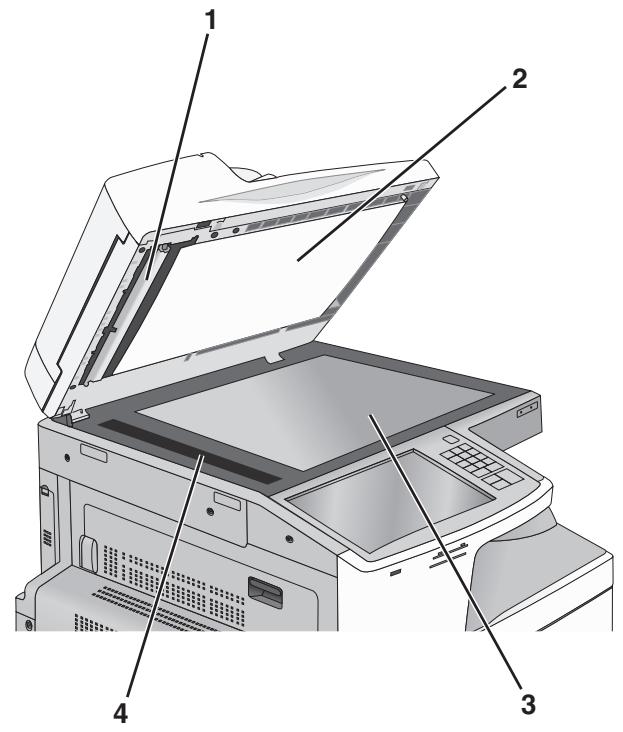
| 1 | Dessous blanc du capot du DAA |
| 2 | Dessous blanc du capot du scanner |
| 3 | Vitre du scanner |
| 4 | Vitre du DAA |
3 Essuyez les zones indiquées et laissez sécher.
4 Fermez le capot du scanner.
Nettoyage des lentilles de la tête d'impression
Nettoyez les lentilles de la tete d'impression lorsque vous rencontrez des problèmes de qualite d'impression.
1 Ouvrez la porte avant.
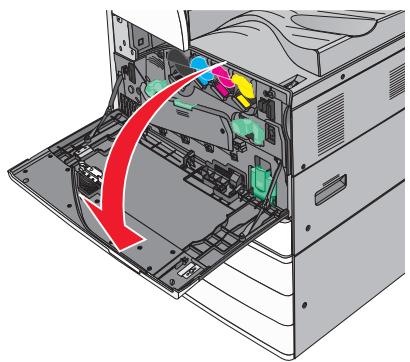
2 Faites glisser le levier de relachement vers la gauche afin de déverrouiller le capot.
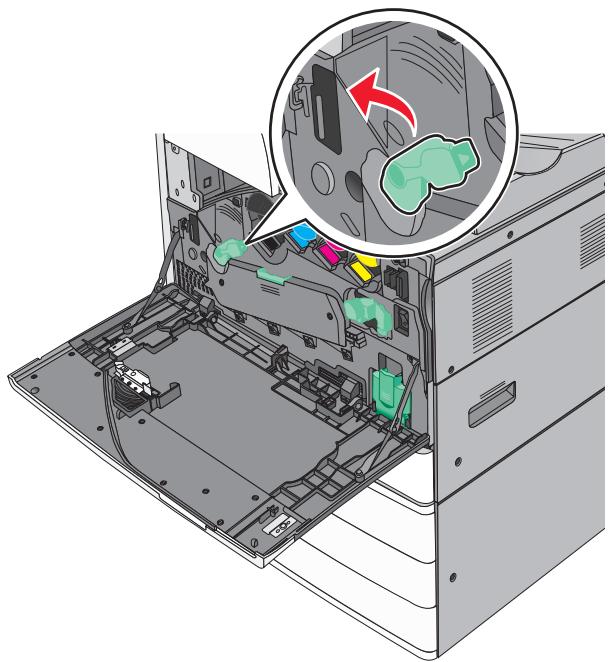
3 Ouvrez le capot.
Avertissement—Danger potentiel : pour éviter la surexposition du photoconducteur à la lumière, ne laissez pas le capot ouvert plus de 10 minutes.
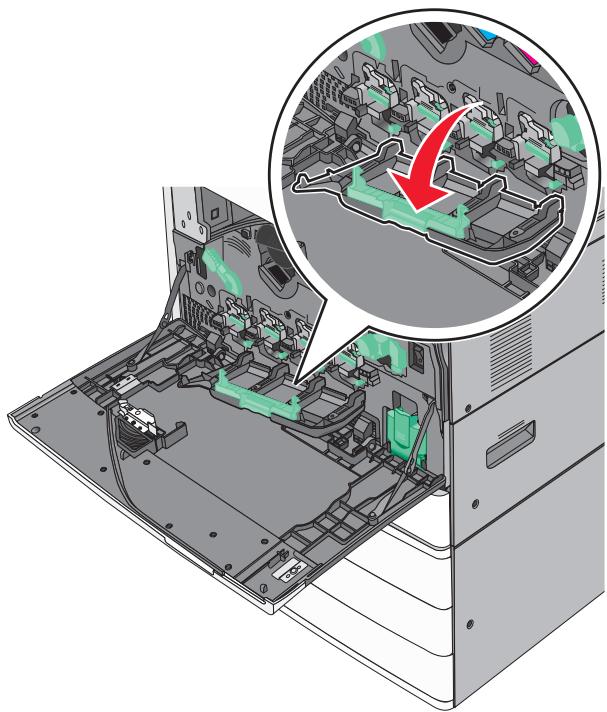
4 Repérez les raclettes de la tête d'impression.
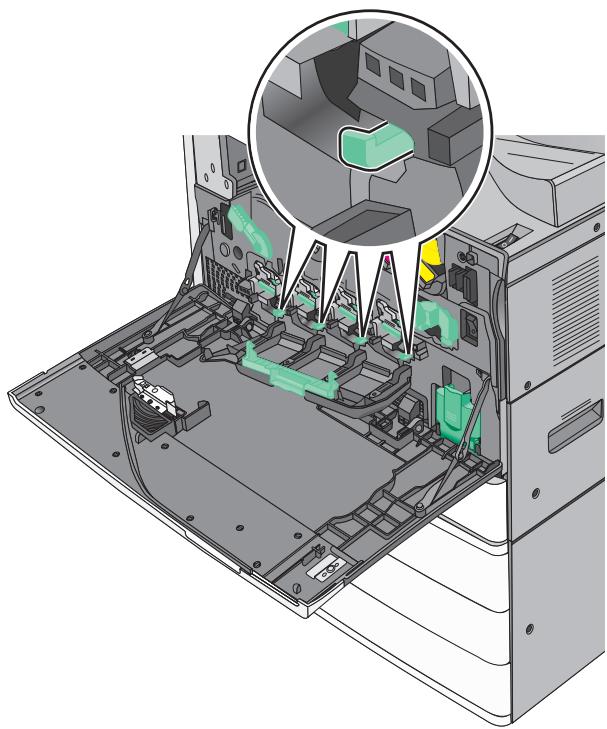
5 Retirez doucement les raclettes de tete d'impression jusqu'à ce qu'elles s'arrêtent, puis remettez-les lentement en place.
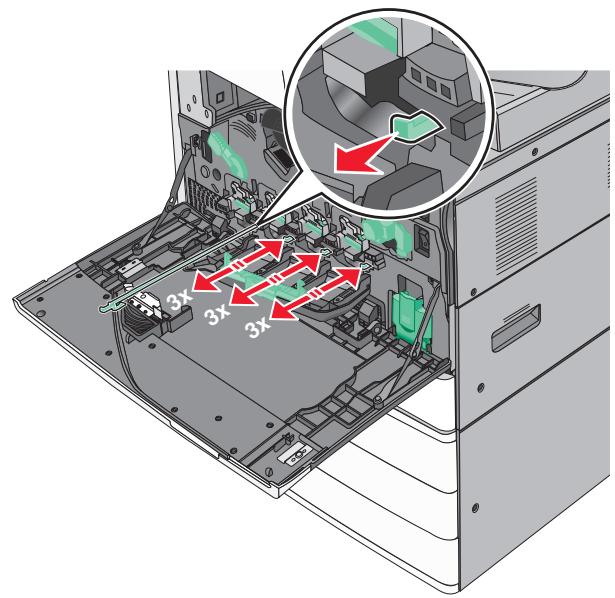
6 Fermez le volet.
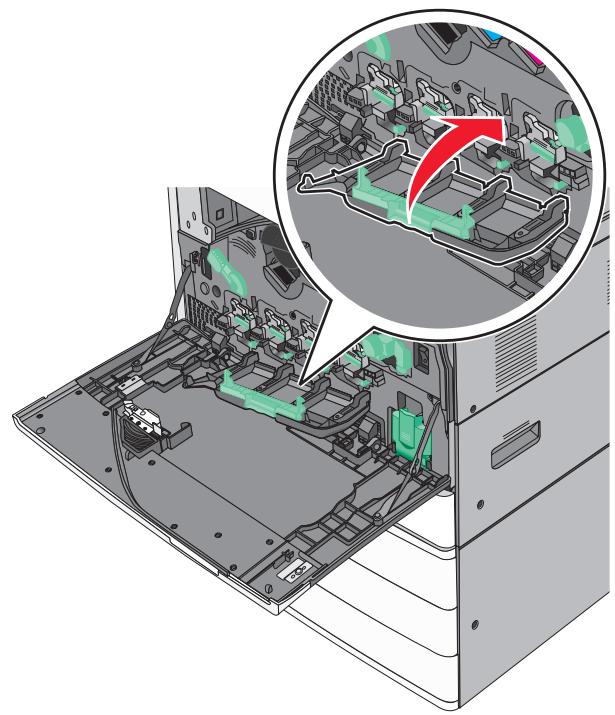
7 Faites glisser le levier de relachement vers la droite afin de verrouiller le capot.
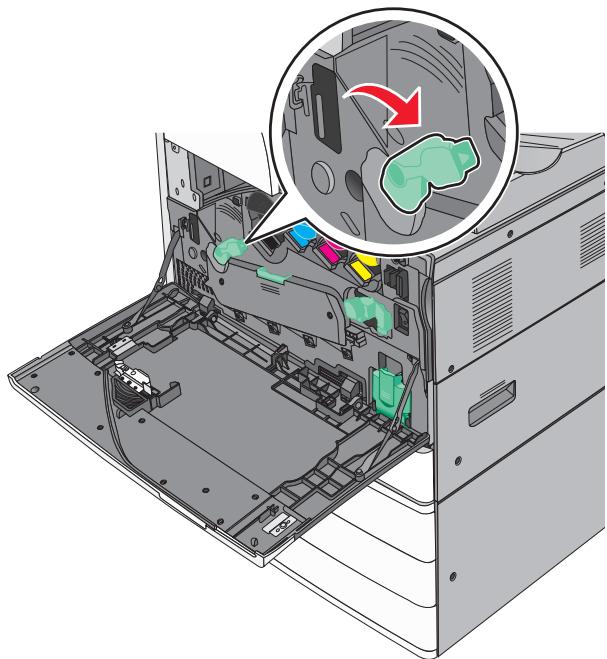
8 Fermez la porte avant.

Vidage de la boîte perforatrice
1 Ouvrez la porte G.
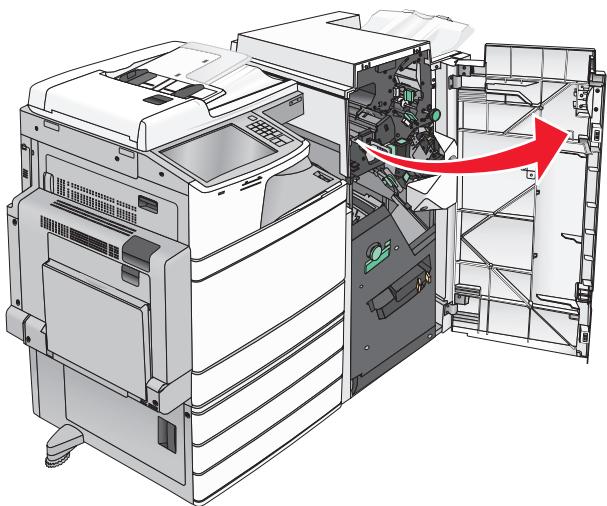
2 Tirez la boîte perforatrice.
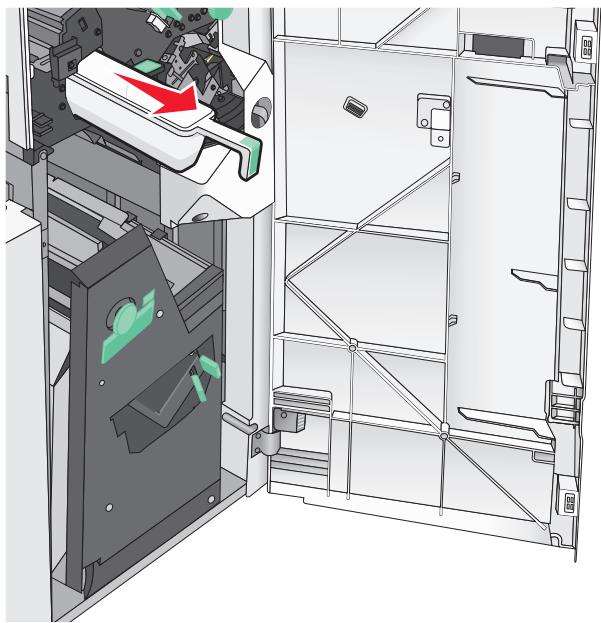
3 Videz la boîte.
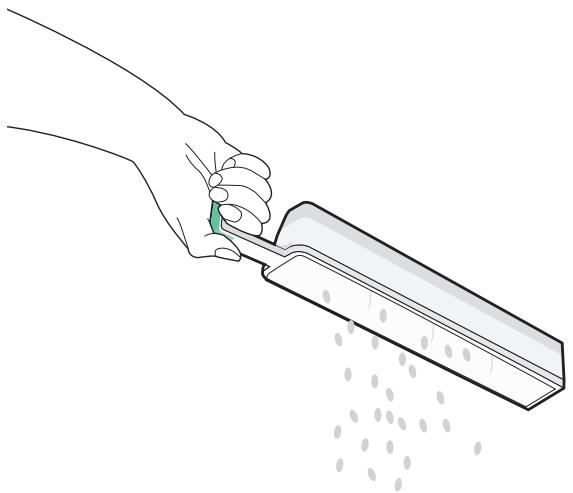
4 Remettez en place la boîte vide dans l'unité de finition.
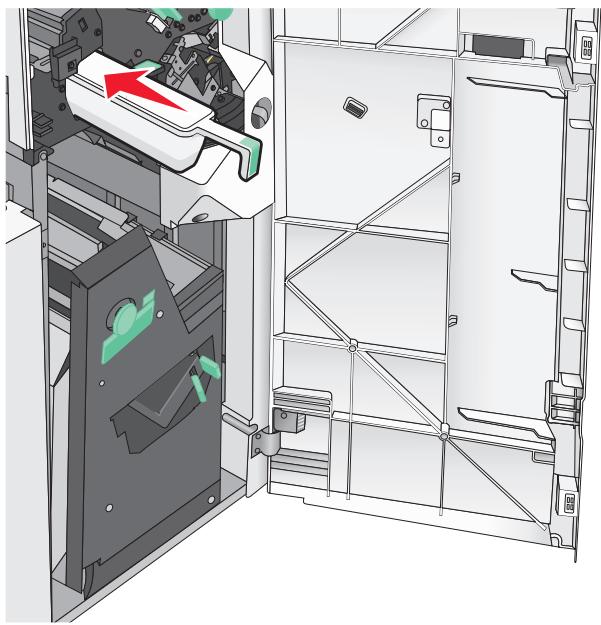
5 Fermez la porte G.
Stockage des fournitures
Stockez les fournitures de l'imprimante dans un lieu propre et frais. Rangez-les cote croit oriente vers le haut et ne les sortez pas de leur emballage avant de les utiliser.
Veillez à ne pas exposer les fournitures à :
- la lumière directe du soleil,
des températures supérieures à 35^ - une humidité élevé (supérieure à 80%),
- un environnement sale,
des gaz corrosifs,
- une poussière excessive.
Vérification de l'etat des pieces et fournitures
Lorsqu'un consommable doit être remplaced ou qu'une opération de maintenance est nécessaire, un message apparait à l'écran.
Vérification de l'état des pieces et fournitures à partir du panneau de commandes de l'imprimante
Sur l'écran d'accueil, appuyez sur Etat/Fournitures > Affichage fournitures.
Vérification de l'etat des pieces et fournitures à partir de l'ordinateur réseau
Remarque: l'ordinateur doit être connecté au même réseau que l'imprimante.
1 Ouvrez un navigateur Web, puis tapez l'adresse IP de l'imprimante dans le champ d'adresse.
Remarque : L'adresse IP de l'imprimante s'affiche sur l'écran d'accueil de son panneau de commandes. L'adresse IP apparait sous la forme de quatre séries de chiffres séparées par des points, par exemple 123.123.123.123.
2 Cliquez sur Etat du périphérique.
Commande de pieces et de fournitures
Pour commander des pieces et des fournitures aux Etats-Unis, contactez Lexmark au 1-800-539-6275 afin d'obtenir des informations sur les revendeurs de fournitures agreés Lexmark de votre région. Dans les autres pays ou régions, consultez le site Web de Lexmark à l'adresse www.lexmark.com ou contactez le revendeur de votre imprimante.
Remarques :
- ChaqueJAuge indique une estimation de la durée de vie restante pour la piece ou les fournitures indiquées.
- Toutes les estimations de durée de vie des supports papier supposent que vous utilisiez du papier ordinaire au format Lettre US ou A4 en impression recto uniquement.
Commande de cartouches de toner
Lorsque le message 88.xx [color] cartridge low (88.xx Niveau cartouche [couleur] bas) ou 88.xx [color] cartridge nearly low (88.xx Niveau cartouche [couleur] presque bas) apparait, commandez une nouvelle cartouche.
Lorsque le message 88 Replace [color] cartridge (88 Remplacer cartouche [couleur]), remplacez la cartouche indiquée.
L'estimation de rendement des cartouches repose sur la norme ISO/IEC 19798 (avec une couverture approximative de 5% par couleur). Une couverture d'impression très basse (moins de 1,25% pour une couleur) sur des périodes prolongées peut avoir des conséquences néfastes sur le rendement pour cette couleur et peut entraîner la défaillance de certains composants de la cartouche avant la fin de durée de vie du toner.
| Nom de la pièce | Référence |
| Cartouche de toner noire extra longue durée | X950X2KG |
| Cartouche de toner jaune extra longue durée | X950X2YG |
| Cartouche de toner magenta extra longue durée | X950X2MG |
| Cartouche de toner cyan extra longue durée | X950X2CG |
Commande d'un photoconducteur
Lorsque le message 84.xx [Color] photoconductor low (84.xx Niveau photoconducteur [couleur] bas) ou 84.xx [Color] photoconductor nearly low (84.xx Niveau photoconducteur [couleur] presque bas) s'affiche, commandez un nouveau photoconducteur.
Lorsque 84.xx Replace [color] photoconductor (84.xx Remplacer photoconducteur [couleur]) s'affiche, remplacez le photoconducteur spécifique.
| Nom de la pièce | Référence |
| Photoconducteur • Noir •Cyan •Magenta •Jaune | C950X71G |
| Kit photoconducteur CMJ (cyan, magenta, jaune) Remarque : les photoconducteurs CMJ peuvent devoir être replacés en même temps. | C950X73G |
Commande d'une bouteille de récapération de toner
Lorsque le message 82.xx Bout. récup. toner presque pleine s'affiche, commandez une nouvelle bouteille de récepération de toner.
Lorsque le message 82.xx Remplacer bout. réçup toner s'affiche, remplacez la bouteille de récepération de toner.
Remarque: il est déconseilé de réutiliser la bouteille de récepération du toner.
| Nom de la pièce | Référence |
| Bouteille de récapétération de toner | C950X76G |
Commande de cartouches d'agrafes
Lorsque le message Niveau d'agrafes bas ou Agrafeuse vide s'affiche, commandez la cartouche d'agrafes indiquée.
Pour plus d'informations, reportez-vous aux illustrations situées à l'intérieur de la porte de l'agrafeuse.
| Nom de la pièce | Référence |
| Cartouches d'agrafes – pack de 3 (agrafes G5) | 25A0013 |
| Agrafes pour livre retard avancé (agrafes G11 et agrafes G12) | 21Z0357 |
Commande d'un kit de maintenance
Lorsque Kit de maintenance [x] s'affiche à l'écran, commandez le kit de maintenance indiqué pour replacer les pieces usages. Toutes les pieces du kit de maintenance sauf celles du kit de maintenance 480K sont conçues pour pouvoir être replacées par l'utilisateur. Des instructions sont fournies avec les kits.
| Kit de maintenance | Numéro du kit de maintenance |
| Kit de maintenance 160K | 40X7540 |
| Kit de maintenance 200K ADF | 40X7530 |
| Kit de maintenance 320K (100 V) | 40X7568 |
| Kit de maintenance 320K (110 V) | 40X7550 |
| Kit de maintenance 320K (220 V) | 40X7569 |
| Kit de maintenance 480K | 40X7560 |
Remplacement des pieces et fournitures
Remplacement d'un kit de maintenance
1 Remplacez le kit de maintenance.
2 Réinitialisez le compteur de maintenance pour effacer le message 80 Maintenance planifiée [x].
Remarque : Pour plus d'informations sur le remplacement du kit de maintenance et la réinitialisation du compteur de maintenance, consultez les fiches d'instruction fournies avec le kit de maintenance.
Remplacement d'un photoconducteur
1 Ouvrez la porte avant.
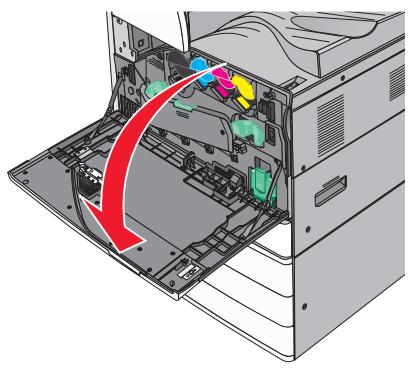
2 Faites tourner le levier de relachement dans le sens inverse des aiguilles d'une montre afin d'ouvrir le capot.
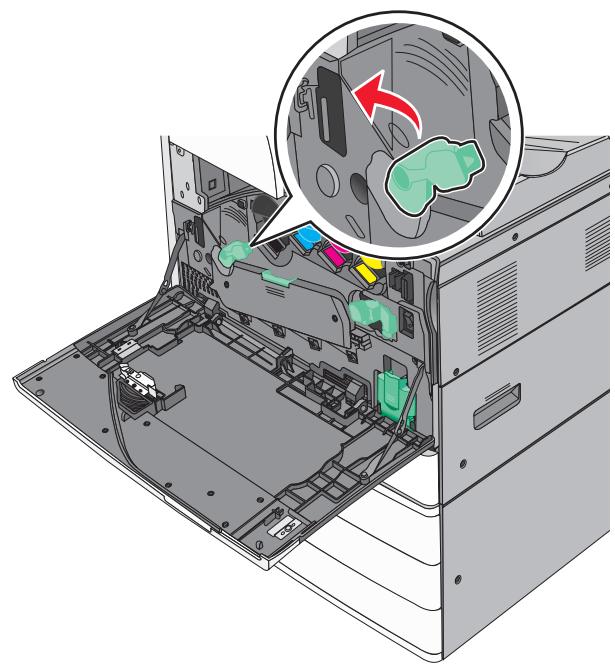
3 Abaissez le capot.
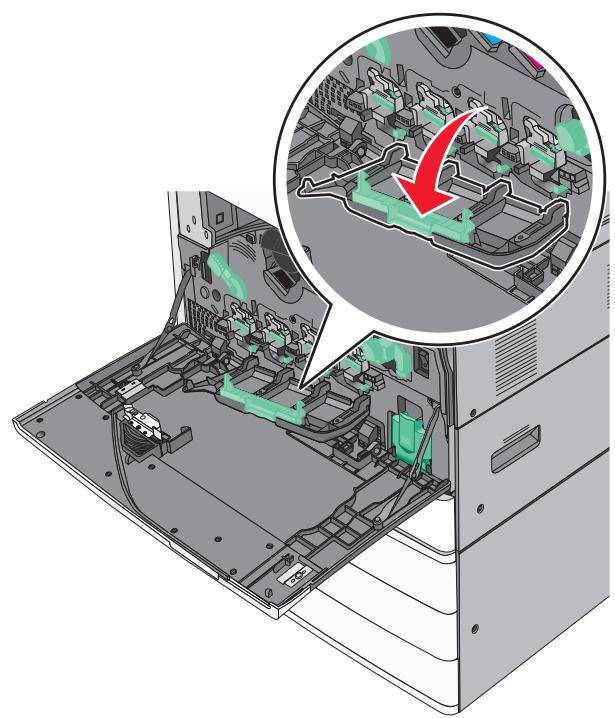
Avertissement—Danger potentiel : pour éviter la surexposition du photoconducteur à la lumière, ne laissez pas la porte ouverte plus de 10 minutes.
4 Saisissez la poignée du photoconducteur et retirez-le de la machine.
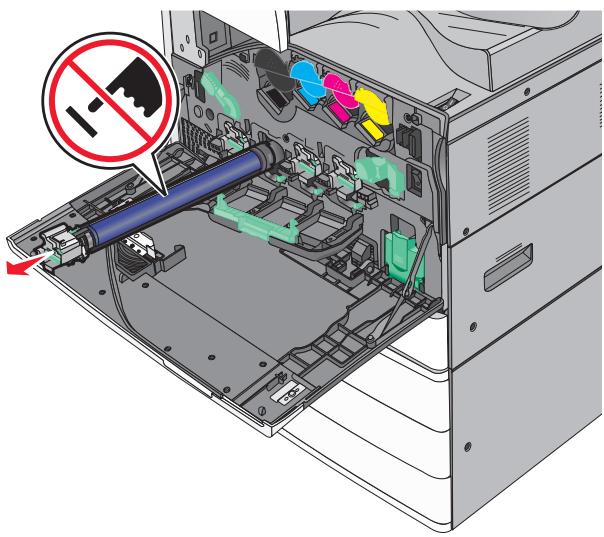
5 Deballez le nouveau photoconducteur.
6 Alignez et inserez l'extrémité du photoconducteur.
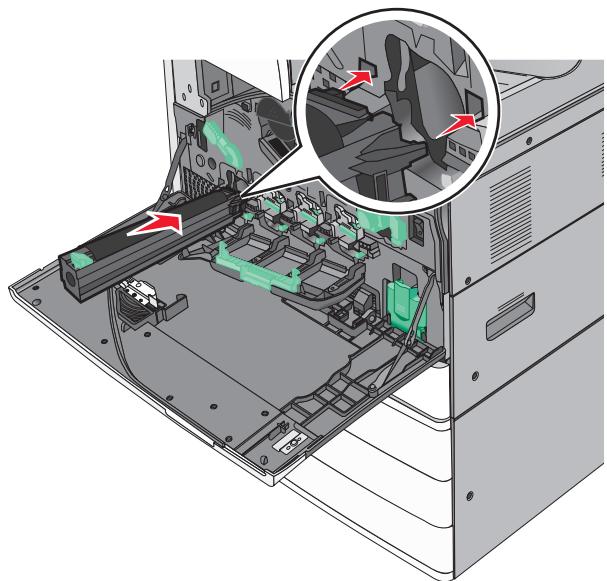
7 Retirez la bande du dessus du photoconducteur.
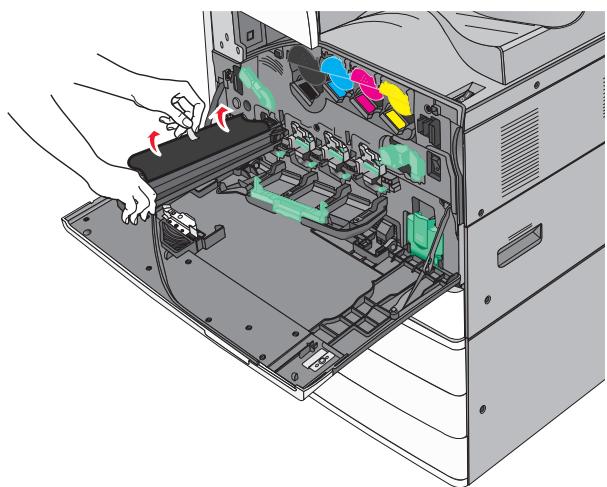
8 Poussez la languette vers l'avant pour insérer le photoconducteur.
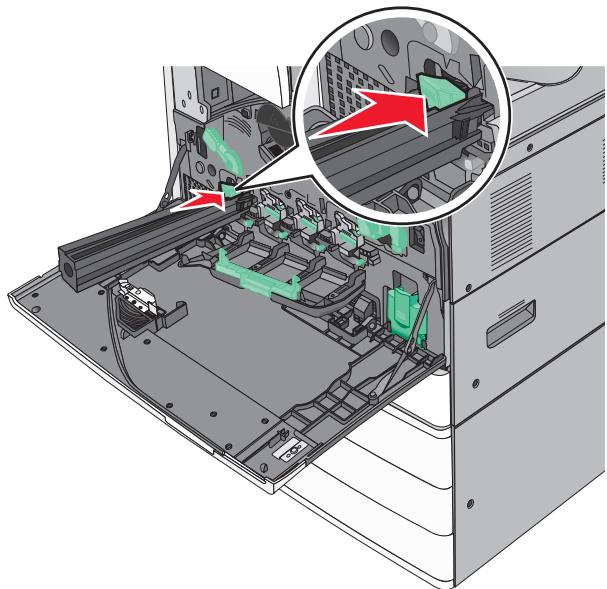
9 Poussez le photoconducteur jusqu'à ce qu'il s'enclenche
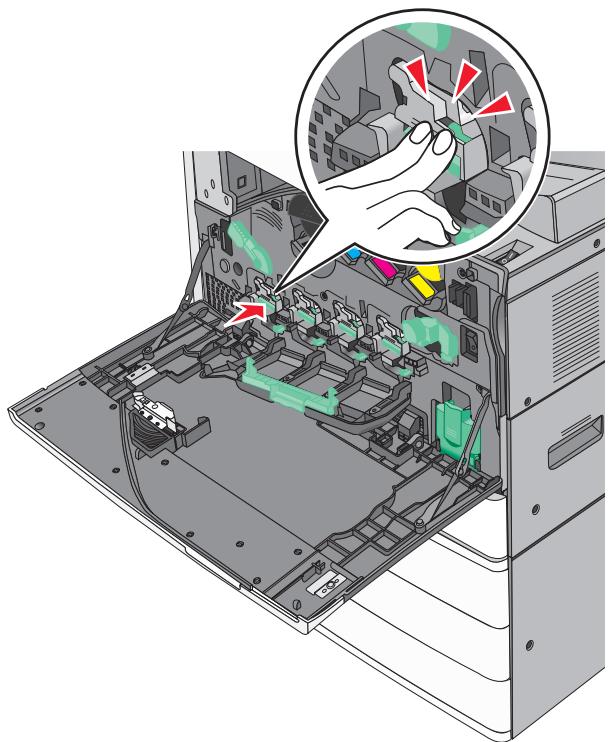
10 Retirez doucement les raclettes de tete d'impression jusqu'à ce qu'elles s'arrêtent, puis remettez-les lentement en place.
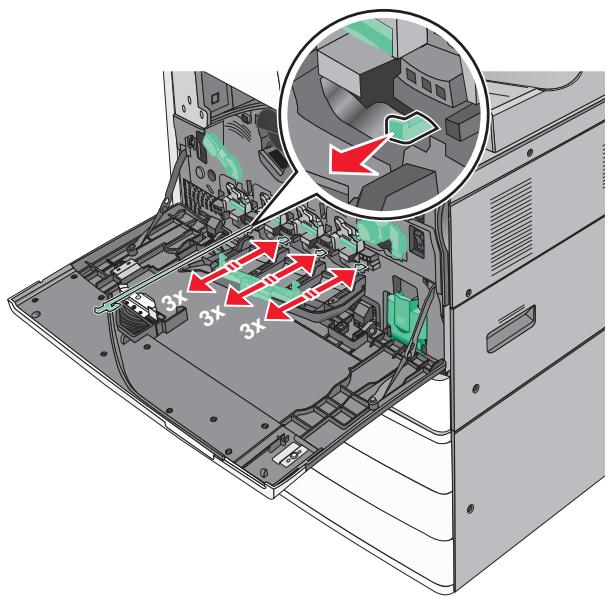
11 Fermez le volet.
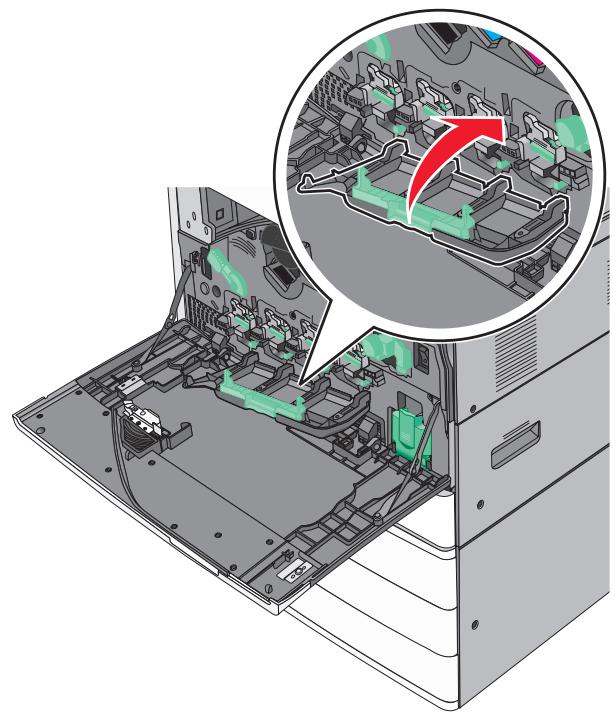
12 Faites tourner le levier de relachement dans le sens des aiguilles d'une montre afin de verrouiller le capot.
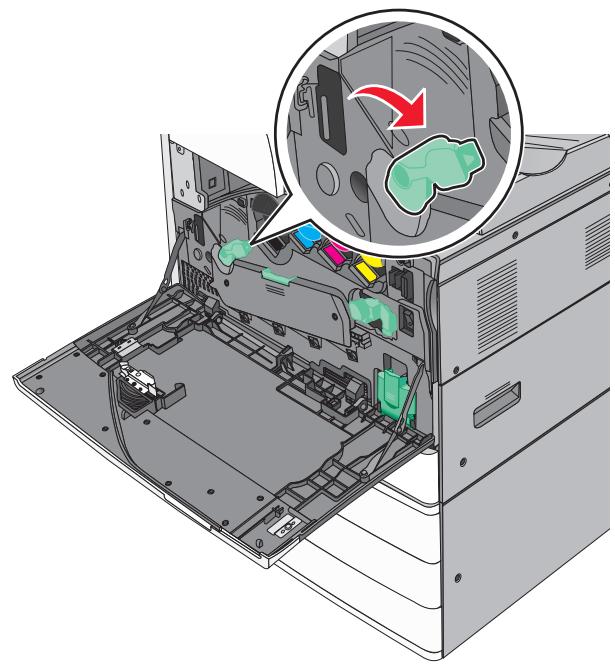
13 Fermez la porte avant.
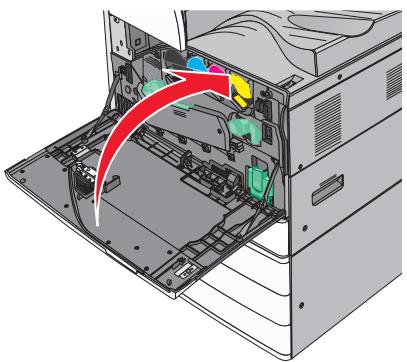
Remplacement d'une cartouche de toner
1 Ouvrez la porte avant.
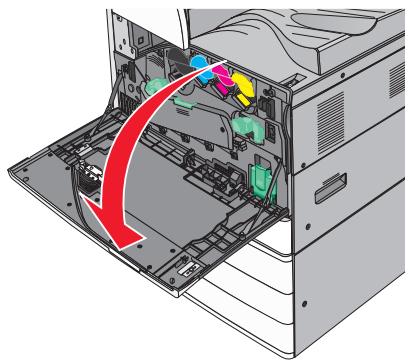
2 Placez sua main sous le renfoncement de la cartouche de toner, pis sulevez-la delicatement.
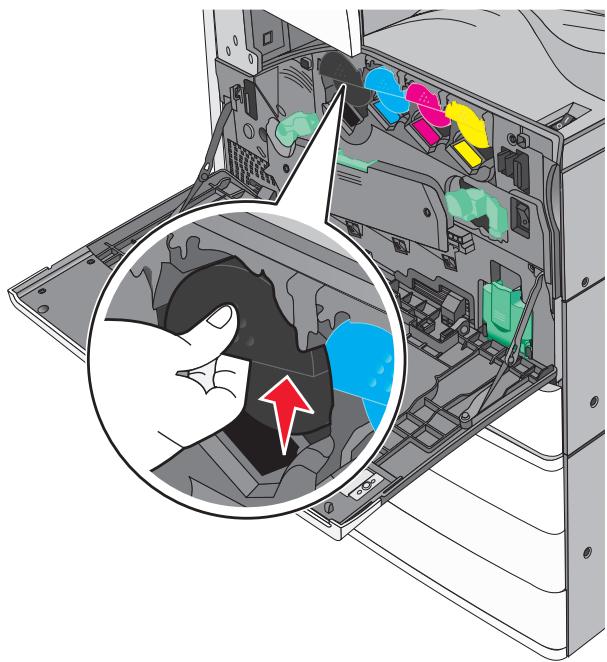
3 Tirez la cartouche de toner.
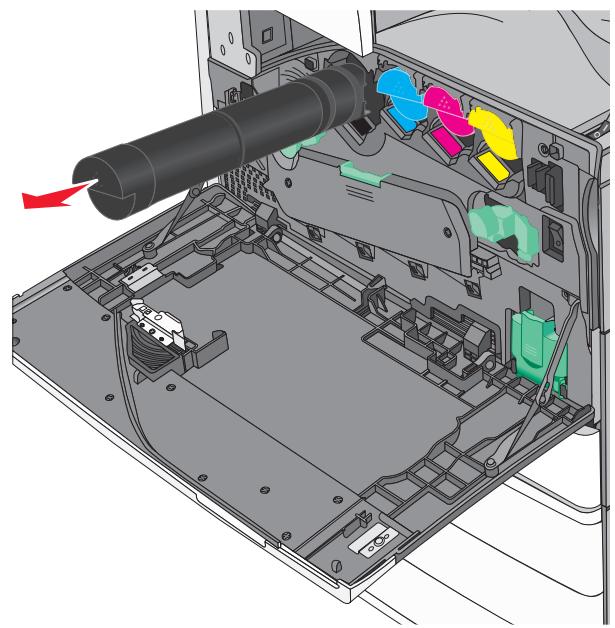
4 Déballez la cartouche de toner de remplacement, puis secouez-la d'avant en arrêté et de gauche à droit pour répartir le toner.
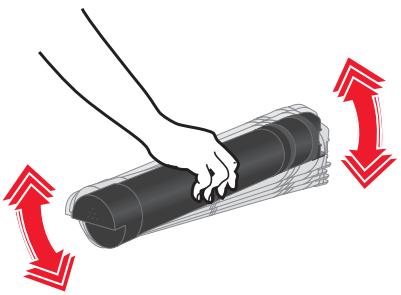
5 Retirez la bande d'emballage rouge de la nouvelle cartouche.
6 Insérez la cartouche neue dans l'imprimante.
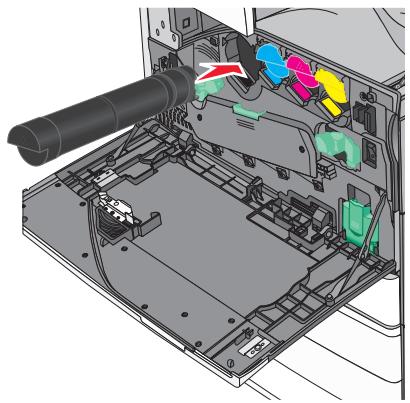
7 Fermez la porte avant.
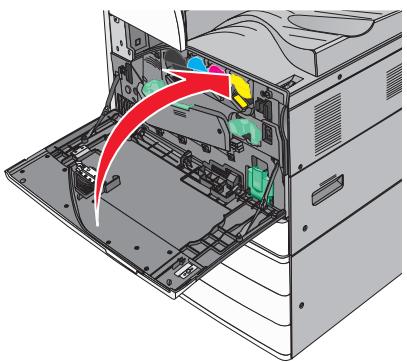
Remplacement de la bouteille de récapération de toner
1 Mettez l'imprimante hors tension.
2 Ouvrez la porte avant.
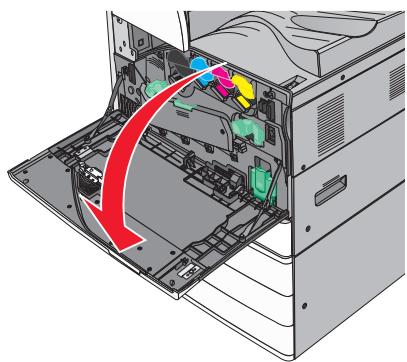
3 Retirez la bouteille de récapération de toner usagée.
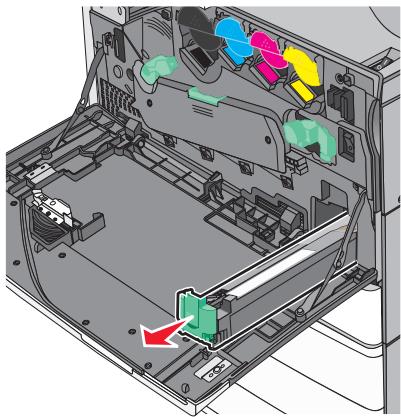
4 Deballez la nouvelle bouteille de récepération de toner.
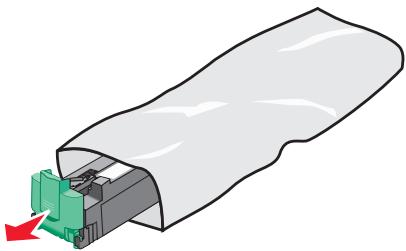
5 Insérez la nouvelle bouteille de récapération de toner dans l'imprimante. Poussez-la jusqu'à ce qu'elle s'enclenche.
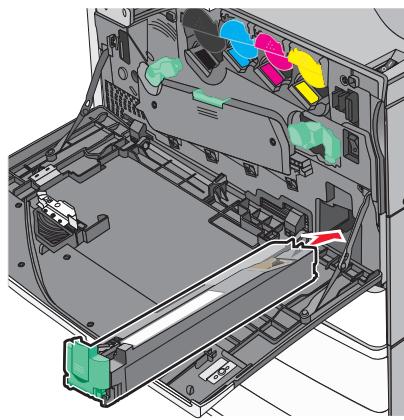
6 Faites tourner le levier de relachement dans le sens inverse des aiguilles d'une montre afin d'ouvrir le capot.
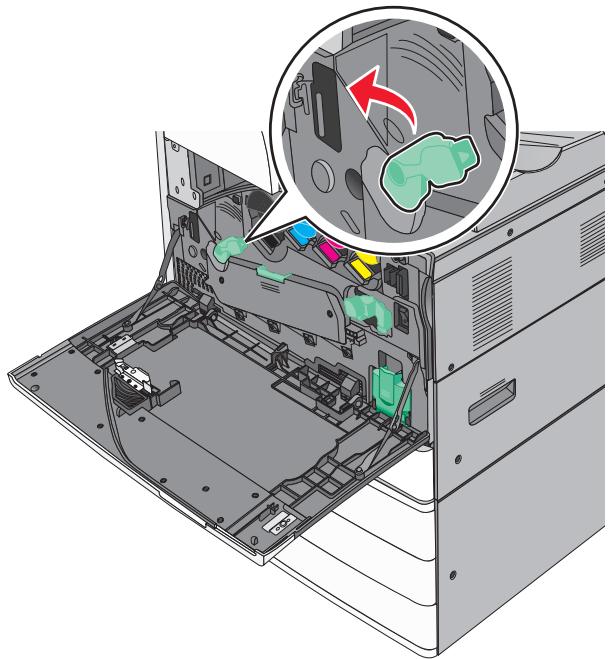
7 Abaissez le capot.
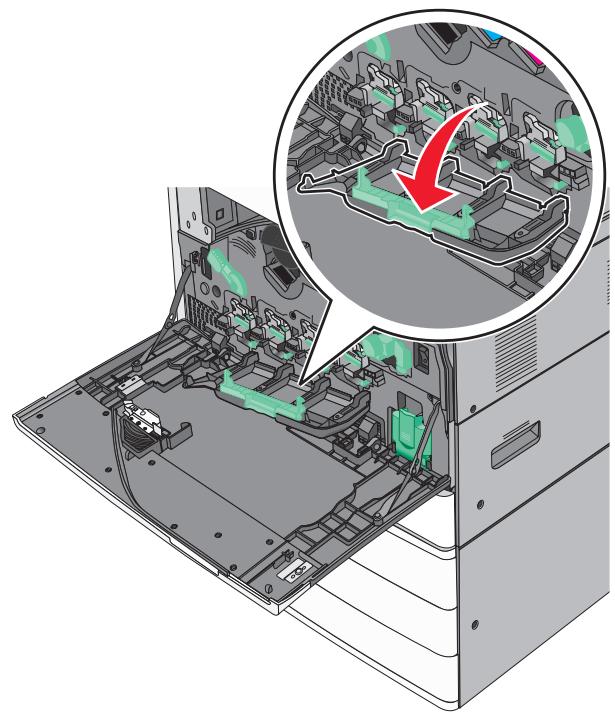
8 Retirez les raclettes de tete d'impression en les faisant glisser.
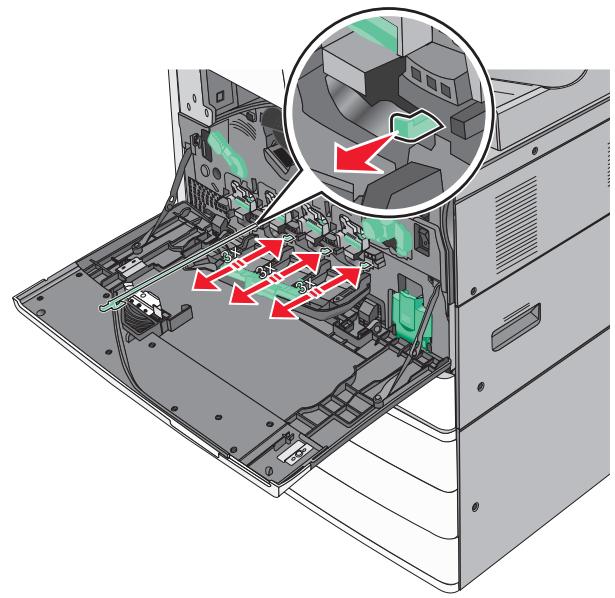
9 Remettez en place les raclettes de tete d'impression en les faisant glisser.
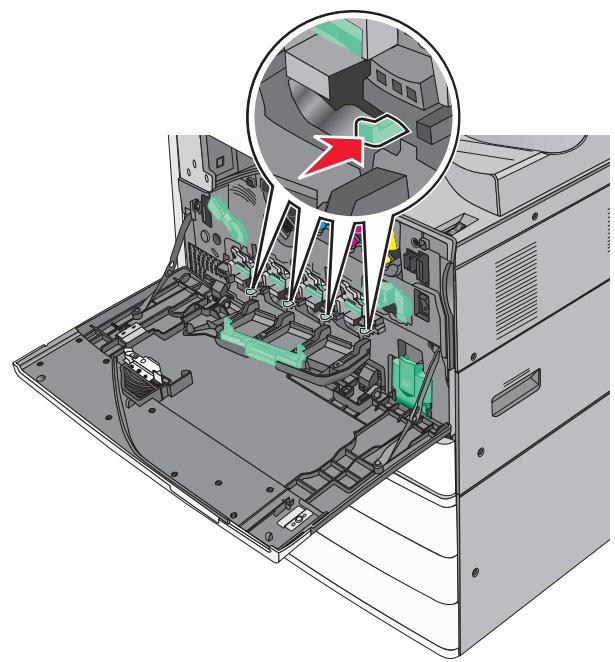
10 Fermez le volet.
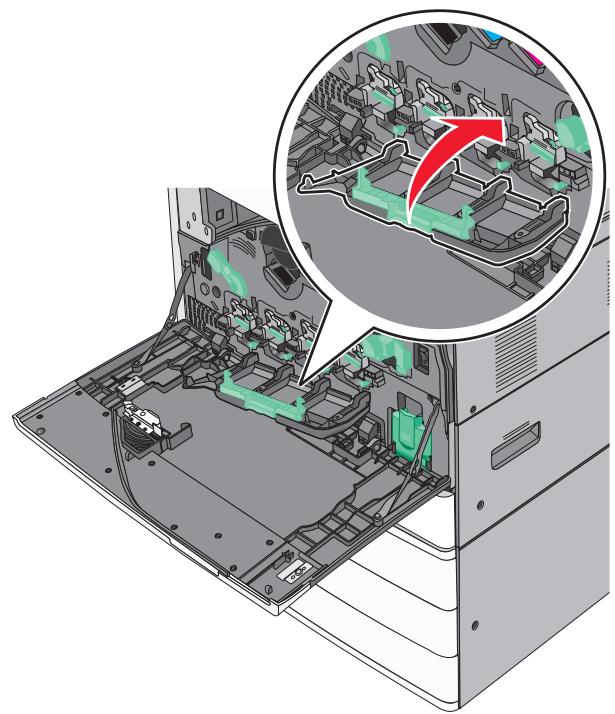
11 Faites tourner le levier de relachement dans le sens des aiguilles d'une montre afin de verrouiller le capot.
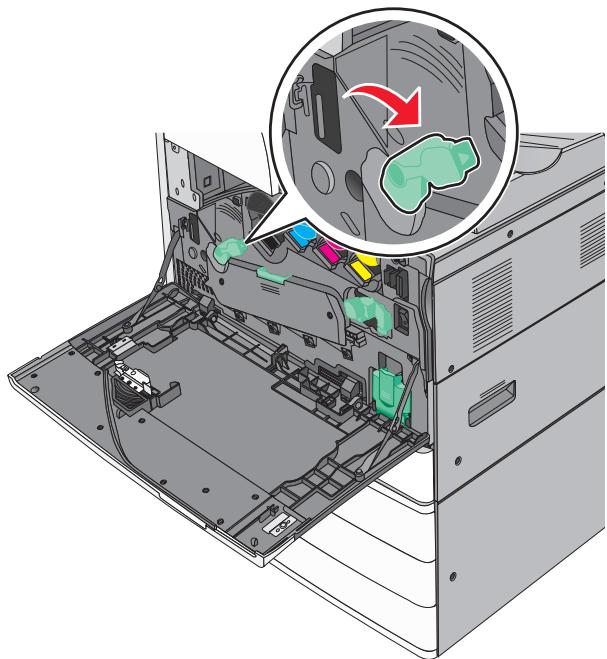
12 Fermez la porte avant.
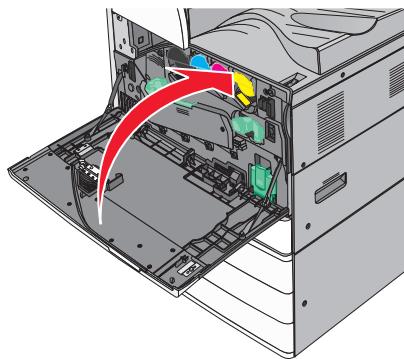
13 Remettez l'imprimante sous tension.
Remplacement d'une cartouche d'agrafes
Remarque : Un message sur l'imprimante indique la cartouche d'agrafes à replacer.
Remplacement de la cartouche d'agrafes dans l'agrafeuse standard
1 Ouvrez la porte G.
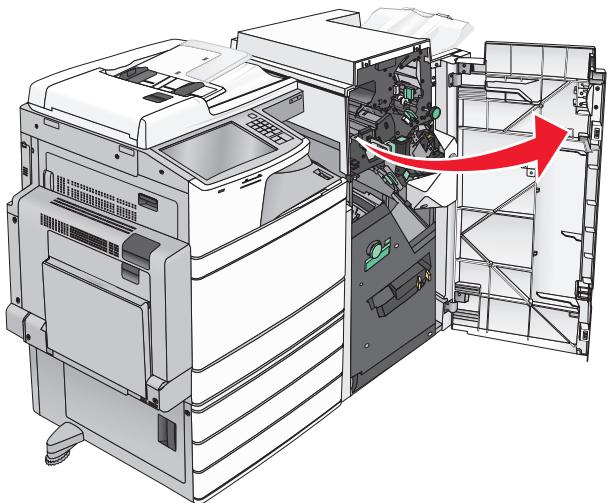
2 Saisissez la poignée du support de la cartouche d'agrafes, puis tirez-le vers la droite.
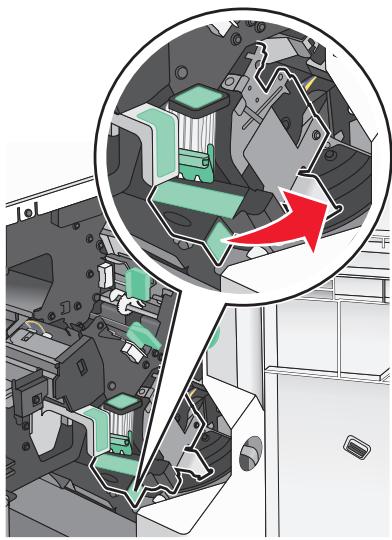
3 Sortez la cartouche d'agrafes du module de finition.
Remarque: Ne tirez pas excessivement sur la cartouche d'agrafes.
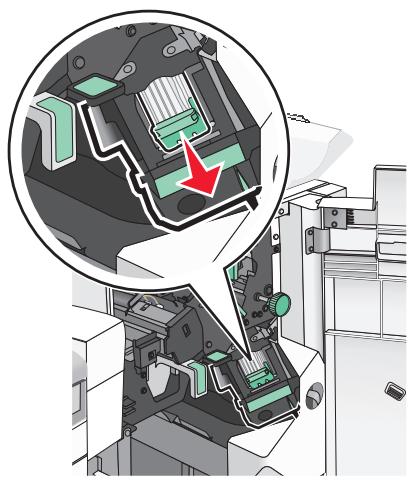
4 Saisissez les deux cotsés de la cartouche vide avec vos doigts, puis retirez l'étui à agrafe de la cartouche.
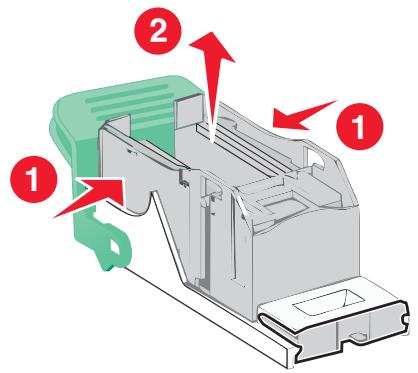
5 Inserez l'avant du nouvel etui dans la cartouche d'agrafes, puis pousseze-le dans la cartouche.
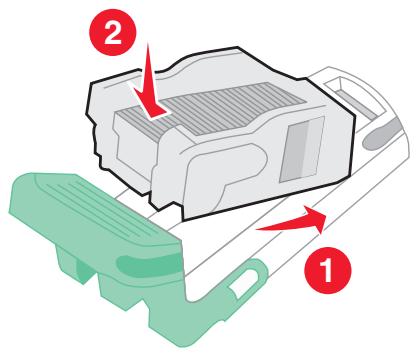
6 Poussez la cartouche d'agrafes dans le module de finition jusqu'à ce qu'elle s'enclenche.
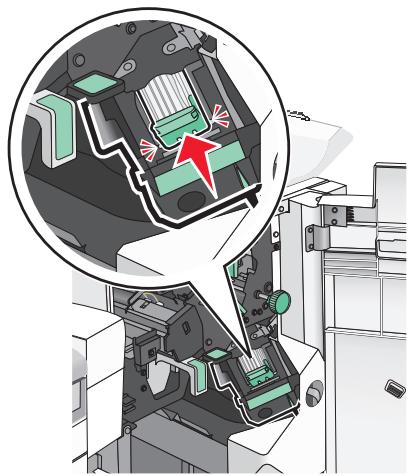
7 Fermez la porte G.
Remplacement de la cartouche d'agrafes dans l'unité d'agrafage de livrets
Remarque: Cette fonction est disponible uniquement lorsqu l'unité de finition de livre est installée.
1 Ouvrez la porte G.
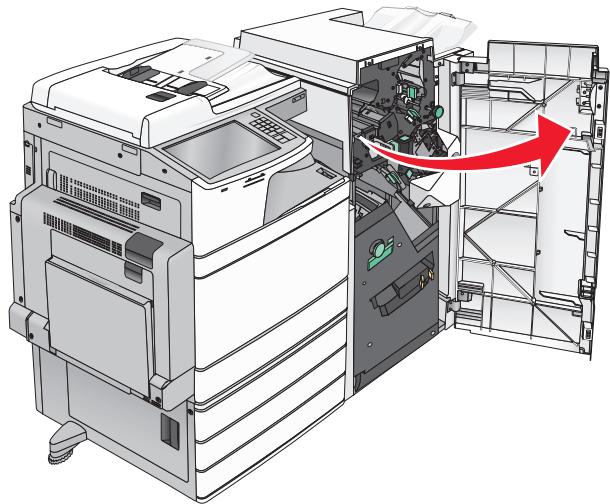
2 Appuyez sur les poignées de la cartouche d'agrafes vers la droite, puis retirez la cartouche d'agrafe du module de finition.
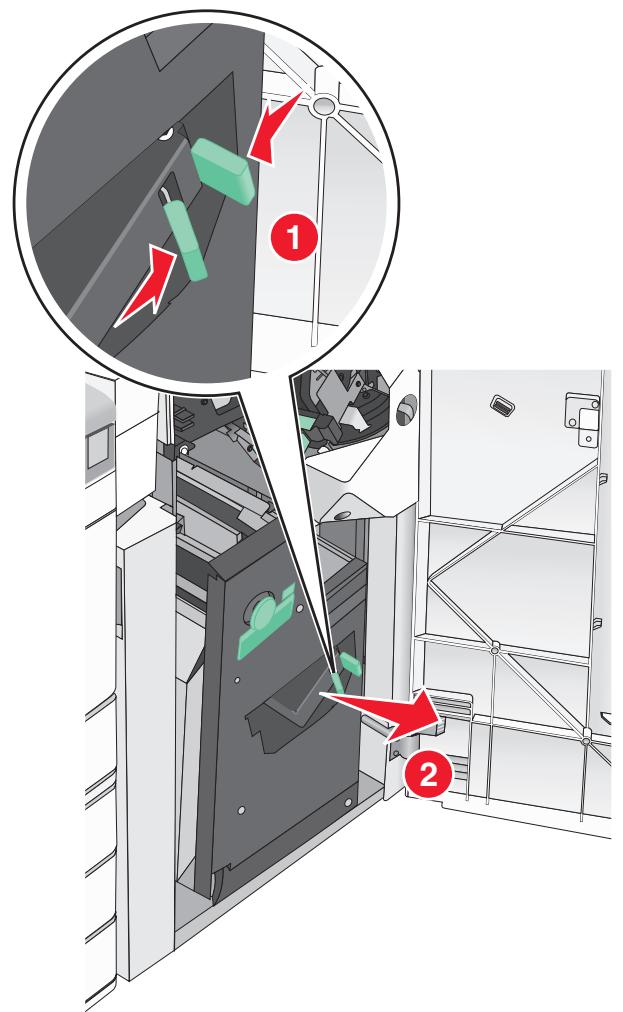
3 Saisissez les taquets de chaque cote de la cartouche d'agrafes.
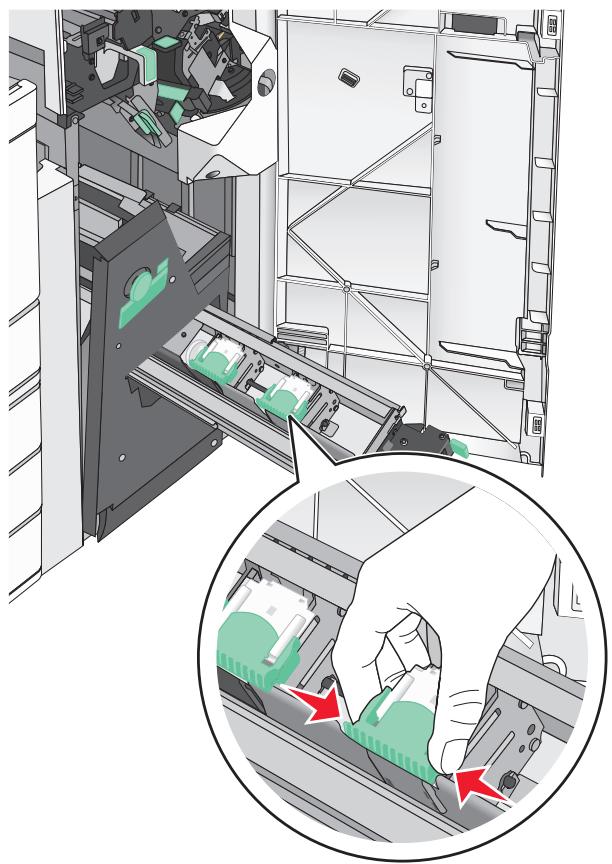
4 Faites pivoter la cartouche.
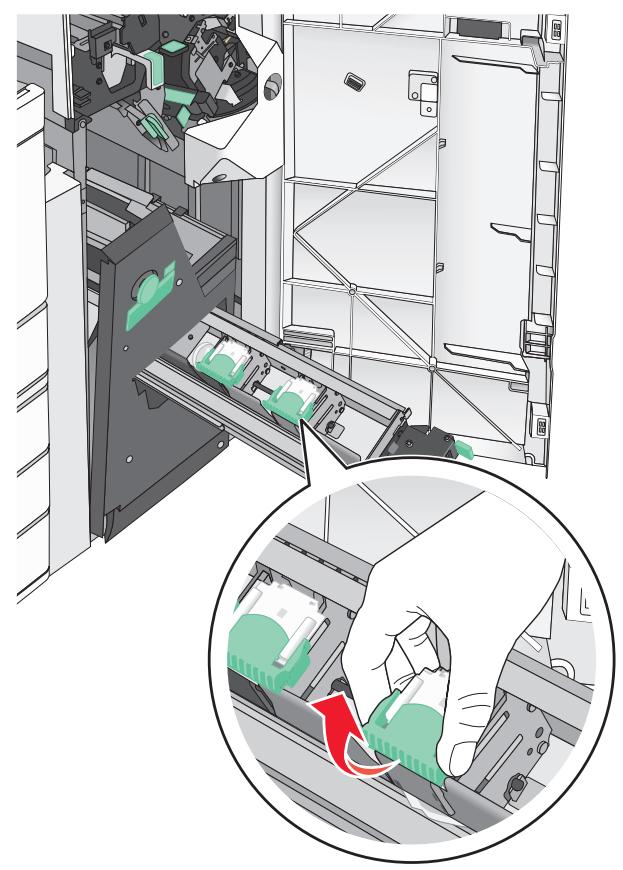
5 Soulevez la cartouche d'agrafes pour lasorting de l'unité.
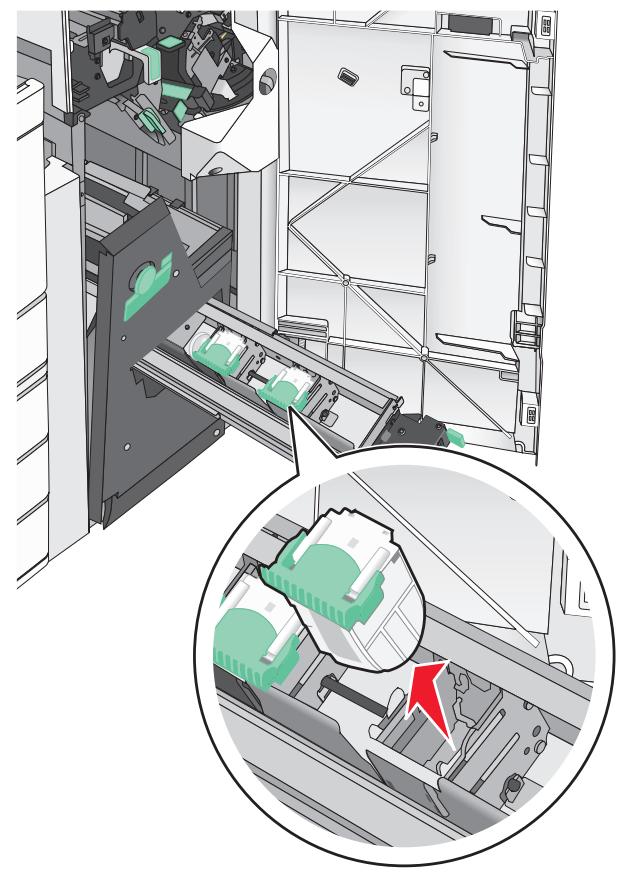
6 Saisissez les deux cots de la cartouche vide avec vos doigs, puis retirez l'étui à agrafe de la cartouche.
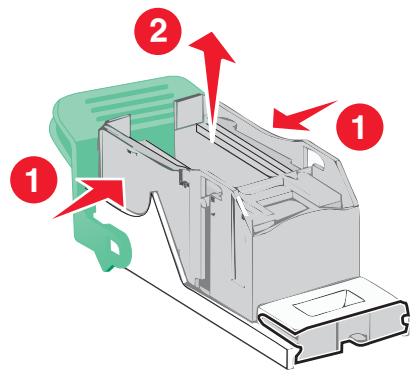
7 Insérez l'avant du nouvel étui dans la cartouche d'agrafes, puis poussez-le dans la cartouche.
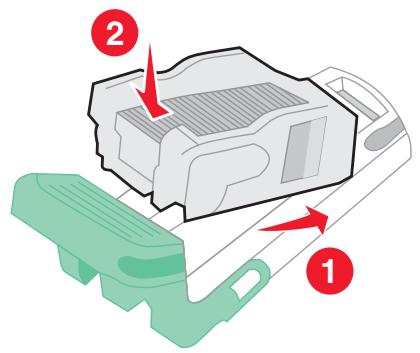
8 Remettez la cartouche dans sa position d'origine, puis poussez-la jusqu'à ce qu'elle s'enclenche.
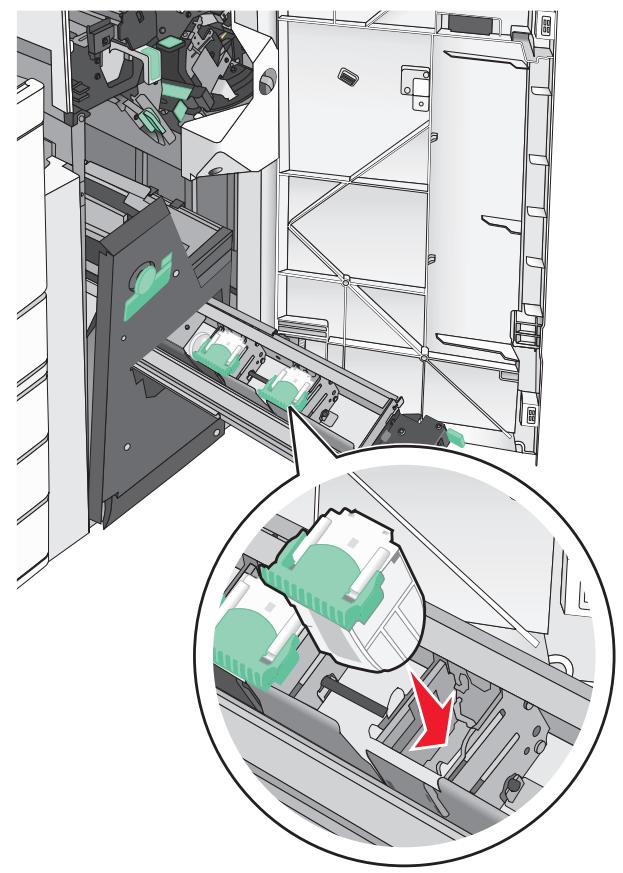
9 Remettez l'unité dans sa position initiale.
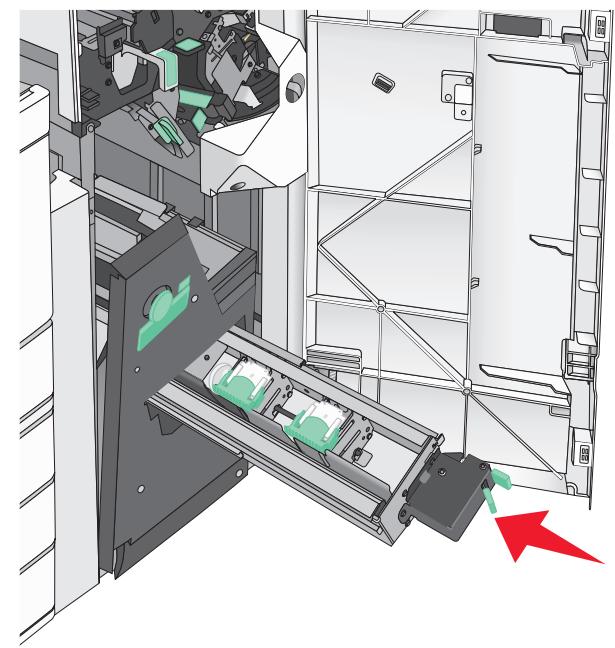
10 Fermez la porte G.
Déplacement de l'imprimante
Avant de déplacer l'imprimante

ATTENTION—RISQUE DE BLESSURE: L'imprimante pèse plus de 18 kg (40 lb). L'intervention d'au moins deux personnes est donc nécessaire pour la soulever sans risque.

ATTENTION—RISQUE DE BLESSURE : Avant tout déplacement, suivez les instructions ci-dessous pour éviter de vous blesser ou d'endommager l'imprimante :
- Mettez l'imprimante hors tension à l'aide du commutateur d'alimentation et débranchez le cordon d'alimentation de la prise murale.
- Débranche tous les cordons et câbles de l'imprimante avant de la déplacer.
- Soulevez l'imprimante pour l'extraire du bac d'alimentation optionnel et mettez-la de cotou au lieu d'essayer de les soulever tous les deux en meme temps.
Remarque: Utilisez les poignées situées des deux côtés de l'imprimante pour l'extraire du bac d'alimentation optionnel.
Avertissement—Danger potentiel : Les dégats sur l'imprimante provoqués par un déplacement incorrect ne sont pas couverts par sa garantie.
Déplacement de l'imprimante
L'imprimante et les options peuvent être déplacées en toute sécurité en respectant les précautions suivantes :
- Si vous utilisez un chariot pour déplacer l'imprimante, veilles à ce que sa surface puisse accueillir toute la base de l'imprimante. De même, si vous utilisez un chariot pour déplacer les options, veilles à ce que sa surface puisse accueillir toutes les options.
- Maintenez l'imprimante en position verticale.
- Evitez tout mouvement brusque.
Transport de l'imprimante
Pour transporter l'imprimante, emballez-la dans son conditionnement d'origine ou consultez votre point de vente pour obtenir un kit de transport.
Support administratif
Recherche d'informations sur l'administrateur et la mise en réseau avancée
Ce chapitre traite des tâches de support administratif de base à l'aide d'Embedded Web Server. Pour des tâches de support système avancées, reportez-vous au Guide de mise en réseau sur le CD Logiciel et documentation ou à Embedded Web Server — Sécurité : Guide de l'administrateur sur le site Web de l'assistance Lexmark à l'adresse http://support.lexmark.com.
Vérification de l'etat de l'imprimante
1 Tapez l'adresse IP de l'imprimante dans le champ d'adresse de votre navigateur Web.
Si vous ne connaissiez pas l'adresse IP de l'imprimante, vous pouvez :
- Voir l'adresse IP sur le panneau de commandes de l'imprimante dans la section TCP/IP du menu Résseau/Ports.
- Imprimer une page de configuration du réseau ou les pages de paramètres de menus et identifier l'adresse IP dans la section TCP/IP.
2 Cliquez sur Etat du péripérisque.
L'etat du périhérique affiche les informations suivantes :
- Paramètres des tiroirs d'alimentation papier
- Niveau de toner de la cartouche d'impression
Pourcentage de la durée de vie restante dans le kit de maintenance - Mesures de capacité de certains composants de l'imprimante
Consultation de l'écran virtuel
1 Ouvrez le serveur Embedded Web Server associé à votre imprimante.
Tapez l'adresse IP de l'imprimante dans le champ d'adresse de votre navigateur Web.
Si vous ne connaissiez pas l'adresse IP de l'imprimante, vous pouvez :
- Voir l'adresse IP sur le panneau de commandes de l'imprimante dans la section TCP/IP du menu Réseau/Ports.
- Imprimer une page de configuration du réseau ou les pages de paramètres de menus et identifier l'adresse IP dans la section TCP/IP.
2 Consultez l'écran virtuel qui apparaît dans l'angle supérieur gauche de votre ordinateur.
L'écran virtuel affiche les messages de l'imprimante et fonctionne comme un écran qui serait relié au panneau de commandes de l'imprimante.
Configuration des alertes par courrier électronique
Configurez l'imprimante pour envoyer des alertes par courrier électronique lorsque le niveau des fournitures est faible ou lorsqu'il faut changer, ajouter ou dégager du papier.
1 Tapez l'adresse IP de l'imprimante dans le champ d'adresse de votre navigateur Web.
Si vous ne connaissiez pas l'adresse IP de l'imprimante, vous pouvez :
- Voir l'adresse IP sur le panneau de commandes de l'imprimante dans la section TCP/IP du menu Réseau/Ports.
- Imprimer une page de configuration du réseau ou les pages de paramètres de menus et identifier l'adresse IP dans la section TCP/IP.
2 Cliquez sur Paramètres.
3 Dans Autres paramètres, cliquez sur Configurer les alertes par courrier électronique.
4 Sélectionnez les éléments à.notifier et saisissez les adresses électroniques.
5 Cliquez sur Envoyer.
Remarque : pour plus d'informations sur la configuration du serveur de messagerie, contactez la personne responsable du support de votre système.
Affichage des rapports
Vouss pouvez afficher certains rapportes depuis le serveur Web incorpore. Ces rapportes sont utiles pour l'evaluation de I'etat de I'imprimante, du réseau et des fournitures.
Pour afficher les rapports d'une imprimante réseau :
1 Saisissez l'adresse IP de l'imprimante dans le champ d'adresse de votre navigateur Web.
Si vous ne connaissiez pas l'adresse IP de l'imprimante, vous pouvez :
- Voir l'adresse IP sur le panneau de commandes de l'imprimante dans la section TCP/IP du menu Résseau/Ports
- Imprimer une page de configuration du réseau ou les pages de paramètres de menus et identifier l'adresse IP dans la section TCP/IP
2 Cliquez sur Rapports, puis sur le type de rapport à afficher.
Restauration des paramètres par défaut
Si vous souhaitez conserver une liste des paramètres de menus actuels pour référence, imprimez une page de paramètres de menus avant de restaurer les paramètres usine.
Avertissement—Danger potentiel : restaurer les paramètres usine permet de rétablir la plupart des paramètres usine de l'imprimante. Parmi les exceptions figurent la langue d'affichage, les formats et les messages personnalisés ainsi que les paramètres du menu Réseau/Port. L'ensemble des ressources téléchargées stockées dans la mémoire vivie est supprimé. Cette suppression n'afcète pas les ressources téléchargées stockées dans la mémoire flash ou sur le disque dur de l'imprimante.
Dans l'écran d'accueil, accédez à :

Paramètres > Paramètres généraux > Paramètres usine > Restaurer maintainant > Envoyer
Elimination des bourges
Veillez à bien sélectionner le papier et les supports spéciaux, et à les charger correctement, afin d'éviter les bourrages papier. Si un bourrage papier se produit, suivez les étapes décrites dans cette section.
Remarque : Auto correspond au paramètre par défaut de l'option Correction bourrage. L'imprimante réimprime les pages à la suite d'un bourrage papier sauf si la mémoire utilisée pour suspendre ces pages est requise pour d'autres tâches d'impression.
Prévention des risques de bourrage
Recommendations pour le tiroir papier
Assurez-vous que le papier est chargé bien à plat dans le tiroir.
- Ne retirez pas un tiroir lorsqu'une impression est en cours.
- Ne chargez pas un tiroir lorsqu'une impression est en cours. Chargez-le avant l'impression ou attendez qu'un message s'affiche pour charger le papier.
- Ne chargez pas trop de papier dans l'imprimante. Veillez à ne pas dépasser la hauteur maximale de pile indiquée.
- Vérifiez que les guide-papier du tiroir ou du chargeur multifonction sont correctement positionnés et qu'ils ne sont pas trop serrés contre le papier ou les enveloppes.
- Poussez fermement le tiroir une fois le papier charge.
Recommendations pour le papier
- Utilisez uniquement les types de papier et de support spéciaux recommandés.
- Ne chargez pas de papier froissé, plié, humide, gondolé ou recourbé.
- Déramez et égalisez le papier avant de le charger.
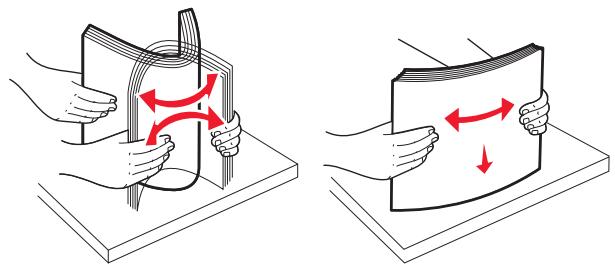
- N'utilisez pas de papier découvert ou rogné manuellement.
- Ne mélangez pas les formats, les grammages ou les types de support dans une même pile.
Assurez-vous que les formats et types de papier sont correctement définis dans les menus du panneau de commandes de l'imprimante. - Stockez le papier en suivant les recommendations du fabricant.
Explication des numérios de bourrage papier et identification des zones de bourage
Lorsqu'un bourrage se produit, un message indiquant la zone du bourrage s'affiche à l'écran de l'imprimante. Ouvrez les portes et les capots, puis retirez les tiroirs pour acceder aux zones de bourrage. Pour effacer les messages de bourrage, vous doivent rester tout support coincé dans le chemin du papier.
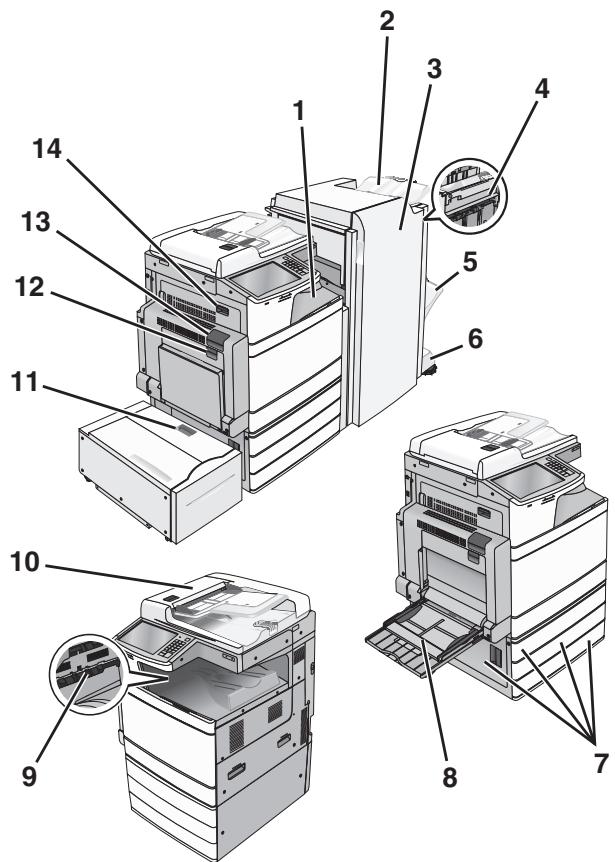
| Zone | Nom de la zone | Numéroes de bourrages | Procédure à suivre |
| 1 | Volet F (transport du papier) | 4yy.xx455 | Ouvrez le volet F, puis retirez le papier coince. Ouvrez les portes G et H, puis retirez le papier coince. Ouvrez la porte de l'agrafeuse, retirez la cartouche d'agrafes, puis l'agrafe coincee. |
| les 2 vis | Réceptacle d'unité de finition standard | ||
| 3 | Porte G | ||
| 4 | Porte H | ||
| 5 | Réceptacle d'unité de finition 1 | ||
| 6 | Réceptacle d'unité de finition 2 | ||
| 7 | Porte CTiroirs 1 à 4 | 24x | Ouvrez la porte C, puis retirez le papier coince. Ouvrez chaque tiroir, puis retirez le papier coince. |
| 8 | Chargeur &multi-fonction | 250 | Retirez le papier contenu dans le chargeur multifonction, puis retirez le papier coince. |
| Zone | Nom de la zone | Numéroes de bourrages | Procedure à suivre |
| 9 | Réceptacle de sortie standard | 201–202203 | Retirez tout le papier du réceptacle standard, puis retirez le papier coince. |
| 10 | Dispositif d'almen-tation automatique (DAA) | 28y.xx | Retirez tout le papier du DAA, puis retirez le papier coince. |
| 11 | Bacs 5 (chargeur haute capacité) | 24x | Ouvrez le tiroir, puis retirez le papier coince.Ouvrez le capot supérieur, puis retirez le papier coince.Déplacez précautionneusement le tiroir vers la gauche. Une fois que le tiroir est au bout, retirez le papier coince. |
| 12 | Porte B | 230 | Ouvrez la porte B, puis retirez le papier coince. |
| 13 | Porte A | 201–202231281 | Ouvrez la porte A, puis retirez le papier coince.Retirez le papier coince de l'unité de fusion. |
| 14 | Porte D | 203 | Ouvrez la porte A, puis la porte D, puis retirez le papier coince. |
Bourrages papier 201-202
Si le papier bloqué est visible dans le réceptacle standard, saisissez-le fermement par les côts et retirez-le délicatement.
Remarque: Assurez-vous qu'il ne reste plus de morceaux de papier.
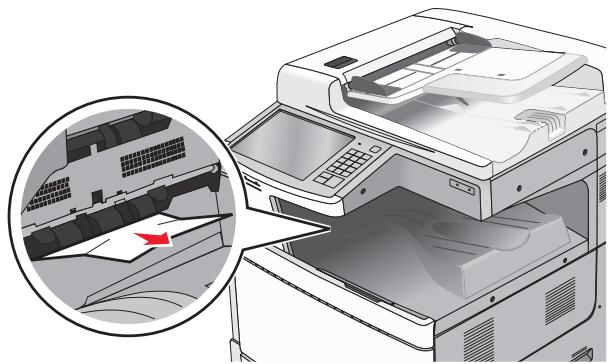
Bourrage papier dans l'unité de fusion
1 Ouvrez la porte A en soulevant le loquet d'ouverture et en abaissant la porte.

ATTENTION-SURFACE CHAUBE : L'intérieur de l'imprimante risque d'être brûlant. Pour réduire le risque de brûlure, laissez la surface ou le composant refroidir avant d'y toucher.
2 Soulevez le levier vert.
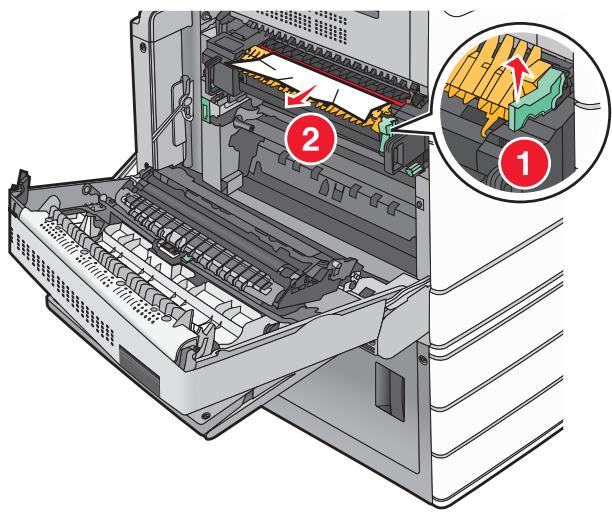
3 Tenez fermement le papier bloqué de chaque côté et extrayez-le délicatement.
Avertissement—Danger potentiel : ne touche pas le centre de l'unité de fusion. Vous risquez d'endommager l'unité de fusion.
Remarque: Assurez-vous qu'il ne reste plus de morceaux de papier.
4 Poussez le levier vert pour le remettre en position initiale.
5 Fermez la porte A.
6 Si nécessaire, appuyez sur Continuer sur le panneau de commandes de l'imprimante.
Bourrage papier sous l'unité de fusion
1 Ouvrez la porte A.

ATTENTION-SURFACE CHAUBE : L'intérieur de l'imprimante risque d'être brûlant. Pour réduire le risque de brûlure, laissez la surface ou le composant refroidir avant d'y toucher.
2 Si le papier bloqué est visible sous l'unité de fusion, saisissez-le fermement par les côtés, puis retirez-le délicatement.
Remarque: Assurez-vous qu'il ne reste plus de morceaux de papier.
3 Fermez la porte A.
4 Si nécessaire, appuyez sur Continuer sur le panneau de commandes de l'imprimante.
203 bourrage papier
Si le papier bloqué est visible dans le réceptacle standard, saisissez-le fermement par les côts et retirez-le délicatement.
Remarque: assurez-vous qu'il ne reste plus de morceaux de papier.
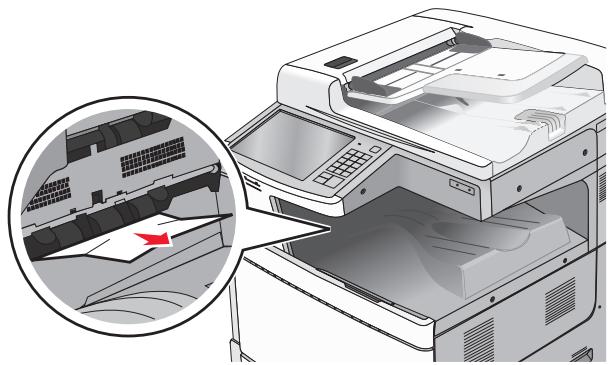
1 Ouvrez la porte A, puis la porte D en soulevant leur loquet d'ouverture puis en les abaissant.

ATTENTION-SURFACE CHAUBE : L'intérieur de l'imprimante risque d'être brûlant. pour réduire le risque de brûlure, laissez la surface ou le composant refroidir avant d'y toucher.
2 Tenez fermement le papier bloqué de chaque côté et extrayez-le délicatement.
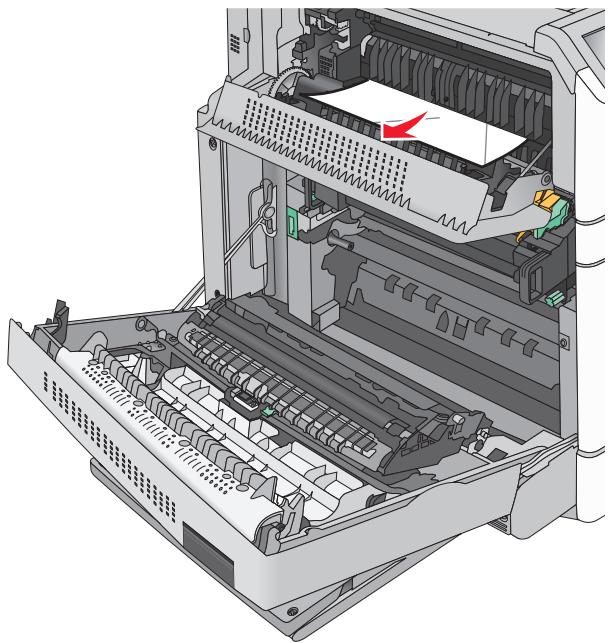
Remarque: assurez-vous qu'il ne reste plus de morceaux de papier.
3 Fermez la porte D, puis la porte A.
4 Si nécessaire, appuyez sur Continuer sur le panneau de commandes de l'imprimante.
230 bourrage papier
1 Tirez le chargeur multifonction vers le bas, puis ouvre la porte B.
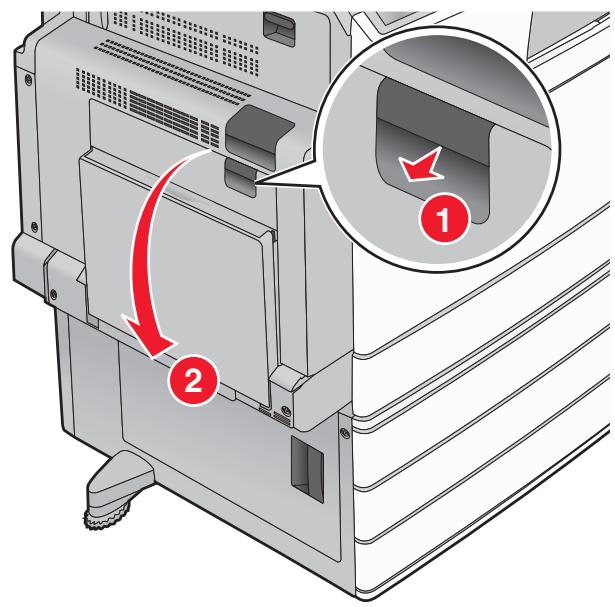
2 Tenez fermement le papier bloqué de chaque côté et extrayez-le délicatement.
Remarque: assurez-vous qu'il ne reste plus de morceaux de papier.
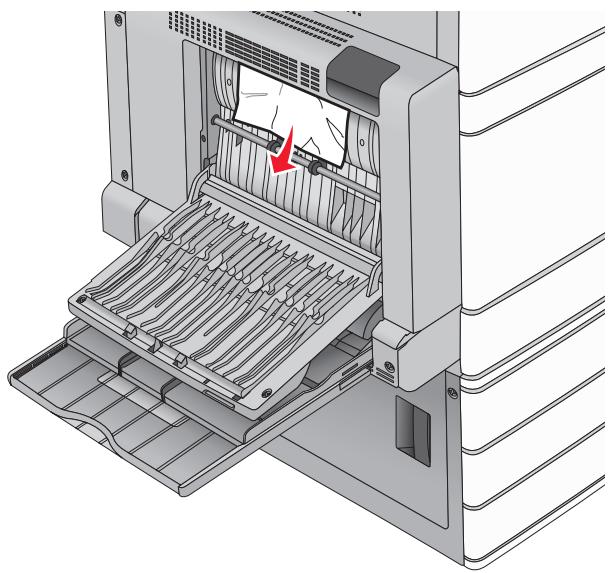
3 Fermez la porte B.
4 Si nécessaire, appuyez sur Continuer sur le panneau de commandes de l'imprimante.
231 Bourrage papier
1 Ouvrez la porte A en soulevant le loquet d'ouverture, puis en abaissant la porte.

ATTENTION-SURFACE CHAUBE : L'intérieur de l'imprimante risque d'être brûlant. Pour réduire le risque de brûlure, laissez la surface ou le composant refroidir avant d'y toucher.

2 Soulevez le levier vert.

3 Tenez fermement le papier bloqué de chaque côté et extrayez-le délicatement.
Remarque: Assurez-vous qu'il ne reste plus de morceaux de papier.
4 Poussez le levier vert pour le remettre en position initiale.
5 Fermez la porte A.
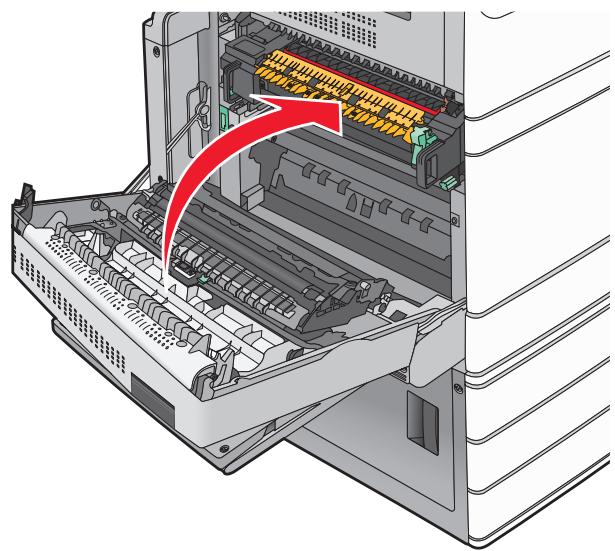
6 Si nécessaire, appuyez sur Continuer sur le panneau de commandes de l'imprimante.
24x Bourrage papier
Remarque: Veillez à biensteroler tous les bouts de papier lorsqu'vous retirez du papier bloqué.
Bourrage papier dans le tiroir 1
1 Ouvrez le Tiroir 1.
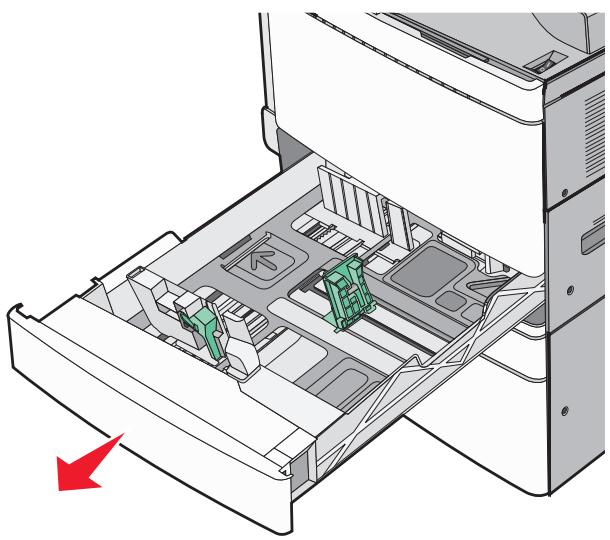
2 Tenez fermement le papier bloqué de chaque côté et extrayez-le délicatement.
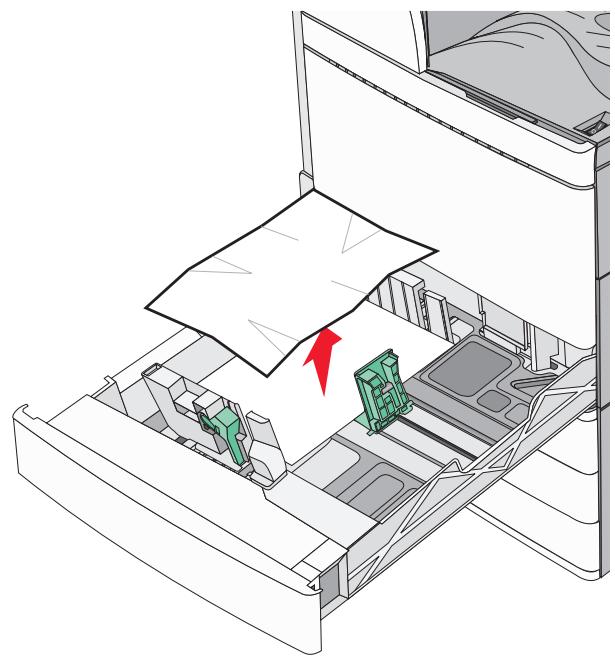
3 Fermez le tiroir 1.
4 Si nécessaire, appuyez sur Continuer, bourrage dégagé sur le panneau de commandes de l'imprimante.
Bourrage papier dans l'un des tiroirs en option (tiroirs 2 à 4)
1 Vérifiez le volet C, saisissez fermement le papier bloqué et retirez-le.
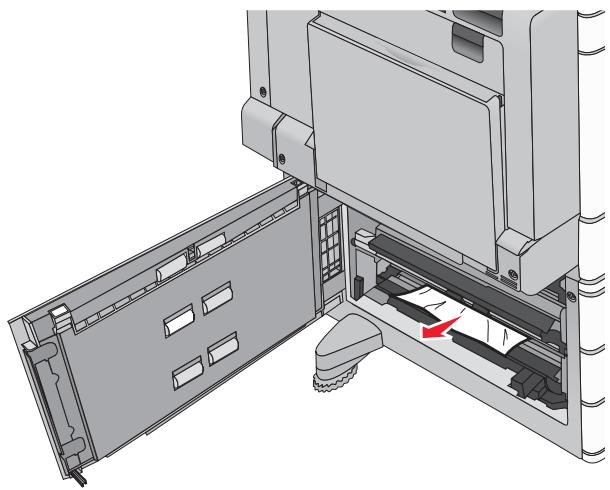
2 Ouvrez le tiroir en question.
3 Tenez fermement le papier bloqué de chaque côté et extrayez-le délicatement.
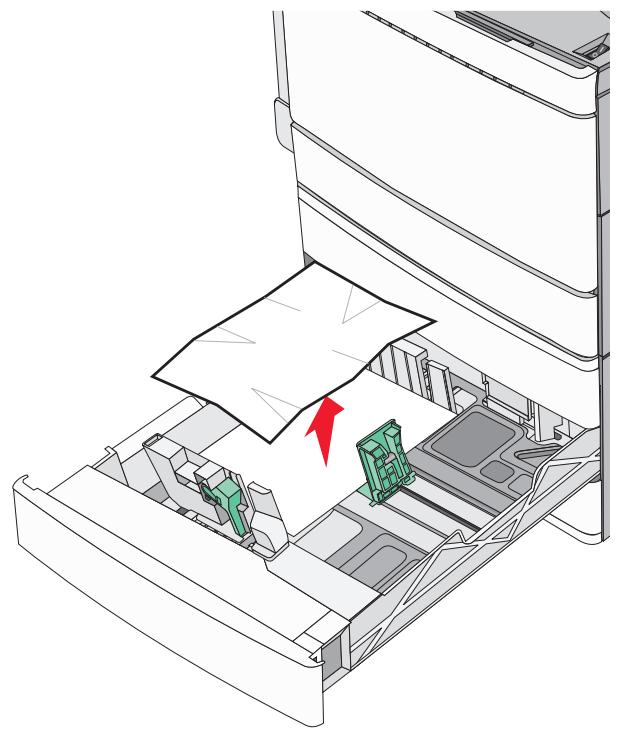
4 Fermez le tiroir.
5 Si nécessaire, appuyez sur Continuer, bourrage dégagé sur le panneau de commandes de l'imprimante.
Bourrage papier dans le tiroir 5 (chargeur haute capacité)
Bourrage papier dans le tiroir
1 Tirez sur le tiroir jusqu'à ce qu'il se bloque.
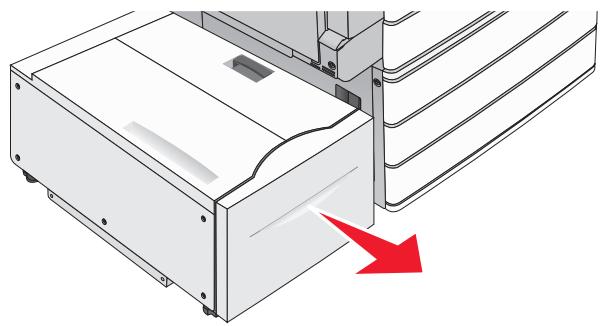
Avertissement—Danger potentiel : Ne tirez pas avec trop de force. Le tiroir pourrait heurter vos genoux et vous blesser.
2 Tenez fermement le papier bloqué de chaque côté et extrayez-le délicatement.
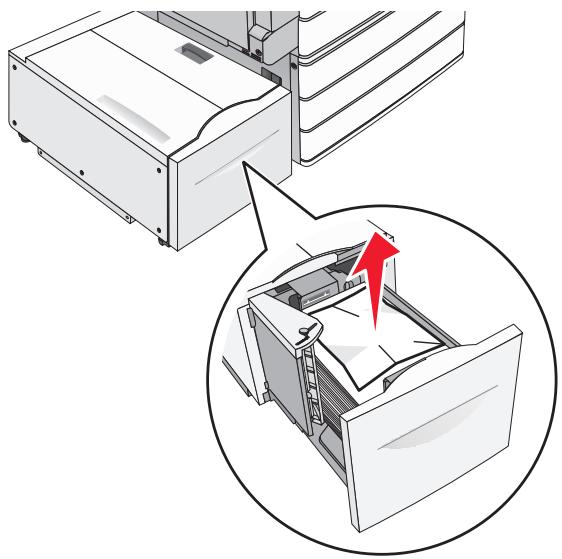
3 Enoncez le tiroir avec précaution jusqu'à ce qu'il s'arrête.
4 Si nécessaire, appuyez sur Continuer, bourrage dégagé sur le panneau de commandes de l'imprimante.
Bourrage papier dans le tiroir de sortie
1 Déplacez précautionnéusement le tiroir vers la gauche.
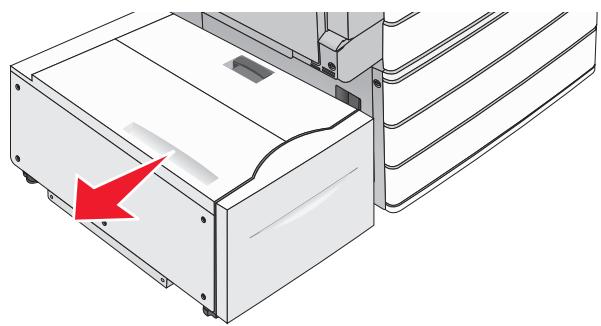
2 Tenez fermement le papier bloqué de chaque côté et extrayez-le délicatement.
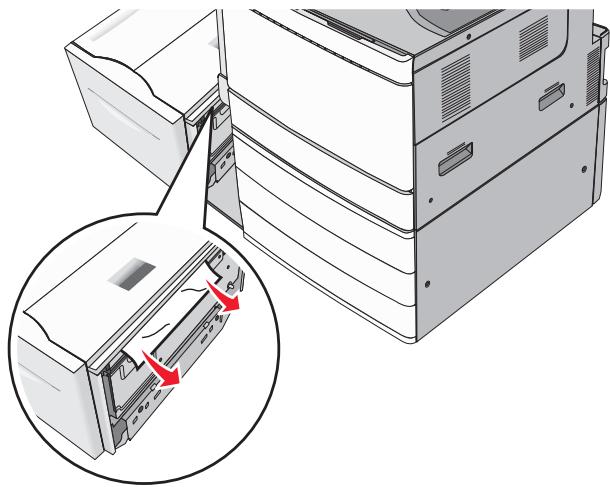
3 Enoncez le tiroir avec précaution jusqu'à ce qu'il s'arrête.
4 Si nécessaire, appuyez sur Continuer, bourrage dégagé sur le panneau de commandes de l'imprimante.
Bourrage papier sous la capot supérieur
1 Déplacez précautionnéusement le tiroir vers la gauche.
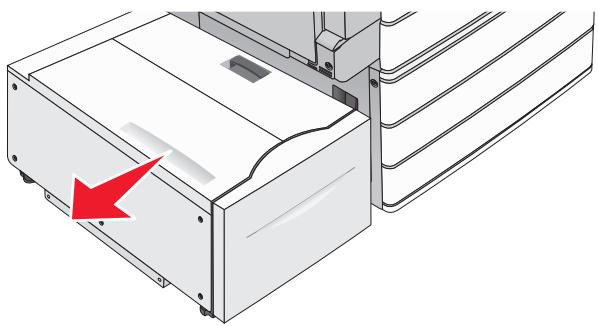
2 Soulevez le volet supérieur.
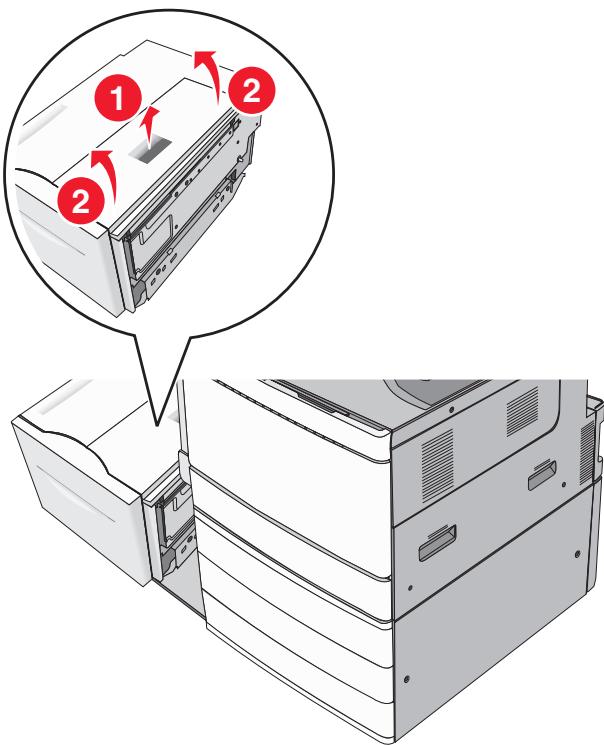
3 Tenez fermement le papier bloqué de chaque côté et extrayez-le délicatement.
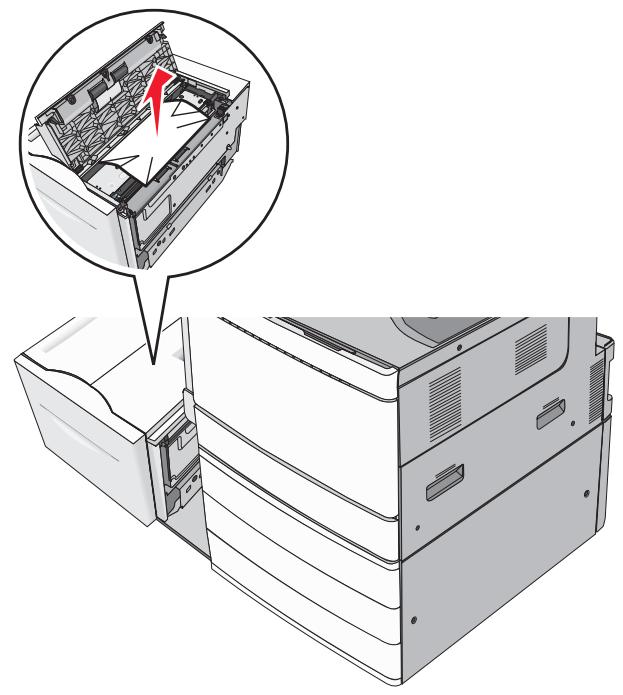
4 Fermez le volet supérieur.
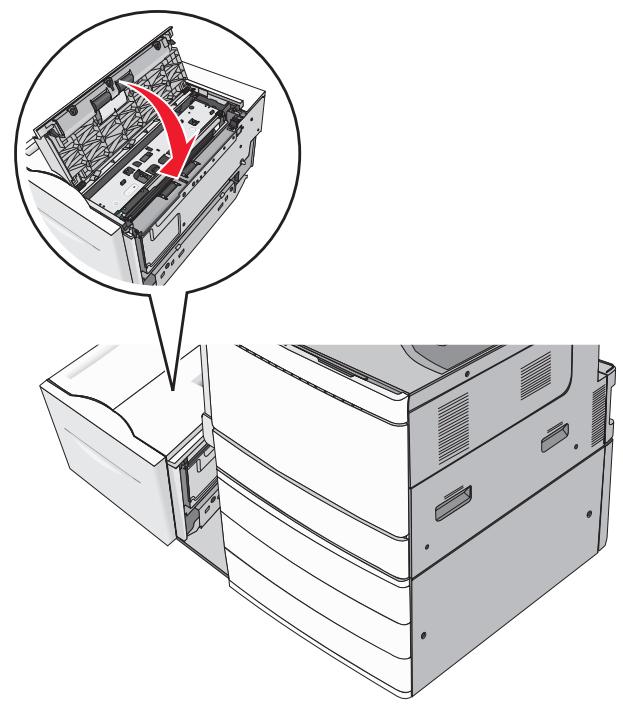
5 Enonceze le tiroir avec précaution jusqu'à ce qu'il s'arrête.
6 Si nécessaire, appuyez sur Continuer, bourrage dégagé sur le panneau de commandes de l'imprimante.
Bourrage papier 250
1 Retirez les pages coincées dans le chargeur multifonction.
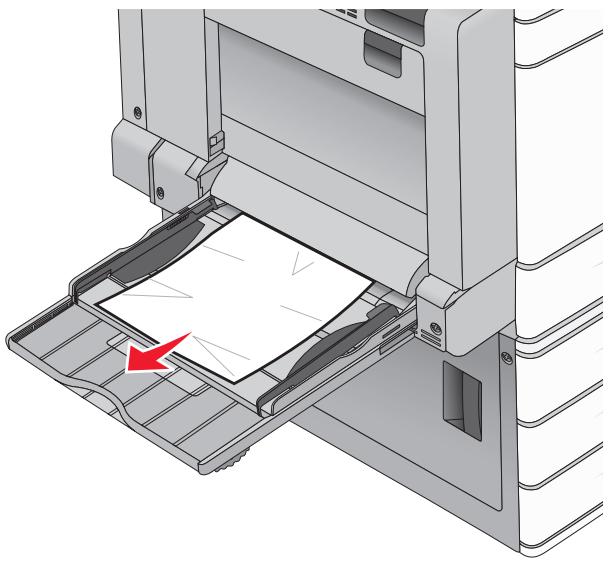
2 Chargez du papier dans le chargeur multifonction.
3 Si nécessaire, appuyez sur Continuer, bourrage dégagé sur le panneau de commandes de l'imprimante.
281 Bourrage papier
Bourrage derrière la porte A
1 Ouvrez la porte A.

ATTENTION-SURFACE CHAUBE : L'intérieur de l'imprimante risque d'être brûlant. Pour réduire le risque de brûlure, laissez la surface ou le composant refroidir avant d'y toucher.
2 Localisez le bourrage, puis éliminez-le.
a Si le papier coincide sous l'unité de fusion est visible, saisissez-le fermement par les cots, puis retirez-le délicatement.
Remarque: Assurez-vous qu'il ne reste plus de morceaux de papier.
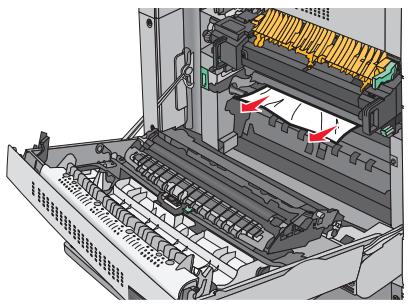
b Si le papier n'est pas visible, vous devrez-retirer l'unité de fusion.
Avertissement—Danger potentiel : ne touche pas le centre de l'unité de fusion. Vous risquez d'endommager l'unité de fusion.
1 Retirez les vis à oreilles situées de chaque côte de l'unité de fusion, en les dévissant dans le sens inverse des aiguilles d'une montre.
2 Soulevez les poignées situées de chaque côté de l'unité de fusion, puis tirez pour extraire l'unité de fusion.
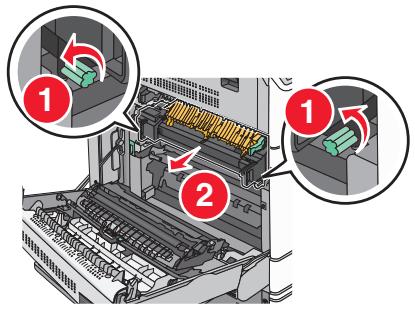
3 Relevez le levier vert, saisissez fermement le papier par les cots, puis retirez-le delicatement.
Remarques :
Assurez-vous qu'il ne reste plus de morceaux de papier.
- Si le papier se trouve dans l'unité de fusion, baissez le levier de relâchement du pincement de l'unité de fusion et bascules-le en mode enveloppe.
- Àprous avoir retire le papier coince, ramenez le levier à sa position d'origine.
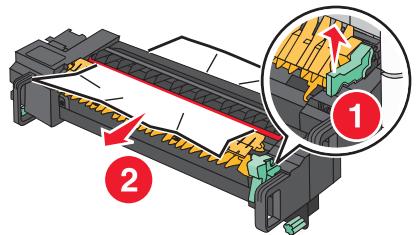
4 Alignez l'unité de fusion à l'aide des poignées situées de chaque côte, puis replacez-la dans l'imprimante.
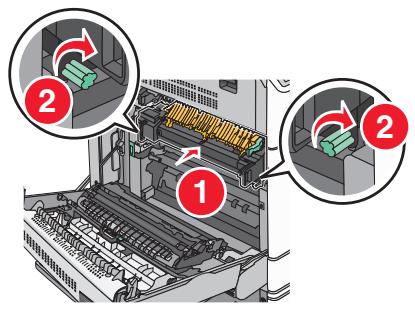
3 Fermez la porte A.
4 Si nécessaire, appuyez sur Continuer sur le panneau de commandes de l'imprimante.
Bourrage derrière le volet F (transport du papier)
1 Ouvrez le volet F.
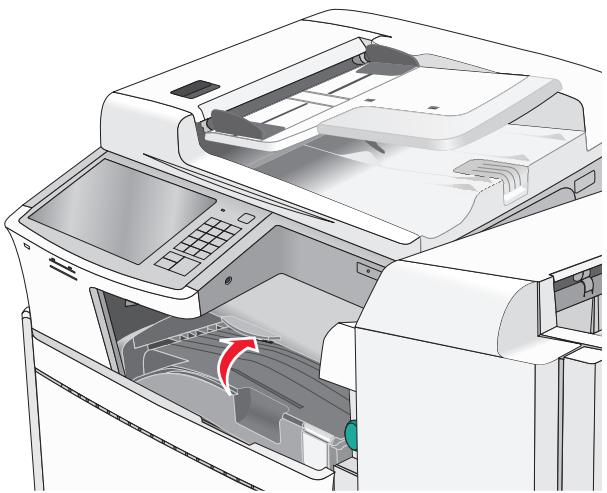
2 Tenez fermement le papier bloqué de chaque côté et extrayez-le délicatement.
Remarque: Assurez-vous qu'il ne reste plus de morceaux de papier.
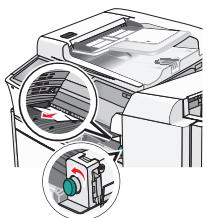
Remarque: si vous ne parvenez pas à retarder le papier coincide sur la droite, faites pivoter l'ergot dans le sens inverse des aiguilles d'une montre.
3 Fermez le volet F.
4 Si nécessaire, appuyez sur Continuer sur le panneau de commandes de l'imprimante.
4yy.xx bourrages papier
Si le papier bloqué est visible dans un des réceptacles de l'unité de finition, saississez-le fermement par les côts et retirez-le délicatement.
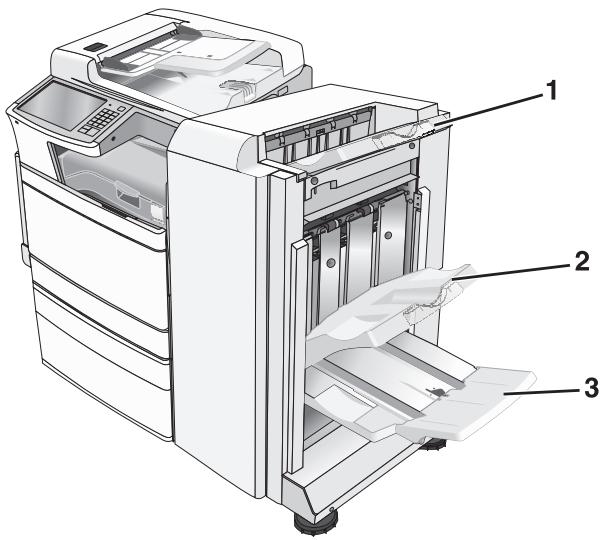
| 1 | Réceptacle d'unité de finition standard |
| les 2 vis | Réceptacle d'unité de finition 1 |
| 3 | Réceptacle d'unité de finition 2 Remarque: Le réceptacle 2 de l'unité de finition est disponible uniquement lorsque l'unité de finition de livre est installée. |
Remarque: Assurez-vous qu'il ne reste plus de morceaux de papier.
Bourrage derrière la porte H
1 Ouvrez la porte H.
Remarque: La porte H est située entre les réceptacles de l'unité de finition.
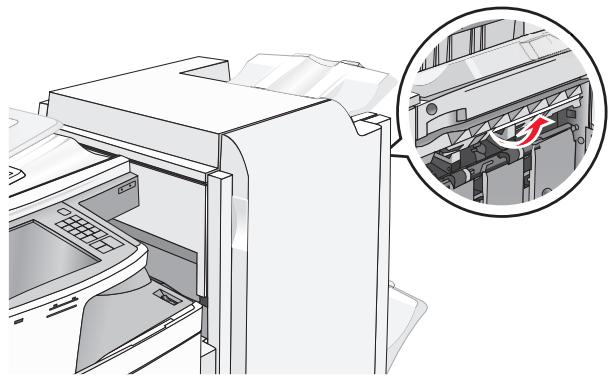
2 Tenez fermement le papier bloqué de chaque côté et extrayez-le délicatement.
Remarque: Assurez-vous qu'il ne reste plus de morceaux de papier.
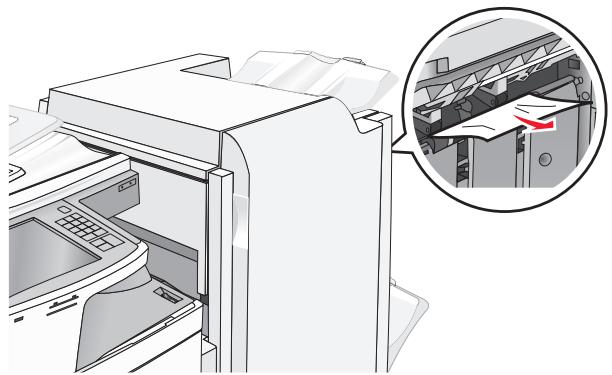
3 Fermez la porte H.
4 Si nécessaire, appuyez sur Continuer sur le panneau de commandes de l'imprimante.
Bourrage derrière la porte G
1 Ouvrez la porte G.
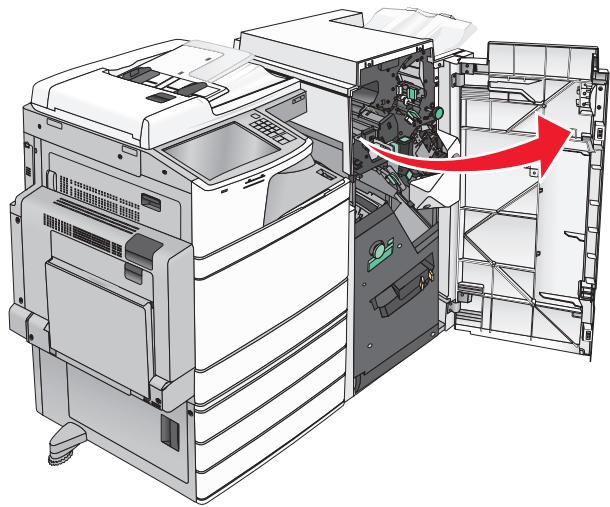
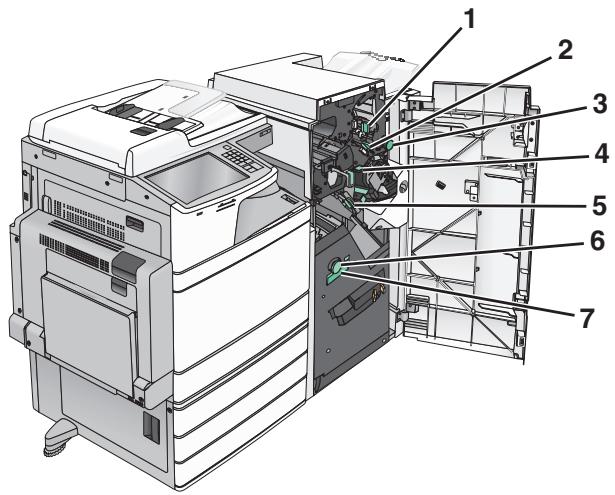
| Zone | Nom du volet, de l'ergot ou de la poignée |
| 1 | Volet G1 |
| les 2 vis | Volet G2 |
| 3 | Ergot G3 |
| 4 | Volet G4 |
| 5 | Volet G7 |
| 6 | Ergot G8 |
| 7 | Poignée G9 |
2 Relevez le levier du volet G1.
3 Tenez fermement le papier bloqué et extrayez-le délicatement.
Remarque : Assurez-vous qu'il ne reste plus de morceaux de papier après avoir extrait delicatement le papier bloqué dans la porte G.
4 Déplacez le volet G2 vers la droite, puis retirez le papier coince.
Remarque: Si le papier est coince dans les rouleaux, faites pivoter l'ergot G3 dans le sens inverse des aiguilles d'une montre.
5 Déplacez le volet G4 vers le bas, puis retirez le papier coince.
6 Déplacez le volet G7 vers la gauche, puis retirez le papier coince.
7 Relevez la poignée G9 jusqu'à ce que le tiroir soit complètement ouvert.
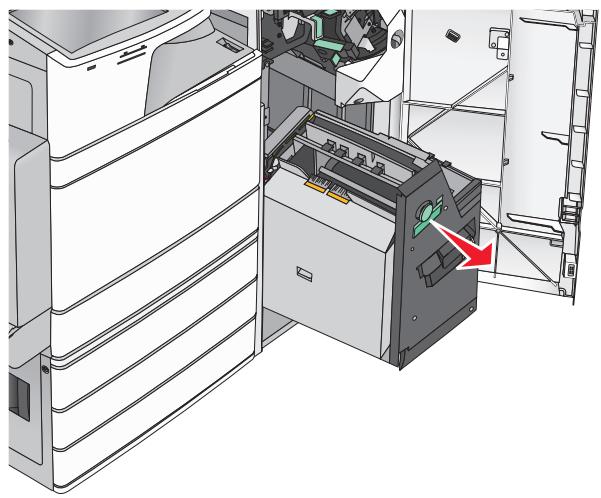
8 Soulevez le volet interne. Si le papier est coince dans les rouleaux, faites pivoter l'ergot G8 dans le sens inverse des aiguilles d'une montre, puis retirez le papier coince.
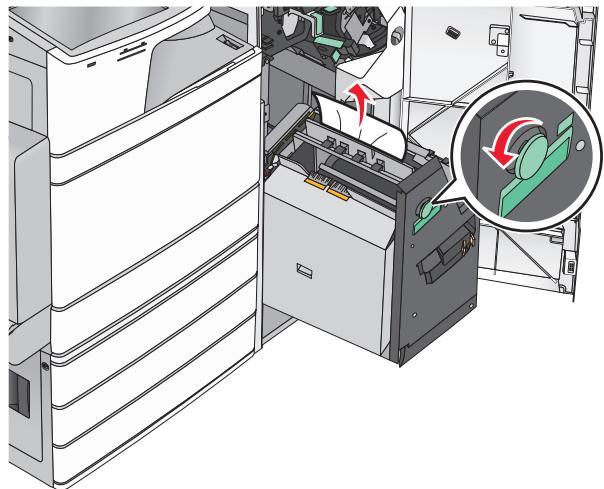
9 Fermez la porte G.
10 Si nécessaire, appuyez sur Continuer sur le panneau de commandes de l'imprimante.
Bourrage derrière le volet F (transport du papier)
1 Ouvrez le volet F.
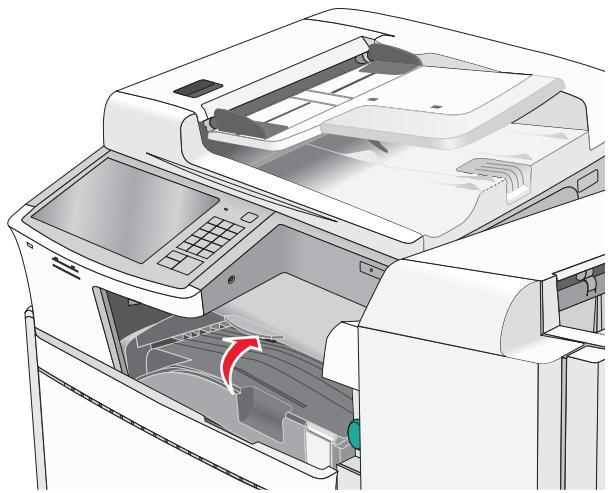
2 Tenez fermement le papier bloqué de chaque côté et extrayez-le délicatement.
Remarque: Assurez-vous qu'il ne reste plus de morceaux de papier.
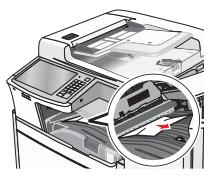
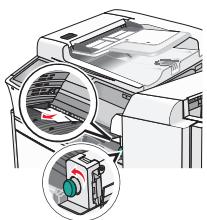
Remarque: si vous ne parvenez pas à retarder le papier coincide sur la droite, faites pivoter l'ergot dans le sens inverse des aiguilles d'une montre.
3 Fermez le volet F.
4 Si nécessaire, appuyez sur Continuer sur le panneau de commandes de l'imprimante.
455 bourrage agrafe
1 Ouvrez la porte G.
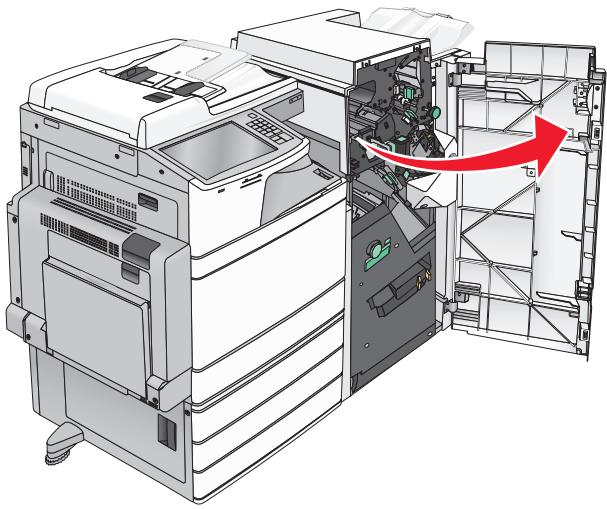
2 Appuyez sur le loquet pour ouvrir la porte de l'agrafeuse.
Remarque: la porte de l'agrafeuse est située derrière l'unité de finition.
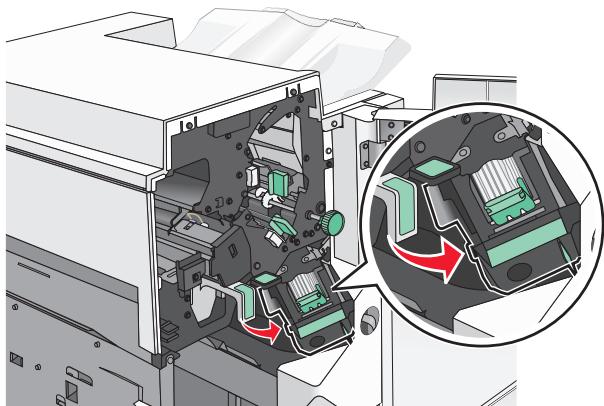
3 Abaissez le loquet du support de la cartouche d'agrafes, puis tirez le support pour l'extraire de l'imprimante.
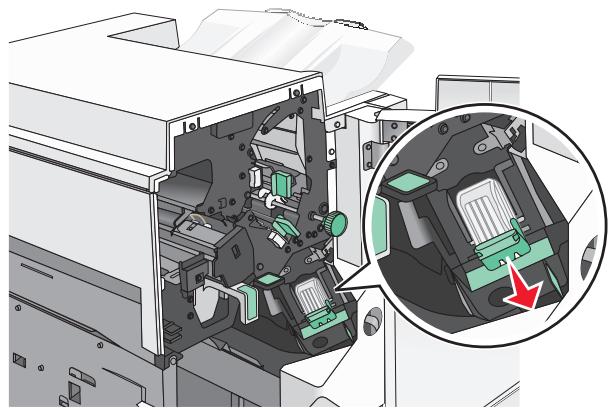
4 Utilisez l'onglet métallique pour soulever la butée de l'agrafeuse, puis retirez les agrafes bloquées ou détachées.
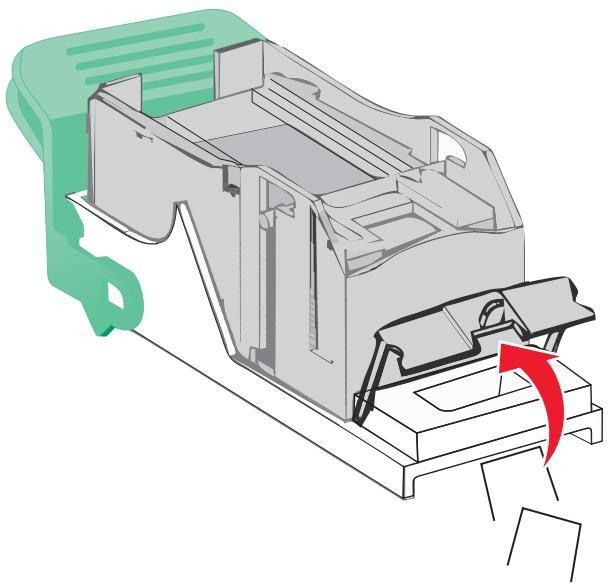
5 Refermez la bute e de I'agrafeuse.
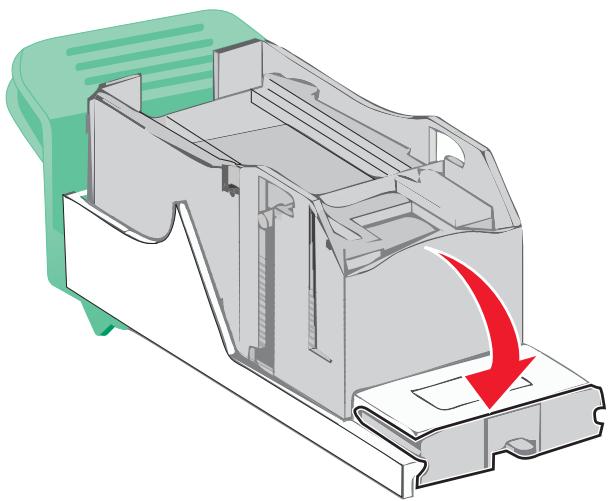
6 Appuyez sur la butée de l'agrafeuse jusqu'à ce qu'elle s'enclenche.
7 Poussez fermement le support de la cartouche d'agrafes dans l'agrafeuse jusqu'à ce qu'il s'enclenche.
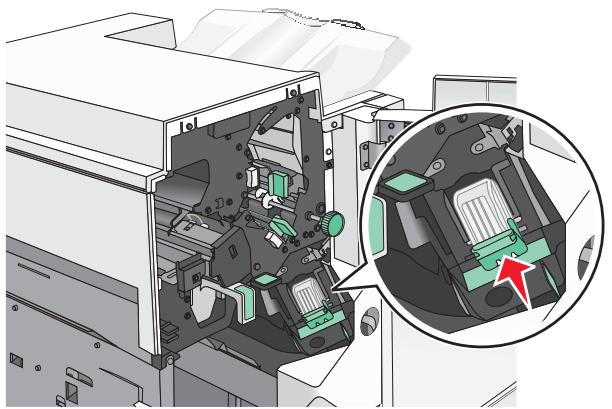
8 Refermez la porte de l'agrafeuse.
9 Fermez la porte G.
10 Si nécessaire, appuyez sur Continuer, bourrage dégagé sur le panneau de commandes de l'imprimante.
28y.xx bourrages papier
Le scanner n'a pas réussi à introduire une ou plusieurs pages dans le DAA.
1 Retirez tous les documents originaux du DAA.
Remarque: le message s'efface une fois les pages retirees du DAA.
2 Ouvrez le capot du DAA.
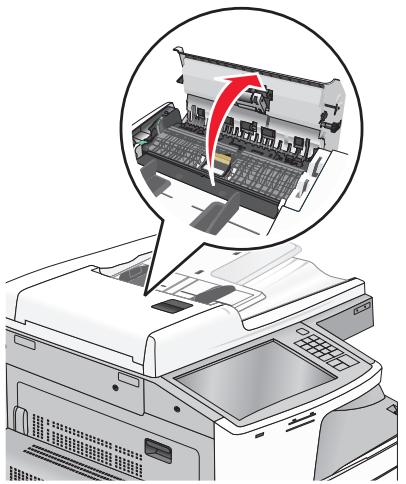
3 Tenez fermement le papier bloqué de chaque côté et extrayez-le délicatement.
Remarque: assurez-vous qu'il ne reste plus de morceaux de papier.
4 Fermez le capot du DAA.
5 Rechargez les documents originaux dans le CAD, égalisez la pile, puis ajustez le guide papier.
Dépannage
Présentation des messages de l'imprimante
Réglage de la couleur
Attendez la fin du processus.
Impossible d'abaisser le réceptacle 2, retirez le papier et vérifie qu'il n'y a pas d'obstruction
Essayez l'une ou plusieurs des solutions suivantes :
- Retirez le papier et dégagez toute obstruction évientuelle.
- Pour faire disparaitre le message et reprendre l'impression, appuyez sur Continuer.
Changer [alimentation] par [nom type perso]
Essayez l'une ou plusieurs des solutions suivantes :
- Appuyez sur Utiliser [alimentation] en cours pour ignorer le message et imprimer à partir du tiroir sélectionné.
- Chargez du papier de type et de format appropriés dans le tiroir, vérifie que les paramètres de type et de format du papier sont précisés dans le menu Papier du panneau de commandes de l'imprimante, puis appuyez sur Papier changé, continuer.
- Appuyez sur Annuler le travail pour annuler l'impression.
Changer [alimentation] par [nom type Persons], charger [orientation]
Essayez une ou plusieurs des solutions suivantes :
- Appuyez sur Utiliser [alimentation] en cours pour ignorer le message et imprimer à partir du tiroir sélectionné.
- Chargez du papier de type et de format appropriés dans le tiroir, vérifie que les paramètres de type et de format du papier sont précisés dans le menu Papier du panneau de commandes de l'imprimante, puis appuyez sur Papier changé, continuer.
- Appuyez sur Annuler le travail pour annuler l'impression.
Changer [alimentation] par [chaine Persons]
Essayez l'une ou plusieurs des solutions suivantes :
- Appuyez sur Utiliser [alimentation] en cours pour ignorer le message et imprimer à partir du tiroir sélectionné.
-
Chargez du papier de type et de format appropriés dans le tiroir, vérifie que les paramètres de type et de format du papier sont précisés dans le menu Papier du panneau de commandes de l'imprimante, puis appuyez sur Papier changé, continuer.
-
Appuyez sur Annuler le travail pour annuler l'impression.
Changer [alimentation] par [chaine perso], charger [orientation]
Essayez l'une ou plusieurs des solutions suivantes :
- Appuyez sur Utiliser [alimentation] en cours pour ignorer le message et imprimer à partir du tiroir sélectionné.
- Chargez du papier de type et de format appropriés dans le tiroir, vérifie que les paramètres de type et de format du papier sont précisés dans le menu Papier du panneau de commandes de l'imprimante, puis appuyez sur Papier changé, continuer.
- Appuyez sur Annuler le travail pour annuler l'impression.
Changer [alimentation] par [format de papier]
Essayez l'une ou plusieurs des solutions suivantes :
- Appuyez sur Utiliser [alimentation] en cours pour ignorer le message et imprimer à partir du tiroir sélectionné.
- Chargez du papier de type et de format appropriés dans le tiroir, vérifie que les paramètres de type et de format du papier sont précisés dans le menu Papier du panneau de commandes de l'imprimante, puis appuyez sur Papier changé, continuer.
- Appuyez sur Annuler le travail pour annuler l'impression.
Changer [alimentation] par [format de papier], charger [orientation]
Essayez l'une ou plusieurs des solutions suivantes :
- Appuyez sur Utiliser [alimentation] en cours pour ignorer le message et imprimer à partir du tiroir sélectionné.
- Chargez du papier de type et de format appropriés dans le tiroir, vérifie que les paramètres de type et de format du papier sont précisés dans le menu Papier du panneau de commandes de l'imprimante, puis appuyez sur Papier changé, continuer.
- Appuyez sur Annuler le travail pour annuler l'impression.
Changer [alimentation] par [format de papier] [type de papier]
Essayez l'une ou plusieurs des solutions suivantes :
- Appuyez sur Utiliser [alimentation] en cours pour ignorer le message et imprimer à partir du tiroir sélectionné.
- Chargez du papier de type et de format appropriés dans le tiroir, vérifie que les paramètres de type et de format du papier sont précisés dans le menu Papier du panneau de commandes de l'imprimante, puis appuyez sur Papier changé, continuer.
- Appuyez sur Annuler le travail pour annuler l'impression.
Changer [alimentation] par [format de papier] [type de papier], charger [orientation]
Essayez l'une ou plusieurs des solutions suivantes :
- Appuyez sur Utiliser [alimentation] en cours pour ignorer le message et imprimer à partir du tiroir sélectionné.
- Chargez du papier de type et de format appropriés dans le tiroir, vérifie que les paramètres de type et de format du papier sont précisés dans le menu Papier du panneau de commandes de l'imprimante, puis appuyez sur Papier changé, continuer.
- Appuyez sur Annuler le travail pour annuler l'impression.
Vérifier l'orientation ou les guides du [source]
Essayez une ou plusieurs des solutions suivantes :
- Ajustez les guides papier du tiroir au format du support charge.
Assurez-vous que le paramètre Format de papier correspond au papier chargedans le tiroir :
1 Dans le menu Papier du panneau de commandes de l'imprimante, vérifie le paramètre Format de papier.
2 Avant de lancer l'impression, spécifiez le bon format de papier :
Pour les utilisateurs de Windows, spécifie le format du papier dans les Propriétés d'impression.
- Pour les utilisateurs de Macintosh, spécifie le format du papier dans la boîte de dialogue Format d'impression.
Fermer le capot [x]
Fermez le capot indiqué pour effacer le message.
Fermer la porte [x]
Fermez la porte indiquée.
Disque corrompu
L'imprimante a tenté d'effectuer une récapération sur un disque dur corrompu, mais le disque dur n'est pas réparable. Il faut reformater le disque dur.
Appuyez sur Formater le disque pour reformater le disque dur de l'imprimante et supprimer le message.
Remarque: le formatage entraine la suppression de tous les fichiers stockés sur le disque dur de l'imprimante.
Vider la boîte perforatrice
1 Videz la boîte perforatrice.
Pour savoir comment vider la boîte perforatrice, appuyez sur Plus d'informations sur le panneau de commandes de l'imprimante.
2 Reinsérez la boîte perforatrice dans l'unité de finition, puis appuyez sur Continuer pour effacer le message.
Erreur de lecture du pilote USB. Retirez USB.
Un pérophérique USB non pris en charge a été inséré. Retirez-le, puis installez un pérophérique pris en charge par l'imprimante.
Erreur de lecture du concentrateur USB. Retirez le concentrateur.
Un concentrateur USB non pris en charge a ete insere. Retirez-le, puis installez un concentrateur pris en charge par l'imprimante.
Mémoire fax pleine
La mémoire est insuffisante pour envoyer la télécopie.
Appuyez sur Continuer pour effacer le message.
Répertoire de télécopie inopérant. Contacter l'administrateur système.
Le repertoire de télécopie semble corrompu. Essayez l'une ou plusieurs des solutions suivantes :
- Appuyez sur Continuer pour effacer le message.
- Mettez l'imprimante hors tension, puis sous tension afin de la réinitialiser. Si le message s'affiche à nouveau, contactez un agent du support technique.
Serveur de télécopie « à formater » non configuré. Contacter l'administrateur système.
L'imprimante est en mode Serveur de télécopie, mais la configuration du serveur de télécopie n'a pas ete effectuee.
Essayez l'une ou plusieurs des solutions suivantes :
- Appuyez sur Continuer pour effacer le message.
- Effectuez la configuration du serveur de télécopie. Si le message s'affiche à nouveau, contactez un agent du support technique.
Nom de télécopieur non configuré
Le nom du télécopier n'a pas ete saisi. L'envoi et la reception de telecopies sont desactives jusqu'à ce que la telecopie soit correctement configurée.
Essayez l'une ou plusieurs des solutions suivantes :
- Appuyez sur Continuer pour effacer le message.
- Effectuez la configuration analogique du télécopieur. Si le message s'affiche à nouveau, contactez un agent du support technique.
Nombre de télécopieur non configuré
Le numero du télécopier n'a pas ete saisi. L'envoi et la reception de telecopies sont desactives jusqu'à ce que la telecopie soit correctement configuruee.
Essayez l'une ou plusieurs des solutions suivantes :
- Appuyez sur Continuer pour effacer le message.
- Effectuez la configuration analogique du télécopieur. Si le message s'affiche à nouveau, contactez un agent du support technique.
Insérer le tiroir [x]
Insérez le tiroir indiquédans l'imprimante.
Insérer la boîte perforatrice
Insérez la boîte perforatrice dans l'unité de finition, puis appuyez sur Continuer pour effacer le message.
Installer le tiroir [x]
Essayez une ou plusieurs des solutions suivantes :
- Installez le tiroir spécifique :
1 Eteignez l'imprimante.
2 Debranche le cordon d'alimentation de la prise murale.
3 Installez le tiroir spécifique.
4 Branchez le cordon d'alimentation sur une prise secteur correctement mise à la terre.
5 Remettez l'imprimante sous tension.
Annulez l'impression.
Charger [source] avec [nom du type personnelisé]
Essayez une ou plusieurs des solutions suivantes :
- Chargez le papier spécifique dans le tiroir ou le chargeur.
- Pour faire disparaitre le message et reprendre l'impression, appuyez sur Papier charge, continuer.
Si l'imprimante detecte un tiroir contenant du papier de type et de format appropriés, les documents sont imprimés à partir de ce tiroir. Dans le cas contraire, les documents sont imprimés à partir de la source de papier par défaut.
Annulez l'impression.
Charger [source] avec [chaine personnalisée]
Essayez une ou plusieurs des solutions suivantes :
- Chargez le papier spécifique dans le tiroir ou le chargeur.
- Pour faire disparaitre le message et reprendre l'impression, appuyez sur Papier chargé, continuer.
Si l'imprimante déetecte un tiroir contenant du papier de type et de format appropriés, les documents sont imprimés à partir de ce tiroir. Dans le cas contraire, les documents sont imprimés à partir de la source de papier par défaut.
Annulez l'impression.
Charger [source] avec [format]
Essayez une ou plusieurs des solutions suivantes :
- Chargez le papier spécifique dans le tiroir ou le chargeur.
- Pour faire disparaitre le message et reprendre l'impression, appuyez sur Papier charge, continuer.
Si l'imprimante déetecte un tiroir contenant du papier de type et de format appropriés, les documents sont imprimés à partir de ce tiroir. Dans le cas contraire, les documents sont imprimés à partir de la source de papier par défaut.
Annulez l'impression.
Charger [source] avec [type] [format]
Essayez une ou plusieurs des solutions suivantes :
- Chargez le papier spécifique dans le tiroir ou le chargeur.
- Pour faire disparaitre le message et reprendre l'impression, appuyez sur Papier charge, continuer.
Si l'imprimante déetecte un tiroir contenant du papier de type et de format appropriés, les documents sont imprimés à partir de ce tiroir. Dans le cas contraire, les documents sont imprimés à partir de la source de papier par défaut.
Annulez l'impression.
Charger chargeur manuel avec [nom type loro]
Essayez l'une ou plusieurs des solutions suivantes :
- Chargez le papier spécifique dans le chargeur manuel.
- Appuyez sur Demander pour chaque page, papier charge ou sur Ne pas demander, papier charge pour effacer le message et poursuivre l'impression.
- Appuyez sur Sélectionner papier automatiquement pour utiliser le papier chargé dans le tiroir.
Annulez le travail d'impression en cours.
Charger chargeur manuel avec [chaine Persons]
Essayez l'une ou plusieurs des solutions suivantes :
- Chargez le papier spécifique dans le chargeur manuel.
-
Appuyez sur Demander pour chaque page, papier charge ou sur Ne pas demander, papier charge pour effacer le message et poursuivre l'impression.
-
Appuyez sur Sélectionner papier automatiquement pour utiliser le papier chargé dans le tiroir.
- Annulez le travail d'impression en cours.
Charger un chargeur manuel avec [format de papier]
Essayez l'une ou plusieurs des solutions suivantes :
- Chargez le papier spécifique dans le chargeur manuel.
- Appuyez sur Demander pour chaque page, papier charge ou sur Ne pas demander, papier charge pour effacer le message et poursuivre l'impression.
- Appuyez sur Sélectionner papier automatiquement pour utiliser le papier chargé dans le tiroir.
- Annulez le travail d'impression en cours.
Charger un chargeur manuel avec [type de papier] [format de papier]
Essayez l'une ou plusieurs des solutions suivantes :
- Chargez le papier spécifique dans le chargeur manuel.
- Appuyez sur Demander pour chaque page, papier charge ou sur Ne pas demander, papier charge pour effacer le message et poursuivre l'impression.
- Appuyez sur Sélectionner papier automatiquement pour utiliser le papier chargé dans le tiroir.
- Annulez le travail d'impression en cours.
Charger agrafes
Essayez l'une ou plusieurs des solutions suivantes :
- Remplacez la cartouche d'agrafes spécifique dans l'unité de finition.
- Appuyez sur Continuer pour effacer le message et poursuivre l'impression.
Remarque: Le travail d'impression sera agrafé si la cartouche d'agrafes est replacée ou insérée.
- Appuyez sur Annuler le travail pour annuler l'impression.
Chargeur manuel attend [format de papier]. Vérifiez les guides de [alimentation]
Essayez l'une ou plusieurs des solutions suivantes :
- Chargez le format de papier spécifique dans le chargeur manuel.
- Ajustez les guide-papier de [alimentation] selon un format de papier reconnu.
- Appuyez sur Continuer pour effacer le message et poursuivre l'impression.
Si l'imprimante detecte un tiroir qui contient du papier de type et de format appropriés, les documents sont imprimés à partir de ce tiroir. Dans le cas contraire, les documents sont imprimés à partir de la source par défaut.
Mémoire saturaè, impossible d'imprimer les télécopies
La mémoire est insuffisante pour imprimer la télécopie.
Appuyez sur Continuer pour effacer le message sans imprimer. Les télécopies suspendues seront imprimées après le redémarrage de l'imprimante.
Eteindre, attendre 2 secondes, metre sous tension
Mettez l'imprimante hors tension et attendez 2 secondes avant de la remetre sous tension.
Retirer le papier du réceptacle standard
Retirez la pile de papier du réceptacle standard.
Retirer le papier du réceptacle [x]
Retirez le papier du réceptacle spécifique. L'imprimante détecte automatiquement le retrait de papier et reprend l'impression.
Si le message ne s'efface pas après le retrait du papier, appuyez sur Continuer.
Retirer le papier du [nom de réceptacle associé]
Retirez le papier du receptacle spécifique. L'imprimante détecte automatiquement le retrait de papier et reprend l'impression.
Si le message ne s'efface pas après le retrait du papier, appuyez sur Continuer.
Retirer le papier de tous les réceptacles
Retirez le papier de tous les réceptacles. L'imprimante détecte automatiquement le retrait de papier et reprend l'impression.
Si le message ne s'efface pas lors du retrait du papier, appuyez sur Continuer.
Restaurer les travaux suspendus ?
Essayez l'une ou plusieurs des solutions suivantes :
- Appuyez sur Restaurer pour restaurer tous les travaux suspendus stockés sur le disque dur de l'imprimante.
- Appuyez sur Ne pas restaurer si vous ne souhaitez pas que les travaux d'impression soient restaurés.
Capot du scanner DDA ouvert
Le capot du DDA est ouvert Le message s'efface lorsqu'le capot est fermé
Document à numériser trop grand
Le travail de numérisation dépasse le nombre maximum de pages. Appuyez sur Annuler le travail pour supprimer le message.
Le serveur SMTP n'est pas configuré. Contacter l'administrateur système.
Une erreur s'est produit sur le serveur SMTP ou ce serveur n'est pas correctement configuré. Appuyez sur Continuer pour effacer le message. Si le message s'affiche à nouveau, contactez un agent du support technique.
Certains travaux suspendus n'ont pas eté restaurés
Appuyez sur Continuer pour supprimer le travail spécifique.
Remarque : les travaux suspendus qui ne sont pas restaurés sont conservés sur le disque dur et sont inaccessibles.
Disque non pris en charge
Un disque dur d'imprimante non pris en charge a ete Installé. Retirez le périhérique en question, puis installez un disque pris en charge par l'imprimante.
31.xx Cart. [couleur] manquante ou défectueuse
Essayez une ou plusieurs des solutions suivantes :
1 Retirez la cartouche d'impression indiquée et réinstalléz-la.
Pour savoir comment-retirer une cartouche d'impression,appuyez sur Plus d'informations.
2 Pour faire disparaître le message, appuyez sur Continuer.
Remarque: si le message ne s'efface pas, remplacez la cartouche d'impression défectueuse.
32.xx Référence cartouche [couleur] non prise en charge par le périphérique
Retirez la cartouche de toner non prise en charge et installez-en une qui est prise en charge.
34 Format de papier incorrect, vérifier [alimentation]
Essayez l'une ou plusieurs des solutions suivantes :
- Chargez le papier ou le support spécial adapté dans le tiroir approprié.
- Confirmez que la roulette du tiroir 1 est définié sur le format de papier chargé dans le tiroir. Assurez-vous que le format de papier correspond au document à imprimer.
- Appuyez sur Continuer pour effacer le message et imprimer en utilisant un autre tiroir.
- Vérifiez les guides de longueur et de largeur et voirlez à ce que le papier soit correctement charge dans le tiroir.
Assurez-vous que les valeurs du type et du format de papier sont correctement définies dans les propriétés d'impression ou les paramètres de la boîte de dialogue Imprimer. - Vérifiez que le format de papier est correctement configuré. Par exemple, si l'option Frmt chargeur MF est définitie sur Universel, vérifiez que la largeur du papier est adaptée aux données imprimées.
Annulez le travail d'impression en cours.
34 Type de papier incorrect, vérifier [alimentation]
Essayez l'une ou plusieurs des solutions suivantes :
- Chargez le papier ou le support spécial adapté dans le tiroir approprié.
- Confirmez que la roulette du tiroir 1 est définié sur le type de papier chargé dans le tiroir. Assurez-vous que le type de papier correspond au document à imprimer.
- Appuyez sur Continuer pour effacer le message et imprimer en utilisant un autre tiroir.
- Vérifiez les guides de longueur et de largeur et voirlez à ce que le papier soit correctement charge dans le tiroir.
Assurez-vous que les valeurs du type et du format de papier sont correctement définies dans les propriétés d'impression ou les paramètres de la boîte de dialogue Imprimer. - Vérifiez que le type de papier est correctement configuré. Par exemple, si l'option Type chargeur MF est définié sur Universal, vérifie que la largeur du papier est adaptée aux données imprimées.
Annulez le travail d'impression en cours.
35 Mémoire insuffisante pr prendre en ch. la fiction Economiser dessources
Essayez l'une ou plusieurs des solutions suivantes :
- Appuyez sur Continuer pour désactiver la fonction Economiser ressources et poursuivre l'impression.
- Pour activer la fonction Economiser ressources lorsque ce message s'affiche, vérifie que les tampons de liaison sont définis sur Auto, puis quitterez les menus afin de prendre en compte les modifications effectuees. Lorsque le message Prêt s'affiche, activez la fonction Economiser ressources.
- Installez de la mémoire supplémentaire.
36 Maintenance imprimante requise
Pour faire disparaitre le message ou contacter l'assistance clientèle, appuyez sur Continuer.
37 Mémoire insuffisante pour assembler les travaux
Essayez l'une ou plusieurs des solutions suivantes :
- Appuyez sur Continuer pour imprimer la partie du travail déjà stockée et commencer l'assemblage du reste du travail d'impression.
Annulez le travail d'impression en cours.
37 Mémoire insuffisante pour défragmenter la mémoire flash
Essayez l'une ou plusieurs des solutions suivantes :
- Appuyez sur Continuer pour arrêter l'opération de défragmentation et poursuivre l'impression.
- Supprimez les polices, les macros et autres données dans la mémoire de l'imprimante.
- Installez de la mémoire supplémentaire dans l'imprimante.
37 Mémoire insuffisante, travaux suspendus supprimés
L'imprimante a suprimé certains travaux suspendus afin de traiter les travaux en cours.
Appuyez sur Continuer pour effacer le message.
37 Mémoire insuffisante, certains trav. suspendus ne seront pas restaurés
L'imprimante ne peut pas restaurer une partie ou la totalité des travaux confidentiels ou suspendus conservés sur son disque dur.
Appuyez sur Continuer pour effacer le message.
38 Mémoire saturaée
Essayez l'une ou plusieurs des solutions suivantes :
- Appuyez sur Annuler le travail pour effacer le message.
- Installez de la mémoire supplémentaire dans l'imprimante.
39 Page complexe, des données risquent de ne pas etre imprimées
Essayez l'une ou plusieurs des solutions suivantes :
- Appuyez sur Continuer pour effacer le message et poursuivre l'impression.
- Annulez le travail d'impression en cours.
- Installez de la mémoire supplémentaire dans l'imprimante.
40 Recharge [couleur] non valide, remplacer cartouche
Remplacez la cartouche indiquée pour poursuivre l'impression.
51 Mémoire flash défectueuse détectée
Essayez l'une ou plusieurs des solutions suivantes :
- Appuyez sur Continuer pour effacer le message et poursuivre l'impression.
- Annulez le travail d'impression en cours.
52 Espace insuffisant dans la mémoire flash pour les ressources
Essayez l'une ou plusieurs des solutions suivantes :
- Appuyez sur Continuer pour effacer le message et poursuivre l'impression.
Les polices et macros téléchargees qui n'ont pas ete stockees auparavant dans la memoire flash sont supprimees. - Supprimez les polices, les macros et autres données stockées dans la mémoire flash.
- Effectuez la mise à niveau vers une carte mémoire d'une capacité de stockage plus importante.
53 Mémoire flash non formatée détectée
Essayez l'une ou plusieurs des solutions suivantes :
- Appuyez sur Continuer pour arrêter l'opération de défragmentation et poursuivre l'impression.
- Formatez la mémoire flash. Si le message d'erreur reste affché, la mémoire flash est peut-être défectueuse et doit être remplaçaée.
54 Réseau [x] Erreur logicielle
Essayez une ou plusieurs des solutions suivantes :
- Appuyez sur Continuer pour poursuivre l'impression.
- Eteignez l'imprimante, attendez environ 10 secondes puis rallumez-la.
- Mettez à niveau le microcode réseau de l'imprimante.
54 Port série Erreur option [x]
Essayez une ou plusieurs des solutions suivantes :
- Vérifiez que le cable série est correctement branché et qu'il est adapté au port série.
Assurez-vous que les paramètres de communication série (protocole, vitesse de transmission, parité et bits de données) sont définis correctement sur l'imprimante et sur l'ordinateur hôte. - Appuyez sur Continuer pour poursuivre l'impression.
- Mettez l'imprimante hors tension, puis sous tension afin de la réinitialiser.
54 Erreur de logiciel réseau standard
Essayez l'une ou plusieurs des solutions suivantes :
- Appuyez sur Continuer pour poursuivre l'impression.
- Mettez l'imprimante hors tension, puis sous tension afin de la réinitialiser.
- Mettez à niveau le microcode réseau de l'imprimante ou du serveur d'impression.
55 Option ds empl. [x] non prise en charge
1 Eteignez l'imprimante.
2 Debranche le cable d'alimentation de la prise murale.
3 Retirez la carte non pris en charge de la carte logique de l'imprimante, puis remplacez-la par une carte prise en charge.
4 Branchez le cordon d'alimentation sur une prise secteur correctement mise à la terre.
5 Mettez de nouveau l'imprimante sous tension.
56 Port parallele [x] désactivé
Essayez une ou plusieurs des solutions suivantes :
- Pour faire disparaître le message, appuyez sur Continuer.
L'imprimante ignore toutes les données reçues via le port parallèle.
Assurez-vous que l'option Tampon parallax n'est pas désactivée.
56 Port série [x] désactivement
Essayez une ou plusieurs des solutions suivantes :
- Pour faire disparaitre le message, appuyez sur Continuer.
L'imprimante ignore les données reçues via le port série.
Assurez-vous que l'option Tampon série n'est pas désactivée.
56 Port USB standard désactivement
Essayez l'une ou plusieurs des solutions suivantes :
- Appuyez sur Continuer pour effacer le message.
L'imprimante efface toutes les données reçues sur le port USB.
Assurez-vous que l'option Tampon USB n'est pas désactivée.
56 Port parallele standard désactivé
Essayez l'une ou plusieurs des solutions suivantes :
- Appuyez sur Continuer pour effacer le message.
L'imprimante efface toutes les données reçues via le port parallèle.
Assurez-vous que l'option Tampon parallax n'est pas désactivée.
56 Port USB [x] désactivement
Essayez une ou plusieurs des solutions suivantes :
- Pour faire disparaître le message, appuyez sur Continuer.
L'imprimante ignore toutes les données reçues sur le port USB.
Assurez-vous que l'option Tampon USB n'est pas désactivée.
58 Trop de disques installés
1 Eteignez l'imprimante.
2 Debranche le cordon d'alimentation de la prise murale.
3 Retirez les disques en trop.
4 Branchez le cordon d'alimentation sur une prise secteur correctement mise à la terre.
5 Remettez l'imprimante sous tension.
58 Trop d'options mémoire flash installées
1 Mettez l'imprimante hors tension.
2 Debranche z le cordon d'alimentation de la prise murale.
3 Retirez les mémoires flash en trop.
4 Branchez le cordon d'alimentation sur une prise correctement mise à la terre.
5 Remettez l'imprimante sous tension.
58 Trop de tiroirs
1 Mettez l'imprimante hors tension.
2 Debranche z le cordon d'alimentation de la prise murale.
3 Retirez les tiroirs supplémentaires.
4 Branchez le cordon d'alimentation sur une prise correctement mise à la terre.
5 Remettez l'imprimante sous tension.
59 Incompatible tray [x] (59 Tiroir incompatible [x])
Essayez l'une ou plusieurs des solutions suivantes :
- Retirez le tiroir indiqué.
- Appuyez sur Continuer pour effacer le message et poursuivre l'impression sans utiliser le tiroir spécifique.
61 Retirer le disque défectueux
Essayez l'une ou plusieurs des solutions suivantes :
- Retirez le disque dur défectueux de l'imprimante.
- Installez un autre disque dur d'imprimante avant d'effectuer toute opération nécessitant un disque.
62 Disque sature
Essayez une ou plusieurs des solutions suivantes :
- Pour faire disparaitre le message et reprendre le traitement, appuyez sur Continuer.
- Supprimez les polices, les macros et autres données stockées sur le disque dur de l'imprimante.
- Installez un disque dur d'imprimante d'une capacité supérieure.
63 Disque non formé
Essayez l'une ou plusieurs des solutions suivantes :
- Appuyez sur Continuer pour effacer le message et poursuivre l'impression.
- Formatez le disque dur de l'imprimante.
Si le message d'erreur reste affché, le disque dur est défectueux et doit être remplaced.
80.xx Fin de durée de vie de l'unité de fusion
- Commandez immédiatement une nouvelle unité de fusion. Lorsque la qualité d'impression baisse, installez la nouvelle unité de fusion en vous reportant à la notice d'utilisation livrée avec la piece de rechange.
- Pour faire disparaitre le message et reprendre l'impression, appuyez sur Continuer.
80 Remplacer l'unité de fusion
1 Remplacez l'unité de fusion en vous reportant à la notice d'utilisation livrée avec la piece de rechange.
2 Appuyez sur Continuer pour effacer le message et poursuivre l'impression.
80 Maintenance du scanner requise, utilisez le kit DAA
Contactez l'assistance clientèle et indique le message obtenu. La maintenance planifiée de l'imprimante doit avoir lieu.
80 Maintenance planifiée [x]
Contactez l'assistance clientèle et indique le message obtenu. La maintenance planifiée de l'imprimante doit avoir lieu.
80 Remplacer les rouleaux de saisie du papier dans [source d'alimentation], utiliser les pièces et instructions prsentes dans le compartment du tiroir 1
Essayez l'une ou plusieurs des solutions suivantes :
- Appuyez sur Continuer et remplacer ultérieurement pour ignorer le message et poursuivre l'impression.
Remarque: Les rouleaux de saisie du papier usés ou défectueux peuvent provoquer des bourages papier. - Remplacez les rouleaux de saisie du papier usés ou défectueux, puis appuyez sur Rouleaux replacés pour effacer le message et poursuivre l'impression.
82.xx Remplacer bout. récup. toner
1 Remplacez la bouteille de récepération de toner.
Pour savoir comment remplaçer la bouteille de récuppération de toner, appuyez sur Plus d'informations sur le panneau de commandes de l'imprimante.
2 Pour faire disparaitre le message et reprendre l'impression, appuyez sur Continuer.
82.xx Bout. récup. toner manquante
Réinsérez la bouteille de récapération de toner dans l'imprimante.
82.xx Bout. récup. toner presque pleine
Commandez immédiatement une nouvelle bouteille de récapétération de toner.
1 Remplacez la bouteille de récepération de toner.
Pour savoir comment installer la bouteille de récapération de toner, appuyez sur Plus d'informations sur le panneau de commandes de l'imprimante.
2 Pour faire disparaitre le message et reprendre l'impression, appuyez sur Continuer.
84 photoconducteur [couleur] non pris en charge
Retirez le photoconducteur indiqué et installez-en un qui est pris en charge.
84.xx Photoconduct. [couleur] manquant
Installez le photoconducteur de la couleur indiquée en vous reportant à la notice d'utilisation livrée avec la piece de rechange.
84.xx Photoconduct. [couleur] presque bas
1 Commandez un nouveau photoconducteur.
2 Lorsque la qualité d'impression est moins bonne, installez le nouveau photoconducteur en vous reportant à la notice d'utilisation livrée avec la piece de rechange.
3 Appuyez sur Continuer pour effacer le message et poursuivre l'impression.
84.xx Photoconduct. [couleur] bas
1 Commandez immédiatement un nouveau photoconducteur.
2 Lorsque la qualité d'impression est moins bonne, installez le nouveau photoconducteur en vous reportant à la notice d'utilisation livrée avec la piece de rechange.
3 Appuyez sur Continuer pour effacer le message et poursuivre l'impression.
83.xx Module de transfert manquant
Insérez le module de transfert dans l'imprimante.
84.xx Rempl. photoconducteur [couleur]
1 Remplacez le photoconducteur en vous reportant à la notice d'utilisation livrée avec la piece de rechange.
2 Sur le panneau de commandes de l'imprimante, appuyez sur Continuer pour effacer le message et poursuivre l'impression.
88.2x Remplacer cartouche [couleur]
La cartouche de toner indiquée est vide.
1 Remplacez la cartouche de toner indiquée.
2 Pour faire disparaitre le message et reprendre l'impression, appuyez sur Continuer.
88.xx Niveau cartouche [couleur] bas
1 Commandez vite une nouvelle cartouche de toner.
2 Appuyez sur Continuer pour effacer le message et poursuivre l'impression.
Remarque: Continue l'impression jusqu'à ce que le message 88.xx Niveau cartouche [couleur] très bas s'affiche.
88.xx Niveau cartouche [couleur] très bas
Le niveau de la cartouche d'impression indiquée est très bas. Si vous ne disposez pas d'une cartouche de toner de rechange, commandez-en une immédiatement.
1 Pour savoir comment remplaçer une cartouche d'impression, appuyez sur Plus d'informations sur le panneau de commandes de l'imprimante.
2 Appuyez sur Continuer pour effacer le message et poursuivre l'impression.
2yy.xx Fermez le couvercle à plat et chargez les originaux si vous redémarrez un travail
Essayez l'une ou plusieurs des solutions suivantes :
- Appuyez sur Annuler le travail pour annuler le travail et effacer le message.
- Appuyez sur Numériser depuis le DAA pour reprendre le travail de numérisation depuis le DAA dés que la dernière page a été correctement numérique.
- Appuyez sur Numériser depuis le scanner à plat pour reprendre le travail de numérisation depuis la vitre du scanner dés que la dernière page a été correctement numérisée.
- Appuyez sur Terminer l'impr. sans poursuivre la num. pourmettre fin au travail de numérisation des que la dernière page a été correctement numérisée.
Remarque: Cette action n'annule pas le travail de numérisation. Toutes les pages correctement numériées seront ensuite utilisées pour la copie, la télécopie et l'envoi par e-mail.
280.06 Papier manquant
Essayez l'une ou plusieurs des solutions suivantes :
- Appuyez sur Continuer pour effacer le message.
- Appuyez sur Annuler le travail pour annuler le travail et effacer le message.
-
Appuyez sur Numériser depuis le DAA pour reprendre le travail de numérisation depuis le DAA dés que la dernière page a été correctement numérique.
-
Appuyez sur Numériser depuis le scanner à plat pour reprendre le travail de numérisation depuis la vitre du scanner dés que la dernière page a été correctement numérisée.
- Appuyez sur Terminer l'impr. sans poursuivre la num. pourmettre fin au travail de numérisation des que la dernière page a été correctement numérisée.
Remarque: Cette action n'annule pas le travail de numérisation. Toutes les pages correctement numériées seront ensuite utilisées pour la copie, la télécopie ou l'envoi par e-mail.
- Appuyez sur Redémarrer le travail pour effacer le message et démarrer un nouveau travail de numérisation avec les mêmes paramètres que pour le travail précédent.
840.01 Scanner désactivement par l'administrateur
Imprimez sans le scanner ou contactez la personne responsable du support de votre système.
840.02 Scanner désactivé. Contacter l'administrateur du système si le problème persiste.
Essayez l'une ou plusieurs des solutions suivantes :
- Appuyez sur Continuer avec le scanner désacté pour revenir à l'écran d'accueil, puis contactez l'assistance technique.
- Appuyez sur Redémarrer et activer automatiquement le scanner pour annuler le travail.
Remarque: Cette action permet généralement de rétablier la liaison du scanner.
1565 Err émul charge option émul
Le message s'efface automatiquement au bout de 30 secondes ; une fois ce laps de temps écoué, l'émulateur de téléchargement est désactisé sur la carte microcode.
Résolution des problèmes de base relatifs à l'imprimante
En cas de problèmes avec l'imprimante ou si l'imprimante ne répond pas, assurez-vous que :
- Le cordon d'alimentation est connecté à l'imprimante et branché sur une prise de courant correctement reliée à la terre.
- L'alimentation électrique n'est coupée paraucun interrupteur ou coupe-circuit.
- L'imprimante n'est branchée sur aucun parasurtenseur, onduleur ou cordon prolongateur.
- Les autres apparèls électriques branchés sur cette source d'alimentation électrique fonctionnent.
- L'imprimante est sous tension. Vérifiez le commutateur d'alimentation de l'imprimante.
- Le cable est correctement raccordé entre l'imprimante et l'ordinateur hôte, le serveur d'impression, une option ou tout autre péripérisque réseau.
- Toutes les options sont correctement installées.
- Les paramètres du pilote d'imprimante sont corrects.
Après avoir vérifié ces différents points, mettez l'imprimante hors tension, patiently environ 10 secondes, puis remettez-la sous tension. Cela suffit souvent à résoudre le problème.
Résolution des problèmes d'impression
Les fichiers PDF multilingues ne s'impriment pas
Les fichiers PDF peuvent containir des polices non disponibles.
1 Dans Adobe Acrobat, ouvrez le document à imprimer.
2 Cliquez sur I'icone d'imprimante > Avancé > Imprimer comme image > OK > OK.
Le panneau de commandes n'affiche rien ou uniquement des losanges
L'autotest de l'imprimante a échoué. Mettez l'imprimante hors tension, patiently environ 10 secondes, puis remettez-la sous tension.
Si le message Prêt ne s'affiche pas, mettez l'imprimante hors tension et contactez l'assistance clientèle.
Le message Erreur lecture pilote USB s'affiche.
Vérifiez que le lecteur flash est bien pris en charge.
Les travaux d'impression ne s'impriment pas
Essayez l'une ou plusieurs des solutions suivantes :
Assurez-vous que l'imprimante ne présente aucun problème
Dans le panneau de commandes de l'imprimante, vérifiez son état. Si nécessaire, suivez les instructions de récapération.
Assurez-vous que l'imprimante est prete à imprimer
Assurez-vous que le message Prêt s'affiche à l'écran avant de lancer un travail d'impression.
Vérifiez si une fourniture est manquante ou doit être remplaçée
Retirez, puis réinstallé ou remplacez la fourniture.
Vérifiez si le réceptacle standard est plein
Sortez la pile de papier du réceptacle standard.
Vérifiez si le bac d'alimentation est vide
Chargez du papier dans ce tiroir.
Assurez-vous que le logiciel d'imprimante approprié est installé
Assurez-vous d'utiliser le logiciel d'imprimante approprié.
- Si l'imprimante est connectée à l'ordinateur via un port USB, assurez-vous que votre système d'exploitation est pris en charge et que vous utilisez un logiciel d'imprimante compatible.
Vérifiez que le serveur d'impression interne fonctionne correctement
Assurez-vous que le serveur d'impression interne est installé correctement et que l'imprimante est connectée au réseau.
- Imprimer une page de configuration du réseau et vérifie que l'état indiqué est Connecté. Si l'état est Non connecté, vérifie les cables réseau, puis essayez de nouveau d'imprimer la page de configuration du réseau. Contactez l'assistance technique pour vous assurer que le réseau fonctionne correctement.
Le logiciel de l'imprimante est disponible sur le site Web de Lexmark à l'adresse http://support.lexmark.com.
Assurez-vous d'utiliser un cable USB, série ou Ethernet recommendé
Pour plus d'informations, reportez-vous au site Web de Lexmark : http://support.lexmark.com.
Assurez-vous que les câbles de l'imprimante sont correctement branchés
Vérifiez les branchements sur l'imprimante et le serveur d'impression pour vous assurer que les câbles sont correctement reliés.
Pour plus d'informations, consultez la documentation d'installation fournie avec l'imprimante.
Les travaux confidentiels et suspendus ne s'impriment pas
Voici des solutions possibles. Essayez l'une ou plusieurs des solutions suivantes :
Impression de travaux partiels, d'aucun travaux ou de pages vierges
Le travail d'impression peut containir des erreurs de formatage ou des données non valides.
- Supprimez le travail d'impression, puis imprimez-le à nouveau.
- Pour les documents PDF, recréez le PDF, puis imprimez-le à nouveau.
Si vous imprimez depuis Internet, l'imprimante considere peut'être les multiples titres de travaux comme des doublons et supprime tous les travaux en cours à l'exception du premier.
- Pour les utilisateurs de Windows, ouvrez les propriétés de l'imprimante. Dans la boîte de dialogue Imprimer et conserver, cochez la case « Conserver les documents en double » située sous la zone de texte du nom de l'utilateur avant de saisir un code PIN.
- Pour les utilisateurs de Macintosh, enregistrez chaque travail d'impression sous un nom différent, puis envoyez les travaux individuels vers l'imprimante.
Vérifiez que l'imprimante dispose de suffisamment de mémoire
Librez de la mémoire supplémentaire en supprimant des travaux dans la liste des travaux suspendus.
Le travail d'impression prend plus de temps que prévu
Essayez une ou plusieurs des solutions suivantes :
Diminuez la complexité du travail d'impression
Diminuez le nombre et la taille des polices, le nombre et la complexité des images et le nombre de pages du travail d'impression.
Désactivez le paramètre Protection page
Dans l'écran d'accueil, accédez à :
Paramètres > Paramètres généraux > Récupération d'impression > Protection page > Désactivé >
Modifiez les paramètres environnementaux
En utilisant des paramètres du mode Eco ou du mode silencieux, vous pouvez constater une baisse des performances.
Le travail est imprimé depuis un tiroir inapproprié ou sur un papier inadéquat.
Vérifiez les paramètres Type de papier et Format de papier
Assurez-vous que le paramètre Type de papier correspond au papier charge dans le tiroir :
1 Dans le menu Papier du panneau de commandes de l'imprimante, vérifie les paramètres Type de papier et Format de papier.
2 Avant de lancer l'impression, spécifiez le bon format de papier.
- Pour les utilisateurs de Windows, spécifie le type de papier dans les Propriétés d'impression.
- Pour les utilisateurs de Macintosh, spécifie le type de papier dans la boîte de dialogue d'impression.
Des caractères incorrectly s'impriment
Assurez-vous que l'imprimante n'est pas en mode Dépistage Hex. Si le message Hex prét s'affiche à l'écran, vous doivent quitter le mode Dépistage Hex avant d'imprimer. Mettez l'imprimante hors tension, puis remettez-la sous tension pour quitter le mode Dépistage Hex.
Assurez-vous que les paramètres SmartSwitch sont définis sur En fonction dans les menus Réseau et USB.
La fonction de chainage des tiroirs ne fonctionne pas.
Voici des solutions possibles. Essayez l'une ou plusieurs des solutions suivantes :
Utilisez les mêmes type et format de papier.
- Chargez les mêmes type et format de papier dans chaque tiroir à chaîner.
- Déplacez les guide-papier pour régler correctement le format de papier chargé dans chaque tiroir.
Définissez les paramètres Format de papier et Type de papier sur les mêmes valeurs.
- Pour comparer les paramètres de chaque tiroir, vous pouvez imprimer la page des paramètres de menus.
- Si nécessaire, réglez les paramètres dans le menu Format/Type papier.
Remarque : le tiroir 550 feuilles standard et le chargeur multifonction ne détectent pas automatiquement le format du papier. Vous doivent le format dans le menu Format/Type papier.
Les travaux volumieux ne sont pas assemblés.
Voici des solutions possibles. Essayez l'une ou plusieurs des solutions suivantes :
Assurez-vous que le paramètre Assemblage est activé
Dans le menu Finition ou Propriétés de l'imprimante, activez l'options Assembler.
Remarque: si vous définièsez Assembler sur Hors fonction dans le logiciel, le paramètre définis dans le menu Finition est ignoré.
Diminuez la complexité du travail d'impression.
Pour réduire la complexité du travail, diminuez le nombre des polices et leur taille, le nombre et la complexité des images ainsi que le nombre de pages.
Vérifiez que l'imprimante dispose de suffisamment de mémoire
Ajoutez de la mémoire à l'imprimante ou installez un disque dur optionnel.
Des sauts de page inattendus se produit
Augmentez la valeur du délambda d'impression
1 Dans l'écran d'accueil, accédez à :

Paramètres > Paramètres généraux > Délais
2 Appuyez sur la flèche de droite ou de gauche en regard de Délai d'impression jusqu'à atteindre la valeur souhaitée.
3 Appuyez sur Envoyer.
Résolution des problèmes de copie
Le copieur ne répond pas
Voici des solutions possibles. Essayez l'une ou plusieurs des solutions suivantes :
Consultez l'écran pour prendre connaissance des messages d'erreur le cas échéant.
Effacez tous les messages d'erreur.
Vérifiez l'alimentation.
Assurez-vous que l'imprimante est branchée, qu'elle est sous tension et que le message Prêt s'affiche.
Le scanner ne se ferme pas.
Assurez-vous que rien ne bloque la fermeture du scanner :
1 Soulevez le scanner.
2 Retirez tout élément qui bloquerait le scanner.
3 Abaissez le scanner.
La qualité de la copie est médiocre
Voici quelques exemple de faible qualité de copie :
Pages vierges
Motif à damiers
- Graphiques ou images déformés
- Caractères manquants
- Impression pâle
- Impression fonçée
Traits non rectilignes
Bavures
Rayures
- Caractères inattendus
- Lignes blanches
Essayez une ou plusieurs des solutions suivantes :
Effacez tous les messages d'erreur
Consultez l'écran et effacez tous les messages d'erreur.
Remplacez la cartouche ou la cartouche de toner
Lorsque la qualité des impressions n'est plus satisfaisante, remplacez la cartouche ou la cartouche de toner.
Nettoyez la vitre du scanner
La vitre du scanner est peut-être sale. Nettoyez la vitre du scanner à l'aide d'un tissu légarement humide, propre et non pelucheux.
Pour plus d'informations, reportez-à la section « Nettoyage de la vitre du scanner » à la page 232.
Réglez l'intensité du toner de la copie
Réglez l'intensité du toner à partir des menus Copie.
Assurez-vous que la qualité du document d'origine est satisfaisante
Vérifiez la qualité du document d'origine.
Placez correctement le document d'origine
Vérifiez que la photo ou le document est placé, face à imprimer vers le bas, dans le coin supérieur gauche de la vitre du scanner.
Veillez à utiliser les paramètres de copie appropriés.
Si des motifs (moiré) apparaissent sur la sortie :
- Dans l'écran Copie, assurez-vous que les paramètres Type de contenu et Source correspondent au document numérique.
- A partir de l'écran Copie, accédez à : Options avancées >Traitement avancé image >Netteté > réduisez le paramètre Nettété
- Dans l'écran Copie, assurez-vous qu'aucune mise à l'échelle n'est sélectionnée.
Si le texte est pâle ou disparait :
- A partir de l'écran Copie, accédez à :
Contenu > Texte > ✓ > sélectionnez la source appropriée pour le document d'origine que vous copiez >
- A partir de l'écran Copie, accédez à :
Options avancées >Traitement avancé image >Netteté >augmentez le réglage actuel
- A partir de l'écran Copie, accédez à :
Options avancées > Traitement avancé image > Retrait arrêté-plan, puis réduisez le réglage actuel
- A partir de l'écran Copie, accédez à :
Options avancées >Traitement avancé image >Contraste >augmentez le réglage actuel
- A partir de l'écran Copie, accédez à :
Options avancées >Traitement avancé image >Détail des ombres > réduisez le réglage actuel
Si la sortie est délavée ou surexpôseé :
- Dans l'écran Copie, assurez-vous que les paramètres Type de contenu et Source correspondent au document numérique.
- A partir de l'écran Copie, ajustez le paramètre Intensité.
- A partir de l'écran Copie, accédez à :
Options avancées >Traitement avancé image >Détail des ombres > réduisez le réglage actuel
- A partir de l'écran Copie, accédez à :
Options avancées >Traitement avancé image > Retrait arrêté-plan > puis réduisez le réglage actuel
Copies partielles de document ou de photo
Voici des solutions possibles. Essayez l'une ou plusieurs des solutions suivantes :
Vérifiez le positionnement du document.
Assurez-vous que le document ou l'image est place(e) face imprimée vers le bas, dans le coin supérieur gauche.
Vérifiez le paramètre Format de papier.
Assurez-vous que le paramètre Format de papier correspond au papier charge dans le tiroir.
1 Dans le menu Papier du panneau de commandes de l'imprimante, vérifie le paramètre Format de papier.
2 Avant de lancer un travail d'impression, indiquez le format de papier approprié :
- Pour les utilisateurs Windows, indiquez le format dans Propriétés de l'imprimante.
- Pour les utilisateurs Macintosh, indiquez le format dans la boîte de dialogue Imprimer.
Résolution des problèmes de numérisation
Vérification d'un scanner qui ne répond pas
Lorsque le scanner ne repond pas, vérifie les points suivants :
- L'imprimante est sous tension.
- Le cable est correctement raccordé entre l'imprimante et l'ordinateur hôte, le serveur d'impression, une option ou tout autre péripérisque réseau.
- Le cordon d'alimentation est connecté à l'imprimante et branché sur une prise de courant correctement reliée à la terre.
- L'alimentation électrique n'est coupée paraucun interrupteur ou coupe-circuit.
- L'imprimante n'est branchée sur aucun parasurtenseur, onduleur ou cordon prolongateur.
- Les autres apparèls électriques branchés sur cette source d'alimentation électrique fonctionnent.
Après avoir vérifié ces différents points, mettez l'imprimante hors tension, puis de nouveau sous tension. Cette opération suffit souvent à résoudre le problème.
Echec de la numérisation
Voici des solutions possibles. Essayez l'une ou plusieurs des solutions suivantes :
Vérifiez les branchements des cables.
Assurez-vous que le cable USB ou que le cable réseau est correctement branché à l'ordinateur et à l'imprimante.
Une erreur s'est peut-être produite au niveau du logiciel
Eteignez l'ordinateur, puis redémarrez-le.
La numérisation prend trop de temps ou bloque l'ordinateur
Voici des solutions possibles. Essayez l'une ou plusieurs des solutions suivantes :
D'autres logiciels peuvent interférer lors de la numérisation.
Fermez tous les programmes non utilisés.
Il est possible que la résolution de numérisation soit trop élevé.
Sélectionnez une résolution de numérisation plus BASSE.
Faible qualité d'image numérique
Voici des solutions possibles. Essayez l'une ou plusieurs des solutions suivantes :
Vérifiez l'écran pour prendre conscience des messages d'erreur, le cas échéant.
Effacez tous les messages d'erreur.
La vitre du scanner est peut-être sale.
Nettoyez la vitre du scanner à l'aide d'un tissu légèrement humide, propre et non pelucheux. Pour plus d'informations, reportez-vous à « Nettoyage de la vitre du scanner » à la page 232.
Réglez la résolution du scanner.
Augmentez la résolution du scanner de façon à obtenir un travail de qualité supérieur.
Vérifiez la qualité du document d'origine.
Assurez-vous que la qualité du document d'origine est satisfaisante.
Vérifiez le positionnement du document.
Assurez-vous que le document ou l'image est place(e) face imprimée vers le bas, dans le coin supérieur gauche.
Numérisation partielle de document ou de photo
Voici des solutions possibles. Essayez l'une ou plusieurs des solutions suivantes :
Vérifiez le positionnement du document.
Assurez-vous que le document ou l'image est place(e) face imprimée vers le bas, dans le coin supérieur gauche.
Vérifiez le paramètre Format de papier.
Assurez-vous que le paramètre Format de papier correspond au papier charge dans le tiroir.
1 Dans le menu Papier du panneau de commandes de l'imprimante, vérifie le paramètre Format de papier.
2 Avant de lancer un travail d'impression, indiquez le format de papier approprié :
- Pour les utilisateurs Windows, indiquez le format dans Propriétés de l'imprimante.
- Pour les utilisateurs Macintosh, indiquez le format dans la boîte de dialogue Imprimer.
impossible de numériser depuis un ordinateur
Voici des solutions possibles. Essayez l'une ou plusieurs des solutions suivantes :
Consultez l'écran pour prendre connaissance des messages d'erreur le cas échéant.
Effacez tous les messages d'erreur.
Vérifiez l'alimentation.
Assurez-vous que l'imprimante est branchée, qu'elle est sous tension et que le message Prêt s'affiche.
Vérifiez les branchements des câbles.
Assurez-vous que le cable USB ou que le cable réseau est correctement branché à l'ordinateur et à l'imprimante.
Résolution des problèmes de copie
Fonctions Télécopie et E-mail non configurées
Levoyant clignote en rouge tant que les fonctions de télécopie et d'email ne sont pas configurées. Pour configurer la fonction de télécopie ou e-mail, procedez comme suit :
Remarque: avant de suivre ces instructions pour une imprimante ou un réseau, assurez-vous que les câbles du télécopieur sont branchés.
1 Dans l'écran d'accueil, accédez à :
Paramètres généraux > Exécuter la configuration initiale > Oui > Envoyer
2 Eteignez, puis rallumez l'imprimante.
3 A partir du panneau de commandes de l'imprimante, appuyez sur votre langue.
4 Appuyez sur votre pays, puis sur Continuer.
5 Sélectionnez votre fuseau hora, puis appuyez sur Continuer.
6 Appuyez sur Télécopier et Email pour effacer les icônes, puis appuyez sur Continuer.
Remarque : Vous pouze également suivre ces étapes pour désactiver les fonctions de télécopie et d'e-mail.
L'identifant de l'aggelant ne s'affiche pas
Contactez vous société de télécommunications pour vérifier que vous étés abonné au service de l'identifiant de l'aggellant pour votre ligne téléphonique.
Si votre région prend en charge plusieurs modèles d'identifiant de l'aggellant, vous devrez peut-être modifier le paramètre par défaut. Deux paramètres sont disponibles : FSK (modèle 1) et DTMF (modèle 2). La disponibilité de ces paramètres par l'intémédiaire du menu Télécopie dépend de la prise en charge de plusieurs modèles d'identifiant de l'aggellant par votre pays ou région. Contactez notre société de télécommunications pour déterminer le modèle à utiliser ou le paramètre vers lequel basculer.
Impossible d'envoyer ou de receivevoir une télécopie
Voici des solutions possibles. Essayez l'une ou plusieurs des solutions suivantes :
Consultez l'écran pour prendre connaissance des messages d'erreur le cas échéant.
Effacez tous les messages d'erreur.
Vérifiez l'alimentation.
Assurez-vous que l'imprimante est branchée, qu'elle est sous tension et que le message Prêt s'affiche.
Vérifiez les connexions de l'imprimante.
Assurez-vous que les câbles des équipements suivants sont correctement branchés, le cas échéant :
- Telefone
- Combiné
Répondeur
Vérifiez la prise téléphonique murale.
1 Branchez un téléphone à la prise murale.
2Attendez la tonalite.
3 Si vous n'entendez aucune tonalité, branchez un autre téléphone sur la prise murale.
4 Si vous n'entendez toujours aucune tonalité, branchez un téléphone sur une autre prise murale.
5 Si vous entendez une tonalité, branchez l'imprimante sur cette prise murale.
Passez en revue cette liste de contrôle du service de téléphonie numérique.
Le modem de télécopie est un apparéil analogique. Certains apparéils peuvent être connectés à l'imprimante pour permettre l'utilisation des services de téléphonie numérique.
- Si vous utilisez un service de téléphonie RNIS, branchez l'imprimante sur un port téléphonique analogique (port d'interface R) de l'adaptateur RNIS. Pour obtenir plus d'informations et faire la demande d'un port d'interface R, contactez votre fournisseur de connexion ISDN.
- Si vous utilisez une connexion DSL, branchez un filtre ou un routeur DSL qui prendra en charge le fonctionnement analogique. Pour plus d'informations, contactez votre fournisseur de connexion DSL.
- Si vous utilisez un service de commutateur téléphonique privé (PBX), assurez-vous que la connexion au commutateur est de type analogique. Dans le cas contraire, pensez à installer une ligne téléphonique analogique pour le télécopieur.
Vérifiez la tonalité.
- Passez un appel test au numero de téléphone auquel vous souhaitez envoyer une télécopie afin de vous assurer qu'il fonctionne correctement.
- Si la ligne téléphonique est utilisé par un autre apparéil, attendez que cette communication soit terminée avant d'envoyer une télécopie.
- Si vous utilisez la fonction Mains libres, augmentez le volume pour vérifier la tonalité.
Débranche temporairement les autres apparils.
Pour vous assurer que l'imprimante fonctionne correctement, connectez-la directement à la ligne téléphonique. Débranchez les répondeurs, les ordinateurs avec modem ou les séparateurs de lignes téléphoniques.
Vérifiez s'il y a un problème de bourrage.
Supprimez les bourrages et assurez-vous que le message Prêt s'affiche.
Désactivez temporairement l'option Appel en attente.
L'option Appel en attente peut perturber les transmissions de télécopies. Désactivez cette option avant l'envoi ou la réception de télécopies. Contactez votre opérateur téléphonique pour有關ir la série de touches du pavé numérique permettant de désactiver temporairement l'option Appel en attente.
Le service de messagerie vocale peut interférer avec les transmissions de télécopies.
Le service de messagerie vocale mis à votre disposition par votre opérateur téléphonique local peut perturber les transmissions de télécopies. Pour pouvoir activer à la fois le service de messagerie vocale et la réponse aux appeals par l'imprimante, vous pouvez envisager d'installer une deuxième ligne téléphonique pour l'imprimante.
La mémoire de l'imprimante est peut-être saturaée.
1 Composez le numero de télécopie.
2 Numérisez le document d'origine une page à la fois.
Vous pouvez envoyer des télécopies mais pas en receivevoir
Essayez une ou plusieurs des solutions suivantes :
Chargez du papier
Si le tiroir est vide, chargez du papier dans le tiroir ou le chargeur.
Vérifiez les paramètres de déliai de sonnerie.
Le délambda de sonnerie définit le nombre de fois que le téléphoneonne avant la reponse de l'imprimante. Si des téléphones partagent la même ligne que l'imprimante ou si vous étés abonné au service de sonnerie distincte de votre opérateur téléphonique, maintenez le délambda de sonnerie à 4.
1 Saisissez l'adresse IP de l'imprimante dans le champ d'adresse de votre navigateur Web.
si vous ne connaissiez pas l'adresse IP de l'imprimante, vous pouvez :
- Voir l'adresse IP sur le panneau de commandes de l'imprimante dans la section TCP/IP du menu Réseau/Ports.
- Imprimer une page de configuration du réseau ou les pages de paramètres de menus et identifier l'adresse IP dans la section TCP/IP.
2 Cliquez sur Parametres > Parametres de telécopie > Configuration telécopie analogue.
3 Dans le champ Nombre de sonneries avant réponse, entrez le nombre de sonneries du téléphone avant la réponse de l'imprimante.
4 Cliquez sur Envoyer.
Remplacez la cartouche ou la cartouche de toner
Remplacez la cartouche ou la cartouche de toner.
Il est possible de receivevoir des télécopies; mais il est impossible d'en envoyer
Voici des solutions possibles. Essayez l'une ou plusieurs des solutions suivantes :
L'imprimante n'est pas en mode Télécopie.
Sur l'écran d'accueil, appuyez sur Télécopie pourmettre l'imprimante en mode Télécopie.
Le document n'est pas charge correctement.
Chargez le document d'origine face imprimée vers le haut, bord court en premier dans le dispositif d'alimentation automatique ou face imprimée vers le bas sur la vitre du scanner, dans le coin supérieur gauche.
Remarque: ne chargez pas de cartes postales, de photos, d'images trop petites, de transparents, de photos papier ou de supports trop fins (teils qu'une coupure de magazine) dans le dispositif d'alimentation automatique. Placez ces éléments sur la vitre du scanner.
S'assurez d'avoir correctement configuré le numéro de raccourci.
- Vérifiez que le nombre de raccourci correspondant au nombre que vous souhaitez composer a bien étéprogrammé.
- Sinon, composez le numéro de téléphone manuellement.
La qualité d'impression de la télécopie reçue est médiocre
Essayez une ou plusieurs des solutions suivantes :
Renvoyez le document
Demandez à l'expéditeur de la télécopie de :
- Vérifiez que la qualité du document d'origine est satisfaisante.
- Renvoyer la télécopie. La qualité de la connexion téléphonique est peut-être en cause.
- Augmenter, si possible, la résolution de numérisation du télécopieur.
Remplacez la cartouche
Lorsque le message 88 Niveau de cartouche bas s'affiche ou lorsque l'impression devient plus pâle, remplacez la cartouche.
Vérifiez que la vitesse de transmission du télécopieur n'est pas trop élevé
Diminuez la vitesse de transmission des télécopies entrantes :
1 Saisissez l'adresse IP de l'imprimante dans le champ d'adresse de votre navigateur Web.
Remarque: si vous ne connaissiez pas l'adresse IP de l'imprimante, imprimez une page de configuration réseau et recherchez l'adresse IP dans la section TCP/IP.
2 Clique sur Paramètres > Paramètres de télécopie > Configuration télécopie analogue.
3 Dans la zone Vitesse maximale, cliquez sur l'une des options suivantes :
2400
4800
9600
14400
33600
4 Cliquez sur Envoyer.
Résolution des problèmes d'application de l'écran d'accueil
Une erreur d'application s'est produit
Recherche les informations pertinentes dans le journal du système.
1 Saisissez l'adresse IP ou le nom d'hote du pérophérique dans le champ d'adresse de votre navigateur Web.
Si vous ne connaissiez pas l'adresse IP ou le nom d'hote de l'imprimante, vous pouvez :
- voir les informations sur l'écran d'accueil du panneau de commandes de l'imprimante ou dans la section TCP/IP du menu Réseau/Ports ;
- imprimer une page de configuration du réseau ou la page des paramètres de menus et repérer les informations dans la section TCP/IP.
2 Cliquez sur Paramètres ou sur Configuration.
3 Cliquez sur Solutions de péripérisque > Solutions (eSF) > onglet Système > Journal.
4 Dans le menu Filtre, selectionnez un etat d'application.
5 Dans le menu Application, selectionnez une application, puis cliquez sur Envoyer.
Vérifiez que le nom de fichier que vous souhaitez utiliser pour la numérisation n'est pas deja utilisé
Vérifiez que le fichier vers lequel vous numérique n'est pas ouvert par une autre application ou un autre utilisateur.
Pour éviter les erreurs, assurez-vous de sélectionner « Ajouter un horodatage » ou « Ecraser le fichier existant » dans les paramètres de configuration de la destination.
Réglez les paramètres de numérisation
Dans les paramètres de configuration de la destination, réduisez les paramètres de numérisation : Par exemple, réduisez la résolution de numérisation, désactivez la couleur ou définitissez le type de contenu sur Texte.
Contactez l'assistance clientèle
Si vous ne parvenez toujours pas à identifier le problème, contactez l'assistance clientèle.
Résolution des problèmes d'options
L'option ne fonctionne pas correctement ou ne fonctionne plus après son installation.
Essayez l'une ou plusieurs des solutions suivantes :
Réinitialisez l'imprimante
Mettez l'imprimante hors tension, patiently environ 10 secondes, puis remettez-la sous tension.
Vérifiez que l'option est bien connectée à l'imprimante
1 Mettez l'imprimante hors tension à l'aide du commutateur d'alimentation.
2 Debranche le cable d'alimentation électrique de la prise murale et de l'imprimante.
3 Vérifiez la connexion de l'option et de l'imprimante.
Assurez-vous que l'option est correctement installée.
Imprimez la page des paramètres de menus et vérifie si l'option apparaît dans la liste des options installées. Si ce n'est pas le cas, réinstallé-la. Pour plus d'informations, reportez-vous à la documentation sur la configuration matérielle fournie avec l'option ou consultez le site www.lexmark.com pour visualiser la notice d'utilisation de cette dernière.
Assurez-vous que l'option est bien sélectionné
Sélectionnez l'option depuis l'ordinateur à partir duquel vous imprimez.
pour plus d'informations, reportez-vous à la rubrique « Mise à jour des options disponibles dans le pilote d'imprimante » à la page 47.
Problèmes de tiroir papier
Essayez une ou plusieurs des solutions suivantes :
Assurez-vous que le papier est charge correctement
1 Ouvrez le tiroir.
2 Vérifiez s'il y a des bourrages papier ou des feuilles mal engagées.
3 Assurez-vous que les guide-papier sont alignés sur le bord de la pile de papier.
4 Assurez-vous que le tiroir papier est correctement fermé.
Réinitialisez l'imprimante
Mettez l'imprimante hors tension, patiently environ 10 secondes, puis remettez-la sous tension.
Assurez-vous que le tiroir papier est correctement installé
Si le tiroir papier est repertorié sur la page des paramètres de menus, mais que le papier se bloque à l'entrée ou à la sortie de ce dernier, cela signifie probablement que le tiroir n'a pas été correctement installé.
Réinstallé le tiroir papier. Pour plus d'informations, reportez-vous à la documentation sur la configuration matérielle fournie avec le tiroir papier ou consultez le site Web http://support.lexmark.com pour visualiser la notice d'utilisation de ce dernier.
Problèmes du tiroir 2000 feuilles
Vérifiez la connexion du tiroir
Vérifiez que le tiroir 2000 feuilles est correctement connecté à l'imprimante.
Chargez du papier
Si le tiroir est vide, chargez du papier dans le tiroir ou le chargeur multifonction.
Eliminez tous les bourrages
Ouvrez la porte latérale du tiroir ou du chargeur multifonction, puis retirez le papier coince.
Evitez les bourrages papier
- Déramez les feuilles.
Assurez-vous que le tiroir est correctement installé. - Vérifiez que le papier est chargé correctement.
Assurez-vous que la pile de papier chargée ne dépasse pas la hauteur maximal indiquée dans le tiroir.
Assurez-vous que le papier ou le support spécial est conforme aux specifications et n'est pas endommagé.
Assurez-vous que les guide-papier sont bien ajustés au format de papier charge.
Carte mémoire
Assurez-vous que la carte mémoire est correctement connectée à la carte logique de l'imprimante.
Impossible de détecter la carte mémoire flash
Vérifiez que la carte mémoire flash est correctement connectée à la carte logique de l'imprimante.
Impossible de détecter le disque dur de l'imprimante
Assurez-vous que le disque dur de l'imprimante est correctement connecté à la carte logique.
ISP (Internet Solutions Port) ne fonctionne pas correctement
Essayez une ou plusieurs des solutions suivantes :
Vérifiez les connexions ISP (Internal Solutions Port)
Vérifiez qu'ISP est correctement connecté à la carte logique de l'imprimante.
Vérifiez le cable
Vérifiez que vous utilisez le cable adéquat et qu'il est correctement connecté à l'arrête du port ISP.
Vérifiez que le logiciel réseau est bien configuré
Pour plus d'informations sur l'installation du logiciel pour l'impression réseau, reportez-vous au Guide de mise en réseau sur le CD Logiciel et documentation.
Le serveur d'impression interne fonctionne pas correctement
Essayez une ou plusieurs des solutions suivantes :
Vérifiez les connexions du serveur d'impression
Assurez-vous que le serveur d'impression interne est correctement connecté à la carte logique de l'imprimante.
- Vérifiez que vous utilisez le cable ajustat et qu'il est correctement connecté.
Vérifiez que le logiciel réseau est bien configuré
Pour plus d'informations sur l'installation du logiciel pour l'impression en réseau, procedede comme suit :
1 Ouvrez le CD Logiciel et documentation.
2 Cliquez sur Supplémentaire.
3 Sous Publications sur ce CD, Sélectionnez Guide de mise en réseau.
La carte d'interface parallele/USB ne fonctionne pas correctement
Vérifiez les connexions de la carte d'interface parallèle/USB
Vérifiez que la carte d'interface parallèle/USB est correctement connectée à la carte logique de l'imprimante.
Vérifiez le cable
Vérifiez que vous utilisez le cable ajustat et qu'il est correctement connecté.
Résolution des problèmes de chargement du papier
Bourrages papier féquents
Voici des solutions possibles. Essayez l'une ou plusieurs des solutions suivantes :
Vérifiez le papier.
Utilisez le papier et les supports spéciaux recommendés. Pour plus d'informations, reportez-vous au chapitre Spécifications relatives au papier et aux supports spéciaux.
Vérifiéz qu'il n'y a pas trop de papier dans le tiroir.
Assurez-vous que la pile de papier chargée ne dépasse pas la hauteur maximale indiquée dans le tiroir ou dans le chargeur multifonction.
Vérifiez les guide-papier.
Ajustez les guides au format du papier chargé dans le tiroir.
Le papier a peut-être être exposé à un taux d'humidité élevé.
- Chargez du papier provenant d'une nouvelle ramette.
- Conservez le papier dans son emballage d'origine jusqu'à son utilisation.
Le message Bourrage papier reste affiché après le dégagement du bourrage
Vérifiez le chemin du papier.
Le chemin du papier n'est pas dégagé. Dégagez complètement le papier coince dans le chemin du papier, puis appuyez sur Continuer.
Les pages bloquées ne sont pas réimprimées
Activez la correction bourrage
1 Dans l'écran d'accueil, accédez à :

Paramètres > Paramètres généraux > Récupération d'impression
2 Appuyez sur les flèches en regard de Correction bourrage jusqu'à ce que En fonction ou Auto s'affiche.
3 Appuyez sur Envoyer.
Résolution des problèmes de qualité d'impression
Si ces suggestions ne permettent pas de résoudre le problème, contactez l'assistance clientèle. Vote imprimante a peut-être besoin d'un réglage ou d'une nouvelle piece.
Les bords des caractères sont irréguliers ou inégaux.
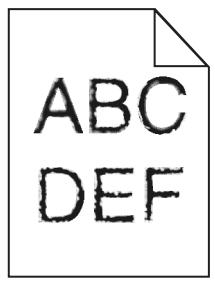
Si vous utilisez des polices tellechargees, verifiez qu'elles sont prises en charge par l'imprimante, l'ordinateur hote et le logiciel.
Les images sont détourées
Essayez l'une ou plusieurs des solutions suivantes :
Vérifiez les guides
Ajustez les guides de longueur et de largeur au format du papier chargé dans le tiroir.
Vérifiez le paramètre Format de papier
Assurez-vous que le paramètre Format de papier correspond au papier charge dans le tiroir.
1 Dans le menu Papier du panneau de commandes de l'imprimante, vérifie le paramètre Format de papier.
2 Avant de lancer un travail d'impression, indiquez le format de papier approprié :
- Pour les utilisateurs Windows, indiquez le format dans Propriétés de l'imprimante.
- Pour les utilisateurs Macintosh, indiquez le format dans la boîte de dialogue Imprimer.
Apparition de fines lignes horizontally sur les pages de couleur
Vous pouvez constater de fines lignes horizontally sur les photos ou les pages prsentant une forte concentration de couleur. Cela peut se produit lorsque l'imprimante est en mode silencieux. Pour résoudre ce problème, définissez le mode silencieux sur Hors fonction (Image/Photo).
Des images ombrées apparaissent sur les impressions
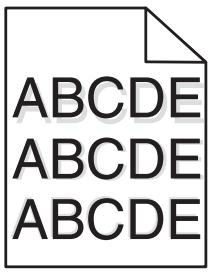
Essayez une ou plusieurs des solutions suivantes :
Vérifiez les paramètres de type de papier et de grammaège du papier
Assurez-vous que les paramètres de type de papier et de grammage du papier correspondent au papier chargé dans le tiroir ou le chargeur :
1 Dans le menu Papier du panneau de commandes de l'imprimante, vérifie les paramètres Type de papier et Grammage du papier.
2 Avant de lancer l'impression, spécifiez le type de papier correct :
- Pour les utilisateurs de Windows, spécifie le type de papier dans les Propriétés d'impression.
- Pour les utilisateurs de Macintosh, spécifie le type de papier dans la boîte de dialogue d'impression.
Vérifiez que la cartouche d'impression ne présente pas un niveau bas de toner
Lorsque le message 88.xx Niveau cartouche [couleur] bas apparait, vérifie que le toner est uniformément réparti entre les 4 cartouches d'impression ou identifie la couleur représentant des images ombres.
1 Retirez la cartouche d'impression.
Avertissement—Danger potentiel : ne touche pas le tambour du photoconducteur. Vous risquez d'alterer la qualité d'impression des prochains travaux.
2 Secouez enerigquement la cartouche plusieurs fois de gauche a droite et d'avant en arrriere pour répartir le toner.
3 Reinsérez les cartouches.
Remarque: si la qualité d'impression ne s'améliore pas, remplacez la cartouche d'impression de la couleur qui donne des images ombrées.
Si le problème persiste, l'imprimante peut nécessiter un entretien ou des réparations. Pour plus d'informations, contactez l'assistance clientèle.
Fond gris
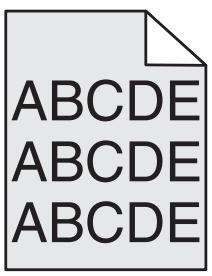
Vérifiez la valeur du paramètre Intensité toner
Sélectionnez un paramètre Intensité toner plus clair :
- Dans le menu Qualité du panneau de commandes menu, modifiez le paramètre.
- Pour les utilisateurs de Windows, modifier le paramètre dans les Propriétés de l'imprimante.
- Pour les utilisateurs de Macintosh, modifier le paramètre dans la boîte de dialogue Imprimer.
La cartouche de toner est peut-être usee ou defectueuse
Remplacez la cartouche de toner.
Les marges sont incorrectes
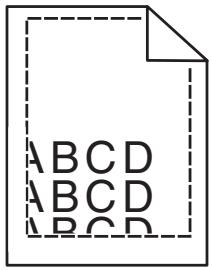
Voici des solutions possibles. Essayez l'une ou plusieurs des solutions suivantes :
Vérifiez les guide-papier
Ajustez les guides au format du papier charge dans le tiroir.
Vérifiez le paramètre Format de papier
Assurez-vous que le paramètre Format de papier correspond au papier charge dans le tiroir.
1 Dans le menu Papier du panneau de commandes de l'imprimante, vérifie le paramètre Format de papier.
2 Avant de lancer un travail d'impression, indiquez le format de papier approprié :
- Pour les utilisateurs Windows, indiquez le format dans Propriétés de l'imprimante.
- Pour les utilisateurs Macintosh, indiquez le format dans la boîte de dialogue Imprimer.
Une ligne de couleur claire, une ligne blanche ou une ligne de couleur incorrecte apparait sur les impressions


Essayez l'une ou plusieurs des solutions suivantes :
Vérifiez que la cartouche de toner n'est pas défectueuse
Remplacez la cartouche de toner defectueuse.
Vérifiez que le photoconducteur n'est pas défectueux
Remplacez le photoconducteur défectueux.
Vérifiez que le module de transfert n'est pas défectueux
Remplacez le module de transfert defectueux.
Nettoyez les lentilles de la tete d'impression
1 Ouvrez la porte avant, puis ouvre le capot interieur.
2 Repérez les raclettes de la tête d'impression.
3 Retirez doucement la raclette de la tete d'impression jusqu'à ce qu'elle s'arrête, puis remettez-la lentement en place.
4 Nettoyez les trois autres lentilles.
Papier recouré
Essayez une ou plusieurs des solutions suivantes :
Vérifiez les paramètres de type de papier et de grammaège du papier
Assurez-vous que les paramètres de type de papier et de grammaque du papier correspondant au papier chargedans le tiroir ou le chargeur :
1 Dans le menu Papier du panneau de commandes de l'imprimante, vérifie les paramètres Type de papier et Grammage du papier.
2 Avant de lancer l'impression, spécifiez le type de papier correct :
- Pour les utilisateurs de Windows, spécifie le type de papier dans les Propriétés d'impression.
- Pour les utilisateurs de Macintosh, spécifie le type de papier dans la boîte de dialogue d'impression.
Chargez du papier provenant d'une nouvelle ramette
Le papier a ete exposé à un taux d'humidite elevé. Conservez le papier dans son emballage d'origine jusqu'àutilisation.
Irregularités d'impression
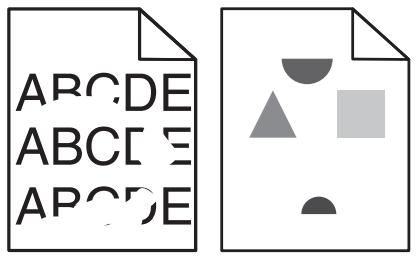
Essayez une ou plusieurs des solutions suivantes :
Chargez du papier provenant d'une nouvelle ramette
Le papier a peut-être été exposé à un taux d'humidité élevé. Conservez le papier dans son emballage d'origine jusqu'à utiliser.
Vérifiez les paramètres de type de papier et de grammaège du papier
Assurez-vous que les paramètres de type de papier et de grammaque du papier correspondant au papier chargedans le tiroir ou le chargeur :
1 Dans le menu Papier du panneau de commandes de l'imprimante, vérifie les paramètres Type de papier et Grammage du papier.
2 Avant de lancer l'impression, spécifiez le type de papier correct :
- Pour les utilisateurs de Windows, spécifie le type de papier dans les Propriétés d'impression.
- Pour les utilisateurs de Macintosh, spécifiez le type de papier dans la boîte de dialogue d'impression.
Evitez d'utiliser du papier texturé ou à surface grenée
Vérifiez que la cartouche de toner n'est pas défectueuse
Remplacez la cartouche de toner usée ou défectueuse.
Vérifiez que le module de transfert n'est pas défectueux
Remplacez le module de transfert défectueux. Pour plus d'informations, reportez-vous à la notice d'utilisation fournie avec la piece de rechange.
Vérifiez que l'unité de fusion n'est pas défectueuse
Remplacez l'unité de fusion défectueuse. Pour plus d'informations, reportez-vous à la notice d'utilisation fournie avec la piece de rechange.
L'impression est tropASFRE.

Essayez l'une ou plusieurs des solutions suivantes :
Vérifiez les paramètres d'intensité, de luminosité et de contraste
L'intensité du toner et la luminosité sont probablement tropsons ou le contraste est trop élevé.
- Modifie ces paramètres depuis le menu Qualité du panneau de commandes de l'imprimante.
- Pour les utilisateurs Windows, modifier ces paramètres dans Propriétés de l'imprimante.
Utilisateurs de Mac :
1 Choisissez Fichier > Imprimer.
2 Dans le menu Orientation des images, selectionnez Fonctions de l'imprimante.
3 Sélectionnez une valeur inférieure pour les paramètres d'intensité, de luminosité et de contraste.
Chargez du papier provenant d'une nouvelle ramette
Le papier a peut-être été exposé à un taux d'humidité élevé. Conservez le papier dans son emballage d'origine jusqu'à utilise.
Evitez d'utiliser du papier texturé ou à surface grénée
Vérifiez le paramètre Type de papier
Assurez-vous que le paramètre Type de papier correspond au papier charge dans le tiroir ou le chargeur :
- Dans le menu Papier du panneau de commandes de l'imprimante, vérifie le paramètre Type de papier.
- Pour les utilisateurs de Windows, vérifie ce paramètre dans les Propriétés d'impression.
- Pour les utilisateurs de Macintosh, vérifie ce paramètre dans la boîte de dialogue Imprimer.
L'impression est trop claire.

Essayez l'une ou plusieurs des solutions suivantes :
Vérifiez les paramètres d'intensité, de luminosité et de contraste
L'intensité du toner et la luminosité sont trop claires ou le contraste est trop faible.
- Modifiez ces paramètres depuis le menu Qualité du panneau de commandes de l'imprimante.
- Pour les utilisateurs Windows, modifier ces paramètres dans les propriétés d'impression
Utilisateurs de Mac :
1 Choisissez Fichier > Imprimer.
2 Dans le menu déroulant Orientation des images, Sélectionnez Fonctions de l'imprimante.
3 Choisissez une valeur plus elevée pour les paramètres d'intensité du toner, de luminosité et de contraste.
Chargez du papier provenant d'une nouvelle ramette
Le papier a peut-être été exposé à un taux d'humidité élevé. Conservez le papier dans son emballage d'origine jusqu'à utilise.
Evitez d'utiliser du papier texturé ou à surface grenée
Vérifiez le paramètre Type de papier
Assurez-vous que le paramètre Type de papier correspond au papier charge dans le tiroir ou le chargeur :
- Dans le menu Papier du panneau de commandes de l'imprimante, vérifie le paramètre Type de papier.
- Pour les utilisateurs de Windows, vérifie ce paramètre dans les Propriétés d'impression.
- Pour les utilisateurs de Macintosh, vérifie ce paramètre dans la boîte de dialogue Imprimer.
L'imprimante imprime des pages vierges

Essayez une ou plusieurs des solutions suivantes :
Vérifiez que tous les matériaux d'emballage ont été retirees de la cartouche
Retirez la cartouche et vérifie que tous les matériaux d'emballage ont ete correctement enleves. Reinstallez la cartouche.
Vérifiez que la cartouche ou la cartouche de toner ne présente pas un niveau bas de toner
Lorsque le message 88.xx Niveau cartouche [couleur] bas apparait, vérifie que le toner estUniformément réparti dans les 4 cartouches :
1 Retirez la cartouche.
Avertissement—Danger potentiel : ne touche pas le tambour du photoconducteur. Vous risquez d'alterer la qualité d'impression des prochains travaux.
2 Secouez enerigquement la cartouche plusieurs fois de gauche a droite et d'avant en arrriere pour répartir le toner.
3 Reinsérez la cartouche.
Remarque: Si la qualité d'impression ne s'améliore pas, remplacez ensuite la cartouche de la couleur qui n'imprime pas.
Si le problème persiste, l'imprimante peut nécessiter un entretien ou des réparations. Pour plus d'informations, contactez l'assistance clientèle.
Des défaillances récurrentes apparaisent sur une page
Essayez l'une ou plusieurs des solutions suivantes :
Vérifiez que le photoconducteur n'est pas défectueux
Le photoconducteur peut etre defectueux si des marques d'une seule couleur apparaissent plusieurs fois par page.
- Remplacez le photoconducteur si ce problème se produit tous les 94,2 mm (3,71 po.) ou 37,68 mm (1,48 po.).
Vérifiez que l'unité de fusion n'est pas défectueuse
L'unité de fusion peut être défectueuse si des marques se reproduisent dans toutes les couleurs en bas de page.
- Remplacez l'unité de fusion si ce problème se produit tous les 141 mm (5,55 po.).
L'impression est inclinée sur la page.
Essayez l'une ou plusieurs des solutions suivantes :
Vérifiez les guide-papier
Ajustez les guides de longueur et de largeur au format du papier chargé dans le tiroir.
- Vérifiez que les guides ne sont pas trop éloignés de la pile de papier.
- Vérifiez que les guides n'exercent pas une pression trop faible sur la pile de papier.
Vérifiez le support
Vérifiez que le papier utilisé est conforme aux specifications de l'imprimante.
Assurez-vous que l'imprimante est propre et ne contient pas de poussière de papier
Nettoyez l'extérieur de l'imprimante
1 Vérifiéz que l'imprimante est hors tension et débranchée de la prise murale.
Avertissement—Danger potentiel : pour éviter tout risque d'électrocution lors du nettoyage de l'extérieur de l'imprimante, débranchez le cordon d'alimentation de la prise et déconnectez tous les cables de l'imprimante avant de continuer.
2 Retirez le papier du réceptacle standard.
3 Humidifiez un chiffon propre et sans peluches.
Avertissement—Danger potentiel : N'utilisez pas de nettoyants ni de détergents de menage, car ils peuvent déterminérer le fini de l'imprimante.
4 Essuyez uniquement la partie externe de l'imprimante, en veillant à ne pas oublier le réceptacle standard.
Avertissement—Danger potentiel : L'utilisation d'un chiffon pour nettoyer l'intérieur peut endommager votre imprimante.
5 Assurez-vous que le support papier et le réceptacle standard sont secs avant de lancer un nouveau travail d'impression.
Assurez-vous que les rouleaux d'alimentation papier sont propres et ne contiennent pas de poussière
1 Mettez l'imprimante hors tension à l'aide du commutateur d'alimentation et débranchez le cordon d'alimentation de la prise murale.
2 Retirez les rouleaux d'alimentation papier.
Remarque : Pour obtenir de plus amples informations sur le retrait et la remise en place des rouleaux d'alimentation papier, consultez la notice d'utilisation fournie avec les rouleaux à l'intérieur du tiroir 1.
3 Humidifiez un chiffon propre et sans peluches.
4 Nettoyez les rouleaux d'alimentation papier.
Avertissement—Danger potentiel : Ne touche pas le caoutchouc. Vous risqueriez d'endommager les rouleaux.
5 Remettez les rouleaux d'alimentation papier en place.
Remarque: Assurez-vous de remplaner les rouleaux d'alimentation papier uses ou defectueux.
Pages de couleur unie

Vérifiez que le photoconducteur est correctement installé et qu'il n'est pas défectueux
Retirez puis réinstallé le photoconducteur. Si le problème persististe, le photoconducteur devra peut-être être remplaced.
Des rayures noires ou blanches apparaisent sur les transparents ou sur le papier

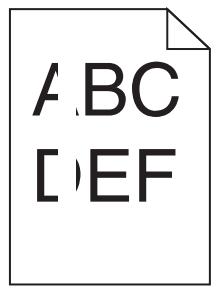
Essayez une ou plusieurs des solutions suivantes :
Assurez-vous que le motif de replissage est correct
Si le motif de replissage est incorrect, selectionnez-en un autre depuis votre programme logiciel.
Vérifiez le type de papier
- Utilisez les transparents recommendés uniquement.
Assurez-vous que le paramètre Type de papier correspond au papier chargé dans le tiroir ou dans le chargeur.
Assurez-vous que le paramètre Texture du papier correspond au papier ou au support spécial chargé dans le tiroir ou dans le chargeur.
Vérifiez que la cartouche d'impression ne présente pas un niveau bas de toner
Lorsque le message 88.xx Niveau cartouche [couleur] bas apparait, vérifie que le toner est uniformément réparti dans la cartouche d'impression :
1 Retirez la cartouche d'impression.
Avertissement—Danger potentiel : ne touche pas le tambour du photoconducteur. Vous risquez d'alterer la qualité d'impression des prochains travaux.
2 Secouez enerigquement la cartouche plusieurs fois de gauche a droite et d'avant en arrriere pour répartir le toner.
3 Réinsérez la cartouche d'impression.
Si le problème persiste, l'imprimante peut nécessiter un entretien ou des réparations. Pour plus d'informations, contactez l'assistance clientèle.
Des rayures horizontales apparaisent sur les impressions

Essayez une ou plusieurs des solutions suivantes :
Sélectionnez un autre tiroir ou chargeur
- Dans le menu Papier du panneau de commandes de l'imprimante, Sélectionnez l'alimentation par défaut.
- Pour les utilisateurs Windows, Sélectionnez l'alimentation papier dans Propriétés d'impression.
- Pour les utilisateurs Macintosh, Sélectionnez l'alimentation papier dans la boîte de dialogue Imprimer et dans les menus contextuels.
Vérifiez que la cartouche de toner n'est pas usee, defectuese ou vide
Remplacez la cartouche de toner usee, defectueuse ou vide.
Dégagez le chemin du papier autour de la cartouche de toner

ATTENTION-SURFACE CHAUBE : l'intérieur de l'imprimante risque d'être brûlant. Pour réduire le risque de brûlure, laissez la surface ou le composant refroidir avant d'y toucher.
Retirez tous les papiers visibles ou essuyez les résidus de toner du chemin du papier. Si le problème persististe, contactez l'assistance clientèle.
Des rayures verticales apparaissant sur les impressions

Essayez une ou plusieurs des solutions suivantes :
Sélectionnez un autre tiroir ou chargeur
- Dans le menu Papier du panneau de commandes de l'imprimante, Sélectionnez l'alimentation par défaut.
- Pour les utilisateurs Windows, Sélectionnez l'alimentation papier dans Propriétés d'impression.
- Pour les utilisateurs Macintosh, Sélectionnez l'alimentation papier dans la boîte de dialogue Imprimer et dans les menus contextuels.
Vérifiez que la cartouche de toner n'est pas usée, défectueuse ou vide
Remplacez la cartouche de toner usee, defectueuse ou vide.
Dégagez le chemin du papier autour de la cartouche de toner
Vérifiez le chemin du papier autour de la cartouche de toner.

ATTENTION-SURFACE CHAUBE : l'intérieur de l'imprimante risque d'être brûlant. Pour réduire le risque de brûlure, laissez la surface ou le composant refroidir avant d'y toucher.
Retirez tous les papiers visibles.
Vérifiez que le chemin de papier ne contient pas de toner
Un fond gris ou une tonalité de fond apparait sur la page.
Essayez l'une ou plusieurs des solutions suivantes :
Vérifiez que la cartouche de toner est correctement installée et qu'elle n'est pas défectueuse
Réinstallé ou remplacez la cartouche de toner défectueuse.
Vérifiez que le module de transfert n'est pas usé ou défectueux
Remplacez le module de transfert use ou defectueux.
Vérifiez que le photoconducteur n'est pas usé ou défectueux
Remplacez le photoconducteur use ou defectueux.
Vérifiez que l'unité de fusion n'est pas usée ou défectueuse
Remplacez l'unité de fusion usée ou défectueuse.
Vérifiez que l'imprimante a été réétalonnée récemment
Réglez la couleur à partir du menu Qualité.
Vérifiez que l'application n'a pas spécifique un arrêtre-plan blanc
Vérifiez les paramètres de l'application.
Vérifiez que le chemin du papier ne contient pas de toner
Contacter l'assistance clientèle.
Effacement du toner

Essayez une ou plusieurs des solutions suivantes :
Vérifiez les paramètres de type de papier et de grammage du papier
Assurez-vous que les paramètres de type de papier et de grammage du papier correspondent au papier chargé dans le tiroir ou le chargeur :
1 Dans le menu Papier du panneau de commandes de l'imprimante, vérifie les paramètres Type de papier et Grammage du papier. Changez la valeur du paramètre Grammage du papier de Normal en Lourd.
2 Avant de lancer l'impression, spécifiez le type de papier correct :
- Pour les utilisateurs de Windows, spécifie le type de papier dans les Propriétés d'impression.
- Pour les utilisateurs de Macintosh, spécifiez le type de papier dans la boîte de dialogue d'impression.
Vérifiez le paramètre Texture du papier
Dans le menu Papier du panneau de commandes de l'imprimante, assurez-vous que le paramètre Texture du papier correspond au papier charge dans le tiroir ou le chargeur. Le cas échéant, vous pouvez modifier la valeur du paramètre Texture du papier de Normale en Grenée.
Vérifiez que l'unité de fusion n'est pas usée ou défectueuse
Remplacez l'unité de fusion usée ou défectueuse. Pour plus d'informations, reportez-vous à la notice d'utilisation fournie avec la piece de rechange.
Des traces de toner se déposent sur la page.
Essayez l'une ou plusieurs des solutions suivantes :
Vérifiez que la cartouche de toner n'est pas défectueuse
Remplacez les cartouches usées ou défectueuses.
Vérifiez que le photoconducteur n'est pas défectueux
Remplacez le photoconducteur défectueux.
Contactez l'assistance clientèle
La qualité d'impression des transparents laisse à désirer
Essayez l'une ou plusieurs des solutions suivantes :
Vérifiez les transparents
Utilisez exclusivement des transparents respectant les specifications de l'imprimante.
Vérifiez le paramètre Type de papier
Assurez-vous que le paramètre Type papier est défini sur Transparent :
1 Dans le menu Papier du panneau de commandes de l'imprimante, vérifie le paramètre Type de papier.
2 Avant de lancer l'impression, spécifiez le bon format de papier.
- Pour les utilisateurs de Windows, spécifie le type dans les Propriétés de l'imprimante.
- Pour les utilisateurs de Macintosh, spécifiez le type dans la boîte de dialogue.
Résolution des problèmes de qualité des couleurs
Questions les plus fréquentes sur l'impression couleur
Qu'est-ce que le modele de couleurs RVB?
Les couleurs rouge, vert et bleu peuvent être associées selon diverses proportions pour réproduire un large éventail de couleurs naturelles. Par exemple, le rouge et le vert peuvent être combinés pour creer du jaune. Cette technique est utilisé pour creer les couleurs des moniteurs des ordinateurs et des téléviseurs. Le modele de couleurs RVB est une méthode qui déscrit les couleurs en indiquant la quantité de rouge, de vert et de bleu nécessaire pour produit une couleur donnée.
Qu'est-ce que le modele de couleurs CMJN ?
Les encres ou toner cyan, magenta, jaune et noir peuvent être imprimés selon diverses proportions pour reproductive un large évientail de couleurs naturelles. Par exemple, le cyan et le jaune peuvent être combinés pour creer le vert. Cette technique est utilisé pour creer les couleurs sur les presses d'imprimerie, les imprimantes à jet d'encre et les imprimantes laser couleur. Le modèle de couleurs CMJN est une méthode qui déscrit les couleurs en indiquant la quantité de cyan, magenta, jaune et noir nécessaire pour restituer une couleur donnée.
Comment une couleur est-elle spécifiée dans un document à imprimer ?
Les logiciels spécifique généralement la couleur d'un document à l'aide des combinaisons de couleurs RVB ou CMJN. En outre, ils permettent aux utilisateurs de modifier la couleur de chaque objet du document. Pour plus d'informations, reportez-vous à la rubrique d'aide du programme logiciel.
Comment l'imprimante reconnait-elle la couleur à imprimer ?
Lorsqu'un utilisateur imprime un document, des informations décrivant le type et la couleur de chaque objet sont envoyées à l'imprimante. Elles sont traitées par les tables de conversion des couleurs qui convertissent chaque couleur en une quantité appropriée de toners cyan, magenta, jaune et noir afin de réproduire la couleur voulue. Les informations relatives à l'objet déterminent l'application des tables de conversion des couleurs. Il est possible, par exemple, d'appliquer une table de conversion des couleurs au texte et une autre à des photos.
Pourquoi une couleur imprimée ne correspond-elle pas exactement à cette affichée sur l'écran de l'ordinateur ?
En général, les tables de conversion des couleurs utilisées en mode de correction automatique des couleurs restituent approximativement les couleurs d'un moniteur d'ordinateur ordinaire. Toutefois, en raison des différences de technologie entre les imprimantes et les moniteurs, de nombreuses couleurs peuvent également être affectées par les conditions d'éclairage ou certaines variations de l'affichage. Reportez-vous à la question « Comment étabir une concordance pour une couleur déterminée (notamment le logo d'une société) ? » pour savoir comment exploiter les pages des exemples de couleur de l'imprimante afin de résoudre certains problèmes de concordance des couleurs.
La page imprimée présente une dominante de couleur. Est-il possible de régler la couleur ?
Parfois, une page imprimée peut partager une dominante de couleur (par exemple, tous les éléments imprimés semblent trop rouges). Cela peut s'expliquer par les conditions ambiantes, le type de papier, les conditions d'éclairage ou les préférences de l'utilisateur. Dans ce cas, réglez le paramètre d'équilibre des couleurs pour creer une couleur plus adaptée. La commande Equilibre des couleurs permet à l'utilisateur de régler avec précision la quantité de toner de chaque plan de couleur. En selectionnant une valeur positive ou négative pour le cyan, le magenta, le jaune et le noir (dans le menu Equilibre des couleurs), vous augmentez ou diminuez légèrement la quantité de toner utilisée pour la couleur désisie. Par exemple, si la page imprimée est trop rouge, diminuez le magenta et le jaune pour essayer d'améliorer l'équilibre des couleurs.
Les couleurs des transparentssemblant foncées à la projection. Comment peut-on améliorer les couleurs ?
Ce problème est féquent lorsque les transpondents sont projétés à l'aide de rétroprojecteurs réfectifs. Pour que la qualité des couleurs projétées soit optimale, il est conseilé d'opter pour un rétroprojcteur transmissif. Lorsque vous utilisez un projecteur réflectif, vous pouvez éclaircir la transparence en affectant au paramètre Intensité toner la valeur 1, 2 ou 3. Veillez à effectuer l'impression sur le type de transpondents couleur recommandé.
Qu'est-ce que la correction manuelle des couleurs?
Lorsque la correction manuelle des couleurs est activée, l'imprimante utilise les tables de conversion des couleurs sélectionnées par l'utilisateur pour Traitser les objets. Cependant, la correction des couleurs doit être définie sur Corr. Manuelle auquel cas aucune conversion des couleurs définié par l'utilisateur ne sera appliquée. Les paramètres de correction manuelle des couleurs sont spécifiques au type d'objet imprimé (texte, graphique ou image et à la façon dont la couleur de l'objet est spécifiée dans le logiciel (combinaisons RVB ou CMJN).
Remarques :
- La correction manuelle des couleurs est inutil si le logiciel ne spécifie pas les couleurs au moyen de combinaisons RVB ou CMJN. C'est également le cas lorsque le logiciel ou le système d'exploitation de l'ordinateur contrôle le réglage des couleurs.
- Les tables de conversion des couleurs, appliquées à chaque objet lorsqu'le paramètre de correction des couleurs est défini sur Auto, générent une qualité optimale des couleurs pour la majorité des documents.
Pour appliquer manuellement une table de conversion des couleurs différentes, procedez comme suit :
1 Dans le menu Qualité, Sélectionnez Correction couleur, puis Sélectionnez Corr. Manuelle.
2 Dans le menu Qualité, Sélectionnez Couleur manuelle, puis Sélectionnez la table de conversion des couleurs appropriée pour le type d'objet concerné.
| Type d'objet | Tables de conversion des couleurs |
| Image RVB | • Vives : génére des couleurs plus vives et plus saturaées et peut être appliqué à tous les formats de couleurs entrants. |
| Texte RVB | • Affichage sRVB : permet d'obtenir une impression dont les couleurs s'approchent de celles du moniteur de l'ordinateur. L'utilisation du toner noir est optimisée pour l'impression des photos. |
| Graphiques RVB | • Affichage — vraî noir : permit d'obtenir une impression dont les couleurs s'approchent de celles du moniteur de l'ordinateur. Utilise uniquement le toner noir pour créé des niveaux de gris neutres. |
| • Vives sRVB : permit d'augmenter la saturation des couleurs pour la correction des couleurs d'affichage sRVB. L'utilisation du noir est optimisée pour les impressions de graphiques commerciaux. | |
| • Hors fonction : aucune correction des couleurs n'est appliquée. | |
| Image CMJN | • CMJN US : applique la correction manuelle des couleurs en vue de s'approcher de la couleur de sortie SWOP. |
| Texte CMJN | • CMJN EURO : applique la correction manuelle des couleurs pour tendre vers une impression couleur conforme à la norme EuroScale. |
| Graphiques CMJN | • CMJN vives : augmente la saturation des couleurs des paramètres de correction des couleurs CMJN. |
| • Hors fonction : aucune correction des couleurs n'est appliquée. |
Comment étabir une concordance pour une couleur déterminée (notamment pour la couleur du logo d'une société)?
Dans le menu Qualité, neuf types de produits d'exemples couleur sont disponibles. Ils sont également disponibles à partir de la page Exemples couleur d'Embedded Web Server est nécessaire. La sélection d'un jeu d'exemples générale l'impression de plusieurs pages constituees de centaines de cases colorées. Chaque case illustré une combinaison CMJN ou RVB, selon la table可以选择. La couleur de chaque case est obtenue grâce au traitement de la combinaison CMJN ou RVB (indiquée dans la case) par la table de conversion des couleurs sélectionnée.
Un utiliseur peut identifier la case dont la couleur est la plus proche de cette qu'il désire obtenir en examinant les yeux d'exemples de couleurs. La combinaison de couleurs indiquée sur la case permet ensuite de modifier la couleur de l'objet dans le logiciel. Pour plus d'informations, reportez-vous à la rubrique d'aide du programme logiciel. La correction manuelle des couleurs peut s'avérer nécessaire pour utiliser la table de conversion des couleurs sélectionnée pour cet objet précis.
Les yeux d'exemples de couleurs à utiliser pour un problème de concordance des couleurs déterminé dépend du paramètre de correction des couleurs sélectionné (Auto, Hors fonction ou Corr. manuelle), du type d'objet imprimé (texte, graphique ou image) et de la manière dont la couleur de l'objet est spécifiée dans le logiciel (combinaisons RVB ou CMJN). Lorsque le paramètre de correction des couleurs de l'imprimante est définir sur Hors fonction, le réglage des couleurs est basé sur les informations relatives au travail d'impression ; et aucune conversion des couleurs n'est appliquée.
Remarque : les pages d'exemples de couleurs sont inutiles si le logiciel ne spécifie pas les couleurs au moyen de combinaisons RVB ou CMJN. En outre, il arrive que le logiciel ou le système d'exploitation de l'ordinateur utilise la gestion des couleurs pour régler les combinaisons RVB ou CMJN spécifiées dans le programme. Il est possible que la couleur obtenue à l'impression ne corresponde pas exactement à la page d'exemples de couleurs.
A quoi servent les exemples de couleurs détaillés et comment y accéder ?
Les jeans d'exemples couleurs détaillés sont accessibles uniquement via Embedded Web Server ou une imprimante réseau. Un jeu d'exemples de couleurs détaillé de nombreux niveaux (affiché sous forme de cases colorées) similaire à une valeur RVB ou CMJN définie par un utiliser. La ressemblance des couleurs du jeu dépendant de la valeur saisie dans la case d'incrémentation RVB ou CMJN.
Pour acceder à un jeu détaillé d'exemples de couleurs depuis Embedded Web Server, procédez comme suit :
1 Saisissez l'adresse IP ou le nom d'hote du pérophérique dans le champ d'adresse de votre navigateur Web.
Remarque : Si vous ne connaissiez pas l'adresse IP ou le nom d'hote de l'imprimante, vous pouvez :
- Voir les informations sur l'écran d'accueil du panneau de commandes de l'imprimante ou dans la section TCP/IP du menu Réseau/Ports.
- Imprimer une page de configuration réseau ou une page de paramètres de menu et rechercher les informations dans la section TCP/IP.
2 Cliquez sur Configuration > Exemples couleur > Options détaillées.
3 Sélectionnez une table de conversion des couleurs.
4 Saisissez le numero de la couleur RVB ou CMJN.
5 Saisissez une valeur d'incrémentation comprise entre 1 et 255.
Remarque : plus la valeur est proche de 1, plus l'eventail de l'exemple de couleurs qui s'affiche est restreint.
6 Cliquez sur Imprimer.
Embedded Web Server ne s'ouvre pas
Essayez une ou plusieurs des solutions suivantes :
Vérifiez la connexion réseau
Assurez-vous que l'imprimante et l'ordinateur sont sous tension et connectés au même réseau.
Vérifiez l'adresse saisie dans le navigateur Web
- Selon les paramètres réseau, vous devrez peut-être saisir « https:// » au lieu de « http:// » devant l'adresse IP de l'imprimante pour acceder à Embedded Web Server. Pour plus d'informations, contactez la personne en charge du support technique du système.
- Vérifiez que l'adresse IP de l'imprimante est correcte.
Désactivez temporairement les serveurs proxy Web
Les serveurs proxy peuvent bloquer ou limiter l'accès à certains sites Web, y compris Embedded Web Server. Pour plus d'informations, contactez la personne en charge du support technique du système.
Contacter l'assistance clientèle
Lorsque vous contactez l'assistance clientèle, soyez prét à déscrie le problème rencontres, la série des voyants du panneau de commandes de l'imprimante et les mesures de dépannage prises pour y apporter une solution.
VoudevrezegalementcommuniquelemodèledeI'imprimanteaisiueque sonnumero de série.Pourconnaitrecesinformations,consultezI'etiquettefigurantàl'intérieurducapotavantsupérieurde l'imprimante.Le numéro de série figureegalement surla page des paramètresde menus.
Lexmark propose plusieurs pistes de solutions pour vous aider à résoudre vos problèmes d'impression. Consultez la page Lexmark http://support.lexmark.cometCHOisissez l'une des options suivantes :
| bibliothèque technique | Vous pouvez parcourir notre bibliothèque de manuels, notre documentation d'assistance, nos pilotes et autres téléchargesments pour résoudre les problèmes courants. |
| Adresse email | Envoyez un email à l'équipe de support de Lexmark en dérivant votre problème. Un technician répondra à votre demande et vous proposera des pistes de solutions à votre problème. |
| Assistance en ligne | Vous pouvez discuter directement avec un technicien. Les techniciens pourront fournir leur assistance dans la recherche d'une solution au problème de votre imprimante ou se connecter directement à votre ordinateur et à distance via Internet, installer des mises à jour ou effectuer des tâches pour une'utilisation optimale du produit Lexmark. |
Le support téléphonique est également disponible. Aux Etats-Unis ou au Canada, appelez le 1-800-539-6275. Pour les autres pays, reportez-vous au site Web de Lexmark à l'adresse suivante : http://support.lexmark.com.
Avis
Informations produit
Nom du produit :
Lexmark X950de, X952dte, X954dhe, XS955de et XS955dhe
Type de machine :
7558
Modèle(s):
032, 036, 232, 236, 432, 436, 496
Note d'édition
Juillet 2017
Le paragraphe suivant ne s'applique pas aux pays dans lesquels lesdites clauses ne sont pas conformes à la législation en vigueur : LEXMARK INTERNATIONAL, INC. FOURNIT CETTE PUBLICATION "TELLE QUELLE", SANS GARANTIE D'AUCUNE SORTE, EXPLICITE OU IMPLICITE, Y COMPRIS, MAIS SANS SE LIMITER AUX GARANTIES IMPLICITES DE COMMERCIABILITE OU DE CONFORMITE A UN USAGE SPECIFIQUE. Certains Etats n'admettent pas la renonciation aux garanties explices ou implicites pour certaines transactions ; c'est pourquoi il se peut que cette déclaration ne vous concerne pas.
Cette publication peut contenir des imprecisions techniques ou des erreurs typographiques. Des modifications sont périodiquement apportées aux informations containues dans ce document ; ces modifications seront intégrées dans les éditions ultérieures. Des améliorations ou modifications des produits ou programmes décrits dans cette publication peuvent intervenir à tout moment.
Dans la presente publication, les références à des produits, programmes ou services n'impliquent nullement la volonté du fabricant de les rendre disponibles dans tous les pays où celui-ci exerce une activité. Toute référence à un produit, programme ou service n'affirme ou n'implique nullement que celui ce produit, programme ou service puisse être utilisé. Tout produit, programme ou service équivalent par ses fonctions, n'enfrightant pas les droits de propriété intellectuelle, peut être utilisé à la place. L'évaluation et la vérification du fonctionnement en association avec d'autres produits, programmes ou services, à l'exception de ceux expressément désignés par le fabricant, se font aux seuls risques de l'utilisateur.
Pour contacter l'assistance technique de Lexmark, consultez la page http://support.lexmark.com.
Pour obtenir des informations sur les consommables et les téléchargesments, visitez le site www.lexmark.com.
2010 Lexmark International, Inc.
Tous droits réservés.
Marques commerciales
Lexmark, Lexmark accompagné du logo en forme de diamant et MarkVision sont des marques de Lexmark International, Inc. déposées aux Etats-Unis et/ou dans d'autres pays.
ScanBack est une marque commerciale de Lexmark International, Inc.
Mac et le logo Mac sont des marques de Apple Inc., déposées aux Etats-Unis et dans d'autres pays.
PCL® est une marque déposée de Hewlett-Packard Company. PCL désigne un ensemble de commandes d'imprimante (language) et de fonctions inclus dans les produits d'imprimante de Hewlett-Packard Company. Cette imprimante est concise pour être compatible avec le langage PCL. Cela signifie qu'elle reconnaît les commandes PCL utilisées dans divers programmes et que l'imprimante émule les fonctions correspondant à ces commandes.
Les marques ci-dessous sont des marques ou des marques déposées des sociétés correspondantes :
| Albertus | The Monotype Corporation plc |
| Antique Olive | Monsieur Marcel OLIVE |
| Apple-Chancery | Apple Computer, Inc. |
| Ariel | The Monotype Corporation plc |
| CG Times | Produit d'Agfa Corporation basé sur Times New Roman sous licence The Monotype Corporation plc |
| Chicago | Apple Computer, Inc. |
| Clarendon | Linotype-Hell AG et/ou ses filiales |
| Eurostile | Nebiolo |
| Geneva | Apple Computer, Inc. |
| GillSans | The Monotype Corporation plc |
| Helvetica | Linotype-Hell AG et/ou ses filiales |
| Hoefler | Jonathan Hoefler Type Foundry |
| ITC Avant Garde Gothic | International Typeface Corporation |
| ITC Bookman | International Typeface Corporation |
| ITC Mona Lisa | International Typeface Corporation |
| ITC Zapf Chancery | International Typeface Corporation |
| Joanna | The Monotype Corporation plc |
| Marigold | Arthur Baker |
| Monaco | Apple Computer, Inc. |
| New York | Apple Computer, Inc. |
| Oxford | Arthur Baker |
| Palatino | Linotype-Hell AG et/ou ses filiales |
| Stempel Garamond | Linotype-Hell AG et/ou ses filiales |
| Taffy | Agfa Corporation |
| Times New Roman | The Monotype Corporation plc |
| Univers | Linotype-Hell AG et/ou ses filiales |
Les autres marques commerciales sont la propriété de leurs détenteurs respectifs.
AirPrint et le logo AirPrint sont des marques déposées d'Apple, Inc.
Avis sur les composants modulaires
Ce produit peut contenir le(s) composant(s) modulaire(s) suivant(s):
Type/modèle réglementaire de Lexmark : LEX-M01-003 ; FCC ID :IYLM01003 ; IC :2376A-M01003
Type/modèle réglementaire de Lexmark : LEX-M05-001 ; FCC ID :IYLLEXM05001 ; IC :2376A-M05001
Type/modèle réglementaire de Lexmark : LEX-M05-002 ; FCC ID :IYLLEXM05002 ; IC :2376A-M05002
Avis relatifs à l'accord de licence
Tous les avis relatifs à l'accord de licence peuvent être consultés à partir du CD :Répertoire \LEGAL du CD d'installation du logiciel.
Niveau d'émission sonore
Les mesures suivantes ont ete effectuees conformement a la norme ISO 7779 et exprimees conformement a la norme ISO 9296.
Remarque : Il est possible que certains modes ne s'appliquent pas à votre produit.
| Pression sonore à un mètre en moyenne, dBA | |
| Impression | 53 |
| Numérisation | 54 |
| Copie | 54 |
| Prêt | 35 |
Les valeurs peuvent etre modifiées. Pour les valeurs actuelles, accedez au site www.lexmark.com.
Directive WEEE (Déchets issus d'équipements électriques et électroniques)

Le logo WEEE indique des procédures et des programmes de recyclage spécifique aux produits électroniques dans les pays de l'Union Européenne. Nous encouragés le recyclage de nos produits.
Pour toute question concernant les options de recyclage, consultez le site Web de Lexmark à l'adresse www.lexmark.com pour connaître le numéro de téléphone de votre revendeur local.
India E-Waste notice
Avis relatif à l'électricité statique

Ce symbole identifie les pieces sensibles à l'électricité statique. Ne touche pas les zones situées à proximité de ces symboles sans avoir touché au préalable le cadre métallique de l'imprimante.
ENERGY STAR
Tout produit Lexmark portant l'étiquette ENERGY STAR (sur le produit ou sur un écran de démarriage) est certifié conforme aux exigences de la norme ENERGY STAR définie par l'EPA (Environmental Protection Agency) au moment de sa configuration et de son expulsion par Lexmark.

Informations de température
| Température ambiente de fonctionnement | 15,6 à 32,2 °C (60 à 90 °F) |
| Température de transport et de stockage | -40° à 40 °C (-40 à 104 °F) et 0° à 35 °C (32 à 95 °F) |
Consommation d'électricité
Consommation électrique du produit
Le tableau ci-dessous donne des détails sur les caractéristiques de consommation électrique du produit.
Remarque : Il est possible que certains modes ne s'appliquent pas à votre produit.
| Mode | Description | Consommation (Watts) |
| Impression | Le produit génére une impression sur papier à partir de documents électroniques. | 675 (x950de) ; 710 (x952de et x952dte) ; 750 (x954de et x954dhe) |
| Copier | Le produit génére une impression sur papier à partir de documents d'origine sur papier. | 810 (x950de) ; 830 (x952de et x952dte) ; 850 (x954de et x954dhe) |
| Numérique | Le produit numérique des documents sur papier. | 125 (x950de) ; 130 (x952de et x952dte) ; 135 (x954de et x954dhe) |
| Prêt | Le produit est prét à imprimer. | 110 (x950de) ; 115 (x952de et x952dte) ; 120 (x954de et x954dhe) |
| Mode Veille | Le produit est en mode d'économie d'énergie élevé. | 17 |
| Hibernation | Le produit est en faible mode d'économie d'énergie. | 1,0 |
| Hors fonction | Le produit est branché à une prise électrique murale, mais il est étant. | 0,35 |
Les niveaux de consommation indiqués dans le tableau précédent représentent des mesures effectuees sur une durée d'utilisation moyenne. Une consommation électrique instantanée peut donner un résultat supérieur à la moyenne.
Les valeurs peuvent etre modifiees. Pour les valeurs actuelles, accedez au site www.lexmark.com.
Mode de désactivation
Si ce produit est en mode de déactivation (consommation minime de courant), vous pouvez complètement l'éteindre en débranchant le cordon d'alimentation de la prise de courant.
Mode Veille
Ce produit est doté d'un mode d'économie d'énergie appelé mode Veille. Le mode Veille économique l'énergie en réduisant la consommation électrique pendant de longues périodes d'inactivité. Le mode Veille se déclenché automatiquement lorsque ce produit n'est pas utilisé pendant une certaine période appelée déliée de mise en veille.
Délai de mise en vue par défaut pour ce produit (en minutes): 5
Les menus de configuration de l'imprimante permettent de modifier le décai de mise en veille de 1 à 120 minutes. Attribuer une valeur BASSE au décai de mise en veille permet de réduire la consommation d'énergie, mais peut augmenter le temps de réponse du produit. Par contre, si la valeur est élevée, le temps de réponse du produit est rapide mais celui-ci utilise plus d'énergie.
Mode Hibernation
Ce produit est doté d'un mode de fonctionnement à très faible consommation d'énergie appelé Mode Hibernation. Lorsque le mode Hibernation est activé, tous les autres systèmes et péripériques sont mis hors tension en toute sécurité.
Vous pouvez passer en mode Hibernation des façons suivantes :
- Utilisation du délambda d'hibernation
- Utilisation des modes de programmation de l'alimentation
Utilisation du bouton Veille/Hibernation
Le Délai d'hibernation est défini sur la valeur standard pour ce produit dans tous les pays et régions. 3 jours
La durée entre le traitement d'un travail d'impression et le passage de l'imprimante en mode Hibernation peut être réglée entre une heures et un mois.
Utilisation d'énergie totale
Il peut s'avérer parfois utile de calculer l'utilisation d'énergie totale du produit. Etant donné que les mesures de consommation d'énergie électrique sont exprimées en Watts, la consommation d'électricité doit être multipliée par la durée que le produit passé dans chaque mode pour calculer l'utilisation d'énergie. L'utilisation d'énergie totale du produit est la somme de l'utilisation d'énergie de chaque mode.
Avis de conformité aux normes de l'industrie du Canada
Cet apparéil numérique de classe A est conforme aux exigences de la norme canadienne relative aux équipements pouvant cause des interférences NMB-003.
Avis de conformité aux directives de la Communauté européen (CE)
Ce produit est conforme aux exigences de sécurité des directives 2004/108/EC, 2006/95/EC et 2011/65/EU du Conseil de la Communauté française relatives au rapprochement et à l'harmonisation des législations des Etats membres en matière de compatibilité electromagnétique et de sécurité des équipements ELECTriques conçus pour une utilisation à puissance limitée et de restrictions de l'utilisation de certaines substances dangereuses dans les équipements electriques etlectroniques.
Ce produit a eté fabriqué par : Lexmark International, Inc., 740 West New Circle Road, Lexington, KY, 40550 ETATS-UNIS. Le représentant autorisé est : Lexmark International Technology Hungária Kft., 8 Lechner Ödön fasor, Millennium Tower III, 1095 Budapest HONGRIE. Une déclaration de conformité aux Directives est disponible sur demande auprès du représentant autorisé.
Ce produit est conforme aux limites de classe A EN 55022 et aux exigences de sécurité EN 60950-1.
Notice relative aux interférences radio
Avertissement
Cet apparéil est conforme aux obligations relatives aux émissions de la norme EN55022, Classe A, ainsi qu'à celles relatives à l'immunité de la norme EN55024. Il n'est pas conscience pour être utilisé dans des environnementés résidentiels/domestiques.
Il s'agit d'un équipement de Classe A. Dans un environnement domestique, cet apparéil peut provoquer des interférences radio, obligeant l'utilisateur à prendre les mesures déquates.
Avis réservé aux utilisateurs du réseau téléphonique du Canada
Ce produit est conforme aux specifications techniques d'Industrie Canada. Le numéro REN (ringer équivalence number : numéro d'équivalence de sonnerie) fournit une indication du nombre maximum de terminaux pouvant être connectés à l'interface téléphonique. En bout de ligne, le nombre d'appareils qui peuvent être connectés n'est pas directement limité, mais la somme des REN de ces apparèils ne doit pas dépasser cinq. Le numéro REN du modem est indiqué sur l'étiquette produit située à l'arrière de l'équipement.
Les compagnies de téléphone constatent que les surtensions électriques, en particulier celles dues à la foudre, entrainent d'importants dégats sur les terminaux privés connectés à des sources d'alimentation CA. Il s'agit-là d'un problème major d'échelle nationale. En conséquence, il vous est recommendé de brancher un parasurtenseur dans la prise de courant à laquelle l'équipement est connecté. Utilisez un parasurtenseur répondant à des caractéristiques nominales satisfaisantes et certifié par le laboratoire d'assureurs UL (Underwriter's Laboratories), un autre laboratoire agréé de type NRTL (Nationally Recognized Testing Laboratory) ou un organisme de certification agrée dans votre région ou pays. Ceci prévient tout endommagement de l'équipement causé par les orages et autres surtensions électriques.
Cet équipement utilise des prises de téléphone CA11A.
Avis aux utilisateurs de l'Union Européenne
Les produits portant la marque CE sont conformes aux exigences de protection énoncées par les directives 2004/108/CE, 2006/95/CE, 1999/5/CE et 2011/65/EU du Conseil européen sur le rapprochement et l'harmonisation des lois des États membres concernant la compatibilité electromagnétique et la sécurité des équipements ELECTriques conçus pour être utilisés sous certaines limites de tension et sur des appareils radio et de télécommunication et de restrictions de l'utilisation de certaines substances dangereuses dans les équipements ELECTriques et Electroniques.
La conformité du produit est indiquée par la mention CE.

Ce produit a eté fabriqué par : Lexmark International, Inc., 740 West New Circle Road, Lexington, KY, 40550 ETATS-UNIS. Le représentant autorisé est : Lexmark International Technology Hungária Kft., 8 Lechner Ödön fasor, Millennium Tower III, 1095 Budapest HONGRIE. Une déclaration de conformité aux exigences des directives est disponible sur demande auprès du Représentant/agréé.
Ce produit est conforme aux limites de classe A EN 55022 et aux exigences de sécurité EN 60950-1.
Reportez-vous au tableau à la fin de la section Avis pour plus d'informations sur la conformité.
Avis de réglementation pour les produits sans fil
Cette section contient les informations réglementaires suivantes relatives aux produits sans fil dotés d'émetteurs, notamment, sans s'y limiter, les cartes réseau sans fil ou les lecteurs de carte de proximité.
Exposition aux radiations de fréquences radio
Le courant de sortie rayonné de cet apparéil est bien inférieur aux limites d'exposition aux fréquences radio définies par la FCC et les autres organismes de réglementation. Au minimum 20 cm (8 pouces) doivent séparer l'antenne de toute personne pour que cet apparéil réponde aux exigences d'exposition aux fréquences radio de la FCC et d'autres organismes de réglementation.
Cet apparéil est conforme à la norme RSS-210 d'Industry Canada. Son fonctionnement est soumis aux deux conditions suivantes :
(1) cet appeareil ne doit pas provoquer d'interférences et (2) il doit accepter toute interférence reçue, y compris celles risquant d'alterer son fonctionnement.
Cet apparéil a été concu pour fonctionner uniquement avec l'antenne fournie. L'utilisation de toute autre antenné est strictement interdite par la règlementation d'Industry Canada.
En application des réglementations d'Industry Canada, l'utilisation d'une antenne de gain supérieur est strictement interdite.
Pour empêcher toute interférence radio au service faisant l'objet d'une licence, cet apparéil doit être utilisé à l'intérieur et loin des fenêtres afin de garantir une protection optimale.
Si le matériel (ou son antenne d'émission) est installé à l'extérieur, il doit faire l'objet d'une licence.
L'installateur de cet équipement radio doit veiller à ce que l'antenna soit implantée et dirigée de manière à n'émettreaucun champ HF dépassant les limites fixées pour l'ensemble de la population par Santé Canada. Reportez-vous au Code de sécurité 6 que vous pouvez consulter sur le site Web de Santé Canada www.hcsc.gc.ca/rpb.
Le terme « IC » précédant le numéro de d'accéditation/inscription signifie simplement que le produit est conforme aux specifications techniques d'Industry Canada.
Avis aux utilisateurs résident en Union europeenne
Les produits portant la mention CE sont conformes aux exigences de sécurité des directives 2004/108/CE, 2006/95/CE et 1999/5/CE du Conseil de la Communauté française relatives au rapprochement et à l'harmonisation des législations des Etats membres en matière de compatibilité electromagnétique et de sécurité des équipements ELECTriques conçus pour une utilisation à puissance limitée et relatives aux équipements terminaux de radio et de télécommunications.
La conformité du produit est indiquée par la mention CE.

Ce produit a eté fabriqué par : Lexmark International, Inc., 740 West New Circle Road, Lexington, KY, 40550 ETATS-UNIS. Le représentant autorisé est : Lexmark International Technology Hungária Kft., 8 Lechner Ödön fasor, Millennium Tower III, 1095 Budapest HONGRIE. Une déclaration de conformité aux Directives est disponible sur demande auprès du représentant autorisé.
Ce produit est conforme aux limites de classe A EN 55022 et aux exigences de sécurité EN 60950.
Les produits dotés de l'option réseau local sans fil 2,4 GHz sont conformes aux exigences de sécurité des directives 2004/108/CE, 2006/95/CE et 1999/5/CE du Conseil de la Communauté française relatives au rapprochement et à l'harmonisation des législations des États membres en matière de compatibilité electromagnétique et de sécurité des équipements électriques conçus pour une'utilisation à puissance limitée et relatives aux équipements externaux de radio et de télécommunications.
La conformité du produit est indiquée par la mention CE.

L'utilisation du produit est autorisée aux États-Unis et dans les pays de l'Association Européenne de libre échange mais elle est limitée à une utilisation en interieur.
Ce produit a eté fabriqué par : Lexmark International, Inc., 740 West New Circle Road, Lexington, KY, 40550 ETATS-UNIS. Le représentant autorisé est : Lexmark International Technology Hungária Kft., 8 Lechner Ödön fasor, Millennium Tower III, 1095 Budapest HONGRIE. Une déclaration de conformité aux Directives est disponible sur demande auprès du représentant autorisé.
Ce produit peut être utilisé dans les pays répertoriés dans le tableau suivant.
| AT | BE | BG | CH | CY | CZ | DE | DK | EE |
| EL | ES | FI | FR | HR | HU | IE | IS | IT |
| LI | LT | LU | LV | MT | NL | NO | PL | PT |
| RO | SE | SI | SK | TR | RU |
| Česky | Společnost Lexmark International, Inc. tímo prohlášuje,že výrobek tento výrobek je ve shodě se základnímipožadavya dališimi príslušnými ustanoveními směrnice 1999/5/ES. |
| Dansk | Lexmark International, Inc. erklær herved, at dette produkt overholder de væsentlige krav og øvrige relevante krav i direktiv 1999/5/EF. |
| Deutsch | Hiermit erklärt Lexmark International, Inc., dass sich das Gerät diesen Gerät in Übereinstimmung mit den grundlegenden Anforderungen und den übrigen einschlögigen Bestimmungen der Richtlinie 1999/5/EG befindet. |
| Ελληνική | ME THN ΠΑΡΟΥΣΑ H LEXMARK INTERNATIONAL, INC. ΔΗΛΩNEΙ OTI AYTO TO ΠΙΡΟΙΝ ΣΥΜΜΟ-ΦΩNETΑ ΠΡΟΣ TΙΣ ΟΥΣΙΩΔΕΙΣ ΑΝΑΙΤΗΣΕΙΣ KΑΙ TΙΣ ΑΟΙΝΕΣ ΣΧΕΤΙΚΕΣ ΔΙΑΤΑΕΙΣ ΘΗ ΕΟΗΓΙΑΣ 1999/5/EK. |
| English | Hereby, Lexmark International, Inc., declares that this type of equipment is in compliance with the essential requirements and other relevant provisions of Directive 1999/5/EC. |
| Espanol | Por medio de la presente, Lexmark International, Inc. declara que este producto cumple con los requisitos esencias y cualesquiera除外 dispositions aplicables o exigibles de la Direcita 1999/5/CE. |
| Eesti | Käesolevaga kinnitab Lexmark International, Inc., et seade see toode vastab direktiivi 1999/5/EÜpöhinouetele ja nimetatud direktiivist tulenevatele muudele asjakohastele sâtetele. |
| Suomi | Lexmark International, Inc. vakuuttaa t Athen, attà tämä tuote on direktiivin 1999/5/EY oleellisten vaatimusten ja muiden sitā koskevien direktiivin ehtojen mukainen. |
| François | Par laprésente, Lexmark International, Inc. déclare que ce produit est conforme aux exigences fondamentales et autres dispositions pertinentes de la directive 1999/5/CE. |
| Magyar | Alulírott, Lexmark International, Inc. nyilatkozom, hogy a termék megfelela a vonatkozo alapvető követel-ményeknek és az 1999/5/EC irányelv egyéb elöirásainak. |
| Íslenska | Hér með lýsvir Lexmark International, Inc. yfir pví að pessi vara erí samræmi við grunnkröfur og aörar kröfur, sem geróar eru i tilskipun 1999/5/EC. |
| Italiano | Con la presente Lexmark International, Inc. dichiarare che questo dato conforme ai requisiti essenziali ed alle altre dispositions pertinenti stabilite alla direttiva 1999/5/CE. |
| Latviski | Ar šo Lexmark International, Inc. dekläre, ka šis izstrādājums atbilst Direktīvas 1999/5/EK būtiskajām prasibām un citiem ar to saistītajiem noteikumiem. |
| Lietuviu | Šiuo Lexmark International, Inc. deklarujoja, kad šis produktas atitinka esminius reikalavimus irKitas 1999/5/EB direktyvos nuostatas. |
| Malti | Bil-preženti, Lexmark International, Inc., jiddikjara li dan il-productt huwa konformi mal-htigijiet essenzjali u ma dispożizzonijiet ohrajn relevanti li jinsabu fid-Direttiva 1999/5/KE. |
| Nederland | Hierbij verklaart Lexmark International, Inc. dat het toestel dit product in overeenstemming is met de essen-tiéle eisen en de andere relevante bepalingen van richtlijn 1999/5/EG. |
| Norsk | Lexmark International, Inc. erklær herved at dette produktet er i samsvar med de grunnleggende krav og øvrige relevante krav i direktiv 1999/5/EF. |
| Polski | Niniejszym Lexmark International, Inc. oświadcza, ze niniejszy produkt jest zgodny zzasadniczymi wymogami oraz pozkstämyni stosownymi postanowieniami Dyrektywy 1999/5/EC. |
| Português | A Lexmark International Inc. declares que este este的商品 está conforme com os requisitos essenciais e outras disponções da Diretiva 1999/5/CE. |
| Slovensky | Lexmark International, Inc. týmto vyhlasuje,žearto produit spína základné požiadavky a větoky príslušné ustanovenia smernice 1999/5/ES. |
| Slovensko | Lexmark International, Inc. izjavlja, da je ta izdelek v skladu z bistvenimi zahtevami in ostalimi relevantnimi dolovi direktive 1999/5/ES. |
| Svenska | Härmed intygar Lexmark International, Inc. attenna produit stár i överensstämme med de väsentliga egenskapskrav och övriga relevanta beställmelser som framgår av direktiv 1999/5/EG. |
DECLARATION DE GARANTIE LIMITEE POUR IMPRIMANTES LASERS LEXMARK, IMPRIMANTES LED LEXMARK ET IMPRIMANTES LASER MULTIFONCTIONS LEXMARK
Dans le cadre de la garantie et/ou du remplacement, Lexmark peutmettre à jour le microcode de votre imprimante en installing sa version la plus récente. Les mises à jour du microcode sont susceptibles de modifier les paramètres de l'imprimante et d'interrompre le fonctionnement de produits, de consommables, de pieces, de matérielux (teils que le toner ou l'encre), de logiciel ou d'interfaces non autorisées ou de contrefraction. Les produits authentiques distribués par Lexmark ne sont pas touchés par cette modification du fonctionnement.
Etendue de la garantie limitée
Limin de responsabilité
Droits supplémentaires
203 Bourrage papier 269
230 Bourrage papier 270
231 Bourrage papier 270
24x Bourrage papier 272
250 Bourrage papier 278
280.06 Papier manquant 304
281 Bourrage papier 278
28y.xx Bourrages papier 287
2yy.xx Fermez le couvercle du scanner à plat et chargez les originaux pour reprendre le travail 304
31.xx Cart. [couleur] manquente ou défectueuse 296
32.xx Récurrence cartouche [couleur] non prise en charge par le périphérique 296
34 Format de papier incorrect, vérifier [alimentation papier] 296
34 Type de papier incorrect, vérifier [alimentation papier] 297
35 Mémoire insuffisante pour prendre en charge la fonction Economie dessources 297
36 Maintenance imprimante requise 297
37 Mémoire insuffisante pour défragmenter la mémoire flash 297
37 Mémoire insuffisante, certains travaux suspendus ne seront pas restaurés 298
37 Mémoire insuffisante, travaux suspendus supprimés 297
38 Mémoire saturaée 298
39 Page complexe, des données risquent de ne pas etre imprimées 298
40 Recharge [couleur] non valider, remplacer cartouche 298
4yy.xx bourrages papier 280
51 Mémoire flash défectueuse détectée 298
52 Espace insuffisant dans la mémoire flash pour les ressources 298
53 Mémoire flash non formaité détectée 299
54 Erreur de logiciel réseau standard 299
54 Erreur option port série [x] 299
54Réseau[x]Erreurlogicielle 299
55 Option ds empl. [x] non pris en charge 299
56 Port parallele [x]
désacté 300
56 Port parallele standard désactivé 300
56 Port série [x] désactivement 300
56 Port USB [x] désacté 300
56 Port USB standard désactivement 300
58 Trop d'options mémoire flash installées 301
58 Trop de disques installés 300
58 Trop de tiroirs connectés 301
59 Tiroir incompatible [x] 301
61 Retirer le disquedéfectueux 301
62 Disque sature 301
63 Disque non formé 301
80 Maintenance du scanner requise 302
80 Maintenance planifiée [x] 302
80 Remplacer les rouleaux de saisie du papier dans [source d'alimentation] 302
80 Remplacez l'unité de fusion. 302
80.xx Fin de durée de vie de l'unité de fusion 302
82.xx Bout. récup. toner manquante 302
82.xx Bout. récup. toner presque pleine 303
82.xx Remplacer bout. récup. toner 302
83.xx Module de transfert manquant 303
84 Photoconduct. [couleur] non pris en charge 303
84.xx Photoconduct. [couleur] bas 303
84.xx Photoconduct. [couleur]
manquant 303
84.xx Photoconduct. [couleur]
presque bas 303
84.xx Rempl. photoconducteur [couleur] 303
840.01 Scanner désactivé par l'administrateur 305
840.02 Scanner désactivé. Si le problème persististe, contactez l'administrateur du système. 305
88.2x Remplacer cartouche [couleur] 304
A
à l'aide du carnet d'adresses 113
envoi d'une télécopie 126
accès à la carte logique 27
accès au serveur Web incorpore 21
adresse FTP
creation de raccourcis sur l'écran tactile 134
affichage
rapports 264
affichage d'un journal de
telecopie 128
affichage des icônes sur l'écran d'accueil 21
affichage, panneau de
commandes de l'imprimante 15 réglage, luminosité 59
agrandissement d'une copie 102
Aide, menu 225
ajout de la date et de l'heure en haut de chaque page 106
alertes par courrier électronique
Bourrage papier, message 264
configuration 264
niveau bas des fournitures 264
Alimentation par défaut, menu 144
Alimenter chargeur manuel avec [chaine Persons] 293
Alimenter chargeur manuel avec [format de papier] 294
Alimenter chargeur manuel avec [nom type Persons] 293
Alimenter chargeur manuel avec [type de papier] [format de papier] 294
annulation
travail d'impression, depuis l'ordinateur 97
annulation d'un e-mail 114
annulation d'un travail
d'impression à partir d'un ordinateur 97
depuis le panneau de commandes de l'imprimante 97
annulation du chainage de tiroirs attribution d'un nom de type de papier personalisé 74
annulation du chainage des bacs 73
assemblage des copies 104
attribution d'un nom de type de papier personnelisé 74
avis FCC 348
avis relatif aux
bac 850 feuilles optionnel
chargement 65
bac standard
chargement 62
bacs annulation duchainage 73 chainage 73
bacs chainés 73
barrette microcodeinstallation 31
blocage des télécopies non sollicitées (telecopie de
publicité) 128
boite perforatrice
vidage 237
Bourrage agrafe 455 285
bourrage agrafes, élimination Bourrage agrafe 455 285
bourrages
localisation des zones de bourrage 266
numeros 266
réduction des risques 265
zones 266
bourrages papier
réduction des risques 265
Bourrages papier 201-202 267
bourrages papier, élimination
203 Bourrage papier 269
230 Bourrage papier 270
231 Bourrage papier 270
24x Bourrage papier 272
250 Bourrage papier 278
281 Bourrage papier 278
28y.xx Bourrages papier 287
4yy.xx bourrages papier 280
Bourages papier 201-202 267
bourages, élimination
203 Bourrage papier 269
230 Bourrage papier 270
231 Bourrage papier 270
24x Bourrage papier 272
250 Bourrage papier 278
281 Bourrage papier 278
28y.xx Bourrages papier 287
4yy.xx bourrages papier 280
Bourrage agrafe 455 285
Bourragespapier201-202 267
bouteille de récapération de toner
commande 240
replacement 249
boutons et icônes de l'écran d'accueil
description 16
boutons, écran tactileutilisation 18
boutons, panneau de
commandes de l'imprimante 15 bristol
chargeur multifonction,
chargement 70
conseils 94
C
cables
Ethernet 45
USB 45
capot de la carte logique réinstallation 27
Capot du scanner DDA
ouvert 295
cartedinterfaceparallèle/USB depannage 321
carte logique accès 27
cartemémoire dépannage 3
installation 29
cartemémoire flashdépannage 320
installation 31
cartouche d'agrafes remplacement 254
cartouche de toner replacement 247
cartouches d'agrafes commande 240
cartouches de toner commande 239
recyclage 60
Certains travaux suspendus n'ont pas eté restaurés 296
chainage de tiroirs attribution d'un nom de type de papier personalisé 74
changement de type de fichier de sortie
envoi d'un message
électronique 113
Changer [alimentation papier]
avec [chaine personnalisée],
charger [orientation] 289
Changer [alimentation papier]
avec [format de papier] [type de
papier] 289
Changer [alimentation papier]
avec [format de papier] [type de
papier], charger [orientation] 290
Changer [alimentation papier]
avec [nom du type personnelisé],
charger [orientation] 288
Changer [alimentation papier] par [chaîne personnalisée] 288
Changer [alimentation papier] par [nom du type personnelisé] 288
Changer [alimentation] par [format de papier] 289
Changer [alimentation] par [format de papier], charger [orientation] 289
chargement
bac 850 feuilles optionnel 65
Bristol, chargeur multifonction 70
chargeur haute capacité 2000 feuilles 68
chargeur multifonction 70
envelopes, chargeur multifonction 70
papier à en-tête dans le chargeur haute capacité 2000 feuilles 68
tiroir 1150 feuilles optionnel 65
tiroir 520 feuilles (standard ou optionnel) 62
transparents, chargeur multifonction 70
chargement du papier à en-tête orientation du papier 92
chargement du tiroir standard 62
Charger agrafes 294
chargeur haute capacité
2 000 feuillesinstallation 42
chargeur haute capacité
2000 feuilles
chargement 68
chargeur multifonction
chargement 70
chiffrement du disque dur de
l'imprimante 229
choix d'un emplacement pour
l'imprimante 10
choix de la connexion du
telecopier 119
Choix du papier 77
commandebouteille de récapération detoner 240
cartouches d'agrafes 240
cartouches de toner 239
kit de maintenance 241
commande de
photoconducteurs 240
Compta travaux, menu 212
Concentrateur USB non pris en charge, retirez-le 291
Configuration TCP/IP, adresse 157
configuration de l'impression série 55
configuration des alertes parcourrier électronique à l'aided'Embedded Web Server 264configuration des fonctionsTélécopie et E-mail 314
configuration des paramètres de courrier électronique 111
configuration des paramètres de port 55
configuration du réceptacle desortinge unité de finition 87
configuration du réseau sans fil sous Windows 50
configuration Ethernet préparation pour un 48
configuration initiale du
telecopieur 118
à partir du serveur Web incorpore 118
Configuration SMTP, menu 167
configurations des
imprimantes 11
connexion de l'imprimante à un
service de sonnerie distincte 121
connexion de l'imprimante au adaptateurs régionaux 121
connexion des cables 45
connexion du télécopieur connexion à une ligne DSL 120
connexion au PBX ou à l'ISDN 120
connexion de l'imprimante à la mise téléphonique murale 120
Connexions du télécopieradaptateurs régionaux 121
conseils
bristol 94
envelopes 93
étiquettes, papier 93
sur l'utilisation du papier à entête 92
utilisation des transparents 92
conseils sur l'utilisation du papier à en-tête 92
consignes de sécurité 7, 8
consultation de l'écran virtuel
à partir du serveur Web incorpore 263
contacter l'assistance
clientele 340
copie
a l'aide de la vitre du scanner (a plat) 99
à l'aide du DAA 98
agrandissement 102
ajout d'un message de fond de page 106
ajout de la date et de l'heure en haut de chaque page 106
annulation d'une copie 107
assemblage des copies 104
copierapide 98
différentsformatsdepapier 101
insertion de feuilles de séparation entre les copies 104
options avances 109
photos 99
plusieurs pages sur une feuille 105
réduction 102
réglage de la qualité 103
sélection d'un tiroir 101
sur des transparents 99
sur du papier à en-tête 100
sur les deux faces du papier (recto verso) 102
sur un autre format 100
travail personnelé 105
copiedeformatsdepapier differents101
copiede photos 99
copie de plusieurs pages sur une feuille 105
copie des deux côtés du papier (recto verso) 102
copie vers des transparents 99
copie vers du papier à entête 100
copie, dépannage
copies partielles de document ou de photo 311
faible qualité d'image
numérique 313
faible qualite de la copie 310
le copieur ne répond pas 309
le scanner ne se ferme pas. 310
copies sur le papier du tiroir sélectionné 101
courrier électronique
annulation 114
creation d'un raccourci de
destinations de télécopies
à partir du serveur Web incorpore 123
creation d'un raccourci FTP
à partir du serveur Web incorpore 133
préciation de profils
utilisation de ScanBack Utility 137
D
DAA
copie à l'aide de 98
date et heures, télécopie
Configuration 122
de publications
emplacement 9
déclaration relative à la volatilité 227
Définir date/heure, menu 172
définition du format de papier 62
définition du format de papier
Universel 62
définition du nom du télécopieur ou du poste utilisé pour les
telecopiesortantes122
définition du numéro du
telecopier ou du poste 122
définition du type de papier 62
dépannage
fonctions Télécopie et E-mail non configurées 314
impossible d'ouvrir Embedded Web Server 339
Numériserversleréseau 318
questions les plus fréquentes sur l'impression couleur 336
résolution de base, problèmes d'imprimante 305
une erreur d'application s'est produite 318
verification d'un scanner qui ne répond pas 312
verification d'une imprimante qui ne repond pas 305
dépannage, alimentation du papier
message affiché après le dégagement du bourrage 322
dépannage, copie
copies partielles de document ou de photo 311
faible qualité d'image
numérique 313
faible qualité de la copie 310
le copieur ne répond pas 309
le scanner ne se ferme pas. 310
dépannage, écran écran vide 306
losanges sur I'ecran 306
dépannage, impression
bourrages papier fréquents 322
des caractères incorrects s'impriment 308
des sauts de page inattendus se produit 309
erreur de lecture du lecteur flash 306
impression depuis un bac inapproprié 308
impression sur du papier
inadéquat 308
l'impression prend plus detemps que prévu 307
la fonction de chainage des bacs ne fonctionne pas 308
les fichiers PDF multilingues ne s'impriment pas 306
les pages bloquées ne sont pas réimprimées 322
les travaux ne s'impriment pas 306
les travaux suspendus ne s'impriment pas 307
Les travaux volumieux ne sont pas assemblés. 309
marges incorrectes 325
papier recouré 326
dépannage, numérisation échécedela numérisation 312
impossible de numériser depuis un ordinateur 314
la numérisation prend trop de
temps ou bloque
l'ordinateur 312
le scanner ne se ferme pas. 310
numérisation partielle de document ou de photo 313
dépannage, qualité d'impression bords des caractères irreguliers 323
des défaillances récurrentes
apparaissent sur une
page 330
des images ombrées
apparaissant sur les impressions 324
desrayuresshorizontalasapparaissent sur lesimpressions 333
des rayures verticales apparaissant sur les impressions 333
des traces de toner se déposent sur la page. 335
effacement du toner 335
faible qualité d'impression des
transparents 336
fines lignes horizontales 323
fond gris 325
images detouées 323
impression inclinée sur la page 330
impression trop claire 328
impression trop nombre 328
irregularités d'impression 327
pages de couleur une 331 pages vierges 329
rayures blanches sur une page 332
rayures noires sur une page 332
un fond gris ou une tonalité defond apparait sur la page 334
une ligne de couleur claire, une ligne blanche ou une ligne de couleur incorrecte apparait sur les impressions 326
dépannage, télécopie
il est possible d'envoyer des télécopies, mais il est impossible de les recevoir. 316
il est possible de receivevoir des télécopies, mais impossible d'en envoyer. 317
impossible d'envoyer ou de recevoir une télécopie 315
l'identifant de l'aggellant ne s'affiche pas 314
qualité d'impression médiocre
de la télécopie reçue 317
déplacement de
l'imprimante 10,262
des images ombrées
apparaissent sur les
impressions 324
des rayures apparaisent sur une
page 332
des rayures horizontalaes
apparaissent sur les
impressions 333
des traces de toner se déposent
sur la page. 335
diagramme des menus 141
disque dur d'imprimante
corrompu 290
disque dur de l'imprimante
chiffrement 229
dépannage 321
déinstallation 39
essuyage 229
installation 35
mise au rebut 227
Disque non pris en charge 296
Document à numériser trop grand 295
Envoyer en tant que 115
economie de papier 105
economie des fournitures 56
écran d'accueil
affichage des icônes 21
masquage des icônes 21
écran de copie
options 107, 108, 109, 138
écran de courrier électronique
options 114, 115, 116
options avances 116
écran de télécopie
options 129, 130, 131
options avances 130
écran tactile
boutons 18
écran virtuel
consultation, à l'aide
d'Embedded Web Server 263
effacement de disque 229
effacement de la mémoire du
disque dur 229
effacement de la mémoire non
volatile 228
effacement de la mémoire
volatile 228
effacement du disque dur de
l'imprimante 229
effacement du toner 335
éléments
verification de I'etat 239
verification, à l'aide
d'Embedded Web Server 239
verification, à partir du panneau
de commandes de
l'imprimante 239
email,envoi
à l'aide d'un numéro de
raccourci 112
à l'aide du carnet
d'adresses 113
utilisation de I'ecran tactile 112
Embedded Web Server
accès 21
configuration des alertes par e
mail 264
configuration initiale du
telecopier 118
creation d'un raccourci de
destinations de télécopies 123
creation d'un raccourci FTP 133
creation de raccourcis
d'email 111
paramètres administrateur 263
paramètres de mise en
réseau 263
problème d'accès 339
vérification de l'etat de
l'imprimante 263
vérification de l'etat des
fournitures 239
vérification de l'etat des
pièces 239
Embedded Web Server —
Sécurité : Guide de
l'administrateur
emplacement 263
émissions,
avis 343, 346, 348, 349
émul PCL, menu 220
enveloppes
chargeur multifonction,
charge ment 70
conseils 93
envoi d'un message
électronique
à l'aide d'un numéro de
raccourci 112
à l'aide du carnet
d'adresses 113
ajout de la ligne d'objet 113
ajout de la ligne de
message 113
configuration de la fonction d'e-mail 110
configuration des paramètres
de courrier électronique 111
creation de raccourcis à l'aide
d'Embedded Web Server 111
creation de raccourcis sur
l'ecran tactile 111
options avances 116
utilisation de l'écran tactile 112
envoi d'une télécopie 125
à l'aide du carnet
d'adresses 126
affichage d'un journal de
telecopie 128
annulation d'une télécopie 129
blocage des télécopies non
sollicitées (telécopie de
publicité) 128
choix de la connexion du
telecopier 119
configuration de l'imprimante
pour application de l'heure
d'ete 123
creation de raccourcis à l'aide
d'Embedded Web Server 123
creation de raccourcis sur
l'ecran tactile 124
définition de la date et
I'heure 122
définition du nom du
telécopieur ou du poste utilisé
pour les télécopies
sortantes 122
définition du numéro du
telecopier ou du poste 122
éclairc ir ou obscurcir une
telecopie 127
envoi à l'aide de l'écran tactile 124
envoi d'une télécopie à une
heure planifiée 127
modification de la résolution 127
options avances 131
service de sonnerie distinctive 121
suspension des télécopies 131
telécopie, configuration 118
transfert de télécopies 132
utilisation de raccourcis 126
envoi d'une télécopie à l'aide de l'écran tactile 124
envoi d'une télécopie à l'aide du carnet d'adresses 126
envoi d'une télécopie à une
heure programmée 127
envoi d'une télécopie à l'aide de raccourcis 126
Envoyer en tant que
e-mail, options 115
numérisation, options 138
Erreur de lecture du concentrateur USB. Retirer le concentrateur. 291
état des fournitures
vérification 239
état des pieces
vérification 239
Eteindre, attendre 2 secondes,
mettre sous tension 295
étiquettes, papier
conseils 93
exportation d'une configuration à partir du serveur Web incorpore 24
F
Fermer la porte [x] 290
Fermer le capot [x] 290
Finition, menu 214
fonctions
Centre de numérisation 137
fonctions Télécopie et E-mail configuration 314
fonctions Télécopie et E-mail non
configuées 314
format du papier Configuration 62
Universal 152
formatpapierUniversal152 Configuration 62
formats de papier
supporté 80
formatsdepapierdifferentscopie101
formatsdepapier pris en charge80
Formulaires et favoris configuration 22
furnitures
economie 56
stockage 238
utilisation de papier recyclé 56
verification de l'etat 239
vérification, à l'aide d'Embedded Web Server 239
verification, à partir du panneau de commandes de l'imprimante 239
fournitures, commande bouteille de récapération de toner 240
cartouches d'agrafes 240
cartouches de toner 239
kit de maintenance 241
photoconducteurs 240
FTP
numérisation à l'aide du carnet d'adresses 135 options avancées 140
FTP, écran options 138, 139, 140
G
Guide de mise en réseau emplacement 263
H
heure d'été,envoi detéléçopies 123
HTML, menu 223
1
icones sur I'ecran d'accueil affichage 21 masquage 21
image numérisé type de fichier de sortie 138
importation d'une configuration à partir du serveur Web incorpore 24
Impossible d'abaisser le réceptacle 2 288
impossible d'ouvrir Embedded Web Server 339
impression
à partir d'un périphérique mobile 89
annulation, à partir du panneau de commandes de l'imprimante 97
depuis un lecteur flash 90
liste des échantillons de polices 96
liste des repertoires 96
noir et blanc 88
page de configuration du réseau 46
page des paramètres de menus 46
sous Macintosh 88
sous Windows 88
vitesse maximale et rendement maximal 89
impression à partir d'un lecteur flash 90
impression à partir d'un périphérique mobile 89
impression d'un document 88
impression d'une page de configuration réseau 46
impression d'une page des paramètres de menu 46
impression de la liste des échantillons de polices 96 impression de la liste des repertoires 96
impression de travaixconfidentiels et suspendusdepuis un Macintosh 95sous Windows 95
impression en noir et blanc 88
impression série
configuration 55
impression, dépannage
bourrages papier
féquents 322
des caractères incorrects s'impriment 308
des sauts de page inattendus se produit 309
erreur de lecture du lecteur flash 306
impression depuis un bac inapproprié 308
impression sur du papier
inadéquat 308
l'impression prend plus detemps que prévu 307
la fonction de chainage des bacs ne fonctionne pas 308
les fichiers PDF multilingues ne s'implement pas 306
les pages bloquées ne sont pas réimprimées 322
les travaux ne s'impriment pas 306
les travaux suspendus ne s'impriment pas 307
Les travaux volumieux ne sont pas assemblés. 309
marges incorrectes 325
papier recouré 326
imprimante activation 26
choix d'un emplacement 10
déplacement 10, 262
entièrement configurée 11
espace minimum 10
modèle de base 11
transport 262
imprimante, résolution des
problèmes de base 305
informations d'objet et de
message
ajout dans l'email 113
informations de configuration réseau sans fil 49
informations sur l'imprimante emplacement 9
Insérer la boîte perforatrice 292
insertion de feuilles de
séparation entre les copies 104
installation d'options ordre d'installation
installation d'un port Internal
Solutions Port 32
installation d'une
cartemémoire 29
installation de l'imprimante sur un réseau sans fil 50
installation de l'imprimante sans fil
dans Macintosh 51
installation de l'imprimante sur un réseau sans fil
à partir de Macintosh 51
installation du chargeur haute
capacité 2000 feuilles 42
installation du disque dur de
l'imprimante 35
installation du logiciel
d'imprimante
ajout d'options 47
installation du logiciel
d'imprimante (Windows) 46
installation du module 1 tiroir 42
installation du module 3 tiroir 42
installation du module Tandem (TTM) 42
installation sur un réseau sans filà partir de Windows 50
Installer le bac [x] 292
intensité toner réglage 89
Internal Solutions Port dépannage 321
installation 32
modification des paramètres du port 55
IPv6, menu 158
J
journal des télécopies
affichage 128
K
kit de maintenance
commande 241
replacement 241
L
l'assistance clientèle contacter 340
[format de papier]. Vérifier les
guides [alimentation papier] 294
lecteur flash
impression depuis 90
Lecteur Flash, menu 204
lecteurs flash
types de fichier pris en charge 91
lecteurs flash pris en charge 91
lentilles de la tete d'impression nettoyage 233
liste des échantillons de polices impression 96
liste des repertoires impression 96
logiciel d'imprimante, installation (Windows) 46
M
Ma multifonction
configuration 23
masquage des icônes sur l'écran d'accueil 21
mémoire
types installes sur
l'imprimante 227
mémoire du disque dur de
l'imprimante
effacement 229
Mémoire du télécopieur pleine 291
mémoire non volatile 227
effacement 228
Mémoire pleine, impossible d'imprimer les télécopies 294
mémoire volatile 227 effacement 228
MenuAppleTalk 160
Menu Carte Réseau 157
MenuChangerformat148
MenuChargement du papier 150
Menu Configuration du réceptacle 153
Menu Configuration générale 152
Menu Configurer MF 148
menu d'impression
confidentielle 170
menu Divers 169
Menu du mode Télécopie
(Configuration du serveur de télécopie) 193
menu Effacer fichiers donnéesestemporaires 170
Menu Format/Type papier 145
Menu Formats de numérisation personalisés 152
Menu Fournitures 142
Menu Image 224
Menu Journal d'audit de
sécurité 171
Menu Modifier les configurations
de sécurité 168
Menu NIC actif 155
Menu Paramètres 211
Menu Paramètres de copie 180
Menu Paramètres de
messengerie 194
Menu Paramètres FTP 200
Menu Paramètres OCR 210
Menu Rapports 153
Menu Reglages livre 224
MenuRéseau standard 155
Menu Sans fil 159
menu Série [x] 164
Menu TCP/IP 157
Menu Utilaires 218
menus
Aide 225
AppleTalk 160
Carte réseau 157
Changer format 148
Chargement du papier 150
Compta des travaux 212
configuration du réceptacle 153
Configuration générale 152
Configuration SMTP, menu 167
Configurer MF 148
Définir la date/l'heure 172
Divers 169
Effacer fichiers données temporaires 170
Emul PCL 220
Fini 214
Format/Type papier 145
Formats de numérisation personalisés 152
Fournitures 142
HTML 223
Image 224
Impressionconfidentielle 170
IPv6 158
Journal d'audit de sécurité 171
Lecteur Flash 204
Mode télécopie (configuration analogue de télécopie) 185
Mode Télécopie (Configuration du serveur de telécopie) 193
Modifier les configurations de sécurité 168
NIC actif 155
Noms personalisés 152
Parallele [x] 162
Paramètres 211
Paramètres de copie 180
Paramètres de messagerie 194
Paramètres FTP 200
Paramètres généraux 173
Paramètres OCR 210
PDF 219
PostScript 219
Qualite 216
Rapports 153
Rapports reseau 157
Récapitulatif 141
Réglages livret 224
Réseau [x] 155
Réseau standard 155
Sans fil 159
Serie [x] 164
Source par défaut 144
TCP/IP 157
Texture du papier 148
typespersonnalises151
USB standard 160
Utilaires 218
XPS 219
messages de l'imprimante
1565 Err émul charge option émul 305
280.06 Papier manquant 304
2yy.xx Fermez le couvercle du scanner à plat et chargez les originaux pour reprendre le travail 304
31.xx Cart. [couleur] manquente ou défectueuse 296
32.xx Récurrence cartouche [couleur] non prise en charge par le périphérique 296
34 Format de papier incorrect, vérifier [alimentation papier] 296
34 Type de papier incorrect, vérifier [alimentation papier] 297
35 Mémoire insuffisante pour prendre en charge la fonction Economie dessources 297
36 Maintenance imprimante requise 297
37 Mémoire insuffisante pour défragmenter la mémoire flash 297
37 Mémoire insuffisante,
certains travaux suspendus ne
seront pas restaurés 298
37 Mémoire insuffisante, travaux suspendus supprimés 297
38 Mémoire saturaée 298
39 Page complexe, des données risquent de ne pas etre imprimées 298
40 Recharge [couleur] non
valide, replacer
cartouche 298
51 Mémoire flash défectueuse détectée 298
52 Espace insuffisant dans la mémoire flash pour les ressources 298
53 Mémoire flash non formaité détectée 299
54 Erreur de logiciel réseau standard 299
54 Erreur option port série [x] 299
54Réseau[x]Erreurlogicielle 299
55 Option ds empl. [x] non pris en charge 299
56 Port parallele [x] désactivement 300
56 Port parallele standard désactivement 300
56 Port série [x] désactivement 300
56 Port USB [x] désacté 300
56 Port USB standard désactivement 300
58 Trop d'options mémoire flash installées 301
58 Trop de disques installés 300
58 Trop de tiroirs connectés 301
59 Tiroir incompatible [x] 301
61 Retirer le disque défectueux 301
62 Disque sature 301
63 Disque non formé 301
80 Maintenance du scanner requise,utilisez le kit DAA 302
80 Maintenance planifiée [x] 302
80 Remplacer les rouleaux de saisie du papier dans [source d'alimentation] 302
80 Remplacez l'unité de fusion. 302
80.xx Fin de durée de vie de l'unité de fusion 302
82.xx Bout. récup. toner manquante 302
82.xx Bout. récup. toner presque pleine 303
82.xx Remplacer bout. récup. toner 302
83.xx Module de transfert manquant 303
84 Photoconduct. [couleur] non pris en charge 303
84 Remplacer unité PC
noire 241
84 Remplacer unités PC
84.xx Photoconduct. [couleur] bas 303
84.xx Photoconduct. [couleur] manquant 303
84.xx Photoconduct. [couleur] presque bas 303
84.xx Rempl. photoconducteur [couleur] 303
840.01 Scanner désacté par l'administrateur 305
840.02 Scanner désactivé. Si le problème persiste, contactez l'administrateur du système. 305
88.2x Remplacer cartouche [couleur] 304
Alimenter chargeur manuel avec [chaîne perso] 293
Alimenter chargeur manuel avec [format de papier] 294
Alimenter chargeur manuel avec [nom type perso] 293
Alimenter chargeur manuel avec [type de papier] [format de papier] 294
Capot du scanner DDA ouvert 295
Certains travaux suspendus n'ont pas ete restaures 296
Changer [alimentation papier] avec [chaine personnelisée], charger [orientation] 289
Changer [alimentation papier] avec [format de papier] [type de papier] 289
Changer [alimentation papier]
avec [format de papier] [type de papier], charger
[orientation] 290
Changer [alimentation papier]
avec [nom du type
personnalisé], charger
[orientation] 288
Changer [alimentation papier]
par [chaîne
personnalisée] 288
Changer [alimentation papier]
par [nom du type
personnalisé] 288
Changer [alimentation] par [format de papier] 289
Changer [alimentation] par [format de papier], charger [orientation] 289
Charger [source] avec [chaîne personnelisée] 293
Charger [source] avec [format] 293
Charger [source] avec [nom du type personnelisé] 292
Charger [source] avec [type] [format] 293
Charger agrafes 294
Concentrateur USB non pris en charge, retirez-le 291
Disque corrompu 290
Disque non pris en charge 296
Document à numériser trop grand 295
Erreur de lecture du concentrateur USB. Retirer le concentrateur. 291
Eteindre,attendre2 seconds,
mettre sous tension 295
Fermer la porte [x] 290
Fermer le capot [x] 290
Impossible d'abaiser le réceptacle 2 288
Insérer la boite perforatrice 292
Insérer le bac [x] 292
Installer le bac [x] 292
Le chargeur manuel attend [format de papier]. Vérifier les guides [alimentation papier] 294
Mémoire du télécopieur pleine 291
Mémoire pleine, impossible d'imprimer les télécopies 294
Nom de télécopieur non configuré 291
Numéro de télécopieur non configuré 292
Partition du télécopieur
inopérante. Contacter
l'administrateur système. 291
Periphérique USB non pris en charge, retirez-le 291
réglagedela couleur 288
Restaurer les travaux suspendus ? 295
Retirer le papier de tous les réceptacles 295
Retirer le papier du [nom de réceptacle associé] 295
Retirer le papier du réceptacle [x] 295
Retirer le papier du réceptacle standard 295
Serveur de télécopie Pour formater non configuré. Contacter l'administrateur système. 291
Serveur SMTP non configuré. Contacter l'administrateur système. 296
Vérifier l'orientation ou les
guides du [source] 290
Vider la boîte perforatrice 291
mise à jour des options dans le pilote de l'imprimante 47
mise au rebut du disque dur de l'imprimante 227
mise sous tension de
l'imprimante 26 mode E-mail
configuration 110
Mode Hibernation
utilisation 58
Mode silencieux
qualité d'impression,
dépannage 323
Mode télécopie (configuration
analogique de telécopie),
menu 185
Mode Veille
réglage 58
module 1 tiroir
installation 42
module 3 tiroir
installation 42
module Tandem (TTM)
installation 42
N
nettoyage
partie externe de
l'imprimante 231
vitre du scanner 232
nettoyage des lentilles de la tete
d'impression 233
niveau du volume sonore 343
noir et blanc, impression 88
Nom de télécopieur non
configure 291
nom de type de papier
personnalisé
creation 74
nom personnelisé
configuration 74
Noms personalisés, menu 152
numérisation
à partir d'un lecteur flash 136
copierapride 98
vers un ordinateur 135
vers une adresse FTP 134
vers une adresse FTP à l'aide
du carnet d'adresses 135
numérisation vers un lecteur
flash 136
numérisation vers un
ordinateur 135
numérisation vers une
adresse FTP
à l'aide de nombres de
raccourci 134
à l'aide du carnet
d'adresses 135
creation de raccourcis sur
I'ordinateur 133
utilisation de l'écran tactile 134
Numérisation WS
à propos de 23
numérisation, dépannage
écché de la numérisation 312
impossible de numériser depuis
un ordinateur 314
la numérisation prend trop de
temps oubloque
I'ordinateur 312
le scanner ne se ferme pas. 310
numérisation partielle de
document ou de photo 313
numérisation, options
Envoyer en tant que 138
Numériser vers le réseau
configuration 22
Numéro de télécopieur non
configure 292
0
options
barrette microcode 31
barrettes microcode 27
cartemémoire flash 31
cartememoire,installation 29
cartes mémoire 27
chargeur haute capacité
2000 feuilles, installation 42
disque dur de l'imprimante,
installation 35
disque dur de l'imprimante,
retrait 39
mise à jour du pilote de
l'imprimante 47
module 1 tiroir, installation 42
module 3 tiroir, installation 42
module Tandem (TTM),
installation 42
ordredinstallation 41
ports 27
réseau 27
options avances
copie 109
envoi d'un message
électronique 116
envoird'une télécopie 131
FTP 140
options de l'imprimante,
dépannage
carted/interfac
paralle/USB 321
cartemémoire 320
impossible de détecter la carte
mémoire flash 320
impossible de détector le
disque dur de
l'imprimante 321
l'option ne fonctionne pas 319
problèmes de tiroir papier 319
problèmes du tiroir
2000feuilles 320
serveur d'impression
interne 321
options internes disponibles 27
options réseau 27
options, écran tactile
copie 107, 108, 109, 138
courrier
electronique 114, 115, 116
FTP 138, 139, 140
telécopie 129, 130, 131
P
page de configuration du réseau
impression 46
page des paramètres de menus
impression 46
pages vierges 329
panneau de commandes de
l'imprimante 15
paramètres usine,
restauration 264
panneau de commandes distant
configuration 24
panneau de commandes,
imprimante 15
papier
caractéristiques 75
déconseilé 76, 77
enregistrement 105
fonctionnalités de finition 85
formatsdifferents,copie 101
formulaires preimprimés 77
papier à en-tête 77
parametre Format Universal 62
recyclé 77
sélection 77
stockage 79
utilisation de papier recyclé 56
papier à en-tête
bacs,charge 92
chargement, chargeur haute
capacité 2000 feuilles 68
chargeur multifonction,
chargement 92
copie 100
papier recyclé
utilisation 56, 77
Parallele[x],menu 162
parametre Mode Eco 57
paramètres administrateur
Embedded Web Server 263
paramètres de conservation
economie des fournitures 56
luminosite, réglage 59
Mode Eco 57
Mode silencieux 58
Mode Veille 58
paramètres du port
configuration 55
paramètres du réseau
Embedded Web Server 263
paramètresécologiques
Mode Hibernation 58
Paramètresécologiques
Mode Eco 57
Mode silencieux 58
paramètres environnementaux
economie des fournitures 56
Mode Eco 57
Mode Hibernation 58
Mode silencieux 58
Mode Veille 58
réglage de la luminosité de
I'ecran 59
Paramètres généraux, menu 173
paramètres usine
restauration 264
partie externe de l'imprimante
nettoyage 231
Partition du télécopieur
inopérante. Contacter
l'administrateur système. 291
PDF, menu 219
periphérique mobile
impression depuis 89
Periphérique USB non pris en
charge,retirez-le 291
photoconducteur
replacement 241
photoconducteurs
commande 240
photos
copie 99
pièces, remplacement
kit de maintenance 241
Port
Ethernet 45
Télécopie 45
Telephone 45
USB 45
Port de télécopie 45
Port de téléphone 45
Port Ethernet 45
Port USB 45
PostScript, menu 219
préparation de la configuration
de l'imprimante sur un réseau
Ethernet 48
presentation des boutons et
icones de I'ecran d'accueil 16
prévention des risques de
bourage papier 265
Q
qualité d'impression
nettoyage de la vitre du
scanner 232
replacement d'un
photoconducteur 241
qualité d'impression, dépannage
bords des caractères
irreguliers 323
des défaillances récurrentes
apparaissent sur une
page 330
des images ombres
apparaissent sur les
impressions 324
des rayures horizontales
apparaissent sur les
impressions 333
des rayures verticales
apparaissent sur les
impressions 333
des traces de toner se
déposent sur la page. 335
effacement du toner 335
faible qualité d'impression des
transparents 336
fines lignes horizontales 323
fond gris 325
images detourées 323
impression inclinée sur la
page 330
impression trop claire 328
impression trop nombre 328
irregularités d'impression 327
nettoyage des lentilles de la
tete d'impression 233
pages de couleur unie 331
pages vierges 329
rayures blanches sur une
page 332
rayures noires sur une
page 332
un fond gris ou une tonalité de
fond apparait sur la page 334
une ligne de couleur claire, une
ligne blanche ou une ligne de
couleur incorrecte apparait sur
les impressions 326
qualité de la copie
réglage 103
Qualité, menu 216
questions les plus fréquentes sur
l'pression couleur 336
R
raccourcis d'email, creation
à partir du serveur Web
incorpore 111
raccourcis, creation
adresse FTP 134
courrier électronique 111
destination de
telécopie 123, 124
destination FTP 133
rapports
affichage 264
Rapports réseau, menu 157
réceptacles 87
recherche d'informations
supplémentaires sur
l'imprimante 9
recto versus 102
recyclage
cartouches de toner 60
emballage Lexmark 60
produits Lexmark 60
WEEE,avis 343
réduction d'une copie 102
réduction des risques de
bourage 79
réduction du bruit de
l'imprimante 58
réglage de l'intensité du
toner 89
réglagedela couleur 288
réglage de la qualité des
copies 103
réglagedu modeveille58
réglage, luminosite
écran de l'imprimante. 59
Embedded Web Server 59
replacement
kit de maintenance 241
replacement d'une cartouche
d'agrafes 254
replacement d'une cartouche
de toner 247
replacement de la bouteille de
récapération de toner 249
remplacement des fournitures
bouteille de récapuration de
toner 249
cartouche d'agrafes 254
cartouche de toner 247
rendement maximal
utilisation 89
répartition des travaux
d'pression 95
impression à partir d'un
ordinateur Macintosh 95
impression sous Windows 95
Réseau [x], menu 155
Réseau Ethernet
préparation de la configuration
pour l'impression Ethernet 48
réseau sans fil
informations de
configuration 49
installation, à partir de
Macintosh 51
installation, à partir de
Windows 50
résolution, télécopie
modification 127
restauration des paramètres
usine 264
Restaurer les travaux
suspendus?295
Retirer le papier de tous les
réceptacles 295
Retirer le papier du [nom de réceptacle associé] 295
Retirer le papier du réceptacle
[x] 295
Retirer le papier du receptacle
standard 295
retrait du disque dur de
l'imprimante 39
s
Scan Center, fonctionnalités 137
scanner
Dispositif d'alimentation
automatique (DAA) 14
fonctions 13
vitre du scanner 14
serveur d'impression interne
dépannage 321
Serveur de télécopie Pour
formater non configuré.
Contacter l'administrateur
système. 291
Serveur SMTP non configuré.
Contacter l'administrateur
systeme. 296
service de sonnerie distinctive,
telecopies
connexion à 121
stockage
furnitures 238
papier 79
stockage de tâches
d'impression 95
suspension des télécopies 131
T
tâches d'impression
confidentielles 95
impression à partir d'un
ordinateur Macintosh 95
impression sous Windows 95
telecopie
envoi 125
telécopie, dépannage
il est possible d'envoyer des
telecopies, mais il est
impossible de les recevoir. 316
il est possible de receivevoir des
telécopies, mais impossible
d'en envoyer. 317
impossible d'envoyer ou de
recevoir une télécopie 315
l'identifant de l'aggellant ne s'affiche pas 314
qualité d'impression médiocre
de la télécopie reçue 317
Texture du papier, menu 148
tiroir 1 150 feuilles optionnel
chargement 65
tiroir 520 feuilles (standard ou
optionnel)
chargement 62
transfert de télécopies 132
transparents
charge ment 92
chargeur multifonction,
chargement 70
conseils sur l'utilisation 92
copie 99
utilisation 92
transport de l'imprimante 262
travail d'impression
annulation, à partir de
l'ordinateur 97
travaux d'impression differés 95
impression à partir d'un
ordinateur Macintosh 95
impression sous Windows 95
travaux suspendus 95
impression à partir d'un
ordinateur Macintosh 95
impression sous Windows 95
type de fichier de sortie
image numérisée 138
modification 113
type de papier
Configuration 62
Type perso [x]
changement du type de
papier 74
modification de nom 74
types de papier
chargin 83
pris en charge par l'unité de
finition 83
prise en charge des
impressions recto verso 83
prise en charge par
l'imprimante 83
types et grammages de papier
pris en charge 83
Typespersonnalises,menu151
U
un fond gris ou une tonalité de fond apparait sur la page 334 une ligne de couleur claire, une ligne blanche ou une ligne de couleur incorrecte apparait sur les impressions 326
unite de finition
fonctionnalités de finition 85
formatsdepapier pris en charge85
réceptacles 87
USB standard, menu 160
utilisation de la vitesse maximaleet du rendement maximal 89
utilisation de papier recyclé 56
utilisation de raccourcis
envoird'une télécopie 126
utilisation de ScanBack
Utility 137
utilisation des boutons de l'écran
tactile 18
utilisation du mode Eco 57
utilisation du mode
Hibernation 58
utilisation du mode silencieux 58
Utilitaire ScanBack
utilisation 137
V
verification d'un scanner qui ne répond pas 312
verification d'une imprimante qui
ne répond pas 305
verification de I'etat de
l'imprimante
sur le serveur Web
incorpore 263
vérification de l'objet de
l'imprimante à l'aide d'Embedded
Web Server 263
verification de l'etat des pieces et
fournitures 239
vérification des travaux
d'pression 95
impression à partir d'un
ordinateur Macintosh 95
impression sous Windows 95
Vérifier l'orientation ou les guides
du [source] 290
vidage de la boite
perforatrice 237
Vider la boîte perforatrice 291
vitesse max
utilisation 89
vitre du scanner
nettoyage 232
vitre du scanner (à plat)
copie à l'aide de 99
volatilité
déclaration 227
voyant 15
X
XPS, menu 219