
D95 - Imprimante multifonction XEROX - Notice d'utilisation et mode d'emploi gratuit
Retrouvez gratuitement la notice de l'appareil D95 XEROX au format PDF.

| Type de produit | Imprimante multifonction monochrome laser |
| Dimensions (L x P x H) | 37 x 37 x 29 cm (configuration standard avec magasin 1 uniquement) ; 37 x 45,5 x 43,4 cm (avec magasin 2 optionnel) |
| Poids | 12,7 kg (configuration standard) ; 14,9 kg (avec magasin 2 optionnel) |
| Alimentation | 110-127 V CA ±10 % (50/60 Hz) ou 220-240 V CA ±10 % (50/60 Hz) |
| Consommation électrique | Impression continue : 700 W max ; Prêt/Veille : 50 W max ; Veille (économie d'énergie) : 3,5 W max |
| Fonctions principales | Impression, numérisation, copie (via logiciel) |
| Vitesse d'impression | Jusqu'à 42 ppm (Letter) en impression recto ; jusqu'à 21 ppm (Letter) en recto verso |
| Résolution d'impression | 600 x 600 ppp (standard) ; 1 200 x 1 200 ppp (avancé) |
| Capacité papier | Départ manuel : 50 feuilles ; Magasin 1 : 250 feuilles ; Magasin 2 optionnel : 550 feuilles |
| Formats papier supportés | A4, A5, A6, B5, Letter, Legal, Executive, Oficio, Folio, enveloppes (DL, C5, C6, n°10, Monarch), cartes postales, formats personnalisés (largeur 98-216 mm, longueur 148-356 mm) |
| Impression recto verso | Automatique, standard |
| Connectivité | USB 2.0, Ethernet 10/100/1000 Base-T, Wi-Fi, Wi-Fi Direct, NFC (optionnel) |
| Panneau de commande | Écran LCD + clavier alphanumérique + touches de navigation |
| Mémoire | 512 Mo DRAM, 128 Mo Flash |
| Entretien et nettoyage | Nettoyage extérieur au chiffon sec ; remplacement régulier du toner et du module photorécepteur |
| Consommables | Cartouche de toner, module photorécepteur |
| Sécurité | Laser Classe 1 ; arrêt d'urgence ; protection contre les surintensités ; conformité CE, FCC, ENERGY STAR |
| Température de fonctionnement | 0 à 50 °C |
| Humidité relative | 20 à 80 % (fonctionnement) |
| Altitude maximale | 2 500 m |
FOIRE AUX QUESTIONS - D95 XEROX
Questions des utilisateurs sur D95 XEROX
0 question sur cet appareil. Repondez a celles que vous connaissez ou posez la votre.
Poser une nouvelle question sur cet appareil
Téléchargez la notice de votre Imprimante multifonction au format PDF gratuitement ! Retrouvez votre notice D95 - XEROX et reprennez votre appareil électronique en main. Sur cette page sont publiés tous les documents nécessaires à l'utilisation de votre appareil D95 de la marque XEROX.
MODE D'EMPLOI D95 XEROX
Guide de l'utilisateur

©2016 Xerox Corporation. Tous droits réservés. Xerox®, Xerox et la marque figurative®, Phaser®, PhaserSMART®, PhaserMatch®, PhaserCal®, PhaserMeter®, CentreWare®, PagePack®, eClick®, PrintingScout®, Walk-Up®, WorkCentre®, FreeFlow®, SMARTsend®, Scan to PC Desktop®, MeterAssistant®, SuppliesAssistant®, Xerox Secure Access Unified ID System®, Xerox Extensible Interface Platform®, ColorQube®, Global Print Driver® et Mobile Express Driver® sont des marques de commerce de Xerox Corporation aux États-Unis et/ou dans d'autres pays.
Adobe®, le logo Adobe PDF, Reader®, Adobe® Type Manager®, ATM™, Flash®, Macromedia®, Photoshop® et PostScript® sont des marques de commerce ou des marques déposées d'Adobe Systems, Inc.
Apple®, Bonjour®, EtherTalk®, TrueType®, iPad®, iPhone®, iPod®, iPod touch®, AirPrint® et le logo AirPrint®, Mac® et Mac OS® sont des marques de commerce ou des marques déposées d'Apple Inc., aux États-Unis et dans d'autres pays.
HP-GL, HP-UX et PCL sont des marques déposées de Hewlett-Packard Corporation aux États-Unis et/ou dans d'autres pays.
IBM® et AIX® sont des marques de commerce d'International Business Machines Corporation aux États-Unis et dans d'autres pays.
Microsoft, Windows Vista, Windows et Windows Server sont des marques déposées de Microsoft Corporation aux États-Unis et dans d'autres pays.
Novell®, NetWare®, NDDS®, IPX™ et Novell Distributed Print Services™ sont des marques de commerce ou des marques déposées de Novell, Inc., aux États-Unis et dans d'autres pays.
SGI® et IRIX® sont des marques de commerce de Silicon Graphics International Corp., ou de ses filiales aux États-Unis et/ou dans d'autres pays.
Sun, Sun Microsystems et Solaris sont des marques de commerce ou des marques déposées d'Oracle et/ou de ses filiales aux États-Unis et dans d'autres pays.
McAfee®, ePolicy Orchestrator® et McAfee ePO™ sont des marques de commerce ou des marques déposées de McAfee, Inc., aux États-Unis et dans d'autres pays.
UNIX® est une marque de commerce aux États-Unis et dans d'autres pays, sous licence exclusive de X/Open Company Limited.
PANTONE® et autres marques de commerce de Pantone, Inc., sont la propriété de Pantone, Inc.
1 Sécurité 1-1
Avis et sécurité. 1-1
Sécurité électrique. 1-2
Instructions générales. 1-2
Cable d'alimentation 1-2
Mise hors tension d'urgence 1-3
Sécurité laser. 1-3
Sécurité opérationnelle 1-4
Consignes d'utilisation. 1-4
Rejet d'ozone. 1-4
Emplacement de l'imprimante. 1-4
Consommables de l'imprimante. 1-5
Sécurité lors de la maintenance 1-5
Symboles de l'imprimante 1-6
Informations de contact concernant l'environnement, la santé et la sécurité 1-9
2 Fonctions 2-1
Description de l'imprimante 2-1
Vue avant. 2-1
Vue arrière 2-2
Composants internes 2-2
Panneau de commande 2-3
Pages d'information 2-4
Accès aux pages d'informations. 2-4
Relevé de configuration 2-4
Mode Veille 2-5
Niveau d'économie d'énergie 2-5
Définition des délais d'économie d'énergie sur le panneau de commande. 2-5
Sortie du mode d'économie d'énergie 2-5
Fonctions d'administration 2-6
Services Internet CentreWare de Xerox 2-6
Accès aux Services Internet CentreWare® de Xerox® 2-6
Identification de l'adresse IP de l'imprimante 2-6
Informations supplémentaires 2-8
Aperçu de l'installation et de la configuration 3-1 Sélection de l'emplacement d'installation de l'imprimante. 3-2 Connexion de l'imprimante 3-2 Sélection d'une méthode de connexion 3-2 Connexion de l'imprimante au réseau. 3-3 Connexion d'un ordinateur à l'aide d'un câble USB. 3-4 Mise sous/hors tension de l'imprimante 3-4 Configuration des paramètres réseau 3-6 À propos du protocole TCP/IP et des adresses IP. 3-6 Installation du logiciel 3-6 Configuration requise pour le système d'exploitation. 3-6 Installation des pilotes et des utilitaires sous Windows. 3-7 Installation des pilotes d'impression sous Macintosh OS X version 10.9 et ultérieure 3-8 Installation des pilotes d'impression sous UNIX et Linux. 3-9 Autres pilotes. 3-9 Installation de l'imprimante en tant que service Web Service on Devices. 3-10 Installation d'une imprimante WSD à l'aide de l'assistant d'ajout de périphérique. 3-10 Installation manuelle d'une imprimante WSD à l'aide de l'assistant d'ajout d'imprimante. 3-10 AirPrint, Mopria, Google Cloud Print et NFC. 3-11
Supports pris en charge. 4-1 Commande de papier 4-1 Instructions générales pour le chargement de papier. 4-1 Supports susceptibles d'endommager l'imprimante. 4-1 Instructions pour le stockage du papier. 4-2 Types de papier et grammages pris en charge 4-3 Formats papier standard pris en charge. 4-3 Formats papier personnalisés pris en charge. 4-4 Types de supports et grammages pris en charge pour l'impression recto verso automatique. 4-4 Formats papier standard pris en charge pour l'impression recto verso automatique. 4-4 Formats papier personnalisés pris en charge pour l'impression recto verso automatique. 4-5 Chargement de papier 4-6
Chargement de papier dans le départ manuel. 4-6
Chargement de papier dans le magasin 1 et le magasin 2 en option. 4-8
Réglage du format et du type de papier. 4-10
Réglage du format de papier. 4-10
Réglage du type de papier 4-11
Impression sur des supports spéciaux. 4-12
Enveloppes. 4-12
Instructions pour l'impression d'enveloppes. 4-12
Chargement d'enveloppés dans le départ manuel. 4-13
Étiquettes. 4-15
Instructions pour l'impression d'étiquettes. 4-15
Chargement d'étiquettes dans le département manuel. 4-16
Transparents. 4-16
Instructions pour l'impression de transparents. 4-17
5 Impression 5-1
Aperçu de la fonction d'impression 5-1
Sélection des options d'impression 5-2
Aide relative au pilote d'impression. 5-2
Options d'impression Windows. 5-3
Définition des options d'impression par défaut sous Windows. 5-3
Sélection des options d'impression Windows pour un travail individuel. 5-3
Enregistrement d'un ensemble d'options d'impression fréquemment utilisées sous Windows. 5-4
Options d'impression Macintosh 5-4
Sélection des options d'impression sous Macintosh.5-4
Enregistrement d'un ensemble d'options d'impression fréquemment utilisées sous Macintosh. 5-4
Options d'impression Linux 5-4
Lancement du gestionnaire d'imprimantes Xerox 5-4
Impression depuis un poste de travail Linux. 5-5
Fonctions d'impression 5-6
Impression recto verso. 5-6
Sélection des options papier pour l'impression. 5-7
Impression de plusieurs pages sur une seule feuille. 5-7
Mise à l'échelle 5-7
Qualité d'impression 5-8
Impression à partir d'un lecteur USB. 5-8
6 Maintenance. 6-1
Nettoyage de l'imprimante 6-1
Précautions générales 6-1
Nettoyage de la surface extérieure. 6-2
Commande de consommables 6-2
Quand commander des consommables. 6-2
Affichage de l'état des consommables de l'imprimante. 6-2
Consommables. 6-3
Éléments de maintenance courante 6-3
Cartouches de toner 6-4
Précautions générales concernant la cartouche de toner. 6-4
Remplacement d'une cartouche de toner. 6-4
Modules photo-récepteurs. 6-4
Précautions générales concernant le module photorécepteur. 6-4
Remplacement d'un module photorécepteur. 6-5
Recyclage des consommables. 6-5
Déplacement de l'imprimante 6-5
Informations concernant les compteurs de facturation et d'utilisation 6-7
7 Dépannage 7-1
Dépannage général 7-1
Redémarrage de l'imprimante. 7-1
L'imprimante ne se met pas sous tension. 7-1
L'imprimante se réinitialise ou s'éteint fréquemment. 7-2
Le document est imprimé à partir du magasin incorrect. 7-2
Problèmes liés à l'impression recto verso automatique.........7-3
Le magasin ne se ferme pas. 7-3
L'impression prend trop de temps. 7-3
L'imprimante n'imprime pas. 7-4
L'imprimante émet des bruits suspects. 7-5
Condensation à l'intérieur de l'imprimante. 7-6
Incidents papier. 7-6
Réduction des incidents papier 7-6
Localisation d'incidents papier. 7-7
Résolution d'incidents papier 7-9
Résolution d'incidents papier dans le département manuel.........7-9
Résolution d'incidents papier dans le magasin 1............7-10
Résolution d'incidents papier dans le magasin 2.7-12
Résolution des incidents papier dans le panneau avant. 7-15 Résolution d'incidents papier à l'arrière de l'imprimante. 7-17 Résolution d'incidents papier dans la zone de l'unité recto verso. 7-20 Résolution d'incidents papier dans la zone de sortie. 7-22
Résolution des incidents papier 7-22
Plusieurs feuilles entraînées simultanément. 7-22 Faux départ. 7-23 Faux départs d'étiquettes et d'enveloppes. 7-23 Le message d'incident papier reste affiché. 7-24 Incidents papier lors de l'impression recto verso automatique. 7-24
Problèmes de qualité d'impression. 7-25
Contrôle de la qualité d'impression. 7-25 Résolution des problèmes de qualité d'impression. 7-25
Aide. 7-30
Messages du panneau de commande. 7-30 Pages d'informations disponibles. 7-30
Accès aux pages d'informations disponibles. 7-30
Assistance en ligne. 7-31 Informations supplémentaires. 7-31
Configurations et options de l'imprimante. A-1
Configurations.. A-1 Fonctions standard. A-1
Spécifications physiques.. A-2
Poids et dimensions. A-2 Espace requis pour une configuration standard. A-2
Spécifications environnementales. A-3
Température. A-3 Humidité relative. A-3 Altitude. A-3
Spécifications électriques. A-3
Tension et fréquence d'alimentation. A-3 Consommation électrique. A-3
Spécifications de rendement.. A-4
Temps de préchauffage de l'imprimante. A-4 Vitesse d'impression. A-4
Règles de base. B-1
Produit certifié ENERGY STAR® B-1
Directives de la FCC des États-Unis. B-2
Canada. B-2
Union européenne.. B-2
Union Européenne - Informations environnementales concernant les appareils d'impression du lot 4............ B-3
Informations environnementales permettant de développer des solutions environnementales et de réduire les coûts. B-3
Allemagne. B-5
Allemagne - Blue Angel. B-5
Blendschutz. B-5
Lärmémision. B-5
Importateur. B-5
Directive relative à la limitation de l'utilisation de certaines substances dangereuses dans les équipements électriques et électroniques en Turquie. B-6
Informations réglementaires relatives aux adaptateurs réseau sans fil 2,4 GHz............ B-6
Fiches de données concernant la sécurité des produits. B-6
Tous les pays. C-1
Amérique du Nord. C-1
Union européenne. C-1
Environnement domestique. C-1
Environnement commercial/professionnel. C-2
Collecte et mise au rebut des équipements et batteries. C-2
Utilisateurs professionnels dans l'Union européenne............ C-2
Mise au rebut en dehors de l'Union européenne............ C-3
Remarque concernant le symbole de batterie. C-3
Retrait de la batterie. C-3
Autres pays. C-3
Sécurité
Votre imprimante et les consommables recommandés ont été conçus et testés pour respecter des normes de sécurité strictes. Lisez attentivement les informations suivantes pour assurer un fonctionnement continu et sécurisé de votre imprimante Xerox.
Avis et sécurité
Lisez attentivement les instructions suivantes avant d'utiliser l'imprimante. Reportez-vous à ces instructions pour assurer une utilisation continue et sécurisée de l'imprimante.
Votre imprimante et vos consommables Xerox® ont été conçus et testés pour respecter des normes de sécurité strictes. L'agence de sécurité a donc examiné, testé et mis cet équipement en conformité avec les réglementations électromagnétiques et les normes environnementales établies.
Les tests de sécurité et environnementaux de ce produit ont été vérifiés à l'aide de matériel Xerox® uniquely.
Remarque
Les modifications non autorisées, par exemple l'ajout de nouvelles fonctions ou la connexion de périphériques externes, peuvent affecter la certification du produit. Pour plus d'informations, contactez votre représentant Xerox.
Instructions générales
- N'insérez aucun objet dans les fentes ou les ouvertures de l'imprimante. Toucher un point de tension ou court-circuiter un composant risque de provoquer un incendie ou une secousse électrique.
- Ne retirez pas les panneaux ou les couvercles de protection munis de vis à moins que vous deviez installer un équipement en option. Mettez l'imprimante hors tension lorsque vous installez des options. Débranchez le câble d'alimentation lorsque vous retirez les panneaux et les couvercles de protection pour installer des options. Hormis les options installables par l'utilisateur, vous ne pouvez nettoyer ou réparer aucune pièce à l'intérieur de ces panneaux.
Les éléments suivants représentent un danger pour votre sécurité :
- Le câble d'alimentation est endommagé ou usé.
- Du liquide a été déversé dans l'imprimante.
- L'imprimante est exposée à l'eau.
- L'imprimante dégage de la fumée, ou la surface est anormalement chaude. L'imprimante émet des bruits ou des odeurs suspects.
- L'imprimante active le disjoncteur, fait sauter les fusibles ou déclenche d'autres dispositifs de sécurité.
Dans de tels cas, procédez comme suit :
- Mettez immédiatement l'imprimante hors tension.
- Débranche le câble d'alimentation de la prise électrique.
- Contactez un représentant agréé.
Câble d'alimentation
- Utilisez le câble d'alimentation fourni avec l'imprimante.
- N'utilisez pas une rallonge, et veillez à ne pas retirer ou modifier la fiche du câble d'alimentation.
- Branchez le câble d'alimentation directement à une prise électrique correctement mise à la terre. Vérifiez que chaque connecteur du câble d'alimentation est correctement raccordé. Si vous ne savez pas si une prise est mise à la terre, demandez à un electricien de vérifier la prise.
- N'utilisez pas une fiche d'adaptation de mise à la terre pour brancher l'imprimante à une prise électrique non munie d'une borne de connexion à la terre.
Évitez les risques de secousse électrique en vous assurant que l'imprimante est correctement mise à la terre. Les produits électromagnétiques peuvent être dangereux s'ils ne sont pas utilisés correctement.
- Vérifiez que l'imprimante est branchée à une prise munie d'une tension et d'une puissance correctes. Revoyez les spécifications électriques de l'imprimante avec un électricien si nécessaire.
- Ne placez pas l'imprimante dans un endroit où les utilisateurs risquent de marcher sur le câble d'alimentation.
- Ne placez aucun objet sur le cable d'alimentation.
- Si le câble d'alimentation est endommagé, remplacez-le.
- Veillez à ne pas brancher, puis débrancher le câble d'alimentation lorsque l'interrupteur de l'imprimante est en position On.
- Pour éviter les secousses électriques et ne pas endommager le câble, débranchez le cable d'alimentation en tirant sur la fiche.
- Vérifiez que la prise électrique est facilement accessible et se trouve à proximité de l'imprimante.
Le câble d'alimentation est raccordé à l'arrête de l'imprimante. Il est nécessaire de déconnecter le câble d'alimentation de l'imprimante, puis de débrancher le câble d'alimentation de la prise électrique.
Mise hors tension d'urgence
Si l'une des conditions suivantes se produit, mettez immédiatement l'imprimante hors tension. Débranchez le câble d'alimentation de la prise électrique. Contactez un représentant XEROX agréé pour corriger le problème si l'un des cas de figure suivants se présente :
L'équipement émet des odeurs ou des bruits inhabituels. Le câble d'alimentation est endommagé ou usé. - Un disjoncteur, un fusible ou un autre dispositif de sécurité du panneau mural a été déclenché. Du liquide a été versé dans l'imprimante. L'imprimante est exposée à l'eau. L'un des composants de l'imprimante est endommagé.
Sécurité laser
Cette imprimante répond aux normes de puissance relatives aux systèmes à laser définies par les autorités gouvernementales, nationales et internationales compétentes pour un produit laser de Classe 1. Cette imprimante n'émet pas de rayon dangereux, car le faisceau est complètement clos dans tous les modes de fonctionnement et lors de la maintenance.
Avertissement relatif aux LASERS
L'utilisation de commandes, réglages ou procédures autres que ceux spécifiés dans le présent document peut entraîner une exposition dangereuse à des rayonnements.
Sécurité opérationnelle
Votre imprimante et vos consommables ont été conçus et testés pour respecter des normes de sécurité strictes. L'agence de sécurité a donc examiné, testé et mis cet équipement en conformité avec les normes environnementales établies.
Respectez les consignes de sécurité suivantes pour assurer une utilisation continue et sécurisée de l'imprimante.
Consignes d'utilisation
- Ne retirez aucun magasin lorsquela'imprimante est en cours de fonctionnement.
- N'ouvre pas les portes lorsque l'imprimante est en cours de fonctionnement.
- Ne déplacez pas l'imprimante lorsqu'elle est en cours de fonctionnement.
- Éloignez vos mains, vos cheveux et vos bijoux des rouleaux de sortie et d’entraînement.
- Les panneaux, dont le retrait nécessite des outils, protègent l'utilisateur des zones dangereuses de l'imprimante. Ne retirez pas les panneaux de protection.
Avertissement relatif à la chaleur
Les surfaces métalliques au niveau du module four sont chaudes. Soyez prudent lorsque vous retirez le papier coincide dans cette zone et évitez de toucher les surfaces métalliques.
Rejet d'ozone
Cette imprimante produit de l'ozone lors d'une utilisation normale. La quantité d'ozone produite dépend du volume de copies. L'ozone est plus lourd que l'air et n'est pas produit en quantités suffisantes pour représenter un danger. Installez l'imprimante dans une pièce correctement aérée.
Pour obtenir des informations aux États-Unis et au Canada, consultez la page www.xerox.com/environment. Dans les autres pays, contactez votre représentant Xerox local ou accédez à la page www.xerox.com/environment_europe.
Emplacement de l'imprimante
- Placez l'imprimante sur une surface nivelée, sans vibration et suffisamment solide pour supporter son poids. Pour connaître le poids de votre imprimante, reportez-vous à la section Spécifications physiques.
- Veillez à ne pas obstruer ou bloquer les orifices ou ouvertures sur l'imprimante. Ces orifices permettent d'assurer une ventilation correcte et d'éviter toute surchauffe de l'imprimante.
- Placez l'imprimante dans une pièce suffisamment spacieuse pour l'utiliser et, le cas échéant, la faire réparer.
- Placez l'imprimante dans une pièce sans poussière.
- Veillez à ne pas entreposer ou utiliser l'imprimante dans un environnement extrêmement chaud, froid ou humide.
- Ne placez pas l'imprimante à proximité d'une source de chaleur.
- N'exposez pas l'imprimante aux rayons directs du soleil afin de ne pas endommager les composants sensibles à la lumière.
- N'exposez pas l'imprimante directement au flux d'air froid d'un système de climatisation.
- Ne placez pas l'imprimante dans des endroits soumis à des vibrations.
- Pour un rendement optimal, utilisez l'imprimante en respectant l'altitude spécifique à la section Altitude.
Consommables de l'imprimante
- Utilisez les consommables concès pour votre imprimante. L'utilisation de consommables non adaptés peut réduire les performances de l'imprimante et peut provoquer un accident.
- Suivez tous les avertissements et toutes les instructions indiquées sur le produit ou fournies avec le produit, les options et les consommables.
- Stockez tous les consommables conformément aux instructions de l'emballage. Tenez tous les consommables hors de portée des enfants.
- N'exposez jamais le toner, les cartouches d'encre, les modules photorécepteurs ou les conteneurs de toner à une flamme nue.
- Lors de la manipulation des cartouches et modules, notamment des cartouches de toner, évitez tout contact avec les yeux ou la peau. Un contact avec les yeux risque de provoquer une irritation et une inflammation. N'essayez pas de démonter la cartouche, car cela peut augmenter le risque de contact avec la peau ou les yeux.
1 Attention
L'utilisation de consommables non Xerox est déconseillée. La garantie, le contrat de service et la garantie totale de satisfaction Xerox ne couvrent pas les dommages, les dysfonctionnements ou la dégradation des performances découlant de l'utilisation de consommables non-Xerox ou de l'utilisation de consommables Xerox non spécifiés pour cette imprimante. La garantie totale de satisfaction est disponible aux États-Unis et au Canada. La couverture peut varier selon le pays. Pour plus de détails, contactez votre représentant Xerox.
Sécurité lors de la maintenance
- N'essayez pas de suivre une procédure de maintenance qui n'est pas spécifiquement décrite dans la documentation fournie avec l'imprimante.
- N'utilisez pas de nettoyants en aérosol. Utilisez uniquement un chiffon sec non pelucheux pour le nettoyage.
- Ne brûlez pas les consommables ou les éléments de maintenance courante.
- Pour plus d'informations sur les programmes de recyclage de consommables Xerox, consultez la page www.xerox.com/gwa.
N'utilisez pas de nettoyants en aérosol. Les nettoyants en aérosol peuvent provoquer des explosions ou des incendies s'ils sont utilisés sur un équipement électromécanique.
Symboles de l'imprimante
| Symbole | Description |
| Avertissement:indique un danger susceptible d'entrainer des blessuresgraves, voir la mort s'il n'est pas évité. | |
| Attention, surface chaude:surface chaude sur ou à l'intérieur de l'imprimante. Utilisezl'imprimante avec précaution pour éviter de vous blesser. | |
| Attention:indique une action obligatoire pour éviter tout dommagematériel. | |
| Ne touche pas le composant ou la zone en question del'imprimante. | |
| N'expose pas les modules photorécepteurs à la lumière directe du soleil. | |
| Ne brûlez pas les cartouches de toner. | |
| Ne brûlez pas les modules photorécepteurs. | |
| Ne touche pas le composant ou la zone en question del'imprimante. | |
| Symbole | Description |
| N'utilisez pas du papier comportant des agrafes ou toutautre système d'attache. | |
| N'utilisez pas du papier plié, gondolé ou froissé. | |
| N'utilisez pas du papier à jet d'encre. | |
| N'utilisez pas des transparents ou des feuilles pour projec-teur. | |
| Ne rechargez pas du papier préalablement imprimé ou uti-lisé. | |
| Ajoutez du papier ou des supports. | |
| Incident papier | |
| Verrouillage | |
| Déverrouillage | |
| Document | |
| Papier | |
| WLANRéseau local sans fil | |
| LANRéseau local | |
| USBBus série universal | |
| Carte postale | |
| Chargez les enveloppes dans le magasin face vers le haut et rabats fermés. | |
| Chargez les enveloppes dans le magasin face vers le haut et rabats ouverts. | |
| Grammage | |
| Transmission des données | |
| Indicateur du sens d'alimentation | |
| Touchche OK | |
| Touchche du menu d'impression | |
| Touchche En ligne | |
| Symbole | Description |
| i | Touchche Informations |
| Touchche Menu | |
| ← | Touchche Retour |
| Touchche Alimentation/Activation | |
| Touchche d'annulation des travaux | |
| Indicateur de direction droite | |
| Indicateur de direction gauche | |
| ▲ | Indicateur de direction haut |
| ▼ | Indicateur de direction bas |
| ◇ | Touche WPS (Wi-Fi Protected Setup) |
| ◇◇ | Cet élément peut être recyclé. Pour plus d'informations, reportez-vous à la section Recyclage et mise au rebut |
Informations de contact concernant l'environnement, la santé et la sécurité
Pour plus d'informations sur l'environnement, la santé et la sécurité des produits et consommables Xerox, contactez les services d'assistance téléphonique suivants :
États-Unis et Canada :
1-800-ASK-XEROX (1-800-275-9376)
Europe:
+441707353434
Pour obtenir des informations concernant la sécurité des produits aux États-Unis, consultez la page www. xerox. com/environment.
Pour obtenir des informations concernant la sécurité des produits en Europe, consultez la page www. xerox. com/environment_europe.
Vue avant
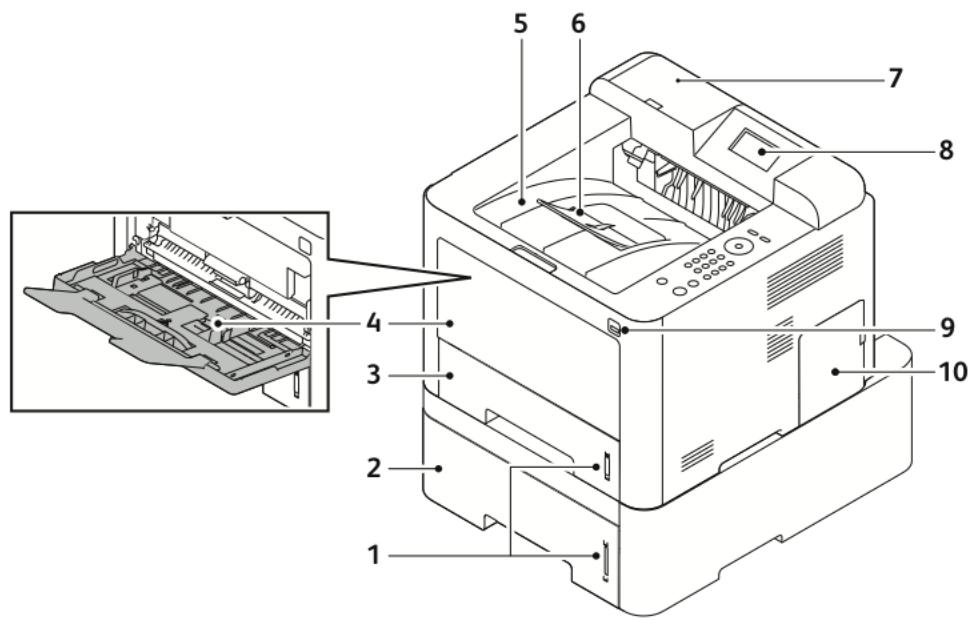
- Indicateur de niveau de papier
- Extension du bac récepteur
- Magasin 2 en option du chargeur avec une capacité de 550 feuilles
- Baie pour lecteur de carte pour le kit d'activation NFC en option
- Magasin 1 avec une capacité de 250 feuilles
- Afficheur du panneau de commande
- Départ manuel et extension
- Port USB
- Bac récepteur
- Cache de la carte de contrôle
Vue arrêté
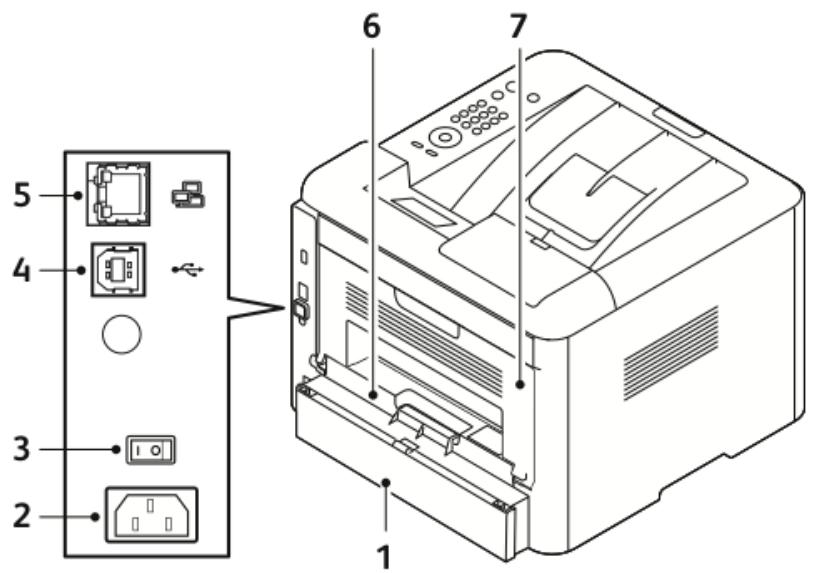
- Panneau d'accès arrêté du magasin 1
- Port du câble réseau
- Prise d'alimentation
- Unité recto versus
- Interrupteur d'alimentation
- Panneau arrête
- Port du câble USB
Composants internes
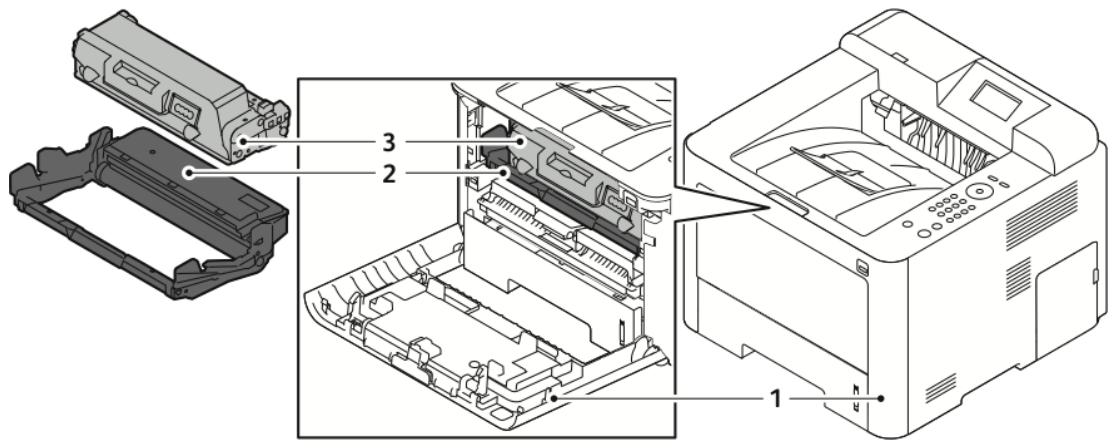
- Début
- Cartouche de toner
- Module photorécepteur
Panneau de commande
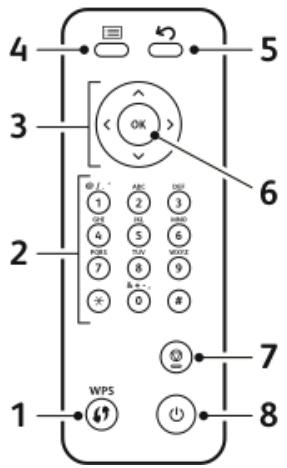
| N° | Description | N° | Description |
| 1 | Bouton WPS (Wi-Fi Protected Services) : pour la connexion au réseau sans fil. | 5 | Bouton Retour : pour revenir au niveau précédent dans le menu. |
| 2 | Clavier alphanumeric | 6 | Bouton OK : pour confirmer la sélection sur le panneau de commande. |
| 3 | Touches fléchéées : les touches fléchéées vers le bas, le haut, la gauche et la droite permettent de parcourir les options disponibles dans le menu selectionné sur le panneau de commande, et d'augmenter et de réduire les valeurs. | 7 | Bouton Effacer/Annuler |
| 4 | Bouton Menu : pour acceder au mode Menu et aux options/paramètres. | 8 | Bouton Marche/Arrêt |
Pages d'information
Votre imprimante dispose d'une série de pages d'informations auxquelles vous pouvez accéder via le panneau de commande.
Accès aux pages d'informations
- Sur le panneau de commande de l'imprimante, appuyez sur le bouton Menu. Si nécessaire, laissez la machine préchauffer.
- Appuyez de nouveau sur le bouton Menu. Une liste d'options de menu s'affiche.
- Appuyez sur les touches de direction vers le haut ou vers le bas, puis sélectionnez Informations.
- Appuyez sur la touche fléchée droite.
- Appuyez sur les touches de direction vers le haut ou vers le bas, puis sélectionnez Informations. Une liste de pages d'informations s'affiche.
- Appuyez sur les touches de direction vers le haut ou vers le bas, puis sélectionnez la page d'informations à imprimer.
- Pour sélectionner une page d'informations, appuyez sur la touche fléchée droite, puis sélectionnez OK.
Relevé de configuration
Le relevé de configuration contient des informations sur le produit, notamment les options installées, les paramètres réseau, la configuration des ports, des informations sur les magasins, etc.
Pour imprimer le relevé de configuration, reportez-vous au Guide de l'administrateur système sur la page www.xerox.com/office/3330docs.
Mode veille
Le mode d'économie d'énergie réduit la consommation d'énergie lorsque l'imprimante est inutilisée pendant un certain temps.
Niveau d'économie d'énergie
Le mode d'économie d'énergie dispose de deux niveaux.
- Économie d'énergie - Réglage bas : après une période d'inactivité spécifiée, la luminosité de l'afficheur du panneau de commande diminue et l'imprimante réduit la consommation d'énergie.
- Économie d'énergie - Réglage minimum : après une période d'inactivité spécifiée, l'afficheur du panneau de commande s'éteint et l'imprimante passe en mode veille.
Définition des délais d'économie d'énergie sur le panneau de commande
Pour plus d'informations, reportez-vous au Guide de l'administrateur système sur la page www.xerox.com/office/3330docs.
Sortie du mode d'économie d'énergie
L'imprimante quitte automatiquement le mode d'économie d'énergie lorsque :
- vous appuyez sur un bouton du panneau de commande,
- L'imprimante reçoit des données d'un périphérique connecté,
- vous ouvrez un panneau ou une porte sur l'imprimante.
Fonctions d'administration
Pour plus d'informations, reportez-vous au Guide de l'administrateur système sur la page www.xerox.com/office/3330docs.
Services internet centreware® de xerox®
Le logiciel d'administration et de configuration Services Internet CentreWare® de Xerox® est installé sur le serveur Web intégré de l'imprimante. Ce logiciel vous permet de configurer et d'administrer l'imprimante via un navigateur Web.
Le logiciel Services Internet CentreWare® de Xerox® nécessite :
- Une connexion TCP/IP entre l'imprimante et le réseau sous Windows, Macintosh, UNIX ou Linux.
- L'activation des protocoles TCP/IP et HTTP sur l'imprimante.
- Un ordinateur connecté au réseau doté d'un navigateur Web prenant en charge JavaScript.
Accès aux services internet centreware® de xerox®
- Sur votre ordinateur, ouvrez un navigateur Web.
- Dans le champ d'adresses, saisissez l'adresse IP de l'imprimante.
- Appuyez sur Entrée ou sur Retour.
Identification de l'adresse IP de l'imprimante
Pour installer les pilotes d'impression d'une imprimante connectée en réseau, vous devez connaître l'adresse IP de votre imprimante. Vous avez également besoin de l'adresse IP pour accéder aux paramètres de l'imprimante et les configurer dans le logiciel Services Internet CentreWare de Xerox.
Vous pouvez afficher l'adresse IP de l'imprimante sur le panneau de commande.
- Sur le panneau de commande de l'imprimante, appuyez sur le bouton Menu.
- Appuyez sur les touches de direction vers le haut ou vers le bas, puis sélectionnez Informations.
- Appuyez sur la touche fléchée droite.
- Appuyez sur la touche fléchée vers le bas, puis sélectionnez À propos de cette imprimante.
- Appuyez sur la touche fléchée vers la droite.
- Appuyez sur la touche fléchée vers le bas, puis sélectionnez Adresse TCP/IPv4. L'écran défile automatiquement de droite à gauche afin d'afficher l'adresse IP.
Votre imprimante dispose d'une fonction de diagnostic intégrée qui vous permet d'envoyer des informations de diagnostic directement à Xerox. L'assistant de maintenance est un outil de diagnostic à distance qui offre un moyen rapide de résoudre les problèmes potentiels, de recevoir de l'aide et d'automatiser le processus de dépannage ou de réparation.
Activation de l'assistant de maintenance
Avant de commencer : Si votre réseau utilise un serveur proxy, configurez les paramètres sur le serveur proxy de l'imprimante afin de vérifier que celle-ci peut se connecter à Internet.
- Dans la fenêtre État machine, cliquez sur Aide Services Internet CentreWare® Xerox®.
- Dans Services Internet CentreWare® Xerox®, cliquez sur État > Smart eSolutions.
- Dans Smart eSolutions, clique sur Assistant de maintenance.
- Pour envoyer des informations d'état à Xerox, cliquez sur Lancer une session de dépannage en ligne sur www.xerox.com.
- Une fois les données envoyées, votre navigateur est redirigé vers www. xerox. com pour lancer une session de dépannage en ligne.
Informations supplémentaires
Vous pouvez obtenir des informations supplémentaires sur votre imprimante auprès de ces sources
| Ressource | Emplacement |
| Guide d'installation | Livré avec l'imprimante. |
| Autres documents pour votre imprimante | www.xerox.com/office/3330docs |
| Informations d'assistance technique pour votre imprimante, y compris assistance technique en ligne, assistance en ligne et téléchargement de pilotes. | www.xerox.com/office/3330support |
| Informations sur les menus ou les messages d'erreur | Appuyez sur le bouton Aide (?) du panneau de commande. |
| Pages d'informations | Imprimez-les à partir du panneau de commande ou des Services Internet CentreWare® de Xerox® enclinquant sur Propriétés >Services >Impression >Relevés. |
| Documentation relative aux Services Internet CentreWare® de Xerox® | Dans les Services Internet CentreWare® de Xerox®, cliquez sur Aide. |
| Commande de consommables pour votre imprimante | www.xerox.com/office/3330supplies |
| Ressource pour obtenir des outils et des informations, notamment des didactériels interactifs, des modèles d'impression, des conseils utiles et des fonctions personalisées en fonction de vos besoins. | www.xerox.com/office/businessresourcecenter |
| Service d'assistance et de vente local | www.xerox.com/office/worldcontacts |
| Enregistrement de l'imprimante | www.xerox.com/office/register |
| Boutique en ligne directe Xerox® | www.direct.xerox.com/ |
Installation et configuration
Voir également :
Guide d'installation livré avec votre imprimante.
Guide de l'administrateur système sur la page www.xerox.com/office/3330docs.
Aperçu de l'installation et de la configuration
Avant d'imprimer, vérifiez que votre ordinateur et votre imprimante sont branchés, allumés et connectés. Configurez les paramètres initiaux de l'imprimante, puis installez le logiciel et les utilisateurs du pilote sur votre ordinateur.
Vous pouvez vous connecter à l'imprimante directement depuis votre ordinateur à l'aide d'un câble USB, ou vous connecter à un réseau à l'aide d'un câble Ethernet ou d'une connexion sans fil. La configuration matérielle requise et les exigences en matière de câblage varient selon la méthode de connexion. Les routeurs, concentrateurs réseau, commutateurs réseau, modems, câbles Ethernet et câbles USB ne sont pas fournis avec votre imprimante et doivent être achetés séparément. Xerox recommande en général d'utiliser une connexion Ethernet, car elle est plus rapide qu'une connexion USB et permet d'accéder aux Services Internet CentreWare® de Xerox®.
Remarque
Si le disque Logiciels et documentation n'est pas disponible, téléchargez les derniers pilotes via la page www.xerox.com/office/3330drivers.
Installation et configuration
Rubriques connexes
Sélection de l'emplacement d'installation de l'imprimante
Sélection d'une méthode de connexion
Connexion de l'imprimante au réseau
Configuration des paramètres réseau
Installation du logiciel
Remarque
Des changements soudains de température peuvent avoir une incidence sur la qualité de l'impression. Le chauffage rapide d'une pièce froide peut provoquer de la condensation à l'intérieur de l'imprimante et interférer directement avec le transfert d'image.
- Choisissez une pièce sans poussière, dont les températures sont comprises entre 10 et 30° C (50 et 90° F) et dont l'humidité relative se trouve entre 20 et 80%.
- Placez l'imprimante sur une surface nivelée, sans vibration et suffisamment solide pour supporter le poids de l'imprimante. L'imprimante doit être placée à l'horizontal et ses quatre pieds doivent reposer fermement sur la surface. Pour connaître le poids de votre imprimante, reportez-vous à la section Spécifications physiques.
- Sélectionnez un endroit suffisamment spacieux pour accéder aux consommables et assurer une ventilation correcte. Pour connaître les exigences relatives à l'espace requis lors de l'installation de votre imprimante, reportez-vous à la section Espace requis pour une configuration standard.
- Après avoir installé l'imprimante, vous êtes prêt à la connecter à la source d'alimentation et à l'ordinateur ou au réseau.
Sélection d'une méthode de connexion
Il est possible de connecter l'imprimante à votre ordinateur à l'aide d'un câble USB ou d'un câble Ethernet. La méthode que vous choisissez dépend de la façon dont l'ordinateur est connecté au réseau. La connexion USB, qui est une connexion directe, est la plus facile à réaliser. La connexion Ethernet est utilisée pour la mise en réseau. Si vous utilisez une connexion réseau, il est important de connaître la méthode de connexion de votre ordinateur au réseau. Pour plus d'informations, reportez-vous à la section À propos du protocole TCP/IP et des adresses IP.
Remarque
- Toutes les options répertoriées ne sont pas prises en charge sur toutes les imprimantes. Certaines options s'appliquent uniquement à un modèle d'imprimante, une configuration, un système d'exploitation ou un type de pilote spécifique.
- La configuration matérielle requise et les exigences en matière de câblage varient selon la méthode de connexion. Les routeurs, concentrateurs réseau, commutateurs réseau, modems, câbles Ethernet et câbles USB ne sont pas fournis avec votre imprimante et doivent être achetés séparément.
Réseau
Si votre ordinateur est connecté à un réseau d'entreprise ou à un réseau domestique, utilisez un câble Ethernet pour raccorder l'imprimante à un port réseau. Les réseaux Ethernet peuvent prendre en charge l'utilisation simultanée de nombreux ordinateurs, imprimantes et périphériques. En règle générale, la connexion Ethernet est plus rapide que la connexion USB et fournit un accès direct aux paramètres de l'imprimante via les Services Internet CentreWare® de Xerox®.
Réseau sans fil
Si votre réseau inclut un routeur sans fil ou un point d'accès sans fil, vous pouvez connecter l'imprimante au réseau via une connexion sans fil. Une connexion réseau sans fil offre le même accès et les mêmes services qu'une connexion câblée. Une connexion réseau sans fil est généralement plus rapide qu'une connexion USB et permet un accès direct aux paramètres de l'imprimante à l'aide des Services Internet CentreWare de Xerox®.
Si vous connectez l'imprimante à un ordinateur et ne possédez pas de réseau, utilisez une connexion USB. Une connexion USB offre des débits de données rapides, mais pas autant qu'une connexion Ethernet. Par ailleurs, une connexion USB ne permet pas d'accéder aux Services Internet CentreWare® de Xerox®.
Connexion de l'imprimante au réseau
Utilisez un câble Ethernet de catégorie 5 ou supérieure pour raccorder l'imprimante au réseau. Un réseau Ethernet est utilisé pour un ou plusieurs ordinateurs et prend en charge de nombreux systèmes et imprimantes simultanément. Une connexion Ethernet offre un accès direct aux paramètres de l'imprimante via les Services Internet CentreWare® de Xerox®.
Pour connecter l'imprimante :
- Raccordez le câble d'alimentation à l'imprimante, puis branchez le câble à une prise électrique.
- Raccordez l’un des connecteurs du câble Ethernet de catégorie 5 ou supérieure au port Ethernet de l’imprimante. Raccordez l’autre connecteur du câble Ethernet au port réseau correctement configuré d’un concentrateur ou d’un routeur.
- Mettez l'imprimante sous tension.
Installation et configuration
Pour plus d'informations sur la configuration des paramètres réseau, reportez-vous au Guide de l'administrateur système sur la page www.xerox.com/office/3330docs.
Connexion d'un ordinateur à l'aide d'un câble USB
Pour utiliser une connexion USB, vous devez disposer de Windows 7, Windows 8 ou une version ultérieure, Windows Server 2008 ou une version ultérieure, ou Macintosh OS X 10.9 ou une version ultérieure.
Pour relier l'imprimante à l'ordinateur à l'aide d'un câble USB :
- Raccordez le connecteur B d'un câble USB 2.0 A/B standard au port USB situé sur le côté gauche de l'imprimante.
- Raccordez le connecteur A du câble USB au port USB de l'ordinateur.
- Si le message Assistant Matériel détecte s'affiche, sélectionnez Annuler.
- Installez les pilotes d'impression. Pour plus d'informations, reportez-vous à la section Installation du logiciel.
Mise sous/hors tension de l'imprimante
Avant de mettre l'imprimante sous tension, vérifiez que le câble d'alimentation est branché à l'imprimante et à la prise murale, et que l'interrupteur d'alimentation est en position Off.
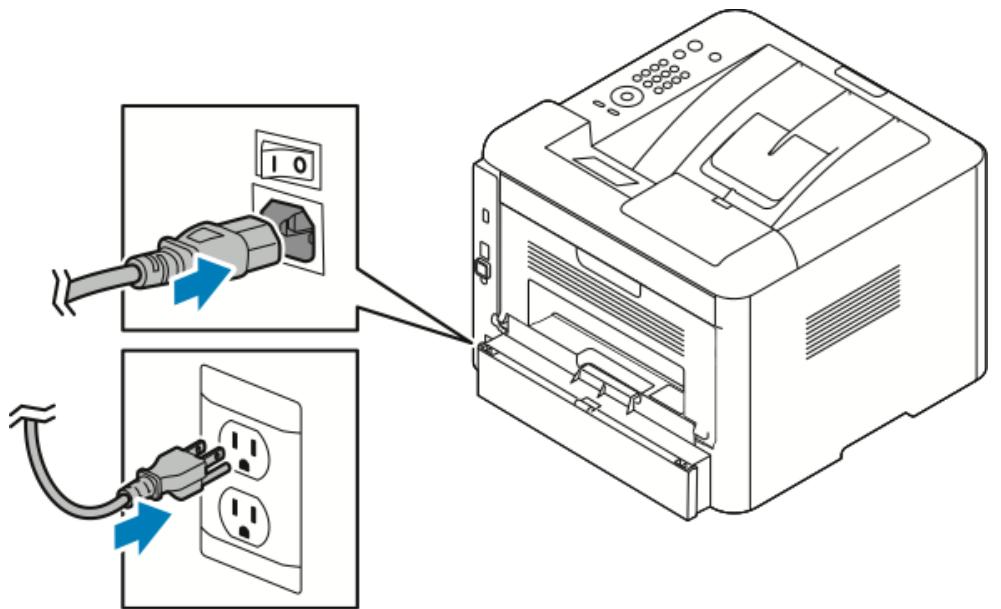
L'imprimante est dotée d'une touche de mise hors tension sur le panneau de commande et d'un interrupteur d'alimentation sur le côté arrêté gauche.
- La touche de mise hors tension du panneau de commande permet d’arrêter ordonnée des composants électroniques de l'imprimante.
- L'interrupteur d'alimentation sur le côté de l'imprimante contrôle l'alimentation principale de l'imprimante.
- Pour mettre l'imprimante sous tension, placez l'interrupteur d'alimentation en position On.
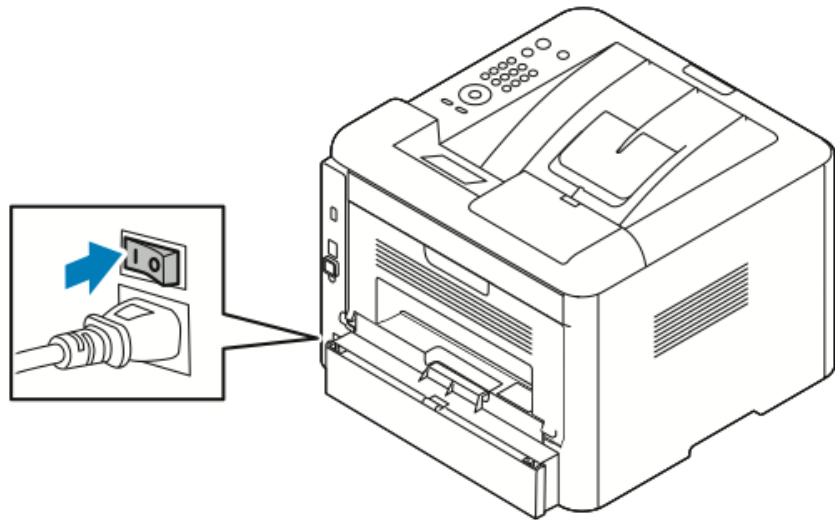
Si l'interrupteur d'alimentation est en position On, mais que l'imprimante est éteinte, l'imprimante a été mise hors tension via le panneau de commande. Pour ff, puis en position On.
- Pour mettre l'imprimante hors tension:
1 Attention
- Pour éviter un dysfonctionnement de l'imprimante, éteignez tout d'abord le panneau de commande. Veillez à ne pas brancher, puis débrancher le câble d'alimentation lorsque l'imprimante est sous tension. a) Sur le panneau de commande de l'imprimante, appuyez sur le bouton Économie d'énergie. b) Appuyez sur Mise hors tension.
Remarque
Lorsque tous les voyants du panneau de commande sont éteints, la séquence de mise hors tension de l'imprimante est terminée. L'appui sur l'interrupteur d'alimentation est facultatif.
Configuration des paramètres réseau
Les ordinateurs et imprimantes utilisent principalement le protocole TCP/IP pour communiquer sur un réseau Ethernet. En règle générale, les ordinateurs Macintosh utilisent soit le protocole TCP/IP soit le protocole Bonjour pour communiquer avec une imprimante réseau. Pour les systèmes exécutant Macintosh OS X, le protocole TCP/IP est recommandé. Néanmoins, contrairement au protocole TCP/PI, il n'est pas nécessaire de définir d'adresses IP sur les imprimantes et ordinateurs avec le protocole Bonjour.
Avec le protocole TCP/IP, chaque imprimante et chaque ordinateur doivent disposer d'une adresse IP unique. De nombreux routeurs réseau, filaires et ADSL, utilisent un protocole DHCP (Dynamic Host Configuration Protocol). Un serveur DHCP attribue automatiquement une adresse IP à chaque ordinateur et à chaque imprimante sur le réseau configuré pour utiliser DHCP.
Si vous utilisez un routeur filaire ou ADSL, consultez la documentation correspondante pour obtenir de plus amples informations sur l'adressage IP.
Installation du calculé
Avant d'installer le logiciel du pilote d'impression, vérifiez que l'imprimante est branchée, sous tension, correctement connectée et qu'elle dispose d'une adresse IP valide. Si vous ne trouvez pas l'adresse IP, reportez-vous à la section Identification de l'adresse IP de l'imprimante.
Si le disque Logiciels et documentation n'est pas disponible, téléchargez les derniers pilotes via la page www.xerox.com/office/3330drivers.
Configuration requise pour le système d'exploitation
Windows Vista, Windows 7, Windows 8, Windows Server 2008, Windows Server 2008 R2 et Windows Server 2012.
- Macintosh OS X 10.9 et versions ultérieures
- UNIX et Linux : votre imprimante prend en charge la connexion à diverses plateformes UNIX via l'interface réseau. Pour plus d'informations, consultez la page www.xerox.com/office/3330drivers.
Installation des pilotes et des utilisateurs sous windows
Pour accéder à toutes les fonctionnalités de votre imprimante, installez le pilote d'impression Xerox® et le pilote de numérisation Xerox®.
Pour installer le pilote d'impression et de numérisation :
- Insérez le disque Logiciels et documentation dans le lecteur approprié sur votre ordinateur. Le programme d'installation démarre automatiquement.
Si le programme d'installation ne démarre pas automatiquement, accédez au lecteur et cliquez deux fois sur le fichier Setup.exe.
- Pour modifier la langue, cliquez sur Langue.
- Sélectionnez votre langue, puis cliquez sur OK.
- Cliquez sur Installer les pilotes > Installer les pilotes d'impression et de numérisation.
- Pour accepter le contrat de licence, cliquez sur J'accepte.
- Dans la liste des imprimantes détectées, sélectionnez votre imprimante, puis cliquez sur Suivant.
- Si votre imprimante ne s'affiche pas dans la liste des imprimantes détectées, cliquez sur Recherche avancée.
- Si votre imprimante n'apparaît toujours pas dans la liste et que vous connaissez l'adresse IP :
a) Cliquez sur l'icône Imprimante réseau en haut de la fenêtre. b) Saisissez l'adresse IP ou le nom DNS de l'imprimante. c) Cliquez sur Rechercher. d) Dans la liste des imprimantes détectées, sélectionnez votre imprimante, puis cliquez sur Suivant.
- Si votre imprimante n'apparaît toujours pas dans la liste et que vous ne connaissez pas l'adresse IP :
a) Cliquez sur Recherche avancée. b) Si vous connaissiez l'adresse de passerelle et le masque de sous-réseau, cliquez sur le bouton supérieur et saisissez les adresses dans les champs correspondants. c) Si vous connaissiez l'adresse d'une autre imprimante sur le même sous-réseau, cliquez sur le bouton central et saisissez l'adresse dans le champ Adresse IP. d) Cliquez sur Rechercher. e) Dans la liste des imprimantes détectées, sélectionnez votre imprimante, puis cliquez sur Suivant.
Remarque
Lorsque l'imprimante apparait dans la fenêtre Imprimantes détectées, elle affiche l'adresse IP. Notez cette adresse pour une utilisation ultérieure.
- Sélectionnez le pilote de votre choix.
- Cliquez sur Installer.
- Si le programme d'installation vous demande de saisir l'adresse IP, saisissez-la.
- Si le programme d'installation vous demande de redémarrer l'ordinateur, cliquez sur Redémarrer pour terminer l'installation des pilotes.
Installation et configuration
- Pour terminer l'installation, cliquez sur Terminer.
Installation des pilotes d'impression sous macintosh OS x version 10.9 et ultérieure
Installez le pilote d'impression Xerox pour accéder à toutes les fonctions de l'imprimante.
Pour installer le pilote d'impression :
- Insérez le disque Logiciels et documentation dans le lecteur approprié sur votre ordinateur.
- Pour afficher le fichier. dmg de votre imprimante, double-cliquez sur l'icône de disque.
- Ouvrez le fichier. dmg, puis recherchez le fichier d'installation correspondant à votre système d'exploitation.
- Pour commencer l'installation, ouvre le fichier de package du programme d'installation.
- Pour accepter les messages d'avertissement et d'introduction, cliquez sur Continuer. Cliquez de nouveau sur Continuer.
- Pour accepter le contrat de licence, cliquez sur Continuer, puis sur Accepter.
- Pour accepter l'emplacement d'installation actuel, cliquez sur Installer ou sélectionnez un autre emplacement pour les fichiers d'installation, puis cliquez sur Installer.
- Saisissez votre mot de passe, puis cliquez sur Installer le logiciel.
- Si votre imprimante ne s'affiche pas dans la liste des imprimantes détectées :
a) Cliquez sur l'icône Imprimante réseau. b) Saisissez l'adresse IP de votre imprimante, puis cliquez sur Continuer. c)
- Pour accepter le message de la file d'impression, cliquez sur Continuer.
- Pour accepter le message de réussite de l'installation, cliquez sur Fermer.
- Pour vérifier que le pilote d'impression détecte les options installées :
a) Dans le menu Pomme, cliquez sur Prérérences Système > Imprimantes et scanners. b) Sélectionnez l'imprimante dans la liste, puis cliquez sur Options et fournitures. c) Cliquez sur Options. d) Confirmez que toutes les options installées sur l'imprimante sont correctes. e) Si vous modifiez les paramètres, cliquez sur OK, fermez la fenêtre, puis quittez l'écran Préférences Système.
Installation des pilotes d'impression sous UNIX et linux
Pour installer les pilotes d'impression UNIX sur votre ordinateur, vous devez disposer de privilèges d'utilisateur racine ou de super-utilisateur.
Cette procédure nécessite une connexion à Internet.
Pour installer les pilotes d'impression Linux, procédez comme suit, puis sélectionnez Linux au lieu de UNIX comme système d'exploitation et package.
Pour installer le pilote d'impression :
- Sur l'imprimante, vérifie que le protocole TCP/IP est activé et que le câble réseau est installé.
- Sur le panneau de commande de l'imprimante, procédez comme suit pour l'adresse IP:
a) Autorisez l'imprimante à configurer une adresse DHCP. b) Imprimez une page de configuration et conservez-la pour référence.
- Sur votre ordinateur, procédez comme suit :
a) Sur le site Internet du pilote d'impression de votre imprimante, sélectionnez votre modèle d'imprimante. b) Dans le menu Système d'exploitation, sélectionnez UNIX, puis cliquez sur Aller. c) Sélectionnez le package correspondant à votre système d'exploitation. d) Pour commencer le téléchargement, cliquez sur le bouton Démarrer.
- Dans les notes situées sous le package de pilote que vous avez sélectionné, cliquez sur le lien Guide d'installation, puis suivez les instructions d'installation.
Autres pilotes
Les pilotes suivants sont disponibles en téléchargement sur la page www.xerox.com/office/3330drivers.
- Le pilote Xerox® Global Print est compatible avec toutes les imprimantes sur le réseau, y compris celles d'autres fabricants. Il est automatiquement configuré en fonction de votre imprimante lors de l'installation.
- Le pilote Xerox® Mobile Express est compatible avec toutes les imprimantes prenant en charge PostScript standard. Il est automatiquement configuré en fonction de l'imprimante sélectionnée lorsque vous imprimez. Si vous voyagez également aux mêmes endroits, vous pouvez enregistrer vos imprimantes favorites à cet emplacement, car le pilote mémorise vos paramètres.
Installation de l'imprimante en tant que service web service on devices
Web Services on Devices (WSD) permet à un client de détecter un périphérique distant et les services associés sur le réseau en vue d'y accéder. WSD prend en charge la détection, le contrôle et l'utilisation des périphériques.
Installation d'une imprimante WSD à l'aide de l'assistant d'ajout de périphérique
- Sur votre ordinateur, cliquez sur Démarrer, puis sélectionnez Périphériques et imprimantes.
- Pour lancer l'assistant d'ajout de périphérique, cliquez sur Ajouter un périphérique.
- Dans la liste des périphériques disponibles, sélectionnez celui que vous souhaitez utiliser, puis cliquez sur Suivant.
Remarque
Si l'imprimante que vous souhaitez utiliser ne s'affiche pas dans la liste, cliquez sur le bouton Annuler. Ajoutez manuellement l'imprimante WSD à l'aide de l'assistant d'ajout de périphérique ; pour plus de détails, reportez-vous à la section Installation manuelle d'une imprimante WSD à l'aide de l'assistant d'ajout d'imprimante.
- Cliquez sur Fermer.
Installation manuelle d'une imprimante WSD à l'aide de l'assistant d'ajout d'imprimante
- Sur votre ordinateur, cliquez sur Démarrer, puis sélectionnez Périphériques et imprimantes.
- Pour lancer l'assistant d'ajout d'imprimante, cliquez sur Ajouter une imprimante.
- Cliquez sur Ajouter une imprimante réseau, sans fil ou Bluetooth.
- Dans la liste des périphériques disponibles, sélectionnez celui que vous souhaitez utiliser, puis cliquez sur Suivant.
- Si l'imprimante de votre choix n'apparaît pas dans la liste, cliquez sur The printer that I want is not listed (L'imprimante de mon choix n'apparaît pas dans la liste).
- Sélectionnez Ajouter une imprimante à l'aide d'une adresse TCP/IP ou d'un nom d'hôte, puis cliquez sur Suivant.
- Dans le champ Type de périphérique, sélectionnez Périphérique de services Web.
- Dans le champ Nom d'hôte ou Adresse IP, saisissez l'adresse IP de l'imprimante. Cliquez sur Suivant.
- Sélectionnez une option pour partager l'imprimante avec d'autres utilisateurs sur le réseau.
- Pour identifier l'imprimante pour le partage, saisissez un nom de partage, un emplacement et des commentaires. Cliquez sur Suivant.
- Pour définir l'imprimante comme imprimante par défaut, sélectionnez une option. Pour tester la connexion, cliquez sur Imprimer une page de test.
- Cliquez sur Terminer.
AirPrint, Mopria, google cloud print et NFC
Les instructions suivantes vous permettent d'imprimer sans pilote d'impression :
AirPrint
Utilisez AirPrint pour imprimer via un périphérique câble ou sans fil sans utiliser de pilote d'impression. AirPrint est une fonction logicielle vous permettant d'imprimer via des périphériques mobiles Apple iOS câbles ou sans fil ou sur des périphériques Mac OS sans installer de pilote d'imprintion. Les imprimantes compatibles avec AirPrint vous permettent d'imprimer directement depuis un Mac, un iPhone, un iPad ou un iPod touch.
Mopria est une fonction logicielle qui permet aux utilisateurs d'imprimer via des périphériques mobiles sans pilote d'impression. Vous pouvez utiliser Mopria pour imprimer via un périphérique mobile sur des imprimantes compatibles.
Google cloud print
Google Cloud Print vous permet d'imprimer les documents d'un périhérique connecté à Internet sans utiliser de pilote d'impression. Vous pouvez envoyer à l'imprimante les documents enregistrés sur le cloud, sur un ordinateur personnel, sur une tablette ou sur un smartphone, où que vous soyez.
Pour plus d'informations, consultez le Guide de l'administrateur système :
- www.xerox.com/office/WC3335docs
- www.xerox.com/office/WC3345docs
Installation et configuration
Supports pris en charge
Votre imprimante est donc pour utiliser différents types de papier et autres supports. Pour assurer une qualité d'impression optimale et éviter les bourrages, suivez les instructions de cette section.
Pour obtenir de meilleurs résultats, utilisez du papier et des supports Xerox recommends pour votre imprimante.
Commande de papier
Pour commander du papier ou d'autres supports, contactez votre revendeur local ou consultez la page www.xerox.com/office/3330supplies.
Instructions générales pour le chargement de papier
- Ventilez le papier avant de le charger dans le magasin.
- Ne surchargez pas les magasins. Ne chargez pas le papier au-delà de la ligne de remplissage maximale.
- Ajustez les guides papier en fonction du format de papier.
- En cas de bourrage, utilisez du papier ou d'autres supports provenant d'une rame neuve.
- N'imprimez pas une feuille d'étiquettes après avoir retiré une étiquette de cette feuille. Utilisez uniquement des enveloppes en papier.
- Imprimez les enveloppes sur une face uniquement.
Supports susceptibles d'endommager l'imprimante
Certains types de papier et de supports peuvent réduire la qualité d'impression, provoquer des incidents ou endommager l'imprimante. Évitez d'utiliser les types de papier/supports suivants :
- Papier rugueux ou poreux
Papier et supports
- Papier pour imprimantes à jet d'encre
- Papier brillant ou couché pour imprimantes non laser
- Papier ayant été photocopié
- Papier plié ou froissé
- Papier comportant des trous ou des perforations
- Papier agrafé
- Enveloppes avec fenêtres, crochets métalliques, coutures latérales, ou adhésifs avec bandes autoadhésives
- Enveloppes matelassées Supports en plastique
1 Attention
La garantie Xerox®, le contrat de service ou la garantie totale de satisfaction Xerox® ne couvrent pas les dommages provoqués par l'utilisation de papier ou de supports non pris en charge. La garantie totale de satisfaction Xerox® est disponible aux États-Unis et au Canada. La couverture peut varier selon le pays. Pour plus de détails, contactez votre représentant Xerox local.
Instructions pour le stockage du papier
Le stockage correct du papier et d'autres supports permet d'optimiser la qualité de l'impression.
- Stockez le papier dans un endroit frais et sec, à l'abri de la lumière. La plupart des types de papier sont sensibles aux ultraviolets et à la lumière. Les ultraviolets du soleil et des ampoules fluorescentes sont particulièrement nuisibles.
- Évitez d'exposer le papier à des éclairages puissants pendant des périodes prolongées.
- Maintenez une température et une humidité relative constantes.
- Évitez de stocker le papier dans un grenier, une cuisine, un garage ou une cave. Ces espaces accumulent généralement de l'humidité. Stockez le papier à plat sur une palette, un carton, une étagère ou dans une armoire.
- Évitez de stocker le papier avec de la nourriture et des boissons.
- Ouvrez les rames de papier uniquement au moment de les charger dans l'imprimante. Conservez le papier dans son emballage d'origine. L'enveloppe protège le papier contre la perte ou le gain d'humidité.
- Certains supports spéciaux sont emballés dans des sacs en plastique refermables. Stockez les supports dans ce sac tant que vous ne les utilisez pas. Refermez correctement le sac pour protéger les supports non utilisés.
Types de papier et grammages pris en charge
| Magasins | Types papier | Grammages |
| Départ manuel et Magasins 1 et 2 | StandardEn-têtePréimpriméPerforéFinÉpaisSupport cartonnéBondRecycléArchive | 70-85 g/m270-85 g/m270-85 g/m270-85 g/m260-70 g/m285-105 g/m2106-163 g/m2105-120 g/m260-85 g/m2Non applicable |
| Départ manuel et magasin 1 uniqueme-nt | Transparents | Non applicable |
| Départ manuel unie-quement | ÉtiquettesEnveloppeAutre | 120-150 g/m275-90 g/m260-220 g/m2 |
Formats papier standard pris en charge
| Magasin | Formats standard européens | Formats standard nord-américains |
| Départ manuel et Magasins 1 et 2 | A4 (210 x 297 mm, 8,3 x 11,7 pouces)A5 (148 x 210 mm, 5,8 x 8,3 pouces)JIS B5 (182 x 257 mm, 7,2 x 10,1 pouces)ISO B5 (176 x 250 mm, 6,9 x 9,8 pouces)A6 (105 x 148 mm, 4,1 x 5,8 pouces) | Letter (216 x 279 mm, 8,5 x 11 pouces)Legal (216 x 356 mm, 8,5 x 14 pouces)Oficio (216 x 343 mm, 8,5 x 13,5 pouces)Folio (216 x 330 mm, 8,5 x 13 pouces)Executive (184 x 267 mm, 7,25 x 10,5 pouces)Statement (140 x 216 mm, 5,5 x 8,5 pouces) |
| Départ manuel uniequement | Envelope C5 (162 x 229 mm, 6,4 x 9 pouces)Envelope C6 (114 x 162 mm, 4,5 x 6,38 pouces)Envelope DL (110 x 220 mm, 4,33 x 8,66 pouces)Fiche (76,2 x 127 mm, 3 x 5 pouces)Carte postale (100 x 148 mm, 3,94 x 5,83 pouces) | Carte postale (102 x 152 mm, 4 x 6 pouces)Envelope n° 10 (241 x 105 mm, 4,1 x 9,5 pouces)Envelope n° 9 (114 x 162 mm, 4,5 x 6,38 pouces)Envelope Monarch (98 x 190 mm, 3,9 x 7,5 pouces)Fiche (76,2 x 127 mm, 3 x 5 pouces) |
Formats papier personnalisés pris en charge
| Magasin | Largeur | Longueur |
| Départ manuel | 98–216 mm (3,9–8,5 pouces) | 148–356 mm (5,8–14 pouces) |
| Magasins 1 et 2 | 105–216 mm (4,1–8,5 pouces) | 148–356 mm (5,8–14 pouces) |
Types de supports et grammages pris en charge pour l'impression recto verso automatique
| Types papier | Grammages |
| Fin | 60–70 g/m2 |
| Recyclé | 60–85 g/m2 |
| Standard En-tête Perforé Préimprimé | 70–85 g/m2 |
| Épais | 86–105 g/m2 |
| Bond | 105–120 g/m2 |
Formats papier standard pris en charge pour l'impression recto verso automatique
| Formats standard européens | Formats standard nord-américains |
| A4 (210 x 297 mm, 8,3 x 11,7 pouces) | Letter (216 x 279 mm, 8,5 x 11 pouces) Legal (216 x 356 mm, 8,5 x 14 pouces) Oficio (216 x 343 mm, 8,5 x 13,5 pouces) Folio (216 x 330 mm, 8,5 x 13 pouces) Executive (184 x 267 mm, 7,25 x 10,5 pouces) |
Formats papier personnalisés pris en charge pour l'impression recto-verso automatique
| Source | Types de support | Formats | Épaisseur |
| Magasin 1 ou 2 | Standard, Fin, Épais, Bo-nd, Support cartonné, Recyclé, Archive | A4, Letter, Legal, Execu-tive, Folio, Oficio, ISO B5, JIS B5, A5, A6 | 60–163 g (16–43 livres) |
| Départ ma-nuel | Standard, Fin, Épais, Bo-nd, Support cartonné, Papier coton, Couleur, Préimprimé, Recyclé, Archive, Transparent, Éti-quette | A4, Letter, Legal, Execu-tive, Folio, Oficio, ISO B5, JIS B5, A5, A6, 3"x5" | 60~220 g.(16–58 livres) |
| Enveloppe | Monarch, No.10, DL, C5, C6 | ||
| Support cartonné | Carte postale internatio-nale | ||
| Autre | Format particulier : 75 mm de large x 125 mm de long mini-mum | ||
| Recto verso | Standard, Fin, Épais, Bo-nd, Recyclé | A4, Letter, Legal, Folio, Oficio | 60~120 g (16–32 livres) |
Chargement de papier dans le départ manuel
Pour charger du papier dans le département :
- Ouvrez le départ manuel.
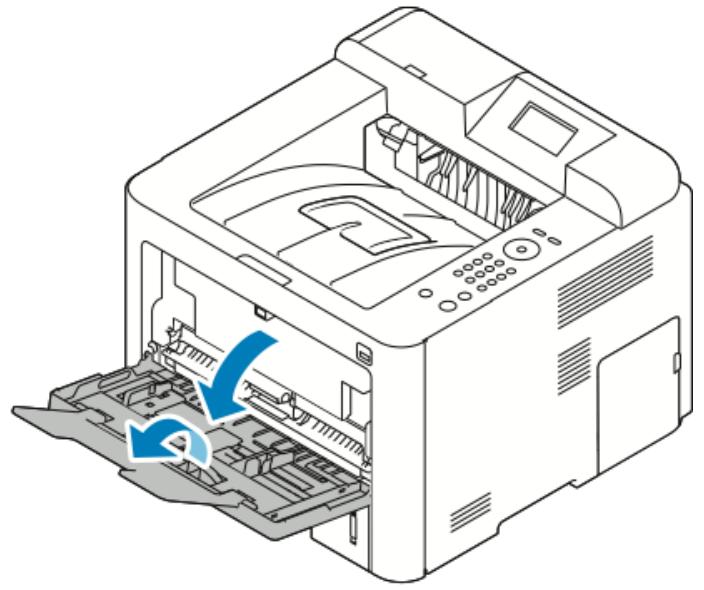
Si le départ manuel contient déjà du papier, retirez le papier de format ou de type différent.
- Placez les guides de largeur contre les bords du magasin.
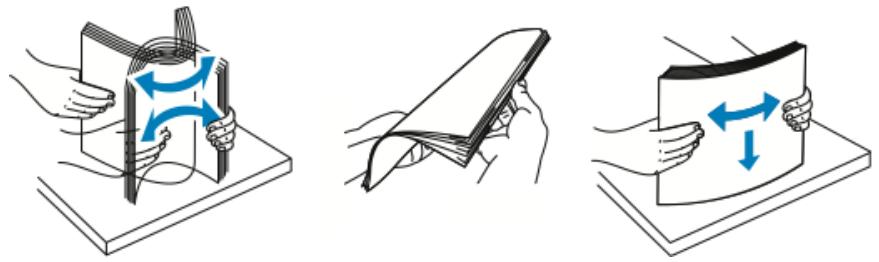
- Pliez les feuilles plusieurs fois et éventez-les, puis alignez les bords de la pile sur une surface nivelée. Cette procédure permet de séparer les feuilles collées entre elles afin d'éviter les incidents papier.
Remarque
Pour éviter les bourrages et les faux départs, ne sortez le papier de son emballage qu'au moment de l'utiliser.
- Chargez le papier dans le magasin et ajustez les guides de largeur jusqu'à ce qu'ils touchent les bords du papier.
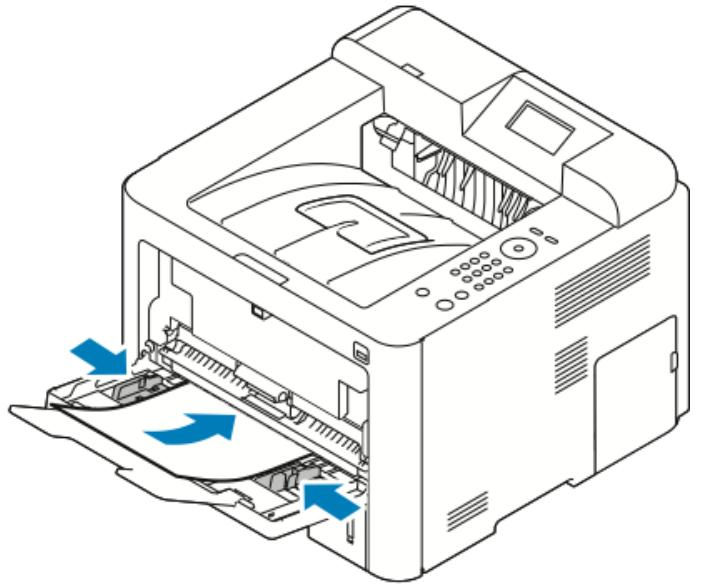
- Chargez le papier perforé en plaçant les perforations à gauche de l'imprimante.
- Pour charger des en-têtes ou du papier pré-imprimé en vue d'une impression recto et recto verso, placez les en-têtes face vers le haut et de façon à ce que le bord supérieur soit alimenté en premier.
Remarque
Ne chargez pas le papier au-delà de la ligne de remplissage maximal. Un incident risque de se produire si vous chargez trop le magasin.
- Si l'écran Attributes support du panneau de commande vous y invite, vérifiez le format papier, le type de support et la couleur.
- Lorsque vous avez terminé, appuyez sur Confirmer.
Papier et supports
Remarque
La procédure suivante s'applique aux magasins 1 et 2.
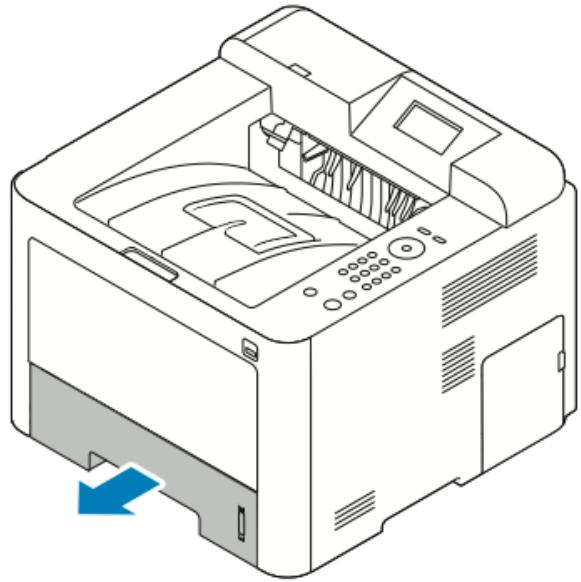
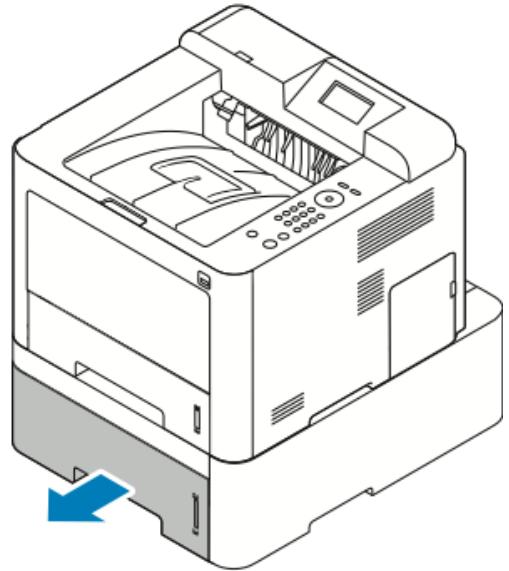
- Tirez sur le magasin pour le retirer.
- Pour le magasin 1, tirez dessus et retirez-le.
- Pour le magasin 2, tirez dessus jusqu'en butée tout en boulevant légèrement la partie avant, puis tirez-le vers vous pour le prisoner.
- Séparez les guides de longueur et de largeur :
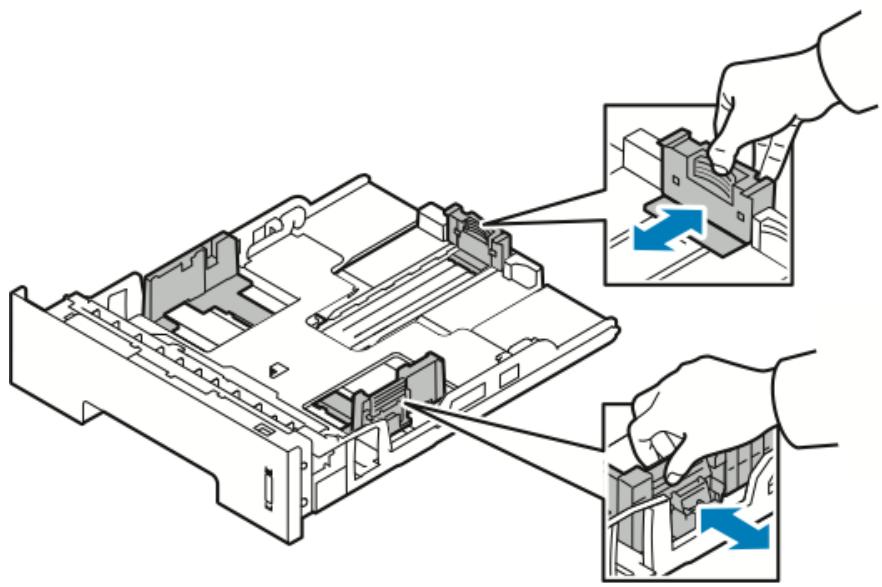
a) Appuyez sur le levier de chaque guide. b) Faites glisser les guides vers l'extérieur jusqu'en butée. c) Relâchez les leviers.
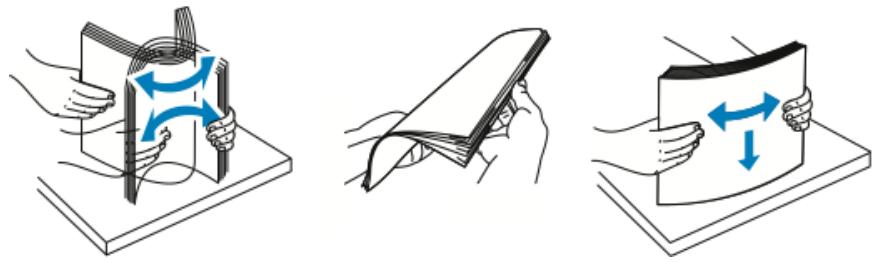
- Pliez les feuilles plusieurs fois et aérez-les, puis alignez les bords de la pile sur une surface nivelée. Cette procédure permet de séparer les feuilles collées entre elles afin d'éviter les incidents papier.
Papier et supports
- Chargez le papier dans le magasin, puis ajustez les guides en fonction du format du papier.
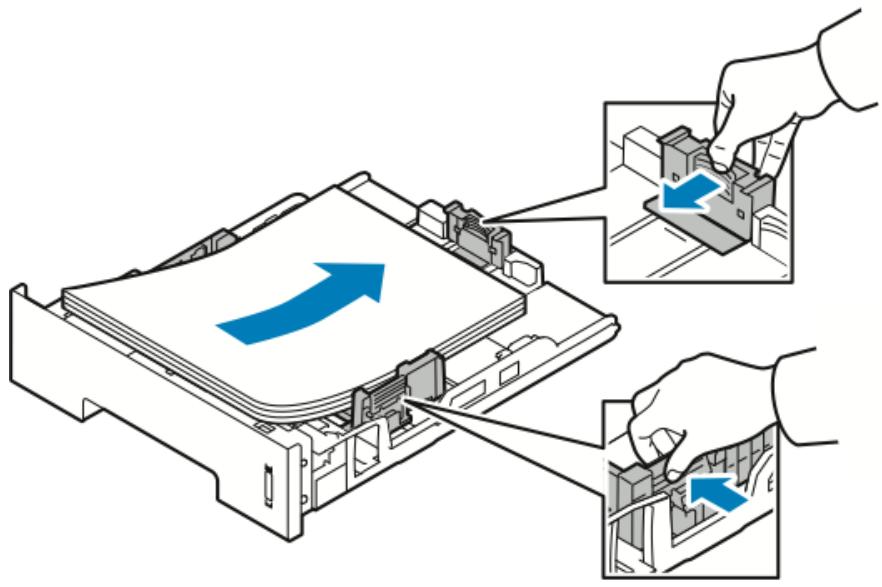
- Chargez le papier dans le magasin face à imprimer vers le bas.
- Chargez le papier perforé en plaçant les perforations à droite de l'imprimante.
- Ne chargez pas le papier au-delà de la ligne de remplissage maximale. Un magasin trop chargé risque de provoquer des bourrages.
- Insérez le magasin dans l'imprimante et appuyez-dessus jusqu'en butée.
- Si l'écran Attributes support du panneau de commande vous y invite, vérifiez le format du papier, le type de support et la couleur.
- Lorsque vous avez terminé, appuyez sur Confirmer.
Réglage du format et du type de papier
Après avoir chargé du papier dans un magasin, réglez le format et le type de papier via le panneau de commande. Pour une impression à partir de l'ordinateur, sélectionnez le format et le type de papier dans l'application que vous utilisez sur l'ordinateur.
Remarque
Les réglages effectués sur le pilote d'imprimante de votre ordinateur remplacent ceux définis sur le panneau de commande.
Une fois le magasin fermé, les paramètres Format papier et Type papier s'affichent automatiquement. Si ces paramètres sont corrects, utilisez-les ou procédez comme suit pour les modifier.
Réglage du format de papier
- Appuyez sur la touche Menu du panneau de commande.
- Appuyez sur les touches fléchées vers le haut ou vers le bas, puis sélectionnez Paramètres de bac.
- Appuyez sur la touche fléchée droite.
- Appuyez sur les touches fléchées vers le haut ou vers le bas, puis sélectionnez le magasin requis.
- Appuyez sur la touche fléchée droite.
- Appuyez sur OK pour accepter la configuration actuelle ou sur la touche fléchée vers le bas pour la modifier.
- Appuyez sur la touche fléchée droite.
- Une fois l'option Format papier sélectionnée, appuyez sur la touche fléchée droite.
- Appuyez sur les touches fléchées vers le haut ou vers le bas, puis sélectionnez le format de papier.
- Appuyez sur OK pour enregistrer les modifications.
Si vous souhaitez utiliser un format papier spécial, sélectionnez un format papier personnalisé dans le pilote d'imprimante.
Réglage du type de papier
- Appuyez sur la touche Menu du panneau de commande.
- Appuyez sur les touches fléchées vers le haut ou vers le bas, puis sélectionnez Paramètres de bac.
- Appuyez sur la touche fléchée droite.
- Appuyez sur les touches fléchées vers le haut ou vers le bas, puis sélectionnez le magasin requis.
- Appuyez sur la touche fléchée droite.
- Appuyez sur OK pour accepter la configuration actuelle ou sur la touche fléchée vers le bas pour la modifier.
- Appuyez sur la touche fléchée droite.
- Appuyez sur les touches fléchées vers le haut ou vers le bas, puis sélectionnez Type de papier.
- Appuyez sur la touche fléchée droite.
- Appuyez sur les touches fléchées vers le haut ou vers le bas, puis sélectionnez le type de papier.
- Appuyez sur OK pour enregistrer les modifications.
Impression sur des supports spéciaux
Pour commander du papier, des transparents ou d'autres supports, contactez votre revendeur local ou consultez la page www.xerox.com/office/3330supplies.
Remarque
Vous pouvez imprimer des enveloppes UNIQUEMENT via le départ manuel. Pour plus d'informations, reportez-vous à la section Formats papier standard pris en charge.
Instructions pour l'impression d'enveloppes
- La qualité d'impression dépend de la qualité et du mode de fabrication des enveloppes. Essayez d'utiliser une autre marque d'enveloppes si vous n'obtenez pas les résultats escomptés.
- Maintenez une température et une humidité relative constantes.
- Conservez les enveloppes non utilisées dans leur emballage pour éviter un excès d'humidité ou de sécheresse, qui peuvent avoir une incidence sur la qualité d'impression et entraîner le froissement des enveloppes. Une humidité excessive risque de sceller les enveloppes avant ou pendant l'impression.
- Avant de charger les enveloppes dans le magasin, retirez les bulles d'air en plaçant dessus un gros livre.
- Dans le pilote d'impression, sélectionnez Enveloppe comme type de support.
- N'utilisez pas des enveloppes matelassées. Utilisez des enveloppes qui reposent à plat sur la surface.
- N'utilisez pas d'enveloppes thermo-adhésives.
- N'utilisez pas d'enveloppes auto-adhésives. Utilisez uniquement des enveloppes en papier.
- N'utilise pas d'enveloppes avec des fenêtres ou des crochets métalliques.
Chargement d'enveloppés dans le départ manuel
- Ouvrez le départ manuel.
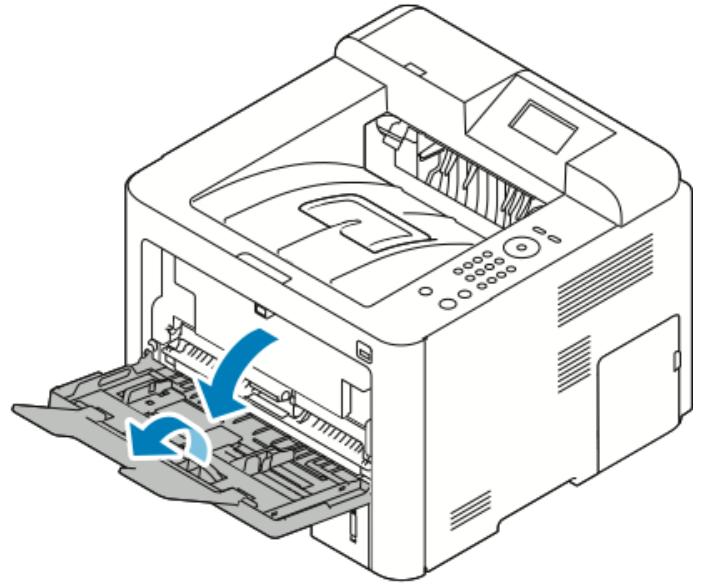
- Placez les guides de largeur contre les bords du magasin.
Si vous ne chargez pas les enveloppes dans le départ manuel immédiatement après les avoir retirées de leur emballage, elles risquent de se gondoler. Aplatissez-les pour éviter les bourrages.
Papier et supports
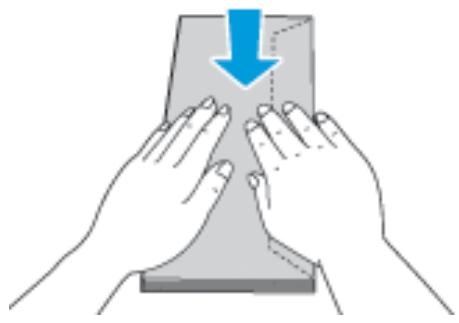
- Pour charger des enveloppes, placez-les face à imprimer vers le haut en fermant les rabats et les orientant vers la gauche.
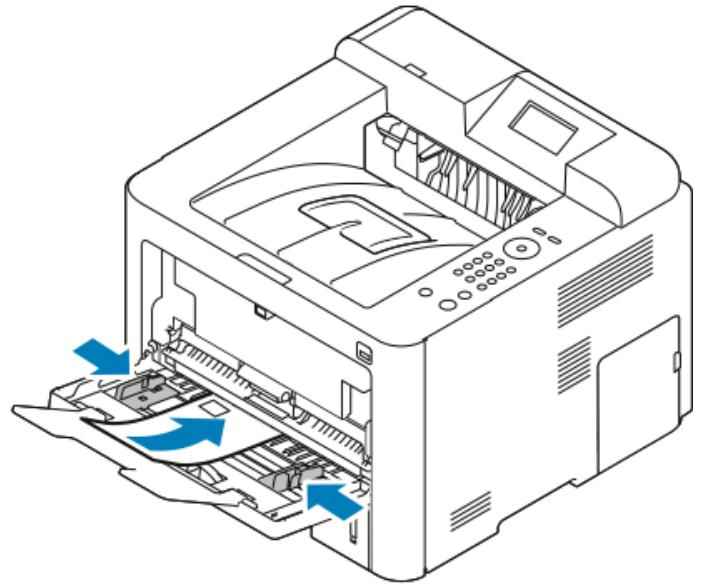
- Ajustez les guides de façon à ce qu'ils touchent les bords du support.
- Si l'écran Attributes support du panneau de commande vous y invite, vérifiez le format du papier, le type de support et la couleur.
- Lorsque vous avez terminé, appuyez sur Confirmer.
Remarque
Vous pouvez imprimer des étiquettes uniquement via le depart Manuel.
1 Attention
N'utilisez aucune feuille avec des étiquettes manquantes, gondolées ou décollées, car cela risquerait d'endommager l'imprimante.
Utilisez des étiquettes conçues pour l'impression laser. - N'utilisez pas d'étiquettes en vinyle. - Ne chargez pas plusieurs fois la même feuille d'étiquettes dans l'imprimante. - N'utilisez pas d'étiquettes avec colle sèche. - Imprimez sur une seule face de la feuille d'étiquettes. Utilisez uniquement une feuille d'étiquettes pleine. - Conservez les étiquettes non utilisées dans leur emballage d'origine. Conservez les feuilles d'étiquettes dans leur emballage d'origine tant que vous ne les utilisez pas. Replacez les feuilles d'étiquettes non utilisées dans leur emballage d'origine, et refermez correctement l'emballage. - Ne stockez pas les étiquettes dans un endroit excessivement sec ou humide, ou soumis à des températures extrêmes, car cela risque de réduire la qualité d'impression ou d'entraîner des bourrages. - Renouvelez votre stock fréquemment. De longues périodes de stockage dans des conditions extrêmes risquent de gondoler les étiquettes et de provoquer des bourrages. - Dans le pilote d'impression, sélectionnez Étiquette comme type de support. - Avant de charger des étiquettes, retirez tous les supports du départ manuel.
Chargement d'étiquettes dans le départ manuel
Pour charger des étiquettes dans le départ manuel :
- Ouvrez le départ manuel.
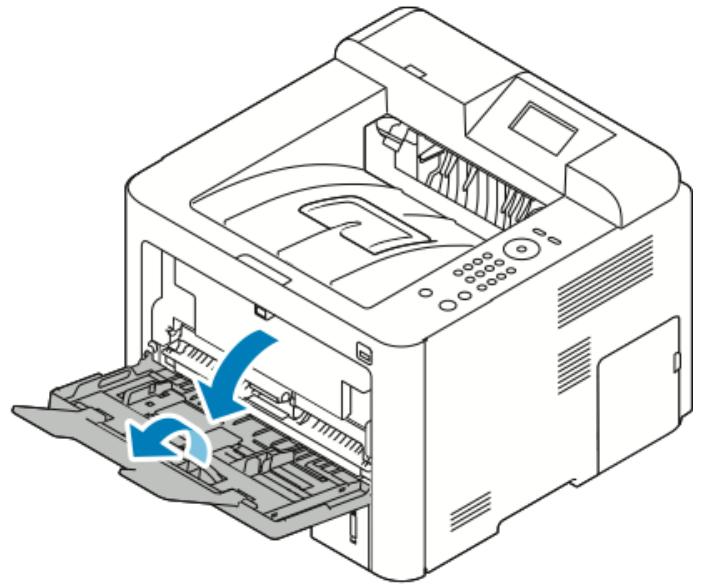
- Placez les guides de largeur contre les bords du magasin.
- Chargez les étiquettes face vers le haut.
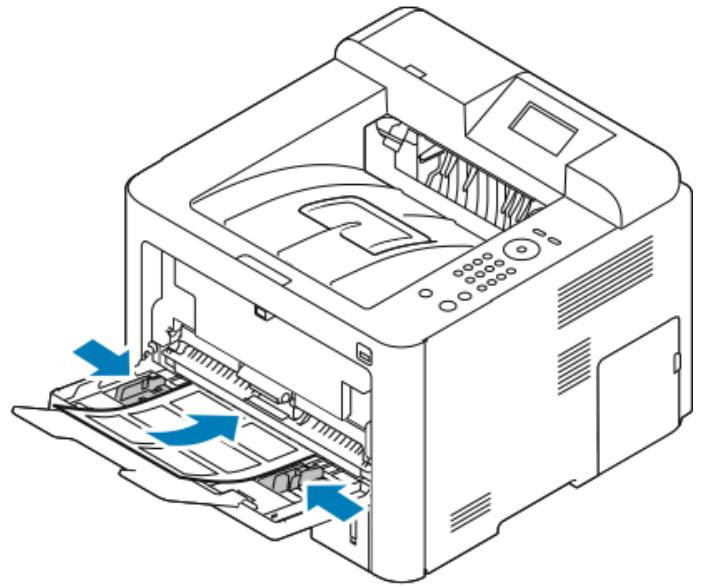
- Ajustez les guides de façon à ce qu'ils touchent les bords du support.
- Si l'écran Attributes support du panneau de commande vous y invite, vérifiez le format papier, le type de support et la couleur.
- Lorsque vous avez terminé, appuyez sur Confirmer.
Remarque
Vous pouvez imprimer des transparents via le départ manuel ou le magasin 1.
Instructions pour l'impression de transparents
Retirez le papier avant de charger des transparents dans le magasin.
- Saissez les transparents par les bords avec les deux mains. Les traces de doigts peuvent réduire la qualité d'impression.
- Une fois les transparents chargés, Sélectionnez le type de support Transparent sur le panneau de commande de l'imprimante.
- Dans le pilote d'impression, sélectionnez Transparent comme type de support.
- Ne chargez pas plus de 20 transparents. Un incident risque de se produire si vous surchargez le magasin.
- N'aérez pas les transparents en les déployant en éventail.
Papier et supports
Aperçu de la fonction d'impression
Avant d'imprimer, l'ordinateur et l'imprimante doivent être branchés, sous tension et connectés à un réseau actif. Vérifiez que vous disposez du pilote d'impression approprié sur votre ordinateur. Pour plus d'informations, reportez-vous à la section Installation du logiciel.
- Sélectionnez le support approprié.
- Chargez le papier dans le magasin approprié.
- Spécifiez le format et le type de papier sur le panneau de commande de l'imprimante.
- Accédez aux paramètres d'impression sur votre logiciel. Pour la plupart des logiciels, appuyez sur CTRL > P sous Windows ou sur CMD > P sous Macintosh.
- Sélectionnez votre imprimante.
- Pour accéder aux paramètres du pilote d'impression sous Windows, sélectionnez Propriétés ou Préférences. Sous Macintosh, sélectionnez Fonctions Xerox®.
- Sélectionnez les options de votre choix.
- Pour envoyer le travail à l'imprimante, cliquez sur Imprimer.
Rubriques connexes
Chargement de papier
Sélection des options d'impression
Impression recto verso
Impression sur des supports spéciaux
Sélection des options d'impression
Les options d'impression, également appelées options du pilote logiciel d'impression, sont spécifiées dans les Préférences d'impression sous Windows et dans Fonctions Xerox® sous Macintosh. Les options d'impression incluent des paramètres pour l'impression recto verso, la mise en page et la qualité d'impression. Vous pouvez sélectionner les paramètres par défaut de diverses options d'impression ; pour plus d'informations, reportez-vous aux sections Définition des options d'impression par défaut sous Windows et Sélection des options d'impression sous Macintosh. Les options d'impression que vous définissez dans le pilote sont temporaires et ne sont pas enregistrées.
Aide relative au pilote d'impression
Vous pouvez accéder à l'aide relative au pilote d'impression Xerox® sur la fenêtre Préférences d'impression. Pour afficher les rubriques d'aide du pilote d'impression, cliquez sur le bouton Aide (?) dans l'angle inférieur gauche de la fenêtre Préférences d'impression.
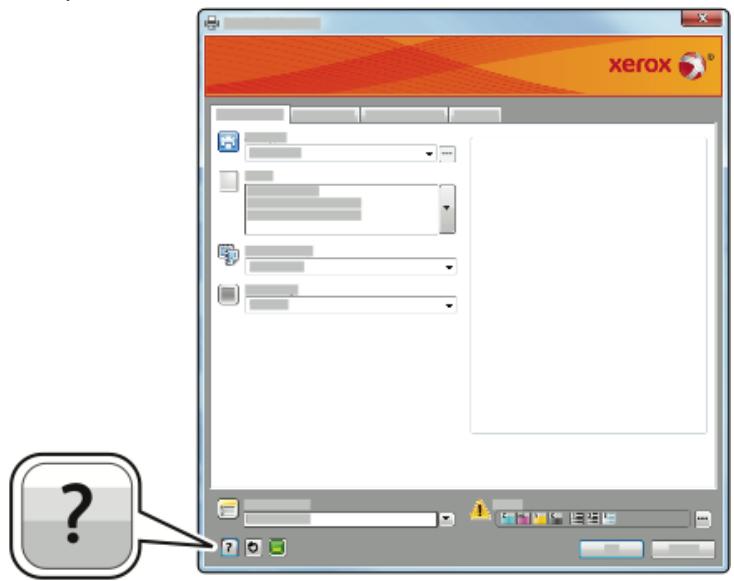
Les informations concernant les Préférences d'impression s'affichent dans la fenêtre Aide sur deux onglets :
- L'onglet Contenu contient une liste des onglets du pilote dans la partie supérieure et une description des zones dans la partie inférieure de la fenêtre Préférences d'impression. Pour obtenir des explications sur les champs et zones du pilote, cliquez sur l'onglet Contenu dans la fenêtre Préférences d'impression.
- L'onglet Rechercher contient un champ vous permettant de saisir la rubrique ou la fonction sur laquelle vous souhaitez obtenir des informations.
Définition des options d'impression par défaut sous windows
Lorsque vous imprimez à partir d'une application, l'imprimante utilise les paramètres du travail d'impression spécifiques dans la fenêtre Préférences d'impression. Vous pouvez spécifier vos options d'impression les plus fréquentes et les enregistrer afin de ne pas avoir à les modifier chaque fois que vous imprimez.
Par exemple, si vous souhaitez imprimer sur les deux faces du papier pour la plupart des travaux, spécifiez l'impression recto verso dans la fenêtre Préférences d'impression.
Pour sélectionner les options d'impression par défaut :
- Sur votre ordinateur, accédez à la liste des imprimantes :
a) Sous Windows Vista, cliquez sur Démarrer > Panneau de configuration > Matériel et audio > Imprimantes. b) Sous Windows 7, cliquez sur Démarrer > Périphériques et imprimantes. c) Sous Windows 8, cliquez sur Panneau de configuration > Périphériques et imprimantes.
Remarque
Si l'icône du panneau de configuration n'apparaît pas sur le Bureau, cliquez avec le bouton droit de la souris sur le bureau, puis choisissez Personnaliser > Page d'accueil du Panneau de configuration > Périphériques et imprimantes.
- Dans la liste, cliquez avec le bouton droit de la souris sur votre imprimante, puis cliquez sur Préférences d'impression.
- Dans la fenêtre Préférences d'impression, cliquez sur un onglet, Sélectionnez les options, puis cliquez sur OK pour enregistrer.
Pour plus d'informations sur les options du pilote d'impression Windows, dans la fenêtre Préférences d'impression, cliquez sur le bouton Aide (?).
Sélection des options d'impression windows pour un travail individuel
Pour utiliser des options d'impression spéciales pour un travail spécifique, vous pouvez modifier les Préférences d'impression avant d'envoyer le travail à l'imprimante. Par exemple, si vous souhaitez obtenir la meilleure qualité d'image lorsque vous imprimez un document, dans Préférences d'impression, sélectionnez Avancé, puis envoyez le travail.
- Ouvrez le document dans votre application, puis accédez aux paramètres d'impression. Dans la plupart des applications, cliquez sur Fichier > Imprimer ou appuyez sur CTRL + P.
- Pour ouvrir la fenêtre Propriétés, sélectionnez votre imprimante, puis cliquez sur le bouton Propriétés ou Préférences. Le nom du bouton dépend de votre application.
- Dans la fenêtre Propriétés, cliquez sur un onglet, puis effectuez vos sélections.
- Pour enregistrer vos sélections et fermer la fenêtre Propriétés, cliquez sur OK.
- Pour envoyer le travail à l'imprimante, cliquez sur OK.
Enregistrement d'un ensemble d'options d'impression fréquemment utilisées sous windows
Vous pouvez définir et enregistrer un ensemble d'options en vue de les appliquer à vos futurs travaux d'impression.
Pour enregistrer un ensemble d'options d'impression :
- Ouvrez le document dans votre application, puis cliquez sur Fichier > Imprimer.
- Sélectionnez l'imprimante, puis cliquez sur Propriétés.
- Dans la fenêtre Propriétés, sélectionnez les paramètres souhaités sur chaque onglet.
- Pour enregistrer les paramètres, cliquez sur la flèche en regard du champ Paramètres enregistrés au bas de la fenêtre, puis cliquez sur Enregistrer sous.
- Donnez un nom à l'ensemble d'options d'impression, puis enregistrez ce dernier dans la liste Paramètres enregistrés et cliquez sur OK.
- Pour imprimer à l'aide de ces options, sélectionnez le nom dans la liste.
Sélection des options d'impression sous macintosh
Pour utiliser les options d'impression spécifiques, modifier les paramètres avant d'envoyer le travail à l'imprimante.
- Ouvrez le document dans votre application, puis cliquez sur Fichier > Imprimer.
- Sélectionnez votre imprimante.
- Sélectionnez Fonctions Xerox
- Sélectionnez les options de votre choix.
- Cliquez sur Imprimer.
Enregistrement d'un ensemble d'options d'impression fréquemment utilisées sous macintosh
Vous pouvez définir et enregistrer un ensemble d'options en vue de les appliquer à vos futurs travaux d'impression.
Pour enregistrer un ensemble d'options d'impression :
- Ouvrez le document dans votre application, puis cliquez sur Fichier > Imprimer.
- Dans la liste des imprimantes, sélectionnez votre imprimante.
- Sélectionnez les options d'impression de votre choix.
- Pour enregistrer les paramètres, sélectionnez Save Current Settings as Preset (Enregistrer les paramètres actuels comme préselection).
Lancement du gestionnaire d'imprimantes xerox
Pour lancer le gestionnaire d'imprimantes Xerox à partir d'une invite de ligne de commande :
- Connectez-vous en tant qu'utilisateur root.
- Saisissez xeroxprtmgr.
- Appuyez sur Entrée ou sur Retour.
Impression depuis un poste de travail linux
Le pilote d'impression Xerox® prend en charge un fichier de paramétrage de bon de travail contenant des fonctions d'impression prédéfinies. Vous pouvez également envoyer des demandes d'impression via la ligne de commande à l'aide de lp/lpr. Pour plus d'informations sur l'impression Linux, cliquez sur le bouton Aide (?) dans le pilote d'impression Xerox®.
- Créez une file d'impression. Pour configurer une file, reportez-vous au Guide de l'administrateur système sur la page www.xerox.com/office/3330docs.
- Ouvrez le document ou l'image de votre choix dans votre application, puis ouvrez la boîte de dialogue Imprimer.
Dans la plupart des applications, cliquez sur Fichier > Imprimer ou appuyez sur CTRL + P.
- Sélectionnez la file d'impression cible.
- Fermez la boîte de dialogue Imprimer.
- Dans le pilote d'impression Xerox®, sélectionnez les fonctions d'imprimante disponibles.
- Cliquez sur Imprimer.
Création d'un bon de travail à l'aide du pilote d'impression xerox
- Dans une invite de ligne de commande, ouvre le pilote d'impression Xerox®, connectez-vous en tant qu'utilisateur root et saisissez xeroxprtmgr.
- Sur l'écran Mes imprimantes, sélectionnez l'imprimante.
- Dans l'angle supérieur, cliquez sur Modifier l'imprimante, puis sélectionnez les options du travail d'impression.
- Cliquez sur Enregistrer sous, puis enregistrez le bon de travail dans votre réseau de base.
Les informations d'identification personnelle, telles que le code d'accès de l'impression protégée, ne sont pas enregistrées dans le bon de travail. Vous pouvez spécifier ces informations dans la ligne de commande.
Pour imprimer à l'aide du bon de travail, saisissez la commande lp -d{Target_Queue} -o JT=.
Les commandes suivantes expliquent comment imprimer à l'aide d'un bon de travail :
lp -d{Target_Queue} -oJT={'Absolute_Path_To_Job_Ticket'} {Path_To_Print_File}
lp -dMyQueue -oJT=/tmp/DuplexedLetterhead /home/user/PrintReadyFile
lp -dMyQueue -oJT=/tmp/Secure -oSecurePasscode=1234 /home/user/PrintReadyFile
Types de supports pour l'impression recto verso automatique
L'imprimante peut imprimer automatiquement un document recto verso sur les supports pris en charge. Avant d'imprimer un document recto verso, vérifie que le type et le grammage du support sont pris en charge. Pour plus d'informations, reportez-vous à la section Types de supports et grammages pris en charge pour l'impression recto verso automatique.
Impression d'un document recto verso
Les options d'impression recto verso automatique sont spécifiées dans le pilote d'impression. Le pilote d'impression fait appel aux paramètres définis pour l'orientation portrait ou paysage de l'application lors de l'impression du document.
Options de mise en page recto verso
Vous pouvez spécifier la mise en page pour l'impression recto verso, qui détermine l'orientation des pages imprimées. Ces paramètres remplacent les paramètres d'orientation de page de l'application.
| Portrait | Paysage | ||
| Recto versus | Recto versus, Reliure petit=côté | Recto versus | Recto versus, Reliure petit=côté |
Sélection des options papier pour l'impression
Il existe deux méthodes pour sélectionner le papier pour votre travail d'impression :
- Laissez l'imprimante sélectionner automatiquement le papier à utiliser en fonction du format du document, du type de papier et de la couleur de papier que vous spécifiez.
- Sélectionnez un magasin spécifique contenant le papier de votre choix.
Impression de plusieurs pages sur une seule feuille
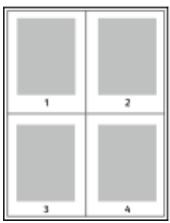
Lorsque vous imprimez un document de plusieurs pages, vous pouvez imprimer plusieurs pages sur une seule feuille de papier.
- Dans l'onglet Mise en page, sélectionnez Pages par feuille.
- Sélectionnez 1, 2, 4, 6, 9 ou 16 pages par face.
L'onglet Mise en page se trouve dans l'onglet Options du document.
Mise à l'échelle
La mise à l'échelle permet de réduire ou d'agrandir le document afin qu’il corresponde au format de sortie sélectionné. Sous Windows, les Options d’échelle se trouvent dans le pilote d’impression, sur l’onglet Options d’impression du champ Papier.
Pour accéder aux Options d'échelle, cliquez sur la flèche en regard du champ Papier, Sélectionnez Other Size (Autre format), puis Sélectionnez Advanced Paper Size (Format de papier avancé).
- No Scaling (Pas de mise à l'échelle) : cette option ne modifie pas la taille de l'image de page imprimée sur le papier de sortie, et la valeur 100% s'affiche dans le champ de pourcentage. Si le format du document est supérieur au format de sortie, l'image de page est rognée. Si le format du document est inférieur au format de sortie, un espace supplémentaire s'affiche autour de l'image de page.
- Automatically Scale (Mise à l'échelle automatique) : cette option met à l'échelle le document pour l'adapter au format de sortie sélectionné. La valeur de mise à l'échelle s'affiche dans le champ de pourcentage sous l'image réduite.
- Mise à l'échelle manuelle: cette option met à l'échelle le document selon la valeur saisie dans le champ de pourcentage sous l'image d'aperçu.
Impression
Qualité d'impression
Modes de qualité d'impression :
Mode de qualité d'impression standard : 600 x 600 ppp (points par pouce) Mode de qualité d'impression avancé: 600× 600× 5 ppp (qualité d'image avancée 1200x1200)
Remarque
Les résolutions d'impression sont indiquées uniquement pour les pilotes d'impression PostScript. Le seul mode de qualité d'impression disponible pour PCL est Avancé.
Impression à partir d'un lecteur USB
Vous pouvez imprimer des fichiers.pdf, .ps, .pcl, .prn, .tiff et .xps directement depuis un lecteur USB.
Remarque
Si les ports USB sont désactivés, il est impossible d'utiliser un lecteur USB pour l'authentification, démettre à jour le logiciel ou d'imprimer à partir d'un lecteur USB.
L'administrateur système doit configurer cette fonction pour que vous puissiez l'utiliser. Pour plus d'informations, reportez-vous au Guide de l'administrateur système sur la page www.xerox.com/office/3330docs.
Pour imprimer à partir d'un lecteur USB :
- Insérez votre lecteur USB dans un port USB de l'imprimante. L'option Imprimer via USB est mise en surbrillance sur le panneau de commande.
- Appuyez sur la touche fléchée droite.
- Pour parcourir la liste et localiser le fichier imprimable, utilisez les touches de direction vers le haut ou vers le bas.
- Une fois le fichier à imprimer mis en surbrillance, appuyez sur OK.
- Sélectionnez le nombre de copies, puis appuyez sur OKOK.
- Mettez en surbrillance la sélection du magasin et appuyez sur OK.
1 Attention
Lorsque vous nettoyez l'imprimante, n'utilisez pas de solvants organiques ou puissants ni de nettoyants en aérosol. Ne versez aucune liquide directement sur la surface. Utilisez les outils et produits de nettoyage conformément aux instructions de ce document.
Tenez tous les produits de nettoyage hors de portée des enfants.
N'utilise jamais de produits de nettoyage sous pression sur ou dans l'imprimante.
Certains aérosols sous pression contiennent des mélanges explosifs qui ne conviennent pas aux applications électriques. L'utilisation de tels produits augmente le risque d'incendie et d'explosion.
1 Attention
Ne retirez pas les panneaux ou les couvercles de protection munis de vis. Vous ne pouvez nettoyer ou réparer aucune pièce à l'intérieur de ces panneaux. N'essayez pas de suivre une procédure de maintenance qui n'est pas décrite dans la documentation fournie avec l'imprimante.
Les composants internes de l'imprimante peuvent chauffer. Soyez prudent lorsque les portes et les panneaux sont ouverts.
- Ne placez un objet sur l'imprimante.
- N'ouvre pas les panneaux et les portes lors de l'impression.
- N'inclinez pas l'imprimante lorsqu'elle fonctionne.
- Ne touchez pas les contacts ou les interrupteurs électriques. Vous risquez d'endommager l'imprimante et de réduire la qualité d'impression.
Maintenance
- Veillez à remettre en place toutes les pièces que vous avez retirées lors du nettoyage avant de brancher l'imprimante.
Nettoyage de la surface extérieure
Nettoyez la surface extérieure de l'imprimante une fois par mois.
1 Attention
Veillez à ne pas appliquer de détergent directement sur l'imprimante. Les détergents liquides peuvent pénétrer dans l'imprimante et entraîner des dysfonctionnements. Utilisez uniquement de l'eau ou un détergent doux.
- Essuyez le magasin papier, le bac récepteur, le panneau de commande et les autres composants avec un chiffon doux et humide.
- Une fois le nettoyage terminé, essuyez la surface avec un chiffon doux et sec.
Remarque
Pour les taches tenaces, applique une petite quantité de détergent doux sur le chiffon et retirez délicatement la tache.
Quand commander des consommables
Un message d'avertissement s'affiche sur le panneau de commande lorsqu'il est bientôt nécessaire de remplacer la cartouche de toner ou le module photorécepteur. Vérifiez que vous disposez de consommables de rechange. Il est important de commander ces consommables lors de l'affichage initial de ces messages pour éviter d'interrompre vos impressions. Un message d'erreur s'affiche sur le panneau de commande lorsqu'il est nécessaire de remplacer la cartouche de toner ou le module photorécepteur.
Commandez ces consommables auprès de votre revendeur local ou consultez la page www.xerox.com/office/3330supplies.
1 Attention
L'utilisation de consommables non Xerox est déconseillée. La garantie, le contrat de service et la garantie totale de satisfaction Xerox ne couvrent pas les dommages, les dysfonctionnements ou la dégradation des performances découlant de l'utilisation de consommables non-Xerox ou de l'utilisation de consommables Xerox non spécifiés pour cette imprimante. La garantie totale de satisfaction est disponible aux États-Unis et au Canada. La couverture peut varier selon le pays. Contactez votre représentant Xerox pour obtenir de plus amples informations.
Affichage de l'état des consommables de l'imprimante
Vous pouvez à tout moment vérifier l'état et le niveau de vie restant des consommables de votre imprimante à l'aide du panneau de commande.
- Appuyez sur le bouton Menu de l'imprimante.
- Sélectionnez Informations à l'aide de la touche fléchée Bas.
- Appuyez sur la touche fléchée Droite.
- Sélectionnez Infos consommables à l'aide de la touche fléchée Bas. Appuyez sur la touche fléchée Droite.
Une liste d'informations sur les consommables s'affiche. Utilisez les touches fléchées Haut/Bas pour sélectionner le mode d'affichage.
Consommables
Les consommables de l'imprimante s'épuisent petit à petit au cours de l'utilisation de l'imprimante. Cette imprimante utilise les consommables suivants : cartouche de toner noir Xerox® authentique et module photorécepteur Smart Kit Xerox®.
Remarque
- Chaque consommable est accompagné d'instructions d'installation.
- Pour assurer une qualité d'impression optimale, la cartouche de toner et le module photorécepteur cessent de fonctionner à un moment précis.
1 Attention
L'utilisation de consommables non Xerox est déconseillée. L'utilisation de toner Xerox® authentique avec d'autres toners qui ne le sont pas peut avoir une incidence sur la qualité d'impression et sur la fiabilité de l'imprimante. Le toner Xerox® est le seul toner soumis à des contrôles de qualité stricts de la part de Xerox dans le cadre de l'utilisation avec cette imprimante.
Éléments de maintenance courante
Les éléments de maintenance courante sont des composants de l'imprimante ayant une durée de vie limite et devant être remplacés fréquemment. Les pièces de rechange peuvent être des pièces uniques ou des kits. En règle générale, les éléments de maintenance sont remplacés par le client.
Remarque
Chaque élément de maintenance courante est accompagné d'instructions d'installation.
Les éléments de maintenance courante de cette imprimante sont les suivants :
- Cartouche de toner de capacité standard
- Cartouche de toner grande capacité
- Cartouche de toner très grande capacité
- Module photorécepteur
Remarque
Toutes les options répertoriées ne sont pas prises en charge sur toutes les imprimantes. Certaines options s'appliquent uniquement à des modèles ou des configurations d'imprimante spécifiques.
Avertissement
- Lorsque vous remplacez une cartouche de toner, veillez à ne pas renverser de toner. En cas de déversement, évitez le contact avec les vêtements, la peau, les yeux et la bouche. Veillez à ne pas inhaler de la poussière de toner.
- Tenez les cartouches de toner hors de portée des enfants. Si un enfant avale accidentellement du toner, faites-lui recracher le toner et rincez-lui la bouche avec de l'eau. Consultez immédiatement un médecin.
- Utilisez un chiffon humide pour nettoyer les taches de toner. Veillez à ne jamais utiliser d'aspirateur. Les étincelles électriques à l'intérieur de l'aspirateur risquent de provoquer un incendie ou une explosion. Si vous déversez une grande quantité de toner, contactez votre représentant local Xerox.
- N'exposez jamais une cartouche de toner à une flamme nue. Le toner restant dans la cartouche peut prendre feu et provoquer des brûlures ou une explosion.
Remplacement d'une cartouche de toner
Lorsqu'une cartouche de toner arrive en fin de vie, un message de cartouche de toner faible s'affiche sur le panneau de commande. Lorsqu'une cartouche de toner est vide, l'imprimante s'arrête et un message s'affiche sur le panneau de commande.
Remarque
Chaque cartouche de toner est accompagnée d'instructions d'installation.
| Message d'état de l'imprimante | Cause et solution |
| Toner bas. Vérifier qu'une nouvelle cartouche de toner est disponible. | Le niveau de la cartouche de toner est faible. Commandez une cartouche de toner neuve. |
| Remplacer la cartouche de toner | La cartouche de toner est vide. Ouvrez le pan-neau létral et le panneau avant, puis remplace la cartouche de toner. |
1 Attention
N'exposez pas le module photorécepteur à la lumière directe du soleil ou à un éclairage fluorescent puissant. Ne touchez pas et ne rayez pas la surface du module photorécepteur.
1 Attention
Ne laissez pas les panneaux et les portes ouverts, notamment dans des endroits éclairés. L'exposition à la lumière peut endommager le module photorécepteur.
N'exposez jamais un module photorécepteur à une flamme nue. Le module peut prendre feu et provoquer des brûlures ou une explosion.
Remplacement d'un module photorécepteur.
Lorsqu'un module photorécepteur arrive en fin de vie, un message de module photorécepteur faible s'affiche sur le panneau de commande. Lorsqu'un module photorécepteur est vide, l'imprimante s'arrête et un message s'affiche sur le panneau de commande.
Remarque
Chaque module photorécepteur est accompagné d'instructions d'installation.
| Message d'état de l'imprimante | Cause et solution |
| État d'unité d'imagerie faible. Vérifier qu'un nouveau module photorécepteur est disponible. | Le niveau du module photorécepteur est faible. Commandez un module photorécepteur neuf. |
| Aucun message, mais l'imprimante)cesse d'imprimer. | Le module photorécepteur doit être remplaced. Ouvrez le capot avant, puis remplacez le module photorécepteur. |
Recyclage des consommables
Pour plus d'informations sur le programme de recyclage des consommables Xerox, consultez la page: www.xerox.com/gwa.
Déplacement de l'imprimante
Pour éviter les secousses électriques, ne touchez pas la fiche d'alimentation avec les mains humides. Lorsque vous débranchez le câble d'alimentation, tirez sur la fiche et non sur le câble. Si vous tirez sur le câble, vous risquez de l'endommager et de provoquer un incendie ou une secousse électrique.
Lorsque vous déplacez l'imprimante, veillez à ne pas l'incliner de plus de 10 degrés à l'avant, à l'arrière, sur la gauche ou sur la droite. Une inclinaison de plus de 10 degrés risque d'entraîner le déversement du toner.
Si le chargeur 550 feuilles en option est installé, retirez-le avant de déplacer l'imprimante. Si le chargeur 550 feuilles en option n'est pas correctement installé, il peut tomber et blesser quelqu'un.
Procédez comme suit pour déplacer l'imprimante :
- Mettez l'imprimante hors tension et attendez qu'elle s’éteigne. Pour plus d’informations, reportez-vous à la section Mise sous et hors tension de l'imprimante.
- Retirez le papier ou les autres supports du bac récepteur.
- Lorsque vous déplacez l'imprimante, veillez à ne pas la faire tomber.
- Soulevez et transportez l'imprimante conformément à l'illustration ci-dessous.
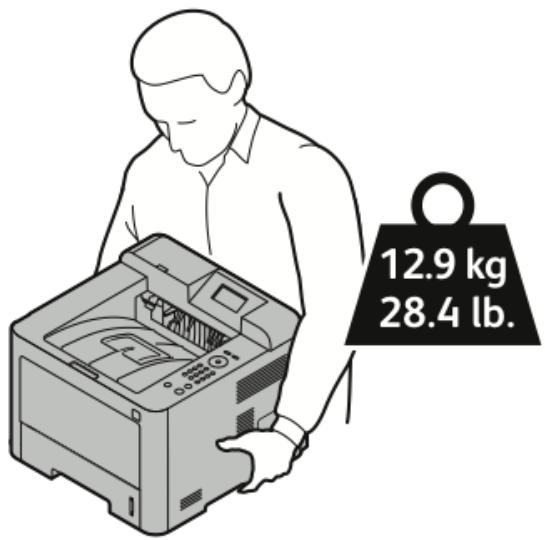
- Pour éviter de faire basculer et de faire tomber l'imprimante, tenez-la en plaçant une main dessous et l'autre dessus afin de la stabiliser.
- Remettez l'imprimante et ses options dans leurs emballages d'origine ou dans un kit de reconditionnement Xerox. Pour obtenir un kit de reconditionnement et des instructions d'utilisation, consultez la page www.xerox.com/office/3330support.
- Lorsque vous déplacez l'imprimante sur une longue distance, retirez les cartouches de toner et les modules photorécepteurs afin d’éviter tout déversement.
1 Attention
Si vous n'emballez pas correctement l'imprimante, vous risquez de provoquer des dommages matériels non couverts par la garantie, le contrat de service ou la garantie totale de satisfaction Xerox. La garantie, le contrat de service et la garantie totale de satisfaction Xerox ne couvrent pas les dommages provoqués par un déplacement inadéquat.
- Avec avoir déplacé l'imprimante :
a) Réinstallez les accessoires que vous avez retirés. b) Rebranchez les câbles et le câble d'alimentation de l'imprimante. c) Branchez l'imprimante et mettez-la sous tension.
Informations concernant les compteurs de facturation et d'utilisation
Les informations de facturation et d'utilisation de l'imprimante s'affichent sur l'écran d'information Compteurs de facturation du panneau de commande. Le nombre d'impressions indiqué est utilisé à des fins de facturation.
Pour afficher les informations de facturation et d'utilisation :
- Sur le panneau de commande de l'imprimante, appuyez sur le bouton Menu.
- Sélectionnez Informations à l'aide de la touche de direction vers le bas.
- Appuyez sur la touche fléchée droite, puis utilisez la touche de direction vers le bas pour sélectionner Compteurs de facturation.
- Appuyez sur la touche fléchée droite pour afficher une liste des types d'informations.
Dépannage général
Cette section vous explique comment identifier et résoudre les problèmes. Certains problèmes peuvent être résolus tout simplement en redémarrant l'imprimante.
Redémarrage de l'imprimante
Pour redémarrer l'imprimante :
- Appuyez sur le bouton Marche.
- Appuyez sur la touche fléchée bas, puis sélectionnez Mise hors tension sur le panneau de commande.
- Appuyez sur le bouton OK.
L'imprimante se met hors tension.
- Au bout d'une minute, appuyez sur le bouton Marche.
L'imprimante commence à s'initialiser, puis indique qu'elle est prête pour l'impression.
Un relevé de configuration s'imprime.
L'imprimante ne se met pas sous tension
| Causes probables | Solutions |
| L'interrupteur d'alimentation n'est pas pas en position On. | Placez l'interrupteur d'alimentation en position On. |
| Le cable d'alimentation n'est pas correctement branché à la prise électrique. | Placez l'interrupteur d'alimentation de l'imprimante en position Off, puis branchez correctement le cable d'alimentation à la prise électrique. |
| La prise électrique sur laquelle l'imprimante est branchée ne fonctionne pas correctement. | Branchez un autre apparéil électrique à la prise pour vérifier s'il fonctionne correctement. Essayez d'utiliser une autre prise électrique. |
| L'imprimante est raccordée à une prise dont la tension ou la fréquence ne correspond pas aux spécifications de l'imprimante. | Utilisez une source d'alimentation conforme aux spécifications de l'imprimante. |
1 Attention
Branchez le câble à trois conducteurs et une broche de mise à la terre directement à une prise secteur mise à la terre.
Rubriques connexes
Spécifications électriques
L'imprimante se réinitialise ou s'éteint fréquemment
| Causes probables | Solutions |
| Le cable d'alimentation n'est pas correctement branché à la prise électrique. | Mettez l'imprimante hors tension, vérifie que le cable d'alimentation est correctement raccorde à l'imprimante et à la prise électrique, puis mettez l'imprimante sous tension. |
| Une erreur système est survenue. | Mettez l'imprimante hors tension, puis de nouveau sous tension. Imprimez le relevé Messages d'erreur dans le menu Pages de dépannage. Si l'erreur persiste, contactez votre représentant Xerox. |
| L'imprimante est raccordée à une source d'alienation ne pouvant être interrompue. | Mettez l'imprimante hors tension, puis raccordez le cable d'alimentation à une prise adaptée. |
| L'imprimante est raccordée à une prise multiple partagée avec plusieurs appareils haute puissance. | Branchez l'imprimante directement à la prise électrique ou à une prise multiple non partagée avec d'autres appareils haute puissance. |
Le document est imprimé à partir du magasin incorrect
| Causes probables | Solutions |
| Vous n'avez pas effectué les mêmes sélections dans l'application et dans le pilote d'impression. | 1. Vérifiez le magasin sélectionné dans le pilote d'impression. |
| 2. Accédez à la page de configuration ou aux paramètres de l'imprimante de l'application que vous utilisez pour imprimer. | |
| 3. Réglez l'alimentation papier en fonction du magasin sélectionné dans le pilote d'impression, ou réglez l'alimentation pa-pier sur Sélectionner automatiquement. |
Problèmes liés à l'impression recto verso automatique
| Causes probables | Solutions |
| Support non pris en charge ou incorrect | Vérifiez que vous utilisez un format et un grammage pris en charge pour l'impression recto verso. Il est impossible d'utiliser des enveloppés et des étiquettes pour l'impression recto verso. Pour plus de détails, reportez-vous aux sections Types de supports et grammages pris en charge pour l'impression recto verso automatique et Formats papier standard pris en charge pour l'impression recto verso automatique. |
| Réglage incorrect | Dans le pilote d'impression Propriétés, sélectionnnez Recto verso sur l'onglet Papier/Sortie. |
Le magasin ne se ferme pas
| Cause probable | Solution |
| Le magasin ne se ferme pas complètement. | Des débris ou un objet bloquent le magasin. |
L'impression prend trop de temps
| Causes probables | Solutions |
| L'imprimante est définie sur un mode d'impression lent. Par exemple, il est possible que l'imprimante soit configurée pour imprimer sur du papier épais. | L'impression prend plus de temps sur certains types de supports. Vérifiez que le type de papier est correctement définis dans le pilote et sur le panneau de commande de l'imprimante. |
| L'imprimante est en mode d'économie d'énergie. | L'impression met plus de temps à démarrer lorsque l'imprimante quitte le mode d'économie d'énergie. |
| Le mode d'installation de l'imprimante sur le réseau peut être à l'origine du problème. | Déterminez si un spoule d'impression ou un ordinateur partageant l'imprimante met en mémoire tampon tous les travaux d'impression, puis les spoule sur l'imprimante. L'impression différée peut ralentir l'imprimante. Pour tester la vitesse de l'imprimante, imprimez des pages de test, par exemple la page de démonstration d'applications bureautiques. Si la page s'im-Prime à la vitesse nominale de l'imprimante, votre réseau ou l'installation de l'imprimante peut être à l'origine du problème. Contactez l'administrateur système pour obtenir de l'aide. |
| Le travail est complexe. | Attendez. Aucune action requise. |
| Le mode de qualité d'impression du pilote est défini sur Avancé. | Définissez le mode de qualité d'impression du pilote sur Standard. |
L'imprimante n'imprime pas
| Causes probables | Solutions |
| Une erreur s'est produit sur l'imprimante. | Pour résoudre l'erreur, suivez les instructions à l'écran. Si l'erreur persiste, contactez votre représentant Xerox. |
| L'imprimante n'a plus de pa-pier. | Chargez du papier dans le magasin. |
| L'une des cartouches de toner est vide. | Remplacez la cartouche de toner vide. |
| Le cable d'alimentation n'est pas correctement branché à la prise électrique. | Mettez l'imprimante hors tension, vérifie que le cable d'alime-mentation est correctement raccordé à l'imprimante et à la prise électrique, puis mettez l'imprimante sous tension. Pour plus d'informations, reportez-vous à la section Mise sous et hors ten-sion de l'imprimante. Si l'erreur persiste, contactez votre représentant Xerox. |
| L'imprimante est occupée. | Un travail d'impression précédent peut être à l'origine du problème. Sur votre ordinateur, supprimez tous les travaux de la file d'impression dans la fenêtre Propriétés de l'imprimante. Chargez le magasin papier. Sur le panneau de commande de l'imprimante, appuyez sur le bouton État des travaux. Si le travail d'impression n'ap-paraît pas, vérifie la connexion Ethernet entre l'imprimante et l'ordinateur. Sur le panneau de commande de l'imprimante, appuyez sur le bouton État des travaux. Si le travail d'impression n'ap-paraît pas, vérifie la connexion USB entre l'imprimante et l'ordinateur. Mettez l'imprimante hors tension, puis de nouveau sous tension. |
| Le cable d'alimentation de l'imprimante est débranché. | Sur le panneau de commande de l'imprimante, appuyez sur le bouton État des travaux. Si le travail d'impression n'ap-paraît pas, vérifie la connexion Ethernet entre l'imprimante et l'ordinateur. Sur le panneau de commande de l'imprimante, appuyez sur le bouton État des travaux. Si le travail d'impression n'ap-paraît pas, vérifie la connexion USB between l'imprimante et l'ordinateur. Mettez l'imprimante hors tension, puis de nouveau sous tension. |
L'imprimante émet des bruits suspects
| Causes probables | Solutions |
| L'imprimante contient des débris ou des obstru-ctions. | Mettez l'imprimante hors tension et supprimez les obstructions ou les débris. Si vous n'y parve-nez pas, contactez votre représentant Xerox. |
Condensation à l'intérieur de l'imprimante
De la condensation peut se former à l'intérieur de l'imprimante si le taux d'humidité est supérieur à 85 % ou si une imprimante non utilisée (froide) est placée dans une pièce chaude. De la condensation peut se former à l'intérieur de l'imprimante si celle-ci se trouve dans une pièce froide rapidement chauffée.
| Causes probables | Solutions |
| L'imprimante se trouve dans une pièce froide. | · Laissez l'imprimante s'acclimaté pendant plusieurs heures avant de l'utiliser. · Laissez l'imprimante fonctionner pendant plusieurs heures à température ambiente. |
| L'humidité relative de la pièce est trop élevé. | · Réduisez le taux d'humidité de la pièce. · Placez l'imprimante dans une pièce qui respecte les specifications en matière de température et d'humidité relative. |
Réduction des incidents papier
L'imprimante a été conçue pour réduire les incidents papier grâce à l'utilisation de supports Xerox. D'autres types de supports peuvent provoquer des incidents. Si le papier ou les supports pris en charge provoquent des incidents fréquents dans une zone, nettoyez cette zone du circuit papier.
Les actions suivantes peuvent provoquer des incidents :
- Sélectionner un type de papier incorrect dans le pilote d'impression. Utiliser du papier endommagé.
- Charger du papier non pris en charge.
- Charger le papier de façon incorrecte.
- Surcharger le magasin.
- Régler incorrectement les guides papier.
La plupart des incidents peuvent être évités en suivant ces quelques règles :
- Utilisez uniquement des supports pris en charge. Pour plus d'informations, reportez-vous à la section Supports pris en charge, page 48.
- Suivez les méthodes de manipulation et de chargement appropriées. Utilisez toujours des supports propres et intacts.
- Évitez d'utiliser des supports gondolés, froissés, humides ou pliés.
- Pour séparer les feuilles avant de les charger dans le magasin, aérez-les.
Respectez la ligne de remplissage du magasin, ne surchargez jamais un magasin. - Réglez les guides papier dans tous les magasins après avoir inséré le papier. Un guide mal réglé peut réduire la qualité de l'impression, entraîner des faux départs, imprimer les documents de travers et endommager l'imprimante. - Après avoir chargé les magasins, sélectionnez le type et le format de papier corrects sur le panneau de commande. Lors de l'impression, sélectionnez le type et le format de papier correct dans le pilote d'impression. Stockez le papier dans un endroit sec. Utilisez uniquement du papier et des transparents Xerox adaptés à l'imprimante.
Évitez :
- d'utiliser du papier couche en polyester conçu spécifiquement pour les imprimantes à jet d'encre;
- d'utiliser du papier plié, froissé ou gondolé;
- de charger des supports de type, format et grammages différents dans le même magasin;
- de surcharger les magasins ; d'accumuler les documents dans le bac récepteur.
Localisation d'incidents papier
Pour éviter de vous blesser, veillez à ne jamais toucher une surface portant une étiquette ou une surface proche du thermistor du module four. Si une feuille de papier s'est enroulée autour du thermistor, n'essayez pas de la retirer immédiatement. Éteignez
immédiatement l'imprimante et attendez 30 minutes que le module four refroidisse.
Une fois l'imprimante refroidie, essayez de retirer le papier coincé. Si l'erreur persiste, contactez votre représentant Xerox.
L'illustration suivante indique les incidents papier pouvant se produire dans le circuit papier :
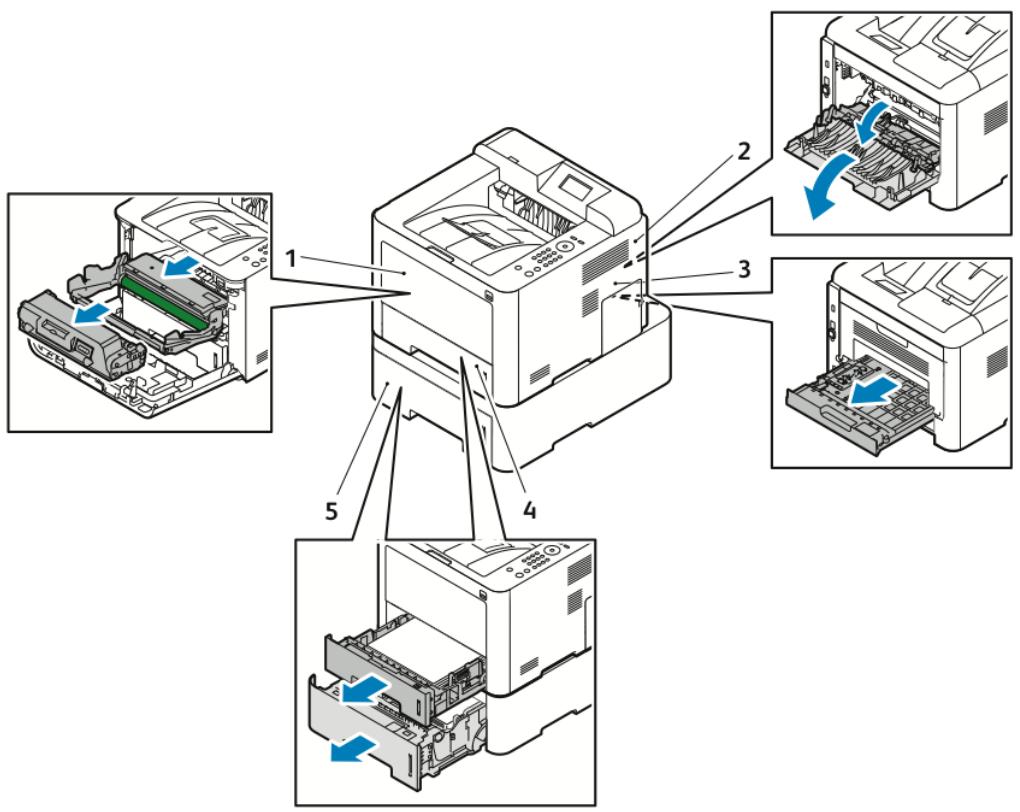
- Départ manuel et intérieur de l'imprimante
- Arrière de l'imprimante
- Unité recto verso
- Magasin 1
- Magasin 2
Remarque
Pour résoudre l'erreur affichée sur le panneau de commande, vous devez retirer le papier coincé dans le circuit papier.
- Retirez le papier du départ manuel. Retirez le papier coincé au point de connexion entre le magasin et l'imprimante.
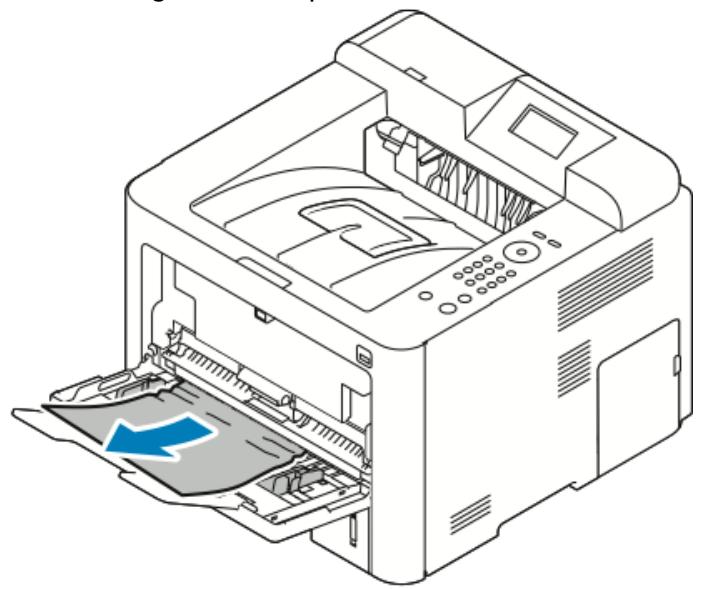
- Si le papier est déchiré, retirez les morceaux de papier à l'intérieur de l'imprimante. Si vous ne parvenez pas à retirer les morceaux de papier, contactez votre représentant XEROX.
La zone autour du module four peut être chaude. Soyez prudent pour éviter de vous blesser.
- Lorsque vous rechargez le départ manuel, aérez le papier et alignez les quatre coins avec soin.
- Si le panneau de commande vous y invite, vérifiez le format et le type de papier, puis appuyez sur OK.
Dépannage
Remarque
Pour résoudre l'erreur affichée sur le panneau de commande, vous devez retirer le papier coincé dans le circuit papier.
- Ouvrez le magasin 1, puis retirez-le de l'imprimante en tirant dessus.
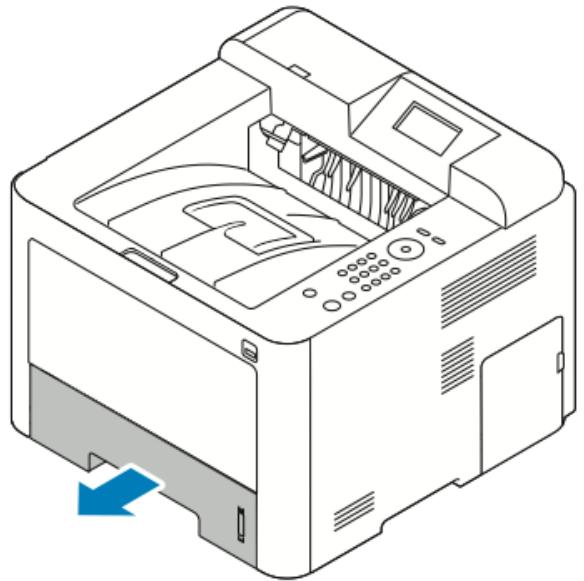
- Retirez le papier froissé dans le magasin, ainsi que le papier coincé dans l'imprimante.
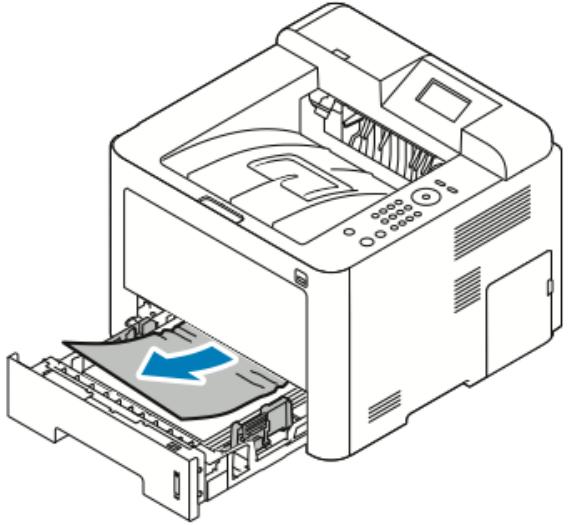
- Remettez délicatement en place le magasin et fermez-le.
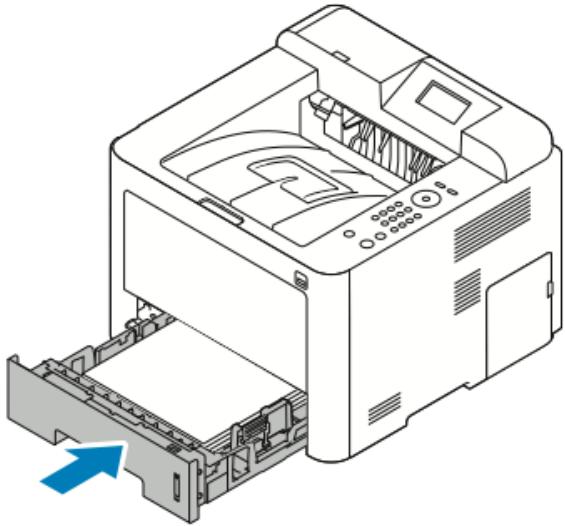
- Si le panneau de commande vous y invite, vérifiez le format et le type de papier, puis cliquez sur OK.
Remarque
Pour résoudre l'erreur affichée sur le panneau de commande, vous devez retirer le papier coincé dans le circuit papier.
- Ouvrez le magasin 2 et faites-le coulisser complètement pour le retirer de l'imprimante.
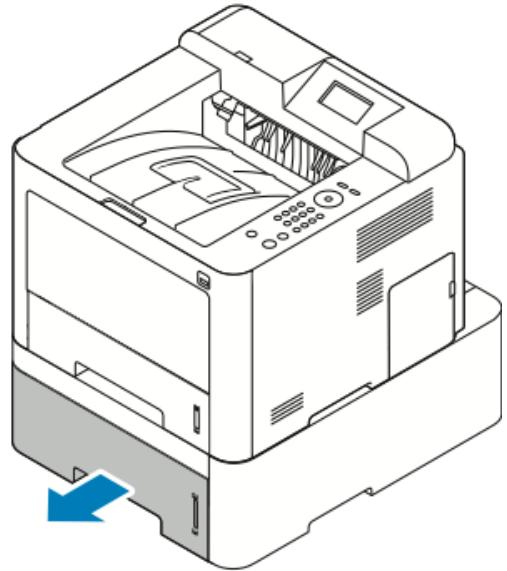
- Retirez le papier froissé dans le magasin, ainsi que le papier coincé dans l'imprimante.
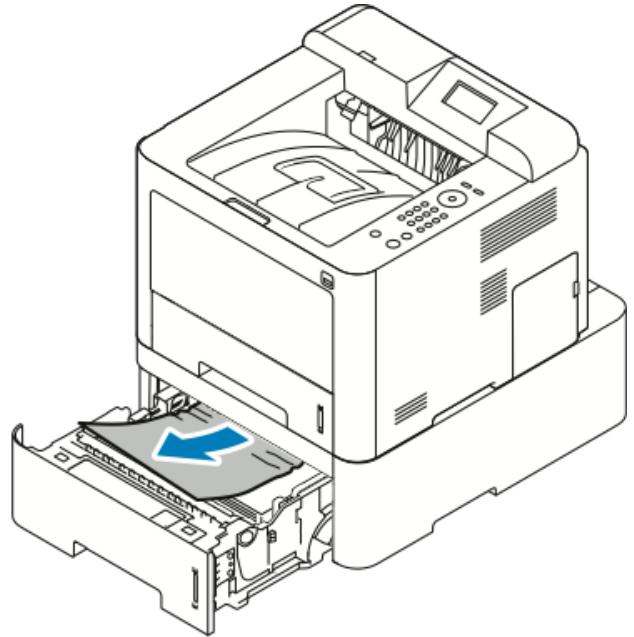
- Si le papier reste coincé lorsque vous tirez dessus ou si vous ne pas de papier dans cette zone, passez à l'étape 3.
- Si vous avez réussi à retirer le papier, passez à l'étape 4.
- Procédez comme suit pour localiser l'incident.
a) Ouvrir le magasin 1
b) Retirez le papier en tirant dessus vers le haut.
Dépannage
c) Fermez le magasin 1.
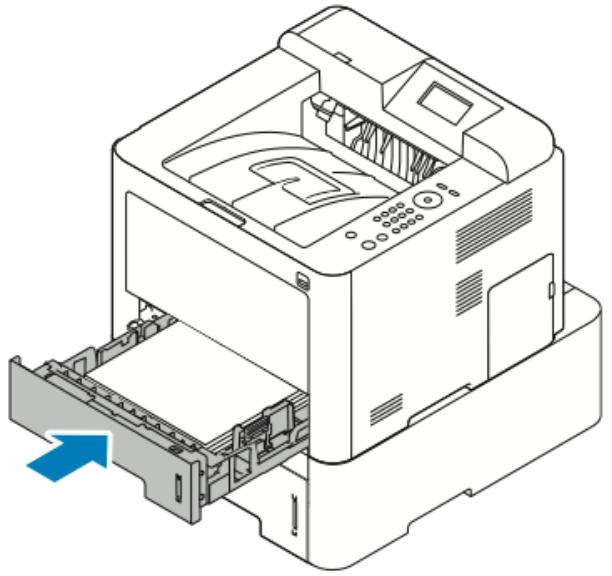
d) Si du papier est coincé dans le magasin 2, retirez-le.
- Fermez le magasin 2.
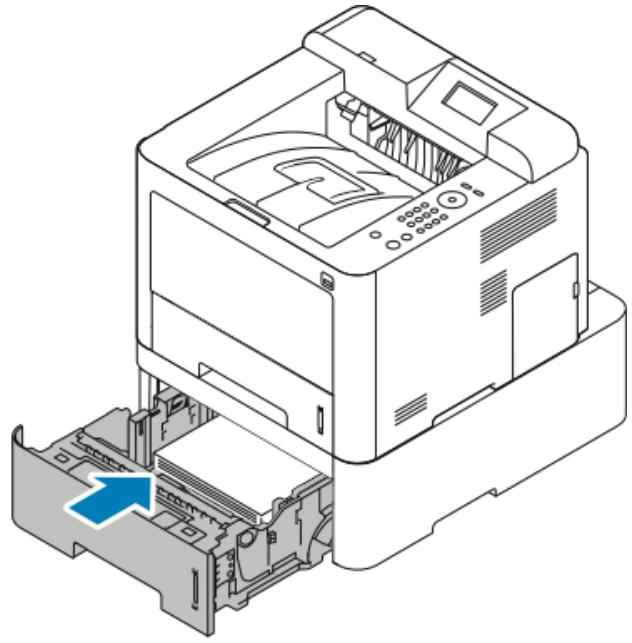
- Si le panneau de commande vous y invite, vérifiez le format et le type de papier, puis appuyez sur OK.
Résolution des incidents papier dans le panneau avant
Pour résoudre l'erreur affichée sur le panneau de commande, vous devez retirer le papier coincé dans le circuit papier.
- Pour retirer le papier coincé à l'intérieur de l'imprimante, ouvrez le panneau avant.
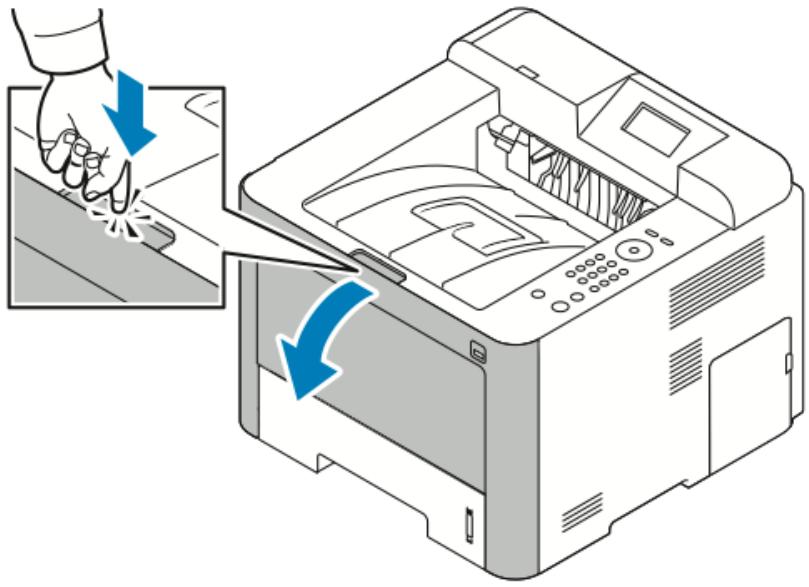
- Retirez le papier froissé.
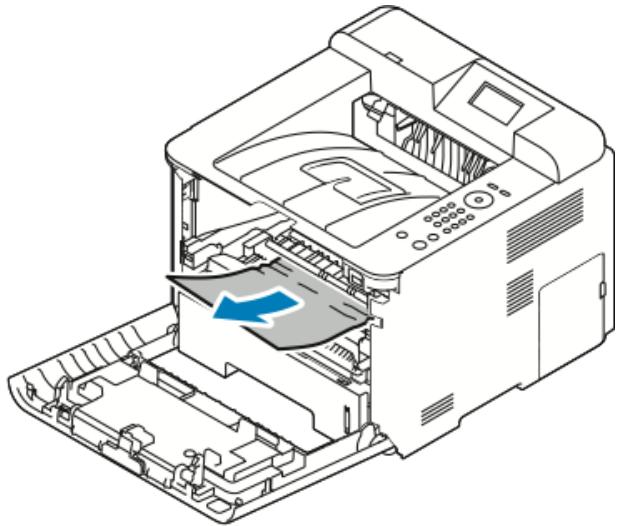
- Si le papier reste coincé lorsque vous tirez dessus ou si vous ne voyez pas de papier dans cette zone, passez à l'étape 3.
- Si vous avez réussi à retirer le papier, passez à l'étape 6.
Dépannage
- Retirez la cartouche de toner.
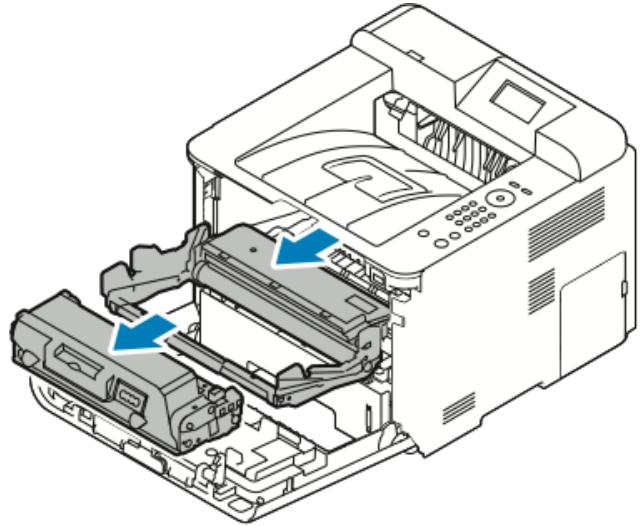
- Retirez délicatement le papier coincé à l'intérieur de l'imprimante.
- Réinstallez la cartouche de toner et appuyez dessus pour l'insérer dans l'imprimante. Les ergots de part et d'autre de la cartouche et les rainures correspondantes sur l'imprimante permettent de positionner la cartouche et de la maintenir correctement en place.
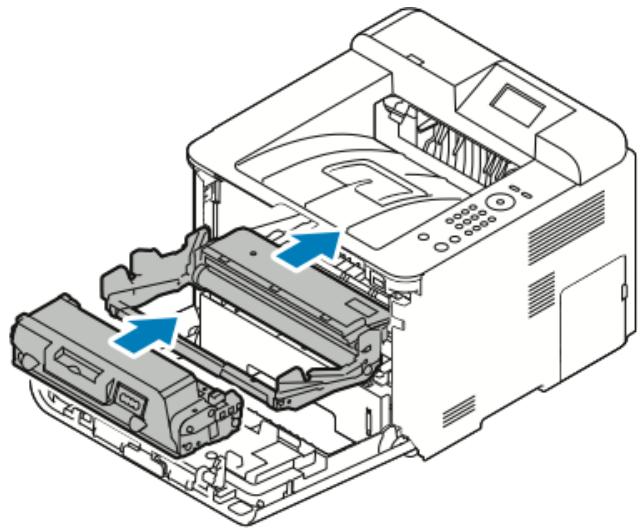
- Fermez le panneau avant.
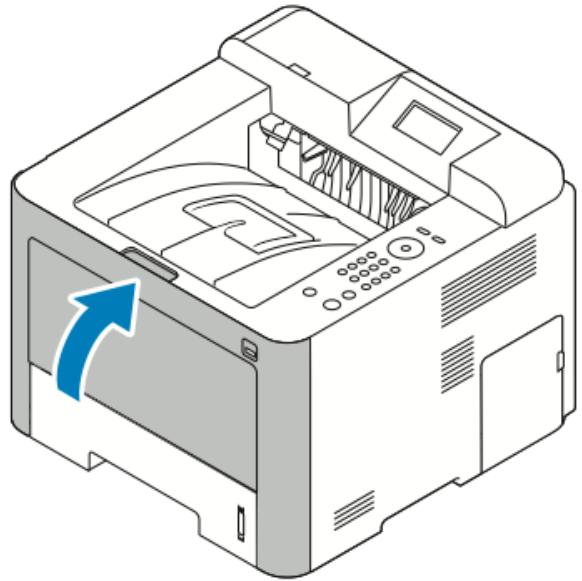
- Si vous y êtes invité, suivez les instructions sur l'écran du panneau de commande pour poursuivre l'impression.
Remarque
Pour résoudre l'erreur affichée sur le panneau de commande, vous devez retirer le papier coincé dans le circuit papier.
- Abaissez le panneau arrêté.
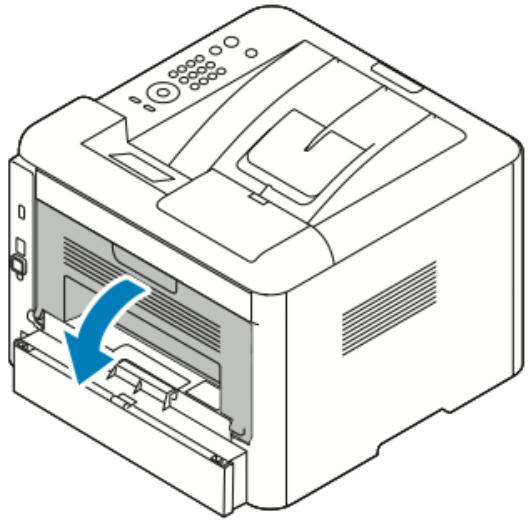
Dépannage
- Appuyez sur le levier, comme illustré.
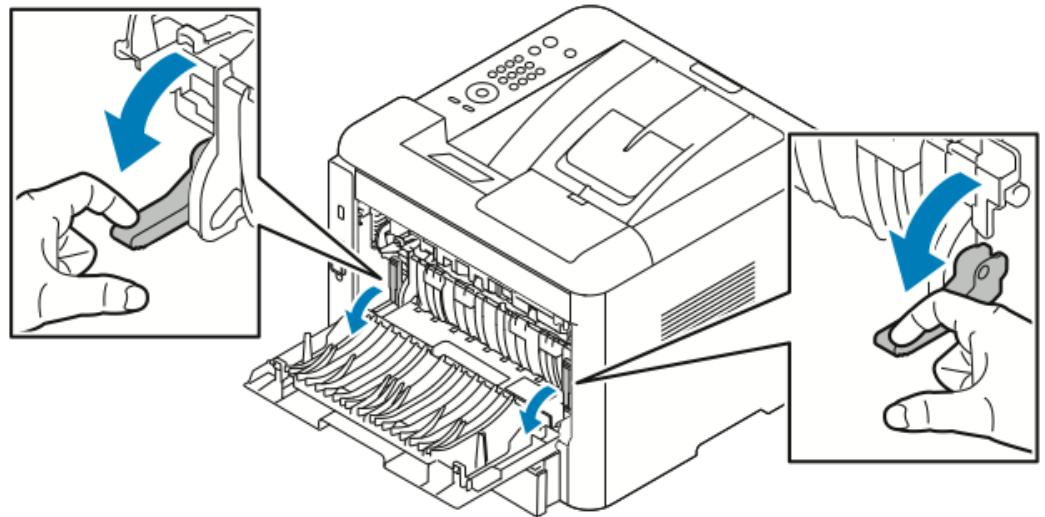
- Pour accéder au module four, appuyez sur les deux leviers et abaissez les rouleaux, comme illustré.
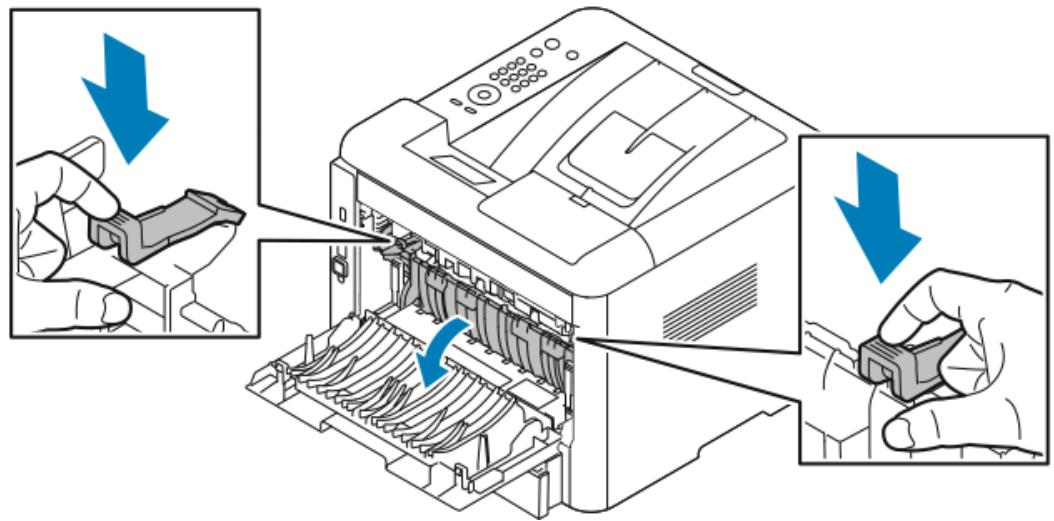
- Retirez délicatement le papier coincé.

Avertissement
La zone autour du module four peut être chaude. Soyez prudent pour éviter de vous blesser.
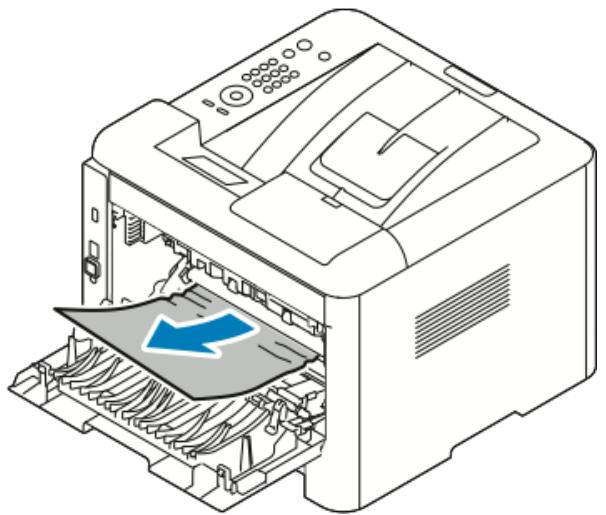
- Replacez les deux leviers dans leur position d'origine.
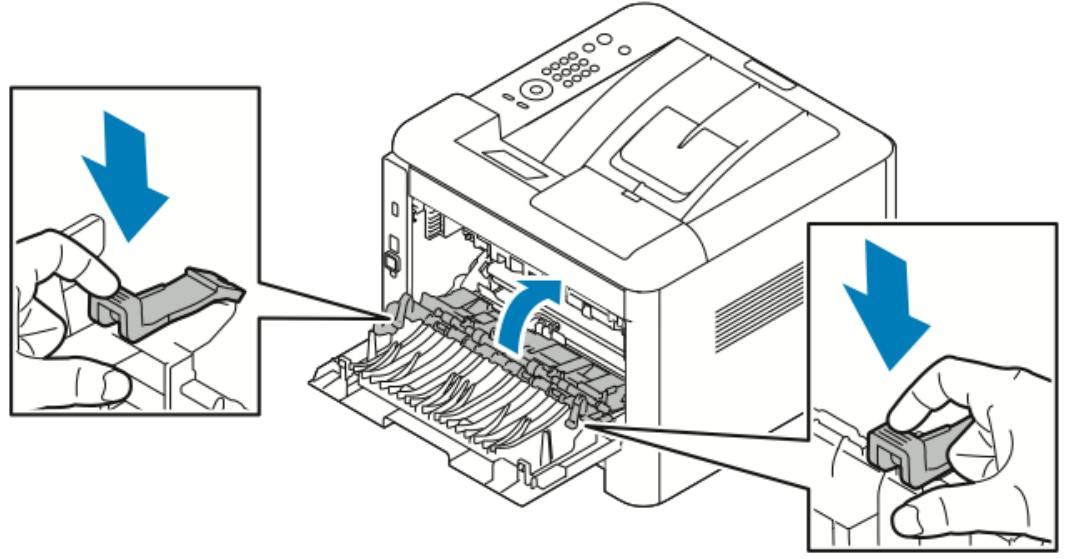
- Fermez le panneau arrêt.
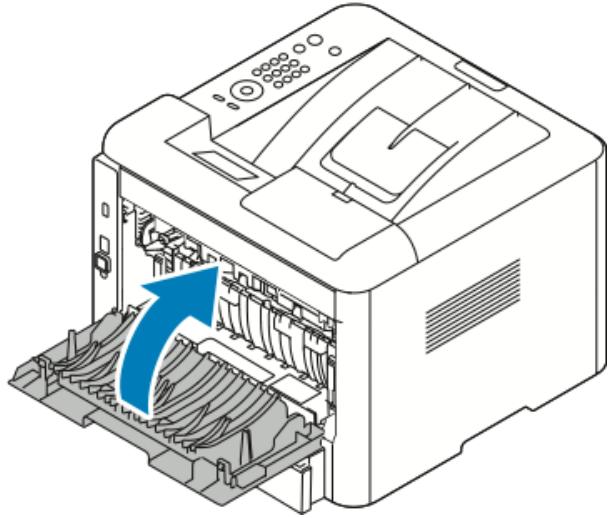
Dépannage
- Si vous y êtes invité, suivez les instructions sur l'écran du panneau de commande pour poursuivre l'impression.
Remarque
Pour résoudre l'erreur affichée sur le panneau de commande, vous devez retirer le papier coincé dans le circuit papier.
- Pour accéder aux incidents dans la zone recto verso, procédez comme suit : a) Retirez le panneau arrêté du magasin 1.
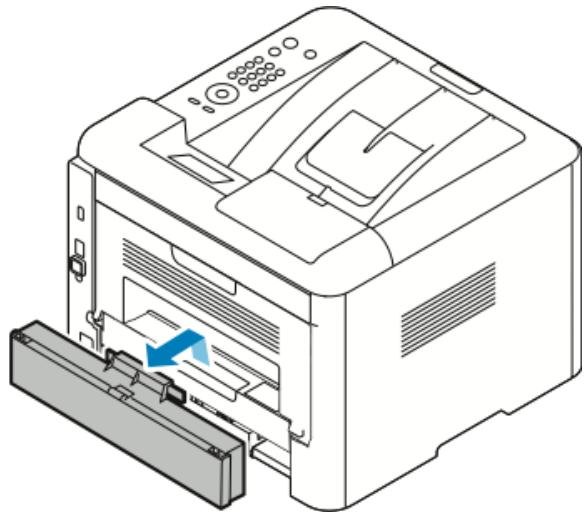
b) Retirez l'unité recto verso de l'imprimante.
- Retirez délicatement le papier coincé dans la zone recto verso.
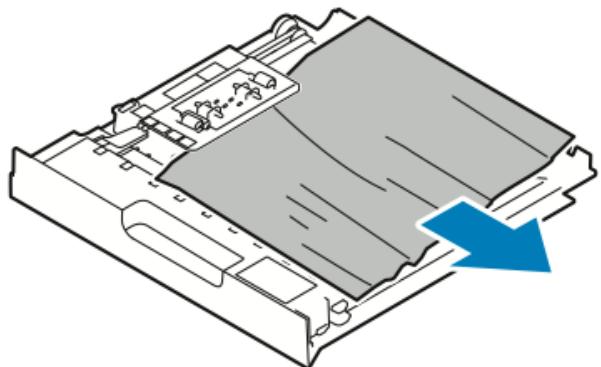
Si le papier reste coincé dans la zone recto verso, passez à l'étape suivante.
- Réinsérez l'unité recto verso dans l'imprimante en alignant les bords de l'unité aux rainures d'alimentation à l'intérieur de l'imprimante.
a) Veillez à bien insérer l'unité recto verso dans l'imprimante.
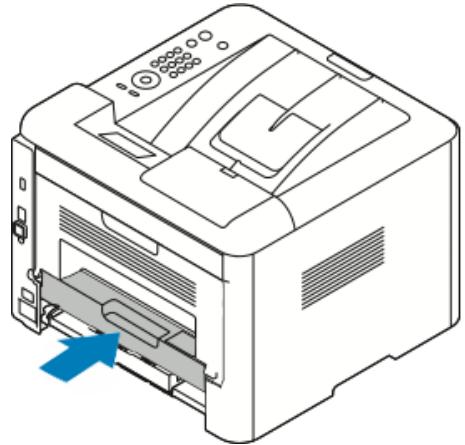
b) Remettez en place le panneau arrière du magasin 1.
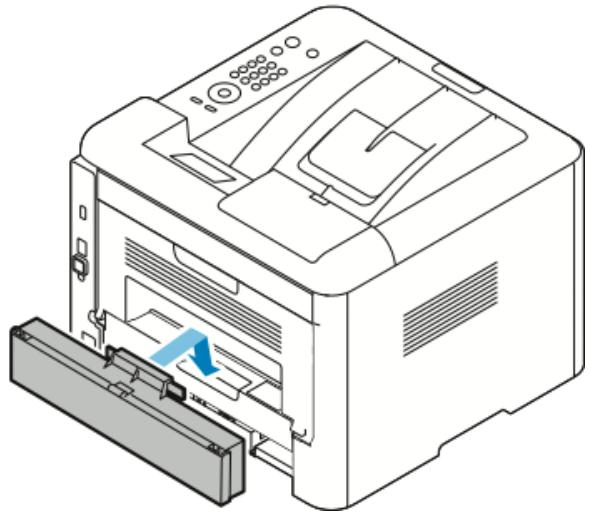
- Si vous y êtes invité, suivez les instructions sur l'écran du panneau de commande pour poursuivre l'impression.
Remarque
Pour résoudre l'erreur affichée sur le panneau de commande, vous devez retirer le papier coincé dans le circuit papier.
- Tirez délicatement sur le papier pour le dégager de la zone de sortie.
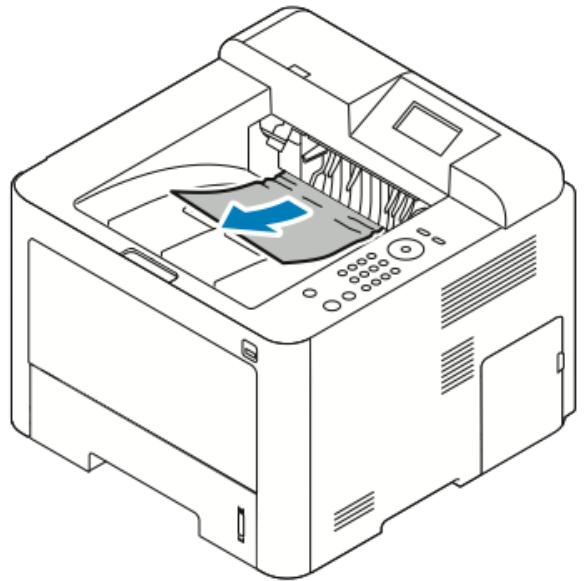
Si vous ne parvenez pas à localiser le papier coincé ou s'il offre une résistance lorsque vous tirez dessus, reportez-vous à la section Résolution d'incidents papier à l'arrière de l'imprimante.
- Si vous y êtes invité, suivez les instructions sur l'écran du panneau de commande pour poursuivre l'impression.
Plusieurs feuilles entraînées simultanément
| Causes probables | Solutions |
| Le magasin est trop plein. | Retirez du papier. Ne chargez pas le papier au-delà de la ligne de replissage maximal. |
| Les bords du papier ne sont pas uniformes. | Retirez le papier, alignez les bords, puis rechar-gez-le. |
| Le papier est humide à cause de l'humidité. | Retirez le papier du magasin et placez du papier sec. |
| Trop d'électricité statique. | Utilisez une autre rame de papier. N'aérrez pas les transparents avant de les char-ger dans le magasin. |
| Chargement de papier non pris en charge. | Utilisez uniquement du papier Xerox approuvéd Pour plus d'informations, reportez-vous à la section Supports pris en charge. |
| Le taux d'humidité est trop élevé pour le papier couché. | Chargez une feuille à la fois. |
Faux départs
| Causes probables | Solutions |
| Le papier n'est pas correctement positionné dans le magasin. | Retirez le papier et replacez-le correctement dans le magasin. Adaptez les guides papier dans le magasin en fonction du format de papier. |
| Le magasin est trop plein. | Retirez du papier. Ne chargez pas le papier au-delà de la ligne de replissage. |
| Les guides papier ne sont pas correctement ré-glés en fonction du format papier. | Adaptez les guides papier dans le magasin en fonction du format de papier. |
| Le magasin contient du papier froissé ou gon-dolé. | Ne réutilisez pas le papier. Retirez le papier et insérez du papier vierge dans le magasin. |
| Le papier est humide à cause de l'humidité. | Retirez le papier humide et placez du papier sec. |
| Voues utilisez du papier de format, de gram-mage ou de type incorrect. | Utilisez uniquement du papier Xerox approvéd. Pour plus d'informations, reportez-vous à la section Supports pris en charge. |
Faux départs d'étiquettes et d'enveloppes
| Causes probables | Solutions |
| Des étiquettes sont manquantes, gondolées ou se décollent de la feuille. | N'utilise aucune feuille avec des étiquettes manquantes, gondolées ou décollées. |
| La feuille d'étiquettes est mal orientée dans le magasin. | • Chargez les feuilles d'étiquette en suivant les instructions du fabricant. • Chargez les étiquettes face vers le haut dans le départ manuel. • Ne chargez pas d'étiquettes dans le char-geur grande capacité. |
| Les enveloppopes ne sont pas correctement chargées dans le départ manuel. | • Chargez les enveloppopes dans le départ manuel face imprimée vers le haut, rabats fermés et bord court côte département. • Vérifie que les guides de largeur sont correctement placés contre le bord des enveloppes sans entraver leur mouvement. |
| Les enveloppopes se froissent. | La chaleur et la pression de l'impression laser peuvent entraîner le plissage des enveloppes. Utilisez des enveloppopes prises en charge. Pour plus d'informations, reportez-vous à la section Instructions pour l'impression d'enveloppes. |
Le message d'incident papier reste affiché
| Causes probables | Solutions |
| Il reste du papier coincé dans l'imprimante. | Vérifiez une nouvelle fois le circuit papier. Assu-rez-vous d'avoir retirené tout le papier coincé. |
| L'une des portes de l'imprimante est ouverte. | Vérifiez les portes sur l'imprimante. Fermez celles qui sont ouvertes. |
Remarque
Vérifiez la présence de morceaux de papier coincés dans le circuit papier, puis retirez le papier.
Incidents papier lors de l'impression recto verso automatique
| Causes probables | Solutions |
| Vous utilisez du papier de format, de grammage ou de type incorrect. | Utilisez uniquement du papier Xerox approvéd. Pour plus de détails, reportez-vous aux sections Types de supports et grammages pris en charge pour l'impression recto verso automatique et Formats papier standard pris en charge pour l'impression recto verso automatique.Pour l'impression recto verso automatique, n'utilise pas de transparencs, d'enveloppés, d'étiquettes, de papier déjà utilisé ou de supports d'un才能够 à 105 g/m2. |
| Le papier est chargé dans le mauvais magasin. | Chargez le papier dans le magasin correct. Pour plus d'informations, reportez-vous à la section Supports pris en charge. |
| Le magasin contient différents types de papier. | Chargez le magasin avec un seul type et format de papier. |
Problèmes de qualité d'impression
Votre imprimante a été conçue pour produire des impressions de haute qualité. Si vous observez des problèmes de qualité d'impression, utilisez les informations de cette section pour résoudre le problème. Pour plus d'informations, rendez-vous sur www.xerox.com/office/3330support.
1 Attention
La garantie XEROX, le contrat de service ou la garantie totale de satisfaction XEROX ne couvrent pas les dommages provoqués par l'utilisation de papier ou de supports non pris en charge. La garantie totale de satisfaction XEROX est disponible aux États-Unis et au Canada. La couverture peut varier selon le pays. Contactez votre représentant local pour obtenir de plus amples informations.
Remarque
Pour garantir une qualité d'impression constante, les cartouches de toner et les modules d'impression de nombreux modèles ont été conçus pour cesser de fonctionner à un moment précis.
Contrôle de la qualité d'impression
Plusieurs facteurs peuvent avoir une incidence sur la qualité des documents imprimés. Pour obtenir une qualité d'impression cohérente et optimale, utilisez des supports conçus pour votre imprimante et définissez correctement le type de support. Suivez les instructions de cette section pour maintenir une qualité d'impression optimale.
La température et l'humidité ont une incidence sur la qualité des documents imprimés. Veillez à ce que la température soit comprise entre 10 et 30°C (50–90°F) et que le taux d'humidité relative se situe entre 20 et 80%.
Résolution des problèmes de qualité d'impression
Lorsque la qualité d'impression est faible, sélectionnez le symptôme dans le tableau suivant et appliquez la solution correspondante pour résoudre le problème. Vous pouvez également imprimer une page de démonstration pour déterminer de façon plus précise le problème de qualité d'impression.
Si la qualité d'impression ne s'améliore pas après avoir pris les mesures nécessaires, contactez votre représentant XEROX.
Remarque
Pour maintenir une qualité d'impression optimale, un message d'avertissement s'affiche lorsque le niveau de la cartouche de toner est faible. Lorsque la cartouche de toner atteint ce niveau, un message d'avertissement s'affiche. Lorsque la cartouche de toner est vide, un autre message vous demande de la remplacer. L'imprimante cesse d'imprimer jusqu'à ce que vous installiez une cartouche de toner neuve.
| Symptôme | Solutions |
| L'impression est trop claire. ABC DEF | Vérifiez le niveau de toner sur le panneau de commande, sur le pilote d'impression ou dans les Services Internet CentreWare™ de Xerox™. Si la cartouche de toner est pre-sque vide, remplacez-la.Vérifiez que la cartouche de toner a été approuvée pour une utilisation avec cette imprimante, et remplacez-la au besoin. Pour obtenir de nouveaux résultats, utilisez une cartouche de toner Xerox authenticate.Assurez-vous que le mode de qualité d'impression n'est pas définit sur Économie de toner. Utilisez le mode Écono-mie de toner pour imprimer des brouillons.Remplacez le papier par un papier de type et de format recommends, puis vérifie que les paramètres de votre imprimante et de votre pilote d'impression sont corrects.Vérifiez que le papier est sec et qu'il est pris en charge. Si ce n'est pas le cas, changez de papier.Modifiez les paramètres Type de support dans le pilote d'impression.Dans les préférences d'impression du pilote, modifieré le paramètre Type de support sur l'onglet Papier/Sortie.Si l'imprimante est située à haute altitude, réglez le para-mètre d'altitude. Pour plus d'informations, reportez-vous au Guide de l'administrateur système sur la page www.xerox.com/office/3330docs. |
| Le toner laïse des traces. Le verso du document imprimé est taché. ABCDEF | • Modifiez les paramètres Type de support dans le pilote d'impression. Par exemple, remplacez Standard par Sup-port cartonné fin. • Dans la fenêtre Préférences d'impression du pilote, modifiez le paramètre Type de support sur l'onglet Papier/Sor-tie. • Vérifiez que le type, le grammase et le format de papier sont corrects. Si ce n'est pas le cas, modifier ces para-mêtres. • Vérifiez que l'imprimante est branchée à une prise munie d'une tension et d'une puissance correctes. Revoyez les specifications électriques de l'imprimante avec un électri-cien si nécessaire. • Pour plus d'informations, reportez-vous à la section Spécifications électriques. |
| Points aléatoires sur le document imprimé ou image floue. ABCDEF | • Vérifiez que la cartouché de toner est correctement instal-lée. • Si vous avez utilisé une cartouché de toner d'une autre marque, installez une cartouché de toner Xerox authen-tique. • Utilisez le type de papier Épais ou Support cartonné, ou du papier avec une surface plus lisse. • Vérifiez que le taux d'humidité dans la piece respecte les valeurs préconsises. Pour plus d'informations, reportez-vous à la section Humidité relative. • Pour plus de détails, reportez-vous à la section Sélection de l'emplacement d'installation de l'imprimante. |
| Rien n'est imprimé sur le document. | Mettez l'imprimante hors tension, puis de nouveau sous ten-sion. Si l'erreur persiste, contactez votre représentant Xerox. |
| Des striés apparaissent sur le document imprimé. | Remplacez le module photorécepteur SMart Kit. Contactez votre représentant Xerox. |
| Le document imprimé est mou-cheté. | Vérifie que le type, le gramma et le format de papier sont corrects. Si ce n'est pas le cas, modifier ces paramètres. Vérifie que le taux d'humidité respecte les valeurs préconisées. Pour plus de détails, reportez-vous à la section Sélection de l'emplacement d'installation de l'imprimante. |
| Répétition des images ou du textile sur le document imprimé. | Vérifie que le type, le gramma et le format de papier sont corrects. Si ce n'est pas le cas, modifier ces paramètres. Modifiez les paramètres Type de support dans le pilote d'impression. Dans les préférences d'impression du pilote, modifier le paramètre Type de support sur l'onglet Papier/Sortie. Remplacez le module photorécepteur. |
| Stries sur le document imprimé. | Vérifie que le niveau de toner sur le panneau de commande, sur le pilote d'impression ou dans les Services Internet CentreWare. Si la cartouche de toner est presque vide, remplacez-la. Vérifie que la cartouche de toner a été approvée pour une utilisation avec cette imprimante, et remplacez-la au besoin. Pour obtenir de autres résultats, utilisez une cartouche de toner Xerox authenticate. Remplacez le module photorécepteur. |
| Le document imprimé est froissé ou taché. | • Vérifiez que le format, le type et le handwriting du papier sont corrects et que le papier est correctement chargé. Si ce n'est pas le cas, changez de papier. • Utilisez une autre rame de papier. • Modifiez les paramètres Type de support dans le pilote d'impression. • Dans les préférences d'impression du pilote, modifierz le paramètre Type de support sur l'onglet Papier/Sortie. |
| Les enveloppées sont froissées ou gondolées lors de l'impression. | • Vérifiez que les enveloppées sont correctement chargées dans le départ manuel. • Suivez les instructions pour imprimer sur les enveloppées. Pour plus d'information, reportez-vous à la section Instru-ctions pour l'impression d'enveloppés. |
| La marge supérieure est incorre-kte. | • Vérifiez que le papier est correctement chargé. • Vérifiez que les marges sont correctement définies dans l'application que vous utilisez. |
| La surface imprimée du papier n'est pas régulière. | 1. Imprimez une image fixe sur toute la surface d'une feuille de papier. 2. Chargez la feuille imprimée dans le magasin, face impri-mée vers le bas. 3. Imprimez cinq pages vierges pour retarder les débris sur les rouleaux du module four. |
Aide
Xerox offre divers outils de diagnostic automatique pour vous aider à maintenir votre productivité et à assurer une qualité d'impression optimale.
Messages du panneau de commande
Le panneau de commande de l'imprimante fournit des informations et des conseils de dépannage. Lorsqu'une erreur ou un avertissement se produit, un message vous informant du problème s'affiche sur le panneau de commande.
Pages d'informations disponibles
Les pages d'informations contiennent des données importantes vous permettant de résoudre les problèmes ou d'analyser l'utilisation de l'imprimante. Vous pouvez imprimer les pages d'informations via le panneau de commande.
| Page d'informations | Description |
| Relevé de configuration | Le relevé de configuration contient des informations sur le produit, notamment les options installées, les paramètres réseau, la configuration des ports, des informations sur les magasins, etc. |
| Page d'utilisation des co-sommables | Cette page contient des informations sur les éléments de maintenance courante. |
| Profil d'utilisation | Ce profil contient des informations sur le pérophérique, sur les comp-teurs de facturation, etc. |
| Liste de polices PostScript | Cette liste repertorie les polices internes installées sur l'imprimante. |
| Liste des polices PCL | |
| Imprimer ces reliés | Appuyez sur cette touche pour imprimer toutes les pages d'informations disponibles. |
Pour plus d'informations sur le mode d'impression des pages d'informations, reportez-vous à la section Pages d'informations.
Accès aux pages d'informations disponibles
Pour accéder aux pages d'informations :
- Appuyez sur le bouton Menu de l'imprimante.
- Appuyez sur la touche fléchée vers le bas, puis Sélectionnez Informations.
- Appuyez sur la touche fléchée droite.
- Appuyez sur la touche fléchée vers le bas, puis Sélectionnez Pages d'informations.
- Appuyez sur la touche fléchée droite.
Assistance en ligne
L'assistance en ligne est une base de connaissances qui vous fournit des instructions et des conseils de dépannage afin que vous résolviez vous-même les problèmes liés à l'imprimante. Vous pouvez trouver des solutions concernant les problèmes de qualité d'impression, d'incidents papier et d'installation du logiciel, entre autres.
Pour accéder à l'Assistant en ligne, rendez-vous sur www.xerox.com/office/3330support.
Informations supplémentaires
Vous pouvez obtenir des informations supplémentaires sur votre criminante auprès de ces sources:
| Ressource | Emplacement |
| Guide d'installation | Livré avec l'imprimante. |
| Autres documents pour votre imprimante | www.xerox.com/office/3330docs |
| Informations d'assistance technique pour votre imprimante, y compris assistance technique en ligne, assistance en ligne et téléchargement de pilotes. | www.xerox.com/office/3330support |
| Commande de consommables pour votre imprimante | www.xerox.com/office/3330supplies |
| Ressource pour obtenir des outils et des informations, notamment des didactériels interactifs, des modèles d'impression, des conseils utiles et des fonctions personalisées en fonction de vos besoin. | www.xerox.com/office/businessresourcecenter |
| Service d'assistance et de vente local | www.xerox.com/office/worldcontacts |
| Enregistrement de l'imprimante | www.xerox.com/office/register |
| Boutique en ligne directe Xerox® | www.direct.xerox.com/ |
Dépannage
Configurations
L'imprimante réseau WorkCentre© 3330 dispose des composants/fonctionnalités suivants :
- Impression Départ manuel 50 feuilles
- Magasin 1 avec une capacité de 250 feuilles
- Magasin 2 en option avec une capacité de 550 feuilles
Fonctions standard
| Vitesse d'impression | Le mode standard prend en charge jusqu'à 42 ppm au format Letter. |
| Vitesse de l'impression recto versso | Le mode standard prend en charge jusqu'à 21 ppm au format Letter et 20 ppm au format A4. |
| Résolution d'impression | • Mode de qualité d'impression standard : 600 x 600 ppp • Mode de qualité d'impression avancé : 1 200 x 1 200 ppp |
| Mémoire standard (DRAM) | 512 Mo |
| Mémoire Flash (ROM) | 128 Mo |
| Capacité (80 g/20 livres) | • Départ manuel : 50 feuilles • Magasin 1 : 250 feuilles • Magasin 2 en option : 550 feuilles |
| Format d'impression maximal | Legal (216 x 356 mm, 8,5 x 14 pouces) |
| Impression recto verso | Standard |
| Panneau de commande | Navigation sur l'afficheur et via le clavier |
| Connectivité | • USB (USB 2.0) • Lecteur USB • Ethernet 10/100/1000 Base-T • Sans fil • WiFi |
Poids et dimensions
| Configuration standard avec le maga-sin 1 uniquement | Configuration standard avec le maga-sin 1 et le magasin 2 en option | |
| Largeur | 37 cm (14,5 po) | 37 cm (14,5 po) |
| Profondeur | 37 cm (14,5 po) | 45,5 cm (17,9 po) |
| Hauteur | 29 cm (11,4 po) | 43,4 cm (17,1 po) |
| Poids | 12,7 kg (28,0 livres) | 14,9 kg (32,1 livres) |
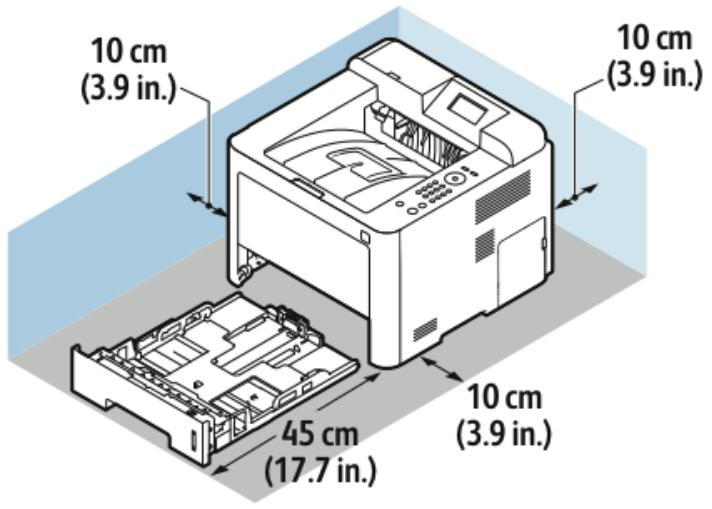
Température
- Température de fonctionnement: 0–50 °C (32–122 °F)
- Température de stockage : -25–85 °C (-13–185 °F)
Humidité relative
Taux d'humidité minimum et maximum: 10-90 %, moins de 90 % lorsqu'il'imprimante se trouve dans l'emballage Taux d'humidité minimum et maximum : 10-90 %, moins de 90 % lorsque l'imprimante se trouve dans l'emballage
- Humidité optimale : 30–70 %
- Humidité de fonctionnement : humidité relative comprise entre 20 et 80 %
Remarque
Dans des conditions environnementales extrêmes, des dysfonctionnements peuvent survenir en raison de la condensation.
Altitude
Pour obtenir des performances optimales, utilisez l'imprimante à une altitude inférieure à 2500 m (8 202 pieds).
Spécifications électriques
Tension et fréquence d'alimentation
| Tension d'alimentation | Fréquence d'alimentation |
| 110–127 V c.a. +/-10 %, (99–135 V c.a.) | 50 Hz 60 Hz |
| 220–240 V c.a. +/-10 %, (198–264 V c.a.) | 50 Hz 60 Hz |
Consommation électrique
Mode d'économie d'énergie (veille) : 3,5 W maximum - Impression continue : 700 W maximum - Prêt/Veille : 50 W maximum
L'imprimante ne consomme pas d'électricité lorsque vous l'éteignez via l'interrupteur d'alimentation, même si elle est branchée sur une prise secteur.
Spécifications
Temps de préchauffage de l'imprimante
Moins de 55 secondes à partir du mode veille.
Vitesse d'impression
Les vitesses d'impression maximales pour l'impression recto continue sont de 42 ppm au format Letter (8,5 x 11 po) et de 40 ppm au format A4 (210 x 297 mm).
Plusieurs facteurs ont une incidence sur la vitesse d'impression :
- Impression recto verso : les vitesses d'impression maximales pour l'impression recto verso continue sont de 21 ppm au format Letter (8,5 x 11 po) et de 20 ppm au format A4 (210 x 297 mm).
- Mode d'impression : le mode standard est le plus rapide. Le mode avancé offre des vitesses deux fois inférieures, voir plus lentes.
- Format papier : les formats Letter (8,5 x 11 po) et A4 (210 x 297 mm) offrent les meilleures vitesses d'impression.
- Type papier : le papier standard offre des vitesses d'impression supérieures que sur les supports cartonnés ou le papier épais.
- Grammage : le papier fin offre des vitesses d'impression supérieures que le papier épais (p. ex., supports cartonnés ou étiquettes).
Règles de base
Xerox certifie que cette imprimante est conforme aux normes d'immunité et d'émission électromagnétiques. Ces normes visent à réduire les interférences générées ou reçues par cette imprimante dans un environnement de bureau standard.
Produit certifié ENERGY STAR®

L'imprimante Phaser® 3330 est certifiée ENERGY STAR® dans le cadre des exigences du programme ENERGY STAR relatives aux produits d'impression.
ENERGY STAR et ENERGY STAR sont des marques de commerce déposées aux États-Unis.
ENERGY STAR est un programme mis en place par les États-Unis, l'Union européenne, le Japon et l'industrie des équipements de bureau pour promouvoir les copieurs, les imprimantes, les télécopieurs, les imprimantes multifonctions, les ordinateurs personnels et les scanners écoénergétiques. La réduction de la consommation d'énergie de ces produits permet de lutter contre le smog, les pluies acides et les changements climatiques à long terme en minimisant les émissions résultant de la production d'électricité.
L'équipement ENERGY STAR Xerox est préconfiguré en usine. Notre imprimante est munie d'un temporisateur permettant de passer en mode d'économie d'énergie 1 ou 2 minutes après la première copie/impression. Vous trouvez une description plus détaillée de cette fonction à la section Mode d'économie d'énergie de ce guide.
Directives de la FCC des états-unis
Cet équipement a été testé et certifié conforme aux limites imposées aux périphériques numériques de classe B, conformément à la Partie 15 des directives de la FCC. Ces limites sont destinées à assurer une protection raisonnable contre les interférences nuisibles lorsque cet équipement est utilisé dans un environnement commercial. Cet équipement génère, utilise et peut émettre de l'énergie radioélectrique. S'il n'est pas installé et utilisé conformément aux instructions générales, il risque de provoquer des interférences nuisibles aux communications radio. L'utilisation de cet équipement dans une zone résidentielle peut entraîner des interférences nuisibles, auquel cas l'utilisateur sera tenu d'y remédier, à ses propres frais.
Si cet appareil provoque des interférences nuisibles à la réception des signaux de radio ou de télévision, ce qui peut être déterminé en allumant et en éteignant l'appareil, l'utilisateur est invité à corriger ce problème en prenant une ou plusieurs des mesures suivantes:
- Réorienter ou déplacer l'antenne de réception.
- Augmenter la séparation entre l'appareil et le récepteur.
- Connecter l'appareil à une prise électrique sur un circuit différent de celui sur lequel est branché le récepteur.
- Contacter le revendeur ou un technicien radio/TV expérimenté pour obtenir de l'aide.
Toute modification de cet appareil non expressément approuvée par Xerox peut annuler le droit de l'utilisateur d'utiliser cet appareil.
Remarque
Pour assurer la conformité avec la Partie 15 des directives de la FCC, utilisez des câbles d'interface blindés.
Cet appareil numérique de la classe B est conforme à la norme NMB-003 du Canada.
Union française

La marque CE apposée sur cet appareil symbolise la déclaration de conformité de Xerox aux directives de l'Union européenne applicables à compter des dates indiquées :
26 février 2014 : Directive 2014/35/EU relative aux basses tensions 26 février 2014 : Directive 2014/30/EU relative à la compatibilité électromagnétique 09.03.99 : Directive 1999/5/CE concernant les équipements hertziens et les équipements terminaux de télécommunications
Lorsqu'elle est utilisée conformément aux instructions fournies, cette imprimante ne représente aucun danger pour l'utilisateur ou l'environnement.
Pour être en conformité avec les réglementations de l'Union Européenne, utilisez des câbles d'interface blindés.
Une copie signée de la Déclaration de conformité de cette imprimante est disponible auprès de XEROX.
Union européenne - Informations environnementales concernant les appareils d'impression du lot 4
Informations environnementales permettant de développer des solutions environnementales et de réduire les coûts
Les informations suivantes, développées pour aider les utilisateurs, ont été publiées relativement à la directive européenne concernant les produits liés à l'énergie, spécifique à l'étude du Lot 4 sur les appareils d'impression. Cette directive demande aux fabricants d'améliorer les performances environnementales des produits concernés et de soutenir le plan d'action de l'UE concernant l'efficacité énergétique.
Les produits concernés sont les appareils ménagers et de bureau qui répondent aux critères suivants.
- Produits monochrome standard avec une vitesse maximale inférieure à 66 images A4 par minute
- Produits couleur standard avec une vitesse maximale inférieure à 51 images A4 par minute
Les informations suivantes, développées pour aider les utilisateurs, ont été publiées relativement à la directive européenne concernant les produits liés à l'énergie, spécifique à l'étude du Lot 4 sur les appareils d'impression. Cette directive demande aux fabricants d'améliorer les performances environnementales des produits concernés et de soutenir le plan d'action de l'UE concernant l'efficacité énergétique.
Les produits concernés sont les appareils ménagers et de bureau qui répondent aux critères suivants.
- Produits monochrome standard avec une vitesse maximale inférieure à 66 images A4 par minute
- Produits couleur standard avec une vitesse maximale inférieure à 51 images A4 par minute
Avantages environnementaux de l'impression recto verso
La plupart des produits Xerox disposent de la fonction d'impression recto verso. Cette fonction vous permet d'imprimer automatiquement sur les deux faces du papier et, par conséquent, de réduire l'utilisation de ressources en minimisant la consommation de papier. Selon le contrat concernant les appareils d'impression du lot 4, la fonction recto verso est automatiquement activée lors de l'installation et la configuration du pilote sur les modèles 40 ppm couleur ou supérieurs ou sur les modèles 45 ppm monochrome ou supérieurs. Il est également possible que l'impression recto verso soit automatiquement activée lors de l'installation sur certains modèles Xerox offrant des vitesses inférieures. Une utilisation continue de la fonction recto verso permet de réduire l'impact environnemental de votre activité. Néanmoins, si vous nevez imprimer en mode recto uniquement, vous pouvez modifier les paramètres d'impression dans le pilote.
Types de papier
Ce produit peut être utilisé pour imprimer sur du papier recyclé ou du papier vierge, tous deux approuvés par un système de gestion de l'environnement conforme à la norme EN12281 ou à une norme de qualité similaire. Le papier de grammage inférieur (60 g/m²), qui contient moins de matières premières et permet donc d'économiser les ressources, peut être utilisé dans certaines applications. Nous vous encourageons à vérifier si cette recommandation répond à vos besoins d'impression.
ENERGY STAR (union européenne)
ENERGY STAR est un programme volontaire qui vise à promouvoir le développement et l'achat de modèles écoénergétiques en vue de réduire l'impact environnemental. Pour obtenir plus d'informations sur le programme ENERGY STAR et les modèles certifiés ENERGY STAR, rendez-vous sur le site : www.energystar.gov/find_a_product
Consommation électrique et salarié d'activation
La quantité d'électricité que consomme un produit dépend du mode d'utilisation de ce produit. Ce produit a été conçu et configuré pour vous aider à réduire vos dépenses en électricité. Après la dernière impression, le périphérique passe en mode Prêt. Dans ce mode, le périphérique peut reprendre immédiatement l'impression. Si vous n'utilisez pas ce produit pendant un certain temps, il passe en mode d'économie d'énergie. Dans ce mode, seules les fonctions essentielles demeurent actives afin de réduire la consommation d'énergie.
Le périphérique met un peu plus de temps à générer la première impression lorsqu'il quitte le mode d'économie d'énergie. Ce délai, qui est dû au fait que le système quitte le mode d'économie d'énergie, est commun à la plupart des produits d'impression disponibles sur le marché.
Vous pouvez définir un délai d'activation supérieur ou désactiver le mode d'économie d'énergie. Ce périphérique peut prendre plus de temps à passer à un niveau d'énergie inférieur.
Pour en savoir plus sur la participation de Xerox aux initiatives de développement durable, consultez la page : www.xerox.com/about-xerox/environment/enus.html.
Certificat environmental choice pour les machines de bureauccd-035

Ce produit est certifié Environmental Choice pour les machines de bureau, et est conforme à toutes les exigences en matière de réduction de l'impact environnemental. Dans le cadre de l'obtention de cette certification, Xerox Corporation certifie que ce produit répond aux critères Environmental Choice d'efficacité énergétique. Les copieurs, imprimantes, périphériques multifonctions et télécopieurs certifiés doivent également répondre à d'autres critères, tels que la réduction des émissions de produits chimiques, et prendre en charge les consommables recyclés. Environmental Choice a été créé en 1988 pour aider les consommateurs à choisir des produits et des services respectueux de l'environnement. Environmental Choice est une certification environnementale volontaire et à attributs multiples basée sur le cycle de vie. Cette certification indique qu'un produit a fait l'objet de tests scientifiques rigoureux et/ou d'un contrôle exhaustif pour vérifier sa conformité aux normes de rendement environnementales les plus strictes.

Le RAL, l'institut allemand pour l'assurance de la qualité et l'identification, a accordé à cet appareil l'étiquette environnementale Blue Angel. Cette étiquette indique que l'appareil répond aux critères Blue Angel relatifs à l'impact environnemental en termes de conception, de fabrication et d'utilisation. Pour plus d'informations, consultez le site : www.blauer-engel.de
Informations réglementaires
Conformément à l'Article 7 (d), nous certifions que cet appareil est « conforme à la réglementation EEE. »
Informations réglementaires relatives aux adaptateurs réseau sans fil 2,4 GHz
Ce produit est équipé d'un module de transmission radio sans fil 2,4 GHz conforme aux exigences de la partie 15 de la directive FCC d'Industrie Canada RSS-210 et de la Directive européenne 99/5/CE.
Le fonctionnement de cet appareil est soumis aux deux conditions suivantes : (1) cet appareil ne peut pas causer d'interférences nuisibles et (2) il doit accepter toute interférence reçue, notamment celles susceptibles de provoquer des dysfonctionnements.
Toute modification de cet appareil non expressément approuvée par Xerox Corporation peut annuler le droit de l'utilisateur à utiliser cet équipement.
Fiches de données concernant la sécurité des produits
Pour obtenir des informations de sécurité sur votre imprimante, consultez la page :
- Amérique du Nord : www.xerox.com/msds
- Union européenne : www.xerox.com/environment_europe
Pour connaître les numéros de téléphone du Centre Services, consultez la page www.xerox.com/office/worldcontacts.
Tous les pays
Si vous gérez la mise au rebut de votre produit XEROX, notez que l'imprimante peut contenir du plomb, du mercure, du perchlorate et d'autres matériaux dont l'élimination peut être régulée dans un souci de protection de l'environnement. La présence de ces matériaux respecte les règlementations internationales applicables lors de la commercialisation de ce produit. Pour plus d'informations sur le recyclage et la mise au rebut, contactez les autorités locales. Perchlorate : ce produit peut comporter des composants contenant du perchlorate, tels que des batteries. Manipulez ces composants avec précaution ; reportez-vous au document www.dtsc.ca.gov/hazardouswaste/perchlorate.
Xerox a mis en place un programme de recyclage/reutilisation et de reprise d'équipements. Contactez votre représentant Xerox (1-800-ASK-XEROX) pour déterminer si ce produit Xerox fait partie du programme. Pour plus d'informations sur les programmes environnementaux Xerox, consultez la page www.xerox.com/environment; contactez les autorités locales pour plus d'informations sur le recyclage et la mise au rebut.
Union européenne
Certains appareils peuvent être utilisés dans un environnement domestique et professionnel.
Environnement domestique

Ce symbole sur votre équipement indique que vous ne devez pas jeter cet appareil avec les ordures ménagères.
Recyclage et mise au rebut
Conformément à la législation européenne, les équipements électriques et électroniques en fin de vie devant être mis au rebut doivent être séparés des ordures ménagères.
Les utilisateurs particuliers des États membres de l'Union Européenne doivent déposer leurs équipements électriques et électroniques usagés dans des points de collecte désignés, et ce gracieusement. Contactez notre centre de collecte pour plus d'informations.
Dans certains États membres, lorsque vous achetez un équipement neuf, votre revendeur local doit vous reprendre gratuitement ces équipements une fois arrivés en fin de vie. Renseignez-vous auprès de votre revendeur.

La présence de ce symbole sur votre équipement indique que vous devez mettre au rebut cet équipement conformément aux procédures nationales en vigueur.
Conformément à la législation européenne, les équipements électriques et électroniques en fin de vie doivent être mis au rebut en respectant les procédures en vigueur.
Avant la mise au rebut, contactez votre revendeur local ou votre représentant Xerox pour obtenir des informations de reprise en fin de vie.
Collecte et mise au rebut des équipements et batteries
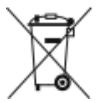
- Ces symboles apposés sur les produits et/ou sur les documents qui les accompagnent signifient que les produits électriques et électroniques et les batteries usagées ne doivent pas être mélangés aux ordures ménagères.
- Pour récapituler, TRAITER et recycler correctement les produits et batteries usagées, vous devez les déposer dans un centre de collecte approprié, conformément à la législation nationale en vigueur dans votre pays et aux directives européennes 2002/96/CE et 2006/66/CE.
- La mise au rebut correcte de ces produits et batteries usagées permettra d'économiser de précieuses ressources, et d'éviter les effets négatifs potentiels sur la santé humaine et l'environnement susceptibles de se produire suite à une gestion inappropriée des déchets.
- Pour plus d'informations sur la collecte et le recyclage de produits et batteries usagés, contactez notre municipalité, votre service de ramassage des ordures ou votre point de vente de produits Xerox.
- Une mise au rebut incorrecte de ce type de déchets peut donner lieu à des amendes, conformément à la législation en vigueur dans votre pays.
Utilisateurs professionnels dans l'union européenne
Si vous souhaitez mettre au rebut un équipement électrique et électronique, contactez votre revendeur ou votre fournisseur pour obtenir de plus amples informations.
Mise au rebut en dehors de l'union européenne
Ces symboles sont uniquement valables dans l'Union européenne. Si vous souhaitez mettre au rebut ces composants, contactez vos autorités locales ou votre revendeur afin de connaître les méthodes de mise au rebut adéquates.
Remarque concernant le symbole de batterie
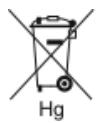
Ce symbole de poubelle barrée peut être utilisé en combinaison avec un symbole chimique. Il indique que cet appareil est conforme aux dispositions de la directive.
Retrait de la batterie
Les batteries doivent être remplacées par un technicien approuvé par le fabricant.
Autres pays
Contactez votre autorité de gestion des déchets locale pour connaître les procédures de mise au rebut.
Recyclage et mise au rebut
- Guide de l'utilisateur
- Sécurité 1-1
- Fonctions 2-1
- Impression 5-1
- Maintenance. 6-1
- Dépannage 7-1
- Sécurité
- Avis et sécurité
- Remarque
- Instructions générales
- Câble d'alimentation
- Mise hors tension d'urgence
- Sécurité laser
- Avertissement relatif aux LASERS
- Sécurité opérationnelle
- Consignes d'utilisation
- Avertissement relatif à la chaleur
- Rejet d'ozone
- Emplacement de l'imprimante
- Consommables de l'imprimante
- Attention
- Sécurité lors de la maintenance
- Symboles de l'imprimante
- Informations de contact concernant l'environnement, la santé et la sécurité
- Vue avant
- Vue arrêté
- Composants internes
- Panneau de commande
- Pages d'information
- Accès aux pages d'informations
- Relevé de configuration
- Mode veille
- Niveau d'économie d'énergie
- Définition des délais d'économie d'énergie sur le panneau de commande
- Sortie du mode d'économie d'énergie
- Fonctions d'administration
- Services internet centreware® de xerox®
- Accès aux services internet centreware® de xerox®
- Identification de l'adresse IP de l'imprimante
- Activation de l'assistant de maintenance
- Informations supplémentaires
- Installation et configuration
- Aperçu de l'installation et de la configuration
- Rubriques connexes
- Sélection d'une méthode de connexion
- Réseau
- Réseau sans fil
- Connexion de l'imprimante au réseau
- Connexion d'un ordinateur à l'aide d'un câble USB
- Mise sous/hors tension de l'imprimante
- Configuration des paramètres réseau
- Installation du calculé
- Configuration requise pour le système d'exploitation
- Installation des pilotes et des utilisateurs sous windows
- Installation des pilotes d'impression sous macintosh OS x version 10.9 et ultérieure
- Installation des pilotes d'impression sous UNIX et linux
- Autres pilotes
- Installation de l'imprimante en tant que service web service on devices
- Installation d'une imprimante WSD à l'aide de l'assistant d'ajout de périphérique
- Installation manuelle d'une imprimante WSD à l'aide de l'assistant d'ajout d'imprimante
- AirPrint, Mopria, google cloud print et NFC
- AirPrint
- Google cloud print
- Supports pris en charge
- Commande de papier
- Instructions générales pour le chargement de papier
- Supports susceptibles d'endommager l'imprimante
- Papier et supports
- Instructions pour le stockage du papier
- Chargement de papier dans le départ manuel
- Réglage du format et du type de papier
- Réglage du format de papier
- Réglage du type de papier
- Impression sur des supports spéciaux
- Instructions pour l'impression d'enveloppes
- Chargement d'enveloppés dans le départ manuel
- Chargement d'étiquettes dans le départ manuel
- Instructions pour l'impression de transparents
- Aperçu de la fonction d'impression
- Sélection des options d'impression
- Aide relative au pilote d'impression
- Définition des options d'impression par défaut sous windows
- Sélection des options d'impression windows pour un travail individuel
- Enregistrement d'un ensemble d'options d'impression fréquemment utilisées sous windows
- Sélection des options d'impression sous macintosh
- Enregistrement d'un ensemble d'options d'impression fréquemment utilisées sous macintosh
- Lancement du gestionnaire d'imprimantes xerox
- Impression depuis un poste de travail linux
- Création d'un bon de travail à l'aide du pilote d'impression xerox
- Types de supports pour l'impression recto verso automatique
- Impression d'un document recto verso
- Options de mise en page recto verso
- Sélection des options papier pour l'impression
- Impression de plusieurs pages sur une seule feuille
- Mise à l'échelle
- Qualité d'impression
- Impression à partir d'un lecteur USB
- Maintenance
- Nettoyage de la surface extérieure
- Quand commander des consommables
- Affichage de l'état des consommables de l'imprimante
- Consommables
- Éléments de maintenance courante
- Avertissement
- Remplacement d'une cartouche de toner
- Remplacement d'un module photorécepteur.
- Recyclage des consommables
- Déplacement de l'imprimante
- Informations concernant les compteurs de facturation et d'utilisation
- Dépannage général
- Redémarrage de l'imprimante
- L'imprimante ne se met pas sous tension
- Condensation à l'intérieur de l'imprimante
- Réduction des incidents papier
- Évitez :
- Localisation d'incidents papier
- Résolution des incidents papier dans le panneau avant
- Plusieurs feuilles entraînées simultanément
- Le message d'incident papier reste affiché
- Incidents papier lors de l'impression recto verso automatique
- Problèmes de qualité d'impression
- Contrôle de la qualité d'impression
- Résolution des problèmes de qualité d'impression
- Aide
- Messages du panneau de commande
- Pages d'informations disponibles
- Accès aux pages d'informations disponibles
- Assistance en ligne
- Configurations
- Poids et dimensions
- Température
- Humidité relative
- Altitude
- Spécifications électriques
- Consommation électrique
- Temps de préchauffage de l'imprimante
- Vitesse d'impression
- Règles de base
- Produit certifié ENERGY STAR®
- Directives de la FCC des états-unis
- Union française
- Avantages environnementaux de l'impression recto verso
- Types de papier
- ENERGY STAR (union européenne)
- Consommation électrique et salarié d'activation
- Certificat environmental choice pour les machines de bureauccd-035
- Fiches de données concernant la sécurité des produits
- Tous les pays
- Union européenne
- Environnement domestique
- Collecte et mise au rebut des équipements et batteries
- Utilisateurs professionnels dans l'union européenne
- Mise au rebut en dehors de l'union européenne
- Remarque concernant le symbole de batterie
- Retrait de la batterie
- Autres pays
Marque : XEROX
Modèle : D95
Catégorie : Imprimante multifonction