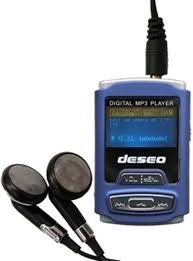
DESEO 4GB - Lecteur audio portable TAKEMS - Notice d'utilisation et mode d'emploi gratuit
Retrouvez gratuitement la notice de l'appareil DESEO 4GB TAKEMS au format PDF.


| Marque | TAKEMS |
| Modèle | DESEO 4GB |
| Type de produit | Lecteur audio portable |
| Capacité de stockage | 4 Go (mémoire flash intégrée) |
| Formats audio supportés | MP3, WAV, ACT |
| Affichage | Écran LCD (non rétroéclairé spécifié) |
| Alimentation | Pile rechargeable intégrée (1,5 V) / USB |
| Connectique | Prise casque 3,5 mm, port USB (mini-USB?) |
| Fonctions principales | Lecture audio, enregistrement vocal, radio FM (non spécifiée), dictaphone, lecture de texte synchronisé (LRC), annuaire téléphonique, mode répétition A-B, égaliseur (Normal, Rock, Pop, Classique, Soft, Jazz, DBB) |
| Contrôle | Touches physiques : Reproduire/Menu/Volume/Suivant/Précédent/Enregistrement/Marche/Arrêt |
| Fonction USB | Mode clé USB (support Windows 2000+, Mac OS 10.3, Linux Red Hat 8.0+), recharge via USB |
| Enregistrement | Jusqu'à 99 fichiers par dossier, formats WAV (haute qualité) ou ACT (longue durée) |
| Logiciel inclus | Conversion ACT vers WAV, éditeur d'annuaire téléphonique (Telbook.exe) |
| Autonomie | Non spécifiée, dépend de l'utilisation |
| Dimensions | Non spécifiées |
| Poids | Non spécifié |
| Entretien | Nettoyer avec un chiffon doux et sec; éviter l'humidité et les températures extrêmes |
| Sécurité | Ne pas exposer à l'eau; utiliser uniquement l'adaptateur recommandé |
| Pièces détachées et réparabilité | Non spécifié; notice mentionne mise à jour du firmware |
FOIRE AUX QUESTIONS - DESEO 4GB TAKEMS
Questions des utilisateurs sur DESEO 4GB TAKEMS
0 question sur cet appareil. Repondez a celles que vous connaissez ou posez la votre.
Poser une nouvelle question sur cet appareil
Téléchargez la notice de votre Lecteur audio portable au format PDF gratuitement ! Retrouvez votre notice DESEO 4GB - TAKEMS et reprennez votre appareil électronique en main. Sur cette page sont publiés tous les documents nécessaires à l'utilisation de votre appareil DESEO 4GB de la marque TAKEMS.
MODE D'EMPLOI DESEO 4GB TAKEMS
Le baladeur numérique montre la capacité sur 9 niveaux
La pile est pleine avec 1,5V. L'affichage de capacité baisse avec le temps. Il affiche vide, quand la pile est presque vide. Il faut recharger la pile.
① Veuillez allumer le Baladeur numérique avant de recharger la pile. On ne peut pas charger ce Baladeur numérique s'il est éteint. ① Veuillez éteindre l'appareil si vous ne l'utilisez pas.
Accès au Menu
Appuyer sur la touche Menu, pour accéder au Menu.
Défilé
Défiler musique, Menu
Avance rapide / rembobiner pour Reproduire de la musique.
Pour accéder aux différentes fonctions du Menu à partir du Menu principal. Menu principal : (maintenir la touche Menu appuyée)
Main menu
Music Mode
Recorder Mode
Play Mode
Settings
E-Documents
Telephone book
USB Mode
Régler le volume
Appuyer sur la touche VOL pour régler le volume, appuyer sur les touches
Précédent/Dernier, pour modifier le volume.
Allumer/éteindre
(Il faut que l'interrupteur du réseau (à droite) soit « allumé »)
Appuyer et tenir la touche Reproduire, pour allumer le Baladeur numérique.
Appuyer et tenir la touche Reproduire, pour éteindre le Baladeur numérique.
Reproduire & pause; quitter le sous-menu
Appuyer sur Reproduire dans le mode Musique pour Reproduire de la musique.
Appuyer sur la touche Reproduire pour arrêter la musique ; maintenir la
touche pour arrêter de Reproduire la musique.
Démarrer / arrêter l'enregistrement
Pour arrêter le mode d'enregistrement, appuyer sur la touche Reproduire.
Fonctions des touches
- Reproduire: Allumer/éteindre, Reproduire, arrêter, stopper
- Menu: Accéder au Menu principal ou quitter le point de Menu actuel.
- VOL: Réglement du volume
- REC: Mode enregistrement.
- Prochain: Prochain, avancer, augmenter le volume
- Dernier: Précédent, rembobiner, réduire le volume
- USB: sortie USB
- ALLUMER/ETEINDRE: interrupteur du réseau
- casque : sortie pour casque standard
Contrôle du déroulement des touches
Le contrôle du déroulement des touches comprend beaucoup d'actions possibles : appuyer, appuyer et maintenir, presser, tenir. Si rien n'est mentionné, l'action implique appuyer.
Appuyer: Appuyer sur la touche et confirmer immédiatement;
Appuyer et maintenir: Appuyer sur la touche et la maintenir au moins pendant 1,2 secondes. Exécuter cette action une fois seulement.
Presser: Appuyer sur une touche et confirmer en la relâchant.
Tenir: Les actions se déroulent à la même fréquence quand appuie sur la touche, comme par. ex. avance rapide et rembobiner.
Actions simples
- Connecter la fiche de l'écouteur à la sortie de l'écouteur.
- Appuyer partager la touche Reproduire pour allumer le Baladeur numérique, ensuite accéder au mode musique et appeler Reproduire pour Reproduire la musique.
- Sélectionner une chanson: Dernier: chanson précédente;
Suivant: chanson suivante.
Réglage du volume : appuyer sur la touche VOL, pour régler le volume, appuyer sur la touche Suivant pour augmenter le volume et Précédent pour réduire le volume.
Mode equalizer
En passant de la musique
- Appuyer sur la touche Menu pour accéder au sous-menu Reproduire.
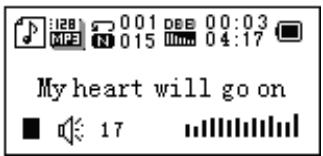
- Appuyer sur la touche Prochain et sélectionner le mode Equalizer.
- Appuyer sur la touche Menu, pour accéder au sous-menu « Mode Equalizer »
- Éléments de chaque Equalizer (EQ):
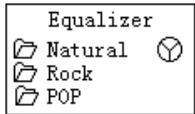
- Sélectionner un Equalizer:
Normal, Rock, Pop, Classique, Soft, Jazz, DBB
- Appuyer sur la touche Suivant, pour sélectionner un EQ et ensuite sur la touche Menu pour confirmer.
Affichage de texte synchronisé
Le Baladeur numérique supporte les fichiers texte avec l'extension *.LRC et les affiche de manière synchronisée.
Comment utiliser des fichiers texte?
Assurez-vous que le texte a le même nom que la chanson
Par exemple:
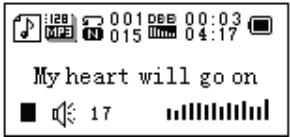
Fichier de la chanson : My heart will go on.mp3
Fichier texte: My heart will go on. irc
Comment puis-je voir s'il y a un texte disponible ?
Si un texte est relié, l'icône est remplacée par
- Si un texte relié est disponible :
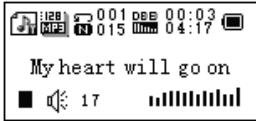
- Appuyer maintenant sur la touche Menu pour appeler l'interface du texte;
- Le texte est affiché
- Appuyer sur la touche Menu, pour accéder au mode Musique.
Enregistrement de paroles
Assurez-vous que la pile est suffisamment chargée avant de commencer un enregistrement. Vous pouvez enregistrer jusqu'à 99 fichiers d'enregistrement de paroles dans chaque fichier.
Enregistrer sur le « mode d'enregistrement
- Appeler le Menu principal :
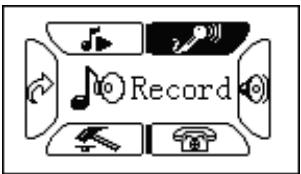
- Appuyer sur la touche Suivant pour faire défiler jusqu'au mode enregistrement
- Appuyer sur la touche Menu, pour sélectionner le mode d'enregistrement, l'écran affiche le texte Suivant:
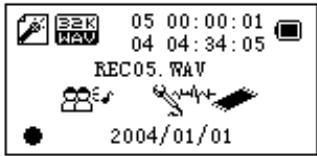
- Appuyer sur la touche Reproduire, pour démarrer l'enregistrement.
L'enregistrement de paroles s'effectue au fichier actuel, qui sera réglé par « Arrêté l'enregistrement / Fichier principal ». Si « Mémoire pleine » est affiché, il n'y a plus de mémoire disponible pour enregistrer d'autres fichiers. Veuillez supprimer des fichiers pour créer de la mémoire libre. Si « Fichier plein » est affiché, il y a déjà 99 fichiers enregistrés dans ce répertoire. Veuillez sélectionner un autre fichier. Le Baladeur numérique réagit pendant l'enregistrement seulement si vous appuyez sur les touches Reproduire et A-B.
Sélectionner le type d'enregistrement
- Mettre l'interface à « Arrêter l'enregistrement »
- Appuyer sur la touche Menu, pour accéder au sous-menu Enregistrement
- Appuyer sur la touche Prochain, pour défiler au „Type d'enregistrement“, ensuite appuyer sur la touche Menu pour le sélectionner.
Enregistrement de haute qualité
Fichier WAV, haute qualité
Enregistrement à long terme
Fichier Act, qualité standard
Ajustement de paroles de haute qualité
Ficher Wav
Ajustement de paroles à long terme
Fichier Act
- Appuyer sur les touches Prochain pour sélectionner et sur Menu pour déterminer un type approprié.
- Appuyer sur la touche Reproduire, pour démarrer l'enregistrement.
Reproduire les fichiers enregistrés
1. Accéder au Menu principal 2. Appuyer sur la touche Prochain, pour sélectionner le „Mode de Reproduire“ 3. Appuyer sur la touche Menu, pour accéder à l'interface Reproduire 4. Appuyer encore une fois sur la touche Reproduire, pour Reproduire le fichier. 5. Sélectionner les fichiers d'enregistrement des paroles
Dernier: Sélectionner le fichier précédent
Suivant: Sélectionner le fichier Suivant
- Réglement du volume
Appuyer sur la touche VOL, pour accéder au réglage du volume, appuyer sur Suivant/Dernier pour modifier le volume.
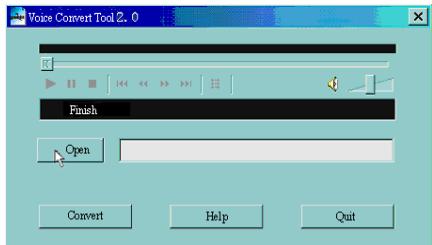
On peut convertir le fichier ACT qui est créé par ce Baladeur numérique au format WAV à l'aide du logiciel compris dans la livraison.
- Utiliser le programme « conversion du son ». Cliquer sur le bouton „OUVR"
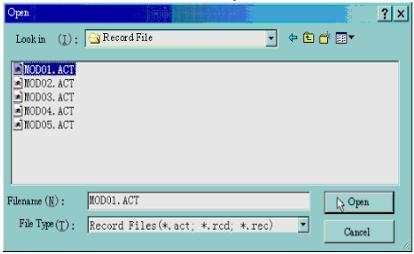
- Sélectionner les fichiers ACT que vous désirez convertir.
- Cliquer sur le bouton „CONVERSER", à présent le programme démarre la conversion.
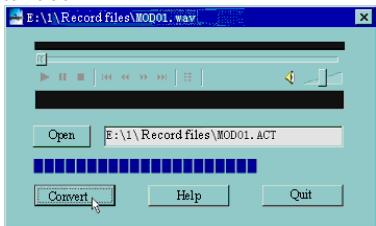
PS : Ce programme d'aide peut également Reprou les fichiers WAV et MP3.
Accéder aux réglages
Ici vous pouvez régler les performances du système. En fonction de la version du calculé résident, les options peuvent différer
- Accéder au Menu principal
- Appuyer sur le bouton Suivant, pour défilier jusqu'aux „Réglages".
- Appuyer sur le bouton Menu, pour accéder aux réglages.
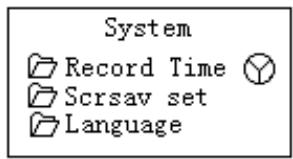
(temps d'enregistrement)

écran de veille)

(paroles)

(Éteindre le contrôle par la durée)
Régler la date et l'heure pour sauvegarder un fichier enregistré Réglage de l'écran de veille
Sélectionner la langue
Régler une durée de compte à rebours en minutes, le Baladeur numérique s'arrête dès que le temps est expiré.

Réglage de répétitions

(réglage du contraste)
Régler l'état des reproductions
Régler le contraste de l'affichage

MODEPC)

état de la mémoire
Options du „Secret Space“
Contrôler l'État de la mémoire et de l'utilisation

Version du logiciel resident
Version du logiciel resident du
Baladeur numérique

(Actualiser le logiciel resident)
Utiliser pour actualiser le logiciel résident
Quitter l'interface de réglage
Liste des menu:
Réglage du "temps d'enregistrement"
- Réglage du système de l'interface
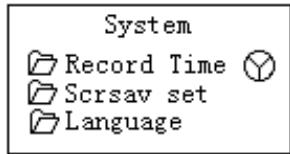
- Appuyer sur la touche Menu, pour accéder à l'interface „Durée de l'enregistrement“:

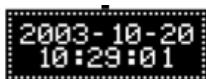
- Appuyer sur le réglage VOL pour années. Ajuster l'année qui clignote.
- Appuyer sur la touche Suivant, pour augmenter la valeur (Dernier pour baisser la valeur)
- Après avoir effectué les réglages, appuyer sur la touche Menu, pour quitter le mode réglage.
Réglage «Ecran de veille»
- Appuyer sur la touche Menu, pour accéder au réglage de l'écran de veille;
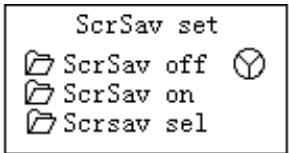
- Appuyer sur Suivant pour sélectionner (Dernier pour le précédent)
- Après avoir effectué les réglages, appuyer sur la touche Menu, pour quitter le mode réglage.
Régler les paroles
Voir au « Réglage du son »
Éteindre les réglages
Veuillez vous assurer des points suivants:
Pour être indre le Baladeur numérique automatique, vous pouvez mettre les temps dans le mode de la „mémoire de la pile“ en secondes, le baladeur numérique est arrêté si inutilisé pendant la durée ajustée. Cette fonction n'est pas valable si le temps est ajusté à la valeur 0.
Vous pouvez mettre le temps en minutes au "mode de repos", pour que le Baladeur numérique s'éteigne automatiquement s'il est inutilisé (nonobstant l'état actuel), en fonction de la durée que vous avez ajustée. Ceci a été développé pour vous permettre d'écouter de la musique avant de vous endormir. Veuillez noter : Le mode de repos ne marche qu'une seule fois après l'avoir ajusté. Si vous désirez l'utiliser encore une fois, il faut l'ajuster à nouveau.
Réglages de reproduction
Voir, Réglage du son
Note : En „Mode manuel“ il faut ajuster les points de reproduction manuellement. En „Mode automatique“ le Baladeur numérique peut automatiquement identifier le paquet si vous ajustez A-B. (On a développé cette fonction, pour reproduire les phrases lors des études des langues.)
Réglage du contraste
Voir aux „Réglages de temps pour la lumière en arrière-plan“
Réglage « Connexion au PC »
Voir, Réglement du son
Quelques systèmes d'exploitation (Windows 2K SP4 ou versions précédentes) ne peuvent pas identifier les connexions USB avec deux symboles. C'est pourquoi il faut sélectionner une mémoire active si vous désirez utiliser la fonction „Secret Space“, ce n'est que là qu'on peut les identifier sur le système.
Mode de mémoire
Vous pouvez contrôler tout l'emplacement de mémoire et le pourcentage utilisé
Version du logiciel resident
Vous pouvez dire la version du logiciel resident du baladeur numérique.
Actualisation du logiciel résident
Utiliser cette action pour actualiser le logiciel résident du baladeur numérique.
Recommandation : Appuyer sur la touche Reproduire pour quitter rapidement le Menu en cours. Cette fonction est valable pour tous les Menu.
LIRE des documents
Appuyer sur la touche Suivant/Dernier dans le Menu principal pour sélectionner les documents en ligne, appuyer sur la touche Menu pour accéder au sous-Menu correspondant:


Dir
Select
Sélectionner le répertoire : Sélectionner le répertoire principal de la mémoire flash. Appuyer sur la touche Menu, pour accéder à l'interface „Sélectionner répertoire“, appuyer sur la touche Menu pour sélectionner un fichier.
Note: Il ne faut pas sélectionner un répertoire si le fichier que vous désirez se trouve dans le réseau principal.
Suivre les indications pour „Sélectionner répertoire“ pour sélectionner un fichier.
Appuyer sur la touche Suivant, pour sélectionner „Lire documents" et appuyer ensuite sur la touche Menu pour confirmer. En cours du mode dire, appuyer sur la touche Suivant ou Précédent pour défilier.
Utiliser l'annuaire
Comment peut-on trouver des données nécessaires pour téléphone?
Appuyer sur la touche Prochain pour sélectionner l'annuaire au Menu principal, appuyer sur la touche Menu pour l'accéder. Ci-après vous trouvez les détails de la liste du sous-Menu:
- Rechercher TEL
- Importer le fichier Tel
- Exporter le fichier Tel
- Quitter
Appuyer sur la touche Prochain et sélectionner TEL, appuyer sur la touche Menu pour l'accéder.
Appuyer sur la touche Prochain pour défilier à l'objet que vous désirez sélectionner et appuyer sur la touche Menu pour quitter.
Contrôler le contact que vous désirez importer, soit le nom, e-mail, numéro du portable, QQ, téléphone, fax, etc. (Il est seulement disponible s'il a été sauvegardé dans l'annuaire. Autrement un message d'erreur est affiché sur l'écran: Pas de fichier! Appuyer et maintenir la touche Menu pour quitter!) Importer un fichier Tel: Importer un fichier de l'annuaire du PC au Baladeur numérique.
Exporter un fichier Tel: Exporter un fichier de l'annuaire du Baladeur numérique au PC.
Créer et opérer le fichier de l'annuaire
Créer le fichier de l'annuaire
On peut créer le fichier de l'annuaire à partir du programme d'aide compris dans la livraison.
- Exécuter le fichier „Telbook_Ch“, cliquer sur la touche „Ouvrir“
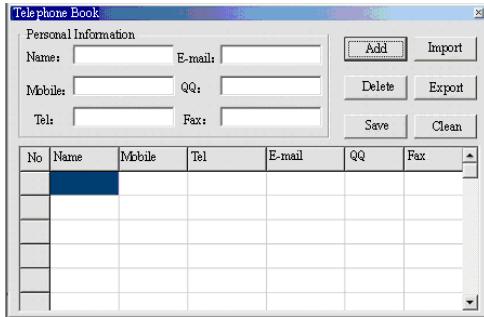
- Entrer les données dans la boîte de dialogue et cliquer sur „AJOUTER“, un nouveau contact est créé.
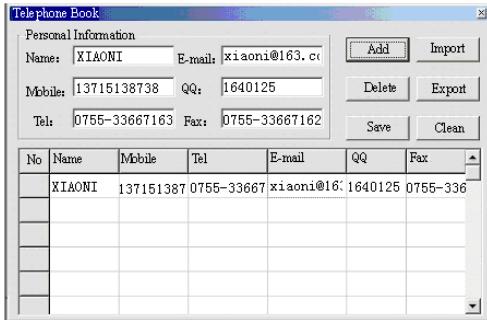
- Cliquer sur la touche "SAUVEGARDER", un fichier avec le nom, TELBOOK est créé dans Baladeur numérique. Le fichier de l'annuaire est créé.
Éditer le fichier de l'annuaire
Si vous désirez modifier les données du contact, vous pouvez le faire comme suit:
- Cliquer sur le contact que vous désirez modifier pour voir tout le détail:
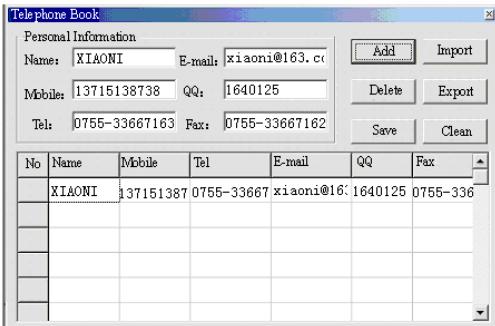
- Après avoir édité le détail, cliquer sur la touche „Augmenter" pour afficher le message Suivant
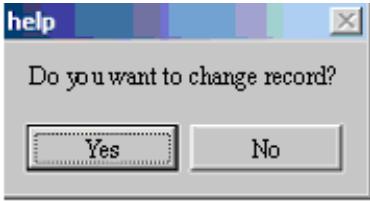
- Cliquer sur la touche Editor pour confirmer, le Baladeur numérique affiche deux enregistrements pour la même personne.
① Si vous modifiez le nom du contact, un nouvel enregistrement est créé.
Importer et exporter l'annulaire
A l'aide de cette fonction, vous pouvez importer un annuaire de l'ordinateur sur votre baladeur numérique:
» Créer le fichier Telbook. bin à l'aide de l'éditeur pour annuaires Telbook. exe compris dans la livraison
» Connecter le baladeur numérique par le câble USB, copier le fichier telbook. bin au répertoire principal du baladeur numérique. » Allumer le baladeur numérique et entrez „Importer le fichier de l'annuaire“ » Importer le fichier telbook. bin sur votre baladeur numérique
Exporter l'annuaire:
Par cette fonction, vous pouvez exporter le fichier de l'annuaire et l'éditer ensuite sur l'ordinateur.
Allumer le baladeur numérique et sélectionner „Exporter le fichier de l'annuaire“ » Confirmer les fichiers que vous désirez exporter » Connecter le câble USB. Recherche le fichier telesave.bin dans le répertoire principal. On peut le copier sur l'ordinateur et l'éditer
Utiliser l CLE USB
Le baladeur numérique est également une clé USB standard. Il est supporté par Windows 2K ou supérieur (on n'a pas besoin de programmes pilote), Mac OS 10.3, Red Hat Linux 8.0 ou supérieur.
Le baladeur numérique supporte l'alimentation en courant par USB et on peut l'utiliser sans piles s'il est connecté à l'ordinateur. Appuyer sur la touche Menu au „Mode arrêt“ pour retourner au Menu principal et sélectionner l'opération que vous désirez effectuer. Ce baladeur numérique supporte le mode interruption.
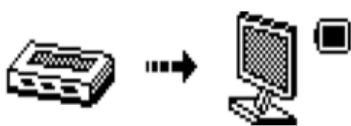
S'il est connecté à l'ordinateur, le baladeur numérique fonctionne sur les trois modes représentés ci-dessous mentionnés:
- Attendre
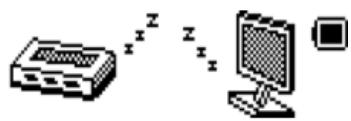
- Telecharger

- Charger
Adapter la technique du baladeur numérique
Vous pouvez utiliser le logiciel d'ordinateur pour maintenir ou adapter la technique du logiciel restant de votre baladeur numérique.
1. Appeler le Menu principal. 2. Appuyer sur la touche Suivant, pour défiler jusqu'aux Régliages. 3. Appuyer sur la touche Menu pour acceder au „sous-Menu des réglages". 4. Appuyer sur la touche Suivant pour défilier jusqu'à l'adaptation de la technique du logiciel restant et appuyer sur la touche Menu pour l'appeler. 5. Connecter le baladeur numérique à l'ordinateur. 6. Démarrer le programme d'aide pour adapter la technique Baladeur numérique Update, cliquer sur Nouveau logiciel restant:
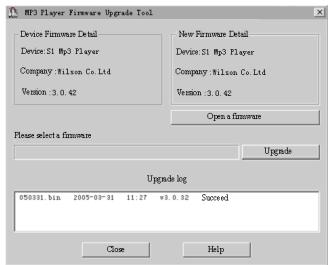
- Sélectionner un fichier de logiciel restant. (Vous le trouvez sur le CD-ROM qui a été ajusté à la livraison ou vous pouvez le télécharger de l'Internet).
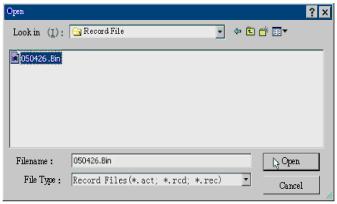
- Clicquer sur la touche „Démarrer adapter la technique“ et le processus d'adapter la technique se déroule.

- Si l'adaptation à la technique s'est déroulée avec succès, l'écran Suivant est affiché sur le baladeur numérique:
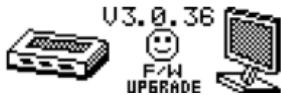
Si l'on adapte la technique, on peut améliorer le rendement du baladeur numérique, vous pouvez toujours l'utiliser comme d'habitude sans procéder à l'amélioration de la technique. Si le processus se déroule de manière incorrecte, il peut arriver que le baladeur numérique ne fonctionne plus! Veuillez lire attentivement ce mode d'emploi avant de démarrer un processus pour améliorer la technique. On ne peut pas utiliser le logiciel pour améliorer la technique pour d'autres baladeurs numériques ou vice versa.
Sélectionner autres fichiers (arrête le sous-menu)
Vous supportez classer les fichiers dans different répertoires qui vous facilitent leur administration (il faudrait créer les répertoires sur l'ordinateur). Le baladeur numérique peut identifier 9 répertoires dans la racine
- Si c'est arrêté
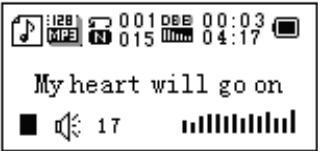
- Appuyer sur la touche Menu pour accéder au sous-menu Arrêter
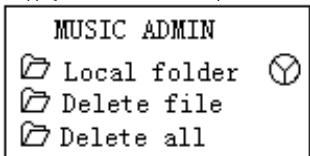
- Appuyer sur la touche Menu pour appeler le répertoire par lequel vous sélectionné z'interface
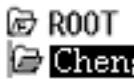
- Appuyer sur la touche Suivant ou Dernier pour sélectionner un répertoire

- Appuyer sur la touche Menu pour appeler le répertoire sélectionné
Veuillez noter: Vous pouvez mettre le répertoire indépendamment sous Musique / Appareil d'enregistrement / Mode de répétition
Supprimer un fichier (arrêter le sous-menu)
Vous supprimez les fichiers / canaux correspondants dans chaque mode de musique / mode de reproduction.
- Si c'est arrêté
- Appuyer sur la touche Menu pour appeler le menu Arrêter
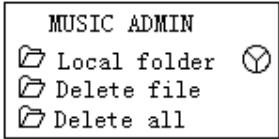
- Appuyer sur la touche Suivant ou Dernier pour sélectionner „Copier fichier" ou „Supprimer tous"
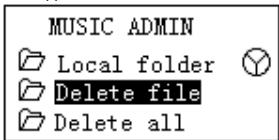
- Appuyer sur la touche Menu pour appeler l'interface.
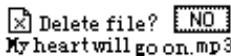
- Appuyer sur la touche Suivant pour sélectionner, OUI
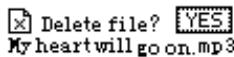
- Appuyer sur la touche Menu pour confirmer la suppression
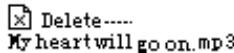
En appuyant sur la touche „Supprimer tous", tous les fichiers du répertoire actuel sont supprimés. C'est-à-dire que, si vous sélectionner „Supprimer tous" dans le mode Musique, tous les fichiers de chansons sont supprimés, les fichiers enregistrés ne sont pas concernés.
Veuillez enlever le baladeur numérique de manière sûre et déconnecter le câble USB après avoir supprimé les fichiers sur l'ordinateur, autrement il peut arriver que quelques fichiers ne seront pas supprimés.
Mode de répétition (sous-menu reproduction)
Vous pouvez sélectionner les différents modes de répétition (p. ex. Répéter, Mélanger), si vous répétez les fichiers de chansons ou les fichiers enregistrés. La première option dans le sous-menu Reproduction est le „Mode de répétition"
Répéter

Normal
Reproduire les fichiers de chansons dans l'ordre jusqu'à la fin du réseau

Répéter un
Répéter un fichier individuel de chanson

Répétoire
Reproduit tous les fichiers de chansons du répertoire

Répéter le répertoire
Répète tous les fichiers de chansons du répertoire Répète tous les fichiers de chansons

Répéter tous
Reproduit les fichiers de chanson dans un ordre aléatoire

Aléatoirement
Reproduit à l'ordre 10 secondes de chaque fichier de chanson

(Intro)
Vitesse de reproduction (sous-menu reproduction)
Vous pouvez sélectionner des vitesses de reproduction différentes sans influencer le son. (S'applique seulement pour les fichiers audio MP3)
- En reproduisant des chansons
- Appuyer sur la touche Menu pour accéder au mode de reproduction
- Appuyer sur la touche Suivant pour défilier jusqu'à l'option „Vitesse de reproduction“
- Appuyer sur la touche Menu pour l'appeler
- Appuyer sur la touche Suivant pour plus vite, Dernier pour plus lentement. Note: La vitesse de reproduction est appliquée pour tous les fichiers de chansons.
Mode de répétition (sous-menu reproduction)
Appuyer sur la touche -B pour appeler ou l'appeler à partir du sous-menu de reproduction:
Répéter a-b
- En reproduisant des chansons ou des fichiers enregistrés
- Appuyer sur la touche Menu pour appeler le sous-menu Reproduction
- Appuyer sur la touche Prochain pour défilier jusqu'à l'option „Mode de répétition“
- Appuyer sur la touche Menu pour l'appeler
Mode de répétition: A" de l'icône clignote et attend l'entrée du démarrage A 5. Appuyer sur la touche Suivant pour sélectionner _A^
B" de l'icone clignote et attend l'entree du demarrage B
- Appuyer sur la touche Suivant pour sélectionner B. L'icone est fixée et la répétition de A à B est démarrée. Pendant la reproduction, vous pouvez appuyer sur Dernier pour sélectionner à nouveau le point A.
Au mode de répétition, vous pouvez appuyer sur les touches VOL+ ou VOL- pour adapter la vitesse de reproduction.
Fonction de contraste (cette fonction n'existe pas en mode de reproduction)
- En entrant la fonction de contraste, l'icone de répétition est affichée en tant que l'origine ; le son original est produit.
- Si l'original est terminé, l'icone de répétition sera remplaçée par = 0, le baladeur numérique reproduit le texte des paroles enregistrées.
① Appuyer sur la touche Menu pour quitter le mode de répétition après les trois modes ci-dessus.
Processus de répétition (sous-menu reproduction)
Voir „Réglage de l'allumage en arrêté-plan" La durée de répétition déterminée le nombre des répétitions de reproduction A-B avant de quitter Intervalle de répétition (sous-menu Reproduction)
Voir, Réglage de l'allumage en arrêté-plan L'intervalle de répétition déterminée la durée entre les répétitions précédentes (en secondes)
Pas de courant
Contrôlez si vous avez inséré la pile correctement. Assurez-vous que vous avez allumé le baladeur numérique.
Pas de son
Assurez-vous que le volume n'est pas à la position 0 et que l'écouteur est connecté correctement. Veuillez vous assurer que l'écouteur est propre.
Les fichiers audio MP3 peuvent contenir des bruits ou il peut arriver que l'on ne puisse pas les produire.
Des caractères inconnus sont affichés
Assurez-vous que vous avez sélectionné la langue correcte.
Il n'est pas possible de télécharger de la musique.
Contrôler le cable USB et assurez-vous que le baladeur numérique est connecté correctement à l'ordinateur. Contrôler si le programme pilote est correctement installé. Assurez-vous qu'il y a assez de mémoire libre.


- Régler le volume
- Allumer/éteindre
- Reproduire & pause; quitter le sous-menu
- Démarrer / arrêter l'enregistrement
- Fonctions des touches
- Contrôle du déroulement des touches
- Actions simples
- Mode equalizer
- Affichage de texte synchronisé
- Enregistrement de paroles
- Enregistrer sur le « mode d'enregistrement
- Sélectionner le type d'enregistrement
- Reproduire les fichiers enregistrés
- Accéder aux réglages
- Liste des menu:
- LIRE des documents
- Utiliser l'annuaire
- Créer et opérer le fichier de l'annuaire
- Importer et exporter l'annulaire
- Exporter l'annuaire:
- Utiliser l CLE USB
- Adapter la technique du baladeur numérique
- Sélectionner autres fichiers (arrête le sous-menu)
- Supprimer un fichier (arrêter le sous-menu)
- Mode de répétition (sous-menu reproduction)
- Répéter
- Vitesse de reproduction (sous-menu reproduction)
- Répéter a-b
- Fonction de contraste (cette fonction n'existe pas en mode de reproduction)
- Processus de répétition (sous-menu reproduction)
- Pas de courant
- Pas de son
- Des caractères inconnus sont affichés
- Il n'est pas possible de télécharger de la musique.
Marque : TAKEMS
Modèle : DESEO 4GB
Catégorie : Lecteur audio portable