
ECOSYS M2635DN - ECOSYS M2640IDW - Imprimante multifonction laser KYOCERA - Notice d'utilisation et mode d'emploi gratuit
Retrouvez gratuitement la notice de l'appareil ECOSYS M2635DN - ECOSYS M2640IDW KYOCERA au format PDF.


| Type de produit | Imprimante multifonction laser monochrome |
| Modèles | ECOSYS M2635DN / ECOSYS M2640IDW |
| Dimensions (L x P x H) | 417 x 429 x 442 mm |
| Poids | Environ 16 kg |
| Alimentation | 220-240 V, 50/60 Hz (câble secteur fourni) |
| Fonctions principales | Copie, impression, numérisation, fax (selon modèle), recto-verso automatique, réseau filaire, Wi-Fi (M2640IDW) |
| Vitesse d'impression | Jusqu'à 35 ppm (A4) |
| Résolution d'impression | 1200 x 1200 dpi |
| Capacité papier standard | 250 feuilles (magasin 1) + 100 feuilles (by-pass) |
| Options papier | Magasins supplémentaires (500 feuilles × 2) |
| Écran tactile | Écran tactile couleur 7 pouces |
| Connectivité | USB 2.0, Ethernet 10/100/1000, Wi-Fi (M2640IDW), Wi-Fi Direct |
| Entretien et nettoyage | Nettoyage de la glace d'exposition, verre fendu, intérieur de la machine ; remplacement de la cartouche de toner |
| Sécurité | Produit laser Class 1, arrêt automatique, fonction économie d'énergie, sécurité réseau (SSL, IPsec) |
| Pièces détachées et réparabilité | Utilisation de cartouches de toner Kyocera originales ; options : chargeur de papier 500 feuilles, extension mémoire, clavier USB |
| Informations générales | Garantie constructeur 2 ans (pièces et main-d'œuvre), assistance en ligne et manuel d'utilisation disponible |
| Bruit sonore | Mode silencieux disponible ; bruit en fonctionnement < 50 dB(A) |
| Types de supports | Papier ordinaire, cartes, enveloppes, étiquettes |
| Formats de papier | De A4 à A5, formats personnalisés |
FOIRE AUX QUESTIONS - ECOSYS M2635DN - ECOSYS M2640IDW KYOCERA
Questions des utilisateurs sur ECOSYS M2635DN - ECOSYS M2640IDW KYOCERA
0 question sur cet appareil. Repondez a celles que vous connaissez ou posez la votre.
Poser une nouvelle question sur cet appareil
Téléchargez la notice de votre Imprimante multifonction laser au format PDF gratuitement ! Retrouvez votre notice ECOSYS M2635DN - ECOSYS M2640IDW - KYOCERA et reprennez votre appareil électronique en main. Sur cette page sont publiés tous les documents nécessaires à l'utilisation de votre appareil ECOSYS M2635DN - ECOSYS M2640IDW de la marque KYOCERA.
MODE D'EMPLOI ECOSYS M2635DN - ECOSYS M2640IDW KYOCERA
Merci d'avoir acheté cette machine.
Le présent Manuel d'utilisation constitue une aide destinée à permettre d'utiliser correctement la machine, d'effectuer la maintenance périodique et de prendre des mesures de dépannage simples nécessaires pour que la machine puisse être toujours utilisée dans des conditions optimales.
Il est recommandé de lire ce manuel avant d'utiliser la machine.
Afin de préserver la qualité, nous recommandons d'utiliser les cartouches de toner kyocera originales, qui sont soumises à de nombreux contrôles de qualité.
L'utilisation de cartouches de toner non originales peut causer une panne.
Nous ne sommes pas responsables des dommages causés par l'utilisation de fournitures de tiers dans cette machine.
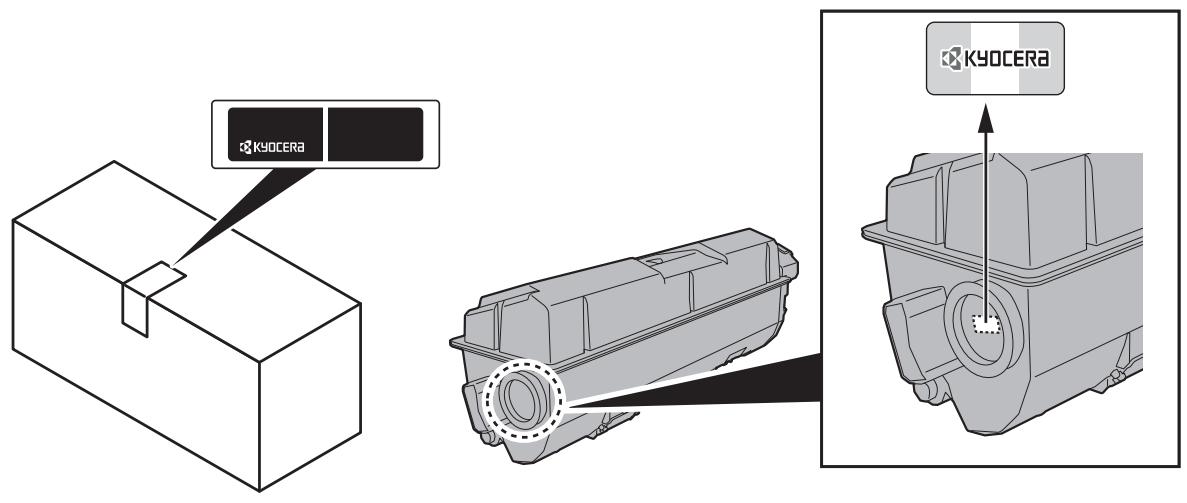
Une étiquette est apposée sur nos fournitures originales comme illustré ci-dessous.
Vérification du numéro de série de l'équipement
Le numéro de série de l'équipement est imprimé à l'emplacement indiqué sur la figure.
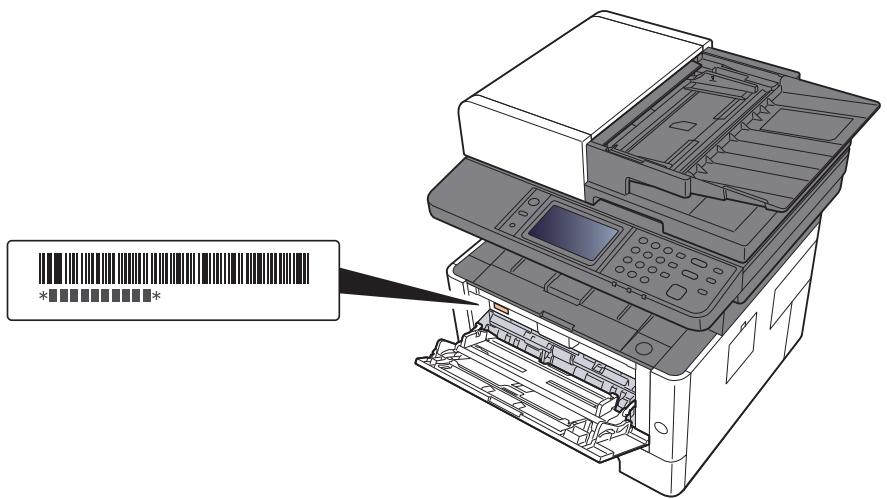
Le numéro de série de l'équipement est nécessaire pour contacter le représentant de service. Vérifier le numéro avant de contacter le représentant de service.
Table des matières
Preface
Table des matières
Présentation ix
Caractéristiques de la machine
Fonctions couleur et qualité d'image xiv
Modes couleur de base XIV
Réglage de la qualité d'image et de la couleur XV
Manuels fournis avec la machine xvi
À propos du manuel d'utilisation (ce manuel) xviii
Structure du manuel xviii
Conventions utilisées dans ce manuel xix
Plan du menu xxii
1 Informations légales et de sécurité 1-1
Avis 1-2
Conventions en matière de sécurité 1-2
Environnement 1-3
Précautions lors de l'utilisation 1-4
Sécurité laser (Europe) 1-5
SAFETY OF LASER BEAM (USA) 1-6
Restriction légale concernant la copie ou la numérisation 1-9
EN ISO 7779 1-9
EK1-ITB 2000 1-9
Précautions de sécurité lors de l'utilisation d'un réseau local sans fil
(le cas échéant) 1-9
Utilisation limitée de ce produit (le cas échéant) 1-10
Informations légales 1-11
Fonction Économie d'énergie 1-17
Fonction d'impression recto-verso automatique 1-17
Économie des ressources - Papier 1-17
Bénéfices de la « gestion de l'alimentation » pour l'environnement 1-17
2 Installation et préparation de la machine 2-1
Nomenclature (extérieur de la machine) 2-2
Nomenclature (connecteurs/intérieur) 2-4
Nomenclature (avec les équipements en option installés) 2-6
Raccordement de la machine et des autres périphériques 2-7
Raccordement des câbles 2-8
Raccordement du câble réseau 2-8
Raccordement du câble USB 2-9
Raccordement du câble secteur 2-9
Mise sous tension et hors tension 2-10
Mise sous tension 2-10
Mise hors tension 2-10
Utilisation du panneau de commande 2-11
Touches du panneau de commande 2-11
Écran tactile 2-12
Écran d'accueil 2-12
Écran pour les informations sur l'appareil 2-16
Touche de fonctions 2-17
Affichage des touches ne pouvant pas être réglées 2-18
Utilisation de la touche [Entrée] 2-19
Utilisation de la touche [Recherche rapide par n°] 2-19
Ecran d'aide 2-20
Connexion/déconnexion 2-21
Connexion 2-21 Déconnexion 2-22
Paramètres par défaut de la machine 2-23
Configuration de la date et de l'heure 2-23
Configuration réseau 2-24
Configuration du réseau filaire 2-24 Configuration du réseau sans fil 2-26 Configuration Wi-Fi Direct 2-31
Fonction économie d'énergie 2-33
Veille 2-33 Veille automatique 2-34 Règles de veille (modèles pour l'Europe) 2-34 Niveau de veille (économie d'énergie et reprise rapide) (modèles sauf pour l'Europe) 2-34 Règles d'arrêt (modèles pour l'Europe) 2-34
Mode silencieux 2-35
Assistant d'installation rapide 2-36
Installation du logiciel 2-38
Logiciel sur le DVD (Windows) 2-38 Installation du logiciel sous Windows 2-39 Désinstallation du logiciel 2-45 Installation du logiciel sur un ordinateur Mac 2-46 Configuration du pilote TWAIN 2-48 Configuration du pilote WIA 2-50
Vérification du compteur 2-51
Préparations supplémentaires pour l'administrateur 2-52
Envoyer des documents à un ordinateur 2-52 Renforcer la sécurité 2-52
Accès à Command Center RX 2-54 Modification des paramètres de sécurité 2-55 Modification des informations de la machine 2-57 Paramètres e-mail 2-59 Enregistrement des destinations 2-64
Transfert de données à partir d'autres produits Kyocera 2-65
Migration du carnet d'adresses 2-65
3 Préparation à l'utilisation 3-1
Chargement du papier 3-2
Précautions pour le chargement du papier 3-2 Sélection des unités de chargement du papier 3-3 Chargement dans le magasin 3-4
Précautions pour l'impression du papier 3-7
Butée de papier 3-7
Préparation à l'envoi d'un document vers dossier partagée dans un ordinateur 3-8
Prendre note du nom de l'ordinateur et du nom complet de l'ordinateur 3-8 Prendre note du nom de l'utilisateur et du nom de Domaine 3-10 Créer un dossier partagé, prendre note d'un dossier partagé 3-11 Configurer le pare-feu Windows 3-14
Enregistrement des destinations dans le carnet d'adresses 3-19
Ajout d'une destination (carnet d'adresses) 3-19 Ajout d'une destination à l'aide d'une touche unique (touche unique) 3-26
4. Impression à partir de l'ordinateur 4-1
Écran des propriétés du pilote d'imprimante 4-2
Affichage de l'aide du pilote d'imprimante 4-3 Modification des paramètres par défaut du pilote d'imprimante (Windows 8.1) 4-3
Impression à partir de l'ordinateur 4-4
Impression sur du papier au format standard 4-4 Impression sur du papier au format non standard 4-6 Annulation de l'impression depuis un ordinateur 4-9
Impression à partir du périphérique portatif 4-10
Impression avec AirPrint 4-10 Impression avec Google Cloud Print 4-10 Impression avec Mopria 4-10 Impression avec Wi-Fi Direct 4-10
Impression des données sauvegardées sur l'imprimante 4-11
Spécification de la boîte des travaux à partir d'un ordinateur et stockage du travail 4-12 Impression de documents à partir de la boîte Impression privée 4-13 Suppression des documents stockés dans la boîte Impression privée 4-13 Impression de document à partir de la boîte Travail stocké 4-14 Suppression des documents stockés dans la boîte Travail stocké 4-14 Impression de document à partir de la boîte Copie rapide 4-15 Suppression des documents stockés dans la boîte Copie rapide 4-15 Impression de document à partir de la boîte Épreuve 4-16 Suppression des documents stockés dans la boîte Épreuve 4-16
Surveillance du statut de l'imprimante (Status Monitor) 4-17
Accès à Status Monitor 4-17 Quitter Status Monitor 4-17 Aperçu rapide de l'état 4-17 Onglet Progression impression 4-18 Onglet État bac à papier 4-18 Onglet État cartouche 4-18 Onglet Alerte 4-19 Menu contextuel de Status Monitor 4-19 Paramètres de notification de Status Monitor 4-20
Configuration Tool 4-21
Accès à Configuration Tool 4-21 Quitter Configuration Tool 4-22 Écran des paramètres de Configuration Tool 4-23
5 Opérations sur la machine 5-1
Chargement des originaux 5-3
Mise en place des originaux sur la glace d'exposition 5-3 Chargement des originaux dans le chargeur de documents 5-4
Chargement du papier dans le by-pass 5-7
Favoris 5-10
Enregistrement de favoris en utilisant le mode assistant 5-11 Enregistrement de favoris en utilisant le mode programme 5-12 Rappel de favoris en utilisant le mode assistant 5-13 Rappel de favoris en utilisant le mode programme 5-14 Modification de favorsi 5-14 Suppression de favorsi 5-14
Application 5-15
Installation des applications 5-15 Activation des applications 5-16 Désactivation des applications 5-17 Désinstallation des applications 5-18
Enregistrement de raccourcis 5-19
Ajout de raccourcis 5-19 Modification de raccourcis 5-20 Suppression de raccourcis 5-20
Copie 5-21
Utilisation de base 5-21 Annulation de travaux 5-22
Méthode d'envoi fréquemment utilisée 5-23
Envoi de document par e-mail 5-24
Configuration des paramètres avant l'envoi 5-24 Envoi de document numérique par e-mail 5-24
Envoi de document vers un dossier partagé désiré sur un ordinateur
(Envoyer vers PC) 5-26
Configuration des paramètres avant l'envoi 5-26 Envoi de document au dossier partagé désiré sur un ordinateur 5-26
Envoi d'un document vers un dossier sur un serveur FTP (Scan to FTP) 5-29
Configuration des paramètres avant l'envoi 5-29 Envoi d'un document vers un dossier sur un serveur FTP 5-29
Numérisation avec TWAIN ou WIA 5-32
Configuration des paramètres avant l'envoi 5-32
Numérisation d'un document en utilisant une application 5-32
Méthode d'envoi utile 5-33
Numérisation WSD 5-34
Installation du logiciel pilote 5-34
Numérisation WSD 5-35
Numérisation avec File Management Utility 5-37
Configuration des paramètres avant l'envoi 5-37
Rappel d’un favori configuré dans FMU 5-37
Utilisation du serveur de fax pour envoyer un fax
(transmission par serveur de fax) 5-38
Configuration des paramètres avant l'envoi 5-38
Utilisation du serveur de fax pour envoyer un fax 5-38
Envoi vers différents types de destinataires (Envoi multiple) 5-40
Configuration des paramètres avant l'envoi 5-41
Envoi d'un document à l'adresse e-mail de l'utilisateur connecté 5-41
Annulation de travaux d'envoi 5-42
Gestion de destination 5-43
Spécification de la destination 5-43
Sélection dans le carnet d'adresses 5-44
Sélection dans le carnet d'adresses externe 5-46
Sélection par touche unique 5-47
Vérification et modification des destinations 5-47
Écran de confirmation des destinations 5-48
Rappeler 5-49
Comment utiliser la fonction fax 5-50
Utilisation des boîtes de document 5-51
Présentation de la Boîte des travaux 5-51
Présentation de la Boîte Mémoire amovible 5-51
Boîte de sous-adresse/Boîte Polling 5-51
Opération en utilisant la mémoire USB amovible 5-52
Impression de documents stockés en mémoire USB amovible 5-52
Enregistrement du document dans la mémoire USB (numérisation vers USB).... 5-54
Vérifier les informations de la mémoire USB 5-55
Retrait de la mémoire USB 5-55
6 Utilisation de différentes fonctions 6-1
Fonctions disponibles sur la machine 6-2
À propos des fonctions disponibles sur la machine 6-2
Copie 6-2
Envoyer 6-4
Mémoire amovible (Stocker fichiers, Impression de documents) 6-6
Fonctions 6-8
Sélection du papier 6-9
Zoom 6-10
Densité 6-11
Recto versus 6-12
Combiner 6-14
Sélection couleur 6-16
Assembler 6-16
Format d'originaux 6-17
Orientation de l'original 6-18
Format d'originaux différents 6-19
Image de l'original 6-19
EcoPrint 6-20
Netteté 6-20
Contraste 6-21
Rég. densité arrêté-plan (Réglage de la densité d'arrêté-plan) 6-21
Sauter page blanche 6-21
Numérisation continue 6-22
Avis de fin du travail 6-22
Entrée du nom de fichier 6-23
Annulation de priorité 6-23
Format de fichier 6-24
Recto versus (original recto versus) 6-27
Format d'envoi 6-28
Séparation des fichiers 6-28
Résolution de numérisation 6-29
Objet/corps de l'e-mail 6-29
Transmission cryptée FTP 6-30
Taille de stockage 6-30
Mot de passe PDF crypté 6-31
Impression JPEG/TIFF 6-31
Adapter XPS à la page 6-31
7 Statut/annulation des travaux 7-1
Vérification du statut des travaux 7-2
Contenu des écrans État 7-3
Consultation des informations détaillées des travaux 7-7
Vérification de l'historique des travaux 7-8
Consultation des informations détaillées des historiques 7-9
Envoi de l'histoire 7-9
Opérations sur les travaux 7-10
Pause et reprise de travaux 7-10
Annulation de travaux 7-10
Périphérique/Communication 7-11
Vérification du niveau de toner et de papier (papier/conso.) 7-13
8 Configuration et réglage (menu système) 8-1
Menu système 8-2
Méthode d'utilisation 8-2
Paramètres du menu système 8-4
Langue 8-7
Rapport 8-7
Propriété util. 8-9
Paramètres magasin/bac MF 8-10
Paramètres communs 8-12
Accueil 8-22
Copie 8-22
Envoyer 8-23
Boîte de document 8-24
FAX 8-24
Application 8-24
Internet 8-25
Carnet d'adresses/ touche unique 8-25
Nom d'utilisateur/Comptabilité des travaux 8-26
Imprimante 8-27
Système/Réseau 8-29
Date/Temporisation/Éco d'énergie 8-42
Réglage/Maintenance 8-45
9 Authentication de l'utilisateur et comptabilité
Vue d'ensemble de l'administration des connexions d'utilisateurs 9-2
Gestion du nombre de travaux à partir de l'ordinateur 9-2
Activer l'administration des connexions d'utilisateurs 9-4
Réglage de l'administration des connexions d'utilisateurs 9-6
Sécurité d'authentification 9-6
Ajout d'un utilisateur (liste d'utilisateurs locale) 9-7
Modification des propriétés utilisées 9-11
Administration des connexions d'utilisateurs pour l'impression 9-14
Gestion des utilisateurs de la numérisation à l'aide de TWAIN 9-15
Gestion des utilisateurs de la numérisation à l'aide de WIA 9-16
Gestion des utilisateurs qui envoient des fax à partir d'un ordinateur 9-17
Paramètres d'autorisation de groupe 9-19
Param. autorisation invite 9-22
Obtenir les propriétés d'utilisateur réseau 9-25
Paramètres de connexion simple 9-27
Paramètres de carte ID 9-30
Paramètres de connexion PIN 9-31
Utilisation de l'administration des connexions d'utilisateurs 9-32
Connexion/déconnexion 9-32
Aperçu de la comptabilité des travaux 9-33
Activation de la comptabilité des travaux 9-34
Accès comptabilité travaux 9-35
Configurer un compte. 9-36
Ajout d'un compte 9-36
Restriction de l'utilisation de la machine 9-38
Modification d'un compte 9-39
Suppression d'un compte 9-40
Comptabilité des travaux pour l'impression 9-41
Comptabilité des travaux pour la numérisation en utilisant TWAIN 9-42
Comptabilité des travaux pour la numérisation en utilisant WIA 9-43
Comptabilité des travaux pour les fax transmis à partir d'un ordinateur 9-44
Configuration de la comptabilité des travaux 9-46
Paramètres par défaut 9-46
Comptabilité du nombre de pages imprimées 9-47
Impr. rapport compteurs 9-48
Utilisation de la comptabilité des travaux 9-49
Connexion/déconnexion 9-49
Paramètres utilisateur inconnu 9-50
ID trav. inconnu 9-50
Enregistrement des informations pour un utilisateur dont l'ID est inconnu 9-51
10 Dépannage 10-1
Maintenance ordinaire 10-2
Nettoyage 10-2
Nettoyage de la glace d'exposition 10-2
Nettoyage du verre fendu 10-3
Nettoyage de l'intérieur de la machine 10-4
Remplacement de la cartouche de toner 10-7
Chargement du papier 10-10
Utilisation du Maintenance Menu 10-11
Dépannage 10-13
Résolution des dysfonctionnements 10-13
Dysfonctionnement de la machine 10-13
Problèmes avec l'image imprimée 10-16
Réponse aux messages 10-20
Réglage/Maintenance 10-31
Présentation de Réglage/Maintenance 10-31
Réfrigération tambours 10-31
Résolution des bourages papier 10-32
Indicateurs d'emplacement de bourrage 10-32
Retirer tout papier coincé dans le magasin 1 10-33
Retirer tout papier coincé dans le magasin 2 10-35
Retirer tout papier coincé dans le magasin 3 10-37
Retirer tout papier coincé dans le by-pass 10-39
Retirer tout papier coincé dans la machine 10-40
Retirer tout papier coincé dans le capot arrière 10-44
Retirer tout papier coincé dans le chargeur de documents 10-47
11 Annexe 11-1
Matériel en option 11-2
Présentation des équipements en option 11-2
Applications en option 11-6
Lancement d'une application 11-6
Vérification des détails de l'application 11-7
Méthode de saisie de caractères 11-8
Écrans de saisie 11-8
Saisie de caractères 11-10
Papier 11-11
Spécifications papier de base 11-11
Choix du papier approprié 11-12
Papier spécial 11-15
Spécifications 11-19
Machine 11-19 Fonctions de copie 11-21 Fonctions de l'imprimante 11-22 Fonctions du scanner 11-23 Chargeur de documents 11-23 Chargeur de papier 11-24
Glossaire 11-25
Index Index-1

Remarque
- Avant d'utiliser la machine, veiller à lire la section suivante : Informations légales et de sécurité (page 1-1)
- Pour préparer la machine à l'utilisation, y compris la configuration des connexions de câble et l'installation du logiciel. Installation et préparation de la machine (page 2-1) Pour savoir comment charger le papier, définir des dossiers partagés et ajouter des adresses au carnet d'adresses, se reporter à : Préparation à l'utilisation (page 3-1)
Caractéristiques de la machine
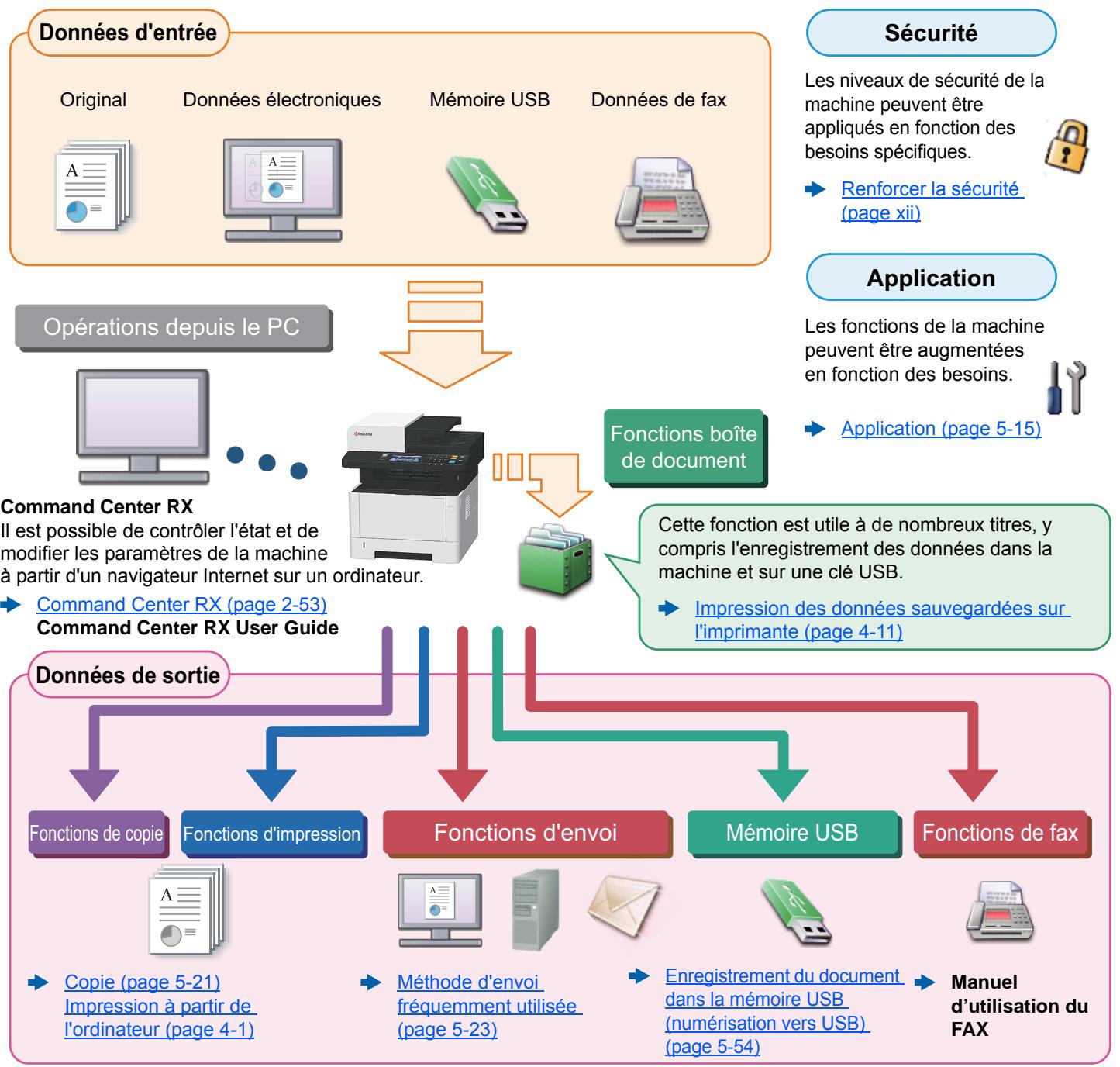
La machine est dotée de nombreuses fonctions utiles.
Utilisation de différentes fonctions (page 6-1)
Voici quelques exemples.
| Optimiser le flux de travail au bureau | ||
| Accéder aux fonctions courantes d'un simple geste (Favoris) | Configurer facilement la machine (Assistant d'installation rapide) | Configurer facilement le fax (configuration du fax) |
| Il est possible de prédéfinir des fonctions courantes. Lorsque des paramètres fréquement utilisés sont enregistrées dans les favorsis, il est possible de les rappeler facilement. L'utilisation de ce favori apporte les mêmes résultats, même s'il est utilisé par une autre personne. Favoris (page 5-10) | Il est possible de configurer les paramètres nécessaires avant d'utiliser la machine grâce au mode assistant. Assistant d'installation rapide (page 2-36) | Il est possible de configurer les paramètres nécessaires avant d'utiliser le fax grâce au mode assistant. Configuration du FAX (page 2-36) |
| Optimiser le flux de travail au bureau | ||||||
| Copier les deux cotsés d'une carte d'identité sur une seule feuille (Copie carte ID) | Numériser des originaux de formats différents en une seule fois (Originaux mixtes) | Numériser un grand nombre d'originaux en lots séparés et produit un seul travail (Numérisation continue) | ||||
| Il est possible de copier le recto et le verso d'une carte d'identité sur une seule feuille de papier. → ID Card Copy (page 5-10) | Utile lors de la préparation des matériels de conférence. Il est possible de définir des originaux de formats différents en une seule fois afin de ne pas avoir à réinitialiser les originaux quel que soit leur format. → Format d'originaux différents (page 6-19) | 1 ~10 | 1 ~20 | 21 ~30 | 1 ~30 | 1 ~30 |
| Utile lors de la préparation de documents contenant de nombreuses pages. S'il n'est pas possible de placer un grand nombre d'originaux dans le chargeur de documents à la fois, il est possible de numériser les originaux dans des lots séparés puis de les copier ou envoyer dans un travail unique. → Numérisation continue (page 6-22) | ||||||
| Optimiser le flux de travail au bureau | Économiser l'énergie et les coûts | |||||
| Effectuer un seul envoi avec plusieurs options d'envoi (Envoi multiple) | Envoi d'un fax à partir d'un ordinateur (Envoi de fax à partir d'un ordinateur) | Économiser de l'énergie selon les besoin (fonction Éco d'énergie) | ||||
| Il est possible d'envoyer un même document à plusieurs destinataires en utilisant une méthode différente. Il est possible de spécifique plusieurs destinataires aux méthodes d'envoi différentes comme E-mail, SMB et fax. Le flux de travail est ainsi réduit en envoyant le travail en une seule fois. ➔ Envoi vers différents types de destinataires (Envoi multiple) (page 5-40) | Il est possible d'économiser le papier utilisé pour l'envoi d'un fax avec cette fonction. Il est possible d'envoyer un filchier à faxer à partir de l'ordinateur sans imprimer le filchier, afin de réduire le nombre de feuilles de papier et d'effectuer des travaux d'envoi efficaces. ➔ Manuel d'utilisation du FAX | La machine est dotée d'une fonction d'économie d'énergie qui la fait passer automatiquement en mode veille. Il est possible de définir le niveau de reprise d'économie d'énergie en fonction de l'utilisation. ➔ Fonction économique d'énergie (page 2-33) | ||||
| Économiser l'énergie et les coûts | ||
| Utiliser moins de toner pour l'impression (EcoPrint) | Réduire l'utilisation du papier (impression économique de papier) | Sauter les pages blanches durant l'impression (Sauter page blanche) |
| Cette fonction permet d'économiser le toner. Lorsqu'il est nécessaire de vérifier le contenu imprimé, comme les impressions d'essay ou les documents pour confirmation interne, utiliser cette fonction pour économique du toner. Utiliser cette fonction lorsqu'une impression haute qualité n'est pas nécessaire. EcoPrint (page 6-20) | Il est possible d'imprimer sur les deux côtsés du papier. Il est aussi possible d'imprimer plusieurs originaux sur une feuille.Favoris (page 5-10) | Lorsqu'un document numérique contient des pages blanches, cette fonction permet de sauter les pages blanches et d'imprimer uniquement les pages qui ne sont pas blanches.Sauter page blanche (page 6-21) |
| Économiser l'énergie et les coûts | Créer des documents attayants | Renforcer la sécurité |
| Envoyer un fax pour réduire les coûts de communication (Transmission de fax différée) | Numérique des originaux en couleur et les envoyer vers un PC (Numérique) | Protégger un fichier PDF par mot de passage (fonctions de cryptage de PDF) |
| Il est possible de réduire les coûts de communication avec cette fonction. Les coûts de communication peuvent être réduits en régissant la temporisation sur la période durant laquelle le coût de communication est faible. Manuel d'utilisation du FAX | Il est possible de numérique des originaux et de les convertir en données électroniques, comme un PDF en couleur.Méthode d'envoi fréquèment utilisée (page 5-23) | Utiliser les options de sécurité par mot de passage du format PDF pour limiter l'affichage, l'impression et la modification du document.Mot de passeré PDF crypté (page 6-31) |
| Renforcer la sécurité | ||
| Éviter la perte des documents finis (Impression privée) | Connexion par carte ID (authentication par carte) | Renforcer la sécurité (paramètres pour l'administrateur) |
| L'enregistrement temporaire des travaux d'impression dans la boîte de document de l'unité principale et leur impression une fois devant la machine peut empêcher le prélèvement des documents par des tiers. • Impression des données sauvégardées sur l'imprimante (page 4-11) | Il est possible de se connecter simplement en passant une carte ID. Il n'est pas nécessaire de saisir un nom d'utilisateur et un mot de passer. • Card Authentication Kit(B) "Kit carte d'authentication" (page 11-4) | Différentes fonctions permettant de renforcer la sécurité sont disponibles pour les administrateurs. • Renforcer la sécurité (page 2-52) |
| Utiliser les fonctions plus efficacement | ||
| Rendre la machine silencieuse (mode silencieux) | Étendre les fonctions en fonction des besoin (Application) | Installer la machine sans se soucie des cables réseau (réseau sans fil) |
| Il est possible de rendre la machine silencieuse en réduisant son bruit de fonctionnement. La mise en marche/arrêt par touche unique est possible. → Mode silencieux (page 2-35) | Les fonctionnalités de la machine peuvent êtreétendues en installing des applications. Les applications permettent de travailler plus efficacement. → Application (page 5-15) | Si un environnement de réseau sans fil est disponible, il est possible d'installer l'unité sans se préoccuper du câblage réseau. En outre, Wi-Fi Direct, etc. sont également pris en charge. → Configuration du réseau sans fil (page 2-26) Configuration Wi-Fi Direct (page 2-31) |
| Utiliser les fonctions plus efficacement | ||
| Utiliser une mémoire USB (mémoire USB) | Spécifier un format de fichier image (Format de fichier) | Effectuer des opérations à distance (Command Center RX) |
| Utile lorsqu'il est nécessaire d'imprimer des documents hors du bureau ou s'il n'est pas possible d'imprimer le document depuis l'ordinateur. Il est possible d'imprimer le document depuis la mémoire USB en la branchant directement sur la machine. L'original numérique sur la machine peut également être enregistré dans la mémoire USB.Impression de documents stockés en mémoire USB amovible (page 5-52) Enregistrement du document dans la mémoire USB (numérisation vers USB) (page 5-54) | PDFTIFFJPEGXPSIt is possible of choosing parmi différents formats pour l'envoi/stockage d/images. Format de fichier (page 6-24) | Command Center RX Command Center RX Command Center RX Command Center RX Command Center RX Command Center RX Command Center RX Command Center RX Command Center RX Command Center RX Command Center RX Command Center RX Command Center RX Command Center RX Command Center RX Command Center RX Command Center RX Command Center RX Command Center RX Command Center RX Command Center RX Command Center RX Command Center RX Command Center RX Command Center RX Command Center RX Command Center RX Command Center RX Command Center RX Command Center RX Command Center RX Command Center RX Command Center RX Command Center RX CommandCenter RX Command Center RX Command Center RX Command Center RX Command Center RX Command Center RX Command Center RX Command Center RX Command Center RX Command Center RX Command Center RX Command Center RX Command Center RX Command Center RX Command Center RX Command Center RX Command Center RX Command Center RX Command Center RX Command Center RX Command Center RX Command Center RX Command Center RX Command Center RX Command Center RX Command Center RX Command Center RX Command Center RX Command Center RX Command Center RX Command Center RX Command Center RX Command Center RX Command CenterRX Command Center RX Command Center RX Command Center RX Command Center RX Command Center RX Command Center RX Command Center RX Command Center RX Command Center RX Command Center RX Command Center RX Command Center RX Command Center RX Command Center RX Command Center RX Command Center RX Command Center RX Command Center RX Command Center RX Command Center RX Command Center RX Command Center RX Command Center RX Command Center RX Command Center RX Command Center RX Command Center RX Command Center RX Command Center RX Command Center RX Command Center RX Command Center RX Command Center RXCommand Center RX Command Center RX Command Center RX Command Center RX Command Center RX Command Center RX Command Center RX Command Center RX Command Center RX Command Center RX Command Center RX Command Center RX Command Center RX Command Center RX Command Center RX Command Center RX Command Center RX Command Center RX Command Center RX Command Center RX Command Center RX Command Center RX Command Center RX Command Center RX Command Center RX Command Center RX Command Center RX Command Center RX Command Center RX Command Center RX Command Center RX Command Center RX Command Center RXCommandCenter RX Command Center RX Command Center RX Command Center RX Command Center RX Command Center RX Command Center RX Command Center RX Command Center RX Command Center RX Command Center RX Command Center RX Command Center RX Command Center RX Command Center RX Command Center RX Command Center RX Command Center RX Command Center RX Command Center RX Command Center RX Command Center RX Command Center RX Command Center RX Command Center RX Command Center RX Command Center RX Command Center RX Command Center RX Command Center RX Command Center RX Command Center RX Command Center RX CommandCenterRX Command Center RX Command Center RX Command Center RX Command Center RX Command Center RX Command Center RX Command Center RX Command Center RX Command Center RX Command Center RX Command Center RX Command Center RX Command Center RX Command Center RX Command Center RX Command Center RX Command Center RX Command Center RX Command Center RX Command Center RX Command Center RX Command Center RX Command Center RX Command Center RX Command Center RX Command Center RX Command Center RX Command Center RX Command Center RX Command Center RX Command Center RX Command Center RX Command CenterRXCommand Center RX Command Center RX Command Center RX Command Center RX Command Center RX Command Center RX Command Center RX Command Center RX Command Center RX Command Center RX Command Center RX Command Center RX Command Center RX Command Center RX Command Center RX Command Center RX Command Center RX Command Center RX Command Center RX Command Center RX Command Center RX Command Center RX Command Center RX Command Center RX Command Center RX Command Center RX Command Center RX Command Center RX Command Center RX Command Center RX Command Center RX Command Center RX Command Center RX Comment Center RX Comment Center RX Comment Center RX Comment Center RX Comment Center RX Comment Center RX Comment Center RX Comment Center RX Comment Center RX Comment Center RX Comment Center RX Comment Center RX Comment Center RX Comment Center RX Comment Center RX Comment Center RX Comment Center RX Comment Center RX Comment Center RX Comment Center RX Comment Center RX Comment Center RX Comment Center RX Comment Center RX Comment Center RX Comment Center RX Comment Center RX Comment Center RX Comment Center RX Comment Center RX Comment Center RX Comment Center RX Comment Center RX CommentCenter RX Comment Center RX Comment Center RX Comment Center RX Comment Center RX Comment Center RX Comment Center RX Comment Center RX Comment Center RX Comment Center RX Comment Center RX Comment Center RX Comment Center RX Comment Center RX Comment Center RX Comment Center RX Comment Center RX Comment Center RX Comment Center RX Comment Center RX Comment Center RX Comment Center RX Comment Center RX Comment Center RX Comment Center RX Comment Center RX Comment Center RX Comment Center RX Comment Center RX Comment Center RX Comment Center RX Comment Center RX Comment Center RX Comment CenterRX Comment Center RX Comment Center RX Comment Center RX Comment Center RX Comment Center RX Comment Center RX Comment Center RX Comment Center RX Comment Center RX Comment Center RX Comment Center RX Comment Center RX Comment Center RX Comment Center RX Comment Center RX Comment Center RX Comment Center RX Comment Center RX Comment Center RX Comment Center RX Comment Center RX Comment Center RX Comment Center RX Comment Center RX Comment Center RX Comment Center RX Comment Center RX Comment Center RX Comment Center RX Comment Center RX Comment Center RX Comment Center RX Comment Center RXComment Center RX Comment Center RX Comment Center RX Comment Center RX Comment Center RX Comment Center RX Comment Center RX Comment Center RX Comment Center RX Comment Center RX Comment Center RX Comment Center RX Comment Center RX Comment Center RX Comment Center RX Comment Center RX Comment Center RX Comment Center RX Comment Center RX Comment Center RX Comment Center RX Comment Center RX Comment Center RX Comment Center RX Comment Center RX Comment Center RX Comment Center RX Comment Center RX Comment Center RX Comment Center RX Comment Center RX Comment Center RX Comment Center RX Comment Color : 100% 100% 100% 100% 100% 100% 100% 100% 100% 100% 100% 100% 100% 100% 100% 100% 100% 100% 100% 100% 100% 100% 100% 100% 100% 100% 100% 100% 100% 100% 100% 100% 100% 100% 100% 100% 100% 100% 100% 100% 100% |
Fonctions couleur et qualité d'image
La machine est équipée de différentes fonctions pour la couleur et la qualité d'image. Il est possible de régler l'image numérique selon les besoins.
Modes de couleur de base
Les modes couleur de base sont les suivants.
| Mode couleur | Description | Image de référence | Page de référence | |
| Avant | Après | |||
| Couleur Auto (Couleur/Gris) Couleur Auto (Couleur/N&B) | Reconnait automatiquement si un document est en couleur ou noir et blanc lors de la numérisation. | page 6-16 | ||
| Couleur | Numérique un document en couleur. | page 6-16 | ||
| Nuances de gris | Numérique un document en nuances de gris. | page 6-16 | ||
| Noir & Blanc | Numérique un document en noir et blanc. | page 6-16 | ||
Pour plus de détails, se reporter à : Sélection couleur (page 6-16)
Réglage de la qualité d'image et de la couleur
Pour régler la qualité d'image ou la couleur d'une image, utiliser les fonctions suivantes.
| Je veux... | Image échantillon | Fonctions | Page | |
| Avant | Après | |||
| Ajuster précisé la couleur. | ||||
| Ajuster la densité. | A | A | Densité | page 6-11 |
| Ajuster précisé la qualité d'image | ||||
| Accentuer ou réduire la netteté du contour de l'image. Exemple: Accentuer les contours de l'image | Netteté | page 6-20 | ||
| Ajuster la différence entre les parties sombres et claires de l'image. | Contraste | page 6-21 | ||
| Assombrir ou éclaircir l'arrière-plan (la zone sans texte ni image) d'un document. Exemple: Éclaircissement de l'arrière-plan | A | A | Densité d'arrière-plan | page 6-21 |
| Ajuster l'image numérique | ||||
| Diminuer la taille de fichier et produit des caractères clairs. | Copy | Copy | Format de fichier [PDF haute compr.] | page 6-24 |
Manuels fournis avec la machine
Les manuels ci-après sont fournis avec la machine. Se reporter à chaque manuel selon les besoins.
Le contenu de ces manuels peut faire l'objet de modifications sans préavis dans le but d'améliorer les performances de la machine.
Manuels imprimés
Commencer à utiliser rapidement la machine
Pour une utilisation sereine de la machine
Explique comment utiliser les fonctions de base de la machine, comment utiliser les fonctions pratiques, comment effectuer l'entretien de routine et que faire lorsqu'un problème se produit.
Manuel de sécurité
Fournit des consignes de sécurité et des précautions pour l'environnement d'installation et l'utilisation de la machine. S'assurer de lire ce manuel avant d'utiliser la machine.
Manuel de sécurité (ECOSYS M2735DW/ECOSYS M2640IDW)
Indique l'espace requis pour l'installation de la machine et décrit les étiquettes de précaution et les autres informations de sécurité. S'assurer de lire ce manuel avant d'utiliser la machine.
Manuels (PDF) sur le DVD (product library)
| Utiliser judicieusement la machine | Manuel d'utilisation (ce manuel) Explique comment charger le papier et effectuer les opérations de copie, impression et numérisation et indique les paramètres par défaut et d'autres informations. |
| Utiliser les fonctions du fax | Manuel d'utilisation du FAX Explique comment utiliser les fonctions du fax. |
| Utiliser la carte ID | Card Authentication Kit (B) Operation Guide Explique comment effectuer l'authentication avec la carte ID. |
| Enregistrer facilement les informations de la machine et configurer les paramètres | Command Center RX User Guide Explique comment accéder à la machine depuis un ordinateur à l'aide d'un navigateur Web pour contrôle et modifier les paramètres. |
| Imprimer des données depuis un ordinateur | Printer Driver User Guide Explique comment installer le pilote de l'imprimante et utiliser la fonction imprimante. |
| Imprimer directement un fichier PDF | KYOCERA Net Direct Print Operation Guide Explique comment imprimer des fichiers PDF sans lancer Adobe Acrobat ou Reader. |
| Surveiller la machine et les imprimantes sur le réseau | KYOCERA Net Viewer User Guide Explique comment survoir le système d'impression réseau (la machine) avec KYOCERA Net Viewer. |
| Numérique des images et les enregistrer avec des informations | File Management Utility User Guide Explique comment utiliser File Management Utility pour définir de différents paramètres et envoyer et enregistrer les documents numériés. |
| Imprimer sans utiliser le pilote d'imprimante | PRESCRIBE Commands Command Reference Décrit le langage natif de l'imprimante (commandes PRESCRIBE). PRESCRIBE Commands Technical Reference Décrit les fonctions de commande PRESCRIBE et le contrôle pour chaque type d'émulation. |
| Ajuster la position d'impression ou de numérisation | Maintenance Menu User Guide Le menu Maintenance fournit des explications sur la configuration de l'impression, de la numérisation et d'autres paramètres. |
Installer les versions suivantes d'Adobe Reader pour afficher les manuels sur le DVD. Version 8.0 ou supérieure
Structure du manuel
Le manuel d'utilisation contient les chapitres suivants :
| Chapitre | Description | |
| 1 | Informations légales et de sécurité | Fournit des précautions concernant l'utilisation de la machine et des informations sur les marques. |
| 2 | Installation et préparation de la machine | Explique les noms des pièces, les connexions des cables, l'installation du logiciel, la connexion, la déconnexion et les autres thèmes concernant l'administration de la machine. |
| 3 | Préparation à l'utilisation | Explique les préparations et les paramètres nécessaires pour utiliser la machine, par exemple comment charger le papier et creator un carnet d'adresses. |
| 4 | Impression à partir de l'ordinateur | Explique les fonctions disponibles lorsque la machine est utilisée comme imprimante. |
| 5 | Opérations sur la machine | Explique les procédures de base pour l'utilisation de la machine, par exemple le placement des originaux, la réalisation de copies, l'envoi de documents et l'utilisation des boîtes de document. |
| 6 | Utilisation de différentes fonctions | Explique les fonctions pratiques disponibles sur la machine. |
| 7 | Statut/Annulation des travaux | Explique comment vérifier le statut d'un travail et l'historique des travaux et comment annuler les travaux en cours de traitement ou en attente d'impression. Explique également comment vérifier les niveaux de papier et de toner, comment vérifier le statut de la machine et comment annuler une transmission de fax. |
| 8 | Configuration et réglage (menu système) | Décrit le menu système et explique comment il intervient dans l'utilisation de la machine. |
| 9 | Authentication de l'utilisateur et comptabilité (Utilisateur, Compta. des travaux) | Explique la connexion d'utiliseur et la comptabilité des travaux. |
| 10 | Dépannage | Explique les actions à réaliser lorsqu'il manque du toner, lorsqu'une erreur s'affiche ou lorsqu'un bourrage papier ou un autre problème se produit. |
| 11 | Annexe | Décrit les options pratiques disponibles pour la machine. Fournit des informations sur les types de supports et les formats de papier, ainsi qu'un glossaire des termes. Explique la saisie de caractères et répertorie les spécifications de la machine. |
Conventions utilisées dans ce manuel
Adobe Reader XI est utilisé à titre d'exemple dans les explications ci-dessous.
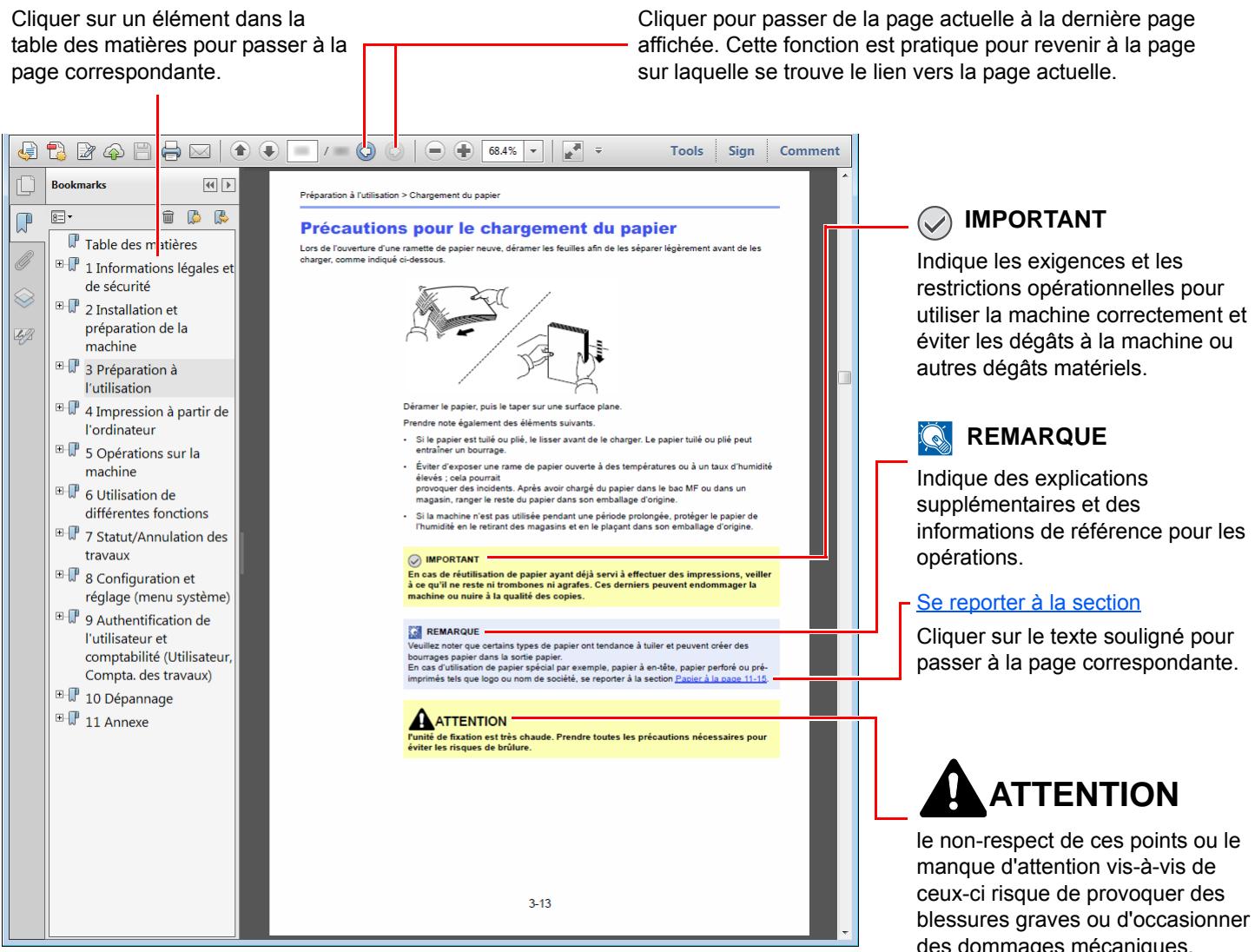

Remarque
L'élément qui s'affiche dans Adobe Reader varie selon son utilisation. Si la table des matières ou les outils ne s'affichent pas, se reporter à l'aide d'Adobe Reader.
Certains éléments sont indiqués dans ce manuel par les conventions décrites ci-dessous.
| Convention | Description |
| [Gras] | Indique les touches et les boutons. |
| « Normal » | Indique un message ou un paramètre. |
Conventions utilisées dans les procédures pour l'utilisation de cette machine
Dans ce Manuel d'utilisation, le fonctionnement des touches de l'écran tactile est le suivant :
| Action | Procedure indiquée dans ce manuel |
| Sélectionner la touche [Menu Système/Compteur]. | Touche [Menu Système/Compteur] > [Paramètres communs] > [Son] |
| Sélectionner [✓]. | |
| Sélectionner [Paramètres communs]. | |
| Sélectionner [Son]. |
Format et orientation du papier
Les formats de papier comme A5 peuvent être utilisés dans les orientations horizontale et verticale. Pour désigner les orientations lorsque ces formats sont utilisés, « R » est ajouté aux formats utilisés dans l'orientation verticale. De plus, les icônes suivantes indiquent les orientations du placement du papier sur l'écran tactile.
| Orientation | Position du paramètre (X=Longueur, Y=Largeur) | Icônes de l'écran tactile | Format indiqué dans ce manuel*1 | |
| Orientation verticale (-R) | Magasin | X Y | A5-R | |
| By-pass | X Y | A5-R | ||
| Orientation horizontale | Magasin | X Y | A5 | |
| By-pass | X Y | A5 | ||
*1 Les formats de papier pouvant être utilisés dépendent de la fonction et du bac source. Pour plus de détails, se reporter à : → Spécifications (page 11-19)
Plan du menu
Il s'agit d'une liste des menus affichés sur l'écran tactile. Selon les paramètres, certains menus peuvent ne pas s'afficher. Certains noms de menu peuvent différer des titres de référence.

| Sélection papier (page 6-9) | |
| Zoom (page 6-10) | |
| Densité (page 6-11) | |
| Recto versus (page 6-12) | |
| Combiner (page 6-14) | |
| Assembler (page 6-16) | |
| Fonctions | Format d'origine (page 6-17) |
| Orientation de l'original (page 6-18) | |
| Originaux mixtes (page 6-19) | |
| Image de l'original (page 6-19) | |
| EcoPrint (page 6-20) | |
| Netteté (page 6-20) | |
| Contraste (page 6-21) | |
| Rég. densité arrêté-plan (page 6-21) | |
| Sauter page blanche (page 6-21) | |
| Numér. continue (page 6-22) | |
| Avis de fin de travail (page 6-22) | |
| Entrée du nom du fichier (page 6-23) | |
| Annulation de priorité (page 6-23) | |

| Touche unique (page 5-47) |
| Carnet d'adresses (page 5-44) |
| Crnt d'adr ext. (se reporter au document Command Center RX User Guide.) |
| E-mail (page 5-24) |
| Dossier (page 5-26) (page 5-29) |
| Serveur fax (page 5-38) |
| Fax (se reporter au document Manuel d'utilisation du FAX) |
| Numérisation WSD (page 5-35) |
| Fonctions | Sélection couleur (page 6-16) |
| Format de fichier (page 6-24) | |
| Format d'origine (page 6-17) | |
| Orientation de l'original (page 6-18) | |
| Originaux mixtes (page 6-19) | |
| Recto versus (page 6-27) | |
| Format d'envoi (page 6-28) | |
| Séparation des fichiers (page 6-28) | |
| Résolution numérique (page 6-29) | |
| Densité (page 6-11) | |
| Image de l'original (page 6-19) | |
| Nettété (page 6-20) | |
| Contraste (page 6-21) | |
| Rég. densité arrêtée-plan (page 6-21) | |
| Sauter page blanche (page 6-21) | |
| Résolution transmission FAX (se reporter au document Manuel d'utilisation du FAX.) | |
| Zoom (page 6-10) | |
| Numér. continue (page 6-22) | |
| Entrée nom fich. (page 6-23) | |
| Objet/corps de l'E-Mail (page 6-29) | |
| Avis de fin de travail (page 6-22) | |
| Transmission cryptée FTP (page 6-30) | |
| Transmission de FAX différée (se reporter au document Manuel d'utilisation du FAX.) | |
| Transmission FAX directe (se reporter au document Manuel d'utilisation du FAX.) | |
| Réception sélective FAX (se reporter au document Manuel d'utilisation du FAX.) | |
| Rapport trs fax (se reporter au document Manuel d'utilisation du FAX.) |
| Boîte travaux | Impression privée (page 4-13) |
| Travail imprimé/stocké en privé (page 4-13) | |
| Épréuve avant impression (page 4-15) | |
| Copie rapide/Epréuve (page 4-15) |

| Mémoire amovible | Imprimer | Sélection papier (page 6-9) | |
| Assembler (page 6-16) | |||
| Recto versus (page 6-12) | |||
| Fonctions | EcoPrint (page 6-20) | ||
| Avis de fin du travail (page 6-22) | |||
| Annulation de priorité (page 6-23) | |||
| Mot de passer PDF crypté (page 6-31) | |||
| Impression JPEG/TIFF (page 6-31) | |||
| Adapter XPS à la page (page 6-31) | |||
| Menu | Stock. fichier | Format de fichier (page 6-24) | |
| Recto versus (page 6-27) | |||
| Résolution numérique (page 6-29) | |||
| Densité (page 6-11) | |||
| Entrée nom fich. (page 6-23) | |||
| Sélection couleurs (page 6-16) | |||
| Fonctions | |||
| Orientation de l'original (page 6-18) | |||
| Originaux mixtes (page 6-19) | |||
| Taille de stockage (page 6-30) | |||
| Image de l'original (page 6-19) | |||
| Netteté (page 6-20) | |||
| Contraste (page 6-21) | |||
| Rég. densité arrêté-plan (page 6-21) | |||
| Sauter page blanche (page 6-21) | |||
| Zoom (page 6-10) | |||
| Numér. continue (page 6-22) | |||
| Avis de fin de travail (page 6-22) | |||
| Séparation des fichiers (page 6-28) | |||
Boîte sans adresse (se reporter au document Manuel d'utilisation du FAX.)

Boîte Polling (se reporter au document Manuel d'utilisation du FAX.)
Statut/ Annul. Job
| Etat tâche impr. (page 7-8) |
| Envoy état tâche (page 7-4) |
| État tâche stock. (page 7-5) |
| Travail planifié (page 7-6) |
| Journ tâche impr (page 7-8) |
| Env journ tâches (page 7-8) |
| Journ tâch stock (page 7-8) |
| Journ tâche FAX (se reporter au document Manuel d'utilisation du FAX.) |
| Scanner (page 7-11) |
| Imprimante (page 7-11) |
| FAX (se reporter au document Manuel d'utilisation du FAX) |
| État cartouche (page 7-13) |
| État papier (page 7-13) |
| Mémoire amovible (page 7-11) |
| Clavier USB (page 7-11) |
| État connexion réseau (page 7-11) |
| Paramètres Wi-Fi Direct (page 7-12) |
| Wi-Fi (page 7-12) |
Menu Système / Compteur


Menu systeme
| Assistant configuration rapide | Configuration du fax (page 2-36) | |
| Configuration du papier (page 2-36) | ||
| Configuration d'économie d'énergie (page 2-36) | ||
| Configuration réseau (page 2-36) | ||
| Langue (page 8-7) | ||
| Rapport | Imprimer rapport | Page d' état (page 8-7) |
| Liste des polices (page 8-7) | ||
| État du réseau (page 8-7) | ||
| État du service (page 8-8) | ||
| Rapport de comptabilité (page 8-8) | ||
| Liste boîte sous-adresse (se reporter au document Manuel d'utilisation du FAX.) | ||
| Liste FAX (Index) (se reporter au document Manuel d'utilisation du FAX.) | ||
| Liste FAX (N°) (se reporter au document Manuel d'utilisation du FAX.) | ||
| Rapport envoi FAX (se reporter au document Manuel d'utilisation du FAX.) | ||
| Rapport récept° FAX (se reporter au document Manuel d'utilisation du FAX.) | ||
| Paramètres rapport administr | Rapport envoi FAX (se reporter au document Manuel d'utilisation du FAX.) | |
| Rapport récept° FAX (se reporter au document Manuel d'utilisation du FAX.) | ||
| Paramètre de rapport de résultat | Rapport résultat. d'envoi (page 8-8) | |
| Rapp. résultat. récep. FAX (se reporter au document Manuel d'utilisation du FAX.) | ||
| Config. avis fin travaux (page 8-8) | ||
| Historique journal d'envoi | Historique journal d'envoi (page 8-9) | |
| Envoi auto (page 8-9) | ||
| Destination (page 8-9) | ||
| Objet journal travaux (page 8-9) | ||
| Informations personnelles (page 8-9) | ||
| compteur | Pages imprimées (page 2-51) | |
| Pages numériées (page 2-51) | ||
| Propriété utilis. (page 9-11) | ||
| Paramètres magasin/bac MF | Magasin 1 (page 8-10) | |
| Magasin 2 (page 8-10) | ||
| Magasin 3 (page 8-10) | ||
| By-pass (page 8-11) | ||
| Paramètres communs | Écran par défaut (page 8-12) | |
| Son | Alarmé (page 8-12) | |
| Volume haut-parleur FAX (se reporter au document Manuel d'utilisation du FAX) | ||
| Volume du moniteur FAX (se reporter au document Manuel d'utilisation du FAX) | ||
| Paramètres de l'original | Format d'original personnelé (page 8-13) | |
| Détection auto original (CD) (page 8-13) | ||
| Format de l'original par défaut (page 8-14) | ||
| Form. orig. défaut( glare) (page 8-14) | ||
| Paramètres du papier | Format de papier Persons (page 8-15) | |
| Config. type de support (page 8-17) | ||
| Source papier par défaut (page 8-16) | ||
| Sélection papier (page 8-16) | ||
| Support Mode Auto (N&B) (page 8-16) | ||
| Action pour papier spécial (page 8-16) | ||
| Aff. mess. config. papier (page 8-16) | ||
| Fonctions par défaut | Format de fichier (page 8-18) | |
| Orientation de l'original (page 8-18) | ||
| Assembler (page 8-18) | ||
| Séparation des fichiers (page 8-18) | ||
| Résolution numérisation (page 8-18) | ||
| Sélect. coul. (env/enr) (page 8-18) | ||
| Image de l'original (copie) (page 8-18) | ||
| Image original (envoyer/stocker) (page 8-18) | ||
| Rég. densité arrêtée-plan (Copie) (page 8-18) | ||
| Rég. densité arrêtée-plan (env/enr) (page 8-18) | ||
| EcoPrint (page 8-18) | ||
| Sauter page blanche (copie) (page 8-18) | ||
| Sauter page blanche (Envoyer/Stocker) (page 8-18) | ||
| Résolution transmission FAX (se reporter au document Manuel d'utilisation du FAX.) | ||
| Zoom (page 8-18) | ||
| Paramètres commun | Fonctions par défaut | Numérisation continue (copie) (page 8-18) | |
| Numérisation continue (fax) (se reporter au document Manuel d'utilisation du FAX.) | |||
| Numérisation continue (Envoyer/Stocker) (page 8-19) | |||
| Entrée du nom du fichier (page 8-19) | |||
| Objet/corps de l'E-Mail (page 8-19) | |||
| Transmission cryptée FTP (page 8-19) | |||
| Impression JPEG/TIFF (page 8-19) | |||
| Adapter XPS à la page (page 8-19) | |||
| Paramètres détaillés | Qualité de l'image (page 8-19) | ||
| PDF/A (page 8-19) | |||
| PDF haute compr. (page 8-19) | |||
| Niveau détention blanc (copie) (page 8-19) | |||
| Niveau détention blanc (envoi/stockage) (page 8-19) | |||
| Limite prédéf. (page 8-20) | |||
| Gestion erreurs | Erreur Recto verso (page 8-20) | ||
| Papier non-correspondant (page 8-20) | |||
| Mesure (page 8-20) | |||
| Alerte toner bas (page 8-20) | |||
| Mise en page du clavier (page 8-21) | |||
| Type clavier USB (page 8-21) | |||
| Formater carteSD (page 8-21) | |||
| Afficher état/journal (page 8-21) | |||
| Aff.mess. mise hrs tens. (page 8-21) | |||
| Accueil | Personnalisez le bureau (page 2-13) | ||
| Personnaliser l'écran des tâches (page 2-13) | |||
| Arrière-plan (page 2-13) | |||
| Copie | Sélection auto du papier (page 8-22) | ||
| Priorité % auto (page 8-22) | |||
| Action lecture chargeur doc. (page 8-22) | |||
| Envoyer | Conf. Vérification avant envoi (page 8-23) | ||
| Contr. entrée nouvel. destin. (page 8-23) | |||
| Envoyer et transférer (page 8-23) | |||
| Compression TIFF couleur (page 8-23) | |||
| Écran par défaut (page 8-23) | |||
| Entrée nouvelle destination (page 8-23) | |||
| Rappeler destination (page 8-23) | |||
| Boîte de document | Boîte ss adresse (se reporter au document Manuel d'utilisation du FAX.) | ||
| Boîte travaux | Rét. trav. Copie rapide (page 8-24) | ||
| Suppr. stockage travaux (page 8-24) | |||
| Boîte Polling (se reporter au document Manuel d'utilisation du FAX.) | |||
| Fax (se reporter au document Manuel d'utilisation du FAX) | |||
| Application (page 8-24) | |||
| Internet (page 8-25) | |||
| Carnet d'adresse/ touche unique | Carnet d'adresses (page 3-19) | ||
| Touche unique (page 3-26) | |||
| Carnet d'adr. par défaut | Trier (page 8-26) | ||
| Carnet d'adresses (page 8-26) | |||
| Impr. liste (se reporter au document Manuel d'utilisation du FAX.) | |||
| Nom d'utilisateur/ Comptabilisation des travaux | Param connexion utilis. | ConnexionUtil. (page 9-4) | |
| Listes des utilisateurs locaux (page 9-7) | |||
| Paramètres de carte ID | Login clavier (page 9-30) | ||
| Authentication supplém. (page 9-30) | |||
| Connexion PIN (page 9-31) | |||
| Paramètres de connexion simple | Connexion simple (page 9-27) | ||
| Configuration connexion simple (page 9-27) | |||
| Paramètres de verrouillage du compte utiliser | Verrou (page 9-7) | ||
| Politique de verrou (page 9-7) | |||
| Liste utilis. Verrouillés (page 9-7) | |||
| Param. autoris. groupe | Autorisation de groupe (page 9-19) | ||
| Liste de groupe (page 9-20) | |||
| Param. autoris. invité | Autorisation invite (page 9-22) | ||
| Propriété invité (page 9-23) | |||
| Obtenir propr. utilise réseau (page 9-25) | |||
| Nom d'utilisateur/Comptabilisationdes travaux | Paramètres decomptabilité destravaux | Compta. travaux (page 9-34) | |
| Accès comptabilité travaux (page 9-35) | |||
| Impr. rapport compt. (page 9-48) | |||
| Comptabilité totale des travaux (page 9-47) | |||
| Comptabil. div. tâches (page 9-47) | |||
| Liste de gestion (page 9-36) | |||
| Paramètre pardéfaut | Appliquer limite (page 9-46) | ||
| Nbre copies/impress. (page 9-46) | |||
| Liminé par défaut du compteur (page 9-46) | |||
| Paramètresutilisateur inconnu | ID trav. inconnu (page 9-50) | ||
| Propriété utilis. (page 9-51) | |||
| Imprimante | Émulation (page 8-27) | ||
| EcoPrint (page 8-27) | |||
| Annuler A4/Letter (page 8-27) | |||
| Recto verso (page 8-27) | |||
| Copies (page 8-27) | |||
| Orientation (page 8-27) | |||
| A4 étendu (page 8-27) | |||
| Délambda saut de page (page 8-27) | |||
| Saut de ligne (page 8-27) | |||
| Retour chariot (page 8-28) | |||
| Nom du travail (page 8-28) | |||
| Nom d'utilisateur (page 8-28) | |||
| Priorité bac MF (page 8-28) | |||
| Mode alim papier (page 8-28) | |||
| Chang. bac auto (page 8-28) | |||
| Résolution (page 8-28) | |||
| KIR (page 8-28) | |||
| Système/Réseau | Réseau | Nom d'hôte (page 8-29) | |
| Paramètres Wi-Fi Direct | Paramètres Wi-Fi Direct (page 8-29) | ||
| Nom du périphérique (page 8-29) | |||
| Adresse IP (page 8-29) | |||
| Déconnexion automatique (page 8-29) | |||
| Paramètres Wi-Fi | Wi-Fi (page 8-29) | ||
| Paramétrage (page 8-30) | |||
| Config. TCP/IP (page 8-31) | |||
| Redémarrez le réseau. (page 8-32) | |||
| Param. du réseau filaire | Config. TCP/IP (page 8-32) | ||
| Interface LAN (page 8-32) | |||
| Bonjour | Paramètres du protocole (page 8-33) | ||
| Réseau disponible (Wi-Fi Direct) (page 8-33) | |||
| Réseau disponible (Wi-Fi) (page 8-33) | |||
| Réseau disponible (réseau filaire) (page 8-33) | |||
| IPSec (page 8-33) | |||
| Paramètres du protocole (page 8-33) | |||
| Paramètres de sécurité | SSL (page 8-38) | ||
| Sécurité IPP (page 8-38) | |||
| Sécurité HTTP (page 8-38) | |||
| Sécurité SMTP (page 8-38) | |||
| Sécurité POP3 (utilisateur 1) (page 8-38) | |||
| Sécurité POP3 (utilisateur 2) (page 8-38) | |||
| Sécurité POP3 (utilisateur 3) (page 8-38) | |||
| Ping (page 8-39) | |||
| Redémarrez le réseau. (page 8-39) | |||
| Proxy (page 8-39) | |||
| Réseau principal (client) (page 8-39) | |||
| Configuration du blocage de l'interface | Hôte USB (page 8-39) | ||
| Péripétrique USB (page 8-40) | |||
| Stockage USB (page 8-40) | |||
| Niveau de sécurité (page 8-40) | |||
| Redémarrer (page 8-40) | |||
| Paramètre disque RAM (page 8-40) | |||
| Mémoire optionnelle (page 8-41) | |||
| Fonctions en option (page 8-41) | |||
| Paramètres du serveur de fax (page 8-41) | |||
| Date/Temporisation/Éco d'énergie | Date/Heure (page 8-42) | ||
| Format de date (page 8-42) | |||
| Définissez le fuseau horsaire. (page 8-42) | |||
| Réinit. auto du panneau (page 8-42) | |||
| Temporis. réinitialisat. (page 8-42) | |||
| Règles de veille (modèles pour l'Europe) (page 8-43) | |||
| Niveau de veille (modèles sauf pour l'Europe) (page 8-43) | |||
| Délais de veille (page 8-43) | |||
| Niv. récep. écon. énergie (page 8-43) | |||
| Règles d'arrêt (modèles pour l'Europe) (page 8-44) | |||
| Règles d'arrêt (modèles sauf pour l'Europe) (page 8-44) | |||
| Correction d'erreur auto (page 8-44) | |||
| Temporis. corr. d'erreur (page 8-44) | |||
| Temps inutilis. (se reporter au document Manuel d'utilisation du FAX) | |||
| Dépassement de délai ping (page 8-44) | |||
| Réglage/Maintenance | Ajustement de la densité | Copie (page 8-45) | |
| Envoi/Boîte (page 8-45) | |||
| Contraste | Copie (page 8-45) | ||
| Envoi/Boîte (page 8-45) | |||
| Rég. densité arrêté-plan | Copier (Auto) (page 8-45) | ||
| Envoi/Boîte (auto) (page 8-45) | |||
| Densité d'impression (page 8-45) | |||
| Correction couleur auto (page 8-45) | |||
| Correction des lignes noires (page 8-45) | |||
| Luminosité affichage (page 8-45) | |||
| Rafr. tambours (page 8-45) | |||
| Param. service (page 8-45) | |||
1 Informations légales et de sécurité
Prendre connaissance de ces informations avant d'utiliser la machine. Ce chapitre aborde les sujets suivants :
Avis 1-2
Conventions en matière de sécurité 1-2
Environnement 1-3
Précautions lors de l'utilisation 1-4
Sécurité laser (Europe) 1-5
SAFETY OF LASER BEAM (USA) 1-6
Restriction légale concernant la copie ou la numérisation 1-9
EN ISO 7779 1-9
EK1-ITB 2000 1-9
Précautions de sécurité lors de l'utilisation d'un réseau local sans fil (le cas échéant) 1-9
Utilisation limitée de ce produit (le cas échéant) 1-10
Informations légales 1-11
Fonction Économie d'énergie 1-17
Fonction d'impression recto-verso automatique 1-17
Économie des ressources - Papier 1-17
Bénéfices de la « gestion de l'alimentation » pour l'environnement 1-17
Conventions en matière de sécurité
Les sections du présent manuel ainsi que les éléments de la machine marqués de symboles sont des avertissements de sécurité, destinés, d'une part, à assurer la protection de l'utilisateur, d'autres personnes et des objets environnants et, d'autre part, à garantir une utilisation correcte et sûre de la machine. Les symboles et leur signification figurent ci-dessous.

AVERTISSEMENT: le non-respect de ces points ou le manque d'attention vis-à-vis de ceux-ci risque de provoquer des blessures graves, voir la mort.

ATTENTION ou d'occasionner des dommages mécaniques.
Symboles
Le symbole indique que la section concernée comprend des avertissements de sécurité. Ils attirent l'attention du lecteur sur des points spécifiques.

... [Avertissement d'ordre général]

... [Avertissement relatif à une température élevée]
Le symbole indique que la section concernée contient des informations sur des opérations interdites. Il précède les informations spécifiques relatives à ces opérations interdites.

... [Avertissement relatif à une opération interdite]

... [Démontage interdit]
Le symbole indique que la section concernée contient des informations sur des opérations qui doivent être exécutées. Il précède les informations spécifiques relatives à ces opérations requises.

Alerte relative à une action requise

... [Retirer la fiche du cordon d'alimentation de la prise]

... [Toujours brancher la machine sur une prise raccordée à la terre]
Contacter le technicien pour demander le remplacement du présent manuel d'utilisation si les avertissements en matière de sécurité sont illisibles ou si le manuel lui-même est manquant (prestation donnant lieu à facturation).

Remarque
Un original qui ressemble à un billet de banque ne peut pas être correctement reconnu parce que cet appareil est équipé d'un dispositif de prévention contre la contrefaçon.
Environnement
Les conditions d'environnement d'utilisation sont les suivantes :
| Température | 50 à 90,5 °F (10 à 32,5 °C) |
| Humidité | 10 à 80 % |
Éviter les emplacements suivants lorsque vous sélectionnez un site d'accueil pour la machine.
- Éviter la proximité d'une fenêtre ou l'exposition directe à la lumière du soleil.
- Éviter les endroits soumis aux vibrations.
- Éviter les endroits soumis à d'importantes fluctuations de température.
- Éviter les endroits directement exposés à l'air chaud ou à l'air froid.
- Éviter les endroits mal ventilés.
Si le revêtement du sol n'est pas très résistant, il risque d'être endommagé par les roulettes lors d'un déplacement ultérieur de la machine.
De petites quantités d'ozone sont libérées pendant les opérations de copie, mais ces quantités ne représentent aucun risque pour l'être humain. Si toutefois la machine est utilisée pendant une période prolongée dans une pièce mal aérée ou en cas de tirage d'un très grand nombre d'impressions, l'odeur dégagée peut devenir incommodante. Afin de conserver un environnement de travail approprié au tirage de copies, nous recommandons d'aérer correctement la pièce.

Attention
Ne pas tenter d'incinérer les parties contenant du toner. Des étincelles dangereuses risquent de provoquer des brûlures.
Conserver les parties contenant du toner hors de portée des enfants.
Si le toner s'écoule d'une partie contenant du toner, éviter l'inhalation, l'ingestion ainsi que le contact avec les yeux ou la peau.
- En cas d'inhalation de toner, se rendre dans un endroit aéré et se gargariser avec de grandes quantités d'eau. En cas de tous, consulter un médecin.
- En cas d'ingestion de toner, se rincer la bouche et boire 1 ou 2 verres d'eau pour diluer le produit dans l'estomac. Si nécessaire, consulter un médecin.
- En cas de contact du toner avec les yeux, rincer abondamment à l'eau courante. En cas d'inconfort persistant, consulter un médecin.
- En cas de contact du toner avec la peau, laver avec du savon et de l'eau.
Ne pas tenter de forcer l'ouverture ou de détruire les parties contenant du toner.
Autres précautions
Renvoyer la cartouche de toner usagée au concessionnaire ou au service après-vente. Les cartouches de toner seront recyclées ou détruites conformément aux règlementations locales.
Ne pas stocker la machine dans un local exposé à la lumière directe du soleil.
Stocker la machine dans un local ayant une température inférieure à 40°C et ne risquant pas de subir des variations brutales de température ou d'humidité.
Si la machine n'est pas utilisée pendant une période prolongée, protégez le papier de l'humidité en le retirant du magasin et du bac MF et en le plaçant dans son emballage d'origine.
Sécurité laser (europe)
Le rayonnement laser peut être dangereux pour le corps humain. Par conséquent, le rayonnement laser émis à l'intérieur de la machine est hermétiquement enfermé dans le boîtier de protection et le capot externe. Dans des conditions normales d'utilisation de la machine, il n'y a aucune fuite du rayonnement de la machine.
Conformément à la norme IEC/EN 60825-1:2014, la machine est classée comme produit laser de Class 1.
Des informations relatives aux produits laser de CLASS 1 sont fournies sur l'étiquette signalétique.
Attention: Le débranchement de la fiche secteur est le seul moyen de mettre l'appareil hors tension. Les interrupteurs sur l'appareil ne sont que des interrupteurs de fonctionnement: ils ne mettent pas l'appareil hors tension.
Restriction légale concernant la copie ou la numérisation
Il peut être interdit de copier et de numériser des documents protégés par des droits d'auteur sans l'autorisation préalable du contrôle des droits d'auteur (copyright).
La copie ou la numérisation des articles suivants est interdite et peut faire l'objet de poursuites judiciaires. Cette liste n'est pas exhaustive. Ne copiez pas et ne numérisez pas volontairement les articles qui ne doivent pas être copiés ou numérisés.
- Monnaie de papier Billets de banque
- Actions et obligations Timbres Passeport Certificats
La législation et les réglementations locales peuvent interdire ou restreindre la copie et la numérisation d'articles non mentionnés ci-dessus.
Précautions de sécurité lors de l'utilisation d'un réseau local sans fil (le cas échéant)
Le réseau local sans fil permet l'échange d'informations entre les points d'accès sans fil au lieu d'utiliser un câble réseau, ce qui offre l'avantage d'établir une connexion au réseau local sans fil librement au sein d'un espace dans lequel les ondes radio peuvent être transmises.
D'autre part, les problèmes suivants peuvent se produire si les paramètres de sécurité ne sont pas configurés, car les ondes radio peuvent passer à travers les obstacles (y compris les murs) et atteindre tout point au sein d'un certain espace.
Consultation secrète du contenu de la communication
Un tiers ayant des objectifs malveillants peut intentionnellement surveiller les ondes radio et obtenir un accès non autorisé au contenu de la communication suivante.
- Informations personnelles, y compris ID, mots de passe et numéros de carte de crédit
- Contenu des messages électroniques
Intrusion illégale
Un tiers ayant des objectifs malveillants peut obtenir un accès non autorisé aux réseaux personnels ou d'entreprise et y effectuer les actions illégales suivantes.
- Extraction d'informations personnelles et confidentielles (fuite d'informations)
- Entrée dans la communication en se faisant passer pour une personne spécifique et en distribuant des informations non autorisées (spoofing)
- Modification et retransmission des communications interceptées (falsification) Transmission de virus informatiques et destruction des données et systèmes (destruction)
Les cartes réseau sans fil et les points d'accès sans fil contiennent des mécanismes de sécurité intégrés pour faire face à ces problèmes et réduire la possibilité que ces problèmes se produisent en configurant les paramètres de sécurité des produits réseau sans fil lorsque le produit est utilisé.
Il est recommandé aux clients de prendre leurs responsabilités et d'utiliser leur bon sens lors de la configuration des paramètres de sécurité et de s'assurer qu'ils comprennent totally les problèmes pouvant se produire lorsque le produit est utilisé sans configurer les paramètres de sécurité.
Utilisation limitée de ce produit (le cas échéant)
- Les ondes radio transmises par ce produit peuvent affecter l'équipement médical. Lors de l'utilisation de ce produit dans un établissement médical ou à proximité d'instruments médicaux, utiliser ce produit selon les instructions et précautions fournies par l'administrateur de l'établissement ou celles qui sont fournies sur les instruments médicaux.
- Les ondes radio transmises par ce produit peuvent affecter l'équipement de contrôle automatique, y compris les portes automatiques et les alarmes incendie. Lors de l'utilisation de ce produit à proximité d'équipement de contrôle automatique, utiliser ce produit selon les instructions et les précautions fournies sur l'équipement de contrôle automatique.
- Si ce produit est utilisé dans des appareils qui sont directement liés au service, y compris les avions, trains, navires et automobiles, ou si ce produit est utilisé dans des applications exigeant une fiabilité et sécurité élevées pour fonctionner et dans des appareils qui exigent de la précision, y compris ceux qui sont utilisés dans la prévention de catastrophes et la prévention criminelle, ainsi que ceux qui sont utilisés pour différents buts de sécurité, utiliser ce produit après avoir tenu compte de la conception de sécurité de l'ensemble du système, y compris l'adoption d'une conception de sécurité intégrée et d'une conception de redondance pour le maintien de la fiabilité et de la sécurité de l'ensemble du système. Ce produit n'est pas prévu pour être utilisé dans les applications qui exigent une fiabilité et sécurité élevées, y compris les instruments aérospatiaux, l'équipement des grands axes de communication, l'équipement de contrôle de centrale nucléaire et l'équipement médical. Aussi, la décision d'utiliser ou non ce produit dans ces applications doit être pondérée et déterminée de manière exhaustive.
Informations légales
La copie ou la reproduction de tout ou partie de ce manuel est interdite sans le consentement écrit préalable de KYOCERA Document Solutions Inc.
Marques commerciales
- PRESCRIBE et ECOSYS sont des marques déposées de Kyocera Corporation.
- KPDL est une marque de Kyocera Corporation.
- Microsoft, Windows, Windows XP, Windows Server 2003, Windows Vista, Windows Server 2008, Windows 7, Windows Server 2012, Windows 8, Windows 8.1, Windows 10 et Internet Explorer sont des marques déposées ou des marques de Microsoft Corporation aux États-Unis et/ou dans d'autres pays.
- PCL est une marque déposée de Hewlett-Packard Company. Adobe Acrobat, Adobe Reader et PostScript sont des marques de Adobe Systems Incorporated.
- Ethernet est une marque déposée de Xerox Corporation.
- IBM et IBM PC/AT sont des marques de International Business Machines Corporation. AppleTalk, Bonjour, Macintosh et Mac OS sont des marques d'Apple Inc., enregistrées aux États-Unis et dans d'autres pays. Toutes les polices européennes installées sur cette machine sont sous contrat de licence de Monotype Imaging Inc.
- Helvetica, Palatino et Times sont des marques déposées de Linotype GmbH.
- ITC Avant Garde Gothic, ITC Bookman, ITC Zapf Chancery et ITC Zapf Dingbats sont des marques déposées de International Typeface Corporation.
- ThinPrint est une marque de Cortado AG en Allemagne et dans d'autres pays.
- Les polices UFST™ MicroType® de Monotype Imaging Inc. sont installées sur cette machine.
- Cette machine contient un logiciel dont les modules ont été mis au point par le Groupe Indépendant JPEG.
- iPad, iPhone et iPod touch sont des marques d'Apple Inc., enregistrées aux États-Unis et dans d'autres pays. AirPrint et le logo AirPrint sont des marques déposées d'Apple Inc. iOS est une marque ou marque déposée de Cisco aux États-Unis et dans d'autres pays, utilisée sous licence par Apple Inc. Google et Google Cloud Print™ sont des marques et/ou des marques déposées de Google Inc.
- Mopria™ est une marque déposée de Mopria™ Alliance. Wi-Fi et Wi-Fi Direct sont des marques et/ou des marques déposées de Wi-Fi Alliance.
Tous les autres noms de marques et de produits sont des marques ou des marques déposées appartenant à leurs propriétaires respectifs. Les symboles ™ et ® ne sont pas employés dans ce manuel d'utilisation.
Ce produit contient un logiciel GPL (http://www.gnu.org/licenses/gpl.html) et/ou LGPL
(http://www.gnu.org/licenses/lgpl.html) composant son micrologiciel. Vous pouvez obtenir le code source et vous êtes autorisés à le copier, le redistribuer et le modifier aux conditions de la licence GPL/LGPL. Pour plus d'informations, y compris sur la disponibilité du code source, visitez http://www.kyoceradumentsolutions.com/gpl/.
Fonction économie d'énergie
L'appareil est équipé d'un mode veille où les fonctions d'imprimante et de fax restent en état d'attente mais la consommation d'énergie est réduite à un minimum une fois qu'un certain délai s'est écoulé depuis la dernière utilisation de l'appareil. Si la machine n'est pas utilisée lorsqu'elle est en mode veille, elle est automatiquement mise hors tension.
Veille (page 2-33)
Règles d'arrêt (modèles pour l'Europe) (page 2-34)
Fonction d'impression recto-verso automatique
Cet appareil inclut l'impression recto-verso comme fonction standard. Par exemple, en imprimant deux originaux recto sur une seule feuille de papier en impression recto-verso, il est possible de réduire la quantité de papier utilisé.
Recto verso (page 6-12)
L'impression recto verso réduit la consommation de papier et contribue à préserver les ressources forestières. Le mode recto verso réduit également la quantité de papier devant être acheté et, par conséquent, les coûts. Il est recommandé de régler par défaut sur le mode recto verso les machines pouvant imprimer en recto verso.
Économie des ressources - papier
Pour préserver et utiliser de manière durable les ressources forestières, il est recommandé d'utiliser du papier recyclé et vierge certifié selon les initiatives de gestion environnementale ou disposant de labels écologiques reconnus, conformes à la norme EN 12281:2002* ou tout équivalent.
Cette machine prend également en charge l'impression sur papier de 64 g/m². Ce papier contient moins de matériaux bruts et peut contribuer à une économie supplémentaire des ressources forestières.
EN12281:2002 « Papier d'impression et de bureau - Spécifications pour papier pour photocopie pour procédés de reproduction par toner sec »
Le revendeur et le technicien peuvent fournir des informations sur les types de papier recommandés.
Bénéfices de la « gestion de l'alimentation » pour l'environnement
Pour réduire la consommation de courant lorsqu'elle n'est pas utilisée, cette machine est dotée d'une fonction de gestion d'alimentation qui active automatiquement le mode d'économie d'énergie au bout d'un certain temps d'inutilisation.
Bien que la machine mette quelques instants à revenir en mode PRÊT lorsqu'elle sort du mode économique d'énergie, une réduction considérable de la consommation d'énergie est possible. Il est recommandé d'utiliser la machine avec le début d'activation du mode économique d'énergie réglé sur le paramètre par défaut.
Nous avons voulu, en tant que société participant au Programme International Energy Star, que cette machine soit conforme aux normes du Programme International Energy Star. ENERGY STAR® est un programme d'efficience énergétique volontaire ayant pour but le développement et la promotion de l'utilisation des produits ayant une grande efficacité énergétique afin d'empêcher le réchauffement global. Grâce à l'achat de produits qualifiés ENERGY STAR®, les clients peuvent contribuer à la réduction des émissions de gaz à effet de serre durant l'utilisation du produit et à réduire les coûts liés à l'énergie.
2 Installation et préparation de la machine
Ce chapitre fournit des informations pour l'administrateur de cette machine, comme la nomenclature, la connexion des câbles et l'installation du logiciel.
Nomenclature (extérieur de la machine) 2-2
Nomenclature (connecteurs/intérieur) 2-4
Nomenclature (avec les équipements en option installés) 2-6
Raccordement de la machine et des autres périphériques 2-7
Raccordement des câbles 2-8
Raccordement du câble réseau 2-8
Raccordement du câble USB 2-9
Raccordement du câble secteur 2-9
Mise sous tension et hors tension 2-10
Mise sous tension 2-10
Mise hors tension 2-10
Utilisation du panneau de commande 2-11
Touches du panneau de commande... 2-11
Écran tactile 2-12
Écran d'accueil 2-12
Ecran pour les informations sur
L'appareil 2-16
Touche de fonctions 2-17
Affichage des touches ne
ne pouvant pas être réglés 2-18
Utilisation de la touche [Entrée] 2-19
Utilisation de la touche [Recherche rapide par ^o] 2-19
Ecran d'aide 2-20
Connexion/déconnexion 2-21
Connexion 2-21
Déconnexion 2-22
Paramètres par défaut de la machine 2-23
Configuration de la date et de l'heure 2-23
Configuration réseau 2-24
Configuration du réseau filaire 2-24
Configuration du réseau sans fil 2-26
Configuration Wi-Fi Direct 2-31
Fonction économie d'énergie 2-33
Veille 2-33
Veille automatique 2-34
Règles de veille (modèles pour l'Europe) 2-34
Niveau de veille (économie
d'énergie et reprise rapide)
(modèles sauf pour l'Europe) 2-34
Règles d'arrêt
(modèles pour l'Europe) 2-34
Mode silencieux 2-35
Assistant d'installation rapide 2-36
Installation du logiciel 2-38
Logiciel sur le DVD (Windows) 2-38
Installation du logiciel sous Windows 2-39
Désinstallation du logiciel 2-45
Installation du
logiciel sur un ordinateur Mac 2-46
Configuration du pilote TWAIN 2-48
Configuration du pilote WIA 2-50
Vérification du compteur 2-51
Preparations
Supplémentaires pour l'administrateur 2-52
Envoyer des documents à un
ordinateur 2-52
Renforcer la sécurité 2-52
Accès à Command Center RX 2-54
Modification des paramètres de sécurité 2-55
Modification des informations de la machine 2-57
Paramètres e-mail 2-59
Enregistrement des destinations 2-64
Transfert de données à partir
d'autres produits Kyocera 2-65
Migration du carnet d'adresses 2-65
Nomenclature (extérieur de la machine)
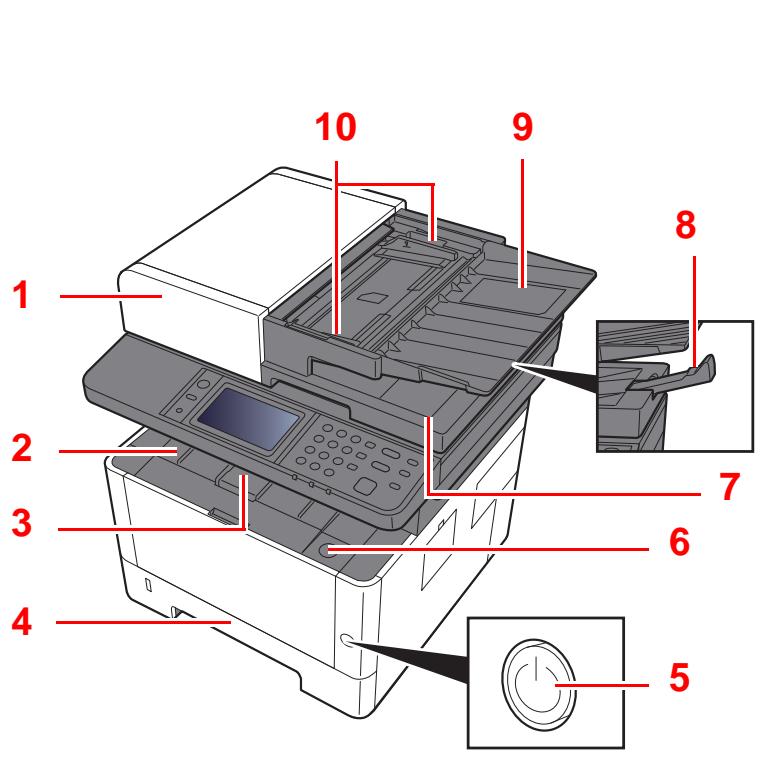
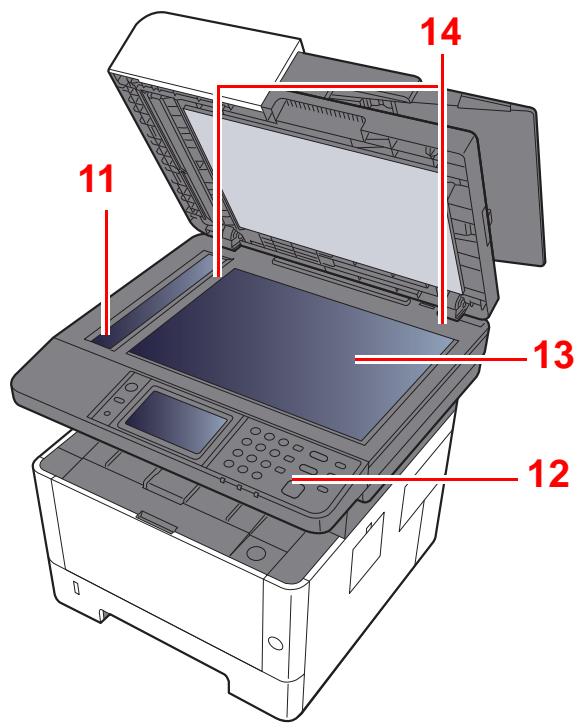
1 Chargeur de documents 2 Plateau intérieur 3 Butée de papier 4 Magasin 1 5 Interrupteur d'alimentation 6 Bouton d'ouverture du capot avant 7 Table d'ejection des originaux
8 Butée d'original 9 Plateau des originaux 10 Guides de largeur des originaux 11 Verre fendu 12 Panneau de commande 13 Glace d'exposition 14 Plaques d'indication du format de l'original
15 Capot arrêt 16 Fente du verrou antivol
Nomenclature (connecteurs/intérieur)
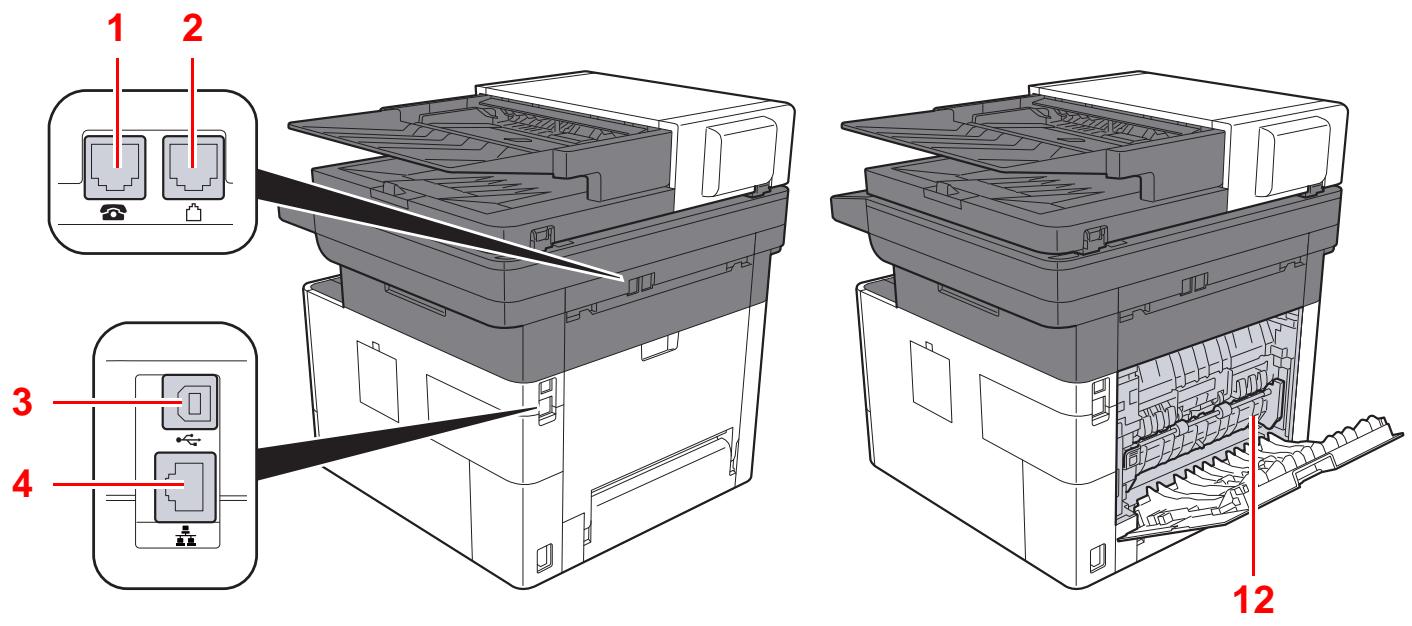
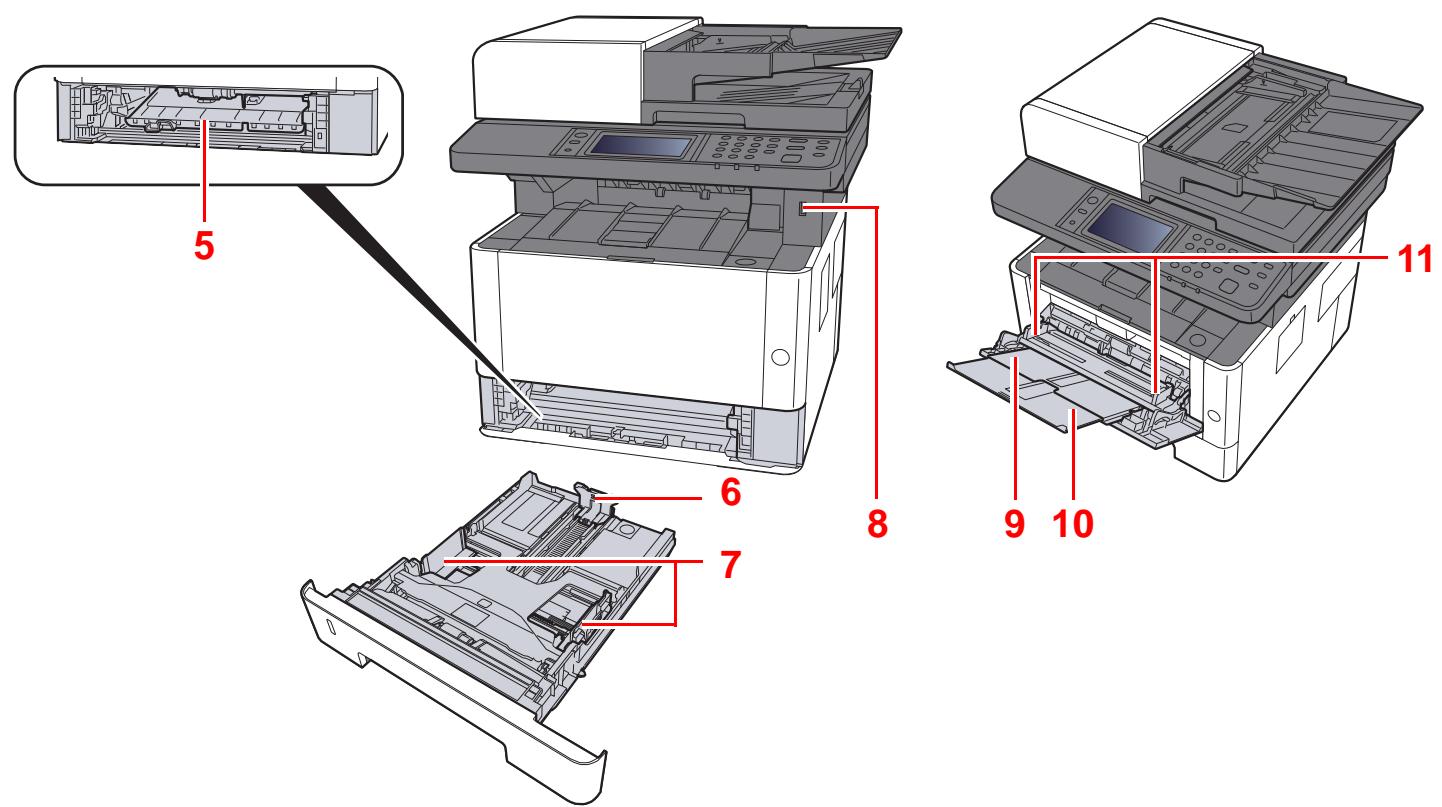
1 Connecteur TEL 2 Connecteur LINE 3 Connecteur d'interface USB 4 Connecteur d'interface réseau 5 Capot d'alimentation 6 Guide de largeur du papier
7 Guides de largeur du papier 8 Logement mémoire USB 9 By-pass 10 Rallonge 11 Guides de largeur du papier 12 Capot de l'unité de fusion
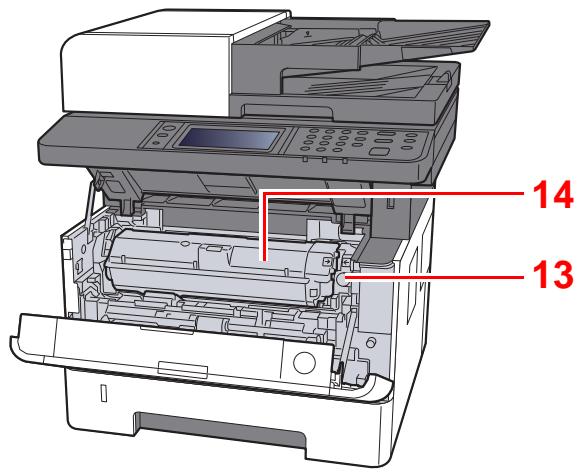
13 Bouton de libération de la cartouche de toner 14 Cartouche de toner
Nomenclature (avec les équipements en option installés)
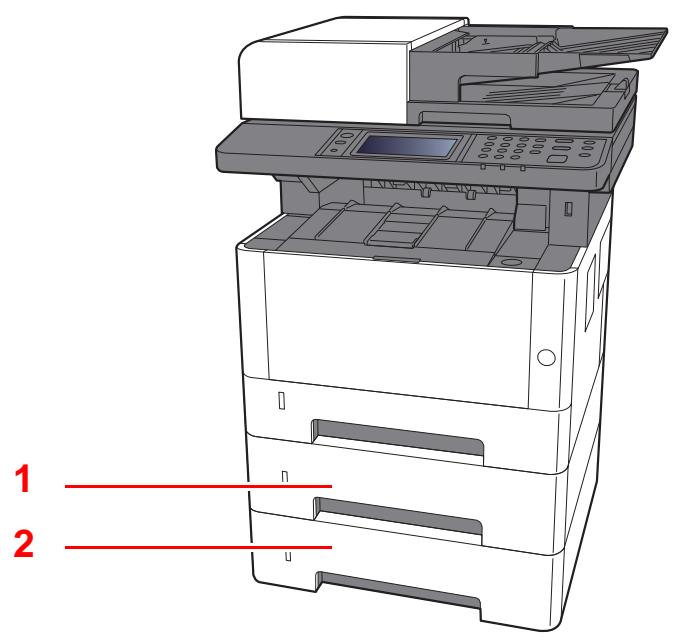
1. Magasin 2 2. Magasin 3
Matériel en option (page 11-2)
Raccordement de la machine et des autres périphériques
Préparer les câbles nécessaires à l'environnement et à l'utilisation de la machine.
Lors du raccordement de la machine à l'ordinateur via USB
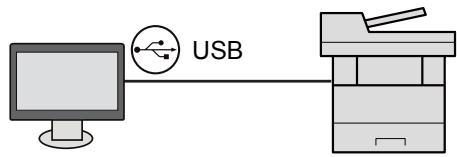
Lors de la connexion de la machine au PC ou à une tablette par câble réseau, Wi-Fi ou Wi-Fi direct
*1 Uniquement pour les modèles avec Wi-Fi.

Remarque
En cas d'utilisation d'un réseau local sans fil, consulter la section suivante.

Configuration du réseau sans fil (page 2-26)
Câbles pouvant être utilisés
| Environnement de connexion | Fonctions | Câble requis |
| Connector un cable réseau à la machine. | Imprimante/Scanner/Fax réseau | Câble LAN (10BASE-T, 100BASE-TX, 1000BASE-T) |
| Connector un cable USB à la machine. | Imprimante/scanner (TWAIN/WIA) | Câble compatible USB2.0 (spécification Hi-Speed USB, 5,0 m max., blindé) |

Important
L'utilisation d'un câble non compatible USB 2.0 peut causer une panne.

Important
S'assurer que l'alimentation de la machine est désactivée.
Mise hors tension (page 2-10)
1 Raccorder le câble à la machine.
1 Raccorder le câble réseau au connecteur d'interface réseau.
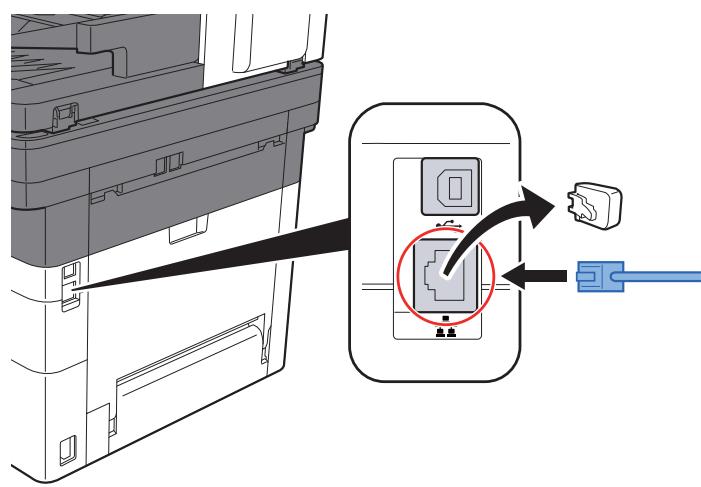
2 Raccorder l'autre extrémité du câble au concentrateur ou au PC.
2 Mettre la machine sous tension, puis configurer le réseau.
Configuration réseau (page 2-24)
Raccordement du câble USB

IMPORTANT
S'assurer que l'alimentation de la machine est désactivée.

Mise hors tension (page 2-10)
1 Raccorder le câble à la machine.
1 Raccorder le câble USB au connecteur d'interface USB.
2 Raccordez l'autre extrémité du câble au concentrateur.
1 Raccorder le câble à la machine.
Raccorder une extrémité du câble secteur fourni à la machine et l'autre extrémité à une prise secteur.

IMPORTANT
Utiliser uniquement le câble secteur fourni avec la machine.
Mise sous tension
1 Mettre la machine sous tension.
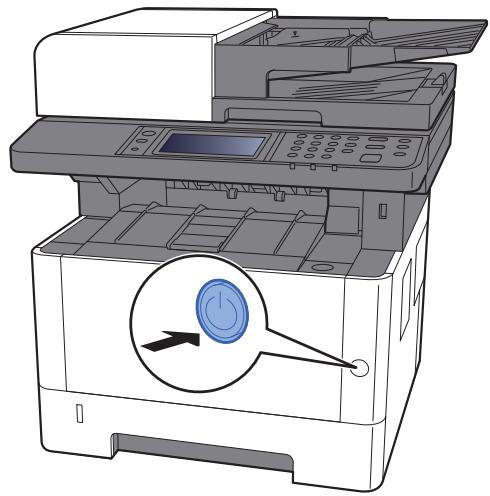
Mise hors tension
1 Mettre la machine hors tension.
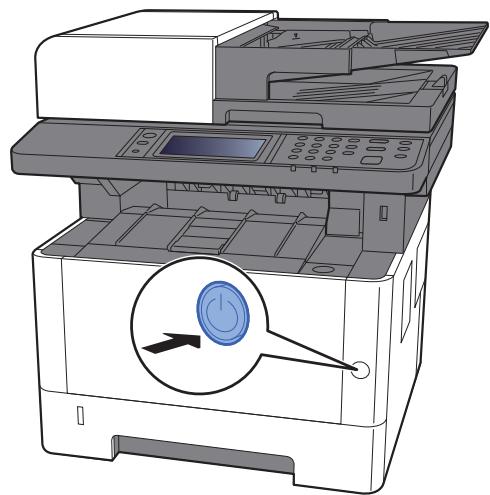
Le message de confirmation pour la mise hors tension est affiché.
La mise hors tension prend 3 minutes environ.

Attention
Si la machine n'est pas utilisée pendant une longue période (par ex. la nuit), mettez-la hors tension avec l'interrupteur d'alimentation. Si la machine n'est pas utilisée pour une période plus longue (par ex. vacances), retirez la fiche d'alimentation de la prise comme mesure de précaution.

Important
- Noter que la mise sous tension de la machine désactive l'émission et la réception de fax.
- Retirer le papier des magasins pour le placer dans son emballage d'origine afin de le protéger de l'humidité.
Touches du panneau de commande
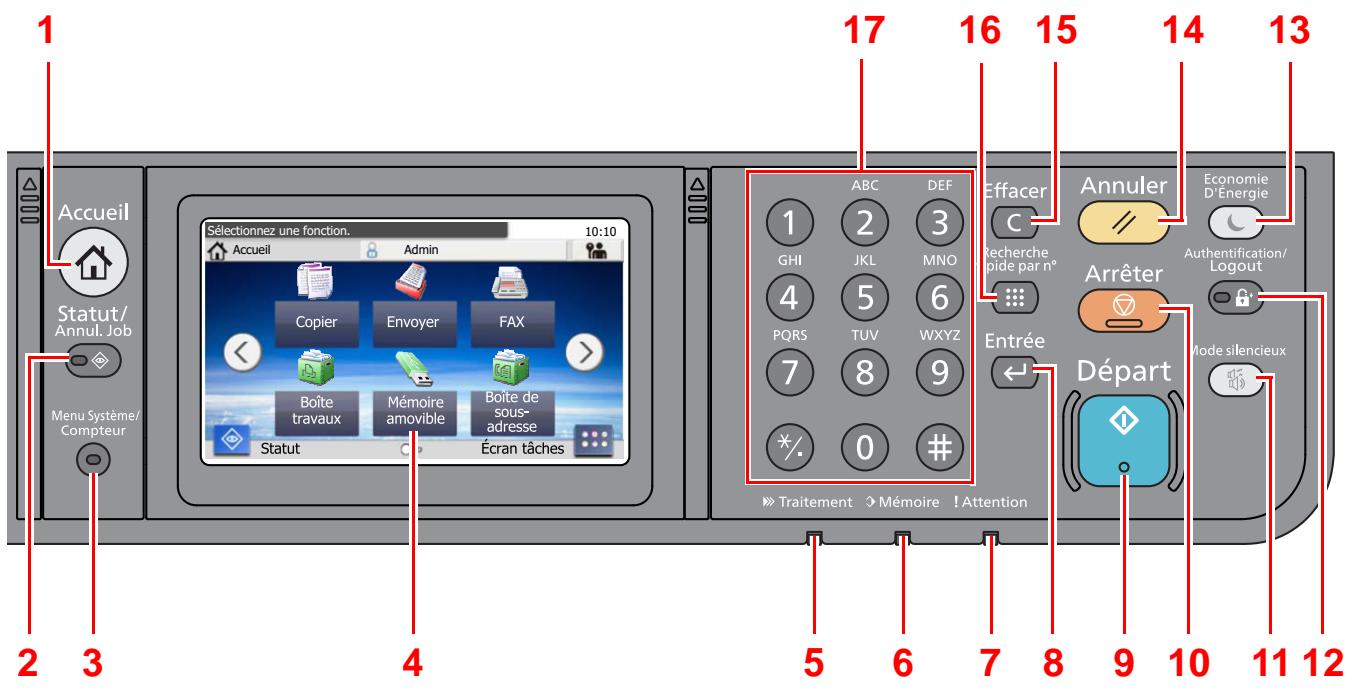
1 Touche [Accueil]: Affiche l'écran d'accueil. 2 Touche [Statut/Annul. Job]: Affiche l'écran Statut/Annul. Job. 3 Touche [Menu Système/Compteur] : Affiche l'écran Menu système/Compteur. 4 Écran tactile : Affiche les icônes pour la configuration des paramètres de la machine. 5 Voyant [Traitement] : Clignote pendant l'impression ou l'envoi/la réception. 6 Voyant [Mémoire] : Clignote lorsque la machine accède à la mémoire de la machine ou à la mémoire du fax. 7 Voyant [Attention] : S'allume ou clignote en cas d'erreur ou d'arrêt de la tâche. 8 Touche [Entrée]: Finalise la saisie des touches numériques et finalise les détails pendant le réglage des fonctions. Fonctionne en liaison avec l'inscription [OK] à l'écran. 9 Touche [Départ]: Démarre les opérations de copie et de numérisation et le traitement des opérations de réglage. 10 Touche [Arrêter]: Annule ou met en pause le travail en cours. 11 Touche [Mode silencieux]: Vitesse d'impression et de numérisation réduite pour un traitement silencieux. 12 Touche [Authentication/Logout]: Authentifie la bascule d'utilisateur et quitte l'opération pour l'utilisateur actuel (c'est-à-dire déconnexion). 13 Touche [Économie d'énergie] : Place la machine en mode veille. Sort de la veille en mode veille. 14 Touche [Annuler]: Rétablit les paramètres par défaut. 15 Touche [Effacer]: Efface les nombres et les caractères saisis. 16 Touche [Recherche rapide par n^0 ] : Spécifie les informations enregistrées comme les numéros d'adresses et les ID d'utilisateur par nombre. 17 Touches numériques : Pour saisir des nombres et des symboles.
Écran d'accueil
Cet écran s'affiche en sélectionnant la touche [Accueil] sur le panneau de commande. Toucher une icône pour afficher l'écran correspondant.
Il est possible de modifier les icônes affichées sur l'écran d'accueil, ainsi que son arrière-plan.

Modification de l'écran d'accueil (page 2-13)
Bureau

Écran des tâches
- L'aspect peut différer de l'écran réel, selon la configuration et les paramètres optionnels.
| N° | Élément | Description |
| 1 | Message | Affiche le message en fonction du statut. |
| 2 | Bureau | Affiche l'icône de fonction. Les fonctions enregistrées comme favors sont également affichées. Les icônes qui ne sont pas affichées sur la première page s'afficheront en changeant de page. |
| 3 | Touché de bascule d'écran | Utiliser ces boutons pour basculer entre les pages du bureau. S'affiche lorsqu'il y a plusieurs pages. |
| 4 | [Statut] | Affiche l'écran de statut. Si une erreur se produit, l'icône affichera "!". Lorsque l'erreur sera effacée, l'affichage redeviendra normal. |
| 5 | [Écran tâches] | Affiche l'écran des tâches. |
| 6 | [Déconnexion] | Déconnecte l'utilisateur actuel. Cet élément s'affiche lorsque l'administration des connexions d'utilisateur est activée. |
| 7 | Nom connexion utilis. | Affiche le nom de l'utilisateur connecté. Cet élément s'affiche lorsque l'administration des connexions d'utilisateur est activée. Sélectionner "Nomutilconn." pour afficher les informations sur l'utilisateur connecté. |
| 8 | Écran des tâches | Affiche les icônes des tâches. |
| 9 | [Bureau] | Affiche le bureau. |
Modification de l'écran d'accueil
L'arrière-plan de l'écran d'accueil, ainsi que les icônes qui sont affichées peuvent être modifiés.
1 Afficher l'écran.
1 Touche [Menu Système/Compteur] > [Accueil]

Remarque
Si l'administration des connexions d'utilisateurs est activée, seul l'administrateur peut enregistrer des fonctions.
Le nom d'utilisateur et le mot de passe de connexion par défaut sont les suivants.
| Nom du modele | Nom connexionUtil. | Mot de passer d'accès |
| ECOSYS M2735dw | 3500 | 3500 |
| ECOSYS M2640idw | 4000 | 4000 |
2 Configurer les paramètres
Les options disponibles sont les suivantes.
| Élément | Description | |
| Personnaliser le bureau | Spécifier les icônes de fonction à afficher sur le bureau.*1Sélectionner [+] pour afficher l'écran de sélection de la fonction à afficher.Sélectionner la fonction à afficher et [OK].Sélectionner une icône et [Précédent] ou [Après] pour modifier la position d'affichage de l'icône sélectionnée sur le bureau.Pour supprimer une icône du bureau, selectionner l'écône désirée et sélectionner [ ] . | |
| Personnaliser l'écran des tâches | Spécifier les icônes de tâche à afficher sur l'écran des tâches.*2Fond d'écran | Configurer le fond d'écran de l'écran d'accueil.Valeur : Images 1 à 8 |
1 Affiche un maximum de 43 icônes de fonction. 2 5 icônes de tâche peuvent être affichées.
Fonctions disponibles pour l'affichage sur le bureau
| Fonctions | Icône | Description | Page de référence |
| Copie*1 | Affiche l'écran Copier. | page 5-21 | |
| Envoyer*1 | Affiche l'écran Envoyer. | page 5-23 | |
| FAX*1 | Affiche l'écran FAX. | Se reporter à la section Manuel d'utilisation du FAX. | |
| Boîte travaux*1 | Affiche l'écran Boîte de travaux. | page 4-11 | |
| Mémoire amovible*1 | Affiche l'écran Mémoire amovible. | page 5-52 | |
| Boîte de sous-adresse*1 | Affiche l'écran Boîte ss-adresse. | Se reporter à la section Manuel d'utilisation du FAX. | |
| Boîte sélective*1 | Affiche l'écran Boîte Polling. | Se reporter à la section Manuel d'utilisation du FAX. | |
| Serveur fax | Affiche l'écran Serveur de fax. | page 5-38 | |
| Envoi personnel (E-mail)*2 | Affiche l'écran Envoyer. L'adresse e-mail de l'utiliseur connecté est définie comme destination. | page 5-41 | |
| Favoris | Rappelle le+favori enregistrré. L'icône changera selon la fonction du favorsi. | page 5-10 | |
| Nom d'application*3 *4 | Affiche les applications sélectionnées. | page 5-15 |
1 Sélectionné au moment de l'expédition depuis l'usine. 2 S'affiche lorsque l'administration des connexions d'utilisateurs est activée. 3 L'icône de l'application s'affiche. 4 Cette fonction ne peut être utilisée que sur un modèle ECOSYS M2640idw sur lequel est installé d'une extension de mémoire en option.
Fonctions disponibles pour l'affichage sur l'écran Tâches
| Fonctions | Icône | Description | Page de référence |
| Statut/Annulation des travaux | Affiche l'écran de statut. Si une erreur se produit, l'icône affichera ".". Lorsque l'erreur sera effacée, l'affichage redeviendra normal. | - | |
| Informations sur l'appareil | Affiche l'écran Informations sur le périphérique. Contrôler les informations du système et du réseau. Il est aussi possible de vérifier les informations des options qui sont utilisées. | page 2-16 | |
| Langue | Affiche l'écran de configuration de la langue dans le menu système. | page 8-7 | |
| Wi-Fi Direct | Wi-Fi Direct est configuré et une liste d'informations concernant la machine qui peut utiliser le réseau s'affiche. | page 8-29 | |
| Menu Système | Affiche l'écran Menu système. | page 8-4 | |
| Favoris | Affiche l'écran de liste de favori. | page 5-10 |
Écran pour les informations sur l'ordinateur
Permet de contrôler les informations du système et du réseau, ainsi que les options qui sont utilisées.
1 Touche [Accueil] > [Écran tâches] > [Info sur l'appareil] 2 Vérifier les informations sur l'appareil.
Informations sur l'appareil
| Onglet | Description |
| Identificat./ Réseau filaire | Permet de vérifier les informations d'ID comme le nom de modèle, le nom d'hôte et l'emplacement, ainsi que l'adresse IP. |
| Wi-Fi | Permet de vérifier les informations d'ID comme le nom de modèle, le nom d'hôte et l'emplacement, ainsi que l'adresse IP du réseau sans fil. |
| FAX | Il est possible de consulter le numéro de fax local, le nom de fax local, l'ID de fax local et d'autres informations sur le fax. |
| Vers. logiciel/Capacité | Permet de vérifier la version du logiciel et les performances. |
| Option | Permet de vérifier les informations des options qui sont utilisées. |
Touche de fonctions
Cet écran s'affiche lorsque l'icône Fonctions est sélectionnée.
1 Affiche les fonctions. 2 Sélectionner [Fonctions] pour afficher d'autres fonctions. 3 Sélectionner [] ou [] pour faire défiler vers le haut et le bas.
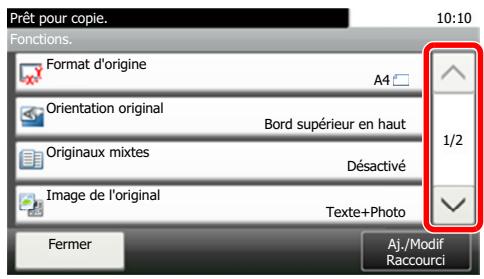
Affichage des touches ne pouvant pas être réglées
Les touches des fonctions qui ne peuvent pas être utilisées en raison des restrictions de combinaison de fonction ou de l'absence d'installation de certaines options ne peuvent pas être sélectionnées.
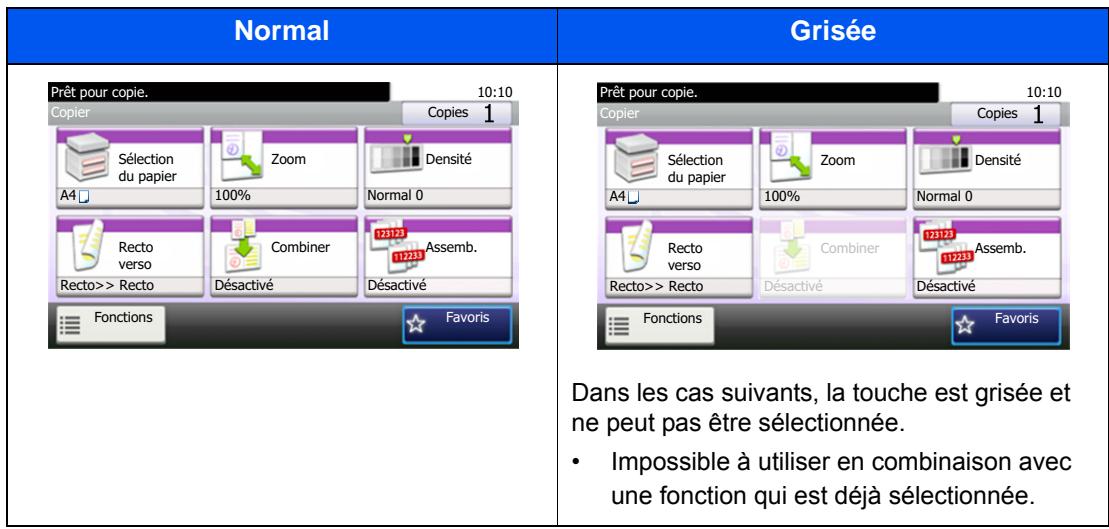

Remarque
Si une touche que vous souhaitez utiliser est grisée, les réglages de l'utilisateur précédents peuvent être encore actifs. Dans ce cas, sélectionner la touche [Annuler] et réessayer.
Utilisation de la touche [entrée]
La touche [Entrée] possède la même fonction que la touche avec le symbole Entrée (←), ainsi que la touche [OK ←] et la touche [Fermer ←].
![KYOCERA ECOSYS M2635DN - ECOSYS M2640IDW - Utilisation de la touche [entrée] - 1](/content/2024/11/202408/images/c541b7237ea26d3a3fec794bfe25d53a80f063f3ec9564628c68533180faaf3f.jpg)
Utilisation de la touche [recherche rapide par n^]
La touche [Recherche rapide par n^ ] est utilisée lors de l'utilisation des touches numériques pour saisir directement le numéro, par exemple, pour spécifier la destination pour la transmission à l'aide d'un numéro de composition rapide.
Pour plus d'informations sur la numérotation abrégée, se reporter à :
→ Spécification de la destination (page 5-43)
![KYOCERA ECOSYS M2635DN - ECOSYS M2640IDW - Utilisation de la touche [recherche rapide par n^] - 1](/content/2024/11/202408/images/124adf8e52da18164f548606e7e4443a5cfa9cbe724e64bb2d2da7d5285ead5b.jpg)
Écran d'aide
En cas de problème d'utilisation de la machine, il est possible de consulter l'aide en effleurant l'écran tactile.
Lorsque [?] (aide) est affiché sur l'écran tactile, il est possible de le sélectionner pour afficher l'écran d'aide. L'écran d'aide affiche les explications sur les fonctions et leur utilisation.
Consultation de l'écran Aide pour la sélection du papier
1 Afficher l'écran de sélection du papier.
Sélection du papier (page 6-9)
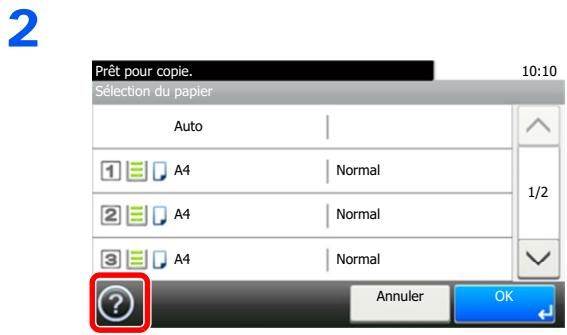
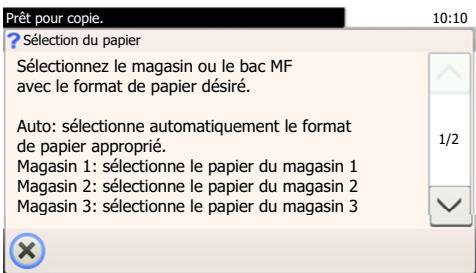
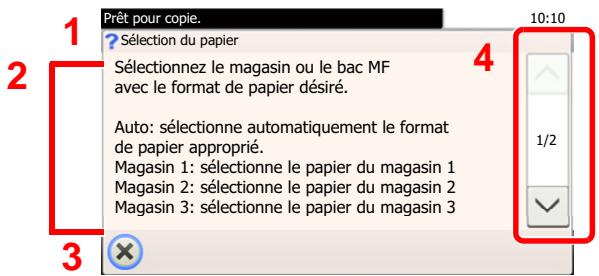
1 Titres d'aide 2 Affiche les informations concernant les fonctions et l'utilisation de la machine. 3 Ferme l'écran d'aide et revient à l'écran d'origine. 4 Fait défiler vers le haut et le bas lorsque le texte d'aide ne peut pas être affiché en entier sur un seul écran.
Connexion/déconnexion
En cas de configuration d'une fonction nécessitant des droits d'administrateur ou si l'administration des connexions d'utilisateurs est activée, il faut entrer le nom d'utilisateur et le mot de passe.

Remarque
Le nom d'utilisateur et le mot de passe de connexion par défaut sont les suivants.
| Nom du modèle | Nom connexionUtil. | Mot de passer d'accès |
| ECOSYS M2735dw | 3500 | 3500 |
| ECOSYS M2640idw | 4000 | 4000 |
Il est impossible de se connecter si le nom d'utilisateur ou le mot de passe de connexion ont été oubliés. Dans ce cas, se connecter avec les droits d'administrateur pour modifier le nom d'utilisateur ou le mot de passe de connexion.
1 Saisir le nom d'utilisateur et le mot de passe pour la connexion.
1 Si cet écran est affiché pendant les opérations, Sélectionner [Clavier] pour entrer le nom d'utilisateur de connexion.
Méthode de saisie de caractères (page 11-8)
2 [Mot de salle] > Entrez le mot de salle de connexion > [OK]

Remarque
Si [Authentication réseau] est sélectionné comme méthode d'authentification de l'utilisateur, les destinations d'authentification sont affichées et [Local] ou [Réseau] peuvent être sélectionnés comme destination d'authentification.
Connexion simple
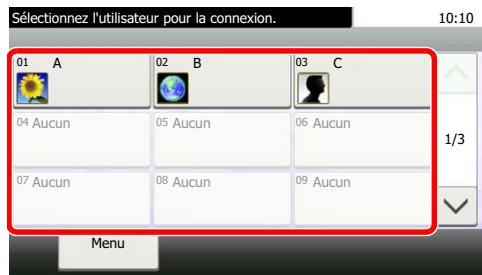
Si cet écran s'affiche pendant les opérations, sélectionner un utilisateur et se connecter.

Remarque
Si un mot de passe utilisateur est requis, un écran de saisie s'affiche.
Paramètres de connexion simple (page 9-27)
Déconnexion
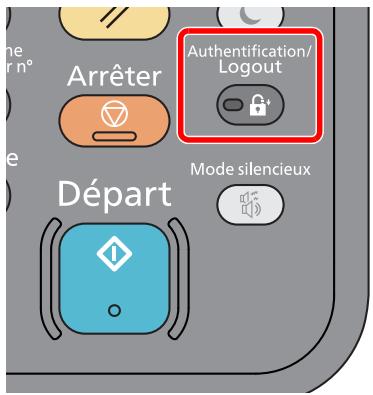
Pour se déconnecter de la machine, sélectionner la touche [Authentication/Logout] pour revenir à l'écran de saisie du nom d'utilisateur et du mot de passe de connexion.
Les utilisateurs sont automatiquement déconnectés dans les circonstances suivantes :
Lorsque la machine passe à l'état d'arrêt. - Lorsque la fonction de réinitialisation automatique du panneau est activée.
Paramètres par défaut de la machine
Avant d'utiliser cette machine, configurer les paramètres de la date et de l'heure, la configuration du réseau et les fonctions d'économie d'énergie en fonction des besoins. L'assistant d'installation de la machine se lance lorsqu'il l'équipement est mis sous tension pour la première fois après l'installation. Configurer également les paramètres suivants si nécessaire.

Remarque
Les paramètres par défaut de la machine peuvent être modifiés dans le menu système.
Pour les paramètres pouvant être configurés depuis le menu système, se reporter à la section suivante :
→ Configuration et réglage (menu système) (page 8-1)
Configuration de la date et de l'heure
Procéder comme suit pour configurer la date et l'heure locales.
Lors de l'envoi de courrier électronique à l'aide de la fonction de transmission, la date et l'heure seront affichées dans l'en-tête de l'e-mail. Configurer la date, l'heure et le décalage horaire de la région d'utilisation par rapport à l'heure GMT.

Remarque
Pour effectuer des modifications après cette configuration initiale, se reporter à : Date/Temporisation/Eco d'énergie (page 8-42) L'heure correcte peut être réglée périodiquement en obtenant l'heure partir d'un serveur de temps en réseau. Command Center RX User Guide
Afficher l'écran.
Touche [Menu Système/Compteur] > [Date/Temporisation/Éco d'énergie]
2 Configurer les paramètres.
[Définissez le fuseau horaire.] > [Date/Heure] > [Format de date]
| Éléments | Description |
| Déf. fuseau hor. | Définissez le décalage horsire par rapport à l'houre GMT. Sélectionnez le fuseau horsire le plus proche. Si la région sélectionnée utilise l'houre d'été, configurer les paramètres pour l'houre d'été. |
| Date/Heure | Définition de la date et de l'houre en fonction du lieu où la machine est utilisée. En cas d'utilisation de la fonction Envoi en E-mail, la date et l'houre définies à ce stade seront affichées dans l'en-tête. Valeur: Année (2000 à 2037), Mois (1 à 12), Jour (1 à 31), Heure (00 à 23), Minute (00 à 59), Seconde (00 à 59) |
| Format de la date | Cette fonction permet de sélectionner le format d'affichage de l'année, du mois et du jour. L'année est affichée en notation occidentale. Valeur : MM/JJ/AAAA, JJ/MM/AAAA, AAAA/MM/JJ |
Configuration du réseau filaire
La machine est équipée d'une interface réseau, compatible avec les protocoles réseaux du type TCP/IP (IPv4), TCP/IP (IPv6), NetBEUI et IPSec. Il permet l'impression réseau sur les plates-formes Windows, Macintosh, UNIX et autres.
Cette fonction permet de configurer TCP/IP (IPv4) pour une connexion au réseau Windows.
S'assurer de brancher le câble réseau avant de configurer les paramètres.
Raccordement du câble réseau (page 2-8)
Pour les autres paramètres réseau, se reporter à :
Réseau (page 8-29)

Remarque
Si l'administration des connexions d'utilisateurs est activée, seul l'administrateur peut enregistrer des fonctions.
Si l'administration des connexions d'utilisateurs est inactive, l'écran d'authentification utilise s'affiche. Entrer un nom d'utilisateur et un mot de passe, puis sélectionner [Connexion].
Le nom d'utilisateur et le mot de passe de connexion par défaut sont les suivants.
| Nom du modèle | Nom connexionUtil. | Mot de passer d'accès |
| ECOSYS M2735dw | 3500 | 3500 |
| ECOSYS M2640idw | 4000 | 4000 |
Paramètre IPV4
1. Afficher l'écran.
Touche [Menu Système/Compteur] > [Système/Réseau] > [Réseau] > [Paramètres du réseau filaire] > [Configuration TCP/IP] > [IPv4]
2 Configurer les paramètres.
En cas d'utilisation du serveur DHCP
[DHCP] : Régler sur [Activé].
En cas de configuration de l'adresse IP fixe
[DHCP]: Régler sur [Désactivé].
[Adresse IP]: Entrer l'adresse.
[Masque de sous-réseau]: Entrer le masque de sous-réseau en représentation décimale (de 0 à 255).
[Passerelle par défaut]: Entrer l'adresse.
[Auto-IP]: Régler sur [Désactivé].
Lors de l'utilisation de Auto-IP, saisir « 0.0.0.0 » dans [Adresse IP].

Important
Après la modification des paramètres, redémarrer le réseau à partir du menu système ou mettre la machine hors tension, puis à nouveau sous tension.

Redémarrage réseau (page 8-39)

Remarque
Demander à l'avance l'adresse IP à l'administrateur réseau et la préparer pour la configuration de ce paramètre.
Dans les cas suivants, régler l'adresse IP du serveur DNS sur Command Center RX.
- En cas d'utilisation du nom d'hôte avec le paramètre « DHCP » sur « Désactivé »
- En cas d'utilisation du serveur DNS avec une adresse IP qui n'est pas assignée automatiquement par le DHCP.
Pour le paramétrage de l'adresse IP du serveur DNS, se reporter au document suivant :

Command Center RX User Guide
Configuration du réseau sans fil
Lorsque les paramètres de connexion sont configurés, il est possible d'imprimer au sein d'un environnement réseau sans fil. Les méthodes de configuration sont les suivantes :
| Méthode de configuration | Description | Page de référence |
| Configuration de la connexion à partir du panneau de commande de cette machine | Utiliser Assistant config. rapide lors de la configuration du réseau dans un écran de type assistant, sans configurer individuellement dans le menu système. | Assistant d'installation rapide (page 2-36) |
| Utiliser Paramètres Wi-Fi ou Réseau sans fil pour configurer le réseau en détails à partir du menu système. | Paramètres Wi-Fi (page 8-29) | |
| Configuration de la connexion en utilisant l'outil de configuration Wi-Fi | Il s'agit de l'outil inclus dans Product Library. Il est possible de configurer la connexion en fonction des instructions fournies par l'assistant. | Configuration de la connexion en utilisant l'outil de configuration Wi-Fi (page 2-26) |
| Configuration des connexions sur la page web | La connexion peut être configurée à partir de Command Center RX. | Command Center RX User Guide |

Remarque
Modifier les paramètres dans "Réseau principal (client)" de manière appropriée pour passer à une interface différente de l'interface réseau filaire.

Configuration de la connexion en utilisant l'outil de configuration wi-fi
Pour envoyer les paramètres Wi-Fi configurés dans l'outil de configuration Wi-Fi à la machine, connecter localement l'ordinateur ou le périphérique portatif à la machine. Les méthodes de connexion sont la connexion filaire par câble LAN et la connexion au réseau local sans fil (Wi-Fi Direct).

Remarque
- Avant d'utiliser l'outil de configuration Wi-Fi, connecter localement l'ordinateur à cette machine avec un câble LAN ou via Wi-Fi Direct.
- Pour utiliser Wi-Fi Direct, vérifier que Wi-Fi Direct est activé (Wi-Fi Direct est réglé sur [Actif]) et redémarrer le réseau à partir du panneau de commande, avant que l'ordinateur soit connecté à cette machine par Wi-Fi Direct.
- Pour utiliser un câble LAN directement branché à la machine, l'adresse Auto-IP (Liaison locale) sera attribuée à la machine et à l'ordinateur. Cette machine applique Auto-IP comme paramètres par défaut.
- Configurer les paramètres sur le panneau de commande si l'ordinateur prend en charge WPS.

Paramètres Wi-Fi (page 8-29)
1 Connecter la machine à un ordinateur
1 Connecter la machine à un ordinateur avec un câble LAN lorsque la machine est sous tension. 2 Mettre l'ordinateur sous tension.
L'adresse IP (adresse de liaison locale) de la machine et de l'ordinateur est générée automatiquement.

Remarque
- L'installation sur Windows doit être effectuée par un utilisateur connecté avec des droits d'administrateur.
- Si la boîte de dialogue "Assistant Ajout de nouveau matériel détecté" s'affiche, sélectionner [Annuler].
- Si l'écran d'exécution automatique s'affiche, cliquer sur [Exécuter setup.exe].
- Si la fenêtre de gestion de compte utilisée s'affiche, cliquer sur [Oui] ([Autoriser]).
3 Afficher l'écran.
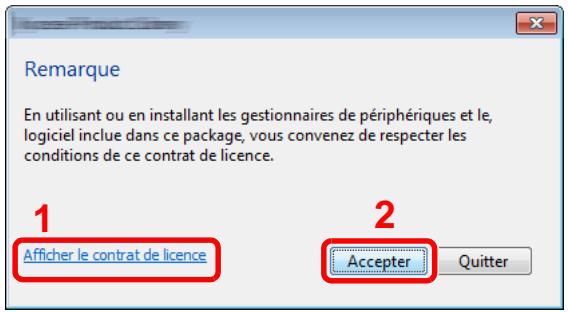
1 Cliquer sur [Afficher le contrat de licence] et lire le contrat de licence. 2 Cliquer sur [Accepter].
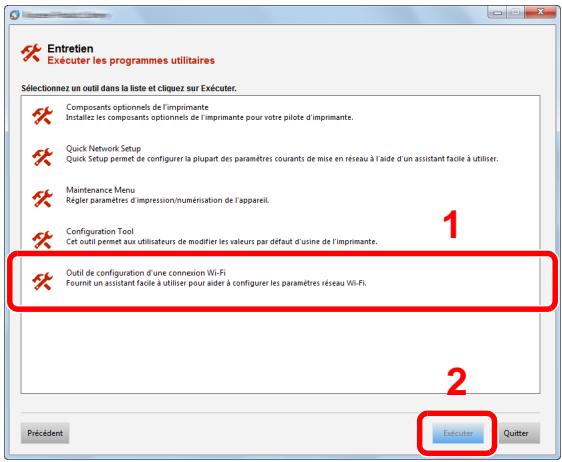
6 Configurer les paramètres.
1 [Ne pas utiliser la configuration automatique] > [Suivant] > [Suivant] 2 [Utiliser cable LAN] > [Suivant] > [Suivant]
3 [Configuration simple] > [suivant]
La machine est détectée.
![KYOCERA ECOSYS M2635DN - ECOSYS M2640IDW - [Configuration simple] > [suivant] - 1](/content/2024/11/202408/images/1973c4c13fda4ab25faf27ef76a27ef63cdbd77df04a07a8adc95b45aaaeb839.jpg)
Remarque
- L'outil de configuration Wi-Fi permet de rechercher une seule machine. La recherche de la machine peut prendre du temps.
- Si la machine n'est pas détectée, sélectionner [Paramètre avancé] > [Suivant]. Sélectionner [Express] ou [Personnalisé] comme méthode de découverte de périphérique et spécifier l'adresse IP ou le nom d'hôte pour rechercher la machine.
4 Sélectionner la machine > [Suivant] 5 Sélectionner [Utilisez les paramètres du périphérique.] dans [Mode d'authentication], puis saisir le nom d'utilisateur et le mot de passe de connexion. Le nom d'utilisateur et le mot de passe de connexion sont tous deux Admin. 6 Configurer les paramètres de communication > [Suivant] 7 Modifier les paramètres du point d'accès au besoin > [Suivant] Le réseau est configuré.
Connexion au réseau local sans fil en utilisant Wi-Fi Direct
1 Afficher l'écran. Touches [Menu Système/Compteur] > [Système/Réseau] > [Réseau] > [Paramètres Wi-Fi Direct] > [Wi-Fi Direct] 2 Configurer les paramètres. [Activé] > [OK] 3 Redémarrer le réseau. Touche [Menu Système/Compteur] > [Système/Réseau] > [Réseau] > [Redémarrez le réseau.] > [Oui] 4 Connecter un ordinateur ou un périphérique portatif à la machine. Configuration Wi-Fi Direct (page 2-31) 5 Insérer le DVD.

Remarque
- L'installation sur Windows doit être effectuée par un utilisateur connecté avec des droits d'administrateur.
- Si la boîte de dialogue "Assistant Ajout de nouveau matériel détecté" s'affiche, sélectionner [Annuler].
- Si l'écran d'exécution automatique s'affiche, cliquer sur [Exécuter setup.exe].
- Si la fenêtre de gestion de compte utilisé s'affiche, cliquer sur [Oui] ([Autoriser]).
6 Afficher l'écran.
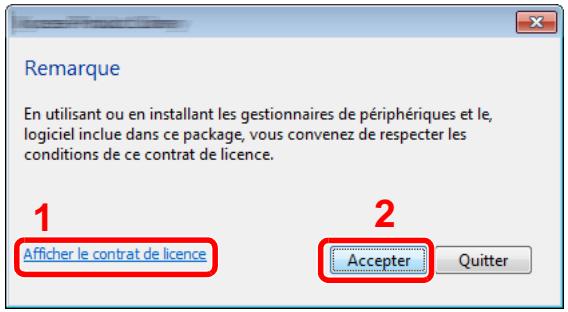
1 Cliquer sur [Afficher le contrat de licence] et lire le contrat de licence. 2 Cliquer sur [Accepter].
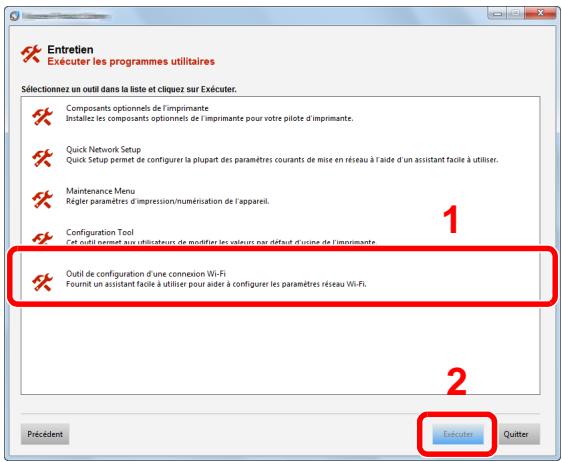
9 Configurer les paramètres
1 [Ne pas utiliser la configuration automatique] > [Suivant] > [Suivant] 2 [Wi-Fi Direct] > [Suivant] > [Suivant] 3 [Paramètre avancé] > [Suivant]
Sélectionner [Express] ou [Personnalisé] comme méthode de découverte de périphérique et spécifier l'adresse IP ou le nom d'hôte pour rechercher la machine.
4 Sélectionner la machine > [Suivant] 5 Sélectionner [Utilisez les paramètres du périphérique.] dans [Mode d'authentication], puis saisir le nom d'utilisateur et le mot de passe de connexion. Le nom d'utilisateur et le mot de passe de connexion sont tous deux Admin. 6 Configurer les paramètres de communication > [Suivant] 7 Modifier les paramètres du point d'accès au besoin > [Suivant] Le réseau est configuré.
Configuration wifi direct
Le réglage de Wi-Fi Direct permet d'imprimer à partir de l'environnement Wi-Fi Direct. Les méthodes de configuration sont les suivantes :
Configuration de la connexion à partir du panneau de commande de cette machine
Connexion aux ordinateurs ou périphériques portatifs qui prennent en charge Wi-Fi Direct
1 Afficher l'écran.
Touches [Menu Système/Compteur] > [Système/Réseau] > [Réseau] > [Paramètres Wi-Fi Direct] > [Wi-Fi Direct]
2 Configurer les paramètres.
[Activé] > [OK]
3 Redémarrer le réseau.
Touche [Menu Système/Compteur] > [Système/Réseau] > [Réseau] > [Redémarrez le réseau.] > [Oui]
Spécifier le nom de la machine à partir de l'ordinateur ou du périphérique portable.
Si un message de confirmation s'affiche sur le panneau de commande de la machine, sélectionner [Oui].
Le réseau entre cette machine et le périphérique portatif est configuré.
Connexion aux ordinateurs ou périphériques portatifs qui ne prennent pas en charge Wi-Fi Direct
À titre d'exemple, voici l'explication pour la connexion aux périphériques portatifs iOS.
Afficher l'écran.
Touches [Menu Système/Compteur] > [Système/Réseau] > [Réseau] > [Paramètres Wi-Fi Direct] > [Wi-Fi Direct]
2 Configurer les paramètres.
[Activé] > [OK]
3 Redémarrer le réseau.
Touche [Menu Système/Compteur] > [Système/Réseau] > [Réseau] > [Redémarrez le réseau.] > [Oui]
4 Touchez [Accueil] > [Écran Tâches] > [Wi-Fi Direct]
5 Noter le nom du réseau (SSID), l'adresse IP et le mot de passe.
6 Configurer le périphérique portatif.
1 [Paramètres] > [Wi-Fi] 2 Sélectionner le nom du réseau (SSID) qui s'est affiché à l'étape 5 dans la liste. 3 Saisir le mot de passe qui a été fourni à l'étape 5 > [Connect.]
Le réseau entre cette machine et le périphérique portatif est configuré.
Configuration de la connexion en utilisant un bouton-poussoir
Lorsque l'ordinateur ou le périphérique portatif ne prend pas en charge Wi-Fi Direct, mais prend en charge WPS, il est possible de configurer le réseau en utilisant le bouton-poussoir.
Afficher l'écran.
Touches [Menu Système/Compteur] > [Système/Réseau] > [Réseau] > [Paramètres Wi-Fi Direct] > [Wi-Fi Direct]
2 Configurer les paramètres.
[Activé] > [OK]
3 Redémarrer le réseau.
Touche [Menu Système/Compteur] > [Système/Réseau] > [Réseau] > [Redémarrez le réseau.] > [Oui]
4 Touche [Accueil] > [Écran tâches] > [Wi-Fi Direct] 5 Appuyer sur le bouton-poussoir sur l'ordinateur ou le périphérique portatif et sélectionner simultanément [Bouton-poussoir] sur l'écran du panneau de commande.
Le réseau entre cette machine et l'ordinateur ou le périphérique portatif est configuré.

Important
Il est possible de connecter jusqu'à trois périphériques portatifs à la fois en utilisant la configuration Wi-Fi Direct. Lorsque les périphériques qui prennent en charge Wi-Fi Direct sont connectés, pour connecter un autre périphérique, déconnecter du réseau les périphériques déjà connectés. Les méthodes de déconnexion sont les suivantes :
- Déconnecter le réseau à partir de l'ordinateur ou du périphérique portatif
- Déconnexion du réseau de tous les périphériques sur le panneau de commande
Sélectionner la touche [Accueil] > [Écran tâches] > [Wi-Fi Direct] > [Liste périphériques connectés] > [Déconnecter tout]
- Configuration du début de déconnexion automatique à partir du menu système Paramètres Wi-Fi Direct (page 8-29)
- Configuration du temps de déconnexion automatique à partir de Command Center RX User Guide
Fonction économique d'énergie
Si un certain débit d'eau s'écoule après la dernière utilisation de la machine, elle passe automatiquement en mode veille pour réduire au minimum la consommation d'énergie. Si la machine n'est pas utilisée lorsqu'elle est en mode veille, elle est automatiquement mise hors tension.

Remarque
Si l'administration des connexions d'utilisateurs est activée, seul l'administrateur peut enregistrer des fonctions.
Si l'administration des connexions d'utilisateurs est inactive, l'écran d'authentification utilise s'affiche. Entrer un nom d'utilisateur et un mot de passe, puis sélectionner [Connexion].
Le nom d'utilisateur et le mot de passe de connexion par défaut sont les suivants.
| Nom du modele | Nom connexionUtil. | Mot de passer d'accès |
| ECOSYS M2735dw | 3500 | 3500 |
| ECOSYS M2640idw | 4000 | 4000 |
Veille
Pour passer en Veille, sélectionner la touche [Économie d'Énergie]. L'écran tactile et tous les voyants du panneau de commande, à l'exception du voyant économie d'énergie, s'éteignent afin d'économiser au maximum l'énergie. La machine est en mode Veille.
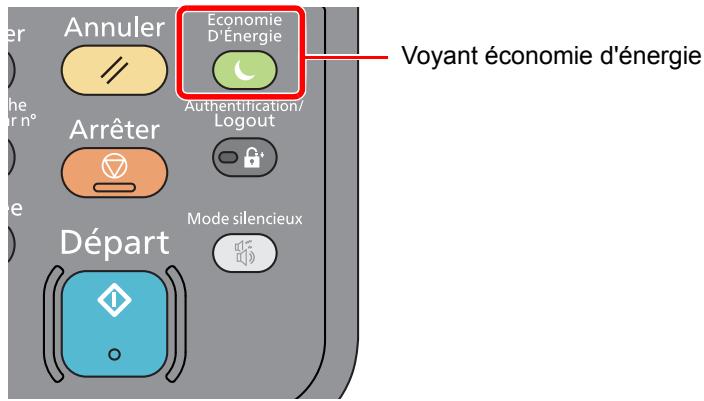
Si des données d'impression sont reçues alors que le mode veille est activé, la machine quitte automatiquement ce mode et commence l'impression.
De même, si des données de fax arrivent alors que la machine est en mode veille, la machine quitte automatiquement ce mode et commence l'impression.
Pour quitter ce mode, effectuer les actions suivantes.
- Sélectionner la touche [Économie d'Énergie].
La machine est prête à fonctionner au bout de 10 secondes.
Veuillez noter que les conditions environnementales ambiantes (par ex. ventilation) peuvent ralentir le temps de réponse de la machine.
Veille automatique
En mode veille automatique, la machine passe automatiquement en mode Veille si elle reste inactive pendant une durée prédéfinie.
Le délai avant le passage en veille est le suivant.
1 minute (paramètre par défaut).
Pour modifier la durée de veille prédéfinie, se reporter à :
Assistant d'installation rapide (page 2-36)
Règles de veille (modèles pour l'europe)
Il est possible de définir le fonctionnement du mode veille pour chaque fonction. Lorsque la machine passe en mode veille, la carte ID ne peut pas être reconnue.
Pour plus d'informations sur les paramètres de règles de veille, se reporter à la section suivante :
Règles de veille (modèles pour l'Europe) (page 8-43)
Niveau de veille (économie d'énergie et reprise rapide) (modèles sauf pour l'europe)
Pour le niveau de veille, il est possible de basculer entre les deux modes suivants : mode économie d'énergie et mode reprise rapide. Le paramètre par défaut est le mode Économie d'énergie.
Le mode économie d'énergie réduit la consommation d'énergie encore plus que le mode reprise rapide et permet de définir le mode veille séparément pour chaque fonction. La carte ID ne peut pas être reconnaite.
Pour quitter ce mode, sélectionner la touche [Économie d'Énergie] sur le panneau de commande. Si des données d'impression sont reçues alors que le mode veille est activé, la machine quitte automatiquement ce mode et commence l'impression.
Pour plus d'informations sur les paramètres de niveau de veille, se reporter à la section suivante :
Assistant d'installation rapide (page 2-36)
Règles d'arrêt (modèles pour l'europe)
La règle d'arrêt est utilisée pour empêcher la mise hors tension automatique.
La durée prédéfinie par défaut est de 3 jours.
Pour plus d'informations sur les paramètres de la règle d'arrêt, se reporter à la section suivante :
Règles d'arrêt (modèles pour l'Europe) (page 8-44)
Mode silencieux
Vitesse d'impression réduite pour un traitement silencieux. Sélectionner ce mode si le fonctionnement est trop bruyant. Lorsque la touche [Mode silencieux] est sélectionnée, la touche [Mode silencieux] clignote et le mode silencieux est activé.
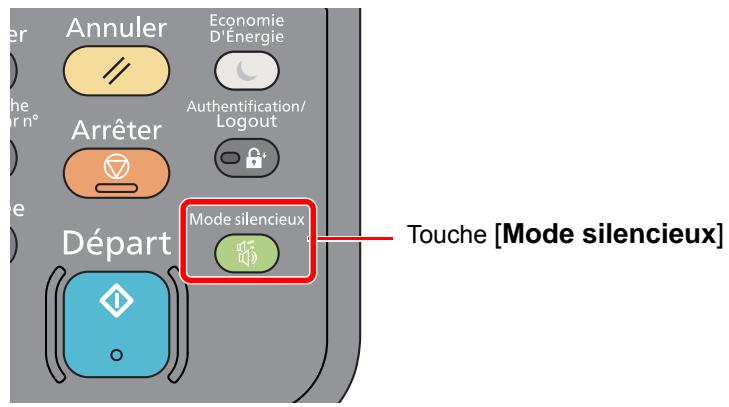

Remarque
La vitesse de traitement sera plus lente que la normale en mode silencieux.
Assistant d'installation rapide
Pour les fonctions de fax, les paramètres papier, les fonctions économiques d'énergie et les paramètres réseau, les paramètres suivants peuvent être configurés sur un écran de type assistant.
| Configuration du FAX | Configure les paramètres de base du fax. → Manuel d'utilisation du FAX | ||
| 1. Mode composition/réception | Mode composition*1 Mode réception Auto (DRD)*2 | ||
| 2. Informations du fax local | Nom de fax local Numéro de fax local ID de FAX local TTI | ||
| 3. Son | Volume du haut-parleur Volume du monitreur: Avis de fin du travail | ||
| 4. Sonneries | Normal*3 Répondeur*3 Comm. FAX/TEL*3 | ||
| 5. Renumérotation | Nombre de tentatives | ||
| Configuration du papier | Configure le format de papier et le type de support du papier à utiliser dans les magasins et dans le by-pass. | ||
| 1. Magasin 1 | Format papier Type de support | ||
| 2. Magasin 2*4 | Format papier Type de support | ||
| 3. Magasin 3*4 | Format papier Type de support | ||
| 4. Bac MF | Format papier Type de support | ||
| Config. économique d'énergie | Configure le mode veille. | ||
| 1. Mode Veille | Mise en veille Niveau de veille (modèles sauf pour l'Europe) | ||
| Configuration réseau | Configure les paramètres réseau. | ||
| 1. Réseau | Wi-Fi | Wi-Fi Réseau disponible | |
| Réseau filaire | Obtenir une adresse IP Adresse IP*5 Masque de sous-réseau*5 Passerelle par défaut*5 | ||
1 Version française uniquement 2 Le mode de réception DRD n'est disponible que dans certains pays. 3 Ce paramètre n'apparaît pas dans certaines régions. 4 Affiché uniquement si le chargeur de papier en option est installé. 5 Ne s'affiche pas lorsque « Obtenir une adresse IP » est réglé sur [Auto (DHCP)].

Remarque
Si l'écran d'authentification utilisé s'affiche, entrer un nom d'utilisateur et un mot de passe de connexion, puis sélectionner [Connexion]. Il est nécessaire de se connecter à l'aide des droits administrateur. Le nom d'utilisateur et le mot de passe de connexion par défaut sont les suivants.
| Nom du modèle | Nom connexionUtil. | Mot de passer d'accès |
| ECOSYS M2735dw | 3500 | 3500 |
| ECOSYS M2640idw | 4000 | 4000 |
1 Afficher l'écran.
Touche [Menu Système/Compteur] > [Assistant configuration rapide]
3 Configurer les paramètres
Démarrer l'assistant. Suivre les instructions à l'écran pour configurer les paramètres.

Remarque
En cas de problème pour la configuration des paramètres, se reporter à :

Écran d'aide (page 2-20)
| Commande | Description |
| Fin | Quitter l'assistant. Les paramètres configurés jusqu'ài sont appliqués. |
| Précédent | Revenir à l'élement préçédent. |
| Sauter | Passer à l'élement suivant sans régler l'élement actuel. |
| Suivant | Passe à l'écran suivant. |
| Retour | Revent à l'écran préçédent. |
| Terminer | Enregistrer les réglages et quitter l'assistant. |
Installation du calculié
Installer le logiciel approprié sur le PC à partir du DVD fourni (Product Library), pour utiliser la fonction imprimante de la machine ou pour effectuer des transmissions TWAIN/WIA ou des transmissions fax réseau à partir du PC.
Logiciel sur le DVD (windows)
[Installation rapide] ou [Installation personnalisée] peuvent être sélectionnés comme méthode d'installation. [Installation rapide] est la méthode d'installation standard. Pour installer des composants qui ne peuvent pas être installés avec [Installation rapide], utiliser [Installation personnalisée].
Pour plus de détails sur l'installation personnalisée, se reporter à la section suivante :
Installation personnalisée (page 2-41)
| Logiciel | Description | Installation rapide |
| KX DRIVER | Ce pilote permet l'impression par la machine des fischiers d'un ordinateur. Plusieurs langages de description de page (PCL XL, KPDL etc.) sont pris en charge par un seul pilote. Ce pilote d'imprimante permet de profiter au maximum des fonctionnalités de la machine. Utiliser ce pilote pour creator des fischiers PDF. | ○ |
| KX XPS DRIVER | Ce pilote d'imprimante prend en charge le format XPS (specification de papier XML) développé par Microsoft Corporation. | - |
| KPDL mini-driver/PCL mini-driver | Il s'agit d'un mini pilote Microsoft qui prend en charge le PCL et le KPDL. L'utilisation de ce pilote entraîne certaines restrictions des fonctionnalités de la machine et des options. | - |
| FAX Driver | Permet d'envoyer par fax via la machine un document créé dans une application logicielle sur un ordinateur. | - |
| Kyocera TWAIN Driver | Ce pilote permet la numérisation sur la machine à l'aide d'une application logicielle compatible TWAIN. | ○ |
| Kyocera WIA Driver | WIA (acquisition d'image Windows) est une fonction de Windows qui permet la communication réciproque entre un dispositif d'imagerie, comme un scanner, et une application logicielle de traitement d'image. Une image peut être acquise en utilisant une application logicielle compatible WIA, ce qui est praticque lorsqu'aucune application logicielle compatible TWAIN n'est installée sur l'ordinateur. | - |
| KYOCERA Net Viewer | Utilitaire permettant de surveiller la machine sur le réseau. | - |
| Status Monitor | Utilitaire qui surveille l'état de l'imprimante et fournit une fonction de rapport permanent. | ○ |
| File Management Utility | Permet d'envoyer et de sauvegarder un document numérique vers un dossier réseau spécifique. | - |
| KYOCERA Net Direct Print | Permet d'imprimer un fichier PDF sans lancer Adobe Acrobat/Reader. | - |
| FONTS | Policies d'affichage qui permettent aux polices intégrées à la machine d'être utilisé dans une application logicielle. | ○ |

Remarque
- L'installation sur Windows doit être effectuée par un utilisateur connecté avec des droits d'administrateur.
- Le pilote WIA et KX XPS DRIVER ne peuvent pas être installés sur Windows XP.
Installation rapide
La procédure suivante est un exemple d'installation du logiciel sous Windows 8.1 en utilisant [Installation rapide].
Pour plus de détails sur l'installation personnalisée, se reporter à la section suivante :
Installation personnalisée (page 2-41)

Remarque
- L'installation sur Windows doit être effectuée par un utilisateur connecté avec des droits d'administrateur.
- Si la boîte de dialogue "Assistant Ajout de nouveau matériel détecté" s'affiche, sélectionner [Annuler].
- Si l'écran d'exécution automatique s'affiche, cliquer sur [Exécuter setup.exe].
- Si la fenêtre de gestion de compte utilisé s'affiche, cliquer sur [Oui] ([Autoriser]).
2 Afficher l'écran.
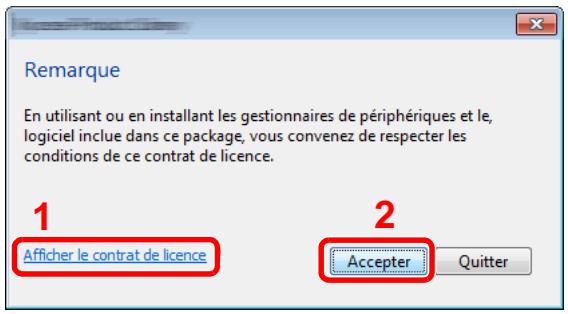
1 Cliquer sur [Afficher le contrat de licence] et lire le contrat de licence. 2 Cliquer sur [Accepter].
4 Installer le logiciel.
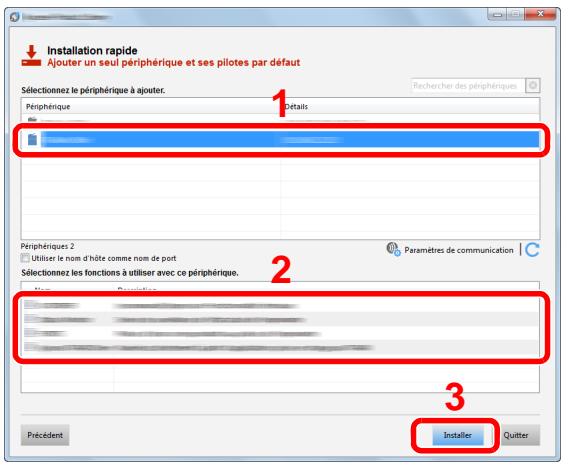
[Utiliser le nom d’hôte comme nom de port] peut aussi être sélectionné et configuré pour utiliser le nom d’hôte du port TCP/IP standard. (Une connexion USB ne peut pas être utilisée.)

Important
Si Wi-Fi ou Wi-Fi Direct est activé, s'assurer de spécifier l'adresse IP pour le nom de port.
L'installation peut échouer si le nom d'hôte est spécifique.

Remarque
- La machine ne peut pas être détectée si elle n'est pas sous tension. Si l'ordinateur ne détecte pas la machine, vérifier qu'elle est connectée à l'ordinateur à l'aide du réseau ou d'un câble USB et qu'elle est sous tension, puis cliquer sur C (Rafraîchir).
- Si la fenêtre Sécurité Windows s'affiche, cliquer sur [Installer ce pilote quand même].
- Pour installer Status Monitor sur des versions de Windows antérieures à Windows 8, il est nécessaire d’installer Microsoft .NET Framework 4.0 au préalable.
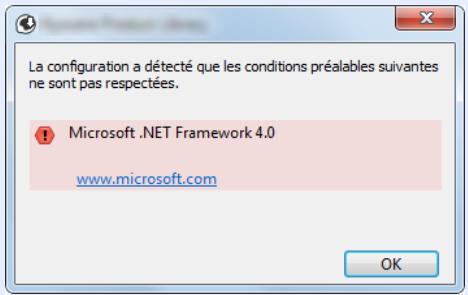
5 Terminer l'installation.
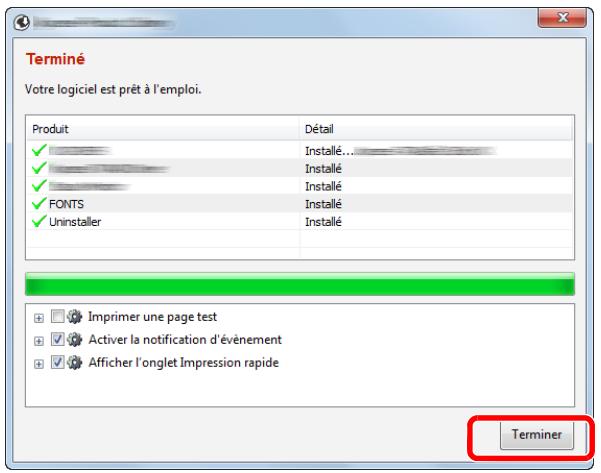
Lorsque "Votre logiciel est prêt à l'emploi" s'affiche, le logiciel peut être utilisé. Pour imprimer une page de test, cliquer sur la case "Imprimer une page test" et sélectionner la machine.
Cliquez sur [Terminer] pour quitter l'assistant.

Remarque
Si [Paramètres du périphérique] a été sélectionné dans Windows XP, la boîte de dialogue pour la configuration du périphérique s'affichera après avoir cliqué sur [Terminer]. Configurer les paramètres pour les options installées sur la machine. Les paramètres du périphérique peuvent être configurés à la fin de l'installation.

Si un message de redémarrage du système s'affiche, redémarrer l'ordinateur en suivant les indications à l'écran. Cela termine la procédure d'installation du pilote de l'imprimante.
En cas d'installation du pilote TWAIN, continuer avec la section suivante :

Configuration du pilote TWAIN (page 2-48)
Installation personnalisée
La procédure suivante est un exemple d'installation du logiciel sous Windows 8.1 en utilisant [Installation personnalisée].
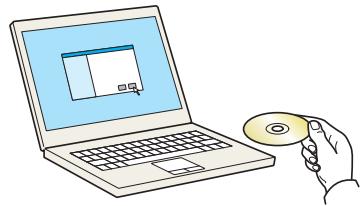

Remarque
- L'installation sur Windows doit être effectuée par un utilisateur connecté avec des droits d'administrateur.
- Si la boîte de dialogue "Assistant Ajout de nouveau matériel détecté" s'affiche, sélectionner [Annuler].
- Si l'écran d'exécution automatique s'affiche, cliquer sur [Exécuter setup.exe].
- Si la fenêtre de gestion de compte utilisée s'affiche, cliquer sur [Oui] ([Autoriser]).
2 Afficher l'écran.
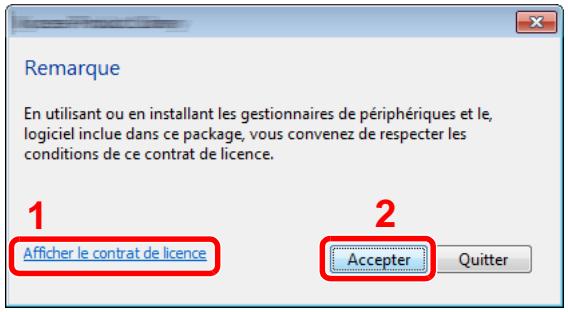
1 Cliquez sur [Afficher le contrat de licence] et lisez le contrat de licence. 2 Cliquez sur [Accepter].
4 Installer le logiciel.
1 Sélectionner la machine à installer.
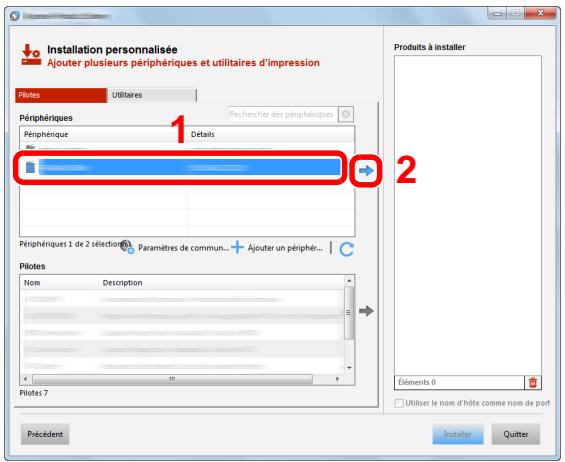

Important
Si Wi-Fi ou Wi-Fi Direct est activé, s'assurer de spécifier l'adresse IP pour le nom de port.
L'installation peut échouer si le nom d'hôte est spécifique.

Remarque
- La machine ne peut pas être détectée si elle n'est pas sous tension. Si l'ordinateur ne détecte pas la machine, vérifier qu'elle est connectée à l'ordinateur à l'aide du réseau ou d'un câble USB et qu'elle est sous tension, puis cliquer sur C (Rafraîchir).
- Si la machine désirée ne s'affiche pas, sélectionner [Ajouter un périphérique personnalisé] pour sélectionner directement la machine.
2 Sélectionner le pilote à installer.
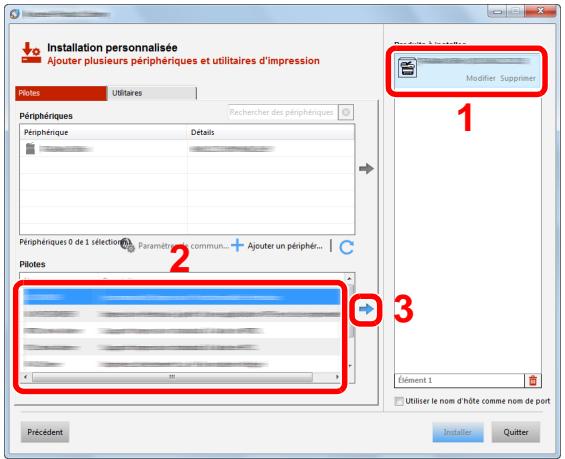
3 Cliquez sur l'onglet [Utilitaires] et sélectionnez l'utilitaire à installer.
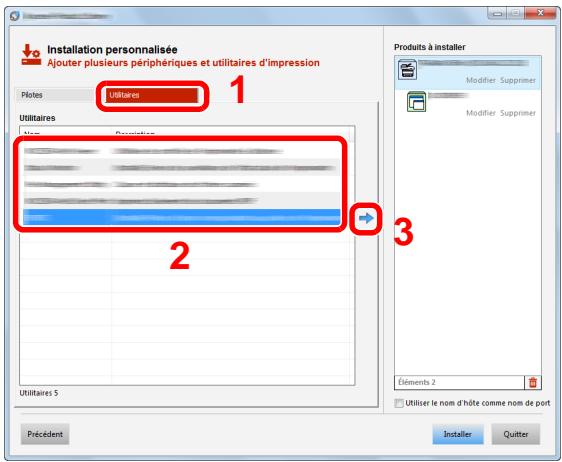
4 Cliquer sur [Installer].
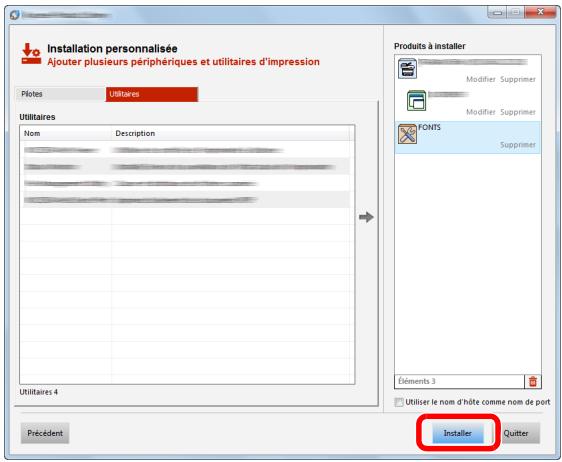

Remarque
Pour installer Status Monitor sur des versions de Windows antérieures à Windows 8, il est nécessaire d'installer Microsoft .NET Framework 4.0 au préalable.
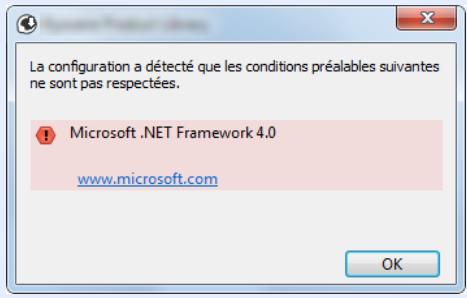
5 Terminer l'installation.
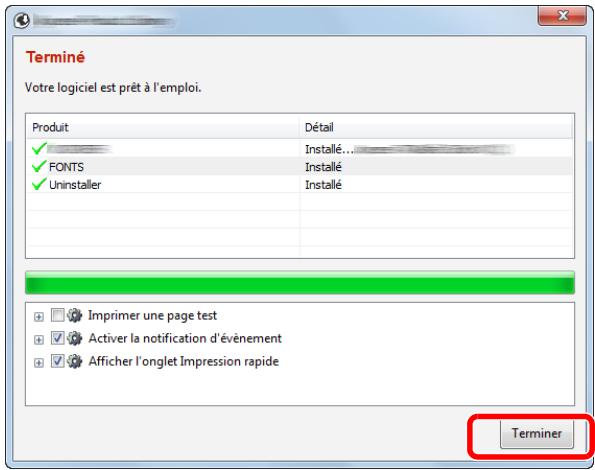
Lorsque "Votre logiciel est prêt à l'emploi" s'affiche, le logiciel peut être utilisé. Pour imprimer une page de test, cliquer sur la case "Imprimer une page test" et sélectionner la machine.
Cliquez sur [Terminer] pour quitter l'assistant.

Remarque
Si [Paramètres du périphérique] a été sélectionné dans Windows XP, la boîte de dialogue pour la configuration du périphérique s'affichera après avoir cliqué sur [Terminer]. Configurer les paramètres pour les options installées sur la machine. Les paramètres du périphérique peuvent être configurés à la fin de l'installation.

Si un message de redémarrage du système s'affiche, redémarrer l'ordinateur en suivant les indications à l'écran. Cela termine la procédure d'installation du pilote de l'imprimante.
En cas d'installation du pilote TWAIN, continuer avec la section suivante :

Configuration du pilote TWAIN (page 2-48)
Déinstallation du logiciel
Exécuter la procédure suivante pour supprimer le logiciel de votre ordinateur.

Remarque
La déinstallation sous Windows doit être effectuée par un utilisateur connecté avec des privilèges d'administrateur.
1 Afficher l'écran.
Cliquez sur [Rechercher] dans les icônes, puis saisissez « Désinstaller Kyocera Product Library » dans la boîte de recherche. Sélectionnez [Désinstaller Kyocera Product Library] dans la liste de recherche.

Remarque
Dans Windows 7, cliquer sur le bouton [Démarrer] de Windows et sélectionner [Tous les programmes], [Kyocera] et [Déinstaller Kyocera Product Library] pour afficher l'assistant de désinstallation.
2 Désinstaller le logiciel.
Cocher la case du logiciel à supprimer.
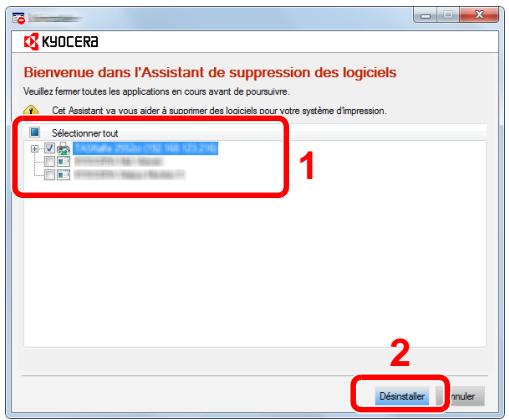
3 Terminer la déinstallation.
Si un message de redémarrage du système s'affiche, redémarrer l'ordinateur en suivant les indications à l'écran. Cela termine la procédure de désinstallation du logiciel.

Remarque
- Le logiciel peut aussi être désinstallé à l'aide de Product Library.
- Dans l'écran de Product Library, cliquer sur [Déinstaller] et suivre les instructions sur l'écran pour désinstaller le logiciel.
Installation du logiciel sur un ordinateur mac
La fonction imprimante de la machine peut être utilisée par un Mac.

Remarque
- L'installation sous Mac OS doit être effectuée par un utilisateur connecté avec des privilèges d'administrateur.
- Lors de l'impression depuis un ordinateur Macintosh, régler l'émulation de la machine sur [KPDL] ou [KPDL(Auto)].

Imprimante (page 8-27) - En cas de connexion avec Bonjour, activer Bonjour dans les paramètres réseau de la machine.

Bonjour (page 8-33)
- Dans l'écran d'authentification, entre le nom et le mot de passe utilisés pour la connexion au système d'exploitation.
- Lors de l'impression via AirPrint, il n'est pas nécessaire d'installer le logiciel.
1 Insérer le DVD.
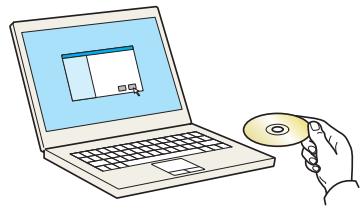
Effectuer un double clic sur l'icône [Kyocera].
2 Afficher l'écran.
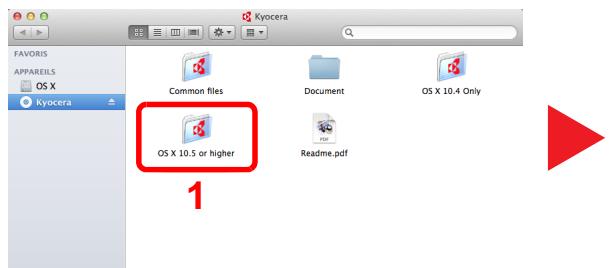
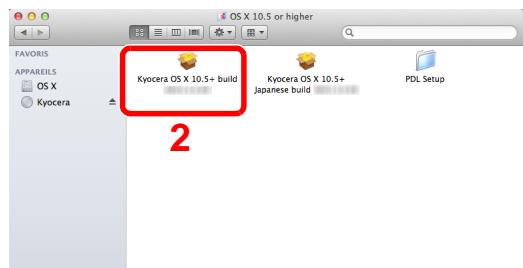
Effectuer un double clic sur [Kyocera OS X x.x] selon la version de MacOS.
3 Installer le pilote d'imprimante.
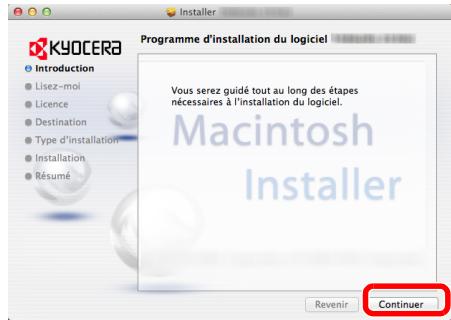
Installer le pilote d'imprimante en suivant les instructions du logiciel d'installation.
Cela termine l'installation du pilote de l'imprimante.
Si une connexion USB est utilisée, la machine est automatiquement reconnectée et connectée. Si une connexion IP est utilisée, les paramètres ci-dessous sont nécessaires.
4 Configurer l'imprimante.
1 Ouvrir Prérérences Système et ajouter l'imprimante.
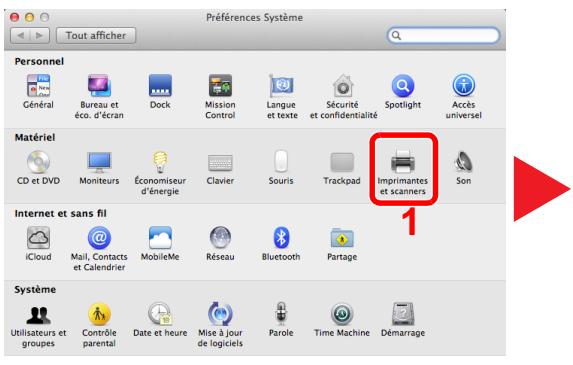
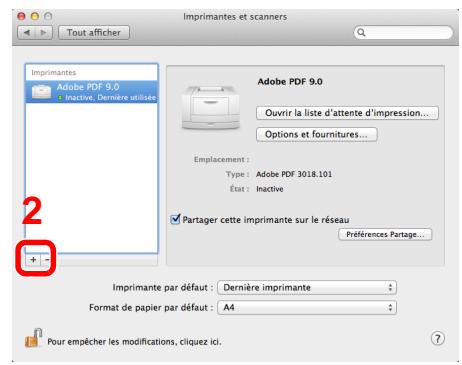
2 Sélectionner [Par défaut] et cliquer sur l'élément qui s'affiche dans "Nom", puis sélectionner le pilote dans "Utiliser".
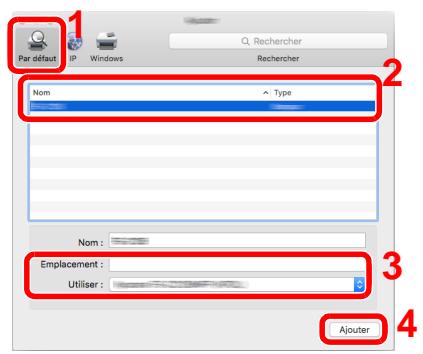

Remarque
Lors de l'utilisation d'une connexion IP, cliquer sur l'icône IP pour une connexion IP, puis saisir le nom d'hôte ou l'adresse IP. Le numéro saisi dans « Adresse » s'affichera automatiquement dans « Nom ». Le modifier si nécessaire.
3 Sélectionner les options disponibles pour la machine.
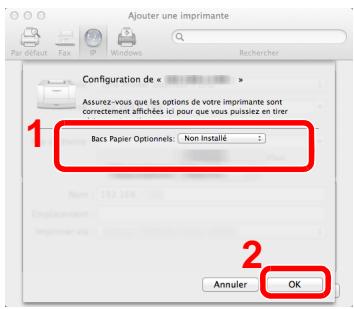
La machine sélectionnée est ajoutée.
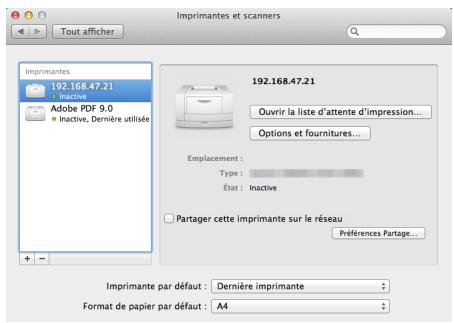
Configuration du pilote TWAIN
Enregistrer cette machine sur le pilote TWAIN. Les instructions se basent sur les éléments de l'interface tels qu'ils apparaissent dans Windows 8.1.
1 Afficher l'écran.
1 Clique sur [Rechercher] dans les icônes, puis saisis « TWAIN Driver Setting » dans la boîte de recherche. Sélectionne [TWAIN Driver Setting] dans la liste de recherche. L'écran TWAIN Driver s'affiche.

Remarque
Dans Windows 7, cliquer sur [Démarrer], [Tous les programmes], [Kyocera] puis [TWAIN Driver Setting].
2 Cliquez sur [Ajouter].
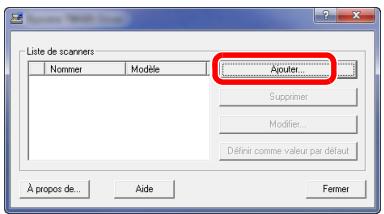
2 Configurer le pilote TWAIN.
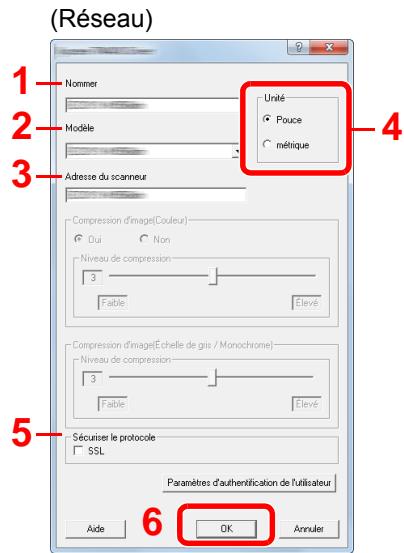
1 Saisir l'adresse du scanneur. 2 Sélectionner cette machine dans la liste. 3 Entrer l'adresse IP ou le nom d'hôte de la machine. 4 Définir les unités de mesure. 5 Lors de l'utilisation de SSL, cocher la case à côté de SSL. 6 Cliquer sur [OK].
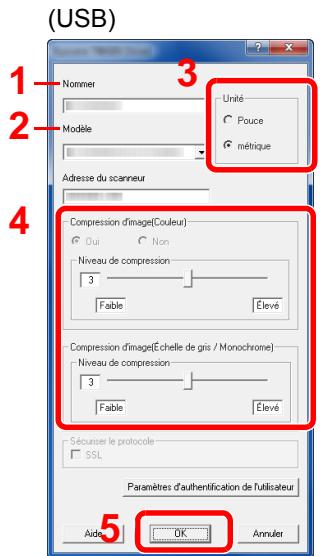
1 Saisir l'adresse du scanneur. 2 Sélectionner cette machine dans la liste. 3 Définir les unités de mesure. 4 Définir le niveau de compression. 5 Cliquer sur [OK].

Remarque
Si l'adresse IP ou le nom d'hôte de la machine sont inconnus, contacter l'administrateur.
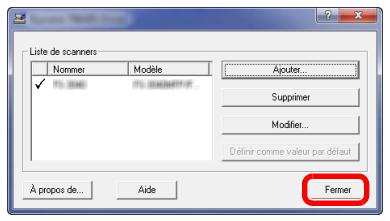
Remarque
Cliquez sur [Supprimer] pour supprimer la machine ajoutée. Cliquez sur [Modifier] pour modifier les noms.
Configuration du pilote WIA
Enregistrer cette machine sur le pilote WIA. Les instructions se basent sur les éléments de l'interface tels qu'ils apparaissent dans Windows 8.1.
1 Afficher l'écran.
1 Cliquez sur [Rechercher] dans les icônes, puis saisissez « Afficher les scanneurs et les appareils photo » dans la boîte de recherche. Sélectionnez [Afficher les scanneurs et les appareils photo] dans la liste de recherche pour afficher l'écran Scanneurs et appareils photo.

Remarque
Dans Windows 7, cliquer sur le bouton [Démarrer] de Windows et entrer [Scanner] dans [Rechercher les programmes et fichiers]. Cliquer sur [Afficher les scannners et les appareils photo] dans la liste de recherche pour afficher l'écran Scannners et appareils photo.
2 Sélectionner le même nom que cette machine pour les pilotes WIA et cliquer sur [Propriétés].
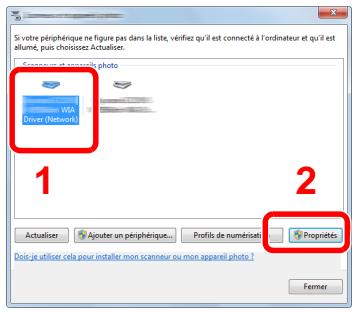
2 Configurer le pilote WIA.
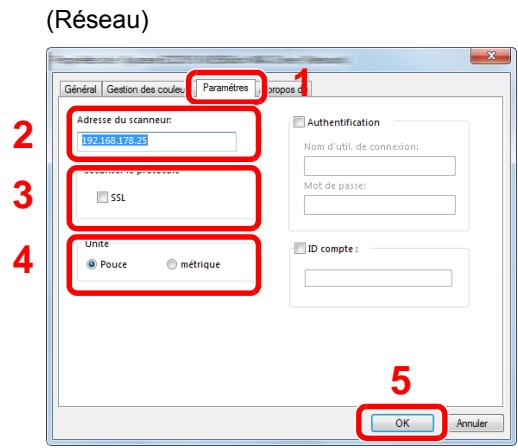
1 Cliquer sur l'onglet [Paramètres]. 2 Entrer les adresses IP ou le nom d'hôte de la machine. 3 Lors de l'utilisation de SSL, cocher la case à côté de SSL. 4 Définir les unités de mesure. 5 Cliquer sur [OK].
(USB)
1 Cliquer sur l'onglet [Paramètres]. 2 Définir le niveau de compression. 3 Définir les unités de mesure. 4 Cliquer sur [OK].
Vérification du compteur
Vérifier le nombre de feuilles imprimées et numérotées.
Afficher l'écran.
Touche [Menu Système/Compteur] > [Compteur]
2 Vérifier le compteur.
Préparations supplémentaires pour l'administrateur
En plus des informations fournies dans ce chapitre, l'administrateur de cette machine doit vérifier les points suivants et configurer les paramètres en fonction des besoins.
Envoyer des documents à un ordinateur
Pour envoyer vers un dossier partagé (Envoi vers dossier (SMB))
Pour envoyer un document qui a été chargé, il faut créer un dossier partagé pour recevoir le document sur l'ordinateur.
Préparation à l'envoi d'un document vers dossier partagé dans un ordinateur (page 3-8)
Pour envoyer des images numérisées par e-mail (Envoi en E-mail)
Il est possible d'envoyer l'image numérique d'un original comme pièce jointe à un e-mail.
Paramètres e-mail (page 2-59)
Renforcer la sécurité
Cette machine est livrée avec deux utilisateurs par défaut enregistrés : un avec des droits d'administrateur de la machine et un autre avec des droits d'administrateur. La connexion avec ce dernier utilisateur permet de configurer tous les paramètres, aussi veiller à modifier le nom d'utilisateur et le mot de passe de connexion.
En outre, cette machine est dotée d'une fonction d'authentification d'utilisateur qui peut être configurée pour limiter l'accès à la machine aux personnes disposant d'un nom d'utilisateur et d'un mot de passe enregistrés.
Authentication de l'utilisateur et comptabilité (Utilisateur. Compta. des travaux) (page 9-1)
| Je veux... | Fonctions | Page de référence |
| Limiter les utilisateurs de la machine. | Connexion utilis. | page 9-2 |
| Réinitialisation auto du panneau | page 8-42 | |
| Paramètres de carte ID*1 | page 9-30 | |
| Limiter les fonctions de base pouvant être utilisées. | Param. autoris. groupe | page 9-19 |
| Empêcher la fuite des données stockées dans la machine. | Fonctions de cryptage PDF | page 6-25 |
| Protégéra transmission contre les interceptions et les écoutes. | IPP sur SSL | page 8-36 |
| HTTPS | page 8-35 | |
| Sécurité LDAP | Se reporter au Command Center RX User Guide. | |
| Sécurité SMTP | page 8-38 | |
| Sécurité POP3 | page 8-38 | |
| Transmission cryptée FTP | page 6-30 | |
| Enhanced WSD over SSL | page 8-37 | |
| IPSec | page 8-33 | |
| SNMPv3 | page 8-35 |
*1 Le Card Authentication Kit en option est requis.
Command center RX
Si la machine est connectée au réseau, il est possible de configurer différents paramètres en utilisant Command Center RX.
Cette section explique comment accéder à Command Center RX et comment modifier les paramètres de sécurité et le nom d'hôte.

Remarque
Pour obtenir un accès complet aux fonctions des pages de Command Center RX, saisir le nom d'utilisateur et le mot de passe, puis cliquer sur [Connexion]. La saisie du mot de passe administrateur prédéfini permet à l'utilisateur d'accéder à toutes les pages, y compris Boîte de document, Carnet d'adresses et Paramètres dans le menu de navigation. Le paramètre d'usine par défaut pour l'utilisateur par défaut avec des privilèges d'administrateur est indiqué ci-dessous. (Les majuscules et les minuscules sont distinguées (sensible à la casse)).
ID d'utilisateur : Admin
Mot de passe d'accès: Admin
Les paramètres que l'administrateur et les utilisateurs génériques peuvent configurer dans Command Center RX sont les suivants.
| Paramètre | Description | Administrateur | Utilisateur générique |
| Informations sur l'appareil | Permet de vérifier la structure de la machine. | ○ | ○ |
| État du travail | Affiche toutes les informations sur la machine, y compris les travaux d'impression et de numérisation, les travaux de stockage, les travaux planifiés et l'historique du journal des travaux. | ○ | ○ |
| Boîte de document | Configure les paramètres concernant la boîte des travaux. | ○ | - |
| Carnet d'adr. | Créer, modifier ou supprimer des adresses et des groupes d'adresses. | ○ | ○*1 |
| Paramètres de la machine | Configurer les paramètres avancés de la machine. | ○ | - |
| Paramètres de fonction | Configurer les paramètres des fonctions avancées. | ○ | - |
| Paramètres réseau | Configurer les paramètres réseau avancés. | ○ | - |
| Paramètres de sécurité | Configurer les paramètres de sécurité avancés. | ○ | - |
| Paramètres de gestion | Configurer les paramètres de gestion avancés. | ○ | - |
Selon les autorisations de l'utilisateur, certains paramètres ne peuvent pas être configurés par l'utilisateur connecté.

Remarque
Ce manuel ne traite pas des réglages relatifs à la fonction FAX.

Manuel d'utilisation du FAX
1 Afficher l'écran.
1 Lancer le navigateur Web. 2 Dans la barre Adresse ou Emplacement, saisir l'adresse IP ou le nom d'hôte de la machine.
Cliquer dans l'ordre suivant pour vérifier l'adresse IP et le nom d'hôte de la machine.
[Informations sur l'appareil] sur l'écran d'accueil > [Identification/réseau filaire]
Exemples : https://192.168.48.21/ (pour une adresse IP)
https://MFP001 (si le nom d'hôte est "MFP001")
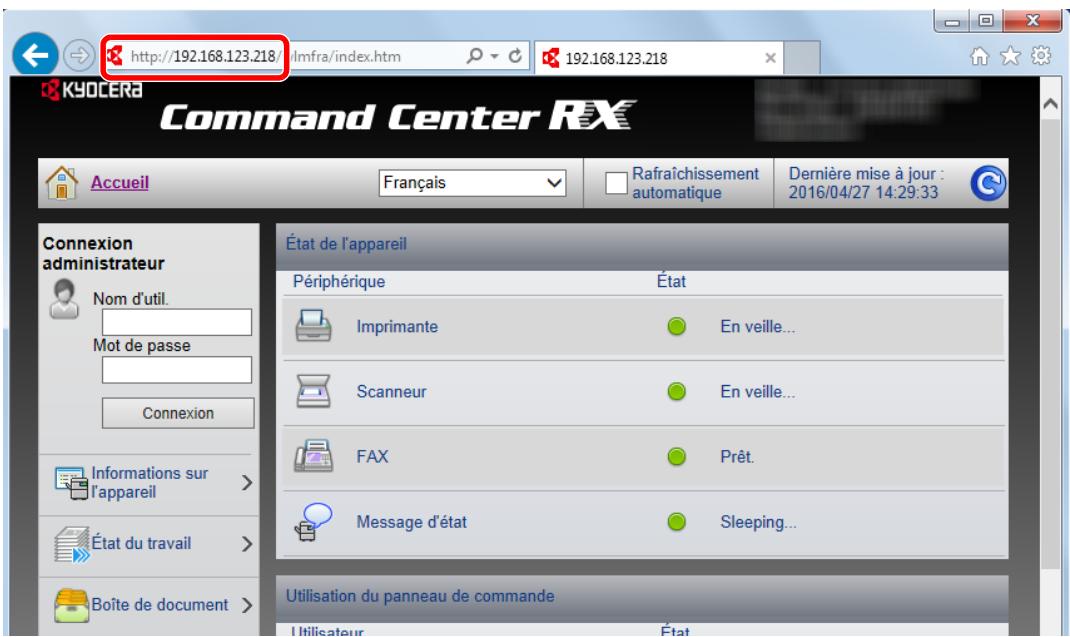
La page Web affiche les informations de base sur la machine et Command Center RX, ainsi que l'état actuel.

Remarque
Si le message « Il existe un problème avec le certificat de sécurité de ce site Web » s'affiche, configurer le certificat.

Il est également possible de continuer l'opération sans configurer le certificat.
2 Configurer la fonction
Sélectionner une catégorie dans la barre de navigation à gauche de l'écran.

Remarque
Pour obtenir un accès complet aux fonctions des pages de Command Center RX, saisir le nom d'utilisateur et le mot de passe, puis cliquer sur [Connexion]. La saisie du mot de passe administrateur prédéfini permet à l'utilisateur d'accéder à toutes les pages, y compris Boîte de document, Carnet d'adresses et Paramètres dans le menu de navigation. Le paramètre d'usine par défaut pour l'utilisateur par défaut avec des privilèges d'administrateur est indiqué ci-dessous. (Les majuscules et les minuscules sont distinguées (sensible à la casse)).
ID d'utilisateur : Admin
Mot de passe d'accès : Admin
1 Afficher l'écran.
1 Lancer le navigateur Web. 2 Dans la barre Adresse ou Emplacement, saisir l'adresse IP ou le nom d'hôte de la machine.
Clique dans l'ordre suivant pour vérifier l'adresse IP et le nom d'hôte de la machine.
[Informations sur l'appareil] sur l'écran d'accueil > [Identification/réseau filaire]
Se connecter avec des droits administrateur.
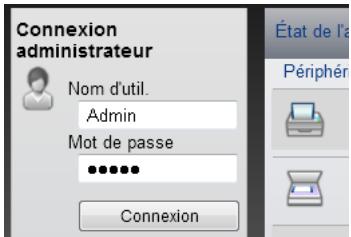
Le paramètre d'usine par défaut pour l'utilisateur par défaut avec des privilèges d'administrateur est indiqué ci-dessous. (Les majuscules et les minuscules sont distinguées (sensible à la casse)).
ID d'utilisateur: Admin
Mot de passe d'accès: Admin
4. Cliquer sur [Paramètres de sécurité].
2 Configurer les paramètres de sécurité.
Dans le menu [Paramètres de sécurité], sélectionner le paramètre à configurer.
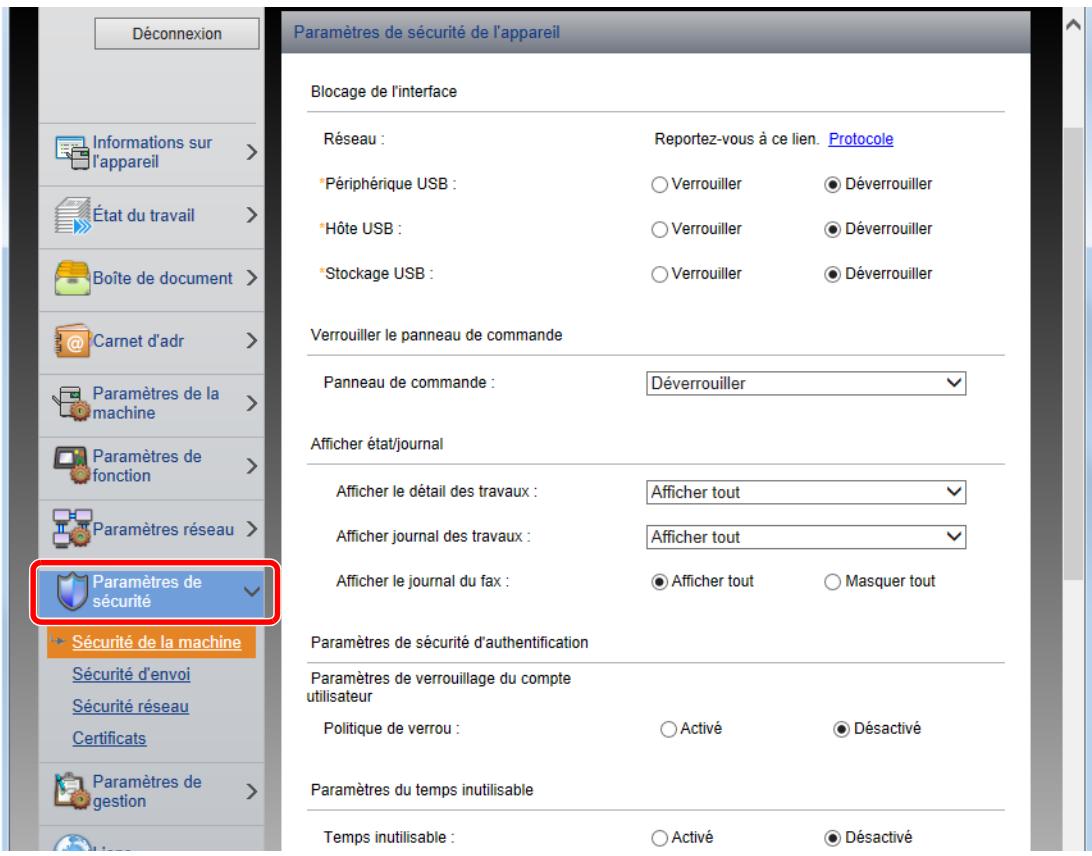

Remarque
Pour plus de détails sur les paramètres concernant les certificats, se reporter au document suivant :

Command Center RX User Guide
1 Afficher l'écran.
1 Lancer le navigateur Web. 2 Dans la barre Adresse ou Emplacement, saisir l'adresse IP ou le nom d'hôte de la machine.
Clique dans l'ordre suivant pour vérifier l'adresse IP et le nom d'hôte de la machine.
[Informations sur l'appareil] sur l'écran d'accueil > [Identification/réseau filaire]
Se connecter avec des droits administrateur.
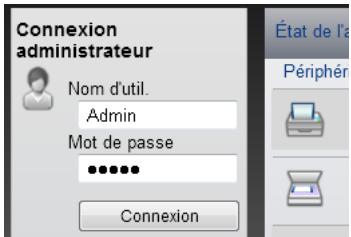
Le paramètre d'usine par défaut pour l'utilisateur par défaut avec des privilèges d'administrateur est indiqué ci-dessous. (Les majuscules et les minuscules sont distinguées (sensible à la casse)).
ID d'utilisateur : Admin
Mot de passe d'accès : Admin
4 Dans le menu [Paramètres de la machine], cliquer sur [Système].
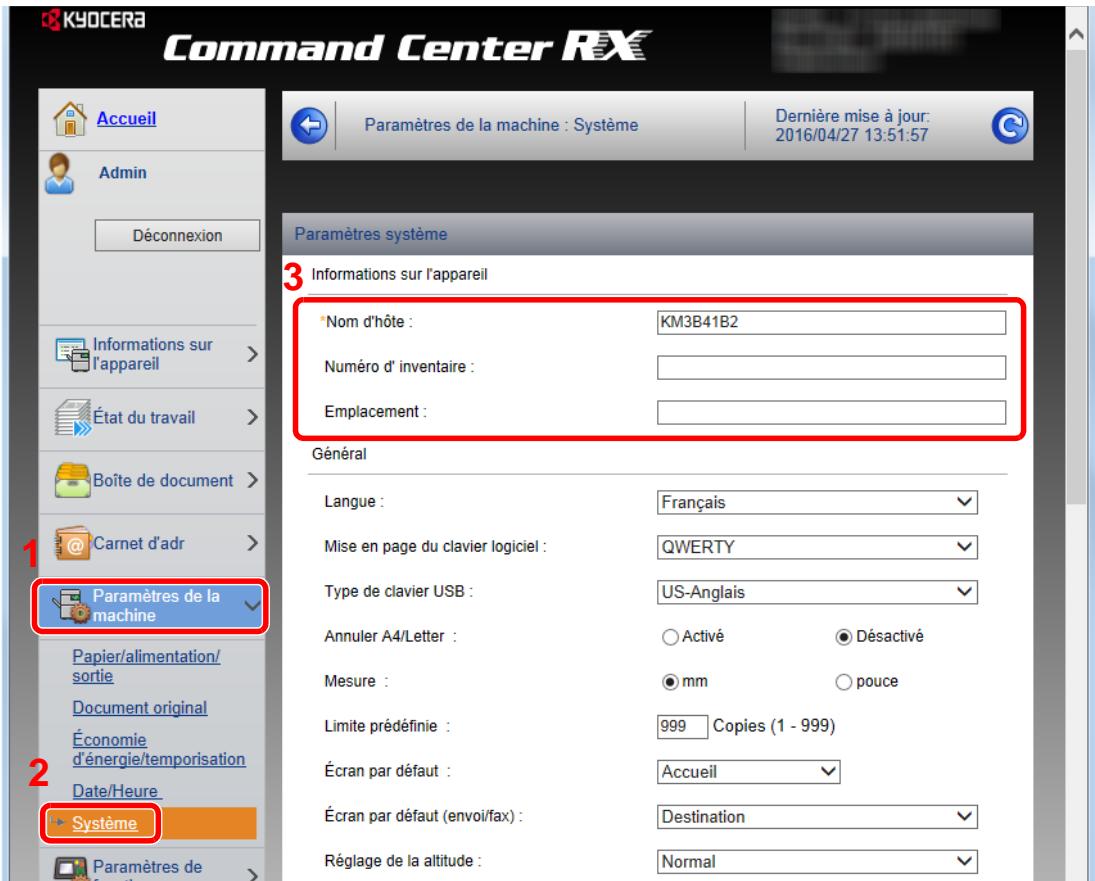
2 Spécifier le nom d'hôte.
Saisir les informations de la machine, puis cliquer sur [Soumettre].

Important
Après la modification des paramètres, redémarrer le réseau. Omettre la machine hors tension, puis à nouveau sous tension.
Pour redémarrer le réseau, cliquer sur [Réinitialiser] dans le menu [Paramètres de gestion], puis cliquer sur [Redémarrage du réseau] dans « Redémarrer »
Paramètres e-mail
En configurant les paramètres SMTP, il est possible d'envoyer les images numérisées par la machine comme pièces jointes dans un e-mail et d'envoyer des avis par e-mail lorsque les travaux sont terminés.
Afin de pouvoir utiliser cette fonction, la machine doit être connectée à un serveur de messagerie via le protocole SMTP.
Configurer également les points suivants.
Paramètres SMTP
Élément : « Protocole SMTP » et « Nom de serveur SMTP » dans « SMTP »
L'adresse de l'expéditeur lorsque la machine envoie des e-mails
Élément : « Adresse de l'expéditeur » dans « Paramètres d'envoi d'e-mail »
Le paramètre pour limiter la taille des e-mails
Élément : « Lim. taille e-mail » dans « Paramètres d'envoi d'e-mail »
La méthode permettant de définir les réglages SMTP est décrite ci-après.
1 Afficher l'écran.
Afficher l'écran du protocole SMTP.
1. Lancer le navigateur Web. 2. Dans la barre Adresse ou Emplacement, saisir l'adresse IP ou le nom d'hôte de la machine.
Clique dans l'ordre suivant pour vérifier l'adresse IP et le nom d'hôte de la machine.
[Informations sur l'appareil] sur l'écran d'accueil > [Identification Réseau filaire]
Se connecter avec des droits administrateur.
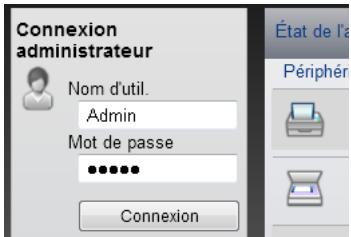
Le paramètre d'usine par défaut pour l'utilisateur par défaut avec des privilèges d'administrateur est indiqué ci-dessous. (Les majuscules et les minuscules sont distinguées (sensible à la casse)).
ID d'utilisateur :
Admin
Mot de passe d'accès :
Admin
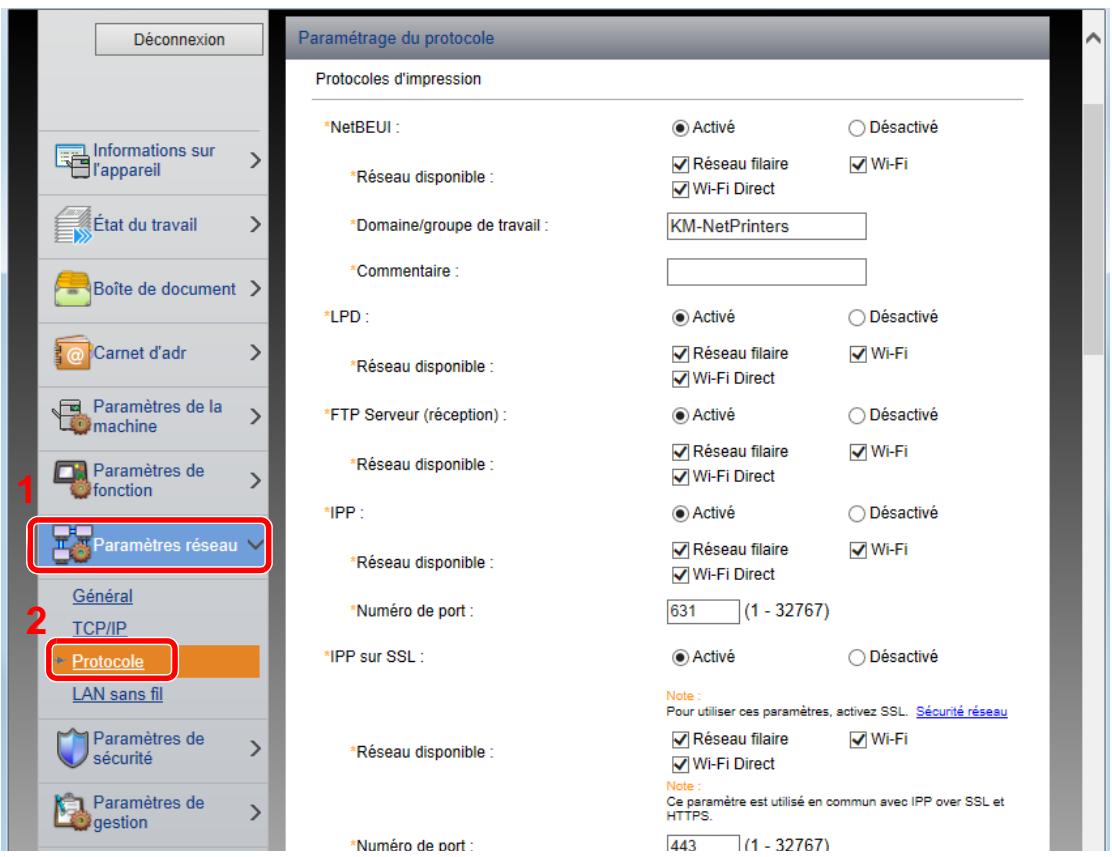
2 Configurer les paramètres
Régler "SMTP (transmission e-mail)" sur [Activé] dans "Protocoles d'envoi".
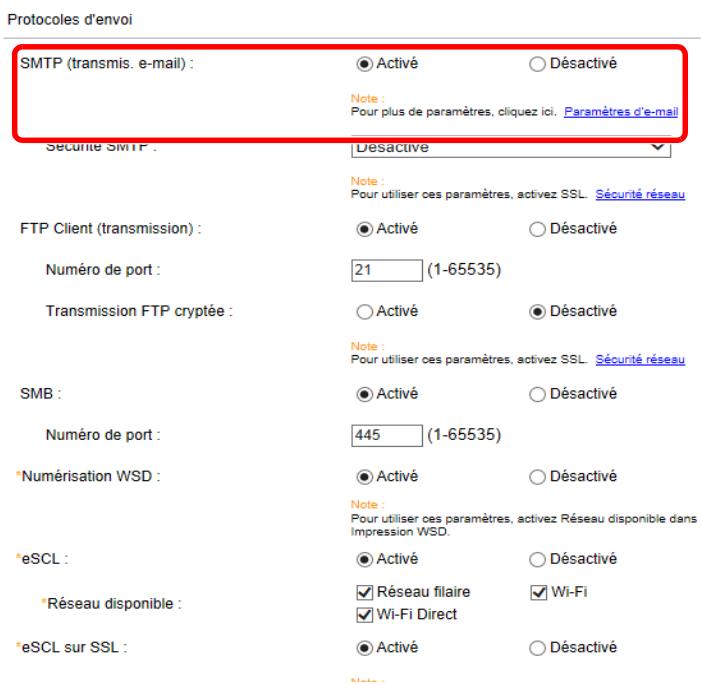
3 Afficher l'écran.
Afficher l'écran des paramètres d'e-mail.
Dans le menu [Paramètres de fonction], appuyer sur [E-mail].
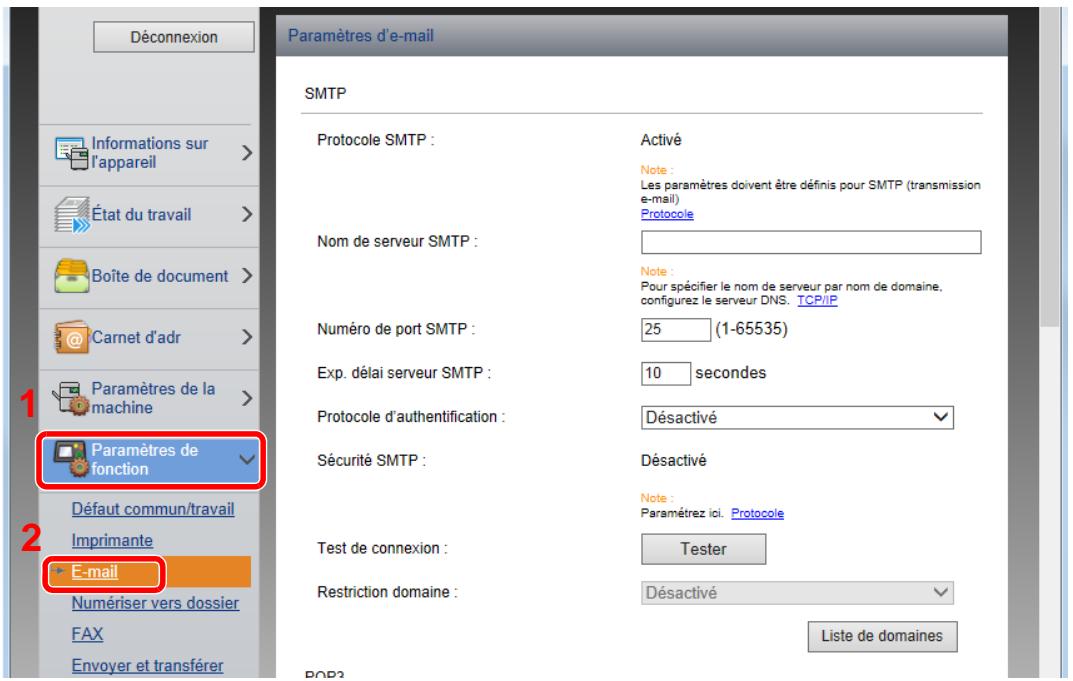
4 Configurer les paramètres
Saisir les éléments « SMTP » et « Paramètres d'envoi d'e-mail »
| Paramètre | Description | |
| SMTP | Configurer pour envoyer un courrier électronique à partir de la machine. | |
| Protocole SMTP | Afficher les paramètres du protocole SMTP. Vérifier que « Protocole SMTP » est régé sur [Activé]. Si le réglage est [Déactivé], cliquer sur [Protocole] et régler le protocole SMTP sur [Activé]. | |
| Nom de serveur SMTP*1 | Saisir le nom d'hôte ou l'adresse IP du serveur SMTP. | |
| Numéro de port SMTP | Spécifier le numéro de port à utiliser pour SMTP. Le numéro de port par défaut est 25. | |
| Exp. salarié serveur SMTP | Régler ledélai d'atteinte en secondes avant l'expiration. | |
| Protocole d'authentication | Pour utiliser l'authentication SMTP, saisir les informations de l'utilisateur pour l'authentication. | |
| Sécurité SMTP | Configurer la sécurité SMTP. Activer « Sécurité SMTP » dans « SMTP (transmis. e-mail) » sur la page [Paramètres du protocole]. | |
| Test de connexion | Effectue un test pour vérifier que l'e-mail fonctionne selon les paramètres sans envoyer un e-mail. | |
| Restriction domaine | Pour limiter les domaines, cliquer sur [Liste de domains] et saisir les noms de domains des adresses à autoriser ou rejeter. La limitation peut aussi être spécifiée par adresse e-mail. | |
| POP3 | Protocole POP3 | Il n'est pas nécessaire de régler les éléments suivants lors de l'activation seule de la fonction d'envoi d'e-mails à partir de la machine. Régler les éléments suivants en cas d'activation de la fonction de réception d'e-mails sur la machine. |
| Intervalle de vérification | ||
| Exécuter une fois maintainant | Command Center RX User Guide | |
| RestrictionODBmeise | ||
| Paramètres utiliser POP3 | ||
| Paramètres d'envoi d'e-mail | Lim. taille e-mail | Saisir la taille maximale autorisée pour les e-mails en kilo-octets. Lorsque la taille de l'e-mail est supérieure à cette valeur, un message d'erreur s'affiche et l'envoi de l'e-mail est annulé. Utiliser ce paramètre si Lim. taille e-mail a été définie pour le serveur SMTP. Dans le cas contraire, saisir une valeur nulle (0) pour activer l'envoi d'e-mail qu'elle que soit la limite de taille. |
| Adresse de l'expéditeur*1 | Spécifier l'adresse de l'expéditeur lorsque la machine envoie des e-mails, par exemple l administrateur de la machine, afin que les réponses ou les rapportés de non remise soient envoyés à cette personne et non à la machine. L'adresse de l'expéditeur doit être correctement saisie pour l'authentication SMTP. La longueur maximale de l'adresse de l'expéditeur est de 128 caractères. | |
| Signature | Saisir la signature. Il s'agit d'un texte libre qui s'affichera à la fin du corps de l'e-mail. Cette option est souvent utilisée pour une identification supplémentaire de la machine. La longueur maximale de la signature est de 512 caractères. | |
| Fonctions par défaut | Modifier les paramètres des fonctions par défaut sur la page [Paramètres commun/travail par défaut]. | |
*1 S'assurer de saisir les éléments.
1 Afficher l'écran.
1 Lancer le navigateur Web. 2 Dans la barre Adresse ou Emplacement, saisir l'adresse IP ou le nom d'hôte de la machine.
Clique dans l'ordre suivant pour vérifier l'adresse IP et le nom d'hôte de la machine.
[Informations sur l'appareil] sur l'écran d'accueil > [Identification/réseau filaire]
Se connecter avec des droits administrateur.
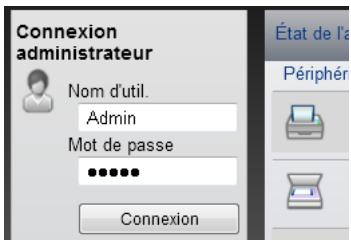
Le paramètre d'usine par défaut pour l'utilisateur par défaut avec des privilèges d'administrateur est indiqué ci-dessous. (Les majuscules et les minuscules sont distinguées (sensible à la casse)).
ID d'utilisateur: Admin Mot de passe d'accès: Admin
4 Dans le menu [Carnet d'adresses], cliquer sur [Carnet d'adresses machine].
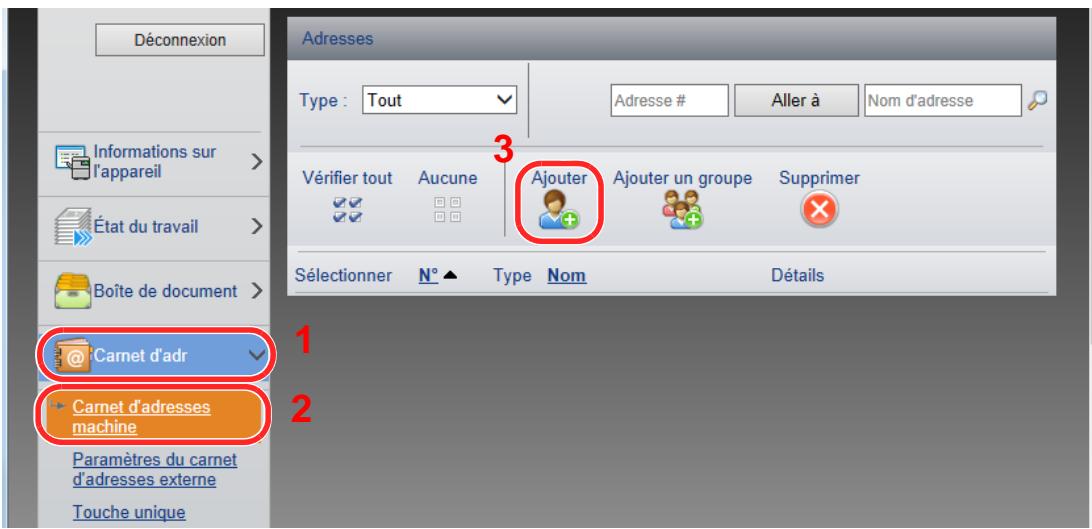
5 Cliquez sur [Ajouter].
2 Remplir les champs.
1 Entrer les informations de la destination.
Saisir les informations pour la destination à enregistrer. Les champs à renseigner sont les mêmes que pour l'enregistrement via le panneau de commande.
Enregistrement des destinations dans le carnet d'adresses (page 3-19)
2. Cliquer sur [Soumettre].
Transfert de données à partir d'autres produits kyocera
Grâce à l'utilisation de l'utilitaire de la machine, il est possible de transférer aisément les carnets d'adresses lorsque la machine doit être remplacée.
Cette section explique comment transférer les données entre les produits KYOCERA.
Migration du carnet d'adresses
Le carnet d'adresses enregistré sur la machine peut être sauvegardé ou transféré en utilisant KYOCERA Net Viewer sur le DVD fourni.
Pour plus de détails sur le fonctionnement de KYOCERA Net Viewer, se reporter à :

KYOCERA Net Viewer User Guide
Sauvegarde des données du carnet d'adresses sur l'ordinateur
1 Lancer KYOCERA Net Viewer. 2 Créer une sauvegarde.
1 Effectuer un clic droit sur le nom du modèle à partir duquel sauvegarder le carnet d'adresses, puis sélectionner [Avancé] - [Paramétrage de plusieurs périphériques].
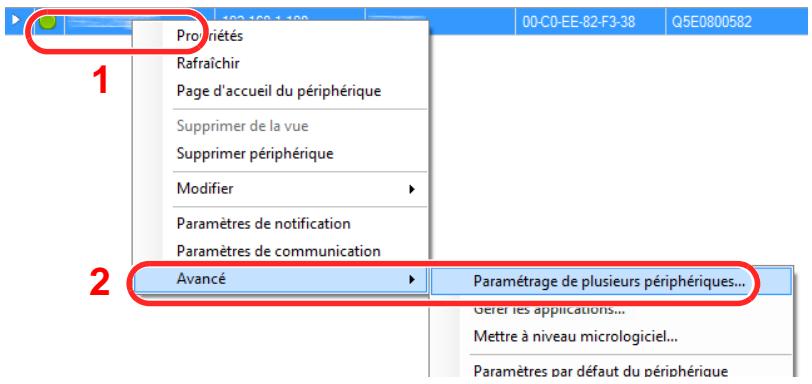
2 Sélectionner [Mode personnalisé] et cliquer sur [Suivant].
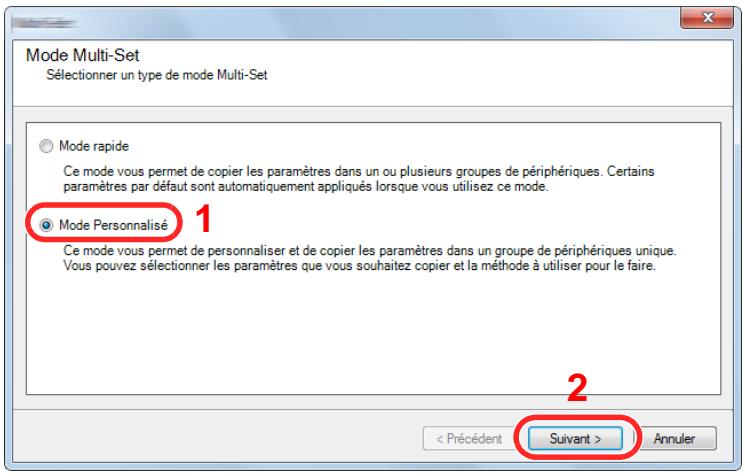
3 Sélectionner le groupe de périhériques de destination et cliquer sur [Suivant].
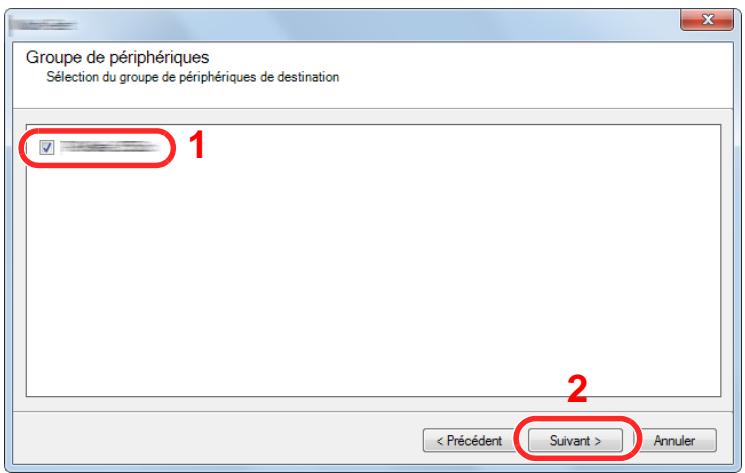
4 Sélectionner [Carnet d'adresses du périphérique] et cliquer sur [Suivant].
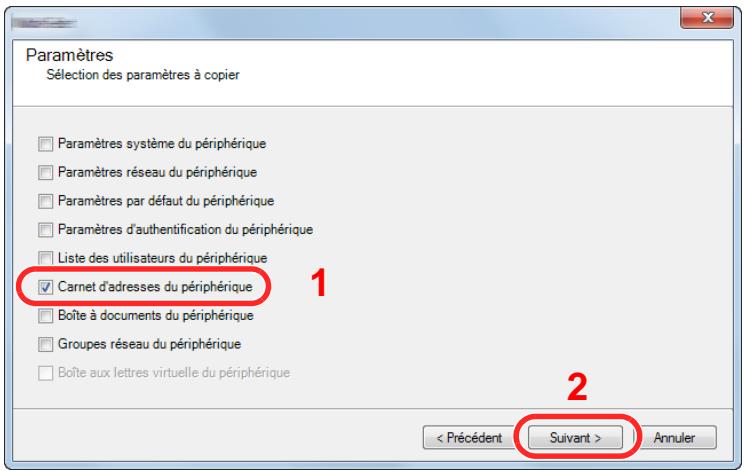
5 Sélectionner [Créer à partir d'un périhérique] et décocher [Remplacer les paramètres du périhérique cible], puis cliquer sur [Suivant].
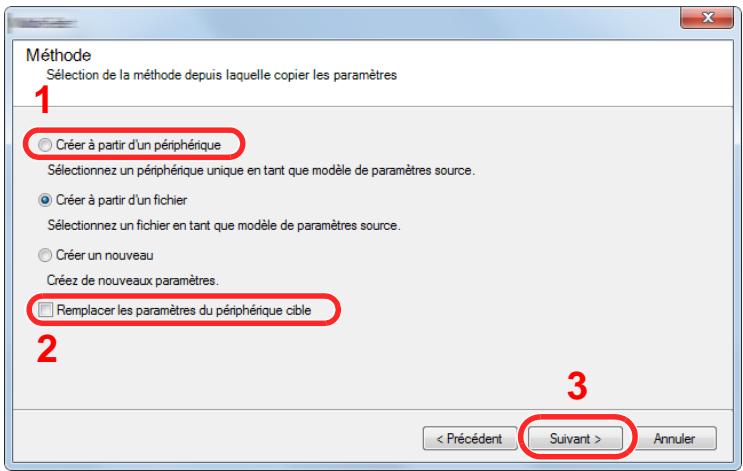
6 Sélectionner le modèle à sauvegarder et cliquer sur [Suivant].
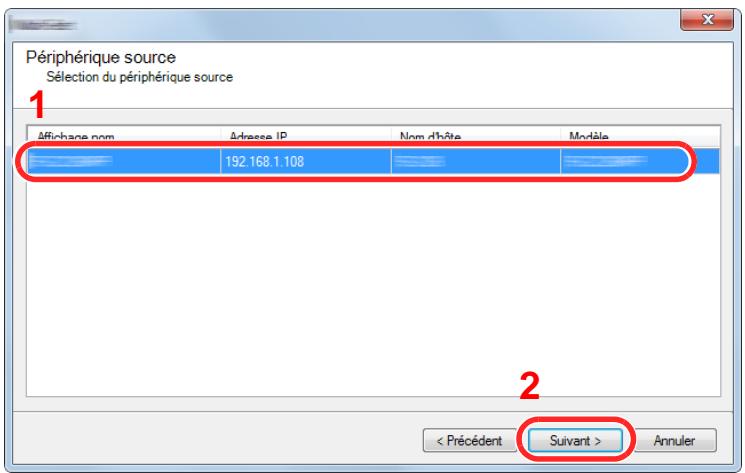

Remarque
Si l'écran « Connexion administrateur » s'affiche, saisir le « Nom d'utilisateur de l'administrateur » et le « Mot de passe de connexion », puis cliquer sur [OK]. Les paramètres par défaut sont les suivants (les majuscules et les minuscules sont distinguées (sensible à la casse)).
ID d'utilisateur : Admin
Mot de passe d'accès : Admin
7 Cliquer sur [Enregistrer vers fichier].
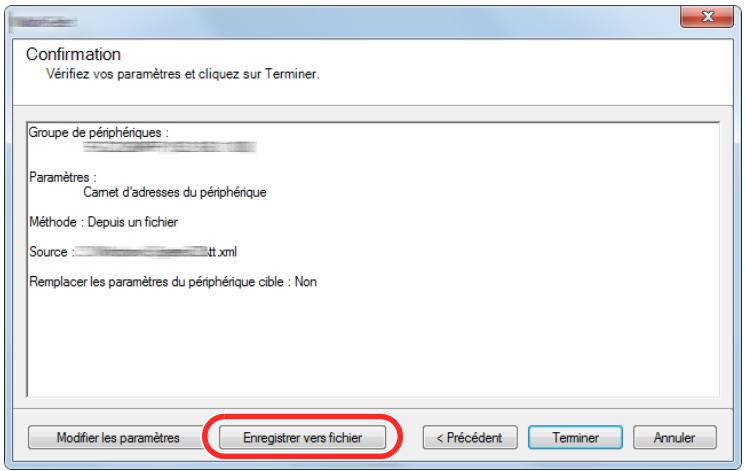
8 Spécifier l'emplacement où enregistrer le fichier, saisir le nom du fichier, puis cliquer sur [Enregistrer].
Pour « Type de fichier à enregistrer », s'assurer de sélectionner « Fichier XML »
Après l'enregistrement du fichier, toujours cliquer sur [Annuler] pour fermer la fenêtre.
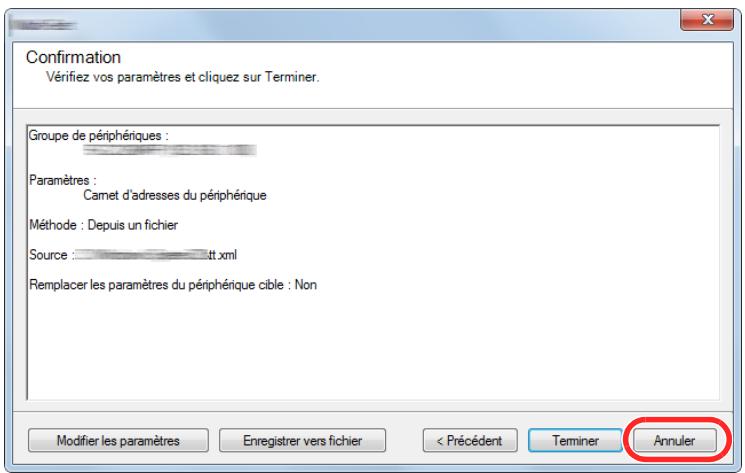
Noter que la sélection de [Terminer] inscrira les données dans le carnet d'adresses de la machine.
Inscription des données du carnet d'adresses sur la machine
1 Lancer KYOCERA Net Viewer. 2 Charger les données du carnet d'adresses.
1 Effectuer un clic droit sur le nom du modèle vers lequel transférer le carnet d'adresses, puis sélectionner [Avancé] - [Paramétrage de plusieurs périphériques].
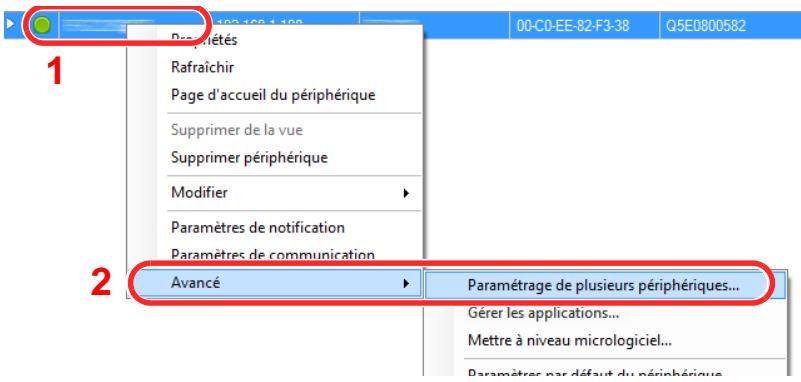
2 Sélectionner [Mode personnalisé] et cliquer sur [Suivant].
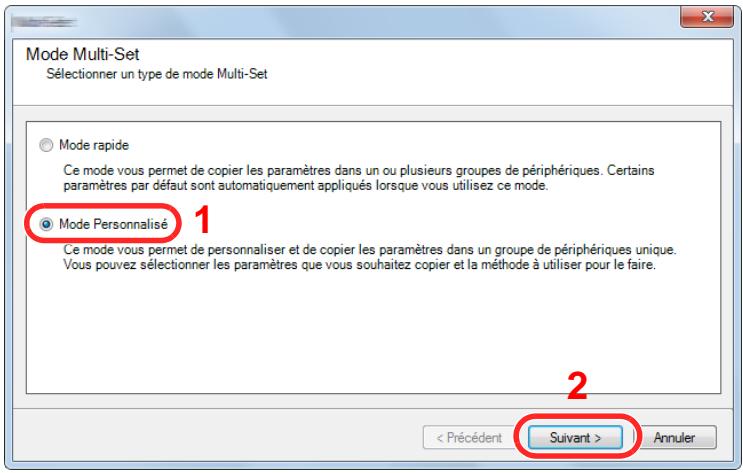
3 Sélectionner le groupe de périphériques de destination et cliquer sur [Suivant].
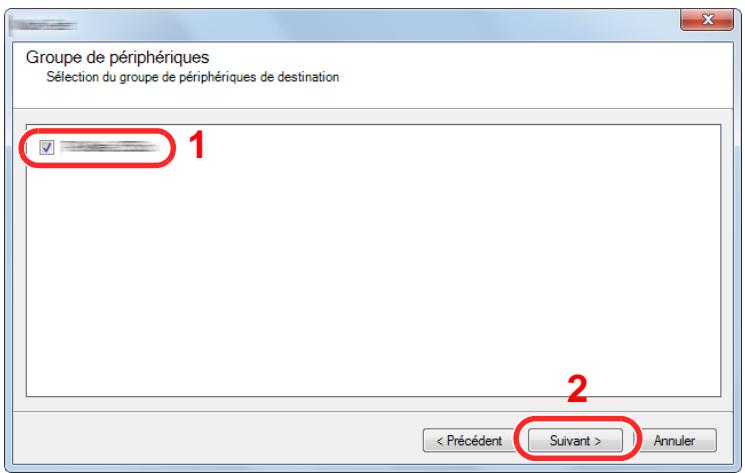
4 Sélectionner [Carnet d'adresses du périphérique] et cliquer sur [Suivant].
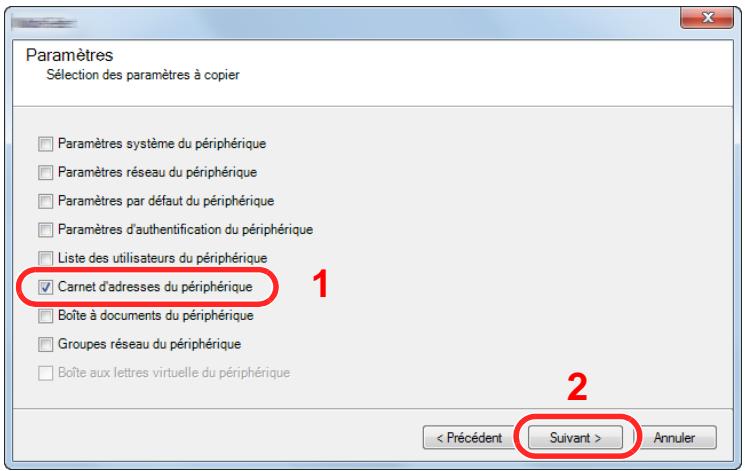
5 Sélectionner [Créer à partir d'un fichier] et décocher [Remplacer les paramètres du périphérique cible], puis cliquer sur [Suivant].
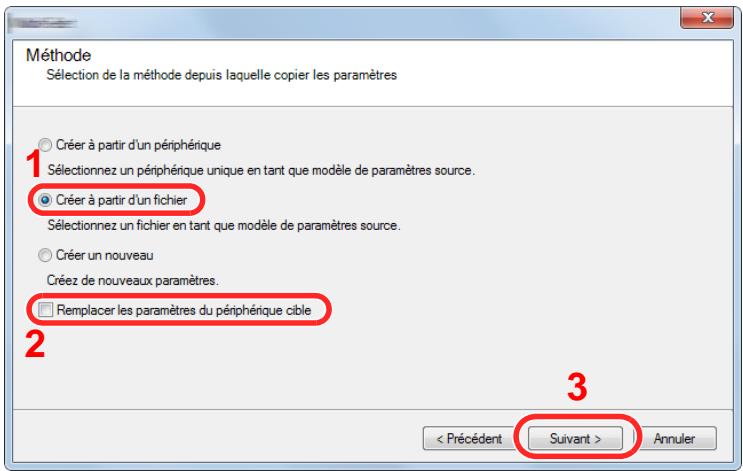
La sélection de la case à cocher [Remplacer les paramètres du périphérique cible] écrasera le carnet d'adresses de la machine à partir de l'entrée n^0 1.
6 Cliquer sur [Parcourir] et sélectionner le fichier de carnet d'adresses, puis cliquer sur [Suivant].
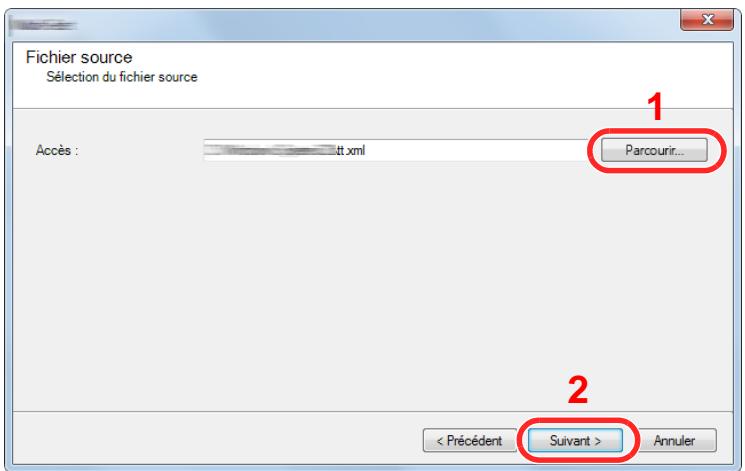
7 Cliquez sur [Terminer].
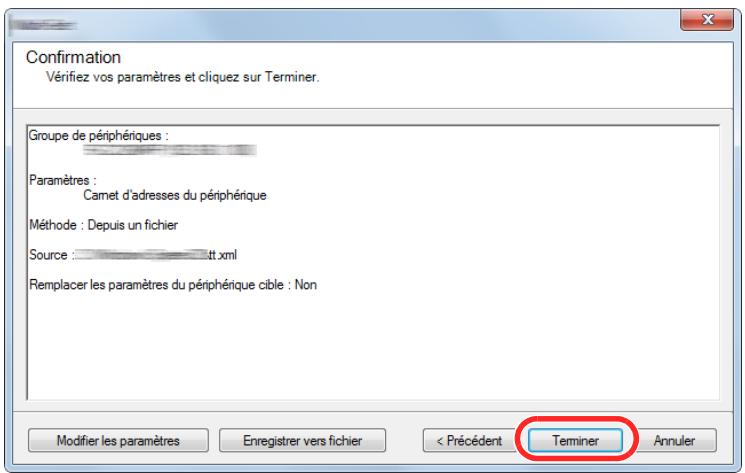
Le processus d'inscription des données du carnet d'adresses commence.
Lorsque le processus d'écriture est terminé, cliquer sur [Fermer].
Ce chapitre aborde les opérations suivantes :
Chargement du papier 3-2
Précautions pour le chargement du papier 3-2 Sélection des unités de chargement du papier 3-3 Chargement dans le magasin 3-4
Précautions pour l'impression du papier 3-7
Butée de papier 3-7
Préparation à l'envoi d'un document vers dossier partagée dans un ordinateur 3-8
Prendre note du nom de l'ordinateur et du nom complet de l'ordinateur 3-8 Prendre note du nom de l'utilisateur et du nom de Domaine 3-10 Créer un dossier partagé, prendre note du dossier partagé 3-11 Configurer le pare-feu Windows 3-14
Enregistrement des destinations dans le carnet d'adresses 3-19
Ajout d'une destination (carnet d'adresses) 3-19 Ajout d'une destination à l'aide d'une touche unique (touche unique) 3-26
Précautions pour le chargement du papier
Lors de l'ouverture d'une ramette de papier neue, déramer les feuilles afin de les séparer légèrement avant de les charger, comme indiqué ci-dessous.
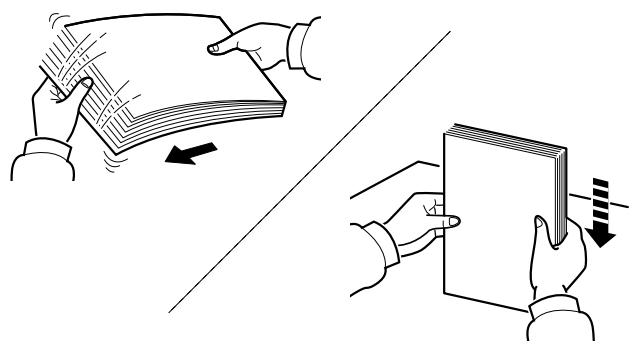
Démarrer le papier, puis le taper sur une surface plane.
Prendre note également des éléments suivants.
- Si le papier est tuilé ou plié, le lisser avant de le charger. Le papier tuilé ou plié peut entraîner un bourrage.
- Éviter d'exposer une rame de papier ouverte à un taux d'humidité élevé; cela pourrait provoquer des incidents. Après avoir chargé du papier dans le by-pass ou dans un magasin, ranger le reste du papier dans son emballage d'origine.
- Si la machine n'est pas utilisée pendant une période prolongée, protégez le papier de l'humidité en le retirant des magasins et en le plaçant dans son emballage d'origine.

Important
En cas de réutilisation de papier ayant déjà servi à effectuer des impressions, veiller à ce qu'il ne reste ni trombones ni agrafes. Ces derniers peuvent endommager la machine ou nuire à la qualité des copies.

Remarque
En cas d'utilisation de papier spécial, par exemple, papier à en-tête, papier perforé ou pré-imprimés tels que logo ou nom de société, se reporter à la section suivante :

Papier (page 11-11)
Sélection des unités de chargement du papier
Sélectionner les unités de chargement du papier en fonction du format et du type de papier.
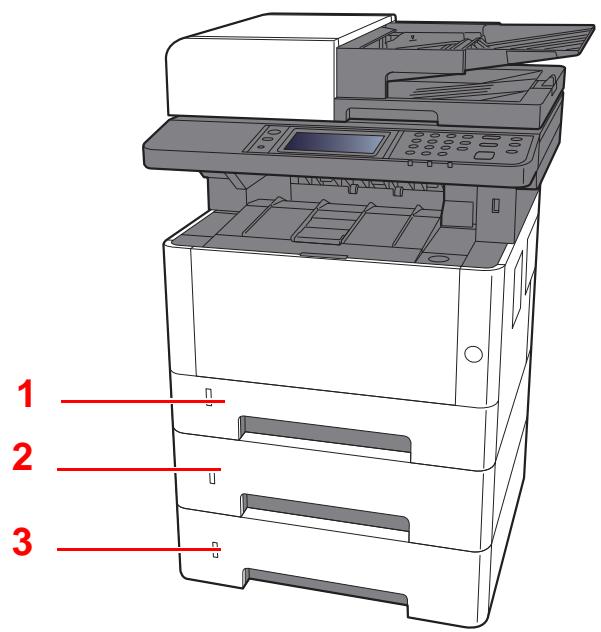
| N° | Nom | Format papier | Type de papier | Capacité | Page |
| 1 | Magasin 1 | A4, B5, A5-R, A5, A6, Legal, Oficio II, Letter, Executive, Statement, Folio, 16K, 216 × 340 mm, ISO B5, Perso | Normal, Préimprimé, Relié, Recyclé, Vélin, Rugueux, En-tête, Couleur, Perforé, Épais, Haute qualité, Perso 1 à 8 | 250 feuilles (80 g/m2) | page 3-4 |
| 2 | Magasin 2 | ||||
| 3 | Magasin 3 |

Remarque
- Le nombre de feuilles pouvant être stockées varie selon l'environnement et le type de papier.
- Ne pas utiliser de papier pour imprimante à jet d’encre ou tout papier ayant un revêtement de surface spécial. (Ce papier peut causer un bourrage ou d’autres problèmes.)
Chargement dans le magasin
Charger le papier dans les magasins. Les procédures mentionnées ici concernent le magasin 1.
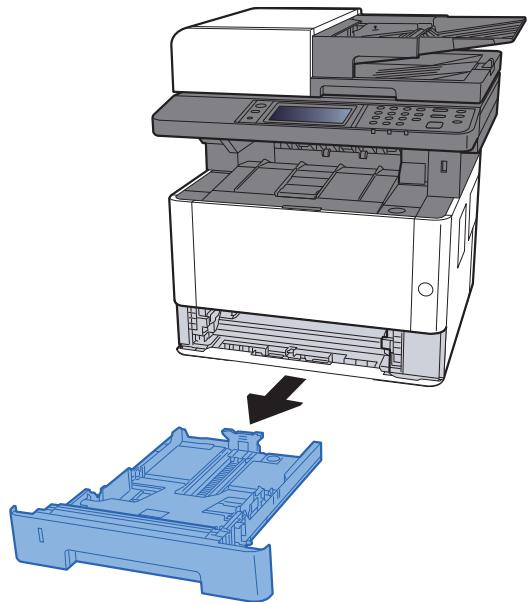

Remarque
Si la plaque du fond est relevée, l'enfoncer jusqu'au verrouillage.
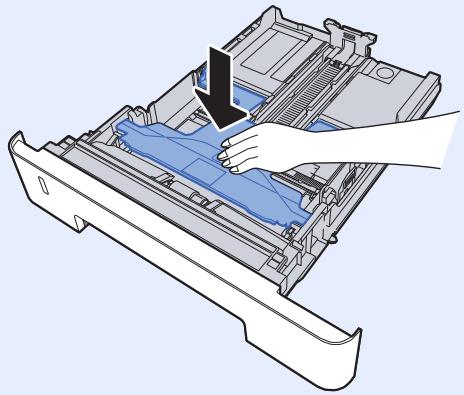
2 Régler le guide de la longueur du papier jusqu'au format de papier désiré.
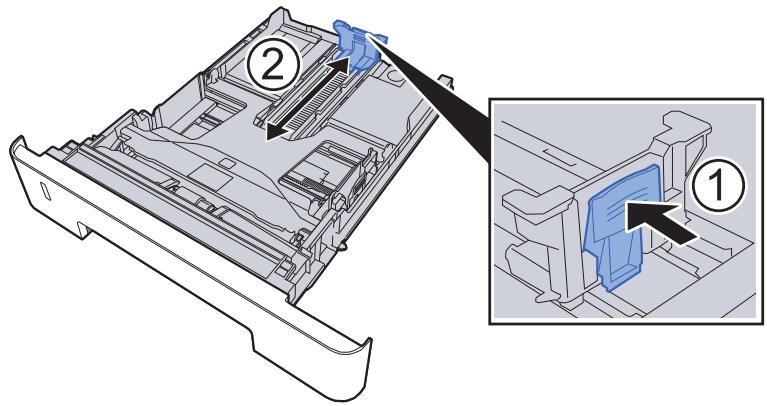
En cas d'utilisation de Folio, Oficio II ou Legal
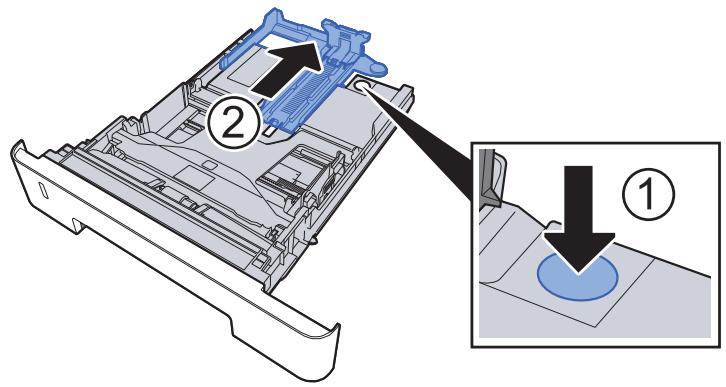
3 Régler la position des guides de largeur de papier situés à gauche et à droite du magasin.
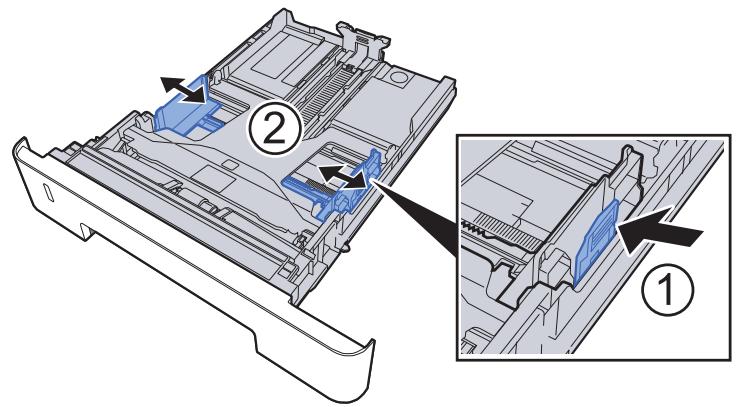
4 Charger du papier.
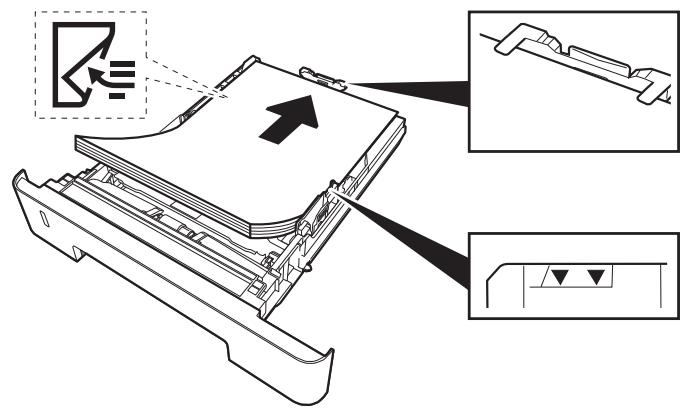

Important
- Charger le papier avec la face à imprimer vers le bas.
- Après avoir retiré le papier neuf de l'emballage, dépliez le papier avant de le charger dans le by-pass.
Précautions pour le chargement du papier (page 3-2)
- Avant de charger le papier, vérifier qu'il n'est ni tacheté ni plié. Le papier tacheté ou plié peut entraîner des bourrages.
- Vérifier que le papier ne dépasse pas l'indicateur de niveau (voir la figure ci-dessus).
- Si le papier est chargé sans régler le guide de longueur du papier et le guide de largeur du papier, le papier peut se mettre de travers ou se coincer.
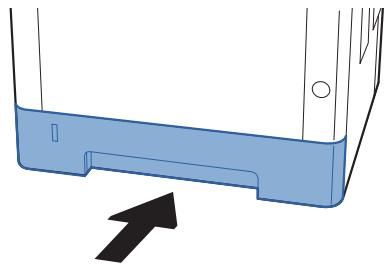

Important
Rentrer complètement tous les magasins. Des bourrages papier peuvent se produire si un magasin n'est pas complètement rentré.

Remarque
Une jauge de papier se trouve sur le côté gauche à l'avant du magasin pour indiquer le papier restant.
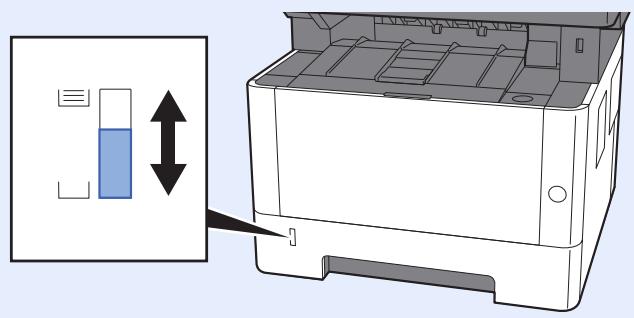
6 Afficher l'écran.
Touche [Menu Système/Compteur] > [Paramètres magasin/bac MF] > [Magasin 1 (à 3)]
7 Configurer la fonction
Sélectionner le format et le type de papier.

Magasin 1 (à 3) (page 8-10)
Butée de papier
En cas d'utilisation d'un papier A4/Letter ou supérieur, ouvrir la butée de papier indiquée sur la figure.
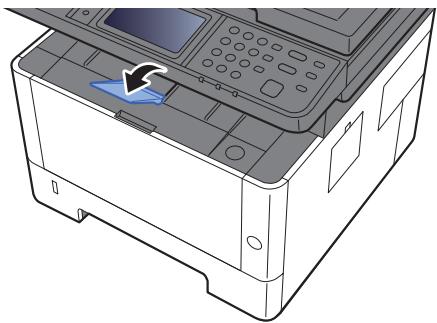
Préparation à l'envoi d'un document vers dossier partagée dans un ordinateur
Vérifier les informations devant être paramétrées sur la machine et créer un dossier de réception du document sur l'ordinateur. Les écrans de Windows 8.1 sont utilisés dans l'explication suivante. Les détails des écrans variant dans les autres versions de Windows.

Remarque
Se connecter à Windows avec des droits d'administrateur.
Prendre note du nom de l'ordinateur et du nom complet de l'ordinateur
Vérifier le nom de l'ordinateur et le nom complet de l'ordinateur.
1 Afficher l'écran.
Dans Windows 8.1, effectuer un clic droit sur [Ordinateur] dans l'écran d'accueil et sélectionner [Propriétés]. Il est aussi possible d'effectuer un clic droit sur l'icône Windows et sélectionner [Système].
Dans Windows 8, Sélectionner le bureau sur l'écran de démarrage, effectuer un clic droit sur [Ordinateur] à partir de [Bibliothèques], puis Sélectionner [Propriétés].

Remarque
Dans Windows XP, effectuer un clic droit sur [Poste de travail] et sélectionner [Propriétés]. La boîte de dialogue [Propriétés système] s'affiche. Cliquer sur l'onglet [Nom de l'ordinateur] dans la fenêtre qui s'affiche.
Dans Windows 7, cliquer sur le bouton [Démarrer] de Windows, sélectionner [Ordinateur], puis [Propriétés système].
Dans Windows 10, effectuer un clic droit sur le bouton [Démarrer] de Windows et sélectionner [Système].
2 Vérifier le nom de l'ordinateur.

Vérifier le nom de l'ordinateur et le nom complet de l'ordinateur
Exemple d'écran :
Nom de l'ordinateur : PC001
Nom complet: PC001.abcdnet.com
Si le nom complet de l'ordinateur ne comprend pas de point (.), le nom complet de l'ordinateur et le nom de l'ordinateur sont les mêmes.
Si le nom complet de l'ordinateur comprend un point (.), la chaîne de texte devant le point (.) dans le nom complet de l'ordinateur est le nom de l'ordinateur.
Exemple : PC001.abcdnet.com
PC001 est le nom de l'ordinateur
PC001.abcdnet.com est le nom complet de l'ordinateur
Après avoir vérifié le nom de l'ordinateur, cliquer sur le bouton [Fermer] pour fermer l'écran "Propriétés système".
Dans Windows XP, après avoir vérifié le nom de l'ordinateur, cliquer sur le bouton [Annuler] pour fermer l’écran "Propriétés système".
Prendre note du nom de l'utilisateur et du nom de domaine
Vérifier le nom de Domaine et le nom d'utilisateur pour la connexion à Windows.
1 Afficher l'écran.
Clique sur [Recherche] dans les icônes, puis saisissez « Invite de commandes » dans la boîte de recherche. Sélectionnez [Invite de commandes] dans la liste de recherche.
Dans Windows 7, cliquer sur le bouton [Démarrer] de Windows, Sélectionner [Tous les programmes] (ou [Programmes]), [Accessoires], puis [Invite de commandes].
Dans Windows 10, effectuer un clic droit sur le bouton [Démarrer] de Windows et sélectionner [Invite de commandes].
La fenêtre d'invite de commandes s'affiche.
2 Vérifier le nom de domaine et le nom d'utilisateur.
Dans l'invite de commandes, entrer "net config workstation" et appuyer sur [Entrée].
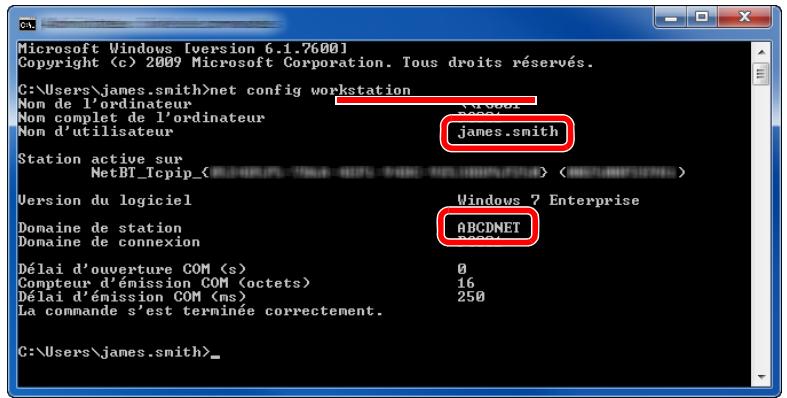
Vérifier le nom d'utilisateur et le nom de Domaine.
Exemple d'écran :
Nom d'utilisateur: james.smith
Nom de domaine : ABCDNET
Créer d'un dossier partagé, prendre note d'un dossier partagé
Créer un dossier partagé pour recevoir le document sur l'ordinateur de destination.

Remarque
S'il existe un groupe de travail dans Propriétés système, configurer les paramètres ci-dessous pour limiter l'accès au dossier à un utilisateur ou un groupe spécifique.
Sélectionner [Paramètres] dans les icônes du bureau, puis sélectionner [Panneau de configuration], [Apparence et personnalisation], puis [Options des dossiers].
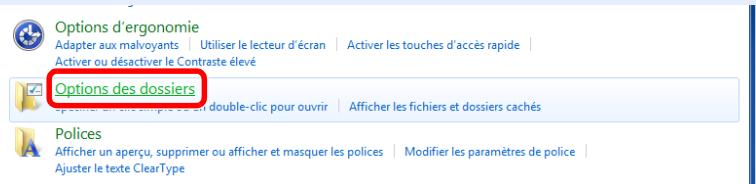
Sous Windows XP, cliquer sur [Poste de travail] et sélectionner [Options des dossiers] dans [Outils].
Dans Windows 7, cliquer sur le bouton [Démarrer] de Windows, sélectionner [Panneau de configuration], [Apparence et personnalisation], puis [Options des dossiers].
Dans Windows 10, ouvrir une fenêtre de l'explorateur de fichiers et sélectionner [Affichage], [Options], puis [Options des dossiers].
Décocher [Utiliser l'Assistant Partage (recommandé)] dans "Paramètres avancés".
Sous Windows XP, cliquer sur l'onglet [Affichage] et décocher la case [Utiliser le partage de fichiers simple (recommandé)] dans "Paramètres avancés".
1 Créer un dossier.
Créer un dossier sur l'ordinateur.
Par exemple, crée un dossier avec le nom "scannerdata" sur le bureau.
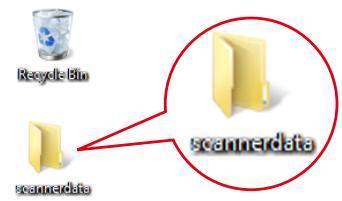
2 Configurer les paramètres d'autorisation.
1 Effectuer un clic droit sur le dossier "scannerdata", sélectionner [Propriétés] et cliquer sur [Partage] et [Partage avancé].
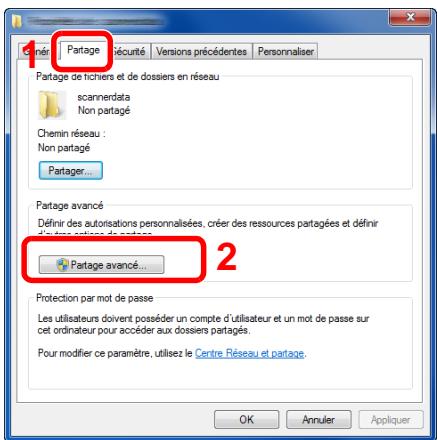
Sous Windows XP, effectuer un clic droit sur Poste de travail et sélectionner [Partage et sécurité] (ou [Partage]).
2 Cocher la case [Partager ce dossier] et cliquer sur le bouton [Autorisations].
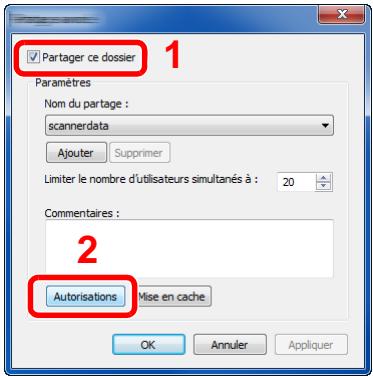
Dans Windows XP, sélectionner [Partager ce dossier] et cliquer sur le bouton [Autorisations].
3 Prendre note du [Nom du partage]. 4 Cliquer sur le bouton [Ajouter].
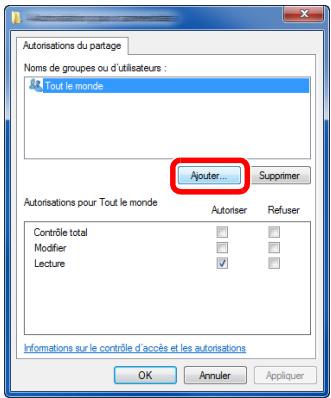
5 Spécifier l'emplacement.
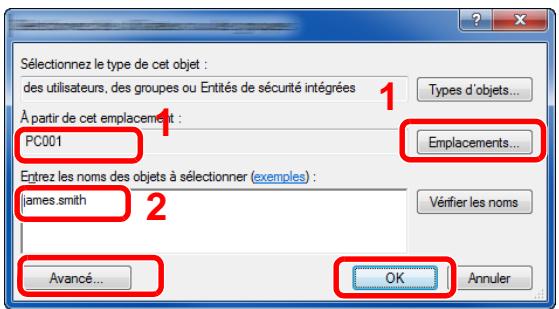
1 Si le nom de l'ordinateur pris en note page 3-8 est le même que le nom de Domaine : Si le nom de l'ordinateur ne s'affiche pas dans "À partir de cet emplacement", cliquer sur le bouton [Emplacements], sélectionner le nom de l'ordinateur et cliquer sur le bouton [OK].
Example: PC001
Si le nom de l'ordinateur pris en note page 3-8 n'est pas le même que le nom de domaine :
Si le texte après le premier point (. ) dans le nom complet de l'ordinateur pris en note ne s'affiche pas dans "À partir de cet emplacement", cliquer sur le bouton
[Emplacements], sélectionner le texte après le point (. ) et cliquer sur le bouton [OK].
Exemple: abcdnet.com
Prendre note du nom de l'utilisateur et du nom de Domaine (page 3-10)
Entrer le nom de Domaine pris en note page 3-10 dans la case de texte et cliquer sur le bouton [OK].
Le nom de l'utilisateur peut aussi être configuré en cliquant sur le bouton [Avancé] et en sélectionnant un utilisateur.
6 Définir l'autorisation d'accès pour l'utilisateur sélectionné.
Dans Windows XP, passer à l'étape 7.
1. Sélectionner l'utilisateur. 2. Cocher la case [Autoriser] pour les autorisations "Modifier" et "Lecture". 3. Appuyer sur [OK].

Remarque
"Contrôle total" donne l'autorisation de partage à toutes les personnes sur le réseau. Pour renforcer la sécurité, il est recommandé de sélectionner "Tout le monde" et de découvrir "Lecture" [Autoriser].
7 Clique sur le bouton [OK] dans l'écran "Partage avancé" pour fermer l'écran.
8 Consulter les détails définis dans l'onglet [sécurité].
![KYOCERA ECOSYS M2635DN - ECOSYS M2640IDW - Consulter les détails définis dans l'onglet [sécurité]. - 1](/content/2024/11/202408/images/6bde766b0191e54aeb30986995c7916967395e33100e5328c32fe7d5414416fc.jpg)
1 Sélectionner l'onglet [Sécurité]. 2 Sélectionner l'utilisateur.
Si l'utilisateur n'apparaît pas dans « Noms de groupes ou d'utilisateurs », cliquer sur le bouton [Modifier] pour ajouter un utilisateur selon la même méthode que la « configuration des paramètres d'autorisation »
3 Dans [Autoriser], vérifier que les cases "Modification" et "Lecture et exécution" sont cochées. 4 Cliquer sur le bouton [Fermer].
Sous Windows XP, d et cliquer sur le bouton [OK].
Configurer le pare-feu windows
Autoriser le partage de fichiers et d'imprimante et définir le port utilisé pour la transmission SMB.

Remarque
Se connecter à Windows avec des droits d'administrateur.
1 Vérifier le partage de fichiers et d'imprimantes.
1 Dans les icônes sur le bureau, cliquer sur [Paramètres], [Panneau de configuration], [Système et sécurité], puis [Pare-feu Windows].
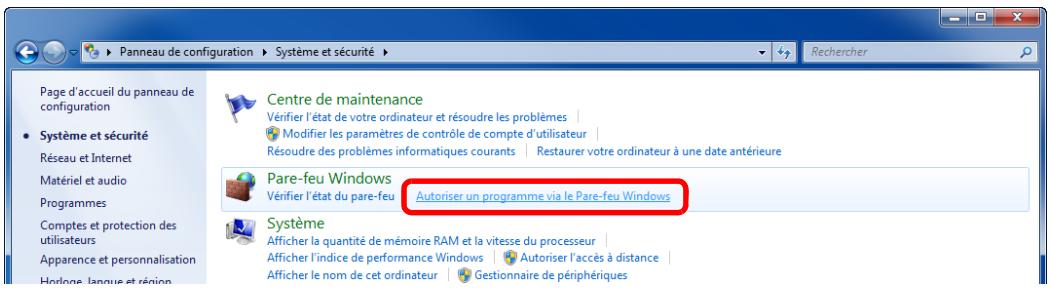

Remarque
Si la boîte de dialogue Contrôle de compte d'utilisateur s'affiche, cliquer sur le bouton [Continuer].
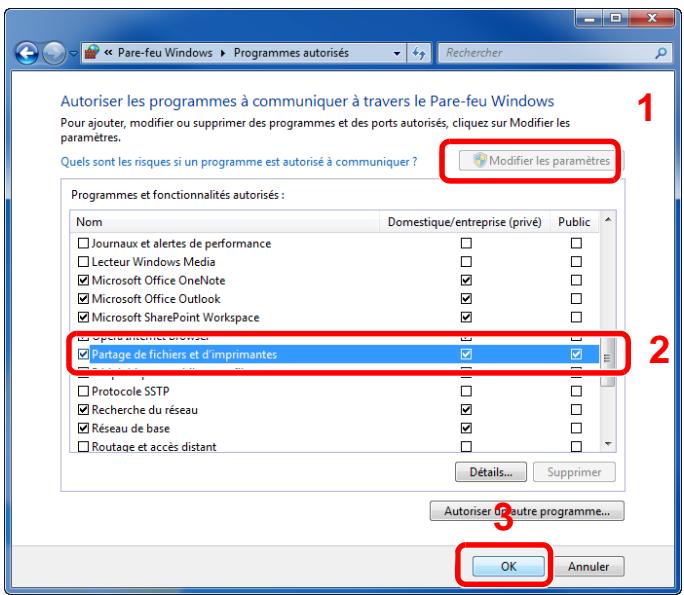
2 Ajouter un port.
1 Dans les icônes sur le bureau, cliquer sur [Paramètres], [Panneau de configuration], [Système et sécurité], puis [Vérifier l'état du pare-feu].
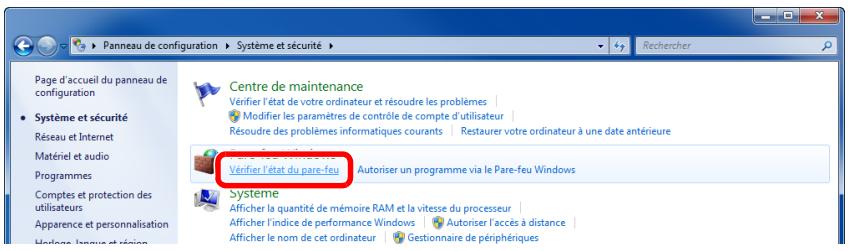
2 Sélectionner [Paramètres avancés].
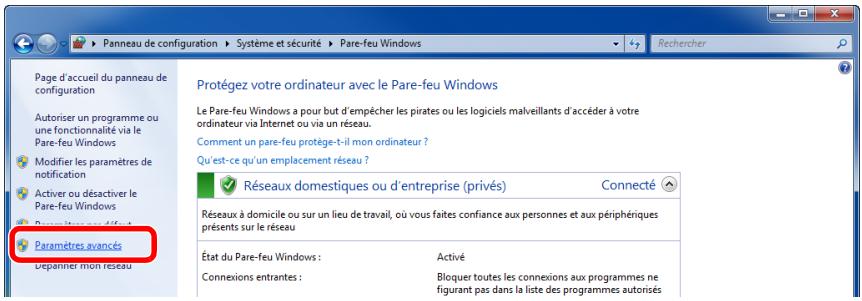
3 Sélectionner [Règles de trafic entrant].
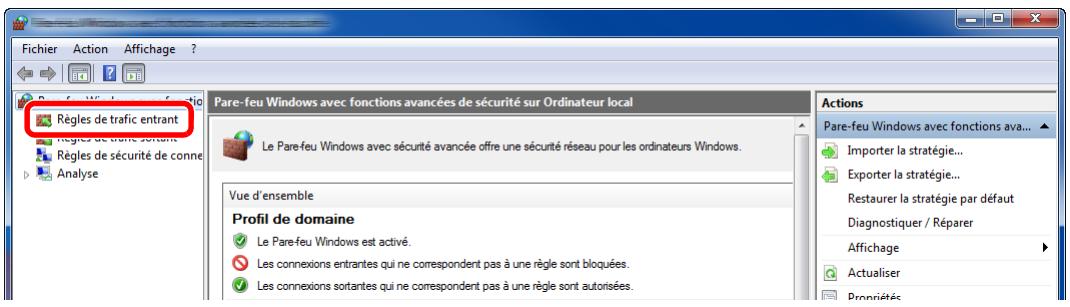
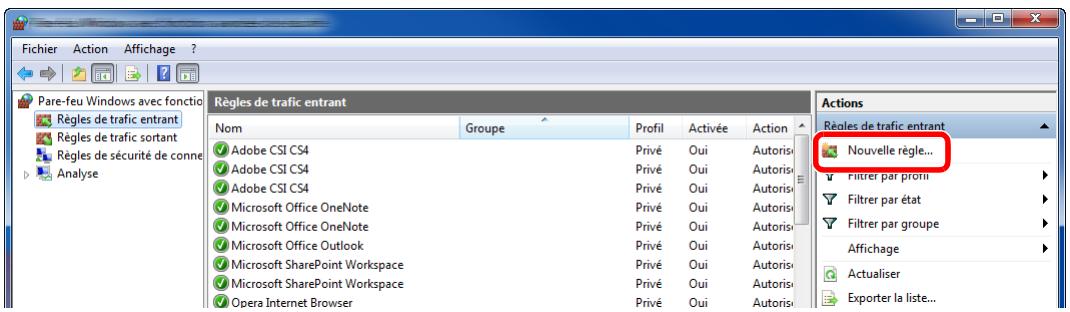
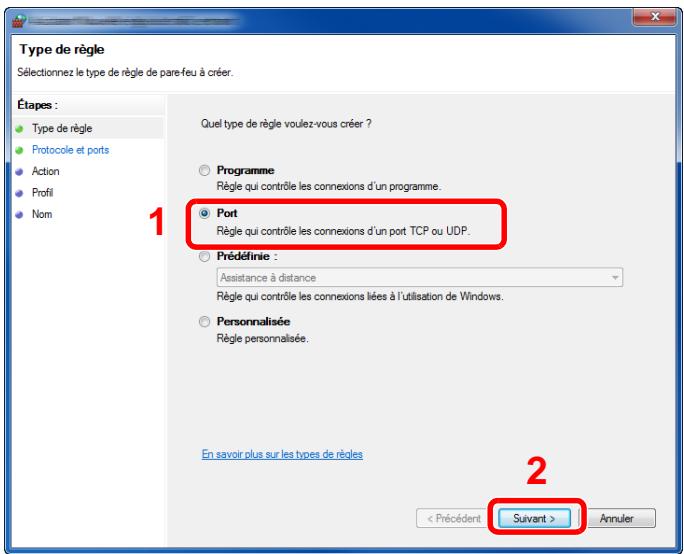
6 Sélectionner [TCP] pour le port auquel appliquer la règle. sélectionner ensuite [ports locaux spécifiques] et saisir « 445 », puis cliquer sur [suivant].
![KYOCERA ECOSYS M2635DN - ECOSYS M2640IDW - Sélectionner [TCP] pour le port auquel appliquer la règle. sélectionner ensuite [ports locaux spécifiques] et saisir « 445 », puis cliquer sur [suivant]. - 1](/content/2024/11/202408/images/e0276e8b2e8ffcbc3509ab6bef7d7fb9624346298da2dad558383c198ebf2df5.jpg)
7 Sélectionner [Autoriser la connexion] et cliquer sur le bouton [Suivant].
![KYOCERA ECOSYS M2635DN - ECOSYS M2640IDW - Sélectionner [TCP] pour le port auquel appliquer la règle. sélectionner ensuite [ports locaux spécifiques] et saisir « 445 », puis cliquer sur [suivant]. - 2](/content/2024/11/202408/images/462c469a72e207563bcdd99a50392e1503ccef7128ebc59b5560b88ed00330bc.jpg)
8 S'assurer que toutes les cases sont cochées et cliquer sur le bouton [Suivant].
![KYOCERA ECOSYS M2635DN - ECOSYS M2640IDW - Sélectionner [TCP] pour le port auquel appliquer la règle. sélectionner ensuite [ports locaux spécifiques] et saisir « 445 », puis cliquer sur [suivant]. - 3](/content/2024/11/202408/images/50c7d8a9828459ed2377c06a91924ed070684cd68b04980f5a1ffa532764d97b.jpg)
9 Entrer "Numériser vers SMB" dans "Nom" et cliquer sur [Terminer].
![KYOCERA ECOSYS M2635DN - ECOSYS M2640IDW - Sélectionner [TCP] pour le port auquel appliquer la règle. sélectionner ensuite [ports locaux spécifiques] et saisir « 445 », puis cliquer sur [suivant]. - 4](/content/2024/11/202408/images/f30afed6d2f559e4c96efe1f0a344ea2d75bf8a5a403774ce1b841d1a773919b.jpg)
Dans windows 7
1 Clique sur le bouton [Démarrer] de Windows, sélectionner [Panneau de configuration], [Système et sécurité], puis [Autoriser un programme via le Pare-feu Windows]. Si la boîte de dialogue Contrôle de compte d'utilisateur s'affiche, clique sur le bouton [Continuer]. 2 Configurer les paramètres.
Configurer le pare-feu Windows (page 3-14)
Dans windows XP ou windows vista
1. Dans Windows XP puis [Pare-feu Windows].
Dans Windows Vista, cliquer sur le bouton [Démarrer] de Windows, sélectionner [Panneau de configuration], [Sécurité], puis [Activer ou désactiver le Pare-feu Windows].
Si la boîte de dialogue Contrôle de compte d'utilisateur s'affiche, cliquer sur le bouton [Continuer].
2 Cliquez sur l'onglet [Exceptions], puis sur le bouton [Ajouter un port...]. 3 Spécifiez les paramètres pour Ajouter un port.
Entrer un nom dans "Nom" (par exemple : Numériser vers SMB). Ce nom sera celui du nouveau port. Entrer "445" dans "Numéro du port". Sélectionner [TCP] pour "Protocole".
4. Cliquer sur le bouton [OK].
Dans windows 10
1 Effectuer un clic droit sur le bouton [Démarrer] de Windows, sélectionner [Panneau de configuration], [Système et sécurité], puis [Autoriser une application via le Pare-feu Windows].
Si la boîte de dialogue Contrôle de compte d'utilisateur s'affiche, cliquer sur le bouton [Continuer].
2 Configurer les paramètres.
Configurer le pare-feu Windows (page 3-14)
Enregistrement des destinations dans le carnet d'adresses
Enregistrer fréquemment les destinations utilisées dans le Carnet d'adresses ou à l'aide des touches uniques. Les destinations enregistrées peuvent être modifiées. Les destinations sont disponibles dans les fonctions Envoi par E-mail, Envoi vers dossier et Transmission Fax.

Remarque
Il est aussi possible d'enregistrer et de modifier le carnet d'adresses dans Command Center RX.
Enregistrement des destinations (page 2-64)
Ajout d'une destination (carnet d'adresse)
Permet d'ajouter une destination au carnet d'adresses. Il est possible d'enregistrer des contacts et des groupes. Lors de l'ajout d'un groupe, entrer le nom du groupe et sélectionner les membres du groupe dans le carnet d'adresses.

Remarque
Si l'administration des connexions d'utilisateurs est activée, seul l'administrateur peut modifier les destinataires dans le Carnet d'adresses.
Enregistrement d'une adresse de contact
Il est possible d'enregistrer 200 adresses individuelles maximum. Chaque adresse peut composer des informations telles que le nom du destinataire, l'adresse e-mail, le chemin du dossier sur le serveur FTP, le chemin du dossier sur l'ordinateur et le numéro de fax.
Afficher l'écran.
Touche [Menu Système/Compteur] > [Carnet d'adresse/touche unique] > [Carnet d'adr] > [+] > [Contact]
Ajouter le nom.
Entrer le nom de la destination à afficher dans le carnet d'adresses > [Suivant].

Remarque
Jusqu'à 32 caractères peuvent être entrés.
Pour plus de détails sur la saisie de caractères, se reporter à :
⇒ Méthode de saisie de caractères (page 11-8)
3 Ajouter l'adresse.
Adresse e-mail
[Adresse E-mail] > Saisir l'adresse E-mail > [OK]

Remarque
Jusqu'à 128 caractères peuvent être entrés.
Pour plus de détails sur la saisie de caractères, se reporter à :
Méthode de saisie de caractères (page 11-8)
[SMB] > [Nom d'hôte], [Chemin], [Port], [Nom de connexion de l'ut.] et [Mot de passe connexion] > [OK]

Remarque
Pour le nom de l'ordinateur, le nom de partage, le nom de Domaine et le nom d'utilisateur, saisir les informations qui ont été notées lors de la création du dossier partagé. Pour plus d'informations sur la création de dossiers partagés, se reporter à :

Préparation à l'envoi d’un document vers dossier partagée dans un ordinateur (page 3-8)
Le tableau suivant décrit les informations à saisir.
| Élément | Description | Nombre max. de caractères |
| Nom d'hôte | Nom de l'ordinateur | 64 caractères maximum |
| Chemin | Nom de partage Par exemple : scannerdata En cas de sauvégarde dans le dossier partagé : nom du partage\nom du dossier dans le dossier partagé | 128 caractères maximum |
| Port | Numéro de port (Normalement 445.) | 1 - 65 535 |
| Nom de connexion de l'ut. | Si le nom de l'ordinateur et le nom de Domaine sont les mêmes : Nom d'utilisateur Par exemple : james.smith Si le nom de l'ordinateur et le nom de Domaine sont différents : Nom de domaine\Nom d'utilisateur Par exemple : abcdnet\james.smith | 64 caractères maximum |
| Mot de passer connexion | Mot de passer de connexion Windows (sensible à la casing). | 64 caractères maximum |
Pour rechercher un dossier dans un ordinateur sur le réseau, sélectionner dans l'ordre suivant.
Menu > recherchez dossier à partir du réseau ou recherchez dossier par nom d'hôte
Si [Rechercheur dossier à partir du réseau] a été sélectionné, il est possible de rechercher tous les ordinateurs sur le réseau pour une destination.
Si [Rechercheur dossier par nom d'hôte] est sélectionné, il est possible de saisir le « Nom domaine/groupe de travail » et le « Nom d'hôte » pour rechercher les ordinateurs sur le réseau pour la destination.
Jusqu'à 500 adresses peuvent être affichées. L'écran de saisie du nom d'utilisateur et du mot de passe de connexion s'affiche.
Sélectionner le nom d'hôte (nom d'ordinateur) à spécifier dans l'écran qui s'affiche > [Suivant].

Remarque
- Pour plus de détails sur la saisie de caractères, se reporter à :

Méthode de saisie de caractères (page 11-8)
- Sélectionner [Menu] > [Test de connexion] pour vérifier la connexion au serveur sélectionné. Si la connexion échoue, vérifier la saisie.
Adresse dossier (FTP)
[FTP] > [Nom d'hôte], [Chemin], [Port], [Nom de connexion de l'ut.] et [Mot de passe connexion] > [OK]
Le tableau suivant décrit les informations à saisir.
| Élément | Description | Nombre max. de caractères |
| Nom d'hôte | Nom d'hôte ou adresse IP du serveur FTP. | 64 caractères maximum |
| Chemin*1 | Chemin du fichier à stocker. Par exemple : UserScanData Si aucun chemin n'est indiqué, le fichier est stocké dans le répertoire de base. | 128 caractères maximum |
| Port | Numéro de port (Normalement 21.) | 1 - 65 535 |
| Nom de connexion de l'ut. | Nom utilisateur de connexion au serveur FTP | 64 caractères maximum |
| Mot de passer connexion | Mot de passer de connexion au serveur FTP | 64 caractères maximum |
Lorsque le serveur FTP est basé sur Linux/UNIX, le chemin incluant le sous-dossier est combiné avec un « / » au lieu d'un « \ ».

Remarque
- Pour plus de détails sur la saisie de caractères, se reporter à : Méthode de saisie de caractères (page 11-8)
- Sélectionner [Menu] > [Test de connexion] pour vérifier la connexion au serveur FTP sélectionné. Si la connexion échoue, vérifier la saisie.
- Lorsque [SSL] est activé dans [Paramètres de sécurité], il est possible de sélectionner [Menu] > [Test de connexion (Transmission cryptée)] pour vérifier la connexion par transmission cryptée FTP. Si la connexion échoue, vérifier la saisie.
1 Pour spécifier le numéro de l'adresse, sélectionner [Numéro d'adresse]. 2 À l'aide des touches numériques ou [+]/[-], entrer le numéro d'adresse (de 001 à 250).
Pour afficher automatiquement un numéro d'adresse, entre « 000 »

Remarque
- Le numéro d'adresse est un identificateur de destination. Un numéro libre peut être sélectionné.
- Si un numéro d'adresse déjà utilisé est spécifié, un message d'erreur s'affiche.
3 Sélectionner [OK].
4 Vérifier que la destination saisie est correcte > [enregistrer]
La destination est alors ajoutée au carnet d'adresses.
Enregistrement d'un groupe
Compiler deux contacts ou plus dans un groupe. Les désignations du groupe peuvent être ajoutées en même temps. Lors de l'ajout d'un groupe, il est possible d'ajouter 50 groupes maximum au carnet d'adresses.

Remarque
Pour ajouter un groupe, il faut ajouter des destinations individuelles. Enregistrer une ou plusieurs destinations individuelles si nécessaire avant de continuer. Il est possible d'enregistrer jusqu'à 100 destinations individuelles et un total combiné de 5 dossiers de destination SMB et FTP dans un seul groupe.
1 Afficher l'écran.
Touche [Menu Système/Compteur] > [Carnet d'adresse/touche unique] > [Carnet d'adr] > [+] > [Groupe]
2 Ajouter le nom.
Entrer le nom du groupe à afficher dans le carnet d'adresses > [Suivant]

Remarque
Jusqu'à 32 caractères peuvent être entrés.
Pour plus de détails sur la saisie de caractères, se reporter à :

Méthode de saisie de caractères (page 11-8)
3 Sélectionner les membres (destinations).
1 Sélectionner [Membre]. 2 Sélectionner [+ ]. 3 Sélectionner les destinations (contacts) à ajouter au groupe. Les destinataires sélectionnés sont signalés par une coche dans la case à cocher.

Remarque
Il est possible de trier ou de rechercher les destinations par nom ou par numéro d'adresse.

Spécification de la destination (page 5-43)
4 Sélectionner [OK]. Pour ajouter d'autres destinations, recommencer les étapes 2 à 4. 5 Sélectionner [Fin]. 6 Pour spécifier le numéro de l'adresse, sélectionner [Numéro d'adresse].
7 À l'aide des touches numériques ou [+]/[-], entrer le numéro d'adresse (de 001 à 250). Pour affecter automatiquement un numéro d'adresse, entrer « 000 ».

Remarque
- Le numéro d'adresse est un identificateur de destination. Un numéro libre peut être sélectionné.
- Si un numéro d'adresse déjà utilisé est spécifié, un message d'erreur s'affiche.
8 Sélectionner [OK].
4 Vérifier que la destination sélectionnée a été ajoutée au groupe > [enregistrer]
Le groupe est alors ajouté au carnet d'adresses.
Modification des entrées du carnet d'adresses
Modifier les destinations (contacts) ajoutées au carnet d'adresses.
1 Afficher l'écran.
Touche [Menu Système/Compteur] > [Carnet d'adresse/touche unique] > [Carnet d'adresse]

Remarque
Il est possible de trier ou de rechercher les destinations par nom ou par numéro d'adresse.

Sélection dans le carnet d'adresses (page 5-44)
Modification d'un contact
1 Sélectionner [ ] pour la destination (contacts) à modifier. 2 Modifier les paramètres "Nom", "Numéro d'adresse" et le type de destination et l'adresse.

Enregistrement d'une adresse de contact (page 3-19)
Une fois que toutes les modifications sont terminées, [Enregistrer] > [Oui]
Enregistrer la destination modifiée.
Modification d'un groupe
1 Sélectionner [ ] pour le groupe à modifier. 2 Modifier les paramètres "Nom" et "Numéro d'adresse".

Enregistrement d'un groupe (page 3-22)
3 Sélectionner [Membre]. 4 Pour supprimer une destination du groupe, la sélectionner (>[\square] > [\mathbf{Oui}]). Pour ajouter la destination, sélectionner [+]. 5 Une fois que toutes les modifications sont terminées, [Enregistrer] > [Oui] Enregistrer le groupe modifié.
Suppression des entrées du carnet d'adresses
Supprimer les destinations (contacts) ajoutées au carnet d'adresses.
1 Afficher l'écran.
1 Touche [Menu Système/Compteur] > [Carnet d'adresse/touche unique] > [Carnet d'adr] 2 Sélectionner une destination ou un groupe à supprimer.
Remarque
Il est possible de trier ou de rechercher les destinations par nom ou par numéro d'adresse.
Sélection dans le carnet d'adresses (page 5-44)
2 [Oui]
Supprimer le contact ou le groupe.
Ajout d'une destination à l'aide d'une touche unique (touche unique)
Assigner une nouvelle destination (contact ou groupe) à une touche unique. Il est possible d'enregistrer 100 destinations maximum.

Remarque
- Pour plus d'informations sur l'utilisation des touches uniques, se reporter à : Spécification de la destination (page 5-43)
- Il est possible d'ajouter des touches uniques et de modifier leurs paramètres sur Command Center RX. Enregistrement des destinations (page 2-64)
1 Afficher l'écran.
Touches [Menu Système/Compteur] > [Carnet d'adresse/touche unique] > [Touche unique]
2 Ajouter des touches uniques.
1 Sélectionner un numéro de touche unique (001 à 100) pour la destination > [+] Sélectionner [Recherche rapide par n°] pour entrer directement un numéro de touche unique.
Sélectionner une touche unique ne compte pas de destination.
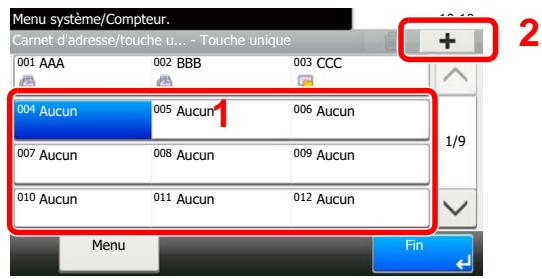
2 Sélectionner une destination (contact ou groupe) à ajouter au numéro de touche unique > [Suivant]
Sélectionner [ ] pour afficher les informations détaillées de la destination sélectionnée.

Remarque
Il est possible de trier ou de rechercher les destinations par nom ou par numéro d'adresse.
Sélection dans le carnet d'adresses (page 5-44)
3 Entrer le nom de la touche unique affiché dans l'écran d'envoi de base > [Suivant]

Remarque
Jusqu'à 24 caractères peuvent être entrés.
Pour plus de détails sur la saisie de caractères, se reporter à :
→ Méthode de saisie de caractères (page 11-8)
4 Sélectionner [Enregistrer].
La destination est ajoutée à la touche unique.
1 Afficher l'écran.
1 Touche [Menu Système/Compteur] > [Carnet d'adresse/touche unique] > [Touches unique] 2 Sélectionner un numéro de touche unique (001 à 100) à modifier. Sélectionner la touche [Recherche rapide par n°] pour entrer directement un numéro de touche unique.
La méthode diffère selon les informations à modifier.
2 Modifier les informations enregistrées.
1 [Menu] > [Modifier] > [Destination] 2 Sélectionner une nouvelle destination (contact ou groupe). Sélectionner [ ] pour afficher les informations détaillées de la destination sélectionnée.
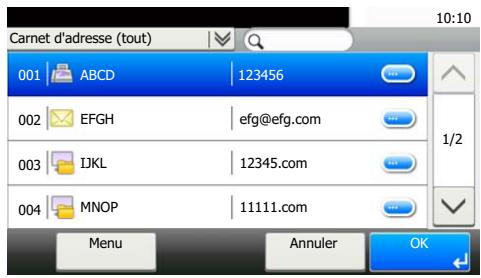

Remarque
Il est possible de trier ou de rechercher les destinations par nom ou par numéro d'adresse.
→ Spécification de la destination (page 5-43)
3 [OK] > [Enregistrer] > [Oui]
Ajouter la destination à la touche unique.
1 Afficher l'écran.
1 Touche [Menu Système/Compteur] > [Carnet d'adresse/touche unique] > [Touches unique] 2 Sélectionner un numéro de touche unique (001 à 100) à modifier. Sélectionner la touche [Recherche rapide par n°] pour entrer directement un numéro de touche unique.
La méthode diffère selon les informations à modifier.
2 Supprimer les informations enregistrées.
Sélectionner [ ] > [Oui]
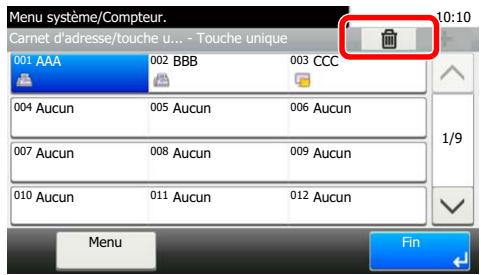
Suppression des données enregistrées sur la touche unique.
4 Impression à partir de l'ordinateur
Écran des propriétés du pilote d'imprimante 4-2
Affichage de l'aide du pilote d'imprimante 4-3
Modification des paramètres par défaut du pilote d'imprimante (Windows 8.1) 4-3
Impression à partir de l'ordinateur 4-4
Impression sur du papier au format standard 4-4
Impression sur du papier au format non standard 4-6
Annulation de l'impression depuis un ordinateur 4-9
Impression à partir du périphérique portatif 4-10
Impression avec AirPrint 4-10
Impression avec Google Cloud Print 4-10
Impression avec Mopria 4-10
Impression avec Wi-Fi Direct 4-10
Impression des données sauvegardées sur l'imprimante 4-11
Spécification de la boîte des travaux à partir d'un ordinateur et stockage du travail 4-12
Impression de documents à partir de la boîte Impression privée 4-13
Suppression des documents stockés dans la boîte Impression privée 4-13
Impression de document à partir de la boîte Travail stocké 4-14
Suppression des documents stockés dans la boîte Travail stocké 4-14
Impression de document à partir de la boîte Copie rapide 4-15
Suppression des documents stockés dans la boîte Copie rapide 4-15
Impression de document à partir de la boîte Épreuve 4-16
Suppression des documents stockés dans la boîte Épreuve 4-16
Surveillance du statut de l'imprimante (Status Monitor) 4-17
Accès à Status Monitor 4-17
Quitter Status Monitor 4-17
Aperçu rapide de l'état 4-17
Onglet Progression d'impression 4-18
Onglet État bac à papier 4-18
Onglet État cartouche 4-18
Onglet Alerte 4-19
Menu contextuel de Status Monitor 4-19
Paramètres de notification de Status Monitor 4-20
Configuration Tool 4-21
Accès à Configuration Tool 4-21
Quitter Configuration Tool 4-22
Écran des paramètres de Configuration Tool 4-23
Écran des propriétés du pilote d'imprimante
L'écran des propriétés du pilote d'imprimante permet de configurer de nombreux paramètres liés à l'impression.
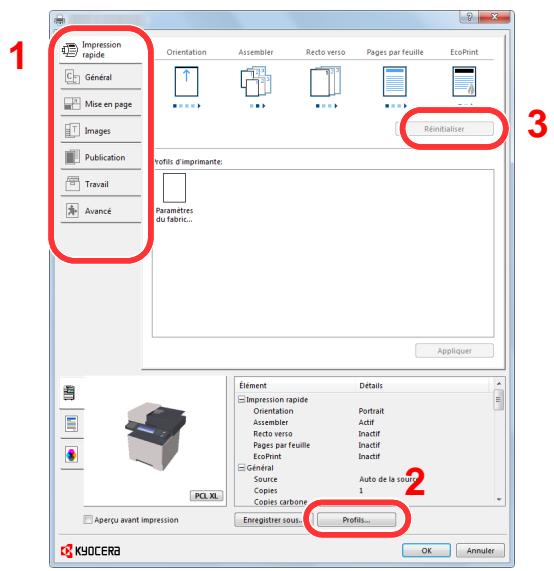
| N° | Description |
| 1 | Onglet [Impression rapide]Fourni des icônes pouvant être utilisées pour configurer facilement les fonctions courantes. Chaquecies sur une icône permet d'afficher une image ressemblant aux résultats d'impression et applique les paramètres. |
| Onglet [Général]Cet ongel regroupe les fonctions de base qui sont souvent utilisées. Il est possible de l'utiliser pour configurer le format du papier et l'impression recto verso.Onglet [Mise en page]Cet ongel permet de configurer les paramètres des différentes mises en page d'impression, y compris l'impression de livre, le mode combiner, l'impression de poster et la mise à l'échelle.Onglet [Images]Cet ongel permet de configurer les paramètres concernant la qualité du résultat d'impression.Onglet [Publication]Cet ongel permet de créé des couvertures et des inserts pour les travaux d'impressions et de placer les inserts entre les feuilles de film OHP.Onglet [Travail]Cet ongel permet de configurer les paramètres pour l'enregistrement des données d'impression de l'ordinateur vers la machine. Les documents régulièrement utilisés et les autres données peuvent être enregistrées sur la machine pour faciliter l'impression par la suite. Puisque les documents enregistrés peuvent être imprimés directement à partir de la machine, cette fonction est également pratique pour imprimer un document ne devant pas été vu par d'autres personnes.Onglet [Avancé]Cet ongel permet de configurer les paramètres pour l'ajout de pages de texte ou de filigranes aux données d'impression. | |
| 2 | [Profils]Les paramètres du pilote de l'imprimaTE peuvent être enregistrées dans un profil. Les profils enregistrés peuvent être rappelés à tout moment; aussi, il est praticte d'enregistrER les paramètres fréquemment utilisés. |
| 3 | [Réinitialiser]Cliqueur pour rétablir les valeurs initiales des paramètres. |
Affichage de l'aide du pilote d'imprimante
Le pilote d'imprimante inclut une aide. Pour en savoir plus sur les paramètres d'impression, ouvrir l'écran des paramètres d'impression du pilote d'imprimante et afficher l'aide comme indiqué ci-dessous.
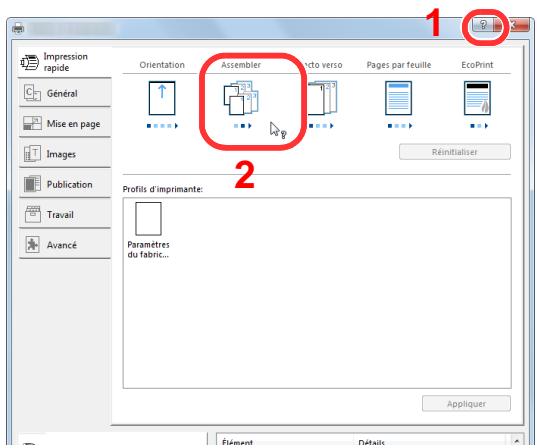
1. Cliquer sur le bouton [?] en haut à droite de l'écran. 2. Cliquer sur l'objet pour lequel obtenir des informations.

Remarque
L'aide s'affiche également en cliquant sur l'élément dont on souhaite Broker les informations et en appuyant sur la touche [F1] du clavier.
Modification des paramètres par défaut du pilote d'imprimante (windows 8.1)
Les paramètres par défaut du pilote d'imprimante peuvent être modifiés. En sélectionnant les paramètres fréquemment utilisés, il est possible de passer des étapes durant l'impression. Pour les paramètres, se reporter à la section suivante :

1 Dans les icônes sur le bureau, cliquer sur [Paramètres], [Panneau de configuration], puis [Périphériques et imprimantes]. 2 Effectuer un clic droit sur l'icône du pilote d'imprimante de la machine, puis cliquer sur le menu [Propriétés de l'imprimante] du pilote d'imprimante. 3 Cliquer sur le bouton [Préférences] dans l'onglet [Général]. 4 Sélectionner les paramètres par défaut et cliquer sur le bouton [OK].
Impression à partir de l'ordinateur
Cette section fournit la méthode d'impression à l'aide de KX DRIVER.

Remarque
- Pour imprimer le document à partir d'applications, installer le pilote d'imprimante sur l'ordinateur à l'aide du DVD (Product Library) fourni.
- Dans certains environnements, les paramètres actuels sont affichés au bas du pilote d'imprimante.
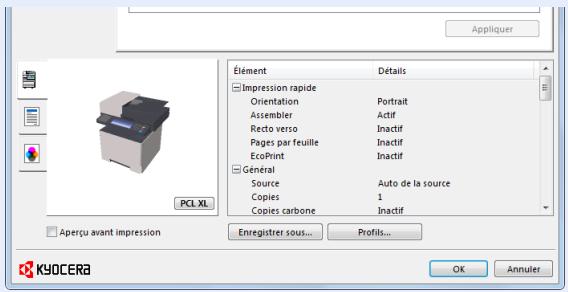
Lors de l'impression sur carte ou enveloppes, charger la carte ou les enveloppes dans le by-pass avant d'effectuer la procédure suivante.

Chargement du papier dans le bypass (page 5-7)
Impression sur du papier au format standard
En cas de chargement d'un format de papier qui est inclus dans les formats d'impression de la machine, sélectionner le format de papier dans l'onglet [Général] de l'écran des paramètres d'impression du pilote d'imprimante.

Remarque
Spécifier le format de papier et le type de support pour l'impression à partir du panneau de commande.

Paramètres magasin/bac MF (page 8-10)
1 Afficher l'écran.
Cliquez sur [Fichier] et sélectionnez [Imprimer] dans l'application.
2 Configurer les paramètres
1 Sélectionner la machine dans le menu « Imprimante » et cliquer sur le bouton [Propriétés].
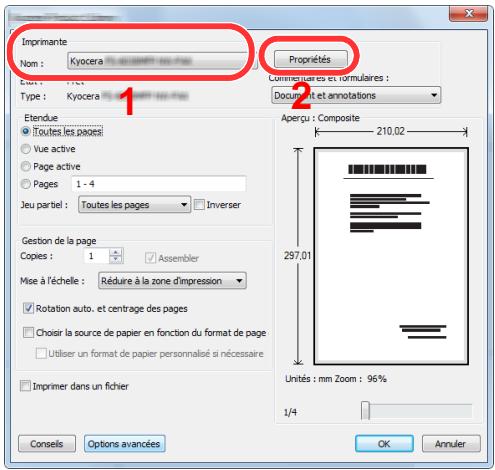
2 Sélectionner l'onglet [Général]. 3 Cliquer sur le menu "Taille d'impression" et sélectionner le format de papier à utiliser pour l'impression.
Pour charger le papier d'un format qui n'est pas inclus dans les formats d'impression de la machine (par exemple carte ou enveloppes), le format de papier doit être enregistré.
Impression sur du papier au format non standard (page 4-6)
Pour imprimer sur des papiers spéciaux, par exemple papier glacé ou transparents, cliquer sur le menu "Type de support" et sélectionner le type de support.
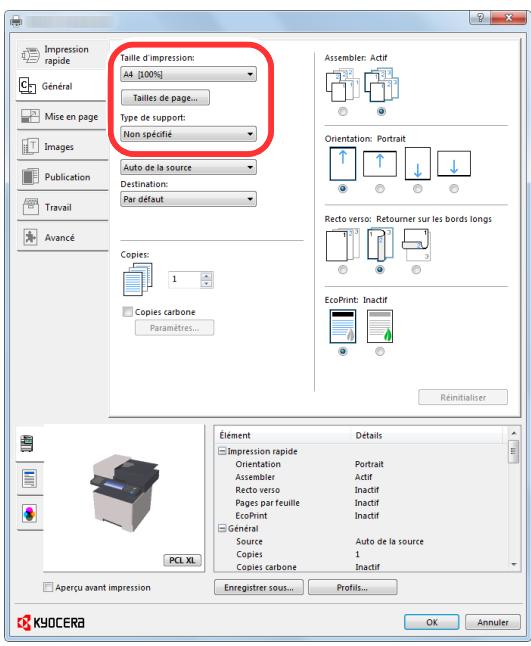
Cliquez sur le bouton [OK] pour revenir à la boîte de dialogue Imprimer.
3 Lancer l'impression
Cliquez sur le bouton [OK].
Impression sur du papier au format non standard
En cas de chargement d'un format de papier qui n'est pas inclus dans les formats d'impression de la machine, enregistrer le format de papier dans l'onglet [Général] de l'écran des paramètres d'impression du pilote d'imprimante. Le format enregistré peut être sélectionné dans le menu "Taille d'impression".

Remarque
Pour exécuter l'impression sur la machine, définir le format et le type à la section suivante :

Paramètres du papier (page 8-15)
1 Afficher l'écran.
1 Dans les icônes sur le bureau, cliquer sur [Paramètres], [Panneau de configuration], puis [Périphériques et imprimantes].

Remarque
Dans Windows 7, cliquer sur le bouton [Démarrer] de Windows, puis sur [Périphériques et imprimantes].
2 Effectuer un clic droit sur l'icône du pilote d'imprimante de la machine, puis cliquer sur le menu [Propriétés de l'imprimante] du pilote d'imprimante. 3 Cliquer sur le bouton [Préférences] dans l'onglet [Général].
2 Enregistrer le format de papier.
1 Cliquez sur l'onglet [Général].
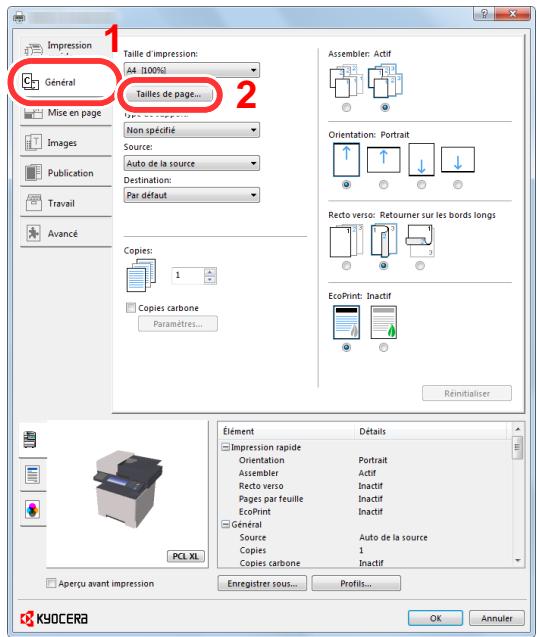
2 Cliquer sur le bouton [Tailles de page...].
Cliquer sur le bouton [Ajouter].
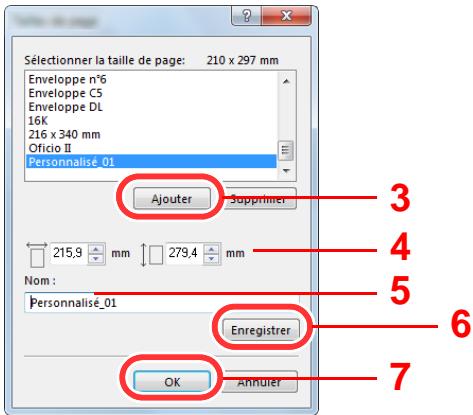
4 Saisir le format du papier. 5 Saisir le nom du papier. 6 Cliquer sur le bouton [Enregistrer]. 7 Cliquer sur le bouton [OK]. 8 Cliquer sur le bouton [OK].
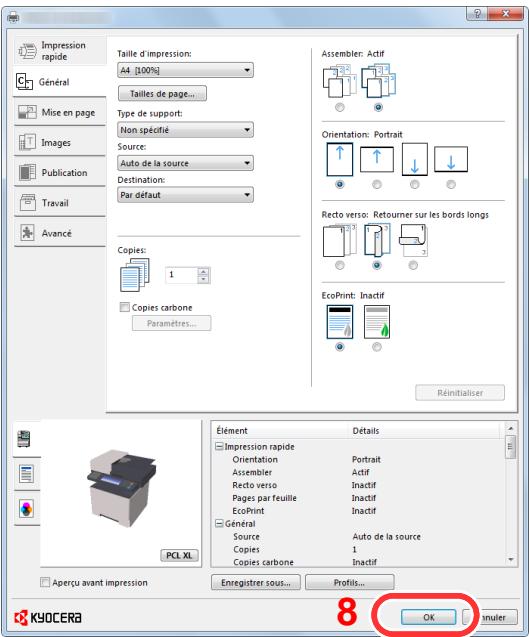
3 Afficher l'écran des paramètres d'impression
Client sur [Fichier] et sélectionner [Imprimer] dans l'application.
4 Sélectionner le format de papier et le type de papier au format non standard.
1 Sélectionner la machine dans le menu « Imprimante » et cliquer sur le bouton [Propriétés].
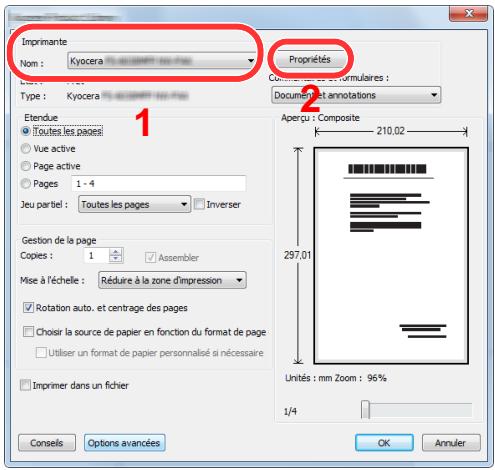
2 Sélectionner l'onglet [Général]. 3 Cliquer sur le menu « Taille d'impression » et sélectionner le format de papier enregistré à l'étape 2.
Pour imprimer sur des papiers spéciaux, par exemple papier glacé ou transparents, cliquer sur le menu "Type de support" et sélectionner le type de support.
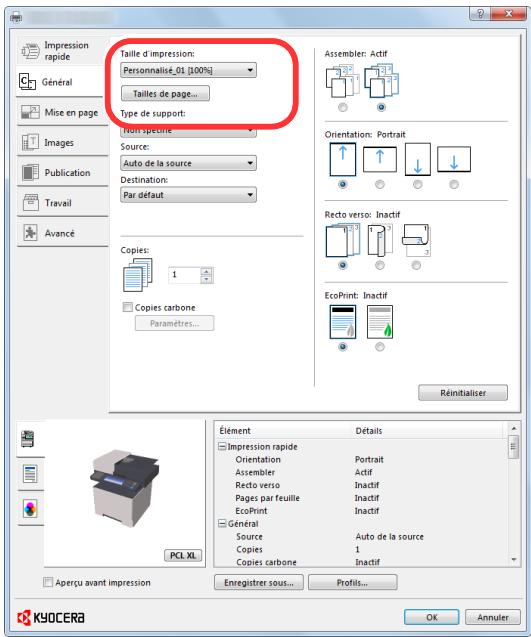

Remarque
En cas de chargement de carte ou d'enveloppe, sélectionner [Carte] ou [Enveloppe] dans le menu « Type de support ».
4 Sélectionner la source de papier dans le menu « Source » 5 Cliquer sur le bouton [OK] pour revenir à la boîte de dialogue Imprimer.
5 Lancer l'impression
Cliquez sur le bouton [OK].
Annulation de l'impression depuis un ordinateur
Pour annuler un travail d'impression exécuté depuis le pilote d'impression avant que l'imprimante commence l'impression, procéder comme suit :

Remarque
Lors de l'annulation de l'impression à partir de cette machine, se reporter à la section suivante :

Annulation de travaux (page 5-22)
1 Effectuer un double-clic sur l'icône de l'imprimante ( ) affichée dans la barre des tâches du bureau Windows pour afficher une boîte de dialogue pour l'imprimante. 2 Cliquer sur le fichier dont l'impression doit être annulée et sélectionner [Annuler] dans le menu "Document".
Impression à partir du périphérique portatif
Cette machine prend en charge AirPrint, Google Cloud Print, Mopria et Wi-Fi Direct.
Selon le système d'exploitation pris en charge et l'application, il est possible d'imprimer le travail à partir de tout périphérique portatif ou ordinateur sans installer un pilote d'imprimante.
Impression avec airprint
AirPrint est une fonction d'impression incluse dans iOS 4.2 et les produits plus récents, ainsi que sur Mac OS X 10.7 et les produits plus récents.
Pour utiliser AirPrint, s'assurer que le paramètre AirPrint est activé dans Command Center RX.
Command Center RX User Guide
Impression avec google cloud print
Google Cloud Print est un service d'impression fourni par Google. Ce service permet à un utilisateur disposant d'un compte Google d'imprimer à partir d'une machine connectée à Internet.
La machine peut être configurée dans Command Center RX.
Command Center RX User Guide

Remarque
Un compte Google est nécessaire pour utiliser Google Cloud Print. Le cas échéant, obtenir un compte Google.
Il est également nécessaire d'enregistrer à l'avance la machine avec le service Google Cloud Print. La machine peut être enregistrée à partir d'un ordinateur connecté au même réseau.
Impression avec mopria
Mopria est une fonction d'impression standard incluse sur les produits avec la version Android 4.4 ou supérieure. Le service d'impression Mopria doit être installé et activé à l'avance.
Pour les détails sur l'utilisation, se reporter au site web de Mopria Alliance.
Impression avec wi-fi direct
Wi-Fi Direct est une norme de réseau local sans fil établie par Wi-Fi Alliance. Il s'agit d'une des fonctions du réseau local sans fil, sans un point d'accès au réseau local sans fil ou routeur pour réseau local sans fil, entre les périphériques pour communiquer directement sur une base de pair à pair.
La procédure d'impression avec Wi-Fi Direct est identique à celle pour les périphériques portatifs ordinaires.
Lors de l'utilisation d'un nom d'imprimante ou d'un nom Bonjour sur les paramètres du port des propriétés de l'imprimante, il est possible d'imprimer le travail en spécifiant le nom lors de la connexion Wi-Fi Direct.
Lors de l'utilisation d'une adresse IP pour le port, spécifiez l'adresse IP de cette machine.
Impression des données sauvegardées sur l'imprimante
Il est possible d'enregistrer le travail d'impression dans la boîte des travaux de cette machine et de l'imprimer lorsqu'il est nécessaire.
Pour utiliser la boîte de travail stockée et la boîte de copie rapide, une carte mémoire SD/SDHC doit être installée dans le périphérique.

Important
Les données non cryptées sont enregistrées sur la carte mémoire SD/SDHC.
Faire attention lors de l'enregistrement de documents sensibles.

Remarque
- Pour utiliser la boîte d'impression privée et la boîte d'épreuve avant impression, [Paramètre disque RAM] doit être [Activé].

Paramètre disque RAM (page 8-40)
- En cas d'utilisation d'une carte mémoire SD/SDHC pour utiliser une boîte de travaux, régler [Paramètre disque RAM] sur [Désactivé].
Si des paramètres sont configurés dans l'onglet [Travail] du pilote d'imprimante, le travail d'impression sera enregistré dans la Boîte de travaux (mémoire) et l'impression peut être exécutée sur la machine.
Suivre la procédure ci-dessous lors de l'utilisation de la boîte des travaux.
Spécification de la boîte des travaux à partir d'un ordinateur et envoi du travail d'impression. (page 4-12)

Utilisation du panneau de commande pour spécifier un fichier dans une boîte et l'imprimer.
Il est possible d'imprimer les documents à partir des boîtes suivantes.
Impression de documents à partir de la boîte Impression privée (page 4-13) → Impression de document à partir de la boîte Travail stocké (page 4-14) → Impression de document à partir de la boîte Copie rapide (page 4-15) → Impression de document à partir de la boîte Épreuve (page 4-16)
Spécification de la boîte des travaux à partir d'un ordinateur et stockage du travail
1 Cliquez sur [Fichier] et sélectionnez [Imprimer] dans l'application.
La boîte de dialogue Imprimer s'affiche.
2. Sélectionner la machine dans le menu « Nom ». 3. Cliquer sur le bouton [Propriétés].
La boîte de dialogue Propriétés s'affiche.
4. Cliquer sur l'onglet [Travail] et cocher la case [Mise en mémoire des travaux (e-MPS)] pour définir la fonction.

Remarque
Pour plus d'informations sur l'utilisation du logiciel du pilote d'imprimante, se reporter au document suivant :

Impression de documents à partir de la boîte impression privée
L'option Travail privé permet de configurer un travail afin qu'il ne soit pas imprimé avant l'utilisation de la machine. Lors de l'envoi du travail à partir de l'application, il suffit de spécifier un code d'accès à 4 chiffres au niveau du pilote d'imprimante. Pour lancer le travail, il est nécessaire de saisir ce code d'accès sur le panneau de commande, ce qui assure la confidentialité de l'impression. Les données seront supprimées à la fin de l'impression ou lors de la mise hors tension de la machine.
1 Afficher l'écran.
1 Touche [Accueil] > [Boîte de travail] 2 Sélectionner [Travail imprimé/stocké en privé]. 3 Sélectionner l'auteur du document.
2 Imprimer le document.
1 Sélectionner le document à imprimer > [Imprimer] 2 Entrer le code d'accès. 3 Indiquer le nombre d'exemplaires souhaité. 4 Sélectionner [OK].
L'impression démarre.
À la fin de l'impression, le Travail privé est automatiquement supprimé.
1 Afficher l'écran.
1 Touche [Accueil] > [Boîte de travail] 2 Sélectionner [Travail imprimé/stocké en privé]. 3 Sélectionner l'auteur du document.
2 Supprimer le document.
Sélectionner le document à supprimer > [ ] > Entrer le code d'accès
Le document est supprimé.
Impression de document à partir de la boîte travail stockée
L'option Travail stocké permet d'enregistrer sur la machine les données d'impression envoyées depuis l'application. Il est possible de définir un code d'accès si nécessaire. Si un code d'accès est défini, saisir le code d'accès lors de l'impression. Les données d'impression seront stockées dans la boîte Travail stocké après l'impression. Cela permet d'imprimer plusieurs fois les données d'impression.
1 Afficher l'écran.
1 Touche [Accueil] > [Boîte de travail] 2 Sélectionner [Travail imprimé/stocké en privé]. 3 Sélectionner l'auteur du document.
2 Imprimer le document.
1 Sélectionner le document à imprimer > [Imprimer]

Remarque
Si le document est protégé par un code d'accès, l'écran de saisie du mot de passe s'affiche. Entrer le mot de passe à l'aide des touches numériques.
2 Indiquer le nombre d'exemplaires souhaité. 3 Sélectionner [OK].
L'impression démarre.
1 Afficher l'écran.
1 Touche [Accueil] > [Boîte de travail] 2 Sélectionner [Travail imprimé/stocké en privé]. 3 Sélectionner l'auteur du document.
2 Supprimer le document.
1 Sélectionner le document à supprimer > [ ]
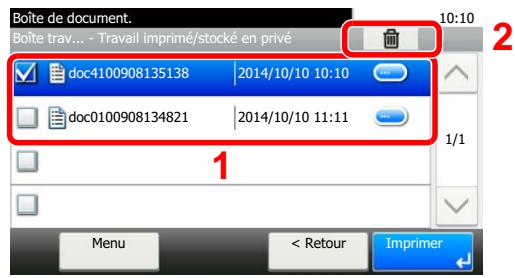
2 Sélectionner [Oui].
Le document est supprimé.

Remarque
Si le document est protégé par un code d'accès, l'écran de saisie du mot de passe s'affiche. Entrer le mot de passe à l'aide des touches numériques.
Impression de document à partir de la boîte copie rapide
La fonction Copie rapide permet d'imprimer des exemplaires supplémentaires d'un document déjà imprimé. L'activation de l'options Copie rapide et l'impression d'un document via le pilote d'imprimante permet de stocker les données d'impression dans la Boîte des travaux Copie rapide. Si des impressions supplémentaires sont requises, il est possible de réimprimer à partir de l'écran tactile. Par défaut, 32 documents peuvent être stockés au maximum. Si la machine est mise hors tension, tous les travaux stockés sont supprimés.

Remarque
Lorsque le nombre de travaux atteint la limite, le travail le plus ancien sera écrasé par le nouveau travail. Pour économiser de l'espace dans la boîte, il est possible de configurer le nombre maximum de travaux stockés.
Stock trav. pr. copie rapide (page 8-24)
1 Afficher l'écran.
1 Touche [Accueil] > [Boîte de travaux] 2 Sélectionner [Copie rapide/Epreuve]. 3 Sélectionner l'auteur du document.
2 Imprimer le document.
1 Sélectionner le document à imprimer > [Imprimer] 2 Indiquer le nombre d'exemplaires souhaité. 3 Sélectionner [OK].
L'impression démarre.
1 Afficher l'écran.
1 Touche [Accueil] > [Boîte de travail] 2 Sélectionner [Copie rapide/Epreuve]. 3 Sélectionner l'auteur du document.
2 Supprimer le document.
1 Sélectionner le document à supprimer > [ ]
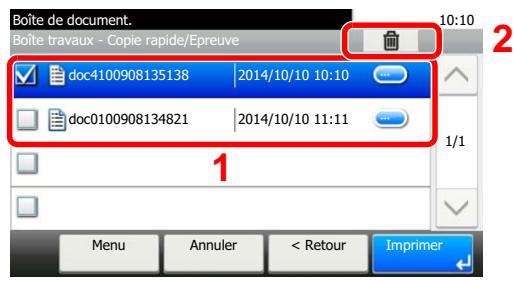
2 Sélectionner [Oui].
Le document est supprimé.
Impression de document à partir de la boîte épreuve
La fonction Vérification avant impression permet de générer une épreuve unique de plusieurs travaux d'impression et de mettre en attente l'impression des exemplaires suivants. L'impression multiple avec l'option Vérification avant impression via le pilote d'imprimante permet de n'imprimer qu'un seul exemplaire et de conserver le document dans la Boîte des travaux. Pour imprimer les exemplaires suivants, utiliser l'écran tactile. Il est possible de modifier le nombre d'exemplaires à imprimer.
1 Afficher l'écran.
1 Touche [Accueil] > [Boîte de travaux] 2 Sélectionner [Copie rapide/Epreuve]. 3 Sélectionner l'auteur du document.
2 Imprimer le document.
1 Sélectionner le document à imprimer > [Imprimer] 2 Indiquer le nombre d'exemplaires souhaité. 3 Sélectionner [OK].
L'impression démarre.
1 Afficher l'écran.
1 Touche [Accueil] > [Boîte de travail] 2 Sélectionner [Copie rapide/Epreuve]. 3 Sélectionner l'auteur du document.
2 Supprimer le document.
1 Sélectionner le document à supprimer > [ ]
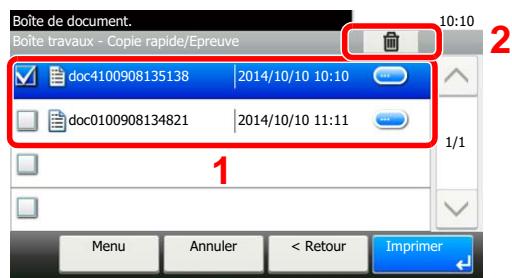
2 Sélectionner [Oui].
Le document est supprimé.
Surveillance du statut de l'imprimante (status monitor)
Status Monitor surveille l'état de l'imprimante et fournit une fonction de création de rapport continue.

Remarque
Lors de l'activation de Status Monitor, vérifier l'état ci-dessous.
- KX DRIVER est installé.
- [Enhanced WSD] ou [Enhanced WSD over SSL] est activé.
Réseau (page 8-29)
Accès à status monitor
Status Monitor démarre également lorsqu'une impression est lancée.
Utilisez l'une des méthodes indiquées ci-dessous pour quitter Status Monitor.
- Quitter manuellement :
Clique sur l'icône des paramètres et sélectionner Quitter dans le menu pour quitter Status Monitor.
- Quitter automatiquement :
Status Monitor se ferme automatiquement au bout de 7 minutes d'inactivité.
Aperçu rapide de l'état
L'état de l'imprimante est affiché à l'aide des icônes. Cliquer sur le bouton Développer pour afficher les informations détaillées.
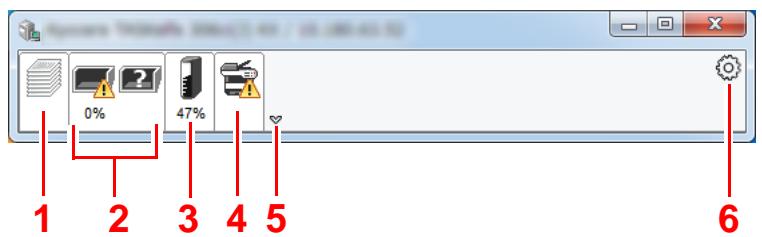
1 Onglet Progression impression 2 Onglet État bac à papier 3 Onglet État cartouche 4 Onglet Alerte 5 Bouton Développer 6 Icône Paramètres
Cliquez sur chaque onglet icône pour afficher les informations détaillées.
Onglet progression impression
Affiche l'état des travaux d'impression.
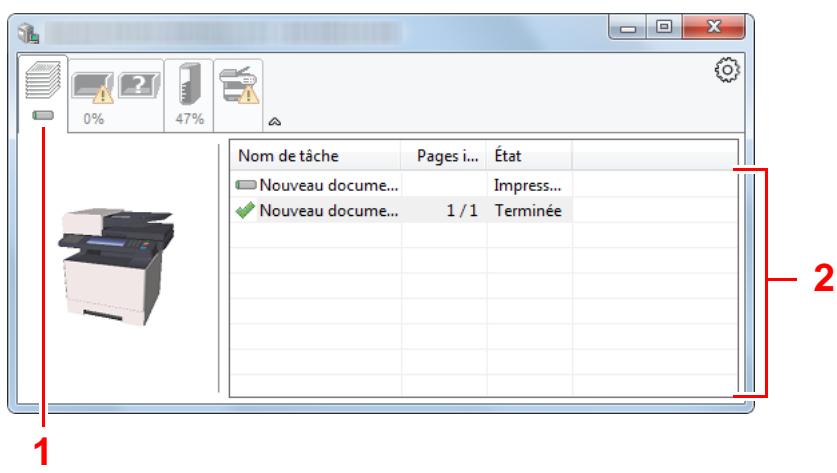
1 Icône d'état 2 Liste des travaux
Sélectionner un travail dans la liste. Il peut être annulé en utilisant le menu affiché avec un clic droit.
Onglet état bac à papier
Affiche les informations sur le papier dans l'imprimante et sur la quantité de papier restant.
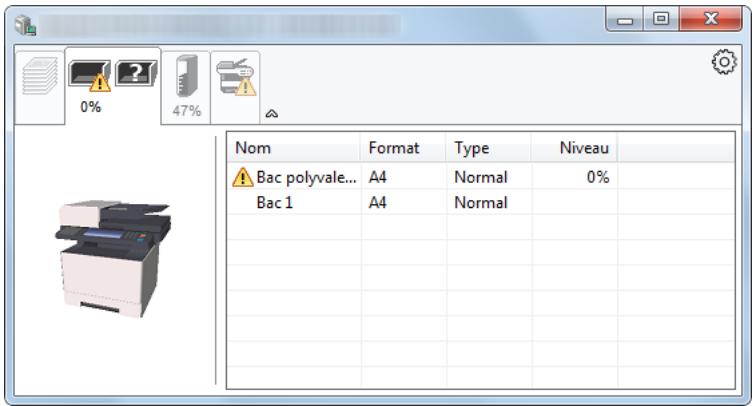
Onglet état cartouche
Affiche la quantité de toner restante.
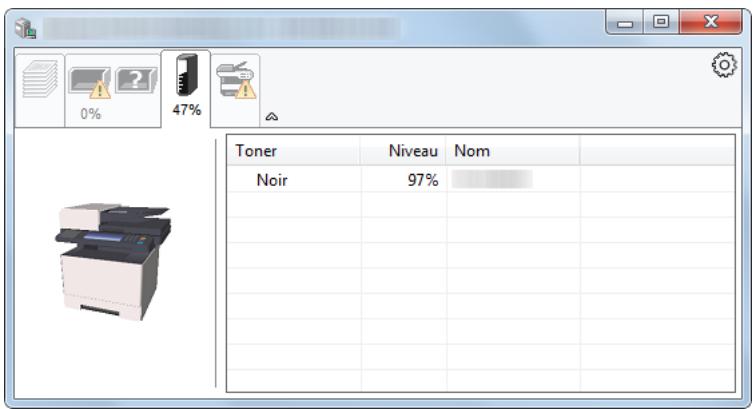
Onglet alerte
Si une erreur se produit, un avis est affiché avec une image en 3D et un message.
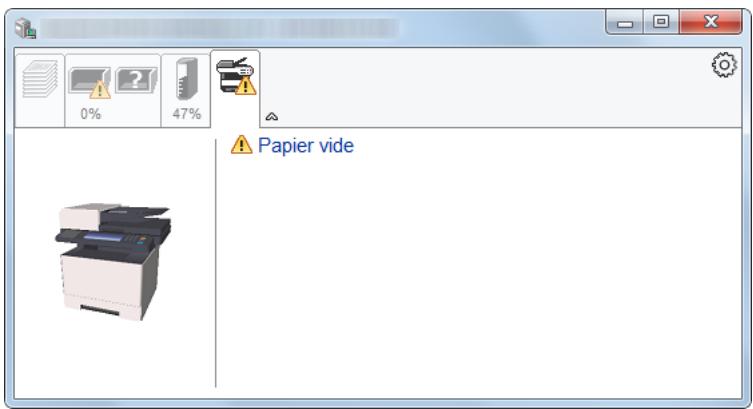
Menu contextuel de status monitor
Le menu suivant s'affiche en cliquant sur l'icône Paramètres.
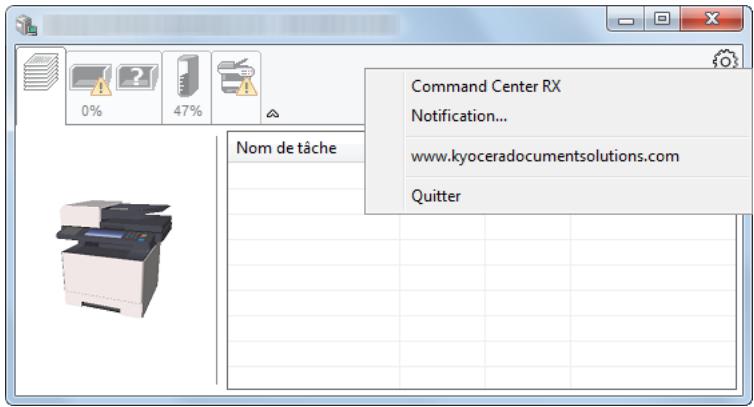
Command center RX
Si l'imprimante est connectée à un réseau TCP/IP et possède sa propre adresse IP, utiliser un navigateur Web pour accéder à Command Center RX et modifier ou vérifier les paramètres du réseau. Ce menu ne s'affiche lors de l'utilisation d'une connexion USB.
Command Center RX User Guide
- Notification...
Permet de régler l'affichage de Status Monitor.
Paramètres de notification de Status Monitor (page 4-20)
Ouvrir notre site web.
Quitter
Quitter Status Monitor.
Paramètres de notification de status monitor
Clique sur l'icône des paramètres pour afficher les événements valides dans l'écran de notification de Status Monitor.
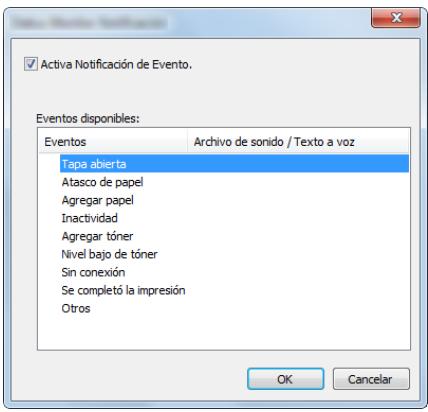
Sélectionner si la notification est effectuée lorsqu'une erreur dans la liste d'événements se produit.
1 Sélectionner active la notification d'événement.
Si ce paramètre est réglé sur Désactivé, Status Monitor ne démarre pas même si l'impression est exécutée.
3 Cliquer sur la colonne fichier son / synthèse vocale.
Cliquez sur le bouton Parcourir (...) pour obtenir une notification avec un fichier son.
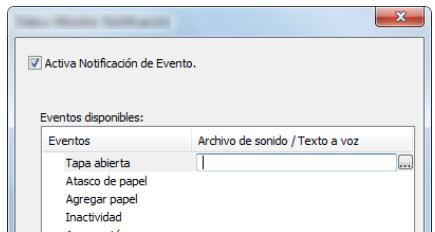

Remarque
Le format de fichier disponible est WAV.
Lors de la personnalisation des textes du message à dire sur l'écran avec la synthèse vocale, saisir les textes dans la case de texte.
Il est possible d'utiliser Configuration Tool pour vérifier et modifier les paramètres sur la machine.
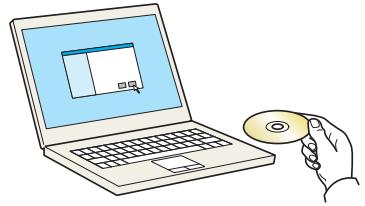

Remarque
- L'installation sur Windows doit être effectuée par un utilisateur connecté avec des droits d'administrateur.
- Si la boîte de dialogue "Assistant Ajout de nouveau matériel détecté" s'affiche, sélectionner [Annuler].
- Si l'écran d'exécution automatique s'affiche, cliquer sur [Exécuter setup.exe].
- Si la fenêtre de gestion de compte utilisé s'affiche, cliquer sur [Oui] ([Autoriser]).
2 Afficher l'écran.
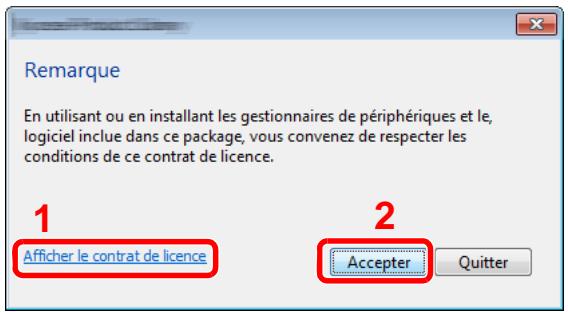
1 Cliquer sur [Afficher le contrat de licence] et lire le contrat de licence. 2 Cliquer sur [Accepter].
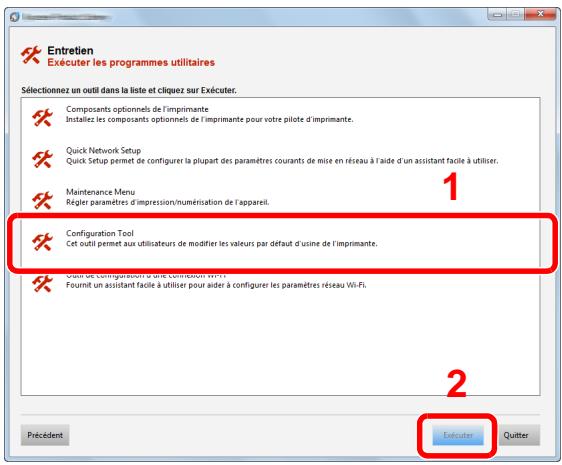
5 Sélectionner les pilotes de la machine.
La fenêtre de Configuration Tool s'affiche.
Utiliser l'une des méthodes indiquées ci-dessous pour quitter Configuration Tool.
Quitter en utilisant le bouton Fermer :
Cliquez en haut à droite de la fenêtre de Configuration Tool.
- Quitter en utilisant le bouton OK ou Annuler :
Cliquer sur OK pour quitter Configuration Tool après avoir appliqué les paramètres modifiés à l'imprimante. Cliquer sur Annuler pour quitter Configuration Tool sans appliquer les paramètres modifiés à l'imprimante.
Paramètres par défaut de la machine
Configurer les paramètres par défaut du pilote d'imprimante et la fonction d'économie d'énergie de la machine.
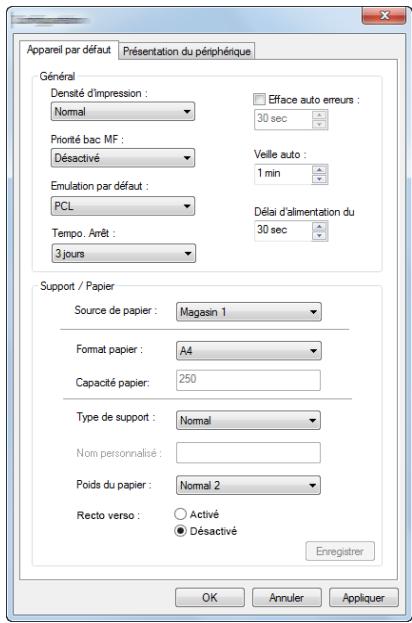
| Éléments | Description |
| Densité impress. | Cette fonction permet de régler la densité d'impression. Valeur : Clair, Moyen clair, Normal, Moyen nombre, Nombre |
| Priorité bac MF | Si le papier est placé dans le by-pass, il est possible de donner la priorité au by-pass pour le chargement du papier. Valeurs Désactivé : Les paramètres du pilote d'imprimante sont suivis. Alim. Auto : Si Auto est sélectionné dans le pilote d'imprimante et s'il y a du papier dans le by-pass, l'alimentation du papier sera effectué à partir du by-pass. Toujours : S'il y a du papier dans le by-pass, l'alimentation du papier sera effectué à partir du by-pass quel que soit le réglage du pilote d'imprimante. |
| Émulation par défaut | Sélectionner l'émulation de la machine en cas de commande par d'autres imprimantes. Valeurs : Line Printer, IBM Proprinter, EPSON LQ-850, PCL 6, KPDL, KPDL(Auto) |
| Temporisation d'arrêt (modèles pour l'Europe) | Sélectionner si la machine doit être mise hors tension automatiquement après une période d'inactivité. Valeur : 1 heures, 2 heures, 3 heures, 4 heures, 5 heures, 6 heures, 9 heures, 12 heures, 1 Jour, 2 Jours, 3 Jours, 4 Jours, 5 Jours, 6 Jours, 1SEMaine |
| Correction d'erreur auto | En cas d'erreur lors du traitement, le traitement s'arrête et attend une action de la part de l'utilisateur. Le mode Correction d'erreur automatique permet de corriger automatiquement l'erreur après un décai prédéfini. Valeur : Désactivé, Activé |
| Veille auto | Définir le décai avant le passage en veille. Valeur Pour l'Europe 1 à 120 minutes (par incréments de 1 minute) Sauf pour l'Europe 1 à 240 minutes (par incréments de 1 minute) |
| Délambdaut de page | Lors de la réception de données de l'ordinateur, la machine doit parfois attendre si aucune information ne permet d'identifier le fait que la dernière page ne compte pas de données à imprimer. Une fois le délambda prédéfini éçoulé, la machine sort automatiquement le papier. Le délambda varie de 5 à 495 secondes.Valeur : 5 à 495 secondes (par pas de 5 secondes) |
| Source du papier | Sélectionner la source de papier par défaut.Valeurs : By-pass, Magasin 1 (à 3)REMARQUE[Magasin 2] à [Magasin 3] est affchéé lorsque le chargeur de papier en option est installé. |
| Format papier | Sélectionner le format de papier à utiliser.Valeurs :Magasin 1 (à 3) : Letter, Legal, Statement, Executive, A4, A5, A5-R, A6, Folio, B5 (JIS), ISO B5, Oficio II, 216 x 340 mm, 16K, PersoBac MF : Letter, Legal, Statement, Executive, A4, A5, A5-R, A6, B6, Folio, B5 (JIS), ISO B5, Enveloppe #10, Enveloppe #9, Enveloppe #6, EnveloppeMonarch, Enveloppe C5, Enveloppe DL, Oficio II, 216 x 340 mm, 16K,Hagaki (Carte), OufukuHagaki (Carte-résponse), Youkei 2, Youkei 4, Perso |
| Capacité en papier | Afficher le nombre maximum de feuilles pouvant être chargées dans la source de papier sélectionnée. |
| Type de support | Sélectionner le type de support du papier à utiliser.Valeurs : Normal, Transparent, Préimprimé, Étiquettes, Relié, Recyclé, Vélin, Rugueux,En-tête, Couleur, Perforé, Enveloppe, Carte, Épais, Haute qualité, Perso 1 à 8REMARQUEIl est possible de sélectionner [Perso 1] à [Perso 8] pour modifier le nom du type de papier et les paramètres d'impression recto verso. |
| Nom personnelisé | Lorsque [Perso 1] à [Perso 8] est sélectionné dans "Type de support", il est possible d'assigner un nom au type de papier défini. Les noms doivent compter 16 caractères maximum. |
| Recto verso | Lorsque [Perso 1] à [Perso 8] est sélectionné dans "Type de support", il est possible de sélectionner les paramètres d'impression recto verso.Valeur : Désactivé, Activé |
| Grammage | Définir le grammauge (épaisseur) du type de papier sélectionné dans "Type de support".Valeur : Fin, Normal 1 à 3, Epais 1 à 3, Très épais |
Vue d'ensemble de la machine
Afficher les informations de la machine.
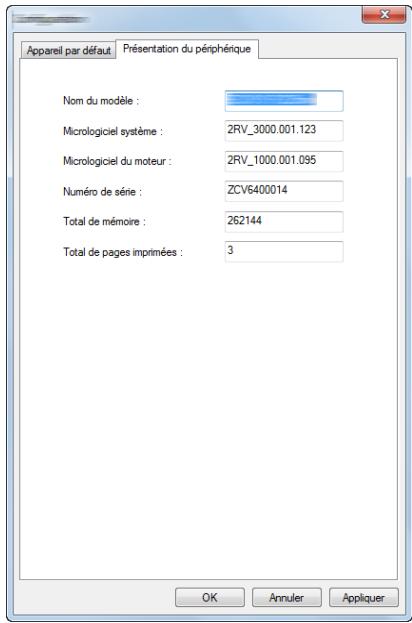
| Éléments | Description |
| Nom du modele | Affiche le nom du modele de la machine. |
| Micrologiciel système | Affiche la version du micrologiciel du système de la machine. |
| Micrologiciel du moteur | Affiche la version du micrologiciel du moteur de la machine. |
| Numéro de série | Affiche le numéro de série de la machine. |
| Total de mémoire | Affiche la capacité de mémoire de la machine en octets. |
| Total de pages imprimées | Affiche le nombre total de pages imprimées sur la machine. |
5 Opérations sur la machine
Ce chapitre aborde les sujets suivants :
Chargement des originaux 5-3
Mise en place des originaux sur la glace
d'exposition 5-3
Chargement des originaux dans le chargeur de documents 5-4
Chargement du papier dans le by-pass 5-7
Favoris 5-10
Enregistrement de favoris en utilisant le mode assistant 5-11
Enregistrement de favoris en utilisant le mode programme 5-12
Rappel des fonctions en utilisant le mode assistant 5-13
Rappel des favours en utilisant le mode programme 5-14
Modification de favoris 5-14
Suppression de favois 5-14
Application 5-15
Installation des applications 5-15
Activation des applications 5-16
Désactivation des applications 5-17
Désinstallation des applications 5-18
Enregistrement de raccourcis 5-19
Ajout de raccourcis 5-19
Modification de raccourcis 5-20
Suppression de raccourcis 5-20
Copie 5-21
Utilisation de base 5-21
Annulation de travaux 5-22
Méthode d'envoi fréquemment utilisée 5-23
Envoi de document par e-mail 5-24
Configuration des paramètres avant l'envoi 5-24
Envoi de document numérique par e-mail 5-24
Envoi de document vers un dossier partagé désiré sur un ordinateur (Envoyer vers PC) 5-26
Configuration des paramètres avant l'envoi 5-26
Envoi de document au dossier partagé désiré sur un ordinateur 5-26
Envoi d'un document vers un dossier sur un serveur FTP (Scan to FTP) 5-29
Configuration des paramètres avant l'envoi 5-29
Envoi d'un document vers un dossier sur un serveur FTP 5-29
Numérisation avec TWAIN ou WIA 5-32 Configuration des paramètres avant l'envoi 5-32
Numérisation d'un document en utilisant une application 5-32
Méthode d'envoi utile 5-33
Numérisation WSD 5-34 Installation du logiciel pilote 5-34
Numérisation WSD 5-35
Numérisation avec File Management Utility 5-37 Configuration des paramètres avant l'envoi 5-37
Rappel d’un favori configuré dans FMU 5-37
Utilisation du serveur de fax pour envoyer un fax (transmission par
serveur de fax) 5-38 Configuration des paramètres avant l'envoi 5-38
Utilisation du serveur de fax pour envoyer un fax 5-38
Envoi vers différents types de destinataires (Envoi multiple) 5-40
Envoi personnel (E-mail) 5-41 Configuration des paramètres avant l'envoi 5-41
Envoi d'un document à l'adresse e-mail de l'utilisateur connecté 5-41
Annulation de travaux d'envoi 5-42
Gestion de destination 5-43 Spécification de la destination 5-43
Sélection dans le carnet d'adresses. 5-44 Sélection dans le carnet d'adresses externe 5-46
Sélection par touche unique 5-47
Vérification et modification des destinations 5-47
Écran de confirmation des destinations 5-48
Rappeler 5-49
Comment utiliser la fonction fax 5-50
Utilisation des boîtes de document 5-51 Présentation de la Boîte des travaux 5-51
Présentation de la Boîte Mémoire
amovable 5-51
Boîte de sous-adresse/Boîte Polling. 5-51
Opération en utilisant la mémoire USB
amovable 5-52
Impression de documents
stockés en mémoire USB amovible.. 5-52
Enregistrement du document dans
la mémoire USB (numérisation vers
USB) 5-54
Vérifier les informations de la
mémoire USB 5-55
Retrait de la mémoire USB 5-55
Chargement des originaux
Charger les originaux sur la glace d'exposition ou le chargeur de documents, selon le format d'original, le type, le volume et la fonction.
Glace d'exposition : Placer la feuille, le livre, les cartes postales et les enveloppes. Chargeur de documents : Placer les originaux multiples. Il est aussi possible de placer les originaux recto verso.
Mise en place des originaux sur la glace d'exposition
Il est possible de placer des livres ou des magazines sur la glace en tant qu'originaux en plus des feuilles habituelles.
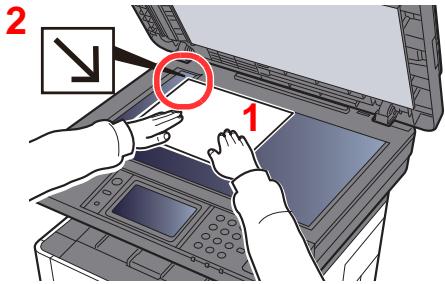
1. Placer la face à numériser vers le bas. 2. Aligner contre les plaques d'indication du format de l'original avec le coin arrêté gauche comme point de repère.

Remarque
Pour plus de détails sur l'orientation des originaux, se reporter à :
Orientation de l'original (page 6-18)
Lors du placement des enveloppes ou cartes sur la glace d'exposition
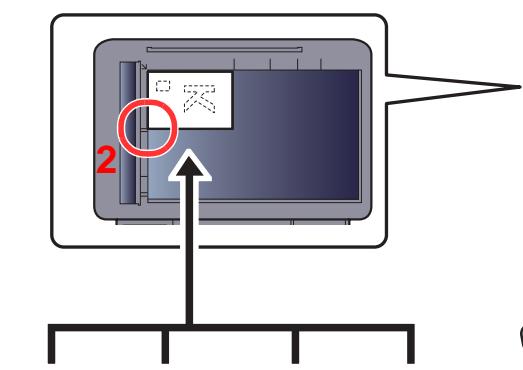

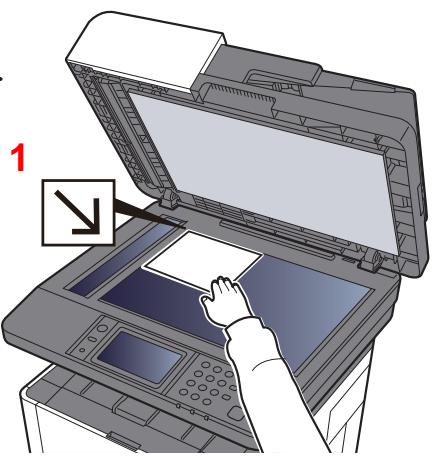
1. Placer la face à numériser vers le bas. 2. Aligner contre les plaques d'indication du format de l'original avec le coin arrêté gauche comme point de repère.

Remarque
Pour la procédure de chargement des enveloppes ou des cartes, se reporter à :
Lors du chargement d'enveloppes ou de cartes dans le by-pass (page 5-9)

Attention
afin d'éviter tout risque de blessure, ne pas laisser le processeur de document ouvert.

Important
- Ne pas forcer sur le processeur de document lors de sa fermeture. Une pression excessive risquerait de briser la glace d'exposition. Lors du placement de livres ou de magazines sur la machine, relever le chargeur de document en position ouverte.
Chargement des originaux dans le chargeur de documents
Le processeur de document numérique automatiquement chaque feuille de plusieurs originaux. Les deux côtés des originaux recto verso sont numérisés.
Le chargeur de documents prend en charge les types d'originaux suivants.
| Poids | 50 à 160 g/m2(Recto verso*1: 50 à 160 g/m2) |
| Formats | Folio (Legal) maximum à A6 (Statement) minimum |
| Nombre de feuilles | Papier normal (80 g/m2): 50 feuilles ou moins (mélange de formats d'originaux: 50 feuilles)Papier épais (120 g/m2): 25 feuilles ou moins |
*1 Uniquement sur les modèles avec une fonction de numérisation recto verso.
Le chargeur de documents ne prend pas en charge les types d'originaux suivants. Sinon, les originaux peuvent se coincer ou le chargeur de documents peut se salir.
- Originaux comportant des trombones ou des agrafes (retirer les trombones ou les agrafes et lisser les plis éventuels avant le chargement. Dans le cas contraire, les originaux peuvent se coincer).
- Originaux avec ruban adhésif ou colle
- Originaux découpés Original tuilé
- Originaux avec des plis (redresser les plis avant le chargement. Dans le cas contraire, les originaux peuvent se coincer).
- Papier carbone
- Papier froissé

Important
- Avant de charger des originaux, vérifier qu'il n'y a aucune original dans la table d'éjection des originaux. Si des originaux sont laissés sur la table d'éjection, des bourrages papier risquent de se produire lors du chargement d'autres originaux.
- Ne pas donner de coups sur le capot supérieur du chargeur de documents, par exemple en alignant les originaux sur le capot supérieur. Cela peut provoquer une erreur du chargeur de documents.
1 Ouvrir le plateau des originaux et ajuster les guides de largeur de l'original.
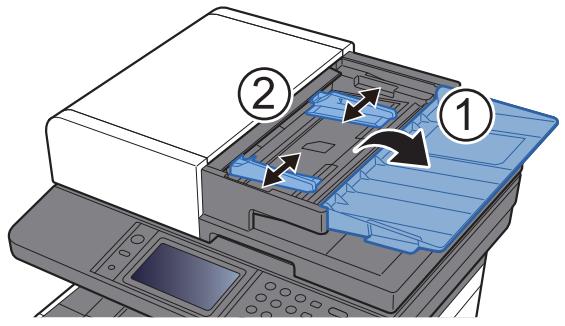
2 Mettre en place les originaux.
1 Placer le côté à numérique (ou le premier côté des originaux recto verso) vers le haut. Glisser le plus possible le bord d'attaque dans le processeur de document.
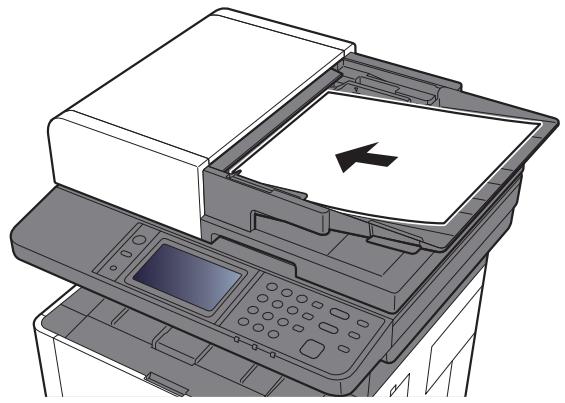

Remarque
Pour plus de détails sur l'orientation des originaux, se reporter à :

Orientation de l'original (page 6-18)

Important
Vérifier que les guides de largeur de l'original sont en contact avec l'original. S'il y a un interstice, ajuster à nouveau les guides de largeur de l'original. L'interstice peut causer un bourrage.
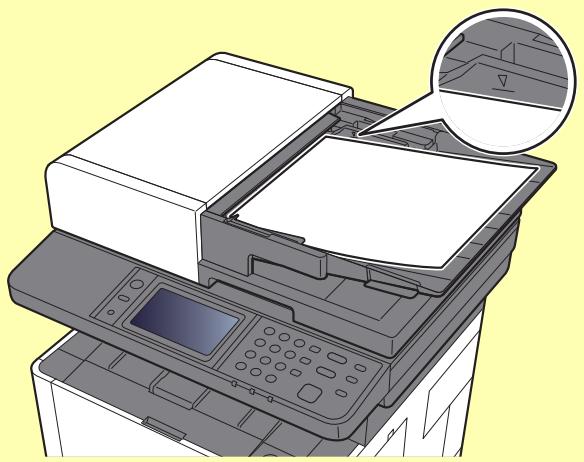
Vérifier que les originaux ne dépassent pas l'indicateur de niveau. S'ils dépassent le niveau maximum, ils risquent de provoquer un bourrage.
Les originaux perforés ou comportant des traits de prédécoupage doivent être chargés de manière à ce que les perforations ou les pointillés de coupe soient lus en dernier (pas en premier).
Ouvrir la butée d'original pour adapter le format d'original défini (format d'original : Folio/Legal).
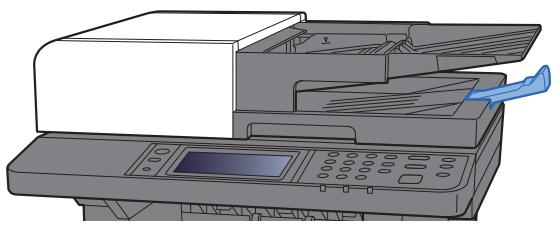
Chargement du papier dans le bypass
Pour plus de détails sur les formats de papier pris en charge, se reporter à la section suivante :
Choix du papier approprié (page 11-12)
Pour le réglage du type de papier, se reporter à la section suivante :
Configuration type de support (page 8-17)
S'assurer d'utiliser le by-pass lors de l'impression sur papier spécial.

Important
- En cas d'utilisation d'un grammage de 106 g/m² ou plus, régler le type de support sur Épais et régler le grammage du papier utilisé.
- Retirer chaque transparent du plateau interne au fur et à mesure qu’il est imprimé. Laisser les transparents dans le plateau interne pourrait causer un bourrage papier.
La capacité du by-pass est la suivante.
- Papier normal (80g / m^2) ou papier recyclé : 100 feuilles
- Papier épais (209g / m^2) : 5 feuilles
- Papier épais (157g / m^2) : 5 feuilles
- Papier épais (104,7g / m^2) : 70 feuilles Hagaki (Carte) : 15 feuilles
- Enveloppe DL, Enveloppe C5, Enveloppe #10, Enveloppe #9, Enveloppe #6 3/4, Enveloppe Monarch, Youkei 4, Youkei 2 : 5 feuilles
- Transparents : 1 feuille

Remarque
Lors du chargement de formats personnalisés, entrez le format du papier conformément à la section suivante : Paramètres du papier (page 8-15) Lors de l'utilisation de papier spécial comme les transparents ou le papier épais, sélectionnez le type de support en vous reportant à la section suivante : By-pass (page 8-11)
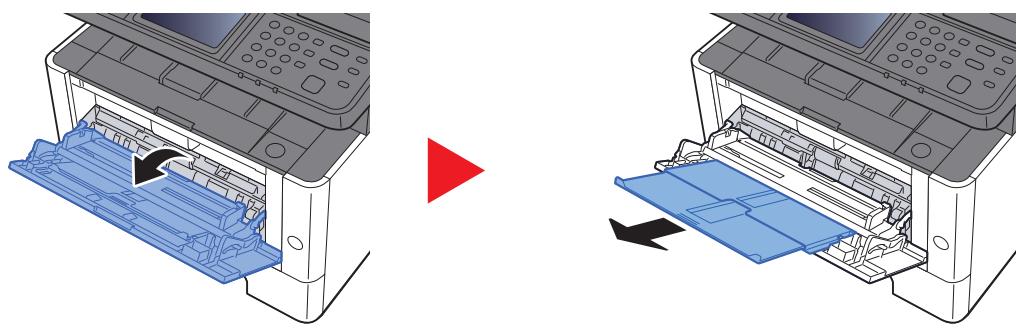
2 Régler le format du bypass.
Les formats de papier sont indiqués sur le by-pass.
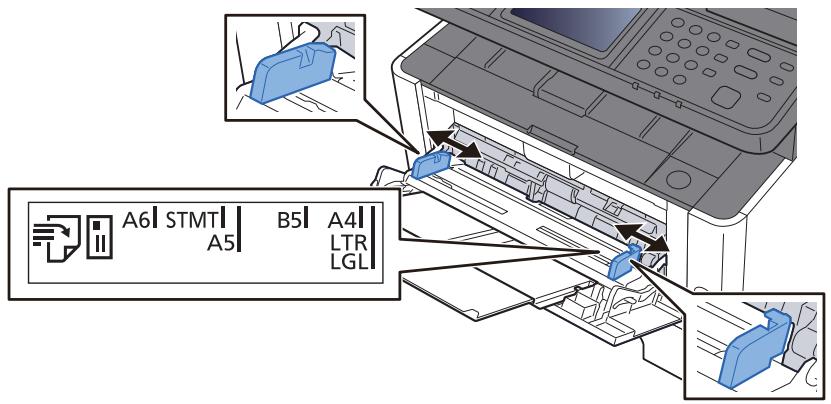
3 Charger du papier.
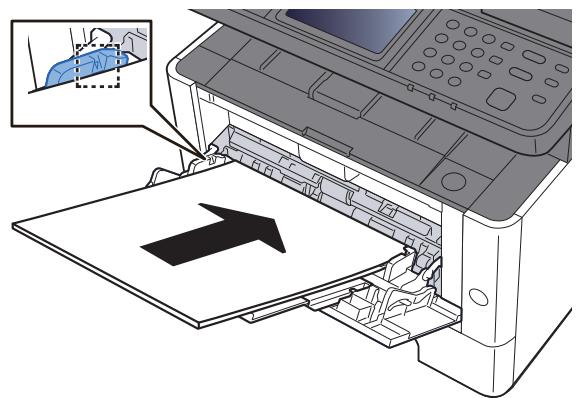
Insérer le papier dans le bac le long des guides jusqu'à ce qu'il se bloque.
Après avoir retiré le papier neuf de l'emballage, déplier le papier avant de le charger dans le by-pass.
Précautions pour le chargement du papier (page 3-2)
- Lors du chargement du papier, tenir la face à imprimer vers le haut.
- Le papier doit être redressé avant l'utilisation.
- Lors du chargement du papier dans le by-pass, vérifier qu'il ne reste pas de papier d'un travail précédent dans le bac avant de charger le papier. S'il reste une petite quantité de papier dans le by-pass et que l'on souhaite en ajouter, sortir d'abord le papier restant du bac et l'ajouter au nouveau papier avant de recharger le papier dans le bac.
- S'il y a un intervalle entre le papier et les guides de largeur de papier, régler les guides en fonction du papier afin d'éviter une alimentation de travers et des bourrages papier.
- Vérifier que le papier ne dépasse pas les limites de chargement.
4 Spécifier le type de papier chargé dans le by-pass à l'aide du panneau de commande.
By-pass (page 8-11)
Lors du chargement d'enveloppes ou de cartes dans le by-pass
Charger le papier avec la face à imprimer vers le haut. Pour la procédure d'impression, se reporter au document suivant :
Lors de l'impression de l'adresse.
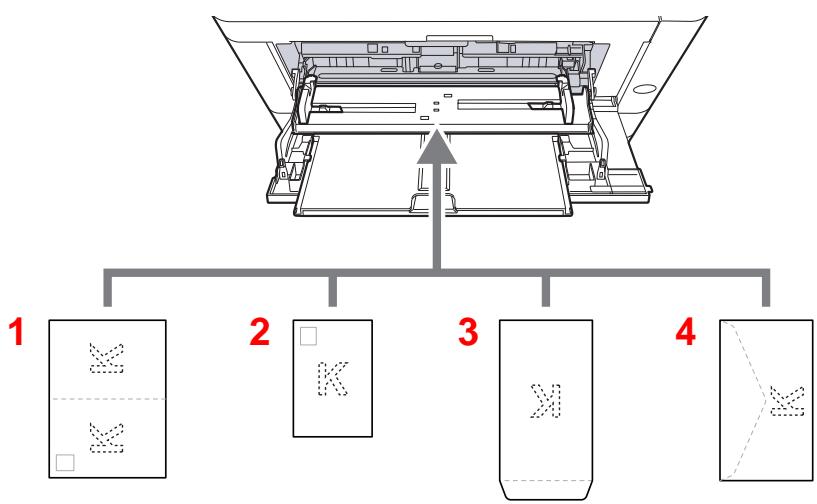
1 Ouverture de la carte-réponse (Carte-réponse) 2 Carte (Carte) 3 Enveloppes au format portrait 4 Enveloppes au format paysage
Utiliser du papier Oufukuhagaki (carte réponse) déplié. - Le mode de chargement des enveloppes (orientation et face à imprimer) dépend du type d'enveloppe. Vérifier le sens du chargement car toute erreur risque d’entraîner une impression dans le mauvais sens ou sur le mauvais côté.
Remarque
Lors du chargement d'enveloppes dans le by-pass, sélectionner le type d'enveloppe conformément à la section suivante :
Paramètres magasin/bac MF (page 8-10)
Favoris
Les fonctions souvent utilisées peuvent être enregistrées dans les favoris pour être rappelées plus facilement.
Les fonctions suivantes sont pré-enregistrées sur cette machine. Il est possible de supprimer ces fonctions, ainsi que d'enregistrer de nouvelles fonctions.
| Nom des+favoris | Description | Enregistrement par défaut |
| ID Card Copy | Cette fonction permet de copier un permis de conduire ou une carte d'assurance.Lors de la numérisation du recto et du verso de la carte, les deux côtsés seront combinés et copiés sur une seule feuille. | Fonctions de copieMode ProgrammeCombiner : [2 en 1]Numérisation continue : [Activé]Format d'origine : [A5/Statement]Sélection du papier : Magasin 1Zoom : [Zoom auto] |
| Paper Saving Copy | Utiliser cette option pour réduire l'utilisation du papier. La combinaison de page et la copie recto versus peuvent être définies en suivant l'écran. | Fonctions de copieMode AssistantCombiner : [2 en 1]Recto verso/Original : [Recto]Recto verso : [Recto>> Recto versus]Sélection du papier : Magasin 1Copies : 1 |
| Scan to PC (Address Entry) | Utiliser cette option pour envoyer l'image vers un dossier partagé sur un ordinateur ou vers un dossier de serveur FTP. Les paramètres comme la destination et la sélection de couleur peuvent être défiinis en suivant l'écran. | Fonctions d'envoiMode AssistantDestination : Nouveau dossier de l'ordinateur Sélection couleur : [Couleur]Entrée nom fich. : DéfautFormat de fichier : [PDF]Numérisation continue : [Désactivé]Résolution numérisation : [300x300 dpi] |
| Scan to PC (Address Book) | Utiliser cette option pour envoyer l'image vers un dossier partagé sur un ordinateur enregistré dans le carnet d'adresses ou vers un dossier de serveur FTP. Les paramètres comme la destination et la sélection de couleur peuvent être défiinis en suivant l'écran. | Fonctions d'envoiMode AssistantDestination : Carnet d'adresses Sélection couleur : [Couleur]Entrée nom fich. : DéfautFormat de fichier : [PDF]Numérisation continue : [Désactivé]Résolution numérisation : [300x300 dpi] |
| Scan to E-mail (Address Entry) | Utiliser cette option pour envoyer l'image à une adresse e-mail. Les paramètres comme la destination et la sélection de couleur peuvent être défiinis en suivant l'écran. | Fonctions d'envoiMode AssistantDestination : Nouvelle adresse e-mailSélection couleur : [Couleur]Entrée nom fich. : DéfautFormat de fichier : [PDF]Numérisation continue : [Désactivé]Résolution numérisation : [300x300 dpi]Objet de l'e-mail : DéfautCorps de l'e-mail : Défaut |
| Scan to E-mail (Address Book) | Utiliser cette option pour envoyer l'image à une adresse e-mail enregistrée dans le carnet d'adresses. Les paramètres comme la destination et la sélection de couleur peuvent être définis en suivant l'écran. | • Fonctions d'envoi • Mode Assistant • Destination : Carnet d'adresses Sélection couleur : [Couleur] Entrée nom fich. : Défaut Format de filchier : [PDF] Numérisation continue : [Désactivé] Résolution numérique : [300x300 dpi] Objet de l'e-mail : Défaut Corps de l'e-mail : Défaut |

Remarque
Jusqu'à 20 paramètres peuvent être enregistrés comme favoris.
Lors de l'enregistrement d'un favori, il est possible de choisir deux méthodes de rappel :
Mode Assistant : les paramètres enregistrés sont rappelés dans l'ordre et configurés au fur et à mesure qu'ils sont cochés ou modifiés. - Mode Programme : Les paramètres sont rappelés immédiatement lorsque la touche sur laquelle ils ont été enregistrés est sélectionnée.
Enregistrement de favori en utilisant le mode assistant
1. Afficher l'écran.
Touche [Accueil] > [Écran tâches] > [Favoris]
2 Enregistrer le favori.
1 [Menu] > [Ajouter] 2 Sélectionner le type de travail. 3 Sélectionner [Assistant]. 4 Sélectionner la fonction de rappel > [Suivant]

Remarque
Lorsque le type de travail est « Copier », l'écran Méthode de rappel de destination ne s'affiche pas.
5 Entrer le nom du nouveau favori > [Suivant]

Méthode de saisie de caractères (page 11-8)
Vérifier les paramètres et modifier ou ajouter les informations si nécessaire.
| Éléments | Description |
| Nom | Entrer le nom affchéé sur l'écran favoris (32 caractères maximum). |
| Type trav. | Le type de travail sélectionné s'affiche. |
| N° de groupe*1 | Entrer le numéro de favori. Si le numéro saisi est 00, le plus petit numéro disponible sera automatiquement attribué. |
| Destination*2 | Sélectionne la méthode de rappel de destination. |
| Fonctions | Sélectionne les fonctions à afficher dans l'assistant. |
| Type de fonction | Sélectionne la méthode pour le rappel des favorsis. |
Si l'administration des connexions d'utilisateurs est activée, seul l'administrateur peut enregistrer des fonctions. Affiché lorsque le type de travail est [Envoyer] ou [FAX].
Sélectionner [Enregistrer].
Le favori est enregistré.
L'écran « Voulez-vous ajouter une nouvelle fonction à l'écran d'accueil? » s'affiche. Pour afficher un favori enregistré sur l'écran d'accueil, sélectionner [Oui] et spécifier la position dans laquelle l'icône du favori enregistré doit être affichée, puis sélectionner [Enregistrer].
Enregistrement de favori en utilisant le mode programme
Lors de l'enregistrement de favoris en mode programme, configurer la fonction copie, la fonction envoi, la fonction fax, la destination ou les autres paramètres à enregistrer.
L'envoi est expliqué par l'exemple ci-dessous.
1 Afficher l'écran.
1 Touche [Accueil] > [Envoyer] 2 Sélectionner les fonctions d'envoi et les destinations à enregistrer dans le programme. 3 Sélectionner [Favoris].
2 Enregistrer le favori.
1 [Menu] > [Ajouter] 2 Sélectionner le type de travail. 3 Sélectionner [Programme]. 4 Entrer le nom du nouveau favori > [Suivant]
Méthode de saisie de caractères (page 11-8)
Vérifier les paramètres et modifier ou ajouter les informations si nécessaire.
| Éléments | Description |
| Nom | Entrer le nom affchéé sur l'écran favoris (32 caractères maximum). |
| N° de groupe*1 | Entrer le numéro de favori. Si le numéro saisi est 00, le plus petit numéro disponible sera automatiquement attribué. |
| Type trav. | Le type de travail sélectionné s'affiche. |
| Type de fonction | Sélectionne la méthode pour le rappel des favorsis. |
Si l'administration des connexions d'utilisateurs est activée, seul l'administrateur peut enregistrer des fonctions.
6 Sélectionner [Enregistrer].
Le favori est enregistré.
L'écran « Voulez-vous ajouter une nouvelle fonction à l'écran d'accueil? » s'affiche. Pour afficher un favori enregistré sur l'écran d'accueil, sélectionner [Oui] et spécifier la position dans laquelle l'icône du favori enregistré doit être affichée, puis sélectionner [Enregistrer].
1 Afficher l'écran.
Sélectionner [Favoris] enregistré sur l'écran d'accueil ou sélectionner l'icône qui apparaît dans [Écran tâches] > [Favoris].
Les écrans enregistrés sont affichés dans l'ordre. Effectuer les réglages désirés et sélectionner [Suivant].
Lorsque tous les réglages sont terminés, l'écran de confirmation est affiché.

Remarque
Pour modifier les réglages, sélectionner [Retour] et effectuer les modifications désirées.
2 Placer les originaux > touche [Départ]
1 Afficher l'écran.
Sélectionner [Favoris] enregistré sur l'écran d'accueil ou sélectionner l'icône qui apparaît dans [Écran tâches] > [Favoris].
Placer les originaux > touche [Départ]
Modification de favoris
Il est possible de modifier le numéro ou le nom d'un favori.
1 Afficher l'écran.
Touche [Accueil] > [Écran tâches] > [Favoris]
2 Modifier le favori.
1 [Menu] > [Modifier] 2 Sélectionner le favori à modifier. 3 Modifier le numéro d'un favori et le nom d'un favori.
Lors de l'enregistrement d'un favori, il est possible de choisir deux méthodes de rappel : (page 5-11)
4 [Enregistrer] > [Oui]
1 Afficher l'écran.
Touche [Accueil] > [Écran tâches] > [Favoris]
2 Supprimer le favoris
1 [Menu] > [Supprimer] 2 Sélectionner le favors à supprimer. 3 Sélectionner [Oui].
Application
Les fonctionnalités de la machine peuvent être étendues par l'installation des applications.
Des applications comme la fonction numérisation et la fonction authenticate sont disponibles pour faciliter le travail quotidien.
Pour plus de détails, consulter un technicien de service ou un revendeur.

Remarque
Cette fonction ne peut être utilisée que sur un modèle ECOSYS M2640idw.
Pour utiliser cette fonction, une carte mémoire SD/SDHC en option et une extension de mémoire en option sont requises.
Installation des applications
Pour utiliser les applications, installez d'abord l'application sur la machine, puis activez l'application.

Remarque
Il est possible d'installer des applications et des certificats sur la machine. Le nombre d'applications pouvant être exécutées peut varier en fonction du type d'application.
1 Afficher l'écran.
Touche [Menu Système/Compteur] > [Application] > [Application]

Remarque
Si l'écran d'authentification utilisateur s'affiche, entrer un nom d'utilisateur et un mot de passe de connexion, puis sélectionner [Connexion]. Il est nécessaire de se connecter à l'aide des droits administrateur. Le nom d'utilisateur et le mot de passe de connexion par défaut sont les suivants.
| Nom du modele | Nom connexionUtil. | Mot de passer d'accès |
| ECOSYS M2735dw | 3500 | 3500 |
| ECOSYS M2640idw | 4000 | 4000 |
2 Installer l'application.
1 Sélectionner [+]
2 Brancher la mémoire amovible contenant l'application à installer dans le logement de mémoire USB.

Remarque
Lorsque le message "La mémoire amovible est reconnue. Affichage des fichiers. Êtes-vous sûr ?" s'affiche, sélectionner [Non].
Sélectionner l'application à installer > [Installer]
Pour afficher les détails de l'application sélectionnée, sélectionner [ ]
4 Sélectionner [oui]
L'installation de l'application commence. Selon l'application, l'installation peut prendre un certain temps.
Une fois l'installation terminée, l'écran initial s'affiche à nouveau.
![KYOCERA ECOSYS M2635DN - ECOSYS M2640IDW - Sélectionner [oui] - 1](/content/2024/11/202408/images/f2a50d42bbe2816d0cde698bd51d42bb16621e3256291d60e2c8781060ac2e69.jpg)
Remarque
- Pour installer une autre application, répéter les étapes 2-3 et 2-4.
- Pour retirer la mémoire amovible, sélectionner [Retirer mémoire] et attendre l'affichage du message "Retrait mémoire amovible sans risque". Retirer ensuite la mémoire amovible.
1 Afficher l'écran.
Touche [Menu Système/Compteur] > [Application] > [Application]

Remarque
Si l'écran d'authentification utilisé s'affiche, entrer un nom d'utilisateur et un mot de passe de connexion, puis sélectionner [Connexion]. Il est nécessaire de se connecter à l'aide des droits administrateur. Le nom d'utilisateur et le mot de passe de connexion par défaut sont les suivants.
| Nom du modele | Nom connexionUtil. | Mot de passer d'accès |
| ECOSYS M2735dw | 3500 | 3500 |
| ECOSYS M2640idw | 4000 | 4000 |
2 Activé/désactiver l'application.
1 Sélectionner l'application souhaitée > [Menu] > [Activer]
Pour afficher les détails de l'application sélectionnée, sélectionner [ ]
2 [Officiel] Entrez la clé de licence > [OK]
Certaines applications n'ont pas besoin de la saisie d'une clé de licence. Si l'écran de saisie de la clé de licence ne s'affiche pas, passer à l'étape 3-3. Pour utiliser l'application en période d'essai, Sélectionner [Essai] sans saisir de clé de licence.
3. Sélectionner [Oui].

Important
Si la date ou l'heure sont modifiées pendant l'utilisation de la version d'essai d'une application, cette dernière ne pourrait plus être utilisée.
3 Sélectionner l'icône de l'application sur l'écran d'accueil.
Sélectionner l'icône de l'application.
L'application démarre.
1 Afficher l'écran.
Touche [Menu Système/Compteur] > [Application] > [Application]

Remarque
Si l'écran d'authentification utilisateur s'affiche, entrez un nom d'utilisateur et un mot de passe de connexion, puis sélectionnez [Connexion]. Il est nécessaire de se connecter à l'aide des droits administrateur. Le nom d'utilisateur et le mot de passe de connexion par défaut sont les suivants.
| Nom du modèle | Nom connexionUtil. | Mot de passer d'accès |
| ECOSYS M2735dw | 3500 | 3500 |
| ECOSYS M2640idw | 4000 | 4000 |
2 Désactiver l'application.
Sélectionner l'application souhaitée > [Menu] > [Désactiver]
Pour afficher les détails de l'application sélectionnée, sélectionner [ ]
2 Sélectionner [Oui].
1 Afficher l'écran.
Touche [Menu Système/Compteur] > [Application] > [Application]

Remarque
Si l'écran d'authentification utilisateur s'affiche, entrer un nom d'utilisateur et un mot de passe de connexion, puis sélectionner [Connexion]. Il est nécessaire de se connecter à l'aide des droits administrateur. Le nom d'utilisateur et le mot de passe de connexion par défaut sont les suivants.
| Nom du modèle | Nom connexionUtil. | Mot de passer d'accès |
| ECOSYS M2735dw | 3500 | 3500 |
| ECOSYS M2640idw | 4000 | 4000 |
2 Désinstaller l'application.
1 Sélectionner l'application à déinstaller > [ ]
Pour afficher les détails de l'application sélectionnée, sélectionner [ ]
2 Sélectionner [Oui].
Enregistrement de raccourcis
Cette fonction permet d'enregistrer des raccourcis afin de faciliter l'accès aux fonctions les plus utilisées. Les paramètres de la fonction sélectionnée peuvent aussi être enregistrés. Le nom de la fonction associée au raccourci enregistré peut être modifié à tout moment.
Ajout de raccourcis
L'enregistrement des raccourcis s'effectue dans l'écran « Fonctions » de chaque fonction.
1 Afficher l'écran.
Sur l'écran Copie, Envoi, Boîte de document ou FAX, effectuer la sélection suivante.
[Fonctions] > [Aj./Modif Raccourci]
Remarque
Lorsque le contrôle utilisateur est réglé sur authentification locale et que l'utilisateur se connecte avec des droits d'utilisateur, [Aj./Modif Raccourci] ne s'affiche pas.
2 Enregistrer les raccourcis.
1 Sélectionner [Ajouter]. 2 Sélectionner la touche sur laquelle sera enregistré le raccourci partagé.

Remarque
Si l'on sélectionne un numéro de raccourci déjà enregistré, le raccourci déjà enregistré peut être remplacé par le nouveau.
3 Sélectionner l'écran de fonction à afficher avec le raccourci. 4 Entrer le nom du raccourci > [Suivant]

Remarque
Jusqu'à 24 caractères peuvent être entrés.
Méthode de saisie de caractères (page 11-8)
5 Sélectionner [Enregistrer].
Le raccourci est enregistré.
Modification de raccourcis
1 Dans l'écran « Fonctions » de chaque fonction, sélectionner [Aj./Modif Raccourci] en bas de l'écran. 2 Modifier le raccourci.
1 Sélectionner [Modifier]. 2 Sélectionner le type et le numéro de raccourci à modifier. 3 Sélectionner [Numéro] ou [Nom]. 4 Modifier les paramètres > [OK] 5 [Enregistrer] > [Oui]
Suppression de raccourcis
1 Dans l'écran « Fonctions » de chaque fonction, sélectionner [Aj./Modif Raccourci] en bas de l'écran. 2 Supprimer le raccourci.
1 Sélectionner [Supprimer]. 2 Sélectionner le raccourci à supprimer. 3 Sélectionner [Oui].
Copie
Les procédures suivantes représentent l'opération de copie de base et la méthode d'annulation de copie.
Utilisation de base
1 Touche [Accueil] > [Copier] 2 Mettre en place les originaux.
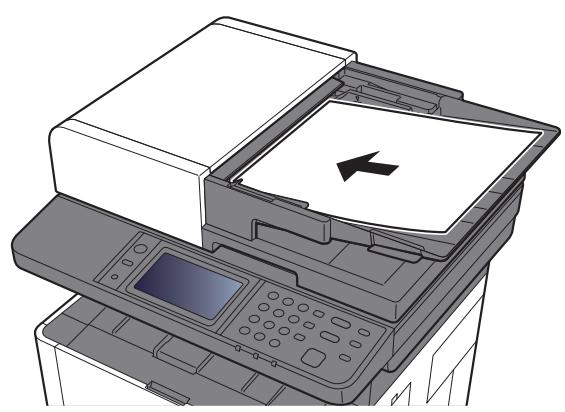
Chargement des originaux (page 5-3)
Sélectionner les fonctions.
Pour configurer les paramètres des fonctions, sélectionner la touche de fonction. En sélectionnant [Fonctions], d'autres fonctions pouvant être sélectionnées seront affichées dans une liste.
À propos des fonctions disponibles sur la machine (page 6-2)
Entre le nombre de copies à l'aide des touches numériques.
Le nombre maximum est de 999.
5. Appuyer sur la touche [Départ].
La copie commence.
Annulation de travaux
1 Sélectionner la touche [Arrête] lorsque l'écran de copie est affiché. 2 Annuler un travail.
Lorsqu'un travail est en cours de numérisation
Le travail de copie est annulé.
Lorsqu'un travail est en cours d'impression ou en attente
L'écran Annulation de travail s'affiche. Le travail d'impression en cours est temporairement interrompu.
Sélectionner le travail à annuler > [Supprimer] > [Oui]
Méthode d'envoi fréquemment utilisée
Ct t e n r. P
Un environnement réseau permettant de connecter la machine à un serveur de messagerie est requis pour envoyer un e-mail. Il est recommandé d'utiliser un réseau local (LAN) afin d'éviter les problèmes de sécurité et de vitesse de transmission.
Procéder comme suit pour effectuer les fonctions d'envoi de base. Les cinq options suivantes sont disponibles.
- Envoi en e-mail (Entrée adr. e-mail) : Cette option permet d'envoyer l'image numérique d'un original comme pièce jointe à un e-mail.
Envoi de document par e-mail (page 5-24)
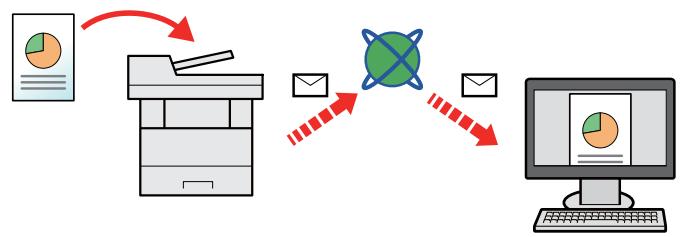
- Envoi vers dossier (SMB) : Stocke l'image numérique d'un original dans un dossier partagé sur un PC. Envoi de document vers un dossier partagé désiré sur un ordinateur (Envoi vers PC) (page 5-26)
- Envoi vers dossier (FTP) : Cette option permet de stocker l'image numérique d'un original dans un dossier sur un serveur FTP. Envoi d'un document vers un dossier sur un serveur FTP (Scan to FTP) (page 5-29)
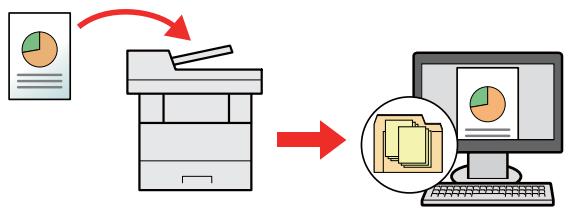
- Numérisation d'images à l'aide de TWAIN/WIA : Numériser le document en utilisant un programme compatible TWAIN ou WIA. → Numérisation avec TWAIN ou WIA (page 5-32)
Remarque
- Il est possible de combiner plusieurs options d'envoi. Envoi vers différents types de destinataires (Envoi multiple) (page 5-40)
- La fonction fax ne peut être utilisée que sur les produits équipés de fonction fax.
Manuel d'utilisation du FAX
Envoi de document par e-mail
Lors de la transmission en utilisant le réseau local sans fil, sélectionner à l'avance l'interface dédiée à la fonction d'envoi.
Configuration des paramètres avant l'envoi
Avant l'envoi d'un e-mail, configurer les paramètres SMTP et E-mail en utilisant Command Center RX. Paramètres e-mail (page 2-59)
Envoi de document numérique par e-mail
1 Touche [Accueil] > [Envoyer] 2 Mettre en place les originaux.
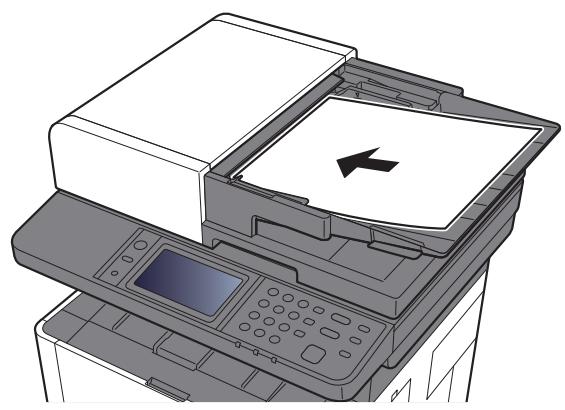
Chargement des originaux (page 5-3)
3 Dans l'écran de base de la fonction envoi, sélectionner [E-mail]. 4 Entrer l'adresse e-mail de destination > [OK]
Jusqu'à 128 caractères peuvent être entrés. Méthode de saisie de caractères (page 11-8)
Pour entrer plusieurs destinations, sélectionner [Dest. suiv.] et entrer la destination suivante. Il est possible de spécifier 100 adresses E-mail au maximum.
Il est possible d'enregistrer l'adresse e-mail entrée dans le carnet d'adresses en appuyant sur [Menu] > [Ajouter au carnet d'adr]. Il est aussi possible de remplacer les informations pour une destination déjà enregistrée.
Les destinations peuvent être modifiées par la suite.
Écran de confirmation des destinations (page 5-48)
5 Sélectionnez l'option du mode couleur. Sélection couleur (page 6-16)
6 Sélectionner les fonctions.
Sélectionner [Fonctions] pour afficher d'autres fonctions.
Envoyer (page 6-4)
7 Appuyer sur la touche [départ].
L'envoi commence.
Configuration des paramètres avant l'envoi
Avant d'envoyer un document, configurer les paramètres suivants.
- Prendre note du nom de l'ordinateur et du nom complet de l'ordinateur (page 3-8)
- Prendre note du nom de l'utilisateur et du nom de Domaine (page 3-10)
- Créer un dossier partagé, prendre note d'un dossier partagé (page 3-11)
- Configurer le pare-feu Windows → Configurer le pare-feu Windows (page 3-14)
Envoi de document au dossier partagé désiré sur un ordinateur
1 Touche [Accueil] > [Envoyer] 2 Mettre en place les originaux.
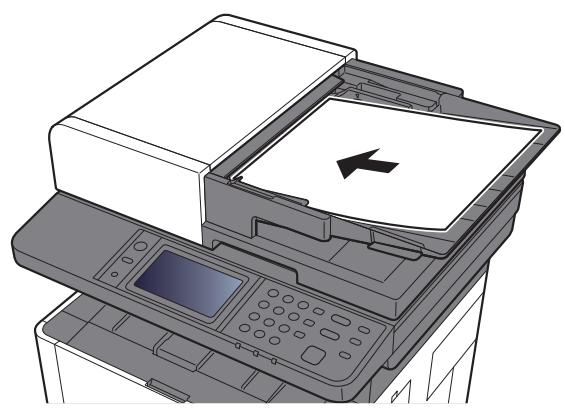
Chargement des originaux (page 5-3)
3 Dans l'écran de base de la fonction envoi, sélectionner [Dossier]. 4 Sélectionner [SMB] dans le type de dossier.
5 Sélectionner la méthode de spécification de dossier.
Pour rechercher un dossier sur un ordinateur du réseau, sélectionner [Rechercher dossier à partir du réseau] ou [Rechercher dossier par nom d'hôte].
Si [Rechercher dossier à partir du réseau] a été sélectionné, il est possible de rechercher tous les ordinateurs sur le réseau pour une destination.
Si [Rechercher dossier par nom d'hôte] est sélectionné, il est possible de saisir le « Domaine/groupe de travail » et le « Nom d'hôte » pour rechercher les ordinateurs sur le réseau pour la destination.
Jusqu'à 500 adresses peuvent être affichées. Sélectionner le nom d'hôte (nom d'ordinateur) à spécifier dans l'écran qui s'affiche et sélectionner [Suivant]. L'écran de saisir du nom d'utilisateur et du mot de passe de connexion s'affiche.
Après avoir saisi le nom d'utilisateur et le mot de passe de connexion de l'ordinateur de destination, les dossiers partagés s'affichent. Sélectionner le dossier à spécifier et sélectionner [Suivant]. L'adresse du dossier partagé sélectionné est définie.
Sélectionner le dossier dans la liste des résultats de recherche.
6 Entre les informations de la destination.
Entrer les informations suivantes. Lorsqu'un élément a été entré, sélectionner [Suivant] pour passer à l'élément suivant.
Méthode de saisie de caractères (page 11-8)
Le tableau suivant énumère les éléments à définir.
| Éléments | Détails | Nombre de caractères max. |
| Nom d'hôte*1 | Nom de l'ordinateur | 64 caractères maximum |
| Chemin | Nom de partage Par exemple : scannerdata En cas de sauvégarde dans le dossier partagé : nom du partage\nom du dossier dans le dossier partagé | 128 caractères maximum |
| Nom connexion utilis. | Si le nom de l'ordinateur et le nom de Domaine sont les mêmes : Utilisateur Nom User Par exemple : james.smith Si le nom de l'ordinateur et le nom de Domaine sont différents : Nom de Domaine\Nom d'utilisateur Par exemple : abcdnet\james.smith | 64 caractères maximum |
| Mot de passer de connexion | Mot de passer de connexion Windows (sensible à la casse). | 64 caractères maximum |
*1 Il est également possible de spécifier le numéro de port. Entrer le format suivant séparé par deux points. « Nom d'hôte: numéro de port » ou « Adresse IP: numéro de port » Pour saisir l'adresse IPv6, mettre l'adresse entre crochets [ ]. (Example:[2001: db8: a0b:12f0::10]:445) Si le numéro de port n'est pas spécifié, le numéro de port par défaut est 445.
7 Vérifier l'objet.
Vérifier les informations.
Modifier le salarié en fonction des besoins.
2 Vérifier la connexion.
[Menu] > [Test de connexion]
Le message "Connecté" s'affiche si la connexion avec le destinataire est établie correctement. Si le message "Connexion impossible" s'affiche, vérifier la saisie.
Pour entrer plusieurs destinations, sélectionner [Dest. suiv.] et entrer la destination suivante.
Il est possible d'enregistrer les informations saisies dans le carnet d'adresses en sélectionnant [Ajouter au carnet d'adr].
8 Sélectionner [OK].
Les destinations peuvent être modifiées par la suite.
Écran de confirmation des destinations (page 5-48)
9 Sélectionner les fonctions.
Sélectionner [Fonctions] pour afficher d'autres fonctions.
Envoyer (page 6-4)
10 Appuyer sur la touche [départ].
L'envoi commence.
Configuration des paramètres avant l'envoi
Avant d'envoyer un document, configurer le client FTP (Transmission).
Paramètres du protocole (page 8-33)
Envoi d'un document vers un dossier sur un serveur FTP
1 Touche [Accueil] > [Envoyer] 2 Mettre en place les originaux.
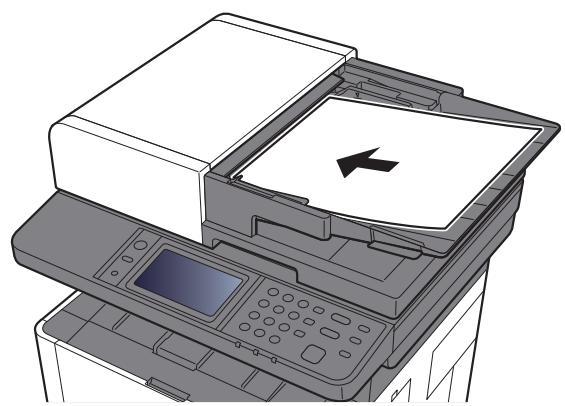
Chargement des originaux (page 5-3)
3 Dans l'écran de base de la fonction envoi, sélectionner [Dossier]. 4 Sélectionner [FTP] dans le type de dossier.
5 Entrer les informations de la destination.
Entrer les informations suivantes. Lorsqu'un élément a été entré, Sélectionner [Suivant] pour passer à l'élément suivant.
Méthode de saisie de caractères (page 11-8)
Le tableau suivant énumère les éléments à définir.
| Élément | Données à saisir | Nombre de caractères max. |
| Nom d'hôte*1 | Nom d'hôte ou adresse IP du serveur FTP. | 64 caractères maximum |
| Chemin*2 | Chemin d'accès du dossier de destination Par exemple: User\ScanData Sinon, les données seront enregistrées dans le réseau de base. | 128 caractères maximum |
| Nom connexionUtil. | Nom utilisateur de connexion au serveur FTP | 64 caractères maximum |
| Mot de passeress connexion | Mot de passer de connexion au serveur FTP (sensible à laCCAe). | 64 caractères maximum |
1 Il est également possible de spécifier le numéro de port. Entrer le format suivant séparé par deux points. « Nom d'hôte: numéro de port » ou « Adresse IP: numéro de port » Pour saisir l'adresse IPv6, mettre l'adresse entre crochets [ ]. (Example:[2001: db8: a0b:12f0::10]:21) Si le numéro de port n'est pas spécifié dans [Nom d'hôte], le numéro de port par défaut est 21. 2 Lorsque le serveur FTP est basé sur Linux/UNIX, le chemin incluant le sous-dossier est combiné avec un « / » au lieu d'un « \ »
6 Vérifier l'objet.
Vérifier les informations.
Modifier le décalage en fonction des besoins.
2 Vérifier la connexion.
[Menu] > [Test de connexion]
Le message "Connecté" s'affiche si la connexion avec le destinataire est établie correctement. Si le message "Connexion impossible" s'affiche, vérifier la saisie.
Pour entrer plusieurs destinations, sélectionner [Dest. suiv.] et entrer la destination suivante.
Il est possible d'enregistrer les informations saisies dans le carnet d'adresses en sélectionnant [Ajouter au carnet d'adr].
7 Sélectionner [OK].
Les destinations peuvent être modifiées par la suite.
Écran de confirmation des destinations (page 5-48)
8 Sélectionner les fonctions.
Sélectionner [Fonctions] pour afficher d'autres fonctions.
Envoyer (page 6-4)
9 Appuyer sur la touche [départ].
L'envoi commence.
Configuration des paramètres avant l'envoi
Avant d'envoyer un document, vérifier que le pilote TWAIN/WIA est installé sur un ordinateur et que les paramètres sont configurés.
→ Configuration du pilote TWAIN (page 2-48) → Configuration du pilote WIA (page 2-50)
Numérisation d'un document en utilisant une application
Cette sous-section décrit comment numériser un original en utilisant TWAIN. Le pilote WIA s'utilise de la même manière.
1 Afficher l'écran.
1 Lancer l'application compatible TWAIN. 2 Sélectionner la machine dans l'application et afficher la boîte de dialogue.
Remarque
Pour sélectionner la machine, se reporter au Manuel d'utilisation ou à l'Aide du logiciel utilisé.
2 Configurer les paramètres de numérisation.
Sélectionner les paramètres de numérisation dans la boîte de dialogue qui s'affiche.
Remarque
Pour les paramètres, se reporter à l'aide dans la boîte de dialogue.
3 Mettre en place les originaux.
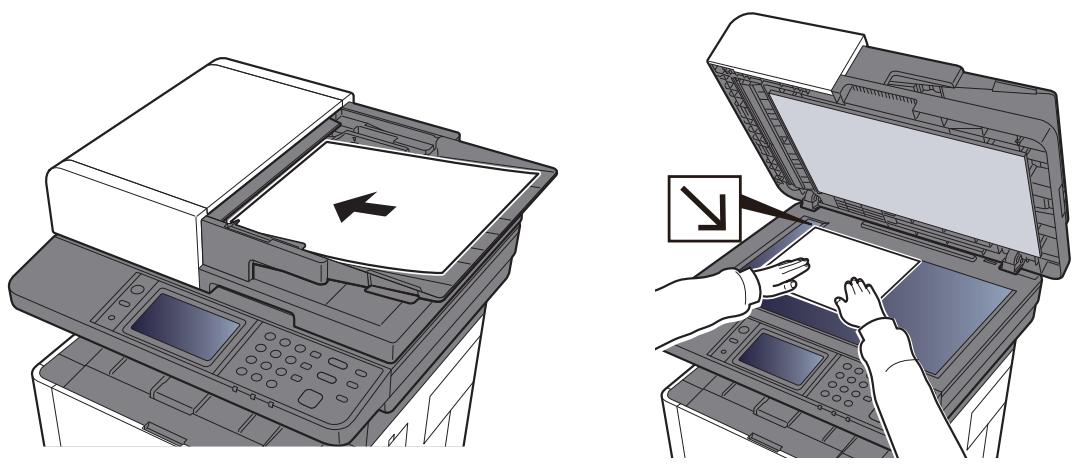
Chargement des originaux (page 5-3)
4 Numériser les originaux.
Clique sur le bouton [Numériser]. Les données sont numérisées.
Méthode d'envoi utile
Il est possible de spécifier les méthodes de numérisation (envoi) utiles suivantes.
- Numérisation WSD : Enregistre les images des originaux numérisés sur cette machine sous forme de fichiers sur un ordinateur compatible WSD. Numérisation WSD (page 5-34)
- Numérisation avec File Management Utility : numérise un document en utilisant les paramètres de File Management Utility et l'enregistre dans un dossier réseau ou un ordinateur spécifique. Numérisation avec File Management Utility (page 5-37)
- Envoi vers différents types de destinataires (Envoi multiple) : Envoie vers différents types de destinataires (adresses e-mail, dossiers, etc.) en une seule opération. Envoi vers différents types de destinataires (Envoi multiple) (page 5-40)
- Envoi personnel (E-mail) : Envoie à l'adresse e-mail de l'utilisateur connecté lorsque la connexion d'utilisateur est activée. Envoi personnel (E-mail) (page 5-41).
Numérisation WSD
La numérisation WSD enregistre les images des originaux numérisés sur cette machine sous forme de fichiers sur un ordinateur compatible WSD.

Remarque
- Pour utiliser la numérisation WSD, vérifier que l'ordinateur utilise pour la numérisation WSD et la machine sont reliés au réseau et que Numér. WSD est réglé sur [Activé] dans les paramètres réseau.

Numérisation WSD (page 8-34)
Pour plus d'informations sur l'utilisation de l'ordinateur, consultez l'aide de l'ordinateur ou le manuel d'utilisation de votre logiciel.
Installation du logiciel pilote
Dans Windows 8, Windows 8.1 et Microsoft Windows Server 2012
1 Cliquez sur [Recherche] dans les icônes, [Panneau de configuration], puis [Afficher les périphériques et imprimantes]. 2 Installer le pilote.
Cliquer sur [Ajouter un périphérique]. Sélectionner l'icône de la machine puis cliquer sur [Suivant].
Lorsque l'icone de la machine est affichée dans « Imprimantes » sur l'écran [Périphériques et imprimantes], l'installation est terminée.
Dans windows 7
1 Afficher [Réseau] dans le menu Démarrer.
Cliquez sur le bouton [Démarrer] de Windows, puis sélectionnez [Réseau].

Remarque
Si [Réseau] ne s'affiche pas dans le menu Démarrer, procéder comme suit.
1 Effectuer un clic droit sur [Démarrer] et cliquer sur [Propriétés] dans le menu qui s'affiche. 2 Sélectionner l'onglet [Menu [Démarrer]] dans l'écran "Propriétés de la barre des tâches et du menu [Démarrer]", puis cliquer sur [Personnaliser]. 3 Lorsque l'écran "Personnaliser le menu [Démarrer]" s'affiche, cocher la case "Réseau" et cliquer sur [OK].
2 Installer le pilote.
Effectuer un clic droit sur l'icône de la machine, puis cliquer sur [Installer].
Remarque
Si la fenêtre "contrôle de compte utilisateur" s'affiche, cliquer sur [Continuer].
Si la fenêtre "Nouveau matériel détecté" s'affiche, cliquer sur [Annuler].
Pendant l'installation, effectuer un double clic sur l'icône dans la barre des tâches pour afficher l'écran "Installation du logiciel pilote". Lorsque "Votre périphérique est prêt pour l'utilisation" s'affiche sur l'écran [Installation du logiciel pilote], l'installation est terminée.
Dans windows 10
1 Effectuer un clic droit sur le bouton [Démarrer] de Windows et sélectionner [Panneau de configuration], puis [Afficher les périphériques et imprimantes]. 2 Installer le pilote.
Cliquer sur [Ajouter un périphérique]. Sélectionner l'icône de la machine puis cliquer sur [Suivant].
Lorsque l'icone de la machine est affichée dans « Imprimantes » sur l'écran [Périphériques et imprimantes], l'installation est terminée.
Numérisation WSD
1 Touche [Accueil] > [Envoyer] 2 Mettre en place les originaux.
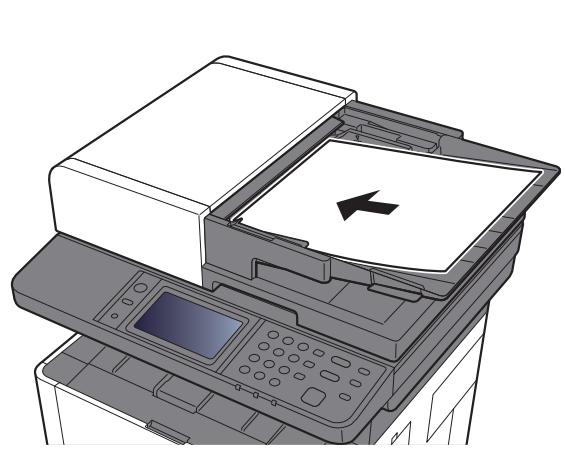
Chargement des originaux (page 5-3)
3 Afficher l'écran.
Sélectionner [Numér. WSD].
Procédure en utilisant cette machine
1. Sélectionner [Depuis panneau de commande]. 2. Sélectionner l'ordinateur de destination > [OK]. Sélectionner [Actualiser] pour actualiser la liste des ordinateurs.
Pour afficher les détails de l'ordinateur sélectionné, sélectionnez [ ]
3 Appuyer sur la touche [Départ]. L'envoi commence et le logiciel installé sur l'ordinateur est activé.
Procédure depuis votre ordinateur
1 [Depuis ordinateur] > [OK] 2 Utiliser le logiciel installé sur l'ordinateur pour envoyer les images.
File Management Utility est une application unique qui envoie un document numérisé vers un dossier ou un ordinateur spécifique sur le réseau. Il est possible de créer un flux de travail avec FMU pour le traitement du document numérisé et d'enregistrer le flux de travail dans la machine en tant que favori.
Configuration des paramètres avant l'envoi
Pour utiliser cette fonction, il faut installer File Management Utility sur l'ordinateur et configurer les paramètres pour la machine multifonctions à utiliser, les conditions de numérisation et l'emplacement d'enregistrement des fichiers. Pour installer File Management Utility, se reporter à la section suivante.
Installation du logiciel (page 2-38)

Remarque
Pour plus d'informations sur l'utilisation de File Management Utility, se reporter à :
File Management Utility User Guide
Rappel d'un favori configuré dans FMU
1 S'assurer que File Management Utility est lancé sur l'ordinateur (ou le serveur) sur lequel File Management Utility est installé. 2 Mettre l'original en place. 3 Rappeler un favori.
Sélectionner [Favoris] enregistré sur l'écran d'accueil ou sélectionner l'icône qui apparaît dans [Écran tâches] > [Favoris].
4 Suivre les instructions sur l'écran pour entrer les informations nécessaires, puis sélectionner [Suivant]. 5 Lorsque l'écran des paramètres de numérisation s'affiche, sélectionner chaque élément et configurer les paramètres nécessaires.
Les fonctions pouvant être configurées dépendent de File Management Utility.
6 Appuyer sur la touche [Départ].
L'envoi commence.
Utilisation du serveur de fax pour envoyer un fax (transmission par serveur de fax)
Il est possible d'envoyer un document numérique avec un serveur de fax.

Remarque
Pour utiliser cette fonction, un serveur de fax est nécessaire. Pour plus d'informations sur le serveur de fax, demander à l'administrateur.
Configuration des paramètres avant l'envoi
Avant d'envoyer un fax, le réglage suivant est nécessaire.

Paramètres du serveur de fax (page 8-41)
Command Center RX User Guide
Utilisation du serveur de fax pour envoyer un fax
1 Touche [Accueil] > [Envoyer] 2 Mettre en place les originaux.
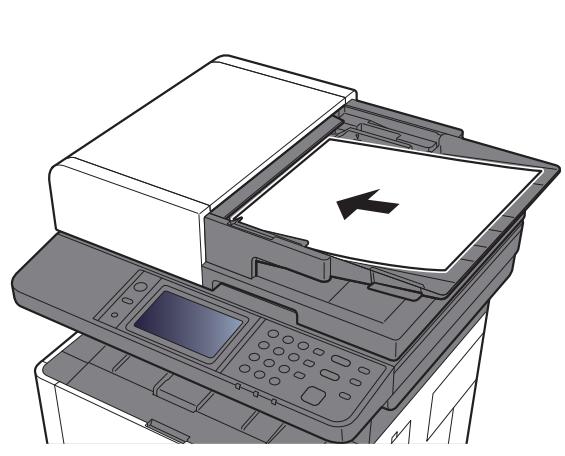
Chargement des originaux (page 5-3)
Dans l'écran de base de la fonction envoi, sélectionner [Serveur fax]. Spécification de la destination.
Entrée du numéro de fax de destination avec les touches numériques
1 Sélectionner [Saisie numéro FAX]. 2 Entrer le numéro de fax.

Remarque
Composition du numéro à l'aide des touches numériques.
3 Sélectionner [OK].
Les destinations peuvent être modifiées par la suite.
Écran de confirmation des destinations (page 5-48)
Sélection dans le carnet d'adresses
1 Sélectionner [Carnet d'adr]. 2 Sélectionner la destination.
⇒ Sélection dans le carnet d'adresses (page 5-44)
3 Sélectionner [OK].
Les destinations peuvent être modifiées par la suite.
Écran de confirmation des destinations (page 5-48)

Remarque
Cette fonction s'affiche uniquement lorsque la fonction de fax est disponible sur la machine.
Sélection dans le carnet d'adresses externe
1 Sélectionner [Carnet d'adr. ext.]. 2 Sélectionner la destination.
Sélection dans le carnet d'adresses externe (page 5-46)
3 Sélectionner [OK].
Les destinations peuvent être modifiées par la suite.
Écran de confirmation des destinations (page 5-48)

Remarque
Pour plus d'informations sur le carnet d'adresses externe, se reporter à :
5 Sélectionner les fonctions.
Sélectionner [Fonctions] pour afficher d'autres fonctions.
Envoyer (page 6-4)
6 Appuyer sur la touche [départ].
L'envoi commence.
Envoi vers différents types de destinataires (envoi multiple)
Il est possible de spécifier des destinataires qui combinent adresses e-mail, dossiers (SMB ou FTP) et numéros de fax (la fonction fax ne peut être utilisée que sur les produits équipés de fonction fax). Cette fonction est appelée Envoi multiple. Cela est utile pour l'envoi vers différents types de destinataires (adresses e-mail, dossiers, etc.) en une seule opération.
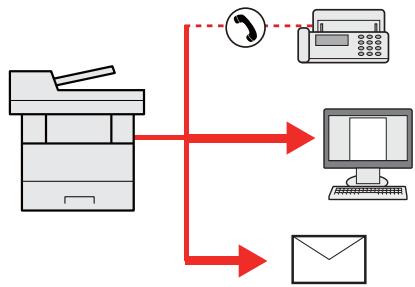
Nombre d'éléments de diffusion : Jusqu'à 100
Le nombre d'éléments est toutefois limité pour les options d'envoi suivantes.
Dossiers (SMP, FTP) : 5 SMB et FTP au total
Les procédures sont les mêmes que celles utilisées pour spécifier les destinataires de chaque type. Il suffit d'ajouter l'adresse e-mail ou le chemin d'accès du dossier pour les afficher dans la liste de destinations. Appuyer sur la touche [Départ] pour lancer la transmission simultanément vers tous les destinataires.

Remarque
Si les destinations incluent un fax, les images envoyées à toutes les destinations seront en noir et blanc.
Lorsque la connexion utilisateur est activée, le document envoie à l'adresse e-mail de l'utilisateur connecté.

Remarque
- Pour utiliser cette fonction, le contrôle utilisateur doit être régulé sur authentification réseau et l'adresse e-mail de l'utilisateur doit être enregistrée dans le serveur d'authentification réseau.
- Pour la procédure de définition d'une adresse e-mail, vérifier avec l'administrateur pour les utilisateurs du serveur d'authentification réseau.
Configuration des paramètres avant l'envoi
- Pour utiliser cette fonction, l'icône de fonction doit être affichée dans l'écran d'accueil.

Modification de l'écran d'accueil (page 2-13)
Envoi d'un document à l'adresse e-mail de l'utilisateur connecté
1 Sélectionner la touche [Accueil]. 2 Sélectionner [Envoi personnel (E-mail)].

Remarque
Si l'adresse e-mail n'est pas enregistrée dans le serveur d'authentification réseau, l'e-mail ne peut pas être envoyé.
Annulation de travaux d'envoi
1 Sélectionner la touche [Arrêter] lorsque l'écran d'envoi est affiché. 2 Annuler un travail.
Lorsqu'un travail est en cours de numérisation
Annulation de travail s'affiche.
Lorsqu'un travail est en cours d'envoi ou en attente
L'écran Annulation de travail s'affiche.
Sélectionner le travail à annuler > [Supprimer] > [Oui]

Remarque
La sélection de la touche [Arrêt] n'arrête pas temporairement un travail dont l'envoi a déjà été commencé.
Gestion de destination
Cette section explique comment sélectionner et confirmer la destination.
Specification de la destination
Sélectionner la destination en utilisant l'une des méthodes suivantes, à l'exception de la saisie directe de l'adresse :
- Sélection dans le carnet d'adresses (page 5-44)
- Sélection dans le carnet d'adresses externe Pour plus d'informations sur le carnet d'adresses externe, se reporter à : Command Center RX User Guide
- Sélection par touche unique. Sélection par touche unique (page 5-47)
- Sélection dans le fax Manuel d'utilisation du FAX

Remarque
- Il est possible de configurer la machine afin que l'écran du carnet d'adresses s'affiche lorsque l'on sélectionne [Envoyer].

Écran par défaut (page 8-23)
- Il est possible de spécifier la destination du fax. Entrez le numéro du correspondant à l'aide du pavé numérique.
Sélection dans le carnet d'adresses
Pour plus d'informations sur la méthode d'enregistrement des destinations dans le carnet d'ad addresses, se reporter à :
Enregistrement des destinations dans le carnet d'adresses (page 3-19)
Remarque
Pour plus d'informations sur le carnet d'adresses externe, se reporter à :
2 Sélectionner les destinations.
Cocher la case pour sélectionner le destinataire désiré dans la liste. Les destinations sélectionnées sont signalées par une coche dans la case à cocher.
Il est aussi possible de sélectionner [Menu] pour effectuer une recherche plus détaillée.
Remarque
Pour désélectionner, sélectionner une deuxième fois la case pour supprimer la coche.
Recherche de destinataire
Il est possible d'effectuer une recherche sur les destinataires enregistrés dans le carnet d'adresses.
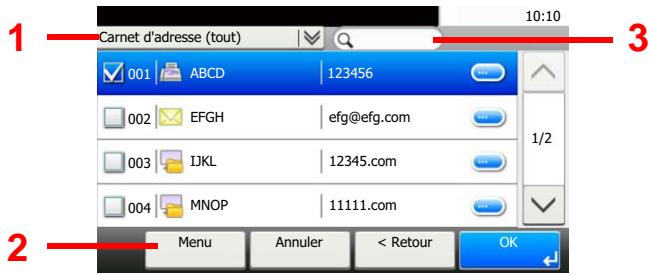
| Touches utilisées | Type de recherche | Sujets de la recherche | |
| 1 | Recherche avancée par destinataire | Recherche avancée par type de destinataires enregistré (E-mail, dossier (SMB/FTP), FAX ou Groupe). | |
| 2 | Limitation | Recherche avancée par destinataire | Recherche avancée par type de destinataires enregistré (E-mail, dossier (SMB/FTP), FAX ou Groupe). |
| Rech.(Nom) | Recherche par nom | Recherche par nom enregistré. | |
| Recherche(N°) | Recherche par numéro | Recherche par numéro d'adresse enregistré. | |
| Tri(Nom) | Modifier l'ordre d'affichage | Trie la liste par nom de destination. | |
| Tri(N°) | Trie la liste par numéro d'adresse de destination. | ||
| 3 | Recherche par nom | Recherche par nom enregistré. | |

Remarque
Il est possible de spécifier une destination par numéro d'adresse en sélectionnant la touche [Recherche rapide par n^o ].
3 Accepter la destination > [OK]
Les destinations peuvent être modifiées par la suite.
![KYOCERA ECOSYS M2635DN - ECOSYS M2640IDW - Accepter la destination > [OK] - 1](/content/2024/11/202408/images/85f9f498e5b1df22438b3b7fb4ebe6dcf0a303ef025976b0b4071f3b414f005a.jpg)
Écran de confirmation des destinations (page 5-48)
![KYOCERA ECOSYS M2635DN - ECOSYS M2640IDW - Accepter la destination > [OK] - 2](/content/2024/11/202408/images/a96016514703f6c0902cde7dbd2d552d8345e6a10dbed240611851ccdc14ec17.jpg)
Remarque
Il est possible de définir les paramètres de "Tri" par défaut.

Tri (page 8-26)

Remarque
Pour plus d'informations sur le carnet d'adresses externe, se reporter à :

1 Dans l'écran de base de la fonction envoi, sélectionner [Carnet d'adresses externe]. 2 Sélectionner les destinations.
Cocher la case pour sélectionner le destinataire désiré dans la liste. Les destinations sélectionnées sont signalées par une coche dans la case à cocher.
Il est aussi possible de sélectionner [Menu] pour effectuer une recherche plus détaillée.

Remarque
Pour désélectionner, sélectionner une deuxième fois la case pour supprimer la coche.
3 Accepter la destination > [OK]
Les destinations peuvent être modifiées par la suite.

Écran de confirmation des destinations (page 5-48)

Remarque
Il est possible de définir les paramètres de "Tri" par défaut.

Tri (page 8-26)

Remarque
Cette méthode suppose que des touches uniques sont déjà enregistrées.
Pour plus d'informations sur l'ajout de touches uniques, se reporter à :
Ajout d’une destination à l’aide d’une touche unique (touche unique) (page 3-26)
Dans l'écran de base de la fonction envoi, sélectionner [Touche unique]. Sélectionner les touches uniques où la destination est enregistrée.
Si la touche unique du destinataire desired n'est pas affichée sur l'écran tactile, sélectionner [V] ou [A] pour faire défiler et afficher la touche unique suivante ou précédente.

Remarque
Il est possible de spécifier une touche unique par nombre de touche unique en sélectionnant la touche [Recherche rapide par n^0 ].
3 Sélectionner [OK].
Les destinations peuvent être modifiées par la suite.
Écran de confirmation des destinations (page 5-48)
Vérification et modification des destinations
1 Afficher l'écran.
1 Sélectionner la destination. Spécification de la destination (page 5-43) 2 Sélectionner [Vérifier].
2 Vérifier et modifier la destination.
Pour ajouter une nouvelle destination, sélectionner [+ ]
Pour afficher les détails des destinations, sélectionner [ ]. Les nouvelles adresses e-mail et les dossiers de l'ordinateur peuvent être modifiés s'ils ont été spécifiés.
Pour supprimer la destination sélectionnée, sélectionner [ ]

Remarque
- Si [Activé] est sélectionné pour Contrôle de l'entrée de la nouvelle destination, l'écran de confirmation s'affiche. Entrer le nom d'hôte et le chemin une deuxième fois et sélectionner [OK].

Contrôle d'entrée de nouvelle destination (page 8-23)
- Si [Activé] est sélectionné pour Vérification de destination avant envoi, l'écran de confirmation s'affiche après avoir appuyé sur la touche [Départ].

Conf. dest. avant envoi (page 8-23) Écran de confirmation des destinations (page 5-48)
Écran de confirmation des destinations
Si [Activé] est sélectionné pour Vérification de destination avant envoi, l'écran de confirmation des destinations s'affiche après avoir appuyé sur la touche [Départ].
Confirmation dest. avant envoi (page 8-23)
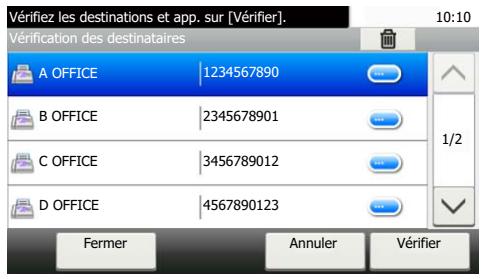
1 Sélectionner [ ] ou [ ] pour confirmer toutes les destinations.
Sélectionner [ ] pour afficher les informations détaillées de la destination sélectionnée.
Pour supprimer la destination, sélectionner la destination à supprimer > [] > [Oui]
Pour ajouter la destination, Sélectionner [Annuler], puis revenir à l'écran de destination.
Remarque
S'assurer de confirmer toutes les destinations en les affichant sur l'écran tactile. Il n'est pas possible de sélectionner [Vérifier] avant d'avoir confirmé chaque destination.
Rappeler
La fonction de rappel permet le renvoi à la destination saisie. Pour envoyer l'image à la même destination, sélectionner [Rappeler] pour appeler la destination d'envoi figurant dans la liste des destinations.
1 Sélectionner [rappeler].
La destination d'envoi s'affiche dans la liste des destinations.
Remarque
Si le dernier envoi incluait des fax, dossiers et e-mails, ces éléments sont également affichés. Si besoin est, ajouter ou supprimer la destination.
2 Appuyer sur la touche [départ].
L'envoi commence.
Remarque
- Lorsque [Acté] est sélectionné dans « Conf. destin. avant envoi », un écran de confirmation de destination est affiché lorsque vous appuyez sur la touche [Départ].
Écran de confirmation des destinations (page 5-48)
- Les informations de rappel sont annulées dans les cas suivants :
- Mise hors tension
- Envoi de l'image suivante (de nouvelles informations de rappel sont enregistrées)
- Déconnexion
Comment utiliser la fonction fax
La fonction fax peut être utilisée avec la machine.
Manuel d'utilisation du FAX
Utilisation des boîtes de document
Les boîtes de document disponibles sont les suivantes : Boîte travaux, Boîte Mémoire amovible, Boîte de sous-adresse et Boîte Polling.
Présentation de la boîte des travaux
La Boîte des travaux est un nom générique pour la "Boîte Travail impression/stockée privée", la "Boîte Copie rapide/Vérification avant impression". Ces boîtes ne peuvent pas être créées ni supprimées par l'utilisateur.

Remarque
- Pour utiliser la boîte de travail stockée et la boîte de copie rapide, une carte mémoire SD/SDHC doit être installée dans le périphérique.
- Il est possible de configurer la machine afin que les documents temporaires dans les boîtes de travail soient automatiquement supprimés.
Suppr. stockage travaux (page 8-24) Pour plus de détails sur le fonctionnement de la boîte des travaux, se reporter à la section suivante : → Impression des données sauvegardées sur l'imprimante (page 4-11)

Important
Les données non cryptées sont enregistrées sur la carte mémoire SD/SDHC.
Faire attention lors de l'enregistrement de documents sensibles.
Présentation de la boîte mémoire amovible
Une clé USB peut être branchée dans le logement pour mémoire USB de la machine pour imprimer un fichier sauvegardé. Il est possible d'imprimer directement les données de la mémoire USB sans utiliser de PC. Les images numérisées avec cette machine peuvent également être sauvegardées dans la mémoire USB au format PDF, TIFF, JPEG, XPS, OpenXPS ou PDF haute compression (numérique vers USB).
Boîte de sous-adresse/boîte polling
La boîte de sous-adresse/boîte Polling stocke les données de fax.

Manuel d'utilisation du FAX
Opération en utilisant la mémoire USB amovible
Brancher la mémoire USB directement dans la machine pour imprimer rapidement et facilement les fichiers stockés dans la mémoire USB sans avoir besoin d'utiliser un ordinateur.
Les types de fichiers suivants peuvent être imprimés :
Fichier PDF (Version 1.7 ou supérieure) FichierTIFF (formatTIFFV6/TTN2) Fichier JPEG Fichier XPS Fichier OpenXPS Fichier PDF crypté
En outre, il est possible de stocker des fichiers images numériques dans la mémoire USB connectée à la machine.
Les types de fichiers suivants peuvent être stockés :
- Format de fichier PDF
- Format de fichier TIFF
- Format de fichier JPEG
- Format de fichier XPS
- Format de fichier OpenXPS
- Format de fichier PDF haute compression

Remarque
- Les fichiers PDF à imprimer doivent composer une extension (.pdf).
- Les fichiers à imprimer doivent être sauvegardés au maximum au troisième niveau d'arborescence des dossiers, y compris le dossier racine.
- La mémoire USB utilisée doit être formatée par cette machine.
- Brancher la mémoire USB directement dans le logement de mémoire USB.
1 Brancher la mémoire USB.
1 Brancher la mémoire USB dans le logement de mémoire USB.
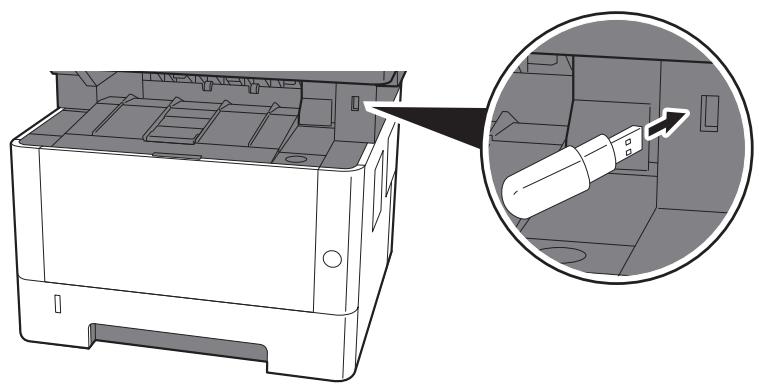
2 Lorsque la machine lit la mémoire USB, le message "La mémoire amovible est reconnue. Affichage des fichiers. Êtes-vous sûr ?" peut s'afficher. Sélectionner [Oui].
Affiche l'écran Mémoire amovible.

Remarque
Si le message ne s'affiche pas, sélectionner [Mémoire amovible] sur l'écran d'accueil.
2 Imprimer le document.
1 Sélectionner le dossier contenant le fichier à imprimer.
La machine affiche les documents dans les 3 premiers niveaux d'arborescence des dossiers, racine comprise.

Remarque
1000 documents peuvent être affichés. - Pour revenir à un dossier supérieur, sélectionner [Retour].
2. Sélectionner le fichier à imprimer > [Imprimer] 3. Le cas échéant, modifier le nombre de copies, l'impression recto verso, etc. Pour les fonctions pouvant être sélectionnées, se reporter à :
→ Mémoire amovible (Stocker fichier, Impression de documents) (page 6-6).
4. Appuyer sur la touche [Départ].
L'impression du fichier sélectionné débute.

Remarque
Le nombre maximum de fichiers pouvant être stockés est de 1000.
1 Mettre en place les originaux.
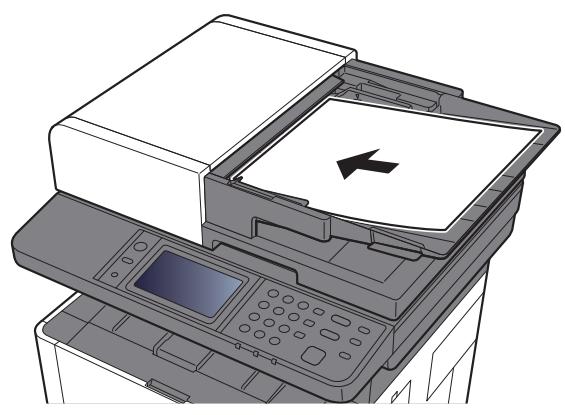
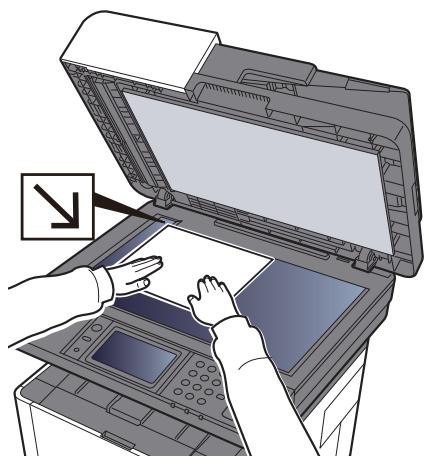
Chargement des originaux (page 5-3)
2 Brancher la mémoire USB.
1 Brancher la mémoire USB dans le logement de mémoire USB.
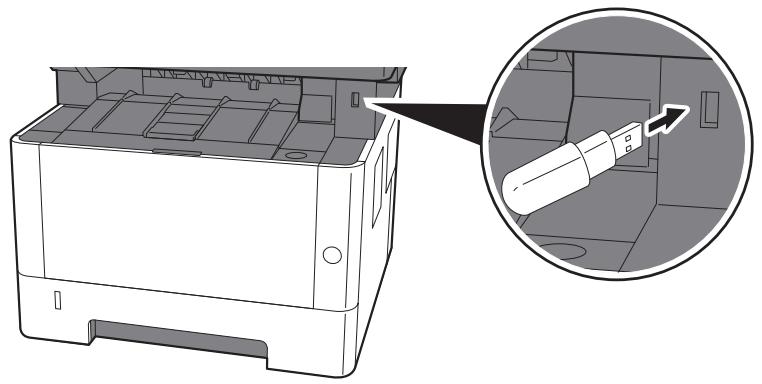
2 Lorsque la machine lit la mémoire USB, le message "La mémoire amovible est reconnue. Affichage des fichiers. Êtes-vous sûr ?" peut s'afficher. Sélectionner [Oui] pour afficher l'écran de la mémoire amovible.

Remarque
Si le message ne s'affiche pas, sélectionner [Mémoire amovible] sur l'écran d'accueil.
3 Stocker le document.
1 Sélectionner le dossier dans lequel stocker le fichier.
La machine affiche les 3 premiers niveaux d'arborescence des dossiers, racine comprise.
2 Sélectionner [+ ]
![KYOCERA ECOSYS M2635DN - ECOSYS M2640IDW - Sélectionner [+ ] - 1](/content/2024/11/202408/images/b7e1b24fdf7b92cfd1fc1185a6e613a30b446a1f8eb12d6a3205576b122450c8.jpg)
3 Le cas échéant, régler le mode de couleur, le type d'original, le format de fichier, etc.
Pour les fonctions pouvant être définies, se reporter à :
Mémoire amovible (Stocker fichier, Impression de documents) (page 6-6).
4 Appuyer sur la touche [Départ].
L'original est numérique et les données sont stockées dans la mémoire USB.
Vérifier les informations de la mémoire USB
1 Sur l'écran de la mémoire amovible, sélectionner [Menu] > [Détails mémoire]. 2 Avec avoir vérifié les informations, sélectionner [Fin].
Retrait de la mémoire USB

IMPORTANT
Respecter la bonne procédure afin d'éviter d'endommager les données ou la mémoire USB.
Afficher l'écran.
Sélectionner [Mémoire amovible] dans l'écran d'accueil.
Sélectionner [OK], et retirer la mémoire USB après l'affichage du message "Retrait mémoire amovible sans risque".

REMARQUE
La mémoire USB peut aussi être retirée après avoir vérifié le statut du périphérique.

Périphérique/Communication (page 7-11)
6 Utilisation de différentes fonctions
À propos des fonctions disponibles sur la machine 6-2 Copie 6-2 Envoyer 6-4 Mémoire amovible (Stocker fichier, Impression de documents) 6-6
Fonctions disponibles sur la machine 6-2 Fonctions 6-8 Sélection du papier 6-9 Zoom 6-10 Densité 6-11 Recto versus 6-12 Combiner 6-14 Sélection couleur 6-16 Assembler 6-16 Format d'originaux 6-17 Orientation de l'original 6-18 Format d'originaux différents 6-19 Image de l'original 6-19 EcoPrint 6-20 Netteté 6-20 Contraste 6-21 Rég. densité arrière-plan (Réglage de la densité d'arrière-plan) 6-21 Sauter page blanche 6-21 Numérisation continue 6-22 Avis de fin du travail 6-22 Entrée du nom de fichier 6-23 Annulation de priorité 6-23 Format de fichier 6-24 Recto versus (original recto versus) 6-27 Format d'envoi 6-28 Séparation des fichiers 6-28 Résolution de numérisation 6-29 Objet/corps de l'E-Mail 6-29 Transmission cryptée FTP 6-30 Taille de stockage 6-30 Mot de passe PDF crypté 6-31 Impression JPEG/TIFF 6-31 Adapter XPS à la page 6-31
Fonctions disponibles sur la machine
Cette machine fournit les différentes fonctions disponibles.
Copie
Pour configurer les paramètres des fonctions, sélectionner la touche de fonction. En sélectionnant [Fonctions], d'autres fonctions pouvant être sélectionnées seront affichées dans une liste.
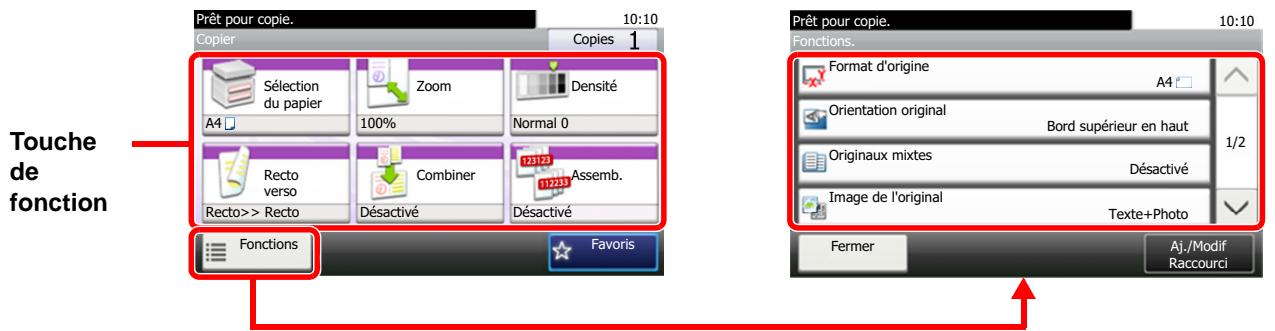
Pour les détails de chaque fonction, voir le tableau ci-dessous.
| Touché de fonction | Description | Page de référence |
| Sélection du papier | Sélectionner le magasin ou le by-pass contenant le format de papier requis. | page 6-9 |
| Zoom | Ajuster le zoom pour réduire ou agrandir l'image. | page 6-10 |
| Densité | Ajuster la densité. | page 6-11 |
| Recto verso | Cette option permet d'effectuer des impressions recto verso. Il est aussi possible de créé des impressions recto à partir d'originaux recto verso. | page 6-12 |
| Combiner | Combine 2 ou 4 feuilles de l'original sur 1 page imprimée. | page 6-14 |
| Assembler | Décale la sortie par page ou jeu. | page 6-16 |
| Fonctions | Description | Page de référence |
| Format d'origaux | Spécifier le format d'origine à numérique. | page 6-17 |
| Orientation de l'original | Sélectionner l'orientation du bord supérieur du document original pour numérique dans la direction correcte. | page 6-18 |
| Format d'origaux différents | Numérique en une seule fois tous les documents de différents formats qui sont placés dans le chargeur de documents. | page 6-19 |
| Image de l'original | Sélectionner le type d'image d'origine pour les autres résultats. | page 6-19 |
| EcoPrint | EcoPrint permet d'économiser le toner durant l'impression. | page 6-20 |
| Netteté | Cette fonction permet d'ajuster la netteté des contours de l'image. | page 6-20 |
| Contraste | Ce paramètre permit d'ajuster le contraste entre les zones claires etsons de l'image. | page 6-21 |
| Rég. densité arrêté-plan | Retire l'arrière-plan noir des originaux tels que les{journaux}. | page 6-21 |
| Sauter page blanche | Lorsqu'un document numérique contient des pages blanches, cette fonction permet de sauter les pages blanches et d'imprimer uniquement les pages qui ne sont pas blanches. | page 6-21 |
| Numérisation continue | Numérique un grand nombre d'originaux enlots séparés, puis produit un seul travail. | page 6-22 |
| Avis de fin du travail | Cette fonction permet d'envoyer un avis par e-mail à la fin d'un travail. | page 6-22 |
| Entrée du nom de fichier | Ajoute un nom de fichier. | page 6-23 |
| Annulation de priorité | Suspend le travail en cours pour donner à un nouveau travail une priorité supérieure. | page 6-23 |
Envoyer
Pour configurer les paramètres des fonctions, sélectionner la touche de fonction. En sélectionnant [Fonctions], d'autres fonctions pouvant être sélectionnées seront affichées dans une liste.
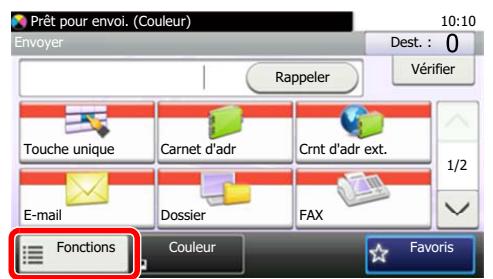
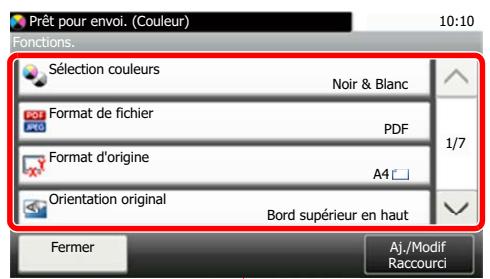
Pour les détails de chaque fonction, voir le tableau ci-dessous.
| Fonctions | Description | Page de référence |
| Sélection couleur | Sélectionner l'options du mode couleur. | page 6-16 |
| Format de fichier | Spécifier le format du fichier image. Le niveau de qualité de l'image peut aussi être ajusté. | page 6-24 |
| Format d'originaux | Spécifier le format d'origine à numérique. | page 6-17 |
| Orientation de l'original | Sélectionner l'orientation du bord supérieur du document original pour numérique dans la direction correcte. | page 6-18 |
| Format d'originaux différents | Numérique en une seule fois tous les documents de différents formats qui sont placés dans le chargeur de documents. | page 6-19 |
| Recto-verso | Sélectionner le type et l'orientation de la reliure en fonction de l'original. | page 6-27 |
| Format d'envoi | Sélectionner le format de l'image à envoyer. | page 6-28 |
| Déparation des fichiers | Cette fonction permet de créé plusieurs fichiers en subdivisant les données de l'original numérique par page et d'envoyer les fichiers. | page 6-28 |
| Résolution de numérique | Sélectionner la finesse de résolution de numérique. | page 6-29 |
| Densité | Ajuster la densité. | page 6-11 |
| Image de l'original | Sélectionner le type d'image d'origine pour les最好的 résultats. | page 6-19 |
| Netteté | Cette fonction permet d'ajuster la netteté des contours de l'image. | page 6-20 |
| Contraste | Ce paramètre permit d'ajuster le contraste entre les zones claires etsons de l'image. | page 6-21 |
| Rég. densité arrêté-plan | Retire l'arrière-plan noir des originaux tels que les journaux. | page 6-21 |
| Sauter page blanche | Lorsqu'un document numérique contient des pages blanches, cette fonction permet de sauter les pages blanches et d'imprimer uniquement les pages qui ne sont pas blanches. | page 6-21 |
| Résolution trans. FAX | Sélectionner la finesse des images lors de l'envoi de fax. | Se reporter au Manuel d'utilisation du FAX. |
| Zoom | Ajuster le zoom pour réduire ou agrandir l'image. | page 6-10 |
| Numérique continue | Numérique un grand nombre d'originaux enlots séparés, puis produit un seul travail. | page 6-22 |
| Entrée du nom de fichier | Ajoute un nom de fichier. | page 6-23 |
| Objet/corps de l'E-Mail | Ajoute l'objet et le corps lors de l'envoi d'un document. | page 6-29 |
| Avis de fin du travail | Cette fonction permet d'envoyer un avis par e-mail à la fin d'un travail. | page 6-22 |
| Transmission cryptée FTP | Crypte les images lors de l'envoi par FTP. | page 6-30 |
| Transmission FAX différée | Définir une heures d'envoi. | Se reporter au Manuel d'utilisation du FAX. |
| Transmission FAX directe | Envoie un fax directement sans dire le données de l'original en mémoire. | Se reporter au Manuel d'utilisation du FAX. |
| Réception sélective FAX | Composer la destination et receivevoir les documents pour la transmission sélective stockés dans la boîte Polling. | Se reporter au Manuel d'utilisation du FAX. |
| Rapport trs fax | Imprimer un rapport des résultats de transmission de fax. | Se reporter au Manuel d'utilisation du FAX. |

Remarque
Les fonctions pouvant être utilisées avec la transmission par serveur de fax sont les suivantes :
Format d'origine, Recto verso, Image de l'original, Résolution transm. FAX, Numérisation continue
Mémoire amovible (stocker fichier, impression de documents)
Pour configurer les paramètres des fonctions, sélectionner la touche de fonction. En sélectionnant [Fonctions], d'autres fonctions pouvant être sélectionnées seront affichées dans une liste.
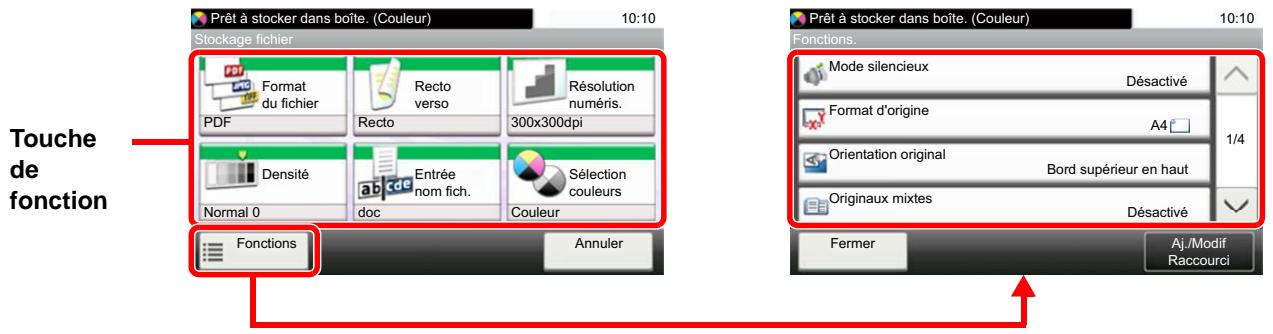
Pour les détails de chaque fonction, voir le tableau ci-dessous.
Stock. fichier
| Touché de fonction | Description | Page de référence |
| Format de fichier | Spécifier le format du fichier image. Le niveau de qualité de l'image peut aussi être ajusté. | page 6-24 |
| Recto verso | Sélectionner le type et l'orientation de la reliure en fonction de l'original. | page 6-27 |
| Résolution de numération | Sélectionner la finesse de résolution de numérisation. | page 6-29 |
| Densité | Ajuster la densité. | page 6-11 |
| Entrée du nom de fichier | Ajoute un nom de fichier. | page 6-23 |
| Sélection couleur | Sélectionner l'options du mode couleur. | page 6-16 |
| Fonctions | Description | Page de référence |
| Format d'originaux | Spécifier le format d'origine à numérique. | page 6-17 |
| Orientation de l'original | Sélectionner l'orientation du bord supérieur du document original pour numérique dans la direction correcte. | page 6-18 |
| Format d'originaux différents | Numérique en une seule fois tous les documents de différents formats qui sont placés dans le chargeur de documents. | page 6-19 |
| Taille de stockage | Sélectionnez la taille de l'image à stocker. | page 6-30 |
| Image de l'original | Sélectionner le type d'image d'origine pour les autres résultats. | page 6-19 |
| Netteté | Cette fonction permet d'ajuster la netteté des contours de l'image. | page 6-20 |
| Contraste | Ce paramètre permit d'ajuster le contraste entre les zones claires etsons de l'image. | page 6-21 |
| Rég. densité arrêté-plan | Retire l'arrière-plan noir des originaux tels que les journaux. | page 6-21 |
| Sauter page blanche | Lorsqu'un document numérique contient des pages blanches, cette fonction permet de sauter les pages blanches et d'imprimer uniquement les pages qui ne sont pas blanches. | page 6-21 |
| Zoom | Ajuster le zoom pour réduire ou agrandir l'image. | page 6-10 |
| Numérisation continue | Numérique un grand nombre d'originaux enlots séparés, puis produit un seul travail. | page 6-22 |
| Avis de fin du travail | Cette fonction permet d'envoyer un avis par e-mail à la fin d'un travail. | page 6-22 |
| Séparation des fichiers | Cette fonction permet de creator plusieurs fichiers en subdivisant les données de l'original numérique par page et d'envoyer les fichiers. | page 6-28 |
Impression de documents
| Touche de fonction | Description | Page de référence |
| Sélection du papier | Sélectionner le magasin ou le by-pass contenant le format de papier requis. | page 6-9 |
| Assembler | Décale la sortie par page ou jeu. | page 6-16 |
| Recto versus | Imprimer un document sur les deux côtsés du papier. | page 6-13 |
| Fonctions | Description | Page de référence |
| EcoPrint | EcoPrint permet d'économiser le toner durant l'impression. | page 6-20 |
| Avis de fin du travail | Cette fonction permet d'envoyer un avis par e-mail à la fin d'un travail. | page 6-22 |
| Annulation de priorité | Suspend le travail en cours pour donner à un nouveau travail une priorité supérieure. | page 6-23 |
| Mot de passer PDF crypté | Entrer le mot de passer préassigné pour imprimer les données PDF. | page 6-31 |
| Impression JPEG/TIFF | Sélectionner la taille de l'image lors de l'impression de fichiers JPEG ou TIFF. | page 6-31 |
| Adapter XPS à la page | Réduit ou agrandit la taille de l'image pour l'ajuster au format de papier sélectionné lors de l'impression de fichiers XPS. | page 6-31 |
Fonctions
Sur les pages qui expliquent une fonction pratique, les modes dans lesquels cette fonction peut être utilisée sont indiqués par des icônes.
Impression :


Envoi:

Stockage :

Sélection du papier


Sélectionner le magasin ou le by-pass contenant le format de papier requis.
Lorsque la fonction de sélection automatique du papier ([Auto]) est sélectionnée, le format de l'original est détecté automatiquement.

Remarque
- Spécifier au départ le format et le type de papier chargé dans le magasin. Paramètres magasin/bac MF (page 8-10)
- Les options Magasins 2 à 3 sont affichées lorsque le chargeur de papier en option est installé.
Pour sélectionner [By-pass], sélectionner [Format papier] et [Type de support], puis spécifier le format de papier et le type de support. Les formats et les types de papier disponibles sont répertoriés dans le tableau suivant.
| Éléments | Valeur | Description | |
| Format papier | Métrique | A4, A5-R, A5, A6, B5, B6, Folio, 216 × 340 mm | Sélectionner l'un des formats métriques standard. |
| Pouce | Letter, Legal, Statement, Executive, Oficio II | Sélectionner l'un des formats en pouce standard. | |
| Autres | 16K, ISO B5, Enveloppe #10, Enveloppe #9, Enveloppe #6, Enveloppe Monarch, Enveloppe DL, Enveloppe C5, Hagaki (Carte), Oufukuhagaki (Carte-résponse), Youkei 4, Youkei 2, Perso*1 | Sélectionner l'un des formats standard spéciaux et personnalisés. | |
| Entr. format | Métrique X: 70 à 216 mm (par pas de 1 mm) Y: 148 à 356 mm (par pas de 1 mm) | Entrer un format différent du format standard.*2 Si [Entrée format] est sélectionné, utiliser [+]/[-] ou les touches numériques pour définir les formats « X » (horizontal) et « Y » (vertical). | |
| Pouce X: 2,76 à 8,50" (par pas de 0,01") Y: 5,83 à 14,02" (par pas de 0,01") | |||
| Type de support | Normal (60 à 105 g/m2), Transparent, Rugueux, Vélin (60 à 220 g/m2), Étiquettes, Recyclé, Préimprimé*3, Relié, Carte, Couleur, Perforé*3, En-tête*3, Enveloppe, Épais (106 à 220 g/m2), Haute qualité, Perso 1 à 8*3 | ||
1 Pour plus d'informations sur la spécification d'un format de papier personnalisé, se reporter à la section suivante : → Format papier personnalisé (page 8-15) 2 Les unités peuvent être modifiées dans le menu système. Pour plus de détails, se reporter à : Mesure (page 8-20) *3 Pour plus d'informations sur la spécification des types de papier personnalisés 1 à 8, se reporter à la section suivante : → Config. type de support (page 8-17)
Pour imprimer sur du papier pré-imprimé, perforé ou en-tête, se reporter à la section suivante :
Action pour papier spécial (page 8-16)

Remarque
- Il peut être utile de préselectionner le type et le format de papier le plus utilisé et de les enregistrer par défaut.

Bypass (page 8-11)
- Si le format de papier spécifique n'est pas chargé dans le magasin de source du papier ou dans le by-pass, un écran de confirmation s'affiche. Charger le papier souhaité dans le by-pass et sélectionner [Continuer] pour lancer la copie.
Zoom


Ajuster le zoom pour réduire ou agrandir l'image.
Copie
Les options de zoom suivantes sont disponibles.
Automatique
Ajustez l'image au format du papier.
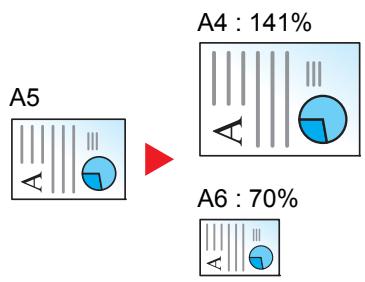
Zoom standard
Réduction ou agrandissement selon des taux prédéfinis.
| Modèle | Niveau de zoom (original - copie) | Modèle | Niveau de zoom (original - copie) | ||
| Modèles européens | 400% Max. | 90% Folio>>A4 | Modèles américains | 400% Max. | 78% Legal>>Letter |
| 200% | 70% | 200% | 64% Letter>>Statement | ||
| 141% A5>>A4 | 50% | 129% Statement>>Letter | 50% | ||
| 100% | 25% Min. | 100% | 25% Min. | ||
Autres
Réduit et agrandit selon des rapports différents de Zoom standard.
| Modèle | Niveau de zoom (original - copie) | Modèle | Niveau de zoom (original - copie) | ||
| Modèles européens | 115% B5>>A4 | 78% Legal>>Letter | Modèles américains | 141% A5>>A4 | 86% A4>>B5 |
| 86% A4>>B5 | 64% Letter>>Statement | 115% B5>>A4 | 70% A4>>A5 | ||
| 129% Statement>>Letter | 90% Folio>>A4 | ||||
Entrée zoom
Réduction ou agrandissement manuel de l'image de l'original par pas de 1%, entre 25 et 400%. Utiliser les touches numériques ou sélectionner [+] ou [-] pour saisir un agrandissement.
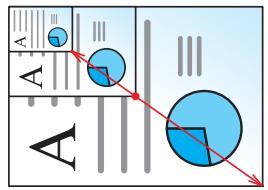
Envoi/stockage
| Élément | Description |
| 100% | Reproduit le format d'origine. |
| Auto | Réduit ou agrandit l'original au format d'envoi/stockage. |

Remarque
Pour réduire ou agrandir l'image, sélectionner le format de papier, le format d'envoi ou le format de stockage.

Sélection du papier (page 6-9) Format d'envoi (page 6-28) Taille de stockage (page 6-30)
Densité


Ajuster la densité.
(Valeur : [-4] à +4 )
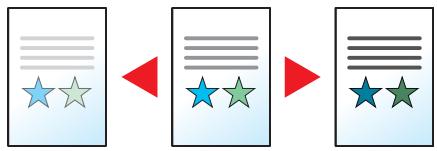
Recto versus


Cette option permet d'effectuer des impressions recto verso. Il est aussi possible de créer des impressions recto à partir d'originaux recto verso.
Les modes suivants sont disponibles.
Cette option permet d'effectuer des copies recto verso à partir d'originaux recto. Si le nombre d'originaux est impair, le verso de la dernière copie sera vierge.
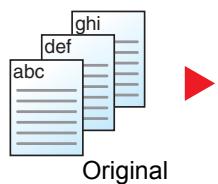
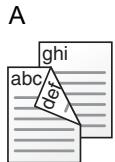
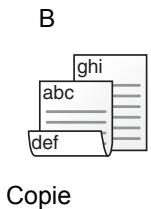
Les options de reliure suivantes sont disponibles.
A. Reliure Gauche/droite : pas de rotation des images sur le verso. B. Reliure Haut : rotation des images de 180 degrés sur le verso. Les copies peuvent être reliées sur le bord supérieur, afin d'avoir la même orientation lorsque l'on tourne les pages.
Cette option permet de copier chaque côté d'un original recto verso sur deux feuilles individuelles.
Les options de reliure suivantes sont disponibles.
- Reliure Gauche/droite : pas de rotation des images sur le verso.
- Reliure Haut : rotation des images de 180 degrés sur le verso.
Cette option permet d'effectuer des copies recto verso à partir d'originaux recto verso.

Remarque
Les formats de papier pris en charge en mode recto verso sur recto verso : A4, B5, A5-R, Folio, Legal, Letter, Statement, Oficio II, Executive, 216 × 340 mm, ISO B5, 16K
Copie
Imprime les originaux recto sur recto verso ou des originaux recto verso sur recto. Sélectionner l'orientation de reliure pour l'original et les documents terminés.
| Éléments | Valeur | Description | |
| Recto>>Recto | — | Désactive la fonction. | |
| Recto>>Recto versus | — | Copier l'original avec le paramètre par défaut. Pour les paramètres par défaut, se reporter à la section suivante : → Fonctions par défaut (page 8-18) | |
| Recto versus>>Recto | — | ||
| Recto versus>>Recto versus | — | ||
| Autres | Recto-verso | Recto>>Recto, Recto>>R.V., R.V.>>Recto, Recto versus>>Recto versus | Sélectionner l'options Recto versus souhaiétée. |
| Reliure de l'original*1 | Gaugue/Droite, Haut | Sélectionner l'orientation de reliure des originaux. | |
| Reliure de finition*2 | Gaugue/Droite, Haut | Sélectionner l'orientation de reliure des copies. | |
| Orientation original | Bord sup. en haut, Bord sup. à gche | Sélectionner l'orientation du bord supérieur du document original pour numérique dans la direction correcte. | |
1 Affiché lorsque [R. V.>>Recto] ou [R. V.>>R. V.] est sélectionné pour « Recto verso » 2 Affiché lorsque [Recto>>R. V.] ou [R. V.>>R. V.] est sélectionné pour « Recto verso »
Lors du placement des originaux sur la glace d'exposition, mettre l'original suivant en place et appuyer sur la touche [Départ].
Lorsque tous les originaux ont été lus, sélectionner [Fin de num] pour lancer la copie.
Impression
Imprimer un document sur les deux côtés du papier.
| Élément | Description |
| Recto | Désactive la fonction. |
| Recto versus | Imprime un document recto verso de sorte que les feuilles sont correctement alignées pour la reliure à gauche ou à droite |
| Recto versus | Imprime un document recto verso de sorte que les feuilles sont correctement alignées pour la reliure en haut. |
Combiner

Combine 2 ou 4 feuilles de l'original sur 1 page imprimée.
Vous pouvez sélectionner la disposition de la page et le type des lignes de démarcation autour des pages.
Les types de limites de page suivants sont disponibles.
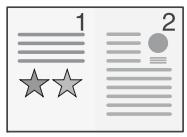
Aucune
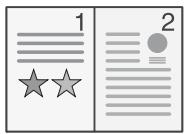
Trait plein
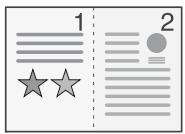
Pointillés
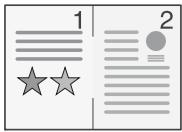
Repère de positionnement
| Éléments | Valeur | Description | |
| Désactivé | — | Désective la fonction. | |
| 2 en 1 | — | Copier l'original avec le paramètre par défaut. Pour les paramètres par défaut, se reporter à la section suivante : → Fonctions par défaut (page 8-18) | |
| 4 en 1 | — | ||
| Autres | Combiner | Désectivé, 2 en 1 (G à D/H en B), 2 en 1 (D à G/B en H), 4 en 1 (droite puis bas), 4 en 1 (gauche puis bas), 4 en 1 (bas puis droite), 4 en 1 (bas puis gauche) | Sélectionner la mise en page des originaux numériés. |
| Ligne de bordure*1 | Aucune, Trait plein, Pointillés, Repère de positionnement | Sélectionner le type de ligne de bordure. | |
| Orientation de l'original | Bord sup. en haut, Bord sup. à gche | Sélectionner l'orientation du bord supérieur du document original pour numériser dans la direction correcte. | |
*1 s'affiche lorsque [2 en 1] ou [4 en 1] est sélectionné dans "Combiner".
Mise en page de l'image
| Élément | Image | ||
| 2 en 1 | G à D/H en B | 1 2 3 4 | 1 2 3 4 |
| D à G/B en H | 1 2 3 4 | 1 2 3 4 | |
| 4 en 1 | Droite, puis bas | 1 2 3 4 | 1 2 3 4 |
| Gauche, puis bas | 1 2 3 4 | 1 2 3 4 | |
| Bas, puis droite | 1 2 3 4 | 1 2 3 4 | |
| Bas, puis gauche | 1 2 3 4 | 1 2 3 4 | |

Remarque
- Les formats de papier pris en charge dans le mode Combiner : A4, A5, B5, Folio, 216 × 340 ~mm, Letter, Legal, Statement, Oficio II, 16K. Lors de la mise en place de l'original sur la glace d'exposition, veiller à copier les originaux dans l'ordre des pages.
Sélection couleur


Sélectionner l'option du mode couleur.
| Éléments | Description |
| Auto (Couleur/Gris) | Détecte automatiquement si le document est en couleur et en noir et blanc et numérique les documents couleurs en Couleur et les documents noir et blanc en Nuance de gris. |
| Auto (Couleur/N&B) | Détecte automatiquement si le document est en couleur et en noir et blanc et numérique les documents couleurs en Couleur et les documents noir et blanc en Noir et blanc. |
| Couleur | Numérique le document en couleur. |
| Nuances de gris | Numérique le document en nuances de gris. Produit une image lisse et détaillée. |
| Noir & Blanc | Numérique le document en noir et blanc. |
Assembler


Décale la sortie par page ou jeu.
(Valeur : [Désactivé] / [Activé])
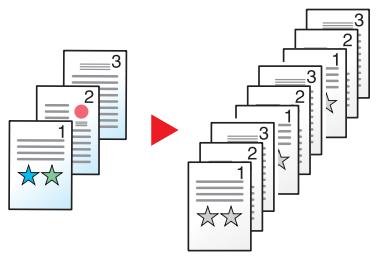
Format d'originaux


Spécifier le format d'origine à numériser.
Sélectionner [Auto (CD)], [Métrique], [Pouce] ou [Autres] pour sélectionner le format d'original.
| Élément | Valeur | Description |
| Auto (CD) | — | Détection automatique du format d'original. |
| Métrique | A4, A5, A6, B5, B6, Folio, 216 × 340 mm | Sélectionner l'un des formats métriques standard. |
| Pouce | Letter, Legal*1, Statement, Executive, Oficio II | Sélectionner l'un des formats en pouce standard. |
| Autres | 16K, ISO B5, Enveloppe #10, Enveloppe #9, Enveloppe #6, Enveloppe Monarch, Enveloppe DL, Enveloppe C5, Hagaki (Carte), Oufukuhagaki (Carte-résponse), Youkei 4, Youkei 2, Perso*2 | Sélectionner l'un des formats standard spéciaux et personnalisés. |
1 Dans les régions hors de l'Amérique du Nord, l'original peut uniquement être placé dans le chargeur de document. 2 Pour plus d'informations sur la spécification du format personnalisé d'original, se reporter à :
Format d'original personnalisé (page 8-13)

Remarque
Sélectionner si les originaux du chargeur de documents doivent être détectés automatiquement.
Détection auto original (CD) (page 8-13)
Veiller à bien spécifier le format d'origine en cas d'utilisation d'un original au format personnalisé.
Orientation de l'original


Sélectionner l'orientation du bord supérieur du document original pour numériser dans la direction correcte.
Pour utiliser l'une des fonctions suivantes, l'orientation du document original doit être définie.
- Recto verso
- Combiner
- Recto verso (original recto verso)
Sélectionner l'orientation de l'original dans la section [Brd sup en haut] ou [Brd sup à gche].
| Élément | Image | |
| Bord sup. haut | A Original | A Orientation de l'original |
| Bord sup. gche | A Original | A Orientation de l'original |

Remarque
Le paramètre par défaut pour Orientation de l'original peut être modifié.

Orientation de l'original (page 8-18)
Format d'originaux différents


Numériser en une seule fois tous les documents de différents formats qui sont placés dans le chargeur de documents.
Cette fonction ne peut pas être utilisée si la glace d'exposition est utilisée.
(Valeur : [Désactivé] / [Activé])
Mélanges d'originaux pris en charge
Folio et A4 (Legal et Letter)
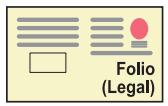
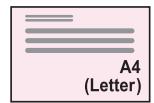
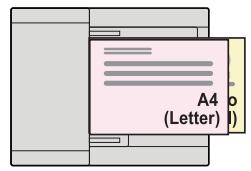
Image de l'original


Sélectionner le type d'image d'origine pour les résultats.
Copie
| Élément | Description |
| Texte+Photo*1 | Idéal pour les documents mixtes contenant du texte et des photos. |
| Photo | Idéal pour les photos prises avec un apparéil photo. |
| Texte | Idéal pour les documents contenant principalement du texte. |
| Graphique/Carte | Idéal pour les graphiques et les cartes. |
*1 Si le texte gris n'est pas imprimé complètement en utilisant [Texte + Photo], la sélection de [Texte] peut améliorer le résultat.
Envoi/stockage
| Élément | Description |
| Texte+Photo | Idéal pour les documents mixtes contenant du texte et des photos. |
| Photo | Idéal pour les photos prises avec un apparéil photo. |
| Texte | Idéal pour les documents contenant principalement du texte. |
| Texte léger/trait fin | Reproduit clairément les caractères pâles écrits au stylo, etc. et les lignes fines sur les originaux cartes ou schémas. |
| Texte (pour OCR)*1 | La numérisation produit une image adaptée pour la reconnaissance de caractères (OCR). |
*1 Cette fonction n'est disponible que lorsque « Sélection couleur » est réglé sur [Noir & Blanc]. Pour plus de détails, se reporter à : Sélection couleur (page 6-16)


EcoPrint permet d'économiser le toner durant l'impression.
Utiliser cette fonction pour les tests d'impression ou toute autre impression ne nécessitant pas une qualité optimale.
(Valeur : [Désactivé] / [Activé])
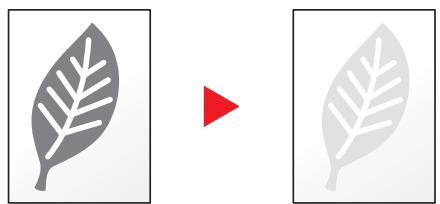
Netteté


Cette fonction permet d'ajuster la netteté des contours de l'image.
Lors de la copie d'originaux écrits au stylo avec des lignes grossières ou interrompues, des copies claires peuvent être effectuées en réglant la netteté sur "Contour O". Lors de la copie d'images constituées de motifs de points comme les photos des magazines (qui présentent des motifs moirés ^*1 ), le lissage des bords et l'atténuation de l'effet de moiré peuvent être obtenus en réglant la netteté sur « Netteté N ».
Moins net Original

Plus net
| Élément | Description |
| [+1] à [+3] (Contour O) | Accentue le contour de l'image. |
| [-1] à [-3] (Estomper) | Réduit la netteté du contour de l'image. Peut atténuer un effet de moiré*1. |
*1 Motifs qui sont créés par une distribution irrégulière des points de demi-teinte.
Contraste


Ce paramètre permet d'ajuster le contraste entre les zones claires et sombres de l'image.
Plus fable

Original
Plus élevé
| Élément | Description |
| [+1] à [+4] (Plus élevé) | Augmente la netteté des couleurs. |
| [-1] à [-4] (Plus faisible) | Créé des couleurs plus douces. |
Rég. densité arrêté-plan (réglement de la densité d'arrêté-plan)


Retire l'arrière-plan noir des originaux tels que les journaux.
Si la couleur d'arrière-plan est trop en évidence, Sélectionner [Auto]. Si [Auto] ne supprime pas la couleur d'arrière-plan, sélectionner [Manuel] et ajuster la densité de la couleur d'arrière-plan.
| Éléments | Description |
| Déscientifé | N'ajuste pas la couleur de l'arrière-plan. |
| Auto | Ajuste automatiquement la densité de l'arrière-plan en fonction de l'original. |
| Manuel | Pour régler manuellement la densité de l'arrière-plan, sélectionner [1] à [5] (+ clair – + foncé). |
Sauter page blanche


Lorsqu'un document numérique contient des pages blanches, cette fonction permet de sauter les pages blanches et d'imprimer uniquement les pages qui ne sont pas blanches.
Lorsqu'il est réglé sur [Elevé], le niveau auquel le papier blanc est reconnu est plus élevé.
La machine détecte les pages vierges, évitant l'impression inutile sans devoir vérifier les pages vierges dans le document.
Sélectionner [Faible], [Moyen] ou [Élevé] dans [Activé].

Remarque
Les originaux perforés ou les originaux imprimés sur un support couleur peuvent ne pas être reconnus comme pages vierges.
Numérisation continue


Numérise un grand nombre d'originaux en lots séparés, puis produit un seul travail.
Les originaux seront numérisés en continu jusqu'à la sélection de [Fin de num].
(Valeur : [Désactivé]/[Activé])
1~10
11~20
21~30

1~30
Avis de fin du travail


Cette fonction permet d'envoyer un avis par e-mail à la fin d'un travail.
Les utilisateurs peuvent être informés de la fin d'un travail alors qu'ils travaillent sur un autre poste, ce qui permet d'éviter de perdre du temps en attendant la fin de l'opération à côté de la machine.

Remarque
Le PC doit être préconfiguré en vue d'utiliser le courrier électronique.

Command Center RX (page 2-53)
L'e-mail peut être envoyé à une seule destination.
| Éléments | Description |
| Désvactivé | Désvactive la fonction. |
| Activé | Affiche la liste des destinations. |
| Ajouter une destinationPour ajouter une nouvelle destination, sélectionner [Menu] > [Ajouter].Carnet d'adr.: Sélectionner la destination de notification dans le carnet d'adresses et筛选ionner [OK].Crnt d'adr ext.*1: Sélectionner la destination de notification à partir du carnet d'adresses externe.Entrée adresse: Entrer l'adresse e-mail directement. Saisir l'adresse (128 caractèresmaximum), puis selectionner [OK].Mon adresse*2: Utilise l'adresse e-mail de l'utilisateur connecté. | |
| Vérifier la destinationPour afficher les détails des destinations, sélectionner [ ] . | |
| Supprimer la destinationPour supprimer la destination sélectionnée, Selectionner [ ] . |
1 Pour plus d'informations sur le carnet d'adresses externe, se reporter à : Command Center RX User Guide 2 Affiché lorsque l'administration des connexions d'utilisateurs est activée.
Entrée du nom de fichier


Ajoute un nom de fichier.
Il est également possible de configurer des informations complémentaires, par exemple Date et Heures et N° de travail. Elle permet de vérifier l'historique des travaux ou le statut des travaux à l'aide du nom de fichier, de la date et de l'heure ou du numéro de travail spécifique à ce stade.
Saisir le nom de fichier (32 caractères maximum), et appuyer sur [Suivant].
Pour ajouter la date et l'heure, sélectionner [Date et heures]. Pour ajouter un nombre de travail, sélectionner [N° travail]. Pour ajouter l’un et l’autre, sélectionner [N° trav & Date et heures] ou [Date et heures & N° trav].
Annulation de priorité


Suspend le travail en cours pour donner à un nouveau travail une priorité supérieure.
Le travail suspendu reprend à la fin de l'autre travail.
(Valeur : [Désactivé]/[Activé])

Remarque
- Cette fonction n'est pas disponible si le travail en cours était prioritaire.
- L'annulation de priorité peut ne pas être disponible en fonction du statut du travail d'impression en cours et de l'utilisation de la mémoire.
Format de fichier


Spécifier le format du fichier image. Le niveau de qualité de l'image peut aussi être ajusté.
Sélectionner le format de fichier [PDF], [TIFF], [JPEG], [XPS], [OpenXPS] et [PDF haute compr.].
Si le mode couleur de numérisation sélectionné est Nuances de gris ou Couleur, régler la qualité d'image.
Si [PDF] ou [PDF haute compr.] est sélectionné, il est possible de spécifier des cryptages ou PDF/A.
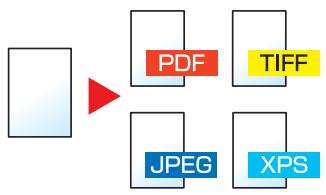
| Élément | Valeur | Description | |
| — | Définir le format de fichier sélectionné.La qualité d'image et les paramètres PDF/A seront les paramètres par défaut. Pour les paramètres par défaut, se reporter à la section suivante :→ Fonctions par défaut (page 8-18) | ||
| PDF haute compr. | — | ||
| TIFF | — | ||
| JPEG | — | ||
| XPS | — | ||
| OpenXPS | — | ||
| Autres | Format de:fichier | PDF, PDF haute compr. PDF,TIFF, JPEG, XPS, OpenXPS | Sélectionner le format du:fichier image. |
| Qualité image*1 | Basse qualité (haute compr.),Standard, Haute qualité (basse compr.) | Définir le niveau de qualité pour le PDF forte compression. | |
| Qualité de l'image*2 | 1 Basse qualité à 5 Haute qualité | Définir la qualité de l'image. | |
| PDF/A*3 | Désactivé, PDF/A-1a, PDF/A-1b | Définir le type de format PDF/A-1. | |
| Cryptage*3 | — | Il est possible d'utiliser les fonctions de cryptage PDF.Fonctions de cryptage PDF (page 6-25) | |
1 S'affiche lorsque [PDF haute compr.] est sélectionné pour "Format de fichier". 2 S'affiche lorsqu'une option différente de [PDF haute compr.] est sélectionnée pour "Format de fichier". *3 S'affiche lorsque [PDF] ou [PDF haute compr.] est sélectionné pour "Format de fichier".

Remarque
Si le cryptage est activé, les paramètres PDF/A ne peuvent pas être spécifiés.
Fonctions de cryptage PDF
Si le format de fichier sélectionné est PDF ou PDF haute compression, il est possible de limiter le niveau d'accès pour l'affichage, l'impression et la modification du PDF en attribuant un mot de passe sécurisé.
Sélectionner [Autres], [PDF] ou [PDF haute comp.] dans [Format de fichier], puis sélectionner [Cryptage].
Les éléments qui peuvent être définis varient en fonction du paramètre sélectionné dans [Compatibilité].
Acrobat 3.0 et vers. ult., n. de crypt.: Moyen (40 bits)
| Éléments | Valeur | Description | |
| Mot de passer pour ouvrir le document | Désactivé, Activé | Entrer le mot de passer pour ouvrir le fichier PDF. Sélectionner [Activé], entraîr le mot de passer (256 caractères maximum) et sélectionner [Suvant]. Saisir à nouveau le mot de passer, puis sélectionner [OK]. | |
| Mot de passer pour éditer/imprimer le document | Désactivé, Activé | Entrer le mot de passer pour éditer le fichier PDF. Sélectionner [Activé], entraîr le mot de passer (256 caractères maximum) et sélectionner [Suvant]. Saisir à nouveau le mot de passer, puis sélectionner [OK]. Lorsque le mot de passer pour éditer/imprimer le document est saisi, il est possible de limiter l'opération plus spécifique. | |
| Impression autorisée | Non autorisées, Autorisées | Liminé l'impression du fichier PDF. | |
| Modifications autorisées | Non autorisées | Désactive la modification au fichier PDF. | |
| Commentaires | Possibilité d'ajouter des commentaires uniquement. | ||
| Mise en page sauf les pages d'extraction | Possibilité de modifier la mise en pages à l'exception de l'extraction de pages du fichier PDF. | ||
| Tout sauf les pages d'extraction | Possibilité d'effectuer toutes les opérations à l'exception de l'extraction de pages du fichier PDF. | ||
| Copie de texte/d'images/autres | Désactiver, Activer | Liminé la copie de texte ou d'objets dans le fichier PDF. | |
Acrobat 5.0 et vers. ult., n. de crypt.: Élevé (128 bits)
| Éléments | Valeur | Description | |
| Mot de passer pour ouvrir le document | Désactivé, Activé | Entrer le mot de passer pour ouvrir le fichier PDF. Sélectionner [Activé], entraîr le mot de passer (256 caractères maximum) et sélectionner [Suvant]. Saisir à nouveau le mot de passer, puis sélectionner [OK]. | |
| Mot de passer pour éditer/imprimer le document | Désactivé, Activé | Entrer le mot de passer pour éditer le fichier PDF. Sélectionner [Activé], entraîr le mot de passer (256 caractères maximum) et sélectionner [Suvant]. Saisir à nouveau le mot de passer, puis sélectionner [OK]. Lorsque le mot de passer pour éditer/imprimer le document est saisi, il est possible de limiter l'opération plus spécifique. | |
| Impression autorisée | Non autorisées | Désactive l'impression du fichier PDF. | |
| Autorisées (basse résolution uniquement) | Impression du fichier PDF possible en basse résolution uniquement. | ||
| Autorisé | Impression du fichier PDF possible avec sa résolution d'origine. | ||
| Modifications autorisées | Non autorisées | Désactive la modification au fichier PDF. | |
| Insertion/suppression/rotation de pages | Possibilité d'insérer, de supprimer et de pivoter les pages du fichier PDF. | ||
| Commentaires | Possibilité d'ajouter des commentaires uniquement. | ||
| Tout sauf les pages d'extraction | Possibilité d'effectuer toutes les opérations à l'exception de l'extraction de pages du fichier PDF. | ||
| Copie de texte/d'images/autres | Désactiver, Activer | Limite la copie de texte ou d'objets dans le fichier PDF. | |
Recto versus


Sélectionner le type et l'orientation de la reliure en fonction de l'original.

Remarque
Cette fonction s'affiche uniquement sur les modèles ayant une fonction de numérisation recto verso.
| Élément | Valeur | Description | |
| Recto | — | Désactive la fonction. | |
| Recto versus | — | Définir lors de l'utilisation d'un original recto versus. | |
| Autres | Recto-verso | Recto; Recto versus (reliure gauche/droite), Recto versus (reliure haut) | Sélectionner l'orientation de reliure des originaux. |
| Orientation original*1 | Bord sup. en haut, Bord sup. à gche | Sélectionner l'orientation du bord supérieur du document original pour numériser dans la direction correcte. | |
*1 Affichée lorsque [Recto verso (Reliure gauche/droite)] ou [Recto verso (Reliure haut)] est sélectionné dans « Recto verso ». Elle ne s'affiche pas lorsque la transmission par serveur de fax est effectuée.
Image échantillon
| Valeur | Image | |
| Recto versus | Reliure Gaugue/droite | 1 ★★ |
| Reliure Haut | 1 2 | |
Format d'envoi

Sélectionner le format de l'image à envoyer.
Sélectionner [Identique à l'original], [Métrique], [Pouce] ou [Autres] pour sélectionner le format d'envoi.
| Élément | Valeur | Description |
| Identique au format d'orig. | — | Envoiè automatiquement le même format que l'original. |
| Métrique | A4, A5, A6, B5, B6, Folio, 216 × 340 mm | Sélectionner l'un des formats métriques standard. |
| Pouce | Letter, Legal, Statement, Executive, Oficio II | Sélectionner l'un des formats en pouce standard. |
| Autres | 16K, ISO B5, Enveloppe #10, Enveloppe #9, Enveloppe #6, Enveloppe Monarch, Enveloppe DL, Enveloppe C5, Hagaki (Carte), Oufukuhagaki (Carte-résponse), Youkei 4, Youkei 2 | Sélectionner l'un des formats standard spéciaux et personnalisés. |
Relations entre les options format d'origine, taille envoi et zoom
Les options Format d'originaux, Taille d'envoi et Zoom sont liées. Pour plus de détails, voir le tableau ci-dessous.
| Le format d'origine et le format d'envoi sont | identiques | différents |
| Format d'originaux (page 6-17) | Spécifier le cas échéant. | Spécifier le cas échéant. |
| Format d'expédition | Sélectionner [Identique à l'original]. | Sélectionner le format souhaité. |
| Zoom (page 6-10) | Sélectionner [100%] (ou [Auto]). | Sélectionner [Auto]. |

Remarque
Si la taille d'envoi spécifiée est différente du format d'origine et si le zoom sélectionné est [100%], il est possible d'envoyer l'image à son format réel (pas de zoom).
Déparation des fichiers


Cette fonction permet de créer plusieurs fichiers en subdivisant les données de l'original numérisé par page et d'envoyer les fichiers.
(Valeur : [Désactivé] / [Chaque page])
Sélectionner [Chaque page] pour définir la séparation des fichiers.
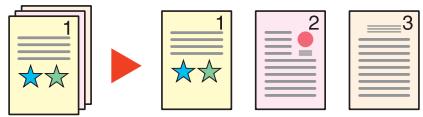

Remarque
Un numéro séquentiel à trois chiffres du type "abc_001.pdf, abc_002.pdf..." est ajouté à la fin du nom des fichiers.
Résolution de numérisation


Sélectionner la finesse de résolution de numérisation.
Plus le nombre est élevé, ILA meuleure est la resolution de I'age. Toutefois, une resolution elevated signifie egalement des tailles de fichiers plus importantes et des delais d'envoi plus longs.
Lors de la numérisation d'un original recto verso en couleur ou en nuance de gris, [600x600dpi], [400x400dpi Ultra] et [200x400dpi Super] ne peuvent pas être sélectionnés.
Objet/corps de l'e-mail

Ajoute l'objet et le corps lors de l'envoi d'un document.
Sélectionner [Objet] / [Corps] pour saisir l'objet/corps de l'e-mail.
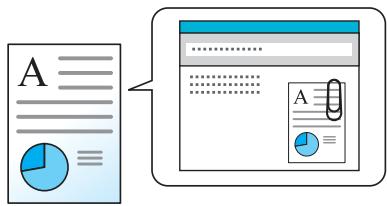

Remarque
L'objet peut contenir jusqu'à 60 caractères et le corps peut contenir jusqu'à 500 caractères.
Transmission cryptée FTP

Crypte les images lors de l'envoi par FTP.
Le cryptage sécurise la transmission du document.
(Valeur : [Désactivé] / [Activé])

Remarque
Cliquez sur [Paramètres de sécurité], puis sur [Sécurité réseau] dans Command Center RX. S'assurer que l'option "SSL" dans Paramètres du protocole de sécurité est réglée sur "Activé" et qu'un ou deux cryptages effectifs sont mentionnés dans Paramètres côté client.

Command Center RX User Guide
Taille de stockage

Sélectionnez la taille de l'image à stocker.
Sélectionner [Identique à l'original], [Métrique], [Pouce] ou [Autres] pour sélectionner la taille de stockage.
| Élément | Valeur | Description |
| Identique au format d'orig. | — | Stocke une image au même format que l'original. |
| Métrique | A4, A5, A6, B5, B6, Folio, 216 × 340 mm | Sélectionner l'un des formats métriques standard. |
| Pouce | Letter, Legal, Statement, Executive, Oficio II | Sélectionner l'un des formats en pouce standard. |
| Autres | 16K, ISO B5, Enveloppe #10, Enveloppe #9, Enveloppe #6, Enveloppe Monarch, Enveloppe DL, Enveloppe C5, Hagaki (Carte), Oufukuhagaki (Carte-résponse), Youkei 4, Youkei 2 | Sélectionner l'un des formats standard spéciaux et personnalisés. |
Relations entre les options format d'origine, taille stockage et zoom
Les options Format d'originaux, Taille de stockage et Zoom sont liées. Pour plus de détails, voir le tableau ci-dessous.
| Le Format d'origine et la taille de stockage sont | identiques | différents |
| Format d'originaux (page 6-17) | Spécifier le cas échéant. | Spécifier le cas échéant. |
| Taille de stockage | Sélectionner [Identique à l'original]. | Sélectionner le format souhaité. |
| Zoom (page 6-10) | Sélectionner [100%] (ou [Auto]). | Sélectionner [Auto]. |

Remarque
Si la taille de stockage est différente du format d'origine et si le zoom sélectionné est [100%], il est possible de stocker l'image à son format réel (pas de zoom).
Mot de passe PDF crypté

Entrer le mot de passe préassigné pour imprimer les données PDF.
Entrer le mot de passe et sélectionner [OK].

Remarque
Pour plus de détails sur la saisie du mot de passe, se reporter à :

Méthode de saisie de caractères (page 11-8)
Impression jpeg/tiff

Sélectionner la taille de l'image lors de l'impression de fichiers JPEG ou TIFF.
(Valeur: [Format papier] / [Résolution image] / [Résolution d'impression])
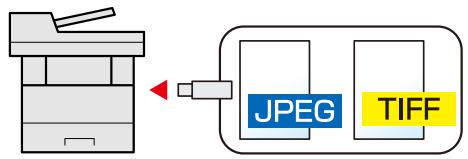
| Élément | Description |
| Format papier | Ajuste la taille de l'image au format de papier sélectionné. |
| Résolution Image | Imprime à la résolution de l'image réelle. |
| Résolution d'impr. | Ajuste la taille de l'image à la résolution d'impression. |
Adapter XPS à la page

Réduit ou agrandit la taille de l'image pour l'ajuster au format de papier sélectionné lors de l'impression de fichiers XPS.
(Valeur : [Désactivé]/[Activé])
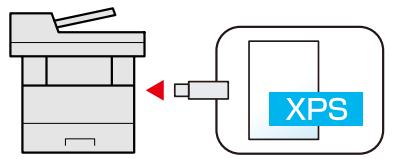
7 Statut/annulation des travaux
Vérification du statut des travaux 7-2
Contenu des écrans État 7-3
Consultation des informations détaillées des travaux 7-7
Vérification de l'historique des travaux 7-8
Consultation des informations détaillées des historiques 7-9
Envoi de l'histoire 7-9
Opérations sur les travaux 7-10
Pause et reprise de travaux 7-10
Annulation de travaux 7-10
Périmétrique/Communication 7-11
Vérification du niveau de toner et de papier (papier/conso.) 7-13
Vérification du statut des travaux
Vérification de l'état des travaux en cours de traitement ou en attente d'impression.
Écrans de statut disponibles
Les statuts de traitement et d'attente des travaux sont affichés sous forme de liste sur l'écran tactile, dans quatre écrans différents : Impressions, Envois, Stockages et Planifiés.
Les écrans suivants sont disponibles.
| Affichage d' état | Statuts affichés |
| Etat tâche impr. | • Copie • Imprimante • Réception de FAX • Réception d'e-mail • Impression à partir de la Boîte de document • Impression de données à partir de la mémoire amovible • Application • Rapport/liste des travaux |
| Envoy état tâche | • Transmission de fax • E-mail • Transmission dossier • Application • Plusieurs destinataires • Transmission serveur fax |
| État tâche stock. | • Numérisation • FAX • Imprimante |
| Travail planifié | • Envoi de fax par émission différée |
1 Afficher l'écran.
Sélectionner la touche [Statut/Annul. Job].
2 Sélectionner le travail à vérifier.
Sélectionner [État tâche impr.], [Envoy état tâche], [État tâche stock.] ou [Travail planifié] pour vérifier l'état.
Écran Été Impressions (page 7-3) Écran Envoy état tâche (page 7-4) Écran État tâche stock. (page 7-5) Écran Été Travail planifié (page 7-6)

Remarque
- Il est possible d'afficher les états des travaux de tous les utilisateurs ou seulement les états des travaux de l'utilisateur connecté.
Afficher état/journal (page 8-21) - Ce paramètre peut être modifié à partir de Command Center RX.
Command Center RX User Guide
Écran d'état impressions
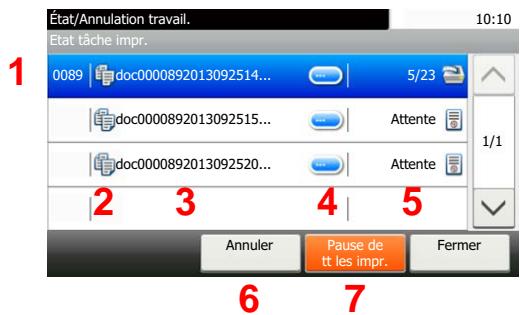
| N° | Élément | Description |
| 1 | N° trav. | N° d'acceptation du travail |
| 2 | Type | Icône indiquant le type de travailTravail de copieTravail d'impressionTravail depuis boîte de documentRéception de faxRéception d'e-mailDonnées à partir de la mémoire amovibleApplicationRapport/liste |
| 3 | Nom trav. | Nom du travail ou nom du fichier |
| 4 | [ ] | Sélectionner cette touche pour le travail dont lequel vous voulez afficher les informations détaillées.Consultation des informations détaillées des travaux (page 7-7) |
| 5 | État | Statut du travail(Nombre de copies imprimées)/(Nombre total de copies à imprimer): ImpressionTraitement: État avant le début de l'impression.Atente: Impression en attentePause: Pause du travail d'impression ou erreurAnnulation: Annulation du travail |
| 6 | [Annuler] | Sélectionner le travail à annuler dans la liste et sélectionner cette touche. |
| 7 | [PPause de tt les impr.] | Pause de tous les travaux d'impression. Pour reprendre l'impression, il suffit de sélectionner une deuxième fois sur cette touche. |
Écran envo état tâche
| N° | Élément | Description |
| 1 | N° trav. | N° d'acceptation du travail |
| 2 | Type | Icône indiquant le type de travailEnvoi de faxTravail d'envoi de courrier électroniqueTravail d'envoi vers dossier (SMB/FTP)Travail d'envoi d'applicationEnvoi multipleTravail d'envoi du serveur fax |
| 3 | Nom trav. | Nom du travail ou nom du fichier |
| 4 | [ ] | Sélectionner cette touche pour le travail dont lequel vous pouze afficher les informations détaillées.Consultation des informations détaillées des travaux (page 7-7) |
| 5 | État | Statut du travailTraitement : État avant le début de l'envoi, par exemple durant la numérisation des originaux.Envoi : EnvoiAttente : En attente d'envoiAnnulation : Annulation du travailPause : Travail en pause |
| 6 | [Annuler] | Sélectionner le travail à annuler dans la liste et sélectionner cette touche. |
Écran état tâche stock.
| N° | Élément | Description |
| 1 | N° trav. | N° d'acceptation du travail |
| 2 | Type | Icône indiquant le type de travailStockage travail de numérisationStockage travail d'impressionStockage travail fax |
| 3 | Nom trav. | Nom du travail ou nom du fichier |
| 4 | [ ] | Sélectionner cette touche pour le travail dont lequel vous pouze afficher les informations détaillées.Consultation des informations détaillées des travaux (page 7-7) |
| 5 | État | Statut du travailTraitement : État avant le début de l'enregistrement, par exemple durant la numérisation des originaux.Stockage : Stockage de donnéesAnnulation : Annulation du travailPause : Travail en pause |
| 6 | [Annuler] | Sélectionner le travail à annuler dans la liste et sélectionner cette touche. |
Écran d'état travail planifié
6 7
| N° | Élément | Description |
| 1 | N° trav. | N° d'acceptation du travail |
| 2 | Type | Icône indiquant le type de travailStockage travail fax |
| 3 | Destination | Destination (nom du destinataires, numéro de fax, ou nombre d'éléments diffusés) |
| 4 | [ ] | Sélectionner cette touche pour le travail dont lequel vous pouze afficher les informations détaillées. Consultation des informations détaillées des travaux (page 7-7) |
| 5 | Heure de début | Heure de début du travail planifié |
| 6 | [Menu] | La sélection de cette touche affiche [Commencer imméd.]. Sélectionner le travail à envoyer immédiatement > [Menu] > [Commencer imméd.]. |
| 7 | [Annuler] | Sélectionner le travail à annuler dans la liste et sélectionner cette touche. |

Remarque
En cas de connexion en tant qu'utilisateur, il n'est possible de consulter que ses propres travaux. En cas de connexion en tant qu'administrateur, il est possible de consulter tous les travaux.
1 Afficher l'écran.
Contenu des écrans État (page 7-3)
2 Vérifier les informations.
1 Sélectionner [ ] pour le travail dont vous voulez afficher les informations détaillées.
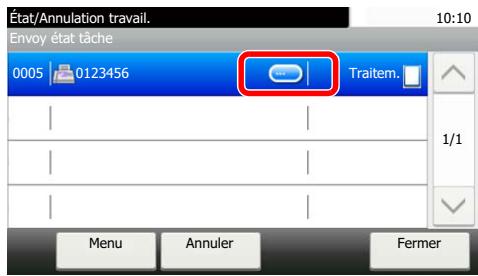
Des informations détaillées sur le travail sélectionné s'affichent.
Appuyer sur [V] ou sur [A] pour consulter les informations affichées sur la page suivante ou précédente. Il est possible de consulter des informations plus détaillées si un élément blanc est sélectionné.
Dans l'écran Envois, il est possible d'afficher le destinataire en sélectionnant [État/Destination].
Pour quitter la fenêtre des informations détaillées, sélectionner [Fin].

Remarque
- Il est également possible de consulter l'histoire des travaux sur l'ordinateur, via Command Center RX ou KYOCERA Net Viewer.

Command Center RX User Guide

KYOCERA Net Viewer User Guide
- Il est possible d'afficher le journal des travaux de tous les utilisateurs ou seulement celui de l'utilisateur connecté.

Afficher état/journal (page 8-21)
- Ce paramètre peut aussi être modifié à partir de Command Center RX.

Command Center RX User Guide
Écrans d'histoire des travaux disponibles
Les historiques des travaux sont affichés dans quatre écrans différents : Impressions, Envois, Stockages et Fax. Les écrans suivants sont disponibles.
| Écran | Historiques affichés |
| Journ tâche impr | • Copie • Imprimante • Réception de fax • Réception d'e-mail • Impression à partir de la Boîte de document • Rapport/liste des travaux • Impression de données à partir de la mémoire amovible • Application |
| Env jour n’taches | • FAX • E-mail • Dossier • Application • Destinataires multiples • Transmission serveur fax |
| Journ tâch stock | • Numérisation • FAX • Imprimante |
| Journ tâche FAX | • Manuel d'utilisation du FAX |
Afficher l'écran de l'histoire des travaux
Afficher l'écran.
Sélectionner la touche [Statut/Annul. Job].
2 Sélectionner le travail à vérifier.
1 Afficher l'écran.
Afficher l'écran de l'historique des travaux (page 7-8).
2 Vérifier les informations.
1 Sélectionner [ ] pour le travail duquel consulter les détails.
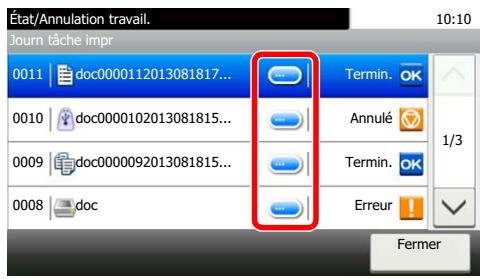
Des informations détaillées sur le travail sélectionné s'affichent.

Remarque
Sélectionner [√] ou [∧] pour consulter les informations affichées sur la page précédente ou la page suivante.
2 Pour quitter la fenêtre des informations détaillées, sélectionner [Fermer].
Envoi de l'histoire
Il est possible d'envoyer l'historique par e-mail. L'envoi est possible manuellement selon les besoins ou automatiquement lorsqu'un nombre de travaux défini a été atteint.
Historique journal d'envoi (page 8-9)
Pause et reprise de travaux
Pause et reprise de tous les travaux en cours d'impression ou en attente.
1 Afficher l'écran.
Sélectionner la touche [Statut/Annul. Job].
2 Sélectionner [Pause de tt les impr.] dans l'écran d'état des travaux d'impression.
L'impression s'arrête.
Pour reprendre l'impression des travaux en pause, sélectionner [Liste de toutes les impr.].
Annulation de travaux
Un travail ayant l'état impression/en attente peut être annulé.
1 Afficher l'écran. Sélectionner la touche [Statut/Annul. Job]. 2 Sélectionner le travail à annuler dans la liste et sélectionner [Annuler]. 3 Sélectionner [Oui] dans l'écran de confirmation.
Périphérique/communication
Vérification du statut ou configuration des périphériques et des lignes installés ou connectés à la machine.
1 Afficher l'écran.
1 Sélectionner la touche [Statut/Annul. Job]. 2 Sélectionner le périphérique à vérifier.
L'écran de vérification du statut ou de configuration des périphériques s'affiche.
2 Vérifier l'objet.
Il est possible de vérifier les éléments suivants.
Scanner
Les états comme l'objet de numérisation d'original et la veille sont affichés.
Imprimante
Les informations sur l'erreur comme attente ou impression sont affichées.
FAX
- Affichage des informations relatives à l'envoi, à la réception et à la numérotation.
- Sélectionner [Ligne dés.] pour annuler l'envoi ou la réception de fax.
Manuel d'utilisation du FAX
« Mémoire amovible (Mémoire USB) »
- Affichage de l'utilisation, de la capacité et de l'espace libre du support amovible connecté à la machine.
- Sélectionner [Menu] > [Formater] pour formater le support externe.

Important
Lorsque [Format] est sélectionné, toutes les données dans le support externe sont effacées.
- Sélectionner [Retirer] pour retirer le support externe en toute sécurité.
ClavierUSB
L'état du clavier USB en option est affiché.
État de la connexion réseau
L'état de la connexion au réseau s'affiche.
Wi-Fi direct
- Les informations sur le périphérique connecté par Wi-Fi Direct s'affichent.
- Sélectionner [Liste périph connectés] pour afficher la liste des périphériques connectés. Pour rafraîchir la liste, sélectionner [Recharger] dans l'écran Liste périph connectés. Pour déconnecter tous les périphériques, sélectionner [Déconnecter tout].
- Sélectionner [Config. btn-poussoir] et appuyer sur le bouton-poussoir du périphérique à connecter pour démarrer la connexion à la machine.
Wi-Fi
L'état de la connexion Wi-Fi et le nom du réseau (SSID) de la machine s'affichent.
Vérification du niveau de toner et de papier (papier/conso.)
Vérification du niveau de toner et de papier sur l'écran tactile.
1 Afficher l'écran.
1 Sélectionner la touche [Statut/Annul. Job]. 2 Sélectionner le périhérique à vérifier.
2 Vérifier l'objet.
Il est possible de vérifier les éléments suivants.
État cartouche
Affiche la quantité de toner restant par niveaux.
Etatpapier
Affiche la quantité de papier restant.
8 Configuration et réglage (menu système)
Menu système 8-2
Méthode d'utilisation 8-2
Paramètres du menu système 8-4
Langue 8-7
Rapport 8-7
Propriété util. 8-9
Paramètres magasin/bac MF 8-10
Paramètres communs 8-12
Accueil 8-22
Copie 8-22
Envoyer 8-23
Boîte de document 8-24
FAX 8-24
Application 8-24
Internet 8-25
Carnet d'adresse/touche unique 8-25
Nom d'utilisateur/Comptabilité des travaux 8-26
Imprimante 8-27
Système/Réseau 8-29
Date/Temporisation/Éco d'énergie 8-42
Réglage/Maintenance 8-45
Menu système
Configurer les paramètres concernant le fonctionnement général de la machine.
1 Afficher l'écran.
Sélectionner la touche [Menu Système/Compteur].
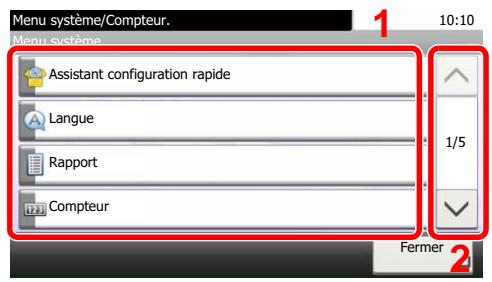

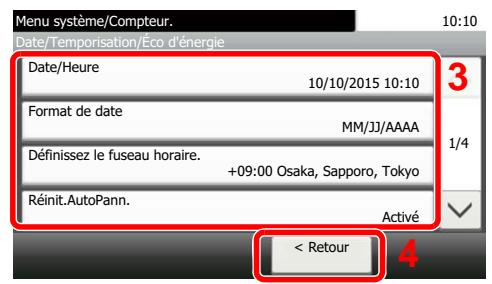
3 Configurer les paramètres
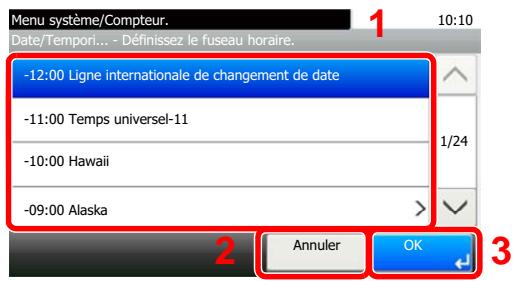
1 Affiche les éléments du menu système. 2 Fait défiler vers le haut et le bas lorsque la liste des valeurs ne peut pas être affichée en entier sur un seul écran. 3 Affiche les éléments de réglage. Sélectionner la touche d'une fonction pour afficher l'écran de réglage. 4 Revient à l'écran précédent.
1 Sélection d'une valeur à accepter. 2 Revient à l'écran d'origine sans effectuer aucune modification. 3 Accepte les réglages et quitte.

Remarque
Pour modifier les paramètres qui nécessitent des privilèges d'administrateur, il faut être connecté avec des privilèges d'administrateur.
Le nom d'utilisateur et le mot de passe de connexion par défaut sont les suivants.
| Nom du modèle | Nom connexionUtil. | Mot passé conn. |
| ECOSYS M2735dw | 3500 | 3500 |
| ECOSYS M2640idw | 4000 | 4000 |
Si les paramètres par défaut de la fonction ont été modifiés, la touche [Annuler] peut être sélectionnée dans chaque écran de fonction pour modifier immédiatement les paramètres.
Se reporter aux Paramètres du menu système à la page suivante et configurer selon les besoins.
Paramètres du menu système
Cette section explique les fonctions qui peuvent être configurées dans le menu système. Pour configurer les paramètres, sélectionner l'élément dans le menu système et sélectionner l'élement de configuration. Pour les détails de chaque fonction, voir le tableau ci-dessous.
| Élément | Description | Page de référence |
| Assistant configuration rapide | L'assistant de configuration rapide configure les paramètres du fax, du papier, du réseau et de l'économiseur d'énergie. | page 2-36 |
| Langue | Cette fonction permet de sélectionner la langue d'affichage de l'écran tactile. | page 8-7 |
| Imprimer rapport | Cette fonction permet de vérifier les paramètres, l'état et l'histoire de la machine. Il est également possible de configurer les paramètres pour l'impression de rapports. | page 8-7 |
| Paramètres rapport administr | Se reporter au Manuel d'utilisation du FAX. | |
| Paramètres de rapport de résultat | page 8-8 | |
| Historique journal d'envoi | page 8-9 | |
| Compteur | Cette fonction permet de comptabiliser le nombre de pages imprimées ou numériées. | page 2-51 |
| Propriété utilis. | Permet d'afficher les informations sur les utilisateurs connectés et de modifier certaines de ces informations. | page 8-9 |
| Magasin 1 (à 3) | Sélectionner le type de papier dans le magasin 1 (à 3). | page 8-10 |
| By-pass | Sélectionner le type de papier dans le by-pass. | page 8-11 |
| Écran par défaut | Cette fonction permet de sélectionner l'écran qui s'affiche lors du démarriage (écran par défaut). | page 8-12 |
| Son | Cette fonction permit de définir les options d'alarme sonore émise par la machine en fonctionnement. | page 8-12 |
| Paramètres de l'original | Configure les paramètres pour les originaux. | page 8-13 |
| Paramètres du papier | Configure les paramètres pour le papier. | page 8-15 |
| Fonctions par défaut | Les valeurs par défaut sont les valeurs appliquées automatiquement à la fin du préchauffage ou lors de la déslection de la touche [Annuler]. Cette fonction permet de définir des valeurs par défaut pour les paramètres de copie et d'envoi. La définition de valeurs utilisées régulièrement comme valeurs par défaut facilité l'exécution des travaux ultérieurs. | page 8-18 |
| Limite prédér. | Cette fonction permet de limiter le nombre de copies pouvant être effectué à un moment donné. | page 8-20 |
| Gestion erreurs | Cette fonction permet de demander l'annulation ou la poursuite d'un travail en cas d'erreur. | page 8-20 |
| Mesure | Cette fonction permet de sélectionner des formats de papier européens ou américain. | page 8-20 |
| Alerte toner bas | Définir la quantité de toner restant pour avertir l'administrateur de commander du toner lorsque le niveau toner devient bas. | page 8-20 |
| Mise en page du clavier | Modifier la disposition du clavier de l'écran tactile utilisé pour entrer les caractères. | page 8-21 |
| Type de clavier USB | Sélectionner le type de clavier USB à utiliser. | page 8-21 |
| Formater carte SD | Formater une carte mémoire SD/SDHC. | page 8-21 |
| Afficher état/journal | Définir la méthode d'affichage de l'état/journal. | page 8-21 |
| Éléments | Description | Page de référence |
| Aff.mess. mise hrs tens. | Sélectionner si le message de confirmation est affiché lors de l'appui sur l'interrupteur d'alimentation. | page 8-21 |
| Accueil | Configurer les paramètres pour l'écran d'accueil. | page 8-22 |
| Copie | Configure les paramètres pour les fonctions de copie. | page 8-22 |
| Envoyer | Configure les paramètres pour les fonctions d'envoi. | page 8-23 |
| Boîte de document | Configure les paramètres concernant la boîte des travaux, la boîte de sous-adresse et la boîte Polling. Pour plus de détails sur la Boîte de sous-adresse et la Boîte sélective, se reporter à la section suivante :→ Manuel d'utilisation du FAX | page 8-24 |
| FAX | Configure les paramètres pour les fonctions du fax.→ Manuel d'utilisation du FAX | — |
| Application | Configurer les paramètres pour Application. | page 8-24 |
| Internet | Définir le proxy pour la connexion à Internet à partir d'une application. | page 8-25 |
| Carnet d'adresse/touche unique | Configure les paramètres du carnet d'adresses et des touches uniques. Carnet d'adr. :→ Ajout d'une destination (carnet d'adresse) (page 3-19) Touche unique :→ Ajout d'une destination à l'aide d'une touche unique (touche unique) (page 3-26) | page 8-25 |
| Nom d'utilisateur/Comptabilité des travaux | Configure les paramètres concernant la gestion de la machine. Login utilisat.:→ Vue d'ensemble de l'administration des connexions d'utilisateurs (page 9-2) Compta. travaux:→ Aperçu de la comptabilité des travaux (page 9-33) | — |
| Imprimante | En cas d'impression à partir d'un ordinateur, les paramètres sont généralement définis au niveau de l'écran de l'application. Toutefois, les paramètres suivants sont disponibles pour configurer les valeurs par défaut de personnalisation de la machine. | page 8-27 |
| Réseau | Configure les paramètres réseau. | page 8-29 |
| Proxy | Spécifier le réseau à utiliser pour la fonction d'envoi, l'authentication réseau et la connexion au carnet d'adresses externe. | page 8-39 |
| Réseau principal (client) | Spécifier le réseau à utiliser pour la fonction d'énovi, l'authentication réseau et la connexion au carnet d'adresses externe. | page 8-39 |
| Config. bloc d'interface | Cette option vous permet de protégger cette machine en bloquant l'interface avec les péripériques externes comme les hôtes USB. | page 8-39 |
| Niveau de sécurité | Le paramètre de niveau de sécurité est une option de menu principalement utilisé par le personnel de service pour le travail de maintenance. Les clients n'ont pas besoin d'utiliser ce menu. | — |
| Redémarrer | Cette fonction permet de redémarrer la machine sans la dette hors tension. Elle permet de résoudre les problèmes d'inbastabilité. (Comme un redémarrage ordinaire.) | page 8-40 |
| Paramètre disque RAM | Un disque RAM peut être créé et sa taille peut être définie. | page 8-40 |
| Mémoire optionnelle | Lorsqu'une mémoire en option est installée, sélectionner le schéma d'allocation de mémoire en fonction de l'application avec laquelle l'équipment est utilisé. | page 8-41 |
| Élément | Description | Page de référence |
| Fonctions en option | Il est possible d'utiliser les applications optionnelles installées sur cette machine. | page 8-41 |
| Paramètres du serveur de fax | Configurer les paramètres pour le serveur de fax. | page 8-41 |
| Date/Temporisation/Éco d'énergie | Configure les paramètres concernant la date et l'heure. | page 8-42 |
| Réglage/Maintenance | Cette fonction permet de régler la qualité d'impression et d'effectuer la maintenance de la machine. | page 8-45 |
Touche [Menu Système/Compteur] > [Langue]
| Élément | Description |
| Langue | Cette fonction permet de sélectionner la langue d'affichage de l'écran tactile. |
Rapport
Cette fonction permet de vérifier les paramètres, l'état et l'histoire de la machine. Il est également possible de configurer les paramètres pour l'impression de rapports.
Imprimer rapport
Touche [Menu Système/Compteur] > [Rapport] > [Imprimer rapport]
| Élément | Description |
| Page d'état | Imprime la page d'état permettant de vérifier des informations, notamment les paramètres actuels, la capacité de mémoire et les équipements en option installés. |
| Liste des polices | Imprime la liste des polices, permettant de vérifier les échantillons de polices installés sur la machine. |
| État du réseau | Imprime l'état du réseau, permettant de vérifier des informations, notamment la version du micrologiciel d'interface réseau, l'adresse réseau et le protocole. |
| Éléments | Description |
| État du service | Imprime l'état du service. Permet d'imprimer des informations plus détaillées que la page d'état. Les techniciens après-vente utilisent généralement les pages d'état du service à des fins de maintenance. |
| Rapport de comptabilité | Imprime le rapport comptable, permettant de vérifier les comptes enregistrrés sur la machine. |
| Liste de boîtes de sous-adresse | Imprime le rapport sur la fonction fax. → Manuel d'utilisation du FAX |
| Liste FAX (Index) | |
| Liste FAX (N°) | |
| Rapport d'envoi FAX | |
| Rapport récept° FAX |
Paramètres rapport administré
Touche [Menu Système/Compteur] > [Rapport] > [Paramètres rapport administré]
Configurer les paramètres pour le rapport d'envoi FAX et le rapport de réception FAX.

Manuel d'utilisation du FAX
Paramètres de rapport de résultat
Touche [Menu Système/Compteur] > [Rapport] > [Paramètres de rapport de résultat.]
| Éléments | Description | |
| Rapport résultat. d'envoi | Impression automatique d'un rapport de résultats de transmission à la fin de la transmission. | |
| E-mail/dossier | Impression automatique d'un rapport de résultats de transmission à la fin de la transmission par e-mail ou SMB/FTP. Valeur : Désactivé, Activé, Erreur uniquement | |
| FAX | → Manuel d'utilisation du FAX | |
| Annulé avant l'envoi*1 | Imprimer un rapport de résultat d'envoi lorsque le travail est annulé avant d'être envoyé. Valeur : Désactivé, Activé | |
| Format destinataire*1 | Sélectionner le format destinataire pour le rapport de résultat d'envoi. Valeur : Nom ou destination, Nom et destination | |
| Rapp. résultat. récp. FAX | → Manuel d'utilisation du FAX | |
| Paramètre Avis de fin du travail | Joint les images envoyées aux avis de fin de travail. Valeur : Ne pas joindre l'image, Joindre l'image | |
*1 Si « E-mail/Dossier » et « FAX » sont réglés sur [Désactivé], cette fonction ne s'affiche pas.
Historique journal d'envoi
Touche [Menu Système/Compteur] > [Rapport] > [Envoyer historique]
| Élément | Description |
| Historique journal d'envoi | Il est également possible d'envoyer manuelle l'historique du journal aux destinations spécifiées. |
| Envoi automatique | Cette fonction envoie automatiquement l'historique du journal aux destinations sélectionnées lorsqu'un nombre de travaux définis a été journalisé. Valeur : Désactivé, Activé REMARQUE Si [Activé] est sélectionné, spécifique le nombre d'historiques des travaux. La plage de réglage est comprise entre 1 et 16. |
| Destination | Sélectionner la destination d'envoi des historiques du journal. Il est possible de définir uniquement une adresse e-mail. |
| Objet journal travaux | Cette option définit automatiquement l'objet entré lors de l'envoi des historiques par e-mail. Valeur : 60 caractères maximum |
| Informations personnelles | Sélectionner si inclure ou non les informations personnelles dans le journal des travaux. Valeur : Inclure, Exclure |
Propriété util.
Touche [Menu Système/Compteur] > [Propriété utilis.]
Permet d'afficher les informations sur les utilisateurs connectés et de modifier certaines de ces informations.

Activer l'administration des connexions d'utilisateurs (page 9-4)
Paramètres magasin/bac MF
Sélectionner le format de papier et le type de support pour les magasins et le bypass.
Magasin 1 (à 3)
Touche [Menu Système/Compteur] > [Paramètres magasin/bac MF] > [Magasin 1 (à 3)]
Sélectionner le format de papier et le type de support pour les magasins 1 à 3.
| Sélection | Format/type possible | |
| Format papier | Métrique | Sélectionner l'un des formats métriques standard. Valeurs : A4, A5-R, A5, A6, Folio, 216 x 340 mm |
| Pouce | Sélectionner l'un des formats en pouce standard. Valeurs : Letter, Legal, Statement, Executive, Oficio II | |
| Autres | Sélectionner l'un des formats standard spéciaux et personnalisés. Valeurs : 16K, ISO B5, Perso*1 | |
| Type de support*2 | Sélectionner le type de support. Valeurs : Normal (60 à 105 g/m2), Rugueux, Vélin (60 à 163 g/m2), Recyclé, Préimprimé*3, Relié, Couleur, Perforé*3, En-tête*3, Enveloppe, Épais (106 à 163 g/m2), Haute qualité, Perso 1 à 8 | |
Les formats de papier personnalisés sont définis pour chaque magasin. Format papier personnalisé (page 8-15) Pour sélectionner un type de support différent de "Normal". Config. type de support (page 8-17)
Lorsqu'un grammage qui ne peut pas être chargé dans le magasin est défini pour un type de support, ce type de support ne s'affiche pas.
*3 Pour imprimer sur du papier pré-imprimé, perforé ou en-tête.
Action pour papier spécial (page 8-16)
Bypass
Touche [Menu Système/Compteur] > [Paramètres magasin/bac MF] > [By-pass]
Sélectionner le format de papier et le type de support pour le by-pass.
| Élément | Description | |
| Format papier | Métrique | Sélectionner l'un des formats métriques standard. Valeurs : A4, A5-R, A5, A6, B5, B6, Folio, 216 x 340 mm |
| Pouce | Sélectionner l'un des formats en pouce standard. Valeurs : Letter, Legal, Statement, Executive, Oficio II | |
| Autres | Sélectionner l'un des formats standard spéciaux et personnalisés. Valeurs : 16K, ISO B5, Enveloppe #10, Enveloppe #9, Enveloppe #6, Enveloppe Monarch, Enveloppe DL, Enveloppe C5, Hagaki (Carte), Oufukuhagaki (Carte-réponse), Youkei 4, Youkei 2, Perso*1 | |
| Type de support*2 | Sélectionner le type de support. Valeurs : Normal (60 à 105 g/m2), Rugueux, Transparent, Vélin (60 à 220 g/m2), Étiquettes, Recyclé, Préimprimé*3, Relié, Carte, Couleur, Perforé*3, En-tête*3, Enveloppe, Épais (106 à 220 g/m2), Haute qualité, Personnalisé 1 à 8 | |
1 Pour plus d'informations sur la spécification du format de papier personnalisé. Format papier personnalisé (page 8-15) 2 Pour sélectionner un type de support différent de "Normal". Config. type de support (page 8-17) *3 Pour imprimer sur du papier pré-imprimé, perforé ou en-tête. Action pour papier spécial (page 8-16)
Paramètres communs
Configure le fonctionnement général de la machine.
Écran par défaut
Touche [Menu Système/Compteur] > [Param. communs] > [Écran par défaut]
| Éléments | Description |
| Écran par défaut | Cette fonction permet de sélectionner l'écran qui s'affiche lors du démarriage (écran par défaut). Valeur : Accueil, Copier, Envoyer, FAX, Boîte travaux, Mémoire amovible, Boîte ss-adresse, Boîte Polling, Favoris, Statut, Nom de l'application*1 |
L'application en cours d'exécution s'affiche.
Son
Touche [Menu Système/Compteur] > [Param. communs] > [Son]
| Éléments | Description | |
| Alarmé | Cette fonction permet de définir les options d'alarme sonore émise par la machine en fonctionnement. | |
| Confirmation de la clé | Émission d'un signal sonore lors de la sélection des touches du panneau de commande et de l'écran tactile. Valeur : Désactivé, Activé | |
| Avis de fin du travail | Signal sonore annonçant la fin d'un travail d'impression. Valeur : Désactivé, Activé, Réception uniquement | |
| Prêt | Signal sonore annonçant la fin du préchauffage. Valeur : Désactivé, Activé | |
| Avertissement | Signal sonore annonçant une erreur. Valeur : Désactivé, Activé | |
| Clavier USB | Émet un son pour confirmer l'appui sur les touches. Valeur : Désactivé, Activé | |
| Volume haut-parleur FAX | → Manuel d'utilisation du FAX | |
| Volume du moniteur FAX | → Manuel d'utilisation du FAX | |
Paramètres de l'original
Touche [Menu Système/Compteur] > [Param. communs] > [Paramètres de l'original]
Configurer les paramètres pour les originaux.
| Éléments | Description | |
| Format d'original personnelisé | Cette fonction permet de configurer les formats d'originaux utilisés régulièrement. L'options de format personnelisé s'affiche à l'écran pour permettre de sélectionner un format d'original. Valeur Métrique X: 50 à 356 mm (par pas de 1 mm) Y: 50 à 216 mm (par pas de 1 mm) Pouce X: 1,97 à 14,02" (par pas de 0,01") Y: 1,97 à 8,50" (par pas de 0,01") X=Longueur, Y=Largeur Horizontal X Y | |
| Détection auto original (CD) | Sélectionner si les originaux du chargeur de documents doivent être déetectés automatiquement. | |
| Détection auto | Sélectionner si activer ou non la détction automatique du format d'original. Valeur : Désactivé, Activé | |
| Système d'unités | Sélectionner métrique ou pouce pour l'unité de la détction du format d'original. Valeur : Métrique, Pouce | |
| Legal/Oficioll/216 x 340 mm | Étant donné que les formats Legal, Oficioll et 216 x 340 mm sont similaires, sélectionner l'un d'eux pour la détction automatique. Valeur : Legal, Oficioll, 216 x 340 mm REMARQUE Lorsque [Système d'unités] est régle sur [Métrique], cette fonction ne s'affiche pas. | |
| Éléments | Description | |
| Format d'original par défaut | Cette fonction permet de définir le format d'original par défaut. ValeurMétrique : A4, A5, A6, B5, B6, Folio, 216 x 340mmPouce : Letter, Legal, Statement, Executive, OficiollAutres : 16KREMARQUELorsque [Détection auto] est régle sur [Activé], cette fonction ne s'affiche pas. | |
| Form. orig. défaut(grace) | Sélectionner un format par défaut pour les originaux placés sur la glace d'exposition.Si [Désactivé] est sélectionné, une confirmation sera affichée avant le traitement de chaque travail.ValeurDésactivéMétrique : A4, A5, A6, B5, B6, Folio, 216 x 340 mmPouce : Letter, Legal, Statement, Executive, Oficio IIAutres : 16KREMARQUELorsque [Détection auto] est régle sur [Désactivé], cette fonction ne s'affiche pas. | |
Paramètres du papier
Touche [Menu Système/Compteur] > [Param. communs] > [Param. papier]
Configurer les paramètres pour le papier.
| Élément | Description | |
| Format papier personnelisé | Cette fonction permet de configurer les formats de papier utilisés régulièrement. Un format de papier personnelisé est défini pour chaque source d'alimentation du papier. L'option de format personnelisé s'affiche à l'écran pour permettre de sélectionner un format de papier. | |
| Format bac 1 | Enregistrer le format de papier personnelisé à utiliser dans le magasin 1 Valeur Métrique X: 105 à 216 mm (par pas de 1 mm) Y: 148 à 356 mm (par pas de 1 mm) Pouce X: 4,13 à 8,50" (par pas de 0,01") Y: 5,83 à 14,02" (par pas de 0,01") X=Longueur, Y=Largeur Vertical X Y Horizontal | |
| Format magasin 2 (3) | Enregistrer le format de papier personnelisé à utiliser dans les magasins 2 et 3. Valeur Métrique X: 105 à 216 mm (par pas de 1 mm) Y: 148 à 356 mm (par pas de 1 mm) Pouce X: 4,13 à 8,50" (par pas de 0,01") Y: 5,83 à 14,02" (par pas de 1,01") | |
| Bac MF dimen | Enregistrer le format de papier personnelisé à utiliser dans le by-pass. Valeur Métrique X: 70 à 216 mm (par pas de 1 mm) Y: 148 à 356 mm (par pas de 1 mm) Pouce X: 2,76 à 8,50" (par pas de 0,01") Y: 5,83 à 14,02" (par pas de 0,01") X=Longueur, Y=Largeur Vertical X Y Horizontal | |
| Éléments | Description | |
| Type de support | Cette fonction permet de sélectionner le grammage pour chaque type de papier.Pour les options Perso 1 à 8, les paramètres d'impression recto verso et le nom du type de support peuvent varier.Config. type de support (page 8-17) | |
| Source de papier par défaut | Sélectionner la source de papier par défaut.Valeur : Magasin 1 à 3, By-passREMARQUELes options [Magasins 2] à [Magasin 3] sont affichées lorsque le chargeur de papier en option est installé. | |
| Sélection du papier | Cette fonction permit de sélectionner le papier par défaut.ValeurAuto : Sélection automatique du magasin contenant le même format papier que l'original.Source papier par défaut : Sélection de la source de papier définie par la fonction"Source papier par défaut". | |
| Support Mode Auto (N&B) | Cette fonction permit de sélectionner un type de support par défaut pour la sélection automatique du papier lorsque l'options [Auto] est sélectionnée dans Sélection du papier. Si l'options [Normal] est sélectionnée, la source de papier doit être chargée en papier ordinaire au format spécifique. Sélectionner [Tous types de supports] pour pouvoir charger tous les types de papier dans la source de papier au format spécifique.Valeur : Tous types de supports, Normal, Transparent, Rugueux, Vélin, Étiquettes, Recyclé, Préimprimé, Relié, Carte, Couleur, Perforé, En-tête, Enveloppe, Épais, Couché, Haute qualité, Perso 1 à 8 | |
| Action pour papier spécial | Lors de l'impression sur papier perforé, pré-imprimé et sur papier à en-tête, les perforations peuvent ne pas être alignées ou le sens d'impression peut être inversé selon le paramétrage des originaux et la combinaison des fonctions de copie. Dans ce cas, sélectionner [Définir sens d'impression] pour régler le sens d'impression. Si l'orientation du papier n'a pas d'importance, sélectionner [Priorité vit].Si [Définir sens d'impression] est sélectionné, charger le papier en procédant comme suit.Example : copie sur papier à en-têteOriginalPapierFinitionMagasinBy-passOriginalPapierFinitionMagasinBy-passValeur : Définir sens impression, Priorité vit. | |
| Aff. mess. config. papier | Définir si afficher ou non l'écran de confirmation pour le paramètre du papier lorsqu'un nouveau papier est réglé pour chaque magasin.Valeur : Désactivé, ActivéRemARQUEL'option [Magasin 2] à [Magasin 3] est affichée lorsque le chargeur de papier en option est installé. | |
Configuration type de support
Les combinaisons suivantes de type de support et grammage du papier sont disponibles.
| Grammage du papier | Grammage (g/m2) | Grammage du papier | Grammage (g/m2) |
| Léger | Jusqu'à 59 g/m2 | Lourd 1*1 | 106 g/m2 à 135 g/m2 |
| Normal 1 | 60 g/m2 à 74 g/m2 | Lourd 2*1 | 136 g/m2 à 163 g/m2 |
| Normal 2 | 75 g/m2 à 90 g/m2 | Lourd 3*1 | 164 g/m2 à 220 g/m2 |
| Normal 3 | 91 g/m2 à 105 g/m2 | Très lourd*1 | Transparents |
*1 La vitesse de traitement sera plus lente que la normale. Le grammage par défaut de chaque type de support est indiqué.
| Type de support | Défaut | Type de support | Défaut |
| Normal | Normal 2 | Perforé | Normal 2 |
| Rugueux | Normal 3 | En-tête | Normal 3 |
| Vélin | Lourd 1 | Enveloppe | Lourd 3 |
| Étiquettes | Lourd 2 | Épais | Lourd 2 |
| Recyclé | Normal 2 | Hte qual. | Normal 2 |
| Préimprimé | Normal 2 | Carte | Lourd 3 |
| Relié | Normal 3 | Perso 1 à 8 | Normal 2 |
| Couleur | Normal 2 |
Pour les options Perso 1 à 8, les paramètres d'impression recto verso et le nom du type de support peuvent varier.
| Élément | Description | |
| Impression recto verso | Autoriser | L'impression recto verso est autorisée. |
| Interdire | L'impression recto verso n'est pas autorisée. | |
| Nom | Modifier les noms pour Perso 1 à 8. Les noms doivent compter 16 caractères maximum. Lors de la sélection du type de support sur le by-pass, le nom après modification s'affiche. → Méthode de saisie de caractères (page 11-8) | |
Touche [Menu Système/Compteur] > [Param. communs] > [Fonctions par défaut]
Fonctions par défaut
| Élément | Description | |
| Format de fichier | Sélectionner le type par défaut des fichiers à envoyer. Valeur : PDF, PDF haute compr. PDF, TIFF, JPEG, XPS, OpenXPS | |
| Orientation de l'original | Définir l'orientation de l'original par défaut. Valeur : Bord sup. en haut, Bord sup. à gche | |
| Assember | Cette fonction permet de sélectionner les paramètres par défaut des options Assember. Valeur : Désactivé, Activé | |
| Séparation des fichiers | Cette fonction permit de sélectionner les paramètres de séparation de fichiers par défaut. Valeur : Désactivé, Chaque page | |
| Résolution de numérisation | Cette fonction permit de sélectionner la résolution de numérisation par défaut. Valeur : 600x600dpi, 400x400dpi Ultra fin, 300x300dpi, 200x400dpi Super fin, 200x200dpi Fin, 200x100dpi Normal | |
| Sélect. coul. (env/enr) | Cette fonction permit de sélectionner le mode couleur de numérisation de documents par défaut. Valeur : Auto (Couleur/Gris), Auto (Couleur/N & B), Couleur, Nuances de gris, Noir et blanc | |
| Image de l'original (copie) | Cette fonction permit de définir le type d'original par défaut pour la copie. Valeur : Texte+Photo, Photo, Texte, Graphique/carte | |
| Image original(envoyer/stocker) | Cette fonction permit de définir le type d'original par défaut pour l'envoi/stockage. Valeur : Texte+Photo, Photo, Texte, Texte (pour OCR), Texte léger/trait fin | |
| REMARQUE[Texte (pour OCR)] n'est disponible que lorsque « Sélection couleur » est régle sur [Auto(Couleur/N&B)] ou [Noir & Blanc]. | ||
| Rég. densité arrêté-plan(Copie) | Cette fonction permit de sélectionner la densité d'arrière-plan (copie) par défaut. Valeur : Désactivé, Auto, Manuel (+ foncé 5) | |
| Rég. densité arrêté-plan(env/enr) | Définir le paramètre Rég. dens. arr-plan (env/enr) par défaut. Valeur : Désactivé, Auto, Manuel (+ foncé 5) | |
| EcoPrint | Cette fonction permit de sélectionner le mode EcoPrint par défaut. Valeur : Désactivé, Activé | |
| Sauter page blanche (copie) | Définir le paramètre Sauter page blanche (copie) par défaut. Valeur : Désactivé, Activé | |
| Sauter page blanche(envoi/stockage) | Définir le paramètre Sauter page blanche (envoi/stockage) par défaut. Valeur : Désactivé, Activé | |
| Résolution trans. FAX | → Manuel d'utilisation du FAX | |
| Zoom | Cette fonction permit de sélectionner le taux de reproduction par défaut, en cas de modification du format papier ou du format d'envoi après la mise en place des originaux. Valeur : 100%, Auto | |
| Numérique continue (copie) | Cette fonction permit de définir la numérique continuation (copie) par défaut. Valeur : Désactivé, Activé | |
| Numérique continue (FAX) | → Manuel d'utilisation du FAX | |
| Éléments | Description | |
| Numérisation continue (envoi/stock.) | Cette fonction permet de définir la numérisation continue (envoi/stock.) par défaut. Valeur : Désactivé, Activé | |
| Entrée du nom de fichier | Cette fonction permet de définir un nom de travail entré automatiquement (par défaut). Il est également possible de configurer des informations complémentaires, par exemple Date et heures et N° de travail. Valeur Nom de fichier : Jusqu'à 32 caractères peuvent être entrés.Infos suppl. : Aucune, Date et heures, N° trav, N° trav & Date et heures, Date et heures & N° trav | |
| Objet/corps de l'E-Mail | Cette fonction permet de définir le sujet et le corps entrés automatiquement (objet et corps par défaut) lors de l'envoi des originaux numériés par e-mail. Valeur Objet : Jusqu'à 60 caractères peuvent être entrés.Corps : Jusqu'à 500 caractères peuvent être entrés. | |
| Transmission cryptée FTP | Définir la valeur par défaut pour le cryptage du document pendant la transmission.Valeur : Désactivé, ActivéREMARQUECe paramètre est affché lorsque le paramètre de sécurité « SSL » est régisé sur [Activé]. | |
| Impression JPEG/TIFF | Sélectionner la taillie de l'image (résolution) lors de l'impression de fichier JPEG ou TIFF.Valeur : Format papier, Résolution de l'image, Résolution impression | |
| Adapter XPS à la page | Régler la valeur par défaut pour la fonction d'adaptation XPS à la page.Valeur : Désactivé, Activé | |
| Paramètres détaillés | — | |
| Qualité image | Régler la valeur par défaut pour la plage de réglage de la qualité d'image lors de la sélection du format de fichier avec lequel envoyer et stoker les images.Valeur : 1 Basse (haute compr.), 2, 3, 4, 5 Haute (basse compr.) | |
| PDF/A | Régler la valeur par défaut pour PDF/A lors de la sélection du format de fichier avec lequel envoyer et stoker les images.Valeur : Désactivé, PDF/A-1a, PDF/A-1b | |
| PDF haute compr. | Sélectionner le paramètre de qualité par défaut poult les fichiers PDF haute compression.Valeur : Priorité niveau compr., Standard, Priorité qualité | |
| Niveau détction blanc (copie) | Sélectionner les paramètres de niveau détction blanc (copie) par défaut.Valeur : Faible, Moyen, Élevé | |
| Niveau détction blanc (envoi/stockage) | Sélectionner les paramètres de niveau détction blanc (envoi/stockage) par défaut.Valeur : Faible, Moyen, Élevé | |
Liminé prédéf.
Touche [Menu Système/Compteur] > [Param. communs] > [Liminé prédéf.]
| Éléments | Description |
| Liminé prédéf | Cette fonction permet de limiter le nombre de copies pouvant être effectué à un moment donné. Valeur : 1 à 999 copies. |
Gestion des erreurs
Touche [Menu Système/Compteur] > [Param. communs] > [Gestion erreurs]
Cette fonction permet de demander l'annulation ou la poursuite d'un travail en cas d'erreur.
| Éléments | Description |
| Erreur Recto versus | Définir une action lorsque l'impression recto versus n'est pas possible pour les formats et types de papier sélectionnés.ValeurRecto : Impression en rectoAffich. erreur : Un message demandant l'annulation de l'impression s'affiche. |
| Papier non-correspondant | Définir une action lorsque le format ou le type du papier sélectionné ne correspondant pas au format ou au type chargé dans la source de papier spécifiée lors de l'impression à partir de l'ordinateur en spécifique le magasin ou le by-pass.ValeurIgnorer : Impression sans tener compte des paramètres.Affich. erreur : Un message demandant l'annulation de l'impression s'affiche. |
Mesure
Touche [Menu Système/Compteur] > [Param. communs] > [Mesure]
| Élément | Description |
| Mesure | Cette fonction permet de sélectionner des formats de papier Européens ou américain. Valeur : mm, pouce |
Alerte toner bas
Touche [Menu Système/Compteur] > [Param. communs] > [Alerte toner bas]
| Éléments | Description |
| Alerte toner bas | Définir la quantité de toner restant pour avertir l'administrateur de commander du toner lorsque le niveau toner devient bas.Cette notification est utilisée pour le rapport d'évènement, Status Monitor, interruption SNMP.Valeur : Désactivé, ActivéREMARQUESi [Activé] est sélectionné, définir la quantité de toner restant nécessaire à déclencher l'alerte.La plage de réglage est comprise entre 5 et 100 % (par incréements de 1%). |
Mise en page du clavier
Touche [Menu Système/Compteur] > [Param. communs] > [Mise en page du clavier]
| Élément | Description |
| Mise en page du clavier | Modifier la disposition du clavier de l'écran tactile utilisé pour entrer les caractères. Valeur : QWERTY, QWERTZ, AZERTY |
Type de clavier USB
Touche [Menu Système/Compteur] > [Param. communs] > [Type clavier USB]
| Élément | Description |
| Type de clavier USB | Sélectionner le type de clavier USB à utiliser. Valeur : US-Anglais, US-Anglais avec Euro, Français, Allemand |
Formater la carte SD
Touche [Menu Système/Compteur] > [Param. communs] > [Formater carte SD]
Formater une carte mémoire SD/SDHC.
Une nouvelle carte SD doit être formatée avant de pouvoir être utilisée dans la machine.

Important
Le formatage détruira toutes les données existantes sur le dispositif de stockage, y compris la carte SD utilisée.
Afficher état/journal
Touche [Menu Système/Compteur] > [Param. communs] > [Afficher état/journal]
| Éléments | Description | |
| Afficher état/journal | Définir la méthode d'affichage de l'état/journal. | |
| Afficher le détail des travaux | Valeur : Afficher tout, Mes travaux uniquement, Masquer tout | |
| Afficher journal des travaux | Valeur : Afficher tout, Mes travaux uniquement, Masquer tout | |
| Afficher le journal du fax | Valeur : Afficher tout, Masquer tout | |
| Élément | Description |
| Aff.mess. mise hrs tens. | Définir le mode pour l'affichage d'un message de confirmation pour la mise hors tension. Valeur : Désactivé, Activé |
Accueil
Touche [Menu Système/Compteur] > [Accueil]
Configurer les paramètres pour l'écran d'accueil.

Modification de l'écran d'accueil (page 2-13)
Copie
Touche [Menu Système/Compteur] > [Copier]
Configure les paramètres pour les fonctions de copie.
| Éléments | Description |
| Sélection automatique du papier | Si [Auto] est sélectionné dans la fonction Sélection du papier, cette fonction permet la sélection automatique du papier lors du changement du taux de zoom.ValeurFormat le mieux adapté : Sélection du papier en fonction du zoom actuel et du format de l'original.Identique à l'original : Sélection du papier correspondant au format de l'original, quel que soit le zoom. |
| Priorité % automatique | Lorsqu'une source de papier ayant un format différent de l'original est sélectionnée, cette fonction permet de définir l'application automatique ou non du zoom (réduction/agrandissement).Valeur : Désactivé, Activé |
| Action lect. CAD | Lorsque le chargeur de documents est utilisé, sélectionner l'opération de numérisation pour le chargeur de documents.ValeurPriorité vit. : Priorité donnée à la vitesse de numérisation.Priorité qualité : Priorité donnée à la qualité d'image à une vitesse de numérisation légèrement inférieure. |
Envoyer
Touche [Menu Système/Compteur] > [Envoyer]
Configure les paramètres pour les fonctions d'envoi.
| Élément | Description | |
| Conf. destin. avant envoi | Lors de l'exécution des travaux d'envoi, afficher l'écran de confirmation des destinations après avoir appuyé sur la touche [Départ].*1 Valeur : Désactivé, Activé | |
| Contr. entrée nouvel. destin. | Lors de l'ajout d'une nouvelle destination, afficher l'écran de vérification d'entrée pour vérifier la destination entrée.*1 Valeur : Désactivé, Activé | |
| Envoi et transfert | Définir si envoyer l'original à une autre destination et le stocker lors de l'envoi d'images. | |
| Renvoi auto | Définir la règle pour l'envoi de l'original. Valeur : Désactivé, Activé REMARQUESi [Activé] est sélectionné, besoin les règles de transfert parmi [FAX], [E-mail], [Dossier (SMB)] et [Dossier (FTP)]. | |
| Destination | Définir la destination de transfert de l'original. Une seule destination peut être définie. Il est possible de consulter et de modifier l'adresse définie.Procedure comme suit pour enregistrer la destination.Carnet d'adressesCrnt d'adr ext.Entrée adresse (E-mail)Entrée adresse (dossier)→ Spécification de la destination (page 5-43) | |
| Compression TIFF couleur | Sélectionner la méthode de compression pour les images TIFF gériées sur cette machine. Valeur : TIFF V6, TTN2 | |
| Écran par défaut | Pour définiir l'écran par défaut affché lors de la Sélection de'[Envoyer] procéder comme suit. Valeur : Destination, Carnet d'adresses, Crnt d'adr. ext., Touche unique | |
| Entrée nouvelle destination | Sélectionner si autoriser ou non la saisie directe de la destination.*1 Valeur : Interdire, Autoriser | |
| Rappeler destination | Sélectionner si autoriser ou non l'utilisation de [Rappeler] sur l'écran d'envoi.*1 Valeur : Interdire, Autoriser | |
*1 Valable également lors de l'envoi de fax.
Boîte de document
Touche [Menu Système/Compteur] > [Boîte de document]
Configure les paramètres concernant la boîte des travaux, la boîte de sous-adresse et la boîte Polling.
| Éléments | Description | |
| Boîte de sous-adresse | → Manuel d'utilisation du FAX | |
| Boîte des travaux | Configurer les paramètres pour la boîte des travaux. | |
| Stock trav pr cop rapide | Pour économique de l'espace dans la boîte, il est possible de configurer le nombre maximum de travaux stockés.Valeur : nombre entre 0 et 300REMARQUESi 0 est sélectionné, Copie rapide ne peut pas être utilisé. | |
| Suppr. stockage travaux | Cette option spécifique que les documents (par ex. Impression privée, Copie rapide ou Vérification avant impression) sauvégardés temporairement dans la boîte de travaux sont automatiquement supprimés lorsqu'ils ont été stockés pendant une période définie.Valeur : Désactivé, 1 heures, 4 heures, 1 jour, 1 semaineREMARQUECette fonction est valide pour les documents sauvégardés après l'activation de la fonction. Les documents temporaires sont supprimés lorsque la machine est mise hors tension, sans besoin compte du réglage de cette fonction. | |
| Boîte Polling | → Manuel d'utilisation du FAX | |
Touche [Menu Système/Compteur] > [FAX]
Configurer les paramètres pour le fax.

Manuel d'utilisation du FAX
Application
Touche [Menu Système/Compteur] > [Application]
Configurer les paramètres pour Application.

Application (page 5-15)
Internet
Touche [Menu Système/Compteur] > [Internet]
Définir le proxy pour la connexion à Internet à partir d'une application.
| Éléments | Description | ||
| Proxy | Définir les paramètres du proxy. Valeur : Désactivé, Activé | ||
| Util. même proxy | Sélectionner si le même serveur proxy doit être utilisé ou non pour tous les protocôles. Si le même serveur proxy n'est pas utilisé, sélectionner [Désactivé]. Valeur : Désactivé, Activé | ||
| Serveur proxy HTTP | Définir un serveur proxy (HTTP). Valeur : (entrez l'adresse du proxy et le numéro de port). | ||
| Serveur proxy HTTPS | Définir un serveur proxy (HTTPS). Ce paramètre est disponible lorsque [Util. même proxy] est régisé sur [Désactivé]. Valeur : (entrez l'adresse du proxy et le numéro de port). | ||
| Aucun dom. proxy | Configurer les domaines qui n'utilisent pas de proxy. Valeur : (entrez le nom de domaine). | ||
Carnet d'adresses
Touche [Menu Système/Compteur] > [Carnet d'adresse/touche unique] > [Carnet d'adresses]
Configurer les paramètres pour le carnet d'adresses.

Ajout d'une destination (carnet d'adresses) (page 3-19)
Touche unique
Touches [Menu Système/Compteur] > [Carnet d'adresse/touche unique] > [Touche unique]
Configurer les paramètres pour la touche unique.

Ajout d'une destination à l'aide d'une touche unique (touche unique) (page 3-26).
Carnet d'adresse par défaut
Touches [Menu Système/Compteur] > [Carnet d'adresse/touche unique] > [Carnet d'adr. par défaut]
| Éléments | Description |
| Tri | Sélectionner le paramètre de tri par défaut poult les adresses du carnet d'adresses. Valeur: N°, Nom |
| Carnet d'adresses | Spécifier le paramètre de tri par défaut pour le carnet d'adresses externe. |
Impression de la liste
Touche [Menu Système/Compteur] > [Carnet d'adresse/touche unique] > [Impression de la liste]
Manuel d'utilisation du FAX
Nom d'utilisateur/comptabilité des travaux
Touche [Menu Système/Compteur] > [Nom d'utilisateur/Comptabilisation des travaux]
Configurer les paramètres concernant la gestion de la machine.
Vue d'ensemble de l'administration des connexions d'utilisateurs (page 9-2)
Aperçu de la comptabilité des travaux (page 9-33)
Paramètres utilisateur inconnu (page 9-50)
Imprimante
Touche [Menu Système/Compteur] > [Imprimante]
En cas d'impression à partir d'un ordinateur, les paramètres sont généralement définis au niveau de l'écran de l'application. Toutefois, les paramètres suivants sont disponibles pour configurer les valeurs par défaut de personnalisation de la machine.
| Élément | Description | |
| Émulation | Sélectionner l'émulation de la machine en cas de commande par d'autres imprimantes. Valeur : Line Printer, IBM Proprinter, EPSON LQ-850, PCL6, KPDL, KPDL(Auto) | |
| REMARQUESi [KPDL(Auto)] est sélectionné, configurer également « Autre émulation ». Si [KPDL] ou [KPDL(Auto)] est sélectionné, configurer également « Rapport d'erreur KPDL » . | ||
| Alt ÉmulationSi l'on sélectionne le mode d'émulation [KPDL(Auto)], il est possible de basculer entre le mode KPDL et une autre émulation (émulation alternative) automatiquement, en fonction des données à imprimer.Valeur : Line Printer, IBM Proprinter, EPSON LQ-850, PCL6 | ||
| Rapport d'erreur KPDLEn cas d'erreur durant l'impression en mode d'émulation KPDL, sélectionner si le rapport des erreurs doit être imprimé ou non.Valeur : Désactivé, Activé | ||
| EcoPrint | Cette fonction permet d'activer le mode EcoPrint pour réaliser des économies de toner. Cette option est recommendée pour les copies de test où l'impression plus pâle ne constitue pas un problème.Valeur : Désactivé, Activé | |
| Annuler A4/Letter | Cette fonction permit de Traitser les formats A4 et Letter qui sont similaires, comme un même format lors de l'impression.ValeurDésactivé : Les formats A4 et Letter sont considérés comme différents.Activé : Les formats A4 et Letter sont considérés comme identiques. La machine utilisera n'importe quel format se trouvant dans la source de papier. | |
| Recto versus | Cette fonction permit de sélectionner l'orientation de la reliure en mode recto versus.Valeur : Recto, Recto verso Bord rel. long, Recto verso Bord rel.court | |
| Copies | Cette fonction permit de définir le nombre de copies, entre 1 et 999.Valeur : 1 à 999 copies | |
| Orientation | Définir l'orientation par défaut [Portrait] ou [Paysage].Valeur : Portrait, Paysage | |
| A4 étendu | Activer cette option pour augmenter le nombre maximum de caractères pouvant être imprimée sur une ligne pour une page A4 (78 caractères d'une taille de 10) et au format Letter (80 caractères d'une taille de 10). Ce réglage ne fonctionne que pour l'émulation PCL6.Valeur : Désactivé, Activé | |
| Expiration du délai saut de page | Lors de la réception de données de l'ordinateur, la machine doit parfois attendre si aucune information ne permet d'identifier le fait que la的最后一page ne compte pas de données à imprimer. Une fois le délai prédéfini écoulé, la machine sort automatiquement le papier. Le délai varie de 5 à 495 secondes.Valeur : 5 à 495 secondes (par pas de 5 secondes) | |
| Saut de ligne | Cette fonction permit de définir le saut de ligne lorsque la machine recoit le code de saut de ligne (code caractère 0AH).Valeur : Saut de ligne, Saut de ligne et ret.chariot, Ignorer saut | |
| Élément | Description | |
| Retour chariot | Cette fonction permet de définir le return chariot lorsque la machine recoit le code de return (code caractère 0DH). Valeur : Retour chariot, Saut de ligne et ret.chariot, Ignorer return | |
| Nom trav. | Définir si le nom de travail est affché ou non dans le pilote d'imprimante. Valeur : Désactivé, ActivéREMARQUESi [Activé] est sélectionné,CHOISIR le nom du travail à afficher parmi [Nom travail.], [N° travail +nom travail] ou [Nom travail + n° travail]. | |
| Nom d'utilisateur | Définir si le nom d'utilisateur est affché ou non dans le pilote d'imprimante. Valeur : Désactivé, Activé | |
| Priorité bac MF | Si le papier est placé dans le by-pass, il est possible de donner la priorité au by-pass pour lechargement du papier.ValeurDésactivé: Les paramètres du pilote d'imprimante sont suivis.Alim. Auto : Si Auto est sélectionné dans le pilote d'imprimante et s'il y a du papier dansle by-pass,l'alimentation du papier sera effectué à partir du by-pass.Toujours : S'il y a du papier dans le by-pass,l'alimentation du papier sera effectué àpartir du by-passquel que soit le réglage du pilote d'imprimante. | |
| Mode d'alimentation du papier | Durant l'impression à partir de l'ordinateur, sélectionner le mode d'alimentation du papierlorsque la source de papier et le type sont spécifique.SaleurAuto: Chercher la source de papier qui correspond au format et au type de papier sélectionné.Fixe : Imprimer sur le papier chargé dans la source de papier spécifique. | |
| Chang. bac auto | Sélectionner les actions suivantes lorsque le papier est terminé dans la source de papierdurant l'impression.Valeur : Désactivé, ActivéREMARQUESi [Désactivé] est sélectionné,la machine affiche « Ajoutez le papier suivant dans le magasin#. » (# est un numéro de magasin) ou « Ajouter le papier suivant dans le bac MF. » etinterrompt l'impression.Charger le papier en fonction de la source de papier affichée pour reprendre l'impression.Pour imprimer à partir d'un autre magasin de papier, sélectionner [Sélection papier].Sélectionner la source de papier souhaitée.Si [Activé] est sélectionné,la machine continue automatiquement l'impression lorsque l'autermagasin contient le même papier que le magasin en cours d'utilisation. | |
| Résolution | Définir la résolution utilisée pour l'impression.Valeur : 300 dpi, 600 dpi, Fin 1200, Fast 1200REMARQUELes paramètres qui sont reçus du pilote d'imprimante ont la priorité sur les paramètres dpanneau de commande. | |
| KIR | La machine est équipée de la fonction de lissage, qui réalise une impression excellented'environ 9600 dpi (dégrads de 600 dpi × 15) × 600 dpi.Valeur : Désactivé, Activé | |
Système/réseau
Configure les paramètres système de la machine.
Réseau
Touche [Menu Système/Compteur] > [Système/Réseau] > [Réseau]
Configure les paramètres réseau.
Nom d'hôte
| Éléments | Description |
| Nom d'hôte | Vérifier le nom d'hôte de la machine. Le nom d'hôte peut être modifié à partir de Command Center RX. → Modification des informations de la machine (page 2-57) |
Paramètres wi-fi direct
| Éléments | Description |
| Wi-Fi Direct | Sélectionner si utiliser ou non Wi-Fi Direct. Valeur : Désactivé, Activé |
| Nom du pérophérique | Spécifier le nom du pérophérique. REMARQUE • Jusqu'à 32 caractères peuvent être entrés. • Cette fonction est affichée lorsque [Wi-Fi Direct] est régle sur [Activé]. |
| Adresse IP | Vérifier l'adresse IP de la machine. → Configuration TCP/IP (page 8-31) REMARQUE Cette fonction est affichée lorsque [Wi-Fi Direct] est régle sur [Activé]. |
| Déconnexion automatique | Déconnecte automatiquement les pérophériques connectés par Wi-Fi Direct. Valeur : Désactivé, Activé REMARQUE • Si [Activé] est sélectionné, définir le début d'attente pour la déconnexion automatique. • Cette fonction est affichée lorsque [Wi-Fi Direct] est régle sur [Activé]. |
Paramètres wifi
Configurer Wi-Fi.
| Élément | Description | ||
| Wi-Fi | Sélectionner si utiliser ou non Wi-Fi. Valeur : Désactivé, Activé | ||
| Éléments | Description | ||
| Paramétrage | - | ||
| Statut connexion | Vérifier l'état du réseau local sans fil. | ||
| Assistant d'installation rapide | Si la machine se connecte à un point d'accès qui prend en charge la configuration automatique du réseau sans fil, les paramètres de connexion peuvent être configurés avec l'installation rapide. REMARQUE Lorsque [Recharger] est sélectionné, la liste est rechargée. En cas de connexion à un point d'accès dont la fonction WEP est activée, sélectionner [Clef WEP Index] et sélectionner l'index de clé WEP. | ||
| Réseau disponible | Affiche les points d'accès auxquels la machine peut se connecter. | ||
| Clef WEP Index | Sélectionner l'index clé du point d'accès. Valeur: 0 à 3 | ||
| Bouton-poussoir | Si le point d'accès prend en charge le bouton-poussoir, les paramètres sans fil peuvent être configurés en utilisant le bouton-poussoir. Ce paramètre exécute le bouton-poussoir et la connexion est démarrée en appuyant sur le bouton-poussoir du point d'accès. REMARQUE La méthode du bouton-poussoir ne prend en charge que la WPS. | ||
| Méthode code PIN(produit) | Démarre la connexion en utilisant le code PIN de la machine. Saisir le code PIN sur le point d'accès. Le code PIN de la machine est générautomaquement. | ||
| Install. Persons | Les paramètres détaillés pour le réseau sans fil peuvent être modifiés. | ||
| Nom réseau (SSID) | Définir leSSID (Service Set Identifier) du réseau sans fil auquel la machine se connecte. REMARQUE Jusqu'à 32 caractères peuvent être entrés. | ||
| Authentication réseau | Sélectionner le type d'autentication réseau. Valeur: Ouvert, WPA2/WPA-PSK, WPA2-PSK, WPA2/WPA-EAP, WPA2-EAP | ||
| Cryptage | Sélectionner la méthode de cryptage. Les valeurs du paramètre varient selon le paramètre d'autentication réseau. | ||
| Authentication réseau | Cryptage | ||
| Ouvrir | Désactiver — | ||
| WEP Clé WEP : 26 caractères maximum Clé WEP Index : 0 à 3 | |||
| WPA2/WPA-PSK | Cryptage données : AES, Auto Clé prépartagée : 64 caractères maximum | ||
| WPA2-PSK | Cryptage données : AES, Auto Clé prépartagée : 64 caractères maximum | ||
| WPA2/WPA-EAP | Cryptage données : AES, Auto | ||
| WPA2-EAP | Cryptage données : AES, Auto | ||
| Élément | Description |
| Configuration TCP/IP | - |
| TCP/IP | Sélectionner si utiliser ou non le protocole TCP/IP. Valeur : Désactivé, Activé |
| IPv4 | Cette fonction permet de configurer TCP/IP (IPv4) pour une connexion au réseau. Ce paramètre est disponible lorsque [TCP/IP] est réglé sur [Activé]. |
| DHCP | Sélectionner l'utilisation ou non du serveur DHCP (IPv4). Valeur : Désactivé, Activé |
| Auto-IP | Sélectionner si utiliser ou non Auto-IP. Valeur : Désactivé, Activé |
| Adresse IP | Définir l'adresse IP. Valeur : _____. _____. _____. _____. _____. |
| REMARQUE Lorsque DHCP est réglé sur [Activé], cette fonction est grisée et la valeur ne peut pas être saisie. | |
| Masque de sous-réseau | Définir le masque de sous-réseau IP. Valeur: _____. _____. _____. _____. |
| REMARQUE Lorsque DHCP est réglé sur [Activé], cette fonction est grisée et la valeur ne peut pas être saisie. | |
| Passerelle par défaut | Définir l'adresse IP de passerelle. Valeur : _____. _____. _____. _____. |
| REMARQUE Lorsque DHCP est réglé sur [Activé], cette fonction est grisée et la valeur ne peut pas être saisie. |

Important
- Lors de la définition de Auto-IP, savoir « 0.0.0.0 » dans [Adresse IP].
- Après la modification des paramètres, redémarrer le réseau ou mettre la machine hors tension, puis à nouveau sous tension.
| Élément | Description | |
| IPv6 | Cette fonction permet de configurer TCP/IP (IPv6) pour une connexion au réseau. Ce paramètre est disponible lorsque [TCP/IP] est sur [Activé]. | |
| IPv6 | Sélectionner si utiliser ou non IPv6. Valeur : Désactivé, Activé REMARQUE Sélectionner [Activé] pour afficher l'adresse IP dans [Adresse IP (lien local)] après le redémarrage du réseau. | |
| Réglage manuel | Spécifier manuellement l'adresse IP, la longueur du préfixe et l'adresse de passerelle pour TCP/IP (IPv6). Valeur Adresse IP (Manuel) : Une adresse 128 bit est exprimée en huit groupes composés de caractères hexadécimaux de quatre caractères. Les groupes sont séparés par deux points (:). Longueur de préfixe : 0 à 128 Passerelle par défaut : Une adresse 128 bit est exprimée en huit groupes composés de caractères hexadécimaux de quatre caractères. Les groupes sont séparés par deux points (:). REMARQUE · Cette fonction est affichée lorsque [IPv6] est régle sur [Activé]. · Pour enter "Passerelle par défaut", régler [RA (Stateless)] sur [Désactivé]. | |
| RA (Stateless) | Sélectionner si utiliser ou non RA (Stateless). Valeur : Désactivé, Activé REMARQUE · cette fonction est affichée lorsque [IPv6] est régle sur [Activé]. · Sélectionner [Activé] pour afficher l'adresse IP dans [Adresse IP (Stateless)] après le redémarrage du réseau. | |
| DHCP | Sélectionner l'utilisation ou non du serveur DHCP (IPv6). Valeur : Désactivé, Activé REMARQUE · Cette fonction est affichée lorsque [IPv6] est régle sur [Activé]. · Sélectionner [Activé] pour afficher l'adresse IP dans [Adresse IP (Stateful)] après le redémarrage du réseau. | |
| Redémarrer réseau | Redémarrre le réseau. | |

Important
Après la modification des paramètres, redémarrer le réseau ou mettre la machine hors tension, puis à nouveau sous tension.
Paramètres du réseau filaire
Configurer les paramètres du réseau filaire.
| Éléments | Description |
| Configuration TCP/IP | Pour plus de détails sur la valeur du paramètre. → Configuration TCP/IP (page 8-31) |
| Interface LAN | Spécifier les paramètres de l'interface LAN à utiliser. Valeur : Auto, 10BASE-Half, 10BASE-Full, 100BASE-Half, 100BASE-Full, 1000BASE-T |

Important
Après la modification des paramètres, redémarrer le réseau ou mettre la machine hors tension, puis à nouveau sous tension.
Bonjour IPSec
| Éléments | Description |
| Paramètres du protocole | Sélectionner l'utilisation ou non de Bonjour. Valeur : Désactivé, Activé |
| Réseau disponible (Wi-Fi Direct) | Définir si activer ou non cette fonction pour chaque réseau. Valeur : Désactiver, Activer |
| Réseau disponible (Wi-Fi) | |
| Réseau disponible (Réseau filaire) |
| Élément | Description |
| IPSec | Effectuer ce réglage en cas d'utilisation d'IPSec. Valeur : Désactivé, Activé |
Paramètres du protocole
Configurer les paramètres du protocole.
| Éléments | Description | ||
| NetBEUI | - | ||
| Paramètres du protocole | Sélectionner la réception ou non des documents en utilisant NetBEUI.*1Valeur : Désactivé, Activé | ||
| Réseau disponible(Wi-Fi Direct) | Définir si activer ou non cette fonction pour chaque réseau.Valeur : Désactiver, Activer | ||
| Réseau disponible (Wi-Fi) | REMARQUECette fonction est affichée lorsque [Paramètre du protocole] est régle sur [Activé]. | ||
| Réseau disponible(Réseau filaire) | |||
| LPD | - | ||
| Paramètres du protocole | Sélectionner la réception ou non des documents en utilisant LPD. *1Valeur : Désactivé, Activé | ||
| Réseau disponible(Wi-Fi Direct) | Définir si activer ou non cette fonction pour chaque réseau.Valeur : Désactiver, Activer | ||
| Réseau disponible (Wi-Fi) | REMARQUECette fonction est affichée lorsque [Paramètre du protocole] est régle sur [Activé]. | ||
| Réseau disponible(Réseau filaire ) | |||
| SMTP(transmis. E-mail) | Sélectionner l'envoi d'e-mail ou non avec SMTP.Valeur : Désactivé, Activé | ||
| POP3 (réception e-mail) | Sélectionner la réception d'e-mail ou non avec POP3.Valeur : Désactivé, Activé | ||
| Élément | Description | ||
| FTP Client (transmission) | Sélectionner l'envoi ou non des documents en utilisant FTP. Si [Activé] est sélectionné, définir le numéro de port FTP. Le numéro de port par défaut est 21. Valeur : Désactivé, Activé (nummer de port : 1-65535) | ||
| FTP Serveur (réception) | - | ||
| Paramètres du protocole | Sélectionner la réception ou non des documents en utilisant FTP.*1 Valeur : Désactivé, Activé | ||
| Réseau disponible (Wi-Fi Direct) | Définir si activer ou non cette fonction pour chaque réseau. Valeur : Désactiver, Activer | ||
| Réseau disponible (Wi-Fi) | REMARQUE Cette fonction est affichée lorsque [Paramètre du protocole] est régle sur [Activé]. | ||
| Réseau disponible (Réseau filaire) | |||
| Client SMB (transmission) | Sélectionner l'envoi ou non des documents en utilisant SMB. Si [Activé] est sélectionné, définir le numéro de port SMB par défaut. Le numéro de port par défaut est 445. Valeur : Désactivé, Activé (nummer de port : 1-65535) | ||
| Numérisation WSD | - | ||
| Paramètres du protocole | Sélectionner l'utilisation ou non de la numérisation WSD.*1 Valeur : Désactivé, Activé | ||
| Réseau disponible (Wi-Fi Direct) | Définir si activer ou non cette fonction pour chaque réseau. Valeur : Désactiver, Activer | ||
| Réseau disponible (Wi-Fi) | REMARQUE Cette fonction est affichée lorsque [Paramètre du protocole] est régle sur [Activé]. | ||
| Réseau disponible (Réseau filaire) | |||
| Impression WSD | - | ||
| Paramètres du protocole | Sélectionner s'il faut utiliser nos services Web propriétaires. Le pilote WIA, le pilote TWAIN et le pilote de fax réseau utilisent ce service Web WSD amélioré.*1 Valeur : Désactivé, Activé | ||
| Réseau disponible (Wi-Fi Direct) | Définir si activer ou non cette fonction pour chaque réseau. Valeur : Désactiver, Activer | ||
| Réseau disponible (Wi-Fi) | REMARQUE Cette fonction est affichée lorsque [Paramètre du protocole] est régle sur [Activé]. | ||
| Réseau disponible (Réseau filaire ) | |||
| Numérisation DSM | Sélectionner l'utilisation ou non de la numérisation DSM.*1 Valeur : Désactivé, Activé | ||
| LDAP | Sélectionner si utiliser ou non LDAP. Valeur : Désactivé, Activé | ||
| SNMP | - | ||
| Paramètres du protocole | Sélectionner si la communication doit utiliser ou non SNMP.*1 Valeur : Désactivé, Activé | ||
| Élément | Description | ||
| Réseau disponible(Wi-Fi Direct) | Définir si activer ou non cette fonction pour chaque réseau. Valeur : Désactiver, Activer | ||
| Réseau disponible (Wi-Fi) | REMARQUECette fonction est affichée lorsque [Paramètre du protocole] est régle sur [Activé]. | ||
| Réseau disponible(Réseau filaire) | |||
| SNMPv3 | - | ||
| Paramètres du protocole | Sélectionner si la communication doit utiliser ou non SNMPv3.*1 Valeur : Désactivé, Activé | ||
| Réseau disponible(Wi-Fi Direct) | Définir si activer ou non cette fonction pour chaque réseau. Valeur : Désactiver, Activer | ||
| Réseau disponible (Wi-Fi) | REMARQUECette fonction est affichée lorsque [Paramètre du protocole] est régle sur [Activé]. | ||
| Réseau disponible(Réseau filaire) | |||
| HTTP | - | ||
| Paramètres du protocole | Sélectionner si la communication doit utiliser ou non HTTP.*1 Valeur : Désactivé, Activé | ||
| Réseau disponible(Wi-Fi Direct) | Définir si activer ou non cette fonction pour chaque réseau. Valeur : Désactiver, Activer | ||
| Réseau disponible (Wi-Fi) | REMARQUECette fonction est affichée lorsque [Paramètre du protocole] est régle sur [Activé]. | ||
| Réseau disponible(Réseau filäre) | |||
| HTTPS | - | ||
| Paramètres du protocole | Sélectionner si la communication doit utiliser ou non HTTP.*1, *2 Valeur : Désactivé, Activé | ||
| Réseau disponible(Wi-Fi Direct) | Définir si activer ou non cette fonction pour chaque réseau. Valeur : Désactiver, Activer | ||
| Réseau disponible (Wi-Fi) | REMARQUECette fonction est affichée lorsque [Paramètre du protocole] est régle sur [Activé]. | ||
| Réseau disponible(Réseau filaire) | |||
| Élément | Description | |
| IPP | - | |
| Paramètres du protocole | Sélectionner la réception ou non des documents en utilisant IPP. Pour utiliser le protocole IPP, sélectionner [Non sécurisé (IPP&IPPS)] pour Sécurité IPP sous Paramètres de sécurité dans Command Center RX.*1 Valeur : Désactivé, Activé | |
| Numéro de port | Définir le numéro de port IPP par défaut. Le numéro de port par défaut est 631. Valeur : 1-32767 REMARQUE Cette fonction est affichée lorsque [Paramètre du protocole] est régle sur [Activé]. | |
| Réseau disponible (Wi-Fi Direct) | Définir si activer ou non cette fonction pour chaque réseau. Valeur : Désactiver, Activer | |
| Réseau disponible (Wi-Fi) | REMARQUE Cette fonction est affichée lorsque [Paramètre du protocole] est régle sur [Activé]. | |
| Réseau disponible (Réseau filaire) | ||
| IPP sur SSL | - | |
| Paramètres du protocole | Sélectionner l'utilisation ou non de IPP sur SSL.*1, *2 Valeur : Désactivé, Activé REMARQUE Lorsque [Activé] est sélectionné, un certificat pour SSL est également requis. Le certificat par défaut est le certificat auto-signé de la machine. ➔ Command Center RX User Guide | |
| Numéro de port | Définir le numéro de port IPP sur SSL par défaut. Le numéro de port par défaut est 443.*1 Valeur : 1-32767 REMARQUE Cette fonction est affichée lorsque [Paramètre du protocole] est régle sur [Activé]. | |
| Réseau disponible (Wi-Fi Direct) | Définir si activer ou non cette fonction pour chaque réseau. Valeur : Désactiver, Activer | |
| Réseau disponible (Wi-Fi) | REMARQUE Cette fonction est affichée lorsque [Paramètredu protocole] est régle sur [Activé]. | |
| Réseau disponible (Réseau filaire) | ||
| Port Raw | - | |
| Paramètres du protocole | Sélectionner la réception ou non des documents en utilisant le port Raw.*1 Valeur : Désactivé, Activé | |
| Réseau disponible (Wi-Fi Direct) | Définir si activer ou non cette fonction pour chaque réseau. Valeur : Désactiver, Activer | |
| Réseau disponible (Wi-Fi) | REMARQUE Cette fonction est affichée lorsque [Paramètre du protocole] est régle sur [Activé]. | |
| Réseau disponible (Réseau filaire) | ||
| Éléments | Description | |
| ThinPrint | - | |
| Paramètres du protocole | Sélectionner si utiliser ou non ThinPrint.*1, *2Valeur : Désactivé, ActivéREMARQUECette fonction est affichée uniquement lorsque l'option ThinPrint est activée. | |
| Numéro de port | Définir le numéro de port ThinPrint par défaut. Le numéro de port par défaut est 4000.Valeur : 1-32767REMARQUECette fonction est affichée lorsque [Paramètre du protocole] est régle sur [Activé]. | |
| Thin Print over SSL | Pour utiliser le protocole Thin Print over SSL, régler [Thin Print over SSL] sur [Activé].*1, *2Valeur : Désactivé, ActivéREMARQUE· Cette fonction est affichée lorsque [Paramètre du protocole] est régle sur [Activé).· Lorsque [Activé] est séLECTIONné, un certificat pour SSL est également requis. Le certificat par défaut est le certificat auto-signé de la machine.Command Center RX User Guide | |
| Réseau disponible(Wi-Fi Direct) | Définir si activer ou non cette fonction pour chaque réseau.Valeur : Désactiver, Activer | |
| Réseau disponible (Wi-Fi) | REMARQUECette fonction est affichée lorsque [Paramètre du protocole] est régle sur [Activé]. | |
| Réseau disponible(Réseau filaire) | ||
| WSD amélioré | - | |
| Paramètres du protocole | Sélectionner s'il faut utiliser nos services Web propriétaires.*1Valeur : Désactivé, ActivéREMARQUE:Sélectionner [Désactivé] pour désactiver la fonction des pilotes WIA, TWAIN et Network FAX. | |
| Réseau disponible(Wi-Fi Direct) | Définir si activer ou non cette fonction pour chaque réseau.Valeur : Désactiver, Activer | |
| Réseau disponible (Wi-Fi) | REMARQUECette fonction est affichée lorsque [Paramètre du protocole] est régle sur [Activé]. | |
| Réseau disponible(Réseau filaire) | ||
| Enhanced WSD over SSL | - | |
| Paramètres du protocole | Sélectionner s'il faut utiliser nos services Web propriétaires sur SSL.*1, *2Valeur : Désactivé, ActivéREMARQUE:Sélectionner [Désactivé] pour désactiver la fonction des pilotes WIA, TWAIN et Network FAX. | |
| Réseau disponible(Wi-Fi Direct) | Définir si activer ou non cette fonction pour chaque réseau.Valeur : Désactiver, Activer | |
| Réseau disponible (Wi-Fi) | REMARQUECette fonction est affischée lorsque [Paramètre du protocole] est régle sur [Activé]. | |
| Réseau disponible(Réseau filaire) | ||
| Éléments | Description | |
| eSCL | - | |
| Paramètres du protocole | Sélectionner la réception ou non des documents numérisés en utilisant eSCL.*1 Valeur : Désactivé, Activé | |
| Réseau disponible (Wi-Fi Direct) | Définir si activer ou non cette fonction pour chaque réseau. Valeur : Désactiver, Activer | |
| Réseau disponible (Wi-Fi) | REMARQUE Cette fonction est affichée lorsque [Paramètre du protocole] est régle sur [Activé]. | |
| Réseau disponible (Réseau filaire) | ||
| eSCL sur SSL | - | |
| Paramètres du protocole | Sélectionner la réception ou non des documents numérisés en utilisant eSCL sur SSL.*1, *2 Valeur : Désactivé, Activé | |
| Réseau disponible (Wi-Fi Direct) | Définir si activer ou non cette fonction pour chaque réseau. Valeur : Désactiver, Activer | |
| Réseau disponible (Wi-Fi) | REMARQUE Cette fonction est affichée lorsque [Paramètre du protocole] est régle sur [Activé]. | |
| Réseau disponible (Réseau filaire) | ||
Le paramètre sera modifié après le redémarrage de la machine ou du réseau. Régler "SSL" sur [Activé] dans Paramètres de sécurité.
Paramètres de sécurité (page 8-38)

Important
Après la modification des paramètres, redémarrer le réseau ou mettre la machine hors tension, puis à nouveau sous tension.
Paramètres de sécurité
| Éléments | Description |
| SSL | Sélectionner l'utilisation ou non de SSL. Valeur : Désactivé, Activé |
| Sécurité IPP | Sélectionner le niveau de sécurité IPP. Ce paramètre est disponible lorsque SSL est régle sur [Activé]. Valeur : IPP/IPP over SSL, IPPoverSSL uniquement |
| Sécurité HTTP | Sélectionner le niveau de sécurité HTTP. Ce paramètre est disponible lorsque SSL est régle sur [Activé]. Valeur : HTTP/HTTPS, HTTPS uniquement |
| Sécurité SMTP | Sélectionner le protocole de communication en fonction du type de sécurité utilisé par le serveur SMTP. Ce paramètre est disponible lorsque SSL est régle sur [Activé]. Valeur : Désactivé, SSL/TLS, STARTTLS |
| Sécurité POP3 (utilisateur 1) | Sélectionner le protocole de communication en fonction du type de sécurité utilisé par le serveur POP3. Ce paramètre est disponible lorsque POP3 est régle sur [Activé]. Valeur : Désactivé, SSL/TLS, STARTTLS |
| Sécurité POP3 (utilisateur 2) | |
| Sécurité POP3 (utilisateur 3) |
Ping Redém. réseau
| Élément | Description |
| Ping | Vérifier si la communication est possible avec le destinataire en saisissant le nom d'hôte ou l'adresse IP de la destination. |
| Élément | Description |
| Redém. réseau | Redémarrer le réseau. |
Proxy
| Éléments | Description | |
| Proxy | Définir le proxy pour la connexion à Internet à partir d'une application. Valeur : Désactivé, Activé | |
| Utiliser même serveur proxy pour ts les protocôles | ||
| Serveur proxy (HTTP) | ||
| Serveur proxy (HTTPS) | ||
| Ne pas utiliser le proxy pour les domaines suivants | ||
Touche [Menu Système/Compteur] > [Système/Réseau] > [Réseau principal (client)]

Remarque
Cette fonction s'affiche uniquement lorsque la fonction réseau sans fil est disponible sur la machine.
| Élément | Description |
| Réseau principal (client) | Spécifier le réseau à utiliser pour la fonction d'envoi, l'authentication réseau et la connexion au carnet d'adresses externe. Valeur : Wi-Fi, Réseau filaire |
Configuration bloc d'interface
Touches [Menu Système/Compteur] > [Système/Réseau] > [Config. bloc d'interface]
Cette option vous permet de protéger cette machine en bloquant l'interface avec les périphériques externes comme les hôtes USB.
| Élément | Description |
| Hôte USB | Cette procédure verrouille et protège le port USB (hôte USB). Valeur : Déverrouiller, Verrouiller |
| Périphrérique USB | Cette option verrouille et protège le connecteur d'interface USB (périphérique USB). Valeur : Déverrouiller, Verrouiller |
| Stockage USB | Cette option verrouille et protège le logement de mémoire USB. Valeur : Déverrouiller, Verrouiller |
| REMARQUE | |
| Cette fonction est disponible lorsque l'hôte USB est régle sur [Déverrouiller]. |

Important
Après la modification des paramètres, redémarrer le réseau ou mettre la machine hors tension, puis à nouveau sous tension.
Niveau de sécurité
Touche [Menu Système/Compteur] > [Système/Réseau] > [Niveau de sécurité]
| Éléments | Description |
| Niveau de sécurité | Spécifier le niveau de sécurité. Valeur Bas : Ce mode est utilisé durant la maintenance. Ne pas l'utiliser en temps normal. Elevé : Paramètre de sécurité recommendé. Utiliser ce paramètre normalement. Très élevé :En plus du paramètre [Élevé], ce paramètre désactive les paramètres de la machine pouvant être modifiés à partir d'une commande externe. |
Redémarrer
Touche [Menu Système/Compteur] > [Système/Réseau] > [Redémarrer]
| Éléments | Description |
| Redémarrer | Cette fonction permet de redémarrer la machine sans lamettre hors tension. Elle permet de résoudre les problèmes d'instabilité. (Comme un redémarrage ordinateur.) |
Paramètre disque RAM
Touche [Menu Système/Compteur] > [Système/Réseau] > [Paramètre disque RAM]
| Éléments | Description |
| Paramètre disque RAM | Un disque RAM peut être créé et sa taille peut être définie.La création d'un disque RAM permet l'impression depuis une boîte de travaux.ValeurParamètre disque RAM : Désactivé, ActivéTaille disque RAM : La plage de paramètres varie selon la quantité de mémoire installée et le paramètre d'utilisation de mémoire optionnelle. |

Important
Après la modification des paramètres, redémarrer le réseau ou mettre la machine hors tension, puis à nouveau sous tension.
Mémoire optionnelle
Touche [Menu Système/Compteur] > [Système/Réseau] > [Mémoire option]
| Éléments | Description |
| Mémoire optionnelle | Lorsqu'une mémoire en option est installée, sélectionner le schéma d'allocation de mémoire en fonction de l'application avec laquelle l'équipement est utilisé.Valeur : Priorité imprimante, Normal, Priorité copie |

Important
Après la modification des paramètres, redémarrer le réseau ou mettre la machine hors tension, puis à nouveau sous tension.
Fonctions en option
Touche [Menu Système/Compteur] > [Système/Réseau] > [Fonction facultative]
| Élément | Description |
| Fonctions en option | Il est possible d'utiliser les applications optionnelles installées sur cette machine. → Applications en option (page 11-6) |
Paramètres du serveur de fax
Touche [Menu Système/Compteur] > [Système/Réseau] > [Paramètres du serveur de fax]
Configurer les paramètres pour le serveur de fax.
| Éléments | Description |
| Serveur fax | Sélectionner l'utilisation ou non du serveur de fax. Valeur : Désactivé, Activé |
| Paramètres d'adresse | Définir le préfixe, le suffixe et le nom de Domaine à assigner à l'adresse. REMARQUE Pour les informations du serveur de fax, demander à l'administrateur du serveur de fax. |
| Format de fichier | Sélectionner le type par défaut des fichiers à envoyer. Valeur : PDF, TIFF, XPS |
| Carnet d'adr. par défaut | Définir le carnet d'adresses d'extension à utiliser. REMARQUE • Cét élément s'affiche lorsque [Activé] est régélé pour le serveur de fax. • Il ne s'affiche pas lorsque le carnet d'adresse d'extension n'est pas activé. • Command Center RX User Guide |
Date/temporisation/économie d'énergie
Touche [Menu Système/Compteur] > [Date/Temporisation/Éco d'énergie]
Configure les paramètres concernant la date et l'heure.
| Éléments | Description | |
| Date/heure | Définition de la date et de l'heure en fonction du lieu où la machine est utilisée. En cas d'utilisation de la fonction Envoi en E-mail, la date et l'heure définies à ce stade seront affichées dans l'en-tête.Valeur : Année (2000 à 2037), Mois (1 à 12), Jour (1 à 31), Heure (00 à 23), Minute (00 à 59), Seconde (00 à 59)Configuration de la date et de l'heure (page 2-23)REMARQUESi la date ou l'heure sont modifiées pendant l'utilisation de la version d'essay d'une application, cette dernière ne pourrait plus être utilisé. | |
| Format de la date | Cette fonction permet de sélectionner le format d'affichage de l'année, du mois et du jour.L'année est affichée en notation occidentale.Valeur : Mois/Jour/Année, Jour/Mois/Année, Année/Mois/Jour | |
| Fuseau horaire | Définissez le décalage horsaire par rapport à l'heure GMT. Sélectionnez le fuseau horsaire le plus proche. Si la région suctionnementée utilise l'heure d'été, configurer les paramètres pour l'heure d'été. | |
| Réinitialisation auto du panneau | Si aucun travail n'est effectué durant un certain temps, cette fonction réinitialise automatiquement les paramètres et restaure les valeurs par défaut. Sélectionner l'utilisation ou non de la réinitialisation automatique du panneau.Valeur : Désactivé, ActivéREMARQUELe délambda devant s'écouler avant la réinitialisation du panneau est défini avec la fonction suivante :Temporisation de la réinitialisation du panneau (page 8-42) | |
| Temporisation de la réinitialisation du panneau | Si l'options [Activé] a été suctionnée dans Réinit. auto du panneau, cette fonction permet dedéfinir le délambda d'attevant avant la Réinit. auto du panneau.Valeur : 5 à 495 secondes (par pas de 5 secondes)REMARQUECette fonction est activée lorsque [Réinit panel auto] est régle sur [Activé]. | |
| Éléments | Description | |
| Règles de veille (modèles pour l'Europe) | Sélectionner si utiliser le mode veille pour chacune des fonctions suivantes : • Réseau • LECTeur de carte*1 • FAX • Application Valeur : Désactivé, Activé REMARQUE Lorsque la machine est passée en mode veille avec le paramètre d'économie d'énergie, la carte ID ne peut pas être reconnaue. | |
| Niveau de veille (modèles sauf pour l'Europe) | Sélectionnez le niveau de veille. Régler le mode économique d'énergie pour réduire la consommation d'énergie encore davantage par rapport au mode reprise rapide. Valeur : Reprise rapide, Économiseur d'énergie | |
| Règles de veille | Sélectionner l'utilisation ou non du mode économique pour chacune des fonctions suivantes : • Réseau • LECTeur de carte*1 • FAX • Application Valeur : Désactivé, Activé REMARQUE Lorsque la machine est passée en mode veille avec le paramètre d'économie d'énergie, la carte ID ne peut pas être reconnaue. | |
| Mise en veille | Définir le salarié avant le passage en veille. Valeur Pour l'Europe : 1 à 120 minutes (par incréments de 1 minute) Sauf pour l'Europe : 1 à 240 minutes (par incréments de 1 minute) | |
| Niv. récup. écon. énergie | Sélectionner la méthode de reprise du mode économique d'énergie. Valeur : Reprise complète : Ce mode permet l'utilisation immédiate de toutes les fonctions. Toutefois, il économique moins d'énergie. Reprise normale : Dans ce mode, il est possible de sélectionner l'une des méthodes suivantes : permettre l'utilisation immédiate de toutes les fonctions ou permettre d'utiliser uniquement les fonctions désirées. Pour utiliser toutes les fonctions immidiatement, sélectionner la touche [Économie d'énergie]. Reprise économique d'énergie : Ce mode permet uniquement l'utilisation des fonctions désirées. Il économique l'énergie de manière plus efficace. | |
| Éléments | Description | |
| Règles d'accret (modèle pour l'Europe) | Sélectionner si la machineonne en mode arrêt pour la fonction suivante. Sélectionner [Activé] pour définiir le mode arrêt.RéseauFAXCâble USBHôte USBDisque RAMDiagnostic distantApplicationValeur : Désactivé, ActivéREMARQUELa machine ne passescasepas en mode arrêt si [FAX] est régé sur [Désactivé], même si l'une des fonctions est régée sur [Activé].La machine passencenmode arrêtsi elle ne communique pas avec d'autres apparueils, même si [Réseau] ou [Câble USB] est régé sur [Désactivé]. | |
| Temporisation d'accret(modèle sauf pour l'Europe) | Sélectionner si la machine doit être mise hors tension automatiquement après une période d'inactivité.Valeur : 1 heures, 2 heures, 3 heures, 4 heures, 5 heures, 6 heures, 9 heures, 12 heures, 1 Jour, 2 Jours, 3 Jours, 4 Jours, 5 Jours, 6 Jours, 1SEMIn case d'erreur lors du Traitement, le Traitement s'arrête et attend une action de la part de l'utilisateur. Le mode Correction d'erreur automatique permet de corriger automatiquement l'erreur après un délate prédéfini.Valeur : Désactivé, Activé | |
| Correction d'erreur auto | Si l'options [Activé] est sélectionnée pour Correction d'erreur automatique, cette fonction permet de définir le délate d'attente avant la correction automatique des erreurs.Valeur : 5 à 495 secondes (par pas de 5 secondes)REMARQUECette fonction est activée lorsque [Correction d'erreur auto] est régé sur [Activé]. | |
| Temporisation de correction d'erreur | Définir une période pendant laquelle la machine n'imprime pas les fax reçus.Manuel d'utilisation du FAX. | |
| Dépassement de déliail du ping | Définir le temps avant le dépassement de déliail lorsque [Ping] est exécuté dans "Système/Réseau".Valeur : 1 à 30 secondes (par incréments de 1secondes) | |
*1 Affiché lorsque le Card Authentication Kit en option est activé.
Réglage/maintenance
Touche [Menu Système/Compteur] > [Réglage/Maintenance]
Cette fonction permet de régler la qualité d'impression et d'effectuer la maintenance de la machine.
| Éléments | Description | |
| Ajustement de la densité | Ajuster la densité. | |
| Copie | Cette fonction permet de régler la densité des copies.Valeur: -3 (+ clair), -2, -1, 0 (Normal), +1, +2, +3 (+ foncé) | |
| Envoi/boîte | Cette fonction permit de régler la densité de numérisation pour l'envoi ou le stockage desdonnées dans la Boîte de document.Valeur: -3 (+ clair), -2, -1, 0 (Normal), +1, +2, +3 (+ foncé) | |
| Contraste | Il est possible d'augmenter ou de diminuer le contraste général. | |
| Copie | Augmente ou diminue le contraste général des copies.Valeur: -3 (Plus faible), -2, -1, 0 (Normal), +1, +2, +3 (Élevé) | |
| Envoi/boîte | Augmente ou diminue le contraste général lorsque les documents sont envoyés ou enregistréesdans une boîte de document.Valeur: -3 (Plus faible), -2, -1, 0 (Normal), +1, +2, +3 (Élevé) | |
| Rég. densité arrêté-plan | Assombrit ou éclaircit le réglage de densité générale de l'arrière-plan. | |
| Copie (Auto) | Assombrit ou éclaircit le réglage de densité générale de l'arrière-plan pendant la copie.Valeur: -3 (+ clair), -2, -1, 0 (Normal), +1, +2, +3 (+ foncé) | |
| Envoi/boîte (Auto) | Assombrit ou éclaircit le réglage de densité générale de l'arrière-plan pendant l'envoi d'imagesou leur stockage dans la boîte de document.Valeur: -3 (+ clair), -2, -1, 0 (Normal), +1, +2, +3 (+ foncé) | |
| Densité d'impression | Cette fonction permit de régler la densité d'impression. Le réglage peut être effectué sur 5niveauux.Valeur: 1 à 5 | |
| Correction auto couleur | Cette fonction permit de régler le niveau de détction appliqué par la machine afin déterminer si l'original est un document couleur ou noir et blanc en mode Couleur auto. Unevaleur faible entraîne un plus grand nombre de détctions d'originaux couleur et une valeurélevée augmente le nombre de détctions d'originaux noir et blanc.Valeur: 1 (Couleur), 2, 3, 4, 5 (N&B) | |
| Correction des lignes noires | Cette fonction permit de corriger les lignes fines (traces dues à la contamination), susceptiblesd'apparaître sur l'image, lorsque le chargeur de documents est utilisé.Valeur: Désactivé, Activé | |
| Luminosité affichage | Cette fonction permit de régler la luminosité de l'écran tactile.Valeur: 1 (+ foncé), 2, 3, 4, 5 (+ clair) | |
| Rafr. tambours | Supprimer le floude de l'image et les points blancs sur l'impression. Cette opération prend 2minutes environ. Le temps nécessaire peut varier en fonction de l'environnement de travail et cette opération peut prendre du temps.Rafr. tambours (page 10-31)REMARQUECette opération n'est pas possible en cours d'impression. Elle doit être exécutée une foisl'impression terminée. | |
| Param. service | Paramètres pour la maintenance et l'inspection de la machine. Ce menu est principalementutilisé par les techniciens de maintenance pour effectuer la maintenance. | |
9 Authentication de l'utilisateur et comptabilité (utilisateur, compta. des travaux)
Ce chapitre aborde les sujets suivants :
Vue d'ensemble de l'administration des connexions d'utilisateurs 9-2
Gestion du nombre de travaux à partir de l'ordinateur 9-2
Activer l'administration des connexions d'utilisateurs 9-4
Réglage de l'administration des connexions d'utilisateurs 9-6
Sécurité d'authentification 9-6
Ajout d'un utilisateur (liste d'utilisateurs locale) 9-7
Modification des propriétés utilisées 9-11
Administration des connexions d'utilisateurs pour l'impression 9-14
Gestion des utilisateurs de la numérisation à l'aide de TWAIN 9-15
Gestion des utilisateurs de la numérisation à l'aide de WIA 9-16
Gestion des utilisateurs qui envoient des fax à partir d'un ordinateur 9-17
Paramètres d'autorisation de groupe 9-19
Param. autorisation invite 9-22
Obtenir les propriétés d'utilisateur réseau 9-25
Paramètres de connexion simple 9-27
Paramètres de carte ID 9-30
Paramètres de connexion PIN 9-31
Utilisation de l'administration des connexions d'utilisateurs 9-32
Connexion/déconnexion 9-32
Aperçu de la comptabilité des travaux 9-33
Activation de la comptabilité des travaux 9-34
Accès comptabilité travaux 9-35
Configurer un compte. 9-36
Ajout d'un compte 9-36
Restriction de l'utilisation de la machine 9-38
Modification d'un compte 9-39
Suppression d'un compte 9-40
Comptabilité des travaux pour l'impression 9-41
Comptabilité des travaux pour la numérisation en utilisant TWAIN 9-42
Comptabilité des travaux pour la numérisation en utilisant WIA 9-43
Comptabilité des travaux pour les fax transmis à partir d'un ordinateur 9-44
Configuration de la comptabilité des travaux 9-46
Paramètres par défaut 9-46
Comptabilité du nombre de pages imprimées 9-47
Impr. rapport compteurs 9-48
Utilisation de la comptabilité des travaux 9-49
Connexion/déconnexion 9-49
Paramètres utilisateur inconnu 9-50
ID trav. inconnu 9-50
Enregistrement des informations pour un utilisateur dont l'ID est inconnu 9-51
Vue d'ensemble de l'administration des connexions d'utilisateurs
Cette fonction permet de définir le mode d'administration des accès utilisateurs sur cette machine. Entrer une ID d'utilisateur et un mot de passe d'authentication utiliser, pour la connexion.
1 Activer l'administration des connexions d'utilisateurs (page 9-4)
2 Définir l'utilisateur (page 9-7)
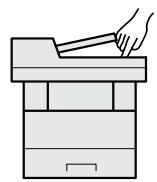
3 Entrer le nom d'utilisateur et un mot de passe, puis exécuter le travail (page 9-32)
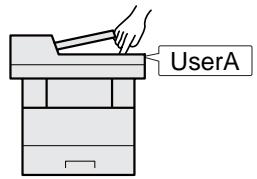
Les accès sont sur trois niveaux : « utilisateur », « administrateur » et « administrateur de la machine ». Les niveaux de sécurité peuvent être modifiés uniquement par l'administrateur de la machine.
Gestion du nombre de travaux à partir de l'ordinateur
En plus des paramètres ci-dessus, les paramètres suivants sont nécessaires pour gérer le nombre de travaux à partir de l'ordinateur.
Pour gérer les utilisateurs de l'impression à partir des ordinateurs
Les réglages du pilote d'imprimante sont nécessaires pour gérer les utilisateurs qui impriment sur la machine à partir des ordinateurs.
1 Définir l'administrateur des connexions d'utilisateur sur le pilote d'imprimante (page 9-14)
2 Imprimer
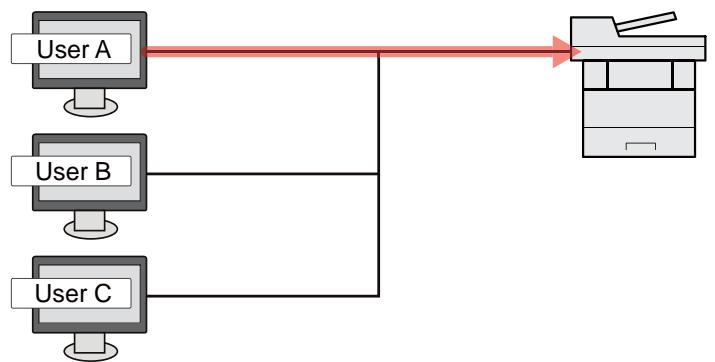
Gestion des utilisateurs qui utilisent TWAIN pour la numérisation
Les réglages du pilote TWAIN sur l'ordinateur sont nécessaires pour gérer les utilisateurs qui utilisent TWAIN pour la numérisation.
Gestion des utilisateurs de la numérisation à l'aide de TWAIN (page 9-15)
Gestion des utilisateurs qui utilisent WIA pour la numérisation
Les réglages du pilote WIA sur l'ordinateur sont nécessaires pour gérer les utilisateurs qui utilisent WIA pour la numérisation.
Gestion des utilisateurs de la numérisation à l'aide de WIA (page 9-16)
Gestion des utilisateurs qui envoient des fax à partir d'un ordinateur
Les réglages du pilote de fax sur l'ordinateur sont nécessaires pour gérer les utilisateurs qui envoient des fax à partir d'un ordinateur.
Gestion des utilisateurs qui envoient des fax à partir d'un ordinateur (page 9-17)
Activer l'administration des connexions d'utilisateurs
Cette fonction permet d'activer l'administration des connexions d'utilisateurs. Sélectionner l'une des méthodes d'authentification suivantes :
| Éléments | Description |
| Authentication locale | Authentication utiliser en fonction des propriétés de l'utilisateur dans la liste locale stockée sur la machine. |
| Authentication réseau | Authentication utilisé en fonction du serveur d'authentication. Utilise les propriétés de l'utilisateur stockées sur le serveur d'authentication pour accéder à la page d'authentication réseau. |
1 Afficher l'écran.
1 Touche [Menu Système/Compteur] > [Nom d'utilisateur/Comptabilisation des travaux]

Remarque
Si l'écran d'authentification utilisateur s'affiche, entrer un nom d'utilisateur et un mot de passe de connexion, puis sélectionner [Connexion]. Il est nécessaire de se connecter à l'aide des droits administrateur. Le nom d'utilisateur et le mot de passe de connexion par défaut sont les suivants.
| Nom du modele | Nom connexionUtil. | Mot de passer d'accès |
| ECOSYS M2735dw | 3500 | 3500 |
| ECOSYS M2640idw | 4000 | 4000 |
2 [Paramètres de connexion utilisateur] > [Identifiant utilisateur]
2 Configurer les paramètres
1 Sélectionner [Authentication locale] ou [Authentication réseau].
Pour désactiver l'administration des connexions d'utilisateurs, Sélectionner [Désacté]
Si l'on sélectionne [Authentication réseau], entrer le nom d'hôte (64 caractères maximum) et le nom de Domaine (256 caractères maximum) du serveur d'authentification. Sélectionner [NTLM], [Kerberos] ou [Ext.] comme type de serveur.
Lorsque [Ext.] est sélectionné comme type de serveur, entrez le numéro de port.

Remarque
- Sélectionner [Domaine] pour afficher la liste d'enregistrement des domaines.
- Saisir le nom du Domaine. Il est possible d'enregistrer jusqu'à 10 noms de Domaine.
L'écran « Voulez-vous ajouter une nouvelle fonction à l'écran d'accueil? » s'affiche. Pour afficher une nouvelle fonction sur l'écran d'accueil, sélectionner [Oui] et spécifier la position dans laquelle l'icône du favori enregistré doit être affichée.
Fonctions disponibles pour l'affichage sur le bureau (page 2-14)

Remarque
Si l'ID utilisateur et le mot de passe sont refusés, vérifier les paramètres suivants.
- Paramètres d'authentification réseau de la machine
- Propriétés utilisateur du serveur d'authentification
- Réglage de la date et de l'heure de la machine et du serveur d'authentification
Si le paramétrage de la machine ne permet pas la connexion, se connecter en tant qu'administrateur enregistré dans la liste des utilisateurs locaux et corriger les paramètres.
Réglage de l'administration des connexions d'utilisateurs
Cette option permet d'enregistrer, modifier et supprimer des utilisateurs et de configurer les paramètres pour l'administration des connexions d'utilisateurs.
Sécurité d'authentification
Si l'authentification d'utilisateur est activée, configurer les paramètres d'authentification d'utilisateur.
Paramètres de verrouillage du compte utilisateur
Il est possible d'interdire l'utilisation d'un compte utilisateur si un mot de passe incorrect est entré à plusieurs reprises pour se connecter à ce compte.
1 Afficher l'écran.
1 Touche [Menu Système/Compteur] > [Nom d'utilisateur/Comptabilisation des travaux]

Remarque
Si l'écran d'authentification utilisateur s'affiche, entrer un nom d'utilisateur et un mot de passe de connexion, puis sélectionner [Connexion]. Il est nécessaire de se connecter à l'aide des droits administrateur. Le nom d'utilisateur et le mot de passe de connexion par défaut sont les suivants.
| Nom du modele | Nom connexionUtil. | Mot de passer d'accès |
| ECOSYS M2735dw | 3500 | 3500 |
| ECOSYS M2640idw | 4000 | 4000 |
2 [Paramètres de connexion utilis.] > [Paramètres de verrouillage du compte utilisateur]
2 Configurer les paramètres
Les paramètres suivants sont disponibles.
| Éléments | Description |
| Verrou | Sélectionner s'il faut activer ou non la politique de verrouillage de compte. Valeur: Désactivé, Activé |
| Politique de verrou | Spécifier les conditions et l'endetue du verrouillage du compte. Valeur Nombre de tentative avant verrouillage : Spécifier le nombre de tentatives de connexion admises avant le verrouillage du compte. (1 à 10 fois) Durée verrouillage :Spécifier la durée de verrouillage du compte avant le déverrouillage. (1 à 60 minutes) Cible verrouillage Spécifier l'endetue du verrouillage du compte. Il est possible de sélectionner [Tout] ou [Connex. dist. uniqu.]. Connex. dist. uniqu. verrouille toutes les opérations en dehors du panneau de commande. |
| Liste utilis. Verrouillés | Affiche une liste des utilisateurs verrouillés. Il est possible déverrouiller un utilisateur en le sélectionnant dans la liste et en sélectionnant [Déverrouiller]. REMARQUE Cette fonction est affichée lorsque la politique de verrouillage de compte est activée. |
Ajout d'un utilisation (liste utilisée locale)
Il est possible d'ajouter 100 utilisateurs (y compris l'ID utilisateur par défaut).

Remarque
Par défaut, un de chaque utilisateur par défaut possédant des droits d'administrateur et des privilèges d'administrateur sur la machine est déjà enregistré. Les propriétés de chaque utilisateur sont les suivantes :
Administrateur de la machine
Nom d'utilisateur : DeviceAdmin
ID d'utilisateur : ECOSYS M2735dw : 3500, ECOSYS M2640idw : 4000
Mot de passe d'accès : ECOSYS M2735dw : 3500, ECOSYS M2640idw : 4000
Niveau d'accès : Administrateur de la machine
Administrateur
Nom d'utilisateur : Admin
ID d'utilisateur : Admin
Mot de passe d'accès : Admin
Niveau d'accès : Administrateur
- Les majuscules et les minuscules sont distinguées (sensible à la casse).
Il est recommandé de modifier périodiquement le nom d'utilisateur, l'ID utilisateur et le mot de passe de connexion pour des raisons de sécurité.
1 Afficher l'écran.
1 Touche [Menu Système/Compteur] > [Nom d'utilisateur/Comptabilisation des travaux]

Remarque
Si l'écran d'authentication utilisateur s'affiche, entrer un nom d'utilisateur et un mot de passe de connexion, puis sélectionner [Connexion]. Il est nécessaire de se connecter à l'aide des droits administrateur. Le nom d'utilisateur et le mot de passe de connexion par défaut sont les suivants.
| Nom du modèle | Nom connexionUtil. | Mot de passer d'accès |
| ECOSYS M2735dw | 3500 | 3500 |
| ECOSYS M2640idw | 4000 | 4000 |
2 [Paramètres de connexion utilisateur] > [Liste utilisateurs locaux] > [+]
2 Entrer les informations de l'utilisateur.
Sélectionner [Suivant].
Le tableau suivant décrit les informations utilisateur à enregistrer.
| Élément | Description |
| Nom d'utilisateur | Entrer le nom figurant dans la liste des utilisateurs (32 caractères maximum). |
| Nom connexionUtil. | Entrer l'ID utiliser de connexion (64 caractères maximum). Il n'est pas possible d'enregistrer le même ID utiliser. |
| Niveau d'accès | Sélectionner les droits d'accès "Utilisateur" ou "Administrateur". |

Remarque
Pour plus de détails sur la saisie de caractères, se reporter à :
Méthode de saisie de caractères (page 11-8)
3 Vérifier les informations de l'utilisateur.
Modifier ou ajouter des informations si nécessaire.
| Élément | Description |
| Nom d'utilisateur*1 | Entrer le nom figurant dans la liste des utilisateurs (32 caractères maximum). |
| Nom connexion util.*1 | Entrer l'ID utiliser de connexion (64 caractères maximum). Il n'est pas possible d'enregistrer le même ID utiliser. |
| Mot de passée de connexion | Entrer le mot de passage de connexion (64 caractères maximum). Saisir à nouveau le mot de passage pour confirmation et sélectionner la touche [OK]. |
| Nom de compte | Ajouter un compte auquel appartient l'utilisateur. L'utilisateur ayant enregistré son nom de compte peut se connecter sans entrer d'ID de compte. → Aperçu de la comptabilité des travaux (page 9-33) REMARQUE Sélectionner [Menu] > [Recherche(Nom)] ou [Recherche(ID)] pour rechercher un compte par nom ou par ID. Sélectionner [Menu] > [Trier (nom)] ou [Trier (ID)] pour trier la liste des comptes. |
| Niveau d'accès*1 | Sélectionner les droit d'accès "Utilisateur" ou "Administrateur". |
| Informations de carte ID | Enregistrer les informations de carte ID. Placer la carte ID sur le lecteur de carte ID et sélectionner [Lecture]. REMARQUE Cette fonction est affichée lorsque le Card Authentication Kit en option est activé. → Applications en option (page 11-6) |
* 1 Obligatoire lors de l'enregistrement d'un utilisateur.

Remarque
Pour plus de détails sur la saisie de caractères, se reporter à :
Méthode de saisie de caractères (page 11-8)
4 Sélectionner [enregistrer]
Un nouvel utilisateur est ajouté à la liste utilisateurs local.
![KYOCERA ECOSYS M2635DN - ECOSYS M2640IDW - Sélectionner [enregistrer] - 1](/content/2024/11/202408/images/40186663719092310ef57e82776c331641b856423fd50f95b34452ab6e811f07.jpg)
Remarque
Si la connexion simple est activée, un écran de confirmation s'affiche lorsque le nouvel enregistrement est terminé pour demander de configurer les paramètres de connexion simple. Pour configurer les paramètres de connexion simple, sélectionner [Oui]. Si [Non] est sélectionné, l'écran de liste d'utilisateurs s'affiche à nouveau.
Pour la procédure de configuration des paramètres de connexion simple, se reporter à :

Paramètres de connexion simple (page 9-27)
Modification des propriétés utilisées
Les types de propriétés modifiables peuvent varier en fonction des droits d'accès de l'utilisateur.

Remarque
Pour modifier les informations de l'utilisateur de l'administrateur de la machine, il faut se connecter avec des privilèges d'administrateur de la machine. Seules les informations de l'utilisateur peuvent être affichées en cas de connexion en tant qu'utilisateur ordinaire.
Le nom d'utilisateur et le mot de passe de connexion par défaut sont les suivants.
| Nom du modèle | Nom connexionUtil. | Mot de passer d'accès |
| ECOSYS M2735dw | 3500 | 3500 |
| ECOSYS M2640idw | 4000 | 4000 |
Connexion d'un utilisateur possédant les droits d'administrateur
Il est possible de modifier les propriétés utilisateur et de supprimer des utilisateurs. Les options qui peuvent être ajoutées peuvent toutes être modifiées.
1 Afficher l'écran.
1 Touche [Menu Système/Compteur] > [Nom d'utilisateur/Comptabilisation des travaux]

Remarque
Si l'écran d'authentication utilisateur s'affiche, entrer un nom d'utilisateur et un mot de passe de connexion, puis sélectionner [Connexion]. Il est nécessaire de se connecter à l'aide des droits administrateur. Le nom d'utilisateur et le mot de passe de connexion par défaut sont les suivants.
| Nom du modele | Nom connexionUtil. | Mot de passer d'accès |
| ECOSYS M2735dw | 3500 | 3500 |
| ECOSYS M2640idw | 4000 | 4000 |
2 [Paramètres connexion utilis.] > [Liste utilisateurs locaux]
2 Modifier les propriétés utiliser.
Modification des propriétés utilisées
1 Sélectionner [ ] pour l'utilisateur à modifier.
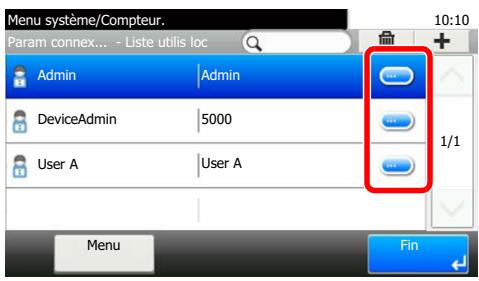

Remarque
- Pour trier la liste des utilisateurs, Sélectionner [Menu] > [Trier (nom d'utilisateur)] et [Trier (nom de connexion utiliser)].
- Pour rechercher par nom ou nom de connexion utilisateur, Sélectionner [Menu] > [Recherche(Nom d'utilisateur)] ou [Recherche(Nom de connexion de l'ut.)].
2 Se reporter à l'étape 3 de la section "Ajout d'un utilisateur (liste utilisateur local)" pour modifier les propriétés d'un utilisateur.

Ajout d'un utilisateur (liste utilisateur local) (page 9-7).
3 [Enregistrer] > [Oui]
Les informations utilisateurs sont modifiées.
Suppression d'un utilisateur
1. Sélectionner l'utilisateur à supprimer. 2. [Oui] > [Oui]
L'utilisateur sélectionné est supprimé.

Remarque
Il n'est pas possible de supprimer un utilisateur possédant des droits d'administrateur de la machine.
Pour modifier les informations d'un utilisateur connecté (propriétés utilis.)
Ces utilisateurs peuvent modifier une partie de leurs propres propriétés, notamment le nom d'utilisateur, le mot de passe de connexion et la connexion simple.
Bien que "Nom de connexion de l'ut.", "Niveau d'accès" ou "Nom de compte" ne puissent pas être modifiés, les utilisateurs peuvent vérifier l'état actuel.
1 Afficher l'écran.
Touche [Menu Système/Compteur] > [Propriétés utilis.]
2 Modifier les propriétés utiliser.
1 Se reporter à l'étape 3 de la section "Ajout d'un utilisateur (liste utilisateur local)" pour modifier les propriétés d'un utilisateur.
Ajout d'un utilisateur (liste utilisateur local) (page 9-7)
| Éléments | Description |
| Nom d'utilisateur | Modifie le nom affiché sur la liste d'utilisateurs. Jusqu'à 32 caractères peuvent être entrés. |
| Nom connexionUtil. | Affiche le nom de connexion de l'utilisateur qui est entré pour la connexion. |
| Mot de passerconn. | Modifie le mot de passer entré pour la connexion. Jusqu'à 64 caractères peuvent être entrés. |
| Niveau d'accès | Affiche le niveau d'accès de l'utilisateur. |
| Nom de compte | Affiche le compte auquel appartient l'utilisateur. |
| Comptabilité des travaux | Affiche la restriction d'utilisation définie pour l'utilisateur connecté. REMARQUE [Compta. travaux] affiche le nom de compte définir pour l'utilisateur connecté et les restrictions d'utilisation qui sont définies pour ce compte. Cette fonction s'affiche lorsque la comptabilité des travaux est réglée sur [Activé]. Pour plus d'informations sur la comptabilité des travaux, se reporter à : Activation de la comptabilité des travaux (page 9-34) |
| Informations decarte ID | Affiche les informations de la carte ID de l'utilisateur connecté. REMARQUE Cette fonction est affichée lorsque le Card Authentication Kit en option est activé. Applications en option (page 11-6) Cette fonction ne s'affiche pas lorsque le type de serveur est régle sur [Ext.] dans Authentication réseau et si la connexion est effectué avec le compte utilisé certifié dans le serveur spécifique comme type de serveur [Ext]. |
| Connexionsimple | Modifie les paramètres correspondants lorsque la connexion simple est activée. REMARQUE Cette fonction ne s'affiche pas lorsque Connexion simple est régle sur [Désactivé] ou si l'utilisateur n'est pas enregistré dans Connexion simple. |
2 Sélectionner [Enregistrer].
Les informations utilisateurs sont modifiées.
Administration des connexions d'utilisateurs pour l'impression
Il est possible de gérer les utilisateurs qui impriment sur cette machine à partir d'un ordinateur.
Configuration du pilote d'imprimante
Pour gérer les utilisateurs qui impriment sur cette machine à partir d'un ordinateur, les réglages suivants sont nécessaires dans le pilote d'imprimante. Les instructions se basent sur les éléments de l'interface tels qu'ils apparaissent dans Windows 8.1.
1 Afficher l'écran.
1 Sélectionner [Paramètres] dans les icônes du bureau et sélectionner [Panneau de configuration], puis [Périphériques et imprimantes].

Remarque
Dans Windows 7, cliquer sur le bouton [Démarrer] de Windows, puis sur [Périphériques et imprimantes].
2 Effectuer un clic droit sur l'icône du pilote d'imprimante de la machine, puis cliquer sur le menu [Propriétés de l'imprimante] du pilote d'imprimante. 3 Cliquer sur [Administrateur] dans l'onglet [Paramètres du périphérique].
2 Configurer les paramètres
1 Sélectionner [Connexion utilisateur] sur l'onglet [Connexion utilisé].
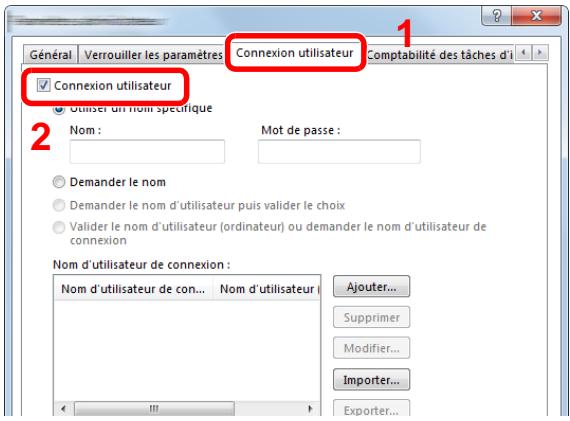
2 Définir l'administration des connexions d'utilisateurs.
[Utiliser un identifiant de compte spécifique] : Cette option peut être utilisée pour spécifier un nom d'utilisateur et un mot de passe à utiliser pour la même connexion d'utilisateur pour chaque travail d'impression. Si cette option est sélectionnée, l'utilisateur n'a pas besoin de saisir le nom et le mot de passe pour chaque travail d'impression.
[Demander l'identifiant de compte] : Un écran pour saisir le nom d'utilisateur et le mot de passage age doit être saisi à chaque tentative d'impression.
[Demander l'identifiant de compte et valider] : Un écran pour saisir le nom d'utilisateur et le mot de passe sera affi e mémorisé dans la liste de nom d'utilisateur de connexion doivent être saisis. Le nom d'utilisateur et le mot de passe doit être saisi à chaque tentative d'impression.
Valider l'identifiant (ordinateur) ou demander l'identifiant de compte : Lors de l'impression, l'identifiant Windows est recherché dans les identifiants et l'impression est possible si le nom est enregistré. Si le nom n'est pas enregistré, l'impression sera annulée pour les utilisateurs ayant des droits d'utilisateur uniquement. Si l'utilisateur possède des droits d administrateur, l'écran de saisie du nom d'utilisateur et du mot de passe s'affichera.
Cliquez sur [OK].

Remarque
Pour les autres paramètres de la comptabilité des travaux, se reporter à la section suivante :

Gestion des utilisateurs de la numérisation à l'aide de TWAIN
Il est possible de générer les utilisateurs qui utilisent TWAIN.
Configuration du pilote TWAIN
Pour gérer les utilisateurs qui numérise(nt) avec TWAIN, les réglages suivants sont nécessaires dans le pilote TWAIN. Les instructions se basent sur les éléments de l'interface tels qu'ils apparaissent dans Windows 8.1.
1 Afficher l'écran.
1 Sélectionner [Rechercher] dans les icônes, puis saisir « TWAIN Driver Setting » dans la boîte de recherche. Cliquer sur [TWAIN Driver Setting] dans la liste de recherche pour afficher l'écran Paramètres du pilote TWAIN.

Remarque
Dans Windows 7, cliquer sur [Démarrer], [Tous les programmes], [Kyocera] puis [TWAIN Driver Setting].
2 Sélectionner la machine et cliquer sur [Modifier].
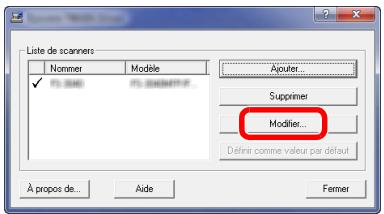
2 Configurer les paramètres
1 Cliquer sur [Paramètres d'authentification de l'utilisateur]. 2 Cocher la case à côté de [Authentification], puis saisir le nom d'utilisateur et le mot de passe de connexion.
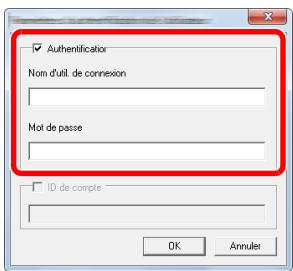
3 Cliquez sur [OK].
Gestion des utilisateurs de la numérisation à l'aide de WIA
Il est possible de gérer les utilisateurs qui utilisent WIA.
Configuration du pilote WIA
Pour gérer les utilisateurs qui numérise(nt) avec WIA, les réglages suivants sont nécessaires dans le pilote WIA. Les instructions se basent sur les éléments de l'interface tels qu'ils apparaissent dans Windows 8.1.
1 Afficher l'écran.
1 Cliquez sur [Rechercher] dans les icônes, puis saisissez « Scanner » dans la boîte de recherche. Cliquez sur [Afficher les scanneurs et les appareils photo] dans la liste de recherche pour afficher l'écran Scanners et appareils photo.

Remarque
Dans Windows 7, cliquer sur le bouton [Démarrer] de Windows et entrer [Scanneur] dans [Rechercher les programmes et fichiers]. Cliquer sur [Afficher les scanneurs et les appareils photo] dans la liste de recherche pour afficher l'écran Scanneurs et appareils photo.
2 Sélectionner le même nom que cette machine pour les pilotes WIA et appuyer sur [Propriétés].
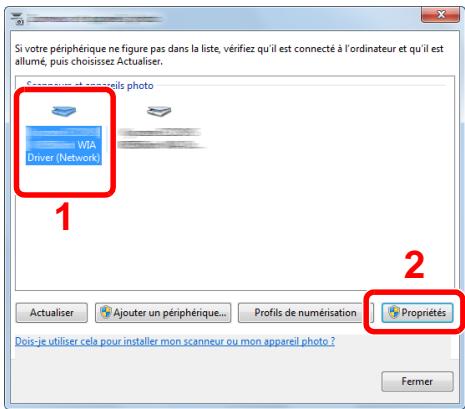
2 Configurer les paramètres
1 Cocher la case à côté de [Authentication] sur l'onglet [Paramètres], puis saisir le nom d'utilisateur et le mot de passe de connexion.
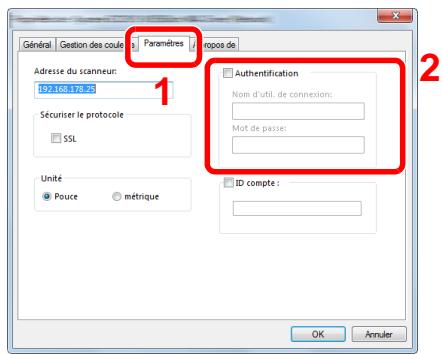
2 Cliquez sur [OK].
Gestion des utilisateurs qui envoient des fax à partir d'un ordinateur
Il est possible de générer les utilisateurs qui envoient des fax à partir d'un ordinateur.
Configuration du pilote de fax
Pour gérer les utilisateurs qui envoient des fax à partir d'un ordinateur, les réglages suivants sont nécessaires dans le pilote de fax. Les instructions se basent sur les éléments de l'interface tels qu'ils apparaissent dans Windows 8.1.
1 Afficher l'écran.
1 Sélectionner [Paramètres] dans les icônes du bureau et sélectionner [Panneau de configuration], puis [Périphériques et imprimantes].

Remarque
Dans Windows 7, cliquer sur le bouton [Démarrer] de Windows, puis sur [Périphériques et imprimantes].
2 Effectuer un clic droit sur l'icône du pilote d'imprimante de la machine, puis cliquer sur le menu [Propriétés de l'imprimante] du pilote d'imprimante. 3 Cliquer sur [Paramètre FAX TX] dans la fenêtre [Options d'impression].
2 Configurer les paramètres
1 Sélectionner [Connexion utilisateur] sur l'onglet [Authentication].
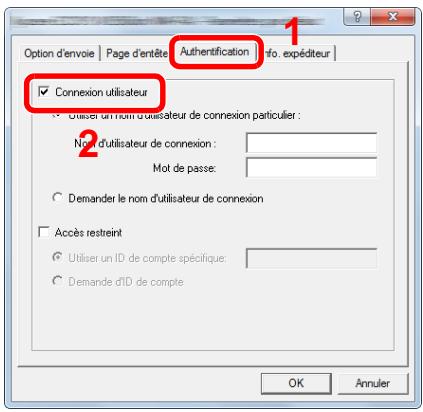
2 Définir l'administration des connexions d'utilisateurs.
[Utiliser un nom d'utilisateur de connexion particulier] : Cette option peut être utilisée pour spécifier un nom d'utilisateur et un mot de passe à utiliser pour la même connexion d'utilisateur pour chaque travail de fax. Si cette option est sélectionnée, l'utilisateur n'a pas besoin de saisir le nom et le mot de passe pour chaque travail de fax.
[Demandez le nom d'utilisateur de connexion] : Un écran pour saisir le nom d'utilisateur et le mot de passe sera affiché lors de toute tentative de transmission. Le nom d'utilisateur et le mot de passe doivent être saisis à chaque tentative de transmission.
3. Cliquer sur [OK].
Paramètres d'autorisation de groupe
Définition des restrictions d'utilisation de la machine par chaque groupe d'individus enregistré dans le serveur d'authentification.

Remarque
Pour utiliser les paramètres d'autorisation de groupe, [Authentication réseau] doit être sélectionné en tant que méthode d'authentification dans "Activer l'administration des connexions d'utilisateurs". Sélectionner "Actif" pour "LDAP" dans "Paramètres du protocole".

Activer l'administration des connexions d'utilisateurs (page 9-4)
Paramètres du protocole (page 8-33)
1 Afficher l'écran.
1 Touche [Menu Système/Compteur] > [Nom d'utilisateur/Comptabilisation des travaux]

Remarque
Si l'écran d'authentification utilisateur s'affiche, entrer un nom d'utilisateur et un mot de passe de connexion, puis sélectionner [Connexion]. Il est nécessaire de se connecter à l'aide des droits administrateur. Le nom d'utilisateur et le mot de passe de connexion par défaut sont les suivants.
| Nom du modèle | Nom connexionUtil. | Mot de passer d'accès |
| ECOSYS M2735dw | 3500 | 3500 |
| ECOSYS M2640idw | 4000 | 4000 |
2 [Paramètres connexion utilis.] > [Paramètres autoris. groupe] > [Autorisation de groupe]
Liste de groupe (jusqu'à 20)
Enregistrer les groupes dont l'utilisation de la machine est limitée. Les autres utilisateurs et groupes appartiennent à "Autres".
Le tableau suivant décrit les informations de groupe à enregistrer.
| Éléments | Description |
| ID groupe*1 | Entrer l'ID affché dans la liste des groupes (entre 1 et 4 294 967 295). |
| Nom de groupe | Entrer le nom figurant dans la liste des groupes (32 caractères maximum). |
| Niveau d'accès | Sélectionner les droits d'accès [Utilisateur] ou [Administrateur] pour le groupe. |
| Imprimante | Sélectionner s'il faut refuser l'utilisation des fonctions d'impression pour l'imprimante. |
| Copie | Sélectionner s'il faut refuser l'utilisation des fonctions de copie. |
| Restriction R/V | Sélectionner si seule l'impression recto versso est autorisée. |
| Restr. combiner | Spécifier si seule la fonction Combiner est autorisée. |
| Restriction EcoPrint | Spécifier si seul le mode EcoPrint est autorisé. |
| Envoyer | Sélectionner s'il faut refuser l'utilisation des fonctions d'envoi. |
| Transmission fax | Sélectionner s'il faut refuser l'utilisation des transmission de fax. |
| Stockage dans boîte | Sélectionner s'il faut refuser l'utilisation du stockage dans les boîtes de document. |
| Stockage mémoire | Sélectionner s'il faut refuser l'utilisation du stockage dans la mémoire amovible. |
*1 Pour "ID groupe", définir l'ID principale de groupe indiquée dans les attributs de l'utilisateur qui sont affichés en utilisant ADSIEdit de Windows Server. Dans Windows Server 2003, ADSIEdit est un outil de support inclus sur le DVD d'installation pour le système d'exploitation Windows Server (dans le dossier \SUPPORT\TOOLS). Dans Windows Server 2008 et les versions suivantes, ADSIEdit est fourni en tant que fonction standard.
1 Afficher l'écran.
1 Touche [Menu Système/Compteur] > [Nom d'utilisateur/Comptabilisation des travaux]

Remarque
Si l'écran d'authentification utilisateur s'affiche, entrer un nom d'utilisateur et un mot de passe de connexion, puis sélectionner [Connexion]. Il est nécessaire de se connecter à l'aide des droits administrateur. Le nom d'utilisateur et le mot de passe de connexion par défaut sont les suivants.
| Nom du modele | Nom connexionUtil. | Mot de passer d'accès |
| ECOSYS M2735dw | 3500 | 3500 |
| ECOSYS M2640idw | 4000 | 4000 |
2 [Paramètres de connexion utilis.] > [Autorisation de groupe] > [Liste de groupe] > [+]
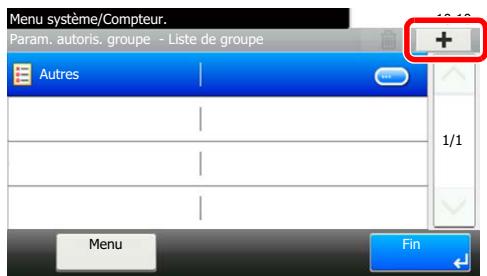
2 Configurer les paramètres
1 Entrer l'ID de groupe > [Suivant]. 2 Entrer le nom de groupe > [Suivant].

Remarque
Pour plus de détails sur la saisie de caractères, se reporter à :

Méthode de saisie de caractères (page 11-8)
3 Sélectionner le droit d'accès > [Suivant]. 4 Vérifier les paramètres et modifier ou ajouter les informations si nécessaire.
3 Enregistrer le groupe.
Sélectionner [Enregistrer].
Un nouveau groupe est ajouté à la liste des groupes.
Paramètres autorisation invite
Lorsque l’administration des connexions d’utilisateurs est activée, définir les fonctions autorisées pour les utilisateurs invités qui ne peuvent pas se connecter à la machine.

Remarque
Pour utiliser Param. autoris. convité, l'administration des connexions d'utilisateur doit être activée dans "Activer l'administration des connexions d'utilisateurs".

Activer l'administration des connexions d'utilisateurs (page 9-4)
1 Afficher l'écran.
1 Touche [Menu Système/Compteur] > [Nom d'utilisateur/Comptabilisation des travaux]

Remarque
Si l'écran d'authentification utilisateur s'affiche, entrer un nom d'utilisateur et un mot de passe de connexion, puis sélectionner [Connexion]. Il est nécessaire de se connecter à l'aide des droits administrateur. Le nom d'utilisateur et le mot de passe de connexion par défaut sont les suivants.
| Nom du modèle | Nom connexionUtil. | Mot de passer d'accès |
| ECOSYS M2735dw | 3500 | 3500 |
| ECOSYS M2640idw | 4000 | 4000 |
2 [Param. connexion utilis.] > [Param. autorisation invité] > [Autorisation invité]

Remarque
Si le paramètre d'authentification d'invite est activé, la touche [Authentication/Logout] doit être sélectionnée lors de la connexion.
Dans les paramètres par défaut de l'utilisateur invite, seule la copie en noir et blanc peut être utilisée. Pour utiliser une autre fonction, se connecter en tant qu'utilisateur ayant accès à cette fonction ou modifier les paramètres dans les propriétés invite.
Configuration des propriétés invite
Enregistrer les informations de l'utilisateur invite et les fonctions qui sont limitées.
Le tableau suivant décrit les informations utilisées à enregistrer.
| Éléments | Description |
| Nom d'utilisateur | Entrer le nom figurant dans la liste des utilisateurs (32 caractères maximum). Le réglage par défaut est "Guest User". |
| Niveau d'accès | L'autorité de l'utilisateur s'affiche. Cet élément ne peut être modifié. |
| Nom de compte | Ajouter un compte auquel appartient l'utiliseur. Si l'utilisateur n'appartient àaucun compte, sélectionner [Autres]. |
| Règles autorisation | Définir l'autorité d'utilisation pour chaque utiliser. Il est possible de limiter le niveau d'accès des options suivantes. Imprimante : Sélectionner si l'utilisation de la fonction d'impression de l'imprimante est interdite ou non. Copie : Sélectionner si l'utilisation de la fonction d'impression de copie est interdite ou non. Restriction recto-verse : Sélectionner si seule l'impression recto verse est autorisée. Restru. combiner : Spécifier si seule la fonction Combiner est autorisée. Restriction EcoPrint : Spécifier si seul le mode EcoPrint est autorisé. Envoyer : Sélectionner si l'utilisation de la fonction d'envoi est interdite ou non. Restriction trans. FAX : Sélectionner si l'utilisation de la fonction d'envoi de fax est interdite ou non. Stockage dans boîte : Sélectionner si l'utilisation de la fonction de stockage sur boîte est interdite ou non. Stockage mémoire : Sélectionner si l'utilisation de la fonction de stockage sur mémoire amovible est interdite ou non. |
1 Afficher l'écran.
1 Touche [Menu Système/Compteur] > [Nom d'utilisateur/Comptabilisation des travaux]

Remarque
Si l'écran d'authentification utilisateur s'affiche, entrer un nom d'utilisateur et un mot de passe de connexion, puis sélectionner [Connexion]. Il est nécessaire de se connecter à l'aide des droits administrateur. Le nom d'utilisateur et le mot de passe de connexion par défaut sont les suivants.
| Nom du modèle | Nom connexionUtil. | Mot de passer d'accès |
| ECOSYS M2735dw | 3500 | 3500 |
| ECOSYS M2640idw | 4000 | 4000 |
2 [Param. connexion utilis.] > [Param. autorisation invite] > [Propriété invite]
2 Configurer les paramètres
Vérifier les paramètres et modifier ou ajouter les informations si nécessaire.
3 Enregistrer le groupe.
Sélectionner [Enregistrer].
Obtenir les propriétés d'utilisateur réseau
Définition des informations requises pour obtenir des propriétés d'utilisateur réseau à partir du serveur LDAP. Le nom d'utilisateur obtenu avec ce paramètre est affiché dans les informations de l'utilisateur, l'écran de confirmation de statut et l'en-tête de l'e-mail.

Remarque
Pour obtenir les propriétés d'utilisateur réseau à partir du serveur LDAP, [Authentication réseau] doit être sélectionné en tant que méthode d'authentification dans "Activer l'administration des connexions d'utilisateurs". Sélectionner "Activé" pour "LDAP" dans "Paramètres du protocole".
Activer l'administration des connexions d'utilisateurs (page 9-4) Paramètres du protocole (page 8-33)
Le tableau suivant décrit les informations requises à enregistrer.
| Éléments | Description |
| Nom serveur*1 | Saisir le nom de serveur LDAP ou l'adresse IP (64 caractères maximum). Si aucun nom de serveur n'est entré, les informations de l'utilisateur seront acquises depuis le serveur défini pour Authentication réseau. |
| Port | Numéro de port pour le serveur LDAP. Le numéro de port par défaut est 389. |
| Nom 1*2 | Saisir l'attribut LDAP pour obtenir le nom d'utilisateur à afficher à partir du serveur LDAP (32 caractères maximum). |
| Nom 2*3 | Saisir l'attribut LDAP pour obtenir le nom d'utilisateur à afficher à partir du serveur LDAP (32 caractères maximum). |
| Authenticat type*4 | Définir la méthode d'authentication. Sélectionner [Simple] ou [SASL]. Àprous la modification des paramètres, redémarrer le système oumettre la machine hors tension, puis à nouveau sous tension. |
| Recherche Délai dépas. | Régler le délai d'atteinte en secondes avant l'expiration (de 5 à 255 secondes). |
1 En cas d'utilisation d'Active Directory de Windows, le nom du serveur peut être le même que le nom du serveur saisi dans l'authentification réseau. 2 En cas d'utilisation d'Active Directory de Windows, le Nom d'affichage de l'Attribut peut être utilisé comme "Nom 1". 3 "Nom 2" peut être ignoré. Lors de l'attribution du Nom d'affichage dans "Nom 1" et de département dans "Nom 2", et si la valeur de Nom d'affichage est "Mike Smith" et la valeur de département est "Ventes" dans Active Directory de Windows, le nom d'utilisateur s'affiche comme suit : "Mike Smith Ventes". 4 S'affiche lorsque le type de serveur est réglé sur "Kerberos" dans "Authentification réseau".
1 Afficher l'écran.
1 Touche [Menu Système/Compteur] > [Nom d'utilisateur/Comptabilisation des travaux]

Remarque
Si l'écran d'authentication utilisateur s'affiche, entrer un nom d'utilisateur et un mot de passe de connexion, puis sélectionner [Connexion]. Il est nécessaire de se connecter à l'aide des droits administrateur. Le nom d'utilisateur et le mot de passe de connexion par défaut sont les suivants.
| Nom du modele | Nom connexionUtil. | Mot de passé d'accès |
| ECOSYS M2735dw | 3500 | 3500 |
| ECOSYS M2640idw | 4000 | 4000 |
2 [Paramètres de connexion utilisateurs] > [Obtenir propriétés utilisateur réseau] > [Activé]
2 Configurer les paramètres
1 [Nom serveur] > Saisir le nom de serveur LDAP ou l'adresse IP > [OK] 2 [Port] > Saisir le numéro de port LDAP > [OK] 3 [Nom 1] > Saisir l'Attribut LDAP pour obtenir le nom d'utilisateur à afficher > [OK] 4 De la même manière qu'à l'objet 3, définir [Nom 2]. 5 Si le type de serveur choisi est "Kerberos", sélectionner [Type d'authentication] et définir la méthode d'authentication. 6 Sélectionner [Exp. dél. rech.] pour définir le début d'attente avant l'expiration. 7 Appuyer sur [+], [-] ou sur les touches numériques pour entrer le temps > [OK] > [OK]
Paramètres de connexion simple
La fonction de connexion simple permet aux utilisateurs de se connecter simplement en sélectionnant un nom d'utilisateur. Les utilisateurs doivent être enregistrés pour utiliser cette fonction.

Remarque
- Pour l'enregistrement d'utilisateur, se reporter à :

Ajout d'un utilisateur (liste utilisateurs locale) (page 9-7).
- Pour utiliser Connexion simple, l'administration des connexions d'utilisateur doit être activée dans "Activer l'administration des connexions d'utilisateurs".

Activer l'administration des connexions d'utilisateurs (page 9-4)
Lorsque le paramètre d'autorisation invite est activé, l'écran Connexion simple n'est pas affiché.
1 Afficher l'écran.
1 Touche [Menu Système/Compteur] > [Nom d'utilisateur/Comptabilisation des travaux]

Remarque
Si l'écran d'authentification utilisateur s'affiche, entrer un nom d'utilisateur et un mot de passe de connexion, puis sélectionner [Connexion]. Il est nécessaire de se connecter à l'aide des droits administrateur. Le nom d'utilisateur et le mot de passe de connexion par défaut sont les suivants.
| Nom du modele | Nom connexionUtil. | Mot de passer d'accès |
| ECOSYS M2735dw | 3500 | 3500 |
| ECOSYS M2640idw | 4000 | 4000 |
2 [Paramètres de connexion utilis.] > [Paramètres de connexion simple] > [Connexion simple]
Configuration connexion simple
Jusqu'à 20 utilisateurs peuvent être ajoutés.
1 Afficher l'écran.
1 Touche [Menu Système/Compteur] > [Nom d'utilisateur/Comptabilisation des travaux]

Remarque
Si l'écran d'authentification utilisateur s'affiche, entrer un nom d'utilisateur et un mot de passe de connexion, puis sélectionner [Connexion]. Il est nécessaire de se connecter à l'aide des droits administrateur. Le nom d'utilisateur et le mot de passe de connexion par défaut sont les suivants.
| Nom du modèle | Nom connexionUtil. | Mot de passer d'accès |
| ECOSYS M2735dw | 3500 | 3500 |
| ECOSYS M2640idw | 4000 | 4000 |
2 [Paramètres de connexion utilis.] > [Paramètres de connexion simple] > [Configuration connexion simple]
2 Entrer les informations de l'utilisateur.
1 Sélectionner la touche sur laquelle enregistrer un utilisateur. 2 Sélectionner [+]
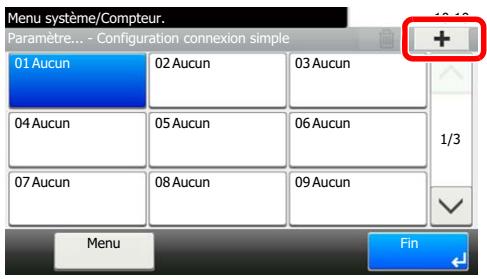
3 Pour spécifier l'utilisateur à partir des utilisateurs locaux, Sélectionner [Utilisateur local]. Pour spécifier à partir des utilisateurs réseau, Sélectionner [Utilisateur réseau].
La méthode diffère selon le mode de transmission sélectionné.
Spécification de l'utilisateur à partir des utilisateurs locaux
Sélectionner l'utilisateur à définir pour la connexion simple.

Remarque
- Pour rechercher par nom ou nom de connexion utilisé, sélectionner [Menu] > [Recherche(Nom)] ou [Recherche(Nom de connexion de l'ut.)].
- Pour trier la liste des utilisateurs, sélectionner [Menu] > [Trier (nom)] et [Trier (nom de connexion utiliser)].
Spécification de l'utilisateur à partir des utilisateurs réseau
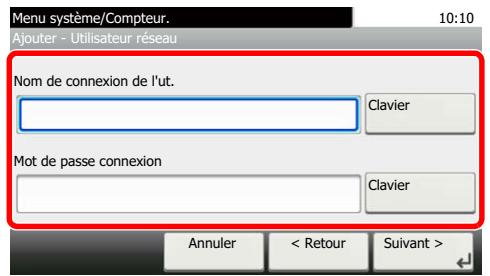
Sélectionner [Clavier] pour "Nom de connexion de l'utilisateur" et "Mot de passe connexion", entre les informations de l'utilisateur à enregistrer, puis sélectionner [OK].
Si l'utilisateur spécifique possède un domaine défini dans l'authentication réseau, Sélectionner "Domaine" et sélectionner le domaine sur lequel l'utilisateur est enregistré.
Sélectionner [Suivant].

Remarque
Pour plus de détails sur la saisie de caractères, se reporter à :

Méthode de saisie de caractères (page 11-8)
4 Sélectionner le nom d'utilisateur à afficher et sélectionner [OK].

Remarque
Pour plus de détails sur la saisie de caractères, se reporter à :

Méthode de saisie de caractères (page 11-8)
5 [Login mot de passe] > [Activé] ou [Désactivé] > [Icône] 6 Sélectionner l'icône à afficher pour l'utilisateur et sélectionner [OK].
3 Enregistrer l'utilisateur.
Sélectionner [Enregistrer].
Paramètres de carte ID
Si l'authentification de carte ID est activée, sélectionner le type d'authentification.

Remarque
Cette fonction s'affiche lorsque le Card Authentication Kit est activé.

Applications en option (page 11-6)
1 Afficher l'écran.
1 Touche [Menu Système/Compteur] > [Nom d'utilisateur/Comptabilisation des travaux]

Remarque
Si l'écran d'authentication utilisateur s'affiche, entrer un nom d'utilisateur et un mot de passe de connexion, puis sélectionner [Connexion]. Il est nécessaire de se connecter à l'aide des droits administrateur. Le nom d'utilisateur et le mot de passe de connexion par défaut sont les suivants.
| Nom du modele | Nom connexionUtil. | Mot de passer d'accès |
| ECOSYS M2735dw | 3500 | 3500 |
| ECOSYS M2640idw | 4000 | 4000 |
2 [Paramètres de connexion utilis.] > [Paramètres de carte ID]
2 Configurer les paramètres
Les paramètres suivants sont disponibles.
| Élément | Description |
| Login clavier | Lorsque l'authentication de carte ID est activée, sélectionner si la connexion par clavier est autorisée ou non. Valeur: Autoriser, Interdire |
| Authentication supplémentaire*1 | Sélectionner si le mot de passée doit être saisi ou non après l'authentication par carte ID. Valeur: Désactivé, Utiliser mot de passée, Utiliser PIN*2 |
1 Cette fonction ne s'affiche pas lorsque le type de serveur est réglé sur [NTLM] ou [Kerberos] dans "Authentication réseau". 2 Cette fonction s'affiche lorsque le type de serveur est réglé sur [Ext.] dans Authentication réseau.

Remarque
Ce paramètre s'affiche uniquement lorsque [Authentication réseau] doit être sélectionné comme méthode d'authentification et que le type de serveur est réglé sur [Ext.] dans « Authentication réseau ».
Applications en option (page 11-6)
1 Afficher l'écran.
1 Touche [Menu Système/Compteur] > [Nom d'utilisateur/Comptabilisation des travaux]

Remarque
Si l'écran d'authentication utilisateur s'affiche, entrer un nom d'utilisateur et un mot de passe de connexion, puis sélectionner [Connexion]. Il est nécessaire de se connecter à l'aide des droits administrateur. Le nom d'utilisateur et le mot de passe de connexion par défaut sont les suivants.
| Nom du modele | Nom connexionUtil. | Mot de passer d'accès |
| ECOSYS M2735dw | 3500 | 3500 |
| ECOSYS M2640idw | 4000 | 4000 |
2 Sélectionner [Connexion PIN].
2 Configurer les paramètres
1 Sélectionner [Désactivé] ou [Activé]. 2 Sélectionner [OK].
Utilisation de l'administration des connexions d'utilisateurs
Cette section explique les procédures de configuration de la comptabilité des travaux.
Connexion/déconnexion
Si l'administration des connexions d'utilisateurs est activée, l'écran de saisie du nom d'utilisateur et du mot de passe de connexion s'affiche lors de chaque utilisation de la machine.
Connexion
Si l'écran de saisie du nom d'utilisateur de connexion s'affiche durant les opérations, se connecter en se reportant à :
Connexion (page 2-21)
Déconnexion
Une fois les opérations terminées, sélectionner la touche [Authentication/Logout] pour revenir à l'écran de saisie du nom d'utilisateur et du mot de passe de connexion.
Aperçu de la comptabilité des travaux
Cette fonction permet de : gérer la comptabilité des travaux de chaque compte en attribuant un code d'identification à chaque compte.
1 Activer la comptabilité des travaux. (page 9-34)
2 Configurer un compte. (page 9-36)
3 Saisir l'ID de compte attribué lors de l'exécution du travail. (page 9-32)
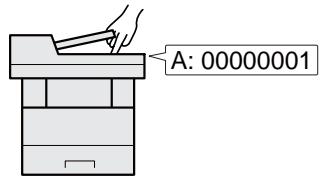
4 Compter le nombre de pages copiées, imprimées, numérisées et faxées.
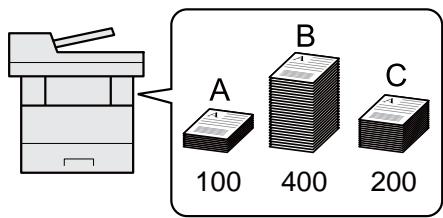
Pour gérer le nom de feuilles utilisées pour les travaux imprimés à partir d'un ordinateur
Pour gérer le nombre de travaux à imprimer à partir de l'ordinateur sur le réseau, il faut configurer les paramètres en utilisant le pilote d'imprimante sur l'ordinateur.
1 Définir la comptabilité des travaux pour l'ordinateur sur le réseau en utilisant le pilote d'imprimante. (page 9-41)
2 Exécuter l'impression.
3 Compter le nombre de pages imprimées.
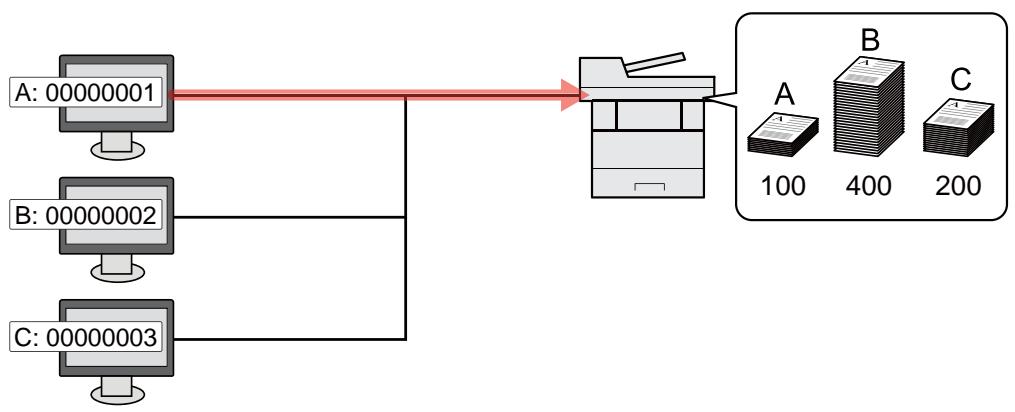
Gestion du nombre de travaux de numérisation en utilisant TWAIN
Pour gérer le nombre de travaux de numérisation en utilisant TWAIN, il faut configurer les paramètres du pilote TWAIN sur l'ordinateur raccordé à la machine.
Comptabilité des travaux pour la numérisation en utilisant TWAIN (page 9-42)
Gestion du nombre de travaux de numérisation en utilisant WIA
Pour gérer le nombre de travaux de numérisation en utilisant WIA, il faut configurer les paramètres du pilote WIA sur l'ordinateur raccordé à la machine.
Comptabilité des travaux pour la numérisation en utilisant WIA (page 9-43)
Gestion des travaux de fax transmis à partir d'un ordinateur
Pour gérer le nombre de travaux de fax transmis à partir de l'ordinateur, il faut configurer les paramètres en utilisant le pilote de fax sur l'ordinateur.
Comptabilité des travaux pour les fax transmis à partir d'un ordinateur (page 9-44)
1 Afficher l'écran.
1 Touche [Menu Système/Compteur] > [Nom d'utilisateur/Comptabilisation des travaux]

Remarque
Si l'écran d'authentication utilisateur s'affiche, entrer un nom d'utilisateur et un mot de passe de connexion, puis sélectionner [Connexion]. Il est nécessaire de se connecter à l'aide des droits administrateur. Le nom d'utilisateur et le mot de passe de connexion par défaut sont les suivants.
| Nom du modele | Nom connexionUtil. | Mot de passer d'accès |
| ECOSYS M2735dw | 3500 | 3500 |
| ECOSYS M2640idw | 4000 | 4000 |
2 [Paramètres compta. travaux] > [Compta. travaux]

Remarque
- Pour désactiver la comptabilité des travaux, sélectionner [Désactivé].
- ée automatiquement et l'écran de saisie d'ID de compte s'affiche. Pour continuer, entrez l'ID de compte.
1 Afficher l'écran.
1 Touche [Menu Système/Compteur] > [Nom d'utilisateur/Comptabilisation des travaux]

Remarque
Si l'écran d'authentication utilisateur s'affiche, entrer un nom d'utilisateur et un mot de passe de connexion, puis sélectionner [Connexion]. Il est nécessaire de se connecter à l'aide des droits administrateur. Le nom d'utilisateur et le mot de passe de connexion par défaut sont les suivants.
| Nom du modele | Nom connexionUtil. | Mot de passer d'accès |
| ECOSYS M2735dw | 3500 | 3500 |
| ECOSYS M2640idw | 4000 | 4000 |
2 [Paramètres comptables travaux] > [Accès comptabilité travaux]
2 Configurer les paramètres
Sélectionner [Local] ou [Réseau].
Configurer un compte.
Il est possible d'ajouter, de modifier et de supprimer un compte et de définir la restriction pour chaque compte.
Ajout d'un compte
Il est possible d'ajouter jusqu'à 100 comptes individuels. Les paramètres suivants sont requis.
| Élément | Description |
| Nom de compte | Entrer le nom du compte (32 caractères maximum). |
| ID de compte | Entrer l'ID de compte sur 8 chiffres maximum (entre 0 et 99 999 999). |
| Restriction | Permet d'interdire l'impression ou la numérisation, ou de limiter le nombre de feuilles chargées. → Restriction de l'utilisation de la machine (page 9-38) |
1 Afficher l'écran.
1 Touche [Menu Système/Compteur] > [Nom d'utilisateur/Comptabilisation des travaux]

Remarque
Si l'écran d'authentification utilisateur s'affiche, entrer un nom d'utilisateur et un mot de passe de connexion, puis sélectionner [Connexion]. Il est nécessaire de se connecter à l'aide des droits administrateur. Le nom d'utilisateur et le mot de passe de connexion par défaut sont les suivants.
| Nom du modele | Nom connexionUtil. | Mot de passer d'accès |
| ECOSYS M2735dw | 3500 | 3500 |
| ECOSYS M2640idw | 4000 | 4000 |
2 [Paramètres compta. travaux] > [liste de gestion] > [+]
2 Entre les informations du compte.
1 Entrer le nom de compte > [Suivant]

Remarque
Pour plus de détails sur la saisie de caractères, se reporter à :
Méthode de saisie de caractères (page 11-8)
2 Entrer l'ID de compte > [Suivant]

Remarque
Il n'est pas possible d'utiliser un "ID de compte" déjà enregistré. Entrer une autre ID de compte.
3 Activer ou désactiver les restrictions.
Restriction de l'utilisation de la machine (page 9-38)
4 Sélectionner [Enregistrer].
Un nouveau compte est ajouté à la liste des comptes.
Restriction de l'utilisation de la machine
Cette section décrit les possibilités de restriction d'utilisation de la machine en fonction du compte ou du nombre de feuilles disponibles.
Les éléments pouvant être limités diffèrent en fonction de la sélection "Individual" ou "Total" pour "Cop/Impr. cpte".
Cop/Impr. cpte (page 9-46)
Options de restriction
"Individuel" sélectionné pour Cop/Impr. cpte "Diviser" sélectionné pour Cop/Impr. cpte
| Élément | Description |
| Copie (total) | Limite le nombre de feuilles utilisées pour la copie. |
| Imprim. (total) | Limite le nombre de feuilles utilisées pour l'impression. |
| Numér. (autres) | Limite le nombre de feuilles numériées (copie exclue). |
| Transmission fax | Limite le nombre de feuilles envoyées par fax. |
"Total" est sélectionné pour Nbre copies/impressions
| Élément | Description |
| Impr. (total) | Limite le nombre total de feuilles utilisées pour la copie et l'impression. |
| Numér. (autres) | Limite le nombre de feuilles numériées (copie exclue). |
| Transmission fax | Limite le nombre de feuilles envoyées par fax. |
Application de restrictions
La restriction peut être appliquée selon les modes suivants :
| Élément | Description |
| Désactivé | Aucune restriction n'est appliquée. |
| Limite compteur | Liminé le nombre d'impressions par compte par incrêments d'une page jusqu'à 9 999 999 copies. |
| Refuser'utilisation | La restriction est appliquée. |
1 Afficher l'écran.
1 Touche [Menu Système/Compteur] > [Nom d'utilisateur/Comptabilisation des travaux]

Remarque
Si l'écran d'authentication utilisateur s'affiche, entrer un nom d'utilisateur et un mot de passe de connexion, puis sélectionner [Connexion]. Il est nécessaire de se connecter à l'aide des droits administrateur. Le nom d'utilisateur et le mot de passe de connexion par défaut sont les suivants.
| Nom du modèle | Nom connexionUtil. | Mot de passer d'accès |
| ECOSYS M2735dw | 3500 | 3500 |
| ECOSYS M2640idw | 4000 | 4000 |
2 [Paramètres compta. travaux] > [Liste de gestion]
2 Modifier un compte.
1 Sélectionner [ ] pour le nom du compte à modifier.
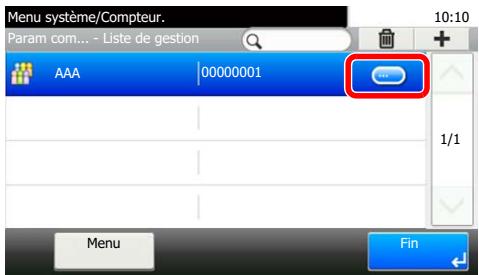

Remarque
- Pour rechercher par nom ou nom de connexion utilisé, Sélectionner [Menu] > [Recherche(Nom)] ou [Recherche(ID)].
- Pour trier la liste des utilisateurs, Sélectionner [Menu] > [Trier (nom)] et [Trier (ID)].
2 Sélectionner les informations de compte à modifier et modifier les informations de compte. 3 [Enregistrer] > [Oui]
Les informations du compte sont modifiées.
1 Afficher l'écran.
1 Touche [Menu Système/Compteur] > [Nom d'utilisateur/Comptabilisation des travaux]

Remarque
Si l'écran d'authentication utilisateur s'affiche, entrer un nom d'utilisateur et un mot de passe de connexion, puis sélectionner [Connexion]. Il est nécessaire de se connecter à l'aide des droits administrateur. Le nom d'utilisateur et le mot de passe de connexion par défaut sont les suivants.
| Nom du modèle | Nom connexionUtil. | Mot de passer d'accès |
| ECOSYS M2735dw | 3500 | 3500 |
| ECOSYS M2640idw | 4000 | 4000 |
2 [Paramètres comptables travaux] > [Liste de gestion]
2 Supprimer un compte.
1 Sélectionner le nom du compte à supprimer. 2 [ ] > [Oui]
Le compte est supprimé
Comptabilité des travaux pour l'impression
Le nombre de travaux à imprimer à partir de l'ordinateur peut être géré par la comptabilité des travaux.
Configuration du pilote d'imprimante
Pour gérer le nombre de travaux à imprimer à partir de l'ordinateur sur le réseau, il faut configurer les paramètres suivants en utilisant le pilote d'imprimante sur l'ordinateur. Les instructions se basent sur les éléments de l'interface tels qu'ils apparaissent dans Windows 8.1.
1 Afficher l'écran.
1 Sélectionner [Paramètres] dans les icônes du bureau et sélectionner [Panneau de configuration], puis [Périphériques et imprimantes].

Remarque
Dans Windows 7, cliquer sur le bouton [Démarrer] de Windows, puis sur [Périphériques et imprimantes].
2 Effectuer un clic droit sur l'icône du pilote d'imprimante de la machine, puis cliquer sur le menu [Propriétés de l'imprimante] du pilote d'imprimante. 3 Cliquer sur [Administrateur] dans l'onglet [Paramètres du périphérique].
2 Configurer les paramètres
1 Sélectionner [Comptabilité des tâches d'impression] dans l'onglet [Comptabilité des tâches d'impression].
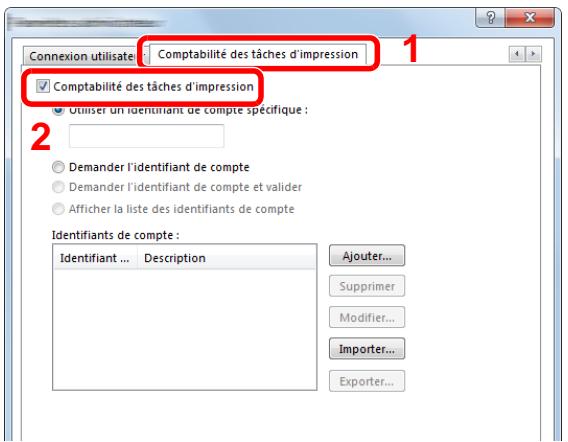
2 Définir l'id de compte.
[Utiliser un identifiant de compte spécifique] : Entrer l'ID de compte. L'impression sera effectuée en utilisant l'ID de compte saisi. Si cette option est sélectionnée, l'utilisateur n'a pas besoin de saisir l'ID de compte pour chaque travail d'impression.
[Demander l'identifiant de compte] : Un écran pour saisir l'ID de compte sera affiché lors de toute tentative d'impression. L'ID de compte doit être saisi à chaque tentative d'impression.
[Demander l'identifiant de compte et valider stocké dans la liste des ID de compte doit être saisi. L'ID de compte doit être saisi à chaque tentative d'impression.
[Afficher la liste des identifiants de compte] : La liste des ID de compte est affichée lors de l'impression. L'ID de compte à utiliser doit être sélectionné dans la liste.
[Valider l'identifiant (ordinateur) ou demander l'ID de compte] : Lors de l'impression, l'identifiant Windows est recherché dans les identifiants et l'impression est possible si le nom est enregistré. Si le nom n'est pas enregistré, l'impression sera annulée pour les utilisateurs ayant des droits d'utiliser uniquement. Si l'utilisateur possède des droits d'administrateur, l'écran de saisie du nom d'utilisateur et du mot de passe s'affichera.

Remarque
Pour les autres paramètres de la comptabilité des travaux, se reporter à la section suivante :

Comptabilité des travaux pour la numérisation en utilisant TWAIN
Le nombre de travaux numérisés en utilisant TWAIN peut être géré par la comptabilité des travaux.
Configuration du pilote TWAIN
Pour gérer le nombre de travaux numérisés en utilisant TWAIN, il faut configurer les paramètres suivants en utilisant le pilote TWAIN sur l'ordinateur. Les instructions se basent sur les éléments de l'interface tels qu'ils apparaissent dans Windows 8.1.
1 Afficher l'écran.
1 Sélectionner [Rechercher] dans les icônes, puis saisir « TWAIN Driver Setting » dans la boîte de recherche. Cliquer sur [TWAIN Driver Setting] dans la liste de recherche pour afficher l'écran Paramètres du pilote TWAIN.

Remarque
Dans Windows 7, cliquer sur [Démarrer], [Tous les programmes], [Kyocera] puis [TWAIN Driver Setting].
2 Sélectionner la machine et cliquer sur [Modifier].
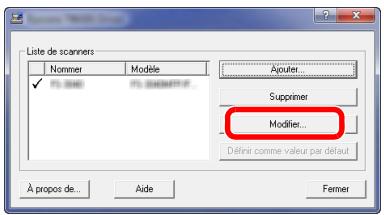
2 Configurer les paramètres
1 Cliquer sur [Paramètres d'authentification de l'utilisateur]. 2 Cocher la case à côté de [ID de compte] et saisir l'ID de compte.
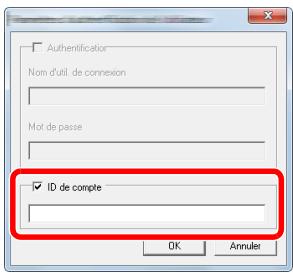
3 Cliquez sur [OK].
Comptabilité des travaux pour la numérisation en utilisant WIA
Le nombre de travaux numérisés en utilisant WIA peut être géré par la comptabilité des travaux.
Configuration du pilote WIA
Pour gérer le nombre de travaux numérisés en utilisant WIA, il faut configurer les paramètres suivants en utilisant le pilote WIA sur l'ordinateur. Les instructions se basent sur les éléments de l'interface tels qu'ils apparaissent dans Windows 8.1.
1 Afficher l'écran.
1 Cliquez sur [Rechercher] dans les icônes, puis saisissez « Scanner » dans la boîte de recherche. Cliquez sur [Afficher les scanneurs et les appareils photo] dans la liste de recherche pour afficher l'écran Scanners et appareils photo.

Remarque
Dans Windows 7, cliquer sur le bouton [Démarrer] de Windows et entrer [Scanneur] dans [Rechercher les programmes et fichiers]. Cliquer sur [Afficher les scanneurs et les appareils photo] dans la liste de recherche pour afficher l'écran Scanneurs et appareils photo.
2 Sélectionner le même nom que cette machine pour les pilotes WIA et appuyer sur [Propriétés].
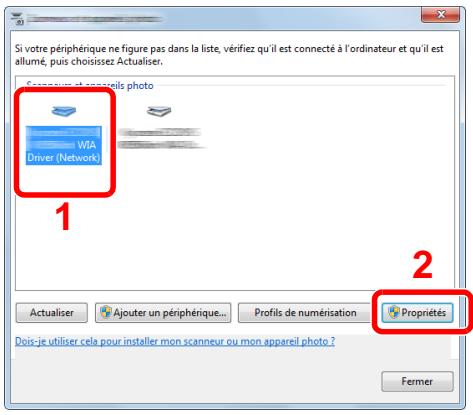
2 Configurer le pilote WIA.
1 Cocher la case à côté de [ID compte] dans l'onglet [Paramètres] et entre l'ID de compte.
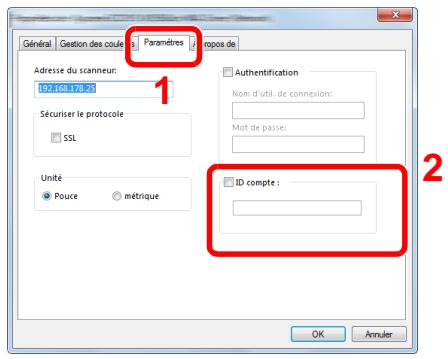
2 Cliquer sur [OK].
Comptabilité des travaux pour les fax transmis à partir d'un ordinateur
Le nombre de travaux de fax transmis à partir de l'ordinateur peut être géré par la comptabilité des travaux.
Configuration du pilote de fax
Pour gérer le nombre de travaux de fax transmis à partir de l'ordinateur, il faut configurer les paramètres suivants en utilisant le pilote de fax sur l'ordinateur. Les instructions se basent sur les éléments de l'interface tels qu'ils apparaissent dans Windows 8.1.
1 Afficher l'écran.
1 Sélectionner [Paramètres] dans les icônes du bureau et sélectionner [Panneau de configuration], puis [Périphériques et imprimantes].

Remarque
Dans Windows 8, cliquer sur le bouton [Démarrer] de Windows, puis sur [Périphériques et imprimantes].
2 Effectuer un clic droit sur le nom de la machine à utiliser comme pilote de fax et sélectionner [Options d'impression] dans le menu déroulant qui s'affiche. 3 Cliquer sur [Paramètre FAX TX] dans la fenêtre [Options d'impression].
2 Configurer les paramètres
1 Sélectionner [Accès restreint] dans l'onglet [Authentication].
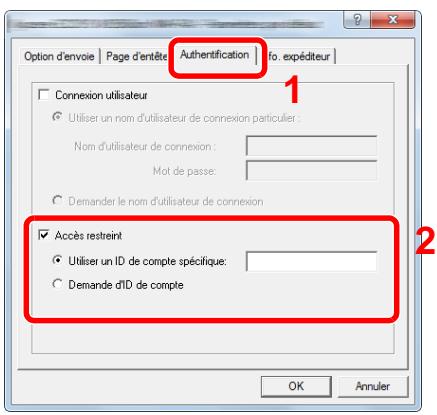
2 Configurer la comptabilité des travaux.
[Utiliser un ID de compte spécifique] : Cette option peut être utilisée pour spécifier un ID de compte à utiliser pour le même ID de compte pour chaque travail de fax. Si cette option est sélectionnée, l'utilisateur n'a pas besoin de saisir l'ID de compte pour chaque travail de fax.
[Demande d'ID de compte] : Un écran pour saisir l'ID de compte sera affiché lors de toute tentative de transmission. L'ID de compte doit être saisi à chaque tentative de connexion.
3. Cliquer sur [OK].
Paramètres par défaut
Définir les valeurs par défaut pour la comptabilité des travaux. Pour configurer les paramètres, sélectionner l'élément dans Param pr défaut et sélectionner l'élément de configuration.
Touché [Menu Système/Compteur] > [Nom d'utilisateur/Comptabilisation des travaux] > [Param compta. travaux] > [Param pr défaut]
Pour les détails de chaque fonction, voir le tableau ci-dessous.
| Éléments | Description |
| Appl/restric. | Cette fonction définit le comportement de la machine lorsque le compteur atteint la limite de restriction. Le tableau ci-après répertorie les options disponibles.ValeurImmédiatement:Le travail s'arrête lorsque le compteur atteint sa limite. Le travail suivant sera interdit en envoi ou en stockage dans la boîte.Ensuite:Le travail d'impression ou de numériqueation se poursuit mais le travail suivant sera refusé.Avertissement seulement:Le travail se poursuit et un message d'alerte s'affiche. |
| Cop/Impr. cpte | Il est possible de sélectionner un mode d'affichage du nombre de copies et d'impression – soit le total des deux, soit le nombre de copies et le nombre d'impressions séparément (Diviser). Cette sélection peut influer sur les restrictions relatives au nombre et à la méthode de comptage.Valeur:Total, Individuel→ Restriction de l'utilisation de la machine (page 9-38)Impr. rapport compteurs (page 9-48) |
| Liminé compteur défaut | Lors de l'ajout d'un nouveau compte, il est possible de modifier les restrictions par défaut pour le nombre de feuilles utilisées. Ce nombre peut être régle de 1 à 9 999 999.Les éléments pouvant être définis différént en fonction de la Sélection [Individuel] ou [Total] pour [Cop/Impr. cpte].→ Cop/Impr. cpte (page 9-46) |
| [Individual] est sélectionné pour Nbre copies/impress | |
| Copie (total)Règle la restriction par défaut du nombre de feuilles utilisées pour la copie. | |
| Imprim. (total)Règle la restriction par défaut du nombre de feuilles utilisées pour l'impression. | |
| Numér.(autres)Règle la restriction par défaut du nombre de feuilles utilisées pour la numériqueation (copie exclue). | |
| Transmission faxRègue la restriction par défaut du nombre de feuilles utilisées pour l'envoi de fax. | |
| [Total] est sélectionné pour Cop/Impr. cpte | |
| Impression (total)Règue la restriction par défaut du nombre total de feuilles utilisées pour la copie et l'impression. | |
| Numér.(autres)Règue la restriction par défaut du nombre de feuilles utilisées pour la numériqueation (copie exclue). | |
| Transmission faxRègue la restriction par défaut du nombre de feuilles utilisées pour l'envoi de fax. |
Comptabilité du nombre de pages imprimées
Cette fonction permet de comptabiliser le nombre de pages imprimées. Les options sont les suivantes : Total comptabilité des travaux et Chaque comptabilité des travaux. Il est possible de démarrer une nouvelle comptabilité après réinitialisation des données de comptabilité stockées depuis un certain temps.
Touche [Menu Système/Compteur] > [Nom d'utilisateur/Comptabilisation des travaux] > [Paramètres compta. travaux] > [Total comptes] ou [Compta. pour chaque trav]
Total comptes
Cette fonction comptabilise le nombre de pages de tous les comptes et réinitialise la comptabilité des comptes simultanément.
Compta ch. trav
Cette fonction comptabilise le nombre de pages de chaque compte et réinitialise la comptabilité des comptes un par un. Lors du contrôle de Compta. pour chaque trav, sélectionner le compte pour lequel vérifier le nombre.
Les types de comptabilité sont les suivants.
| Éléments | Description | |
| Pages imprimées | Affiche le nombre de pages copiées et imprimées et le nombre total de pages utilisées. Il est aussi possible d'utiliser [FAX], [par R/V] et [par combiner] pour consulter le nombre de pages utilisées. | |
| Copie (total) | Affiche le nombre de pages copiées. | |
| Imprim. (total) | Affiche le nombre de pages imprimées. | |
| Copie/impr. (Total) | Affiche le nombre total de pages utilisées pour la copie et l'impression. | |
| FAX | Affiche le nombre de pages reçues. | |
| Total | Affiche le nombre total de pages utilisées. | |
| par R/V | Affiche le nombre de pages imprimées en mode [Recto], en mode [Recto-verse] et le total des pages dans les deux modes. | |
| par combiner | Affiche le nombre de pages imprimées en mode [Aucun] (sans combiner), en mode [2 en 1], en mode [4 en 1] et le total des pages des deux modes. | |
| Pages numériées | Affiche le nombre de pages numériées pour la copie, le fax et les autres fonctions, ainsi que le nombre total de pages numériées. | |
| Trsm.pag pr FAX | Affiche le nombre de pages faxées. | |
| Durée trans FAX | Affiche la durée totale des transmissions de fax. | |
| Réinit. Compteur | Remet le compteur à zéro. Sélectionner [Oui] dans l'écran de confirmation. | |
Imprimé rapport compteurs
Il est possible d'imprimer un rapport de comptabilité contenant le total des pages comptabilisées pour tous les comptes concernés.
Le format des rapports varie en fonction de l'administration de la comptabilité des copieurs et des imprimantes.
Lorsque "Individual" est sélectionné pour la gestion du nombre de copies/impressions.
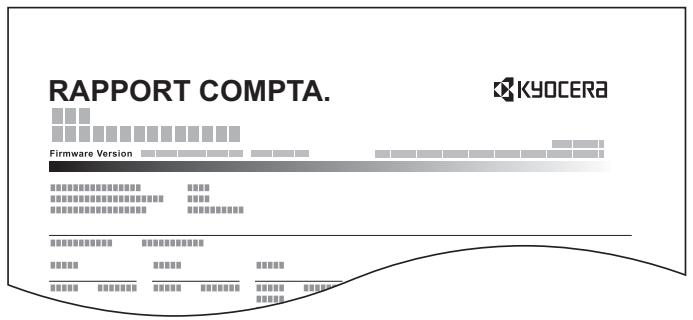
1 Préparer le papier.
Vérifier que le magasin contient du papier Letter ou A4.
2 Afficher l'écran.
Touches [Menu Système/Compteur] > [Nom d'utilisateur/Comptabilisation des travaux] > [Paramètres compta. travaux]

Remarque
Si l'écran d'authentication utilisateur s'affiche, entrez un nom d'utilisateur et un mot de passe de connexion, puis sélectionnez [Connexion]. Il est nécessaire de se connecter à l'aide des droits administrateur. Le nom d'utilisateur et le mot de passe de connexion par défaut sont les suivants.
| Nom du modèle | Nom connexionUtil. | Mot de passer d'accès |
| ECOSYS M2735dw | 3500 | 3500 |
| ECOSYS M2640idw | 4000 | 4000 |
3 Imprimer le rapport.
[Imprimer rapport compteurs] > [Oui]
Le rapport de comptabilité est imprimé.
Utilisation de la comptabilité des travaux
Cette section explique les procédures de configuration de la comptabilité des travaux.
Connexion/déconnexion
Si la comptabilité des travaux est activée, un écran de saisie de l'ID de compte s'affiche lors de chaque utilisation de la machine.
Connexion
Lorsque l'écran pour la saisie des codes de compte de la machine s'affiche, procéder comme suit.

Remarque
- En cas d'erreur de saisie, sélectionner la touche [Effacer] et recommencer la saisie.
- Si l'ID de compte ne correspond pas à celui enregistré, un signal audio est généré et la connexion échoue. Entrer l'ID de compte correct.
- La sélection de [Vérifiez le compteur] permet de vérifier le nombre de pages imprimées et le nombre de pages numérisées.
Lorsque l'écran de saisie de l'id utilisateur et du mot de passe s'affiche
Si l'administration des connexions d'utilisateurs est activée, l'écran de saisie de l'ID utilisateur et du mot de passe s'affiche. Saisir un nom d'utilisateur et un mot de passe de connexion valides. Si l'utilisateur a déjà enregistré les informations de compte, la saisie de l'ID de compte est ignorée.
Ajout d'un utilisateur (liste utilisateurs local) (page 9-7)
Déconnexion
Une fois les opérations terminées, sélectionner la touche [Authentication/Logout] pour revenir à l'écran de saisie de l'ID de compte.
ID trav. inconnu
Cette fonction spécifie le comportement pour le traitement des travaux envoyés avec des noms d'utilisateur ou ID utilisateur inconnus ou non envoyés. Si l'ID utilisateur est désactivé et la Comptabilité des travaux activée, procéder comme suit si l'ID de compte est inconnu.
Les éléments suivants sont disponibles.
| Élément | Description |
| Autoriser | L'impression du travail est autorisée. |
| Refuser | L'impression du travail est autorisée. |
1 Afficher l'écran.
1 Touche [Menu Système/Compteur] > [Nom d'utilisateur/Comptabilisation des travaux]

Remarque
Si l'écran d'authentification utilisateur s'affiche, entrer un nom d'utilisateur et un mot de passe de connexion, puis sélectionner [Connexion]. Il est nécessaire de se connecter à l'aide des droits administrateur. Le nom d'utilisateur et le mot de passe de connexion par défaut sont les suivants.
| Nom du modele | Nom connexionUtil. | Mot de passer d'accès |
| ECOSYS M2735dw | 3500 | 3500 |
| ECOSYS M2640idw | 4000 | 4000 |
2 [Paramètres utilisateur inconnu] > [ID trav. inconnu]
2 Configurer les paramètres
Sélectionner [Autoriser] ou [Refuser].
Enregistrement des informations pour un utilisateur dont l'id est inconnu
Si des informations d'utilisateur sont enregistrées pour un utilisateur dont l'ID est inconnu, il est possible de vérifier les informations sur les écrans État tâche ou Historique des travaux. De plus, il est possible de limiter les fonctions disponibles.

Remarque
Cette fonction s'affiche lorsque [ID trav. inconnu] est réglé sur [Autoriser].

ID trav. inconnu (page 9-50)
1 Afficher l'écran.
1 Touche [Menu Système/Compteur] > [Nom d'utilisateur/Comptabilisation des travaux]

Remarque
Si l'écran de saisie du nom d'utilisateur de connexion s'affiche durant les opérations, entrez un nom d'utilisateur et un mot de passe de connexion, puis sélectionnez [Connexion]. Il est nécessaire de se connecter à l'aide des droits administrateur.
Le nom d'utilisateur et le mot de passe de connexion par défaut sont les suivants.
| Nom du modele | Nom connexionUtil. | Mot de passer d'accès |
| ECOSYS M2735dw | 3500 | 3500 |
| ECOSYS M2640idw | 4000 | 4000 |
2 [Paramètres utilisateurs inconnus] > [Propriétés utilis.]
2 Entre les informations de l'utilisateur.
Le tableau suivant décrit les informations utilisateur à enregistrer.
| Élément | Description |
| Nom d'utilisateur | Entrer le nom figurant dans la liste des utilisateurs (32 caractères maximum). REMARQUE Cet élément s'affiche lorsque l'administration des connexions d'utilisateur est activée. |
| Nom de compte | Ajouter un compte auquel appartient l'utiliseur. L'utiliseur ayant enregistré son nom de compte peut se connecter sans entrer d'ID de compte. → Aperçu de la comptabilité des travaux (page 9-33) REMARQUE • Sélectionner [Menu] > [Recherche(Nom)] ou [Recherche(ID)] pour rechercher un compte par nom ou par ID. • Sélectionner [Menu] > [Trier (nom)] ou [Trier (ID)] pour trier la liste des comptes. • Cet élément s'affiche lorsque la comptabilité des travaux est activée. |
| Règles autorisation | Définir l'autorité d'utilisation pour chaque utiliser. Il est possible de limiter le niveau d'accès des options suivantes. Imprimante : • Sélectionner si l'utilisation de la fonction d'impression de l'imprimante est interdite ou non. |
10 Dépannage
Maintenance ordinaire 10-2
Nettoyage 10-2 Nettoyage de la glace d'exposition 10-2 Nettoyage du verre fendu 10-3 Nettoyage de l'intérieur de la machine 10-4 Remplacement de la cartouche de toner 10-7 Chargement du papier 10-10
Utilisation du Maintenance Menu 10-11
Dépannage 10-13
Résolution des dysfonctionnements 10-13 Dysfonctionnement de la machine 10-13 Problèmes avec l'image imprimée 10-16 Réponse aux messages 10-20
Réglage/Maintenance 10-31
Présentation de Réglage/Maintenance 10-31 Référence tambours 10-31
Résolution des bourages papier 10-32
Indicateurs d'emplacement de bourrage 10-32 Retirer tout papier coincé dans le magasin 1 10-33 Retirer tout papier coincé dans le magasin 2 10-35 Retirer tout papier coincé dans le magasin 3 10-37 Retirer tout papier coincé dans le bypass 10-39 Retirer tout papier coincé dans la machine 10-40 Retirer tout papier coincé dans le capot arrière 10-44 Retirer tout papier coincé dans le chargeur de documents 10-47
Nettoyage
Nettoyer la machine régulièrement afin d'assurer une qualité d'impression optimale.

Attention
pour des raisons de sécurité, toujours débrancher la fiche du cordon d'alimentation de la prise de courant avant de nettoyer la machine.
Nettoyage de la glace d'exposition
Essuyer l'intérieur du chargeur de documents et la glace d'exposition à l'aide d'un chiffon doux imbibé d'alcool ou de détergent doux.

Important
Ne pas utiliser de diluant ou de solvants organiques.
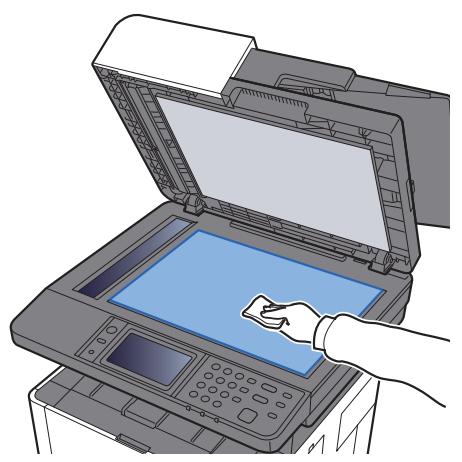
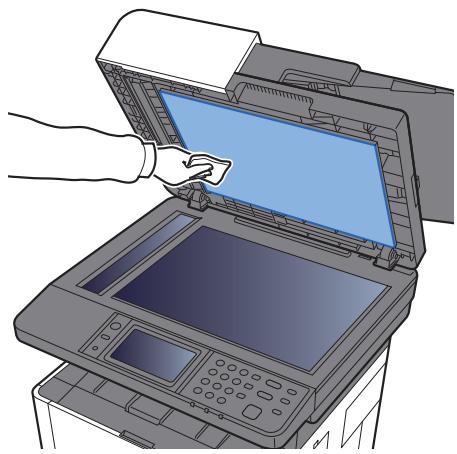
Nettoyage du verre fendu
Lors de l'utilisation du chargeur de documents, nettoyer la surface du verre fendu et le guide de lecture à l'aide du chiffon sec.

Remarque
La saleté sur le verre fendu ou le guide de lecture peut causer l'apparition de traces noires sur les impressions.
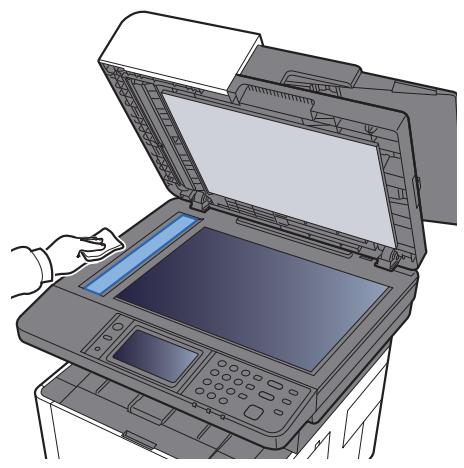
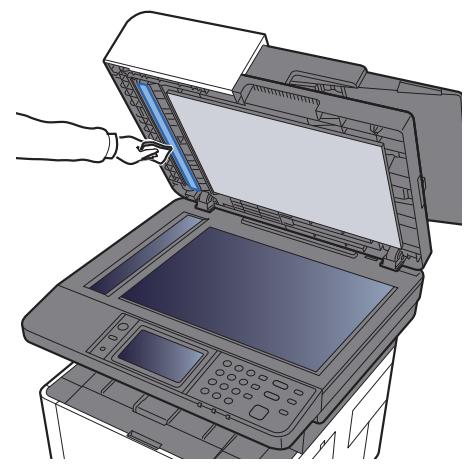
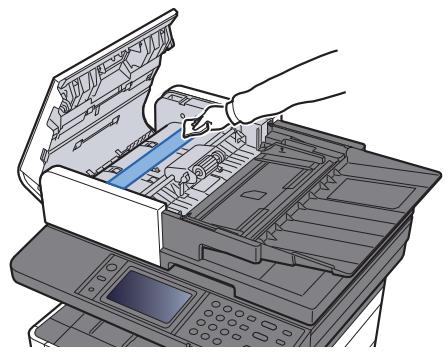
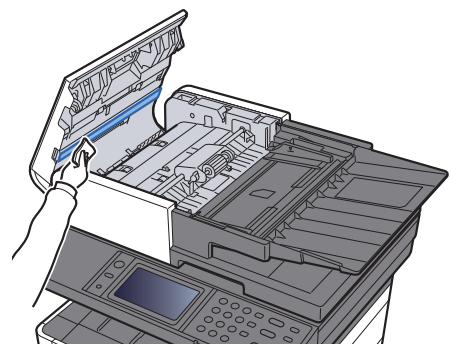
Nettoyage de l'intérieur de la machine
Pour maintenir une qualité d'impression optimale, nettoyer l'intérieur de la machine à chaque remplacement de la cartouche de toner et lorsque des lignes verticales apparaissent.
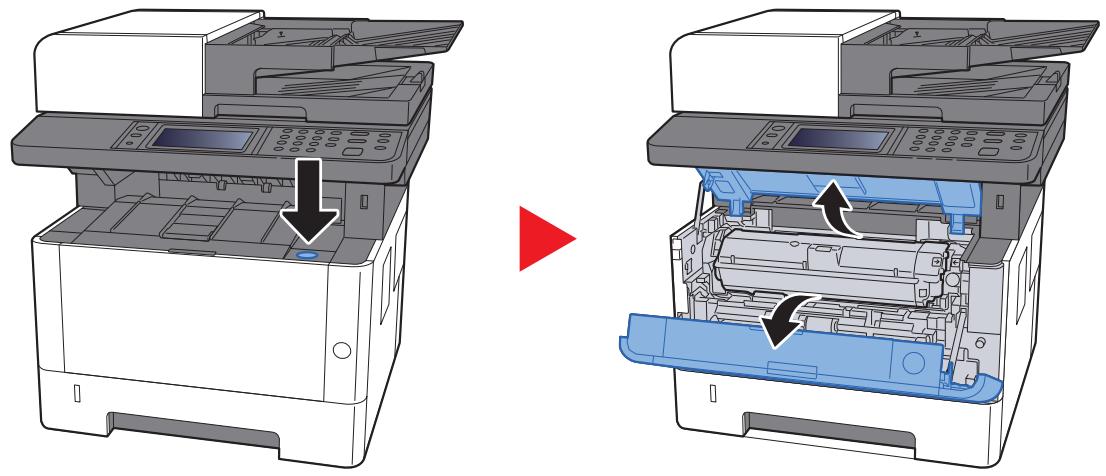
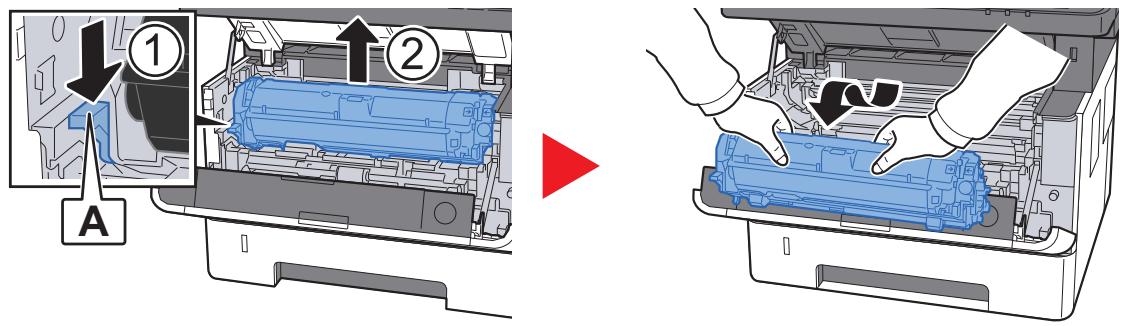

Important
Ne pas toucher le rouleau de développement ni lui faire subir des chocs. La qualité d'impression sera dégradée.
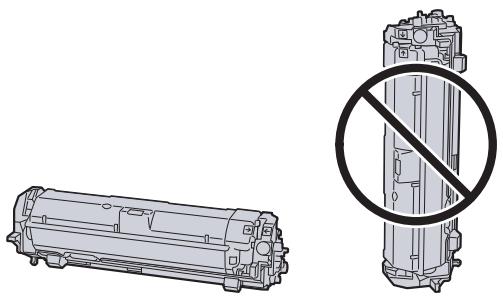

Important
Ne pas placer le développement avec la cartouche sur le côté.
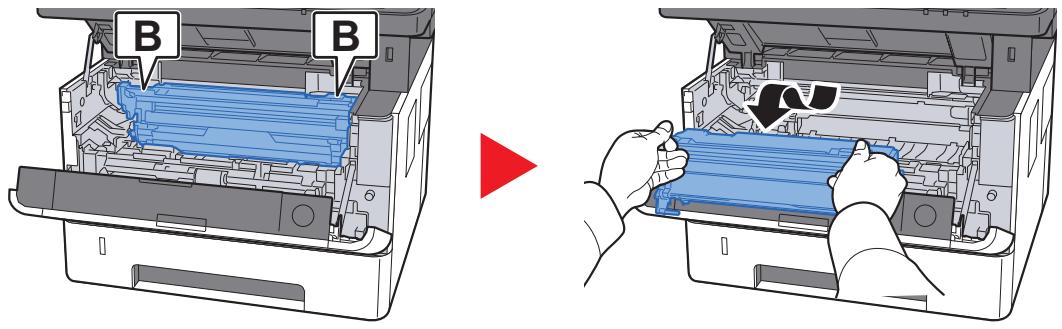

Important
Ne pas toucher le tambour ni lui faire subir des chocs. La qualité d'impression sera dégradée si le tambour est exposé à la lumière directe du soleil ou à une forte lumière.
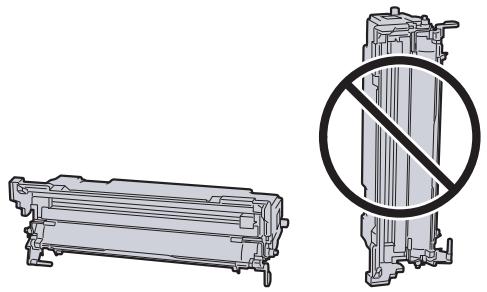

Important
Ne pas placer le tambour sur le côté.
6 Utiliser un chiffon propre sans peluches pour retarder la saleté et la poussière du rouleau de réglage métallique.
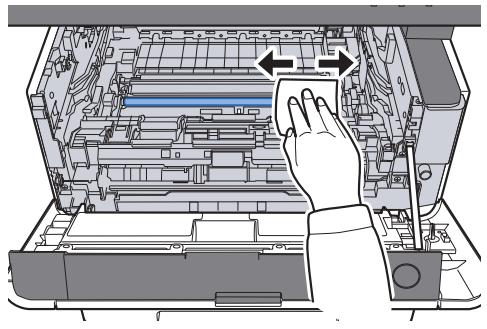
7 Sur le tambour, faire coulisser le dispositif de nettoyage du chargeur principal d'avant en arrière 2 ou 3 fois pour nettoyer le fil du chargeur.
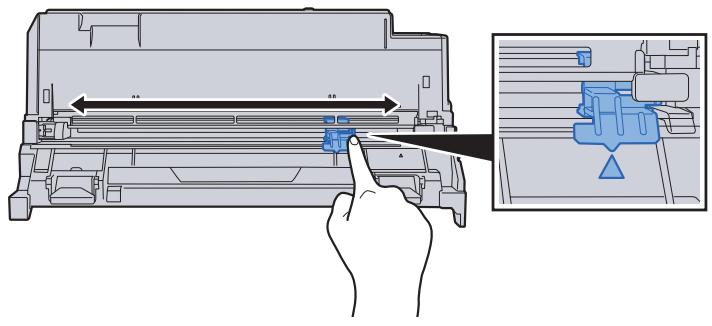

Important
- Avant d'utiliser le dispositif de nettoyage du chargeur pour la première fois, stérer le ruban qui maintient le bouton du dispositif de nettoyage du chargeur.
- Après le nettoyage, s'assurer de remettre le dispositif de nettoyage du chargeur dans sa position initiale (CLEANER HOME POSITION).
Une fois le nettoyage terminé, remettre le tambour dans sa position d'origine.
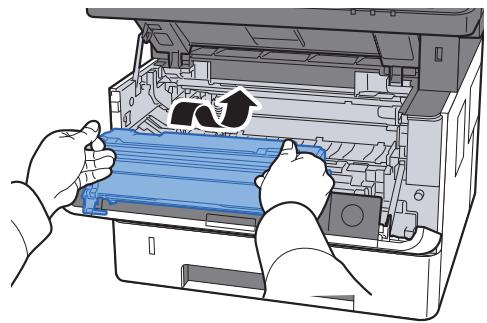
Remettre le développement avec la cartouche de toner dans sa position, en alignant les guides aux deux extrémités avec les encoches dans la machine.
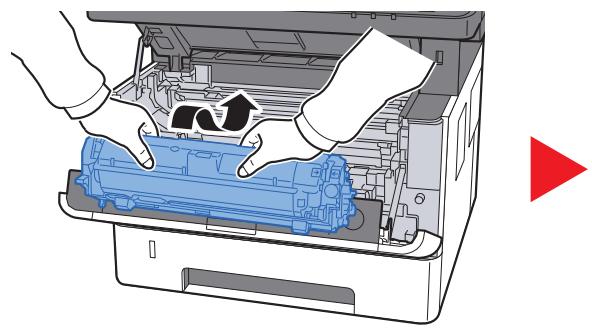
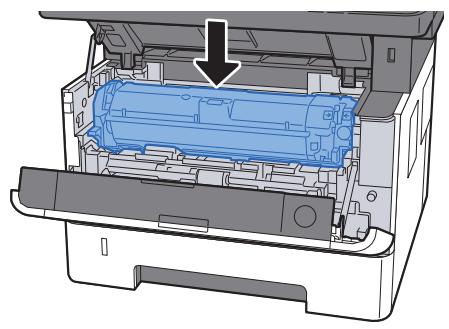
10 Refermer le capot avant.
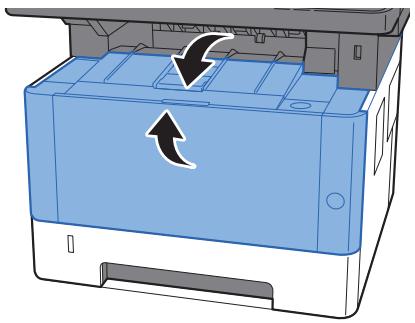
Remplacement de la cartouche de toner
Lorsque le toner est vide, le message suivant s'affiche, remplacer le toner.
"Toner vide."
Lorsque le toner est presque vide, le message suivant s'affiche. S'assurer de disposer d'une cartouche de toner neuve pour le remplacement.
Toner bas. (Remplacer une fois vide.)
Fréquence de remplacement de la cartouche de toner
La durée de vie des cartouches de toner dépend de la quantité de toner nécessaire pour réaliser les travaux d'impression. Selon ISO/IEC 19752 et avec la fonction EcoPrint désactivée, la cartouche de toner possède les performances d'impression suivantes (pour du papier A4/Letter):
ECOSYS M2735DW
Durée de vie de la cartouche de toner (pages imprimables)
3000 images
ECOSYS M2640IDW
Durée de vie de la cartouche de toner (pages imprimables)
7200 images

Remarque
- Le nombre moyen d'images pouvant être imprimées avec les cartouches de toner fournies avec la machine est le suivant.
Pour ECOSYS M2735dw : 1000 images
Pour ECOSYS M2640idw : 3600 images
- Afin de préserver la qualité, nous recommandons d'utiliser les cartouches de toner Kyocera originales, qui sont soumises à de nombreux contrôles de qualité.

Attention
Ne pas tenter d'incendier les parties contenant du toner. Des étincelles dangereuses risquent de provoquer des brûlures.
Remplacement de la cartouche de toner
1 Ouvrir le capot avant.
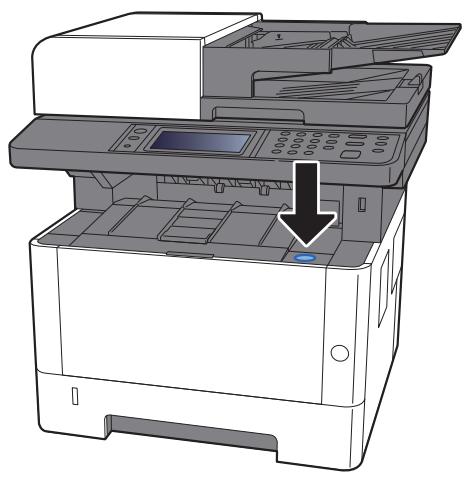

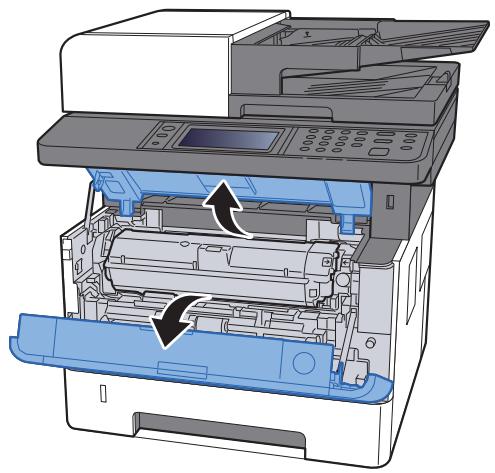
2 Déverrouiller la cartouche de toner.
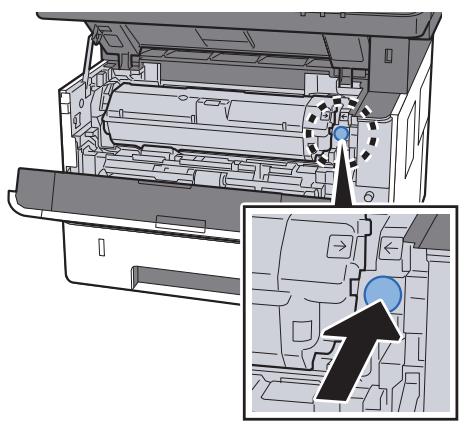

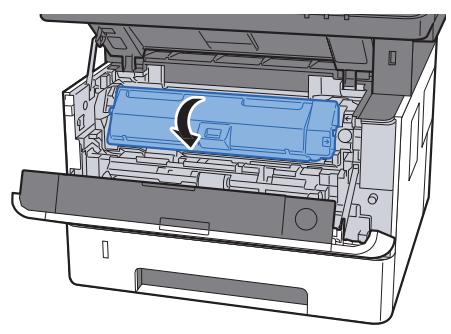
3 Retirer la cartouche de toner.
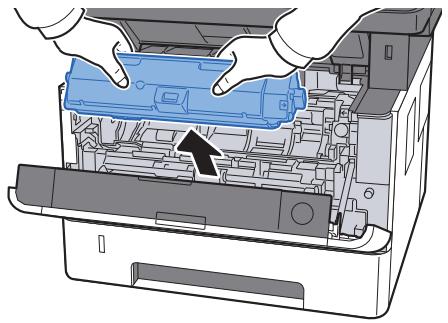
4 Placer les cartouches de toner dans le sachet en plastique.
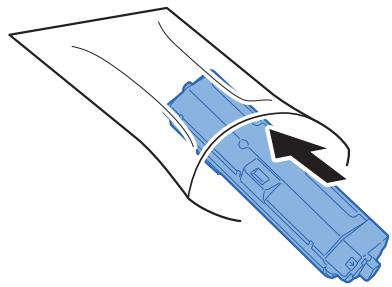
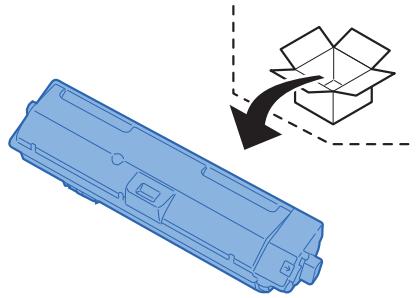

Important
Ne pas toucher les points indiqués ci-dessous.
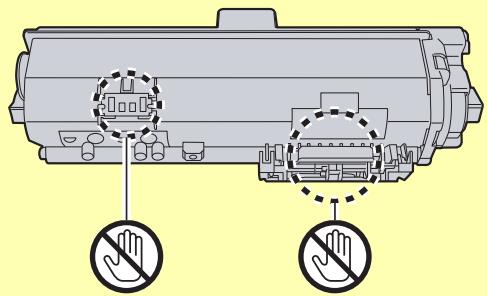
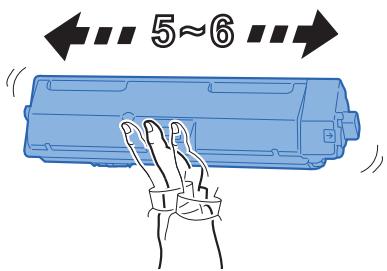
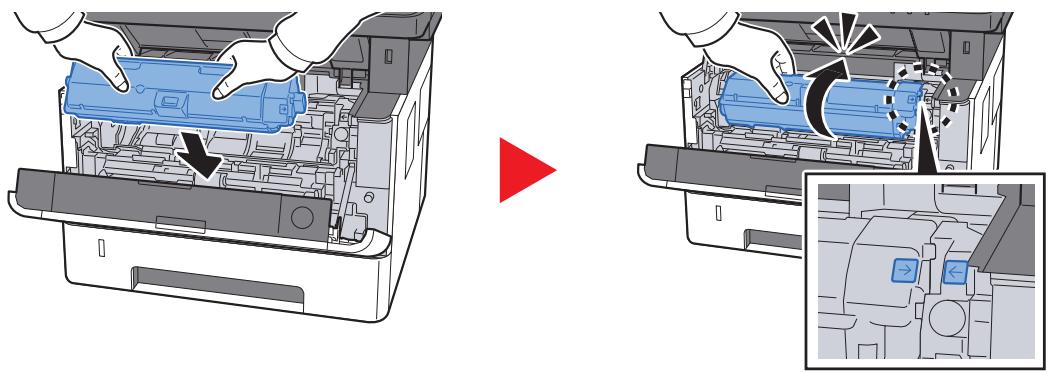
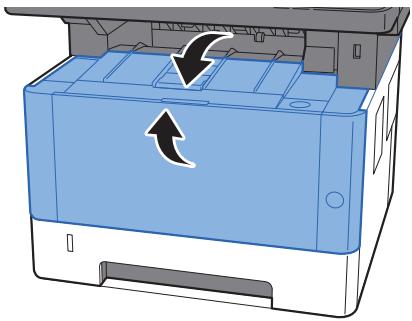

Remarque
- Si le capot avant ne ferme pas, vérifier que la nouvelle cartouche de toner est installée correctement.
- Renvoyer la cartouche de toner usagée au concessionnaire ou au service après-vente. Les cartouches de toner seront recyclées ou détruites conformément aux réglementations locales.
Chargement du papier
Lorsque le magasin # est vide, les messages suivants seront affichés.
Ajoutez le papier suivant dans le magasin#. Ajoutez le papier suivant dans le bac MF.

Chargement du papier (page 3-2)
Chargement du papier dans le bypass (page 5-7)

Remarque
Si [Aff. mess. config. papier] est réglé sur [Activé], l'écran de confirmation pour le paramètre du papier s'affichera lorsqu'un nouveau papier est réglé. Si un papier est modifié, Sélectionner [Modifier] puis modifier les paramètres du papier.

Magasin 1 (à 3) (page 8-10)

Bypass (page 8-11)
Utilisation du maintenance menu
Il est possible d'utiliser le [Maintenance Menu] pour ajuster la position d'impression et la position de numérisation, et pour optimiser la qualité d'impression en fonction de l'altitude du lieu.
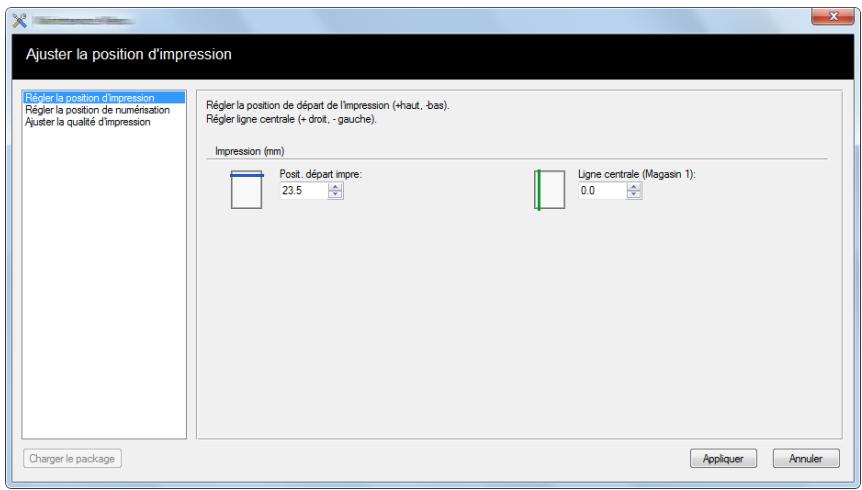
| Éléments | Description | ||
| Ajuster la position d'impression | Position de démarrage de l'impression | Saisir ou sélectionner la position de départ de la marge supérieure pour l'impression.Valeur : 0 à 300 mm (par pas de 5 mm) | |
| Ligne centrale | Saisir ou sélectionner la position de départ de la marge de gauche pour l'impression pour chaque source papier disponible. Ce paramètre est disponible pour chaque magasin lorsque des chargeurs de papier en option sont installés.Valeur : -25 à 25 mm (par pas de 5 mm) | ||
| Ajuster la position de numération | Platine | Position de démarrage de la numération | Saisir ou sélectionner la position de départ de numérisation de la marge supérieure pour la glace d'exposition.Valeur : -45 à 45 mm (par pas de 5 mm) |
| Ligne centrale | Saisir ou sélectionner la position de départ de numérisation de la marge de gauche pour la glace d'exposition.Valeur : -50 à 50 mm (par pas de 5 mm) | ||
| Proesseur de documents | Position de démarrage de la numération | Avec un chargeur de document installé, saisir ou sélectionner les position de départ de numérisation de la marge supérieure pour l'avant et l'arrière.Valeur : -25 à 25 mm (par pas de 5 mm) | |
| Posit. fin numéro. | Avec un chargeur de document installé, saisir ou sélectionner les position de fin de numérisation de la marge inférieure pour l'avant et l'arrière.Valeur : -25 à 25 mm (par pas de 5 mm) | ||
| Ligne centrale | Avec un chargeur de document installé, saisir ou sélectionner les position de départ de numérisation de la marge de gauche pour l'avant et l'arrière.Valeur : -50 à 50 mm (par pas de 5 mm) | ||
| Élément | Description | ||
| Ajuster la qualité d'impression | Réglage de la charge du tambour | Lorsque la qualité d'impression est déterminée, la sortie du chargeur principal peut être modifiée pour rétabrir la qualité d'impression. Valeur : 1 à 7 | |
| Réglage de l'altitude | Si la machine est utilisée à une altitude égale ou supérieure à 1000 m et que la qualité d'impression est déterminée, le paramètre de l'altitude peut être utilisé pour rétabrir la qualité d'impression. Valeur : Normal, 1001 - 2000m, 2001 - 3000m, 3001 - 3500m | ||
| Rafraîchissement du tambour | Effectuer le rafraîchissement du tambour lorsque les images prsentes des traces avec des lignes blanches. | ||
Résolution des dysfonctionnements
Le tableau ci-dessous fournit des recommandations générales de résolution des problèmes.
En cas de problème avec la machine, consulter les vérifications et effectuer les procédures décrites dans les pages suivantes. Si le problème persiste, contacter le technicien de maintenance.

Remarque
Le numéro de série sera nécessaire pour nous contacter.
Pour vérifier le numéro de série, se reporter à la section suivante :

Écran pour les informations sur l'appareil (page 2-16)
Dysfonctionnement de la machine (page 10-13)
Dysfonctionnement de la machine
Lorsque les dysfonctionnements suivants de la machine se produisent, prendre les mesures appropriées.
| Problème | Vérifications | Actions correctives | Page de référence |
| L'écran ne répond pas lorsque la machine est sous tension. | Vérifier le cordon d'alimentation. | Raccorder correctement les deux extrémités du cordon d'alimentation. | page 2-9 |
| Aucune copie n'est produit lorsque j'accue sur la touche [Départ]. | Un message s'affiche-t-il sur l'écran ? | Déterminer la réponse appropriée au message et prendre les mesures déquates. | page 10-20 |
| La machine est-elle en mode veille ? | Appuyer sur la touche [Économie D'Énergie]. | page 2-33 | |
| Des feuilles vierges sont éjectées. | Les originaux ont-ils été chargés correctement ? | Lors de la mise en place des originaux sur la glace d'exposition, les positionner face dessous et les aligner sur les plaques d'indication du format de l'original. | page 5-3 |
| Placer les originaux face dessus dans le processeur de document. | page 5-4 | ||
| — | Vérifier les paramètres du logiciel applicatif. | — | |
| Les bourages papier sont fréquents. | Le papier a-t-il été charge correctement ? | Charger le papier correctement. | page 3-4 |
| — | Modifier l'orientation du papier de 180 degrès. | page 3-4 | |
| Le type de papier est-il pris en charge? Le papier est-il en bon état ? | Retirer le papier, le returner et le recharger. | page 3-4 | |
| Le papier est-il tûilé, pié ou froissé ? | Remplacer le papier par du papier neuf. | page 3-4 | |
| Des feuilles ou des morceaux de papier sont-ils coincés dans la machine ? | Retirer le papier coince. | page 10-32 | |
| Au moins 2 feuilles sont superposées lors de l'éjection (alimentation multiple)ABC123 | — | Charger le papier correctement. | page 3-2 |
| Les impressions sont froissées.ABC123 | Le papier a-t-il été chargé correctement? | Charger le papier correctement. | page 3-4 |
| — | Modifier l'orientation du papier de 180 degrés. | page 3-2 | |
| Le papier est-il humide? | Remplacer le papier par du papier neuf. | page 3-4 | |
| Les impressions sont tuilées.ABC123 | — | Retourer le papier dans le magasin ou changer l'orientation de 180 degrés par rapport à la position du papier. | page 3-2 |
| Le papier est-il humide? | Remplacer le papier par du papier neuf. | page 3-4 | |
| Je ne parviens pas à installer le pilote d'imprimante. | Essayez-vous d'installer le pilote en utilisant un nom d'hôte avec le Wi-Fi ou Wi-Fi Direct activités? | Spécifiez une adresse IP au lieu d'un nom d'hôte. | — |
| Impossible d'imprimer. | La machine est-elle branchée? | Brancher le cordon d'alimentation sur une prise de courant. | — |
| La machine est-elle sous tension? | Mettre la machine sous tension. | page 2-10 | |
| Le cable USB et le cable réseau sont-ils connectés? | Brancher le cable USB et le cable réseau correctement. | page 2-8 | |
| Le travail d'impression a-t-il été mis en pause? | Reprendre l'impression. | page 7-10 | |
| Impression impossible avec la mémoire USB.Mémoire USB non reconnectue. | L'hôte USB est-il verrouillé? | Sélectionner [Déverrouiller] dans les paramètres de l'hôte USB. | page 8-39 |
| — | Vérifier que la mémoire USB est bien branché dans la machine. | — | |
| Lorsque « Auto-IP » est régle sur [Activé], l'adresse IP n'est pas assignée automatiquement. | La valeur saisie pour l'adresse IP de TCP/IP(v4) est-elle différente de « 0.0.0.0 »? | Saisir « 0.0.0.0 » pour l'adresse IP de TCP/IP(v4). | page 2-24 |
| Impossible d'envoyer via SMB. | Le cable reseau est-il branché? | Brancher le cable reseau correctement. | page 2-8 |
| Les paramètres reseau de l'équipement ont-ils été configres correctement? | Configurer les paramètres TCP/IP correctement. | page 8-32 | |
| Les paramètres de partage de dossier ont-ils été configres correctement? | Vérifier les paramètres de partage et les privilèges d'accès dans les propriétés du dossier. | page 3-11 | |
| Le protocole SMB a-t-il été réglié sur [Activé] ? | Régler le protocole SMB sur [Activé]. | page 8-33 | |
| Le paramètre [Nom d'hôte] a-t-il été entré correctement ?*1 | Vérifier le nom de l'ordinateur auquel les données sont envoyées. | page 5-26 | |
| Le paramètre [Chemin] a-t-il été entré correctement ? | Vérifier le nom de partage du dossier partagé. | page 5-26 | |
| Le paramètre [Utilisateur Nom User] a-t-il été entré correctement ?*1 *2 | Vérifier le nom de Domaine et le nom d'utilisateur de connexion. | page 5-26 | |
| Le même nom de Domaine a-t-il été utilisé pour les paramètres [Nom d'hôte] et [Utilisateur Nom User] ? | Supprimer le nom de Domaine et la barre oblique arrêté ("") du paramètre [Utilisateur Nom User]. | page 5-26 | |
| Le paramètre [Mot de passer de connexion] a-t-il été entré correctement ? | Vérifier le mot de passer de connexion. | page 5-26 | |
| Les exceptions du pare-feu Windows ont-elles été configurées correctement ? | Configurer correctement les exceptions du Pare-feu Windows. | page 3-14 | |
| Les réglages de l'heure pour l'équipment, le serveur du domaine et l'ordinateur de destination des données différènt-ils ? | Régler l'équipment, le serveur du Domaine et l'ordinateur de destination des données à la même heures. | — | |
| L'écran affiche-t-il Erreur d'envoi ? | Se reporter à la section Réponse à l'erreur d'envoi. | page 10-28 | |
| Envoi par e-mail impossible. | La limite de taille d'envoi par e-mail est-elle définie dans le serveur SMTP enregistré sur la machine ? | Vérifier que la valeur limite est saisie pour "Lim. taille e-mail" du paramètre [E-mail] dans Command Center RX et modifier la valeur si nécessaire. | page 2-59 |
| La machine émet de la vapeur dans la zone autour de la fente d'éjection du papier. | Vérifiéz si la température de la pièce est basse ou si du papier humide a été utilisé. | Selon l'environnement d'impression et les conditions du papier, la chaleur généraeependant l'impression peut entraîner l'évaporation de l'humidité du papier et la vapeur émise peut semblier de la fumée. Cela n'est pas un problème et vous pouvez continuer à imprimer. Si la vapeur vous préoccupe, augmentez la température de la pièce ou remplacez la papier par un papier neuf et sec. | — |
1 Il est aussi possible d'entrer un nom d'ordinateur complet comme nom d'hôte (par exemple, pc001.abcdnet.com). 2 Il est aussi possible d'entrer les noms de connexion d'utilisateur aux formats suivants :
Nom_démaine/nom Utilisateur (par exemple, abcdnet/james. smith)
Nom Utilisateur@nom Domaine (par exemple, james.smith@abcdnet)
Problèmes avec l'image imprimée
Lorsque les problèmes suivants se produisent sur l'image imprimée, prendre les mesures appropriées.
| Problème | Vérifications | Actions correctives | Page de réfERENCE |
| Les images imprimées sont trop claires. ABC 123 ABC 123 | Le papier est-il humide ? | Remplacer le papier par du papier neuf. | page 3-2 |
| La densité a-t-elle été modifiée ? | Sélectionner le niveau de densité approprié. | page 6-11 page 8-45 | |
| Le toner est-il répartiUniformément dans la cartouche de toner ? | Secouer plusieurs fois la cartouche de toner horizontally. | page 10-7 | |
| Le mode EcoPrint est-il activé ? | Désactiver le mode [EcoPrint]. | page 8-18 | |
| Le développement et le tambour sont-ils installéscorrectement ? | Installer correctement le développement et le tambour. | page 10-4 | |
| — | S'assurer que le paramètre de type de papier est correct pour le papier utilisé. | page 8-10 | |
| — | Exécuter [Rafr. tambours]. | page 10-31 | |
| Les images imprimées sont tropsonsbes bien que l'arrête-plan de l'original numérique soit blanc. ABC 123 | La densité a-t-elle été modifiée ? | Sélectionner le niveau de densité approprié. | page 6-11page 8-45 |
| — | Exécuter [Rafr. tambours]. | page 10-31 | |
| — | Sélectionner la touche [Menu Système/Compteur] > [Réglage/Maintenance] > [Param. service] > [MC] puis augmenter la valeur de réglage. Augmentez la valeur d'ajustement de 1 niveau à la fois à partir de la valeur actuelle. Si aucune amélioration n'est constatée après l'augmentation de 1 niveau, augmenter à nouveau de 1 niveau. Si aucune amélioration n'est constatée, diminuer de 1 niveau par rapport au réglage original. Si aucune amélioration n'est constatée après la diminution de 1 niveau, diminuer à nouveau de 1 niveau. S'il n'y a toujours aucune amélioration, remettre le paramètre à sa valeur d'origine. | — | |
| Les copies prsentent un motif moiré (les points sont groupés en motifs et ne sont pas alignés uniformément). | L'original est-il une photo imprimée ? | Définir l'image de l'original sur [Photo]. | page 6-19 |
| — | Lors de la copie Régler [Netteté] sur une valeur de [-1] à [-3]. | page 6-20 | |
| — | Lors de la copie Sélectionner la touche [Menu Système/Compteur] > [Copier] > [Action lecture chargeur doc.], puis régler sur [Priorité qualité]. | page 8-22 | |
| Problème | Vérifications | Actions correctives | Page de référence |
| Les textes ne sont pas clairément imprimés.ABC123 | La qualité image可以选择 pour l'original est-elle appropriée? | Sélectionner la qualité de l'image appropriée. | page 6-19 |
| — | Lors de la copieRégler [Netteté] sur une valeur de [+1] à [+3]. | page 6-20 | |
| Des points noirs apparaissant sur les parties blanches de l'arrière-plan de l'image.ABC123 | Le support de l'original ou la glace d'exposition sont-ils sales? | Nettoyer le support de l'original ou la glace d'exposition. | page 10-2 |
| — | Exécuter [Rafr. tambours]. | page 10-31 | |
| — | Sélectionner la touche [Menu Système/Compteur] > [Réglage/Maintenance] > [Param. service] > [MC] puis augmenter la valeur de réglage. Augmentez la valeur d'ajustement de 1 niveau à la fois à partir de la valeur actuelle. Si aucune amélioration n'est constatée après l'augmentation de 1 niveau, augmenter à nouveau de 1 niveau. S'il n'y a toujours aucune amélioration, remettre le paramètre à sa valeur d'origine. | — | |
| Les images imprimées sont confuses.ABC123 | La machine est-elle utilisée dans des conditions de forte humidité ou en présence de changements rapides d'humidité ou de température? | Utiliser la machine dans une environnement ayant une humidité appropriée. | — |
| — | Exécuter [Rafr. tambours]. | page 10-31 | |
| Les images imprimées sont décalées.ABC123 | Les originaux ont-ils été positionnés correctement? | Lors de la mise en place des originaux sur la glace d'exposition, les aligner sur les plaques d'indication du format de l'original. | page 5-3 |
| Lors de la mise en place d'originaux dans le processeur de document, aligner les guides de largeur avant de positionner les originaux. | page 5-4 | ||
| Le papier a-t-il été charge correctement? | Vérifier la position des guides de largeur du papier. | page 3-4 | |
| Des lignes horizontally irrégulières apparaissant sur l'image. | — | Sélectionner la touche [Menu Système/Compteur] > [Réglage/Maintenance] > [Param. service] > [MC] puis augmenter la valeur de réglage. Augmentez la valeur d'ajustement de 1 niveau à la fois à partir de la valeur actuelle. Si aucune amélioration n'est constatée après l'augmentation de 1 niveau, augmenter à nouveau du 1 niveau. S'il n'y a toujours aucune amélioration, remettre le paramètre à sa valeur d'origine. | — |
| Problème | Vérifications | Actions correctives | Page de réfERENCE |
| L'altitude est supérieure ou égale à 1000 m et des lignes blanches horizontales irrégulières apparaissent sur l'image. | — | Sélectionner la touche [Menu Système/Compteur] > [Réglage/Maintenance] > [Param. service] > [Réglage de l'altitude], et régler à un niveau d'altitude supérieur au réglage actuel. | — |
| L'altitude est supérieure ou égale à 1000 m et des points apparaissent sur l'image. | — | Sélectionner la touche [Menu Système/Compteur] > [Réglage/Maintenance] > [Param. service] > [Réglage de l'altitude], et régler à un niveau d'altitude supérieur au réglage actuel. | — |
| Les impressions représentant des lignes verticales. | Le verre fendu est-il sale? | Nettoyez le verre fendu. | page 10-3 |
| ABC 123 | — | Nettoyer le chargeur à l'intérieur de la machine. | page 10-4 |
| Saleté sur le bord supérieur ou l'arrête du papier. | L'intérieur de la machine est-il sale? | Nettoyer l'intérieur de la machine. | page 10-4 |
| Une partie de l'image est périodiquement terne ou présente des lignes blanches. | — | Ouvrir, puis referrer le capot avant. | — |
| — | Exécuter [Rafr. tambours]. | page 10-31 | |
| — | Sélectionner la touche [Menu Système/Compteur] > [Réglage/Maintenance] > [Param. service] > [MC] puis diminuer la valeur de réglage. Diminuer la valeur de réglage de 1 niveau à la fois à partir de la valeur actuelle. Si aucune amélioration n'est constatée après la diminution de 1 niveau, diminuer à nouveau de 1 niveau. S'il n'y a toujours aucune amélioration, remettre le paramètre à sa valeur d'origine. | — | |
| Problème | Vérifications | Actions correctives | Page de référation |
| L'image précédente reste et se retrouve légèrement sur l'impression. | — | S'assurer que le paramètre de type de papier est correct pour le papier utilisé. | page 8-17 |
| — | Sélectionner la touche [Menu Système/Compteur] > [Réglage/Maintenance] > [Param. service] > [MC] puis augmenter la valeur de réglage. Augmentez la valeur d'ajustement de 1 niveau à la fois à partir de la valeur actuelle. Si aucune amélioration n'est constatée après l'augmentation de 1 niveau, augmenter à nouveau de 1 niveau. S'il n'y a toujours aucune amélioration, remettre le paramètre à sa valeur d'origine. | — |
Réponse aux messages
Si l'un des messages suivants s'affiche sur l'écran tactile ou sur l'ordinateur, suivre la procédure correspondante.

Remarque
Le numéro de série sera nécessaire pour nous contacter.
Pour vérifier le numéro de série, se reporter à la section suivante :

Vérification du numéro de série de l'équipement (page i)
| Message | Vérifications | Actions correctives | Page de réfERENCE |
| Ajouter le papier suivant dans le bac MF. | Le format de papier sélectionné correspond-il au format de papier chargé dans la source de papier spécifique. | Appuyer sur [Continuer] pour continuer l'impression. Appuyer sur [Annuler] pour annuler le travail. | — |
| Le magasin indiqué est-il vide ? | Charger du papier. Appuyer sur [Sélection du papier] pour sélectionner une autre source de papier. Appuyer sur [Continuer] pour imprimer sur le papier dans la source de papier actuellement sélectionnée. | page 3-2 | |
| Ajoutez le papier suivant dans le magasin#. | Le magasin indiqué est-il vide ? | Charger du papier. Appuyer sur [Sélection du papier] pour sélectionner une autre source de papier. Appuyer sur [Continuer] pour imprimer sur le papier dans la source de papier actuellement sélectionnée. | page 3-2 |
| Avertissement de mémoire insuffisante. | — | Impossible de lancer le travail. Réessayer plus tard. | — |
| Boîte introuvable. | — | La boîte spécifique ne peut pas être trouvée. Le travail est annulé. Sélectionner [Fin]. | — |
| Bourrage papier. | — | En cas d'accident papier, la machine s'arrête et son emplacement est indiqué sur l'écran. Laisser la machine sous tension et suivre les instructions pour éliminer le bourage papier. | page 10-32 |
| Cartouche toner pas installée correctement. | La cartouche de toner et le développement sont-ils installés correctement ? | Installer correctement la cartouche de toner et le développement. | page 10-4 |
| Ce compte utilisateur est verrouillé. | — | Contacter l'administrateur. Le travail est annulé. Sélectionner [Fin]. | — |
| Cette carte ID est déjà enregistrée pour un autre utilisateur. | — | La carte ID a déjà été enregistrée. Changer de carte ID. | — |
| Message | Vérifications | Actions correctives | Page de référence |
| Cette mémoire n'est pas formatée.Cela va été formaté.Étes-vous sûr ? | La mémoire amovible est-elle formatée par cette machine ? | Exécuter [Formater] sur cette machine. | page 7-11 |
| Connexion impossible | — | Ce message apparaît lorsque la connexion Wi-Fi ou Wi-Fi Direct n'a pas été complétée. Vérifier les paramètres et vérifier l' état du signal. | — |
| Connexion serveur d'authentication impossibly.*1 | — | Réglez l'heure de la machine conformément à l'heure du serveur. | page 2-23 |
| — | Vérifier le nom de Domaine. | page 9-2 | |
| — | Vérifier le nom d'hôte. | page 9-2 | |
| — | Vérifier l'état de connexion avec le serveur. | — | |
| Connexion serveur impossibly. | — | Vérifier l' état de connexion avec le serveur. | — |
| Conso. marque incontrue instal. PC | Les spécifications régionales de la cartouche de toner installée correspondant-elles à celles de la machine ? | Installer la cartouche spécifique. | — |
| Défaillance de la machine. | — | Une erreur interne s'est produit. Noter le code d'erreur affché sur l'écran et contacter le technicien. | — |
| Échec de spécification de compta.trav.*1 | — | Éché de spécification de comptabilité des travaux lors du traitement externedu travail. Le travail est annulé.Sélectionner [Fin]. | — |
| Éché de stockagedonnées rétention trav. | — | Le travail est annulé. Sélectionner [Fin].Espace libre insuffisant sur la boîte des travaux. Imprimer ou supprimer desdonnées provenant de la boîte des travaux et relancer le travail. | — |
| Enregistrer avec Google Cloud Print. Étes-vous sûr ? | — | Le message s'affiche lorsque cette machine reçoit la demanded'enregistrement pour Google Cloud Print. Sélectionner la touche [Oui] pouren registrar l'imprimante commedispositif Google Cloud Print.Sélectionner la touche [Non] pourannuler l'enregistrement. | — |
| Erreur carte mémoire. | — | Une erreur s'est produit sur cartemémoire. Le travail est annulé.Sélectionner [Fin].04 : Espace insuffisant sur la cartemémoire pour effectuer l'opération.Déplacer les données ou supprimer lesdonnées inutiles. | — |
| Message | Vérifications | Actions correctives | Page de référence |
| Erreur d'activation. | — | Éteignez, puis rallumez l'appareil. Si l'erreur existe, contacter l'administrateur. | page 2-10 |
| Erreur d'envoi.*1 | — | Une erreur s'est produit lors de la transmission. Le travail est annulé.Sélectionner [Fin].Se reporter à la section Réponse à l'erreur d'envoi pour connaître le code d'erreur et les actions correctives. | page 10-28 |
| Erreur de mémoire amovible. | L'écriture est-elle effectuee sur une mémoire amovible interdite? | Une erreur s'est produit sur la mémoire amovible. Le travail est arrêté.Sélectionner [Fin].Les codes d'erreur possibles et leur signification sont les suivants.01: Connceter une mémoire amovible sur laquelle il est possible d'écrire. | — |
| — | Une erreur s'est produit sur la mémoire amovible. Le travail est arrêté.Sélectionner [Fin].Les codes d'erreur possibles et leur signification sont les suivants.01: La quantité de données pouvant être sauvégardées simultanément a été dépassée. Redémarrer le système oumetre la machine hors/sous tension. Si l'erreur persiste, la mémoire amabile n'est pas compatible avec la machine. Utiliser la mémoire amabile formaité par cette machine. Si la mémoire amabile ne peut pas être formaité, elle est endommagée. Connecter une mémoire amabile compatible. | — | |
| Erreur disque RAM. | — | Une erreur s'est produit sur le disque RAM. Le travail est annulé. Sélectionner [Fin].Les codes d'erreur possibles et leur signification sont les suivants.04: Espace insuffisant sur le disque RAM. Si le disque RAM en option est installé, augmenter la taille du disque RAM en modifiant le paramètre Disque RAM dans le menu système.REMARQUELa plage du format du disque RAM peut être augmentée en sélectionnant [Priorité imprimante] dans Mémoire option. | page 8-40 |
| Erreur KPDL.*1 | — | Une erreur PostScript s'est produit. Le travail est annulé. Sélectionner [Fin]. | — |
| Erreur système. | — | Une erreur système s'est produit.Suivre les instructions sur l'écran. | — |
| Exécution de la fonction de sécurité... | — | Exécution de la fonction de sécurité. Veuillez patienter. | — |
| I | |||
| ID d'utilisateur ou mot de passer incorrect.*1 | — | Le nom d'utilisateur de connexion ou le mot de passer était incorrect lors du traitement externe du travail. Le travail est annulé. Sélectionner [Fin]. | — |
| ID de compte incorrect.*1 | — | L'ID de compte était incorrect lors du traitement externe du travail. Le travail est annulé. Sélectionner [Fin]. | — |
| Impossible d'imprimer le nombre de copies spécifique.*1 | — | Une seule copie est disponible. Appuyer sur [Continuer] pour continuer l'impression. Appuyer sur [Annuler] pour annuler le travail.La machine peut reproduire les mêmes originaux en régliant les paramètres suivants:Décocher [Disque RAM] dans l'onglet [Paramètres de péripérisque] des propriétés de l'imprimante.RemARQUESi [Disque RAM] a été découvert, cocher à nouveau [Disque RAM] après l'impression. Dans le cas contraire, la vitesse d'impression peut être réduite. | — |
| Voulez-vous imprimer les données stockées dans la mémoire USB ? | Une seule copie est disponible. Appuyer sur [Continuer] pour continuer l'impression. Appuyer sur [Annuler] pour annuler le travail.La machine peut reproduire les mêmes originaux en régliant les paramètres suivants:Réduire le nombre de copies à imprimer à la fois.De plus, la machine peut reproduire les mêmes originaux en régliant les paramètres suivants:Sélectionner [Priorité copied] pour Mémoire en option dans le Menu système.RemARQUEAvant de modifier le réglage de la Mémoire en option, contacter l'administrateur. | — | |
| Impossible de dire les données de cette carte ID. | — | Durant le processus d'enregistrement, les informations de carte ID n'ont pas été lues correctement. Passer à nouveau la carte ID sur la partie du lecteur de carte ID.Si le même message apparait, la carte ID peut ne pas être compatible avec ce produit. Changeur de carte ID. | — |
| Impossible detraits ce travail.*1 | — | Ce travail a été annulé car il est restreint par l'autorisation utiliser ou la comptabilité des tâches. Sélectionner [Fin]. | — |
| Impression R. V. impossible sur le papier suivant.*1 | Un type ou un format de papier ne pouvant pas été imprimé en recto versso a-t-il été sélectionné ? | Sélectionner [Sélection du papier] pour sélectionner le papier disponible. Sélectionner [Continuer] pour imprimer sans utiliser la fonction recto versso. | page 6-12 |
| La carte SD n'est pas formatée. | La carte SD est-elle formatée par cette machine ? | Sélectionner une option de formatage dans le menu système, sous [Paramètres commons]. | page 8-21 |
| Le capot est ouvert. | Un capot est-il ouvert ? | Refermer le capot affché sur l'écran. | — |
| Le fabricant rejette toute responsabilité quant aux dégàts causés par un toner non original. | La cartouche de toner installée est-elle de notre marque ? | Nous ne sommes pas responsables des dommages causés par l'utilisation de fournitures de tiers dans cette machine. Pour continuer, sélectionner [Suivant]. | — |
| Le périp. ne peut pas être connecté car les conn. autorisées seront dépassées. | — | Libérer la connexion de tout périphérique mobile inutilisé ou définiir un délai de déconnexion automatique de la machine pour déconnecter les périphériques mobiles. | — |
| Le plateau interne est plein. | — | Retirer du papier du plateau interne. Appuyer sur [Continuer] pour reprendre l'impression. Appuyer sur [Annuler] pour annuler le travail. | — |
| Le point d'accès pas été détecté. | — | Vérifier si le point d'accès a été configuré correctement. | — |
| Le récepteur téléphonique est décroché. | — | Raccrocher le récepteur. | — |
| Le verre fendu doit être nettoyé. | — | Nettoyez le verre fendu. | page 10-3 |
| Limite de boîte dépassée.*1 | [Fin] s'affiche-t-il sur l'écran ? | La boîte spécifique est pleine et il n'est plus possible de stocker des données ; le travail est annulé. Sélectionner [Fin]. Imprimer ou supprimer des données provenant de la boîte et relancer le travail. | — |
| Limite de compta.trav. dépassée. | Le nombre maximum d'impressions limité par la comptabilité des tâches est-il dépassé ? | Le nombre d'impressions est supérieur au nombre limité par la comptabilité des tâches. Impossible d'imprimer. Le travail est annulé. Sélectionner [Fin]. | — |
| Message | Vérifications | Actions correctives | Page de réfERENCE |
| Mémoire amovible pleine.*1 | — | Le travail est annulé. Sélectionner [Fin]. Espace insuffisant dans la mémoire amovible. Supprimer les fichiers inutiles. | — |
| Mémoire pleine.*1 | Voulez-vous envoyer l'image numérique au PC ou stocker l'image dans la machine ? | Opération impossible car la mémoire est insuffisante. Si [Fin] est disponible uniquement, sélectionner [Fin]. Le travail est annulé.La machine peut reproduire les mêmes originaux en régliant les paramètres suivants :· Diminuer [Qualité de l'image] pour [Format de fichier].De plus, la machine peut reproduire les mêmes originaux en régliant les paramètres suivants :· Sélectionner [Normal] pour Mémoire en option dans le Menu système.REMARQUEAvant de modifier le réglage de la Mémoire en option, contacter l'administrateur. | page 6-24 |
| Voulez-vous imprimer les données à partir du PC ? | Impossible de continuer car la mémoire est saturée. Appuyer sur [Continuer] pour imprimer les pages numériées. L'impression ne peut pas être traitée totalement. Appuyer sur [Annuler] pour annuler le travail.La machine peut reproduire les mêmes originaux en régliant les paramètres suivants :· Sélectionner [Activé] pour Paramètre disque RAM dans le Menu système, puis diminuer la taille du disque RAM.Sélectionner [Priorité imprim.] pour Mémoire en option dans le Menu système.REMARQUEAvant de modifier le réglage du Paramètre disque RAM ou de la Mémoire en option, contacter l'administrateur. | — |
| Message | Vérifications | Actions correctives | Page de référence |
| Mémoire scanner pleine.*1 | — | Numérique impossibly car la mémoire du scanner est insuffisante. Une seule copie des pages numériées est disponible. Sélectionner [Continuer] pour imprimer, envoyer ou stocker les pages numériées. Appuyer sur [Annuler] pour annuler le travail d'impression.La machine peut reproduire les mêmes originaux en régliant les paramètres suivants:RÉduire le nombre d'originaux à numérique à la fois. De plus, la machine peut reproduire les mêmes originaux en régliant les paramètres suivants:Sélectionner [Priorité/copie] pour Mémoire en option dans le Menu système.REMARQUEAvant de modifier le réglage de la Mémoire en option, contacter l'administrateur. | — |
| Mot de passer de boîte incorrect. | — | Le mot de passer de boîte était incorrect lors du traitement externe du travail. Le travail est annulé. Sélectionner [Fin]. | — |
| Nombre maximum de pages numériées. | Le nombre de numérisations possibles est-il dépassé ? | Une seule copie des pages numériées est disponible. Sélectionner [Continuer] pour imprimer, envoyer ou stocker les pages numériées. Sélectionner [Annuler] pour annuler l'impression, l'envoi ou le stockage. | — |
| Non reconnu. | — | S'assurer que la carte ID a été enregistrée. | Card Authentication Kit(B) Operation Guide |
| Préparation... | — | La machine est en cours d'ajustement pourmaintenir sa qualité. Veuillez patienter. | — |
| Rafraîch. tambour en cours... | — | La machine est en cours d'ajustement pourmaintenir sa qualité. Veuillezpatienter. | — |
| Réglage... | — | La machine est en cours d'ajustement pourmaintenir sa qualité. Veuillezpatienter. | — |
| Message | Vérifications | Actions correctives | Page de réfERENCE |
| Remplacer MK. | — | Le remplacement des pièces du kit de maintenance est nécessaire toutes les 100 000 pages imprimées et nécessite une révision de la part d'un technicien. Contacter le service d'assistance. | — |
| Replacez originaux et utiliser [Continuer]. | — | Retirer les originaux du chargeur de documents, les remettre dans l'ordre d'origine puis les remettre en place. Appuyer sur [Continuer] pour reprendre l'impression. Appuyer sur [Annuler] pour annuler le travail. | — |
| Retirez les originaux du chargeur de doc. | Des originaux ont-ils été laissés dans le chargeur de documents? | Retirer les originaux du chargeur de documents. | — |
| Surcharge d'impression. | — | Avertissement. Mémoire imprimante insuffisante. Le travail a été mis en pause. Redémarrage du travail. Sélectionner [Continuer]. | — |
| Tâches d'envoi dépassées. | — | Le nombre de travaux a dépassé la limite autorisée pour les transmissions différées. Sélectionner [Fin]. Le travail est annulé. Attendre que la transmission différée soit effectue ou l'annuler, puis relancer le travail. | — |
| Température basse. Réglez temp. piece. | — | Ajuster la température et l'humidité de lapiece. | — |
| Température elevée. Réglez temp. piece. | — | Ajuster la température et l'humidité de lapiece. | — |
| Toner bas. (Remplacer une fois vide.) | — | La cartouche de toner devra être bientôt remplaçée. Préparer une nouvelle cartouche de toner. | — |
| Toner vide. | — | Remplacer la cartouche de toner. | page 10-7 |
| Vous ne pouvez pas utiliser cette boîte. | — | Impossible d'utiliser la boîte spécifique. Le travail est annulé. Sélectionner [Fin]. | — |
*1 Lorsque Correction d'erreur auto est réglé sur [Activé], le traitement reprend automatiquement au bout d'un délai défini. Pour plus de détails sur Correction d'erreur auto, se reporter à : Correction d'erreur auto (page 8-44)
Réponse à l'erreur d'envoi
| Code d'erreur | Message | Actions correctives | Page de référence |
| 1101 | Échec d'envoi de l'e-mail. | Vérifier le nom d'hôte du serveur SMTP sur Command Center RX. | page 2-59 |
| Échec d'envoi par FTP. | Vérifier le nom d'hôte du FTP. | page 5-29 | |
| Échec d'envoi par SMB. | Vérifier le nom d'hôte de SMB. | page 5-26 | |
| 1102 | Échec d'envoi par SMB. | Vérifier les paramètres SMB. • Nom d'utilisateur et mot de passer de connexion REMARQUE Si l'expéditeur est un utiliser du domaine, spécifique le nom de Domaine. • Nom d'hôte • Chemin | page 5-26 |
| Échec d'envoi de l'e-mail. | Vérifier les points suivants sur Command Center RX. • Nom d'utilisateur et mot de passer de connexion SMTP • Nom d'utilisateur et mot de passer de connexion POP3 • Lim. taille e-mail | page 2-59 | |
| Échec d'envoi par FTP. | Vérifier les paramètres FTP. • Nom d'utilisateur et mot de passer de connexion REMARQUE Si l'expéditeur est un utiliser du domaine, spécifique le nom de Domaine. • Chemin • Autorisation de partage de dossier du destinataire | page 5-29 | |
| 1103 | Échec d'envoi par SMB. | Vérifier les paramètres SMB. • Nom d'utilisateur et mot de passer de connexion REMARQUE Si l'expéditeur est un UTILISateur du domaine, spécifique le nom de Domaine. • Chemin • Autorisation de partage de dossier du destinataire | page 5-26 |
| Échec d'envoi par FTP. | Vérifier les paramètres FTP. • Chemin • Autorisation de partage de dossier du destinataire | page 5-29 | |
| 1104 | Échec d'envoi de l'e-mail. | Vérifier l'adresse e-mail. REMARQUE Si l'adresse est rejetée par le domaine, il est impossible d'envoyer l'e-mail. | page 5-24 |
| 1105 | Échec d'envoi par SMB. | Sélectionner [Activé] dans les paramètres SMB sur Command Center RX. | page 2-53 |
| Échec d'envoi de l'e-mail. | Sélectionner [Activé] dans les paramètres SMTP sur Command Center RX. | page 2-59 | |
| Échec d'envoi par FTP. | Sélectionner [Activé] dans les paramètres FTP sur Command Center RX. | page 2-53 | |
| 1106 | Échec d'envoi de l'e-mail. | Vérifier l'adresse d'expéditeur pour SMTP sur Command Center RX. | page 2-59 |
| 1131 | Échec d'envoi par FTP. | Sélectionner [Activé] dans les paramètres du protocole sur Command Center RX. | page 8-38 |
| 1132 | Échec d'envoi de l'e-mail. | Vérifier les points suivants sur le serveur SMTP.L'option SMTP over SSL est-elle disponible?Le cryptage est-il disponible? | Se reporter au Command Center RXUser Guide. |
| Échec d'envoi par FTP. | Vérifier les points suivants sur le serveur FTP.FTPS est-il disponible?Le cryptage est-il disponible? | — | |
| 2101 | Échec d'envoi par SMB. | Vérifier les paramètres réseau et SMB.Le cable réseau est connecté.Le concentrateur ne fonctionne pas correctement.Le serveur ne fonctionne pas correctement.Nom d'hôte et adresse IPNuméro de port | — |
| Échec d'envoi par FTP. | Vérifier les paramètres réseau et FTP.Lcable réseau est connecté.Le concentrateur ne fonctionne pas correctement.Le serveur ne fonctionne pas correctement.Nom d'hôte et adresse IPNuméro de port | — | |
| Échec d'envoi de l'e-mail. | Vérifier le réseau et Command Center RX.Lcable réseau est connecté.Le concentrateur ne fonctionne pas correctement.Le serveur ne fonctionne pas correctement.Nom du serveur POP3 de l'utilisateur POP3Nom de serveur SMTP | page 2-59 | |
| 2102 | Échec d'envoi par FTP. | Vérifier le réseau. | — |
| 2103 | • Le cable réseau est connecté. | ||
| • Le concentrateur ne fonctionne pas correctement. | |||
| • Le serveur ne fonctionne pas correctement. | |||
| Vérifier les points suivants sur le serveur FTP. | — | ||
| • FTP est-il disponible? | |||
| • Le serveur ne fonctionne pas correctement. | |||
| Échec d'envoi de l'e-mail. | Vérifier le réseau. | — | |
| • Le cable réseau est connecté. | |||
| • Le concentrateur ne fonctionne pas correctement. | |||
| • Le serveur ne fonctionne pas correctement. | |||
| 2201 | Échec d'envoi de l'e-mail. | Vérifier le réseau. | — |
| 2202 | Échec d'envoi par FTP. | • Le cable réseau est connecté. | |
| 2203 | Échec d'envoi par SMB. | • Le concentrateur ne fonctionne pas correctement. | |
| 2231 | • Le serveur ne fonctionne pas correctement. | ||
| 2204 | Échec d'envoi de l'e-mail. | Vérifier la limite de taille d'e-mail dans les paramètres SMTP sur Command Center RX. | page 2-59 |
| 3101 | Échec d'envoi de l'e-mail. | Vérifier les méthodes d'authentication de l'expéditeur et du destinataire. | — |
| Échec d'envoi par FTP. | Vérifier le réseau. | — | |
| • Le cable réseau est connecté. | |||
| • Le concentrateur ne fonctionne pas correctement. | |||
| • Le serveur ne fonctionne pas correctement. | |||
| 3201 | Échec d'envoi de l'e-mail. | Vérifier la méthode d'authentication d'utilisateur SMTP du destinataire. | — |
| 0007 | — | Mettre la machine hors tension, puis à nouveau sous tension. Si cette erreur se produit plusieurs fois, noter le code d'erreur affchéé et contacter le représentant de service. | page 2-10 |
| 4201 | |||
| 4701 | |||
| 5101 | |||
| 5102 | |||
| 5103 | |||
| 5104 | |||
| 7101 | |||
| 7102 | |||
| 7103 | |||
| 720f | |||
| 9181 | — | L'original lu est supérieur au nombre de pages maximum de 999. Envoyer les pages supplémentaires séparément. | — |
Présentation de réglage/maintenance
Si un problème d'image se présente et qu'un message indique d'exécuter le menu Réglage/Maintenance s'affiche, exécuter Réglage/Maintenance dans le menu système.
Le tableau suivant énumère les éléments pouvant être exécutés.
| Élément | Description | Page de référence |
| Rafr. tambours | Supprimer le flou de l'image et les points blancs sur l'impression. | page 10-31 |
Rafr. tambours
Supprimer le flou de l'image et les points blancs sur l'impression.

Remarque
Cette opération n'est pas possible en cours d'impression. Elle doit être exécutée une fois l'impression terminée.
1 Afficher l'écran.
Touche [Menu Système/Compteur] > [Réglage/Maintenance] > [Rafraîchissement tambours]
2 Exécuter le rafraîchissement du tambour.
Sélectionner [Départ]. "Rafraîch. tambour" démarre.
Résolution des bourrages papier
En cas d'incident papier, l'écran tactile affiche le message "Bourrage papier." et la machine s'arrête. Procéder comme suit pour éliminer le bourrage.
Indicateurs d'emplacement de bourrage
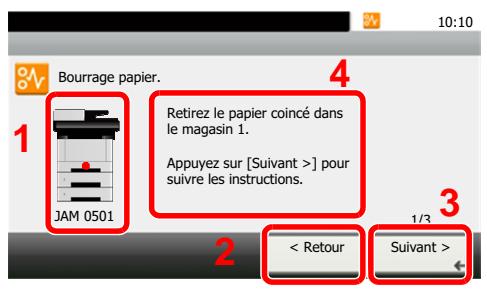

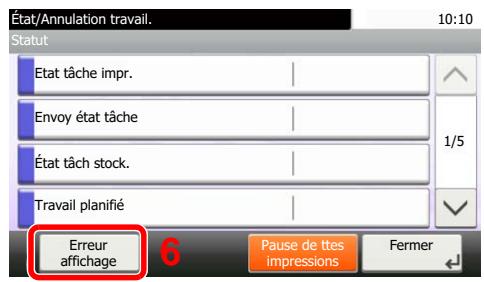
1 Affiche l'emplacement d'un bourrage papier. 2 Affiche l'étape précédente. 3 Affiche l'étape suivante. 4 Affiche la procédure de retrait.
5 La sélection de la touche [Statut/Annul. Job] affiche [En attente]. La sélection de [En attente] affiche l'écran d'état et permet de vérifier l'état des travaux.
6 Sélectionner [Afficher erreur] pour revenir à l'aide sur le bourrage papier.
Si un bourrage papier se produit, l'emplacement du bourrage sera affiché sur l'écran tactile avec les instructions pour la résolution.
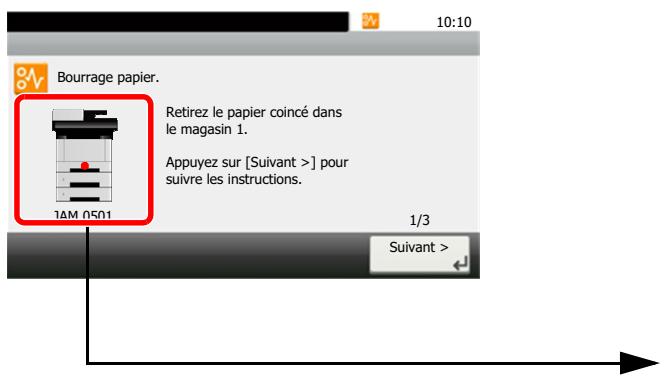
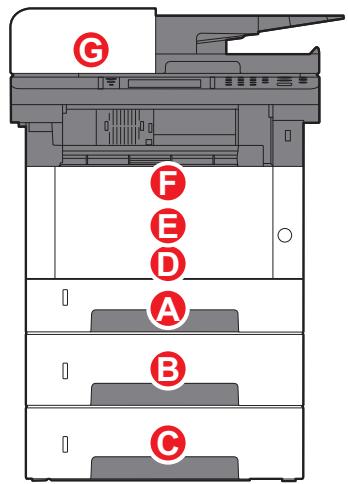
| Indicateur d'emplacement de bourrage | Emplacement du bourrage papier | Page de référence |
| A | Magasin 1 | page 10-33 |
| B | Magasin 2 | page 10-35 |
| C | Magasin 3 | page 10-37 |
| D | By-pass | page 10-39 |
| E | À l'intérieur de la machine | page 10-40 |
| F | Capot arrêté | page 10-44 |
| G | Chargeur de documents | page 10-47 |

Attention
- Ne pas réutiliser le papier récupéré après le bourrage.
- Si le papier a été déchiré pendant le retrait, veiller à retirer tous les morceaux de papier restant à l'intérieur de la machine. Ces derniers sont susceptibles de provoquer un autre incident papier.
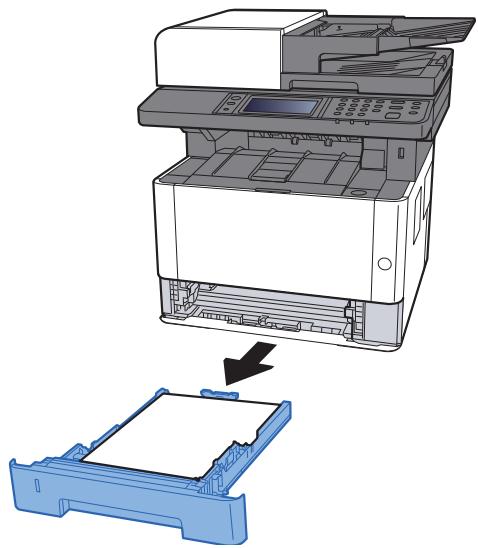
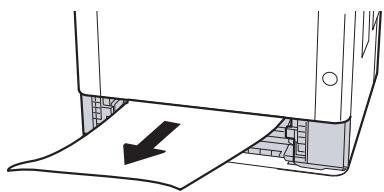
3 Remettre le magasin 1 en place.
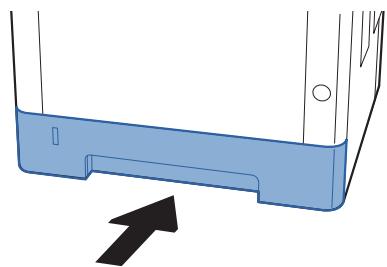
Ouvrir le capot avant.
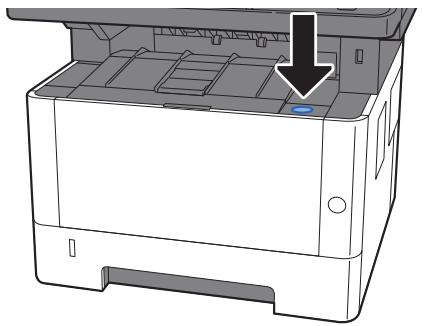

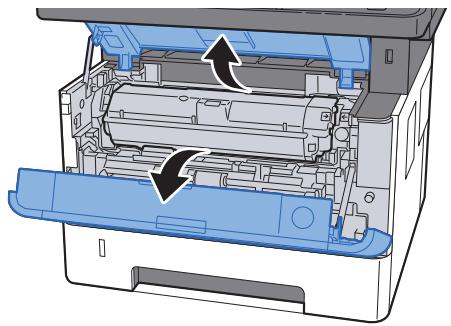
5 Refermer le capot avant.
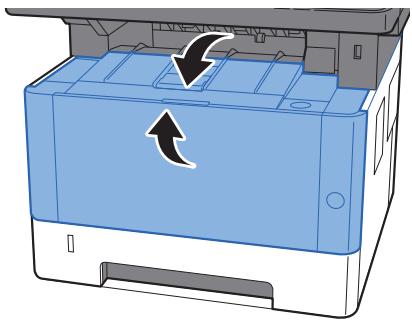

Attention
- Ne pas réutiliser le papier récupéré après le bourrage.
- Si le papier a été déchiré pendant le retrait, veiller à retirer tous les morceaux de papier restant à l'intérieur de la machine. Ces derniers sont susceptibles de provoquer un autre incident papier.
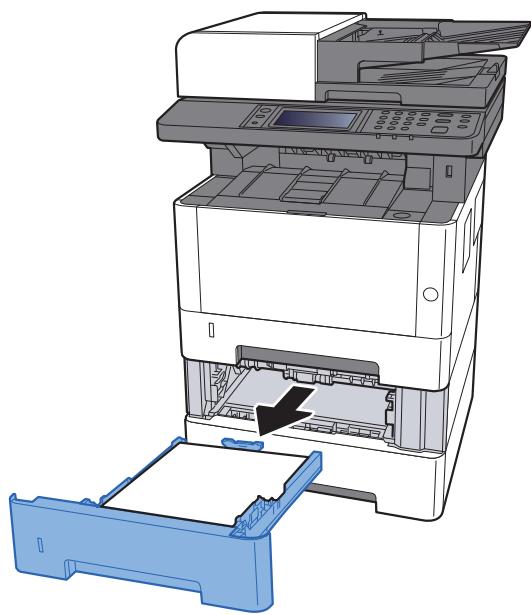
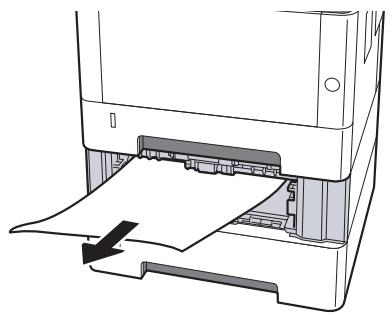
3 Remettre le magasin 2 en place.
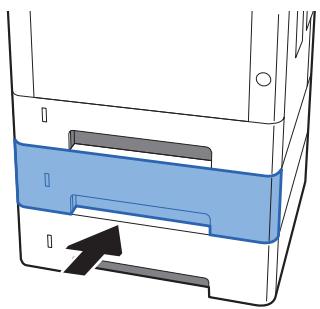
Ouvrir le capot avant.
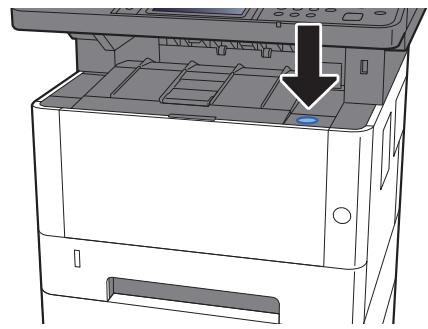

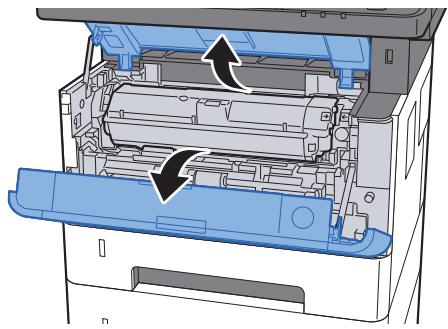
5 Refermer le capot avant.
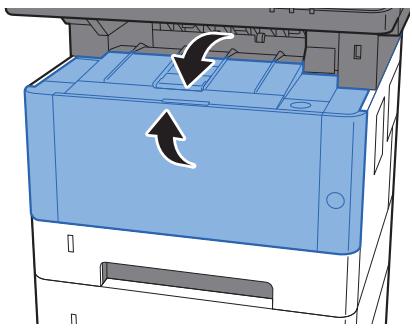

Attention
- Ne pas réutiliser le papier récupéré après le bourrage.
- Si le papier a été déchiré pendant le retrait, veiller à retirer tous les morceaux de papier restant à l'intérieur de la machine. Ces derniers sont susceptibles de provoquer un autre incident papier.
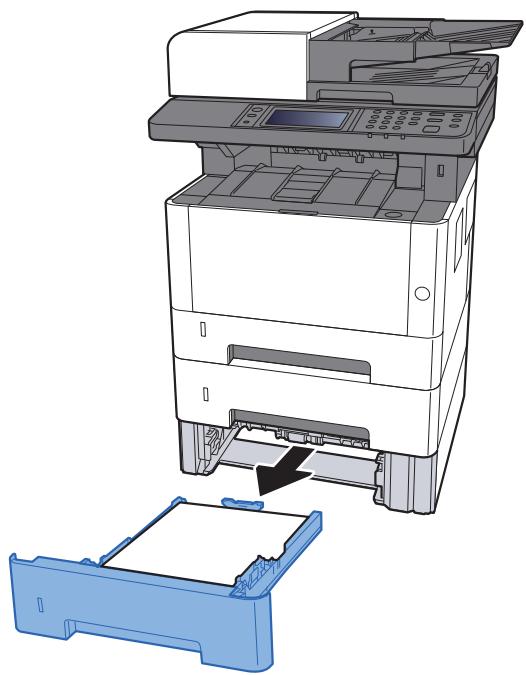
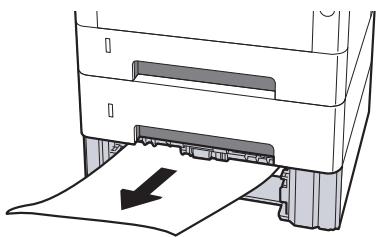
3 Remettre le magasin 3 en place.
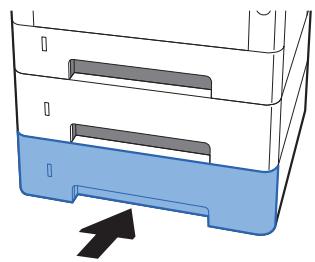
Ouvrir le capot avant.
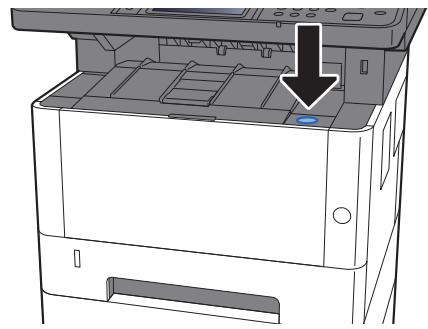

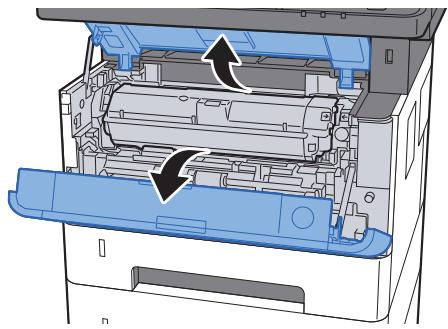
5 Refermer le capot avant.
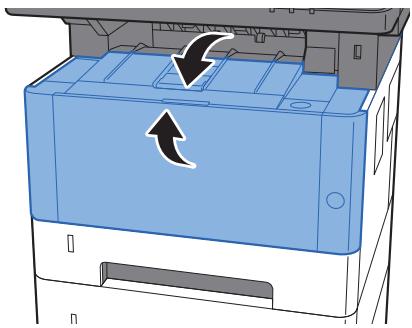

Attention
- Ne pas réutiliser le papier récupéré après le bourrage.
- Si le papier a été déchiré pendant le retrait, veiller à retirer tous les morceaux de papier restant à l'intérieur de la machine. Ces derniers sont susceptibles de provoquer un autre incident papier.
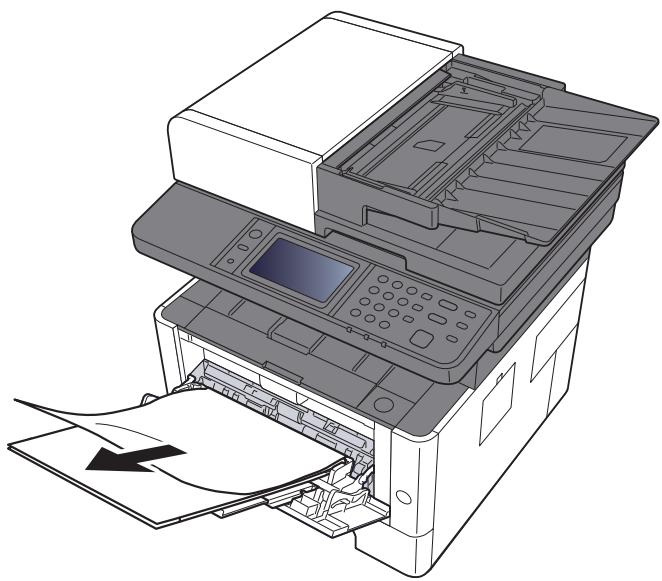
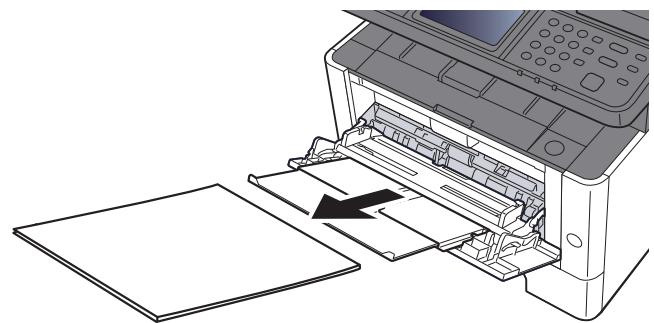
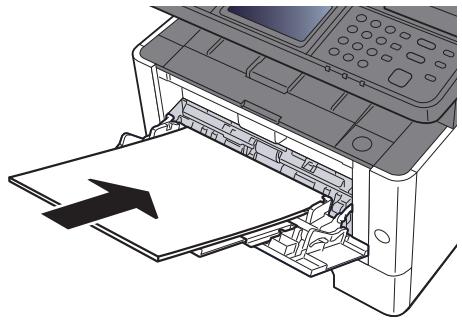

Attention
- Ne pas réutiliser le papier récupéré après le bourrage.
- Si le papier a été déchiré pendant le retrait, veiller à retirer tous les morceaux de papier restant à l'intérieur de la machine. Ces derniers sont susceptibles de provoquer un autre incident papier.
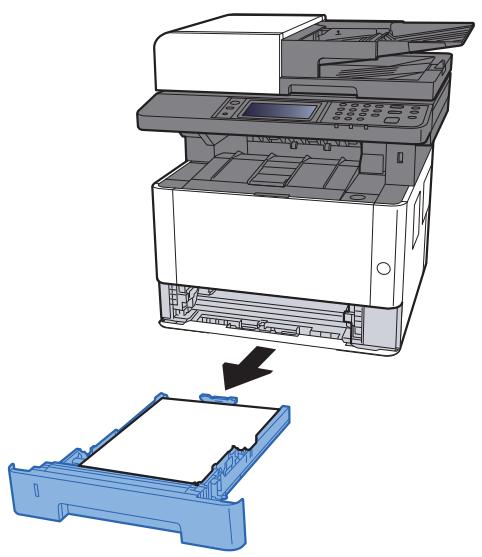
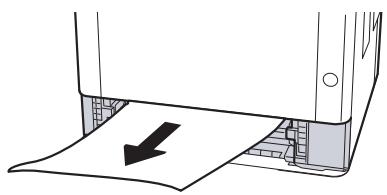
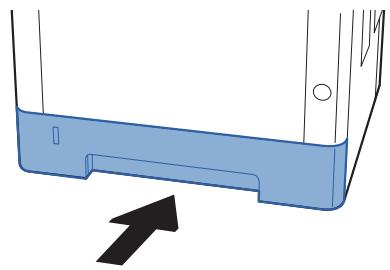
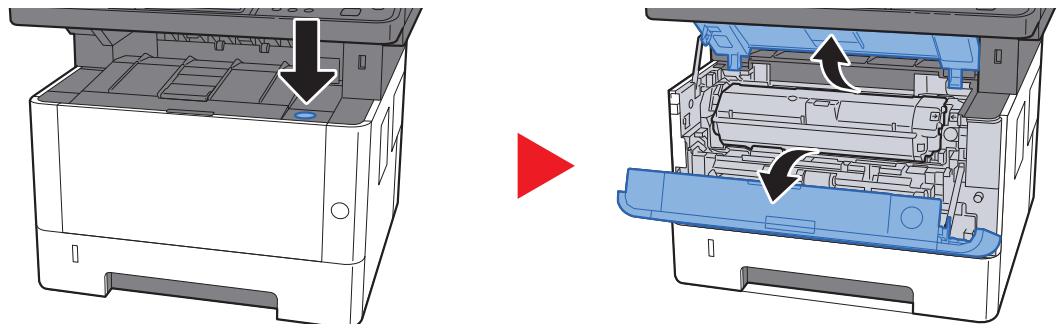
5 Soulever le développement avec la cartouche de toner pour les sorting de la machine.
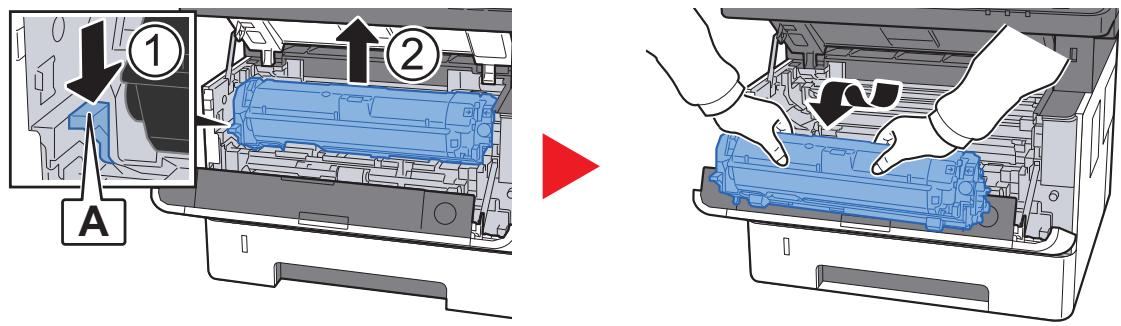
Ne pas toucher le rouleau de développement ni lui faire subir des chocs. La qualité d'impression sera dégradée.
6 Placer le développement avec la cartouche de toner à plat sur une surface propre et plane.
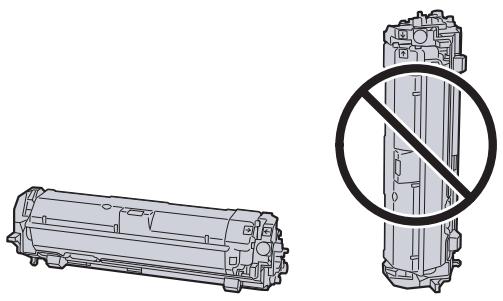
Ne pas placer le développement avec la cartouche sur le côté.
7 Retirer le tambour de la machine.
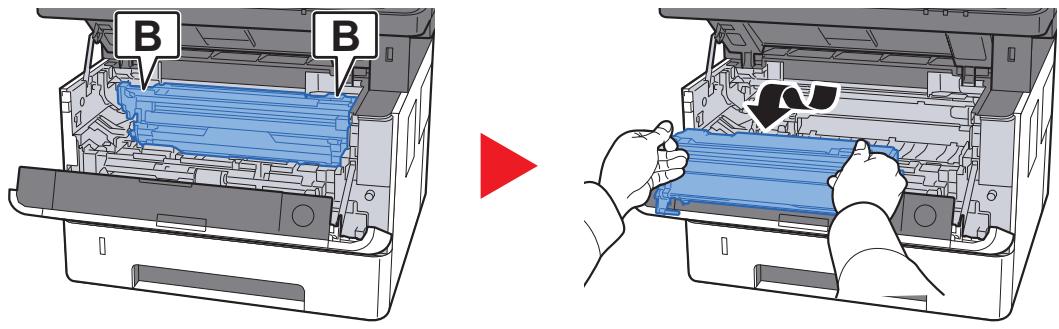
- L'unité de fusion à l'intérieur de la machine est chaude. Ne pas la toucher, sous peine de brûlures.
- Ne pas toucher le tambour ni lui faire subir des chocs. La qualité d'impression sera dégradée si le tambour est exposé à la lumière directe du soleil ou à une forte lumière.
8 Placer le tambour à plat sur une surface propre et plane.
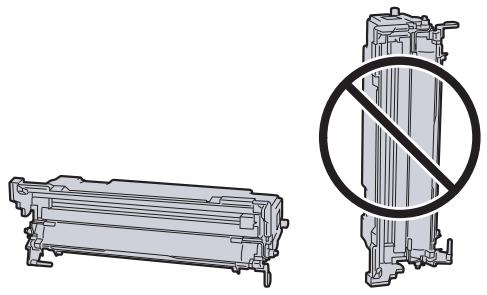
Ne pas placer le tambour sur le côté.
9 Ouvrir le capot d'alimentation (c)
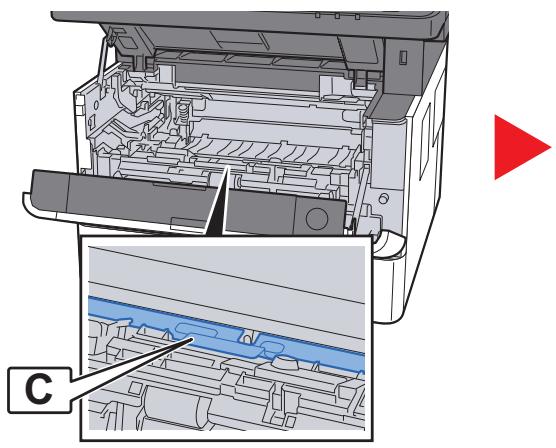
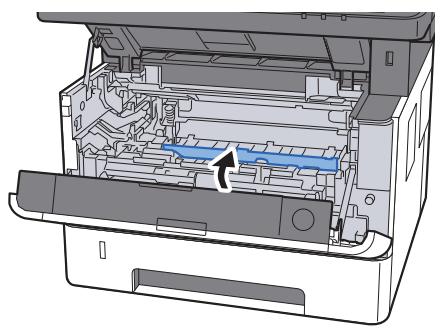
10 Retirer le papier coincé.
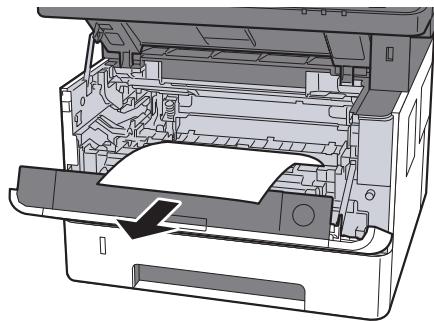
11 Remettre le capot d'alimentation en place.
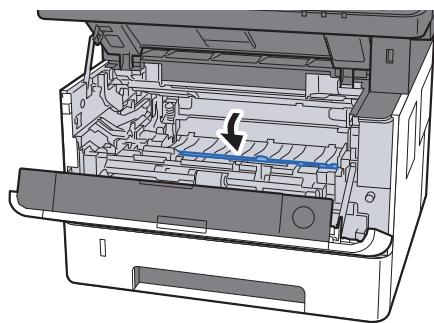
12 Remettre le tambour dans sa position d'origine.
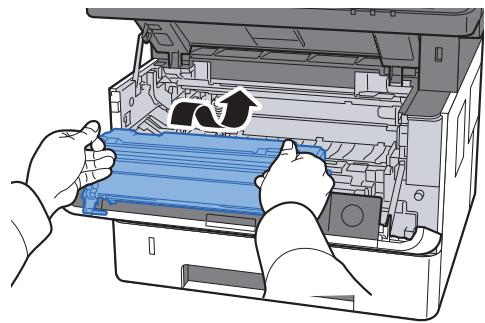
13 Remettre le développement avec la cartouche de toner dans sa position, en alignant les guides aux deux extrémités avec les encoches dans la machine.
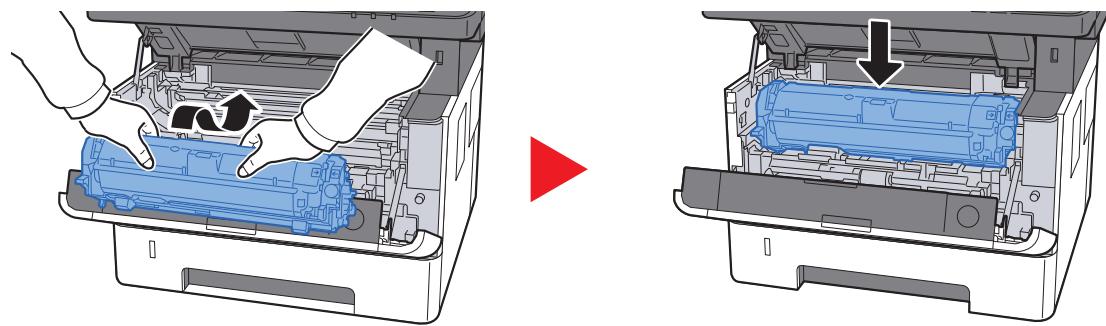
14 Refermer le capot avant.
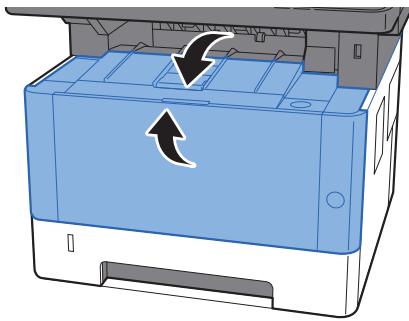

Attention
L'unité de fixation est très chaude. Prendre toutes les précautions nécessaires pour éviter les risques de brûlure.
Ouvrir le capot arrêté.
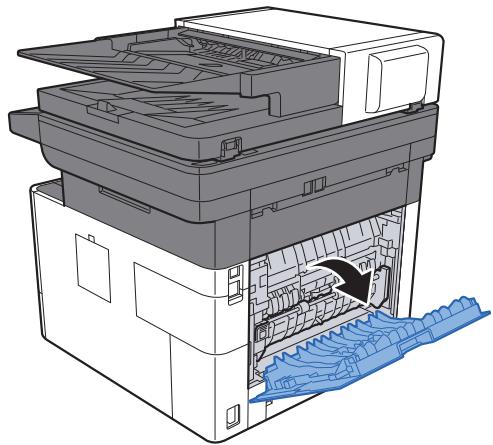
2 Retirer le papier coincé.
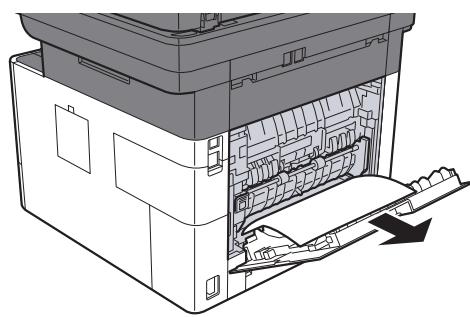

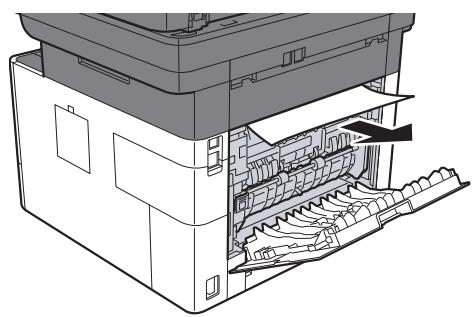
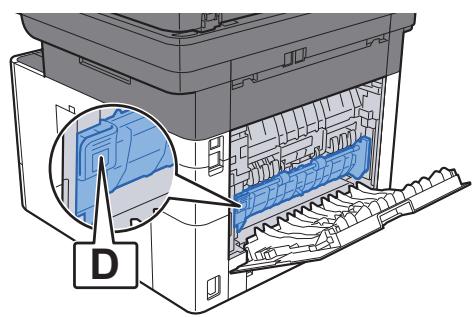

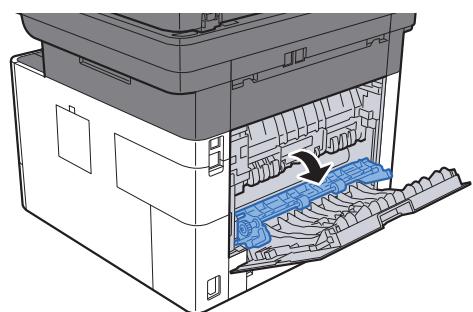
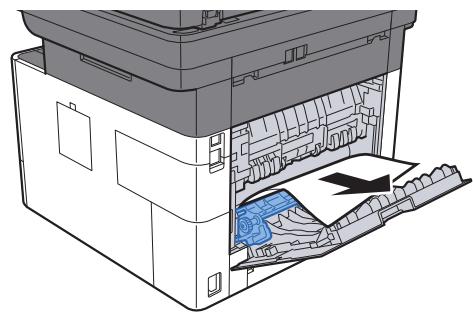
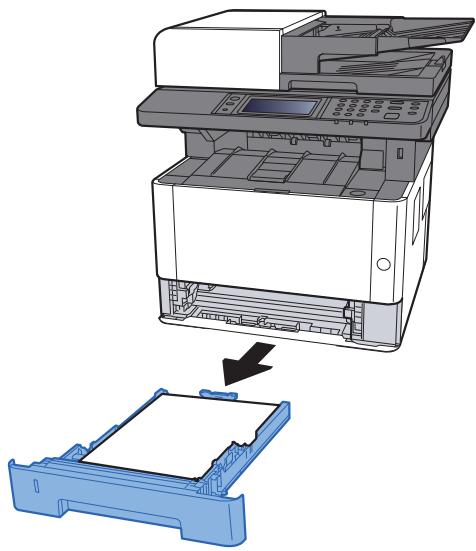
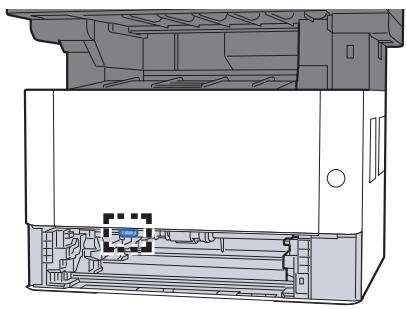

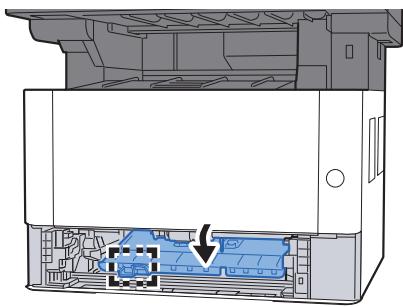
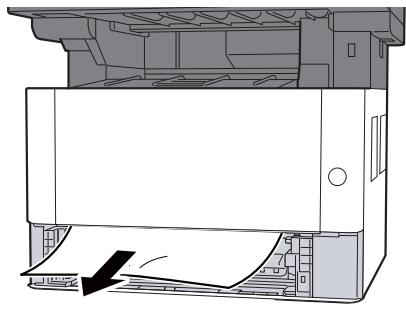
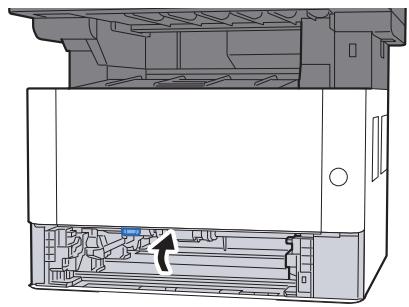
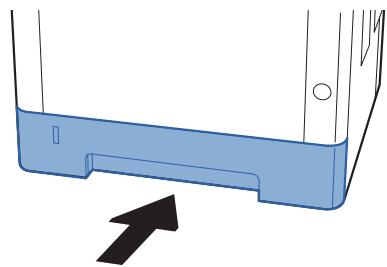
10 Pousser le capot arrêté 1.
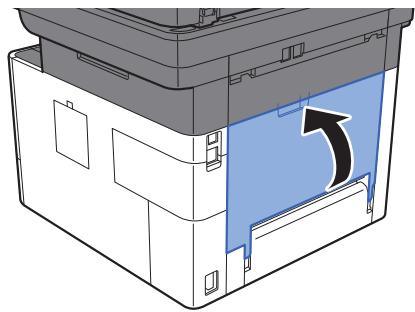
11 Ouvrir le capot avant.
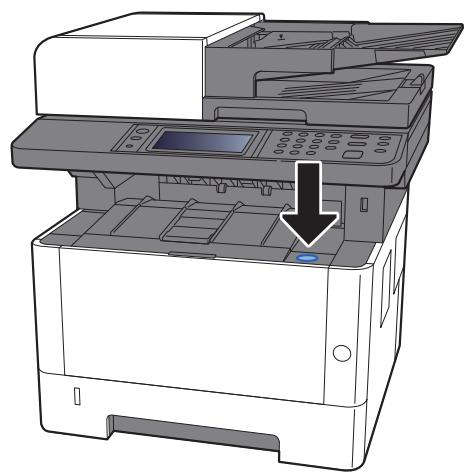
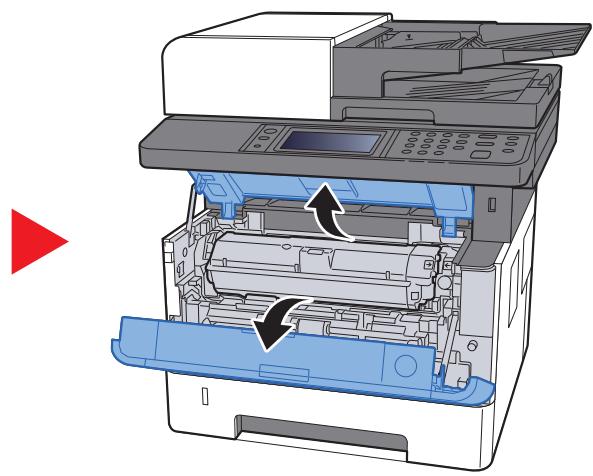
12 Refermer le capot avant.
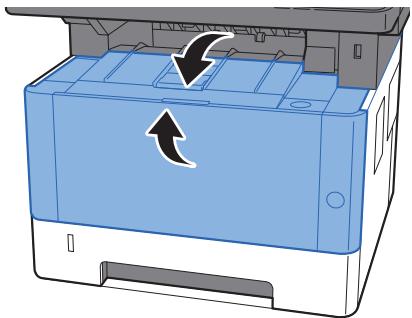

Attention
- Ne pas réutiliser le papier récupéré après le bourrage.
- Si le papier a été déchiré pendant le retrait, veiller à retirer tous les morceaux de papier restant à l'intérieur de la machine. Ces derniers sont susceptibles de provoquer un autre incident papier.
Retirer les originaux du plateau des originaux.
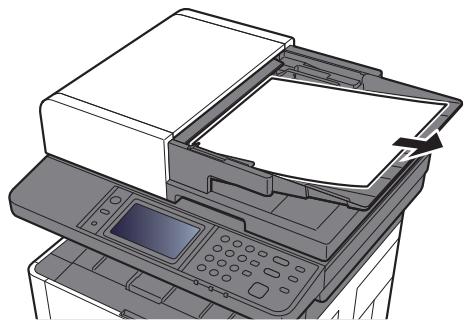
2 Ouvrir le capot avant et retirer le papier coincé.
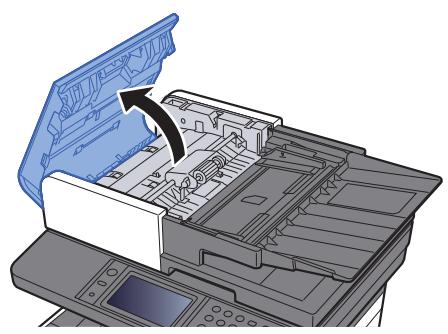
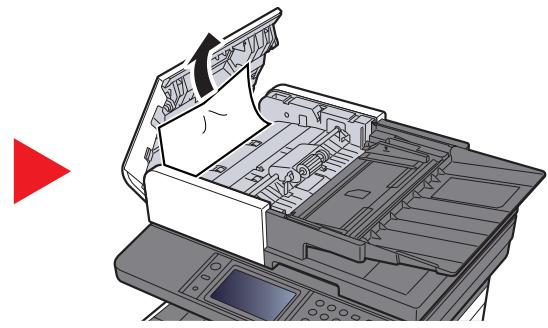
3 Retirer les originaux à l'intérieur du chargeur de documents.
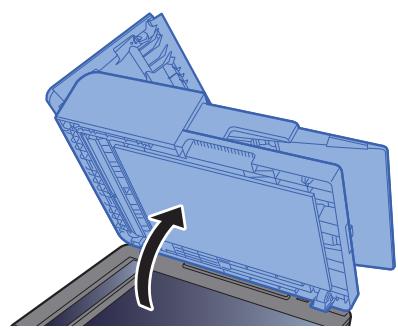

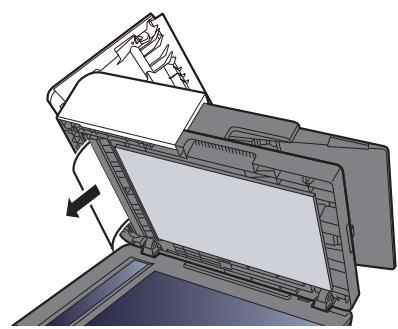
4 Pousser le couvercle.
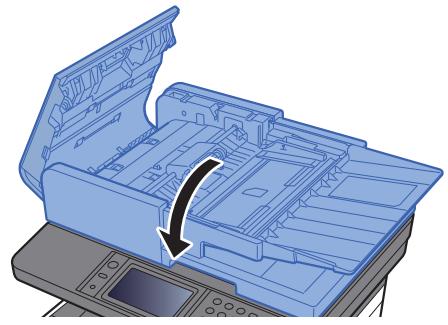

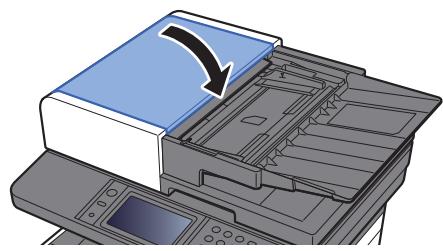
11 Annexe
Matériel en option 11-2
Présentation des équipements en option 11-2 Applications en option 11-6 Lancement d'une application 11-6 Vérification des détails de l'application 11-7
Méthode de saisie de caractères 11-8
Écrans de saisie 11-8 Saisie de caractères 11-10
Papier 11-11
Spécifications papier de base 11-11 Choix du papier approprié 11-12 Papier spécial 11-15
Spécifications 11-19
Machine 11-19 Fonctions de copie 11-21 Fonctions de l'imprimante 11-22 Fonctions du scanner 11-23 Chargeur de documents 11-23 Chargeur de papier 11-24
Glossaire 11-25
Présentation des équipements en option
Les équipements en option suivants sont disponibles pour cette machine.
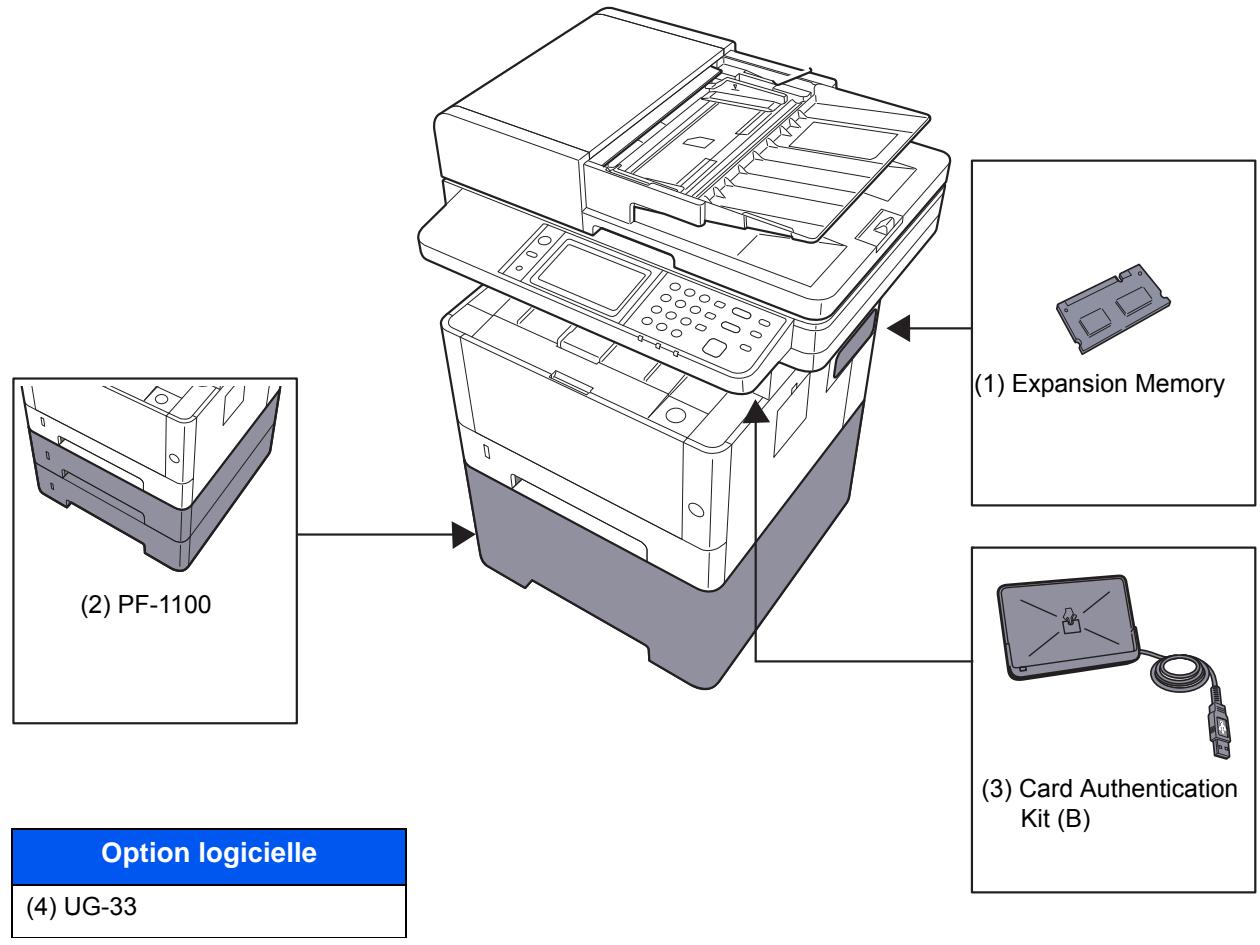
La machine peut effectuer davantage de travaux en même temps en ajoutant plus de mémoire. Il est possible d'augmenter la mémoire de la machine jusqu'à 1536 Mo en branchant les modules de mémoire en option.
Précautions pour la manipulation des modules de mémoire
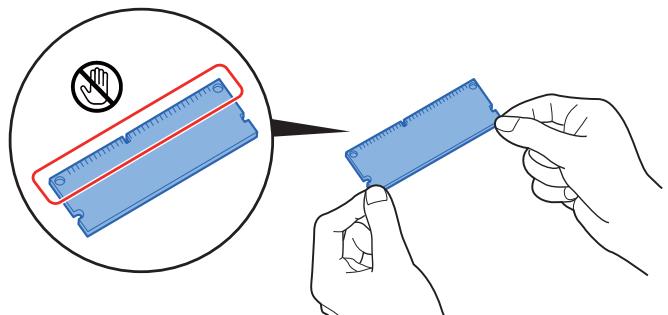
Pour protéger les parties électroniques, décharger l'électricité statique de votre corps en portant un bracelet antistatique, si possible, lors de l'installation des modules de mémoire. En l'absence de bracelet antistatique, toucher un objet métallique pour décharger l'électricité statique avant d'introduire la mémoire.
Installation des modules de mémoire
1 Mettre la machine hors tension et débrancher le cordon d'alimentation et le câble d'interface. 2 Retirer les capots.
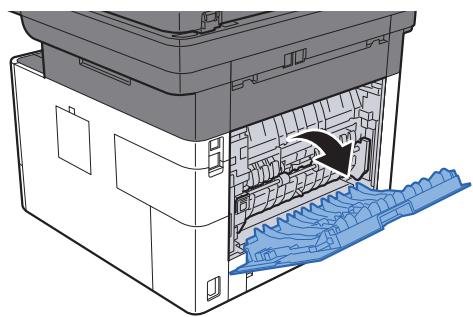

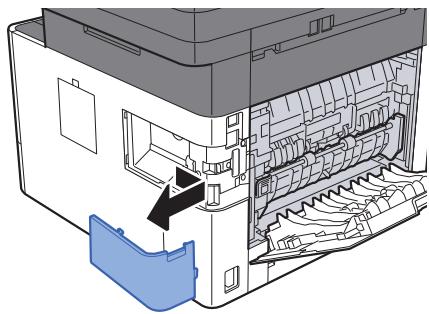
3 Retirer le module de mémoire de son emballage. 4 Orienter la borne de connexion de la mémoire vers la prise et aligner l'encoche avec la borne de la prise, puis insérer directement le module en l'inclinant.
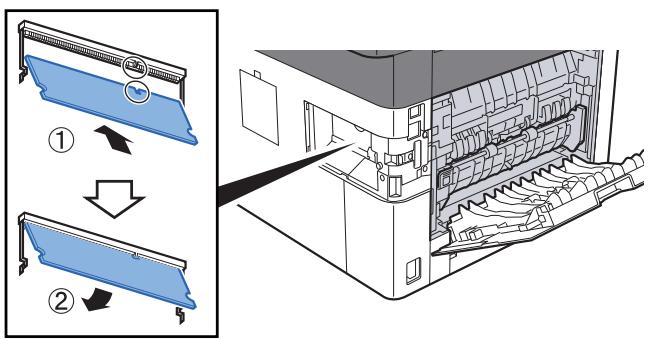
5 Encenser soigneusement la mémoire introduite dans la machine. 6 Remonter les capots.
(2) Pf-1100 "chargeur de papier
Le chargeur de papier peut être installé dans l'imprimante.
Chargement du papier (page 3-2)
Kit carte d'authentication
L'administration des connexions utilisateurs peut être effectuée à l'aide de cartes ID. Pour ce faire, il est nécessaire d'enregistrer les informations de carte ID dans la liste d'utilisateurs locaux enregistrée. Pour plus d'informations sur la méthode d'enregistrement de ces informations, se reporter au document suivant :
Cette application permet l'impression des données directement sans pilote d'imprimante.
Une carte mémoire SD/SDHC est utile pour le stockage des polices de caractères, des macros et des filigranes. La machine est équipée d'un logement pour une carte mémoire SDHC d'une taille maximum de 32 Go et une carte mémoire SD d'une taille maximum de 2 Go.

Important
Les données non cryptées sont enregistrées sur la carte mémoire SD/SDHC. Faire attention lors de l'enregistrement de documents sensibles.
Lecture de la carte mémoire sd/sdhc
Une fois insérée dans le logement de la machine, le contenu de la carte mémoire SD/SDHC peut être lu à partir du panneau de commande ou automatiquement lors de la mise sous tension ou de la réinitialisation de la machine.
Installation et formatage de la carte mémoire sd/sdhc
Pour utiliser une carte mémoire SD/SDHC inutilisée, il faut d'abord utiliser la machine pour formater la carte mémoire SD/SDHC.
1 Mettre la machine hors tension et débrancher le cordon d'alimentation. 2 Retirer le capot.
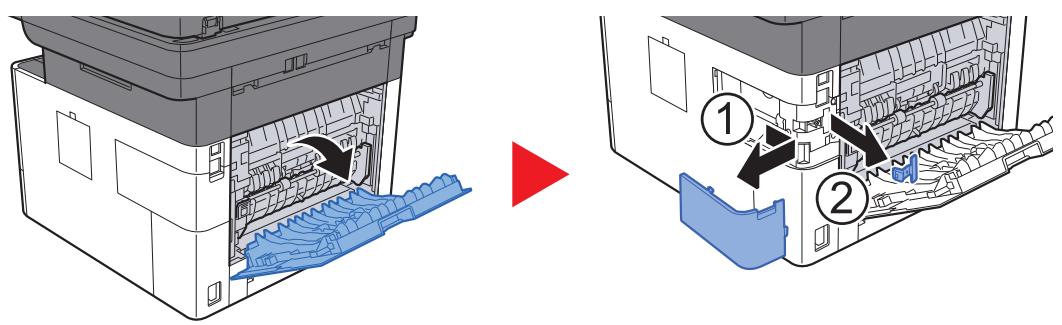
3 Insérer la carte mémoire SD/SDHC dans le logement pour carte mémoire SD/SDHC.
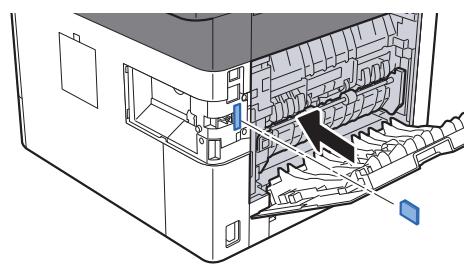
4 Remettre les capots en place.
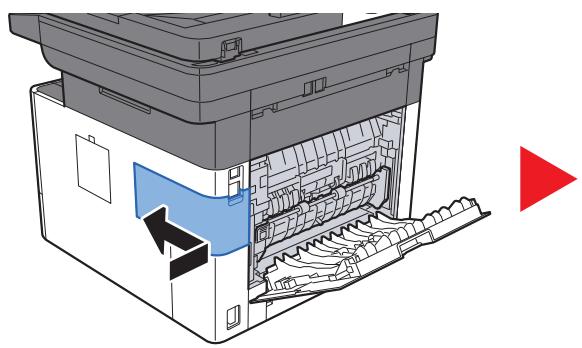
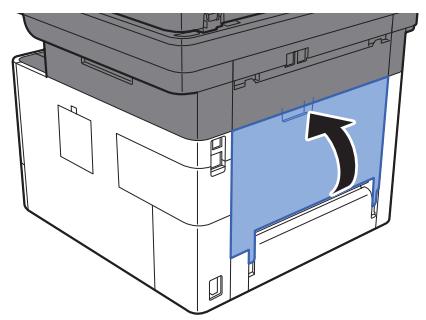
Un clavier USB peut être utilisé pour entrer les informations dans les champs de texte sur le panneau de commande. Un support spécial est également disponible pour installer le clavier sur la machine. Contacter le revendeur ou le technicien de service pour plus d'informations sur les claviers compatibles avec la machine avant l'achat.
Applications en option
Les applications indiquées ci-dessous sont installées sur cette machine.
| Application |
| Card Authentication Kit |
| Option ThinPrint*1 |
*1 Peut être utilisée à titre d'essai pendant une durée limitée.

Remarque
- Les restrictions comme le nombre d'utilisations de l'application pendant la période d'essai différent selon les applications.
- Si la date ou l'heure sont modifiées pendant l'utilisation de la version d'essai d'une application, cette dernière ne pourrait plus être utilisée.

Remarque
Si l'écran d'authentification utilisateur s'affiche, entrez un nom d'utilisateur et un mot de passe de connexion, puis sélectionnez [Connexion]. Il est nécessaire de se connecter à l'aide des droits administrateur. Le nom d'utilisateur et le mot de passe de connexion par défaut sont les suivants.
| Nom du modèle | Nom connexionUtil. | Mot de passer d'accès |
| ECOSYS M2735dw | 3500 | 3500 |
| ECOSYS M2640idw | 4000 | 4000 |
2 Sélectionner l'application souhaitée et sélectionner [activer]
Pour afficher les détails de l'application sélectionnée, sélectionner [ ]
3 Sélectionner [officiel] et saisir une clé de licence.
Certaines applications n’ont pas besoin de la saisie d’une clé de licence. Si l’écran de saisie de la clé de licence ne s’affiche pas, passer à l’étape 4.
Pour utiliser l'application en période d'essai, sélectionner [Essai] sans saisir de clé de licence.
![KYOCERA ECOSYS M2635DN - ECOSYS M2640IDW - Sélectionner [officiel] et saisir une clé de licence. - 1](/content/2024/11/202408/images/9400a2f9b9c926293e182e8b0393e92b95006f97d70348050a08b2de0f29f268.jpg)
Remarque
- Si l'option Thin Print a été démarrée et qu'une clé de licence a été saisie, mettre la machine hors tension/sous tension.
- Les icônes des applications activées s'affichent sur l'écran d'accueil.

Remarque
Si l'écran d'authentication s'affiche, entrez un nom d'utilisateur et un mot de passe de connexion, puis sélectionnez [Connexion]. Il est nécessaire de se connecter à l'aide des droits administrateur. Le nom d'utilisateur et le mot de passe de connexion par défaut sont les suivants.
| Nom du modèle | Nom connexionUtil. | Mot de passer d'accès |
| ECOSYS M2735dw | 3500 | 3500 |
| ECOSYS M2640idw | 4000 | 4000 |
2 Sélectionner l'application souhaitée et sélectionner []
Il est possible de voir les informations détaillées de l'application sélectionnée.
Le tableau suivant compte les éléments pouvant être affichés.
| Élément |
| Nom de la fonction |
| Licence |
| Nombre restant |
| Date d'expiration |
| État |
Étendre la période d'essai.
[ [Étendre] > [Oui] ]
La période d'essai est étendue.
Méthode de saisie de caractères
Pour entrer un nom, utiliser le clavier tactile en procédant comme suit.

Mise en page du clavier
Des claviers "QWERTY", "QWERTZ" et "AZERTY" sont disponibles comme pour un clavier de PC. Sélectionner la touche [Menu Système/Compteur], [Paramètres communs] puis [Mise en page du clavier] pour sélectionner la disposition désirée. Le clavier au format "QWERTY" est utilisé ici en guise d'exemple. Pour les autres types de clavier, procédez à l'identique.
Écran de saisie en minuscules
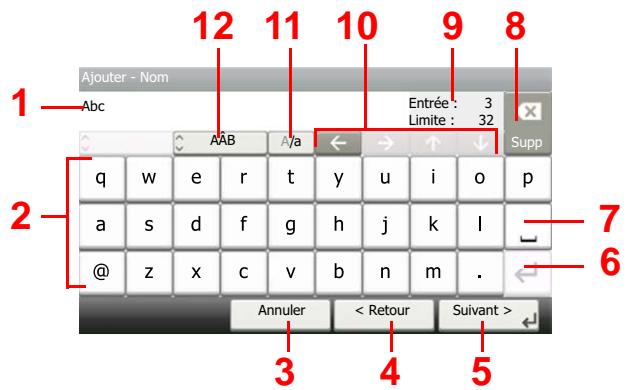
| N° | Informations affichées/Touche | Description |
| 1 | Informations affichées | Affiche les caractères saisis. |
| 2 | Clavier | Sélectionner le caractère à saisir. |
| 3 | [Annuler] | Annule le caractère entré et revient à l'écran antérieur. |
| 4 | [< Retour] | Sélectionner pour revenir à l'écran précédent. |
| 5 | [OK] / [Suvant >] | Sélectionner pour saugérider les caractères entrés et passer à l'écran suivant. |
| 6 | Touche Entrée | Sélectionner pour enter un saut de ligne. |
| 7 | Touche Espace | Insère un espace. |
| 8 | Touche Supprimer | Supprime le caractère à gauche du curseur. |
| 9 | Affichage [Entrée] / [Limite] | Affiche le nombre maximum de caractères et le nombre de caractères saisis. |
| 10 | Touche de défilament | Déplace le curseur à l'écran. |
| 11 | [A/a] / [A/a] | Sélectionner pour passer entre les majuscules et les minuscules. |
| 12 | [ABC] / [Symbol] | Sélectionner les caractères qui sont entrés. Pour enter des symboles ou des numérios, sélectionner [Symbol]. |
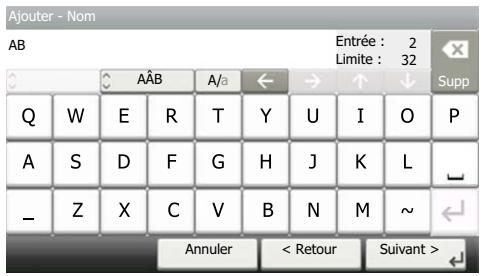
Écran de saisie des nombres/symboles
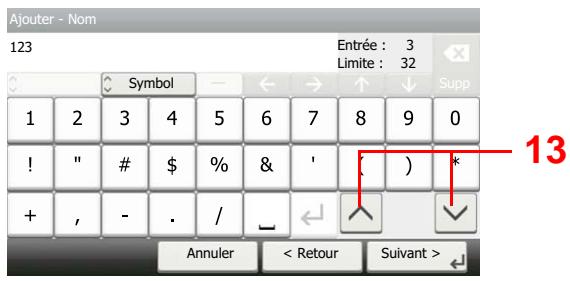
| N° | Informations affichées/Touche | Description |
| 13 | [Â] / [↙] | Pour saisir un chiffre ou un symbole qui n'est pas affchéé sur le clavier, sélectionner la touche de défilament et fairedéfilier l'écran. |
Saisie de caractères
Procéder comme suit pour saisir List A-1 par exemple.
1 Entrer "list" (espace).
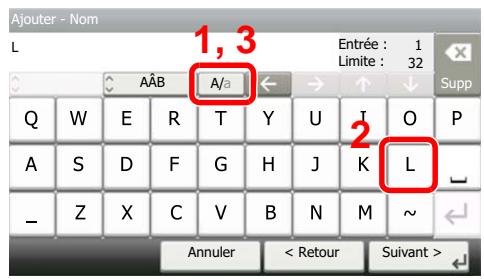
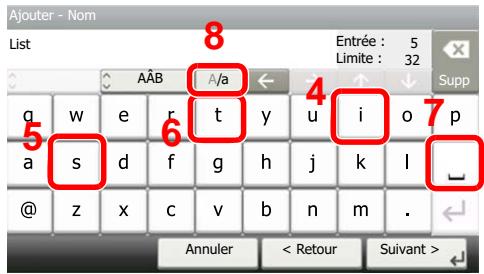
Pour passer des minuscules aux majuscules, Sélectionner [A/a]. Pour passer des majuscules aux minuscules, Sélectionner [A/a].
2 Entrer "A-1".
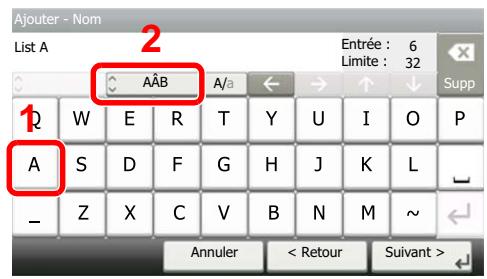
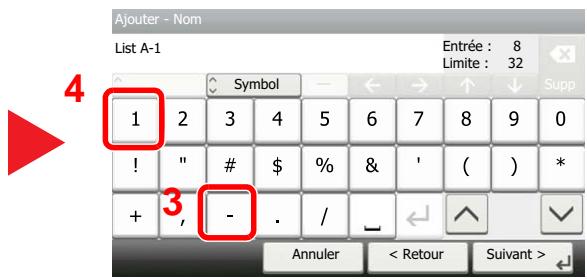
Pour entrer des numéros ou des symboles, appuyer sur [ABC] pour afficher [Symbol].
3 Enregistrer les caractères saisis.
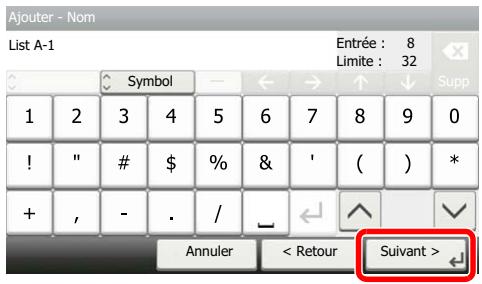
Sélectionner [Suivant ]. Les caractères entrés sont enregistrés.
Papier
Cette section explique les formats de papier et les types pouvant être utilisés dans la source de papier.
Pour plus de détails sur les formats, les types et le nombre de feuilles de papier pouvant être chargées dans chaque plateau, se reporter à la section suivante :
Spécifications (page 11-19)
Spécifications papier de base
Cette machine est conçue pour imprimer sur du papier de copie standard destiné à des copieurs et à des imprimantes ordinaires (à toner sec), telles que les imprimantes laser. Elle prend également en charge un large éventail d'autres types de papiers conformes aux specifications indiquées dans cette annexe.
Choisir le papier avec soin. Les papiers non pris en charge par cette machine sont susceptibles de provoquer des incidents papier ou de se froisser.
Papier pris en charge
Utiliser du papier de copie standard conçu pour les copieurs ou les imprimantes laser ordinaires. La qualité d'impression est fonction de la qualité du papier. Une mauvaise qualité de papier entraînera des résultats insatisfaisants.
Spécification générales du papier pouvant être utilisée avec cette machine
Le tableau suivant répertorie les spécifications papier prises en charge par cette machine. Se référer aux sections suivantes pour plus d'informations.
| Critères | Spécifications |
| Poids | Magasins : 60 à 163 g/m2 |
| By-pass : 60 à 220 g/m2, 209 g/m2 (Carte) | |
| Précision | ±0,7 mm |
| Angles | 90° ±0,2° |
| Degré d'humidité | 4 à 6% |
| Teneur en pâte | 80% minimum |

Remarque
certains papiers recyclés ne sont pas conformes aux spécifications de cette machine (voir le tableau Spécifications papier de base ci-dessous) en raison de leur degré d'humidité ou de leur teneur en pâte. Il est donc recommandé d'acheter une petite quantité de papier recyclé et de le tester avant de l'utiliser. Choisir du papier recyclé permettant d'obtenir des impressions de bonne qualité et contenant de faibles quantités de poussières de papier.
Nous ne pouvons en aucun cas être tenus responsables de problèmes découlant de l'utilisation de papier non conforme à ces spécifications.
Choix du papier approprié
Cette section présente des recommandations concernant le choix du papier.
Condition
Ne pas utiliser du papier dont les coins sont recourbés ni du papier tûilé, sale ou déchiré. Ne pas utiliser de papier dont la surface est rugueuse ou contaminée par de la poussière de papier et éviter les papiers fragiles. De tels papiers peuvent non seulement nuire à la qualité des copies, mais risquent également d'entraîner des bourrages papier et de réduire la durée de vie utile de la machine. Choisir du papier dont la surface est lisse et unie. Éviter toutes les papiers couchés ou les papiers dont la surface est traitée car ils risquent d'endommager le tambour ou le module de fusion.
Ingredients
Ne pas utiliser du papier couché ou dont la surface est traitée ni du papier contenant du plastique ou du carbone. Exposés à la chaleur du processus d'impression, ces types de papiers risquent d'émettre des fumées toxiques et d'endommager le tambour.
Utiliser du papier standard dont la teneur en pulpe est d'au moins 80%, c'est-à-dire un papier dont la teneur en coton ou autres fibres n'est pas supérieure à 20%.
Lissé
La surface du papier doit être lisse, mais non traitée. Un papier trop lisse peut entraîner le départ de plusieurs feuilles par accident, provoquant des bourrages papier.
Grammage
Dans les pays utilisant le système métrique, le grammage correspond au poids en gramme d'une feuille d'un mètre carré. Aux États-Unis, le grammage correspond au poids, en livres, d'une rame (500 feuilles) de papier de format standard pour une catégorie de papier spécifique. Un grammage trop élevé ou trop faible peut entraîner des départs incorrects ou des bourrages papier, ainsi que l'usure excessive de la machine. Un grammage (c'est-à-dire une épaisseur) mixte peut provoquer le départ accidentel de plusieurs feuilles ou des problèmes d'impression floue ou autre en raison de la mauvaise fixation du toner.
Degré d'humidité
Le degré d'humidité du papier correspond au rapport entre son humidité et sa sécheresse, exprimé en pourcentage. Le degré d'humidité a un impact sur le déplacement du papier, sa charge électrostatique et l'adhérence du toner.
Le degré d'humidité du papier varie en fonction de l'humidité relative ambiant. Si l'humidité relative est élevée, le papier devient humide, ses bords se dilatent et il se gondole. Si l'humidité relative est faible et que le papier perd de son humidité, ses bords se contractent, ce qui peut affecter le contraste à l'impression.
Des bords qui se gondolent ou se rétrécissent peuvent provoquer des faux départs. Dans la mesure du possible, s'assurer que le degré d'humidité est compris entre 4 et 6%.
Pour maintenir le degré d'humidité approprié, tenir compte des considérations ci-dessous.
- Conserver le papier dans un endroit frais et bien aéré.
- Conserver le papier à plat dans son emballage scellé. Une fois l'emballage ouvert, le resceller si le papier est appelé à ne pas être utilisé pendant une période prolongée.
- Conserver le papier dans l'emballage scellé et le carton d'origine. Placer le carton sur une palette pour le surélever du sol. Séparer le papier des sols en parquet ou en ciment de manière ajustée, surtout par temps pluvieux.
- Avant d'utiliser du papier qui a été stocké, le conserver au degré d'humidité correct pendant 48 h au moins.
- Ne pas laisser le papier dans un endroit chaud, ensoleillé ou humide.
Autres spécifications papier
Porosité : densité de la fibre de papier.
Rigidité : un papier doit être suffisamment rigide, sinon il risque d'onduler dans la machine, provoquant des incidents papier.
Tuyau : la plupart des papiers ont naturellement tendance à tuer une fois l'emballage ouvert. Lorsque le papier passe dans l'unité de fixation, il tue légèrement vers le haut. Pour produire des impressions plates, charger le papier de telle sorte que la tuer soit orientée vers le bas du magasin.
Électricité statique : pendant l'impression, le papier est chargé électrostatiquement pour attirer le toner. Choisir du papier qui se décharge rapidement afin que les copies n'adhèrent pas les unes aux autres.
Blancheur : le contraste de l'impression varie en fonction de la blancheur du papier. Un papier plus blanc permet d'obtenir un aspect plus net, plus brillant.
Qualité : un format de feuille inégal, des coins dont l'angle n'est pas droit, des bords irréguliers, des feuilles mal découpées et des bords ou des coins écrasés peuvent entraîner un mauvais fonctionnement de l'appareil. Pour parer à ces problèmes, être particulièrement vigilant lors de la découpe du papier, le cas échéant.
Conditionnement : besoin du papier correctement emballé et conditionné dans des cartons. Idéalement, l'emballage lui-même doit avoir subi un traitement contre l'humidité.
Papier à traitement spécial : il est déconseillé d'utiliser les types de papiers suivants, même s'ils sont conformes aux spécifications de base. Avant de les utiliser, en acheter une petite quantité pour faire des essais.
- Papier glacé
- Papier filigrane
- Papier avec une surface inégale
- Papier perforé
Formats de papier pouvant être utilisés avec cette machine
Cette machine prend en charge les formats suivants.
Les valeurs figurant dans ce tableau comprennent une tolérance de ± 0,7 mm en longueur et en largeur. L'angle des coins doit être de 90^ ± 0,2^.
Bypass
Bypass \( (182 \times 128 \mathrm{mm}) \) - Hagaki (Carte) \( (100 \times 148 \mathrm{mm}) \) - Oufukuhagaki (Carte-réponse) \( (148 \times 200 \mathrm{mm}) \) - Enveloppe Monarch (3-7/8 × 7-1/2") - Enveloppe #10 (4-1/8 × 9-1/2") - Enveloppe DL (110 × 220 mm) - Enveloppe C5 (162 × 229 mm) - Enveloppe #9 (3-7/8 × 8-7/8") - Enveloppe #6 3/4 (3-5/8 × 6-1/2") - Youkei 4 \( (105 \times 235 \mathrm{mm}) \) - Youkei 2 (114 × 162 mm) - Perso (70 × 148 mm à 216 × 356 mm)
Magasins ou by-pass
Executive (7 - 1 / 4 × 10 - 1 / 2^ ) Letter Legal A4 (297 × 210mm) B5 (257 × 182mm) A5-R (148 × 210mm) A5 (210 × 148mm) A6 (148 × 105mm) ISO B5 (176 × 250mm) - Oficio II 216 × 340mm 16K (273 × 197mm) Statement Folio (210 × 330mm) - Perso (Magasin : 105 × 148 ~mm à 216 × 356 ~mm, By-pass : 70 × 148 ~mm à 216 × 356 ~mm )
Papier spécial
Cette section décrit l'impression sur du papier et des supports d'impression spéciaux.
Papier spécial pouvant être utilisé avec cette machine
- Transparents
- Papier pré-imprimé
- Papier relié
- Papier recyclé Vélin
- Papier fin
- En-tête
- Papier couleur
- Papier perforé
- Enveloppes Hagaki (Carte)
- Papier épais
- Étiquettes
- Papier de haute qualité
Lors de l'utilisation de ces papiers et supports, CHOISIR des produits conçus spécialement pour les copieurs ou les imprimantes de page (telles que les imprimantes laser). Utiliser le by-pass pour les transparents, le papier velin, le papier fin, les enveloppes, les cartes et le papier à étiquettes.
Choix du papier spécial
Bien que les papiers spéciaux répondant aux specifications ci-dessous puissent être utilisés sur cette machine, la qualité des impressions varie considérablement en raison des différences de fabrication et de qualité de ces papiers. Il est donc plus courant de rencontrer des problèmes d'impression avec du papier spécial qu'avec du papier ordinaire. Avant d'acheter de gros volumes de papier spécial, faire un essai avec un échantillon pour s'assurer que la qualité d'impression est satisfaisante. Lors de l'impression sur du pap[aper spécial, tenir compte des précautions générales d'emploi ci-dessous. Noter que nous ne pouvons en aucun cas être tenus responsables des dommages mécaniques ou blessures eventuelles provoqués par le degré d'humidité ou les caractéristiques du papier spécial.
Sélectionner un magasin ou le by-pass pour le papier spécial.
Les transparents doivent être capables de résister à la chaleur d'impression. Les transparents doivent satisfaire aux conditions ci-dessous.
| Résistance à la chaleur | Doit résister à 190 °C minimum. |
| Épaisseeur | 0,100 à 0,110 mm |
| Matériau | Polyester |
| Précision | ±0,7 mm |
| Angles | 90° ±0,2° |
Pour éviter tout problème, utiliser le by-pass pour les transparents et charger ceux-ci avec le bord long orienté vers la machine.
En cas d'incidents papier fréquents lors de la sortie de transparents, tirer doucement le bord avant des feuilles à leur sortie de la machine.
Étiquettes
S'assurer de charger les étiquettes à partir du by-pass.
Choisir très soigneusement les étiquettes, afin que l'adhésif n'est pas en contact direct avec les pièces de la machine et que les étiquettes ne puissent pas être facilement décollées de la feuille de support. Les adhésifs qui collent au tambour ou aux rouleaux et les étiquettes restant dans la machine peuvent entraîner une panne.
Lors de l'impression sur étiquettes, vous êtes responsables de la qualité d'impression et des problèmes eventuels.
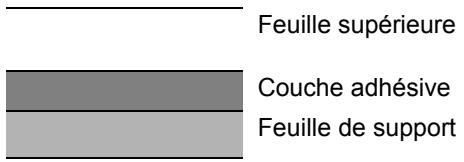
Les étiquettes sont composées de trois couches comme illustré. La couche adhésive contient des matériaux qui sont facilement affectés par la force appliquée dans la machine. La feuille de support soutient la feuille supérieure jusqu'à l'utilisation de l'étiquette. Cette composition d'étiquettes peut causer plus de problèmes.
La surface de l'étiquette doit être complètement couverte par la feuille supérieure. Les intervalles entre les étiquettes peuvent entraîner un décollement des étiquettes et entraîner une panne grave.
Certaines pages de papier à étiquettes possèdent des marges sur la feuille supérieure. Lors de l'utilisation de ce type de papier, ne pas décoller ces marges de la feuille de support avant d'avoir terminé l'impression.
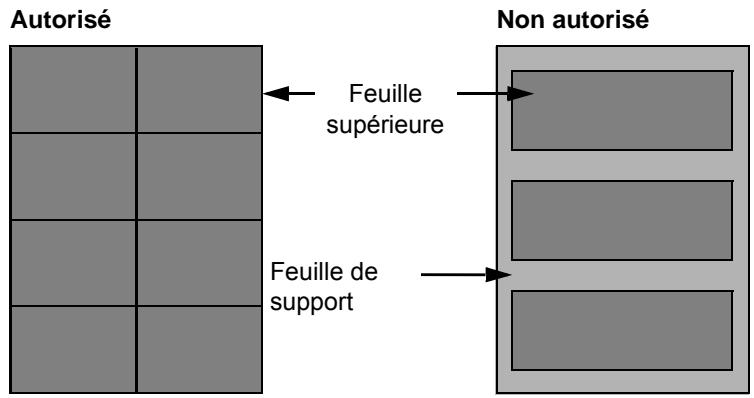
Utiliser du papier à étiquettes conforme aux spécifications suivantes.
| Grammage de la feuille supérieure | 44 à 74 g/m2 |
| Grammage (grammage du papier) | 104 à 151 g/m2 |
| Épaisseur de la feuille supérieure | 0,086 à 0,107 mm |
| Grammage du papier | 0,115 à 0,145 mm |
| Degré d'humidité | 4 à 6% (composite) |
Hagaki (carte)
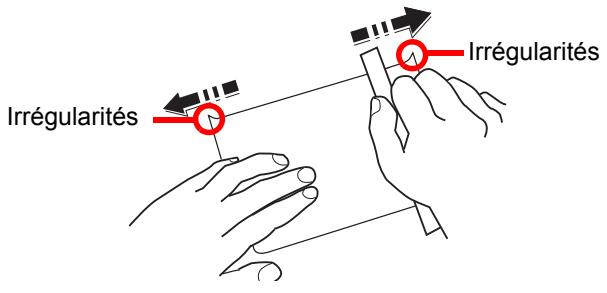
Aérer le papier Hagaki (Carte) et aligner les bords avant de le charger dans le bypass. Si le papier Hagaki (Carte) est froissé, le lisser avant de le charger. L'impression sur du papier Hagaki (Carte) froissé peut provoquer des incidents papier.
Utiliser du papier Oufukuhagaki (carte réponse) déplié (disponible dans les bureaux de poste). Certains papiers Hagaki (Carte) peuvent causer un bord arrêté irrégulier en conséquence de la découpe. Si c'est le cas, placer le papier Hagaki (Carte) sur une surface plane et aplanir les bords en les frottant doucement avec une règle.
Enveloppes
Charger les enveloppes dans le by-pass.
En raison de la structure des enveloppes, il n'est pas toujours possible d'effectuer une impression uniforme sur toute la surface. Les enveloppes fines, en particulier, risquent de se froisser lors de leur passage dans la machine. Avant d'acheter de gros volumes d'enveloppes, faire un essai avec un échantillon pour s'assurer que la qualité d'impression est satisfaisante.
Des enveloppes stockées pendant une période prolongée risquent de se tordre. Il est donc recommandé de n'ouvrir l'emballage qu'au moment de les utiliser.
Tenir compte des points suivants :
- Ne pas utiliser d'enveloppes dont la partie adhésive est à nu, ni d'enveloppes dont la partie adhésive est protégée par une bande amovible. Des dommages importants peuvent survenir si la bande recouvrant la partie adhésive se détache à l'intérieur de la machine.
- Ne pas utiliser d'enveloppes avec certaines finitions spéciales, notamment les enveloppes importantes un œillet autour duquel s'enroule une ficelle permettant de fermer le rabat ou les enveloppes à fenêtre (ouverte ou dotée d'un film en plastique).
- En cas de bourrages papier, charger moins d'enveloppes.
Papier épais
Aérer le papier épais et aligner les bords avant de le charger. Certains papiers épais peuvent présenter un bord arrêté irrégulier en conséquence de la découpe. Si c'est le cas, procéder comme pour le papier Hagaki (Carte). Placer le papier sur une surface plane et aplanir les bords en passant dessus à plusieurs reprises avec une règle, sans trop appuyer toutefois. L'impression sur du papier dont les bords sont irréguliers peut provoquer des bourrages.

Remarque
Si l'alimentation est incorrecte alors que le papier a été lissé de cette façon, le charger avec le bord d'attaque relevé de quelques millimètres.
Papier couleur
Le papier couleur doit être conforme aux spécifications.

Spécifications papier de base (page 11-11)
De plus, les pigments utilisés dans le papier doivent résister à la température du processus d'impression (jusqu'à 200°C ou 392°F).
Papier pré-imprimé
Le papier pré-imprimé doit être conforme aux spécifications.
Spécifications papier de base (page 11-11)
L'encre couleur doit être capable de résister à la chaleur de l'impression. Elle doit également être résistante à l'huile de silicone. Ne pas utiliser de papier dont la surface est traitée, comme le papier couché utilisé pour les calendriers.
Papier recyclé
Le papier recyclé doit être conforme aux spécifications; toutefois, sa blancheur peut être considérée à part.
Spécifications papier de base (page 11-11)

Remarque
Avant d'acheter de gros volumes de papier recyclé, faire un essai avec un échantillon pour s'assurer que la qualité d'impression est satisfaisante.

IMPORTANT
Les spécifications ci-dessous peuvent être modifiées sans préavis.

REMARQUE
Pour plus d'informations sur l'utilisation du fax, se reporter à :

Manuel d'utilisation du FAX
Machine
| Élément | Description | |
| Type | Bureau | |
| Méthode d'impression | Électrophotographie par laser à semi-conducteur | |
| Grammage du papier | Magasin | 60 à 163 g/m2 |
| By-pass | 60 à 220 g/m2, 209 g/m2(Carte) | |
| Type de papier | Magasin | Normal, Rugueux, Recyclé, Vélin, Pré-imprimé, Relié, Couleur, Perforé, En-tête, Épais, Haute qualité, Perso 1 à 8 (Recto- verso : identique à Recto) |
| By-pass | Normal, Transparent (film OHP), Rugueux, Vélin, Étiquettes, Recyclé, Préimprimé, Relié, Carte, Couleur, Perforé, En-tête, Enveloppe, Épais, Haute qualité, Perso 1 à 8 | |
| Format papier | Magasin | A4, A5-R, A5, A6, B5, Letter, Legal, Statement, Executive, Oficio II, Folio, 216 × 340 mm, 16K, ISO B5, Perso (105 × 148 mm à 216 × 356 mm) |
| By-pass | A4, A5-R, A5, A6, B5, B6, Folio, 216 × 340 mm, Letter, Legal, Statement, Executive, Oficio II, 16K, ISO B5, Envelop. #10, Enveloppe #9, Enveloppe #6 3/4, Enveloppe Monarch, Enveloppe DL, Enveloppe C5, Hagaki (Carte), Oufukuhagaki (Carte-résponse), Youkei 4, Youkei 2, Perso (70 × 148 mm à 216 × 356 mm) | |
| Aire d'impression | La marge d'impression supérieure, inférieure et sur les deux côts est de 4,2 mm. | |
| Temps de préchauffage23 °C/73,4 °F,60 % | Mise sous tension | 20 secondes maximum |
| Veille | 10 secondes maximum | |
| Capacité en papier | Magasin | 250 feuilles (80 g/m2)*1 |
| By-pass | 100 feuilles (A4/Letter maximum) (80 g/m2) | |
| Capacité du bac de sortie | Plateau interne | 150 feuilles (80 g/m2) |
| Système d'écriture d'image | Laser à semi-conducteur et électrophotographie | |
| Mémoire | 512 Mo | |
*1 Jusqu'à la ligne de hauteur limite supérieure dans le magasin.
| Élément | Description | |
| Interface | Connecteur d'interface USB : 1 (Hi-Speed USB) Interface réseau : 1 (10 BASE-T/100 BASE-TX/1000 BASE-T) Port USB : 1 (Hi-Speed USB) Prise en charge réseau local sans fil Fax : 1 | |
| Environnement d'utilisation | Température | 10 à 32,5 °C/50 à 90,5 °F |
| Humidité | 10 à 80 % | |
| Altitude | 3500 m/11 482 ft maximum | |
| Luminosité | 1500 lux maximum | |
| Dimension (L × P × H) (Chargeur de documents inclus) | Modèles européens: 16,42" × 16,22" × 17,21" 417 × 412 × 437 mm Modèles américain: 18,71" × 16,23" × 17,21" 475 × 412 × 437 mm | |
| Poids (sans cartouche de toner) | Approx. 41,9 lb/Approx. 19 kg | |
| Espace requis (L × P) (En utilisant le by-pass) | 14,77" × 28,47" 375 × 723 mm | |
| Source d'alimentation | Modèle 120 V : 120 V ~ 60 Hz 8,7 A Modèle 230 V : 220 à 240 V ~ 50 Hz 4,4 A | |
| La consommation de courant du produit en veille réseau (si tous les ports réseau sont connectés). | Les informations sont disponibles sur le site web ci-dessous. http://www.kyoceradocumentsolutions.eu/index/environment/green产品的low_power Consumption.html | |
| Options | → Matériel en option (page 11-2) | |
Fonctions de copie
| Élément | Description | |
| Vitesse de copie | ECOSYS M2735dw | A4/A5 35 feuilles/min Letter 37 feuilles/min Legal 30 feuilles/min B5 24 feuilles/min A5-R 17 feuilles/min A6 17 feuilles/min 16K 20 feuilles/min |
| ECOSYS M2640idw | A4/A5 40 feuilles/min Letter 42 feuilles/min Legal 34 feuilles/min B5 27 feuilles/min A5-R 19 feuilles/min A6 19 feuilles/min 16K 22 feuilles/min | |
| Temps de sortie de la première copie (A4, placé sur la glace d'exposition, chargé à partir du magasin) | ECOSYS M2735dw: 6,9 secondes maximum ECOSYS M2640idw: 6,4 secondes maximum | |
| Niveau de zoom | Mode manuel : 25 à 400 %, incrémentes de 1 % Mode auto : Zoom prédéfini | |
| Copie continue | 1 à 999 feuilles | |
| Résolution | 600 × 600 dpi | |
| Types d'originaux pris en charge | Feuilles, livres, objets tridimensionnels (format d'original maximal : Legal/Folio) | |
| Système d'alimentation des originaux | Fixe | |
Fonctions de l'imprimante
| Élément | Description |
| Vitesse d'impression | Identique à Vitesse de copie. |
| Temps de sortie de la première impression (A4, chargé à partir du magasin) | ECOSYS M2735dw: 6,8 secondes maximumECOSYS M2640idw: 6,4 secondes maximum |
| Résolution | 300 × 300 dpi, 600 × 600 dpi1200 dpi équivalent × 1200 dpi équivalent ,1800 dpi équivalent × 600 dpi |
| Système d'exploitation | Windows XP, Windows Server 2003, Windows Vista, Windows 7,Windows 8, Windows 8.1, Windows 10, Windows Server 2008/R2,Windows Server 2012/R2, Mac OS 10.5 ou version ultérieure |
| Interface | Connecteur d'interface USB : 1 (Hi-Speed USB)Interface réseau : 1 (10 BASE-T/100 BASE-TX/1000 BASE-T)Prise en charge réseau local sans fil |
| Langage de description de page | PRESCRIBE |
| Émulations | PCL6 (PCL-XL, PCL5c), KPDL3 (compatible PostScript3), PDF,XPS, OpenXPS |
Fonctions du scanner
| Élément | Description |
| Résolution | 300×300 dpi, 200×200 dpi, 200×100 dpi, 600×600 dpi, 400×400 dpi, 200×400 dpi |
| Format de fichier | TIFF (compression MMR/JPEG), JPEG, PDF (compression MMR/JPEG), XPS, PDF haute compression, PDF/A-1 |
| Vitesse de numérisation*1 | Recto Noir et Blanc 40 images/min Couleur 23 images/min Recto-verse*2 Noir et Blanc 32 images/min Couleur 16 images/min (A4 paysage, 300 ×300 dpi, Qualité d'image : original Texte/Photo) |
| Interface | Ethernet (10 BASE-T/100 BASE-TX/1000 BASE-T), USB, prise en charge réseau local sans fil |
| Système de transmission | SMBv3, SMTP, FTP, FTP sur SSL, USB, TWAIN*3, WIA*4, WSD |
1 Avec le chargeur de documents (sauf numérisation TWAIN et WIA) 2 ECOSYS M2640idw uniqueness 3 Système d'exploitation disponible : Windows XP/Windows Vista/Windows Server 2003/Windows Server 2008/Windows Server 2008 R2/Windows 7/Windows 8/Windows 8.1/Windows 10/Windows Server 2012/Windows Server 2012 R2 4 Système d'exploitation disponible : Windows Vista/Windows Server 2008/Windows Server 2008 R2/Windows 7/Windows 8/Windows 8.1/Windows Server 2012/Windows Server 2012 R2/Windows 10
Chargeur de documents
| Élément | Description |
| Types d'originaux pris en charge | À partir de feuilles*1 |
| Format papier | Maximum : Folio/Legal Minimum : Statement/A6 |
| Grammage du papier | 50 à 160 g/m2 |
| Capacité papier | 50 feuilles (50 à 80 g/m2) maximum*2 Papier épais (120 g/m2) : 25 feuilles |
1 La numérisation recto verso simultanée est disponible uniquement sur le domaine ECOSYS M2640idw. 2 Jusqu'à la ligne de hauteur limite supérieure dans le chargeur de documents.
Chargeur de papier
| Éléments | Description |
| Méthode d'alimentation du papier | Alimentation par rouleau à friction (Nbre de feuilles: 250, 80 g/m², 1 magasin) |
| Format papier | A4, A5-R, A5, B5, A6, Letter, Legal, Folio, 216 × 340 mm, Statement, Executive, Oficio II, 16K, ISO B5, Perso (105 × 148 mm à 216 × 356 mm) |
| Papier pris en charge | Grammage: 60 à 163 g/m² Types de supports: Normal, Recyclé, Papier spécial |
| Dimensions (L × P × H) | 14,77" × 15,48" × 3,94" 375 × 393 × 100 mm |
| Poids | Approx. 6,4 lb/Approx. 2,9 kg |

Remarque
Pour les types de papier recommandés, consulter le revendeur ou un technicien.
Glossaire
| Éléments | Explication |
| Accessibilité | Cette machine offre une bonne accessibilité, y compris pour les personnes âgées, les handicapés physiques et les défiérants visuels. |
| Adresse IP | Une adresse de protocole Internet est un chiffre unique correspondant à un ordinateur spécifique ou à un périhérique appartenant au réseau. Une adresse IP est constituée de quatre groupes de chiffres séparés par des points, par exemple : 192.168.110.171. Chaque chiffre doit être compris entre 0 et 255. |
| Aide | A ? Une touche (Help) se trouve sur le panneau de commande de la machine. Si vous n'êtes pas sur de la façon d'utiliser la machine, si vous souhaitez plus d'informations sur ses fonctions ou si vous avez des problèmes pour faire fonctionner correctement la machine, appuyez sur la touche ? (Help) pour afficher une explication détaillée sur l'écran tactile. |
| AppleTalk | AppleTalk permet le partage des fichiers et des imprimantes et l'utilisation de logiciels d'application placés sur un autre ordinateur du même réseau AppleTalk. |
| Auto-IP | Auto-IP est un module qui permet l'attribution d'adresse IPv4 dynamiques au démarrage d'un périhérique. La fonction DHCP nécessite toutefois un serveur DHCP. Auto-IP est une méthode sans serveur pour lechioïd'une adresse IP. Les addresses IP entre 169.254.0.0 et 169.254.255.255 sont réservées à l'attribution automatique de la part d'Auto-IP. |
| Boîte travaux | La fonction Boîte travaux stocke les données d'impression sur l'imprimate et permet aux utilisateurs d'imprimer une ou plusieurs copies des données stockées par la suite à l'aide du panneau de commande de l'imprimate. |
| Bonjour | Bonjour (aussi connu sous le nom de réseau sans configuration) est un service qui déetect automatiquement les ordinateurs, les périhériques et les services sur un réseau IP Puisqu'un protocole IP standard industriel est utilisé, Bonjour permet au périhériques de se reconnaître automatiquement sans spécifique d'adresse IP ou sans définir de serveur DNS. Bonjour envoie et recoit également les paquets réseau sur le port UDP 5353. Si un pare-feu est activé, l'utiliseur doit vérifier que le port UDP 5353 est toujours ouvert afin que Bonjour fonctionne correctement. Certains pare-feu sont régliés pour rejoiter uniquement certains paquets Bonjour. Si Bonjour ne fonctionne pas de manière stable, vérifie les paramètres du pare-feu et assurez-vous que Bonjour est enregistré dans la liste d'exceptions et que les paquets Bonjour sont acceptés. Si vous installez Bonjour sur Windows XP Service Pack 2 ou supérieur, le pare-feu de Windows sera réglié correctement pour Bonjour. |
| By-pass | Plateau d'alimentation de papier situé à l'avant de la machine. Utiliser ce bac à la place des magasins lors de l'impression sur des enveloppées, du papier Hagaki (Carte), des transparents ou des étiquettes. |
| DHCP (Dynamic Host Configuration Protocol) | Protocole qui résout automatiquement les adresses IP, les masques de sous-réseau et les adresses de passerelle sur un réseau TCP/IP. DHCP réduit la charge de gestion des réseaux utilisant un grand nombre d'ordinateurs clients en libérant les clients, dont les imprimantes, à partir de l'adresse IP affectée. |
| DHCP (IPv6) | Le DHCPv6 est la future génération du protocole de configuration d'hôte dynamique pour Internet et il prend en charge l'IPv6. Il estend le protocole de démarrage BOOTP qui définit les protocoles utilisés pour le transfert des informations de configuration aux hôtes du réseau. Le DHCPv6 permet au serveur DHCP d'utiliser ses fonctionnalités étedues pour envoyer des paramètres de configuration à un nœud IPv6. Puisque les adresses réseau qui peuvent être utilisées sont attribuées automatiquement, la charge de gestion du nœud IPv6 est réduite dans les systèmes où l'administrateur doit exercer un contrôle étroit sur l'attribution d'adresse IP. |
| Disque RAM | En utilisant une partie de la mémoire de l'imprimante comme disque virtuel, il est possible de définir une quantité de mémoirequelconque de la mémoire totale de l'imprimante comme disque RAM afin d'utiliser les fonctionnalités comme le tri électronique (réduction du temps d'impression). |
| dpi (points par pouce) | Unité de résolution, représentant le nombre de points imprimés par pouce (25,4 mm). |
| Émulation | Fonction permettant d'interpréter et d'exçuter les langages de description de page d'autres imprimantes. La machine émule le fonctionnement de PCL6, KPDL3 (compatible PostScript 3). |
| Envoi en E-mail | Fonction permettant d'envoyer les données d'images stockées sur la machine sous forme de piece jointe à un e-mail. Les adresses e-mail peuvent être sélectionnées dans une liste ou saisies manuelle. |
| FTP (File Transfer Protocol) | Protocole permettant de transférer des fischiers sur les réseaux TCP/IP tels qu'Internet ou les intranets. Tout comme les protocoles HTTP et SMTP/POP, FTP est aujourd'hui largement utilisé sur Internet. |
| IPP | IPP (Internet Printing Protocol) est une norme qui utilise les réseaux TCP/IP comme Internet pour permettre l'envoi des travaux d'impression entre les ordinateurs distants et les imprimantes. IPP est une extension du protocole HTTP utilisé pour afficher les sites Web et elle permet d'effectuer l'impression via routeur sur des imprimantes distantes. Elle prend également en charge les mécanismes d'authentication HTTP avec l'authentication client et serveur SSL, ainsi que le chiffrement. |
| KPDL (Kyocera Page Description Language) | Langage de description de page Kyocera compatible avec Adobe PostScript niveau 3. |
| Masque de sous-réseau | Le masque de sous-réseau est une manière d'augmenter la section adress reseau d'une adresse IP. Un masque de sous-réseau représentée toutes les sections adress reseau par un 1 et toutes les sections adress hôte par un 0. Le nombre de bits dans le préfix indique la longueur de l'adresse réseau. Le terme préfixe se réfère à chaque chose qui est ajusté au début et, dans ce contextte, il indique la première section de l'adresse IP. Lorsqu'une adresse IP est écrite, la longueur de l'adresse réseau est indiquée par la longueur du préfix après une barre oblique vers l'avant (/). Par exemple, "24" dans l'adresse "133.210.2.0/24". De cette manière, "133.210.2.0/24" indique l'adresse IP "133.210.2.0" avec un préfixe de 24 bits (section réseau). Cette nouvelle section adress réseau (faisant partie à l'origine de l'adresse hôte), rendue possible par le masque de sous-réseau, est appelée adress de sous-réseau. Lorsque vous saississez le masque de sous-réseau, assurez-vous que l'options "DHCP" est réglée sur "Désactivé". |
| Mode EcoPrint | Mode d'impression permettant de réaliser des économies de toner. Les copies effectuées dans ce mode sont plus claires que les copies normales. |
| NetBEUI (NetBIOS Extended User Interface) | Interface développée par IBM en 1985 sous forme de mise à jour de NetBIOS. Elle offre des fonctions plus évoluées sur les petits réseaux que les autres protocôques tels que TCP/IP, etc. Elle n'est pas adaptée aux grands réseaux du fait d'un manque de capacités de routage permettant de selectionner les chemins les moins adaptés. NetBEUI a été adoptée par IBM pour le système OS/2 et par Microsoft pour Windows comme protocole standard de services de partage de fichiers et d'impression. |
| Nuances de gris | Expression couleur informatique. Les images affichées dans ce mode sont normalément constituées de nuances de gris, allant du noir pour l'intensité la plus faible au blanc pour l'intensité maximale, sans autres couleurs. Les nuances de gris sont affichées sous forme de niveaux numériques : c'est-à-dire, blanc et noir uniquement pour 1 bit, 256 niveaux de gris (y compris le blanc et le noir) pour 8 bits et 65 536 niveaux de gris pour 16 bits. |
| Page d'état | Page répertioriant les caractéristiques de la machine, par exemple : capacité mémoire, total des impressions et des numériations, paramètres des sources de papier. |
| Passerelle par défaut | Correspondant au périphérique, par exemple ordinateur ou routeur, utilisé en entrée/sorting (passerelle) en vue d'acceder à des ordinateurs extérieurs au réseau utilisé. Si aucune passerelle spécifique n'est désignée pour une adresse IP de destination, les données sont envoyées sur l'hote désigné comme passerelle par défaut. |
| PDF/A | Il s'agit de la norme « ISO 19005-1. Gestion de documents - Format de fjichier des documents électroniques pour une conservation à long terme - Partie 1: Utilisation du PDF 1.4 (PDF/A-1) » et d'un format de fjichier basé sur PDF 1.4. Il a été normalisé par la norme ISO 19005-1 et concerne une spécialisation du PDF, principalement utilisé pour l'impression, pour la conservation à long terme. Une nouvelle partie, ISO 19005-2 (PDF/A-2), est en cours de préparation. |
| Pilote d'imprimante | Logiciel permettant d'imprimer les données créées sur un logiciel d'application. Le pilote d'imprimante de la machine figure sur le DVD d'accompagnement. Installer le pilote sur l'ordinateur connecté à la machine. |
| Policies contour | Avec les polices contour, les contours des caractères sont représentés par des expressions numériques et les polices peuvent être agrandies ou réduites de différentes manières en modifiçant les valeurs numériques de ces expressions. L'impression reste claire même si vous agrandissez les polices, les caractères étant définis avec des contours représentés par des expressions numériques. Vous pouvez indiquer le format des polices de caractères par incréments de 0,25 points en allant jusqu'à 999,75 points. |
| POP3 (Post Office Protocol 3) | Protocole standard de réception de couriers électroniques en provenance d'un serveur sur lequel lecourier est stocké sur Internet ou sur un intranet. |
| PostScript | Langage de description de page développé par Adobe Systems. Il propose des fonctionnalités couples au niveau des fontes, ainsi que des graphiques de haute qualité, assurant ainsi une impression de qualité supérieure. La première version appelée Niveau 1, a été lancée en 1985, suivie du Niveau 2 permettant l'impression couleur et les langues sur deux octets (par exemple, le Japonais) en 1990. Le Niveau 3 a été lancé en 1996 sous forme de mise à jour pour Internet et le format PDF, avec des améliorations progressives dans les technologies de mise en œuvre. |
| PPM (impressions par minute) | Correspond au nombre d'impressions A4 effectuées en une minute. |
| RA(Stateless) | Le routeur IPv6 communique (transmet) les informations comme le préfixe d'adresse global en utilisant l'ICMPV6. Cette information est le Routerter Advertisement (RA). ICMPv6 signifie Internet Control Message Protocol (protocole de message de contrôle sur Internet) et il s'agit d'une norme IPv6 définie dans la RFC 2463 "Internet Control Message Protocol (ICMPv6) for the Internet Protocol Version 6 (IPv6) Specification". |
| Saut de page attente | Lors de la transmission des données, la machine doit parfois attendre avant de receivevoir les donnéeses suivantes. Cétariat est appelé saut de page attente. Une fois le délambda prédéfinié écouné, la machine sort automatiquement le papier. Si laforthère page ne contient pas de données d'impression, aucune page n'est imprimée. |
| Sélection automatique du papier | Fonction permettant de selectionner automatiquement un papier ayant le même format que l'original lors de l'impression. |
| SMTP (Simple Mail Transfer Protocol) | Protocole assurant la transmission du courier électronique sur Internet ou les intranets. Il permet le transfert de courier entre les serveurs de messagerie et l'envoi de courier aux serveurs par les clients. |
| TCP/IP (IPv6) | TCP/IP (IPv6) se base sur le protocole Internet actuel, TCP/IP (IPv4). L'IPv6 est la future génération du protocole Internet et il estend l'espace d'adressee disponible pour résoudre le problème du manque d'adresses lié à l'IPv4. Ce nouveau protocole permet également d'introduire d'autres améliorations comme une fonctionnalité de sécurité supplémentaire et la capacité de hierarchiser la transmission de données. |
| TCP/IP (Transmission Control Protocol/Internet Protocol) | TCP/IP est un ensemble de protocoles destinés à définir le mode de communication entre les ordinateurs et les péphériques sur un réseau. |
| TWAIN (Technology Without Any Interested Name) | Spécification technique de connexion de scanners, appareils photos numériques et autres matériels d'imagerie aux ordinateurs. Les péphériques compatibles TWAIN permettant deTRAiter les images sur tout logiciel applicatif adapté. TWAIN a été adopté par de nombreux logiciels graphiques (par exemple, Adobe Photoshop) et logiciels OCR. |
| USB (Universal Serial Bus) 2.0 | Norme d'interface USB pour la norme USB 2.0 à haut débit. La vitesse de transfert maximale est de 480 Mbps. Cette machine est équipée d'une interface USB 2.0 permettant le transfert de données à haut débit. |
| Veille automatique | Ce mode conçu pour réaliser des économies d'énergie est activé lorsque la machine est inactive ou lorsqu'il n'y a pas de transfert de données pendant une période déterminée. En mode veille, la consommation d'énergie est minimale. |
| WIA (Windows Imaging Acquisition) | Fonction prise en charge à partir de Windows Me/XP et permettant l'importation d'images à partir d'appareils photo numériques ou d'autres péphériques. Cette fonction remplace la fonction de TWAIN ; elle est fournie en standard avec les fonctions de Windows et facilitite l'utilisation afin d'importer des images directement vers le Poste de travail sans utiliser d'application. |
| WPS (Configuration Wi-Fi protégée) | WPS est une norme de sécurité réseau créé par Wi-Fi Alliance afin de facilititer la connexion aux péripériques sans fil et la configuration de l'accès Wi-Fi protégé. Les services pris en charge par WPS peuvent se connecter aux points d'accès sans fil en appuyant sur un bouton ou en saississant des mots de passer. |
| WSD amélioré | Services web propriétaire. |
Accessibilité 11-25
Accueil 8-22
Fond d'écran 2-13
Personnaliser l'écran des tâches 2-13
Personnaliser le bureau 2-13
Adapter XPS à la page 6-31 Défaut 8-19
Administration des connexions d'utilisateurs Activer l'administration des connexions d 9-4
Ajout d'un utilisateur 9-7
Connexion 2-21
Déconnexion 2-22
Impression 9-14
Modification des propriétés utilisées 9-11
Obtenir les propriétés d'utilisateur réseau 9-25
Param. autoris. invite 9-22
Paramètres de verrouillage du compte utilisés 9-6
Paramètres d'autorisation de groupe 9-19
Paramètres de carte ID 9-30
Paramètres de connexion simple 9-27
Pilote de fax 9-17
TWAIN 9-15
WIA 9-16
Administration des connexions d'utilisateurs 9-2
Vue d'ensemble de l'administration des connexions
d'utilisateurs 9-2
Adresse IP 11-25
Paramètres 8-31
Afficher état/journal 8-21
Aide 11-25
AirPrint 4-10
Ajustement d'image
Défaut 8-19
Ajustement de la densité 8-45
Alerte toner bas 8-20
Annulation de priorité 6-23
Apache License (Version 2.0) 1-14
AppleTalk 11-25
Assistant d'installation rapide 2-36
Auto-IP 11-25
Paramètres 8-31
Avis 1-2
Avis de fin du travail 6-22
Boîte de document
Boîte des travaux 4-11, 5-51
Boîte Mémoire amovible 5-51
Boîte des travaux
Boîte Épreuve 4-16
Boîte Impression privée 4-13
Boîte de travail stocké 4-14
Spécification de la boîte des travaux à partir d'un ordinateur et stockage du travail 4-12
Stock trv pr cop rapide 8-24
Suppr. stockage travaux 8-24
Boite travail
Boîte Copie rapide 4-15
Boîte travaux 11-25
Bonjour 11-25
Paramètres 8-33
Bourrages papier 10-32
Bac MF 10-39
Capot arrêt 1 10-44
Capot avant 10-40
Chargeur de documents 10-47
Indicateur d'emplacement de bourrage 10-32
Magasin 1 10-33
Magasin 2 10-33
Magasin 3 (500 feuilles x 2) 10-35, 10-37
Bouton d'ouverture du capot avant 2-2
Butée d'origine 2-2
Butée de papier 2-2, 3-7
By-pass 11-25
Format de papier et type de support 8-11
Cable LAN 2-7
Câble réseau
Raccordement 2-8
Cable secteur
Raccordement 2-9
Cable USB
Raccordement 2-9
Cables 2-7
Capot arrêt 2-3
Carnet d'adresse/touche unique 8-25
Carnet d'adresses 3-19
Ajout 3-19
Contact 3-19
Groupe 3-22
Modification 3-24
Suppression 3-25
Carte mémoire SD/SDHC 11-4
Carte SD
Formater 8-21
Chargement des originaux
Chargement des originaux dans le chargeur de documents 5-4
Mise en place des originaux sur la glace d'exposition 5-3
Chargement des originaux 5-3
Chargeur de documents 2-2
Chargement des originaux 5-4
Nomenclature 2-2
Originaux non pris en charge par le chargeur de documents 5-4
Originaux pris en charge par le chargeur de documents 5-4
Chargeur de papier (500 feuilles) 11-4
Clavier USB 11-5
Paramètres du protocole 8-34
Combiner 6-14
Comptabilité des travaux 9-33
Accès comptabilité travaux 9-35
Activation de la comptabilité des travaux 9-34
Ajout d'un compte 9-36
Aperçu de la comptabilité des travaux 9-33
Comptabilité du nombre de pages imprimées 9-47
Connexion 9-49
Déconnexion 9-49
Impr. rapport compteurs 9-48
Impression 9-41
Modification d'un compte 9-39
Paramètre par défaut 9-46
Pilot de fax 9-44
Restriction de l'utilisation de la machine 9-38
Suppression d'un compte 9-40
TWAIN 9-42
WIA 9-43
Comptabilité du nombre de pages imprimées
Compte ch. trav 9-47
Compteur 2-51
Impr. rapport compteurs 9-48
Total comptes 9-47
Travail ID util. inconnu 9-50
Configuration type de support 8-17
Configuration de la date et de l'heure 2-23
Configuration du
pilote TWAIN 2-48
Configuration du blocage de l'interface 8-39
Configuration Tool 4-21
Accès 4-21
Paramètres 4-23
Quitter 4-22
Connecteur d'interface réseau 2-4
Connecteur d'interface USB 2-4
Connexion 2-21
Connexion File Management Utility 5-37
Connexion simple 2-22
Consommables
Vérification du niveau 7-13
Contraste 6-21,8-45
Conventions en matière de sécurité 1-2
Copie 5-21
Correction auto couleur 8-45
Correction d'erreur auto 8-44
Correction des lignes noires 8-45
Date/Heure 8-42
Date/Temporisation/Éco d'énergie 8-42
Correction d'erreur auto 8-44
Date/Heure 8-42
Dépassement de délai du ping 8-44
Format de la date 8-42
Fuseau horaire 8-42
Niveau récupération économie énergie 8-43
Niveau de veille 8-43
Règles de veille 8-43, 8-44
Réinitialisation automatique du panneau 8-42
Tempor. veille 8-43, 8-44
Temporisation de correction d'erreur 8-44
Temporisation de la réinitialisation du panneau 8-42
Temps inutiles. 8-44
Déconnexion 2-22
Densité 6-11
Densité impress. 8-45
Dépannage 10-13
Destination
Ajout d'une destination 3-19
Carnet d'adresses 5-44
Vérification et modification 5-48
DHCP 11-25
Paramètres 8-31
DHCP (IPv6) 11-25
Paramètres 8-32
Disque RAM 11-25
dpi 11-25
Économie des ressources - Papier 1-17
EcoPrint 6-20, 11-26
Default 8-18
Imprimante 8-27
Écran d'accueil 2-12
Ecran d'aide 2-20
Écran par défaut 8-12
Écran tactile 2-12
Émulation 11-25
Sélection 8-27
Paramètres du protocole 8-37
Enregistrement des documents dans la mémoire USB
5-54
Entrée nom fich. 6-23
Entrée nom fichier 6-23
Default 8-19
Entretien régulier
Remplacement de la cartouche de toner 10-7
Environnement 1-3
Envoi 5-23
Préparation à l'envoi d'un document vers un ordinateur 3-8
Envoi par e-mail 5-23
Envoi et transfert 8-23
Envoi multiple 5-40
Envoi vers dossier (FTP) 5-23
Envoi vers dossier (SMB) 5-23
eSCL
Paramètres du protocole 8-38
eSCL sur SSL
Paramètres du protocole 8-38
Étiquettes 11-16
Extension mémoire 11-3
Favoris 5-10
Enregistrement 5-11
Modification et suppression 5-14
Rappel 5-13
FAX 8-24
Fente du verrou antivol 2-3
Fichier
Format 6-24
PDF 6-25
Séparation 6-28
Fonction d'impression recto-verso automatique 1-17
Fonction Économie d'énergie 1-17
Fonctions en option 8-41
Fonctions par défaut 8-18
Format d'expédition 6-28
Format d'originaux 6-17
Format de fichier 6-24
Défaut 8-18
Format de la date 8-42
FTP 11-26
Paramètres du protocole 8-34
FTP Serveur (réception)
Détails du protocole 8-34
Fuseau horaire 8-42
Gestion 9-1
Gestion de l'alimentation 1-17
Gestion des erreurs 8-20
Glace d'exposition 2-2
Glossaire 11-25
Google Cloud Print 4-10
GPL/LGPL 1-12
Guide de longueur du papier 3-4
Guides de largeur des originaux 2-2
Guides de largeur papier 3-4
HTTP
Paramètres du protocole 8-35
HTTPS
Paramètres du protocole 8-35
Image de l'original 6-19
Défaut 8-18
Impression à partir de l'ordinateur 4-4
Impression de documents stockés en mémoire USB
amovable 5-52
Impression JPEG/TIFF 6-31
Défaut 8-19
Impression WSD
Paramètres du protocole 8-34
Imprimante 8-27
A4 étendu 8-27
Annuler A4/Letter 8-27
Chang. bac auto 8-28
Copies 8-27
EcoPrint 8-27
Émulation 8-27
Expiration du début. Saut de page 8-27
KIR 8-28
Mode d'alimentation du papier 8-28
Nom d'utilisateur 8-28
Nom trav. 8-28
Orientation 8-27
Priorité bac MF 8-28
Propriétés 4-2
Recto verso 8-27
Retour chariot 8-28
Saut de ligne 8-27
Imprimer rapport
État du réseau 8-7
État du service 8-8
Liste des polices 8-7
Page d'état 8-7
Rapport de comptabilité 8-8
Informations légales 1-11
Installation
Logiciel 2-38
Macintosh 2-46
Windows 2-39
Interface réseau 2-7
Interface USB 2-7
Internet 8-25
Proxy 8-25, 8-39
Interrupteur d'alimentation 2-2
IPP 11-26
Paramètres du protocole 8-36
IPP sur SSL
Paramètres du protocole 8-36
IPSec
Paramètres 8-33
KIR 8-28
Knopflerfish License 1-14
KPDL 11-26
Langue 8-7
Liminé prédéf. 8-20
LPAD
Paramètres du protocole 8-34
LPD
Paramètres du protocole 8-33
luminosité de l'affichage 8-45
Magasin
Chargement du papier 3-4
Format de papier et type de support 8-10
Magasin 1 2-2
Maintenance ordinaire 10-2
Marques commerciales 1-11
Masque de sous-réseau 11-26
Paramètres 8-31
Mémoire optionnelle 8-41
Memoire USB
Enregistrer 5-54
Impression 5-52
Retirer 5-55
Menu Système 8-2
Menu système
Accueil 2-12
Application 8-24
Assistant d'installation rapide 2-36
Boîte de document 8-24
Carnet d'adresses/touche unique 8-25
Copie 8-22
Date/Temporisation/Éco d'énergie 8-42
Envoyer 8-23
FAX 8-24
Imprimante 8-27
Internet 8-25
Langue 8-7
Méthode d'utilisation 8-2
Nom d'utilisateur/Comptabilité des travaux 8-26
Paramètres communs 8-12
Paramètres magasin/bac MF 8-10
Propriétés util. 8-9, 9-13
Rapport 8-7
Réglage/Maintenance 8-45
Système/Réseau 8-29
Mesure 8-20
Méthode de connexion 2-7
Méthode de saisie de caractères 11-8
Mise en page du clavier 8-21
Mise hors tension 2-10
Mise sous tension 2-10
Mode d'alimentation du papier 8-28
Mode silencieux 2-35
Modifier destination
Carnet d'adresses par défaut 8-26
Carnet d'adresses 3-19
Contact 3-19
Groupe 3-22
Touche unique 3-26
Mot de passe PDF crypté 6-31
NetBEUI 11-26
Paramètres du protocole 8-33
Netteté 6-20
Nettoyage 10-2
Glace d'exposition 10-2
Machine 10-4
Verre fendu 10-3
Niveau récupération économe énergie 8-43
Niveau de sécurité 8-40
Niveau de veille 2-34, 8-43
Nom d'hôte 8-29
Nom d'utilisateur/Comptabilisation des travaux 8-26
nomenclature 2-2
Nuances de gris 11-26
Numérisation continue 6-22
Défaut 8-18
Numérisation DSM
Paramètres du protocole 8-34
Numérisation WSD 5-34
Paramètres du protocole 8-34
Objet/corps de l'e-mail 6-29
Défaut 8-19
OpenSSL License 1-12
Option
Chargeur de papier (500 feuilles) 11-4
Clavier USB 11-5
Extension mémoire 11-3
Option ThinPrint 11-4
Vue d'ensemble 11-2
Option ThinPrint 11-4
Orientation de l'original 6-18
Défaut 8-18
Original
Détection auto originale (CD) 8-13
Format d'original personnel 8-13
Format de l'original par défaut 8-14
Paramètres 8-13
Original SSLeay License 1-12
Originaux en plusieurs tailles 6-19
page d'état 11-26
Panneau de commande 2-2
Papeir
Magasin 8-10
Papier
Vérification du niveau de papier 7-13
Action pour papier spécial 8-16
By-pass 8-11
Chargement des cartes 5-9
Chargement des enveloppes 5-9
Chargement du papier 3-2
Chargement du papier dans les magasins 3-4
Format de papier Persons 8-15
Format et type de support 8-10, 11-11
Grammage 8-17
Papier approprié 11-12
Papier spécial 11-15
Paramètres du papier 8-15
Source papier par défaut 8-16
Spécifications 11-11
Param. autoris. groupe 9-19
Autorisation de groupe 9-19
Liste des groupes 9-20
Param. autoris. invite 9-22
Autorisation d'invité 9-22
Propriété invite 9-23
Param. communs
Écran par défaut 8-12
Fonctions par défaut 8-18
Gestion des erreurs 8-20
Liminé prédéf. 8-20
Mesure 8-20
Paramètres de l'original 8-13
Paramètres du papier 8-15
Son 8-12
Param. service 8-45
Paramètre disque RAM 8-40
Paramètres communs 8-12
Afficher état/journal 8-21
Alerte toner bas 8-20
Formater carte SD 8-21
Mise en page du clavier 8-21
Type de clavier USB 8-21
Paramètres d'autorisation de groupe 9-19
Paramètres d'envoi
Entrée nouvelle destination 8-23
Rappeler destination 8-23
Paramètres d'impression 4-2, 4-9
Paramètres d'envoi 8-23
Paramètres de boîte de document
Boîte de sous-adresse 8-24
Boîte des travaux 8-24
Boîte Polling 8-24
Paramètres de connexion simple
Configuration de la connexion simple 9-27
Connexion simple 9-27
Paramètres de copie 8-22
Priorité % automatique 8-22
Sélection automatique du papier 8-22
Paramètres de l'original 8-13
Paramètres de la boîte de document 8-24
Paramètres du papier 8-15
Paramètres e-mail 2-59
Paramètres envoi
Compression TIFF couleur 8-23
Contrôle entrée nouveau destinataire 8-23
Écran par défaut 8-23
Envoi et transfert 8-23
Paramètres magasin/bac MF 8-10
Passerelle par défaut 11-26
Paramètres 8-31
PDF haute compression 6-24
Défaut 8-19
PDF/A 6-24, 11-26
Défaut 8-19
Périphérique 7-11
Pilote d'imprimante 11-26
Aide 4-3
Propriétés 4-2
Ping 8-39
Plaques d'indication du format de l'original 2-2
Plateau des originaux 2-2
Plateau intérieur 2-2
Polices contour 11-27
POP3 11-27
POP3 (réception e-mail)
Paramètres du protocole 8-33
PostScript 11-27
PPM 11-27
Précautions de sécurité lors de l'utilisation d'un réseau
local sans fil 1-9
Précautions lors de l'utilisation 1-4
Précautions pour le chargement du papier 3-4
Protocole sécurisé 8-38
Proxy 8-39
Qualité de l'image 6-24
Modification et suppression de raccourcis 5-20
Réfrigération tambours 8-45
Rallonge 2-4
Rapport 8-7
Historique du journal d'envoi 8-9
Imprimer rapport 8-7
Paramètres de rapport de résultat 8-8
Paramètres rapport admin 8-8
Rapport de résultat. d'envoi 8-8
Raw
Paramètres du protocole 8-36
Recto versus 6-12
Recto versus (original recto versus) 6-27
Redémarrage réseau 8-39
Redémarrer 8-40
Réglage de la densité d'arrière-plan 6-21, 8-45
Réglage de la densité d'arrêté-plan
Défaut 8-18
Réglage manuel (IPv6) 8-32
Réglage/Maintenance 8-45
Réglage/Maintenance
Densité d'impression 8-45
Règles de veille 2-34, 8-43, 8-44
Réinitialisation automatique du panneau 8-42
Remplacement de la cartouche de toner 10-7
Réponse aux messages 10-20
Réseau
Paramètres 8-29
Préparation 2-24
Résolution 6-29, 11-21, 11-22
Résolution des dysfonctionnements 10-13
Résolution numérisation 6-29
Défaut 8-18
Restriction légale concernant la copie 1-9
Restriction légale concernant la numérisation 1-9
Saisie
Nom du fichier 6-23
Objet 6-29
Saut de page attente 11-27
Sauter page blanche 6-21
Sélection automatique du papier 11-27
Sélection couleur 6-16
Sélection du papier 6-9
Départ des fichiers
Défaut 8-18
Séparation des fichiers 6-28
SMTP 11-27
SMTP (transmission. E-mail)
Paramètres du protocole 8-33
SNMPv1/v2c
Paramètres du protocole 8-34
SNMPv3
Paramètres du protocole 8-35
Son 8-12
Chargeur de documents 11-23
Chargeur de papier (500 feuilles) 11-24
Fonctions de copie 11-21
Fonctions de l'imprimante 11-22
Fonctions du scanner 11-23
Machine 11-19
SSL 8-38
Statut/Annulation des travaux 7-1
Symboles 1-2
Système/Réseau
Configuration bloc d'interface 8-39
Fonctions en option 8-41
Mémoire optionnelle 8-41
Niveau de sécurité 8-40
Paramètre disque RAM 8-40
Redémarrer 8-40
Réseau 8-29
Table d'éjection des originaux 2-2
Taille de stockage 6-30
TCP/IP 11-27
Paramètres 8-31, 8-32
TCP/IP (IPv4)
Paramètres 2-24, 8-31
TCP/IP (IPv6) 11-25
Paramètres 8-32
Temporisation de correction d'erreur 8-44
Temporisation de la réinitialisation du panneau 8-42
Temps de première impression 11-21
Temps de sortie de la première impression 11-22
Paramètres du protocole 8-37
ThinPrint
Paramètres du protocole 8-37
Touche Entrée 2-19
Touche Recherche rapide par n° 2-19
Touche unique
Ajout 3-26
Modification 3-27
Suppression 3-28
Transmission cryptée FTP 6-30
Défaut 8-19
Travail
Affichage des écrans État 7-2
Annulation 7-10
Contenu des écrans État 7-3
Envoi de l'historique du journal 7-9
Informations détaillées 7-7
Informations détaillées des historiques 7-9
Pause et reprise 7-10
Statut disponible 7-2
Vérification de l'historique 7-8
Vérification du statut 7-2
TWAIN 11-27
Type de clavier USB 8-21
USB 11-27
Utilisateur/Comptabilité des travaux
Comptabilité des travaux 9-33
Login utilisateur. 9-2
Travail ID util. inconnu 9-50
Utilisation limitée de ce produit 1-10
Veille 2-33
Veille automatique 2-34, 11-27
Vérification du compteur 2-51
Vérification du niveau de toner 7-13
Verre fendu 2-2
Vitesse d'impression 11-22
Vitesse de copie 11-21
WIA 11-27
Configuration du pilote WIA 2-50
Wi-Fi
Paramètres 2-26, 8-29
Wi-Fi Direct
Paramètres 2-31, 8-29
WPS (Configuration Wi-Fi protégée) 11-28
WSD améliore 11-28
Paramètres du protocole 8-37
Zoom 6-10
Défaut 8-18
Espace Technologique de Saint-Aubin
Route de l'Orme 91195 Gif-sur-Yvette Cedex,
France