TRUST TRINO - Webcam

TRINO - Webcam TRUST - Notice d'utilisation et mode d'emploi gratuit

Retrouvez gratuitement la notice de l'appareil TRINO TRUST au format PDF.

📄 2 pages Français FR Télécharger 💬 Question IA 10 questions ⚙️ Specs
Notice TRUST TRINO - page 1
Choisissez votre langue et indiquez votre email : nous vous enverrons une version traduite specifiquement.
Type de produit Webcam HD
Modèle TRINO
Marque TRUST
Résolution maximale HD 720p (1280 x 720)
Capteur CMOS
Fréquence de capture 30 images par seconde
Microphone Intégré
Interface USB 2.0
Angle de vision 60°
Compatibilité système Windows 10, Windows 8, Windows 7
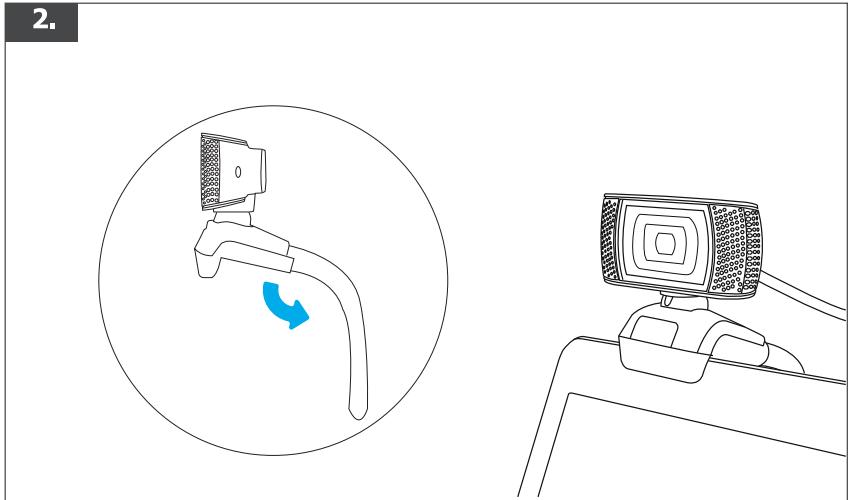
Fixation Pince ajustable pour écran ou trépied
Longueur de câble 1,5 mètres
Dimensions 8 x 4 x 4 cm
Poids 100 g
Alimentation Via port USB
Fonctions principales Vidéoconférence, streaming, enregistrement vidéo
Entretien et nettoyage Nettoyer la lentille avec un chiffon doux et sec
Consignes de sécurité Ne pas exposer à l'humidité, utiliser sur une surface stable
Pièces détachées et réparabilité Non réparable par l'utilisateur, contacter le support TRUST
Informations générales Plug and Play, aucun pilote nécessaire pour Windows

FOIRE AUX QUESTIONS - TRINO TRUST

Comment installer la webcam TRINO sur Windows 10 ?
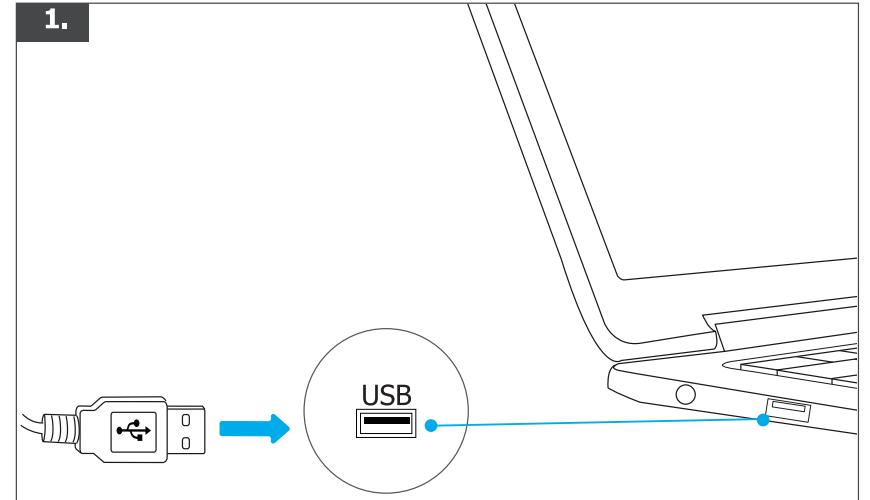
Branchez la webcam sur un port USB. Windows 10 détectera automatiquement le périphérique et installera les pilotes. Vous pouvez vérifier dans le Gestionnaire de périphériques sous 'Caméras'.
Le microphone de la webcam ne fonctionne pas, que faire ?
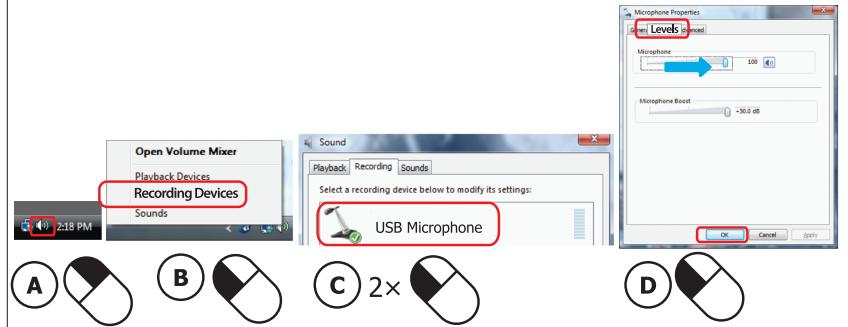
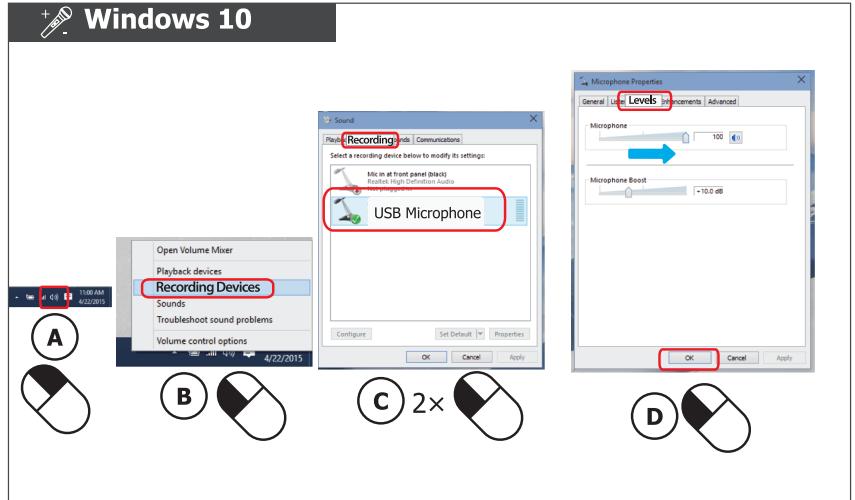
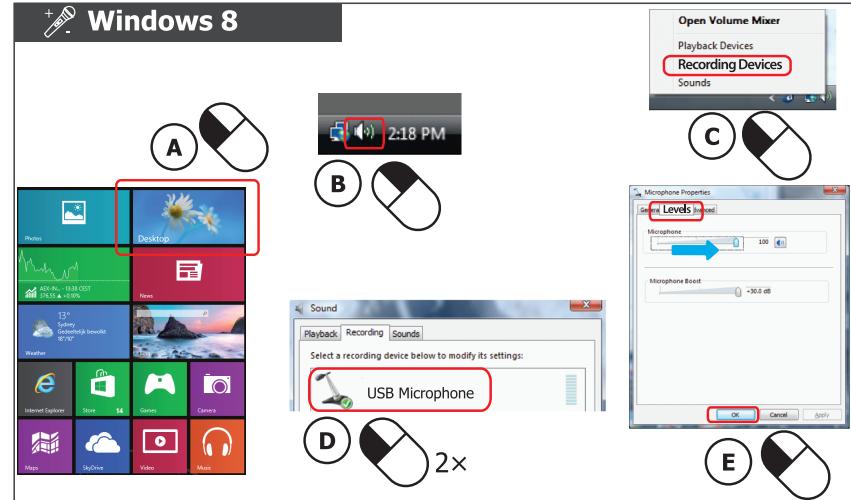
Assurez-vous que le microphone est sélectionné comme périphérique par défaut. Allez dans Paramètres > Système > Son > Entrée, choisissez 'USB Microphone'. Vous pouvez aussi cliquer avec le bouton droit sur l'icône du haut-parleur et sélectionner 'Ouvrir le mélangeur de volume'.
Comment régler la qualité vidéo de la webcam ?
Dans l'application que vous utilisez (ex: Skype, Zoom), allez dans les paramètres vidéo. Vous pouvez ajuster la résolution, la luminosité et le contraste. La résolution maximale est de 720p.
La webcam est reconnue mais l'image est noire, pourquoi ?
Vérifiez que la webcam n'est pas obstruée et que le cache objectif est retiré. Assurez-vous également que l'application a l'autorisation d'utiliser la caméra dans les paramètres de confidentialité de Windows.
Puis-je utiliser cette webcam avec un trépied ?
Oui, la pince de la webcam TRINO est amovible et dispose d'un pas de vis standard (1/4 de pouce) pour fixation sur trépied.
Quelle est la différence entre la webcam TRINO et d'autres modèles TRUST ?
La TRINO est un modèle d'entrée de gamme avec résolution 720p et microphone intégré. Elle est simple d'utilisation et idéale pour les appels vidéo quotidiens.
Comment nettoyer la lentille de la webcam ?
Utilisez un chiffon microfibre doux et sec. Évitez les produits chimiques qui pourraient endommager le revêtement de la lentille.
La webcam n'est pas détectée sur mon ordinateur, que faire ?
Essayez de brancher la webcam sur un autre port USB. Redémarrez l'ordinateur. Si le problème persiste, testez sur un autre PC. Vous pouvez aussi consulter le site TRUST pour des pilotes spécifiques.
Est-ce que la webcam fonctionne avec Mac ou Linux ?
La webcam TRINO est conçue principalement pour Windows. Elle peut fonctionner sur Mac sans pilote supplémentaire mais certaines fonctionnalités peuvent ne pas être disponibles. Pour Linux, la compatibilité n'est pas garantie.
Où trouver les derniers pilotes pour la webcam TRINO ?
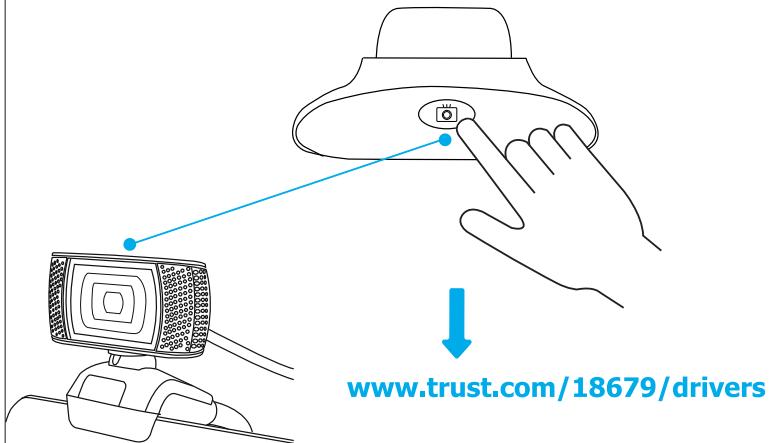
Rendez-vous sur le site de TRUST à l'adresse www.trust.com/18679/drivers. Vous y trouverez les pilotes et mises à jour disponibles.

Questions des utilisateurs sur TRINO TRUST

0 question sur cet appareil. Repondez a celles que vous connaissez ou posez la votre.

Poser une nouvelle question sur cet appareil

L'email reste privé : il sert seulement à vous prévenir si quelqu'un répond à votre question.

Aucune question pour l'instant. Soyez le premier à en poser une.

Téléchargez la notice de votre Webcam au format PDF gratuitement ! Retrouvez votre notice TRINO - TRUST et reprennez votre appareil électronique en main. Sur cette page sont publiés tous les documents nécessaires à l'utilisation de votre appareil TRINO de la marque TRUST.

MODE D'EMPLOI TRINO TRUST
TRUST TRINO - 1

text_image Open Volume Mixer Playback Devices Recording Devices Sounds 2:18 PM Sound Playback Recording Sounds Select a recording device below to modify its settings: USB Microphone Levels Microphone 0 100 Microphone Reset >30.5 dB OK Cancel Apply A B C 2× D

Picture button
TRUST TRINO - 2

text_image www.trust.com/18679/drivers

Frequently Asked Questions

http://www.trust.com/18679/faq

© 2016 Trust International B.V. - All rights reserved

Laan van Barcelona 600

3317DD, Dordrecht, NL

Trust

HD 720P

Webcam

TRINO

Quick Installation Guide

TRUST TRINO - 3

natural_image Black and white photo of a MiTrust camera with coiled cable (no visible text or symbols)
TRUST TRINO - 4

text_image 1. USB

TRUST TRINO - 5

natural_image Illustration showing a device with a blue arrow indicating rotation, next to a computer monitor (no text or symbols present)
TRUST TRINO - 6

text_image Windows 10 Recording Devices Audio Sound Play Sounds Communications Select a recording device below to modify its settings Mie in at front panel (blacks) Backer High Definition Audio USB Microphone Configure Set Default Properties OK Cancel Apply Microphone Properties General Lower Impedents Advanced Microphone 100 Microphone Boost +10.0 dB OK Cancel Apply A B C 2× D
TRUST TRINO - 7

text_image Windows 8 A B 2:18 PM Open Volume Mixer Playback Devices Recording Devices Sounds C Levels D 2× USB Microphone Playback Recording Sounds Select a recording device below to modify its settings: Microphone 100 Microphone Boost +36.0 dB OK Cancel Apply E
Assistant notice
Powered by Anthropic
En attente de votre message
Informations produit

Marque : TRUST

Modèle : TRINO

Catégorie : Webcam