
Cuby - Webcam TRUST - Notice d'utilisation et mode d'emploi gratuit
Retrouvez gratuitement la notice de l'appareil Cuby TRUST au format PDF.


Choisissez votre langue et indiquez votre email : nous vous enverrons une version traduite specifiquement.
| Type de produit | Webcam |
| Marque | Trust |
| Modele | Cuby |
| Dimensions (environ) | 8 x 3 x 3 cm |
| Poids (environ) | 100 g |
| Alimentation | Port USB |
| Resolution video | HD 720p |
| Microphone integre | Oui |
| Champ de vision | 60° |
| Fonctions principales | Video, photo, microphone |
| Compatibilite | Windows, Mac, Chrome OS |
| Connexion | USB 2.0 |
| Cable integre | Oui, 1.5 m |
| Fixation | Pince ecran ou support |
| Entretien et nettoyage | Essuyer avec un chiffon doux et sec |
| Securite | Eviter tout contact avec l'eau |
| Pieces detachees et reparabilite | Non applicable, appareil non repairable |
| Informations generales | Webcam compacte pour visioconference |
FOIRE AUX QUESTIONS - Cuby TRUST
Comment installer la webcam Trust Cuby ?
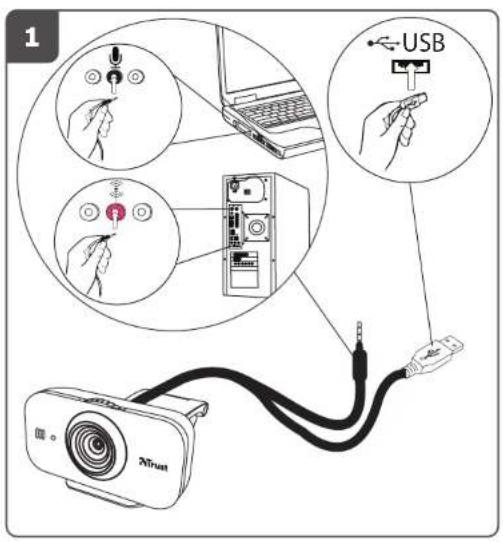
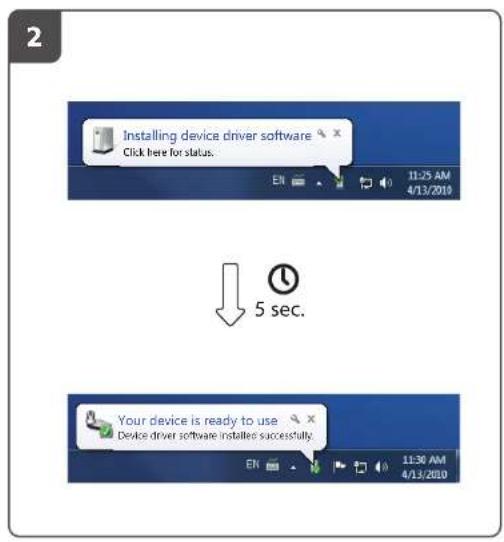
Branchez la webcam sur un port USB de votre ordinateur. Le systeme d'exploitation devrait la reconnaitre automatiquement et installer les pilotes necessaires. Si ce n'est pas le cas, telechargez les pilotes depuis le site officiel de Trust.
La webcam Cuby est-elle compatible avec Mac ?
Oui, la webcam Trust Cuby est compatible avec les systemes Windows, Mac et Chrome OS. Aucun pilote specifique n'est necessaire pour Mac.
Comment ameliorer la qualite de l'image ?
Assurez-vous d'avoir un bon eclairage. Evitez les sources de lumiere directement derriere vous. Nettoyez l'objectif avec un chiffon doux et sec. Reglez les parametres video dans votre logiciel de visioconference.
Le microphone ne fonctionne pas, que faire ?
Verifiez que le microphone n'est pas desactive dans les parametres de votre systeme. Assurez-vous que la webcam est selectionnee comme peripherique audio par defaut. Essayez sur un autre port USB.
Comment utiliser la webcam avec Zoom ou Teams ?
Dans les parametres de l'application, selectionnez Trust Cuby comme camera et microphone. La webcam sera automatiquement reconnue par la plupart des applications de visioconference.
La LED de la webcam reste allumee, que signifie-t-elle ?
La LED verte indique que la webcam est alimentee et utilisee par une application. Si elle reste allumee sans utilisation, verifiez qu'aucune application n'accede a la camera en arriere-plan.
Puis-je utiliser la webcam sur un téléviseur ou une console ?
La webcam Trust Cuby est conçue pour les ordinateurs. Elle peut ne pas etre compatible avec les televiseurs ou consoles de jeu sans adaptateur approprie.
Comment fixer la webcam sur mon ecran ?
Utilisez la pince fournie pour accrocher la webcam en haut de l'ecran. Vous pouvez egalement la poser sur un bureau a l'aide du support integre.
La webcam n'est pas reconnue par mon ordinateur, que faire ?
Essayez de brancher la webcam sur un autre port USB. Redemarrez l'ordinateur. Si le probleme persiste, testez sur un autre ordinateur pour verifier si la webcam est defectueuse.
Quelles sont les dimensions exactes de la webcam ?
Les dimensions approximatives sont de 8 x 3 x 3 cm. Le poids est d'environ 100 grammes, cable inclus.
Questions des utilisateurs sur Cuby TRUST
0 question sur cet appareil. Repondez a celles que vous connaissez ou posez la votre.
Poser une nouvelle question sur cet appareil
Aucune question pour l'instant. Soyez le premier à en poser une.
Téléchargez la notice de votre Webcam au format PDF gratuitement ! Retrouvez votre notice Cuby - TRUST et reprennez votre appareil électronique en main. Sur cette page sont publiés tous les documents nécessaires à l'utilisation de votre appareil Cuby de la marque TRUST.
MODE D'EMPLOI Cuby TRUST

Quick Installation Guide
Cuby Webcam
![graph TD A["2:18 PM"] --> B["Open Volume Mixer"] B --> C["Playback Devices"] B --> D["Recording Devices"] B --> E["Sounds"] F["2× volume control"] --> G["2x volume control"] G --> H["Microphone Properties"]](/content/2026/06/1259416/images/4de5b0c36b1573dac64b4fb38034281b93731139fd3df651193abe8d4199d888.jpg)



Assistant notice
Powered by Anthropic
En attente de votre message
Informations produit
Marque : TRUST
Modèle : Cuby
Catégorie : Webcam