TRUST SPOTLIGHT - Webcam

SPOTLIGHT - Webcam TRUST - Notice d'utilisation et mode d'emploi gratuit

Retrouvez gratuitement la notice de l'appareil SPOTLIGHT TRUST au format PDF.

📄 2 pages Français FR Télécharger 💬 Question IA 8 questions ⚙️ Specs
Notice TRUST SPOTLIGHT - page 1
Choisissez votre langue et indiquez votre email : nous vous enverrons une version traduite specifiquement.
Type d'appareilWebcam
Résolution vidéoHD 720p
ConnexionUSB
Compatibilité OSWindows 7/Vista et supérieur
Microphone intégréOui
Angle de vueNon précisé
FocusAutomatique
InstallationPlug and Play
SupportClip ajustable
Utilisation recommandéeVidéo conférence, streaming
AlimentationAlimentation USB
Logiciel inclusNon précisé
DimensionsCompacte
PoidsLéger
CouleurNoir
GarantieNon précisé

FOIRE AUX QUESTIONS - SPOTLIGHT TRUST

Comment connecter le TRUST SPOTLIGHT à mon ordinateur ?
Pour connecter le TRUST SPOTLIGHT à votre ordinateur, branchez le câble USB fourni dans un port USB disponible de votre ordinateur. Le système devrait reconnaître automatiquement le dispositif.
Le TRUST SPOTLIGHT ne s'allume pas, que faire ?
Assurez-vous que le câble USB est correctement branché. Essayez de le brancher sur un autre port USB ou sur un autre ordinateur pour vérifier si le problème persiste.
Comment ajuster la luminosité du TRUST SPOTLIGHT ?
Utilisez le bouton de réglage de la luminosité situé sur le côté du dispositif. Tournez-le vers la droite pour augmenter la luminosité et vers la gauche pour la diminuer.
Le microphone intégré ne fonctionne pas, que faire ?
Vérifiez les paramètres audio de votre ordinateur pour vous assurer que le TRUST SPOTLIGHT est sélectionné comme périphérique d'entrée. Vous pouvez également tester le microphone avec une autre application pour voir s'il fonctionne correctement.
Comment nettoyer le TRUST SPOTLIGHT ?
Utilisez un chiffon doux et sec pour nettoyer la surface du TRUST SPOTLIGHT. Évitez d'utiliser des produits chimiques ou des nettoyants abrasifs.
Puis-je utiliser le TRUST SPOTLIGHT avec des applications de vidéoconférence ?
Oui, le TRUST SPOTLIGHT est compatible avec de nombreuses applications de vidéoconférence telles que Zoom, Skype, et Microsoft Teams. Assurez-vous simplement que les paramètres audio et vidéo de l'application sont correctement configurés.
Comment réinitialiser le TRUST SPOTLIGHT ?
Pour réinitialiser le TRUST SPOTLIGHT, débranchez le câble USB, attendez quelques secondes, puis rebranchez-le. Cela réinitialisera le dispositif.
Le TRUST SPOTLIGHT est-il compatible avec les systèmes d'exploitation Mac ?
Oui, le TRUST SPOTLIGHT est compatible avec les systèmes d'exploitation Mac. Assurez-vous que votre Mac est à jour pour garantir la meilleure compatibilité.

Questions des utilisateurs sur SPOTLIGHT TRUST

0 question sur cet appareil. Repondez a celles que vous connaissez ou posez la votre.

Poser une nouvelle question sur cet appareil

L'email reste privé : il sert seulement à vous prévenir si quelqu'un répond à votre question.

Aucune question pour l'instant. Soyez le premier à en poser une.

Téléchargez la notice de votre Webcam au format PDF gratuitement ! Retrouvez votre notice SPOTLIGHT - TRUST et reprennez votre appareil électronique en main. Sur cette page sont publiés tous les documents nécessaires à l'utilisation de votre appareil SPOTLIGHT de la marque TRUST.

MODE D'EMPLOI SPOTLIGHT TRUST
TRUST SPOTLIGHT - 1

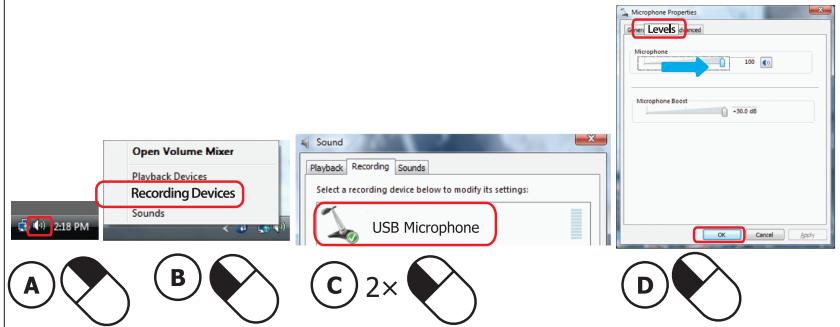
text_image Open Volume Mixer Playback Devices Recording Devices 2:18 PM Sound Sound Playback Recording Sounds Select a recording device below to modify its settings: USB Microphone OK Cancel Levels Level 5 Level 4 Microphone 0 100 Microphone Boost -30.0 dB A B C 2× D

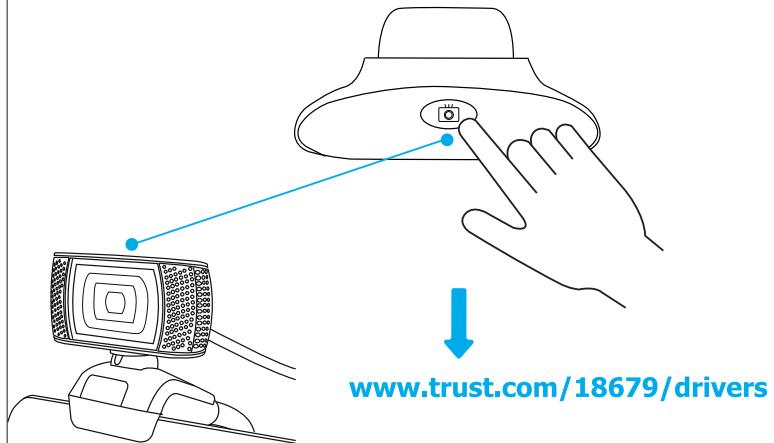
Picture button
TRUST SPOTLIGHT - 2

text_image www.trust.com/18679/drivers

Frequently Asked Questions

http://www.trust.com/18679/faq

© 2016 Trust International B.V. - All rights reserved

Laan van Barcelona 600

3317DD, Dordrecht, NL

Trust

HD 720P

Webcam

TRINO

Quick Installation Guide

TRUST SPOTLIGHT - 3

natural_image Black and white photo of a MiTrust camera with coiled cable (no visible text or symbols)
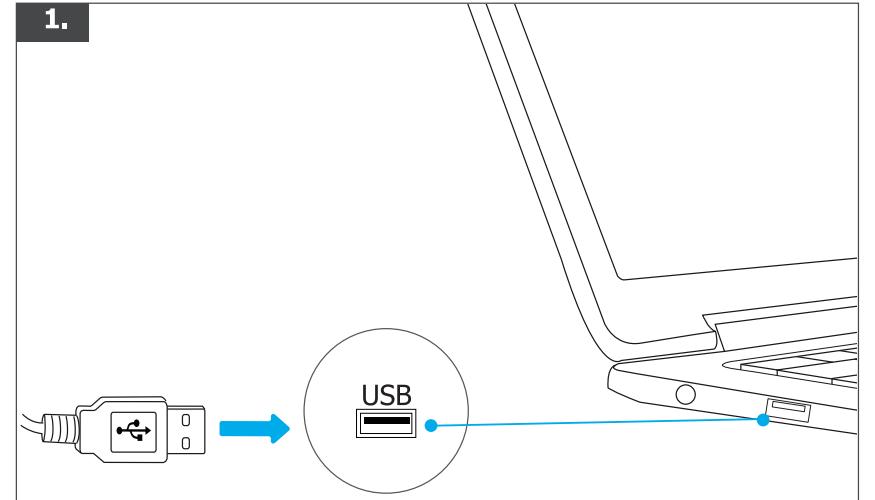
TRUST SPOTLIGHT - 4

text_image 1. USB

2.

TRUST SPOTLIGHT - 5

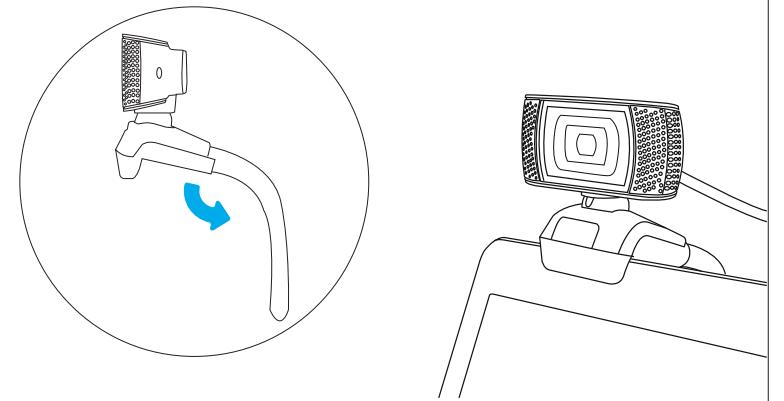
natural_image Line drawing of a device with a screen and a blue circular arrow indicating rotation (no text or symbols)

TRUST SPOTLIGHT - 6
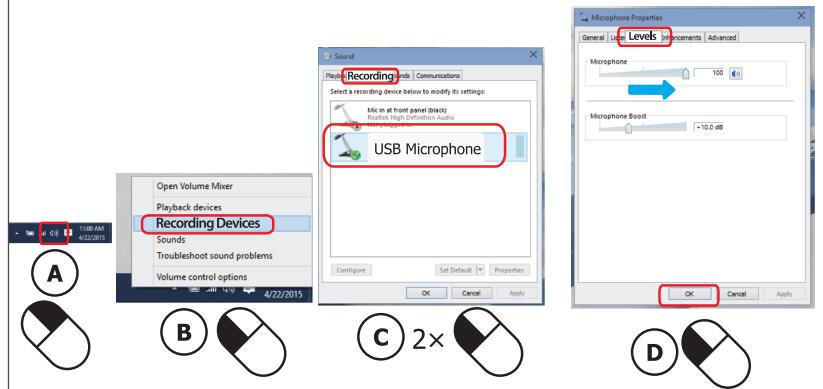
Windows 10

TRUST SPOTLIGHT - 7

text_image Recording Devices Sound Troubleshoot sound problems Volume control options 4/22/2015 Open Volume Mixer Playback devices Recording Playback Communications Select a recording device below to modify its settings: MIC in at front panel (black) Realtek High Definition Audio USB Microphone Configure Set Default Properties OK Cancel Apply Microphone Properties General Level Levels Inancements Advanced Microphone 100 Microphone Boost >10.0 dB OK Cancel Apply A B C 2× D

TRUST SPOTLIGHT - 8
Windows 8

TRUST SPOTLIGHT - 9

text_image A 2:18 PM B C D USB Microphone Playback Recording Sounds Select a recording device below to modify its settings: Microphone Properties General Levels (Max) Microphone 0 100 Microphone Reset +30.2 dB OK Cancel Apply E
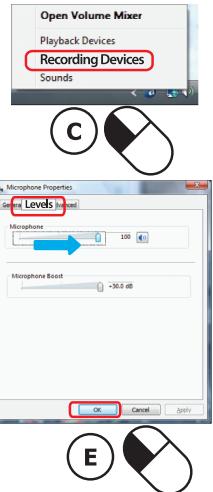
TRUST SPOTLIGHT - 10

text_image Open Volume Mixer Playback Devices Recording Devices Sounds C Microphone Properties Level 1 Microphone (Mixed) Microphone 100 Microphone Reset +30.0 dB OK Cancel Apply E
Assistant notice
Powered by Anthropic
En attente de votre message
Informations produit

Marque : TRUST

Modèle : SPOTLIGHT

Catégorie : Webcam