BDSP353 - Lecteur blu-ray ONKYO - Notice d'utilisation et mode d'emploi gratuit
Retrouvez gratuitement la notice de l'appareil BDSP353 ONKYO au format PDF.

| Type de produit | Lecteur Blu-ray Disc |
| Caractéristiques techniques principales | Lecture de Blu-ray, DVD, CD, support USB, compatible avec les formats audio HD |
| Alimentation électrique | AC 100-240V, 50/60Hz |
| Dimensions approximatives | 430 mm x 40 mm x 250 mm |
| Poids | 2,2 kg |
| Compatibilités | Compatible avec les systèmes audio et vidéo HDMI, sortie audio numérique |
| Fonctions principales | Lecture de disques Blu-ray, accès à des services de streaming, mise à jour via USB |
| Entretien et nettoyage | Utiliser un chiffon doux pour nettoyer l'extérieur, éviter les produits chimiques abrasifs |
| Pièces détachées et réparabilité | Disponibilité limitée des pièces, consulter un professionnel pour les réparations |
| Sécurité | Ne pas exposer à l'humidité, respecter les consignes de sécurité électrique |
| Informations générales utiles | Vérifier la compatibilité avec les téléviseurs et systèmes audio avant l'achat |
FOIRE AUX QUESTIONS - BDSP353 ONKYO
Questions des utilisateurs sur BDSP353 ONKYO
0 question sur cet appareil. Repondez a celles que vous connaissez ou posez la votre.
Poser une nouvelle question sur cet appareil
Téléchargez la notice de votre Lecteur blu-ray au format PDF gratuitement ! Retrouvez votre notice BDSP353 - ONKYO et reprennez votre appareil électronique en main. Sur cette page sont publiés tous les documents nécessaires à l'utilisation de votre appareil BDSP353 de la marque ONKYO.
MODE D'EMPLOI BDSP353 ONKYO
Table des matières
Connexions 12
Lecture 20
Configuration des fonctions.... 37
Autres 48
Nous vous remercions d'avoir acheté un LECTEUR BLU-RAY DISCTM de Onkyo. Veuillez lire soigneusement ce manuel avant d'effectuer les connexions et de brancher l'appareil.
Observez les instructions dans ce manuel pour profiter pleinement de toutes les fonctions de votre nouveau LECTEUR BLU-RAY DISCTM.
Conservez ce manuel pour toute référence ultérieure.
Attention:
AFIN DE REDUIRE LES RISQUES D'INCENDIE ET DE DECHARGE ELECTRIQUE, NE PAS EXPOSER CET APPAREIL A LA PLUIE OU A L'HUMIDITE.
DANGER:
AFIN D'EVITER TOUT DANGER DE DECHARGE ELECTRIQUE, NE PAS OUVRIR LE BOITIER (OU L'ARRIERE) DE L'APPAREIL. CONFIER TOUT TRAVAIL D'ENTRETIEN OU DE REPARATION A UN TECHNICIEN QUALIFIE.

RISK OF ELECTRIC SHOCK DO NOT OPEN
RISQUE DE CHOC ELECTRIQUE NE PAS OUVIRR


Un symbole d'éclair fléché dans un triangle équilatéral est destiné à attirer l'attention de l'utilisateur sur le fait que certains organes internes non-isolés de l'appareil sont traversés par un courant électrique dangereux pour constituer un risque d'électrocution.

Un point d'exclamation des instructions importantes relatives à l'entretien et à l'utilisation du produit.
Des remarques et des indications importantes se trouvent au dos ou sous l'appareil.

Le symbole de CLASS II (double isolation)
Remarques importantes pour votre sécurité
- Veuillez conserver ces instructions.
- Veuillez conserver ces instructions.
- Respectez tous les avertissements.
- Suivez toutes les instructions.
- Ne vous servez pas de cet appareil à proximité d'eau.
- Essuyez le boîtier avec un chiffon sec uniquement.
- Ne bloquez pas les orifices d'aération. Installez cet appareil en suivant les instructions du fabricant.
- Ne le placez pas à proximité de sources de chaleur telles que radiateurs, chauffage, poêles ou autre dispositif (y compris les amplificateurs) générateur de chaleur.
- N'essayez pas de circonvenir le dispositif de sécurité que représentent une fiche polarisée ou une fiche avec mise à la terre. Une fiche polarisée dispose de deux lames dont l'une est plus large que l'autre. Une fiche avec terre est munie de deux lames ainsi que d'une broche de mise à la terre. La lame la plus large ou la broche assurent toute sécurité. Si la fiche fournie ne peut être insérée dans la prise murale, demandez à un électricien de remplacer la prise.
- Protegez le cordon d'alimentation en évitant qu'on ne marche dessus et qu'il ne soit plié (notamment au niveau des fiches, des cache-cables et de la sortie de l'appareil).
- Servez-vous exclusivement des fixations/accessoires préconisés par le fabricant.
- Utilisez exclusivement le chariot, le support, le trépied, la fixation ou la table spécifique(e) par le fabricant ou vendu(e) avec l'appareil. Un chariot contenant l'appareil doit être déplacé avec précaution pour éviter qu'il ne se renverse et blesse quelqu'un.
- Débranche l'appareil pendant un orage ou lorsqu'il reste inutilisé longtemps.
- Veuillez faire appel à un technicien qualifié pour l'entretien. Un entretien est indispensable si l'appareil a été endommagé d'une façon ou d'une autre
- Dommages nécessitant réparation
Débranche l'appareil du secteur et confiez-le à un technicien qualifié lorsque :
A. Le cordon d'alimentation ou sa fiche sont endommagés. B. Des objets sont tombés dans l'appareil ou du liquide a été renversé et a pénétré ce dernier. C. L'appareil a été exposé à la pluie. D. L'appareil ne semble pas fonctionner normalement lorsque vous l'utilisez en respectant les instructions données. N'effectuez que les réglages préconisés dans le manuel car un mauvais réglage d'autres commandes risque d'endommager l'appareil et nécessitera un long travail de remise en état par un technicien qualifié. E. L'appareil est tombé ou son boîtier est endommagé. F. Ses performances semblent affectées.
- Pénétration de corps étrangers et de liquide
Veillez à ne pas insérer d'objets à l'intérieur de l'appareil car ils pourraient toucher des points de tension dangereux ou provoquer des courts-circuits. Il y a risque d'incendie ou d'électrocution.
Veillez à ne jamais exposer l'appareil à des gouttes ou des jets d'eau. Ne déposez aucun objet contenant un liquide (un vase, par exemple) sur l'appareil.
Ne déposez pas de bougies ou d'autres objets brûlants sur cet appareil.
- Piles
Songez à l'environnement et veillez dès lors à respecter les consignes officielles pour la liquidation de piles épuisées.
- Veillez à n'installer cet appareil que dans un rack ou un meuble qui n'entrave pas la ventilation.
Laissez un espace libre de 20 cm au-dessus et à côté de l'appareil ainsi que 10 cm en face arrière. La face arrière du rack ou du meuble doit se trouver à 10 cm ou plus du mur pour assurer une aération adéquate en vue de dissiper la chaleur.
- Les fentes et les ouvertures sur les côtés et sous le boîtier sont fournies pour la ventilation. Pour assurer une opération stable et pour éviter une surchauffe de l'appareil, ces ouvertures ne devraient pas être bloquées ou recouvertes.
Ne placez pas l'appareil dans des espaces restreints, tels qu'une bibliothèque, à moins qu'une bonne ventilation ne soit fournie.
- Enregistrement et droits d'auteur—Outre pour l'utilisation privée, tout enregistrement d'œuvres protégées par des droits d'auteur est interdit sans l'accord préalable du détenteur de ces droits.
- Fusible—Le fusible à l'intérieur du appareil ne peut pas être remplacé par l'utilisateur. Si vous n'arrivez pas à mettre l'appareil sous tension, adressez-vous à votre revendeur Onkyo.
- êches, de dissolvant, d'alcool ou d'autres solvants chimiques car ceux-ci pourraient endommager la finition ou faire disparaitre la séigraphy du boîtier.
4. Alimentation avertissement
LISEZ LES CONSIGNES SUIVANTES AVANT DE BRANCHER L'APPAREIL AU SECTEUR POUR LA PREMIÈRE FOIS.
La tension du secteur change selon le pays. Vérifiez que la tension du secteur dans votre région correspond aux caractéristiques électriques figurant en face arrière de l'appareil (CA 110-240 V, 50 / 60Hz ou CA 120V, 60Hz, par exemple).
Pour débrancher l'unité du secteur, veuillez déconnecter le cordon d'alimentation. Songez à faire le nécessaire pour que la fiche du cordon soit accessible à tout moment.
Appuyer sur le bouton [ON/STANDBY] pour passer en mode veille n’eteint pas complètement l’appareil. Si vous ne prévoyez pas d’utiliser l’appareil pour une période prolongée, débranchez le câble d'alimentation de la prise de secteur.
5. Prévention de la perte d'acuité auditive prudence
Une pression sonore excessive provenant d'oreillettes ou d'un casque peut entraîner une perte d'acuité auditive.
6. Piles et exposition à la chaleur avertissement
- Evitez d'exposer les piles (dans leur emballage ou installées dans un appareil) à une chaleur excessive (en plein soleil, pres d'un feu etc.).
- Les piles ne doivent pas être rechargées, court-circuitées, chauffées, brûlées ou démontées.
- Ne touchez jamais cet appareil avec des mains mouillées—Ne manipulez jamais cet appare ètre à l'intérieur de l'appareil, faites-le vérifier par votre revendeur Onkyo.
8. Remarques concernant la manipulation
- Si vous devez transporter cet apparéil, servez-vous de l'emballage d'origine pour l'emballer comme il l'était lors de son acquisition.
- Ne posez pas d'objets en caoutchouc ou en plastique à demeure sur cet appareil car ils risquent de laisser des marques sur le boîtier.
- Les panneaux supérieur et latéraux de l'appareil peuvent venir chauds après un usage prolongé. C'est parfaitement normal.
- Si vous n'utilisez pas l'appareil durant une période assez longue, il risque de ne pas fonctionner convenablement à la prochaine mise sous tension; veillez donc à l'utiliser de temps en temps.
- Lorsque vous avez fini d'utiliser cet appareil, retirez le disque et coupez l'alimentation.
9. Installation de cet appareil
- Installez cet appareil dans un endroit correctement ventilé.
- Veillez à ce que tous les côtés de l'appareil soient bien ventilés, surtout si vous installez l'appareil dans un meuble audio. Une ventilation insuffisante peut provoquer une surchauffe de l'appareil et entraîner un dysfonctionnement.
- N'exposez pas l'appareil aux rayons du soleil ni à des sources de chaleur car sa température interne risquerait d'augmenter, raccourcissant la durée de vie de la tête de lecture optique.
- Évitez les endroits humides et poussiéreux, et soumis aux vibrations d’enceintes. N’installez jamais l’appareil sur ou directement au-dessus d’une enceinte.
- Placez l'appareil à l'horizontale. N'utilisez jamais l'appareil en le plaçant à la verticale ou sur une surface inclinée car cela pourrait provoquer un dysfonctionnement.
- Si vous installez l'appareil après d'un télévisueur, d'une radio ou d'un magnétoscope, la qualité du son et de l'image pourrait être affectée. Dans ce cas, éloignez l'appareil du télévisueur, de la radio ou du magnétoscope.
- Pour obtenir une image nette—Cet appareil est un appareil de haute précision. Si la lentille du capteur optique ou le mécanisme d'entraînement du disque est sale ou usé(e), la qualité de l'image peut s'en ressentir. Pour conserver une image de qualité optimale, nous vous conseillons de soumettre l'appare appareil fonctionne. Adressez-vous à votre revendeur Onkyo pour en savoir davantage.
11. Humidité due à la condensation
Lisez attentivement ce qui suit:
De la condensation peut aussi se former sur la lentille de la tête de lecture optique, l'un des composants vitaux de l'appareil.
Voici les situations où de la condensation risque de se former:
- Quand vous déplacez l'appareil d'un lieu froid dans un endroit plus chaud.
- Quand vous allumez un appareil de chauffage ou qu'une climatisation souffle de l'air froid sur l'appareil.
- Quand, en été, vous déplacez l'appareil d'une pièce climatisée dans un endroit chaud et humide.
- Quand vous utilisez l'appareil dans un endroit humide.
- N'utilisez pas cet appare areil. En cas de condensation, débranchez le câble d'alimentation et laissez l'appareil deux à trois heures à la température ambiante.
- Codes région—Le standard Blu-ray Disc^TM/ DVD utilise des codes région pour contrô ) ou six régions (DVD) composent le monde. L'appareil utilise uniquement des disques Blu-ray Disc^TM/ DVD qui correspondent à ses codes région. Ces derniers se trouvent au niveau de son panneau arrière.
- À propos de ce manuel—Ce manuel explique comment utiliser toutes les fonctions de l'appareil. Bien que le format Blu-ray Disc^TM/DVD propose de nombreuses fonctions spéciales, tous les disques ne proposent pas la totalité de ces fonctions; selon le disque utilisé, certaines fonctions peuvent donc ne pas être disponibles. Voir la jaquette du disque pour en savoir plus sur les fonctions utilisées.
Cet appareil contient un système laser à semi-conducteurs et est classé parmi les “PRODUITS LASER DE CLASSE 1”. Lisez attentivement ce manuel d'instructions pour utiliser correctement l'appareil. Si vous avez le moindre problème, adressez-vous au magasin où vous avez acheté l'appareil.
Afin d'éviter toute exposition au faisceau laser, n'essayez jamais d'ouvrir le boîtier de l'appareil.
PRUDENCE: L'UTILISATION DE CONTRÔLES OU D'AJUSTEMENTS OU L'EXÉCUTION DE PROCÉDURES AUTRES QUE CELLES SPECIFIÉES DANS CES INSTRUCTIONS PEUVENT CAUSER UNE EXPOSITION À DES RAYONNEMENTS DANGEREUX.
PRUDENCE: RAYONNEMENTS LASER DE CLASSE 2 LORS DE L'OUVERTURE. NE PAS REGARDER LE RAYON LASER.
EMPLACEMENT: À L'INTÉRIEUR, PRÈS DU MÉCANISME DE LA PLATINE.
Vous trouvez l'étiquette illustrée ci-contre au dos de l'appareil.
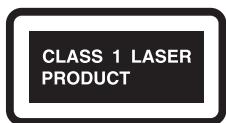
- Cet appareil est un PRODUIT LASER DE CLASSE 1 et contient un laser à l'intérieur de son boîtier.
- Pour éviter tout risque d'exposition au laser, n'ouvre jamais le boîtier. Confiez toute réparation uniquement à un technicien qualifié.
Modèles pour l'europe
Déclaration de Conformité
Nous, ONKYO EUROPE
Electronics GmbH
LIEGNITZERSTRASSE 6.
82194 GROEBENZELL
ALLEMAGNE

garantissons que le produit ONKYO décrit dans ce manuel est conforme aux normes techniques: EN60065, EN55013, EN55020 et EN61000-3-2, -3-3.
- Telekommande
- Piles (R6, 1,5V × 2) Câbles audio / vidéo Cable d'alimentation CA
- Manuel d'instructions (CD-ROM) Guide de démarrage Informations de sécurité
Remarques sur le recyclage
- Les matériaux d'emballage de cet appareil sont recyclables et peuvent être réutilisés. Jetez ce matériel conformément aux réglementations de recyclage locales.
- Les piles ne doivent jamais être jetées ou incinérées ; elles doivent être traitées selon les lois en vigueur sur les substances chimiques.
Services
- Veuillez consulter les rubriques de la section « DÉPANNAGE » à la page 48 avant de retourner l'appareil.
- En cas de dysfonctionnement, n'essayez pas de réparer l'appareil vous-même. Aucune partie à l'intérieur de l'appareil n'est réparable par l'utilisateur. Mettez l'appareil en mode veille, débranchez le câble d'alimentation et contactez votre revendeur Onkyo.
Manipuler les disques
Pour des résultats optimaux, gardez vos disques propres. Les traces de doigts et la poussière peuvent nuire à la qualité du son ; nettoyez vos disques comme suit. Essuyez le disque avec un chiffon doux et propre, du centre vers l'extérieur. N'utilisez jamais un mouvement circulaire. - Pour éliminer des traces tenaces, essuyez le disque avec un chiffon doux humidifié, puis séchez-le avec un chiffon sec. - N'utilisez jamais des liquides de nettoyage à base de solvant, tels que dissolvants ou benzène, ni des produits nettoyants ou des sprays antistatiques pour disques vinyles disponibles dans le commerce ; ceux-ci peuvent endommager les disques.
Contrôler le signal IR
- Si la télécommande ne fonctionne pas correctement, vous pouvez utiliser un appareil-photo numérique (ou un téléphone portable avec un appareil-photo intégré) pour contrôler le signal infrarouge.
Avec un appareil photo numérique (ou un téléphone portable) : pointez l'appareil en direction de la télécommande. Appuyez sur un bouton de la télécommande, et regardez avec l'appareil photo.
Si la lumière infrarouge est visible via l'appareil, la télécommande fonctionne.
Droits d'auteur
- Les dispositions en vigueur interdisent la copie, la diffusion, la diffusion par câble, les performances publiques, ou la location sans autorisation des œuvres protégées par droits d'auteur. Les disques BD video/DVD video commerciaux sont protégés par un système anticopie qui produit une distorsion de l'image en cas de copie. Cet appareil est doté d'une technologie de protection contre la copie couverte par les brevets américain et d'autres droits de propriété intellectuelle de Rovi Corporation. Le démontage et le désassemblage sont interdits.
Remarques sur le câble d'alimentation
Utilisez uniquement le câble d'alimentation fourni. - N'utilisez jamais les câbles d'alimentation d'autres appareils.
2. Informations sur les marques
Fabriquée sous licence de Dolby Laboratories. Le terme « Dolby » et le sigle double D sont des marques commerciales de Dolby Laboratories.

Fabriqué sous licence sous les brevets américains n^:5,451,942 5,956,674;5,974,380;5,978,762;6,226,616;6,487,535;7,392,195 7,272,567;7,333,929;7,212,872 et autres brevets américains et internationaux émis et en attente. DTS et son symbole sont des marques déposées, et DTS-HD, DTS-HD Master Audio | Essential et les logos DTS sont des marques de commerce de DTS, Inc. Ce produit contient des logiciels. © DTS, Inc. Tous droits réservés.
HIGH-DEFINITION MULTIMEDIA INTERFACE
HDMI, le logo HDMI et High-Definition Multimedia Interface sont des marques de commerce ou des marques déposées de HDMI Licensing LLC aux États-Unis et dans d'autres pays.

THX et le logo THX sont des marques de commerce de THX Ltd. qui sont déposées dans certaines juridictions. Tous droits réservés.
x.v. Color » et le logo x.v. Color sont des marques de commerce de Sony Corporation.

Java et toutes les marques de commerce et logos Java sont des marques de commerce ou des marques déposées de Oracle et/ou ses filiales.
DLNA®, le logo DLNA et DLNA CERTIFIED® sont des marques de commerce, des marques de service ou des marques de certification de Digital Living Network Alliance.
Windows Media et le logo Windows sont des marques de commerce ou des marques déposées de Microsoft Corporation aux États-Unis et/ou dans d'autres pays.

DivX, DivX Certified et les logos associés sont des marques de commerce de DivX, Inc. et sont utilisés sous licence.

« AVCHD » et le logo « AVCHD » sont des marques de commerce de Panasonic Corporation et Sony Corporation.

Blu-ray Disc™, Blu-ray™, Blu-ray 3D™, BD-Live™, BONUSVIEW™, et les logos sont des marques de commerce de Blu-ray™ Association.

est une marque de commerce de DVD Format/Logo Licensing Corporation.
TABLE des matières
Remarques importantes pour votre sécurité
- ACCESSOIRES FOURNIS 2
- INFORMATIONS SUR LES MARQUES 3
- FONCTIONNALITÉS 5
3.1 Fonctionnalités 5 3.2 Symboles utilisés dans ce manuel.... 6
- PRÉSENTATION DES FONCTIONS 7
4.1 Panneau avant.. 7 4.2 Panneau arrière 7 4.3 Télécommande 8 4.4 Affichage sur le panneau avant 10 4.5 Affichage sur écran 11
- Connexions 12
5.1 Connexion vidéo standard + audio standard... 12 5.2 Connexion vidéo en composantes + audio standard 12 5.3 Connexion audio / vidéo HDMI 13 5.4 Connexion à un système audio 13 5.5 Connexion à un réseau 18 5.6 Connecter le câble d'alimentation 18
- AVANT DE DEMARRER 19
6.1 Définir le canal / la source de visualisation sur votre téléviseur 19
- INFORMATIONS SUR LA LECTURE 20
7.1 Informations sur la lecture 20 7.2 Comment utiliser la liste des fichiers 22 7.3 Comment insérer un disque 23
- LECTURE SIMPLE 24
8.1 Lire des disques 24 8.2 Lire des disques Blu-ray 3D^TM 25 8.3 Lire des fichiers sur un lecteur flash USB....26 8.4 Lire des fichiers video / audio / photo de serveurs DLNA certifiés 27 8.5 A propos de DivX et DivX VOD 28 8.6 Lire des fichiers DivX® avec des sous-titres DivX® externes 28 8.7 Utiliser les menus de titres / de disque / contextuels 29
- LECTURE AVANCÉE 30
9.1 Avance rapide / Retour rapide 30 9.2 Lecture au ralenti avant 30 9.3 Lecture image par image 30 9.4 Lecture repétée 31 9.5 Répetition A-B. 31 9.6 Diaporama 31 9.7 Réglage image dans l'image (BONUSVIEW™) 32 9.8 Regarder des disques BD-LiveTM avec l'Internet 32 9.9 Recherche de titres / chapitres 33 9.10 Recherche de pistes 33 9.11 Recherche temporelle 33 9.12 Changer les sous-titres 34 9.13 Changer la bande son 34 9.14 Changer les angles de camera 35 9.15 Ajuster l'image 36
- LISTE DES PARAMÈTRES 37
- RÉGLAGES 40
11.1 Connexion réseau 40 11.2 HDMI CEC 42 11.3 Sortie HDMI 43 11.4 Résolution vidéo 43 11.5 Code parental 44 11.6 Mettre à jour le logiciel 46 11.7 Initialiser 47
- DEPANNAGE 48
- GLOSSAIRE 51
- LISTE DES CODES DE LANGUAGE 53
- SPECIFICATIONS 54
- INFORMATIONS DE SANTÉ ET DE SÉCURITÉ IMPORTANTES CONCERNANT LES TÉLÉVISIONS 3D. 55
3.1 Fonctionnalités
Blu-ray Disc™
Les disques Blu-ray™ (Blu-ray Disc™) peuvent contenir cinq fois plus de données que les DVD conventionnels.
Lecture de disques Blu-ray 3D^TM
Cet appareil peut lire des disques Blu-ray 3D^TM contenant desVIDEOS 3D stéréoscopiques. Pour regarder desVIDEOS 3D, connectez cet appareil à un téléviseur compatible 3D à l'aide d'un câble HDMI.
BD-Java
Avec certains disques Blu-ray™ prenant en charge les applications Java, vous pouvez utiliser des fonctions interactives, telles que des jeux ou des menus interactifs.
Conversion de DVD pour une meilleure qualité d'image
Améliorez la résolution vidéo de vos DVD pour une meilleure qualité d'image. Les images sont plus stables et plus réaliste pour une expérience proche de la haute définition.
Utiliser différents types de médias
Rétrocompatibilité avec tous vos DVD, CD et lecteurs flash USB - vous pouvez toujours profiter de votre collection audio et matériel. Vous pouvez aussi jouer des fichiers AVCHD / DivX® / MP3 / WMA / JPEG.
Superbes sons surround multicanal
Un système sonore surround multicanal, reproduisant des sons réalistes pour une ambiance quasi réelle.
Connexion HDMI aisée à votre téléviseur haute définition
Connectez simplement cet appareil à votre téléviseur haute définition avec un câble HDMI (High-Definition Multimedia Interface). Il est recommandé d'utiliser un câble HDMI haute vitesse pour une meilleure compatibilité. Les signaux de sortie vidéo haute définition sont passés à votre téléviseur haute définition sans être convertis en signaux analogiques, pour une excellente qualité vidéo et audio, sans aucun bruit. Utilisez les nombreuses autres bornes de sorties pour connecter facilement un système cinéma à domicile ou un amplificateur.
HDMI CEC (consumer electronics control)
Cet appareil prend en charge HDMI CEC, permettant de contrôler un système intégré sur HDMI, et faisant partie de la norme HDMI. Ce contrôle peut ne pas fonctionner correctement sur certains appareils.
Réglage image dans l'image (BONUSVIEW™)
Certains disques BD vidéo offrent une fonction image dans l'image permettant d'afficher la vidéo secondaire sur la vidéo primaire. Appuyez sur [PIP] pour afficher la vidéo secondaire dans la scène.
BD-LiveTM
BD-Live™ (BD-ROM version 2 Profil 2.0) permet d'utiliser les fonctions interactives en plus de la fonction BONUSVIEW™ lorsque cet appareil est connecté à l'Internet. Les différentes fonctions varient selon les disques.
Menu contextuel
Certains disques BD vidéo ont un menu contextuel, ou un menu de navigation, pouvant être affiché et utilisé sur l'écran du téléviseur sans interrompre la lecture. Vous pouvez afficher le menu contextuel en appuyant sur [POP UP MENU / MENU]. Le contenu du menu contextuel varie selon les disques.
HDMI Deep Color
La fonction Deep Color réduit l'effet de postérisation (bandes couleur) sur les images affichées.
Sortie HDMI 1080p/24 (Blu-ray Disc™ uniqueness)
Cet appareil permet un affichage fluide et stable durant la lecture de films avec une fréquence de 24 images par seconde en mode progressif. (Disponible uniquement lorsque le périphérique d'affichage est connecté avec un câble HDMI.) Voir « Résolution vidéo » à la page 43.
Lecture de fichiers sur un lecteur flash USB
Vous pouvez jouer des fichiers DivX® / MP3 / WMA / JPEG stockés sur un lecteur flash USB. Les disques BD-ROM Profile 2.0 (BD-Live™) et Profile 1.1 stockent parfois sur un lecteur flash USB des commentaires image sur image, des sous-titres ou d'autres suppléments à visionner lors de la lecture du disque.
Cet appareil prend en charge la lecture des fichiers de format AVCHD (nouveau format pour les caméscopes vidéo à haute définition) enregistrés sur un disque. Vos fichiers à haute définition peuvent être affichés en qualité HD.
Lecture de fichiers DivX / DivX HD
Vous pouvez jouer des fichiers DivX® enregistrés sur un disque / lecteur flash USB.
x. v. Color
Cet appareil prend en charge la lecture de contenus vidéo sur les disques enregistrés avec la technologie « x. v. Color ». Pour visualiser ce contenu vidéo dans l'espace de couleurs « x. v. Color », un téléviseur ou un autre périphérique d'affichage préalablement en charge la reproduction d'images vidéo avec la norme « x. v. Color » et permettant de changer manuellement son espace de couleurs est requis. Veuillez consulter le manuel d'instruction de votre périphérique d'affichage pour plus d'informations.
Lecture de fichiers stockés sur des serveurs de médias personnels DLNA certifiés
Cet appareil est un lecteur multimédia certifié DLNA capable de lire des fichiers vidéo, audio et photo stockés sur des serveurs DLNA certifiés connectés à votre réseau domestique.
3.2 Symboles utilisés dans ce manuel
Pour spécifier à quel type de média chaque fonction est applicable, les symboles suivants sont affichés au début de chaque option à suivre.
| Symbole | Description |
| BD-V | Description concernant les disques BD matériel |
| DVD-V | Description concernant les disques DVD-[v的喜爱] |
| CD | Description concernant les disques CD audio / DTS-CD |
| AVCHD | Description concernant les disques DVD-RW/-R avec des fichiers AVCHD |
| DivX | Description concernant les disques BD-RE/-R, DVD-RW/-R, CD-RW/-R et les lecteurs flash USB avec des fichiers DivX® |
| MP3 | Description concernant les disques BD-RE/-R, DVD-RW/-R, CD-RW/-R et les lecteurs flash USB avec des fichiers MP3 |
| WMA | Description concernant les disques BD-RE/-R, DVD-RW/-R, CD-RW/-R et les lecteurs flash USB avec des fichiers audio Windows Media™ |
| JPEG | Description concernant les disques BD-RE/-R, DVD-RW/-R, CD-RW/-R et les lecteurs flash USB avec des fichiers JPEG |
| DLNA VIDEO | Description concernant les fichiers matériel du serveur domestique DLNA |
| DLNA MUSIE | Description concernant les fichiers audio du serveur domestique DLNA |
| DLNA PHOTO | Description concernant les fichiers photo du serveur domestique DLNA |
Si aucun des symboles listés ci-dessus ne sont affichés, l'opération est applicable à tous les médias.
4.1 Panneau avant
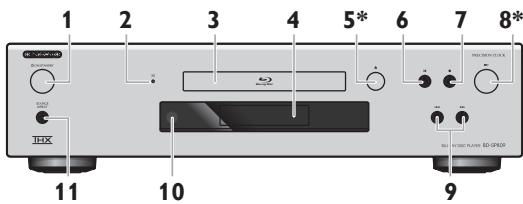
- L'appareil peut aussi être allumé en appuyant sur ces touches.
- Touche ON/STANDBY
- Voyant 3D
- Plateau de disque
- Affichage
- Touche (ouvrir/fermer) *
- Touche (pause)
- Touche (arret)
- Touche (lecture) *
- Touches | / > | (saut arrêté / avant)
- Fenêtre du capteur infrarouge
- Touche SOURCE DIRECT
4.2 Panneau arrêté
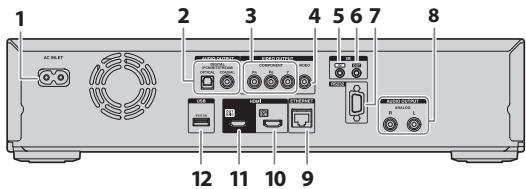
- Borne AC INLET
- Prises AUDIO OUTPUT DIGITAL OPTICAL / COAXIAL
- Prises VIDEO OUTPUT (COMPONENT)
- Prise VIDEO OUTPUT (VIDEO)
- Prise IR IN
- Prise IR OUT
- CONNECTEUR DE CONTRÔLE (RS-232)
- Prises AUDIO OUTPUT (ANALOG L / R)
- Borne ETHERNET
- Prise HDMI OUT SUB
- Prise HDMI OUT MAIN
- Entrée USB
Attention
- Ne touchez pas les broches internes des prises sur le panneau arrière. Une décharge électrique peut causer des dommages permanents à l'appareil. Cet appareil n'est pas équipé d'un modulateur RF.
- Connectez uniquement des périphériques USB, tels que lecteurs flash USB, lecteurs de cartes USB ou concentrateurs USB, dans le port d'entrée USB. Ne connectez pas un ordinateur, un disque dur externe, un lecteur MP3, un appareil photo numérique, un clavier, une souris, etc. au port d'entrée USB.
4.3 Télécommande
L'appareil peut aussi être allumé en appuyant sur ces touches.
1. Touche display
- Affiche le menu d'affichage sur écran.
2. Touche (marche/veille)
- Allume ou passe l'appareil en mode veille. (Pour éteindre complètement l'appareil, vous devez débrancher le câble d'alimentation CA.)
3. Touches numériques
- Sélection de chapitres durante la lecture.
- Entrée de chiffres dans les champs d'entrée.
4. Touche SEARCH
- Affiche le menu de recherche.
5. Touches a/b/c/d
- Activation des touches de raccourcis de certaines fonctions BD video.
- Permet de changer de page lors de l'affichage des listes de fichiers / listes de miniatures.
6. Touche HOME
- Affiche le menu d'accueil.
7. Touches △ / ▽ / ◁
- Sélection d'options ou de réglages.
8. Touche POP UP MENU / MENU blu-ray disc™ :
- Affiche le menu contextuel. DVD :
- Affiche le menu du disque.
9. Touche subtitle
- Sélection des sous-titres sur un disque.
10. Touche (retour rapide)
- Effectue un retour rapide durante la lecture.
11. Touche (lecture) *
- Lance ou reprend la lecture.
12. Touche | (saut arrière)
Durant la lecture, appuyez une fois sur cette touche pour retourner au début du titre, du chapitre, de la piste ou du fichier actuel. Durant la lecture, appuyez deux fois sur cette touche pour retourner au titre, au chapitre, à la piste ou au fichier précédent. - Pendant la lecture de fichiers JPEG, appuyez sur cette touche pour revenir au fichier précédent.
13. Touche II (pause)
- Suspend la lecture.
14. Touche resolution
- Permet de régler le mode de sortie HDMI.
15. Touche OPEN / CLOSE▲ *
Ouvre ou ferme le plateau de disque.
16. Touche PIP
Active ou déactive la fonction image dans l'image (uniquement sur les disques BD video prenant en charge la fonction PIP (BONUSVIEW™)).
17. Touche ANGLE
- Permet d'afficher les différents angles de caméra sur l'écran.
18. Touche REPEAT
- Sélection des modes de répétition.
19. Touche CLEAR
- Efface les informations entrées.
- Efface le point A défini en mode de répétition A-B.
20. Touche a-b
- Lecture en boucle d'une section définie entre les points A et B.
21. Touche TOP MENU
Blu-ray DiscTM:
- Affiche le menu principal.
DVD : - Affiche le menu de titres.
22. Touche ENTER
- Confirmation ou sélection des options des menus.
23. Touche RETURN
- Permet de retourner au menu ou à l'écran affiché précédemment.
24. Touche AUDIO
- Sélection du canal audio (tel que langue audio) sur un disque.
25. Touche » (avance rapide)
- Effectue une avance rapide durante la lecture.
- En mode pause, effectue une lecture au ralenti.
26. Touche (arrêt)
- Arrête la lecture.
27. Touche »» (saut avant)
- Pendant la lecture, permet de passer au chapitre, à la piste ou au fichier suivant.
- Lorsque la lecture est en mode pause, appuyez sur cette touche pour avancer image par image.
28. Touche mode
Durant la lecture, permet d'afficher le menu de lecture.
Installer les piles dans la télécommande
Installez 2 piles R6 (1,5 V) correspondant à la polarité indiquée à l'intérieur du compartiment des piles de la télécommande.
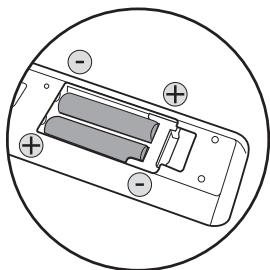
Attention
Une mauvaise utilisation des piles peut causer des risques de fuite ou d'explosion. Veuillez respecter les points suivants :
- Ne mélangez pas des piles alcalines, ordinaires (carbone-zinc) ou rechargeables (ni-cad, ni-mh, etc.).
- N'utilisez pas ensemble des piles neuves et des piles usagées.
- N'utilisez pas ensemble des piles de types différents. Même si elles se ressemblent, des piles différentes peuvent avoir des tensions différentes. Assurez-vous que les extrémités + et - de chaque pile correspondent bien aux marques dans le compartiment des piles.
- Retirez les piles du compartiment si vous n'allez pas utiliser la télécommande pendant un mois ou plus.
- Lorsque vous jetez des piles usagées, veuillez vous conformer aux réglementations ou instructions concernant la protection de l'environnement en vigueur dans votre pays ou votre région.
- Les piles ne doivent pas être rechargées, court-circuitées, chauffées, brûlées ou démontées.
Utiliser la télécommande
Informations sur l'opération de la télécommande :
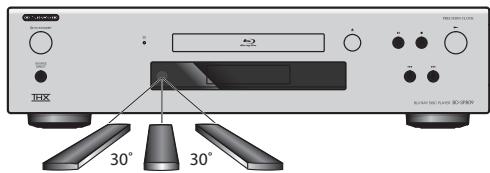
Assurez-vous qu'il n'y ait aucun obstacle entre la télécommande et la fenêtre du capteur infrarouge sur l'appareil. - L'opération de la télécommande peut être instable si la fenêtre du capteur infrarouge de l'appareil est exposée aux rayons du soleil ou à une lumière fluorescente. - Les télécommandes d'autres appareils peuvent créer des interférences. Évitez d'utiliser les télécommandes d'autres appareils situés près de cet appareil. - Remplacez les piles lorsque la plage d'opération de la télécommande semble diminuer. - Les plages d'opération maximales de l'appareil sont indiquées ci-dessous.
Ligne de vue :
- Sur les côtés :
environ 5 m dans une plage de
-Au-dessus:
environ 5 m dans une plage de
- En dessous :
environ 3 m dans une plage de
4.4 Affichage sur le panneau avant
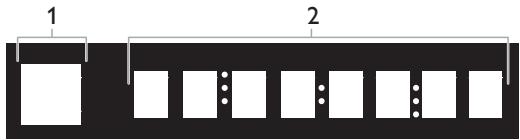
- Vous pouvez ajuster la luminosité de l'affichage. Voir « Affichage VFD » dans la section « LISTE DES PARAMÉTRES » à la page 39.
- Affiche l'icône de l'état de lecture. Voir le tableau ci-dessous.
- Affiche différents types d'informations comme le numéro du titre, la durée écoulée, le mode de répétition, etc.
| Icône du statut de lecture | Mode |
| Lecture en cours | |
| Mode d'arrêt | |
| Mode pause | |
| Mode d'avance rapide | |
| Mode de retour rapide | |
| Mode de lecture au ralenti | |
| Apparait lorsque la fonction de répétition est activée | |
| Apparait lorsque que le serveur de medias personnels DLNA est activé |
Exemples de message sur l'affichage

08123
Titre en cours de lecture. Indique le numéro du titre actuel et la durée écoulée.

CHAPTER
Le chapitre actuel est en mode de répétition de chapitre.
LOADING
Chargement d'un disque, un lecteur flash USB ou un lecteur de cartes USB.
HOME
Le menu d'accueil est affiché.
Menu d'accueil
Lorsque vous allumez l'appareil, le menu d'accueil apparait automatiquement. Sinon, appuyez sur [HOME]
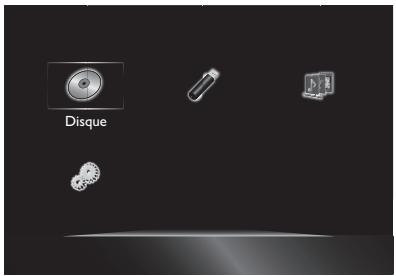
« Disque » : Lance la lecture du disque inséré, affiche une liste des pistes / fichiers ou le menu de recherche du média « USB » : Affiche une liste des pistes / fichiers sur le lecteur flash USB connecté ou le menu de recherche du média « Réseau local » : Pour accéder au serveur du réseau domestique (DLNA) « Paramètres » : Pour accéder au menu de configuration
Menu de configuration

- Catégorie
- Menu : Affiche les options disponibles pour l'élément sélectionné sur la gauche.
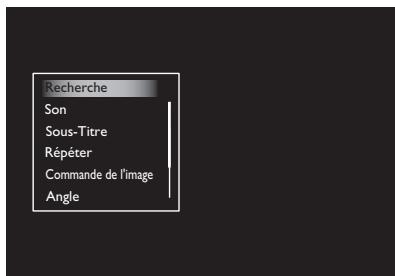
Menu de lecture
Durant la lecture, appuyez sur [MODE] pour afficher le menu de lecture.
Blu-ray DiscTM
5.1 Connexion vidéo standard + audio standard
(Prend en charge uniquement une résolution de 480i/576i.)
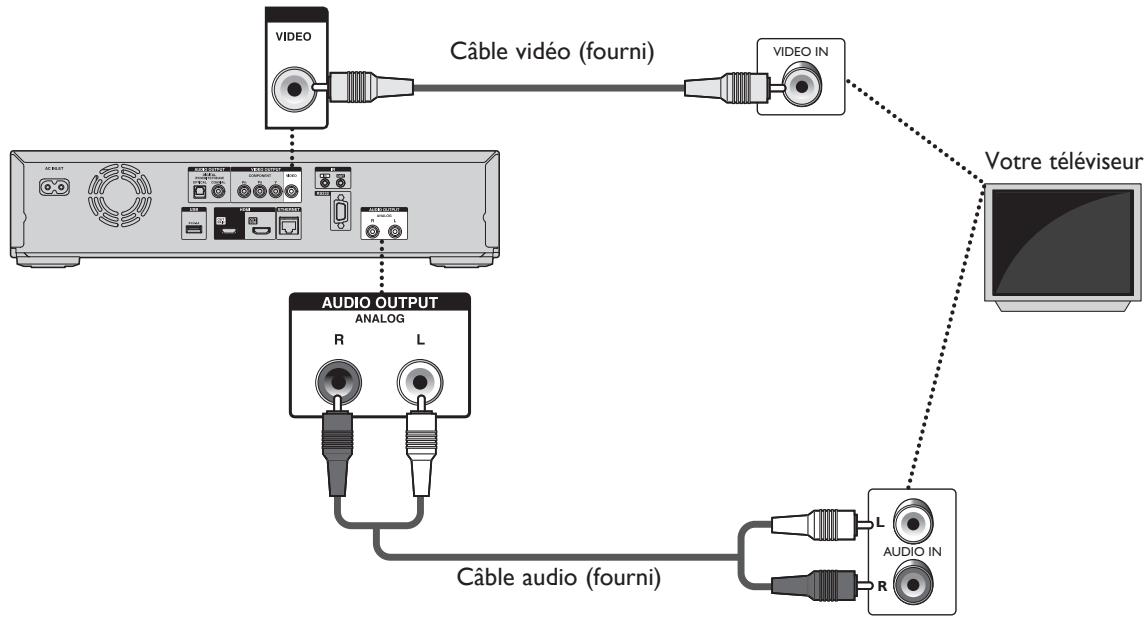
- Connectez cet appareil directement au téléviseur. En raison du système de protection des droits d'auteur, l'image peut être déformée si les câbles audio/vidéo sont branchés sur un magnétoscope.
5.2 Connexion vidéo en composantes + audio standard
(Prend en charge une résolution jusqu'à 1080i.)
(^*1) 1080i : Sortie de données vidéo avec une fréquence de 25 ou 30 images par seconde. Lors de la lecture d’un BD vidéo, la résolution de la sortie vidéo peut être de 480i/576i.
5.3 Connexion audio / video HDMI
(Prend en charge des résolutions jusqu'à 1080i ^(1), 1080p ^(2), 1080p/24 ^(3).)
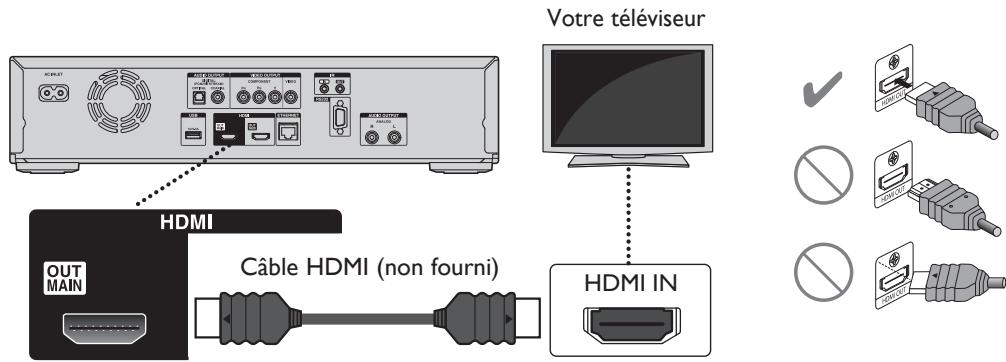
Une connexion audio analogue n'est pas nécessaire.
(1) 1080i : Sortie de données vidéo avec une fréquence de 25/30 images par seconde. (2) 1080p : Sortie de données vidéo avec une fréquence de 50/60 images par seconde. (93) 1080p/24 : Sortie de données vidéo avec une fréquence de 24 images par seconde.
- Connectez un câble HDMI à la prise HDMI OUT MAIN et sélectionnez « Primaire » dans « Sortie HDMI ». Voir « Sortie HDMI » à la page 43.
- N'inclinez pas le connecteur lorsque vous l'insérez dans la prise HDMI, et assurez-vous que la prise et le connecteur sont compatibles. Si vous connectez un périphérique d'affichage HDCP incompatible, les images ne seront pas affichées proprement. Utilisez un câble HDMI avec le logo HDMI (un câble HDMI certifié) pour cette connexion. Un câble HDMI haute vitesse (aussi appelé câble HDMI de catégorie 2) est recommandé pour une meilleure compatibilité. Pour regarder des vidéos Blu-ray 3D^TM, connectez cet appareil à un téléviseur compatible 3D à l'aide d'un câble HDMI.
5.4 Connexion à un système audio
Assurez-vous d'éteindre tous les appareils lorsque vous effectuez les connexions. - Consultez les manuels d'instructions des périphériques externes que vous connectez pour des informations supplémentaires.
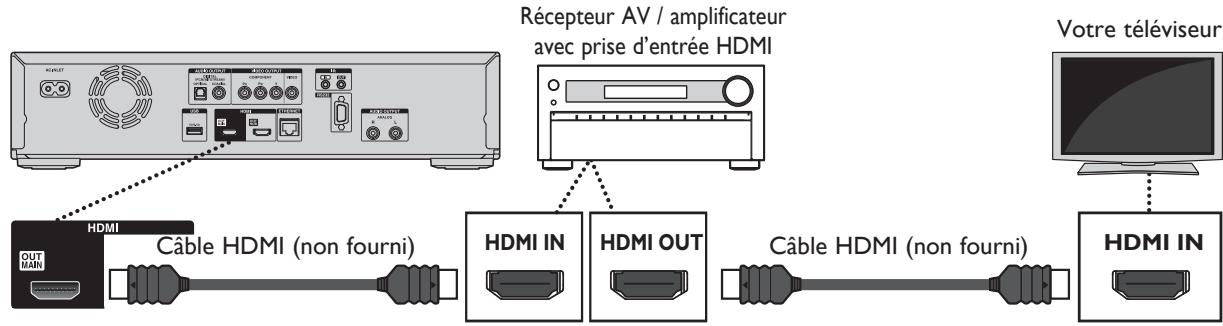
Remarque
Pour jouer des vidéos Blu-ray 3D^TM avec cette connexion, vous devez avoir un récepteur AV / amplificateur compatible 3D et utiliser des câbles HDMI compatibles 3D. - Connectez un câble HDMI à la prise HDMI OUT MAIN et sélectionnez « Primaire » dans « Sortie HDMI ». Voir « Sortie HDMI » à la page 43.
- Connexion utilisant les prises HDMI OUT MAIN et HDMI OUT SUB
Votre téléviseur

Remarque
- Connectez des câbles HDMI aux prises HDMI OUT MAIN et HDMI OUT SUB et sélectionnez « Double (Primaire et Secondaire) » ou « Séparation AV (AV = Audio/Viséo) (Primaire : V, Secondaire : A) » dans « Sortie HDMI ». Voir « Sortie HDMI » à la page 43. La fonction HDMI CEC est disponible uniquement pour la prise HDMI OUT MAIN. Pour jouer des fichiers 3D avec l'appareil réglé sur « Séparation AV (AV = Audio/Video) (Primaire : V, Secondaire : A) » un périphérique d'affichage et un récepteur/amplificateur AV compatibles doivent être connectés à l'appareil. Sans un périphérique compatible, la sortie audio ne sera pas effectuée.
- Connexion audio analogue 2 canaux
Système stéreo avec prises d'entrée audio analogue
Connexion audio numérique
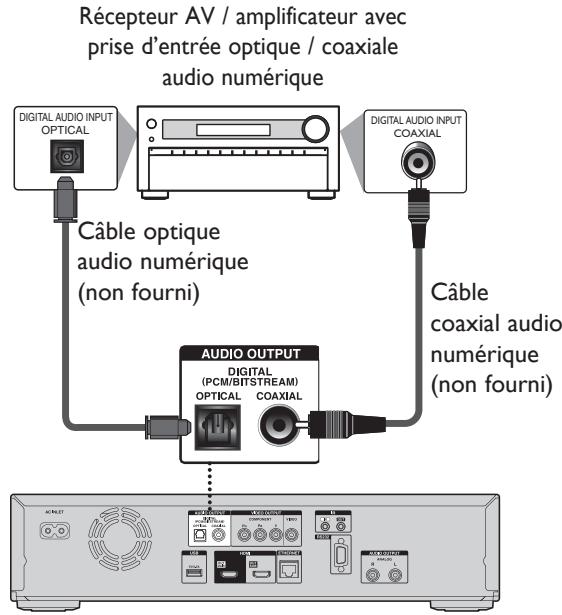
Sortie audio des prises AUDIO OUTPUT (DIGITAL OPTICAL / COAXIAL)
| Réglage « Sortie numérique » → | « Train Binaire » | « LPCM » | |||
| Réglage « Mode Audio Disque BR » → | « Sortie Audio HD » | « Sortie Audio Mixte » | « Sortie Audio HD » | « Sortie Audio Mixte » | |
| Média ↓ | Source audio ↓ | Le format audio de sortie dépend de la compatibilité du péripérisque connecté. | |||
| BD video | Dolby Digital | Dolby Digital | LPCM 2 can, downmix | ||
| Dolby Digital Plus | Dolby Digital | LPCM 2 can, downmix*1 | LPCM 2 can, downmix*2 | ||
| Dolby TrueHD | Dolby Digital | LPCM 2 can, downmix*3 | LPCM 2 can, downmix*4 | ||
| DTS® | DTS® | LPCM 2 can, downmix | |||
| DTS-HD® | DTS® | LPCM 2 can, downmix*1 | LPCM 2 can, downmix*5 | ||
| LPCM | LPCM 2 can, downmix | LPCM 2 can, downmix | |||
| DVD video | Dolby Digital | Dolby Digital | LPCM 2 can, downmix | ||
| DTS® | DTS® | LPCM 2 can, downmix | |||
| LPCM | LPCM 2 can | LPCM 2 can | |||
| DTS-CD | DTS® | DTS® | LPCM 2 can, downmix | ||
| AVCHD | Dolby Digital | Dolby Digital | LPCM 2 can, downmix | ||
| LPCM | LPCM 2 can, downmix | LPCM 2 can, downmix | |||
| CD audio | LPCM | LPCM 2 can | LPCM 2 can | ||
| DivX® | Dolby Digital | Dolby Digital | PCM 2 can, downmix | ||
| LPCM | LPCM 2 can | LPCM 2 can | |||
| MP3 | MP3 | LPCM 2 can | LPCM 2 can | ||
| Windows Media™ Audio | WMA | LPCM 2 can | LPCM 2 can | ||
| Fichiers video DLNA | Dolby Digital | Dolby Digital | LPCM 2 can, downmix | ||
| MP2 | LPCM 2 can | LPCM 2 can | |||
| LPCM | LPCM 2 can, downmix | LPCM 2 can, downmix | |||
| Fichiers audio DLNA | MP3/WMA/LPCM | LPCM 2 can | LPCM 2 can | ||
1) Entièrement décodé. 2) Seul le sous-flux indépendant est décodé. 3) Le flux Dolby TrueHD est décodé. 4) Seul le sous-flux Dolby Digital est décodé. 5) Seul le sous-flux principal est décodé.

Remarque
Lors de la lecture d'un BD video qui ne contient que des données audio primaires, la sortie audio sera la même que pour « Sortie Audio HD », même si « Mode Audio Disque BR » est réglé sur « Sortie Audio Mixte » - Si le périphérique connecté n'est pas compatible avec AAC, les données audio seront émises au format LPCM selon la fonctionnalité du périphérique.
Sortie audio de la prise HDMI OUT
| Réglage « Sortie audio » → | « Train Binaire » | « LPCM » | « Hf » | |||
| Réglage « Mode Audio Disque BR » → | « Sortie Audio HD » | « Sortie Audio Mixte » | « Sortie Audio HD » | « Sortie Audio Mixte » | Aucun | |
| Média ↓ | Source audio ↓ | Le format audio de sortie dépend de la compatibilité du péripérisque connecté. | ||||
| BD matériel | Dolby Digital | Dolby Digital | Multi LPCM | Muet | ||
| Dolby Digital Plus | Dolby Digital Plus | Dolby Digital | Multi LPCM*1 | Multi LPCM*2 | Muet | |
| Dolby TrueHD | Dolby TrueHD | Dolby Digital | Multi LPCM*3 | Multi LPCM*4 | Muet | |
| DTS® | DTS® | Multi LPCM | Muet | |||
| DTS-HD® | DTS-HD® | DTS® | Multi LPCM*1 | Multi LPCM*5 | Muet | |
| LPCM | Multi LPCM | Multi LPCM | Muet | |||
| DVD matériel | Dolby Digital | Dolby Digital | Multi LPCM | Muet | ||
| DTS® | DTS® | Multi LPCM | Muet | |||
| LPCM | LPCM 2 can | LPCM 2 can | Muet | |||
| DTS-CD | DTS® | DTS® | Multi LPCM | Muet | ||
| AVCHD | Dolby Digital | Dolby Digital | Multi LPCM | Muet | ||
| LPCM | Multi LPCM | Multi LPCM | Muet | |||
| DivX® | Dolby Digital | Dolby Digital | Multi LPCM | Muet | ||
| LPCM | LPCM 2 can | LPCM 2 can | Muet | |||
| CD audio | LPCM | LPCM 2 can | LPCM 2 can | Muet | ||
| MP3 | MP3 | LPCM 2 can | LPCM 2 can | Muet | ||
| Windows Media™ Audio | WMA | LPCM 2 can | LPCM 2 can | Muet | ||
| Fichiers video DLNA | Dolby Digital | Dolby Digital | Multi LPCM | Muet | ||
| MP2 | LPCM 2 can | LPCM 2 can | Muet | |||
| LPCM | Multi LPCM | Multi LPCM | Muet | |||
| Fichiers audio DLNA | MP3/WMA/LPCM | LPCM 2 can | LPCM 2 can | Muet | ||
1) Entièrement décodé. 2) Seul le sous-flux indépendant est décodé. 3) Le flux Dolby TrueHD est décodé. 4) Seul le sous-flux Dolby Digital est décodé. *5) Seul le sous-flux principal est décodé.
Remarque
- Si le périphérique connecté n'est pas compatible avec HDMI BITSTREAM, les données audio seront émises au format Multi LPCM ou LPCM 2 canaux downmix selon la fonctionnalité du périphérique, même si vous sélectionnez « Train Binaire » dans le réglage « Sortie audio »
- Si le périphérique connecté n'est pas compatible avec AAC, les données audio seront émises au format LPCM selon la fonctionnalité du périphérique. Lors de la lecture d'un BD video qui ne contient que des données audio primaires, la sortie audio sera la même que pour « Sortie Audio HD », même si « Mode Audio Disque BR » est réglé sur « Sortie Audio Mixte »
Contrôler des composants AV hors de portée
Vous pouvez utiliser les systèmes multi-pièces suivants pour contrôler cet appareil lorsqu'il est en dehors de la plage d'opération de la télécommande :
- Les systèmes multi-pièces de Niles et Xantech.
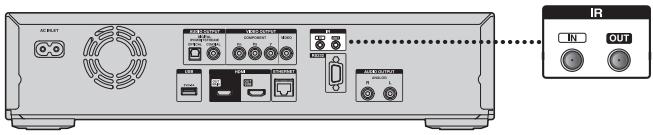
Contrôler d'autres composants AV hors de portée
Si un autre composant AV se trouve en dehors de la plage d'opération de sa télécommande, vous pouvez utiliser un émetteur infrarouge disponible dans le commerce pour retransmettre les signaux de la télécommande reçus par la prise IR IN de cet appareil, comme indiqué ci-dessous.
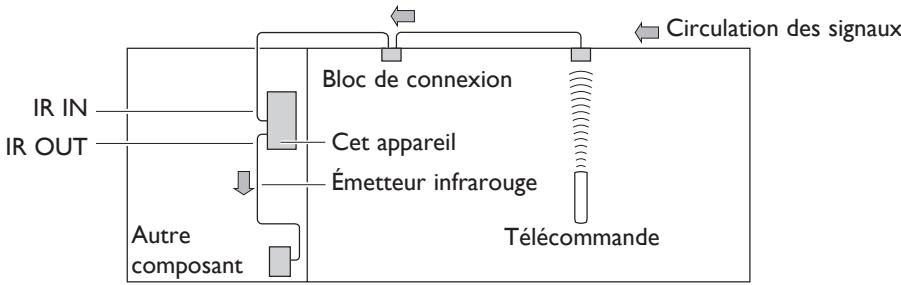
Connectez l’émetteur infrarouge à la prise IR OUT de cet appareil, et placez-le en face du capteur de la télécommande (généralement sur le panneau avant) de l’autre composant AV, comme indiqué ci-dessous. Suivez les instructions fournies avec l’émetteur infrarouge.
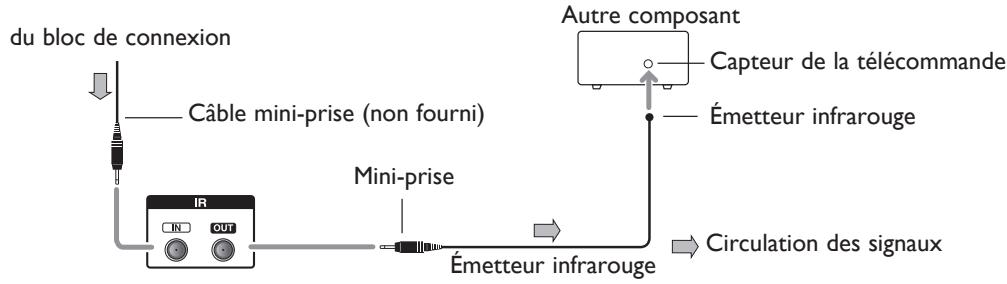
Seuls les signaux de la télécommande reçus par la prise IR IN de cet appareil sont passés à la prise IR OUT. Les signaux détectés par le capteur de la télécommande de cet appareil ne sont pas émis.
5.5 Connexion à un réseau
En connectant cet appareil à l'Internet, vous pouvez mettre à jour le logiciel, lire les fichiers stockés sur des serveurs de médias personnels DLNA ou accéder aux fonctions BD-Live™.
- Pour plus d'informations sur la mise à jour du logiciel, consultez la section « Mise à jour réseau » à la page 46.
- Pour plus d'informations sur DLNA, consultez la section « Lire des fichiers vidéo / audio / photo de serveurs DLNA certifiés » à la page 27.
- Pour plus d'informations sur BD-Live™, consultez la section « Regarder des disques BD-Live™ avec l'Internet » à la page 32.
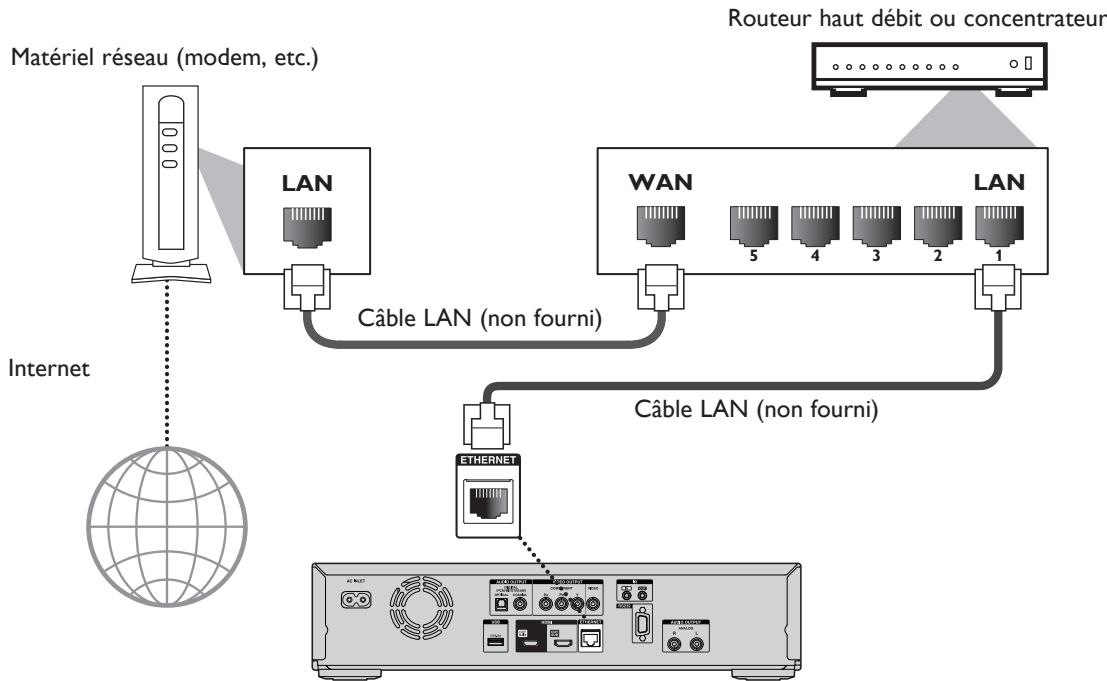
Attention
- Ne connectez aucun autre câble qu’un câble LAN à la borne LAN pour éviter d’endommager l’appareil.
- Ne connectez pas votre ordinateur directement à la borne LAN de cet appareil.
Remarque
- Après avoir connecté un cable LAN, configurer les paramètres réseaux nécessaires. (Pour la configuration réseau, voir « Connexion réseau » à la page 40.)
- Si votre modem n'offre pas des fonctions de routage, connectez un routeur. Si votre routeur fournit des fonctions de routage, mais aucun port n'est libre, ajoutez un concentrateur.
- Si nécessaire, utilisez un routeur compatible en charge le standard Ethernet 10BASE-T/100BASE-TX.
- Veuillez acheter des câbles LAN blindés dans votre magasin local pour connecter votre matériel réseau.
5.6 Connecter le câble d'alimentation
Une fois toutes les connexions effectuées, connectez le câble d'alimentation à la prise AC INLET. Branchez alors le câble d'alimentation dans une prise secteur. Insérez fermement les fiches. Des connexions mal effectuées peuvent causer du bruit.

6.1 Définir le canal / la source de visualisation sur votre téléviseur
Après avoir effectué toutes les connexions, vous devez définir le canal de visualisation (la source d'entrée externe) sur votre téléviseur.
- Une fois toutes les connexions effectuées, appuyez sur [O (marche/veille)] pour allumer l'appareil.
- Allumez votre téléviseur.
- Sur la télécommande du téléviseur, appuyez sur la touche d'accès au canal d'entrée externe. Cette touche peut être marquée « SOURCE », « AV », « AUX » ou « SELECT » (consultez le manuel de votre téléviseur).
Ceci est le canal de visualisation correct (la source d'entrée externe).
- Si le téléviseur est connecté avec un câble HDMI, l'affichage de l'écran initial peut prendre un certain temps.
- Si vous connectez cet appareil au téléviseur via la prise HDMI OUT MAIN, l'écran initial n'est pas affiché sur l'écran du téléviseur.
- Si vous n'avez pas utilisé l'appareil pendant un certain temps, l'écran d'accueil apparaît la première fois que vous allumez l'appareil.
Disques et fichiers lisibles
| Disques lisibles | Logos | |
| Blu-ray DiscTM - BD matériel - Disques Blu-ray 3DTM - Disques Blu-ray 3DTM uniquely - BD-RE* (ver. 2.1) (Enregistrées au format BDMV) - BD-R* (ver. 1.1 / 1.2 / 1.3) (Enregistrées au format BDMV) (Les disques non finalisés peuvent n'être pas lus correctement.) | Blu-ray 3D TM Blu-ray 3D TM 3D ONLY | |
| DVD matériel | DVD VIDEO | |
| DVD-RW (disques en mode matériel finalisés uniquement) | DVD RW | |
| DVD-R (disques en mode matériel finalisés uniquement) | DVD R | |
| CD-DA (CD audio) | COMPACT DISC DIGITAL AUDIO | |
| CD-RW | COMPACT DISC DIGITAL AUDIO ReWritable | COMPACT DISC ReWritable |
| CD-R | COMPACT DISC DIGITAL AUDIO Recordable | COMPACT DISC Recordable |
| DTS-CD | - |
- En raison du développement progressif du format Blu-ray Disc^TM par son organisme de normes interne, la société ne peut pas garantir la lecture des versions futures du format Blu-ray Disc^TM avec cet appareil.
| Fichiers lisibles | Médias |
| AVCHD | DVD-RW/-R |
| DivX® | BD-RE/-R, |
| MP3 | DVD-RW/-R, |
| Windows Media™ Audio | CD-RW/-R, |
| JPEG | Lecteurs flash USB |
| Périphréiques lisibles | Fichiers / données lisibles |
| Lecteurs flash USB | DivX®, MP3, WMA, JPEG, commentaires image sur image, sous-titres ou autres suppléments pour BD-ROM ver. 2 (Profil 2.0 / Profil 1.1) |
- À PROPOS DE DIVX VIDEO : DivX® est un format vidéo numérique créé par DivX, Inc. Cet appareil est officiellement DivX Certified® et peut jouer des vidéos DivX. Veuillez visiter divx. com pour plus d'informations et pour obtenir des outils permettant de convertir vos fichiers vidéo au format DivX.
- À PROPOS DE DIVX VIDEO-ON-DEMAND : Cet appareil DivX Certified® doit être enregistré afin de pouvoir jouer des films au format DivX VOD (video à la demande). Pour obtenir votre code d'enregistrement, consultez la section VOD DivX dans le menu de configuration de l'appareil. Visitez vod.divx.com pour plus d'informations sur le procédé d'enregistrement.
- Les disques contenant des fichiers DivX® avec la fonction de lecture DivX® GMC (Global Motion Compensation), une fonction additionnelle de DivX®, ne peuvent pas être lus sur cet appareil.
AVCHD
Cet appareil ne peut pas lire des fichiers AVCHD autonomes (.m2ts, .mts ou *.m2t) écrits sur un DVD. Le DVD contenant les fichiers AVCHD doit avoir une structure de dossiers et de fichiers respectant les spécifications du format AVCHD.
Veuillez utiliser un périphérique / logiciel compatible avec le format AVCHD pour graver ou copier des fichiers AVCHD sur un DVD. (Consultez le manuel d'instructions du périphérique / logiciel pour plus d'informations.)
Divx®
- Codecs lisibles des fichiers AVI Taille maximum d'une vidéo Fréquence d'échantillonnage du son Type audio
DivX 3.x, DivX 4.x, DivX 5.x, DivX 6.x 1920x1080@60ips 16kHz-48kHz
MPEG1 audio layer 3 (MP3), MPEG1 audio layer 2, Dolby Digital
MP3/WMA
Fréquence d'échantillonnage Vitesse de transmission constante
: 32 kHz, 44,1 kHz ou 48 kHz 112 kbits/s - 320 kbits/s (MP3), 48 kbits/s - 192 kbits/s (WMA)
Résolution
- Limite supérieure : 2560 x 1900 points (sous-échantillonnage de 4:4:4) 5120× 3840 points (sous-échantillonnage jusqu'à 4:2:2)
- Limite inférieure : 32× 32 points Taille maximum d'un fichier photo : 12 Mo
Blu-ray disc™, DVD et lecteurs flash USB
999 dossiers (groupes) et 9999 fichiers.
255 dossiers (groupes) et 999 pistes / fichiers.
Attention
- Onkyo ne sera pas tenu responsable si le lecteur flash USB n'est pas pris en charge ou en cas de dommages ou de pertes de données du périphérique.
- N'essayez pas d'ouvrir ou de modifier le lecteur flash USB.
- Ne touchez pas la surface de la borne avec les doigts ou un objet métallique.
Remarque
- Cet appareil prend en charge des lecteurs flash USB avec le système de fichiers FAT16/FAT32.
- Cet appareil ne prend pas en charge le système de fichiers NTFS.
- Cet appareil peut ne pas lire les lecteurs flash USB formatés sur un ordinateur. Le cas échéant, reformatez les lecteurs flash USB sur cet appareil et essayez à nouveau.
- Veuillez conserver les lecteurs flash USB dans leur boîtier lorsque vous ne les utilisez pas.
- Certains lecteurs flash USB peuvent ne pas fonctionner avec ce lecteur.
- Cet appareil peut lire des carte SD à l'aide d'un lecteur de cartes USB / concentrateur USB (non fourni).
| - Cartes lisibles :Cartes mémoire SD (8 Mo - 2 Go)Cartes miniSD (16 Mo - 2 Go)Cartes microSD (256 Mo - 2 Go)Cartes mémoire SDHC (4 Go - 32 Go)Cartes miniSDHC (4 Go - 8 Go)Cartes microSDHC (4 Go - 16 Go) |
Fichiers lisibles : DivX® / MP3 / WMA / JPEG
- Cet appareil ne prend pas en charge les fichiers AVCHD stockés sur un lecteur flash USB ou une carte SD connectée via un périphérique USB.
- Selon le lecteur de cartes USB ou le concentrateur USB, la carte ou le périphérique connecté peut ne pas être reconnu.
Disques et fichiers non lisibles
Les disques suivants ne peuvent pas être lus sur cet appareil.
CD-ROM CD-I (disque compact interactif) DVD-RAM VSD (Video Single Disc) DVD audio CD video HD DVD SVCD Cartes mémoire SDXC Cartes mémoire microSDXC Disques non finalisés BD-RE (ver.1.0) BD-RE (ver.2.1) (enregistrés au format BDAV) BD-R (ver.1.1 / 1.2 / 1.3) (enregistrés au format BDAV) - Blu-ray Disc^TM / lecteurs flash USB contenant des fichiers AVCHD Disques hybrides Blu-ray Disc^TM / DVD (lus comme disques BD vidéo uniquement) DVD-RW/-R enregistrés en formats non compatibles Super audio CD - seul le son sur la couche CD peut être joué. Le son enregistré sur la couche super CD audio haute densité n'est pas émis. La lecture des disques double couche n'est pas garantie. - Cet appareil ne peut pas lire les disques protégés par la technologie DRM (Digital Rights Management) de Windows Media™.
Codes régionaux
Cet appareil a été conçu pour lire des disques BD video àVEC la région « B » et DVD video àvec la région « 2 » ou « ALL ». Vous ne pouvez pas jouer des disques BD video ou DVD video qui sont marqués pour d'autres régions. Vérifiez les symboles sur vos disques BD video et DVD video. Si ces symboles de région n'apparaissent pas sur vos disques BD video ou DVD video, vous ne pouvez pas les jouer dans cet appareil. La lecture ou le chiffre à l'intérieur du globe correspond à la région du monde. Un disque BD video ou DVD video marqué pour une région spécifique peut uniquement être joué dans un appareil avec le même code de région.
BD video

DVD video


Conseils pour la lecture des disques
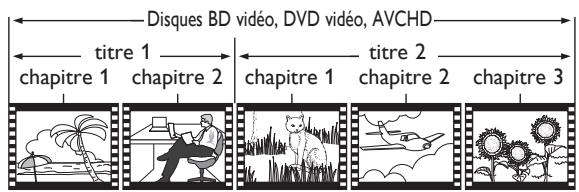
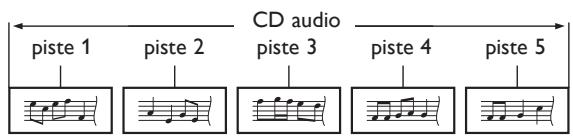
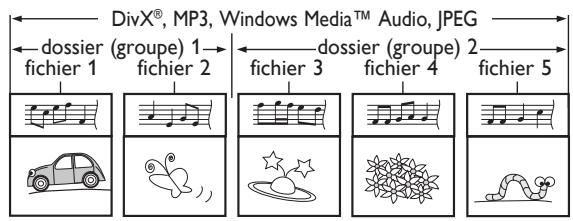
Le contenu d'un disque est généralement divisé en sections ou dossiers (groupe de titres / fichiers) comme indiqué ci-dessous.
Description des icônes
[ ] : icône de groupe (dossier) [ ] icône de fichier video [Musc] icône de fichier audio [ ] icône de fichier film [ Photo ] : icône de fichier photo
- « Dossiers » refère aux groupes de fichiers.
- « Pistes » refère aux fichiers enregistrés sur un CD audio.
- « Fichiers » refère aux fichiers aux formats DivX® MP3, WMA, JPEG enregistrés sur un disque.
Remarque
- Les caractères non reconnus sont remplacés par « * »
7.2 Comment utiliser la liste des fichiers
- Liste des fichiers vidéo/audio par ex. mode MP3
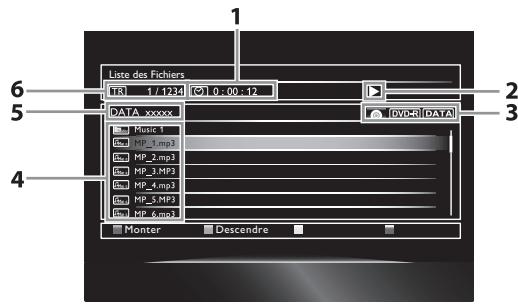
- Durée de lecture écoulée de la piste en cours
- État de lecture
- Types de médias
- Liste des groupes (dossiers) / fichiers
- Nom du disque / lecteur flash USB
- Numéro de la piste (du fichier) en cours / Nombre total de pistes (fichiers)
Liste des fichiers photo
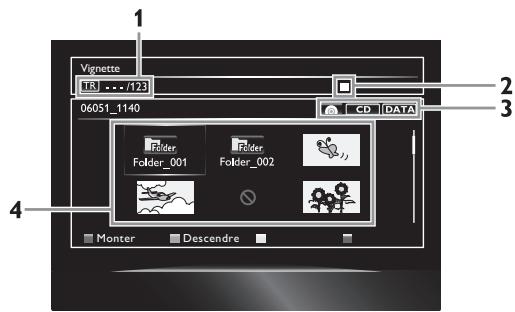
- Numéro du fichier en cours / Nombre total de fichiers
- État de lecture
- Types de médias
- Liste (miniatures) des groupes (dossiers) / fichiers
Comment naviguer dans les listes de pistes / fichiers Utilisez [ / ] pour déplacer la sélection dans la liste. - Pour accéder aux fichiers dans un groupe (dossier), sélectionnez le groupe (dossier) désiré, puis appuyez sur [ENTER]. - Appuyez sur [←] ou [RETURN] pour retourner à la branche de l'arborescence précédente. - Appuyez sur [A] ou [B] pour changer la page de la liste. - Appuyez sur [C] pour afficher les sous-titres DivX (uniquement si des sous-titres DivX sont disponibles pour le fichier sélectionné). - Appuyez sur [D] pour passer à l'écran du mode de médias. - Appuyez sur [HOME] pour quitter.
7.3 Comment insérer un disque
- Appuyez sur [OPEN / CLOSE] pour ouvrir le plateau de disque.
- Placez le disque sur le plateau de disque, avec l'étiquette sur le haut.
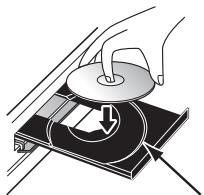
Alignez le disque selon les guides du plateau de disque.
- Appuyez sur [OPEN / CLOSE ] pour fermer le plateau de disque.
- Le chargement du disque peut prendre un certain temps.
8.1 Lire des disques


- Insérez un disque (voir « Comment insérer un disque » à la page 23).
- Avec un Blu-ray Disc™ / DVD / CD audio ou un disque ne contenant qu'un seul type de fichier, la lecture démarre automatiquement. Sinon, appuyez sur [▶ (lecture)].
- Certains disques peuvent partager un menu de titres ou de disque. Dans ce cas, consultez « Utiliser les menus de titres / de disque / contextuels » à la page 29.
- Sélectionnez un type de fichier, puis appuyez sur [ENTER]. par ex.)
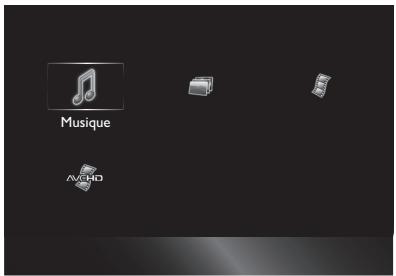
- Pour « AVCHD », la lecture démarre automatiquement.
Pour « Musique » ou « Video », la liste des pistes / fichiers est affichée. Sélectionnez un groupe (dossier) ou une piste / un fichier, puis appuyez sur [lecture] ou [ENTER] pour lancer la lecture.
- Voir « Liste des fichiers vidéo / audio » à la page 22 et « Comment naviguer dans les listes de pistes / fichiers » à la page 23.
Pour « Photo », l'écran des miniatures apparait.
- Voir « Liste des fichiers photo » à la page 22 et « Comment naviguer dans les listes de pistes / fichiers » à la page 23.
Pour passer à la piste / au fichier suivant : Appuyez sur [▶] (saut avant).
Pour retourner au début de la piste / du fichier actuel ou pour passer à la piste / au fichier précédent :
Appuyez sur [saut arrière].
Pour reprendre la lecture normale :
Appuyez sur [lecture]).
Pour arrêter la lecture :
Appuyez sur [■ (arrêt)].
La lecture reprend en mode de reprise après arrêt.
Mode de reprise après arrêt
Lorsque vous appuyez de nouveau sur [▶ (lecture)], la lecture reprend au point où vous l'avez arrêté.
CD audio / DivX® :
La lecture reprend au point où vous l'avez arrêtée la prochaine fois que vous appuyez sur [lecture]. Si vous appuyez sur [ENTER] au lieu de [lecture], la lecture reprend au début de la piste / du fichier au lieu de reprendre du point d'arrêt.
La lecture reprend au début du fichier actuel la prochaine fois que vous appuyez sur [▶ (lecture)] ou [ENTER].
Remarque
- La lecture est aussi interrompue et le menu d'accueil apparait si vous appuyez sur [HOME]. Pour les applications BD Java, la fonction de reprise après arrêt peut ne pas être disponible.
- Si vous appuyez sur [ENTER] au lieu de [lecture], la lecture peut être lancée à partir du début du disque même si le mode de reprise après arrêt est activé.
- Le mode de reprise après arrêt reste en effet même lorsque l'appareil est éteint, mais il est annulé une fois que le disque est ejecté.
- En ce qui concerne les disques BD-RE/-R à sessions multiples (multi-border), les sections enregistrées par après ne peuvent pas être reconnues.
- En ce qui concerne les disques DVD-RW/-R à sessions multiples (multi-border), les sections enregistrées par après peuvent ne pas être reconnues.
- Chaque fois que vous appuyez sur [ / ], l'image affichée pivote de.
- Durant la lecture, appuyez sur [TOP MENU] pour afficher l'écran des miniatures.
- Certains dossiers ou fichiers non lisibles peuvent être listés en raison de leur état d'enregistrement.
- L'affichage des fichiers JPEG à haute résolution prend un certain temps.
- Les fichiers JPEG progressifs (fichiers JPEG enregistrés en format progressif) ne peuvent pas être affichés avec cet appareil.
8.2 Lire des disques blu-ray 3D™
Cet appareil peut lire des disques Blu-ray 3D^TM contenant des vidéos 3D stéréoscopiques. Pour visualiser des vidéos Blu-ray 3D^TM, il est nécessaire d'avoir :
- Un téléviseur 3D
- Un câble HDMI compatible 3D Des lunettes 3D
- Un disque Blu-ray 3D^TM ou un disque Blu-ray 3D^TM seulement
- Connectez le téléviseur 3D avec un câble HDMI compatible 3D.
- Voir « Connexion audio / vidéo HDMI » à la page 13.
- Insérez un disque Blu-ray 3D^TM ou un disque Blu-ray 3D^TM tableau. Voir « Comment insérer un disque » à la page 23.
- La lecture peut démarrer automatiquement. Sinon, appuyez sur [lecture].
Certains disques peuvent partager un menu de titres ou de disque. Dans ce cas, consultez « Utiliser les menus de titres / de disque / contextuels » à la page 29.
Pour suspendre la lecture :
Appuyez sur [II (pause)].
Pour reprendre la lecture normale :
Appuyez sur [lecture]).
Pour arrêter la lecture :
Appuyez sur [■ (arrêt)].
La lecture reprend en mode de reprise après arrêt, et le menu d'accueil apparait.
Mode de reprise après arrêt
Lorsque vous appuyez de nouveau sur [lecture]),
La lecture reprend au point où vous l'avez arrêtée.
Attention
- Regarder des vidéos 3D peut causer des maux de tête, des malaises, ou de la fatigue. Pour éviter ces effets, ne regardez pas des vidéos 3D pendant une durée prolongée.
- Les vidéos 3D ne sont pas recommandées pour les personnes suivantes :
- Les personnes sensibles à la cinétose (mal des transports)
- Les enfants de moins de sept ans
- Les femmes enceintes
Pour plus d'informations, consultez la section
« INFORMATIONS DE SANTÉ ET DE SÉCURITÉ IMPORTANTES CONCERNANT LES TÉLÉVISEURS 3D » à la page 55.
Remarque
Pour plus d'informations, consultez le manuel du téléviseur 3D. - Levoyant3D s'allume en bleu lors de la lecture d'une vidéo 3D. - Si « Sortie 3D » est réglé sur « Auto (XX) » et votre téléviseur ne prend pas en charge le mode 3D, la lecture d'un disque Blu-ray 3D^TM est effectuée en mode 2D, selon le disque. - Vous pouvez désactiver le mode de sortie 3D en réglant « Sortie 3D » sur « 2D » (Voir la page 38.) Pour certains disques Blu-ray 3D^TM, la lecture en mode 2D n'est pas possible. - Vous pouvez vérifier le mode de sortie actuel (2D ou 3D) en appuyant sur [DISPLAY] durant la lecture. - Si vous changez le réglage « Sortie 3D » sur « 2D » pendant que l'appareil est en mode de reprise après arrêt lors de la lecture d'un disque Blu-ray 3D^TM, les informations de reprise seront effacées.
8.3 Lire des fichiers sur un lecteur flash USB


Vous souhaitez lire des fichiers DivX MP3/WMA/JPEG stockés sur un lecteur flash USB. AVEC un lecteur flash USB, vous pourrez bénéficier des fonctions suivantes.
- Contenus supplémentaires spéciaux pour BD-ROM Profil 1 ver. 1.1 (pour plus d'informations sur le supplément spécial, consultez le manuel d'instructions fourni avec le disque). La fonction BD-Live™ (BD-ROM ver. 2 Profil 2.0). (Pour plus d'informations sur BD-Live™, voir la page 32.)
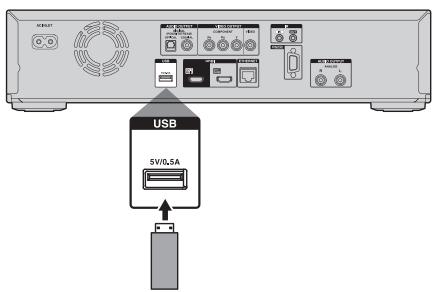
- Connectez un lecteur flash USB.
- Appuyez sur [HOME].
- Utilisez [ / / / ] pour sélectionner « USB», puis appuyez sur [ENTER].
- Si un lecteur de cartes USB ou un concentrateur USB est connecté, l'écran de Sélection de lecteur apparait. Utilisez [▲/▼/▲] pour Sélectionner un lecteur, puis appuyez sur [ENTER].
- Suivez les étapes 2 à 3 de « Lire des disques » à la page 24.
Pour retarder le lecteur flash USB
En mode arrêt, retirez le lecteur lentement.
Attention
- Ne retirez pas le lecteur flash USB ou ne passez pas l'appareil en mode veille lors de l'accès aux fichiers sur le lecteur. Ceci peut entraîner un dysfonctionnement ou la perte des données du lecteur.
- Onkyo ne sera pas tenu responsable si le lecteur flash USB n'est pas pris en charge, et Onkyo décline toute responsabilité en cas de dommages ou de perte des données stockées.
- Si vous connectez une carte SD ou un lecteur flash USB via un lecteur de cartes USB ou un concentrateur USB, les données BD-ROM seront écrites sur la première carte ou le premier périphérique connecté. Il est recommandé de connecter un lecteur flash USB directement à l'appareil.
Remarque
- Les informations de reprise sont effacées si :
- vous appuyez sur [■ (arrêt)] en mode de reprise après arrêt.
- vous retirez le lecteur flash USB.
- vous passez l'appareil en mode veille.
- eil peut ne pas lire les lecteurs flash USB formatés sur un ordinateur.
- Un nom de dossier ou de fichier contenant l'un des caractères non reconnus suivants risque de ne pas être affché correctement.
- Caractères non reconnus :
Caractères non reconnus :
- Cet appareil peut lire des fichiers DivX® / MP3 / WMA / JPEG sur une carte SD à l'aide d'un lecteur de cartes USB / concentrateur USB (non fourni).
8.4 Lire des fichiers vidéo / audio / photo de serveurs DLNA certifiés


Avec cet appareil, vous pouvez lire des fichiers vidéo, audio et photo stockés sur des serveurs domestiques DLNA certifiés connectés à votre réseau domestique. Pour utiliser cette fonction, vous devez connecter l'appareil à l'Internet.
Pour plus de détails, consultez le manuel d'utilisation de votre périhérique DLNA certifié.
- Connectez l'appareil à l'Internet.
Voir « Connexion à un réseau » à la page 18.
- Effectuez les réglages réseau nécessaires.
Voir « Connexion réseau » à la page 40.
- Lancez les serveurs domestiques DLNA de votre réseau domestique.
- Appuyez sur [HOME].
- Utilisez [ / / / ] pour sélectionner « Réseau local», puis appuyez sur [ENTER].
L'appareil charge la liste des serveurs domestiques.
- Pour annuler le chargement, appuyez sur [■ (arrêt)].
- Pour recharger la liste, appuyez sur [D].
- Pour retourner au réseau racine, appuyez sur [TOP MENU].
- À la fin du chargement, la liste des serveurs domestiques apparait. Sélectionnez un serveur domestique, puis appuyez sur [ENTER].
- La liste des fichiers du serveur domestique sélectionné apparait. Sélectionnez un fichier, puis appuyez sur [▶ (lecture)] ou [ENTER] pour lancer la lecture.
- Si vous sélectionnez un dossier, CHOISSEZ un fjichier dans ce dossier, puis appuyez sur [▶ (lecture)] ou [ENTER] pour lancer la lecture.
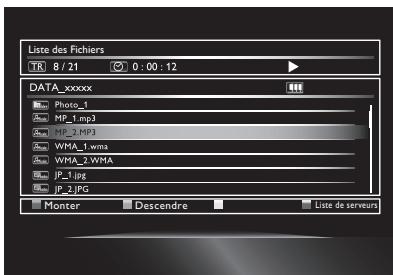
- Voir « Comment utiliser la liste des fichiers » à la page 22.
Pour contrôler la lecture, utilisez les boutons suivants.
| Bouton | Action |
| ► (saut avant) | Pour les fichiers video, la lecture est effectué image par image en mode pause. |
| ► (avance rapide) ► (retour rapide) | Effectue une avance / un retour rapiède durant la lecture. |
| II (pause) | Suspend la lecture. |
| ► (lecture) | Repend la lecture normale. |
| ■ (arrêt) | Arrêté la lecture. (Pour les fichiers video, la lecture passée en mode de reprise après arrêt.) Mode de reprise après arrêt pour les fichiers videoLa lecture reprend au point où vous l'avez arrêtée la prochaine fois que vous appuyez sur [► (lecture)]. Si vous appuyez sur [ENTER] au lieu de [► (lecture)], la lecture reprend au début du fichier au lieu de reprendre du point d'arrêt. |
Remarque
- La liste des serveurs domestiques peut afficher un maximum de 10 serveurs. Le système peut reconnaître jusqu'à 9999 fichiers (dossiers compris).
- La dixième branche de l'arborescence des fichiers et les suivantes ne sont pas affichées.
- Cet apparéil prend en charge les formats suivants. (Les formats autres que ceux indiqués ci-dessous ne peuvent pas être reconnus.)
- Vidéo : MPEG 1, MPEG 2 PS, MPEG 2 TS / TTS Musique : LPCM, MP3, WMA
- Photo : JPEG
- Les fichiers non lisibles dans le serveur domestique ne sont pas affichés dans la liste de fichiers.
- Certains fichiers peuvent ne pas être disponibles, même s'ils sont listés. Pour pouvoir lire le contenu de serveurs domestiques, le lecteur et les serveurs doivent être connectés au même point d'accès.
- La compatibilité et les fonctions de lecture disponibles peuvent varier en fonction des serveurs domestiques. Si vous sélectionnez une photo à l'objet 7 de la page 27, le système affiche le fichier sélectionné puis passe aux fichiers suivants dans la liste par intervalles de 10 secondes. Pour les fichiers photos, l'image affichée pivote de chaque fois que vous appuyez sur [ / ]
- La qualité des images et du son des fichiers lus varie en fonction de l'objet du réseau.
- Le chargement peut prendre un certain temps lorsque vous passez à une autre branche de l'arborescence. Pour certains fichiers sur un serveur domestique DLNA, [II (pause)] peut ne pas fonctionner durant la lecture.
8.5 À propos de divx® et divx® VOD divx
Conseils utiles sur l'achat ou la location de vidéos DivX® certifiées
- Un code d'inscription est nécessaire pour télécharger un fichier VOD (vidéo à la demande) DivX® que vous achetez ou louez du site officiel de DivX® Video On-Demand (VOD). Voir « DivX® VOD » dans la section « LISTE DES PARAMÈTRES » à la page 39.
Erreurs possibles
Cette location DivX a utilisé de vues. Continuer?
Certains fichiers VOD DivX® sont limités à un certain nombre de lectures. Vous ne pouvez plus les regarder au-delà de cette limite.
Notre appareil n'a pas l'autorisation de lire des vidéos à protection DivX.
Vous ne pouvez pas lire des fichiers VOD DivX® obtenus avec des codes d'inscription différents sur cet appareil.
Ce DivX de location a utilisé ○ de ○ vues. La location du DivX a expiré.
Vous ne pouvez pas lire les fichiers VOD DivX dont la période de location a expiré.
Cet appareil ne prend pas en charge ce format vidéo.
Vous ne pouvez pas lire des fichiers DivX® avec une résolution plus élevée que 1920 × 1080.
Cet appareil ne prend pas en charge ce format audio.
Pour les fichiers DivX® avec un format audio autre que MPEG1 audio layer 3 (MP3), MPEG1 audio layer 2 et Dolby Digital, les données audio ne seront pas émises (les données vidéo sont émises).
Remarque
- Un fichier avec une extension «.avi» et «.divx» est appelé un fichier DivX®. Tous les fichiers avec une extension «.avi» sont reconnus comme fichiers MPEG4. Pour les disques CD-RW/-R, un maximum de 255 groupes (dossiers) ou 999 fichiers peuvent être reconnus. Pour les disques BD-RE/-R et DVD-RW/-R, un maximum de 999 groupes (dossiers) ou 9999 fichiers peuvent être reconnus.
- La dixième branche de l'arborescence des fichiers et les suivantes ne sont pas affichées.
- Les caractères non reconnus sont remplacés par « * »
- Si les fichiers ont été enregistrés avec une vitesse de transmission élevée, la lecture des images peut être interrompue dans certains cas.
- Bien que cet apparéil ait obtenu le logo DivX®, la lecture de certaines données, selon les caractéristiques, la vitesse de transmission, ou les paramètres du format audio, etc., peut ne pas être possible.
- Si vous sélectionnez un fichier DivX® de grande taille, le démarrage de la lecture peut prendre un certain temps (plus de 20 secondes parfois).
- Si des fichiers DivX® écrits sur un disque CD-RW/-R ne peuvent pas être lus, essayez de les réécrire sur un disque BD-RE/-R ou DVD-RW/-R. Pour plus d'informations sur DivX®, veuillez visiter http://www.divx.com.
Divx
Des sous-titres créés par des utilisateurs peuvent être affichés durant la lecture de fichiers DivX.
- Suivez les étapes 1 et 2 de « Lire des disques » à la page 24.
- Sélectionnez un fichier, puis appuyez sur [C]. La liste des sous-titres apparait.
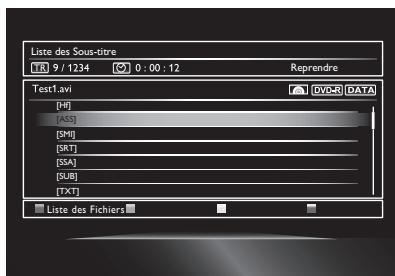
- « DivX Sous-Titre » apparait près de l'icône « Jaune » uniquement si des sous-titres DivX® sont disponibles pour le fichier sélectionné.
- Si vous appuyez sur [▶ (lecture)] ou [ENTER] au lieu de [C], la lecture sans sous-titres démarre.
- Sélectionnez un fichier de sous-titres, puis appuyez sur [lecture] ou [ENTER].
La lecture du fichier DivX® avec les sous-titres DivX® démarre.
Remarque
Pour utiliser cette fonction, les conditions suivantes doivent être remplies :
- Le fichier et le fichier de sous-titres doivent avoir le même nom.
- Le fichier et le fichier de sous-titres doivent se trouver dans le même dossier.
- Seuls les fichiers de sous-titres avec les extensions suivantes sont pris en charge : .smi (.SMI), .srt (.SRT), .sub (.SUB), .ass (.ASS), .ssa (.SSA), .txt (.TXT). (Les fichiers .sub (.SUB) et .txt (.TXT) peuvent n'être pas reconnus.)
- Les sous-titres qui dépassent la durée de lecture du fichier DivX® ne seront pas affichés.
- Si le fjichier de sous-titres DivX® contient plus d'une langue, appuyez sur [SUBTITLE] pour afficher le menu de configuration des sous-titres et utilisez [▲/▼] pour sélectionner une langue.
8.7 Utiliser les menus de titres / de disque / contextuels


Certains fichiers BD video, DVD video ou AVCHD peuvent partager un menu de titres décrivant le contenu du disque, ou un menu de disque affichant les fonctions disponibles sur le disque.
Avec ce genre de disques, un menu de titres ou un menu de disque peut apparaître automatiquement lorsque vous insérez le disque. Dans le cas contraire, appuyez sur
[TOP MENU] ou [POP UP MENU / MENU] pour afficher le menu. Consultez les instructions accompagnant le disque pour plus de détails sur les menus.
Remarque
- Les menus varient selon les disques. Consultez les instructions accompagnant le disque pour plus de détails.
- [TOP MENU] ou [POP-UP MENU / MENU] peut ne pas fonctionner avec certains disques.
9.1 Avance rapide / retour rapide


- Durant la lecture, appuyez plusieurs fois sur [▶ (avance rapide)] pour avancer rapidement. Durant la lecture, appuyez plusieurs fois sur [← (retour rapide)] pour effectuer un retour rapide. Chaque fois que vous appuyez sur [▶ (avance rapide)] ou [← (retour rapide)], la vitesse de lecture change.
- Appuyez sur [lecture] pour reprendre la lecture normale.
Remarque
Pour les Blu-ray Disc^TM, DVD et les fichiers AVCHD, la vitesse change en 5 étapes. Pour les CD audio, les fichiers DivX®, MP3, WMA, et video/audio sur un serveur domestique DLNA, la vitesse change en 3 étapes. - Pour certains fichiers video / audio sur un serveur domestique DLNA ou des fichiers DivX®, les fonctions d'avance et de retard rapide peuvent ne pas fonctionner. Pour les CD audio, les fichiers DivX®, MP3 et WMA, les fonctions de recherche avant / arrêté rapide entre différents fichiers ou pistes ne sont pas disponibles.
9.2 Lecture au ralenti avant
BD-V DVD-V AVCHD DivX DLNA VDEO
- Durant la lecture, appuyez sur [II (pause)]. Puis appuyez sur [▶ (avance rapide)]. Chaque fois que vous appuyez sur [▶ (avance rapide)], la vitesse de lecture change en 3 étapes.
- Appuyez sur [lecture] pour reprendre la lecture normale.
Remarque
La lecture au ralenti est disponible seulement en avant. Pour certains fichiers vidéo stockés sur un serveur domestique DLNA, la fonction d'avance au ralenti peut ne pas fonctionner. - Réglez l'option « Mode Immobilité » sur « Trame » dans le menu « Sortie Vidéo » si les images en mode ralenti sont floues.
9.3 Lecture image par image
BD-V DVD-V AVCHD DivX DLNA VDEC
- En mode pause, appuyez plusieurs fois sur
[▶l (saut avant)].
Chaque fois que vous appuyez sur
[▶ (saut avant)], la lecture avance d'une image.
- Appuyez sur [▶ (lecture)] ou [II (pause)] pour reprendre la lecture normale.
Remarque
- La lecture image par image est disponible seulement en avant.
- Réglez l'option « Mode Immobilité » sur « Trame » dans le menu « Sortie Vidéo » si les images en mode image par image sont floues.
9.4 Lecture répétée
Les fonctions de répétition disponibles varient selon les disques.
- Durant la lecture, appuyez sur [REPEAT].
- Utilisez [ / ] pour sélectionner un mode de répétition.
| Mode de répétition | Médias disponibles |
| Répétition de chapitres | BD-V DVD-V AVCHD |
| Le chapitre en cours de lecture est joué en boucle. | |
| Répétition de titres | BD-V DVD-V AVCHD |
| Le titre en cours de lecture est joué en boucle. | |
| Répétition de pistes | CD DivX MP3 WMA JPEG DLNA VIDEO |
| La piste ou le fichier en cours de lecture est joué en boucle. | |
| Répéter tout | CD |
| Toutes les pistes du média seront jouées en boucle. | |
| Répétition de groupes | DivX MP3 WMA JPEG DLNA VIDEO DLNA MUSC |
| Le groupe (dosquier) en cours de lecture est joué en boucle. | |
| Répétition aléatoire (CD audio) | CD |
| Répéte la lecture aléatoire. | |
| Répétition aléatoire (DivX® /MP3 / WMA / JPEG) | DivX MP3 WMA JPEG DLNA VIDEO DLNA MUSC |
| Répéte la lecture aléatoire dans un dossier. |
- Appuyez sur [RETURN] pour quitter.
Remarque
- Le réglage de répétition est annulé si vous arrêtez la lecture.
- Un réglage de répétition appliqué sur un dossier (fichier) MP3 ou WMA est annulé si vous sélectionnez un autre dossier (fichier) MP3 / WMA. Pour certains fichiers vidéo / audio / photo stockés sur un serveur domestique DLNA, la fonction de répétition peut ne pas fonctionner.
9.5 Répartition a-b
BD-V DVD-V CD AVCHD DivX VDEG
Vous pouvez jouer en boucle un segment spécifique (entre le point A et le point B).
- Pendant la lecture, appuyez sur [A-B] au point de départ A.
- Pendant la lecture, appuyez sur [A-B] au point de fin B. Dè
- Pour annuler la lecture répétée A-B, appuyez de nouveau sur [A-B].
Remarque
- Le point B doit être défini dans le même titre ou la même piste que le point A.
- La répetition A-B n'est pas disponible pour certaines scènes. Pour annuler le point A défini, appuyez sur [CLEAR]. Pour certains fichiers vidéo sur un serveur domestique DLNA ou des fichiers DivX, la fonction de répétition A-B peut ne pas fonctionner.
9.6 Diaporama
JPEG
- Suivez les étapes 1 et 2 de « Lire des disques » à la page 24.
- Ouvrez le dossier contenant les fichiers JPEG à afficher.
- Utilisez [ / / / ] pour sélectionner un fichier, puis appuyez sur [lecture] ou [ENTER].
- L'image selectionnée est affichée, puis les fichiers suivants sont affichés par intervalles de 10 secondes.
- Appuyez sur [■ (arrêt)] pour arrêter la lecture.
Pour retourner à la première image :
Appuyez sur [TOP MENU].
Pour retourner au dernier fichier affiché :
Appuyez sur [POP UP MENU / MENU].
Remarque
- L'affichage des fichiers JPEG de grande taille prend un certain temps.
9.7 Réglage image dans l'image (bonusview™)
Certains disques BD vidéo offrent une fonction image dans l'image permettant d'afficher la vidéo secondaire sur la vidéo primaire.
Védo primaire
- Durant la lecture, appuyez sur [PIP].
- Utilisez [ / ] pour sélectionner la vidéo secondaire à afficher.
- La video secondaire est affichée et la piste audio est émise. Utilisez [ / ] pour passer entre le réglage actuel et « Hf »
- Appuyez sur [RETURN] pour quitter.
- Voir « Changer la bande son » à la page 34 pour plus de détails sur la sortie audio secondaire.
Remarque
- Vous pouvez aussi changer le réglage Image dans l'image à partir du menu de lecture. Vous pouvez afficher le menu de lecture en appuyant sur [MODE].
9.8 Regarder des disques bd-live™ avec l'internet
BD-Live™ vous permet d'utiliser des fonctions interactives lorsque l'appareil est connecté à l'Internet.
Exemples des fonctions BD-LiveTM :
- Accès en ligne à du contenu additionnel, par exemple des bandes-annonces de films, des sous-titres, des applications BD Java, etc.
- Pendant le téléchargement, des données vidéo spéciales peuvent être lues.
- Les services et les fonctions diffèrent selon les disques. Suivez les instructions données sur le disque lorsque vous utilise la fonction BD-Live™.
- Connectez un lecteur flash USB avec une capacité d'au moins 1 Go avant d'utiliser les fonctions BD-Live™ sur un Blu-ray Disc™.
- Ne retirez pas le lecteur flash USB pendant l'utilisation des fonctions BD-Live™.
Remarque
Pour utiliser la fonction BD-Live™, vous devez connecter l'appareil à l'Internet et configurer les paramètres requis. Pour les connexions réseau, voir « Connexion à un réseau » à la page 18. Pour la configuration réseau, voir « Connexion réseau » à la page 40. Pour certains disques, l'option BD-Live™ dans « Manuel » devra peut-être être modifiée. (Voir la page 40.) - Selon l'état de votre connexion, la connexion à l'Internet peut prendre un certain temps ou échouer. - La communication pourrait vous être facturée lorsqu'les fonctions BD-Live™ sont utilisées et l'appareil est connecté à l'Internet. - Certains disques avec la fonction BD-Live™ nécessitant de la mémoire lors de la lecture de leur contenu. Si vous ne pouvez pas lire un disque avec la fonction BD-Live™, insérez un lecteur flash USB (1 Go ou plus) formaté sur cet appareil.
Remarques sur AACS en ligne
- Le code ID du lecteur ou du disque peut être envoyé au fournisseur du contenu lors de la lecture d’un disque avec la fonction BD-Live™.
- Si vous enregistrez votre historique de lecture sur le serveur en utilisant ces codes, d'autres films similaires vous seront présentés.
- Vous pouvez enregistrer l'historique des scores de yeux.


Utiliser [1 (saut avant)] / [▶ (saut arrêté)]
- Durant la lecture, appuyez sur [▶ (saut avant)] pour passer directement au titre ou chapitre suivant. Un titre ou chapitre suivant est sélectionné chaque fois que vous appuyez sur la touche.
- S'il n'y a pas de chapitres dans un titre, le titre actuel peut être sauté.
Pour retourner au début du titre ou chapitre actuel, appuyez sur [I ▲ (saut arrêté)].
Appuyez plusieurs fois sur [I ▲ (saut arrêté)] pour passer au titre ou chapitre précédent. Un titre ou chapitre précédent est sélectionné chaque fois que vous appuyez sur la touche.
Utiliser [SEARCH]
- Durant la lecture, appuyez sur [SEARCH].
- Utilisez [ / ] pour sélectionner « TT » ou « CHP », puis appuyez sur [ENTER]. Par exemple : Blu-ray Disc™
Recherche
![ONKYO BDSP353 - Utiliser [SEARCH] - 1](/content/2024/11/201970/images/3d6066e54d8ea798e8b032deb68ddcb04db2f71ccb3f3c6e50a8cba2b569f412.jpg)
001/999
- Utilisez [ / / ] pour sélectionner le numéro du titre / chapitre.
- Appuyez sur [ENTER]. La lecture démarre du début du titre / chapitre.
- Appuyez sur [RETURN] pour quitter.
Utiliser [les boutons numériques] (recherche directe)
- Vous pouvez aussi rechercher depuis le menu de lecture. Vous pouvez afficher le menu de lecture en appuyant sur [MODE].
Recherche de chapitres
Durant la lecture, entrez le numéro du chapitre à rechercher avec [les boutons numériques]. La lecture du chapitre commence après quelques secondes.
Remarque
- Les performances de recherche sur les disques BD vidéo variant de manière significative selon les disques, et peuvent différer de celles décrites.
9.10 Recherche de pistes


- Durant la lecture, appuyez sur [▶] (saut avant) pour passer directement à la piste ou au fichier suivant.
Une piste / un fichier suivant est sélectionné chaque fois que vous appuyez sur la touche. Pour retourner au début de la piste / du fichier, appuyez sur
[sautarriere)].
Appuyez plusieurs fois sur [saut arrête] pour passer à la piste / au fichier précédent. Une piste / un fichier précédent est sélectionné chaque fois que vous appuyez sur la touche.
9.11 Recherche temporelle


- Durant la lecture, appuyez sur [SEARCH].
- Pour les fichiers vidéo sur un serveur DLNA, passez directement à l'objet 3.
- Utilisez [ / ] pour sélectionner « », puis appuyez sur [ENTER]. par ex.) Blu-ray Disc™
Recherche

00:12:44 / 11:13:14
- Utilisez [les boutons numériques] ou [ / ] pour entrer le code temporel que vous voulez afficher. Par exemple : Entrer 1 heure 45 minutes et 15 secondes.


- Appuyez sur [ENTER]. La lecture démarre à partir du temps entré.
- Appuyez sur [RETURN] pour quitter.
Remarque
Pour certains fichiers vidéo sur un serveur domestique DLNA ou des fichiers DivX, la fonction de recherche temporelle peut ne pas fonctionner. - Vous pouvez aussi rechercher depuis le menu de lecture. Vous pouvez afficher le menu de lecture en appuyant sur [MODE].
9.12 Changer les sous-titres
Certaines vidéos ont des sous-titres en une ou plus de langues. Les langues disponibles sont généralement indiquées sur le boîtier des disques en vente dans le commerce. Suivez les étapes ci-dessous pour changer la langue des sous-titres durant la lecture.

- Durant la lecture, appuyez sur [SUBTITLE].
- Utilisez [ / ] pour sélectionner « Principal », « Secondeaire » ou « Style », puis appuyez sur [ENTER].
« Principal » : Règle les sous-titres de la réserve primaire. « Seconde » : Règle les sous-titres de la réserve secondaire. Style : Règle le style des sous-titres.
- Utilisez [ / ] pour sélectionner des sous-titres ou un style.

Utilisez [ / ] pour basculer entre le réglage des sous-titres actuel et « Hf »
- Appuyez sur [RETURN] pour quitter.


- Durant la lecture, appuyez sur [SUBTITLE].
- Utilisez [ / ] pour sélectionner des sous-titres.

Utilisez [ / ] pour basculer entre le réglage des sous-titres actuel et « Hf ». 3. Appuyez sur [RETURN] pour quitter.
Remarque
- Sur certains disques, vous pouvez uniquement changer les sous-titres depuis le menu du disque ou le menu contextuel. Appuyez sur [TOP MENU] ou [POP UP MENU / MENU] pour afficher le menu du disque ou le menu contextuel.
- Si le disque ne contient pas de langues de sous-titres ou de styles de sous-titres, « Non disponible » apparaît sur l'écran du téléviseur.
- Durant la lecture de la vidéo secondaire, le réglage de sous-titres primaires est disponible uniquement s'il n'y a pas de sous-titres pour la vidéo secondaire.
- Vous pouvez aussi changer le réglage de sous-titres à partir du menu de lecture. Vous pouvez afficher le menu de lecture en appuyant sur [MODE]. Pour des sous-titres externes DivX®, voir « Lire des fichiers DivX® avec des sous-titres DivX® externes » à la page 28.
9.13 Changer la bande son
Si des VIDEOS sont enregistrées avec deux ou plus de bandes son (celles-ci sont souvent dans des langues audio ou des formats différents), vous pouvez les sélectionner durant la lecture. Pour les Blu-ray Disc™, les modes audio disponibles varient selon le réglage « Mode Audio Disque BR ».

- Durant la lecture, appuyez sur [AUDIO].
- Utilisez [ / ] pour sélectionner « Principal » ou « Secondaire », puis appuyez sur [ENTER].
« Principal » : Règle l'audio pour la vidéo primaire. « Seconde » : Règle l'audio pour la vidéo seconde.
- Utilisez [ / ] pour sélectionner un canal de flux audio.

- Pour « Secondaire », utilisez [«/»] pour basculer entre le réglage audio actuel et « Hf »
- Appuyez sur [RETURN] pour quitter.


- Durant la lecture, appuyez sur [AUDIO].
- Utilisez [ / ] pour sélectionner un canal de flux audio.

Pour les CD audio, vous pouvez sélectionner les options suivantes.
« Stéréo » : Les deux canaux droit et gauche sont actifs (stéréo). L-ch : Seul le canal gauche est actif. R-ch : Seul le canal droit est actif.
- Appuyez sur [RETURN] pour quitter.
- La sortie audio secondaire ne sera pas émise si la vidéo secondaire n'est pas affichée ou si « Mode Audio Disque BR » est réglé éo secondaire est désactivée.)
- Le mode audio ne peut pas être modifié pendant la lecture de disques non enregistrés avec plusieurs modes audio.
- Certains disques permettent de changer le réglage de langue audio de leurs menus de disque. (Les opérations varient selon les disques. Voir les instructions accompagnant le disque.) [AUDIO] peut ne pas fonctionner sur certains disques avec plusieurs flux ou canaux audio (par exemple, des DVD permettant de modifier le réglage audio sur le menu de disque). Si le disque ne contient pas de langue audio, « Non Disponible » apparait sur l'écran du téléviseur. Pour les disques contenant des fichiers DivX, seules les formats audio MP3, MP2 ou Dolby Digital sont affichés. Les autres formats audio sont affichés avec « --- » Pour les disques DTS-CD (disques audio 5.1), la sélection des flux ou des canaux audio n'est pas disponible.
- Vous pouvez aussi changer le réglage audio à partir du menu de lecture. Vous pouvez afficher le menu de lecture en appuyant sur [MODE].
9.14 Changer les angles de camera
BD-V
DVD-V
Certains BD video et DVD video contiennent des scènes filmées simultanément sous plusieurs angles différents. Vous pouvez changer les angles de la camera lorsque [ANGLE] apparait sur l'écran du téléviseur.
- Durant la lecture, appuyez sur [ANGLE]. L'angle sélectionné est affiché sur la barre d'affichage au sommet de l'écran du téléviseur.
- Utilisez [ / ] pour sélectionner un angle.
- Appuyez sur [RETURN] pour quitter.

Remarque
- Si le réglage « l'icône de l'Angle » est réglé sur « Hf », n'apparaît pas sur l'écran du téléviseur.
- Vous pouvez aussi changer le réglage de l'angle à partir du menu de lecture. Vous pouvez afficher le menu de lecture en appuyant sur [MODE].
9.15 Ajuster l'image


Voulez ajuster la qualité de l'image et stocker vos réglages dans les options « Mém. 1 » à « Mém. (Source Directe) »
- Durant la lecture, appuyez sur [MODE] pour afficher le menu de lecture.
- Utilisez [ / ] pour sélectionner « Commande de l'image », puis appuyez sur [ENTER].
- Utilisez [ / ] pour sélectionner une mémoire de « Mém. 1 » à « Mém. (Source Directe) » pour stocker vos réglages, puis appuyez sur [ENTER].
Lorsque « Résolution video » est réglée sur « Source Directe », « Commande de l'image » est automatiquement réglée sur « Mém. (Source Directe) »

- Utilisez [ / ] pour sélectionner une option, puis appuyez sur [ENTER] et utilisez [ / ] pour ajuster le réglage.

| Options | Description | Plage d'ajustement | Réglage par défaut |
| Contraste | Ajuste la différence entre les parties lumineuses et sombres de l'image. | -7 à +7 | 0 |
| Luminosite | Ajuste la luminosité de l'image. | 0 à +15 | 0 |
| Finesse* | Ajuste la nettoyé de l'image. | -2 à +2 | 0 |
| Correction Gamma* | Ajuste les zones fonçées de l'image. | -2 à +2 | 0 |
| ICR rouge | Ajuste la couleur rouge de l'image. | 0 à +7 | 0 |
| ICR bleu | Ajuste la couleur blée de l'image. | 0 à +7 | 0 |
| ICR vert | Ajuste la couleur verte de l'image. | 0 à +7 | 0 |
| Couleur | Ajuste la densité des couleurs de l'image. | -7 à +7 | 0 |
| Teinte | Ajuste la balance entre le vert et le rouge. | -7 à +7 | 0 |
| Réduction du bruit | Réduit le bruit dans les signaux de luminance et de chrominance. | Hf, 1 à 3 | Hf |
| MPEG NR | Réduit les bruits et les distorsions de l'image (bloc et effet Gibb). | Hf, 1 à 3 | Hf |
| Amélior. contour | Accentue les bords de l'image. | Hf, Doux, Moyen, Fort | Hf |
| Qdeo True Color | Ajuste la douceur de l'image. Disponible pour les affichages 10 ou 12 bits. | Hf, Bas, Moyen, Haut | Hf |
| Mode Progressif | Sélectionne le réglage du balayage progressif. | Auto, Video | Auto |
L'ajustement du réglage peut prendre quelques secondes.
Remarque
Le réglage est conservé même si vous passez en mode veille. Il est annulé si vous débranchez le câble d'alimentation. ICR est l'abréviation de Intelligent Color Remapping. Qdeo True Color Processing (QTC) augmente dynamiquement une vidéo 8 bits pour utiliser toute la plage dynamique offerte par les affichages 10 ou 12 bits, eliminating les contours tout en preserving les détails. - Qdeo True Color est ajustable et effectif lorsque cet appareil est connecté à un périphérique d'affichage compatible avec Deep Color. - Les réglages d'images sont disponibles uniquement pour la sortie vidéo de la prise HDMI OUT MAIN.
10. LISTE des paramètres
Dans le menu de configuration, vous pouvez personnaliser des options et des réglages variés. Consultez les instructions suivantes pour naviguer dans le menu de configuration.
- Appuyez sur [HOME] pour afficher le menu d'accueil.
- Utilisez [ / / / ] pour sélectionner « Paramètres », puis appuyez sur [ENTER].
- Utilisez [ / ] pour sélectionner un réglage, puis appuyez sur [ENTER].
- Utilisez [ / ] pour déplacer la sélection dans la liste.
- Pour effectuer une sélection ou afficher un sous-menu, sélectionnez une option, puis appuyez sur [ENTER]. Pour retourner à l'écran précédent, appuyez sur [RETURN].
- Appuyez sur [HOME] pour quitter.
Consultez le tableau suivant pour les réglages que vous pouvez personnaliser.
Les options affichées en gris sont les réglages par défaut.
| Catégorie | Menu / Options | |
| Sortie Védo | Commande de l'image | Mém. 1 |
| Mém. 2 | ||
| Mém. 3 | ||
| Mém. 4 | ||
| Mém. (Source Directe) | ||
| Aspect TV | 16:9 Wide | |
| 16:9 Compressé | ||
| 4:3 Letter Box | ||
| 4:3 Pan & Scan | ||
| Sortie composantes | 480i/576i | |
| 480p/576p | ||
| 720p | ||
| 1080i | ||
| Mode Immobilité | Auto | |
| Trame | ||
| Image | ||
| Sortie Audio | DRC | Auto |
| Ef | ||
| Hf | ||
| Sortie numérique | Train Binaire | |
| LPCM | ||
| Sous échantillon | Ef | |
| Hf | ||
| Mode Audio Disque BR | Sortie Audio HD | |
| Sortie Audio Mixte | ||
| Catégorie | Menu / Options | ||
| HDMI | Sortie HDMI | Primaire | |
| Double (Primaire et Secondaire) | |||
| Séparation AV (AV = Audio/Video) (Primaire : V, Secondaire : A) | |||
| Sortie 3D | Auto | ||
| 3D | |||
| 2D | |||
| Résolution video | Auto | ||
| 480i/576i | |||
| 480p/576p | |||
| 720p | |||
| 1080i | |||
| 1080p | |||
| 1080p/24 | |||
| Source Direte | |||
| Selection HDMI | YCbCr | ||
| RVB | |||
| Réglage RVB HDMI | Normal | ||
| Enhance | |||
| Format auto. HDMI | Maximale | ||
| Conseillée | |||
| Deep Color | Auto | ||
| Hf | |||
| Sortie audio | Train Binaire | ||
| LPCM | |||
| Hf | |||
| HDMI CEC | Ef | ||
| Hf | |||
| Lecture | Menu Lecteur | Auto | Nederland |
| Deutsch | Polski | ||
| English | Português | ||
| Espanol | Yüsccký | ||
| François | Svenska | ||
| Italiano | |||
| Son | Original | ||
| Bulgare | Italien | ||
| Chinois | Japonais | ||
| Tchéque | Coréen | ||
| Danois | Norvégien | ||
| Néerlandais | Polonais | ||
| Anglais | Portugais | ||
| Finlandais | Roumain | ||
| François | Russe | ||
| Allemand | Slovaque | ||
| Grec | Espagnol | ||
| Hongrois | Suédois | ||
| Islandais | Turc | ||
| Irlandais | Autre | ||
| Sous-Titre | Hf | ||
| Bulgare | Italien | ||
| Chinois | Japonais | ||
| Tchéque | Coréen | ||
| Danois | Norvégien | ||
| Néerlandais | Polonais | ||
| Anglais | Portugais | ||
| Finlandais | Roumain | ||
| François | Russe | ||
| Alle mand | Slovaque | ||
| Grec | Espagnol | ||
| Hongrois | Suédois | ||
| Islandais | Turc | ||
| Irlandais | Autre | ||
| Catégorie | Menu / Options | ||
| Lecture | Menu du Disque | Bulgare | Italien |
| Chinois | Japonais | ||
| Tchéque | Coréen | ||
| Danois | Norvégien | ||
| Néerlandais | Polonais | ||
| Anglais | Portugais | ||
| Finlandais | Roumain | ||
| Français | Russe | ||
| Allemand | Slovaque | ||
| Grec | Espagnol | ||
| Hongrois | Suédois | ||
| Islandais | Turc | ||
| Irlandais | Autre | ||
| DivX Sous-Titre | Néerlandais | Portugais | |
| Anglais | Russe1 | ||
| Français | Russe2 | ||
| Allemand | Espagnol | ||
| Italien | Suédois | ||
| Polonais | |||
| Note disque BR | Hf | ||
| Stratification/âge | |||
| Note DVD | Hf | 4 | |
| 8 | 3 | ||
| 7 | 2 | ||
| 6 | 1 | ||
| 5 | |||
| Change Password | |||
| Icône de L'Angle | Ef | ||
| Hf | |||
| Affichage VFD | Auto | ||
| Clair | |||
| Sombre | |||
| Réseau | Connexion réseau | Début | |
| Test de connexion | |||
| État réseau | |||
| Autres | Mode de démarrage rapide* | Ef | |
| Hf | |||
| Arret Auto | Ef | ||
| Hf | |||
| Contrôle mise sous tension | Activer | ||
| Déactiver | |||
| DivX(R) VOD | S'inscrite | ||
| Se désinscrite | |||
| Infos produit | |||
| Mise à jour logicielle | Réseau | ||
| USB | |||
| Disque | |||
| Initialiser | Réinitialisation paramétrages | ||
| Réinitialiser paramètres réseau | |||
| (Appareil) Effacer données enreg. sur BD-Rom | |||
| (USB) Effacer données enreg. sur BD-Rom | |||
| Formatage USB | |||
- Si « Mode de démarrage rapide » est réglé sur « Ef », la consommation d'énergie en mode veille augmente.
11.1 Connexion réseau
[HOME] → «Paramètres » → «Réseau » → «Connexion réseau »
Effectuez les réglages de connexion réseau pour pouvoir utiliser le service BD-Live™, un serveur domestique DLNA, ou la fonction de mise à jour du réseau.
Test de connexion
Après avoir établi une connexion réseau ou modifié les paramètres du réseau, effectuez toujours un test de vérification des connexions.
- Utilisez [ / / / ] pour sélectionner « Paramètres » dans le menu d'accueil, puis appuyez sur [ENTER].
- Utilisez [ / ] pour sélectionner « Réseau », puis appuyez sur [ENTER].
- Utilisez [ / ] pour sélectionner « Connexion réseau », puis appuyez sur [ENTER].
- Utilisez [ / ] pour sélectionner « Test de connexion », puis appuyez sur [ENTER]. Le test de connexion commence automatiquement et les résultats sont affichés lorsqu'il se termine.
« Connexion en cours... » : Le test est en cours.
« Réussite » : La connexion réseau est établie.
« Échec » : La connexion réseau a échoué.
- Si le test de connexion est réussi, appuyez sur [ENTER].
Remarque
- Si le test de connexion réussit, vous pouvez utiliser les fonctions BD-Live™, un serveur domestique DLNA, ou les fonctions de mise à jour du réseau sur l'Internet sans effectuer d'autres réglages.
- Si le test de connexion échoue, vérifier les paramètres de votre routeur et assurez-vous que la connexion physique est bien effectuée. Si vous avez besoin de l'adresse MAC de cet appareil pour compléter les paramètres réseau, vous pouvez afficher l'écran « État réseau » (voir la page 39).
- Lorsque vous connectez cet appareil directement à un modem pour la première fois, ou si vous le connectez à un modem qui a déjà été connecté à un autre appareil réseau (un routeur, un ordinateur, etc.), il sera peut-être nécessaire de réinitialiser le modem.
Automatique
Sélectionnez « Auto » pour configurer automatiquement les paramètres réseau.
- Suivez les étapes 1 à 3 de « Test de connexion » à la page 40.
- Utilisez [ / ] pour sélectionner « Début », puis appuyez sur [ENTER].
- Utilisez [ / ] pour sélectionner « Auto », puis appuyez sur [ENTER].
- L'appareil lance automatiquement le test de connexion et le résultat apparaît à la fin du test.
- Le réglage réseau est terminé. Sélectionnez « Fin »
Manuel
Dans les cas suivants, sélectionnez « Manuel » pour configurer les paramètres comme nécessaire.
Si le test de connexion a échoué avec le réglage « Auto » Lorsque vous devez effectuer des réglages spécifiques selon votre fournisseur de services Internet pour votre environnement réseau.
- Suivez les étapes 1 et 2 de « Auto » à la page 40.
- Utilisez [ / ] pour sélectionner « Manuel », puis appuyez sur [ENTER].
- Utilisez [ / ] pour sélectionner « Adresse IP », puis appuyez sur [ENTER].
- L'écran de configuration de l'adresse IP apparait. Entrez l'adresse IP avec les touches de direction et les touches numériques.
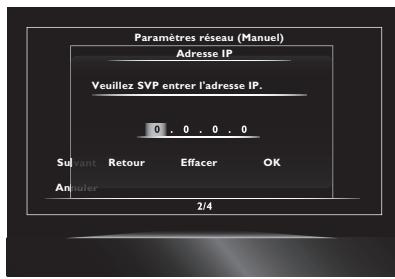
- Entrez l'adresse IP après avoir vérifié les spécifications de votre routeur.
- Si vous ne connaissez pas l'adresse IP, vérifiez les adresses IP d'autres périphériques. (par ex., un ordinateur connecté via un câble LAN) et assignez un numéro différent de ceux des autres périphériques.
- Utilisez [ / / ]' pour sélectionner « OK », puis appuyez sur [ENTER].
- Sélectionnez les champs « Masque sous-réseau », « Passerelle par défaut », « DNS primaire » et « DNS seconde», et entrez chaque adresse à l'aide des touches de direction et les touches numériques, puis appuyez sur [ENTER].
- Entrez les adresses DNS indiquées par votre fournisseur de services Internet.
- Si vous ne connaissiez pas l'adresse DNS, vérifiez les adresses DNS d'autres périhériques (par ex., un ordinateur connecté via un câble LAN) et assignez la même adresse DNS.
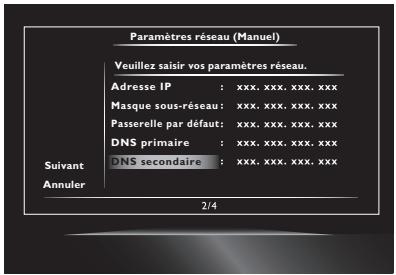
- Utilisez [ / / ] pour sélectionner « OK », puis appuyez sur [ENTER].
- Utilisez [ / / ] pour sélectionner « Suivant », puis appuyez sur [ENTER].
- Utilisez [ / ] pour sélectionner « Oui » ou « Non » pour le serveur proxy, puis appuyez sur [ENTER].
- Si vous utilisez un serveur proxy, sélectionnez « Oui » pour passer à l'étape suivante.
- Si vous n'utilisez pas un serveur proxy, Sélectionnez « Non » pour passer à l'étape 13.
- L'écran de configuration du serveur proxy apparait. Entrez l'adresse proxy à l'aide des touches de direction, les touches numériques et la touche couleur.
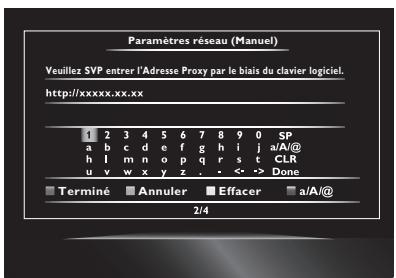
[▲/▼/◀/▶] : Déplacer la sélection. [lesboutonsnumériques] : Entrer le nombre. [ENTER] : Entrer le chiffre ou la dette sélectionné. [A] : Définir le chiffre ou la dette entre. [B] : Quitter les paramètres réseau. [C] : Effacer le chiffre ou la dette entré. [D] : Passer entre abc, ABC et @!!?.
- Ces touches peuvent être utilisées dans d'autres réglages de réseau.
- Appuyez sur [A] pour passer à l'écran de réglage du port proxy. Entrez le numéro du port proxy avec les touches numériques.
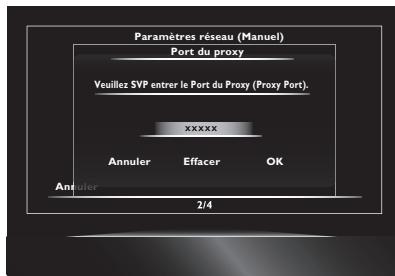
- Utilisez [ / / ] pour sélectionner « OK », puis appuyez sur [ENTER].
- L'écran de réglage de la vitesse de connexion apparait. Utilisez [ / ] pour sélectionner un réglage, puis appuyez sur [ENTER]. (Le réglage par défaut est « Auto ».)
- L'écran de réglage BD-Live™ apparait. Utilisez [▲/▼] pour sélectionner un réglage, puis appuyez sur [ENTER].
(Le réglage par défaut est « Autoriser ». )
« Autoriser » : L'accès Internet est autorisé pour tous les contenus BD-Live™. « Autorisation limitée » : L'accès Internet n'est autorisé que pour les contenus BD-Live™ avec des certificats d'exclusivité sur le contenu. L'accès Internet sans les certificats est interdit. « Interdire » : L'accès Internet est interdit pour tous les contenus BD-Live™.
- L'écran de confirmation du test de connexion apparait. Sélectionnez « Oui » pour lancer le test de connexion ; le résultat du test apparaît lorsque le test est terminé.
- Sélectionnez « Fin » pour compléter les réglages.
Remarques sur les paramètres « Adresse IP », « Masque sous-réseau », « Passerelle par défaut », « DNS primaire » et « DNS secondaire »
La plage des chiffres des adresses est de 0 à 255. Si vous entrez un nombre supérieur à 255, il passe automatiquement à 255. - Sélectionnez « Effacer » pour effacer un chiffre incorrect. (Le chiffre est réinitialisé à « 0 ».) - Si vous voulez entrer seulement 1 ou 2 chiffres dans un champ, appuyez sur [▶] pour passer au champ suivant.
Remarques sur « Adresse du proxy » et « Port du proxy »
- La plage d'entrée pour le nombre du port est entre 0 et 65535. (Si vous entrez un nombre supérieur à 65535, il sera entré comme 65535). Pour le port proxy, certains ports peuvent être fermés, bloqués ou inutilisables selon votre environnement réseau.
- Choisissez une vitesse de connexion en fonction de votre environnement réseau.
- Si ces réglages sont modifiés, la connexion réseau peut être désactivée selon le périhérique.
11.2 HDMI CEC
[HOME] → «Paramètres» → «HDMI» → «HDMI CEC»
HDMI CEC permet un contrôle système intégré sur HDMI et fait partie de la norme HDMI. Cette fonction peut ne pas fonctionner correctement selon le périphérique connecté à l'appareil. Lorsque le réglage « HDMI CEC » est défini sur « Off », les fonctions listées ci-dessous sont disponibles.
Lecture d'une touche
Les opérations HDMI CEC sont effectuées à l'aide des touches de la télécommande. Le téléviseur s'allume et passe automatiquement à la source d'entrée appropriée.
Touches pour la lecture une touche :
- [lecture)], [← (saut arrête)],
[▶ (saut avant)],
[les boutons numériques], [HOME μ], ou [DISPLAY]
- [TOP MENU] ou [POP UP MENU / MENU]
(Quand un disque est inséré dans l'appareil)
Mise en veille avec une touche
Lorsque vous appuyez au moins 2 secondes sur la touche [O (marche/veille)], le téléviseur s’éteint premièrement, puis l’appareil s’éteint.
Si vous éteignez premièrement le périphérique d'affichage compatible HDMI CEC connecté, cet appareil s'éteint par après.
Informations système
Configurer la langue des menus
L'appareil reconnaît la langue de l'OSD du téléviseur et règle automatiquement la même langue pour ses menus (menus OSD). Voir « Menu Lecteur » à la page 38 pour une liste des langues disponibles.
- Cette fonction n'est disponible que si « Auto » est sélectionné dans la section « Menu Lecteur » du menu de configuration.
Remarque
- La fonction HDMI CEC est disponible uniquement pour la prise HDMI OUT MAIN.
11.3 Sortie HDMI
[HOME 1] → «Paramètres » → «HDMI » → «Sortie HDMI »
Vous pouvez régler la sortie vidéo et audio des prises HDMI OUT MAIN et SUB.
Émet les signaux vidéo et audio de la prise HDMI OUT MAIN uniquement.
Double (primaire et secondaire)
Émet les signaux vidéo et audio des prises HDMI OUT MAIN et HDMI OUT SUB.
Séparation AV (AV = Audio/Vidéo) (Primaire : V, Secondaire : A)
Émet les signaux vidéo de la prise HDMI OUT MAIN et les signaux audio de la prise HDMI OUT SUB.
Remarque
Pour activer « Sortie HDMI», il est nécessaire que les prises HDMI OUT MAIN et HDMI OUT SUB soient connectées à d'autres péripériques HDMI et cet apparéil doit obtenir un identificateur EDID (Extended Display Identification Data). - Si « Sortie HDMI » est régê sur « Primaire », les signaux ne sont pas émis de la prise HDMI OUT SUB. - La résolution videoWindows 10Windows 2003 Pour jour des fichiers 3D avec l'appareil regle sur « Séparation AV (AV = Audio/Video) (Primaire : V, Secondaire : A)», un périhérique d'affichage et un récepteur/amplificateur AV compatibles doivent être connectés à l'appareil. Sans un périhérique compatible, la sortie audio ne sera pas effectué. Lorsque « Sortie HDMI » est sélectionné, les réglages sont effacés si vous déconnectez les prises HDMI OUT MAIN ou HDMI OUT SUB. - Déconnectez les cables HDMI uniquement lorsque l'appareil est en mode veille. Ne déconnectez jamais les cables lors de la sortie de signaux video et audio des prises HDMI OUT MAIN et SUB. - La sortie video de la prise HDMI OUT SUB et la sortie video avec « Sortie HDMI » régle sur « Double (Primaire et Secondaire) » ne sont pas certifiées THX.
11.4 Résolution vidéo
[HOME 1] → «Paramètres » → «HDMI » → «Résolution vidéo »
Règle la résolution du signal vidéo émis de la prise HDMI OUT.
Vous pouvez sélectionner l'un des réglages
« Résolution vidéo » suivants :
« Auto », « 480i/576i », « 480p/576p », « 720p »,
Résolutions de sortie réelles par médias :
| Régles de « Résolution video » | Source | ||||
| 480i/60576i/60 | 720p/60 | 1080i/60 | 720p/24 | 1080p/24 | |
| 480i/576i | 480i/60576i/60 | ||||
| 480p/576p | 480p/60576p/60 | ||||
| 720p | 720p/60 | ||||
| 1080i | 1080i/60 | ||||
| 1080p | 1080p/60 | ||||
| 1080p/24 | 1080p/60 | 1080p/24 | |||
| Source Directe | La résolution HDMI est réalisée à la résolution d'enregistrement d'un média de lecture. | ||||
| Auto | La résolution la plus élevé ou recommendée prise en charge par votre péripérisque d'affichage est automatiquement sélectionnée. « Auto » est affecté par le réglage « Format auto. HDMI ». | ||||
Le tableau ci-dessous décrit la résolution de sortie disponible lorsque « Résolution vidéo » est paramétrée sur « Source Directe »
- La prise de sortie vidéo composite (VIDEO) émet uniquement des signaux 480i/576i. Pour les fichiers AVCHD et DivX, la sortie vidéo à 24 images par seconde (1080p/24) n'est pas disponible.
- Même si « Résolution vidéo » est réglée sur « Source Directe », la résolution vidéo HDMI sera changée si votre téléviseur n'est pas compatible avec la résolution vidéo d'un disque.
Remarque
- Vous pouvez sélectionner « Source Directe » ou « Auto » en appuyant sur [SOURCE DIRECT] sur le panneau avant.
- Vous pouvez aussi changer la résolution du signal vidéo émis de la prise HDMI OUT en appuyant plusieurs fois sur [RESOLUTION].
- La touche [RESOLUTION] n'a pas d'effet si un câble HDMI n'est pas connecté, ou si aucun signal vidéo n'est émis de la prise HDMI OUT.
- La touche [RESOLUTION] n'a pas d'effet durant la lecture d'un disque BD vidéo ou d'un fichier AVCHD.
- La résolution sélectionnée doit aussi être prise en charge par votre périphérique d'affichage.
- Si votre téléviseur et l'appareil sont connectés à l'aide d'un cable DVI et vous sélectionnez « Auto » ou « Source Directe », « 480p/576p » est automatiquement en effet.
- Même si « Résolution vidéo » est réglée sur « 1080p/24 », pour un Blu-ray Disc™ qui n'est pas enregistré en mode 1080p/24 ou pour les DVD, la résolution vidéo mise en charge par le disque et le périphérique d'affichage est émise au lieu de 1080p/24.
- Consultez également le manuel de votre téléviseur.
- Lorsque la prise HDMI OUT émet des signaux vidéo en mode 1080p/24 ou 3D, les images ne seront pas émises des prises VIDEO OUT.
- Ne déconnectez pas le câble HDMI durant la lecture de vidéos en mode 1080p/24 ou 3D. Les signaux vidéo ne seront pas émis si vous remplacez la connexion à un périphérique qui n'est pas compatible avec le mode 1080p/24 ou 3D.
- Si vous connectez un périphérique d'affichage HDCP incompatible, les images ne seront pas affichées proprement.
- Les signaux audio de la prise HDMI OUT (y compris la fréquence d'échantillonnage, le nombre de canaux et la longueur de bit) peuvent être limités par l'appareil connecté.
- Certains périphériques d'affichage HDMI ne prenant pas en charge la sortie audio (les projecteurs, par ex.). Lorsque vous connectez un de ces périphériques, les signaux audio ne seront pas émis de la prise HDMI OUT.
- Lorsque la prise HDMI OUT de cet appareil est connectée à des périphériques d'affichage compatibles DVI-D (compatibles HDCP) avec un câble de conversion HDMI-DVI, les signaux sont émis en mode RVB numérique. Lorsque vous effectuez une sélection, l'image du téléviseur disparaît temporairement. Si l'image ne réapparaît pas, appuyez plusieurs fois sur [RESOLUTION] pour changer la résolution ou appuyez 5 secondes sur le bouton [lecture] sur le panneau avant pour réinitialiser le réglage par défaut.
- Lors de la lecture d'un disque 3D à images séquentielles, la résolution vidéo de sortie varie selon le contenu du disque. (Le réglage « Résolution vidéo » n'est pas applicable pour les disques 3D à images séquentielles.)
Système de protection des droits d'auteur
Pour afficher les images vidéo numériques d'un disque BD ou DVD video via une connexion HDMI, l'appareil et le périphérique d'affichage (ou un récepteur AV / amplificateur) doivent prendre en charge un système de protection des droits d'auteur appelé HDCP (protection des contenus numériques en haute définition). Le système HDCP est une technologie de protection contre la copie qui comprend le cryptage des données et l'authentication du périphérique AV connecté. Cet appareil inclut en charge le système HDCP. Veuillez lire les instructions d'opérations de votre périphérique d'affichage (ou récepteur AV / amplificateur) pour plus d'informations.
11.5 Code parental
Ce contrôle permet de fixer une limite pour empêcher les enfants de regarder des programmes inappropriés. La lecture est interrompue si le niveau spécifique est dépassé, et vous devez entrer un mot de passe pour continuer la lecture du disque.
- Utilisez [les boutons numériques] pour entrer votre mot de passe à 4 chiffres.
Lors de la première utilisation :
Utilisez [les boutons numériques] pour entrer un numéro à 4 chiffres (sauf 4737). Ce numéro sera utilisé comme mot de passe de récupération. Notez votre mot de passe en cas d'oubli.
- Si vous oubliez le mot de passe, entrez [4], [7], [3], [7]. Le mot de passe sera effacé et le niveau de classification sera réglé sur « Hf ». Lors de l'entrée du mot de passe, sélectionnez « Effacer » pour effacer le nombre, puis entrez de nouveau le mot de passe.
Classification BD
[HOME] → «Paramètres» → «Lecture» → «Note disque BR»
- Utilisez [ / ] pour sélectionner « Paramètres » dans le menu d'accueil, puis appuyez sur [ENTER].
- Utilisez [ / ] pour sélectionner « Lecture », puis appuyez sur [ENTER].
- Utilisez [ / ] pour sélectionner « Note disque BR», puis appuyez sur [ENTER].
- Utilisez [les boutons numériques] pour entrer votre mot de passe à 4 chiffres.
- Utilisez [ / ] pour sélectionner une option, puis appuyez sur [ENTER].
«Hf» Pour supprimer la limitation.
Stratification/âge Pour fixer une limite d'âge.
- Après avoir sélectionné le « Stratification/âge », utilisez [les touches numériques] pour entrer l'âge. (par ex., Pour 6 ans, entrez [6] + [ENTER].)
Pour 15 ans, entrez [1], [5] + [ENTER].)
- Appuyez sur [HOME] pour quitter.
[HOME] → «Paramètres» → «Lecture» → «Note DVD»
- Utilisez [ / / / ] pour sélectionner « Paramètres » dans le menu d'accueil, puis appuyez sur [ENTER].
- Utilisez [ / ] pour sélectionner « Lecture », puis appuyez sur [ENTER].
- Utilisez [ / ] pour sélectionner « Note DVD », puis appuyez sur [ENTER].
- Utilisez [les boutons numériques] pour entrer votre mot de passe à 4 chiffres.
- Utilisez [ / ] pour sélectionner un niveau, puis appuyez sur [ENTER].
- Appuyez sur [HOME] pour quitter.
Niveaux de classification
Hf : Le code parental est désactivé ; tous les disques peuvent être lus. 8 : Les disques DVD de tous niveaux (adulte / tout public / enfants) peuvent être lus. 7 : Interdit en dessous de 17 ans. 6 : Limité ; en dessous de 17 ans. 5 : Accord parental recommandé. 4 : Ne convient pas aux enfants de moins de 13 ans. 3 : Accord parental suggéré. 2 : Tout public. 1 : Convient aux enfants.
Changer le mot de passe
[HOME] → «Paramètres» → «Lecture» → «Change Password»
- Utilisez [ / / / ] pour sélectionner « Paramètres » dans le menu d'accueil, puis appuyez sur [ENTER].
- Utilisez [ / ] pour sélectionner « Lecture », puis appuyez sur [ENTER].
- Utilisez [ / ] pour sélectionner « Change Password», puis appuyez sur [ENTER].
- Utilisez [les boutons numériques] pour entrer votre mot de passe à 4 chiffres.
- Utilisez [les boutons numériques] pour entrer un nouveau mot de passe à 4 chiffres.
- Utilisez [les boutons numériques] pour retaper le mot de passe à 4 chiffres.
- Appuyez sur [HOME] pour quitter.
Pour annuler temporairement le verrouillage parental
Certains disques permettent d'annuler temporairement le code parental. Avec ces disques, le message ci-dessous apparaît lorsque vous lancez la lecture.
Entrer le mot de passe.
Suivez les instructions sur l'écran du téléviseur pour annuler le code parental. Après avoir entré le mot de passe, le niveau de classification apparait. Sélectionnez un niveau, puis appuyez sur [ENTER].
11.6 Mettre à jour le logiciel
[HOME] → «Paramètres» → «Autres» → «Mise à jour logicielle»
Cet appareil permet de mettre à jour le logiciel à l'aide d'un disque ou un lecteur flash USB. Pour mettre à jour le logiciel, vous devez tout d'abord télécharger sur un ordinateur sa version la plus récente. Copiez alors le fichier de mise à jour sur un disque ou un lecteur flash USB, puis lancez « Mise à jour logicielle ».
Mise à jour disque / USB
Vous pouvez mettre à jour le logiciel à l'aide d'un disque ou d'un lecteur flash USB.
Préparez un disque ou un lecteur flash USB :
Visitez le site Web www.onkyo.com, et suivez les instructions pour télécharger la dernière version du logiciel sur un disque vierge ou un lecteur flash USB avec un ordinateur.
- Utilisez un disque vierge ou un lecteur flash USB et téléchargez un logiciel par disque ou par lecteur flash USB. Pour plus de détails sur le téléchargement des logiciels, suivez les instructions sur le site.
- Utilisez [ / / / ] pour sélectionner « Paramètres » dans le menu d'accueil, puis appuyez sur [ENTER].
- Utilisez [ / ] pour sélectionner « Autres », puis appuyez sur [ENTER].
- Utilisez [ / ] pour sélectionner « Mise à jour logicielle », puis appuyez sur [ENTER].
- Utilisez [ / ] pour sélectionner « Disque » ou « USB », puis appuyez sur [ENTER].
- Utilisez [▲/▶] pour sélectionner « Oui », puis appuyez sur [ENTER].
- Insérez le disque ou connectez le lecteur flash USB pour permettre à jour le logiciel.
- Une fois le disque ou le lecteur flash USB chargé, un message de confirmation apparait. Sélectionnez « Oui » et appuyez sur [ENTER] pour lancer la mise à jour.
- La mise à jour peut prendre un certain temps.
- Une fois la mise à jour terminée, l'appareil redémarre. Retirez le disque ou le lecteur flash USB de l'appareil.
Attention
- Ne débranchez pas le câble d'alimentation pendant la mise à jour.
Remarque
Vos réglages ne sont pas modifiés lorsque vous mettez à jour le logiciel.
Mise à jour réseau
Vous pouvez mettre à jour le logiciel en connectant l'appareil à l'Internet.
- Suivez les étapes 1 à 3 de « Mise à jour disque / USB » à la page 46.
- Utilisez [ / ] pour sélectionner « Réseau », puis appuyez sur [ENTER].
- Utilisez [▲/▶] pour sélectionner « Oui », puis appuyez sur [ENTER].
L'appareil commence alors à vérifier la dernière version du logiciel.
- Un message de confirmation apparait. Sélectionnez « Oui », puis appuyez sur [ENTER].
L'appareil commence à télécharger la dernière version du logiciel.
- Une fois le téléchargement terminé, un message de confirmation s'affiche. Appuyez sur [ENTER].
L'appareil lance la mise à jour du logiciel. - La mise à jour peut prendre un certain temps.
- Une fois la mise à jour terminée, l'appareil redémarre.
Attention
- Ne déconnectez pas le câble d'alimentation ou le câble LAN pendant l'exécution de « Réseau »
Remarque
- Pour permettre à jour le logiciel via l'Internet, vous devez connecter l'appareil à l'Internet et configurer les paramètres nécessaires. Pour les connexions réseau, voir « Connexion à un réseau » à la page 18. Pour la configuration réseau, voir « Connexion réseau » à la page 40.
- Vos réglages ne sont pas modifiés lorsque vous mettez à jour le logiciel.
11.7 Initialiser
[HOME] → «Paramètres» → «Autres» → «Initialiser»
Menuis permettant de réinitialiser les réglages du lecteur, de formater le lecteur flash USB, et d'effacer les paramètres de données et de réseau.
- Utilisez [ / ] pour sélectionner « Paramètres » dans le menu d'accueil, puis appuyez sur [ENTER].
- Utilisez [ / ] pour sélectionner « Autres », puis appuyez sur [ENTER].
- Utilisez [ / ] pour sélectionner « Initialiser », puis appuyez sur [ENTER].
- Utilisez [ / ] pour sélectionner un réglage, puis appuyez sur [ENTER].
« Réinitialisation paramétrages » : Tous les réglages, sauf le code parental et les paramètres réseau sont réinitialisés à leurs défauts. « Réinitialiser paramètres réseau » : Réinitialise les paramètres réseau par défaut. « (Appareil) Effacer données enreg. sur BD-ROM » : Efface les données enregistrées pour le contenu des disques BD-ROM, comme les scores deieux BD-ROM, sur cet appareil. « (USB) Effacer données enreg. sur BD-ROM » (disponible uniquement si un lecteur flash USB est connecté):
Efface les données supplémentaires pour la lecture d'un disque BD-ROM, comme les données de sous-titres, du lecteur flash USB.
« Formatage USB » (disponible uniquement si un lecteur flash USB est connecté) : Initialise le lecteur flash USB.
- Utilisez [▲/▶] pour sélectionner « Oui », puis appuyez sur [ENTER].
- Un message de confirmation apparait. Appuyez sur [ENTER] pour compléter le réglage.
- Appuyez sur [HOME] pour quitter.
Attention
- Ne retirez pas le lecteur flash USB lors des opérations « Formatage USB » ou « (USB) Effacer données enreg. sur BD-Rom ». Ceci peut endommager le lecteur.
Remarque
- Les fonctions « Formatage USB » ou « (USB) Effacer données enreg. sur BD-Rom » ne sont pas disponibles si un Blu-ray Disc™ est dans l'appareil.
- DÉPANNAGE
| Problème | Conseil |
| Pas d'alimentation. | Vérifiez si le cable d'alimentation est bien branché. |
| Débranchez le cable d'alimentation, patientez 5 à 10 secondes, puis rebranchez-le. | |
| Aucun son ou image. | Vérifiez si le téléviseur connecté est allumé. |
| Vérifiez si les connexions sont bien effectuées. | |
| Vérifiez si le téléviseur ou un autre péripérisque prend en charge HDCP. (Cet apparéil n'émet pas de signaux videoi si l'autre péripérisque ne prend pas en charge HDCP.) | |
| Vérifiez si le format de sortie de cet apparéil (FORMAT HDMI) correspond au format d'entrée pris en charge par l'autre péripérisque connecté. | |
| Appuyez 5 secondes sur le bouton [▶(lecture)] sur le panneau avant pour réinitialiser le réglage par défaut. | |
| Aucune réaction de la télécommande. | Connectez l'apparéil à la prise secteur. |
| Pointez la télécommande en direction de l'apparéil. | |
| Vérifiez la polarité des piles dans la télécommande. | |
| Insérez des piles neuves dans la télécommande. | |
| Aucun signal audio / videoi sur le péripérisque d'affichage via le cable HDMI. | Si l'apparéil est connecté à un péripérisque d'affichage non autorisé via un cable HDMI, le signal audio / videoe peut n'être pas émis. |
| Effectuez une connexion à chaud du cable HDMI : déconnectez et reconnectpez le cable HDMI du téléviseur et de cet apparéil sans les éteindre. | |
| Assurez-vous que votre cable HDMI est certifié. | |
| Si « Sortie HDMI » est réalisé sur « Séparation AV (AV = Audio/Video) (Primaire : V, Secondaire : A) », le signal videoe est émis de la prise HDMI OUT MAIN et le signal audio de la prise HDMI OUT SUB. | |
| Aucun signal videoe haute définition sur le téléviseur. | Est-ce que le disque contient des videos en haute définition ? La reproduction videoe en haute définition n'est pas disponible si le disque ne contient pas de telles vidEOS. |
| Est-ce que le téléviseur prend en charge les videos en haute définition ? La reproduction videoe en haute définition n'est pas disponible si le téléviseur ne la prend pas en charge. | |
| Les videos en 3D ne sont pas affichées sur le téléviseur. | Vérifiez si vous téléviseur prend en charge le mode 3D. |
| Utilisez un cable HDMI compatible 3D pour connecter le téléviseur 3D. | |
| Réglez « Sortie 3D » sur « Auto (XX) » (Voir la page 38.) | |
| Portez des lunettes 3D et assurez-vous qu'elles sont allumées et synchronisées avec votre téléviseur. | |
| Vérifiez le niveau des piles de vos lunettes. | |
| Consultez le manuel du téléviseur 3D pour plus d'informations. | |
| Aucun signal audio des hauts parleurs du téléviseur. | Assignez l'entree audio du téléviseur à la sortie videoe correspondante. |
| Assurez-vous que les hauts parleurs du téléviseur sont activités dans le menu du téléviseur. | |
| Aucun signal audio des hauts parleurs du système audio. | Allumez le système audio. |
| Réglez le système audio à la source d'entrée audio externe correcte. | |
| Augmentez le niveau du volume du système audio. | |
| Image déformée. | Une légère déformation de l'image peut parfois se produit. Ceci n'est pas un dysfonctionnement. |
| Connectez cet apparéil directement au téléviseur. Si les cables audio / video sont connectés à un magnétoscope, les images peuvent être déformées en raison du système de protection des droits d'auteur du magnétoscope. | |
| Image complètement déformée ou image en noir et blanc avec un Blu-ray DiscTM / DVD. | Vérifiez le code de région du disque et assurez-vous que le disque est compatible avec cet apparéil. |
| Aucun son ou son distordu. | Ajustez le volume. |
| Vérifiez si les haut-parleurs sont bien connectés. | |
| Vérifiez les connexions HDMI. | |
| Vérifiez les régles du menu « Sortie Audio ». | |
| L'image se fige momentanément pendant la lecture. | Vérifiez la présence d'emprentes de doigs / rayures sur le disque, et essuyez-le avec un chiffon doux du centre vers les bords. |
| Nettoyez le disque. | |
| Impossible de dire un disque. | Assurez-vous que le disque est pris en charge par l'appareil. |
| Vérifiez le code de région du disque. Cet apparéil prend en charge les codes de région suivants.- Blu-ray \(Disc^{TM}\) : « B »- DVD : « ALL » ou « 2 » | |
| Nettoyez le disque. | |
| Le lecteur flash USB ne peut pas être lu. | Le format du lecteur n'est pas accepté par cet apparéil ou le lecteur n'est pas compatible. |
| Impossible de dire les fichiers JPEG d'un disque. | Assurez-vous que le disque a été enregistré dans les formats UDF, ISO9660 ou JOLIET. |
| Impossible de jouer des fichiers MP3 d'un disque. | Assurez-vous que le disque a été enregistré dans les formats UDF, ISO9660 ou JOLIET. |
| Vérifiez que la vitesse de transmission des fichiers MP3 est entre 112 et 320 kbits/s. | |
| Vérifiez que le taux d'échantillonnage des fichiers MP3 est de 32 kHz, 44,1 kHz ou 48 kHz. | |
| Impossible de jouer les fichiers WMA d'un disque. | Vérifiez que le taux d'échantillonnage des fichiers WMA est de 44,1 kHz ou 48 kHz. |
| L'écran de démarrage ne réapparait pas lorsqu'un disque est retire. | Réinitialisez l'apparéil : éteignez-le, attendez 30 secondes, et rallumez-le. |
| \(\text{apparait au coin supérieur droit de l'écran du télévisuer.}\) | L'opération n'est pas possible. |
| Les touches ne fonctionnent pas ou l'appareil ne répond plus. | Pour réinitialiser complètement l'appareil, appuyez 10 secondes sur le bouton [ON/STANDBY] sur le panneau avant pour l'éteindre ou débranche le cable d'alimentation de la prise secteur pour 5 à 10 secondes. |
| L'apparéil ne répond pas à certaines commandes pendant la lecture. | Ces opérations peuvent être interdites par le disque. Voir les instructions accompagnant le disque. |
| L'apparéil ne peut pas dire les Blu-ray \(Disc^{TM}\) / DVD / CD. | Il y a-t-il de la condensation ? (Ne l'utilise pas pour 1 ou 2 heures) |
| Vérifiez si le disque estCompatible avec cet apparéil. (Voir la page 20.) | |
| Nettoyez ou remplacez le disque. | |
| L'angle ne change pas. | Les angles ne peuvent pas être changés pour les Blu-ray \(Disc^{TM}\) / DVD qui ne contiennent pas différents angles. Dans certains cas, des angles différents ne sont enregistrées que pour des scènes spécifique. |
| La lecture ne démarre pas lorsque le titre est sélectionné. | Vérifiez le réglage de « Note disque BR » ou « Note DVD » (Voir la page 44.) |
| You've oublé le mot de passer du niveau de classification. | Entrez le mot de passer par défaut, « 4737 », pour effacer le mot de passer oublé. |
| Impossible de trouver un fichier JPEG. | Assurez-vous que le groupe (dosser) sélectionné ne contient pas plus de 9999 fichiers pour les Blu-ray \(Disc^{TM}\) / DVD / lecteurs flash USB, et 999 fichiers pour les CD. |
| Assurez-vous que l'extension du fichier est .jpg, .JPG, .jpeg ou .JPEG. | |
| Impossible de trouver un fichier MP3 ou WMA. | Assurez-vous que le dossier sélectionné ne contient pas plus de 9999 fichiers pour les Blu-ray \(Disc^{TM}\) / DVD / lecteurs flash USB, et 999 fichiers pour les CD. |
| Assurez-vous que l'extension du fichier est .mp3 ou .MP3 pour MP3, et .wma ou .WMA pour Windows Media™ Audio. | |
| Impossible de jouer les fichiers DivX® d'un disque. | Assurez-vous que l'extension du fichier est .avi, .AVI, .divx ou .DIVX. |
| Vérifiez que les videos \(DivX^{\circledR}\) sur le disque replissent les conditions de lecture des fichiers \(DivX^{\circledR}\) de cet apparéil indiquées à la page 20. | |
| Un message d'erreur apparait lors de la的选择ionde « Auto » dans le « Menu Lecteur ». | Assurez-vous que l'apparéil est connecté à un télévisuer compatible HDMI CEC et que l'option « HDMI CEC » est réalisée sur « Ef ». |
| Ce message d'erreur peut apparaitre si la langue du menu OSD de votre télévisuer n'est pas prise en charge par cet apparéil. | |
| Impossible de dire un fichier AVCHD. | Cet apparéil ne peut pas dire des fichiers AVCHD autonomes (*.m2ts, *.mts ou *.m2t) écrits sur un DVD. Le DVD contenant les fichiers AVCHD doit avoir une structure de dossiers et de fichiers respectant les specifications du format AVCHD.Veuillez utiliser un périphérique / logiciel compatible avec le format AVCHD pour graver ou copier des fichiers AVCHD sur un DVD. (Consultez le manuel d'instructions du périphérique / logiciel pour plus d'information.) |
| Cet apparéil ne prend pas en charge les fichiers AVCHD stockés sur un lecteur flash USB ou une carte SD connecté via un périphérique USB. | |
| Impossible de se connecter au réseau. | Vérifiez si la connexion au réseau est bien établie. |
| Allumez le modem ou le routeur. | |
| Vérifiez les réglages réseau. | |
| Vérifiez si le routeur et/ou le modem est bien connecté. | |
| Vérifiez le réglage BD-Live™ dans la section de configuration « Manuel » à la page 40. | |
| Lors d'une connexion directe à un modem via un cable LAN, il sera peut-être nécessaire de réinitialiser les réglages du modem. | |
| Impossible de connecter au réseau si l'ordinateur est connecté au réseau. | Vérifiez votre contrat de services Internet : il est possible que votre fournisseur de services Internet n'autorise pas la connexion de plusieurs terminaux en même temps. |
| La capacité du lecteur flash USB décroît. | Il est possible que des données soient écrites sur le lecteur flash USB lorsqu'un disque BD video prénant en charge la fonction de paquet virtuel est utilisé et que le lecteur flash USB est connecté. |
| Les fichiers audio et video MPEG-2 sur le lecteur flash USB ne peuvent pas être lus. | Le format MPEG-2 n'est pas pris en charge par cet apparéil. |
| Le contentu du lecteur flash USB ne peut pas être lu. | Le lecteur flash USB n'est pas compatible ou son contentu est endommagé. |
| Éteignez puis rallumez l' apparéil. | |
| Impossible d'utiliser la fonction BD-Live™, ou le téléchargement des données n'est pas effectué correctement. | Connectez un lecteur flash USB avant d'insérer le disque. |
| Connectez un lecteur flash USB avec assez de capacité (1 Go ou plus). | |
| Vérifiez si le lecteur flash USB est bien connecté. | |
| Impossible de dire un disque BD video (BD-ROM Profil 2.0). | Connectez un lecteur flash USB (1 Go ou plus) formaté sur cet apparéil. Certains disques avec la fonction BD-Live™ nécessitant de la mémoire lors de la lecture de leur containu. |
| Ne retirez pas le lecteur flash USB durant la lecture. | |
| Les dossiers ou fichiers stockés sur un serveur domestique DLNA ne sont pas affichés dans la liste des fichiers ou ne peuvent pas être lus. | Vérifiez les réglages de votre serveur multimédia domestique. (Consultez le manuel d'utilisation du serveur multimédia.) |
| Vérifiez la connexion et les paramètres réseau. |
Remarque
N'essayez pas de réparer vous-même le lecteur Blu-ray Disc^TM. Ceci peut causer des blessures graves, des dommages irréparables à votre lecteur Blu-ray Disc^TM ou annuler votre garantie. - Avant de nous contacter, assurez-vous d'avoir les numéros de série et de modèle de votre lecteur Blu-ray Disc™. Ces numéros se trouvent sur le boîtier, et aussi sur l'emballage.
Adresse IP
Une série de chiffres assignés aux périphériques dans un réseau informatique.
Audio analogique
Un signal électrique qui représente directement un son. Comparez ceci à l'audio numérique, qui peut être un signal électrique, mais qui est une représentation indirecte d'un son. Voir aussi « Audio numérique »
Audio numérique
Une représentation indirecte du son par des chiffres. Durant l'enregistrement, le son est mesuré par intervalles discrets (44 100 fois par seconde pour un CD audio) par un convertisseur analogique-numérique, générant un flux de chiffres. À la lecture, un convertisseur numérique-analogique génère un signal analogue basé sur ces chiffres. Voir aussi « Fréquence d'échantillonnage » et « Audio analogue ».
AVCHD
AVCHD est un nouveau format pour les caméscopes vidéo à haute définition qui peuvent enregistrer et diffuser des images HD à haute résolution.
Bd-livetm
BD-Live™ est un disque BD vidéo (BD-ROM, version 2, profil 2.0) qui contient de nouvelles fonctions (par ex., connexion Internet), en plus de la fonction BONUSVIEW™.
Un Blu-ray Disc™ est un disque vidéo optique de nouvelle génération capable de stocker beaucoup plus de données qu’un DVD conventionnel. Cette capacité étendue permet l’utilisation de fonctions avancées, telles que vidéo à haute définition, son surround multicanal, menus interactifs, etc.
Chapitre
Tout comme un livre divisé en plusieurs chapitres, un titre sur un disque BD video ou DVD video est généralement divisé en chapitres. Voir aussi « Titre »
Code de région
Les codes de région associant des disques et des lecteurs avec des régions particulières du monde. Cet appareil ne lit que les disques avec des codes de région compatibles. Vous pouvez partager le code de région de votre appareil sur son panneau arrière. Certains disques sont compatibles avec plusieurs régions (ou toutes les régions).
Concentrateur
Un périphérique utilisé pour connecter plusieurs périphériques au réseau.
Divx®
DivX® est un codec (compression/décompression) qui peut compresser les images en une quantité de données très réduite. Le logiciel peut compresser des données vidéo à partir de pratiquement n'importe quels périphériques à une taille qui peut être envoyée via l'Internet sans compromettre la qualité visuelle des images.
DLNA (digital living network alliance)
DLNA est une organisation intersectorielle pour l'électronique grand public, formulant les directives d'intéropérabilité DLNA pour le partage de contenus numériques sur un réseau domestique.
Dolby digital
Un système de compression audio numérique développé par Dolby Laboratories. Ce système offre un son audio stéréo (2 canaux) ou multicanal.
Dolby digital plus
Dolby Digital Plus est la technologie de compression audio numérique de nouvelle génération développée comme une extension de Dolby Digital. Un Blu-ray Disc™ prend en charge une sortie audio surround multicanal 7.1.
Dolby truehd
Dolby TrueHD est une technologie de codage sans perte développée pour la prochaine génération de disques optiques. Un Blu-ray Disc™ prend en charge une sortie audio surround multicanal 7.1.
DTS® est un système audio surround multicanal. Il permet de reproduire un son dynamique et réaliste similaire au cinéma. Les technologies audio surround DTS ont été développées par DTS, Inc.
Dts-hd
DTS-HD® est une technologie de codage sans perte développée comme extension du format DTS Coherent Acoustics original. Blu-ray™ Disc™ prend en charge une sortie audio surround multicanal 7.1.
Format de l'image (rapport hauteur/largeur)
La largeur d'un écran de télévision par rapport à sa hauteur. Les téléviseurs conventionnels sont en format 4:3 (en autres mots, l'écran du téléviseur est presque carré) ; les modèles écran large sont en format 16:9 (la largeur de l'écran est presque le double de sa hauteur).
Fréquence d'échantillonnage
Le taux auquel le son est mesuré par un intervalle spécifique pour être converti en données audio numériques. La valeur d'échantillonnage en une seconde détermine la fréquence d'échantillonnage. Un taux plus élevé produit un son de toute surveillance.
Une interface numérique entre des sources audio et vidéo. Elle peut transmettre les signaux de contrôle, audio et vidéo en composantes via un câble de connexion.
Le format JPEG est une méthode de compression de fichiers d'images. Vous pouvez copier des fichiers JPEG sur des disques BD-RE/-R, DVD-RW/-R, CD-RW/-R, ou un lecteur flash USB à partir d'un ordinateur et les dire sur cet appareil.
Un réseau informatique couvrant une petite zone telle qu'une entreprise, une école ou un domicile.
Masque de sous-réseau
Un masque utilisé pour déterminer à quel sous-réseau une adresse IP appartient.
MP3 (MPEG audio layer 3)
MP3 est une méthode de compression de fichiers. Vous pouvez copier des fichiers MP3 sur des disques BD-RE/-R, DVD-RW/-R, CD-RW/-R, ou un lecteur flash USB à partir d'un ordinateur et les jouer sur cet appareil.
Paquet virtuel
La fonction qui copie des données vers d'autres médias (stockage local) depuis l'Internet et lit la vidéo secondaire, l'audio secondaire et les sous-titres en même temps. La méthode de lecture varie selon les disques.
Passerelle
Une adresse IP de périphériques électroniques (tels que des routeurs) qui fournit un accès à l'Internet.
PCM (pulse code modulation)
Le système de codage audio numérique le plus répandu, trouve sur les CD et les DAT. Qualité excellente, mais requiert beaucoup de données comparé à d'autres formats audio, tels que Dolby Digital et MPEG. Pour garantir la compatibilité avec les enregistreurs audio numériques (CD, MD et DAT) et les récepteurs AV avec entrées numériques, cet appareil peut convertir les formats Dolby Digital, DTS et MPEG en format PCM. Voir aussi « Audio numérique »
Piste
Les CD audio utilisent des pistes pour diviser le contenu d'un disque. Pour les disques BD video ou DVD video, l'équivalent s'appelle un chapitre. Voir aussi « Chapitre »
Routeur
Un périphérique réseau distinguant l'adresse IP assignée à chaque périphérique et les informations de routage et d'acheminement sur le réseau informatique.
Serveur DNS
Un serveur qui traduit les noms de domaine Internet en adresses IP.
Serveur proxy
Un serveur proxy est un serveur qui agit comme un intermédiaire entre la station de travail d'un utilisateur et l'Internet pour assurer une bonne sécurité.
Sortie vidéo en composantes
Les signaux de luminance (Y) et en composantes (PB/CB, PR/CR) sont émis indépendamment pour une reproduction réelle des couleurs. De plus, avec la prise en charge du mode vidéo progressif (480p/576p), les images sont reproduites avec une densité plus élevée qu'en mode entrelacé (480i/576i).
Stockage local
Une zone de stockage de sous-contenu pour la lecture des paquets virtuels sur un disque BD vidéo.
Une collection de chapitres sur des disques BD video ou DVD video. Voir aussi « Chapitre »
Windows Media™ Audio est la technologie de compression audio développée par Microsoft. Vous pouvez copier des fichiers Windows Media™ Audio sur des disques BD-RE/-R, DVD-RW/-R, CD-RW/-R, ou un lecteur flash USB à partir d'un ordinateur et les jouer sur cet appareil.
« x. v. Color » est un nom promotionnel donné aux produits pouvant recréer un espace chromatique étendu selon les spécifications xvYCC et est une marque commerciale de Sony Corporation.
14. Liste des CODES de language
| Langue | Code | Langue | Code | Langue | Code | Langue | Code |
| A-B | Faroesien | 5261 | Lingalais | 5860 | Sindhi | 6550 | |
| Abkazien | 4748 | Fijien | 5256 | Lithuanien | 5866 | Singhalais | 6555 |
| Afar | 4747 | Finnois [FIN] | 5255 | Macédonien | 5957 | Siswat | 6565 |
| Afrikans | 4752 | François [FRE] | 5264 | Malais | 5965 | Slovaque [SLO] | 6557 |
| Albanien | 6563 | Frison | 5271 | Malayalamien | 5958 | Slovénien | 6558 |
| Allemand [GER] | 5051 | Galique | 5358 | Malgache | 5953 | Somalien | 6561 |
| Amharique | 4759 | Gallois | 4971 | Maltais | 5966 | Soudanais | 6567 |
| Anglais [ENG] | 5160 | Georgien | 5747 | Maori | 5955 | Suédois [SWE] | 6568 |
| Arabe | 4764 | Grec [GRE] | 5158 | Marathi | 5964 | Swahili | 6569 |
| Arménien | 5471 | Groenlandais | 5758 | Moldave | 5961 | T-U | |
| Assamien | 4765 | Guarani | 5360 | Mongolien | 5960 | Tagalog | 6658 |
| Aymara | 4771 | Gujarati | 5367 | Nauru | 6047 | Tajique | 6653 |
| Azerbaïdjanais | 4772 | H-K | Norvégien [NOR] | 6061 | Tamil | 6647 | |
| Bashkir | 4847 | Hausa | 5447 | Népalais | 6051 | Tatar | 6666 |
| Basque | 5167 | Hébreu | 5569 | O-R | Tchèque [CZE] | 4965 | |
| Bengali;Bangla | 4860 | Hindi | 5455 | Occitan | 6149 | Télugu | 6651 |
| Biharis | 4854 | Hollandais [DUT] | 6058 | Oriyen | 6164 | Thai | 6654 |
| Birman | 5971 | Hongrois [HUN] | 5467 | Oromo (Afan) | 6159 | Tibétin | 4861 |
| Bislamien | 4855 | Indonésien | 5560 | Ouzbèque | 6772 | Tigrinya | 6655 |
| Biélorusse | 4851 | Interlingua | 5547 | Panjabi | 6247 | Tonga | 6661 |
| Bouthanais | 5072 | Interlingue | 5551 | Persan | 5247 | Tsonga | 6665 |
| Breton | 4864 | Inupiak | 5557 | Polonais [POL] | 6258 | Turkmène | 6657 |
| Bulgarien [BUL] | 4853 | Irlandais [IRI] | 5347 | Portugais [POR] | 6266 | Turque [TUR] | 6664 |
| C-D | Islandais [ICE] | 5565 | Pushtu;pushto | 6265 | Twi | 6669 | |
| Cambodgien | 5759 | Italien [ITA] | 5566 | Quéchuan | 6367 | Ukrainien | 6757 |
| Cashmiri | 5765 | Japonais [JPN] | 5647 | Rhaeto-roman | 6459 | Urdu | 6764 |
| Catalan | 4947 | Javanais | 5669 | Roumain [RUM] | 6461 | V-Z | |
| Chinois [CHI] | 7254 | Kannada | 5760 | Russe [RUS] | 6467 | Vietnamien | 6855 |
| Corse | 4961 | Kazakh | 5757 | S | Volapuk | 6861 | |
| Coréeen [KOR] | 5761 | Kinyarwanda | 6469 | Samoan | 6559 | Wolof | 6961 |
| Croatien | 5464 | Kirghize | 5771 | Sangho | 6553 | Xhosa | 7054 |
| Danois [DAN] | 5047 | Kirundi | 6460 | Sanscrit | 6547 | Yiddish | 5655 |
| E-G | Kurde | 5767 | Serbe | 6564 | Yoruba | 7161 | |
| Ecossais gaélique | 5350 | L-N | Serbo-croate | 6554 | Zoulou | 7267 | |
| Espagnol [SPA] | 5165 | Laotien | 5861 | Sesotho | 6566 | ||
| Espéranto | 5161 | Latin | 5847 | Setswana | 6660 | ||
| Estonien | 5166 | Latvien;Letton | 5868 | Shona | 6560 | ||

Remarque
Si vous sélectionnez une langue avec un code de 3 lettres (écrit entre crochets), le code est affiché chaque fois que vous changez le réglage de la langue des sous-titres à la page 34 ou le réglage de la langue audio à la page 34. Si vous désélectionnez une autre langue, « --- » est affiché.
15. Specifications
| Général | |
| Système signaux | Couleur NTSC / PAL |
| Alimentation requise | CA 110 à 240 V, 50/60 Hz |
| Consommation | 23 W (veille : 0,1 W) |
| Dimensions (largeur x hauteur x profondeur) | 435 x 104 x 313 mm |
| Poids | 4,7 kg |
| Température d'opération | 5 °C à 40 °C |
| Humidité d'opération | Moins de 80 % (sans condensation) |
| Son | |
| BD audio linéaire | 4 Hz-88 kHz (192 kHz) |
| DVD audio linéaire | 4 Hz-44 kHz (96 kHz), 4 Hz-22 kHz (48 kHz) |
| CD audio | 4 Hz-20 kHz (44,1 kHz) |
| Rapport signal sur bruit | 100 dB |
| Plage audio dynamique | 98 dB |
| DHT (distorsion harmonique totale) | 0,005 % (1 kHz) |
| Bornes | |
| Entrée USB | USB 2.0 |
| TYPE A | Alimentation par bus : MAX. 500 mA |
| Sortie audio (analogue) | |
| Prise RCA x 2 | G/D : 2 Vrms (impédance de sortie : plus de 1 kΩ) |
| Sortie matériel | |
| Prise RCA x 1 | 1Vp-p (75Ω) |
| Sortie matériel en composantes | Y : 1 Vp-p (75 Ω) |
| Prise RCA x 3 | PB: 700 mVp-p (75 Ω) |
| PR: 700 mVp-p (75 Ω) | |
| Sortie audio (numérique) | |
| Prise RCA x 1 | 500 mVp-p (75 Ω) |
| Prise optique x 1 | Connecteur numérique |
| Sortie HDMI | |
| Prise HDMI x 2 | Vidéo : 480i/576i, 480p/576p, 720p, 1080i, 1080p, 1080p24 / Audio |
| Connecteur ETHERNET | 10BASE-T/100BASE-TX |

Remarque
- Les spécifications et la conception de ce produit sont sujettes à des modifications sans préavis.
16. Informations de santé et de sécurité importantes concernant les télésiveurs 3D
Veuillez lire les informations suivantes avant de visualiser des images télévision 3D.
NOTICE De precautions:
- Les éclairages fluorescents ambiants peuvent causer des effets de scintillement et la lumière directe du soleil peut affecter les opérations de vos lunettes 3D.
- NE PLACEZ PAS votre téléviseur près d’un escalier, d’un balcon ou d’autres objets. La visualisation d’images 3D peut causer un effet de désorientation chez certaines personnes, qui peuvent alors tomber ou se cogner contre des objets.
- Si vous éprouvez (1) des problèmes de vision; (2) des sensations ébrieuses; (3) des vertiges; (4) des mouvements involontaires, tels que des yeux ou des muscles; (5) un sentiment de confusion; (6) des nausées; (7) une perte de perception; (8) des convulsions; (9) des crampes; et/ou (10) un sentiment de désorientation, arrêtez immédiatement de regarder des images 3D et consultez un docteur.
- Les parents devraient surveiller régulièrement leurs enfants pour toute manifestation des symptômes ci-dessus, les enfants et les adolescents étant plus prédisposés à ér ces symptômes que les adults. Regarder la télévision en 3D n'est pas recommandé pour les enfants de moins de six ans, leur système visuel n'était pas encore complètement développé.
- Une visualisation prolongée d'images 3D peut causer des malaises, des vertiges, une fatigue visuelle, des maux de tête ou des effets de désorientation.
NOTICE d'avertissement :
- Certains téléspectateurs peuvent être sujets à des crises épileptiques ou des accidents cérébro-vasculaires lorsqu'ils sont exposés à des images ou des lumières clignotantes contenues dans des émissions de télévision ou des jeux vidéo. Si vous ou d'autres membres de votre famille avez un passé d'épilepsie ou d'accidents vasculaires, veuillez consulter ce docteur avant de visualiser des images 3D.
- NE REGARDEZ PAS la télévision en 3D si vous êtes enceinte, êtes âgé(e), manquez de sommeil, souffrez d'une condition Médicale sérieuse, n'êtes pas en bonne condition physique ou êtes sous l'influence de l'alcool.
- S'asseoir trop près de l'écran pour une période prolongée peut endommager les yeux. La distance idéale devrait être au moins trois fois la hauteur de l'écran du téléviseur et au niveau des yeux du téléspectateur.
- Porter des lunettes 3D pour toute autre raison que la visualisation de la télévision en 3D (comme lunettes standard, lunettes de soleil, lunettes de protection, etc.) peut causer des dommages physiques ou affaiblir l'acuité visuelle.
- Si vous éprouvez des malaises en regardant des images 3D, arrêtez et ne prenez pas part immédiatement à des activités potentiellement dangereuses, telles que la conduite d'un véhicule, jusqu'à ce que vos symptômes aient disparu. Si vos symptômes persistent, ne reconnectez pas à regarder des images 3D sans consulter un docteur.