Notice Facile
6700 - Téléphone mobile UTSTARCOM - Notice d'utilisation et mode d'emploi gratuit
Retrouvez gratuitement la notice de l'appareil 6700 UTSTARCOM au format PDF.


| Type d'appareil | Téléphone mobile |
| Écran | Écran couleur |
| Connectivité | Sans fil (GSM/3G plausible) |
| Système d'exploitation | Non précisé |
| Clavier | Clavier physique avec boutons |
| Caméra | Non précisé |
| Capacité mémoire | Non précisé |
| Autonomie batterie | Non précisé |
| Dimensions | Compact, format téléphone classique |
| Poids | Non précisé |
| Fonctions multimédia | Non précisé |
| Radio | Non précisé |
| Bluetooth | Non précisé |
| GPS | Non précisé |
| Langues supportées | Multilingue probable |
| Garantie | Non précisé |
FOIRE AUX QUESTIONS - 6700 UTSTARCOM
Questions des utilisateurs sur 6700 UTSTARCOM
0 question sur cet appareil. Repondez a celles que vous connaissez ou posez la votre.
Poser une nouvelle question sur cet appareil
Téléchargez la notice de votre Téléphone mobile au format PDF gratuitement ! Retrouvez votre notice 6700 - UTSTARCOM et reprennez votre appareil électronique en main. Sur cette page sont publiés tous les documents nécessaires à l'utilisation de votre appareil 6700 de la marque UTSTARCOM.
MODE D'EMPLOI 6700 UTSTARCOM
configuration du courier électronique 4
comptes de courier électronique d'entreprise 4
couriel de foumisseur de services Internet (POP3/IMAP4) 11
accès à Internet à partir de votre ordinateur
portatif grâce à votre(APpeareil) 13
autres paramètres utiles 13
personnalisation de I'ecran Today 13
synchronisation des fichiers et des pieces jointes de grandeaille et des repertoires de courriel supplémentaires 14
transfert des pieces jointes vers la carte mémoire 15
soutien 16
Nous vous remercions d'avoir besoin l'assistant numérique personnel sans fil UTStarcom™ 6700 de TELUS Mobilité.
Et maintainant, commençons!
mise en service
Vous pouvez effectuer la mise en service de votre apparéil de deux façon :
libre service
Voussoupiezeffectuervous-meme lamise en service
de votre nouvel apparéil en ligne à l'adresse
telusmobilite.com/misesenservice. Cette solution est rapide
et praticque et le service est accessible 24 heures sur 24,
7 jours sur 7.
service complete
En utilisant un apparéil autre que votre UTStarcom 6700,appelez au 1 888 552-3333 pour bénéficier d'un servicecomplet de mise en service. Un représentant du Centrede mises en service vous demandera de créé un NIP de4 chiffres. Il ouvrira votre compte et vous guidera dans laprogrammation de votre nouveau téléphone. Il pourraitégalement vous fouir des renseignements de base sur nosforfaits et sur les fonctions offertes. Avant de communiqueravec nous, allumez votre téléphone sans fil et gardez-le aportée de la main. Le service est offert de 8 h à 20 h, du lundiau vendredi, et de 12 h à 20 h, HNE, les samedi et dimanche.
configuration du courrier électronique
Vou pouvez configurer le courrier électronique de votre apparéil à partir du serveur Microsoft Exchange de votre entreprise ou de votre compte de courrier électronique POP3/IMAP personnel.
(a) comptes de courrier électronique d'entreprise (Microsoft Exchange 2003 requis):
Veuiliez communiquer avec votre administrateur de courrier électroniqueafin d'obtenir les renseignements suivants avant d'effectuer laconfiguration de l'appareil du client dans Exchange ActiveSync :
Nom d'utilisateur (compte lie au réseau) :
Mot de passage (compte lie au reseau) :
Nom du serveur :
Domeaine :
Adresse SMS (votre numero de téléphone de 10 chiffres) : ______.
Connexion SSL (couche de sockets sécurisés) (s'il y a lieu) Oui ou non :
- Appuyez sur l'icône de l'horloge pour modifier le fuseau hora (time zone), l'heure (time) et la date (date). Cliquez sur OK et ensuite sur Yes pour enregistrer les modifications aux paramètres de l'horloge (Save Changes to Clock Settings).
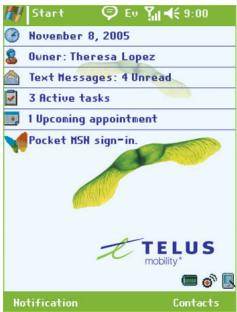
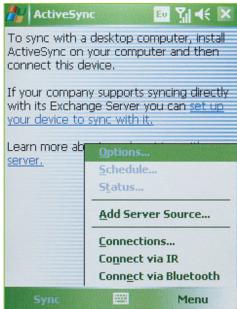
- À l'écran Today, appuyez sur Start, Programs, ActiveSync, puis sur Menu et Sélectionnéz Add Server Source (ou Configure Server).
configuration du courrier électronique
suite)
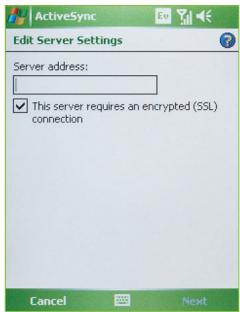
- Dans la zone de texte de l'adresse du serveur, entrez le nom du serveur Exchange 2003 tel qu'il vous a eté communiqué par votre administrateur du courrier électronique.
-
La case de la connexion SSL est selectionnée par défaut. Veuiliez désélectionner la case si vous serveur n'utilise pas une connexion SSL.
-
Appuyez sur Next et entrez les renseignements suivants :
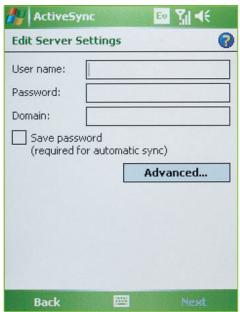
Dans la case User name, entrez le nom de l'utilisateur pour le compte de réseau à synchroniser.
Dans la case Password, entrez le mot de passer lié au compte à synchroniser.
Dans la case Domain, entrez le nom de domaine foumi par votre administrateur de courier électronique.
- Par défaut, la case Save password n'est pas SéLECTIONNée. Veuiliez la sélectionner afin de ne pas avoir à taper votre mot de passer chaque fois que vous vous synchronisez avec le serveur et pour permettre une synchronization « notification-activated » (activation d'avis) (« always up-to-date ») avec le serveur.
Appuyez sur Next.
configuration du courrier électronique
suite)
- Par défaut, les contacts, le calendrier, le courrier électronique et les tâches sont sélectionnées en vue d'être synchronisés. Désélectionné chaque type de données que vous ne souhaitez pas synchroniser.
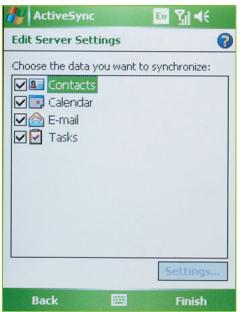
- Appuyez sur Finish, puis sur Sync pour commencer la synchronisation.
Une fois que vous aurez effectué votre première synchronisation, un message ActiveSync apparaître vous invitant à utiliser Always up to date feature afin de receivevoir votre calendrier et vos
couriers. Sélectionnez Yes
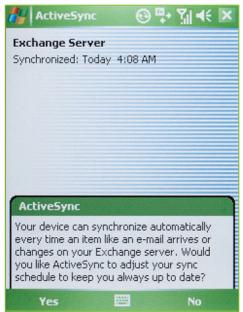
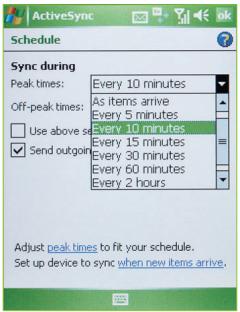
- Vous accéderez ensuite à l'écran Schedule qui vous permettra d'indiquer vos préférences quant à la synchronisation. Il s'agit de l'intervalle de temps entre les synchronisations de réseau.
- L'intervalle par défaut est de 10 minutes, mais vous pouvez ajuster l'horaire selon vos besoin. Si vous scélectionnez As Items Arrive (identique à « Always up to date feature ») et appuyez sur OK, vous serez alors invite à entrner device address. Appuyez sur OK.
configuration du courrier électronique
suite)
Selectionnez TELUS dans le champ Service Provider.
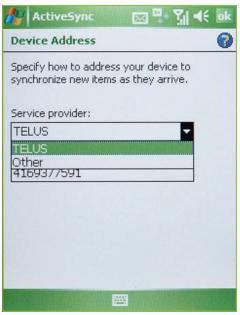
Assurez-vous que votre numéro de sans-fil de 10 chiffres a été entré dans le champ Phone number for this device. Remarque : En général, l'information est saisie automatiquement dans votre apparéil, mais vous doivent la valider.
Appuyez sur OK pour returner à l'écran ActiveSync.
(b) courriel de fournisseur de services Internet (POP3/IMAP)
Vous pouvez acceder à vos courriels (IMAP ou POP3) en créé un compte de courriel dans l'appareil.
Avant de créé votre compte de courriel, veuillez vous assurer d'avoir tous les renseignements suivants en main. Consultez telusmobilité.com/reglercourriel pour en savoir davantage sur les fournisseurs populaires de services Internet :
Nom d'utilisateur :
Mot de passer :
Information sur le serveur
Adresse du serveur - courier d'arrivée :
Adresse du serveur - courrier de départ :
Nom du domaine :
Pour creer un compte de courriel IMAP ou POP3
- Sélectionnez Start à l'écran Today, puis Messaging.
- Cliquez sur Menu au bas de I'écran.
- Appuyez sur Tools.
configuration du courrier électronique (suite)
- Sélectionnez New Account.
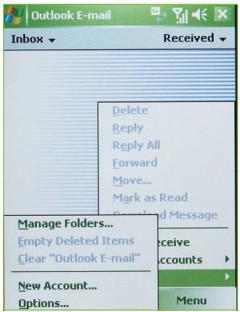
- Entrez l'adresse électronique et Sélectionnez Next.
- Notre apparéil pourrait effectuer une autoconfiguration. Cette opération se fera en quelques secondes.
- Entrez les renseignements suivants: Your Name, User Name et Password.
- Cochez Save password. Appuyez sur Next.
-
Sélectionnez le type de compte (IMAP4 ou POP3). Si vous FAI est identifié, le champ Nom se replira automatiquement. Appuyez sur Next.
-
Entrez l'adresse du serveur (courier d'arrêté et couer de départ). Si vous FAI est identifié, l'information pourrait être saisie automatiquement. S'il y a lieu, entrez un nom de Domaine.
- Une fois ces étapes suivies, cliquez sur Finish. Vous avez configuré votre compte de courriel POP3/IMAP4.
accès à Internet à partir de votre ordinateur portatif grâce à votre(AParcel)
Pour obtenir les directives de configuration, veuillez consulter le guide de l'utilateur de l'appareil UTStarcom 6700. Allez à telusmobilite.com/ppc6700 pour en savoir davantage sur nos forfaits Courriel et Web.
autres paramètres utilespersonnalisation de l'écran Today
Pour personnelier les renseignements que vous pouvez afficher :
A l'écran Today, appuyez sur Start > Settings > onglet Personal >Today > onglet Items.
- Sélectionnez les renseignements que vous pouze afficher à l'écran Today.
autres paramètres utiles
suite)
Pour une personnalisation plus complète, Sélectionnez un type d'information et appuyez ensuite sur Options (non disponible pour tous les types d'information).
synchronisation des fichiers et des pièces jointes de grande taille et des répertoires de courriel supplémentaires
Vouspouvieszpecifierle nombrede messagesqueyouvoulez copierversl'appareil,la taille maximale des messagesàcopieret la taille des pièces jointes à télécharger.Pour ce faire,vousdevez charger et lancer le logiciel ActiveSync sur vosortordinateur personnel.
Placez votre UTStarcom dans le support-chargeur branché à votre ordinateur.
- À l'écran ActiveSync, cliquez sur Tools > Options > sous Exchange Server, Sélectionnez E-mail et cliquez sur Settings. Vous pouvez maintainant spécifique le nombre de jours que vous voulez synchroniser avec l'appareil, la taille des messages à copier et si les pieces jointes doivent être téléchargeées lorsqu'elles ne dépassent pas une certaine taille.
Par défaut, seuls les messages du réseau de la boîte de réception d'Outlook™ sont copés vers votre apparéil. Les messages conservés dans d'autres répertoires d'Outlook™ ne sont synchronisés que si les répertoires concernés ont été sélectionnés dans l' apparéil. Pour synchroniser des sous-repertoires, veuillez suivre ces étapes :
À l'écran ActiveSync, cliquez sur Tools > Options > sous Exchange Server, Sélectionnez E-mail et cliquez sur Settings, puis sur Folders.
- Sélectionnez les repertoires que vous poulez synchroniser et appuyez sur OK. Les repertoires sélectionnés seront actualisés à la prochaine synchronisation.
transfert des pieces jointes vers la carte mémoire
Insérez une carte mémoire Mini SD dans la fente des accessoires située sur le dessus de l'appareil.
Cliqueur Start > Messaging > Menu > Tools > Options
Selectionnez l'onglet Storage, appuyez sur Store attachments on storage card, puis sur OK. Toutes les pieces jointes actuelles seront déplacées vers la carte mémoire et les nouvelles pieces jointes seront automatiquement stockées sur celle-ci. Cliquez sur OK.
soutien
Pour toute question concernant l'installation de votre apparéil, les forcaits ou la facturation, veuilles visiter le site Web telusmobilité.com/PPC6700 ou communiquer avec nous au 1 866 771-7292.