Notice Facile
PPC-6700 - Smartphone UTSTARCOM - Notice d'utilisation et mode d'emploi gratuit
Retrouvez gratuitement la notice de l'appareil PPC-6700 UTSTARCOM au format PDF.


| Intitulé | Description |
|---|---|
| Type de produit | PDA (Personal Digital Assistant) avec fonctionnalités de smartphone |
| Système d'exploitation | Windows Mobile 5.0 |
| Processeur | Intel XScale PXA270 à 624 MHz |
| Écran | Écran tactile de 3,6 pouces avec une résolution de 240 x 320 pixels |
| Connectivité | Wi-Fi, Bluetooth, et support pour les réseaux cellulaires GSM/GPRS |
| Capacité de stockage | 128 Mo de RAM, 256 Mo de ROM, extensible via carte SD |
| Type de batterie | Batterie lithium-ion rechargeable |
| Autonomie de la batterie | Environ 5 heures en utilisation normale |
| Dimensions approximatives | 115 x 70 x 20 mm |
| Poids | Environ 180 g |
| Fonctions principales | Gestion des contacts, calendrier, e-mail, navigation Internet, et applications tierces |
| Entretien et nettoyage | Utiliser un chiffon doux et sec pour nettoyer l'écran et le boîtier |
| Pièces détachées et réparabilité | Disponibilité limitée des pièces détachées, réparation recommandée par un professionnel |
| Sécurité | Utiliser un mot de passe pour protéger les données, mise à jour régulière du système d'exploitation |
| Compatibilités | Applications compatibles avec Windows Mobile 5.0 |
| Informations générales | Produit obsolète, vérifier la disponibilité avant l'achat |
FOIRE AUX QUESTIONS - PPC-6700 UTSTARCOM
Questions des utilisateurs sur PPC-6700 UTSTARCOM
0 question sur cet appareil. Repondez a celles que vous connaissez ou posez la votre.
Poser une nouvelle question sur cet appareil
Téléchargez la notice de votre Smartphone au format PDF gratuitement ! Retrouvez votre notice PPC-6700 - UTSTARCOM et reprennez votre appareil électronique en main. Sur cette page sont publiés tous les documents nécessaires à l'utilisation de votre appareil PPC-6700 de la marque UTSTARCOM.
MODE D'EMPLOI PPC-6700 UTSTARCOM
Veuillez dire ce qui suit avant d'utiliser votre apparéil
Marques de commerce
Microsoft, MS-DOS, Windows, Windows NT, Windows Server, Windows Mobile, ActiveSync, Excel, Internet Explorer, MSN, Outlook, PowerPoint et Word sont des marques déposées ou des marques de commerce de Microsoft Corporation aux États-Unis et/ou dans d'autres pays. Toutes les marques de commerce sont la propriété de leurs entreprises respectives.
CET APPAREIL N'EST PAS CHARGE À L'ACHAT.
NE RETIREZ PAS LE BLOC-PILES LORSQUE L'APPAREIL SE RECHARGE.
VOTRE GARANTIE EST NULLE ET NON AVENUE SI VOUS OUVREZ OU ENDOMMAGEZ D'UNE FACTION OU D'UNE AUTRE LE BOITIER EXTERIEUR DE CET APPAREIL.
ATMOSPHÉRÉS À RISQUES
Éteignez votre téléphone lorsquè l'atmosphère dans laquelle vous vous trouvez présente des risques d'explosion ou contient des matérielux inflammables et suivez toujours les instructions. Des étincelles dans de teils endroits poursraient provoquer une explosion ou un incendie donnant lieu à des blessures corporelles graves, voire fatales. Nous conseillons aux utilisateurs de teils appareils de ne pas utiliser l'équipment dans les zones de ravaitaillement en carburant telles que les stations-service et les postes d'essence, et nous leur rappelons également d'observer les restrictions sur l'utilisation d'équipment radiotéléphonique dans les entreprises de carburant, les usines de produits chimiques ou les endroits ou des opérations de dynamité sont en cours. Ces zones sont généralement clairément signalées, mais ce n'est pas always le cas. Parmi elles, il convient d'eter également les entropents de navires, les installations de transfert ou de stockage de produits chimiques ou combustibles, et les zones où l'air contient des produits chimiques ou des particules, telles que la limaille, la poussière, ou la poudre de métaux.
RESTRICTIONS EN MATIÈRE DE CONFIDENTIALITE
Certsains pays exigent la divulgation complète des conversations téléphoniques enregistrées et spécifique que vous deveoirer toute interlocuteur lorsque cette conversation est enregistrée. Vous devez vous conformer aux lois et reglements de votre pays en tout temps lorsque vous utilisez la fonction d'enregistrement de votre Telephone PC de poche.
Mesures de sécurité importantes
Lors de l'utilisation de ce produit, les mesures de sécurité ci-dessous doivent être prises pour éviter tous risques de dommages interêts légaux.
SECURITE ÉLECTRIQUE
Ce produit est destiné à être utilisé alimenté en électricité par une pile. Tout autre usage pourrait être dangereux et invalidera les approbations données à ce produit.
SECURITE DANS LES APPAREILS AERIENS
Etant donne que ce produit peut perturber le bon fonctionnement du système de navigation d'un apparéil aérien et de son réseau de communications, dans la plupart des pays, l'usage de ce produit à bord d'un apparéil aérien est contraire à la loi.
RESTRICTIONS ENVIRONNEMENTALES
N'utilise pas ce produit à proximé de postes d'essence et de stations de ravitallement en carburant. L'utilisation de ce produit est également interdite dans les entreprises de carburant, les usines de produits chimiques et les endroits contenant des explosifs.
SECURITE POUR L'ENVIRONNEMENT
N'utilise pas ce produit dans les stations-service, les dépôts de carburant, les usines de produits chimiques ou les zones de dynamitage ou dans les endroits où l'atmosphère est potentiellement explosive, tels que les zones de ravitationnement en carburant, sous le pont dans les bateaux, les centres de transfert ou de stockage de carburant ou de produits chimiques, les zones dont l'air content des produits chimiques ou des particules comme des céréales, de la poussière ou des poudres métalliques. Sachez que, dans de tels endroits, une étincelle pourrait provoquer une explosion ou un incendie entrainant des blessures graves, voire mortelles.
SECURITE ROUTIQUE
Les conducteurs de vehicule en mouvement ne sont pas autorisés à utiliser des services téléphoniques avec un apparéil tenu dans la main, sauf en cas d'urgence. Dans certains pays, l'utilisation d'un apparéil à mains libres est autorisée.
INTERFÉRENCE AVEC LES FONCTIONS DE L'ÉQUIPEMENT MÉDICAL
Ce produit peut perturber le bon fonctionnement des équipements médicaux. L'utilisation de cet apparéil est interdite dans la plupart des hôpitaux et cliniques Médicales.
RAYONNEMENT NON IONISANT
Ce produit devrait être utilisé dans les conditions normales recommendées afin d'en garantir, au minimum, le bon rendement et la sécurité des interférences. comme avec tout autre apparéil mobile de radiotransmission, les utilisateurs sont avertis que pour une'utilisation satisfaisante de l' apparéil et pour leur sécurité personnelle, il est recommandé qu'une partie du corps ne soit placée trop pres de l'antenne pendant l'utilisation de l' apparéil.
Table des matières
Chapitre 1 Pour commencer
1.1 Caracteristiques de l'appareil et accessoires 8
1.2 Renseignements sur la pile 13
1.3 Demarrage 14
1.4 L'ecran Aujourd'hui 17
1.5 Utilisation du menu Demarrer 19
Chapitre 2 Entrée et recherche de données
2.1 Introduction 23
2.2 Utilisation du clavier 24
2.3 Utilisation du système de reconnaissance de lettres 24
2.4 Utilisation du système de reconnaissance de blocs 25
2.5 Utilisation de Transcriber 25
2.6 Utilisation du clavier de téléphone 29
2.7 Dessiner et écrire à l'écran 32
2.8 Enregistrement d'une note 33
2.9 Recherche de données 34
Chapitre 3 Utilisation des fonctions du téléphone
3.1 Utilisation du téléphone 36
3.2 Envoi d'appels 37
3.3 Réception d'appels 39
3.4 Options pendant un appel 40
3.5Autres renseignements sur la composition 41
Chapitre 4 Synchronisation de votre Telefoné PC de poche
4.1 Utilisation de ActiveSync 4.0 ou une version plus récente 43
4.2 Synchronisation des données 45
4.3 Synchronisation via infrarouge et Bluetooth 48
4.4 Synchronisation de musique, videos et images 49
Chapitre 5 Gestion de votre Telefonepc de poche
5.1 Personalisation de votre Telefonepc de poche 51
5.2 Ajout et suppression de programmes 58
5.3 Gestion de la mémoire 59
5.4 Sauvegarde des fichiers 61
5.5 Protection de votre apparéil 62
5.6 Réinitialisation de votre Telefonepc de poche 64
Chapitre 6 Connexions
6.1 Connexion à Internet 66
6.2 Internet Explorer Mobile 68
6.3 Utilisation de Bluetooth 70
6.4 Utilisation de Wireless Modem 75
6.5 Utilisation de Wireless Manager 78
6.6 Utilisation de Terminal Services Client 81
Chapitre 7 Échange de message et utilisation de Outlook
7.1 Messages électroniques et messages écrites 84
7.2 Pocket MSN Messenger 90
7.3 Calendrier 92
7.4 Contacts 93
7.5 Taches 95
7.6 Notes 97
Chapitre 8 Experience du multimédia
8.1 Utilisation de l'appareil photo et du camscope 99
8.2 Utilisation d'Images et videos 108
8.3 Utilisation de Windows Media Player 112
Chapitre 9 Utilisation d'autres applications
9.1 Word Mobile 119
9.2 Excel Mobile 121
9.3 Projection de diaporamas avec PowerPoint Mobile 123
Appendix
1.1 Caracteristique des l'appareil et accessoires
1.2 Renseignements sur la pile
1.3 Demarrage
1.4 L'écran Aujourd hui
1.5 Utilisation du menu Démarrer
1.1 Caracteristique des l'appareil et accessoires
Éléments du devant, du haut et du côte gauche
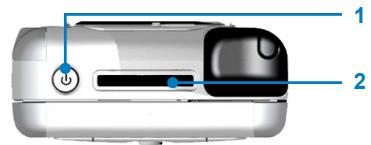
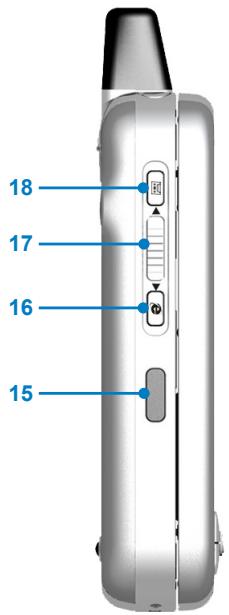
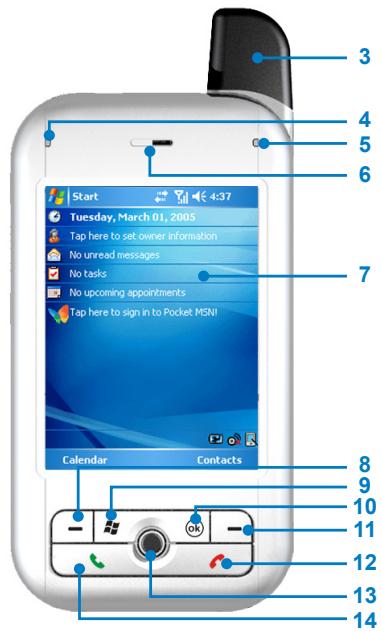
| 1 | Bouton de MISE EN MARCHE/ rétroéclairage | Appuyez ici pour allumer ou éteindre l'appareil. Maintenez le bouton enfoncé pour allumer ou éteindre le rétroéclairage. |
| 2 | Fente pour carte MiniSD | Introduisiez-y une carte mémoire (MiniSD) pour stocker vos données. |
| 3 | Antenne | |
| 4 | DEL de notification 1 | DEL bicolore du côté gauche : Bleue et verte pour indiquer que le système Bluetooth est en fonction et prét à transmettre les signaux RF, et pour le statut Wi-Fi. |
| 5 | DEL de notification 2 | DEL bicolore du côté droit : Verte et orange pour indiquer le mode de veille AMRC, les messages SMS, l'état du réseau AMRC, la notification, l'état de charge de la pile. |
| 6 | Haut-parleur | Écoutez un appel téléphonique d'ici. |
| 7 | Écran tactile | Pour écrite, dessiner ou faire une sélection à l'aide du stylet. |
| 8 | TOUCHE CONTEXTUELLE gauche | Appuyez ici pour exécuter la commande marquée sur l'étiquette au-dessus du bouton. |
| 9 | Bouton DÉMARRER | Appuyez sur ce bouton pour lancer le menu Démarrer. |
| 10 | Bouton OK | Appuyez ici pour vérifier l'entrée de vos données ou pour quitter le programme en cours. |
| 11 | TOUCHE CONTEXTUELLE droite | Appuyez ici pour exécuter la commande marquée sur l'étiquette au-dessus du bouton. |
| 12 | Bouton FIN (END) | Appuyez ici pourmettre fin à un appel. |
| 13 | Bloc de NAVIGATION | Appuyez sur ce bouton multidirectionnel (en haut, en bas, à gauche ou à droite) pour parcourir les menus ou les instructions de programme; pour faire une sélection, appuyez sur ENTRÈE (ENTER) (le bouton du milieu). |
| 14 | Bouton de CONVERSATION (TALK) | Appuyez ici pour répondre à un appel arrivant ou pour composer un numéro. Maintenez le bouton enforcé pour allumer ou éteindre le haut-parleur. |
| 15 | Port infrarouge | Vous permet d'échanger des fichiers ou des données avec d'autres apparéils sans fil. |
| 16 | Internet Explorer | Appuyez ici pour lancer rapidement Internet Explorer. |
| 17 | Volume | Appuyez vers le haut ou vers le bas pour régler le volume de votre apparatus. |
| 18 | Enregistreur vocal | Appuyez ici pour enregistrer un message vocal. |
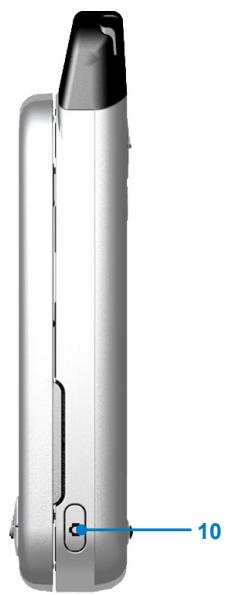
Arrière, bas, et côté droit
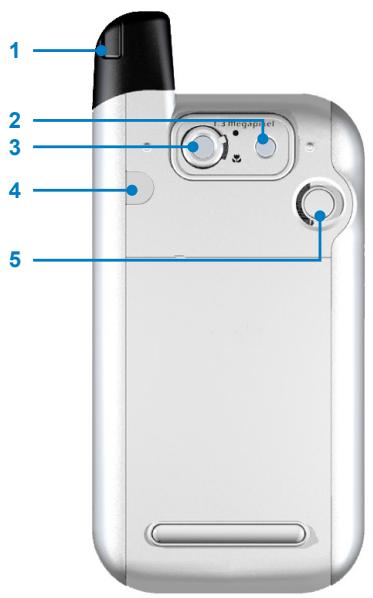
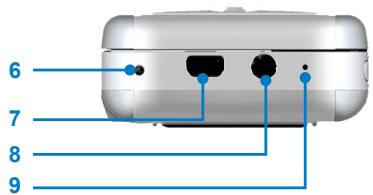
| 1 | Stylet et fente de stylet | Utilisez le stylet pour écrire, dessiner ou faire une sélection sur l'écran tactile. |
| 2 | Flash | Vous permet de faire des photos même dans l'obscurité. Pour allumer le flash, tapez sur l'icône du flash ( ) en mode Appareil photo. |
| 3 | Objectif | L'objet de votre apparéil accepte deux modes de prise de vues : grand angle (normal) et macro (gros plan). Poussez l'interrupteur vers le haut pour le mode grand angle ( ) et vers le bas pour le mode macro ( ). |
| 4 | Prise d'antenne externe | Pour une qualité de réception optimale, vous pouze raccorderiste apparéil à une antennae externe. |
| 5 | Miroir d'autoportrait | Positionnez vosappeire de façon telle que le miroir reflète l'image que vous désirez capturer. |
| 6 | Bouton de RÉINITIALISATION (RESET) | À l'aide du stylet, appuyez sur le bouton de R'éinitialisation pour la réinitialisation à chaud de votre apparéil. |
| 7 | Connexion de synchronisation | Utilisez cette connexion lors de la synchronisation des données ou du rechargement de la pile. |
| 8 | Prise d'écouteur | Vous permet d'éçouter des fjichiers audio ou d'utiliser laatisation mains libres du téléphone. |
| 9 | Microphone | Parlez ici lorsque vous receivez ou passez un appel ou faites un enregistrement vocal. |
| 10 | Bouton APPAREIL PHOTO | Appuyez pendant deux secondes sur ce bouton pour lancer le mode Appareil photo. Une fois en mode Appareil photo, appuyez sur ce bouton pour prendre une photo. |
Accessoires
| Adaptateur c.a. | Permet de recharger la pile de l'appareil. |
| Câble USB | Permet de raccorder votre appareil à un PC et de synchroniser des données. Branchez-le dans la station d'accueil ou directement dans votre appareil pour recharger la pile. |
| Casque d'écoute stéreo câblé avec bouton rotatif de commande du volume (jog dial) et bouton Envoi/Fin | Pour décrocher et raccrocher (appels arrivants et sortants). |
| Station d'accueil USB | Vous permet de recharger votre appareil et la pile supplémentaire (si vous en avez acheté une), ainsi que d'utiliser ActiveSync pour synchroniser les données entre votre appareil et le PC.Pour recharger l'appareil (ou la pile), branchez la station d'accueil à une prise électrique.Pour la synchronisation, branchez la station d'accueil au port USB de votre PC. |
Le clavier QWERTY
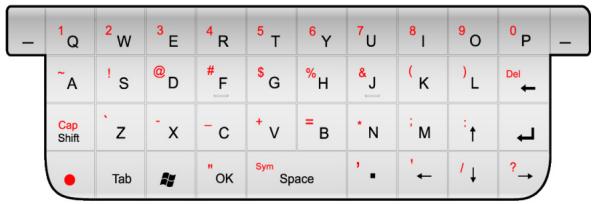
Votre appareil est doté d'un clavier QWERTY, lequel est similaire au clavier standard d'un PC. Pour utiliser le clavier matériel, glissez l'écran principal vers la droite pour le révélé.
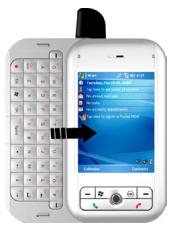
L'écran passé au mode paysage lorsqu'on sort le clavier.
Le clavier matériel vous permet de faire ce qui suit:
Pour entrer des minuscules, appuyez sur les touches avec le pouce et les doigts.
Pour entrer des majuscules seulement, appuyez d'abord sur , puis sur Shift.
Pour entrer une seule majuscule, appuyez sur Cap Shift , puis sur la touche correspondante.
- Pour entrer un nombre ou un symbole (étiqueté en haut à gauche de chaque touche en rouge), appuyez sur , puis sur la touche correspondante.
- Appuyez sur la TOUCHE CONTEXTUELLE gauche/droite - pour exécuter la commande montré dans l'étiquette au-dessus de la touche en bas de l'écran.
- Appuyez sur OK pour vérifier l'entrée de vos données ou pour quitter le programme en cours.
Appuyez sur pour lancer le menu Demarrer.
Appuyez sur les touches fléchées ↑ ↓ ← → pour déplacer le curseur dans l'une de quatre directions.
Pour désir un mot prédit, appuyez sur la touche à flèche vers le bas, puis sur la touche Retour pour accepter la sélection et ajouter un espace.
1.2 Renseignements sur la pile
Votre apparéil contient une pile au lithium-polymère. Il est conçu pour n'utiliser que les piles et accessoires d'origine spécifiés par le fabricant. Le rendement de la pile dépend de nombreux facteurs, y compris de la configuration du réseau de votre fournisseur de services sans fil, de la puissance du signal, de la température de l'environnement dans lequel vous utilisez votre apparéil, des fonctions et/ou paramètres que vous désisissez et utilisez, des péripériques branchés sur les ports de connexion de votre apparéil et de vos habitudes en matière d'appels, d'utilisation de données et de programmes.
Autonomie de la pile (approximations):
Conversation: 2,5 à 5 heures
Veille:Maximumde200heures
Avertissement!
Pour réduire les risques d'incendie ou de brûlures:
- Il ne faut jamais essayer d'ouvrir, de démonter ou de réparer le bloc-piles.
- Il ne faut pas écraser ou pincer le bloc-piles, en court-circuiter les bornes externes ou le jeter au feu ou dans l'eau.
- Il ne faut pas exposer le bloc-piles à des températures supérieures à 60^ (140 °F).
- emplacez le bloc-piles uniquement par le bloc-piles recommendé par le fabricant pour cet apparéil.
Recyclez ou jetez les piles usées conformément aux règlements locaux.
Installation et recharge de la pile
Avant d'utiliser votre apparéil, vous devez installer et recharger la pile. Pour installer la pile, retirez le couvercle de la pile et insérez la pile en alignant la partie cuivrée de la pile au conducteur cuivré en saillie. Poussez ensuite délicatement sur la pile pour la fixer en place et remettez le couvercle.
Certaines piles fonctionnent比较好 et plusieurs cycles de recharge/décharge. Moins de quatre heures suffisent à recharger la pile. Vous pouvez recharger la pile en:
- branchant votre apparéil directement à une source externe d'alimentation électrique; ou en
- branchant le cable de synchronisation de l'appareil au port USB de votre PC.
Pile faible
Lorsque l'advertissement de pile faible apparait, faites ce qui suit:
- Sauvegardez immédiatement vos données courantes.
- Faites la synchronisation avec votre PC.
- Éteignez votre apparéil.
Voir I'etat de la pile
- Tapez sur Demarrer > Paramètres > onglet Systeme > Alimentation; ou,
- Tapez sur l'icone de pile ( ) à l'écran Aujourd'hui.

1.3 Demarrage
Allumer et étéindre le téléphone
Pour allumer l'appareil, appuyez sur le bouton de mise en marche (POWER). Lorsque vous allumez l'appareil pour la première fois, on vous demande d'en faire le calibrage. Pour plus d'information, voir la section « Calibrage de l'appareil » dans ce chapitre.
Pour éteindre l'appareil, appuyez de nouveau sur le bouton de mise en marche (POWER).
Remarque
En appuyant sur POWER, vous éteignez temporairement votre apparéil, qui passée en mode someday. Vous pouvez malgré tout continuer à receivevoir des messages et des appeals.
Calibrage de l'appareil
Pour calibrer l'écran de votre apparéil, vous devez taper avec le stylet au milieu d'une croix qui se déplace autour de l'écran. Ce processus garantit que, lorsque vous tapez avec votre stylet sur l'écran, l'article tape est activé.
Si vous appeareil ne répond pas avec précision au pointage du stylet sur l'écran, suivez ces étapes pour le recalibrer:
- Tapez sur Demarrer > Paramètres > onglet Système > Écran.
- Dans l'onglet Général, tapez sur Aligner l'écran et suivez les instructions à l'écran.
Verrouillage des boutons
Voues pouvez verrouiller les boutons de votre apparéil pour assurer qu'aucune application ne soit accidentellement lancée. Une fois cette fonction activée, seul le bouton de mise en marche peut allumer votre apparéil.
Configurer les paramètres de verrouillage des boutons
- Tapez sur Demarrer > Paramètres > onglet Système > Boutons.
- Dans l'onglet Verrouillage, choisissez la case à cocher Verrouiller tous les boutons sauf le bouton de mise en marche.
- Tapez sur OK.
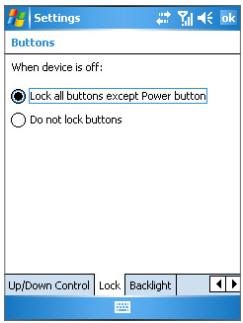
Remarque
La fonction de verrouillage des boutons ne désactive pas la fonction téléphone de votre apparéil. Lorsque vous activez cette fonction, vous pouvez encore utiliser les boutons de votre apparéil pour receivevoir ou refuser un appel arrivant.
Gestion des paramètres de l'écran
L'écran tactile de l'appareil est doté de trois modes d'orientation : Portrait, Paysage (à droite) et Paysage (à gauche). Le mode Portrait permet une meilleure vue ou une melhorie interfacé de fonctionnement lors de l'exécution de certains programmes sur votre appareil, alors que le mode Paysage peut être plus ajustat pour afficher des fischiers texte plus longs.
Pour changer l'orientation de votre écran, tapez sur Demarrer > Paramétres > onglet Système > Écran, et Sélectionnez l'orientation désirée : Portrait, Paysage (à droite) ou Paysage (à gauche).
Ou vous pouvez simplement taper sur l'icone Mode d'affichage de l'écran Aujourd'hui pour changer le mode d'affichage.
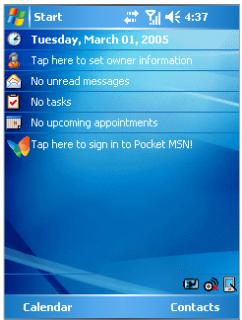
Mode Portrait
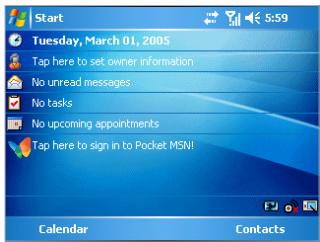
Mode Paysage
- Pour arrondir le contour des polices de l'écran pour de nombreux programmes, dans l'onglet Type, désisissez la case à cocher Activer Type.
- Pour améliorer la lisibilité ou voir plus de contenu à l'écran, dans l'onglet Taille de texte, rajustez la taille du texte en déplaçant le curseur.
1.4 L'écran Aujourd'hui
L'écran Aujourd'hui affiche des renseignements importants, tels que vos prochains rendez-vous et des voyants d'etat. Tapez sur une section de l'écran pour ouvrir le programme correspondant.
- Pour acceder à l'écran Aujourd'hui, tapez sur Démarrer > Aujourd'hui.
- Pour personnelier l'affichage de l'écran Aujourd'hui, y compris l'image d'arrière-plan, tapez sur Demarrer > Paramètres > onglet Personnel > Aujourd'hui.
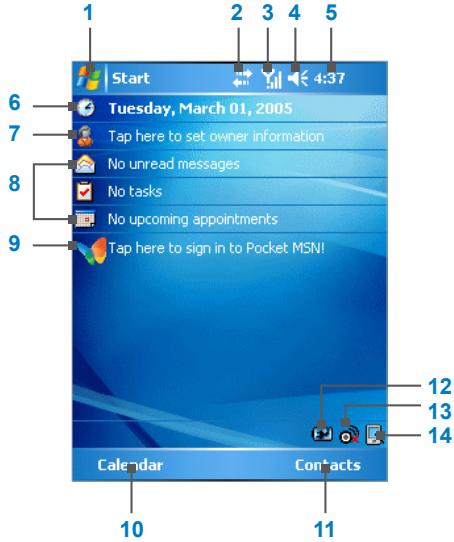
1 Tapez ici pour ouvrir le menu Demarrer.
2 Tapez ici pour afficher l'etat de la connexion.
3 Indique la puissance du signal radio. Tapez ici pour configurer les réglages du téléphone.
4 Tapez ici pour contrcler le volume de l'appareil ou de la sonnerie.
5 Affiche l'heure courante. Tapez et maintenez le stylet à cet endroit pour changer le mode de l'horloge : Analogique ou Numérique.
6 Affiche la date courante. Tapez ici pour configurer les date, heures, alarme et plus encore.
7 Tapez ici pour configurer les renseignements du propriete.
8 Voiture journee d'un seul coup d'oeil avec rappels. Tapez ici pour ouvrir le programme correspondant : messages, taches et rendez-vous.
9 Tapez ici pour ouvrir l'écran d'entrée sur MSN.
10 Tapez ici pour ouvrir I'ecran Calendrier.
11 Tapez ici pour ouvrir I'ecran Contacts.
12 Tapez ici pour ouvrir l'écran Réglages de puissance.
13 Tapez ici pour ouvrir l'écran Wireless Manager.
14 Tapez ici pour passer du mode d'affichage. Portrait à Paysage.
Indicateurs
Vous trouvez ci-dessous certaines des icônes que vous pouvez voir sur votre apparéil.
| Icône | Description |
| La pile est chargée à bloc. | |
| La pile est très faible. | |
| La pile est en charge. | |
| Le son est allumé. | |
| Le son est étant. | |
| La sonnerie est en mode de vibrations. | |
| La connexion 1x est active. | |
| La connexion EVDO est active. | |
| La connexion ActiveSync est active. | |
| La connexion ActiveSync n'est pas active. | |
| La synchronisation est en cours. | |
| Erreur de synchronisation. | |
| Indique la puissance maximale du signal. | |
| Pas de signal. | |
| La radio est éteinte. Le mode Avion est actif. La connexion sans fil est éteinte. | |
| Pas de service téléphonique. | |
| Un appel vocal est en cours. | |
| Appel manqué | |
| Nouveaux courriels ou messages textuels | |
| Nouveau courrier vocal | |
| Indique qu'une des fonctions sans fil (telephone, Bluetooth ou Wi-Fi) est en service.. indique que des fonctions sans fil (telephone, Bluetooth, Wi-Fi) sont en service. Indique que les trois fonctions sont hors service. | |
| Indique que le mode d'affichage est le mode Portrait. / indique que le mode d'affichage est le mode Paysage. |
1.5 Utilisation du menu Démarrer
Le menu Demarrer, situé en haut à gauche de l'écran Aujourd'hui, affiche toute une liste de programmes. Il vous permet de fermer un écran et de passer d'un programme à un autre. Vous pouvez lancer un programme en défilant dans la liste des programmes et en appuyant sur ENTRÉE, ou en tapant sur un programme avec le stylet.
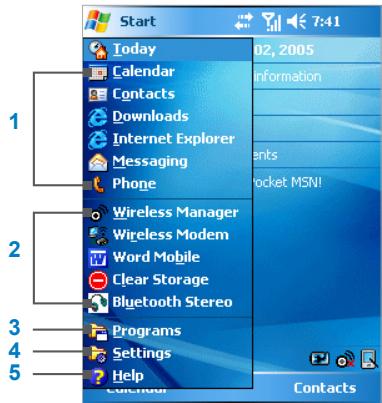
1 Tapez ici pour lancer un programme. Vous pouvez personnelier les articles affichés dans le menu Demarrer en tapant Demarrer > Paramètres > onglet Personnel > Menu.
2 Tapez ici pour lancer un programme récemment utilisé.
3 Tapez ici pour afficher et désir d'autres programmes qui sont installés dans votre apparéil.
4 Tapez ici pour changer les paramètres de l'appareil.
5 Tapez ici pour voir un sujeit d'Aide pour l'écran affché.
Indicateurs
Voici certaines des icones qui correspondent aux programmes deja installés dans votre apparéil.
| Icône | Description |
| ActiveSync - Synchronise les données entre votre apparéil et votre PC. | |
| Calculatrice - Permet d'effectuer des calculs de base, tels que des additions, des soustractions, des multiplications et des divisions. | |
| Calendrier - Pour rester au courant de vos rendez-vous et créé des demandes de réunion. | |
| Appareil photo - Permet de prendre des photos ou de créé des vidés avec son. | |
| Effacement de la mémoire - Exécute une réinitialisation à froid et restaure les réglages par défaut. Veuillez notesque toutes les données que vous avezmémorisées dans votre apparéil seront perdues. | |
| Contacts - Pour organiser les coordonnées de vos amis et collègues. | |
| Agent de téléchargement - Fournit de l'information sur l'avancement du téléchargement et le contenu téléchargeéd'Internet. | |
| Inscription - Vous permet d'installer et d'utiliser les certificates nécessaires à la connexion à votre réseau Wi-Fi. | |
| Excel Mobile - Permet de creator un nouveau classeur ou de voir et de modifier des classeurs Excel. | |
| File Explorer - Vous permet d'organiser et de:gérer les fischiers dans votre apparéil. | |
| Jeux - Vous permit de jour aux deux yeux préinstallés : Bubble Breaker et Solitaire. | |
| Aide - Vous permit de voir les sujets d'Aide pour un programme dans votre apparéil. | |
| Internet Explorer - Permet de naviguer les sites Web et WAP et de télécharger de nouveaux programmes et fischiers d'Internet. | |
| Messagerie - Permet d'envoyer et de receivevoir des courriels et des messages textuels. | |
| Notes - Pour écrire ou taper des notes ou créé des dessins et des enregistrements. | |
| Téléphone - Pour passer et receivevoir des appeals, passer d'un appel à un autre et organiser des conférences téléphoniques. | |
| Images et vidés - Pour réunir, organiser et classer des fichiers image et video dans le dossier Mes images de votre apparéil ou dans une carte mémmoire. | |
| Pocket MSN - Permet d'envoyer et de receivevoir des messages instantanés avec vos contacts dans MSN Messenger. | |
| PowerPoint Mobile - Permet de voir et de modifier vos diapositives et presentaitions en PowerPoint. | |
| Recherche - Permet de rechercher des contacts, données et autres renseignements dans votre apparéil. | |
| Tâches - Permet de suivre la progression de vos tâches. | |
| Retransmission des messages textuels - Permet de renvoyer les messages SMS dont l'envoi a échoué. Ce programme se lancera automatiquement et s'executera en arrêté-plan lorsque vous allumez votre apparéil. | |
| Windows Media - Active la fonction multimédia de votre apparéil. | |
| Wireless Manager - Permet de:gérer la connexion aux réseaux sans fil (y compris Téléphone, Bluetooth et Wi Fi). | |
| Wireless Modem - Permet d'utiliser votre apparéil comme modem externe pour un PC en vous servant d'un port USB, Bluetooth ou à infrarouge. | |
| Word Mobile - Permet de créé de nouveaux documents ou de voir et modifier des documents Word. |
Chapitre 2
Entrée et recherche de données
2.1 Introduction
2.2 Utilisation du clavier
2.3 Utilisation du système de reconnaissance de lettres
2.4 Utilisation du système de reconnaissance de blocs
2.5 Utilisation de Transcriber
2.6 Utilisation du clavier de téléphone
2.7 Dessiner et écrire à l'écran
2.8 Ehregistrement d'une note
2.9 Recherche de données
2.1 Introduction
Lorsque vous lancez un programme ouCHOisissez un champ qui requiert du texte ou des chiffres, le Panneau de saisie s'affiche automatiquement. Le Panneau de saisie donne acces aux divers modes d'entree offerts par votre apparilei, y compris Système de reconnaissance de blocs, Clavier, Système de reconnaissance de lettres, Clavier de téléphone et Transcriber. L'icône du Panneau de saisie est affichée par défaut dans la barre de menu pour indiquer la méthode de saisie actuellément selectionnée. La flèche du Sélecteur de saisie (à droite de l'icône du Panneau de saisie) ouvre une liste des méthodes de saisie disponibles.
Example:
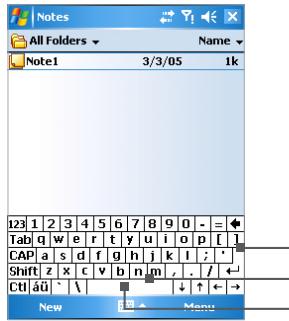
| Icône | Méthode de saisie |
| Le clavier à l'écran. | |
| Système de reconnaissance de lettres ou système de reconnaissance de blocs. | |
| Clavier de téléphon | |
| Transcriber |
Panneau de saisie (clavier)
Flèche du Sélecteur de saisie
Icône du Panneau de saisie
Révélé ou cacher le Panneau de saisie
Tapez sur I'icone du Panneau de saisie située dans la barre de menu.
2.2 Utilisation du clavier
Pour entrer du texte, des symboles et des chiffres, vous pouvez vous servir du clavier QWERTY ou du clavier standard à l'écran. Pour utilisation du clavier matériel, voir les instructions au Chapitre 1.
Utilisation du clavier standard à l'écran
Le clavier à l'écran est disponible lorsque la saisie de texte est possible. Vous pouvez entraire du texte en tapant sur les touches du clavier affiché à l'écran.
Saisie de texte à l'aide du clavier à l'écran
- Dans un programme, tapez sur la flèche du Sélecteur de saisie, puis tapez sur Clavier.
- Entrez le texte en tapant sur les touches du clavier à l'écran.
Agrandir le clavier à l'écran
- Tapez sur la flèche du Sélecteur de saisie, puis tapez sur Options.
- Dans la liste des méthodes de saisie, choisissez Clavier.
- Tapez sur Grosses touches.
2.3 Utilisation du système de reconnaissance de lettres
Avec le Système de reconnaissance de lettres, vous pouvez saisir des lettres, chiffres et signes de ponctuation individuels, lesquels apparaissent ensuite sous forme dactylographiée à l'écran.
Utiliser le Systeme de reconnaissance de lettres
- Dans un programme, tapez sur la flèche du Sélecteur de saisie, puis tapez sur Système de reconnaissance de lettres.
-
Saisissez caractères, chiffres et symboles dans la zone d'écriture désignée.
-
Saisissez des majuscules en écrivant dans la zone ABC (à gauche) de la fenêtre.
- Saisissez des minuscules en écrivant dans la zone abc (à gauche) de la fenêtre.
- Saisissez des chiffres en écrivant dans la zone 123 (à droite) de la fenêtre.
- Saisissez des signes de ponctuation et des symboles en tapant dans une des zones de la fenêtre, puis en écrivant le caractère déséré.
2.4 Utilisation du système de reconnaissance de blocs
Avec le Système de reconnaissance de blocs, un seul trait de stylet permet de rédigier des lettres, chiffres, symboles et signes de ponctuation, lesquels apparaissent ensuite sous forme dactylographie à l'écran.
Utiliser le Systeme de reconnaissance de blocs
- Dans un programme, tapez sur la flèche du Sélecteur de saisie, puis tapez sur Système de reconnaissance de blocs.
- Saisissez caractères, chiffres et symboles dans la zone d'écriture désignée.
Saisissez des lettres en écrivant dans la zone abc (à gauche) de la fenêtre.
Saisissez des chiffres en écrivant dans la zone 123 (à droite) de la fenêtre.
- Saisissez des symboles et signes de ponctuation en tapant dans une des zones de la fenêtre, puis en écrivant le caractère désiré.
Rémarque Le Système de reconnaissance de lettres et le Système de reconnaissance de blocs sont disponibles lorsqu'la saisie de texte est possible.
Conseil Si vous avez besoin d'aide pour saisir des caractères avec le Systeme de reconnaissance de lettres et le Systeme de reconnaissance de blocs, tapez un point d'interrogation pres de la zone d'écriture.
2.5 Utilisation de Transcriber
Transcriber est un programme de reconnaissance de l'écriture manuscrite qui vous permet d'écrire en lettres attachées, en lettres moulées ou les deux. Transcriber fonctionne de façon transparente derrière les programmes, reconnaissant les mots grâce à son dictionnaire intégré. Lorsque Transcriber est activé, il interprete chaque mouvement du stylet,quel que soit l'endetroit sur l'écran, comme une entrée manuscrite. Pour plus d'information sur l'utilisation de Transcriber, allez à Aide sur votre apparéil.
Lancer Transcriber
- Lancez un programme qui accepte les entrées de l'utilisateur, tel que Word Mobile.
- Tapez sur la flèche du Sélecteur de saisie, puis tapez sur Transcriber. L'écran d'introduction de Transcriber apparait.
Écrire avec Transcriber
- Dans un programme, placez le curseur à l'endetroit où vous souhaitez que le texte apparaissé.
- Utilisez le stylet pour écrire à n'importe quel endroit sur l'écran. Voitre écriture manuscrite sera transformée en texte peu après que vous ayez relevé le stylet de l'écran.
Entrer des signes de ponctuation et des symboles
Transcriber est doté d'un clavier à l'écran qui permet d'ajouter facilement des signes de ponctuation et des symboles spéciaux dans un texte existant.
- Dans un programme, tapez sur dans la barre d'outils de Transcriber. Le clavier reste à l'écran jusqu'à ce que vous tapiez de nouveau sur le bouton.
| Conseils | Pour repositionner le clavier, maintenez le stylet sur la barre de titre pendant quelques secondes, puisTRAînez-le à l'endetroit désiré.Lorsqu'aucen texte n'est sélectionné, vous pouvez également ouvrir le clavier en faisant ce geste ! |
Modifier un texte
- Dans un programme, dessinez une ligne au travers du texte que vous désirez modifier.
- Lorsque vous souveze le stylet de l'écran, la ligne disparaît et le texte sélectionné est mis en évidence.
- Faites une des choses suivantes:
Réécrivez le texte.
Recourez à des gestes pour faire des majuscules, insérer un espace, etc. Pour plus d'information sur l'utilisation de gestes, voir « Gestes de Transcriber » dans ce chapitre.
Gestes de Transcriber
Vous pouvez modifier votre texte ou insérer un retour, des espaces ou des tabulations à l'aide de traits rapides du stylet.
| Conseil | Voussouspoucez égalementutilisersboutonsEntrée,Espace etEspacementarriere quisse trouvent dans la barredouts deTranscriber. |
| Faites | Pour |
| Insérer un retour à la ligne à l'endroit du curseur. La partie horizontale du geste doit être au moins deux fois plus longue que la partie verticale. | |
| Insérer un espace à l'endroit du curseur. La partie horizontale du geste doit être au moins deux fois plus longue que la partie verticale. | |
| Déplacer le curseur un espace en arrêté et effacer le texte qui s'y trouve, le cas échéant. Pour le faire, dessinez une ligne de droite à gauche. | |
| Ouvrir le menu des mots de substitution si un mot est sélectionné ou le clavier Transcriber à l'écran si aucun texte n'est sélectionné. Pour le faire, dessinez une ligne de haut en bas et retour. | |
| Modifier la mise en majuscules d'une dette, d'un mot ou d'un bloc de texte sélectionné. Pour le faire, dessinez une ligne de bas en haut. | |
| Annuler la dernière commande. Pour le faire, dessinez une ligne de bas en haut et retour. | |
| Copier le texte sélectionné. Pour le faire, dessinez une ligne de gauche à droite et retour. | |
| Couper le texte sélectionné. Pour le faire, dessinez une ligne de droite à gauche et retour. | |
| Coller du texte copié ou coupé. Pour le faire, dessinez une ligne diagonale à partir du coin gauche de l'écran jusqu'àu coin droit, puis de haut en bas vers la droite. | |
| Insérer une tabulation. La partie horizontale du geste doit être au moins deux fois plus longue que la partie verticale. |
La barre d'outils de Transcriber
La barre d'outils de Transcriber, qui apparaît en bas de l'écran lorsque Transcriber est ouvert, permet d'acceder facilement à plusieurs outils, notamment les boutons Entrée, Espace et Espacement arrêté, ainsi que les boutons fléchés Gauche et Droite.
| Tapez sur | Pour |
| Ouvrir la fenêtre de dialogue Options, où vous pouvez configurer des options telles que le sens de l'écriture, l'entrée de texte et l'utilisation de sténographie. | |
| Ouvrir l'écran Forme des lettres, où vous pouvez configurer vos propres styles d'écriture pour maximiser la reconnaissance. | |
| Utiliser le clavier à l'écran pour entrer rapidement des nombres, des signes de ponctuation et d'autres symboles. | |
| Modifier le mode de reconnaissance des caractères. • mode a. C'est le mode par défaut pour une reconnaissance optimale de l'écriture. • mode 123. Ce mode permet d'entrer des nombres et certaines lettres, et met en service la calculatrice. • mode A. Toutes les lettres sont automatiquement mises en majuscules. Si vous étés en mode A ou 123, le système de reconnaissance returne automatiquement au mode par défaut lorsque vous soulevez le stylet. | |
| Insérer un espace à l'endroit du curseur. | |
| Insérer un retour à la ligne à l'endroit du curseur. | |
| Déplacer le curseur un espace vers la gauche. | |
| Déplacer le curseur un espace vers la croite. | |
| Déplacer le curseur un espace en arrêté et effacer le texte qui s'y trouve, le cas échéant. | |
| Ouvrir l'écran d'Aide de Transcriber. |
2.6 Utilisation du clavier de téléphone
Le clavier de téléphone fournit une autre méthode de saisie des données pratique. Lorsque vous utilisez le clavier de téléphone, vous pouvez facilement passer de l'un à l'autre des trois modes d'entrée disponibles : T9, Multi-Tap et Numérique, y compris utiliser la liste de symboles pratiques proposée.
Afficher le clavier de téléphone
- Lancez un programme qui accepte les entrées de l'utilisateur, tel que Word Mobile.
- Tapez sur la flèche du Sélecteur de saisie, puis tapez sur Clavier de téléphone.
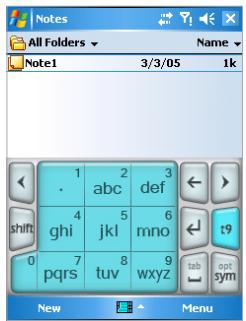
Conseil
Le clavier de téléphone peut être affiché à n'importe quel moment, sauf lorsque vous appeareil se trouve en mode Appareil photo ou affiche l'écran Aujourd'hui.
Utilisation du mode de saisie T9
Par défaut, le clavier de téléphone de l'appareil est en mode T9. C'est le moyen le plus facile et le plus pratique d'entrée du texte en anglais parce qu'il permet de saisir des textes en format alphanumérique. Au fur et à mesure que vous tapez sur les touches alphanumerices du clavier, T9 essaire de faire correspondre les lettres saisies au mot le plus probable.
Le mode de saisie T9 vous permet de faire ce qui suit:
-
Pour entrer un mot, tapez sur les touches du clavier.
Pour insérer un mot dans Iecran du programme actuel: -
Tapez sur n'importequel mot dans la liste de mots (juste en dessus du clavier).
- Tapez sur
- Choisissez un mot, puis tapez pour insérer le mot.
Pour entrer un chiffre, faites une des choses suivantes:
- Tapez et maintenez le stylet sur la touche numérique désirée sur le clavier.
- Choisissez le mode numérique et tapez sur le chiffre
Pour insérer un espace ou une tabulation, tapez sur
Pour défilé dans la liste de mots, tapez sur ou sur
Pour entrer une majuscule, tapez sur shift.
Pour ajouter des symboles, faites une des choses suivantes:
- Tapez sur pour afficher les symboles de la liste de mots les plus fraisment utilisés.
Tapez sur opt pourCHOISIR un symbole dans la liste.
Utilisation du mode de saisie Multi-Tap
Multi-Tap est un mode de saisie alphabetique qui vous permet d'entrer vous-même des lettres individuelles pour former des mots.
Utilisation du mode de saisie numérique
Le mode de saisie numérique vous permet d'entrez un chiffre chaque fois que vous tapez sur une touche numérique. Vous pouvez ajouter plusieurs chiffres dans la liste de mots et simplement taper dessus pour les insérer à l'endetroit où se trouve le curseur sur l'écran.
Utilisation de l'écran Options
Sur l'écran Options, vous pouvez personnaliser divers comportements pour le clavier de téléphone, y compris le langage de la base de données. Pour acceder à l'écran Options du clavier de téléphone, faites l'une des choses suivantes:
- Maintenez le stylet pendant quelques instantes sur optim (sur le clavier).
- Tapez sur l'icone du Panneau de saisie, en bas de l'écran, puis tapez sur Options. Ensuite, dans l'onglet Méthode de saisie, tapez sur Options.
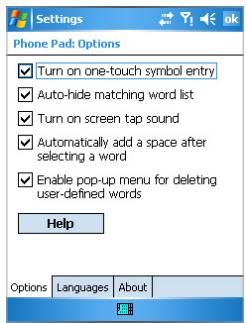
L'écran des options contient les cases à cocher suivantes pour la configuration:
- Activer l'entrée des symboles à une touche (Turn on one-touch symbol entry). Choisissez cette case à cocher pour sélectionner un symbole à la fois.
- Dissimulation automatique de la liste de mots correspondante (Auto-hide matching word list). Choisissez cette case à cocher pour:cacher la liste de mots après le besoin d'un mot.
- Activer le son de la saisie à l'écran (Turn on screen tap sound). Choisissez cette case à cocher pour entendre un son à chaque fois que vous tapez sur une touche.
- Ajouter automatiquement un espace après chaque mot selectionné (Automatically add a space after selecting a word). Choisissez cette case à cocher pour ajouter automatiquement un espace après chaque mot.
- Activer le menu contextual pour supprimer les mots définis par l'utilisateur (Enable pop-up menu for deleting user-defined words). Choisissez cette case à cocher pour afficher un menu contextual (raccourci) chaque fois que vous tapez sur un mot de la base de données de l'utilisateur.
2.7 Dessiner et écrire à l'écran
Avec vous Téléphone PC de poche, vous pouvez dessiner ou écrire directement sur l'écran et sauvegarder vos notes manuscrites. Pour le faire, vous devez régler le mode de saisie dans Notes à Écriture. Si vous préférez écrire à la main ou ajoutez féquèment des dessins à vos notes, il peut être utile de régler le mode de saisie par défaut à Écriture. Si vous préférez taper vos textes, réglez le mode de saisie par défaut à Dactylographe.
Configurer le mode de saisie pour Notes
- Tapez sur Demarrer > Programmes > Notes.
- Dans la liste des notes, tapez sur Menu > Options.
-
Dans fenêtre Mode par défaut,CHOISSEZ une des options suivantes:
-
Écriture si vous voulez ajouter des dessins ou écrire vos notes à la main.
-
Dactylographie si vous voulez creer des notes dactylographiées
-
Tapez sur OK.
Rédiger une note
- Tapez sur Demarrer > Programmes > Notes.
- Dans la liste des notes, tapez sur Nouveau.
- Rédigez votre texte sur l'écran.
- Lorsque vous avez fini, tapez sur OK pour returner à la liste des notes.
Notes
Pour désir le texte manuscrit, maintérez le stylet pendant quelques instant s à côte du texte. Dès que les points apparaissent, et avant qu'ils ne forment un cercle complat, faitesrapidement glisser le stylet à travers le texte.
Si une dette traverse trois lignes, elle est considérée comme un dessin plutôt que comme du texte.
Dessinerune note
- Tapez sur Demarrer > Programmes > Notes.
- Dans la liste des notes, tapez sur Nouveau.
- Dessinez a l'écran en traversant au moins trois lignes.
- Une fenêtre de sélection étiquetée Dessin apparait autour de votre dessin.
- Lorsque vous avez fini, tapez sur OK pour returner à la liste des notes.
Remarque
Pour désir un dessin (par exemple, pour le copier ou le supprimer), tapez sur le dessin en maintainant brievement le stylet dessus. Lorsque vous soulevez le stylet, le dessin est selectionné.
2.8 Enregistrement d'une note
Vous pouvez creer un enregistrement independant (note vocale) ou intégrer un enregistrement dans une note écrite. Pour plus d'information sur la création, la modification et la sauvegarde de notes, voir « Notes » au chapitre 7.
Création d'une note vocale
- Tapez sur Demarrer > Programmes > Notes.
- Faites une des choses suivantes:
Pour creer un enregistrement independant, enregistrez a partir de la liste des notes
Pour ajouter un enregistrement à une note, créez ou ouvrez une note.
-
Si vous ne VOYZ pas la barre d'outils Enregistrement, tapez sur Menu > Afficher la barre d'outils Enregistrement.
-
Tapez sur l'icône d'enregistrement ( ) pour commencer à enregistrer.
- Tenez le microphone de l'appareil pres de la bouche ou d'une autre source sonore.
- Tapez sur l'icone d'arrêt ( ) lorsque vous avez fini d'enregistrer.
- Si vous ajoutez un enregistrement à une note, tapez sur OK pour returner à la liste des notes lorsque vous avez terminé.
- Si vous enregistrez dans une note ouverte, une icône apparaitra dans la note.
- Si vous créez un enregistrement indépendant, il apparaitra dans la liste des notes.
Conseil
Pour creer rapidement un enregistrement, appuyez sur le bouton ENREGISTREUR VOCAL sans le relacher. Lorsque vous entendez un bip, commencez votre enregistrement. Relachez le bouton lorsque vous avez fini.
Changer les formats d'enregistrement
- Tapez sur Demarrer > Paramètres > onglet Personnel > Entrée.
- Tapez sur l'onglet Options et, dans la liste des formats d'enregistrement vocal, tapez sur le format désiré.
- Tapez sur OK.
Remarque
Vou puevez également modifier les formats d'enregistrement lorsque vous vous trouvez dans une note. Dans la liste des notes, tapez sur Menu > Options > Options d'entrée générale (lien situé au bas de la page).
2.9 Recherche de données
Vouss pouvez effectuer une recherche des fichiers et autres articles mémorisés dans le dossier Mes documents de votre apparéil ou dans une carte mémoire. La recherche peut être effectué par nom de fichier ou par mots clés retrouvés dans le document. Par exemple, vous pouvez effectuer une recherche dans vos messages électroniques, vos notes, vos rendez-vous, vos contacts et vos tâches, ainsi que dans Aide en ligne.
Rechercher un fichier ou un article
- Tapez sur Demarrer > Programmes > Recherche.
- Dans Trouver, entrez le nom de fichier, un mot ou toute autre donnée que vous voulez trouver.
- Si vous l'avez déjà cherchéAAParavant, tapez sur la flèche Trouver et choisissez l'article dans la liste.
- Pour concentrer votre recherche,CHOISSEZ un type de données dans Type.
- Tapez sur Recherche.
- L'appareilcherche dans le dossier Mes documents et ses sous-dossiers.
- Dans la liste Résultats, tapez sur l'article que vous pouze ouvrir.
Remarque Le symbole de la carte mémoire ( ) est affiché à côte des noms de dossiers sauvégardés sur une carte mémoire.
Chapitre 3
Utilisation des fonctions du téléphone
3.1 Utilisation du téléphone
3.2 Envoi d'appels
3.3 Réception d'appels
3.4 Options pendant un appel
3.5 Autres renseignements sur la composition
3.1 Utilisation du téléphone
Comme avec un téléphone mobile ordinaire, vous pouvez utiliser votre Telefoné PC de poche pour passer, recevoir et organiser vos appeals, et pour envoyer des messages SMS. Vous pouvez aussi prendre des notes pendant que vous conversez au téléphone et appeler directement à partir de Contacts.
L'écran de composition
Dans l'écran de composition, vous pouze acceder au Journal des appeals, à la Composition abrégée et à la Configuration du téléphone. Pour ouvrir l'écran Téléphone:
Utilisez le stylet et tapez sur Demarrer > Telephone.
-0U-
- Appuyez sur la touche CONVERSATION (TALK) de votre apparéil.
-OU-
- Composez directement le numéro de téléphone en appuyant sur les touches numériques du clavier matériel.
Allumer/eteindre le mode Avion
Dans de nombreux pays, la loi vous oblige à éteindre votre téléphone lorsque vous étés à bord d'un avion. Il ne suffit pas d'appuyer sur le bouton de mise en marche pour éteindre le téléphone. Vous doivent activer le mode Avion pour pouvoir éteindre le téléphone.
Vous pouvez activer le mode Avion et garder votre apparéil allumé et utiliser les autres fonctions.
- Tapez sur l'icone Signal ( Y), puis tapez sur Allumer le mode Avion pour éteindre le téléphone.
- Pour utiliser à nouveau les fonctions du téléphone, désactiver le mode Avion en tapant sur Éteindre le mode Avion.
Réglage du volume de l'appareil
- Tapez sur l'icone Haut-parleur.
- Sous Volume, réglez le volume du téléphone ( ) ou le volume de l'appareil ( ) en déplaçant le curseur au niveau de volume souhaité ou tapez sur Marche, Vibrations ou Arrêt pour modifier les réglages du volume du système et de la sonnerie.
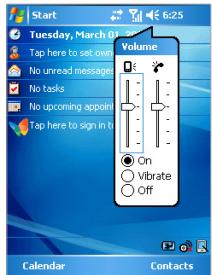
Remarques
Pour régler le volume de conversation du téléphone, vous doivent le faire pendant un appel. Le réglage du volume à d'autres moments modérer la sonnerie et les niveaux d'alerte et de la fonction MP3.
Lorsque vous activez le mode Vibrations, lessons sont automatiquement mis en sourdine et l'appareil vibre lorsqu'il recoit un appel. L'icone Vibrations ( ) apparait dans la barre de titre pour indiquer que le mode Vibrations est mis en service.
3.2 Envoi d'appels
Avec votre apparéil, vous pouvez faire un appel à partir de Téléphone, Contacts, Journal des appel et Composition abrégée.
Faire un appel à partir de téléphone
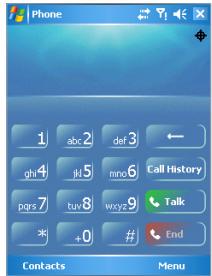
- Sur le clavier de téléphone, tapez le numéro de téléphone désiré, puis tapez sur Conversation en bas à droite de l'écran.
Conseil
Si vous composez un numero incorrect avec le clavier, tapez sur la flèche d'effacement arrrière (Back) pour effacer chaque chiffre, un à la fois. Pour supprimer le numero entier, tapez et maintenez le stylet sur la touche d'effacement arrrière (Back).
Faire un appel à partir de Contacts
- Tapez sur Demarrer > Contacts.
- Tapez sur le contact désiré, et appuyez deux fois sur CONVERSATION (une fois pour envoyer le numéro au clavier de téléphone et l'autre pour composer le numéro).
- Vous pouvez également taper sur le contact désiré dans la liste des contacts, puis tapez sur le nombre de téléphone que vous désirez composer. Ou encore, tapez et maintenez le stylet sur le contact désiré et, dans le menu des raccourcis, tapez sur Appeler travail, Appeler maison ou Appeler mobile.
Preciser le numero à composer
Par défaut, lorsque vous passez un appel à partir de Contacts, le numéro de téléphone mobile pour ce contact est celui qui est composé. Toutefois, vous pouvez demander à ce qu'un numéro de téléphone différent soit utilisé.
- Tapez sur Demarrer > Contacts.
- Appuyez sur la touche de NAVIGATION vers le haut ou vers le bas pour désirer le contact.
- Appuyez sur la touche de NAVIGATION vers la gauche ou vers la droite. Les lettres représentant le numéro changeront au fur et à mesure que vous défilez au travers des contacts.
Faire un appel à partir du Journal des appels
- Sur le clavier de téléphone, tapez sur Journal des appels.
- Tapez sur Menu > Filtre, puis sur une catégorie.
- Défilez jusqu'au contact ou numéro de téléphone désiré et tapez sur Appel.
Faire un appel à partir de la Composition abrégée
La fonction de Composition abrégée vous permet de composer d'un seul coup de stylet des numérios féquèment utilisés. Par exemple, si vous affectez un contact à la position 2 dans Composition abrégée, vous pouvez simplement taper et dévelopir le stylet sur le 2 de l'écran de composition pour composer le numéro du contact. Pour pouvoir créé une entrée de composition abrégée pour un numéro, il faut qu'il existe déjà dans Contacts.
Créer une entrée de composition abrégée
- Sur le clavier de téléphone, tapez sur Menu > Composition abrégée.
- Tapez sur Menu > Nouveau.
- Tapez sur un contact. Tapez sur le numero de téléphone auquel vous désirez affecter une touche de composition abrégée.
- Dans la fenêtre Position,CHOISSEZ une position libre pour la nouvelle entrée de composition abrogée
| Remarque | La position 1 est généralement réservée à votre boîte vocale et, par défaut, la position libre suivante sera désignée par la fonction de Composition abrégée. Si vous voulez placer un numéro à une position déjà occupée, le nouveau numéro replacera le numéro déjàprésent. |
| Conseils | Pour creer une entree de composition abrégée à partir de Contacts, tapez et maintenez le stylet sur le nom du contact, tapez sur Ajouter dans Composition abrégée, puis choisissez une position libre pour la nouvelle entree de composition abrégéePour supprimer une entree de composition abrégée, allez à la liste de Composition abrégée, tapez et maintenez le stylet sur l'entree désirée, puis tapez sur Supprimer. |
3.3 Réception d'appels
Répondre ou refuser un appel arrivant
Lorsque vous receivez un appel, un message vous donnant le choix d'y répondre ou de le refuser s'affiche.
- Pour répondre à l'appoint, tapez sur Répondre ou appuyez sur la touche CONVERSATION de votre apparéil.
- Pour refuser l'appoint, tapes sur Ignorer ou appuyez sur la touche FIN de votre apparéil.
Metre fin à un appel
Lorsqu'un appel arrivant ou sortant est en cours, vous pouvez appuyer sur la touche FIN de votre apparéil ou taper sur Fin pour raccrocher.
3.4 Options pendant un appel
Mettre un appel en attente
Votre appareil vous avertit de l'arrivée d'un autre appel et vous donne le choix d'accepter ou de refuser ce nouvel appel arrivant. Si vous l'acceptez, vous pouvez désir d'alterner entre cet interlocuteur et l'interlocuteur précédent ou de tener une conversation à trois.
- Tapez sur Répondre pour répondre au second appel etmettre le premier en attente.
- Pourmettre fin au deuxieme appel et returner au premier, tapez sur Fin ou appuyez sur la touche FIN de�te apparéil.
Passer d'un appel à un autre
- Tapez sur Répondre, ou appuyez sur la touche CONVERSATION.
Allumer et teedeindre le haut-parleur
Votre appareil possede un haut-parleur qui vous permet de converser sans tener le combiné ou de laisser d'autres personnes écouter la conversation.
- Pendant un appel, tapez sur Haut-parleur allumé ou appuyez sur la touche CONVERSATION jusqu'à ce que le mode haut-parleur s'enclenché. L'icone du haut-parleur ( ) apparait dans la barre de titre.
- Pour éteindre le haut-parleur, tapez sur Haut-parleur étéint ou appuyez pendant quelques instants sur la touche CONVERSATION jusqu'à ce que le haut-parleur s'éteigne.
Avertissement!
Pour éviter tout dommage à l'ouie, ne tenez pas l'appareil contre l'oreille lorsque le haut-parleur est allumé.
Metre un appel en sourdine
Vou puez éteindre le microphone pendant un appel pour que votre interlocuteur ne puisse pas vous entendre, mais vous pouze toujours l'entendre.
- Pendant un appel, tapez sur DisCRETion.
- Lorsque le microphone est eteint, l'icone de discretion ( 品 ^ 心 ) apparait a Iecran. Tapez sur Fin discretiation pour rallumer le microphone.
3.5 Autres renseignements sur la composition
Faire un appel d'urgence
- Entrer le numero d'urgence de votre localité et tapez sur Conversation.
Chapitre 4
Synchronisation de votre Téléphone PC de poche
4.1 Utilisation de ActiveSync
4.2 Synchronisation des données
4.3 Synchronisation via infrarouge et Bluetooth
4.4 Synchronisation de musique, videos et images

4.1 Utilisation de ActiveSync 4.0 ou une version plus réçente
ActiveSync you permit de synchroniser les données hébergées sur votre appareil avec celles de votre PC, telles que les données qui se trouvent dans Outlook. Si vous fournisseur de services utilise un serveur Microsoft Exchange avec Exchange ActiveSync, vous pouvez également synchroniser les données d'un réseau sans fil ou cellulaire avec ActiveSync. ActiveSync compare les données de votre appareil à celles de votre PC et/ou du serveur et les met à jour dans chacun d'eux, afin que vous ayez les données les plus récentes.
Grace à ActiveSync, vous pouvez:
- Synchroniser les données (images, videos et musique y compris) hébergées sur votre apparéil (dans Outlook E-mail, Contacts, Calendrier et Tâches) avec celles de votre PC.
- Synchroniser les données dans Outlook E-mail, Contacts, Calendrier et Tâches vers votre apparéil directement avec le serveur Microsoft Exchange, de façon à avoir des données à jour même lorsque votre PC est étéeint.
- Échéanger (platôt que synchroniser) des fichiers entre votre apparéil et votre PC.
- Choisir les types de données à synchroniser et la quantité de données synchronisées. Par exemple, vous pouvez désirir le nombre de semaines d'anciens rendez-vous notés dans le Calendrier que vous désirez synchroniser.
Avant de pouvoir synchroniser des données avec votre PC, vous doivent installer ActiveSync sur celui-ci et créé un lien de synchronisation entre votre apparéil et votre PC. Le disque PourCOMMencer (Getting Started) qui comprende votre apparéil vous aidera à installer ActiveSync sur votre PC. ActiveSync est déjà installé sur votre apparéil.
Une fois ActiveSync installé sur votre PC et le lien de synchronisation configuré, ActiveSync reconnaît votre apparéil lorsque vous le raccordez à votre PC et transfère automatiquement les paramètres de synchronisation que vous avez spécifiés sur votre apparéil.
Vous pouvez peut-être synchroniser votre apparéil avec un serveur Microsoft Exchange par l'entremise de votre fournisseur de services sans fil. Si vous envisagez de le faire, obtenez le nom du serveur Exchange, votre nom d'utilisateur, votre mot de passer et le nom de Domaine auprès de votre administrateur avant de lancer l'Assistant de configuration de synchronisation.
Exigence système pour exécuter ActiveSync 4.x
Pour connecter votre apparéil à votre PC, vous devez installer le programme Microsoft ActiveSync sur votre PC. ActiveSync 4.0 est inclus dans le CD d'installation et est compatible avec les systèmes d'exploitation et applications suivants:
- Microsoft® Windows® 2000 Service Pack 4
- Microsoft® Windows® Server 2003 Service Pack 1
- Microsoft® Windows® Server 2003 IA64 Edition Service Pack 1
- Microsoft® Windows® Server 2003 x64 Edition Service Pack 1
- Microsoft® Windows® XP Professional Service Packs 1 et 2
- Microsoft® Windows® XP Home Service Packs 1 et 2
- Microsoft® Windows® XP Tablet PC Edition 2005
- Microsoft® Windows® XP Media Center Edition 2005
- Microsoft® Windows® XP Professional x64 Edition
- Microsoft® Outlook® 98, Microsoft® Outlook® 2000 et Microsoft® Outlook® XP, et les clients de messagerie et de collaboration Microsoft® Outlook® 2003
Microsoft Office 97, sauf Outlook - Microsoft® Office 2000
- Microsoft® Office XP
- Microsoft Office 2003
- Microsoft® Internet Explorer 4.01 ou plus récent (requis)
- Microsoft® Systems Management Server 2.0
Installer et configurer ActiveSync
- Installez ActiveSync sur votre PC, tel que déscrit sur le disque Pour commencer. Une fois la configuration terminée, l'Assistant de configuration de synchronisation se lance automatiquement lorsque vous raccordez votre apparéil à votre PC.
-
Suivez les instructions à l'écran. Dans l'Assistant de configuration de synchronisation, faites une des deux choses suivantes, ou les deux:
-
Créez un lien de synchronisation entre votre PC et l'appareil.
-
Configurez une connexion Exchange Server pour une synchronisation directe avec Exchange Server.
-
Choisissez les types de données à synchroniser.
Remarque
Une fois que vous avez terminé avec l'assistant, ActiveSync synchronise automatiquement votre apparéil. Une fois la synchronisation terminée, vous pouvez débrancher votre apparéil de votre PC.
4.2 Synchronisation des données
Lorsque vous raccordez votre appareil à votre PC à l'aide d'un cable USB, d'une connexion infrarouge ou d'une connexion Bluetooth, ActiveSync exécute immédiatement la synchronisation. Lorsque l'ordinate est branché, ActiveSync fait la synchronisation chaque fois que vous apportez un changement sur le PC ou sur l'ordinate.
Synchronisation des données Outlook
Si vous avez etabli un lien de synchronisation entre votre apparéil et votre PC, la synchronisation tient les données Outlook à jour sur l' apparéil et sur le PC. Par défaut, ActiveSync synchronise une quantité de données limitée, et ce, pour garder un maximum d'espace de mémorisation dans votre apparéil. Vous pouvez modifier la quantité de données synchronisées pour un type de données particulier en allant à Paramètres pour le type de données en question.
Vous pouvez configurer votre apparéil pour synchroniser ses données avec plus d'un PC ou avec une combinaison d'un ou plusieurs PC et serveurs Exchange. Lorsque vous synchronisez votre apparéil avec plusieurs ordinateurs, les articles synchronisés apparaissent sur tous les ordinateurs. Par exemple, si vous avez configuré la synchronisation avec deux PC (PC1 et PC2), qui contiennent différents articles, et que vous synchronisez les données de Contacts et Calendrier sur l' apparéil avec les deux ordinateurs, le résultat est le suivant:
| Emplacement | Nouvel état |
| PC1 | Tous les contacts dans Outlook et les rendez-vous dans le calendrier sauvegardés sur le PC2 le sont désormais également sur le PC1. |
| PC2 | Tous les contacts dans Outlook et les rendez-vous dans le calendrier sauvegardés sur le PC1 le sont désormais également sur le PC2. |
| Appareil | Tous les contacts dans Outlook et les rendez-vous dans le calendrier sauvegardés sur les deux PC le sont désormais également sur l'appareil. |
Remarque Les courriels contenus dans Outlook ne peuvent etre synchronisés qu'veac un seul ordinateur.
Commencer et arrêté la synchronisation
- Pour synchroniser les données dans Outlook et d'autres données locales sur le PC, y compris des fichiers media, branchez votre apparéil à votre PC via Bluetooth ou infrarouge (IR), ou au moyen d'un cable ou d'une station d'accueil.
- Si vous synchronisez directement avec Exchange Server, vous pouvez utiliser cette connexion au PC pour aller jusqu'au réseau ou synchroniser sans raccarder l'appareil au PC via un réseau cellulaire ou Wi-Fi.
- Dans ActiveSync, tapez sur Sync. Pourmettre fin à la synchronisation avant qu'elle ne soit terminée, tapez sur Arrête.
Changer le type de données synchronisées
- Dans ActiveSync, sur l'appareil, tapez Menu > Options.
-
Faites l'une ou l'autre des deux choses suivantes:
-
Choisissez la case à cocher correspondant aux articles que vous désirez synchroniser. Si vous ne pouvez pas désirir une case à cocher, vous devrez peut-être découvert une case pour le même type de données ailleurs dans la liste.
-
Supprimez la coche des cases correspondant aux articles pour lesquels vous désirez arrêté la synchronisation.
-
Pour arrêter la synchronisation avec un PC, tapez sur le PC, puis sur Supprimer.
Remarques
Les courriels contenus dans Outlook ne peuvent etre synchronisés qu'veac un seul ordinateur.
Pour modifier les paramètres de synchronisation disponibles, désissez le type de données et tapez sur Paramètres.
Synchroniser directement avec Exchange Server
Vous pouvez configurer la synchronisation entre Exchange Server et votreServeil si vous fournisseur de services sans fil vous le propose. Toutefois, avant la configuration, vous devez demander les renseignements suivants à votre administrateur : nom du serveur Exchange, votre nom d'utiliseur, votre mot de passer et le nom de Domaine.
- Dans ActiveSync, sur l'appareil, tapez Menu > Configurer serveur. Si vous n'avez pas encore configuré la synchronisation avec Exchange Server, le message Ajouter source serveur apparait.
- Dans Adresse serveur, entrez le nom du serveur exécutant Exchange Server, et tapez sur Suivant.
- Entrez vos nom d'utilisateur, mot de passer et Domaine, puis tapez sur Suivant. Pour modifier les règes de résolution des conflits de synchronisation, tapez sur Avancé.
- Choisissez les cases correspondant aux types de données que vous désirez synchroniser avec Exchange Server.
- Pour modifier les paramètres de synchronisation disponibles,CHOISSEZ le type de données et tapez sur Paramètres.
- Tapez sur Terminer.
4.3 Synchronisation via infrarouge et Bluetooth
Voues pouvez raccorder toute appareil au PC pour synchroniser au moyen des technologies sans fil locales, telles que infrarouge (IR) et Bluetooth. Ces technologies ont presque les mêmes exigences (légèrement différents).
Synchroniser avec un PC via infrarouge
- Suivez les instructions dans Aide de ActiveSync sur le PC pour configurer votre PC pour recevoir les rayons infrarouges.
- Alignez les ports infrarouge (IR) conformément aux instructions containues dans le guide du fabricant pour votre apparéil afin qu'ils soient proches et sans obstruction.
- Sur l'appareil, tapez sur Demarrer > Programmes > ActiveSync.
- Tapez sur Menu > Connexion via IR.
- Tapez sur Sync.
Synchroniser avec un PC via Bluetooth
- Suivez les instructions dans Aide de ActiveSync sur le PC pour configurer Bluetooth sur votre PC et assurer le soutien d'ActiveSync.
- Sur l'appareil, tapez sur Demarrer > Programmes > ActiveSync.
- Tapez sur Menu > Connexion via Bluetooth. Vérifie que Bluetooth est allumé sur l'appareil et sur le PC, et qu'ils sont proches l'un de l'autre.
- Si c'est la première fois que vous raccordez votre apparéil à ce PC via Bluetooth, vous doivent finaliser la configuration de l'assistantant Bluetooth sur l' apparéil et établier un partenariat Bluetooth entre votre apparéil et le PC.
Pour plus d'information sur l'activation et la configuration de Bluetooth, voir le Chapitre 6.
Remarque
Vou puez également utiliser l'Assistant de configuration de synchronisation pour configurer l'appareil de façon à effectuer la synchronisation à distance avec Exchange Server. Cet assistant est lancé lorsque vous raccordez votre apparéil mobile à votre PC après avoir installé ActiveSync sur le PC.
4.4 Synchronisation de musique, vidEOS et images
Si vous désirez emporter vos fichiers de musique et autres médias numériques pendant vos déplacements, ActiveSync fonctionne avec Windows Media Player pour synchroniser la musique, lesVIDEOS et les images avec votre apparéil.
À part de sélectionner le type de données dans ActiveSync à synchroniser, tous les paramétres de synchronisation du réseau doivent être configurés dans Windows Media Player. Avant de synchroniser un fjicher media, faites ce qui suit:
- Installer la version 10 de Windows Media Player sur le PC.
- Raccordez votre apparéil au PC à l'aide d'un cable USB. Si l' apparéil est connecté via Bluetooth ou infrarouge, vous doivent fermer cette connexion avant de faire la synchronisation du réseau.
- Insérez une carte mémoire dans votre apparéil (on recommende 32 Mo ou plus).
- Établissez un partenariat de synchronisation entre la carte mémoire et Windows Media Player.
Modifier les paramètres de synchronisation du média
Après avoir choisi le type de données media dans ActiveSync à synchroniser, vous pouvez synchroniser vos fichiers de musique, video et image favors dans les listes de lecture Windows Media Player. Il ne vous reste plus qu'à configurer la synchronisation dans Windows Media Player pour ces fichiers/media.
Étabir un lien de synchronisation avec une carte mémoire
- Ouvrez Windows Media Player.
- Cliquez l'onglet Sync.
- Choisissez la carte mémoire.
- Cliquez Configurer Sync.
Pour plus d'information sur l'utilisation de Windows Media Player sur cet apparéil, voir le chapitre 8.
Chapitre 5
Gestion de votre Téléphone PC de poche
5.1 Personnalisation de votre Telefonique PC de poche
5.2 Ajout et suppression de programmes
5.3 Gestion de la mémoire
5.4 Sauvegarde des fichiers
5.5 Protection de votre apparéil
5.6 Réinitialisation de votre Telefonepc de poche
5.1 Personnelisation de votre Telefonophone PC de poche
Paramètres de l'écran Aujourd'hui
L'écran Aujourd'hui affiche vos prochains rendez-vous, vos tâches actives et de l'information concernant vos courriels. Vous pouvez personnaliser l'écran Aujourd'hui sur votre apparéil.
Personnaliser l'écran Aujourd'hui
- Tapez sur Demarrer > Paramètres > onglet Personnel > Aujourd'hui.
- Dans l'onglet Apparance, choisissez le thème désiré pour l'arrête-plan de l'écran Aujourd'hui.
- Dans l'onglet Articles,CHOISSEZ les articles que vous souhaitez voir apparaitre a I'écran Aujourd'hui.
Conseil Pour modifier l'ordre des articles affichés à l'écran Aujourd'hui, tapez sur l'article, puis sur Déplacer vers le haut ou Déplacer vers le bas.
Ajouter une image pour personnaliser l'arrière-plan
Vous pouvez utiliser n'importe laquelle de vos propres images pour l'arrière-plan de l'écran Ajustord'hui. N'oubliez pas toutefois que certaines images peuvent nuire à la lisibilité du texte sur l'écran Ajustord'hui.
- Tapez sur Demarrer > Paramètres > onglet Personnel > Aujourd'hui.
- Choisissez la case à cocher Utiliser cette image comme arrêtre-plan et tapez sur Naviguer pour afficher une liste de vos fichiers d'image.
- Tapez sur le nom de fichier de l'image que vous poulez utiliser.
- Tapez sur OK.
Configurer les options d'affichage des rendez-vous sur l'écran A好奇心 hui
Si vous avez un grand nombre de rendez-vous, vous pouvez préciser le type de rendez-vous qui s'affichent à l'écran Aujourd'hui.
- Tapez sur Demarrer > Paramètres > onglet Personnel > Aujourd'hui.
- Tapez sur l'onglet Articles.
-
Choisissez Calendrier et tapez sur Options.
-
Faites une des choses suivantes:
-
Choisissez Prochain rendez-vous, pour afficher uniquement votre prochain rendez-vous, ou Prochains rendez-vous, pour afficher plusieurs rendez-vous.
-0U- - Décochez la case Afficher les événements de la journée si vous ne désirez pas afficher les événements de la journée.
Configurer les options d'affichage des tâches sur l'écran Aùjourd'hui
Si vous avez un grand nombre de tâches, vous pouvez préciser le type de tâches qui s'affichent à l'écran Aujourd'hui.
- Tapez sur Demarrer > Paramètres > onglet Personnel > Aujourd'hui.
- Tapez sur l'onglet Articles.
- Choisissez Tâches et tapez sur Options.
-
Faites une des choses suivantes:
-
Sous Afficher nombre de,CHOISISEZ le type de tâches que vous désirez voir apparaitre à l'écran Aujourd'hui.
-0U- - Dans la liste Catégorie, choisissez de n'afficher que les tâches d'une catégorie particulière ou d'afficher toutes les tâches.
Personnaliser le menu Demarrer
Yououpouvezchoisirelesarticlesquipaparafrontdansle menuDemarrer.
- Tapez sur Demarrer > Paramétres > onglet Personnel > Menu.
- Choisissez les cases à cocher des articles que vous désirez voir apparaitre dans le menu Demarrer. Vous pouzeCHOISIR jusqu'à sept articles.
Conseil
Voupez egalement creer des dossiers et des raccourcis pour les faire apparaitre dans le menu Démarrer. Dans ActiveSync sur votre PC, cliquez Explorer. Dans la fenetre Appareil mobile, cliquez deux fois Mon appliarel doté de Windows Mobile > Windows > Menu Démarrer, puis créée les dossiers et raccourcis que vous désirez. Vous verrez les articles ajoutés après la synchronisation.
Réglage des date / heures / langue / options régionales
Vous pouvez régler les date, heures, langue et paramètres régionaux en fonction de votre utilisation.
Régler l'heure et la date
- Tapez sur Demarrer > Paramètres > onglet Système > Horloge et Alarmes.
- Choisissez le fuseau horsaire correct et modifiez la date ou l'heure.
Remarque Pendant la synchronisation, l'heure est regliée sur votre apparéil en fonction de l'heure sur votre PC.
Programmer une alarme
- Tapez sur Demarrer > Paramètres > onglet Système > Horloge et Alarmes > onglet Alarmes.
- Tapez sur
et entrez un nom pour l'alarme. - Tapez sur le jour de la semaine pour l'alarme. Vous pouvez désir plusieurs jours en tapant sur chaque jour désiré.
- Tapez sur l'heure pour ouvrir une horloge et régler l'heure de l'alarme.
- Tapez sur l'icone d'alarme ( ) pourCHOISIR le type d'alarme voulu. Vous pouvez CHOISIR le clignotement d'un voyant, un son unique, un son repétitif ou les vibrations.
- Si vous choisissez un son, tapez sur la liste à côte de la case à cocher Entendre le son et tapez sur le son désiré.
Régler l'heure et la date pour un endroit différent
Si vous rendez souvent visite à une personne qui vit dans un fuseau horsaire particulier, ou communiquez frequently avec elle, vous pouvez faire de ce fuseau horsaire votre fuseau horsaire de visite.
- Tapez sur Demarrer > Paramètres > onglet Système > Horloge et Alarmes.
- Tapez sur Visite.
- Choisissez le fuseau horsaire correct et modifiez la date ou l'heure.
Modifier la langue et les paramètres régionaux
Le style dans lequel les chiffres, la monnaie, les dates et heures sont affichés est précisé dans les Paramètres régionaux.
- Tapez sur Demarrer > Paramètres > onglet Système > Paramètres régionaleux.
- Dans l'onglet Région,CHOISSEZ VOIRTE Région et VOIRE langue.
- La région que vousCHOISSEZ definit les options qui seront disponibles sur les autres onglets.
- Pour personnelier encore davantage les paramètres, tapez sur les onglets appropriés et choisissez vos options.
Paramètres personnels et système
Votre apparéil peut être doté de programmes déjà attribués à certains boutons matériels. Vous pouvez personnaliser ces boutons pour ouvrir les programmes que vous utilisez le plus souvent ou pour exécuter certains raccourcis, tels que la modification de l'orientation de l'écran, l'ouverture de l'écran Aujourd'hui ou l'ouverture du Panneau de saisie.
Réaffector des programmes ou raccourcis aux boutons de programmes
- Tapez sur Demarrer > Paramètres > onglet Personnel > Boutons.
- Une liste de boutons et leur affection courante est affichée sur l'onglet Boutons de programmes.
- Tapez sur le bouton que vous désirez réaffector. Des numérios et des icones représentant la fonction originale des boutons sont là pour vous aider à les identifié.
- Dans la fenêtre Affector un programme, tapez sur le programme ou le raccourci que vous désirez affecter.
- Tapez sur OK.
Augmenter ou diminuier la taille du texte à l'écran
- Tapez sur Demarrer > Paramètres > onglet Systeme > Écran > Taille du texte.
- Déplacez le curseur pour augmenter ou diminuier la taille du texte.
Entrer les renseignements du propriétaire
- Tapez sur Demarrer > Paramètres > onglet Personnel > Renseignements du propriétaire.
- Dans l'onglet Identification, entrez vos coordonnées personnelles.
Remarque Il peut etre utile d'entrer et d'afficher les renseignements du propriete pour que, si vous perdez voure appareil, la personne qui le retrouve puisse vous le returner.
Conseil Si les renseignements du propriétaire figurent à l'écran Ajourd'hui, vous pouze les modifier directement à partir de cet écran. Il suffit pour cela de taper sur cette section de l'écran.
Choisir la façon d'être averti de l'arrivée de certains événements ou actions
- Tapez sur Demarrer > Paramétres > onglet Personnel > Sons et notifications.
- Dans l'onglet Sons,CHOISSEZ la façon dont vous poulez etre averti en cochant les cases correspondantes.
- Dans l'onglet Notifications, sous Événement, tapez sur le nom d'un événement etCHOISSEZ la façon dont vous voulez être averti en cochant les cases appropriées. Vous avez plusieurs options au besoin, telles qu'un son spécial, un message ou le clignotement d'unvoyant.
Conseil Éteindre les sons et levoyant de rappel permet d'économiser les piles.
Régler la vitesse de défilament
Appuyez sans relâcher sur la touche de NAVIGATION vers le haut ou vers le bas (commande Haut/Bus) pour faire défilier les articles dans une liste.
- Tapez sur Demarrer > Paramètres > onglet Personnel > Boutons > onglet Commande Haut/Bas.
-
Faites une des choses suivantes:
-
Sous Delai avant première répétition, déplacez le curseur pour raccourcir ou rallonger la durée de temps qui s'écoule avant que le défilament commence.
-OU-
Pour changer la vitesse de défilament de l'écran d'un article à l'autre, sous Taux de répétition, déplacez le curseur pour régler la vitesse.
Trouver le numéro de version du système d'exploitation et les informations détaillées sur l'appareil
- Tapez sur Demarrer > Paramétres > onglet Système > À propos de.
L'onglet Version affiche des renseignements importants sur le système d'exploitation et sur l'appareil, y compris le type de processeur et la quantité de mémoire installée.
Modifier le nom de l'appareil
- Tapez sur Demarrer > Paramètres > onglet Système > À propos de > onglet ID Appareil.
- Entrez un nom.
Le nom de l'appareil doit commencer par une lecture, être compris de lettres de A à Z et de chiffres de 0 à 9, mais ne doit pasContainir d'espaces. Utilisez la barre de soulignement pour séparer les mots.
L'importance du nom de l'appareil?
Le nom de l'appareil est utilisé pour identifier l'appareil dans les situations suivantes:
Synchronisation avec un PC
- Connexion à un réseau
- Restauration de données d'une copie de secours
Remarque Si vous synchronisez plusieurs apparéils avec le même PC, chaque apparéil doit avoir son propre nom.
Prolonger la durée de vie de la pile
La puissance d'alimentation de la pile dépend du type de pile et de l'utilisation de l'appareil. Essayez ce qui suit pour prolonger la durée de vie de la pile:
- Tapez sur Demarrer > Paramétres > onglet Système > Alimentation. Dans l'onglet Avancé, pour économiser la pile, vous pouvez désirar àquel moment votre apparéil doit s'éteindre. Pour une économique d'énergie optimale, Choisissez 3 minutes ou moins.
- Chaque fais que possible, utilisez l'adaptateur c.a. pour brancher votre apparéil directement à une source externe d'alimentation, et plus particulièrement si vous utilisez une carte miniSD, un modem ou d'autres périhériques.
- Reglez les paramètres de rétroéclairage.
Régler la luminosité du rétroéclairage
- Tapez sur Demarrer > Paramètres > onglet Système > Rétroéclairage > onglet Luminosite.
- Déplacez le curseur vers la droite pour augmenter la luminosité et vers la gauche pour la diminuer.
Régler le rétroéclairage pour qu'il s'éteigne après une durée de temps déterminée
- Tapez sur Demarrer > Paramètres > onglet Système > Rétroéclairage.
- Tapez sur l'onglet Alimentation par pile ou sur l'onglet Alimentation externe.
- Choisissez la case à cocher Éteindre le rétroéclairage lorsque l'appareil n'est pas utilisé pendant, et précise la durée.
Configuration du téléphone
Voussouspoucezpersonnaliserlesparametresdutéléphone,telsquele typede sonnerieet la tonalite de sonnerieautiliser pour lesappeils arrivants et le son duclavier autiliser lors de la compositionde numerosdéléphone.
Changer la tonalité de sonnerie
- Tapez sur Demarrer > Paramètres > onglet Personnel > Téléphone > onglet Téléphone.
- Dans la liste Tonalité de sonnerie, tapez sur le son que vous poulez utiliser.
Conseil
Pour désirer un fjichier .wav, .mid ou .wma comme tonalité de sonnerie, utilisez ActiveSync sur votre PC pour copier le fjichier dans le dossier /Windows/Sonneries de votre apparéil. Puis désissez le son dans la liste Tonalité de sonnerie. Pour plus d'information sur la façon de copier des fjichiers sur votre apparéil, consultez Aide de ActiveSync sur votre PC.
Changer le type de sonnerie
Vous pouvez changer la façon dont vous étes averti de l'arrivée d'appels. Par exemple, vous pouvez désirir d'être averti par une sonnerie, des vibrations ou une combinaison des deux.
- Tapez sur Demarrer > Paramètres > onglet Personnel > Téléphone > onglet Téléphone.
- Dans la liste Type de sonnerie, tapez sur l'option désirée.
Changer la tonalité du clavier
Voussoupvezchangera tonaliteque youentendezlorsqueyou composezun numero detelephoneauclavier.Si I'optionTonalitéslonguesestchoisisle son estentendualsoi longtempsqueyouappuyezsurune touche de chiffre duclvier.Uselsece réglage syouavesde lapeine àacomplirdes tâchesqui dépendentdes tonalitésdevotretelephone, comme pour accederaux messagesde voretrepondeurtelephonique.Si I'optionTonalitéscourtesestchoisisle sonn'estentendu quependant uneà deux secondes.Si I'optionArrêtestchoisis,aucounsonne se feraentendre.
- Tapez sur Demarrer > Paramètres > onglet Personnel > Téléphone > onglet Téléphone.
- Dans la liste Clavier, tapez sur l'option désirée
Services téléphoniques
D'autres services (teils que Configuration de positionnement, Confidentialité vocale, Service de réseau, Mode TTY et Avis de message) sont offerts en ligne, vous permettant d'utiliser des services à valeur ajoutée pour votre apparéil.
Choisir les services
- Tapez sur Demarrer > Paramètres > onglet Personnel > Téléphone > onglet Services.
- Tapez sur le service que vous voulez utiliser, puis tapez sur Obtenir configuration.
5.2 Ajout et suppression de programmes
Avant d'acheter d'autres programmes pour votre apparéil, vous devriez notes le nom de votre apparéil, la version du logiciel Windows Mobile qu'il utilise et le type de processeur. Ces renseignements vous permettront de désirer un programme qui est compatible avec votre apparéil. Pour plus d'information, consultez « Trouver les informations détaillées sur l' apparéil » et « Trouver le numéro de version du système d'exploitation » dans ce chapitre.
Les programmes que vous achetez sont habituèlement accompagnés d'un programme de configuration (normalement appelé « setup.exe »), que vous devez d'abord installer sur votre PC. Vous pouvez utiliser ensuite ActiveSync pour ajouter des programmes dans votre apparéil ou pour télécharger un programme directement d'Internet.
Ajouter des programmes
- Telechargez le programme sur votre PC (ou insérez le CD ou la disnette qui contient le programme dans votre PC). Vous verrez un fichier .exe ou .zip, un fichier setup.exe ou plusieurs versions de fichiers pour des types d'appareil et de processeur différents. Veillez àCHOISIR le programme concu pour votre appareil et pour le type de processeur.
- Lisez toutes les instructions d'installation ou la documentation qui accompagnent le programme. Beaucoup de programmes sont fournis avec des instructions d'installation spéciales.
-
Raccordez votre apparéil à votre PC.
-
Cliquez deux fois le fichier *.exe.
-
Si le fjchier executable est un assistant d'installation, suivez les instructions à l'écran. Une fois que le logiciel aura été installé sur votre PC, l'assistant transférera automatiquement le programme sur votre apparéil.
- Si aucun assistant d'installation ne s'ouvre, vous verrez un message d'erreur indiquant que le programme est valide mais qu'il est concu pour un type d'ordinateur différent. Vous devrez copier ce programme dans votre apparéil. Si vous ne trouvez pas d'instructions d'installation pour le programme, utilisez ActiveSync pour copier le fichier de programmes dans le dossier Fichiers de programmes de votre apparéil.
Supprimer des programmes
Seuls les programmes que vous avez installés vous-même peuvent être effacés. Les programmes fournis avec votre apparéil ne peuvent pas être effacés.
- Tapez sur Demarrer > Paramétres > onglet Système > Retirer programmes.
- Dans la liste Programmes dans la mémoire de sauvégarde, désisissez le programme que vous souhaitez effacer, puis tapez sur Retirer.
- Tapez sur Oui. Si un autre message de confirmation apparait, tapez de nouveau sur Oui.
5.3 Gestion de la mémoire
Vous devrez peut-être arreter un programme s'il devient instable ou si la mémoire des programmes est BASSE.
Voir la quantité de mémoire disponible
- Tapez sur Demarrer > Paramètres > onglet Systeme > Mémoire.
L'onglet Principale affiche la quantité de mémoire réservée aux fichiers et aux données par rapport à cette réservée pour les programmes, ainsi que la quantité de mémoire utilisée par rapport à la quantité de mémoire libre.
Voir la mémoire disponible sur la carte mémoire
Voussouspevezvoirla quantite de mémoire qui est disponible dans la carte mémoire qui est insérée dans voser的应用il.
- Tapez sur Demarrer > Paramètres > onglet Système > Mémoire.
- Tapez sur l'onglet Carte mémoire.
Conseil
Si vous avez déjà inséré d'autres cartes aparavant, tapez sur la liste déroulante puis sur le nom de la carte mémoire dont vous pouvez voir les détails.
Libérer de la mémoire de programmes
Essayez ce qui suit pour libreter de la mémoire sur votre apparéil:
- Fermez les programmes que vous utilisez actuellement.
- Déplacez les fichiers joints de courriel sur une carte mémoire.
- Placez les fichiers sur une carte mémoire. Tapez sur Demarrer > Programmes > Exploreur de fichiers. Tapez et maintainez le stylet sur le fjichier que vous poulez déplacer puis tapez sur Couper. Naviguez jusqu'au dossier de la carte mémoire et tapez sur Modifier > Coller.
- Supprimez les fichiers inutilles. Tapez sur Demarrer > Programmes > Exploreur de fichiers. Tapez et maintainez le stylet sur le fichier, puis tapez sur Supprimer.
- Supprimez les gros fichiers. Pour trouver vos fichiers les plus gros, tapez sur Demarrer >Programmes > Recherche. Dans la liste Type, tapez sur Plus grand que 64 ko puis tapez sur Recherche.
- Dans Internet Explorer Mobile, supprimez les fichiers Internet temporaires et videez l'histoire. Pour plus d'information, consultez le Chapitre 6, Internet Explorer Mobile.
- Retirez les programmes que vous n'utilisez plus.
- Réinitialisez votre apparéil.
Fermer un programme
Dans la plupart des cas, les programmes se ferment automatiquement pour libérer la mémoire nécessaire; toutefois, vous pouvez fermer les programmes manuellement, si vous le préférez.
- Tapez sur Demarrer > Paramètres > onglet Système > Mémoire > onglet Programmes ouverts.
- Dans la liste Programmes ouverts, tapez sur le programme que vous désirez fermer, puis tapez sur Arrêt.
Conseil
Dans la plupart des programmes, vous pouvez également utiliser le raccourci clavier CTRL+Q pour fermer le programme.
5.4 Sauvegarde des fichiers
VoussoupiezcrierdescopiesdesecourssurvoirePCenutilisantActiveSync,oucopier desfichiersurunecarte mémoirequeyouinsérezdansvotreappareil.Votrecpareilestdoted'une fente d'expansion compatible avec une série de mini cartes mémoire numériques (miniSD).
Avec ActiveSync, vous pouvez copier ou déplacer des données du PC à l'appareil et vice versa. Les changements que vous apportez à l'information sur un ordinateur n'affectoront pas les données de l'autre ordinateur. Si vous désirezmettre automatiquement à jour les données sur votre apparéil et sur le PC, il peut être préféable de synchroniser les données. Pour plus d'information sur la façon de copier et de synchroniser des fichiers, consultez Aide de ActiveSync sur votre PC.
Copier des fichiers sur une carte mémoire
- Poussez la carte mémoire dans la fente jusqu'à ce que vous entendiez un déclic. La carte est protégée quand elle ne dépasse pas de la base.
- Tapez sur Demarrer > Programmes > Exploreur de fichiers et naviguez jusqu'àu dossier approprié.
- Tapez et maintenez le stylet sur le fichier, puis tapez sur Copier.
- Tapez sur le dossier (étiqueté Mes documents par défaut), puis tapez sur Carte mémoire.
- Tapez sur Menu > Modifier > Coller.
Copier un fichier à l'aide de ActiveSync
La copie d'un fichier résultat en versions séparées du fichier sur votre apparéil et votre PC. Étant donné que les fichiers ne sont pas synchronisés, les changements apportés à un fichier ne se reporteront pas sur l'autre fichier.
- Raccordez l'appareil à votre PC.
- Dans ActiveSync, cliquez Explorer pour ouvrir la fenêtre Appareil mobile pour votre apparéil.
- Dans la fenêtre Appareil mobile, allez sur le fichier que vous poulez copier sur votre apparéil ou PC.
-
Faites une des choses suivantes:
-
Pour copier le fjichier sur votre apparéil, allez sur le fjichier, cliqueze le bouton de droite de la souris et choisissez Copier. Ensuite, allez sur le dossier sous Appareil mobile, cliqueze le bouton de droite de la souris et choisissez Coller.
-OU-
- Pour copier le fjichier sur votre PC, allez sur le fjichier, cliquez le bouton de droite de la souris et choisissez Copier. Ensemble, allez sur le dossier sur votre PC et cliquez Coller.
Sauvegarde automatique de fichiers sur une carte mémoire
Lorsque vous travailliez dans Word Mobile, Excel Mobile et Notes, il peut être utile de sauvégarder tous les nouveaux documents, notes et classeurs directement sur une carte mémoire.
- À partir de la liste de fichiers de programmes, tapez sur Menu > Options.
- ÀpRES avoir inséré une carte mémoire dans votre apparéil, dans la fenêtre Sauvegarder dans, tapez sur la carte mémoire appropriée pour sauvégarder automatiquement les nouveaux articles sur la carte mémoire.
- Tapez sur OK.
Remarque
Dans la liste des fichiers ou des notes, un symbole de carte mémoire est affiché à côté des fichiers qui ont été sauvégardés sur une carte mémoire.
5.5 Protection de votre appareil
Vous pouvez protégger votre apparéil contre toute utilisation non autorisée en utilisant un mot de passer. Vous créez votre propre mot de passer lorsque vous commencez à utiliser votre apparéil.
Protégé votre apparéil avec un mot de passer
Vous pouvez veiller à la sécurité de vos données en exigeant l'entrée d'un mot de passer chaque fois que l'appareil est allumé.
- Tapez sur Demarrer > Paramètres > onglet Personnel > Mot de pass.
- Choisissez la case à cocher Demander mot de passer si l'appareil est inutilisé depuis et, dans la fenêtre sur la droite, choisissez une valeur pour indiquer le moment où votre apparéil va vous demander le mot de passer après la veille. Dans la fenêtre Type de mot de passer, choisissez le type de mot de passer que vous aimeriez utiliser. Entrez le mot de passer et, le cas échéant, confirmez le mot de passer. Si votre apparéil est configuré pour se connecter à un réseau, utilisez un mot de passage solide pour contributor à protégger la sécurité du réseau.
- Dans l'onglet Commentaire d'aide, entrez une phrase qui vous aidera à vous souvent de votre mot de passer, mais sans toute fois aider les autres à le deviner. Le commentaire d'aide s'affichera après que vous ayez entre le mauvais mot de passer quatre fois de suite.
4. Tapez sur OK.
La prochaine fais que vous rallumerez votre apparéil, on vous demandera d'entrez libre mot de passer.
| Remarques | Chaque fois que vous entrez un mauvais mot de passer, l'appareil prend un peu plus de temps à répondre, jusqu'à ce qu'il semble ne plus répondre du tout. Si vous outiliez votre mot de passer, vous doivent effacer la mémoire avant de pouvoir avoir accès à votre apparéil (voir le mode d'emploi). |
Modifier le mot de passer
- Tapez sur Demarrer > Paramètres > onglet Personnel > Mot de passer. On vous demandera d'entrée votre mot de passer courant.
- Dans la fenêtre Mot de passer, entrez votre nouveau mot de passer.
- Dans l'onglet Commentaire d'aide, entrez une phrase qui vous aidera à vousSouvenir de votre mot de passer, mais sans toutefois aider les autres à le deviner. Le commentaire d'aide s'affichera après que vous ayez entrez le mauvais mot de passer quatre fois de suite.
- Tapez sur OK.
Afficher les renseignements du propriétaire à l'écran Aujourd'hui
Si vos coordonnées personnelles s'affichent à l'écran Aujourd'hui à l'allumage de votre apparéil, il sera plus facile de vous le returner si vous le perdez.
- Tapez sur Demarrer > Paramètres > onglet Personnel > Renseignements du propriétaire.
- Dans l'onglet Options,CHOISSEZ la case a cocher Renseignements d'identification.
- Dans l'onglet Options,CHOISSEZ LA CASE A COCHER NOTES pour ajouter du texte additionnel, tel que:Recompense si trouve.Lorsque vous choisissez cette case a cocher, vous nevez enter le texte additionnel dans l'onglet Notes.
| Conseil | Pour afficher vos coordonnées personnelles à l'écran Aujourd'hui, tapez sur Démarrer > Paramètres > onglet Personnel > Aujourd'hui. Dans l'onglet Articles, désissez la case à cocher Rensignements du contrôleur. |
5.6 Réinitialisation de votre Telefonepc de poche
Il vous arrivera de deafir réinitialiser votre Téléphone PC de poche. Une réinitialisation normale (ou à chaud) de votre apparéil efface toute la mémoire des programmes actifs et étèint tous les programmes actifs. Une telle réinitialisation peut être utile lorsque l' apparéil fonctionne plus lentement que d'habitude ou qu'un programme ne fonctionne pas correctement. Une réinitialisation à chaud est également nécessaire lorsque vous installez certains programmes. Si vous effectue une réinitialisation à chaud alors que des programmes sont ouverts, vous perdez le travail que vous n'avoz pas encore sauvégarde.
Vous peuvent également effectuer une réinitialisation à froid (ou réinitialisation totale). Une réinitialisation à froid ne doit être effectue que si la réinitialisation à chaud ne résout pas un problème du système. Àpres une réinitialisation à froid, l'appareil est restauré à sa configuration par défaut — comme il était lorsque vous l'avez acheté et allumé la première fois. Tous les programmes que vous avez installés, les données que vous avez entrees et les paramétres que vous avez personalisés sur votre apparéil sont perdus. Seul le logiciel Windows Mobile et les autres programmes préinstallés restent.
Effectuer une réinitialisation à chaud
- Utilisez le stylet pour appuyer pendant quelques secondes sur le bouton de RÉINITIALISATION, du côté gauche de votre apparéil. L' apparéil redémarre et affiche l'écran Aujourd'hui.
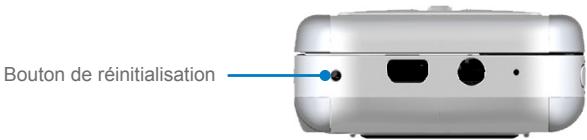
Avertissement!
Éteignez toujours votre appareil avant d'effectuer une réinitialisation à chaud ou d'installer/changer la pile.
Effectuer une réinitialisation à froid
Appuyez sur les deux TOUCHES CONTEXTULELLES de l'appareil, sans les relâcher. En même temps, utilisez le stylet pour appuyer légèrement pendant quelques secondes sur le bouton RÉINITIALISATION, du côté gauche de votre apparéil. Appuyez sur O pour restaurer les valeurs par défaut ou sur N pour sortir de la réinitialisation à froid.
Chapitre 6
Connexions
6.1 Connexion à Internet
6.2 Internet Explorer Mobile
6.3 Utilisation de Bluetooth
6.4 Utilisation de Wireless Modem
6.5 Utilisation de Wireless Manager
6.6 Utilisation de Terminal Services Client
6.1 Connexion à Internet
Votre appareil est équipé de fonctions de réseauutage puissantes, lesquelles vous permettent de vous connecter à Internet. Vous pouvez établier des connexions à Internet ou au réseau de la société afin de naviguer Internet, et d'envoyer et recevoir des courriels et des messages instantanés. Notre appareil possède deux groupes de configurations de connexion : Mon ISP (fournisseur de services Internet) et Mon réseau de travail. La configuration Mon ISP est utilisée pour vous connecter à Internet et la configuration Mon réseau de travail peut être utilisée pour vous connecter à un réseau privé, tel qu'un réseau d'entreprise que vous utilisez au travail.
Connexion à Internet via l'ISP (fournisseur de services Internet)
-
Obtenez les renseignements suivants auprès de votre ISP:
-
Numéro de téléphone du serveur de l'ISP
Nom d'utilisateur -
Mot de passage
-
Tapez sur Demarrer > Paramétres > onglet Connexions > Connexions.
- Tapez sur Ajouter une nouvelle connexion par modem.
- Entrez un nom pour la connexion.
- Choisissez un modem sur la liste. Par exemple, si vous pouze utiliser le réseau de téléphone sans fil,CHOISISZ Ligne cellularaire.
- Tapez sur Suivant.
- Suivez les instructions de l'assistant de connexion et entrez les renseignements demandés, puis tapez sur Terminer.
Remarques Pour voir d'autres renseignements dans n'importe quel écran, tapez sur Aide.
Pour modifier vos paramètres de connexion, tapez sur Gérer les connexions existantes à l'écran Connexions, et terminez la configuration de l'assistant de connexion.
Se connecter à un réseau privé
-
Obtenez les renseignements suivants auprès de votre administrateur de réseau:
-
Numéro de téléphone du serveur
Nom d'utilisateur - Mot de passage
-
Domaine (si fourni par un ISP ou un administrateur de réseau)
-
Tapez sur Demarrer > Paramètres > onglet Connexions > Connexions.
- Dans Mon réseau de travail, suivez les instructions pour chaque type de connexion.
- Suivez les instructions de l'assistant de connexion et tapez sur Terminer.
Commencer à naviguer Internet
- Une fois les paramètres de connexion établis, tapez sur Démarrer > Programmes > Internet Explorer.
Réinitialiser ou modifier les paramètres de la carte réseau sur votre apparéil
- Tapez sur Demarrer > Paramétres > onglet Connexions > Cartes réseau.
-
Dans la liste Ma carte réseau se connecte à, choisissez la donnée appropriée:
-
Si vous voulez vous brancher à Internet en utilisant votre ISP, choisissez L'Internet.
-
Si vous voulez vous brancher à un réseau privé,CHOISSEZ Travail.
-
Dans Tapez sur un adaptateur pour modifier les paramètres, tapez sur l'adaptateur approprié. Les champs dans l'onglet Adresse IP se replissant automatiquement.
- Configurez les paramètres TCP/IP (si nécessaire). Si vous ISP ou réseau privé n'utilise pas d'adresses IP attribuées dynamiquement, tapez sur Utiliser adresse IP spécifique et entrez l'information demandée. Contactez votre ISP ou administrateur de réseau pour有關ir l'adresse IP, le filtré d'adresse locale et/ou la passerelle par défaut (si nécessaire).
- Configurez les paramètres DNS et WINS (si nécessaire). Si vous ISP ou réseau privé n'utilise pas les adresses IP attribuées dynamiquement, entrez l'information demandée dans l'onglet Nommer serveurs. Les serveurs qui ont besoin d'une adresse IP attribuée peuvent aussi demander une façon de faire correspondre des noms d'ordinateur à des adresses IP. DNS et WINS sont les options de résolution prises en charge par votre apparéil.
6.2 Internet Explorer Mobile
Internet Explorer Mobile est un navigateur Internet complet, optimisé pour l'utilisation sur votre apparéil mobile.
Lancer Internet Explorer Mobile
- Tapez sur Demarrer > Internet Explorer.
Choisir une page d'accueil
- Dans Internet Explorer Mobile, tapez sur Menu > Outils > Options > onglet Général.
- Tapez sur Utiliser courante pour utiliser la page affichée comme page d'accueil ou tapez sur Utiliser défaut pour utiliser la page d'accueil par défaut.
Conseil Pour aller à votre page d'accueil, tapez sur Menu > Accueil.
Transférer les favors de votre PC
Vous pouvez transférer sur votre apparéil tous les+favors mis en mémoire dans votre PC en synchronisant les favors d'Internet Explorer sur votre PC avec votre apparéil.
- Dans ActiveSync sur votre PC, cliquez Options dans le menu Outils, puis désissez Favoris.
- Dans Internet Explorer sur votre PC, sauvegardez ou déplacez les liens favoris dans le sous-dossier Favoris mobiles de la liste Favoris.
- Raccordez votre apparéil mobile à votre PC. Si la synchronisation ne se fait pas automatiquement, cliquez Sync.
Utilisation d'Internet Explorer Mobile
Dans Internet Explorer Mobile, vous pouvez utiliser n'importe laquelle des fonctions suivantes:
Changer laaille du texte des pages Web
- Tapez sur Menu > Zoom, puis tapez sur la taille désirée.
Ajouter un favori
- Allez à la page que vous désirez ajouter.
- Tapez et maintenez le stylet sur la page, puis tapez sur Ajouter aux favors.
- Confirmez ou modifiez le nom, et choisissez un dossier où memoriser le favori.
Supprimer un favori ou un dossier
- Tapez sur Menu > Favoris > onglet Ajouter/Supprimer.
- Choisissez l'article désiré et tapez sur Supprimer.
Modifier la façon dont les pages Web replissent l'écran
- Tapez sur Menu > Affichage.
Une colonne. Dispose le contenu en une colonne qui est aussi large que l'écran. Cela signifie que vous n'aurez que rarement à défilier horizontallyment.
Défaut. Maintient une disposition similaire à celle que vous utilisez sur votre ordinateur de bureau, sauf que les éléments sont plus petits et le contenu est disposé de façon à voir le maximum sans avoir à défilier horizontallyment.
Bureau. Garde la même disposition et la même taille que sur votre ordinateur de bureau, lesquilles exigent de défilier horizontallyment et verticamentl.
Révêler ou caches les images sur les pages Web
- Tapez sur Menu > Affichage > Montrer images. Une coche à côté de Montrer images indique que les images seront affichées sur les pages Web.
Sauvegarder une image d'une page Web
- Tapez et maintenez le stylet sur l'image, puis tapez sur Sauvegarder image.
- Pour sauvegarder l'image dans Mes images, dans votre apparéil, tapez sur Oui. Pour sauvegarder l'image à un autre endroit, tel que sur une carte mémoire, tapez sur Sauvegarder sous.
Effacer le Journal des appels
- Tapez sur Menu > Outils > Options > onglet Mémoire.
- Tapez sur Effacer journal.
Modifier les témoins et les paramètres de sécurité
Internet Explorer Mobile prend en charge les protocôles utilisés par la couche d'échange sécurisé (SSL). Une connexion qui utilise SSL vous permet d'envoyer vos renseignements personnels de façon plus sécuritaire.
Les témoins sont de petits fichiers contenant des renseignements sur votre identité et vos préférences, pour qu'une page puisse adapter l'information donnée à vos besoin. La page envoie le fjichier et il est mémorisé dans votre apparéil mobile.
- Tapez sur Menu > Outils > Options > onglet Sécurité.
- Choisissez les cases à cocher pour les options que vous désirez, puis tapez sur OK.
Conseil Afin d'empêcher Explorer Mobile d'accepter des témoins, décochez la case Autoriser témoins.
Supprimer les fichiers Internet temporaires
Certain contenus Web sont mémorisés lorsque vous les visionnez pour accélérer l'affichage des pages que vous visitez souvent ou avez déjà visitées. Vous pouvez supprimer ces fjichiers pour libérer de l'espace de mémorisation.
- Tapez sur Menu > Outils > Options > onglet Mémoire.
- Tapez sur Supprimer fichiers. Toutes les pages mémorisées dans votre apparéil, y compris le contenu de favoris hors ligne, seront supprimées.
6.3 Utilisation de Bluetooth
Bluetooth est une technologie de communication sans fil à courte portée. Les apparheils dotés de capacités Bluetooth peuvent échéanger des données sur une distance d'environ 10 mètres, sans connexion physique. Vous pouvez même transférer des données à un apparéil qui se trouve dans une autre piece, pour autant qu'il soit à sa portée.
Le logiciel inclus avec votre apparéil vous permet d'utiliser Bluetooth des façon suivantes:
- Échanger des données, telles que des fichiers, rendez-vous, tâches et cartes de contact, entre des appareils équipés de Bluetooth.
- Créer une connexion modem commutée entre votre apparéil et un téléphone doté de fonctions Bluetooth, puis transférer des données en utilisant le téléphone Bluetooth comme modem.
Allumer et étèindre Bluetooth sur votre appareil
- Sur votre apparéil, tapez sur Démarrer > Paramètres > onglet Connexions > Bluetooth.
- Choisissez les cases à cocher Allumer Bluetooth et Rendre cet apparéil découvert par les autres apparéils.
- Tapez sur OK.
Remarque
Pour ajouter une autre couche de sécurité lors du transfert de données à d'autres appareils, ou pour configurer la synchronisation Bluetooth, tape sur Demarrer > Paramétres > onget Système > Configuration Bluetooth.
Modes Bluetooth
Dans votre apparéil,Bluetoothutilisethroismodesdefonctionnémentdifférents:
- Allumé. Bluetooth est allumé et vous pouvez utiliser les fonctions Bluetooth.
- Éteint. Bluetooth est étéint. Dans ce mode, vous ne pouvez ni envoyer ni receivevoir des données avec Bluetooth. Éteignez la radio lorsque vous ne l'utilise pas pour économiser la pile ou dans les situations où l'utilisation d'équipement radiotéléphonique est interdite, comme à bord d'un avion ou dans un hôpital.
- Découvrable. Bluetooth est allumé et tous les autres appareils équipés de Bluetooth à une portée de 10 mètres ou moins peuvent détecter votre apparéil.
Remarque
Par défaut, Bluetooth est étant. Si vous l'allumez et éteignez ensuite votre apparéil, Bluetooth s'éteint aussi. Lorsque vous rallumez votre apparéil, Bluetooth se rallume automatiquement.
Rendre votre apparéil découverte
- Sur votre apparéil, tapez sur Démarrer > Paramètres > onglet Connexions > Bluetooth.
- Choisissez les cases à cocher Allumer Bluetooth et Rendre cet apparéil découvert par les autres apparéils.
- Tapez sur OK.
Partenariats Bluetooth
Un partenariat Bluetooth est un lien que vous créez entre votre apparéil et un autre apparéil doté de Bluetooth pour échéanger des données en toute sécurité. Pour créé un partenariat entre deux apparéils, vous doivent enter le même numéro d'identification personnel (NIP) dans les deux apparéils. La création d'un partenariat entre deux apparéils est un processus unique. Une fois le partenariat créé, les apparéils reconnaissent le partenariat et vous n'avez pas à réentrant votre NIP pour échéanger des données entre ces apparéils. Assurez-vous que les deux apparéils sont à une portée de 10 mètres et que Bluetooth est allumé et en mode découvert.
Créer un partenariat Bluetooth
- Sur votre apparéil, tapez sur Démarrer > Paramètres > onglet Connexions > Bluetooth.
- Dans l'onglet Appareils, tapez sur Nouveau partenariat. Voiture appareilcherche les autres apparèils Bluetooth et les affichent dans la fenêtre.
- Tapez sur le nom de l'appareil désiré dans la fenêtre.
- Tapez sur Suivant.
- Entrez un code pour étabir une connexion sécurisée. Le code doit compter entre 1 et 16 caractères.
- Tapez sur Suivant.
- Entrez le même code que sur l'autre apparéil. Vous pouvez toute fois modifier ce code et entraîr un nouveau nom pour l'autre apparéil.
- Tapez sur Terminer.
Acceptor un partenariat Bluetooth
- Vérifiez que Bluetooth est allumé et en mode découvert.
- Tapez sur Oui lorsqu'invee a etablir un partenariat avec l'autre apparueil.
- Entrez un code (le même code que vous avons entre sur l'appareil demandant le partenariat) pour étabir une connexion sécurisée. Le code doit compter entre 1 et 16 caractères.
- Tapez sur Suivant.
- Tapez sur Terminer.
You pouvez maintainant échéanger des données avec l'autre apparéil.
Renommer un partenariat Bluetooth
- Tapez sur Demarrer > Paramètres > onglet Connexions > Bluetooth.
- Dans l'onglet Appareils, tapez et maintenez le stylet sur le partenariat.
- Dans le menu des raccourcis, tapez sur Modifier
- Entrez un nouveau nom pour le partenariat.
- Tapez sur Sauvegarder.
Supprimer un partenariat Bluetooth
- Tapez sur Demarrer > Paramètres > onglet Connexions > Bluetooth.
- Dans l'onglet Appareils, tapez et maintenez le stylet sur le partenariat.
- Dans le menu des raccourcis, tapez sur Supprimer.
Transfert de données avec Bluetooth
- Sur l'appareil, tapez et maintenez le stylet sur l'article à transférer. L'article peut être un rendez-vous dans votre calendrier, une tâche, une carte de contact ou un fichier.
- Tapez sur Transférer [type d'article].
- Tapez sur le nom de l'appareil sur lequel vous désirez transférer l'article.
L'article est transféré sur l'appareil scélectionné.
Remarque
Si l'appareil avec lequel vous désirez échanger des données n'apparait pas dans la fenêtre, vérifie qu'il est allumé, découverte et à portée de votre apparéil (10 mètres).
Utiliser l'appareil Bluetooth comme modem
Vous pouvez utiliser un téléphone doté de capacité Bluetooth comme modem pour votre apparéil.
Pour cela, créez une connexion modem Bluetooth sur votre appareil, puis envoyez l'information à un autre appareil en utilisant Bluetooth. L'apparéil relaie l'information sur le réseau, puis la renvoie à votre appareil au moyen de la connexion. Une fois que la connexion modem au téléphone Bluetooth est créé, vous pouvez la réutiliser chaque fois que vous désirez utiliser le téléphone comme modem. Assurez-vous que votre appareil et l'apparéil de destination sont allumés, que Bluetooth est allumé et que les appareils sont proches l'un de l'autre.
Acceptor un partenariat Bluetooth
- Sur votre apparéil, tapez sur Démarrer > Paramètres > onglet Connexions > Connexions.
- Tapez sur Ajouter une nouvelle connexion par modem.
- Entrez un nom pour la connexion.
- Dans la liste Choisir un modem, tapez sur Bluetooth.
- Tapez sur Suivant.
- Si l'appareil apparait dans la liste Mes connexions, passez à l'etape 11.
- Si l'appareil n'apparaît pas dans la liste Mes connexions, tapez sur Nouveau partenariat et suivez les étapes restantes.
- Choisissez le nom de l'appareil dans la liste et tapez sur Suivant.
- Entrez un code et tapez sur Suivant.
- Entrez le même code sur l'appareil et tapez sur Terminer.
- Dans la liste Mes connexions, tapez sur le nom de l'appareil, puis sur Suivant.
- Entrez le numero de téléphone à composer pour cette connexion et tapez sur Suivant.
- Entrez l'information de connexion pour cette connexion et tapez sur Terminer.
Voussoupiez commenceràutiliserce service pourleprogramme quiutilise la connexion Bluetooth,tel que la Boite d'arrivée sur votre apparéil,pour envoyer et recevoir un courriel, ou Internet Explorer pour naviguer le Web.
6.4 Utilisation de Wireless Modem
Wireless Modem transforme votre apparéil en modem sans fil et vous permet de connecter votre PC à un réseau sans fil. Avant de créé et de configurer un nouveau modem, vous doivent installer les pilotes sur votre P.
Étabir une connexion avec Wireless Modem
- Sur votre apparéil, tapez sur Démarrer > Programmes > Wireless Modem.
- Dans la liste Type de connexion, désisissez USB. Vous pouvez ainsi connecter votre appareil via infrarouge à un PC.
- Tapez sur Demarrer.
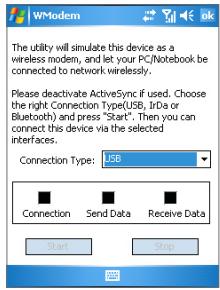
(Vous trouverezle pilote USB dans le dossier OEM du CD Pour commencer)
Configurer notre PC
Avant de pouvoir utiliser Wireless Modem avec une connexion USB, vous devez configurer un nouveau modem sur votre PC et obtenir le nom d'utilisateur et le mot de passer de votre fournisseur de services Internet (ISP).
Configurer un modem sur votre PC
- Sur votre PC,CHOISSEZ Demarrer > Parametes > Panneau de configuration.
- Cliquez deux fois Options téléphone et modem.
- Dans l'onglet Modems, cliquez Ajouter.
- Choisissez les cases à cocher Ne pas détecter mon modem; je le choisirai dans une liste.
- Dans la liste Fabricants, choisissez Types de modem standard.
- Choisissez Modem standard 33 600 bps et cliquez Suivant.
- Choisissez le port modem sur lequel vous désirez installer les pilotes.
-
Cliquez Suivant.
-
Cliquez Terminer. Désormais, dans l'onglet Modems de la fenêtre de dialogue Options téléphone et modem, un modem standard de 33 600 bps apparait dans la liste des modems.
- Choisissez Modem standard 33 600 bp.
11.Cliquez Propriété.
12.Cliquez Modifier préférences par défaut dans l'onglet Avancé.
13.Dans I'onglet Général,choisissez Contrôle de flux Aucun.
14.Cliquez OK jusqu'à ce que l'assistant d'installation du modem sorte.
Créer une nouvelle connexion commutée
Une fois qu'un nouveau modem standard a été configuré sur votre PC, vous nevez créé une nouvelle connexion commutée.
- Sur votre PC,CHOISSEZ Demarrer > Parametes > Panneau de configuration.
- Cliquez deux fois Connexions réseau et commutée.
- Cliquez deux fois Créer une nouvelle connexion.
- Cliquez Suivant pour continuer.
- Cliquez Se brancher au service Internet commuté.
- Cliquez Suivant.
- Cliquez Je veux configurer ma connexion Internet manuellement ou Je veux me connecter via le réseau local, puis cliquez Suivant.
- Cliquez Je me connecte par téléphone et modem, puis cliquez Suivant.
- Choisissez la case à cocher Utiliser le code régional et les règes de composition.
- Entrez le numero 777 et clique Suisant.
- Entrez le nom d'utilisateur et le mot de passer que vous utilisez pour vous connecter à leur ISP et cliquez Suivant.
- Entrez un nom pour cette connexion et cliquez Suivant.
- Choisissez Non lorsque l'assistant d'installation vous invite à configurer un compte courriel Internet, puis cliquez Suivant.
14.Cliquez Terminer pour sortir de I'assistantant.
Connexion via un port USB
Pour vous connecter par un port USB, vous doivent configurer un modem USB sur votre PC. Avant de configurer un modem USB, vérifie que vous avez les fichiers suivants:
USBMDM
- USBModem_Dialer
Ces deux fichiers se trouvent dans le CD Pour commencer (Getting Started). Exécutez le CD Pour commencer sur votre PC et faites ce qui suit sur votre apparéil:
- Sur votre apparéil, tapez sur Démarrer > Programmes > Wireless Modem.
- Choisissez USB comme type de connexion et insérez l'adaptateur de cable USB.
- Tapez sur Demarrer à l'écran Wireless Modem de votre apparéil. Le message Trouve nouveau matériel s'affiche à l'écran de votre PC.
- Sur votre PC,CHOISSEZ Afficher une liste des pilotes connus pour cet apparéil pour que je puisse désir un pilote particulier et cliquez Suivant.
- Dans la liste des Types de matériel, choisissez Modem et cliquez Suivant.
- Cliquez Suivant.
- Cliquez Ai disque.
- Cliquez Suivant.
- Choisissez le modem USB reconnu à partir de la liste des Modems.
10.Cliquez Suivant.
11.CliquezTerminer. - Sur votre PC,CHOISSEZ Demarrer > Parametes > Panneau de configuration.
13.Cliquez deux fois Options telephone et modem. - Choisissez le nouveau modem USB dans la liste des Modems.
15.Cliquez deux fois le fichier Modem USB sur le CD Pour.Commencer. - Pour acceder au numero Internet 777, contactez votre ISP pour Obtir le nom d'utilisateur et le mot de passer corrects.
17.CliquezComposer pour lancer la connexion.
18.Cliquez Terminer pour sortir de I'assistantant.
Une fois qu'un modem USB est configuré sur votre PC, vous étés préts à établier une connexion avec Wireless Modem par un port USB.
Étabir une connexion avec Wireless Modem via un port USB
- Sur votre apparéil, tapez sur Démarrer > Programmes > Wireless Modem.
- Dans Type de connexion, choisissez USB.
- Tapez sur Demarrer.
Étabir une connexion avec Wireless Modem via Bluetooth
- Sur votre apparéil, tapez sur Démarrer > Programmes > Wireless Modem.
- Dans Type de connexion, choisissez Bluetooth.
- Tapez sur Demarrer.
6.5 Utilisation de Wireless Manager
Wireless Manager you permit de gérer votre service téléphonique, les connexions Internet Wi-Fi et Bluetooth sur votre appareil. Vous pouvez utiliser le Mode économique d'énergie de votre appareil pour prolonger l'autonomie de la pile dans l'environnement de réseau local WLAN, afficher une variété de données pertinentes à la configuration courante et à la qualité du signal, et accroître la sécurité du réseau.
Pour utiliser Wireless Manager avec votre apparéil, vous doivent désposer d'un accès à une connexion Internet à large bande, ainsi que du point d'accès nécessaire ou d'un routeur émettant des signaux WLAN. Si vous n'avez pas accès à Internet à large bande, reférez-vous à votre fournisseur de services Internet avant d'utiliser cette application.
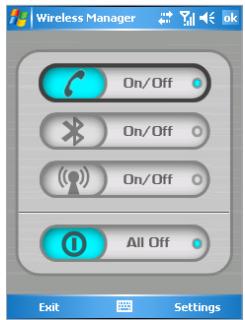
Remarque
La disponibilité et la portée des signaux WLAN de votre apparéil peuvent dépendre du nombre, de l'infrastructure et des autres objets à travers lesquels le signal doit passer.
Se connecter à un réseau Wi-Fi
- Tapez sur Demarrer > Programmes > Wireless Manager. L'écran Wireless Manager s'ouvre.
-
Tapez sur le bouton Marche/Arrêt pour allumer/éteindre la fonction sans fil. L'icone de Wireless Manager indique l'état sans fil.
-
On/Off : Wi-Fi est allumé.
-
On/Off : Wi-Fi est étèint.
-
À l'écran Wireless Manager, tapez sur Paramètres > Paramètres du réseau local sans fil pour configurer les paramètres nécessaires. Une fois la configuration terminée, vous pouvez vous connecter à un réseau Wi-Fi avec votre appareil.
Remarque
À l'écran Paramètres du réseau local sans fil, tapez sur l'icone Cartes réseau ( ) pour ouvrir l'écran Configurer réseaux sans fil, qui vous permet de configurer les réseaux sans fil et les adaptateurs de réseau.
Prolonger l'autonomie de la pile pendant la connexion à un réseau Wi-Fi
- Dans l'onglet Paramétres de l'écran Paramétres du réseau local sans fil, déplacez le curseur du Mode Économie d'énergie à une position qui optimise le rendement tout en maximisant l'économie d'énergie.
- Choisissez la case Éteindre automatiquement WLAN si pas connecté pour permettre à votre apparéil d'éteindre automatiquement la fonction WLAN lorsqu'aucun signal n'est détecté.
Accroître la sécurité du réseau Wi-Fi
La section LEAP (Lightweight Extensible Authentication Protocol) de l'application Réseau local sans fil vous permet d'accroître la sécurité de votre apparéil pour vous assurer que personne ne peut acceder à votre réseau sans leur autorisation.
- Dans l'écran Paramètres Wireless Manager, tapez sur l'onglet LEAP.
- Tapez sur Nouveau. Par défaut, l'écran LEAP affiche les données que vous avez entrees précédemment. Toutefois, vous pouvez modifier ou supprimer les données, au besoin, en tapant sur Modifier ou Supprimer.
-
Entrez le SSID (Service Set Identifier).
-
Entrez le nom d'utilisateur, le mot de passer et le domaine.
- Choisissez un Type d'authentication. Par défaut, le Type d'authentication de votre apparéil est Ouvrir système.
Remarque
Pour que le protocole LEAP fonctionne normalement, tant le point d'accès que l'appareil récepteur (votre appareil) doit être configurés avec un nom d'utilisateur, un mot de passer et un SSID identiques.
Localiser un signal de réseau local sans fil
Voussoupiezverifierl'etatde laconnexion sans filcourantea partirdestroiscranssuivants survoitrappareil:
- Écran Aujourd'hui. Si vous appeareil a détecté une connexion à un réseau WLAN, l'icône de connexion au réseau WLAN s'affichera en haut de l'écran Aujourd'hui.
- Écran principal Réseau local sans fil. L'état de la connexion courante et la qualité du signal pour chaque canal sans fil s'affiche à l'écran Wireless Manager avec la configuration courante.
- Configurer l'écran Réseaux sans fil. Cét écran affiche les réseaux sans fil actuellément disponibles et vous permet d'en ajouter de nouveaux, le cas échéant.
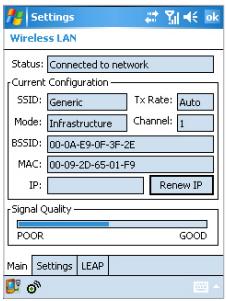
Écran principal Réseau local sans fil
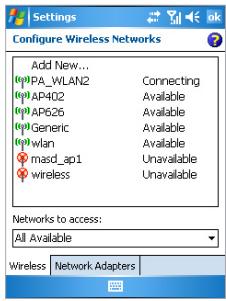
Configurer l'écran Résaux sans fil
6.6 Utilisation de Terminal Services Client
Terminal Services Client you permit de vous connecter à un PC exécutant Services Terminal ou Bureau à distance et d'utiliser toutes les ressources disponibles sur ce PC. Par exemple, au lieu d'utiliser Microsoft Pocket Word, vous pouvez faire fonctionner Word à partir de votre PC et avoir accès à tous vos documents Word (*.doc).
Se connecter à un Client Terminal
- Sur votre apparéil, tapez sur Démarrer > Programmes > Terminal Services Client.
- Entrez le nom du serveur.
- Alternativement, si vous vous étés récemment connecté à un serveur, tapez sur le nom du serveur que vous pouze utiliser dans Serveurs récents.
- Choisissez la case à cocher Limiter la taille d'affichage du serveur pour l'adapter à cet écran quand vous utilisez des applications qui ont été spécialement conçues pour être utilisées avec votre(APpeuil.
- Tapez sur Connecter.
Lorsque you rallumerez youre appareil, on youes demandera d'entrer voite mot de passie.
Naviguer dans Terminal Services Client
Lorsque vous étés connecté à un serveur à distance, vous pouvez remarquer que l'écran de votre appareil affiche plus d'une barre de défilament horizontal et verticale. Utilisez ces barres de défilament pour faire défilier le contenu du PC ou pour faire défilier l'écran du PC dans la fenêtre Terminal Services Client. Pour garantir que vous faites défilier l'écran du PC dans la fenêtre Terminal Services Client, utilisez les cinq boutons de direction au bas de la fenêtre Terminal Services Client. Pour un meilleur affichage de l'information à l'écran de votre appareil, désisissez la case à cocher Limiter la taille d'affichage du serveur pour l'adapter à cet écran. Pour deromeilleurs résultats, les fenêtes des programmes dans le PC devraientetre maximisées.
Déconnecter sansmettre finà une session
- À partir de l'écran Terminal Services Client de votre apparéil, tapez sur Démarrage > Arrêtier.
- Tapez sur Deconnector.
Remarques N'utilise pas le menu Demarrer de votre apparéil.
Si l'administrateur de réseau a configuré le Terminal Services Client sur votreServeil pour qu'il se reconnecte aux sessions déconnectées, et si vous vous étés précédemment déconnecté d'un Client Terminal sansmettre fin à la session, le Terminal Services Client se reconnecte à cette session.
Déconnecter après avoir mis fin à une session
- À partir de l'écran Terminal Services Client de votre apparéil, tapez sur Démarrage > Arrêtier.
- Tapez sur Finir session.
Chapitre 7
Échange de message et utilisation de Outlook
7.1 Messages électroniques et messages écrites
7.2 Pocket MSN Messenger
7.3 Calendrier
7.4 Contacts
7.5 Tâches
7.6 Notes
7.1 Messages électroniques et messages écrits
Le centre de messagerie contient tous vos comptes de courrier électronique et votre compte de messagerie textuelle. Vous pouze envoyer et receivevoir des courriels Outlook, des courriels Internet par l'entremise d'un fournisseur de services Internet (ISP) et des messages textuels. Vous pouze également acceder à vos courriels depuis votre lieu de travail par l'entremise d'une connexion VPN (réseau privé virtuel). Pour plus d'information sur les courriels et les messages textuels, allez à Aide sur votre apparéil.
Configurer un compte de courrier électronique
Avant de pouvoir receivevoir ou envoyer des courriels, vous devez configurer un compte de courrier électronique géné par un fournisseur de services Internet (ISP) ou un compte auquel vous accédez à partir d'un réseau privé virtuel (VPN) (généralement un compte professionnel).
- Tapez sur Demarrer > Messagerie.
- Tapez sur Menu > Outils > Nouveau compte.
- Entrez votre adresse électronique, puis tapez sur Suivant. La fonction Configuration automatique tente de télécharger les paramètres de serveur de courrier électronique nécessaires pour que vous n'ayez pas à les entrer manuellement.
- Une fois la Configuration automatique terminée, tapez sur Suivant.
- Entrez vos nom (le nom que vous désirez voir s'afficher lorsque vous envoyez un courriel), nom d'utilisateur et mot de passer; tapez sur Suivant. Choisissez la case à cocher Sauvegarder le mot de passer si vous foulez sauvegarder votre mot de passer pour que vous n'ayez plus besoin de l'entrée.
Si la Configuration automatique réussit, les champs Vote nom et Nom d'utilisateur se remplissant automatiquement. Tapez sur Suivant, puis sur Terminer pour terminer la configuration de votre compte, ou tapez sur Options pour aller aux paramètres additionnels. Par exemple:
- Changer les intervalles pour le téléchargement de nouveaux messages.
- Restreindre la quantité de messages téléchargés et la méthode d'authentication pour les courriels sortants.
- Télécharger des fichiers joints ou des parties de messages.
Si la Configuration automatique ne réussit pas ou si vous avez un compte auquel vous accédez à partir d'un réseau privé virtuel (VPN), contactez votre ISP ou votre administrateur de réseau pour obtenir l'information suivante, que vous entrez manuelles:
| Configuration | Description |
| Nom d'utilisateur | Entrez le nom d'utilisateur qui vous a été attribué parVote ISP ou administrateur de réseau. Le nom d'utilisateur est souvent la première partie de votre adresse électronique, qui apparait avant le signe (@). |
| Mot de passer | Choisissez un mot de passer solide. Vous pouze sauvegarder votre mot de passer pour que vous n'ayez pas à l'entrée chaque fois que vous vous connectez à leur serveur de courrier électronique. |
| Domaine | Pas nécessaire pour un compte avec un ISP. Peut être nécessaire pour un compte professionnel. |
| Type de compte | Choisissez POP3 ou IMAP4. |
| Nom du compte | Entrez un nom unique pour le compte, tel que Travail ou Maison. Ce nom ne peut pas été modifié plus tard. |
| Serveur de courriel arrivant | Entrez le nom de votre serveur de courrier électronique (POP3 ou IMAP4). |
| Serveur de courriel sortant | Entrez le nom de votre serveur de courrier électronique-sortant (SMTP). |
| Demander la connexion SSL (couche d'échéance sécurisé) | Choisissez cette option pour faire en sorte de tousjours envoyer vos courriels à partir de ce compte au moyen d'une connexion SSL. La connexion SSL vous permet de protégéra la sécurité de vos renseignements personnels. Notez que si vous choisissez cette option et que votre ISP ne prend pas en charge la connexion SSL, vous ne pourrez pas envoyer de messages. |
| Le courriel sortant nécessite uneUTHentication | Choisissez cette option si vous serveur de courrier électronique-sortant (SMTP) exige une authentification. Vos nom d'utilisateur et mot de passerchoisis plus haut seront utilisés. |
| Utiliser des paramètres séparés | Choisissez cette option si vous serveur de courrier électronique-sortant exige des nom d'utilisateur et mot de passer différents de ceux que vous avez entrésplus tôt. |
| Paramètres du serveur decourriel électronique sortant: | |
| UNom d'utilisateur | Entrez votre nom d'utilisateur pour le serveur de courrier électronique sortant. |
| Mot de passer | Entrez votre mot de passer pour le serveur de courrier électronique sortant. |
| Domaine | Entrez le domaine du serveur de courrier électronique sortant. |
| Demander une connexion SSL pourle courriel sortant | Choisissez cette option pour faire en sorte de tousjours envoyer vos courriels à partir de ce compte au moyen d'une connexion SSL. La connexion SSL vous permit de protégéra la sécurité de vos renseignements personnels. Notez que si vous choisissez cette option et que votre ISP ne prend pas en charge la connexion SSL, vous ne pourrez pas envoyer de messages. |
Conseil
Vou puez configurer plusieurs comptes de courrier électronique en plus de votre compte Outlook.
Composer et envoyer un message
- Dans la liste des messages, tapez sur Menu > Changer de compte pour désir un compte.
- Tapez sur Nouveau.
- Entrez l'adresse électronique ou l'adresse de messagerie textuelle d'un ou de plusieurs destinataires, en les séparant d'un point virgule. Pour acceder aux adresses et numérios de téléphone de Contacts, tapez sur A.
- Rédigez votre message. Pour rapidement ajouter des messages type, tapez sur Menu > Mon texte, puis tapez sur le message que vous désirez envoyer.
- Pour vérifier l'orthographe, tapez sur Menu > Vérification orthographique.
- Tapez sur Envoi.
Conseils
Pour entrer des symboles, tapez sur la touche Majuscule du clavier à l'écran.
Pour établier une priorité, tapez sur Menu > Options messages.
Si vous travailliez hors ligne, le message est placé dans le dossier Boîte de départ et sera envoyé la prochaine fois que vous vous connectez.
Si vous envoyez un message textuel et pouze savoir s'il a été reçu, tapez sur Menu > Outils > Options avant d'envoyer le message. Tapez sur Texte etCHOisissez la case à cocher Demander un avis de réception du message.
Répondre à un message ou le réacheminer
- Ouvrez le message et tapez sur Répondre ou sur Menu > Répondre à tous ou sur Menu > Réacheminer.
- Rédigez votre réponse. Pour rapidement ajouter des messages type, tapez sur Menu > Mon texte, puis tapez sur le message que vous désirez envoyer.
- Pour vérifier l'orthographe, tapez sur Menu > Vérification orthographique.
- Tapez sur Envoi.
Conseils
Pour plus d'information sur les titres, défilez vers le haut.
Pour toujours inclure le message original à votre réponse, à partir de l'affichage principal, tapez sur Menu > Outils > Options > onglet Message et chosessez la case à cocher Inclure le message original à la réponse.
Avec Outlook, vous envoyez moins de données si vous ne modifie pas le message original. Selon votre barème de tarifs, il est possible que cela vous permette d'économiser sur les coûts du transfert.
Joindre un fichier au message
- Dans le message ouvert, tapez sur Menu > Insérer, puis sur l'article que vous désirez Jointre : Image, Note vocale ou Fichier.
- Choisissez le fjichier que vous poulez joindre à votre message, ou enregistrez une note vocale.
Recevoir des fichiers joints
Le nom du fichier joint envoyé avec un message électronique ou télécharge du serveur apparait sous l'objet du message. Si le téléchargement du fichier joint s'est bien effectué, pointez sur le fichier joint pour l'ouvrir ou le marquer pour un téléchargement la prochaine fois que vous envoyez et receivez un courriel. Vous pouvez également télécharger les fichiers joints automatiquement avec vos messages si vous avez un compte de courrier électronique Outlook ou IMAP4.
Pour les comptes de courrier électronique Outlook:
- Sur votre apparéil, tapez sur Démarrer > Programmes > Microsoft ActiveSync.
- Tapez sur Outils > Option.
- Tapez sur Courriel > Paramètres, puis choisissez Inclure fichiers joints.
Pour les comptes de courrier électronique IMAP4 gérés par un fournisseur de services Internet (ISP) ou les comptes auxquels on accède à partir d'un réseau privé virtuel (VPN) (généralement un compte professionnel):
- Tapez sur Demarrer > Messagerie.
- Tapez sur Menu > Outils > Options.
- Tapez le nom du compte IMAP4.
- Tapez sur Suivant jusqu'à ce que vous atteigniez Info serveur, puis tapez sur Options.
- Tapez deux fois sur Suivant, puis choisisse Récupérer une copie intégrale des messages et Avec le message complet, récapier les fichiers joints.
Conseil
Pour sauvegarder les fichiers joints sur une carte mémoire plutôt que sur l'appareil, tapez sur Menu > Outils > Options > onglet Sauvegarde etCHOisissez la case à cocher Sauvegarder les fichiers joints sur une carte mémoire.
Téléchargement de messages
La façon dont vous teléchargez les messages dépend du type de compte que vous avez:
- Pour envoyer et receivevoir des courriels avec un compte de courrier électronique Outlook, commencez la synchronisation avec ActiveSync. Pour plus d'information, consultez « Synchronisation des données Outlook», au chapitre 4.
- Pour envoyer et receivevoir des courriels avec un compte géré par un fournisseur de services Internet (ISP) ou auquel vous accédez à partir d'un réseau privé virtuel (VPN) (généralement un compte professionnel), téléchargez les messages via un serveur de courrier électronique à distance. Pour plus d'information, consultez « Télécharger les messages à partir du serveur » plus loin dans ce chapitre.
- Vous receivez automatiquement les messages textuels lorsque vous allumez votre téléphone. Lorsque votre téléphone est eteint (en mode avion), les messages sont conservés par toute fournisseur de services jusqu'à ce que vous rallumiez votre téléphone.
Télécharger les messages à partir du serveur
Pour envoyer et receivevoir des messages électroniques avec un compte de courrier électronique géré par un fournisseur de services Internet (ISP) ou auquel vous accédez à partir d'un réseau privé virtuel (VPN) (généralement un compte professionnel), vous devez d'abord vous connecter à Internet ou au réseau de votre entreprise, selon le cas.
- Tapez sur Menu > Changer de compte pour désirir le compte que vous poulez utiliser.
- Tapez sur Menu > Envoyer/Recevoir. Messages sur votre apparéil et sur le serveur de courrier électronique : Les nouveaux messages sont téléchargés dans le dossier Boîte d'arrivée de l' apparéil, les messages dans le dossier Boîte de départ de l' apparéil sont envoyés et les messages qui ont été supprimés du serveur sont effacés du dossier Boîte d'arrivée de l' apparéil.
Conseil
Pour dire le message au complet, dans la fenêtre du message, tapez sur Menu > Télécharger message. Si vous étés dans la liste des messages, tapez et maintenez le stylet sur le message, puis tapez sur Menu > Télécharger message. Le message sera télécharge la prochaine fois que vous envoyez et receivez des courriels. Les fichiers joints seront également téléchargés si vous avez besoin cette option lors de la configuration de votre compte de courrierlectronique.
Gérer les dossiers
Chaque compte de messagerie a sa propre hierarchie de dossiers, avec cinq dossiers de messagerie implicites : Boite d'arrivée, Boite de départ, Articles effacés, Ébauches et Articles envoyés. Les messages que vous receivez et envoyez avec le compte sont sauvégardés dans ces dossiers. Vous pouvez également créé d'autres dossiers à l'intérieur de la hierarchie. Le dossier Articles effacés contient les messages qui ont été suprimés de votre appareil. Le comportement des dossiers Articles effacés et Articles envoyés dépend des options de messagerie que vous avez choisis.
Si vous utilisez un compte de courrier electronique Outlook, les messages Electroniques dans le dossier Boite d'arrivee de Outlook seront automatiquement synchronisés avec votre apparéil. Vous pouvez désirir de synchroniser d'autres dossiers en les désignant pour la synchronisation. Les dossiers que vous avez créé et les messages que vous avez déplacés seront alors reflètés dans le serveur. Par exemple, si vous déplacez deux messages du dossier Boite d'arrivee au dossier appelé Famille et que vous avez désigné Famille pour la synchronisation, le serveur créée une copie du dossier Famille et copie les messages dans ce dossier. Vous pouvez alors dire les messages quand vous n'êtes pas à proximé de votre PC.
Si vous utilisez un compte de messagerie textuelle, les messages sont placés dans le dossier Boîte d'arrivée. Si vous utilisez POP3 et que vous placez des courriels dans un dossier que vous avez créé, le lien est rompu entre les messages dans votre appareil et leurs copies dans le serveur. La prochaine fois que vous vous connectez, le serveur de courrier électronique verra que les messages sont absents de la Boîte d'arrivée de l'appareil et les effacera du serveur. Cela vous empêche d'avoir des doubles d'un message, mais cela signifie aussi que vous n'aurez plus accès aux messages que vous avez places dans les dossiers que vous avez créés, sauf depuis l'appareil même.
Si vous utilisez IMAP4, les dossiers que vous avez créé et les courriels que vous avez déplacés sont reflètés dans le serveur. Par conséquent, vous avez accès aux messages à chaque fois que vous vous connectez au serveur de courrier électronique, que ce soit de votre apparéil ou de votre PC. Cette synchronisation des dossiers se produit à chaque fois que vous vous connectez à votre serveur de courrier électronique ou que vous créez de nouveaux dossiers, renommez ou effacez des dossiers existants lorsque vous étés connecté. Vous pouvez également désirir des options de téléchargement différentes pour chaque dossier.
7.2 Pocket MSN Messenger
MSN Messenger utilise le même type d'environnement de clavardage sur votre apparéil que MSN Messenger sur votre PC. Avec Pocket MSN Messenger, vous pouvez:
- Envoyer et receivevoir des messages instantanés.
- Voir quels contacts sont disponibles ou occupés.
- Vous abonnner à des mises à jour de situation pour certains contacts de votre liste, par exemple, pour voir s'ils sont disponibles.
- Empêcher des contacts de voir votre disponibilité ou de vous envoyer des messages.
Pour utiliser MSN Messenger, votre apparéil doit être connecté à Internet. Pour plus d'information sur la configuration d'une connexion Internet, allez au chapitre 6, « Connexion à Internet», et consultez la section intitulée « Connexions »
Remarque
Pour utiliser MSN Messenger, il vous suffit d'avoir un compte Microsoft .NET Passport, à moins que vous ne possédiez déjà un compte Hotmail. Si vous avez une adresse électronique Hotmail.com ou MSN.com, vous avez déjà un compte Passport. Pour Obtirer un compte Passport, allez à http://www.passport.com. Pour Obtirer un compte Hotmail, allez à http://www.hotmail.com.
Lancer MSN Messenger
- Tapez sur Demarrer > Programmes > Pocket MSN.
- Tapez sur MSN Messenger.
Se connecter et se déconnecter
- Pour vous connecter, tapez n'importe où sur l'écran MSN Messenger. Entrez l'adresse électronique et le mot de passer pour votre compte Passport ou Hotmail, puis tapez sur Entrer. L'entrée en communication peut prendre quelques minutes, dépendamment de la vitesse de connexion.
- Pourdéconnecter, tapez sur Menu > Sortir. Notre situation donne a Hors ligne.
Ajouter ou supprimer des contacts
- Pour ajouter un contact, tapez sur Menu > Ajouter un contact, et suivez les instructions à l'écran.
Pour effacer un contact, tapez et maintenez le stylet sur son nom, puis selectionnez Supprimer contact dans le menu des raccourcis.
Envoyer un message instantané
- Tapez sur le nom du contact à qui vous désirez envoyer un message.
- Entrez votre message dans le champ d'entrée de texte en bas de l'écran et tapez sur Envoyer.
Conseil
Pour ajouter rapidement des phrases courantes, tapez sur Menu > Mon texte etCHOISSEZ une phrase dans la liste.
Bloquer et débloquer des contacts
- Pour interdire à un contact de voir votre disponibilité ou de vous envoyer des messages, tapez et maintenez le stylet sur le nom du contact, puis Sélectionnez Bloquer dans le menu des raccourcis.
- Pour débloquer un contact, tapez et maintenez le stylet sur le contact, puis tapez sur Débloquer dans le menu des raccourcis.
Vérifier votre propre situation sur Messenger
- Tapez et maintenez le stylet sur votre propre nom au haut de la page. Notre situation actuelle est indiquée par un point centré dans la liste affichée.
Changer votre nom affché
- Tapez sur Menu > Options > onglet Messenger.
- Entrez le nom que vous désirez voir affché pour les autres abonnés du service MSN Messenger.
Obtenir plus d'aide à propos de MSN Messenger
- Dans MSN Messenger, tapez sur Demarrer > Aide.
7.3 Calendarier
Utilisez Calendrier pour fixer vos rendez-vous, réunions ou autres activités. Les rendez-vous de la journée peuvent être affichés dans l'écran Aujourd'hui. Si vous utilisez Outlook sur votre PC, vous pouvez synchroniser vos rendez-vous entre votre apparéil et votre PC. Vous pouvez aussi configurer le Calendrier de façon telle à ce qu'il vous rappelle vos rendez-vous au moyen d'un son ou du clignotement d'unvoyant, par exemple.
Vou puevez désir parmi plusieurs vues pour vos rendez-vous (Jour, Semaine, Mois, Année et Liste des rendez-vous). Pour afficher les détails d'un rendez-vous dans n'importe qu'elle vue, tapez sur le rendez-vous.
Ajouter un rendez-vous
- Tapez sur Demarrer > Calendrier.
- Tapez sur Menu > Nouveau rendez-vous.
- Entrez un nom pour le rendez-vous, puis les détails du rendez-vous, tels que l'heure de début et de fin.
- Pour entrer un événement d'une journée entière, dans la fenêtre Journée entière, tapez sur Oui.
- Lorsque vous avez fini, tapez sur OK pour returner au calendrier.
| Remarque | Les événements d'une journée entière n'occupent pas des tranches de temps dans Calendrier;只不过, ils apparaissent dans des bannières au haut du calendrier. Pour annuler un rendez-vous, tapez dessus, puis tapez sur Menu > Supprimer rendez-vous. |
| Conseil | Pour que l'heure entre automatiquement dans la vue Jour, tapez sur la tranche de temps pour le nouveau rendez-vous, puis tapez sur Menu > Nouveau rendez-vous. |
Envoyer des demandes de réunions
Utiliser le Calendrier pour organiser des réunions avec d'autres utilisateurs d'Outlook ou d'Outlook Mobile.
- Tapez sur Demarrer > Calendrier.
- Créez un nouveau rendez-vous ou ouvrez un rendez-vous existant et tapez sur Modifier.
- Tapez sur Participants.
- À partir de votre liste de contacts, Sélectionné les participants à la réunion.
-
Pour inviter chaque participant additionnel, tapez sur Ajouter, puis tapez sur le nom.
-
Tapez sur OK.
- La demande de réunion sera envoyée aux participants la prochaine fois que vous synchronisez votre apparéil avec votre PC.
Remarque Lorsqu'un participant accepte toute convocation, la réunion apparait immédiatement dans son calendrier. Et lorsqu'il répond à votre convocation, votre calendrier est mis à jour.
Configurer une alarme par défaut pour tous vos nouveaux rendez-vous
Vous pouvez configurer la fonction d'alarme de façon à ce qu'elle vous rappelle automatiquement tous vos nouveaux rendez-vous.
- Tapez sur Demarrer > Calendrier.
- Tapez sur Menu > Options > onglet Rendez-vous.
- Choisissez la case à cocher Créer des rapprocks pour les nouveaux événements.
- Reglez l'heure à laquelle vous désirez que l'alarme vous rappelle l'évenement.
- Tapez sur OK pour returner au calendrier.
7.4 Contacts
Contacts estVote carnet d'adresses et l'endetroit ou vous enregistrez les coordonnées des personnes et entreprises avec lesquelles vous communique. Vous pouvez y enregistrer les nombres de téléphone, adresses electroniques, adresses domiciliaires et toute autre information pertinente à vos contacts, telle que la date d'un anniversaire de naissance ou autre. Vous pouvez également ajouter une photo ou attribuer une tonalité de sonnerie à un contact.
Votre liste de contacts vous permet de communiquer rapidement avec vos contacts. Tapez sur un contact dans la liste pour afficher un résumé de ses coordonnées. À partir de là, vous pouvez l'appeler ou lui envoyer un message.
Si vous utilisez Outlook sur votre PC, vous pouvez synchroniser vos contacts entre votre apparéil et votre PC.
Créer un nouveau contact
- Tapez sur Demarrer > Contacts.
- Tapez sur Nouveau, puis entrez les coordonnées du contact.
- Lorsque vous avez fini, tapez sur OK.
| Conseils | Si une personne qui ne se trouve pas dans votre liste de contacts vous appelle ou vous envoie un message, vous pouze créé un nouveau contact à partir du Journal des appeals ou directement à partir du message en tapant Menu > Sauvegarder dans Contacts. |
| Dans les coordonnées personnes du contact, vous verrez où vous pouvez ajouter une photo ou attribuer une tonality de sonnerie au contact. |
Modifier les détails du contact
- Tapez sur Demarrer > Contacts.
- Tapez sur le contact.
- Tapez sur Menu > Modifier et entreprises les changements.
- Lorsque vous avez fini, tapez sur OK.
Travailler avec la liste de contacts
Il y a plusieurs façon d'utiliser et de personnelier la liste de contacts. Voici quelques conseils:
- Tapez sur Demarrer > Contacts.
Dans la vue Nom, vous pouvez rechercher un contact en entrant son nom ou son numéro de téléphone, ou en utilisant le réseau alphabetique. Pour aller à la vue Nom, tapez sur Menu > Voir par > Nom.
-0U-
Pour voir un résumé des données sur un contact, tapez sur le contact. À partir de cet écran, vous pouze également appeler ou envoyer un message à la personne.
-0U-
Pour voir une liste des actions possibles pour un contact, tapez et maintenez le stylet sur le contact.
-0U-
Pour voir une liste des contacts employés dans uneompagnie specifique, tapez sur Menu > Voir par > Compagnie.Ensuite,tapez sur le nom de la compagnie.
Trouver un contact
Il y a plusieurs façon de trouver un contact lorsque vous liste de contacts est longue.
- Tapez sur Demarrer > Contacts.
- Si vous n'étés pas déjà dans la vue Nom, tapez sur Menu > Voir par > Nom.
Commencez à saisir un nom ou un numéro de téléphone dans la zone de texte donnée jusqu'à ce que le contact déséré apparaisse. Pour voir de nouveau tous les contacts, tapez sur la zone de texte et effacez le texte, ou tapez sur la flèche à droite de la zone de texte.
-0U-
Utilisez le repertoire alphabétique affiché en haut de la liste de contacts.
-OU-
Filtrez la liste par catégories. Dans la liste de contacts, tapez sur Menu > Filtre. Ensuite, tapez sur une catégorie que vous avez attribuée à un contact. Pour révêler de nouveau tous les contacts,CHOISSEZ Tous contacts.
7.5 Tâches
Utilisez Tâches pour organiser toutes les choses que vous doivent faire. Une tâche peut avoir lieu une fois ou être répetitive (tâche récurrente). Vous pouvez configurer des rappels pour vos tâches et les organiser en catégories.
Vos tâches sont affichées dans une liste de tâches. Les tâches en retard sont affichées en rouge.
Créer une tâche
- Tapez sur Demarrer > Programmes > Tâches.
- Tapez sur Nouveau, entrez un sujet pour la tâche et ajoutez les détails de la tâche, tels que dates de début et d'échéance, priorité, etc.
- Lorsque vous avez fini, tapez sur OK.
Conseil
Vous pouvez facilement creator une tâche courte de type « à faire ». Il suffit pour cela de taper dans la fenêtre Taper ici pour ajouter une nouvelle tâche, d'entrez un sujet et d'appuyer sur ENTREE. Si la zone de saisie de la tâche n'est pas disponible, tapez sur Menu > Options etCHOISSEZ la case à cocher Montré la barre d'entree des tâches.
Modifier la priorité d'une tâche
Avant de commencer à classer les tâches par ordre de priorité, vous devez indiquer un niveau de priorité pour chaque tâche.
- Tapez sur Demarrer > Programmes > Tâches.
- Tapez sur la tâche pour laquelle vous désirez modifier les dates, priorité, etc.
-
Tapez sur Modifier et choisissez un niveau de priorité dans la zone Priorité.
-
Tapez sur OK pour returner à la liste de tâches.
Remarque Toutes les nouvelles tâches reçoivent par défaut un niveau de priorité Normal.
Configurer une alarme par défaut pour toutes les nouvelles tâches
Vous pouvez configurer la fonction d'alarme de façon à ce qu'elle vous rappelle automatiquement toutes les nouvelles tâches que vous creez.
- Tapez sur Demarrer > Programmes > Tâches.
- Tapez sur Menu > Options.
- Choisissez la case à cocher Créer des rapprocks pour les nouveaux événements.
- Tapez sur OK pour returner à la liste de tâches.
Remarque Pour que le système vous rappelle une tâche, vous devez préciser son échéance.
Montré les dates de début et d'échéance dans la liste des tâches
- Tapez sur Demarrer > Programmes > Tachess.
- Tapez sur Menu > Options.
- Choisissez la case à cocher Montrer les dates de début et d'échéance.
- Tapez sur OK.
Trouver une tâche
Lorsque vous liste de tâches est longue, vous pouvez afficher un sous-ensemble des tâches ou classer les tâches pour les trouver plus rapidement.
- Tapez sur Demarrer > Programmes > Tachess.
-
Dans la liste des tâches, faites une des choses suivante:
-
Classer les tâches de la liste. Tapez sur Menu > Classer par, puis SéLECTIONnez une option de classement.
- Filtrez la liste par catégorie. Tapez sur Menu > Filtre et sélectionnez la catégorie que vous désírez voir s'afficher.
Remarque Pour filtrer vos tâches encore davantage, tapez sur Menu > Filtre > Tâches actives ou Tâches effectuees.
7.6 Notes
Notes you permit de capturer vos réflexions, prendre en note vos questions, memoriser des rappels, dresser des listes de choses à faire et prendre des notes pendant vos réunions, tout cela très rapidement. Notes you permit aussi de créé des notes manuscrites et dactylographiées, enregistrer des notes vocales, convertir des notes manuscrites en texte facile à dire et envoyer des notes à d'autres personnes.
Avec Notes, vous pouvez également enregistrer des notes vocales. Pour plus d'information sur l'enregistrement de notes vocales, consultez « Enregistrement d'une note » au chapitre 2.
Entrée de données dans Notes
Il y a plusieurs façon d'entrée des données dans une note. Vous pouvez les entrer au moyen du clavier à l'écran ou en utilisant le programme de reconnaissance de l'écriture manuscrite. Vous pouvez également utiliser le stylet pour écrire ou dessiner directement sur l'écran. Sur les apparêils qui acceptent les enregistements, vous pouvez créé un enregistrement indépendant ou intégrer un enregistrement dans une note.
Configurer le mode d'entrée par défaut pour Notes
Si vous ajoutez fréquement des dessins à vos notes, il peut être utile de régler le mode de saisie par défaut à Écriture. Si vous préférez taper vos textes, choisissez Dactylographie.
- Tapez sur Demarrer > Programmes > Notes.
- Dans la liste des notes, tapez sur Menu > Options.
-
Dans fenêtre Mode par défaut,CHOISSEZ une des options suivantes:
-
Écriture si vous voulez ajouter des dessins ou écrire vos notes à la main.
-
Dactylographie si vous voulez creer des notes dactylographiées.
-
Tapez sur OK.
Créer une note
- Tapez sur Demarrer > Programmes > Notes.
- Dans la liste des notes, tapez sur Nouveau.
- Tapez sur la flèche du Sélecteur de saisie pour sélectionner la méthode de saisie désirée, puis entrez votre texte.
- Si la flèche du Sélecteur de saisie n'est pas affichée, tapez sur l'icone Panneau de saisie.
- Lorsque vous avez fini, tapez sur OK pour returner à la liste des notes.
Chapitre 8
Experiences du multimédia
8.1 Utilisation de l'appareil photo et du caméscope
8.2 Utilisation des images et vidEOS
8.3 Utilisation de Windows Media Player

8.1 Utilisation de l'appareil photo et du caméscope
Grçá à l'appareil photo/caméscope intégré à votre apparéil, la prise de photos et l'enregistrement de séquences video sonores est un jeu d'enfant.
Basculer entre les différents modes Appareil photo
- Tapez sur Démarrer > Programmes > Appareil photo.
-OU- - Tapez sur Demarrer > Programmes > Images etVIDEOS > icône Appareil photo.
-OU- - Appuyez pendant deux secondes sur le bouton APPAREIL PHOTO de votre apparéil.
Sortir du mode Appareil photo
- Tapez sur l'icone de sorti (X).
-OU- - Appuyez sur la touche OK de votre apparéil.
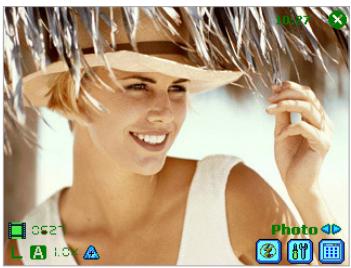
Utilisation de l'appareil photo/camscope
L'appareil photo/caméscope de votre apparéil vous permet de capturer facilement des images et des séquences video au moyen de ses différents modes intégrés. Par défaut, le mode Appareil photo est réglé au mode de prise Photo. Le mode de prise actif est affché dans le coin inférieur droit de l'écran. Pour passer aux autres modes de prise:
Tapez sur ou sur a l'écran.
-OU-
- Appuyez sur la touche de NAVIGATION vers la gauche ou vers la droite.
Les modes de prise disponibles sont les suivants:
- Photo: Pour prendre des images fixes.
- Video: Pour enregistrer des clipsVIDEOS avec ou sans son.
- Photo Contacts: Pour ajouter une photo à vos contacts pour qu'une image s'affiche lorsqu'ilsappeulent.
-
Thème image: Pour capturer une image fixe et la placer dans un cadre.
-
Panorama: Pour capturer une série d'images fixes continuèlement dans une direction et assembler toutes les images pour en faire un collage.
- Sport: Pour capturer automatiquement une série d'images fixes (5 à 30) pendant une courte période de temps à une fréquence définie.
- Rafale: Pour capturer une série d'images fixes (maximum de 30) tant que APPAREIL PHOTO sur l'appareil ou ENTRE E sur le bloc de NAVIGATION est maintainé enforcé.
Formats de fichiers acceptés
Dans les modes de prise ci-dessus, l'appareil photo de votre apparéil capte des fichiers dans les formats suivants:
| Type de prise | Format |
| Image fixe | BMP, JPEG |
| Vidéo | MPEG-4, Motion-JPEG AVI (.avi), 3GPP2 |
| Rafale / Sport | JPEG |
Utilisation de raccourcis en mode Appareil photo
En mode Appareil photo, vous pouvez appuyer sur les boutons et icones suivants de votre apparéil pour exécuter directement différentes fonctions.
Le bouton ENTREE (ENTER)
Appuyez sur ENTREE sur le bloc de NAVIGATION pour prendre une photo lorsque vous prenez des images fixes. Appuyez sur ce bouton pour commencer a enregistrer une série video; appuyez à nouveau sur ce bouton pour arrêté l'enregistrement.
Le bloc de NAVIGATION
- Appuyez sur NAVIGATION vers le haut ou vers le bas pour augmenter ou diminuer la force du zoom.
- Appuyez sur NAVIGATION vers la gauche ou vers la droite pour aller au mode de prise séquentielle précédént ou suivant.
Le bouton APPAREIL PHOTO
Appuyez pendant deux secondes sur le bouton APPAREIL PHOTO de l'appareil pour passer au mode Appareil photo. Si l'appareil est déjà en mode Appareil photo, appuyez sur ce bouton pour prendre une photo ou enregistrer une série video.
Icônes du mode Appareil photo
- Indicateur de l'heure courante. L'indicateur de l'heure affiche l'heure courante (par exemple, l'heure affichée dans l'instantané d'écran précédent est 11 h 17).
- Indicateur d'information restante. L'icone de film ( 0851 ) affiche le nombre de photos que vous pouvez encore prendre, en fonction de vos réglages courants.
- Indicateur de résolution. L'icone de résolution (S / M / L / 1M / 2M) affiche la résolution courante.
- Indicateur d'ambiance. L'icone d'ambiance (A / B / C / D / E / F) affiche l'ambiance courante.
- Indicateur du rapport de grossissement. La flèche haut/bas (A/√) sur l'écran vous permet d'agrandir (zoom avant) ou de rétrécir l'image (zoom arrière).
- Bouton de changement de mode. La flèche gauche/droite ( / ) sur l'écran vous permet de changer le mode de prise.
- Indicateur de déclencheur à retardement. L'icône du retardateur ( ) affiche le réglage courant du déclencheur à retardement pendant la prise d'images ou l'enregistrement de videotos.
- Bouton Modèle précédent/suivant. En mode Thème image, tapez sur l'icone de sélection de modele ( / ) pour afficher le modele sequentiel précédent/suivant.
- Bouton État zéro. En mode Panorama, tapez sur l'icone de réinitialisation ( ) pour arrêté la progression de la prise Panorama courante et revenir à la prévisualisation normale. L'icone apparait lorsque la case à cocher Assembler automatiquement les images prises en mode Panorama à l'écran Réglages de l'appareil photo n'est pas sélectionnée.
- Réglages de l'appareil photo. Tapez sur l'icone d'util ( ) pour ouvrir l'écran Réglages de l'appareil photo. Tapez sur OK pour returner au mode Appareil photo.
-
Flash. Tapez sur l'icone du flash pour eteindre/allumer le flash. L'icone indique que le flash est allumé; l'icone indique que le flash est eteint.
-
Visionneuse d'images. Tapez sur l'icone de visualisation ( ) pour regarder une image ou une video dans Images et vidés.
- Sortir. Tapez sur l'icone de sortie ( × ) pour sortir du programme Appareil photo.
Icônes du mode Revoir
- Retour à la prévisualisation. Tapez sur pour returner au mode Appareil photo et capter une image.
- Envoi. Tapez sur pour envoyer l'image par courrier électronique.
- Supprimer. Tapez sur pour effacer l'image.
- Vue dans Images. Tapez sur pour passer au programme Images et vidés. L'image sera affichée dans la Vue détaillée.
- Vue dans Windows Media. En mode Prise de video, tapez sur pour aller à Windows Media Player et projeter la video que vous venez d'enregistrer.
- Attribuer à Contacts. Tapez sur pour envoyer immédiatement le nouveau fichier à un contact dans votre liste.
Utilisation des modes de prise d/images fixes
Dans les modes de prise d'images fixes, tels que Photo, Photo Contacts, Thème image, Panorama, Sport et Rafale, vous pouvez prendre des images en appuyant sur APPAREIL PHOTO, sur votre apparéil, ou ENTREE sur le bloc de NAVIGATION. Les modes de prise d'images fixes acceptent le format BMP ou JPEG, selon ce que vous avez spécifique à l'écran Réglages de l' apparéil photo.
Lorsque vous prenez une image en mode de prise Thème image, vous pouvez sélectionner un modèle prédéfini dans le dossier des modèles par défaut. Pour naviguer au travers des modèles proposés et en désir un, tapez sur l'icone de selection de modele ou sur l'icone d'outil pour désir un modele à l'écran Réglages de l'appareil photo.
Utilisation des modes d'enregistrement de videos
En mode Video, vous pouvez appuyer sur APPAREIL PHOTO sur l'appareil ou sur ENTRÉE sur le bloc de NAVIGATION pour commencer à enregistrer une série video (avec le son si désiré). Pour arrêter l'enregistrement, appuyez de nouveau sur APPAREIL PHOTO ou ENTRÉE. Notre apparéil affiche la première image-écran de la série video par défaut à l'écran Revoir.
Avant de capter une série video, vous pouvez stipuler une limite d'enregistrement (temps et taille de fichier) à l'écran Régles de l'appareil photo, de façon à ce que l'enregistrement s'arrête automatiquement lorsque la taille de la série video atteint cette limite.
Vous pouvez régler le format de prise à Motion-JPEG AVI ou MPEG-4 dans l'écran Réglages de l'appareil photo.
Utilisation de l'écran Revoir
Acceder aux icones de I'ecran Revoir
- En mode Appareil photo, tapez sur Outils > Options > onglet Général.
- Choisissez la case à cocher Revoir après la prise.
Notez que cette case à cocher est sélectionné par défaut pour vous permettre de revoir l'image ou la série video après l'avoir captée.
Utilisation de la fonction de zoom
Lorsque vous captez une image ou une séquence video avec l'appareil photo/camscope, vous pouze zoomer vers l'avant pour rapprocher l'objet ou zoomer vers l'arrière pour éloigner l'objet. Dans tous les modes de prise, utilisez le bloc NAVIGATION sur votre apparéil ou tapez sur la flèche vers le haut située à côté de l'indicateur du rapport de grossissement pour agrandir une image ou une séquence video. Vous entendrez un bip lorsque vous atteindrez la limite de grossissement. Pour rétrécir une image, appuyez sur le bloc de NAVIGATION vers le bas ou tapez sur la flèche vers le bas. La gamme de grossissements de l' apparéil photo pour une photo ou une video dépend du mode de prise et de la taille de prise. Un résumé suit.
| Mode de prise | Réglage de la taille de prise | Gamage de grossissements |
| Photo | Mise à l'échelle (1600 x 1280) | Grossissement pas disponible. |
| 1,3 m (1280 x 1024) | 1x à 2x | |
| Grand (640 x 480) | 1x à 2x | |
| Moyen (320 x 240) | 1x à 4x | |
| Petit (160 x 120) | 1x à 8x | |
| Vidéo | Grand (320 x 240) | 1x à 2x |
| Moyen (176 x 144) | 1x à 2x | |
| Petit (128 x 96) | 1x à 2x | |
| Photo Contacts | Grand (640 x 480) | 1x à 2x |
| Moyen (320 x 240) | 1x à 4x | |
| Petit (160 x 120) | 1x à 8x | |
| Thème image | Déterminé par le modèle courant. | Selon la taille du modèle actuellément chargé. |
| Panorama | Grand (640 x 480) | 1x à 2x |
| Moyen (320 x 240) | 1x à 4x | |
| Petit (160 x 120) | 1x à 8x | |
| Sport | Grand (640 x 480) | 1x à 2x |
| Moyen (320 x 240)) | 1x à 4x | |
| Petit (160 x 120) | 1x à 8x | |
| Rafale | 1,3 m (1280 x 1024) | 1x à 2x |
| Grand (640 x 480) | 1x à 2x | |
| Moyen (320 x 240) | 1x à 4x | |
| Petit (160 x 120) | 1x à 8x |
Remarque
Les tailles de prise pour certains formats de prise varient également d'un mode de prise à un autre. La gamme de grossissements a été calculée en fonction du rapport suivant:
- 1x = taillenormale(pas de zoom)
- 2x = double agrandissement
- 4x = quadruple agrandissement
- 8x = octuple grossissement
Utilisation de l'écran Réglages de l'appareil photo
Tout enPNANT une image fixe ou enenrigrant une sequence videoaI'aide d'un des modes de prise disponibles, tapez sur I'icone d'outil ( ) pour acceder à I'écran Réglages de l'appareil photo. L'écran Réglages de l'appareil photo vous permit de configurer les paramètres de prise.
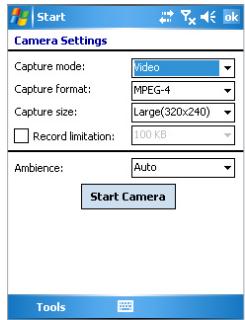
YououpouzeconfigurerlesparametressuivantsaI'ecranRéglagesdeI'appareilphoto.
| Réglage | Vous permet de |
| Mode de prise | Choisir le mode de prise. |
| Format de prise | Choisisr le format de prise. |
| Taille de prise | Choisisr la taille de prise. |
| Fréquence de prise | Choisisr la fréquence de prise. |
| Limité d'enregistrement | Preciser la durée ou la taille de fichier maximal autorisée pour l'enregistrement. |
| Modèle | Choisisr un modèle. |
| Exploration | Naviguer jusqu'à un dossier contenant des modèles. |
| Sens de prise | Choisisr le sens de prise. |
| Compte assemblage | Choisisr la quantité d'images captées. |
| Compte rafale | Choisisr la quantité de prises automatiques. |
| Ambiance | Choisisr le type d'ambiance. |
Une fois les paramètres configurés, tapez sur OK ou Allumer l'appareil photo à l'écran Réglages de l'appareil photo pour returner à l'écran Appareil phot.
Utilisation du menu Outils
Le menu Outils de l'écran Réglages de l'appareil photo offre les options avancées suivantes pour la configuration et la personnalisation des fonctions du mode Appareil photo.
L'element Rectifier
Tapez sur Outils > Rectifier pour réajuster les propriétés d'affichage de l'appareil photo, telles que Contraste, Luminosite, Saturation, Teinte et Nettété. Choisissez une de ces propriétés à partir de la liste et faites glisser la barre de contrôle ou pointez sur la barre de contrôle) pour en modifier la valeur. La fenêtre de prévisualisation de l'écran Rectifier affiche l'effet des changements que vous apportez à l'écran Rectifier. Tapez sur OK pour sauvégarder les réglage.
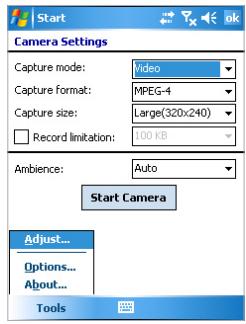
Remarque Vous pouze taper sur Reinitialisation à n'importe quel moment pour remetre toutes les propriétés à leur valeur par défaut.
L'élément Options
Tapez sur Outils > Options pour afficher l'écran Options avec les trois angelets suivants:
-
Onglet Général. Cette zone comprend les options suivantes:
-
Désactiver le son d'obturateur. Choisissez cette case à cocher pour désactiver tous lessons par défaut qui se font entendre lorsqu'elles prenez une image fixe ou enregistrez une série video.
Garder le rétroéclairage pendant la lecture vidé. Choisissez cette case à cocher pour garder le rétroéclairage allumé pendant que vous captez la série video, neutralisant ainsi les paramètres de rétroéclairage de votre apparéil. - Revoir après la prise. Choisissez cette case à cocher pour afficher l'image immédiatement après l'avoir prise. L'écran Revoir permet d'effectuer diverses opérations sur le nouveau fichier. Décochez cette case pour sauvégarder vos nouveaux fichiers image sous le nom de fichier par défaut et returner à l'écran Appareil photo.
-
Ajouter les « Date et heures » pendant la prise d'images. Choisissez cette case à cocher pour ajouter automatiquement les date et heures courantes dans les images prises.
-
Réduction du papillotement. Pour éliminer le papillotement de l'image, désisissez la fréquence appropriée (50 Hz ou 60 Hz) du pays dans lequel l'appareil est utilisé.
-
Sauvegarder. Choisissez où vous poulez sauvegarder vos fichiers image. Vous pouvez les sauvegarder dans la mémoire principale ou sur une carte mémoire.
-
Onglet Image. Cette zone contient les réglages d'image pour les fichiers image créés.
-
Type de préfixe et chaîne de préfixe. Par défaut, le nom de chaque nouveau fjichier image créé est défini comme étant « IMAGE » et est suivi d'un numéro séquentiel, par ex., IMAGE_00001.jpg. Si vous désirez changer le préfixe pour une chaîne de caractères différente, choisissez Chaine dans le champ Type de préfixe et saisissez les caractères désirés dans le champ Chaine de préfixe.
- Compteur. Par défaut, le nom des nouveaux fichiers image créés consiste en un préfixé et un numéro séquentiel, tel que 00000, 00001, 00002, etc. Pour remettre à « 00001» la numération de vos fichiers image, tapez sur Réinitialiser le compteur.
- Qualité JPEG. Choisissez le niveau de qualité d'image JPEG pour toutes les images fixes que vous prenez. Vous pouvezCHOISER entre Super haute, Haute, Normale et De bas.
- Retardateur. Choisissez l'option Retardateur pour prendre des images : Éteint, 5 secondes ou 10 secondes. Un réseau de 5 secondes ou 10 secondes retardé la prise de l'image d'autant de secondes après que vous appuyez sur APPAREIL PHOTO ou ENTRÉE.
-
Assemblier automatiquement les images en mode Panorama. Lorsque cette case à cocher estcision, l'appareil photo assemble automatiquement toutes les images prises dans un seul fisier. Si vous ne choisissez pas cette case à cocher en prenatal des images en mode Panorama, les images prises sont sauvégardées en tant que fisiers séparés.
-
Onglet Video. Les options dans cette zone seront à configurer les paramètres avances des fichiers video créé.
-
Type de préfixe et chaine de préfixe. Par défaut, le nom de chaque nouveau filchier video créé est défini comme étant « VIDEO » et est suivi d'un numéro séquentiel, par ex.,VIDEO_00001.jpg. Si vous désirez changer le préfixe, choisissez Chaine dans le champ Type de préfixe et saisissez les caractères désirés dans le champ Chaine de préfixe.
-
Compteur. Par défaut, le nom des nouveaux fichiers video créés consiste en un préfixe et un numéro séquentiel, tel que 00000, 00001, 00002, etc. Pour remetre à « 00001» la numération de vos fichiers video, tapez sur Réinitialiser le compteur.
- Enregistrer avec le son. Choisissez cette case à cocher pour ajouter l'audio aux séquences video créées. Cette case à cocher est sélectionnée par défaut. Si vous découvert cette case, vos séquences video n'auront pas d'audio.
8.2 Utilisation d'Images et vidEOS
Le programme Images et videos permet de réunir, d'organiser et de classer les images et séquences video dans les formats suivants sur votre apparéil.
| Type de fichier | Extensions de fichier |
| Image | *.bmp, *.jpg |
| Vidéo | *.avi, *.wma, *.mp4, *.3gp |
Voussouvez voir les photos sous forme de diaporama, vous pouze les transférer, les envoyer par courriel, les modifier ou les utiliser comme arrriere-plan sur I'ecran Aujourd'hui.
Copier une image ou séquence video sur votre apparéil
Vou puevez copier des images de votre PC pour les regarder sur votre apparéil.
- Copiez les images de votre PC ou carte mémoire au dossier Mes images de votre apparéil.
Pour plus d'information sur la façon de copier des fichiers sur votre appareil, consultez Aide de ActiveSync sur votre PC.
Remarque Vous pouvez également copier des images de votre PC à votre apparéil en utilisant une carte mémoire. Insérez la carte mémoire dans la fente pour carte mémoire de votre apparéil et copiez les images de votre PC dans le dossier que vous avez créé sur la carte mémoire.
Voir les images
- Tapez sur Demarrer > Programmes > Images et vidés. Les images qui se trouvent dans le dossier Mes images apparaisent par défaut sous forme de vignettes.
- Choisissez une image et tapez sur Voir. Si vous ne trouvez pas d'image dans le dossier par défaut Mes images, allez dans un autre dossier en tapant sur la flèche vers le bas.
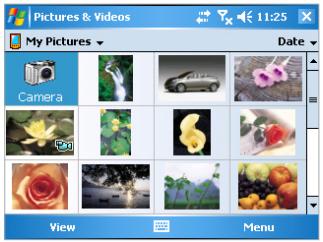
Lire des videos avec audio
- Tapez sur Demarrer > Programmes > Images et vidés. Les vidés qui se trouvent dans le dossier Mes vidés apparaissent par défaut sous forme de vignettes, avec un icône de media (F).
- Choisissez une série video et tapez sur la vignette pour la tire avec le programme Windows Media Player intégré.
Visionner lesprésentations de diapositives
Voussoupiezregarderlesimagesousla formed'undiaporama survotrecappeil.Lesimagesontafficheesen vue plein ecran avec un intervalle de 5 secondesentre chaque diapo.
- Tapez sur Demarrer > Programmes > Images et vidEOS.
- Tapez sur Menu > Voir diaporama.
Remarque
Vous pouvez préciser la façon dont les images sont mises à l'échelle pour optimier leur affichage dans un diaporama. Tapez sur Menu > Options, puis tapez sur Portrait ou Paysage dans l'onglet Diaporama.
Tapez n'importe où sur l'écran pour afficher la barre d'outils de Diaporama, que vous pouvez utiliser pour interrompree le diaporama, pivoter l'image, etc. Appuyez sur le bloc de NAVIGATION vers la droite ou vers la gauche pour avancer ou reculer dans les diapos.
Classer les images et séquences video
Si vous sauvegardez un grand nombre d'images ou de séquences video dans votre apparéil, vous pouvez trouver utile de les classer, de façon à couver rapidement une image ou une série spécifique. Vous pouvez les classer par nom, date et taille.
- Tapez sur Demarrer > Programmes > Images et vidEOS.
- Tapez sur la liste de classement (étiquetée Date par défaut) etCHOISSEZ l'option de classement désirée.
Supprimer une image ou une série video
Pour effacer une image ou une série video:
- Choisissez une image ou une série video à l'écran Images et vidés et tapez sur Menu > Supprimer. Tapez sur Oui pour confirmer la suppression.
-0U-
- Tapez et maintenez le stylet sur la vignette de l'image que vous pouze supprimer, puis tapez sur Supprimer.
Modifierune image
Vous pouvez pivoter, cadrer vos images et en régler la luminosité et le contraste des couleurs.
- Tapez sur Demarrer > Programmes > Images et vidés.
- Tapez sur l'image que vous désirez modifier.
-
Tapez sur Menu > Modifier, puis:
-
Tapez sur Pivoter pour faire pivoter une image de 90 degrés dans le sens inverse des aiguilles d'une montre.
-0U- - Pour découvert une image, tapez sur Menu > Cadre. Ensuite, pointez et trânez le stylet pourCHOISIR LA ZONÉ à CADRE. Tapez en dehors de la zone pour cesser le cadrage.
-0U- - Tapez sur Menu > Correction automatique pour régler les niveaux de luminosité et de contraste d'une image.
Remarque
Pour annuler une modification, tapez sur Menu > Défaire. Pour annuler toutes les modifications non sauvégardées faites aux images, tapez Récupérer sauvegarde.
Utiliser une image comme arrête-plan de l'écran Auteur d'huie
- Tapez sur Demarrer > Programmes > Images et vidEOS.
- Dans Images, tapez sur l'image que vous poulez comme arrêtre-plan.
- Tapez sur Menu > Utiliser comme arrêté-plan de l'écran Aujourd'hui.
- Dans le niveau de Transparency, choisissez un pourcentage inférieur pour une image plus transparente, ou un pourcentage supérieur pour une image plus opaque. Tapez ensuite sur OK.
Transférer une image
Vou puez transférer une image à vos amis ou à un membre de votre famille par infrarouge.
- Tapez sur Demarrer > Programmes > Images et vidés.
- Choisissez l'image que vous pouze transférer.
- Tapez sur Menu > Transférer.
- Choisissez un appareil pour transférer l'image.
- Tapez sur OK.
Attribuer des images aux contacts
Vous pouvez attribuer une image à un contact pour l'identifier plus facilement à n'importe quel moment.
- Tapez sur Demarrer > Programmes > Images et vidés.
- Choisissez l'image que vous voulez attribuer au contact.
- Tapez sur Menu > Sauvegarder dans contact.
- Tapez sur le contact, ou défilez dans la liste des Contacts et tapez sur Choisisir pour sélectionner le contact.
Utiliser les options avancées
- Tapez sur Demarrer > Programmes > Images et vidés.
- Choisissez l'image pour laquelle vous désirez configurer d'autres réglages.
-
Tapez sur Menu > Options. L'écran Options apparait, vous permettant de:
-
Redimensionner une image de façon à pouvoir l'envoyer plus vite par courrier électronique.
- Configurer les paramètres de visionnement d'un diaporama et activer les options d'économiseur d'écran.
8.3 Utilisation de Windows Media Player
Utilisez Microsoft Windows Media Player 10 Mobile pour PC de poche pour écouter des fichiers audio et voir des fichiers video sauvégardés dans votre apparéil ou sur un réseau, tel que sur un site Web.
Avec Windows Media Player, vous pouvez dire des fichiers audio et des fichiers video. Les formats de fichiers suivants sont acceptés par cette version de Windows Media Player.
| Fichier video accepté | Fichier audio accepté | ||
| Formats de fischiers | Extensions de ficher | Fichiers audio acceptés | Extensions de ficher |
| • Windows Media | *.wmv, *.asf | • Windows Media | *.wma |
| • Profil simple MPEG4 (.mp4) | *.mp4 | • MP3 | *.mp3 |
| • H.263 | *.3gp | • MIDI | *.mid,*.midi,*.rmi |
| • Motion JPEG | *.avi | • AMR-Bande étroite | *.amr |
| • 3GPP2 | *.3g2 | • AMR-Large bande | *.awb |
| • AAC | *.m4a | ||
| • 3GPP2 | *.gcp | ||
Les commandes
Les commandes suivantes sont possibles avec Windows Media Player.
| Cettecommande | Permet de faire ceci | Cettecommande | Permet de faire ceci |
| / | Lire un fjichier ou pauser lalecture. | + / - | Augmenter ou baisser levolume. |
| Passer au fjichier suivant. | - | Allumer ou éteindre le son. | |
| Retourner au début du fjichiercourant ou passer au fjichierprécièdent. | - | Afficher une réserve en utilisantl'écran entier (plein écran). | |
| Régler la progressionde lecture d'un fjichiersélectionné. | - | Afficher un site Web avec dela musique et des vidésos. |
Les écrans et les menus
Windows Media Player contient trois écans principaux:
- L'écran de lecture ou d'écoute. L'écran par défaut qui affiche les commandes de lecture ou d'écoute (telles que Lecture, Pause, Suivant, Précédent et Volume), la fenêtre album d'art et la fenêtre video. Vous pouvez modifier l'apparace de cet écran enCHOISSSANT un habillage différent.
L'écran Lecture en cours. L'écran qui affiche la liste de lecture en cours. Cette liste de lecture spéciale donne le nom du fichier qui est en cours de lecture et de tous les fichiers mis en file d'attente.
L'écran Bibliothèque. L'écran qui vous permet de rapidement trouver vos fichiers audio, vos fichiers video et les listes de lecture. Il contient des catégories telles que Ma musique, Mes videos, Ma TV et Mes listes de lecture.
Au bas de chaque écran se trouve un menu appelé Menu. Les commandes dans ce menu changent en fonction de l'écran dans lequel vous vous trouvez.
Menu de l'écran de lecture
Dans l'écran de lecture, les commandes suivantes s'affichent sur le Menu.
| Cette commande | Permet de faire ceci |
| Bibliothèque | Afficher l'écran Bibliothèque pour désir un fichier à生存. |
| Lecture/Pause | Démarrer ou pauser la lecture. |
| Arrêté | Interrompre la lectur. |
| Lecture aléatoire/Rétésition | Lire les éléments dans la liste de lecture Lecture en cours de façon aléatoire/ répétée. |
| Plein écran | Utiliser le plein écran pour生存 les vidés. |
| Options | Régler les diverses options de Windows Media Player, notamment les options liées au réseau, à l'habillage et au matériel. |
| Propriétés | Afficher de l'information sur le fichier en cours de lecture. |
| À propos de | Afficher l'information relative à Windows Media Player, comme la version du logiciel. |
Menu de l'écran Lecture en cours
Lorsque you you couvez dans l'écran Lecture en cours, les commandes suivantes s'affichent sur le Menu.
| Cette commande | Permet de faire ceci |
| Bibliothèque | Afficher l'écran Bibliothèque pour vous permettre de désirir un filchier à litre. |
| Déplacer vers le haut/vers le bas | Déplacer l'élement sélectionné vers le haut/vers le bas dans la liste de lecture. |
| Supprimer de la liste de lecture | Supprimer l'élement sélectionné de la liste de lecture. |
| Lecture aléatoire/Rétpartition | Lire les éléments dans la liste de lecture Lecture en cours de façon aléatoire/rétpartition. |
| Effacer Lecture en cours | Supprimer tous les articles de la liste Lecture en cours. |
| Détails erreur | Afficher les données d'erreur pour l'élement sélectionné (un point d'exclamation apparaît devant le nom de l'élement lorsque des données d'erreur sont disponibles). |
| Propriétés | Afficher de l'information sur le filchier sélectionné. |
Menu de l'écran Bibliothèque
Lorsque vous vous trouvez dans l'écran Bibliothèque, les commandes suivantes s'affichent sur le Menu.
| Cette commande | Permet de faire ceci |
| Mise en liste d'atte | Ajouter l'élement sélectionné à la fin de la liste de lecture courante (Lecture en cours). |
| Supprimer de la bibliothèque | Supprimer l'élement sélectionné de la bibliothèque. |
| Lecture en cours | Afficher l'écran Lecture en cours. |
| Bibliothèque | Afficher l'écran Bibliothèque pour vous permettre de désirir un fjicher à生存. |
| Mettre à jour la bibliothèque | Ajouter de nouveaux éléments dans la bibliothèque en effectuant une recherche dans votre apparéil ou sur la carte mémoire. |
| Ouvrir fjicher | Trouver et lire les fjichiers sauvégardés dans votre apparéil ou sur une carte mémoire, mais pas dans la bibliothèque. |
| Ouvrir URL | Lire un fjicher sur un réseau, tel qu'Internet. |
| Propriétés | Afficher de l'information sur le fjicher sélectionné. |
Les autorisations et les fichiers protégés
Pour éviter qu'on ne les distribue ou échange illégalement, certains contenus (teils que les fichiers Média numériques téléchargés d'Internet, les pistes de disques compacts et lesVIDEOS) disposent d'autorisations. Les autorisations sont créées et gérées par un logiciel de droits d'auteur électronique pour sécuriser ces contenus et en:gérer les droits d'accès. Certaines autorisations peuvent vous empêcher de dire des fichiers qui ont été copés dans votre appareil. Les fichiers qui disposent d'autorisations sont des fichiers «protégés »
Si vous désírez copier un fisquier protégé de votre PC à votre apparéil, utilisez le Lecteur de bureau pour synchroniser le fisquier vers votre apparéil (plutôt que de trainer le fisquier d'un dossier sur votre PC à un dossier sur votre apparéil, par exemple). En procédant ainsi, vous copiez l'autorisation avec le fisquier protégé. Pour plus d'information sur la synchronisation des fischers vers leur apparéil et d'autres apparéils mobiles, consultez l'Aide du Lecteur de bureau.
Remarque Vous pouze voir le statut de protection d'un fichier en vérifier ses propriétés (en tapant sur Menu > Propriétés).
Lire un élément sur votre apparéil
Utilisez la bibliothèque pour trouver et dire des chansons, vidés et listes de lecture qui sont sauvégardées dans votre(APpeuil ou sur une carte mémoire amovible.
- Si vous n'étés pas à l'écran Bibliothèque, tapez sur Menu > Bibliothèque.
- À l'écran Bibliothèque, tapez sur la flèche Bibliothèque (presque tout en haut de l'écran), puis tapez sur la bibliothèque que vous poulez utiliser (par exemple, Mon apparéil ou Carte mémoire)
- Tapez sur une catégorie (par exemple, Ma musique ou Mes listes de lecture), tapez et maintenez le stylet sur l'objet désiré ( comme une chanson, un album ou le nom d'un artiste), puis tapez sur Lire.
Remarque Pour litre un fichier sauvegardé dans votre apparéil mais qui ne se trouve pas dans une bibliothèque, à l'écran Bibliothèque, tapez sur Menu > Ouvrir fisier. Tapez et maintenez le stylet sur l'objet que vous voulez tire (un fisier ou un dossier, par exemple), puis tapes sur Lire.
Lire un élément sur un réseau
Utilisez la commande Ouvrir URL pour dire une chanson ou une video sauvégardée sur Internet ou sur un serveur de réseau.
- Si vous n'êtes pas à l'écran Lecture, tapez sur OK pour fermer l'écran courant et afficher l'écran Lecture.
- Tapez sur Menu > Ouvrir URL.
-
Faites une des choses suivantes:
-
Dans le champ URL, entrez une adresse de réseau
- Dans le champ Historique, tapez sur un URL que vous avez déjà utilisé.
Remarque
Pour pouvoir dire quoi que ce soit sur un réseau, vous doivent branché au réseau. Pour plus d'information sur la création d'une connexion à distance entre votre apparéil et un réseau, allez à Aide de connexion sur votre apparéil.
Copier des fichiers sur votre apparéil
Utilissez la toute dernière version du Lecteur de bureau (Windows Media Player 10 ou plus récent) pour synchroniser les fichiers média numériques vers votre apparéil (plutôt que de trainer le fjichier d'un dossier sur votre PC à un dossier sur votre apparéil, par exemple). L'utilisation du Lecteur de bureau vous permet d'assurer que les autorisations sont copiées avec les fichiers protégés.
Lorsque you synchronisez des fischiers, synchronisez toujours les fischiers vers une carte mémoire insérée dans votre apparéil. Ne synchronisez pas vers une carte mémoire insérée dans un lecteur de carte mémoire. En outre, ne synchronisez pas vers la mémoire vivie interne de votre apparéil. Pour plus d'information sur la synchronisation des fischiers vers des apparéils mobiles, consultez l'Aide du lecteur sur le PC.
Remarque
Les fischiers audio se copient plus vite si le Lecteur de bureau est configuré de façon à régler automatiquement le niveau de qualité des fischiers audio copiés dans votre apparéil. Pour plus d'information, consultez l'Aide du lecteur sur le PC.
Accessibility pour les personnes qui都想ient un handicap
Microsoft s'engage à rendre ses produits et services plus simples pour tout le monde. De nombreuses caractéristiques d'accessibilité ont été intégrées dans les produits Microsoft, notamment celles pour les personnes qui ont de la peine à taper à l'aide du clavier ou à utiliser la souris, qui sont aveugles ou malvoyantes, ou qui sont sourdes ou malentendantes. Pour plus d'information sur les sujets suivants, allez à la section Accessibilité du site Web de Microsoft (http://www.microsoft.com enable/default.aspx).
L'accessibilité dans Microsoft Windows
- Mise au point des produits Microsoft pour les rendre plus accessibles aux personnes qui ont des besoines spéciaux
- Turoiels pas-à-pas Gratis
- Documentation Microsoft dans des formats différents
- Technologie d'assistance pour Windows
Service à la clientèle pour les personnes qui sont sourdes ou malentendantes
Remarque
L'information contenu dans cette section s'adresse aux utilisateurs de produits Microsoft autorisés aux États-Unis. Si vous obtenez ce produit ailleurs qu'aux États-Unis, votre emballage contient une fiche d'information supplémentaire sur les produits et services offerts dans votre région.
Accessibility pour les personnes qui都想ient un handicap
Si l'utilisation de Windows Media Player vous pose des problèmes, sachez qu'un grand nombre de ressources sont mises à votre disposition pour résoudre vos problèmes.
Pour plus d'information, allez à la page de Dépannage Windows Media Player Mobile (Troubleshooting) du site Web de Microsoft (http://www.microsoft.com/windows/windowsmedia/player/windowsmobile/troubleshooting.aspx).
Chapitre 9
Utilisation d'autres applications
9.1 Word Mobile
9.2 Excel Mobile
9.3 Projection de diaporamas avec PowerPoint Mobile

9.1 Word Mobile
Word Mobile est une version simplifiée de Microsoft Word. Les documents Word créés sur votre PC peuvent être ouverts et modifiés dans votre apparéil. Vous pouvez également créé et modifier des documents et modèles dans Word Mobile et les sauvégarder avec l'extension .doc, .rtf, .txt et .dot.
Vous ne pouvez ouvrir qu'un seul document à la fois. Si vous ouvrez un deuxième document, le premier est automatiquement sauvégarde et fermé.
Lorsque vous fermez un document nouvellement créé, il est automatiquement nommé en fonction des quelques premiers mots figurant dans le document, et placé dans la liste des documents de Word Mobile. Vous pouze facilement renomer le document pour lui donner un nom plus pertinent et le déplacer dans un autre dossier ou sur une carte mémoire.
Creer un fichier
- Dans Word Mobile, tapez sur Nouveau.
- Un document vierge ou modèle s'affiche, selon le modele par défaut que vous avez choisi.
- Rédigez votre texte, tel que désiré.
- Lorsque you've zinfin, tapez sur OK pour sauvegarder le fichier.
Les fonctions que Word Mobile n'accepte pas
Word Mobile n'accepte pas nécessairement certaines fonctions de Microsoft Word, telles que les marques de revision et la protection par mot de passer. Il est possible que vous perdiez certaines données et certains paramètres de mise en forme en sauvégardant le document sur votre apparéil.
Les fonctions suivantes ne sont pas prises en charge par Word Mobile.
- Arrière-plans
- Formes et zones texte
Cadres de page artistiques - Étiquettes intelligentes
-
Métafichiers
-
Texte bidirectionnel. Bien que Word Mobile soit capable d'ouvrir les documents qui contiennent du texte bidirectionnel, les mises en retrait et l'alignement du texte risquent d'être affichés et sauvégardés incorpètement.
- Fichiers protégés par mot de passer. Word Mobile n'ouvre pas les documents protégés par un mot de passer. Pour afficher de tels documents sur votre apparéil, vous doivent tout d'abord en éliminer la protection par mot de passer dans Word, sur le PC.
Protection des documents. Word Mobile n'affiche pas les fichiers qui ont ete proteges dans Word, sur le PC.
Les fonctions suivantes sont partiellement prises en charge par Word Mobile.
- Points image
- Marques de révision
- Styles de soulignement. Les styles de soulignement qui ne sont pas acceptés par Word Mobile sont représentés par l'un des quatre styles acceptés : régulier, pointillé, ondulé ou écais/gras/large.
- Fichiers Legacy Pocket Word. Vous pouvez ouvrir les fischiers .psw dans Word Mobile; toute fois, si vous modifiez un fisquier, vous devez le sauvegarder dans l'un des formats suivants : .doc, .rtf, .txt, ou *.dot.
Les fonctions suivantes ne sont pas acceptées par l'appareil; touteois, elles sont conservées dans le fjchier de façon à apparaitre lorsqu'on ouvre à nouveau le fjchier sur le PC.
Notes en bas de page, notes en fin de texte, en-têtes, titres de bas de page
Sauts de page
- Lists
- Polices de caractère et taille de police. Les polices de caractère qui ne sont pas acceptées par l'appareil sont représentées par les polices les plus proches possibles, mais le nom des polices originales est toute fois indiqué sur l'appareil.
Obtenir de l'aide supplémentaire pour Word Mobile
- Dans Word Mobile, tapez sur Demarrer > Aide.
9.2 Excel Mobile
Excel Mobile you permect d'ouvrir et de modifier les classes et modles Excel crees sur voite PC. You pouze egalement creer de nouveaux classes et modles sur voite appareil.
Conseils Travailliez en mode plein écran pour voir autant de votre classeur que possible.
Tapez sur Vue > Zoom etCHOisissez le pourcentage qui vous permettra de dire facilement.
votre feuille de calcul.
Les fonctions que Excel Mobile n'accepte pas
Excel Mobile n'accepte pas certaines fonctions telles que les formules et les cellules avec un commentaire. Il est possible que vous perdiez certaines données et certains paramêtres de mise en forme en sauvégardant le classeur sur votre apparéil. Tenez compte de ce qui suit en ce qui concerne la mise en forme dans Excel Mobile:
- Alignment. Les attributs horizontal, vertical et texte enveloppant ne changent pas, mais le texte vertical s'affiche à l'horizontale.
Bordures. Les cordures apparaisent sous forme de ligne simple.
Motifs de cellules. Les motifs de cellules sont effacés. - Polices de caractère et taille de police. Les polices qui ne sont pas acceptées par votre apparéil sont représentées par les polices les plus proches possibles. Le nom des polices originales est toute fois indiqué sur votre apparéil. Lorsque vous ouvrez à nouveau votre classeur sur le PC, les données s'affichent dans la police originale.
- Présentation des chiffres. Les chiffres représentés à l'aide de la fonction de mise en forme conditionnelle de Microsoft Excel 97 sont affichés sous forme de nombres.
- Formules et fonctions. Si un fjichier Excel contient une fonction qui n'est pas pris en charge par Excel Mobile, la fonction est supprimée et seule la valeur returnée par la fonction apparait. Les formules suivantes sont également converties en valeurs : formules entrées sous forme de tableau ou contenant un argument sous forme de tableau; par exemple, =SUM({1;2;3;4}); formules contenant des références externes sous forme de lien ou une référencé à une intersection de plages; et formules contenant des références après le rang 16384 sont remplacées par #REF!
-
Paramétres de protection. La plupart des fonctions de protection des feuilles de calcul et classeurs sont désactivées, mais pas éliminées. Toutfootis, la protection par mot de passer n'est pas admise. Les classeurs qui sont protégés par mot de passer ou dans lesquels une ou plusieurs feuilles de calcul sont protégées par un mot de passer ne sont pas ouverts. Vous doivent restérer la protection par mot de passer dans Excel sur votre PC, puis effectuer la synchronisation pour pouvoir ouvrir le fjichier sur l'appareil.
-
Réglages du zoom. Ne sont pas conservés. Excel admet un réglage de zoom par feuille de calcul, alors qu'avce Excel Mobile, le réglage de zoom s'applique au classeur entier.
- Nom des feuilles de calcul. Le nom des feuilles de calcul à l'intérieur d'un même classeur est affché correctement, mais le nom attribué à d'autres classeurs, tableaux, comme par exemple ={1;2;3;4}, formules de tableau ou intersection de plages est supprimé de la liste des noms. Si un nom est supprimé de la liste, il est gardé dans les formules et fonctions, entraînant une résolution « #NAME? » de ces formules. Tous les noms cachés ne sont pas cachés.
- Paramétres de filtré automatique. Sont supprimés. Toutefois, vous pouvez utiliser la commande Filtre automatique dans Excel Mobile pour executer des fonctions similaires. Si un filtré automatique est appliqué à une feuille de calcul et entraîne la dissimulation de certains rangs, les rangs restent masqués lorsque le fjichier est ouvert en Excel Mobile. Utilisez la commande Démasquer pour afficher les rangs masqués.
- Mise en forme des graphiques. Tous les graphiques seront sauvégardés tel qu'ils apparaissent dans Excel Mobile. Les types de graphique qui ne sont pas pris en charge sont transformés dans un des types de graphique acceptés suivants : Colonne, Barre, Ligne, Circulaire, En nuage et À deux dimensions. Les couleurs d'arrête-plan, le quadrillage, les étiquettes de données, les lignes de tendance, les ombres, les effets 3D, les axes secondaires et les échelles logarithmiques sont désactivé.
- Fonctions des feuilles de calcul. Excel Mobile n'accepte pas les fonctions suivantes et les supprime ou modifie au moment de l'ouverture du classeur sur l'appareil : les feuilles masquées sont démasquées; les modules VBA, les feuilles macro et les feuilles dialogue sont supprimés et replacés par une feuille substitut; les zones de texte, les objets de dessin, les images, les listes, les mises en forme conditionnelles et les commandes sont supprimés; les données de tableaux croisés dynamiques sont transformées en valeurs.
Obtenir de l'aide supplémentaire pour Excel Mobile
- Dans Excel Mobile, tapez sur Démarrer > Aide.
9.3 Projection de diaporamas avec PowerPoint Mobile
Avec PowerPoint Mobile, vous pouvez ouvrir et afficher des diaporamas créés sur votre PC dans les formats .ppt et .pps avec la version 97 de PowerPoint ou une version plus réçente.
De nombreux éléments de presentation intégrés dans les diapositives, tels que la transition des diapositives et les animations, se lirot sur votre apparéil. Si la presentation est configurée pour être minutée, les diapositives avanceront l'une après l'autre automatiquement, à intervalles réguliers. Les liens à des URL sont également acceptés.
Les fonctions de PowerPoint qui ne sont pas acceptées par l'appareil incluent:
Notes. Les notes rédigées pour des diapositives particulières ne seront pas visibles.
- Disposition ou modification des diapositives. PowerPoint Mobile ne peut servir qu'à visionner vos presentações.
- Formats de fichiers. Les fichiers créés en format .ppt avec une version antérieure à la version 97 de PowerPoint et les fichiers en HTML, dans les formats .htm et *.mht ne sont pas acceptés.
Démarrer un Diaporama
- Tapez sur Demarrer > Programmes > PowerPoint Mobile.
- Dans la liste des presenta-tions, tapez sur le diaporama que vous poulez regarder.
- Tapez sur la diapositive en cours pour avancer à la diapositive suivante.
Si la presentation est configurée pour être minutée, les diapositives avanceront automatiquement, à intervalles réguliers.
Arrête la presentation
- Dans la presentation en PowerPoint Mobile, tapez sur | > Arrête la presentation.
Naviguer entre les diapositives
Lorsque la presentation n'est pas minutée, vous pouvez avancer à la diapositive suivante, returner à la diapositive précédente ou aller à n'importe qu'elle diapositive sans tener compte de l'ordre.
- Tapez sur Demarrer > Programmes > PowerPoint Mobile.
- Ouvrez la presentation que vous désirez visionner.
- Tapez sur > Suivant ou sur Précédent; or tap Go to Slide, ou encore, tapez sur Allez à et tapez sur la diapositive que vous voulez visionner.
Remarques Si vous avez agrandi une diapositive pour en voir les détails, vous nevez revenir à laaille par défaut avant de pouvoir naviguer vers une autre diapositive.
Le fait de taper sur Suivant ou sur Précédent peut faire apparaitre une animation sur la diapositive,只不过 que de vous mener à une autre diapositive.
Conseil Tapez simplement sur la diapositive a I'ecran pour aller à la suivante.
Annexe
A.1 Avis réglementaires
A.2 Spécifications
A.3 Index
A.1 Avis réglementaires
Numérods d'identification des organismes de réglementation
À des fins réglementaires d'identification, votre produit reçoit un numéro de modulo PA10A.
Pour garantir un fonctionnement fiable et sur de votre apparéil, seuls les accessoires indiqués ci-dessous devraient être utilisés avec votre PA10A.
Le « x » qui apparait dans le numéro de modulo ci-dessus peut être en remplacement de n'importe quel caractère alphanumeric (ou d'un blanc) pour indiquer des variations esthétiques externes.
Ce produit est destiné à l'utilisation avec un module d'alimentation électrique de classe 2, de 5 V c.c. et d'un maximum de 1 amp.
Déclaration de conformité à la FCC
Partie 15.21 de la FCC
Les changements ou modifications qui ne seront pas expressement approuvés par la partie responsable de la mise en conformité peuvent annuler le droit de l'utilisateur à employerer l'appareil.
ID FCC:NM8PA10A
Partie 15.19 de la FCC
Cet apparéil et ses accessoires sont conformes à la clause 15 des règlements de la FCC. Son fonctionnement est soumis aux deux conditions suivantes : (1) cet apparéil et ses accessoires ne peuvent pas provoquer de brouillage préjudiciable et (2) cet apparéil et ses accessoires doivent accepter la réception de tout brouillage, y compris ceux qui pouraient provoquer un fonctionnement indésirable. Si l' apparéil est trop petit ou si ce n'est pas pratique de placer l'énoncé sur l' apparéil même, l'information ci-dessus doit être placée à un endroit bien visible dans le mode d'emploi ou le dépliant fourni à l'utilisateur ou sur l'emballage dans lequel l' apparéil est vendu.
Partie 15.105 (b) de la FCC
Le mode d'emploi remis aux utilisateurs d'un appareil ou périphérique numérique de classe B doit inclure l'énoncé suivant, ou un énoncé similaire, place dans un endroit bien visible dans le texte du guide : Cét équipement a été testé et respecte les limitations concernant les équipements numériques de classe B, conformément à l'article 15 de la règlementation de la FCC. Ces limitations sont établies pour offrir une protection efficace contre les interférences préjudiciaibles en zone résidentielle.
Cet équipement génére, utilise et peut émettre des fréquences radioélectriques et causer, en cas d'installation et d'utilisation non conformes aux instructions, un brouillage nuisible des communications radio. Toutefois il n'existe aucune garantie que ces interférences n'interviendront pas dans une installation particulière. Si cet apparéil provoque effectivement des interférences préjudiciaibles à la réception radiophonique ou télévisuelle, vérifiables en éteignant et rallumant l' apparéil, l'utilisateur est invite à les corriger en suivant l'une des procédures ci-dessous:
Réorienter ou déplacer l'antenna de réception.
Augmenter la distance séparant l'appareil du récepteur.
- Brancher l'appareil à une prise électrique sur un autre circuit que celui auquel le récepteur est raccordé.
- Consulter le revendeur ou un technicien de radio/TV qualifié.
- Règlements de la FCC sur la compatibilité des protheses auditives (HAC) avec les apparèils sans fil
Le 10 juillet 2003, la FCC (Federal Communications Commission) des États-Unis a adopté un rapport et ordonnance (Docket No. 01-309) qui modifie l'exemption des téléphones sans fil en vertu de la Hearing Aid Compatibility Act de 1988 (loi sur la compatibilité des protheses auditives). Aux termes du rapport et ordonnance, les téléphones numériques sans fil doivent pouvoir être utilisés par des personnes ayant une prothese auditive. La loi sur la compatibilité des protheses auditives visse à assurer un accès raisonnable aux services de télécommunications aux personnes qui souffrent d'un handicap auditif.
Lorsque certains téléphones sans fil sont utilisés à proximé d'un apparéil auditif (prothèse auditive et implant cochláire), l'utilisateur peut détecter un bruit de bourdonnement, ronflement ou hurlement. Certains apparéils auditifs sont moins susceptibles que d'autres aux interférences, et les téléphones produit également plus ou moins d'interférences eux-mêmes.
Afin d'aider les utilisateurs d'appareils auditifs à tracer un téléphone qui soit compatible avec l'appareil auditif qu'ils utilisent, l'industrie du sans fil a développé un système de classification pour les téléphones sans fil. Les téléphones n'ont pas tous été classifiés. On retrouve la cote des téléphones qui ont été classifiés sur la boîte ou sur une étiquette dans la boîte.
Cette classification ne constitue pas une garantie. Les résultats peuvent varier en fonction de l'appareil auditif et de la perte auditive de son utilisateur. Si vous appareil auditif est vulnable aux interférences, il est possible que vous ne puissiez pas utiliser un téléphone classifié avec succès. La meilleure façon d'établit si le téléphone est compatible à votre apparéil auditif et convient à vos besoin sont de l'essayer.
Classifications M : Les téléphones classifiés M3 ou M4 satisfont les exigences de la FCC et produit rivaismablement moins d'interférences pour les apparèils auditifs que les téléphones qui ne comportent pas cette étiquette. M4 est la meilleure/la plus élevé des deux classifications.
Les apparêls auditifs doivent également être classifiés. Le fabricant de votre apparéil auditif ou professionnel ne de la santé auditive peut vous aider à déterminer cette classification. Les classifications plus élevées signifier que l' apparéil auditif est reliativement soustrait aux interférences.
La valeur de classification de la prothèse auditive et du téléphone sans fil sont ensuite ajoutées l'une à l'autre. Une somme de 5 est considérée acceptable pour un usage normal. Une somme de 6 est considérée pour un usage optimal
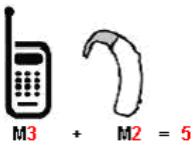
Dans l'exemple ci-dessus, si la prothèse auditive répond aux critères de classification M2 et que le téléphone répond lui-même aux critères de classification M3, la somme des deux valeurs correspond à M5. Cette valeur devrait assurer à l'utilisateur d'une prothèse auditive un « usage normal » tant de son apparéil auditif que de ce téléphone sans fil particulier. « Usage normal » dans ce contexte est définir comme une qualité de signal qui est acceptable pour un fonctionnement normal.
La marque M devrait être synonyme à la marque U. La marque T devrait être synonyme à la marque UT. Les marques M et T sont commandées par l'Alliance for Telecommunications Industries Solutions (ATIS). Les marques U et UT sont citées dans le paragraphe 20.19 des règlements de la FCC. La classification HAC et le mode d'évaluation sont décrits dans la norme C63.19 de l'American National Standards Institute (ANSI).
Pour plus d'information sur les protheses auditives et les téléphones numériques sans fil
Ordonnance de la FCC relative à la compatibilité des protheses auditives:
http://hraunfoss.fcc.org/edocs_public/attachmatch/FCC-03-168A1.pdf
Renseignements importants sur la santé et la sécurité
Conservez et suivez toutes les instructions de sécurité et d'utilisation du produit.
Respectez toutes les mises en garde sur le produit.
Pour réduire les risques de blessures, d'électrocution, d'incendie et de dégats matériels, respectez les précautions suivantes.
Précautions générales
Tenez compte des inscriptions concernant la réparation du produit
Excepté dans les cas décrits ailleurs dans les documents d'utilisation ou de réparation, ne réperez pas le produit vous-même. Les réparations nécessaires des composants à l'intérieur de ces compartments devraient être effectuées par un technicien ou un centre de réparation/agréé.
Dommages devant être réparés
Débranche le produit de la prise électrique et consultez un technicien ou un centre de réparation/agréé dans les situations suivantes:
- Un liquide a été renversé sur le produit ou un objet est tombé sur le produit.
Le produit a ete exosé à la pluie ou a de I'eau.
Le produit est tombé ou est abimé.
Le produit comporte des signes évidents de surchauffe. - Le produit ne fonctionne pas normalement lorsque vous suivez les instructions du mode d'emploi.
- Restrictions environnementales
N'utilise pas ce produit à proximé de postes d'essence et de stations de ravitationnement en carburant. L'utilisation de ce produit est également interdite dans les entreprises de carburant, les usines de produits chimiques et les endroits contenant des explosifs.
- Évitez les endroits chauds
Le produit devrait être placé àonne distance de sources de chaleur telles que radiateurs, registres de chaleur, ciisinières et autres produits (y compris des amplificateurs) produitant de la chaleur.
- Évitez les endroits mouillés
N'utilisez jamais le produit dans un endroit mouillé.
- Évitez de pousser des objets dans le produit
Ne poussez aucun objet,quel qu'en soit le type,dans les fentes ou les ouvertures du produit.Les fentes et les ouvertures sont conques pour la ventilation du produit.Ces ouvertures ne doivent pas etre bloquées,bouchees ou recouvertes.
- Accessoires de montage
N'utilissez pas le produit sur une table, un chariot, un support ou un trépied instable. Le montage du produit devrait suivre les instructions du fabricant et utiliser un accessoire de montage recommendé par le fabricant.
- Évitez les montages instables
Ne placez pas le produit sur une base instable.
Utilisez le produit avec un équipement approvoué
Ce produit devrait être utilisé uniquement avec des ordinateurs personnels et des options identifiés comme pouvant être utilisés avec votre équipement.
- Réglez le volume
Baissez le volume avant d'utiliser un casque d'écoute ou d'autres appeareils audio.
Nettoyage
Débranche le produit de la prise électrique murale avant de le nettoyer. N'utilise pas de produits de nettoyage liquides ou en aérosol. Utilisez un chiffon humide pour le nettoyage, mais n'utilise JAMAIS d'eau pour nettoyer un écran à cristaux liquides.
Mesures de sécurité pour le module d'alimentation électrique
- Utilisez la source externe d'alimentation électrique correcte
Un produit devrait être alimenté en électricité provenant uniquement du type de source électriche indiquée sur l'étiquette de classification électrique. Si vous n'êtes pas sur du type de source d'alimentation électriche nécessaire, consultez un centre de réparation/agréé ou votre compagnie d'électricité locale. Pour un produit alimenté par une pile ou d'autres sources d'alimentation électriche, consultez le mode d'emploi inclus avec le produit.
Manipuez le bloc-piles avec soin
Ce produit contient une pile au lithium-polymère. Il y a des risques d'incendie et de brûlures si le bloc-piles est manipulé de façon inappropriée. N'essayez pas d'ouvir ou de réparer le bloc-piles. Il ne faut pas démonter, écraser,incerer, court-circuiter, jeter au feu ou dans l'eau un bloc-piles ou l'exposer à des températures supérieures à 60^ (140°F).
Avertissement!
DANGER D'EXPLOSION SI LA PILLE EST REMPLACÉE INCORRECTEMENT. POUR RÉDUIRE LES RISQUES D'INCENDIE OU DE BRULURES, IL NE FAUT JAMAIS LA DEMONTER, L'éCRASER, LAPERCER, EN COURT-CIRCUIT LES BORNES EXTERNES, L'EXPOSER À DES TEMPERATURES SUPérieURES À 60 °C (140 °F) OU LA JETERAUX FEU OU DANS L'EAU. REPLACER UNIQUÉMENT PAR DES PILLES HOMOLOGUEES POUR CE PRODUIT. RECYCLER OU JETER LES PILLES USÉES CONFORMÉMÉTAUX RÉGLEMENTS LOCAUX OUAU GUIDE DE RÉFERENCE QUIACCOMPAGNELE PRODUIT.


Informations relatives à la certification (SAR)
SAR:1,098 W/kg @1g (É.-U.)
CE MODELE D'APPAREIL EST CONFORME À LA RÉGLEMENTATION GOUVERNEMENTALE EN MATIÈRE D'EXPOSITION AUX FREQUENCES RADIOÉLECTRIQUES.
Votre téléphone mobile sans fil AMRC est un émetteur-recepteur radio. Il a étéçu et fabriqué de manière à respecter les limites établies par la FCC (Federal Communications Commission) du gouvernement américain en matière d'exposition aux fréquences radioélectriques. Ces limites font l'objet de directives et définissent les niveaux autorisés d'exposition aux fréquences radioélectriques pour l'ensemble de la population. Ces directives sont conformes aux normes de sécurité établies antérieurement par les organisations de normalisation americaines et internationales:
American National Standards Institute (ANSI) IEEE. C95.1-1992.
National Council on Radiation protection and measurements. Rapport 86. 198.
- Commission internationale de protection contre les rayonnements non ionisants (CIPRNI), 1996.
- Ministère de la Santé (Canada), Code de sécurité 6. Ces normes intègrent une marge de sécurité importante destinée à assurer la sécurité de l'ensemble de la population, independantlyment de l'âge et de la santé.
La norme d'exposition applicable aux téléphones mobiles sans fil AMRC est fondée sur une unité de mesure appelée Débit d'absorption spécifique ou SAR. La limite SAR recommandaee par la FCC est de 1.6 W/kg*. Pour un port sur le corps, ce téléphone a ete teste et est conforme aux normes d'exposition aux fréquences radioélectriques de la FCC lorsqu'utilise avec un accessoire qui ne contient pas de métal et qui place l'antenne du téléphone AMRC à une distance minimale de 1,5 cm du corps. Les valeurs SAR de ce téléphone AMRC sont de 0,987 W/kg (corps) et 1,098 W/kg (tête). L'utilisation d'autres accessoires peut ne pas etre conforme aux normes d'exposition aux fréquences radioélectriques de la FCC.
La FCC a accordé une autorisation de commercialisation de ce modele d'appareil, confirmant la conformité des niveaux SAR évalués à toutes les normes d'exposition aux fréquences radioélectriques de la FCC. L'information sur le SAR pour ce modele d'appareil est conservée en dossier à la FCC et se retrouve dans la section « Display Grant » du site http://www.fcc.gov/oet/fccid (ID de la FCC : NM8PA10A). On trouvera d'autres informations sur le débit d'absorption spécifique (SAR) sur le site de la CTIA (Cellular Telecommunications Industry Association) à l'adresse http://www/devicefacts.net.
- Aux États-Unis et au Canada, la limite SAR applicable aux téléphones mobiles AMRC utilisés par le public est de 1,6 watt/kilogramme (W/kg) en moyenne sur un tissu d'un gramme. Cette norme intègue une marge de sécurité importante afin de fournir une protection supplémentaire pour le public et de tener compte des variations obtenues dans les mesures.
Ce produit devrait être utilisé dans les conditions normales recommandées afin de garantir, au minimum, le bon rendement de l'appareil et la sécurité des interférences. Comme avec tout autre apparéil mobile de radiotransmission, les utilisateurs sont avertis que pour une utilisation satisfaisante de l'appareil et pour leur sécurité personnelle, il est recommandé qu'aucune partie du corps ne soit placée trop pres de l'antenne pendant l'utilisation de l'appareil.
A.2 Spécifications
Renseignements sur le système
| Proesseur | Intel PXA270 416Mhz |
| Mémoire | - Mémoire morte (ROM) : M-System 128 Mo Flash NAND - Mémoire vive (RAM) : 128 Mo SDRAM |
| Système d'exploitation | Microsoft Windows Mobile Pocket PC Phone Edition Magneto |
Affichage
| Type d'ACL | ACL TFT transflectif de 2,8 po avec DEL de rétroéclairage et écran tactile |
| Résolution | 240 x 320 pixels |
| Support d'alignment | Portrait et Paysage |
Module AMRC (double bande)
| Fonctionnalité | AMRC2000 |
| Mode | Double bande : 800, 1 900 MHz |
| Antenne externe | Oui |
Module d'appareil photo
| Type | Appareil photo de 1,3 mégapixel avec macro et flash intégré (à l'arrête) |
| Résolution | SXGA 1280x1024, VGA 640x480, QVGA 320x240, QQVGA 160x120, CIF352x288, QCIF 176x144 |
Propriétés physiques
| Dimensions | 108 (L) x 59 (I) x 23,7 (É) mm |
| Poids | 186 g (avec la pile) |
Fente d'expansion
| Carte MiniSD | Oui |
Commandes et voyants
| Boutons | - Touche de navigation à 5 directions : - Trois boutons de programmes : Enregistreur vocal, Internet Explorer, Appareil photo - Deux fonctions de téléphone : Appel, Fin - Commande de volume à glissière - Marche/Arrêt - Bouton OK - Bouton Démarrer - Pouvoir de réinitialisation |
| Clavier | Type QWERTY, 39 touches + 2 touches contextuelles |
| DEL | Droite : DEL bicolore (verte et rouge) pour l'état du réseau AMRC, la notification ANP et l'état de charge ANP Gauche : DEL bicolore (bleue et verte) pour l'état de Bluetooth et Wi-Fi |
Audio
| Contrôleur audio | AGC (Commande automatique de gain) |
| Microphone/haut-parleur | Intégré/double, mains libres |
| Casque d'écoute | AMR/AMRWB/AAC/MP3 stéréo |
Connexions
| Infrarouge | IrDA, SIR |
| Port d'entrée/sortinge | MiniUSB, MiniSD |
| Antenne | Connecteur externe pour AMRC |
| Audio | Prise d'écouteur/microphone stéréo |
A.3 Index
A
Accessibilité 117
ActiveSync 43
Installation d'ActiveSync 45
Ajoutetsuppressiondeprogrammes58
Appareil photo 99
Appel
À partir des Contacts 38
À partir de la Composition abrégée 38
À partir du Journal des appels 38
À partir du téléphone 37
Appels d'urgence 41
Assistant de configuration de synchronisation 45
Audio 108, 112
B
battery 13
Bloc de NAVIGATION 9
Bluetooth
Allumer/eteindre Bluetooth 71
Creation d'un partenariat Bluetooth 72
Synchronisation via Bluetooth 48
Transfert de données avec Bluetooth 73
Boite vocale 19
Bouton APPAREIL PHOTO 11
C
Cable USB 11
Calendrier 92
Calibrage 14
Calibration 15
Cartememoire 58
Clavier 23
Clavier à l'écran 24
Clavier de téléphone 24
Écran Options 24
Conference téléphonique 40
Configuration du téléphone 57
Connexion
Connexion à Internet 66
Connexion à un Client terminal 81
Connexion à un réseau privé 66
Connexions commutes 76
Contacts 93
D
Demarrage 14
Dessiner et écrire à l'écran 32
E
Écran Aujourd'hui 17
Arrière-plans de I'ecran Aujourd'hui 51
Paramètres de l'écran Aujourd'hui 51
Écran Bibliothèque 113
Écran Lecture 113
Écran Lecture en cours 113
Écran Revoir 103
Écriture manuscrite 25
Excel Mobile 121
Exchange Server 47
F
Formats de prise 100
G
Gestion de la mémoire 58
1
Images et vidés 108
Classement des images et videos 109
Indicateurs 18
Infrarouge (IR) 9
Installation et recharge de la pile 13
Internet Explorer Mobile 68
Favors 68
Fichiers Internet temporaires 70
Journal des appels 69
Page d'accueil 68
Témoins et paramètres de sécurité 70
L
Lancement 99
M
Menu Demarrer 19
Menu Outils 106
Mode d'entree
Multi-Tap 30
Numérique 30
T9 29
Mot de passage 62
MSN Messenger
Bloquer/débloquer des contacts 91
Entrée/sortie de MSN 90
Envoide messages instantanés 91
Lancer MSN Messenger 90
Vérification d' état 91
N
Notes 97
0
Options pendant les appels 39
P
Pages Web 69
Paramètres de synchronisation du média 49
Paramètres du réseau 66
Paramétres personnels et système 54
Personaliser 54
R
Raccourcis 51, 54
Recherche de données 64
Réglages de l'appareil photo 105
Régler les date/heure/langue/paramètres
régionaux 53
Rendez-vous 51, 92
Renseignements du propriétaire 54
S
Sauvegarde des fichiers 61
Specifications 134
Synchronisation 45
Synchronisation avec Exchange Server 47
Synchronisation de musique, vidés et images 49
Synchronisation via infrarouge et Bluetooth48
Système de reconnaissance de blocs 25
Système de reconnaissance de lettres 26
T
Taches 95
Taille du texte 52
Terminal Services Client 81
Tonalité de sonnerie 57
Transcriber 25
Type de sonnerie 57
W
Windows Media Player 112
Commands 112
Fichiers acceptés 112
Menu de Windows Media Player 113
Wireless Manager 78
Wireless Modem 75
Word Mobile 119
Z
zoom 103