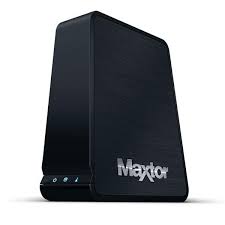
CENTRAL AXIS - Serveur de stockage réseau MAXTOR - Notice d'utilisation et mode d'emploi gratuit
Retrouvez gratuitement la notice de l'appareil CENTRAL AXIS MAXTOR au format PDF.


| Type de produit | Serveur de stockage réseau (NAS) |
| Marque | MAXTOR |
| Modèle | Central Axis |
| Dimensions (L x l x h) | 200 x 140 x 60 mm (estimation) |
| Poids | Environ 1 kg (estimation) |
| Alimentation | Adaptateur secteur externe, 100-240 V AC, 50/60 Hz |
| Interface réseau | Ethernet 10/100/1000 Mbps (RJ45) |
| Systèmes d'exploitation supportés | Windows XP, Vista, Mac OS X 10.4.11 ou ultérieur |
| Fonctions principales | Sauvegarde réseau, partage de fichiers, accès distant via Seagate Global Access |
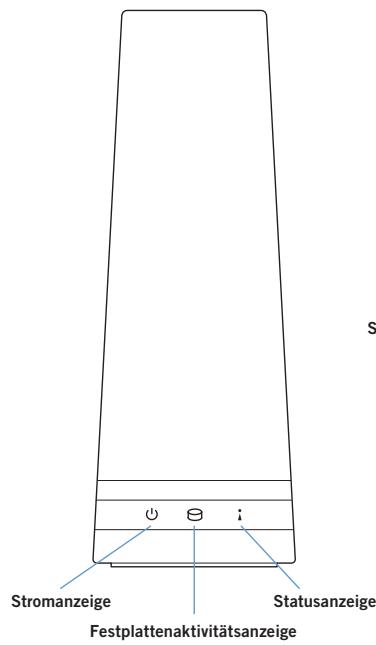
| Voyants | Voyant d'alimentation (gauche), voyant d'activité disque dur (centre), voyant d'état (droite) |
| Logiciel fourni | Maxtor Manager, guides utilisateur (PDF), logiciel d'installation |
| Accès distant | Compatible Seagate Global Access pour accès Internet aux fichiers |
| Sécurité | Mot de passe administrateur, comptes utilisateurs privés |
| Entretien | Garder à l'abri de la poussière et de l'humidité, éviter les chocs |
| Réparabilité | Non spécifié par le fabricant. Contacter le support Seagate pour toute réparation. |
FOIRE AUX QUESTIONS - CENTRAL AXIS MAXTOR
Questions des utilisateurs sur CENTRAL AXIS MAXTOR
0 question sur cet appareil. Repondez a celles que vous connaissez ou posez la votre.
Poser une nouvelle question sur cet appareil
Téléchargez la notice de votre Serveur de stockage réseau au format PDF gratuitement ! Retrouvez votre notice CENTRAL AXIS - MAXTOR et reprennez votre appareil électronique en main. Sur cette page sont publiés tous les documents nécessaires à l'utilisation de votre appareil CENTRAL AXIS de la marque MAXTOR.
MODE D'EMPLOI CENTRAL AXIS MAXTOR
Serveur de stockage réseau
Product Diagram 3 Schema du produit 13
Getting Started 4 Mise en route 14
Windows Installation 5 Installation pour Windows 15
Macintosh Installation 8 Installation pour Macintosh 18
Support 11 Support 21
FCC Declaration of Conformance 12 Déclaration de conformité FCC 22
Tabla de contenido
Diagramadel producto 43 Produktdiagram 53
Introduccion 44 Komma igang 54
Instalación en Windows 45 Windows-installation 55
Instalación en Macintosh 48 Macintosh-installation 58
Soporte 51 Support 61
Declaración de conformidad Förlarking om FCC-con FCC 52 overensstammelse 62
Inhalt
En choisisant le serveur de stockage réseau Central Axis™, vous avez opté pour une solution simple et rentable permettant de sauvegarder des données sur les ordinateurs de votre petit réseau.
Pour configurer et utiliser votre nouveau serveur de stockage, lisez les informations suivantes :
Mise en route pour Windows XP, Vista ou Macintosh (OS X 10.4.11 ou version ultérieure)
Partie 1: Branchement
- Connectez une extrémité du cable Ethernet fourni au port Ethernet de votre routeur ou commutateur.
- Branchez l'autre extrémité du cable Ethernet sur le port Ethernet de votre serveur de stockage Central Axis.
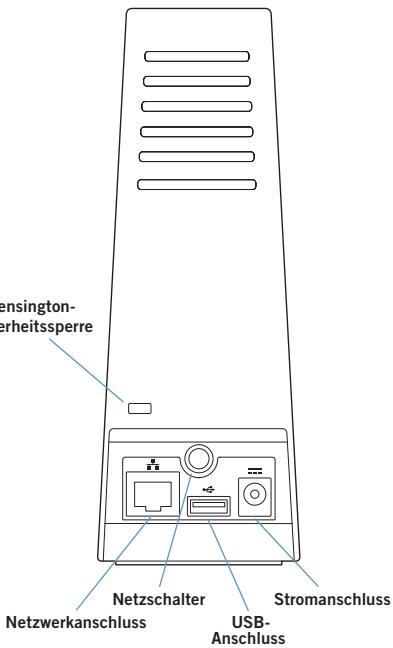
- Branchez la fiche ronde du cordon d'alimentation sur la prise du serveur de stockage Central Axis.
- Branchez la fiche standard du cordon d'alimentation sur la prise secteur.
Partie 2 : Mise sous tension
-
Appuyez sur l'interrupteur d'alimentation situé à l'arrête de toute serveur de stockage Central Axis. À l'avant du serveur, le voyant d'alimentation (à gauche) s'allume et le voyant d'etat (à droite) clignote. Le voyant d'activité du disque dur (au centre) clignote par intermittence.
-
Patientez jusqu'à ce que levoyant d'etat soit fixe.
Pour installer le calculi et configurer le serveur de stockage Central Axis sur un PC, passes à la page 15. Pour effectuer la même procédure sur un Macintosh, passes à la page 18.
Aide de Maxtor Manager
Pour consulter l'aide de l'application Maxtor Manager située sur toute bureau, cliquez sur l'icône? qui apparait dans chaque fenêtre ou reportez-vous aux guides de l'utilisateur disponibles sur le CD-ROM du logiciel Maxtor Central Axis.
Guides de l'utilisateur
Le dossier Guidelines inclus dans le CD-ROM du logiciel Axis contient les guides suivants au format PDF :
Guide de l'utilisateur de Maxtor Central Axis pour Windows
Guide de l'utilisateur de Maxtor Central Axis pour Macintosh.
- Guide de l'administrateur de Maxtor Central Axis
Guide de l'utilisateur de Seagate Global Access
Installation et configuration pour Windows XP ou Vista
Partie 3: Installation du logiciel
- Insérez le CD-ROM du logiciel Maxtor Central Axis dans votre ordinaireur. L'écran de bienvenue s'affiche automatiquement.
Remarque : Si l'écran de bienvenue ne s'affiché pas, cliqueze deux fois sur le schier Launch exe disponible sur le CD-ROM
- Suivez les instructions affichées à l'écran afin d'installer le calculiel.
- Une fois l'installation du logiciel terminée, une icône Maxtor Manager apparaît sur votre bureau :

Maxtor Manager
- Cliquez deux fois sur l'icone Maxtor Manager. L'application Maxtor Manager s'ouvre sur votre bureau et recherche les périhériques Central Axis sur votre réseau. Une fois le serveur de stockage Central Axis détecte, le nom d'hôte, l'adresse IP et l'adresse MAC correspondants s'affichent.
Remarque: Si un message vous indique qu'aucun périphérique Central Axis n'a été détecté, visitez notre site de support à l'adresse suivante: http://support.seagate.com. Cliqueusesuite sur DEPANNAGE pour obltenir de l'aide.
Partie 4: Configuration du serveur de stockage Central Axis
La procédure suivante présente les différentes étapes de la configuration de votre serveur de stockage Central Axis :
- Configuration du serveur de stockage Central Axis et creation d'un mot de passée administrateur
- Configuration d'un compte utilisé
- Création d'un compte Seagate Global Access gratuite sur le site Internet Seagate Global Access
- Creation d'un lien vers vos comptes Seagate Global Access et Central Axis
Configuration du serveur de stockage Central Axis et creation d'un mot de passé administrateur
Étape 1 : Dans l'application Maxtor Manager, cliquez sur Paramètres dans la fenêtre Mes disques :
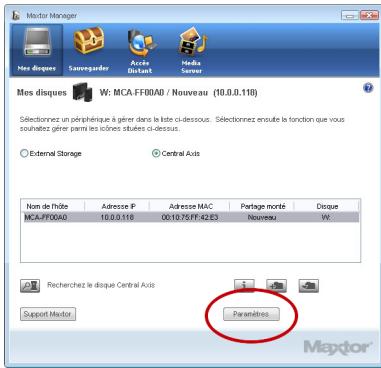
Etape 2 : Dans la fenetre Paramétres de Maxtor Central Axis, cliquez sur la page Web d'administration de Maxtor Central Axis.
Remarque: Pour configurer l'accès Internet et le partage de données d'un compte, le compte en question doit être privé.
Étape 3: Configurez le serveur de stockage Central Axis comme il se doit dans les différentes pages de configuration disponibles (la création du mot de passer administrateur s'effectue sur la deuxième page de configuration).
Une fois I'assistant de configuration fermé,
vous étés invite à vous connecter.
- Voitr nom d'utilisateur est admin.
- Voiture mot de passage est le mot de passage administrateur que vous venez de creator.
Configuration d'un compte utiliser Central Axis
Etape 1: Dans l'application Maxtor Manager, clique sur le bouton Creer un compte utilisateur dans la fenetre Mes disques :
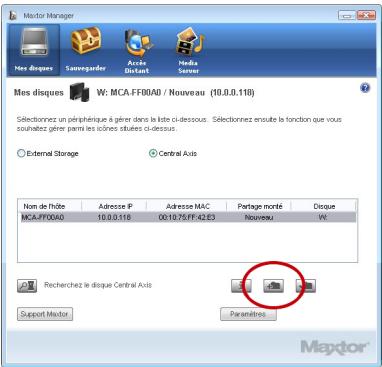
Etape 2 : Dans la fenêtre Création d'un compte utilisé qui apparait, replissée les différents champs afin de creator un compte utilisé.
Creation d'un compte Seagate Global Access
Étape 1: Dans l'application Maxtor Manager, cliquez sur Accès Distant (en haut de l'écran) afin d'ouvir la fenêtre Accès Distant correspondante. Cliquez sur Consultant le site Web de l'accès Internet :
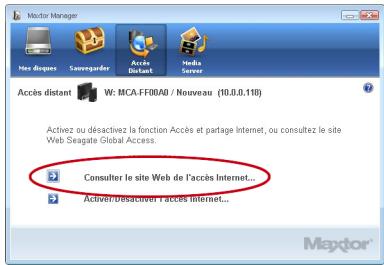
Étape 2 : Sur la page Sign In (Se connecter) de Seagate Global Access, entrez votre adresse e-mail sous Don't Have an Account? (Je n'ai pas de compte) et cliquez sur Send (Envoyer).
Etape 3: Ouvrez votre messagerie et suivez les instructions afin d'effectuer l'enregistrement du compte Global Access.
Création d'un lien vers vos comptes Seagate Global Access et Central Axis
Etape 1: Dans la fenetre Acces Distant, cliquez sur Activer/Désactiver l'Accès Internet.
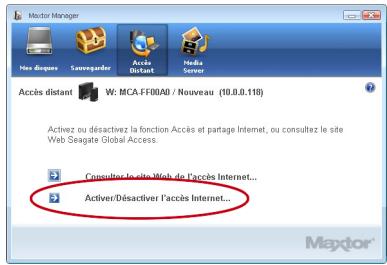
Étape 2: Suiviez les instructions à l'écran afin d'entrez les informations de votre compte Central Axis local, puis celles de votre compte Seagate Global Access.
Installation et configuration pour Macintosh (OS X 10.4.11 ou version ultérieure)
Partie 3 : Installation du logiciel
- Insérez le CD-ROM du logiciel Central Axis dans toute ordinateur. Accédé au CD-ROM et cliquez deux fois sur le programme d'installation du logiciel Maxtor Central Axis Manager.
- Suivees les instructions affichées à l'écran afin d'installer le logiciel.
- Une fois l'installation terminée, une icone Maxtor Central Axis Manager apparait sur votre bureau :
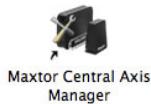
- Cliquez deux fois sur I'icone Maxtor Manager.
- Entrez votre mot de passer Mac OS X dans la fenetre Authentication. L'application Maxtor Manager s'ouvre sur toute bureau et recherche les périhériques Central Axis sur toute réseau. Une fois le serveur de stockage Central Axis détecté, l'identifient et l'adresse IP correspondants s'affichent.
Remarque: Si un message vous indique qu'aucun
periphérique Central Axis n'a été détecté, visitez notre site
de support à l'adresse suivante: http://support.seagate.com.
Cliquez ensuite sur DÉPANNAGE pour有關 de l'aide.
Partie 4: Configuration du serveur de stockage Central Axis
La procédure suivante présente les différentesétapes de la configuration de votre serveur destockage Central Axis :
- Configuration du serveur de stockage Central Axis et creation d'un mot de passée administrateur
- Configuration d'un compte utilisé
- Creation d'un compte Seagate Global Access gratuite sur le site Internet Seagate Global Access
- Creation d'un lien vers vos comptes Seagate Global Access et Central Axis
Configuration du serveur de stockage Central Axis et creation d'un mot de passée administrateur
Étape 1: Dans la fenêtre principale de l'application Maxtor Manager, cliquez sur Paramétres. Cliquez ensuite sur l'onglet Avancé de la fenêtre Paramétres, puis sur Administration du Central Axis.
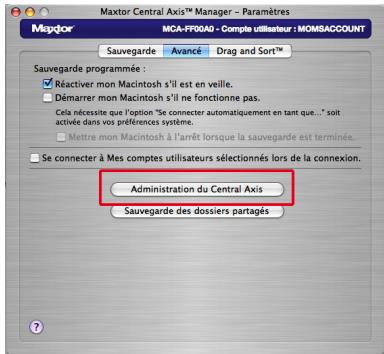
Étape 2: Configurez le serveur de stockage Central Axis comme il se doit dans les trois pages de configuration disponibles (la création du mot de passer administrateur s'effectue sur la deuxième page de configuration). Une fois l'assistant de configuration fermé, vous étés invite à vous connecter.
- Voitr nom d'utilisateur est admin.
- Voiture mot de passage est le mot de passage administrateur que vous venez de creator.
Configuration d'un compte utiliser Central Axis
Etape 1: Dans la fenetre principale de l'application Maxtor Manager, clique sur le bouton Creer un compte utilisé.
Étape 2 : Dans la fenêtre Création d'un compte utilisateur, configurez un compte utilisateur.
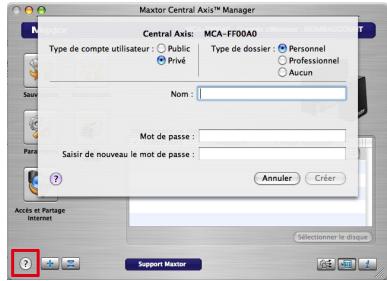
Clique sur le bouton ? ou consultez le guide de l'utilisateur de Maxtor Central Axis pour Macintosh disponible sur le CD-ROM du logiciel Central Axis pour en savoir plus sur la création d'un compte utilisateur.
Remaque: Pour configurer l'accès Internet et le partage de données d'un compte, le compte en question doit être privé.
Creation d'un compte Seagate Global Access
Étape 1: Dans l'application Maxtor Manager, cliquez sur l'icone Accès et partage Internet.
Etape 2 : Dans la fenêtre Accès et partage Internet, cliquez sur Consulter le site Web de l'accès Internet.
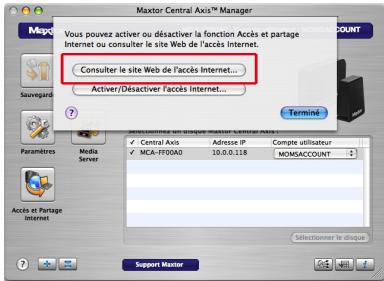
Étape 3: Sur la page Sign In (Se connecter) de Seagate Global Access, entrez votre adresse e-mail sous Don't Have an Account? (Je n'ai pas de compte) et cliquez sur Send (Envoyer).
Etape 4: Ouvrez votre messagerie et suivez les instructions afin d'effectuer l'enregistrement du compte Global Access.
Création d'un lien vers vos comptes Seagate Global Access et Central Axis
Étape 1: Dans l'application Maxtor Manager, clique sur l'icone Accès et partage Internet. Étape 2: Dans la fenêtre Accès et partage Internet, clique sur Activer/Désactiver l'accès Internet.
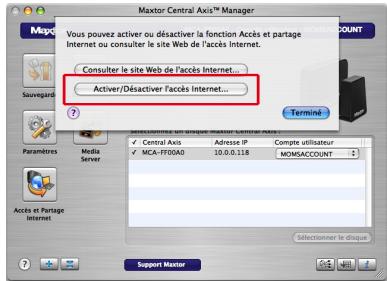
Étape 3: Suiviez les instructions à l'écran afin d'entrez les informations de votre compte Central Axis local, puis celles de votre compte Seagate Global Access.
Support
Nous sommes à pour vous aider
L'assistance technique répondra à vos questions techniques et de dépannage concernant vous serveur de stockage Maxtor Central Axis aux heures normales d'ouverture du centre d'appels. Avant d'appeler, notez votre configuration système et le numéro de modulo du serveur Maxtor Central Axis. Ces nombres vous permetront d'obtenir de l'aide auprès du support Seagate, d'enregistrer votre disque et de rechercher des informations sur le site Internet de Seagate. Consultez notre site Internet à l'adresse www.seagate.com pour obtenir les informations les plus récentes et les plus complètes sur le support :
Base de connaissances
Informations de dépannage, FAQ et documentation technique
Téléchangements logiciels
Logiciels d'installation, utilisaires et diagnostics
Index des produits
Produits Maxtor actuels et passés
Services de garantie
Retours des produits (RMS), état de la garantie et informations sur la garantie.
Support produit
Aide à l'installation, caractéristiques techniques des produits et manuels d'utilisation
Déclaration de conformité FCC
Cet équipement est conforme au chapitre 15 du règlement FCC. Son exploitation est soumise aux deux conditions suivantes : (1) cet équipement ne doit pas causer d'interférences nuisibles, et (2) cet équipement doit accepter toutes les interférences reçues, y compris celles susceptibles d'entrainer un fonctionnement non souhaïte.
Classe B
Cet équipement a été testé et déclaré conforme aux limites imposées aux disposits numériques de classe B stipulées au chapitre 15 du règlement FCC. Ces limites sont conçues pour fournir une protection raisonnable contre les interférences nuisibles lorsque l'équipment est utilisé dans un environnement résidentiel. Cet équipement générale, utilise et peut émettre des fréquences radio et, s'il n'est pas installé et utilisé conformément aux instructions, peut creer des interférences nuisibles perturbant les communications radio. Toutefois, rien ne permet de garantir l'absence totale d'intéfERENCE dans une installation donnée. Si l'équipment perturbe la réception de radios ou de télévisions,
ce qui peut être vérifié en éteignant et en rallumant l'équipement, l'utilisteur est invite à tenter de faire disparaitre ces interférences en recourant à au moins une des mesures suivantes :
- réorienter ou déplacer l'antenne de réception,
- augmenter l'écart entre l'équipement et le récepteur,
- connecter l'équipement à une prise située sur un circuit autre que celui auquel est raccordé le récepteur,
- consulter le revendeur ou un technicien experimenté pour obtenir d'aide.
Attention: Toute modification apportée à cet équipement peut invalider le droit d'employeur cet équipement accordé à l'utilisateur.
Produktdiagramm