
CHROMETAB D651N-K8FS STYLET - Tablette ACER - Notice d'utilisation et mode d'emploi gratuit
Retrouvez gratuitement la notice de l'appareil CHROMETAB D651N-K8FS STYLET ACER au format PDF.

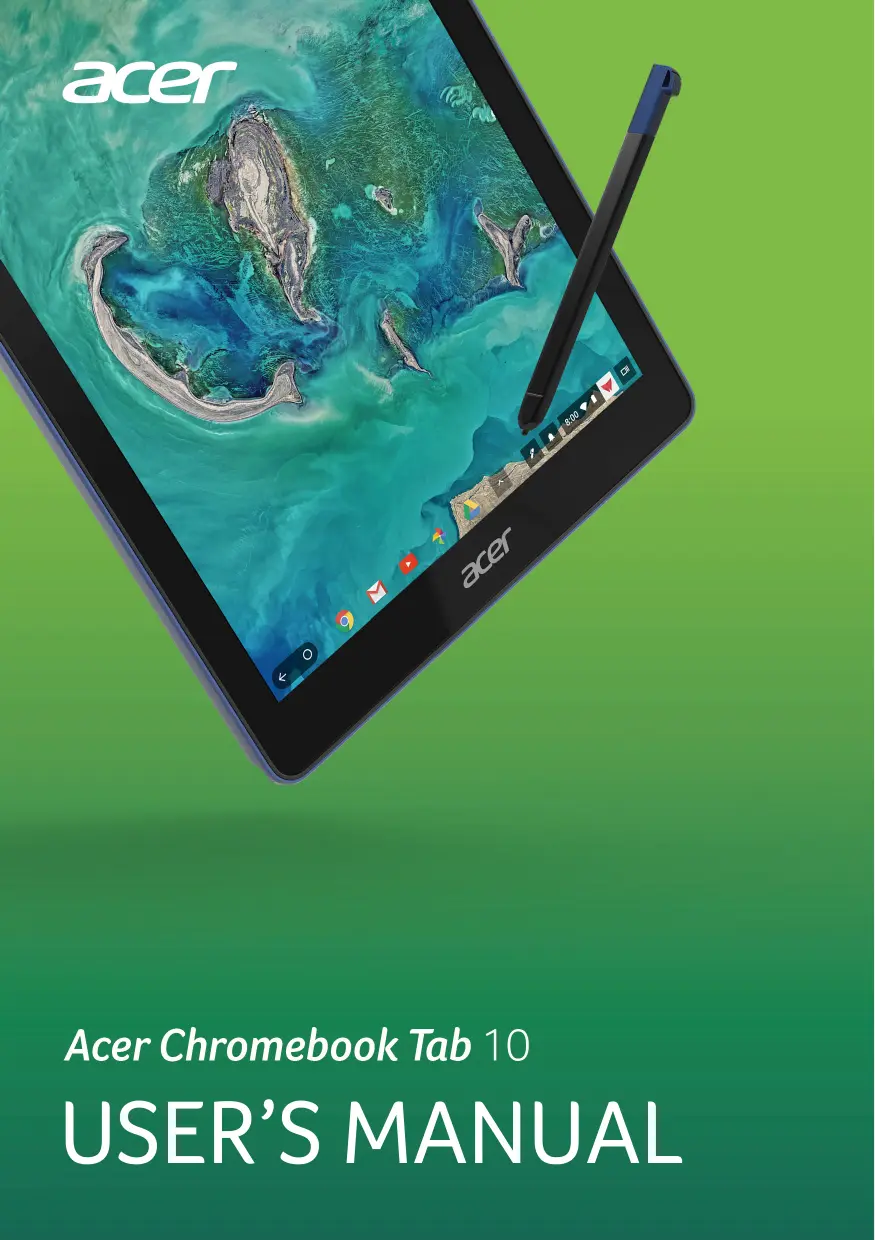

| Type de produit | Tablette tactile sous Chrome OS |
| Marque | Acer |
| Modèle | Chromebook Tab 10 (D651N) |
| Dimensions (approx.) | Environ 250 x 170 x 9 mm |
| Poids (approx.) | Environ 550 g |
| Écran | Écran tactile 10,1 pouces |
| Processeur | Rockchip RK3399 (ou similaire) |
| Mémoire RAM | 4 Go (estimation) |
| Stockage | 32 Go eMMC (estimation) |
| Alimentation | Adaptateur secteur USB-C 45 W (5/9/15/20 V) |
| Batterie | Lithium-ion, autonomie jusqu'à 10 heures (estimation) |
| Système d'exploitation | Chrome OS |
| Appareil photo avant | Capteur pour visioconférence et photos |
| Appareil photo arrière | Capteur 2 MP (estimation) |
| Stylet | Stylet intégré avec rangement dans la tablette |
| Connectivité | Wi-Fi 802.11ac, Bluetooth 4.2 (estimation) |
| Ports | 1 x USB Type-C (avec DisplayPort), prise audio 3,5 mm, lecteur microSD |
| Haut-parleurs | Haut-parleurs stéréo |
| Entretien et nettoyage | Nettoyer avec un chiffon doux et sec ; ne pas utiliser de produits abrasifs. |
| Sécurité | Ne pas ouvrir le boîtier ; utiliser uniquement l'adaptateur fourni ; éviter les températures extrêmes. |
| Pièces détachées et réparabilité | Contacter un centre de service agréé Acer ; pas de pièces détachées grand public. |
| Informations générales | Tablette éducative et multimédia ; mise à jour automatique de Chrome OS. |
FOIRE AUX QUESTIONS - CHROMETAB D651N-K8FS STYLET ACER
Questions des utilisateurs sur CHROMETAB D651N-K8FS STYLET ACER
0 question sur cet appareil. Repondez a celles que vous connaissez ou posez la votre.
Poser une nouvelle question sur cet appareil
Téléchargez la notice de votre Tablette au format PDF gratuitement ! Retrouvez votre notice CHROMETAB D651N-K8FS STYLET - ACER et reprennez votre appareil électronique en main. Sur cette page sont publiés tous les documents nécessaires à l'utilisation de votre appareil CHROMETAB D651N-K8FS STYLET de la marque ACER.
MODE D'EMPLOI CHROMETAB D651N-K8FS STYLET ACER
Acer Chromebook Tab 10
MANUEL DE L'UTILISATEUR
© 2018. Tous droits réservés.
Acer Chromebook Tab 10
Couvre : D651N
Cette révision : mars 2018
Numéro de modèle réglementaire : N18Q1
Inscrivez-vous pour un identifiant Acer et profitez de grands avantages
- Assurez-vous d'être connecté à Internet.
- Ouvrez www.acer.com et sélectionnez votre pays.
- Sélectionnez Assistance > ENREGISTRER UN PRODUIT.
- Inscrivez-vous pour un identifiant Acer ou connectez-vous si vous avez déjà un identifiant Acer.
Enregistrez votre produit Acer
Après réception de l'enregistrement de votre produit, vous recevrez un e-mail de confirmation contenant des données importantes. Conservez cet e-mail en lieu sûr.
Gérez vos produits enregistrés
Une fois le processus d'enregistrement terminé, vous pouvez vous connecter à account.acer.com avec votre identifiant Acer et votre mot de passe pour voir et gérer tous vos produits enregistrés.

Remarque
Il peut falloir quelques jours pour que vos informations soient mises à jour dans la base de données.

Important
Ce manuel contient des informations exclusives protégées par les lois sur le droit d'auteur. Les informations contenues dans ce manuel sont sujettes à modification sans préavis. Les images fournies ici sont uniquement à titre de référence et peuvent contenir des informations ou des fonctionnalités qui ne s'appliquent pas à votre ordinateur. Le groupe Acer ne pourra être tenu responsable des erreurs techniques ou éditoriales, ni des omissions contenues dans ce manuel.
Numéro de modèle :
Numéro de série :
Date d'achat :
Lieu d'achat :
Google, Android, Google Play, YouTube et autres marques sont des marques commerciales de Google LLC.
TABLE DES MATIÈRES
Enregistrez votre produit Acer 2 Gérez vos produits enregistrés 2
Pour commencer 4
Allumez votre Chromebook Tab 4 Sélectionnez vos paramètres de langue 4 Connectez-vous à un réseau 4
Acceptez les conditions d'utilisation 4
Première connexion 4
Créer un compte Google™ 4 Naviguer en tant qu'invité 4 Se connecter à votre compte Google 5
Visite de votre Acer Chromebook Tab 6
Vue avant 6 Vue arrière 7 Vue de dessus 8 Vue de gauche 9 Vue de base 10
Informations sur USB Type-C 10
Le bureau Chrome OS 11
Contrôles de fenêtre 11 Étagère 12
Lanceur 12 Applications épinglées 13 Bouton retour 13 Bouton aperçu 13 Stylet 13 Zone d'état 14
Applications et extensions 15
Gestion des applications 15
Installation d'applications depuis le Chrome Web Store 15 Installation d'applications depuis le Google Play Store 16 Suppression d'applications de Chrome OS 16 Épingler une application à l'étagère 16 Désépingler une application de l'étagère 16
Google Drive 17
Différence entre les applications Drive et Fichiers 17 Création d'un nouveau document 17 Synchronisation des fichiers de Téléchargements vers Google Drive 18 Activation de l'accès hors ligne aux fichiers Google Drive 18
Gmail 19
Composer un e-mail 19 YouTube 19 Lecture de fichiers vidéo ou audio 19 Autres types de fichiers pris en charge 20
Astuces et astuces Chrome OS 21
Documents 21
Comment créer des documents 21 Trouver vos documents. 21 Comment partager des documents avec d'autres utilisateurs 22
Comment démarrer un chat vidéo 22
Comment écouter de la musique 23 Comment regarder des vidéos, la télévision ou des films...... 23
Travailler avec Microsoft Office (Word,
Excel et PowerPoint) documents. 24
Ouvrir et modifier des fichiers Microsoft Office à l'aide du mode de compatibilité Office de Google 24 Convertir des fichiers Microsoft Office au format Google Drive 24 Exporter des documents Google Drive en fichiers Microsoft Office. 24 Ouvrir des fichiers Microsoft Office à l'aide des applications Office Online de Microsoft depuis le Chrome Web Store ou le Google Play Store. 25
Comment utiliser votre Chromebook Tab lorsqu'il
n'y a pas d'internet 25
Gmail hors ligne 26 Google Drive 26
Paramètres 28
Modifier les paramètres de langue 28
Modifier les paramètres d'horloge 29
Personnaliser l'apparence 29
Personnalisation du fond d'écran 29 Personnalisation du thème 29
Configuration d'une imprimante 30
Mise à jour de Chrome OS 30
Mise à jour automatique 30 Mise à jour manuelle 30
Réinitialisation de votre Chromebook Tab 31
Aide 32
Aide en ligne et hors ligne 32
POUR COMMENCER
Allumez votre Chromebook Tab
Sur le Chromebook Tab, appuyez longuement sur le bouton d'alimentation. Un écran "Bienvenue" apparaîtra lors du premier démarrage du Chromebook Tab.
Sélectionnez vos paramètres de langue
Utilisez la liste déroulante "Langue" pour choisir votre langue par défaut. Si votre langue propose plusieurs méthodes de saisie, vous serez peut-être invité à sélectionner également une méthode de saisie clavier.
Connectez-vous à un réseau
Sélectionnez un réseau dans la liste "Se connecter à un réseau" pour vous connecter à Internet. Si l'accès au réseau est protégé, vous aurez besoin d'un mot de passe pour vous y connecter.
Acceptez les conditions d'utilisation
Une fois connecté à un réseau, acceptez les conditions d'utilisation. Votre Chromebook Tab téléchargera alors toutes les mises à jour système disponibles, afin que vous bénéficiiez automatiquement des dernières fonctionnalités de Chrome OS.
Première connexion
Créer un compte Google™
Vous pouvez créer un nouveau compte Google si vous n'en avez pas déjà un. Sélectionnez Créer un compte Google pour configurer un nouveau compte. Un compte Google vous donne accès à des services web utiles développés par Google, tels que Gmail, Google Drive et Google Agenda.
Naviguer en tant qu'invité
Vous pouvez également utiliser le Chromebook Tab sans compte Google en sélectionnant Naviguer en tant qu'invité.
Se connecter à votre compte Google
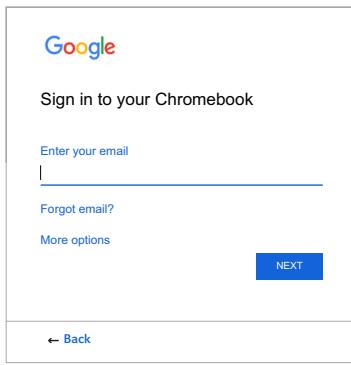
Si vous avez déjà un compte Google, saisissez votre nom d'utilisateur et votre mot de passe dans la zone de connexion qui apparaît, puis sélectionnez le bouton Se connecter.

Important
Connectez-vous avec votre compte Google principal. Ce compte sera défini comme propriétaire et sera le seul compte autorisé à modifier certains paramètres Chrome.
PRÉSENTATION DE VOTRE ACER CHROMEBOOK TAB
Maintenant que vous avez terminé la configuration, laissez-nous vous présenter votre nouvel Acer Chromebook Tab.
Vue de face
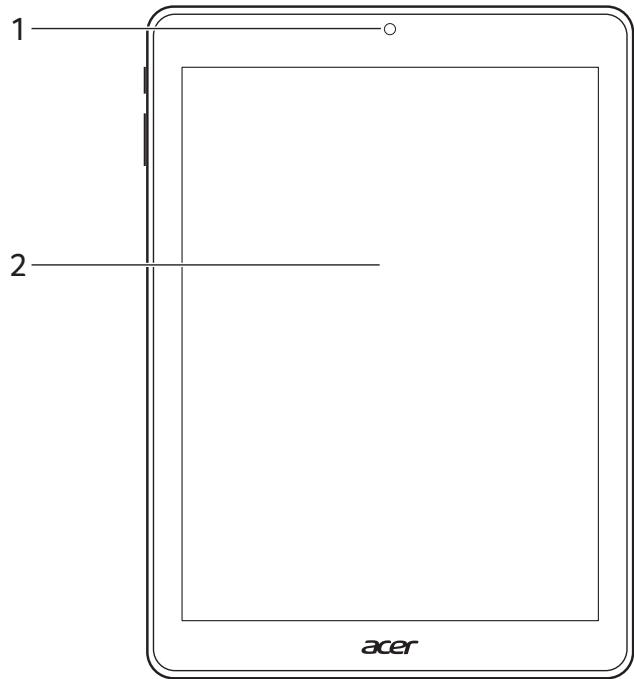
| # | Item | Description |
| 1 | Front camera | Camera for video communication or taking photos.A light next to the camera indicates that the camera is active. |
| 2 | Touchscreen | For viewing content from your device or entering data. |
Vue arrière
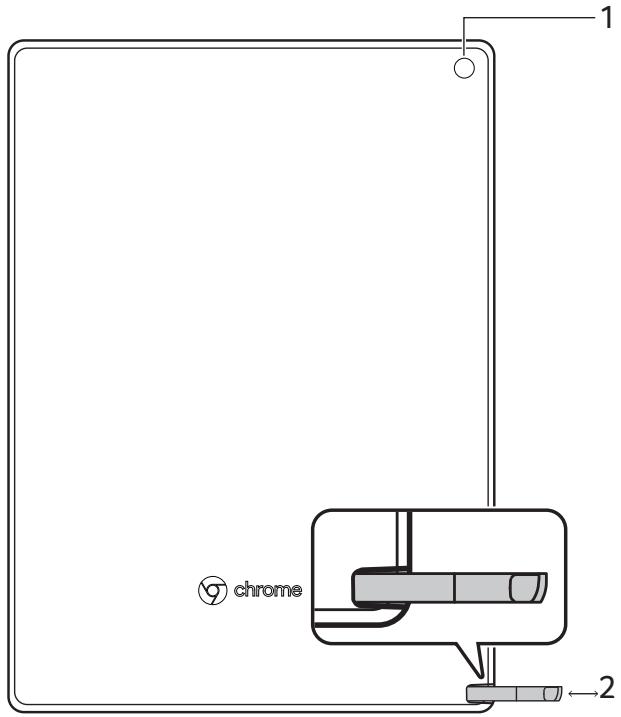
| # | Item | Description |
| 1 | Rear camera | Camera for video communication or taking photos. |
| 2 | Stylus pen | Remove the pen from the slot and perform touch actions on the screen. To disengage the stylus from the tablet refer to Stylus on page 13. |
Vue de dessus

| # | Item | Description |
| 1 | Speakers | Deliver stereo audio output. |
| 2 | Microphone | Receives audio for video chats and internet calls. |
| 3 | Headset/speaker jack | Connects to audio devices (e.g., speakers, headphones), or a headset with microphone. |
Vue de gauche

| # | Item | Description |
| 1 | Stylus slot | Holds the stylus pen. |
| 2 | microSD card slot | Insert a microSD card into the slot. |
| 3 | Volume control key | Adjusts the volume on your tablet. |
| 4 | Battery indicator | Indicates the tablet's battery status. Charging: The light shows amber when the battery is charging. Fully charged: The light shows green when in AC mode. |
| 5 | Power button | Press to turn the tablet on or off. |
Vue de base

| # | Item | Description |
| 1 | Speakers | Deliver stereo audio output. |
| 2 | USB Type-C port with DC-in | Connects to the provided USB Type-C power adapter and to USB devices with a USB Type-C connector. Supports DisplayPort™ over USB-C™. |
Informations USB Type-C
- USB 3.1 Gen 1 avec des vitesses de transfert allant jusqu'à 5 Gbit/s. Prend en charge la sortie audio/vidéo DisplayPort™.
- Fournit jusqu'à 3 A à 5 V DC pour la charge USB.
- Entrée DC : nécessite un adaptateur secteur ou une source d'alimentation fournissant 45 W à 5/9/15/20 V.
Pour des performances optimales, veuillez utiliser un adaptateur secteur Acer certifié ou un dispositif USB Power Delivery.
LE BUREAU CHROME OS
Étagère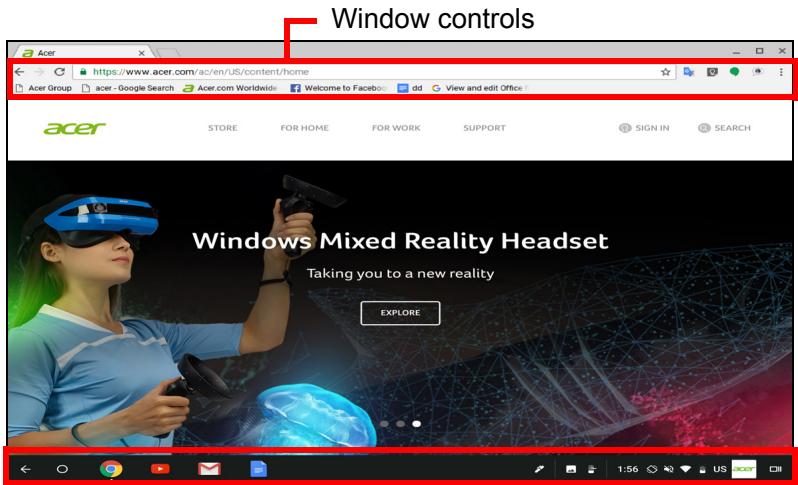
Contrôles de fenêtre
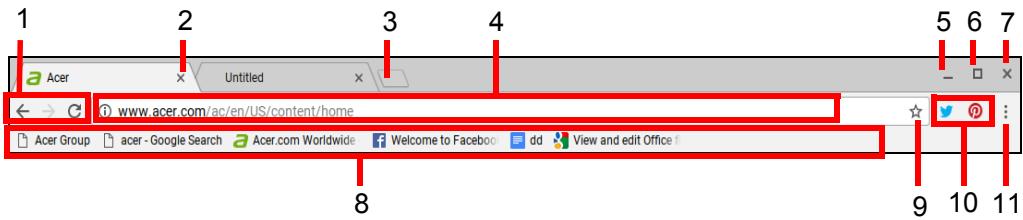
Numéro Description
| 1 | Goes Backward ← and Forward → in the current web browsing sessions's history (closing and reopening the Chrome browser begins a new session). Select Reload C to refresh the current webpage. |
| 2 | Closes a tab. |
| 3 | Opens a new tab. |
| 4 | Type a web address or perform an internet search in this search box (also known as the "omnibox"). |
| 5 | Minimizes the window into the desktop shelf. |
| Number | Description |
| 6 | Maximizes the window to take up the entire screen. Click again to return window to previous position. Also, select and hold to display a left < and right > arrow next to the icon. These neatly align the window to take up half the left side of the screen or the right side, respectively. |
| 7 | Closes the entire window (tabs and all). |
| 8 | Bookmark (save) webpage links to this quick-access area called the "bookmarks bar". |
| 9 | Select to bookmark (save) a link to the current webpage. |
| 10 | Select to use any enabled extensions you have installed in Chrome from this extension list. |
| 11 | Select to customize and control Google Chrome. |
Étagère

Remarque
Les spécifications varient. Certaines icônes peuvent ne pas être applicables à votre Chromebook Tab.
Fondateur
Sélectionnez l'icône Lanceur pour afficher la page du lanceur. C'est le moyen le plus rapide de rechercher quelque chose. Il suffit de commencer à taper pour rechercher sur Internet, dans vos favoris, dans les fichiers stockés sur Google Drive et dans les éléments du Chrome Web Store.
La page du lanceur est également l'endroit où accéder à toutes vos applications. Sous la zone de recherche se trouvent vos applications fréquemment utilisées. Il suffit d'en sélectionner une pour l'ouvrir.
Applications épinglées
Voir Épingler une application à l'étagère à la page 16 et Désépingler une application de l'étagère à la page 16 pour plus d'informations.
Bouton Retour
Le bouton Retour vous permet de quitter les applications en plein écran et de fermer les menus des applications.
Bouton Vue d'ensemble
Appuyez sur le bouton Vue d'ensemble pour activer la fonction d'écran partagé.
Stylet
Pour retirer le stylet, tirez-le de son logement et effectuez des actions tactiles sur l'écran. Pour le ranger, repoussez-le dans son logement jusqu'à ce que vous entendiez un clic.
Lorsque vous retirez le stylet, le menu contextuel des outils du stylet apparaît. Vous pouvez également appuyer sur l'icône Stylet située à gauche de l'icône de notification pour ouvrir les outils du stylet. Les outils dédiés au stylet ont une fonction spécifique.
| Icon | Function | Description |
| + ∥ | Capture region | Takes a partial screenshot. |
| + ∥ | Capture screen | Takes a full page screenshot. |
| + | Create note | Opens Google Keep and creates a new note. |
| + | Laser pointer | Use the pen as a laser pointing device. Touches the screen with red laser dot. |
| + | Magnifying glass | Magnifies a selected area. |
Zone d'état
La zone d'état vous permet de voir rapidement des informations essentielles sur l'ordinateur, telles que l'heure, la puissance du signal Wi-Fi et la durée de vie de la batterie. Appuyez sur la zone d'état pour afficher une boîte avec plus d'options.
| Icon | Description | Icon | Description |
| ? | Chrome OS help | Shut down | |
| Lock screen | Settings | ||
| Volume control | Wireless network connection | ||
| Bluetooth status | Battery status | ||
| Brightness | Auto rotate |
APPLICATIONS ET EXTENSIONS
Vous pouvez enrichir votre Chromebook Tab avec des applications Web supplémentaires (applications Chrome, en abrégé), des fonctionnalités pour le navigateur (également appelées extensions) et des applications conçues pour Android™ (applications Play Store). Les applications Chrome fonctionnent comme des logiciels classiques pour ordinateurs de bureau, sauf qu'elles s'exécutent entièrement sur le Web. Les extensions fournissent des fonctionnalités et des options personnalisées pour le navigateur Chrome. Les applications Android, conçues pour les appareils mobiles Android, sont prises en charge sur les Chromebooks. Vous pouvez trouver des applications Chrome et des extensions via le Chrome Web Store, et des applications Android via le Google Play Store.
Gestion des applications

Remarque
Certaines applications et extensions de navigateur peuvent ne pas être disponibles dans tous les pays et régions. Le contenu et la conception du Web Store peuvent varier selon la région. Des mises à jour peuvent ajouter de nouvelles catégories ou modifier la navigation dans le Web Store à tout moment.
Installation d'applications à partir du Chrome Web Store

- Sélectionnez l'icône du lanceur.
- Dans la liste Toutes les applications, sélectionnez Web Store (ou tapez "Web Store" dans la barre de recherche).
- Vous pouvez ensuite parcourir les catégories d'applications dans la colonne de gauche ou rechercher un type d'application spécifique à l'aide de la zone de recherche.
- Lorsque vous trouvez une application que vous souhaitez ajouter, sélectionnez-la, puis sélectionnez AJOUTER À CHROME.
- Une fenêtre de vérification apparaîtra ; sélectionnez Ajouter pour télécharger et installer l'application, ou sélectionnez Annuler.
Pour ouvrir votre nouvelle application, sélectionnez le lanceur, puis Toutes les applications (ou tapez le nom de votre nouvelle application), puis sélectionnez l'application.
Installation d'applications à partir du Google Play Store

- Sélectionnez l'icône du lanceur.
- Dans la liste Toutes les applications, sélectionnez Play Store (ou tapez "Play Store" dans la barre de recherche).
- Vous pouvez parcourir les applications par catégorie ou rechercher une application par mot-clé.
- Sélectionnez une application pour afficher plus d'informations.
- Sélectionnez INSTALLER pour télécharger des applications.
Les applications téléchargées seront installées dans le lanceur. Si vous ne trouvez pas les applications, sélectionnez une application dans la liste Toutes les applications.
Suppression d'applications de Chrome OS
- Sélectionnez l'icône du lanceur.
- Dans la liste Toutes les applications, sélectionnez une application (ou saisissez le nom de l'application souhaitée).
- Effectuez un appui à deux doigts sur l'application que vous souhaitez supprimer.
- Sélectionnez Désinstaller.

Remarque
Certaines applications telles que le navigateur Web Chrome ne peuvent pas être désinstallées.
Épingler une application à la barre des tâches
- Sélectionnez l'icône du lanceur.
- Dans la liste Toutes les applications, sélectionnez une application (ou saisissez le nom de l'application souhaitée).
- Localisez et effectuez un appui à deux doigts sur l'icône de l'application souhaitée.
- Sélectionnez Épingler à la barre des tâches.
Pour réorganiser les applications dans la barre des tâches, faites-les simplement glisser.
Retirer une application de l'étagère
- Localisez l'icône de l'application souhaitée sur l'étagère et appuyez dessus avec deux doigts.
- Sélectionnez Désépingler.
Google Drive

Tous les fichiers enregistrés sur votre Google Drive sont enregistrés en ligne et sont accessibles depuis d'autres appareils, comme votre smartphone ou votre tablette. Les fichiers enregistrés dans le dossier Téléchargements sont enregistrés sur votre disque local et ne sont accessibles que depuis votre Chromebook Tab.

Remarque
Vous devez être connecté à Internet pour effectuer les opérations Google Drive suivantes.
Différence entre les applications Drive et Fichiers
Google Drive est un service de stockage en ligne proposé par Google, et l'application Fichiers est le système de stockage intégré de votre Chromebook Tab. Étant donné que votre Chromebook Tab utilise intensivement le web, vous pouvez facilement accéder aux fichiers de Google Drive et à ceux stockés localement en utilisant l'application Fichiers sur votre Chromebook Tab. Pour utiliser l'application Fichiers, sélectionnez l'icône Fichiers dans la liste des applications, ou utilisez le raccourci clavier <Alt> + <Shift> + <M>.
Ce manuel d'utilisation utilise Google Drive et Fichiers de manière interchangeable lorsqu'il donne des instructions concernant l'accès aux fichiers.
Créer un nouveau document
1. Dans la liste des applications, sélectionnez l'icône Google Drive ( 2. Sélectionnez NOUVEAU et choisissez le type de document que vous souhaitez créer.

Remarque
Pour une autre méthode de création de documents, voir Comment créer des documents à la page 21.
Synchroniser les fichiers de Téléchargements vers Google Drive
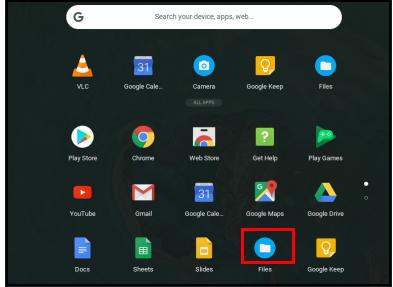
- Sélectionnez l'icône du lanceur.
- Dans la liste Toutes les applications, sélectionnez Fichiers (ou tapez « Fichiers » dans la barre de recherche).
- Sélectionnez les fichiers que vous souhaitez téléverser.
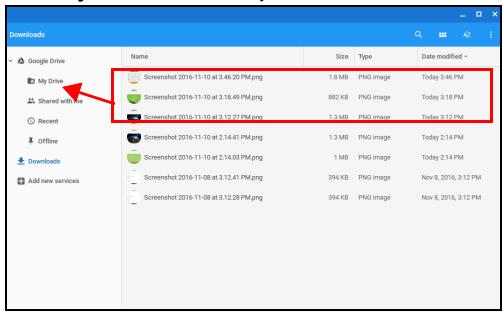
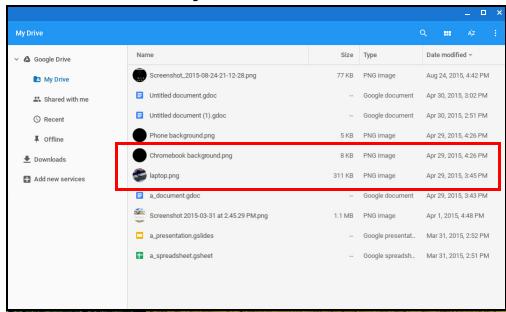
- Glissez-déposez les fichiers dans Mon Drive.
Activer l'accès hors ligne aux fichiers Google Drive
Vous pouvez accéder aux fichiers stockés sur votre Google Drive hors ligne, mais vous devez d'abord activer l'accès hors ligne :
- Sélectionnez l'icône du lanceur.
- Dans la liste Toutes les applications, sélectionnez Fichiers (ou tapez « Fichiers » dans la barre de recherche).
- Sélectionnez Mon Drive.
- Sélectionnez le ou les fichiers auxquels vous souhaitez accéder hors ligne.
- Touchez avec deux doigts pour afficher le menu contextuel et sélectionnez Disponible hors ligne.
Gmail

Composer un e-mail
- Sélectionnez l'icône du lanceur.
- Dans la liste Toutes les applications, sélectionnez Gmail (ou tapez "Gmail" dans la barre de recherche).
- Sélectionnez RÉDIGER.
- Saisissez l'adresse e-mail du destinataire, l'objet et le message.
- Lorsque vous avez terminé de rédiger votre message, sélectionnez Envoyer.
YouTube

YouTube est un site de partage de vidéos sur lequel les utilisateurs peuvent télécharger, partager et visionner des vidéos. Vous pouvez y accéder en procédant comme suit :
- Sélectionnez l'icône du lanceur.
- Dans la liste Toutes les applications, sélectionnez YouTube (ou tapez "YouTube" dans la barre de recherche).
Lecture de fichiers audio ou vidéo
Votre Chromebook Tab dispose d'un lecteur multimédia intégré pour lire des fichiers audio et vidéo. Pour lire un fichier, double-cliquez sur un fichier audio ou vidéo dans votre application Fichiers.
| Media type | Supported formats |
| Audio / Video | .3gp, .avi, .mov, .mp4, .m4v, .m4a, .mp3, .mkv, .ogv, .ogm, .ogg, .oga, .webm, .wav |
Autres types de fichiers pris en charge
Votre Chromebook Tab prend en charge un certain nombre d'autres formats de fichiers.
| File type | Supported formats |
| Microsoft Office files | .doc, .docx, .xls, .xlsx, .ppt (read-only), .pptx (read-only) |
| Images | .bmp, .gif, .jpg, .jpeg, .png, .webp |
| Compressed | .zip, .rar |
| Other | .txt, .pdf (read-only) |
ASTUCES ET TRUCS POUR CHROME OS
Votre Chromebook Tab est un nouveau type d'ordinateur qui fonctionne un peu différemment de ce à quoi vous êtes peut-être habitué. Vous aimerez donc peut-être savoir à quel point il est facile et utile de l'utiliser. Voici quelques astuces et conseils.
Documents
Comment créer des documents
- Sélectionnez l'icône du lanceur.
- Dans la barre de recherche, tapez « Google Docs », « Google Sheets » ou « Google Slides » selon le type de document que vous souhaitez créer. Créez des fichiers de traitement de texte avec Google Docs, des feuilles de calcul avec Google Sheets et des présentations avec Google Slides.
- Sélectionnez Google Docs, Google Sheets ou Google Slides
Voilà, vous venez de créer un nouveau document en quelques secondes. Avec votre nouveau document, vous pouvez ajouter du texte, insérer des images, changer la police, la mettre en gras, la souligner, la mettre en italique – vous voyez l'idée. La plupart des options de mise en forme et autres fonctionnalités que vous connaissez peut-être d'autres suites bureautiques comme Microsoft Office, vous pouvez les faire avec Google Docs.

Remarque
Pour une autre méthode de création de documents, voir « Créer un nouveau document » à la page 17.
Trouver vos documents
Tous les documents que vous créez sont enregistrés sur votre Google Drive, où ils sont en ligne et accessibles depuis d'autres appareils, comme votre smartphone ou votre tablette. Pour trouver vos documents, procédez comme suit :
- Sélectionnez l'icône du lanceur.
- Dans la liste Toutes les applications, sélectionnez Google Drive (ou tapez « Google Drive » dans la barre de recherche).
- Sélectionnez Mon Drive (ou le sous-dossier que vous avez créé pour y placer vos fichiers).
Comme vos fichiers sont enregistrés dans Google Drive, ils sont sauvegardés en ligne et disponibles partout où vous avez accès à Internet. Pour accéder à vos fichiers depuis n'importe quel ordinateur connecté à Internet, procédez comme suit :
- Ouvrez le navigateur web de l'ordinateur.
- Dans la barre d'adresse du navigateur, tapez "drive.google.com" (c'est l'adresse web de Google Drive).
- Connectez-vous avec votre nom d'utilisateur et votre mot de passe de compte Google.
- Sélectionnez Mon Drive (ou le dossier que vous avez créé pour y placer vos fichiers).
Comment partager des documents avec d'autres utilisateurs
- Sélectionnez Partager Partager dans le coin supérieur droit de votre document.
- Ajoutez des personnes en saisissant leur adresse e-mail. L'option de partage fonctionne avec vos contacts Gmail, donc lorsque vous tapez, vos contacts e-mail apparaissent pour que vous puissiez les sélectionner rapidement.
- Après avoir sélectionné Terminé Terminé, ils recevront un e-mail les informant qu'un document a été partagé avec eux.
Comment démarrer un chat vidéo
Pour les utilisateurs de Skype, les Hangouts Google+ sont des chats vidéo gratuits pour jusqu'à dix personnes. Pour passer un appel vidéo Hangouts, procédez comme suit :
- Sélectionnez l'icône Lanceur.
- Dans la liste Toutes les applications, sélectionnez Appel Hangouts (ou tapez "Hangouts" dans la barre de recherche).
- Saisissez le nom ou l'adresse e-mail d'une personne.
- Sélectionnez le bouton Inviter pour démarrer votre Hangouts.
Comment écouter de la musique
- Sélectionnez l'icône du lanceur.
- Dans la liste Toutes les applications, sélectionnez Play Musique (ou saisissez « Play Musique » dans la barre de recherche).

Remarque
Play Musique peut ne pas être disponible dans tous les pays et régions. Pour consulter la liste actuelle des pays où les applications et le contenu numérique de Google Play sont disponibles, visitez https://support.google.com/googleplay/answer/2843119?hl=fr
Pour écouter de la musique en streaming, vous pouvez télécharger des applications de streaming comme Pandora, Spotify, Rdio, Deezer et autres (disponibilité variable selon le pays) depuis la boutique en ligne Chrome™ ou le Google Play Store.
Comment regarder des vidéos, la télévision ou des films
- Sélectionnez l'icône du lanceur.
- Dans la liste Toutes les applications, sélectionnez l'une des options suivantes :
a. Sélectionnez YouTube pour voir une grande variété de vidéos téléchargées par les utilisateurs, couvrant presque tout ce que vous pouvez imaginer. b. Sélectionnez Play Films pour regarder les films et émissions de télévision que vous aimez.

Remarque
Play Films peut ne pas être disponible dans tous les pays et régions. Pour consulter la liste actuelle des pays où les applications et le contenu numérique de Google Play sont disponibles, visitez https://support.google.com/googleplay/answer/2843119?hl=fr
c. Pour trouver plus d'applications de divertissement comme Netflix, Flixster, et autres (disponibilité variable selon le pays), sélectionnez Boutique en ligne ou Play Store. Ensuite, recherchez « Netflix » ou d'autres applications de divertissement.
Travailler avec des documents Microsoft Office (Word, Excel et PowerPoint)
Ouvrez et modifiez des fichiers Microsoft Office à l'aide du mode de compatibilité Office de Google.
- Sélectionnez l'icône du lanceur.
- Dans la liste Toutes les applications, sélectionnez Fichiers (ou tapez « Fichiers » dans la barre de recherche).
- Double-cliquez sur n'importe quel fichier Microsoft Office stocké dans Google Drive ou sur un disque dur externe ou une clé USB connecté à votre Chromebook Tab.
Google Chrome s'ouvre automatiquement et permet une modification limitée du document.
Convertir des fichiers Microsoft Office au format Google Drive
- Sélectionnez l'icône du lanceur.
- Dans la liste Toutes les applications, sélectionnez Fichiers (ou tapez « Fichiers » dans la barre de recherche).
- Double-cliquez sur n'importe quel fichier Microsoft Office stocké dans Google Drive ou sur un disque dur externe ou une clé USB connecté à votre Chromebook Tab.
- Sélectionnez Fichier > Enregistrer sous Google Docs, Slides ou Sheets (le format dépend du type de document).
Exporter des documents Google Drive en fichiers Microsoft Office
- Sélectionnez l'icône du lanceur.
- Dans la liste Toutes les applications, sélectionnez Docs (ou tapez « Docs » dans la barre de recherche).
- Sélectionnez Google Docs, Sheets ou Slides (selon le document que vous souhaitez créer).
- Après avoir créé le contenu de votre document, sélectionnez Fichier > Télécharger au format et choisissez le type de format que vous souhaitez enregistrer.
- Le fichier est enregistré dans la section Téléchargements de l'application Fichiers.
Ouverture de fichiers Microsoft Office à l'aide des applications Office Online de Microsoft depuis le Chrome Web Store ou le Google Play Store
Une autre option pour travailler avec des fichiers Microsoft Office consiste à utiliser les outils Office Online gratuits de Microsoft. Vous pouvez télécharger les applications Word Online, Excel Online et PowerPoint Online depuis le Chrome Web Store ou le Google Play Store (vous devrez créer un compte Microsoft si vous n'en avez pas déjà un). Ensuite, vous pouvez vous connecter et créer des fichiers ou téléverser des fichiers que vous avez déjà créés et les modifier.

Remarque
Les programmes Office Online enregistrent les fichiers que vous créez exclusivement sur le stockage cloud OneDrive de Microsoft. Bien que vous puissiez télécharger un fichier que vous créez puis le déplacer vers Google Drive ou un périphérique de stockage amovible, vous ne pouvez pas l'enregistrer directement à ces emplacements. De plus, pour travailler sur un fichier que vous avez déjà créé, vous devez d'abord le téléverser sur OneDrive en sélectionnant Ouvrir depuis OneDrive dans le produit Office Online que vous utilisez (vous pouvez également installer l'application OneDrive depuis le Web Store).
Comment utiliser votre Chromebook Tab lorsqu'il n'y a pas de connexion Internet
Le Chrome Web Store contient des applications hors ligne utiles (voir Installation d'applications depuis le Chrome Web Store à la page 15). Vous pouvez filtrer votre recherche d'applications en cochant la case Fonctionne hors ligne. Pour les moments où vous n'avez pas de connexion Internet, ces applications vous aident à rester productif et diverti. Quelques options préinstallées sont décrites ci-dessous.
Gmail Hors ligne

Remarque
La première fois que vous utilisez Gmail Hors ligne, vous DEVEZ être connecté à Internet pour activer la consultation hors ligne.
- Sélectionnez l'icône Lanceur d'applications.
- Dans la liste Toutes les applications, sélectionnez Gmail Hors ligne (ou tapez "Gmail Hors ligne" dans la barre de recherche).
- Utilisez l'application comme vous le feriez normalement. Elle mettra à jour et enverra vos e-mails la prochaine fois que vous vous connecterez à Internet.
Google Drive

Important
Toute modification que vous apportez à un document actuel ou tout document que vous créez hors ligne est enregistrée localement sur votre ordinateur et ne sera pas visible si vous ouvrez le document depuis Google Drive sur un autre ordinateur ou appareil. Les modifications ne seront reflétées dans la version en ligne de Google Drive du document que la prochaine fois que vous vous connecterez à Internet et accéderez à Google Drive.
- Sélectionnez l'icône du lanceur.
- Dans la liste Toutes les applications, sélectionnez Google Drive (ou tapez "Google Drive" dans la barre de recherche).
- Ouvrez un document Google que vous avez déjà créé ou créez-en un comme vous le faites habituellement (voir Création d'un nouveau document à la page 17). Remarquez que l'icône hors ligne s'affiche à côté du nom du fichier, vous rappelant que vous travaillez sur ce document sans être connecté à Internet.
- Apportez les modifications souhaitées. La prochaine fois que vous serez en ligne et que Google Drive sera ouvert, vos modifications locales seront téléchargées vers Google Drive.

Remarque
Si vous apportez des modifications à un document Google hors ligne et que quelqu'un d'autre apporte également des modifications au document (par exemple, si le document est partagé avec quelqu'un d'autre), la prochaine fois que vous serez en ligne et que Google Drive sera ouvert, vos modifications fusionneront avec celles de l'autre personne.
Vous ne pouvez pas ouvrir et accéder à tous les types de fichiers que vous avez enregistrés dans Google Drive lorsqu'il n'y a pas de connexion Internet. Pour activer l'accès hors ligne à des types de fichiers autres que les documents Google, voir Activer l'accès hors ligne aux fichiers Google Drive à la page 18.
PARAMÈTRES
Utilisez le menu Paramètres pour ajuster les différentes options de votre Chromebook Tab. Pour accéder au menu Paramètres, procédez comme suit :
- Sélectionnez la zone d'état de l'étagère dans le coin inférieur droit de l'écran (où apparaît votre image de compte).
- Sélectionnez l'icône Paramètres.
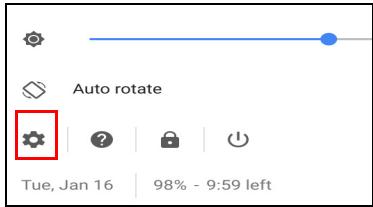
- Pour afficher les paramètres avancés, faites défiler vers le bas et sélectionnez Avancé.

Remarque
Avec les paramètres par défaut, la Chromebook Tab passe en mode veille prolongée après une heure.
Modification des paramètres de langue
- Sélectionnez la zone d'état de l'étagère dans le coin inférieur droit de l'écran (où apparaît votre photo de compte).
- Sélectionnez l'icône Paramètres.
- Sélectionnez Paramètres avancés. 4. Faites défiler vers le bas et sélectionnez Langue dans la section Langues et saisie.
- Sélectionnez Ajouter des langues pour ajouter d'autres langues.
- Pour activer une langue pour la saisie au clavier, sous Méthode de saisie, cochez la case en regard de la méthode de saisie souhaitée.
- Sélectionnez AJOUTER lorsque vous avez terminé.
Modification des paramètres d'horloge
Vous pouvez modifier le format de l'heure et le fuseau horaire sur votre Chromebook Tab. Si la date ou l'heure est incorrecte sur votre Chromebook Tab, essayez d'ajuster le fuseau horaire.
Pour modifier le fuseau horaire :
- Sélectionnez la zone d'état de l'étagère dans le coin inférieur droit de l'écran (où apparaît votre photo de compte).
- Sélectionnez l'icône Paramètres.
- Sélectionnez Paramètres avancés.
- Dans la section Date et heure, sélectionnez le fuseau horaire souhaité dans la liste déroulante.
Personnalisation de l'apparence
Personnalisation du fond d'écran
- Sélectionnez la zone d'état de l'étagère dans le coin inférieur droit de l'écran (là où apparaît votre image de compte).
- Sélectionnez l'icône Paramètres.
- Dans la section Apparence, sélectionnez Fond d'écran.
- Sélectionnez un fond d'écran préchargé ou sélectionnez Personnalisé, signe plus, puis Choisir un fichier pour sélectionner votre propre image.
- Une fois sélectionné, sélectionnez OUVRIR.
Vous pouvez également choisir Surprenez-moi pour que le fond d'écran change aléatoirement.
Personnalisation du thème
- Sélectionnez la zone d'état de l'étagère dans le coin inférieur droit de l'écran (là où apparaît votre image de compte).
- Sélectionnez l'icône Paramètres.
- Dans la section Apparence, sélectionnez Thèmes du navigateur.
- Vous serez redirigé vers le Chrome Web Store, où vous pourrez trouver des ressources supplémentaires pour le navigateur Chrome.
- Une fois que vous avez trouvé un thème que vous souhaitez essayer, sélectionnez-le puis sélectionnez AJOUTER À CHROME.
Configuration d'une imprimante
Vous pouvez utiliser le service Google Cloud Print pour envoyer des demandes d'impression à de nombreux types d'imprimantes filaires traditionnelles et d'imprimantes sans fil « prêtes pour le cloud » ; cependant, toutes les imprimantes ne sont pas prises en charge.
Pour en savoir plus sur Google Cloud Print et sur la configuration de votre imprimante, consultez l'aide Chromebook de Google pour obtenir des informations complètes sur ce sujet. Pour accéder à l'aide Chromebook, procédez comme suit :
- Sélectionnez l'icône Lanceur.
- Dans la liste Toutes les applications, sélectionnez Obtenir de l'aide ? (ou tapez « Obtenir de l'aide » dans la barre de recherche).
- Sélectionnez Impression.
Mise à jour de Chrome OS
Mise à jour automatique
Chaque fois que vous allumez votre Chromebook Tab, il vérifie automatiquement les mises à jour. Lorsqu'une mise à jour est disponible, cette icône de mise à jour apparaît dans la zone d'état. Pour appliquer la mise à jour :
- Sélectionnez la zone d'état de l'étagère dans le coin inférieur droit de l'écran (où votre photo de compte apparaît).
- Sélectionnez Redémarrer pour mettre à jour.
- Votre Chromebook Tab s'éteindra et redémarrera automatiquement, avec la mise à jour appliquée.
Mise à jour manuelle
Pour vérifier manuellement une mise à jour ou vérifier la version de Chrome OS que vous utilisez :
- Sélectionnez la zone d'état de l'étagère dans le coin inférieur droit de l'écran (où apparaît votre photo de compte).
- Sélectionnez l'icône Paramètres.
- Sélectionnez À propos de Chrome OS dans les paramètres en haut à gauche.
- Dans la boîte de dialogue qui s'ouvre, sélectionnez Rechercher des mises à jour. Si des mises à jour sont disponibles, elles s'afficheront sur la page.

Important
Ne modifiez pas vous-même le matériel de votre Chromebook Tab. Cela empêcherait la fonction de mise à jour de fonctionner. Veuillez contacter votre revendeur ou un centre de service agréé. Visitez www.acer.com pour trouver un site de service agréé.
Réinitialisation de votre Chromebook Tab
Il peut arriver que vous souhaitiez réinitialiser votre Chromebook Tab (par exemple, pour supprimer vos informations personnelles et vos paramètres). La réinitialisation complète de votre Chromebook Tab est appelée "Powerwash", ce qui équivaut à une réinitialisation d'usine de votre ordinateur. Après le powerwash, votre Chromebook Tab retrouvera son état d'origine (y compris toutes les applications préinstallées). Pour effectuer un powerwash de votre Chromebook Tab, procédez comme suit :

Important
Le powerwash de votre Chromebook Tab supprimera tous les paramètres locaux, les données et les programmes de votre disque dur. Sauvegardez toutes les données de votre disque dur qui ne sont pas enregistrées en ligne en les déplaçant vers Google Drive et en attendant leur synchronisation.
- Sélectionnez la zone d'état de l'étagère dans le coin inférieur droit de l'écran (où apparaît votre photo de compte).
- Sélectionnez l'icône Paramètres.
- Sélectionnez Paramètres avancés.
- Dans la section Réinitialiser, sélectionnez Powerwash.
- Sélectionnez REDÉMARRER.
Aide en ligne et hors ligne
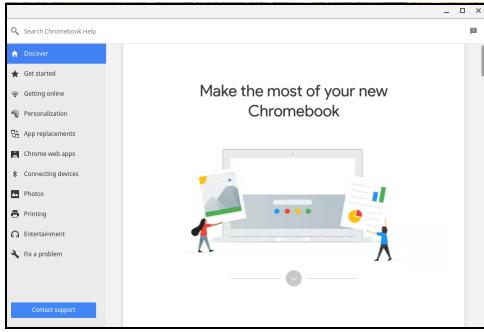
Une aide supplémentaire est disponible en ligne et hors ligne. L'aide Chromebook est installée sur votre Chromebook Tab et ne nécessite pas de connexion Internet. Elle couvre le dépannage de base ainsi que des informations plus détaillées sur Chrome OS et l'utilisation de votre Chromebook Tab.

Remarque
Certaines sections de l'aide Chromebook contiennent des liens Web, qui nécessitent une connexion Internet pour afficher les informations supplémentaires.
Pour accéder à l'aide Chromebook, procédez comme suit :
- Sélectionnez l'icône Lanceur d'applications.
- Dans la liste Toutes les applications, sélectionnez Obtenir de l'aide ? (ou tapez "Obtenir de l'aide" dans la barre de recherche).
Vous pouvez également accéder à l'aide en procédant comme suit :
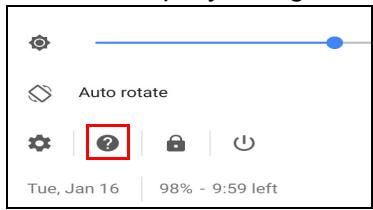
- Sélectionnez la zone d'état de l'étagère dans le coin inférieur droit de l'écran (où votre photo de compte apparaît).
- Sélectionnez le point d'interrogation "?"

- ACER CHROMEBOOK TAB
- MANUEL DE L'UTILISATEUR
- INSCRIVEZ-VOUS POUR UN IDENTIFIANT ACER ET PROFITEZ DE GRANDS AVANTAGES
- ENREGISTREZ VOTRE PRODUIT ACER
- GÉREZ VOS PRODUITS ENREGISTRÉS
- REMARQUE
- IMPORTANT
- TABLE DES MATIÈRES
- POUR COMMENCER
- VISITE DE VOTRE ACER CHROMEBOOK TAB
- LE BUREAU CHROME OS
- APPLICATIONS ET EXTENSIONS
- ASTUCES ET ASTUCES CHROME OS
- PARAMÈTRES
- AIDE
- ALLUMEZ VOTRE CHROMEBOOK TAB
- SÉLECTIONNEZ VOS PARAMÈTRES DE LANGUE
- CONNECTEZ-VOUS À UN RÉSEAU
- ACCEPTEZ LES CONDITIONS D'UTILISATION
- PREMIÈRE CONNEXION
- CRÉER UN COMPTE GOOGLE™
- NAVIGUER EN TANT QU'INVITÉ
- SE CONNECTER À VOTRE COMPTE GOOGLE
- PRÉSENTATION DE VOTRE ACER CHROMEBOOK TAB
- VUE DE FACE
- VUE ARRIÈRE
- VUE DE DESSUS
- VUE DE GAUCHE
- VUE DE BASE
- INFORMATIONS USB TYPE-C
- CONTRÔLES DE FENÊTRE
- NUMÉRO DESCRIPTION
- FONDATEUR
- APPLICATIONS ÉPINGLÉES
- BOUTON RETOUR
- BOUTON VUE D'ENSEMBLE
- STYLET
- ZONE D'ÉTAT
- GESTION DES APPLICATIONS
- INSTALLATION D'APPLICATIONS À PARTIR DU CHROME WEB STORE
- INSTALLATION D'APPLICATIONS À PARTIR DU GOOGLE PLAY STORE
- SUPPRESSION D'APPLICATIONS DE CHROME OS
- ÉPINGLER UNE APPLICATION À LA BARRE DES TÂCHES
- RETIRER UNE APPLICATION DE L'ÉTAGÈRE
- GOOGLE DRIVE
- DIFFÉRENCE ENTRE LES APPLICATIONS DRIVE ET FICHIERS
- CRÉER UN NOUVEAU DOCUMENT
- SYNCHRONISER LES FICHIERS DE TÉLÉCHARGEMENTS VERS GOOGLE DRIVE
- ACTIVER L'ACCÈS HORS LIGNE AUX FICHIERS GOOGLE DRIVE
- GMAIL
- COMPOSER UN E-MAIL
- YOUTUBE
- LECTURE DE FICHIERS AUDIO OU VIDÉO
- AUTRES TYPES DE FICHIERS PRIS EN CHARGE
- ASTUCES ET TRUCS POUR CHROME OS
- DOCUMENTS
- COMMENT CRÉER DES DOCUMENTS
- TROUVER VOS DOCUMENTS
- COMMENT PARTAGER DES DOCUMENTS AVEC D'AUTRES UTILISATEURS
- COMMENT DÉMARRER UN CHAT VIDÉO
- COMMENT ÉCOUTER DE LA MUSIQUE
- COMMENT REGARDER DES VIDÉOS, LA TÉLÉVISION OU DES FILMS
- TRAVAILLER AVEC DES DOCUMENTS MICROSOFT OFFICE (WORD, EXCEL ET POWERPOINT)
- OUVREZ ET MODIFIEZ DES FICHIERS MICROSOFT OFFICE À L'AIDE DU MODE DE COMPATIBILITÉ OFFICE DE GOOGLE
- CONVERTIR DES FICHIERS MICROSOFT OFFICE AU FORMAT GOOGLE DRIVE
- EXPORTER DES DOCUMENTS GOOGLE DRIVE EN FICHIERS MICROSOFT OFFICE
- OUVERTURE DE FICHIERS MICROSOFT OFFICE À L'AIDE DES APPLICATIONS OFFICE ONLINE DE MICROSOFT DEPUIS LE CHROME WEB STORE OU LE GOOGLE PLAY STORE
- COMMENT UTILISER VOTRE CHROMEBOOK TAB LORSQU'IL N'Y A PAS DE CONNEXION INTERNET
- GMAIL HORS LIGNE
- MODIFICATION DES PARAMÈTRES DE LANGUE
- MODIFICATION DES PARAMÈTRES D'HORLOGE
- PERSONNALISATION DE L'APPARENCE
- PERSONNALISATION DU FOND D'ÉCRAN
- PERSONNALISATION DU THÈME
- CONFIGURATION D'UNE IMPRIMANTE
- MISE À JOUR DE CHROME OS
- MISE À JOUR AUTOMATIQUE
- MISE À JOUR MANUELLE
- RÉINITIALISATION DE VOTRE CHROMEBOOK TAB
- AIDE EN LIGNE ET HORS LIGNE
Marque : ACER
Modèle : CHROMETAB D651N-K8FS STYLET
Catégorie : Tablette