ANYWHERE 3 - Scanner IRIS - Notice d'utilisation et mode d'emploi gratuit
Retrouvez gratuitement la notice de l'appareil ANYWHERE 3 IRIS au format PDF.


| Intitulé | Valeur / Description |
|---|---|
| Type de produit | Scanner portable |
| Caractéristiques techniques principales | Résolution : 600 dpi, Vitesse de numérisation : 10 pages/minute |
| Alimentation électrique | USB rechargeable |
| Dimensions approximatives | 25 x 5 x 3 cm |
| Poids | 300 g |
| Compatibilités | Windows, macOS, Android |
| Type de batterie | Batterie lithium-ion |
| Tension | 5 V |
| Puissance | 2 W |
| Fonctions principales | Numérisation de documents, OCR (reconnaissance de caractères) |
| Entretien et nettoyage | Nettoyer avec un chiffon doux, éviter les produits chimiques agressifs |
| Pièces détachées et réparabilité | Disponibilité limitée, vérifier auprès du fabricant |
| Sécurité | Conforme aux normes CE, éviter l'exposition à l'eau |
| Informations générales utiles | Garantie de 2 ans, assistance technique disponible |
FOIRE AUX QUESTIONS - ANYWHERE 3 IRIS
Questions des utilisateurs sur ANYWHERE 3 IRIS
0 question sur cet appareil. Repondez a celles que vous connaissez ou posez la votre.
Poser une nouvelle question sur cet appareil
Téléchargez la notice de votre Scanner au format PDF gratuitement ! Retrouvez votre notice ANYWHERE 3 - IRIS et reprennez votre appareil électronique en main. Sur cette page sont publiés tous les documents nécessaires à l'utilisation de votre appareil ANYWHERE 3 de la marque IRIS.
MODE D'EMPLOI ANYWHERE 3 IRIS
A litre avant de commencer. 1
Consignes de sécurité importantes 1
Avis de non-responsabilité 2
Copyright 2
Notes sur le matériel soumis au droit d'auteur 3
Mise au rebut du produit 3
Accessoires du scanner 3
Introduction. 5
Scheme du scanner 5
Vue de face 5
Vue de l'arrière 6
Vue du dessous. 6
Voyants. 7
Types de documents autorisés 8
Orientation du document et des images numériées ..9
Utilisation du scanner 10
Preparation et configuration initiale 10
Allumage du scanner 11
Définition de la résolution du scanner 11
Numérisation d'un document 12
Détourage automatique de l'image 14
Connexion du scanner à un ordinateur 15
Configuration requise 15
Plus d'informations 17
Denomination des fichiers et régles d'enregistrement...17
Types de cartes mémoire supportées 18
Entretien 19
Nettoyage du scanner 19
Nettoyage du boitier extérieur. 19
Nettoyage du capteur d'image 19
Calibration du scanner 20
Rangement du scanner. 21
Entretien de la batterie 21
Foire aux questions/Dépannage. 22
Ca ractéristiques 24
A litre avant de commencer
Avant d'utiliser ce scanner, veuillez dire attentivement les consignes de sécurité importantes suivantes. Le non-respect de ces instructions peut entraîner des blessures corporelles et endommager le scanner.
Consignes de sécurité importantes
Lors de l'utilisation du scanner, respectez toujours ces précautions de sécurité afin d'éviter que le produit ne s'enflame, les chocs électriques ou les blessures corporelles.

Évitez de placer le scanner dans des endroits soumis à la lumière directe du soleil, tels qu'une voiture au soleil, ou à proximé de sources de chaleur (un fournseau, par exemple). Le boîtier extérieur du scanner pourrait se déformer et les capteurs, très sophistiqués, pouraient être endommages à cause de l'excès de chaleur.

Evitez d'utiliser le scanner à proximé d'eau ou sous la pluie. Evitez tout contact avec un liquide susceptible de pénétrer à l'intérieur du scanner. L'eau et l'humidité peuvent provoquer des court-circuit au niveau des composants électroniques et entraîner des dysfonctionnements.

Evitez d'utiliser le scanner dans un environnement poussiêaux. Les particules de poussière peuvent recouvrir le scanner et endommager le document. Ne numérique pas de documents couverts de poussière ou d'autres particules.

Evitez d'utiliser le scanner à proximé d'importantes sources d'ondes electromagnétiques, telles qu'un four à micro-ondes ou une télévision. Les interférences electromagnétiques peuvent provoquer des dysfonctionsnements au niveau du scanner.

N'essayez pas de démonter ou de modifier le scanner. Le scanner ne contientaucun composant remplaçable par l'utilisateur. Toute modification non autorisée rendra la garantie nulle.

Ne laisseriez jamais tomber ou ne soumettez jamais le scanner à des chocs/vibrations. Un choc important pourrait endommager les composants internes.
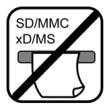
N'insérez jamais d'autres objets que des cartes mémoire compatibles dans l'emplacement pour cartes mémoire du scanner. D'autres objets pouraient facilement endommager les connecteurs en métal de l'emplacement pour cartes.

Ce scanner contient une batterie Li-Polymer intégrée rechargeable. La batterie ne peut être chargeée que par une connexion USB à un ordinateur. Seul un technician autorisé et qualifié peut replacer la batterie. Ne tentez jamais de replacer la batterie vous-même.

Le port mini USB du scanner est uniquement destiné à la connexion d'un cable USB. N'insérez aucun autre objet dans ce port.

Si le scanner émet des odeurs étranges ou de la chaleur ou presente des signes de dysfonctionnement, éteignez-le immeditatement et contactez votre revendeur pour une inspection ou une réparation.
Avis de non-responsabilité
I.R.I.S. s.a. ne fait aucune déclaration ni ne donne aucune garantie, expresse ou implicite, quant au contenu de cette publication. I.R.I.S. s.a. se réserve le droit de réviser cette publication et d'en modifier le contenu à tout moment sans obligation de notification.
Copyright
Copyright I.R.I.S. s.a. Tous droits réservés. Aucune partie de cette publication ne peut être reproduite, transmise, transcribe, stockée dans un système documentaire ou traduite dans aucune langue ouaucun langage informatique, sousquelque forme et dequelquemanière que ce soit, électronique, mécanique, magnétique, optique, chimique, manuelle ou autre, sans l'accord préalable et écritd'I.R.I.S. s.a.Les noms de marques, de produits et les marques déposées mentionnés dans cette publication sont la propriété de leurs propriétaires respectifs.
Notes sur le matériel soumis au droit d'auteur
Evitez de numériser et de redistribuer des documents et images soumifs aux droits d'auteurs ou provenant de sources inconnues. Ce faisant, vous pourriez violer les lois locales en matière de droits d'auteur et les réglementations portant sur ce sujet. I.R.I.S. s.a. ne peut être tenu responsable des pertes quirialsient d'une violation des lois décrites ci-dessus.
Mise au rebut du produit
Afin de protégger l'environnement, éliminez ce scanner conformément aux réglementations locales sur la mise au rebut des produits usages.
Accessoires du scanner
Votre scanner IRIScan™ Anywhere est fourni avec les accessoires suivants. Si un de ces objets est manquant ou endommagé, contactez immédiatement votre revendeur.
- 1 carte de calibration
- 1 cable USB
- 1 tampon de nettoyage du capteur
Introduction
Scheme du scanner
Vue de face
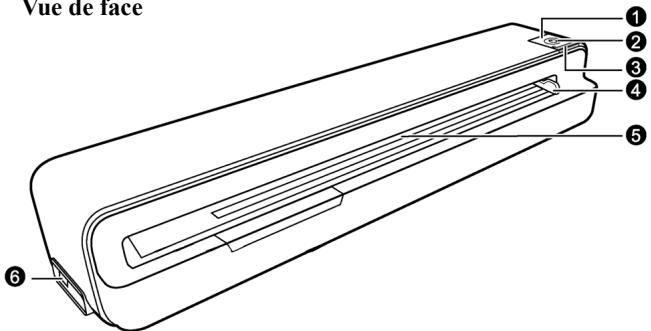
| N° | Nom | Fonction/description |
| 1 | Bouton d'alimentation | • Appuyez pour allumer le scanner. • Lorsque le scanner est allumé, enforcez et relâchéz pour changer la résolution de numériquessation. • Pour être indre le scanner, maintenez enforcépendant une seconde. • Lorsque le document est bloqué dans la fente d'alimentation papier ⑤, appuyez sur le bouton pour le débloquer. |
| 2 | Voyant d'alimentation | Indique le statut d'alimentation du scanner. Pour plus de détails, référez-vous à Voyants à la page 7. |
| 3 | Voyant de statut | Indique le statut de fonctionnement du scanner et de la carte mémoire. Pour plus de détails, référez-vous à Voyants à la page 7. |
| 4 | Guide papier | Faites glisser le guide pour ajuster la fente d'alimentation aux documents plus petits et garantir un alignment optimal. |
| 5 | Fente d'alimentation papier | Insérez le document dans cette fente pour commencer la numériquessation. |
| 6 | Port mini USB | Pour connecter le scanner à un ordinateur grâce au cable USB. |
Vue de l'arrière
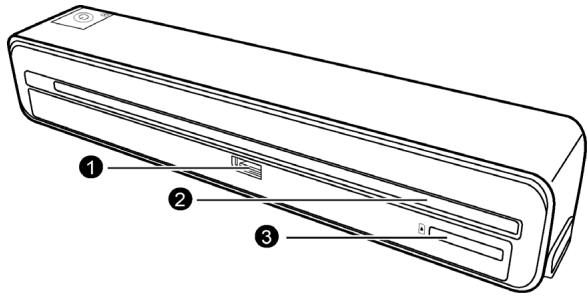
| N° | Nom | Fonction/description |
| 1 | Port USB | Pour connecter une clé USB. |
| 2 | Fente de sortie papier | Le document numérique sort de cette fente. |
| 3 | Emplacement pour carte SD/xD/MMC/MS | Supporte les types de cartes mémoire suivantes : SD, xD, MMC et MS. Pour plus de détails, référez-vous à Types de cartes mémoire supportées à la page 18. |
Vuedu dessous
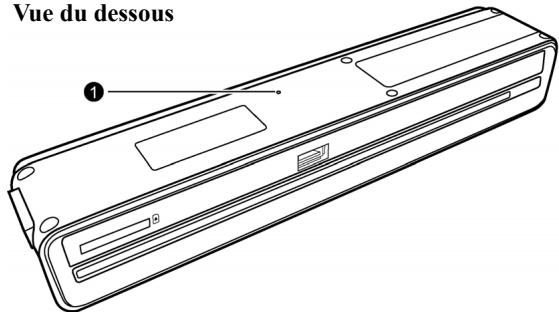
| N° | Nom | Fonction/description |
| 1 | Bouton Rétablir | Si le scanner ne répond pas, insérez un objet pointu dans ce trou pour enclencher le bouton Rétablir et réinitialiser le scanner. |
Voyants
Pour connaître la signification des voyants lumineux, voir ci-dessous.
| Alimentation Statut/carté | Clignote lentement Clignote rapidement Allumé Eteint | |
| Voyants lumineux et leur signification | ● clignote l'emploi. | Lorsque le scanner est connecté à un ordinateur: la batterie est chargée complètement et le scanner est prét à l'emploi. ou Lorsque le scanner n'est pas connecté à un ordinateur: le scanner est allumé et prét à l'emploi. |
| ○ cloueur (*) | ||
| clungue (*) | ||
| clungue (*) | ||
| clungue (*) | ||
| clungue (*) | ||
| clungue (*) | ||
| clungue (*) | ||
| clungue (*) | ||
| clungue (*) | ||
| clungue (*) | ||
| clungue (*) | ||
| clungue (**) | ||
| *(vert) | * couleur (*) | *Bourrage papier. Appuyez sur le bouton d'alimentation. Le scanner va débloquer le document de la fente d'alimentation et vous pourrez le retirer. * Erreur de calibration. Réessayez de calibrer le scanner en suivant les instructions de calibration du scanner à la page 20. | |
| • | * couleur (*) | Pas de carte mémoire, carte mémoire pleine (space disponible inférieur à 10 Mo), erreur de la carte mémoire, carte mémoire verrouillée ou le système de fichiers n'est pas supporté. Effacez des fichiers de la carte mémoire afin de libreter de l'espace, déverrouillez la carte mémoire si elle est verrouillée, ou essayez une autre carte mémoire. | |
| *(orange) | ○ couleur (*) | La batterie est très faible et le scanner va s'eteindre automatiquement dans 5 secondes. Chargez la batterie immédiatement. |
(*) Les couleurs suivantes indiquent la résolution actuelle:
- Vert = 300dpi (paramètre par défaut)
- Orange = 600dpi.
Types de documents autorisés
Ce scanner est concu pour obtenir les meilleurs résultats de numérisation avec les types de documents suivants:
- Photos (De 7,5 × 12 cm, 10 × 15 cm, 13 × 18 cm à A4/Lettre)
- Cartes de visite (Standard 8,9 × 5 cm ou plus)
N'utilisez pas les types de documents suivants avec ce scanner. Cela pourrait causeur des dysfonctionnements ou entrainer un bourrage papier dans la fente d'alimentation.
- Documents de plus de 1mm d'épaissur
- Documents dont un côte mesure moins de 55mm
- Documents représentant beaucoup de noir ou de couleurs+sombres
- Documents dont les bords sont en couleurs sombres
- Images imprimées (images dans des journaux, magazines, etc.)
- Matériaux doux et fins (papier fin, tissu, etc.)
- Documents dont la taille est supérieure à la taille autorisée:
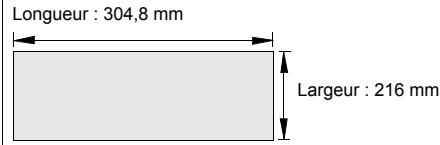
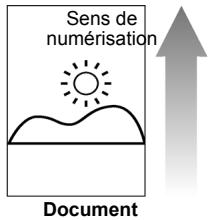
Orientation du document et des images numériées
Assurez-vous de numériser vos documents selon l'orientation illustrée ci-dessous.
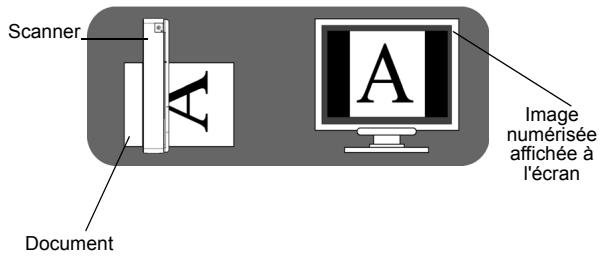
Utilisation du scanner
Préparation et configuration initiale
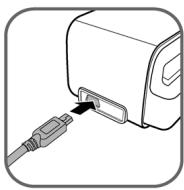
- Connectez la petite fiche du cable USB (fourni avec le scanner) dans le port mini USB du scanner.

- Pour newcomer à charger la batterie intégrée du scanner, allumez votre ordinateur et insérez la fiche du cable USB dans le port USB de votre ordinateur. Lorsque la batterie est chargée complètement, déconnectez le scanner de l'ordinateur.

REMARQUE: Il faut environ 4 heures pour charger complètement la batterie. Voir Voyants à la page 7 pour identifier le statut de chargement.
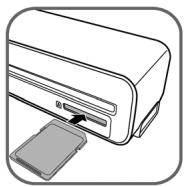
- Insérez une carte mémoire non verrouillée (accessible en écriture) dans l'emplacement pour carte, ou une clé USB dans le port USB du scanner.
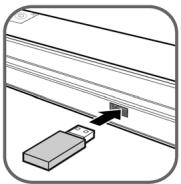
REMARQUE:
- Vous pouvez également utiliser ce scanner sans carte mémoire ou périhérique de stockage USB. Le scanner possède une mémoire interne de 512 Mo.
- Lorsqu'il enregistre des images, le scanner utilise les trois types de mémoire dans l'ordre de priorité suivant:
Clé USB > Carte mémoire > Mémoire intégrée - Le scanner supporte uniquement les cartes mémoire au format FAT16 ou FAT32. Le format NTFS et les autres systèmes de fichiers ne sont pas的支持és.
- Voir Types de cartes mémoire supportées à la page 18 pour connaître tous les types de cartes mémoire supportées.
Allumage du scanner
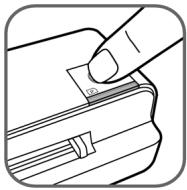
- Appuyez sur le bouton d'alimentation. Les voyants d'alimentation et de statut clignotent.

REMARQUE: Pour plus d'information sur les voyageurs lumineux, referez-vous à Voyants à la page 7.
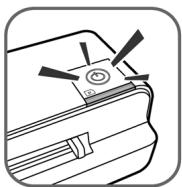
- Attendeze que le voyant d'alimentation cesse de clignoter et s'éteigne. Levoyant de statut cesseras de clignoter. Cela signifie que le scanner est prêt.

REMARQUE: N'insérez pas de document dans la fente d'alimentation papier lorsque le voyant d'alimentation clignote.
Définition de la résolution du scanner
La résolution de la numérisation se mesure en dpi (points par pouce). Plus le nombre de dpi sera élevé, mistroux les détails du document seront capturés par le scanner etstraße sera la qualité de l'image numérique. Cependant, une résolution élevée généra une image plus grande qui occupera donc plus d'espace sur la carte mémoire.
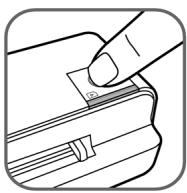
Pour changer la résolution de la numérisation, enforcez et relâchéze le bouton d'alimentation. La résolution de la numérisation changera à chaque fois que vous appuierez sur le bouton, et la couleur duvoyant de statut changera en fonction de la résolution可以选择:
- Vert : 300dpi (mode normal, paramètre par défaut)
- Orange: 600dpi (mode précis)
Numérisation d'un document
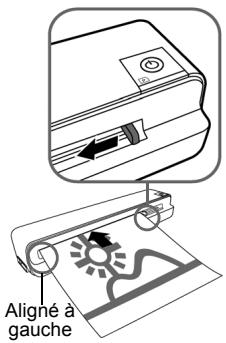
- La face à numérique doit être orientée vers le haut et dans le bon sens (référez-vous à Orientation du document et de l'image numérique à la page 9), placez le coin du document sur le scanner et ajustez le guide papier afin que le document soit aligné sur le côté gauche de la fente d'alimentation papier.

ATTENTION: Ne numérique jamais de photos brillantes dans un environnement humide (humidité relative de plus de 70%). La surface de la photo deviendrait collante et cela entraînerait un bourrage papier.
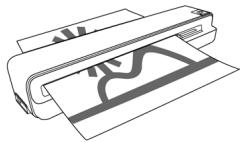
- Insérez le document dans la fente d'alimentation papier. Le document passera à travers la fente et sera automatiquement numérique. Le voyant d'alimentation clignote pendant la numérisation.

REMARQUE: Pour évitez une mauvaise qualité d'image, réserve assez d'espace derrière le scanner.
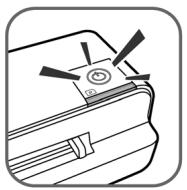
- Lorsque la numérisation est terminée, les voyants d'alimentation et de statut continuant de clignoter pendant quelques instants. Cela signifie que le scannertraite l'image et l'enregistre. Attendeze que les voyageurs cèsent de clignoter avant d'insérer et de numériser le document suivant.

ATTENTION:
N'insérez qu'un document à la fois.
N'insérez un document que lorsque le precedent est traité. Cela pourrait entrainer un dysfonctionnement du scanner.

REMARQUE:
- Pour numériser, posez toujours le scanner sur une surface plane. Ne tenez pas le scanner pendant la numérisation.
- N'enlevez jamais la carte mémoire ou la clé USB (si elles sont connectées) lorsque les voyants clignotent.
- Ce scanner n'est pas garantie pour etre compatible avec toutes les clés USB sur le marché.
- Lorsqu'elle est complètement chargée, la batterie peut durer jusqu'à 100 pages A4/Lettre numériées avec une résolution de 300dpi. Cette valeur est le résultat de tests en usine et est fournie pour toute information, la performance réelle de la batterie peut varier.
- Ce scanner ne génère que des images au format JPEG (.jgp), les valeurs de date/heure ne seront pas ajoutées.
- Pour plus d'informations sur la manière dont le scanner enregistre les images numériées sur la carte mémoire, référez-vous à Denomination des fichiers et régles d'enregistrement à la page 17.
- Si la carte mémoire est presque pleine (espace disponible inférieur à 10 Mo), le voyant de statut clignote (référez-vous à Voyants à la page 7). Utiliser une autre carte mémoire ou effacez des filiers si nécessaire.
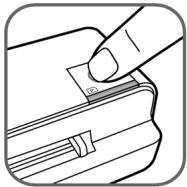
- Pour arrêté le scanner après la numérique, maintenez le bouton d'alimentation enforcé pendant une seconde jusqu'à ce que les voyageants s'éteignent.

REMARQUE: Le scanner s'eteint automatiquement après 5 minutes d'inactivité (s'il n'est pas connecté à dinateur).
Détourage automatique de l'image
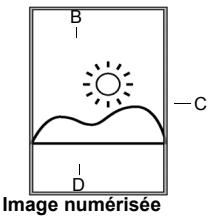
Ce scanner possède une fonction de détourage qui détecte et rigne les bords d'un document pendant la numérisation. Voir illustration ci-dessous.
A—
| Résolution de la numération | Taille de détourage (telle que mesurée sur le document) | |||
| A | B | C | D | |
| 300dpi/600dpi (lorsque la taille du document est supérieure à 13 x 18 cm) | 3 mm | 3 mm | 3 mm | 3 mm |
| 300dpi/600dpi (lorsque la taille du document est inférieure à 13 x 18 cm) | 1,5 mm | 1,5 mm | 1,5 mm | 1,5 mm |

REMARQUE: Si vous numérique des documents seront (par exemple, une photo d'un ciel de nuit), il peut y avoir un surdétourage. Insérez le document dans un autre sens (orientation) et essayez encore.

Document

Image numérisée (surdétourée)
Connexion du scanner à un ordinateur
En connectant le scanner à un ordinaire, vous pouvez acceder directement aux images enregistrées sur la carte mémoire, sur la clé USB ou dans la mémoire intégrée du scanner, ou utiliser le scanner comme lecteur de carte. Ainsi, vous pouvez librement copier, coller ou effacer des images en utilisant votre ordinaire.
Configuration requise
- Systeme d'exploitation : tout système d'exploitation compatible avec le stockage de masse (ex: Windows, Mac, Linux, Unix,...)
- Port USB supporté : USB 1.1 et 2.0.
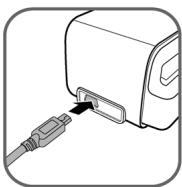
- Connectez la petite fiche du cable USB (fouri avec le scanner) dans le port mini USB du scanner.
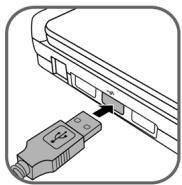
- Allumez votre ordinateur et branchez la fiche du cable USB dans le port USB de votre ordinateur.
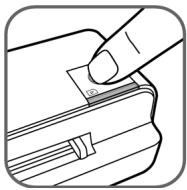
- Appuyez sur le bouton d'alimentation. Les voyants d'alimentation et de statut clignotent.

REMARQUE: Pour plus d'information sur les voyageurs lumineux, referez-vous à Voyants à la page 7.
- L'ordinateur reconnaître le scanner comme un disque amovible.
Lorsque le voyant de statut cette de clignoter, vous pouvez voir et éoperator les fichiers.

REMARQUE: N'enlevez jamais la carte mémoire ou la clé USB (si elles sont connectées) lorsque les voyants clignotent.
Utilisateurs Windows Vista :
Lorsque l'ordinaire reconnait le scanner avec une carte mémoire SD ou une clé USB insérée, la boîte de dialogue d'opération automatique s'affiche. Pour voir les photos sur l'ordinaire pendant la numération, changez les paramètres de l'explorateur Windows comme suit:
- Activez la case à cocher Toujours faire ceci pour les images.
- Sélectionner l'option Ouvrir le dossier et afficher les fichiers.
Utilisateurs Windows XP :
Lorsque l'ordinaire reconnait le scanner avec une carte mémoire SD ou une clé USB insérée, la boite de dialogue d'exécution automatique s'affiche. Pour voir les photos sur l'ordinaire pendant la numérique, changez les paramètres de l'explorateur Windows comme suit:
- Sélectionner l'option Ouvrir avec l'explorateur Windows.
- Activez la case a cocher Toujours effectuer cette action.
Utilisateur Macintosh:
Lorsque l'ordinateur reconnait le scanner avec une carte mémoire SD ou une clé USB insérée, l'icone du volume s'affiche sur le bureau. Pour voir le contenu, double-cliquez sur l'icone pour ouvrir une fenêtre du Finder.
- Pour déconnecter le scanner de l'ordinateur en toute sécurité:
Utilisateurs Windows:
a. Dans la Barre d'etat système de Windows, cliquez sur l'icone Retirer le peripherique comme indiqué ci-dessous.
Icène retirer periphérique

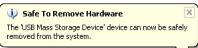
b. Cliquez sur l'option Retirer le périphérique de stockage de masse en toute sécurité qui s'affiche.
Safely remove USB Mass Storage Device - Drive (F:)
c. Lorsque le message apparait à l'écran, vous pouvez déconnecter le scanner de votre ordinateur.
Utilisateur Macintosh:
a. Faites glisser l'icone du volume dans la corbeille.
b. Deconnectez le scanner de votre ordinateur.
Plus d'informations
Denomination des fichiers et règles d'enregistrement
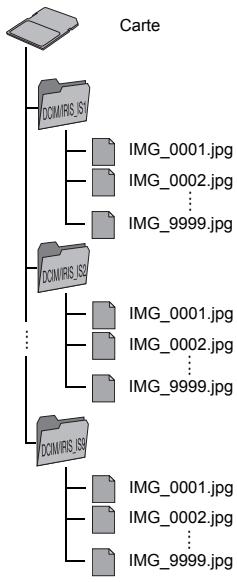
- Si la carte mémoire est utilisé avec le scanner pour la première fois, le scanner créé un dossier nommé DCIM\VIRIS_IS1 dans le repertoire racine pour enregistrer les fichiers des images numériées. Chaque image recoit un préfixe "IMG_suivi par un numéro de série à 4 chiffres correspondant à l'ordre dans lequel l'image a été enregistrée.
- Si le nom du fjichier atteint IMG_9999.jpg dans le dossier DCIM\VIRIS_IS1, un autre dossier nommé DCIM\VIRIS_IS2 sera automatiquement créé pour enregistrer les nouveaux fjichiers, et ainsi de suite.
- Si la carte mémoire contient déjà certains dossiers créé par le scanner, le scanner enregistrtera les images dans le dernier dossier créé.
- Il peut y avoir jusqu'à 9 dossiers (DCIMIRIS_IS1, DCIM\IRIS_IS2... DCIMIRIS_IS9) sur une carte mémoire. Si ce nombre est dépasse, le voyant d'alimentation clignote. Effacez des fichiers de la carte mémoire ou utilisez-en une autre si nécessaire.
Types de cartes mémoire supportées
- MS (MemoryStick)
- MS Pro
- MS Pro Duo (adaptateur requis)
- MS Duo (adaptateur requis)
-
MMC (MultiMediaCard)
-
RS-MMC (adaptateur requis)
- xD (extreme Digital, H-type and M-type)
- SD (SecureDigital)
- Mini SD (adaptateur requis)
- micro SD/T-Flash (adaptateur requis)
Entretien
Nettoyage du scanner
Afin de conserver une belle qualité des images numériées et éviter l'accumulation de poussière, il est recommandé de nettoyer le scanner (boîtier extérieur et capteur d'image à l'intérieur du scanner) toutes les 50 à 100 numérisations, ou si des lignes ou bandes verticales apparaissent sur les images numériées. N'utilise que les outils recommandés et fournis pour nettoyer le scanner.

AVERTISSEMENT: N'utilise jamais de solvants ou de liquides corrosifs (par exemple, de l'alcool, du kerosène, etc.) pour nettoyer des parties du scanner. Le plastique pourrait être endommage de manière permanente.
Nettoyage du boîtier extérieur
Pour nettoyer le boitier extérieur du scanner lorsque cela s'avere nécessaire, suivez les instructions ci-dessous.
- Utilisez un couffleur de poussière approprié pour-retirer la poussière du scanner.
- Utilisez un chiffon à peine humidifié pour retarder les taches sur la surface du scanner.
- Essuyez le scanner avec un chiffon sec et non peluchex.
Nettoyage du capteur d'image
1.Nettoyez d'abord le boitier extérieur du scanner.
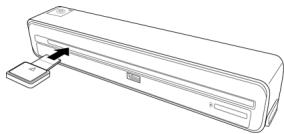
- Assurez-vous que le scanner est eteint et deconnecte de l'ordinateur et inserez le tampon de nettoyage du capteur par la fente de sortie de papier.

REMARQUE: Assurez-vous qu'il n'y a pas de poussière visible sur le tampon avant de l'insérez dans la fente de sortie papier.
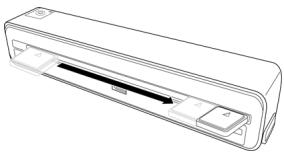
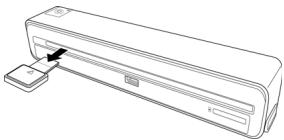
- Faites doucement glisser le tampon de l'avant vers l'arrière et d'un bout à l'autre de la fente de sortie papier environ cinq à six fois.

REMARQUE: N'appuyez pas trop sur le tampon.
- Retirez le tampon de nettoyage du capteur, rangez-le dans un endroit sur et protégez-le de la poussière.
Calibration du scanner
Si l'image numérique est déformée ou présente des lignes, il se peut que le scanner nécessite une calibration pour rendre au capteur sa précision originelle. Pour calibrer le scanner :
- Suivez les instructions à la page 19 pour nettoyer le capteur d'image. Ensuite, suivez les instructions dans Préparation et configuration initiale à la page 10 pour préparer le scanner à la numération.
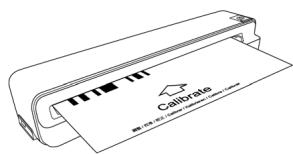
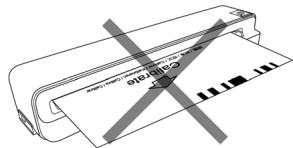
- Insérez la carte de calibration comme suit.
- Le scanner numérique le motif imprimé sur la carte de calibration et calibrer automatiquement le capteur.

REMARQUE: Assurez-vous que la carte de calibration est insereed dans le bon sens et alignée sur le bord gauche de la fente d'alimentation papier. Dans le cas contraire, la ration ne fonctionnera
Rangement du scanner
Si le scanner ne doit pas etre utiliser une longue période, suivez les instructions ci-dessous pour le rangement du scanner.
- Debranchez le scanner de l'alimentation electrique.
- Placez le scanner et l'adaptateur dans une boite ou un sac pour évitez l'accumulation de poussière.
- Placez-le dans un endroit frais et sec et hors de portée des enfants. Pour éviter de déformer le haut du boîtier, ne placez pas d'objects lourds sur le scanner.
- ÀpRES une longue période sans utilisation, il est recommandé de nettoyer le scanner et de le calibrer avant de le réutiliser.
Entretien de la batterie
Ce scanner possède une batterie Li-Polymer intégrée rechargeable. L'autonomie de la batterie diminue normalement à chaque utilisation. Néanmoins, vous pouvez suivre les conseils ci-dessous afin de prolonger la durée de vie de la batterie au maximum:
- Utilisez le scanner au moins une fois parSEMaine.
- Chargez la batterie régulierement. Ne laissez jamais la batterie dechargee pendant une longue période.
- Gardez la batterie complètement chargée lorsque vous n'utilise pas le scanner. Si le scanner ne doit pas être utilisé pendant plusieurs semaines, déchargez partiellement la batterie avant de le ranger.
- Ne rangez pas le scanner et sa batterie à proximé de sources de chaleur.
- Si vous n'utilisez le scanner qu'avac son adaptateur, contactez votre revendeur pour changer la batterie.

AVERTISSEMENT: Ne tentez jamais de remplaner la batterie vous-meme. Une mauvaise manipulation de la batterie ou l'utilisation d'un mauvais type de batterie pourrait endommager le produit ou cause des blessures corporelles.
Foire aux questions/Dépannage
Problème : L'image numérique présente des lignes, ou l'image n'est pas nette.
Solution : Verifiez :
- Le document est-il griffé, ou le document est-il propre? Enlevez toute tache ou poussiètre du document avant numérique.
- Le scanner a-t-il est utilisé pendant une longue période sans nettoyage et calibration? Suivez les instructions de Nettoyage du scanner à la page 19 et de Calibration du scanner à la page 20, et reessayez.
Problème : Le document reste coincide dans la fente d'alimentation papier.
Solution: Appuyez sur le bouton d'alimentation. Le scanner va débloquer le document de la fente d'alimentation et vous pourrait le backtrack.
Problème : Levoyant de statut clignoterapidement et la numérisation est impossible.
Solution : Verifiez :
- La carte mémoire est-elle insérée correctement dans l'emplacement pour carte mémoire? Insérez la carte à nouveau et réessayez.
- La carte mémoire est-elle verrouillée (protégée contre l'écriture)? Déverrouillez la carte.
- La carte mémoire est-elle pleine? Le voyant de statut clignote lorsqu'el'espace disponible sur la carte est inférieur à 10 Mo. Utilisez une autre carte mémoire si nécessaire.
Assurez-vous que la carte mémoire est au format FAT16 ou FAT32 et pas au format NTFS ou un autre format. - Avez-vous inséré un document avant que le processus de numération du document précédent soit terminé? Eteignez et allumez le scanner et réessayez à nouveau. Assurez-vous que d'insérer le document lorsque le processus de numération du document précédent est terminé.
- La longueur du document dépasse-t-elle la taille maximale autorisée? Pour plus d'informations, reférez-vous à Types de documents autorisés à la page 8.
Problème : Le scanner est chaud au toucher.
Solution: Il est normal que le scanner émette une faible quantité de chaleur (environ 35 à 40^ ) en cas d'utilisation prolongée. Cependant, si le scanner émet des odeurs inhabituelles ou une importante quantité de chaleur, déconnectez-le immédiatement de votre ordinateur.
\section*{Caracteristiques}
| Alimentation en documents | Alimentation papier (une feuille à la fois) |
| Résolution | • 300dpi (paramètre par défaut) • 600 dpi |
| Dimensions (valeurs approx.) | 59 (L) x 269 (l) x 44 (H) mm (scattererailment) |
| Poids (valeurs approx.) | 396 g (scattererailment) |
| Types de documents autorisés | Référez-vous à Types de documents autorisés à la page 8. |
| Cartes mémoire supportées | Référez-vous à Types de cartes mémoire supportées à la page 18. |
| Format de sortie d'images supporté | JPEG avec compression |
| Taille de la mémoire interne | 512 Mo |
| Port USB | Port mini USB compatible avec la Specification USB 2.0 |
| Température recommendsée | Entre 15°C et 35°C |
| Taux d'humidité recommendé | Entre 20% et 70% d'humidité relative |
| Température recommendée pour le rangement | Entre -20°C et 60°C |
| Taux d'humidité recommendé pour le rangement | Entre 10% et 90% d'humidité relative |