
GT60 0NC-446FR - Ordinateur portable gaming MSI - Notice d'utilisation et mode d'emploi gratuit
Retrouvez gratuitement la notice de l'appareil GT60 0NC-446FR MSI au format PDF.


| Type de produit | Ordinateur portable gaming |
| Marque | MSI |
| Modèle | GT60 0NC-446FR |
| Dimensions (L x P x H) | 417,8 x 269,3 x 39 mm |
| Poids | < 3,0 kg (avec batterie 6 cellules) |
| Processeur | Intel® Ivy Bridge, socket rPGA 988, jusqu'à Quad/Dual-Core |
| Chipset | Intel® Panther Point HM76 |
| Mémoire RAM | DDR3 1333/1600 MHz, 2 x SO-DIMM, max 16 Go |
| Stockage | Disque dur SATA 2,5 pouces |
| Lecteur optique | Super Multi DVD (en option) |
| Écran | 17,3 pouces Full HD (1920 x 1080) |
| Carte graphique | NVIDIA dédiée, VRAM GDDR5 2 Go |
| Ports USB | 2 x USB 3.0, 2 x USB 2.0 |
| Sortie vidéo | VGA D-sub 15 broches, HDMI |
| Audio | 4 haut-parleurs intégrés, prise casque S/PDIF, entrée microphone |
| Réseau | Ethernet 10/100/1000, Wi-Fi 802.11 b/g/n, Bluetooth en option |
| Batterie | Lithium-ion 6 cellules, rechargeable |
| Adaptateur secteur | 120 W, entrée 100-240 V ~ 2,25 A, sortie 19,5 V --- 6,32 A |
| Sécurité | Verrouillage Kensington, mot de passe BIOS |
| Accessoires fournis | Adaptateur CA, cordon d'alimentation, batterie, manuel d'installation rapide, disque d'application |
FOIRE AUX QUESTIONS - GT60 0NC-446FR MSI
Questions des utilisateurs sur GT60 0NC-446FR MSI
0 question sur cet appareil. Repondez a celles que vous connaissez ou posez la votre.
Poser une nouvelle question sur cet appareil
Téléchargez la notice de votre Ordinateur portable gaming au format PDF gratuitement ! Retrouvez votre notice GT60 0NC-446FR - MSI et reprennez votre appareil électronique en main. Sur cette page sont publiés tous les documents nécessaires à l'utilisation de votre appareil GT60 0NC-446FR de la marque MSI.
MODE D'EMPLOI GT60 0NC-446FR MSI
Ordinateur portable Manuel d'utilisation
Table des matières
Chapitre 1: Préface
Table des matières 1-2
Réglementation et déclaration 1-4
Déclaration FCC-B sur les interférences de radiofréquence 1-4
Conditions FCC 1-4
Conformité CE 1-4
Réglements de batterie 1-5
Déclaration WEEE 1-5
Instructions de sécurité 1-6
Avis relatif au lecteur optique 1-9
Marque de commerce 1-9
Historique des publications. 1-9
Chapitre 2 : Introductions
Plan du mode d'emploi 2-2
Déballage 2-2
Vue d'ensemble du produit 2-3
Vue ouverte du dessus 2-3
Vue de devant 2-7
Vue de droite 2-9
Vue de gauche 2-10
Vue arrière 2-12
Vue du dessous 2-13
Spécification 2-14
Chapitre 3 : Pour commencer
Commencer à utiliser l'ordinateur portable 3-2
Gestion de l'alimentation 3-3
Adaptateur CA 3-3
Utilisation de l'ensemble batterie 3-3
Gestion d'alimentation dans Windows OS. 3-8
Conseils d'économie d'énergie 3-9
Fonctionnement de base 3-11
Conseils en matière de sécurité et de comportement 3-11
Connaître le clavier. 3-13
Connaître le pavé tactile 3-17
À propos du lecteur de disque dur. 3-19
Utilisation d'un périphérique de stockage optique .... 3-19
Connexion de périphériques externes 3-21
Périphériques 3-21
Périphériques de communication 3-22
Remplacement des composants et mise à niveau... 3-23
FAQ 3-25
Réglementation et déclaration
Déclaration FCC-B sur les interférences de radiofréquence
Cet appareil a subi des tests de contrôle et a été déclaré conforme aux restrictions imposées aux appareils numériques de classe B, par la section 15 de la réglementation FCC. Ces restrictions sont destinées à assurer une protection raisonnable contre les interférences indésirables lorsque l'appareil est utilisé dans un environnement résidentiel. Ce matériel génère, exploite et peut émettre un rayonnement de fréquence radio. En outre, en cas d'installation ou d'utilisation non conforme aux instructions, il risque de provoquer des interférences indésirables avec les communications radio. Cependant, rien ne garantit qu'aucune interférence ne se produise dans certaines installations particulières. Si cet équipement provoque des interférences indésirables avec les réceptions radio et TV (ce que vous pouvez déterminer en allumant et en éteignant l'appareil), nous vous engageons vivement à y remédier en prenant l'une des mesures suivantes :
Réorientez ou déplacez l'antenne de réception. Augmentez la distance séparant l'appareil du récepteur. Raccordez l'appareil à une prise de courant située sur un circuit différent de celui du récepteur. - Contactez votre revendeur ou un technicien qualifié en réparation radio/télévision.
REMARQUE
- Les changements ou modifications qui ne sont pas expressément approuvés par la partie responsable de la conformité aux normes peuvent annuler le droit qu'a l'utilisateur à utiliser l'appareil.
- Les câbles blindés et les cordons d'alimentation CA, s'il y en a, doivent être utilisés de manière à être conformes aux limitations sur les émissions.
Conditions FCC
Cet appareil est conforme aux dispositions de la section 15 de la réglementation FCC. Son utilisation est soumise aux deux conditions suivantes :
Cet appareil ne doit pas générer d'interférences nuisibles. Cet appareil doit accepter toute interférence reçue, même celles qui sont susceptibles d'entraîner un fonctionnement indésirable.
Conformité CE

Ce périphérique est conforme aux exigences essentielles de sécurité et d'autre fourniture relative mise en place dans les Directives Européennes.
Régulations de batterie

Union européenne :
Piles, batteries et accumulateurs ne doivent pas être éliminés comme des déchets domestiques non triés. Veuillez utiliser le système de collecte publique au retour, le recyclage, ou les traiter en conformité avec les réglementations locales.
廢電池請回收
Taïwan :
Pour une meilleure protection environnementale, les batteries usées doivent être ramassées séparément pour le recyclage ou une disposition spéciale.
Californie, États-Unis : Les piles bouton peuvent contenir des matériaux perchlorates et nécessitent une manipulation particulière lors de leur recyclage ou de leur élimination en Californie.
Pour plus d'informations, veuillez vous référer à :
http://www.dtsc.ca.gov/hazardouswaste/perchlorate/
Directive de sécurité concernant l'utilisation d'une pile au lithium
Il y a danger d'explosion en cas de remplacement incorrect de la batterie. Remplacer uniquement avec une batterie du même type ou d'un type équivalent recommandé par le constructeur. Mettre au rebut les batteries usagées conformément aux instructions du fabricant.
Déclaration WEEE
Au sujet de la directive européenne (UE) relative aux déchets des équipements électriques et électroniques, directive 2002/96/CE, prenant effet le 13 août 2005, les produits électriques et électroniques ne peuvent être déposés dans les décharges ou tout simplement mis à la poubelle. Les fabricants de ces équipements seront obligés de récupérer certains produits en fin de vie.

Instructions de sécurité
| SAFE | Veuillez dire attentivement les instructions de sécurité. Prenez en compte tous les avertissements et attentions se trouvant sur l'appareil ou dans le mode d'emploi. |
| Conservez cet équipement à l'abri de l'humidité et des températures élevées. | |
| Posez l'appareil sur une surface stable avant de l'instructor. | |
| Les ouvertures sur le boîtier seront à la circulation de l'air et évitant donc à l'appareil de surchauffer. Ne couvrez pas les ouvertures. | |
| • Ne laissez pas l'équipment dans un environnement qui n'est pas climatisé, avec une température dépassant les 60°C (140°F) ou inférieure à 0°C (32°F), ce qui pourrait endommager l'appareil. • La température ambiente maximum d'opération est de 40°C (120°F). | |
| 100~240V | • Assurez-vous que la tension d'alimentation soit comprise dans le domaine de sécurité, et qu'elle ait été bien réglée entre 100 et 240 V, avant de brancher l'équipment au secteur. • Débranchez toujours le cordon d'alimentation avant d'insérer ou d'ajouter une carte ou un module. • Déconnectez toujours le cordon d'alimentation AC ou enlevez l'ensemble batterie ou mettez la prise murale hors tension si l'équipment doit rester inutilisé pendant un certain temps, pour aucune consommation d'énergie. |
| Ne versez jamais aucun liquide dans les ouvertures, cela pourrait endommager l'appareil et vous pourriez vous électrocuter. | |
| Placez le cordon d'alimentation de telle façon qu'on ne puisse pas y marcher dessus. Ne posez rien sur le cordon d'alimentation. | |
| L'équipement doit se couvert à distance de forts champs magnétiques ou électrique. | |
| Lorsque vous installez le cable coaxial sur le symponiseur du téléviseur, il faut s'assurer que le blindage métallique soit bien branché au système de mise à la terre du bâtiment. Le système de distribution de cable doit être mis à la terre conformément à ANSI/NFPA 70, le Code Electrique National (NEC), dans la particulière Section 820.93, la mise à la terre du blindage conductif extérieur du cable Coaxial. | |
| Pour éviter une explosion provoquée par un mauvais remplacement des piles, utilisez systématiquement des piles identiques ou de type équivalent, en suivant les recommendations du fabricant. Conservetz toujours la batterie dans un endroit sûr. | |
L'utilisateur peut contacter le distributeur agréé local pour recycler et déposer les produits complètement usés.
Avis relatif au lecteur optique
ATTENTION : Cet appareil contient un système laser et appartient à la « CLASSE 1 PRODUIT LASER ». Pour un usage correct de ce modèle, veuillez lire attentivement les instructions et conserver ce manuel de façon à pouvoir y faire référence ultérieurement. En cas de problème avec ce modèle, veuillez contacter le « centre d'entretien AGRÉÉ » local. Pour éviter toute exposition directe au faisceau laser, n'essayez pas de démonter le boîtier.
Marque de commerce
Toutes les marques de commerce sont la propriété de leur propriétaire respectif. - SRS PC Sound, SRS et le symbole sont des marques de commerce du SRS Labs, Inc. - THX et THX TruStudio Pro sont des marques de commerce de THX Ltd. susceptibles d'avoir été déposées dans certaines juridictions. Tous droits réservés.
Historique des publications
| Version | Révision | Date |
| 1.0 | Première publication | 03, 2012 |
Introductions
Félicitations, vous venez d'acheter un ordinateur portable de conception exceptionnelle. Ce tout nouveau et parfait ordinateur portable vous fera vivre une agréable expérience professionnelle. Nous sommes fiers de vous annoncer que cet ordinateur a fait l'objet de tests minutieux et affiche une sécurité de fonctionnement sans précédent pour la satisfaction de nos clients.
Plan du mode d'emploi
Ce mode d'emploi comprend les instructions avec illustrations sur le fonctionnement de cet ordinateur portable. Nous vous recommandons de le lire avec attention avant d'utiliser l'ordinateur portable.
Chapitre 1 : Préface, informations basiques de sécurité et avertissements en rapport avec l'utilisation de cet ordinateur portable. Nous vous recommandons de lire ces informations et ces avertissements avant d'utiliser pour la première fois l'ordinateur portable.
Chapitre 2 : Introductions, descriptions de tous les accessoires de cet ordinateur portable. Nous vous recommandons de vérifier la présence de tous les accessoires lorsque vous ouvrez l'emballage. Si l'un de ces accessoires est endommagé ou venait à manquer, veuillez contacter le vendeur chez qui vous avez acheté cet ordinateur portable. Ce chapitre comprend également les spécifications de l'ordinateur portable et vous présente les boutons de fonction, les raccourcis, les connecteurs, les voyants LED et les périphériques.
Chapitre 3 : Pour commencer, instructions de base sur le fonctionnement et l'utilisation du clavier, du pavé tactile, du lecteur de disque dur et du périphérique de stockage optique. Les instructions concernant l'installation et le remplacement de la batterie, les procédures de branchement des divers périphériques externes, des périphériques de communication, etc. sont également représentées de façon à familiariser les utilisateurs avec cet ordinateur portable.
Déballage
Commencez par sortir les articles du carton d'emballage tout en les contrôlant attentivement. Si l'un des articles est endommagé ou venait à manquer, veuillez contacter immédiatement votre fournisseur local. Conservez le carton ainsi que les matériaux d'emballage si vous devez ultérieurement retourner l'unité. L'emballage doit contenir les articles suivants :
Ordinateur portable
- Ordinateur portable
- Manuel d'installation rapide
- Batterie au lithium haute capacité
- Adaptateur CA/CC et cordon d'alimentation
- Sacoche de transport (en option)
- Disque d'application tout-en-un, contenant la version complète du manuel d'utilisation, les pilotes, les utilitaires et la fonction de récupération optionnelle, etc.

Vue d'ensemble du produit
Cette section décrit les principaux aspects de l'ordinateur portable. Cela vous permettra d'en savoir plus sur l'apparence de l'ordinateur avant de vous en servir. Veuillez prendre note que l'ordinateur présenté dans cette section peut différer de celui que vous avez acheté.
Vue ouverte du dessus
L'illustration de la vue ouverte et la description ci-dessous vous permettent de visualiser les principales zones de fonctionnement de votre ordinateur portable.
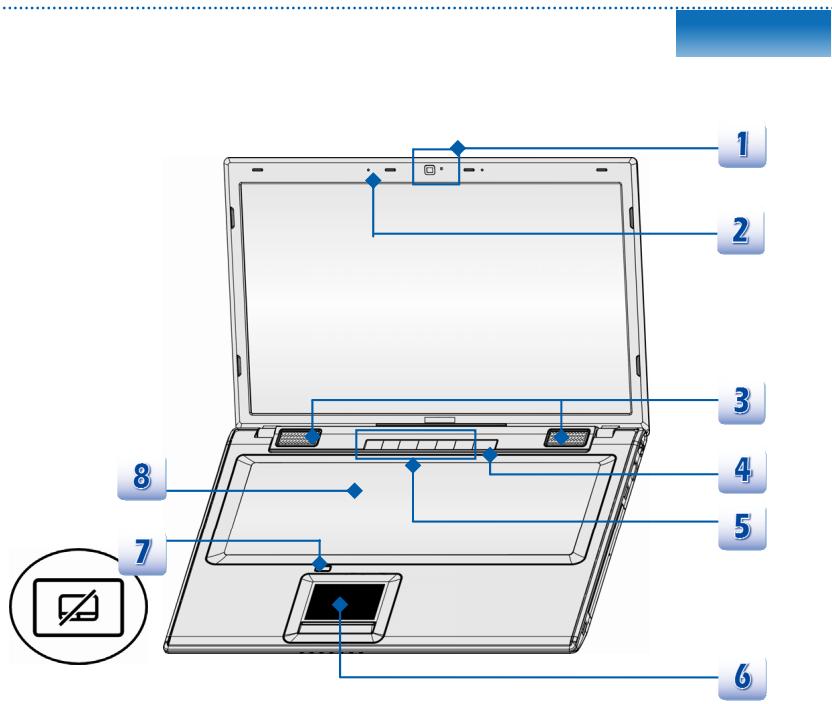

Les accessoires montrés ici peuvent varier sans préavis.
1. Webcam
- Cette webcam intégrée peut être utilisée pour prendre des photos, enregistrer de la vidéo, tenir une vidéoconférence ou exécuter toute autre application interactive.
2. Microphone interne
C'est le microphone intégré et ses fonctions sont identiques à celles du microphone.
3. Haut-parleurs stéréo
Permet d'obtenir un son de haute qualité type Sound Blaster avec système stéréo et fonction Hi-Fi pris en charge.
4. Bouton d'alimentation / LED d'alimentation

Bouton d'alimentation
- Appuyez sur ce bouton d'alimentation pour allumer l'ordinateur.
- Appuyez sur le bouton d'alimentation pour réveiller l'ordinateur du mode veille.
Voyant d'alimentation / de fonction d'économie d'énergie
Le voyant est bleu lorsque l'ordinateur est allumé. Le voyant s'éteint lorsque l'ordinateur est éteint.
5. Boutons de raccourci
Appuyez sur ces boutons pour activer des applications ou des outils spécifiques. Les boutons de raccourci ci-dessous ne fonctionnent dans le système d'exploitation que si l'application S-Bar est installée. Pour garantir la simplicité et la commodité d'utilisation, recherchez l'application S-Bar sur le disque "tout-en-un" inclus dans l'emballage. Il est fortement recommandé d'installer l'application S-Bar.
Éjection du lecteur de disque optique
- Appuyez sur ce bouton pour éjecter le tiroir du lecteur de disque optique.
- Remarque : Le bouton d'éjection du lecteur de disque optique fonctionne sous le système DOS pur. Cependant, dans un système d'exploitation sans l'application S-Bar, ce bouton d'éjection n'a aucun effet.
Dans ce cas, vous pouvez cliquer avec le bouton droit sur le lecteur de disque optique dans "Poste de travail" et sélectionner "Éjecter" pour éjecter le tiroir du lecteur de disque optique.
Extinction de l'écran
- Appuyez sur ce bouton pour éteindre l'écran instantanément et réduire la consommation d'énergie.
- Appuyez à nouveau sur ce bouton pour rallumer l'écran.
| WLAN (WiFi) | • Appuyez plusieurs fois ce bouton pour activer ou désactiver la fonction WLAN alternativement. |
| Contrôle du ventilateur | • Appuyez ce bouton pour accélérer le ventilateur afin de refroidir l'ordinateur général. • Appuyez plusieurs fois ce bouton pour activer ou désactiver cette fonction alternativement. |
| Turbo Mode GPU | • Le voyant de Turbo LED est bleu lorsque le mode NVIDIA GPU est activé, et le système est maintainant en lourd charge. LED s'éteint lorsque la fonction est désactivée. • Appuyez ce bouton pour aller au site http://www.3dmark.com et essayer les fonctions GPU de test sur ligne. |
| P1 Défini par l'utilisateur | • Appuyez ce bouton une fois pour faire apparaître le dialogue Défini par l'utilisateur. • Appuyez ce bouton encore pour lancer l'application define par l'utilisateur. • Dans le dialogue Défini par l'utilisateur, vous pouvez régler le bouton raccourci P1 pour lancer une application particulière. |
6. Pavé tactile
Il s'agit du pointeur de l'ordinateur portable.
7. Interrupteur du pavé tactile
Appuyez sur ce bouton pour activer ou désactiver la fonction du pavé tactile. L'indicateur du pavé tactile, s'il est installé, s'allume lorsque la fonction du pavé tactile est désactivée.
8. Clavier
Le clavier intégré dispose de toutes les fonctions d'un clavier de taille standard.
Boutons raccourcis [Fn]
Utilisez les boutons [Fn] sur le clavier pour activer des applications spécifiques ou des outils.
Grâce à ces boutons, votre travail sera plus efficace.
Défini par l'utilisateur![MSI GT60 0NC-446FR - Boutons raccourcis [Fn] - 1](/content/2019/06/199172/images/fd2f8cfec6dbecb0c8d5dcff83195a20f15de66c31b9f27dc03ca6c7403aa207.jpg)
Appuyez et maintenez le bouton Fn, puis appuyez sur le bouton F4 pour lancer l'application Défini par l'utilisateur.
ECO Engine (Économie d'énergie)![MSI GT60 0NC-446FR - Boutons raccourcis [Fn] - 2](/content/2019/06/199172/images/bf88b30d871fb28571e314f4775e96ec763621819027a533e78e4979dd9f467d.jpg)
- Appuyez et maintenez le bouton Fn, puis appuyez plusieurs fois sur F5 pour commuter successivement entre les différents modes d'économie d'énergie fournis par le ECO Engine, ou pour éteindre cette fonction.
Webcam![MSI GT60 0NC-446FR - Boutons raccourcis [Fn] - 3](/content/2019/06/199172/images/e553b9c261fa011fe4c8c039192817c0696d6e2f448e7e5f8664668d34cab123.jpg)
- Appuyez et maintenez le bouton Fn, puis appuyez sur F6 pour activer la fonction Webcam. Appuyez à nouveau pour l'éteindre.
WLAN (WiFi)![MSI GT60 0NC-446FR - Boutons raccourcis [Fn] - 4](/content/2019/06/199172/images/8bad2379a7d2cbc412fb8695b043f6ea6266ee18bf56dd50622f5b44431df43b.jpg)
- Appuyez et maintenez le bouton Fn, puis appuyez plusieurs fois sur F8 pour activer ou désactiver la fonction Wireless LAN (WiFi).
Bluetooth (en option)![MSI GT60 0NC-446FR - Boutons raccourcis [Fn] - 5](/content/2019/06/199172/images/23cd8d55adbf90314dba3721e61e65c393ca536899c3e0296f1fee6e74c94747.jpg)
- Appuyez et maintenez le bouton Fn, puis appuyez sur F9 pour activer la fonction Bluetooth. Appuyez à nouveau pour l'éteindre.
- Ce bouton de fonction est indisponible lorsque la fonction Bluetooth n'est pas supportée.
Vue de devant
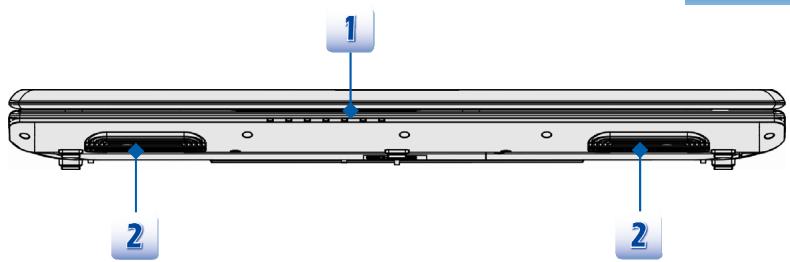
1. Statut LED

Disque dur / périphérique lecteur optique en cours d'utilisation
Le voyant clignote en bleu lorsque le système accède au lecteur de disque dur ou au périphérique du lecteur optique.
Bluetooth
Le voyant de l'indicateur LED de Bluetooth est bleu lorsque la fonction Bluetooth est activée. - Remarque : Pour des raisons de sécurité en vol, assurez-vous que ce LED est éteint lorsque vous êtes en avion. - Nota : La fonction Bluetooth peut être supportée en option selon le modèle que vous achetez. - Contactez le distributeur local pour plus d'informations si nécessaire.
Wireless LAN (WiFi)
Le voyant de l'indicateur LED est bleu lorsque la fonction Wireless LAN (WiFi) est activée. L'indicateur LED s'éteint lorsque la fonction est désactivée. ♣ Nota : La fonction peut être supportée en option selon le modèle que vous achetez. - Remarque : Pour des raisons de sécurité en vol, assurez-vous que ce LED est éteint lorsque vous êtes en avion. - Contactez le distributeur local pour plus d'informations si nécessaire.


| 1 + | Battery Status • Levoyant est bleu lorsque la batterie est en charge. • Levoyant est ambre lorsque la batterie est faible. • Levoyant clignote ambre lorsque la batterie est défectueuse. Il est alors recommandé de la replacer. Consultez votre fournisseur local pour acheter une batterie de type équivalent, recommandée par le fabricant. • Levoyant LED s'éteint lorsque la batterie est complètement chargée ou lorsque l'adaptateur AC est débranché. |
| A | Caps Lock: Levoyant est bleu lorsque la fonction Ver. Caps est activée. |
| 1 | Num Lock: Levoyant est bleu lorsque la fonction Ver. Num est activée. |
| C | Marche / Arrêt / Attente • Levoyant clignote bleu lorsque le système est en mode Attente. • Levoyant LED s'éteint lorsque le système est mis hors tension. |
2. Ventilateur
Le ventilateur sert à refroidir le système. Pour garantir une bonne circulation, NE BLOQUEZ PAS le ventilateur.
Vue de droite
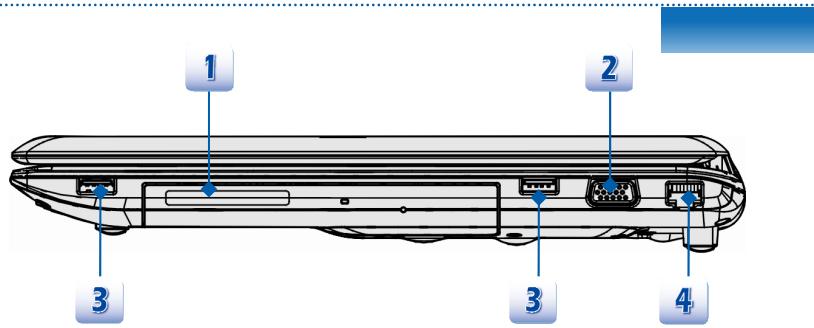
1. Périphérique de lecteur optique
Votre ordinateur possède un périphérique de stockage optique. Le périphérique actuel préinstallé dans votre ordinateur dépend du modèle que vous achetez.
2. Port VGA
Le port VGA D-sub à 15 broches vous permet de brancher un moniteur externe ou un autre périphérique compatible VGA (comme un projecteur) pour obtenir un affichage plus grand de l'écran de l'ordinateur.
3. USB 2.0
Le port USB 2.0 vous permet de brancher des périphériques d'interface USB, comme une souris, un clavier, un modem, un module de disque dur portable, une imprimante et bien plus.
4. Connecteur RJ-45
Le connecteur Ethernet 10/100/1000 est utilisé pour brancher un câble LAN et créer une connexion réseau.
Vue de gauche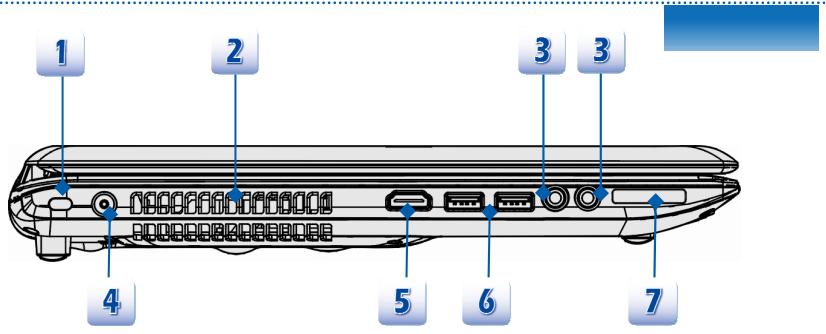
1. Verrouillage Kensington
Cet ordinateur portable est doté d'un emplacement pour l'antivol Kensington. Cet antivol permet de sécuriser l'ordinateur sur place, avec une clé ou un périphérique PIN mécanique relié à un câble métallique caoutchouté. L'extrémité du câble dispose d'une petite boucle permettant d'enrouler l'ensemble du câble autour d'un objet fixe, comme une table lourde ou un autre meuble, sécurisant ainsi l'ordinateur sur place.
2. Ventilateur
Le ventilateur sert à refroidir le système. Pour garantir une bonne circulation, NE BLOQUEZ PAS le ventilateur.
3. Connecteurs port audio
Permet d'obtenir un son de haute qualité type Sound Blaster avec système stéréo et fonction Hi-Fi pris en charge.
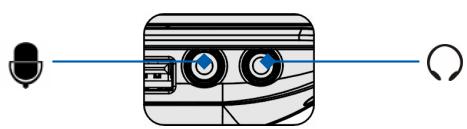
- Connecteur pour haut-parleur ou casque. Le connecteur S/PDIF sert à une transmission d'audio numérique à un haut-parleur externe par un câble de fibre optique. Connectez le haut-parleur avant ici.

Connecteur pour un microphone externe.
4. Connecteur d'alimentation
Permet de brancher l'adaptateur CA pour alimenter l'ordinateur portable.
5. Connecteur HDMI
HIGH-DEFINITION MULTIMEDIA INTERFACE
Le HDMI (High Definition Multimedia Interface) est une nouvelle interface standard pour les ordinateurs, les écrans et les périphériques électroniques grand public qui prend en charge la vidéo standard, améliorée et haute définition, ainsi que l'audio numérique multicanal via un seul et unique câble.
6. Ports USB 3.0
USB 3.0, USB SuperSpeed (SuperVitesse), transfert à une haute vitesse pour la connexion de plusieurs périphériques, comme un périphérique de stockage, disques durs, ou caméra vidéo, et offre plus d'avantages qu'un transfert de données de haute-vitesse.
7. Lecteur de cartes
Le lecteur de carte intégré peut prendre en charge plusieurs types de carte mémoire, comme les cartes MMC (Multi-Media Card), XD (eXtreme Digital), SD (Secure Digital), SDHC (SD High Capacity), SDXC (SD eXtended Capacity), MS (Memory Stick) ou MS Pro (Memory Stick Pro). Contactez votre fournisseur local pour obtenir plus d'informations et notez que les cartes mémoire prises en charge peuvent être modifiées sans préavis.
Vue arrière
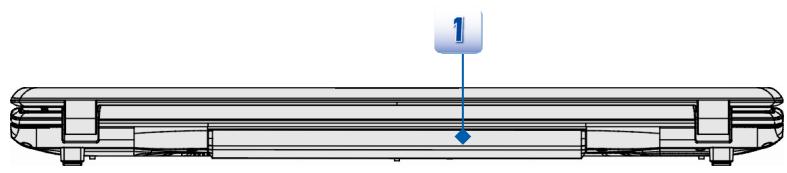
1. Ensemble batterie
Cet ordinateur portable peut être alimenté par une batterie, lorsque l'adaptateur CA est débranché.
Vue de dessous
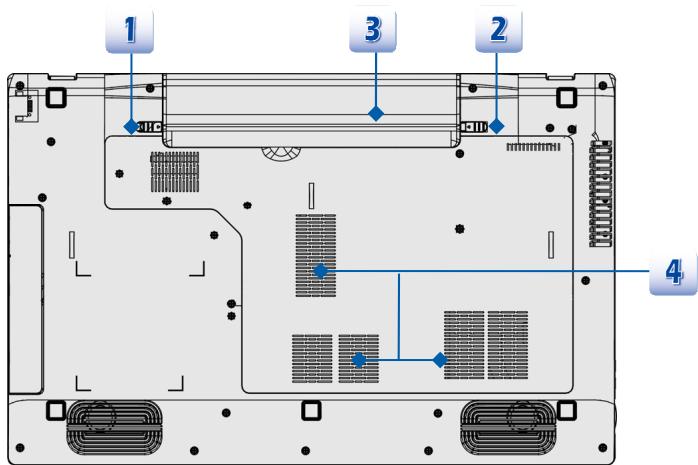
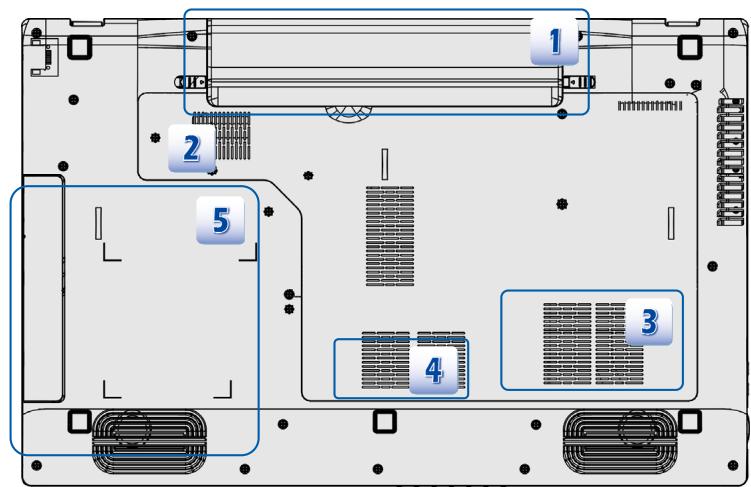
1. Bouton de déblocage de la batterie
Il s'agit d'un outil Bounce-back permettant de préparer la libération de l'ensemble batterie. Déplacez-le avec une main tout en tirant la batterie avec précaution de l'autre main.
2. Bouton verrouiller/déverrouiller la batterie
La batterie ne peut pas être enlevée lorsque ce bouton est en position Verrouiller. Une fois le bouton en position Déverrouiller, la batterie peut être enlevée.
3. Ensemble batterie
Cet ordinateur portable peut être alimenté par une batterie, lorsque l'adaptateur CA est débranché.
4. Ventilateur
Le ventilateur est donc pour refroidir le système. Pour garantir une bonne circulation, NE BLOQUEZ PAS le ventilateur.
Spécification
Les spécifications peuvent varier sans préavis. Les produits vendus sont différents selon les régions. Veuillez vérifier les spécifications détaillées avec le distributeur local.
| Caracteristiques physiques | |
| Dimension | 417.8 (W) x 269.3 (D) x 39 (H) mm |
| Poids | <3.0 kg (avec la batterie de 6-cellules) |
| Proessesurs | |
| Socket | 988 pins, rPGA |
| Type de processeurs | Intel® Ivy Bridge |
| Proessesursupportés | Intel® Quad/ Dual-Core processeurs |
| Puces multi-cœur | |
| Puces | Intel® Panther Point HM76 |
| Mémoire | |
| Technologie | DDR3 1600/ 1333 MHz |
| Mémoire | DDR3 SO-DIMM X 2 emplacements |
| Maximum | Jusqu'à 16 GB |
| Alimentation | |
| Adaptateur CA/CC | 120W, 19V Entrée: 100~240V, ~2.25A 50~60Hz Sortie: 19.5V --- 6.32A ☐ ☐ ☐ |
| Type de batterie | 6-cellules |
| Batteries temps réel | Oui |
| Stockage(les articles montrés ici peuvent varier sans préavis) | |
| Encombrement disque dur | 2.5" SATA HDD |
| Péripétrique de lecteur optique | Super Multi (en option) |
| Port I/O | |
| Moniteur (VGA) | 15 pin D-Sub x 1 |
| USB | x 2 (version 3.0) x 2 (version 2.0) |
| Mic-in (Ligne-in) | x 1 |
| Casque-out | x 1 (SPDIF-Out supporté) |
| RJ45 | x 1 |
| HDMI | x 1 |
| Lecteur de cartes | x 1 (SD/ SDXC/ XD/ MSPRO/ MS/ MMC) Les cartes mémoire prises en charge peuvent être modifiées sans préavis. |
| Ports de communication | |
| LAN | 10/100/1000 Ethernet |
| Wireless LAN | Wireless 802.11b/ g/ n |
| Bluetooth | Supporté en option |
| Ecran | |
| Type LCD | 17.3" Full HD 1920 x 1080 |
| Luminosité | Supporté |
| Vidéo | |
| Graphics | Distinct |
| VRAM | GDDR5, 2GB |
| CRT output | Supporté |
| HDMI output | Supporté |
| Fonction double affichage | Supporté Détection des péripériques d'affichage externe automatique lorsque connecté. |
| Audio | |
| Haut-parleur interne | 4 haut-parleurs |
| Volume de son | Réglage par les raccourcis du clavier et le logiciel |
| Logiciel et BIOS | |
| Redémarrage flash USB | Oui, démarrage disquette USB DOS uniquement |
| BIOS | Support démarrage rapide --- Oui |
| Autres | |
| Compatibilité | WHQL |
| Verrouillage Kensington | x 1 |
3
Pour commencer

Commencer à utiliser l'ordinateur portable
Pour un nouveau utilisateur de cet ordinateur portable, nous vous proposons de suivre les instructions ci-dessous pour commencer à l'utiliser.
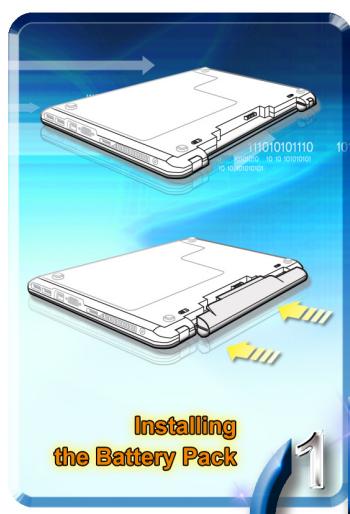
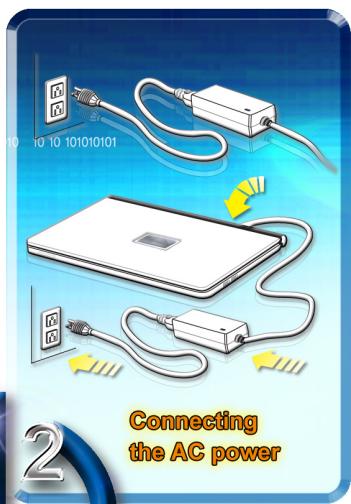
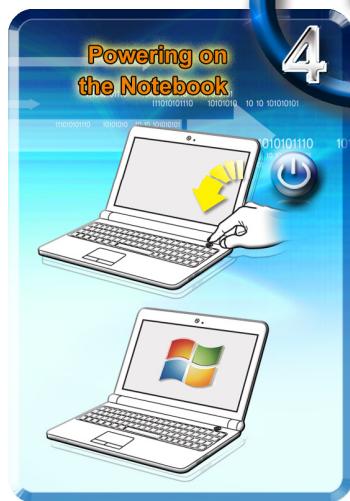
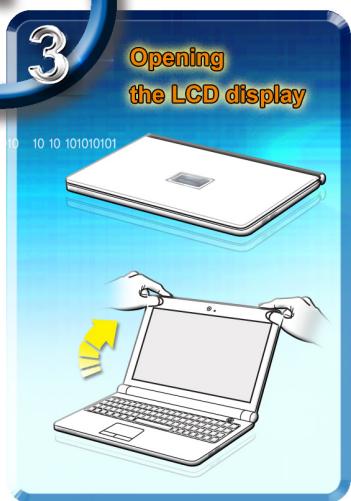
Gestion de l'alimentation
Adaptateur CA
Veuillez noter qu'il est fortement recommandé de brancher l'adaptateur CA/CC et d'utiliser l'alimentation secteur pour la première utilisation de l'ordinateur portable. Lorsque l'alimentation secteur est branchée, la batterie se met immédiatement en charge.
Veuillez noter que l'adaptateur CA/CC inclus dans l'emballage est agréé pour cet ordinateur ; l'utilisation d'un autre modèle d'adaptateur peut endommager l'ordinateur ou les autres périphériques qui y sont reliés.
Ne couvrez pas l'adaptateur CA/CC car il produit de la chaleur au cours de l'utilisation. Faites toujours attention à la chaleur de l'adaptateur CA/CC.
Utilisation de l'ensemble batterie
Cet ordinateur portable est équipé d'un ensemble batterie au lithium de haute capacité.
L'ensemble batterie au lithium rechargeable représente une source d'alimentation interne de l'ordinateur.
Notez que l'ensemble batterie risque de s'endommager si les utilisateurs tentent de le démonter eux-mêmes. Remarquez également que la garantie limitée qui s'applique à l'ensemble batterie est annulée si ce dernier est démonté par un technicien non agréé.
Afin d'éviter l'explosion causée par un remplacement inapproprié de la batterie, utilisez le même type ou un équivalent recommandé par le fabricant.
Toujours protéger l'ensemble batterie hors d'utilisation dans un endroit sécurisé.
Veuillez vous conformer aux lois et aux réglementations locales en matière de recyclage des batteries et accumulateurs usagés.
Il est toujours recommandé d'avoir un deuxième ensemble batterie en réserve pour une alimentation suffisante. Veuillez contacter votre distributeur local pour acheter un ensemble batterie convenable à votre ordinateur.
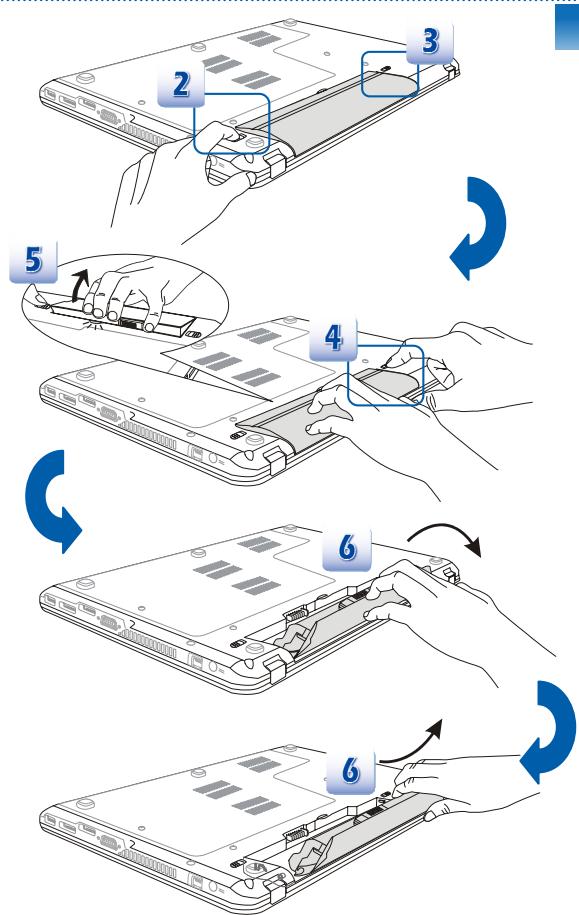
Installer l'ensemble batterie
- Localisez la rainure de verrouillage de la batterie et le support de batterie comme montré ci-dessous.
- Alignez la rainure de verrouillage de la batterie et le support de batterie dans le compartiment avec la bonne orientation.
- Tournez l'ensemble batterie dans la direction comme montré ci-dessous.
- Appuyez sur le pack batterie pour le mettre en place dans le support de batterie.
- Appuyez sur le bouton de verrouillage/déverrouillage pour le mettre en position verrouillage.
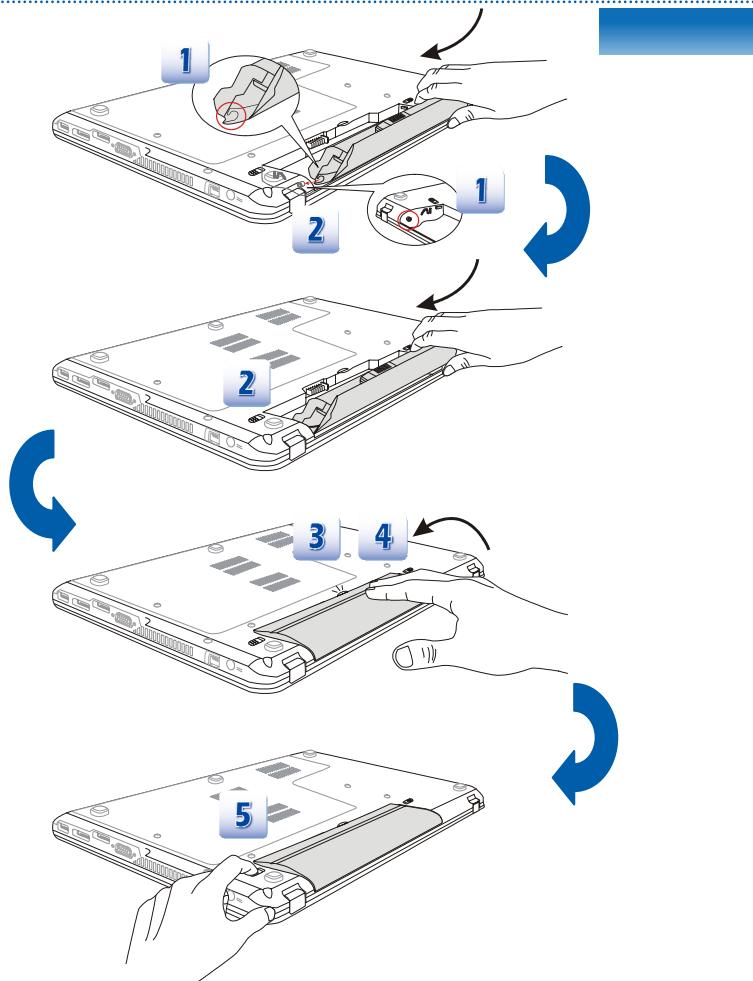
Dépose de l'ensemble batterie
- Assurez-vous que l'ordinateur portable est hors tension et que l'alimentation secteur est débranchée.
- Appuyez sur le bouton Verrouiller/déverrouiller et mettez-le en position Déverrouiller.
- Localisez le bouton de libération de la batterie, sous l'ordinateur.
- Appuyez et maintenez le bouton de libération dans le sens indiqué, tel qu'indiqué sous l'ordinateur.
- Creusez le bord de l'ensemble batterie du plateau avec le bout du doigt. Attention à vos doigts quand vous essayez de tirer la batterie.
- Mettez l'ensemble batterie en premier, puis tirez-le entièrement. Ne forcez pas ici.
Conseil de sécurité concernant la batterie
Le mauvais remplacement ou manipulation de la batterie peut générer un incendie ou une explosion, ce qui peut causer de graves blessures.
- Ne remplacer l'ensemble batterie que par un type identique ou équivalent de batterie.
- Ne pas démonter, court-circuiter ou incinérer les batteries. Ne pas les stocker dans un endroit où la température dépasse les +60°C (+140°F).
- Ne pas chauffer les batteries. Conserver hors de portée des enfants. Ne pas utiliser les batteries rouillées ou endommagées.
- Éliminez les batteries selon les réglementations locales. Consultez les autorités locales responsables de l'élimination des déchets solides pour connaître les options de recyclage ou d'élimination adéquates dans votre région.
Préservation de la batterie
Pour maintenir un fonctionnement normal, il est indispensable de disposer d'une alimentation efficace. Si l'alimentation par batterie n'est pas bien gérée, les données sauvegardées et les paramétrages personnalisés risquent de se perdre.
Pour optimiser la durée de vie de la batterie et éviter les soudaines pertes de puissance, veuillez suivre les conseils suivants :
- Suspendre le fonctionnement du système si ce dernier ne sera pas utilisé pendant un long moment, ou raccourcir le minuteur avant suspension.
- Mettre le système sous tension lorsque vous n'allez pas l'utiliser pendant un long moment. Désactiver les paramétrages inutiles ou enlever les périphériques en veille.
- Connecter un adaptateur CA/CC au système lorsque cela est possible.
Chargement de l'ensemble batterie
L'ensemble batterie peut être rechargé lorsqu'il est dans l'ordinateur portable. Veuillez prendre note des informations suivantes avant de recharger la batterie :
- Si un ensemble batterie chargé n'est pas disponible, sauvegardez et fermez tous les programmes puis éteignez le système ou enregistrez sur disque.
- Branchez l'ordinateur sur une source d'alimentation CA/CC externe.
- Vous pouvez utiliser le système, suspendre son fonctionnement, l'éteindre et le mettre hors tension, sans interrompre le processus de charge. L'ensemble batterie utilise des cellules au lithium-ion qui n'ont pas « d'effet mémoire. » Il n'est pas nécessaire de décharger la batterie avant de la recharger. Cependant, et de façon à optimiser la durée de vie de la batterie, nous vous recommandons de consommer complètement l'alimentation batterie une fois par mois.
- Si vous n'utilisez pas l'ordinateur portable pendant un long moment, nous vous suggérons d'enlever l'ensemble batterie de votre ordinateur. Cela peut s'avérer utile pour rallonger la durée de vie de la batterie. La durée du chargement réel se détermine à l'utilisation.
Gestion de l'alimentation dans Windows OS
La gestion de l'alimentation des ordinateurs personnels (PC) et des moniteurs peut permettre de réaliser des économies d'électricité significatives et d'apporter des bénéfices environnementaux. Pour une meilleure efficacité énergétique, éteignez votre écran ou mettez l'ordinateur en mode veille ou en mode hibernation après une période d'inactivité.
Suivez les instructions ci-dessous pour ajuster la gestion de l'alimentation dans Windows OS :
Les options d'alimentation dans Windows OS vous permettent de contrôler les fonctions de gestion de l'alimentation de l'écran, du disque dur et de la batterie.
1
Allez au menu Démarrer et cliquez sur le Panneau de configuration.
Cliquez sur Système et sécurité.

Système et sécurité
Puis cliquez sur Options d'alimentation.

Options d'alimentation
Ensuite, choisissez un plan d'alimentation qui correspond à vos besoins personnels.
Sélectionnez un plan d'alimentation
Le menu Éteindre l'ordinateur présente les options Veille (S3/S4), Éteindre (S5), ou Réinitialiser votre ordinateur.
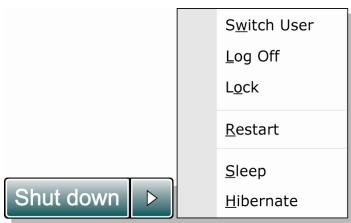

L'ordinateur est capable de se réveiller du mode d'économie d'énergie lorsque le bouton d'alimentation est enfoncé.
Conseils d'économie d'énergie
- Activez la fonction d'économie d'énergie afin de contrôler la consommation d'énergie de l'ordinateur.
- Éteignez le moniteur après une période d'inactivité.
- Utilisez la touche du mode veille Fn et F12 pour le mettre en mode d'économie d'énergie.
- Réglez les réglages dans les options d'alimentation sous Windows OS pour optimiser la gestion d'alimentation de l'ordinateur.
- Déconnectez toujours le cordon d'alimentation AC ou enlevez l'ensemble batterie ou mettez la prise murale hors tension si l'équipement doit rester inutilisé pendant un certain temps, pour aucune consommation d'énergie.
La fonctionnalité de gestion d'alimentation permet à l'ordinateur de consommer une moindre énergie ou en mode « veille », après une période d'inactivité. Lorsqu'un moniteur externe qualifié ENERGY STAR est connecté, cette fonctionnalité prend également en charge la gestion d'alimentation similaire du moniteur. Pour profiter de ces économies d'énergie potentielles, la fonctionnalité de gestion d'alimentation a été réglée à se composer de la manière suivante lorsque le système fonctionne sur courant alternatif :
Éteindre l'écran après 10 minutes. Se mettre en mode Veille après 30 minutes.
L'ordinateur sort du mode Veille si le bouton alimentation/Veille est appuyé. Lorsque la fonctionnalité Réveil LAN (WOL) est activée, l'ordinateur peut également sortir du mode Veille par un signal de réseau Internet.
Fonctionnement de base
Si vous êtes novice en matière d'ordinateur portable, veuillez suivre les instructions suivantes pour votre propre sécurité et pour votre confort dans l'utilisation de ses fonctions.
Conseils en matière de sécurité et de comportement
Cet ordinateur est une plateforme portable vous permettant de travailler n'importe où.
Cependant, il est important de désirer un bon espace de travail si vous voulez travailler avec votre ordinateur portable pendant un long moment.
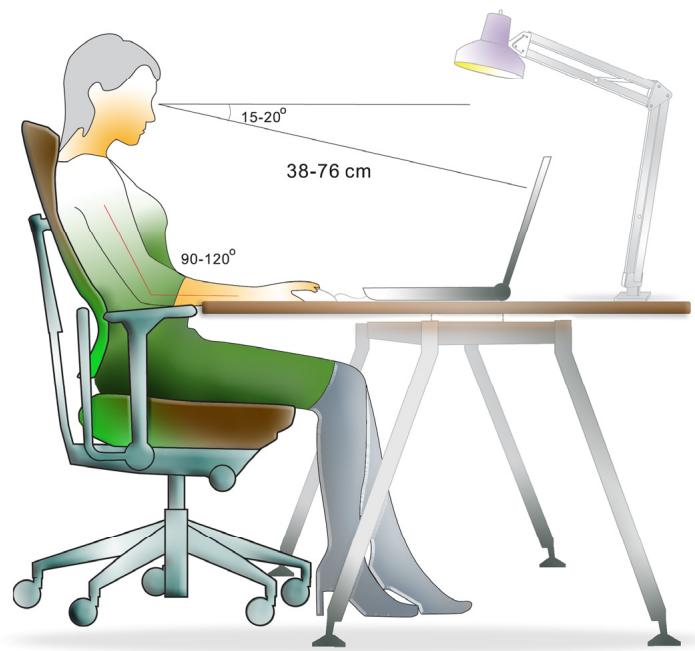
- Votre espace de travail doit être suffisamment éclairé.
- Choisissez un bureau avec une bonne chaise, ajustez leur hauteur pour répondre à votre position de travail.
- Lorsque vous vous asseyez, ajustez le dossier de l'assise (s'il y en a un) de façon à ce qu'il maintienne confortablement votre dos.
- Placez vos pieds à plat et de façon naturelle sur le sol. Vos genoux et vos coudes doivent être placés à environ 90 degrés de votre corps lorsque vous travaillez.
- Disposez vos mains de façon naturelle sur le bureau. Elles supportent vos poignets.
- Ajustez l'angle/la position du panneau LCD pour bénéficier d'une vue optimale.
- N'utilisez pas votre ordinateur portable si l'environnement n'est pas confortable (par exemple sur un lit).
- Modifiez fréquemment votre posture.
- Étirez-vous et faites régulièrement bouger votre corps.
- N'oubliez pas de faire une pause après un moment de travail.
Connaître le clavier
Cet ordinateur portable dispose d'un clavier toutes fonctions. Ce clavier peut se diviser en quatre catégories : Touches d'écriture, touches curseur, touches numériques et touches fonctions.
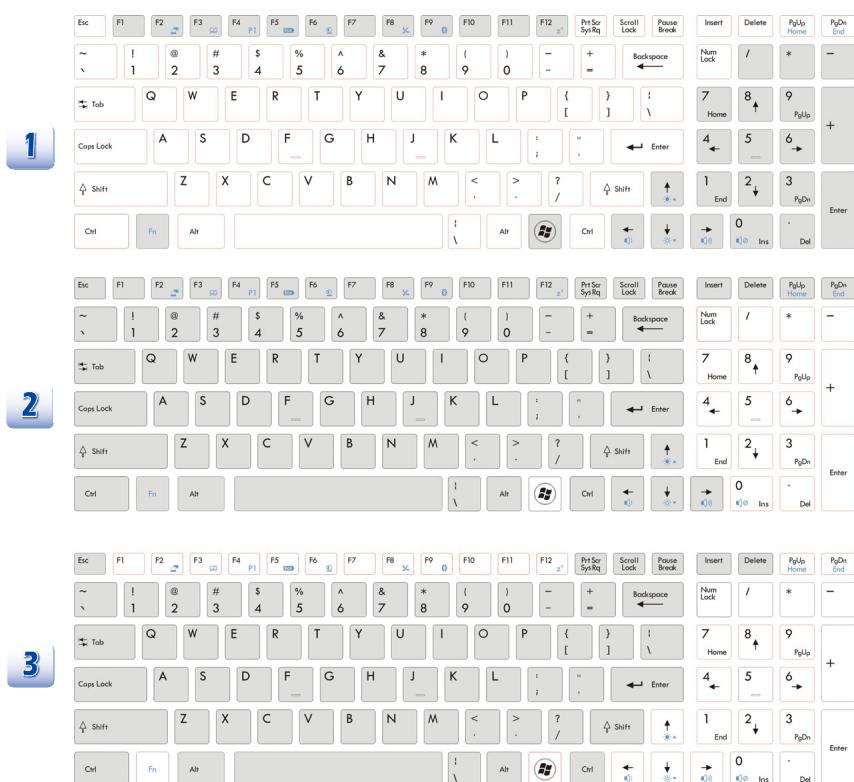
- Touches d'écriture
- Touches numériques
- Touches curseur / touches fonctions
Touches d'écriture
Outre le fait de disposer de toutes les principales fonctions d'un clavier, ces touches d'écriture fournissent également plusieurs touches pour des actions particulières, comme les touches [Ctrl], [Alt] et [Esc].
Lorsque les touches de verrouillage sont actionnées, les LEDs correspondants s'allument pour indiquer leur état :
- Num Lock: Appuyez sur cette touche pour activer et désactiver le verrouillage numérique. Lorsque cette fonction est activée, vous pouvez utiliser les touches numériques intégrées aux touches d'écriture.
- Caps Lock: Appuyez sur cette touche pour activer et désactiver le verrouillage majuscule. Lorsque cette fonction est activée, les lettres saisies seront en majuscule.
- Scroll Lock : Appuyez sur cette touche pour activer et désactiver l'arrêt défilament. Cette fonction est définie par les programmes individuels et est habituellément utilisée sous DOS.
Touches numériques
Trouvez les touches numériques sur votre clavier puis activez la fonction Ver Num pour utiliser ces mêmes touches et saisir des nombres et des calculs.
Touches curseur
Les quatre touches curseur (flèche) et les touches [Home], [PgUp], [PgDn], [End] sont utilisées pour contrôler le mouvement du curseur.
La touche [Backspace], les touches [Ins] et [Del] en haut à droite sont utilisées pour l'edition.
Touches fonction
- Touches Windows
Vous trouvrez sur le clavier la touche avec le logo Windows (®) sur le clavier, qui sert à exéçuter des fonctions spécifiques à Windows. Pour plus d'informations sur ces deux touches, veuillez consulter le manuel de Windows ou l'assistance en ligne.
- Touches [Fn] générales
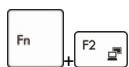
Permet de passer d'un mode de sortie écran à un autre : écran LCD, moniteur externe ou les deux.
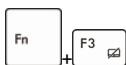
Permet d'activer ou de désactiver la fonction pavé tactile.
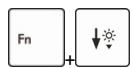
Permet de diminuer la luminosité de l'écran LCD.
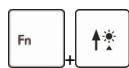
Permet d'augmenter la luminosité de l'écran LCD.
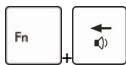
Permet de diminuer le volume du haut-parleur intégré.
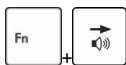
Permet d'augmenter le volume du haut-parleur intégré.
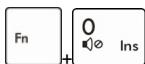
Désactive la fonction audio de l'ordinateur.
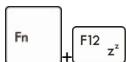
Force l'ordinateur à entrer en mode Veille (selon la configuration du système).
- Touches raccourcies [Fn]
Utilisez les boutons [Fn] sur le clavier pour activer des applications spécifiques ou des outils. Grâce à ces boutons, votre travail sera plus efficace.
Défini par l'utilisateur![MSI GT60 0NC-446FR - - Touches raccourcies [Fn] - 1](/content/2019/06/199172/images/bbff3dbb46854cd4f01f7ee5f29aba7ce0cd3cf5027b87d0b1711c345fb178e7.jpg)
- Appuyez et maintenez le bouton Fn, puis appuyez sur le bouton F4 pour lancer l'application définie par l'utilisateur.
ECO Engine (Économie d'énergie)![MSI GT60 0NC-446FR - - Touches raccourcies [Fn] - 2](/content/2019/06/199172/images/65923b9c24dffdfa5247ba7f5ab21651c13a8c54049ebf64347ed07b749fdb41.jpg)
- Appuyez et maintenez le bouton Fn, puis appuyez plusieurs fois sur F5 pour passer successivement d'un mode d'économie d'énergie à un autre fourni par le ECO Engine, ou pour désactiver cette fonction.
Webcam![MSI GT60 0NC-446FR - - Touches raccourcies [Fn] - 3](/content/2019/06/199172/images/b2e3cfe652f2b1cd2247019b457bf8f77bd67501571c73f3b7ac7758508515cd.jpg)
- Appuyez et maintenez le bouton Fn, puis appuyez sur F6 pour activer la fonction Webcam. Appuyez à nouveau pour l'éteindre.
WLAN (WiFi)![MSI GT60 0NC-446FR - - Touches raccourcies [Fn] - 4](/content/2019/06/199172/images/6df27e3a900b6aabbd53dcb0bf28833370a4b63728d762c05c2079a017a440ed.jpg)
- Appuyez et maintenez le bouton Fn, puis appuyez plusieurs fois sur F8 pour activer ou désactiver la fonction Wireless LAN (WiFi).
![MSI GT60 0NC-446FR - - Touches raccourcies [Fn] - 5](/content/2019/06/199172/images/dd3bf068608e4973c1f0444011f9ca29e3cbfb5160ed2ae8678617f8b1f50b47.jpg)
Bluetooth (en option)
- Appuyez et maintenez le bouton Fn, puis appuyez sur F9 pour activer la fonction Bluetooth. Appuyez à nouveau pour l'éteindre.
- Ce bouton de fonction est indisponible lorsque la fonction Bluetooth n'est pas supportée.
Connaître le pavé tactile
Le pavé tactile intégré à votre ordinateur portable est un pointeur compatible avec une souris standard et vous permettant de commander l'ordinateur en pointant l'emplacement du curseur à l'écran et de faire une sélection en utilisant les deux boutons.
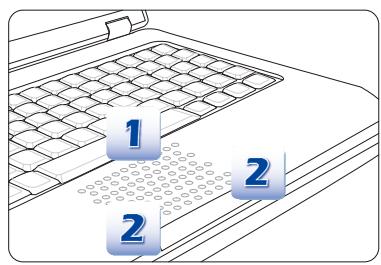
- Zone de déplacement du curseur : Cette zone sensible à la pression du pavé tactile vous permet d'y placer vos doigts et de contrôler le curseur à l'écran en déplaçant l'un de vos doigts.
- Boutons Gauche/Droite : Agissant comme le bouton droit/gauche de la souris.
Utilisation du pavé tactile
Veuillez lire la description suivante pour savoir utiliser le pavé tactile :
- Configuration du pavé tactile
Vous pouvez personnaliser le pointeur de façon à répondre à vos propres besoins. Si vous êtes gaucher par exemple, vous pouvez inverser les fonctions des deux boutons. De plus, vous pouvez modifier la taille, l'apparence, la vitesse de déplacement et d'autres fonctionnalités avancées du curseur à l'écran.
Pour configurer le pavé tactile, utilisez le pilote standard Microsoft ou IBM PS/2 de votre système d'exploitation Windows. Les Propriétés de la souris dans le Panneau de configuration vous permettent de modifier la configuration.
Positionnement et déplacement
Placez votre doigt sur le pavé tactile (habituellement l'index) : le pavé rectangulaire va réagir comme une copie miniature de votre écran. En déplaçant votre index sur le pavé, le curseur à l'écran se déplace simultanément, dans la même direction. Lorsque votre doigt atteint le bord du pavé, soulevez-le puis replacez-le sur le pavé pour poursuivre le mouvement.
Pointer et cliquer
Lorsque vous avez déplacé et placé le curseur sur une icône, un élément d'un menu ou une commande que vous voulez exécuter, il suffit d'appuyer légèrement sur le pavé tactile ou d'appuyer sur le bouton gauche pour le sélectionner. Cette procédure, appelée « pointer et cliquer », représente la base du fonctionnement de votre ordinateur portable. Contrairement au pointeur traditionnel, la souris, l'ensemble du pavé tactile peut agir comme un bouton gauche : chaque pression sur le pavé tactile correspond à une pression du bouton gauche de la souris. Si vous tapez rapidement deux fois sur le pavé tactile, il s'agit d'un double-clic.
Glisser et déplacer
Vous pouvez déplacer des fichiers ou des objets dans votre ordinateur en utilisant la fonction Glisser/Déplacer. Il suffit de placer le curseur sur l'objet voulu et de taper deux fois légèrement sur le pavé tactile. Laissez ensuite votre doigt sur le pavé pour taper une deuxième fois. Vous pouvez maintenant faire glisser l'objet sélectionné jusqu'à l'emplacement voulu en déplaçant votre doigt sur le pavé. Soulevez votre doigt pour déposer l'objet à la place voulue. Vous pouvez également rester appuyé sur le bouton gauche lorsque vous sélectionnez un élément, puis déplacer votre doigt jusqu'à l'emplacement voulu. Pour finir, enlevez votre doigt du bouton gauche.
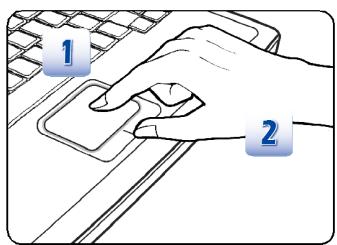
- Déplacez le curseur en faisant glisser votre doigt.
- Placez confortablement votre poignet sur le bureau.
À propos du lecteur de disque dur
Votre ordinateur portable est équipé d'un lecteur de disque dur de 2,5 pouces. Le lecteur de disque dur est un périphérique de stockage d'une vitesse et d'une capacité plus importantes que tout autre périphérique de stockage (disquette et périphérique de stockage optique). Il est donc habituellement utilisé pour installer le système d'exploitation et les applications logicielles.
Pour éviter toute perte accidentelle de données dans votre système, utilisez régulièrement une sauvegarde de secours de vos fichiers importants.
N'éteignez pas votre ordinateur portable lorsque le voyant LED du disque dur indique que ce dernier est en cours d'utilisation.
N'enlevez ni n'installez le lecteur de disque dur lorsque l'ordinateur portable est sous tension. Le remplacement du lecteur de disque dur doit être effectué par un professionnel agréé ou un technicien qualifié.
Utilisation d'un périphérique de stockage optique
Votre ordinateur portable est équipé d'un périphérique de stockage optique. Le type de périphérique préinstallé sur votre ordinateur dépend du modèle acheté.
DVD Super Multi : fonctionne comme un lecteur Dual DVD multi-fonctions et un lecteur RAM DVD. Il est capable d'écrire les formats CD-R, CD-RW, DVD-R/DVD-RW, ou DVD+R/DVD+RW, etc.
Insérer le disque
- Vérifiez que l'ordinateur portable est allumé.
- Touchez le bouton raccourci EJECT à côté du clavier pour sortir partiellement le tiroir de disque. Veuillez noter que le bouton d'éjection de disque optique ne fonctionne que sous le système DOS pur. Néanmoins, ce bouton d'éjection ne fonctionne qu'une fois l'application S-Bar installée. Dans ce cas, l'utilisateur peut cliquer avec le bouton droit sur le disque optique dans le "Poste de travail" et sélectionner "Eject" afin d'éjecter le tiroir de disque optique.
- Tirez doucement le tiroir pour le sortir complètement.
- Placez votre disque dans le tiroir avec l'étiquette vers le haut. Appuyez légèrement sur le centre du disque pour le mettre bien en place.
- Poussez le tiroir dans le lecteur.
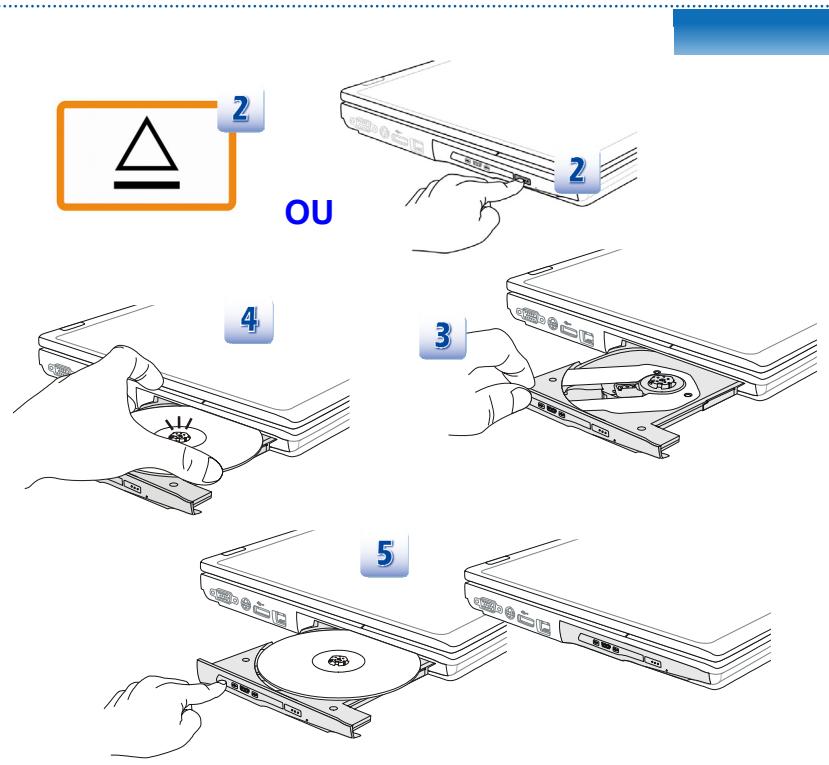

- Confirmez que le disque est déposé correctement et fermement dans le plateau avant de le fermer.
- Ne laissez pas le plateau de disque ouvert.
- Le périphérique montré ici n'est qu'une référence.

Connexion de périphériques externes
Les ports I/O (entrée/sortie) de l'ordinateur portable vous permettent d'y brancher des périphériques. Tous les périphériques indiqués ci-dessous ne sont disponibles qu'à titre d'exemple.
Périphériques
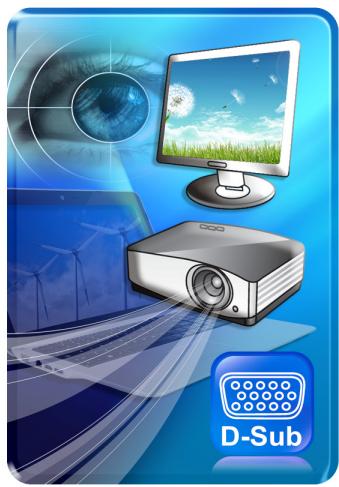
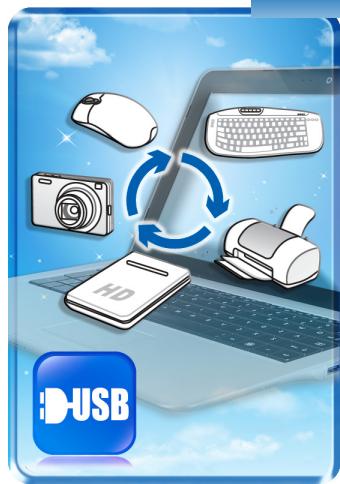
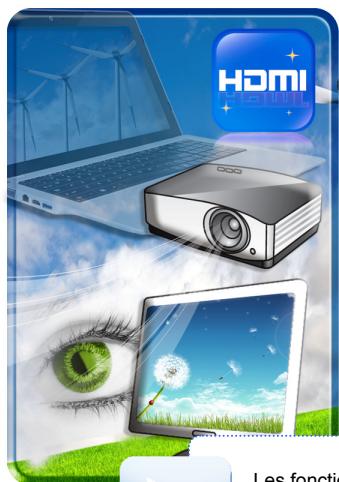
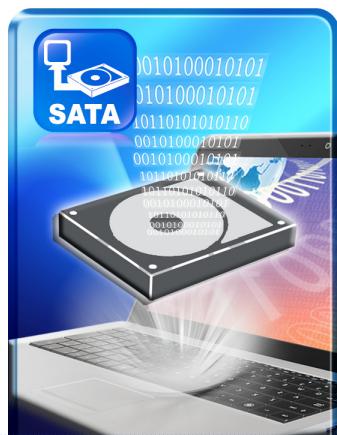
Les fonctions montrées ici sont supportées en option, selon le modèle que vous achetez.
Contactez le distributeur local pour plus d'informations.
Périphériques de communication
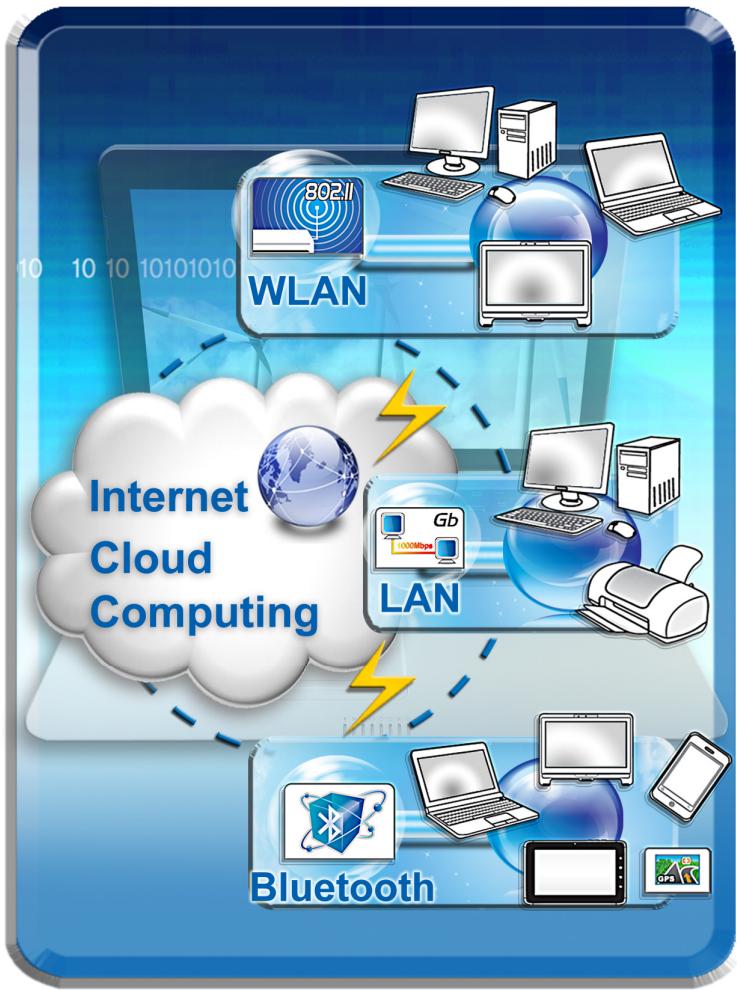

Les fonctions montrées ici sont supportées en option, selon le modèle que vous achetez.
Contactez le distributeur local pour plus d'informations.

Remplacements des composants et mise à niveau
Veuillez noter que, selon le modèle acheté, la mémoire, le lecteur de disque dur, le module wireless LAN / Bluetooth et l'ensemble batterie préinstallés dans le produit peuvent être mis à jour ou remplacés à la demande de l'utilisateur.
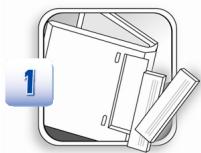
L'ordinateur dispose d'un ensemble batterie au lithium-ion de haute capacité. Il est remplacé par l'utilisateur.
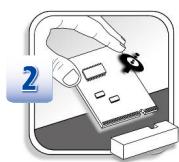
L'ordinateur dispose d'un module wireless LAN, et le module est mis à jour et remplacé par un technicien autorisé ou le centre de service.
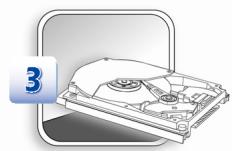
L'ordinateur dispose d'un lecteur de disque dur, et le périphérique de stockage est mis à jour et remplacé par un technicien autorisé ou le centre de service.
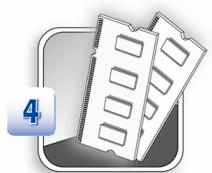
Des modules de mémoire supplémentaire peuvent être installés par un technicien autorisé ou le centre de service afin d'augmenter la performance de l'ordinateur, selon les limitations de spécifications.
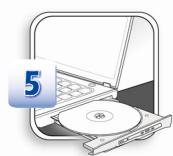
L'ordinateur dispose d'un lecteur de disque optique, et le périphérique de stockage est mis à jour et remplacé par un technicien autorisé ou le centre de service.
Pour en savoir plus sur les limites de la mise à niveau, veuillez vous référer aux spécifications dans le manuel d'utilisation fourni. Pour toute autre information sur le produit acheté, veuillez contacter votre fournisseur local.
N'essayez pas de mettre à niveau ou de remplacer un composant du produit si vous n'êtes pas un fournisseur ou un centre d'entretien autorisé. Cela risquerait d'annuler la garantie. Il est fortement recommandé de contacter un fournisseur ou un service d'entretien autorisé pour effectuer une mise à niveau ou un remplacement.

FAQ
S-Bar ne fonctionne pas.
Mettez à jour l'application S-Bar en téléchargeant la dernière version pour résoudre le problème.
Incapable de démarrer du lecteur de disque dur intégré lorsqu'un disque dur e-SATA est connecté.
Mettez à jour le BIOS à la dernière version.
Message d'erreur "ERROR : BIOS has no flash information available" apparaît pendant le flashage du BIOS.
C'est une protection évitant le dysfonctionnement du système, si l'alimentation est coupée accidentellement pendant la procédure de flashage. Veuillez vous assurer que l'adaptateur secteur est bien connecté, puis flashez le BIOS.
La batterie ne se charge pas.
La LED de la batterie clignote et ne se charge pas.
1) Mettez à jour le BIOS avec sa dernière version. 2) Éteignez l'ordinateur. Débranchez l'adaptateur secteur et la batterie. 3) Rebranchez l'adaptateur secteur et la batterie. 4) Laissez l'ordinateur éteint pendant 30 minutes au minimum pendant la charge de la batterie. 5) Si le problème persiste, veuillez contacter le distributeur ou le centre de service MSI local.
Le système ne sort pas du mode veille.
Mettez à jour le BIOS avec la dernière version, puis modifiez les paramètres de veille dans le BIOS.
Mon ordinateur portable ne peut pas s'éteindre.
Il est toujours recommandé d'éteindre votre ordinateur avec la fonction « Arrêter » sous Windows. L'utilisation d'autres méthodes, y compris celles montrées ici, peuvent entraîner une perte de données non enregistrées. Si la fonction « Arrêter » sous Windows ne fonctionne pas correctement, suivez les étapes suivantes : 1) Réinitialisez l'ordinateur en appuyant sur Ctrl+Alt+Suppr. 2) Appuyez et maintenez le bouton d'alimentation pour éteindre le système. 3) Débranchez l'adaptateur d'alimentation du système.
Mon haut-parleur ne fonctionne pas.
1) Vérifiez le volume principal « Mixer » dans Windows. 2) Si vous êtes en train d'utiliser une application disposant de son propre contrôle de volume, vérifiez si ce dernier est éteint. 3) Si vous avez connecté un câble audio au connecteur casque, déconnectez-le.
Ma connexion Internet a un problème.
1) Vérifiez tout d'abord auprès de votre fournisseur d'accès s'il n'y a pas trop de bruit sur la ligne téléphonique. 2) Si vous avez un problème d'accès à votre fournisseur d'accès Internet (FAI), vérifiez si le FAI subit des problèmes techniques. 3) Vérifiez les paramétrages ADSL et la connexion, ainsi que la bonne configuration de l'accès Internet. 4) La vitesse de transfert de données du réseau sans fil est influencée par la distance et les obstacles entre les périphériques et le point d'accès. Pour maximiser cette vitesse de transfert, veuillez choisir le point d'accès le plus proche de l'ordinateur.
Impossible de lire un DVD-ROM.
1) Si un code de région apparaît lorsque vous utilisez le lecteur DVD, il est possible que le DVD-ROM que vous essayez de lire soit incompatible avec le lecteur DVD-ROM de votre système. Le code de région est marqué sur l'emballage du disque. 2) S'il affiche la vidéo mais pas d'audio, vérifiez les points suivants : assurez-vous que la fonction Silence est inactive. Vérifiez le volume principal dans « Mixer » sous Windows. 3) Vérifiez que les lecteurs sont bien installés, cliquez sur Démarrer > Panneau de configuration > Système > Gestionnaire de périphériques. 4) Un disque sale ou rayé peut faire arrêter l'ordinateur lorsqu'il essaie de le lire. Si nécessaire, redémarrez votre ordinateur, retirez le disque, puis vérifiez s'il est sale ou rayé. 5) Veuillez utiliser un logiciel DVD comme PowerDVD ou WinDVD pour lire la vidéo d'un DVD.
Impossible d'ouvrir le tiroir du lecteur DVD-ROM.
1) Assurez-vous que l'ordinateur est allumé. 2) Appuyez sur le bouton Éjecter du lecteur DVD-ROM/CD-ROM. 3) Le bouton Éjecter du lecteur DVD peut être contrôlé par le logiciel SCM/S-Bar (selon les modèles). Veuillez vous assurer que le logiciel SCM ou S-Bar est installé sur tout le système. 4) Si le bouton Éjecter ne fonctionne pas, ouvrez le tiroir en insérant un objet fin et pointu dans le trou à côté du bouton Éjecter.

- ORDINATEUR PORTABLE MANUEL D'UTILISATION
- TABLE DES MATIÈRES
- CHAPITRE 1: PRÉFACE
- CHAPITRE 2 : INTRODUCTIONS
- CHAPITRE 3 : POUR COMMENCER
- FONCTIONNEMENT DE BASE
- CONNEXION DE PÉRIPHÉRIQUES EXTERNES
- REMPLACEMENT DES COMPOSANTS ET MISE À NIVEAU
- RÉGLEMENTATION ET DÉCLARATION
- DÉCLARATION FCC-B SUR LES INTERFÉRENCES DE RADIOFRÉQUENCE
- REMARQUE
- CONDITIONS FCC
- CONFORMITÉ CE
- RÉGULATIONS DE BATTERIE
- DIRECTIVE DE SÉCURITÉ CONCERNANT L'UTILISATION D'UNE PILE AU LITHIUM
- DÉCLARATION WEEE
- INSTRUCTIONS DE SÉCURITÉ
- AVIS RELATIF AU LECTEUR OPTIQUE
- MARQUE DE COMMERCE
- HISTORIQUE DES PUBLICATIONS
- INTRODUCTIONS
- PLAN DU MODE D'EMPLOI
- DÉBALLAGE
- ORDINATEUR PORTABLE
- VUE D'ENSEMBLE DU PRODUIT
- VUE OUVERTE DU DESSUS
- WEBCAM
- MICROPHONE INTERNE
- HAUT-PARLEURS STÉRÉO
- BOUTON D'ALIMENTATION / LED D'ALIMENTATION
- BOUTON D'ALIMENTATION
- VOYANT D'ALIMENTATION / DE FONCTION D'ÉCONOMIE D'ÉNERGIE
- BOUTONS DE RACCOURCI
- PAVÉ TACTILE
- INTERRUPTEUR DU PAVÉ TACTILE
- CLAVIER
- BOUTONS RACCOURCIS [FN]
- VUE DE DEVANT
- STATUT LED
- DISQUE DUR / PÉRIPHÉRIQUE LECTEUR OPTIQUE EN COURS D'UTILISATION
- BLUETOOTH
- WIRELESS LAN (WIFI)
- VENTILATEUR
- VUE DE DROITE
- PÉRIPHÉRIQUE DE LECTEUR OPTIQUE
- PORT VGA
- USB
- CONNECTEUR RJ
- VERROUILLAGE KENSINGTON
- CONNECTEURS PORT AUDIO
- CONNECTEUR D'ALIMENTATION
- CONNECTEUR HDMI
- PORTS USB
- LECTEUR DE CARTES
- VUE ARRIÈRE
- ENSEMBLE BATTERIE
- VUE DE DESSOUS
- BOUTON DE DÉBLOCAGE DE LA BATTERIE
- BOUTON VERROUILLER/DÉVERROUILLER LA BATTERIE
- SPÉCIFICATION
- POUR COMMENCER
- COMMENCER À UTILISER L'ORDINATEUR PORTABLE
- GESTION DE L'ALIMENTATION
- ADAPTATEUR CA
- UTILISATION DE L'ENSEMBLE BATTERIE
- INSTALLER L'ENSEMBLE BATTERIE
- DÉPOSE DE L'ENSEMBLE BATTERIE
- CONSEIL DE SÉCURITÉ CONCERNANT LA BATTERIE
- PRÉSERVATION DE LA BATTERIE
- CHARGEMENT DE L'ENSEMBLE BATTERIE
- GESTION DE L'ALIMENTATION DANS WINDOWS OS
- CONSEILS D'ÉCONOMIE D'ÉNERGIE
- CONSEILS EN MATIÈRE DE SÉCURITÉ ET DE COMPORTEMENT
- CONNAÎTRE LE CLAVIER
- TOUCHES D'ÉCRITURE
- TOUCHES NUMÉRIQUES
- TOUCHES CURSEUR
- TOUCHES FONCTION
- TOUCHES RACCOURCIES [FN]
- CONNAÎTRE LE PAVÉ TACTILE
- UTILISATION DU PAVÉ TACTILE
- À PROPOS DU LECTEUR DE DISQUE DUR
- UTILISATION D'UN PÉRIPHÉRIQUE DE STOCKAGE OPTIQUE
- INSÉRER LE DISQUE
- PÉRIPHÉRIQUES
- PÉRIPHÉRIQUES DE COMMUNICATION
- REMPLACEMENTS DES COMPOSANTS ET MISE À NIVEAU
- FAQ
- S-BAR NE FONCTIONNE PAS
- LE SYSTÈME NE SORT PAS DU MODE VEILLE
- MON ORDINATEUR PORTABLE NE PEUT PAS S'ÉTEINDRE
- MON HAUT-PARLEUR NE FONCTIONNE PAS
- MA CONNEXION INTERNET A UN PROBLÈME
- IMPOSSIBLE DE LIRE UN DVD-ROM
- IMPOSSIBLE D'OUVRIR LE TIROIR DU LECTEUR DVD-ROM
Marque : MSI
Modèle : GT60 0NC-446FR
Catégorie : Ordinateur portable gaming