
GT70 2OD-022FR - Ordinateur portable gaming MSI - Notice d'utilisation et mode d'emploi gratuit
Retrouvez gratuitement la notice de l'appareil GT70 2OD-022FR MSI au format PDF.


| Type de produit | Ordinateur portable gaming |
| Marque | MSI |
| Modèle | GT70 2OD-022FR |
| Dimensions (L x P x H) | 428 x 288 x 55 mm |
| Poids | Moins de 4,2 kg (avec batterie 9 cellules) |
| Processeur | Intel Quad/Dual-Core (Haswell) – Socket rPGA 947 |
| Chipset | Intel HM87 |
| Mémoire RAM | DDR3L 1600 MHz – 4 slots SO-DIMM – jusqu'à 32 Go |
| Stockage principal | Disque dur 2,5 pouces SATA |
| Lecteur optique | Super Multi DVD / Blu-ray (en option) |
| Écran | 17,3 pouces LED |
| Graphiques | NVIDIA GeForce MXM + Intel HD – VRAM GDDR5 jusqu'à 4 Go |
| Audio | 2 haut-parleurs + 1 caisson de basse – Sound Blaster |
| Webcam | Intégrée avec micro |
| Pavé tactile | Pavé tactile avec boutons gauche/droit et interrupteur d'activation |
| Clavier | Clavier rétroéclairé RVB avec touches de fonction |
| Ports USB | 3 x USB 3.0 + 2 x USB 2.0 |
| Sortie vidéo | VGA, HDMI, Mini DisplayPort |
| Connectivité réseau | LAN 10/100/1000, Wi-Fi (en option), Bluetooth (en option) |
| Batterie | Lithium-ion 9 cellules – amovible par l'utilisateur |
| Alimentation | Adaptateur CA 200W ou 180W (19V) |
| Sécurité | Verrou Kensington, mode Avion |
| Fonctions spéciales | Boutons raccourcis (Media Player, ventilateur, rétroéclairage clavier, Mode Avion, arrêt écran), ECO Engine, G-Panel |
| Entretien | Nettoyer avec un chiffon doux et sec ; ne pas obstruer les ventilateurs ; éviter l'humidité et les températures extrêmes |
| Réparabilité | Batterie remplaçable par l'utilisateur ; disque dur, mémoire et lecteur optique par un technicien agréé |
FOIRE AUX QUESTIONS - GT70 2OD-022FR MSI
Questions des utilisateurs sur GT70 2OD-022FR MSI
0 question sur cet appareil. Repondez a celles que vous connaissez ou posez la votre.
Poser une nouvelle question sur cet appareil
Téléchargez la notice de votre Ordinateur portable gaming au format PDF gratuitement ! Retrouvez votre notice GT70 2OD-022FR - MSI et reprennez votre appareil électronique en main. Sur cette page sont publiés tous les documents nécessaires à l'utilisation de votre appareil GT70 2OD-022FR de la marque MSI.
MODE D'EMPLOI GT70 2OD-022FR MSI

Chapitre 1: préface
Table des matières 1-2
Réglementation et déclaration 1-4
Déclaration FCC-B sur les interférences de
radiofréquence 1-4
Conditions FCC 1-4
Conformité CE. 1-4
Réglements de batterie 1-5
Déclaration WEEE 1-5
Instructions de sécurité 1-6
Marque de commerce 1-8
Historique des publications 1-8
Chapitre 2 : introductions
Plan du mode d'emploi 2-2
Déballage 2-2
Vue d'ensemble du produit 2-3
Vue ouverte du dessus 2-3
Vue de devant 2-8
Vue de droite 2-10
Vue de gauche 2-11
Vue arrière 2-13
Vue du dessous. 2-14
Spécification 2-15
Chapitre 3 : pour commencer
Commencer à utiliser l'ordinateur portable. 3-2
Gestion de l'alimentation 3-3
Adaptateur CA. 3-3
Utilisation de l'ensemble batterie 3-3
Gestion d'alimentation dans Windows OS 3-8
Conseils d'économie d'énergie 3-10
Fonctionnement de base 3-11
Conseils en matière de sécurité et de comportement. 3-11
Connaître le clavier. 3-13
Activation sans fil pour Windows 8. 3-17
Connaître le pavé tactile 3-18
Utilisation d'un périphérique de stockage optique....3-20
Connexion de périphériques externes 3-22
Périphériques 3-22
Périphériques de communication 3-23
Déclaration fcc-b sur les interférences de radiofréquence
Cet appareil a subi des tests de contrôle et a été déclaré conforme aux restrictions imposées aux appareils numériques de classe B, par la section 15 de la réglementation FCC. Ces restrictions sont destinées à assurer une protection raisonnable contre les interférences indésirables lorsque l'appareil est utilisé dans un environnement résidentiel. Ce matériel génère, exploite et peut émettre un rayonnement de fréquence radio. En outre, en cas d'installation ou d'utilisation non conforme aux instructions, il risque de provoquer des interférences indésirables avec les communications radio. Cependant, rien ne garantit qu'aucune interférence ne se produit dans certaines installations particulières. Si cet équipement provoque des interférences indésirables avec les réceptions radio et TV (ce que vous pouvez déterminer en allumant et en éteignant l'appareil), nous vous engageons vivement à y remédier en Pnant I'une des mesures suivantes :
Réorientez ou déplacez l'antenne de réception. Augmentez la distance séparant l'appareil du récepteur. Raccordez l'appareil à une prise de courant située sur un circuit différent de celui du récepteur. Contactez votre revendeur ou un technicien qualifié en réparation radio/télévision.
Remarque
- Les changements ou modifications qui ne sont pas expressément approuvés par la partie responsable de la conformité aux normes peuvent annuler le droit qu'a l'utilisateur à utiliser l'appareil.
- Les câbles blindés et les cordons d'alimentation CA, s'il y en a, doivent être utilisés de manière à être conformes aux limitations sur les émissions.
Conditions FCC
Cet appareil est conforme aux dispositions de la section 15 de la réglementation FCC. Son utilisation est soumise aux deux conditions suivantes :
Cet appareil ne doit pas générer d'interférences nuisibles. Cet appareil doit accepter toute interférence reçue, même celles qui sont susceptibles d'entraîner un fonctionnement indésirable.
Conformité CE

Ce périphérique est conforme aux exigences essentielles de sécurité et d'autre fourniture relative mise en place dans les Directives Européennes.
Régulations de batterie

Union européenne :
Piles, batteries et accumulateurs ne doivent pas être éliminés comme des déchets domestiques non triés. Veuillez utiliser le système de collection publique au retour, le recyclage, ou les traiter en conformité avec les réglementations locales.
Taiwan:
Pour l'aire environnementale, les batteries usées doivent être ramassées séparément pour le recyclage ou la disposition spéciale.
California, USA : Les batteries piles bouton peuvent contenir des matériaux perchlorates et nécessitent une manipulation particulière lors de leur recyclage ou disposition en California.
Pour plus d'information, allez au: http://www.dtsc.ca.gov/hazardouswaste/perchlorate/
Directive de sécurité concernant l'utilisation d'une pile au lithium
Il y a danger d'explosion s'il y a remplacement incorrect de la batterie. Remplacer uniquement avec une batterie du même type ou d'un type équivalent recommandé par le constructeur. Mettre au rebut les batteries usagées conformément aux instructions du fabricant.
Déclaration WEEE
Au sujet de la directive européenne (EU) relative aux déchets des équipements électriques et électroniques, directive 2002/96/EC, prenant effet le 13 août 2005, que les produits électriques et électroniques ne peuvent être déposés dans les décharges ou tout simplement mis à la poubelle. Les fabricants de ces équipements seront obligés de recueillir certains produits en fin de vie.

Instructions de sécurité

Veuillez lire attentivement les instructions de sécurité. Prenez en compte tous les avertissements et attentions se trouvant sur l'appareil ou dans le mode d'emploi.

Conservez cet équipement à l'abri de l'humidité et des températures élevées.

Posez l'appareil sur une surface stable avant de l'installer.

Les ouvertures sur le boîtier servent à la circulation de l'air et évitent donc à l'appareil de surchauffer. Ne couvrez pas les ouvertures.

- Ne laissez pas l'équipement dans un environnement qui n'est pas climatisé, avec une température dépassant les 60°C (140°F) ou inférieure à 0°C (32°F), ce qui pourrait endommager l'appareil.
- La température ambience maximum d'opération est de 40°C (120^).

Assurez-vous que la tension d'alimentation soit comprise dans le domaine de sécurité, et qu'elle ait été bien réglée entre 100 et 240 V, avant de brancher l'équipement au secteur. - Débranchez toujours le cordon d'alimentation avant d'insérer ou d'ajouter une carte ou un module. - Déconnectez toujours le cordon d'alimentation AC ou enlevez l'ensemble batterie ou mettez la prise murale hors tension si l'équipement doit rester inutilisé pendant un certain temps, pour aucune consommation d'énergie.

Ne versez jamais aucun liquide dans les ouvertures, cela pourrait endommager l'appareil et vous pourriez vous électrocuter.

Placez le cordon d'alimentation de telle façon qu'on ne puisse pas y marcher dessus. Ne posez rien sur le cordon d'alimentation.
| L'équipements doit se couver à distance de forts champs magnétiques ou électrique. | |
| Lorsque vous installez le cable coaxial sur le symponiseur du téléviseur, il faut s'assurer que le blindage métallique soit bien branché au système de mise à la terre du bâtiment. Le système de distribution de cable doit être mis à la terre conformément à ANSI/NFPA 70, le Code Electrique National (NEC), dans la particulière Section 820.93, la mise à la terre du blindage conductif extérieur du cable Coaxial. | |
| Pour éviter une explosion provoquée par un mauvais remplacement des piles, utilisez systématiquement des piles identiques ou de type équivalent, en suivant les recommendations du fabricant. Conservez toujours la batterie dans un endroit sûr. | |
Politique environnementale
Le produit a été conçu pour pouvoir être recyclé sur des pièces et qu'il ne faut pas le jeter. L'utilisateur peut contacter le distributeur autorisé local pour recycler et déposer les produits complètement usés.
Marque de commerce
Toutes les marques de commerce sont la propriété de leur propriétaire respectif. - SRS PC Sound, SRS et le symbole sont des marques de commerce du SRS Labs, Inc. - THX et THX TruStudio Pro sont des marques de commerce de THX Ltd. susceptibles d'avoir été déposées dans certaines juridictions. Tous droits réservés.
Historique des publications
| Version | Révision | Date |
| 1.0 | Première publication | 03, 2013 |
Introductions
Félicitations, vous venez d'acheter un ordinateur portable de conception exceptionnelle. Ce tout nouveau et parfait ordinateur portable vous fera vivre une/agréable experience professionnelle. Nous sommes fiers de vous annoncer que l'ordinateur portable a fait l'objet de tests minutieux et affiche une sécurité de fonctionnement sans précédent pour la satisfaction de nos clients.
Plan du mode d'emploi
Ce mode d'emploi comprend les instructions avec illustrations sur le fonctionnement de cet ordinateur portable. Nous vous recommendons de le lire avec attention avant d'utiliser l'ordinateur portable.
Chapitre 2, Introductions, descriptions de tous les accessoires de cet ordinateur portable.
Nous vous recommandons de vérifier la présence de tous les accessoires lorsque vous ouvrez l'emballage. Si l'un de ces accessoires est endommagé ou venait à manquer, veuillez contacter le vendeur chez qui vous avez acheté cet ordinateur portable. Ce chapitre comprend également les spécifications de l'ordinateur portable et vous présente les boutons de fonction, les raccourcis, les connecteurs, les voyants LED et les périphériques.
Chapitre 3. Pour commencer, instructions de base sur le fonctionnement et l'utilisation du clavier, du pavé tactile, du lecteur de disque dur et du périphérique de stockage optique. Les instructions concernant l'installation et le remplacement de la batterie, les procédures de branchement des divers périphériques externes, des périphériques de communication, etc. sont également représentées de façon à familiariser les utilisateurs avec cet ordinateur portable.
Déballage
Commencez par sortir les articles du carton d'emballage tout en les contrôlant attentivement. Si l'un des articles est endommagé ou venait à manquer, veillez contacter immédiatement votre fournisseur local. Conservez le carton ainsi que les matériaux d'emballage si vous nevez ultérieurement retourner l'unité. L'emballage doit contenir les articles suivants :
Ordinateur portable
- Ordinateur portable
- Manuel d'installation rapide
- Batterie au lithium haute capacité
- Adaptateur CA/CC et cordon d'alimentation
- Sacoché de transport (en option)
- Disque d'application tout-en-un, contenant la version complète du manuel d'utilisation, les pilotes, les utilisaires et la fonction de réception optionnelle, etc.
Vue d'ensemble du produit
Cette section décrit les principaux aspects de l'ordinateur portable. Cela vous permettra d'en savoir plus sur l'apparence de l'ordinateur avant de vous en servir. Veuillez prendre note que l'ordinateur présenté dans cette section peut différer de celui que vous avez acheté.
Vue ouverte du dessus
L'illustration de la vue ouverte et la description ci-dessous vous permettent de visualiser les principales zones de fonctionnement de votre ordinateur portable.
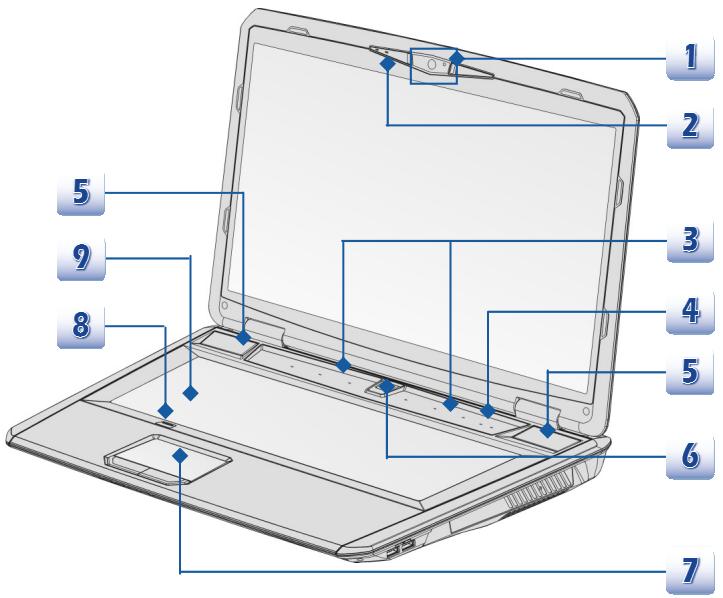

Les accessoires montrés ici peuvent varier sans préavis.
1. Webcam
- Cette Webcam intégrée peut être utilisée pour prendre des photos, enregistrer de la réserve, tenir une vidéoconférence ou exécuter toute autre application interactive.
- L'indicateur LED du webcam, près du webcam, devient orange lorsque la fonction du webcam est activée; LED s'éteint lorsque cette fonction est hors tension.
2. Microphone interne
C'est le microphone intégré et ses fonctions sont pareilles avec le microphone.
3. Boutons raccourcis
Appuyez sur les boutons pour activer les applications spécifiques ou des outils. Les capteurs raccourcis ci-dessous ne peuvent fonctionner dans le système d'exploitation qu'une fois l'application S-Bar installée. Pour garantir la simplicité et la commodité de fonctionnement, recherchez l'application S-Bar sur le disque "tout-en-un" inclus dans l'emballage. Il est fortement recommandé d'installer l'application S-Bar.
Media Player
- Touchez ce capteur pour activer la fonction Media Player qui améliore la qualité de lecture de votre dispositif d'écran et système de son. Touchez ce capteur encore pour désactiver la fonction.
Contrôle du ventilateur
- Touchez ce capteur pour accélérer le ventilateur afin de refroidir l'ordinateur général.
- Touchez plusieurs fois ce capteur pour activer ou désactiver cette fonction alternativement.
Interrupteur LED de fond du clavier
- Touchez plusieurs fois ce capteur pour ALLUMER ou ETEINDRE les voyants LEDs colorés situés sous le clavier.
Mode avion
- Touchez ce capteur pour activer ou désactiver la fonction Mode avion alternatively. Pour des raisons de sécurité en vol, il est toujours conseillé d'activer la fonction Mode Avion lorsque vous êtes en vol.
- Référez-vous à l'icône d'activation du mode avion sous [Démarrer / Réglages / Changer les réglages du PC / Wifi / Mode Avion] dans le bureau afin de vérifier l'état du périphérique. Pour activer la fonction Wifi ou le Bluetooth, veuillez vous
| référer aux instructions fourmites dans “Activation sans fil pour Windows 8” au chapitre 3. | |
| Arrêt écran | • Touchez ce capteur pour êtreindre l'affichage instantanément et réduire la consommation énergétique. • Touchez une touche facultative sur le clavier pour pallumer l'écran. |
| G-Panel | • Touchez ce bouton pour activer le service de produits qui fournit une solution incroyable et efficace des produits. |
4. Statut LED

Caps Lock: Le voyant est ambré lorsque la fonction Ver. Caps est activée.

Num Lock: Le voyant est ambré lorsque la fonction Ver. Num est activée.
5. Haut-parleurs stéréo
Permet d'obtenir un son de haute qualité type Sound Blaster avec système stéreo et fonction Hi-Fi pris en charge.

Bouton d'alimentation
- Appuyez sur ce bouton d'alimentation pour déclencher l'ordinateur.
- Appuyez sur le bouton d'alimentation pour réveiller l'ordinateur du mode veille.
LED d'alimentation/ de fonction d'économie d'énergie
L'évoyant est blanc lorsque l'ordinaire est allumé. L'évoyant est ambré lorsque la fonction NVIDIA Optimus est activée. LED s'éteint lorsque l'ordinateur est éteint.
7. Pavé tactile
Il s'agit du pointeur de l'ordinateur portable.
8. Interrupteur du pavé tactile
Appuyez sur ce bouton pour activer ou désactiver la fonction du pavé tactile. L'indicateur du pavé tactile, s'il est installé, s'allume lorsque la fonction du pavé tactile est désactivée.
9. Clavier
Le clavier intégré dispose de toutes les fonctions d'un clavier de taille standard.
Boutons raccourcis [fn]
Utilisez boutons [Fn] sur le clavier pour activer les applications spécifiques ou des outils.
À l'aide de ces boutons, votre travail sera plus efficace.
![MSI GT70 2OD-022FR - Boutons raccourcis [fn] - 1](/content/2019/06/199197/images/0b5ba8d64f596b8b7383137006998ec833b37749c02b1c97e8c1b5a40f18e639.jpg)
Défini par l'utilisateur ou Recherche Windows (en option)
Appuyez et maintenez le bouton Fn, et puis appuyez le bouton F4 pour lancer l'application Défini par l'utilisateur. - Ou, appuyez et maintenez le bouton Fn, et puis appuyez le bouton F4 pour lancer la fonction Recherche Windows.
![MSI GT70 2OD-022FR - Boutons raccourcis [fn] - 2](/content/2019/06/199197/images/fe607605fe5ec2b8166fa23e1e6b42983d53a3c38ba466362f8e902ea4e7491b.jpg)
ECO Engine (Économie d'énergie)
- Appuyez et maintenez le bouton Fn, et puis appuyez plusieurs fois sur F5 pour successivement commuter entre divers modes d'économie d'énergie fournis par le ECO Engine, ou d'éteindre cette fonction alternatively.
![MSI GT70 2OD-022FR - Boutons raccourcis [fn] - 3](/content/2019/06/199197/images/a78d4c2ed03fb4b4ba3e1749342ba300fc25caed347cbe5f460d147957025780.jpg)
Webcam
- Appuyez et maintenez le bouton Fn, et puis appuyez sur F6 pour activer la fonction Webcam. Appuyez encore pour l'éteindre.
![MSI GT70 2OD-022FR - Boutons raccourcis [fn] - 4](/content/2019/06/199197/images/5fef2c3294e28a2f3f0c2d4c18e2697f173a235ce895f1e2f1c40e9b41178114.jpg)
Mode Avion
- Appuyez et maintenez le bouton Fn, et puis appuyez sur F10 à plusieurs reprises pour activer ou désactiver la fonction Mode avion alternatively. Pour des raisons de sécurité des vols, il est always recommended d'activer le mode avion lorsque vous êtes dans un avion. Référez-vous à l'icone d'activation du mode avion sous [Démarrer / Réglages / Changer les réglages du PC / Wifi / Mode Avion] dans le bureau afin de vérifier l'état du périphérique. Pour activer la fonction Wifi ou le Bluetooth, veuillez vous référer aux instructions fournies dans "Activation sans fil pour Windows 8".
Touches [fn] générales
![MSI GT70 2OD-022FR - Touches [fn] générales - 1](/content/2019/06/199197/images/1357059d78d6947644484795fc537a4ad18ff6e775a3565f1e3b448354e378cc.jpg)
- Augmente le niveau de saturation RVB du LED clavier.
![MSI GT70 2OD-022FR - Touches [fn] générales - 2](/content/2019/06/199197/images/892b0b469e8ba7fdfb8790b02238e46c8f3871165737465664be6ab64aedd1d2.jpg)
Baisse le niveau de saturation RVB du LED clavier.
![MSI GT70 2OD-022FR - Touches [fn] générales - 3](/content/2019/06/199197/images/219b48fba08fb44a177e7c718e588d71748b7834fa7cfd4467fc5ce7fff35d17.jpg)
1. Statut LED
Bluetooth
Bluetooth (en option)
Le voyant de l'indicateur LED de Bluetooth est bleu lorsque la fonction Bluetooth est activée. Levoyant LED s'est éteint lorsque le système est mis hors tension.
WLAN(WiFi)
Le voyant de l'indicateur LED est blanc lorsquela fonction Wireless LAN (WiFi) est activée. Le voyant LED s'estint lorsquellesystème est mis hors tension.
- Nota : La fonction peut être supportée en option selon le modèle que vous achetez. Remarque : Pour des raisons de sécurité en vol, assurez-vous que ce voyant LED est éteint lorsque vous êtes en avion. Pour activer la fonction Wifi ou le Bluetooth dans le système d'exploitation Windows 8, veuillez vous référer aux instructions fournies dans "Activation sans fil pour Windows 8" au chapitre 3.
- Contactez le distributeur local pour plus d'informations sur la connexion WIFI s'il en est besoin.

Disque dur/periphérique lecteur optique en cours d'utilisation
Le voyant clignote amber lorsqule système accède au lecteur de disque dur ou au périphérique du lecteur optique.
Marche / arrêt / attente

Le voyant clignote en amber lorsque le système est en mode Attente. Le voyant LED s'est éteint lorsque le système est mis hors tension.
Batterie
Le voyant est ambré lorsque la batterie est en charge. Le voyant clignote ambré lorsque la batterie est défectueuse. Il est fortement recommandé de la remplacer. - Consultez votre fournisseur local pour acheter une batterie de type équivalent, recommandée par le fabricant. Le voyant LED s'éteint lorsque la batterie est complètement chargée ou lorsque l'adaptateur AC est débranché.
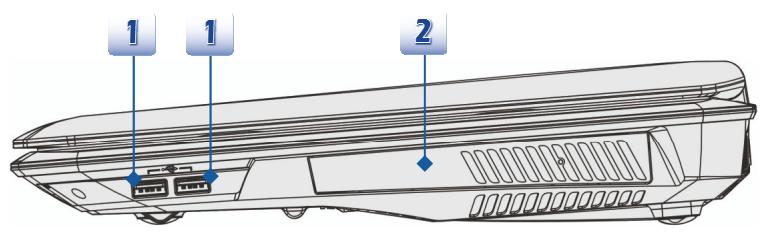
1. Ports USB 2.0
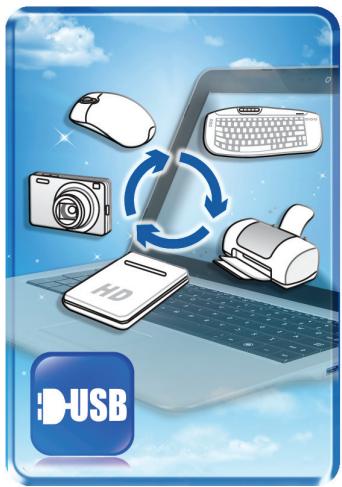
Le port USB 2,0 vous permet de brancher des périphériques d'interface USB, comme une souris, un clavier, un modem, un module de disque dur portable, une imprimante et bien plus.
2. Périphérique de lecteur optique
Votre ordinateur possède un périphérique de stockage optique. Le périphérique actuel préinstallé dans votre ordinateur dépend du modèle que vous achetez.
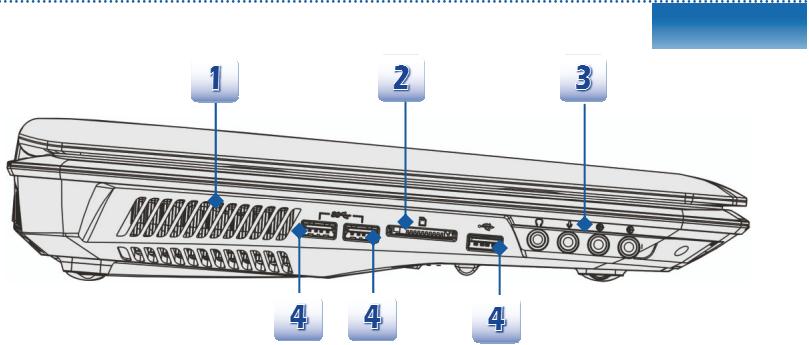
1. Ventilateur
Le ventilateur est donc pour refroidir le système. Pour garantir une bonne circulation, NE BLOQUEZ PAS le ventilateur.
2. Lecteur de cartes
Le lecteur de carte intégré peut prendre en charge plusieurs types de carte mémoire, comme les cartes MMC (Multi-Media Card), XD (eXtreme Digital), SD (Secure Digital), SDHC (SD High Capacity), SDXC (SD eXtended Capacity), MS (Memory Stick) ou MS Pro (Memory Stick Pro). Contactez votre fournisseur local pour obtenir plus d'informations et notez que les cartes mémoire prises en charge peuvent être modifiées sans préavis.
3. Connecteurs port audio
Permet d'obtenir un son de haute qualité type Sound Blaster avec système stéréo et fonction Hi-Fi pris en charge.
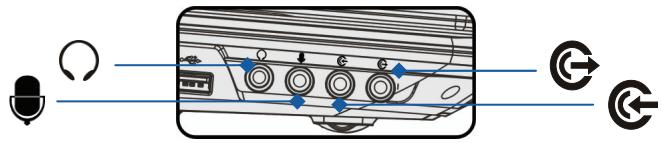

- Connecteur pour haut-parleur ou casque. Le connecteur S/PDIF sert à une transmission d'audio numérique à un haut-parleur externe par un câble de fibre optique. Connectez le haut-parleur avant ici.
| Microphone • Connecteur pour un microphone externe. • Connectez les haut-parleurs Centre et Caisson de basse ici. | |
| Ligne In • Connecteur pour un périphérique externe d'audio. • Connectez les haut-parleurs arrêté ici. | |
| Ligne Out • Connecteur pour un haut-parleur. • Connectez les haut-parleurs de tour ici. |
4. Ports USB 3.0
USB 3.0, USB SuperSpeed (SuperVitesse), transfert à une haute vitesse pour la connexion de plusieurs périhériques, comme un périhérique de stockage, disques durs, ou video camera, et offre plus d'avantages qu'un transfert de données de haute-vitesse.
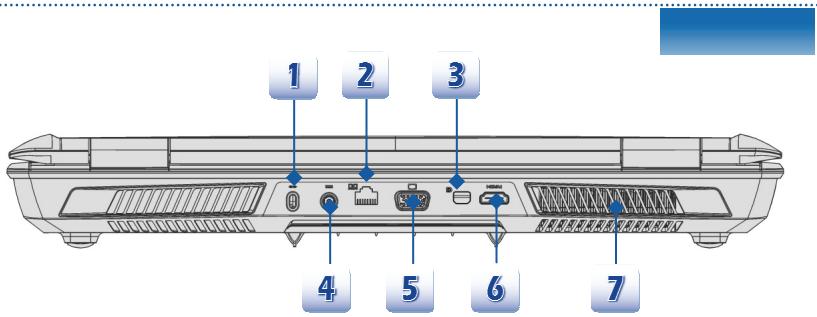
1. Verrouillage kensington
Cet ordinateur portable est doté d'un emplacement pour l'antivol Kensington. Cet antivol permet de sécuriser l'ordinateur sur place, avec une clé ou un périphérique PIN mécanique relié à un câble métallique caoutchouté. L'extrémité du câble dispose d'une petite boucle permettant d'enrouler l'ensemble du câble autour d'un objet fixe, comme une table lourde ou un autre meuble, sécurisant ainsi l'ordinateur sur place.
2. Connecteur rj-45
Le connecteur Ethernet 10/100/1000 est utilisé pour brancher un câble LAN et créer une connexion réseau.
3. Port mini-displayport
Le port Mini-DisplayPort est une version miniaturisée de DisplayPort, avec un adaptateur approprié. Le port Mini-DisplayPort sert à diriger l'affichage avec l'interface VGA, DVI ou HDMI.
4. Connecteur d'alimentation
Permet de brancher l'adaptateur CA pour alimenter l'ordinateur portable.
5. Port VGA
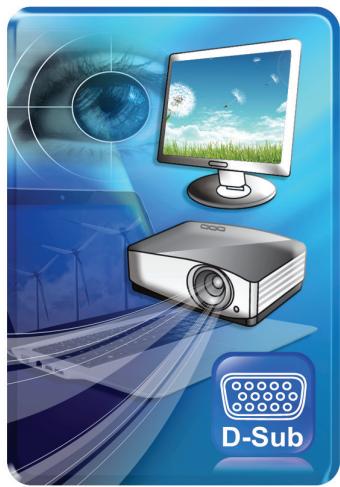
Le port VGA D-sub à 15 broches vous permet de brancher un moniteur externe ou un autre périphérique compatible VGA (comme un projecteur) pour obtenir un affichage plus grand de l'écran de l'ordinateur.
6. Connecteur HDMI HDMI
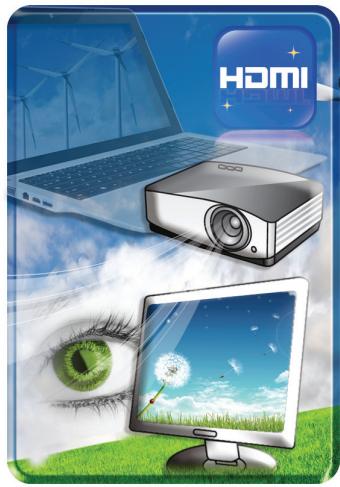
Le HDMI (High Definition Multimedia Interface) est une nouvelle interface standard pour les ordinateurs, les scanners et les périphériques électroniques grand public qui prend en charge la vidéo standard, améliorée et haute définition, ainsi que l'audio numérique multicanaux via un seul et unique cable.
7. Ventilateur
Le ventilateur est donc pour refroidir le système. Pour garantir une bonne circulation, NE BLOQUEZ PAS le ventilateur.
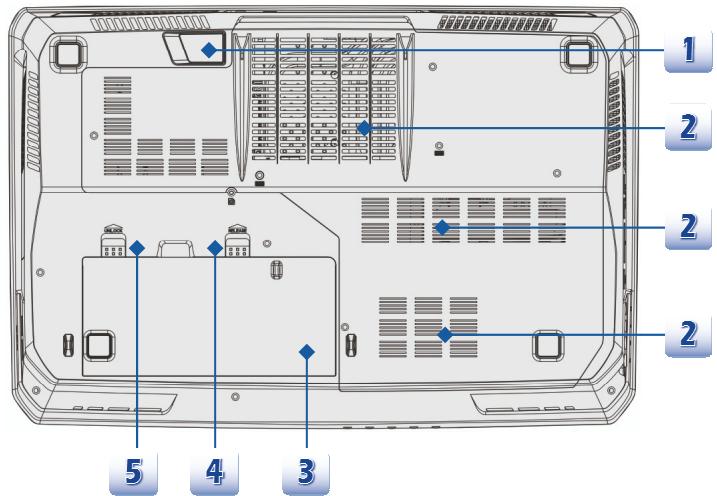
1. Haut-parleurs stéréo
Permet d'obtenir un son de haute qualité type Sound Blaster avec système stéreo et fonction Hi-Fi pris en charge.
2. Ventilateur
Le ventilateur est donc pour refroidir le système. Pour garantir une bonne circulation, NE BLOQUEZ PAS le ventilateur.
3. Ensemble batterie
Cet ordinateur portable peut être alimenté par une batterie, lorsque l'adaptateur CA est débranché.
4. Bouton de déblocage de la batterie
Il s'agit d'un outil Bounce-back permettant de préparer la libération de l'ensemble batterie. Déplacez-le avec une main tout en tirant la batterie avec précaution de l'autre main.
5. Bouton verrouiller/déverrouiller la batterie
La batterie ne peut pas être enlevée lorsque ce bouton est en position Verrouiller. Une fois le bouton en position Déverrouiller, la batterie peut être enlevée.
Les spécifications peuvent varier sans préavis. Les produits vendus sont différents selon les régions. Veillez vérifier les spécifications détaillées avec le distributeur local.
| Caracteristiques physiques | |
| Dimension | 428(W) x 288 (D) x 55 (H) mm |
| Poids | <4.2 kg (avec la batterie 9-cellules) |
| Proessesurs | |
| Socket | 947 pins, rPGA |
| Type de processeurs | Intel® Shark Bay Haswell |
| Proessesursupportés | Intel® Quad/ Dual-Core processeur |
| Cache L3 | Jusqu'à 8MB (Basé sur le CPU) |
| Puces multi-cœur | |
| North Bridge | Intel® Shark Bay Haswell |
| South Bridge | Intel® Lynx Point HM87 |
| Mémoire | |
| Technologie | DDR3L 1600 MHz |
| Mémoire | DDR3L SO-DIMM X 4 emplacements 4G/8G DDR3L SDRAM |
| Maximum | Jusqu'à 32 GB |
| Alimentation | |
| Adaptateur CA/CC (1) (en option) | 200W, 19V Entrée: 100~240V, ~2.9A 50~60Hz Sortie: 19V --- 10.5A ☑ ☐ ☐ |
| Adaptateur CA/CC (2) (en option) | 180W, 19.5V Entrée: 100~240V, ~2.5A 50~60Hz Sortie: 19.5V --- 9.2A ☑ ☐ ☐ |
| Type de batterie | 9-cellules |
| Batterie temps réel | Oui |
| Stockage (les articles montrés ici peuvent varier sans préavis) | |
| Encombremment | 2.5" HDD |
| disque dur | |
| Périphrérique de lecteur optique | Super Multi / Blu-ray (en option) |
| Ports I/O | |
| Moniteur (VGA) | D-Sub x 1 |
| USB | x 3 (version 3.0) |
| x 2 (version 2.0) | |
| Mic-in | x 1 |
| Ligne-in | x 1 |
| Casque-out | x 1 (SPDIF-Out supporté) |
| Mini DisplayPort | x 1 |
| Side-Out | x 1 |
| RJ45 | x 1 |
| HDMI | x 1 |
| Lecteur de cartes | x 1 (SD4.0/ MMC) Les cartes mémoire prises en charge peuvent être modifiées sans prévis. |
| Ports de communication | |
| LAN | 10/ 100/ 1000Mb Ethernet |
| Wireless LAN | Supporté en option |
| Bluetooth | Supporté en option |
| Ecran | |
| Type LCD | Panneau LED 17.3" |
| Luminosité | Contrôle par les raccourcis K/B |
| Vidéo | |
| Graphiques | NVIDIA GeForce distinct MXM carte graphique + Intel HD UMA graphique. Avec la technologie NVIDIA Optimus supportée |
| VRAM | GDDR5, 1.5/2/3/4GBDépend du modèle que vous achetez. |
| CRT output | Supporté |
| HDMI output | Supporté |
| DisplayPort output | Supporté |
| Fonction Multi-Ecran | Supporté |
| Audio | |
| Haut-parleur intégré | 2 haut-parleurs + 1 caisson de basse |
| Volume de son | Ajusté par le raccouci du clavier et interrupteurs |
| Logiciel et BIOS | |
| Redémarrage flash USB | Oui, démarrage disnette USB DOS uniquement |
| BIOS | Support démarrage rapide --- Oui |
| Autres | |
| Compatibility | WHQL |
| Verrouillage Kensington | x 1 |

Commencer à utiliser l'ordinateur portable
Pour un nouveau utilisateur de cet ordinateur portable, nous vous proposons de suivre les instructions ci-dessous pour commencer à l'utiliser.
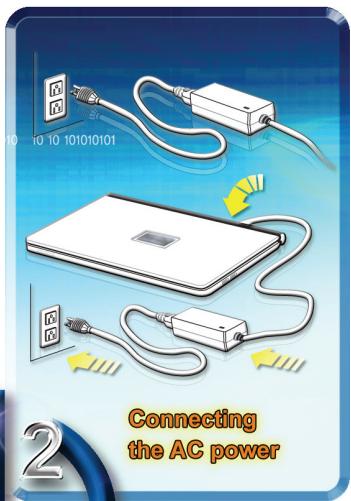
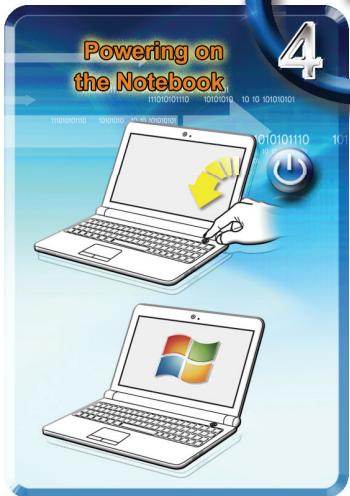
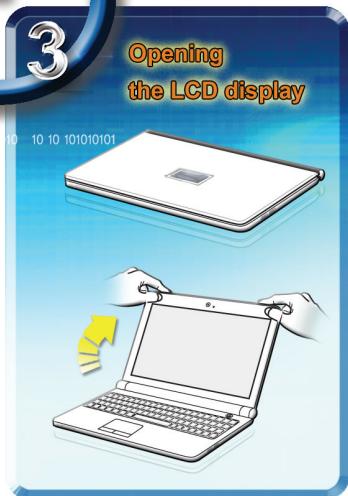
Adaptateur CA
Veuillez noter qu’il est fortement recommandé de brancher l’adaptateur CA/CC et d’utiliser l’alimentation secteur pour la première utilisation de l’ordinateur portable. Lorsque l’alimentation secteur est branchée, la batterie immédiatement en charge.
Veuillez noter que l'adaptateur CA/CC inclus dans l'emballage est agréé pour cet ordinateur; l'utilisation d'un autre modèle d'adaptateur peut endommager l'ordinateur ou les autres périphériques qui y sont reliés.
Ne couvrez pas l'adaptateur CA/CC car il produit de la chaleur au cours de l'utilisation. Toujours faites attention à la chaleur de l'adaptateur CA/CC.
Utilisation de l'ensemble batterie
Cet ordinateur portable est équipé d'un ensemble batterie au lithium de haute capacité.
L'ensemble batterie au lithium rechargeable représente une source d'alimentation interne de l'ordinateur.
Notez que l'ensemble batterie risque de s'endommager si les utilisateurs tentent de le démonter eux-mêmes. Remarquez également que la garantie qui s'applique à l'ensemble batterie est annulée si ce dernier est démonté par un technicien non agréé.
Afin d'éviter l'explosion causée par remplacement inapproprié de la batterie, utilisez le même type ou un équivalent recommandé par le fabricant.
Toujours protégez l'ensemble batterie hors d'utilisation dans un endroit sécurisé.
Veuillez vous conformer aux lois et aux réglementations locales en matière de recyclage des batteries et accumulateurs usagés.
Il est toujours recommandé d'avoir un deuxième ensemble batterie en réserve pour une alimentation suffisante. Veuillez contacter votre distributeur local pour acheter un ensemble batterie convenable à votre ordinateur.
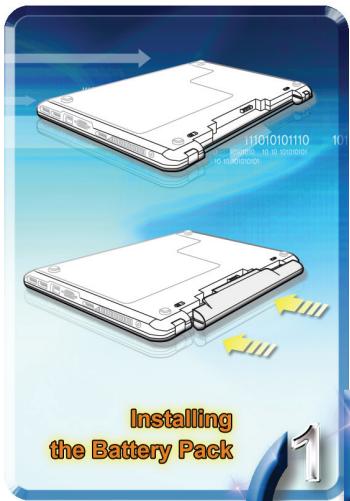
Installer l'ensemble batterie
- Alignez et placez la batterie dans le plateau vers la position correcte.
- Appuyez l'ensemble batterie pour le fixer dans le plateau.
- Appuyez le bouton Verrouiller/déverrouiller et mettez-le en position Verrouiller, assurez-vous également que l'ensemble batterie est fixé en sécurité.
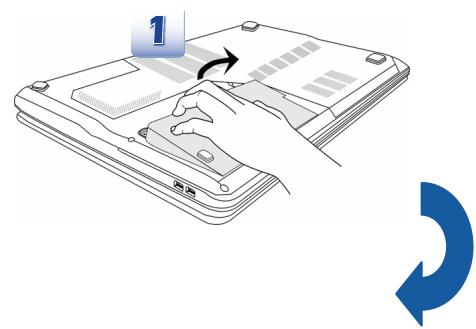
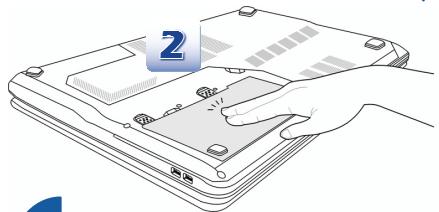
Dépose de l'ensemble batterie
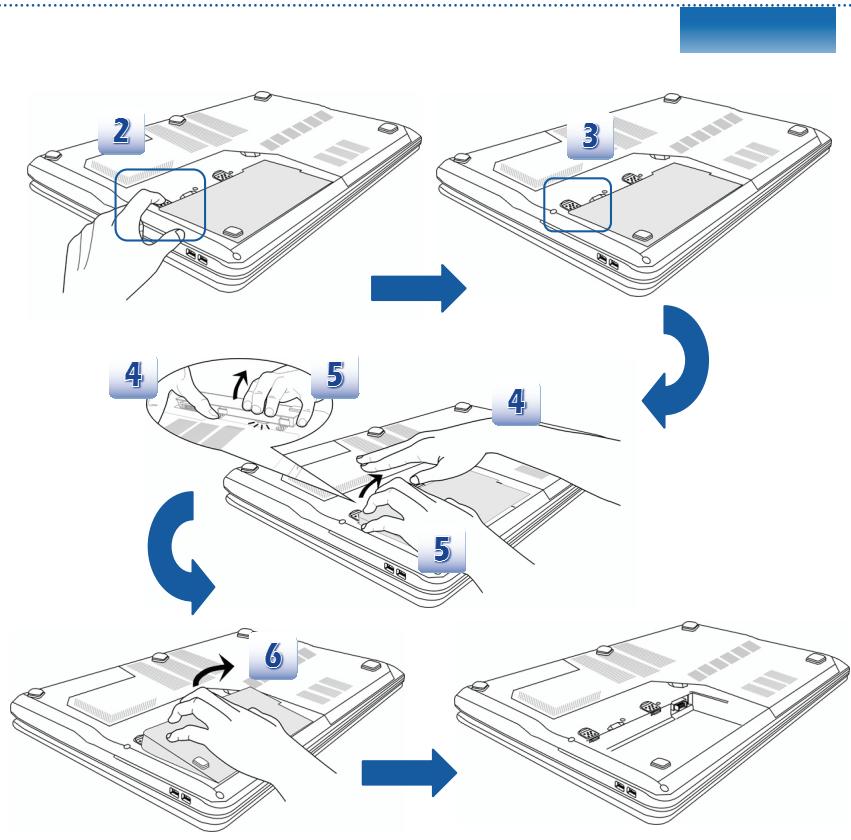
- Assurez-vous que l'ordinateur portable est hors tension et que l'alimentation secteur est débranchée.
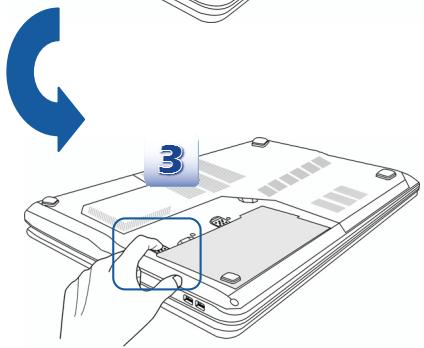
- Appuyez sur le bouton Verrouiller/déverrouiller et mettez-le en position Déverrouiller.
- Localisez le bouton de libération de la batterie sous l'ordinateur.
- Appuyez et maintenez le bouton de libération dans le sens indiqué sous l'ordinateur.
- Creusez le bord de l'ensemble batterie du plateau avec le bout du doigt. Attention à vos doigts quand vous essayez de tirer la batterie.
- Et puis retire l'ensemble batterie
Conseil de sécurité concernant la batterie
Le mauvais remplacement ou manipulation de la batterie peut générer un incendie ou une explosion, ce qui peut causer de graves blessures.
- Ne remplacer l'ensemble batterie que par un type identique ou équivalent de batterie.
- Ne pas démonter, court-circuiter ou incinérer les batteries. Ne pas les stocker dans un endroit où la température dépasse les +25°C (+77°F).
- Ne pas chauffer les batteries. Conserver hors de portée des enfants. Ne pas utiliser les batteries rouillées ou endommagées.
- Éliminez les batteries selon les réglementations locales. Consultez les autorités locales responsables de l'élimination des déchets solides pour connaître les options de recyclage ou d'élimination adéquates dans votre région.
Préservation de la batterie
Pour maintenir un fonctionnement normal, il est indispensable de disposer d'une alimentation efficace. Si l'alimentation par batterie n'est pas bien gérée, les données sauvegardées et les paramétrages personnalisés risquent de se perdre.
Pour optimiser la durée de vie de la batterie et éviter les soudaines pertes de puissance, veuillez suivre les conseils ci-dessous:
- Suspendre le fonctionnement du système si ce dernier ne sera pas utilisé pendant un long moment, ou raccourcir le minuteur avant suspension.
- Mettre le système sous tension lorsque vous n'allez pas l'utiliser pendant un long moment. Désactiver les paramètres inutiles ou enlever les périhériques en voie.
- Connecter un adaptateur CA/CC au système lorsque cela est possible.
Chargement de l'ensemble batterie
L'ensemble batterie peut être rechargé lorsqu'il est dans l'ordinateur portable. Veuillez prendre note des informations suivantes avant de recharger la batterie :
- Si un ensemble batterie charge n'est pas disponible, sauvegardez et fermez tous les programmes puis éteignez le système ou enregistrez sur disque.
- Branchez l'ordinateur sur une source d'alimentation CA/CC externe.
- Vous pouvez utiliser le système, suspendre son fonctionnement, l’éteindre et le mettre hors tension, sans interrompre le processus de charge. L’ensemble batterie utilise des cellules au lithium-ion qui n’ont pas « d’effet mémoire. » Il n’ andons de consommer complètement l’alimentation batterie une fois par mois.
- Si vous n'utilise pas l'ordinateur portable pendant un long moment, nous vous suggérons d'enlever l'ensemble batterie de votre ordinateur. Cela peut s'avérer utile pour rallonger la durée de vie de la batterie. La durée du chargement réel se déterminé à l'utilisation.
Gestion de l'alimentation dans windows OS
La gestion de l'alimentation d'ordinateurs personnels (PCs) et de moniteurs est potentiellement de conserver l'électricité significative ainsi que de livrer des bénéfices environnementaux. Pour une meilleure efficacité énergétique, éteignez votre écran ou mettez l'ordinateur en mode veille ou en mode hibernation après une période d'inactivité.
Suivez les instructions ci-dessous pour ajuster la gestion d'alimentation dans Windows OS :
Les Options d'alimentation dans Windows OS vous permettent de contrôler les fonctions de gestion d'alimentation de l'écran, du disque dur et de la batterie.

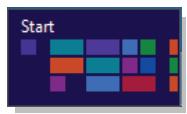
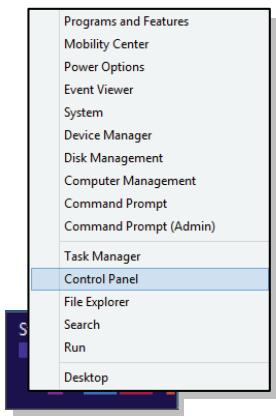
Faites glisser le curseur sur le coin gauche de l'écran et l'icône Démarrer va apparaître. Ensuite faites un clic droit sur l'icône afin de faire apparaître la barre de sélection. Sélectionnez Panneau de configuration.

Cliquez sur Système et Sécurité.

Système et Sécurité
Ensuite cliquez sur options d'alimentation.

Power Options
Le menu de mise en veille de l'ordinateur va présenter diverses options comme-dessous:
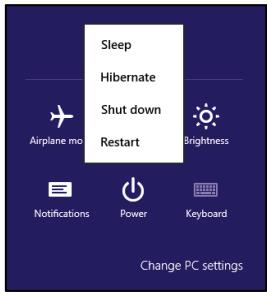

Vous pouvez sortir l'ordinateur du mode veille en pressant le bouton d'allumage.
Conseils d'économie d'énergie
- Activez la fonction d'économie d'énergie afin de contrôler la consommation d'énergie de l'ordinateur.
- Eteignez le moniteur après une période d'inactivité.
- Utilisez la touche du mode veille Fn et F12 pour le mettre au mode d'économie d'énergie.
- Réglez les réglages dans les options d'alimentation sous Windows OS pour optimiser la gestion d'alimentation de l'ordinateur.
- Déconnectez toujours le cordon d'alimentation AC ou enlevez l'ensemble batterie ou mettez la prise murale hors tension si l'équipement doit rester inutilisé pendant un certain temps, pour aucune consommation d'énergie.
La fonctionnalité de gestion d'alimentation permet à l'ordinateur de consommer une moindre énergie ou en mode «veille», après une période d'inactivité. Lorsqu'un moniteur externe qualifié ENERGY STAR est connecté, cette fonctionnalité prend également en charge la gestion d'alimentation similaire du moniteur. Pour profiter de ces économies d'énergie potentielles, la fonctionnalité de gestion d'alimentation a été réglée à se composer de la manière suivante lorsque le système fonctionne sur courant alternatif :
Éteindre l'écran après 5 minutes - Se mesure en mode Veille après 10 minutes
L'ordinateur sort du mode Veille si le bouton alimentation/Veille est appuyé. Lorsque la fonctionnalité Réveil LAN (WOL) est activée, l'ordinateur peut également sortir du mode Veille par un signal de réseau Internet.

Fonctionnement de base
Si vous êtes novices en matière d'ordinateur portable, veuillez suivre les instructions suivantes pour votre propre sécurité et pour votre confort dans l'utilisation de ses fonctions.
Conseils en matière de sécurité et de comportement
Cet ordinateur est une plateforme portable vous permettant de travailler n'importe où. Cependant, il est important de choisir une bon espace de travail si vous voulez travailler avec votre ordinateur portable pendant un long moment.
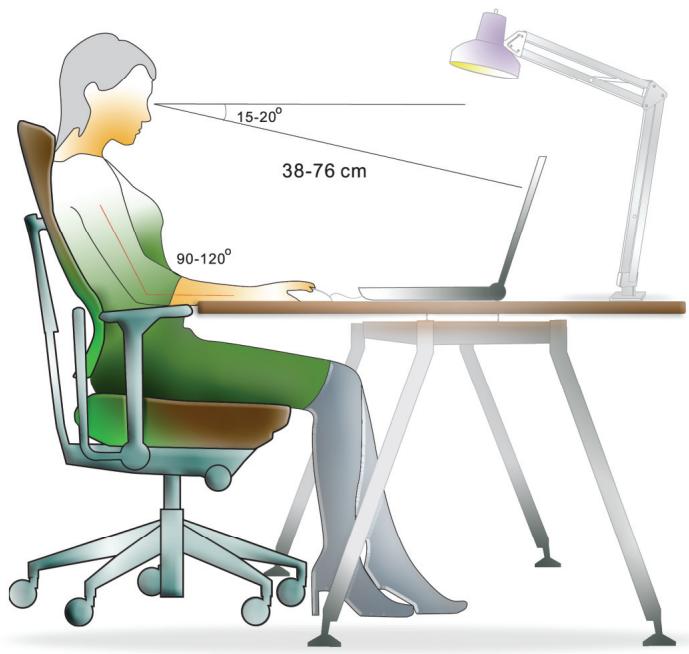
- Notre espace de travail doit être suffisamment éclairé.
- Choisissez un bureau avec une bonne chaise, ajustez leur hauteur pour répondre à votre position de travail.
- Lorsque vous vous asseyez, ajustez le dossier de l'assise (s'il y en a un) de façon à ce qu'il maintienne confortablement votre dos.
- Placez vos pieds à plat et de façon naturelle sur le sol. Vos genoux et vos coudes doivent être placés à environ de votre corps lorsque vous travaillez.
- Disposez vos mains de façon naturelle sur le bureau. Elles supportent vos poignets.
- Ajustez l'angle/la position du panneau LCD pour bénéficier d'une vue optimale.
- N'utilisez pas votre ordinateur portable si l'environnement n'est pas confortable (par exemple sur un lit).
- Modifiez fréquemment votre posture.
- Étirez-vous et faites régulièrement bouger votre corps.
- N'oubliez pas de faire une pause après un moment de travail.
Connaître le clavier
Cet ordinateur portable dispose d'un clavier toutes fonctions. Ce clavier peut se diviser en quatre catégories : Touches d'écriture, touches curseur, touches numériques et touches fonctions.
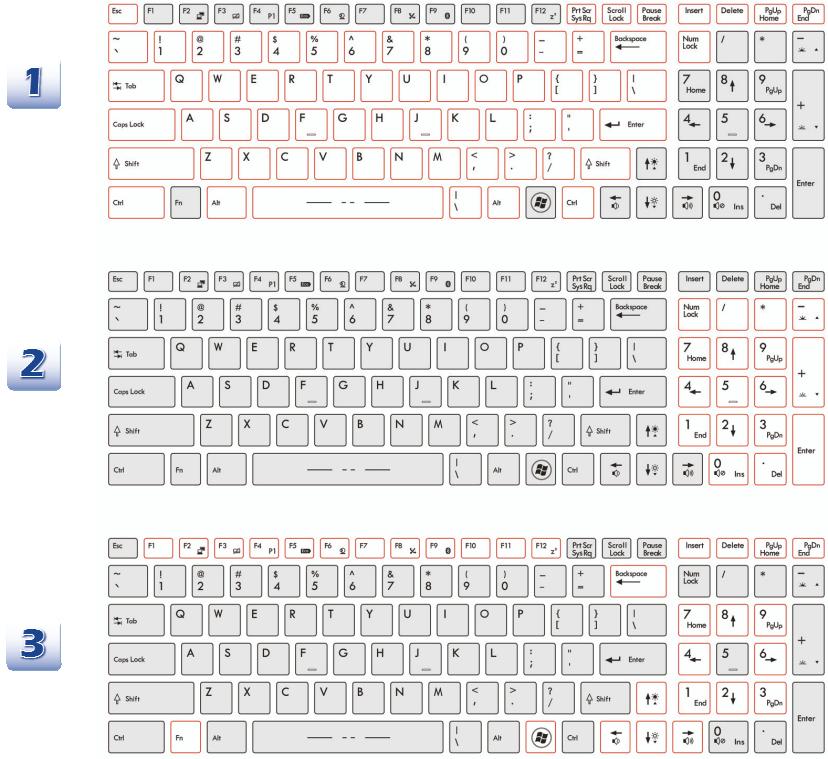
- Touches d'écriture
- Touches numériques
- Touches curseur / touches fonctions
Touches d'écriture
Outre le fait de disposer de toutes les principales fonctions d'un clavier, ces touches d'écriture fournissent également plusieurs touches pour des actions particulières, comme les touches [Ctrl], [Alt] et [Esc].
Lorsque les touches de verrouillage sont actionnées, les LEDs correspondantes s'allument pour indiquer leur état :
- Num Lock: Appuyez sur cette touche pour activer et désactiver le verrouillage numérique. Lorsque cette fonction est activée, vous pouvez utiliser les touches numériques intégrées aux touches d'écriture.
- Caps Lock : Appuyez sur cette touche pour activer et désactiver le verrouillage majuscule. Lorsque cette fonction est activée, les lettres saisies seront en majuscule.
- Scroll Lock : Appuyez sur cette touche pour activer et désactiver l'arrêt défilament. Cette fonction est définie par les programmes individuels et est habituellement utilisée sous DOS.
Touches numériques
Trouvez les touches numériques sur votre clavier puis activez la fonction Ver Num pour utiliser ces mêmes touches et saisir des nombres et des calculs.
Touches curseur
Les quatre touches curseur (flèche) et les touches [Home], [PgUp], [PgDn], [End] sont utilisées pour contrôler le mouvement du curseur.
La touche [Backspace], les touches [Ins] et [Del] en haut à droite sont utilisées pour l'édition.
Touches fonction
- Touches Windows
Vous trouvez sur le clavier la touche avec le logo Windows ( ), qui sert à exécuter des fonctions spécifiques à Windows, comme l'ouverture du menu Démarrer et le lancement du menu des raccourcis. Pour plus d'informations sur ces touches, veuillez consulter le manuel de Windows ou l'assistance en ligne.
- Touches [Fn] générales
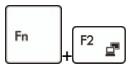
Permet de passer d'un mode de sortie écran à un autre : écran LCD, moniteur externe ou les deux.
| Fn | F3 | Permet d'activer ou de désactiver la fonction pavé tactile. |
| Fn | Permet de diminuer la luminosité de l'écran LCD. | |
| Fn | Permet d'augmenter la luminosité de l'écran LCD. | |
| Fn | Permet de diminuer le volume du haut-parleur intégré. | |
| Fn | Permet d'augmenter le volume du haut-parleur intégré. | |
| Fn | Désactive la fonction audio de l'ordinateur. | |
| Fn | F12 z* | Force l'ordinateur à entraîre en mode Veille (selon la configuration du système). |
| Fn | - | Augmente le niveau de saturation RVB du LED clavier. |
| Fn | + | Baisse le niveau de saturation RVB du LED clavier. |
- Touches raccourcies [fn]
Utilisez les boutons [Fn] sur le clavier pour activer les applications spécifiques ou des outils. Avec ces boutons, votre travail sera plus efficace.
![MSI GT70 2OD-022FR - - Touches raccourcies [fn] - 1](/content/2019/06/199197/images/9ced8d8e06117d9e5b45683f633ee8fd90a902bd79f00f47da4b99ece78ee56a.jpg)
Défini par l'utilisateur ou Recherche Windows (en option)
Appuyez et maintenez le bouton Fn, et puis appuyez le bouton F4 pour lancer l'application Défini par l'utilisateur. - Ou, appuyez et maintenez le bouton Fn, et puis appuyez le bouton F4 pour lancer la fonction Recherche Windows.
ECO Engine (Économie d'énergie)
- Appuyez et maintenez le bouton Fn, et puis appuyez plusieurs fois sur F5 pour successivement commuter entre divers modes d'économie d'énergie fournis par le ECO Engine, ou d'éteindre cette fonction alternatively.
Webcam
- Appuyez et maintenez le bouton Fn, et puis appuyez sur F6 pour activer la fonction Webcam. Appuyez encore pour l'éteindre.
Mode Avion
- Appuyez et maintenez le bouton Fn, et puis appuyez sur F10 à plusieurs reprises pour activer ou désactiver la fonction Mode avion alternatively. Pour des raisons de sécurité des vols, il est toujours recommandé d'activer le mode avion lorsque vous êtes dans un avion. Référez-vous à l'icône d'activation du mode avion sous [Démarrer / Réglages / Changer les réglages du PC / Wifi / Mode Avion] dans le bureau afin de vérifier l'état du périphérique. Pour activer la fonction Wifi ou le Bluetooth, veuillez vous référer aux instructions fournies dans "Activation sans fil pour Windows 8".
Activation sans fil pour windows 8
- Cherchez l'icône "Réglages" sur le bureau et cliquez dessus.
- Entrez dans la page principale du "Panneau de configuration" en cliquant sur "Changer les paramètres de l'ordinateur".
- Ouvrez les "Périphériques sans fil" sous "Sans fil".
- Assurez-vous que le mode Avion est désactivé ici.
- Activez/désactivez le Wifi ou le Bluetooth en faisant basculer la barre de besoin. Référez-vous au statut des LED afin de vérifier l'état du périhérique.
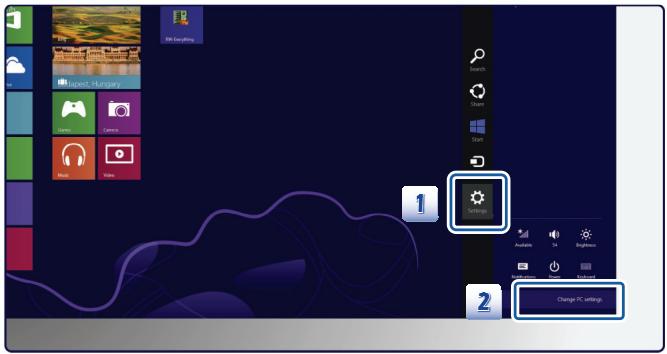
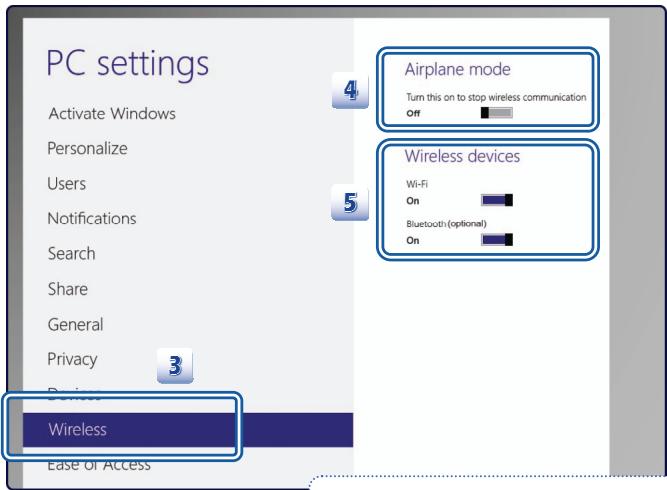

- Lorsque le mode Avion est mis en ON, les fonctions Wifi et Bluetooth sont désactivées immédiatement.
- Les informations montrées ici ne sont qu'à titre de référence et peuvent varier sans préavis.
Connaître le pavé tactile
Le pavé tactile intégré à votre ordinateur portable est un pointeur compatible avec une souris standard et vous permettant de commander l'ordinateur en pointant l'emplacement du curseur à l'écran et de faire une sélection en utilisant les deux boutons.
- Zone de déplacement du curseur Cette zone sensible à la pression du pavé tactile vous permet d'y placer vos doigts et de contrôler le curseur à l'écran en déplaçant l'un de vos doigts.
- Boutons Gauche/Droite Agissant comme le bouton croix/gauche de la souris.
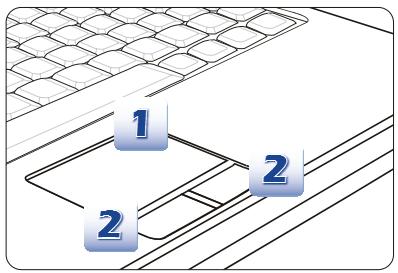
Utilisation du pavé tactile
Veuillez lire la description suivante pour savoir utiliser le pavé tactile :
- Configuration du pavé tactile
Vous pouvez personnaliser le pointeur de façon à répondre à vos propres besoins. Si vous êtes gaucher par exemple, vous pouvez inverser les fonctions des deux boutons. De plus, vous pouvez modifier la taille, l'apparence, la vitesse de déplacement et d'autres fonctionnalités avancées du curseur à l'écran.
Pour configurer le pavé tactile, utiliser le pilote standard Microsoft ou IBM PS/2 de votre système d'exploitation Windows. Les Propriétés de la souris dans le Panneau de configuration vous permettent de modifier la configuration.
Positionnement et déplacement
Placez votre doigt sur le pavé tactile (habituellement l'index) : le pavé rectangulaire va réagir comme une copie miniature de votre écran. En déplaçant votre index sur le pavé, le curseur à l'écran bouge simultanément, dans la même direction. Lorsque votre doigt atteint le bord du pavé, soulevez-le puis replacez-le sur le pavé pour poursuivre le mouvement.
Pointer et cliquer
Lorsque vous avez déplacé et placé le curseur sur une icône, un élément d'un menu ou une commande que vous pouvez exécuter, il suffit d'appuyer légèrement sur le pavé tactile ou d'appuyer sur le bouton gauche pour le sélectionner. Cette procédure, appelée pointer et cliquer, représente la base du fonctionnement de votre ordinateur portable. Contrairement au pointeur traditionnel, la souris, l'ensemble du pavé tactile peut agir comme un bouton gauche : chaque pression sur le pavé tactile correspond à une pression du bouton gauche de la souris. Si vous tapez rapidement deux fois sur le pavé tactile, il s'agit d'un double-click.
Glisser et Déplacer
Vous pouvez déplacer des fichiers ou des objets dans votre ordinateur en utilisant la fonction Glisser/Déplacer. Il suffit de placer le curseur sur l'objet voulu et de taper deux fois légèrement sur le pavé tactile. Laissez ensuite votre doigt sur le pavé pour taper une deuxième fois. Vous pouvez maintenant faire glisser l'objet sélectionné jusqu'à l'emplacement voulu en déplaçant votre doigt sur le pavé. Soulevez votre doigt pour déposer l'objet à la place voulue. Vous pouvez également rester appuyé sur le bouton gauche lorsque vous sélectionnez un élément, puis déplacer votre doigt jusqu'à l'emplacement voulu. Pour finir, enlevez votre doigt du bouton gauche.
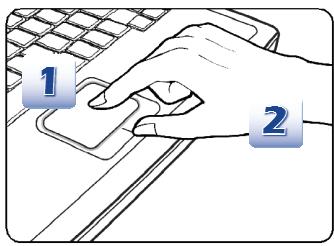
- Déplacez le curseur en faisant glisser votre doigt.
- Placez confortablement votre poignet sur le bureau.
Votre ordinateur portable est équipé d'un lecteur de disque dur de 2,5 pouces. Le lecteur de disque dur est un périphérique de stockage d'une vitesse et d'une capacité plus importantes que tout autre périphérique de stockage (disquette et périphérique de stockage optique.) Il est donc habituellement utilisé pour installer le système d'exploitation et les applications de logiciel.
Pour éviter toute perte accidentelle de données dans votre système, utilisez régulièrement une sauvegarde de secours de vos fichiers importants.
N'éteignez pas votre ordinateur portable lorsque le voyant LED du disque dur indique que ce dernier est en cours d'utilisation.
N'enlevez ni n'installé le lecteur de disque dur lorsque l'ordinateur portable est sous tension. Le remplacement du lecteur de disque dur doit être effectué par un professionnel agréé ou un technicien qualifié.
Utilisation d'un périphérique de stockage optique
Votre ordinateur portable est équipé d'un périphérique de stockage optique. Le type de périphérique préinstallé sur votre ordinateur dépend du modèle acheté.
DVD Super Multi : fonctionne comme un lecteur Dual DVD de multi-fonctions et un graveur RAM DVD. Il est capable d'écrire les supports CD-R, CD-RW, DVD-R/DVD-RW, ou DVD+R/DVD+RW etc. - Blu-ray : Le Blu-ray est un disque optique de grande capacité permettant de sauvegarder du vidéo de haute définition (HD) sur un disque de simple face. Le Blu-ray prend en charge les algorithmes de codage vidéo VC-1 et H.264 (codecs) ainsi que les MPEG-2 utilisés pour les DVD. Il prend également en charge la résolution HDTV la plus élevée.
Insérer le disque
- Vérifiez que l'ordinateur portable est allumé.
- Touchez le bouton raccourci EJECT à côté du clavier pour sortir partiellement le tiroir de disque.
- Tirez doucement le tiroir pour le sortir complètement.
- Placez votre disque dans le tiroir avec l'étiquette vers le haut. Appuyez légèrement sur le centre du disque pour le mettre bien en place.
- Poussez le tiroir dans le lecteur.
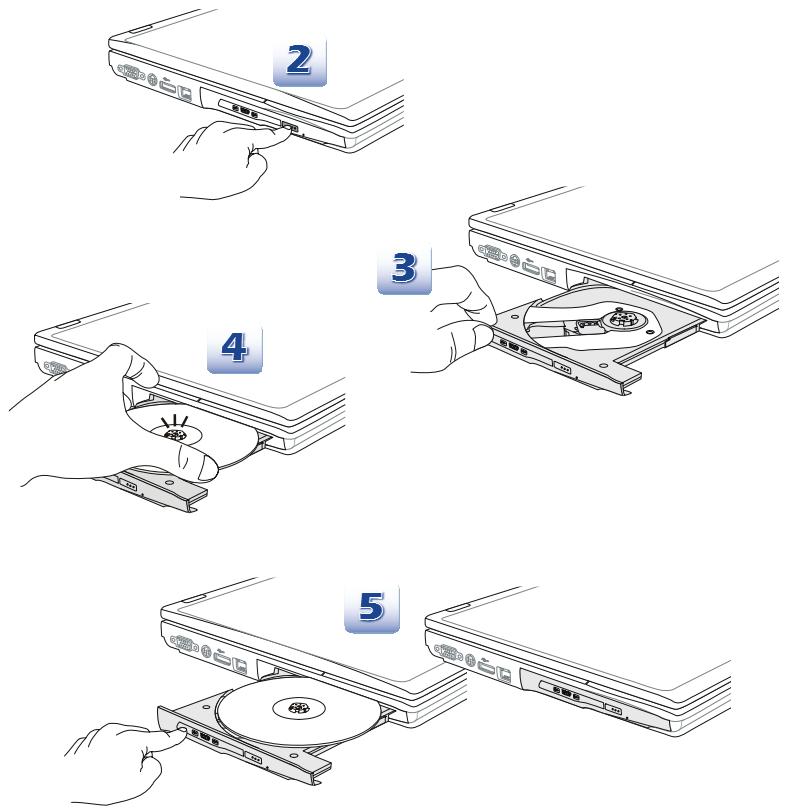

- Confirmer que le disque est déposé correctement et fermement dans le plateau avant de le fermer.
- Ne laissez pas le plateau de disque ouvert.
- Le périphérique montré ici n'est qu'une référence.

Connexion de périphériques externes
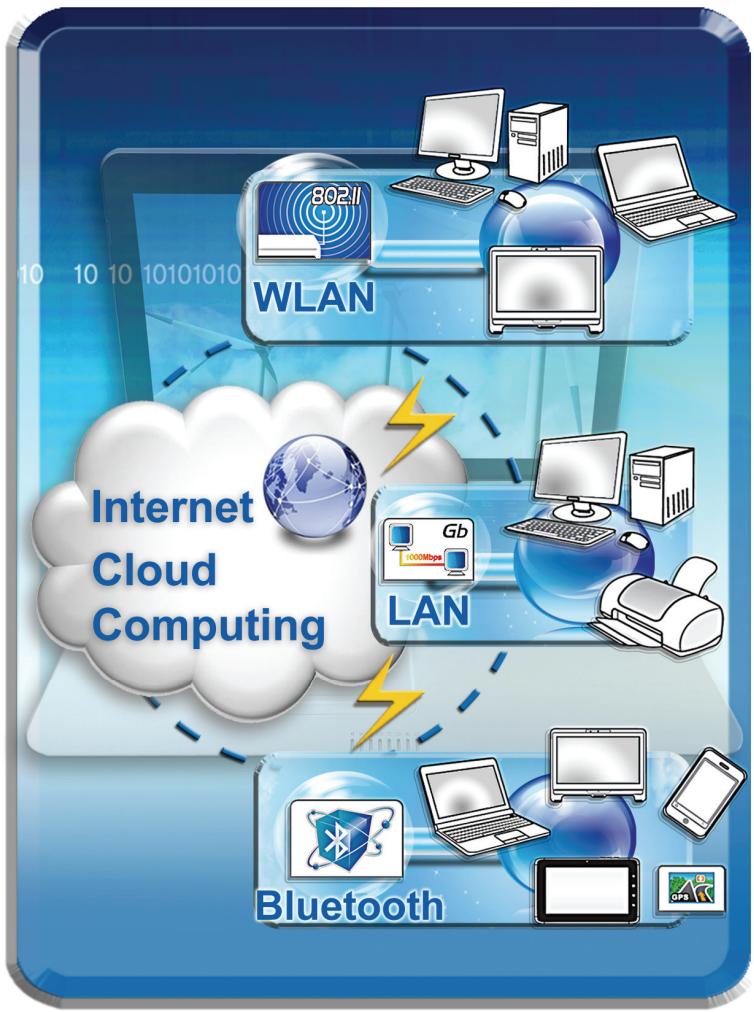
Les ports I/O (entrée/sortie) de l'ordinateur portable vous permettent d'y brancher des périphériques. Tous les périphériques indiqués ci-dessous ne sont disponibles qu'à titre d'exemple.

Remplacements des composants et mise à niveau
Veuillez noter que, selon le modèle acheté, la mémoire, le lecteur de disque dur, le modèle wireless LAN / Bluetooth et l'ensemble batterie préinstallés dans le produit peuvent être mises à jour ou remplacés à la demande de l'utilisateur.
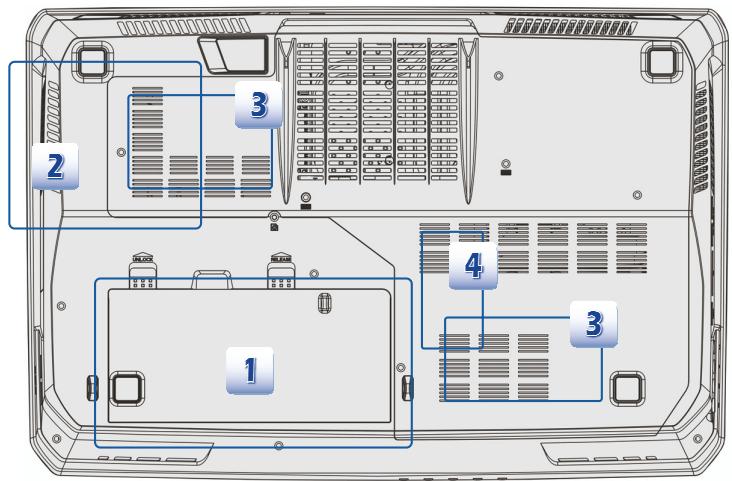
L'ordinateur dispose d'un ensemble batterie au lithium-ion de haute capacité. Il est remplacé par l'utilisateur.
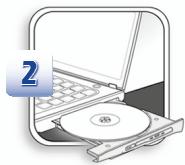
L'ordinateur dispose d'un lecteur de disque optique, et le péripérisque de stockage est mis à jour et remplacé par un technicien autorisé ou le centre de service.
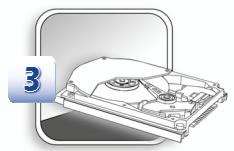
L'ordinateur dispose d'un lecteur de disque dur, et le périphérique de stockage est mis à jour et remplacé par un technicien autorisé ou le centre de service.
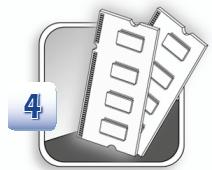
Des modèles de mémoire supplémentaire peuvent être installées par un technicien autorisé ou le centre de service afin d'augmenter la performance de l'ordinateur, selon la limitation des specifications.
Pour en savoir plus sur les limites de la mise à niveau, veuillez vous référer aux spécifications dans le manuel d'utilisation fourni. Pour toute autre information sur le produit acheté, veuillez contacter votre fournisseur local.
N'essayez pas de mettre à niveau ou de remplacer un composant du produit si vous n'êtes pas un fournisseur ou un centre d'entretien autorisé. Cela risquerait d'annuler la garantie. Il est fortement recommandé de contacter un fournisseur ou un service d'entretien autorisé pour effectuer une mise à niveau ou un remplacement.