
ANTIVIR PERSONAL - Antivirus AVIRA - Notice d'utilisation et mode d'emploi gratuit
Retrouvez gratuitement la notice de l'appareil ANTIVIR PERSONAL AVIRA au format PDF.

| Type de produit | Antivirus personnel |
| Caractéristiques techniques principales | Détection en temps réel, analyse des fichiers, protection contre les malwares, phishing et ransomwares. |
| Compatibilités | Windows, macOS, Android |
| Fonctions principales | Analyse complète du système, mise à jour automatique des définitions, protection web, gestion des mots de passe. |
| Utilisation | Installation facile via un assistant, interface utilisateur intuitive, options de personnalisation des analyses. |
| Entretien et nettoyage | Mises à jour régulières recommandées, analyses programmées pour maintenir la sécurité. |
| Pièces détachées et réparabilité | Produit logiciel, pas de pièces détachées physiques. |
| Sécurité | Protection en temps réel, options de sécurité avancées, rapports d'analyse détaillés. |
| Informations générales | Version gratuite disponible avec fonctionnalités limitées, version payante avec fonctionnalités avancées. |
FOIRE AUX QUESTIONS - ANTIVIR PERSONAL AVIRA
Questions des utilisateurs sur ANTIVIR PERSONAL AVIRA
0 question sur cet appareil. Repondez a celles que vous connaissez ou posez la votre.
Poser une nouvelle question sur cet appareil
Téléchargez la notice de votre Antivirus au format PDF gratuitement ! Retrouvez votre notice ANTIVIR PERSONAL - AVIRA et reprennez votre appareil électronique en main. Sur cette page sont publiés tous les documents nécessaires à l'utilisation de votre appareil ANTIVIR PERSONAL de la marque AVIRA.
MODE D'EMPLOI ANTIVIR PERSONAL AVIRA
Manuel de l'utilisateur

Marque de fabrication et copyright
Marque de fabrication
AntiVir est une marque déposée de Avira GmbH.
Windows est une marque déposée de Microsoft Corporation aux Etats-Unis et dans d'autres pays.
Tous les autres noms de marques et de produits sont des marques ou marques déposées de leurs propriétaires.
Les marques protégées ne sont pas désignées comme telles dans le present manuel. Cela signifie pas qu'elles peuvent etre utilisées librement.
Remarques concernant le copyright
Des codes de fournisseurs tiers ont ete utilisés pour Avira AntiVir Personal. Nous remercions les détenteurs des copyrights d'avoir mis leur code a notre disposition. Vous trouvez des informations détaillées concernant le copyright dans l'aide de Avira AntiVir Personal sous Third Party Licenses.
Table des matieres
1 Introduction 1
2 Symboles et mises en avant 2
3 Informations produit 3
3.1 Prestations 3
3.2 Configuration minimale du système 4
3.3 Attribution de licence et mise à niveau 5
4 Installation et déinstallation 6
4.1 Installation 6
4.2 Installation modifiee 10
4.3 Modules d'installation 10
4.4 désinstallation 11
5 Aperçu de AntiVir Personal 12
5.1 Interface et commande 12
5.1.1 Control Center 12
5.1.2 Configuration 14
5.1.3 Icione de programme 17
5.2 Comment procer 17
5.2.1 Actualiser Avira AntiVir Personal de maniere automatisee. 17
5.2.2 Demarrer manuellement une mise a jour 19
5.2.3 Recherche directe : searcher des virus et logiciels malveillants avec un profil de recherche 19
5.2.4 Recherche directe : recher des virus et logiciels malveillants par glisser&déplacer 20
5.2.5 Recherche directe : searcher des virus et logiciels malveillants via le menu contextuel 21
5.2.6 Recherche directe: recherche automatise de virus et logiciels malveillants.....21
5.2.7 Recherche directe:chercher les rootkits actifs de maniere ciblée 22
5.2.8 Réagir aux virus et logiciels malveillants détectés 23
5.2.9 Quarantine: manipuler les fichiers (*.qua) en quarantaine 25
5.2.10 Quarantine: restaurer les fichiers en quarantaine 26
5.2.11 Quarantine : déplacer un fichier suspect en quarantaine 27
5.2.12 Profil de recherche : compléter ou supprimer un type de fichier dans un profil de recherche 27
5.2.13 Profil de recherche : creer un lien sur le Bureau pour le profil de recherche ....28
5.2.14 Evénements : Filtrer les événements 28
6 Scanner 31
7 Mises à jour 32
8 FAQ, astuces 33
8.1 Aide en cas de probleme 33
8.2 Commandes clavier 35
8.2.1 Dans les champs de dialogue 35
8.2.2 Dans l'Aide 35
8.2.3 Dans le Control Center 36
8.3 Centre de sécurité Windows 37
8.3.1 Généralités 37
8.3.2 Le Centre de sécurité Windows et Avira AntiVir Personal 37
9 Virus et autres 40
9.1 Catégories étendues de dangers 40
9.2 Virus et autres logiciels malveillants 43
10 Info et service 47
10.1 Adresse de contact 47
10.2 Support technique 47
10.3 Fichier suspect 47
10.4 Indiquer une fasse alarme 48
11 RéfERENCE: options de configuration 49
11.1 Scanner 49
11.1.1 Recherche 49
11.1.1.1. Action en cas de résultat positif 52
11.1.1.2. Exceptions 55
11.1.1.3. Heuristique 56
11.1.2 Rapport 56
11.2 Guard 57
11.2.1 Recherche 57
11.2.1.1. Action en cas de résultat positif 59
11.2.1.2. Exceptions 60
11.2.1.3. Heuristique 62
11.2.2 Rapport 63
11.3 Mise à jour 64
11.3.1 Mise à jour produit 65
11.3.2 Paramètres de redémarrage 66
11.3.3 Serveur web 66
11.3.3.1. Proxy 67
11.4 Généralités 68
11.4.1 Catégories de dangers étendues 68
11.4.2 Sécurité 69
11.4.3 WMI 70
11.4.4 Rèpertoires 70
11.4.5 Événements 71
11.4.6 Limiter les rapportes 71
11.4.7 Avertissements acoustiques 71
11.4.8 Avertissements 72
1 Introduction
Avira AntiVir Personal de la société Avira GmbH protège votre ordinateur des virus, logiciels malveillants, logiciels publicitaires et espions, programmes indésirables et autres dangers. Ce manuel aborde de manière simplifiée les virus et logiciels malveillants.
Le manuel décrit l'installation et la commande du programme.
Sur notre site Web http://www.avira.com/fr/free-av, vous pouvez télécharger le manuel de Avira AntiVir Personal sous forme de PDF,actualiser Avira AntiVir Personal ou vous informer sur la version payante de Avira AntiVir Premium.
En outre, vous trouvez sur notre site Web des informations comme par exemple le numéro de téléphone du support technique ainsi que notre bulletin d'actualité à laquelle vous pouvez vous abonner.
L'équipe d'Avira GmbH
2 Symboles et mises en avant
Les symboles suivants sont utilisés :
| Symbole / Désignation | Explication |
| ✓ | Se trouve devant une condition à replir avant d'exécuter une manipulation. |
| ► | Se trouve devant une manipulation que vous effectuez. |
| → | Se trouve devant un résultat qui découle de la manipulation précédente. |
| Avertissement | Se trouve devant un avertissement en cas de risque de perte critique de données. |
| Remarque | Se trouve devant une remarque contenant des informations particulièrement importantes ou devant une astuce qui facilitate la compréhension et l'utilisation du logiciel Avira AntiVir Personal. |
Les mises en avant suivantes sont utilisées :
| Mise en avant | Explication |
| Italieque | Nom du fichier ou indication du chemin. |
| Éléments de l'interface logicielle qui s'affichent (par ex. intitulé de fenètre, zone de fenètre ou champ d'options). | |
| Gras | Éléments de l'interface logicielle sur lesquels vous cliquez (par ex. option de menu, rubrique ou bouton). |
3 Informations produit
Ce chapitre vous donne toutes les informations pour l'acquisition et l'utilisation de Avira AntiVir Personal :
voir le chapitre : Prestations
voir le chapitre : Configuration minimale
voir le chapitre : Attribution de licence
Avira AntiVir Personal est un outil complet et flexible permettant de protégger avec fiabilité votre ordinateur des virus, des logiciels malveillants, des programmes indésirables et autres dangers.
Tenez compte des remarques suivantes:
Remarque
La perte de données précieuses a souvent des conséquences dramatiques. Meme le meilleur programme de protection contre les virus ne peut pas vous protégger a cent pour cent de la perte de données. Effectuez régulierement des copies de sauvegarde (back-ups) de vos données.
Remarque
Un programme qui protège des virus, logiciels malveillants, programmes indésirables et autres dangers n'est fiable et efficace que s'il est actuel. Assurez-vous de l'actualité de Avira AntiVir Personal grâce aux mises à jour automatiques. Configurez le programme en conséquence.
3.1 Prestations
Avira AntiVir Personal vous propose les fonctions suivantes :
Control Center pour la surveillance, la gestion et la commande de l'intégrality du programme
Configuration centrale intuitive standard ou expert et aide contextualuelle
Scanner (On-Demand Scan) avec recherche commandee par profil et configurable de tous les types de virus et logiciels malveillants connus
Intégration dans la commande des comptes d'utilisateurs Windows Vista (User Account Control) pour pouvoir effectuer les tâches nécessitant des droits d'administrateur
Guard (On-Access Scan) pour la surveillance permanente de tous les accès aux fjichiers
Gestion de quarantaines intégrée pour l'isolation et le traitement des fichiers suspects
Protection anti-rootkit pour localiser les logiciels malveillants installés de manière cachée dans le système de l'ordinateur (appeLés rootkits)
(pas disponible sous Windows XP 64 bits )
Accès direct aux informations détaillées sur les virus et logiciels malveillants trouvés via Internet
Mise à jour simple et rapide du programme, des définitions de virus (VDF) et du moteur de recherche grâce à la mise à jour de fichiers individuels et à la mise à jour incrémentedelle VDF via un serveur Web basé sur Internet
Le planificateur intégré pour la planification des tâches uniques ou répétées comme les mises à jour et les contrôleires
Identification extrémement efficace des virus et logiciels malveillants grâce à des technologies de recherche innovantes (moteur de recherche) comprenant des procédés de recherche heuristique Identification de tous les types darchives courants, y compris des extensions darchives imbriquées et des extensions intelligentes
Grande performance grâce à la capacité de multithreading (scannage simultané de nombreux fichiers à vitesse élevée)
3.2 Configuration minimale du système
Pour que Avira AntiVir Personal fonctionne parfaitement, l'ordinateur doit replir les conditions suivantes :
Proceseur Pentium et plus, au moins 266 MHz
Système d'exploitation
Windows 2000, SP4 et le cumul de mises à jour 1 ou
Windows XP, SP2 (32 ou 64 bits) ou
Windows Vista (32 ou 64 bits, SP1 recommende)
Windows 7 (32 ou 64 bits)
150 Mo minimum d'espace mémoire disponible sur le disque dur (voire plus en cas d'utilisation de la fonction de quarantaine et pour la mémoire-temporaire)
256 Mo minimum de mémoire vive sous Windows 2000/XP
1024 Mo minimum de mémoire vive sous Windows Vista, Windows 7
Pour l'installation de Avira AntiVir Personal : droits d'administrateur
Pour toutes les installations : Windows Internet Explorer 6.0 ou ultéurier
évent. connexion Internet disponible (voir Installation)
Consignes pour les utilisateurs de Windows Vista
Sous Windows 2000 et Windows XP, de nombreux utilisateurs travaillent avec des droits d'administrateurs. Ceci n'est toute fois pas souhaitable pour des raisons de sécurité, car les virus et programmes indésirables ont beau jeu de s'immiscer dans l'ordinateur.
Pour cette raison, Microsoft introduit avec Windows Vista le "contrôle du compte de l'utilisateur" (User Account Control). Cette fonction offre plus de protection aux utilisateurs connectés en tant qu'administrateur : un administrateur dispose ainsi sur Windows Vista d'abord uniquement des privilèges d'un utiliser normal. Les actions pour lesquelles des droits d'administrateur sont nécessaires sont repréées par une icône par Windows Vista. En outre, l'utilisateur doit confirmer l'action souhaïée. Ce n'est qu'après avoir donné son accord que l'accroissement des privilèges est octroyé et que le système d'exploitation exécute la tâche administrative en question.
Avira AntiVir Personal nécessite des droits d'administrateur pour quelques actions sous
Windows Vista. Ces actions sont identifiées par le caractère suivant : . Si ce symbole apparait en outre sur un bouton, des droits d'administrateur sont nécessaires pour cette action. Si vous compte utiliser actuel ne dispose pas de droits d'administrateur, le dialogue de contrôle du compte de l'utilisateur Windows Vista vous demande de saïrir le mot de passer d'administrateur. Si vous ne disposez pas du mot de passer d'administrateur, vous ne pouvez pas executer cette action.
3.3 Attribution de licence et mise à niveau
Pour pouvoir utiliser Avira AntiVir Personal, il vous faut une licence. Vous acceptez ainsi les conditions de licence de Avira AntiVir Personal.
La licence est donnée sous forme d'une clé d'activation. La clé d'activation est un code alphanumérique que vous receivez à l'achat du Avira AntiVir Personal. Les données exactes de votre licence sont enregistrées par le biais de la clé d'activation, c'est-à-dire pour quels programmes et pour combien de temps la licence vous a été accordée.
La clé d'activation vous est transmise par email si vous avez achetié AntiVir Personal sur Internet ou se trouve sur l'emballage du produit.
Pour obtenir la licence de votre programme, entrez la clé d'activation lors de l'activation de Avira AntiVir Personal. L'activation du produit peut s'effectuer lors de l'installation. Vous pouze toute fois aussi activer Avira AntiVir Personal après l'installation dans la gestion des licences sous Aide::Gestion des licences.
Avira AntiVir Personal contient déjà une clé d'activation valide. Le processus d'activation du produit est par conséquent supprimé.
Dans la gestion des licences, vous avez la possibilité de lancer une mise à niveau pour un produit de la famille de produits AntiVir Desktop : De ce fait, il n'est pas nécessaire d'effectuer une désinstallation manuelle de l'ancien produit et une installation manuelle du nouveau produit. En cas de mise à niveau à partir de la gestion des licences, indiquez la clé d'activation du produit auquel vous voulez passer dans le champ de saisie de la gestion des licences. Il y a une installation automatique du nouveau produit.
La gestion des licences permet l'exécution automatique des mises à niveau de produit suivants :
Mise à niveau de Avira AntiVir Personal vers Avira AntiVir Premium
Mise à niveau de Avira AntiVir Personal vers Avira Premium Security Suite
Mise à niveau de AntiVir Premium vers Avira Premium Security Suite
4 Installation et désinstallation
Dans ce chapitre, vous obtenez des informations sur l'installation et la désinstallation de votre Avira AntiVir Personal :
voir le chapitre Installation : conditions, types d'installation, exécuter l'installation
voir le chapitre Modules d'installation
voir le chapitre Installation modifiée
voir le chapitre Désinstallation : exécuter la désinstallation
4.1 Installation
Avant l'installation de Avira AntiVir Personal, vérifie que votre ordinateur présente la configuration minimale requise. Si votre ordinateur présente la configuration minimale requise, vous pouvez installer Avira AntiVir Personal.
Remarque
A partir de Windows XP, Avira AntiVir Personal génère un point de restauration de votre ordinateur avant l'installation de Avira AntiVir Personal. Cela vous permet de supprimer Avira AntiVir Personal de manière sère en cas d'éché de l'installation. Attention, pour cela l'options Désactiver la restauration du système sous : "Démarrer | Panneau de configuration | Performances et maintenance | Système | onglet Restauration du système" ne doit pas être sélectionnée. Si vous souhaitez restaurer votre ordinateur avant, vous pouvez le faire via la fonction "Démarrer | Tous les programmes | Accessoires | Outils système | Restauration du système". L'entrée AntiVir Personal vous indique le point de restauration génééré par Avira AntiVir Personal.
Types d'installation
Pendant l'installation, vous pouvezCHOISIR un type de set-up dans l'assistant d'installation :
Express
Le système n'installe pas tous les composants disponibles du programme. Les composants suivants ne sont pas installés :
AntiVir ProActiv
Pare-feu AntiVir
Les fichiers de programme sont installés dans un réseau par défaut sous C:\Programme.
AntiVir Personal est installé avec les réglages par défaut. Vous n'avez pas la possibilité d'effectuer des prérégliages dans l'assistant de configuration.
Personalisé
Voues avec la possibilité de sélectionner les divers composants du programme pour l'installation (voir le chapitre Installation et désinstallation::Modules d'installation).
Voussouspoucezchoisirunrépertorecible pourlesfichiersdeprogrammaàinstaller.
Voussouspouce desactiver la creation d'une icone de bureau et d'un groupe de programmes dans le menu de demarrage.
Dans l'assistant de configuration, vous pouvez effectuer des réglages de AntiVir Personal et lancer un bref contrôle système exécuté automatiquement. après l'installation.
Avant le démarrage de la procédure d'installation
Fermez votre programme de messagerie electronique. Il est en outre recommandé de fermer toutes les applications ouvertes.
Assurez-vous qu'aucune autre solution antivirus n'est installée. Les fonctions de protection automatiques des différentes solutions de sécurité peuvent s'entraver.
Connectez vous à Internet. La connexion Internet est nécessaire à l'exécution des étapes d'installation suivantes :
Téléchargement des fichiers programme actuels et du moteur de recherche, ainsi que des fichiers de définitions des virus du jour par le biais du programme d'installation (en cas d'installation basée sur Internet)
Enregistrement en tant qu'utilisateur de Avira AntiVir Personal
Si nécessaire,executiond'une mise a jour de AntiVir Personal une fois l'installation terminée
- Conservez la clé de licence du programme AntiVir Personal à portée de main, si vous souhaitez activer AntiVir Personal.
Remarque
Installation basée sur Internet :
Pour l'installation basée sur Internet de Avira AntiVir Personal, Avira GmbH met à disposition un programme d'installation qui charge les fischiers programme actuels des serveurs Web de la société Avira GmbH, avant l'execution de l'installation. Cette procédure garantit que le programme AntiVir Personal est installé avec le filchier de définitions des virus du jour.
Installation à l'aide d'un pack d'installation :
Le pack d'installation contient non seulement le programme d'installation mais aussi tous les fichiers programme nécessaires. Il n'y a toutefois pas de possibilité de selection de la langue pour AntiVir Personal, lors d'une installation à l'aide d'un pack d'installation. Il est recommendé, à l'issue de l'installation, d'effectuer une mise à jour afin d'actualiser le fjichier de définitions des virus.
Remarque
Pour l'enregistrement, Avira AntiVir Personal communique avec les serveurs de la société Avira GmbH, via le protocole HTTP et le port 80 (communication Web) ainsi que via le protocole de cryptage SSL et le port 443. Si vous utilisez un pare-feu, assurez-vous que celui-ci ne bloque pas les connexions nécessaires ou les données entrées ou sortantes.
Exécuter l'installation
Le programme d'installation fonctionne en mode de dialogue auto-explicitatif. Chaque fenêtre contient une selection définie de boutons pour la commande du processus d'installation.
Les principaux boutons disposent des fonctions suivantes :
OK : confirmer l'action.
Abandonner: abandonner l'action.
Continuer : passer à l'etape suivante.
Précédent: returner à l'étape précédente.
Voici comment installer AntiVir Personal :
Démarrez le programme d'installation par un double cig sur le fichier d'installation que vous avez télécharge d'Internet ou insérez le CD du programme.
Installation basée sur Internet
La fenêtre de dialogue Bienvenue... apparait.
Cliquez sur Continuer pour poursuivre l'installation.
La fenêtre de dialogue Sélection de la langue s'affiche à l'écran.
- Sélectionnez la langue dans laquelle vous souhaitez installer AntiVir Personal et validez votre sélection de langue avec Continuer.
La fenêtre de dialogue Téléchargement s'affiche à l'écran. Tous les fichiers nécessaires à l'installation sont télécharges des serveurs Web de la société Avira GmbH. Une fois le téléchargement terminé, la fenêtre Téléchargement se refèreme.
Installation à l'aide d'un pack d'installation
L'assistant d'installation s'ouvre avec la fenêtre de dialogue Avira AntiVir Personal.
Cliquez sur Accepter pour commencer l'installation.
Le fichier d'installation est décompressé. La routine d'installation démarre.
La fenêtre de dialogue Bienvenue... apparait.
Cliquez sur Suivant.
Suite de l'installation basée sur Internet et de l'installation à l'aide d'un pack d'installation
La fenêtre de dialogue avec l'accord de licence s'affiche.
Confirmez que vous acceptez l'accord de licence et cliquez sur Continuer.
La fenêtre de dialogue Utilisation privée s'affiche.
- Confirmez que vous allez utiliser AntiVir Personal de manière exclusivement privée et non professionnelle et cliquez sur Continuer.
La fenêtre de dialogue Générer un nombre de série apparait.
- Confirmez le cas échéant la création d'un numéro de série au hasard et sa transmission lors de la mise à jour et cliquez sur Continuer.
La fenêtre de dialogue Sélectionner un type d'installation s'affiche.
- Décide si vous voulez effectuer une installation express ou une installation personnalisée.
Activez l'option Express ou Personnalisée et confirmez avec Continuer.
Installation personnelise
La fenêtre de dialogue Choisisr le repertoire cible s'affiche.
Confirmez le repertoire cible indiqué avec Continuer.
-OU-
Avec Parcourir,CHOISSEZ un autre repertoire cible et confirmez avec Continuer.
La fenetre de dialogue Installer les composants s'affiche :
Activez ou désactivez les composants souhaités et confirmez avec Continuier.
Dans la fenêtre de dialogue suivante, vous pouvez decide si un lien doit être créé sur votre bureau et/ou un groupe de programmes dans le menu demarrer.
Clique sur Suivant.
Suite: Installation express et installation personalisée
L'assistant de licence s'ouvre.
Dans l'assistant de licence, vous avez la possibilité de vous inscrite en tant que client de AntiVir Personal et de vous abonner au bulletin d'actualité Avira GmbH. Il est nécessaire pour cela d'indiquer vos données personnelles.
Entrez vos données, le cas échéant et confirmez vos indications avec Suivant.
Lors d'une inscription, le résultat de l'activation s'affiche dans la fenêtre de dialogue suivante.
Cliquez sur Suivant.
Les composants du programme sont installés. La progression de l'installation s'affiche dans la fenêtre de dialogue.
Dans la fenêtre de dialogue suivante, vous pouvez decide si le fichier Lisez-moi doit être ouvert, une fois l'installation terminée et si un redémarrage de l'ordinateur doit être effectué.
Acceptez-le le cas échéant et finissez l'installation avec Terminer.
L'assistant d'installation se refere.
Suite : Installation personnelisée
Assistant de configuration
En cas d'installation personnalisée, l'étape suivante ouvre l'assistant de configuration. Vous pouvez effectuer d'importants préréglages pour AntiVir Personal dans l'assistant de configuration.
- Dans la fenêtre de bienvenue de l'assistant de configuration, cliquez surContinuer, pour commencer la configuration de AntiVir Personal.
Vous pouvezCHOISIR un degré d'identification pour la technologie Ahead dans la fenêtre de dialogue Configurer AHeAD. Le degré d'identification choisi est validé pour le réglage de la technologie AHeAD du scanner (recherche directe) et de Guard (recherche en temps réel).
Choisissez un degré d'identification et poursuivez la configuration avec Continuer.
La fenêtre de dialogue suivant Choisir des catégories étendues de dangers vous permet d'adapter les fonctions de protection de AntiVir Personal grâce à la sélection de catégories de dangers.
Activez d'autres catégories de danger le cas échéant et poursuivez la configuration avec Continuer.
Si vous avez besoin le module d'installation AntiVir Guard pour l'installation, la fenetre de dialogue Mode de démarrage de Guard s'affiche. Vous pouze définir le point de démarrage de Guard. Le Guard démarre dans le mode de démarrage indiqué, à chaque redémarrage de l'ordinateur.
Remarque
Le mode de démarrage de Guard indiqué est consigné dans le registre et ne peut pas être modifié par la configuration.
Activez l'option souhaitee et poursuivez la configuration avec Continuer.
La fenêtre de dialogue suivant Contrôle du système permet d'activer ou de désactiver l'exécution d'un bref contrôle du système. Le bref contrôle du système est
execué une fois la configuration terminée et avant le redémarrage de l'ordinateur. Il parcourt les programmes lancés et les fichiers système les plus importants, à la recherche de virus et de logiciels malveillants.
Activez ou désactivez l'option Bref contrôle du système et poursuivez la configuration avec Continuer.
La fenêtre de dialogue suivantesuivanteyoupermét de finirlaconfiguration avec Terminer.
Cliquez sur Terminer pour quitter la configuration.
Les réglages indiqués et sélectionnés sont validés.
Si vous avez activé l'option Bref contrôle du système, la fenêtre Luke Filewalker s'ouvre. Le scanner effectue un bref contrôle du système.
Suite : Installation express et installation personalisée
Si vous avez selectionné l'option Redémarrer l'ordinateur dans le dernier assistant d'installation, le système redémarre l'ordinateur.
→Après le redémarrage de l'ordinateur, le fichier lisez-moi de AntiVir Personal s'affiche si vous avez sélectionné l'option Afficher lisez-moi.txt dans l'assistant d'installation.
Une fois l'installation réussie, il est recommandé de contrôler dans le Control Center sous Aperçu :: État, si AntiVir Personal est à jour.
Effectuez le cas échéant une mise à jour de AntiVir Personal afin d'actualiser le fichier de définitions des virus.
Effectuez ensuite un contrôle intégral du système.
4.2 Installation modifiée
Vous avez la possibilité d'ajouter ou de supprimer certains composants de programmes de l'installation actuelle de Avira AntiVir Personal (voir chapitre Installation et désinstallation::Modules d'installation)
Si vous souhaitez ajouter ou supprimer des composants de programme de l'installation actuelle de Avira AntiVir Personal, vous pouvez utiliser l'option Ajout/Suppression de programmes pour Modifier/Supprimer des programmes dans le panneau de configuration Windows.
Selectionnez Avira AntiVir Personal et cliquez sur Modifier. Dans le dialogue de bienvenue de Avira AntiVir Personal, selectionnez l'option Modifier le programme. Vous etes guidé à travers l'installation modifiée.
4.3 Modules d'installation
Lors d'une installation personnalisée ou modifiée, les modules suivants peuvent être sélectionnés pour l'installation ou ajoutés et supprimés :
AntiVir Personal
Ce module contient tous les composants nécessaires pour l'installation correcte de Avira AntiVir Personal.
AntiVir Guard
AntiVir Guard fonctionne en arrêtre-plan. Il surveille et répare si possible les fichiers lors d'opérations comme l'ouverture, l'écriture et la copie en temps réel (On-Access = à l'accès). Si un utilisateur effectue une opération sur le fichier (charger, exécuter ou copier le fichier), Avira AntiVir Personal parcourt automatiquement le fichier. Lors de l'opération Renommer, aucune recherche de AntiVir Guard n'est effectué.
Protection Rootkit AntiVir
La protection AntiVir Rootkit contrôle si un logiciel s'est déjà installé sur votre ordinateur qui ne peut être détecté par les méthodes habituelles après infiltration dans votre système.
Shell Extension
Les Shell Extensions Avira AntiVir Personal générent dans le menu contextual de l'explorateur Windows (bouton droit de la souris) une entrée Contrôler les fischiers sélectionnés avec AntiVir. Avec cette entrée, vous pouvez scanner directement certains fischiers ou répertoires.
4.4 désinstallation
Si vous souhaitez supprimer Avira AntiVir Personal de votre ordinateur, vous pouvez utiliser l'option Logiciels pour Modifier ou supprimer des programmes dans le panneau de configuration Windows.
Voici comment désinstaller Avira AntiVir Personal (exemple avec Windows XP et Windows Vista):
Ouvrez le panneau de configuration via le menu Demarrer de Windows.
Double-cliquez sur Programmes (Windows XP: Logiciels).
Sélectionnez Avira AntiVir Personal et cliquez sur Supprimer.
Le système vous demande si vous souhaitez réellement supprimer le programme.
Confirmez avec Oui.
Tous les composants du programme sont supprimés.
Cliquez sur Terminer pour terminer la déinstallation.
Une fenêtre de dialogue peut s'afficher vous conseillant de redémarrer l'ordinateur.
Confirmez avec Oui.
Avira AntiVir Personal est désinstallé, votre ordinateur est redémarré si besoin est, ce faisant, tous les repertoires, tous les fichiers et toutes les entrées de registre de Avira AntiVir Personal sont supprimés.
5 Aperçu de AntiVir Personal
Dans ce chapitre vous obtenez une vue d'ensemble des fonctionnalités et de la commande de AntiVir Personal.
voir le chapitre Interface et commande
voir le chapitre Comment procéder
5.1 Interface et commande
La commande de AntiVir Personal se fait via trois éléments d'interface du programme :
Control Center: surveillance et commande de AntiVir Personal
Configuration: configuration de AntiVir Personal
Icône de programme dans la zone de notification de la barre des tâches : Ouverture du Control
Center et autres fonctions
5.1.1 Control Center
Le Control Center sert à vérifier l'etat de protection de votre ordinateur et à commander et utiliser les composants de protection et les fonctions de AntiVir Personal.
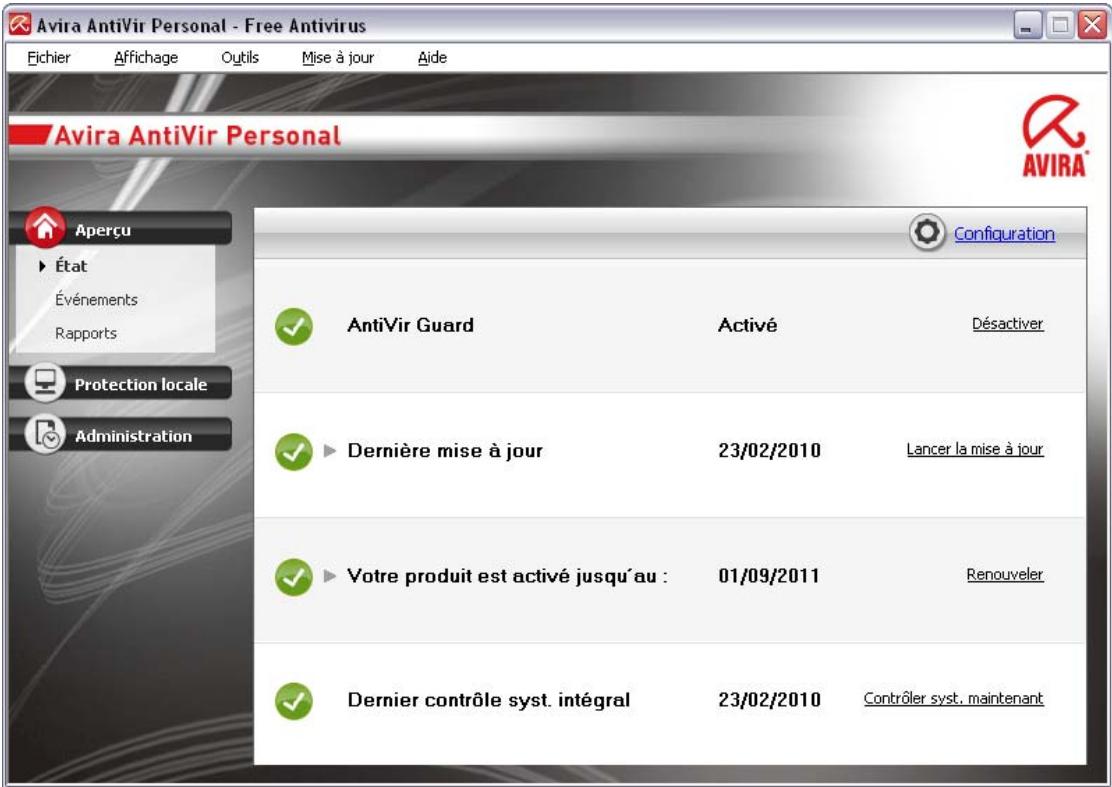
La fenêtre du Control Center se divise en trois zones : la barre de menus, la barre denavigation et la fenêtre de détaill Vue :
Barre de menus : dans les menus du Control Center, vous pouze acceder aux fonctions générales du programme et à des informations sur AntiVir Personal.
Zone de navigation : la zone de navigation vous permet de passer d'une rubrique à l'autre du Control Center. Les diverses rubriques contiennent des informations et fonctions des composants du programme AntiVir Personal et sont classées dans la barre de navigation selon les secteurs des tâches. Exemple : secteur de tâches Aperçu - Rubrique État.
Vue : la rubrique sélectionnée dans la zone de navigation s'affiche dans cette fenêtre. Selon la rubrique, vous trouvez dans la barre supérieure de la fenêtre de détaill les boutons pour exécuter les fonctions et actions. Dans les diverses rubriques, les données ou objets de données s'affichent dans des listedes. Vous pouvez trier les listedes en cliquant sur le champ situé derrière la liste à trier.
Démarrage et arrêt du Control Center
Vouvasce les possibités suivantes pour démarrer le Control Center :
Cliquez deux fois sur l'icone du programme sur le Bureau
Via l'entrée de programme AntiVir Personal dans le menu Démarrer | Programmes.
Via Avira AntiVir Personal l'icone de programme.
Vous quitterz le Control Center via la commande de menu Quitter dans le menu Fichier ou en cliquant sur la croix de fermeture dans Control Center.
Utilisation du Control Center
Voici comment naviguer dans le Control Center
Dans la barre de navigation, selectionnez une zone de tâches.
La zone de tâches s'ouvre et d'autres rubriques s'affichent. La première rubrique de la zone des tâches est sélectionnée et s'affiche.
- Cliquez eventuellement sur une rubrique pour l'afficher dans la fenêtre de détaill. - OU -
Sélectionnez une rubrique via le menu Vue.
Remarque
La navigation au clavier dans la barre des menus s'active avec la touche [Alt]. Si la navigation est activée, vous pouvez vous déplacer dans le menu avec les touches flèches. La touche Entrée vous permet d'activer la rubrique actuellément repérée.
Pour ouvrir, fermer des menus dans le Control Center, ou naviguer dans les menus, vous pouze également utiliser des combinaisons de touches : touche [Alt] + la dette soulignée dans le menu ou la commande de menu. Maintenez la touche [Alt] enforcée quand vous souhaitez acceder à une commande de menu ou à un sous-menu à partir du menu.
Voici commentTRAITER lesdonnéesouobjetsaffichés dans lafenetre de détaill :
Repérez les données ou objets que vous souhaiteztraitser.
Pour repérer plusieurs éléments, maintenez la touche Ctrl ou Shift (seLECTION d' éléments situés les uns sous les autres) pendant la selection des éléments.
- Cliquez sur le bouton souhaité dans la barre supérieure de la fenêtre de détaill pour traiter l'objet.
Aperçu du Control Center
Aperçu : vous trouvrez sous Aperçu toutes les rubriques vous permettant de surveiller le fonctionnement de Avira AntiVir Personal.
- La rubrique État offre la possibilité de voir d'un seul coup d'œil quels modules Avira AntiVir Personal sont actifs et fournit des informations sur la dernière mise à jour effectuee. En outre, vous voyagez si vous disposez d'une licence valide.
- La rubrique Événements vous donne la possibilité de vous informer sur les événements généres par les modules du Avira AntiVir Personal.
- La rubrique Rapports vous permet de visualiser les résultats des actions effectuees par Avira AntiVir Personal.
Protection locale : vous trouvrez sous Protection locale les composants vous permettant de contrôler l'absence de virus et de logiciels malveillants dans les fichiers de votre ordinateur.
- La rubrique Contrôler vous permet de configurer et de démarrer simplement la recherche directe. Les profils prédéfinis permettent d'effectuer une recherche avec des options standard adaptées. À l'aide de la sélection manuelle (qui n'est pas enregistrée) adapter la recherche de virus et de programmes indésirables à vos besoins personnels.
- La rubrique Guard vous fournit des informations sur les fichiers contrôlés, ainsi que d'autres données statistiques qu'il est possible de réinitialiser à tout moment, et vous permet d'afficher le fichier de rapport. Des informations plus détaillées sur le dernier virus ou programme indésirable trouvè sont disponibles quasiment "par pression d'un bouton".
Administration : vous trouvez sous Administration des outils vous permettant d'isoler et de gérer les fichiers suspects ou infectés par des virus ainsi que de planifier des tâches récurrentes.
- Sous la rubrique Quarantine se trouve le gestionnaire de quarantaine. Emplacement central pour les fichiers déjà en quarantaine ou suspects que vous souhaitez notamment en quarantaine. En outre, vous avez la possibilité d'envoyer un fichier par email à Avira Malware Research Center.
- La rubrique Planificateur vous donne la possibilité de creator des tâches de contrôle et de mise à jour programmées et d'ajuster ou de supprimer les tâches existantes.
5.1.2 Configuration
Dans la configuration, vous pouvez effectuer les réglages pour AntiVir Personal. ÀpRES l'installation, AntiVir Personal est configuré avec les réglages standard qui garantissent une protection optimale de votre ordinateur. Toutefois, votre ordinateur ou vos exigences envers AntiVir Personal peuvent partager des particularités nécessitant l'ajustement de la configuration des composants de protection de AntiVir Personal.
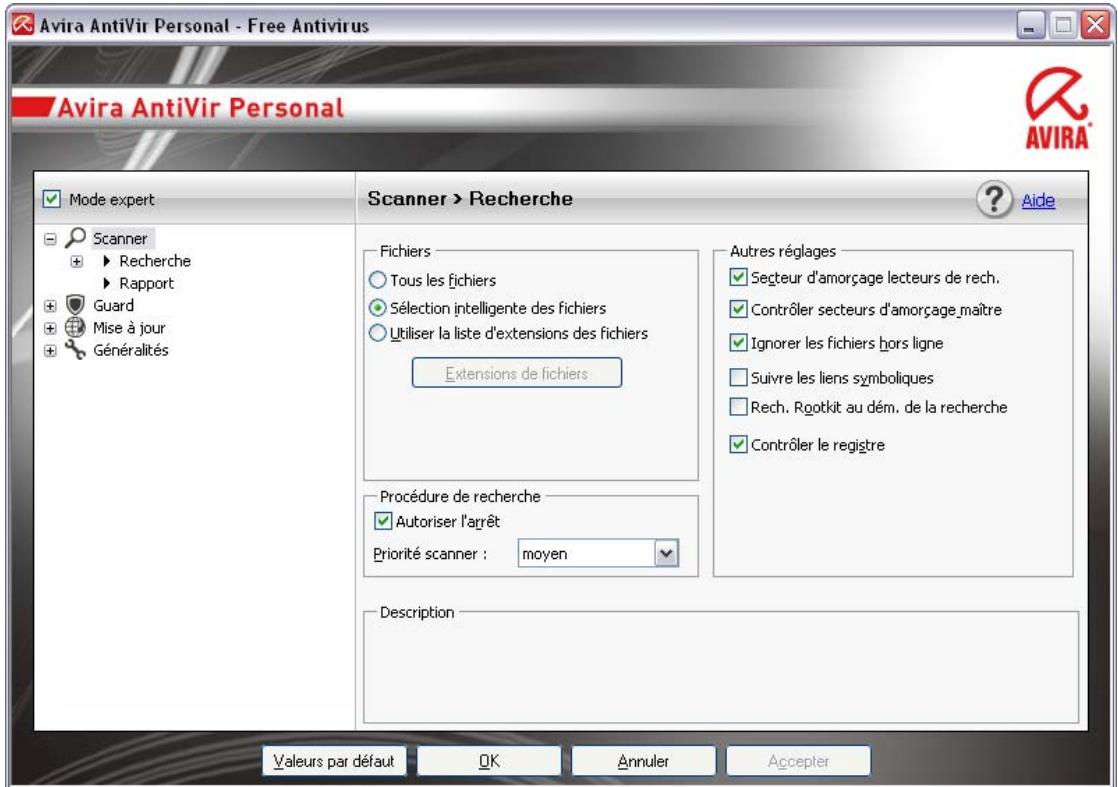
La configuration a la structure d'une fenêtre de dialogue : Les boutons OK ou Valider vous permettent d'enregistrer les réglages effectuels dans la configuration, Annuler vous permit de rejoeter vos réglages et le bouton Valeurs par défaut vous permit de réinitialiser les réglages de la configuration aux réglages par défaut. Dans la barre de navigation gauche, vous pouvez désirir les diverses rubriques de configuration.
Accès à la AntiVir Personal configuration
Vous avez plusieurs possibilités pour acceder à la configuration :
Via le panneau de configuration Windows.
Via le Centre de sécurité Windows - à partir de Windows XP Service Pack 2.
Via Avira AntiVir Personal l'icone de programme .
Dans le Avira AntiVir Personal Control Center via la rubrique Outils | Configuration.
Dans le Avira AntiVir Personal Control Center via le bouton Configuration.
Remarque
Si vous accédez à la configuration via le bouton Configuration du Control Center, vous arrivèz au repertoire de configuration de la rubrique active dans le Control Center. Pour sélectionner les divers repertoires de configuration, le mode expert de la configuration doit être activé. Dans ce cas, un dialogue s'affiche vous invitant à activer le mode expert.
Commande de la configuration
Vous naviguez dans la fenetre de configuration comme dans l'explorateur de Windows :
- Cliquez sur une entrée de l'arborescence pour afficher cette rubrique de configuration dans la fenêtre de détail.
- Cliquez sur le signe plus devant une entrée pour éndre la rubrique de configuration et afficher les sous-rubriques de la configuration dans l'arborescence.
Pour masquer les sous-rubriques de la configuration, cliquez sur le signe moins devant la rubrique de configuration etendue.
Remarque
Pour activer ou désactiver des options ou appuyer sur des boutons dans la configuration, vous pouvez également utiliser des combinaisons de touches : touche [Alt] + la dette souignée dans le nom de l'option ou la désignation du bouton.
Remarque
Seul le mode expert permet d'afficher la totalité des rubriques de configuration. Activez le mode expert pour voir toutes les rubriques de configuration. Le mode expert peut être doté d'un mot de passer pour son activation.
Si vous souhaitez valider vos réglages dans la configuration :
Cliquez sur le bouton OK.
La fenêtre de configuration se ferme et les réglages sont validés.
-OU-
Cliquez sur le bouton Valider.
Les réglages effectuels sont validés. La fenêtre de configuration reste ouverte.
Si vous souhaitez terminer la configuration sans valider vos réglages :
Cliquez sur le bouton Annuler.
La fenêtre de configuration se ferme et les réglages sont rejetés.
Si vous souhaitez réinitialiser tous les régles de la configuration aux valeurs par défaut :
Cliquez sur Valeurs par défaut.
Tous les réglages de la configuration sont réinitialisés aux valeurs par défaut.
Toutes les modifications et vos saisies sont perdues en cas de réinitialisation aux valeurs par défaut.
Aperçu des options de configuration
Vous dispose des options de configuration suivantes :
Scanner: Configuration de la recherche directe
Options de recherche
Actions en cas de résultat positif
Options pour la recherche dans les archives
Exceptions de la recherche directe
Heuristique de la recherche directe
Réglage de la fonction de rapport
Guard: Configuration de la recherche en temps réel
Options de recherche
Actions en cas de résultat positif
Exceptions de la recherche en temps réel
Heuristique de la recherche en temps réel
Réglage de la fonction de rapport
Généralités :
Configuration de l'envoi d'emails par SMTP
Catégories étendues de dangers pour la recherche directe et en temps réel
Sécurité : affichage d'etat de la mise à jour, affichage d'etat du contrôle intégral du système, protection du produit
WMI: activer la prise en charge WMI
Configuration de la documentation des événements
Configuration des fonctions de rapport
Réglage des repertoires utilisés
Mise à jour: configuration de la connexion au serveur de téléchargement, réglage des mises à jour produits
Configuration des averissements acoustiques en cas de détention de logiciel malveillant
5.1.3 Icône de programme
Après l'installation, l'icone de AntiVir Personal s'affiche dans la zone de notification de la barre des tâches :
| Symbole | Description |
| ♀ | AntiVir Guard est activé |
| ♂ | AntiVir Guard est désactivé |
L'icone de programme indique l'état du service AntiVir Guard.
Via le menu contextuel de l'icone de programme, les fonctions centrales de Avira AntiVir Personal sont rapidement accessibles. Pour acceder au menu contextuel, cliquez avec le bouton droit de la souris sur l'icone de programme.
Entrées dans le menu contextualuel
Activer AntiVir Guard: active ou désactive Avira AntiVir Guard.
Demarrer AntiVir: Ouvre le Avira AntiVir Personal Control Center.
Configurer AntiVir: Ouvre la Configuration.
Démarrer la mise à jour: démarre une mise à jour.
Aide: ouvre cette aide en ligne.
Avira sur Internet: ouvre le portail Web de l'éditeur du logiciel AntiVir Personal sur Internet. La condition est de-disposer d'un accès actif à Internet.
5.2 Comment professionnel
5.2.1 Actualiser Avira AntiVir Personal de maniere automatisée
Voici commentisser une tâche d'actualisation automatisée de Avira AntiVir Personal avec le planificateur AntiVir :
Dans le Control Center,CHOISSEZ la rubrique Administration :: Planificateur.

Créer une nouvelle tâche avec l'assistant.
Cliquez sur le symbole ^+ Creer une nouvelle tâche avec l'assistant.
La fenêtre de dialogue Nom et description de la tâche apparait.
- Nommez la tâche et décrivez-la si besoin est.
Cliquez sur Suvivant.
La fenêtre de dialogue Type de tâche s'affiche.
Sélectionnéz Tâché de mise à jour dans la liste de sélection.
Cliquez sur Suivant.
La fenêtre de dialogue Point de démarrage de la tâche s'affiche.
Sélectionnez quand la mise à jour doit être effectuee:
- Immediatement
- Tous les jours
Toutes les semaines - Par intervalle
-Unefois
Remarque
Nous conseillons d'actualiser Avira AntiVir Personal régulièrement et souvent. L'intervalle de mise à jour recommandé est : 24 heures.
Le cas échéant, saisisse la date selon votre sélection.
Le cas échéant, sélectionnez des options supplémentaires (disponibles en fonction du type de tâche):
Rattraper la tâche quand la date est déjà passée
Le programme effectue les tâches situées dans le passé qui n'ont pas pu être exécutées au moment voulu, par ex. parce que l'ordinateur était étant.
Cliquez sur Suivant.
La fenêtre de dialogue Sélection du mode de représentation apparait.
Sélectionnéz le mode de représentation de la fenêtre des tâches :
- Réduit : uniquement la barre de progression
-Agrandi:fenetre des taches integrale - Invisible: pas de fenêtre des tâches
Cliquez sur Terminer.
La tâche que vous venez de créé apparaît comme activée (cochée) sur la page d'accueil de la rubrique Administration :: contrôle.
Désactivez eventuellement les tâches qui ne doivent pas être executées.
Les symboles suivants vous permettent de continuer à éditer les tâches :

Afficher les caractéristiques d'une tâche

Modifier la tâche

Supprimer la tâche

Démarrer la tâche

Arreter la tache
5.2.2 Démarrer manuellement une mise à jour
Vous avez différentes possibilités de démarrer manuellement une mise à jour de Avira AntiVir Personal : Dans le cas d'une mise à jour démarrée manuellement, une mise à jour du fichier de définitions des virus et du moteur de recherche est effectuee systématiquement. Une mise à jour n'est effectué que si vous activez l'option
Télécharger et installer automatiquement les mises à jour dans la configuration sous Généralités :: Mise à jour.
Voici comment démarrer manuellement une mise à jour de Avira AntiVir Personal :
- Cliquez avec le bouton droit de la souris sur l'icone de programme Avira AntiVir Personal dans la barre des tâches.
Un menu contextuel s'affiche.
Sélectionnez Demarrer la mise à jour.
La fenêtre de dialogue Updater apparait. -OU-
Dans le Control Center,CHOISSEZ la rubrique Apercu::Etat.
Dans la zone Dernière mise à jour, cliquez sur le lien Lancer la mise à jour.
La fenêtre de dialogue Updater apparait. -OU- - Dans Control Center selectionnez dans le menu Mise à jour la commande de menu Lancer la mise à jour.
La fenêtre de dialogue Updater apparait.
Remarque
Nous conseillons vivement d'actualiser Avira AntiVir Personal régulièrement de manière automatisée. L'intervalle de mise à jour recommendé est : 24 heures.
Remarque
Voici comment vous pouze effectuer une mise à jour manuelle directement via le Centre de sécurité Windows.
5.2.3 Recherche directe : searcher des virus et logiciels malveillants avec un profil de recherche
Un profil de recherche est un regroupement de lecteurs et repertoires à parcourir.
Vous avez la possibilité suivante pour chercher via un profil de recherche :
Utiliser un profil de recherche prédéfini
Si les profils de recherche prédéfinis répondent à vos besoins.
Ajuster et utiliser le profil de recherche (sélection manuelle)
Si vous souhaitez chercher avec un profil de recherche individualisé.
En fonction du système d'exploitation, divers symboles sont disponibles pour le démarrage d'un profil de recherche :
Sous Windows XP et 2000 :

À l'aide de ce symbole, vous démarrez la recherche d'un profil de recherche.
Sous Windows Vista :
Sous Microsoft Windows Vista, le Centre de contrôle n'a d'abord que des droits restreints, par ex. pour l'accès aux répertoires et fichiers. Le Centre de contrôle ne peut exécuter certaines actions et accès aux fichiers qu'avç des droits d'administrateur étendus. Ces droits d'administrateur étendus doivent être attribués à chaque démarrage d'une recherche via un profil de recherche.

À l'aide de ce symbole, vous démarrez une recherche limitée d'un profil de recherche. Seuls les repertoires et fichiers pour lesquels Windows Vista a attribué les tests d'accès sont parcours.

À l'aide de ce symbole, vous démarrez la recherche avec des droits ministrateur étendus. ÀpRES confirmation, tous les repertoires et fichiers dans le il de recherche sélectionné sont parcourus.
Voici comment chercher des virus et logiciels malveillants avec un profil de recherche :
Dans le Control Center,CHOISSEZ la rubrique Protection locale :: contrôler.
Les profils de recherche prédéfinis apparaisSENT.
- Sélectionnez l'un des profils de recherche prédéfinis. -OU-
Ajustez le profil de recherche Sélection manuelle.
▶ Cliquez sur le symbole (Windows XP: ou Windows Vista: ).
La fenêtre Luke Filewalker apparait et la recherche directe démarre.
A la fin du processus de recherche, les résultats s'affichent.
Si vous souhaitez ajuster un profil de recherche :
Déployez dans le profil de recherche Sélection manuelle l'arborescence des fichiers de manière que tous les lecteurs à contrôler soient ouverts :
Sélectionnéz les nœuds à contrôler en cliquant une fois dans la correspondante:
5.2.4 Recherche directe : searcher des virus et logiciels malveillants par glisser&déplacer
Voici comment chercher par glisser&déplacer des virus et logiciels malveillants de manière ciblée :
Le Control Center de Avira AntiVir Personal est ouvert.
Sélectionnéz le fichier, qui doit être contrôle.
Glissez avec le bouton gauche de la souris le fichier dans le Control Center.
La fenêtre Luke Filewalker apparait et la recherche directe démarre.
A la fin du processus de recherche, les résultats s'affichent.
5.2.5 Recherche directe : searcher des virus et logiciels malveillants via le menu contextuel
Voici comment chercher via le menu contextuel des virus et logiciels malveillants de manière ciblée :
- Cliquez (par ex. dans l'explorateur Windows, sur le bureau ou dans un réseau Windows ouvert) avec le bouton droit de la souris sur le fichier que vous souhaitez contrôle.
Le menu contextual de l'explorateur Windows apparait. - Sélection dans le menu contextuel Contrôler les fichiers scélectionnés avec AntiVir.
La fenêtre Luke Filewalker apparait et la recherche directe démarre.
A la fin du processus de recherche, les résultats s'affichent.
5.2.6 Recherche directe : recherche automatisée de virus et logiciels malveillants
Remarque
Après l'installation, le système cree la tache de contrôle Contrôle syst. intégral dans le planificateur. Un contrôle de système intégral est exécuté automatiquement à l'intervalle recommendé.
Voici comment creer une tache de recherche automatisée des virus et logiciels malveillants :

Dans le Control Center,CHOISISEZ la rubrique Administration :: Planificateur.
Cliquez sur le symbole
La fenêtre de dialogue Nom et description de la tâche apparait.
- Nommez la tâche et décrivez-la si besoin est.
Cliquez sur Suivant.
La fenêtre de dialogue Type de tâche apparait.
Sélectionnez la tâche de contrôle.
Cliquez sur Suivant.
La fenêtre de dialogue Sélection du profil apparait.
- Choisissez le profil qui doit être parcouru.
Cliquez sur Suivant.
La fenêtre de dialogue Point de démarrage de la tâche s'affiche.
Sélectionnez quand la recherche doit être effectuee:
- Immediatement
Tous les jours
Toutes les semaines - Par intervalle
-Unefois
Le cas échéant, saisisse la date selon votre sélection.
- Sélectionnez le cas échéant l'option supplémentaire suivante (disponible en fonction du type de tâche):
Rattraper la tâche quand la date est déjà passée
Le programme effectue les tâches situées dans le passé qui n'ont pas pu être exécutées au moment voulu, par ex. parce que l'ordinateur était étant.
Cliquez sur Suivant.
La fenêtre de dialogue Sélection du mode de représentation apparait.
Sélectionnéz le mode de représentation de la fenêtre des tâches :
- Réduit: uniquement la barre de progression
-Agrandi:fenetre des taches integrale - Invisible: pas de fenêtre des tâches
Sélectionnez l'option Arrêteur, si vous souhaitez que l'ordinateur s'arrête automatiquement des que la tâche est executée et terminée. L'option est disponible uniquement en mode de représentation agrandi ou réduit.
Cliquez sur Terminer.
La tâche que vous venez de créé apparait comme activée (cochée) sur la page d'accueil de la rubrique Administration :: planificateur.
Désactivez évientuèlement les tâches qui ne doivent pas être exécutées.
Les symboles suivants vous permettent de continuer à éditer les tâches :

Afficher les caractéristiques d'une tâche

Modifier la tâche

Supprimer la tâche

Démarrer la tâche

Arreter la tache
5.2.7 Recherche directe : chercher les rootkits actifs de maniere ciblée
Pour rechercher les rootkits actifs, utilisez le profil de recherche prédéfini Recherche des rootkits.
Voici comment rechercher les rootkits actifs de manière ciblée :
Dans le Control Center,CHOISISEZ la rubrique Protection locale :: controller.
Les profils de recherche prédéfinis apparaisent.
Sélectionnez le profil de recherche prédéfini Recherche de logiciel malveillant.
- Sélectionnez les évventuels autres nœuds et répertoires à contrôle en cliquant une fois dans la case du niveau de répertoire concerné.

ou Windows Vista : ).
▶ Cliquez sur le symbole (Windows XP : ou Windows Vista : ).
La fenêtre Luke Filewalker apparait et la recherche directe démarre.
A la fin du processus de recherche, les résultats s'affichent.
5.2.8 Réagir aux virus et logiciels malveillants déteCTS
Pour les divers composants de protection de AntiVir Personal, vous pouvez régler sous la rubrique Action en cas de résultat positif de la configuration, comment AntiVir Personal doit réagir en cas de détction d'un virus ou d'un programme indésirable :
Pour le composant Guard, il n'y a aucune option d'action configurable. Une notification est affichée sur le bureau en cas de résultat positif. Dans la notification affichée au bureau, vous avez la possibilité desteroler le logiciel malveillant trouvez, ou de le transmettre au composant scanner via le bouton Details pour un traitement du virus. Le scanner signale le résultat positif dans une fenetre où vous avez différentes options pour traiter le fichier concerné via un menu contextuel (voir résultat positif :: Scanner).
Options d'action pour scanner :
Interactif
En mode d'action interactif, les résultats positifs de la recherche du scanner sont signalés dans une fenêtre de dialogue. Ce réglage est activé par défaut.
Lors de la recherche du scanner, vous receivez à l'issue de la recherche de fichiers, un message d'avertissement importante une liste des fichiers concernés qui ont été trouvés. Vous avez la possibilité de selectionner une action à exécuter pour les différents fichiers concernés, via le menu contextual. Vous pouze exécuter les actions choisis pour tous les fichiers concernés ou quitter le scanner.
Automatique
En mode d'action automatique, l'action que vous avez可以选择 dans cette zone est executée automatiquement en cas de détention d'un virus ou d'un programme indésirable.
Options d'action pour :
Interactif
En mode d'action interactif, une fenêtre de dialogue s'affiche en cas de détction d'un virus ou d'un programme indésirable, vous permettant de désirir ce qu'il doit advenir de l'objet concerné. Ce réglage est activé par défaut.
Automatique
En mode d'action automatique, l'action que vous avez可以选择 dans cette zone est executée automatiquement en cas de détention d'un virus ou d'un programme indésirable.
En mode d'action interactif, vous réagissez aux virus et programmes indésirables déetectés en selectionnant dans le message d'advertissement une action pour les objets concernés et en exécutant l'action可以选择 par votre validation.
Les actions suivantes de traitement des objets concernés sont disponibles :
Remarque
Les actions disponibles à la sélection dépendant du système d'exploitation, du composant de protection (AntiVir Guard, AntiVir Scanner), qui signale le résultat positif et du logiciel malveillant détecté.
Actions du scanner et de Guard:
Réparer
Le fichier est réparé.
Cette option n'est activable que si une réparation du fichier trouvé est possible.
Déplacer en quarantaine
Le fichier est compressé dans un format spécial (*.qua) et déplaced dans le répertoire de quarantine INFECTED sur votre disque dur pour empêcher tout accès direct. Les fichiers de ce réseau peuvent ensuite être réparés en quarantaine ou - si nécessaire - envoyés à Avira GmbH.
Supprimer
Le fichier va'être supprimé. Si le résultat positif est un virus de secteur d'amorçage, le secteur d'amorçage est effacé en cas de suppression. Un nouveau secteur d'amorçage est écrit.
Renommer
Le fichier est renommé en *.vir. Un accès direct à ces fichiers (en cliquant deux fois par ex.) n'est alors plus possible. Les fichiers peuvent être réparés et renommés ultérieurement.
Ignorer
Avira AntiVir Personal n'effectue aucune autre action. Le fichier concerné reste actif sur votre ordinateur.
Avertissement
Risque de perte de données et de dommages sur le système d'exploitation! Utilisez l'option Ignorer uniquement dans des cas exceptionnels le justifiant.
Refuser l'accès
Option d'action en cas de résultats positifs de Guard : l'accès au fichier concerné est bloqué. Le résultat positif est uniquement entre dans le fichier rapport (si la fonction de rapport est activée).
Copier dans la quarantaine
Option d'action en cas de détention d'un rootkit : le résultat positif est copié en quarantaine.
Réparer le secteur d'amorçage | télécharger l'outil de réparation
Options d'action en cas de résultat positif provenant de secteurs d'amorçage concernés : En cas de lecteurs de disquettes concernés, des options pour la réparation avec AntiVir Personal sont disponibles. Si aucune réparation n'est possible avec AntiVir Personal, vous pouvez télécharger un outil spécial pour la détction et la suppression de virus de secteur d'amorçage.
Remarque
Si vous appliquez des actions sur des processus en cours, les processus concernés sont arrêtés avant l'execution de l'action.
Remarque
Nous conseillons de déplacer en quarantaine un fichier suspect qui ne peut être réparé.
5.2.9 Quarantine : manipuler les fichiers (*.qua) en quarantaine
Voici comment manipuler les fichiers en quarantaine :
Dans le Control Center,CHOISISEZ LA rubrique Gestion de quarantaine.
Vérifiez de quels fichiers il s'agit pour pouvoir charger les originaux d'un autre emplacement sur votre ordinateur le cas échéant.
Si vous souhaitez afficher des informations plus détaillées sur un fichier :
Sélectionnez le fichier et cliquez sur
La fenêtre de dialogue Caractéristiques avec d'autres informations sur le fichier apparait.
Si vous souhaitez à nouveau contrôle un fichier :
La vérification d'un fichier est recommendée quand le fichier de définitions des virus a été actualisé par Avira AntiVir Personal et qu'il y a un doute de fausse alerte. Voici comment confirmer une fausse alerte lors du nouveau contrôle et restaurer le fichier.
Sélectionnez le fichier et cliquez sur
L'absence de virus et logiciels malveillants est contrôle sur le fichier avec les régles de la recherche directe.
ÀpRES le contrôle, le dialogueStatistiques de contrôle s'affiche avec les statistiques sur l'etat du fichier avant et après le deuxieme contrôle.
Si vous souhaitez supprimer un fichier :
Sélectionnez le fichier et cliquez sur
Si vous souhaitez télécharger le fichier sur un serveur Web de Avira Malware Research Center en vue d'une analyse :
Sélectionnéz le fichier que vous souhaitez télécharger.
▶ Cliquez sur
Une dialogue s'ouvre, contenant un-formulaire pour la saisie de vos coordonnées.
Indiquez les données au complet.
Sélectionnez un type : Fichier suspect ou Fausse alerte.
Appuyez sur OK.
Le fichier est telécharge sur un serveur Web de Avira Malware Research Center.
Remarque
Une analyse par Avira Malware Research Center est recommendée dans les cas suivants :
Résultat heuristique (fichier suspect): lors d'une recherche, un fichier a été classé comme suspect par AntiVir Personal et déplaced en quarantaine : L'analyse du fichier par Avira Malware Research Center a été conseillée dans la fenêtre de dialogue du résultat positif de virus ou dans le fichier de rapport de la recherche.
Remarque
Laaille des fichiers que vous téléchargez est limitée à 20 Mo au format non comprés ou à 8 Mo en format comprésé.
Remarque
Vos ne pouvez télécharger qu'un seul fichier à la fois.
Si vous souhaitez exporter les propriétés de l'objet de quarantaine dans un fichier texte :
selectionnez l'objet en quarantaine et cliquez sur
Un fichier texte s'ouvre avec les données relatives à l'objet de quarantaine sélectionné.
Mémorisez le fichier texte.
Vous pouvez aussi restaurer les fichiers en quarantaine :
voir le chapitre : Quarantaine : restaurer les fichiers en quarantaine
5.2.10 Quarantine : restaurer les fichiers en quarantaine
En fonction du système d'exploitation, divers symboles sont disponibles pour la restauration :
Sous Windows XP et 2000 :

Ce symbole vous permet de restaurer les fichiers dans le repertoire d'origine.

Ce symbole vous permet de restaurer des fichiers dans un repertoire de votre x.
Sous Windows Vista :
Sous Microsoft Windows Vista, le Centre de contrôle n'a d'abord que des droits restreints, par ex. pour l'accès aux répertoires et fichiers. Le Centre de contrôle ne peut exécuter certaines actions et accès aux fichiers qu'avç des droits d'administrateur étendus. Ces droits d'administrateur étendus doivent être attribués à chaque démarrage d'une recherche via un profil de recherche.

Ce symbole vous permet de restaurer des fichiers dans un repertoire de votre cas.

Ce symbole vous permet de restaurer les fichiers dans le repertoire d'origine. Si droits d administrateur sont nécessaires pour acceder à ce repertoire, uneande s'affiche.
Voici comment restaurer les fichiers en quarantaine :
Avertissement
Risque de perte de données et de dommages sur le système d'exploitation! N'utilisez la fonction Restaurer l'objet selectionné que dans les cas exceptionnels. Assurez-vous de ne restaurer que les fichiers qui ont pu être nettoyés au cours d'une nouvelle recherche.
Fichier recontrôle par une recherche et réparé.
Dans le Control Center,CHOISSEZ la rubrique Gestion de quarantaine.
Remarque
Les emails et pieces jointes d'emails peuvent etre restaurés uniquement avec l'option *.eml.

et avec l'extension
Si vous souhaitez restaurer un fichier à son emplacement d'origine :
Sélectionnez le fichier et cliquez sur le symbole (Windows 2000/XP: , Windows
Vista ).
Cette option n'est pas disponible pour les emails.
Remarque
Les emails et pieces jointes d'emails peuvent etre restaurés uniquement avec l'option

et avec l'extension
Le système vous demande si vous souhaitez restaurer le fichier.
Cliquez sur Oui.
Le fichier est restauré dans le repertoire à partir duquel il avait été placé en quarantaine.
Si vous souhaitez restaurer un fichier dans un réseau particulier :

Sélectionnéz le fichier et cliquez sur
Le système vous demande si vous souhaitez restaurer le fichier.
Cliquez sur Oui.
La fenêtre standard Windows pour sélectionner un réseau apparait.
Sélectionnéz le réseau dans lequel le fichier doit être restauré et validez.
Le fichier est restauré dans le répertoire choisi.
5.2.11 Quarantine : déplacer un fichier suspect en quarantaine
Vous pouvez déplacer manuellement un fichier suspect en quarantaine :
Dans le Control Center,CHOISISEZ la rubrique Gestion de quarantaine.
▶ Cliquez sur
La fenêtre standard Windows pour selectionner un fichier apparait.
- Choisissez un fichier et validez.
Le fichier est déplaced en quarantaine.
Vouspouvez contrôler les fichiers en quarantaine avec AntiVir Scanner :
- voir Chapitre: Quarantine: manipuler les fichiers (*.qua) en quarantaine
5.2.12 Profil de recherche : compléter ou supprimer un type de fichier dans un profil de recherche
Voici comment étabir pour un profil de recherche que des types de fichiers supplémentaires doivent être parcourus ou que certains types de fichiers doivent être exclus de la recherche (possible uniquement en cas de sélection manuelle):
Dans le Control Center,CHOISSEZ la rubrique Protection locale :: contrcler.
- Cliquez avec le bouton droit de la souris sur le profil de recherche que vous souhaitez éditer.
Un menu contextual s'affiche.
Sélectionnéz l'entrée Filtre de fichiers.
Déployez le menu contextual en cliquant sur le petit triangle à droite du menu contextual.
Les entrées Standard, Contrôler tous les fichiers et Personnelisé apparaisSENT.
Sélectionnez l'entrée Personnelisé.
La fenêtre de dialogue Extensions de fichiers s'affiche avec une liste de tous les types de fichiers qui sont parcoursus avec le profil de recherche.
Si vous voulez exclore un type de fichier de la recherche :
Sélectionnéz le type de fichier et cliquez sur Supprimer.
Si vous voulez ajouter un type de fichier à la recherche :
Sélectionnéz le type de fichier.
Cliquez sur Ajouter et saisissez l'extension de fichier du type de fichier dans le champ de saisie.
Utilisez au maximum 10 caractères et ne tapez pas le point initial. Les caractères de remplacement (* et ?) sont autorisés.
5.2.13 Profil de recherche : créé un lien sur le Bureau pour le profil de recherche
Le lien sur le Bureau vers un profil de recherche vous permet de démarrer une recherche directe depuis votre Bureau, sans acceder au Control Center de Avira AntiVir Personal.
Voici comment creer un lien vers le profil de recherche sur le Bureau :
Dans le Control Center,CHOISSEZ LA rubrique Protection locale :: contrcler.
Sélectionnéz le profil de recherche vers lequel vous souhaitez créé un lien.
Cliquez sur le symbole
Le lien est créé sur le bureau.
5.2.14 Événements : Filtrer les événements
Dans le Control Center, sont affichés sous Aperçu :: Événements les événements qui ont été créés par les composants du AntiVir Personal. (de manière analogue à l'affichage des événements de votre système d'exploitation Windows). Les composants de programmes sont :
Updater
Guard
Scanner
Planificateur
Les types d'événements suivants s'affichent :
Information
Avertissement
Erreur
Résultat positif
Voici comment filtrer les événements affichés :
Dans le Control Center,CHOISSEZ la rubrique Apercu::Evénements.
Activez la case à cocher des composants de programme pour afficher les événements des composants actifs.
-OU-
Décochez la case des composants de programme pour masquer les événements des composants déactivés.
Activez la case à cocher des types d'événements pour afficher ces événements.
-OU-
Décochez la case des types d'événements pour masquer ces événements.
6 Scanner
Grâce au composant scanner, vous pouvez rechercher de manière ciblée les virus et programmes indésirables (recherche directe). Vous avez les possibilités suivantes pour rechercher des fichiers concernés :
Recherche directe via le menu contextual
La recherche directe via le menu contextuel (bouton droit de la souris - entrée Contrôler les fichiers sélectionnés avec AntiVir) est recommendée si vous poulez contrôler des fichiers et répertoires séparément dans l'explorateur Windows par exemple. Un autre avantage est qu'il n'est pas nécessaire de démarrer le Avira AntiVir Personal Control Center pour la recherche directe via le menu contextuel.
Recherche directe via la commande glisser & déplacer
En glissant un fjichier ou un réseau dans la fenetre de programme du Avira AntiVir Personal Control Center, le scanner contrôle le fjichier ou le réseau, ainsi que tous les sous-répertoires inclus. Cette procédure est recommendée si vous souhaitez contrôle des fjichiers et répertoires séparément, que vous avez par ex. déposés sur votre bureau.
Recherche directe via les profils
Cette procédure est recommendée si vous souhaitez contrôle régulièrement certains répertoires et lecteurs (par ex. votre réseau de travail ou les lecteurs sur lesquels vous déposez régulièrement des fichiers). Il n'est alors plus nécessaire de selectionner ces répertoires et lecteurs à chaque contrôle, il suffit d'une simple sélection avec le profil correspondant.
Recherche directe via le planificateur
Le planificateur offre la possibilité de faire effectuer des tâches de contrôle programmes dans le temps.
Des procédures particulières sont nécessaires lors de la recherche de Rootkits, de virus de secteurs d'amorçage et du contrôle de processus actifs. Vous disposez des options suivantes :
Recherche de rootkits via le profil de recherche Recherche de logiciel malveillant
Contrôle des processus actifs via le profil de recherche Processus actifs
Recherche de virus de secteurs d'amorçage via la commande Contrôler les virus de secteurs d'amorçage dans le menu Outils
7 Mises à jour
L'efficacité d'un logiciel anti-virus dépend de la mise à jour du programme, et tout particulièrement celle du fichier de définitions des virus et du moteur de recherche. Le composant Updater est intégré dans AntiVir Personal pour l'exécution des mises à jour. L'Updater garantit que Avira AntiVir Personal fonctionne toujours au niveau le plus récent et qu'il est en mesure de détecter les nouveaux virus apparaisant chaque jour. L'Updater met à jour les composants suivants :
Fichier de définitions des virus :
Le fichier de définitions des virus contient un modele de détction des programmes malveillants que AntiVir Personal utilise lors de la recherche de virus et de logiciels malveillants, ainsi que pour réparer les objets infectés.
Moteur de recherche :
Le moteur de recherche contient des méthodes à l'aide desquelles AntiVir Personal recherche des virus et logiciels malveillants.
Fichiers programme (mise à jour produit) :
Les paquets pour les mises à jour produit offrent des fonctions supplémentaires pour les différents composants du programme.
Lors de l'exécution d'une mise à jour, on vérifie que le fichier de définitions des virus et le moteur de recherche sont actuels et ceux-ci sont mis à jour si nécessaire. Selon les réglages effectuels dans la configuration, l'Updater effectue en outre une mise à jour produit ou vous informe des mises à jour produit disponibles. ÀpRES une mise à jour de produit, il peut être nécessaire d'effectuer un redémarrage de votre système d'ordinateur. S'il n'y a qu'une mise à jour du fichier de définitions des virus et du moteur de recherche, il n'est pas nécessaire de redémarrer l'ordinateur.
Remarque
Pour des raisons de sécurité, l'Updater contrôle si le fjichier hote Windows de votre ordinateur a ete modifie, si I'URL de mise a jour de Avira AntiVir Personal a ete manipulée par un logiciel malveillant par exemple et si I'Updater a ete redirigé sur des pages de tlerechargement indesirables. Si le fjichier hote Windows a ete manipulé, ceci est visible dans le fjichier rapport de I'Updater.
Une mise à jour de AntiVir Personal est exécutée automatiquement à l'intervalle suivant : 24 heures. Vous pouvez modifier ou désactiver la mise à jour automatique via la configuration (Configuration :: Mise à jour).
Dans le Control Center, sous planificateur, vous pouvez configurer d'autres tâches de mise à jour qui seront exécutées par l'Updater aux intervalles indiqués. Vous avez aussi la possibilité de démarrer manuellement une mise à jour :
Dans le Control Center : dans le menu Mise à jour et dans la rubrique État
via le menu contextual de l'icone de programme
Vous pouze obtenir des mises à jour à partir d'Internet, via un serveur Web du fabricant. Par défaut, la connexion réseau existante est utilisé comme connexion aux serveurs de téléchargement de la société Avira GmbH. Vous pouze adapter ce réglage par défaut dans la configuration sous Généralités :: Mise à jour.
8 FAQ, astuces
Dans ce chapitre, vous trouvez un récapitulatif des questions les plus fréquentes concernant Avira AntiVir Personal, l'aide en cas de problèmes ainsi que les trucs et astuces pour l'utilisation de Avira AntiVir Personal.
voir le chapitre Aide en cas de problème
voir le chapitre Commandes clavier
Voir chapitre Centre de sécurité Windows
8.1 Aide en cas de problème
Voutrouverez ici des informations sur les causes et solutions de problèmes possibles.
Le message d'erreur L'établissement de la connexion a échoué lors du téléchargement du fichier... apparait lorsque vous essayez de démarrer une mise à jour.
Cause : votre connexion Internet est inactive. C'est pourquoi, Avira AntiVir Personal ne trouve pas le serveur Web sur Internet.
Testez le fonctionnement d'autres services Internet comme WWW ou le courrier électronique. S'ilns ne fonctionnent pas, restaurez la connexion Internet.
Cause: le serveur proxy n'est pas accessible.
Contrôlez si les données de connexion au serveur proxy ont changé et adaptez votre configuration si nécessaire.
Cause: le fichier update.exe n'est pas intégralement autorisé par votre pare-feu personnel.
Assurez-vous d'autoriser complètement le fichier update.exe auprès de votre pare-feu personnel.
Sinon :
Contrôlez vos réglages dans la configuration (mode expert) sous Généralités :: Mise à jour.
Les virus et logiciels malveillants ne peuvent pas etre déplacés ou supprim.
Cause: le fichier a eté charge par Windows et se trouve à l'etat activé.
Actualisez Avira AntiVir Personal.
Si vous utilisez le système d'exploitation Windows XP, désactivez la restauration du système.
Démarrez l'ordinateur en mode sécurisé.
Démarrez Avira AntiVir Personal et la configuration (mode expert).
- Sélectionnez Scanner :: Recherche :: Fichiers :: Tous les fichiers et confirmez la fenêtre avec OK.
Démarrez une recherche sur tous les lecteurs locaux.
Démarrez l'ordinateur en mode normal.
Effectuez une recherche en mode normal.
Si aucun autre virus ni logiciel malveillant n'est detecté, activez la restauration du système si elle est disponible et doit être utilisé.
L'icone de programme indique un état de désactivation.
Cause: Le AntiVir Guard est désacté.
Dans le Control Center, rubrique Aperçu :: État dans la zone AntiVir Guard cliquez sur le lien Activer.
Cause: AntiVirGuard est bloqué par un pare-feu.
Dans la configuration de votre pare-feu, définissez une autorisation générale pour AntiVir Guard. AntiVir Guard fonctionne uniquement avec l'adresse 127.0.0.1 (localhost). Aucune connexion à Internet n'est établie.
Sinon :
Vérifiez le type de démarrage du service AntiVir Guard. Activez le service si nécessaire : sélectionnez dans la barre de démarrage "Démarrer | Panneau de configuration | Performances et maintenance". Démarrez le panneau de configuration "Services" en cliquant deux fois dessus (sous Windows 2000 et Windows XP, l'applet des services se trouve dans le sous-dossier "Outils d'administration"). Cherchz l'entrée "Avira AntiVir Guard". Le type de démarrage saisi doit etre "Automatique" et l'etat "Démarré". Démarrez le service manuellement si nécessaire en selectionnant la ligne correspondante et le bouton "Démarrer". Si un message d'erreur s'affiche, contrôle l'affichage de I'événement.
L'ordinateur devient très lent quand j'enregistre des données.
Cause: AntiVir Guard parcourt tous les fichiers avec lesquels la sauvegarde des données fonctionne lors du processus de sauvegarde.
Dans la configuration (mode expert) Sélectionnez Guard :: Recherche :: Exception et saisissez le nom du processus du logiciel de sauvegarde.
Mon pare-feu déclare les AntiVir Guard,ès que ceux-ci sont activés.
Cause: la communication d'AntiVir Guard a lieu via le protocole Internet TCP/IP. Un pare-feu surveille toutes les connexions via ce protocole.
Définissez une autorisation générale pour AntiVir Guard. AntiVir Guard fonctionne uniquement avec l'adresse 127.0.0.1 (localhost). Aucune connexion à Internet n'est établie.
Remarque
Nous vous recommendons d'effectuer régulièrement des mises à jour Microsoft pour combler des lacunes éventuelles dans la sécurité.
8.2 Commandes clavier
Les commandes clavier - aussi appelées raccourcis clavier - permettent de naviguer dans Avira AntiVir Personal, d'acceder à divers modules et de démarrer des actions rapidement.
Ci-après une vue d'ensemble des commandes clavier disponibles dans Avira AntiVir Personal. Le chapitre correspondant de l'aide vous donne plus d'informations sur les fonctionnalités et la disponibilité de ces commandes.
8.2.1 Dans les champs de dialogue
| Commande clavier | Description |
| Ctrl + Tab | Navigation dans Control Center |
| Ctrl + PgDn | Passer à la rubrique suivante. |
| Ctrl + Shift + Tab | Navigation dans Control Center |
| Ctrl + PgUp | Passer à la rubrique précédente. |
| ← ↑ → ↓ | Navigation dans les rubriques de configuration |
| Mettez d'abord l'accent avec la souris sur une rubrique de configuration. | |
| Tab | Passer à l'options suivante ou au groupe d'options suivant. |
| Shift + Tab | Passer à l'options précédente ou au groupe d'options précédent. |
| ← ↑ → ↓ | Changer d'options dans un champ de liste déroulante Sélectionné ou dans un groupe d'options. |
| Touchespace | Activation et désactivation d'une case à cocher lorsque l'options active est une case à cocher. |
| Alt + letting soulignée | Sélectionner une option ou exécuter une commande. |
| Alt + ↓ | Ouvré le champ de liste déroulante Sélectionné. |
| F4 | Fermer le champ de liste déroulante Sélectionné. Abandonner la commande et fermer le champ de dialogue. |
| Esc | Exéçuter la commande pour l'options ou le bouton actif. |
| TouchesEnter |
8.2.2 Dans l'Aide
| Commande clavier | Description |
| Alt + touche espace | Afficher le menu système. |
| Alt + Tab | Commutation entre l'aide et les autres fenêtres ouvertes. |
| Alt + F4 | Fermer l'aide. |
| Shift + F10 | Afficher les menus contextuels de l'aide. |
| Ctrl + Tab | Passer à la rubrique suivant dans la fenêtre de navigation. |
| Ctrl + Shift + Tab | Passer à la rubrique précédente dans la fenêtre de navigation. |
| PgUp | Passer au thème situé au-dessus du thème actuel dans le sommaire, l'index ou la liste des résultats de recherche. |
| PgDn | Passer au thème situé en dessous du thème actuel dans le sommaire, l'index ou la liste des résultats de recherche. |
| PgUp | Parcourir un thème. |
| PgDn |
8.2.3 Dans le Control Center
Généralités
| Commande clavier | Description |
| F1 | Afficher l'aide |
| Alt + F4 | Fermer Control Center |
| F5 | Actualiser la vue |
| F8 | Ouvrir la configuration |
| F9 | Lancer m. à jour |
Rubrique Controller
| Commande clavier | Description |
| F3 | Démarrer la recherche avec le profil choisi |
| F4 | Créer un lien sur le Bureau pour le profil sélectionné |
Rubrique Quarantine
| Commande clavier | Description |
| F2 | Contrôler à nouveau l'objet |
| F3 | Restaurer l'objet |
| F4 | Envoyer l'objet |
| F6 | Restaurer l'objet après... |
| Enter | Caracteristique |
| Ins | Ajouter le fichier |
| Suppr | Supprimer l'objet |
Rubrique planificateur
| Commande clavier | Description |
| F2 | Modifier la tâche |
| Enter | Caracteristique |
| Ins | Ajouter une nouvelle tâche |
| Suppr | Supprimer la tâche |
Rubrique Rapports
| Commande clavier | Description |
| F3 | Afficher le fichier de rapport |
| F4 | Imprimer le fichier de rapport |
| Enter | Afficher le rapport |
| Suppr | Supprimer le(s) rapport(s) |
Rubrique Événements
| Commande clavier | Description |
| F3 | Exporter le(s) événement(s) |
| Enter | Afficher l'événement |
| Suppr | Supprimer le(s) événement(s) |
8.3 Centre de sécurité Windows
- à partir de Windows XP Service Pack 2
8.3.1 Généralités
Le Centre de sécurité Windows vérifie l'etat d'un ordinateur concernant les aspects importants de la sécurité.
Si un problème est constaté sur l'un de ces points importants (par ex. un programme antivirus expire), le Centre de sécurité envoie un averissement et donne des recommendations pour很好地 protéger l'ordinateur.
8.3.2 Le Centre de sécurité Windows et Avira AntiVir Personal
Logiciel antivirus/Protection contre les logiciels nuisibles
VoussupportezrecevoirlesconsignessuivantesduCentre desecuritéWindows,concernantvoretreprotectionantivirus.
Protection antivirus NON TROUVÉE
Antivirus EXPIÉ
Cette remarque du Centre de sécurité Windows apparait si le Centre de sécurité Windows n'a trové aucun logiciel antivirus sur votre ordinateur.

Windows n'a identifié aucun logiciel antivirus sur cet ordinateur. Un logiciel antivirus aide à protégéyer notre ordinateur contre les virus et autres atteintes à sa sécurité. Cliquez sur Recommendations pour afficher quelques actions à entreprises. Comment un logiciel antivirus protège-t-il mon ordinateur?
Remarque: Windows n'identifie pas tous les programmes de protection antivirus.
Rgcommandations...
Remarque
Installez Avira AntiVir Personal sur votre ordinateur pour le protégger des virus et autres programmes indésirables!
Antivirus EXPIÉ
Si vous avez installé Windows XP Service Pack 2 ou Windows Vista puis Avira AntiVir Personal ou si vous avez installé Windows XP Service Pack 2 ou Windows Vista sur un système accueillant deja Avira AntiVir Personal, vous receivez le message suivant :

Antivir Desktop signale qu'il est peut'être périmè. Cliquez sur Recommendations pour afficher quelques actions à entreprises. Comment un logiciel antivirus protège-t-il mon ordinateur ?
Remarque: Windows n'identifie pas tous les programmes de protection antivirus.
Recommendations...
Remarque
Pour que le Centre de sécurité Windows reconnaissse Avira AntiVir Personal comme actuel, une mise à jour est obligatoire après l'installation. Vous actualisez votre système en effectuant une mise à jour de Avira AntiVir Personal.
Après l'installation de Avira AntiVir Personal et une mise à jour immédiatement après, vous receivez le message suivant :

Antivir Desktop signale qu'il est à jour et que la détction de virus est activée. Un logiciel antivirus protège votre ordinateur contre les virus et autres atteintes à sa sécurité. Comment un logiciel antivirus protège-t-il mon ordinateur ?
Avira AntiVir Personal est actuel et AntiVir Guard est activé.
Antivirus DÉSACTIVÉ
Vous receivez le message suivant si vous désactivez AntiVir Guard ou si vous arrêtez le service Guard.

Antivir Desktop signale qu'il est désacté. Un logiciel antivirus protège给你 ordinateur contre les virus et autres atteintes à sa sécurité. Cliquez sur Recommendations pour afficher quelques actions à entreprises Comment un logiciel antivirus protège-t-il mon ordinateur ?
Remarque : Windows n'identifie pas tous les programmes de protection antivirus.
Recommendations...
Remarques
Vouss pouvez activer ou désactiver AntiVir Guard dans la rubrique Aperçu :: État du Avira AntiVir Personal Control Center. Vous voyagez en outre que AntiVir Guard est activé si le paraplue rouge est ouvert dans votre barre des tâches.
Protection antivirus NON SURVEILLLEE
Si vous receivez le message suivant du Centre de sécurité Windows, c'est que vous avez besoin de surveiller vous-même votre logiciel antivirus.
Remarque
Windows Vista ne prend pas en charge la fonction.

Vouavesindiquequeyouutiliseanlogicielantivirusqueyoucontrolerezvous-meme.Pour proteger voire ordinateur contrelesvirusetautresatteintesaa securierte,verifiezquevoitrélogicielantivirusest activedetajour.Comment unlogicielantivirusprotégete-t-ilmon ordinateur?
Recommendations...
Remarque
Le Centre de sécurité Windows est pris en charge par Avira AntiVir Personal. Vous pouvez activer cette option à tout moment via le bouton "Recommendations...".
Remarque
Meme si vous avez installe Windows XP Service Pack 2 ou Windows Vista, il vous faut toujours une protection antivirus, par ex. Avira AntiVir Personal. Bien que Windows XP Service Pack 2 surveille votre logiciel antivirus, il ne dispose d'aucune fonction antivirus. Sans protection antivirus supplémentaire, vous ne seriesz donc pas protégé des virus et autres logiciels malveillants!
9 Virus et autres
9.1 Catégories étendues de dangers
Programmes de numérotation payants (DIALER)
Certaines prestations de service sur Internet sont payantes. La facturation a lieu en Allemagne via les programmes de numérotation en 0190/0900 (en Autriche et en Suisse via des numérios en 09x0 ; en Allemagne le passage à des numérios en 09x0 aura lieu à moyen terme). Installés sur l'ordinateur, ces programmes - appelés dialers - assurent l'établissement de la connexion via un numéro surtaxé dont le prix peut être très variable.
La commercialisation de contenus en ligne via la facture téléphonique est légale et peut être avantageuse pour l'utiliser. Les dialers sérieux affichent clairment leur utilisation consciente et reflechie par le client. Ils ne s'installent sur l'ordinateur de l'utiliser que si ce dernier a donné son accord, cet accord étant donné sur la base d'une presentation ou d'une incitation claire. L'établissement de la connexion via des programmes de numérotation sérieux s'affiche sans ambiguité. En outre, les dialers sérieux indiquent clairment les frais de connexion.
Malheureusement, il existe des dialers qui s'instellent sur les ordinateurs de maniere cachée et douteuse, voire même de maniere trompeuse. Ils replacent par ex. la connexion de télétransmission standard de l'utiliseur Internet vers le FAI (fournisseur d'accès Internet) et appelant à chaque connexion un numéro en 0190/0900 surtaxé, parfois très cher. L'utiliseur ne remarque qu'à l'arrivée de la facture téléphonique suivante qu'un programme de numérotation indésirable en 0190/0900 a été utilisé sur son ordinateur à chaque connexion à Internet - avec pour conséquence des coûts très élevés.
Pour vous protégier des programmes de numérotation indésirables (dialers 0190/0900), nous vous conseillons de vous faire bloquer auprès de votre opérateur téléphonique pour ce type de nombres.
En général, Avira AntiVir Personal identifie les programmes de numérotation payants qu'il connait.
Si dans la configuration l'option Programmes de numérotation payants (DIALER) est cochée sous Catégories étendues de dangers, vous receivez un averissement en cas de détention d'un programme de numérotationpayant. Vous avez alors la possibilité de supprimer le programme de numérotation en 0190/0900. S'il s'agit d'un programme de numérotation souhaité, vous pouvez le déclarer comme fichier d'exclusion afin qu'il ne soit plus examiné à l'avir.
Jeux [GAMES]
Les jeans video ont leur raison d'être - mais pas obligatoirement sur le poste de travail (à part peut-être pour la pause déjeuner). Toutefois, dans les entreprises privées comme publiques, il n'est pas rare que les employés jouent. Internet permet de télécharger de nombreux jours. Les jeans par email aussi sont de plus en plus populaires : des simples échecs à la "bataille navale" (bataille de torpilles incluse), de nombreuses variantes circulent : les jeans sont envoyés via les programmes de courrierlectronique aux partenaires qui répondent.
Des analyses ont montré que le temps de travail passé à jourer aux yeux video a atteint depuis longtemps des proportions économiques non négligeables. Il est d'autant plus comprehensible que de plus en plus d'entreprises dangere du bannir les yeux des postes de travail.
Avira AntiVir Personal détecte les yeux video. Si dans la configuration l'option Jeux (GAMES) est cochée sous Catégories étendues de dangers, vous receivez un averissement quand Avira AntiVir Personal a détecté un jeu. Le jeu est donc éradiqué au sens premier du terme, car vous avez la possibilité de le supprimer.
Programmes de blagues (JOKES)
Les programmes de blagues sont faits pour effrayer ou pour amuser, sans etre nuisibles ni se multiplier. Souvent l'ordinateur se met a jour une melodie une fois le programme de blague ouvert ou a afficher quclque chose d'inhabituel. On peut citer pour exemple la machine a laver dans le lecteur de disquettes (DRAIN.COM) et le mangeur d'ecran (BUGSRES.COM).
Mais prudence! tous les symptômes des programmes de blagues peuvent aussi provenir d'un virus ou d'un cheval de Troie. Au mieux on se fait une belle frayeur, au pire on peut également faire des dégât à cause de la panique.
Avira AntiVir Personal est capable de détecter les programmes de blagues grâce à l'élargissement de ses routines de recherche et d'identification pour les éliminer évientuelle comme programmes indésirables. Si dans la configuration l'options Programmes de blagues (JOKES) est cochée sous Catégories étendues de dangers, vous étés prévenu.
Logiciel qui compromet la sécurité de votre système, déclenché des activités de programmes non souhaitées, qui viole votre sphère privée ou espionne votre comportement d'utilisateur et peut donc être indésirable.
Avira AntiVir Personal détecte les logiciels "Security Privacy Risk". Si dans la configuration l'option Security Privacy Risk (SPR) est cochée sous Catégories étendues de dangers, vous receivez un averissement quand Avira AntiVir Personal en détecte un.
Logiciel de commande Backdoor (BDC)
Pour voler des données ou manipuler l'ordinateur, un programme de serveur backdoor passé par la "porte arrière" sans que l'utilisateur le remarque. Via Internet ou le réseau, ce programme peut être commandé via un logiciel de commande backdoor (client) par des tiers.
Avira AntiVir Personal détecte les "logiciels de commande backdoor". Si dans la configuration l'option Logiciel de commande backdoor est cochée sous Catégories de dangersétendues (BDC), vous receivez un averissement quand Avira AntiVir Personal en détecte un.
Logiciel publicitaire/Logiciel espion (ADSPY)
Logiciel affichant de la publicité ou logiciel envoyant des informations personnelles de l'utilisateur à des tiers, le plus souvent sans son accord, ou sans qu'il en ait connaissance et qui est donc eventulement indésirable.
Avira AntiVir Personal détecte les "logiciels publicitaires/espions". Si dans la configuration, l'option Logiciels publicitaires/logiciels espions est cochée sous Catégories étendues de dangers, vous receivez un averissement si Avira AntiVir Personal en détecte un.
Programmes de compression dans le temps d'exécution (PCK) inhabituels
Fichiers compressés avec un programme de compression dans le temps d'exécution inhabituel et qui peuvent donc être considérés comme suspects.
Avira AntiVir Personal détecte les "programmes de compression dans le temps d'exécution inhabituels". Si dans la configuration, l'option Programmes de compression dans le temps d'exécution (PCK) inhabituels est cochée sous Catégories étendues de dangers, vous receivez un averissement quand Avira AntiVir Personal en a détecté un.
Fichiers à extensions déguises (HEUR-DBLEXT)
Fichiers exécutables qui déguisent leur extension de manière suspecte. Cette méthode de déguisement est souvent utilisée par les logiciels malveillants.
Avira AntiVir Personal détecte les "fichiers à extensions déguises". Si dans la configuration, l'option Fichiers à extensions déguises (HEUR-DBLEXT) est cochée sous Catégories étendues de dangers, vous receivez un averissement si Avira AntiVir Personal en détecte un.
Hameconnage
L'hameconnage, également connu sous le nom de brand spoofing, est une forme raffinée de vol de données qui vise les clients ou clients potentiels des FAI, banques, services bancaires en lignes, autorités d'enregistrement.
Gréce à la transmission d'une adresse email sur Internet, au replissage de formulaires en ligne, à la participation à des groupes d'information ou des pages Web, il est possible que vos données soient volées par des "Internet crawling spiders" et utilisées sans votre accord pour une escroquerie ou d'autres forfaits.
Avira AntiVir Personal détecte l"hameçonnage". Si dans la configuration, l'option Hameçonnage est cochée sous Catégories étendues de dangers, vous receivez un averissement si Avira AntiVir Personal détecte ce type de comportement.
Application (APPL)
L'appellation APPL recoupe une application dont l'utilisation peut être liée à un risque ou dont l'origine est douteuse.
Avira AntiVir Personal détecte les "applications (APPL)". Si dans la configuration l'option Application (APPL) est cochée sous Catégories étendues de dangers, vous receivez un averissement quand Avira AntiVir Personal détecte ce type de comportement.
9.2 Virus et autres logiciels malveillants
Logiciels publicitaires
On appelle logiciel publicitaire un logiciel qui, en plus de sa fonctionnalité réelle, montre à l'utilisateur des bannières publicitaires ou fenêtres intempéstives publicitaires. Ces affichages de pubs ne peuvent en général être coupés et restent toujours visibles. Ici, les données de connexion permettent de tirer de nombreux envisements sur le comportement d'utilisation et sont problématiques en matière de protection des données.
Backdoors
Un backdoor (porte arrière en français) peut acceder à un ordinateur en passant autre sa protection.
Un programme fonctionnant de manière cachée offre à un agresseur des droits quasi illimités. A l'aide du backdoor, il est possible d'esponner les données personnelles de l'utilisateur. Mais ils servent sur tout à installer des virus ou vers sur le système concerné.
Virus d'amorçage
Le secteur d'amorçage ou le secteur d'amorçage maître des disques durs s'infecte de préférence de virus de secteurs d'amorçage. Ils écrasent des informations importantes pour le démarrage du système. L'une des conséquences désagréables : le système d'exploitation ne peut plus être chargeé...
Bot-Net
Un Bot-Net est un réseau commandable à distance (sur Internet) à partir de PC qui se compose de bots communiquant entre eux. Ce contrôle est obtenu par des virus ou chevaux de Troie qui contaminent l'ordinateur puis attendent des instructions sans faire de dégats sur l'ordinateur infecté. Ces réseaux peuvent être utilisés pour répandre des spams, des attaques DDoS, etc., parfois sans que les utilisateurs des PC concernés ne le remarquent. Le principal potentiel des Bot-Nets est de pouvoir atteindre une taille de plusieurs milliers d'ordinateurs dont la somme des bandes passantes dépasse largement la plupart des accès à Internet traditionnels.
Exploit
Un Exploit (lacune de sécurité) est un programme informatique ou script qui exploite les faibesses spécifiques ou dysfonctionnements d'un système d'exploitation ou d'un programme. Comme exemple d'Exploit, on peut citer les attaques en provenance d'Internet à l'aide de paquets de données manipulés qui exploitent les faibesses dans le logiciel de réseau. Dans ce cas, des programmes peuvent s'infiltrer, permettant d'obtenir un accès plus important.
Depuis quelques années, les utilisateurs d'Internet et d'autres réseaux recoivent des alertes aux virus qui se répandent par email. Ces avertissements sont transmis par email avec la consigne de les envoyer au plus grand nombre de collégues et d'utilisateurs possible pour les prévenir du "danger".
Pot de miel
Un pot de miel (angl.: honeypot) est un service installé dans un réseau (programme ou serveur). Il a la tâche de surveiller un réseau et de documenter les attaques. Ce service est inconnu du l'utilisateur légitime et n'est donc jamais sollicité. Quand un agresseur examine alors les points faibles d'un réseau et sollicite les services proposés par un pot de miel, il est documenté et une alarme est déclenchée.
Macrovirus
Les macrovirus sont des petits programmes écrites dans le macrolanguage d'une application (par ex. WordBasic sous WinWord 6.0) et peuvent se répandre normalement dans les documents de cette application seulement. On les appelle donc également des virus documents. Pour être activés, ils nécessit le démarrage de l'application correspondante et l'exécution de l'une des macros contaminées. Contrairement aux virus "normaux", les macrovirus n'infectent donc pas les fichiers exécutables mais les documents de l'application hôte.
Pharming
Le pharming est une manipulation du fichier hôte des navigateurs Web pour dévier les requêtes sur des sites web falsifiés. Il s'agit d'une variante de l'hameçonnage. Les escrocs au pharming entretiennent leurs propres grandes fermes de serveurs sur lesquelles des sites Web falsifiés sont archivés. Le pharming s'est établi comme terme générique pour plusieurs types d'attaques DNS. En cas de manipulation du fichier hôte, une manipulation ciblée du système est entreprises, à l'aide d'un cheval de Troie ou d'un virus. La conséquence est que seuls les sites Web falsifiés par ce système sont encore accessibles, même quand l'adresse Web a été correctement saisie.
Hameconnage
L'hameçonnage est la "pêche" aux données personnelles de l'utilisateur d'Internet. L'hameçonneur envoie à sa victime des courriers de facture officielle, comme par exemple des emails, qui doivent l'inciter à communiquer sans méfiance des informations, surtout des identifiants et mots de passer ou PIN et TAN pour les transactions bancaires en ligne. Avec les données d'accès volées, l'hameçonneur peut prendre l'identité de sa victime et agir en son nom. Une chose est claire : les banques et assurances ne demandent jamais d'envoyer les numérodes cartes de crédit, PIN, TAN ou autres données d'accès par email, SMS ou téléphone.
Virus polymorphes
Les virus polymorphes sont de vérables maitres du camouflage et du déguisement. Ils modifiient leurs propres codes de programmation et sont donc particulièrement difficiles à identifier.
Virus programmes
Un virus informatique est un programme capable de se lier à d'autres programmes quand on l'ouvre et de les infector. Les virus se multiplient donc seuls, contrairement aux bombes logiques et aux chevaux de Troie. Contrairement à un ver, le virus nécessite toujours un programme tiers pour hôte, dans lequel il dépose son code virulent. Toutefois, le déroulement même du programme de l'hôte n'est normalement pas modifié.
Rootkit
Un rootkit est un ensemble d'outils logiciels qui s'instant après l'entrée dans un système informatique, pour masquer les identifiants de l'envahisseur, cacher des processus et couper des données - en résumé : pour se rendre invisible. Il essaie d'actualiser les programmes d'esponnage déjà installés et de réinstaller les logiciels espions supprimés.
Virus descript et vers
Ces virus sont extrémement simples à programmer et se répendant - quand les conditions techniques sont réunies - en quelques heures par email et partout dans le monde.
Les virus et vers de scriptutilisent l'un des langages du script, par ex. Javascript, VBScript etc., pour entrer dans de nouveaux scripts ou se repandre en accedant à des fonctions du système d'exploitation. Cela a lieu souvent par email ou lors de l'échange de fichiers (documents).
On appelle ver, un programme qui se multiplie sans contaminer d'hote. Les vers ne peuvent pas devenir partie intégrante d'autres programmes. Les vers sont souvent la seule possibilité de faire entrer des programmes nuisibles sur les systèmes disposant de mesures de sécurité restrictives.
Logiciels espions
Les logiciels espions sont des programmes qui envoient les données personnelles de l'utilisateur à son insu et sans son accord au fabricant duLOGiciel ou à un tiers. La plupart du temps, les programmes espions servent à analyser le type de navigation sur Internet et à afficher des bannières ou fenêtres intempéstives publicitaires ciblées.
Chevaux de Troie
Les chevaux de Troie sont devenus fréquents ces derniers temps. C'est ainsi que l'on appelle les programmes quisemblent avoir une fonction spéciale mais montrent leur vraï visage après leur démarrage et exécutent une autre fonction souvent néfaste. Les chevaux de Troie ne peuvent pas se multiplier seuls, ce qui les différencie des virus et vers. La plupart portent un nom intéérissant (SEX.EXE ou STARTME.EXE) pour inciter l'utilisateur à exéçuter le cheval de Troie. Aussitôt après l'exécution, ils sont actifs et formatent le disque dur par exemple. Les droppers, qui 'déposent' des virus ou l'inséminent dans un système informatique, sont un type particulier de cheval de Troie.
Zombie
Un PC zombie est un ordinateur infecté par des programmes malveillants et qui permet aux pirates informatiques d'utiliser l'ordinateur à distance dans un but criminal. Le PC infecté démarre sur demande par exemple des attaques de type Denial-of-Service- (DoS) ou envoie des spams et des emails d'hameconnage.
10 Info et service
Dans ce chapitre, vous obtenez des informations sur les moyens d'entrée en contact avec nous.
voir le chapitre Adresse de contact
voir le chapitre Support technique
voir le chapitre Fichier suspect
voir le chapitre Signaler une fausse alerte
10.1 Adresse de contact
Nous serons heures de vous assistez si vous avez des questions et suggestions concernant les produits Avira AntiVir Personal. Vous trouverez nos adresses de contact dans le Control Center sous Aide :: concernant Avira AntiVir Personal.
Le support de Avira AntiVir Personal est à vos côtés lorsqu'il s'agit de répondre à vos questions ou de résoudre un problème technique.
Sur notre site Web http://www.avira.com/fr/personal-support, vous obtiendrez toutes les informations nécessaires à notre service étendu de support.
Pour nous permettre de vous aider rapidement et de manière fiable, préparez les informations suivantes :
Informations de version. Vous les trouvez dans la surface programme sous l'option de menu Aide :: concernant AntiVir Personal :: Informations de version.
Version du système d'exploitation et packs de service éventuellesment installés.
Packs logiciels installés, par ex. logiciels antivirus d'autres fabricants.
Messages précis du programme ou du fichier rapport.
10.3 Fichier suspect
Vous pouvez nous envoyer les virus qui ne peuvent pas encore être détectés ou supprimés par nos produits ou les fichiers suspects. Nous mettons à votre disposition plusieurs moyens.
Selectionnez le fjichier dans le gestionnaire de quarantaine de Control Center et selectionnez via le menu contextuel ou le bouton correspondant le point Envoyer fjichier.
Envoyez le fichier souhaité comprésé (WinZIP, PKZip, Arj etc.) en piece jointe d'un email à virus-personal-fr@avira.com. comme certaines passerelles de courrier électronique fonctionnent avec un logiciel antivirus, dotez le ou les fichier(s) d'un mot de passée (n'oubliez pas de nous communiquer ce mot de passée).
10.4 Indiquer une fausse alarme
Si vous pensez que Avira AntiVir Personal indique un résultat positif dans un fichier qui est pourtant très probablement "propre", envoyez ce fichier compressé (WinZIP, PKZIP, Arj, etc.) en piece jointe dans un email, à virus-personal-fr@avira.com. Comme certaines passerelles de courrier électronique fonctionnement avec un logiciel antivirus, dotez le ou les fichier(s) d'un mot de passer (n'oubliez pas de nous communiquer ce mot de passer).
11 Récurrence : options de configuration
La référence de la configuration documente toutes les options de configuration disponibles dans Avira AntiVir Personal.
11.1 Scanner
La rubrique Scanner de la configuration est en charge de la configuration de la recherche directe, c'est-à-dire de la recherche à la demande.
11.1.1 Recherche
C'est ici que vous établiessez le comportement de base de la routine de recherche lors d'une recherche directe. Si vous choisissez certains répertoires pour contrôle lors de la recherche directe, le scanner contrôle, en fonction de la configuration :
avec une puissance de recherche définie (priorité),
plus les secteurs d'amorçage et la mémoire principale,
certains ou tous les secteurs d'amorçage et la mémoire principale,
tous ou certains fichiers dans le repertoire.
Fichiers
Le scanner peut utiliser un contrôle pour ne contrôler que les fichiers avec une certaine extension (type).
Tous les fichiers
Si cette option est activée, tous les fichiers sont contrôlés à la recherche de virus et programmes indésirables, independamment de leur contenu et de leur extension. Le filtré n'est pas utilisé.
Remarque
Si l'option Tous les fichiers est activée, le bouton Extensions de fichiers n'est pas fonctionnel.
Sélection intelligente des fichiers
Si cette option est activée, la sélection des fischiers à contrôle est effectue automatiquement par Avira AntiVir Personal. Cela signifie que le programme Avira AntiVir Personal decide en fonction du contenu d'un fichier si celui-ci doit être contrôle quant à l'absence de virus et programmes indésirables. Ce processus est un peu plus lent que Utiliser la liste d'extensions de fischiers, mais beaucoup plus sur, car le contrôle n'est pas seulement basé sur l'extension des fischiers. Ce réglage est activé par défaut et recommandé.
Remarque
Si l'option Sélection intelligente des fichiers est activée, le bouton Extensions de fichiers n'est pas fonctionnel.
Utiliser la liste d'extensions des fichiers
Si cette option est activée, seuls les fichiers dont l'extension a été préseLECTIONnée sont contrôlés. Sont préselectionnés par défaut tous les types de fichiers pouvant contérer des virus et programmes indésirables. Cette liste peut être modifiée manuellement avec le bouton Extension de fichier.
Remarque
Si cette option est activée et que vous avez supprimé toutes les entrées de la liste des extensions de fichiers, ceci s'affiche avec le texte "Aucune extension de fichier", sous le bouton Extensions de fichiers.
Extensions de fichiers
Ce bouton permet d'ouvrir une fenêtre de dialogue contenant toutes les extensions de fichiers examinées lors d'une recherche en mode Utiliser la liste des extensions de fichiers. Pour les extensions, des entrées sont indiquées par défaut, mais il est possible d'ajouter et de supprimer des entrées.
Remarque
Notez que la liste standard peuvent changer d'une version à l'autre.
Autres réglages
Secteur d'amorçage des lecteurs de recherche
Si cette option est activée, le scanner contrôle les secteurs d'amorçage des lecteurs sélectionnés pour la recherche directe. Ce réglage est activé par défaut.
Contrôler les secteurs d'amorçage maîtres
Si cette option est activée, le scanner contrôle les secteurs d'amorçage maîtres du ou des disques durs utilisés par le système.
Ignorer les fichiers hors ligne
Si cette option est activée, la recherche directe ignore complètement les fichiers hors ligne lors d'une recherche. Cela signifie que la présence de virus et programmes indésirables n'est pas contrôleé sur les fichiers. Les fichiers hors ligne sont des fichiers qui ont été déplacés physiquement par un système de gestion hierarchique de la mémoire (HSMS) du disque dur vers une bande, par exemple. Ce réglage est activé par défaut.
Contrôle intégral de fichiers système
Si l'option est activée, les fichiers système Windows les plus importants sont soumis à un contrôle particulièrement sur concernant d'eventuelles modifications opérées par des logiciels malveillants, et ce a chaque recherche directe. Si un fichier modifié est trouvez, celui-ci est signalé comme résultat positif suspect. Cette fonction utilise beaucoup de ressources de l'ordinateur. C'est pourquoi l'options est désactivée par défaut.
Important
Cette fonction n'est disponible qu'a partir de Windows Vista.
Remarque
Si vous utilise des outils de fournisseurs-tiers, si vous modifie les fichiers système et adaptez par exemple l'écran d'amorçage ou de démarriage à vos besoin, veuillez ne pas utiliser cette option. De tels outils sont constitués par exemple par les Skinpacks, TuneUp Utilities ou Vista Customization.
Recherche optimisée
Si l'option est activée, la capacité du processeur est utilisée de façon optimale lors d'une recherche du scanner. Pour des raisons liées à la performance, la documentation lors d'une recherche optimisée est effectué au plus à un niveau par défaut.
Remarque
L'option n'est disponible que sur des ordinateurs à processeurs multiples.
Suivre les liens symboliques
Si l'option est désactivée, le scanner suit lors de la recherche, tous les liens symboliques du profil de recherche ou du réseau sélectionné pour contrôler l'absence de virus et de logiciels malveillants dans les fichiers liés. Cette option n'est pas prise en charge sous Windows 2000 et est désactivée par défaut.
Important
L'option n'inclut aucun lien de fichiers (shortcuts) mais se refère exclusivement aux liens symboliques (créés avec mklink.exe) ou aux Junction Points (créés avec junction.exe) qui sont prênts de manière transparente dans le système de fichiers.
Recherche de rootkits lors du démarrage de la recherche
Si l'option est activée, le scanner vérifie au démarrage le repertoire système Windows à la recherche de rootkits actifs, au moyen d'un processus dit accéléré. Ce processus contrôle l'absence de rootkits sur votre ordinateur de manière moins détaillée que le profil de recherche Recherche de rootkits, il est toute fois exécuté beaucoup plus rapidement.
Important
La recherche Rootkit n'est pas disponible sous Windows XP 64 bits!
Contrôler le registre
Si l'option est activée, le système recherche la présence de renvois à des logiciels dommageables dans le registre.
Processus de recherche
Autoriser L'arrêt
Si cette option est activée, la recherche de virus et programmes indésirables peut être terminée à tout moment avec le bouton Arrêt dans la fenêtre du "Luke Filewalker". Si vous avez désactivé ce réglage, le bouton Arrêt dans la fenêtre "Luke Filewalker" est en gris. L'interruption prématurée d'une recherche n'est pas possible! Ce réglage est activé par défaut.
Priorité de scannage
Le scanner distingue trois niveaux de priorité lors de la recherche directe. Cette distinction ne s'applique que si plusieurs processus sont actifs en même temps sur l'ordinateur. Lechioinflue sur la vitesse de la recherche.
Bas
Le scanner reçoit du système d'exploitation du temps de processeur uniquement si aucun autre processus ne nécessite de temps de calcul, c'est-à-dire tant que le scanner tourne seul, la vitesse est maximale. Au total, le travail avec les autres programmes est ainsi facilité : l'ordinateur réagit plus vite si d'autres programmes ont besoin de temps de calcul, pendant que le scanner continue de tourner en arrêtre-plan. Ce réglage est activé par défaut et recommandé.
Moyen
Le scanner est exécuté avec le niveau de priorité normal. Tous les processus reçoivent du système d'exploitation autant de temps de processus. Dans certaines conditions, le travail avec d'autres applications peut être entré.
Élevé
Le scanner obtient la priorité la plus élevé. Le travail en parallèle avec d'autres applications n'est quasiment plus possible. Toutefois, le scanner effectue sa recherche avec la vitesse maximale.
11.1.1.1. Action en cas de résultat positif
Action en cas de résultat positif
Vous pouvez étabir des actions que le scanner doit executer quand un virus ou programme indésirable a été détecté.
Interactif
Si l'option est activée, les résultats positifs de la recherche du scanner sont signalés dans une fenêtre de dialogue. Lors de la recherche du scanner, vous receivez à l'issue de la recherche de fichiers, un message d'avertissement importante une liste des fichiers contaminés qui ont été trouvés. Vous avez la possibilité de selectionner une action à executer pour les différents fichiers contaminés, via le menu contextuel. Vous pouvez executer les actions choisis pour tous les fichiers contaminés ou quitter le scanner.
Remarque
L'action « déplacer en quarantaine » est prédéfinie par défaut dans la boîte de dialogue pour le traitement des virus. Vous pouvez sélectionner d'autres actions via un menu contextual.
Voutrouverez de plus amples informations ici.
Automatique
Si l'option est activée,aucun dialogue permettant de selectionner une action ne s'affiche en cas de détction d'un virus ou d'un programme indésirable. Le scanner réagit en fonction de vos réglages effectuels dans cette section.
Copier le fichier dans la quarantaine avant l'action
Si l'option est activée, le scanner génére une copie de sécurité (sauvegarde) avant d'exécuter l'action primaire ou secondaire souhaitation. La copie de sécurité est conservée en quarantaine où le fichier peut être restauré s'il a une valeur informative. En outre, vous pouvez envoyer la copie de sécurité à Avira Malware Research Center pour d'autres analyses.
Action primaire
L'action primaire est l'action effectue lorsque le scanner trouve un virus ou un programme indésirable. Si l'option réparer est sélectionnée, mais que la réparation du fichier touche est impossible, l'action sélectionnée sous Action secondaire est exécutée.
Remarque
L'option Action secondaire ne peut être selectionnée que si sous Action primaire l'option réparer a été selectionnée.
réparer
Si l'option est activée, le scanner répare les fischiers concernés automatiquement. Si le scanner ne peut pas réparer un fjichier touché, il exécute comme solution de rechange l'option可以选择 sous Action secondaire.
Remarque
Une réparation automatique est recommendée, mais cela signifie que le scanner modifie les fichiers sur l'ordinateur.
supprimer
Si l'option est activée, le fichier est supprimé.
renommer
Si l'option est activée, le scanner renomme le fichier. Un accès direct à ces fichiers (en cliquant deux fois par ex.) n'est alors plus possible. Les fichiers peuvent être réparés ultérieurement et à nouveau renommés.
ignoreer
Si l'option est activée, l'accès au fichier est autorisé et le fichier est conservé.
Avertissement
Le fichier concerné reste actif sur votre ordinateur! D'importants dégats peuvent être causés sur leur ordinateur!
Quarantine
Si l'option est activée, le scanner déplace le fichier dans un réseau de quarantine. Ces fichiers peuvent être réparés ultérieurement ou - si nécessaire - être envoyés à Avira Malware Research Center.
Action secondaire
L'option Action secondaire ne peut être seLECTIONnée que si sous Action primaire l'option réparer a été seLECTIONnée. Cette option permet de decide ce qui doit être fait avec le fichier touché s'il n'est pas réparable.
supprimer
Si l'option est activée, le fichier est supprimé.
renommer
Si l'option est activée, le scanner renomme le fichier. Un accès direct à ces fichiers (en cliquant deux fois par ex.) n'est alors plus possible. Les fichiers peuvent être réparés ultérieurement et à nouveau renommés.
ignorer
Si l'option est activée, l'accès au fichier est autorisé et le fichier est conservé.
Avertissement
Le fichier concenre reste actif sur voite ordinateur! D'importants degats peuvent etre causes sur voite ordinateur!
Quarantine
Si l'option est activée, le scanner déplace le fichier en quarantine. Ces fichiers peuvent être réparés ultérieurement ou - si nécessaire - être envoyés à Avira Malware Research Center.
Remarque
Si vous avez selectionné supprimer ou comme action primaire ou secondaire, veuilles tenir compte du point suivant : en cas de résultats heuristiques, les fichiers affectés ne sont pas supprimés, mais placés en quarantaine.
Lors de la recherche dans les archives, le scanner peut utiliser une recherche recursive : les archives dans les archives sont décompressées et l'absence de virus et de programmes indésirables est contrôleé. Les fichiers sont contrôleés, décompressés et à nouveau contrôleés.
Contrcler Les archives
Si cette option est activée, les archives prsentes dans la liste d'archives sont contrôlées. Ce réglage est activé par défaut.
Tous les types d'archives
Si cette option est activée, toutes les archives présentes dans la liste d'archives sont sélectionnées et contrôleles.
Extensions intelligentes
Si cette option est activée, le scanner détecte si un fichier présente un format compressé (archive), même quand l'extension diffère des extensions habituelles, et contrôle l'archive. Pour cela, chaque fichier doit être ouvert, ce qui réduit la vitesse de recherche. Exemple: si une archive .zip est dotée de l'extension .xyz, le scanner décompressse également cette archive et la contrôle. Ce réglage est activé par défaut.
Remarque
Seuls les types d'archives repérés dans la liste des archives sont contrôlés.
Limiter la profondeur de récursivité
La décompression et le contrôle des archives à imbrication très profonde peut nécessiter beaucoup de temps de calcul et de ressources. Si cette option est activée, la profondeur de la recherche est limitée dans les archives multicompressées à un nombre défini sur les niveaux de paquets (profondeur de récursivité maximale). Vous economise ainsi du temps et des ressources.
Remarque
Pour examiner un virus ou un programme indésirable au sein d'une archive, le scanner doit scanner jusqu'àau niveau de récursion dans lequel le virus ou le programme indésirable se trouve.
Profonteur maximale de récursivité
Pour pouvoir saisir la profondeur de récursivité maximale, l'optionLimiter la profondeur de récursivité doit être activée.
Vous pouvez soit saisir directement la profondeur de récursivité souhaïée, soit la modifier avec les touches flèches à droit de champ de saisie. Les valeurs autorisées sont de 1 à 99. La valeur par défaut recommendée est de 20.
Valeurs par défaut
Le bouton restaure les valeurs prédéfinies pour la recherche dans les archives.
Listedesarchives
Dans cette zone d'affichage, vous pouvez définir quelles archives le scanner doit contrôler. Pour cela, vous devez repérer les entrées correspondantes.
11.1.1.2. Exceptions
Objects de fichiers à exclure par le scanner
La liste dans cette fenêtre contient les fichiers et chemins que le scanner doit ignorer lors de la recherche de virus et programmes indésirables.
Entrez ici aussi peu d'exceptiones que possible et uniquement les fischiers qui ne doivent juste pas'être contrôlés lors d'une recherche normale, pour quelles motifs que ce soit. Nous recommendons dans tous les cas d'examiner l'absence de virus et de programmes indésirables sur ces fischiers, avant de lesmettre dans la liste!
Remarque
Les entrées de la liste ne doivent pas dépasser 6000 caractères au total.
Avertissement
Ces fichiers sont ignorés lors de la recherche!
Remarque
Les fichiers mémorisés dans cette liste sont mentionnés dans le fjichier rapport. Contrôlez de temps en temps le fjichier rapport concernant ces fjichiers non contrôlés car la raison pour laquelle vous aviez exclu un fjichier n'existe peut-être plus. Dans ce cas, retirez le nom de ce fjichier de la liste.
Champ de saisie
Entrez dans ce champ le nom de l'objet fichier qui doit être ignoré par la recherche en temps réel. Aucun objet fichier n'est indiqué par défaut.

Ce bouton ouvre une fenêtre dans laquelle vous avez la possibilité de seLECTIONner le fichier ou le chemin souhaité.
Si vous avez saisi un nom de fichier avec le chemin intégral, ce fichier uniquement n'est pas contrôle. Si vous avez saisi un nom de fichier sans chemin, chaque fichier portant ce nom (quel que soit le chemin ou le lecteur) ne sera pas contrôle.
Ajouter
Ce bouton vous permet de reprendre dans la fenêtre d'affichage l'objet fichier entre dans le champ de saisie.
Supprimer
Le bouton supprime une entrée sélectionnée de la liste. Ce bouton n'est pas fonctionnel si aucune entrée n'est sélectionnée.
Remarque
Si vous ajoutez toute une partition à la liste des objets de fichiers à exclure, seuls les fichiers enregistrés directement sous la partition sont exclus de la recherche, mais pas les fichiers présents dans les répertoires de la partition correspondante :
Exemple : objet de fichier à exclure : D:\ = D:\file.txt est exclu de la recherche du scanner, D:\folder\file.txt n'est pas exclu de la recherche.
11.1.1.3. Heuristique
Cette rubrique de configuration contient les réglages pour l'heuristique du moteur de recherche Avira AntiVir Personal.
Avira AntiVir Personal contient des heuristiques très performantes qui permettent de détector dynamiquement des logiciels malveillants inconnus, c'est-à-dire avant même qu'une signature de virus spéciale n'ait été créé contre le parasite et qu'une mise à jour de protection antivirus correspondante n'ait été envoyée. La détction des virus s'effectue par une analyse et un examen complet du code en cause, à la recherche de fonctions typiques des logiciels malveillants. Si le code examiné présente ces caractéristiques, il est signalé comme suspect. Cela ne signifie pas obligatoirement que le code est un logiciel malveillant; des messages erreions sont aussi possibles. C'est l'utilisateur qui doit decide comment Traitser le code, par ex. sur la base de ses connaissances pour savoir si la source contenant le code anoncé est dangne de confiance.
Heuristique macrovirus
Heuristique macrovirus
Avira AntiVir Personal contient une heuristique de macrovirus très performante. Si cette option est activée, toutes les macros du document affecté sont supprimées si une réparation est possible ; alternatively, les documents suspects sont seulement signalés, c'est-à-dire que vous receivez un avertissement. Ce réglage est activé par défaut et recommandé.
Avira AntiVir Personal contient une heuristique très performante grâce à la technologie AHeAD, lui permettant de détecter aussi les (nouveaux) logiciels malveillants inconnus. Si cette option est activée, vous pouvez régler ici la "sensibilité" de cette heuristique. Ce réglage est activé par défaut.
Degre d'identification bas
Si cette option est activée, Avira AntiVir Personal détecte un peu moins de logiciels malveillants inconnus, le risque de messages erreions est faible dans ce cas.
Degre d'identification moyen
C'est le réglage par défaut quand vous avez besoin l'utilisation de cette heuristique.
Degre d'identification elevé
Si l'option est activée, Avira AntiVir Personal détecte beaucoup plus de logiciels malveillants inconnus, mais vousdezvezvousattendereasides messageserronés.
11.1.2 Rapport
Le scanner dispose d'une fonction de documentation étendue. Vous obtenez ainsi des informations exactes sur les résultats d'une recherche directe. Le fichier rapport contient toutes les données du système, ainsi que les averagements et messages de la recherche directe.
Remarque
Pour vous permettre de suivre quelles actions le scanner a effectuees lors de la detection de virus ou de programmes indesirables, un fichier rapport doit always etre generations.
Documentation
Désactivé
Si cette option est activée, le scanner ne documente pas les actions et résultats de la recherche directe.
Standard
Si cette option est activée, le scanner documente les noms des fichiers touchés en indiquant leur chemin. En outre, la configuration pour la recherche actuelle, les informations sur la version et sur le détenteur de la licence sont inscrits dans le fichier rapport.
Etendu
Si cette option est activée, le scanner documente en plus des informations standard les avertissements et remarques.
Intégrale
Si cette option est activée, le scanner documente en outre tous les fichiers contrôleés. En outre, tous les fichiers touchés, ainsi que les averisations et remarques sont repris aussi dans le fjchier rapport.
Remarque
Si vous doivent ençeter un fichier rapport (pour la recherche d'erreur), merci de générer ce fichier rapport dans ce mode.
11.2 Guard
La rubrique Guard de la configuration est responsable de la configuration de la recherche en temps réel.
11.2.1 Recherche
En règle générale, vous voudrez surveiller votre système en continu. Pour cela, utilisez le Guard (recherche en temps réel = On-Access-Scanner). Avec, vous pouvez faire contrôle tous les fichiers copés ou ouverts sur l'ordinateur à la recherche de virus et de programmes indésirables, "tout en faisant autre chose".
Mode de recherche
Définissez ici le moment où le contrôle d'un fichier doit avoir lieu.
Contrcler pendant la lecture
Si cette option est activée, le Guard contrôle les fichiers avant qu'ils ne soient lus ou exécutés par le système d'exploitation.
Contrôler pendant l'écriture
Si cette option est activée, le Guard contrôle un fichier lors de l'écriture. Ce n'est qu'après cette procédure que vous pouvez acceder à nouveau au fichier.
Contrôler pendant la lecture et l'écriture
Si cette option est activée, le Guard contrôle les fichiers avant l'ouverture, la lecture et l'exécution, et après l'écriture. Ce réglage est activé par défaut et recommandé.
Fichiers
Le Guard peut utiliser un contrôle pour ne contrôler que les fichiers avec une certaine extension (type).
Tous les fichiers
Si cette option est activée, tous les fichiers sont contrôlés à la recherche de virus et programmes indésirables, independamment de leur contenu et de leur extension.
Remarque
Si l'option Tous les fichiers est activée, le bouton Extensions de fichiers n'est pas fonctionnel.
Sélection intelligente des fichiers
Si cette option est activée, la sélection des fischiers à contrôle est effectue automatiquement par Avira AntiVir Personal. Cela signifie que Avira AntiVir Personal decide en fonction du contenu d'un fichier si celui-ci doit être contrôle pour l'absence de virus et programmes indésirables. Ce processus est un peu plus lent que l'option Utiliser la liste des extensions de fischiers, mais beaucoup plus sur, car le contrôle n'a pas lieu uniquement sur la base des extensions de fischiers.
Remarque
Si l'option Sélection intelligente des fichiers est activée, le bouton Extensions de fichiers n'est pas fonctionnel.
Utiliser la listed extensions des fichiers
Si cette option est activée, seuls les fichiers dont l'extension a été préseLECTIONnée sont contrôlés. Sont préselectionnés par défaut tous les types de fichiers pouvant contérer des virus et programmes indésirables. Cette liste peut être modifiée manuellement avec le bouton Extension de fichier. Ce réglage est activé par défaut et recommandé.
Remarque
Si cette option est activée et que vous avez supprimé toutes les entrées de la liste des extensions de fichiers, ceci s'affiche sous le bouton Extensions de fichiers avec le texte "Aucune extension de fichier".
Extensions de fichiers
Ce bouton permet d'ouvrir une fenêtre de dialogue contenant toutes les extensions de fichiers examinées lors d'une recherche en mode Utiliser la liste des extensions de fichiers. Pour les extensions, des entrées sont indiquées par défaut, mais il est possible d'ajouter et de supprimer des entrées.
Remarque
Notez que la liste d'extensions de fichiers peut changer d'une version à l'autre.
Archives
Contrcler les archives
Si l'option est activée, les archives sont contrôlées. Les fichiers compressés sont contrôlés, décompressés et à nouveau contrôlés. Cette option est désactivée par défaut. La recherche dans les archives est limitée par le biais de la profondeur de récursivité, du nombre de fichiers à analyser et de la taille des archives. Vous pouvez régler la profondeur maximale de récursivité, le nombre de fichiers à contrôle et la taille maximale des archives.
Remarque
Cette option est désactivée par défaut car le processus utilise beaucoup de ressources de l'ordinateur.
Généralement, il est conseilé de contröler les archives avec la recherche directe.
Profondeur maximale de recursivite
Lors de la recherche dans les archives, le Guard utilise une recherche récursive : les archives dans les archives sont décompressées et l'absence de virus et de programmes indésirables est contrôleé. Vous pouvez définir la profondeur de récursivité. La valeur par défaut est de 1 pour la profondeur de récursivité et est cette commande : toutes les archives situées directement dans l'archive principale sont décompressées et contrôleés.
Nombre maximum de fichiers
Lors de la recherche dans les archives, celle-ci est limitée à un nombre maximal de fichiers dans l'archive. La valeur par défaut pour le nombre maximal de fichiers à contrôle est de 10 et est celle recommendée.
Taille maximale [Ko]
Lors de la recherche dans les archives, celle-ci est limitée à une taille maximale d'archive à décompresser. La valeur par défaut est 1000 Ko et est recommandaee.
11.2.1.1. Action en cas de résultat positif
Notifications
Utiliser le rapport d'événement
Si cette option est activée, une entrée est inscrite dans le protocole d'évenement à chaque résultat positif. L'administrateur peut détecter les résultats positifs et réagir en conséquence. Ce réglage est activé par défaut.
Autodémarrage
Bloquer la fonction d'autodémarrage
Si l'option est activée, l'exécution de la fonction d'autodémarrage Windows est bloquée sur tous les lecteurs intégrés comme les clés USB, les lecteurs CD et DVD, les lecteurs réseau. Avec la fonction d'autodémarrage Windows, les fichiers sur des supports de données ou sur des lecteurs réseau sont immédiatement lus lors de l'insertion ou de la connexion. Ainsi, les fichiers peuvent être démarrés etreaux produits automatiquement. Toutefois, cette fonctionnalité présente un risque de sécurité elevé car elle permet le démarrage automatique de fichiers de logiciels malveillants et de programmes indésirables. La fonction d'autodémarrage est particulièrement critique pour les clés USB car les données sur une clé USB peuvent constamment changer.
Exclure des CD et DVD
Si l'option est activée, la fonction d'autodémarrage est autorisée sur les lecteurs de CD et DVD.
Avertissement
Ne désactivez la fonction d'autodémarrage pour les lecteurs de CD et de DVS que si vous étés certain d'utiliser uniquement des supports de données dignes de confiance.
11.2.1.2. Exceptions
Avec ces options, vous pouvez configurer les objets pour le Guard (recherche en temps réel). Les objets correspondants sont alors ignorés lors de la recherche en temps réel. Le Guard peutlocker via la liste des processus à exclure leurs accès aux fichiers lors de la recherche en temps réel. Ceci est utile par exemple sur les bases de données ou solutions de sauvégarde.
Processus à exclure par le Guard
Tous les accès aux fichiers par les processus de cette liste sont exclus de la surveillance par le Guard.
Champ de saisie
Dans ce champ, saisissez le nom du processus qui doit être ignoré lors de la recherche en temps réel. Aucun processus n'est indiqué par défaut.
Remarque
Vous pouvez saisir 128 processus au maximum.
Remarque
Les entrées de la liste ne doivent pas dépasser 6000 caractères au total.
Avertissement :
Le chemin indiqué et le nom de fichier du processus peuvent containir 255 signes au maximum.
Avertissement
Notez que tous les accès aux fichiers par les processus inclus dans la liste sont exclus de la recherche de virus et de programmes indésirables! L'explorateur Windows et le système d'exploitation eux-mêmes ne peuvent être exclus. Une telle saisie dans la liste serait ignorée.

Ce bouton ouvre une fenêtre dans laquelle vous avez la possibilité de selectionner un fichier écutable.
Processus
Le bouton Processus ouvre la fenêtre Sélection de processus, dans laquelle les processus en cours sont affichés.
Ajouter
Avec ce bouton, vous pouvez valider le processus entré dans le champ de saisie dans la fenêtre d'affichage.
Supprimer
Le bouton vous permet de supprimer un processus selectionné de la fenêtre d'affichage.
Objets de fichiers à exclure par le Guard
Tous les accès fichiers aux objets de cette liste sont exclus de la surveillance par le Guard.
Champ de saisie
Entrez dans ce champ le nom de l'objet fichier qui doit être ignoré par la recherche en temps réel. Aucun objet fichier n'est indiqué par défaut.
Remarque
Les entrées de la liste ne doivent pas dépasser 6000 caractères au total.
Remarque
Vouss pouvez indiquer 20 exceptions au maximum par lecteur avec le chemin complet (commençant par la dette du lecteur).
Ex. C:\ProgrammesApplication\Nom.log
Le nombre maximum d'exceptions sans chemin complet s'elève à 64.
Example: *.log

Ce bouton ouvre une fenêtre dans laquelle vous pouvez selectionner l'objet fichier à exclure.
Ajouter
Ce bouton vous permet de reprendre dans la fenêtre d'affichage l'objet fichier entré dans le champ de saisie.
Supprimer
Le bouton Supprimer vous permet de supprimer un objet fichier selectionné de la fenêtre d'affichage.
Tenez compte des points suivants :
Les caractères de remplacement * (nombre illimité) et ? (un seul) ne sont autorisés que dans les noms de fichiers.
Les noms de répertoires doivent se terminer par un antislash \, , sous peine d'être pris pour un nom de fichier.
Laisteestraiteedehautenbas.
Certaines extensions de fichiers peuvent aussi être exclues (y compris avec des caractères de remplacement).
Lorsqu'un répertoire est exclu, tous ses sous-repertoires sont automatiquement ignorés.
Plus la liste est longue, plus le temps processeur nécessaire au traitement de la liste pour chaque accès augmente. Tenez la liste aussi courte que possible.
Pour exclure des objets également lors d'un accès avec un nom de fichier DOS court (convention de noms DOS 8.3), le nom de fichier court correspondant doit aussi être saisi dans la liste.
Remarque
Un nom de fichier contenant des caractères de remplacement ne doit pas se terminer par un antislash.
Example :
C:\Programmes\Application\applic*.exe
Cette saisie n'est pas bonne et n'est pas traitée comme une exception !
Remarque
Sur les lecteurs dynamiques qui sont intégrés (montés) en tant que répertoire sur un autre lecteur, vous doivent utiliser dans la liste des exceptions, l'alias du système d'exploitation pour le lecteur intégré : par ex. \Device\HarddiskDmVolumes\PhysicalDmVolumes\BlockVolume1\
Si vous utilisez le point de mise à disposition (mount point) lui-même, par ex. C:\DynDrive, le lecteur dynamique sera malgré tout contrôle. Vous pouvez déterminer l'alias du système d'exploitation à utiliser, à partir du fichier de rapport du Guard.
Remarque
Vou puez déterminer les chemins utilisés par le Guard lors de la recherche de fichiers contaminés, à partir du fichier de rapport du Guard. Utilisez systématiquement les mêmes chemins dans la liste des exceptions.
Procédez comme suit : Réglez la fonction de protocole du Guard sur Intégral dans la configuration sous Guard :: Rapport. Le Guard étant activé, accédez maintainant aux fichiers, répertoires, lecteurs intégrés . Vous pouvez maintainant dire le chemin à utiliser à partir du fichier de rapport du Guard. Vous accédez au fichier de rapport dans le Control Center sous Protection locale :: Guard.
Examples :
C:
C:\
C:*.*
C:*
*.exe
*.x1?
*
11.2.1.3. Heuristique
Cette rubrique de configuration contient les réglages pour l'heuristique du moteur de recherche Avira AntiVir Personal.
Avira AntiVir Personal contient des heuristiques très performantes qui permettent de détector dynamiquement des logiciels malveillants inconnus, c'est-à-dire avant même qu'une signature de virus spéciale n'ait été créé contre le parasite et qu'une mise à jour de protection antivirus correspondante n'ait été envoyée. La détction des virus s'effectue par une analyse et un examen complat du code en cause, à la recherche de fonctions typiques des logiciels malveillants. Si le code examiné présente ces caractéristiques, il est signalé comme suspect. Cela ne signifie pas obligatoirement que le code est un logiciel malveillant; des messages erreions sont aussi possibles. C'est l'utilisateur qui doit decide comment Traitser le code, par ex. sur la base de ses connaissances pour savoir si la source contenant le code anoncé est digne de confiance.
Heuristique macrovirus
Heuristique macrovirus
Avira AntiVir Personal contient une heuristique de macrovirus très performante. Si cette option est activée, toutes les macros du document affecté sont supprimées si une réparation est possible ; alternatively, les documents suspects sont seulement signalés, c'est-à-dire que vous receivez un avertissement. Ce réglage est activé par défaut et recommandé.
Avira AntiVir Personal contient une heuristique très performante grâce à la technologie AHeAD, lui permettant de détecter aussi les (nouveaux) logiciels malveillants inconnus. Si cette option est activée, vous pouvez régler ici la "sensibilité" de cette heuristique. Ce réglage est activé par défaut.
Degre d'identification bas
Si cette option est activée, Avira AntiVir Personal détecte un peu moins de logiciels malveillants inconnus, le risque de messages erreions est faible dans ce cas.
Degre d'identification moyen
C'est le réglage par défaut quand vous avez besoin l'utilisation de cette heuristique.
Degré d'identification évé
Si l'option est activée, Avira AntiVir Personal détecte beaucoup plus de logiciels malveillants inconnus, mais vousdezvezvousattendereasides messageserronés.
11.2.2 Rapport
Le Guard dispose d'une fonction étendue de documentation qui peut donner à l'utilisateur et à l-administrateur des indications exactes sur un résultat positif.
Documentation
Ce groupe permet de définir le contenu du fichier de rapport.
Désactivé
Si cette option est activée, le Guard ne génère pas de rapport.
Ne renoncez à la documentation que dans des cas exceptionnels, par ex. uniquement lorsque vous effectuez des tests avec de nombreux virus ou programmes indésirables.
Standard
Si cette option est activée, le Guard consigne les informations importantes (sur le résultat positif, les avertissements et les erreurs) dans le fichier de rapport, les informations secondaires sont ignorées pour une meilleure lisibilité. Ce réglage est activé par défaut.
Etendu
Si cette option est activée, le Guard consigne également les informations secondaires dans le fichier rapport.
Intégrale
Si cette option est activée, le Guard consigne toutes les informations - même celles sur la taille et le type des fichiers, la date, etc. - dans le fichier de rapport.
Limiter le fichier de rapport
Limiter la taille à n Mo
Si cette option est activée, le fichier rapport peut être limité à une taille définie ; valeurs possibles : 1 à 100 Mo. En cas de limitation du fichier de rapport, une tolérance de 50 kilo-octets environ est accordée pour maintainir la charge de l'ordinateur à un faisible niveau. Si la taille du fichier de rapport dépasse la taille indiquée de 50 kilo-octets, les anciennes entrées sont supprimées automatiquement jusqu'à ce que la taille indiquée moins 50 kilo-octets soit atteinte.
Sauvegarder le fichier de rapport avant de raccourcir
Si l'option est activée, le fichier de rapport est sauvégardé avant d'être raccourci.
Écrire la configuration dans le fichier de rapport
Si cette option est activée, la configuration de la recherche en temps réel utilisée est écrite dans le fichier rapport.
11.3 Mise à jour
La rubrique Mise à jour vous permet de configurer l'exécution automatique de mises à jour. Vous avez la possibilité d'activer et de désactiver différents intervalles de mise à jour et la mise à jour automatique.
Mise à jour automatique
Activer
Si l'option est activée, des mises à jour automatiques sont executées aux intervalles de temps indiqués ainsi que pour les événements activés.
Mise à jour automatique tous les n jours / heures / minutes
Dans ce champ, vous pouvez indiquer l'intervalle auquel les mises à jour automatiques doivent être executées. Pour modifier l'intervalle de mise à jour, marquez l'une des indications de temps dans le champ et modifiez-la via les touches fléchées à droite du champ de saisie.
Rattraper la tâche quand la date est déjà passée
Si l'option est activée, le programme effectue les tâches de mise à jour situées dans le passé qui n'ont pas pu être exécutées au moment voulu, par ex. parce que l'ordinateur était éteint.
11.3.1 Mise à jour produit
Sous Mise à jour produit, vous configurez l'exécution de mises à jour produit ou la notification des mises à jour produit disponibles.
Mises à jour produit
Télécharger les mises à jour produit et installer automatiquement
Si cette option est activée, les mises à jour produit sont téléchargeées et installées automatiquement par le composant de mise à jour des qu'elles sont disponibles. Les mises à jour du fichier de définitions des virus et du moteur de recherche sont toujours effectuées, independamment de ce réglage. Les conditions pour cette fonction sont : la configuration intégrale de la mise à jour et une connexion existante vers un serveur de téléchargement.
Télécharger les mises à jour produit. Si un redémarrage est nécessaire, installer la mise à jour après le prochain redémarrage du système, sinon l'installer aussiôt.
Si cette option est activée, des mises à jour du produit sont teléchargeésès que des mise à jour de produit sont disponibles. La mise à jour est installée automatiquement après le teléchargement des fichiers de mise à jour, au cas où aucun redémarrage n'est nécessaire. S'il s'agit d'une mise à jour de produit nécessitant un redémarrage de l'ordinateur, la mise à jour du produit n'est pas effectué aussitôt après le teléchargement des fichiers de mise à jour, mais seulement après le redémarrage suivant du système commandé par l'utilisateur. Ceci présente l'avantage que le redémarrage n'est pas effectué au moment où un utilisateur travaille sur l'ordinateur. Les mises à jour du fichier de définitions des virus et du moteur de recherche sont toujours effectuées, indépendamment de ce réglage. Les conditions pour cette fonction sont : la configuration intégrale de la mise à jour et une connexion existante vers un serveur de teléchargement.
Informer lorsque des nouvelles mises à jour produit sont disponibles
Si cette option est activée, vous n'êtes prévenu que si de nouvelles mises à jour du produit sont disponibles. Les mises à jour du fichier de définitions des virus et du moteur de recherche sont toujours effectuées, indépendamment de ce réglage. Les conditions pour cette fonction sont : la configuration intégrale de la mise à jour et une connexion existante vers un serveur de téléchargement. Vous âtes prévenu par un message affché sur le bureau, sous la forme d'une fenêtre popup et par un message d'advertisement de l'Updater dans le Control Center sous Aperçu :: Événements.
Informer de nouveau après n jour[s]
Indiquez dans ce champ après combien de jours une nouvelle notification doit s'afficher concernant les mises à jour produit disponibles, au cas où la mise à jour produit n'a pas été effectuee après la première notification.
Ne pas télécharger les mises à jour produit
Si cette option est activée, l'Updater n'effectue aucune mise à jour automatique du produit ni notification concernant les mises à jour du produit disponibles. Les mises à jour du fichier de définitions des virus et du moteur de recherche sont toujours effectuées, indépendamment de ce réglage.
Important
Le fichier de definiptions des virus et le moteur de recherche sont mis a jour a chaque execution d'une mise a jour, independandum des réglages concernant la mise a jour produit (voir a ce suje t le chap. Mises a jour).
11.3.2 Paramètres de redémarrage
Si une mise à jour de produit est exécutée par AntiVir Personal, il peut être nécessaire d'effectuer un redémarrage de votre système d'ordinateur. Si vous avez défini uneexecution automatique de mises à jour de produit sous Généralités :: Mise à jour ..Actualisation de produit, vous pouvezCHOISIR entre plusieurs options pour le message derédémarrage et pour l'interruption du redémarrage sous Paramètres redémarrage.
Remarque
Lors de vos réglages pour le redémarrage, veuillez notes que sous Généralités :: Mise à jour :: Actualisation de produit, vous pouvez désir dans la configuration entre deux options pour l'exéciution d'une mise à jour avec un redémarrage d'ordinateur nécessaire :
exécution automatique de la mise à jour de produit avec redémarrage d'ordinateur nécessaire en cas de mise à jour disponible : la mise à jour et le redémarrage sont exécutés pendant qu'un utilisateur travaille sur l'ordinateur. Si vous avez activé cette option, les routines de redémarrage avec possibilité d'interruption ou avec fonction de rappel peuvent être adaptées.
Exécution de la mise à jour de produit avec redémarrage d'ordinateur nécessaire après le prochain démarrage du système : La mise à jour et le redémarrage sont exécutés après le démarrage de l'ordinateur par un utilisateur et après sa connexion. Pour cette option, les routines de redémarrage automatiques sont conseillées.
Paramètres de redémarrage
Redémarrage de l'ordinateur après n secondes
Si l'option est activée, un redémarrage évientuèlement nécessaire après l'exécution d'une mise à jour de produit est automatiquèment exécuté aux intervalles de temps définis. Un message de compte à rebours s'affiche sans possibilité d'interr compromise le redémarrage d'ordinateur.
Message de rappel pour le redémarrage toutes les n secondes
Si l'option est activée, un redémarrage évientuèlement nécessaire après l'exécution d'une mise à jour de produit n'est pas automatiquèment exécuté. Vous receivez des messages aux intervalles de temps indiqués sans possibilité d'interruption pour le redémarrage. Dans les messages, vous pouvez confirmer le redémarrage de l'ordinateur ou sélectionner l'options Rappeler une autre fois.
Demande si le redémarrage de l'ordinateur doit être effectué
Si l'option est activée, un redémarrage évientuèlement nécessaire après l'exécution d'une mise à jour de produit n'est pas automatiquèment exécuté. Vous receivez un message unique où vous pouvez confirmer le redémarrage ou interrompré la routine de redémarrage.
Redémarrage de l'ordinateur sans demande
Si l'option est activée, un redémarrage évientuèlement nécessaire après l'exécution d'une mise à jour de produit est automatiquèment exécuté. Vous ne receivez aucun message.
11.3.3 Serveur web
La mise à jour peut être effectue directement via un serveur web sur Internet .
Connexion au serveur web
Utiliser la connexion existante (réseau)
Ce réglage s'affiche lorsque votre connexion via un réseau est utilisé.
Utiliser la connexion suivante :
Ce réglage s'affiche quand vous définissez votre connexion individuellement.
L'Updater détecte automatiquement quelles options de connexion sont disponibles. Les options de connexion indisponibles sont sur fond gris et ne peuvent pas etre activées. Vous pouze étabir une connexion de télétransmission par ex. manuellement via une entrée de repertoire téléphonique dans Windows.
Utilisateur : Saisissez l'identifant du compte sélectionné.
Mot de passer : Saisissez le mot de passer pour ce compte. Pour des raisons de sécurité, les veritables caractères saisis dans ce champ sont replacés par des astérisques (*).
Remarque
Adressez-vous au fournisseur d'accès Internet si vous avez oublié l'identifiant ou le mot de passer d'un compte Internet existant.
Remarque
La composition automatique de l'Updater via les outils Dial-Up (par ex. SmartSurfer, Oleco, ...) n'est pas encore disponible dans Avira AntiVir Personal.
Arrêter une connexion de télétransmission ouverte pour la mise à jour
Si cette option est activée, la connexion de télétransmission ouverte pour la mise à jour est interrompue automatiquementès que le téléchargement a été effectué avec succès.
Remarque
L'option n'est pas disponible sous Vista. La connexion de télétransmission ouverte pour la mise à jour est systématique interrompue sous Vista, dés que le téléchargement a été effectué.
11.3.3.1. Proxy
Serveur proxy
Ne pas utiliser de serveur proxy
Si cette option est activée, votre connexion au serveur web n'a pas lieu via un serveur proxy.
Utiliser les réglages système de Windows
Si cette option est activée, les réglages système actuels de Windows pour la connexion au serveur web via un serveur proxy sont utilisés.
Connexion via ce serveur proxy
Si l'option est activée, votre connexion au serveur web a lieu via un serveur proxy, mais les réglages que vous avez indiqués sont utilisés.
Adresse
Saisissez l'URL ou l'adresse IP du serveur proxy que vous souhaitez utiliser pour la connexion avec le serveur web.
Port
Saisissez le numéro de port du serveur proxy que vous souhaitez utiliser pour la connexion avec le serveur web.
Identifiant de connexion
Saisissez votre identifiant de connexion au serveur proxy.
Mot de passage de connexion
Saisissez le mot de passer correspondant pour la connexion au serveur proxy. Pour des raisons de sécurité, les vérables caractères saisis dans ce champ sont replacés par des astérisques (*).
Examples :
Adresse: proyx/domain.de Port: 8080
Adresse: 192.168.1.100 Port: 3128
11.4 Généralités
11.4.1 Catégories de dangers étendues
Sélection des catégories de dangers étendues
Avira AntiVir Personal vous protégé des virus informatiques.
En outre, vous avez la possibilité de rechercher les catégories étendues de dangers suivantes.
Logiciel de commande Backdoor (BDC)
Programmes de numérotation payants (DIALER)
Jeux (GAMES)
Programmes de blagues (JOKES)
Logiciels publicitaires/Logiciel espions (ADSPY)
Programmes de compression d'exécutables (PCK) inhabituels
Fichiers à extensions déguises (HEUR-DBLEXT)
Hameconnage
Application (APPL)
En cliquant sur la case, le type choses est activé (coche) ou désactivé (pas de coche).
Activert tous
Si cette option est activée, tous les types sont activés.
Valeurs par défaut
Ce bouton restaure les valeurs prédéfinies par défaut.
Remarque
Si un type est désactivé, les fichiers identifiés comme type de programme correspondant, ne sont plusANNONcés. Aucune entrée n'est effectuée dans le fjchier rapport.
11.4.2 Sécurité
Mise à jour
Avertissement si la dernière mise à jour date de plus de n jour(s)
Dans ce champ, vous pouze saisir le nombre de jours qui doit s'écouler au maximum depuis la dernière mise à jour de Avira AntiVir Personal. Si cet âge est dépasse, une icône rouge s'affiche dans Control Center sous État pour l'état de mise à jour.
Afficher un averissement si le fichier de définitions des virus est absolte
Si l'option est activée, vous receivez un message d'advertissement en cas de fichier de définitions des virus absolète. A l'aide de l'option Avertissement, si la première mise à jour a plus de n jour(s), vous pouvez configurer l'intervalle avant l'advertissement.
Protection du produit
Protégér les processus d'un arrêt non souhaité
Si l'option est activée, tous les processus du programme AntiVir Personal sont protégés d'un arrêt non souhaité par des virus et des logiciels malveillants ou d'un arrêt 'incontrolé' par un utilisateur, par ex. via le gestionnaire des tâches. Cette option est activée par défaut.
Protection de processus étendue
Si l'option est activée, tous les processus de AntiVir Personal sont protégés avec des méthodes étendues contre un arrêt non voulu. Cette protection de processus étendue nécessite beaucoup plus de ressources de l'ordinateur que la protection de processus simple. C'est pourquoit l'option est désactivée par défaut. Pour activer l'option, il est nécessaire de redémarrer l'ordinateur.
Important
La protection de processus n'est pas disponible sous Windows XP 64 bits!
Avertissement
Si la protection des processus est activée, des problèmes d'interaction peuvent survenir avec d'autres logiciels. Désactiver la protection des processus dans ces cas.
Protégér les fichiers et les entrées de registre de toute manipulation
Si l'option est activée, toutes les entrées de registre du programme AntiVir Personal, ainsi que tous les fichiers (fichiers binaires et de configuration) sont protégés contre toute manipulation. La protection contre la manipulation comprend la protection contre l'accès en écriture, en suppression et partiellement en lecture aux entrées de registre ou aux fichiers du programme, par l'utilisateur ou des programmes-tiers. Pour activer l'option, il est nécessaire de redémarrer l'ordinateur.
Remarque
Si l'option est activée, les modifications de la configuration ne sont possibles que via l'interface utilisateur, de même que la modification des tâches de contrôle ou de mise à jour.
Important
La protection des fichiers et des entrées de registre n'est pas disponible sous Windows XP 64 bits !
11.4.3 WMI
Prise en charge de Windows Management Instrumentation
Windows Management Instrumentation est une technologie de gestion Windows de base qui permet d'acceder en lecture et en écriture aux paramètres d'ordinateurs Windows, locally et à distance, au moyen de langages de script et de programmation. AntiVir Personal prend en charge WMI et met à disposition d'une interface, les données (informations sur l'état, données statistiques, rapports, tâches planifiées, etc.) ainsi que les événements. WMI vous donne la capacité d'introger.
activer la prise en charge WMI
Si l'option est activée, vous avez la possibilité d'introger les données d'exploitation du programme AntiVir Personal via WMI.
11.4.4 Répertoires
Chemintemporaire
Saisissez dans ce champ le chemin où Avira AntiVir Personal met ses fichiers temporaires en mémoire.
Utiliser le réglage système
Si cette option est activée, les réglages du système sont utilisés pour la manipulation des fichiers temporaires.
Remarque
Pour savoir où votre système enregistre les fichiers temporaires sur Windows XP - allez à : Démarrer | Panneau de configuration | Performances et maintenance | Système | onglet "Avancé" | bouton "Variables d'environnement". Les variables temporaires (TEMP, TMP) pour l'utilisateur connecté et pour les variables du système (TEMP, TMP) sont visibles ici avec leurs valeurs respectives.
Utiliser le repertoire suivant
En cas d'options activée, c'est le chemin indiqué dans le champ de saisie qui est utilisé.

Ce bouton ouvre une fenêtre dans laquelle vous avez la possibilité de seLECTIONner le chemin-temporaire souhaité.
Standard
Ce bouton restaure le réseau prédéfini pour le chemin-temporaire.
11.4.5 Événements
Limiter la taille de la base de données d'evénements
Limiter la taille à n entreés maximum
Si l'option est activée, le nombre maximum d'entrées dans la base de données d'événements peut être limité à une taille définie ; les valeurs autorisées sont : 100 à 10 000 entrées. Si le nombre d'entrées saisies est dépasse, les saisies les plus ancériennes sont supprimées.
Supprimer tous les événements de plus de n jour(s)
Si cette option est activée, les événements sont supprimés de la base de données d'événements après un certain nombre de jours ; les valeurs autorisées sont : 1 à 90 jours. Cette option est activée par défaut avec une valeur de 30 jours.
Ne pas limiter la taille de la base de données (supprimer les événements manuellement)
Si l'option est activée, la taille de la base de données n'est pas limitée. Toutefois, 20 000 entrées au maximum sont affichées à la surface programme sous événements.
11.4.6 Limiter les rapports
Limiter le nombre des rapportes
Limiter le nombre maximum à n pièces
Si l'option est activée, le nombre maximum de rapportes peut être limité ; les valeurs autorisées sont : 1 à 300. Si le nombre indiqué est dépasse, les rapportes les plus anciens sont supprimés.
Supprimer tous les rapportes aegés de plus de n jour(s)
Si l'option est activée, les rapports sont supprimés automatiquement après un certain nombre de jours ; valeurs autorisées : 1 à 90 jours. Cette option est activée par défaut avec une valeur de 30 jours.
Ne pas limiter le nombre de rapport (supprimer les rapport manuellement)
Si cette option est activée, le nombre de rapportes n'est pas limite.
11.4.7 Avertissements acoustiques
Avertissement acoustique
En cas de détention d'un virus ou d'un logiciel malveillant par le scanner ou le Guard, un bip d'advertisement retentit dans le mode d'action interactif. Vous avez la possibilité de désactiver ou d'activer l'advertisement acoustique ainsi que de Sélectionner un autre fichier Wave comme advertisement acoustique.
Remarque
Le mode d'action du scanner se règle dans la configuration sous Scanner :: Recherche :: Action en cas de résultat positif.
Pas d'avertissement
Si l'option est activée, aucun avertement acoustique ne se produit lors de la détéction d'un virus par le scanner ou le Guard.
Diffuser par le haut-parleur du PC (uniquement en mode interactif)
Si l'option est activée, un averissement acoustique se produit à l'aide d'un bip d'ajretissement par défaut, lors de la détction d'un virus par le scanner ou le Guard. Le bip d'ajretissement est diffusé par le haut-parleur interne du PC.
Utiliser le fichier Wave suivant (uniquement en mode interactif)
Si l'option est activée, un averissement acoustique se produit à l'aide du fichier Wave scélectionné, en cas de détention d'un virus par le scanner ou le Guard. Le fichier Wave scélectionné est diffusé par un haut-parleur externe raccordé.
Fichier Wave
Dans ce champ de saisie, vous pouvez saisir le nom et le chemin correspondant d'un fichier audio de votrechoix. Le bip d'advertisement par défaut du programme AntiVir Personal est inscrit par défaut.

Ce bouton ouvre une fenêtre dans laquelle vous avez la possibilité de selectionner le fichier à l'aide de l'explorateur de fichiers.
Test
Ce bouton sert à tester le fichier Wave sélectionné.
11.4.8 Avertissements
AntiVir Personal génére pour certains événements des notifications affichées sur le bureau appelées Slide-Ups, pour vous informer de dangers et de la réussite ou de l'éché de l'exécution de programmes, p. ex. l'exécution d'une mise à jour. Sous Avertissements vous pouvez activer ou désactiver la notification pour certains événements.
En cas de notifications affichées sur le bureau, vous avez la possibilité de désactiver directement la notification dans le Slide-Up. Vous pouvez annuler la désactivation de la notification sous Avertissements.
Avertissements
concernant les connexions Dial-Up utilisées
Si l'option est activée, une notification affichée sur le bureau vous avertit lorsqu'un programme de numérotation établit sur votre ordinateur une connexion par téléphone ou par réseau RNIS. Le programme de numérotation risque d'être un numéroteur inconnu et indésirable qui établit une connexion payante. (voir virus et autres catégories étendues de dangers : Numéroteurs).
concernant les fichiers actualisés avec succès
Si l'option est activée, vous receivez un message affché sur le bureau lorsqu'une mise à jour a réussi et lorsque les fichiers ont été actualisés.
concernant un échéc de la mise à jour
Si l'option est activée, vous receivez un message affiché sur le bureau lorsqu'une mise à jour a échoué. Le système n'a pas établi de connexion au serveur de téléchargement, ou les fichiers de mise à jour n'ont pas pu être installés.
sur le fait qu'aucune mise à jour n'est nécessaire
Si l'option est activée, vous receivez un message affiché sur le bureau lorsqu'une mise à jour a été lancée sans qu'il soit toutefois nécessaire d'inşaller des fichiers car votre programme est à jour.
connecté avec des droits d'administrateur
Si l'option est activée, après connexion à l'ordinaire, vous receivez un message d'advertissement au cas où vous compte utiliser inclut des droits d'administrateur. Pour des raisons de sécurité, il est recommendé de travailler avec des droits d'utilisateur limités. Grâce à la limitation des droits d'utilisateur que vous utilisez pour travailler avec votre système d'ordinateur, vous évitez l'installation automatique de programmes indésirables et la modification par inadvertance des réglages système.

Avira AntiVir Personal - Free Antivirus
www.avira.com
Avira GmbH
Lindauer Str. 21
88069 Tettnang
L'Allemagne
Telephone: +49 7542-500 0
Fax: +49 7542-525 10
Internet: www.avira.com
AntiVir est une marque déposée de la société Avira GmbH. Tous les autres noms de produits et de marques sont des marques ou marques déposées de leurs détenteurs respectifs. Les marques protégées ne sont pas identifiées dans le present manuel. Cela ne signifie toutefoits pas qu'elles peuvent être utilisées librement.
© 2010 Avira GmbH. Tous droits réservés.
Ce manuel a eté elaboré avec le plus grand soin. Il n'est toute fois pas excluque des erreurs s'y soient glissées dans la forme et/ou le contenu. Il est interdit de reproductive la presente publication dans sa totalité ou en partie, sousquelque forme que ce soit, sans l'accord préalable écrit d'Avira GmbH.
Sous réserve d'erreurs et de modifications techniques.
