
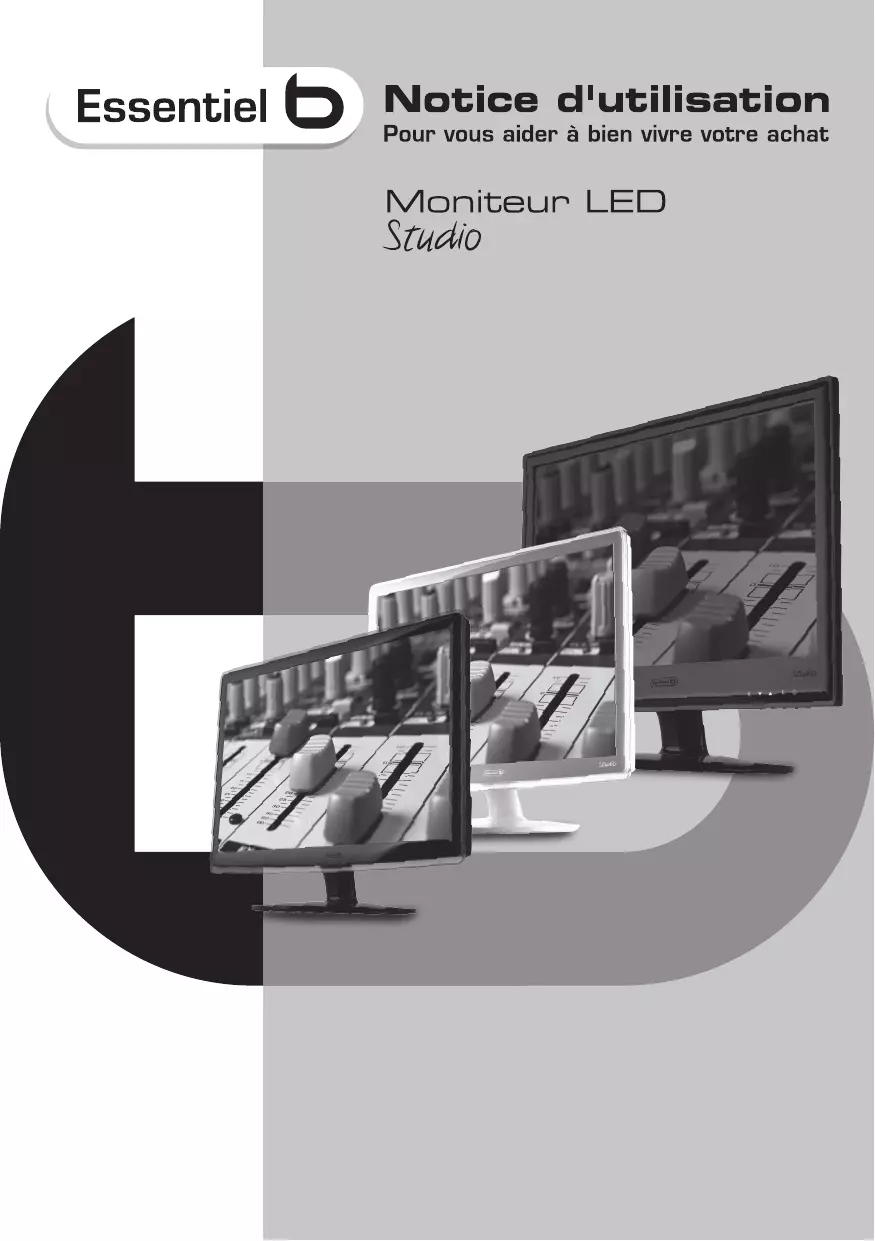
STUDIO 22 - ESSENTIELB - Notice d'utilisation et mode d'emploi gratuit
Retrouvez gratuitement la notice de l'appareil STUDIO 22 ESSENTIELB au format PDF.
| Type de produit | Enceinte Bluetooth |
| Caractéristiques techniques principales | Son stéréo, connectivité Bluetooth, portée jusqu'à 10 mètres |
| Alimentation électrique | Rechargeable via USB |
| Dimensions approximatives | 220 x 100 x 100 mm |
| Poids | 1,2 kg |
| Compatibilités | Compatible avec tous les appareils Bluetooth |
| Type de batterie | Batterie lithium-ion |
| Tension | 5V |
| Puissance | 10W |
| Fonctions principales | Lecture de musique, appels mains libres, contrôle vocal |
| Entretien et nettoyage | Essuyer avec un chiffon doux, éviter l'eau |
| Pièces détachées et réparabilité | Disponibilité limitée, consulter le service après-vente |
| Sécurité | Ne pas exposer à l'humidité, respecter les instructions de charge |
| Informations générales utiles | Garantie de 2 ans, assistance technique disponible |
FOIRE AUX QUESTIONS - STUDIO 22 ESSENTIELB
Questions des utilisateurs sur STUDIO 22 ESSENTIELB
Pour utiliser votre moniteur ESSENTIELB STUDIO 22 comme deuxième écran connecté à un ordinateur portable, vous devez configurer correctement les paramètres d'affichage de votre système d'exploitation. Voici les étapes générales à suivre :
1. Vérification de la connexion
- Assurez-vous que le câble (HDMI, VGA, DisplayPort, etc.) est bien branché entre votre ordinateur portable et le moniteur ESSENTIELB STUDIO 22.
- Allumez le moniteur et sélectionnez la bonne source d'entrée si nécessaire.
2. Configuration des paramètres d'affichage
Selon votre système d'exploitation, procédez comme suit :
Sur Windows :
- Faites un clic droit sur le bureau et sélectionnez Paramètres d'affichage.
- Dans la section Affichages multiples, cliquez sur Identifier pour voir quel écran correspond à votre moniteur ESSENTIELB.
- Choisissez l'option Étendre ces affichages pour utiliser le moniteur comme un deuxième écran.
- Ajustez la résolution et l'échelle de l'écran ESSENTIELB STUDIO 22 pour une meilleure qualité d'affichage.
- Positionnez les écrans virtuellement en les faisant glisser pour correspondre à leur disposition physique (par exemple, à gauche ou à droite de l'écran principal).
- Validez les modifications.
Sur macOS :
- Allez dans le menu Apple > Préférences Système > Moniteurs.
- Cliquez sur l'onglet Disposition.
- Assurez-vous que la case Recopie vidéo n'est pas cochée pour étendre le bureau.
- Faites glisser les écrans pour organiser leur position physique.
- Ajustez la résolution si besoin.
3. Résolution des problèmes courants
- Si le moniteur n'est pas détecté, vérifiez les câbles et essayez un autre port sur votre ordinateur.
- Redémarrez votre ordinateur avec le moniteur connecté et allumé.
- Mettre à jour les pilotes graphiques peut aussi aider à résoudre des problèmes de détection ou d'affichage.
En suivant ces étapes, vous devriez pouvoir utiliser votre ESSENTIELB STUDIO 22 comme deuxième écran efficacement et ajuster son affichage selon vos besoins.
Pour recadrer l'écran sur l'ESSENTIELB STUDIO 22, suivez ces étapes simples :
Étapes pour recadrer l'écran
- Accédez au menu des paramètres : Allumez votre appareil et ouvrez le menu principal. Recherchez l'icône ou l'option Paramètres ou Réglages.
- Trouvez les options d'affichage : Dans les paramètres, cherchez une section dédiée à l'affichage ou à l'image. Elle peut s'appeler "Affichage", "Image", "Écran" ou similaire.
- Recherchez l'option de recadrage ou d'ajustement : Une fois dans les paramètres d'affichage, localisez une option nommée "Recadrage", "Ajustement de l'écran", "Overscan" ou "Format d'image".
- Ajustez le recadrage : Utilisez les contrôles proposés pour modifier les bords de l'écran afin que l'image soit bien centrée et entièrement visible. Cela peut inclure le déplacement des bords ou le zoom.
- Validez les modifications : Une fois satisfait du recadrage, confirmez ou sauvegardez les réglages pour qu'ils soient appliqués.
Si vous ne trouvez pas ces options, il est possible que le réglage se fasse via une télécommande ou un bouton spécifique sur l'appareil. Consultez les menus accessibles via la télécommande pour chercher des options d'ajustement d'image.
Cette procédure permet d'optimiser l'affichage et d'éviter que des parties de l'image soient coupées ou hors cadre.
Téléchargez la notice de votre au format PDF gratuitement ! Retrouvez votre notice STUDIO 22 - ESSENTIELB et reprennez votre appareil électronique en main. Sur cette page sont publiés tous les documents nécessaires à l'utilisation de votre appareil STUDIO 22 de la marque ESSENTIELB.
Notice Facile