M105 - Souris LOGITECH - Notice d'utilisation et mode d'emploi gratuit
Retrouvez gratuitement la notice de l'appareil M105 LOGITECH au format PDF.

| Type de produit | Souris sans fil |
| Marque | Logitech |
| Modèle | M105 |
| Technologie de détection | Laser |
| Interface | Récepteur USB Logitech Unifying |
| Alimentation | Piles AA (1 ou 2) |
| Autonomie des piles | Jusqu'à 1 an (une seule pile) |
| Nombre de boutons | 7 (clic gauche, droit, molette cliquable, inclinaison gauche/droite, boutons Précédent, Suivant, changement d'application) |
| Fonctions spéciales | Défilement ultra-rapide et pas à pas, défilement latéral, changement d'application |
| Logiciel de personnalisation | Logitech SetPoint (Windows) ou Logitech Control Center (Mac) |
| Portée sans fil | Environ 10 mètres |
| Compatibilité système | Windows (XP/Vista/7/8/10/11) et Mac OS X |
| Contenu de la boîte | Souris M105, récepteur Unifying, piles (1 AA), guide de démarrage rapide |
| Entretien | Nettoyer avec un chiffon doux et sec. Ne pas utiliser de solvants. |
| Réparabilité | Piles remplaçables par l'utilisateur. Patins de souris usés remplaçables (retrait par les fentes). |
| Informations générales | Conforme à la réglementation CE. Garantie 2 ans. |
FOIRE AUX QUESTIONS - M105 LOGITECH
Questions des utilisateurs sur M105 LOGITECH
0 question sur cet appareil. Repondez a celles que vous connaissez ou posez la votre.
Poser une nouvelle question sur cet appareil
Téléchargez la notice de votre Souris au format PDF gratuitement ! Retrouvez votre notice M105 - LOGITECH et reprennez votre appareil électronique en main. Sur cette page sont publiés tous les documents nécessaires à l'utilisation de votre appareil M105 de la marque LOGITECH.
MODE D'EMPLOI M105 LOGITECH
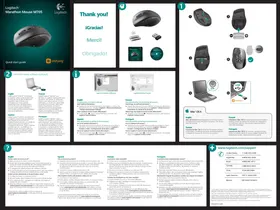
Installez Logitech SetPoint pour Windows ou Logitech Control Center pour Macintosh pour profiter du défilement latéral et pour pouvoir basculer entre les applications, ou encore pour personnaliser les paramètres de la souris. Selon le système d'exploitation, les boutons précédent, Suivant et central peuvent également nécessiter l'installation du logiciel. Les possibilités de ces fonctions peuvent varier selon l'application.
Pour personnaliser les paramètres de la souris : Démarrage de SetPoint (Windows®) - Cliquez deux fois sur le raccourci SetPoint du bureau ou sélectionnez le menu Démarrer de Windows, puis Logitech > Clavier et souris > Paramètres du clavier et de la souris. Démarrage de Logitech Control Center (Macintosh) - Choisissez menu Pomme > Préférences Système, puis cliquez sur Logitech Control Center.
Utilisateurs Mac OS X : lorsque vous branchez le récepteur Unifying, la boîte de dialogue de l'assistant de configuration du clavier peut s'afficher. Vous pouvez simplement fermer cette boîte de dialogue.
Le pointeur reste immobile ?
- Vérifiez que le commutateur d'alimentation est sur ON.
- Assurez-vous que la polarité des piles est respectée. Vérifiez la charge des piles en mettant la souris hors tension, puis sous tension. Si le témoin de niveau des piles s'allume en rouge, remplacez les piles.
- Branchez le récepteur Unifying sur un autre port USB.
- Essayez de reconnecter la souris et le récepteur Unifying à l'aide du logiciel Logitech Unifying (reportez-vous à la section Unifying de ce guide).
Pointeur incontrôlable ou clics sans résultat ?
- Essayez d'utiliser la souris sur une surface différente.
- Déplacez tout objet métallique se trouvant entre la souris et le récepteur Unifying.
- Si le récepteur Unifying est branché dans un hub USB, branchez-le directement sur l'ordinateur.
- Branchez le récepteur Unifying dans un port USB plus proche de la souris ou consultez le site www.logitech.com/usbextendur pour obtenir un support d'extension USB qui permettra de rapprocher le récepteur Unifying de la souris.
Si ces conseils ne donnent aucun résultat, contactez le Service clientèle de Logitech à l'adresse www.logitech.com/support ou par téléphone aux numéros fournis dans ce guide.
Apple, Mac et Macintosh sont des marques de Apple Inc., déposées aux États-Unis et dans d'autres pays. © 2009 Logitech. Tous droits réservés. Logitech, le logo Logitech et les autres marques Logitech sont la propriété exclusive de Logitech et sont susceptibles d'être des marques déposées. Toutes les autres marques sont la propriété exclusive de leurs détenteurs respectifs. Logitech décline toute responsabilité en cas d'erreurs dans ce manuel. Les informations énoncées dans le présent document peuvent faire l'objet de modifications sans avis préalable.

Fonctions de la souris
Fonctions de la souris
- Roulette de défilement : appuyez sur le bouton du milieu ou penchez-le pour un défilement latéral.
- Bouton d'alternance de la roulette de défilement : appuyez dessus pour alterner entre le défilement ultra-rapide (rotation libre) et le défilement de précision (pas à pas).
- Boutons Précédent et Suivant : permettent de naviguer entre les pages Web.
- Changement d'application : appuyez sur le revêtement en caoutchouc pour basculer entre les applications.
- Témoin d'état des piles : s'allume en rouge lorsque le niveau des piles est faible.
- Bouton On/Off : utilisez-le pour allumer ou éteindre la souris.
- Bouton d'ouverture du compartiment à piles : appuyez à l'endroit indiqué et faites glisser le clapet. Allégez la souris en installant une seule pile.
- Moteur laser : pour un contrôle du pointeur couple et précis.
- Fentes : pour retirer les patins de la souris lorsqu'ils sont usés.
- Les fonctions de changement d'application et de défilement latéral nécessitent l'installation du logiciel Logitech. Selon votre système d'exploitation, les boutons Précédent, Suivant et central peuvent également nécessiter l'installation du logiciel.
Branchez le récepteur. Oubliez-le. Ajoutez d'autres dispositifs.
Vous disposez d'un récepteur Logitech Unifying. Ajoutez maintenant un clavier sans fil compatible qui utilise le même récepteur que votre souris. C'est facile ! Démarrez tout simplement le logiciel Logitech Unifying* et suivez les instructions à l'écran.
Pour en savoir plus et pour télécharger le logiciel, rendez-vous sur www.logitech.com/unifying.
- PC : Cliquez sur Démarrer / Tous les programmes / Logitech / Unifying / Logitech Unifying Software
- MAC : Cliquez sur Applications / Utilitaires / Logitech Unifying Software
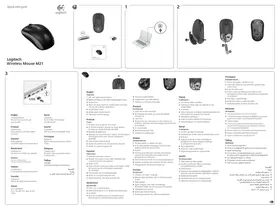

Marque : LOGITECH
Modèle : M105
Catégorie : Souris