MODE D'EMPLOI G700 LOGITECH
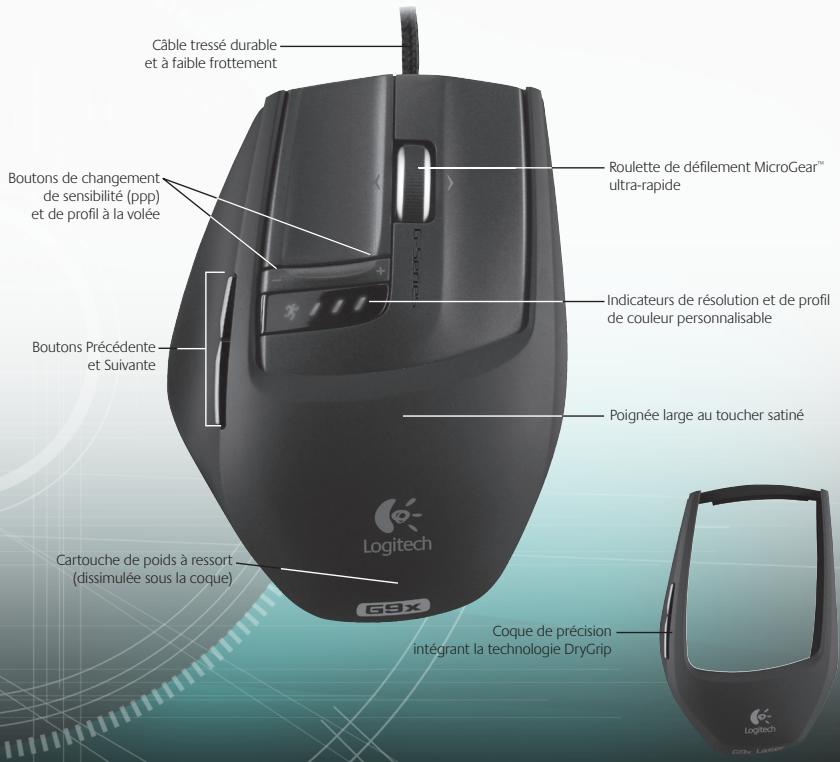
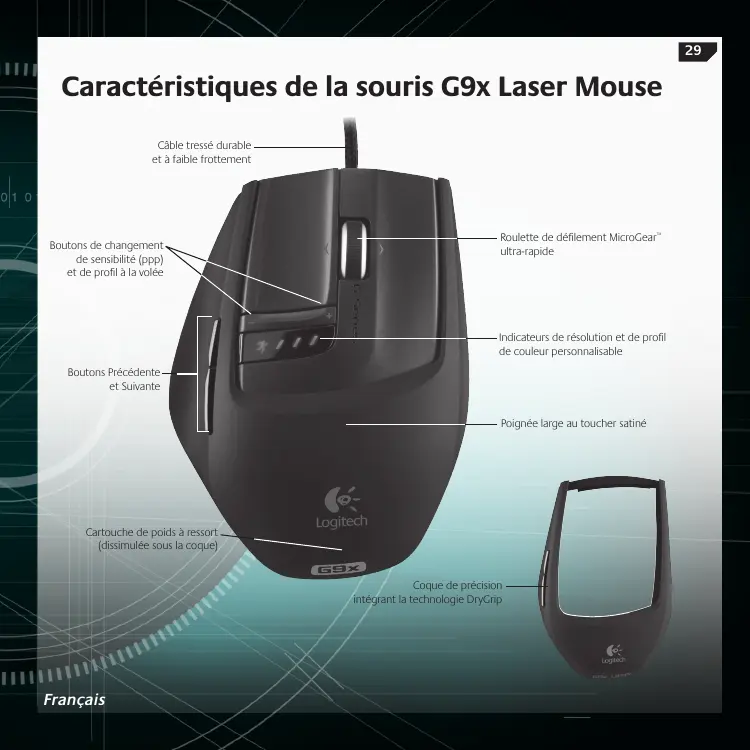
Caractéristiques de la souris G9X laser mouse
suite)
Boîte de poids avec deux yeux de poids en métal
Patins particuliers super lisses en polytetrafluoroéthylène
Installation et configuration
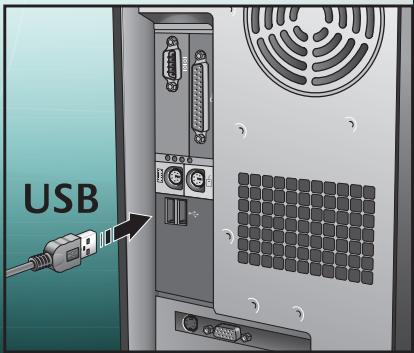
La souris Logitech G9x Laser Mouse est un dispositif USB ultra-rapide. Pour l'utiliser, branchez le cable USB de la souris sur le port USB de l'ordinateur. Votre souris G9x est prête à démarrer, toutes ses fonctionnalités ayant déjà été optimisées pour le jeu.


http://www.logitech.com/downloads
Pour bénéficier de personnalisations, téléchargez le panneau de configuration Logitech® SetPoint® (pour vérifier les mises à jour, rendez-vous sur www. logitech. com). La souris G9x intègre des fonctionnalités SetPoint®. Vous pouvez ainsi la personnaliser et y enregistrer directement vos paramètres, pour bénéficier de performances PRÊTÈS A L'EMPLOI.
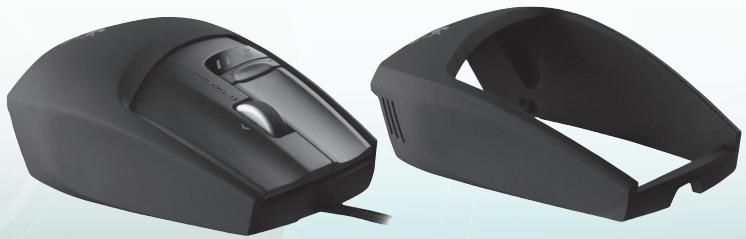
Coques interchangeables
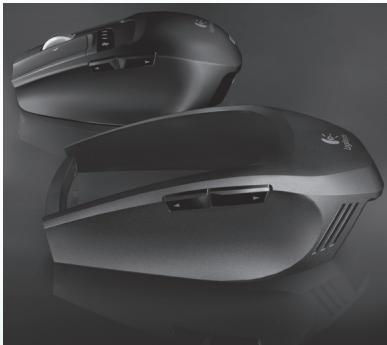
Vous pouvez ajuster le comportement et la forme de votre souris G9x Laser Mouse grâce à des poignées interchangeables.
Choisissez la poignée large si vous souhaitez utiliser des repose-pouces plus larges et une forme plus ample. La poignée large présente un revêtement souple, au toucher satiné, pour un confort optimal.
Choisissez la poignée de précision si vous préférez une souris plus compacte et précise, maitrèse adaptée aux mains de petite taille. La poignée de précision est revêtue d'une finition DryGrip idéale pour absorber la transpiration pendant vos sessions de jeu prolongées.
Pour changer de poignée, il vous suffit d'appuyer sur le bouton de dégagement qui se trouve en dessous la souris. Passez de la poignée large à la poignée de précision ou choisissez une poignée de style différent en ligne (vendue séparément).
Précision de jeu supérieure
Votre souris G9x intègre des technologies de pointe pour vous offrir une précision et une rapidité de suivi incomparables. La réactivité et la précision du curseur sont telles que vous sentirez immédiatement la différence lorsque vous commencerez à jouer.
Étudié pour le jeu, son moteur laser 5 000 ppp vous offre un suivi au pixel près, quelle que soit la vitesse. La résolution affecte la vitesse du curseur sur l'écran. Vous pouvez définir le paramètre de résolution ppp sur une valeur comprise entre 200 et 5 000. Vous pouvez également définir vos paramètres de résolution dans le logiciel SetPoint* et les enregistrer sur la mémoire intégrée de votre G9x afin d'éviter d'avoir à passer par le logiciel pour y accéder ultérieurement. Vous pouvez ensuite utiliser les boutons de réglage de la résolution de la souris G9x pour modifier la résolution à la volée et adapter la vitesse du curseur selon les circonstances. Une résolution faible vous permet d'effectuer des tirs de haute précision alors qu'une résolution plus élevée se prête moins aux situations où vous avez besoin d'une rapidité accrue (dans un char d'assaut par exemple). Cette fonctionnalité peut également se montrer très utile pour ajuster la résolution de votre écran.
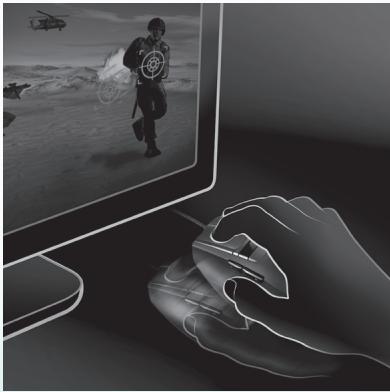
La connexion USB pleine vitesse offre une réponse immédiate, sans décalage. La plupart des souris conventionnelles représentant une capacité de 125 rapports/s. Grâce à sa connexion USB pleine vitesse, la souris G9x peut atteindre une capacité maximale de 1000 rapports/s. Le logiciel SetPoint® vous permet d'ajuster le temps de réponse (vitesse d'émission) de votre souris. Plus le temps de réponse augmente, plus la quantité de ressources utilisées est importante.
Système de réglage du poids
Les joueurs ont généralement leurs préférences en matière de poids de souris. Certains utilisent des souris plus lourdes et plus imposantes, qui semble faciles à contrôler. D'autres préférent utiliser des souris plus légères et maîtrisables adaptées aux mouvements brusques. Les souris plus légères permettent en effet de gagner en rapidité et de réduire la fatigue. Le système de réglage du poids de la souris G9x s'adapte à vos besoins pour vous offrir un maniement favorable à votre manière de jouer.
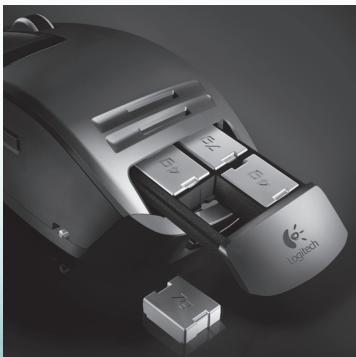
Il comprend notamment une boîte de poids contenant un jeu de huit poids en métal de 7 et 4 g. Vous pouvez ajouter jusqu'à 28 g au poids d'origine de la souris. Retirez la coque pour accéder à la cartouche de poids à ressort. Appuyez sur la cartouche (voir le logo Logitech) pour la faire sortir de son compartiment. Insérez les poids un à un jusqu'à ce que la souris atteigne un poids optimal. Quelles granges suffisent pour faire toute la différence.
Roulette de précision microgear™ avec défilament ultra-rapide
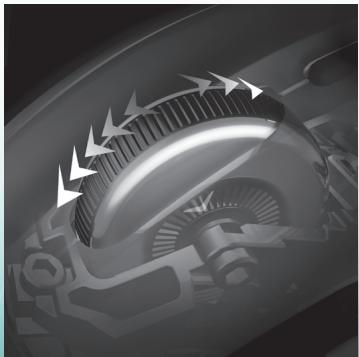
Une fois que vous aurez essayé la roulette de précision MicroGear™, vous ne pourrez plus vous en passer. Cette roulette de défillement avancée exclusive fonctionne selon deux modes. En mode Crante, le défillement s'effectue par à-coups, ce qui permet une sélection plus facile de vos armes, par exemple. Ce mode se prête généralement moins aux situations de jeu. Toutefois, les joueurs finissent inévitablement par utiliser leur souris à d'autres fins et le mode de Défilament ultra-rapide leur permet ainsi de faire défilier leurs documents volumineux de façon rapide et autonome. Grâce à ce mode, vous pouvez faire défilier plusieurs centaines de pages en quelques instants.
Pour basculer du mode Crane au mode Défilament ultra-rapide, il vous suffit de faire pivoter le commutateur de mode de la roulette qui se trouve en dessous de la souris. Votre roulette est également pourvue d'un bouton central et d'une roulette multidirectionnelle programmables, grâce auxquels vous pouvez disposer de fonctionnalités supplémentaires.
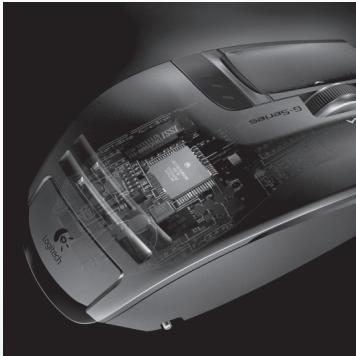
Les joueurs ont souvent la hantise des pilotes et des logiciels de souris, tout obstacle au jeu étant considéré comme détestable. Lorsque vous vous rendez à une LAN party, à un tournoi ou que vous changez d'ordinateur, vous devez pouvoir compter sur la capacité de votre souris à adopter un comportement homogène et fiable.
Grâce à la mémoire intégrée et au panneau de configuration SetPoint amélioré, vous pouvez configurer votre souris à votre convenance et y enregistrer directement des paramètres. Ainsi, vous pouvez accéder à vos données rapidement et sans aucun logiciel. Quel que soit le type de PC que vous utilisez, votre souris fonctionne de la manière souhaitée.
Pour obtenir des performances prêtes à l'emploi, vous pouvez enregistrer jusqu'à cinq profils de souris dans la mémoire intégrée.
Profils
Pour plus d'informations sur la configuration et l'utilisation de vos profils de souris, rendez-vous sur www.logitech.com. Un module d'aide vous est également proposé dans le panneau de configuration du logiciel avancé SetPoint.
La mémoire intégrée de votre souris G9x peut stocker jusqu'à cinq profils de souris, mais vous pouvez également enregistrer des profils de souris supplémentaires sur votre disque dur à l'aide du logiciel SetPoint. Lorsque vous la sortez de son emballage, la souris G9x contient déjà trois profils prédéfinis sur sa mémoire intégrée. Vous pouvez enregistrer jusqu'à deux profils supplémentaires (choisissez l'un des profils que vous avez créé à partir du logiciel) ou supprimer des profils de manière à n'en conserver qu'un.
Chaque profil peut regrouper de nombreux paramètres. Ces paramètres sont les suivants :
- Affection de raccourcis aux boutons
- Affection de macros de clavier aux boutons de la souris
- Paramètres de résolution (niveau de résolution, nombre de niveaux de résolution) Couleur d'affichage des témoins lumineux (à partir d'un vaste spectre chromatique) Temps de réponse (125 à 1 000 rapports/s)
Le logiciel SetPoint doit être installé sur votre ordinateur pour que vous puissiez configurer des profils. Une fois vos profils configurés et enregistrés, vous pouvez les «graver» sur la mémoire intégrée de votre souris G9x (5 maximum). Si vous utilisez leur souris sur un autre ordinateur ou si vous désinstallez SetPoint, ces paramètres de profil de souris continuent à fonctionner. Remarque: certains paramètres nécessitent que SetPoint soit en cours d'execution sur tout Your ordinateur. Si vous désissez l'un de ces paramètres, SetPoint vous en avertira.
Lorsque SetPoint est en cours d'execution, vous pouvez également activer la détection des applications. Lorsque la détection des applications est activée, les profils stockés sur la mémoire intégrée ne sont pas nécessairement actifs (à moins que vous ne leur attribuiez un comportement propre à une application). Vous ne serez pas en mesure de basculer d'un profil à un autre à l'aide des boutons de changement de profil de la souris.
Lorsque la détection des applications fonctionne, seul un profil principal reste activé sur la souris (le Profil 1 prédéfini) pour toutes les applications. Vous pouvez modifier ce profil si vous le souhaitez. À partir de votre Bibliothèque de profils, vous pouvez ensuite attribuer un profil différent à une application ou à un jeu particulier. De cette manière, lorsque votre ordinateur détecte une application, votre souris utilise automatiquement les paramètres du profil qui lui est associé. Si votre ordinateur détecte une application à laquelle aucun profil n'a été associé, la souris utilise le profil principal.
Témoins lumineux de couleur personnalisable
Sous les boutons de réglage de la résolution de votre souris se trouvent des témoins lumineux. Ils seront des indicateurs de résolution et de profil (mémoire intégrée).
La souris G9x vous permet de modifier la couleur de ces témoins lumineux à l'aide du logiciel SetPoint°. Choisissez vos couleurs préférées à partir d'un vaste spectre chromatique. Vous pouvez attribuer une couleur différente à chaque profil, ce qui vous permettra d'identifier plus facilement le profil qui est en cours d'utilisation sur la souris.
Paramètres des témoins lumineux
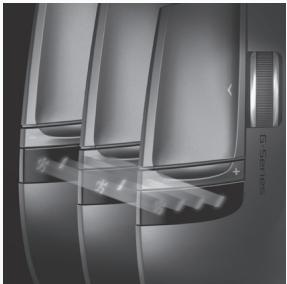
Les paramètres des témoins lumineux sont toujours classés par ordre croissant, de gauche à droite. La gamme de couleurs varie en fonction du nombre de paramètres de résolution et de profil que vous choissez de configurer. Dans tous les cas, les témoins lumineux s'allument pour indiquer la résolution la plus faible à gauche et la résolution la plus élevée à droite.
Par défaut, les témoins lumineux indiquent le paramètre de résolution en cours d'utilisation (mode de résolution). Lorsque vous appuyez sur le bouton Profile (en dessous de la souris) et que vous passez ainsi en mode de profil, les témoins lumineux indiquent lequel des profils stockés sur la mémoire intégrée est activé. Une fois que vous vous trouvez en mode de profil, le témoin en forme de personnage se met à clignoter de manière à vous informer que vous êtes en mesure de changer de profil. Lorsque la souris se trouve en mode de résolution, appuyez sur les boutons + et - pour modifier la résolution. Lorsque vous vous trouvez en mode Profile, ces boutons permettent de changer de profil.
Remarque: lorsque la détection des applications est activée dans SetPoint, les témoins lumineux indiquent uniquement les paramètres de résolution et non pas les paramètres de profil.
En harmonie avec votre stratégie de jeu
Vous pouvez personnaliser votre souris G9x Laser Mouse pour améliorer votre expérience de jeu. Chaque détail de cette souris a été étudié et optimisé spécialement pour le jeu. C'est en restant à l'écoute que nous avons pu créer cette souris capable de satisfaire aux besoins des joueurs les plus exigeants. Pour plus d'informations sur les caractéristiques de la souris G9x et leurs avantages en matière de jeu vidéo, rendez-vous sur www.logitech.com.
Informations importantes relatives au confort : des tâches répétitives effectuées pendant de longues périodes et un espace de travail mal agencé risquent de provoquer un certain inconfort, voir des blessures au niveau des nerfs, des tendons et des muscles. Si vous ressentez des douleurs, des engourdissements, des gonflements, des crampes, des raideurs ou des sensations de brûlure, au niveau des mains, des poignets, des bras, des épaules, du cou ou du dos, consultez un médecin. Pour plus d'informations, veuillez consulter le guide Logitech et votre comfort sur le site Web de Logitech à l'adresse suivante : http://www.logitech.com/comfort, ou sur le logiciel Logitech.
Normes internationales et sécurité. Ce dispositif optique est conforme à la norme internationale IEC 60825-1: 2001-08 pour les produits laser invisible de classe 1 et à la reglementation 21 CFR 1040.10 et 1040,1, sauf exceptions decoulant de l'avis sur les dispositifs laser n°50 (Laser Notice Nr 50), en date du 26 juillet 2001: Emission d'un faisceau parallele de lumière infrarouge invisible pour l'utilisateur; Puisance maximale de 716 microwatts avec onde entretuque, gamme de longueur d'ondes comprise entre 832 et 865 nanometres; Plage de températures de fonctionnement: 0 à 40°C. ATTENTION: ce dispositif ne nécessite aucun entretien. L'utilisation de commandes et réglages ou l'emploi de procédures autres que celles spécifiées dans le cadre du present document risquent de provoquer une exposition à des radiations dangereuses. Consignes pour une utilisation sure et efficace Un produit laser de classe 1 est considéré comme sur dans des conditions d'utilisation raisonnablement prévisibles, y compris dans le cadre de l'utilisation d'instruments optiques pour la visualisation intrafaisceaux. Il est recommendé d'observer les precautions suivantes: 1. N'orientez pas le faisceau infrarouge vers les yeux d'une personne. 2. En cas de dysfonctionnement et de dépannage infructeurs, éteignez le dispositif et contactez l'assistance technique Logitech. 3. Ne tentez pas de démonter le produit, sauf à des fins de recyclage. 4. Veiliez à ne pas exposer le produit à un liquide, à de l'humidité ou à de la condensation. 5. N'utilise pas le produit si la temperature se trouve en dehors de la plage de fonctionnement recommendée (entre 0°C et 40°C ). 6. En cas d'exposition à un environnement soumis à des températures hors plage autorisée, éteignez le dispositif et laissez la temperature retomber dans la plage de fonctionnement autorisée avant d'utiliser le produit.
Conformité du produit : Le produit est conforme FCC/CE et certifié UL et doit être utilisé uniquement avec des appareils certifiés. UL. Pour les informations relatives à la conformité, rendez-vous sur http://www.logitech.com/compliance.

Message relatif à l'environnement et au recyclage de ce produit. Dans le but de préserver les ressources et de protéger notre santé et l'environnement, nous (et notre gouvernement) utilisons ce symbole pour vous rappeler que vous devez séparer les équipements électroniques, y compris les piles, des déchets ménagers ordinaires. Pour plus d'informations sur les centres de traitement/recyclage appropriés, veuillez contacter votre municipalité.
Garantie limitée du matériel logitech
Logitech garantit que votre produit Logitech est exempt de tout défaut de matériel et de construction pour 3 ans, à partir de sa date d'achat. Hormis lorsque les lois en vigueur l'interdisent, cette garantie n'est pas transférable et elle est limitée à l'acheteur initial. Cette garantie vous octroie un certain nombre de droits et vous bénéficierez également d'autres droits qui varient selon les lois locales en vigueur.
Recours
En cas de rupture de garantie, la seule obligation de Logitech et votre recours consistent, à la discrétion de Logitech, (1) à réparer ou reconditionner le matériel, ou (2) à rembourser le montant payé, sous réserve qu'il soit renvoyé au point de vente ou à tout autre lieu désigné par Logitech, accompagné d'un justificatif d'achat ou d'un reçu détaillé et daté. Des frais de port et de traitement peuvent être demandés, sauf si cela est contraire aux lois applicables. Logitech se réserve le droit d'utiliser ces pièces neuves, remises à neuf ou déjà utilisées mais en état de marche pour réparer ou reconditionner le produit. Tout matériel de remplacement sera garanti pour le reste de la période de garantie initiale ou pour trente (30) jours, selon la période la plus longue, ou pour toute durée supplémentaire éventuellement requise par la loi dans cette juridiction.
Certifie noue pas les problèmes ou les préjudices résultant (1) d'un accident, d'un abus, d'une mauvaise utilisation, d'une modification ou d'un désassemblage; (2) d'une utilisation ou d'un entretien incorrect, d'une utilisation non conforme aux instructions fournies avec le produit ou d'un branchement à une alimentation dont la tension est inadapte; ou (3) de l'utilisation de consommables (piles de remplacement, par exemple) non fournis par Logitech, hors les cas où une telle restriction est interdite par les lois en vigueur.
Avant de soumettre une réclamation relative à la garantie, nous vous recommandons de consulter la rubrique de support technique de notre site Web, disponible à l'adresse www.logitech.com, afin d'obtenir de l'aide. Les réclamations fondées, et qui sont liées à la garantie, sont en général traitées par l'intermédiaire du point de vente dans les trente (30) jours suivant l'achat. Cette durée peut toutefois varier en fonction du lieu d'achat. Veuillez vous renseigner auprès de Logitech ou de la boutique qui vous a vendu le produit pour plus de détails. Les réclamations qui ne peuvent être traitées par l'intermédiaire du point de vente, et les autres questions liées au produit, doivent être adressées directement à Logitech. Les adresses et les coordonnées du service client de Logitech sont mentionnées dans la documentation qui accompagne votre produit, et sur Internet à l'adresse www.logitech.com/contactus.
Limite de responsabilité
LOGITECH NE PÉTÉ TÉN U RÉSponsABLE DE TOUT PRÉJUDICE SPÉCAI, INDIRECT, CONSECUITU O U ACCIDENTEL, Y COMPRIS, MAISSans RESTRICTION, DE TOUT MANIQUE A GAGNER, DE TOUTE PERTÉ DE REÇETTÉS OU DE DONNÉES (DIRECTE OU INDIRECTE) OU DE TOUT PRÉJUDICE COMMERCIAL POUR RIPTURE DE TOUTE GARANTE ÉXPLÉCUE OU IMPLICITE CONCERNANT VOIRTE PRODUIT, MÉME SI LOGITECH A ETÉ INFORMÉ DE L'EVENTUALité DE CES PRÉJUDICES. Certains judgements n'autorisant pas l'exclusion ou la limitation des préjudices spéciaux, indirects, consécutifs ou accidentels, les limitations ou les exclusions susmentionnées ne peuvent ne pas s'approuver à cette cas.
LOGITECH NE PÉTÉ TÉN U RÉSPONSABLE DE TOUT PRÉJUDICE SPÉCIAL, INDIRECT, CONSECUITIF OU ACCIDENTEL, Y COMPRIS, MAIS SANS RESTRICTION, DE TOUT MANQUE A GAGNER, DE TOUTE PERTÉ DE REÇETTÉS OU DE DONNÉES (DIRECTE OU INDIRECTE) OU DE TOUT PRÉJUDICE COMMERCIAL POUR RIPTURE DE TOUTE GARANTIE EXPLÉCITE OU IMPLICITE CONCERNANT VOTRE PRODUIT, MÊME SI LOGITECH A ÉTÉ INFORMÉ DE L'EVENTUALITÉ DE CES PRÉJUDICES. Certains judgements n'autorisant pas l'exclusion ou la limitation des préjudices spéciaux, indirects, consécutifs ou accidentels, les limitations ou les exclusions susmentionnées ne peuvent ne pas s'appliquer à ce cas.
Durée des garanties implicites
HORMIS LORSO CELA EST INTERDIT PAR LES LOIS EN VIGUEUR, TOUTE GARANTIE IMPLICITE OU CONDITION DE QUALITE MARCHANE OU D'ADAPTATION AU USAGE PARTICULAR IS ETIMINE E N TEMPS, POUR UNE SURE CORRESPONDANT A LA DURE DE LA PÉRIODE DE GARANTIÉ LÉTIMATE APPLICABLE À VOITE PRODUIT. Certains judgements ne reconnaissant pas les limitations de durée des garanties impettes, les limitations summétionnées peuvent ne pas a appliquer à cette cas.
Droits nationaux prévus par la loi
Les consommateurs bénéficiaires de droits reconnus par la loi en vertu de la législation nationale applicable régissant la vente de biens de consommation. Ces droits ne sont pas affectés par les garanties mentionnées dans cette garantie limitée.
Aucune autre garantie
Aucun distributeur, représentant ou employé de Logitech n'est autorisé à modifier ou étendre la présente garantie, ni y ajouter des éléments.
Adresse de logitech
Logitech, Inc., 6505 Kaiser Drive, Fremont, Californie 94555, États-Unis