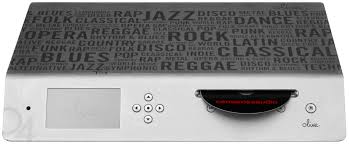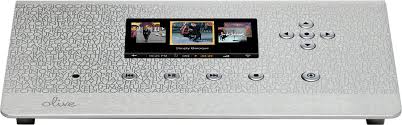
MELODY 2 - Chaîne Hi-Fi OLIVE - Notice d'utilisation et mode d'emploi gratuit
Retrouvez gratuitement la notice de l'appareil MELODY 2 OLIVE au format PDF.


| Type de produit | Lecteur réseau audio (Chaîne Hi-Fi) |
| Marque | OLIVE |
| Modèle | MELODY 2 |
| Alimentation | Adaptateur secteur externe (transformateur) |
| Connexions audio | Sorties RCA stéréo, sortie numérique optique/coaxiale |
| Connectivité réseau | Ethernet RJ-45, Wi-Fi intégré (802.11) |
| Port USB | 1 port USB (pour sauvegarde via Olive 4) |
| Formats audio supportés | WAV, FLAC, AAC, MP3 |
| Fonctions principales | Lecture en réseau (UPnP/DLNA), radio Internet, listes de lecture, télécommande |
| Écran | Écran tactile de navigation |
| Télécommande | Oui, avec piles fournies |
| Antenne Wi-Fi | Amovible, fournie |
| Mise à jour logicielle | Oui, via Internet |
| Entretien | Nettoyer avec un chiffon propre et sec. Ne pas utiliser de produits chimiques ou abrasifs. |
| Sécurité | Ne pas exposer aux liquides. Débrancher en cas de non-utilisation prolongée. Distance minimale de 20 cm pour les ondes radio. |
| Garantie | 2 ans (sous conditions) |
| Pièces détachées | Aucune pièce détachable par l'utilisateur. Contacter le support technique. |
| Recyclage | Ne pas jeter avec les ordures ménagères. Déposer dans un point de collecte approprié. |
| Pays d'origine | USA (Olive Media, San Francisco) |
FOIRE AUX QUESTIONS - MELODY 2 OLIVE
Questions des utilisateurs sur MELODY 2 OLIVE
0 question sur cet appareil. Repondez a celles que vous connaissez ou posez la votre.
Poser une nouvelle question sur cet appareil
Téléchargez la notice de votre Chaîne Hi-Fi au format PDF gratuitement ! Retrouvez votre notice MELODY 2 - OLIVE et reprennez votre appareil électronique en main. Sur cette page sont publiés tous les documents nécessaires à l'utilisation de votre appareil MELODY 2 de la marque OLIVE.
MODE D'EMPLOI MELODY 2 OLIVE
Merci pour votre achat. Vous allez découvrir la musique numérique en véritable haute-fidélité. Avec facilité, et une interface intuitive, accédez à toute votre bibliothèque sans aucun compromis sur la musicalité. (Oui, Olive l'a fait!)
Les Olive 4 et Melody 2 ont été conçus pour fonctionner ensemble et vous donner accès à toute votre musique dans n'importe quelle pièce de votre maison. Connectez avec un câble Ethernet ou à l'aide du Wi-Fi, votre Olive 4 peut se connecter à votre système hifi dans votre salon, alors que le Melody 2 peut lire votre musique dans d'autres pièces (maximum 10).
C'est parti pour paramétrer votre système et remplir votre maison de musique !
Olive 4 dans votre salon
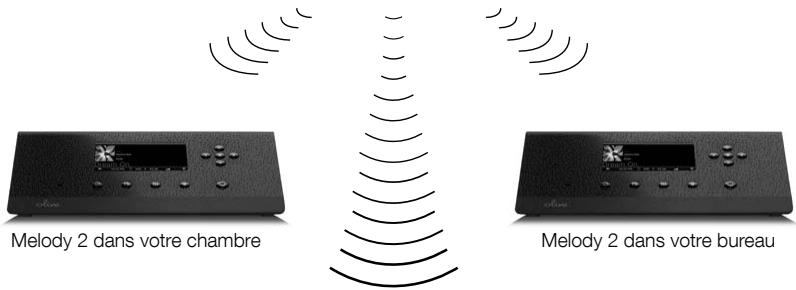
Melody 2 dans votre cuisine
Installation
06 Matériel 07 Audio 08 Connecter donne Olive 4 09 Connecter donne Melody 2
Navigation
10 Boutons 12 Barre de navigation 13 Icônes de navigation 14 Télécommande 15 Bibliothèque 16 Création de liste de lecture 17 Sources de musique 18 Radio Internet 19 Paramétrages
Réseau
20 Câblé ou Wi-Fi
Olive 4 - caractéristiques
22 Importation CD 23 Importation depuis un PC 24 Gravez un CD 25 Maestro Maestro : se connecter Maestro : listes de lecture Maestro : édition des genres Maestro : édition des métadonnées
Maintenance
29 Sauvegarde 30 Mise à jour logiciel 31 Précautions
Ressources
32 Questions et réponses 33 Information 34 Notes légales 36 Garantie 37 Droits
Matériel
Contenu du carton :
Olive 4
Melody 2
Mode d'emploi
Câble d'alimentation
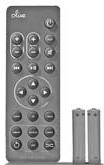
Antenne Wi-Fi Télécommande et piles
CD de restauration

Mode d'emploi
Transformateur secteur
Antenne Wi-Fi Télécommande et piles
Installation
Option 1: Connectez votre Olive 4 ou Melody 2 à un amplificateur stéreo ou multicanal. Utilisez des câbles RCA stéréo ou numérique (optique ou digital). Câblez vos enceintes avec votre amplificateur.
Enceintes passives > Amplificateur stéréo ou multi-canal > Olive 4 ou Melody 2
Option 2: Connectez des enceintes amplifiées directement à votre Olive 4 ou Melody 2 avec des cables stéreo RCA.
Enceintes amplifiées > Olive 4 ou Melody 2
Installation
Votre système opérationnel en 4 étapes très simple !
1. Sortie audio
Connectez les câbles à votre amplificateur (RCA stéréo ou digital).
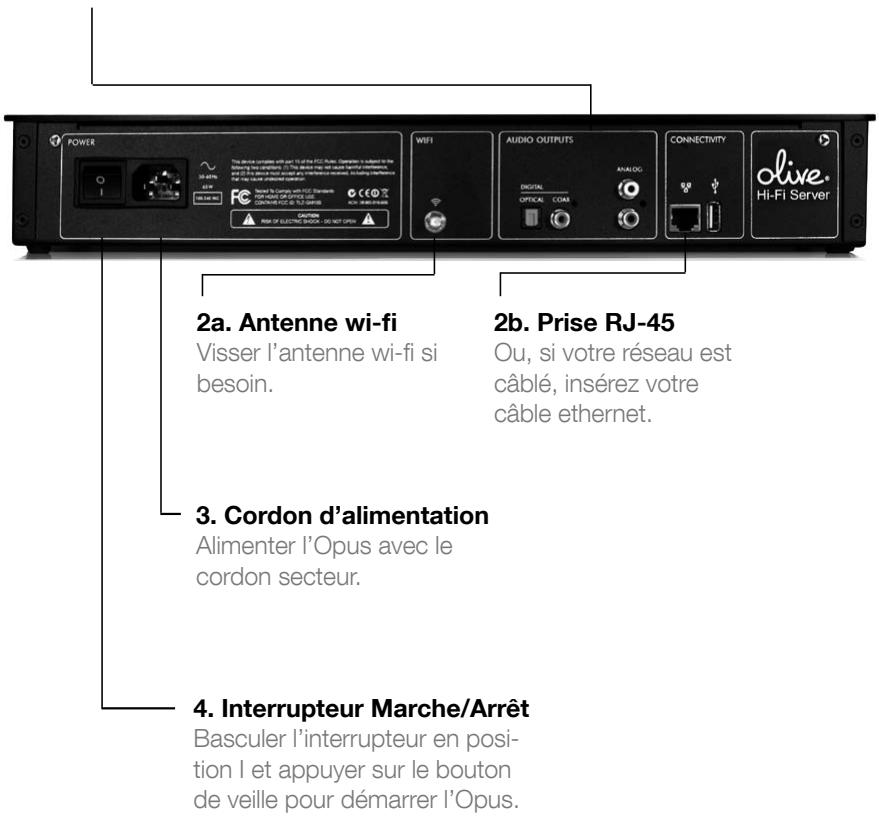
Connecteriste melody 2
Démarrer Melody 2 en un temps record.
1. Sortie audio
Connectez les câbles à votre amplificateur (RCA stéréo ou digital).
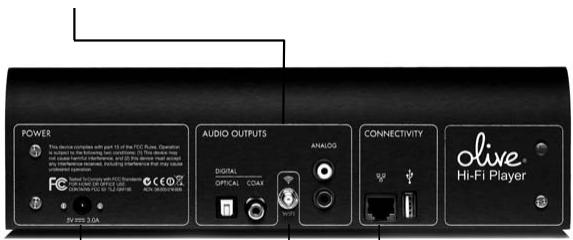
2A. Antenne wi-fi
Vissez l'antenne wi-fi si besoin.
2B. Prise rj-45
Ou, si votre réseau est câblé, insérez votre câble ethernet.
3. Cordon d'alimentation
Alimentez l'Opus avec le transformateur secteur.
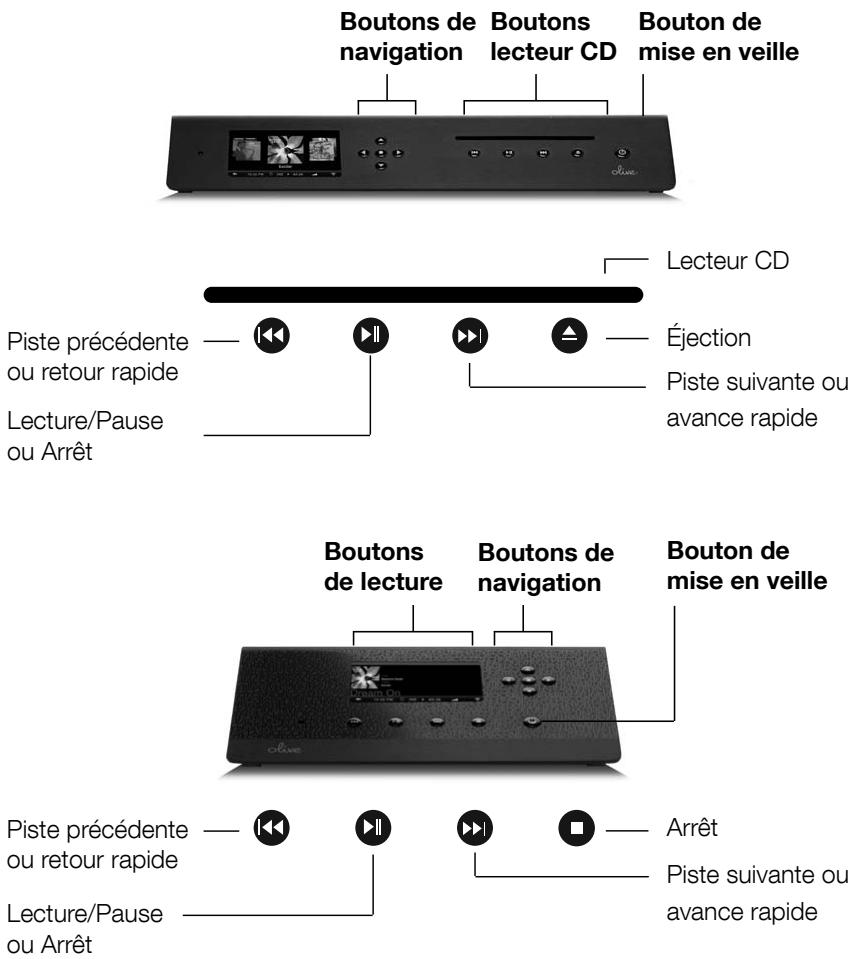
Boutons de lecture
Ils sont utilisés comme sur un lecteur CD classique. Un appui sur lecture/pause, piste suivante ou piste précédente vous permet de naviguer à travers les pistes de l'album ou de la liste de lecture. Un appui prolongé sur lecture/pause arrête la lecture en cours, retour rapide revient en arrière sur la piste et avance rapide accélère la lecture.
Boutons
Plusieurs options sont possibles avec le bouton lecture/pause :

ARTISTES Lecture des albums de chaque artiste.
ALBUMS Lecture de l'album sélectionné.
PISTES Lecture de la piste sélectionnée.
Boutons de navigation
Ces boutons permettent une navigation aisée à travers les différents menus.
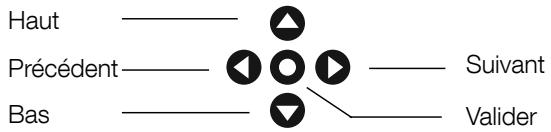
Bouton vérifier
Le bouton Valider joue également le rôle de bouton de sélection ou de lecture :
RECHERCHE Active la recherche pour le menu artiste, album ou piste.
PISTE Notation ou ajout d'une piste à une liste de lecture pendant l'écoute.
LISTE DE LECTURE Lecture, suppression ou gravure de la liste sélectionnée (p. 24).
RADIO INTERNET Pendant l'écoute, ajout ou suppression de la station des favoris.
Bouton de mise en veille
Ce bouton permet d'entrer ou de sortir du mode veille.
Barre de navigation
L'écran tactile comporte une barre de navigation indiquant l'état de certaines fonctions. Un appui sur l'icône active le menu correspondant (par exemple, un appui sur l'heure permet de régler celle-ci avec la date). Les réglages de volume et des modes de lecture (répétition, aléatoire) sont accessibles uniquement via cette barre ou avec la télécommande (page 14).
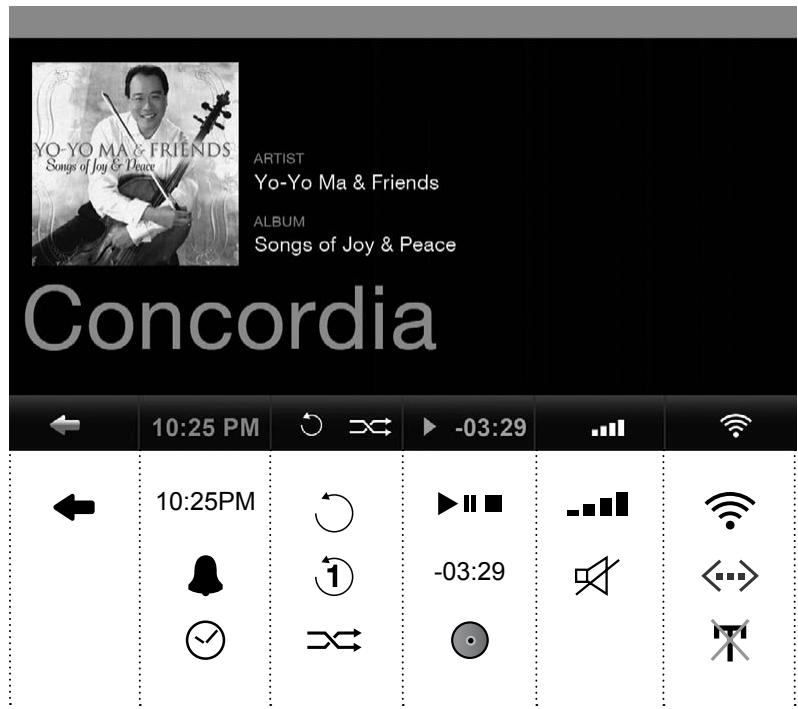
Icônes de navigation
Une fonction activée sera représentée par une couleur orange sur la barre de navigation. Idem pour l'accès à votre réseau local, le voyant réseau sera coloré en orange : attention, la connexion au réseau local n'implique pas l'accès au réseau internet. (page 21).
| ← | PRÉCÉDENT Retour au menu précédent. |
| 10:25PM | HORLOGE Réglage de l'hour et de la date (accessible depuis le menu Régages). |
| ALARME Alarme programmée. | |
| FONCTION SOMMEIL Mise en vue programmeée. | |
| RÉPÉTITION DES PISTES Lecture repétée de la seLECTION. | |
| RÉPÉTITION D'UNE PISTE Lecture en boucle de la piste sélectionnée. | |
| ALÉATOIRE Lecture aléatoire des pistes sélectionnées. | |
| >II | LECTURE/PAUSE/ARRÊT Lecture, pause ou arrêt. |
| -03:29 | DURÉE RESTANTE Indique le temps restant avant la fin de la piste. |
| GRAVURE/SAUVEGARDE/RESTAURATION Indique la gravure ou l'importation d'un CD, ou si un processus de sauvegarde ou de restauration est en cours. | |
| VOLUME Indique le niveau sonore. Un appui sur l'icône permet d'ajuster le volume. | |
| SILENCE Active le mode silence. | |
| Wi-Fi Voyant de connexion au réseau sans-fil. | |
| RéSEAU CÂBLE Témoin d'accès au réseau par cable RJ-45. | |
| PAS DE CONNECXION L'appareil n'est pas connecté au réseau local. |
Télécommande
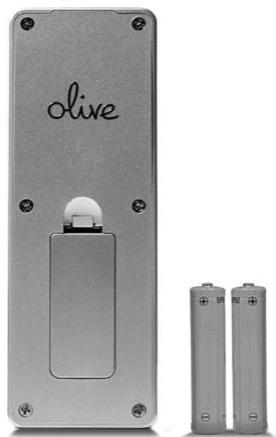
Vous trouverez ci-après la liste des fonctions accessibles depuis la télécommande. Bien sûr, n'oubliez pas d'insérer les piles avant d'utiliser la télécommande.
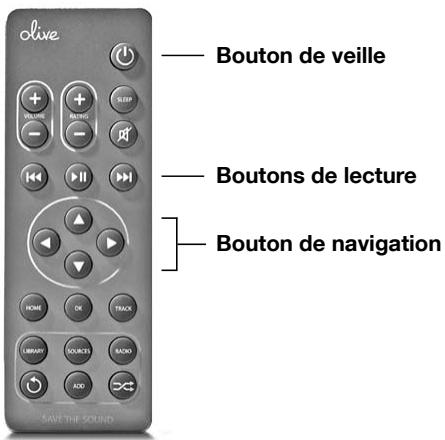
RATING Permet de noter la piste en cours de lecture.
SLEEP Programme la mise en veille (page 13).
HOME Retour au menu principal de l'Opus 4 ou de l'Opus 2.
OK Bouton identique au bouton Valider (page 11).
TRACK Affiche les informations de la piste en cours.
LIBRARY Accède au menu bibliothèque.
SOURCES Affiche les sources connectées.
RADIO Sélectionne le menu des radios internet.
REPEAT Active le mode de répétition durant la lecture d'une piste.
ADD Ajoute la piste en cours à une liste de lecture.
SHUFFLE Active la lecture aléatoire.
Bibliothèque
Recherchez, trouvez et jouez votre musique d'une manière intuitive grâce aux différentes catégories.
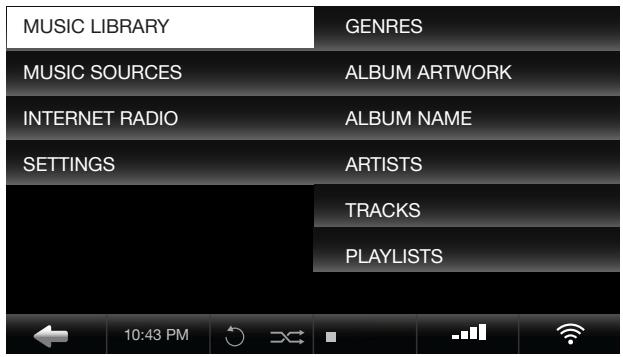
GENRES Naviguez dans votre bibliothèque à travers les catégories pré-établies.
ALBUM ARTWORK Parcourez les pochettes afin de trouver l'album.
ALBUM NAME Liste des albums par ordre alphabétique.
ARTISTS Liste des artistes classées alphabetiquement par leur nom.
TRACKS List des pistes ordonnées alphabetiquement.
PLAYLISTs Creation (page 16) ou lecture de liste déjà créées.
Création de liste de lecture
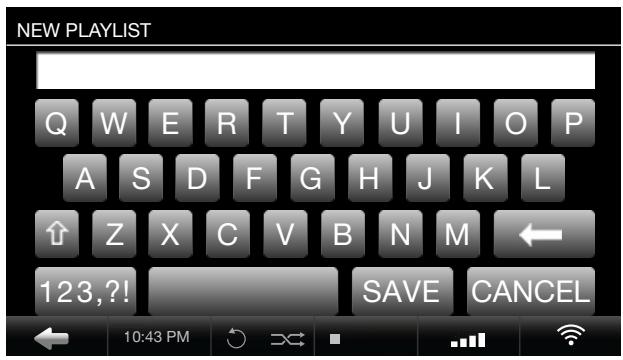
- Choisir "Add Playlist" dans le menu "liste de lecture".
- Entrer un nom et valider avec "Save".
- Recherche la piste que vous désirez ajouter.
- Lancer la lecture de la piste.
- Appuyer sur "Valider".
- Le menu de notation apparait avec une option pour la liste de lecture.
- Appuyer sur "Add to playlist", sélectionner la liste et appuyer sur "Sauvegarder".
Sources de musique
La liste des différentes sources connectées
Olive 4 LIBRARY Depuis le Melody 2, vous avez accès au contenu de votre Olive 4. Depuis un Olive 4, vous pouvez acceder à un autre Olive 4.
YOUR COMPUTER Afin de partager la musique de votre PC ou d'un périphérique réseau, besoin de suivre les étapes ci-dessous.
- Assurez-vous que votre PC ou périphérique réseau soit compatible uPnP (page 32).
- Vérifiez que la connexion à votre réseau local est correctement paramétrée.
- Vos nouvelles sources musicales apparaitront automatiquement sous le menu "Serveur de musique".
Radio internet
Le menu des radios internet
MES FAVORIS Liste des radios préférées (appuyer sur "Valider" en cours de lecture).
GENRES Stations listées par catégories, par exemple 50s, 60s, Classical, disco.
REGIONS Stations disponibles par continent ou par pays.
CRÉER NOUVELLE STATION Entrez un nom et une adresse internet se terminant par “.pls” ou “.m3u”.
Radio Internet > L'ajout d'une nouvelle radio
- Sélectionner "Radio internet", puis "Créer nouvelle station".
- Entrer un nom de station, puis son adresse internet.
- L'adresse internet peut être récupérée sur le site ou, à défaut, contacter la radio par email.
Paramétrages
Le menu Paramétrages de l'Oliva 4
Réglages généraux Date/heure, alarme, fonction sommeil, langue et économie d'énergie.
IMPORTER CD & GRAVER Réglages CD (importation/gravure). Voir page 22.
Réglages réseau Paramétrage et statut du réseau.
SERVICES DU SYSTEME Mise à jour logiciel/base de données, restauration/sauvegarde, calibration de l'écran tactile.
INFORMATIONS MUSIQUE Nombre de pistes, d'albums, d'artistes, de catégories, et de compositeurs.
INFORMATIONS OPUS Capacité, numéro de série, version logiciel et base de données.
Le menu Paramétrages du Melody 2
Les paramètres disponibles pour le Melody 2 sont : paramètres généraux, paramètres réseaux, services du système et information Olive.
Avec la connexion internet, vous pourrez : télécharger automatiquement la pochette lors de l'importation du CD, écouter les radios internet, accéder aux musiques disponibles sur le réseau, et : gérer votre bibliothèque avec Maestro.
Paramètres > Réseau > Configuration du réseau
ETHERNET En choisissant "Ethernet", il vous suffit de connecter l'Olive directement avec le câble RJ-45. Une connexion réussie sera confirmée par l'icône.
Paramètres > Réseau > Configuration du réseau
SANS-FIL L'accès peut également se faire avec le wi-fi (sans fil). Une connexion réussie sera confirmée par l'icone.
Chacun des modes de connexion (wi-fi ou câble) nécessite une adresse IP ; cette adresse peut être manuelle ou dynamique, attribuée par votre routeur.
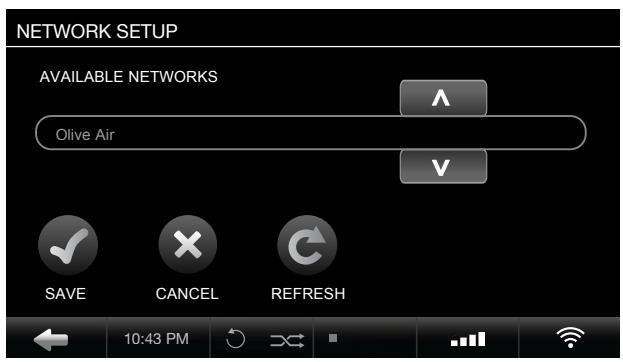
Paramétrages > Réseau > Configuration du réseau
En mode Wi-Fi, la clé de sécurité sera exigée pour connecter l'appareil. Pour une connexion manuelle, les paramètres IP devront être renseignés.
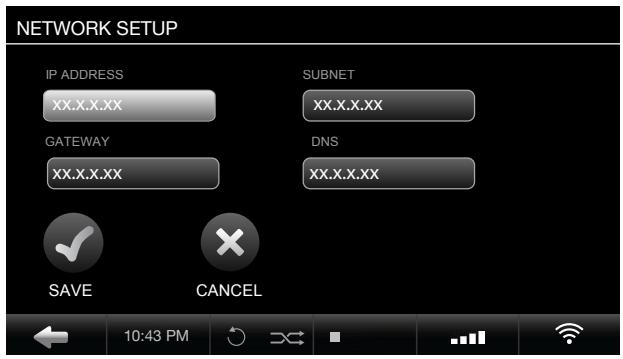
Les paramètres IP
Lorsque la connexion sera établie, l'icône Wi-Fi ou cable s'affichera.
Si l'icône est blanche, vous aurez accès à internet.
Si l'icône est orange, seul l'accès à votre réseau local sera disponible.
Importation des CD
Paramètres > Réglages CD > Qualité d'importation
- Sélectionnez le niveau de compression désiré.
- Après l'insertion d'un disque, choisissez "Importer CD".
Parmi les différentes compressions proposées, nous recommandons l'usage du FLAC qui permet de réduire la taille occupée sur le disque dur sans perte due à la compression. Pour conserver le format original, CHOISSEZ WAV.
Olive 4 Tableau de compression Le nombre de CD que peut contenir votre Olive 4 dépend de la taille du disque dur ainsi que du format audio.
| FORMAT | DéBIT | 320Go | 500Go | 750Go | 1000Go/1To |
| WAV :Aucune compression | 1411.2 kbit/s | 515 | 812 | 1225 | 1638 |
| FLAC :Compression sans perte | 800 kbit/s | 909 | 1433 | 2161 | 2889 |
| AAC :Compression | 128 kbit/s | 5680 | 8957 | 13508 | 18059 |
| MP3 :Compression | 128 kbit/s | 5680 | 8957 | 13508 | 18059 |
Importation depuis un PC
Paramètres > Réglages réseau > Information réseau
- Si possible, connectez-vous à Olive 4 à l'aide d'un câble RJ-45. Vous aurez ainsi une vitesse de transfert maximale.
- Relever l'adresse IP dans le menu "Informations réseau".
- Sur votre PC, appuyer simultanément sur les touches Windows et R, ou cliquez sur "Exécuter" du menu "Démarrer". À l'affichage de la boîte de dialogue, entrez l'adresse IP précédée de "\" et validez.
Touche Windows + "R"
- Un dossier temporaire nommé "import" apparaitra.
- Gél ées au sein de votre bibliothèque. Sinon, l'application Maestro vous permettra de corriger cela.
Veuillez noter qu'il existe des applications qui éditent les métadonnées (Mp3tag par exemple).
Gravez un CD
Seules les listes de lecture peuvent être gravées.
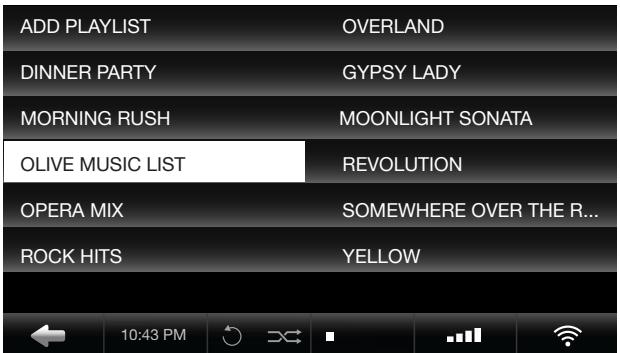
Audiothèque > Liste de lecture > Sélectionner une liste
- Naviguez à travers vos listes de lecture afin de couvrir la liste à graver.
- IMPORTANT : laissez la liste en surbrillance.
- Appuyez sur "Validator".
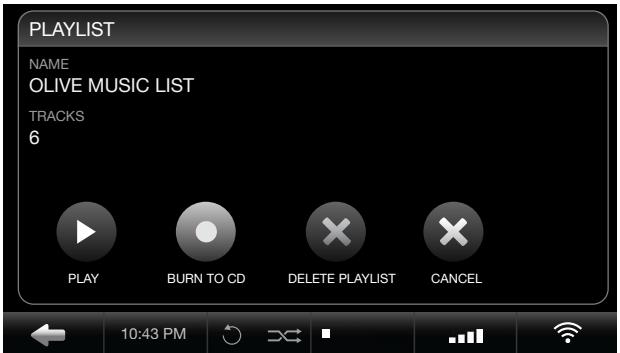
Option de la liste de lecture
- Appuyez sur "Graver le CD".
- Insérez un CD vierge lorsque l'Opus le demandera. Le CD sera éjecté à la fin de la gravure.
L'application maestro
Maestro est un logiciel qui permet la gestion de votre bibliothèque. C'est un outil qui organise et édite vos albums. C'est à partir de votre ordinateur que vous pourrez administrer vos pistes.
Veuillez noter que Maestro peut fonctionner lentement. Chaque modification sur Maestro est automatiquement répercutée sur l'OLIVE 4. Avec une très grande collection musicale et/ou une bande passante limitée, le processus peut prendre un certain temps.
| CREATION D'UNE LISTE DE LECTURE | Cliquez sur “Liste de lecture”, puis sur l'icone "+" en haut à droite. Entrez le nom de votre liste et ensuite, faite glisser les pistes sur votre liste. |
| AJOUTER OU MODIFIER UNE POCHETTE | Téléchargez l'image de l'album et sauvegardez-là sur votre ordinateur. Cliquez sur “Editor album” sur la colonne gauche. Recherche la pochette à modifier ; il vous suffit ensuite de la transférer sur l'Olive 4. |
| AJOUTER OU MODIFIER UNE GENRE | Créez une nouvelle catégorie parmi les genres prédéfinis en cliquant sur le genre, puis sur l'icone "+" en haut à droite. Nommez-le. Vous pouvez déplacer les genres entre euxs par simple cliquer-déposer. |
| EDITOR LES MÉTA-DONNÉES | Ajoutez ou modifier les informations contenues dans les pistes. Sélectionnez une ou plusieurs pistes,CHOISIGER “Editor” et renseignez les champs désirés, au sein des divers on-glets disponibles. |
| COMBINER DEUX ALBUMS | L'application estouple et vous permet de transférer deux al-bums en un seul afin de permettre une lecture continue.L'opération est similaire à la création d'une liste de lecture ; il vous suffit ensuite d'effectuer un simple clquer-déposer. |
Maestro : se connecter
Avant le lancement de l'application, Vote Olive 4 doit être connecté au réseau et vous ne pouvez pas dire musique durant les modifications.
Paramètres > Réglage réseau > Information réseau
- Notez l'adresse IP de votre Olive 4 dans le menu "Information réseau".
- Exécutez Firefox (seul Firefox est pleinement supporté par Maestro).
- Entrez l'adresse de votre Olive 4 comme ci-après : http://xx.x.x.xx:8163/maestro.php
- La page d'accueil va apparaître et l'application sera prête à être utilisée !
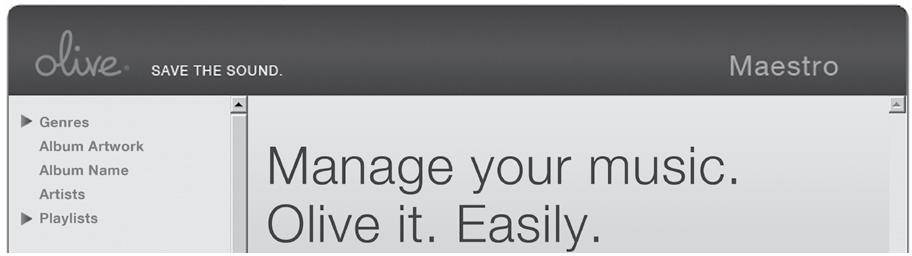
- Cliquez sur genre, éditer l'album, nom d'album, artiste ou liste de lecture pour en faire apparaitre le contenu. Continuez ainsi jusqu'à ce que l'option "éditer" apparaisse.
- Pour éditer, supprimer ou lire la musique, sélectionnez d'abord un album.
Maestro : liste de lecture
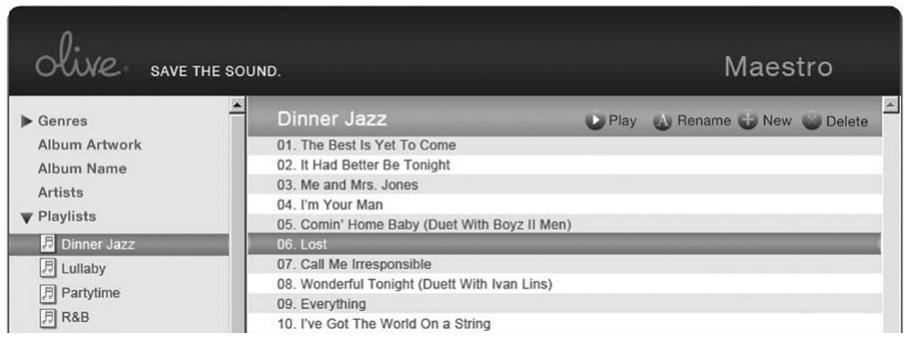
- Créez une nouvelle liste en cliquant sur l’icône "+" sur la barre du haut.
- Recherche les pistes à dupliquer.
- Glissez-déposez votre sélection vers votre nouvelle liste de lecture.
- Une boîte de dialogue confirmant l'ajout des pistes apparaitra.
Maestro : l'édition des genres
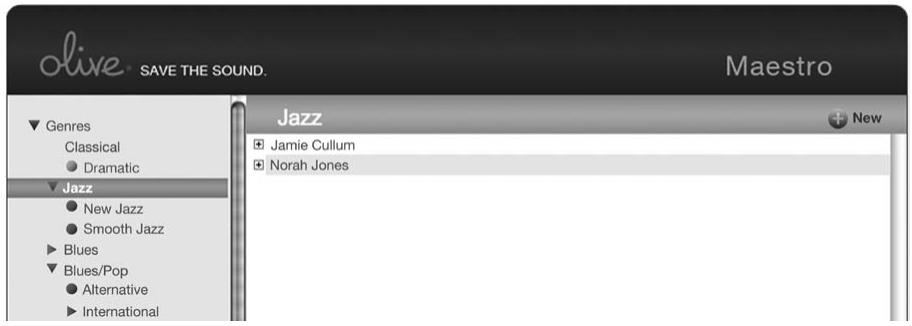
- Développez les genres jusqu'à ce que l'icône "Édition" apparaisse.
- Cliquez sur "+" pour créer et nommez un nouveau sous-genre.
- Le nouveau genre apparaîtra dans la colonne de gauche.
- Glissez-déposez les pistes ou les albums dans ce nouveau genre.
Maestro : l'édition des métadonnées
Vous pouvez éditer une ou plusieurs pistes si besoin.
La sélection d'un album a l'avantage d'appliquer les changements sur toutes les pistes contenues dans cet album.
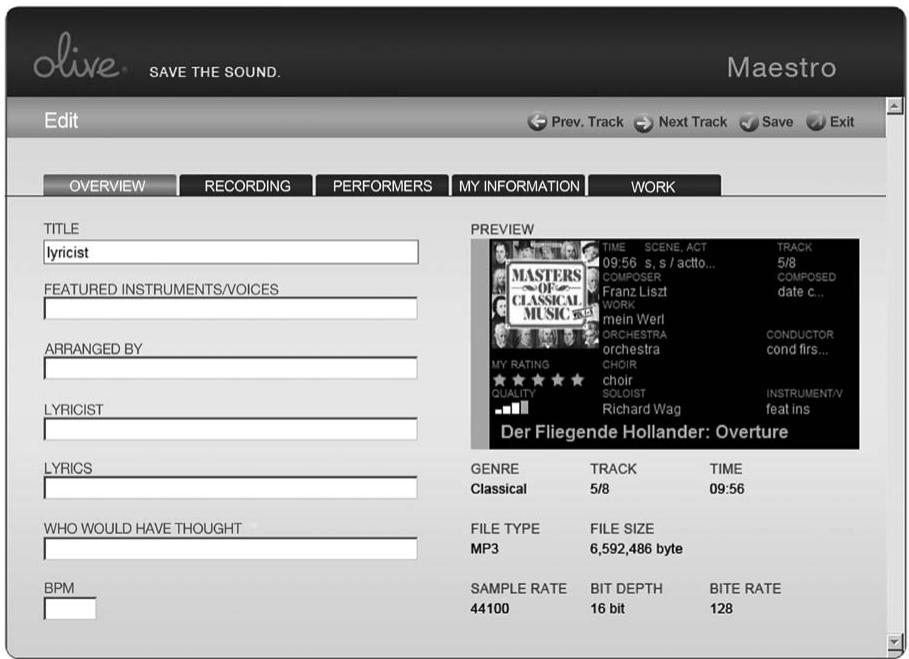
- Surlignez la/les pistes ou l'album à opérer.
- Choisissez "Editor" en haut à droite. 3. Modifiez les données désirées.
- Sauvegardez les changements et continuez les modifications sur les autres onglets si besoin.
Sauvegarde
Il est vivement recommandé de faire une sauvegarde de votre bibliothèque. Comme ce processus peut prendre plusieurs heures, nous vous suggérons de le faire durant la nuit.
Port USB
Connectez-vous disque dur externe sur le port USB.

- Utilisez un disque dur externe USB d'une taille au moins équivalente au disque dur de votre Olive 4.
- Formattez votre disque dur au format FAT32.
- Allez dans Paramètres > Services du système et choisissez Sauvegarde.
- Lorsque demandé, connectez votre disque dur au port USB.
- Appuyez sur continuer. L'opération peut être très longue (plusieurs heures) et dépend de la taille de votre bibliothèque. L'icône de gravure apparaitra sur la barre de navigation jusqu'à la fin du processus.
- Il est conseillé de ne pas utiliser votre Olive 4 durant la sauvegarde.
Mise à jour logiciel
Nos ingénieurs proposent régulièrement des mises à jour du logiciel afin d'augmenter ses capacités. Merci de vérifier environ tous les deux mois si une mise à jour est disponible. Procédez comme suit pour installer une mise à jour :
Paramètres > Services du système > Mise à jour logiciel
- La connexion à Internet est impérative.
- Allez dans Paramètres > Services du système > Mise à jour logiciel.
- Une fois la mise à jour installée, votre appareil va redémarrer automatiquement.
- Éteignez votre Olive avec l'interrupteur situé à l'arrière ou débranchez-le.
- Effectuez une recalibration de l'écran : allez dans paramètres, service du système et réglage de l'écran tactile.
- Appuyez sur les "+" qui apparaissent sur l'écran.
- À la fin du processus, vous serez redirigé sur la page d'accueil.
- Appuyez sur l'écran pour accéder à votre bibliothèque.
Précautions
INSTALLER VOTRE Olive 4 ou Melody 2 sur une surface propre, plane et ne pas poser d'objets lourds dessus.
NE PAS manipuler brutalement les boutons, l'écran tactile, ou les câbles de connexion.
ÉTEINDRE les autres appareils avant d'éteindre votre Olive avec l'interrupteur arrière ou avant de le débrancher. Baisser le volume de votre amplificateur avant d'allumer l'Olive.
RETIRER le câble d'alimentation ou les autres câbles connectés à votre Olive si vous nevez déplacer l'appareil.
AVANT DE CONNECTER votre Olive avec la prise secteur, vérifiez que le voltage de l'Olive correspond au voltage de votre installation domestique.
NE PAS déconnecter l'appareil de la prise secteur tant que l'interrupteur arrêté est en service (Olive 4). Lorsqu'il est en veille, votre Olive 4 consomme très peu de courant mais n'est pas isolé du secteur. Tous les jours, mettre l'interrupteur arrêté en position éteinte avant de débrancher du secteur votre Olive 4.
EN CAS DE NON UTILISATION prolongée de votre appareil, débranchez la prise secteur.
NE PAS INTRODUIRE d'objets à travers les ouvertures, ni de liquides. Contactez le support si un objet a été introduit.
UTILISEZ UN CHIFFON propre et sec pour retirer la poussière ou les traces de doigts de votre Olive. Il est conseillé de débrancher l'appareil afin d'éviter tout choc électrique.
NE PAS NETTOYER Votre Olive avec des aerosols, des solvants chimiques, des solutions alcoolisées ou abrasives. NE PAS retirer la poussière à l'aide d'aerosols.
Questions et réponses
VOTRE OLIVE 4 OU VOTRE MEODY 2 NE RÉPOND PLUS ? Restez appuyer sur le bouton de mise en vue pendant environ 5 secondes. Le système va redémarrer. Une période de 40 à 60 secondes sera nécessaire avant l'apparition du menu principal.
PAS DE CONNECTION ? Si vous utilisez une connexion filaire, merci de bien vérifier les paramètres réseaux et si les cables sont correctement connectés sur l'Olive et votre routeur. Les voyants des prises RJ-45 sur l'Olive et le routeur doivent être allumés en vert. Vérifiez sur un ordinateur que la connexion au réseau local ou à internet est bien opérationnelle.
QUAND UTILISER LE CD DE RESTAURATION ? Si vous désirez remettre votre appareil dans sa configuration d'usine (comme le jour où vous l'avez acheté), vous devrez utiliser le disque de restauration. Ce processus supprimera les données contenues dans votre Olive.
LIRE LA MUSIQUE DEPUIS UN PC, UN MAC OU UN NAS ? Les périphériques doivent être sur le même réseau, être compatible avec le standard UPnP (DLNA) et être correctement paramétrés afin de partager leurs musiques. Les musiques disponibles à travers le réseau sont listées dans le menu "Serveur de musique".
Déclaration de conformité EU
Olive déclare ce produit conforme aux exigences et autres dispositions relatives à la directive R&TTE (1999/5/EC). Une copie complète de la déclaration de conformité est disponible à l'adresse suivante : www.oline.us/euro/compliance. L'utilisation en intérieur est limitée à la bande de fréquences 2.454 GHz - 2.4835 GHz.
Risques aux expositions radio-fréquences
Pour satisfaire les exigences FCC et EU relatives aux expositions aux ondes radios, une distance minimale de 20 cm est requise entre l'appareil et l'utilisateur.
Perte de données
Le constructeur du produit ne peut être tenu pour responsable de pertes des données de l'appareil. La responsabilité incombe à l'utilisateur qui devra mettre à jour ses sauvegardes régulièrement en accord avec les droits d'auteur.
Notes sur le mode d'emploi
Il est possible que les copies d’écran générées sur ce manuel diffèrent de celles de votre appareil. Les mises à jour logiciel disponibles sur internet peuvent modifier l’interface et présenter des différences par rapport à celles de ce manuel.
Recyclage

Le symbole présent sur le produit ou son carton d'emballage informe que cet appareil ne doit pas être traité comme un déchet ménager. En cas de destruction, merci de le déposer au point de traitement le plus proche de votre domicile. En contribuant au recyclage de cet appareil, vous aiderez à la préservation de la nature. Merci de contacter votre revendeur si vous n'avez pas de centre de traitement des déchets à proximité.
Marque déposée
Le logo Olive est une marque déposée d'Olive Media, Inc. Tout autre produit mentionné au sein de ce document est à usage unique d'identification et reste la propriété des compagnies à qui elles appartiennent. La technologie de codage MPEG niveau 3 est une license de Fraunhofer IIS et Thomson. Le support de la technologie MP3 n'implique pas le transfert de license ni autorise le droit de distribuer du contenu créé avec ce produit et ce sur aucuns support que ce soit. Pour cela, une license indépendante est requise. Pour de plus amples informations, visitez le site http://mp3licensing.com. Le support de la technologie AAC n'implique pas le transfert de license et ne donne pas le droit de l'utiliser pour d'autres usages que ceux prévus à l'utilisation de ce produit. Pour cela, une license indépendante est requise. L'analyse des pistes et certaines données sont fournies par FreeDB. Pour de plus amples informations, visitez le site www.freedb.org.
Librairie LPGL + pack GPL
Cet appareil est basé sur un système Linux 2.6.12, créé sous la license GNU GPL version 2. Olive Media, Inc., peut délivrer ou rendre disponible, en en faisant la requête, une copie de la distribution utilisée sur cet appareil. Cette offre est valable pour une durée de trois ans à partir de la date d'achat.
Merci de contacter : Olive Media, Inc.
555 Howard Street
San Francisco, CA 94105
USA
La musique est une propriété intellectuelle
Les propriétés intellectuelles, musique incluse, sont sujettes aux dispositions légales de chaque pays. Dans certains pays, il est autorisé de faire une copie de sauvegarde pour un usage strictement personnel, excepté les disques protégés. En aucun cas, il n'est autorisé d'offrir ces copies dans un cadre commercial ou non. Toujours s'assurer que la musique acquise l'est dans un cadre légal, par exemple, les musiques diffusées lors d'une fête doivent être déclarées auprès des sociétés des auteurs. Les produits Olive ne doivent pas être utilisés à des fins de duplication de CD ou toute autre œuvre protégée par des droits d'auteur. Il n'est pas permis d'enfreindre les droits d'auteur par l'achat de ce matériel. L'enregistrement et la diffusion sur certains supports peuvent être soumis à autorisation.
Garantie
L'appareil est couvert par une garantie de deux années, à partir de la date d'achat. Il doit être accompagné d'une preuve d'achat d'un revendeur autorisé sur le territoire français. En aucun cas, cette garantie ne couvrira des dommages dus à une mauvaise utilisation, d'un accident, d'une usure normale, de négligence, d'un usage non prévu par le présent manuel ou d'une réparation effectuée par une personne non autorisée. De même, nous ne pourrons être tenus responsables de la perte de données, ni de quelconque dommage subi par l'envoi de votre matériel par un transporteur ou autre.
La garantie couvre le remplacement des pièces ainsi que la main d'œuvre durant la période de garantie. Au-delà, toute intervention sera facturée. LA GARANTIE NE PREND PAS EN CHARGE LES COÛTS DE TRANSPORT.
Cet appareil devrait être emballé dans son emballage d'origine et déposé chez le revendeur où il a été acheté; à défaut, merci de contacter l'importateur de votre pays.
L'envoi du produit doit être effectué auprès d'un transporteur qualifié avec une assurance contre les dommages que pourrait subir cet appareil durant le transport. Le revendeur ou l'importateur ne pourrait être tenu pour responsable des dégradations que pourraient endurer le produit durant le transport.
Les produits détaillés et le présent mode d'emploi sont soumis aux règles du droit d'auteur. Le historique ou la documentation ne peut être dupliqué, reproduit, traduit ou distribué et ce d'une quelconque manière, sans le consentement écrit des auteurs. Les auteurs déclinent toute responsabilité d'un mauvais usage du présent mode d'emploi, ni estre responsables de dommages directs ou indirects qui pourrait survenir d'une usage, ou d'un mauvais usage, du historique ou de la présente documentation. Les auteurs ne peuvent être tenus pour responsables d'erreurs historiques. Ces restrictions s'étendent également aux importateurs et revendeurs.
5ème édition - Olive Media, Inc.
© Novembre 2009
Olive Media Inc.
555 Howard Street
San Francisco, CA 94105
USA