EDIUS EDIT ANYTHING 6.0 - Logiciel de montage vidéo GRASS VALLEY - Notice d'utilisation et mode d'emploi gratuit
Retrouvez gratuitement la notice de l'appareil EDIUS EDIT ANYTHING 6.0 GRASS VALLEY au format PDF.


| Type de produit | Logiciel de montage vidéo |
| Caractéristiques techniques principales | Supporte la résolution jusqu'à 4K, montage multi-caméras, effets en temps réel |
| Formats pris en charge | AVCHD, DV, HDV, XDCAM, ProRes, et autres formats populaires |
| Utilisation | Idéal pour les professionnels de la vidéo, les créateurs de contenu et les amateurs avancés |
| Configuration système requise | Windows 10 ou supérieur, processeur Intel ou AMD, 4 Go de RAM minimum (8 Go recommandé) |
| Maintenance et réparation | Pas de maintenance physique nécessaire, mises à jour logicielles régulières disponibles |
| Sécurité | Protection par mot de passe pour les projets, sauvegardes automatiques disponibles |
| Informations générales | Compatible avec divers périphériques d'entrée et sortie, interface utilisateur intuitive |
| Assistance technique | Support client disponible par e-mail et forum communautaire |
FOIRE AUX QUESTIONS - EDIUS EDIT ANYTHING 6.0 GRASS VALLEY
Questions des utilisateurs sur EDIUS EDIT ANYTHING 6.0 GRASS VALLEY
0 question sur cet appareil. Repondez a celles que vous connaissez ou posez la votre.
Poser une nouvelle question sur cet appareil
Téléchargez la notice de votre Logiciel de montage vidéo au format PDF gratuitement ! Retrouvez votre notice EDIUS EDIT ANYTHING 6.0 - GRASS VALLEY et reprennez votre appareil électronique en main. Sur cette page sont publiés tous les documents nécessaires à l'utilisation de votre appareil EDIUS EDIT ANYTHING 6.0 de la marque GRASS VALLEY.
MODE D'EMPLOI EDIUS EDIT ANYTHING 6.0 GRASS VALLEY
Guide de référence de l'utilisateur
Version du logiciel 6.0
Préface 17
Configuration minimale requise. 18
Contenu du DVD 19
Section 1 — démarrage 21
Saisie de données numériques 21
Saisie directe 22 Saisie du décalage 22 Saisie à l'aide des touches fléchées 23 Saisie à l'aide de la molette de la souris 23
Transfert délicence 24
Démarrage de l'outil de transfert de licence 25 Transfert de la licence sur le disque local de l'ordinateur 26 Transfert de la licence vers une autre clé USB. 26
Démarrage d'EDIUS 28
Démarrage sans clé de licence USB. 28 Processus EDIUS (lancement initial) 29 Sélectionner l'emplacement du dossier de projet 31
Fenêtre de démarrage 34
Profils. 35 Préférences de projets 35 Création d'un préréglage de projet depuis la fenêtre de démarrage 35
Création d'un projet 40
Processus EDIUS (normal) 41 Création d'un projet au démarrage 42 Créer un projet à partir du logiciel de montage 44
Sequences 47
Création d'une série 47 Paramètres de séquence 48
Enregistrement de projets 52
Sauvegarde/Enregistrement automatique 53
Fichiers de sauvegarde 53 Fichiers d'enregistrement automatique 53 Récupération à partir d'une sauvegarde ou d'un enregistrement automatique 54
Quitter EDIUS 55
Opérations dans le cadre d'un projet 55
Ouverture des fichiers d'un projet 55 Ouverture d'un projet au démarrage 56 Ouverture d'un projet à partir du projet en cours 57 Consolidation de projet 58
Clips hors ligne 63 Indicateurs de clip hors ligne. 63 Configuration des fenêtres. 64
Disposition à écrans multiples 64
Fenêtre de prévisualisation 65 Timeline 65 Palettes et chutier de données 65
Disposition à écran simple 66
Personnalisation des dispositions d'écran 67 Enregistrement des dispositions personnalisées 69 Application d'une disposition enregistrée 70 Restauration de la disposition par défaut 71
Fenêtre de l'aperçu 72
Mode double 72 Mode simple 74
Boutons de fonction du lecteur 75 Boutons de fonction de l'enregistreur 76
Fenêtre de la timeline. 78
Boutons de fonction de la timeline 79 Échelle de la timeline 79 Contrôleur de l'échelle de la timeline 79 Panneau de pistes 82
Fenêtre du chutier de données 83 Fenêtres de palette 84
Palette Informations 84 Palette des effets 85 Palette des marqueurs de sequence/clips. 86
Navigateur de sources 87
Section 2 — paramètres et configuration 89
Paramètres système 89 Paramètres d'application système 90
Paramètres de lecture 91 Paramètres de capture 91 Paramètres de calcul. 94
Opérations de profil 97
Créer un profil 98 Modification du nom ou de l'icône d'un profil 102 Copie d'un profil. 103 Suppression d'un profil 104 Exportation de profils 104 Importation de profils 106
Gestion de profil 108
Gestion d'accès des profils 108 Changer de profil actif 110
Prérogatives de projets 112
Création de prééglages de projet à partir de l'éditeur 112 Modification d'un préroglage existant 126 Copie d'un prééglage de projet 129
Suppression d'un préréglage de projet 130
Mappage des canaux audio 131 Préréglages de routage audio 133
Paramètres matériels 137
Préréglages de périphérique 137 Création d'un préréglage de périphérique 137 Modification d'un préréglage de périphérique 145
Suppression d'un préréglage de périphérique 146
Périscope de prévisualisation 147
Paramètres de l'outil d'importation/exportation 151
Paramètres AVCHD 152
Paramètres DVD/CD audio 153
Configuration du nom de fichier 154
Ajustement du niveau audio 155
Paramètres du DVD-Video. 155
Paramètres du DVD-VR 155
Paramètres d'image fixe 156
Champ de capture 156
Filtrage. 157
Conserver les proportions 157
Type de fichier 157
Paramètres GF 157
Paramètres GXF 159
Paramètres Infinity 161
Paramètres K2 162
Serveurs FTP 163
Paramètres de navigateur 166
Paramètres MPEG 167
Paramètres MXF 169
Serveurs FTP 169
Décodeur 172
Paramètres P2. 173
Paramètres de support amovible 174
Paramètres XDCAM EX 176
Paramètres XDCAM 177
Serveurs FTP 177
Paramètres d'outil d'importation. 180
Paramètres de navigateur 181
Paramètres d'effets 183
Paramètres du Plug-in After Effects 183
Paramètres GPUfx 185
Paramètres du plug-in VST 187
Paramètres du contrôle d'entrée 188
Paramètres du fader 188
Paramètres du périphérique de lecture 190
Paramètres utilisateur. 191
Paramètres d'application utilisés 192
Paramètres de la timeline 193
Étendre des clips pour les transitions et fondus 194
Insérer un fondu par défaut dans une transition 195
Insérer une transition par défaut dans un fondu 195
Définir le point de coupure de la transition/du fondu sur Avant... 196
Arrêter le clip suivant lors du rognage d'un clip (sauf lors)
de la resynchronisation) 196
Afficher l'info-bulle lors du rognage. 196
Initialiser les paramètres de panoramique lors du déplacement
Des clips audio vers d'autres pistes 196
Magnétisme. 196
Mode synchro. 197
Mode de resynchronisation 197
Mode d'insertion 198
Mode de remplacement 199 Forme d'onde. 199 Timecode du clip. 199 Vignette de clip 200
Paramètres d'images correspondantes 200
Sens de la recherche 201 Pistes cibles. 201 Transition 202
Paramètres de tâche d'arrière-plan 202 Paramètres Modeproxy 203
Paramètres du Fichier du projet 204
Dossier du fichier du projet 205 Nom du fichier. 205 Projet 206 Fichiers de sauvegarde 206
Fichiers d'enregistrement automatique 207 Configuration de sauvegarde/d'enregistrement automatique 208
Paramètres Autre 211
Afficher la dernière liste utilisée 211 Nombre de fichiers 212 Afficher les vignettes dans la liste déroulante 212 Enregistrer la position de la fenêtre 213
Afficher les info-bulles 213 Format du lecteur 213 Outil de titrage par défaut 213
Paramètres d'aperçu 213
Paramètres de lecture. 214
Preroll 214 Poursuivre la lecture pendant le montage. 214 Poursuivre la lecture pendant le rognage 215 Afficher l'image exacte pendant le balayage de la timeline 215
Combiner des couches de filtres et des couches de pistes
(pour les paramètres d'effets) 215 Timecode de sortie 215 Priorité du 215
Prévisualisation en mode plein écran 216
Paramètres d'affichage à l'écran 217
Afficher en mode de montage standard 218 Afficher le rognage 218 Affichage 219 Afficher l'export. 219 Sélectionner les informations sources 219 Afficher le vumètre 220
Paramètres d'incrustation 221
Fréquence de la mise à jour 222 Prévisualisation de zébrures 222 Afficher la zone de sécurité 223
Paramètres Interface à utiliser 224
Paramètres des boutons 225 Ajouter un espace entre des boutons 231 Supprimer des boutons 231 Modifier la position des boutons 231 Rétablir le contenu par défaut de la liste Boutons actuels 231 Paramètres Commande 231
Afficher le timecode. 233 Shuttle/curseur 236 Afficher les boutons du lecteur et de l'enregistreur 236
Paramètres Raccourci clavier 237
Catégorie 238 Filtre 239 Boutons d'affectation des raccourcis. 239 Création d'une assignation de raccourci clavier 242
Paramètres du chutier 243
Affichage 244 Type de dossier 245 Colonnes 245
Paramètres : Couleur de fenêtre 248
Paramètres source 251
Paramètres de durée 252
Image fixe 253 Titre 253 V-Mute. 253 Point sur la bande élastique 253
Paramètres de correction automatique 254
Régler la fréquence d'images au cours du chargement des clips 255 Plage de couleurs pour clips RVB 255 Plage de couleurs pour clips YCbCr 255 Normalisation de la taille de la fenêtre. 256 Marge de sous-clip. 256
Paramètres de restauration des clips hors ligne 256
Marge. 257 Restaurer les paramètres par défaut - Chargement du fichier du projet... 258 Restaurer les paramètres par défaut - Importation de fichiers EDL 258
Paramètres de transfert partiel 258
Clip cible 259 Transfert automatique. 260 Marge. 260
Paramètres de contrôle d'entrée 260
Paramètres MKB-88 pour EDIUS 265
Boutons d'assignation d'opération 266 Assignation d'une opération à une touche 268
Paramètres du projet 270
Paramètres de séquence 272
Section 3 — importation et capture 277
Types de fichiers pris en charge 277 Importation depuis des sources externes 280
Navigateur de sources 280 Importation à partir d'un CD/DVD. 281 Importation à partir de serveurs K2 285
Importation à partir d'un lecteur XDCAM 288 Importation de clips ou d'images fixes existants dans le chutier 294 Importation de séquences d'images fixes 295 Importation de dossiers 298 Importation automatique (dossier Watch). 300
Paramètres du dossier Watch 303
Gestion de la liste des fichiers dans les dossiers surveillés 305
Taches d'arrière-plan 307
Tâches utilisateur 307
Tâches système 307
Contrôles de traitement des tâches d'arrière-plan 309
Importation de séquences 313
Importation de fichiers AAF 316
Importation de fichier Aurora XML. 317
Importation de fichiers EDL 319
Importation de fichiers Final Cut Pro (FCP) XML 323
Importation de fichiers P2 Playlist 326
Capture - Mise en route. 327
Connexions des sources 328
Paramètres de l'appareil 328
Modes de capture 329
Capture à partir d'un périphérique DV ou HDV 330
Définir le nom de bande 334
Confirmation nom du fichier Paramètres 336
Définition des points d'entrée et de sortie et de la durée 337
Capture à partir de périphériques DirectShow 340
Capture directe sur la timeline 343
Téléchargement partiel 345
Capture par lots 346
Fonctions de capture par lots 350
Création d'une liste de capture par lots. 351
Enregistrement des listes de capture par lots 351
Chargement des listes de capture par lots. 353
Restauration des clips hors ligne 355
Clips hors ligne 355
Clips partiellement hors ligne 356
Restauration de clips partiellement hors ligne 357
Méthodes de restauration des clips hors ligne 358
Détection automatique de clip hors ligne 359
Restauration manuelle de clips hors ligne. 360
Options de restauration et de transfert 360
Autres méthodes de restauration 361
Nouveau lien et restauration 365
Capture et restauration 367
Section 4 - opérations et gestion de clips 371
Stockage des clips 371
Propriétés d'affichage des clips 371
Clip video 372
Clip d'image fixe 373
Clip audio. 373
Clip de mire de barres 374
Clip de fond coloré 375
Clip de titre 375
Séquence de clips sur la timeline 376
Clip de séquence 377
Enregistrement de clips à partir de la timeline 378
Enregistrement de clips et de sous-clips à partir du lecteur 379
Enregistrement de clips. 379 Enregistrement de sous-clips. 380
Création de clips 380
Création d'un clip de mire de barres 381 Modification des propriétés de la mire de barres 383
Création d'un clip de fond coloré 383
Modification des propriétés de fond coloré 387
Création d'un clip de titre. 387 Création d'une série (en regroupant plusieurs clips). 387
Création de clips individuels à partir d'une série (annulation d'une série) 389
Fonctions disponibles pour les clips 390
Affichage de clips dans le lecteur 390 Lecture des clips 391
Lecture à l'aide des boutons de fonction du lecteur 392 Lecture à l'aide des commandes Shuttle/Curseur 392
Lecture à l'aide de la souris 393
Définition des points d'entrée et de sortie 394 Définition des points d'entrée/de sortie distincts pour la vidéo et l'audio... 396
Ajustement des points d'entrée/sortie vidéo et audio 398
Déplacement au point d'entrée ou de sortie 398 Suppression des points d'entrée et de sortie. 400 Modification des propriétés des clips 401
Modification des paramètres des clips 405
Clips de mire de barres, de fond coloré et de titre 405
Modification des paramètres de clips pour plusieurs clips 406
Affichage des vignettes 406 Affichage détaillé 408
Vérification de l'emplacement de stockage des clips 409 Ouverture d'un clip avec une application externe 410
Gestion des clips 412
Sélection de clips 412 Copie de clips 412 Coupure de clips 412 Collage de clips 413 Suppression (annulation) de clips 414 Tri des clips 414 Définition de la couleur des clips 415 Création de dossiers 419 Déplacement de dossiers 420 Duplication d'un dossier 421 Suppression d'un dossier 421 Sélection du dossier à afficher 422 Exportation des informations du chutier 423 Importation des informations du chutier 424 Exportation d'informations stockées 425 Recherche de clips dans le chutier de données 429 Recherche de clips inutilisés 434 Suppression des résultats de la recherche 435
Section 5 - Opérations de la timeline 437
Paramètres de la timeline 437
Modes de montage 437
Mode Insertion 438 Mode Écrasement 438 Mode Resynchronisation 439 Resynchronisation des pistes 440 Mode Etendre 444 Mode Ajuster 446
Paramètres des pistes 447
Paramètres du panneau de pistes 449
Verrouillage de piste 450 Onglets de pistes vidéo et audio 451 Insertion de clips 453 Déplacement des onglets de pistes 460 Connexion/déconnexion du canal source 462 Mode du canal source audio 466 Coupure vidéo - 468 Coupure audio - 468 Développement de l'audio 469 VOL/PAN- 470 Développement du mixage 470 MIX - 470 Titre - 470 Réglage de la largeur des panneaux de pistes 470 Réglage de la hauteur des panneaux de pistes 471
Opérations relatives aux pistes 474
Modification du nom des pistes 474 Copie de pistes. 476 Déplacement de pistes 477 Ajout de pistes 479 Suppression de pistes 481
Paramètres de l'échelle de la timeline 482
Repères de l'échelle de la timeline 482 Paramètres de l'échelle temporelle de la timeline 483
Placement des clips 484
Ajout de clips à partir du chutier de données 484 Insertion d'un clip par glisser-déposer 486 Insertion d'un clip à partir du Presse-papiers 486 Définition des points d'entrée/de sortie et placement d'un clip. 487
Points d'entrée et de sortie 488
Définition des points d'entrée et de sortie sur la timeline 488 Définition des points d'entrée et de sortie aux extrémités des clips 490 Ajustement des points d'entrée et de sortie 490
Suppression de points d'entrée et de sortie sur la timeline 491
Montage en trois points 492 Montage en quatre points 493 Placement de clips spéciaux entre les points d'entrée et de sortie de la timeline 494
Indicateurs d'état des clips 496
Sélection de piste 498
Déplacement de clips sur la timeline. 500
SLECTION de plusieurs clips 500 Déplacement des clips sélectionnés 501 Déplacement d'un ou de plusieurs clips sélectionnés et des clips suivants 503 Modification de l'ordre des clips 504
Recherche de clips sur la timeline dans le chutier de données. 504
Fonctions disponibles pour les clips sur la timeline 506
Séparer. 506
Lien 507
Regroupement 508
Dégroupement (suppression de groupe) 509
Copier 509
Couper. 510
Couper et resynchroniser 510
Coller. 512
Collage au point d'entrée/de sortie d'un clip existant 513
Remplacer 514
Remplacement d'éléments de clip 515
Définition de la couleur des clips sur la timeline 516
Division de clips à la position du curseur 518
Division de clips aux points d'entrée et de sortie 519
Combinaison d'un clip divisé 521
Activation/désactivation de clips 522
Suppression d'un clip 524
Suppression entre les points d'entrée et de sortie sur la timeline 524
Suppression de la section vidéo ou audio uniquement d'un clip 526
Suppression de clips et resynchronisation. 528
Suppression entre les points d'entrée et de sortie sur la timeline avec resynchronisation 529
Suppression et resynchronisation de la section vidéo ou audio
Uniquement d'un clip 531
Suppression des écarts sur la timeline 532
Sélection de plusieurs clips 534
Exportation de clips d'images fixes à partir de la timeline 537
Modification de la vitesse de lecture des clips 538
Modification de la vitesse de plusieurs clips 540
Remapping temporel 540
Description de la boîte de dialogue Remappage temporel 541
Procédures de remappage temporel 544
Exemples de remappage temporel 549
Autres fonctions de la boîte de dialogue Remappage temporel. 553
Outil de présentation de l'affichage vidéo 554
Redimensionnement de la boîte de dialogue Outil de présentation 557
Boutons de fonction. 558
Rognage de l'image source 563
Opérations de modification 2D 565
Prérogages 573
Opérations de modification 3D 575
Fenêtre de contrôle des effets 583
Rognage des clips 586
Sélection de points d'édition 587
Opérations du mode Normal. 588
Rognage en fin de clip 588
Rognage selon la position du curseur de la timeline 591
Mode rognage de transition 593
Mode de rognage. 594
Considérations relatives au mode Rognage. 598
Rognage à partir de la fenêtre de prévisualisation 599
Rognage du point d'entrée, du point de sortie ou du point de défilament. 600
Rognage par glissement ou déroulement 602
Rognage par valeur 603
Rognage à l'aide de raccourcis 605
Rognage avec resynchronisation 607
Ré synchronisation des pistes désactivée 608
Ré synchronisation des pistes activée 608
Rognage selon la position du curseur de la timeline 609
Rognage par fractionnement 611
Rognage par défilament 613
Rognage selon la position du curseur de la timeline 615
Rognage par glissement 616
Rognage par déroulement 617
Modification de champ/Processus de travail de proxy 619
Mode Proxy 619
Création de fichiers proxy 620
Modification du champ 622
Ordinateur de bureau à ordinateur portable à ordinateur de bureau 623
Ordinateur portable à ordinateur de bureau 633
Marqueurs de clips et de séquences 639
Afficher/masquer la palette des marqueurs 640
Palette des marqueurs de séquence 641
Palette des marqueurs de clips 642
Définition des marqueurs 645
Définir un marqueur à un emplacement spécifique 645
Définir un marqueur entre les points d'entrée et de sortie 647
Raccourcis menu des marqueurs de clip et du curseur 650
Raccourci menu des marqueurs de séquence et du curseur de la timeline. 651
Sélection d'une position de marqueur 652
Déplacement de marqueurs 654
Suppression de marqueurs 654
Saisie de commentaires sur les marqueurs 655
Palette des marqueurs de séquence 655
Palette des marqueurs de clips 656
Affichage des commentaires de marqueurs 658
Fenêtre de l'enregistreur. 658
Fenêtre du lecteur 660
Exporter la liste des marqueurs 660
Importer la liste des marqueurs 662
Marqueurs de clips sur la timeline. 664
Lecture sur la timeline 664
Lecture par balayage 664
Lecture à l'aide des boutons de fonction de l'enregistreur. 666
Lecture à l'aide des commandes Shuttle/Curseur 668
Raccourci menu du curseur de position 669
Lecture à l'aide de la souris. 670
Lecture entre les points d'entrée et de sortie 671
Lecture autour du curseur de la ligne 672
Déplacement vers les points d'entrée/de sortie sur la timeline 673
Déplacement à l'aide du code 673
Positionnement par correspondance d'image 674
Correspondance d'image entre le lecteur et la timeline 674
Correspondance d'image entre la timeline et le lecteur 675
Fonctions de calcul 677
Code de couleur sur l'échelle temporelle 677
Calcul des zones saturées de séquence 678
Calcul des zones saturées dans la totalité du projet. 679
Calcul des zones saturées/charges uniquement. 680
Calcul entre les points d'entrée et de sortie 681
Calcul des zones saturées 681
Calcul de toutes les zones qui doivent être calculées 682
Calcul des zones saturées et charges 683
Calcul d'un clip ou d'une transition 683
Exportation de clips calculés depuis la timeline 685
Suppression manuelle des fichiers temporaires 686
Fonctions des séquences de la timeline 688
Création d'une série 690
Création d'une série imbriquée 691
Ouverture d'une série imbriquée 693
Fermeture d'une série 693
Enregistrement de clips sur la timeline en tant que séquence dans
le chutier de données 694
Création d'un clip de séquence vide sur la timeline 696
Duplication d'une série. 696
Options d'affichage 697
Prévisualisation en mode plein écran. 697
Rotation de l'affichage 699
Paramètres d'affichage à l'écran 700
Mode multicamera 701
Passage en mode multicamera 702
Définition du point de synchronisation multicamera pour placer un clip... 703
Définition du nombre de caméras. 707
Options d'affichage 708
Afficher uniquement la lama sélectionnée. 712
Modification de la caméra assignée 713
Définition des points de bascule entre caméras 715
Permutation de la télécommande sélectionnée 717
Désactivation manuelle de clips 717
Indication de l'ordre de changement de déshumidificateur 719
Définition du point de bascule entre caméras en cours de lecture 723
Déplacement des points de bascule entre caméras 726
Suppression de points de bascule entre caméras 727
Lecture autour du point de bascule entre caméras. 729
Copie des clips sélectionnés sur la piste. 731
Rognage de clips en mode Multicamera 733
Fonctions d'annulation/de rétablissement de la dernière opération 733
Annulation d'une opération 733
Rétablissement d'une opération annulée 734
Section 6 — effets et titres 735
Effects 735
Affichage/masquage de la palette des effets 735
Palette des effets 736
Développer la vue des dossiers 737
Affichage/masquage de la vue des effets 738
Types d'effet 740
Effets de base des plug-ins 740
Effets système prédéfinis 740
Effets définis par l'utilisateur 740 Effets par défaut 741
Propriétés des effets 741
Application d'effets 743
Glisser-déposer 743 Menu contextuel 744
Création de préréglages d'effets 746
Application des filtres aux clips. 748
Filtres de correction colorimétrique 748
Application des filtres de correction colorimétrique 749 Réglage de la courbe YUV 750 Paramètres d'aperçu 752
Fenêtre de contrôle des effets 755
Paramètres des images clés 755 Raccourci clavier 763 Réglage de la balance des couleurs 764 Réglages de la roue des couleurs 766 Réglages de la balance des couleurs 769 Correction des couleurs à l'aide du sélecteur de couleurs 775 Réglages du filtre Uniforme 776
Application de filtres vidéo 779 Filtre Masque 779
Outil de modification des formes et outil de suivi 781 Création d'un masque 783
Paramètres de masque 783
Interne/Externe 783 Bords 786 Paramètres de forme 787
Fenêtre de contrôle des effets 789
Outils du menu Sélectionner l'objet 789
Outils de zoom et de panoramique 791
Outils de modification 791
Outils du bouton Fonctions 791
Commandes de la fenêtre de prévisualisation 794
Création de formes libres. 797
Outils de modification de forme 798
Tableaux récapitulatifs sur la création et la modification de forme 814
Opérations des outils de création de rectangle et d'ovale. 814 Opérations de l'outil Tracer une trajectoire 815 Opérations de l'outil Modifier la forme 816 Opérations liées à l'option Ajouter un sommet 817 Opérations liées à l'option Supprimer le sommet 818 Opérations liées à l'option Modifier le point de contrôle 819
Modification de l'outil de suivi 819
Configuration de l'ancrage 819 Augmentation ou réduction de l'échelle 821 Rotation. 825 Déplacement parallèle 825
Combinaison de plusieurs filtres 829
Application des filtres audio 831 Ajout d'effets entre des clips. 832
Marge de clip 832 Transitions de clip. 833 Transitions de piste. 835
Fondus audio 836
Application d'effets par défaut 838
Modification des effets par défaut 839
Modification de la durée d'une transition ou d'un fondu audio 840
Modification de la durée des effets par défaut 842
Création de composites vidés 843
Composition 844
Image dans l'image 846
Configuration d'effets : Image dans l'image 847
Ajout d'un déplacement dans la fenêtre d'incrustation. 852
Image dans l'image 3D 855
Configuration d'effets : Image dans l'image 3D 856
Incrustation. 866
Incrustation en chrominance 866
Configuration d'effets d'incrustation en saturation 867
Incrustation en luminance 875
Configuration d'effets d'incrustation en luminance. 876
Cache par approche. 882
Configuration d'effets Cache par approche 884
Réglages de la transparence 886
Effets fondu en entrée/fondu en sortie 889
Application d’un fondu en entrée/sortie audio ou vidéo seulement 891
Canal alpha : 892
Effets Mélangeur de titres 897
Fonctions d'effets 898
Activation/désactivation de l'affichage de la palette d'informations 898
Palette d'informations. 899
Vérification et ajustement des effets 901
Activation/désactivation des effets 903
Suppression des effets 904
Suppression d'effets de la timeline 904
Suppression des effets de la palette des effets 906
Copier des effets 907
Copie de transitions 908
Remplacement d'éffects 909
Enregistrement des effets 910
Suppression des effets de la palette des effets 913
Personnalisation de la palette des effets 913
Création de dossiers dans la palette des effets 913
Renommer des effets et des dossiers 915
Verrouillage/déverrouillage de la structure des dossiers. 915
Modification de la structure des dossiers 916
Raccourcis de dossier 917
Association de raccourcis par glisser-déposer. 918
Association de raccourcis dans la vue des effets 918
Suppression d'un raccourci de dossier. 920
Rétablissement des paramètres par défaut de la palette des effets 920
Exportation des effets définis par l'utilisateur 921
Importation des effets définis par l'utilisateur 922
Vérification des informations chromatiques pour l'affichage sur un téléviseur 924
Détails de l'analyseur VectorScope/Waveform 928
Titres 931
QuickTitler 931
Détails de l'application QuickTitler 933
Saisie de texte 936
Modification des paramètres de texte 938
Modification de la taille du texte 940
Déplacement de texte 940
Rotation de texte 941
Modification de la couleur du texte 941
Application d'une transparence au texte 943
Application de dégradés de couleur 944
Application d'une texture à un objet texte 945
Ajout d'une cordonnette de texte (bord) 947
Ajout d'ombres au texte. 949
Texte déroulant ou superposé 951
Réglage de la vitesse de déroulement ou de superposition 953
Ajout de relief au texte 953
Application d'un flou au texte 954
Styles de texte 955
Application de styles de texte 955
Enregistrement des styles de texte 956
Modification du nom des styles de texte 957
Suppression de styles de texte 957
Styles d'images et d'objets graphiques 958
Création d'images et d'objets graphiques 958
Modification des paramètres des images et des objets graphiques 959
Modification de la taille des images ou des objets graphiques 961
Déplacement d'objets graphiques. 961
Rotation d'objets graphiques 962
Application d'une transparence aux images et aux objets graphiques 962
Ajout d'une couronne aux objets graphiques 963
Application d'ombres 965
Application d'un flou à un objet graphique ou une image 967
Modification des styles de ligne 968
Application d'un relief aux objets graphiques 969
Disposition de l'objet titre 971
Ordre 971
Aligner 972
Même espace 973
Centrer sur l'écran. 975
Effets Mélangeur de titres. 975
Réglage de la position du titre 976
Montage d'un clip de titre lié 979
Importation de fichiers d'arrière-plan 980
Exportation d'un titre en tant qu'image fixe 982
TitleMotion Pro 983
Section 7 fonction audio 987
Cache de forme d'onde audio. 987
Réglage du volume et du panoramique 988
Réglages de bande élastique supplémentaires 990
Saisie des réglages de valeurs 991
Réinitialisation de la bande élastique du panoramique 993
Suppression ou initialisation de points de la bande élastique. 993
Initialisation de la bande élastique. 994
Suppression d'un point sélectionné de la bande élastique 995
Décalage audio 996 Normalisation audio 999 Fonctions du mélangeur audio 1002 Définir les opérations des pistes 1003 Réglage du volume 1004 Réglage du panoramaique audio 1006 Rétablir les paramètres par défaut 1008 Lecture de clips à partir du mélangeur audio. 1009 Basculement de l'affichage des indicateurs 1010 Regroupement de pistes audio 1012 Lecture ou neutralisation du son d'une piste spécifique. 1013 Application d'une coupure V-Mute 1014 Ajout de voce overs et d'effets sonores. 1016
Section 8-exportation-sortie de projet 1021
Exportation des fichiers de projet EDIUS 1021
Exportation de fichiers AAF 1021 Exportation de fichiers EDL 1028 Traitement des clips divisés 1035
Exportation de projet au format de sortie 1036
Paramètres d'exportation 1037 Utilisation du plug-in d'exportation. 1037 Paramètres avancés du plug-in d'exportation. 1045
Nouveaux outils d'exportation ou outils d'exportation modifiés
Dans EDIUS 6. 1049
Enregistreur AVCHD 1049 Boîte de dialogue Exportation MPEG2 Transport Stream 1052 Outil d'exportation GXF 1053 Outil d'exportation MXF 1054 Outil d'exportation XDCAM EX 1056 Outil d'exportation XDCAM 1058
Autres fonctions du plug-in d'exportation 1059
Enregistrer comme valeur par défaut 1061 Enregistrement de prérégliages 1062 Suppression de prérégliages 1064 Exportation de prérégliages. 1064 Importation de prérégliages 1065
Exportation par lots. 1066
Ajouter à la liste de capture parlots 1066
Suppression de la liste d'exportation parlots 1069
Exportation par lots. 1070
Modification de la liste d'exportation par lots. 1071
Exportation d'images fixes. 1076
Exportation sur bande. 1079
Sortie sur un périphérique HDV. 1079 Sortie sur périphérique DV. 1082
Exportation vers des périphériques sans préréglages de périphériques.. 1086
Exporter sur DVD ou Blu-ray 1087 Burn to Disc 1087 Ajout de vidéos au projet de disque 1089 Définition des styles de menu 1093 Éléments du menu d'édition 1095 Modification des menus à l'aide du menu contextuel 1108
Gravure du projet sur disque 1109
Graveur de disque 1113
Image dans l'image 2D définissable dans des images clés. 1117
Périphériques de sortie 1129
OHCI HD générique 60 Hz 1129
OHCI HD générique 50 Hz 1129
OHCI HD générique 24 Hz 1130
OHCI SD NTSC générique 1131
OHCI SD PAL générique. 1131
OHCI SD générique 24 Hz 1132
Périphériques d'entrée. 1133
Entrée OHCI générique 1133
Entrée HDV générique. 1133
Formats de fichier pris en charge par les fonctions de rognage 1134
Raccourcis clavier par défaut 1136
Raccourcis du chutier de données 1136
Raccourcis de montage 1137
Montage - Raccourcis de suppression. 1138
Montage - Raccourcis de sélection. 1139
Montage - Raccourcis de déplacement 1140
Raccourcis d'affichage 1140
Raccourcis de lecture 1141
Raccourcis de marqueur 1142
Raccourcis de mode 1143
Préface
Ce guide de référence utilisateur présente des informations détaillées sur les outils, les fonctions et les fonctionnalités d'EDIUS utilisés pour gérer les processus de projets.
Pour plus d'informations sur l'installation d'EDIUS et l'importation de données personnalisées à partir de versions antérieures de l'application, consultez le Guide de démarrage rapide.
Configuration minimale requise
- Processeur Intel® ou AMD® 3.0 GHz ou supérieur (plusieurs processeurs ou des processeurs à coûrs multiples sont recommends; quelques instructions SSE2 et SSE3 pris en charge).
- 1 Go de RAM (2 Go minimum recommandé; au moins 2 Go requis pour les systèmes d'exploitation 64 bits)
- 6 Go minimum d'espace disponible sur le disque pour l'installation du logiciel.
- Lecteur de DVD-ROM pour l'installation du logiciel.
- Lecteur DVD-R/RW ou DVD+R/RW requis pour la création de videoDVD à l'aide de Burn to Disc.
- Lecteur Blu-Ray BD-R/BD-RE requis pour la création de disque Blu-Ray à l'aide de Burn to Disc.
- DirectX 9.0 ou version ultérieure.
- Carte graphique compatible avec Direct3D 9.0c ou version ultérieure avec prise en charge de l'incrustation PixelShader Model 3.0.
- Pour le montage SD : 256 Mo de RAM minimum requis, 512 Mo minimum recommandés.
- Pour le montage HD: 512 Mo de RAM minimum requis, 1 Go minimum recommendé.
- Disque dur ATA 100/7200 tr/min minimum nécessaire pour le stockage vidéo.
L'espace de disque dur disponible doit être le double de la taille du fichier à traiter. RAID 0 recommandé pour le montage HD.
- Un port USB (1.1 ou version ultérieure) disponible pour la clé de protection logicielle.
- Carte son requise avec prise en charge de pilote WDM.
- Systèmes d'exploitation pris en charge :
- Windows® XP Édition Familiale ou Windows XP Professionnel (Service Pack 3 ou ultérieur, 32 bits)
- Windows® Vista (SP2 ou ultérieur, 32 bits ou 64 bits) notamment les versions suivantes : Windows® Vista Édition familiale basique, Windows® Vista Édition familiale Premium, Windows® Vista Professionnel, Windows® Vista Édition Intégrale
- Windows® 7 (32 bits ou 64 bits) notamment les versions suivantes : Windows® 7 Édition Familiale Basique, Windows® 7 Édition Familiale Premium, Windows® 7 Entreprise, Windows® 7 Édition Intégrale
Remarque : Un port IEEE 1394 FireWire ou USB 2.0 disponible est parfois requis pour connecter les appareils vidéo/caméras externes.
Contenu du DVD
- Logiciel EDIUS Guide de référence de l'utilisateur (PDF)
- Applications et outils Gratuits Plug-ins
- Offres logicielles groupées :
- NewBlue Video Essentials pour EDIUS
- Effets vidéo ProDAD et stabilisation d'image : VitaScene et Mercalli Expert
- Plug-ins audio iZotope VST : Application pour effets audio, Audio Restore, AGC et application pour effets de gravure
Démarrage
Cette section présente les informations élémentaires requises pour utiliser EDIUS, notamment la saisie de données numériques, les problèmes de licences EDIUS, le démarrage d'EDIUS, la création de préréglages de projets, la création de projets et de séquences, l'ouverture de projets ainsi que la disposition et la personnalisation de l'écran.
Les thèmes relatifs aux outils, fonctionnalités et fonctions EDIUS (par exemple, les paramètres logiciels, la capture de clips, le montage dans la timeline, les titres et les effets, la fonction audio et l'exportation de projets) utilisés lors de la création de projets sont abordés dans d'autres sections de ce manuel.
Remarque : Toutes les touches de raccourci clavier désignées dans toute section de ce manuel correspondant aux raccourcis par défaut. Les raccourcis clavier peuvent être personnalisés. Dans ce cas, il est possible que certains raccourcis désignés dans ce manuel, ou tous, ne reflètent pas les raccourcis définis dans votre système. Pour consulter la liste complète des raccourcis clavier par défaut, consultez l'Annexe B-Formats d'entrée/sorting.
Saisie de données numériques
La saisie de données numériques est possible ou obligatoire dans de nombreux écrans et fenêtres de saisie de données de l'application EDIUS, y compris dans certains écrans de démarrage. Cette section décrit les diverses méthodes de saisie de données numériques.
Il existe quatre méthodes de saisie de données numériques dans un champ de saisie (ces champs de saisie se trouvent par exemple dans les préréglerg de projet, comme le préréglerg TC, la longueur totale, la taille d'overscan, le niveau de référence audio, la piste par défaut et la durée). Les quatre méthodes de saisie sont les suivantes :
Saisie directe - Saisie du décalage - Saisie à l'aide des touches fléchées - Saisie à l'aide de la molette de la souris
Certains champs de saisie sont des timecodes ou des durées qui peuvent être constitués de segments comportant plusieurs nombres. Le format de ces champs est HH: MM: SS: FF (H=Heure, M=Minutes, S=Secondes et F=images). D'autres champs de saisie numérique sont les numéros de segments uniques tels que le numéro des pistes audio et video. Ces méthodes de saisie numérique s'appliquent à tous les champs numériques à l'exception des cas précisés plus bas.
Saisie directe
La méthode de saisie directe nécessite la saisie des valeurs numériques à partir du clavier. Pour saisir une valeur numérique à l'aide de la méthode de saisie directe, procédez comme suit :
- Sélectionnez le champ de saisie de votre choix.
- À titre d'exemple, pour saisir la valeur 25 minutes, 16 secondes et 15 images, utiliser l'une des méthodes suivantes :
a. Saisissez 25M16S15F b. Saisissez 251615
- Appuyez sur la touche [Entrée].
Remarque Pour un nombre tel que 1 heures et 15 minutes sans secondes ni images, saisissez 1H15M ou 01150000. La valeur 10 minutes peut être saisie comme 10M ou 100000. La valeur 2 heures peut être saisie comme 2H ou 02000000.
Saisie du décalage
La méthode de saisie du décalage est utilisée pour incrémenter ou décrémenter rapidement un timecode existant d'une valeur particulière.
Remarque La saisie du décalage n'est disponible qu'avec des valeurs de timecode (multisegment).
Pour saisir un décalage, procédez comme suit :
- Sélectionnez le champ de saisie de votre choix.
- Saisissez la valeur de décalage souhaitée.
Le signe « + » précédant la valeur incrémente le timecode de la valeur spécifiée.
Le signe « - » précédant la valeur décrémente le timecode de la valeur spécifiée.
Remarque Si la valeur de code dans un champ particulier est 00:05:35;20 (5 minutes, 35 secondes, 20 images), la saisie d'une valeur de décalage de +2510 incrémente la valeur du code à 00:06:01;00 (en supposant une norme vidéo de 30 images par seconde). La saisie d'une valeur de -2510 décrémente le code à 00:05:10;10.
- Appuyez sur la touche [Entrée].
Saisie à l'aide des touches fléchées
Avec la méthode de saisie à l'aide des touches fléchées, ces dernières (,,,) sont utilisées pour saisir ou modifier des valeurs numériques.
Pour saisir des numéros à l'aide des touches fléchées, procédez comme suit :
- Sélectionnez le champ de saisie de votre choix.
- Utilisez la touche [] pour incrémenter la valeur numérique. Utilisez la touche [] pour décrementer la valeur numérique. Utilisez la touche [] pour déplacer à gauche un segment numérique. Utilisez la touche [] pour déplacer à droite un segment numérique.
- Appuyez sur la touche [Entrée] lorsque la saisie est terminée.
Saisie à l'aide de la molette de la souris
La méthode de saisie à l'aide de la molette de la souris utilise la molette ou les boutons de la souris pour saisir des données numériques.
Pour saisir des valeurs numériques à l'aide de la molette de la souris, procédez comme suit :
- Placez le curseur près du champ de saisie. Le curseur de la souris change de forme pour indiquer que le mode de saisie à l'aide de la molette de la souris est actif.
- Cliquez sur la valeur numérique à modifier pour qu'elle fasse partie d'un numéro multisegment ou d'une valeur à segment unique.
- Faites tourner la molette de la souris vers le haut ou vers le bas pour incrémenter ou décrementer la valeur sélectionnée.
- Appuyez sur la touche [Entrée] lorsque la saisie est terminée.
Une autre méthode de saisie à l'aide de la molette de la souris utilise les boutons de la souris comme suit :
- Maintenez le bouton droit de la souris enfoncé et déplacez la souris de sa position initiale vers le haut jusqu'à ce que le numéro commence à augmenter. Une fois que le numéro a commencé à augmenter, il n'arrête que lorsque le bouton de la souris sera relâché.
- Maintenez le bouton droit de la souris enfoncé et déplacez la souris vers le bas pour réduire la valeur. Une fois que le numéro a commencé à diminuer, il n'arrête que lorsque le bouton de la souris sera relâché.
Remarque Le numéro ne peut être décrémenté en deça de zero (0).
- Maintenez le bouton gauche de la souris enfoncé et déplacez la souris vers le haut pour augmenter la valeur. Seul un déplacement continu de la souris vers le haut augmentera la valeur des données.
- Maintenez le bouton gauche de la souris enfoncé et déplacez la souris vers le bas pour réduire la valeur. Seul un déplacement continu de la souris vers le bas réduira la valeur des données.
Remarque Le numéro ne peut être déprécient en deçà de zéro (0).
Transfert de licence
Si vous ne pouvez pas utiliser la licence de la clé USB, il peut être souhaitable de transférer la licence de la clé USB sur l'ordinateur portable ou le PC sur lequel est EDIUS installé. Il est également possible de transférer la licence de la clé USB contenant EDIUS sur une autre clé USB. Avant d'effectuer le moindre transfert de licence, lisez attentivement les remarques et les avertissements ci-dessous.
Remarque : Le transfert d'une licence la supprime de l'emplacement d'origine. Les licences ne sont pas copiables. Elles peuvent uniquement être déplacées d'un emplacement à un autre.
- L'utilisation de transfert de licence doit être initialisée sur le système sur lequel est déjà installé EDIUS.
- Il n'est possible de transférer la licence que de la clé USB vers l'ordinateur ou de la clé USB vers une autre clé USB. Il n'est pas possible de la transférer d'un ordinateur vers un autre.
- Il n'est pas possible de regrouper plusieurs licences de la même application sur la même clé USB.
AVERTISSEMENT Toute clé USB perdue ne pourrait pas être remplacée, pour chaque raison que ce soit. Conservez la clé USB à l'abri et faites attention à ne pas la perdre.
AVERTISSEMENT Fermez l'outil de transfert de licence une fois le transfert terminé. Si l'outil de transfert est fermé avant la fin du transfert, la licence sera définitivement perdue.
AVERTISSEMENT Si la licence est transférée sur un PC dont le disque dur est endommagé ou tombe en panne sans qu'aucune sauvegarde n'ait été effectuée, vous risquez de perdre définitivement la licence.
AVERTISSEMENT Lorsqu'une licence est transférée sur un PC, toute modification importante des composants de l'ordinateur, par exemple le processeur, la mémoire, la carte mère, la carte réseau, etc., risque d'invalider la licence.
Il n'est pas recommandé de transférer la licence sur un ordinateur si vous n'y êtes pas absolument obligé.
Démarrage de l'outil de transfert de licence
- Connectez la clé USB au port USB de l'ordinateur sur lequel est installé EDIUS.
- Insérez dans le lecteur de DVD le DVD d'installation de la version installée d'EDIUS.
- Cliquez sur Parcourir le DVD lorsque l'écran de démarrage s'affiche.
- Accédez au dossier Outils>EdiusLM, puis cliquez deux fois sur le fichier EdiusLM.exe.
L'écran illustré dans la Figure 1 s'affiche.
Figure 1. Boîte de dialogue du Gestionnaire de licence EDIUS
Transfert de la licence sur le disque local de l'ordinateur
- Sélectionnez l'onglet USB to PC (USB à PC) dans la boîte de dialogue.
- Sélectionnez la licence à transférer dans la liste qui s'affiche dans l'onglet USB to PC (USB à PC).
- Cliquez sur le bouton → pour exécuter le transfert de la licence.
- Répétez ces étapes pour les autres licences éventuelles à transférer.
- Cliquez sur le bouton Fermer une fois les transferts de licences terminés.
Transfert de la licence vers une autre clé USB
- Sélectionnez l'onglet USB to USB (USB à USB) dans la boîte de dialogue. Voir la Figure 2.
Figure 2. Boîte de dialogue du Gestionnaire de licence USB to USB (USB à USB)
- Sélectionnez la licence à transférer dans la liste qui s'affiche dans l'onglet USB to USB (USB à USB).
- Cliquez sur le bouton → pour déplacer la licence vers la liste de droits dans la boîte de dialogue.
- Remplacez la clé USB d'EDIUS par celle sur laquelle doit être transférée la licence.
- Cliquez sur le bouton Actualiser.
- Une fois le transfert de la licence terminé, remplacez la clé USB de destination par la clé de licence USB d'origine si vous voulez transférer d'autres licences.
Remarque : Chaque fois que vous changez de clé USB, cliquez sur le bouton Actualiser.
- Répétez les étapes décrites ci-dessus si vous devez transférer d'autres licences.
AVERTISSEMENT Ne remplacez pas les clés USB alors qu'un transfert de licence est en cours d'exécution, sous peine de perdre définitivement la licence en question.
- Cliquez sur le bouton Fermer une fois les transferts de licences terminés.
Démarrage d'edius
Pour démarrer l'application EDIUS, procédez de l'une des manières suivantes :
- Cliquez deux fois sur l'icône EDIUS (illustrée dans la Figure 3) sur le bureau.
Figure 3. Icone de l'application EDIUS
- Sélectionnez Démarrer > Tous les programmes > EDIUS > EDIUS 6 sur le bureau Windows.
La première fois que vous démarrez EDIUS après son installation, certains écrans de démarrage peuvent s'afficher. Ces écrans de démarrage peuvent varier en fonction de la progression de l'installation. Si EDIUS est installé pour la toute première fois, (c'est-à-dire que l'installation n'est pas une mise à niveau d'une version antérieure), un plus grand nombre d'informations est recueilli. Pour une installation de mise à niveau, la plupart des paramètres de la version antérieure sont conservés et moins d'écrans de démarrage seront ouverts.
Démarrage sans clé de licence USB
La licence d'EDIUS est disponible sur la clé USB fournie avec le DVD. Si EDIUS est démarré sans que la clé USB ne soit insérée dans le port USB de l'ordinateur hôte, le message présent dans la Figure 4 apparait.
Figure 4. Message de démarrage No USB Key (Aucune clé USB)
Insérez la clé USB et cliquez sur OK pour détecter la licence et utiliser EDIUS.
Remarque : Si vous cliquez sur OK alors que la clé USB n'est pas insérée dans le port correspondant, le compte à rebours de la période d'évaluation de 30 jours démarre. Si vous souhaitez transférer la licence d'une clé USB vers une autre ou vers un ordinateur, consultez la section Transfert de licence, page 24.
Pour éviter le message mentionné ci-dessus, la clé USB doit être insérée avant le démarrage d'EDIUS.
Le processus au lancement initial d'EDIUS pour un utilisateur disposant de droits d'administrateur est expliqué dans la Figure 5. Consultez les détails dans les pages suivantes.
1. Démarrez EDIUS.
Figure 5. Processus EDIUS après une nouvelle installation
La boîte de dialogue des paramètres du dossier de projet s'affiche.
Cette boîte de dialogue s'affiche uniquement lors du lancement initial d'EDIUS après une nouvelle installation. Elle ne s'affiche pas au lancement d'EDIUS après une installation de mise à niveau.
2. Spécifiez le dossier de projet par défaut.
L'écran de démarrage s'affiche
Un profil est créé avec le nom d'utilisateur Windows si chaque n'este.
Une installation de mise à niveau importe les profils, les préparamètres de projet et l'histoire de projets existants de la version précédente d'EDIUS.
- Cliquez sur le bouton Nouveau projet pour lancer l'assistant de préréglage.
- Sélectionnez les paramètres de taille, de fréquence d'image et de débit binaire dans l'assistant de préréglage pour créé les préréglages de projet.
- Sélectionnez le préréglage de projet; nom de projet; spécifiez le dossier du projet (s'il est différent du dossier par défaut)
Un projet vide est créé avec les paramètres définis dans le préréglage de projet sélectionné.
Le projet peut maintenant être créé à l'aide des outils EDIUS.
Sélectionner l'emplacement du dossier de projet
La toute première fois qu'EDIUS est installé (l'installation n'est pas la mise à niveau d'une version antérieure), la boîte de dialogue illustrée dans la Figure 6 apparaît.
Figure 6. Boîte de dialogue pour l'emplacement du dossier de projet EDIUS
Pour sélectionner un dossier dans lequel insérer les projets EDIUS, procédez comme suit :
- Cliquez sur le bouton Parcourir.
La boîte de dialogue Rechercher un dossier s'ouvre (voir Figure 7).
Figure 7. Accès à l'emplacement du dossier de projet
- Accédez au disque sur lequel le dossier de votre choix se trouve ou sera créé.
- Si le dossier recherche existe déjà sur le disque sélectionné, sélectionnez le dossier de votre choix et cliquez sur le bouton OK.
- Si le dossier recherche n'est pas sur le disque selectionné, cliquez sur Créer un nouveau dossier, saisissez le nom du dossier de votre choix et cliquez sur OK.
La boîte de dialogue illustrée dans la Figure 8 s'affiche, indiquant l'emplacement du dossier de projet par défaut sélectionné.
Figure 8. Emplacement par défaut du dossier de projet
- Cliquez sur OK pour définir le dossier actuel comme dossier par défaut pour les fichiers des projets EDIUS.
Remarque : Comme indiqué dans la boîte de dialogue, une fois la sélection du dossier par défaut effectuée, cette boîte de dialogue n'apparaîtra plus au lancement d'EDIUS.
Fenêtre de démarrage
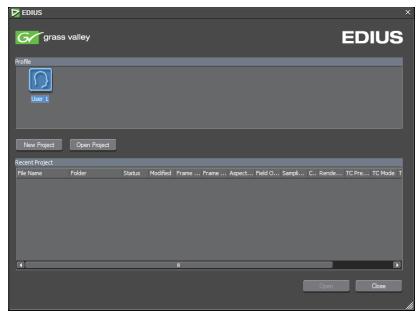
Chaque fois qu'EDIUS est lancé, la fenêtre illustrée dans la Figure 9 s'affiche. La toute première fois qu'EDIUS est lancé après une nouvelle installation (et non une mise à niveau d'une version antérieure), un nom de profil correspondant au nom de l'utilisateur Windows connecté est automatiquement créé.
Remarque : Quand EDIUS démarre pour la première fois suite à une mise à niveau depuis EDIUS 5. x, les profils d'utilisateur de la version précédente sont automatiquement importés et apparaissent dans la section des profils de la fenêtre de démarrage.
Figure 9. Fenêtre de démarrage d'EDIUS
La fenêtre de démarrage d'EDIUS est constituée de deux sections : les profils et la liste des projets récents.
Profils
Les dispositions de l'écran et les paramètres système sont associés aux profils. Chaque fois qu'un profil est sélectionné pour une session EDIUS, les paramètres qui lui sont associés sont utilisés automatiquement. De nombreux profils peuvent être créés.
Remarque : Les paramètres matériels, les modifications de la palette des effets et les modules d'exportation de prééglages ne sont pas stockés avec les profils.
Pour plus d'informations concernant la création et la gestion des profils, consultez la section Opérations de profil page 97.
Préférences de projets
Les prérégages de projets permettent de commencer un nouveau projet avec des paramètres par défaut prédéfinis. Plusieurs prérégages de projets peuvent être créés. Lors de la création d'un projet, un prérégage existant est sélectionné dans la liste correspondante de la fenêtre de démarriage. Une fois dans l'éditeur, il est possible de créé un préréglage dans EDIUS.
Il est possible de créer des préréglages de projet depuis la fenêtre de démarrage quand EDIUS est lancé pour la première fois après une installation ou à tout moment depuis l'application. Consultez la section Préréglages de projets page 112 pour plus d'informations concernant la création de préréglages de projet dans l'éditeur.
Création d'un préréglage de projet depuis la fenêtre de démarrage
Pour créer un préréglage de projet après le lancement d'EDIUS pour la première fois, procédez comme suit :
- Dans la fenêtre de démarrage, cliquez sur le bouton Nouveau projet (voir Figure 9).
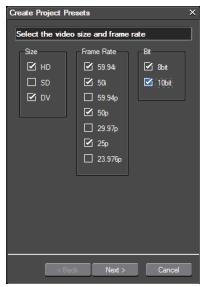
La boîte de dialogue Créer les préréglages du projet illustrée dans la Figure 10 s'affiche.
Figure 10. Boîte de dialogue Créer les préréglages du projet
Remarque : Depuis la fenêtre de démarrage, cette boîte de dialogue s'affiche uniquement la première fois que vous cliquez sur le bouton Nouveau projet après le démarrage initial, lorsqu'aucun préréglage de projet importé n'existe. L'utilisation de ce bouton lors des lancements suivants d'EDIUS permet de sélectionner un des préréglages existants pour la création d'un projet.
- Sélectionnez les tailles de vidéo désirées pour le préréglage de projet.
Remarque : Il est possible de sélectionner plusieurs tailles de vidéo, en fonction des formats vidéo qui doivent être pris en charge au montage.
La sélection de taille de vidéo définit également les valeurs par défaut suivantes :
- Fréquence d'échantillonnage audio : 48 KHz
- Canaux audio : 8
- Débit binaire de quantification audio : 24 bits
- Ordre des champs : Champ supérieur en premier
- Fréquence d'échantillonnage audio : 48 KHz
- Canaux audio : 4
- Débit binaire de quantification audio : 24 bits
- Ordre des champs : Champ supérieur en premier
- Fréquence d'échantillonnage audio : 48 KHz
- Canaux audio : 2
- Débit binaire de quantification audio : 16 bits
- Ordre des champs : Champ inférieur en premier
- Sélectionnez les fréquences d'images désirées pour le préréglage de projet.
Remarque : Il est possible de sélectionner plusieurs fréquences d'images, en fonction des formats vidéo qui doivent être pris en charge lors du montage.
La sélection de fréquence d'images définit également les valeurs par défaut suivantes : Le codec de calcul par défaut se trouve entre parenthèses () :
- HD : 1920x1080 (Canopus HQ), 1440x1080 (Canopus HQ), 1280x1080 (DVCPROHD)
- SD: 720x486 (Canopus HQ), 720 x480 (Canopus HQ) DV:720x480 (DV)
- HD : 1920x1080 (Canopus HQ), 1440x1080 (Canopus HQ), 1280x1080 (DVCPROHD), 1280x720 (Canopus HQ), 960x720 (DVCPROHD) DV: 720x480 BFF (DV)
- HD : 1920x1080 (Canopus HQ), 1440x1080 (Canopus HQ), 1280x720 (Canopus HQ), 960x720 (DVCPROHD)
50 I
HD: 1920x1080 (Canopus HQ); 1440x1080 (DVCPROHD) SD: 720x576 (Canopus HQ) DV: 720x576 (DV)
25 P
- HD : 1920x1080 (Canopus HQ), 1440x1080 (DVCPROHD), 1280x720 (Canopus HQ), 960x720 (DVCPROHD) SD: 720x576 (Canopus HQ)
- HD : 1920x1080 (Canopus HQ), 1440x1080 (Canopus HQ), 1280x720 (Canopus HQ), 960x720 (DVCPROHD)
- HD : 1920x1080 (Canopus HQ), 1440x1080 (Canopus HQ), 1280x1080 (DVCPROHD), 1280x720 (Canopus HQ), 960x720 (DVCPROHD) DV:720x480 (DV)
- Sélectionnez les profondeurs de bits désirées pour le pré-réglage de projet.
Remarque : Il est possible de sélectionner l'une des profondeurs de bits ou les deux en fonction de vos besoins en matière de montage vidéo.
- Cliquez sur le bouton Suivant pour continuer.
Les prérégliages de projet sont automatiquement créés en fonction des sélections de taille de vidéo, de fréquence d’images et de profondeur de bits. Par exemple, les sélections illustrées dans la Figure 10 entraîneront la création des prérégliages de la Figure 11.
Figure 11. Prérégliages de projets créés
- Cliquez sur le bouton Terminé si vous souhaitez accepter la création de ces préréglages et continuer, ou cliquez sur le bouton Précédent pour revenir à la boîte de dialogue de sélection de taille de vidéo, de fréquence d'images et de profondeur de bits.
Après avoir cliqué sur le bouton Terminé, la boîte de dialogue des paramètres du projet s'affiche avec les nouveaux préréglages, comme illustré dans la Figure 12.
Figure 12. Paramètres du projet - Liste des préréglages
Consultez la section suivante, Création d'un projet, pour plus d'informations sur la création d'un projet à l'aide d'un de ces préréglages.
Reportez-vous à la section Préréglages de projets page 112 pour plus d'informations sur la création de préréglages depuis le logiciel de montage, ainsi que la modification, la copie et la suppression des préréglages de projet existants.
Création d'un projet
Les projets EDIUS peuvent être créés à partir de préréglages de projet dans la fenêtre de démarrage ou le logiciel de montage EDIUS.
Ces processus sont expliqués après le diagramme de processus de la page suivante.
Processus EDIUS (normal)
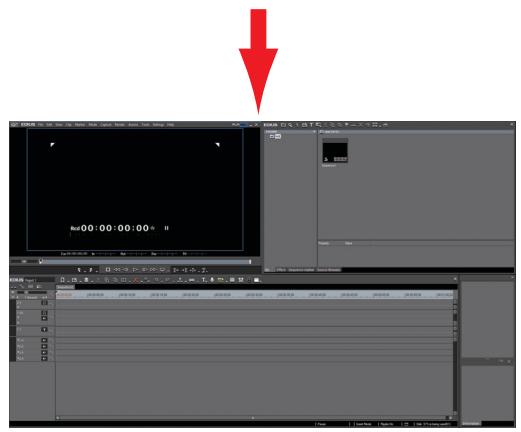
Après l'utilisation d'EDIUS et la création de projets et de profils supplémentaires, le processus normal est illustré dans la Figure 13.
1. Démarrez EDIUS
Figure 13. Processus EDIUS normal
L'écran de démarrage s'affiche
- Sélectionnez un profil utilisateur
- Sélectionnez un projet existant à ouvrir ou Créez un projet à partir d'un préréglage
Le projet s'ouvre dans EDIUS
4. Sélectionnez le préréglage de projet ; le nom de projet ; spécifique le dossier de projet (si différents de la valeur par défaut)
Un projet vide est créé avec les paramètres définis dans le préréglage de projet sélectionné.
Le projet peut maintenant être créé à l'aide des outils EDIUS.
Création d'un projet au démarrage
Pour créer un projet depuis la fenêtre de démarrage, procédez comme suit :
- Dans la fenêtre de démarrage, cliquez sur le bouton Nouveau projet.
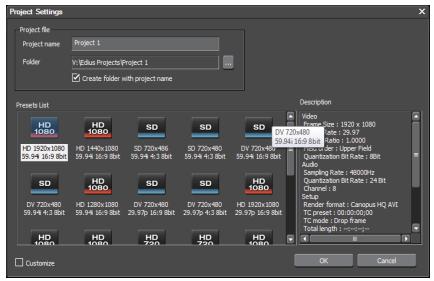
La boîte de dialogue Paramètres du projet, illustrée dans la Figure 14, s'affiche.
- Dans la liste de préréglages, sélectionnez un préréglage de projet contenant les paramètres souhaités pour le nouveau projet.
- Entrez le nom du projet dans le champ correspondant.
Le dossier du projet est automatiquement créé dans le dossier de projets par défaut spécifique au lancement initial d'EDIUS après une nouvelle installation.
- Si vous voulez spécifique pour ce projet un emplacement autre que celui par défaut, cliquez sur le bouton... et accédez à l'emplacement du dossier souhaité.
Si l'option Créer un dossier portant le nom du projet est sélectionnée, un dossier avec le même nom est créé dans le dossier par défaut ou celui du projet sélectionné.
- Si vous voulez que le fichier du projet soit stocké directement dans le dossier par défaut ou celui du projet sélectionné, désactivez l'option Créer un dossier portant le nom du projet.
Figure 14. Création d'un projet à partir d'un préréglage de projet
- Cliquez sur le bouton OK pour créer un projet à partir du préréglage sélectionné.
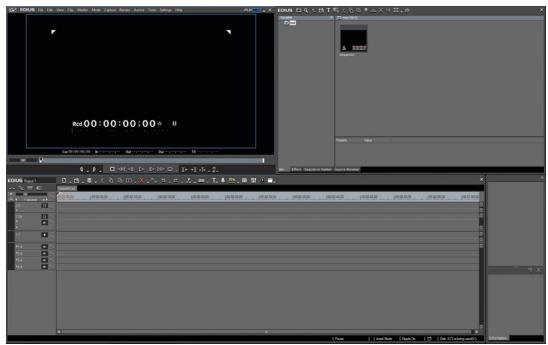
Un projet vide (les fenêtres de la timeline, du lecteur/enregistreur ou du chutier ne contiennent aucune donnée) s'affiche, comme illustré dans la Figure 15.
Figure 15. Nouveau projet EDIUS
Créer un projet à partir du logiciel de montage
Pour créer un projet à partir du logiciel de montage, vous avez le choix entre trois méthodes.
- Sélectionnez Fichier>Nouveau>Projet dans la fenêtre de prévisualisation.
- Cliquez sur le bouton de liste [] qui se trouve sur l'icône Créer une séquence, puis Sélectionnez Nouveau projet dans le menu. Voir la Figure 16.
Figure 16. Créer un projet à l'aide du bouton de liste Nouvelle série
Remarque : Lorsque vous cliquez sur le bouton Créer une série, vous créez une série dans le projet actuel. Pour créer un projet, cliquez sur le symbole du bouton de liste [∇]. Pour plus d'informations sur les séquences, consultez la section Séquences page 47.
- Appuyez sur les touches [CTRL] + [N] du clavier.
Pour créer un projet à partir d'EDIUS, procédez comme suit :
- Procédez de l'une des manières décrites ci-dessus pour entamer la création d'un projet.
Une boîte de dialogue vous invite alors à enregistrer le fichier du projet actuel (s'il y en a un ouvert). Voir la Figure 17.
Figure 17. Boîte de dialogue d'enregistrement du projet actuel
- Cliquez sur Oui pour enregistrer le projet actuel.
La boîte de dialogue Paramètres du projet, illustrée dans la Figure 18, s'affiche.
Figure 18. Boîte de dialogue Paramètres du projet
- Saisissez le nom du projet dans le champ Nom du projet.
Le dossier du projet est automatiquement créé dans le dossier de projets par défaut spécifique au lancement initial d'EDIUS après une nouvelle installation.
- Si vous pouvez spécifier pour ce projet un emplacement autre que celui par défaut, cliquez sur le bouton... et accédez à l'emplacement du dossier souhaité.
Si l'option Créer un dossier portant le nom du projet est sélectionnée, un dossier avec le même nom est créé dans le dossier par défaut ou celui du projet sélectionné.
- Si vous voulez que le fichier du projet soit stocké directement dans le dossier par défaut ou celui du projet sélectionné, désactivez l'option Créer un dossier portant le nom du projet.
- Sélectionnez le préréglage de projet souhaité, puis cliquez sur le bouton OK.
Un nouveau projet est démarré dans EDIUS avec le nom et le préréglage spécifique.
Pour en savoir plus sur la modification des paramètres associés au préréglage de projet, consultez la section Paramètres du projet page 270.
Une série est un ensemble de clips, d'images, de transitions, d'effets, etc. placés sur la timeline. Un projet peut être composé d'une ou de plusieurs séquences.
L'onglet de séquence se trouve juste au-dessus de l'échelle temporelle de la timeline et juste en dessous de la barre d'outils de la timeline (voir Figure 19).
Figure 19. Onglet de séquence
Création d'une série
Pour créer une séquence dans le projet actuel, procédez comme suit :
- Cliquez sur le bouton Créer une série dans la fenêtre de la timeline (voir Figure 20. Le bouton Créer une série est mis en surbrillance en bleu).
Figure 20. Bouton Nouvelle série
- Sélectionnez Fichier>Nouveau>Séquence dans la barre de menu de la fenêtre de prévisualisation.
- Cliquez avec le bouton droit sur une section vide de la vue des clips dans le chutier, puis sélectionnez Nouvelle série dans le menu.
Remarque : Dans ce cas, une série de clips vide de la timeline est créée dans le chutier, mais aucun onglet de série ne s'affiche dans la fenêtre de la timeline.
- Appuyez sur les touches [MAJ] + [CTRL] + [N] du clavier.
Toutes ces méthodes entraînant l'affichage d'un onglet de nouvelle série dans la fenêtre de la timeline, comme illustré dans la Figure 21,
ainsi que la création d'une série de clips dans le chronologie, comme illustré dans la Figure 22.
Figure 21. Onglet de nouvelle série
Remarque : Cliquez deux fois avec le bouton droit de la souris sur un onglet de séquence pour modifier le nom de la séquence.
Figure 22. Nouvelle série de clips dans le chutier
Remarque Pour changer l'ordre des onglets de séquence, vous pouvez les déplacer par glisser-déposer.
Chaque série est une timeline distincte et indépendante.
Paramètres de séquence
Il est possible que les paramètres de séquence aient été définis lors de la création des préréglages de projet ou des projets. La boîte de dialogue Paramètres de séquence est illustrée dans la Figure 23.
Figure 23. Boîte de dialogue Paramètres de séquence
Il est possible de changer les paramètres de toute série dans tout projet.
Pour modifier les paramètres de séquence, ouvrez la boîte de dialogue Paramètres de séquence de l'une des manières suivantes :
- Cliquez sur le bouton de liste [] de l'icône Enregistrer projet (voir la Figure 24) dans la fenêtre de la timeline, puis Sélectionnez Paramètres de séquence... dans le menu.
Figure 24. Menu Enregistrer projet
- Sélectionnez Paramètres>Paramètres de séquence dans la barre de menu de la fenêtre de prévisualisation.
- Cliquez avec le bouton droit sur un onglet de série dans la fenêtre de la timeline, puis sélectionnez Paramètres de série... dans le menu.
- Cliquez avec le bouton droit sur une série de clips dans le chronogramme de données, puis sélectionnez Paramètres de série... dans le menu.
Les paramètres qui peuvent être modifiés dans la boîte de dialogue Paramètres de séquence sont les suivants :
- Nom de la séquence
- Préréglage du timecode — Le préréglage du timecode sera le timecode de début sur la timeline de tout projet utilisant ce préréglage de projet. Pour plus d'informations sur les différentes méthodes de saisie des données numériques et des timecodes, consultez la section Démarrage d'EDIUS page 28.
- Mode ducode—Sélectionnez le mode ducode en cliquant sur le symbole qui se trouve sur le bouton Mode ducode. En mode video NTSC, vous pouvez désirer le mode d'affichage ducode avec perte d'images ou sans perte d'images.
- Longueur totale — Vous pouvez définir la longueur souhaitée de la timeline en saisissant une valeur dans ce champ. Si une valeur est saisie, la longueur de la timeline est réglée sur cette valeur. Lorsque le projet dépasse cette longueur, la section de la timeline qui dépasse cette longueur change de couleur.
- Mode Panoramaque — Non disponible. Ce paramètre ne concerne que l'affichage et montre le paramètre de mode panoramaque de la série créé dans une version précédente d'EDIUS, le cas échéant. La valeur par défaut est Standard si aucun autre paramètre de mode panoramaque n'este.
- Conversion de l'espace colorimétrique — Non disponible. Ce paramètre ne concerne que l'affichage et montre le paramètre de conversion de l'espace colorimétrique de la série créé dans une version précédente d'EDIUS, le cas échéant. La valeur par défaut est Standard siaucun autre paramètre de conversion de l'espace colorimétrique n'existe.
- Routage — Cliquez sur le bouton Routage pour afficher la boîte de dialogue Routage audio, comme illustré dans la Figure 25.
Figure 25. Routage audio
Définissez le routage audio de chaque piste. Cliquez sur le bouton OK lorsque vous avez terminé.
Remarque Le nombre de canaux audio par piste est déterminé par le préréglage de projet.
Pour plus d'informations sur les fonctions de routage audio, consultez la section Mappage des canaux audio page 131.
Dans la boîte de dialogue Paramètres de séquence, apportez les modifications de votre choix aux paramètres de séquence, puis cliquez sur le bouton OK pour enregistrer les modifications et fermer la boîte de dialogue.
Enregistrement de projets
Les projets EDIUS sont enregistrés au format .ezp dans le dossier spécifique pour le stockage des projets. Pour plus d'informations, consultez la section Sélectionner l'emplacement du dossier de projet page 31.
Pour enregistrer un projet sous le nom saisi (ou le nom par défaut) à sa création, procédez de l'une des manières suivantes :
- Cliquez sur le bouton Enregistrer le projet (mis en surbrillance en bleu dans la Figure 26) dans la fenêtre de la timeline.
Figure 26. Bouton d'enregistrement de projet dans la timeline
- Cliquez sur le bouton de liste [] du bouton Enregistrer le projet, puis Sélectionnez Enregistrer le projet dans le menu.
- Sélectionnez Fichier>Enregistrer le projet dans la barre de menu de la fenêtre de prévisualisation.
- Appuyez sur les touches [CTRL] + [S] du clavier.
Remarque : Comme illustré dans la Figure 26, le nom de projet actuel sous lequel sera enregistré le fichier à l'aide des méthodes décrites ci-dessus apparaît dans la fenêtre de la timeline.
Pour enregistrer un projet sous un autre nom, procédez de l'une des manières suivantes :
- Cliquez sur le bouton de liste [] du bouton Enregistrer le projet, puis sélectionnez Enregistrer sous dans le menu.
- Tout en maintenant la touche [Maj] enfoncée, cliquez sur le bouton Enregistrer le projet (mise en surbrillance en bleu dans la Figure 26) dans la fenêtre de la timeline.
- Sélectionnez Fichier > Enregistrer sous dans la barre de menu de la fenêtre de prévisualisation.
- Appuyez sur les touches Maj + [Ctrl] + [S] du clavier.
Remarque : Les méthodes décrites ci-dessus entraînent toutes l'affichage de la boîte de dialogue Enregistrer sous, où vous pourrez désirer l'emplacement et spécifier le nouveau nom du projet.
Sauvegarde/enregistrement automatique
Les fichiers de sauvegarde et d'enregistrement automatique peuvent être enregistrés simultanément à l'emplacement par défaut des dossiers et dans un second emplacement spécifique du lecteur. En cas d'arrêt intempestif du disque dur de stockage des données EDIUS, les données peuvent être recapturées depuis le second emplacement.
Pour plus d'informations concernant la configuration des fonctions de sauvegarde et d'enregistrement automatique, consultez la section Configuration de sauvegarde/d'enregistrement automatique page 208.
Fichiers de sauvegarde
Les fichiers de sauvegarde ne sont utilisés que dans des circonstances particulières, par exemple si les fichiers d'un projet sont endommagés ou en cas d'arrêt intempestif d'EDIUS en cours de montage. Ils ne sont pas utilisés dans le cadre d'opérations normales.
Un fichier de sauvegarde est automatiquement créé à chaque enregistrement d'un projet. Il peut exister de 1 à 100 fichiers de sauvegarde par projet. Si le nombre maximal de fichiers de sauvegarde est atteint dans un dossier de sauvegarde, le fichier le plus ancien est effacé à la création d'un nouveau fichier de sauvegarde.
Les fichiers de sauvegarde sont créés automatiquement de la manière suivante :
Emplacement
Nom du projet / Projet / Sauvegarde
{Nom du projet}-AAMMJJ-HHMMSS.ezp
Remarque : Les fichiers de sauvegarde sont accessibles en lecture seule et ne peuvent pas être remplacés.
Pour récapituler un projet à partir d'un fichier de sauvegarde, copiez le fichier dans le dossier du projet d'origine et importez le fichier.
Fichiers d'enregistrement automatique
Si la fonction d'enregistrement automatique est activée, les fichiers de projet sont enregistrés automatiquement à l'intervalle défini. Pour plus d'informations sur l'activation de l'enregistrement automatique, consultez la section Configuration de sauvegarde/d'enregistrement automatique page 208.
Il peut exister de 1 à 100 fichiers d'enregistrement automatique par projet. Si le nombre maximal de fichiers d'enregistrement automatique est atteint dans un dossier d'enregistrement automatique, le fichier le plus ancien est effacé à la création d'un nouveau fichier.
Quand un projet est enregistré, tous les fichiers d'enregistrement automatique peuvent rester dans les répertoires d'enregistrement automatique ou être automatiquement supprimés.
Lorsque la fonction d'enregistrement automatique est activée, les fichiers d'enregistrement automatique sont créés de la manière suivante :
Emplacement
{Nom du projet}/{Projet}/Enregistrement automatique
{Nom du projet}-AAMMJH-HHMMSS. ezp
Pour récapituler un projet à partir d'un fichier d'enregistrement automatique, copiez le fichier dans le dossier du projet d'origine et importez le fichier.
Remarque Les fichiers d'enregistrement automatique sont accessibles en lecture uniquement et ne peuvent pas être remplacés.
Récupération à partir d'une sauvegarde ou d'un enregistrement automatique
Si EDIUS ne s'est pas fermé correctement et qu'il n'y a pas eu la possibilité d'enregistrer le projet normalement, la boîte de dialogue illustrée dans la Figure 27 s'affiche automatiquement au lancement suivant de l'application.
Figure 27. Boîte de dialogue de récupération à partir d'une sauvegarde ou d'un enregistrement automatique
Si vous sélectionnez Oui, le fichier de sauvegarde ou d'enregistrement automatique le plus récent est ouvert.
Si vous cliquez sur le bouton Non, la fenêtre de démarrage normale d'EDIUS s'affiche.
Si le dernier fichier enregistré est ouvert, le message illustré dans la Figure 28 s'affiche.
Figure 28. Avertissement de fichier en lecture seule
Le fichier de sauvegarde ou d'enregistrement automatique est en lecture seule et le projet doit être enregistré avec un nouveau nom ou un nom existant.
Cliquez sur le bouton OK pour fermer la fenêtre d'advertisement et ouvrir le dernier fichier de sauvegarde ou d'enregistrement automatique ouvert.
Quitter EDIUS
Pour quitter EDIUS, procédez de l'une des manières suivantes :
- Sélectionnez Fichier>Quitter dans la barre de menu de la fenêtre de prévisualisation (voir la Fenêtre de l'aperçu page 72 pour plus d'informations), puis cliquez sur le bouton Oui si vous voulez quitter EDIUS, ou sur le bouton Non si vous voulez annuler cette opération.
- Appuyez sur les touches [ALT] + [F4] du clavier.
- Cliquez sur la croix dans l'angle supérieur droit de la fenêtre de prévisualisation.
Opérations dans le cadre d'un projet
Cette section décrit les opérations effectuées dans le cadre d'un projet, par exemple l'ouverture des fichiers du projet ou encore l'importation et l'exportation de ses informations.
Ouverture des fichiers d'un projet
Vous pouvez ouvrir un projet au démarrage d'EDIUS ou à partir du projet en cours dans EDIUS.
Ouverture d'un projet au démarrage
Au démarrage d'EDIUS, l'écran illustré dans la Figure 29 s'affiche.
Figure 29. Projets dans l'écran de démarrage EDIUS
Pour ouvrir un projet depuis l'écran de démarrage, effectuez l'une des actions suivantes :
- Dans la liste des projets récents, cliquez deux fois sur le projet qui vous intéresse.
- Sélectionnez le projet souhaité dans la liste des projets récents, puis cliquez sur le bouton Ouvrir.
- Si le projet souhaité ne se trouve pas dans la liste des projets récents, cliquez sur le bouton Ouvrir le projet et sélectionnez le projet dans la boîte de dialogue.
Remarque : Les projets peuvent être supprimés de la liste des projets récents en cliquant sur un projet avec le bouton droit de la souris et en sélectionnant Effacer l'histoire ou Effacer l'ensemble de l'histoire, comme illustré dans la Figure 30. Effacer l'histoire n'efface que le projet sélectionné dans la liste des projets récents. Effacer l'ensemble de l'histoire supprime tous les projets de la liste des projets récents.
Figure 30. Menu de suppression de l'histoire de projet
Ouverture d'un projet à partir du projet en cours
Pour ouvrir un autre projet à partir du projet en cours, procédez de l'une des manières suivantes :
- Cliquez sur le bouton Ouvrir le projet (mis en surbrillance en bleu dans la Figure 31) dans la fenêtre de la timeline, puis sélectionnez le projet à ouvrir dans la boîte de dialogue Ouvrir.
Figure 31. Bouton d'enregistrement de projet dans la timeline
- Cliquez le symbole de liste [] du bouton Ouvrir un projet, puis sélectionnez le projet souhaité dans l'histoire des projets récemment ouverts qui se trouve au bas du menu (voir Figure 32).
Figure 32. Bouton Ouvrir un projet - Liste des projets récents
- Sélectionnez Fichier>Projet récent>{nom du projet} dans la barre de menu de la fenêtre de prévisualisation.
- Sélectionnez Fichier>Ouvrir le projet dans la barre de menu de la fenêtre de prévisualisation, puis sélectionnez le projet souhaité dans la boîte de dialogue Ouvrir.
- Appuyez sur les touches [CTRL] + [O] du clavier, puis sélectionnez le projet souhaité dans la boîte de dialogue Ouvrir.
Consolidation de projet
La consolidation d'un projet élimine les clips ou les sections de clips inutilisés du dossier du projet. Elle permet également de créer une plus petite copie du fichier de projet, par exemple, en vue de le transférer sur un support de stockage amovible pour archivage.
Remarque : Pour plus d'informations sur les formats de fichiers pris en charge pour le rognage et la consolidation, consultez la section Formats de fichier pris en charge par les fonctions de rognage page 1134 de Annexe B-Formats d'entrée/sorting.
Pour consolider un projet, procédez comme suit :
- Cliquez le symbole de liste [] du bouton Enregistrer le projet, puis sélectionnez Consolider le projet... dans le menu, comme illustré dans la Figure 33.
Remarque Une autre méthode consiste à sélectionner Fichier>Consolider le projet... dans la barre de menu de la fenêtre de prévisualisation.
Figure 33. Menu Enregistrer le projet sur la timeline - Consolider le projet
La boîte de dialogue Consolider le projet illustrée dans la Figure 34 s'affiche.
Remarque : Si un message indique que l'espace disque est insuffisant pour effectuer la consolidation, CHOISSEZ un autre disque offrant davantage d'espace disponible pour l'enregistrement du projet.
Figure 34. Boîte de dialogue Consolider le projet
- Sélectionnez les paramètres de consolidation souhaités, en fonction des explications suivantes :
Emplacement du projet
Sélectionnez l'emplacement où enregistrer le projet consolidé.
Emplacement actuel du projet
Si vous sélectionnez cet emplacement, les fichiers du projet en cours sont remplacés par ceux du projet consolidé.
Enregistrer le projet dans un dossier
Indiquez un nouveau dossier où enregistrer les fichiers du projet consolidé. Si vous sélectionnez cette option, entrez l'emplacement du
dossier où enregistrer les fichiers ou parcourez l'arborescence pour accéder à ce dossier.
Remarque : Une fois le dossier du projet sélectionné, l'espace disponible sur le disque et l'espace requis pour les fichiers consolidés s'affichent. L'espace requis apparaît en rouge s'il est supérieur à l'espace disponible.
Paramètres
Dans la liste déroulante Option de consolidation, sélectionnez la méthode de consolidation souhaitée. Les informations concernant la méthode de consolidation s'affichent dans la fenêtre Détails à chaque fois que vous sélectionnez une option.
Nettoyer
Cette option nettoie le disque dur. Les fichiers qui ne sont plus utilisés dans le projet sont supprimés. Cette suppression efface définitivement les fichiers du disque dur.
Sauvegarde
Le projet ainsi que tous les fichiers dans le répertoire de données sont sauvegardés. Tous les fichiers contenus dans le répertoire de données sont copiés. Les fichiers qui se trouvent sur la timeline mais pas dans le répertoire de données sont rognés (c'est à dire que seule la section utilisée de ces fichiers est copiée) et copiés dans le dossier du projet.
Une marge de rognage peut être définie pour cette option. La plage de la marge de rognage autorisée est comprise entre 00:00:00;00 et 00:01:00;00. La marge de rognage correspond à la zone entre les clips qui peut être utilisée pour ajouter des transitions et des fondus audio ou pour affiner le rognage des clips.
Sauvegarder (aucun rognage)
L'intégralité du projet est sauvegardée. Tous les fichiers utilisés dans le projet sont copiés dans le dossier du projet (les fichiers qui y figurent déjà ne sont pas copiés à nouveau).
Sauvegarde et nettoyer
Cette option sauvegarde le projet avec rognage et nettoie également le disque dur. Les fichiers utilisés dans les projets sont rognés (c'est-à-dire que seule la zone utilisée des fichiers est copiée) et copiés dans le dossier du projet. Les fichiers qui ne sont plus utilisés dans le projet sont supprimés. Vous pouvez ainsi libérer l'espace sur le disque dur. Toutefois, les fichiers supprimés ne pourront plus être récupérés.
Une marge de rognage peut être définie pour cette option. La plage de la marge de rognage autorisée est comprise entre 00:00:00;00 et 00:01:00;00. La marge de rognage correspond à la zone entre les clips qui peut être utilisée pour ajouter des transitions et des fondus audio ou pour affiner le rognage des clips.
Sauvegarder et nettoyer (aucun rognage)
Cette option sauvegarde le projet et nettoie le disque dur. Les fichiers utilisés dans le projet sont copiés en intégralité sans rognage. Les fichiers qui ne sont plus utilisés dans le projet sont supprimés.
Personalisé
Si l'option Personnalisé est sélectionnée, les options suivantes sont disponibles :
- Supprimer les clips inutilisés sur la timeline - Supprime du chutier de données les clips qui ne sont pas utilisés sur la timeline.
- Laisser seul. les zones utilisées sur la timeline - Enregistrer dans un autre fichier les zones des clips sur la timeline qui sont utilisées dans le projet. Ces nouveaux fichiers remplacent ensuite les fichiers existants sur la timeline.
Remarque : Cette option est uniquement disponible pour les fichiers AVI. Les nouveaux fichiers sont enregistrés dans un dossier créé dans le dossier du projet.
- Copier les fichiers utilisés dans le dossier du projet - Copie dans le dossier du projet désigné tous les clips utilisés dans le projet.
- Effacer les fichiers non utilisés dans le projet - Supprime tous les clips inutilisés du dossier du projet.
Remarque : Cette option est uniquement disponible si l'une des autres options personnalisées est sélectionnée. Même si l'option de suppression des fichiers inutilisés est sélectionnée, l'utilisateur ne pourrait pas supprimer les fichiers si ses droits d'accès sur le dossier du projet n'autorisent pas les suppressions.
Clip des données de proxy
Si vous utilisez des clips de données de proxy dans le projet, sélectionnez dans la liste déroulante si vous souhaitez inclure dans le flux de consolidation les clips haute résolution et proxy ou les clips haute résolution uniquement.
Journal de sortie
Sélectionnez cette option, puis saisissez l'emplacement où enregistrer un fichier journal contenant les détails de la consolidation, ou parcourez l'arborescence pour sélectionner directement cet emplacement.
- Cliquez sur le bouton OK pour consolider le projet en fonction des paramètres sélectionnés.
Remarque : Si l'option Supprimer les fichiers non utilisés du projet est sélectionnée, un message de confirmation s'affiche. Cliquez sur le bouton Oui pour continuer.
Clips hors ligne
Les clips enregistrés dans le chutier de données sont liés à leurs fichiers source. Si un fichier source est déplacé, renommé ou supprimé après l'enregistrement du fichier de projet, les clips liés au fichier source deviennent des clips hors ligne.
Indicateurs de clip hors ligne
La Figure 35 illustre un clip hors ligne sur la timeline.
Figure 35. Clip hors ligne sur la timeline
La Figure 36 illustre le même clip hors ligne représenté dans le chutier de données.
Figure 36. Clip hors ligne dans le chutier de données
En cas de détention de clips hors ligne, un indicateur de clip hors ligne s'affiche également dans la zone de notification en bas de la timeline (voir Figure 37).
Figure 37. Indicateur de clip hors ligne dans la zone de notification
En positionnant le curseur de la souris sur cet indicateur, une info-bulle s'affiche, comme illustré dans la Figure 38.
Figure 38. Info-bulle d'indicateur de clip hors ligne
Pour plus d'informations sur les différentes méthodes de détention et de restauration de clips hors ligne, reportez-vous à la section Restauration des clips hors ligne page 355.
Configuration des fenêtres
Le logiciel EDIUS peut être utilisé avec plusieurs écrans ou un écran simple. Certaines dispositions peuvent être préférables en mode écran simple afin d'éliminer les chevauchements de fenêtres.
Remarque La plupart des captures d'écran EDIUS illustrées dans ce manuel ont été prises dans une configuration à écran simple, d'une résolution de 11920x1200. Les autres configurations ou résolutions d'écrans entraîneront des affichages similaires, mais pas identiques, à ceux décrits dans ce manuel.
Disposition à écrans multiples
Dans une configuration à écrans multiples utilisant deux écrans, les fenêtres de prévisualisation et de la timeline apparaîtront sur un écran tandis que les fenêtres du chutier de données et la palette s'afficheront sur l'autre écran. Des exemples de dispositions sont illustrés dans la Figure 39 et la Figure 40 ci-dessous.
Figure 39. Exemple de disposition double écran - Écran 1
Fenêtre de prévisualisation
La fenêtre de prévisualisation (section supérieure de la Figure 39) comprend le lecteur et l'enregistreur et leurs commandes associées. Pour plus d'informations sur l'utilisation du lecteur et de l'enregistreur, consultez les sections Boutons de fonction du lecteur page 75 et Boutons de fonction de l'enregistreur page 76.
La timeline (section inférieure de la Figure 39) correspond à l'espace de travail où sont placés les clips vidéo et audio en vue du montage. Les titres, les transitions et les effets sont ajoutés aux clips sur la timeline. Pour plus d'informations sur les fonctions de la timeline, reportez-vous à la section Section 5-Opérations de la timeline.
Palettes et chutier de données
Les palettes et le chutier sont illustrés dans la Figure 40.
Figure 40. Exemple de disposition double écran - Écran 2
La grande fenêtre qui se trouve à droite de l'écran correspond au chutier de données. Les clips vidéo et audio, les images fixes et autres données y sont placés pour faciliter leur accès dans EDIUS. Les clips qui se trouvent dans le chutier de données peuvent être organisés et gérés en fonction des besoins des utilisateurs.
L'onglet Navigateur de sources est situé avec le chutier dans cet exemple. Le Navigateur de sources sert à visualiser et importer les clips de sources externes. Pour plus d'informations sur le Navigateur de sources, consultez la section Navigateur de sources page 280.
Les trois petites fenêtres à gauche de l'écran (de bas en haut) contiennent respectivement la palette Informations, la palette Effet et la palette Marqueur de séquence.
Disposition à écran simple
Dans une disposition à écran simple, toutes les fenêtres ci-dessus sont affichées sur un seul écran. Dans cette disposition, les fenêtres s'affichent comme illustré dans la Figure 41. Les fenêtres du Chutier de données, de la palette Effet, de la palette Marqueur de série et du Navigator de sources se présentent sous forme d'onglets en haut à droite. La palette Informations se trouve dans la partie inférieure à droite. Vous pouvez personnaliser la disposition de l'écran et placer les différentes fenêtres en
fonction de vos besoins et préférences en matière de montage. Pour plus d'informations, consultez la section suivante : Personnelisation des dispositions d'écran.
Figure 41. Disposition à écran simple par défaut
Notez, dans l'angle inférieur droit, que la palette Informations occupe de l'espace que vous pourriez utiliser pour la timeline. La procédure de personnalisation des dispositions d'écran est décrite dans la section suivante.
Personnalisation des dispositions d'écran
Si vous souhaitez utiliser la totalité de la section inférieure de la disposition d'écran pour la timeline, la palette Informations peut être déplacée dans la section supérieure sous forme d'onglets avec le chutier de données, le navigateur de sources et les palettes, comme illustré dans la Figure 42. Dans la disposition personnalisée illustrée dans la Figure 42, tous les principaux composants d'EDIUS sont toujours disponibles. Il vous suffit de cliquer sur un bouton de la souris pour les faire apparaitre.
Remarque : D'autres dispositions personnalisées peuvent être créées selon les préférences de l'utilisateur. L'exemple illustré dans la Figure 42 vise à démontrer une manière d'accéder facilement à tous les principaux éléments, même s'ils ne sont pas simultanément visibles à l'écran.
Figure 42. Disposition à écran simple personnalisée
Pour créer la disposition personnalisée illustrée dans la Figure 42, procédez comme suit :
- Cliquez sur Affichage dans la barre de menu, puis sélectionnez Mode simple. Remarque : Les fenêtres de prévisualisation du lecteur et de l'enregistreur restent disponibles. En mode simple, ils ne sont pas affichés simultanément. Pour plus d'informations, consultez la section Fenêtre de l'aperçu page 72.
- Faites glisser l'onglet Informations et déposez-le à côté des onglets Chutier, Effet, Marqueur de séquence et Navigateur de sources dans la section en haut à droite de la disposition, comme illustré dans la Figure 43.
- Faites glisser le bord droit de la fenêtre de la timeline vers le bord droit de l'écran.
Vous obtenez alors la disposition personnalisée illustrée dans la Figure 42.
Remarque : Le Chutier et les palettes Effet, Marqueur de séquence, Navigateur de sources et Informations sont désormais accessibles sous forme d'onglets. Il vous suffit de sélectionner l'onglet de votre choix pour afficher la fenêtre correspondante dans l'angle supérieur droit de l'écran.
Figure 43. Fenêtre de la palette Informations à faire glisser dans un écran simple
Vous pouvez créer d'autres dispositions personnalisées en redimensionnant les fenêtres, en réorganisant les onglets, en déplaçant les palettes, etc.
Enregistrement des dispositions personnalisées
Les dispositions d'écran personnalisées, telles que la disposition créée aux étapes décrites ci-dessus, peuvent être enregistrées de manière à pouvoir être appliquées aux sessions EDIUS ultérieures. Pour enregistrer une disposition personnalisée, procédez comme suit :
- Cliquez sur Affichage dans la barre de menu de la fenêtre de prévisualisation.
- Sélectionnez Disposition de l'écran > Enregistrer la disposition actuelle > Nouvelle (voir Figure 44).
Figure 44. Menu Enregistrer la disposition actuelle
- Saisissez le nom que vous voulez attribuer à la disposition personnalisée, puis cliquez sur OK.
Application d'une disposition enregistrée
Pour appliquer une disposition enregistrée :
Sélectionnez Affichage>Disposition de l'écran>Appliquer la disposition>{nom de la disposition} dans la barre de menu de la fenêtre de prévisualisation (voir Figure 45).
Figure 45. Menu Appliquer la disposition
Restauration de la disposition par défaut
Pour rétablir la disposition par défaut :
Sélectionnez Affichage > Disposition de l'écran > Normal dans la barre de menu de la fenêtre de prévisualisation (voir Figure 46).
Remarque : Une autre méthode consiste à appuyer sur les touches [MAJ] + [ALT] + [L] du clavier.
Figure 46. Menu Disposition normale
Fenêtre de l'aperçu
La fenêtre de prévisualisation peut s'afficher en deux modes : le mode double et le mode simple. Le mode d'affichage de la fenêtre de prévisualisation et la zone qu'elle occupe à l'écran dépendent également de la disposition d'écran active, comme décrit dans les sections suivantes.
Mode double
Pour basculer en mode double, sélectionnez Affichage>Mode Double dans la barre de menu de la fenêtre de prévisualisation, comme illustré dans la Figure 47.
Figure 47. Sélection de disposition en mode double
Dans le mode double, la fenêtre de prévisualisation de lecteur et la fenêtre de prévisualisation d'enregistreur s'affichent au même moment. La Figure 48 illustre la prévisualisation en mode double pour une configuration double écran. Dans cette disposition, les fenêtres de prévisualisation du lecteur et de l'enregistreur occupent l'intégralité de la section supérieure de l'écran.
Figure 48. Prévisualisation en mode double - Disposition par défaut double écran ou à écran simple
Lecteur
La fenêtre Lecteur (à gauche) affiche un aperçu des données avant leur importation dans EDIUS et leur insertion sur la timeline en vue du montage. Les clips déjà capturés peuvent aussi être placés ou edits dans la
timeline à travers la fenêtre du lecteur. Le lecteur peut contrôler les périphériques externes ou un clip dans le chutier de données.
Enregistreur
La fenêtre Enregistreur (à droite) affiche un aperçu des montages et des effets appliqués aux clips sur la timeline EDIUS.
La Figure 49 illustre un affichage en mode double utilisant la disposition par défaut à écran simple. Dans cet exemple, seule la moitié gauche de la section supérieure de l'écran est utilisée pour les fenêtres de prévisualisation du lecteur et de l'enregistreur et celles-ci sont redimensionnées automatiquement.
La moitié droite de l'écran est occupée par le chutier de données, la palette Effet, la palette Marqueur de séquence et le Navigator de sources.
Figure 49. Aperçu en mode double - Disposition personnalisée à écran simple
Mode simple
Pour basculer en mode simple, sélectionnez Affichage>Mode Simple dans la barre de menu de la fenêtre de prévisualisation.
En mode simple, une seule fenêtre de prévisualisation s'affiche. L'affichage de prévisualisation bascule entre le lecteur et l'enregistreur selon le besoin, pour gérer le flux de travail EDIUS. En mode simple, les boutons de basculement d'aperçu apparaisent dans l'angle supérieur droit de la fenêtre de prévisualisation, ainsi qu'illustré dans la Figure 50.
Figure 50. Boutons de basculement en prévisualisation en mode simple
La fenêtre de prévisualisation active est mise en surbrillance en bleu. Pour activer la fenêtre de prévisualisation du lecteur, cliquez sur PLR. Pour activer la fenêtre de prévisualisation de l'enregistreur, cliquez sur REC.
La Figure 51 illustre l'affichage en mode simple pour une disposition double écran dans laquelle la fenêtre de prévisualisation occupe la partie supérieure du premier écran.
Figure 51. Prévisualisation en mode simple d'une disposition double écran
La Figure 52 illustre l'affichage en mode simple pour la disposition normale à écran simple.
Figure 52. Aperçu en mode simple - Disposition normale à écran simple
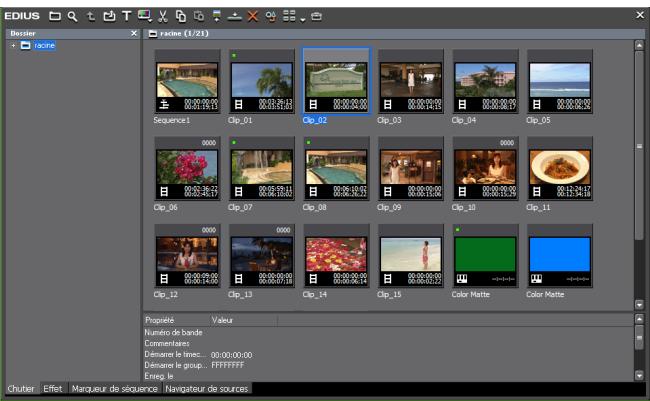
Boutons de fonction du lecteur
La Figure 53 illustre les boutons de fonction du lecteur. La fonction de chacun de ces boutons est expliquée dans le Tableau 1.
Remarque : Tous les raccourcis clavier correspondant aux raccourcis par défaut. Les raccourcis clavier peuvent être personnalisés par le biais des boîtes de dialogue de configuration des paramètres logiciels (voir la Section 2-Paramètres et configuration pour plus d'informations).
Figure 53. Boutons de fonction du lecteur
Tableau 1. Description des boutons de fonction du lecteur
| Bouton | Fonction | Description | Raccourci clavier |
| Préroglage d'entrée | Les paramètres d'entrée prédéfinis et enregistrées en tant que boutons peuvent être activés en cliquant sur le bouton Préroglage d'entrée approprié. | ||
| Définir le point d'entrée | Indique le point de début d'une section d'un clip qui doit être inclus au projet | [I] | |
| Définir le point de sortie | Indique le point de fin d'une section d'un clip qui doit être inclus au projet | [0] | |
| Arrêt | Arrête la lecture dans la fenêtre Lecteur | [K] | |
| Retour arrêté | Rembobine le clip dans le lecteur | [J] | |
| Image précédente | Retourne à l'image précédente d'un clip. Chaque fois que vous cliquez sur ce bouton, vous returnez en arrière d'une image. Si vous maintainez la touche [<--] enforcée, vous returnez en arrière image par image plus rapidement. | [<--] | |
| Lecture | Lit le clip dans le lecteur | [ENTRÉE] | |
| Image suivante | Passe à l'image suivante d'un clip. Chaque fois que vous cliquez sur ce bouton, vous avancez d'une image. Si vous maintainez la touche [-->] enforcée, vous avancez image par image plus rapidement. | [->] | |
| Avance rapide | Avance rapidement le clip dans le lecteur | [L] | |
| En boucle | Réexécute le clip à plusieurs reprises dans le lecteur jusqu'à ce que vous y mettiez fin | [CTRL]+[ESPACE] | |
| Remplacer sur la timeline | Remplace les clips sur la timeline au niveau de la position du curseur par le clip chargeé dans le lecteur. Les clips qui se trouvent à la position du curseur sont replacés par le clip chargeé dans le lecteur. | [J] | |
| Insérer sur la timeline | Insère le clip chargeé dans le lecteur à la position du curseur sur la timeline. Les autres clips qui se trouvent sur la timeline après la position du curseur seront alors ajustés vers l'arrêt en fonction de la durée du clip inséré. | [I] | |
| Mettre à jour le chutier | Le clip chargeé dans le lecteur est ajouté au chutier de données | [MAJ]+[CTRL]+[B] |
Boutons de fonction de l'enregistreur
La Figure 54 illustre les boutons de fonction de l'enregistreur. La fonction de chacun de ces boutons est expliquée dans le Tableau 2.
Remarque tous les raccourcis clavier correspondant aux raccourcis par défaut
Figure 54. Boutons de fonction de l'enregistreur
Tableau 2. Description des boutons de fonction de l'enregistreur
| Bouton | Fonction | Description | Raccourci clavier |
| q | Définir le point d'entrée | Indique le point de début d'une section d'un contenu sur la timeline à inclure dans la sortie du projet. | [I] |
| p | Définir le point de sortie | Indique le point de fin d'une section d'un contenu sur la timeline à inclure dans la sortie du projet. | [0] |
| □ | Arrêt | Arrête la lecture dans la fenêtre Enregistreur | [K] |
| ▲ | Retour arrêté | Rembobine le clip dans l'enregistreur | [J] |
| ▲I | Image précédente | Retourne à l'image précédente d'un clip. Chaque fois que vous cliquez sur ce bouton, vous returnez en arrière d'une image. Si vous maintainez la touche [<--] enforcée, vous returnez en arrière image par image plus rapidement. | [<--] |
| △ | Lecture | Exécute le contentu dans l'enregistreur | [ENTRÉE] |
| ◇ | Image suivante | Passé à l'image suivante d'un clip. Chaque fois que vous cliquez sur ce bouton, vous avancez d'une image. Si vous maintainez la touche [-->] enforcée, vous avancez image par image plus rapidement. | [-->] |
| ◇ | Avance rapide | Rembobine rapidement le contentu dans l'enregistreur | [L] |
| ○ | En boucle | Lit à plusieurs reprises le contentu de la timeline jusqu'à ce que vous y mettiez fin. Si vous avez défini les points d'entrée et de sortie, le segment entre ces points est exécuté à plusieurs reprises. | [CTRL]+[ESPACE] |
| ← | Point d'édition précédent | Déplace le curseur vers le point d'édition précédent la position actuelle du curseur sur la timeline. | [A] |
| → | Point d'édition suivant | Déplace le curseur vers le point d'édition suivant la position actuelle du curseur sur la timeline. | [S] |
| ↑ | Lecture de la zone du curseur | Lit à plusieurs reprises le contentu (~3 secondes de chaque côté) avant et après la position du curseur sur la timeline. | |
| & | Exportation | Exporte le contentu sur une bande ou dans un fisier |
Fenêtre de la timeline
La timeline affiche la progression chronologique de bout en bout de tous les éléments d'un projet.
Les principales opérations de montage s'effectuent avec le contenu sur la timeline. Les clips vidéo, les clips audio, les images fixes, les titres, les transitions et les effets sont tous générés sur la timeline. C'est dans la timeline que le projet fini prend sa forme finale.
Une collection de clips, d'images, d'effets, etc. placés sur la timeline est appelée séquence.
La Figure 55 illustre les principaux éléments de la timeline.
Figure 55. Composants de la timeline EDIUS
La fenêtre de la timeline comprend :
- Boutons de fonction de la timeline
- Échelle de la timeline
- Contrôleur de l'échelle de la timeline
- Panneau des pistes Pistes de la timeline
Boutons de fonction de la timeline
Les boutons de fonction de la timeline illustrés dans la Figure 56 sont décrits en détail à la Section 5-Opérations de la timeline.
Figure 56. Boutons de fonction de la timeline
Échelle de la timeline
L'échelle de la timeline fournit une indication très précise de la durée totale d'une série et permet le placement des clips et le montage à l'image près.
La Figure 57 illustre une partie de l'échelle de la timeline avec des clips dans une piste de la timeline.
Figure 57. Échelle de la timeline
Les chiffres en haut de l'échelle indiquent la position de la timeline au format heures: minutes: secondes; images (HH: MM: SS; II).
Le curseur sur la timeline marque le point d'édition ou de prévisualisation actuel.
Contrôleur de l'échelle de la timeline
Le contrôleur de l'échelle de la timeline permet d'ajuster l'unité de l'échelle de la timeline afin d'afficher plus ou moins de données sur la timeline sans défillement. Plus l'unité de l'échelle est élevée, plus il y a de données visibles dans la timeline. Plus l'unité de l'échelle est réduite, moins il y a de données visibles dans la timeline. Bien évidemment, quelle que soit l'unité de l'échelle définie, toutes les données placées sur la timeline sont accessibles à l'aide de la barre de défillement au bas de la fenêtre de la timeline.
L'échelle de la timeline est ajustée à l'aide du contrôleur de l'échelle de la timeline illustré dans la Figure 58. Les unités de l'échelle de la timeline sont comprises entre une image et 60 minutes.
Figure 58. Contrôleur de l'échelle de la timeline
Lorsque vous ajustez l'échelle, vous modifiez la valeur de la coche de second degré (de taille moyenne). La valeur de la coche de premier degré (plus petite) désigne un cinquième de la valeur de la coche de second degré. La valeur de la coche de troisième degré (la plus élevée) désigne cinq fois la valeur de la coche de second degré. Les coches de troisième degré sont libellées avec le code.
Dans l'exemple illustré dans la Figure 58, la valeur de la coche de second degré est égale à une (1) seconde. La valeur de la coche de premier degré est alors égale à 0,20 seconde et la valeur des coches de troisième degré est de cinq (5) secondes.
L'échelle de la timeline peut être ajustée de quatre manières :
- Faites glisser le curseur pour augmenter ou réduire l'unité de l'échelle de la timeline.
- Cliquez sur les symboles (décrementer l'unité de l'échelle) ou (incrementer l'unité de l'échelle) sur le bouton de commande de l'échelle. L'unité de l'échelle est indiquée par le texte sur le bouton (1 seconde dans l'exemple ci-dessus).
- Cliquez sur le symbole sur le bouton de commande de l'échelle pour afficher le menu des unités de l'échelle (illustré dans la Figure 59), puis sélectionnez l'unité de l'échelle souhaitée.
- Maintenez la touche [CTRL] enfoncée pendant que vous tournez la molette de la souris.
Figure 59. Menu de commande de l'échelle de la timeline
Si l'unité de l'échelle est remplacée par 10 secondes, l'échelle de la timeline est ajustée en conséquence, chaque coche de premier degré représentant alors deux (2) secondes et chaque coche de troisième degré 50 secondes. Voir la Figure 60.
Figure 60. Unités de l'échelle de la timeline de 10 secondes
Affichage de l'intégralité de la série sur la timeline
Si des clips qui dépassent individuellement ou collectivement l'échelle de la timeline ont été ajoutés sur cette dernière et il est souhaitable d'afficher l'intégrité de la séquence dans un écran simple, Sélectionnez Ajuster dans le menu de l'échelle de la timeline. L'unité de l'échelle de la timeline est ajustée automatiquement de sorte que l'intégrité de la séquence soit visible sur la timeline sans faire défiler celle-ci.
La Figure 61 illustre une série avec une unité d'échelle de la timeline de 0,5 secondes. Cette série dépasse ainsi la largeur de la timeline.
Figure 61. Unité d'échelle de 0,5 secondes de la série de la timeline
La Figure 62 illustre la même série avec l'unité d'échelle de la timeline définie sur l'option Ajuster qui ajuste l'échelle de la timeline de manière à afficher l'intégralité de la série sur la timeline sans défillement.
Figure 62. Unité d'échelle ajustée de la série de la timeline
Panneau de pistes
Le panneau de pistes permet de générer l'état des pistes, de désigner les pistes cibles pour les canaux vidéo et audio, ainsi que d'autres opérations liées aux pistes. Un complément d'information concernant le panneau de pistes est disponible dans la section Paramètres du panneau de pistes page 449.
Figure 63. Panneau de pistes dans la fenêtre de la timeline
Fenêtre du chutier de données
Le chutier de données est la zone de stockage et d'organisation des clips vidéo et audio. Le chutier de données possède trois composantes majeures :
- Boutons de fonction
- Vue des dossiers
- Vue des clips
Le chutier de données est illustré dans la Figure 64.
Figure 64. Chutier de données
Dans la partie gauche de la fenêtre, la vue des dossiers affiche la vue hiérarchique des dossiers de données dans lesquels les clips peuvent être groupés et organisés.
Dans la partie droite de la fenêtre, la vue des clips affiche les vignettes (vue par défaut) des clips stockés dans le dossier sélectionné.
Fenêtres de palette
Les fenêtres de palette sont les suivantes :
- Palette d'informations
- Palette des effets
- Palette des marqueurs de séquence/clips
Palette d'informations
Les informations concernant le clip sélectionné sur la timeline s'affichent dans la fenêtre de la palette Informations. Tous les effets qui ont été appliqués au clip sont également affichés dans la fenêtre de la palette
Informations. Pour plus d'informations sur la palette Informations, consultez la Palette d'informations page 899.
Figure 65. Palette Informations
Palette des effets
La fenêtre de la palette des effets affiche les différentes corrections colorimétriques, les filtres vidéo et audio, les transitions, le mélangeur de titres et autres effets pouvant être appliqués aux clips sur la timeline. La Figure 66 illustre la fenêtre de la palette des effets. Pour plus d'informations sur la palette des effets, consultez la section Effets page 735.
Figure 66. Palette des effets
Palette des marqueurs de séquence/clips
La fenêtre de la palette des marqueurs de séquences/clips affiche la position du timecode de tous les marqueurs appliqués aux données sur la timeline. Les marqueurs permettent d'accéder rapidement aux positions indiquées sur la timeline. Les marqueurs se transforment en points de chapitres dans la sortie du projet dans l'application Burn to Disc (voir la section Exporter sur DVD ou Blu-ray page 1087 pour plus d'informations sur Burn to Disc).
Remarque : Les sorties autres que Burn to Disc ne reçoivent pas les informations de marqueurs et les marqueurs ne fonctionnent pas comme des points de chapitres dans ces sorties.
Pour la description de la palette des marqueurs de séquence, consultez la Figure 67. Pour plus d'informations sur la palette des marqueurs de séquences ou de clips, consultez la section Marqueurs de clips et de séquences page 639.
Figure 67. Palette des marqueurs de séquence
Navigateur de sources
Le Navigateur de sources permet de visualiser les fichiers sur les supports sources tels que CD/DVD, appareils photo, disques externes, serveurs de contenu et autres périphériques externes ou supports amovibles connectés à l'ordinateur EDIUS. Comme l'illustrre la Figure 68, les fichiers du média source sélectionné sont affichés sous forme de miniatures dans le volet d'affichage et des informations spécifiques au fichier sélectionné sont affichées dans la section inférieure du Navigateur de sources.
Figure 68. Navigateur de sources
Pour plus d'informations sur le Navigateur de sources, consultez la section Navigateur de sources page 280.
Paramètres et configuration
Cette section aborde les paramètres système, l’utilisation et la séquence qui sont utilisés pour personnaliser EDIUS et qui déterminent le comportement de certaines fonctions d'EDIUS. Les paramètres relatifs au matériel de capture et de codage spécifique à Grass Valley qui peut être utilisé avec EDIUS sont décrits dans un autre document.
Paramètres système
Les paramètres système sont organisés dans les catégories de paramètres suivantes :
Application Matériel - Outil d'importation/outil d'exportation - Effets - Contrôleur d'entrée
Chacune de ces catégories contient des paramètres spécifiques relatifs à cette catégorie de paramètres généraux.
Tous ces paramètres peuvent être ajustés selon vos préférences ou pour satisfaire les exigences particulières d'un projet particulier.
Vous pouvez accéder aux paramètres système en sélectionnant Paramètres>Paramètres système dans la fenêtre de prévisualisation.
Remarque
Les utilisateurs connectés avec un profil restreint ne peuvent pas changer les paramètres système. Pour plus d'informations sur les profils restreints, consultez la section Opérations de profil page 97.
Paramètres d'application système
Les paramètres d'application système comprennent les paramètres et les catégories d'éléments de configurations suivants :
Lecture - Capture - Calcul - Profil - Préréglage de projets
Pour accéder à la boîte de dialogue des paramètres logiciels, sélectionnez Paramètres>Paramètres système>Application dans la barre de menu de la fenêtre de prévisualisation. La boîte de dialogue Paramètres système est illustrée dans la Figure 69 avec l'arborescence Application développée.
Figure 69. Paramètres système - Application - Lecture (boîte de dialogue)
Paramètres de lecture
Les paramètres de lecture déterminent le comportement lors de la lecture de projets.
Dans la boîte de dialogue Paramètres système (voir Figure 69), sélectionnez Lecture dans l'arborescence Application (cliquez sur le symbole « + » pour développer l'arborescence si elle est réduite).
Les paramètres suivants affectent les opérations de lecture :
Remarque APRÈS avoir modifié tout élément de la boîte de dialogue Paramètres de lecture, cliquez sur le bouton Appliquer pour valider et appliquer ces modifications. Vous pouvez effectuer plusieurs modifications avant de cliquer sur le bouton Appliquer.
Arrêter la lecture en cas de perte d'images
Si cette option est sélectionnée, la lecture s'arrête lorsque le traitement ne parvient plus à suivre la vitesse de lecture, ce qui entraîne la perte d'images. Par défaut = Non sélectionnée.
Taille du buffer de lecture
Le paramètre désigne la quantité de mémoire à utiliser pour le buffer de lecture. Les choix sont : 128 Mo, 256 Mo, 384 Mo et 512 Mo. Un buffer de lecture plus important permet une lecture plus douce. Par défaut = 128 Mo
Images dans le buffer avant lecture
Ce paramètre indique le nombre d'images à mettre en buffer à l'initialisation de la lecture. En augmentant le nombre des images placées dans le buffer, vous augmentez la probabilité que le traitement puisse suivre la vitesse de lecture. Les valeurs sont 5, 10 et 15. Par défaut = 5.
Paramètres de capture
Les paramètres de capture déterminent la manière dont EDIUS gère les données sources lors de leur capture à partir de sources externes.
Dans la boîte de dialogue Paramètres système, sélectionnez Lecture dans l'arborescence Application (cliquez sur le symbole « + » pour développer l'arborescence si elle est réduite).
Les paramètres suivants affectent les opérations de capture (voir Figure 70) :
Remarque APRÈS avoir modifié tout élément de la boîte de dialogue Paramètres de capture, cliquez sur le bouton Appliquer pour valider et appliquer ces modifications. Vous pouvez effectuer plusieurs modifications avant de cliquer sur le bouton Appliquer.
Figure 70. Paramètres de capture
Le champ Marge se présente au format HH:MM:SS;II (H=heure, M=minutes, S=secondes et I=images). Pour plus d'informations sur les différentes méthodes de saisie de données numériques, consultez la section Saisie de données numériques page 21.
Marge
Saisissez la marge de clip souhaitée ajoutée aux points d'entrée et de sortie pendant la capture. La marge correspond à l'espace mort au début et à la fin des clips qui peut être utilisé pour insérer des transitions et autres effets.
Confirmer le paramètre de nom de bande une fois le préréglage du périphérique définit
Si cette option est sélectionnée, la boîte de dialogue Numéro de bande illustrée dans la Figure 71 s'affiche automatiquement en cas de sélection d'un périphérique d'entrée pour les opérations de capture. Pour plus d'informations, consultez la section Section 3-Importation et capture. Par défaut = Sélectionnée.
Figure 71. Boîte de dialogue Numéro de bande
Confirmer le nom du fichier lors de la capture
Le nom des fichiers AVI générés pendant la capture est créé automatiquement. Ce paramètre détermine le moment où l'utilisateur est invité à confirmer / modifier le nom et l'emplacement des fichiers. Les choix disponibles sont les suivants :
- Avant la capture
- Après la capture (par défaut)
Pour changer le paramètre par défaut, sélectionnez l'option Confirmer le nom du fichier lors de la capture et sélectionnez le paramètre de confirmation de nom de fichier désiré.
Charger dans le lecteur après la capture
Si cette option est sélectionnée, le fichier AVI créé pendant une capture sera automatiquement chargé dans le lecteur une fois la capture terminée. Par défaut = Non sélectionnée.
Correction automatique des erreurs audio
Si ce paramètre est activé, les erreurs audio survenues au cours de la capture par lot sont corrigées automatiquement. Si cette option n'est pas sélectionnée, la capture s'interrompt en cas d'erreurs audio. Par défaut = Sélectionnée.
Détection automatique des événements capturés
Sélectionnez l'événement, parmi les suivants, qui déclenchera les actions sélectionnées ci-dessous :
- À la perte du code Lorsque le rapport hauteur/largeur est modifié Lorsque la fréquence d'échantillonnage est modifiée Lorsque la date d'enregistrement est modifiée
Par défaut = Tout sélectionné.
Voici les actions qui peuvent être déclenchées en cas de détection de l'un des événements sélectionnés dans la liste ci-dessus au cours de la capture :
- Diviser les fichiers - Crée un fichier séparé chaque fois qu'un événement sélectionné est détecté pendant la capture.
- Regrouper les fichiers divisés en séquence - Tous les fichiers séparés par événement et créés au cours d'une seule et même opération de capture sont regroupés en une séquence unique.
- Ajouter un marqueur - Un marqueur est ajouté au fichier.
Contrôle de l'appareil après la capture
Une fois la capture terminée, sélectionnez l'action voulue sur le périphérique externe après une capture simple (manuelle) et une capture par lot.
Capture simple
Rien - Pause (par défaut) - Arrêt
Capture par lots
Rien - Pause - Stop (par défaut)
Paramètres de calcul
Ces options déterminent le comportement des lignes bleues/bleues turquoise/vertes/orange/rouges sous les coches de l'échelle temporelle sur la timeline. Ces lignes de couleur déterminent le résultat du calcul-temporaireforcé (CalculerEntrée/Sortie>Calculer la zone saturée dans la barre de menu de la fenêtre de prévisualisation).
La lecture de la zone devrait s'effectuer en temps réel (aucun calcul requis).
Bleu turquoise
La lecture du clip s'effectuera en temps réel sans calcul (le calcul peut être requis dans certaines circonstances).
La zone a été calculée dans un fichier temporaire.
La lecture de la zone ne s'effectuera pas en temps réel (cette zone est considérée comme une zone chargée).
Le système a tenté de désigner la zone en temps réel mais cette lecture a échoué (cette zone est considérée comme une zone saturaée).
Les cases à cocher déterminent les facteurs pris en compte lors de la désignation d'une zone comme étant saturée (orange).
Quel que soit le réglage des paramètres, la commande Calculer la zone saturée calculera toujours tous les effets du fichier-temporaire.
Vous pouvez accéder aux paramètres de calcul en sélectionnant successivement Paramètres>Paramètres système dans la fenêtre de prévisualisation, puis Calcul dans l'arborescence Application de la boîte de dialogue Paramètres (cliquez sur le symbole « + » pour développer l'arborescence si elle est réduite). Voir la Figure 72.
Pour plus d'informations sur la fonction de calcul, consultez la section Fonctions de calcul page 677.
Remarque APRÈS avoir modifié tout élément de la boîte de dialogue des paramètres de calcul, cliquez sur le bouton Appliquer pour valider et appliquer ces modifications. Vous pouvez effectuer plusieurs modifications avant de cliquer sur le bouton Appliquer.
Figure 72. Paramètres de calcul
Sélectionnez ou désélectionnez les éléments suivants à inclure dans le calcul : Par défaut = Toutes les options sont cochées (incluses dans le processus de calcul).
Filtres
Sélectionnez cette option pour inclure des filtres vidéo dans le calcul.
Transition/fondus
Sélectionnez cette option pour inclure les transitions et les mélangeurs de titres dans le calcul.
Sélectionnez cette option pour inclure les effets d'incrustation et la transparence (lorsque vous ne conservez pas les valeurs par défaut) dans le calcul.
Changement de vitesse
Sélectionnez cette option pour inclure tout clip intégrant des ajustements de vitesse par rapport à la valeur par défaut de 100% dans le calcul.
Médias présentant un format différent du projet
Sélectionnez cette option pour inclure dans le processus de calcul tous les clips dont le format est différent des paramètres du projet. Les clips représentant des différences de format sont inclus dans le calcul si ce paramètre est activé :
Taille d'image différente des paramètres du projet Rapport hauteur/largeur différent des paramètres du projet - Fréquence d'images différente des paramètres du projet - Ordre des champs différent des paramètres du projet - Format de compression des CODEC différent des paramètres du projet - Informations du canal alpha incluses dans le clip
Norme du calcul
Si cette option est activée, EDIUS marquera une zone comme nécessitant un calcul si, pendant la lecture, le buffer tombe en-deçà du nombre d'images spécifié par le paramètre de buffer restant. Par défaut = Sélectionnée.
Indiquez le nombre d'images dans le buffer qui marque le seuil d'exécution des calculs. Si le nombre d'images dans le buffer tombe en-deçà de ce seuil pendant la lecture, la zone sera marquée comme nécessitant un calcul. Maximum = 10 images
Supprimer les fichiers calculés non valides
Cette option détermine la suppression des fichiers calculés non valides. Les choix disponibles sont les suivants :
Lorsque le fichier calculé n'est pas valide. Lorsque le projet est fermé (par défaut)
Ces s'excluent mutuellement. La sélection de l'un entraîne automatiquement la désélection de l'autre.
Opérations de profil
Les dispositions de l'écran et les paramètres système sont associés aux profils. Chaque fois qu'un profil est sélectionné pour une session EDIUS,
Les paramètres qui lui sont associés sont utilisés automatiquement. De nombreux profils peuvent être créés.
Remarque Les paramètres matériels, les modifications de la palette des effets et les modules d'exportation des prêrglages ne sont pas stockés avec les profils.
Les profils utilisateur peuvent disposer de droits complets, en lecture seule ou restreints.
Créer un profil
Pour créer un profil, procédez comme suit:
- Sélectionnez Paramètres > Paramètres système > Application > Profil dans la barre de menu de la fenêtre de prévisualisation. (Cliquez sur le symbole « + » pour développer l'arborescence si elle est réduite.)
- Cliquez sur le bouton Nouveau profil...
- Indiquez le nom du projet. Voir la Figure 73.
Figure 73. Créer un profil
- Si vous souhaitez changer l'icône de ce profil, cliquez sur le bouton Modifier l'icône. La boîte de dialogue Sélectionner l'icône illustrée à la Figure 74 s'affiche.
Figure 74. Boîte de dialogue Sélectionner l'icône
- Sélectionnez l'icône qui vous intéresse dans la liste, puis cliquez sur le bouton OK.
Remarque : Si d'autres dossiers contiennent des icônes utilisables pour les profils EDIUS, cliquez sur le bouton... pour y accéder.
- Sélectionnez l'option électionner les deux options pour un même profil.
- Lecture seule - Peut changer les paramètres utiliser et système. Cependant, ces modifications ne sont enregistrées qu'à la fermeture du projet ou d'EDIUS. Utilisateur aux droits limités - Peut changer les paramètres utilisateur, mais pas les paramètres système.
Remarque : Les utilisateurs en lecture seule et aux droits limités peuvent également être désignés pour un profil encliquant avec le bouton droit sur le ou les profils depuis le menu, comme illustré dans la Figure 75.
Figure 75. Menu de profil
Un profil désigné comme étant en Lecture seule comporte un indicateur dans l'angle supérieur gauche, comme illustré dans la Figure 76.
Figure 76. Profil en Lecture seule
Un profil désigné comme Utilisateur aux droits limités compte un indicateur dans l'angle supérieur droit, comme illustré dans la Figure 77.
Figure 77. Profil Utilisateur aux droits limités
Un profil désigné comme en Lecture seule et Utilisateur aux droits limités compte un indicateur dans les angles supérieur gauche et droit, comme illustré dans la Figure 78.
Figure 78. Profil Lecture seule et Utilisateur aux droits limités
- Cliquez sur le bouton OK pour créer le profil.
- Le cas échéant, créez d'autres profils en répétant les étapes décrites ci-dessus.
Modification du nom ou de l'icône d'un profil
Pour modifier le nom, l'icone ou les attributs associés à un profil, procédez comme suit :
- Sélectionnez Paramètres > Paramètres système > Application > Profil dans la barre de menu de la fenêtre de prévisualisation.
- Effectuez l'une des actions suivantes:
- Sélectionnez le profil, puis cliquez sur le bouton Modifier.
- Cliquez avec le bouton droit sur l'icône du profil, puis sélectionnez Modifier... dans le menu (voir Figure 79).
Figure 79. Menu d'icône de profil - Paramètres
La boîte de dialogue Profil illustrée dans la Figure 80 s'affiche.
Figure 80. Boîte de dialogue Profil
- Modifiez le nom, l'icône ou les attributs de profil comme vous le souhaitez. Pour plus d'informations, consultez la section Créer un profil page 98.
- Cliquez sur le bouton OK pour appliquer les modifications.
Copie d'un profil
Pour copier un profil, procédez comme suit :
- Sélectionnez Paramètres > Paramètres système > Application > Profil dans la barre de menu de la fenêtre de prévisualisation.
- Effectuez l'une des actions suivantes:
- Sélectionnez le profil à copier, puis cliquez sur le bouton Copier.
- Cliquez avec le bouton droit de la souris sur le profil à copier et choisissez Copier dans le menu.
Une nouvelle icône de profil apparait dans la liste des profils (voir l'exemple illustré dans la Figure 81).
Figure 81. Profil copié
Pour plus d'informations sur la modification du nom et de l'icône d'un profil, consultez la section Modification du nom ou de l'icône d'un profil page 102.
Suppression d'un profil
Pour supprimer un profil, procédez comme suit :
- Sélectionnez Paramètres > Paramètres système > Application > Profil dans la barre de menu de la fenêtre de prévisualisation.
- Effectuez l'une des actions suivantes:
- Sélectionnez le profil, puis cliquez sur le bouton Supprimer.
- Sélectionnez le profil et appuyez sur la touche Supprimer du clavier.
- Cliquez avec le bouton droit sur l'icône de profil, puis sélectionnez Supprimer dans le menu.
La confirmation de suppression de profil illustrée dans la Figure 82 s'affiche.
Figure 82. Boîte de dialogue de confirmation de suppression d'un profil
- Cliquez sur le bouton Oui pour confirmer la suppression du profil sélectionné.
Exportation de profils
Les profils créés dans EDIUS sur un ordinateur peuvent être exportés et utilisés dans une installation EDIUS sur un autre ordinateur. Les profils peuvent être exportés sur des lecteurs réseau, des lecteurs externes, des clés USB, etc. puis importés dans l'environnement EDIUS dans lequel ils sont doivent utiliser.
Pour exporter un profil EDIUS ou tous ces profils, procédez comme suit :
- Sélectionnez Paramètres > Paramètres système > Application > Profil dans la barre de menu de la fenêtre de prévisualisation.
- Cliquez avec le bouton droit sur l'icône d'un profil.
- Sélectionnez Exporter dans le menu.
- Sélectionnez Tous ou Profil sélectionné dans le menu d'exportation (voir la Figure 83).
Figure 83. Menu d'exportation de profils
Remarque : Vous pouvez exporter tous les profils ou juste celui sur lequel vous avez cliqué avec le bouton droit. Profil sélectionné concerne le profil sur lequel vous avez cliqué avec le bouton droit à l'Étape 1.
La boîte de dialogue Rechercher un dossier illustrée dans la Figure 84 s'affiche.
Figure 84. Boîte de dialogue Rechercher un dossier
- Accédez à l'emplacement où seront stockés les profils exportés.
Remarque Vous pouvez créer un dossier sur le lecteur de destination en cliquant sur le bouton Créer un nouveau dossier dans la boîte de dialogue Rechercher un dossier.
- Cliquez sur le bouton OK pour exporter les profils vers l'emplacement sélectionné.
Importation de profils
Les profils qui ont été exportés à partir d'un système EDIUS peuvent être importés dans ce même système ou dans un autre système EDIUS.
Pour importer des profils, procédez comme suit :
- Sélectionnez Paramètres > Paramètres système > Application > Profil dans la barre de menu de la fenêtre de prévisualisation.
- Cliquez avec le bouton droit sur toute icône du profil.
- Sélectionnez Importer dans le menu.
- Accédez à l'emplacement où sont stockés les profils EDIUS exportés (un exemple est illustré dans la Figure 85).
Figure 85. Profils exportés
5. Sélectionnez les profils à importer.
Remarque : Pour sélectionner plusieurs profils, maintenez la touche [CTRL] enfoncée pendant que vous cliquez sur les profils qui vous intéressent. Pour sélectionner tous les profils, cliquez sur le premier profil de la liste et maintenez la touche [MAJ] enfoncée pendant que vous cliquez sur le dernier profil de la liste.
6. Cliquez sur le bouton ouvrir pour importer les produits sélectionnés.
Si un profil existant porte le même nom qu'un profil à importer, la boîte de dialogue illustrée dans la Figure 86 s'affiche.
Figure 86. Boîte de dialogue de remplacement de profil
Gestion de profil
La gestion de profil permet de changer de profil actif depuis EDIUS, de changer les propriétés de profil et configurer l'accès aux profils partagés par les stations de travail EDIUS.
Remarque : Un outil dédié à la gestion de profil est installé sur les serveurs sur lesquels les profils EDIUS seront gérés. Les actions décrites dans cette section concernent les paramètres et options de stations de travail EDIUS et non les opérations de gestion de profil basées sur serveur.
Gestion d'accès des profils
Les paramètres d'accès des profils déterminent les profils (profils locaux et de serveur partagé) utilisables sur un système EDIUS. Pour gérer l'accès des profils, veuillez procéder de la manière suivante :
- Sélectionnez Paramètres > Paramètres système > Application > Profil dans la barre de menu de la fenêtre de prévisualisation.
Figure 87. Boîte de dialogue des paramètres détaillés de gestion de profil
- Sélectionnez l'emplacement de profil à utiliser depuis cette station de travail EDIUS en sélectionnant une des options suivantes :
Local
Seuls les profils stockés sur la station de travail EDIUS locale sont utilisés.
Serveur partagé
Seuls les profils stockés sur un dossier de serveur partagé sont utilisés.
Serveur local et partagé
Les profils stockés sur la station de travail EDIUS locale et le serveur partagé sont utilisés.
- Pour utiliser les profils stockés sur serveur partagé, spécifiez le dossier contenant les profils partagés en cliquant sur le bouton..., en accédant au dossier du serveur partagé désiré et en le sélectionnant.
Remarque Si l'emplacement de profil sélectionné est Local, les options de Serveur partagé ne sont pas disponibles.
Remarque Le dossier Documents and Settings\nom d'utilisateur\Application Data n'est pas un emplacement valide de profil partagé, quel que soit l'ordinateur.
- Si l'emplacement Serveur partagé est spécifique, cliquez sur le bouton Synchroniser pour synchroniser les profils stockés sur la station de travail locale avec ceux qui sont stockés sur le serveur partagé.
- Cliquez sur OK pour quitter la boîte de dialogue Profil.
Changer de profil actif
Pour changer de profil actif à partir d'EDIUS, procédez comme suit :
- Sélectionnez Paramètres>Modifier le profil... dans la barre de menu de la fenêtre de prévisualisation, comme illustré dans la Figure 88.
Figure 88. Menu Paramètres - Modifier le profil
La boîte de dialogue Modifier le profil illustrée dans la Figure 89 s'affiche.
Figure 89. Boîte de dialogue Modifier le profil
Le profil en cours est sélectionné et affiché dans le champ Profil en cours.
- Sélectionnez le profil que vous souhaitez activer.
Figure 90. Nouveau profil sélectionné
- Cliquez sur le bouton OK pour activer le profil sélectionné.
Préférences de projets
Les préréglages de projets permettent de commencer un nouveau projet avec des paramètres par défaut prédéfinis. Plusieurs préréglages de projets peuvent être créés. Lors du démarrage d'un projet, un préréglage existant peut être sélectionné dans la liste correspondante de la fenêtre de démarrage ou un nouveau préréglage peut être créé dans EDIUS.
Création de préréglages de projet à partir de l'éditeur
Si de nouveaux préréglages de projet sont nécessaires en plus de ceux créés à partir de la fenêtre de démarrage au démarrage initial d'EDIUS (voir la section Création d'un préréglage de projet depuis la fenêtre de démarrage page 35), ils peuvent être créés depuis l'application.
Les préréglages peuvent être créés à l'aide de l'Assistant de préréglage qui crée des préréglages avec les paramètres par défaut ou la procédure Nouveau préréglage qui crée un préréglage avec des paramètres personnalisés spécifiques.
Servez-vous de l'Assistant de préréglage si vous souhaitez créer plusieurs préréglages avec les paramètres par défaut pour une taille de vidéo, une fréquence ou une profondeur de bits particulière.
Création de préréglages de projet à l'aide de l'assistant de préréglage
Pour créer un préréglage de projet à l'aide de l'Assistant de préréglage, procédez comme suit :
- Sélectionnez Paramètres > Paramètres système > Application > PréRéglage de projets dans la barre de menu de la fenêtre de prévisualisation.
La boîte de dialogue PréRéglage de projets, illustrée dans la Figure 91, s'affiche.
Figure 91. Boîte de dialogue Paramètres système - PréRéglage de projets
2. Cliquez sur le bouton assistant de prépréglage.
La boîte de dialogue Créer les prépréglages du projet illustrée dans la Figure 92 s'affiche.
Figure 92. Boîte de dialogue Créer les préparamètres du projet
- Sélectionnez les tailles de vidéo désirées pour les préparamètres de projet.
Remarque : Il est possible de sélectionner plusieurs tailles de vidéo, en fonction des formats vidéo qui doivent être pris en charge au montage.
La sélection de taille de vidéo définit également les valeurs par défaut suivantes :
- Fréquence d'échantillonnage audio : 48 KHz
- Canaux audio : 8
- Débit binaire de quantification audio : 24 bits
- Ordre des champs : Champ supérieur en premier
- Fréquence d'échantillonnage audio : 48 KHz
- Canaux audio : 4
- Débit binaire de quantification audio : 24 bits
- Ordre des champs : Champ supérieur en premier
- Fréquence d'échantillonnage audio : 48 KHz
- Canaux audio : 2
- Débit binaire de quantification audio : 16 bits
- Ordre des champs : Champ inférieur en premier
- Sélectionnez les fréquences d'images désirées pour le préréglage de projet.
Remarque : Il est possible de sélectionner plusieurs fréquences d'images, en fonction des formats vidéo qui doivent être pris en charge lors du montage.
La sélection de fréquence d'images définit également les valeurs par défaut suivantes. Le codec de calcul par défaut se trouve entre parenthèses.
- HD : 1920x1080 (Canopus HQ), 1440x1080 (Canopus HQ), 1280x1080 (DVCPROHD)
- SD: 720x486 (Canopus HQ), 720 x480 (Canopus HQ) DV:720x480 (DV)
- HD : 1920x1080 (Canopus HQ), 1440x1080 (Canopus HQ), 1280x1080 (DVCPROHD), 1280x720 (Canopus HQ), 960x720 (DVCPROHD) DV: 720x480 BFF (DV)
- HD : 1920x1080 (Canopus HQ), 1440x1080 (Canopus HQ), 1280x720 (Canopus HQ), 960x720 (DVCPROHD)
50 I
HD: 1920x1080 (Canopus HQ); 1440x1080 (DVCPROHD) SD: 720x576 (Canopus HQ) DV: 720x576 (DV)
25 P
- HD : 1920x1080 (Canopus HQ), 1440x1080 (DVCPROHD), 1280x720 (Canopus HQ), 960x720 (DVCPROHD) SD: 720x576 (Canopus HQ)
- HD : 1920x1080 (Canopus HQ), 1440x1080 (Canopus HQ), 1280x720 (Canopus HQ), 960x720 (DVCPROHD)
- HD : 1920x1080 (Canopus HQ), 1440x1080 (Canopus HQ), 1280x1080 (DVCPROHD), 1280x720 (Canopus HQ), 960x720 (DVCPROHD) DV:720x480 (DV)
- Sélectionnez les profondeurs de bits désirées pour le préréglage de projet.
Remarque : Il est possible de sélectionner l'une des profondeurs de bits ou les deux en fonction de vos besoins en matière de montage vidéo.
- Cliquez sur le bouton Suivant pour continuer.
Les préréglages de projet sont automatiquement créés en fonction des sélections de taille de vidéo, de fréquence d’images et de profondeur de bits. Par exemple, les sélections illustrées dans la Figure 92 entraîneront la création des préréglages de la Figure 93.
Figure 93. Préréglages de projets créés
- Cliquez sur le bouton Terminé si vous souhaitez accepter la création de ces préréglages et continuer, ou cliquez sur le bouton Précédent pour revenir à la boîte de dialogue de sélection de taille de vidéo, de fréquence d'images et de profondeur de bits.
Après avoir cliqué sur le bouton Terminé, la boîte de dialogue des paramètres du projet s'affiche avec les nouveaux préréglages, comme illustré dans la Figure 94.
Création d'un préréglage de projet personnalisé individuel
Si vous souhaitez créer un préréglage de projet avec des paramètres personnalisés spécifiques, procédez comme suit :
- Cliquez sur le bouton Nouveau préréglage.
La boîte de dialogue Paramètres du projet, illustrée dans la Figure 94, s'affiche.
Figure 94. Boîte de dialogue Nouveau préréglage - Paramètres de projet
Lors de la création d'un préréglage de cette manière, presque tous les paramètres sont vides.
Remarque : Si les paramètres avancés ne sont pas visibles, cliquez sur le bouton
Avancé
pour les afficher.
- Saisissez les paramètres désirés pour le nouveau préréglage en suivant les instructions ci-dessous:
- Nom du préréglage - Saisissez un nom descriptif pour le nouveau préréglage.
- Icône du préréglage - Cliquez sur le bouton Sélectionner l'icône... et sélectionnez l'icône de préréglage souhaitée dans la liste (voir la Figure 95).
Figure 95. Nombre de préréglage de projet
Pour fermer la boîte de dialogue Sélectionner l'icône, cliquez sur OK.
- Préréglage vidéo - Cliquez sur le bouton de liste Préréglage vidéo [∇] et sélectionnez le préréglage désiré dans la liste (voir la Figure 96).
Remarque : Pour toute sélection avec une liste déroulante de sélection (indiquée par le symbole ∇ en regard du champ), les touches [↑] et [↓] peuvent être utilisées pour parcourir les options de la liste sans ouvrir la liste déroulante.
Figure 96. Liste déroulante Préréglage video
- Préréglage audio - Cliquez sur le bouton de liste Préréglage audio [∇] et sélectionnez le préréglage désiré dans la liste (voir la Figure 97).
Figure 97. Liste déroulante Préréglage audio
- Taille de l'image - Cliquez sur le bouton de liste Taille de l'image [] et sélectionnez la taille désirée dans la liste (voir la Figure 98).
Figure 98. Liste déroulante Taille de l'image
- Rapport hauteur/largeur - Cliquez sur le bouton de liste Rapport hauteur/largeur [] et sélectionnez le rapport désiré dans la liste (voir la Figure 99).
Figure 99. Liste déroulante Rapport hauteur/largeur
- Fréquence d'images - Cliquez sur le bouton de liste Fréquence d'images [∇] et sélectionnez la fréquence désirée dans la liste (voir la Figure 100).
Figure 100. Liste déroulante Fréquence d'images
- Ordre des champs - Cliquez sur le bouton de liste Ordre des champs [V] et sélectionnez l'ordre désiré dans la liste (voir la Figure 101).
Figure 101. Liste déroulante Ordre des champs
- Débit binaire de quantification vidéo - Cliquez sur le bouton de liste Débit binaire de quantification vidéo [∇] et sélectionnez le débit désiré dans la liste (voir la Figure 102).
Figure 102. Liste déroulante Débit binaire de quantification video
- Format d'ajustement - Cliquez sur le bouton de liste Format d'ajustement [] et sélectionnez le format désiré dans la liste (voir la Figure 103).
Figure 103. Nombre de déroulement Format d'ajustement
Remarque : La sélection du Format d'ajustement est disponible uniquement quand un préréglage de vidéo progressive est sélectionné.
- Taux d'échantillonnage - Cliquez sur le bouton de liste Taux d'échantillonnage [] et sélectionnez le taux désiré dans la liste (voir la Figure 104).
Figure 104. Liste déroulante Taux d'échantillonnage
- Canaux audio - Cliquez sur le bouton de liste Canaux audio [] et sélectionnez le nombre désiré de canaux dans la liste (voir la Figure 105).
Figure 105. Liste déroulante Canaux audio
- Débit de quantification audio - Cliquez sur le bouton de liste déroulante Débit de quantification audio [∇] et sélectionnez le débit désiré dans la liste (voir la Figure 106).
Figure 106. Liste déroulante Debit de quantification audio
- Format de calcul - Cliquez sur le bouton de liste Format de calcul [] et sélectionnez le format désiré dans la liste (voir la Figure 107).
Figure 107. Liste déroulante Format de calcul
Remarque : La liste des formats de calcul dépend du préréglage vidéo sélectionné.
Pour afficher les détails concernant les codecs de calcul, cliquez sur le bouton Détail. Voir la Figure 108.
Figure 108. Paramètres des codecs de calcul
Remarque : Les détails du codec de calcul dépendent du format de calcul sélectionné.
- Préréglage du timecode - Saisissez le préréglage du timecode souhaité. Les préréglages du timecode constituent le timecode de début sur la timeline de tout projet utilisant ce préréglage de projet. Pour plus d'informations sur les différentes méthodes de saisie des données numériques et des timecodes, consultez la section Saisie de données numériques page 21.
- Mode du - Cliquez sur le bouton de liste Mode du [▼] et sélectionnez le mode désiré dans la liste (voir la Figure 109).
Remarque : Cette option n'est pas disponible avec le mode vidéo PAL.
Figure 109. Liste déroulante Mode du timecode
- Durée totale - Si vous le voulez, vous pouvez définir la durée souhaitée de la timeline en saisissant une valeur dans ce champ. Si une valeur est saisie, la longueur de la timeline est réglée sur cette valeur. Lorsque le projet dépasse cette longueur, la section de la timeline qui dépasse cette longueur change de couleur.
- Taille d'overscan - Si vous souhaitez utiliser l'overscan, saisissez les rapports hauteur/largeur de l'overscan. La valeur doit être comprise entre 0 et 20%. Le fait de définir la valeur sur 0 induit l'absence d'overscan.
- Niveau de référence audio - Cliquez sur le bouton de liste Niveau de référence audio [∇] et sélectionnez le niveau désiré dans la liste (voir la Figure 110).
Figure 110. Liste déroulante Niveau de référence audio
Remarque Cliquez sur le bouton de liste [] en regard du champ de niveau de référence audio pour afficher une liste déroulante de niveaux de référence courants (-20 dB, -18 dB et -12 dB) ; toutefois, un niveau de référence quelconque peut être introduit directement dans le champ de niveau.
Mode panoramique
Remarque Ce paramètre est gris et ne peut être modifié. Il s'agit d'un paramètre hérité de versions précédentes d'EDIUS. Les préréglages de projet des versions précédentes d'EDIUS peuventContainir ce paramètre et une valeur sélectionnée.
- Conversion de l'espace colorimétrique
Remarque Ce paramètre est gris et ne peut être modifié. Il s'agit d'un paramètre hérité de versions précédentes d'EDIUS. Les préréglages de projet des versions précédentes d'EDIUS peuvent contenir ce paramètre et une valeur sélectionnée.
- Piste (par défaut) - Précisez le nombre souhaité de pistes vidéo, audio et de titre sur la timeline par défaut.
- V = pistes vidéo
- VA = pistes vidéo/audio (vidéo avec option audio distincte mais connectée) T = pistes de titre
- A = pistes audio
Pour router les canaux audio, cliquez sur le bouton Routage pour afficher la boîte de dialogue Routage audio. Pour plus d'informations, consultez la section Mappage des canaux audio page 131.
- Pour fermer la boîte de dialogue des paramètres du projet, cliquez sur le bouton OK.
Modification d'un préréglage existant
Il est possible de modifier un préréglage existant depuis la fenêtre de démarrage ou depuis l'application EDIUS.
Modification d'un préréglage depuis la fenêtre de démarrage
Pour modifier les paramètres d'un préréglage existant depuis la fenêtre de démarrage, procédez comme suit :
- Cliquez sur le bouton Nouveau Projet.
- Sélectionnez le préréglage à modifier dans la liste correspondante.
- Cochez la case Personnaliser dans l'angle inférieur gauche (voir la Figure 111).
Figure 111. Personnalisation d'un préreglage existant
4. Cliquez sur le bouton OK.
La boîte de dialogue Paramètres du projet, illustrée dans la Figure 112, s'affiche.
Remarque : Si les paramètres avancés ne sont pas visibles, cliquez sur le bouton Avancé pour les afficher.
Figure 112. Paramètres du projet - Personnaliser un préréglage
- Effectuez les modifications voulues aux paramètres de préréglage de projet, comme décrit à l'étape 2 à la page 118.
Remarque : Lors de la modification des préréglages existants depuis la fenêtre de démarrage, le nom et l'icône du préréglage ne peuvent pas être modifiés.
Modification de préréglage depuis l'éditeur
Pour modifier un préréglage existant depuis EDIUS, procédez comme suit :
- Sélectionnez Paramètres > Paramètres système > Application > Préréglage de projets dans la barre de menu de la fenêtre de prévisualisation.
- Sélectionnez le préréglage à modifier dans la liste correspondante.
- Cliquez sur le bouton Modifier.
La boîte de dialogue Paramètres du projet, illustrée dans la Figure 113, s'affiche.
Figure 113. Paramètres du projet - Paramètre
- Effectuez les modifications voulues aux paramètres de préréglage de projet, comme décrit dans l'Étape 2 à la page 118.
Copie d'un préréglage de projet
Les préréglages de projet existants peuvent être copiés pour en créer des préréglages supplémentaires.
Pour copier un préréglage de projet, procédez comme suit :
- Sélectionnez Paramètres > Paramètres système > Application > Préréglage de projets dans la barre de menu de la fenêtre de prévisualisation.
- Sélectionnez le préréglage à copier dans la liste correspondante.
- Cliquez sur le bouton Copier.
Une copie (avec le suffixe _1 est ajouté au nom d'origine) du préréglage sélectionné apparait dans la liste de préréglages (voir la Figure 114).
Figure 114. Copie du préréglage sélectionné
- Pour modifier le préréglage copié afin de créer un nouveau préréglage, cliquez sur le bouton Modifier... et suivez les instructions décrites dans l'Étape 2 de la page 118.
Suppression d'un préréglage de projet
Pour supprimer un préréglage de projet, procédez comme suit :
- Sélectionnez Paramètres > Paramètres système > Application > Préréglage de projets dans la barre de menu de la fenêtre de prévisualisation.
- Sélectionnez le préréglage à supprimer dans la liste correspondante.
- Cliquez sur le bouton Supprimer.
La confirmation de suppression illustrée dans la Figure 115 s'affiche.
Figure 115. Confirmation de suppression de préréglage de projet
- Cliquez sur le bouton Oui pour confirmer la suppression du préréglage de projet sélectionné.
Le routage de canaux audio permet de router les signaux audio vers des sorties vers des pistes particulières.
Comme seules les pistes VA (vidéo et audio) et A (audio) contiennent des informations audio, seules ces pistes sont représentées dans le routage de canaux audio.
Figure 116. Routage audio
Remarque : Le nombre et les types de pistes affichées peuvent varier en fonction des paramètres de canaux audio et de pistes spécifiés.
Pour router les canaux de sortie audio vers une piste particulière, cliquez à l'intersection du numéro de canal et de la piste souhaités. Par exemple,
Pour router le canal 5 à la piste 2A, cliquez sur le point d'intersection entre Ch 5 et 2A, comme illustré dans la Figure 117.
Figure 117. Exemple de routage de piste
Comme seul un canal est routé, Mono s'affiche à l'endroit où le canal unique est routé. Si le canal Ch 6 sur la piste 2A est également routé, une étiquette Stéréo est affichée dans les canaux Ch 5 et Ch 6 sur la piste 2A. Les canaux Ch 1 et 2 sur toutes les pistes ont été routés dans l'exemple de la Figure 117.
Les pistes sont routées uniquement comme canaux simples (Mono) ou stéréo.
Autre méthode :
Utilisez le bouton Modifier le style d'affichage

Remarque : Ce bouton permet de changer l'affichage entre les deux méthodes de routage audio.
Le routage de canaux audio dans le style pris en charge dans les versions précédentes d'EDIUS est pris en charge. Pour changer le routage de canaux audio vers l'ancien outil de routage, cliquez sur le bouton Modifier le style d'affichage.
Le routage de canaux audio prend le style illustré dans la Figure 118.
Figure 118. Routage audio - Style de liste
Ce routage audio est le même que celui illustré dans la Figure 117 avec les canaux Ch 1 et Ch 2 (stéréo) routés sur toutes les pistes et le canal Ch 5 (mono) routé sur la piste 2A.
Définissez le routage audio de chaque piste. Cliquez sur le bouton OK lorsque vous avez terminé.
Préférences de routage audio
Les routages de canal audio peuvent être enregistrés comme préroglages et chargés dans les projets EDIUS avec les mêmes besoins de routage audio.
Enregistrement de prééglage de routage audio
Pour installer un routage audio sous forme de prééréglage, procédez comme suit :
- Cliquez sur le bouton préréglage
- Sélectionnez Enregistrer dans le menu.
La boîte de dialogue Nom du préréglage, illustrée dans la Figure 119, s'affiche.
Figure 119. Boîte de dialogue Nom du Préréglage du routage audio
- Saisissez un nom descriptif pour le préréglage de routage audio.
- Cliquez sur le bouton OK pour enregistrer le préréglage.
Chargement de préréglage de routage audio
Pour charger un préréglage de routage audio enregistré, procédez comme suit:
- Cliquez sur le bouton préréglage
- Sélectionnez Charger dans le menu.
La boîte de dialogue Paramètres de prééglage du routage audio, illustrée dans la Figure 120, s'affiche.
Figure 120. Boîte de dialogue Paramètres de préréglage du routage audio
- Sélectionnez le préréglage souhaité dans la liste des préréglages de routage audio enregistrés.
- Cliquez sur le bouton OK pour charger le préréglage sélectionné.
Mise à jour du préréglage de routage audio
Pour permettre à jour (renommer) un préréglage de routage audio enregistré, procédez comme suit:
- Cliquez sur le bouton préréglage
- Sélectionnez Mettre à jour> {préRéglage à mettre à jour} dans le menu (voir la Figure 121).
Figure 121. Menu PréRéglage de routage audio - Mettre à jour
La boîte de dialogue Mettre à jour : confirmer le nom prédéfini, illustrée dans la Figure 122, s'affiche.
Figure 122. Boîte de dialogue Paramètres de préréglage du routage audio
- Saisissez le nouveau nom du préréglage.
- Cliquez sur le bouton OK pour confirmer la mise à jour du nom du préréglage.
Propriétés de préréglage de routage audio
- Cliquez sur le bouton préréglage
- Sélectionnez Propriétés dans le menu.
La boîte de dialogue Paramètres de préréglage du routage audio, illustrée dans la Figure 123, s'affiche.
Figure 123. Boîte de dialogue Paramètres de préréglage du routage audio
- Sélectionnez un préréglage dans la liste de préréglages de routage audio et cliquez sur le bouton d'action souhaité :
- Bouton Supprimer - Supprime le prééglage de routage audio sélectionné. Cliquez sur le bouton Oui dans la boîte de dialogue pour confirmer la suppression.
- Bouton Importer - Importe un préréglage de routage audio enregistré au format dans la liste de préréglages de routage audio.
- Bouton Exporter - Exporte le préréglage de routage audio sélectionné sous forme de fichier XML au nom spécifique vers l'emplacement sélectionné.
- Cliquez sur OK pour fermer la boîte de dialogue.
Paramètres matériels
Les paramètres matériels permettent de définir des périphériques matériels externes qui peuvent être connectés à l'ordinateur EDIUS pour capturer des données source (entrée), et prévisualiser et sortir les projets vers une bande.
Certaines périphériques peuvent être utilisés pour les deux fonctions et utiliser les formats communs.
Préreglages de périphérique
Les préréglages de périphérique peuvent être créés pour les périphériques externes tels que des appareils photo, des platines d'enregistrement, des webcams, des microphones, etc., qui peuvent être connectés à l'ordinateur EDIUS et depuis lesquels les données source peuvent être capturées, prévisualisées ou enregistrées.
Création d'un préréglage de périphérique
Pour créer un préréglage de périphérique externe, procédez comme suit après avoir connecté le périphérique à l'ordinateur EDIUS :
- Sélectionnez Paramètres > Paramètres système > Matériel > Préréglage de périphérique dans la barre de menu de prévisualisation (cliquez sur le symbole « + » pour développer l'arborescence si elle est réduite).
- Dans la boîte de dialogue Préréglage de périphérique, cliquez sur le bouton Nouveau....
L'Assistant de préréglage de périphérique, illustré dans la Figure 124, s'affiche.
Figure 124. Assistant de Préréglage de périphérique
Remarque Les écrans de ces instructions montrent les paramètres pour un appareil photo DV (720x480 59.94i 16x9) SD. D'autres périphériques auront d'autres paramètres.
- Tapez le nom que vous voulez attribuer au préréglage de périphérique.
- Cliquez sur le bouton Sélectionner l'icône.
La boîte de dialogue Sélectionner l'icone illustrée à la Figure 125 s'affiche.
Figure 125. Boîte de dialogue Sélectionner l'icône de préréglage de périhérique
- Sélectionnez l'icône de préréglage de périphérique désirée dans la liste par défaut ou cliquez sur le bouton... pour rechercher un emplacement différent pour sélectionner l'icône de préréglage de périphérique.
- Pour fermer la boîte de dialogue Sélectionner l'icône, cliquez sur OK.
- Cliquez sur le bouton Suivant.
La boîte de dialogue Entrée H/W, Paramètres de format, illustrée dans la Figure 126, s'affiche.
Remarque Dans la sélection d'Interface, Sélectionnez Generic OHCI pour les périphériques connectés via FireWire (IEEE1394) et DirectShow pour les périphériques USB.
Figure 126. Boîte de dialogue Entrée H/W, Paramètres de format de préréglage de périphérique
- Sélectionnez l'entrée (capture) désirée pour chaque format accessible dans la boîte de dialogue des paramètres de format.
Remarque : Les sélections disponibles dans les listes déroulantes et l'accessibilité (affichage non grise) des paramètres de format dépendent du périhérique. Elles varient en fonction du périhérique connecté à l'ordinateur EDIUS. L'accessibilité de certains paramètres peut également dépendre des paramètres de format dans la boîte de dialogue.
- Cliquez sur le bouton Réglages... en regard de la sélection d'entrée de flux, si cette dernière est active.
La boîte de dialogue Paramètres d'entrée, illustrée dans la Figure 127, s'affiche.
Remarque : Si le périphérique est actif, un aperçu de l'entrée est visible dans cette boîte de dialogue.
Figure 127. Boîte de dialogue Paramètres d'entrée de préréglage de périphérique
- Sélectionnez les paramètres d'entrée souhait
- Sélectionnez les routages audio à surveiller.
- Sélectionnez le niveau de configuration (référence des noirs) souhaité.
Remarque : Sur les périphériques SD, 0 IRE est couramment utilisé au Japon pour le niveau de configuration (référence des noirs) tandis que 7.5 IRE l'est en Amérique du Nord.
- Sélectionnez l'option Utiliser la fonction de calage si le périphérique DV la prend en charge.
- Saisissez la durée souhaitée de preroll du périphérique avant le début de la capture.
- Dans la boîte de dialogue Entrée H/W, Paramètres de format, cliquez sur le bouton Suivant.
La boîte de dialogue Sortie H/W, Paramètres de format, illustrée dans la Figure 128, s'affiche.
Figure 128. Boîte de dialogue Sortie H/W, Paramètres de format de préparamètres de périphérique
- Sélectionnez les formats de sortie souhaités pour le périphérique.
Remarque : Les sélections disponibles dans les listes déroulantes et l'accessibilité (affichage non grisé) des paramètres de format dépendent du périphérique. Elles varient en fonction du périphérique connecté à l'ordinateur EDIUS. L'accessibilité de certains paramètres peut également dépendre des paramètres de format dans la boîte de dialogue.
- Cliquez sur le bouton Réglages... en regard de Flux, si ce dernier est actif.
La boîte de dialogue Paramètres du périphérique DV, illustrée dans la Figure 129, s'affiche.
Figure 129. Paramètres - Boîte de dialogue Paramètres du périphérique DV
Remarque : Quand cette boîte de dialogue s'affiche, des barres de couleurs sont lues par le périphérique de sortie.
- Sélectionnez les paramètres de sortie de périphérique souhaités.
- Dans le champ Début SyncRec, ajustez le temps, en nombre d'images, avant que commence la lecture. Zéro (0) = aucun ajustement.
- Dans le champ Fin SyncRec, ajustez le temps, en nombre d'images, auquel s'arrête l'enregistrement. Zéro (0) = aucun ajustement.
- Dans le champ Position d'enregistrement, saisissez l'ajustement de la position, en nombre d'étapes, à laquelle commencer l'enregistrement. Zéro (0) = aucun ajustement.
- Sélectionnez les routages audio à surveiller.
- Sélectionnez le niveau de configuration (référence des noirs) souhaité.
Remarque Sur les périphériques SD, 0 IRE est couramment utilisé au Japon pour le niveau de configuration tandis que 7.5 IRE l'est en Amérique du Nord.
- Sélectionnez l'option Utiliser la fonction de calage si le périphérique DV la prend en charge.
- Cliquez sur OK pour fermer la boîte de dialogue des réglages.
- Dans la boîte de dialogue Sortie H/W, Paramètres de format, cliquez sur le bouton Suivant.
L'écran récapitulatif, illustré dans la Figure 130, s'affiche.
Figure 130. Récapitulatif des informations de préréglage de périphérique
Cet écran résume les paramètres d'entrée et de sortie pour le périphérique.
- Cliquez sur le bouton Précédent si vous souhaitez revenir en arrière et changer certains de ces paramètres.
- Quand tous les paramètres d'entrée et de sortie sont corrects, cliquez sur le bouton Terminé pour fermer l'assistant.
La boîte de dialogue Préréglage de périphérique s'affiche, comme illustré dans la Figure 131, avec le nouveau préréglage de périphérique.
Figure 131. Boîte de dialogue Préréglage de périphérique avec le nouveau préréglage de périphérique
- Répétez les Étape 2 à Étape 18 pour tous les préréglages de périphérique supplémentaires que vous pouvez créé.
- Pour fermer la boîte de dialogue Paramètres système, cliquez sur OK.
Modification d'un préréglage de périmètre
Les paramètres d'entrée et de sortie des préréglages de périphérique existants sont modifiables à tout moment.
Pour modifier un préréglage de périphérique, procédez comme suit :
- Sélectionnez Paramètres > Paramètres système > Matériel > Préréglage de périphérique dans la barre de menu de prévisualisation (cliquez sur le symbole « + » pour développer l'arborescence si elle est réduite).
- Sélectionnez le préréglage à modifier dans la boîte de dialogue Préréglage de périphérique.
- Cliquez sur le bouton Modifier.
L'Assistant de préréglage (voir la Figure 124, page 138) s'affiche.
- Suivez les étapes de création d'un préréglage de périphérique en commençant par l'Étape 3 de la page 138, puis effectuez les modifications voulues dans les boîtes de dialogue de paramètres d'entrée et de sortie.
Suppression d'un préréglage de périmètre
Pour supprimer un préréglage de périphérique, procédez comme suit :
- Sélectionnez Paramètres > Paramètres système > Matériel > Préréglage de périphérique dans la barre de menu de prévisualisation (cliquez sur le symbole « + » pour développer l'arborescence si elle est réduite).
- Sélectionnez le préréglage à supprimer dans la boîte de dialogue Préréglage de périphérique.
- Cliquez sur le bouton Supprimer.
La boîte de dialogue de confirmation de suppression de préréglage de périphérique, illustrée dans la Figure 132, s'affiche.
Figure 132. Boîte de dialogue de confirmation de suppression de préréglage de périphérique
- Cliquez sur le bouton Oui pour confirmer la suppression du préréglage de périphérique sélectionné.
Périphérique de prévisualisation
Si vous avez un périphérique de prévisualisation différent du périphérique utilisé pour la capture, il peut être configuré séparément avec les paramètres de Périphérique de prévisualisation. Les paramètres d'entrée et de sortie (prévisualisation) sont configurés dans les paramètres de Périphérique de prévisualisation pour les périphériques capables de capture de source (entrée) et de prévisualisation/sortie sur bande (sortie). Pour plus d'informations, consultez la section Préréglages de périphérique page 137.
Pour configurer un périphérique de prévisualisation, suivez ces étapes après avoir connecté le périphérique à l'ordinateur EDIUS et vérifié que ce dernier est sous tension :
- Sélectionnez Paramètres>Paramètres système>Matériel>Périphérique de prévisualisation dans la barre de menu de prévisualisation (cliquez sur le symbole « + » pour développer l'arborescence si elle est réduite).
La boîte de dialogue Périphérique de prévisualisation, illustrée dans la Figure 133, s'affiche.
Figure 133. Boîte de dialogue Périphérique de prévisualisation
Outre la sélection Wildcard - Output, la connexion du périphérique de prévisualisation connecté est affichée dans la boîte de dialogue.
- Sélectionnez la connexion de sortie que vous voulez configurer (il n'est pas de configuration pour la sortie Wildcard) et cliquez sur le bouton Paramètres
Si les paramètres du projet et les capacités d'affichage du périphérique de prévisualisation ne correspondent pas, les messages d'avertissement illustrés dans la Figure 134 s'affichent.
Figure 134. Passage au mode logiciel
Si ce message s'affiche, cliquez sur le bouton OK et choisissez des paramètres de projet dans un format pris en charge par le périphérique d'affichage.
Si les paramètres de projet et les capacités du format du périphérique de prévisualisation connecté correspondent, la boîte de dialogue Paramètres de périphérique, illustrée dans la Figure 135, s'affiche.
Figure 135. Paramètres - Boîte de dialogue Paramètres du périphérique DV
Remarque : Quand cette boîte de dialogue s'affiche, des barres de couleurs sont lues par le périphérique de sortie.
- Sélectionnez les paramètres de sortie de périphérique souhaités.
- Dans le champ Début SyncRec, ajustez le temps, en nombre d'images, avant que commence la lecture. Zéro (0) = aucun ajustement.
- Dans le champ Fin SyncRec, ajustez le temps, en nombre d'images, auquel s'arrête l'enregistrement. Zéro (0) = aucun ajustement.
- Dans le champ Position d'enregistrement, saisissez l'ajustement de la position, en nombre d'étapes, à laquelle commencer l'enregistrement. Zéro (0) = aucun ajustement.
- Sélectionnez les routages audio à surveiller.
- Sélectionnez le niveau de configuration (référence des noirs) souhaité.
Remarque Sur les périphériques SD, 0 IRE est couramment utilisé au Japon pour le niveau de configuration tandis que 7.5 IRE l'est en Amérique du Nord.
- Sélectionnez l'option Utiliser la fonction de calage si le périphérique DV la prend en charge.
- Cliquez sur OK pour fermer la boîte de dialogue des réglages.
- Cliquez sur OK pour fermer la boîte de dialogue Périphérique de prévisualisation.
Paramètres de l'outil d'importation/exportation
Les paramètres d'outil d'importation/outil d'exportation déterminant la manière dont les données source sont importées depuis et exportées vers des supports tels que CD ou DVD, ainsi que des périphériques externes tels qu'appareils photo, supports amovibles et réseaux de stockage (SAN). Certains paramètres dépendent du format et d'autres du périphérique.
Les paramètres d'outil d'importation/outil d'exportation suivants peuvent être définis :
AVCHD CD/DVD audio - Image fixe GF GFX - Infinity K2
- Serveur FTP
- Navigateur
MPEG - MXF
- Serveur FTP
- Décodeur
- Navigateur
- Support amovible XDCAM EX XDCAM
- Serveur FTP
- Importation
- Navigateur
Pour définir les paramètres d'outil d'importation/outil d'exportation, sélectionnez Paramètres>Paramètres système> Outil d'importation/Outil d'exportation> {catégorie de paramètres} dans la barre de menu de prévisualisation (cliquez sur le symbole « + » pour développer l'arborescence si elle est réduite).
Remarque : Les catégories K2, MXF, P2 et XDCAM peuvent être développées pour accéder aux paramètres disponibles. Cliquez sur le symbole « + » pour développer ces catégories si nécessaire.
Paramètres AVCHD
Ces paramètres déterminent si des fichiers de recherche sont créés lors de l'importation de fichiers AVCHD dans EDIUS (voir Figure 136).
Figure 136. Paramètres d'importation AVCHD
Utiliser la recherche accélérée
Sélectionnez cette option pour accélérer les recherches dans les fichiers AVCHD. Dans ce cas, vous pouvez également sélectionner les paramètres de création de recherches et d'enregistrement des recherches. Par défaut = Sélectionnés.
Remarque : De nombreux fichiers AVCHD comportent des informations de recherche dans un fichier. cpi (Clip Information File) qui est enregistré dans un dossier CLIPINF. EDIUS peut utiliser ce fichier et effectuer des opérations de recherche plus rapidement qu'avec les fichiers de recherche générés par l'application. Si un fichier. cpi est disponible, EDIUS l'utilise. Dans le cas contraire, EDIUS crée un fichier de recherche au format. ese et utilise ce dernier. La possibilité de copier et d'utiliser un fichier. cpi dépend de la structure de dossiers et du fabricant de la caméra qui génère les fichiers AVCHD (. mts).
Créer des informations de recherche en arrêté-plan
Si vous sélectionnez cette option, les informations d'horodatage des fichiers AVCHD sont recueillies en arrêté-plan (pendant les temps d'inactivité de l'UC). Les informations de recherche recueillies accélèrent les délais de recherche AVCHD. Par défaut = Sélectionnés.
Enregistrer les informations de recherche dans un fichier
Si vous avez sélectionné cette option, les informations de recherche recueillies sont enregistrées dans un fichier réutilisable (extension. ese). Par défaut = Sélectionnée.
Pour plus d'informations sur le processus d'importation, consultez la section Section 3-Importation et capture.
Paramètres dvd/cd audio
Ces paramètres déterminent la manière dont les fichiers audio et vidéo importés depuis des CD et des DVD sont nommés et divisés (voir Figure 137).
Figure 137. Paramètres CD/DVD audio Remarque : Les fichiers audio sont importés au format WAV et les fichiers de DVD sous forme de fichiers MPEG-2.
Configuration du nom de fichier
Sélectionnez la convention d'attribution de nom pour les fichiers audio et vidéo importés.
- Définir les noms de fichier automatiquement - Attribue automatiquement aux fichiers capturés un nom composé de la date et de l'heure du jour, ainsi que du numéro de la piste. Sélection par défaut.
- Définir les noms de fichiers à partir du nom de fichier de base et du nom de la piste - Si cette option est sélectionnée, le nom du fichier est une combinaison du nom de base saisi dans le champ correspondant et du nom de la piste (ou du numéro le cas échéant) du CD ou du DVD.
Ajustement du niveau audio
Les niveaux audio sont automatiquement ajustés suivant la valeur saisie dans ce champ. Cette valeur doit être négative et elle réduit le niveau audio de cette dernière. La valeur par défaut est 0 dB, ce qui signifie que les pistes audio ne subissent pas d'ajustement quand elles sont importées.
Division du fichier
Sélectionnez la méthode de division souhaitée :
- À chaque programme – Crée un fichier de capture distinct pour chaque fichier DVD individuel.
- À chaque chapitre – Crée un fichier de capture distinct pour chaque chapitre dans les fichiers DVD.
- Reconstruire les fichiers - Si certains fichiers capturés ne peuvent pas être lus, la sélection de cette option vous permet de dire les fichiers capturés qui ont été enregistrés avec un enregistreur de DVD.
- Fichiers de codage de segment - Si l'option de reconstruction ci-dessus est sélectionnée, ce paramètre ne recode que les parties nécessaires du fichier.
Division du fichier
Sélectionnez la méthode de division souhaitée :
- À chaque programme – Crée un fichier de capture distinct pour chaque fichier DVD-VR individuel.
- À chaque cellule – Crée un fichier de capture distinct pour chaque cellule dans les fichiers DVD-VR.
Remarque : Cette dernière option divise les fichiers en petites unités, ce qui peut entraîner une incompatibilité des fichiers MPEG avec la norme MPEG et l'impossibilité de lire ces fichiers lors de leur importation dans le flux.
Pour plus d'informations sur l'importation de sources audio et vidéo depuis des CD ou des DVD, reportez-vous à la section Importation à partir d'un CD/DVD page 281.
Paramètres d'image fixe
Ces paramètres déterminent la manière dont les images fixes sont capturées à partir de sources vidéo.
Figure 138. Paramètres d'image fixe
Champ de capture
Sélectionnez la méthode de champ de capture souhaitée :
- Image (par défaut) - Capture les images sous forme d'images plein cadre.
Remarque Cette option offre généralement la qualité optimale; toutefois, les images capturées à partir de fichiers volumineux ou de prises animées peuvent être floues. Si cette option ne permet pas la capture d'images fixes de bonne qualité, essayez de sélectionner les options Champ supérieur ou Champ inférieur.
- Champ supérieur - Capture le champ supérieur d'une image entrelacée.
- Champ inférieur - Capture le champ inférieur d'une image entrelacée.
Filtrage
Sélectionnez le paramètre de filtrage souhaité pour la capture d'images entrelacées.
Remarque : Les sélections de filtrage ne sont actives que si Champ supérieur ou Champ inférieur est sélectionné.
- Aucun filtrage - Peut se traduire par une qualité d'image médiocre. Si les images capturées sont floues, essayez un autre paramètre de filtrage.
- Mouvement uniquement - Sélectionnez ce filtrage si vous observez un flou dans les scènes animées.
- Plein écran - Sélectionnez ce filtrage si vous observez un flou dans l'intégralité de l'image capturée.
Conserver les proportions
Les rapports hauteur/largeur peuvent différer entre les images vidéo et les images fixes sur PC. Sélectionnez l'option Ajuster les proportions pour ajuster les images capturées au rapport hauteur/largeur approprié pour les visualiser sur l'écran de l'ordinateur. Par défaut = Non sélectionnée.
Type de fichier
Dans la liste déroulante Type de fichier (voir Figure 138), sélectionnez le format souhaité pour les images fixes capturées.
Pour plus d'informations sur la capture d'images fixes à partir de sources vidéo, reportez-vous à la section Section 3-Importation et capture.
Paramètres GF
Les paramètres GF sont une liste de dossiers source dans lesquels le Navigateur de sources recherche les fichiers GF à importer dans le chutier de données.
Pour ajouter des dossiers source à la liste, procédez comme suit :
- Dans la boîte de dialogue GF, cliquez sur le bouton Ajouter... et accédez au dossier source de fichiers GF souhaité (voir Figure 139).
Figure 139. Recherche de dossier source GF
- Cliquez sur le bouton OK dans la boîte de dialogue Rechercher un dossier.
Le dossier sélectionné est ajouté à la liste des dossiers source GF.
- Répétez les étapes ci-dessus pour tous les dossiers source GF supplémentaires que vous pouvez ajouter.
Pour supprimer un dossier source de la liste, sélectionnez-le et cliquez sur le bouton Supprimer.
Pour plus d'informations sur l'importation, consultez la section Section 3-Importation et capture.
Paramètres GXF
Les paramètres GXF sont une liste de serveurs FTP auxquels EDIUS peut se connecter pour importer des fichiers GXF.
Pour ajouter des serveurs FTP à la liste, procédez comme suit :
- Dans la boîte de dialogue GXF, cliquez sur le bouton Ajouter.
La boîte de dialogue Réglage FTP s'affiche, comme illustré dans la Figure 140.
Figure 140. Boîte de dialogue Réglage FTP
- Saisissez les informations de serveur FTP suivantes:
- Nom du serveur FTP
- Adresse IP du serveur FTP
- Numéro de port FTP du serveur FTP
- Répertoire du serveur FTP dans lequel les fichiers GXF sont stockés Nom d'utilisateur du serveur FTP
- Mot de passe du serveur FTP
- Cliquez sur le bouton Tester la connexion pour vérifier que les informations du serveur FTP fournies sont correctes et qu'EDIUS peut s'y connecter.
- Si un message d'échec de connexion s'affiche, vérifiez et corrigez les informations de connexion au serveur FTP.
- Si la connexion fonctionne, cliquez sur le bouton OK pour ajouter le serveur FTP à la liste, comme illustré dans la Figure 141.
Figure 141. Liste des serveurs FTP GXF
- Répétez les étapes ci-dessus pour tous les serveurs FTP supplémentaires que vous pouvez ajouter.
Suppression d'un serveur FTP
Pour supprimer un serveur FTP de la liste, sélectionnez-le et cliquez sur le bouton Supprimer.
Modification des réglages de serveur FTP
Pour modifier les réglages d'un serveur FTP, sélectionnez-le et cliquez sur le bouton Modifier....
La boîte de dialogue Réglage FTP s'affiche.
Effectuez les modifications voulues, puis cliquez sur le bouton OK.
Réorganisation des serveurs FTP dans la liste
Pour réorganiser les serveurs dans la liste, sélectionnez le serveur souhaité et, en fonction de sa position actuelle dans la liste, cliquez sur le bouton Vers le haut ou le bouton Vers le bas.
Pour plus d'informations sur l'importation, consultez la section Section 3-Importation et capture.
Paramètres infinity
Les paramètres Infinity sont une liste de dossiers source dans lesquels le Navigateur de sources recherche les fichiers Infinity à importer dans le chutier de données.
Pour ajouter des dossiers source à la liste, procédez comme suit :
- Dans la boîte de dialogue Infinity, cliquez sur le bouton Ajouter... et accédez au dossier source de fichiers Infinity souhaité (voir Figure 142).
Figure 142. Recherche de dossier source Infinity
- Cliquez sur le bouton OK dans la boîte de dialogue Rechercher un dossier. Le dossier sélectionné est ajouté à la liste des dossiers source Infinity.
- Répétez les étapes ci-dessus pour tous les dossiers source Infinity supplémentaires que vous pouvez ajouter.
Pour supprimer un dossier source de la liste, sélectionnez-le et cliquez sur le bouton Supprimer.
Pour plus d'informations sur l'importation, consultez la section Section 3-Importation et capture.
Paramètres K2
Les paramètres K2 permettent de créer une liste de serveurs FTP auxquels EDIUS peut se connecter pour importer les fichiers GXF/MXF sur un système K2 et désigner les paramètres de navigateur K2.
Serveurs FTP
Pour ajouter des serveurs FTP à la liste, procédez comme suit :
- Depuis l'arborescence K2 développée (cliquez sur le symbole « + » pour développer l'arborescence si elle est réduite), sélectionnez Serveur FTP.
- Dans la boîte de dialogue Serveur FTP, cliquez sur le bouton Ajouter.
La boîte de dialogue Réglage FTP s'affiche, comme illustré dans la Figure 143.
Figure 143. Boîte de dialogue Paramètres FTP K2
- Saisissez les informations de serveur FTP suivantes:
- Nom du serveur FTP
- Adresse IP du serveur FTP Dossier du serveur FTP dans lequel les fichiers GXF K2 sont stockés Nom d'utilisateur du serveur FTP
- Mot de passe du serveur FTP
- Cliquez sur le bouton Tester la connexion pour vérifier que les informations du serveur FTP fournies sont correctes et qu'EDIUS peut s'y connecter.
- Si un message d'échec de connexion s'affiche, illustré dans la Figure 144, vérifie et corrige les informations de connexion au serveur FTP.
Figure 144. Boîte de dialogue d'échec du test de connexion au serveur FTP
- Si la connexion FTP réussit, la boîte de dialogue de confirmation, illustrée dans la Figure 145 s'affiche.
Figure 145. Connexion au serveur FTP réussie
- Cliquez sur le bouton OK dans la boîte de dialogue pour ajouter le serveur FTP à la liste, comme illustré dans la Figure 141.
Figure 146. Liste de serveurs FTP K2
- Répétez les étapes ci-dessus pour tous les serveurs FTP supplémentaires que vous pouvez ajouter.
Suppression d'un serveur FTP
Pour supprimer un serveur FTP de la liste, sélectionnez-le et cliquez sur le bouton Supprimer.
Modification des réglages de serveur FTP
Pour modifier les réglages d'un serveur FTP, sélectionnez-le et cliquez sur le bouton Modifier....
La boîte de dialogue Réglage FTP s'affiche.
Effectuez les modifications voulues, puis cliquez sur le bouton OK.
Réorganisation des serveurs FTP dans la liste
Pour réorganiser les serveurs dans la liste, sélectionnez le serveur souhaité et, en fonction de sa position actuelle dans la liste, cliquez sur le bouton Vers le haut ou le bouton Vers le bas.
Pour plus d'informations sur l'importation de clips depuis un serveur K2, reportez-vous à la section Importation à partir de serveurs K2, page 285.
Paramètres de navigateur
Les paramètres du navigateur K2 déterminent le nombre de connexions du navigateur au même serveur FTP et le nombre de conversions simultanées.
Définissez les paramètres de navigateur souhaités, comme illustré dans la Figure 147.
Le paramètre Nombre maximal de connexions ne peut pas être modifié à moins que le paramètre Autoriser plusieurs connexions au même serveur ne soit sélectionné.
Si vous voulez autoriser les utilisateurs d'EDIUS à accéder au serveur K2 pour renommer ou supprimer des clips, sélectionnez l'option Autoriser les utilisateurs à renommer ou supprimer des clips.
Figure 147. Paramètres de navigateur K2
Paramètres MPEG
Les paramètres MPEG déterminent les paramètres d'importation des fichiers MPEG en vue de leur utilisation dans EDIUS. Voir la Figure 148.
Figure 148. Paramètres MPEG
Utiliser la recherche accélérée
La sélection de cette option accélère les déliés de recherche dans les fichiers MPEG. Dans ce cas, vous pouvez également sélectionner les paramètres de création de recherches et d'enregistrement des recherches. Par défaut = Sélectionnés.
Créer des informations de recherche en arrêté-plan
Si vous sélectionnez cette option, les informations d'horodatage des fichiers MPEG sont recueillies en arrêté-plan (pendant les temps d'inactivité de l'UC). Les informations de recherche recueillies accélèrent les délais de recherche MPEG. Par défaut = Sélectionnée.
Enregistrer les informations de recherche dans un fichier
Si vous sélectionnez cette option, les informations de recherche recueillies sont enregistrées dans un fichier réutilisable. Par défaut = Sélectionnée.
Synchronisation v/a à l'aide de l'horodatage
Les fichiers MPEG contiennent des informations d'horodatage (PTS, Time Stamp Information). Si cette option est sélectionnée, les informations PTS sont utilisées pour synchroniser l'audio et la vidéo pendant le décodage MPEG. Par défaut = Sélectionnée.
Remarque : Si vous observez des traces d'images couleur lors de la lecture ou du parcours de clips MPEG, essayez de désactiver cette option pour résoudre éventuellement ce problème.
Obtenir le timecode de l'entête du groupe d'images
Certains fichiers MPEG contiennent des informations de code dans l'en-tête GOP. Sélectionnez cette option pour utiliser les informations de code de l'en-tête GOP. Par défaut = Non sélectionnée.
Remarque : Si vous observez des traces d'images couleur lors du parcours de clips MPEG, essayez d'activer cette option pour résoudre éventuellement ce problème.
Paramètres MXF
Les paramètres MXF sont une liste de serveurs FTP auxquels EDIUS peut se connecter pour importer des fichiers GXF Aurora et spécifier les paramètres de décodage.
Serveurs FTP
Pour ajouter des serveurs FTP à la liste, procédez comme suit :
- Dans la boîte de dialogue MXF, cliquez sur le bouton Ajouter....
La boîte de dialogue Réglage FTP s'affiche, comme illustré dans la Figure 149.
Figure 149. Boîte de dialogue Réglage FTP
- Saisissez les informations de serveur FTP suivantes :
- Nom du serveur FTP
- Adresse IP du serveur FTP
- Numéro de port FTP du serveur FTP
- Répertoire du serveur FTP dans lequel les fichiers MXF sont stockés Nom d'utilisateur du serveur FTP
- Mot de passe du serveur FTP
- Cliquez sur le bouton Tester la connexion pour vérifier que les informations du serveur FTP fournies sont correctes et qu'EDIUS peut s'y connecter.
- Si un message d'échec de connexion s'affiche, vérifiez et corrigez les informations de connexion au serveur FTP.
- Si la connexion fonctionne, cliquez sur le bouton OK pour ajouter le serveur FTP à la liste, comme illustré dans la Figure 150.
Figure 150. Liste de serveurs FTP MXF
- Répétez les étapes ci-dessus pour tous les serveurs FTP supplémentaires que vous pouvez ajouter.
Suppression d'un serveur FTP
Pour supprimer un serveur FTP de la liste, sélectionnez-le et cliquez sur le bouton Supprimer.
Modification des réglages de serveur FTP
Pour modifier les réglages d'un serveur FTP, sélectionnez-le et cliquez sur le bouton Modifier....
La boîte de dialogue Réglage FTP s'affiche.
Effectuez les modifications voulues, puis cliquez sur le bouton OK.
Réorganisation des serveurs FTP dans la liste
Pour réorganiser les serveurs dans la liste, sélectionnez le serveur souhaité et, en fonction de sa position actuelle dans la liste, cliquez sur le bouton Vers le haut ou le bouton Vers le bas.
Décodeur
Les fichiers MXF sont importés en tant que fichiers JPEG2000. Définissez la qualité souhaitée et le rapport de conversion (compression) dans la liste déroulante (voir Figure 151).
Figure 151. Paramètres MXF
Pour plus d'informations sur l'importation, consultez la section Section 3-Importation et capture.
Paramètres P2
Les paramètres P2 sont une liste de dossiers source dans lesquels le Navigateur de sources recherche les fichiers P2 à importer dans le chutier de données.
Pour ajouter des dossiers source à la liste, procédez comme suit :
- Depuis l'arborescence P2 développée (cliquez sur le symbole « + » pour développer l'arborescence si elle est réduite), sélectionnez Navigateur.
- Dans la boîte de dialogue Navigateur, cliquez sur le bouton Ajouter... et accédez au dossier source de fichiers P2 souhaité (voir Figure 152).
Figure 152. Recherche de dossier source P2
- Cliquez sur le bouton OK dans la boîte de dialogue Rechercher un dossier.
Le dossier sélectionné est ajouté à la liste des dossiers source P2.
- Répétez les étapes ci-dessus pour tous les dossiers source P2 supplémentaires que vous pouvez ajouter.
Pour supprimer un dossier source de la liste, sélectionnez-le et cliquez sur le bouton Supprimer.
Pour plus d'informations sur l'importation, consultez la section Section 3-Importation et capture.
Paramètres de support amovible
Les paramètres de support amovible sont une liste de dossiers source dans lesquels le Navigateur de sources recherche les fichiers à importer dans le chutier de données.
Pour ajouter des dossiers source à la liste, procédez comme suit :
- Dans la boîte de dialogue Supports amovibles, cliquez sur le bouton Ajouter... et accédez au dossier source de fichiers souhaité (voir Figure 153).
Figure 153. Recherche de dossier source
- Cliquez sur le bouton OK dans la boîte de dialogue Rechercher un dossier. Le dossier sélectionné est ajouté à la liste des dossiers source de supports amovibles.
- Répétez les étapes ci-dessus pour tous les dossiers source supplémentaires que vous pouvez ajouter.
Pour supprimer un dossier source de la liste, sélectionnez-le et cliquez sur le bouton Supprimer.
Pour plus d'informations sur l'importation, consultez la section Section 3-Importation et capture.
Paramètres XDCAM EX
Les paramètres XDCAM EX sont une liste de dossiers source dans lesquels le Navigateur de sources recherche les fichiers XDCAM EX à importer dans le chutier de données.
Pour ajouter des dossiers source à la liste, procédez comme suit :
- Dans la boîte de dialogue XDCAM EX, cliquez sur le bouton Ajouter... et accédez au dossier source de fichiers XDCAM EX souhaité (voir Figure 142).
Figure 154. Recherche de dossier source XDCAM EX
- Cliquez sur le bouton OK dans la boîte de dialogue Rechercher un dossier.
Le dossier sélectionné est ajouté à la liste des dossiers source XDCAM EX.
- Répétez les étapes ci-dessus pour tous les dossiers source XDCAM EX supplémentaires que vous pouvez ajouter.
Pour supprimer un dossier source de la liste, sélectionnez-le et cliquez sur le bouton Supprimer.
Pour plus d'informations sur l'importation, consultez la section Section 3-Importation et capture.
Paramètres XDCAM
Les paramètres XDCAM permettent de créer une liste de serveurs FTP auxquels EDIUS peut se connecter pour importer les fichiers XDCAM, spécifier la gestion audio lors de l'édition de fichiers proxy et désigner les paramètres de navigateur XDCAM.
Remarque : Les fichiers XDCAM peuvent être importés directement depuis un lecteur XDCAM. Pour plus d'informations, consultez la section Importation à partir d'un lecteur XDCAM, page 288.
Serveurs FTP
Pour ajouter des serveurs FTP à la liste, procédez comme suit :
- Depuis l'arborescence XDCAM développée (cliquez sur le symbole « + » pour développer l'arborescence si elle est réduite), sélectionnez Serveur FTP.
- Dans la boîte de dialogue Serveur FTP, cliquez sur le bouton Ajouter.
La boîte de dialogue Réglage FTP s'affiche, comme illustré dans la Figure 155.
Figure 155. Boîte de dialogue Paramètres FTP XDCAM
- Saisissez les informations de serveur FTP suivantes :
- Nom du serveur FTP
- Adresse IP du serveur FTP Nom d'utilisateur du serveur FTP
- Mot de passe du serveur FTP
- Cliquez sur le bouton Tester la connexion pour vérifier que les informations du serveur FTP fournies sont correctes et qu'EDIUS peut s'y connecter.
- Si un message d'échec de connexion s'affiche, vérifie et corrige les informations de connexion au serveur FTP.
- Si la connexion fonctionne, cliquez sur le bouton OK pour ajouter le serveur FTP à la liste, comme illustré dans la Figure 156.
Figure 156. Liste de serveurs FTP XDCAM
- Répétez les étapes ci-dessus pour tous les serveurs FTP supplémentaires que vous pouvez ajouter.
Suppression d'un serveur FTP
Pour supprimer un serveur FTP de la liste, sélectionnez-le et cliquez sur le bouton Supprimer.
Modification des réglages de serveur FTP
Pour modifier les réglages d'un serveur FTP, sélectionnez-le et cliquez sur le bouton Modifier....
La boîte de dialogue Réglage FTP s'affiche.
Effectuez les modifications voulues, puis cliquez sur le bouton OK.
Réorganisation des serveurs FTP dans la liste
Pour réorganiser les serveurs dans la liste, sélectionnez le serveur souhaité et, en fonction de sa position actuelle dans la liste, cliquez sur le bouton Vers le haut ou le bouton Vers le bas.
Paramètres d'outil d'importation
Lors de l'édition de fichiers proxy XDCAM, l'audio haute résolution disponible est utilisé, si cette option est sélectionnée. Elle est sélectionnée par défaut.
Remarque L'audio haute résolution est disponible uniquement pour l'edition de fichiers proxy importés depuis un lecteur XDCAM VFAM.
Figure 157. Paramètres d'importation XDCAM
Paramètres de navigateur
Les paramètres de navigateur XDCAM contrôlent ce qui est téléchargé, affiché et enregistré lors de la sélection de fichiers à importer depuis des lecteurs XDCAM.
Figure 158. Paramètres de navigateur XDCAM
Télécharger
Dans la section de téléchargement, sélectionnez quels éléments de clip XDCAM doivent être téléchargés quand des clips sont téléchargés vers le chutier de données et la timeline depuis le Navigateur de sources.
- Tout - Télécharge les clips haute résolution et le fichier proxy basse résolution.
- Haute résolution - Télécharge uniquement le clip haute résolution.
- Proxy - Télécharge uniquement le fichier proxy basse résolution.
Dossiers source
Cliquez sur le bouton Ajouter... et recherchez les dossiers source souhaités sur le lecteur XDCAM.
Pour supprimer un dossier source de la liste, sélectionnez-le et cliquez sur le bouton Supprimer.
Vignettes
Si vous souhaitez afficher des vignettes de clip lors de la recherche de clips XDCAM sur un serveur FTP ou un lecteur XDCAM, sélectionnez les options appropriées. Les deux options sont sélectionnées par défaut.
Enregistrer le nom
Sélectionnez l'élément de clip (Titre du clip ou Nom du clip) à utiliser pour les clips importés lorsque vous les enregistrez dans le chutier de données.
Paramètres d'effets
Les paramètres d'effets sont disponibles pour les plug-ins After Effects, GPUfx et VST. Pour accéder à la boîte de dialogue des paramètres d'effets, sélectionnez Paramètres > Paramètres système > Effets dans la barre de menu de la fenêtre de prévisualisation. Voir la Figure 159.
Figure 159. Paramètres d'effets
Paramètres du plug-in after effects
De nombreux plug-ins After Effects sont utilisables avec EDIUS. Les paramètres Plug-in After Effects sont une liste de dossiers de recherche contenant des plug-ins After Effects.
Pour ajouter un dossier de recherche de plug-ins, procédez comme suit :
- Dans la boîte de dialogue Plug-in After Effects, cliquez sur le bouton Ajouter et accédez au dossier de recherche souhaité (voir Figure 160).
Figure 160. Accès au dossier de recherche de plug-ins After Effects
- Cliquez sur le bouton OK dans la boîte de dialogue Rechercher un dossier.
Le dossier sélectionné est ajouté à la liste des dossiers de recherche de plugins After Effects.
- Répétez les étapes ci-dessus pour tous les dossiers de recherche de plug-ins After Effects supplémentaires que vous pouvez ajouter.
Remarque Après l'ajout de dossiers à la liste de dossiers de recherche de plug-ins After Effects, il est nécessaire de redémarrer EDIUS, afin que la présence de plugins soit analysée dans les dossiers. Il est possible que certains de ces plugins ne soient pas pris en charge par EDIUS. Ces derniers sont affichés dans la Liste de plug-ins non pris en charge (voir Figure 161).
Figure 161. Dossiers de recherche de plug-ins After Effects et Liste de plug-ins non pris en charge
Pour supprimer un dossier de recherche de la liste, sélectionnez-le et cliquez sur le bouton Supprimer.
Paramètres GPUfx
Si votre carte vidéo prend en charge GPUfx, ces paramètres déterminent le mode d'utilisation de GPUfx dans EDIUS.
Veuillez accéder aux paramètres GPUfx en sélectionnant Paramètres>Paramètres système dans la fenêtre de prévisualisation, puis Paramètres GPUfx dans l'arborescence Paramètres du plug-in de la boîte de dialogue des paramètres. Voir la Figure 162.
Figure 162. Paramètres GPUfx
Paramètres de multi-échantillonnage
Sélectionnez un type de multi-échantillonnage dans la liste déroulante. Les choix disponibles sont les suivants :
- Aucun (par défaut)
- Sans masque 2 échantillons 4 échantillons 6 échantillons
Niveau de qualité
Sélectionnez un niveau de qualité (s'applique uniquement si le type de multi-échantillonnage est défini sur Sans masque). Les choix possibles sont : 0, 1, 2. Par défaut = 0 pour tous les types de multi-échantillonnage.
Le niveau de qualité par défaut est 0.
Qualité du calcul
Sélectionnez la qualité de calcul de votre choix.
- Qualité optimale
- Qualité brouillon
Paramètres du plug-in VST
Les paramètres de plug-in VST vous permettent de désigner les dossiers où se trouvent des plug-ins VST.
Pour ajouter un dossier de plug-ins, procédez comme suit :
- Dans la boîte de dialogue Plug-in VST, cliquez sur le bouton Ajouter et accédez au dossier de recherche souhaité (voir Figure 163).
Figure 163. Recherche de dossier de plug-ins VST
- Cliquez sur le bouton OK dans la boîte de dialogue Rechercher un dossier.
Le dossier sélectionné est ajouté à la liste.
- Répétez les étapes ci-dessus pour tous les dossiers de plug-ins VST supplémentaires que vous pouvez ajouter.
Remarque : Après l'ajout de dossiers à la liste de dossiers de plug-ins VST, il est nécessaire de redémarrer EDIUS, afin que la présence de plug-ins soit analysée dans les dossiers.
Les dossiers VST sont alors enregistrés dans l'arborescence Filtres audio de la palette des effets.
Pour supprimer un dossier de recherche de la liste, sélectionnez-le et cliquez sur le bouton Supprimer.
Paramètres du contrôle d'entrée
Les paramètres Contrôleur d'entrée permettent de sélectionner des périphériques matériels externes configurés qui peuvent être connectés à un ordinateur EDIUS.
Pour plus d'informations sur la configuration, consultez la section Paramètres de contrôleur d'entrée page 260.
Paramètres du fader
Vous pouvez accéder aux paramètres de fader en sélectionnant Paramètres>Paramètres système>Contrôleur d'entrée>Fader dans la fenêtre de prévisualisation. Cliquez sur le symbole « + » pour développer l'arborescence si elle est réduite. Voir la Figure 164.
Figure 164. Paramètres du fader
Pour spécifier un fader à utiliser avec EDIUS, procédez comme suit :
- Sélectionnez le périphérique dans la liste déroulante Périphérique. Vous avez le besoin entre Behringer BCF2000 et EDIUS FC-1. Si Behringer BCF2000 est sélectionné, consultez la section Behringer BCF2000 page 260 pour plus d'informations sur la configuration.
- Sélectionnez le port de l'ordinateur EDIUS auquel est connecté le périphérique.
- Cliquez sur le bouton Reconnecter pour détecter le périphérique et le connecter.
Remarque Si le périphérique est introuvable, la boîte de dialogue d'erreur, illustrée dans la Figure 165, s'affiche. Vérifiez que le périphérique et la connexion au port sont corrects.
Figure 165. Échec de reconnexion Lecture/Fader
Paramètres du périphérique de lecture
Vous pouvez accéder aux paramètres du périphérique de lecture en sélectionnant Paramètres>Paramètres système>Contrôleur d'entrée>Périphérique de lecture dans la fenêtre de prévisualisation. Cliquez sur le symbole « + » pour développer l'arborescence si elle est réduite. Voir la Figure 166.
Figure 166. Paramètres périphérique de lecture
Pour spécifier un périphérique de lecture à utiliser avec EDIUS, procédez comme suit :
- Sélectionnez le périphérique dans la liste déroulante Périphérique. Vous avez le choix entre EDIUS-JC1p et MKB-88.
Pour plus d'informations sur la configuration JC1p, consultez la section Paramètres EDIUS-JC1p page 264.
Pour plus d'informations sur la configuration MKB-88, consultez la section Paramètres MKB-88 pour EDIUS page 265.
- Sélectionnez le port de l'ordinateur EDIUS auquel est connecté le périphérique.
- Cliquez sur le bouton Reconnecter pour détecter le périphérique et le connecter.
Remarque : Si le périphérique est introuvable, la boîte de dialogue d'erreur, illustrée dans la Figure 167, s'affiche. Vérifiez que le périphérique et la connexion au port sont corrects.
Figure 167. Échec de reconnexion Lecture/Fader
Paramètres utiliser
Les paramètres utilisateurs sont organisés suivant les catégories de paramètres suivantes :
Application Aperçu - Interface utilisateur Source - Contrôleur d'entrée
Chacune de ces catégories contient des paramètres spécifiques relatifs à cette catégorie de paramètres généraux. Ces paramètres sont appliqués au profil utilisé pour se connecter à une session EDIUS.
Tous ces paramètres peuvent être ajustés selon les préférences des utilisateurs.
Remarque Les utilisateurs connectés avec un profil en lecture seule peuvent modifier les paramètres utilisés. Cependant, ces modifications ne sont enregistrées qu'à la fermeture du projet ou d'EDIUS.
Vous pouvez accéder aux paramètres utilisés en sélectionnant Paramètres>Paramètres utilisés dans la fenêtre de prévisualisation.
Paramètres d'application utiliser
Les paramètres d'application système comprennent les paramètres et les catégories d'éléments de configuration suivants :
Timeline - Image correspondante Tâche d'arrière-plan Mode proxy Fichier du projet Autre
Pour accéder aux paramètres d'application utiliser, sélectionnez Paramètres>Paramètres utiliser>Application dans la barre de menu de la fenêtre de prévisualisation. La boîte de dialogue Paramètres utilisé est illustrée dans la Figure 168 avec l'arborescence Application développée.
Figure 168. Paramètres utilisés - Application - boîte de dialogue Timeline
Paramètres de la timeline
Les paramètres de la timeline contrôlent le comportement de différentes actions qui se produisent quand des clips, des transitions et des données sont placés sur la timeline, ainsi que les modes d'édition, les affichages du code par défaut et autres paramètres concernant la timeline.
Figure 169. Paramètres utiliser - boîte de dialogue Timeline
Étendre des clips pour les transitions et fondus
L'état de ce paramètre détermine si le mode Étendre ou le mode Ajuster est activé comme expliqué ci-dessous.
Mode étendre
- Étendre les clips pour les transitions et fondus — Si cette option est sélectionnée, l'ajout ou la suppression d'une transition ou d'un fondu audio entre des clips n'aura pas d'incidence sur la durée totale de la série sur la timeline, comme illustré dans la Figure 170. Par défaut = sélectionnée (mode Étendre activé).
Pour plus d'informations sur le mode Étendre, consultez la section Mode Étendre page 444.
Figure 170. Exemple d'utilisation du mode Étendre
Mode ajuster
- Étendre les clips pour les transitions et fondus — Si cette option est sélectionnée, l'ajout d'une transition ou d'un fondu audio entre des clips écoute la durée totale de la série sur la timeline, comme illustré dans la Figure 171. La suppression d'une transition ou d'un fondu allonge la série sur la timeline. Par défaut = sélectionnée (mode Étendre activé).
Pour plus d'informations sur le mode Ajuster, consultez la section Mode Ajuster page 446.
Figure 171. Exemple d'utilisation du mode Ajuster
Insérer un fondu par défaut dans une transition
Si ce paramètre est sélectionné, l'ajout d'une transition à un clip vidéo sur la piste vidéo-audio ajoutera automatiquement au clip audio, au même endroit, un fondu audio dont la durée est identique à celle de la transition. Par défaut = Sélectionnée.
Insérer une transition par défaut dans un fondu
Si ce paramètre est sélectionné, l'ajout d'un fondu à un clip vidéo sur la piste video-audio ajoutera automatiquement au clip vidéo, au même
endroit, une transition dont la durée est identique à celle du fondu audio. Par défaut = Non sélectionnée.
Définir le point de coupure de la transition/du fondu sur avant...
Si ce paramètre est sélectionné, le point de coupure d'une transition ou d'un fondu audio est défini à l'avant. Par exemple, sur une transition comptant sept images (aucun point de division pair d'un côté ou de l'autre de la ligne de coupure), la transition est définie entre les 4e et 5e images. Il s'agit du premier point plein cadre devant le point central de 3,5 images de la transition. Par défaut = Sélectionnée.
Arrête le clip suivant lors du rognage d'un clip (sauf lors de la resynchronisation)
Si ce paramètre est sélectionné, les clips après le clip rogné restent à leur position sur la timeline, à moins que la fonction de resynchronisation ne soit activée. Par défaut = Non sélectionnée.
Afficher l'info-bulle lors du rognage
Si ce paramètre est sélectionné, des info-bulles sont affichées pendant les opérations de rognage. Si vous ne préférez pas afficher d'info-bulles pendant le rognage, désélectionnez cette option. Par défaut = Sélectionnée.
Initialiser les paramètres de panoramicique lors du déplacement des clips audio vers d'autres pistes
Si ce paramètre est sélectionné, le paramètre de panoramicique (voir la section Réglage du volume et du panoramicique page 988) pour un clip audio est initialisé si le clip audio est déplacé sur une piste différente. Par défaut = Non sélectionnée.
Magnétisme
Les sélections de cette section déterminent quels éléments font l'objet du magnétisme. Par défaut : tous les éléments sont sélectionnés.
- Magnétisme dans la zone sélectionnée
- Curseur
- Marqueur d'entrée/de sortie
- Clip
- Bande élastique
- Marqueur de séquence
- Marqueur de clip
Mode synchro
Si le mode de synchronisation est activé de même que le mode Insertion, l'édition d'une piste (insertion ou déplacement de clips, par exemple) affecte les autres pistes. Toutes les pistes sont maintenues synchronisées (elles conservent leurs positions antérieures les unes par rapport aux autres) à partir du point d'insertion. Pour obtenir un exemple, voir la Figure 172. Par défaut = Non sélectionnée.
Figure 172. Mode de synchronisation avec mode Insertion activé
Mode de resynchronisation
Si vous supprimez ou rognez un clip alors que le mode de resynchronisation est activé, les clips qui seront sur la timeline sont déplacés pour combler l'espace précédemment occupé par le clip en question. Par défaut = Sélectionnée (Activé).
Remarque : Lorsque le mode de resynchronisation est activé, le comportement des clips sur toutes les pistes est également affecté par l'état du paramètre Mode de synchronisation. Les exemples ci-dessous illustrent l'impact de la configuration du mode de synchronisation sur le montage en mode de resynchronisation. Il est possible de sélectionner le mode de resynchronisation et le mode de synchronisation simultanément.
La Figure 173 représente resynchronisation et d'insertion sont actifs et le mode de synchronisation désactivé.
Figure 173. Mode de resynchronisation activé/Mode de synchronisation désactivé/ Mode Insertion activé La Figure 174 synchronisation et de resynchronisation sont actifs de même que le mode d'insertion.
Figure 174. Mode de resynchronisation activé/Mode de synchronisation activé/Mode Insertion activé Remarque Vous pouvez activer/désactiver le mode de resynchronisation depuis la timeline.
Mode insertion
Lorsque le mode Insertion est activé et vous ajoutez un nouveau clip, vous déplacez tous les clips existants au niveau du point d'insertion plus avant dans le temps afin de tenir compte du nouveau clip. La durée de la série est augmentée de la durée du clip inséré (voir la Figure 175). Par défaut = Sélectionnée.
Figure 175. Exemple d'utilisation du mode Insertion
Lorsque le mode Écrasement est activé et vous ajoutez un nouveau clip, celui-ci remplace le clip existant au niveau du point d'insertion en fonction de l'ampleur du chevauchement entre les deux clips. La durée de la série n'augmente pas (voir la Figure 176). Par défaut = Non sélectionnée.
Figure 176. Exemple d'utilisation du mode Écrasement
Remarque Les modes Insertion et Écrasement s'excluent mutuellement. L'un ou l'autre seulement peut être actif. En activant un mode, vous désactivez l'autre automatiquement.
Remarque Il est possible d'activer ou de désactiver les modes Insertion et Écrasement à partir de la timeline.
L'option Forme d'onde définit l'affichage de la forme d'onde sur la timeline. Les options disponibles sont Log (dB) ou Linéaire (%). Dans la liste déroulante, sélectionnez l'affichage de la forme d'onde de votre choix en cliquant sur le symbole et en effectuant la sélection souhaitée. Par défaut = Log (dB).
Timecode du clip
Affiche les timecodes sélectionnés sur les clips de la timeline.
Les points d'entrée et de sortie et les timecodes de durée sur le clip de la timeline et le clip source d'origine peuvent être sélectionnés en vue de leur affichage.
Dans la Figure 177, toutes les dates de timeline (TL) de source (SRC) sont affichées sur un clip sur la timeline.
Figure 177. Timecodes affichés sur un clip de la timeline
Vignette de clip
Si cette option est sélectionnée, les vignettes des points d'entrée et de sortie sont affichées à l'extrémité du clip sur la timeline. Les vignettes peuvent être affichées à l'extrémité gauche, à l'extrémité droite ou aux deux emplacements. Par défaut = Sélectionnées.
Dans la Figure 177 ci-dessus, la vignette du clip s'affiche sur le bord gauche du clip.
Paramètres d'images correspondantes
Les paramètres d'images correspondantes déterminent les cibles et l'ordre des recherches. Voir la Figure 178.
Remarque APRÈS avoir modifié tout élément de la boîte de dialogue des paramètres d'images correspondantes, cliquez sur le bouton Appliquer pour valider et appliquer ces modifications. Vous pouvez effectuer plusieurs modifications avant de cliquer sur le bouton Appliquer.
Figure 178. Paramètres d'images correspondantes
Sens de la recherche
Sélectionnez le sens de la recherche souhaitée : Précédent ou Suivant (par défaut). Les recherches précédentes de droite à gauche de la timeline. Les recherches suivantes de gauche à droite de la timeline.
Pistibles
Les pistes cibles choisies déterminent les pistes qui sont parcourues pendant la recherche. Toutes les pistes sont parcourues par défaut. Si vous pouvez limiter les recherches à des pistes particulières, choisissez
Sélectionner les pistes, puis sélectionnez les pistes à inclure dans les recherches. Les choix disponibles sont les suivants :
- Pistes vidéo et pistes audio-vidéo Pistes audio Pistes de titre
- Pistes Sélectionnées (pistes actuellement sélectionnées dans la fenêtre de la timeline)
Transition
Lorsque vous recherchez des transitions, ce paramètre détermine si la recherche doit porter sur l'image avant la transition (« à partir » du clip) ou après la transition (« vers » le clip). Par défaut = « à partir » du clip.
Paramètres de tâche d'arrière-plan
Les paramètres de Tâche d'arrière-plan déterminent si le traitement des tâches d'arrière-plan est mis en pause durant la lecture. Les tâches d'arrière-plan comprennent des processus tels que la création de fichier proxy, la mise en cache de la forme d'onde et le calcul de clip.
Activez l'option Mettre les tâches d'arrière-plan en pause au cours de la lecture si vous voulez que les tâches d'arrière-plan soient mises en pause durant la lecture. Voir la Figure 179. Pour plus d'informations sur les tâches d'arrière-plan, consultez la section Tâches d'arrière-plan page 307.
Figure 179. Paramètres Tâches d'arrière-plan
Paramètres modeproxy
Les paramètres Mode proxy déterminent les actions à effectuer en cas d'existence de fichiers proxy pour un clip en haute résolution.
Figure 180. Paramètres Mode proxy
Sélectionnez ou désélectionnez les options de gestion de proxy souhaitées.
- En cas d'absence de proxy, utiliser la haute résolution - Si un fichier proxy n'est pas pour un clip en haute résolution placé sur la timeline, EDIUS autorise l'édition du fichier haute résolution.
- Générer le proxy automatiquement - Un fichier proxy est généré en tâche d'arrière-plan quand un fichier haute résolution est placé sur la timeline.
Paramètres fichier du projet
Les paramètres Fichier du projet déterminent les emplacements et le comportement du projet, de la sauvegarde et de l'enregistrement.
Dans la boîte de dialogue Paramètres utiliser, sélectionnez Fichier du projet dans l'arborescence Application (cliquez sur le symbole « + » pour développer l'arborescence si elle est réduite).
Figure 181. Paramètres Fichier du projet
Dossier du fichier du projet
Bien que le dossier par défaut du projet soit spécifique lors du lancement initial d'EDIUS, il est possible de le changer à tout moment dans cette boîte de dialogue.
Pour ce faire, saisissez un nouveau chemin d'accès au dossier du fichier ou cliquez sur le bouton Parcourir... pour accéder au dossier souhaité.
Le nom saisi est le nom assigné par défaut à la création d'un projet. Un numéro unique incrémenté est ajouté automatiquement au nom de ce fichier à chaque fois qu'il est utilisé. Par exemple, si le premier projet se nomme Sans titre, les noms de fichiers de projet suivants sont Sans titre1, Sans titre2, Sans titre3, etc.
Remarque : Lors de la création d'un projet, il est possible de saisir le nom de son choix. Le nom qui se trouve dans le champ Nom du fichier n'est utilisé que si aucun nom n'a été spécifié.
Projet récent
Sélectionnez Afficher la liste déroulante si vous souhaitez voir une liste des projets utilisés récemment affichée dans la fenêtre de démarrage d'EDIUS à chaque lancement de l'application. Le paramètre Nombre de fichiers détermine combien de fichiers récemment utilisés sont affichés dans cette liste.
Pourobtenirunexampie, voirlaFigure182.
Figure 182. Liste des fichiers récemment utilisés dans la fenêtre de démarrage
Fichiers de sauvegarde
Les fichiers de sauvegarde ne sont utilisés que dans des circonstances particulières, par exemple si les fichiers d'un projet sont endommagés ou en cas d'arrêt intempestif d'EDIUS en cours de montage. Ils ne sont pas utilisés dans le cadre d'opérations normales.
Un fichier de sauvegarde est automatiquement créé à chaque enregistrement d'un projet. Il peut exister de 1 à 100 fichiers de sauvegarde par projet. Si le nombre maximal de fichiers de sauvegarde est atteint dans un dossier de sauvegarde, le fichier le plus ancien est effacé à la création d'un nouveau fichier de sauvegarde.
Les fichiers de sauvegarde sont créés automatiquement de la manière suivante :
Emplacement
{Nom du projet}/ {Projet} / Sauvegarde
{Nom du projet}-AAMMJJ-HHMMSS.ezp
Remarque : Les fichiers de sauvegarde sont accessibles en lecture seule et ne peuvent pas être remplacés.
Pour récapituler un projet à partir d'un fichier de sauvegarde, copiez le fichier dans le dossier du projet d'origine et importez le fichier.
Fichiers d'enregistrement automatique
Si la fonction d'enregistrement automatique est activée, les fichiers de projet sont enregistrés automatiquement à l'intervalle défini.
Il peut exister de 1 à 100 fichiers d'enregistrement automatique par projet. Si le nombre maximal de fichiers d'enregistrement automatique est atteint dans un dossier d'enregistrement automatique, le fichier le plus ancien est effacé à la création d'un nouveau fichier.
Quand un projet est enregistré, tous les fichiers d'enregistrement automatique peuvent rester dans les répertoires d'enregistrement automatique ou être automatiquement supprimés.
Lorsque la fonction d'enregistrement automatique est activée, les fichiers d'enregistrement automatique sont créés de la manière suivante :
Emplacement
{Nom du projet}/ {Projet}/ Enregistrement automatique
{Nom du projet}-AAMMJJ-HHMMSS. ezp
Pour récapituler un projet à partir d'un fichier d'enregistrement automatique, copiez le fichier dans le dossier du projet d'origine et importez le fichier.
Remarque Les fichiers d'enregistrement automatique sont accessibles en lecture uniquement et ne peuvent pas être remplacés.
Configuration de sauvegarde/d'enregistrement automatique
Pour configurer les fonctions de sauvegarde et d'enregistrement automatique, procédez comme suit :
- Sélectionnez Paramètres > Paramètres à utiliser > Application > Fichier du projet dans la barre de menu de la fenêtre de prévisualisation.
La boîte de dialogue Fichier du projet, illustrée dans la Figure 183, s'affiche.
Figure 183. Boîte de dialogue Fichier du projet
- Dans la section Sauvegarde, activez l'option Sélectionner un dossier si vous souhaitez disposer de fichiers de sauvegarde secondaires enregistrés dans un autre emplacement que le dossier de projet.
- Cliquez sur le bouton Parcourir et sélectionnez l'emplacement de dossier secondaire pour les fichiers de sauvegarde.
Remarque : Si le dossier souhaité n'existe pas encore, cliquez sur le bouton Créer un nouveau dossier dans la boîte de dialogue Rechercher un dossier et créez le dossier voulu.
- Cliquez sur le bouton OK pour fermer la boîte de dialogue Rechercher un dossier.
- Dans le champ Nombre de fichiers, saisissez le nombre maximal de fichiers de sauvegarde (de 1 à 100) à créer dans le dossier de projet et l'emplacement de sauvegarde secondaire.
- Dans la section Enregistrement automatique, activez l'option Sélectionner un dossier si vous souhaitez disposer de fichiers d'enregistrement automatique secondaires enregistrés dans un autre emplacement que le dossier de projet.
- Cliquez sur le bouton Parcourir et sélectionnez l'emplacement du dossier secondaire pour les fichiers d'enregistrement automatique.
Remarque : Si le dossier souhaité n'existe pas encore, cliquez sur le bouton Créer un nouveau dossier dans la boîte de dialogue Rechercher un dossier et créez le dossier voulu.
- Cliquez sur le bouton OK pour fermer la boîte de dialogue Rechercher un dossier.
- Dans le champ Nombre de fichiers, saisissez le nombre maximal de fichiers d'enregistrement automatique (de 1 à 100) à créer dans le dossier de projet et l'emplacement de sauvegarde secondaire.
- Spécifiez l'intervalle d'enregistrement automatique désiré (de 1 à 180 minutes) dans le champ Intervalle.
- Si vous voulez que tous les fichiers d'enregistrement automatique soient supprimés automatiquement quand le projet est enregistré manuellement, activez l'option Supprimer les fichiers d'enregistrement auto. lors de l'enregistrement du fichier de projet.
- Pour fermer la boîte de dialogue Fichier du projet, cliquez sur OK.
Considérations de sauvegarde/d'enregistrement automatique
- Le nom des fichiers de sauvegarde et d'enregistrement automatique ne peut dépasser 255 caractères. Si la procédure d'attribution de nom ({répertoire du projet} ou {répertoire secondaire}) / {nom du projet}-AAMMJH-HHMMSS. exp) donne un nom plus long que 255 caractères, le nom de fichier est tronqué et devient: {répertoire du projet} ou {répertoire secondaire} / {cinq premiers caractères du nom du projet}-HHMMSS. exp.
- Les fichiers de sauvegarde et d'enregistrement automatique dans la liste des fichiers récemment utilisés.
- Si Dossier du projet et Sélectionner un dossier sont désactivés (voir Figure 183) pour la sauvegarde ou l'enregistrement automatique, aucun fichier de sauvegarde ou d'enregistrement automatique n'est créé.
- Si seul Sélectionner un dossier est activé et que l'emplacement spécifique n'est pas disponible, un fichier de sauvégarde ou d'enregistrement automatique est créé à l'emplacement du dossier de projet, même si l'option existe désactivée.
- L'enregistrement automatique n'enregistre pas les fichiers dans les conditions suivantes :
L'enregistrement automatique est désactivé. - Rien n'a changé dans le chutier ou la timeline depuis le dernier enregistrement automatique. La fenêtre de démarriage est verrouillée. - L'intervalle d'enregistrement automatique se produit lors de l'exportation d'un fichier ou sur bande. - L'intervalle d'enregistrement automatique se produit lors du rognage d'un clip (sauf en mode de rognage). - L'intervalle d'enregistrement automatique se produit lors de l'execution d'un voie over. - L'intervalle d'enregistrement automatique se produit alors que la boîte de dialogue des paramètres d'importation est active. - L'intervalle d'enregistrement automatique se produit lors du paramétrage d'une vignette. - L'intervalle d'enregistrement automatique se produit alors que la boîte de dialogue des paramètres de projet est active. - L'intervalle d'enregistrement automatique se produit lors de la création d'un projet. - L'intervalle d'enregistrement automatique se produit lors de la capture d'une source. - L'intervalle d'enregistrement automatique se produit lors des opérations de lecture, lecture en boucle, avance rapide ou retour rapide. - L'intervalle d'enregistrement automatique se produit quand le curseur de la souris est en mouvement ou que le menu contextual est affiché.
- Si l'enregistrement automatique ne s'effectue pas à cause des opérations de lecture, de rognage de fichier ou d'exportation de fichier, l'enregistrement automatique se produit lorsque l'application devient inactive.
- L'enregistrement automatique s'exécute avant la sortie d'un fichier ou sur bande.
Paramètres autres
Divers paramètres contrôlant le comportement d'EDIUS.
Figure 184. Paramètres Autre
Afficher la dernière liste utilisée
Si cette option est sélectionnée, les noms des clips récemment utilisés s'affichent dans la liste des clips récents à laquelle vous pouvez accéder en sélectionnant Fichier>Clip récent à partir de la barre de menu de la fenêtre de prévisualisation. Pour obtenir un exemple, voir la Figure 185.
Figure 185. Menu Clip récent
Nombre de fichiers
Le nombre saisi dans ce champ désigne le nombre de clips récemment utilisés qui sera affiché dans la liste des clips récents. Par défaut = 5.
Afficher les vignettes dans la liste déroulante
Si ce paramètre est sélectionné, il affiche les vignettes des clips dans la liste des clips récents. Vous pouvez sélectionner des vignettes de clip de petite (par défaut) ou grande taille. Vous pouvez accéder à la liste des clips récents en sélectionnant Fichier>Clip lient dans la fenêtre de prévisualisation.
Enregistrer la position de la fenêtre
Si ce paramètre est sélectionné, la position de la fenêtre et de la palette à la fermeture d'EDIUS est enregistrée et utilisée la prochaine fois que vous démarrez l'application.
Afficher les info-bulles
Si cette option est activée, les info-bulles sont affichées lorsque le curseur de la souris est placé sur un élément disposant d'une info-bulle. Par défaut = Sélectionnée.
Format du lecteur
Sélectionnez le format de lecteur souhaité pour la lecture de fichier.
- Format source - Tel que le fichier existe dans le chutier.
- Format de la timeline (par défaut) - Tel que le fichier existe dans la timeline avec les modifications, les effets, les filtres, etc.
Outil de titrage par défaut
Sélectionnez l'application par défaut à utiliser pour la création de titres.
QuickTitler est l'application par défaut fournie avec EDIUS. Si d'autres applications de création de titres compatibles avec EDIUS (telles que VisTitle ou TitleMotion Pro) ont été installées, celles-ci seront disponibles dans la liste de sélection.
Paramètres d'aperçu
Les paramètres d'aperçu comprennent les paramètres et les catégories d'éléments de configuration suivants :
Lecture - Prévisualisation en mode plein écran - Affichage à l'écran - Overlay
Pour accéder aux paramètres d'aperçu, sélectionnez Paramètres>Paramètres utilisateur>Aperçu dans la barre de menu de la fenêtre de prévisualisation. La boîte de dialogue Paramètres utilisateur est illustrée dans la Figure 186 avec l'arborescence Aperçu développée.
Figure 186. Paramètres utilisateur - Aperçu - Boîte de dialogue Lecture
Paramètres de lecture
Les paramètres de lecture sont actifs lors du traitement de clips dans la fenêtre de prévisualisation (lecteur/enregistreur).
Définissez la durée du preroll pour la lecture à l'aide de la fonction Lecture de la zone du curseur. Par défaut = 00:00:03;00 (3 secondes).
Poursuivre la lecture pendant le montage
Si cette option est sélectionnée, la lecture se poursuit y compris lorsque des opérations de montage sont exécutées pendant la lecture. Par défaut = Sélectionnée.
Poursuivre la lecture pendant le rognage
Si cette option est sélectionnée, la lecture se poursuit y compris lorsque des opérations de rognage sont exécutées pendant la lecture. Par défaut = Non sélectionnée.
Afficher l'image exacte pendant le balayage de la timeline
Lorsque cette option est sélectionnée, l'image exacte s'affiche pendant le balayage (en faisant glisser le curseur de la timeline avec la souris). Si cette option n'est pas sélectionnée, certaines images peuvent être ignorées pendant le balayage. Lors du balayage de fichiers MPEG ou Windows Media, il est préférable de laisser cette option désactivée. Par défaut = Non sélectionnée.
Combiner des couches de filtres et des couches de pistes (pour les paramètres d'effets)
Lorsque cette option est sélectionnée, elle affiche une image composite lors de la prévisualisation des clips dans la boîte de dialogue de configuration des effets. Par exemple, l'image composite des images sur les pistes V1 et V2 s'affiche à l'ouverture de la boîte de dialogue des paramètres d'un filtre video appliquée à la piste V1. Si cette option n'est pas sélectionnée, seule l'image sur la piste V1 s'affiche. Par défaut = Non coché.
Timecode de sortie
Sélectionnez le timecode à exporter lors de l'exportation vers un fichier ou une bande. Les choix disponibles sont les suivants :
Timecode de la série (par défaut) Source timecode
Priorité du code source
Lors de l'exportation ou de l'affichage du code source, définissez la priorité des pistes au niveau de la piste inférieure (par défaut) ou supérieure.
Remarque Même si l'option Lower Track est sélectionnée, si la transparence de la piste supérieure n'est pas réglée sur 100%, le timecode de la piste inférieure ne s'affiche pas.
Prévisualisation en mode plein écran
La prévisualisation en mode plein écran permet de vérifier les moniteurs connectés à l'ordinateur EDIUS et s'assurer que l'affichage en plein écran est possible.
La Figure 187 illustre les moniteurs connectés à l'ordinateur EDIUS, affichés dans la liste de Prévisualisation en mode plein écran.
Figure 187. Paramètres de Prévisualisation en mode plein écran
Cliquez sur le bouton Contrôle de l'écran pour vérifier l'affichage en plein écran de ces écrans. Le numéro d'écran Windows s'affiche sur l'écran (par exemple : 1, 2).
Paramètres d'affichage à l'écran
Les paramètres d'affichage à l'écran déterminent les informations de propriété affichées dans la fenêtre de prévisualisation, tels que les codes et les indicateurs de niveaux audio.
Vous pouvez accéder aux paramètres d'incrustation en sélectionnant Paramètres>Paramètres utiliser>Aperçu dans la fenêtre de prévisualisation, puis Affichage à l'écran dans l'arborescence. Voir la Figure 188.
Si l'arborescence Aperçu est réduite, cliquez sur le signe « + » pour la développer.
Remarque Avant de modifier tout élément de la boîte de dialogue Incrustation, cliquez sur le bouton Appliquer pour valider et appliquer ces modifications. Vous pouvez effectuer plusieurs modifications avant de cliquer sur le bouton Appliquer.
Figure 188. Paramètres Affichage à l'écran
Les paramètres indiqués ci-dessus affichent les informations illustrées dans la Figure 189.
Remarque : Affichage standard - L'option Informations source n'est pas sélectionnée par défaut, mais elle est activée dans cet exemple.
Figure 189. Affichages à l'écran de la fenêtre du lecteur
Afficher en mode de montage standard
Cochez les éléments en incrustation à afficher en mode de montage standard afin de les activer. Les éléments sont les suivants :
Timecode de la séquence - Informations source (les informations affichées sont déterminées par le paramètre Sélectionner les informations source). - Afficher le libellé - État
Afficher le rognage
Sélectionnez les éléments en incrustation à afficher en mode de rognage. Par défaut, l'option Timecode de la série est sélectionnée et l'option Informations source ne l'est pas.
Affichage
Les paramètres d'affichage déterminent la position des éléments d'affichage à l'écran qui sont visibles dans la fenêtre de prévisualisation. La position par défaut se trouve juste au-dessous du centre verticalement et est centrée horizontalement. La Figure 190 montre les commandes d'affichage à l'écran.
Figure 190. Contrôle d'affichage à l'écran
Position
La flèche bleue indique la position actuelle des incrustations. Pour modifier la position d'affichage, cliquez sur la flèche représentant la position souhaitée. Vous pouvez cliquer sur le cercle qui se trouve au centre pour centrer les incrustations à la verticale et à l'horizontal.
Taille
Dans la liste déroulante Taille, la taille des incrustations peut être petite, moyenne ou grande. Par défaut = Grande.
Arrière-plan
Lorsque l'option Arrière-plan est sélectionnée, la zone d'arrière-plan ombrée s'affiche derrière l'affichage à l'écran. Si l'arrière-plan ombré n'est pas souhaité, désélectionnez-le. Par défaut = Sélectionnée.
Afficher l'export
Sélectionnez les informations d'affichage à l'écran à inclure dans les affichages d'exportations. Par défaut, l'option Timecode de la série est sélectionnée et l'option Informations source ne l'est pas.
Sélectionner les informations sources
Si l'option Informations sources est sélectionnée pour les opérations de montage normal, de rognage ou d'exportation, ce paramètre détermine les
informations sources qui sont affichées. Les choix disponibles sont les suivants :
Timecode (par défaut) Jour de l'enregistrement Durée d'enregistrement - Date de l'enregistrement - Date de l'enregistrement (2 lignes)
Afficher le volumètre
Si vous sélectionnez l'option Afficher le vumètre, les indicateurs du niveau audio s'afficheront, comme illustré ci-dessus dans la Figure 189. Par défaut = Sélectionnée.
Couleur et seuil
Vous pouvez personnaliser les couleurs de la barre de l'indicateur de niveau et les seuils auxquels les couleurs changent. Pour modifier des couleurs, cliquez sur la couleur en question. Le sélecteur de couleurs illustré dans la Figure 191 s'affiche.
Figure 191. Sélecteur de couleurs de la barre de l'indicateur de niveau
Sélectionnez la couleur que vous pouvez appliquer au segment de la barre de l'indicateur de niveau.
Remarque : Cochez l'option d'avertissement IRE pour limiter la sélection des couleurs aux niveaux IRE prédéterminés.
Pour modifier les seuils, saisissez le niveau de dB souhaité pour les segments 2 et 3 auquel les couleurs de la barre de l'indicateur de niveau changent.
Cliquez sur le bouton de réglage Par défaut* pour rétablir la valeur par défaut des couleurs et des seuils de l'indicateur de niveau.
Paramètres d'incrustation
Ces paramètres déterminent la fréquence de mise à jour, les paramètres de prévisualisation des zébrures et les paramètres de zone de sécurité. Voir la Figure 192.
Figure 192. Paramètres d'incrustation
Fréquence de la mise à jour
Sélectionnez la fréquence de mise à jour souhaitée : Champ (par défaut) ou Image.
Prévisualisation de zébrures
Quand la luminosité des pixels est égale ou supérieure au niveau désigné, ces pixels sont affichés en noir avec des bandes de la couleur sélectionnée.
Les couleurs pouvant être sélectionnées pour les zébrures sont :
- Blanc (par défaut)
- Rouge
- Bleu Jaune
Les seuils Au-dessus et Au-dessous peuvent être définis avec des couleurs différentes. Par exemple, si le niveau Au-dessus est à 95% avec la couleur rouge, tout pixel dépassant 95% de luminosité a un motif noir zébré de rouge. Si le niveau Au-dessous est à 20% avec la couleur blanc, tout pixel sous la barre des 20% de luminosité a un motif noir zébré de blanc. Pour obtenir un exemple, voir la Figure 193.
Figure 193. Motif de zébrures de luminosité
Afficher la zone de sécurité
Les incrustations de la zone de sécurité affichent un contour sur le contenu vidéo qui indique la zone de sécurité des actions et des titres. Dans certains écrans, les bords du contenu peuvent être perdus en raison de différents degrés d'overscan. Pour veiller à ce que certains titres et d'autres informations importantes soient toujours visibles, ceux-ci doivent être inclus à l'intérieur de la zone de sécurité.
Si l'option Afficher la zone de sécurité est sélectionnée, vous pouvez définir la zone de sécurité d'action à votre convenance (par défaut = 100 % de l'écran). Dans la Figure 194, la zone de sécurité d'action est définie sur 95 % pour une meilleure visibilité de l'incrustation.
La zone de sécurité de titre est fixée à 80% de l'écran et ne peut pas être modifiée. Sélectionnez l'option Zone de titre (80%) pour afficher l'incrustation de la zone de sécurité de titre.
Figure 194. Incrustations de zone de sécurité
Lignes de repérage de l'écran 16:9
Si le contenu et les paramètres du projet ont un rapport hauteur/largeur 16:9, l'activation des lignes de repérage pour un autre rapport hauteur/largeur permet de voir le contenu que vous risquez de perdre s'il est affiché sur un écran représentant ce rapport hauteur/largeur.
Si vous sélectionnez l'option Assombrir la zone extérieure, le contenu qui se trouve à l'extérieur de ces lignes sera assombri.
La Figure 195 illustre les lignes de repérage 4:3 et l'option Assombrir la zone extérieure y est sélectionnée. Les incrustations de la zone de sécurité sont désactivées pour un affichage plus clair.
Figure 195. Lignes de repérage 4:3 avec bords assombris
Paramètres interface utiliser
Ces paramètres permettent de personnaliser les boutons de la barre d'outils, les raccourcis clavier, les couleurs de fenêtre et d'autres éléments de l'interface.
Les paramètres d'interface utilisateur comprennent les paramètres et les catégories d'éléments de configuration suivants :
Bouton Commande Raccourci clavier - Chutier - Couleur de fenêtre
Pour accéder aux paramètres d'interface utiliser, sélectionnez Paramètres>Paramètres utiliser>Interface utiliser dans la barre de menu de la fenêtre de prévisualisation. La boîte de dialogue Paramètres utiliser est illustrée dans la Figure 196 avec l'arborescence Interface utiliser développée.
Figure 196. Paramètres utiliser - Interface utiliser - Boîte de dialogue Bouton
Paramètres des boutons
Dans la boîte de dialogue des Paramètres utilisée illustrée ci-dessus, sélectionnez Bouton dans l'arborescence Interface utilisée (cliquez sur le symbole « + » pour développer l'arborescence si elle est réduite).
Vous pouvez personnaliser les boutons Lecteur, Enregistreur, Lecteur-Appareil, Chutier, Timeline, Effet, Navigateur de sources et Barre de modes selon vos besoins et vos modes d'utilisation.
Les boutons Lecteur, Lecteur-Appareil et Enregistreur sont regroupés comme suit (voir la Figure 197) :
Gauche Centre Droite
Figure 197. Groupes des boutons de fonction du lecteur
La liste déroulante qui se trouve en haut de la boîte de dialogue des boutons (voir la Figure 198) affiche les groupes de boutons qui peuvent être personnalisés.
Figure 198. Sélection d'un groupe de boutons
Pour personnaliser des boutons de fonction, procédez comme suit :
- Sélectionnez le groupe de boutons à personnaliser dans la liste déroulante illustrée dans la Figure 198.
- Dans la liste des boutons utilisés, sélectionnez le bouton devant lequel vous pouvez placer le nouveau bouton. Le marqueur d'insertion marque la position à laquelle sera inséré le bouton. Pour obtenir un exemple, voir la Figure 199.
Figure 199. Sélection d'une nouvelle position de bouton
- Dans la liste Boutons disponibles, choisissez un bouton à ajouter, puis cliquez sur le bouton Ajouter.
Remarque : Vous pouvez filtrer la liste Boutons disponibles de manière à réduire les sélections possibles. Dans la liste déroulante Catégorie, vous pouvez sélectionner une catégorie de bouton spécifique (voir la Figure 200). Vous pouvez aussi taper un mot-clé dans le champ Filtre pour réduire la liste des boutons disponibles.
Figure 200. Sélection d'une catégorie de bouton
Le bouton sélection est ajouté à la liste des boutons utilisés à la position du marqueur d'insertion. Voir la Figure 201.
- Si vous devez ajouter d'autres boutons, suivez les étapes décrites ci-dessus.
Autres méthodes :
- Double-cliquez sur le bouton à ajouter à partir de la liste Boutons disponibles. Le bouton est ajouté dans la liste des boutons utilisés au-dessus du point d'insertion.
- Faites glisser le bouton de la liste Boutons disponibles et déposez-le dans la liste Boutons utilisés. Le bouton peut être déposé à tout emplacement de la liste Boutons utilisés et le point d'insertion sélection est ainsi ignoré.
Figure 201. Nouveau bouton ajouté à la liste Boutons utilisés
- Apportez les autres modifications éventuelles requises aux groupes de boutons.
- Cliquez sur le bouton Appliquer pour appliquer les modifications apportées aux groupes de boutons et fermer la boîte de dialogue de configuration des boutons.
Remarque : Si un trop grand nombre de boutons sont ajoutés aux groupes de boutons Lecteur (Centre Gauche), Lecteur (Centre Droite), Enregistreur (Centre Gauche) ou Enregistreur (Centre Droite), les seuils des boutons qui peuvent être affichés dans la zone disponible sont visibles.
D'autres actions liées aux boutons peuvent être effectuées dans les boîtes de dialogue de configuration des boutons, comme expliqué ci-dessous.
Ajouter un espace entre des boutons
Un espace est un bouton disponible dans les listes de tous les boutons disponibles. Ajoutez un espace comme vous ajouteriez n'importe quel autre bouton pour créer un espace entre des boutons.
Supprimer des boutons
Sélectionnez le bouton à supprimer (y compris un Espace, le cas échéant) dans la liste Boutons utilisés, puis cliquez sur le bouton Supprimer
Autres méthodes :
- Double-cliquez sur le bouton à supprimer de la liste Boutons utilisés.
- Faites glisser le bouton à supprimer de la liste Boutons utilisés et déposez-le dans la liste Boutons disponibles.
Modifier la position des boutons
Sélectionnez le bouton à déplacer dans la liste Boutons utilisés, puis cliquez sur les boutons [Haut] ou [Bas] pour effectuer le déplacement dans le sens souhaité. Chaque clic fait descendre ou monter le bouton d'un rang.
Vous pouvez également faire glisser les boutons dans la liste Boutons utilisés et les déposer à un autre emplacement de la même liste.
Rétablir le contenu par défaut de la liste boutons actuels
Cliquez sur le bouton Par défaut* pour rétablir le contenu par défaut de la liste Boutons utilisés.
Paramètres commande
Les paramètres de commande déterminant les propriétés d'affichage des shuttles, des curseurs et des boutons de fonction dans la fenêtre de prévisualisation.
Veuillez acceder à ces paramètres en selectionnant successivement Paramètres>Paramètres logiciels dans la fenêtre de prévisualisation, puis Commande dans l'arborescence Personnaliser de la boite de dialogue des paramètres. Voir la Figure 202.
Si l'arborescence Personnel est réduite, cliquez sur le signe « + » pour la développer.
Remarque APRÈS avoir modifié tout élément de la boîte de dialogue Commande, cliquez sur le bouton Appliquer pour valider et appliquer ces modifications. Vous pouvez effectuer plusieurs modifications avant de cliquer sur le bouton Appliquer.
Figure 202. Paramètres de commande
Afficher le
Les paramètres Afficher le timecode déterminent l'affichage du timecode dans les fenêtres Lecteur et Enregistreur. Les suivants peuvent être affichés pour le lecteur et l'enregistreur :
- Actual
- En entree
- En sortie Durée Totale
Par défaut, toutes les options sont cochées pour le lecteur et l'enregistreur.
Vous pouvez sélectionner la taille de police du code dans la liste déroulante ou vous pouvez la saisir dans le champ Taille.
Les paramètres Afficher le code illustrés dans la Figure 203 entraînent l'affichage du code pour le lecteur et l'enregistreur respectivement indiqués dans les Figures 204 et 205.
Figure 203. Paramètres Afficher le timocode
Les dates d'entretien, de sortie et de durée ont été désélectionnées pour le lecteur. Tous les dates sont sélectionnés pour l'enregistreur. La taille de la police d'affichage des dates est renseignée par 16 points.
Remarque Si l'option Afficher le timecode n'est pas sélectionnée, notamment timedata n'apparaîtra pas dans le Lecteur et l'Enregistreur.
Figure 204. Timecodes du lecteur
Seuls les codes actuel et total sont affichés dans la fenêtre Lecteur.
Figure 205. Timecodes de l'enregistreur
Tous les codes sont affichés dans la fenêtre Enregistreur.
Shuttle/curseur
Reportez-vous à la section Lecture à l'aide des commandes Shuttle/Curseur page 668 pour plus d'informations sur l'utilisation des contrôleurs de shuttle et de curseur dans le Lecteur et l'Enregistreur.
Ce paramètre détermine les attributs d'affichage des shuttles et des curseurs dans les fenêtres Lecteur et Enregistreur. La liste déroulante affiche les choix suivants :
Shuttle et curseur - Curseur Aucun affichage
Si Shuttle et curseur est sélectionné, les cases à cocher pour le lecteur et l'enregistreur permettent d'éliminer l'affichage des shuttes de la fenêtre Lecteur ou de la fenêtre Enregistreur, ou des deux. Par défaut = Shuttle et curseur avec Shuttle sélectionné pour le lecteur et l'enregistreur.
La Figure 206 illustre l'Enregistreur où sont affichés le shuttle et le curseur.
Figure 206. Shuttle et curseur de l'enregistreur
Afficher les boutons du lecteur et de l'enregistreur
Si cette option est sélectionnée, les boutons de fonction sont affichés pour les fenêtres Lecteur et Enregistreur. Si l'affichage des boutons est activé,
vous pouvez également sélectionner leur taille. Vous avez le choix entre une petite taille, une taille moyenne et une grande taille. Par défaut = Sélectionnée avec boutons de petite taille.
Paramètres raccourci clavier
Les raccourcis clavier, conjointement avec la souris, offrent souvent aux utilisateurs un moyen d'utilisation d'EDIUS plus rapide et plus efficace. Les paramètres de raccourcis clavier permettent d'associer des raccourcis clavier personnalisés à de nombreuses fonctions d'EDIUS. De nombreux raccourcis clavier par défaut sont proposés. Vous pouvez cependant les personnaliser en fonction de vos besoins et de vos modes d'utilisation.
Vous pouvez accéder aux paramètres des raccourcis clavier en sélectionnant successivement Paramètres>Paramètres utilisateur>Interface utilisateur dans la fenêtre de prévisualisation, puis Raccourci clavier dans l'arborescence Interface utilisateur de la boîte de dialogue des paramètres. Voir la Figure 207.
Si l'arborescence est réduite, cliquez sur le signe « + » pour la développer.
Remarque Après avoir modifié tout élément de la boîte de dialogue Raccourci clavier, cliquez sur le bouton Appliquer pour valider et appliquer ces modifications. Vous pouvez effectuer plusieurs modifications avant de cliquer sur le bouton Appliquer.
Figure 207. Paramètres des raccourcis clavier
Catégorie
Vous catégories de raccourcis clavier pour restreindre la liste des raccourcis à ceux appartenant à la catégorie sélectionnée. Les catégories de raccourcis disponibles sont les suivantes
Tous - Modifier - Affichage Timeline Aperçu - Lecteur Aperçu - Enregistreur Rognage - Clip
- Clip - Supprimer
- Clip - Sélectionner Piste
- Marqueur Mode Mode-Multicaméra
- Capture
- Calcul
- Mélangeur audio Paramètres
Filtre
Vous pouvez également saisir un mot-clé de filtrage (par exemple, Supprimer) pour restreindre la liste des raccourcis à ceux qui correspondent à ce mot-clé.
Boutons d'affection des raccourcis
Les boutons décrits dans cette section sont utilisés lors de l'affectation de raccourcis clavier.
Assigner
Lorsque vous cliquez sur le bouton Assigner, la configuration du clavier illustrée dans la Figure 208 s'affiche.
Figure 208. Assigner des touches de raccourci clavier
Les touches grises ([Maj], [Ctrl] et [Alt]) sont des touches spéciales fréquemment utilisées en combinaison avec d'autres touches dans les raccourcis clavier. Si une ou plusieurs de ces touches sont utilisées dans le raccourci clavier sélectionné, elles sont bleues.
Si une touche est jaune, elle indique qu'elle est actuellement utilisée dans un ou plusieurs raccourcis, éventuellement avec une ou plusieurs touches spéciales.
Lorsque vous placez le curseur de la souris sur une touche jaune, le texte indiquant ses affectations actuelles s'affiche dans une info-bulle. Par exemple, la Figure 209 illustre les associations de raccourci pour la touche [T].
Si la touche est blanche, ILA signifie qu'elle n'est actuellment associée aeldom raccourci, seule ou en association avec des touches speciales. Ces touches peuvent etre utilisées dans les affectations de raccourcis.
Les touches noires (par exemple: Verr. Num, Verrou, touche Windows, etc.) ne peuvent pas être utilisées pour les raccourcis clavier.
Les touches bleues sont actuellement utilisées dans l'affectation sélectionnée dans la liste des opérations par raccourci clavier (voir la Figure 207 pour un exemple). Le raccourci Reculer d'une image est sélectionné.
Dans l'exemple illustré dans la Figure 210, les touches spéciales [Maj] et [Ctrl] sont actuellement assignées à la touche [O] comme raccourci clavier de la fonction sélectionnée, Ajouter un clip sur la timeline.
Figure 210. Raccourci [MAJ] + [CTRL] + [O]
Remarque : Un nombre plus important de touches blanches apparait dans la Figure 210 par rapport à la Figure 208. C'est juste qu'il y a moins de touches associées à une combinaison de raccourci avec les touches spéciales [MAJ] et [CTRL] (Figure 210) que seules (Figure 208) en tant que raccourcis.
Aucune assignation
En cliquant sur le bouton Aucune assignation, vous remplacez l'assignation de la fonction sélectionnée par Aucune assignation, indiquant ainsi qu'aucun raccourci clavier n'existe actuellement pour cette fonction.
Dupliquer
En cliquant sur le bouton Dupliquer, vous créez un double de l'assignation du nom de fonction/touche du clavier sélectionnée. La fonction est renseignée à l'origine par Aucune assignation.
Si un raccourci est copié à l'aide du bouton Dupliquer, vous pouvez utiliser le bouton Supprimer pour supprimer l'un des duplicatas. Le bouton Supprimer est grisé (inactif) à moins que la fonction sélectionnée ne soit un doublon.
Par défaut
Si vous cliquez sur le bouton Par défaut, vous rétablissez la fonction par défaut du raccourci clavier.
Importer
Le bouton Importer permet d'importer un fichier de raccourcis clavier (extension. eap) dans EDIUS. Vous pouvez également importer les fichiers de raccourcis clavier portant l'extension. dat, à partir des versions antérieures d'EDIUS.
Exportation
Le bouton Exporter permet d'exporter les assignations de raccourcis clavier actuelles dans un fichier, qui peut être ensuite importé dans un autre système EDIUS.
Remarque : Ce bouton est aussi utile lors de la mise à niveau d'une version d'EDIUS vers une autre. Les raccourcis clavier personnalisés ne sont pas toujours conservés lors d'une mise à niveau. Ils doivent être exportés avant la mise à niveau, puis importés après la mise à niveau vers la nouvelle version.
Les raccourcis exportés sont enregistrés dans un fichier portant l'extension .eap.
Création d'une assignation de raccourci clavier
Pour créer une nouvelle assignation de raccourci clavier ou modifier des assignations existantes, procédez comme suit :
- Utilisez la liste déroulante Catégorie ou filtrez-la afin de restreindre les fonctions de raccourcis clavier.
- Dans la liste des Opérations, Sélectionnez l'opération EDIUS pour laquelle vous pouvez créer une assignation.
- Cliquez sur le bouton Assigner et, dans la boîte de dialogue Assignation de touche, Sélectionnez les touches à assigner à l'opération sélectionnée en cliquant sur celles-ci avec la souris. Les touches sélectionnées deviennent bleues.
Remarque : Si vous sélectionnez des touches de raccourci assignées à une autre opération, une boîte de dialogue vous invite à confirmer la suppression de cette assignation et l'affecter à l'opération sélectionnée. Cliquez sur le bouton Oui pour confirmer la modification (voir Figure 211).
Figure 211. Confirmation de la réaffectation d'un raccourci
- Cliquez sur le bouton Appliquer pour enregistrer l'assignation du raccourci.
- Définissez les affectations supplémentaires éventuelles souhaitées en procédant comme décrit ci-dessus.
- Cliquez sur le bouton OK pour enregistrer des assignations non appliquées et fermer la boîte de dialogue Raccourcis clavier.
Paramètres du chutier
Les paramètres du chutier déterminent les informations visibles dans des vues spécifiques des chutiers de données et les éléments sur lesquels pointe la souris.
Vous pouvez accéder aux paramètres du chutier en sélectionnant successivement Paramètres>Paramètres utiliser>Interface utilisé dans la fenêtre de prévisualisation, puis Chutier dans l'arborescence Interface utilisé. Voir la Figure 212.
Si l'arborescence est réduite, cliquez sur le signe « + » pour la développer.
Figure 212. Paramètres du chutier
Remarque APRÈS avoir modifié tout élément de la boîte de dialogue Chutier, cliquez sur le bouton Appliquer pour valider et appliquer ces modifications. Vous pouvez effectuer plusieurs modifications avant de cliquer sur le bouton Appliquer.
Affichage
Dans la fenêtre Chutier de données (qui contient des clips vidéo et audio, des images fixes et autres clips en vue d'être utilisés dans des projets EDIUS), vous pouvez sélectionner un autre affichage du contenu en cliquant sur le bouton Affichage (en bleu dans la Figure 213).
Figure 213. Bouton d'affichage du chutier de données
Vous pouvez sélectionner différentes informations en vue de les afficher dans les vues suivantes du chutier de données :
- Grande vignette (info-bulle)
- Petite vignette (info-bulle) Détail
Lorsque l'un des affichages de vignette est sélectionné, la colonne d'informations indique les informations qui s'affichent lorsque le curseur de la souris est placé sur un clip dans le chutier.
Si l'option Détail est sélectionnée, la colonne d'informations s'affiche dans le chutier de données lorsque l'affichage de ce dernier est renseigné par l'une des options suivantes :
- Texte (grand format)
- Texte (petit format)
- Détail (icone)
Type de dossier
Vous pouvez définir l'affichage de deux types de dossiers différents. Un Dossier normal affiche l'intégralité du contenu du chutier de données. Un Dossier de recherche affiche un sous-ensemble du contenu du chutier de données en fonction de critères de recherche particuliers.
Colonnes
La section Colonnes affiche les différents types d'informations relatives aux clips que vous pouvez sélectionner en vue de les afficher lorsque vous pointez dessus avec la souris ou dans un affichage détaillé du contenu du chutier de données.
Vous pouvez sélectionner les colonnes suivantes :
- Nom du clip
- Type du clip
- Commentaires
- Chemin d'accès au clip Couleur du clip
- Démarrer le timecode
- Arrêter le
- Durée
- TC entrée
- TC sortie Durée du clip
- Numéro de bande
- Nombre de références sur la timeline
- Nombre de références dans le chutier
- Marqueur de clip Haute résolution/Proxy
- Original/Copie Fichiers du dossier de projet
- Nom du fichier Taille du fichier Heure mise à jour
- Enregistrement le Conteneur
- Type de flux vidéo
Taille Fréquence d'images Rapport hauteur/largeur - Ordre des champs Alpha - Plage de couleurs - Type de flux audio - Fréquence d'échantillonnage - Canal - Bits de quantification audio - Gain
Largeur de colonne
Définir la largeur de la colonne sélectionnée. Si la largeur est égale à 0 (valeur par défaut), EDIUS ajustera automatiquement la largeur de colonne en fonction des informations qui doivent être affichées.
Principes de fonctionnement des colonnes
Vous pouvez modifier l'ordre d'affichage des colonnes en sélectionnant une colonne et en cliquant sur les boutons Haut ou Bas pour modifier sa position dans la liste des colonnes.
Si vous cliquez sur le bouton Par défaut*, les paramètres d'affichage et le type de dossier par défaut de toutes les colonnes sont rétablis.
Pour définir les paramètres d'affichage des vues du chutier de données, procédez comme suit :
- Dans la liste déroulante Affichage, Sélectionnez la vue dont vous pouvez définir les paramètres d'affichage.
- Indiquez si les sélections de colonnes s'appliquent à un Dossier normal ou un Dossier de recherche en SÉLECTIONNANT les options appropriées dans la liste déroulante Type de dossier.
- Cliquez dans la case en regard des colonnes d'information à inclure dans l'affichage. Une coche dans la case indique que la colonne est affichée dans la vue sélectionnée.
- Définissez la largeur de colonne et l'ordre des colonnes souhaités.
- Cliquez sur le bouton Appliquer pour appliquer les modifications. Vous pouvez également cliquer sur le bouton OK pour appliquer les modifications et fermer la boîte de dialogue Afficher les détails du chutier.
La Figure 214 illustre l'affichage en Détails (icône) du chutier de données avec les paramètres de colonne et de largeur par défaut.
Figure 214. Affichage en Détails (icône) du chutier avec les paramètres par défaut
Paramètres couleur de fenêtre
Les paramètres Couleur de fenêtre vous permet de modifier la couleur de l'interface principale selon vos préférences.
Vous pouvez accéder aux paramètres de couleur de fenêtre en sélectionnant successivement Paramètres>Paramètres utilisateur>Interface utilisateur dans la fenêtre de prévisualisation, puis Couleur de fenêtre dans l'arborescence Interface utilisateur de la boîte de dialogue des paramètres. Voir la Figure 215.
Si l'arborescence est réduite, cliquez sur le signe « + » pour la développer.
Remarque APRÈS avoir modifié tout élément de la boîte de dialogue Couleur de fenêtre, cliquez sur le bouton Appliquer pour valider et appliquer ces modifications. Vous pouvez effectuer plusieurs modifications avant de cliquer sur le bouton Appliquer.
Figure 215. Paramètres Couleur de fenêtre
Pour modifier la couleur de l'écran :
- Déplacez les curseurs Rouge, Vert et Bleu pour sélectionner la couleur souhaitée.
Remarque : Les valeurs RVB peuvent également être saisies directement dans les zones numériques situées à droite de chaque curseur.
À mesure que vous déplacez les curseurs, la couleur apparaît dans la petite zone d'exemple située à gauche des curseurs.
- Cliquez sur le bouton Appliquer pour appliquer la couleur sélectionnée et laisser la boîte de dialogue Couleur de fenêtre ou ouvrez sur le bouton OK pour appliquer les paramètres de couleur et fermer la boîte de dialogue Couleur de fenêtre.
Les paramètres illustrés dans la Figure 216 changent la couleur de l'interface, comme illustré dans la Figure 217.
Figure 216. Utilisation des curseurs de couleur de fenêtre
Figure 217. Nouvelle couleur de fenêtre appliquée
Pour rétablir la couleur de fenêtre par défaut, ouvre la boîte de dialogue Couleur de fenêtre, puis clique successivement sur les boutons Rétablir les paramètres par défaut et OK.
Paramètres source
Les paramètres de source complètent les paramètres et les catégories d'éléments de configurations suivants :
Durée - Correction automatique Restaurer les clips hors ligne - Transfert partiel
Pour accéder aux paramètres de source, sélectionnez Paramètres>Paramètres utiliser>Source dans la barre de menu de la fenêtre de prévisualisation. La boîte de dialogue Paramètres utilisé est illustrée dans la Figure 218 avec l'arborescence Source développée.
Figure 218. Paramètres utilisés - Source - Boîte de dialogue Durée
Paramètres de durée
Les paramètres de durée déterminent la durée par défaut sur la timeline des titres, des images fixes et des paramètres V-mute. Ces paramètres sont définis par défaut et peuvent être modifiés source par source sur la timeline.
Ces champs de durée se présentent au format HH:MM:SS;II (H=heure, M=minutes, S=secondes et I=images). Pour plus d'informations sur les différentes méthodes de saisie de données numériques, consultez la section Saisie de données numériques page 21.
Vous pouvez accéder aux paramètres de durée en sélectionnant successivement Paramètres>Paramètres à utiliser>Source dans la fenêtre de prévisualisation, puis Durée dans l'arborescence Source de la boîte de dialogue des paramètres. Voir la Figure 218.
Remarque : Après avoir modifié tout élément de la boîte de dialogue Durée, cliquez sur le bouton Appliquer pour valider et appliquer ces modifications. Vous pouvez effectuer plusieurs modifications avant de cliquer sur le bouton Appliquer.
Image fixe
Lorsqu'une image fixe est placée sur la timeline, sa durée par défaut sera celle spécifiée dans ce paramètre. Par défaut = 00:00:01;00 (1 seconde).
Ajouter entre les points d'entrée/de sortie
Sélectionnez cette option pour permettre le placement d'images fixes entre des points d'entrée et de sortie sur la timeline. Par défaut = Sélectionnée.
Lorsqu'un titre est placé sur une piste de titre, sa durée par défaut sera celle spécifiée dans ce paramètre. Par défaut = 00:00:01;00 (1 seconde).
Ajouter automatiquement le mélangeur de titres
Si ce paramètre est sélectionné et que vous placez un titre sur la piste T, le mélangeur de titres par défaut est aussi appliqué automatiquement. Par défaut = Sélectionnée.
Ajouter entre les points d'entrée et de sortie
Sélectionnez cette option pour permettre le placement de titres entre des points d'entrée et de sortie sur la timeline. Par défaut = Sélectionnée.
V-Mute
La fonction V-mute élimine l'audio des unités d'images. Elle s'avère utile pour éliminer de petites quantités de bruit audio indésirables.
Définissez la durée par défaut souhaitée du paramètre V-mute. Par défaut = 00:00:01;00 (1 seconde).
Point sur la bande élastique
Les bandes élastiques disposent automatiquement de points d'entrée et de sortie. Les autres points peuvent être ajoutés par l'utilisateur. La valeur Ajouter automatiquement détermine combien d'images il y a entre le début et la fin du clip correspondant à l'emplacement des points de bande élastique ajoutés automatiquement.
Définissez la valeur d'ajout automatique souhaitée pour les points sur la bande élastique. Par défaut = 5 images.
Paramètres correction automatique
Les paramètres de correction automatique permettent de régler la fréquence d'images, l'espace colorimétrique, la normalisation audio et les calculs de marge de sous-clip.
Vous pouvez accéder aux paramètres de correction automatique en sélectionnant successivement Paramètres>Paramètres utiliser>Source dans la fenêtre de prévisualisation, puis Correction automatique dans l'arborescence Source de la boîte de dialogue des paramètres. Voir la Figure 218.
Remarque APRÈS avoir modifié tout élément de la boîte de dialogue Correction automatique, cliquez sur le bouton Appliquer pour valider et appliquer ces modifications. Vous pouvez effectuer plusieurs modifications avant de cliquer sur le bouton Appliquer.
Figure 219. Paramètres Correction automatique
Régler la fréquence d'images au cours du chargement des clips
Sélectionnez cette option si vous voulez que la fréquence d'images des clips importés soit automatiquement ajustée en fonction de la fréquence d'images définie pour le projet. Par défaut = Non sélectionnée.
Plage de couleurs pour clips RVB
Ce paramètre détermine le traitement par défaut des clips comptant un espace colorimétrique RVB par EDIUS.
Remarque Dans les propriétés des clips, vous pouvez modifier le réglage de la plage de couleurs pour des clips individuels dans le chroniqueur.
Dans la mesure où il existe deux méthodes différentes de conversion de l'espace de couleurs RVB en YCbCr pour la diffusion, vous observez peut-être que des clips RVB comprennent des blancs éclatés et des noirs écrasés, ou des blancs ternes et des noirs grisés.
Sélectionnez la plage de couleurs souhaitée pour les clips RVB. Les choix disponibles sont les suivants :
- Blanc (par défaut) Super blanc
Mappe RVB 0,0,0 sur YCbCr 16,128,128 (noir normal pour diffusion) et RVB 255,255,255 sur YCbCr 235,128,128 (blanc normal pour diffusion). Toutes les valeurs intermédiaires sont interpolées dans la plage.
Utilisez ce paramètre si les clips RVB présentent des noirs écrasés et des blancs éclatés.
Super blanc
Mappe RVB 0,0,0 sur YCbCr 0,128,128 (super noir) et RVB 255,255,255 sur YCbCr 255,128,128 (super blanc). Toutes les valeurs intermédiaires sont interpolées dans la plage.
Si les clips RVB comprennent des noirs grisés et des blancs ternes, réglez ses plages de couleurs sur Super blanc.
Plage de couleurs pour clips ycbcr
Ce paramètre détermine le traitement par défaut des clips dans un espace colorimétrique YCbCr par EDIUS.
Remarque Cette option n'affecte pas les clips Canopus DV, Canopus HQ ou Canopus Lossless. Ces formats sont toujours traités comme Super blanc.
Sélectionnez la plage de couleurs pour clips YCbCr. Les suivants :
- Blanc Super blanc (par défaut)
Mappe YCbCr 0,128,128 sur YCbCr 16,128,128 (noir normal pour diffusion) et YCbCr 255,128,128 sur YCbCr 235,128,128 (blanc normal pour diffusion). Toutes les valeurs intermédiaires sont interpolées dans la plage.
Utilisez ce paramètre si les clips YCbCr présentent des noirs écrasés et des blancs éclatés.
Super blanc
Mappe YCbCr 0,128,128 sur YCbCr 0,128,128 (super noir) et YCbCr 255,128,128 sur YCbCr 255,128,128 (super blanc).
Si les clips YCbCr comprennent des noirs grisés et des blancs ternes, réglez ses plages de couleurs sur Super blanc.
Normalisation de la taille de la fenêtre
Lorsque l'audio est normalisé, la valeur saisie pour la taille de la fenêtre (en millisecondes) est utilisée dans le calcul de la moyenne quadratique des niveaux audio. Par défaut = 300 ms.
Marge de sous-clip
Saisissez la marge de sous-clip souhaitée. La marge correspond à l'espace avant et après les clips qui peut être utilisé pour insérer des transitions et d'autres effets.
Remarque : Un sous-clip est la portion d'un clip coupée à partir d'un autre clip.
Le champ Marge se présente au format HH:MM:SS;II (H=heure, M=minutes, S=secondes et I=images). Pour plus d'informations sur les différentes méthodes de saisie de données numériques, consultez la section Saisie de données numériques page 21.
Paramètres de restauration des clips hors ligne
Les clips qui ont été utilisés dans les projets peuvent se retrouver hors ligne s'ils sont déplacés ou supprimés accidentellement. Si des clips hors ligne doivent être recapturés, les paramètres Restaurer les clips hors ligne déterminent les paramètres de restauration.
Vous pouvez accéder aux paramètres de restauration des clips hors ligne en sélectionnant Paramètres>Paramètres utiliser>Source dans la fenêtre de prévisualisation, puis Restaurer les clips hors ligne dans l'arborescence Paramètres logiciels de la boîte de dialogue des paramètres. Voir la Figure 220.
Remarque APRÈS avoir modifié tout élément de la boîte de dialogue de définition de la restauration des clips hors ligne, cliquez sur le bouton Appliquer pour valider et appliquer ces modifications. Vous pouvez effectuer plusieurs modifications avant de cliquer sur le bouton Appliquer.
Figure 220. Définition de la restauration des clips hors ligne
Marge
Lors de la recapture des zones nécessaires d'une source hors ligne, définissez la marge souhaitée entre les zones recapturées. Lorsque plusieurs clips hors ligne sont placés sur la timeline plus après que la marge spécifiée, ils sont regroupés dans un seul clip.
Définissez la marge souhaitée au format HH:MM:SS;II (H=heure, M=minutes, S=secondes et I=images). Pour plus d'informations sur les différentes méthodes de saisie de données numériques, consultez la section Saisie de données numériques page 21.
Restaurer les paramètres par défaut - chargement du fichier du projet
Lorsque vous restaurez des clips dans un projet EDIUS, sélectionnez la méthode de restauration préférée. Les suivants :
- Capturer tout (par défaut) - Capture la totalité du clip.
- Capturer la zone utilisée - Capture uniquement la portion du clip située entre les marqueurs de début et de fin.
- Ne pas capturer - Ne propose pas de capturer des informations de clip.
Restaurer les paramètres par défaut - importation de fichiers EDL
Un fichier EDL (Edit Decision List) peut être importé en vue de son utilisation lors de la restauration de clips hors ligne. Sélectionnez la méthode de restauration préférée lors de l'utilisation de fichiers EDL importés. Les choix disponibles sont les suivants :
- Capturer tout (par défaut) - Capture la totalité du clip.
- Capturer la zone utilisée - Capture uniquement la portion du clip située entre les marqueurs de début et de fin.
- Ne pas capturer - Ne propose pas de capturer des informations de clip.
Paramètres de transfert partiel
Le transfert partiel correspond à la capacité de télécharger des clips partiels (les portions d'un clip entre les points de début et de fin du lecteur) à partir d'un support externe ou local et comme tâche d'arrière-plan. Pour plus d'informations, consultez la section Téléchargement partiel page 345. Il existe deux méthodes de téléchargement partiel : l'ajout de clips partiels à la timeline et l'ajout de clips partiels au chutier de données.
Voupeau acceder aux parametes de transfert partiel en selectionnant Parametes>Parametes utiliseur>Source dans la fenetre de prévisualisation, puis Transfert partiel dans l'arborescence Source de la boite de dialogue des parametes. Voir la Figure 221.
Figure 221. Boîte de dialogue Transfert partiel
Clip cible
Spécifiez les clips cible pour lesquels un transfert partiel doit être initié. Les choix disponibles sont les suivants :
- Uniquement à partir de supports amovibles - Un transfert partiel n'est initié que pour les clips stockés sur des supports amovibles.
- À partir d'un disque dur et de supports amovibles - Un transfert partiel est initié pour les clips stockés sur des supports amovibles et des disques durs.
Si l'option disque dur est sélectionnée, vous pouvez désir d'exclure le lecteur sur lequel se trouve le dossier du projet EDIUS.
Transfert automatique
Le transfert partiel de clips est initialisé automatiquement si l'une des options de la section Transfert automatique est sélectionnée.
Lors de l'ajout à la timeline à partir du lecteur
Si cette option est sélectionnée, le transfert partiel est initié lors de l'ajout de clips à la timeline à partir du lecteur.
Lors de l'ajout au chutier à partir du lecteur
Si cette option est sélectionnée, le transfert partiel est initié lors de l'ajout de clips au chutier à partir du lecteur.
Marge
La marge des deux côtés du clip est spécifiée par le paramètre Marge. La valeur peut aller de 0 seconde à 1 heure. Par défaut = 1 seconde.
Paramètres de contrôle d'entrée
Les paramètres de contrôleur d'entrée permettent de configurer les périphériques d'entrée de lecture et de fader qui peuvent être connectés à l'ordinateur EDIUS.
Remarque : Puisqu'il s'agit de paramètres utilisateur, la configuration peut être différente pour chaque périphérique en fonction de l'utilisateur.
Behringer BCF2000
Pour accéder aux paramètres Behringer BCF2000, sélectionnez Paramètres>Paramètres utilisés>Contrôleur d'entrée dans la fenêtre de prévisualisation, puis Behringer BCF2000 dans l'arborescence Contrôleur d'entrée de la boîte de dialogue des paramètres. Voir la Figure 222.
Figure 222. Pré-réglage de Behringer BCF2000
La première fois que Behringer BCF2000 est sélectionné, la boîte de dialogue Sélectionner le numéro de préréglage illustrée ci-dessus s'affiche. Pour installer un préréglage, procédez comme suit :
- Dans la liste déroulante Numéro de préréglage, sélectionnez le numéro du préréglage à installer pour le Behringer BCF2000, puis cliquez sur le bouton Suivant.
La boîte de dialogue Charger le préréglage illustrée dans la Figure 223 s'affiche.
Figure 223. Charger le préréglage
2. Cliquez sur le bouton Démarrer pour commencer l'installation du préréglage.
Si cette installation échoue en raison de la non-détection du périphérique, la boîte de dialogue illustrée dans la Figure 224 s'affiche. Vérifiez que le périphérique est correctement connecté, puis cliquez sur le bouton Réessayer.
Figure 224. Échec de l'installation du préRéglage
Si l'installation aboutit, la boîte de dialogue Behringer BCF2000 illustrée dans la Figure 225 s'affiche.
Figure 225. Paramètres du Behringer BCF2000
Une représentation du contrôleur Behringer BCF2000 est affichée.
Si la touche est jaune, ILA signifie qu'elle est actuellement assignée à une operation. Lorsque vous placez le curseur de la souris sur une touche jaune, le texte indiquant ses affectations actuelles s'affiche dans une info-bulle.
Si une touche est blanche, ILA signifie qu'il n'existe actuellement aucune assignation d'opération.
L'onglet Commande contient les boutons de commande. L'onglet Liste contient une liste des touches de périphérique et des opérations qui leur sont assignées.
Reportez-vous aux sections Boutons d'assignation d'opération page 266 et Assignation d'une opération à une touche page 268 pour obtenir des instructions détaillées sur la configuration de touches de périphérique.
Paramètres EDIUS-JC1p
Les affectations de fonction des touches EDIUS JC1p sont effectuées dans la boîte de dialogue des paramètres EDIUS JC1p. EDIUS JC1p permet d'assigner des opérations exécutées à l'aide du clavier et de la souris dans EDIUS au contrôleur matériel EDIUS-JC1p.
Pour accéder aux paramètres EDIUS-JC1p, sélectionnez
Paramètres>Paramètres utilisés>Contrôleur d'entrée dans la fenêtre de prévisualisation, puis EDIUS-JC1p dans l'arborescence Contrôleur d'entrée de la boîte de dialogue des paramètres. Voir la Figure 226.
Figure 226. Paramètres EDIUS-JC1p
Une représentation du contrôleur EDIUS-JC1p s'affiche.
Si la touche est jaune, ILA signifie qu'elle est actuellement assignée à une operation. Lorsque vous placez le curseur de la souris sur une touche jaune, le texte indiquant ses affectations actuelles s'affiche dans une info-bulle.
Si une touche est blanche, ILA signifie qu'il n'existe actuellement aucune assignation d'opération.
L'onglet Commande contient les boutons de commande. L'onglet Liste contient une liste des touches de périphérique et des opérations qui leur sont assignées.
Reportez-vous aux sections Boutons d'assignation d'opération page 266 et Assignation d'une opération à une touche page 268 pour obtenir des instructions détaillées sur la configuration de touches de périphérique.
Paramètres mkb-88 pour EDIUS
Les affectations de fonctions des touches MKB-88 sont effectuées dans la boîte de dialogue MKB-88 pour EDIUS. MKB-88 pour Edius permet d'assigner des opérations exécutées à l'aide du clavier et de la souris dans EDIUS au contrôleur matériel MKB-88 pour EDIUS.
Pour accéder aux paramètres MKB-88, sélectionnez Paramètres>Paramètres utilisés>Contrôleur d'entrée dans la fenêtre de prévisualisation, puis MKB-88 pour EDIUS dans l'arborescence Contrôleur d'entrée de la boîte de dialogue des paramètres. Voir la Figure 227.
Figure 227. Paramètres MKB-88
Une représentation du contrôleur MKB-88 pour EDIUS s'affiche.
Si la touche est jaune, cela signifie qu'elle est actuellement assignée à une opération. Lorsque vous placez le curseur de la souris sur une touche jaune, le texte indiquant ses affectations actuelles s'affiche dans une info-bulle.
Si une touche est blanche, ILA sgnifie qu'il n'existe actuellement aucune assignation d'opération.
L'onglet Commande contient les boutons de commande. L'onglet Liste contient une liste des touches de périphérique et des opérations qui leur sont assignées.
Boutons d'assignation d'opération
Les boutons décrits dans cette section sont utilisés lors de l'affectation d'opérations aux touches d'un périphérique.
Assigner (onglet liste)
En cliquant sur le bouton Assigner, la boîte de dialogue Sélectionner une opération illustrée dans la Figure 228 s'affiche et il est possible d'assigner une opération à la touche sélectionnée (bouton).
En cliquant sur le bouton Aucune assignation, vous remplacez l'assignation de la fonction de la touche sélectionnée à « --- », ce qui indique qu'il n'existe actuellement aucune assignation de fonction pour cette touche.
Cliquez sur le bouton Rechercher le raccourci, puis appuyez sur les touches d'un raccourci clavier. La fonction actuellement assignée à ce raccourci clavier est mise en surbrillance dans la liste.
Remarque Cela est particulièrement utile si vous pouvez effectuer une assignation de touche du périphérique de lecture équivalent à un raccourci clavier particulier.
Par défaut
Si vous cliquez sur le bouton Par défaut, vous rétablissez l'assignation d'opération par défaut de la touche sélectionnée.
Importer...
Le bouton Importer permet d'importer un fichier d'assignations de touche MKB-88 (extension. mkb88) dans EDIUS.
Exporter...
Le bouton Exporter permet d'exporter les assignations de touches actuelles du contrôleur d'entrée dans un fichier, qui peut être ensuite importé dans un autre système EDIUS.
Remarque Ce bouton est aussi utile lors de la mise à niveau d'une version d'EDIUS vers une autre. Les assignations d'opération personnalisées aux touches du périphérique ne sont pas conservées lors d'une mise à niveau. Elles doivent être exportées avant la mise à niveau, puis importées après la mise à niveau vers la nouvelle version.
Les assignations d'opération personnalisées aux touches du périphérique exportées sont enregistrées dans un fichier portant l'extension .mkb88.
Assignation d'une opération à une touche
Pour effectuer une assignation de fonction à une touche du contrôle, procédez comme suit :
- Double-cliquez sur la touche que vous voulez assigner.
Remarque Vous pouvez également cliquer sur l'onglet liste, puis sur le bouton Assigner. L'onglet liste affiche tous les boutons, les operations assignees et les etats d'activation/de desactivation de la repetition.
La boîte de dialogue Sélectionner une opération, illustrée dans la Figure 228, s'affiche.
Figure 228. Sélectionner une opération MKB-88 pour EDIUS
- Utilisez la liste déroulante Catégorie ou le champ Filtre pour restreindre la liste des opérations à celles appartenant à la catégorie ou au mot-clé de filtrage sélectionné (par exemple, supprimer). Les catégories de fonctions disponibles sont les suivantes :
Tous (par défaut) - Modifier - Affichage Timeline Aperçu - Lecteur Aperçu - Enregistreur Rognage - Clip - Clip - Supprimer - Clip - Sélectionner Piste - Marqueur Mode Mode-Multicamera - Capture - Calcul - Mélangeur audio Paramètres
- Dans la liste, sélectionnez l'opération à assigner à la touche sélectionnée à l'étape 1.
Remarque : À l'aide du bouton Rechercher le raccourci, recherchez l'opération actuellement assignée à un raccourci clavier. Cliquez sur le bouton Rechercher le raccourci, puis appuyez sur les touches d'un raccourci clavier. La fonction actuellement assignée à ce raccourci clavier est mise en surbrillance dans la liste.
- Sélectionnez l'option Utilisez la répétition de touches si la touche doit exécuter l'opération à plusieurs reprises lorsqu'elle est actionnée.
- Cliquez sur le bouton OK pour valider l'assignation d'opération à la touche sélectionnée.
Dans l'onglet Liste, le bouton Aucune assignation peut être utilisé pour supprimer l'assignation d'opération à la touche du contrôleur sélectionnée. Cette touche deviendra alors blanche dans l'onglet Commande.
Cliquez sur le bouton OK dans la boîte de dialogue du périphérique pour enregistrer toutes les affectations d'opération et fermer la boîte de dialogue.
Paramètres du projet
Bien qu'un projet soit lancé à l'aide d'un préréglage de projet et de ses paramètres associés, il est possible de modifier à tout moment les paramètres d'un projet particulier avant la sortie de ce dernier.
Pour modifier les paramètres du projet, procédez comme suit :
- Sélectionnez Paramètres>Paramètres du projet dans la barre de menu de la fenêtre de prévisualisation.
La boîte de dialogue Paramètres du projet illustrée dans la Figure 229 s'affiche.
Figure 229. Paramètres du projet - Modifier les paramètres actuels
2. Cliquez sur le bouton modifier les paramètres actuels...
Une fenêtre affiche les détails des paramètres du projet. Voir la Figure 230.
Figure 230. Détails des paramètres du projet
- Changez les paramètres du projet souhaités en suivant les instructions à l'Étape 2 de la page 118.
- Cliquez sur le bouton OK pour enregistrer les modifications apportées aux paramètres du projet actuel.
Si vous rouvrez la boîte de dialogue des paramètres du projet (Paramètres>Paramètres du projet), vous observez que l'icône Réglage actuel y a été ajoutée (voir la Figure 231). Les paramètres du projet actuel sont associés à ce préréglage de projet.
Figure 231. Paramètres du projet - Paramètres actuels
Remarque : La modification des paramètres du projet actuel n'a pas d'incidence sur les paramètres associés au prééglage initial à partir duquel le projet a été lancé.
Paramètres de séquence
Il est possible que les paramètres de séquence aient été définis lors de la création des préréglages de projet ou des projets. La boîte de dialogue Paramètres de séquence est illustrée dans la Figure 232.
Figure 232. Boîte de dialogue Paramètres de séquence
Il est possible de changer les paramètres de toute série dans tout projet.
Pour modifier la configuration, sélectionnez Paramètres>Paramètres de séquence dans la barre de menu de la fenêtre de prévisualisation :
Les paramètres qui peuvent être modifiés dans la boîte de dialogue Paramètres de séquence sont les suivants :
- Nom de la série
- Préréglage du timecode — Le préréglage du timecode sera le timecode de début sur la timeline de tout projet utilisant ce préréglage de projet. Pour plus d'informations sur les différentes méthodes de saisie des données numériques et des timecodes, consultez la section Saisie de données numériques page 21.
- Mode du - Sélectionnez le mode du en cliquant sur le symbole qui se trouve sur le bouton Mode du. En mode video NTSC, vous pouvez désigner le mode d'affichage du avec perte d'images ou sans perte d'images.
- Longueur totale — Vous pouvez définir la longueur souhaitée de la timeline en saisissant une valeur dans ce champ. Si une valeur est saisie, la longueur de la timeline est réglée sur cette valeur. Lorsque le projet dépasse cette longueur, la section de la timeline qui dépasse cette longueur change de couleur.
- Mode Panoramaque — Non disponible. Ce paramètre ne concerne que l'affichage et montre le paramètre de mode panoramaque de la série créé dans une version précédente d'EDIUS, le cas échéant. La valeur par défaut est Standard si aucun autre paramètre de mode panoramaque n'este.
- Conversion de l'espace colorimétrique — Non disponible. Ce paramètre ne concerne que l'affichage et montre le paramètre de conversion de l'espace colorimétrique de la série créé dans une version précédente d'EDIUS, le cas échéant. La valeur par défaut est Standard siaucun autre paramètre de conversion de l'espace colorimétrique n'existe.
- Routage — Cliquez sur le bouton Routage pour afficher la boîte de dialogue Routage audio, comme illustré dans la Figure 233.
Figure 233. Routage audio
Définissez le routage audio de chaque piste. Cliquez sur le bouton OK lorsque vous avez terminé.
Remarque Le nombre de canaux audio par piste est déterminé par le préréglage de projet.
Pour plus d'informations sur les fonctions de routage audio, consultez la section Mappage des canaux audio page 131.
Dans la boîte de dialogue Paramètres de séquence, apportez les modifications de votre choix aux paramètres de séquence, puis cliquez sur le bouton OK pour enregistrer les modifications et fermer la boîte de dialogue.
Autres méthodes
Les méthodes alternatives d'accès à la boîte de dialogue Paramètres de séquence sont les suivantes :
- Cliquez sur le bouton de liste [] de l'icone Enregistrer projet (voir la Figure 234) dans la fenêtre de la timeline, puis sélectionnez Paramètres de séquence... dans le menu.
Figure 234. Menu Enregistrer projet
- Cliquez avec le bouton droit sur un onglet de série dans la fenêtre de la timeline, puis sélectionnez Paramètres de série... dans le menu.
- Cliquez avec le bouton droit sur une série de clips dans le panneau de données, puis sélectionnez Paramètres de série... dans le menu.
Importation et capture
L'importation consiste à accueillir des clips et des images fixes stockés sur un périphérique de stockage externe connecté à l'ordinateur EDIUS et à les rendre disponibles dans le chroniqueur en vue de leur utilisation dans des projets EDIUS.
Il est possible d'importer dans un projet EDIUS des séquences créées dans un autre projet.
Les projets et playlists créés dans une autre application de montage peuvent également être importés dans EDIUS.
La capture consiste en l'acquisition de données vidéo et audio externes en lisant ou enregistrant à partir de bandes, de cartes mémoire, de webcams, etc. des projets EDIUS.
Lorsque vous capturez des données en vue de les utiliser dans EDIUS, vous pouvez capturer l'intégralité de la source ou des parties seulement qui sont définies dans une liste de capture. Les clips capturés sont stockés dans le répertoire. Il est également possible de capturer les données directement sur la timeline afin de les utiliser immédiatement.
Types de fichiers pris en charge
Les données source de nombreux types de fichier peuvent être importées ou capturées dans le logiciel. Le logiciel peut contenir des clips ou des images fixes de tous les types de fichiers et extensions suivants :
AVCHD (.m2ts, .mts)
Remarque EDIUS inclut une technologie d'accélération qui permet le montage en temps réel de clips AVCHD natifs. De plus, le convertisseur AVCHD (disponible dans le dossier Outils du DVD d'installation d'EDIUS) permet de convertir des fichiers AVCHD au format AVI à l'aide du codec Canopus HQ si vous préférez travailler sur ce type de fichier.
- Flux de transport (.ts) DivX (.divx, .div) Fichier de clip GF (.xml) AVI (.avi)
- Flux DIF (.dif,.dv) Fichier Sony HVR-DR60/HVR-MRC1 Meta (.idx)
- Inscrire (. icg, . ips) Fichier Ogg Vorbis (. ogg) Fichier AIFF (. aif, . aiff) Fichier Wave (. wav)
- QuickTime Movie (.mov) Fichiers MPEG4 (.mp4)
- Fichiers 3GPP (.3gp,.3g2,.amc) Fichiers AAC (.aac,.m4a) Fichiers Sony/Sonicfoundry Wave64 (.w64) Fichiers Targa (.tga,.targa,.vda,.icb,.vst)
- Fichiers Windows Bitmap (.bmp,.dib,.rle)
- Fichiers JPEG (.jpg, .jpeg)
- Fichiers Flash Pix (. fpx)
Fichiers TIFF (. tif, . tiff) Fichiers Photoshop (. psd) Fichiers JFIF (. jfif) - Fichiers PNG (. png) - Fichiers image Mac Pict (. pic, . pct, . pict) Fichiers image QuickTime (. qtif, . qti, . qif) Fichiers SGI (. sgi, . rgb) Fichiers CompuServe GIF (. gif) - Fichiers Windows Meta (. wmf, . emf) Fichiers Maya IFF (. iff) Fichiers DPX (SMPTE 268M-2003) (. dpx) - QuickTitler (. etl) - Fichiers de clip Infinity (. xml) - MPEG Program Stream (. mpg, mpg, . m2p, . mp2, . vob, . vro)
Remarque : S'il n'est pas possible d'importer un fichier .vob, capturez la source à l'aide de DISCcapture (reportez-vous à la section Capture directe sur la timeline page 343 pour plus d'informations sur DISCcapture).
- Flux de transport MPEG (. m2t)
- MPEG HDD Movie (.mod,.tod)
- Flux vidéo MPEG (. mpv,. m2v)
- Flux audio MPEG (. mpa, . m2a)
- Dolby Digital (.ac3) MPEG Audio Layer-3 (.mp3)
- Fichiers MXF (.mxf)
- Windows Media Audio (. wma)
- Windows Media Video (.wmv,.asf)
- XDCAM EX (.mp4, .smi, .xml) Fichiers de clip XF (.cif)
Remarque Les fichiers AIFF/AIFC ne sont pris en charge qu'au format PCM.
Remarque Les fichiers de projet Grass Valley Imagine peuvent être importés.
Importation depuis des sources externes
Les clips peuvent être importés depuis de nombreuses sources externes telles que CD et DVD, lecteurs Sony XDCAM, lecteurs Panasonic P2, appareils photos Grass Valley Infinity, serveurs Grass Valley K2, etc. Le paramètre d'importation est configurable dans la section Outil d'importation/Outil d'exportation de la boîte de dialogue Paramètres système. Pour plus d'informations, consultez la section Paramètres de l'outil d'importation/exportation page 151.
Remarque : La prise en charge de certains supports de stockage peut nécessiter l'installation de pilotes spécifiques sur l'ordinateur EDIUS.
Navigateur de sources
L'importation depuis des sources externes s'effectue dans le Navigateur de sources.
La fenêtre du Navigateur de sources est illustrée dans la Figure 235. Dans cet exemple, une connexion est établie avec un serveur K2.
Figure 235. Fenêtre du Navigateur de sources
La source externe depuis laquelle importer des clips est sélectionnée dans la zone de sélection de dossier source de la fenêtre de contenu source.
Importation à partir d'un cd/dvd
Des contenus vidéo et audio peuvent être capturés à partir de DVD ou CD aux formats suivants :
WAV - Fichiers CD audio. MPEG-2 - Fichiers DVD-video et DVD-VR
Remarque : Les contenus protégés contre la copie ne peuvent pas être capturés.
Pour importer des données source à partir d'un CD ou d'un DVD, procédez comme suit :
Remarque : Avant d'importer des clips à partir d'un CD ou d'un DVD, vérifie que les paramètres d'importation sont correctement configurés, comme précisé dans la section Paramètres DVD/CD audio page 153.
- Insérez le CD ou le DVD contenant les données source que vous souhaitez importer dans un lecteur optique connecté à l'ordinateur EDIUS.
- Ouvrez le projet dans lequel vous voulez importer des clips à partir d'un serveur K2.
- Ouvrez le Navigateur de sources en cliquant sur l'onglet correspondant (la Figure 235 donne un exemple de l'emplacement par défaut).
- Ouvrez le dossier CD/DVD audio pour afficher la liste des lecteurs disponibles connectés à l'ordinateur EDIUS.
- Depuis la liste des lecteurs disponibles, sélectionnez le lecteur CD/DVD contenant les données sources que vous pouvez importer.
Les clips disponibles sur le CD/DVD du lecteur sélectionné sont affichés dans la fenêtre de contenu source. La Figure 240 est un exemple de contenu de CD affiché dans le Navigateur de sources et la Figure 238 est un exemple de contenu de DVD affiché dans le Navigateur de sources.
Figure 236. Contenu de CD audio dans le Navigateur de sources
- Pour écouter un clip audio sur un CD, cliquez dessus avec le bouton droit de la souris, puis Sélectionnez Lecture dans le menu, comme illustré dans la Figure 237. Vous pouvez également cliquer deux fois sur le clip.
Figure 237. Lecture de clip audio
Remarque Il n'est pas possible de dire plus d'un clip à la fois. Si vous souhaitez écouter un autre clip, cliquez dessus avec le bouton droit de la souris et sélectionnez Lecture. Si un autre clip est en cours de lecture, il s'arrête.
Quand un clip est lu, il peut être mis en pause ou arrêté en cliquant dessus avec le bouton droit de la souris, puis en choisissant Pause ou Arrêt dans le menu contextuel.
Figure 238. Contenu de DVD dans le Navigateur de sources
- Dans la fenêtre de contenu source, sélectionnez les clips à importer depuis le CD/DVD.
- Cliquez avec le bouton droit de la souris sur un clip sélectionné et choisissez Ajouter et transférer vers le chutier, ou cliquez sur le bouton Ajouter et transférer vers le chutier dans la barre d'outils du Navigateur des sources (en surbrillance en bleu dans la Figure 239) pour transférer les clips sélectionnés vers le chutier de données.
Figure 239. Bouton Ajouter et transférer vers le chutier
Les clips sélectionnés dans le CD/DVD sont ajoutés au chutier de données sous forme de tâche en arrière-plan. Pour plus d'informations sur le traitement des tâches en arrière-plan, consultez la section Tâches d'arrière-plan page 307.
Importation à partir de serveurs K2
Pour importer des données source depuis un serveur K2, procédez comme suit :
Remarque : Avant d'importer des clips à partir d'un serveur K2, vérifie que les paramètres d'importation sont correctement configurés, comme précisé dans la section Paramètres K2 page 162.
- Ouvrez le projet dans lequel vous voulez importer des clips à partir d'un serveur K2.
- Ouvrez le Navigateur de sources en cliquant sur l'onglet correspondant (la Figure 235 donne un exemple de l'emplacement par défaut).
- Ouvrez le dossier K2 pour afficher la liste des serveurs K2 disponibles configurés dans les paramètres d'importation K2.
- Sélectionnez le serveur K2 souhaité dans la liste des serveurs disponibles.
Les clips disponibles sur le serveur K2 sélectionné sont affichés dans la fenêtre de contenu source.
- Dans la fenêtre de contenu source, sélectionnez les clips à importer depuis le serveur K2 (la Figure 240 illustre un exemple).
Figure 240. Clips sélectionnés pour importation
- Cliquez sur le bouton Ajouter et transférer vers le chutier dans la barre d'outils du Navigateur de sources ou cliquez avec le bouton droit de la souris sur un clip et CHOISISSEZ Ajouter et transférer vers le chutier dans le menu, comme illustré dans la Figure 241.
Figure 241. Ajouter et transférer vers le chutier - K2
Les clips sélectionnés sont copiés à partir du serveur K2 et ajustés dans le chutier de données, comme illustré dans la Figure 242.
Figure 242. Clips sélectionnés ajoutés au chutier de données
Remarque : Les clips importés à partir d'un serveur K2 sont stockés dans le dossier du projet actuel. Les sous-dossiers sont créés de la manière suivante : K2{adresse IP du serveur K2}{dossiers sur le serveur dans lequel le clip est stocké}. La Figure 243 illustre les propriétés d'un clip importé à partir d'un serveur K2. Dans cet exemple, les dossiers GXF\Default se trouvent à l'emplacement du clip d'origine sur le serveur K2 avec l'adresse IP 192.168.116.52.
Figure 243. Propriétés d'un clip importé à partir d'un serveur K2
Importation à partir d'un lecteur XDCAM
Pour importer des données source depuis un lecteur XDCAM, procédez comme suit :
Remarque : Avant d'importer des clips à partir d'un lecteur XDCAM, vérifie que les paramètres d'importation sont correctement configurés, comme précisé dans la section Paramètres de navigateur page 181.
- Ouvrez le projet vers lequel vous pouvez importer des clips d'un lecteur XDCAM.
- Ouvrez le Navigateur de sources en cliquant sur l'onglet correspondant (la Figure 235 donne un exemple de l'emplacement par défaut).
- Ouvrez le dossier XDCAM pour afficher la liste des lecteurs XDCAM ou des serveurs FTP disponibles.
Remarque : Lors de l'importation à partir d'un lecteur XDCAM, il se peut que le lecteur ne soit pas affiché dans la liste des sources XDCAM à moins qu'il ne soit mis sous tension avant le démarrage d'EDIUS. Si le lecteur est mis sous tension après le démarrage d'EDIUS, il peut s'avérer nécessaire d'utiliser la fonction d'actualisation, comme illustré dans la Figure 244, avant de voir le lecteur dans la liste. Pour utiliser cette fonction, cliquez avec le bouton droit de la souris sur le dossier XDCAM dans le Navigator de sources et sélectionnez Actualiser dans le menu.
Figure 244. Actualisation de la liste de lecteurs XDCAM
- Sélectionnez le lecteur XDCAM ou le serveur souhaité dans la liste.
Les clips disponibles à l'emplacement XDCAM sélectionné sont affichés dans la fenêtre de contenu source, comme illustré dans la Figure 245.
Figure 245. Clips XDCAM dans la fenêtre de contenu du Navigateur de sources
- Sélectionnez les clips que vous souhaitez copier depuis une source XDCAM vers le dossier du projet actuel.
- Cliquez sur le bouton Ajouter et transférer vers le chutier dans la barre d'outils du Navigateur de sources ou cliquez avec le bouton droit de la souris sur un clip et CHOISSEZ Ajouter et transférer vers le chutier dans le menu, comme illustré dans la Figure 246.
Remarque : Le bouton de barre d'outils ou la sélection de menu Ajouter au chutier
transfère automatiquement les clips en fonction de la sélection spécifique dans les paramètres de téléchargement de navigateur XDCAM. Pour plus d'informations, consultez la section Télécharger page 181.

Ajouter et transférer vers le chutier permet de sélectionner les options de transfert de clip suivantes (voir Figure 246).
- Tout - Télécharge les clips haute résolution et le fichier proxy basse résolution.
- Haute résolution - Télécharge uniquement le clip haute résolution.
- Proxy - Télécharge uniquement le fichier proxy basse résolution.
Remarque : Pour plus d'informations sur la création et l'utilisation de proxies dans le processus de montage de la timeline, reportez-vous à la section Mode Proxy, page 619.
Figure 246. Ajouter et transférer vers le chutier - XDCAM
- Sélectionnez l'une des méthodes de transfert ci-dessus pour commencer l'importation de clips XDCAM vers le chutier de données.
La Figure 247 illustre des clips proxy XDCAM transférés vers le chutier de données.
Figure 247. Clips proxy XDCAM transférés vers le chutier de données La Figure 248 illustre des clips haute résolution transférés vers le chutier de données.
Figure 248. Clips haute résolution XDCAM transférés vers le chutier de données
Remarque Le point bleu situé dans l'angle supérieur gauche identifie le clip comme clip haute définition. Dans la Figure 247, aucun point bleu n'est liént car les clips sont uniquement des clips proxy.
Autres options du menu
- Afficher dans le lecteur - Charge le clip sélectionné directement dans le lecteur mais le transfert pas dans le chutier de données.
- Ajouter à la timeline - Insère les clips sélectionnés directement dans la timeline en fonction des sélections dans les paramètres de téléchargement XDCAM. Pour plus d'informations, consultez la section Télécharger page 181.
Deux exemples sont fournis ci-dessus, concernant l'utilisation du Navigateur de sources pour importer des fichiers à partir d'un serveur K2 et un lecteur XDCAM. L'importation d'autres sources externes, telles que les appareils photos Infinity et P2, est très similaire aux exemples disponibles.
Importation de clips ou d'images fixes existants dans le chutier
L'importation de clips à partir de sources externes est l'une des méthodes permettant de placer des clips dans le chutier. Toutefois, il est également possible d'importer dans le chutier des clips ou des images fixes existants stockés sur le disque local de l'ordinateur EDIUS ou sur un périphérique de stockage connecté en vue de leur utilisation dans EDIUS.
Pour importer des clips ou des images fixes existants dans le chutier, procédez comme suit:
- Cliquez sur le bouton d'ajout de fichiers dans la fenêtre du chutier. Voir la Figure 249. Le bouton d'ajout de fichiers est mis en surbrillance en bleu.
Remarque Vous pouvez également ajouter des fichiers dans le chutier en appuyant sur les touches [Ctrl] + [O].
Figure 249. Ajout de fichiers dans le dossier
La boîte de dialogue d'ouverture de fichier s'affiche.
- Accédez au lecteur et au répertoire où sont stockés les clips ou les images fixes à importer.
- Sélectionnez le(s) fichier(s) à importer.
Remarque Vous pouvez sélectionner plusieurs fichiers en maintenant la touche [Ctrl] enfoncée pendant que vous cliquez sur ceux qui vous intéressent.
Comme illustré dans la Figure 250, vous pouvez importer des fichiers de différents types dans le chutier EDIUS. Vous pouvez rechercher un type de fichier particulier dans la liste des types de fichiers ou vous pouvez afficher tous les fichiers existants dans le répertoire.
Figure 250. Liste des types de fichiers
- Une fois que vous avez sélectionné tous les fichiers que vous souhaitez importer, cliquez sur le bouton Ouvrir.
Les clips sélectionnés sont placés dans le panier des données et peuvent être utilisés dans des projets EDIUS.
Importation de séquences d'images fixes
Les séquences d'images fixes sont des images fixes à numéros consécutifs qui peuvent être traitées comme un clip unique. Pour les importer dans
EDIUS en tant que séquence d'images fixes, les fichiers doivent répondre aux critères suivants :
- Les clips doivent être du même type (par exemple, JPEG).
- Les clips doivent être numérotés de manière consécutive (par exemple, JPG_100, JPG_101, JPG_102, etc.).
- Les clips doivent avoir la même taille (par exemple, 2048 x 1536) et le même rapport hauteur/largeur.
- Les clips doivent être stockés dans le même répertoire.
Pour importer une série d'images fixes dans le chutier comme une série individuelle, procédez comme suit :
- Cliquez sur le bouton d'ajout de fichiers dans la fenêtre du chutier. Voir la Figure 251. Le bouton d'ajout de fichiers est mis en surbrillance en bleu.
Remarque : Vous pouvez également ajouter des fichiers dans le chutier en appuyant sur les touches [Ctrl] + [O].
Figure 251. Ajout de fichiers dans le chutier
La boîte de dialogue d'ouverture de fichier s'affiche.
- Accédez au lecteur et au répertoire où sont stockés les images fixes à importer comme une série.
- Sélectionnez le premier fichier de la série, puis cliquez sur l'option Séquence de clips. Voir la Figure 252.
- Saisissez le nom de série souhaité dans le champ Nom.
Figure 252. Importation d'images fixes en tant que séquence
Remarque Dans la Figure 252, le dossier contient sept images fixes; toutefois, seules quatre images sont importées comme une série puisqu'elles sont numérotées de manière consécutive (JPG_101 à JPG_104). L'image fixe après JPG_104 s'appelle JPG_106 et, par conséquent, elle casse la règle de numérotation consécutive. JPG_100 n'est pas importée car elle n'est pas le fichier sélectionné pour démarrer la série.
- Cliquez sur le bouton Ouvrir pour importer toutes les images fixes numérotées de manière consécutive (en commençant par l'image fixe sélectionnée) dans le même dossier comme une série. La Figure 253 illustre la série de clips d'images fixes Waterfalls dans le chutier de données.
Figure 253. Séquence d'images fixes dans le chutier de données
Une fois stockées dans le chutier, les séquences de clips peuvent être utilisées comme une série ou divisées en images fixes distinctes. Reportez-vous à la section Création de clips individuels à partir d'une série (annulation d'une série) page 389 pour en savoir plus sur la division d'une série en images fixes distinctes.
Les séquences d'images fixes peuvent également être créées à partir de clips individuels dans le chutier de données. Pour plus d'informations sur ce processus, consultez la section Création d'une série (en regroupant plusieurs clips) page 387.
Pour plus d'informations sur le chutier et les différents types de fichiers qui peuvent y être stockés et gérés, consultez la Section 4-Opérations et gestion de clips.
Importation de dossiers
Les dossiers et leurs contenus peuvent être importés dans le chutier. Ces dossiers peuvent contenir des clips vidéo et audio ou des images fixes. Pour importer un dossier dans le chutier de données, procédez comme suit :
- Cliquez avec le bouton droit de la souris sur une icône de dossier dans la vue des dossiers du chutier, puis sélectionnez Ouvrir le dossier dans le menu. Voir la Figure 254.
Remarque : L'icône de dossier sur laquelle vous cliquez avec le bouton droit représente le dossier parent sous lequel seront stockés le dossier importé et son contenu.
Figure 254. Ouvrir un dossier dans le navigateur
2. Accédez au dossier à importer, puis cliquez sur le bouton OK.
Le dossier et son contenu sont importés un niveau au-dessous du dossier sur lequel vous avez cliqué avec le bouton droit à l'Étape 1. Pour obtenir un exemple, voir la Figure 305.
Figure 255. Dossier et contenu importés
Autre méthode :
Accédez au dossier souhaité dans l'Explorateur Windows, puis faites-le glisser dans la vue des clips ou dans un dossier de la vue des dossiers du chutier.
Importation automatique (dossier watch)
Les dossiers Watch sont des dossiers surveillés par EDIUS. Lorsqu'un nouveau contenu est ajouté dans ces dossiers, il est automatiquement importé dans le projet.
Pour spécifier et configurer un dossier Watch, procédez comme suit :
- Sélectionnez Outils>EDIUS Watch dans la barre de menu de la fenêtre de prévisualisation, comme illustré dans la Figure 256.
Figure 256. Menu Capture - EDIUS Watch
L'application EDIUS Watch démarre et la boîte de dialogue illustrée dans la Figure 257 s'affiche.
Figure 257. Boîte de dialogue EDIUS Watch Tool
Remarque Si vous ne pouvez pas que cette boîte de dialogue s'ouvre à chaque exécution d'EDIUS Watch, Sélectionnez l'option Don't show me this window again.
- Cliquez sur le bouton Configure pour configurer Watch Tool.
La boîte de dialogue Watch Setting illustrée dans la Figure 258 s'affiche.
Figure 258. Paramètres de Watch Tool
3. Pour ajouter un dossier watch, cliquez sur le bouton add.
La boîte de dialogue affichant le chemin d'accès du dossier Watch, illustrée dans la Figure 259, s'affiche.
Figure 259. Boîte de dialogue du chemin d'accès au dossier Watch
4. Cliquez sur le bouton... et accédez au dossier watch souhaite.
- Cochez l'option Watch sub folders si vous voulez surveiller les sous-dossiers du dossier sélectionné.
- Cliquez sur le bouton OK.
- Répétez les Étape 3 à Étape 6 pour tous les dossiers Watch supplémentaires que vous pouvez ajouter.
- Cliquez sur le bouton OK dans la boîte de dialogue Watch Settings pour lancer la surveillance des dossiers sélectionnés.
Remarque Pour plus d'informations sur la configuration des paramètres du dossier Watch, consultez la section Paramètres du dossier Watch page 303.
L'icône EDIUS Watch (□) s'affiche dans la barre des tâches pour indiquer que la surveillance des dossiers est active.
Lorsqu'un contenu correspondant aux extensions de fichier surveillées est ajouté dans un dossier surveillé, un dossier Watch est créé dans la vue des dossiers du chutier et le nouveau contenu y est ajouté. Pour obtenir un exemple, voir la Figure 260.
Figure 260. Dossier Watch dans le chutier
- Si un fichier ajouté dans un dossier Watch porte le même nom qu'un fichier existant dans le dossier Watch du chutier, il ne sera pas ajouté. Si vous modifiez le nom de ce fichier dans un dossier surveillé, il sera alors ajouté dans le chutier.
- Si un dossier surveillé est déplaced, les fichiers qu'il contient dans le dossier Watch du chutier seront alors considérés comme des clips hors ligne. Reportez-vous à la section Restauration des clips hors ligne page 355 pour plus d'informations sur la restauration de clips hors ligne.
- Les fichiers sont uniquement surveillés lorsque l'application EDIUS Watch Tool est executée. Cette application doit être démarrée manuellement à partir d'EDIUS ou elle doit être configurée pour démarrer automatiquement avec Windows. Pour plus d'informations, consultez la section Paramètres du dossier Watch page 303.
Paramètres du dossier watch
Pour configurer Watch Tool dans la barre des tâches, procédez comme suit :
- Cliquez avec le bouton droit de la souris sur l'icône EDIUS Watch Tool dans la barre des tâches, puis sélectionnez Configure dans le menu. Voir la Figure 261.
Figure 261. Configuration d'EDIUS Watch Tool
La boîte de dialogue Watch Setting illustrée dans la Figure 262 s'affiche.
Figure 262. Configuration du dossier Watch
- Ajoutez tous les dossiers supplémentaires que vous pouvez surveiller en cliquant sur le bouton Add.
- Pour supprimer ou modifier des dossiers Watch, sélectionnez-les puis cliquez sur le bouton Del ou Edit.
- Pour modifier la liste des extensions, saisissez les extensions de fichier que Watch Tool doit surveiller. Tous les fichiers portant ces extensions seront ajoutés dans le dossier Watch du répertoire.
Remarque : Séparez les extensions de fichier par un point virgule (;). Les caractères génériques tels que « * » et « ? » ne sont pas acceptés. La liste des extensions peut se décliner comme suit : .avi;.mpg;.jpg;.mov
- Indiquez la condition Watch de votre choix en sélectionnant l'une des options suivantes :
Remarque Les options de condition Watch ne s'appliquent que si Watch Tool est en cours d'exécution. L'application Watch Tool doit être démarrée manuellement à partir d'EDIUS (l'arrêt d'EDIUS n'entrainera pas sa fermeture) ou elle doit être configurée pour démarrer automatiquement avec Windows (voir l'Étape 7).
- EDIUS is running - Si un fichier est ajouté au dossier Watch alors qu'EDIUS est en cours d'exécution, il est automatiquement ajouté dans le chutier. Si EDIUS n'est pas en cours d'exécution, aucun fichier ne sera ajouté dans le chutier.
- EDIUS is not running - Les fichiers ajoutés dans les dossiers Watch ne sont ajoutés dans le chutier que si EDIUS n'est pas en cours d'exécution. Si EDIUS est en cours d'exécution, aucun fichier ne sera ajouté dans le chutier.
- Always - Les fichiers ajoutés dans les dossiers surveillés le sont également dans le chutier, qu'EDIUS soit en cours d'exécution ou non.
- Sélectionnez l'option Use temporary file to save results of detected files pour enregistrer les résultats du fichier détecté dans un fichier-temporaire qui sera utilisé au prochain démarrage d'EDIUS.
Remarque : Si vous sélectionnez cette option, le dernier état du dossier Watch sera restauré au démarrage. Ne sélectionnez pas cette option si l'environnement change considérablement entre les sessions EDIUS.
- Sélectionnez l'option Add shortcut to startup pour démarrer automatiquement EDIUS Watch Tool en même temps que Windows.
- Cliquez sur le bouton MPEG Seek Information et configurez ce paramètre à votre convenance (voir la Figure 263), puis cliquez sur le bouton OK.
Remarque : Ce bouton est uniquement disponible si l'extension de fichier .mpg est spécifiée dans la liste des extensions. La création d'un fichier d'informations de recherche peut contribuer à l'amélioration des performances des fichiers MPEG.
Figure 263. Boîte de dialogue Informations de recherche MPEG de Watch Tool
- Cliquez sur le bouton OK dans la boîte de dialogue des paramètres Watch.
Remarque : Lors de la surveillance de dossiers réseau, la protection des noms d'utilisateur et des mots de passe sur ces dossiers doit être éliminée.
Gestion de la liste des fichiers dans les dossiers surveillés
Pour afficher et générer la liste des fichiers dans les dossiers surveillés, procédez comme suit :
- Cliquez avec le bouton droit de la souris sur l'icône Watch Tool dans la barre des tâches, puis sélectionnez File list... dans le menu. Voir la Figure 264.
Figure 264. Liste des fichiers EDIUS Watch Tool
La boîte de dialogue Fichiers détectés illustrée dans la Figure 265 s'affiche.
Figure 265. Boîte de dialogue Fichiers détectés dans EDIUS Watch Tool
La liste peut afficher les icônes suivantes, dont vous trouverez également ci-dessous la description :
- Fichier enregistré dans le répertoire
- Fichier enregistré dans le chutier et informations de recherche MPEG créées
- Fichier pas encore enregistré dans le chutier
- Suppression du fichier détectée
- Modification du nom de fichier détectée
- Fichier inexistant
- Si vous le souhaitez, cochez l'option Refresh file list automatically.
Remarque Dans ce cas, la liste est actualisée automatiquement chaque fois qu'un nouveau fichier y est ajouté. 3. Si vous le souhaitez, cochez l'option Delete file registered to BIN from file list. Remarque Dans ce cas, le fichier est supprimé de la liste de fichiers après son enregistrement dans le chutier. Toute modification apportée à cette option ne prend effet qu'après le redémarrage d'EDIUS Watch Tool. 4. Sélectionnez dans la liste des fichiers que vous ne voulez pas stocker dans le chutier. Cliquez avec le bouton droit de la souris, puis sélectionnez Delete from List afin de les supprimer de la liste des fichiers. Remarque Vous pouvez également appuyer sur la touche [Suppr] du clavier afin de supprimer les fichiers sélectionnés de la liste. Ces fichiers seront éliminés de la liste seulement. Ils sont conservés dans les dossiers Watch.
Pour voir le nombre de fichiers contenus dans la liste du dossier surveillé qui n'ont pas encore été enregistrés dans le chutier, placez le curseur de la souris sur l'icône Watch Tool dans la barre des tâches. Une info-bulle indique alors cette information.
Tâches d'arrière-plan
Les tâches d'arrière-plan sont des processus exécutés en arrière-plan sans interrompre autres fonctions EDIUS.
Remarque La lecture des clips de la timeline peut suspendre le traitement des tâches d'arrière-plan en fonction des paramètres système.
Les tâches d'arrière-plan sont classées comme tâches utiliser et tâches système.
Tâches utilisées
Les actions suivantes initiées par l'utilisateur peuvent entraîner la création de tâches d'arrière-plan :
- Importation de clips des CD audio et de DVD
- Importation de clips à partir de sources externes, de serveurs K2, de disques XDCAM, etc.
- Opérations de transfert partiel
- Création de clips proxy
- Création de clips haute résolution à partir de clips proxy
Tâches système
Les tâches suivantes sont classées comme tâches système :
- Création de fichiers d'information de recherche
- Mise en cache de la forme d'onde
Lors de l'exécution de tâches d'arrière-plan d'utilisateur, la zone de notification de la timeline indique le nombre de processus d'arrière-plan dans la liste des tâches d'arrière-plan, comme illustré dans la Figure 266.
Figure 266. Indicateur de tâches d'arrière-plan dans la zone de notification avec info-bulle
Pour afficher la liste des tâches dans la boîte de dialogue Tâches d'arrière-plan, procédez comme suit :
- Cliquez sur le bouton Afficher la tâche d'arrière-plan (mis en surbrillance en bleu dans la Figure 267) dans le Navigateur de sources.
- Sélectionnez Affichage>Tâche d'arrière-plan dans la barre de menu de la fenêtre de prévisualisation.
Figure 267. Bouton Afficher la tâche d'arrière-plan
Après l'une des actions précédentes, la boîte de dialogue Tâche d'arrière-plan, illustrée dans la Figure 268, s'affiche.
Figure 268. Boîte de dialogue Tâche d'arrière-plan
Remarque : Les tâches d'arrière-plan ne s'affichent pas dans la liste des tâches d'arrière-plan et l'utilisateur n'a aucun contrôle sur l'exécution ou la gestion des tâches système.
Les tâches d'arrière-plan peuvent partager l'un des quatre états suivants :
Exécution
La tâche est en cours d'exécution.
Remarque : Si plusieurs tâches sont exécutées simultanément en raison d'une disponibilité des ressources système suffisante, seuls les détails concernant la tâche la plus haute sont affichés.
Cette tâche est dans la file d'attente et attend la fin des tâches précédentes de la liste pour être exécutée.
Pause
Cette tâche a été mise en pause par l'utilisateur.
Erreur
Une erreur s'est produite lors de l'exécution de cette tâche, qui n'a pas donc pas été traitée correctement.
Remarque : Quand une erreur se produit pendant le traitement de tâches d'arrière-plan, une boîte de dialogue s'affiche.
Contrôles de traitement des tâches d'arrière-plan
Un clic droit à l'aide de la souris sur la liste des tâches d'arrière-plan permet d'afficher le menu illustré dans la Figure 269.
Figure 269. Menu de tâche d'arrière-plan
Les contrôles de traitement de tâche d'arrière-plan suivants sont disponibles dans le menu :
Pause
Permet de mettre la tâche sélectionnée en pause si elle est en cours d'exécution (voir l'exemple de la Figure 270), changeant ainsi son état en Pause et plaçant une marque en regard de l'élément Pause du menu.
Remarque Il est également possible d'appuyer sur le bouton Pause pour mettre en pause une tâche en cours d'exécution.
Figure 270. Tâche d'arrière-plan en pause
Remarque Quand une tâche est en pause, elle peut être redémarrée en cliquant sur le bouton Reprise ou en cliquant avec le bouton droit de la souris sur la tâche et en choisissant à nouveau Pause pour retarder la marque.
Redémarrer
Lorsqu'une erreur se produit pendant l'exécution d'une tâche d'arrière-plan, cette dernière reste dans la liste et l'option Redémarrer est disponible dans le menu. Cette option permet de tenter un nouveau traitement de la tâche.
Arrêt
Permet d'arrêter l'exécution de la tâche d'arrière-plan sélectionnée et de la supprimer de la liste.
Arrêter tout
Permet d'arrêter l'exécution de toutes les tâches et de les supprimer de la liste.
Permet de supprimer la tâche sélectionnée de la liste.
Remarque : Si la tâche sélectionnée est en cours d'exécution, la sélection de l'option Supprimer dans le menu affiche la boîte de dialogue illustrée dans la Figure 271.
Figure 271. Boîte de dialogue de confirmation de suppression de tâche d'arrière-plan en cours d'exécution
Mettre les tâches d'arrière-plan en pause au cours de la lecture
La sélection de cette option met en pause le traitement des tâches d'arrière-plan lors de la lecture de clips sur la timeline. Cela peut s'avérer nécessaire en cas de ressources processeur insuffisantes afin de permettre une bonne lecture des clips (en particulier haute définition) tout en traitant des tâches d'arrière-plan.
Si vous tentez de quitter EDIUS alors que des tâches d'arrière-plan d'utilisateur sont en cours d'exécution, la boîte de dialogue, illustrée dans la Figure 272, s'affiche.
Figure 272. Boîte de dialogue d'alerte de sortie d'EDIUS avec tâches d'arrière-plan
Sélectionnez l'une des options suivantes dans la boîte de dialogue :
- Afficher les informations sur les tâches incomplètes... - Ouvre la boîte de dialogue Tâche d'arrière-plan et affiche la liste des tâches d'arrière-plan.
- Interrompt les tâches incomplètes - Supprime toutes les tâches incomplètes (y compris en cours d'execution) et ferme EDIUS.
- Annuler - Permet de revenir à EDIUS sans quitter et de continuer le traitement des tâches d'arrêt-plan.
Importation de séquences
Une collection de clips, d'images, d'effets, etc. placés sur la timeline est appelée séquence.
Il est possible d'importer dans le projet en cours des séquences créées dans un autre projet. Le projet importé apparaîtra comme une nouvelle série dans le projet en cours.
Pour importer une série, procédez comme suit:
- Cliquez le symbole de liste [] du bouton Ouvrir le projet, puis sélectionnez Importer la série dans le menu, comme illustré dans la Figure 273.
Remarque Une autre méthode consiste à sélectionner Fichier>Importer la série dans la barre de menu de la fenêtre de prévisualisation.
Figure 273. Menu du bouton Ouvrir le projet - Importer la séquence
La boîte de dialogue Importer la série illustrée dans la Figure 274 s'affiche.
Figure 274. Boîte de dialogue Importer la série
- Sélectionnez les paramètres d'importation souhaités, comme expliqué ci-dessous :
Importer le projet
Utilisez le bouton de liste [] pour sélectionner un projet dans l'histoire des projets récemment ouverts ou le bouton Parcourir pour sélectionner le projet dans une boîte de dialogue Ouvrir. Lorsqu'un projet est sélectionné, les informations le concernant s'affichent (voir la Figure 274 ci-dessus).
Si la taille d'image ou le rapport hauteur/largeur du projet sélectionné sont différents de ceux du projet en cours, ils apparaissent en rouge, comme illustré dans la Figure 274. Tout tentative d'importation du projet alors que ces paramètres ne correspondent pas entraînera l'affichage de l'avertissement illustré dans la Figure 275.
Figure 275. Avertissement relatif à la non-concordance des paramètres d'importation de séquence
Remarque : Si les fréquences d'images sont différentes, les projets ne peuvent pas être combinés.
Importation du chutier
Le contenu des projets fusionnés peut être placé dans un dossier désigné du chutier de données. Sélectionnez l'option Importer le chutier, puis tapez le nom du dossier que vous pouvez créer comme emplacement d'importation. Ce dossier sera créé sous le dossier racine, comme illustré dans la Figure 276.
Figure 276. Importation du chutier de données/Dossier de fusion créé
Sélectionnez l'option Copier les clips dans le dossier du projet pour copier les fichiers utilisés dans un projet fusionné.
Remarque : L'option de copie de fichier n'est pas disponible lorsque le dossier de projet est identique au dossier du projet à fusionner.
Sélectionnez l'option Copier les fichiers calculés si vous pouvez également copier les fichiers calculés qui peuvent exister pour le projet.
Remarque Il n'est pas possible de copier les fichiers calculés si le projet a importé une taille d'image, un rapport hauteur/largeur ou une taille d'overscan différents du projet en cours.
Tapez le nom du dossier où doivent être copiés les fichiers. Ce dossier sera créé sous le dossier du projet en cours.
- Cliquez sur le bouton OK pour importer le projet/la série à l'aide des paramètres d'importation définis.
Importation de fichiers AAF
AAF (Advanced Authoring Format) est un format de fichier multimédia qui permet l'échange de métadonnées et de supports numériques entre des plates-formes, des systèmes et des applications. Les applications de création qui prennent en charge le format AAF (par ex. EDIUS, Avid Xpress, etc.) lisent et écrivent des données dans les fichiers AAF dans la mesure où elles prennent en charge ce format. AAF est un format d'échange de fichier très courant pour le montage vidéo.
Les fichiers AAF importés dans EDIUS représentent les limitations suivantes :
- La sortie dans le fichier AAF doit reposer sur des cadres.
- Les fichiers AAF incorporens ne sont pas pris en charge - le fichier AAF doit directement faire référence aux fichiers source.
Pour importer un fichier AAF, procédez comme suit :
- Cliquez le symbole de liste [] du bouton Ouvrir le projet, puis sélectionnez Importer le projet>AAF dans le menu, comme illustré dans la Figure 277.
Remarque Une autre méthode consiste à sélectionner Fichier>Importer le projet>AAF dans la barre de menu de la fenêtre de prévisualisation.
Figure 277. Menu Ouvrir le projet de la timeline - Importer le projet AAF
La boîte de dialogue Ouvrir illustrée dans la Figure 278 s'affiche.
Figure 278. Boîte de dialogue Ouvrir un fichier AAF
- Sélectionnez le fichier AAF à importer dans la boîte de dialogue Ouvrir.
- Pour importer le fichier AAF, cliquez sur le bouton Ouvrir.
Remarque Lors de l'importation d'un fichier AAF, si l'option Nouvelle séquence est sélectionnée dans la boîte de dialogue Ouvrir, une nouvelle séquence est créée dans le projet en cours et le fichier AAF y sera importé. Si cette option n'est pas sélectionnée, une nouvelle piste est créée dans la séquence actuelle et le fichier AAF y est importé.
Lors de l'importation de fichiers AAF, si un clip avec le même nom et le même chemin d'accès existe déjà dans le catalogue de données, il n'est pas dupliqué dans le catalogue de données.
Importation de fichier aurora XML
Pour importer un fichier Aurora XML, procédez comme suit :
- Cliquez le symbole de liste [] du bouton Ouvrir le projet, puis sélectionnez Importer le projet>Aurora XML dans le menu, comme illustré dans la Figure 279.
Remarque Une autre méthode consiste à sélectionner Fichier>Importer le projet>Aurora XML dans la barre de menu de la fenêtre de prévisualisation.
Figure 279. Menu Ouvrir le projet de la timeline - Importer le projet Aurora XML
La boîte de dialogue Ouvrir illustrée dans la Figure 280 s'affiche.
Figure 280. Boîte de dialogue d'ouverture Aurora XML
- Dans la boîte de dialogue d'ouverture, sélectionnez le fichier Aurora XML à importer.
- Cliquez sur le bouton Ouvrir pour importer le fichier Aurora XML sélectionné.
Importation de fichiers EDL
Le format EDL (Edit Decision List) est un mode de représentation des séquences de clips ou de bandes stockées sur disque. Ce format contient une liste de fichiers et de données de code ordonnée représentant le montage final.
Pour importer un fichier EDL, procédez comme suit :
- Cliquez le symbole de liste [] du bouton Ouvrir le projet, puis Sélectionnez Importer le projet>EDL dans le menu, comme illustré dans la Figure 281.
Remarque : Une autre méthode consiste à sélectionner Fichier>Importer le projet>EDL dans la barre de menu de la fenêtre de prévisualisation.
Figure 281. Menu Ouvrir le projet de la timeline - Importer le projet EDL
La boîte de dialogue Ouvrir illustrée dans la Figure 282 s'affiche.
Figure 282. Boîte de dialogue Ouvrir un fichier EDL
Remarque Lors de l'importation d'un fichier EDL, si l'option Nouvelle séquence est sélectionnée dans la boîte de dialogue Ouvrir, une nouvelle séquence est créée dans le projet en cours et le fichier EDL y sera importé. Si cette option n'est pas sélectionnée, une nouvelle piste est créée dans la séquence actuelle et le fichier EDL y est importé.
- Cliquez sur le bouton Paramètres détaillés dans l'angle inférieur gauche de la boîte de dialogue Ouvrir.
La boîte de dialogue Paramètres détaillés d'importation EDL illustrée dans la Figure 283 s'affiche.
Figure 283. Boîte de dialogue Paramètres détaillés d'importation EDL
- Sélectionnez les paramètres d'importation EDL souhaités, comme expliqué ci-dessous:
Type EDL
Sélectionnez le type de fichier EDL à importer dans la liste déroulante. Les choix disponibles sont les suivants :
BVE5000 BVE9100 - CMX340 CMX3600
Si un type CMX est sélectionné, le mode de calcul du point de sortie d'un fichier avec une vitesse de lecture spécifiée peut être sélectionné.
Mode 1
Calcule le timecode du point de sortie en ajoutant la durée de la source multipliée par la vitesse de lecture (également appelée Dynamic
Motion Control ou DMC) au timecode du point d'entrée du lecteur source.
Remarque : Si la vitesse est une valeur négative, la durée de la source multipliée par la vitesse de lecture est soustraite du timecode du point d'entrée du lecteur source.
Mode 2
Utilise le timecode du point de sortie du lecteur source. Ne calcule pas le décalage d'un point de sortie. Les points d'entrée et de sortie du lecteur source deviennent les points d'entrée et de sortie de la source.
Prendre les fichiers noirs comme des fichiers vides
Si vous sélectionnez cette option, les noms de bande BL, BLK ou BLACK désignent des clips noirs qui seront traités comme des clips vides.
Écraser les clips empilés sur les pistes vidéo supérieures de la timeline
Si vous cochez cette option sans sélectionner Nouvelle série dans la boîte de dialogue Ouvrir, les clips actuels qui sont empilés sur la piste 1VA (ou 1V) de la timeline seront écrasés.
Si cette option n'est pas cochée et Nouvelle série n'est pas sélectionné dans la boîte de dialogue Ouvrir, les clips empilés seront placés sur les pistes 2VA, 3VA, etc. (ou 2V, 3V, etc.). Si les pistes n'existent pas, elles seront créées.
Écraser les clips empilés sur les pistes audio supérieures de la timeline
Si vous cochez cette option sans sélectionner Nouvelle série dans la boîte de dialogue Ouvrir, les clips actuels qui sont empilés sur la piste 1VA (ou 1A) de la timeline seront écrasés.
Si cette option n'est pas cochée et Nouvelle série n'est pas sélectionné dans la boîte de dialogue Ouvrir, les clips empilés seront placés sur les pistes 2VA, 3VA, etc. (ou 2A, 3A, etc.). Si les pistes n'existent pas, elles seront créées.
Faire correspondre les canaux lors d'une différence de transition
Ce paramètre est disponible si le type de fichier CMX est sélectionné.
Exporter le journal d'erreur
Si ce paramètre est sélectionné, le journal sera exporté dans un fichier si des erreurs se produisent pendant l'importation. Sélectionnez le format et le type d'exportation souhaités. Si vous régalez le type d'exportation sur Tous,
Le contenu importé de même que les erreurs seront consignées dans le journal.
- Cliquez sur le bouton OK pour définir les paramètres d'importation sélectionnés.
La boîte de dialogue Paramètres détaillés d'importation EDL se ferme et le contrôle retourne dans la boîte de dialogue Ouvrir.
- Cliquez sur le bouton Ouvrir pour importer le fichier EDL à l'aide des paramètres d'importation sélectionnés.
Le fichier EDL est importé et la boîte de dialogue Rechercher le clip hors ligne apparait. Restaurez les clips hors ligne à l'aide des méthodes décrites à la section Restauration des clips hors ligne page 355.
Remarques importantes
Les limitations suivantes s'appliquent lors de l'importation des types de fichiers EDL indiqués :
BVE5000/BVE9100
- Les modes de montage ASMBL et ASSY1 ne sont pas pris en charge.
- Les types de montage C, W et D sont les seuls types pris en charge. La ligne de données GPI n'est pas prise en charge.
- La ligne de données d'apprentissage n'est pas prise en charge.
CMX340/CMX3600
- Les types de montage C, W et D sont les seuls types pris en charge.
Importation de fichiers final cut pro (FCP) XML
Pour importer un fichier Final Cut Pro XML, procédez comme suit :
- Cliquez sur le symbole de liste ▽ du bouton Ouvrir le projet, puis Sélectionnez Importer le projet>FCP XML dans le menu, comme illustré dans la Figure 284.
Remarque Une autre méthode consiste à sélectionner Fichier>Importer le projet>FCP XML dans la barre de menu de la fenêtre de prévisualisation.
Figure 284. Menu Ouvrir le projet de la timeline - Importer le projet FTP XML
La boîte de dialogue Ouvrir illustrée dans la Figure 285 s'affiche.
Figure 285. Boîte de dialogue d'ouverture de fichier Final Cut Pro XML
- Dans la boîte de dialogue d'ouverture, sélectionnez le fichier Final Cut Pro XML à importer.
- Cliquez sur le bouton Ouvrir pour ouvrir le fichier Final Cut Pro XML sélectionné.
Le projet décrit dans le fichier Final Cut Pro XML est importé en tant que nouvelle série EDIUS.
Remarque : En cas d'erreur pendant le processus d'importation, un fichier journal d'erreur, portant le nom {nom du fichier XML}+ErrorLog.csv, est créé au même emplacement que le fichier FCP XML. Une boîte de dialogue d'erreur s'affiche avec ces informations.
Considérations spéciales
- Les éléments suivants sont pris en charge lors de l'opération d'un fichier Final Cut Pro XML :
- Clips vidéo, audio et d'images fixes
- Transitions
Remarque : Toutes les transitions Final Cut Pro sont remplacées par des transitions en fondu d'EDIUS.
Séquences de clips
Remarque : Quand un clip de séquence est utilisé à plusieurs endroits de la timeline, chaque instance est identifiée comme un clip séparé. Il s'agit du même comportement que celui de Final Cut Pro.
Figer l'image Multiclip - Clips générés avec barres, tonalité et fond coloré dans le dossier de génération de vidéo.
- Les clips générés dans les formats ci-dessous utiliser le généateur video Bars and Tone de Final Cut Pro sont importés en tant que clips à mire de barres dans la timeline d'EDIUS :
- Bars and Tone (HD 1080i60)
- Bars and Tone (HD 25p/50i Full Frame)
- Bars and Tone (HD 25p/50i)
- Bars and Tone (HD 720p60)
- Bars and Tone (NTSC)
- Bars and Tone (PAL Full Frame)
- Bars and Tone (PAL)
- More Bars and Signals
- Les clips généres à l'aide de Final Cut Pro Color ou Slug sont importés en tant que clips à fond coloré noir dans la timeline d'EDIUS.
- Lors de l'importation d'un multilip de Final Cut Pro, tous les clips inclus dans le multilip sont placés dans la timeline d'EDIUS.
- Les types éléments suivants ne sont pas pris en charge lors de l'importation d'un fichier Final Cut Pro XML :
- Clips ne pouvant pas être gérés comme clips hors ligne
- Clips de titre (texte) Images cdef
- Filtres video
Importation de fichiers P2 playlist
Pour importer un fichier P2 Playlist, procédez comme suit :
- Cliquez sur le symbole de liste [] du bouton Ouvrir le projet, puis sélectionnez Importer le projet>P2 Playlist dans le menu, comme illustré dans la Figure 286.
Remarque Une autre méthode consiste à sélectionner Fichier>Importer le projet>P2 Playlist dans la barre de menu de la fenêtre de prévisualisation.
Figure 286. Menu Ouvrir le projet de la timeline - Importer le projet P2 Playlist
La boîte de dialogue Ouvrir illustrée dans la Figure 287 s'affiche.
Figure 287. Boîte de dialogue Ouvrir P2 Playlist
- Sélectionnez le fichier P2 Playlist à importer dans la boîte de dialogue Ouvrir.
- Pour importer le fichier P2 Playlist, cliquez sur le bouton Ouvrir.
Remarque : Lors de l'importation d'un fichier P2 Playlist, si l'option Nouvelle série est sélectionnée dans la boîte de dialogue Ouvrir, une nouvelle série est créée dans le projet en cours et le fichier P2 Playlist y sera importé. Si cette option n'est pas sélectionnée, une nouvelle piste est créée dans la série actuelle et le fichier P2 Playlist y est importé.
Capture - mise en route
La capture consiste en l'acquisition de données vidéo et audio externes en lisant ou enregistrant à partir de bandes, de cartes mémoire, de webcams, de microphones, etc. des projets EDIUS.
Avant de commencer la capture, vérifie que le périphérique de lecture source est sous tension, qu'il fonctionne correctement et qu'il est connecté à l'ordinateur EDIUS.
Une fois le périphérique de lecture connecté à l'ordinateur EDIUS, vous pouvez capturer des sources analogiques, DV ou HDV et les coder à l'aide du code Canopus HQ primé. Il est également possible de capturer les formats DVCPRO HD et DVCPRO 50.
Connexions des sources
Les sources de lecture peuvent être connectées à l'un des éléments suivants :
- Port IEEE 1394 OHCI générique
- Port DV de la carte principale des cartes EDIUS SHX-E1, SHX-E2, NHX-E1 et NHX-E2 en option
Remarque : Ces cartes facultatives ne peuvent pas être utilisées pour la capture.
- Port DV du système de montage Grass Valley
Si votre périphérique de lecture prend en charge le HDV, faites-le basculer en mode HDV en suivant les instructions correspondantes.
Paramètres de l'appareil
Lorsque vous effectuez une capture par lots, vérifiez les paramètres de Détection automatique des événements de capture. EDIUS est par défaut configuré pour diviser automatiquement les fichiers capturés en de nouveaux clips lorsque la date, le timecode, la fréquence d'échantillonnage audio et le rapport hauteur/largeur changent. Cette approche n'est généralement pas souhaitable lorsque vous effectuez des captures par lots. C'est pourquoi ces options doivent être désactivées. Cependant, vous pouvez laisser tout ou partie de ces éléments sélectionnés et désirer de faire ajouter un marqueur par EDIUS sur le clip Capture à l'un de ces événements.
Voulez acceder aux paramètres de capture en selectionnant Paramètres>Paramètres système>Application>Capture dans la fenêtre de prévisualisation. La boîte de dialogue illustrée dans la Figure 288 s'affiche.
Figure 288. Boîte de dialogue Paramètres de l'appareil
Dans cet exemple, EDIUS est configuré pour ajouter un marqueur aux pertes de code.
La marge du clip est aussi définie dans cette boîte de dialogue. La marge correspond à l'espace mort au début et à la fin des clips qui peut être utilisé pour insérer des transitions et autres effets.
Dans cette boîte de dialogue, vous pouvez également spécifier l'action effectuée à la fin de la capture. Pour plus d'informations sur la boîte de dialogue Capture, reportez-vous à la section Paramètres de capture page 91.
Modes de capture
Les modes de capture suivants sont pris en charge pour une capture simple :
Capture ouverte
La capture démarre sans définir un point d'entrée, un point de sortie ou une durée de capture. Dans ce cas, la capture doit être arrêtée manuellement.
Capture entrée/sortie
Définit les points d'entrée et de sortie pour les données à capturer et lance la capture. Le processus s'arrête automatiquement au point de sortie.
Capture entrée/durée
Définit le point d'entrée et la durée, puis lance la capture. Le processus s'arrête automatiquement à la fin de la durée spécifiée.
Capture entre
Définit le point d'entrée et lance la capture. Dans ce cas, la capture doit être arrêtée manuellement.
Capture de sortie
Définit le point de sortie et lance la capture. Le processus s'arrête automatiquement au point de sortie.
Capture durée
Définit la durée et lance la capture. Le processus s'arrête automatiquement à la fin de la durée spécifiée.
Remarque : Seules les captures Entrée/Sortie et Entrée/Durée sont prises en charge pour la capture parlots. Pour plus d'informations sur la capture parlots, consultez la section Capture parlots page 346.
Capture à partir d'un périphérique DV ou HDV
Pour capturer des données source à partir d'un périphérique DV ou HDV, procédez comme suit :
- Sélectionnez Capture > Sélectionner le périphérique d'entrée dans la barre de menu de la fenêtre de prévisualisation.
La boîte de dialogue Sélectionner le périphérique d'entrée, illustrée dans la Figure 289, s'affiche.
Figure 289. Boîte de dialogue Sélectionner le périphérique d'entrée
Remarque Les périphériques d'entrée disponibles dépendent des paramètres du projet en cours et des périphériques connectés à l'ordinateur EDIUS. Les paramètres de périphérique sont définis en tant que préréglages de périphérique. Pour plus d'informations sur la configuration des préréglages de périphérique, consultez la section PréRéglages de périphérique page 137.
Tout périphérique connecté, pouvant être utilisé avec les paramètres du projet en cours et pour lequel des préréglages de périphérique existent, est affiché dans la boîte de dialogue Sélectionner le périphérique d'entrée.
- Sélectionnez le préréglage de périphérique de capture souhaité, puis cliquez sur le bouton OK.
Remarque : En fonction des paramètres de la boîte de dialogue des paramètres de capture, les boîtes de dialogue Nom de bande ou Renommer peuvent s'afficher lorsque vous cliquez sur le bouton OK. Pour plus d'informations, consultez la section Définir le nom de bande page 334.
Figure 290. Boîte de dialogue Nom de bande
- Si les boîtes de dialogue Numéro de bande ou Renommer s'affichent, saisissez le numéro de bande et le nom de fichier souhaités pour le fichier capturé et cliquez sur le bouton OK.
- Définissez les valeurs d'entrée, de sortie et de durée souhaité : Le fait de ne pas définir de point d'entrée et de sortie ou de durée permet de capturer la source tout entière ou une portion de cette dernière via les commandes manuelles.
- Cliquez sur Capturer (mis en surbrillance dans la Figure 291) pour commencer la capture de la source. La boîte de dialogue de capture illustrée dans la Figure 293 s'affiche. Remarque La capture peut aussi être initiée en appuyant sur la touche [F9] sur le clavier ou en sélectionnant Capture>Capturer dans la barre de menu de la fenêtre de prévisualisation.
Figure 291. Bouton de capture du lecteur
Remarque Cliquer sur le symbole de liste () du bouton Capture permet de sélectionner une capture de Video uniquely ou Audio uniquely, comme illustré dans la Figure 292. Ces options de capture peuvent également être sélectionnées dans la barre de menu de la fenêtre de prévisualisation en sélectionnant Capture>Capture video ou Capture>Capture Audio.
Figure 292. Menu de liste du bouton Capture
Figure 293. Boîte de dialogue de capture
- Lors de la capture d'un clip, cliquez sur le bouton Définir un marqueur pour placer un marqueur de clip à l'emplacement en cours du code.
À chaque marqueur défini, il est possible de saisir un commentaire. Pour obtenir un exemple, voir la Figure 294.
Figure 294. Marqueurs de clip définis lors de la capture
Pour plus d'informations sur les marqueurs de clips, consultez la section Marqueurs de clips et de séquences page 639.
Remarque : Le nombre total des marqueurs définis lors d'une opération de capture s'affiche également dans la boîte de dialogue Capture.
Si des points d'entrée et de sortie et une durée ont été définis, la capture commence au point d'entrée et s'arrête automatiquement au point de sortie ou continue pendant la durée spécifiée.
- Cliquez sur le bouton Arrêt pour interrompre la capture avant d'atteindre le point de sortie.
Les clips capturés sont placés dans le répertoire des données à la fin de la capture.
Définir le nom de bande
Si l'option Confirmer le paramètre de nom de bande une fois le préréglage du périphérique défini est sélectionnée dans les paramètres de capture
(voir la Figure 288), la boîte de dialogue Nom de bande, illustrée dans la Figure 295, s'affiche automatiquement si vous cliquez sur le bouton OK dans la boîte de dialogue Paramètres d'entrée.
Figure 295. Boîte de dialogue Numéro de bande
Si la boîte de dialogue Numéro de bande ne s'affiche pas automatiquement et que vous souhaitez définir un numéro de bande pour le ou les clips capturés, Sélectionnez Capture>Paramètres du numéro de bande dans la barre de menu de la fenêtre de prévisualisation, comme illustré dans la Figure 296. La boîte de dialogue Numéro de bande illustrée dans la Figure 295 s'ouvre.
Figure 296. Menu Capture - Paramètres de nom de bande
Si l'option "Le bit de l'utilisateur est utilisé en tant que nom de bande" est sélectionnée, le nom de la bande est défini automatiquement et la saisie manuelle du nom de bande est désactivée. Dans le cas contraire, vous
pouvez saisir manuellement le numéro de bande ou le sélectionner dans la liste déroulante des numéros de bande précédemment utilisés.
Remarque : Lors de la capture d'un fichier audio, cette option est désactivée et ne peut pas être sélectionnée.
Saisissez ou sélectionnez le nombre de bande souhaité pour le ou les clips capturés et cliquez sur le bouton OK.
Si un numéro de bande est défini, celui-ci s'affiche dans la fenêtre lecture lors de la capture, comme illustré dans la Figure 297.
Figure 297. Clip avec le nom de bande affiché dans la fenêtre Lecteur
Confirmation du nom du fichier paramètres
Dans la boîte de dialogue Paramètres de capture, la méthode de confirmation du nom de fichier des clips capturés est illustrée dans la Figure 298.
Figure 298. Paramètres de capture - Confirmer le nom du fichier
Confirmer le nom du fichier
Si l'option "Confirmer le nom du fichier lors de la capture" n'est pas sélectionnée, le fichier est nommé automatiquement sans confirmation.
Si l'option est sélectionnée, vous pouvez désirer de confirmer le nom du fichier avant ou après la capture d'un clip et la boîte de dialogue illustrée dans la Figure 299 s'affiche avant ou après la capture de clip. Bien qu'un nom de fichier par défaut s'affiche dans la boîte de dialogue, vous pouvez saisir le nom de votre choix pour le fichier capturé.
Figure 299. Boîte de dialogue de capture de fichier
Les clips capturés sont placés dans le répertoire des données à la fin de la capture.
Définition des points d'entrée et de sortie et de la durée
La définition de points d'entrée et de sortie, et de la durée vous permet de capturer une partie seulement des données source au lieu de capturer l'intégralité de la source et de la rogner comme selon vos besoins.
Pour définir des points d'entrée et de sortie, et la durée, procédez comme suit :
- Saisissez la valeur de code désirée pour l'entrée, la sortie et la durée dans la fenêtre du lecteur à l'aide des méthodes de saisie de valeur numérique décrites dans la section Saisie de données numériques page 21.
Remarque Il s'agit de la seule méthode de définition de la durée. D'autres méthodes décrites ci-dessous permettent de définir des points d'entrée et de sortie.
Remarque Si les timecodes Entrée, Sortie et Durée ne sont pas affichés dans la fenêtre du lecteur (voir la Figure 300) vérifie les paramètres Afficher les décrites dans la section Paramètres Commande page 231.
Figure 300. Timecodes affichés dans la fenêtre de lecteur
- Utilisez la boîte de dialogue Accès direct au pour spécifier un emplacement de spécification dans la source et définir un point d'entrée ou de sortie à cet emplacement. La Figure 302 illustre les différentes méthodes pour définir des points d'entrée et de sortie.
Pour afficher la boîte de dialogue Accès direct au, illustrée dans la Figure 301, cliquez sur le Cur dans la fenêtre du lecteur. Entrez le destination, puis cliquez sur le bouton Acceder.
Figure 301. Boîte de dialogue d'accès direct à un timocode
- Pendant la lecture d'un clip, cliquez sur les boutons Définir le point d'entrée et Définir le point de sortie sur la barre des boutons du lecteur. Voir la Figure 302. Lisez le clip jusqu'à l'image de début souhaitée, puis appuyez sur le bouton Définir entrée. Poursuivez la lecture du clip jusqu'à l'image de fin souhaitée, puis cliquez sur le bouton Définir sortie.
Remarque : Pour plus d'informations sur les boutons du lecteur et leurs fonctions, consultez la section Boutons de fonction du lecteur, page 75.
Figure 302. Boutons Entrée et Sortie du lecteur
- Appuyez sur la touche [I] du clavier pour insérer un point d’entrée. Appuyez sur la touche [O] pour insérer le point de sortie.
Les points d'entrée et de sortie peuvent être définis séparément pour la vidéo et l'audio. Pour définir un point d'entrée pour la vidéo ou l'audio seulement, procédez comme suit :
- Cliquez sur le bouton de liste () sur le bouton Entrée. Le menu illustré dans la Figure 303 s'affiche.
Figure 303. Menu d'insertion de point d'entrée
- Sélectionnez Définir le point d'entrée vidéo ou Définir le point d'entrée audio pour insérer un point d'entrée vidéo ou audio seulement.
Pour insérer un point de sortie vidéo ou audio seulement, la procédure est identique sauf que vous devez pouvoir sur le symbole de liste () du bouton Sortie.
Vous pouvez également régler les boutons Entrée et Sortie sur l'un des trois modes disponibles, de sorte que lorsque vous cliquez dessus, vous définissez le point d'entrée ou de sortie en fonction du mode sélectionné :
- Video uniquement Audio uniquement
- Video et audio
Pour modifier le mode des boutons Entrée/Sortie, cliquez sur le bouton à bascule Entrée/Sortie qui se trouve dans l'angle inférieur gauche de la fenêtre du lecteur (voir la Figure 304).
Figure 304. Bouton à bascule d'insertion de points d'entrée et de sortie
Les boutons Entrée et Sortie illustrés dans la Figure 304 insèrent les points d'entrée et de sortie audio et vidéo puisqu'ils comportent des symboles vidéo et audio.
Chaque fois que vous cliquez sur le bouton à bascule, vous sélectionnez un mode différent et changez l'icône des boutons Entrée et Sortie dans le lecteur, comme illustré.
Définir le point d'entrée vidéo Définir le point de sortie vidéo Définir le point d'entrée audio Définir le point de sortie audio
Capture à partir de périphériques DirectShow
Les données source peuvent être capturées à partir de périphériques de capture vidéo et audio DirectShow connectés à l'ordinateur EDIUS, tels que des webcams et microphones.
Pour capturer des sources à partir d'un périphérique DirectShow, procédez comme suit :
- Sélectionnez Capture > Sélectionner le périphérique d'entrée dans la barre de menu de la fenêtre de prévisualisation.
La boîte de dialogue Sélectionner le périphérique d'entrée, illustrée dans la Figure 289, s'affiche.
Figure 305. Boîte de dialogue Sélectionner le périphérique d'entrée
Remarque Les périphériques d'entrée disponibles dépendent des paramètres du projet en cours et des périphériques connectés à l'ordinateur EDIUS. Les paramètres de périphérique sont définis en tant que préréglages de périphérique. Pour plus d'informations sur la configuration des préréglages de périphérique, consultez la section Préréglages de périphérique page 137.
Tout périphérique connecté, pouvant être utilisé avec les paramètres du projet en cours et pour lequel des préréglages de périphérique existent, est affiché dans la boîte de dialogue Sélectionner le périphérique d'entrée.
- Sélectionnez le préréglage de périphérique de capture souhaité, puis cliquez sur le bouton OK.
- Cliquez sur le bouton OK.
- Cliquez sur le bouton Capturer dans le lecteur. Voir la Figure 306.
Remarque La capture peut aussi être initialisée en appuyant sur la touche [F9] sur le clavier ou en sélectionnant Capture>Capturer dans la barre de menu de la fenêtre de prévisualisation.
Figure 306. Bouton de capture du lecteur
La boîte de dialogue Capture, illustrée dans la Figure 299, s'affiche et la capture est lancée.
Figure 307. Boîte de dialogue de capture
- Pour arrêter la capture, cliquez sur le bouton Arrêt dans la boîte de dialogue Capture.
Si l'attribution de nom de fichiers capturés est activée (voir la section Confirmation nom du fichier Paramètres page 336 pour plus d'informations), la boîte de dialogue Renommer, illustrée dans la Figure 308, s'affiche.
Remarque : En fonction des paramètres de nom de fichier, la boîte de dialogue Renommer s'affiche avant que le fichier soit capturé.
Figure 308. Boîte de dialogue d'attribution de nouveau nom de fichier Capture
- Tapez le nom souhaité pour le fichier capturé, puis cliquez sur le bouton OK.
Le clip Capture est placé dans le chutier, comme illustré dans la Figure 309.
Figure 309. Clip Capture via un microphone dans le chutier de données
Capture directe sur la timeline
Normalement, les clips capturés sont uniquement placés dans le chutier des données à la fin de la capture. Vous pouvez cependant les capturer directement sur la timeline en vue de leur montage immédiat. Pour effectuer directement une capture sur la timeline, procédez comme suit :
- Sélectionnez la piste VA sur laquelle vous souhaitez placer le clip capturé.
Figure 310. Capture sur la timeline
- Déplacez le curseur de la timeline à l'emplacement où vous pouvez insérer le clip capturé. Dans la Figure 310, le curseur se trouve au niveau du repère 00:03:05;00.
- Lisez la source dans le lecteur et définissez les points d'entrée et de sortie souhaités.
Remarque Si vous ne définissez aucun point d'entrée ni aucun point de sortie, l'intégralité de la source est capturée (commençant à l'emplacement actuel dans les données source) jusqu'à l'arrêt manuel. 4. Cliquez sur le bouton Insérer sur la timeline (ou appuyez sur la touche ] du clavier) ou Remplacer sur la timeline (ou appuyez sur la touche [ du clavier). Voir la Figure 311.
Remarque : Les boutons Insérer sur la timeline et Remplacer sur la timeline ne sont pas actifs dans le lecteur à moins que les onglets Video et Audio soient actifs sur la piste sélectionnée. Pour obtenir des informations sur les onglets, reportez-vous à la section Onglets de pistes vidéo et audio page 451.
Figure 311. Boutons de capture sur la timeline
Une fois la capture terminée, le clip est placé sur la piste sélectionnée, avec comme point d'entrée la position du curseur. Il est également enregistré dans le chutier des données.
Voir aussi les sections Montage en trois points page 492 (placer un clip entre des points d'entrée et de sortie sur la timeline) et Montage en quatre points
page 493 (placer les points d'entrée et de sortie d'un clip entre des points d'entrée et de sortie sur la timeline).
Téléchargement partiel
Le téléchargement partiel ou transfert partiel correspond à la capacité de télécharger des clips partiels (les portions d'un clip entre les points de début et de fin du lecteur) à partir d'un support externe ou local, en tant qu'arrière-plan.
Les paramètres de transfert partiel (voir la Figure 312) déterminent le comportement des opérations de transfert (téléchargement) partiel. Pour plus d'informations, consultez la section Paramètres de transfert partiel page 258.
Figure 312. Boîte de dialogue Transfert partiel
Cette fonction est disponible pour les types de clip qui prennent en charge le rognage dans l'outil d'importation de fichier, tels que:
- Les clips sur support amovible
- Les clips proxy P2 et XDCAM
- Les clips sur disque dur local qui ne sont pas dans le dossier du projet
- Les clips sur disque dur local qui n'est pas le même lecteur que celui du dossier du projet
Remarque : Si un téléchargement partiel est en cours, il est mis en pause pendant la lecture de la timeline pour permettre une lecture correcte.
Pour commencer une opération de téléchargement partiel, procédez comme suit après avoir placé des points d'entrée et de sortie marqués sur la timeline ou le chutier de données :
Remarque : Si l'un des paramètres de transfert automatique est sélectionné, le transfert partiel commence automatiquement quand des clips sont ajoutés dans la timeline ou le chutier de données, en fonction du paramètre.
- Sélectionnez Fichier>Téléchargement partiel dans la barre de menu de la fenêtre de prévisualisation. Les fonctions disponibles à partir de ce menu sont les suivantes :
Séquence actuelle
Télécharge les clips utilisés dans la série actuelle.
Toutes les séquences
Télécharge les clips utilisés dans toute série de la timeline.
Toutes les séquences et le chutier
Télécharge les clips de toutes les séquences et dans le chutier de données, même s'ils ne sont pas utilisés dans la timeline.
Les clips transférés pendant une opération de transfert partiel sont stockés dans le dossier {dossier du projet} \ Transfert.
Capture par lots
La capture par lots consiste en la capture simultanée de plusieurs clips. Ces clips peuvent être sélectionnés entre différentes sources ou ils peuvent appartenir à la même source. La capture par lots fonctionne comme une liste de capture par lots contenant le nom de la source et les points d'entrée et de sortie souhaités des clips à capturer.
Pour créer une liste de capture parlots, procédez comme suit :
- Cliquez sur la liste () du bouton Ajouter à la liste de capture parlots, puis Sélectionnez Capture parlots dans le menu. Voir la Figure 313.
Remarque Appuyer sur la touche [F10] permet également de lancer la capture parlots. Vous pouvez aussi sélectionner Capture>Capture parlots dans la barre de menu de la fenêtre de prévisualisation.
Figure 313. Menu Capture par lots
La boîte de dialogue Capture par lots s'ouvre.
La capture parlots prend en charge les modes Entrée/Sortie et Entrée/Durée. Pour plus d'informations, consultez la section Modes de capture page 329.
- Lisez la source à capturer et définissez les points d'entrée et de sortie, et la durée à votre convenance. Vous pouvez aussi saisir directement les dates Entrée/Sortie et Entrée/Durée dans la fenêtre du lecteur.
Remarque : Si un point de sortie est défini au niveau d'un timecode précédant le point d'entrée, les dates de sortie et de durée dans la fenêtre du lecteur sont indiqués en rouge. Le texte qui apparaît en rouge n'est pas capturé. Pour obtenir un exemple, voir la Figure 314.
Figure 314. Point de sortie défini avant le point d'entrée sur la timeline
- Cliquez sur le bouton Ajouter à la liste de capture parlots (cliquez sur l'icône et non sur le bouton de liste) afin d'ajouter le clip sélectionné à la liste de capture parlots et capturer à la fois la vidéo et l'audio.
Remarque : Appuyer sur les touches [CTRL] + [B] du clavier permet également d'ajouter des clips à la liste de capture parlots.
Si vous souhaitez capturer uniquement la vidéo ou l'audio, cliquez sur le bouton de liste Ajouter à la liste de capture parlots () et Sélectionnez Vidéo uniquement ou Audio uniquement dans le menu.
- Répétez les étapes 2 et 3 pour chaque clip à capturer.
Remarque : Pour capturer d'autres clips à partir de la même source, effacez les points d'entrée et de sortie précédents avant d'ajouter chaque clip dans la liste de capture parlots ou saisissez directement les nouvelles valeurs de codes d'entrée, de sortie et de durée.
- Après avoir ajouté tous les clips souhaités à la liste de capture parlots, cliquez sur le bouton de liste (V) du bouton Ajouter à la liste de capture parlots, puis sélectionnez Capture parlots dans le menu. Voir la Figure 313.
Remarque Vous pouvez aussi sélectionner Capturer>Capture parlots dans la fenêtre de prévisualisation afin d'ouvrir la liste de capture parlots.
La boîte de dialogue Capture parlots illustrée dans la Figure 315 s'affiche.
Figure 315. Boîte de dialogue Capture parlots
Remarque : Si vous avez défini un nom de bande lors de la définition des paramètres d'entrée, celui-ci s'affiche dans la boîte de dialogue Capture parlots. Pour plus d'informations, consultez la section Définir le nom de bande page 334.
- Désélectionnez tous les clips à exclure de la capture parlots.
Remarque : Lorsque vous ajoutez des clips à la liste de capture par lots, ils sont automatiquement sélectionnés en vue de leur inclusion dans la capture par lots.
- Modifiez les éléments de liste du lot nécessaires avant de commencer le processus de capture par lot.
Tous les éléments suivants peuvent être modifiés dans la liste de capture par lot :
- Numéro de bande
- Timecode d'entrée Timecode de sortie
- Timecode d'entrée
- Type de capture
- Type de fichier (s'il n'est qu'une entrée dans la liste de capture par lot)
- Dossier de capture (s'il existe plusieurs entrées dans la liste de capture)
- Changez le périphérique d'entrée si nécessaire en cliquant sur le bouton de liste déroulante dans Paramètres d'entrée et Sélectionnez le préréglage de périphérique souhaïte dans la liste.
- Cliquez sur le bouton Paramètres de capture pour vérifier les paramètres de capture.
Remarque : La boîte de dialogue Paramètres de capture s'ouvre en cliquant sur ce bouton. Pour la description des paramètres de capture par lot appropriés, consultez la section Paramètres de l'appareil page 328.
- Cliquez sur le bouton Capturer pour lancer la capture des clips dans la liste de capture par lots.
Remarque : Si un nom de bande était défini pour un ou plusieurs éléments de capture par lot, la boîte de dialogue illustrée dans la Figure 316 s'affiche. Insérez la bande appropriée et sélectionnez le nom de bande dans la liste déroulante.
Figure 316. Boîte de dialogue Capture - Insérer une bande
La boîte de dialogue Capture parlots, illustrée dans la Figure 317, montre une capture parlots en cours d'exécution.
Figure 317. Capture parlots en cours d'exécution
- Lors de la capture d'un clip, cliquez sur le bouton Définir un marqueur pour placer un marqueur de clip à l'emplacement en cours du timecode et permettre la saisie d'un commentaire pour ce marqueur. Pour plus d'informations sur les marqueurs de clips, consultez la section Marqueurs de clips et de séquences page 639.
Remarque : Le nombre total des marqueurs de clips définis lors d'une opération de capture parlots s'affiche également dans la boîte de dialogue Capture.
- Une fois la capture parlots terminée, cliquez sur le bouton Fermer pour quitter la boîte de dialogue Capture parlots.
Les clips capturés sont placés dans le répertoire des données et peuvent être utilisés dans des projets EDIUS.
Fonctions de capture parlots
Les listings de capture parlots peuvent être créées, enregistrées en vue de leur utilisation ultérieure et chargées partir d'un fichier précédemment enregistré.
Création d'une liste de capture par lots
Alors que la boîte de dialogue Capture parlots est ouverte, vous pouvez effacer la liste de capture parlots existante et en créer une nouvelle.
Pour créer une liste de capture parlots, cliquez sur le bouton Créer une nouvelle liste de captures. Créez une liste en procédant comme décrit ci-dessous.
Enregistrement des listes de capture par lots
Pour enregistrer une liste de capture parlots, procédez comme suit :
- Cliquez sur la liste () du bouton Ajouter à la liste de capture parlots, puis sélectionnez Capture parlots dans le menu. Voir la Figure 313.
Remarque : Appuyer sur la touche [F10] permet également de lancer la capture par lots.
Figure 318. Menu Capture par lots
La boîte de dialogue Capture par lots affiche la liste de capture actuelle. Voir la Figure 319.
Figure 319. Liste de capture parlots
2. Cliquez sur le bouton d'enregistrement de la liste de capture h
La boîte de dialogue Enregistrer sous illustrée dans la Figure 320 s'affiche.
Figure 320. Boîte de dialogue Enregistrer sous de la liste de capture
- Indiquez l'emplacement, le nom et le type du fichier dans lequel enregistrer la liste de capture, puis cliquez sur le bouton Enregistrer.
Remarque : Les fichiers peuvent être enregistrés aux formats CSV Mode1 ou CSV Mode2.
Chargement des listes de capture par lots
Pour charger une liste de capture parlots existante, procédez comme suit :
- Cliquez sur la liste () du bouton Ajouter à la liste de capture parlots, puis Sélectionnez Capture parlots dans le menu. Voir la Figure 313.
Remarque : Appuyer sur la touche [F10] permet également d'ouvrir la boîte de dialogue de capture par lots.
Figure 321. Menu Capture par lots
La boîte de dialogue Capture par lots s'affiche.
- Cliquez sur le bouton Charger la liste de capture
La boîte de dialogue Charger la liste de capture, illustrée dans la Figure 322, s'affiche.
Figure 322. Boîte de dialogue d'ouverture d'une liste de capture par lots
- Sélectionnez la liste de capture parlots à ouvrir, puis cliquez sur le bouton Ouvrir.
Remarque : Comme indiqué dans la Figure 322, il est possible d'ouvrir les listes de capture parlots dans plusieurs formats dans EDIUS.
Les formats de liste de capture parlots suivants sont pris en charge :
- . CSV - fichier texte séparé par une virgule. ECL - liste de capture parlots au format binaire
- . RNL - fichiers créés par les produits Grass Valley tels que StormNavi, RexNavi, RaptorNavi et EzNavi.
- . ALE - la liste de capture parlots Avid FCL - liste de capture parlots Final Cut
Restauration des clips hors ligne
Les clips se trouvant dans le chutier de données ou la timeline et qui sont hors ligne ou partiellement hors ligne peuvent être restaurés vers une disponibilité complete.
Clips hors ligne
Les clips importés ou capturés et stockés dans leuchtier de données pour un projet EDIUS deviennent hors ligne si le fichier référencé dans leuchtier est supprimé, déplacé ou renommé.
Si un clip comporte plusieurs parties, comme un clip haute résolution avec un fichier proxy, et que les deux parties manquent, le clip est considéré hors ligne.
La Figure 323 illustre un clip hors ligne dans le chutier de données.
Figure 323. Indicateur de clip hors ligne dans le chutier de données
L'indicateur de clip hors ligne sur la timeline est illustré dans la Figure 324.
Figure 324. Indicateur de clip hors ligne sur la timeline
Les clips hors ligne sont aussi indiqués dans la zone de notification de la timeline, comme illustré dans la Figure 325.
Figure 325. Indicateur de zone de notification de clip hors ligne
Quand les clips deviennent hors ligne, différentes méthodes de restauration sont disponibles. Pour plus d'informations sur les méthodes de restauration, consultez la section Options de restauration et de transfert page 360.
Clips partiellement hors ligne
Si certaines parties d'un clip sont hors ligne et que d'autres sont en ligne et disponibles, le clip est considéré comme partiellement hors ligne ou non transféré.
Remarque Les clips, tels que les clips XDCAM, contenant des métadonnées mais pas de contenu, ne sont pas traités comme des clips hors ligne. Cependant, s'ils sont placés sur la timeline, ils deviennent des clips non transférés.
Un exemple de clip avec plusieurs parties serait un clip haute résolution et son fichier proxy associé. Un clip haute résolution qui n'a jamais eu de fichier proxy n'est pas considéré hors ligne si seul le clip haute résolution est disponible.
La Figure 326 illustre des clips partiellement hors ligne dans le chutier de données. Le symbole mis en surbrillance sur le clip indique ce dernier est partiellement hors ligne.
Figure 326. Indicateur de clip partiellement hors ligne dans le chutier de données
Les clips partiellement hors ligne sont aussi indiqués dans la zone de notification de la timeline, comme illustré dans la Figure 327.
Figure 327. Indicateur de zone de notification de clip partiellement hors ligne
Si des clips sont à la fois hors ligne et non transférés, l'icône qui apparait dans la zone de notification est l'icône hors ligne. Cependant, le texte d'info-bulle montre à la fois des clips offline et non transférés, comme illustré dans la Figure 328.
Figure 328. Notification sur les clips hors ligne et non transférés
Restauration de clips partiellement hors ligne
Pour restaurer un clip partiellement hors ligne, cliquez deux fois sur le symbole qui s'affiche dans la vignette du clip dans le panneau de données (voir la Figure 326) ou cliquez deux fois sur le clip dans la timeline.
La boîte de dialogue Restaurer et transférer les clips (illustrée dans la Figure 329) s'affiche et indique les éléments qui manquent au clip partiellement hors ligne sur lequel vous avez cliqué deux fois.
Figure 329. Boîte de dialogue Restaurer et transférer les clips - Clips partiellement hors ligne
Pour plus d'informations sur les méthodes de restauration, consultez la section Options de restauration et de transfert, page 360.
Un clip auquel il manque le clip haute résolution comporte le symbole P sur la vignette du chutier de données pour indiquer que le clip proxy est disponible. Voir la Figure 330.
Figure 330. Vignette d'un clip dont seul le fichier proxy est disponible
Méthodes de restauration des clips hors ligne
Les clips hors ligne et non transférés sont restaurés via la boîte de dialogue Restaurer et transférer les clips, comme illustré dans la Figure 331.
Figure 331. Boîte de dialogue Restaurer et transférer les clips
Pour plus d'informations sur les méthodes de restauration, consultez la section Options de restauration et de transfert page 360.
Détection automatique de clip hors ligne
Quand l’une des actions suivantes est initialisée, EDIUS recherche les clips hors ligne et non transférées sur la timeline :
- Exportation de fichier Sortie sur bande
- Exportation de DVD/Blu-Ray BD
- Consolidation de projet
- Extraction de projet
Si des clips hors ligne ou non transférés sont détectés, le message illustré dans la Figure 332 s'affiche.
Figure 332. Boîte de dialogue de clips sans informations dépréciés
Cliquez sur le bouton Oui dans la boîte de dialogue Restaurer et transférer les clips.
Pour plus d'informations sur les méthodes de restauration, consultez la section Options de restauration et de transfert, page 360.
Restauration manuelle de clips hors ligne
La boîte de dialogue Restaurer et transférer les clips s'ouvre aussi quand l'une des actions suivantes est effectuée :
- Fichier>Restaurer les clips hors ligne est sélectionné dans la barre de menu de la fenêtre de prévisualisation.
Remarque : La sélection de cette option affiche la boîte de dialogue de sélection de la méthode de restauration, illustrée dans la Figure 333, à partir de laquelle l'option Ouvrir la boîte de dialogue de restauration de clip... est sélectionnée.
Figure 333. Restaurer et transférer les clips - Sélectionnez la méthode de restauration
Remarque : Toutes les méthodes de restauration ne sont pas actives à chaque fois que cette boîte de dialogue s'affiche. Les méthodes de restauration disponibles dépendent des clips.
- L'icône de clip hors ligne (voir la Figure 328) dans la zone de notification est cliquée deux fois.
- Un clip hors ligne est cliqué deux fois sur la timeline.
- Une icône de clip hors ligne est cliquée deux fois dans le chutier de données.
Options de restauration et de transfert
Cliquez sur le bouton de liste [] dans la colonne Méthode de restauration de la boîte de dialogue Restaurer et transférer les clips. Cela produit une liste des méthodes de restauration disponibles suivantes :
Remarque : Ces méthodes ne sont pas disponibles pour tous les clips.
Relier (fichier sélectionné)...
Ouvrir une boîte de dialogue d'ouverture dans laquelle vous pouvez rechercher le fichier à relier.
Relier (dossier sélectionné)...
Affiche la boîte de dialogue Rechercher un dossier. Recherche le fichier source dont le nom est identique à celui du clip hors ligne dans le dossier spécifique, puis sélectionnez le fichier à relier.
Transférer tout
Tente de retransférer des clips haute résolution ou clips proxy à partir des fichiers source.
Aucune
Ne pas tenter de restaurer ou transférer le clip hors ligne.
Remarque : Si l'option "Lier uniquement les fichiers correspondant exactement" est sélectionnée, seuls les fichiers correspondant à la durée, au timecode, etc. originaux sont restaurés. Désélectionnez cette option si les paramètres de fichier n'ont pas besoin de correspondre exactement.
Autres méthodes de restauration
La boîte de dialogue de sélection de méthode Restaurer et transférer les clips (illustrée dans la Figure 334) s'affiche quand Fichier>Restaurer les clips hors ligne... est sélectionné dans la barre de menu de la fenêtre de prévisualisation ou en cliquant sur le bouton de liste [∇] du bouton Ouvrir le projet et en sélectionnant Restaurer les clips hors ligne... dans le menu.
En fonction du type de clip, de la composition et de l'origine, certaines des méthodes illustrées dans la Figure 334 ne sont pas disponibles.
Sélectionnez la méthode appropriée comme décrite ci-dessous.
Figure 334. Boîte de dialogue de sélection de méthode Restaurer et transférer les clips
Remarque : Toutes les méthodes de restauration ne sont pas actives à chaque fois que cette boîte de dialogue s'affiche. Les méthodes de restauration disponibles dépendent des clips.
Vous ne pouvez capturer des fichiers que si ceux-ci satisfont les critères suivants :
- Informations vidéo du fichier existantes
- Un nom de bande est assigné au fichier
- Le fichier a l'extension .avi, .m2t ou .mov
Les méthodes de restauration disponibles à partir de cette boîte de dialogue sont les suivantes :
Capturer le clip tout entier
Si cette méthode est sélectionnée, la boîte de dialogue Capture parlots s'affiche et l'intégralité du clip peut être recapturée.
Pour plus d'informations sur la procédure de capture parlots, consultez la section Capture parlots page 346.
Si cette méthode est sélectionnée, la boîte de dialogue Capture parlots s'affiche et seules les sections du clip utilisées sur la timeline peuvent être recapturées. S'il existe plusieurs clips hors ligne, remplacez chacun d'eux par le fichier recaptured.
Pour plus d'informations sur la procédure de capture par lots, consultez la section Capture par lots page 346.
Rechercher à partir des fichiers capturés
Si cette méthode est sélectionnée, le système recherche les fichiers qui ont déjà été capturés par numéro de bande et. Si aucun fichier correspondant n'est trouvé, cliquez sur le bouton Sélectionner un dossier dans la boîte de dialogue Restaurer les clips hors ligne pour modifier l'emplacement de la recherche. Pour restaurer tous les fichiers correspondants, cliquez sur Restaurer tout dans la boîte de dialogue Restaurer les clips hors ligne. Pour restaurer les fichiers individuellement, sélectionnez le nom du clip dans la liste, puis cliquez sur le bouton Restaurer.
Pour plus d'informations sur la boîte de dialogue Restaurer les clips hors ligne, consultez la section Nouveau lien et restauration page 365.
Ouvrir la boîte de dialogue de restauration de clip...
Sélectionnez cette option pour ouvrir la boîte de dialogue Restaurer et transférer les clips. Associez de nouveau le clip hors ligne à un fichier sur le disque.
Pour plus d'informations sur la boîte de dialogue Restaurer et transférer les clips, consultez la section Nouveau lien et restauration page 365.
Bouton fermer
Cliquez sur le bouton Fermer, puis sur Oui dans la boîte de dialogue de confirmation pour fermer la boîte de dialogue Restaurer et transférer les clips sans essayer de restaurer les clips hors ligne. Les clips hors ligne s'affichent sur la timeline et dans le chutier de données, comme illustré dans la Figure 323 et la Figure 324. Les contenus vidéo et audio du clip hors ligne sont coupés.
Si la boîte de dialogue Restaurer et transférer les clips s'affiche automatiquement et est fermée avant la restauration des clips hors ligne, vous pouvez l'ouvrir à tout moment en procédant de l'une des manières suivantes :
- Cliquez sur le symbole de liste [] du bouton Ouvrir le projet, puis sélectionnez Restaurer les clips hors ligne... dans le menu, comme illustré dans la Figure 335.
Figure 335. Menu du bouton Ouvrir le projet de la timeline - Restaurer les clips hors ligne
- Sélectionnez Fichier>Restaurer les clips hors ligne... dans la barre de menu de la fenêtre de prévisualisation.
Remarques importantes
- Lors du stockage de fichiers AVI de référence sous forme de clips, les clips associés aux fichiers de référence être restaurés.
- Vous ne pouvez restaurer ou capturer des fichiers que si ceux-ci satisfont les critères suivants :
- Informations vidéo du fichier existantes
- Un nom de bande est assigné au fichier. Le fichier a l'extension .avi, .m2t ou .mov
Figure 336. Boîte de dialogue Restaurer et transférer les clips
Nouveau lien et restauration
Pour rétablir un lien et restaurer un clip hors ligne, procédez comme suit :
- Dans la boîte de dialogue Restaurer et transférer les clips, cliquez sur le bouton Ouvrir la boîte de dialogue de restauration de clip... (mis en surbrillance en bleu dans la Figure 337).
Figure 337. Boîte de dialogue Rechercher le clip hors ligne - Ouvrir boîte de dialogue de restauration de clips
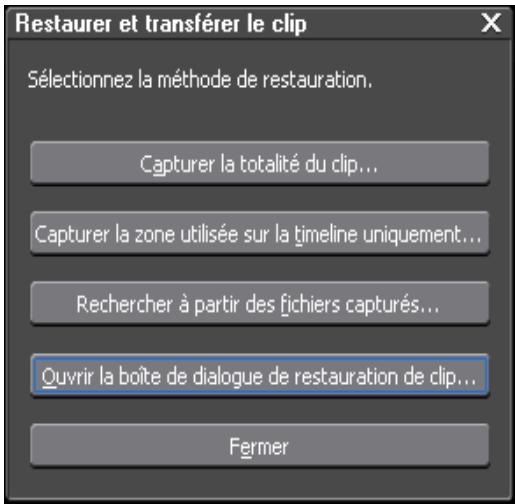
La boîte de dialogue Restaurer et transférer les clips s'affiche, comme illustré dans la Figure 338.
- Sélectionnez les clips à restaurer dans la liste des fichiers perdus, puis sélectionnez Relier (fichier sélectionné) ou Relier (dossier sélectionné) dans la colonne Méthode de restauration. Voir la description des méthodes de restauration ci-dessous.
Figure 338. Boîte de dialogue Restaurer et transférer les clips
Remarque : Si l'option Lier uniquement les fichiers correspondant exactement est sélectionnée, seuls les fichiers correspondant à la durée, au timecode, etc. originaux sont restaurés. Désélectionnez cette option si les paramètres de fichier n'ont pas besoin de correspondre exactement.
Après avoir sélectionné le clip à restaurer, cliquez sur le bouton de liste déroulante [] dans la colonne Méthode de restauration pour désirer la méthode de restauration souhaitée. Les options disponibles sont les suivantes :
Relier (fichier sélectionné)...
Affiche la boîte de dialogue Ouvrir dans laquelle vous pouvez sélectionner le fichier source à relier au clip hors ligne.
Relier (dos-à-dos sélectionné)...
Affiche la boîte de dialogue Rechercher un dossier. Recherche le fichier source dont le nom est identique à celui du clip hors ligne dans le dossier spécifique, puis sélectionne le fichier à relier.
Tout capturer
Cliquez sur le bouton Démarrer la capture par lots dans l'angle inférieur gauche de la boîte de dialogue Restaurer les clips hors ligne afin d'afficher la boîte
de dialogue Capture par lots. Utilisez la boîte de dialogue Capture par lots pour recapturer l'intégralité du clip.
Pour plus d'informations sur la procédure de capture par lots, consultez la section Capture par lots page 346.
Cliquez sur le bouton Démarrer la capture parlots dans l'angle inférieur gauche de la boîte de dialogue Restaurer les clips hors ligne afin d'afficher la boîte de dialogue Capture parlots. Utilisez la boîte de dialogue Capture parlots pour recapturer les sections des clips hors ligne utilisées sur la timeline.
Pour plus d'informations sur la procédure de capture parlots, consultez la section Capture parlots page 346.
Ne pas capturer
Si cette méthode est sélectionnée, les clips hors ligne ne sont ni reliés ni recapturés.
- Sélectionnez la source dans la boîte de dialogue Ouvrir ou Rechercher un dossier, puis cliquez sur le bouton Ouvrir (boîte de dialogue Ouvrir) ou OK (boîte de dialogue Rechercher un dossier) pour relier la source au clip hors ligne.
- Cliquez sur le bouton Fermer dans la boîte de dialogue Restaurer les clips hors ligne.
Remarque : Dans la boîte de dialogue Restaurer les clips hors ligne, lorsque vous cliquez sur le bouton Fermer, un message s'affiche en cas d'échec de la restauration de tout clip hors ligne. 5. Cliquez sur le bouton Fermer dans la boîte de dialogue Rechercher le clip hors ligne.
Autre méthode :
Cliquez deux fois sur le clip hors ligne sur la timeline ou dans la fenêtre du chroniqueur, puis recherchez le fichier à lier au clip dans la boîte de dialogue Ouvrir.
Capture et restauration
Si les fichiers source des clips hors ligne n'existant pas sur le disque dur, vous pouvez les capturer de nouveau pour restaurer les clips hors ligne.
Pour capturer et restaurer des clips hors ligne, procédez comme suit :
- Cliquez sur le bouton Capturer le clip tout entier ou Ne capturer que la zone utilisée sur timeline dans la boîte de dialogue Restaurer et transférer les clips, comme illustré dans la Figure 339.
Figure 339. Rechercher le clip hors ligne - Capturer le clip tout entier
La boîte de dialogue Capture par lots illustrée dans la Figure 340 s'affiche.
Figure 340. Boîte de dialogue Capture par lots
- Exécutez la capture par lots conformément aux instructions décrites à la section Capture par lots page 346.
Autre méthode :
Sélectionnez Tout capturer ou Capturer la zone utilisée sur la timeline uniquement... dans la colonne Méthode de restauration de la boîte de dialogue Restaurer les clips hors ligne. Pour plus d'informations sur la boîte de dialogue Restaurer et transférer les clips, consultez la section Nouveau lien et restauration page 365.
Opérations et gestion de clips
Cette section décrit les fonctions liées à la création et à la gestion des clips dans le chutier de données et la timeline.
Pour plus d'informations sur la capture et l'importation de clips dans le chutier de données, consultez la Section 3-Importation et capture.
Stockage des clips
Les types de clips suivants peuvent être enregistrés dans le chutier de données :
- Clips video
- Clips d'images fixes
- Clips audio
- Mire de barres
- Clips de fond coloré
- Clips de titre
- Séquences de clips sur la timeline Séquences de clips
Les clips vidéo, audio, d'images fixes et de séquence sont capturés ou importés en vue de leur utilisation dans les projets. Les clips de titre, mire de barres et fond coloré sont créés dans EDIUS ou des applications externes. Des séquences de clips sur la timeline sont créées par EDIUS lors de la création de projets avec les autres types de clips.
Propriétés d'affichage des clips
Si la fenêtre du chutier de données ne s'affiche pas, cliquez sur le bouton Activer/Désactiver l'affichage de la fenêtre du chutier (mis en surbrillance en bleu dans la Figure 341) sur la timeline pour afficher le chutier de données.
Remarque : Vous pouvez également appuyer sur la touche [B] du clavier pour afficher/masquer la fenêtre du chutier de données.
Figure 341. Bouton d'affichage/de masquage de la fenêtre du chutier de données
Les clips stockés dans le chutier de données disposent des propriétés d'affichage expliquées ci-dessous. Les propriétés varient en fonction du type de clip.
Remarque : Les descriptions suivantes sont valables lorsque l'affichage du chutier de données est réglé sur Grande vignette.
Clip vidéo
La Figure 342 illustre les propriétés d'affichage d'un clip video. La vignette de clip sur la droite est un sous-clip. Remarquez l'icône de type de clip et le nom de sous-clip différents.
Remarque : Un sous-clip est la portion d'un clip coupée à partir d'un autre clip.
Figure 342. Propriétés d'affichage des clips vidéo
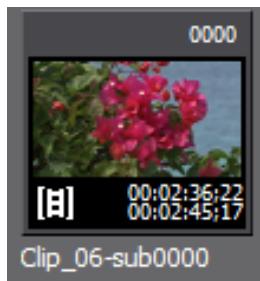
- Icône Type de clip - Icône qui identifie le type de clip. Il existe une icône distincte pour chaque type de clip.
- Numéro de bande - Numéro de la bande source tel que défini par l'utilisateur ou généré automatiquement lors de la capture ou de l'importation.
- Vignette - Image du clip servant de miniature du clip.
- Timecode de début - Timecode de début du clip. Timecode de fin - Timecode de fin du clip.
- Nom du clip - Nom du clip tel qu'il est automatiquement généré pendant la capture ou l'importation ou tel qu'il est saisi par l'utilisateur.
Remarque Le point vert dans l'angle supérieur gauche indique que le clip est utilisé dans une série de la timeline du projet actuel et est stocké dans le dossier du projet. Les clips, quel que soit leur type, ont cet indicateur lorsqu'ils sont utilisés dans une série. Le point bleu indique que le clip représenté par la vignette est un clip haute résolution.
Clip d'image fixe
La Figure 343 illustre les propriétés d'affichage d'un clip d'images fixes.
Figure 343. Propriétés d'affichage des clips d'images fixes
- Icône Type de clip - Icône qui identifie le type de clip. Il existe une icône distincte pour chaque type de clip.
- Numéro de bande - Numéro de la bande source tel que défini par l'utilisateur.
- Miniature - Version de l'image fixe en petit format qui facilite son identification.
- Durée - Non définie à la création du clip. La durée est définie si le clip est placé sur une piste de la timeline, puis de nouveau enregistré dans le chutier de données, ou si la durée est manuellement définie dans la boîte de dialogue des propriétés du clip.
- Nom du clip - Nom du clip tel qu'il est automatiquement généré pendant la capture ou l'importation ou tel qu'il est saisi par l'utilisateur.
Clip audio
La Figure 344 illustre les propriétés d'affichage d'un clip audio. La vignette de clip sur la droite est un sous-clip. Remarquez l'icône de type de clip et le nom de sous-clip différents.
Remarque : Un sous-clip est la portion d'un clip coupée à partir d'un autre clip.
Figure 344. Propriétés d'affichage des clips audio
- Icône Type de clip - Icône qui identifie le type de clip. Il existe une icône distincte pour chaque type de clip.
- Numéro de bande - Numéro de la bande source tel que défini par l'utilisateur.
- Timecode de début -
- Timecode de fin - Timecode de fin du clip.
- Nom du clip - Nom du clip tel qu'il est automatiquement généré pendant la capture ou l'importation ou tel qu'il est saisi par l'utilisateur.
Clip de mire de barres
La Figure 345 illustre les propriétés d'affichage d'un clip de mire de barres.
Figure 345. Propriétés d'affichage des clips de mire de barres
- Icône Type de clip - Icône qui identifie le type de clip. Il existe une icône distincte pour chaque type de clip.
- Numéro de bande - Numéro de la bande source tel que défini par l'utilisateur.
- Miniature - Version de l'image en petit format qui facilite son identification.
- Durée - Non définie à la création du clip. La durée est définie si le clip est placé
- Nom du clip - Nom du clip tel qu'il est automatiquement généré à sa création ou tel qu'il est saisi par l'utilisateur. Mire de barres est le nom du clip par défaut.
Clip de fond coloré
La Figure 346 illustre les propriétés d'affichage d'un clip de fond coloré.
Figure 346. Propriétés d'affichage des clips de fond coloré
- Icône Type de clip - Icône qui identifie le type de clip. Il existe une icône distincte pour chaque type de clip.
- Numéro de bande - Numéro de la bande source tel que défini par l'utilisateur.
- Miniature - Version de l'image fixe en petit format qui facilite son identification.
- Durée - Non définie à la création du clip. La durée est définie si le clip est placé sur une piste de la timeline, puis de nouveau enregistré dans le chutier de données, ou si la durée est manuellement définie dans la boîte de dialogue des propriétés du clip.
- Nom du clip - Nom du clip tel qu'il est automatiquement généré à sa création ou tel qu'il est saisi par l'utilisateur. Fond coloré est le nom du clip par défaut.
Clip de titre
La Figure 347 illustre les propriétés d'affichage d'un clip de titre.
Figure 347. Propriétés d'affichage des clips de titre
- Icône Type de clip - Icône qui identifie le type de clip. Il existe une icône distincte pour chaque type de clip.
- Numéro de bande - Numéro de la bande source tel qu'il est défini par l'utilisateur.
- Miniature - Version de l'image fixe en petit format qui facilite son identification.
- Durée - Non définie à la création du clip. La durée est définie si le clip est placé sur une piste de la timeline, puis de nouveau enregistré dans le chutier de données, ou si la durée est manuellement définie dans la boîte de dialogue des propriétés du clip.
Remarque : À la création des titres animés, leur durée est spécifiée.
- Nom du clip - Nom du clip de titre tel qu'il est spécifique dans l'application de création de titre.
Séquence de clips sur la timeline
La Figure 348 illustre les propriétés d'affichage d'une série de clips de la timeline.
Figure 348. Propriétés d'affichage des séquences de clips sur la timeline
- Icône Type de clip - Icône qui identifie le type de clip. Il existe une icône distincte pour chaque type de clip.
- Numéro de bande - Numéro de la bande tel qu'il est défini par l'utilisateur.
- Vignette - Image du clip servant de miniature du clip.
- Timecode de début - Timecode de début de la série. Timecode de fin - Timecode de fin de la série.
- Nom du clip - Nom de la série de clips tel qu'il est automatiquement créé par EDIUS ou tel qu'il est saisi par l'utilisateur.
Clip de séquence
La Figure 349 illustre les propriétés d'affichage d'une série de clips d'images fixes.
Figure 349. Propriétés d'affichage des séquences de clips d'images fixes.
- Icône Type de clip - Icône qui identifie le type de clip. Il existe une icône distincte pour chaque type de clip.
- Nom de bande - Nom de la bande tel qu'il est défini par l'utilisateur.
- Vignette - Image du clip servant de miniature du clip.
- Timecode de début - timecode de début du clip.
- Timecode de fin - Timecode de fin du clip.
Remarque : Avec une série de clips d'images fixes, le timecode de sortie indique combien la série contient d'images fixes. Chaque image fixe est une image ; ainsi, dans l'exemple de la Figure 349, la série de clips d'images fixes contient huit images fixes.
- Nom du clip - Nom du clip tel qu'il est automatiquement généré pendant la capture ou l'importation ou tel qu'il est saisi par l'utilisateur.
Les clips d'images fixes et vidéo peuvent être importés ou créés dans le chutier de données en tant que série s'ils respectent certaines conditions. Pour plus d'informations, consultez la section Création d'une série (en regroupant plusieurs clips) page 387.
Renommer des clips
Pour renommer un clip, procédez de l'une des manières suivantes :
- Sélectionnez un clip, puis cliquez sur son nom.
- Cliquez avec le bouton droit sur un clip, puis sélectionnez Renommer le clip dans le menu.
- Sélectionnez le clip, puis appuyez sur la touche [F2] du clavier.
Entrez le nouveau nom du clip.
Enregistrement de clips à partir de la timeline
Après le montage de clips sur la timeline, il est possible que vous souhaitiez les enregistrer dans le chutier de données sous leur forme montée. Le montage de clips sur la timeline ne modifie pas le clip d'origine dans le chutier de données.
Pour enregistrer un clip de la timeline dans le chutier de données, procédez de l'une des manières suivantes:
- Sélectionnez le clip sur la timeline et sélectionnez Clip>Ajouter au chutier dans la barre de menu de la fenêtre de prévisualisation.
- Sélectionnez le clip sur la timeline, puis appuyez sur les touches [MAJ] + [B] du clavier.
- Faites glisser le clip à partir de la timeline et déposez-le dans le chutier de données.
- Cliquez avec le bouton droit sur le clip sur la timeline, puis sélectionnez Ajouter au chutier dans le menu, comme illustré dans la Figure 350.
Figure 350. Ajouter un clip sur la timeline au chutier de données
Enregistrement de clips et de sous-clips à partir du lecteur
Les clips et sous-clips édités peuvent être ajoutés à partir du lecteur dans le répertoire de données.
Enregistrement de clips
Toutes les méthodes suivantes peuvent être utilisées pour enregistrer un clip depuis le lecteur vers le chutier de données.
- Cliquez deux fois sur un clip afin de l'afficher dans le lecteur, puis cliquez sur le bouton Ajouter un clip du lecteur au chutier (mis en surbrillance en bleu dans la Figure 351).
Figure 351. Bouton Ajouter un clip du lecteur au chutier
- Appuyez sur les touches [MAJ] + [CTRL] + [B] du clavier pour ajouter le clip du lecteur au chutier de données.
- Cliquez deux fois sur un clip afin de l'afficher dans le lecteur, puis faites-le glisser à partir du lecteur et déposez-le dans le chutier de données.
Remarque : Si vous modifiez les points d'entrée et de sortie sur un clip et cliquez deux fois sur ce dernier afin de l'afficher dans le lecteur, le fait de cliquer sur le bouton Ajouter un clip du lecteur au chutier (mis en surbrillance en bleu dans la Figure 351) met à jour le clip d'origine dans le chutier de données.
Enregistrement de sous-clips
Un sous-clip est une portion de clip coupée du clip d'origine en cliquant sur bouton Ajouter un point de coupure sur la timeline ou en appuyant sur la touche [C] du clavier.
Pour enregistrer un sous-clip dans le chutier de données depuis le lecteur, procédez comme suit :
Comme l'illustré la Figure 352, cliquez sur le bouton Ajouter un sous-clip au chutier (mis en surbrillance en bleu) dans le lecteur.
Figure 352. Ajouter un sous-clip au chronologieur
Création de clips
Les séquences de clips, vidéo, audio et d'image fixe sont créées par les processus de capture et d'importation, comme expliqué à la
Les clips de mire de barres, de fond coloré et de titre sont créés à partir d'EDIUS ou d'une application externe. Les séquences de clips peuvent également être créées en regroupant plusieurs clips se trouvant déjà dans le chutier de données.
Création d'un clip de mire de barres
Pour créer un clip de mire de barres, procédez comme suit :
- Cliquez sur le bouton Nouveau clip dans le chutier de données, puis sélectionnez Mire de barres dans le menu. Voir la Figure 353.
Figure 353. Menu Nouveau clip du chutier de données - Mire de barres
La boîte de dialogue Paramètres de la mire de barres, illustrée dans la Figure 354, s'affiche.
Figure 354. Boîte de dialogue Paramètres de la mire de barres
- Dans la liste déroulante Type de la mire de barres, sélectionnez le type de mire de barres souhaité parmi les options suivantes :
- Barre de mires SMPTE
- Barre de mires ARIB multifORMAT
- Barre de mires 75 / x / 75 / x
- Barre de mires 100 / x / 75 / x
- Barre de mires 75 / x / 100 / x
- Barre de mires 100 / x / 100 / x
- Barre de mires ITU-R BT.801 100/x/75/x
- Barre de mires ITU-R BT.801 100/x/100/x
- Barre spéciale
- Définissez le ton souhaité dans la liste déroulante Ton :
-12 dB - 18 dB - 20 dB Coupure du son
- Cliquez sur le bouton OK.
Autres méthodes :
- Sélectionnez Clip > Créer un clip > Mires de barres dans la barre de menu de la fenêtre de prévisualisation. Le clip de mire de barres est placé sur la piste sélectionnée à la position du curseur de la timeline.
Remarque : Si les points d'entrée et de sortie sont définis sur la timeline, le clip est placé entre les points d'entrée et de sortie avec la durée appropriée.
- Cliquez avec le bouton droit sur un espace vide de la vue des clips dans le chutier de données, puis sélectionnez Nouveau clip>Mires de barres dans le menu.
- Cliquez sur le symbole de liste [] du bouton Créer un titre sur la timeline, puis sélectionnez Mires de barres dans le menu (voir la Figure 355). Le clip de mire de barres est placé sur la piste sélectionnée à la position du curseur de la timeline.
Remarque : Si les points d'entrée et de sortie sont définis sur la timeline, le clip est placé entre les points d'entrée et de sortie avec la durée appropriée.
Figure 355. Menu du bouton Créer un titre - Mires de barres
- Définissez les points d'entrée et de sortie sur la timeline. Cliquez avec le bouton droit sur la piste sur laquelle vous souhaitez placer le clip, puis sélectionnez Nouveau clip>Mires de barres dans le menu. Un clip de mire de barres dont la durée est comprise entre les points d'entrée et de sortie est créé.
Modification des propriétés de la mire de barres
Pour modifier les propriétés associées à un clip de mire de barres, procédez de l'une des manières suivantes:
- Sélectionnez le clip de mire de barres dans le chutier de données et appuyez sur les touches [CTRL] + [ENTRÉE].
- Cliquez avec le bouton droit de la souris sur le clip de mire de barres dans le chutier de données, puis sélectionnez Éditer dans le menu.
- Cliquez deux fois sur le clip de mire de barres dans le chutier de données.
- Cliquez deux fois sur le clip de mire de barres sur la timeline.
- Sélectionnez le clip de mire de barres sur la timeline et sélectionnez Clip>Modifier dans la barre de menu de la fenêtre de prévisualisation.
- Sélectionnez un clip de mire de barres sur la timeline, puis appuyez sur les touches [MAJ] + [CTRL] + [E] du clavier.
Création d'un clip de fond coloré
Pour créer un clip de fond coloré, procédez comme suit :
- Cliquez sur le bouton Nouveau clip dans le chutier de données, puis sélectionnez Fond coloré dans le menu. Voir la Figure 356.
Figure 356. Menu Nouveau clip du chutier de données - Fond coloré
La boîte de dialogue Paramètres de fond coloré, illustrée dans la Figure 357, s'affiche.
Figure 357. Boîte de dialogue Paramètres de fond coloré
- Cliquez sur une zone de couleur vide (en commençant par celle qui se trouve à gauche) dans la palette de couleurs à quatre zones.
La boîte de dialogue Sélection des couleurs, illustrée dans la Figure 358, s'affiche.
Figure 358. Boîte de dialogue de sélection des couleurs de fond coloré
- Cochez l'option Avertissement IRE si vous le souhaitez.
Remarque : Si l'option Avertissement IRE est cochée, les couleurs sélectionnées à l'aide de l'échelle et de la barre des couleurs sont limitées à une plage de couleurs à luminance sécurisée.
- Sélectionnez la couleur de la première zone de couleur en procédant de l'une des manières suivantes :
- Faites glisser le curseur dans l'échelle des couleurs à gauche, puis cliquez dessus afin de définir la couleur.
- Faites glisser le curseur vers le haut et le bas de la barre des couleurs afin de sélectionner la couleur.
- Sélectionnez une couleur dans la zone des couleurs dans l'angle supérieur droit.
- Saisissez les valeurs numériques des couleurs dans les champs YCrCb ou RGB.
- Cliquez sur le sélecteur de couleur (pipette dans l'angle inférieur droit), puis cliquez sur une couleur dans le lecteur/l'enregistreur.
La couleur sélectionnée apparait dans la zone d'aperçu des couleurs.
5. Cliquez sur le bouton OK.
La boîte de dialogue Sélection des couleurs se ferme et le focus est returné dans la boîte de dialogue Paramètres de fond coloré.
- Si vous souhaitez un dégradé de couleur, réglez la valeur du champ Couleurs sur 2, 3 ou 4, puis répétez les opérations de l'Étape 2 à l'Étape 5 pour toute couleur supplémentaire dont vous pouvez définir un dégradé.
- Si une échelle de dégradé de couleur a été spécifiée à l'Étape 6, définissez la direction du dégradé en faisant glisser la flèche ou en entrant cette direction en degrés à l'aide du clavier ou de la molette de la souris. Pour obtenir un exemple, voir la Figure 359.
Figure 359. Configuration du dégradé de fond coloré
- Cliquez sur le bouton OK dans la boîte de dialogue Fond coloré.
Autres méthodes :
- Sélectionnez Clip > Créer un clip > Fond coloré dans la barre de menu de la fenêtre de prévisualisation. Le clip de fond coloré est placé sur la piste sélectionnée à la position du curseur de la timeline.
Remarque : Si les points d'entrée et de sortie sont définis sur la timeline, le clip est placé entre les points d'entrée et de sortie avec la durée appropriée.
- Cliquez avec le bouton droit sur un espace vide de la vue des clips dans le chutier de données, puis sélectionnez Nouveau clip>Fond coloré dans le menu.
- Cliquez sur le symbole de liste [] du bouton Créer un titre sur la timeline, puis sélectionnez Fond coloré dans le menu (voir la Figure 355). Le clip de fond coloré est placé sur la piste sélectionnée à la position du curseur de la timeline.
Remarque : Si les points d'entrée et de sortie sont définis sur la timeline, le clip est placé entre les points d'entrée et de sortie avec la durée appropriée.
Figure 360. Menu du bouton Créer un titre - Fond coloré
- Définissez les points d'entrée et de sortie sur la timeline. Cliquez avec le bouton droit sur la piste sur laquelle vous souhaitez placer le clip, puis sélectionnez Nouveau clip > Fond coloré dans le menu. Un clip de fond coloré dont la durée est comprise entre les points d'entrée et de sortie est créé.
Modification des propriétés de fond coloré
Pour modifier les propriétés associées à un clip de fond coloré, procédez de l'une des manières suivantes :
- Sélectionnez le clip de fond coloré dans le chutier de données et appuyez sur les touches [CTRL] + [ENTRÉE].
- Cliquez avec le bouton droit de la souris sur le clip de fond coloré dans le chutier de données, puis sélectionnez Modifier.
- Cliquez deux fois sur le clip de fond coloré dans le chutier de données.
- Cliquez deux fois sur le clip de fond coloré sur la timeline.
- Sélectionnez le clip de fond coloré sur la timeline et sélectionnez Clip>Modifier dans la barre de menu de la fenêtre de prévisualisation.
- Sélectionnez un clip de fond coloré sur la timeline, puis appuyez sur les touches [MAJ] + [CTRL] + [E] du clavier.
Création d'un clip de titre
Pour plus d'informations sur la création de clips de titre, consultez la section Titres page 931.
Création d'une série (en regroupant plusieurs clips)
Pour créer une séquence à partir de plusieurs clips d'images fixes ou vidéo, les conditions suivantes doivent être satisfaites :
- Le type de clip, la taille de l'image et le rapport hauteur/largeur doivent être identiques pour tous les clips.
- Pour les clips vidéo, l'ordre des champs et la fréquence d'images doivent être identiques pour tous les clips.
Pour créer une séquence à partir de plusieurs clips dans le chutier de données, procédez comme suit :
Remarque : Pour plus d'informations sur l'importation d'images fixes en tant que séquence, reportez-vous à la section Importation de séquences d'images fixes, page 295.
- Sélectionnez plusieurs clips dans le chutier de données (maintenez la touche [CTRL] enfoncée pendant que vous sélectionnez des clips), puis cliquez avec le bouton droit sur le clip sélectionné.
- Sélectionnez Définir comme séquence dans le menu. Pour obtenir un exemple, voir la Figure 361.
Remarque : Si la taille d'image, le rapport hauteur/largeur, la fréquence d'images, etc. de tous les clips sélectionnés ne sont pas identiques, comme expliqué plus haut, l'option Définir comme séquence est grisée et ne peut pas être sélectionnée.
Figure 361. Chutier de données - Définir comme séquence
Une nouvelle série de clips est créée et enregistrée dans le chutier de données, comme illustré dans la Figure 362.
Remarque : L'icône de type de clip dans l'angle inférieur gauche de la vignette identifie le clip comme une séquence de clips.
Figure 362. Chutier de données - Nouvelle série de clips
Remarque : Les clips sont regroupés dans l'ordre de tri du chutier de données et tous les points d'entrée et de sortie des clips d'origine sont désactivés dans la nouvelle série de clips.
Déciation de clips individuels à partir d'une série (annulation d'une série)
Pour créer des clips individuels à partir d'une série de clips, procédez comme suit :
- Cliquez avec le bouton droit de la souris sur la série de clips, puis sélectionnez Annuler la série dans le menu. Voir la Figure 363.
Figure 363. Chutier de données - Annuler la série
Les nouveaux clips individuels sont nommés de manière séquentielle sur la base du nom du premier clip de la série. Pour obtenir un exemple, voir la Figure 364.
Remarque : L'icône dans l'angle inférieur gauche identifie chaque nouveau clip comme un clip individuel.
Figure 364. Nouveaux clips individuels dans le chutier de données
- La série de clips d'origine a été nommée « Waterfall ».
- Les nouveaux clips individuels sont nommés « Waterfall 1 », « Waterfall 2 » et « Waterfall 3 »
Fonctions disponibles pour les clips
Cette section décrit les fonctions disponibles pour les clips, telles que la lecture des clips, l'utilisation de points d'entrée et de sortie avec les clips, ainsi que l'affichage ou la modification des propriétés des clips.
Affichage de clips dans le lecteur
Pour afficher un clip dans le lecteur à partir du chutier de données, procédez comme suit :
- Sélectionnez le clip dans la vue des clips du chutier de données, puis cliquez sur le bouton d'affichage dans le lecteur source (mis en surbrillance en bleu dans la Figure 365).
Figure 365. Bouton d'affichage dans le lecteur source du chutier de données
- Faites glisser le clip à partir du chutier de données et déposez-le dans la fenêtre du lecteur.
- Cliquez avec le bouton droit de la souris sur le clip, puis sélectionnez Afficher dans le lecteur dans le menu.
- Cliquez deux fois sur le clip.
- Sélectionnez le clip, puis appuyez sur la touche [Entrée] du clavier.
Lecture des clips
La lecture des clips dans le lecteur est commandée à l'aide des boutons de fonction du lecteur et des commandes Shuttle/Curseur illustrés dans la Figure 366, ou à l'aide de la souris.
Figure 366. Boutons de fonction du lecteur, shuttle et curseur
Lecture à l'aide des boutons de fonction du lecteur
Les boutons de fonction du lecteur commandent la lecture des clips, comme expliqué dans le Tableau 3.
Tableau 3. Fonctionnalité des boutons de fonction du lecteur
| Icône | Fonction | Description | Raccourci clavier |
| Arrêt | Arrête la lecture dans la fenêtre du lecteur. | [K] ou [MAJ]+[↓] | |
| Retour arrêté | Remboline le clip dans le lecteur. Chaque fois que vous cliquez sur ce bouton, la vitesse inversée est quatre (4) fois ou douze (12) fois plus rapide. | [侦] (voir la remarque 1 ci-dessous) | |
| Image précédente | Retourne à l'image précédente d'un clip. Chaque fois que vous cliquez sur ce bouton, vous returnez en arrière d'une image. Si vous maintainez la touche [<--] enforcée, vous retournez en arrière image par image plus rapidement. | [<-] | |
| Lecture | Lit le clip dans le lecteur. Si vous cliquez sur le bouton Lecturependant qu'un clip est en cours de lecture, le clip est mis en pause. Si vous cliquez de nouveau sur ce bouton, vous reflèzce la lecture. | [Entrée] ou [Espace] | |
| Image suivante | Passe à l'image suivante d'un clip. Chaque fois que vous cliquez sur ce bouton, vous avancez d'une image. Si vous maintainez la touche [-->] enforcée, vous avancez image par image plus rapidement. | [-->] | |
| Avance rapide | Avance rapidement le clip dans le lecteur. Chaque fois que vous cliquez sur ce bouton, la vitesse d'avance rapide est quatre (4) fois ou douze (12) fois plus rapide. | [L] (voir la remarque 2 ci-dessous) | |
| En boucle | Lit à plusieurs reprises le clip dans le lecteur jusqu'à ce que vous y mettiez fin. Si des points d'entrée et de sortie sont définis, seule la section du clip comprende entre ces points est lue en boucle. Si aucun point d'entrée n'est défini, la source est répétée du début jusqu'au point de sortie. Si aucun point de sortie n'est défini, la source est répétée du point d'entrée jusqu'à la fin. Si des points d'entrée et de sortie distincts ont été définis pour l'audio et la video, les contenus sontlus du premier point d'entrée au | [CTRL]+[ESPACE] |
Remarque (1) - Chaque fois que vous appuyez sur la touche [J], la vitesse de retard L] pour ralentir la vitesse de retard rapide. Si vous appuyez sur [J] alors que la lecture est en pause, la source sera lue en sens inverse à vitesse normale.
Remarque (2) - Chaque fois que vous appuyez sur la touche [L], la vitesse d'avance J] pour ralentir la vitesse d'avance rapide. Si vous appuyez sur [L] alors que la lecture est en pause, la source sera lue dans le sens normal à vitesse normale.
Remarque : Les fonctions d'avance rapide et de rembobinage peuvent être limitées en cas de commande d'un magnétoscope externe. En cas de lecture de la source à partir d'un magnétoscope externe, la commande de boucle fonctionne comme une commande de mise en pause.
Lecture à l'aide des commandes shuttle/curseur
Les commandes Shuttle/Curseur fonctionnent de la manière suivante :
- Il existe 21 niveaux de vitesse compris entre 1/20x et 16x vers l'avant et l'arrête.
- Faites glisser le shuttle vers la droite pour lire le clip dans le sens normal (vers l'avant). Plus vous faites glisser le shuttle vers la droite, plus vous accélérez la vitesse de lecture.
Remarque Vous pouvez également appuyer sur les touches [CTRL] + [L] du clavier pour accélérer la vitesse de lecture vers l'avant
- Faites glisser le shuttle vers la gauche pour lire le clip en sens inverse. Plus vous faites glisser le shuttle vers la gauche, plus vous accélérez la vitesse de lecture. Remarque Vous pouvez également appuyer sur les touches [CTRL] + [J] du clavier pour accélérer la vitesse de rembobinage
- Relâchez le bouton de la souris pour repositionner le shuttle au centre (pause).
Curseur/barre de position
- Cliquez sur une position sur la barre de position afin d'afficher l'image à ce niveau.
- Faites glisser le curseur le long de la barre de position dans l'un ou l'autre sens. Le lecteur affiche le clip à la position du curseur.
Développer le curseur
Si vous cliquez sur le bouton Développer le curseur alors qu'un clip avec des points d'entrée et de sortie est affiché dans le lecteur, seule la section du clip comprise entre les points d'entrée et de sortie occupera l'intégralité de la barre de position. Les sections du clip qui se trouvent à l'extérieur de ces points ne seront pas accessibles à l'aide du curseur/de la barre de position.
Remarque : Les fonctions de lecture à l'aide du curseur ne sont pas disponibles avec les données non numérisées.
Lecture à l'aide de la souris
Pour déplacer des clips dans le lecteur à l'aide de la souris, procédez comme suit:
- Placez le curseur de la souris dans la fenêtre du lecteur et maintenez le bouton droit de la souris enforcé.
- Faites glisser la souris dans le sens horaire pour une lecture normale (vers l'avant), ou dans le sens contre-horaire pour une lecture en sens inverse, comme illustré dans la Figure 367.
Figure 367. Lecture à l'aide de la souris. Lecture en sens inverse.
Remarque : Plus vous faites glisser la souris rapidement, plus vous accélérez la vitesse de lecture.
Autre méthode :
- Placez le curseur de la souris dans la fenêtre du lecteur.
- Tournez la molette de la souris vers vous pour une lecture en sens normal (vers l'avant). Tournez la molette de la souris dans la direction opposée pour inverser le sens de la lecture.
Remarque Plus vous tournez la molette de la souris rapidement, plus vous accélérez la vitesse de lecture.
Remarque La souris ne peut pas être utilisée pour la lecture de données non numérisées.
Définition des points d'entrée et de sortie
La définition de points d'entrée et de sortie sur un clip vous permet de limiter la plage d'exécution de certaines fonctions ou de n'afficher qu'une section d'un clip dans le lecteur.
Pour définir des points d'entrée et de sortie dans le lecteur, procédez comme suit :
- Lisez un clip dans le lecteur jusqu'à parvenir au point d'entrée souhaité ou placez le curseur sur l'image au niveau de laquelle vous pouvez définir le point d'entrée.
- Cliquez sur le bouton Définir le point d'entrée parmi les commandes du lecteur. Voir la Figure 368.
Figure 368. Boutons Définir le point d'entrée et Définir le point de sortie du lecteur
- Poursuivez la lecture du clip ou placez le curseur sur l'image au niveau de laquelle vous souhaitez définir le point de sortie.
- Cliquez sur le bouton Définir le point de sortie parmi les commandes du lecteur. Voir la Figure 368.
Autre méthode :
- Placez un clip sur la timeline pour définir les points d'entrée et de sortie par rognage.
- Faites glisser le curseur Entrée ou Sortie pour modifier la position du point d'entrée ou de sortie. Voir la Figure 369.
Remarque : Lorsque le curseur est placé au niveau du point d'entrée, il indique IN. Faites glisser le curseur pour changer le point d'entrée. Lorsque le curseur est placé au point de sortie, il indique OUT et peut être également déplacé pour modifier la position du point de sortie. Pour obtenir un exemple, voir la Figure 369.
Figure 369. Définition des points d'entrée et de sortie par rognage
Remarque : Si le point de sortie est placé avant le point d'entrée, la barre de position entre les deux points s'affiche en rouge, de même que les codes d'entrée, de sortie et de durée, pour signaler qu'il y a une erreur dans la définition des points d'entrée et de sortie. Voir la Figure 370.
Figure 370. Erreur de point de sortie placé avant le point d'entrée
Définition de points d'entrée et de sortie distincts pour la vente et l'audio
Les points d'entrée et de sortie peuvent être définis séparément pour la vidéo et l'audio. Pour définir un point d'entrée pour la vidéo ou l'audio seulement, procédez comme suit :
- Cliquez le symbole de liste () du bouton Définir le point d'entrée. Le menu illustré dans la Figure 371 s'affiche.
Figure 371. Menu d'insertion de point d'entrée
- Sélectionnez Définir le point d'entrée video ou Définir le point d'entrée audio pour insérer un point d'entrée video ou audio seulement.
- Définissez le point de sortie vidéo ou audio souhaité.
Remarque : Pour insérer un point de sortie vidéo ou audio seulement, la procédure est identique sauf que vous devez voir le symbole de liste () du bouton Sortie.
Vous pouvez également régler les boutons Entrée et Sortie sur l'un des trois modes disponibles, de sorte que lorsque vous cliquez dessus, vous définissez le point d'entrée ou de sortie en fonction du mode sélectionné :
- Vidéo uniquement Audio uniquement
- Video et audio
Pour modifier le mode des boutons Entrée/Sortie, cliquez sur le bouton à bascule Entrée/Sortie qui se trouve dans l'angle inférieur gauche de la fenêtre du lecteur (voir la Figure 372).
Figure 372. Bouton à bascule d'insertion de points d'entrée et de sortie
Les boutons Entrée et Sortie illustrés dans la Figure 372 insèrent les points d'entrée et de sortie audio et vidéo puisqu'ils ne comportent pas de symboles vidéo ou audio.
Chaque fois que vous cliquez sur le bouton à bascule, vous sélectionnez un mode différent et changez l'icône des boutons Entrée et Sortie dans le lecteur, comme illustré.
Définir le point d'entrée video Définir le point de sortie video
Définir le point d'entrée audio Définir le point de sortie audio

Lorsque les points d'entrée et de sortie sont définis séparément pour la video et l'audio, la barre de position dans le lecteur est divisée horizontalement en deux sections. La section du haut (jaune) correspond à la video tandis que la section du bas (verte) représente l'audio. Pour obtenir un exemple, voir la Figure 373.
Remarque : Si la barre de position n'est pas divisée, placez le curseur de la souris à son extrémité droite ou gauche. Cliquez sur le bouton gauche de la souris pendant que vous maintenez la touche [CTRL] enfoncée. La barre de position est alors divisée.
Figure 373. Division de la barre de position pour la vidéo et l'audio
Autres méthodes :
- Sélectionnez Marqueur>Définir le point d'entrée audio du clip ou Marqueur>Définir le point de sortie audio du clip dans la barre de menu de la fenêtre de prévisualisation.
- Appuyez sur la touche [U] ou [P] du clavier pour définir respectivement le point d'entrée ou le point de sortie audio.
Remarque : Lorsque vous définissez des points d'entrée et de sortie pour la vidéo ou l'audio uniquement, seule cette section du clip peut être placée sur la timeline. Si les points d'entrée et de sortie sont définis pour les deux composantes du clip, les deux peuvent être placées sur la timeline comme un clip unique avec des points d'entrée et de sortie séparés pour la vidéo et l'audio.
Ajustement des points d'entrée et de sortie vidéo et audio
Pour ajuster les points d'entrée et de sortie pour la vidéo et l'audio, placez le curseur au niveau du point d'entrée ou de sortie actuel sur la barre de position vidéo ou audio. Le curseur change pour indiquer le point qui sera ajusté de la manière suivante :
- Entre video
- Sortie video
- Entre audio
- Sortie audio
Maintenez le bouton gauche de la souris enfoncé pendant que vous faites glisser le curseur sur la barre de position dans la direction vers laquelle vous souhaitez ajuster le point d'entrée ou de sortie.
Remarque : Lorsque vous ajustez les points d'entrée ou de sortie pour les sections vidéo ou audio du clip, l'autre section n'est pas affectée.
Déplacement au point d'entrée ou de sortie
Pour vous déplacer au point d'entrée ou de sortie dans le lecteur, procédez de l'une des manières suivantes:
Point d'entrée
- Cliquez sur le symbole de liste () du bouton Définir le point d'entrée, puis sélectionnez Aller au point d'entrée dans le menu, comme illustré dans la Figure 374.
Figure 374. Menu du bouton Définir le point d'entrée - Aller au point d'entrée
Remarque Pour aller au point d'entrée de la section vidéo ou audio du clip, sélectionnez Aller au point d'entrée vidéo ou Aller au point d'entrée audio dans le menu.
- Maintenez la touche [MAJ] enfoncée pendant que vous cliquez sur le bouton Définir le point d'entrée.
- Appuyez sur la touche [Q] du clavier.
- Appuyez sur la touche [MAJ] + [I] du clavier.
- Appuyez sur la touche [MAJ] + [U] pour déplacer le point d'entrée audio.
Point de sortie
- Cliquez sur le symbole de liste (∇) du bouton Définir le point de sortie, puis sélectionnez Aller au point de sortie dans le menu, comme illustré dans la Figure 375.
Figure 375. Menu du bouton Définir le point de sortie - Aller au point de sortie
Remarque Pour aller au point de sortie de la section vidéo ou audio du clip, sélectionnez Aller au point de sortie vidéo ou Aller au point de sortie audio dans le menu.
- Maintenez la touche [MAJ] enfoncée pendant que vous cliquez sur le bouton Définir le point de sortie.
- Appuyez sur la touche [W] du clavier.
- Appuyez sur les touches [MAJ] + [O] du clavier.
- Appuyez sur les touches [MAJ] + [P] pour déplacer le point de sortie audio.
Suppression des points d'entrée et de sortie.
Pour supprimer les points d'entrée et de sortie dans le lecteur, procédez comme suit :
- Cliquez sur le symbole de liste [] du bouton Définir le point d'entrée ou Définir le point de sortie dans le lecteur, puis Sélectionnez Effacer le point d'entrée ou Effacer le point de sortie dans le menu. Voir la Figure 376.
Figure 376. Menu du bouton Définir le point d'entrée - Effacer le point d'entrée
Remarque Pour effacer le point d'entrée ou de sortie de la section vidéo ou audio du clip, sélectionnez Effacer le point d'entrée vidéo, Effacer le point de sortie vidéo, Effacer le point d'entrée audio ou Effacer le point de sortie audio dans le menu.
- Déplacez le curseur vers le point d'entrée ou de sortie, puis cliquez sur le bouton Définir le point d'entrée ou Définir le point de sortie en maintenant la touche [MAJ] enfoncée.
Remarque : Si le bouton Définir le point d'entrée est en mode Entrée video ou Entrée audio et vous cliquez sur le bouton Définir le point d'entrée sur un point d'entrée pendant que vous maintenez la touche [MAJ] enforcée, seul le point d'entrée video ou audio respectif sera effacé. Il en va de même si vous cliquez sur le bouton Définir le point de sortie.
Modification des propriétés des clips
Pour modifier les propriétés associées à un clip, procédez comme décrit ci-dessous :
- Sélectionnez le clip dans la vue des clips du chutier de données et effectuez l'une des actions suivantes :
- Cliquez sur le bouton Propriétés (mis en surbrillance en bleu dans la Figure 377).
Figure 377. Bouton Propriétés du panneau de données
- Appuyez sur les touches [ALT]+[Entrée] du clavier.
- Cliquez avec le bouton droit de la souris sur le clip, puis sélectionnez Propriétés dans le menu.
La boîte de dialogue Propriétés du clip, illustrée dans la Figure 378, s'affiche.
Figure 378. Boîte de dialogue Propriétés du clip dans le chipset de données
Observe les quatre onglets de propriétés : Informations sur le fichier, Informations video, Informations audio et Informations complémentaires. Chaque onglet affiche les informations qui s'appliquent à la catégorie correspondante. Certaines propriétés peuvent être modifiées.
Remarque : Si le clip est une image fixe, une mire de barres ou un clip de fond coloré, les onglets concernés sont Informations sur le fichier et Infos image fixe. Dans le cas d'un clip audio, aucun onglet Informations video ne s'affiche.
- Si vous le souhaitez, modifiez le nom du clip et entrez des commentaires dans l'onglet Informations sur le fichier.
- Il est possible qu'un numéro de bande ait été créé lors de la capture de la source. Si vous pouvez modifier ce numéro, tapez la nouvelle valeur dans ce champ.
- Vous pouvez, si vous le souhaitez, définir une nouvelle couleur de clip en sélectionnant celle-ci dans la liste déroulante Couleur du clip. Pour plus d'informations, consultez la section Définition de la couleur des clips page 415.
- Si l'onglet Informations vidéo s'affiche, apportez toutes les modifications que vous désirez aux propriétés suivantes :
Démarrer le TC
Timecode de début du clip.
Vignette
La vignette est l'image du clip qui apparaîtra sous forme d'icône miniature pour identifier ce clip. Entrez le timecode de la vignette ou déplacez le curseur sous l'image de la vignette afin de sélectionner l'image miniature à définir.
Rapport hauteur/largeur
Sélectionnez dans cette liste déroulante le nouveau rapport hauteur/largeur du clip.
Plage de couleurs
Sélectionnez dans cette liste déroulante la plage de couleurs à attribuer au clip.
Remarque : Il est possible que cette option ne soit pas disponible selon le type de fichier de clip utilisé.
Ordre des champs
Sélectionnez dans cette liste déroulante l'ordre des champs souhaité pour les clips entrelacés ou progressifs.
Fréquence d'images
Sélectionnez une nouvelle fréquence d'image dans cette liste déroulante si vous le souhaitez.
Rétablir les paramètres par défaut
Cliquez sur ce bouton pour rétablir les valeurs par défaut des propriétés d'informations video. Un menu vous permettra de rétablir les valeurs par défaut de toutes les propriétés ou de propriétés sélectionnées seulement.
- Si l'onglet Infos Image fixes affiche, apportez toutes les modifications que vous desirez aux propriétés suivantes
Durée
Durée pendant laquelle une image fixe s'affiche lorsqu'elle est placée sur la timeline.
Rapport hauteur/largeur
Dans la liste déroulante Rapport hauteur/largeur, CHOISSEZ le rapport hauteur/largeur de l'image fixe.
Plage de couleurs
Sélectionnez la plage de couleurs souhaitée.
Blanc - Utilisez ce paramètre si le clip présente des noirs écrasés et des blancs éclatés.
Blanc extrême - Utilisez ce paramètre si le clip présente des noirs grisés et des blancs ternes.
- Dans l'onglet Informations audio, apportez toutes les modifications que vous désirez aux propriétés suivantes:
Actualiser les données d'onde
Cliquez sur le bouton Actualiser les données d'onde pour regénérer le cache de forme d'onde audio du clip.
Paramètres du canal
Sélectionnez le paramètre de canal audio souhaité parmi les options disponibles pour le clip.
- Cliquez sur le bouton OK pour fermer la boîte de dialogue Propriétés du clip et enregistrer toutes les modifications que vous avez apportées aux propriétés.
Autre méthode :
- Sélectionnez un clip placé sur une piste de la timeline et vérifiez les propriétés dans la palette Informations.
Remarque : La palette Informations s'affiche en lecture seule et il n'est pas possible d'y modifier les propriétés.
Clips de mire de barres, de fond coloré et de titre
Les clips de mire de barres, de fond coloré et de titre disposent de paramètres supplémentaires qui peuvent être modifiés. Pour ce faire, procédez comme suit :
- Cliquez avec le bouton droit de la souris sur la vignette du clip, puis sélectionnez Modifier dans le menu, comme illustré dans la Figure 379.
Figure 379. Menu Clip
La boîte de dialogue de configuration du type de clip sélectionné s'affiche. Modifiez les paramètres comme expliqué dans les sections ci-dessous:
Pour les clips de mire de barres, consultez la section Création d'un clip de mire de barres page 381.
Pour les clips de fond coloré, consultez la section Création d'un clip de fond coloré page 383.
Pour les clips de titre, consultez la section Titres page 931.
Autres méthodes :
- Cliquez deux fois sur le clip dans le chutier de données.
- Sélectionnez le clip dans le chutier de données et appuyez sur les touches [CTRL] + [ENTREE].
- Cliquez deux fois sur un clip sur la timeline.
- Sélectionnez un clip sur la timeline, puis appuyez sur les touches [MAJ] + [CTRL] + [E] du clavier.
Modification des paramètres de clips pour plusieurs clips
Les paramètres associés à des clips dans le chronologieur peuvent être modifiés simultanément pour plusieurs clips sélectionnés. Les paramètres qu'il est possible de modifier pour plusieurs clips, ainsi que les méthodes de modification disponibles, dépendent de la vue du chronologieur sélectionnée.
Affichage des vignettes
Si la vue du clip est définie sur Grande vignette, petite vignette ou Vignette (mosaïque), il est possible de modifier les propriétés de clip suivantes :
- Nom du clip
- Numéro de bande
- Commentaires
Remarque : Si le nom du clip est modifié pour plusieurs clips, un numéro unique est ajusté automatiquement au nom de chaque clip.
Pour modifier les propriétés dans une vue en vignettes, procédez comme suit :
- Sélectionnez un ou plusieurs clips dans la vue du chutier.
- Procédez comme suit pour afficher la boîte de dialogue Propriétés du clip :
- Cliquez sur le bouton Propriétés dans le chutier.
- Appuyez sur les touches [ALT] + [Entrée] du clavier.
- Cliquez avec le bouton droit de la souris sur un clip sélectionné, puis sélectionnez Propriétés dans le menu.
La boîte de dialogue Propriétés du clip, illustrée dans la Figure 380, s'affiche.
Figure 380. Boîte de dialogue Propriétés du clip
- Dans la boîte de dialogue Propriétés du clip, apportez les modifications souhaitées au nom du clip, au nombre de bande et aux commentaires.
- Cliquez sur le bouton OK pour enregistrer les modifications et fermer la boîte de dialogue.
Affichage détaillé
Si la vue du clip est définie sur l'un des affichages détaillés, Texte (grand format), Texte (petit format) ou Détails (icône), vous pouvez modifier les paramètres d'affichage détaillé du clip suivants:
Couleur du clip - Fréquence d'image - Rapport hauteur/largeur - Ordre champs - Plage de couleurs
Remarque : Les attributs de clips ci-dessus doivent s'afficher dans la liste détaillée si vous souhaitez les modifier à l'aide de la méthode décrite ci-dessous. Pour plus d'informations sur la définition des détails de la liste du chutier, consultez la section Paramètres du chutier page 243.
Pour modifier les paramètres de clip répertoriés ci-dessus, procédez comme suit :
- Sélectionnez un ou plusieurs clips dans la vue détaillée du chutier.
Comme illustré dans la Figure 381, les paramètres qu'il est possible de modifier disposent d'un bouton de liste déroulante dans la colonne des paramètres. Dans cet exemple, la couleur de clip et le rapport hauteur/largeur sont inclus dans la vue détaillée du chutier et disposent de boutons de liste déroulante permettant de modifier ces paramètres pour tous les clips sélectionnés.
Figure 381. Vue détaillée du chutier
- Cliquez sur le bouton de liste déroulante pour tout paramètre que vous souhaitez modifier.
Remarque Un * signale un paramètre par défaut.
- Sélectionnez le paramètre souhaité dans la liste déroulante.
Remarque : S'il est impossible de modifier un paramètre pour un clip sélectionné, une boîte de dialogue d'avertissement s'affiche, vous demandant si vous souhaitez poursuivre. Si vous poursuivez, le paramètre sera modifié uniquement pour les autres clips sélectionnés.
Vérification de l'emplacement de stockage des clips
Pour afficher l'emplacement où un clip a été stocké, cliquez avec le bouton droit de la souris sur le clip, puis sélectionnez Explorateur... dans le menu, comme indiqué dans la Figure 382.
Figure 382. Menu Clip - Explorateur
Une fenêtre de l'Explorateur Windows affiche le fichier du clip à son emplacement de stockage.
Ouverture d'un clip avec une application externe
Pour ouvrir un clip dans Windows avec l'application associée à son extension de fichier, procédez de l'une des manières suivantes :
- Cliquez avec le bouton droit de la souris sur le clip dans le chutier des données, puis sélectionnez Ouvrir dans le menu, comme illustré dans la Figure 383.
Figure 383. Menu Clip - Ouvrir
- Cliquez avec le bouton droit de la souris sur un clip sur la timeline, puis sélectionnez Ouvrir dans le menu.
- Sélectionnez un clip sur la timeline, puis appuyez sur les touches [MAJ] + [CTRL] + [P] du clavier.
Gestion des clips
Les opérations de gestion des clips traitent l'organisation, la catégorisation, le tri et la gestion des clips dans le chutier de données et la timeline.
Sélection de clips
- Pour sélectionner un clip individuel, cliquez dessus dans le chutier de données ou sur la timeline.
- Pour supprimer plusieurs clips, procédez de l'une des manières suivantes:
- À l'aide du curseur de la souris, tracez un cadre autour des clips que vous pouvez sélectionner.
- Pendant que vous maintenez la touche [CTRL] enfoncée, cliquez sur les clips à sélectionner.
- Pendant que vous maintenez la touche [MAJ] enfoncée, sélectionnez le premier clip et le dernier clip dans une plage. Tous les clips compris entre le premier et le dernier clips seront sélectionnés.
Copie de clips
Pour copier un clip, procédez de l'une des manières suivantes:
- Sélectionnez le clip dans le chutier de données, puis cliquez sur le bouton Copier (mis en surbrillance en bleu dans la Figure 384).
Figure 384. Bouton Copier du chutier de données
- Cliquez avec le bouton droit de la souris sur le clip dans le chutier des données ou sur la timeline, puis sélectionnez Copier dans le menu.
- Sélectionnez le clip, puis appuyez sur les touches [CTRL] + [C] du clavier.
Coupure de clips
Pour couper un clip de l'emplacement actuel, procédez de l'une des manières suivantes :
- Sélectionnez le clip dans le chutier de données, puis cliquez sur le bouton Couper (mis en surbrillance en bleu dans la Figure 385).
Figure 385. Bouton Couper du chutier de données
- Cliquez avec le bouton droit de la souris sur le clip dans le chutier des données ou sur la timeline, puis sélectionnez Couper dans le menu.
- Sélectionnez le clip, puis appuyez sur les touches [CTRL] + [X] du clavier.
Collage de clips
Il est possible de coller un clip à un nouvel emplacement après l'avoir copié ou coupé à l'aide de l'une des procédures décrites ci-dessus.
Pour coller un clip, sélectionnez le dossier cible dans le chutier de données, puis procédez de l'une des manières suivantes :
- Cliquez sur le bouton Coller (mis en surbrillance en bleu dans la Figure 386).
Figure 386. Bouton Coller du chutier de données
- Cliquez avec le bouton droit de la souris sur un espace vide dans la vue des clips du chutier de données, puis sélectionnez Coller dans le menu.
- Cliquez avec le bouton droit de la souris sur le clip, puis sélectionnez Coller dans le menu.
- Appuyez sur les touches [CTRL] + [V] du clavier.
Pour coller un clip sur la timeline, procédez de l'une des manières suivantes :
- Placez le curseur de la timeline à l'emplacement où vous pouvez coller le clip, puis appuyez sur les touches [CTRL] + [V] du clavier.
- Cliquez avec le bouton croit sur le clip sur la timeline, puis sélectionnez une des options suivantes dans le menu selon l'emplacement de collage choisi :
- Coller>Curseur - Colle le clip à l'emplacement du curseur.
- Coller>Point d'entrée du clip - Colle le clip au point d'entrée.
- Coller>Point de sortie du clip - Colle le clip au point de sortie.
Suppression (annulation) de clips
Pour supprimer (annuler) un clip du chutier de données, procédez de l'une des manières suivantes:
- Sélectionnez le clip, puis cliquez sur le bouton Supprimer (mis en surbrillance en bleu dans la Figure 387).
Figure 387. Bouton Supprimer du panneau de données
- Cliquez avec le bouton droit de la souris sur le clip, puis sélectionnez Supprimer dans le menu.
- Sélectionnez le clip, puis appuyez sur la touche [Suppr] du clavier.
Remarque : L'élimination d'un clip du chutier de données n'entraîne pas la suppression du fichier de clip source. Seules ses informations dans le chutier de données sont supprimées. Il n'est pas possible de récapituler les clips éliminés du chutier de données. Ils doivent être importés à nouveau pour être placés dans le chutier de données.
Pour supprimer un clip de la timeline, procédez de l'une des manières suivantes :
- Cliquez avec le bouton droit de la souris sur le clip, puis sélectionnez Supprimer dans le menu.
- Sélectionnez le clip, puis appuyez sur la touche [Suppr] du clavier.
Remarque Il est possible de récapituler un clip supprimé de la timeline en sélectionnant Modifier>Annuler dans la barre de menu de la fenêtre de prévisualisation.
Tri des clips
Vous pouvez trier les clips dans le chutier de données en procédant de l'une des manières suivantes :
- Cliquez avec le bouton droit sur un espace vide dans la vue des clips du chutier de données, puis sélectionnez Trier{critère de tri} dans le menu. Un exemple est illustré dans la Figure 388.
Sélectionnez l'un des critères de tri suivants
- Nom du clip Couleur du clip
- Type du clip
- Démarrer le timecode
- Arrêter le
- Durée Taille Rapport hauteur/largeur
- Canal
Figure 388. Menu du chutier de données - Trier
- Si la vue détaillée d'un clip est la vue active du chutier de données et vous cliquez sur un en-tête de colonne (comme les critères de tri indiqués ci-dessus), l'ordre de tri correspondant change de croissant à décroissant, ou vice versa, comme indiqué par le symbole lié à l'en-tête. Croissant = [△]; Décroissant = [∇]
Définition de la couleur des clips
La couleur d'un clip est la couleur dans laquelle il est mis en surbrillance, comme illustré dans la Figure 389.
Figure 389. Couleur du clip - Grande vignette
Lorsqu'un clip est placé sur la timeline, il est également représenté par la couleur qui lui a été assignée, comme illustré dans la Figure 390.
Figure 390. Couleurs des clips sur la timeline
Chaque clip peut avoir une couleur différente, comme illustré dans la Figure 389.
Pour définir la couleur d'un clip, procédez comme décrit ci-dessous :
- Cliquez avec le bouton droit de la souris sur le clip, puis sélectionnez Couleur du clip dans le menu. Pour obtenir un exemple, voir la Figure 391.
Figure 391. Menu Couleur du clip
- Dans le menu, sélectionnez la couleur du clip souhaitée.
La Figure 389 illustre l'effet d'une couleur lorsque la vue du clip sélectionnée est Grande vignette. La Figure 392 illustre des paramètres de couleur identiques pour les mêmes clips en mode Texte (grand format).
Figure 392. Couleur du clip - Vue Texte (grand format)
Autre méthode :
Sélectionnez l'onglet Informations sur le fichier dans la boîte de dialogue Propriétés du clip (voir la section Modification des propriétés des clips page 401 pour plus d'informations), puis sélectionnez la couleur de clip souhaitée dans la liste déroulante Couleur du clip, comme illustré dans la Figure 393.
Figure 393. Propriétés du clip - Liste déroulante Couleur du clip
Création de dossiers
Pour créer un dossier dans le répertoire de données, procédez comme suit :
- Cliquez avec le bouton droit sur le dossier dans lequel vous pouze créé le dossier.
- Sélectionnez Nouveau dossier dans le menu (voir la Figure 394).
Figure 394. Menu Dossier du répertoire de données - Nouveau dossier
Un nouveau dossier nommé Nouveau dossier est créé sous le dossier sur lequel vous avez cliqué à l'Étape 1. Pour obtenir un exemple, voir la Figure 395.
Figure 395. Nouveau dossier créé
- Tapez le nom que vous voulez attribuer au nouveau dossier.
Déplacement de dossiers
Pour déplacer un dossier dans le répertoire de données, faites-le glisser et déposez-le dans un nouveau dossier de destination. Pour obtenir un exemple, voir la Figure 396.
Figure 396. Schéma illustrant le déplacement de dossiers
Remarque : Le dossier racine (niveau supérieur) ne peut pas être déplacé ; en revanche, il peut être renommé.
Duplication d'un dossier
Pour dupliquer un dossier dans le répertoire de données ainsi que son contenu, maintenez la touche [CTRL] enfoncée pendant que vous faites glisser le dossier en question vers le nouveau dossier de destination parent.
Remarque Le dossier racine (niveau supérieur) ne peut pas être copié.
Suppression d'un dossier
Pour supprimer un dossier du chutier de données, procédez comme suit :
Remarque : Lorsque vous supprimez un dossier, tous les clips et sous-dossiers qu'il contient sont également supprimés. Lorsque vous supprimez le dossier racine (niveau supérieur), tous les clips (y compris ceux contenus dans le dossier racine) et les sous-dossiers sont supprimés; cependant, le dossier racine n'est pas supprimé.
- Sélectionnez le dossier à supprimer, puis cliquez sur le bouton Supprimer (mis en surbrillance en bleu dans la Figure 397).
Figure 397. Bouton Supprimer du panneau de données
Une boîte de dialogue vous invite à confirmer la suppression.
- Cliquez sur le bouton OK pour supprimer le dossier et son contenu.
Remarque : Une fois que vous supprimez un dossier, vous ne pouvez plus le restaurer.
Sélection du dossier à afficher
Dans l'arborescence des dossiers dans le chutier de données, cliquez sur le dossier à afficher.
Si l'arborescence des dossiers n'est pas visible, cliquez sur le bouton Dossier dans le chutier de données. Ce bouton est mis en surbrillance en bleu dans la Figure 398.
Figure 398. Bouton Dossier du chutier de données
Autres méthodes :
- Appuyez sur la touche [Retour arrière] du clavier pour accéder au dossier situé un niveau au-dessus du dossier actuellement sélectionné.
- Cliquez sur le bouton de déplacement vers le haut (mis en surbrillance en bleu dans la Figure 400) pour monter d'un niveau dans l'arborescence des dossiers.
Figure 399. Bouton de déplacement vers le haut du chutier de données
- Cliquez sur une zone vide dans la vue des clips, puis sélectionnez Déplacer dans le menu (voir la Figure 400).
- Sélectionnez la fonction de déplacement de dossier souhaitée : Dossier racine ou Remonter d'un dossier à partir du dossier actuellement sélectionné.
Figure 400. Menu de déplacement de dossier du chutier de données
Exportation des informations du chutier
Les informations des dossiers dans le chutier de données peuvent être exportées dans un fichier. ezb, avec la même structure de dossiers.
Remarque : La série de clips de la timeline n'est pas exportée.
Pour exporter les informations du dossier, y compris tous les clips et sous-dossiers qu'il contient, procédez comme suit :
- Cliquez avec le bouton droit de la souris sur le dossier à exporter, puis sélectionnez Exporter... dans le menu, comme illustré dans la Figure 401.
Figure 401. Menu Dossier du répertoire de données - Exporter
La boîte de dialogue Enregistrer sous s'affiche.
- Accédez à l'emplacement du dossier où vous pouvez enregistrer le fichier. ezb (fichier d'informations du chutier) et tapez le nom de fichier de votre choix.
Remarque : Si le nom de fichier saisi est identique à celui d'un fichier. ezb existant au même emplacement, l'ancien fichier sera remplacé.
- Cliquez sur le bouton Enregistrer pour enregistrer le fichier d'informations du dossier.
Remarque : L'exportation n'enregistre pas le contenu proprement dit du dossier. Elle n'enregistre qu'un fichier d'informations dont l'importation peut servir à reconstruire le dossier et son contenu. Les fichiers de clips originaux doivent toujours exister à l'emplacement initial.
Importation des informations du chutier
Les informations du dossier qui ont été exportées peuvent être importées dans le chutier de données afin de reconstruire un dossier et son contenu.
Pour importer le fichier d'informations d'un dossier (extension. ezb), procédez comme suit :
- Cliquez avec le bouton droit de la souris sur le dossier où vous pouvez importer le fichier d'informations du dossier, puis sélectionnez Importer dans le menu. Voir la Figure 402.
Figure 402. Menu Dossier du navigateur de données - Importer
La boîte de dialogue d'ouverture de fichier s'affiche.
- Accédez au dossier contenant le fichier. ezb souhaité, puis sélectionnez-le.
- Pour importer la structure des dossiers, cliquez sur le bouton Ouvrir.
Remarque : Le dossier exporté et son contenu sont créés sous le dossier sur lequel vous avez cliqué avec le bouton droit à l'Étape 1. Les clips stockés dans le dossier au moment de son exportation doivent toujours exister à leur emplacement d'origine, sinon ils ne pourront pas être importés.
Exportation d'informations stockées
Les informations du dossier peuvent être exportées dans un fichier HTML en utilisant ou non des feuilles de style CSS (Cascading Style Sheet) comme modèle.
Pour exporter une structure de dossiers au format d'un fichier HTML, procédez comme suit :
- Cliquez avec le bouton droit de la souris sur le dossier à exporter, puis sélectionnez Exporter au format HTML... dans le menu, comme illustré dans la Figure 403.
Figure 403. Menu Dossier du répertoire de données - Exporter au format HTML
La boîte de dialogue Enregistrer sous s'affiche, comme illustré dans la Figure 404.
Figure 404. Boîte de dialogue Enregistrer sous – Sélection d'une feuille de style CSS
- Sélectionnez l'option Spécifier le fichier de feuille de style si vous pouvez sélectionner une feuille de style CSS (fichier. css) pour le fichier HTML. Cliquez sur le bouton... en regard de cette option pour accéder à l'emplacement du dossier contenant les fichiers. CSS. Si vous ne pouvez pas appliquer une feuille de style, passez à l'Étape 4.
Remarque : Certaines feuilles de style sont fournies dans le dossier BinExportStyle du répertoire d'installation d'EDIUS, comme illustré dans la Figure 405.
Figure 405. Feuilles de style HTML EDIUS
- Sélectionnez le fichier de feuille de style qui vous intéresse, puis cliquez sur le bouton Ouvrir.
- Accédez à l'emplacement où vous pouvez enregistrer le fichier HTML et indiquez le nom de fichier de votre choix.
- Cliquez sur le bouton Enregistrer pour exporter les informations du dossier dans un fichier. HTML.
La Figure 406 illustre un exemple de dossier et son contenu exportés dans un fichier HTML avec l'application d'une petite feuille de style CSS.
Figure 406. Dossier exporté au format HTML avec une feuille de style CSS
Recherche de clips dans le chutier de données
Pour rechercher un clip dans le chutier de données, procédez comme suit :
- Cliquez sur le bouton de recherche (mis en surbrillance en bleu dans la Figure 407) dans le chutier de données.
Figure 407. Bouton de recherche du chutier de données
La boîte de dialogue Rechercher dans le chutier, illustrée dans la Figure 408, s'affiche.
Figure 408. Boîte de dialogue Rechercher dans le chutier
- Sélectionnez un critère de recherche dans la liste déroulante Catégorie, comme illustré ci-dessus.
La boîte de dialogue Rechercher dans le chutier est remplacée par une boîte de dialogue spécifique à une catégorie en fonction du critère sélectionné à l'Étape 2. Voir l'exemple de la Figure 409 reposant sur le type de clip.
Remarque : La boîte de dialogue spécifique à la catégorie variera selon les différentes catégories de recherche. Les autres étapes sont représentées à titre d'exemple, s'appliquant à la recherche d'un type de clip seulement.
Figure 409. Boîte de dialogue Rechercher dans le chutier spécifique à la catégorie
- Sélectionnez le type de clip à rechercher, puis cliquez sur le bouton Ajouter.
- Répétez l'Étape 3 pour tous les types de recherche supplémentaires que vous pouvez ajouter.
Tous les types de recherche ajoutés apparaissent dans la section Liste, comme illustré dans la Figure 410.
Figure 410. Liste de recherche du chutier de données
- Sélectionnez d'autres paramètres de recherche si vous le souhaitez, tels que les opérateurs de recherche logiques Et ou Ou, et Rechercher uniquement dans le dossier en cours.
Remarque : Dans le cas de la recherche Type de clip illustrée dans l'exemple ci-dessus, il convient de sélectionner l'opérateur de recherche logique « Ou », étant donné qu'aucun clip ne correspondra à l'utilisation de l'opérateur logique « Et » avec un clip vidéo et un clip d'images fixes.
Les clips répondant aux critères de la recherche apparaîtront dans le dossier Résultats de la recherche dans la vue du dossier.
- Pour fermer la boîte de dialogue Recherche dans le chutier, cliquez sur le bouton Fermer.
Autres méthodes :
- Cliquez avec le bouton droit de la souris sur la vue du dossier dans le chipset de données, puis sélectionnez Rechercheur dans le menu.
- Appuyez sur les touches [CTRL] + [F] du clavier.
Autres considérations et informations de recherche :
- Pour supprimer un critère de recherche, sélectionnez-le dans la liste, puis cliquez sur le bouton Supprimer.
- Vous pouvez affiner les résultats en cliquant sur le dossier Résultats de la recherche avec le bouton droit de la souris, puis en choisissant Recherche dans le menu (voir la Figure 411) et en saisissant les critères de recherche comme expliqué dans les étapes ci-dessus.
Figure 411. Recherche dans le dossier de résultats de la recherche
- Cliquez avec le bouton droit de la souris sur le dossier Résultats de la recherche, puis sélectionnez Modifier les paramètres de recherche dans le menu pour modifier les critères de recherche.
- Cochez l'option Recherche uniquement dans le dossier en cours afin d'effectuer la recherche uniquement dans le dossier sélectionné. Les sous-dossiers sont exclus de la recherche.
- Les clips d'images fixes, les mires de barres, les fonds colorés et les clips de titre sont dépourvus de points d'entrée et de sortie. Lorsque vous effectuez une recherche par points d'entrée et de sortie, ces types de clips sont ignorés.
- Le type Durée du clip dans une recherche portant sur la catégorie Timecode ignorera les clips d'images fixes, de mire de barres, de fond coloré et de titre puisque la durée d'un clip correspond à la longueur entre les points d'entrée et de sortie, et ces types de clips n'ont pas de points d'entrée et de sortie.
Remarque : Il n'est pas possible de déplacer le dossier Résultats de la recherche.
Recherche de clips inutilisés
Pour rechercher dans le chutier de données les clips inutilisés sur la timeline, procédez comme suit :
- Cliquez sur le bouton de recherche (mis en surbrillance en bleu dans la Figure 412) dans le chutier de données.
Figure 412. Bouton de recherche du chutier de données
La boîte de dialogue Recherche dans le chutier s'affiche.
- Sélectionnez Référence sur la timeline dans la liste déroulante Catégorie.
- Sélectionnez Inutilisé, puis cliquez sur le bouton Ajouter. Voir la Figure 413.
Figure 413. Boîte de dialogue de recherche de clips inutilisés dans le chutier
- Cliquez sur OK pour fermer la boîte de dialogue Recherche dans le chutier.
Pour supprimer les fichiers source des clips non utilisés, cliquez avec le bouton droit de la souris sur le clip dans le dossier Résultats de la recherche, puis sélectionnez Supprimer le fichier dans le menu.
Remarque : Les clips utilisés sur la timeline sont identifiés par un point vert dans l'angle supérieur gauche de leur affichage (voir la Figure 414). Le point vert n'apparaît pas pour les clips inutilisés sur la timeline.
Figure 414. Clips utilisés sur la timeline
Pour éliminer les clips non utilisés du chutier de données, cliquez avec le bouton droit de la souris sur les clips en question dans le dossier Résultats de la recherche, puis Sélectionnez Supprimer dans le menu. Ces clips sont alors supprimés sur chutier de données. En revanche, le fichier source n'est pas supprimé.
Remarque : Lorsqu'un clip est éliminé du dossier Résultats de la recherche, le clip lié dans le dossier racine est également éliminé. Ces clips ne peuvent pas être restaurés ; en d'autres termes, l'élimination est irréversible.
Suppression des résultats de la recherche
Pour supprimer le dossier Résultats de la recherche, procédez comme suit :
- Sélectionnez le dossier Résultats de la recherche, puis cliquez sur le bouton Supprimer (mis en surbrillance en bleu dans la Figure 397).
Figure 415. Bouton Supprimer du panneau de données
Une boîte de dialogue vous invite à confirmer la suppression.
- Cliquez sur le bouton OK pour supprimer le dossier Résultats de la recherche et son contenu.
Autres méthodes :
- Cliquez avec le bouton droit de la souris sur le dossier Résultats de la recherche, sélectionnez Effacer dans le menu, puis cliquez sur le bouton OK dans la boîte de dialogue de confirmation.
- Sélectionnez le dossier Résultats de la recherche, appuyez sur la touche [Suppr], puis cliquez sur le bouton OK dans la boîte de dialogue de confirmation.
Remarque : Une fois le dossier Résultats de la recherche supprimé, il ne peut pas être restauré sans recréer la recherche.
Opérations de la timeline
La majeure partie du travail effectué dans le cadre d'un projet EDIUS se fait sur la timeline. Les clips sont placés sur la timeline en vue du montage et de l'ajout de transitions, d'effets et de titres. Une fois le projet terminé, il est exporté au format final dans lequel il sera visualisé.
Les sections précédentes se sont principalement intéressées à la description des différents éléments de l'interface EDIUS ainsi qu'au réglage des paramètres déterminant votre mode de travail, la gestion des clips et la capture de données source en vue de leur utilisation dans EDIUS. Maintenant que vous maîtrisez ces concepts, vous êtes prêts à commencer à utiliser les outils EDIUS pour créer des projets video.
Le montage consiste à positionner, déplacer, supprimer, copier, modifier, rogner et marquer des clips sur la timeline en vue de produire le projet final. Une fois le montage terminé, des transitions, des effets et des titres sont ajoutés avant l'exportation du projet définitif. Cette section décrit les tâches associées au montage.
Paramètres de la timeline
Lorsque vous effectuez des opérations sur la timeline, les paramètres de la timeline déterminent le comportement de bon nombre d'entre eux. Il existe des interdépendances entre certains paramètres. En d'autres termes, le comportement du paramètre B peut dépendre de la configuration du paramètre A. Les explications ci-dessous portent sur les différents paramètres de la timeline et toutes les interdépendances susceptibles d'exister entre eux.
Modes de montage
Ces paramètres affectent le comportement des opérations de montage sur la timeline.
Mode insertion
Lorsque le mode Insertion est activé et vous ajoutez un nouveau clip, vous déplacez tous les clips existants au niveau du point d'insertion plus avant dans le temps afin de tenir compte du nouveau clip. La durée de la séquence est augmentée de la durée du clip inséré (voir la Figure 416). Par défaut = Activé
Figure 416. Exemple d'utilisation du mode Insertion
Mode écrasement
Lorsque le mode Écrasement est activé et vous ajoutez un nouveau clip, celui-ci remplace le clip existant au niveau du point d'insertion en fonction de l'ampleur du chevauchement entre les deux clips. La longueur de la série n'augmente pas si le clip inséré est plus court ou de durée égale au clip qu'il écrase (voir la Figure 417). Par défaut = Désactivé.
Figure 417. Exemple d'utilisation du mode Écrasement
Remarque Les modes Insertion et Écrasement s'excluent mutuellement. L'un ou l'autre seulement peut être actif. En activant un mode, vous désactivez l'autre automatiquement.
Vous pouvez sélectionner les modes Insertion et Écrasement à l'aide du bouton Activer/désactiver le mode Insertion/Écrasement (mis en surbrillance en bleu dans la Figure 418) au-dessus des en-têtes de pistes de la timeline.
Figure 418. Bouton d'activation/désactivation du mode Insertion/Écrasement
Chaque fois que vous cliquez sur ce bouton, vous changez de mode.
= mode Insertion = mode Écrasement
Vous pouvez également appuyer sur la touche [INSER] du clavier pour activer/désactiver les modes Insertion/Écrasement.
Remarque : Si le mode Écrasement est activé, les paramètres de resynchronisation ne s'appliquent pas.
Mode de resynchronisation
Si vous supprimez ou rognez un clip alors que le mode de resynchronisation est activé, tous les clips qui suivent sur la timeline sont déplacés pour combler l'espace précédemment occupé par le clip en question. Par défaut = Activé.
Remarque : Lorsque le mode de resynchronisation est activé, le comportement des clips sur toutes les pistes est également affecté par l'état du paramètre de mode de resynchronisation des pistes. Les exemples ci-dessous illustrent l'impact de la configuration du mode de resynchronisation des pistes sur le montage en mode de resynchronisation.
La Figure 419 représente le mouvement des clips dans diverses pistes sur la timeline lorsque les modes de resynchronisation et d'insertion sont actifs et le mode de resynchronisation désactivé.
Figure 419. Mode de resynchronisation activé / Resynchronisation des pistes désactivée / Mode Insertion activé
La Figure 420 représente le mouvement des clips dans diverses pistes sur la timeline lorsque les modes de resynchronisation, de resynchronisation des pistes et Insertion sont également activés.
Figure 420. Mode de resynchronisation activé / Mode de resynchronisation des pistes activé / Mode Insertion activé
Vous pouvez activer/désactiver le mode de resynchronisation à l'aide du bouton Définir le mode Resynchronisation (mis en surbrillance en bleu dans la Figure 421) situé au-dessus des en-têtes de pistes de la timeline.
Figure 421. Bouton Définir le mode Resynchronisation
Chaque fois que vous cliquez sur ce bouton, vous changez de mode.
= Mode Resynchronisation activé = Mode Resynchronisation désactivé
Vous peuvent également appuyer sur la touche [R] du clavier pour activer/désactiver le mode Resynchronisation.
Resynchronisation des pistes
Vous pouvez définir la resynchronisation des pistes pour des pistes spécifiques ou toutes les pistes. Si la resynchronisation des pistes est activée de même que le mode Insertion, l'édition d'une piste (insertion, suppression ou déplacement de clips, par exemple) affecte toutes les autres pistes pour lesquelles la resynchronisation est également activée. Toutes les pistes sont maintenues synchronisées (elles conservent leurs positions antérieures les unes par rapport aux autres à partir du point d'insertion).
Dans l'exemple de la Figure 422, le mode de resynchronisation des pistes est activé pour toutes les pistes. Par défaut : Activé pour toutes les pistes.
Figure 422. Mode de resynchronisation activé
Vous pouvez activer et désactiver le mode de resynchronisation pour toutes les pistes ou des pistes spécifiques.
Comme illustré dans la figure Figure 423, les commandes de resynchronisation sont associées à chaque piste dans la timeline. Un bouton d'activation/désactivation principal permet également de définir le mode de resynchronisation pour toutes les pistes de manière simultanée.
Figure 423. Commandes en mode de synchronisation des pistes
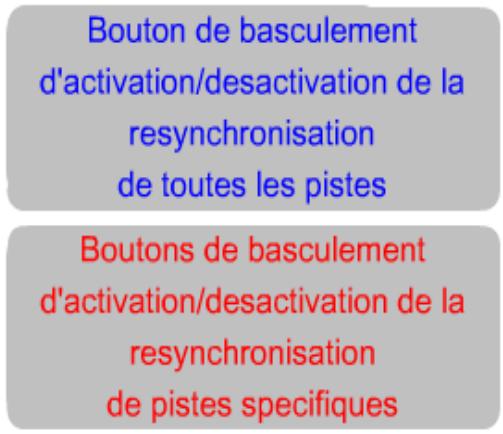
Dans la figure Figure 423, la resynchronisation est activée pour toutes les pistes, à l'exception des pistes 4V et 1T. L'indicateur de resynchronisation apparait pour toutes les pistes pour lesquelles la resynchronisation est activée.
Remarque : Lorsque la resynchronisation est désactivée pour une piste spécifique, l'icône de resynchronisation des pistes n'apparaît pas dans l'en-tête de la piste en question, comme illustrée dans la Figure 423.
Les boutons de resynchronisation principal et individuels sont des boutons d'activation/désactivation. Si la resynchronisation est désactivée, vous pouvez l'activer en cliquant sur le bouton; si elle est activée, faites de même pour la désactiver.
Resynchronisation de toutes les pistes
Le bouton de resynchronisation de toutes les pistes permet d'activer ou de désactiver la resynchronisation de toutes les pistes déverrouillées (voir la rubrique Verrouillage de piste page 450 pour de plus amples informations sur les pistes verrouillées et déverrouillées).
Le bouton de resynchronisation de toutes les pistes fonctionne comme suit :
- Si le paramètre de resynchronisation est désactivé pour une seule piste déverrouillée 'activer la resynchronisation pour toutes les pistes déverrouillées.
- Si le paramètre de resynchronisation est activé pour toutes les pistes déverrouillées e désactiver la resynchronisation pour toutes les pistes déverrouillées.
Resynchronisation de pistes spécifiques
Activez ou désactivez la resynchronisation pour une piste spécifique en utilisant l'une des méthodes suivantes.
- Cliquez sur le bouton de resynchronisation de piste spécifique pour la piste souhaitée.
- Utilisez le menu contextuel sur la piste souhaitée comme illustré dans la Figure 424. Cliquez avec le bouton droit de la souris sur la zone de l'en-tête de piste qui contient l'indicateur de resynchronisation afin d'afficher le menu. Si la resynchronisation des pistes est désactivée, activez-la en sélectionnant Synchronisation et verrouillage de piste dans le menu. Si la resynchronisation des pistes est activée, désactivée, en sélectionnant Synchronisation et déverrouillage de piste.
Figure 424. Menu contextuel de resynchronisation des pistes
Raccourcis de resynchronisation
Le Tableau 4 répertorie les raccourcis clavier qui permettent d'activer/de désactiver la resynchronisation pour toutes les pistes ou des pistes spécifiques.
Tableau 4. Raccourcis de resynchronisation
| Raccourcis clavier | Piste - Action |
| [MAJ]+[ALT]+[1] | 1A - Activation/désactivation de la resynchronisation |
| [MAJ]+[ALT]+[2] | 2A - Activation/désactivation de la resynchronisation |
| [MAJ]+[ALT]+[3] | 3A - Activation/désactivation de la resynchronisation |
| [MAJ]+[ALT]+[4] | 4A - Activation/désactivation de la resynchronisation |
| [MAJ]+[ALT]+[5] | 5A - Activation/désactivation de la resynchronisation |
| [MAJ]+[ALT]+[6] | 6A - Activation/désactivation de la resynchronisation |
| [MAJ]+[ALT]+[7] | 7A - Activation/désactivation de la resynchronisation |
| [MAJ]+[ALT]+[8] | 8A - Activation/désactivation de la resynchronisation |
| [MAJ]+[ALT]+[9] | Toutes les pistes A - Activation/désactivation de la resynchronisation |
| [MAJ]+[ALT]+[0] | Toutes les pistes - Activation/désactivation de la resynchronisation |
| [MAJ]+[ALT]+[CTRL]+[1] | 1 VA/V - Activation/désactivation de la resynchronisation |
| [MAJ]+[ALT]+[CTRL]+[2] | 2 VA/V - Activation/désactivation de la resynchronisation |
| [MAJ]+[ALT]+[CTRL]+[3] | 3 VA/V - Activation/désactivation de la resynchronisation |
| [MAJ]+[ALT]+[CTRL]+[4] | 4 VA/V - Activation/désactivation de la resynchronisation |
| [MAJ]+[ALT]+[CTRL]+[5] | 5 VA/V - Activation/désactivation de la resynchronisation |
| [MAJ]+[ALT]+[CTRL]+[6] | 6 VA/V - Activation/désactivation de la resynchronisation |
| [MAJ]+[ALT]+[CTRL]+[7] | 7 VA/V - Activation/désactivation de la resynchronisation |
| [MAJ]+[ALT]+[CTRL]+[8] | 8 VA/V - Activation/désactivation de la resynchronisation |
| [MAJ]+[ALT]+[CTRL]+[9] | Toutes les pistes VA/V - Activation/désactivation de la resynchronisation |
Mode étendre
Les modes Étendre et Ajuster sont contrôlés par le paramètre Étendre les clips pour les transitions et fondus dans la boîte de dialogue Paramètres de la timeline. Lorsque ce paramètre est activé (coché), le mode Étendre est
activé. Lorsque ce paramètre est désactivé (non coché), le mode Ajuster est activé.
Pour modifier la configuration, Sélectionnez Paramètres>Paramètres utilisés>Application>Timeline dans la barre de menu de la fenêtre de prévisualisation. Activez ou désactivez le paramètre Étendre les clips pour les transitions et fondus selon le mode que vous pouvez utiliser.
- Lorsque le mode Étendre est activé, l'ajout ou la suppression d'une transition ou d'un fondu audio entre des clips n'aura pas d'incidence sur la durée totale de la série sur la timeline, comme illustré dans la Figure 425.
Figure 425. Exemple d'utilisation du mode Étendre
Lorsque vous ajoutez une transition ou un fondu audio, les points d’entrée et de sortie des clips avant et après la transition s’étendent avec la durée de la transition. Il en résulte que la durée totale de la séquence ne change pas. Voir la Figure 426.
Figure 426. Transition ajoutée - Mode Étendre
Remarque : Si un clip ne dispose d'aucune marge, vous ne pouvez pas définir une transition ou un fondu audio (sauf dans la zone du mélangeur). La durée d'une transition/d'un fondu ne peut être étendue qu'en fonction de la marge disponible dans un clip. Pour plus d'informations, consultez la section Marge, page 92.
Lorsqu'une transition ou un fondu audio entre des clips est supprimé, les points d'entrée et de sortie des clips avant et après la transition sont réduits d'une valeur égale à la durée de la transition et la durée totale de la série reste identique. Voir la Figure 427.
Figure 427. Transition supprimée - Mode Étendre
Remarque : Lorsqu'un clip avec transition est supprimé, la transition est également supprimée. La durée du clip restant change et s'étend jusqu'au milieu de la transition supprimée.
Mode ajuster
Les modes Étendre et Ajuster sont contrôlés par le paramètre Étendre les clips pour les transitions et fondus dans la boîte de dialogue Paramètres de la timeline. Lorsque ce paramètre est activé (coché), le mode Étendre est activé. Lorsque ce paramètre est désactivé (non coché), le mode Ajuster est activé. Pour plus d'informations, consultez la section Étendre des clips pour les transitions et fondus page 194.
Pour modifier la configuration, Sélectionnez Paramètres>Paramètres utilisés>Application>Timeline dans la barre de menu de la fenêtre de prévisualisation. Activez ou désactivez le paramètre Étendre les clips pour les transitions et fondus selon le mode que vous pouvez utiliser.
- Lorsque le mode Ajuster est activé, l'ajout d'une transition ou d'un fondu audio entre des clips écourte la durée totale de la séquence sur la timeline, comme illustré dans la Figure 428. La suppression d'une transition ou d'un fondu allonge la séquence sur la timeline.
Figure 428. Exemple d'utilisation du mode Ajuster
Lorsque vous ajoutez une transition ou un fondu audio, les clips avant et après la transition se chevauchent selon la durée de la transition. Il en résulte que la durée totale de la série est écourtée de la durée de la transition, comme illustré dans la Figure 429.
Figure 429. Transition supprimée - Mode Ajuster
Lorsque la durée d’une transition est augmentée, les clips se déplacent vers la gauche et la durée globale de la série change en fonction de la durée de la transition, comme illustré dans la Figure 430.
Figure 430. Durée de transition augmentée - Mode Ajuster
Lorsqu'une transition ou un fondu audio est supprimé, la durée totale de la série augmente selon la durée de la transition, comme illustré dans la Figure 431.
Figure 431. Transition supprimée - Mode Ajuster
Remarque : Lors de l'ajout, la modification ou la suppression d'une transition, la configuration des modes de synchronisation, Insertion et Écrasement, peut également avoir une incidence sur la durée totale de la séquence sur la timeline.
Paramètres des pistes
Les paramètres indiqués ci-dessous, qui affectent les pistes de la timeline, peuvent être modifiés dans la boîte de dialogue Paramètres du projet. Pour
Pour plus d'informations sur l'accès à ces paramètres et leur modification, consultez la section Paramètres du projet page 270.
- Pré-réglement du TC Mode du Opcode
- Longueur totale
- Nombre de pistes de chaque type Routage audio
Certains des paramètres indiqués ci-dessus, ainsi que d'autres, peuvent être modifiés dans la boîte de dialogue Paramètres de séquence. Pour plus d'informations sur l'accès aux paramètres de séquence et leur modification, consultez la section Paramètres de séquence page 48. Les paramètres qui peuvent être modifiés dans la boîte de dialogue Paramètres de séquence sont les suivants :
- Nom de la séquence
- Prééglage du TC Mode du Opcode
- Longueur totale Mode panoramique
Remarque Ce paramètre s'applique aux projets créés dans une version précédente d'EDIUS. Il ne s'applique pas aux projets créés dans EDIUS 6 ou version ultérieure.
- Conversion de l'espace colorimétrique
Remarque Ce paramètre s'applique aux projets créés dans une version précédente d'EDIUS. Il ne s'applique pas aux projets créés dans EDIUS 6 ou version ultérieure.
Routage audio
Paramètres du panneau de pistes
Les éléments illustrés dans la Figure 432 peuvent être configurés dans le panneau de pistes. Il s'agit des éléments suivants :
- État de resynchronisation des pistes (voir Resynchronisation des pistes page 440)
- État de verrouillage des pistes
- Affectations de pistes cibles (onglets de pistes)
- État de connexion/déconnexion des pistes Mode du canal source audio (stéréo ou mono) Coupure vidéo et audio
- État de volume/panoramaque
- État de mixage des pistes
Remarque : L'icône de chacun de ces éléments s'illumine (devient blanche) lorsque le paramètre correspondant est activé. L'icône est grisée lorsque le paramètre correspondant est désactivé.
Figure 432. Description du panneau de pistes sur la timeline
Comme illustré dans la Figure 432, les pistes VA sont dotées de deux boutons de développement des zones audio et de mixage. Les pistes V sont dotées uniquement d'un bouton Table de mixage. Les pistes A, quant à elles, comportent uniquement un bouton Audio.
Verrouillage de piste
Le verrouillage permet d'empêcher toute modification d'une piste. Il est impossible d'appliquer à une piste verrouillée une action qui la modifierait de quelque manière que ce soit (son contenu ou ses paramètres, par exemple).
Pour verrouiller une piste, cliquez avec le bouton droit de la souris sur le bouton de resynchronisation de la piste en question et sélectionnez Verrouillage de piste dans le menu, comme illustré dans la Figure 433.
Figure 433. Menu contextuel de resynchronisation des en-têtes de pistes
Lorsqu'une piste est verrouillée, l'indicateur de verrouillage apparait sur le bouton de resynchronisation. Des lignes diagonales traversent également la piste, comme illustré dans Figure 434.
Figure 434. Piste verrouillée
Pour déverrouiller une piste, cliquez avec le bouton droit de la souris sur l'icône de verrouillage et sélectionnez Déverrouillage de piste dans le menu.
L'utilisation de la combinaison de touches [ALT] + [L] du clavier a également pour effet d'activer et de désactiver le verrouillage de toutes les pistes sélectionnées.
Onglets de pistes vidéo et audio
Les onglets de piste vidéo et de piste audio indiquent les pistes de la timeline sur lesquelles des onglets de pistes vidéo et audio sont placés, lorsque l'un des événements suivants se produit après la sélection de clip(s) dans le chutier de données :
Remarque : Les canaux source doivent également être connectés aux pistes cibles. Si un canal source est déconnecté, la vidéo ou l'audio correspondant de la source ne sera pas placé sur la piste cible. Pour plus d'informations sur la connexion et la déconnexion des canaux source, consultez la section Connexion/déconnexion du canal source, page 462.
- Vous avez cliqué sur le bouton Ajouter à la timeline dans le chronateur.
- Utilisation de la combinaison de touches [MAJ] + [ENTRÉE] du clavier.
- Sélection de l'option Ajouter à la timeline dans le menu contextuel après avoir cliqué avec le bouton droit de la souris sur un clip quelconque sélectionné dans le chroniqueur.
Les pistes sur lesquelles se trouvent des onglets de pistes sont appelées « pistes cibles ».
Dans l'exemple de la Figure 435, l'onglet de piste vidéo se trouve sur la piste 1VA. En outre, quatre onglets de pistes audio se trouvent sur les pistes 1VA, 1A, 2A et 3A. Ces cinq pistes sont des pistes cibles.
Remarque Le nombre d'onglets de pistes audio est déterminé par le nombre de canaux audio spécifique dans le préréglage de projet. Dans cet exemple, quatre (4) onglets de pistes stéreo correspondant aux huit (8) canaux audio spécifiés.
Figure 435. Onglets de pistes de canaux vidéo et audio
Insertion de clips
Avec les paramètres d'onglet de piste illustrés dans la Figure 435, toutes les méthodes d'insertion de clip décrites ci-dessus entraînant le placement des clips sur la timeline comme illustré dans la Figure 436.
Figure 436. Clips placés sur des pistes de la timeline avec les onglets associés
Remarque : Si le clip sélectionné possède moins de canaux audio que ceux indiqués dans les paramètres de projet, les onglets de pistes audio supplémentaires disparaisent, et l'audio est placé uniquement sur le nombre de pistes nécessaires pour insérer les canaux audio dans le clip sélectionné.
Si vous faites glisser des clips depuis le chutier de données et les déposez sur la timeline, vous pouvez les placer sur les pistes cibles définies par les onglets de pistes ou d'autres pistes, comme indiqué dans les exemples ci-dessous.
Glissement et déplacement de clips vers les pistes cibles à l'aide du bouton gauche de la souris
La Figure 437 illustre le déplacement d'un clip (avec le bouton gauche de la souris) depuis le chutier vers la timeline à l'aide du curseur de la souris placé dans la piste 1VA, piste à laquelle l'onglet de piste vidéo et l'onglet de piste Audio 1/2 sont assignés.
Dans ce cas, les ombres de clips apparaissent dans les pistes comportant des onglets. Si vous relâchez le bouton gauche de la souris alors que les ombres sont dans ces pistes, les canaux vidéo et audio du clip seront assignés aux pistes contenant des onglets de pistes vidéo et audio.
Figure 437. Déplacement d'un clip vers les pistes cibles (contenant des onglets)
Glissement et déplacement de clips vers les pistes non-cibles à l'aide du bouton gauche de la souris
La Figure 438 illustre le déplacement d'un clip depuis le chutier de données vers la timeline ; dans ce cas, toutefois, le curseur se trouve dans une piste autre que la piste cible.
Le curseur étant dans la piste 2V, l'ombre du clip vidéo apparait dans cette piste et les ombres du clip audio apparaisent dans les premières pistes audio non-cibles (4A et 5A). Si vous relâchez le bouton gauche de la souris alors que les ombres sont dans ces pistes, les canaux vidéo et audio du clip seront assignés à ces pistes non-cibles.
Remarque Dans cet exemple, le nombre de pistes audio non-cibles est insuffisant pour les huit (8) canaux audio spécifiés dans les paramètres de projet. Des pistes A supplémentaires sont automatiquement ajoutées pour prendre en charge les canaux audio nécessaires dans le clip.
Figure 438. Déplacement d'un clip vers une piste ne contenant aucun onglet
Glissement et déplacement de clips à l'aide du bouton droit de la souris
Si des clips sont déplacés en cliquant avec le bouton droit de la souris depuis l'explorateur, le sélecteur de données, le lecteur ou la timeline, un menu s'affiche quand vous lâchez le bouton et que le fichier est déposé (voir Figure 439 pour un exemple).
Figure 439. Menu contextuel des clips déplacés à l'aide du bouton droit de la souris
Les opérations effectuées par les éléments de menu Remplacer, Insérer et Remplacer dépendent des assignations de pistes.
Remarque : Quand plusieurs clips sont sélectionnés, les éléments de menu Remplacer sont désactivés.
[Glissement et déplacement de clips à l'aide de CTRL + bouton droit de la souris]
Quand la touche [CTRL] et le bouton droit de la souris sont maintenus enfoncés pendant que vous faites glisser un clip de timeline, une copie du clip est créée et l'action de menu sélectionnée s'applique à la copie. Voir la Figure 440.
Les opérations effectuées par les éléments de menu Remplacer, Insérer et Remplacer dépendent des assignations de pistes.
Figure 440. Menu contextuel des clips déplacés avec CTRL + bouton droit de la souris
Remarque : Le curseur de la souris affiche un signe "+" indiquant que le clip est copié et que la sélection de menu affecte la copie.
Glissement et déplacement de transitions à l'aide du bouton droit de la souris
Si vous faites glisser une transition ou un fondu audio et que vous le déposez entre deux clips sur la timeline tout en maintenant, enfonçant le bouton droit de la souris, le menu décrit dans la Figure 441 s'affiche.
Figure 441. Menu contextuel des transitions déplacées à l'aide du bouton droit de la souris
Si aucune transition ou fondu n'est entre les clips, l'option Ajouter est activée et l'option Remplacer est grisée. Si une transition ou un fondu existe déjà, l'option Remplacer est active et l'option Ajouter est grisée.
La sélection de Personneliser dans le menu affiche la boîte de dialogue Personneliser illustrée dans la Figure 442.
Figure 442. Boîte de dialogue Personneliser du menu contextuel des transitions déplacées à l'aide du bouton droit de la souris
Les paramètres de cette boîte de dialogue sont activés ou désactivés en fonction du statut des clips et transitions à l'endroit où vous les déposez. Sélectionnez les options de transition souhaitées et cliquez sur le bouton OK pour placer la transition ou le fondu avec ces paramètres.
Glissement et déplacement de transitions à l'aide du bouton droit de la souris entre des incrustations
Si vous faites glisser une transition entre des effets d'incrustation tout en maintenant le bouton droit de la souris enfoncé, un menu similaire à celui qui est illustré dans la Figure 441 s'affiche. Les options disponibles dépendent de l'existence de transitions d'incrustation.
Si l'option Personnaliser est activée et sélectionnée dans le menu, la boîte de dialogue Personnaliser illustrée dans la Figure 443 s'affiche.
Figure 443. Boîte de dialogue Personnaliser du menu contextuel des transitions d'incrustation déplacées à l'aide du bouton droit de la souris
Sélectionnez les options de transition d'incrustation souhaitées et cliquez sur le bouton OK pour ajouter la transition d'incrustation personnalisée.
Glissement et déplacement de clips à l'aide du bouton droit de la souris à partir de la timeline vers le chutier de données
Quand le bouton droit de la souris est maintenu enfoncé pendant le glissement de clips à partir de la timeline vers le chutier de données, le menu illustré dans la Figure 444 s'affiche quand les clips sont déposés dans le chutier de données.
Figure 444. Glissement et déplacement à l'aide du bouton droit de la souris à partir de la timeline vers le récepteur de données
Si les clips sont rognés ou coupés, ils peuvent être ajustés comme sous-clips. Dans le menu, sélectionnez l'option souhaitée.
Glissement et déplacement à l'aide du bouton droit de la souris depuis un dossier du répertoire de données vers un autre
Quand le bouton droit de la souris est maintenu enfoncé pendant le glissement de clips à partir d'un dossier du chutier de données vers un autre, le menu illustré dans la Figure 445 s'affiche quand les clips sont déposés dans le dossier.
Figure 445. Glissement et déplacement à l'aide du bouton droit de la souris depuis un dossier du navigateur de données
Sélectionnez l'option Copier les clips ou Déplacer les clips à votre convenance.
Remarque : Si des clips sont déposés dans le même dossier que celui qui les contient, l'option Déplacer les clips est désactivée.
Déplacement des onglets de pistes
Par défaut, le canal source vidéo est assigné à la piste 1VA, si elle existe. Si une piste de ce type existe, il lui est assigné.
Dans ce cas, des canaux source audio sont également assignés dans l'ordre, en commençant par la piste 1VA, suivie des pistes 1A, 2A, 3A, etc., jusqu'à
ce que tous les canaux audio soient assignés. S'il n'est aucune piste 1VA, l'assignation des canaux audio commence avec la piste 1A.
Remarque : Des onglets de pistes par défaut seront assignés aux nouveaux projets même si les onglets de pistes sont déplacés dans la séquence en cours.
Vous pouvez déplacer les onglets de pistes de canaux video et audio vers toute piste disponible de la timeline en les faisant glisser vers la piste souhaitée.
Remarque : Les onglets de pistes de canaux vidéo peuvent être déplacés uniquement vers des pistes VA et V, et les onglets de pistes audio uniquement vers des pistes VA et A.
Figure 446. Déplacement d'un onglet de piste vidéo vers une piste 3V
Pour déplacer un onglet de piste, cliquez dessus avec le bouton gauche de la souris et faites-le glisser vers la piste souhaitée.
Comme indiqué dans la Figure 446, vous pouvez déplacer la piste et la déposer où vous le souhaitez dans l'en-tête de piste. Le rectangle bleu représenté la piste dans laquelle sera placé l'onglet lorsque vous relâcherez le bouton gauche de la souris. L'ombre située au-dessous du curseur représenté l'onglet de piste d'origine lors de son déplacement.
Lors du déplacement d'un onglet, son état de connexion/déconnexion est conservé sur la nouvelle piste cible.
Remarque Si vous essayez de faire glisser l'onglet vers une piste non valide pour ce type d'onglet, un X apparait sur le curseur de la souris, et chaque rectangle bleu n'est visible.
Autre méthode
Vous pouvez également déplacer les onglets de pistes à l'aide des touches fléchées.
Pour rétablir les mappings de canaux source par défaut des onglets, cliquez avec le bouton droit de la souris sur un segment quelconque et sélectionnez Réinitialiser le mappage du canal source dans le menu contextuel. Ce menu est affiché dans la Figure 454, page 467.
Connexion/déconnexion du canal source
Les canaux connectés sont les canaux sur lesquels sera placé le contenu source lors de son insertion dans une piste cible à partir du chutier. Si le canal est déconnecté, les canaux vidéo ou audio qui seraient normalement insérés dans la piste cible associée n'apparaissent pas.
Deux méthodes permettent de connecter et déconnecter les canaux source : par lot et par piste. La connexion/déconnexion par lot affecte tous les canaux source du type correspondant. La connexion/déconnexion par piste affecte uniquement les canaux source d'une piste spécifique.
Connexion/deconnexion du canal source par lot
Le bouton V mis en évidence dans la Figure 447 active/désactive l'état de connexion/déconnexion de l'onglet de piste vidéo sur les pistes de la timeline. Chaque clic sur le bouton modifie l'état du canal source vidéo.
Figure 447. Bouton de connexion/déconnexion de la source vidéo par lot
L'état de connexion/déconnexion du canal vidéo est indiqué par l'apparition des boutons V, comme illustré dans la Figure 448.
Figure 448. Piste vidéo connectée
Le bouton A mis en évidence dans la Figure 449 active/désactive l'état de connexion/déconnexion de tous les onglets de pistes audio sur les pistes de la timeline.
Figure 449. Bouton de connexion/déconnexion de la source audio par lot
Autres méthodes
Il est également possible de modifier l'état de connexion/déconnexion des canaux audio et vidéo en utilisant le bouton droit de la souris au niveau de l'onglet. Le menu contextuel qui s'affiche est illustré dans la Figure 450.
- Sélectionnez Connecter le canal source (video) dans le menu ou appuyez sur les touches [MAJ] + [J] du clavier pour activer/désactiver l'état de connexion/déconnexion du canal video.
- Sélectionnez Connecter le canal source (audio) dans le menu ou appuyez sur la touche [9] du clavier pour activer/désactiver l'état de connexion/déconnexion de tous les canaux audio.
Figure 450. Menu contextuel des onglets de pistes
Connexion/deconnexion du canal source par piste
Les onglets de pistes vidéo et audio sont également utilisés de manière individuelle pour connecter ou déconnecter les canaux associés avec les pistes cibles. En cliquant sur un onglet de piste, vous connectez ou déconnectez les canaux associés (voir la Figure 451).
Figure 451. Connexion/déconnexion à l'aide des onglets de pistes
Le Tableau 5 répertorie les touches de raccourci clavier de modification de l'état de connexion/déconnexion des canaux source.
Tableau 5. Raccourcis de connexion/déconnexion
| Touche | Fonction |
| [1] | Active/désactive l'etat du canal mono 1 ou des canaux stéréo 1 et 2 |
| [2] | Active/désactive l'etat du canal mono 2 ou des canaux stéréo 1 et 2 |
| [3] | Active/désactive l'etat du canal mono 3 ou des canaux stéréo 3 et 4 |
| [4] | Active/désactive l'etat du canal mono 4 ou des canaux stéréo 3 et 4 |
| [5] | Active/désactive l'etat du canal mono 5 ou des canaux stéréo 5 et 6 |
| [6] | Active/désactive l'etat du canal mono 6 ou des canaux stéréo 5 et 6 |
| [7] | Active/désactive l'etat du canal mono 7 ou des canaux stéréo 7 et 8 |
| [8] | Active/désactive l'etat du canal mono 8 ou des canaux stéréo 7 et 8 |
| [9] | Active/désactive l'etat des canaux source audio |
| [0] | Active/désactive l'etat du canal source video |
La Figure 452 affiche le même clip inséré dans la timeline avec tous les canaux source connectés (gauche) et tous les canaux audio 1/2 et 5/6 déconnectés.
Figure 452. Insertion de clips dans la timeline avec les canaux source connectés et déconnectés
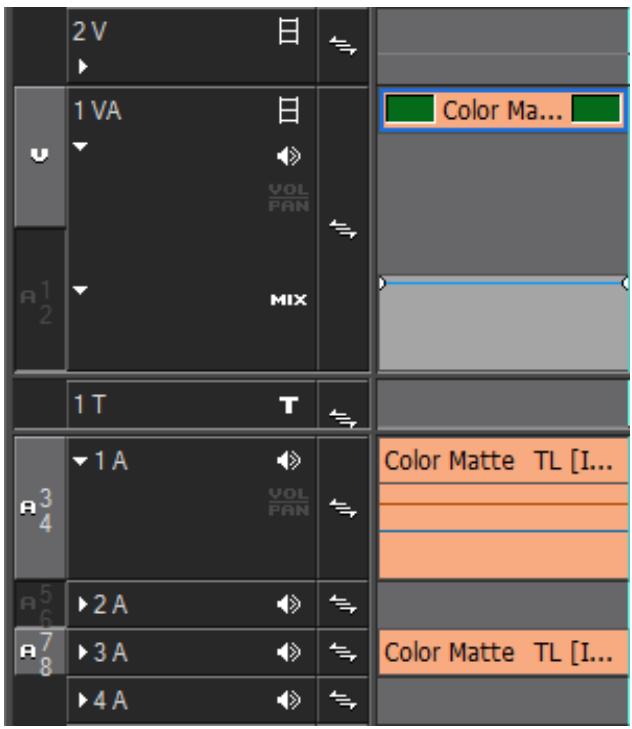
Mode du canal source audio
Les onglets de pistes audio prennent en charge le mode stéreo et mono. Leur mode initial est déterminé par les paramètres audio du projet.
La Figure 453 illustre les onglets de pistes audio en mode stéreo (à gauche) et en mode mono (à droite).
Figure 453. Mode stéreo et mono des onglets de pistes audio
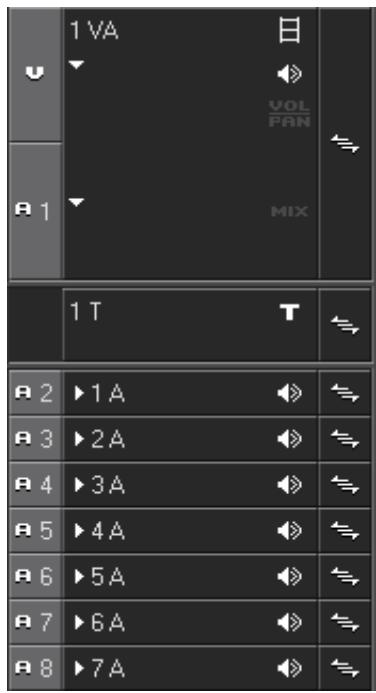
Pour modifier le mode audio associé aux onglets de pistes audio, procédez comme suit :
- Cliquez avec le bouton droit sur tout onglet de piste.
Le menu illustré dans la Figure 454 s'affiche.
Figure 454. Menu contextuel des onglets de pistes
2. Dans le menu, sélectionnez canal source audio.
Le mode du canal source audio passé du mode stéréo au mode mono et inversement, comme indiqué par l'icone qui précède l'option de menu Canal source audio.
Remarque Le mode du canal audio par défaut des paramètres de projet est affiché entre parenthèses après l'option de menu Canal source audio. Dans l'exemple ci-dessus, (stéréo) s'affiche.
Remarque En mode mono, si le nombre de pistes A est insuffisant pour le nombre de canaux audio spécifiés dans les paramètres de projet, des pistes A supplémentaires peuvent être nécessaires avant de passer d'un mode de canal source audio à un autre.
Coupure vidéo -
Ce bouton active/désactive la lecture/coupure vidéo. Si la coupure vidéo est activée, les données vidéo sur la piste ne seront pas lues.
Si la coupure vidéo est activée, le clip vidéo de la piste sélectionnée est grisé et n'est pas lu (voir la Figure 455).
Figure 455. Coupure vidéo activée
En appuyant sur les touches [MAJ] + [W] du clavier, vous activez/désactivez la coupure vidéo pour toutes les pistes vidéo sélectionnées.
Coupure audio -
Ce bouton active et désactive la coupure audio. Lorsque la coupure audio est activée, aucun son n'est audible pendant la lecture de la piste.
Si la coupure audio est activée, le clip audio de la piste sélectionnée est grisé et n'est pas lu (voir la Figure 456).
Figure 456. Coupure audio activée
En appuyant sur les touches [MAJ] + [S] du clavier, vous activez/désactivez la coupure audio pour toutes les pistes vidéo sélectionnées.
Développement de l'audio
Pour les descriptions ci-dessous relatives aux boutons Audio, VOL/PAN, Table de mixage et MIX, reportez-vous à la Figure 457.
Figure 457. Boutons de développement du panneau de pistes
Comme illustré dans la Figure 457, les pistes VA sont dotées de deux boutons de développement des zones audio et de mixage. Les pistes V sont dotées uniquement d'un bouton Table de mixage. Les pistes A, quant à elles, comportent uniquement un bouton Audio.
Le bouton Audio [/] active et déactive l'affichage du bouton VOL/PAN et développe ou réduit l'en-tête de piste en conséquence.
Appuyer sur les touches [ALT] + [S] du clavier a également pour effet d'activer et de désactiver le bouton VOL/PAN.
Ce bouton alterne entre le mode de réglage du volume (VOL), le mode de réglage du panoramicique (PAN) et VOL/PAN.
Pour de plus amples informations sur le réglage des paramètres de volume et de panoramicique, consultez la section Réglage du volume et du panoramicique page 988.
Développement du mixage
Le bouton Table de mixage [/] active et désactive l'affichage du bouton MIX et développe ou réduit l'en-tête de piste en conséquence.
Appuyer sur les touches [ALT] + [W] du clavier a également pour effet d'activer et de désactiver le bouton MIX.
Ce bouton active et désactive le mode de réglage de la transparence. Dans la Figure 458, la piste est illustrée avec le mode de réglage de la transparence activé, comme indiqué par le large panneau gris situé au bas de la piste et la bande élastique de transparence. Pour plus d'informations, consultez la section Réglages de la transparence page 886.
Figure 458. Panneau de pistes - Transparence activée
Ce bouton active et désactive l'affichage des titres. Il n'apparait que sur une piste T (titre).
Remarque : Activez le canal vidéo et le canal audio dans une piste vidéo-audio pour pouvoir y placer la vidéo et l'audio.
Réglage de la largeur des panneaux de pistes
Pour modifier la largeur des panneaux de pistes, placez le curseur à leur extrémité droite (la forme du curseur change comme illustré dans la)
Figure 459. Faites glisser le bord des panneaux de pistes dans la direction souhaitée.
Figure 459. Réglage de la largeur des panneaux de pistes
Remarque : Tous les panneaux de pistes ont la même largeur. Peu importe dans quel panneau vous placez le curseur. Lorsque vous faites glisser le bord d'un panneau, cela a pour effet d'ajuster la largeur de tous les panneaux de pistes.
Réglage de la hauteur des panneaux de pistes
Il est possible de régler la hauteur des panneaux de pistes individuellement ou collectivement.
Pour régler la hauteur d'un panneau de pistes individuel, procédez comme suit :
- Cliquez avec le bouton droit sur le panneau de pistes à ajuster.
- Sélectionnez Hauteur> {unité de hauteur} dans le menu, comme illustré dans la Figure 460.
Remarque La hauteur des pistes peut être régée entre 1 unité de hauteur et 5 unités de hauteur, et peut varier d'une piste à l'autre. La hauteur de piste actuellement sélectionnée est cochée.
Figure 460. Réglage de la hauteur des panneaux de pistes
La hauteur de piste est modifiée conformément à votre sélection.
Pour régler la hauteur de toutes les pistes sélectionnées, procédez comme suit:
- Cliquez avec le bouton droit de la souris sur un panneau de pistes sélectionné quelconque.
- Sélectionnez Hauteur (Pistes sélectionnées) > {unité de hauteur} dans le menu, comme illustré dans la Figure 461.
Figure 461. Réglage de la hauteur des panneaux de pistes sélectionnés
La hauteur de toutes les pistes sélectionnées est modifiée conformément à votre sélection.
Pour régler la hauteur de toutes les pistes simultanément, procédez comme suit :
- Cliquez avec le bouton droit sur l'onglet de la séquence.
- Sélectionnez Hauteur de la piste> [unité de hauteur] dans le menu, comme illustré dans la Figure 462.
Figure 462. Réglage de la hauteur de toutes les pistes
La hauteur de toutes les pistes est réglée conformément à votre sélection.
Remarque La hauteur des pistes sera réglée selon les paramètres d'extension actuels.
Lorsque vous visualisez les formes d'ondes, il est souvent souhaitable d'augmenter la hauteur des pistes de sorte que les pics et les vallées des formes d'ondes soient plus visibles, comme illustré dans la Figure 463.
Figure 463. Hauteur de piste de 5 avec forme d'ondes
Opérations relatives aux pistes
Ces fonctions permettent de nommer, de copier, d'ajouter et de supprimer des pistes dans la timeline.
Modification du nom des pistes
Les noms de pistes par défaut sont les suivants :
V = Piste vidéo - VA = Piste vidéo/audio A = Piste audio - T = Piste de titre
Il est possible de modifier ces noms de pistes si vous le souhaitez. Les noms de pistes peuvent compter jusqu'à 30 caractères. Plusieurs pistes peuvent porter le même nom.
Pour modifier le nom d'une piste, procédez comme suit:
- Dans le panneau de pistes, cliquez avec le bouton droit de la souris sur le panneau de la piste à renommer.
- Sélectionnez Renommer dans le menu, comme illustré dans la Figure 464.
Figure 464. Menu du panneau de pistes - Modification du nom d'une piste
Ce nom est indiqué dans une zone de saisie, comme illustré dans la Figure 465.
Figure 465. Modification du nom des pistes
- Saisissez le nouveau nom de piste, puis appuyez sur la touche [Entrée]. Le nom de la piste est modifié, comme illustré dans la Figure 466.
Figure 466. Nouveau nom de piste
Remarque : Lorsqu'une piste est dupliquée, son nom l'est également.
Copie de pistes
Pour copier une piste, procédez comme suit:
- Cliquez avec le bouton droit sur le panneau de la piste à copier.
- Sélectionnez Dupliquer dans le menu (voir la Figure 467).
Figure 467. Menu des pistes - Dupliquer
La piste sélectionnée est copiée dans le panneau sur lequel vous avez cliqué avec le bouton droit de la souris (voir la Figure 468).
Remarque Le numéro de la piste copiée est incrémenté.
Figure 468. Piste copiée
Déplacement de pistes
Pour déplacer une piste, procédez comme suit :
Remarque : Lors du déplacement de pistes, l'ordre relatif des types de pistes est maintenu. Les pistes V et VA se trouvent en tête de liste. Elles sont suivies des pistes T, puis des pistes A au bas du panneau de pistes. Vous pouvez intervertir l'ordre des pistes V et VA, de plusieurs pistes T ou de plusieurs pistes A ; toutefois, il n'est pas possible de déplacer une piste T avant une piste V ou VA, ni une piste A avant une piste T, V ou VA.
- Cliquez avec le bouton droit sur le panneau de pistes à déplacer.
- Sélectionnez Déplacer>Déplacer vers l'avant ou Déplacer>Déplacer vers l'arrière dans le menu, comme illustré dans la Figure 469.
- Déplacer vers l'avant - Déplace la piste sélectionnée vers le haut dans le panneau de pistes par rapport aux autres pistes du même type.
- Déplacer vers l'arrière - Déplace la piste sélectionnée vers le bas dans le panneau de pistes par rapport aux autres pistes du même type.
Figure 469. Panneau de pistes - Déplacement de pistes
Remarque : Un nouveau numéro est attribué à une piste déplacée pour indiquer sa position par rapport aux autres pistes du même type.
Autre méthode :
Faites glisser la piste et déposez-la à la position souhaitée dans le panneau de pistes, comme illustré dans la Figure 470. La ligne bleue représente la future position de la piste.
Figure 470. Déplacement de la piste par glisser-déposer
Remarque : Les pistes ainsi déplacées ne peuvent être réorganisées que par rapport aux pistes du même type, comme expliqué ci-dessus.
Ajout de pistes
Pour ajouter des pistes dans le panneau de pistes, procédez comme suit :
- Cliquez avec le bouton droit sur une piste existante du type (V, VA, T ou A) que vous souhaitez ajouter.
- Sélectionnez Ajouter>Ajouter {type de piste et emplacement} à partir du menu, comme illustré dans la Figure 471.
Si vous avez cliqué avec le bouton droit de la souris sur une piste VA ou V pour effectuer un ajustement, les options de menu suivantes sont disponibles :
- Ajouter une piste VA au-dessus - Ajoute une ou des pistes VA au-dessus de la piste sélectionnée.
- Ajouter une piste VA au-dessus - Ajoute une ou des pistes VA au-dessus de la piste sélectionnée.
- Ajouter une piste V au-dessous - Ajoute une ou des pistes V au-dessous de la piste sélectionnée.
- Ajouter une piste VA au-dessous - Ajoute une ou des pistes VA au-dessous de la piste sélectionnée.
Si vous avez cliqué avec le bouton droit de la souris sur une piste T pour effectuer un ajustement, les options de menu suivantes sont disponibles :
- Ajouter une piste T au-dessus - Ajoute une ou des pistes T au-dessus de la piste sélectionnée.
- Ajouter une piste T au-dessous - Ajoute une ou des pistes T au-dessous de la piste sélectionnée.
Si vous avez cliqué avec le bouton droit de la souris sur une piste A pour effectuer un ajustement, les options de menu suivantes sont disponibles :
- Ajouter une piste A au-dessus - Ajoute une ou des pistes A au-dessus de la piste sélectionnée.
- Ajouter une piste A au-dessous - Ajoute une ou des pistes A au-dessous de la piste sélectionnée.
Figure 471. Menu du panneau de pistes - Ajout de piste
La boîte de dialogue Ajout de piste, illustrée dans la Figure 472, s'affiche.
- Saisissez le nombre de pistes du type sélectionné à ajouter, puis cliquez sur le bouton OK.
Figure 472. Boîte de dialogue Ajouter une piste à partir du panneau de pistes
Remarque : Si vous le souhaitez, vous pouvez également modifier le mappage de canal audio pour la nouvelle piste en cliquant sur le bouton Routage..., comme illustré dans la Figure 473.
Figure 473. Boîte de dialogue Routage audio pour une nouvelle piste
Suppression de pistes
Pour supprimer une piste du panneau de pistes, procédez comme suit :
- Cliquez avec le bouton droit sur la piste à supprimer.
- Sélectionnez Supprimer dans le menu, comme illustré dans la Figure 474.
Figure 474. Menu du panneau de pistes - Supprimer
Si la piste ne comprend aucune clip, elle est immédiatement supprimée.
Si la piste ne comprend aucune clip, la boite de dialogue illustrée dans la Figure 475 s'affiche.
- Cliquez sur le bouton OK pour supprimer la piste.
Figure 475. Boîte de dialogue de confirmation de la suppression d'une piste
Remarque Sélectionnez Supprimer (les pistes sélectionnées) dans le menu afin de supprimer toutes les pistes sélectionnées. La boîte de dialogue de confirmation illustrée dans la Figure 476 s'affiche lorsque plusieurs pistes sont sélectionnées.
Figure 476. Confirmation de la suppression des pistes sélectionnées
Paramètres de l'échelle de la timeline
Cette section décrit les repères qui peuvent apparaître sur l'échelle de la timeline, ainsi que les paramètres de l'échelle temporelle de la timeline.
Repères de l'échelle de la timeline
Les repères sur la timeline sont illustrés dans la Figure 477.
Figure 477. Repères sur la timeline
État du calcul
La ligne d'état du calcul indique les conditions ou l'état du calcul d'un clip sur la timeline. La couleur de la ligne indique l'état comme suit :
La lecture de la zone devrait s'effectuer en temps réel (aucun calcul requis).
Bleu turquoise
La lecture du clip s'effectuera en temps réel sans calcul (le calcul peut être requis dans certaines circonstances).
La zone a été calculée dans un fichier temporaire.
La lecture de la zone ne s'effectuera pas en temps réel (cette zone est considérée comme une zone chargée).
Le système a tenté de lire la zone en temps réel mais cette lecture a échoué (cette zone est considérée comme une zone saturée).
Pour plus d'informations sur les séquences, consultez la section Fonctions de calcul page 677.
Points d'entrée et de sortie
Il s'agit des points d'entrée et de sortie du contenu à inclure dans la sortie du projet. Ces points limitent également la plage dans laquelle s'exécutent certaines opérations.
Marqueurs
Les marqueurs servent de points de chapitres en cas de sortie du projet à l'aide de Burn to Disc. Les marqueurs permettent également de définir des points sur la timeline pour une navigation plus rapide.
Curseur de la timeline
Le curseur de la timeline marque la position sur la timeline de l'image affichée dans l'enregistreur. Il est possible de faire glisser le curseur librement vers la gauche ou la droite afin de changer sa position.
Paramètres de l'échelle temporelle de la timeline
L'échelle temporelle sur la timeline peut être affichée dans des unités comprises entre 1 image et 60 minutes. Il est également possible d'afficher
l'intégralité du projet sans le faire défiler, et ce en réglant automatiquement l'échelle de la timeline afin de l'adapter à la longueur du projet.
Pour plus d'informations sur le réglage de l'échelle de la timeline, consultez la section Échelle de la timeline page 79.
Placement des clips
Cette section aborde les différentes méthodes de placement des clips sur la timeline.
Un projet EDIUS est composé d'une ou de plusieurs séquences, qui sont à leur tour composées d'un ou de plusieurs clips. Une série est créée en plaçant les clips associés sur les pistes de la timeline.
Dans EDIUS, il existe quatre types de pistes, à savoir :
- Piste V - Sur cette piste sont placés les clips vidéo et d'images fixes ainsi que les clips de titre, de mire de barres et de fonds colorés.
Remarque : Si des clips vidéo contenant de l'audio sont placés sur cette piste, l'audio est désactivé.
- Piste VA - Sur cette piste sont placés les clips vidéo, audi
- Piste T - Sur cette piste sont placés les clips vidé Le positionnement des titres peut être ajusté sur cette piste.
Remarque : Si des clips vidéo contenant de l'audio sont placés sur cette piste, l'audio est désactivé.
- Piste A - Les clips audio sont placés sur cette piste.
Remarque : Si des clips vidéo contenant de l'audio sont placés sur cette piste, la vidéo est désactivée et seul l'audio est utilisé.
Pour insérer et positionner des clips sur la timeline, vous avez le choix entre plusieurs méthodes.
Ajout de clips à partir du chutier de données
Les clips capturés ou importés dans le chutier de données sont placés sur la timeline pour réaliser un projet EDIUS.
Pour insérer un ou plusieurs clips sur la timeline après les avoir sélectionnés dans le chutier, procédez comme suit :
Remarque : Le ou les clips sont placés sur les pistes cibles définies par les segments en fonction de l'état de connexion/déconnexion du canal source. Pour plus d'informations, consultez les sections Onglets de pistes vidéo et audio page 451 et Connexion/déconnexion du canal source page 462.
- Cliquez sur le bouton Ajouter à la timeline dans le chutier. Voir la Figure 478.
Figure 478. Chutier de données - Ajouter un clip sur la timeline
- Appuyez sur les touches [MAJ]+[ENTRÉE] du clavier.
- Cliquez avec le bouton droit de la souris sur un clip sélectionné dans le chutier des données, puis sélectionnez Ajouter à la timeline dans le menu.
Le clip est ajusté sur la ou les pistes cibles de la timeline à la position du curseur.
Autres méthodes :
- Lancez la lecture du clip dans le lecteur, puis cliquez sur le bouton Insérer sur la timeline ou Remplacer sur la timeline
- Ajoutez la vidéo affichée dans le lecteur sur la timeline en appuyant sur la touche [E] du clavier.
- Déplacez le curseur de la timeline au point d'insertion du clip souhaité. Cliquez avec le bouton droit de la souris sur une piste (et non sur le panneau de pistes), puis sélectionnez Ajouter un clip. Une boîte de dialogue Ouvrir s'affiche ; accédez à l'emplacement source et cliquez sur le bouton Ouvrir. Le clip est alors placé sur la timeline à la position du curseur, cette dernière représentant le point d'insertion.
Insertion d'un clip par glisser-déposer
Les méthodes d'insertion de clip par glisser-déposer suivantes sont disponibles :
- Faites glisser le clip à partir du chutier de données et déposez-le sur la timeline.
Remarque : Consultez la section Insertion de clips page 453 pour de plus amples informations sur le glisser-déposer des clips et les paramètres de connexion/déconnexion des onglets de pistes.
- Lancez la lecture du clip dans le lecteur, puis faites glisser le clip et déposez-le sur la timeline.
- Faites glisser un clip et déposez-le dans l'enregistreur. Il sera alors également placé sur la timeline à la position du curseur, cette dernière représentant le point d'insertion.
Insertion d'un clip à partir du presse-papiers
Après avoir coupé ou copié un clip à partir d'une source, vous pouvez le coller dans la timeline.
Pour coller un clip, procédez de l'une des manières suivantes:
- Cliquez avec le bouton droit de la souris sur la piste sur laquelle vous souhaitez placer le clip, puis sélectionnez Coller dans le menu, comme illustré dans la Figure 479.
Figure 479. Collage d'un clip sur une piste à l'aide du menu contextuel
Le clip est collé sur la piste sur laquelle vous avez cliqué avec le bouton droit de la souris.
Remarque : La piste en question est une piste cible. Le ou les clips sont placés sur les pistes cibles définies par les segments en fonction de l'état de connexion/déconnexion du canal source. Pour plus d'informations, consultez les sections Onglets de pistes vidéo et audio page 451 et Connexion/déconnexion du canal source page 462.
- Appuyez sur les touches [CTRL] + [V] du clavier.
Le clip est placé à l'extrême gauche des pistes cibles, et ce en fonction de l'état de connexion/déconnexion du canal source.
Définition des points d'entrée et de sortie et placement d'un clip
Pour définir les points d'entrée et de sortie sur un clip, et placer ce dernier sur la timeline au point d'entrée de la timeline, procédez comme suit :
- Sélectionnez le clip souhaité dans le chutier de données, puis cliquez sur le bouton d'affichage dans le lecteur source (mis en surbrillance en bleu dans la Figure 480).
Remarque : Vous pouvez également faire glisser un clip depuis le chutier de données et le déposer dans le lecteur.
Figure 480. Bouton d'affichage dans le lecteur source du chutier de données
- Dans le lecteur, définissez les points d'entrée et de sortie souhaités du clip. Pour plus d'informations, consultez la section Définition des points d'entrée et de sortie et de la durée page 337.
- Déplacez le curseur de la timeline à la position à laquelle vous souhaitez placer le clip sur les pistes cibles.
- Selon le mode d'insertion du clip souhaité, cliquez sur le bouton d'insertion sur la timeline ou sur le bouton de remplacement sur la timeline dans le lecteur.
Le clip est placé sur les pistes cibles de la timeline, avec comme point d'entrée la position du curseur de la timeline.
Autres méthodes :
- Après avoir défini dans le lecteur les points d'entrée et de sortie du clip, déplacez ce dernier par glisser-déposer sur la timeline.
- Après avoir défini dans le lecteur les points d'entrée et de sortie du clip, appuyez sur la touche [E] pour placer le clip sur la timeline.
Points d'entrée et de sortie
Lorsque vous manipulez des clips sur la timeline, il est souvent souhaitable de définir des points d'entrée et de sortie de manière à n'utiliser qu'une partie des clips ou de limiter la plage dans laquelle s'exécutent certaines opérations.
Définition des points d'entrée et de sortie sur la timeline
La définition de points d'entrée et de sortie sur la timeline vous permet de limiter la plage dans laquelle s'effectuent certaines opérations ou de
positionner un clip sur la timeline en fonction des points d'entrée et de sortie définis.
Pour définir des points d'entrée et de sortie sur la timeline, procédez comme suit :
- Déplacez le curseur de la timeline à l'emplacement auquel vous souhaitez définir le point d'entrée. Voir la Figure 481.
Figure 481. Définir les points d'entrée et de sortie sur la timeline
- Cliquez sur le bouton Définir le point d'entrée dans la fenêtre de l'enregistreur.
Pour définir le point d'entrée, vous pouvez également procéder de l'une des manières suivantes.
- Cliquez avec le bouton droit de la souris sur l'échelle temporelle, puis sélectionnez Définir le point d'entrée du clip.
- Sélectionnez Marqueur dans la barre de menu de la fenêtre de prévisualisation, puis sélectionnez Définir le point d'entrée du clip dans le menu.
- Appuyez sur la touche [I] du clavier.
- Déplacez le curseur de la timeline à l'emplacement auquel vous souhaitez définir le point de sortie.
- Cliquez sur Définir le point de sortie dans l'enregistreur.
Pour définir le point de sortie, vous pouvez également procéder de l'une des manières suivantes.
- Cliquez avec le bouton droit de la souris sur l'échelle temporelle, puis Sélectionnez Définir le point de sortie du clip.
- Sélectionnez Marqueur dans la barre de menu de la fenêtre de prévisualisation, puis sélectionnez Définir le point de sortie du clip dans le menu.
- Appuyez sur la touche [0] du clavier.
Définition des points d'entrée et de sortie aux extrémités des clips
Pour définir des points d'entrée et de sortie aux extrémités d'un clip, procédez de l'une des manières suivantes:
- Sélectionnez un clip, puis choisissez Marqueur>Définir les points d'entrée et de sortie sur le clip sélectionné dans la barre de menu de la fenêtre de prévisualisation.
- Sélectionnez un clip, puis cliquez deux fois sur l'échelle de la timeline au-dessus du clip.
- Sélectionnez le clip, puis appuyez sur la touche [Z] du clavier.
Les points d'entrée et de sortie sont définis à chaque extrémité du clip. Voir la Figure 482.
Figure 482. Points d'entrée et de sortie à l'extrémité du clip
Ajustement des points d'entrée et de sortie
Une fois les points d'entrée et de sortie définis sur la timeline, vous pouvez les ajuster en faisant glisser le curseur Entrée ou Sortie vers un nouvel emplacement.
Remarque : Si le point de sortie est défini ou déplacé à une position précédant le point d'entrée, l'échelle de la timeline comprise entre ces points s'affiche en rouge, de même qu'une partie du code dans l'enregistreur, comme illustré dans la Figure 483.
Figure 483. Point de sortie défini avant le point d'entrée sur la timeline
Suppression de points d'entrée et de sortie sur la timeline
Pour supprimer des points d'entrée et de sortie de la timeline, procédez comme suit :
- Cliquez le symbole de liste () du bouton Définir un point d'entrée ou Définir un point de sortie dans l'enregistreur.
- Choisissez Effacer le point d'entrée ou Effacer le point de sortie dans le menu.
Autres méthodes :
- Appuyez sur les touches [ALT] + [I] pour effacer le point d'entrée.
- Appuyez sur les touches [ALT] + [0] pour effacer le point d'entrée.
- Cliquez avec le bouton droit de la souris sur l'échelle temporelle, puis Sé
Pour supprimer simultanément les points d'entrée et de sortie, procédez de l'une des manières suivantes :
- Cliquez avec le bouton droit de la souris sur l'échelle temporelle, puis Sélectionnez Effacer le point d'entrée et de sortie.
Remarque : Si vous sélectionnez Supprimer le point d'entrée/de sortie dans le menu, les points d'entrée et de sortie ainsi que le clip compris entre ces deux points sont supprimés.
- Dans la barre de menu, cliquez sur Marqueur, puis sélectionnez Effacer le point d'entrée et de sortie.
- Appuyez sur la touche [X] du clavier.
Montage en trois points
Le montage en trois points consiste à placer un clip entre les points d'entrée et de sortie de la timeline, comme illustré dans la Figure 484, ou à placer un clip à partir des points d'entrée et de sortie définis au niveau des points d'entrée et de sortie sur la timeline.
Si trois des quatre points d'entrée et de sortie possibles (points d'entrée/sortie du clip et points d'entrée-sortie de la timeline) sont définis, le quatrième est automatiquement déterminé puisque la vitesse du clip est constante.
Figure 484. Montage en trois points
Pour effectuer un montage en trois points, procédez comme suit :
- Sélectionnez un clip dans le chutier de données, puis cliquez sur le bouton d'affichage dans le lecteur source (voir la Figure 485).
Figure 485. Chutier de données - Afficher dans le lecteur source
Vérifiez la réserve dans le lecteur et, si nécessaire, définissez les points d'entrée et de sortie.
- Définissez les points d’entrée et/ou de sortie sur la timeline (voir la section Définition des points d’entrée et de sortie sur la timeline page 488).
- Cliquez sur le bouton Insérer sur la timeline
Remarque Cliquez sur le bouton Remplacer sur la timeline pour remplacer le clip aux points d'entrée et de sortie sur la timeline.
Le clip est placé entre les points d'entrée et de sortie de la piste cible de la timeline, et sa durée est rognée (le cas échéant). Si un seul point de la timeline a été défini, l'autre est automatiquement déterminé en fonction de la durée du clip.
Une fois placé, le clip conserve la même vitesse de lecture.
Montage en quatre points
Le montage en quatre points consiste à placer les points d'entrée et de sortie d'un clip entre les points d'entrée et de sortie de la timeline. Voir la Figure 486.
Figure 486. Montage en quatre points
Pour effectuer un montage en quatre points, procédez comme suit :
- Sélectionnez un clip dans le chutier de données, puis cliquez sur le bouton d'affichage dans le lecteur source (voir la Figure 487).
Figure 487. Chutier de données - Afficher dans le lecteur source
Vérifiez la vente dans le lecteur et définissez les points d'entrée et de sortie.
- Définissez les points d'entrée et de sortie sur la timeline (voir la Définition des points d'entrée et de sortie sur la timeline page 488).
- Cliquez sur le bouton Insérer sur la timeline

Remarque Cliquez sur le bouton Remplacer sur la timeline
clip aux points d'entrée et de sortie sur la timeline!

pour remplacer le
Les points d'entrée et de sortie du clip sont placés entre les points d'entrée et de sortie de la timeline.
Remarque La vitesse de lecture entre les points d'entrée et de sortie du clip s'ajuste automatiquement de sorte que ce dernier reste compris entre les points d'entrée et de sortie de la timeline. La plage entre les points d'entrée et de sortie est maintenue.
Placement de clips spéciaux entre les points d'entrée et de sortie de la timeline
Les clips spéciaux sont des clips qui peuvent être créés selon les besoins et qui ne se trouvent pas déjà dans le chutier de données. Pour créer et placer des clips spéciaux entre les points d'entrée et de sortie de la timeline, procédez comme suit :
- Définissez les points d'entrée et de sortie souhaités sur la timeline (voir la Définition des points d'entrée et de sortie sur la timeline page 488).
- Sélectionnez Clip > Créer un clip dans la barre de menu de la fenêtre de prévisualisation. Le menu illustré dans la Figure 488 s'affiche.
Figure 488. Menu Clip spécial
- Dans le menu, Sélectionnez le type de clip spécifique que vous pouvez créer.
- Mires de barres (consultez la section Création d'un clip de mire de barres page 381 pour de plus amples informations) Fond coloré (consultez la section Création d'un clip de fond coloré page 383 pour de plus amples informations)
- QuickTitler (consultez la section Création d'un clip de titre page 387 pour de plus amples informations).
Remarque : Si vous avez installé d'autres applications de titrage compatibles avec EDIUS, elles peuvent également apparaître sous forme d'options. Pour savoir comment ces applications permettent de créer des clips de titre, consultez leur documentation.
- Créez le clip spécial, puis cliquez sur Enregistrer, OK ou Fermer, selon l'option appropriée, dans la boîte de dialogue de création de clips spéciaux.
Le clip spécial est placé sur la timeline entre les points d'entrée et de sortie.
Autre méthode :
- Cliquez avec le bouton droit sur la zone comprise entre les points d’entrée et de sortie sur la piste souhaitée.
- Sélectionnez Nouveau clip> {Type de clip spécial} dans le menu contextuel pour créer un clip spécial.
- Créez le clip spécial, puis cliquez sur Enregistrer, OK ou Fermer, selon l'option appropriée, dans la boîte de dialogue de création de clips spéciaux.
Indicateurs d'état des clips
Les clips insérés sur la timeline peuvent partager les indicateurs d'état expliqués ci-dessous, selon les actions d'édition et d'autres opérations effectuées avec ces clips.
Indicateur de fin de clip
Les marques triangulaires figurant dans les angles au début et à la fin du clip (voir la Figure 489) indiquent que l'intégralité du clip source est utilisée sur la timeline. En cas de rognage du clip, ces marques disparaissent.
Figure 489. Indicateur de fin de clip
État du calcul
La ligne verte au-dessus de l'échelle de la timeline, illustrée dans la Figure 490, indique que le clip a été calculé. Pour plus d'informations sur les autres indicateurs d'état de calcul, consultez la section Repères de l'échelle de la timeline page 482
Figure 490. Indicateur de clip calculé
Ensemble de filtres
La ligne marron au-dessus du clip, illustrée dans la Figure 491, indique qu'un filtré video a été défini pour celui-ci.
Figure 491. Indicateur d'ensemble de filtres
Indicateur de transition entre clips
Après l'ajout d'une transition entre des clips sur la timeline, l'indicateur de transition entre clips, illustré dans la Figure 492, s'affiche entre les clips.
Remarque : Il est possible de définir différents débits pour les transitions vidéo et audio.
Figure 492. Indicateur de transition entre clips
Indicateur de début de transition de clip
Le triangle jaune illustré dans la Figure 493, dans l'angle inférieur gauche de la zone du mélangeur, indique qu'une transition a été définie au début du clip.
Figure 493. Indicateur de début de transition de clip
Bande élastique de transparence
Cliquez sur le bouton Table de mixage pour afficher la zone de réglage de la transparence. Cliquez sur le bouton Mix pour afficher la bande élastique de transparence, comme illustré dans la Figure 494. Pour plus d'informations, consultez la section Réglages de la transparence page 886.
Figure 494. Réglement de la transparence
Sélection de piste
La sélection de piste de la timeline affecte le fonctionnement de plusieurs fonctions de montage. Généralement, au moins une piste est sélectionnée ; toutefois, il est possible de sélectionner un nombre quelconque de pistes, voir toutes les pistes de la timeline.
Lorsqu'une piste est sélectionnée, son en-tête est mis en surbrillance dans la Figure 495. Dans cet exemple, la piste 1VA est la seule piste sélectionnée.
Figure 495. Piste sélectionnée
Sélection d'une piste unique
Pour sélectionner une seule piste, cliquez au centre de son en-tête. Cette partie de l'en-tête contient le nom de la piste. La partie gauche de l'en-tête contient les onglets de la piste. La partie droite, quant à elle, définit l'objet de resynchronisation de la piste.
Remarque Si vous cliquez sur l'en-tête d'une piste, toutes les autres pistes sont désélectionnées, le cas échéant. Seule la piste sur laquelle vous avez cliqué sera sélectionnée.
Sélection de plusieurs pistes
Pour sélectionner plusieurs pistes, maintenez la touche [CTRL] enfoncée tout en cliquant sur les en-têtes des pistes que vous souhaitez sélectionner.
Pour sélectionner un ensemble de pistes, cliquez sur l'en-tête de la première piste, puis maintenez la touche [MAJ] enfoncée tout en cliquant sur l'en-tête
d'une autre piste. Ces deux pistes et toutes les pistes comprises entre elles sont sélectionnées.
Pour sélectionner toutes les pistes, cliquez deux fois sur un en-tête quelconque.
Dans la Figure 496, plusieurs pistes sont sélectionnées.
Figure 496. Plusieurs pistes sont sélectionnées.
Vous pouvez également sélectionner ou déselectionner des pistes à l'aide des raccourcis clavier indiqués dans le tableau 6.
Tableau 6. Raccourcis clavier de sélection/désélection de piste
| Raccourcis clavier | Action |
| [MAJ]+[1] | Sélection/Désélection d'une piste 1A |
| [MAJ]+[2] | Sélection/Désélection d'une piste 2A |
| [MAJ]+[3] | Sélection/Désélection d'une piste 3A |
| [MAJ]+[4] | Sélection/Désélection d'une piste 4A |
| [MAJ]+[5] | Sélection/Désélection d'une piste 5A |
| [MAJ]+[6] | Sélection/Désélection d'une piste 6A |
| [MAJ]+[7] | Sélection/Désélection d'une piste 7A |
| [MAJ]+[8] | Sélection/Désélection d'une piste 8A |
| [MAJ]+[9] | Sélection/Désélection de toutes les pistes A |
| [MAJ]+[0] | Sélection/Désélection de toutes les pistes |
Tableau 6. Raccourcis clavier de sélection/désélection de piste
| Raccourcis clavier | Action |
| [MAJ]+[CTRL]+[1} | Sélection/Désélection d'une piste 1VA/V |
| [MAJ]+[CTRL]+[2} | Sélection/Désélection d'une piste 2VA/V |
| [MAJ]+[CTRL]+[3] | Sélection/Désélection d'une piste 3VA/V |
| [MAJ]+[CTRL]+[4} | Sélection/Désélection d'une piste 4VA/V |
| [MAJ]+[CTRL]+[5} | Sélection/Désélection d'une piste 5VA/V |
| [MAJ]+[CTRL]+[6} | Sélection/Désélection d'une piste 6VA/V |
| [MAJ]+[CTRL]+[7} | Sélection/Désélection d'une piste 7VA/V |
| [MAJ]+[CTRL]+[8} | Sélection/Désélection d'une piste 8VA/V |
| [MAJ]+[CTRL]+[9} | Sélection/Désélection de toutes les pistes VA/V |
Déplacement de clips sur la timeline
Vous pouvez déplacer des clips sur la timeline vers un nouvel emplacement de la piste actuelle ou d'une autre piste. Les fonctions et les comportements liés aux déplacements des clips sur la timeline sont décrits dans cette section.
Avant de pouvoir déplacer des clips, vous devez d'abord les sélectionner. Vous pouvez sélectionner un clip unique en cliquant dessus sur la timeline, ou vous pouvez sélectionner plusieurs clips en procédant comme expliqué ci-dessous.
Sélection de plusieurs clips
Pour sélectionner plusieurs clips sur la timeline, procédez de l'une des manières suivantes:
- Cliquez avec le bouton droit de la souris sur une zone vide d'une piste, puis choisissez Sélectionner>Pistes sélectionnées ou Sélectionner>Toutes les pistes dans le menu (voir la Figure 497) selon les clips que vous pouvez sélectionner.
Remarque : L'option Pistes sélectionnées permet de sélectionner uniquement tous les clips de la ou des pistes sélectionnées. L'option Toutes les pistes permet de sélectionner tous les clips de toutes les pistes, qu'une piste soit sélectionnée ou non.
Figure 497. Menu des pistes sur la timeline - Sélectionner toutes les pistes
- Sélectionnez Modifier > Sélectionner > Piste sélectionnée ou Modifier > Sélectionner > Toutes les pistes dans la barre de menu de la fenêtre de prévisualisation.
- Maintenez la touche [CTRL] enfoncée pendant que vous cliquez sur les clips. Elles sont sélectionnées/désélectionnées individuellement à mesure que vous cliquez sur les clips.
- Faites glisser le curseur de la souris à travers les clips sur la timeline.
- Appuyez sur les touches [CTRL] + [A] du clavier pour sélectionner tous les clips existant sur la piste sélectionnée.
- Appuyez sur les touches [MAJ] + [A] du clavier pour sélectionner tous les clips existant sur la timeline.
Déplacement des clips sélectionnés
Vous pouvez déplacer un ou plusieurs clips sélectionnés en les faisant glisser et en les déposant à l'emplacement souhaité, comme illustré dans la Figure 498.
Remarque : Lorsque le mode de resynchronisation de piste est activé, les clips existant sur différentes pistes sont également déplacés de façon à maintenir leur position par rapport aux clips sélectionnés. Pour plus d'informations sur le mode de resynchronisation de piste, consultez la section Resynchronisation des pistes, page 440.
Figure 498. Déplacement des clips sélectionnés
Comme illustré dans la Figure 499, si vous sélectionnez des clips sur plusieurs pistes et les déplacez dans une zone de timeline où un type de piste particulier figurant dans la sélection n'existe pas, la ou les pistes requises sont créées automatiquement.
Figure 499. Création de piste automatique en cours de déplacement
Remarque : Si une transition ou un fondu audio est défini entre deux clips et vous ne déplacez qu'un seul de ces derniers, le clip sélectionné est déplacé et la transition est annulée (supprimée) des deux clips.
Déplacement d'un ou de plusieurs clips sélectionnés et des clips suivants
Pour déplacer un clip et tous ceux qui le suivent sur la même piste, procédez comme suit :
- Sélectionnez le premier clip à déplacer.
- Appuyez sur les touches [MAJ] et [ALT] du clavier et maintenez-les enfoncées pendant que vous faites glisser le clip à l'intérieur de la piste.
Le curseur de la souris change de forme, et tous les clips suivant le clip sélectionné se déplacent avec ce dernier, comme illustré dans la Figure 500.
Figure 500. Déplacement du clip sélectionné et des clips suivants
Remarque : Comme illustré dans la Figure 500, si le mode de resynchronisation est activé sur toutes les pistes, les clips suivants sur les pistes autres que celle dans laquelle est placé le clip sélectionné sont également déplacés de façon à modifier leur position par rapport au clip sélectionné.
- Déposez le clip sélectionné à la position souhaitée sur la piste.
Modification de l'ordre des clips
Pour modifier l'ordre des clips, déplacez ceux-ci par glisser-déposer vers le nouvel emplacement sur la piste, comme illustré dans la Figure 501.
Figure 501. Modification de l'ordre des clips
Remarque : Si le mode de resynchronisation est activé sur d'autres pistes, les clips existant sur ces pistes sont également déplacés de façon à maintenir leur position par rapport à la piste déplacée.
L'ordre des clips est modifié comme illustré dans la Figure 502.
Remarque : Le mode Insertion est activé dans cet exemple. Pour plus d'informations, consultez les sections Mode Insertion page 438 et Mode Écrasement page 438.
Figure 502. Modification de l'ordre des clips avec le mode Insertion activé
Recherche de clips sur la timeline dans le chutier de données
Pour rechercher dans le chutier de données des clips qui satisfont aux critères des clips sur la timeline, procédez comme suit :
- Sélectionnez un clip à rechercher dans la timeline.
- Sélectionnez Clip>Rechercher dans le chronologie dans la barre de menu de la fenêtre de prévisualisation, comme illustré dans la Figure 503.
Figure 503. Menu de recherche de clips sur la timeline
- Dans le menu, Sélectionnez un critère en fonction duquel rechercher des clips dans le chutier de données. Les critères suivants sont disponibles :
- Nom de clip identique
- Point d'entrée inclus
- Point de sortie inclus
- Début inclus
- Fin incluse Curseur inclus (enregistreur)
- Inclure Curseur (lecteur)
Remarque : Les nouveaux clips enregistrés dans le chutier sont également inclus dans la cible de la recherche.
Tous les clips dans le chutier de données qui satisfont au critère de recherche sélectionné sont affichés dans le dossier des résultats de la recherche dans la vue des dossiers du chutier de données.
Remarque : Il est possible de modifier les paramètres de recherche afin de préciser les résultats renvoyés dans le dossier de la recherche. Pour plus d'informations sur la recherche de clips dans le chutier de données, consultez la section Recherche de clips dans le chutier de données, page 429.
Autre méthode :
Cliquez avec le bouton droit sur un clip, puis sélectionnez Rechercher dans le menu > {critère de recherche} dans le menu.
Fonctions disponibles pour les clips sur la timeline
La section décrit les fonctions relatives aux clips sur la timeline.
Séparer
Les parties vidéo et audio d'un clip sur une piste VA peuvent être séparées et traitées comme des clips indépendants lors de leur déplacement, leur suppression, etc.
Pour modifier l'état de groupe/lien de tous les clips sur toutes les pistes VA, procédez comme suit :
- Cliquez sur le bouton Définir le mode Groupe/lien (mis en surbrillance en bleu dans la Figure 504) dans le contrôleur de l'échelle de la timeline.
Remarque L'état du mode Groupe/lien n'affecte pas le déplacement des clips sur la même piste VA. Les parties audio et vidéo de clips de la même piste VA sont déplacés simultanément, même si le mode Groupe/lien est désactivé. Vous devez séparer les clips individuellement avant de pouvoir déplacer leurs canaux vidéo et audio de manière indépendante.
Figure 504. Bouton du mode Groupe/lien de piste VA
- Mode Groupe/lien activé pour toutes les pistes VA
- Mode Groupe/lien désactivé pour toutes les pistes VA
Pour séparer un clip spécifique, sélectionnez-le, puis procédez de l'une des manières suivantes :
- Cliquez avec le bouton droit de la souris sur le clip à séparer, puis Sélectionnez Lien/groupe > Séparation dans le menu (voir la Figure 505).
Figure 505. Menu Clip - Séparation
- Sélectionnez Clip>Lien/groupe>Séparation dans la barre de menu de la fenêtre de prévisualisation.
- Appuyez sur les touches [ALT] + [Y] du clavier.
Lien
Il est possible de lier de nouveau des clips vidéo et audio qui ont été séparés de manière individuelle. Pour pouvoir lier des clips vidéo et audio séparés, leurs-ci doivent satisfaire les critères suivants :
- Les clips doivent être placés sur la même piste
- Les clips doivent se chevaucher sur la piste
- Les clips doivent être issus de la même source
Pour lier des clips audio et video séparés, procédez comme suit:
- Sélectionnez les pistes vidéo et audio à lier.
- Cliquez avec le bouton droit de la souris sur le clip audio ou vidéo, puis sélectionnez Lien/groupe>Lien dans le menu.
Remarque Vous pouvez également sélectionner Clip>Lien/groupe> dans la barre de menu de la fenêtre de prévisualisation ou appuyer sur la touche [Y] du clavier pour lier de nouveau les clips sélectionnés.
Les clips sont de nouveau liés et peuvent être traités comme un clip unique.
S'il existe un décalage entre les points de départ d'un canal vidéo et les canaux audio associés à ce dernier lorsqu'ils sont de nouveau liés, un carré rouge apparait au début de chaque clip pour indiquer la durée du décalage en termes d'images. Pour obtenir un exemple, voir la Figure 506.
Figure 506. Clips liés avec vide au début des contenus vidéo/audio
Regroupement
Plusieurs clips peuvent être regroupés et traités comme un clip unique. Il est possible de regrouper des clips existant sur plusieurs pistes. Pour créer un groupe de clips, procédez comme suit :
- Sélectionnez les clips à regrouper.
- Cliquez avec le bouton droit de la souris sur le clip sélectionné, puis choisissez Lien/groupe>Définir le groupe dans le menu, comme illustré dans la Figure 507.
Figure 507. Menu Clip - Définir le groupe
Autres méthodes :
- Sélectionnez Clip > Lien/groupe > Définir le groupe dans la barre de menu de la fenêtre de prévisualisation.
- Appuyez sur la touche [G] du clavier.
Dégroupement (suppression de groupe)
Pour supprimer un groupe de clips, sélectionnez un clip dans ce dernier, puis procédez de l'une des manières suivantes :
- Cliquez avec le bouton droit de la souris sur un clip regroupé, puis choisissez Lien/groupe>Dégroupement dans le menu.
- Sélectionnez Clip>Lien/groupe>Dégroupement dans la barre de menu de la fenêtre de prévisualisation.
- Appuyez sur les touches [ALT] + [G] du clavier.
Copier
Pour copier un clip sur la timeline, sélectionnez ce dernier, puis procédez de l'une des manières suivantes :
- Sélectionnez un clip, puis cliquez sur le bouton de copie dans le Presse-papiers (mis en surbrillance en bleu dans la Figure 508) sur la timeline.
Figure 508. Bouton de copie dans le Presse-papiers sur la timeline
- Cliquez avec le bouton droit de la souris sur un clip, puis sélectionnez Copier dans le menu.
- Sélectionnez Modifier > Copier dans la barre de menu de la fenêtre de prévisualisation.
- Appuyez sur les touches [CTRL] + [Insérer] du clavier.
Couper
Pour couper un clip de la timeline, sélectionnez ce dernier, puis procédez de l'une des manières suivantes :
- Sélectionnez un clip, puis cliquez sur le bouton de coupe dans le Presse-papiers (mis en surbrillance en bleu dans la Figure 509) sur la timeline.
Figure 509. Bouton de coupe dans le Presse-papiers sur la timeline
- Cliquez avec le bouton droit de la souris sur un clip, puis sélectionnez Couper dans le menu.
- Sélectionnez Modifier > Couper dans la barre de menu de la fenêtre de prévisualisation.
Couper et resynchroniser
Lorsque vous effectuez une coupure avec resynchronisation et que le clip sélectionné est supprimé, le clip suivant sur la même piste est déplacé vers l'avant pour combler le vide résultant.
Pour effectuer une coupure avec resynchronisation sur la timeline, sélectionnez le clip, puis procédez de l'une des manières suivantes :
- Cliquez avec le bouton droit de la souris sur un clip, puis sélectionnez Couper et resynchroniser dans le menu, comme illustré dans la Figure 510.
Remarque Une autre méthode consiste à sélectionner Modifier>Couper et resynchroniser dans le menu de la fenêtre de prévisualisation ou à appuyer sur les touches [ALT] + [X] du clavier.
Figure 510. Menu Clip - Couper et resynchroniser
Remarque : Si le mode de resynchronisation est activé sur d'autres pistes, il est possible que les clips sur ces pistes soient également déplacés de façon à maintenir leur position par rapport au clip coupé et resynchronisé pour combler le vide résultant de la coupure avec resynchronisation. Un exemple est illustré dans la Figure 511.
Figure 511. Coupure avec resynchronisation et mode de synchronisation activé
Coller
La fonction Coller est exécutée après qu'un clip a été copié ou coupé dans le Presse-papiers à l'aide de l'option Copier, Couper ou Couper et resynchroniser, comme expliqué dans les pages précédentes.
Pour coller un clip sur la timeline, procédez comme suit :
- Sélectionnez le clip, puis désélectionnez l'option Copier, Couper ou Couper et resynchroniser afin de l'ajouter dans le Presse-papiers.
- Sélectionnez la piste sur laquelle vous souhaitez coller le clip.
- Déplacez le curseur de la timeline à la position à laquelle vous souhaitez coller le clip.
- Cliquez sur le bouton Coller à l'emplacement actuel (mis en surbrillance en bleu dans la Figure 512) sur la timeline.
Figure 512. Bouton de collage à l'emplacement du curseur sur la timeline
Le clip est collé sur la timeline, avec comme point d'entrée la position du curseur de la timeline.
Autres méthodes :
- Cliquez avec le bouton droit de la souris sur un emplacement vide dans la piste sur laquelle vous souhaitez coller le clip, puis sélectionnez Coller dans le menu.
- Sélectionnez Modifier>Coller>Curseur dans la barre de menu de la fenêtre de prévisualisation.
- Cliquez avec le bouton droit sur tout clip existant sur la piste où vous souhaitez coller le clip, puis sélectionnez Coller>Curseur dans le menu.
- Appuyez sur les touches [CTRL]+[V] du clavier.
Remarque : S'il existe déjà un clip à l'emplacement de destination, il est divisé à la position du curseur de la timeline. Le clip collé remplace alors le clip existant au niveau du point de coupure ou il est inséré entre les clips divisés, selon le paramètre Insertion/Écrasement défini.
Collage au point d'entrée/de sortie d'un clip existant
Pour coller un clip au point d'entrée ou de sortie d'un clip existant sur la timeline, procédez comme suit :
- Sélectionnez le clip, puis choisissez l'option Copier, Couper ou Couper et resynchroniser afin de l'ajouter dans le Presse-papiers.
- Sélectionnez le clip que vous souhaitez définir comme point de base pour le collage.
- Sélectionnez Modifier>Coller>Entrée du clip ou Modifier>Coller>Sortie du clip dans la barre de menu de la fenêtre de prévisualisation en fonction de l'emplacement où vous pouzez coller le clip. Voir la Figure 513.
- Entrée du clip - Insérez le clip avant le point d'entrée du clip de base sélectionné.
- Sortie du clip - Insérez le clip après le point de sortie du clip de base sélectionné.
Figure 513. Menu de collage au point d'entrée/de sortie
Autre méthode :
Cliquez avec le bouton droit de la souris sur le clip que vous voulez définir comme point de base pour le collage, puis sélectionnez Coller>Entrée du clip ou Coller>Sortie du clip dans le menu.
Remplacer
Vous pouvez remplacer un clip sur la timeline par un clip qui a été copié, coupé ou coupé avec resynchronisation dans le Presse-papiers.
Pour remplacer un clip, procédez comme suit :
- Sélectionnez le clip source du remplacement, puis désélectionnez l'option Copier, Couper ou Couper et resynchroniser afin de l'ajouter dans le Presse-papiers.
- Sélectionnez le clip à remplacer, puis cliquez sur le bouton Remplacer le clip (mis en surbrillance en bleu dans la Figure 514) sur la timeline.
Figure 514. Bouton de remplacement de clip sur la timeline
Remarque : Tous les mélangeurs et les filtres associés au clip remplaçé sont également substitués.
Autres méthodes :
- Cliquez sur le bouton de liste [] du bouton Remplacer le clip, puis sélectionnez Tous dans le menu.
- Cliquez avec le bouton droit de la souris sur le clip à replacer, puis sélectionnez Remplacer>Tous dans le menu.
- Sélectionnez Modifier>Remplacer>Tous dans la barre de menu de la fenêtre de prévisualisation.
- Appuyez sur les touches [CTRL] + [R] du clavier.
Remarque La durée du clip de remplacement est automatiquement ajustée en fonction du point d'entrée du clip remplaçant. La vitesse de lecture ne change pas.
Remplacement d'éléments de clip
Certains éléments du clip peuvent être remplacés sans remplacer l'intégralité du clip. Les éléments qui peuvent être remplacés sont les suivants :
Filtre Mélangeur - Clip - Clip et filtre
Pour sélectionner les éléments d'un clip à remplacer, procédez comme suit :
- Sélectionnez le clip source du remplacement, puis désélectionnez l'option Copier, Couper ou Couper et resynchroniser afin de l'ajouter dans le Presse-papiers.
- Sélectionnez le clip dont vous voulez remplacer des éléments.
- Cliquez sur le bouton de liste [] du bouton Remplacer le clip, puis sélectionnez les éléments à remplacer, comme illustré dans la Figure 515.
Figure 515. Menu de remplacement de clip sur la timeline
Autres méthodes :
- Sélectionnez Modifier>Remplacer{élément à remplacer} dans la barre de menu de la fenêtre de prévisualisation.
- Cliquez avec le bouton droit de la souris sur le clip dont vous voulez remplacer un élément, puis sélectionnez Remplacer> {élément à remplacer} dans le menu.
- Pour remplacer le filtre : Appuyez sur les touches [ALT] + [R] du clavier.
- Pour remplacer le mélangeur: Appuyez sur les touches [MAJ] + [CTRL] + [R] du clavier.
- Pour remplacer le clip: Appuyez sur les touches [MAJ] + [R] du clavier.
- Pour remplacer le clip et le contrôle: Appuyez sur les touches [MAJ] + [ALT] + [R] du clavier.
Définition de la couleur des clips sur la timeline
Pour définir la couleur d'affichage d'un clip sur la timeline, procédez comme suit :
- Cliquez avec le bouton droit de la souris sur le clip, puis sélectionnez Propriétés dans le menu. La boîte de dialogue Propriétés du clip s'affiche.
- Sélectionnez l'onglet Informations sur le fichier, puis cliquez sur la liste déroulante Couleur du clip, comme illustré dans la Figure 516.
Figure 516. Propriétés du clip - Couleur du clip
- Sélectionnez la couleur du clip dans la liste déroulante.
Le clip sélectionné sur la timeline est affiché dans la couleur sélectionnée, comme illustré dans la Figure 517.
Figure 517. Couleur du clip définie sur bleu
Autres méthodes :
Ouvrez la boîte de dialogue Propriétes pour le clip sélectionné en procédant de l'une des manières suivantes.
- Sélectionnez Clip>Propriétés dans la barre de menu de la fenêtre de prévisualisation.
- Appuyez sur les touches [ALT] + [Entrée] du clavier.
Division de clips à la position du curseur
Il est possible de diviser des clips à la position du curseur de la timeline. Cette division entraînera la création de clips distincts, qui pourront être traités séparément sur la timeline.
Pour diviser des clips au niveau de la position du curseur de la timeline, procédez comme décrit ci-dessous:
- Effectuez l'une des actions suivantes:
- Sélectionnez toutes les pistes contenant les clips que vous pouvez couper à la position du curseur dans la timeline.
- Sélectionnez les clips que vous voulez couper (que les pistes soient sélectionnées ou non) à la position du curseur dans la timeline.
Remarque : Si les pistes sont sélectionnées, il n'est pas nécessaire de sélectionner les clips. Si les clips sont sélectionnés, il n'est pas nécessaire de sélectionner les pistes.
- Placez le curseur de la timeline au point de division du clip.
- Cliquez sur le bouton Ajouter un point de coupure (pistes sélectionnées) (mis en surbrillance en bleu dans la Figure 518) sur la timeline.
Figure 518. Bouton d'ajout d'un point de coupure sur la timeline
Les clips situés à la position du curseur sur les pistes sélectionnées ou les clips sélectionnés à la position du curseur sont divisés comme illustré dans la Figure 519.
Figure 519. Clip divisé à la position du curseur
Autres méthodes :
Pour diviser les clips au niveau de la position du curseur de la timeline, procédez de l'une des manières suivantes :
- Cliquez sur le bouton de liste [] du bouton Ajouter un point de coupure (pistes sélectionnées), puis Sélectionnez Pistes sélectionnées dans le menu.
- Cliquez avec le bouton droit de la souris sur le clip à diviser, puis Sélectionnez Ajouter un point de coupure>Pistes sélectionnées dans le menu.
- Sélectionnez Modifier> Ajouter un point de coupure> Pistes sélectionnées dans la barre de menu de la fenêtre de prévisualisation.
- Appuyez sur la touche [C] du clavier.
Pour diviser tous les clips sur toutes les pistes au niveau de la position du curseur de la timeline, procédez de l'une des manières suivantes :
- Cliquez sur le bouton de liste [] du bouton Ajouter un point de coupure (pistes sélectionnées), puis sélectionnez Toutes les pistes dans le menu.
- Cliquez avec le bouton droit de la souris sur un clip, puis sélectionnez Ajouter un point de coupure>Toutes les pistes dans le menu.
- Sélectionnez Modifier>Ajouter un point de coupure>Toutes les pistes dans la barre de menu de la fenêtre de prévisualisation.
- Appuyez sur les touches [MAJ]+ [C] du clavier.
Division de clips aux points d'entrée et de sortie
Pour diviser un clip aux points d'entrée/de sortie sur la timeline, procédez comme suit :
- Effectuez l'une des actions suivantes :
- Sélectionnez toutes les pistes contenant les clips que vous pouvez diviser aux points d'entrée/de sortie de la timeline.
- Sélectionnez les clips que vous pouvez diviser aux points d’entrée/de sortie (que les pistes soient sélectionnées ou non).
Remarque : Si les pistes sont sélectionnées, il n'est pas nécessaire de sélectionner les clips. Si les clips sont sélectionnés, il n'est pas nécessaire de sélectionner les pistes.
- Si des points d'entrée/de sortie sur la timeline ne sont pas déjà définis, définissez-les maintenant. Voir la Définition des points d'entrée et de sortie sur la timeline page 488.
- Cliquez sur le bouton de liste [] du bouton Ajouter un point de coupure (pistes sélectionnées), puis sélectionnez Entrée/Sortie (Pistes sélectionnées) dans le menu, comme illustré dans la Figure 520.
Figure 520. Menu Ajouter un point de coupure - Entrée/Sortie - Pistes sélectionnées
Autres méthodes :
- Cliquez avec le bouton droit de la souris sur un clip, puis sélectionnez Ajouter un point de coupure > Entrée/Sortie (Pistes sélectionnées) dans le menu.
- Appuyez sur les touches [ALT] + [C] du clavier.
Pour diviser tous les clips sur toutes les pistes au niveau des points d'entrée/de sortie sur la timeline, procédez de l'une des manières suivantes :
- Cliquez sur le bouton de liste [] du bouton Ajouter un point de coupure (pistes sélectionnées), puis sélectionnez Entrée/Sortie (toutes les pistes) dans le menu.
- Cliquez avec le bouton droit de la souris sur un clip, puis sélectionnez Ajouter un point de coupure>Entrée/Sortie (toutes les pistes) dans le menu.
- Sélectionnez Modifier>Ajouter un point de coupure>Entrée/Sortie (toutes les pistes) dans la barre de menu de la fenêtre de prévisualisation.
- Appuyez sur les touches [MAJ] + [ALT] + [C] du clavier.
Combinaison d'un clip divisé
Pour combiner les parties divisées d'un clip issu de la même source, procédez comme suit :
- Sélectionnez les clips à combiner (voir la Figure 521).
Remarque : Au moins deux clips peuvent être combinés dans le cadre d'une même opération à condition qu'ils soient issus de la même source et qu'ils soient adjacents sur la même piste. Le timecode des clips à joindre doit également être continu, et il ne doit exister aucun vide ou chevauchement de timecode au niveau des points de coupure.
Figure 521. Clips Sélectionnés à combiner
- Cliquez sur le bouton de liste [] du bouton Ajouter un point de coupure (Pistes sélectionnées), puis sélectionnez Supprimer les points de coupure dans le menu, comme illustré dans la Figure 522.
Figure 522. Menu Ajouter un point de coupure - Supprimer les points de coupure
Les clips sont combinés et peuvent être traités comme un clip unique, comme illustré dans la Figure 523.
Remarque : Lorsque des clips sont combinés, l'état de tous les paramètres d'effets et de la bande élastique avant la division est rétabli.
Figure 523. Clips divisés combinés dans un clip unique
Autres méthodes :
- Cliquez avec le bouton droit de la souris sur un clip, puis sélectionnez Supprimer les points de coupure dans le menu.
- Sélectionnez Modifier > Supprimer les points de coupure dans la barre de menu de la fenêtre de prévisualisation.
- Appuyez sur les touches [CTRL]+[SUPPR] du clavier.
Activation/désactivation de clips
En désactivant des clips sur la timeline, vous empêchez leur lecture. L'activation ou la désactivation d'un clip consiste à appuyer par alternance sur un même bouton. Si le clip est actuellement activé, il sera désactivé. À l'inverse, si le clip est actuellement désactivé, il sera activé.
Pour désactiver (ou activer) un clip sur la timeline, cliquez dessus avec le bouton droit de la souris, puis sélectionnez Activer/désactiver dans le menu, comme illustré dans la Figure 524.
Figure 524. Menu Clip - Activer/désactiver
Remarque En appuyant sur la touche [0] (zéro) du clavier, vous alternerez également entre l'état activé/désactivé du clip sélectionné.
Le clip désactivé ne sera pas lu (voir la Figure 525).
Figure 525. Clip désactivé sur la timeline
Remarque : Si un clip est lié ou regroupé avec d'autres clips, vous pouvez désirer de n’activer/de ne désactiver que le clip sélectionné ou que la section vidéo ou audio d’un clip contenant des données vidéo et audio. Pour n’activer qu’un seul clip ou qu’une partie d’un clip, sélectionnez la partie du clip/groupe à activer, cliquez avec le bouton droit de la souris sur la partie en question, puis sélectionnez Activer/désactiver dans le menu. Tous les autres clips ou parties du clip sont désactivés. La Figure 526 illustre l’activation de la section vidéo seulement d’un clip dans un groupe.
Figure 526. Vidéo uniquement activée dans un groupe de clips
Suppression d'un clip
Pour supprimer un clip de la timeline, sélectionnez-le, puis cliquez sur le bouton Supprimer (mis en surbrillance en bleu dans la Figure 527) sur la timeline.
Figure 527. Bouton Supprimer sur la timeline
Remarque : Le résultat de la suppression à l'aide des différentes méthodes varie selon le mode d'édition. Pour plus d'informations, consultez la section Mode Resynchronisation page 439.
Autres méthodes :
- Cliquez avec le bouton droit de la souris sur le clip à supprimer, puis sélectionnez Supprimer dans le menu.
- Sélectionnez Modifier>Supprimer dans la barre de menu de la fenêtre de prévisualisation.
- Appuyez sur la touche [Suppr] du clavier.
Suppression entre les points d'entrée et de sortie sur la timeline
La partie d’une série existant entre les points d’entrée et de sortie sur la timeline peut être supprimée. Cela inclut toute partie d’un ou de plusieurs clips comprise entre les points d’entrée et de sortie.
Pour supprimer des clips entre les points d'entrée et de sortie sur la timeline, procédez comme suit :
- Définissez les points d'entrée et de sortie sur la timeline, si ce n'est déjà fait. Pour plus d'informations, consultez la section Définition des points d'entrée et de sortie sur la timeline page 488.
- Cliquez avec le bouton droit de la souris dans une zone vide d'une piste, puis sé
Figure 528. Menu du bouton Supprimer sur la timeline - Effacer entre Entrée/Sortie
Tous les clips ou parties de clips existant entre les points d'entrée et de sortie sont supprimés, comme illustré dans la Figure 529.
Figure 529. Clips entre les points d'entrée et de sortie supprimés
Autres méthodes :
- Sélectionnez Modifier > Effacer entre Entrée/Sortie dans la barre de menu de la fenêtre de prévisualisation.
- Cliquez avec le bouton droit de la souris sur l'échelle temporelle, puis Sélectionnez Supprimer le point d'entrée/de sortie dans le menu.
Remarque : Si seul un point d'entrée est défini, les clips (ou les parties de clip) situés après ce point sont supprimés. Si seul un point de sortie est défini, les clips ou les parties de clip situées entre le début de la timeline et le point de sortie en question sont supprimées.
Suppression de la section vidéo ou audio uniquement d'un clip
Il est possible de ne supprimer que la section vidéo ou audio de clips complétant des données vidéo et audio sur une piste VA. Pour obtenir un exemple, voir la Figure 531.
Pour supprimer uniquement la section video ou audio d'un clip, sélectionnez ce dernier, puis procédez de l'une des manières suivantes :
- Cliquez avec le bouton droit de la souris sur un clip, puis sélectionnez Supprimer des sections>Supprimer le clip video (sans resynchroniser) ou Supprimer des sections>Supprimer le clip audio (sans resynchroniser) dans le menu. Voir la Figure 530.
Figure 530. Menu Supprimer des sections - Supprimer le clip video (sans resynchroniser)
- Sélectionnez Modifier > Supprimer des sections > Supprimer le clip video ou Modifier > Supprimer des sections > Supprimer le clip audio dans le menu.
- Séparez le clip, sélectionnez uniquement la section vidéo ou la section audio, puis cliquez sur le bouton Supprimer sur la timeline. Pour plus d'informations, consultez la section Séparer page 506.
- Faites glisser un clip et placez-le sur une piste V (video uniquement) ou une piste A (audio uniquement). L'autre partie est supprimée.
Figure 531. Suppression de la section vidéo d'un clip
Suppression de clips et resynchronisation
La suppression d'un clip avec resynchronisation entraîne le déplacement des clips suivants pour combler le vide résultant. Voir la Figure 533.
Remarque : Les fonctions de suppression avec resynchronisation sont disponibles quel que soit le paramétrage du mode de resynchronisation. Pour plus d'informations, consultez la section Mode Resynchronisation page 439.
Pour supprimer un clip avec resynchronisation, sélectionnez celui-ci, puis procédez de l'une des manières suivantes :
- Cliquez sur le bouton Supprimer et resynchroniser (mis en surbrillance en bleu dans la Figure 532) sur la timeline.
Figure 532. Bouton de suppression avec resynchronisation sur la timeline
- Cliquez avec le bouton droit de la souris sur un clip, puis sélectionnez Supprimer et resynchroniser dans le menu.
- Sélectionnez Modifier>Supprimer et resynchroniser dans la barre de menu de la fenêtre de prévisualisation.
- Appuyez sur les touches [ALT]+[SUPPR] du clavier.
Figure 533. Suppression d'un clip et resynchronisation
Remarque : Lorsque le mode de resynchronisation est activé (comme illustré dans l'exemple ci-dessus) sur d'autres pistes, les clips présents sur les autres pistes sont également déplacés afin de conserver leur espacement par rapport aux clips restants. Pour plus d'informations sur le mode de synchronisation, consultez la section Mode Resynchronisation, page 439.
Suppression entre les points d'entrée et de sortie sur la timeline avec resynchronisation
La partie d’une série existant entre les points d’entrée et de sortie sur la timeline peut être supprimée et resynchronisée. Cela inclut toute partie d’un ou de plusieurs clips comprise entre les points d’entrée et de sortie.
Pour supprimer des clips entre les points d'entrée et de sortie sur la timeline avec resynchronisation, procédez comme suit :
- Définissez les points d'entrée et de sortie sur la timeline, si ce n'est déjà fait. Pour plus d'informations, consultez la section Définition des points d'entrée et de sortie sur la timeline page 488.
- Cliquez avec le bouton droit de la souris sur une zone vide d'une piste sur la timeline, puis sélectionnez Effacer le vide entre Entrée/Sortie et resynchroniser dans le menu, comme illustré dans la Figure 534.
Figure 534. Menu du bouton Supprimer sur la timeline - Effacer le vide entre Entrée/Sortie et resynchroniser
Tous les clips ou toutes les parties de clips existant entre les points d’entrée et de sortie sont supprimées et resynchronisées, comme illustré dans la Figure 535.
Figure 535. Clips entre les points d'entrée et de sortie supprimés et resynchronisés
Autres méthodes :
- Cliquez avec le bouton droit de la souris sur l'échelle temporelle, puis sélectionnez Effacer le vide entre Entrée/Sortie et resynchroniser dans le menu.
- Sélectionnez Modifier > Effacer le vide entre Entrée/Sortie et resynchroniser dans la barre de menu de la fenêtre de prévisualisation.
- Appuyez sur les touches [ALT] + [D] du clavier.
Remarque : Si seul un point d'entrée est défini, les clips (ou les parties de clip) situés après ce point sont supprimés. Si seul un point de sortie est défini, les clips ou les parties de clip situées entre le début de la timeline et le point de sortie en question sont supprimées.
Suppression et resynchronisation de la section vidéo ou audio uniquement d'un clip
Il est possible de ne supprimer que la section vidéo ou audio de clips compensant des données vidéo et audio et de la resynchroniser sur des pistes VA.
Pour supprimer uniquement la section vidéo ou audio d'un clip avec resynchronisation, sélectionnez le clip, puis procédez de l'une des manières suivantes :
- Cliquez avec le bouton droit de la souris sur un clip, puis sélectionnez Supprimer des sections>Supprimer le clip video et resynchroniser ou Supprimer des sections>Supprimer un clip audio et resynchroniser dans le menu. Voir la Figure 536.
Figure 536. Menu du bouton Supprimer - Supprimer le clip vidéo et resynchroniser
- Sélectionnez Modifier > Supprimer des sections > Supprimer le clip vidéo ou Modifier > Supprimer des sections > Supprimer le clip audio dans le menu.
Remarque : Lorsque le mode de resynchronisation est activé sur d'autres pistes, les clips situés sur celles-ci sont également déplacés. Pour plus d'informations sur le mode de synchronisation, consultez la section Mode Resynchronisation, page 439.
Suppression des écarts sur la timeline
Pour supprimer le vide entre des clips dans une piste sur la timeline, sélectionnez le clip après le vide à supprimer, puis procédez de l'une des manières suivantes :
- Cliquez avec le bouton droit de la souris sur un espace vide sur la timeline, puis sélectionnez Supprimer l'écart dans le menu, comme illustré dans la Figure 537.
Figure 537. Menu de la timeline - Supprimer l'écart
- Sélectionnez Modifier>Supprimer l'écart>Clip sélectionné dans la barre de menu de la fenêtre de prévisualisation.
- Appuyez sur la touche [Retour arrêté] du clavier.
Remarque Il est possible de supprimer l'écart à la position du curseur de la timeline, qu'un clip soit sélectionné ou non, en cliquant sur Modifier>Supprimer l'écart>Curseur à partir de la barre de menu de la fenêtre de prévisualisation.
L'écart est supprimé, comme illustré dans la Figure 538.
Figure 538. Suppression d'écart
Pour supprimer simultanément plusieurs écarts, sélectionnez les clips après tous les écarts à supprimer, puis procédez de l'une des manières suivantes. Pour obtenir un exemple, voir la Figure 539.
Remarque : Lorsque le mode de resynchronisation est activé sur une ou plusieurs pistes, tous les écarts sont comblés par l'écart le plus court afin de maintenir la position relative des clips déplacés les uns par rapport aux autres. Cette opération est illustrée dans la Figure 539, où l'écart A est complètement comblé et l'écart B est comblé par un écart de longueur égale à celle de l'écart A.
Figure 539. Suppression simultanée de plusieurs écarts

Sélection de plusieurs clips
Plusieurs clips peuvent être sélectionnés sur la timeline en faisant glisser le curseur de la souris pour inclure les clips souhaités. En faisant glisser le curseur en maintenant le bouton gauche de la souris enfoncé, tous les clips, même partiellement, dans la zone dessinée par le curseur, sont sélectionnés. (voir la Figure 540).
Figure 540. Sélection de plusieurs clips en dessinant un cadre avec le bouton gauche de la souris
De nombreuses opérations pouvant être effectuées sur des clips uniques sélectionnés peuvent également l'être sur des ensembles de clips sélectionnés.
Clips sélectionnés avec le bouton droit de la souris
Si des clips sont sélectionnés avec un cadre dessiné tout en maintenant enfoncé le bouton droit de la souris, un menu s'affiche quand le bouton est relâché. Ce menu est illustré dans la Figure 541.
Figure 541. Sélection de plusieurs clips en dessinant un cadre avec le bouton droit de la souris
Ce menu propose de Couper, Copier ou Supprimer les clips. L'opération sélectionnée est effectuée sur tous les clips sélectionnés.
Sélection d'une section de clips pour remplir la fenêtre de la timeline
Si vous maintenez la touche [MAJ] enfoncée lorsque vous dessinez un cadre de sélection avec le bouton droit de la souris, les clips de la section
sélectionnée, remplissant la fenêtre de la timeline avec un ajustement automatique à la timeline. Voir la Figure 542.
Figure 542. Clips sélectionnés pour remplir la timeline
Quand Annuler est sélectionné dans le contrôleur de l'échelle de la timeline (voir Figure 543), la fenêtre de la timeline retrouve son état d'échelle précédent.
Figure 543. Annuler - Contrôleur de l'échelle de la timeline
Exportation de clips d'images fixes à partir de la timeline
Toute image d'un clip peut être exportée en tant qu'image fixe. Pour exporter une image en tant qu'image fixe, procédez comme suit :
- Dans l'enregistreur ou le lecteur, affichez l'image à exporter en tant qu'image fixe.
- Appuyez sur les touches [CTRL]+[T] du clavier.
L'image est enregistrée en tant que clip d'image fixe dans le clipboard de données.
Remarque : Les images provenant d'un dispositif externe peuvent être exportées en tant qu'images fixes.
Autres méthodes :
- Utilisez l'exportateur d'images fixes. Pour plus d'informations, consultez la section Exportation d'images fixes page 1076.
- Si le bouton de création d'une image fixe a été ajouté à la timeline, cliquez dessus.
Remarque : Les paramètres d'exportation d'image fixe sont modifiés dans la boîte de dialogue Paramètres > Paramètres systèmes > Outil d'importation/outil d'exportation > Image fixe. Pour plus d'informations, consultez la section Paramètres d'image fixe, page 156.
Modification de la vitesse de lecture des clips
Il est possible de changer la vitesse de lecture d'un clip de manière à tenir compte d'un intervalle temporel particulier ou en vue de ralentir ou d'accélérer un clip.
Remarque : Il n'est pas possible de modifier la vitesse de lecture des clips fractionnés dans une piste VA. Pour plus d'informations, consultez la section Rognage avec resynchronisation, page 607.
Pour modifier la vitesse de lecture d'un clip, procédez comme suit :
- Effectuez l'une des actions suivantes :
- Cliquez avec le bouton droit de la souris sur un clip, puis sélectionnez Effet horaire>Vitesse dans le menu.
- Sélectionnez Clip>Effet horaire>Vitesse dans la barre de menu de la fenêtre de prévisualisation.
- Appuyez sur les touches [ALT] + [E] du clavier.
La boîte de dialogue Vitesse illustrée dans la Figure 544 s'affiche.
Figure 544. Boîte de dialogue Vitesse
- Dans la boîte de dialogue Vitesse, définissez les options de vitesse et de durée comme vous le souhaitez :
Direction
Définit la direction de la lecture du clip vers l'avant ou l'arrière.
Fréquence
Saisissez la fréquence (exprimée en pourcentage) de la vitesse initiale. Par exemple, la valeur 90 lit le clip à 90% de la vitesse initiale, qui se traduit par un temps de lecture du clip plus long.
Si vous sélectionnez une lecture vers l'arrière, la fréquence de lecture est saisie sous forme de valeur négative (c.-à-d. -50). Le clip est alors lu à 50 % de la vitesse de lecture initiale, mais dans la direction inverse.
Modifier la durée du clip sur la timeline
Si cette option est sélectionnée, la durée est ajustée automatiquement pour refléter la fréquence spécifique.
Si elle n'est pas sélectionnée, la durée n'est pas modifiée, quelle que soit la fréquence spécifique.
Remarque : Lorsque la fréquence de lecture est modifiée et que la durée reste la même, la seule partie de la source utilisée est celle qui correspond à la durée actuelle à la fréquence de lecture sélectionnée. Si le clip n'est pas assez long pour correspondre à la durée actuelle à la vitesse de lecture sélectionnée, l'option "Modifier la durée du clip sur la timeline" est grisée et ne peut pas être sélectionnée.
Durée
Saisissez la durée du clip souhaitée. La fréquence est ajustée automatiquement pour tenir compte de la durée spécifique.
- Si le bouton Option de champ... est activé, cliquez dessus pour afficher la boîte de dialogue Option de champ illustrée dans la Figure 545.
Figure 545. Boîte de dialogue Option de champ pour la vitesse du clip
Options de traitement
Si vous le souhaitez, sélectionnez l'une des options de traitement pour réduire le scintillement vidéo dans les scènes de ralenti.
- Désentrelacer si la vitesse est inférieure à 100%
- Toujours désentrelacer Aucune
Utiliser le clip adjacent
Sélectionnez l'option Utiliser le clip adjacent, si vous le souhaitez, pour interpoler la durée d'un clip ralenti en affichant la même image comme requis.
- Cliquez sur OK pour fermer la boîte de dialogue Option de champ.
- Cliquez sur OK pour fermer la boîte de dialogue Vitesse.
Modification de la vitesse de plusieurs clips
Vous pouvez modifier simultanément la vitesse de lecture de plusieurs clips sélectionnés s'ils remplissent tous les conditions suivantes :
- Les clips ont le même point de départ.
- Les clips ont la même longueur.
- Les clips ont la même vitesse de lecture.
- Aucun fondu audio ou transition n'est appliqué à ces clips.
- L'option Modifier la durée du clip sur la timeline est désélectionnée (déactivée).
Remarque : Si vous tentez de modifier la vitesse de lecture de plusieurs clips sélectionnés alors que l'option Modifier la durée du clip sur la timeline est sélectionnée, un message d'erreur s'affiche, indiquant les conditions énumérées ci-dessus qui ne sont pas remplies.
Remappable temporel
Le remappage temporel consiste à changer la vitesse de lecture des clips en spécifiant la position souhaitée sur la timeline d'une ou de plusieurs images clés du clip. La position des autres images du clip est automatiquement interpolée et la vitesse est ajustée en fonction de la position sur la timeline des images clés.
Remarque : Les points d'entrée et de sortie et la durée totale du clip restent identiques.
Description de la boîte de dialogue remappage temporel
Les détails de la boîte de dialogue Remappage temporel sont illustrés dans la Figure 546.
Figure 546. Description de la boîte de dialogue Remappage temporel
Boutons de fonction
Les boutons de remappage temporel et leurs fonctions sont décrits en détail dans la Figure 547.
Figure 547. Boutons de remappage temporel
Ajouter une image clé
Ajoute une image clé de remappage à la position du curseur de la timeline.
Autre méthode: Cliquez avec le bouton droit de la souris sur la boîte de dialogue Remappable temporel, puis Sélectionnez Ajouter une image clé pour ajouter une image clé à la position du curseur de la timeline.
Raccourcis: [Insert] ou [V].
Remarque : Même si vous n'avez ajouté aucune image clé à un clip, celui-ci comprend des images clés à son début et à sa fin.
Supprimer une image clé
Supprime une image clé de remappage à la position du curseur de la timeline.
Autre méthode: Cliquez avec le bouton droit de la souris sur la boîte de dialogue Remappage temporel, puis Sélectionnez Supprimer une image clé pour supprimer une image clé à la position du curseur de la timeline.
Raccourci: [Suppr]
Image clé précédente
Déplace le curseur de la timeline vers l'image clé précédente.
Raccourcis: [Pg. prec], [A], [CTRL] + [←]
Image clésuiv.
Déplace le curseur de la timeline vers l'image clé suivante.
Raccourcis: [Pg suiv], [S], [CTRL] + [→]
Lecture/pause
Lis la vidéo à partir de la position actuelle du curseur de la timeline. Si vous cliquez sur ce bouton en cours de lecture, cette dernière est mise en pause.
Lecture en boucle/pause
Lit le clip en continu. Si vous cliquez sur ce bouton en cours de lecture, cette dernière est mise en pause.
Bouton initialiser
Pour supprimer toutes les images clés et rétablir les paramètres par défaut du clip, cliquez sur le bouton Initialiser, puis cliquez sur Oui à l'invite.
Bouton option de champ
Pour définir les options de désentrelacement et d'interpolation pour le traitement basé sur les champs, cliquez sur le bouton Option de champ...
Figure 548. Boîte de dialogue Option de champ pour la vitesse du clip
Options de traitement
Si vous le souhaitez, sélectionnez l'une des options de traitement pour réduire le scintillement vidéo dans les scènes de ralenti.
- Désentrelacer si la vitesse est inférieure à 100%
- Toujours désentrelacer Aucune
Utiliser le clip adjacent
Sélectionnez l'option Utiliser le clip adjacent, si vous le souhaitez, pour interpoler la durée d'un clip ralenti en affichant la même image comme requis.
Timecode de la timeline
Affiche le timecode du clip à l'emplacement du curseur. Lorsque vous saisissez un timecode, une image clé est créée à son emplacement.
Images clés
Zone dans laquelle apparaisent les marqueurs d'images clés définis.
Zone d'affichage du décalage temporel
Cette zone affiche les lignes associant la valeur de code des images clés et la valeur de code de l'image associée dans le clip. Il s'agit d'une représentation visuelle du décalage temporel entre les images clés et les images du clip avec lesquelles sont associées les images clés.
Détails du clip
Affiche les détails du clip en cours de remappage. Affiche également une ligne qui relie l'image du clip à la position sur la timeline de l'image clé remappée correspondante.
Plage entière
Lorsque l'option Plage entière est activée, elle affiche la plage initiale entière d'un clip, si les points d'entrée et de sortie ont été ajustés sur le clip ou si celui-ci a été coupé après l'application des paramètres de remappage temporel.
Activez cette option afin que le montage de remappage temporel supplémentaire soit disponible pour la plage initiale entière d'un clip. Pour plus d'informations, consultez la section Remappage de la plage entière page 552.
Activer
Lorsqu'elle est sélectionnée, cette option active le remappage temporel défini. Lorsqu'ils sont désactivés, les paramètres de remappage temporel ne sont pas actifs pour le clip spécifique.
Procédures de remappage temporel
Pour effectuer le remappage temporel d'un clip, procédez comme décrit ci-dessous:
Remarque Pour conserver la vitesse de lecture normale sur une partie d'un clip et effectuer un remappage temporel sur une autre partie, il est conseillé de créer des clips distincts à l'aide du bouton Ajouter un point de coupure sur la timeline afin de diviser le clip. Appliquez le remappage temporel au nouveau clip dont vous pouvez modifier la vitesse de lecture. Pour plus d'informations, consultez la section Division de clips à la position du curseur page 518.
- Effectuez l'une des actions suivantes :
Figure 549. Menu Clip - Routage hora
- Sélectionnez Clip>Effet hora>Routage hora dans la barre de menu de la fenêtre de prévisualisation.
- Appuyez sur les touches [MAJ] + [ALT] + [E] du clavier.
La boîte de dialogue Remappage temporel illustrée dans la Figure 550 s'affiche.
Figure 550. Boîte de dialogue Remappage temporel
- Faites glisser le curseur de la timeline à la position à laquelle vous pouvez définir une image clé.
- Cliquez sur le bouton Ajouter une image clé (mis en évidence dans la Figure 551) pour ajouter une image clé à la position du curseur.
Figure 551. Ajout d'images clés de remappage temporel
Remarque : Comme illustré dans la Figure 7, vous pouvez ajouter autant d'images clés que nécessaire à la timeline de remappage temporel. Répétez l'Étape 2 et l'Étape 3 pour chaque image clé que vous pouvez ajouter.
Figure 552. Images clés de remappage
- Pour appliquer à une image clé le mode d'interpolation linéaire au lieu du mode d'interpolation Bézier par défaut, cliquez dessus avec le bouton droit de la souris et sélectionnez Linéaire dans le menu, comme illustré dans la Figure 553.
AVERTISSEMENT Lorsque vous passez du mode Bézier au mode Linéaire, la vitesse change considérablement et peut entraîner du bruit audio indésirable.
Figure 553. Menu contextuel d'image clé - Linéaire
Remarque : Lors de l'ajout d'une image clé entre deux images clés linéaires, le mode d'interpolation linéaire est appliqué par défaut à la nouvelle image clé.
Comme illustré dans la Figure 553, les images clés linéaires apparaissent sous forme de carré. Les images clés Bézier par défaut apparaissent quant à elles sous forme de losange.
Si une ou plusieurs images clés sont linéaires, vous pouvez définir la vitesse entre ces images comme vous le souhaitez.
- Vous pouvez définir la vitesse pour les images linéaires en cliquant dessus avec le bouton droit de la souris, puis en sélectionnant Vitesse dans le menu.
La boîte de dialogue Vitesse illustrée dans la Figure 554 s'affiche.
Figure 554. Boîte de dialogue Vitesse pour une image clé linéaire
- Saisissez la vitesse souhaitée (sous forme de pourcentage de la vitesse par défaut) pour la partie du clip comprise entre l'image clé linéaire et l'image clé suivante
- Placez le curseur de la souris sur le point de déplacement de l'image clé ou sur le point de déplacement du clip, puis faites-le glisser vers la gauche ou la droite afin de repositionner l'image à l'emplacement de l'image clé. Pour plus d'informations sur l'emplacement des points de déplacement, voir la Figure 555
Figure 555. Points de déplacement pour le remappage temporel
Remarque : Le déplacement d'un point de remappage d'image clé permet de repositionner celle-ci par rapport à l'image de clip d'origine. Le déplacement d'un point de remappage de clip permet de repositionner l'image du clip par rapport à l'image clé.
La Figure 556 illustre le résultat du repositionnement d'une image clé. Dans cet exemple, la troisième clé a été déplacée à gauche (comme indiqué par l'angle de la ligne rouge reliant l'image clé au clip). Cet exemple indique également les zones de la timeline dans lesquelles la vitesse d'origine du clip n'a pas été modifiée. Ces zones sont représentées par des lignes verticales.
Figure 556. Indicateurs de remappage temporel
D'autres images du clip sont automatiquement interpolées de manière à tenir compte des nouvelles positions des images clés et de maintenir la durée du clip initiale.
- Cliquez sur le bouton de lecture ou de lecture en boucle (voir la Figure 9) pour passer en revue le clip remapped. Le clip s'affiche dans l'enregistreur.
- Après avoir passé en revue le clip, effectuez les réglages nécessaires.
Remarque Pour désactiver le remappage, désélectionnez l'option Activer.
- Cliquez sur OK pour fermer la boîte de dialogue Remappage temporel.
Exemples de remappage temporel
Les exemples suivants illustrent la modification du remappage à mesure que les images clés ou les images de clip sont ajustées :
Ajustement des clés
La Figure 557 illustre les trois images clés ajoutées. Elles n'ont pas été ajustées et se trouvent dans leurs positions d'origine.
Figure 557. Positions d'origine des images clés
La Figure 558 illustre ce qui se passe lorsque la première image clé est déplacée vers la droite pour ralentir le clip entre le début du clip et le premier timecode de l'image clé.
- Les deuxième et troisième images clés sont également déplacées vers la droite afin de maintenir leur relation avec la première image clé.
- La fin de l'image du clip est également déplacée vers la gauche sur la timeline afin de maintenir la vitesse jusqu'à la fin du clip ainsi que la durée initiale de celui-ci.
- Comme indiqué par la ligne verte sous les images clés, la vitesse initiale est maintenue de la première image clé à la fin du clip.
Figure 558. Déplacement de la première image clé vers la droite
Les deuxième et troisième images clés peuvent également être ajustées selon les besoins. Cet exemple illustre ce qui se passe lorsque seule la première image clé est ajustée.
Ajustement des images de clip
La Figure 559 illustre l'ajout de trois images clés. Leurs positions d'origine n'ont pas été modifiées.
Figure 559. Déplacement d'une image de clip vers la gauche
La Figure 560 illustre le déplacement des images de clip associées aux images clés dans la boîte de dialogue Remappage temporel. Dans cet exemple, l'image de clip associée à la seconde image clé est déplacée vers la gauche.
- L'image de clip associée à la troisième image clé est également déplacée vers la gauche afin de maintenir sa relation avec la seconde image de clip/image clé.
- La fin de l'image du clip est également déplacée vers la gauche sur la timeline afin de maintenir la vitesse jusqu'à la fin du clip ainsi que la durée initiale de celui-ci.
- Comme indiqué par les lignes vertes sous les images clés, la vitesse initiale est maintenue du début du clip à la première image de clip/image clé et de la deuxième image de clip/image clé à la fin du clip.
Figure 560. Dernière image de clip déplacée vers la gauche
Les premières et troisièmes images de clip peuvent également être ajustées selon les besoins. Cet exemple illustre ce qui se passe lorsque seule la deuxième image de clip est ajustée.
Remappable de la plage entière
La Figure 561 illustre l'apparence de la boîte de dialogue Remappage temporel après que le clip d'origine a été coupé deux fois pour obtenir trois clips distincts. Seule l'une des images clés d'origine correspond à la plage du clip actuellement sélectionné. Vous devez activer l'option Plage entière afin d'afficher toutes les images clés et la plage entière d'un clip d'origine après application du remappage temporel au clip en question. Les autres clips qui faisaient partie du clip d'origine sont mis en évidence en rouge dans la Figure 561.
Figure 561. Boîte de dialogue Remappage temporel après la coupure du clip d'origine
La Figure 562 affiche la boîte de dialogue Remappage temporel telle qu'elle se présente lorsque le deuxième clip est sélectionné et que l'option Plage entière est désactivée.
Figure 562. Clip coupé (option Plage entière désactivée)
Autres fonctions de la boîte de dialogue remappage temporel
- Cliquez avec le bouton droit de la souris sur la boîte de dialogue Remappage temporel, puis Sélectionnez Temps de la timeline dans le menu pour réinitialiser le timecode de la première image sur 00:00:00;00 (l'option Temps de la timeline est désactivée).
- Informations pour masquer la miniature affichée au début et à la fin du clip, le nom du clip ainsi que son timecode dans la zone du clip (l'option Informations est désactivée).
- Cliquez avec le bouton droit de la souris sur la boîte de dialogue Remappage temporel, puis Sélectionnez Temps source d'origine dans le menu pour réinitialiser le timecode du point d'entrée du clip sur 00:00:00;00 (l'option Temps source d'origine est désactivée).
- Pour appliquer une durée fixe à la première ou à la dernière image d'un clip, faites glisser l'image clé prédéfinie (toujours présente) au début ou à la fin du clip vers la position du timecode qui définit sa durée (voir la Figure 563). La vitesse de lecture des autres images comprises entre les première et dernière images est plus rapide.
Figure 563. Durée fixe de la première ou de la dernière image
Navigation à l'aide du clavier :
- Appuyez sur la touche [Début] pour déplacer le curseur vers la première image du clip.
- Appuyez sur la touche [Fin] pour déplacer le curseur vers la dernière image du clip.
- Appuyez sur la touche [] pour vous déplacer vers l'image précédente.
- Appuyez sur la touche [→] pour vous déplacer vers l'image suivante.
- Appuyez sur la touche [↑] pour déplacer le focus vers la zone des images clés.
- Appuyez sur la touche [] pour déplacer le focus vers la zone du clip.
- Appuyez sur la touche [] pour déplacer l'image clé/l'image d'une image vers l'avant.
Remarque : Cette action est uniquement disponible lorsque le curseur de la timeline se trouve sur une image clé/image ou lorsque le focus se trouve dans la zone des images clés ou des détails des clips.
- Appuyez sur la touche [.]. pour déplacer l'image clé/image d'une image vers l'arrière.
Remarque : Cette action est uniquement disponible lorsque le curseur de la timeline se trouve sur une image clé/image ou lorsque le focus se trouve dans la zone des images clés ou des détails des clips.
Outil de présentation de l'affichage vidéo
Plusieurs outils permettent de modifier la présentation des clips vidéo de différentes manières.
Pour modifier la présentation vidéo, procédez comme suit :
- Cliquez avec le bouton droit de la souris sur la section vidéo d'un clip sur une piste V ou VA sur la timeline.
- Sélectionnez Outil de présentation... dans le menu, comme illustré dans la Figure 564.
Remarque Vous pouvez également appuyer sur la touche [F7] du clavier pour afficher la boîte de dialogue Outil de présentation pour le clip actuellement sélectionné.
Figure 564. Menu Clip - Disposition

La boîte de dialogue Outil de présentation, illustrée dans la Figure 565, s'affiche.
- Configurez la présentation vidéo comme vous le souhaitez en vous référant aux descriptions affichées au-dessous des fonctions de la boîte de dialogue Outil de presentation.
- Cliquez sur OK dans la boîte de dialogue Outil de présentation.
Figure 565. Boîte de dialogue Outil de présentation
De nombreuses commandes et fonctions disponibles dans la boîte de dialogue Outil de présentation permettent d'exécuter une même tâche, mais de manière différente. Certaines fonctionnent conjointement avec d'autres et il n'est pas nécessaire de les utiliser toutes pour modifier la présentation vidéo.
Onglets et boutons de fonction
Les onglets et les boutons de fonctions permettent de sélectionner les fonctions de cadrage et de modification. Si l'onglet Cadrage est sélectionné, seules les fonctions de cadrage d'image sont disponibles, et les boutons Mode 2D, Mode 3D et Afficher le guide sont grisés.
Remarque
En raison de la taille de la boîte de dialogue Outil de présentation, tous les boutons de fonctions n'apparaissent pas dans la Figure 565. Pour de plus amples informations sur tous les boutons de fonctions disponibles dans la boîte de dialogue Outil de présentation, consultez la section Boutons de fonction page 558.
Fenêtre de prévisualisation
Affiche la vidéo source et les modifications apportées à la source dans la boîte de dialogue Outil de présentation.
Paramètres et préréglages
Affiche les paramètres qui peuvent être modifiés à l'aide de l'outil de présentation et les préroglages qui permettent de définir certains paramètres en fonction de valeurs prédéfinies.
Fenêtre de contrôle des effets
Paramètres de présentation spécifiques qui peuvent être définis et modifiés en fonction d'images clés contrôlées dans la fenêtre de contrôle des effets.
Pour de plus amples informations sur les commandes de paramètre d'image clé, consultez la section Fenêtre de contrôle des effets page 755.
Redimensionnement de la boîte de dialogue outil de présentation
Pour faciliter l'utilisation de la boîte de dialogue Outil de présentation, vous pouvez la redimensionner, ainsi que les zones d'affichage qu'elle contient, à l'aide de plusieurs méthodes (voir la Figure 566).

Boutons d'agrandissement/de réduction
Ces boutons permettent d'agrandir ou de réduire, selon le cas, la boîte de dialogue Outil de présentation. Lorsque celle-ci est agrandie, elle occupe tout l'écran. Lorsqu'elle est réduite, ses dimensions précédentes sont rétablies.

Bouton de redimensionnement
Faites glisser ce bouton situé dans l'angle inférieur droit de la boîte de dialogue pour modifier la taille horizontale et verticale de cette-ci lorsqu'elle est réduite.

Bouton de redimensionnement des zones d'affichage
Faites glisser ce bouton verticalement pour redimensionner la zone d'affichage de prévisualisation et des paramètres/préréglages ou la fenêtre de contrôle des effets. En le faisant glisser vers le haut, vous agrandissez la fenêtre de contrôle des effets et réduisez la zone de prévisualisation/des paramètres. En le faisant glisser vers le bas, vous faites l'inverse.
Figure 566. Redimensionnement de la boîte de dialogue Outil de présentation
Boutons de fonction
Si la taille de la boîte de dialogue Outil de presentation le permet, tous les boutons de fonction disponibles apparaissent au-dessus de la fenêtre de prévisualisation, comme illustré dans la Figure 567.
Figure 567. Boîte de dialogue Outil de présentation - Tous les boutons de fonction affichés
Ces boutons possèdent les fonctions suivantes :
- Mode 2D. Applique le mode 2D à l'affichage en vue des opérations de modification, comme illustré dans la Figure 567.
Pour plus d'informations, consultez la section Opérations de modification 2D, page 565.
Remarque : Lorsque vous passez du mode 3D au mode 2D, la boîte de dialogue d'avertissement illustrée dans la Figure 568 s'affiche.
Figure 568. Avertissement relatif à la réinitialisation des paramètres 3D
Sélectionnez l'option Ce message ne sera plus affiché si vous ne souhaitez pas que cet avertissement s'affiche à chaque fois que vous passez du mode 3D ou mode 2D.
- Mode 3D. Applique le mode 3D à l'affichage en vue des opérations de modification.
La fenêtre de prévisualisation illustrée dans la Figure 569 est en mode 3D.
Figure 569. Fenêtre de prévisualisation en mode 3D
Pour plus d'informations, consultez la section Opérations de modification 3D, page 575.
- Afficher le guide. Active/désactive l'affichage des guides d'underscan, d'overscan et de titre. Ces guides sont actifs dans la Figure 569.
- Outil de sélection. Active l'outil de sélection.
Remarque : Les outils de sélection, de zoom et de panoramicique s'excluent mutuellement. En activant un outil, vous désactivez les deux autres automatiquement.
- Outil de zoom. Active l'outil de zoom.
Comme illustré dans la Figure 570, l'outil de zoom est déplacé sur l'image afin d'appliquer un zoom avant (côté gauche) ou arrêter (côté droit) sur cette-ci dans la fenêtre de prévisualisation.
Figure 570. Zoom avant et arrêt dans la fenêtre de prévisualisation
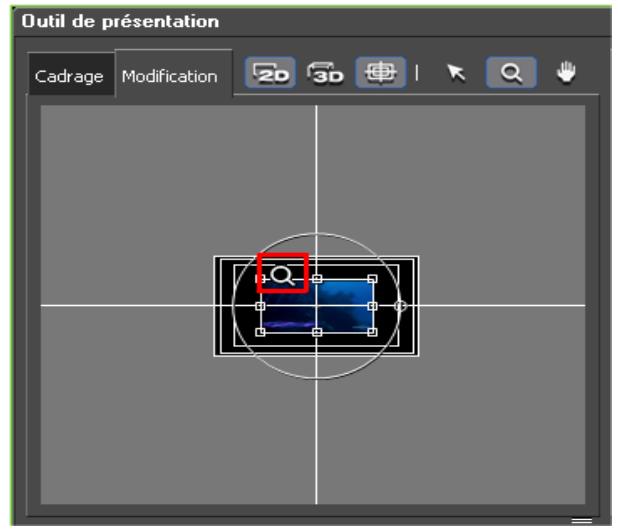

- Outil de panoramicque. Active l'outil de panoramicque.
L'outil de panoramique permet de déplacer une zone sur laquelle vous avez appliqué un zoom avant, comme illustré dans la Figure 571.
Figure 571. Application d'un panoramicque sur une image à laquelle un zoom a été appliqué dans la fenêtre de prévisualisation
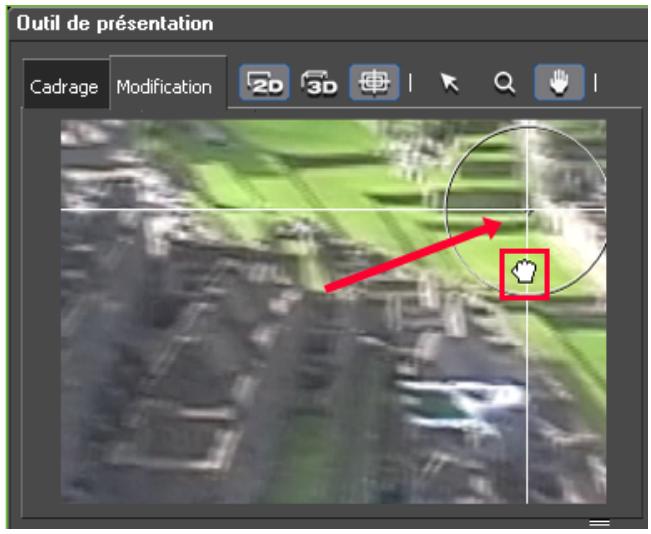
Dans cet exemple, un zoom a été appliqué à l'image. L'outil de panoramique permet de déplacer le zoom sur une autre partie de l'image concernée en faisant glisser la cible de sorte à afficher la partie souhaitée de l'image dans la fenêtre de prévisualisation.
- Annuler. Annule l'opération la plus récente. Il est possible d'annuler jusqu'à 10 opérations.
- Rétablir. Rétablit l'opération annulée la plus récente. Il est possible de rétablir jusqu'à 10 opérations.
- Centrage. Centre à nouveau une image qui a été déplacée par l'application d'un panoramaque.
- Ajuster. Ajuste la prévisualisation en fonction de la taille actuelle de la fenêtre correspondante dans la boîte de dialogue Outil de présentation.
Zoom. Comme illustré dans la Figure 572, vous pouvez saisir le niveau de zoom souhaité directement ou sélectionner une valeur dans la liste déroulante.
Figure 572. Boîte de dialogue Outil de présentation - Liste déroulante du zoom
Lorsque le bouton Ajuster est sélectionné, le niveau de zoom nécessaire à l'affichage de l'intégralité de la source vidéo en cours dans la fenêtre de prévisualisation est automatiquement calculé. Ajuster est le paramètre de zoom par défaut.
Menucontextuel
Toutes les fonctions disponibles par le biais des boutons de fonction le sont également via le menu contextuel, même si les boutons ne sont pas visibles dans la boîte de dialogue Outil de présentation.
Cliquez avec le bouton droit de la souris dans la fenêtre de prévisualisation afin d'afficher le menu, comme illustré dans la Figure 573.
Figure 573. Fenêtre de prévisualisation de la boîte de dialogue Outil de présentation - Menu contextuel
Rognage de l'image source
Vous pouvez rogner l'image source comme vous le souhaitez.
Cliquez sur l'onglet Cadrage dans les zones des onglets et boutons de fonction de la boîte de dialogue Outil de présentation. Sélectionnez l'onglet Paramètres dans la zone Paramètres et Préréglages.
Remarque : Les opérations de cadrage affichent les données de la source vidéo en mode 2D uniquement. Les opérations de modification peuvent être effectuées en 3D, au contraire du cadrage qui est limité au mode 2D.
La vidéo d'origine peut être recadrée de l'une des trois manières illustrées dans la Figure 574.
- Sélectionnez l'une des huit poignées de redimensionnement/cadrage et faites-la glisser pour ajuster le cadrage de la vidéo.
- Réglez les paramètres de cadrage à l'aide des curseurs Gauche, Droite, Haut et Bas.
- Vous pouvez saisir directement les valeurs de cadrage correspondantes. Pour plus d'informations sur les différentes méthodes de saisie de données numériques, consultez la section Saisie de données numériques page 21.
Remarque : Lorsque vous cliquez sur le symbole [] bleu en regard de la valeur de cadrage, le pourcentage est remplacé par un nombre de pixels et vice-versa. Dans la Figure 575, les valeurs Gauche et Haut sont exprimées en pixels, et les valeurs Droite et Bas en pourcentages. Si vous cliquez sur le symbole % ou px dans la partie supérieure droite de la boîte de dialogue, toutes les valeurs de cadrage sont alors respectivement exprimées en pourcentages ou en pixels.
Figure 574. Commandes de cadrage de la boîte de dialogue Outil de présentation
Vous pouvez voir l'effet de cadrage de l'image dans la fenêtre de prévisualisation. Les paramètres de cadrage correspondants sont affichés dans la fenêtre de prévisualisation (position de la poignée de redimensionnement/cadrage) et l'onglet Paramètre (position du curseur et valeurs numériques), et ce quelle que soit la méthode de cadrage utilisée. Voir la Figure 575.
Les valeurs de cadrage étant définies dans la boîte de dialogue Outil de présentation, l'image recadrée apparait également dans l'enregistreur.
Figure 575. Affichage de l'image recadrée dans la boîte de dialogue Outil de présentation
Opérations de modification 2D
À l'exception du cadrage, toutes les opérations sont considérées comme des opérations de modification. Il s'agit des opérations suivantes :
- Modification de l'opacité de la vidéo source et de la couleur et de l'opacité de l'arrière-plan (le cas échéant).
- Repositionnement de l'image Modification du point d'ancrage Rotation de l'image
- Étirement de l'image
- Définition des bordures d'image
Toutes les opérations de modification peuvent être définies dans l'onglet Paramètres, mais seulement certaines d'entre elles peuvent être effectuées dans la fenêtre de prévisualisation.
Remarque : À l'exception de Position, Ancrage et Rotation, qui comportent un axe supplémentaire (Z), les opérations de modification 2D et 3D sont identiques.
La Figure 576 illustre l'onglet Paramètres, toutes les options disponibles étant développées.
Figure 576. Paramètres de modification dans la boîte de dialogue Outil de présentation
Remarque : Toutes les sections des paramètres affichent un symbole [>] en regard du nom de chaque paramètre pour indiquer si la section est réduite ou développée. Si la section est réduite, le symbole [>] s'affiche. Cliquez sur ce symbole pour développer la section du paramètre. Si le symbole [>] apparaît en regard du nom du paramètre, la section est développée. Cliquez sur ce symbole pour réduire la section.
Opacité et couleur
Vous pouvez ajuster l'opacité de la vidéo source à l'aide du curseur Source ou en saisissant directement une valeur numérique d'opacité.
Si la source a été redimensionnée de sorte qu'elle ne remplit plus le cadre, vous pouvez définir une couleur et une opacité d'arrière-plan.
Pour sélectionner la couleur d'arrière-plan souhaitée, cliquez sur le cadre en regard de Couleur de l'arrière-plan et sélectionnez une couleur dans la boîte de dialogue Sélectionner les couleurs.
Définissez l'opacité de l'arrière-plan à l'aide du curseur correspondant ou en saisissant directement une valeur numérique.
Dans la Figure 577, l'image a été redimensionnée, l'opacité de la video source a été définie sur 85%, et un vert foncé et une opacité de 50% ont été sélectionnés pour la couleur de l'arrière-plan.
Figure 577. Couleur et opacité de la source et de l'arrière-plan dans la boîte de dialogue Outil de présentation
Position
La position de l'image source dans le cadre est contrôlée à l'aide des commandes de positionnement.
Vous pouvez également positionner l'image en la faisant glisser et en la déposant dans le cadre. D'autres méthodes sont disponibles dans la section Position de l'onglet Paramètres, comme illustré dans la Figure 578.
Une autre méthode de repositionnement consiste à saisir directement les coordonnées X et Y du centre de l'image ou à utiliser l'un des boutons de contrôle de position.
Figure 578. Position de la source dans la boîte de dialogue Outil de présentation
Les neuf (9) boutons de commande de position spécifique définissent les positions d'ancrage fixes dans la sélection de zone spécifique. Les positions qui peuvent être définies sont les suivantes : Angle supérieur gauche, Centre haut, Angle supérieur droit, Centre gauche, Centre, Centre droit, Angle inférieur gauche, Centre bas et Angle inférieur droit.
Dans l'exemple de la Figure 578, l'image source a été positionnée à l'aide du bouton inférieur central.
Remarque : Une seule position à la fois est active. Lorsqu'une nouvelle position est sélectionnée, elle remplace la position active.
Si la position Centre est sélectionnée, l'affichage reste centré, même en cas de modification des paramètres de cadrage de la source ou d'étirement. Si une autre commande de position est sélectionnée, la position peut également être modifiée avec les valeurs de X et Y.
Les commandes de position fonctionnent également en combinaison avec la zone d'affichage de l'image désignée.
Dans la liste déroulante, sélectionnez la zone d'affichage souhaitée, comme indiqué dans la Figure 579 :
Zone d'underscan Zone Overscan Zone de titre (Titlesafe)
Dans cet exemple, le bouton de sélection de position (ou les coordonnées X, Y) positionne l'image dans le centre inférieur de la zone d'affichage d'image Titlesafe.
Figure 579. Sélection de la zone d'affichage d'image dans la boîte de dialogue Outil de présentation
Le cercle entoure la position.
Point d'ancrage
Les valeurs d'ancrage désignent la position X, Y du point d'ancrage de l'affichage d'image dans la fenêtre de prévisualisation par rapport aux coordonnées de sa position.
Dans la Figure 580, le point d'ancrage a été défini sur 25% sur l'axe X et sur 25% (270 pixels dans ce cas) sur l'axe Y.
Figure 580. Point d'ancrage - Boîte de dialogue Outil de présentation
Malgré le déplacement du point d'ancrage, le cercle entoure toujours l'emplacement de la position.
Remarque : Lorsque vous cliquez sur le symbole [] bleu en regard des coordonnées d'ancrage, le pourcentage est remplacé par un nombre de pixels et vice-versa. Dans la Figure 580, les coordonnées X et Y sont respectivement exprimées en pourcentage et en pixels. Si vous cliquez sur le symbole % ou px dans la partie supérieure droite de la boîte de dialogue Outil de présentation, toutes les valeurs de coordonnées sont alors respectivement exprimées en pourcentages ou en pixels.
Rotation
Vous pouvez appliquer une rotation à l'image source en saisissant une valeur (en degrés) qui va déterminer la rotation de l'image par rapport à une position horizontale (0 degrés) ou en plaçant le curseur au-dessus de la molette de contrôle et en le faisant glisser pour modifier l'angle de la ligne sur la molette.
Les images titrées à gauche possèdent une valeur négative tandis que celles titrées à droite possèdent une valeur positive. Vous pouvez saisir une valeur quelconque, mais une valeur de -360 ou 360 rétablit la position horizontale initiale de l'image car une rotation de 360 degrés correspond à une rotation complète.
La figure Figure 581 affiche les commandes de rotation et une image à laquelle on a appliqué une rotation vers la gauche de -30 degrés.
Figure 581. Modification de la rotation dans la boîte de dialogue Outil de présentation - Modification 2D
Étirement
Les commandes d'étirement permettent d'ajuster rapidement le rapport hauteur/largeur.
Vous pouvez étirer l'image en saisissant des valeurs X et Y ou en sélectionnant les poignées de redimensionnement et en les faisant glisser sur l'image dans la fenêtre de prévisualisation.
La Figure 582 illustre les commandes d'étirement disponibles.
Figure 582. Commandes d'étirement de la boîte de dialogue Outil de présentation
Conserver l'aspect de l'image
Si cette option est sélectionnée, lorsqu'une dimension est modifiée (quelle que soit la méthode utilisée), l'autre est automatiquement ajustée de façon à conserver le rapport hauteur/largeur actuel. Si cette option n'est pas sélectionnée, les deux dimensions peuvent être modifiées indépendamment l'une de l'autre.
Ignorer l'aspect des pixels
Si cette option est sélectionnée, le mappage d'agrandissement des pixels est permis indépendamment du rapport hauteur/largeur des pixels d'origine.
Ajuster l'image en plein écran
En cliquant sur ce bouton, vous définissez la taille d'image maximale de sorte que l'intégralité de l'image occupe toute la largeur et la hauteur de la fenêtre de prévisualisation.
Ajuster à la largeur
En cliquant sur ce bouton, vous définissez la taille d'image de sorte qu'elle occupe toute la largeur de la fenêtre de prévisualisation.
Ajuster à la hauteur
En cliquant sur ce bouton, vous définissez la taille d'image de sorte qu'elle occupe toute la hauteur de la fenêtre de prévisualisation.
Bordure
Les commandes de bordure fournissent des outils qui permettent de définir une couleur de bordure et la largeur de la bordure qui encadre l'image source.
Pour sélectionner la couleur de cordure, cliquez sur le cadre de couleur et sélectionnez la couleur souhaitée dans la boîte de dialogue Sélectionner les couleurs.
Définissez la largeur de bordure souhaitée en saisissant une valeur en pixels.
La Figure 583 illustre une bordure bleue de 50 pixels autour de l'image.
Figure 583. Commandes de bordure de la boîte de dialogue Outil de présentation
Préférences
Cliquez sur l'onglet Préréglage pour sélectionner un préréglage dans la liste. Les préréglages standard sont les suivants :
- Par défaut
- Ajuster la hauteur
- Ajuster la largeur Taille d'origine
Pour appliquer un préréglage, sélectionnez-le dans la liste, puis cliquez sur Appliquer.
Figure 584. Onglet PréRéglage - Boîte de dialogue Outil de présentation
Outre les préreglages standard, vous avez la possibilité de créer vos propres préreglages et de les enregistrer en vue d'une utilisation ultérieure.
Les boutons et procédures suivants permettent d'enregistrer les paramètres de l'outil de présentation dans la liste Préréglage.
Enregistrer par défaut -
Les paramètres actuels peuvent être enregistrés comme nouveaux paramètres par défaut. Pour ce faire, cliquez sur le bouton Enregistrer par défaut. Les paramètres actuels seront enregistrés dans le préréglage Par défaut.
Remarque Le préréglage Par défaut d'origine enregistre l'intégralité de l'image à sa maximale et le rapport d'aspect est conservé.
Enregistrer -
Cliquez sur le bouton Enregistrer pour enregistrer les paramètres actuels comme préréglage. La boîte de dialogue Nom du préréglage illustrée dans la Figure 585 s'affiche.
Sélectionnez le nom et les commentaires souhaités pour le préréglage à enregistrer, puis cliquez sur le bouton OK.
Figure 585. Boîte de dialogue Nom du préréglage de l'outil de présentation
Une fois le préréglage enregistré, il s'affiche dans la liste correspondante.
Enregistrer par défaut -

Les paramètres actuels peuvent être enregistrés comme nouveaux paramètres par défaut. Pour ce faire, cliquez sur le bouton Enregistrer par défaut. Les paramètres actuels seront enregistrés dans le préréglage Par défaut.
Remarque Le préréglage Par défaut d'origine enregistre l'intégralité de l'image à sa taille maximale et le rapport hauteur/largeur de l'original est conservé.
Il est possible de supprimer des prérégliages de la liste Préréglage. Pour ce faire, sélectionnez le préréglage en question, puis cliquez sur le bouton Supprimer. La boîte de dialogue de confirmation illustrée dans la Figure 586 s'affiche.
Figure 586. Confirmation de suppression de préréglage - Boîte de dialogue Outil de présentation
Cliquez sur le bouton Oui pour confirmer la suppression du préréglage.
Remarque Les préréglages standard ne peuvent pas être supprimés
Opérations de modification 3D
Les opérations de modification 3D sont identiques aux opérations de modification 2D à la différence près que les opérations Position, Ancrage et Rotation possèdent un axe Z en plus des axes X et Y.
La Figure 587 affiche les paramètres de modification 3D.
Remarque : Sélectionnez le bouton 3D dans la zone des onglets et boutons de fonction afin d'effectuer des opérations de modification 3D.
Figure 587. Paramètres de modification 3D dans la boîte de dialogue Outil de présentation
Vous remarquez la présence de trois petits cercles de couleur : vert, rouge et bleu. Ils correspondent aux points de contrôle des axes Y (vert), X (rouge) et Z (bleu).
Position 3D
La position de l'image source dans le cadre est contrôlée à l'aide des commandes de positionnement.
Vous pouvez également positionner l'image en la faisant glisser et en la déposant dans le cadre. D'autres méthodes sont disponibles dans la section Position de l'onglet Paramètres, comme illustré dans la Figure 588.
Une autre méthode de repositionnement consiste à saisir directement les coordonnées X, Y et Z du centre de l'image ou à utiliser l'un des boutons de contrôle de position.
Figure 588. Position de la source dans la boîte de dialogue Outil de présentation
Les neuf (9) boutons de commande de position spécifique définissent les positions d'ancrage fixes dans la sélection de zone spécifiée. Les positions qui peuvent être définies sont les suivantes : Angle supérieur gauche, Centre haut, Angle supérieur droit, Centre gauche, Centre, Centre droit, Angle inférieur gauche, Centre bas et Angle inférieur droit.
Dans l'exemple de la Figure 578, l'image source a été positionnée à l'aide du bouton supérieur gauche.
Remarque : Une seule position à la fois est active. Lorsqu'une nouvelle position est sélectionnée, elle remplace la position active.
Si la position Centre est sélectionnée, l'affichage reste centré, même en cas de modification des paramètres de cadrage de la source ou d'étirement. Si
une autre commande de position est sélectionnée, la position peut également être modifiée avec les valeurs de X, Y et Z.
Remarque Dans le cas d'une modification 3D, la modification de la valeur Z modifie la taille de l'image en plaçant celle-ci en arrière sur l'axe Z (une valeur positive réduit la taille de l'image et la fait paraître plus éloignée) ou en avant sur ce même axe (une valeur négative agrandit l'image qui paraît alors plus proche).
Les commandes de position fonctionnent également en combinaison avec la zone d'affichage de l'image désignée.
Dans la liste déroulante, sélectionnez la zone d'affichage souhaitée, comme indiqué dans la Figure 589 :
Zone d'underscan Zone Overscan Zone de titre (Titlesafe)
Dans cet exemple, le bouton de sélection de position (ou les coordonnées X, Y et Z) positionne l'image dans la partie supérieure gauche de la zone d'affichage d'image Titlesafe.
Remarque : L'image n'occupe pas totalement la zone Titlesafe car la valeur Z a été définie sur 20, ce qui fait apparaître l'image plus éloignée sur l'axe Z.
Figure 589. Sélection de la position 3D dans la zone d'affichage d'image - Boîte de dialogue Outil de présentation
Le cercle entoure la position.
Remarque : Le cercle bleu apparait uniquement lorsque le curseur est placé sur le point de contrôle de l'axe Z bleu.
Point d'ancrage 3D
Les valeurs d'ancrage désignent la position X, Y et Z du point d'ancrage de l'affichage d'image dans la fenêtre de prévisualisation par rapport aux coordonnées de sa position.
Dans la Figure 590, le point d'ancrage a été défini sur -20% sur l'axe X, sur -20% (216 pixels dans ce cas) sur l'axe Y et -20% sur l'axe Z.
Figure 590. Point d'ancrage de modification 3D - Boîte de dialogue Outil de présentation
Malgré le déplacement du point d'ancrage, le cercle entoure toujours l'emplacement de la position.
Remarque : Lorsque vous cliquez sur le symbole [] bleu en regard des coordonnées d'ancrage, le pourcentage est remplacé par un nombre de pixels et vice-versa. Dans la Figure 590, les coordonnées X et Z sont exprimées en pourcentage et la coordonnée Y en pixels. Si vous cliquez sur le symbole % ou px dans la partie supérieure droite de la boîte de dialogue Outil de présentation, toutes les valeurs de coordonnées sont alors respectivement exprimées en pourcentages ou en pixels.
Rotation 3D
Vous pouvez appliquer une rotation à l'image source en saisissant une valeur (en degrés) qui va déterminer la rotation de l'image par rapport à l'un des axes (X, Y ou Z) ou les trois à la fois, ou en plaçant le curseur au-dessus de la molette de contrôle et en le faisant glisser pour modifier l'angle de la ligne sur la molette.
Vous pouvez saisir une valeur quelconque, mais une valeur de -360 ou 360 rétablit la position initiale de l'image sur l'axe car une rotation de 360 degrés correspond à une rotation complète.
Vous pouvez appliquer une rotation aux images en plaçant le curseur sur le point de contrôle de l'axe autour duquel vous souhaiter faire pivoter l'image.
Dans les exemples suivants, l'image a été centrée, et les valeurs de position et d'ancrage ont été réinitialisées à 0 pour les trois axes.
La Figure 591 affiche la rotation de l'image sur l'axe X (rouge), effectuée en sélectionnant le point de contrôle rouge et en faisant glisser le curseur de la souris.
Figure 591. Modification 3D - Rotation sur l'axe X
Lorsque le bouton gauche de la souris est relâché, la rotation de l'image sur l'axe X est définie. Notez la modification des valeurs de position X et Y, ainsi que celle de la valeur de la molette de contrôle de la rotation sur l'axe X.
La Figure 592 affiche la rotation de l'image sur l'axe Y (vert), effectuée en sélectionnant le point de contrôle vert et en faisant glisser le curseur de la souris.
Figure 592. Modification 3D - Rotation sur l'axe Y
Lorsque le bouton gauche de la souris est relâché, la rotation de l'image sur l'axe Y est définie. Notez la modification des valeurs de position X et Y,
ainsi que celle de la valeur de la molette de contrôle de la rotation sur l'axe Y.
La Figure 593 affiche la rotation de l'image sur l'axe Z (bleu), effectuée en sélectionnant le point de contrôle bleu et en faisant glisser le curseur de la souris.
Figure 593. Modification 3D - Rotation sur l'axe Z
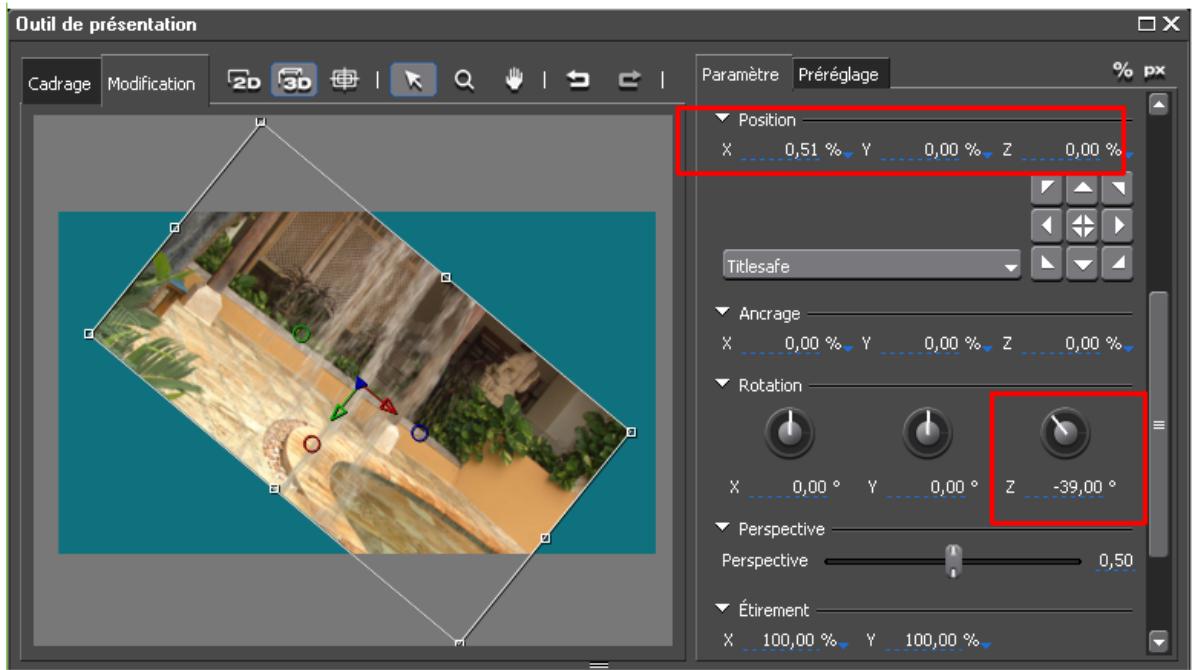
Lorsque le bouton gauche de la souris est relâché, la rotation de l'image sur l'axe Z est définie. Notez la modification des valeurs de position X, ainsi que celle de la valeur de la molette de contrôle de la rotation sur l'axe Z.
Perspective 3D
La perspective d'une image peut être modifiée à l'aide du curseur Perspective illustré dans la Figure 594.
Figure 594. Modification 3D - Perspective
Le curseur de perspective ne modifie pas la rotation de l'image autour de l'axe. Le déplacement du curseur modifie uniquement l'angle de vue de l'image.
Fenêtre de contrôle des effets
La fenêtre de contrôle des effets permet de contrôler tous les paramètres relatifs aux images clés dans la boîte de dialogue Outil de presentation. Les paramètres de cadrage, position, rotation, couleur d'arrière-plan, etc., peuvent désenter différentes valeurs en fonction de l'emplacement des images clés dans la source video.
Dans la Figure 595, la fenêtre de contrôle des effets est développée dans la boîte de dialogue Outil de présentation afin d'afficher tous les paramètres disponibles.
Remarque : Certains paramètres ne sont disponibles qu'en mode 3D.
Si une section de paramètre est réduite, cliquez sur le bouton [▷] en regard du nom du paramètre pour développer la section.
Si une coche apparait en regard d'un paramètre, cela signifie que les images clés correspondantes sont actives.
Figure 595. Fenêtre de contrôle des effets - Boîte de dialogue Outil de présentation
Vous pourrez définir des images clés sur la timeline pour tous les paramètres répertoriés dans la fenêtre de contrôle des effets. Ces paramètres sont les suivants:
Rogner la source Gauche Rogner la source Haut Rogner la source Droite Rogner la source Bas - Ancre X Ancre Y - Ancre Z (Mode 3D uniqueness) - Position X Position Y - Position Z (Mode 3D uniqueness) - Étirer X - Étirer Y Faire pivoter X Faire pivoter Y - Faire pivoter Z (mode 3D uniqueness) Perspective (mode 3D uniqueness) - Opacité source Couleur de l'arrière-plan - Opacité de l'arrière-plan Largeur de bordure Couleur de bordure
Pour de plus amples informations sur la création et la suppression d'images clés, ainsi que sur la modification des paramètres et effets d'images clés, consultez la section Fenêtre de contrôle des effets page 755.
Rognage des clips
Le rognage consiste à modifier la durée du clip afin de l'ajuster à la durée d'une timeline particulière ou pour éliminer les sections superflues du clip.
Les opérations de rognage peuvent être effectuées en mode Normal ou Rognage. Pour plus d'informations sur les opérations en mode Rognage, consultez la section Mode de rognage page 594.
Remarque Dans toutes les opérations de rognage de clip, la sélection des clips est prioritaire sur la sélection des pistes et l'état de la resynchronisation des pistes. Si un ou des clips particuliers sont sélectionnés, seuls ces clips sont rognés, quel que soit la sélection de pistes ou l'état de resynchronisation des pistes. Si chaque clip n'est sélectionné, les opérations de rognage sont régies par l'état de sélection des pistes.
Sélection de points d'édition
La sélection de points d'édition varie en fonction du mode en cours et de la sélection de pistes.
Voici les considérations de sélection des points d’édition :
Points d'édition de piste
- Sur une piste unique, un point d'entrée ou de sortie de clip peut être sélectionné pour édition. Il n'est pas possible de sélectionner plusieurs points d'édition d'entrée-sortie sur une seule piste.
Remarque En fonction du mode de rognage, il peut s'avérer nécessaire de sélectionner une paire de points d'entrée et de sortie.
- Il est possible de sélectionner plusieurs transitions au sein d'une piste ou de plusieurs pistes.
Points d'édition en mode normal
- Il n'est pas possible de sélectionner plusieurs points d'édition en mode Normal.
- Il est possible de sélectionner des types spéciaux de rognage en mode Normal, comme illustré dans le Tableau 7.
Tableau 7. Sélection du type de rognage en mode Normal
| Type de rognage | Méthode de sélection de mode |
| Fractionnement | [ALT]+click au bord du clip |
| Resynchronisation | [MAJ]+click au bord du clip |
| Resynchronisation (fractionnement) | [ALT]+[MAJ]+click au bord du clip |
| Rognage par défilament | [CTRL]+[MAJ]+click au bord du clip |
| Rognage par défilament (fractionnement) | [CTRL]+[ALT]+[MAJ]+click au bord du clip |
| Rognage par glissement | [CTRL]+[ALT]+click au centre du clip |
| Déroulement | [CTRL]+[MAJ]+click au centre du clip |
| Rognage de transition (deux côts) | [MAJ]+click au bord de la transition |
| Déplacement de la jointure | [ALT]+[MAJ]+click au centre du clip (pas de sélection de point d'édition) |
Remarque : Pour plus d'informations sur le fonctionnement de ces modes de rognage, consultez la section Mode de rognage, page 594.
- Si vous cliquez sur le bord du clip (au début du premier film ou à la fin du dernier clip dans une piste) sans appuyer sur une combinaison de touche de rognage par glissement, tous les points d'édition de tous les clips d'un groupe de clips sont sélectionnés sur le bord cliqué.
Points d'édition en mode rognage
- Il est possible de sélectionner plusieurs points d'é
- Sélectionner plusieurs pistes avant de sélectionner des points d'édition.
- Maintenir les touches [ALT] ou [CTRL] enfoncées en cliquant sur le bord d'un clip.
Opérations du mode normal
Il est possible d'effectuer une opération de rognage à la fin du clip en mode Normal sans sélectionner de mode Rognage spécial.
Rognage en fin de clip
Ces fonctions de rognage sont décrites avec le mode de resynchronisation désactivé. Le mode de resynchronisation est activé par défaut. Voir la Mode Resynchronisation page 439.
Toutes les fonctions de rognage peuvent être contrôlées dans la fenêtre de prévisualisation.
Pour rogner un clip au niveau de son point de sortie, procédez comme suit :
- Cliquez sur le début (point d'entrée) ou la fin (point de sortie) d'un clip.
Des poignées de rognage s'affichent au point d'édition sélectionné, comme illustré dans la Figure 596, et le rognage est activé. Le point de coupure jaune est le point de coupure actuellement sélectionné.
Remarque : Les exemples qui suivent montrent des clips dans des pistes VA qui comportent un composant vidéo et un composant audio.
Figure 596. Rognage en fin de clips
- Placez le curseur sur la poignée de rognage sélectionnée du point d’édition.
Le curseur devient un curseur de rognage, comme illustré dans la Figure 597.
Figure 597. Curseur de rognage au point de sortie
- Faites glisser le curseur vers la gauche (rogner) ou la droite (allonger) pour ajuster le clip au niveau du point de sortie.
Remarque Vous pouvez affiner le rognage par unité d'une ou de dix images à l'aide des boutons de rognage dans la fenêtre de rognage ou à l'aide des raccourcis clavier correspondants. Pour plus d'informations, voir la section Boutons de fonction du mode de rognage page 597.
Lorsque vous sélectionnez un point d’édition qui se trouve à la fin d’un clip et au début d’un autre, deux ensembles de poignées de rognage apparaisent, comme illustré dans la Figure 598. Cliquez sur la poignée de rognage à activer pour le rognage. La poignée de rognage active est jaune.
Figure 598. Points d'édition entre clips
Remarque : Quand un point de sortie sur un clip et un point d'entrée sur le clip adjacent sont sélectionnés, les opérations de rognage affectent les deux clips.
L'allongement des clips donne un résultat différent en fonction du réglage du mode Écrasement/Insertion. Des exemples sont illustrés ci-dessous dans la Figure 599 et la Figure 600.
Rognage en mode écrasement
Figure 599. Allongement en mode Écrasement
En mode Écrasement, quand le curseur est déplacé vers la droite pour allonger le clip, le clip adjacent sur la timeline est écrasé et l'ensemble de la longueur de la timeline ne change pas. Le clip adjacent est rogné d'autant que le clip est allongé.
Rognage en mode insertion
Figure 600. Rognage en mode Insertion
En mode Insertion, quand le curseur de rognage est déplacé vers la droite pour allonger le clip, le clip adjacent sur la timeline est déplacé vers la droite et l'ensemble de la longueur de la timeline augmente d'autant.
Rognage selon la position du curseur de la timeline
Pour rogner les clips en fonction de la position du curseur de la timeline, procédez comme suit :
- Sélectionnez les pistes contenant les clips à rogner.
Remarque : La sélection de clips est prioritaire sur la sélection de pistes. Si des clips sont sélectionnés, ce sont ces derniers qui sont rognés, quel que soit l'état de la sélection de pistes.
- Déplacez le curseur de la timeline au niveau du point auquel vous souhaitez rogner les clips.
- Appuyez sur la touche de raccourci appropriée pour effectuer le rognage du début des clips jusqu'à la position du curseur ou de la fin des clips jusqu'à la position du curseur :
- [N] - exécute le rognage du début du clip à la position du curseur.
- [M] - exécute le rognage de la fin du clip à la position du curseur.
Reportez-vous à la Figure 601 pour voir un exemple de rognage à partir de la position du curseur jusqu'à la fin d'un clip avec seulement une piste 2VA sélectionnée. Seul le clip sur la piste 2VA est rogné depuis la fin du clip jusqu'à la position du curseur.
Figure 601. Rognage de la fin du clip au curseur - Une seule piste
Reportez-vous à la Figure 602 pour voir un exemple de rognage à partir de la position du curseur jusqu'à la fin d'un clip avec les pistes 2VA et 1VA sélectionnées. Le clip sur les deux pistes à la position du curseur est rogné de la fin du clip à la position du curseur.
Figure 602. Rognage de la fin du clip au curseur - Plusieurs pistes
Mode de rognage de transition
Quand une transition est sélectionnée, le côté Entrée de la transition ou le côté Sortie d’une transition est sélectionné en fonction du point de transition cliqué. Quand le CURSEUR est placé sur la transition, le CURSEUR de rognage affiche un T indiquant qu’il est en mode de rognage de transition (voir la Figure 603).
Figure 603. Mode de rognage de transition
Le déplacement du curseur de rognage de transition vers la gauche ou la droite raccourcit ou allonge la transition au point d'entrée ou au point de sortie, en fonction de l'emplacement de la poignée de rognage.
Dans la Figure 603, la poignée de rognage est active sur le point de sortie de transition. En conséquence, si vous déplacez le curseur vers la droite, la transition est allongée, et si vous le déplacez vers la gauche, la transition est raccourcie du côté sortie.
Remarques sur le rognage :
- Les transitions peuvent être rognées comme les clips, comme décrit ci-dessus.
- Pour un rognage plus précis, définissez le curseur de la timeline sur le point à rogner au préalable.
- Pendant le rognage, l'image d'entrée (début) s'affiche dans l'enregistreur tandis que l'image de sortie (fin) s'affiche dans le lecteur.
Remarque : Avec certaines fonctions de rognage, il peut y avoir quatre affichages : deux pour l'enregistreur et deux pour le lecteur.
- En mode simple, l'enregistreur affiche les images au point d'édition dans deux affichages.
- Sélectionnez un clip, puis appuyez sur les touches [ALT] + [U] pour afficher la boîte de dialogue Durée; saisissez la durée souhaitée - la vitesse de lecture sera conservée. Le point d'entrée (début) ne change pas; en revanche, le point de sortie (fin) sera rogné.
Mode de rognage
Pour basculer en mode de rognage, sélectionnez Mode>Mode Rognage dans la barre de menu de la fenêtre de prévisualisation, comme illustré dans la Figure 604.
Remarque : Vous pouvez également appuyer sur la touche [F6] du clavier pour passer en mode Rognage.
Figure 604. Sélection du mode de rognage
La fenêtre de prévisualisation bascule du mode normal vers la fenêtre du mode de rognage comme illustré dans les Figure 605 (affichage en mode double) et Figure 606 (affichage en mode simple).
Figure 605. Fenêtre Rognage en mode double
Figure 606. Fenêtre Rognage en mode simple
Remarque : Selon la disposition de l'écran, le mode d'affichage, le rapport hauteur/largeur du projet, les paramètres d'incrustation et d'autres facteurs, il est possible que la fenêtre de l'application en mode de rognage n'apparaisse pas exactement comme illustré ici.
Autres méthodes :
- Cliquez deux fois sur le point d'entrée ou de sortie d'un clip.
Chacune des méthodes décrites ci-dessous basculera l'affichage du mode de rognage en mode normal :
- Sélectionnez Mode > Mode Normal ou Mode > Mode Rognage dans la barre de menu de la fenêtre de prévisualisation.
- Cliquez sur [X] dans l'angle inférieur droit de la fenêtre du mode de rognage.
- Appuyez sur la touche [F6] du clavier.
Remarque : La touche [F6] active et désactive le mode de rognage.
- Appuyez sur la touche [F5] pour basculer en mode normal.
La Figure 607 illustre les boutons de fonction du mode de rognage. Cette barre d'outils est uniquement visible en mode de rognage.
Figure 607. Boutons de fonction du mode de rognage
Les boutons de fonction du mode de rognage sont décrits en détail dans le tableau 8.
Tableau 8. Boutons de fonction du mode de rognage
| Bouton | Fonction | Description | Raccourci clavier |
| Image précédente | Passe à l'image précédente | [<-] | |
| Profil (Lecture/Pause) | Lit la timeline dans le sens normal. Lorsque vous cliquez sur ce bouton en cours de lecture, cette opération est mise en pause. | [ESPACE] | |
| Image suivant | Permet de passer à l'image suivant. | [-->] | |
| Déplacer au point d'édition préc.- Rogner | Le focus et le curseur de la timeline se déplacent vers le point d'édition (point de coupure) à gauche du point de coupure actuel. Si aucun point de coupure n'est scélectionné, le focus et le curseur de la timeline se déplacent vers le point d'édition | [Pg Préc.] | |
| Rognage -10 images | Permet d'ajuster la position de rognage de -10 images par rapport à la position actuelle. | [MAJ]+[,] | |
| Rognage -1 image | Permet d'ajuster la position de rognage de -1 image par rapport à la position actuelle. | [,] | |
| Lecture de la zone d'événement | Lance la lecture en continu de la videoeur autour du point de coupure scélectionné. Cliquez à nouveau dessus pour arrêté la lecture. | [/] | |
| Rognage 1 image | Permet d'ajuster la position de rognage de +1 image par rapport à la position actuelle. | [,] | |
| Rognage 10 images | Permet d'ajuster la position de rognage de +10 images par rapport à la position actuelle. | [MAJ]+[,] | |
| Déplacer au point d'édition suiv.- Rogner | Le focus et le curseur de la timeline se déplacent vers le point d'édition (point de coupure) à droite du point de coupure actuel. Si aucun point de coupure n'est scélectionné, le focus et le curseur de la timeline se déplacent vers le point d'édition | [Pg Suv.] | |
| Mode Rognage - Point d'entrée | Sélectionne le point d'entrée du clip le plus proche du curseur de la timeline sur la piste scélectionnée. | ||
| Mode Rognage - Point de sortie | Sélectionne le point de sortie du clip le plus proche du curseur de la timeline sur la piste scélectionnée. | ||
| Mode Rognage - Défilament | Lorsque la fonction de rognage par défilament est activée, scélectionnez le point de coupure du clip le plus proche du curseur de la timeline sur la piste scélectionnée. | ||
| Mode Rognage - Gissement | Lorsque la fonction de rognage par glissement est activée, scélectionnez le point de coupure du clip le plus proche du curseur de la timeline sur la piste scélectionnée. | ||
| Mode Rognage - Défilament | Lorsque la fonction de déroulement est activée, scélectionnez le point de coupure du clip le plus proche du curseur de la timeline sur la piste scélectionnée. |
Tableau 8. Boutons de fonction du mode de rognage
| Bouton | Fonction | Description | Raccourci clavier |
| Mode Rognage - Transition | Quand le rognage de transition est activé, les transitions entre clips et les transitions entre pistes peuvent être rognées. | ||
| Mode normal | Bascule l'affichage du mode de rognage en mode normal. | [F5] |
Remarque : Il est possible que certaines fonctions mentionnées ci-dessus ne soient pas disponibles si un point d'édition est sélectionné lorsque le rognage est désactivé ou s'il n'existe aucun point d'édition vers lequel se déplacer sur la piste sélectionnée.
Considérations relatives au mode rognage
Ce qui suit s'applique à tous les modes de rognage :
- L'état du mode Rognage est affiché dans la zone de notification de la timeline (voir la Figure 608).
Pause
Mode Rognage (défilament)
Mode Rempla...
Resynchronisation...
Figure 608. État du mode Rognage dans la zone de notification de la timeline
- Quand vous passez du mode Normal au mode Rognage, le mode de rognage sélectionné automatiquement est celui qu’EDIUS détermine comme étant le plus approprié en se basant sur les points d’édition actuellement sélectionnés.
Remarque Si aucun point d'édition n'est sélectionné, le dernier mode de rognage utilisé est automatiquement sélectionné et les points d'édition sont sélectionnés en fonction de ce mode.
- Quand un clip est sélectionné, le point d'édition le plus proche du point cliqué est sélectionné automatiquement.
- Quand une transition est sélectionnée, le point d'entrée, le point de sortie ou les deux peuvent être sélectionnés en fonction de l'emplacement cliqué.
- Les points d’édition ne peuvent être sélectionnés que dans les combinaisons permises par le mode de rognage sélectionné.
- Quand un mode de rognage est sélectionné, le point d’édition le plus proche de la position du curseur sur la timeline est également sélectionné.
Remarque : Si vous cliquez sur le bouton de mode de rognage pour le mode en cours réselectionné.
- Si une transition est le point d'édition le plus proche du curseur sur la timeline, le point d'entrée, le point de sortie ou les deux peuvent être sélectionnés en fonction des positions relatives du curseur de la timeline et de la transition.
- Quand les fonctions Déplacer au point d’édition suiv. ou Déplacer au point d’édition préc. sont sélectionnées, la sélection de point d’édition change de manière à conserver la combinaison de points d’édition pour le mode de rognage en cours.
Rognage à partir de la fenêtre de prévisualisation
Pour effectuer un rognage, il est également possible de faire glisser la souris dans la fenêtre de prévisualisation. Pour effectuer le rognage dans la fenêtre de prévisualisation, procédez comme suit :
- Sélectionnez Mode>Mode Rognage dans la barre de menu de la fenêtre de prévisualisation, comme illustré dans la Figure 609.
Figure 609. Sélection du mode de rognage
La fenêtre de prévisualisation passe du mode normal au mode de rognage. 2. Cliquez sur le point d'entrée (début) ou le point de sortie (fin) du clip à rogner.
La couleur de la poignée de rognage du point d'édition passe au vert ou au jaune et le rognage est activé. La poignée de rognage jaune est la poignée active.
- Sélectionnez le bouton du mode de rognage approprié dans la fenêtre de rognage selon le type de rognage souhaité. Pour plus d'informations sur le mode de rognage, consultez le Tableau 8, page 597.
Le mode de rognage change en fonction des points d'entrée et de sortie sélectionnés. Pour plus d'informations sur les modes de rognage, consultez les références suivantes :
Rognage avec resynchronisation page 607 Rognage par fractionnement page 611 Rognage par défilament page 613 Rognage par glissement page 616 Rognage par déroulement page 617
- Placez le curseur de la souris sur la fenêtre de prévisualisation, puis, lorsque le curseur prend la forme du curseur de rognage approprié, faites glisser la souris vers la droite ou la gauche, comme expliqué ci-dessous dans les sections intitulées Rognage du point d'entrée, du point de sortie ou du point de défilament et Rognage par glissement ou déroulement.
- Rognez le clip comme souhaité tout en contrôlant et en vérifiant les opérations de rognage dans la fenêtre de prévisualisation.
Rognage du point d'entrée, du point de sortie ou du point de défilament
La Figure 610 illustre les images et les zones de rognage autour d'un point d'édition entre deux clips.
Figure 610. Zones de rognage autour du point d'édition
Le mode de rognage change en fonction de la zone dans laquelle est placé le curseur lorsque l'utilisateur commence à faire glisser le curseur de rognage.
A: rognage du point de sortie

Rogne le côté du point de sortie du clip sur la gauche du point d'édition sélectionné.
B: rognage par défilament

Rogne le côté du point de sortie du clip sur la gauche du point d'édition sélectionné et le côté du point d'entrée du clip sur la droite du point d'édition.
C: Rognage du point d'entrée

Rogne le côté du point d'entrée du clip sur la droite du point d'édition sélectionné.
Rognage par glissement ou déroulement
Pour le rognage par glissement ou par déroulement, chaque image du point d'édition est affichée dans la fenêtre de prévisualisation, comme illustré dans la Figure 611.
Figure 611. Images du point d'édition - Rognage par glissement
L'image des points de sortie et d'entrée du point d'édition précédent ainsi que l'image des points de sortie et d'entrée du point d'édition suivant sont affichées de gauche à droite.
Remarque Les quatre images mentionnées ci-dessus s'affichent uniquement si la fenêtre de prévisualisation est définie en mode double. Si la fenêtre de prévisualisation est définie en mode simple, deux images seulement s'affichent : le point de sortie du premier clip au point d'édition et le point d'entrée du deuxième clip.
Rognage par glissement

Rogne des portions du clip entre les points d'entrée et de sortie.
Rognage par déroulement

Rogne le côté du point de sortie du clip avant le point d'édition sélectionné et étend le clip après le point d'édition sélectionné du côté du point d'entrée quand le curseur de la souris vers la gauche.
Si le curseur est déplacé vers la droite, le clip précédent est étendu depuis le point de sortie et le clip suivant est rogné depuis le côté du point d'entrée.
Rognage par valeur
En mode de rognage, le timecode de la série s'affiche dans la fenêtre de prévisualisation et vous pouvez ajuster au rognage en saisissant une nouvelle valeur de code.
Pour rogner un clip en saisissant une valeur, procédez comme suit :
- Sélectionnez Mode > Rognage dans la barre de menu de la fenêtre de prévisualisation, comme illustré dans la Figure 612.
Figure 612. Sélection du mode de rognage
La fenêtre de prévisualisation passe du mode normal au mode de rognage.
- Cliquez sur le point d'entrée (début) ou le point de sortie (fin) du clip à rognner.
La couleur de la poignée de rognage du point d’édition passe au vert ou au jaune et le rognage est activé. La poignée de rognage jaune est la poignée active au point d’édition.
Sélectionnez le bouton du mode de rognage approprié dans la fenêtre de rognage selon le type de rognage souhaité. Pour plus d'informations sur le mode de rognage, consultez le Tableau 8, page 597.
Le mode de rognage change en fonction des points d'entrée et de sortie sélectionnés. Pour plus d'informations sur les modes de rognage, consultez les références suivantes :
Rognage avec resynchronisation page 607 Rognage par fractionnement page 611 Rognage par défilament page 613 Rognage par glissement page 616 Rognage par déroulement page 617 3. Saisissez le timecode souhaité pour effectuer le rognage, puis appuyez sur la touche [Entrée].
Déplacez le CURSEUR de la souris sur les timecodes au bas de la fenêtre de prévisualisation. La forme du CURSEUR change. Cliquez sur le timecode à modifier. Une ligne bleue dans laquelle saisir des valeurs apparait alors au-dessous du timecode. Pour obtenir un exemple, voir la Figure 613.
Figure 613. Saisie du rognage par timecode
La fenêtre de rognage peut contenir tout timecode illustré dans la Figure 614.
Figure 614. Timecodes dans la fenêtre Rognage
La rangée supérieure affiche les codes de la série et la rangée inférieure les codes des clips. Vous pouvez effectuer le rognage en faisant des codes dans l'une ou l'autre rangée.
1 - Timecode d'image avec déplacement du point d'édition sélectionné 2 - Timecode de timeline du point d'édition sélectionné - Du côté du point de sortie du clip 3 - Timecode de timeline du point d'édition sélectionné - Du côté du point d'entrée du clip
4 - Durée du clip à rogner - Du côté du point de sortie du clip 5 - Durée du clip à rogner - Du côté du point d'entrée du clip 6 - Timecode de timeline au niveau du curseur de la timeline 7 - Durée de la transition/du fondu audio à rogner
Remarque Les timecodes affichés peuvent être différents de ceux indiqués ci-dessus selon le mode d'affichage et la taille de la fenêtre de prévisualisation CHOisis.
L'exemple illustré dans la Figure 615 indique les codes comme expliqué dans la Figure 614.
Figure 615. Timecodes de rognage par défilament
Rognage à l'aide de raccourcis
Pour exécuter des fonctions de rognage à l'aide des raccourcis, procédez comme suit :
- Sélectionnez Mode > Mode Rognage dans la barre de menu de la fenêtre de prévisualisation, comme illustré dans la Figure 616.
Figure 616. Sélection du mode de rognage
La fenêtre de prévisualisation passe du mode normal au mode de rognage.
- Cliquez sur le point d'entrée (début) ou le point de sortie (fin) du clip à rognner.
La couleur de la poignée de rognage du point d'édition passe au vert ou au jaune et le rognage est activé. La poignée de rognage jaune est la poignée active au point d'édition cible.
Sélectionnez le bouton du mode de rognage approprié dans la fenêtre de rognage selon le type de rognage souhaité. Pour plus d'informations sur le mode de rognage, consultez le Tableau 8, page 597.
Le mode de rognage change en fonction des points d'entrée et de sortie sélectionnés. Pour plus d'informations sur les modes de rognage, consultez les références suivantes :
Rognage avec resynchronisation page 607 Rognage par fractionnement page 611 Rognage par défillement page 613 Rognage par glissement page 616 Rognage par déroulement page 617
- Pour rogner le clip, utilisez les raccourcis suivants :
- [.]-Rogner +1 image (une image après l'image actuelle).
- [MAJ] + [.]. - Rogner +10 images (10 images après l'image actuelle).
- [,] - Rogner -1 image (une image avant l'image actuelle).
- [MAJ] + [,] - Rogner -10 images (dix images avant l'image actuelle).
Rognage avec resynchronisation
Lorsque le mode de resynchronisation est activé, le rognage des clips donne les résultats illustrés dans cette section. Pour plus d'informations sur le mode de Resynchronisation, consultez la section Mode Resynchronisation page 439.
- Cliquez sur le début (point d’entrée) ou la fin (point de sortie) d’un clip.
La couleur de la poignée de rognage du point d’édition passe au vert ou au jaune, comme illustré dans la Figure 617, et le rognage est activé. La poignée de rognage jaune est la poignée actuellement sélectionnée au point d’édition.
Remarque Il est également possible de sélectionner un point d'édition en cliquant sur les boutons Rogner - Sélectionner le point d'entrée ou Rogner - Sélectionner le point de sortie dans la fenêtre de rognage.
Figure 617. Rognage avec resynchronisation aux extrémités des clips
- Déplacez le curseur de la souris vers le point de rognage.
Le curseur devient un curseur de rognage, comme illustré dans la Figure 617.
Remarque : Dans cet exemple, le Mode Resynchronisation est activé mais la Resynchronisation de pistes est désactivée. Pour plus d'informations sur ce paramètre, consultez la section Resynchronisation des pistes, page 440.
- Faites glisser le curseur vers la gauche ou la droite pour rogner le clip au niveau du point de sortie.
Remarque : Vous pouvez affiner le rognage par unité d'une ou de dix images à l'aide des boutons de rognage dans la fenêtre de rognage ou à l'aide des raccourcis clavier correspondants. Pour plus d'informations, voir la section Boutons de fonction du mode de rognage, page 597.
Resynchronisation des pistes désactivée
La Figure 618 illustre une resynchronisation avec le mode Resynchronisation activé et la Resynchronisation des pistes désactivée.
Figure 618. Rognage en mode Resynchronisation avec Resynchronisation des pistes désactivée
Remarque : Les clips existants sur la même piste sont liés avec le mode de resynchronisation activé et ils se déplacent pour conserver leurs positions relatives lorsque les clips qui les précédent sont rognés. Les clips dans d'autres pistes ne se déplacent pas car la resynchronisation des pistes n'est pas activée.
Resynchronisation des pistes activée
La Figure 619 illustre une resynchronisation avec le mode Resynchronisation et la Resynchronisation des pistes activée.
Figure 619. Rognage en mode Resynchronisation avec Resynchronisation des pistes activée
Remarque : Les clips existants sur la même piste sont liés avec le mode de resynchronisation activé et ils se déplacent pour conserver leurs positions relatives lorsque les clips qui les précédent sont rognés. Les clips sur d'autres pistes (tant que leur point d'entrée est après le point de sortie du clip qui est rogné) pour lesquelles la Resynchronisation des pistes est activée se déplacent aussi pour maintenir leur position relative au clip rogné.
Rognage selon la position du curseur de la timeline :
- Sélectionnez les pistes contenant les clips à rognner.
Remarque : La sélection de clips est prioritaire sur la sélection de pistes. Si des clips sont sélectionnés, seuls ces derniers sont rognés, quel que soit l'état de la sélection de pistes.
- Déplacez le curseur de la timeline au niveau du point auquel vous souhaitez rogner les clips.
- Appuyez sur la touche de raccourci appropriée pour effectuer un rognage avec resynchronisation du début du clip jusqu'à la position du curseur ou de la fin du clip jusqu'à la position du curseur :
- [ALT] + [N] - Exécute le rognage avec resynchronisation du début du clip à la position du curseur.
- [ALT] + [] - Exécuté le rognage avec resynchronisation de la fin du clip à la position du curseur. Pour obtenir un exemple de cette opération, voir la Figure 620.
Figure 620. Rognage avec resynchronisation de la fin du clip au curseur
Comme les pistes 2VA et 1VA sont toutes les deux sélectionnées, le rognage depuis la fin du clip à la position du curseur rogne les clips dans les deux pistes qui sont à la position du curseur, comme l'illustre la Figure 620.
Remarque Il y a un écart entre le clip rogné sur la piste 2VA et le clip suivant. L'écart sert à maintenir les positions relatives des clips suivant les clips rognés sur les deux pistes.
La Figure 621 illustre le résultat du rognage de la fin d'un clip sélectionné à la position du curseur.
Figure 621. Rognage de la fin d'un clip au curseur - Clip sélectionné
Dans cet exemple, bien que les deux pistes 2VA et 1VA soient sélectionnées, le premier clip sur la piste 1VA est également sélectionné; ainsi, l'opération de rognage affecte uniquement ce clip. Bien que le mode Resynchronisation soit activé, le clip suivant sur la piste 1VA n'a pas été affecté (il ne s'est pas déplacé pour replir l'écart) car l'opération n'a affecté que le clip sélectionné.
Rognage par fractionnement
Le rognage par fractionnement vous permet de ne rogner que la section vidéo ou audio d'un clip contenant des données vidéo et audio.
Remarque : Lorsque le mode Resynchronisation est activé, le rognage par fractionnement n'est pas permis s'il n'existe aucune marge entre le clip à rogner et les clips adjacents. En cas de rognage de clips comptant une marge, l'opération ne peut s'effectuer que sur la longueur de cette marge.
Pour effectuer un rognage par fractionnement, procédez comme décrit ci-dessous :
- Tout en maintenant enfoncée la touche [ALT], cliquez sur le début (point d'entrée) ou la fin (point de sortie) de la section vidéo ou audio d'un clip.
La poignée de rognage au point d’édition est jaune et le rognage est activé. Voir la Figure 622.
Remarque : Cliquez sur les points d'entrée et de sortie de chaque clip tout en maintenant la touche [ALT] enfoncée, afin de sélectionner les points de sortie des clips adjacents sur la timeline.
Figure 622. Rognage par fractionnement en fin de clip
- Déplacez le curseur vers le point d'édition. Le curseur change de forme, comme illustré dans la Figure 618.
- Faites glisser le curseur vers la gauche ou la droite pour rogner le clip au niveau du point de sortie.
Remarque : Vous pouvez affiner le rognage par unité d'une ou de dix images à l'aide des boutons de rognage dans la fenêtre de rognage ou à l'aide des raccourcis clavier correspondants. Pour plus d'informations, voir la section Boutons de fonction du mode de rognage, page 597.
Figure 623. Rognage par fractionnement
Autre méthode :
- Tout en maintenant enfoncée la touche [ALT], cliquez sur le début (point d'entrée) ou la fin (point de sortie) de la section vidéo ou audio d'un clip.
- Déplacez le curseur de la timeline au niveau du point auquel vous souhaitez rogner le clip.
- Appuyez sur la touche de raccourci appropriée pour effectuer le rognage par fractionnement du début du clip jusqu'à la position du curseur ou de la fin du clip jusqu'à la position du curseur :
- [SHIFT] + [N] - Rognage par fractionnement à partir du point d'entrée du clip.
- [MAJ] + [M] - Rognage par fractionnement à partir du point de sortie du clip. Pour obtenir un exemple, voir la Figure 624.
- [MAJ] + [ALT] + [N] - Rognage par fractionnement avec resynchronisation à partir du point d'entrée du clip.
- [MAJ] + [ALT] + [M] - Rognage par fractionnement avec resynchronisation à partir du point de sortie du clip.
- [MAJ] + [CTRL] + [ALT] + [N] - Rognage par défilament et fractionnement à partir du point d'entrée du clip.
- [MAJ] + [CTRL] + [ALT] + [M] - Rognage par défilament et fractionnement du point de sortie du clip jusqu'à la position du curseur.
Figure 624. Rognage par fractionnement de la fin du clip jusqu'à la position du curseur
Rognage par défilament
À mesure qu'un clip est rogné, le rognage par défilament déplace vers l'avant ou l'arrière les points de début et de fin du clip adjacent. La durée totale des clips reste inchangée.
Remarque : Lorsque le mode Resynchronisation est activé, le rognage par défilament n'est pas permis s'il n'existe aucune marge entre le clip à rogner et les clips adjacents. En cas de rognage de clips comportant une marge, l'opération ne peut s'effectuer que sur la longueur de cette m.marge.
Pour rogner un clip par défilament, procédez comme suit:
- Cliquez sur la courture entre deux clips.
La couleur de la poignée de rognage du point d’édition passe au vert ou au jaune et le rognage est activé. La poignée de rognage jaune est la poignée active. Voir la Figure 625.
Remarque Vous pouvez également sélectionner le point d'édition du rognage par défilement le plus proche du curseur de la timeline sur la piste sélectionnée en cliquant sur le bouton Mode Rognage (défilament) en mode Rognage.
Figure 625. Sélection du rognage de clip par défilement
- Déplacez le curseur vers le point d’édition.
Le curseur change de forme, comme illustré dans la Figure 626.
- Faites glisser le curseur vers la gauche ou la droite pour rogner le clip au niveau du point de sortie.
La durée et la position des clips avant et après les deux clips au point d'édition du rognage par défilement restent inchangées.
Remarque : Vous pouvez affiner le rognage par unité d'une ou de dix images à l'aide des boutons de rognage dans la fenêtre de rognage ou à l'aide des raccourcis clavier correspondants. Pour plus d'informations, voir la section Boutons de fonction du mode de rognage, page 597.
Figure 626. Rognage par défilament
Rognage selon la position du curseur de la timeline :
- Sélectionnez les pistes contenant les clips à rognner.
Remarque : La sélection de clips est prioritaire sur la sélection de pistes. Si des clips sont sélectionnés, seuls ces derniers sont rognés, quel que soit l'état de la sélection de pistes.
- Déplacez le curseur de la timeline au niveau du point auquel vous souhaitez rogner le clip.
- Appuyez sur la touche de raccourci appropriée pour effectuer le rognage par défiling du début du clip jusqu'à la position du curseur ou de la fin du clip jusqu'à la position du curseur :
- [CTRL]+[ALT]+[N] - Rognage par défillement à partir du point d'entrée du clip.
- [CTRL]+[ALT]+[M]-Rognage par défillement à partir du point de sortie du clip.
Figure 627. Rognage par défilement de la fin du clip jusqu'à la position du curseur
Rognage par glissement
Le rognage par glissement modifie la section du clip à utiliser sans modifier la durée ou la position de ce dernier. La durée et la position des clips adjacents ne changent pas.
Remarque : Lorsque le mode Resynchronisation est activé, le rognage par glissement n'est pas permis s'il n'existe aucune marge entre le clip à rogner et les clips adjacents. En cas de rognage de clips comptant une marge, l'opération ne peut s'effectuer que sur la longueur de cette marge.
- Pendant que vous maintenez enfoncée la touche [CTRL], cliquez sur le début (point d'entrée) et la fin (point de sortie) du clip à rogner.
La poignée d'édition au point d'édition est jaune et le rognage est activé. Voir la Figure 628.
Remarque Vous pouvez également sélectionner les points d'édition du clip le plus proche du curseur de la timeline sur la piste sélectionnée en cliquant sur le bouton Mode Rognage (glissement) en mode Rognage.
Figure 628. Sélection du clip à rogner par glissement
- Déplacez le curseur vers le point d’édition. Le curseur change de forme, comme illustré dans la Figure 626.
- Faites glisser le curseur vers la gauche ou la droite pour modifier la section du clip qui est utilisée.
Remarque : Vous pouvez affiner le rognage par unité d'une ou de dix images à l'aide des boutons de rognage dans la fenêtre de rognage ou à l'aide des raccourcis clavier correspondants. Pour plus d'informations, voir la section Boutons de fonction du mode de rognage, page 597.
Figure 629. Rognage par glissement
Rognage par déroulement
Le rognage par déroulement déplace les points de début et de fin des clips avant et après le clip sélectionné. La durée du clip sélectionné, de même que la durée totale de tous les clips, ne changent pas.
Remarque : Lorsque le mode Resynchronisation est activé, le rognage par déroulement n'est pas permis s'il n'existe aucune marge entre le clip à rogner et les clips adjacents. En cas de rognage de clips comptant une marge, l'opération ne peut s'effectuer que sur la longueur de cette marge.
- Pendant que vous maintenez enfoncée la touche [CTRL], cliquez sur la fin (point de sortie) du clip précédent le clip à rogner et le début (point d'entrée) du clip qui suit le clip à rogner.
La couleur de la poignée de rognage du point d’édition passe au vert ou au jaune et le rognage est activé. Voir la Figure 630.
Remarque Vous pouvez également sélectionner les points d'édition aux extrémités du clip le plus proche du curseur de la timeline sur la piste sélectionnée en cliquant sur le bouton Mode Rognage (déroulement) dans la fenêtre de rognage.
Figure 630. Sélection du clip à rogner par déroulement
- Déplacez le curseur vers le point d'entrée ou de sortie du clip à rogner par déroulement. Le curseur change de forme, comme illustré dans la Figure 631.
- Faites glisser le curseur vers la gauche ou la droite pour modifier la position du clip.
À mesure que l'utilisateur fait glisser le clip, les clips adjacents sont écourts ou rallongés. Toutefois, la durée totale de tous les clips reste inchangée.
Remarque Vous pouvez affiner le rognage par unité d'une ou de dix images à l'aide des boutons de rognage dans la fenêtre de rognage ou à l'aide des raccourcis clavier correspondants. Pour plus d'informations, voir la section Boutons de fonction du mode de rognage page 597.
Figure 631. Défilement
Modification de champ/processus de travail de proxy
Souvent, les projets initiers sur un ordinateur EDIUS doivent être édités ou finalisés sur un autre. Cela est particulièrement vrai dans un environnement de diffusion en raison de la nécessité de réaliser du montage de terrain sur un ordinateur portable.
Ces scénarios impliquent fréquemment l'utilisation de fichiers proxy. Les clips haute résolution et haute définition peuvent être très volumineux. En fonction des spécifications de l'ordinateur EDIUS, cela peut avoir une incidence considérable sur les opérations de montage. Les clips proxy sont des représentations BASSE résolution du contenu haute résolution. Le montage de ces clips sur la timeline est beaucoup plus rapide et efficace que pour le contenu haute résolution. Lors de la sortie ou de la conversion du projet, les modifications apportées au clip proxy sont appliquées au clip haute résolution correspondant.
Il est possible de créer des clips proxy dans EDIUS ou de les importer avec le contenu source haute résolution d'origine, à condition qu'ils aient été créés dans des applications externes telles que XDCAM ou K2.
Mode proxy
Le mode Proxy utilise des fichiers proxy existants pour l'édition s'il en existe. S'il n'en existe pas, ils sont créés.
Pour passer en mode d'édition de proxy et créer les fichiers proxy s'ils n'existent pas, procédez l'une des manières suivantes:
- Sélectionnez Mode>Mode Proxy dans la barre de menu de la fenêtre de prévisualisation.
- Cliquez sur le bouton Mode Proxy sur la barre de mode d'en-tête (voir Figure 632).
- Cliquez sur le bouton Mode Proxy sur la timeline (voir Figure 632).
Figure 632. Bouton Mode Proxy sur la barre de mode et la timeline
Remarque : Le bouton Mode Proxy ne s'affiche pas par défaut sur la barre de mode d'entête ou la timeline. Pour plus d'informations sur la personnalisation des boutons d'opération dans EDIUS, consultez la section Paramètres des boutons, page 225.
Si les fichiers proxy n'existent pas pour les clips actuellement sur la timeline, le fait de cliquer sur le bouton Mode Proxy entraîne la création de fichiers proxy à la fois dans le répertoire de données et sur la timeline.
Quand le mode Proxy est actif, un indicateur s'affiche dans la barre d'état de la timeline et l'icône du bouton Mode Proxy porte un P, comme illustré dans la Figure 633.
Figure 633. Indicateur de mode Proxy sur la barre d'état de la timeline
Création de fichiers proxy
Les fichiers proxy peuvent être créés dans le chutier de données, dans la timeline ou dans les deux emplacements sans activer simultanément le mode Proxy avec l'une des méthodes suivantes :
- Cliquez sur le symbole de liste () du bouton Mode Proxy, puis sélectionnez Créer Proxy (tous), Créer Proxy (chutier) ou Créer Proxy (timeline), comme illustré dans la Figure 634.
Figure 634. Menu du bouton Mode Proxy
- Sélectionnez Fichier > Créer le proxy > Tous, Fichier > Créer le proxy > Chutier ou Fichier > Créer le proxy > Timeline dans la barre de menu de la fenêtre de visualisation.
Une fois qu'une sélection de menu de proxy est faite, la boîte de dialogue s'affiche. Cliquez sur le bouton Oui afin de poursuivre la création de fichiers proxy.
Figure 635. Boîte de dialogue de confirmation de création de fichiers proxy
Les fichiers proxy sont créés comme un processus d'arrière-plan. Pendant la création des fichiers proxy dans le chipset de données, les vignettes de clip correspondantes affichent l'indicateur de création de proxy, comme illustré dans la Figure 636.
Figure 636. Indicateur de création de fichier proxy de vignette de clip
Dans l'exemple ci-dessus, le fichier proxy Clip_01 en est à 15% du processus de création et le processus de création du fichier proxy Clip_02 n'a pas encore commencé. Une fois le fichier proxy créé, l'indicateur disparaît de la vignette du clip.
Les fichiers proxy sont stockés dans le même répertoire que le clip source haute résolution et comportent une extension .proxy, comme illustré dans la Figure 637.
Figure 637. Fichiers proxy dans le répertoire du clip source
Dans cet exemple, les fichiers. avi source ont des fichiers de cache de forme d'onde (. ewc2) et des fichiers proxy (. proxy) qui ont été créés par EDIUS.
Lors de l'édition de fichiers proxy sur la timeline, les clips arborent le motif de damier illustré dans la Figure 638.
Si vous pouvez utiliser le mode Proxy après la création des fichiers proxy, utiliser l'une des méthodes décrites dans la section Mode Proxy page 619.
Figure 638. Clips proxy sur la timeline
Si les fichiers proxy sont déplacés ou supprimés après leur création, ils deviennent des clips hors ligne, comme illustré dans la Figure 639. Les clips proxy hors ligne peuvent être restaurés à l'aide des procédures décrites dans la section Méthodes de restauration des clips hors ligne page 358.
Figure 639. Clips proxy hors ligne
Modification de champ
EDIUS prend en charge deux scénarios de processus de travail pour répondre au besoin de modifier les mêmes données sur plusieurs ordinateurs tout en maintenant l'intégrité des éditions sur les deux systèmes.
Ordinateur de bureau à ordinateur portable à ordinateur de bureau
Dans ce scénario, un projet est créé sur un ordinateur de bureau, transféré sur un ordinateur portable pour modification de champ et enfin retransféré sur l'ordinateur de bureau d'origine pour les éditions finales et la sortie.
Remarque Les procédures décrites dans cette section concernent les processus d'extraction et d'archivage pour le déplacement d'un même projet entre deux ordinateurs pour édition. Bien que les scénarios de modification de champ impliquent couramment un ordinateur de bureau et un ordinateur portable, ces procédures fonctionnent parfaitement entre deux ordinateurs de bureau ou deux ordinateurs portables.
Extraction de projet
L'extraction d'un projet marque ce dernier sur l'ordinateur d'origine afin qu'il ne puisse pas être modifié sans changer son nom au préalable.
Pour extraire un projet créé sur un ordinateur de bureau afin de le modifier sur un ordinateur portable, procédez comme suit :
- Sélectionnez Fichier>Modification de champ>Extraire dans la barre de menu de la fenêtre de prévisualisation (voir Figure 640).
Figure 640. Option de menu Extraire de Modification de champ
La boîte de dialogue Extraire illustrée dans la Figure 641 s'affiche.
Figure 641. Boîte de dialogue Extraire de Modification de champ
- Recherchez et sélectionnez le dossier de lecteur USB vers lequel vous pouvez extraire les fichiers de projet.
Remarque Il n'est pas possible de choisir le même dossier que le dossier parent.
- L'option Créer un dossier portant le nom du projet est sélectionnée par défaut. Désélectionnez cette option si vous ne pouvez pas qu'un sous-dossier de l'emplacement sélectionné soit créé pour le projet.
- Saisissez éventuellement des commentaires pour décrire ce projet, sont utilisés, etc.
Remarque : Les commentaires ont une limite de 1023 caractères.
- Sélectionnéz les options voulues sous Extraire les fichiers source (vous pouvez sélectionner les deux si vous voulez).
- Proxy: si l'option est sélectionnée, les fichiers proxy pour les clips video sont extraits s'ils existent. Si les fichiers proxy n'existent pas, ils sont créés.
Remarque : Les fichiers haute résolution d'origine sont copiés vers l'emplacement d'extraction pour les titres, images fixes, sources avec canal alpha et fichier audio, qui ne prennent pas en charge les données proxy.
- Haute résolution: si cette option est sélectionnée, les boutons radio sont actifs, ce qui permet de sélectionner la totalité du clip haute résolution ou seulement une portion du clip utilisé dans la timeline.
- Sélectionnez la cible d'extraction voulue.
- Timeline uniquement (séquence ouverte) : copie uniquement les fichiers dans la séquence active de la timeline.
- Tous : copie tous les fichiers dans toutes les séquences de la timeline.
- Cliquez sur le bouton Next pour lancer la copie des fichiers sélectionnés vers l'emplacement d'extraction désigné.
La boîte de dialogue de confirmation d'extraction illustrée dans la Figure 642 s'affiche.
Figure 642. Boîte de dialogue de confirmation d'extraction
- Cliquez sur le bouton Oui pour continuer.
La boîte de dialogue de progression d'extraction illustrée dans la Figure 643 s'affiche.
Figure 643. Boîte de dialogue de progression d'extraction
Le projet en cours est fermé et l'écran de démarrage s'affiche et permet de sélectionner un autre projet. L'état du projet s'affiche comme extrait (voir la Figure 644).
Figure 644. Projet extrait dans l'écran de démarrage
Les informations suivantes sont enregistrées dans le projet extrait sur l'ordinateur d'origine :
- Emplacement de destination d'extraction et nom du projet
- Numéro d'ID unique pour le projet extrait
- Nom de profil à utiliser EDIUS
- Nom d'utilisateur Windows Heure d'extraction
- Commentaires
- Indicateur d'état
Édition d'un projet extrait sur un autre ordinateur
Un projet extrait est ouvert comme tout autre projet EDIUS.
Remarque Un projet extrait n'est pas archivé sur l'autre ordinateur. Il est ouvert comme un projet normal. Un projet extrait est archivé uniquement sur l'ordinateur d'origine une fois que des modifications ont été apportées sur un autre ordinateur.
- Connectez le lecteur amovible contenant le projet extrait à l'ordinateur sur lequel vous pouvez opérer le projet.
- Si EDIUS n'est pas en cours d'exécution sur l'ordinateur, lancez-le et cliquez sur le bouton Ouvrir le projet à l'écran de démarrage.
- Si EDIUS est déjà en cours d'exécution sur l'ordinateur, procédez comme suit au sein de l'éditeur :
- Sélectionnez Fichier > Ouvrir le projet dans la barre de menu de la fenêtre de prévisualisation.
- Cliquez sur le bouton Ouvrir le projet sur la timeline.
- Appuyez sur les touches [CTRL]+[0] du clavier.
- Recherchez le lecteur amovible dans lequel se trouve le projet extrait et sélectionnez le fichier de projet (extension. ezp) à ouvrir.
- Apportez les modifications voulues au projet.
Remarque : Vous pouvez ajouter des clips supplémentaires, modifier des clips existants, supprimer des clips du projet, etc. 6. Une fois que vous avez terminé, enregistrez le projet.
Toutes les modifications sont enregistrées dans l'emplacement d'extraction, sur le lecteur amovible.
Remarque : Si l'emplacement d'extraction est une clé USB ou un autre périphérique avec un accès en écriture plus lent, assurez-vous que l'écriture est terminée avant de retirer le périphérique de l'ordinateur.
Archivage d'un projet extrait
Tant que le projet reste extrait sur l'ordinateur d'origine, la boîte de dialogue État d'extraction illustrée dans la Figure 645 s'affiche à chaque demande d'ouverture du projet, depuis l'écran de démarrage ou l'éditeur.
Figure 645. Boîte de dialogue État d'extraction
Cette boîte de dialogue propose les options suivantes :
- Archiver : copie les fichiers de projet modifiés depuis l'emplacement d'extraction vers l'emplacement du projet sur l'ordinateur d'origine et marque le projet comme archivé.
- Ouvrir ce projet en lecture seule : ouvre les fichiers du projet d'origine sur l'ordinateur d'origine comme projet en lecture seule. Toute modification apportée au projet doit être enregistrée sous un nom de projet différent.
Quand un projet est ouvert en lecture seule, l'indicateur de lecture seule s'affiche dans la barre d'état de la timeline, comme illustré dans la Figure 646.
Figure 646. Indicateur de lecture seule de la barre d'état
La boîte de dialogue de confirmation illustrée dans la Figure 647 s'affiche lors de l'enregistrement d'un projet en lecture seule.
Figure 647. Boîte de dialogue d'enregistrement en lecture seule
Cliquez sur le bouton OK pour ouvrir la boîte de dialogue Enregistrer sous afin d'enregistrer le projet sous un autre nom.
Si un projet extrait est ouvert en lecture seule, il peut également être archivé ou l'extraction étant annulée en sélectionnant respectivement Fichier>Modification de champ>Archiver ou Fichier>Modification de champ>Annuler l'extraction dans la barre de menu de la fenêtre de prévisualisation. Voir la Figure 648.
Figure 648. Options de menu Archiver et Annuler l'extraction de Modification de champ
- Annuler l'extraction : si cette option est sélectionnée, la boîte de dialogue d'annulation d'extraction, illustrée dans la Figure 649, s'affiche.
Remarque : Si vous cliquez sur le bouton Oui, le projet extrait devient inutilisable. Le projet d'origine à l'emplacement d'origine peut être modifié et n'est plus un projet extrait. Les fichiers extraits sur le lecteur amovible deviennent inutilisables.
Figure 649. Boîte de dialogue de confirmation d'annulation d'extraction
Annuler : annule et ferme la boîte de dialogue.
Si vous sélectionnez Archiver, la boîte de dialogue correspondante, illustrée dans la Figure 650, s'affiche.
Figure 650. Boîte de dialogue Archiver
La boîte de dialogue Archiver contient les informations suivantes :
- Le nom de fichier du projet à archiver
Remarque : Vous pouvez rechercher et sélectionner les projets extraits, cependant, le projet extrait sélectionné à l'écran de démarrage ou dans l'éditeur est le fichier de projet affiché initialement.
- Le nom de profil d'utilisateur EDIUS et l'heure d'extraction pour le projet sélectionné
- Fichiers ajoutés/mis à jour : il s'agit d'une liste de fichiers mis à jour ou ajoutés au projet sur un autre ordinateur car ils ont été extraits sur l'ordinateur d'origine. Si un bouton :: s'affiche en regard d'une entrée, vous pouvez cliquer dessus pour afficher la boîte de dialogue Propriétés du clip (voir Figure 651) et voir les informations sur le fichier mis à jour ou ajouté.
Figure 651. Boîte de dialogue Propriétés du clip
- Options de traitement - en fonction de l'état du fichier, les options de traitement comprennent :
Utiliser le fichier source d'origine Utiliser le fichier source modifié sur le deuxième ordinateur - Copier dans le dossier du projet - Ne rien faire (sélectionnez cette option si la source est hors ligne) - L'espace de stockage disponible à l'emplacement du projet d'origine et l'espace requis pour archiver le projet
Remarque : Si l'espace disponible est insuffisant à l'emplacement de stockage du projet d'origine, le bouton OK de la boîte de dialogue Extraire est grisée. Pour poursuivre l'archivage, l'espace doit être créé en supprimant des fichiers inutiles du lecteur source ou en changeant les options de traitement dans la boîte de dialogue Extraire afin que le projet nécessite moins d'espace.
Pour archiver un projet, procédez comme suit :
- Recherchez le fichier de projet à archiver.
- Si des fichiers ont été mis à jour ou ajoutés, sélectionnez l'option de traitement voulue.
3. Cliquez sur le bouton OK pour archiver le projet.
La boîte de dialogue de confirmation d'archivage illustrée dans la Figure 652 s'affiche.
Figure 652. Boîte de dialogue de confirmation d'archivage
4. Cliquez sur le bouton oui pour archiver le projet sélectionné.
La boîte de dialogue de progression d'archivage illustrée dans la Figure 653 s'affiche.
Figure 653. Boîte de dialogue de progression d'archivage
Quand l'archivage est terminé, le projet s'affiche dans l'éditeur avec tous les ajouts ou modifications apportés au projet quand il était extrait.
Ordinateur portable à ordinateur de bureau
Dans ce scénario, un projet est initié sur un ordinateur portable puis transféré vers un ordinateur de bureau pour le montage final et la sortie.
Remarque : Les procédures décrites dans cette section concernent le processus de déplacement d'un projet d'un ordinateur vers un autre quand le projet n'est pas retransféré pour édition sur l'ordinateur d'origine. Bien que les scénarios de modification de champ impliquent couramment un ordinateur portable comme ordinateur d'origine et un ordinateur de bureau pour le montage final et la production, ces procédures fonctionnent parfaitement entre deux ordinateurs de bureau ou deux ordinateurs portables.
Ce processus de travail implique l'utilisation des procédures d'extraction et d'archivage décrites ci-dessus car le projet ne sera pas retransféré vers l'ordinateur d'origine.
Ce processus se compose de trois ou quatre étapes :
- Consolider le projet
- Copier le dossier de projet consolidé vers un lecteur USB amovible
Remarque : Cette étape n'est pas nécessaire si un réseau sur un lecteur USB amovible est spécifique au cours de la consolidation du projet.
- Copier le dossier consolidé depuis un lecteur USB vers l'ordinateur de bureau
- Ouvrir le projet dans EDIUS sur l'ordinateur de bureau
Consolidation de projet
Comme il est possible que les données inclues dans un projet soient à plusieurs emplacements sur le disque dur de l'ordinateur portable, il faut consolider le projet avant de le copier sur le lecteur USB amovible.
Pour consolider un projet, procédez comme suit :
- Cliquez le symbole de liste [] du bouton Enregistrer le projet, puis sélectionnez Consolider le projet... dans le menu, comme illustré dans la Figure 654.
Remarque Une autre méthode consiste à sélectionner Fichier>Consolider le projet... dans la barre de menu de la fenêtre de prévisualisation.
Figure 654. Menu Enregistrer le projet sur la timeline - Consolider le projet
La boîte de dialogue Consolider le projet illustrée dans la Figure 655 s'affiche.
Remarque : Si un message indique que l'espace disque est insuffisant pour effectuer la consolidation, CHOISSEZ un autre disque offrant davantage d'espace disponible pour l'enregistrement du projet.
Figure 655. Boîte de dialogue Consolider le projet
- Sélectionnez les paramètres de consolidation souhaités, en fonction des explications suivantes :
Emplacement du projet
Sélectionnez l'emplacement où enregistrer le projet consolidé.
Emplacement actuel du projet
Si vous sélectionnez cet emplacement, les fichiers du projet en cours sont remplacés par ceux du projet consolidé.
Enregistrer le projet dans un dossier
Indiquez un nouveau dossier où enregistrer les fichiers du projet consolidé. Si vous sélectionnez cette option, entrez l'emplacement du dossier où enregistrer les fichiers ou parcourez l'arborescence pour accéder à ce dossier.
Remarque : Si vous consolidez le projet pour le transférer vers un autre ordinateur, il est conseillé de spécifier un emplacement de dossier de projet sur un lecteur USB amovible. Une fois le dossier du projet sélectionné, l'espace disponible sur le disque et l'espace requis pour les fichiers consolidés s'affichent. L'espace requis apparait en rouge s'il est supérieur à l'espace disponible.
Paramètres
Dans la liste déroulante Option de consolidation, sélectionnez la méthode de consolidation souhaitée. Les informations concernant la méthode de consolidation s'affichent dans la fenêtre Détails à chaque fois que vous sélectionnez une option.
Nettoyer
Cette option nettoie le disque dur. Les fichiers qui ne sont plus utilisés dans le projet sont supprimés. Cette suppression efface définitivement les fichiers du disque dur.
Sauvegarder
Le projet ainsi que tous les fichiers dans le dossier de données sont sauvegardés. Tous les fichiers contenus dans le dossier de données sont copiés. Les fichiers qui se trouvent sur la timeline mais pas dans le dossier de données sont rognés (c'est à dire que seule la section utilisée de ces fichiers est copiée) et copiés dans le dossier du projet.
Une marge de rognage peut être définie pour cette option. La plage de la marge de rognage autorisée est comprise entre 00:00:00;00 et 00:01:00;00. La marge de rognage correspond à la zone entre les clips qui peut être utilisée pour ajouter des transitions et des fondus audio ou pour affiner le rognage des clips.
Sauvegarder (aucun rognage)
L'intégralité du projet est sauvegardée. Tous les fichiers utilisés dans le projet sont copiés dans le dossier du projet (les fichiers qui y figurent déjà ne sont pas copiés à nouveau).
Sauvegarder et nettoyer
Cette option sauvegarde le projet avec rognage et nettoie également le disque dur. Les fichiers utilisés dans les projets sont rognés (c'est-à-dire que seule la zone utilisée des fichiers est copiée) et copiés dans le dossier du projet. Les fichiers qui ne sont plus utilisés dans le projet
dontesuprimés. Vous pouvez ainsi libérer de l'espace sur le disque dur. Toutefois, les fichiers supprimés ne pourront plus être récupérés.
Une marge de rognage peut être définie pour cette option. La plage de la marge de rognage autorisée est comprise entre 00:00:00;00 et 00:01:00;00. La marge de rognage correspond à la zone entre les clips qui peut être utilisée pour ajouter des transitions et des fondus audio ou pour affiner le rognage des clips.
Sauvegarder et nettoyer (aucun rognage)
Cette option sauvegarde le projet et nettoie le disque dur. Les fichiers utilisés dans le projet sont copiés en intégralité sans rognage. Les fichiers qui ne sont plus utilisés dans le projet sont supprimés.
Personnalisé
Si l'option Personnalisé est sélectionnée, les options suivantes sont disponibles :
- Supprimer les clips inutilisés sur la timeline - Supprime du chutier de données les clips qui ne sont pas utilisés sur la timeline.
- Laisser seul. les zones utilisées sur la timeline - Enregistre dans un autre fichier les zones des clips sur la timeline qui sont utilisées dans le projet. Ces nouveaux fichiers remplacent ensuite les fichiers existants sur la timeline.
Remarque : Cette option est uniquement disponible pour les fichiers AVI. Les nouveaux fichiers sont enregistrés dans un dossier créé dans le dossier du projet.
- Copier les fichiers utilisés dans le dossier du projet - Copie dans le dossier du projet désigné tous les clips utilisés dans le projet.
- Effacer les fichiers non utilisés dans le projet - Supprime tous les clips inutilisés du dossier du projet.
Remarque : Cette option est uniquement disponible si l'une des autres options personnalisées est sélectionnée. Même si l'option de suppression des fichiers inutilisés est sélectionnée, l'utilisateur ne pourrait pas supprimer les fichiers si ses droits d'accès sur le dossier du projet n'autorisent pas les suppressions.
Clip des données de proxy
Si vous utilisez des clips de données de proxy dans le projet, sélectionnez dans la liste déroulante si vous souhaitez inclure dans le flux de consolidation les clips haute résolution et proxy ou les clips haute résolution uniquement.
Journal de sortie
Sélectionnez cette option, puis saisissez l'emplacement où enregistrer un fichier journal contenant les détails de la consolidation, ou parcourez l'arborescence pour sélectionner directement cet emplacement.
- Cliquez sur le bouton OK pour consolider le projet en fonction des paramètres sélectionnés.
Remarque : Si l'option Supprimer les fichiers non utilisés du projet est sélectionnée, un message de confirmation s'affiche. Cliquez sur le bouton Oui pour continuer.
Copie d'un dossier de projet consolidé vers un lecteur USB amovible
Une fois le projet consolidé, toutes les données concernant ce projet sont situées dans le dossier de projet spécifique pendant l'opération de consolidation.
Copiez le dossier de projet vers un lecteur USB amovible.
Remarque Si le dossier spécifique pour une consolidation de projet est sur un lecteur USB amovible, il n'est pas nécessaire de copier manuellement le dossier vers le lecteur USB.
AVERTISSEMENT Il est important de fermer le projet en quittant EDIUS ou en ouvrant un autre projet sur l'ordinateur d'origine. Si le projet est toujours ouvert sur l'ordinateur d'origine quand le lecteur USB amovible est déconnecté, le projet est marqué comme étant en lecture seule quand il est ouvert sur l'ordinateur cible.
Copie d'un dossier de projet vers un ordinateur de bureau et ouverture du projet
Connectez le lecteur amovible à l'ordinateur cible via un port USB et copiez le répertoire de projet à l'emplacement voulu sur l'ordinateur cible.
Ouvrez le projet EDIUS de l'une des manières suivantes :
- Sélectionnez Fichier > Ouvrir le projet dans la barre de menu de la fenêtre de prévisualisation.
- Cliquez sur le bouton Ouvrir le projet sur la timeline.
- Appuyez sur les touches [CTRL] + [0] du clavier.
La boîte de dialogue Ouvrir le projet illustrée dans la Figure 656 s'affiche.
Figure 656. Ouverture de projet consolidé
Recherche l'emplacement sur l'ordinateur sur lequel vous avez copié le dossier de projet consolidé et ouvre le projet.
Marqueurs de clips et de séquences
Les marqueurs sont définis principalement aux fins suivantes :
- désigner les points de chapitre lors de l'exportation du projet avec Burn to Disc;
- permettre d'atteindre rapidement un emplacement marqué sur la timeline ou un clip donné;
- marquer des points ou sections données d'un clip pour une utilisation avec les fonctions de la timeline ou des clips.
Il existe deux palettes de marqueurs différentes : la Palette des marqueurs de séquence et la Palette des marqueurs de clips. Un bouton de basculement permet de passer de l'une à l'autre lorsque la palette des marqueurs est affichée.
Marqueurs de séquence
Les marqueurs de séquences sont des marqueurs placés sur la timeline de séquences. Ils ne sont pas associés à un clip en particulier. Si un clip est déplacé sur la timeline, les marqueurs de séquence peuvent faire référence ou non à un point du clip en fonction de la position de ce dernier sur la timeline relative à tout marqueur de séquence. Tout clip placé sur la timeline est marqué par un marqueur de séquence.
Marqueurs de clips
Les marqueurs de clips sont des marqueurs existant uniquement dans un clip donné. Si le clip est déplacé sur la timeline, la position des marqueurs de clips est maintenue dans le clip. Les marqueurs de clips ne sont pas associés aux codes de séquences ou de timeline.
Afficher/masquer la palette des marqueurs
Pour activer et désactiver l'affichage de la palette des marqueurs, cliquez sur le bouton Activer/désactiver l'affichage de la palette sur la timeline, puis sélectionnez Marqueur dans le menu, comme illustré dans la Figure 657.
Si l'option Palette des marqueurs est sélectionnée, cela signifie qu'elle est affichée. Si l'option Marqueur n'est pas sélectionnée, cela signifie que cette palette est masquée.
Figure 657. Menu d'affichage/de masquage de la palette - Palette des marqueurs de série
Un exemple de palette de marqueurs est illustré dans la Figure 658.
Remarque : La taille et les dimensions des palettes des marqueurs peuvent être différentes de celles illustrées dans les exemples selon la disposition de votre écran.
Autres méthodes :
- Sélectionnez Affichage>Palette>Marqueur dans la barre de menu de la fenêtre de prévisualisation.
- Sélectionnez Affichage>Palette>Afficher tout ou Affichage>Palette>Masquer tout dans la barre de menu de la fenêtre de prévisualisation.
Remarque : Si vous sélectionnez l'option Afficher tout, vous affichez la palette d'informations sur les effets et la palette des marqueurs. Si vous sélectionnez l'option Masquer tout, vous masquez toutes ces palettes.
- Appuyez sur la touche [H] du clavier pour activer et désactiver l'affichage de toutes les palettes.
Palette des marqueurs de séquence
Les palettes de marqueurs de séquences et de clips s'affichent dans la fenêtre des palettes de marqueurs. Cependant, vous ne pouvez pas les afficher simultanément. Le bouton de basculement (voir la Figure 658) vous permet de passer de l'une à l'autre.
Figure 658. Palette des marqueurs de séquence
Lorsque la fenêtre Enregistreur est active et que la palette des marqueurs de série est affichée, les boutons de fonction fonctionnent comme suit :
Basculer les palettes de marqueurs
Permet de basculer l'affichage de la palette des marqueurs entre la palette des marqueurs de séquence et celle des marqueurs de clips.
Définir le marqueur
Ajoute un marqueur à la position du curseur de la timeline.
Définir les points d'entrée et de sortie
Ajoute le segment de clip entre les points d’entrée et de sortie actuels à la liste des marqueurs.
Aller au marqueur précédent
Déplace le curseur de la timeline vers le marqueur précédent.
Aller au marqueur suivant
Déplace le curseur de la timeline vers le marqueur suivant.
Effacer le marqueur
Supprime le ou les marqueurs sélectionnés dans la liste des marqueurs.
Importer la liste des marqueurs
Importer la liste des positions de marqueurs à partir d'un fichier.
Exporter la liste des marqueurs
Exporte la liste des marqueurs actuelle dans un fichier CSV.
Liste des marqueurs
Affiche le numéro, les points d'entrée et de sortie, le timecode de durée et les commentaires relatifs à tous les marqueurs.
Palette des marqueurs de clips
Les palettes de marqueurs de séquences et de clips s'affichent dans la fenêtre des palettes de marqueurs. Cependant, vous ne pouvez pas les afficher simultanément. Le bouton de basculement (voir la Figure 659) vous permet de passer de l'une à l'autre.
Remarque : Lorsque la fenêtre du lecteur est active, il est impossible de passer à la palette des marqueurs de série et le bouton de basculement s'affiche en grisé, comme illustré dans la figure 659.
Figure 659. Palette des marqueurs de clips
Lorsqu'un clip est chargé dans la fenêtre du lecteur, l'affichage de la palette bascule automatiquement sur la palette des marqueurs de clips.
Comme illustré dans la Figure 660, les marqueurs de clips s'affichent dans la barre de position et de curseur sous la fenêtre du lecteur.
Remarque : Si la palette des marqueurs de clips est active, les boutons Définir le marqueur, Définir les points d'entrée et de sortie, Supprimer le marqueur, Importer la liste des marqueurs et Exporter la liste des marqueurs ne sont pas disponibles si l'enregistreur est sélectionné. Ces fonctions sont disponibles uniquement si le lecteur est sélectionné.
Figure 660. Lecteur avec marqueurs de clips
Lorsque la fenêtre Lecteur est active et que la palette des marqueurs de clips est affichée, les boutons de fonction fonctionnent comme suit :
Basculer les palettes de marqueurs
Le bouton d'activation/désactivation n'est pas actif.
Définir le marqueur
Ajoute un nouveau marqueur à la position du curseur dans la barre de position du lecteur.
Définir les points d'entrée et de sortie
Ajoute le segment de clip entre les points d’entrée et de sortie actuels à la liste des marqueurs.
Marqueur précédent
Déplace le curseur de la barre de position du lecteur vers le marqueur précédent.
Marqueur suivant
Déplace le curseur de la barre de position du lecteur vers le marqueur suivant.
Supprimer le marqueur
Supprime le ou les marqueurs sélectionnés dans la liste des marqueurs.
Importer la liste des marqueurs
Importer la liste des positions de marqueurs à partir d'un fichier.
Exporter la liste des marqueurs
Exporte la liste des marqueurs actuelle dans un fichier CSV.
Liste des marqueurs
Affiche le numéro, les points d'entrée et de sortie, le timecode de durée et les commentaires relatifs à tous les marqueurs.
Définir un marqueur à un emplacement spécifique
Pour définir un marqueur à un emplacement spécifique sur une timeline de séquence ou dans un clip, procédez comme suit :
- Déplacez le curseur de la timeline (marqueur de séquence) ou le curseur de position de la fenêtre du lecteur (marqueur de clip) sur l'emplacement auquel vous souhaitez placer le marqueur.
- Cliquez sur le bouton Définir le marqueur dans la palette des marqueurs. Voir la Figure 661.
Remarque : Vous ne pouvez pas définir un marqueur de clip dans une image qui comporte déjà un marqueur de séquence. Le marqueur de séquence a la priorité sur le marqueur de clip s'ils sont dans la même image.
Figure 661. Bouton Définir le marqueur de la palette des marqueurs.
Un marqueur de séquence est défini sur la timeline à la position du curseur de la timeline (voir la Figure 662).
Figure 662. Marqueur de séquence de timeline
Un marqueur de clip est défini sur la barre de position du lecteur à la position du curseur (voir la Figure 663).
Figure 663. Marqueur de clip du lecteur
Le nombre de marqueurs et le timecode d'entrée sont ajoutés à la palette des marqueurs, comme illustré dans la Figure 661.
Remarque : Le point de sortie et la durée ne sont pas renseignés, car ces données ne s'appliquent qu'aux marqueurs définis entre des points d'entrée et de sortie.
Autres méthodes :
- Sélectionnez Marqueur> Ajouter un marqueur dans la barre de menu de la fenêtre de prévisualisation.
- Sélectionnez Marqueur> Ajouter un marqueur aux points d'entrée/ de sortie dans la barre de menu de la fenêtre de prévisualisation pour marquer le clip entre les points d'entrée et de sortie actuels.
- Cliquez avec le bouton droit sur la liste des marqueurs, puis sélectionnez Définir le marqueur.
- Si le bouton Ajouter un marqueur a été ajouté aux boutons de la timeline, cliquez dessus. Pour plus d'informations, consultez la section Paramètres des boutons page 225.
- Appuyez sur la touche [V] du clavier.
Marqueurs de séquence
- Cliquez avec le bouton droit sur l'échelle temporelle, puis sélectionnez Définir le marqueur/Effacer le marqueur dans le menu.
Marqueurs de clips
- Cliquez avec le bouton droit sur la barre de position du lecteur, puis sélectionnez Définir le marqueur/Effacer le marqueur dans le menu.
Définir un marqueur entre les points d'entrée et de sortie
Pour définir un marqueur pour une timeline de séquence ou un segment de clip entre les points d'entrée et de sortie actuels, cliquez sur le bouton Définir les points d'entrée et de sortie dans la palette des marqueurs. Voir la Figure 661.
Si un point d'entrée n'est pas, le début du clip est défini comme tel. Si un point de sortie n'est pas, la fin du clip est définie comme telle.
Remarque Vous ne pouvez pas définir un marqueur de clip dans une image qui comporte déjà un marqueur de séquence. Le marqueur de séquence a la priorité sur le marqueur de clip s'ils sont dans la même image.
Figure 664. Bouton Définir un marqueur entre les points d'entrée et de sortie de la palette des marqueurs
Les marqueurs définis entre les points d'entrée et de sortie actuels s'affichent dans la liste des marqueurs avec un code d'entrée, un code de sortie et une durée. La durée correspond à la longueur du segment de clip entre les points d'entrée et de sortie.
Autres méthodes :
- Sélectionnez Marqueur>Ajouter un marqueur aux points d'entrée/de sortie dans la barre de menu de la fenêtre de prévisualisation pour marquer le clip entre les points d'entrée et de sortie actuels.
- Cliquez avec le bouton droit de la souris sur la liste des marqueurs, puis sélectionnez Définir les points d'entrée et de sortie dans le menu.
- Appuyez sur la touche [V] du clavier.
Marqueurs de séquence
- Cliquez avec le bouton droit de la souris sur l'échelle temporelle, puis Sélectionnez Définir le marqueur/Effacer le marqueur dans le menu.
Marqueurs de clips
- Cliquez avec le bouton droit de la souris sur la barre de position du lecteur, puis sélectionnez Définir les points d'entrée et de sortie dans le menu.
Limites
Vous ne pouvez pas définir des marqueurs entre des points d'entrée et de sortie dans les circonstances suivantes :
Les points d'entrée et de sortie de l'audio et de la vidéo ne sont pas les mêmes.
Comme illustré dans la Figure 665 et la Figure 666, si les portions vidéo et audio d'un clip ont des points d'entrée et de sortie différents, la fonction Marqueur entre les points d'entrée et de sortie n'est pas disponible.
Figure 665. Points d'entrée/de sortie vidéo et audio différents
Figure 666. Points d'entrée/sortie vidéo et audio différents Exemple 2
Le point d'entrée (ou de sortie) vidéo et audio est le même et le point de sortie (ou d'entrée) est le même.
Comme illustré dans la Figure 667 et la Figure 668, si les portions vidéo et audio d'un clip ont des points d'entrée (ou de sortie) similaires et des points de sortie (ou d'entrée) différents, la fonction Marqueur entre les points d'entrée et de sortie n'est pas disponible.
Figure 667. Mêmes points d'entrée et de sortie video et audio
Figure 668. Points d'entrée video et audio différents et mêmes points de sortie
Remarque : Si les portions vidéo et audio d'un clip ont les mêmes points d'entrée et de sortie, comme illustré dans la Figure 669, la fonction Marqueur entre les points d'entrée et de sortie est disponible.
Figure 669. Mêmes points d'entrée et de sortie audio et vidéo
Raccourcis menu des marqueurs de clip et du curseur
Un clic avec le bouton droit de la souris sur un marqueur de clip dans la fenêtre du lecteur permet d'afficher le menu comme illustré dans la Figure 670. Dans le menu, sélectionnez la fonction souhaitée.
Figure 670. Raccourci menu de marqueur de clip
Cliquez avec le bouton droit de la souris sur le curseur de la fenêtre du lecteur pour afficher le menu, comme illustré dans la Figure 671.
Figure 671. Raccourci menu du curseur du lecteur. Dans le menu, sélectionnez la fonction souhaitée.
Raccourci menu des marqueurs de séquence et du curseur de la timeline
Cliquez avec le bouton droit de la souris sur le marqueur de séquence ou le curseur de la timeline pour afficher le menu, comme illustré dans la Figure 672. Dans le menu, sélectionnez la fonction souhaitée.
Figure 672. Raccourci menu des marqueurs de séquence ou du curseur de la timeline
Sélection d'une position de marqueur
Pour sélectionner un marqueur sur la timeline (marqueurs de séquence) ou le curseur de position de la fenêtre du lecteur (marqueur de clip), procédez de l'une des manières suivantes:
- Utilisez les boutons Marqueur précédent et Marqueur suivant disponibles dans la Palette des marqueurs. Voir la Figure 673.
Remarque : Lorsque vous passez au marqueur précédent ou suivant sur la timeline, le curseur est positionné sur le point d'entrée du marqueur d'entrée/de sortie. Lorsque le marqueur d'entrée/de sortie est sélectionné, vous pouvez sélectionner le point de sortie en cliquant dessus ; cependant, les boutons Suivant et Précédent ne permettent pas de sélectionner le point de sortie d'un marqueur d'entrée/de sortie.
Figure 673. Boutons Marqueur précédent et Marqueur suivant
- Dans la liste des marqueurs, cliquez deux fois sur le marqueur souhaité.
Marqueurs de séquence
- Cliquez avec le bouton droit de la souris sur l'échelle temporelle, puis sélectionnez l'option Aller au marqueur de séquence précédent ou Aller au marqueur de séquence suivant dans le menu.
- Sélectionnez Marqueur > Aller au marqueur de série précédent ou Aller au marqueur de série suivant dans la barre de menu de la fenêtre de prévisualisation.
- Dans l'échelle temporelle, cliquez deux fois sur le marqueur qui vous intéresse.
- Appuyez sur les touches [MAJ] + [Pg. préc] du clavier pour accéder au marqueur précédent.
- Appuyez sur les touches [MAJ] + [Pg. suiv] du clavier pour accéder au marqueur suivant.
Lorsqu'un marqueur est sélectionné, le curseur de la timeline (marqueur de série) ou le curseur du lecteur (marqueur de clip) se déplace sur le marqueur sélectionné, comme illustré dans la Figure 674 et la Figure 675.
Figure 674. Marqueur de séquence sélectionné
Figure 675. Marqueur de clip sélectionné
Lorsqu'un marqueur d'entrée/de sortie est sélectionné, la plage du marqueur est mise en surbrillance, comme illustré dans la Figure 676 et la Figure 677.
Figure 676. Marqueur d'entrée/de sortie de série sélectionné
Figure 677. Marqueur d'entrée/de sortie de clip sélectionné
Déplacement de marqueurs
Vous pouvez déplacer les marqueurs sur la barre de position de la timeline ou de la fenêtre du lecteur en les faisant glisser à l'emplacement de votre choix.
Suppression de marqueurs
Pour supprimer un marqueur d'une liste de marqueurs, procédez comme suit :
- Dans la liste des marqueurs, sélectionnez le ou les marqueurs à supprimer.
- Cliquez sur le bouton Supprimer.
Autres méthodes :
- À partir de la liste des marqueurs, faites glisser le marqueur à supprimer et déposez-le en dehors de la palette des marqueurs.
- À partir de la liste des marqueurs, faites glisser le marqueur à supprimer et déposez-le sur le bouton Supprimer le marqueur.
- Cliquez avec le bouton droit de la souris sur le marqueur à supprimer dans la liste des marqueurs, puis sélectionnez Effacer le marqueur dans le menu.
- Sélectionnez le marqueur dans la liste des marqueurs, puis appuyez sur la touche [Suppr] du clavier.
Marqueurs de séquence
- Cliquez avec le bouton droit de la souris sur un marqueur de l’échelle temporelle, puis Sélectionnez Définir un marqueur de séquence/effacer un marqueur de séquence (activer/désactiver) dans le menu.
- Cliquez avec le bouton droit de la souris sur le marqueur à supprimer sur l'échelle temporelle, puis sélectionnez Effacer le marqueur de séquence>Marqueur de séquence en cours dans le menu.
Remarque Pour supprimer tous les marqueurs simultanément, cliquez avec le bouton droit de la souris sur un marqueur sur l'échelle temporelle, puis sélectionnez Effacer le marqueur de séquence>Tous dans le menu.
Marqueurs de clips
- Cliquez avec le bouton droit sur le marqueur à supprimer sur la barre de position de la fenêtre du lecteur, puis Sélectionnez Effacer le marqueur de série dans le menu.
Palette des marqueurs de séquence
Pour ajouter des commentaires à un marqueur, procédez comme suit :
- Cliquez avec le bouton droit de la souris sur le marqueur sur la timeline, puis sélectionnez Modifier le marqueur dans le menu, comme illustré dans la Figure 664
Figure 678. Menu Marqueur - Modifier le marqueur
La boîte de dialogue Commentaires sur le marqueur, illustrée dans la Figure 679, s'affiche.
Figure 679. Boîte de dialogue Commentaires sur le marqueur
- Saisissez les commentaires souhaités, puis cliquez sur le bouton OK.
Palette des marqueurs de clips
Pour ajouter des commentaires à un marqueur, procédez comme suit :
- Cliquez avec le bouton droit de la souris sur la barre de position de la timeline, puis sélectionnez Modifier le marqueur de séquence dans le menu, comme illustré dans la Figure 680
Figure 680. Menu Marqueur - Modifier le marqueur
La boîte de dialogue Commentaires sur le marqueur, illustrée dans la Figure 681, s'affiche.
Figure 681. Boîte de dialogue Commentaires sur le marqueur
- Saisissez les commentaires souhaités, puis cliquez sur le bouton OK.
Autres méthodes :
- Cliquez avec le bouton droit sur le marqueur qui vous intéresse dans la liste des marqueurs, puis sélectionnez Modifier le marqueur dans le menu.
- Cliquez sur le champ Commentaires du marqueur qui vous intéresse dans la liste des marqueurs et saisissez le commentaire de votre choix.
- Pour saisir un commentaire sur le premier marqueur (après le début de la saisie du commentaire), appuyez sur les touches [CTRL]+[ORIGINE], [Pg. préc] du clavier.
- Pour saisir un commentaire sur le dernier marqueur (après le début de la saisie du commentaire), appuyez sur les touches [CTRL] + [ORIGINE], [Pg. suiv] du clavier.
- Pour saisir un commentaire sur le marqueur précédent (après le début de la saisie du commentaire), appuyez sur les touches [CTRL] + [↑] du clayier.
- Pour saisir un commentaire sur le marqueur suivant (après le début de la saisie du commentaire), appuyez sur les touches [CTRL] + [↓] du clavier.
Remarque : Les commentaires déjà saisis sont modifiés de la même façon.
Affichage des commentaires de marqueurs
Les commentaires sur les marqueurs sont visibles à plusieurs emplacements, comme expliqué ci-dessous.
Fenêtre de l'enregistreur
Lorsque le curseur de la timeline est placé entre les points d'entrée et de sortie d'un marqueur d'entrée/de sortie de séquence ou de clip, les commentaires s'affichent dans la fenêtre de l'enregistreur, comme illustré dans la Figure 682.
Figure 682. Commentaires de marqueurs de série affichés dans l'enregistreur
Considérations relatives à l'affichage de commentaires
- Si la plage d'entrée/de sortie d'un marqueur de séquence et d'un marqueur de clip se chevauchent, le marqueur de séquence est prioritaire et ce sont les commentaires associés à ce dernier qui s'affichent.
- Si les points d'entrée de deux marqueurs d'entrée/de sortie (ou plus) se chevauchent, le marqueur de la plage la plus court
- Si une plage de marqueur d'entrée/de sortie se trouve dans un autre marqueur d'entrée/de sortie, le marqueur interne est prioritaire et ce sont les commentaires associés à ce dernier qui s'affichent.
- Si les plages de marqueur pour des clips sur plusieurs pistes se chevauchent, les commentaires relatifs au marqueur de la piste supérieure sont prioritaires. Ce sont donc eux qui s'affichent. Si la piste supérieure est muette, aucun commentaire ne s'affiche.
Fenêtre du lecteur
Lorsque le curseur de la barre de position est placé entre les points d'entrée et de sortie d'un marqueur d'entrée/de sortie de clip, les commentaires relatifs au marqueur s'affichent dans la fenêtre du lecteur, comme illustré dans la Figure 683.
Figure 683. Commentaires relatifs au marqueur affichés dans le lecteur
Considérations relatives à l'affichage de commentaires
- Si les points d'entrée de deux marqueurs d'entrée/de sortie (ou plus) se chevauchent, le marqueur de la plage la plus court
- Si une plage de marqueur d'entrée/de sortie se trouve dans un autre marqueur d'entrée/de sortie, le marqueur intern ent.
Exporter la liste des marqueurs
Pour exporter la liste des marqueurs actuelle dans un fichier CSV, procédez comme suit :
- Cliquez sur le bouton Exporter disponible dans la palette des marqueurs. Voir la Figure 684.
Figure 684. Bouton Exporter de la palette des marqueurs
La boîte de dialogue Enregistrer sous illustrée dans la Figure 685 s'affiche.
Figure 685. Boîte de dialogue Enregistrer sous de la liste à exporter
- Accédez au dossier de destination souhaité et tapez le nom de fichier de la liste des marqueurs exportée.
- Sélectionnez le format décode souhaité : Timecode = temps en HH:MM:SS;FF
- Temps (ms) = temps en HH: MM: SS; millisecondes
- Cliquez sur le bouton Enregistrer pour sauvegarder la liste des marqueurs dans un fichier CSV.
Autres méthodes :
- Cliquez avec le bouton droit de la souris sur un marqueur dans la liste des marqueurs, puis sélectionnez Exporter la liste des marqueurs dans le menu.
Marqueurs de séquence
- Cliquez avec le bouton droit de la souris sur un marqueur sur l'échelle temporelle, puis sélectionnez Exporter la liste des marqueurs de séquence dans le menu.
Importer la liste des marqueurs
Pour importer une liste de marqueurs à partir d'un fichier CSV enregistré, procédez comme suit :
- Cliquez sur le bouton Importer disponible dans la palette des marqueurs. Voir la Figure 686.
Figure 686. Bouton Importer de la palette des marqueurs
Une boîte de dialogue d'ouverture de fichier, comme illustré dans la Figure 687, s'affiche.
Figure 687. Boîte de dialogue d'ouverture de la liste des marqueurs à importer
- Accédez au répertoire contenant la liste des marqueurs à importer.
- Sélectionnez le fichier CSV de la liste des marqueurs, puis cliquez sur le bouton Ouvrir.
Remarque : Si un marqueur importé ne compte aucune information de sortie et de durée, ces valeurs sont définies sur 0.
Autres méthodes :
- Cliquez avec le bouton droit de la souris sur un marqueur dans la liste des marqueurs, puis sélectionnez Importer la liste des marqueurs dans le menu.
Marqueurs de séquence
- Cliquez avec le bouton droit de la souris sur un marqueur sur l'échelle temporelle, puis sélectionnez Exporter la liste des marqueurs de séquence dans le menu.
Marqueurs de clips sur la timeline
Les marqueurs de clips sont définis dans la fenêtre du lecteur. Lorsqu'un clip dans lequel des marqueurs de clip ont été définis est déplacé sur la timeline, les marqueurs s'affichent dans le clip comme illustré dans la Figure 688. Le marqueur d'entrée/de sortie est sélectionné et mis en surbrillance dans cet exemple.
Figure 688. Clip avec marqueurs de clip sur la timeline
Lecture sur la timeline
Diverses méthodes permettent de lire les séquences sur la timeline. Chacune de ces méthodes est expliquée dans cette section.
Lecture par balayage
Le balayage consiste à faire glisser le curseur de la timeline vers l'avant et l'arrêt de la timeline pour afficher la séquence dans l'enregistreur.
Pour effectuer une lecture par balayage, cliquez avec le bouton de la souris sur le curseur de la timeline et maintenez-le enfoncé (voir la Figure 689), puis faites glisser la souris sur les clips sur la timeline. Les clips affichés dans l'enregistreur sont ceux disponibles sur la piste actuellement sélectionnée.
Figure 689. Curseur de la timeline
Remarque : Lorsque le curseur est placé sur l'image de début d'une série de la timeline, un triangle blanc s'affiche dans l'angle supérieur gauche de l'enregistreur, comme illustré dans la Figure 690.
Figure 690. Fenêtre de l'enregistreur à la première image
Remarque La fenêtre de prévisualisation (lecteur ou enregistrur) est entourée d'un cadre bleu. En mode d'affichage simple, illustré dans la Figure 690, ce cadre vient en plus de l'indicateur PLR/REC situé dans l'angle supérieur droit de la fenêtre de visualisation. En mode d'affichage double, illustré dans la Figure 691, le cadre bleu est le seul indicateur de la fenêtre active (lecteur ou enregistrur).
Figure 691. Fenêtre de visualisation de l'enregistreur actif en mode d'affichage double
Lecture à l'aide des boutons de fonction de l'enregistreur
Pour lire une série à l'aide des boutons de fonction de l'enregistreur, utilisez les boutons et les raccourcis comme expliqué dans le tableau 9.
Figure 692. Boutons de fonction de l'enregistreur
Tableau 9. Description des boutons de fonction de l'enregistreur
| Bouton | Fonction | Description | Raccourci clavier |
| Q | Définir le point d'entrée | Indique le point de début d'une section d'un contenu sur la timeline à inclure dans la sortie du projet. | [I] |
| P | Définir le point de sortie | Indique le point de fin d'une section d'un contenu sur la timeline à inclure dans la sortie du projet. | [O] |
| O | Arrêt | Arrête la lecture dans la fenêtre Enregistreur | [K] ou [MAJ]+[↓] |
| A | Retour arrêté | Rembobine le clip dans l'enregistreur | [J](voir la remarque 1 ci-dessous) |
Tableau 9. Description des boutons de fonction de l'enregistreur
| Bouton | Fonction | Description | Raccourci clavier |
| Image précédente | Retourne à l'image précédente d'un clip. Chaque fois que vous-cliquez sur ce bouton, vous retournez en arrêté d'une image. Si vous maintainez la touche [<-] enforcée, vous retournez en arrêté image par image plus rapidement. | [<-] | |
| Lecture | Exécuté le contenu dans l'enregistreur | [Entrée] ou [Espace] | |
| Image suivante | Passe à l'image suivant d'un clip. Chaque fois que vous-cliquez sur ce bouton, vous'avancez d'une image. Si vous maintenez la touche [-->] enforcée, vous avancez image par image plus rapidement. | [-->] | |
| Avance rapide | Rembobine rapidement le contenu dans l'enregistreur | [L](voir la remarque 2 ci-dessous) | |
| En boucle | Lit à plusieurs reprises le contenu de la timeline jusqu'à ce que vous y mettiez fin. Si vous avez défini les points d'entrée et de sortie, le segment entre ces points est exécuté à plusieurs reprises. | [CTRL]+[ESPACE] | |
| Point d'édition précédent | Déplace le curseur vers le point d'édition précédent la position actuelle du curseur sur la timeline. | [A] ou [CTRL]+[←] | |
| Point d'édition suivant | Déplace le curseur vers le point d'édition suivant la position actuelle du curseur sur la timeline. | [S] ou [CTRL]+[→] | |
| Lecture de la zone du curseur | Lit à plusieurs reprises le contenu (~3 secondes de chaque côte) avant et après la position du curseur sur la timeline. | ||
| Exportation | Exporte le contenu sur une bande ou dans un fichier |
Remarque (1) - Chaque fois que vous appuyez sur la touche [J], la vitesse de retour L] pour ralentir la vitesse de retour rapide. Si vous appuyez sur [J] alors que la lecture est en pause, la source sera lue dans le sens inverse à vitesse normale.
Remarque (2) - Chaque fois que vous appuyez sur la touche [L], la vitesse d'avance J] pour ralentir la vitesse d'avance rapide. Si vous appuyez sur [L] alors que la lecture est en pause, la source sera lue dans le sens normal à vitesse normale.
Remarques :
- Si la lecture est lente, essayez de l'accélérer en procédant comme suit :
- Cliquez sur le bouton Lecture tout en maintenant la touche [Maj] enfoncée.
Remarque : Une mémoire tampon de lecture est alors créée, après quoi la lecture redémarre. La mémoire tampon de lecture est générée par le paramètre Tampon RT dans la configuration système du périphérique matériel approprié. Consultez la documentation des périphériques matériels pour plus d'informations.
- Calculez les clips sélectionnés ou tous les clips placés sur la timeline. Voir la Fonctions de calcul page 677.
- Appuyez sur la touche [Début] pour déplacer le curseur de la timeline vers le début de la timeline.
- Appuyez sur la touche [Fin] pour déplacer le curseur de la timeline vers la fin de la timeline.
- Appuyez sur [Maj] + [] pour reculer de 10 images.
- Appuyez sur [Maj] + [] pour avancer de 10 images.
Lecture à l'aide des commandes shuttle/curseur
Le shuttle et le curseur de l'enregistreur sont illustrés dans la Figure 693. Utilisez ces commandes de lecture comme expliqué ci-dessous.
Figure 693. Shuttle et curseur de l'enregistreur
- Il existe 21 niveaux de vitesse compris entre 1/20x et 16x vers l'avant et l'arrête.
- Faites glisser le shuttle vers la droite pour lire le clip dans le sens normal (vers l'avant). Plus vous faites glisser le shuttle vers la droite, plus vous accélérez la vitesse de lecture.
Remarque Vous pouvez également appuyer sur les touches [CTRL] + [L] du clavier pour accélérer la vitesse de lecture vers l'avant. Chaque fois que vous appuyez sur ces touches, vous augmentez la vitesse d'un niveau.
- Faites glisser le shuttle vers la gauche pour lire le clip en sens inverse. Plus vous faites glisser le shuttle vers la gauche, plus vous accélérez la vitesse de lecture.
Remarque Vous pouvez également appuyer sur les touches [CTRL] + [J] du clavier pour accélérer la vitesse de rembobinage. Chaque fois que vous appuyez sur ces touches, vous augmentez la vitesse d'un niveau.
- Relâchez le bouton de la souris pour repositionner le shuttle au centre (pause).
Curseur/barre de position
- Cliquez sur une position sur la barre de position afin d'afficher l'image à ce niveau.
- Faites glisser le curseur le long de la barre de position dans l'un ou l'autre sens. Le lecteur affiche l'image à la position du curseur.
Raccourci menu du curseur de position
Cliquez avec le bouton droit de la souris sur le curseur de la fenêtre du lecteur afin d'afficher le menu de raccourcis illustré dans la Figure 694. Dans le menu, sélectionnez la fonction souhaitée.
Figure 694. Raccourci menu du curseur du lecteur Remarque Le menu s'affiche uniquement en cliquant avec le bouton droit de la souris sur le curseur de la fenêtre du lecteur. Le menu contextuel du curseur de l'enregistreur ne propose pas toutes les options ci-dessus.
Lecture à l'aide de la souris
Pour sélectionner des clips dans l'enregistreur à l'aide de la souris, procédez comme suit :
- Placez le curseur de la souris dans la fenêtre de l'enregistreur et maintenez le bouton droit de la souris enfoncé.
- Faites glisser la souris dans le sens horaire pour une lecture normale (vers l'avant), ou dans le sens contre-horaire pour une lecture en sens inverse, comme illustré dans la Figure 695.
Figure 695. Lecture à l'aide de la souris
Remarque : Plus vous faites glisser la souris rapidement, plus vous accélérez la vitesse de lecture.
Autre méthode :
- Placez le curseur de la souris dans la fenêtre Enregistreur.
- Tournez la molette de la souris vers vous pour une lecture en sens normal (vers l'avant). Tournez la molette de la souris dans la direction opposée pour inverser le sens de la lecture.
Remarque Plus vous tournez la molette de la souris rapidement, plus vous accélérez la vitesse de lecture.
Remarque La souris ne peut pas être utilisée pour la lecture de données non numérisées.
Lecture entre les points d'entrée et de sortie
Pour dire la section de la série comprise entre les points d'entrée et de sortie sur la timeline, procédez comme suit :
- Le cas échéant, définissez les points d'entrée et de sortie souhaités sur la timeline. Pour plus d'informations, consultez la section Définition des points d'entrée et de sortie sur la timeline page 488.
- Cliquez sur le bouton Boucle (mis en surbrillance en bleu dans la Figure 696) dans l'enregistreur.
Figure 696. Bouton Boucle de l'enregistreur
La lecture commence à la position du curseur sur la timeline. La section de la série comprise entre les points d'entrée et de sortie est ensuite lue à plusieurs reprises jusqu'à son arrêt.
- Cliquez sur le bouton d'arrêt lorsque vous pouze arrêter la lecture en boucle.
Lecture autour du curseur de la timeline
- Placez le curseur de la timeline à l'emplacement où vous pouvez commencer la lecture.
- Cliquez sur le bouton de lecture de la zone du curseur (mis en surbrillance en bleu dans la Figure 697).
Figure 697. Bouton de lecture de la zone du curseur de l'enregistreur
La zone comprise entre approximativement trois (3) secondes avant et trois (3) secondes après la position du curseur est lue à plusieurs reprises jusqu'à son arrêt.
- Cliquez sur le bouton d'arrêt lorsque vous pouvez arrêter la lecture.
Lecture autour du point de coupure le plus proche
Vous pouvez également lire la zone autour du point de coupure le plus proche de la position du curseur de la timeline.
Cliquez sur le bouton de liste [] de Lecture de la zone actuelle, puis sélectionnez une des options suivantes dans le menu.
- Tester le point de coupure -1 sec.
- Tester le point de coupure - 2 sec.
- Tester le point de coupure - 3 sec.
Cette fonction exécutera à plusieurs reprises la lecture de la zone autour du point de coupure le plus proche du curseur de la timeline pendant le nombre de secondes spécifique avant et après le point de coupure.
Cliquez sur le bouton d'arrêt lorsque vous pouvez arrêter la lecture.
Déplacement vers les points d'entrée/de sortie sur la timeline
Pour déplacer le curseur de la timeline vers le point d'entrée ou de sortie sur la timeline, procédez de l'une des manières suivantes:
- Cliquez sur le symbole de liste [] du bouton Définir le point d'entrée ou Définir le point de sortie (voir la Figure 698), puis sélectionnez respectivement Aller au point d'entrée ou Aller au point de sortie dans le menu.
Figure 698. Menu Définir le point d'entrée - Aller au point d'entrée
- Sélectionnez Marqueur > Aller au point d'entrée ou Marqueur > Aller au point de sortie dans la barre de menu de la fenêtre de prévisualisation.
Remarque : Si aucun point d'entrée ou de sortie n'a été défini, l'option correspondante est grisée dans le menu.
- Appuyez sur la touche [Q] du clavier pour aller au point d'entrée.
- Appuyez sur la touche [W] du clavier pour aller au point de sortie.
Déplacement à l'aide du code
Pour positionner le curseur de la timeline par saisie du timecode, procédez comme suit :
- Cliquez sur le timecode Cur (Actuel) dans l'enregistreur.
- À l'aide du pavé numérique, tapez le timecode auquel vous voulez déplacer le curseur au format HH:MM:SS;FF (Heures:Minutes:Secondes;Images). Voir l'exemple dans la Figure 699 (1200 est la valeur saisie).
Remarque : Si vous tapez le signe « + » ou « - » avant le timecode saisi, le curseur se déplacera vers l'avant ou l'arrière de la position actuelle en fonction de la valeur saisie. Pour plus d'informations sur la saisie des codes, consultez la section Saisie de données numériques page 21.
Figure 699. Saisie du timecode dans l'enregistreur
- Appuyez sur la touche [Entrée]. Le curseur se déplace alors à la position du code saisi, comme illustré dans la Figure 700.
Figure 700. Curseur positionné au timecode saisi
Positionnement par correspondance d'image
Le positionnement par correspondance d'image obtient le 1980-1981. L'image affichée dans le lecteur ou l'enregistreur et accede directement à la même position du 1982-1983.
Un exemple illustrant l'utilisation de cette fonction consisterait à passer, sans aucune interruption dans la vidéo ou l'audio, d'une image dans la vidéo d'une interview à la même image dans une autre vidéo de l'interview susceptible d'avoir été enregistrée à partir d'un angle différent.
Remarque : Les fonctions de correspondance d'image sont disponibles, y compris lorsque la source est un dispositif vidéo externe.
Pour utiliser cette fonction, le bouton Image correspondante - Lecteur > Enregistreur doit être ajouté dans le lecteur ou le bouton Afficher le clip principal doit être ajouté sur la timeline ou dans l'enregistreur car ils n'apparaissent pas par défaut. Pour plus d'informations sur l'ajout de boutons, consultez la section Paramètres des boutons page 225.
Une fois les boutons ajoutés, la fonction correspondante peut être utilisée comme expliqué ci-dessous.
Correspondance d'image entre le lecteur et la timeline
Pour aller à la même image sur la timeline (enregistrreur) que l'image actuelle dans le lecteur, procédez comme suit :
- Lisez un clip dans le lecteur, puis recherchez l'image à laquelle vous pouvez accéder directement sur la timeline.
- Cliquez sur le bouton Image correspondante (lecteur vers enregistrer) (mis en surbrillance en bleu dans la Figure 701) dans le lecteur.
Remarque : Vous pouvez également appuyer sur les touches [CTRL] + [F] du clavier pour appeler cette fonction.
Figure 701. Bouton Image correspondante - Lecteur > Enregistreur
Le timecode du curseur de la timeline et l'image correspondante s'affichent dans l'enregistreur.
Remarque : Le bouton Image correspondante (lecteur vers enregistrer) ne figure pas parmi les paramètres par défaut sur le lecteur. Pour plus d'informations sur l'ajout de boutons, consultez la section Paramètres des boutons, page 225.
Fonction associée :
Pour rechercher dans le chutier de données des clips correspondant à l'image dans le lecteur, procédez de l'une des manières suivantes :
- Cliquez sur le symbole de liste [∇] du bouton Image correspondante (lecteur vers enregistrreur), puis sélectionnez Recherche dans le chutier dans le menu.
- Appuyez sur les touches [CTRL] + [F] du clavier.
Correspondance d'image entre la timeline et le lecteur
Pour accéder à la même image dans le lecteur (que la source soit un fichier ou un dispositif externe) que l'image actuelle dans l'enregistreur (timeline), procédez comme suit :
- Déplacez le curseur de la timeline sur l'image à laquelle vous pouvez acceder dans le lecteur.
- Cliquez sur le bouton Image correspondante (enregistreur vers source) (mis en surveillance en bleu dans la Figure 702) dans la timeline ou l'enregistreur.
Remarque : Vous pouvez également appuyer sur la touche [F] du clavier pour appeler cette fonction.
Figure 702. Bouton Afficher le clip principal de la timeline
L'image correspondante s'affiche dans le lecteur.
Remarque Si l'image/le que vous mettez en correspondance fait partie de la transition de deux clips qui se chevauchent sur la timeline, les Paramétres d'images correspondantes page 200 déterminent si l'image/le correspondant sera issu du clip avant ou après la transition.
Remarque Le bouton Image correspondante (enregistrer vers source) ne figure pas parmi les paramètres par défaut sur la timeline ou l'enregistrement. Pour plus d'informations sur l'ajout de boutons, consultez la section Paramètres des boutons page 225.
Autre méthode :
Après l'Étape 1 ci-dessus, procédez comme suit :
- Affichez la source dans le lecteur.
- Cliquez sur le symbole de liste [] du bouton Image correspondante (enregistrreur vers source), puis sélectionnez Image correspondante (enregistrreur vers lecteur) dans le menu.
Fonctions associées :
Pour rechercher dans le chutier de données des clips correspondant à l'image dans le lecteur, procédez de l'une des manières suivantes :
- Cliquez le symbole de liste [] du bouton Image correspondante (enregistreur vers source), puis sélectionnez Recherche dans le chutier dans le menu.
- Appuyez sur les touches [MAJ] + [F] du clavier.
Pour afficher dans le lecteur le clip qui se trouve actuellement au niveau de la position du curseur de la timeline, procédez de l'une des manières suivantes :
- Sélectionnez Clip > Afficher dans le lecteur dans la barre de menu de la fenêtre de prévisualisation.
- Appuyez sur les touches [MAJ] + [Y] du clavier.
Fonctions de calcul
Le format des données source peut parfois rendre difficiles le montage et la lecture en temps réel en raison de la bande passante requise. Le calcul consiste à convertir les données source en un format plus facile à gérer par l'UC et les tâches exigeant une grande capacité de mémoire, telles que la lecture et le montage. Au cours du processus de calcul, tous les effets spécifiés pour la zone calculée sont également appliqués. Cette section décrit les différentes fonctions de calcul disponibles dans EDIUS qui permettent d'améliorer les performances globales.
Code de couleur sur l'échelle temporelle
Lors du montage sur la timeline, une ligne de couleur s'affiche au-dessus de l'échelle temporelle où sont placés les clips (voir la Figure 703 - observer la ligne orange). Cette ligne de couleur indique l'état du calcul des clips existant dans cette zone de la timeline. La ligne peut apparaître dans une couleur différente selon les différentes sections de la timeline.
Figure 703. Indicateur de l'état du calcul sur la timeline
Le code de couleur de la ligne d'état du calcul est le suivant :
Aucune ligne
Il n'existait aucun clip sur la timeline pour cette zone de l'échelle temporelle.
La lecture de la zone devrait s'effectuer normalement en temps réel (aucun calcul requis).
Bleu turquoise
La lecture du clip s'effectuera en temps réel sans calcul (le calcul peut être requis dans certaines circonstances).
La zone a été calculée dans un fichier temporaire.
La lecture de la zone ne s'effectuera pas en temps réel (cette zone est considérée comme une zone chargée).
Le système a tenté de lire la zone en temps réel mais cette lecture a échoué (cette zone est considérée comme une zone saturée).
Remarque : La nécessité d'effectuer le calcul est détectée en fonction du paramètre Décisions de calcul définis dans la boîte de dialogue Paramètres>Paramètres système>Application>Calcul. Pour plus d'informations, consultez la section Paramètres de calcul page 94. Une ligne rouge s'affiche lorsque la quantité de mémoire tampon restante est inférieure à la valeur prédéfinie dans la section Norme du calcul.
Considérations importantes concernant le calcul:
- Lorsque des données d'animation CG sont placées comme des images fixes consécutives sur la timeline, le calcul de la zone n'a pas d'incidence sur la vitesse de lecture. Dans ce cas, utilisez plutôt la fonction Calculator et ajoutez à la Timeline, comme expliqué à la section Exportation de clips calculés depuis la timeline page 685.
- Une fois le calcul effectué, si un clip est repositionné de quelque manière que ce soit (notamment par suppression avec resynchronisation), son calcul reste valide.
- Les pistes dont la vidéo a été désactivée ne peuvent pas être calculées.
- Si un clip calculé doit être utilisé dans la sortie du projet, il doit être enregistré à l'aide du logiciel d'exportation.
- Un fichier de calcul-temporaire est créé dans le dossier « rendered ». Il s'agit d'un sous-dossier du dossier du projet. Vérifiez que l'espace disponible sur le disque est suffisant (approximativement deux fois la taille des fichiers à calculer) pour le calcul avant de lancer l'opération. Pour plus d'informations sur l'augmentation de l'espace disque, consultez la section Suppression manuelle des fichiers temporaires page 686.
Calcul des zones saturées de séquence
Pour calculer toutes les zones saturées et chargées dans l'intégralité de la série, procédez de l'une des manières suivantes :
- Cliquez sur le symbole de liste [] du bouton Calculator Entrée/Sortie (calculer la zone saturaée), puis sélectionnez Calculator tout>Calculator la zone saturaée dans le menu, comme illustré dans la Figure 704.
- Sélectionnez Calcul>Calculer la série>Calculer la zone rouge dans la barre de menu de la fenêtre de prévisualisation.
- Appuyez sur les touches [MAJ] + [CTRL] + [Q] du clavier.
La boîte de dialogue Calcul apparait et le calcul est lancé.
Remarque : Cliquez sur le bouton Abandonner dans la boîte de dialogue Calcul pour arrêter le calcul en cours.
Figure 704. Menu Calculator Entrée/Sortie de la timeline - Calculator la zone saturée
Une fois le calcul terminé, une ligne verte apparait sur l'échelle temporelle dans toutes les zones qui ont été calculées.
Autres options de calcul :
Il est possible de calculer simultanément les zones saturées (ligne rouge) et chargées (ligne orange) dans l'intégralité de la série. Pour calculer les deux zones, procédez de l'une des manières suivantes :
- Cliquez sur le symbole de liste [] du bouton Calculer Entrée/Sortie (calculer la zone saturaé) (mis en surbrillance en bleu dans la Figure 704), puis sélectionnez Calculer tout>Calculer la zone chargée dans le menu.
- Sélectionnez Calcul>Calculer la série>Calculer la zone orange dans la barre de menu de la fenêtre de prévisualisation.
- Appuyez sur les touches [MAJ] + [CTRL] + [ALT] + [Q] du clavier.
- Lorsque les points d'entrée et de sortie sont définis sur la timeline, vous pouvez calculer que la plage comprise entre ces deux points. Pour plus d'informations, consultez la section Calcul entre les points d'entrée et de sortie page 681.
Calcul des zones saturées dans la totalité du projet
Les projets peuvent contenir une ou plusieurs séquences. Pour calculer les zones saturées, y compris les zones chargées, dans toutes les séquences d'un projet, procédez comme suit :
Sélectionnez Calcul > Calculer l'ensemble du projet > Calculer la zone rouge dans la barre de menu de la fenêtre de prévisualisation.
Remarque : Cliquez sur le bouton Abandonner dans la boîte de dialogue Calcul pour arrêter le calcul en cours.
Une fois le calcul terminé, une ligne verte apparait sur l'échelle temporelle dans toutes les zones qui ont été calculées.
Remarque : Seules les zones chargées (ligne orange) dans l'ensemble d'un projet peuvent aussi être calculées. Pour ne calculer que les zones chargées, sélectionnez Calcul > Calculer l'ensemble du projet > Calculer la zone orange dans la barre de menu de la fenêtre de prévisualisation, comme illustré dans la Figure 705. Toutes les zones saturées non calculées (rouges) seront également calculées.
Figure 705. Menu de calcul de projet - Zone chargée
Calcul des zones saturées/chargées uniquement
Si vous voulez calculer uniquement les zones saturées (ligne rouge) ou chargées (ligne orange) d'une série, procédez comme suit :
Sur l'échelle temporelle, cliquez avec le bouton droit de la souris sur la zone saturée ou chargée à calculer, puis sélectionnez Calculer dans le menu, comme illustré dans la Figure 706.
Figure 706. Menu de l'échelle temporelle - Calcul
Remarque : Cliquez sur le bouton Abandonner dans la boîte de dialogue Calcul pour arrêter le calcul en cours.
Une fois le calcul terminé, une ligne verte apparait sur l'échelle temporelle au-dessus de la zone calculée.
Calcul entre les points d'entrée et de sortie
Pour calculer les diverses zones entre les points d'entrée et de sortie, vous pouvez procéder comme décrit dans cette section.
Calcul des zones saturées
Pour calculer les zones saturées entre les points d'entrée et de sortie, procédez comme suit :
- Le cas échéant, définissez les points d'entrée et de sortie souhaités sur la timeline.
- Cliquez sur le bouton Calculer Entrée/Sortie (calculer la zone saturée) mis en surbrillance en bleu dans la Figure 707.
Figure 707. Bouton Calculator Entrée/Sortie (calculator la zone saturée)
Remarque : Cliquez sur le bouton Abandonner dans la boîte de dialogue Calcul pour arrêter le calcul en cours.
Une fois le calcul terminé, une ligne verte apparait sur l'échelle temporelle au-dessus de la zone calculée.
Autres méthodes :
- Sélectionnez Calcul>Calculer entre les points d'entrée/de sortie>Calculer la zone rouge dans la barre de menu de la fenêtre de prévisualisation.
- Cliquez sur le symbole de liste [] du bouton Calculer Entrée/Sortie (calculer la zone saturaee), puis sélectionnez Calculer entre Entrée/Sortie>Calculer la zone saturaee dans le menu.
- Cliquez avec le bouton droit de la souris sur l'échelle temporelle, puis sélectionnez Calculator le point d'entrée/de sortie>Calculator la zone saturaée dans le menu.
- Appuyez sur les touches [CTRL] + [Q] du clavier.
Calcul de toutes les zones qui doivent être calculées
Pour calculer simultanément toutes les zones comprises entre les points d'entrée et de sortie qui doivent être calculées - zones saturées (ligne rouge) et zones chargées (ligne orange), ainsi que celles qui peuvent nécessiter un calcul (ligne bleu turquoise) - procédez de l'une des manières suivantes :
- Sélectionnez Calcul>Calculer entre les points d'entrée/de sortie>Tous dans la barre de menu de la fenêtre de prévisualisation.
- Cliquez sur le symbole de liste [] du bouton Calculer Entre/Sortie (calculer la zone saturée), puis sélectionnez Calculer entre Entre/Sortie>Tous dans le menu.
- Cliquez avec le bouton droit de la souris sur l'échelle temporelle, puis Sélectionnez Calculator le point d'entrée/de sortie>Tous dans le menu.
- Appuyez sur les touches [MAJ] + [ALT] + [Q] du clavier.
Calcul des zones saturées et chargées
Pour calculer les zones saturées (ligne rouge) et chargées (ligne orange) entre les points d'entrée et de sortie sur la timeline, procédez de l'une des manières suivantes :
- Sélectionnez Calcul>Calculer entre les points d'entrée/de sortie>Calculer la zone orange dans la barre de menu de la fenêtre de prévisualisation.
- Cliquez sur le symbole de liste [] du bouton Calculer Entrée/Sortie (calculer la zone saturée), puis sélectionnez Calculer entre Entrée/Sortie>Calculer la zone chargée dans le menu.
- Cliquez avec le bouton droit sur l'échelle temporelle, puis Sélectionnez Calculator le point d'entrée/de sortie>Calculator la zone chargée dans le menu.
- Appuyez sur les touches [CTRL] + [ALT] + [Q] du clavier.
Remarque : Si les points d'entrée et de sortie couvrent une partie seulement d'une zone chargée ou saturée, le calcul de cette zone n'est pas disponible.
Repositionnez les points d'entrée et de sortie pour couvrir l'intégralité de la zone saturée ou chargée en vue de calculer ces zones.
Calcul d'un clip ou d'une transition
Pour ne calculer que la transition ou le clip sélectionné, procédez comme suit :
Cliquez avec le bouton droit sur le clip ou la transition en question, puis sélectionnez Calculator dans le menu, comme illustré dans la Figure 708.
Figure 708. Menu Clip - Calcul
Remarque : Cliquez sur le bouton Abandonner dans la boîte de dialogue Calcul pour arrêter le calcul en cours.
Une fois le calcul terminé, une ligne verte s'affiche au-dessus des parties vidéo et audio du clip calculé et la ligne au milieu de l'indicateur de transition devient verte, comme illustré dans la Figure 709.
Figure 709. Indicateur de transition calculée
Dans l'exemple ci-dessus, notez que le clip précédant la transition a été calculé comme indiqué par la ligne verte au-dessus de la section vidéo et audio. La transition a également été calculée comme indiqué par la ligne verte au milieu de l'indicateur de transition. Le clip qui suit la transition n'a pas encore été calculé.
Autres méthodes :
- Sélectionnez Calcul > Calculer le clip/les transitions sélectionné(s) après avoir sélectionné un clip à calculer.
- Appuyez sur les touches [MAJ] + [G] du clavier.
Remarque Si vous calculez un clip auquel est appliqué un effet Alpha, les informations relatives à cet effet ne seront pas appliquées.
Remarque Les éléments d'incrustation, de transparence et de transitions entre pistes (effets définis dans la zone du mélangeur) ne peuvent pas être calculés de la façon décrite ci-dessus. L'autre méthode consiste à calculer la section de la timeline qui comprend ces effets.
Exportation de clips calculés depuis la timeline
Pour exporter un clip calculé à partir de la timeline, procédez comme suit :
- Définissez les points d'entrée et de sortie afin de déterminer la zone à calculer et exporter.
- Cliquez sur le symbole de liste [] du bouton Calculer Entrée/Sortie (calculer la zone saturée), puis sélectionnez Calculer et ajouter à la timeline dans le menu (voir la Figure 710).
Figure 710. Menu Calculator Entrée/Sortie - Calculator et ajouter à la timeline
Remarque : Cliquez sur le bouton Abandonner dans la boîte de dialogue Calcul pour arrêter le calcul en cours.
Une fois le calcul terminé, le clip vidéo est placé sur une piste V ou VA sur la timeline.
Si l'espace disponible sur la piste actuelle sur la timeline n'est pas suffisant pour ajouter le clip, une nouvelle piste V est ajoutée et le clip calculé y est placé, comme illustré dans la Figure 711.
Figure 711. Nouvelle piste V avec le clip calculé
La couleur et le nom du clip indiquent que celui-ci a été calculé et ajouté à la timeline.
Remarque : Les clips calculés/exportés sont enregistrés dans le sous-dossier «rendered» du dossier du projet.
Autres méthodes :
- Sélectionnez Calcul > Calculer et ajouter à la timeline dans la barre de menu de la fenêtre de prévisualisation.
- Cliquez avec le bouton droit sur l'échelle temporelle, puis Sélectionnez Calculator et ajouter à la timeline dans le menu.
- Appuyez sur les touches [MAJ] + [Q] du clavier.
Remarques importantes concernant les clips exportés
- Les clips sur la piste de titre et la section coupée d'un clip vidéo sont exportés en tant que clips noirs.
- Le clip exporté est automatiquement supprimé à la fermeture du projet. Si vous devez enregistrer le clip afin de pouvoir l'utiliser ultérieurement, enregistrez le projet après avoir placé le clip sur la timeline ou dans le chutier de données.
- Copiez le clip dans un autre dossier afin de pouvoir l'utiliser dans d'autres projets.
Suppression manuelle des fichiers temporaires
Les fichiers temporaires créés lors du calcul sont enregistrés dans le sous-dossier « rendered » du dossier du projet. Les fichiers temporaires qui ne sont pas associés à un clip ou à un projet sont automatiquement supprimés selon la configuration définie dans la boîte de dialogue Paramètres>Paramètres système>Application>Calcul. Pour plus d'informations, consultez la section Paramètres de calcul page 94.
Des fichiers temporaires sont créés par les processus suivants :
- Exportation d'un clip à partir de la timeline
- Calcul d'une section de la timeline
- Calcul d'un clip
Si le contenu du dossier devient trop volumineux, il peut s'avérer nécessaire de supprimer manuellement quelques-uns de ces fichiers afin de libérer de l'espace sur le disque pour les prochains calculs.
Remarque : Dans les descriptions ci-dessous, l'option Tous les fichiers supprimera tous les fichiers temporaires du réseau « rendered », y compris ceux qui comportent un lien valide vers des clips existants. L'option Fichiers inutilisés ne supprimera que les fichiers temporaires qui n'ont plus de liens valides.
Pour supprimer manuellement des fichiers temporaires, procédez comme suit:
- Cliquez sur le symbole de liste [] du bouton Calculer Entrée/Sortie (calculer la zone saturée).
- Sélectionnez Supprimer les fichiers de calcul>Tous les fichiers ou Supprimer les fichiers de calcul>Fichiers inutilisés dans le menu. Voir la Figure 712.
Figure 712. Menu Calculator Entrée/Sortie - Supprimer les fichiers de calcul
Autres méthodes :
- Sélectionnez Calcul > Supprimer les fichiers de calcul temporaires > Tous les fichiers ou Calcul > Supprimer les fichiers de calcul temporaires > Fichiers non inutilisés dans la barre de menu de la fenêtre de prévisualisation.
- Appuyez sur les touches [ALT] + [Q] du clavier pour supprimer les fichiers inutilisés.
Remarque : Certains fichiers temporaires se trouvant dans le dossier « rendered » peuvent être modifiés (à savoir, renommés, supprimés, copiés, etc.). En revanche, les fichiers temporaires utilisés dans les projets, par exemple les fichiers créés à l'aide des options Calculator Entrée/Sortie, ne peuvent pas être modifiés. Les fichiers temporaires créés pour des clips placés sur la timeline à l'aide de la fonction Calculator et ajouter à la Timeline peuvent être modifiés de manière à les convertir en clips hors ligne.
Fonctions des séquences de la timeline
Une série est un ensemble de clips, d'images, d'effets, etc. placés sur la timeline. Un projet peut être composé d'une ou de plusieurs séquences, comme illustré dans la Figure 713.
Figure 713. Onglets des séquences sur la timeline
Pour sélectionner la série à modifier, cliquez sur l'onglet de la série qui vous intéresse.
Les séquences sont également enregistrées en tant que séquences de clips sur la timeline dans le chutier de données, comme illustré dans la Figure 714.
Figure 714. Séquences de clips sur la timeline dans le chutier de données
Les séquences de timeline peuvent également être imbriquées. Une série imbriquée est une série placée dans une autre en vue de son édition. La Figure 715 illustre le clip Séquence3 sur la timeline placé sur la piste 2VA de la Séquence1 comme clip à éditer.
Remarque EDIUS empêche l'imbrication des séquences si le résultat est une référence circulaire. Par exemple, si la Séquence1 est imbriquée dans la Séquence2, cette dernière ne pourrait pas être imbriquée dans la Séquence1 car cela entraînerait une boucle de référence non résolue.
Figure 715. Séquences imbriquées de la timeline
Lorsque vous cliquez deux fois sur le clip Séquence3 dans la Séquence1, la Séquence3 est ouverte en vue de son édition, comme illustré dans la Figure 716.
Figure 716. Ouverture d'une série imbriquée
Cliquez avec le bouton droit sur un onglet de série pour afficher un menu contenant les options suivantes :
- Ajouter au chutier - Ajoute la série comme un clip dans le chutier de données.
- Paramètres de séquence... Ouvre la boîte de dialogue Paramètres de séquence.
- Modifie la hauteur d'une piste dans le panneau de pistes.
- Fermer cette séquence - Ferme l'onglet de séquence actuel.
- Fermer toutes les autres séquences - Ferme tous les onglets de séquences à l'exception de la série actuelle.
Création d'une série
Pour créer une séquence dans le projet actuel, procédez comme suit :
- Cliquez sur le bouton Créer une série dans la fenêtre de la timeline (voir la Figure 717 - le bouton Créer une série est mis en surbrillance en bleu).
Figure 717. Bouton Nouvelle série
- Sélectionnez Fichier>Nouveau>Séquence dans la barre de menu de la fenêtre de prévisualisation.
- Cliquez avec le bouton droit sur une section vide de la vue des clips dans le chutier, puis sélectionnez Nouvelle série dans le menu.
Remarque : Dans ce cas, une série de clips vide de la timeline est créée dans le chutier, mais aucun onglet de série ne s'affiche dans la fenêtre de la timeline.
- Appuyez sur les touches [MAJ] + [CTRL] + [N] du clavier.
Toutes ces méthodes entraînent l'affichage d'un onglet de nouvelle série dans la fenêtre de la timeline, comme illustré dans la Figure 718, ainsi que la création d'une série de clips dans le chroniqueur, comme illustré dans la Figure 719.
Figure 718. Onglet de nouvelle série
Remarque : Cliquez deux fois avec le bouton droit de la souris sur un onglet de séquence pour modifier le nom de la séquence.
Figure 719. Nouvelle série de clips dans le chutier
Remarque Pour changer l'ordre des onglets de séquence, vous pouvez les déplacer par glisser-déposer.
Création d'une série imbriquée
Pour créer une série imbriquée (séquence représentée comme un clip dans une autre série), procédez comme suit :
- Déplacez les onglets de piste vidéo et audio sur la piste où vous pouvez placer la série imbriquée.
- Déplacez le curseur de la timeline à la position à laquelle vous souhaitez placer le clip de la série imbriquée.
- Sélectionnez une série de clips de la timeline dans le chutier de données, puis cliquez sur le bouton Ajouter à la timeline (mis en surbrillance en bleu dans la Figure 720).
Figure 720. Chutier de données - Bouton Ajouter à la timeline
La série de clips sélectionnée est ajoutée à la timeline à l'emplacement du curseur comme une série de clips imbriquée (clip gris illustré dans la Figure 721).
Figure 721. Séquence de clips ajoutée en tant que clip imbriqué
Autres méthodes :
- Faites glisser la série de clips à partir du chutier de données et déposez-la sur la timeline.
- Cliquez avec le bouton croit sur la série de clips dans le chutier des données, puis sélectionnez Ajouter à la timeline dans le menu.
- Lancez la lecture d'une série de clips de la timeline dans le lecteur, puis cliquez sur le bouton Insérer sur la timeline ou Remplacer sur la timeline.
- Ajoutez le clip affiché dans le lecteur en appuyant sur la touche [E] du clavier.
- Sélectionnez une série dans le curseur de données et appuyez sur les touches [MAJ] + [ENTRÉE].
Ouverture d'une série imbriquée
Pour ouvrir une série imbriquée en vue de son édition, procédez de l'une des manières suivantes:
- Cliquez deux fois sur une série de clips sur la timeline dans le chutier de données.
- Cliquez deux fois sur une série de clips imbriquée sur la timeline.
- Cliquez avec le bouton droit sur une série de clips sur la timeline dans le panneau des données, puis sélectionnez Ouvrir la série dans le menu.
Remarque : Lorsqu'une série imbriquée est ouverte, la série de clips imbriquée dans la série hôte est également mise à jour. Si les clips d'une série imbriquée sont rognés, la durée de la série de clips imbriquée dans la série hôte ne change pas. Toutefois, la série de clips imbriquée est mise à jour, comme illustré dans la Figure 722, pour indiquer la zone totale du clip qui a été rognée.
Figure 722. Clip imbriqué rogné
Fermeture d'une série
Pour fermer une série, cliquez avec le bouton droit sur l'onglet de la série en question, puis sélectionnez Fermer cette série dans le menu. Voir la Figure 723.
Figure 723. Menu Séquence - Fermer cette série
Remarque : Sélectionnez "Fermer toutes les autres séquences" pour fermer toutes les séquences, à l'exception de celle qui est actuellement affichée. Au moins une série doit rester affichée. Il n'est pas possible de fermer toutes les séquences sur la timeline.
Enregistrement de clips sur la timeline en tant que séquence dans le chutier de données
Il est possible d'enregistrer en tant que séquence dans le chutier de données un clip sélectionné, la zone de la timeline comprise entre les points d'entrée et de sortie ou tous les clips.
Après avoir défini les points d'entrée et de sortie souhaités ou sélectionné le clip qui vous intéresse, procédez de l'une des manières suivantes (voir la Figure 724):
- Sélectionnez Modifier> Ajouter une série au chutier> Entrée/Sortie dans la barre de menu de la fenêtre de prévisualisation pour enregistrer la portion de la série entre les points d'entrée et de sortie dans le chutier de données comme nouvelle série.
- Sélectionnez Modifier> Ajouter une série au chutier>Clip sélectionné dans la barre de menu de la fenêtre de prévisualisation pour ajouter uniquement le clip sélectionné comme nouvelle série dans le chutier de données.
- Sélectionnez Modifier> Ajouter une série au chutier>Tous dans la barre de menu de la fenêtre de prévisualisation pour ajouter tous les clips de la série actuelle au chutier de données en tant que nouvelle série.
Figure 724. Menu Modifier - Ajouter une série au chutier
Fonctions associées :
- Il est également possible d'enregistrer des clips vidéo sur la timeline compris entre les points d'entrée et de sortie en tant que séquence sur une piste de la timeline. Pour ce faire, sélectionnez Modifier > Définir la série entre les points d'entrée et de sortie dans la barre de menu de la fenêtre de prévisualisation.
Les clips (ou portions de clips) compris entre les points d'entrée et de sortie sont enregistrés dans le chutier de données en tant que séquence de clips et sont également ajoutés à la séquence actuelle en tant que séquence imbriquée, comme illustré dans la Figure 725.
Figure 725. Zone comprise entre les points d'entrée/de sortie ajoutée en tant que sequence imbriquée
Remarque : S'il n'y a pas d'espace sur la timeline où ajouter la série imbriquée, une nouvelle piste V est créée pour elle.
- La série actuellement ouverte peut être enregistrée dans le chutier de données comme série de clips. Pour ce faire, cliquez avec le bouton droit sur son onglet, puis sélectionnez Ajouter au chutier dans le menu.
Création d'un clip de séquence vide sur la timeline
Pour créer une séquence imbriquée vide sur la timeline ainsi qu'une séquence de clips vide dans le chutier de données, procédez comme suit :
- Placez le curseur de la timeline à l'emplacement où vous pouze creator la série vide sur la timeline.
- Cliquez avec le bouton droit sur la piste où vous voulez créer la série, puis sélectionnez Créer une série dans le menu, comme illustré dans la Figure 726.
Figure 726. Menu Piste - Nouvelle série
Duplication d'une série
Pour dupliquer une série de clips sur la timeline dans le chutier de données, cliquez avec le bouton droit de la souris sur le clip en question dans le chutier de données, puis sélectionnez Dupliquer la série dans le menu. Voir la Figure 727.
Figure 727. Menu Clip du chutier de données - Dupliquer la série
Remarque : Les séquences de clips dupliquées portent le nom de la série de clips d'origine, à la fin duquel est ajouté un numéro séquentiel. Par exemple, si la Séquence6 est dupliquée, le nom du double sera Séquence6-(X), (X) étant le numéro séquentiel disponible suivant.
Options d'affichage
EDIUS prend en charge la prévisualisation en plein écran sur l'ordinateur et les moniteurs externes ainsi que la rotation de l'affichage de prévisualisation.
De plus, vous pouvez définir les options d'affichage à l'écran sur l'ordinateur et les moniteurs externes.
Prévisualisation en mode plein écran
Le clip dans la fenêtre du lecteur ou de l'enregistreur peut être affiché en plein écran en cliquant deux fois sur la fenêtre de prévisualisation appropriée. Cette action est prise en charge en mode simple et double.
Vous pouvez également sélectionner Affichage>Aperçu en mode plein écran>Écran dans la barre de menu de la fenêtre de prévisualisation, comme illustré dans la Figure 728.
Figure 728. Menu d'aperçu en mode plein écran
Remarque : Si plusieurs écrans sont connectés à l'ordinateur EDIUS, l'aperçu en mode plein écran est possible sur tous les écrans en sélectionnant Tous dans le menu.
Pour revenir au mode de prévisualisation normal, cliquez deux fois sur le clip en mode plein écran.
Reportez-vous à la section Prévisualisation en mode plein écran page 216 pour en savoir plus sur la vérification des capacités de prévisualisation en plein écran des écrans connectés à l'ordinateur EDIUS.
Rotation de l'affichage
L'affichage dans les fenêtres du lecteur et de l'enregistreur peut être pivoté de 90 degrés vers la droite ou la gauche, ou rétabli en sélectionnant Affichage>Faire pivoter l'aperçu{option de rotation} à partir de la barre de menu de la fenêtre de prévisualisation. Voir la Figure 729.
Figure 729. Options d'affichage de rotation de fenêtre de prévisualisation
Lors de l'utilisation d'applications d'affichage dynamique, il est souvent préférible de prévisualiser les données dans l'orientation d'affichage dans laquelle elles seront représentées.
La Figure 730 montre l'affichage de prévisualisation de l'enregistreur pivoté sur 90 degrés vers la gauche en mode double.
Figure 730. Affichage de l'enregistreur pivoté sur 90 degrés vers la gauche
Remarque : La fonction de rotation de la prévisualisation fait pivoter l'affichage dans les deux fenêtres de prévisualisation, quelle que soit la fenêtre de prévisualisation active ou le mode d'affichage (simple ou double).
Pour revenir à un affichage non pivoté, sélectionnez 0 dans le menu Faire pivoter l'aperçu.
Paramètres d'affichage à l'écran
Il est possible d'activer ou de désactiver l'incrustation de l'état de l'affichage à l'écran à partir de la fenêtre de prévisualisation. Si l'affichage de l'état à l'écran est activé, il est possible de le configurer afin d'être affiché sur l'écran de l'ordinateur uniquement ou également sur les moniteurs externes.
Pour activer ou désactiver l'affichage de l'état à l'écran, procédez de l'une des manières suivantes :
- Appuyez sur les touches [CTRL] + [G] du clavier.
- Sélectionnez Affichage>Affichage à l'écran>État dans la barre de menu de la fenêtre de prévisualisation. Voir la Figure 731.
Figure 731. Paramètres Affichage à l'écran
Si l'affichage de l'état à l'écran est activé, vous pouvez désirer les options Sortie externe/écran d'ordinateur et Écran d'ordinateur dans le menu. La coche indique quel paramètre d'affichage d'état à l'écran est actif.
Remarque : Si l'affichage de l'état à l'écran est désactivé, les options de sortie sont grises. Ces options ne sont actives que si l'affichage de l'état à l'écran est activé.
Mode multicaméra
Le mode multicamera permet d'afficher et de modifier simultanément jusqu'à seize (16) clips comme des vues de caméras distinctes. Chaque caméra affiche un clip distinct. Quand une même scène est prise avec plusieurs caméras et avec de nombreux angles différents, le mode multicamera permet de passer d'un angle à un autre.
Passage en mode multicamera
Pour basculer en mode multicamera, procédez de l'une des manières suivantes :
- Sélectionnez Mode > Mode Multicamera dans la barre de menu de la fenêtre de prévisualisation. Voir la Figure 732.
Figure 732. Menu Modifier - Multicamera
- Appuyez sur la touche [F8] du clavier.
- Si le bouton Multicamera a été ajouté à la timeline (voir la section Paramètres des boutons page 225 pour plus d'informations), cliquez dessus.
La fenêtre de prévisualisation bascule en mode multicamera et un indicateur de mappage de camera apparait dans le panneau de pistes, comme illustré dans la Figure 733.
Figure 733. Mappage de caméra dans le panneau de pistes sur la timeline
Pour passer du mode Multicamera au mode Normal, procédez de l'une des manières suivantes :
- Sélectionnez Mode > Mode Normal ou Mode > Mode Multicamera dans la barre de menu de la fenêtre de prévisualisation.
- Appuyez sur la touche [F8] du clavier (bouton d'activation/de désactivation du mode multicamera).
- Appuyez sur la touche [F5] du clavier (pour basculer en mode Normal).
Remarque : Les fonctions de clips et de pistes sont identiques en mode multicamera et en mode normal. En revanche, les touches de raccourci clavier sont différentes.
Définition du point de synchronisation multicamera pour placer un clip
Le point de synchronisation sélectionné détermine la manière dont les clips sont placés sur la timeline en mode multicamera.
Pour définir un point de synchronisation multicamera et placer des clips, procédez comme suit :
- Sélectionnez Mode>Point de synchronisation>{point de synchronisation souhaité} dans la barre de menu de la fenêtre de prévisualisation. Les sélections de points de synchronisation dans le menu illustrées dans la Figure 734 sont expliquées ci-dessous.
Figure 734. Menu Mode de la fenêtre de prévisualisation - Point de synchronisation
Asynchrone
Place les clips en fonction de la position du curseur de la timeline sur la piste sélectionnée. Les clips sont placés en fonction de l'ordre de tri défini dans le chutier de données.
Place les clips sur chaque piste en fonction de leur timecode de début. Si aucun timecode n'a été défini pour un clip particulier, la valeur 00:00:00;00 est utilisée pour le placer.
Remarque : Même si des clips ont des timecodes de début différents, EDIUS essaiera de les aligner dans les pistes des caméras de sorte que les sections de correspondants apparaissent de manière synchronisée.
Heure d'enregistrement
Place les clips sur les pistes en fonction de leur heures (timecode) d'enregistrement. Si aucun timecode de début n'a été défini pour un clip, la valeur 00:00:00 est utilisée comme heures d'enregistrement.
Remarque L'heure d'enregistrement n'est pas affectée par la date d'enregistrement. Par exemple, un clip enregistré à 14:30:00 le 10 septembre 2010 a une heure d'enregistrement antérieure à celle d'un clip enregistré à 16:45:00 le 10 août 2010.
Point d'entrée du clip
Place les clips sur les pistes en fonction du timecode du point d’entrée de chaque clip. Si aucun point d’entrée n’a été défini pour un clip, le début de ce dernier est utilisé.
Point de sortie du clip
Placez les clips sur les pistes en fonction du timecode du point de sortie de chaque clip. Si aucun point de sortie n'est défini pour le clip, la fin de ce dernier est utilisée.
- Déplacez l'onglet de piste video sur la piste où vous pouvez placer les clips.
- Sélectionnez plusieurs clips dans le chutier de données, puis cliquez sur le bouton Ajouter à la timeline, comme illustré dans la Figure 735.
Remarque : Il est également possible de faire glisser les clips sélectionnés et de les déposer sur la timeline.
Figure 735. Ajouter plusieurs clips à la timeline
Les clips sont placés sur les pistes en fonction du point de synchronisation sélectionné.
Remarque : Si l'option Asynchrone a été sélectionnée comme point de synchronisation à l'Étape 1 ci-dessus, tous les clips sont placés sur la piste contenant l'onglet de piste vidéo. Si un autre point de synchronisation est sélectionné, les clips sont placés sur la ou les pistes avec les onglets de piste et les pistes au-dessus. S'il n'existe aucune piste au-dessus de la piste sélectionnée, de nouvelles pistes V sont ajoutées.
Comme l'illustrre la Figure 736, les points de bascule entre caméras sont automatiquement définis sur les points d'entrée et de sortie de chaque clip. Pour plus d'informations sur la modification du point de bascule entre caméras, consultez la section Définition du point de bascule entre caméras en cours de lecture page 723.
Figure 736. Clips sur la timeline en mode Multicamera
Il résultat de l'insertion de plusieurs clips sur la timeline en mode multicamera un affichage de la fenêtre de l'enregistreur similaire à celui illustré dans la Figure 737.
Remarque : L'affichage dans la Figure 737 correspond aux clips illustrés dans les 5 pistes V de la Figure 736. Le nombre de caméras est de 5 plus la caméra principale.
Figure 737. Menu Mode de la fenêtre de prévisualisation - Mode Multicamera
Dans cet exemple, vous pouvez voir cinq (5) écrans plus le moniteur principal.
Le moniteur Principal affiche l'image de la caméra actuellement sélectionnée (clip actif) à chaque point de bascule.
Les autres moniteurs affichent les clips affectés à chaque caméra.
Remarque L'affichage du nom de la piste dans les fenêtres de moniteur de caméra peut être activé ou désactivé en sélectionnant Mode>Afficher en mode multicamera>Afficher le nom de la piste à partir de la barre de menu de la fenêtre de prévisualisation.
Définition du nombre de caméras
Pour spécifier le nombre de moniteurs sur lesquels afficher les clips en mode multicamera, procédez de l'une des manières suivantes :
- Sélectionnez Mode>Nombre de caméras>{name de caméras} dans la barre de menu de la fenêtre de prévisualisation. Voir la Figure 738.
Figure 738. Menu Mode - Moniteurs
- Si le bouton Multicamera a été ajouté à la timeline, cliquez le symbole de liste [] du bouton Multicamera, puis sélectionnez le nombre de moniteurs souhaité, comme illustré dans la Figure 739.
Figure 739. Menu du bouton de liste - Moniteurs
Remarque : Quel que soit le nombre de moniteurs sélectionnés, un seul écran est le moniteur Principal. Le moniteur principal affiche le clip de la caméra active à chaque point de bascule.
Options d'affichage
Les options d'affichage multicamera peuvent être définies pour des moniteurs externes, le mode d'aperçu en plein écran et des affichages en mode simple ou double.
Moniteur externe
Si un affichage externe (autre que l'affichage principal de l'ordinateur EDIUS) est connecté à l'ordinateur EDIUS, l'affichage vidéo en mode multicamera peut être réglé pour afficher uniquement la caméra sélectionnée (principal uniquely) ou la fenêtre source divisée.
Pour définir la sortie d'affichage pour le moniteur externe, sélectionnez Mode> Afficher en mode multicamera>Sortie de la caméra sélectionnée vers l'écran externe à partir de la barre de menu de la fenêtre de prévisualisation, comme illustré dans la Figure 740.
Figure 740. Sélection du mode d'affichage externe en mode multicamera
Remarque : Cette sélection est une fonction d'activation et de désactivation. Si une coche apparait en regard de l'option, seul le clip activé sur la piste assignée à la caméra sélectionnée est envoyé sur le moniteur externe. Si la coche est absente, l'affichage divisé de toutes les caméras est envoyé vers le moniteur externe.
Si vous disposez d'un moniteur externe en plus du moniteur principal de l'ordinateur EDIUS, sélectionnez 4, 9 ou 16 (voir la Figure 738) comme nombre de caméras à afficher dans la fenêtre de visualisation de l'ordinateur EDIUS et ne diffusez l'affichage principal que sur le moniteur externe. Ceci est illustré dans la Figure 741 avec quatre (4) caméras dans la fenêtre de prévisualisation et laamera selectionnée (moniteur principal) assignée au moniteur externe.
Figure 741. Quatre caméras en multicamera avec moniteur principal externe
Prévisualisation en mode plein écran
Pour définir le type d'affichage externe sur une prévisualisation en mode plein écran (cliquez deux fois sur la fenêtre de prévisualisation pour passer en plein écran), sélectionnez Mode > Afficher en mode multicamera > Afficher uniquement la caméra sélectionnée dans l'aperçu en plein écran (auto) à partir de la barre de menu de la fenêtre de prévisualisation, comme illustré dans la Figure 742.
Figure 742. Sélection du mode de prévisualisation en plein écran et multicamera
Remarque : Cette sélection est une fonction d'activation et de désactivation. Si une coche apparait en regard de l'option, seul le clip activé sur la piste assignée à la caméra sélectionnée est affiché sur le moniteur de l'ordinateur EDIUS en plein écran. Si la coche est absente, l'affichage divisé de toutes les caméras est envoyé vers la prévisualisation en plein écran.
Mode simple/double
En mode simple, la fenêtre de prévisualisation peut être définie pour afficher uniquement la caméra sélectionnée ou toutes les caméras en sélectionnant Mode > Afficher en mode multicamera > Afficher uniquement la caméra sélectionnée en mode Écran simple dans la barre de menu de la fenêtre de prévisualisation. Voir la Figure 743.
Remarque Ce paramètre est grisé et ignoré en mode d'affichage double.
Figure 743. Sélection du mode d'affichage en mode simple et multicamera
Remarque : Cette sélection est une fonction d'activation et de désactivation. Si une coche apparait en regard de l'option, seul le clip activé sur la piste assignée à la caméra sélectionnée est envoyé vers la fenêtre de prévisualisation en mode simple. Si la coche est absente, l'affichage divisé de toutes les caméras est envoyé vers la fenêtre de prévisualisation en mode simple.
Si la fenêtre de prévisualisation est définie sur le lecteur, par exemple, en cliquant sur le bouton PLR dans l'angle supérieur droit de la fenêtre de prévisualisation, le mode multicamera est annulé.
En mode double, la fenêtre de prévisualisation affiche les caméras de piste sur la gauche et le moniteur principal sur la droite, comme illustré dans la Figure 744.
Figure 744. Affichage multicamera en mode double
Les règles suivantes s'appliquent en mode d'affichage double multicamera :
- Les boutons, les raccourcis clavier et les menus du lecteur sont désactivés, y compris ceux qui affectent le chutier de données, les fonctions d'édition et les affichages de code.
- Les boutons, les raccourcis clavier et les éléments de menu (tels que les boutons d'entrée, la touche [TAB], etc.) restent actifs.
- Quand la touche [TAB] est pressée ou qu'une opération qui monte un clip dans le lecteur est réalisée (comme le fait de glisser-déposer un clip dans la partie gauche de la fenêtre), le lecteur devient actif et le mode multicamera est annulé.
Afficher uniquement la sélectionnée
Pour n'afficher que laamera sélectionnée dans un moniteur unique, procédez l'une des manières suivantes:
- Sélectionnez Mode>Afficher en mode multicamera>Afficher uniquement la caméra sélectionnée en mode Écran à partir de la barre de menu de la fenêtre de prévisualisation.
- Cliquez le symbole de liste [] du bouton Multicamera, puis sélectionnez Afficher uniquement la camera sélectionnée dans le menu.
Modification de la lamère assignée
Lorsqu'un clip est placé sur la timeline en mode multicamera, un numéro de caméra lui est automatiquement assigné sur la base de la piste V ou VA sur laquelle est inséré le clip. Ces mappings de caméras peuvent être modifiés pendant le montage.
Remarque : Une piste à laquelle aucune caméra n'a été assignée ne s'affiche pas en mode multicamera.
Pour modifier l'affectation des mappings de caméras d'une piste particulière, procédez comme suit :
- Cliquez sur l'indicateur Mappage de camera dans le panneau de la piste V ou VA dont vous pouvez modifier les affectations de caméras. Voir la Figure 745.
Remarque L'indicateur de mappage de camera ne s'affiche qu'en mode multicamera.
Figure 745. Indicateur de mappage de cámara dans le panneau des pistes
- Dans le menu, Sélectionnez la caméra à assigner à la piste sélectionnée, comme illustré dans la Figure 746.
Figure 746. Menu Mappage de caméra dans le panneau des pistes
Autres options du menu :
- Sélectionnez Annuler le mappage pour effacer l'affectation d'une caméra à la piste sélectionnée.
- Sélectionnez Par défaut pour remapper toutes les affectations de caméras dans l'ordre par défaut en fonction du numéro de la piste V ou VA.
Fonctions associées :
Le nom de la piste, indiqué dans l'angle supérieur gauche de chaque moniteur deamera dans la fenêtre multicamera, peut être masqué en procédant de l'une des manières suivantes :
- Sélectionnez Mode > Afficher en mode multicamera > Afficher le nom de la piste dans la barre de menu de la fenêtre de prévisualisation.
Remarque : Il s'agit d'une fonction d'activation/de masquage. Si l'option est cochée, l'affichage du nom de la piste est activé. Si l'option n'est pas cochée, le nom de la piste ne s'affiche pas.
- Cliquez sur le symbole de liste [] du bouton Multicamera, puis sélectionnez Afficher le nom de la piste dans le menu.
Remarque : Il s'agit d'une fonction d'activation/de masquage. Si l'option est cochée, l'affichage du nom de la piste est activé. Si l'option n'est pas cochée, le nom de la piste ne s'affiche pas.
Définition des points de bascule entre caméras
Un point de bascule entre caméras déclenche un changement dans l'affichage multicamera.
Pour définir un point de bascule entre caméras, procédez comme suit :
- Placez le curseur de la timeline à l'emplacement où vous pouvez définir un point de bascule.
- Cliquez avec le bouton droit de la souris sur l'échelle temporelle, puis sélectionnez Ajouter/Effacer le point de coupure (bouton à bascule) dans le menu, comme illustré dans la Figure 747.
Figure 747. Menu de l'échelle temporelle - Ajouter/effacer un point de coupure
Un point de bascule entre caméras est défini à l'emplacement du curseur et un point de coupure est ajouté aux clips sur le point de bascule, comme illustré dans la Figure 748.
Figure 748. Point de coupure/bascule ajouté aux pistes
Autres méthodes :
- Cliquez deux fois sur l'échelle temporelle afin de définir un point de bascule entre caméras.
- Cliquez deux fois sur une vidéo dans le moniteur dans l'affichage multicamera de l'enregistreur. Un point de bascule est ajouté à l'emplacement actuel du curseur.
Remarque : Ces fonctions sont également disponibles pendant la lecture d'un clip.
Permutation de la lamère sélectionnée
À chaque point de coupure, l'une des caméras est active et le clip sur la piste mappée à cette caméra est affiché sur le moniteur principal et est le clip actif. Si aucun clip n'est activé à un point de bascule particulier, la caméra assignée à la piste au numéro le plus élevé (la piste la plus haute contenant un clip activé) est la caméra active.
Déactivation manuelle de clips
Les clips peuvent être désactivés manuellement en cliquant dessus avec le bouton droit de la souris et en choisissant Activer/Desactiver dans le menu (voir la Figure 749) ; cependant, la méthode la plus pratique pour sélectionner la camera active à chaque point de bascule consiste à suivre la procédure décrite dans Indication de l'ordre de changement de camera page 719.
La caméra active peut aussi être définie pendant la lecture. Pour plus d'informations, consultez la section Définition du point de bascule entre caméras en cours de lecture page 723.
Figure 749. Activer/désactiver le clip - Timeline
Les clips désactivés sont grisés à l'écran sur la timeline, comme illustré dans la Figure 750.
Figure 750. Clips désactivés en mode multicamera
Dans l'exemple illustré dans la Figure 750, les cinq pistes sont numérotées (depuis le haut) 7V, 6V, 5V, 4V et 3V. Les caméras assignées à ces pistes sont respectivement 5, 4, 3, 2 et 1.
Si rien ne change sur la timeline, le changement d'ordre des caméras, comme déterminé par l'emplacement des clips actifs et désactivés, est le suivant :
Point de bascule 1 (début de la timeline)
- Clip de la caméra 4 sur la piste 6V car le clip assigné à la caméra 5 sur la piste 7V au-dessus est désactivé.
Point de bascule 2
- Clip de la télécommande 5 sur la piste 7V car il est activé et se trouve sur la piste la plus haute. Les autres clips actifs sont ignorés.
Point de bascule 3
- Clip de la caméra 4 sur la piste 6V car le clip assigné à la caméra 5 sur la piste 7V au-dessus est désactivé.
Point de bascule 4
- Point de bascule 4 sur la piste 6V continue à jour car il se situe sur une piste au numéro plus élevé que d'autres clips actifs à ce point de bascule.
Point de bascule 5
- Clip de la caméra 3 sur la piste 5V car le clip sur la piste 7V est désactivé et le clip sur la piste 6V se termine.
Point de bascule 6
- Clip de la caméra 2 sur la piste 4V car les clips sur les pistes 7V et 5V sont désactivés et qu'il n'y a aucun clip à ce point de bascule sur la piste 6V.
Point de bascule 7
- Clip de la télécommande 1 sur la piste 3V car il n'y a aucun clip à ce point de bascule sur les pistes 7V et 6V et les clips sur 5V et 4V sont désactivés.
Point de bascule 8
- Clip de la caméra 1 sur la piste 3V continue à jouer car il n'y a aucun clip à ce point de bascule sur les pistes 7V et 6V et les clips sur 5V et 4V sont désactivés.
Point de bascule 9 (fin de séquence)
- Fin de lecture.
Indication de l'ordre de changement deamera
Pour changer la caméra affichée dans la vue principale au niveau d'un point de bascule particulier, procédez comme suit :
- Après avoir arrêté la lecture, déplacez le curseur de la timeline sur le clip à permuter au niveau d'un point de bascule particulier.
Remarque : Le curseur de la timeline peut être placé à n'importe quelle position du clip et n'a pas besoin d'être positionné au point de bascule.
- Placez le curseur de la souris sur la fenêtre de caméra de piste dans l'affichage multicaméra contenant le clip que vous souhaitez changer, comme illustré dans la Figure 751.
Figure 751. Sélection d'une caméra pour un point de bascule
- Cliquez sur la fenêtre d'affichage de caméra de piste pour indiquer le clip dans la fenêtre de caméra de piste sur lequel changer au point de bascule.
Le clip sur la piste assignée à la caméra de piste est affiché dans le moniteur principal si un moniteur principal existe dans le mode d'affichage multicaméra en cours.
Remarque Cliquez deux fois sur une fenêtre d'affichage de caméra de piste pour créer un point de bascule à l'emplacement du curseur de la timeline et changer la caméra assignée au point de bascule.
Le clip issu de la caméra sélectionnée est activé tandis que les clips issus des autres caméras à ce point de bascule sont désactivés, comme illustré dans la Figure 752. Dans cet exemple, la caméra 5 est remplacée par la caméra 3 au second point de bascule.
Remarque : Quand le CURSEUR de la timeline est situé entre les points de bascule, la camera désignée est changée au point de bascule avant la position du curseur de la timeline.
Figure 752. Permutation de la caméra 3 à la caméra 1

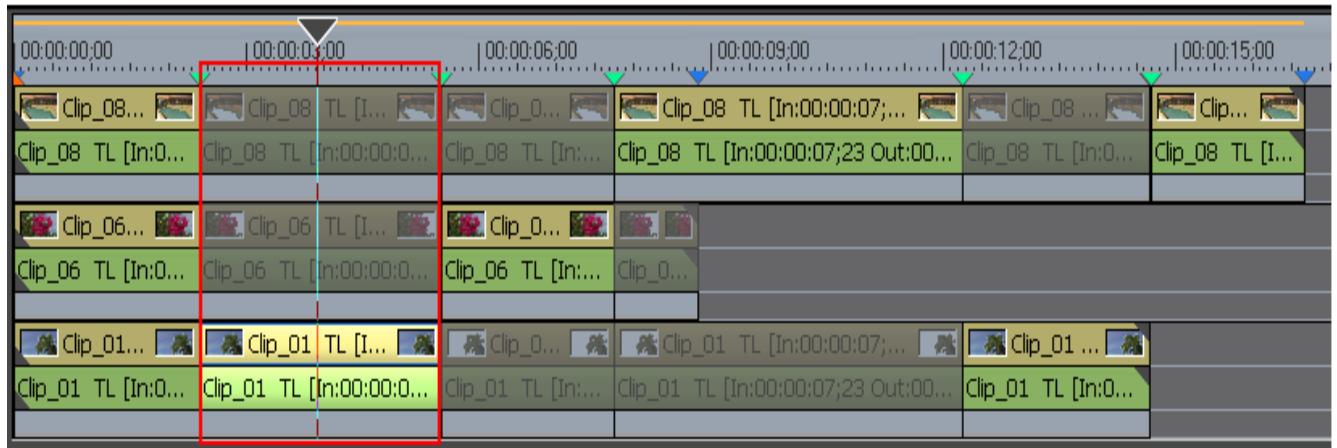
Autre méthode :
Vous pouvez également utiliser les touches numériques du pavé numérique pour basculer entre les caméras. Appuyez sur la combinaison de touches du pavé numérique correspondant à la caméra vers laquelle vous VOULEZ basculer. Voir la Tableau 10.
Tableau 10. Raccourcis clavier de caméra/point de bascule
| Raccourci clavier numérique | Fonction |
| [0] | Ajouter ou supprimer un point de coupure/bascule sans changer deamera |
| [1] | Passer à laamera 1 |
| [2] | Passer à laamera 2 |
| [3] | Passer à laamera 3 |
| [4] | Passer à laamera 4 |
| [5] | Passer à laamera 5 |
Tableau 10. Raccourcis clavier décaméra/point de bascule
| Raccourci clavier numérique | Fonction |
| [6] | Passer à laamera 6 |
| [7] | Passer à laamera 7 |
| [8] | Passer à laamera 8 |
| [9] | Passer à laamera 9 |
| [ALT]+[0] | Passer à laamera 10 |
| [ALT]+[1] | Passer à laamera 11 |
| [ALT]+[2] | Passer à laamera 12 |
| [ALT]+[3] | Passer à laamera 13 |
| [ALT]+[4] | Passer à laamera 14 |
| [ALT]+[5] | Passer à laamera 15 |
| [ALT]+[6] | Passer à laamera 16 |
| [CTRL]+[1] | Ajouter un point de bascule à l'emplacement du curseur de la timeline et passer à laamera 1 |
| [CTRL]+[2] | Ajouter un point de bascule à l'emplacement du curseur de la timeline et passer à laamera 2 |
| [CTRL]+[3] | Ajouter un point de bascule à l'emplacement du curseur de la timeline et passer à laamera 3 |
| [CTRL]+[4] | Ajouter un point de bascule à l'emplacement du curseur de la timeline et passer à laamera 4 |
| [CTRL]+[5] | Ajouter un point de bascule à l'emplacement du curseur de la timeline et passer à laamera 5 |
| [CTRL]+[6] | Ajouter un point de bascule à l'emplacement du curseur de la timeline et passer à laamera 6 |
| [CTRL]+[7] | Ajouter un point de bascule à l'emplacement du curseur de la timeline et passer à laamera 7 |
| [CTRL]+[8] | Ajouter un point de bascule à l'emplacement du curseur de la timeline et passer à laamera 8 |
| [CTRL]+[9] | Ajouter un point de bascule à l'emplacement du curseur de la timeline et passer à laamera 9 |
| [CTRL]+[ALT]+[0] | Ajouter un point de bascule à l'emplacement du curseur de la timeline et passer à laamera 10 |
| [CTRL]+[ALT]+[1] | Ajouter un point de bascule à l'emplacement du curseur de la timeline et passer à laamera 11 |
| [CTRL]+[ALT]+[2] | Ajouter un point de bascule à l'emplacement du curseur de la timeline et passer à laamera 12 |
| [CTRL]+[ALT]+[3] | Ajouter un point de bascule à l'emplacement du curseur de la timeline et passer à laamera 13 |
| [CTRL]+[ALT]+[4] | Ajouter un point de bascule à l'emplacement du curseur de la timeline et passer à laamera 14 |
| [CTRL]+[ALT]+[5] | Ajouter un point de bascule à l'emplacement du curseur de la timeline et passer à laamera 15 |
| [CTRL]+[ALT]+[6] | Ajouter un point de bascule à l'emplacement du curseur de la timeline et passer à laamera 16 |
L'utilisation de l'une des méthodes ci-dessus peut provoquer un affichage de la timeline similaire à celui illustré dans la Figure 753, dans lequel l'ordre de bascule des caméras est caméra 2, caméra 3, caméra 5, caméra 4, caméra 2, caméra 3, caméra 1.
Figure 753. Définition de l'ordre de changement des caméras
Résumé des points de bascule :
- Les clips désactivés sont grisés. Les clips désactivés n'apparaissent pas dans le moniteur Principal au point de bascule entre caméras.
- Un clip est activé en basculant vers la caméra sélectionnée pour la piste sur laquelle est affiché le clip.
- L'activation ou la désactivation automatique d'un clip à l'ajout d'un point de coupure/bascule dépend de l'état des clips qui le précédent sur la même piste.
- S'il existe plusieurs clips actifs au même point de bascule, le clip dont le numéro est le plus élevé est prioritaire et est affiché sur le moniteur principal.
Définition du point de bascule entre caméras en cours de lecture
Les points de bascule entre caméras peuvent également être configurés pendant la lecture d'un clip. Pour définir un point de bascule en cours de lecture, procédez comme décrit ci-dessous :
- Déplacez le curseur de la timeline à la position à laquelle vous souhaitez commencer la lecture.
- Clique sur le bouton Lecture dans l'enregistreur.
Figure 754. Affichage multicamera comprenant trois caméras
- Cliquez sur une vidéo à partir de la caméra assignée à chaque piste dans l'affichage multicamera de l'enregistreur à l'emplacement où vous pouvez basculer vers la caméra sélectionnée.
Le point de bascule entre caméras est défini au niveau de la position du curseur de la timeline au moment où vous cliquez sur la caméra assignée à la piste. À l'arrêt de la lecture, un point de coupure est ajouté au clip à chaque point de bascule entre caméras. Pour obtenir un exemple, voir la Figure 755.
Figure 755. Points de bascule ajoutés en cours de lecture
Dans l'exemple ci-dessus, la lecture du début à la fin de la série entraîne l'affichage des caméras assignées aux pistes suivantes dans le moniteur Principal, comme défini par les points de bascule (5 correspond à la première piste et 1 à la dernière piste) : Caméra 4, caméra 3, caméra 2, caméra 5, caméra 1.
Fonctions associées :
- Par défaut, tous les points de bascule entre caméras existant entre le premier point de bascule/ coupure ajouté et la fin de la lecture sont remplacés et supprimés. Seuls les points de bascule/ coupure ajoutés pendant la lecture sont conservés.
- Pour empêcher le remplacement des points de bascule existants, procédez de l'une des manières suivantes avant de lancer la lecture et de définir de nouveaux points de bascule :
- Sélectionnez Mode>Remplacer le point de coupure dans la barre de menu de la fenêtre de prévisualisation.
Remarque : Il s'agit d'une fonction d'activation/de masquage. Si l'option est cochée, le remplacement du point de coupure est activé. Si l'option n'est pas cochée, le remplacement des points de coupure existants est désactivé.
- Cliquez le symbole de liste [] du bouton Multicamera, puis sélectionnez Remplacer le point de coupure dans le menu.
Remarque : Il s'agit d'une fonction d'activation/de masquage. Si l'option est cochée, le remplacement du point de coupure est activé. Si l'option n'est pas cochée, le remplacement des points de coupure existants est désactivé.
- Vous pouvez désactiver tout filtré video appliqué généralement aux clips en procédant de l'une des manières suivantes :
- Sélectionnez Mode>Afficher en mode multicamera>Appliquer le contrôle vidéo dans la barre de menu de la fenêtre de prévisualisation.
Remarque : Il s'agit d'une fonction d'activation/de masquage. Si l'option est cochée, l'application d'un filtré video est activée. Si l'option n'est pas cochée, l'application d'un filtré video est désactivée.
- Cliquez sur le symbole de liste [] du bouton Multicamera, puis sélectionnez Appliquer le filtré video dans le menu.
Remarque : Il s'agit d'une fonction d'activation/de masquage. Si l'option est cochée, l'application d'un filtré video est activée. Si l'option n'est pas cochée, l'application d'un filtré video est désactivée.
Déplacement des points de bascule entre caméras
Une fois définis, les points de bascule entre caméras peuvent être déplacés vers un nouvel emplacement de la timeline.
Pour déplacer un point de bascule entre caméras, cliquez sur le point de bascule qui vous intéresse et faites-le glisser vers un nouvel emplacement de la timeline.
Comme illustré dans la Figure 756, le point de bascule sélectionné devient jaune. Pendant que vous faites glisser l'indicateur du point de bascule, les images affichées sur le moniteur de la caméra changent pour afficher l'effet du déplacement du point de bascule et faciliter un positionnement précis.
Remarque : Si vous déplacez un point de bascule vers un nouvel emplacement avant ou après un point de bascule existant, le point de bascule ignoré est supprimé.
Figure 756. Sélection et déplacement d'un point de bascule entre caméras
Autre méthode :
- Cliquez sur le point de bascule que vous souhaitez modifier.
- Placez le curseur de la timeline après du point de bascule à changer.
- Placez le curseur de la souris dans l'enregistreur et tournez la molette de la souris pendant que vous maintenez la touche [MAJ] enfoncée.
- Relâchez la touche [MAJ] lorsque le point de bascule se trouve à l'emplacement souhaité.
Remarque : Lorsqu'un point de bascule défini au point de sortie (fin) d'un clip est déplacé, le clip est rogné.
Suppression de points de bascule entre caméras
Pour supprimer un point de bascule entre caméras, procédez comme suit :
- Placez le curseur de la timeline sur le point de bascule à supprimer.
- Cliquez avec le bouton droit de la souris sur l'échelle temporelle, puis Sélectionnez Ajouter/Effacer le point de coupure (bouton à bascule) dans le menu, comme illustré dans la Figure 757.
Figure 757. Menu de l'échelle temporelle - Ajouter/effacer un point de coupure
Le point de bascule entre caméras est supprimé. Tous les clips coupés à l'emplacement du point de bascule sont fusionnés.
Remarque Si un clip a été divisé par un point de coupure supprimé et qu'une partie du clip a été désactivée, le paramètre d'activation/de désactivation du clip fusionné sera identique au paramètre configuré pour la première section du clip précédemment divisé.
Autres méthodes :
- Cliquez avec le bouton droit de la souris sur le point de bascule entre caméras à supprimer, puis sélectionnez Supprimer le point de coupure dans le menu.
- Cliquez deux fois sur le point de bascule entre caméras à supprimer.
- Appuyez sur la touche [0] (zéro) du pavé numérique uniquement. La touche zéro du clavier n'est pas prise en charge pour cette fonction.
Remarque : Il n'est pas possible de supprimer un point de bascule entre caméras définie comme point d'entrée (début) ou comme point de sortie (fin) d'un clip sans marge.
Fonctions associées :
- Cliquez avec le bouton droit de la souris sur l'échelle temporelle, puis sélectionnez Supprimer tous les points de coupure pour supprimer tous les points de bascule entre caméras.
- Cliquez avec le bouton droit de la souris sur l’échelle temporelle, puis cliquez sur Supprimer les points de coupure entre l’entrée et la sortie afin de supprimer tous les points de bascule entre caméras entre le point d’entrée et le point de sortie sur la timeline.
Lecture autour du point de bascule entre caméras
Pour confirmer un point de bascule entre caméras, vous pouvez lire la zone autour du point de bascule à l'aide de diverses méthodes.
Pour délimiter la zone de timeline autour du point de bascule, cliquez sur le symbole de liste [] du bouton Lecture de la zone du curseur, puis sélectionnez la méthode de lecture souhaitée dans le menu, comme illustré dans la Figure 758 et expliqué ci-dessous.
Figure 758. Menu Lecture de la zone du curseur
Lecture autour du point de coupure
Lisez la zone autour (approximativement trois secondes avant et trois secondes après) du point de bascule entre caméras qui précède et est le plus proche de la position du curseur sur la timeline actuelle.
Lecture autour du point de coupure - 1 s.
Lisez le clip pendant 1 seconde avant et 1 seconde après le point de coupure qui précède et est le plus proche de la position du curseur sur la timeline actuelle.
Lecture autour du point de coupure - 2 s.
Lisez le clip pendant 2 secondes avant et 2 secondes après le point de coupure qui précède et est le plus proche de la position du curseur sur la timeline actuelle.
Lisez le clip pendant 3 secondes avant et 3 secondes après le point de coupure qui précède et est le plus proche de la position du curseur sur la timeline actuelle.
Lecture autour du point de coupure (afficher uniquement la caméra sélectionnée)
Affiche uniquement la vidéo issue de la camera sélectionnée pendant la lecture de la zone autour (approximativement trois secondes avant et trois secondes après) du point de bascule entre cameras qui précède et est le plus proche de la position du curseur sur la timeline actuelle.
Lecture autour du point de coupure (afficher uniquement la sélectionnée) - 1 s.
Affiche uniquement la vidéo issue de la camera sélectionnée pendant la lecture de la zone située 1 seconde avant et 1 seconde après le point de bascule entre CAMERAS qui précède et le plus proche de la position du curseur sur la timeline actuelle.
Affiche uniquement la vidéo issue de la camera sélectionnée pendant la lecture de la zone située 2 secondes avant et 2 secondes après le point de bascule entre cameras qui précède et est le plus proche de la position du curseur sur la timeline actuelle.
Affiche uniquement la vidéo issue de laamera sélectionnée pendant la lecture de la zone située 3 secondes avant et 3 secondes après le point de bascule entre caméras qui précède et est le plus proche de la position du curseur sur la timeline actuelle.
La zone autour des points de bascule entre caméras est lue à plusieurs reprises jusqu'à l'arrêt de l'opération.
Remarque : Si la lecture s'interrompt dans l'affichage en mode multicaméra, vous pouvez définir un nombre d'images à annoter, le cas échéant, en sélectionnant Mode > Afficher en mode multicaméra > Images ignorées > {nombre d'images à annoter} dans la barre de menu de la fenêtre de prévisualisation. Ce paramètre peut également être défini dans les paramètres de lecture. Pour plus d'informations, consultez la section Paramètres de lecture page 91.
- Cliquez sur le bouton d'arrêt dans l'enregistreur pour arrêter la lecture de la zone autour du point de bascule.
Remarque : Les points de bascule entre caméras doivent être définis avant l'utilisation de ces options de lecture. Il n'est pas possible de définir des points de bascule en cours de lecture en procédant ainsi. Pour définir des points de bascule en cours de lecture, consultez la section Définition du point de bascule entre caméras en cours de lecture, page 723.
Copie des clips sélectionnés sur la piste
Les clips activés peuvent être extraits de plusieurs pistes et copiés sur une piste spécifique. Pour copier les clips activés sur une piste unique, procédez comme suit :
- Sélectionnez Mode>Compressor en une seule piste... dans la barre de menu de la fenêtre de prévisualisation. Voir la Figure 759.
Remarque Une autre méthode consiste à cliquer sur le symbole de liste [▽] du bouton Multicamera (si celui-ci existe sur la timeline), puis à sélectionner Compressor en une seule piste dans le menu.
Figure 759. Menu Mode - Compressor en une seule piste
La boîte de dialogue Compressor les clips sélectionnés illustrée dans la Figure 760 s'affiche.
Figure 760. Boîte de dialogue Compressor les clips sélectionnés
- Dans la liste déroulante Sélectionner la piste de sortie, désissez la piste sur laquelle copier les clips actifs. Dans la liste déroulante Sélectionner la piste de sortie, désélectionnez la piste sur laquelle copier les clips actifs.
Remarque Vous pouvez sélectionner une piste V ou VA sans canal assigné ou une nouvelle piste V ou VA.
- Sélectionnez l'option Appliquer entre les points d'entrée et de sortie si vous ne pouvez copier sur la piste que les clips compris entre les points d'entrée et de sortie sur la timeline.
- Cliquez sur le bouton OK.
Les clips sélectionnés sont copiés sur la piste spécifique, comme illustré dans la Figure 761.
Remarque : Si d'autres clips ont déjà été placés sur la piste de destination, un message d'alerte s'affiche. Cliquez sur le bouton OK pour poursuivre la copie des clips activés sur la piste spécifique.
Figure 761. Clips activés copiés sur une piste unique
Remarque : Si plusieurs clips activés sont placés entre les points de bascule entre caméras, la priorité est accordée au clip placé sur la piste dont le numéro est le plus élevé.
Rognage de clips en mode multicamera
Les conditions suivantes s'appliquent lors du rognage de clips en mode multicamera :
- Le rognage par défilament est le seul mode de rognage autorisé en mode Multicamera (voir la section Rognage par défilament page 613 pour plus d'informations sur le mode rognage).
- Les points d'édition sont sélectionnés uniquement pour le mode de rognage par défilament.
- Quand l'un des points de coupure dans un même clip est cliqué, les points d'édition pour ce point de coupure sont sélectionnés simultanément et les pistes correspondantes sont également sélectionnées.
Fonctions d'annulation/de rétablissement de la dernière opération
Les opérations d'annulation/de rétablissement de la dernière opération sont décrites dans cette section.
Annulation d'une opération
Pour annuler une opération et rétablir l'objet antérieur, procédez de l'une des manières suivantes :
- Cliquez sur le bouton Annuler (mis en surbrillance en bleu dans la Figure 762) sur la timeline.
Figure 762. Bouton Annuler sur la timeline
- Cliquez sur le symbole de liste [] du bouton Annuler, puis sélectionnez l'opération à annuler dans le menu.
Remarque Vous pouvez annuler autant d'opérations que vous voulez. Toutefois, si la mémoire est lente, vous pouvez supprimer les historiques d'annulations en commençant par les plus anciens.
- Sélectionnez Édition > Annuler dans la barre de menu de la fenêtre de prévisualisation.
- Appuyez sur les touches [CTRL] + [Z] du clavier.
Rétablissement d'une opération annulée
Pour rétablir une opération annulée et retourner à l'état antérieur, procédez de l'une des manières suivantes:
- Cliquez sur le bouton Rétablir (mis en surbrillance en bleu dans la Figure 762) sur la timeline.
Figure 763. Bouton Rétablir sur la timeline
- Cliquez sur le symbole de liste [] du bouton Rétablir, puis sélectionnez l'opération annulée à rétablir dans le menu.
- Sélectionnez Modifier>Rétablir dans la barre de menu de la fenêtre de prévisualisation.
- Appuyez sur les touches [CTRL] + [Y] ou [MAJ] + [CTRL] + [Z] du clavier.
Effets et titres
Les effets sont des éléments de projet, tels que des transitions, des fondus audio ou des filtres vidéo et audio.
Les titres correspondent au texte qui s'affiche dans la vidéo.
Les effets et les titres sont généralement appliqués à une série une fois le montage complètement terminé sur la timeline. Une fois les effets et les titres appliqués aux clips sur la timeline, les opérations de montage supplémentaires peuvent entraîner des problèmes de synchronisation en fonction du mode de montage dans la timeline.
Affichage/masquage de la palette des effets
Pour afficher ou masquer (fonction d'activation/désactivation) la palette des effets, procédez de l'une des manières suivantes :
- Cliquez sur le bouton Activer/désactiver l'affichage de la palette sur la timeline (voir la Figure 764), puis sélectionnez Palette des effets dans le menu.
Figure 764. Menu du bouton d'affichage/de masquage de palette - Palette des effets
- Sélectionnez Affichage>Palette>Effet dans la barre de menu de la fenêtre de prévisualisation.
- Sélectionnez Affichage>Palette>Afficher tout dans la barre de menu de la fenêtre de prévisualisation.
Remarque : Cette fonction affiche ou masque simultanément les palettes des effets, d'informations et de marqueurs de séquence. Pour plus d'informations sur la palette d'informations, consultez la section Palette d'informations page 899. Pour plus d'informations sur la palette de marqueurs, consultez la section Palette des marqueurs de séquence page 641.
- Appuyez sur la touche [H] du clavier pour afficher ou masquer toutes les palettes.
- Sélectionnez Affichage>Palette>Masquer tout dans la barre de menu de la fenêtre de prévisualisation afin de masquer les palettes d'informations, d'effets et de marqueurs de séquence.
Palette des effets
Les effets sont appliqués par le biais de la palette des effets. La Figure 765 illustre la palette des effets, où quelques dossiers d'effets sont développés.
Figure 765. Palette des effets
Développer la vue des dossiers
Pour développer ou réduire un dossier d'effets, cliquez sur le symbole «+» pour le développement ou sur le symbole «-» pour le réduire.
Les boutons de raccourci des dossiers (voir la Figure 766) peuvent également servir à développer et réduire des dossiers particuliers.
Figure 766. Raccourcis des dossiers de la palette des effets
Les dossiers Effets et les boutons de raccourci correspondants sont les suivants (comme illustré de gauche à droite dans la Figure 766) :
Préférences système
Filtres vidéo Filtres audio
Filtres vidéo Filtres audio Transitions Fondus enchaînés audio Mélangers Titres - Incrustation
Pour verrouiller la vue des dossiers de sorte que la structure des dossiers ne puisse pas être modifiée, cliquez sur le bouton Verrouiller/déverrouiller / /
Affichage/masquage de la vue des effets
Pour afficher/masquer les détails des effets dans une catégorie particulière, cliquez sur le bouton d'affichage de la vue des effets disponible dans l'angle supérieur droit de la fenêtre de la palette des effets. Lorsque l'affichage de la vue des effets est actif, la palette des effets affiche le contenu du dossier d'effets sélectionné, comme illustré dans la Figure 767.
Figure 767. Palette des effets - Affichage de la vue des effets
Dans la vue des effets, les boutons de fonction décrits dans le tableau 11 sont disponibles.
Tableau 11. Boutons de fonction de la vue des effets
| Icône | Fonction | Description |
| Afficher la vue d'affet | Lorsque vous vous trouvez dans la vue des effets et cliquez sur ce bouton, vous masquez la vue des effets. | |
| Monter d'un dossier | Permet d'afficher et de Sélectionner le dossier qui se trouve au-dessus de celui qui est actuellement sélectionné. | |
| Liens de dossiers | Ajoute un lien de dossier qui permet d'ouvrir rapidement les dossiers féquement utilisés. | |
| Ajouter à la timeline | Ajoute l'effet sélectionné à un clip sur la timeline. Enclinquant sur le bouton de liste sur le bouton Ajouter à la timeline, vous sélectionné la position (point d'entrée, point de sortie ou les deux). | |
| Supprimer | Permet de supprimer les effets prédéfinis par l'utilisateur. | |
| Propriété | Permet d'afficher les propriétés de l'effet sélectionné. Pour plus d'informations, consultez la section Propriétés des effets page 741. |
Tableau 11. Boutons de fonction de la vue des effets
| Icône | Fonction | Description |
| Affichage | Permet de modifier le style d'affichage. Chaque fois que vous cliquez sur ce bouton, vous passez au style suivant. Les styles d'affichage dans l'ordre de sélection sont Grande vignette, petite vignette, Vignette (mosaïque), Texte (grand format), Texte | |
| Verrou | Verrouille/déverrouille des dossiers d'effets en désactivant/activant la modification de la structure des dossiers. |
Types d'effet
Tous les effets EDIUS correspondent à l'une des définitions de type d'effet suivantes :
Effets de base des plug-ins
Il s'agit des effets installés avec EDIUS. Vous ne pouvez pas les supprimer de la palette des effets. Les effets de base des plug-ins sont les suivants :
- Filtres video
- Filtres audio
- Transitions Fondus audio
- Méandres de titres
- Incrustation
Effets système prédéfinis
Il s'agit des effets installés avec EDIUS et des effets de base des plug-ins personnalisés. Vous ne pouvez pas les supprimer de la palette des effets. La dette S apparait sur l'icone de ces effets. Voir la Figure 768.
Figure 768. Effet système prédéfini
Effets définis par l'utilisateur
Il s'agit des effets créés et enregistrés par les utilisateurs. Il peut s'agir d'effets de base personnalisés dont les paramètres sont modifiés et plusieurs effets combinés. La lettre U apparait sur l'icone de ces effets. Voir la Figure 769.
Figure 769. Effet défini par l'utilisateur
Effets par défaut
Il s'agit des effets utilisés par défaut. Seuls les effets de transition, de fondus audio et de mélangeur de titres peuvent être définis par défaut. La dette D apparait sur l'icone de ces effets. Figure 770.
Figure 770. Effet par défaut
Propriétés des effets
Pour afficher et modifier les propriétés d'effets, procédez comme suit :
Remarque : Seules les propriétés des effets prédéfinis par l'utilisateur peuvent être modifiées.
- Sélectionnez l'effet souhaité dans la fenêtre de la palette des effets.
- Cliquez avec le bouton droit de la souris sur l'effet, puis choisissez Propriétés dans le menu, comme illustré dans la Figure 771.
Figure 771. Menu Effet - Propriétés
La boîte de dialogue Propriétés illustrée dans la Figure 772 s'affiche.
Figure 772. Boîte de dialogue des propriétés des effets
- Modifiez le, la, le et la comme vous le souhaitez, puis cliquez sur le bouton OK.
Remarque : Seules les propriétés des effets prédéfinis par l'utilisateur peuvent être modifiées.
Autre méthode :
- Si vous ne vous trouvez pas dans la vue des effets, cliquez sur le bouton d'affichage de la vue des effets.
- Cliquez sur l'effet à sélectionner.
- Cliquez sur le bouton Propriété pour afficher les propriétés des effets.
- Modifiez les propriétés comme vous le souhaitez, puis cliquez sur le bouton OK.
Application d'effets
Les effets sont appliqués aux clips à l'aide des méthodes suivantes :
Glisser-déposer
- Dans le dossier ou la vue des effets, cliquez sur le bouton pour sélectionner le dossier et l'effet souhaité. Voir la Figure 773.
Figure 773. Sélection de l'effet à appliquer
- Faites glisser l'effet et déposez-le sur le clip souhaité sur la timeline.
Autre méthode :
Sélectionnez un clip ou la zone de mélangeur d'un clip, puis faites glisser l'effet souhaité à partir de la palette des effets et déposez-le dans la liste des effets de la palette d'informations. Pour plus d'informations, consultez la section Palette d'informations page 899.
Menu contextuel
- Sélectionnez un clip sur la timeline.
- Dans le dossier ou la vue des effets, cliquez sur le bouton pour sélectionner le dossier et l'effet souhaité. Voir la Figure 773.
- Cliquez avec le bouton droit de la souris sur l'effet à appliquer et sélectionnez Ajouter à la timeline dans le menu, comme illustré dans la Figure 774.
Figure 774. Palette des effets - Ajouter à la timeline
Remarque : Lorsque vous appliquez des transitions ou des fondus audio, vous pouvez indiquer le point d'entrée, le point de sortie ou les deux avec les options De, Centre ou À comme emplacement ou ajouter l'effet. Voir la Figure 775.
Figure 775. Palette des effets - Options d'ajout à la timeline
Autre méthode :
- Sélectionnez un clip sur la timeline.
- Sélectionnez un effet dans la vue des effets de la palette des effets.
- Cliquez sur le bouton Ajouter à la timeline.
Remarque Si une transition ou un fondu audio est sélectionné, cliquez sur le bouton de liste Ajouter à la timeline (⊗) et sélectionnez dans le menu le point d'entrée, le point de sortie ou les deux avec les options De, Centre ou À comme emplacement où ajouter l'effet. Voir la Figure 776.
Figure 776. Appliquer l'effet sélectionné dans la liste Ajouter à la timeline
Création de préréglages d'effets
Un préréglage d'effet est un effet qui a été défini par l'utilisateur et dont la durée et la direction d'entrée/de sortie ont été enregistrées. Les préréglages d'effets sont préréglés à l'aide des types d'effets suivants :
- Transitions vidéo Fondus audio
- Transitions de piste
- Méandres Titres
Pour créer un préréglage d'effet, procédez de l'une des manières suivantes:
- Dans la palette d'informations, cliquez avec le bouton droit de la souris, puis sélectionnez Enregistrer pour l'utilisateur actuel dans le menu, comme illustré dans la Figure 777.
Figure 777. Enregistrer pour l'utilisateur actuel - Palette Informations
- Faites glisser l'effet souhaité depuis la palette Informations et déposez-le dans la palette Effets.
Pour les transitions de clips et les fondus audio, le nom attribué par défaut à un effet prédéfini est le nom de l'effet+durée, comme illustré dans la Figure 778.
Figure 778. Nom par défaut de l'effet prédéfini de transition de clip ou de fond audio
Pour les transitions de pistes et les mélangeurs de titres, le nom attribué par défaut à un effet prédéfini est le nom de l'effet + [durée] + [direction], comme illustré dans la Figure 779.
Figure 779. Nom par défaut de l'effet prédéfini de transition de piste ou de mélangeur audio
La boîte de dialogue Propriétés des préréglages d'effets affiche ces informations supplémentaires, comme illustré dans la Figure 780.
Figure 780. Propriétés des effets prédéfinis
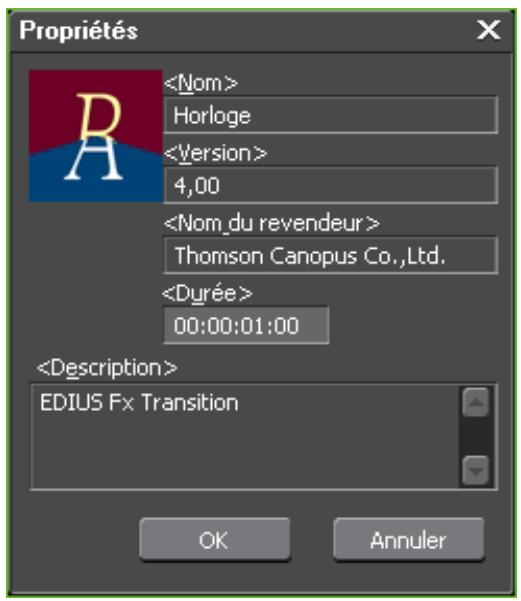
Toutes les propriétés associées à l'effet prédéfini, notamment la durée, peuvent être définies dans la boîte de dialogue Propriétés.
Vous pouvez également modifier la durée d'un effet prédéfini en cliquant sur l'effet avec le bouton droit de la souris et en sélectionnant Durée>Transition... dans le menu, puis en saisissant la durée souhaitée dans la boîte de dialogue correspondante, comme illustré dans la Figure 781.
Figure 781. Boîte de dialogue Durée de l'effet
Considérations spéciales
- Les effets prédéfinis enregistrés en tant qu'effets de transition de clip ou de fondu audio peuvent être appliqués en tant qu'effets de transition de piste ou de mélangeur de titres; toutefois, aucune information de direction n'est définie, et l'effet doit être appliqué au point d'entrée ou de sortie souhaité.
- Les effets prédéfinis enregistrés en tant qu'effets de transition de piste ou de mélangeur de titres peuvent être appliqués en tant qu'effets de transition de clip ou de fondu audio; toutefois, le paramètre de direction (Entrée/Sortie) sera ignoré.
- Lors du remplacement par glisser-déposer d'un effet qui est déjà appliqué à la timeline, la durée de l'effet prédéfini n'est pas appliquée.
Application de filtres aux clips
Divers filtres vidéo et audio peuvent être appliqués aux clips. Quelques exemples sont décrits dans cette section.
Filtres de correction colorimétrique
Les filtres de correction colorimétrique permettent d'ajuster la tonalité chromatique de manière à l'harmoniser avec le clip suivant ou précédent, de régler la luminosité et de corriger la dominante chromatique et la perte des détails dans les zones claires ou sombres.
Les filtres de correction colorimétrique suivants sont disponibles :
Courbe YUV
Permet d'ajuster la luminance (Y), la différence de bleu (U) et la différence de rouge (V). Ce filtre permet également d'affiner les réglages des zones d'ombre et de luminosité.
Remarque Le filtre Courbe YUV peut être appliqué aux images clés, mais pas à l'animation existant éventuellement entre ces images.
Pour plus d'informations, consultez la section Réglage de la courbe YUV page 750.
Équilibre des couleurs
Permet d'ajuster les valeurs de saturation (chroma), de contraste et de tonalité chromatique.
Pour plus d'informations, consultez la section Réglage de la balance des couleurs page 764.
Roue des couleurs
Ajustez l'intensité chromatique et la tonalité des couleurs à l'aide de la roue des couleurs.
Pour plus d'informations, consultez la section Réglages de la roue des couleurs page 766.
Balance des couleurs triple mode
Les commandes de balance des couleurs triple mode permettent de corriger les zones sombres (balance des noirs), intermédiaires (balance des gris) et lumineuses (balance des blancs).
Pour plus d'informations, consultez la section Réglages de la balance des couleurs page 769.
Uniforme
Ce filtre permet de donner à une vidéo un aspect uniforme.
Pour plus d'informations, consultez la section Réglages du filtre Uniforme page 776.
Application de filtres de correction colorimétrique
Pour appliquer un contrôle de correction colorimétrique et s'en servir pour apporter des ajustements à une réserve, procédez comme suit :
- Sélectionnez le dossier Filtres video dans la palette des effets.
- Sélectionnez le dossier Correction colorimétrique pour afficher tous les filtres de correction colorimétrique, comme illustré dans la Figure 782.
Figure 782. Filtres vidéo dans la palette des effets - Correction colorimétrique
- Faites glisser le filtre qui vous intéresse et déposez-le sur le clip souhaité sur la timeline.
Remarque : Une autre méthode consiste à sélectionner sur la timeline le clip auquel vous pouvez appliquer le filtre, puis à cliquer sur ce dernier avec le bouton droit de la souris dans la palette des effets et à sélectionner Ajouter à la timeline dans le menu.
Réglage de la courbe YUV
Une fois le filtré Courbe YUV appliqué à un clip, vous pouvez régler ses paramètres en procédant comme suit :
- Sélectionnez le clip auquel a été appliqué le filtré Courbe YUV.
- Affichez la palette d'informations. Pour plus d'informations sur la palette d'informations, consultez la section Palette d'informations page 899.
- Dans la palette d'informations, cliquez deux fois sur le filtre YUV, comme illustré dans la Figure 783.
Figure 783. Palette d'informations sur les clips - Filtre Courbe YUV
La boîte de dialogue Courbe YUV, illustrée dans la Figure 784, s'affiche.
Figure 784. Boîte de dialogue Courbe YUV
- Réglez les paramètres du filtrage YUV comme décrit ci-dessous.
- Cliquez sur le bouton OK pour appliquer les paramètres et fermer la boîte de dialogue.
Courbes YUV
Faites glisser la ligne sur chaque graphique pour ajuster les valeurs YUV en fonction du type de courbe choisi. La valeur numérique affichée à gauche au-dessous de la courbe Y indique la valeur d'entrée et la valeur de sortie de la courbe sélectionnée.
Type de courbe
Sélectionnez le type de courbe Linéaire ou Courbe pour chaque courbe YUV.
Linéaire
Ligne droite allant de l'extrémité de la ligne courbe au point de réglage ou du point de réglage à un autre point de réglage.
Courbe
Ligne courbe allant de l'extrémité de la ligne courbe au point de réglage ou du point de réglage à un autre point de réglage.
Remarque : Cliquez sur le bouton Par défaut pour rétablir les paramètres par défaut d'une courbe YUV.
Normaliser
Sélectionnez cette option pour conserver les réglages du signal vidéo dans l'espace colorimétrique sécurisé IRE.
Remarque : L'option Normaliser limite la luminance et la chrominance selon des plages qui s'étendent respectivement de 16 à 235 et de 16 à 240. L'activation de cette option n'ajuste pas automatiquement la chrominance à la zone de normalisation colorimétrique, mais elle limite la luminance et la chrominance en fonction de la plage IRE 0 à IRE 100.
Paramètres d'aperçu
Les paramètres et le mode prévisualisation des filtres peuvent être ajustés pour fournir la méthode préférée de verification des effets des filtres. De nombreux filtres de correction colorimétrique partagent les mêmes paramètres d'aperçu. Pour plus d'informations, consultez la section Paramètres d'aperçu page 752.
Paramètres des images clés
Le graphique Courbe YUV peut être ajusté sur chaque image clé pour fournir l'effet du filtrage préféré. De nombreux filtres de correction colorimétrique partagent les mêmes paramètres d'images clés. Pour plus d'informations, consultez la section Paramètres des images clés page 755.
Bouton par défaut principal
Lorsque vous cliquez sur le bouton Par défaut disponible dans l'angle inférieur gauche de la boîte de dialogue Courbe YUV, toutes les images clés sont supprimées et tous les paramètres par défaut sont rétablis.
Paramètres d'aperçu
Les paramètres d'aperçu déterminent la manière dont les effets d'un filtre de correction colorimétrique sont prévisuels et vérifiés avant leur application.
La boîte de dialogue de configuration de chaque filtre de correction colorimétrique utilisant les paramètres d'aperçu contiendra tous les outils d'aperçu illustrés dans la Figure 785.
Figure 785. Paramètres d'aperçu des filtres de correction colorimétrique
Écran actuel
Cliquez sur ce bouton pour fixer l’écran d’affichage sur l’image à l’emplacement du curseur de la timeline. Cela vous permet de geler un point sur la timeline à des fins de prévisualisation. Si, par exemple, vous pouvez corriger une autre image sur la timeline, vous pouvez placer le curseur de la timeline sur l’image qui vous intéresse, puis cliquer sur le bouton Écran actuel. Si la taille d’affichage est réglée sur une valeur inférieure à 100%, le point gelé sur la timeline est visible parallèlement à la prévisualisation des réglages sur le clip actuel.
Zone d'affichage
Sélectionnez la zone de l'affichage vidéo de l'enregistreur qui sera utilisé pour afficher les effets du filtrage de correction colorimétrique.
De gauche à droite, les boutons de la zone d'affichage segmentent l'affichage vidéo comme suit :
- Plein écran - Affiche les effets du filtre sur l'ensemble de la zone d'affichage.
- Moitié gauche - Affiche les effets du filtré sur la moitié gauche de l'affichage et n'applique pas le filtré à la moitié droite.
- Moitié droite - Affiche les effets du filtre sur la moitié droite de l'affichage et n'applique pas le filtre à la moitié gauche.
- Moitié supérieure - Affiche les effets du filtre sur la moitié supérieure de l'affichage et n'applique pas le filtre à la moitié inférieure.
- Moitié inférieure - Affiche les effets du filtre sur la moitié inférieure de l'affichage et n'applique pas le filtre à la moitié supérieure.
Remarque Le filtre est appliqué à l'intégralité de la vidéo. Les paramètres d'aperçu permettent de vérifier les effets du filtre et ne représentent pas la manière dont le filtre est appliqué à la vidéo.
Taille d'affichage
La taille d'affichage déterminée la proportion de l'image vidéo servant à afficher l'effet du filtré lorsque la zone d'affichage n'est pas réglée sur Plein écran.
Pour prévisualiser les effets du filtrage de la position du curseur de la timeline à la fin du clip, cliquez sur le bouton de lecture parmi les boutons de fonction des images clés.
La Figure 786 illustre quelques exemples de paramètres de courbe YUV et d'aperçu. L'effet de ces paramètres sur la vidéo dans l'affichage vidéo de l'enregistreur est illustré dans la Figure 787.
Remarque : Les paramètres de courbe sont exagérés de manière intentionnelle à des fins d'illustration.
Figure 786. Filtrage Courbe YUV et paramètres d'aperçu
Les paramètres définis dans la boîte de dialogue Courbe YYUV ci-dessus entraînant l'affichage de l'aperçu illustré ci-dessous.
Figure 787. Aperçu du filtrage YUV
Fenêtre de contrôle des effets
La fenêtre de contrôle des effets regroupe tous les outils et les commandes de définition des paramètres associés aux images clés. Ces outils et commandes sont décrits ci-dessous.
Paramètres des images clés
Vous souspoucdez de désigner des images clés sur la timeline auxquelles appliquez des filtres de correction colorimétrique. Les paramètres de filtres appliqués aux autres images existant entre des images clés sont interpolés sur la base des paramètres des images clés.
Remarque Le filtre Courbe YUV utilise uniquement des images clés linéaires. Aucune interpolation n'est appliquée.
Remarque Tous les paramètres et commandes décrits dans cette section ne sont pas disponibles dans tous les filtres d'effet.
Commandes de l'échelle de la timeline
L'échelle de la timeline est ajustée à l'aide du contrôleur de l'échelle de la timeline illustré dans la Figure 788. La valeur définie à l'aide du curseur ou
du menu est la valeur de la coche de second degré (la coche la plus élevée entre les coches principales qui correspond aux numéros de codes).
Figure 788. Contrôleur de l'échelle de la timeline
Vous pouvez accéder au menu en cliquant sur le bouton [] du contrôleur de l'échelle de la timeline. Les boutons () et () permettent de passer à la valeur précédente ou suivante dans l'ordre et de la moins élevée (1 image) à la plus élevée (60 minutes).
Le paramètre Ajuster définit automatiquement l'increment d'échelle sur la valeur qui permet d'afficher l'intégralité du clip dans la timeline de la fenêtre des images clés sans devoir utiliser le défilament horizontal.
Activer l'image clé
Pour définir des images clés pour les images d'un clip, cochez l'option Activer l'image clé afin d'activer les boutons de fonction des images clés illustrés dans la Figure 789.
Remarque : D'autres cases à cocher permettent d'activer/désactiver le filtrage (active/désactive tous les paramètres) ou des paramètres spécifiques. Les paramètres disponibles varient en fonction des filtres et des effets.
Figure 789. Boutons de fonction des images clés
Paramètres des images clés
Si le volet des paramètres d'images clés n'est pas visible à l'écran, cliquez sur le bouton de développement (▷) du volet {nom du filtre} afin d'ouvrir le volet où définir les paramètres des images clés. Cliquez sur le bouton (▽) dans le volet {nom du filtre} pour masquer le volet des paramètres.
Dans le volet des paramètres de certains filtres et effets, vous pouvez ajouter ou supprimer des images clés pour des paramètres régables spécifiques. Par exemple, dans le volet des paramètres des images clés Balance des couleurs, vous pouvez ajouter des images clés pour les valeurs Saturation (chroma), Luminosité et Contraste, et les plages de couleurs.
Remarque : Certains paramètres peuvent également être développés afin d'afficher des commandes et des paramètres supplémentaires. Les boutons () et () de ces paramètres permettent également de développer et de masquer des paramètres et des commandes. Pour plus d'informations, consultez la section Ajustement des paramètres développés, page 759.
Ajout/suppression d'une image
Le bouton central en forme de losange permet d'ajouter et de supprimer une image clé à la position du curseur de la timeline dans la zone des listes d'images clés, au-dessous de la timeline.
Ajouter
Si aucune image clé ne se trouve à la position du curseur de la timeline, ce bouton permet d'en ajouter une.
Si une image clé se trouve à la position du curseur de la timeline, ce bouton permet de la supprimer.
Remarque : Comme illustré dans la Figure 789, lorsque le curseur de la timeline se trouve à la position d'une image clé existante, le bouton d'ajout/de suppression d'image clé apparaît en vert.
Une fois que vous avez ajouté une image clé à la liste des clés, vous pouvez sélectionner cette image et l'ajuster.
Remarque Pour sélectionner la méthode d'interpolation des images entre les images clés, cliquez avec le bouton droit de la souris sur une image clé et sélectionnez Pause, Linéaire ou Bézier dans le menu.
- Passer à l'image clé précédente/suivante
Les boutons fléchés permettent de déplacer le curseur de la timeline à l'image clé précédente («) ou suivante (») dans la zone de liste de clés.
Menu contextuel des images clés
Pour accéder aux commandes relatives aux images clés, cliquez avec le bouton droit de la souris sur une image dans la liste. Voir la Figure 790.
Figure 790. Menu contextuel des images clés
Fonctions disponibles dans le menu contextuel :
- Ajouter - Ajoute une nouvelle image clé avec les paramètres de l'image clé précédente à la position à laquelle vous avez cliqué dans la liste des images.
- Par défaut - Ajoute une nouvelle image clé avec les paramètres par défaut à la position à laquelle vous avez cliqué dans la liste des images.
- Supprimer - Supprime toutes les images clés sélectionnées. Une image clé sélectionnée est verte, comme illustré dans la Figure 790. Vous pouvez sélectionner une image clé en cliquant dessus.
- Couper - Coupe toutes les images clés sélectionnées.
- Copier - Copie les paramètres et images clés sélectionnés.
- Coller - Colle une image clé et des paramètres copies.
- Pause/Linéaire/Bézier - Désigne la méthode d'interpolation pour les images situées entre les images clés.
- Sélectionner tout - Sélectionne toutes les images clés de la liste.
Ajustement des paramètres développés
Pour les effets qui possèdent des paramètres développés, tels que le filtrage Balance des couleurs illustré dans la Figure 791, des commandes supplémentaires sont disponibles.
Figure 791. Commandes relatives aux paramètres développés
Pour ajuster les images clés pour le paramètre de chrominance, par exemple, vous pouvez utiliser le contrôle de l'interface utilisé ou déplacer les points d'image clé sur le paramètre dans la liste des images clés.
La Figure 792 décrit l'utilisation du contrôle de l'interface utilisateur pour ajuster le paramètre de chrominance. Les ajustements sont affichés dans le panneau graphique de droite.
Figure 792. Ajustement de la chrominance à l'aide du contrôle de l'interface utilisateur
Remarque : Cet ajustement peut également être effectué à l'aide du curseur de chrominance (voir la Figure 798).
Vous souvez également cliquer sur les images clés du paramètre dans la liste des images clés et déplacer les points d'ajustement comme vous le souhaitez (voir la Figure 793).
Figure 793. Ajustement des paramètres dans la liste des images clés
Les chiffres affichés à droite du panneau des paramètres, 127 et -128 dans l'exemple ci-dessus, représentent les valeurs maximales pour le graphique. Pour ajuster ces valeurs numériques, utilisez l'une des méthodes de saisie des valeurs numériques décrites à la section Saisie de données numériques page 21.
La Figure 794 affiche l'effet sur le graphique illustré dans la Figure 793, les valeurs maximum et minimum étant respectivement définies sur 75 et -75.
Figure 794. Valeurs maximum et minimum modifiées dans le graphique
Si le paramètre est désactivé (la case correspondante est désactivée) comme illustré dans la Figure 795, les ajustements d'image clé existants sont conservés, mais sont grisés et ne sont pas modifiables.
Figure 795. Paramètre d'effet désélectionné
Remarque Dans l'exemple ci-dessus, la chrominance est sélectionnée, au contraire de la luminosité. Lorsqu'au moins un paramètre est sélectionné et que les autres sont désélectionnés, la case à cocher de l'effet affiche un carré .
Menu contextuel de la timeline
Lorsque vous cliquez avec le bouton droit de la souris sur la timeline, le menu illustré dans la Figure 796 s'affiche.
Figure 796. Menu contextuel de la timeline
Ces options de menu permettent d'effectuer les actions suivantes :
- Timecode de la timeline - Définit le dans la timeline des images clés en fonction des valeurs de la timeline de montage.
- Timecode de base zéro - Définit le dans la timeline des images clés sur zéro (00:00:00;00) en tant que timecode de départ, indépendamment du clip dans l'outil de montage.
- Aller au marqueur de séquence précéde électionner cette option pour déplacer le marqueur de séquence précédent sur la timeline de l'image clé.
- Aller au marqueur de séquence suiva électionner cette option pour déplacer le marqueur de séquence suivant sur la timeline de l'image clé.
Boutons de fonction
Les boutons de fonction suivants permettent d'effectuer des actions générales :


Lecture/arrêt des clips
Lancez ou arrêtez la lecture de clips auxquels des images clés et des filtres ont été appliqués.

En bouteille
Lire le clip sur la timeline de l'image clé en boucle jusqu'à ce que vous appuyiez sur le bouton Arrêt.

Annuler
Annule une opération relative à une image clé, celle qu'un ajustement, une suppression, une copie, etc.

Rétablir
Rétablit l'opération précédemment annulée.

- Mode graphique
Affiche la zone de liste des images clés en mode graphique pour les images clés de type Bézier.
Raccourci clavier
Les raccourcis clavier répertoriés dans le tableau 12 sont disponibles pour les opérations relatives aux images clés et aux paramètres.
Tableau 12. Raccourcis clavier relatifs aux images clés et aux paramètres
| Fonction | Raccourci |
| Insérer une image clé | [INSER] ou [V] |
| Supprimer une image clé | [SUPPR] |
| Copier | [CTRL]+[C] ou [CTRL]+[INSER] |
| Couper | [CTRL]+[X] ou [CTRL]+[SUPPR] |
| Coller | [CTRL]+[V] ou [MAJ]+[INSER] |
| Sélectionner toutes les images clés | [MAJ]+[A] |
| Sélectionner toutes les images clés du paramètre sélectionné | [CTRL]+[A] |
| Sélectionner les images clés du groupe de paramètres | [MAJ]+[CTRL]+[A] |
| Activer/Désactiver une image clé | [0] (zéro) |
| Passer à la clé suivante (paramètre sélectionné) | [S] |
| Passer à la clé suivante (tous les paramètres) | [PG SUIV.] |
| Passer à la clé précédente (paramètre sélectionné) | [A] |
| Passer à la clé suivante (tous les paramètres) | [PG PRÉC.] |
| Déplacer vers le début du clip | [Début] |
| Déplacer vers la fin du clip | [Fin] |
| Déplacer le paramètre sélectionné | [FLECHE VERS LE HAUT] et [FLECHE VERS LE BAS] |
| Passer à l'image précédente | [FLECHE GAUCHE] |
| Passer à l'image suivante | [FLECHE DROITE] |
| Reculer de 10 images | [MAJ]+[FLÈCHE GAUCHE] |
| Avancer de 10 images | [MAJ]+[FLÈCHE DROITE] |
| Aller au timecode (+) | [+] sur le pavé numérique |
| Aller au timecode (-) | [-] sur le pavé numérique |
| Lire le clip | [ESPACE] |
| Arrêter la lecture du clip | [ENTRÉE] |
| Lecture en boucle | [CTRL]+[ESPACE] |
| Pause | [K] |
| Retour rapide | [J] |
| Avance rapide | [L] |
| Annuler | [CTRL]+[Z] |
| Rétablit | [CTRL]+[Y] ou [MAJ]+[CTRL]+[Z] |
| Zoom arrêté sur l'échelle | [CTRL]+[-] sur le pavé numérique |
| Zoom avant sur l'échelle | [CTRL]+[+] sur le pavé numérique |
| Définir l'échelle sur 15 minutes | [CTRL]+[8] |
Tableau 12. Raccourcis clavier relatifs aux images clés et aux paramètres
| Fonction | Raccourci |
| Définir l'échelle sur 15 secondes | [CTRL]+[5] |
| Définir l'échelle sur 1 image | [CTRL]+[1] |
| Définir l'échelle sur 1 minute | [CTRL]+[6] |
| Définir l'échelle sur 1 heures | [CTRL]+[9] |
| Définir l'échelle sur 5 images | [CTRL]+[2] |
| Définir l'échelle sur 5 minutes | [CTRL]+[7] |
| Définir l'échelle sur 5 secondes | [CTRL]+[4] |
| Définir l'échelle pour l'ajuster | [CTRL]+[0] (zéro) |
| Échelle temporelle - Annuler | [CTRL]+[U] |
Réglage de la balance des couleurs
Une fois le filtré Balance des couleurs appliqué à un clip, vous pouvez régler ses paramètres en procédant comme suit :
- Sélectionnez le clip auquel a été appliqué le filtré Balance des couleurs.
- Affichez la palette d'informations. Pour plus d'informations sur la palette d'informations, consultez la section Palette d'informations page 899.
- Dans la palette d'informations, cliquez deux fois sur le filtre Balance des couleurs, comme illustré dans la Figure 797.
Figure 797. Palette d'informations sur les clips - Filtre Balance des couleurs
La boîte de dialogue Balance des couleurs, illustrée dans la Figure 798, s'affiche.
Figure 798. Boîte de dialogue Balance des couleurs
- Réglez les paramètres du filtrage Balance des couleurs comme décrit ci-dessous.
- Cliquez sur le bouton OK pour appliquer les paramètres et fermer la boîte de dialogue.
Curseurs
Déplacez le curseur de la saturation (chroma), de la luminosité, du contraste ou de la plage de couleurs que vous voulez régler. Un aperçu des résultats s'affiche en fonction des paramètres d'aperçu définis.
Normaliser
Sélectionnez cette option pour conserver les réglages du signal vidéo dans l'espace colorimétrique sécurisé IRE.
Remarque : L'option Normaliser limite la luminance et la chrominance selon des plages qui s'étendent respectivement de 16 à 235 et de 16 à 240. L'activation de cette option n'ajuste pas automatiquement la chrominance à la zone de normalisation colorimétrique, mais elle limite la luminance et la chrominance en fonction de la plage IRE 0 à IRE 100.
Paramètres d'aperçu
Les paramètres et le mode prévisualisation des filtres peuvent être ajustés pour fournir la méthode préférée de verification des effets des filtres. De nombreux filtres de correction colorimétrique partagent les mêmes paramètres d'aperçu. Pour plus d'informations, consultez la section Paramètres d'aperçu page 752.
Paramètres des images clés
Le graphique Balance des couleurs peut être ajusté sur chaque image clé pour fournir l'effet du filtrage préfééré. De nombreux filtres de correction colorimétrique partagent les mêmes paramètres d'images clés. Pour plus d'informations, consultez la section Paramètres des images clés page 755.
Bouton par défaut
Lorsque vous cliquez sur le bouton Par défaut disponible dans l'angle inférieur gauche de la boîte de dialogue Balance des couleurs, toutes les images clés sont supprimées et tous les paramètres par défaut sont rétablis.
Réglages de la roue des couleurs
Une fois le filtré Roue des couleurs appliqué à un clip, vous pouvez régler ses paramètres en procédant comme suit :
- Sélectionnez le clip auquel a été appliqué le filtré Roue des couleurs.
- Affichez la palette d'informations. Pour plus d'informations sur la palette d'informations, consultez la section Palette d'informations page 899.
- Dans la palette d'informations, cliquez deux fois sur le filtre Roue des couleurs, comme illustré dans la Figure 799.
Figure 799. Palette d'informations sur les clips - Filtrre Roue des couleurs
La boîte de dialogue Roue des couleurs, illustrée dans la Figure 800, s'affiche.
Figure 800. Boîte de dialogue Roue des couleurs
- Réglez les paramètres du filtrage Roue des couleurs comme décrit ci-dessous.
- Cliquez sur le bouton OK pour appliquer les paramètres et fermer la boîte de dialogue.
Guides de sélection de teinte
Faites glisser les guides de sélection de teinte autour de la roue jusqu'à la teinte souhaitée.
Point de saturation
Faites glisser le point de saturation le long du guide de sélection de teinte. La saturation augmente à mesure que le point de saturation s'approche du
bord extérieur de la roue des couleurs. Elle décroît à mesure qu'il approche le centre de la roue.
Curseurs de luminosité/contraste
Déplacez les curseurs pour régler la luminosité et le contraste. Un aperçu des résultats s'affiche en fonction des paramètres d'aperçu définis.
Normaliser
Sélectionnez cette option pour conserver les réglages du signal vidéo dans l'espace colorimétrique sécurisé IRE.
Remarque : L'option Normaliser limite la luminance et la chrominance selon des plages qui s'étendent respectivement de 16 à 235 et de 16 à 240. L'activation de cette option n'ajuste pas automatiquement la chrominance à la zone de normalisation colorimétrique, mais elle limite la luminance et la chrominance en fonction de la plage IRE 0 à IRE 100.
Paramètres d'aperçu
Les paramètres et le mode prévisualisation des filtres peuvent être ajustés pour fournir la méthode préférée de vérification des effets des filtres. De nombreux filtres de correction colorimétrique partagent les mêmes paramètres d'aperçu. Pour plus d'informations, consultez la section Paramètres d'aperçu page 752.
Paramètres des images clés
La roue des couleurs peut être ajustée sur chaque image clé pour fournir l'effet du filtrage préféré. De nombreux filtres de correction colorimétrique partagent les mêmes paramètres d'images clés. Pour plus d'informations, consultez la section Paramètres des images clés page 755.
Bouton par défaut
Lorsque vous cliquez sur le bouton Par défaut disponible dans l'angle inférieur gauche de la boîte de dialogue Roue des couleurs, toutes les images clés sont supprimées et tous les paramètres par défaut sont rétablis.
Réglages de la balance des couleurs
Une fois le filtre Correction colorimétrique triple mode appliqué à un clip, vous pouvez régler ses paramètres en procédant comme suit :
- Sélectionnez le clip auquel a été appliqué le filtre Correction colorimétrique triple mode.
- Affichez la palette d'informations. Pour plus d'informations sur la palette d'informations, consultez la section Palette d'informations page 899.
- Dans la palette d'informations, cliquez deux fois sur le filtre Correction colorimétrique triple mode, comme illustré dans la Figure 801.
Figure 801. Palette d'informations sur les clips - Filtre Correction colorimétrique triple mode
La boîte de dialogue Correction colorimétrique triple mode, illustrée dans la Figure 802, s'affiche.
Figure 802. Boîte de dialogue Correction colorimétrique triple mode
Remarque Dans l'exemple du Tableau 802, l'affichage en mode graphique a été activé dans la zone de liste des images clés.
- Réglez les paramètres de correction colorimétrique triple mode comme décrit ci-dessous.
- Cliquez sur le bouton OK pour appliquer les paramètres et fermer la boîte de dialogue.
Roues et curseurs de la balance des couleurs
Faites glisser le point au centre de chaque roue pour corriger la balance des blancs (zone lumineuses), la balance des noirs (zones sombres) et la balance
des gris (zones intermédiaires). Le point sur la roue des couleurs règle la teinte. Les curseurs ajustent la saturation (chroma) et le contraste.
Limites
Les outils de limite permettent d'effectuer la correction colorimétrique dans une plage spécifique. Les cases à cocher Teinte, Saturation et Luminance activent les outils de correction et les champs de saisie numérique pour cet élément vidéo.
Lorsque les outils de limite sont actifs, les curseurs en forme de triangle sont actifs pour permettre de régler les limites. Les champs de saisie numérique (pente, début, fin, pente) associés à ce paramètre sont également activés. L'une ou l'autre méthode permet de définir les paramètres de limite. Voir la Figure 803.
Figure 803. Outils de limite de teinte
La Figure 804 illustre les curseurs et les champs de texte correspondants.
Figure 804. Curseurs de limite de la balance des couleurs
Remarque : Bien que les curseurs illustrés dans la Figure 804 soient à définir les limites de teinte, les curseurs sur les barres de limites de saturation et de luminance fonctionnent de la même manière.
Plage des échelles
La plage de teinte est comprise entre 0 et 359.
La plage de saturation est comprise entre 0 et 100.
La plage de luminance est comprise entre 0 et 255.
La plage comprise entre le premier curseur de pente et le curseur de début est la plage dans laquelle les réglages seront progressivement augmentés entre 0 et 100%.
Maintenir à 100%
La plage comprise entre le curseur de début et le curseur de fin est la plage dans laquelle les règles seront maintenues à 100%.
Baisse progressive
La plage comprise entre le curseur de fin et le deuxième curseur de pente est la plage dans laquelle les réglages seront progressivement réduits entre 100% et 0.
Les détails sont présentés dans la Figure 805.
Figure 805. Détails des curseurs de limite de teinte de la balance des couleurs

Découpe
Cliquez sur le bouton Découpe pour afficher les effets de limite appliqués. La zone à laquelle sont appliqués des effets à 100% est blanche. La zone à laquelle aucun effet n'est appliqué (0) est noire. Pour obtenir un exemple, voir la Figure 806.
Figure 806. Découpe en mode Balance des couleurs
- Histogramme
Cliquez sur le bouton Histogramme pour afficher l'histogramme des valeurs de teinte, de saturation et de luminance (toutes celles qui sont actives) sur les barres de limite respectives, comme illustré dans la Figure 807.
Figure 807. Histogramme en mode Balance des couleurs
Sélecteur de couleurs
Le sélecteur de couleurs permet de régler une couleur sélectionnée dans l'image dans le lecteur ou l'enregistreur sur Noir, Gris ou Blanc.
Pour plus d'informations sur l'utilisation du sélecteur de couleurs, consultez la section Correction des couleurs à l'aide du sélecteur de couleurs page 775.
Paramètres d'aperçu
Les paramètres et le mode prévisualisation des filtres peuvent être ajustés pour fournir la méthode préférée de vérification des effets des filtres. De nombreux filtres de correction colorimétrique partagent les mêmes paramètres d'aperçu. Pour plus d'informations, consultez la section Paramètres d'aperçu page 752.
Paramètres des images clés
La balance des couleurs triple mode peut être ajustée sur chaque image clé pour fournir l'effet du filtrage préfééré. De nombreux filtres de correction colorimétrique partagent les mêmes paramètres d'images clés. Pour plus d'informations, consultez la section Paramètres des images clés page 755.
Boutons par défaut
Lorsque vous cliquez sur le bouton Par défaut dans chaque fenêtre de balance, vous rétablissez les paramètres par défaut de la balance associée. Le bouton Par défaut, disponible dans l'angle inférieur gauche de la boîte de dialogue Correction colorimétrique triple mode, supprime toutes les images clés et rétablit tous les paramètres par défaut.
Correction des couleurs à l'aide du sélecteur de couleurs
Le sélecteur de couleurs permet de corriger l'intégralité d'une image ou juste la plage de couleurs sélectionnée.
Pour corriger les couleurs dans l'intégralité d'une image, procédez comme suit :
- Sélectionnez le clip auquel a été appliqué le filtre Correction colorimétrique triple mode.
- Affichez la palette d'informations. Pour plus d'informations sur la palette d'informations, consultez la section Palette d'informations page 899.
- Dans la palette d'informations, cliquez deux fois sur le filtre Correction colorimétrique triple mode.
La boîte de dialogue Correction colorimétrique triple mode, illustrée dans la Figure 802, s'affiche. 4. Dans le sélection de couleurs, Sélectionnez la couleur sur laquelle vous pouze régler la couleur désisie. Voir la Figure 808.
Figure 808. Sélecteur de couleurs en mode Balance des blancs
Remarque : Si l'option Automatique est sélectionnée, la luminosité de la couleur sélectionnée est déterminée automatiquement. Les couleurs claires sont ajustées sur le blanc tandis que les couleurs sombres sont ajustées sur le noir.
- Dans l'enregistreur, Sélectionnez la couleur sur laquelle vous pouvez corriger la couleur désignée dans le sélecteur de couleurs.
La couleur est corrigée.
Remarque : Vous pouvez ajuster les couleurs à l'aide des cercles de balance Noir, Gris ou Blanc, et des curseurs Saturation et Contraste. Par exemple, Sélectionnez Blanc dans le sélecteur de couleurs, puis cliquez sur un point de couleur dans la roue des couleurs à ajuster sur le blanc.
Pour corriger les couleurs dans une plage spécifique, procédez comme suit :
- Sélectionnez le clip auquel a été appliqué le filtre Correction colorimétrique triple mode.
- Affichez la palette d'informations. Pour plus d'informations sur la palette d'informations, consultez la section Palette d'informations page 899.
- Dans la palette d'informations, cliquez deux fois sur le filtre Correction colorimétrique triple mode.
La boîte de dialogue Correction colorimétrique triple mode, illustrée dans la Figure 802, s'affiche.
- Sélectionnez Plage de couleurs dans le sélecteur de couleurs.
- Sélectionnez la plage de couleurs dans l'enregistreur en cliquant sur une couleur et en maintenant la touche [MAJ] enfoncée pendant que vous cliquez sur les points de couleur à inclure dans la plage.
Réglages du filtre uniforme
Une fois le filtré Uniforme appliqué à un clip, vous pouvez régler ses paramètres en procédant comme suit :
- Sélectionnez le clip auquel a été appliqué le filtré Uniforme.
- Affichez la palette d'informations. Pour plus d'informations sur la palette d'informations, consultez la section Palette d'informations page 899.
- Dans la palette d'informations, cliquez deux fois sur le filtre Uniforme, comme illustré dans la Figure 801.
Figure 809. Palette d'informations sur les clips - Filtre Uniforme
La boîte de dialogue Uniforme illustrée dans la Figure 802 s'affiche.
Figure 810. Boîte de dialogue Uniforme
- Réglez les paramètres du filtrage Uniforme comme décrit ci-dessous.
- Cliquez sur le bouton OK pour appliquer les paramètres et fermer la boîte de dialogue.
Curseurs
Vous pouvez régler la tonalité des couleurs en déplaçant les curseurs U et V afin d'obtenir l'effet souhaité, comme illustré dans la Figure 811 et la Figure 812.
Figure 811. Curseurs Uniforme
Cette configuration des curseurs a pour résultat la tonalité des couleurs illustrée dans la Figure 812.
Figure 812. Aperçu de la tonalité des couleurs en mode Uniforme
Paramètres des images clés
Les paramètres Uniforme peuvent être ajustés sur chaque image clé pour fournir l'effet du filtré préfééré. De nombreux filtres de correction colorimétrique partagent les mêmes paramètres d'images clés. Pour plus d'informations, consultez la section Paramètres des images clés page 755.
Application de filtres vidéo
Pour appliquer un contrôle vidéo à un clip, procédez comme suit :
- Sélectionnez le dossier Filtres vidéo dans la palette des effets pour afficher tous les filtres audio, comme illustré dans la Figure 813.
Figure 813. Sélectionner un contrôle vidéo
- Faites glisser le filtre sélectionné et déposez-le sur le clip souhaité sur la timeline.
Autre méthode :
Procédez en cliquant avec le bouton droit de la souris, comme expliqué dans la section Menu contextuel page 744.
Filtre masque
Un filtré Masque permet de rogner une partie d'une image vidéo en lui donnant la forme souhaitée, puis de rendre la zone l'entourant transparente ou d'appliquer un autre filtré, telle qu'une mosaïque, à cette partie de l'image.
Le filtre Masque est l'un des filtres vidéo disponibles, comme illustré dans la Figure 814.
Figure 814. Sélection des filtres Masque
Le filtré Masque permet d'appliquer les fonctions suivantes aux formes de type masque :
- Outils de dessin de rectangles, ellipses et formes libres
- Conversion et mise à l'échelle des formes
- Modification du sommet des formes libres
- Modification de la forme des éléments courbés Bordures colorées Bordures floues (intérieur, extérieur ou des deux côtés)
- Filtres appliqués à l'intérieur ou l'extérieur d'une forme
- Transparency appliquée à l'intérieur ou l'extérieur d'une forme
Vous pouvez et modifier les filtres Masque à l'aide de la boîte de dialogue Masque illustrée dans la Figure 815.
Figure 815. Boîte de dialogue Masque
Outil de modification des formes et outil de suivi
Les outils de création et de modification de masque, ainsi que l'outil de suivi, permettent de créer et de manipuler des formes de type masque.
La Figure 816 illustre le processus de création et de manipulation des formes et la relation entre les formes de type masque et l'outil de suivi.
L'outil de suivi permet de contrôler la modification géométrique et la rotation des formes de type masque.
- Une forme est créée.
Figure 816. Formes de type masque et outil de suivi
- Le rectangle autour de la forme correspond au dispositif de suivi.
- En cas de modification de la forme, celle du dispositif de suivi change également.
- En cas de modification de la forme, le dispositif de suivi change également.
Dans l'image ci-dessus, les lignes bleues représentent l'outil de suivi ; le cercle rouge représente le point d'ancrage et le point de contrôle de la rotation de l'outil de suivi.
Remarque Lors de l'utilisation des outils de création de formes et de l'outil de suivi, ces éléments ne sont pas colorés de manière distincte, comme illustré dans la Figure 816. Les outils de forme, l'outil de suivi, et les points d'ancrage et de contrôle sont tous représentés sous forme de lignes noires dans la boîte de dialogue Masque.
Pour plus d'informations sur les fonctions de l'outil de suivi, consultez la section Modification de l'outil de suivi page 819.
Comme expliqué ci-après, plusieurs outils permettent de créer et de modifier les formes de type masque.
Création d'un masque
Pour créer une forme de masque, dessinez la forme souhaitée à l'aide des outils suivants de la barre d'outils :
- Bouton Tracer un rectangle. Cet outil permet de tracer des formes de type masque en forme de rectangle ou de carré.
Touch de raccourci : [R]
- Bouton Tracer une ellipse. Cet outil permet de tracer des formes de type masque en forme d'ellipse et de cercle.
Touche de raccourci : [T]
Pour créer une forme de masque à l'aide des boutons Rectangle et Ellipse, cliquez sur le bouton souhaité et déplacez le curseur de la souris dans la fenêtre de prévisualisation pour créer une forme de la taille souhaitée. La Figure 815 affiche une forme d'ellipse dans la fenêtre de prévisualisation.
Remarque Pour créer une forme parfaitement carrée, sélectionnez l'outil Tracer un rectangle, puis déplacez le curseur tout en maintenant la touche [MAJ] enfoncée.
Remarque Pour créer une forme parfaitement circulaire, sélectionnez l'outil Tracer une ellipse, puis déplacez le curseur tout en maintenant la touche [MAJ] enfoncée.
- Bouton Tracer une trajectoire. Cet outil vous permet de tracer des masques de forme libre constitués de plusieurs lignes, courbes et sommets. Pour plus d'informations sur la création et la modification des masques de forme libre, consultez la section Création de formes libres page 797.
Touche d'accourci:[P]
Paramètres de masque
Les paramètres Externe, Interne, Bordure et Forme peuvent être modifiés pour la forme de masque sélectionnée dans la fenêtre de visualisation.
Interne/externe
Il est possible d'appliquer des filtres à la zone du clip située à l'intérieur ou à l'extérieur de la forme de masque définie. Les filtres peuvent s'appliquer :
- uniquement dans la zone à l'intérieur du masque;
- uniquement dans la zone à l'extérieur du masque;
- dans les zones à l'intérieur et à l'extérieur du masque.
Remarque : Si vous appliquez les filtres aux zones à l'intérieur et à l'extérieur du masque, des filtres distincts peuvent s'appliquer à chaque zone.
Pour appliquer un filtre à une zone définie par une forme de masque, procédez comme suit :
- Activez le filtre pour la zone interne, externe ou les deux en sélectionnant l'option Filtre dans la ou les zones souhaitées. Remarque : La coche indique que le filtré sélectionné est actif pour la zone en question.
- Cliquez sur le bouton Sélectionner le filtré pour afficher la boîte de dialogue correspondante illustrée dans la Figure 817.
Figure 817. Boîte de dialogue Sélectionner le filtré
- Ouvrez le dossier Presets du système ou Filtres vidéo et sélectionnez le filtre à appliquer à la zone de masque sélectionnée.
- Réglez l'opacité du filtre au niveau souhaité en plaçant le curseur sur le paramètre correspondant et en actionnant la molette de la souris pour modifier le paramètre. Vous pouvez également saisir directement la valeur souhaitée à l'aide du clavier.
La Figure 818 illustre l'application du filtre Relief à l'extérieur de la forme de masque à une opacité de 50%. La fenêtre de prévisualisation affiche l'effet de ces paramètres.
Figure 818. Filtre relief à 50% d'opacité à l'extérieur d'un masque en forme d'ellipse
- Si le filtré sélectionné possède des paramètres supplémentaires qui peuvent être définis, cliquez sur le bouton Propriétés pour afficher la boîte de dialogue des propriétés de filtré, comme illustré dans la Figure 819.
Figure 819. Boîte de dialogue des propriétés du filtré Masque
- Définissez les propriétés souhaitées, puis cliquez sur le bouton OK.
Bords
Les bords du masque peuvent avoir une couleur spécifique d'une largeur donnée. Un adoucissement peut s'appliquer à l'intérieur, à l'extérieur ou aux deux côtés du bord du masque.
Pour définir les propriétés du bord d'un masque, procédez comme suit :
- Sélectionnez l'option Couleur pour définir la couleur du bord.
- Cliquez sur le rectangle blanc, illustré dans la Figure 818, pour afficher la boîte de dialogue Sélectionner les couleurs illustrée dans la Figure 820.
Figure 820. Boîte de dialogue Sélectionner les couleurs
- À partir de la boîte de dialogue Sélectionner les couleurs, sélectionnez la couleur souhaitée pour le bord du masque.
- Cliquez sur le paramètre Couleur Épaisseur et réglez la largeur en actionnant la molette de la souris pour modifier le paramètre ou en saisissant directement la valeur souhaitée à l'aide du clavier.
Remarque : La largeur du bord est exprimée en pixels.
- Sélectionnez le paramètre Adouci si vous souhaitez adoucir le bord.
- Cliquez sur le paramètre Adouci Épaisseur et réglez la douceur en actionnant la molette de la souris pour modifier le paramètre ou en saisissant directement la valeur souhaitée à l'aide du clavier.
Remarque : La douceur est exprimée en pixels.
- Dans la liste déroulante Face, Sélectionnez la face de la cordure du masque à laquelle appliquer le bord coloré. Les les suivants :
- Les deux - Applique le bord aux deux faces de la cordure, le bord coloré étant à moitié à l'intérieur de la cordure et à moitié en dehors.
- Interne - Applique le bord coloré entièrement à l'intérieur de la cordure du masque.
- Externe - Applique le bord coloré entièrement à l'intérieur de la cordure du masque.
La Figure 821 illustre un bord bleu de 15 pixels, 6 pixels de douceur étant appliqués au bord externe de la bordure de l'ellipse. Figure 821. Bord bleu appliqué au bord externe de la cordure du masque
Paramètres de forme
Les paramètres suivants de la forme sélectionnée dans la fenêtre de visualisation peuvent être modifiés en saisissant directement les valeurs souhaitées à l'aide du clavier ou en modifiant les valeurs en actionnant la molette de la souris :
Remarque La position 0,0 correspond au centre du système de coordonnées.
Remarque Si le bouton Ajuster le rapport est sélectionné, les ajustements appliqués à un paramètre d'échelle sont répercutés sur l'autre paramètre d'échelle afin de maintenir le ratio X, Y existant.
- Échelle Y Rotation (en degrés)
La Figure 822 illustre un masque sélectionné (Shape 1) et les paramètres d'ancrage, de position, d'échelle et de rotation associés.
Figure 822. Paramètres de masque
Fenêtre de contrôle des effets
Dans la fenêtre de contrôle des effets de masque, vous pouvez définir des images clés pour les paramètres suivants :
- Opacité interne
- Opacité externe Couleur et largeur de bord Douceur et largeur de bord
- Face du bord
Remarque N désigne le nombre de masques sélectionnés.
Paramètres de modification de forme
Pour de plus amples informations sur la définition et l'ajustement des images clés dans la fenêtre de contrôle des effets, consultez la section Fenêtre de contrôle des effets page 755.
Outils du menu sélectionner l'objet
Cliquez sur le symbole de liste [] du bouton Sélectionner l'objet dans la barre d'outils de la boîte de dialogue Masque afin d'afficher le menu illustré dans la Figure 823.
Figure 823. Menu Sélectionner l'objet de la boîte de dialogue Masque
Lors de l'utilisation de masques, ces outils fonctionnent comme suit :
Sélectionner l'objet
Sélectionnez une forme à laquelle appliquer des actions, telles qu'un déplacement (position), une échelle et une rotation.
Modifiez le sommet et les contours d'une forme.
Touche du raccourci : [E]
Ajout d'un sommet
Ajoutez un sommet à la projection de la forme.
Remarque : Un sommet est toujours ajouté à toutes les images clés de la forme concernée sur l'axe temporel.
Touche de raccourci : [A]
Supprimer le sommet
Supprimez un sommet de la trajectoire de la forme.
Remarque : Un sommet est always supprimé de toutes les images clés de la forme concernée sur l'axe temporelle.
Touche du raccourci : [D]
Modifier le point de contrôle
Modifiez un point de contrôle sur la projection de la forme.
Outils de zoom et de panoramique
- Outil de zoom. Applique un zoom avant ou arrêté au centre du point de départ du déplacement du curseur de la souris à mesure que vous déplacez celui-ci au-dessus ou au-dessous du point.
Touche d'accourci: [Z]
- Outil de panoramique. Déplace l'affichage de la fenêtre de prévisualisation à mesure que vous déplacez le curseur de la souris.
Touche d'accourci[H]
Outils de modification
- Outil Annuler. Annule la dernière opération (couper, coller, supprimer, etc.).
Touche de raccourci : [CTRL]+[Z]
- Outil Rétablir. Rétablit la première opération annulée (couper, coller, supprimer, etc.).
Touche de raccourci : [CTRL] + [Y]
- Outil Couper. Coupe la forme sélectionnée et la place dans le Presse-papiers.
Touche de raccourci: [CTRL] + [X]
- Outil Copier. Copie la forme sélectionnée dans le Presse-papiers.
Touche de raccourci : [CTRL] + [C]
- Outil Coller. Colle la forme sélectionnée dans la fenêtre de prévisualisation à partir du Presse-papiers.
Touche de raccourci : [CTRL]+[V]
- Outil Supprimer. Supprime la forme sélectionnée.
Touche de raccourci:[SUPPR]
Outils du bouton fonctions
Cliquez sur le symbole de liste [] du bouton Fonctions dans la barre d'outils de la boîte de dialogue Masque afin d'afficher le menu illustré dans la Figure 824.
Figure 824. Menu du bouton Fonctions de la boîte de dialogue Masque
Applique le masque
Activation/désactivation. Lorsqu'il est activé, le masque défini par les paramètres de filtrer interne/externe et de bord est appliqué. Une marque de coche indique que le masque est appliqué. Désélectionnez cette option pour désactiver le masque sélectionné.
Arrière-plan
Activation/désactivation. Lorsqu'il est activé, l'arrière-plan vidéo est défini de sorte à être transparent (voir la Figure 825). Une marque de coche indique que l'arrière-plan est appliqué. En désélectionnant cette option, vous supprimez la transparence et appliquez la couleur noire à l'arrière-plan.
Figure 825. Arrière-plan activé dans la boîte de dialogue Masque
Trajectoire du mouvement
Activation/désactivation. Lorsque cette option est activée, un indicateur de la trajectoire du mouvement est visible dans la fenêtre de prévisualisation pour le masque sélectionné (voir la Figure 826) à chaque fois qu'une forme de masque est déplacée. La trajectoire suit toujours le
mouvement. Une marque de coche indique que l'indicateur de trajectoire de déplacement est actif. En désélectionnant cette option, vous supprimez l'indicateur de trajectoire du mouvement de la fenêtre de prévisualisation.
Toucher de raccourci : [CTRL] + [M]
Figure 826. Trajectoire de mouvement dans la boîte de dialogue Masque
Grille
Activation/désactivation. Lorsque cette option est activée, une grille est affichée dans la fenêtre de prévisualisation (voir la Figure 827), et les formes sélectionnées se fixent aux lignes de la grille les plus proches lorsqu'elles sont repositionnées. Une marque de coche indique que la grille est activée. En désélectionnant cette option, vous supprimez la grille de la fenêtre de prévisualisation.
Touche de raccourci: [CTRL]+[G]
Figure 827. Grille activée dans la boîte de dialogue Masque
Guide
Activation/désactivation. Lorsque cette option est activée, des guides et des repères sont affichés dans la fenêtre de prévisualisation (voir la Figure 828). Une marque de coche indique que le guide est actif. En désélectionnant cette option, vous supprimez le guide de la fenêtre de prévisualisation.
Touche de raccourci: [CTRL] + [H]
Figure 828. Guides actifs dans la boîte de dialogue Masque
Taux de zoom
Le taux de zoom détermine le niveau de zoom appliqué au centre de la réserve dans la fenêtre de prévisualisation.
Vous pouvez définir le taux de zoom de deux manières
- Saisissez directement le pourcentage souhaité dans le paramètre correspondant (voir la Figure 829).
- Cliquez sur le bouton de liste [] du taux de zoom et sélectionnez le taux souhaité dans le menu (voir la Figure 829).
Figure 829. Menu du taux de zoom de la boîte de dialogue Masque
- Placez le curseur de la souris dans la fenêtre de prévisualisation et faites défiler la molette de la souris tout en maintenant la touche [CTRL] enfoncée.
Mode d'affichage de la fenêtre de prévisualisation
La fenêtre de prévisualisation peut s'afficher en deux modes : Les boutons permettant de choisir l'un ou l'autre sont situés dans l'angle inférieur gauche de la boîte de dialogue Masque.
- Mode normal. Applique le mode Normal à la boîte de dialogue Masque afin d'afficher la fenêtre de prévisualisation, les paramètres de forme et la fenêtre de contrôle des effets, comme illustré dans la Figure 830.
Figure 830. Boîte de dialogue Masque affichée en mode Normal
- Mode Aperçu. Applique le mode Aperçu à la boîte de dialogue Masque afin d'afficher uniquement la fenêtre de prévisualisation, comme illustré dans la Figure 831.
Figure 831. Boîte de dialogue Masque affichée en mode Aperçu
Déception de formes libres
Les formes libres désignent toutes les formes qui ne peuvent être créées à l'aide des outils Rectangle ou Ellipse. En d'autres termes, toutes les formes qui ne sont pas un rectangle, un carré, une ellipse ou un cercle sont des formes libres qui peuvent être dessinées à l'aide de l'outil Tracer une trajectoire.
Pour créer une forme libre, vous devez tracer une zone fermée définie par plusieurs trajectoires.

- Bouton Tracer une trajectoire. Cet outil vous permet de tracer des formes de forme libre constitués de plusieurs lignes, courbes et sommets.
Lorsque vous tracez des formes libres, les définitions suivantes peuvent vous être utiles :
Sommet
Pointillé sur une trajectoire, au début ou à la fin d'un segment de forme. Un nouveau sommet peut être ajouté le long d'une trajectoire, afin de créer un segment.
Corps
La partie d'une forme située entre deux sommets.
Point de contrôle
Point à partir duquel la direction d'une courbe Bézier d'un sommet est contrôlée.
Segment
Partie d'une trajectoire de forme qui est définie par un corps dont le sommet est situé à l'une ou l'autre des extrémités et par les points de contrôle situés entre ces sommets.
Outils de modification de forme
Après avoir cliqué sur le bouton Tracer une-trajectoire dans la boîte de dialogue Masque, utilisez la fonction de modification décrite dans cette section pour créer et modifier les sommets et les points de contrôle situés le long des trajectoires des formes libres (la Figure 832 illustre l'image qui sera utilisée pour ces exemples).
Figure 832. Photo d'un clocher
Vous allez voir une forme qui correspond à la partie supérieure du clocher. Les outils de zoom et de panoramicisme vous permettent d'agrandir et d'afficher cette portion de l'image uniquement afin de pouvoir la forme libre de manière plus détaillée. Pour plus d'informations sur l'utilisation de ces outils, consultez la section Outils de zoom et de panoramicisme page 791.
Création d'un sommet
Cliquez avec le bouton droit de la souris pour créer un sommet. Placez le curseur au niveau du point suivant et cliquez pour créer un autre sommet et compléter ainsi le segment.
La Figure 833 illustre plusieurs sommets qui ont été créés sur la partie supérieure du clocher en cliquant sur chaque point correspondant à leur emplacement d'insertion.
Figure 833. Sommets créés sur le clocher
Suppression du dernier sommet
Si vous avez commis une erreur en définissant l'emplacement d'un sommet, cliquez avec le bouton droit de la souris ou appuyez sur la touche [Retour] pour supprimer le sommet que vous venez d'ajouter.
La Figure 834 affiche tous les sommets et trajetoires ajoutés au clocher afin d'entourer complètement la partie supérieure de ce dernier. Lorsque toutes les trajetoires ont été créées et qu'elles se terminent au point de départ, une zone fermée est créée et la forme est définie lorsque vous cliquez sur le point de départ.
Notez que les courbes des trajectoires qui couvrent la partie arrondie du clocher n'ont pas été définies.
Figure 834. Toutes les trajectoires créées sur le clocher
Lorsque cette forme est sélectionnée, les éléments d'ajustement de l'outil de suivi et de l'ancrage sont affichés comme illustré dans la Figure 835.
Figure 835. Forme sélectionnée
Ajout de sommet
Pour ajouter des sommets aux trajectoires qui nécessitent la création de courbes, cliquez sur le symbole de liste [] du bouton Sélectionner l'objet dans la boîte de dialogue Masque et sélectionnez Ajouter un sommet dans
le menu. Pour plus d'informations sur le menu Sélectionner l'objet, consultez la section Outils du menu Sélectionner l'objet page 789.
L'outil Ajouter un sommet étant sélectionné, un symbole + apparait en regard du curseur Tracer une trajectoire, comme illustré dans la Figure 836.
Figure 836. Outil Ajouter un sommet sélectionné - Curseur Tracer une trajectoire
Pour ajouter un sommet, cliquez sur le point de la trajectoire à l'emplacement duquel vous souhaitez ajouter un nouveau sommet.
Ajout d'un sommet avec un point de contrôle
Pour ajouter un sommet avec un point de contrôle, faites glisser le curseur jusqu'à l'emplacement final. Le sommet final comportera un point de contrôle.
Si un sommet est ajouté entre deux points existants, le nouveau sommet devient un point final pour une trajectoire et un point de départ pour une autre trajectoire, et il possède un point de contrôle, comme illustré dans la Figure 837. La ligne qui traverse et s'étend au-delà du sommet est l'indicateur du point de contrôle.
Figure 837. Nouveau sommet avec un point de contrôle
À mesure que le sommet comptant un point de contrôle est déplacé vers l'extérieur dans cette illustration, il crée une courbe dans les deux auxquelles il apparait. Voir aussi la section Création d'une courbe Bézier entre les points de contrôle page 812.
Suppression d'un sommet
Pour supprimer un sommet, cliquez dessus tout en maintenant la touche [CTRL] enfoncée ou sélectionnez l'outil Supprimer le sommet à partir du menu Sélectionner l'objet. Si l'outil Supprimer un sommet est sélectionné, un symbole - s'affiche en regard du curseur Tracer une trajectoire, comme illustré dans la Figure 838.
Figure 838. Outil Supprimer un sommet sélectionné - Curseur Tracer une trajectoire
Si le sommet à supprimer compte un point de contrôle, ce dernier est supprimé également.
Après avoir défini la forme libre de masque souhaitée, vous pouvez la sélectionner et lui appliquer des filtres et des bords comme vous le souhaitez. Pour plus d'informations sur les filtres et les bords de masque, consultez la section Paramètres de masque page 783.
La Figure 839 illustre une forme libre qui entoure la partie supérieure du clocher. Cette forme a été sélectionnée.
Figure 839. Masque du clocher sélectionné
Dans la Figure 840, un filtre de bloc de couleur a été appliqué à l'intérieur de la forme.
Figure 840. Filtre de bloc de couleur appliqué à l'intérieur de la forme
La Figure 841 illustre le filtre de bloc de couleur appliqué tel qu'il apparait dans l'enregistreur.
Figure 841. Filtre Masque appliqué dans la fenêtre de prévisualisation
Les outils de modification de forme et de sommet suivants sont également disponibles :
Modification des sommets et des points de contrôle
Pour modifier les sommets et les points de contrôle, cliquez sur le symbole de liste [] du bouton Sélectionner l'objet dans la barre d'outils de la boîte de dialogue Masque et sélectionnez Modifier le point de contrôle, comme illustré dans la Figure 842.
Figure 842. Menu Sélectionner l'objet de la boîte de dialogue Masque - Modifier le point de contrôle Remarque Cliquez avec le bouton droit de la souris dans la fenêtre de prévisualisation afin d'afficher un menu qui permet d'accéder à de nombreux outils de modification de forme, de sommet et de point de contrôle Voir la Figure 843.
Figure 843. Menu contextuel de la boîte de dialogue Masque
Lorsque vous sélectionnez Modifier le point de contrôle dans le menu Sélectionner l'objet ou le menu contextuel, le curseur correspondant s'affiche, comme illustré dans la Figure 844.
Figure 844. Curseur Modifier le point de contrôle
Lorsque le mode Modifier le point de contrôle est activé, vous pouvez effectuer les actions suivantes :
Création d'un point de contrôle sur un sommet
Cliquez sur un sommet tout en maintenant la touche [ALT] enfoncée. Comme illustré dans la Figure 845, un point de contrôle est ajusté et une courbe douce est créée à travers le point de contrôle et non les angles aigus de la trajectory d'origine.
Remarque : Si le sommet comporte déjà un point de contrôle, vous pouvez supprimer ce dernier en cliquant tout en maintenant la touche [ALT] enfoncée.
Figure 845. Point de contrôle ajouté au sommet
Ajustement du point de contrôle ou déplacement du sommet
Pour modifier la forme d'une trajectoire au point de contrôle, déplace ce dernier, comme illustré dans la Figure 846. Le point de contrôle situé sur la face opposée étant lié, ses angles sont modifiés à mesure que le point de contrôle est déplacé.
Figure 846. Modification de la forme de la trajectoire au point de contrôle
Remarque : Lorsque le mode Modifier le point de contrôle est activé, si vous faites glisser un sommet ne comptant pas de point de contrôle, un point de contrôle est automatiquement ajouté à ce sommet, comme illustré dans la Figure 847.
Figure 847. Point de contrôle ajouté au sommet par glissement
Pour ajouter un point de contrôle de manière symétrique dans les deux directions, faites glisser le sommet tout en maintenant la touche [ALT] enfoncée, comme illustré dans la Figure 848.
Figure 848. Ajout d'un point de contrôle symétrique
Pour modifier uniquement un côté du point de contrôle sans modifier la direction, faites glisser le point de contrôle tout en maintenant la touche [MAJ] enfoncée, comme illustré dans la Figure 849.
Figure 849. Modification de la longueur uniquement du point de contrôle
Pour séparer un point de contrôle de celui situé sur le côté opposé et ajuster uniquement un côté de la courbe, faites glisser le point de contrôle souhaité tout en maintenant la touche [CTRL] enfoncée, comme illustré dans la Figure 850.
Figure 850. Ajustement du point de contrôle séparé
Remarque Le lien entre les points de contrôle opposés reste rompu (chaque point de contrôle fonctionne indépendamment) jusqu'à ce que le point de contrôle soit de nouveau tracé.
Modification de la forme
Pour modifier la forme, cliquez sur le symbole de liste [] du bouton Sélectionner l'objet dans la barre d'outils de la boîte de dialogue Masque et sélectionnez Modifier la forme, comme illustré dans la Figure 851.
Remarque : Cette fonction est également disponible dans le menu contextuel (voir la Figure 843).
Figure 851. Menu Sélectionner l'objet de la boîte de dialogue Masque - Modifier la forme
Lorsque le mode de modification de la forme est activé, les fonctions suivantes sont disponibles :
Ajout d'un sommet avec un point de contrôle
Maintenez la touche [ALT] enfoncée et cliquez à l'emplacement du corps où vous souhaitez ajouter un sommet doté d'un point de contrôle. Voir la Figure 852.
Figure 852. Ajout d'un sommet au corps d'une forme
Modification de la forme par le déplacement du sommet
Cliquez sur un sommet et faites-le glisser pour modifier les trajectoires de la forme qui lui sont associées.
Figure 853. Déplacement du sommet pour modifier la forme
Ajout d'un sommet et d'un point de contrôle et modification du point de contrôle
Déplacez le curseur tout en maintenant la touche [ALT] enfoncée afin d'ajouter un sommet doté d'un point de contrôle sur la trajectoire sur laquelle commence le déplacement et modifier le point de contrôle de manière symétrique sur les deux côtés, comme illustré dans la Figure 854.
Figure 854. Ajout et modification d'un sommet et d'un point de contrôle
Création d'une courbe bézier entre les points de contrôle
Pour créer une courbe Bézier entre des points de contrôle, maintenez la touche [MAJ] enfoncée tout en faisant glisser un point sur le corps entre deux sommets, comme illustré dans la Figure 855.
Figure 855. Création d'une courbe Bézier entre les points de contrôle
Sélection de plusieurs sommets
Pour sélectionner plusieurs sommets sur une forme, faites glisser le curseur de la souris pour tracer une zone qui contient les sommets à sélectionner, comme illustré dans la Figure 856.
Figure 856. Sélection de plusieurs sommets sur une forme
Remarque : Comme illustré dans la figure ci-dessus, le sommet doit se trouver dans la zone tracée à l'aide du curseur afin d'être sélectionné. Si vous incluez un point de contrôle sans le sommet associé, celui-ci n'est pas sélectionné.
Modification de la forme avec plusieurs sommets sélectionnés
Lorsque plusieurs sommets sont sélectionnés, le déplacement de l'un des sommets sélectionnés modifie la forme de toutes les trajectoires liées par ces sommets, comme illustré dans la Figure 857.
Figure 857. Modification des trajectoires associées aux sommets sélectionnés
Suppression des trajectoires de forme liées par plusieurs sommets
Lorsque plusieurs sommets sont sélectionnés, si vous cliquez sur l'un d'eux, puis appuyez sur la touche [SUPPR], toutes les trajectoires de forme liées par les sommets sélectionnés sont supprimées. Pour obtenir un exemple, voir la Figure 858.
Figure 858. Suppression de la partie d'une forme liée par des sommets sélectionnés
Tableaux récapitulatifs sur la création et la modification de forme
Les tableaux suivants résument les actions et les touches qui permettent de créer et de modifier les masques :
Remarque : Les colonnes Action Maj, Action ALT et Action CTRL indiquent l'action exécutée lorsque vous maintenez la touche en question enfoncée tout en effectuant l'opération indiquée dans la colonne Opération.
Opérations des outils de création de rectangle et d'ovale
Tableau 13. Opérations des outils de création de rectangle et d'ovale
| Emplacement | Opération | Action | Action MAJ | Action ALT | Action CTRL |
| Fenêtre de prévisualisation | Clic et glissement | Définition de la taille des côts opposés d'un rectangle ou d'une ellipse entourée | Définition d'une taille identique pour tous les côts d'un carré ou cercle entouré |
Opérations de l'outil tracer une trajectoire
Tableau 14. Opérations de l'outil Tracer une trajectoire
| Emplacement | Opération | Action | Action MAJ | Action ALT | Action CTRL |
| Fenêtre de prévisualisation | Clic | Ajout d'un sommet | |||
| Clic droit | Suppression du point de sommet qui vient d'être ajouté | ||||
| Touché Retour arrêté | |||||
| Gismevement du curseur | Ajout d'un sommet avec un point de contrôle | ||||
| Double-clic | Ajout d'un sommet et création d'une région fermée | ||||
| Au point de départ de la forme | Clic | Fin de la création de la forme et création d'une zone fermée |
Opérations de l'outil modifier la forme
Tableau 15. Opérations de l'outil Modifier la forme
| Emplacement | Opération | Action | Action MAJ | Action ALT | Action CTRL |
| Sommet | Clic | Sélection et déslection d'un sommet | Suppression du point de contrôle s'il existe ou ajusté d'un point de contrôle et génération d'une courbe douce à travers le point de contrôle s'il n'existeagle un point. | Suppression du sommet | |
| Grissement | Déplacement du sommet | Traçage d'un point de contrôle avec des lignes symétriques possédant des directions opposées | |||
| Plusieurs sommets sélectionnés | Grissement | Déplacement des trajectoires de forme associées à tous les sommets sélectionnés | |||
| Supprimer une image clé | Suppression de toutes les trajectoires de forme associées aux sommets sélectionnés | ||||
| Point de contrôle | Clic | Suppression du point de contrôle sélectionné | |||
| Grissement | Déplacement du point de contrôle et modification de l'angle du point de contrôle lié sur le côte opposé | Modification de la longueur du point de contrôle sans changera direction | Déplacement du point de contrôle et séparation de ce dernier du point de contrôle du côté opposé | ||
| Corps | Clic | Ajout d'un sommet à l'emplacement où vous ave cliqué | |||
| Grissement | Ajustement des points de contrôle aux deux extrémités d'un segment pour former une courbe Bézier traversant le(s) point(s) déplace(s) | Ajout d'un sommet doté d'un point de contrôle à l'emplacement du glissement et modification du point de contrôle de manière symétrique à mesure qu'il est déplace | |||
| Fenêtre de prévisualisation | Grissement | Sélection de tous les sommets dans la zone de glissement |
Opérations liées à l'option ajouter un sommet
Tableau 16. Opérations liées à l'option Ajouter un sommet
| Emplacement | Opération | Action | Action MAJ | Action ALT | Action CTRL |
| Sommet | Clic | Sélection et désélection d'un sommet | |||
| Grissement | Déplacement du sommet | ||||
| Plusieurs sommets sélectionnés | Grissement | Déplacement des sommets sélectionnés | |||
| Supprimer une image clé | Suppression des sommets sélectionnés | ||||
| Point de contrôle | Clic | Suppression du point de contrôle sélectionné | |||
| Grissement | Déplacement du point de contrôle et modification de l'angle du point de contrôle lié sur le côte opposé | Modification de la longueur du point de contrôle sans changer sa direction | Déplacement du point de contrôle et séparation de ce dernier du point de contrôle du côté opposé | ||
| Corps | Clic | Ajout d'un sommet à l'emplacement où vous avez cliqué | |||
| Grissement | Ajout d'un sommet doté d'un point de contrôle à l'emplacement du glissement et modification du point de contrôle de manière symétrique à mesure qu'il est déplacé | ||||
| Fenêtre de prévisualisation | Grissement | Sélection de tous les sommets dans la zone de glissement |
Opérations liées à l'option supprimer le sommet
Tableau 17. Opérations liées à l'option Supprimer le sommet
| Emplacement | Opération | Action | Action MAJ | Action ALT | Action CTRL |
| Sommet | Clic | Suppression du sommet | |||
| Gissement | |||||
| Plusieurs sommets sélectionnés | Gissement | ||||
| Supprimer une image clé | Suppression des sommets sélectionnés | ||||
| Point de contrôle | Clic | ||||
| Gissement | |||||
| Corps | Clic | ||||
| Gissement | |||||
| Fenêtre de prévisualisation | Gissement | Sélection de tous les sommets dans la zone de glissement |
Opérations liées aux options modifier le point de contrôle
Tableau 18. Opérations liées à l'option Modifier le point de contrôle
| Emplacement | Opération | Action | Action MAJ | Action ALT | Action CTRL |
| Sommet | Clic | Suppression du point de contrôle s'il existe ou ajusté d'un point de contrôle et génération d'une courbe douce à travers le point de contrôle s'il n'existeaucun point. | |||
| Gissement | Travage d'un point de contrôle de manière symétrique à partir du sommet dans les deux directions | ||||
| Plusieurs sommets sélectionnés | Gissement | ||||
| Supprimer une image clé | Suppression des sommets sélectionnés | ||||
| Point de contrôle | Clic | Suppression du point de contrôle sélectionné | |||
| Gissement | Déplacement du point de contrôle et modification de l'angle du point de contrôle lié sur le côte opposé | Modification de la longueur du point de contrôle sans changera direction | Déplacement du point de contrôle et séparation de ce dernier du point de contrôle du côté opposé | ||
| Corps | Clic | ||||
| Gissement | |||||
| Fenêtre de prévisualisation | Gissement | Sélection de tous les sommets dans la zone deGISement |
Modification de l'outil de suivi
La modification de la forme de l'outil de suivi (rectangle qui entoure le masque) permet de modifier les formes. Les modifications possibles sont les suivantes :
- Configuration de l'ancrage
- Augmentation ou réduction de l'échelle Rotation
- Déplacement parallèle
Configuration de l'ancrage
La configuration de l'ancrage désigne le mouvement de la forme et de l'outil de suivi lors du déplacement du point d'ancrage.
Déplacement du point d'ancrage et de l'outil de suivi
Le déplacement du point d'ancrage déplace également la forme et l'outil de suivi. La position de la forme et de l'outil de suivi change selon le même degré et la même direction que celle du point d'ancrage.
Dans la Figure 859, la flèche verte indique la direction du mouvement du point d'ancrage lorsque vous le faites glisser à l'aide du curseur de la souris.
Figure 859. Modification de l'ancrage du masque - Déplacer tout
La taille ou les dimensions de la forme ne changent pas lors du déplacement du point d'ancrage. Seule sa position est modifiée.
Déplacement du point d'ancrage sans déplacer la forme ni l'outil de suivi
Si vous faites glisser le point d'ancrage vers un nouvel emplacement tout en maintenant enfoncée la touche [CTRL], seule la position du point d'ancrage est modifiée. La forme et son outil de suivi conservent leur position d'origine, comme illustré dans la Figure 860.
Dans l'exemple de la Figure 860, le point d'ancrage a été déplacé en dehors de la forme et de l'outil de suivi.
Figure 860. Modification de l'ancrage du masque - Ancre uniquement
Augmentation ou réduction de l'échelle
L'augmentation ou la réduction de l'échelle (taille) d'une forme est effectuée à l'aide des points de l'outil de suivi, le point d'ancrage servant de référence. Comme illustré dans la Figure 861, il existe quatre points de suivi centraux et quatre points de suivi de coin.
Figure 861. Points de l'outil de suivi
Si vous faites glisser un point de suivi vers le point d'ancrage (en supposant que le point d'ancrage se trouve au centre de l'outil de suivi), l'échelle de la forme est réduite. Si vous éloignez un point de suivi du point d'ancrage, l'échelle de la forme est augmentée.
Tous les exemples ci-après montrent le point d'ancrage au centre de l'outil de suivi. Si vous déplacez le point d'ancrage en dehors de l'outil de suivi, comme illustré dans la Figure 860, le comportement de la mise à l'échelle peut être différent de celui décrit dans les exemples.
Mise à l'échelle à partir des points de suivi centraux
Le glissement d'un point de suivi central quelconque augmente ou réduit l'échelle de la forme selon la direction du glissement par rapport au point d'ancrage.
La Figure 862 illustre la réduction de l'échelle de l'objet sélectionné à mesure que le point de suivi central inférieur est déplacé vers le point d'ancrage.
Figure 862. Déplacement du point de suivi central
Dans la Figure 863, l'utilisateur éloigne le point de suivi central supérieur du point d'ancrage tout en maintenant la touche [CTRL] enfoncée. Cette action agrandit l'objet sélectionné, mais tous les côtés ne sont pas déplacés de manière égale par rapport au point d'ancrage.
Figure 863. Déplacement du point de suivi central (touche [CTRL])
Si l'utilisateur maintient la touche [CTRL] enfoncée, le côté opposé au point de suivi déplacé (dans ce cas, le côté inférieur) ne se déplace pas par rapport au point d'ancrage. Les trois autres côtés (supérieur, droit et gauche) s'éloignent du point d'ancrage tandis que le côté inférieur conserve sa position par rapport à lui. Ces comportements seraient bien sûr également observés en cas de réduction de l'échelle; toutefois, les côtés supérieur, gauche et droit se déplaceraient vers le point d'ancrage tandis que le côté inférieur conservait sa position.
Mise à l'échelle à partir des points de suivi de coin
Le glissement d'un point de suivi de coin quelconque augmente ou réduit l'échelle de la forme selon la direction du glissement par rapport au point d'ancrage.
La Figure 864 illustre l'augmentation de l'échelle de l'objet sélectionné à mesure que le point de suivi de coin gauche est éloigné du point d'ancrage.
Figure 864. Déplacement du point de suivi de coin
Dans la Figure 865, l'utilisateur déplace le point de suivi de coin inférieur vers la partie gauche tout en maintenant la touche [CTRL] enfoncée. Cette action réduit l'objet sélectionné, mais tous les côtés ne sont pas déplacés de manière égale par rapport au point d'ancrage.
Figure 865. Déplacement du point de suivi central (touche [CTRL])
Si l'utilisateur maintient la touche [CTRL] enfoncée, le côté opposé au point de suivi déplacé (dans ce cas, le côté gauche) ne se déplace pas par rapport au point d'ancrage. Les trois autres côtés (supérieur, inférieur et droit) se déplacent vers le coin supérieur gauche tandis que le côté gauche conserve sa position par rapport au point d'ancrage. Ces comportements seraient bien sûr également observés en cas d'augmentation de l'échelle; toutefois, les côtés supérieur, gauche et droit s'éloigneraient du point d'ancrage tandis que le côté gauche conservait sa position.
Rotation
Vous pouvez faire pivoter la forme et son outil de suivi selon l'angle souhaité en déplaçant le point de contrôle d'ajustement de l'angle, comme illustré dans la Figure 866. Le point de contrôle d'ajustement de l'angle est le petit cercle situé sur le plus grand cercle qui entoure le point d'ancrage.
Figure 866. Rotation du masque
Comme illustré dans la Figure 866, vous pouvez déplacer le point de contrôle d'ajustement d'angle à l'emplacement souhaité dans ou en dehors de l'outil de suivi afin d'aligner la forme selon les besoins. Si le point de contrôle d'ajustement de l'angle est déplacé, le point de contrôle d'origine reste sur le cercle du point d'ancrage, où une ligne droite relie les deux points.
Remarque : Si vous maintenez la touche [MAJ] enfoncée tout en faisant pivoter le point de contrôle de l'ajustement de l'angle, l'accrochage est effectué à un angle en incrément de 15 degrés.
Déplacement parallèle
Le déplacement parallèle désigne le mouvement de la forme et de l'outil de suivi lorsque la forme est déplacée au lieu du point d'ancrage. Un déplacement parallèle ne modifie pas les dimensions ou la taille de la forme ou de l'outil de suivi; il modifie uniquement la position.
Déplacement de la forme et de l'outil de suivi
Si le curseur est placé à un endroit quelconque à l'intérieur de l'outil de suivi, son déplacement entraîne celui du point d'ancrage, de la forme et de l'outil de suivi.
Dans la Figure 867, la flèche verte indique la direction du mouvement de la forme et de l'outil de suivi alors que l'utilisateur les fait glisser à l'aide du curseur de la souris.
Figure 867. Déplacement parallèle - Déplacer tout
Remarque Le point d'ancrage suit la forme et l'outil de suivi.
Déplacement de la forme et de l'outil de suivi sans déplacer le point d'ancrage
Si vous faites glisser le curseur de la souris à l'intérieur de l'outil de suivi tout en maintenant la touche [CTRL] enfoncée, seule la position de la forme et de l'outil de suivi est modifiée. Le point d'ancrage conserve sa position d'origine, comme illustré dans la Figure 868.
Figure 868. Déplacement parallèle - Forme et outil de suivi uniquement
Sélection de plusieurs outils de suivi
Bien que tous les exemples de cette section illustrent la sélection d'un seul outil de suivi, vous pouvez en sélectionner plusieurs en faisant glisser le curseur de la souris dans la fenêtre de prévisualisation.
Lorsque plusieurs outils de suivi sont sélectionnés, le dernier outil de suivi sélectionné est l'outil actif (voir la Figure 869). Vous pouvez effectuer les actions de modification de l'échelle, de la rotation et du mouvement parallèle sur l'outil de suivi actif. Tous les autres outils de suivi seront modifiés en fonction de leurs points d'ancrage selon le même degré que l'outil de suivi actif par rapport à son point d'ancrage.
Figure 869. Plusieurs outils de suivi sélectionnés
Pour modifier l'outil de suivi actif, cliquez sur l'outil de suivi souhaité tout en maintenant la touche [CTRL] enfoncée (voir la Figure 870).
Figure 870. Sélection de l'outil de suivi actif
Combinaison de plusieurs filtres
Certaines filtres vidéo doivent d'appliquer et de configurer la combinaison de deux filtres à partir de la boîte de dialogue d'un seul contrôle. Ces filtres (mis en surbrillance dans la Figure 871) sont les suivants :
- Mélangeur de filtres Chrominance Combinaison de filtres
Figure 871. Combinaison de filtres
Si l'un de ces filtres est appliqué à un clip, d'autres filtres peuvent être sélectionnés dans une liste déroulante de la boîte de dialogue de configuration des filtres, comme illustré dans la Figure 872 avec Combinaison de filtres.
Remarque Les effets définis par l'utilisateur et les effets système prédéfinis peuvent être utilisés dans ces filtres; toutefois, le filtré Région ne permet pas de sélectionner les filtres Vieux film/Film et Tunnel ni notamment effet défini par l'utilisateur ou prépréréglage combiné utiliser ces filtres.
Figure 872. Liste de sélection des filtres - Mélangeur de filtres La Figure 873 illustré l'application d'un filtré Combinaison de filtres à un clip et la sélection de cinq filtres à appliquer au clip. Dans cet exemple, le filtré Mise au point diffuse a été assigné comme quatrième filtre et l'utilisateur a cliqué sur le bouton Configuration(4) pour afficher la boîte de dialogue de configuration du filtré Mise au point diffuse.
Figure 873. Combinaison de filtres - Configuration
Application de filtres audio
Les filtres audio sont appliqués de la même manière que les filtres vidéo. Pour appliquer un filtre audio à un clip, procédez comme suit :
- Sélectionnez le dossier Filtres audio dans la palette des effets pour afficher tous les filtres audio, comme illustré dans la Figure 874.
Figure 874. Sélection d'un filtre audio
- Faites glisser le filtre sélectionné et déposez-le sur le clip audio souhaité sur la timeline.
Remarque : Lorsque vous appliquez un filtré audio à un clip audio, vous pouvez afficher la forme d'onde pour vérifier les résultats de l'effet. Pour plus d'informations sur l'affichage de la forme d'onde, consultez la section Réglage du volume et du panoramaque page 988.
Autre méthode :
Procédez en cliquant avec le bouton droit de la souris, comme expliqué dans la section Menu contextuel page 744.
Ajout d'effets entre des clips
Vous pouvez ajouter des effets tels que des transitions et des fondus audio entre des clips.
Marge de clip
En mode Étendre (voir la section Mode Étendre page 444 pour plus d'informations), l'ajout de transitions ou de fondus audio entre des clips requiert que les deux clips aient une marge. La marge d'un clip correspond à la partie du clip video qui se trouve en dehors de la plage comprise entre les points d'entrée et de sortie.
En mode Ajuster (voir la section Mode Ajuster page 446 pour plus d'informations), aucune marge n'est requise entre les clips.
Remarque : Lorsque vous ajoutez des transitions et des fondus, la longueur des clips et de la série change selon le mode de montage actif (Étendre ou Ajuster).
Aucune marge n'est présente si le point de sortie du premier clip est défini à la fin du clip et le point d'entrée du deuxième clip est défini au début du clip.
S'il n'existe aucune marge entre les clips, les triangles noirs illustrés dans la Figure 875 sont superposés sur les clips. Ces triangles indiquent que le point de sortie du premier clip se situe à la fin du clip et le point d'entrée du deuxième clip se situe au début du clip.
Figure 875. Clips sans marge
S'il existe une marge entre les clips, les triangles noirs ne sont pas visibles, comme illustré dans la Figure 876.
Figure 876. Clips avec marge
Transitions de clip
Les transitions sont des effets qui se produisent entre des clips au moment où s'achève un clip et où commence le clip suivant.
Pour ajouter une transition entre des clips, procédez comme suit :
- Sélectionnez Transitions dans le dossier Effet de la palette des effets.
- Sélectionnez le type de transition souhaité dans la vue des effets (voir la Figure 877) ou dans le dossier Effet>Transitions si la vue des effets est masquée.
Figure 877. Palette des effets - Vue des effets de transitions
- Faites glisser l'effet de transition sélectionné et déposez-le au point où se touchent les clips sur la timeline.
L'indicateur de transition est ajusté entre les clips, comme illustré dans la Figure 878.
Remarque : Le fondu audio par défaut est également ajouté avec une transition vidéo. Si vous VOULEZ désactiver l'ajout automatique du fondu audio, consultez la section Insérer un fondu par défaut dans une transition page 195 dans Paramètres de la timeline.
Figure 878. Indicateur de transition entre clips
- Cliquez deux fois sur l'indicateur de transition (sur une zone différente des points d'entrée/de sortie ou des points de coupe) afin d'afficher la boîte de dialogue des paramètres de transition. La boîte de dialogue de configuration de transition pour l'effet de transition de type fondu est illustrée dans la Figure 879. La boîte de dialogue des paramètres est différente selon l'effet de transition.
Remarque Si l'indicateur de transition est petit et qu'aucune zone ne permet de cliquer deux fois pour ouvrir la boîte de dialogue des paramètres, cliquez avec le bouton droit de la souris sur l'indicateur et sélectionnez Paramètres dans le menu, utilisez le raccourci clavier [MAJ] + [CTRL] + [E] ou cliquez deux fois sur l'effet de transition dans la palette d'informations.
Figure 879. Boîte de dialogue de l'effet de transition de type fondu
- Effectuez les modifications souhaitées aux paramètres de l'effet de transition, puis cliquez sur OK pour fermer la boîte de dialogue.
Transitions de piste
Des transitions peuvent être appliquées dans la zone du mélangeur au point de transition entre des clips sur une piste. Pour ajouter une transition de piste, procédez comme suit :
- Sélectionnez Transitions dans le dossier Effet de la palette des effets.
- Sélectionnez le type de transition souhaité dans la vue des effets (voir la Figure 877) ou dans le dossier Effet>Transitions si la vue des effets est masquée.
Figure 880. Palette des effets - Vue des effets de transitions
- Faites glisser l'effet de transition sélectionné dans la zone du mélangeur et déposez-le au point où se touchent les clips sur la timeline.
L'indicateur de transition est ajouté dans la zone du mélangeur, comme illustré dans la Figure 881.
Figure 881. Indicateur de transition de piste dans la zone du mélangeur
Fondus audio
Des fondus audio peuvent être appliqués au point de transition audio entre deux clips.
- Sélectionnez Fondus audio dans le dossier Effet de la palette des effets.
- Sélectionnéz le type de fondu audio souhaité dans la vue des effets (voir la Figure 877) ou dans le dossier Effet>Fondu audio si la vue des effets est masquée.
Figure 882. Palette des effets - Vue des effets de transitions
- Faites glisser l'effet de fondu sélectionné et déposez-le au point où se touchent les clips audio sur la timeline.
Remarque : Par défaut, la transition vidéo par défaut n'est pas ajoutée automatiquement lors de l'ajout d'un fondu audio entre des clips. Si vous pouvez activer l'ajout automatique de la transition vidéo lors de l'ajout d'un fondu à un clip sur une piste VA, voir la section Insérer une transition par défaut dans un fondu page 195 dans Paramètres de la timeline.
L'indicateur de fondu audio est ajouté entre les clips, comme illustré dans la Figure 883.
Figure 883. Indicateur de fondu audio entre des clips
Application d'effets par défaut
Vous pouvez rapidement appliquer des effets par défaut à des clips sur la timeline.
Les effets par défaut sont les suivants :
- Transitions vidéo - Fondu enchaîné Fondus audio - Linéaire fermeture/Linéaire ouverture
- Mélangers de titres - Fondu
Remarque : Dans la vue des effets de la palette des effets, les effets par défaut sont signalés par un D bleu sur l'icône correspondante. Pour plus d'informations, consultez la section Effets par défaut page 741.
Pour appliquer un effet par défaut, procédez comme suit :
- Sélectionnez le clip auquel appliquer un effet par défaut. Remarque Le clip de l'un ou l'autre côté du point de transition souhaité peut être sélectionné.
- Cliquez sur le bouton de définition d’une transition par défaut (mis en surbrillance en bleu dans la Figure 884) sur la timeline. Remarque : Une autre méthode consiste à appuyer sur les touches [CTRL] + [P] du clavier.
Figure 884. Bouton de définition d'une transition par défaut sur la timeline
Les transitions par défaut sont ajoutées au point de transition le plus proche de la position du curseur de la timeline.
Pour sélectionner le point auquel ajouter la transition, cliquez sur le symbole de liste () du bouton de définition de la transition par défaut, puis sélectionnez l'une des options suivantes dans le menu :
- Créer un curseur ([CTRL] + [P]) - Ajoute les transitions par défaut au point de transition le plus proche de la position actuelle du curseur.
- Créer un point d'entrée pour le clip ([MAJ] + [ALT] + [P]) - Ajoute les transitions par défaut au point d'entrée du clip actuellement sélectionné.
- Créer un point de sortie pour le clip ([ALT] + [P]) - Ajoute les transitions par défaut au point de sortie du clip actuellement sélectionné.
Modification des effets par défaut
Les effets de transition vidéo, de fondu audio et de mélangeur de titres assignés par défaut peuvent être modifiés.
Pour modifier les effets par défaut, procédez comme suit :
Dans le dossier Transitions, Fondus audio ou Mélangeurs de titres de la palette des effets, ou dans la vue des effets, cliquez avec le bouton droit de la souris sur l'effet à définir par défaut, puis sélectionnez Définir comme effet par défaut dans le menu, comme illustré dans la Figure 885.
Figure 885. Menu contextuel Effet - Définir comme effet par défaut
L'effet défini par défaut est désigné par un D bleu sur l'icône correspondante, comme illustré dans la Figure 886.
Figure 886. Icône de l'effet par défaut
Remarque : Si la vue des effets est masquée, le D apparaît en regard du nom de l'effet dans les dossiers Effet.
Modification de la durée d'une transition ou d'un fondu audio
Pour modifier la durée d'une transition ou d'un fondu audio entre deux clips, procédez comme suit :
- Déplacez le curseur à la fin de la transition ou du fondu audio.
Le curseur change de forme, comme illustré dans la Figure 887 pour un fondu audio ou une transition de clip, et comme illustré dans la Figure 888 pour une transition de piste.
Figure 887. Curseur de modification de la durée d'une transition - Transition de clip/Fondu audio
Figure 888. Curseur de modification de la durée d'une transition - Transition de piste
- Cliquez sur le curseur et faites-le glisser pour écourter ou rallonger la transition.
Deux images s'affichent dans le lecteur et l'enregistreur, comme illustré dans la Figure 889. Les images dans le lecteur représentent la première image de la transition. Les images dans l'enregistreur représentent la dernière image de la transition. À mesure que la durée de la transition est réglée, vous pouvez visualiser les résultats dans le lecteur et l'enregistreur.
Figure 889. Aperçu de la modification de la durée d'une transition
Remarque En mode Étendre, vous ne pouvez écourter ou rallonger la durée de la transition que selon la marge du clip.
Pour modifier la durée d'une transition Mélangeur de titres, vous pouvez procéder de la même manière que décrite ci-dessus et comme illustré dans la Figure 890.
Figure 890. Curseur de modification de la durée d'une transition - Mélangeur de titres
Fonctions associées :
Dans la zone du mélangeur, vous pouvez également modifier la durée des transitions de piste et mélangeur de titres en procédant comme décrit ci-dessous :
- Point d'entrée dans la zone du mélangeur : [MAJ] + [ALT] + [U]
- Point de sortie dans la zone du mélangeur : [CTRL] + [ALT] + [U]
Modification de la durée des effets par défaut
La durée par défaut des transitions vidéo, des fondus audio et des effets Mélangeur de titres peut être modifiée.
Pour modifier la durée par défaut, procédez comme décrit ci-dessous:
- Cliquez avec le bouton droit de la souris sur la palette des effets, puis sélectionnez Durée dans le menu, comme illustré dans la Figure 891.
Figure 891. Menu contextuel de la palette des effets - Durée
- Sélectionnez le type d'effet (Transition, Fondu ou Mélangeur de titres) dont vous pouvez modifier la durée par défaut.
La boîte de dialogue Durée, illustrée dans la Figure 892, s'affiche.
Figure 892. Boîte de dialogue Durée de l'effet
- Saisissez la durée souhaitée, puis cliquez sur le bouton OK.
Création de composites vidés
Des composites vidés sont créés en incrustant un élément vidéo dans un autre de diverses manières, comme expliqué dans cette section.
Lorsque vous incrustez un clip video sur un autre, l'ordre d'incrustation est déterminé par l'ordre des pistes. Par exemple, si le clip video B se trouve sur la piste V1 et le clip video A sur la piste V2, lorsque le clip A est composé avec le clip B dans une incrustation image dans l'image, le clip B représente l'arrière-plan tandis que le clip A occupe la fenêtre image dans l'image, comme illustré dans la Figure 893.
Figure 893. Priorité d'incrustation vidéo
Composition
Une composition vidéo est créée en incrustant deux clips vidéo dans un effet Fusion.
Pour créer une composition vidéo, procédez comme suit :
- Sélectionnez le dossier Incrustation dans la palette des effets, comme illustré dans la Figure 894.
- Sélectionnez le dossier Fusion, puis faites glisser l'effet de fusion souhaité et déposez-le dans la zone du mélangeur du clip sur la piste supérieure.
Remarque : Si la vue des effets est masquée, les effets Fusion s'afficheront sous le dossier Fusion dans la palette des effets.
Figure 894. Effets de composition Fusion
Les clips auxquels sont appliqués des effets d'incrustation affichent une ligne marron en haut de la zone du mélangeur, comme illustré dans la Figure 895.
Figure 895. Effets d'Incrustation dans la zone du mélangeur
Un effet de composition basé sur le filtré de fusion sélectionné est créé à l'emplacement où les deux clips se superposent sur la timeline (voir l'exemple dans la Figure 896).
Figure 896. Effet de composition basé sur le filtré Lumière crue
Image dans l'image
Dans le cas d'un effet Image dans l'image, un clip vidéo est incrusté dans un autre et l'un sert de vidéo d'arrière-plan tandis que l'autre est confiné à une zone particulière de l'écran au-dessus de l'arrière-plan, comme illustré dans la Figure 893, page 844.
Pour créer un effet Image dans l'image, procédez comme suit :
- Sélectionnez le dossier Incrustation dans la palette des effets, comme illustré dans la Figure 897.
- Faites glisser l'effet Image dans l'image dans la zone du mélangeur du clip qui sera placé dans la fenêtre d'incrustation.
Remarque : Si la vue des effets est masquée, les effets Incrustation s'afficheront sous le dossier Incrustation dans la palette des effets.
Figure 897. Effet Image dans l'image
Les clips auxquels sont appliqués des effets Image dans l'image sont signalés par une ligne marron en haut de la zone du mélangeur.
Configuration d'effets image dans l'image
Pour configurer un effet Image dans l'image appliqué à un clip, procédez comme suit :
- Cliquez sur la zone du mélangeur du clip auquel a été appliqué l'effet Image dans l'image.
- Affichez la palette d'informations (voir la section Activation/désactivation de l'affichage de la palette d'informations page 898 pour plus d'informations), comme illustré dans la Figure 898.
Figure 898. Palette d'informations - Effet Image dans l'image
- Cliquez deux fois sur le bouton Effet Image dans l'image dans la palette d'informations.
Remarque Vous pouvez également sélectionner l'effet Image dans l'image, puis cliquer sur le bouton des paramètres (mis en surbrillance en bleu dans la Figure 898) dans la palette d'informations.
La boîte de dialogue Image dans l'image illustrée dans la Figure 899 s'affiche.
Figure 899. Boîte de dialogue de configuration Image dans l'image
- Configurez les paramètres de l'effet conformément aux explications ci-dessous, puis cliquez sur le bouton OK pour fermer la boîte de dialogue.
Aperçu d'effet
L'aperçu d'effet affiche le résultat de l'effet des paramètres de configuration, tels que la modification de la position, de la taille et du déplacement du clip superposé.
Remarque Cliquez avec le bouton droit de la souris sur l'aperçu d'effet, puis sélectionnez l'option du menu Disposition (illustré dans la Figure 900) afin de définir la taille et la position de la fenêtre d'incrustation, comme alternative à la définition de ces paramètres dans l'onglet Position et taille.
Figure 900. Menu contextuel Disposition de la fenêtre de prévisualisation - Options
Zone de sécurité
La zone de sécurité correspond à la limite proche des bords de l'écran démarquant la zone qui doit toujours être affichée, quel que soit le moniteur sur lequel est affichée la vidéo. La fenêtre d'incrustation doit être conservée à l'intérieur de cette zone de sécurité.
Onglet position détaille
Les paramètres définis dans cet onglet déterminent la position et la taille de la fenêtre d'incrustation pour la deuxième vidéo.
Les paramètres de position indiquent un nombre de pixels à partir de l'angle supérieur gauche de l'écran auquel ancrer l'angle supérieur gauche de la fenêtre d'incrustation.
Les paramètres de taille indiquent la largeur et la hauteur en pixels de la fenêtre d'incrustation, à partir de la position définie par les paramètres de position comme l'angle supérieur gauche de la fenêtre d'incrustation.
Par exemple, si vous définissez les paramètres de position et de taille suivants : Gauche - 100, Haut - 100, Largeur - 902, Hauteur - 508, l'angle supérieur gauche de la fenêtre d'incrustation sera positionné à 100 pixels à partir du haut de l'écran et à 100 pixels du bord gauche de l'écran. À partir de ce point, la largeur de la fenêtre d'incrustation sera de 902 pixels et sa hauteur de 508 pixels.
Onglet bord
Cochez l'option Activer pour activer un cadre autour de la fenêtre d'incrustation. Le paramètre Largeur spécifie la largeur en pixels du cadre et vous pouvez selectionner la couleur de ce dernier en cliquant sur la case d'échantillon de couleur et en yCHOISIGANT LA COULEUR DE VOITE CHOIX.
La Figure 901 illustre l'exemple d'une bordure rouge de 5 pixels.
Figure 901. Paramètres et affichage de bord d'image dans l'image
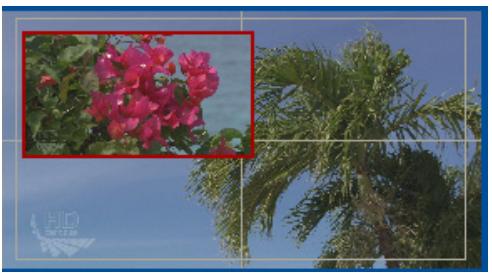
Onglet ombre
Cochez l'option Activer pour définir une ombre pour la fenêtre d'incrustation. Lorsque cette option est activée, vous pouvez définir la position, la couleur et la transparence de l'ombre.
Les valeurs indiquées dans les champs Haut et Gauche représentent le décalage de l'ombre par rapport à l'angle supérieur gauche de la fenêtre d'incrustation.
La Figure 902 illustre l'exemple d'une ombre noire avec une transparence de 60% et un décalage de 50 pixels par rapport au bord supérieur haut de la fenêtre d'incrustation et à 50 pixels du bord gauche. Il en résulte que l'ombre s'étend sur 50 pixels au-dessous du bord inférieur et 50 pixels au-delà du bord droit de la fenêtre d'incrustation.
Figure 902. Paramètres et affichage d'une ombre en mode Image dans l'image
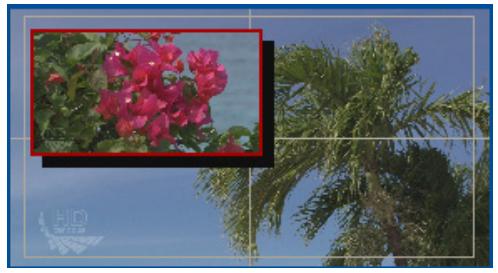
Onglet effet
Cochez l'option Activer pour activer les effets aux points d'entrée et de sortie de la vignette en incrustation. Sélectionnez le type d'effet dans les listes déroulantes, comme illustré dans la Figure 903. La durée de l'effet est exprimée en nombre d'images.
Figure 903. Menu Effet de la boîte de dialogue Image dans l'image
Cliquez sur le bouton Fin dernière image de l'effet Début.
Cliquez sur le bouton Début première image de l'effet Fin.
Onglet contrôle du déplacement
Définissez la vitesse du déplacement et ajoutez un déplacement à la fenêtre d'incrustation. Pour plus d'informations, consultez la section suivante : Ajout d'un déplacement dans la fenêtre d'incrustation.
Copier l'arrière-plan
Sélectionnez cette option pour copier l'image dans la fenêtre d'incrustation dans l'arrière-plan avec la couleur spécifique. Voir la Figure 904 illustrant un exemple d'image de la fenêtre d'incrustation copiée dans l'arrière-plan dans un ton bleu clair.
Figure 904. Copie dans l'arrière-plan avec une couleur en mode Image dans l'image
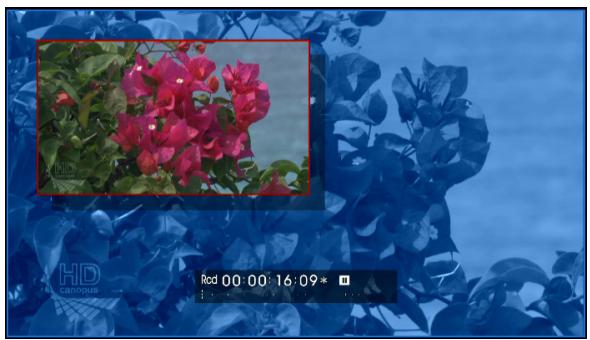
Qualité
Activez cette option pour attribuer à l'image de la fenêtre d'incrustation une qualité supérieure.
Ajout d'un déplacement dans la fenêtre d'incrustation
Pour ajouter un déplacement dans la fenêtre d'incrustation vidéo, procédez comme suit :
- Cliquez dans la fenêtre de prévisualisation sur la position à laquelle vous pouvez commencer (S) le déplacement de la fenêtre d'incrustation. Une image clé est alors définie à ce point. Vous pouvez faire glisser l'image clé de la position de départ afin de la positionner de manière plus précise.
- Cliquez sur un deuxième emplacement dans la fenêtre de prévisualisation afin de définir l'image clé à la position de fin (E) du déplacement de la fenêtre d'incrustation. Vous pouvez faire glisser l'image clé de la position de fin afin de la positionner de manière plus précise.
Pour obtenir un exemple, voir la Figure 905.
Figure 905. Détails des images clés de déplacement en mode Image dans l'image
- Sélectionnez l'onglet Contrôle du déplacement. Le graphique du tracé de déplacement illustré dans la Figure 906 s'affiche.
Figure 906. Détails du graphique des images clés de déplacement en mode Image dans l'image
L'axe vertical et l'axe horizontal indiquent respectivement la position et le temps.
- Cliquez sur une zone du graphique afin de définir le point de positionnement d’une image clé
- Cliquez avec le bouton droit de la souris sur le point de positionnement, puis sélectionnez Vitesse dans le menu, comme illustré dans la Figure 907.
Figure 907. Menu des images clés de déplacement en mode Image dans l'image - Vitesse
- Choisissez dans le menu la vitesse souhaitée pour le point de positionnement/temps sélectionné dans le graphique.
Remarque : Plus l'angle est aigu sur la ligne noire, plus la vitesse de déplacement est élevée. Une fois qu'un point a été défini dans le graphique, vous pouvez modifier sa position et son angle en le faisant glisser vers un nouvel emplacement sur les axes position/temps.
La Figure 908 affiche un exemple de graphique d'image clé de déplacement pour la fenêtre d'incrustation. Dans cet exemple, le déplacement de la fenêtre s'accélère de la première image clé à la seconde, puis reste constant jusqu'à la troisième image clé, après quoi il s'accélère de nouveau jusqu'à la fin.
Figure 908. Graphique des images clés de déplacement en mode Image dans l'image
Pour la description plus détaillée des effets Image dans l'image 2D et la procédure de configuration d'un effet Image dans l'image 2D définissable dans des images clés, consultez l'Appendix A-Procedures spéciales.
Image dans l'image 3D
Dans le cas d'un effet Image dans l'image, un clip vidéo est incrusté dans un autre et l'un sort de vidéo d'arrière-plan tandis que l'autre est confiné à une zone particulière de l'écran au-dessous de l'arrière-plan, comme illustré dans la Figure 893, page 844.
Pour créer un effet Image dans l'image 3D, procédez comme suit :
- Sélectionnez le dossier Incrustation dans la palette des effets, comme illustré dans la Figure 909.
- Faites glisser l'effet Image dans l'image 3D dans la zone du mélangeur du clip qui sera placé dans la fenêtre d'incrustation.
Remarque : Si la vue des effets est masquée, les effets Incrustation s'afficheront sous le dossier Incrustation dans la palette des effets.
Figure 909. Effet Image dans l'image 3D
Les clips auxquels sont appliqués des effets d'incrustation affichent une ligne marron en haut de la zone du mélangeur, comme illustré dans la Figure 910.
Figure 910. Effets d'incrustation dans la zone du mélangeur
Configuration d'effets image dans l'image 3D
Pour configurer un effet Image dans l'image 3D appliqué à un clip, procédez comme suit :
- Cliquez sur la zone du mélangeur du clip auquel a été appliqué l'effet Image dans l'image 3D.
- Affichez la palette d'informations (voir la section Activation/désactivation de l'affichage de la palette d'informations page 898 pour plus d'informations), comme illustré dans la Figure 911.
Figure 911. Palette d'informations - Effet Image dans l'image 3D
- Cliquez deux fois sur le bouton Effet Image dans l'image 3D dans la palette d'informations.
Remarque Vous pouvez également sélectionner l'effet Image dans l'image 3D, puis cliquer sur le bouton des paramètres (mis en surbrillance en bleu dans la Figure 911) dans la palette d'informations.
La boîte de dialogue Image dans l'image illustrée dans la Figure 912 s'affiche.
Figure 912. Boîte de dialogue de configuration Image dans l'image 3D
- Configurez les paramètres de l'effet conformément aux explications ci-dessous, puis cliquez sur le bouton OK pour fermer la boîte de dialogue.
Aperçu d'effet
L'aperçu d'effet affiche le résultat des paramètres de configuration, tels que la position, la perspective, la luminosité et l'ombre dans la fenêtre d'incrustation.
Boutons d'édition
Les boutons d’édition permettent de modifier les paramètres de la fenêtre d’incrustation. Cliquez sur le bouton d’édition souhaité et faites glisser la fenêtre d’incrustation pour exécuter la fonction correspondante.

- Modifie la position de la fenêtre d'incrustation

- Effectue une rotation horizontale ou verticale

- Effectue une rotation autour de l'axe Z

- Modifie la taille de la fenêtre d'incrustation

- Modifie la position de l'objet
Pour pouvoir utiliser cette fonction, vous devez cocher l'option Activer l'ombre portée dans l'onglet Luminosité et ombre.
Timeline des images clés
Timeline sur laquelle sont ajoutées des images clés pour spécifier l'emplacement et le paramètre temporel du déplacement et d'autres effets. La timeline des images clés comporte quatre lignes sur lesquelles les images clés peuvent être ajoutées individuellement ou simultanément. Ces lignes sont les suivantes :
- Position Luminosité et ombre Cadrage et bordures
- Transparency
Boutons des images clés
Les boutons des images clés permettent de gérer ces dernières sur la timeline des images clés.

- Ajouter une image clé sur toutes les lignes
Ajoute une image clé sur toutes les lignes à la position du curseur de la timeline sur la timeline des images clés.
Ajouter une image clé sur la ligne sélectionnée
Ajoute une image clé sur la ligne sélectionnée à la position du curseur de la timeline sur la timeline des images clés.
Supprimer une image clé
Supprime l'image clé située à la position du curseur de la timeline sur la ligne sélectionnée.
Ajuster toutes les images clés
Ajustez la position de toutes les images clés de sorte que la dernière soit placée à la fin de la timeline des images clés.
Boutons de fonction
Les boutons de fonction vous permettent d'exécuter et d'examiner l'effet en vue d'affiner ses paramètres.
Déplacer le curseur au début
Place le curseur de la timeline au début de la timeline des images clés.
- Déplacer le curseur vers l'image clé précédente
Place le curseur de la timeline au niveau de l'image clé précédente sur la timeline des images clés.
Lecture/pause
Lit la timeline des images clés en commençant à la position du curseur de la timeline. Pendant que la lecture est en cours, le bouton Pause est disponible. Si vous cliquez dessus, la lecture est mise en pause.
Remarque : La lecture s'effectue à une vitesse plus lente que la vitesse réelle.
- Déplacer le curseur vers l'image clé suivante
Place le curseur de la timeline au niveau de l'image clé suivante sur la timeline des images clés.
Déplacer le curseur à la fin
Place le curseur de la timeline à la fin de la timeline des images clés.
- Régler
Lorsque vous cliquez sur ce bouton, la lecture de la timeline se répète en continu jusqu'à ce que vous l'arrêtiez.
Boutons d'affichage de la timeline
Les boutons d'affichage de la timeline permettent de développer ou de réduire la zone d'affichage de la timeline des images clés.

Ajuster à la fenêtre
Ajuste l'effet Timeline et toutes les images clés dans la fenêtre de la timeline des images clés.

Focus sur le curseur
Place le focus de l'affichage de la timeline des images clés sur la zone autour de la position du curseur de la timeline, ce dernier étant placé au centre de l'affichage.

- Zoom avant
Développe la timeline des images clés de manière à en afficher un segment réduit. Si vous cliquez sur ce bouton à plusieurs reprises, le segment de la timeline dans l'affichage de la timeline représentera à chaque fois une tranche temporelle plus petite.

Zoom arrêté
Réduit la timeline des images clés de manière à en afficher un segment plus grand. Si vous cliquez sur ce bouton à plusieurs reprises, le segment de la timeline dans l'affichage de la timeline représentera à chaque fois une tranche temporelle plus grande.
Boutons d'interpolation
Après avoir sélectionné une image clé dans la timeline des images clés, vous pouvez cliquer sur le bouton d'interpolation souhaité afin de sélectionner la méthode d'interpolation correspondante. Cette méthode s'appliquera uniquement à l'image clé sélectionnée et chacune de ces images employera une méthode d'interpolation différente si vous le souhaitez.

Aucune interpolation
Aucune interpolation du déplacement de l'image clé.

- Interpolation linéaire
Effectue une interpolation linéaire du déplacement de l'image clé.

- Interpolation sinusoidale
Effectue une interpolation du déplacement de l'image clé en s'appuyant sur un algorithme sinusoidal.
Boutons d'outils
Les boutons d'outils permettent de couper, copier et coller le point de l'image clé sélectionnée sur la timeline des images clés.
Onglet préréglages
Les prérégages de déplacement inclus dans EDIUS sont accessibles à partir de l'onglet Prérégages, comme illustré dans la Figure 913.
Figure 913. Onglet Prérégages en mode Image dans l'image 3D
Sélectionnez le préroglage de déplacement souhaité pour la fenêtre d'incrustation, puis cliquez sur le bouton Charger afin d'activer le préroglage de déplacement sélectionné. Cliquez sur le bouton Lecture dans le groupe des boutons de fonction afin d'afficher un aperçu de l'effet.
Pour créer un groupe d'effets de déplacement personnalisés à partir des préroglages, procédez comme suit :
- Sélectionnez l'effet de déplacement prédéfini souhaité dans la liste des préroglages.
- Cliquez sur le bouton Personalisé.
- Cliquez sur le bouton Enregistrer pour ajouter le préréglage au groupe personnalisé.
- Cliquez sur le bouton Prédéfini pour retourner dans la liste des préréglages et sélectionnez d'autres effets prédéfinis.
- Répétez les étapes décrites ci-dessus jusqu'à ce que tous les effets prédéfinis qui vous plaisent soient enregistrés dans le groupe personnelisé.
Cliquez sur le bouton Supprimer pour supprimer un effet de déplacement du groupe personnelisé.
Remarque : Les boutons Enregistrer et Supprimer ne sont pas disponibles dans le groupe Prédefini.
Cliquez sur le bouton Fichier si vous pouvez ouvrir un fichier d'effets prédéfinis exporté (*. FIX).
Onglet position
Configurez les paramètres de taille, de position et de transparence de la fenêtre d'incrustation à l'aide des curseurs ou en tapant directement les valeurs numériques correspondantes.
La Figure 914 illustre quelques exemples de paramètres de position et leurs résultats dans l'aperçu d'effet.
Figure 914. Onglet Position du mode Image dans l'image 3D
Remarque Vous pouvez également définir les paramètres Taille et Position à l'aide des boutons d'édition. Pour plus d'informations, consultez la section Boutons d'édition page 859.
Onglet luminosité et nombre
Sélectionnez l'option Activer afin d'ajouter un effet de reflet lumineux pendant la rotation de la fenêtre d'incrustation.
Si cet effet est activé, définissez l'intensité de la lumière à l'aide du curseur ou en tapant directement une valeur numérique.
Cochez l'option Activer, sous Ombre portée, pour ajouter une ombre à la fenêtre d'incrustation.
Si l'option Activer est activée, utilisez les curseurs ou tapez directement des valeurs numériques pour définir le décalage et l'intensité de l'ombre.
La Figure 915 illustre quelques exemples de paramètres de luminosité et d'ombre et leurs résultats dans l'aperçu d'effet.
Figure 915. Onglet Luminosité et ombre en mode Image dans l'image 3D
Onglet bordures
Cochez l'option Bordure colorée pour ajouter un contour de couleur à la fenêtre d'incrustation.
Si l'ajout d'une bordure colorée est activé, utilisez les curseurs ou tapez directement des valeurs numériques pour définir la largeur et la hauteur de cette bordure.
Cliquez sur le bouton... pour sélectionner la couleur de la cordure.
Cochez l'option Utiliser la cordure floue pour fusionner les bords de la fenêtre d'incrustation dans la vidéo en arrêté-plan.
Si la cordure floue est activée, utilisez les curseurs ou tapez directement des valeurs numériques pour définir la largeur et la hauteur de cette cordure, puis sélectionnez les options d'arrondi et de lissage si vous le souhaitez.
La Figure 916 illustre quelques exemples de paramètres de cordures et leurs résultats dans l'aperçu d'effet.
Figure 916. Onglet Bordures en mode Image dans l'image 3D
Onglet cadrage
Cadrez les bords gauche, droit, supérieur et inférieur de la réserve dans la fenêtre d'incrustation.
Utilisez les curseurs ou tapez directement des valeurs numériques pour définir les paramètres de cadrage en pixels.
Cochez l'option Redimensionner pour le cadrage si vous pouvez ajuster la fenêtre d'incrustation à la taille de la video cadree. Si cette option n'est pas cochée, la video cadree sera étendue de manière à l'ajuster à la taille initiale de la fenêtre d'incrustation.
La Figure 917 illustre quelques exemples de paramètres de cadrage et leurs résultats dans l'aperçu d'effet.
Figure 917. Onglet Cadrage en mode Image dans l'image 3D
Onglet options
Dans l'onglet Options, vous pouvez activer ou désactiver les fonctions configurées dans les autres onglets de configuration.
Cochez l'option Commuter A/B si vous pouze permuter la video en arrêtre-plan et la video dans la fenêtre d'incrustation.
La Figure 918 illustre quelques exemples de paramètres d'options et leurs résultats dans l'aperçu d'effet.
Figure 918. Onglet Options en mode Image dans l'image 3D
Incrustation
Les effets Incrustation disponibles dans EDIUS sont l'incrustation en chrominance et l'incrustation en luminance et le cache par approche.
Incrustation en chrominance
L'incrustation en saturation (chroma) permet d'éliminer des parties d'une vidéo en fonction de la couleur sélectionnée et de replacer ces parties par une autre source vidéo. La vidéo incrustée en saturation (chroma) est tournée devant un écran bleu ou vert et la couleur de cet écran est ensuite éliminée et remplacée par une vidéo en arrêté-plan.
Pour créer un effet d'incrustation en saturation, procédez comme suit :
- Sélectionnez le dossier Incrustation dans la palette des effets, comme illustré dans la Figure 909.
- Faites glisser l'effet Chromakey dans la zone du mélangeur du clip qui sera placé dans la fenêtre d'incrustation.
Remarque : Si la vue des effets est masquée, les effets Incrustation s'afficheront sous le dossier Incrustation dans la palette des effets.
Figure 919. Effet d'incrustation en saturation
Les clips auxquels sont appliqués des effets d'incrustation affichent une ligne marron en haut de la zone du mélangeur, comme illustré dans la Figure 920.
Figure 920. Effets d'incrustation dans la zone du mélangeur
Configuration d'effets d'incrustation en saturation
Pour configurer un effet d'incrustation en saturation appliqué à un clip, procédez comme suit :
- Cliquez sur la zone du mélangeur du clip auquel a été appliqué l'effet d'incrustation en saturation.
- Affichez la palette d'informations (voir la section Activation/désactivation de l'affichage de la palette d'informations page 898 pour plus d'informations), comme illustré dans la Figure 921.
Figure 921. Palette d'informations - Effet Chromakey
- Cliquez deux fois sur l'effet Chromakey dans la palette d'informations.
Remarque Vous pouvez également sélectionner cet effet, puis cliquer sur le bouton des paramètres (mis en surbrillance en bleu dans la Figure 921) dans la palette d'informations.
La boîte de dialogue Chromakey illustrée dans la Figure 922 s'affiche.
Figure 922. Boîte de dialogue de configuration de l'incrustation en saturation
- Configurez les paramètres de l'effet conformément aux explications ci-dessous, puis cliquez sur le bouton OK pour fermer la boîte de dialogue.
Basculement de l'affichage
Sélectionnez Découpe pour afficher en noir dans l'enregistreur les sections de la vidéo qui seront coupées en fonction de la sélection de couleur actuelle. Voir la Figure 923 pour obtenir un exemple dans lequel l'eau de mer est sélectionnée en arrêt-sur-image avec l'outil Pipette.
Figure 923. Affichage de l'incrustation en saturation
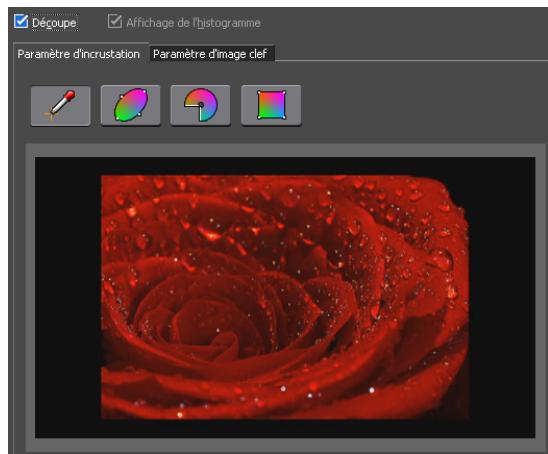
Cochez l'option Affichage de l'histogramme pour afficher l'histogramme des couleurs qui peuvent être sélectionnées en vue de leur suppression.
Remarque : Cette option n'est pas disponible avec le sélecteur de couleur Pipette.
Voir la Figure 924 pour obtenir un exemple d'histogramme et de sélection de couleur avec le cercle de couleur.
Figure 924. Histogramme et sélection de couleur en mode Incrustation en saturation
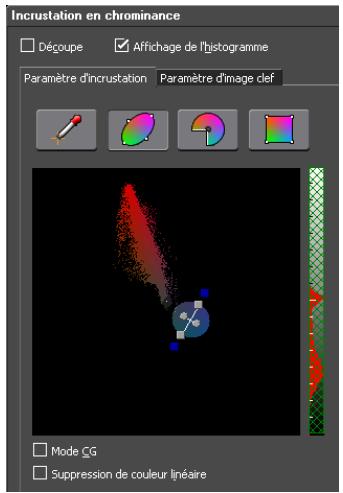
Sélection de couleur
Les outils de sélection de couleur permettent de choisir la couleur (couleurs d'incrustation) à supprimer et à remplacer par la vidéo en arrêt-sur-image.
Pour sélectionner une couleur, vous avez le choix entre quatre méthodes. Chacun des exemples présentés ci-dessous illustre la sélection de l'eau comme couleur d'incrustation à l'aide des quatre méthodes de sélection (mises en surbrillance en bleu dans chaque exemple) et le résultat dans l'enregistreur.
Figure 925. Sélecteur de couleur Pipette pour l'incrustation en saturation
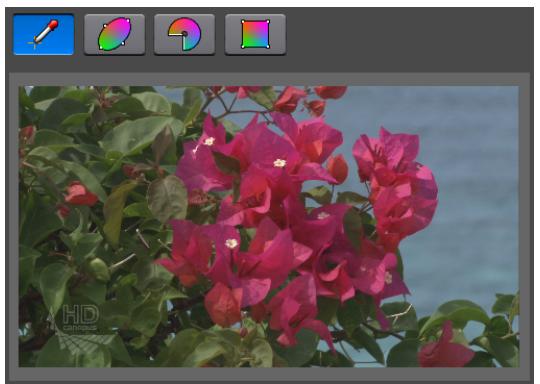
Figure 926. Sélecteur de couleur Roue des couleurs pour l'incrustation en saturation
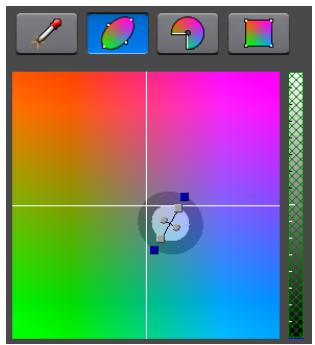
Figure 927. Sélecteur de couleur Segment de couleur pour l'incrustation en saturation
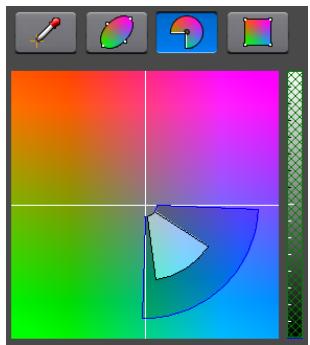
Figure 928. Sélecteur de couleur Bloc de couleur pour l'incrustation en saturation
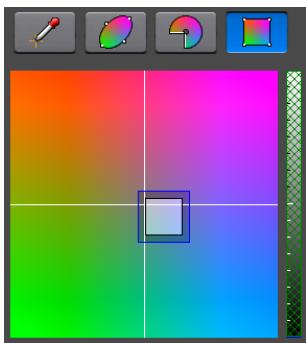
Bouton ajuster automatiquement
Cliquez sur le bouton Ajuster automatiquement pour définir automatiquement les paramètres d'incrustation appropriés pour la couleur d'incrustation sélectionnée.
Bouton détail
Le bouton Détail affiche les paramètres d'incrustation détaillés que vous pouvez modifier pour affiner les réglages de la couleur d'incrustation. Ces paramètres varient selon la méthode de sélection de couleur employée.
La Figure 929 affiche les paramètres détaillés du sélecteur Roue des couleurs.
Figure 929. Détails du sélectionneur Roue des couleurs pour l'incrustation en saturation
Rectangle
En activant l'option Activer le rectangle, vous pouvez appliquer les paramètres d'incrustation en saturation à une zone rectangulaire
sélectionné dans le clip vidéo, et non à l'intégralité du clip vidéo, comme illustré dans la Figure 930.
Figure 930. Incrustation en saturation avec rectangle activé
Supprimer une couleur
L'option Supprimer une couleur permet de corriger les zones sombres teintées par l'arrière-plan. Par exemple, lorsque vous tournez devant un écran bleu, les zones sombres peuvent être teintées de bleu. L'option Supprimer une couleur vous permet de rétablir la teinte dans une gamme plus neutre (gris).
Utilisez les curseurs ou tapez directement des valeurs numériques pour ajuster la plage de suppression ainsi que l'intensité de la couleur d'incrustation sélectionnée et son opposé dans les zones où la couleur d'incrustation sélectionnée est liée à d'autres couleurs.
Contrôle de l'ajustement automatique
Cochez la case Activer pour régler automatiquement la variation de la couleur d'incrustation.
Mode CG
Sélectionnez cette option pour définir les paramètres des images générées par CG. Cette option ne doit pas être activée pour les images naturelles.
Bord adouci
Sélectionnez cette option pour rendre floue la courture entre l'image d'arrière-plan et l'image incrustée.
Suppression de couleur linéaire
Sélectionnez cette option si vous constatez que l'écran bleu ou vert «déteint» ou si vous observez une décoloration par réflexion. L'option Suppression de couleur linéaire permet souvent d'éliminer ou de réduire ces effets.
Onglet paramètres d'image clé
Lorsque vous sélectionnez cet onglet, les paramètres illustrés dans la Figure 931 s'affichent.
Figure 931. Onglet Paramètres d'image clé
Paramètre de fondu
Activez le paramètre de fondu pour ajouter des effets de fondu en entrée et en sortie à la zone de couleur d'incrustation. Pour indiquer la durée des fondus en entrée et en sortie, tapez un nombre d'images.
Paramètres de déplacement
Activez cette option pour augmenter ou réduire l'effet d'incrustation en saturation.
Cliquez sur la ligne au niveau des points pour ajouter des images clés, puis faites glisser les points pour modifier le réglage de l'effet.
Sélectionnez Linéaire ou Courbe comme mode d'application des ajustements de l'effet. Pour obtenir un exemple de l'utilisation du paramètre Courbe, voir la Figure 932.
Figure 932. Courbe d'image clé d'incrustation en saturation
Incrustation en luminance
L'incrustation en luminance est similaire à l'incrustation en saturation, à la différence qu'elle repose sur un niveau de luminance (luminosité) particulier et non sur une valeur de chrominance spécifique.
Pour créer un effet d'incrustation en luminance, procédez comme suit :
- Sélectionnez le dossier Incrustation dans la palette des effets, comme illustré dans la Figure 933.
- Faites glisser l'effet Incrustation en luminance dans la zone du mélangeur du clip qui sera placé dans la fenêtre d'incrustation.
Remarque : Si la vue des effets est masquée, les effets Incrustation s'afficheront sous le dossier Incrustation dans la palette des effets.
Figure 933. Effet d'incrustation en luminance
Les clips auxquels sont appliqués des effets d'incrustation affichent une ligne marron en haut de la zone du mélangeur, comme illustré dans la Figure 934.
Figure 934. Effets d'incrustation dans la zone du mélangeur
Configuration d'effets d'incrustation en luminance
Pour configurer un effet d'incrustation en luminance appliqué à un clip, procédez comme suit :
- Cliquez sur la zone du mélangeur du clip auquel a été appliqué l'effet d'incrustation en luminance.
- Affichez la palette d'informations (voir la section Activation/désactivation de l'affichage de la palette d'informations page 898 pour plus d'informations), comme illustré dans la Figure 935.
Figure 935. Palette d'informations - Effet Incrustation en luminance
- Cliquez deux fois sur l'effet Incrustation en luminance dans la palette d'informations.
Remarque Vous pouvez également sélectionner cet effet, puis cliquer sur le bouton des paramètres (mis en surbrillance en bleu dans la Figure 921) dans la palette d'informations.
La boîte de dialogue Incrustation en luminance illustrée dans la Figure 922 s'affiche.
Figure 936. Boîte de dialogue de configuration de l'incrustation en luminance
- Configurez les paramètres de l'effet conformément aux explications ci-dessous, puis cliquez sur le bouton OK pour fermer la boîte de dialogue.
Sélection de la plage de luminance
Pour définir la plage d'application des paramètres d'incrustation en luminance, déplacez les curseurs de pente, minimum et maximum ou tapez directement les valeurs numériques souhaitées dans les champs de saisie respectifs.
Figure 937. Sélection de la plage d'incrustation en luminance
Les paramètres de luminance sont appliqués à la zone sélectionnée de la vidéo comme suit :
La plage comprise entre le premier curseur de pente et le curseur minimum est la plage dans laquelle les effets de luminance seront progressivement augmentés entre 0 et 100%.
Maintenir à 100%
La plage comprise entre les curseurs minimum et maximum est la plage dans laquelle les effets de luminance seront maintenus à 100%.
Baisse progressive
La plage comprise entre le curseur minimum et le deuxième curseur de pente est la plage dans laquelle les réglages seront progressivement réduits entre 100% et 0.
La forme de la pente entre la première ligne de pente et la ligne minimum et entre la ligne maximum et la deuxième ligne de pente est définie en sélectionnant la valeur souhaitée dans les listes déroulantes Pente, comme illustré dans la Figure 938.
Figure 938. Forme de la pente de luminance
Bouton actualiser l'histogramme
Cliquez sur ce bouton pour actualiser l'histogramme de la vidéo dans la fenêtre des paramètres de la plage de luminance.
Bouton ajuster automatiquement
Cliquez sur ce bouton pour appliquer automatiquement les paramètres d'incrustation en luminance. Effectuez les ajustements manuellement à l'aide du curseur ou des champs de saisie numériques afin de modifier les paramètres d'ajustement automatique.
Activez ce paramètre pour rétablir les paramètres initiaux de l'image et ignorer les paramètres de luminance.
Activer le rectangle
En activant l'option Activer le rectangle, vous pouvez appliquer les paramètres d'incrustation en luminance à une zone rectangulaire sélectionnée dans le clip vidéo, et non à l'intégralité du clip vidéo, comme illustré dans la Figure 939.
La zone située à l'extérieur du rectangle devient complètement transparente et l'image en arrière-plan sur la piste portant le plus petit numéro est révélée.
Si l'option Activer le rectangle extérieur est sélectionnée, les paramètres d'incrustation en luminance sont appliqués à l'intérieur de la zone rectangulaire seulement et la zone extérieure affiche la vidéo d'origine sans l'application des paramètres d'incrustation en luminance.
Figure 939. Incrustation en luminance avec le rectangle activé
Inverser
En sélectionnant cette option, vous inversez la plage d'application des paramètres d'incrustation en luminance. L'histogramme indiquera que les paramètres sont appliqués aux zones situées à l'extérieur des lignes de pente.
Tout calculator
Sélectionnez cette option pour calculer la zone hors de la plage spécifique par l'option Activer le rectangle extérieur.
Onglet paramètre d'image clé
Lorsque vous sélectionnez cet onglet, les paramètres illustrés dans la Figure 940 s'affichent.
Figure 940. Onglet Paramètres d'image clé
Paramètre de fondu
Activez le paramètre de fondu pour ajouter des effets de fondu en entrée et en sortie à la zone de couleur d'incrustation en luminance. Pour indiquer la durée des fondus en entrée et en sortie, tapez un nombre d'images.
Paramètres de déplacement
Activez cette option pour augmenter ou réduire l'effet d'incrustation en luminance.
Cliquez sur la ligne au niveau des points pour ajouter des images clés, puis faites glisser les points pour modifier le réglage de l'effet.
Sélectionnez Linéaire ou Courbe comme mode d'application des ajustements de l'effet. Pour obtenir un exemple, voir la Figure 941.
Figure 941. Courbe d'image clé en luminance
Cache par approche
L'effet Cache par approche multiplie le canal de luminance ou alpha du clip de fond par le canal alpha du clip source afin de créer un effet de masque sur le clip source.
Pour créer un effet Cache par approche, procédez comme suit :
- Sélectionnez le dossier Incrustation dans la palette des effets, comme illustré dans la Figure 942.
- Faites glisser l'effet Cache par approche dans la zone du mélangeur du clip qui sera placé dans la fenêtre d'incrustation.
Remarque : Si la vue des effets est masquée, les effets Incrustation s'afficheront sous le dossier Incrustation dans la palette des effets.
Figure 942. Effet d'incrustation en luminance
Les clips auxquels sont appliqués des effets d'incrustation affichent une ligne marron en haut de la zone du mélangeur, comme illustré dans la Figure 943.
Figure 943. Effets d'Incrustation dans la zone du mélangeur
La Figure 944 illustre un film de cache appliqué en tant que cache par approche à la vente « Water Clip » sur la piste supérieure de la timeline.
Figure 944. Film de cache par approche
Les miniatures du chutier de la vidéo « Water Clip » (piste supérieure) et du film de cache (piste inférieure) sont illustrées dans la Figure 945.
Figure 945. Miniatures de clips dans le chutier
Dans le film de cache, les zones blanches représentent le canal alpha. La vidéo « Water Clip » apparaîtra dans les zones blanches du cache par approche, et les parties de la vidéo situées derrière les zones noires seront masquées, comme illustré dans la Figure 946.
Figure 946. Film de cache par approche appliqué à la video « Water Clip »
Configuration d'effets cache par approche
Pour configurer un effet Cache par approche appliqué à un clip, procédez comme suit :
- Cliquez sur la zone du mélangeur du clip auquel a été appliqué l'effet Cache par approche.
- Affichez la palette d'informations (voir la section Activation/désactivation de l'affichage de la palette d'informations page 898 pour plus d'informations), comme illustré dans la Figure 947.
Figure 947. Palette d'informations - Effet Cache par approche
- Cliquez deux fois sur l'effet Cache par approche dans la palette d'informations.
Remarque Vous pouvez également sélectionner cet effet, puis cliquer sur le bouton des paramètres (mis en surbrillance en bleu dans la Figure 947) dans la palette d'informations.
La boîte de dialogue Cache par approche, illustrée dans la Figure 948, s'affiche.
Figure 948. Boîte de dialogue de configuration du cache par approche
- Sélectionnez le type de cache souhaité :
- Luminance - Multiplie la luminance (de 16 à 235) du clip de cache en tant que valeur alpha comprende entre 0 et 10% du clip source.
- Alpha - Multiplie la valeur alpha du clip de cache par celle du clip source.
- Sélectionnez l'option Inverser si vous souhaitez inverser le canal alpha du clip de cache.
La Figure 949 illustre l'effet de l'inversion du canal alpha sur le cache de film (à comparer à la Figure 946, page 884).
Figure 949. Cache de film représentant un canal alpha inversé
- Cliquez sur le bouton OK pour fermer la boîte de dialogue et appliquer l'effet.
Remarques importantes
- En l'absence d'un clip de cache, le cache par approche n'est pas appliqué.
- Une incrustation ou une transition est toujours appliquée au clip de cache après le cache par approche.
Remarque Cela s'applique également aux réglages de bande élastique.
- Lors du réglage de la piste de mixage du clip source, il est également possible de régler la transparence lors de l'application d'un cache par approche.
Réglages de la transparence
Les réglages de la transparence permettent de modifier la transparence du clip video sur la piste supérieure de sorte que le clip video sur la piste inférieure devienne également visible.
Pour régler la transparence d'un clip vidéo, procédez comme suit :
- Dans le panneau des pistes, cliquez sur le bouton Développper2 sur la piste contenant le clip vidéo dont vous pouvez régler la transparence. Voir la Figure 950.
Figure 950. Bouton Développer2 dans le panneau des pistes
- Cliquez sur le bouton du mélangeur pour activer la zone du mélangeur. Voir la Figure 951.
Figure 951. Bouton du mélangeur dans le panneau des pistes
- Cliquez sur un point de la bande élastique au niveau duquel vous pouvez définir une image clé. Voir la Figure 952.
Remarque Pour régler la transparence de l'intégralité du clip, faites glisser pendant que vous maintenez enfoncée la touche [ALT] du clavier.
Figure 952. Définition d'une image clé sur la bande élastique
- Faites glisser le point de l'image clé pour régler la transparence. Voir la Figure 953.
Remarque Pour affiner les ajustements de la bande élastique, maintenez la touche [CTRL] enfoncée pendant que vous faites glisser le point de l'image clé.
Figure 953. Réglage de la transparence de l'image clé
Pendant que vous faites glisser le point de l'image clé, le paramètre de transparence est affiché dans l'angle inférieur gauche de la fenêtre de la timeline, ainsi que des info-bulles de curseur, comme illustré dans la Figure 954. Le clip video est complètement transparent lorsque ce paramètre atteint 0%.
Remarque Pour régler, supprimer et initialiser les points de la bande élastique pour la transparence des images clés, vous procédez de la même manière que pour la bande élastique audio. Pour plus d'informations, consultez les sections Saisie des réglages de valeurs page 991 et Suppression ou initialisation de points de la bande élastique page 993.
Figure 954. Affichage de la transparence de la timeline
Effets fondu en entrée/fondu en sortie
Les effets de fondu en entrée entraînent l'affichage progressif d'un clip vidéo, tandis que les effets de fondu en sortie provoquent sa disparition progressive.
Pour définir des effets de fondu en entrée et en sortie, procédez comme suit:
- Sélectionnez sur la timeline le clip auquel vous voulez appliquer des effets de fondu en entrée ou en sortie.
- Placez le curseur de la timeline sur la dernière image si vous voulez appliquer un effet de fondu en entrée, ou sur la première image pour un effet de fondu en sortie.
3. Cliquez sur le bouton de fondu en entrée ou de fondu en sortie sur la timeline. voir la figure 955.
Remarque : Par défaut, ces boutons ne sont pas disponibles sur la timeline. Pour savoir comment les ajouter, consultez la section Paramètres des boutons, page 225.
Figure 955. Boutons de fondu en entrée et en sortie de la timeline
Remarque : Une ligne marron apparait en haut de la zone du mélangeur et un fondu en entrée et/ou en sortie est appliqué au clip.
Les paramètres de fondu en entrée et en sortie sont visibles dans les zones de la forme d'onde audio et du mélangeur des pistes, comme illustré dans la Figure 956. Si ces boutons ne sont pas déjà visibles, cliquez sur les boutons Développoper1 et Développoper2 pour développer la piste. Un point d'image clé est ajusté à l'emplacement où s'achève un fondu en entrée et où commence un fondu en sortie.
Figure 956. Images clés de fondu en entrée et en sortie sur la timeline
Fonctions associées :
Pour supprimer un effet de fondu en entrée ou en sortie, supprimez les sections audio et vidéo séparément en procédant comme suit :
- Pour supprimer le fondu audio en entrée/en sortie, cliquez avec le bouton droit de la souris sur le clip, puis sélectionnez Supprimer des sections>Bande élastique audio>Volume dans le menu.
Remarque : Une autre méthode consiste à appuyer sur les touches [MAJ] + [ALT] + [H] du clavier.
- Pour supprimer le fondu vidéo en entrée/en sortie, cliquez avec le bouton droit de la souris sur le clip, puis sélectionnez Supprimer des sections>Mélangeur>Transparence dans le menu.
Remarque : Une autre méthode consiste à appuyer sur les touches [MAJ] + [CTRL] + [ALT] + [G] du clavier.
Application d'un fondu en entrée/sortie audio ou vidéo seulement
Pour appliquer un effet de fondu en entrée ou en sortie uniquement à la partie audio ou vidéo d'un clip, procédez comme suit :
- Sélectionnez sur la timeline le clip auquel vous voulez appliquer des effets de fondu en entrée ou en sortie.
- Placez le curseur de la timeline sur la dernière image si vous voulez appliquer un effet de fondu en entrée, ou sur la première image pour un effet de fondu en sortie.
- Cliquez sur le symbole de liste [] du bouton Fondu en entrée ou Fondu en sortie, puis sélectionnez une des options suivantes dans le menu (voir la Figure 957):
- Clip vidéo uniquement - Applique le fondu en entrée ou en sortie à la vidéo seulement.
- Clip audio uniquement - Applique le fondu en entrée ou en sortie à l'audio seulement.
- Clip vidéo uniquement (déparer) - Applique le fondu en entrée ou en sortie à la partie vidé
- Clip audio uniquement (séparer) - Applique le fondu en entrée ou en sortie à la partie audi
Figure 957. Menu de fondu en entrée sur la timeline
Canal alpha
Un clip auquel sont appliqués des paramètres de transparence qui masquent les parties indésirables du clip peut être incrusté sous la forme d'un canal alpha sur un deuxième clip en arrière-plan. Il en résulte un composite complétant deux clips, comme illustré dans la Figure 958.
Figure 958. Exemple de canal alpha
Le clip dont sont extraites les parties souhaitées s'appelle « replissage ». Le masque de transparence qui extrait les images du replissage s'appelle « découpe », comme illustré dans la Figure 959.
Figure 959. Découpe et replissage avec canal alpha
Les fonctions de canal alpha ne sont pas prises en charge si les paramètres suivants sont différents pour les images de découverte et de replissage :
Taille de l'image - Fréquence d'image Rapport hauteur/largeur - Ordre des champs (Champ supérieur ou inférieur en premier et Progressif sont pris en charge - Aucune combinaison de Champ supérieur en premier et Champ inférieur en premier n'est prise en charge) L'un des clips ou les deux n'ont pas de durée définie
Remarque : Le rapport hauteur/largeur et l'ordre des champs d'un clip sont visibles dans la palette d'informations.
Pour créer un clip composite à canal alpha, procédez comme suit :
- Enregistrez les clips qui serviront de clips de découvert et de replissage dans le chutier de données, comme illustré dans la Figure 960.
Figure 960. Clips de découverte et de replissage dans le chutier de données
- Sélectionnez les deux clips à utiliser comme replissage et découpe
- Cliquez avec le bouton droit sur les clips, puis sélectionnez Convertir>Alpha matte dans le menu. Voir la Figure 961.
Figure 961. Menu des clips - Alpha Matte
La boîte de dialogue Enregistrer sous s'affiche, comme illustré dans la Figure 962.
Figure 962. Boîte de dialogue Enregistrer sous Alpha Matte
- Définissez les paramètres d'enregistrement conformément aux explications qui suivent.
Type d'enregistrement sous
Dans la liste déroulante, indiquez le format de fichier pour le fichier enregistré. Les formats Canopus HQ et Canopus Lossless sont inclus. Les formats RVB non compressé, etc., dépendent du format des clips de découpe et de replissage originaux.
Sélection des clips de replissage/découpe
Sélectionnez le clip de replissage et le clip de découpe en cliquant sur le bouton radio approprié.
Convertir le format
Dans la liste déroulante Convertir le format, Sélectionnez l'élément du clip de découverte à utiliser pour le canal alpha.
Sélectionnez ce format si le clip de découverte comprend un canal alpha qui sera appliqué au clip de replissage.
Alpha matte (inverse)
Sélectionnez ce format si le clip de découverte comprend un canal alpha, mais ce dernier doit être inversé en cas d'application au clip de replissage.
Matte de luminance
Sélectionnez ce format en cas d'application du niveau de luminance (0 % à 100 %) du clip de découvert comme canal alpha pour le clip de replissage, où le niveau de luminance de 100 % représentée une transparence à 100 %.
e comme canal alpha pour le clip de replissage, où le niveau de luminance de 0% représentée une transparence à 100 %.
Répéter la dernière image
Sélectionnez cette option pour répéter la dernière image du clip de découvert afin d'obtenir la durée du clip de remplissage si le clip de découvert est plus court.
- Cliquez sur le bouton Enregistrer pour créer le clip à canal alpha qui est automatiquement enregistré dans le chutier de données. Voir la Figure 963.
Figure 963. Clip à canal alpha enregistré dans le chutier de données
- Place le clip à canal alpha et le clip d'arrière-plan sur la timeline pour créer la vidéo composite, comme illustré dans la Figure 964.
Figure 964. Composite de clip d'arrière-plan et clip à canal alpha
Effets de mélangeur de titres
Pour ajouter des effets à un clip de titres, procédez comme suit :
- Sélectionnez l'arborescence Mélangeurs de titres dans la palette des effets.
- Sélectionnez le groupe d'effets et l'effet Mélangeur de titres qui vous intéressent, comme illustré dans la Figure 965.
Figure 965. Palette des effets - Mélangeurs de titres
- Faites glisser le mélangeur de titres souhaité dans la zone du mélangeur du clip de titres.
Remarque Vous pouvez ajouter des mélangeurs de titres distincts aux points d'entrée et de sortie d'un clip de titres.
Le triangle jaune sur le clip de titres indique qu'un mélangeur de titres a été ajouté. Voir la Figure 966.
Figure 966. Mélangeur de titres ajouté à un clip de titres
Remarque : Vous pouvez modifier la durée d'un effet Mélangeur de titres après avoir placé ce dernier sur le clip de titres. Pour plus d'informations, consultez la section Modification de la durée d'une transition ou d'un fondu audio, page 840.
Fonctions d'effets
Cette section décrit les fonctions liées à la gestion des effets et des dossiers d'effets.
Activation/désactivation de l'affichage de la palette d'informations
La palette d'informations affiche les détails concernant le clip sélectionné, notamment tous les effets qui lui ont été eventuellement appliqués.
Pour afficher ou masquer (fonction d'activation/de déactivation) la palette d'informations, procédez de l'une des manières suivantes :
- Cliquez sur le bouton Activer/désactiver l'affichage de la palette sur la timeline (voir la Figure 967), puis sélectionnez Informations dans le menu.
Figure 967. Menu du bouton d'affichage/de masquage de palette - Palette d'informations
Remarque : Si une marque de coche apparait en regard du nom d'une palette, cela signifie que cette dernière est affichée.
- Sélectionnez Affichage>Palette, puis Informations dans la barre de menu de la fenêtre de prévisualisation.
- Sélectionnez Affichage>Palette, puis Afficher tout dans la barre de menu de la fenêtre de prévisualisation.
Remarque : Cette fonction affiche ou masque simultanément les palettes des effets, d'informations et de marqueurs. Pour plus d'informations sur la palette des effets, consultez la section Palette des effets page 736. Pour plus d'informations sur la palette de marqueurs, consultez la section Palette des marqueurs de séquence page 641.
- Appuyez sur la touche [H] du clavier pour afficher ou masquer toutes les palettes.
- Sélectionnez Affichage>Palette, puis Masquer tout dans la barre de menu de la fenêtre de prévisualisation afin de masquer les palettes d'informations, d'effets et de marqueurs.
Palette d'informations
La Figure 968 illustre la palette d'informations et les fonctions et informations qui y sont disponibles.
Figure 968. Palette d'informations
Informations sur les clips
La zone d'informations sur le clip affiche les détails concernant le clip sélectionné, notamment le nom de fichier, la durée, le rapport hauteur/largeur, etc. Ces informations varient selon le type de clip.
Liste des effets
Tous les effets éventuellement appliqués au clip sélectionné sont affichés dans la liste des effets. Les chiffres indiqués au-dessus de la liste correspondant au numéro des effets actifs et au nombre total d'effets appliqués (par ex. 3/3 dans l'exemple ci-dessus) et le numéro de l'effet actuellement sélectionné (par ex. 3 dans l'exemple ci-dessus).
Bouton de paramètres
Cliquez sur le bouton Paramètres pour afficher la boîte de dialogue de configuration de l'effet actuellement sélectionné dans la liste des effets.

Bouton de suppression
Cliquez sur le bouton de suppression pour supprimer l'effet actuellement sélectionné dans la liste des effets.
Activer/désactiver l'effet
Pour désactiver provisoirement un effet de filtrer ou d'incrustation, cochez la case en regard de son nom. Si l'effet est coché, cela signifie qu'il est activé. S'il n'est pas coché, cela signifie qu'il est désactivé.
Vérification et ajustement des effets
Les indicateurs mentionnés dans chaque exemple ci-dessous affichent les types d'effets appliqués aux clips sur les différentes pistes.
Piste vidéo-audio
Figure 969. Indicateurs d'effets de piste VA
Piste vidéo
Figure 970. Indicateurs d'effets de piste V
Piste a
Figure 971. Indicateurs d'effets de piste A
La palette d'informations affiche la liste des effets appliqués au clip sélectionné. Pour plus d'informations, consultez la section Palette d'informations page 899.
Pour ajuster un effet, procédez de l'une des manières suivantes :
- Sélectionnez le nom de l'effet dans la liste des effets de la palette d'informations, puis cliquez sur le bouton Paramètres.
La boîte de dialogue de configuration de l'effet s'affiche.
- Cliquez deux fois sur le nom de l'effet dans la liste des effets de la palette d'informations.
- Faites glisser le nom de l'effet de la liste des effets vers le bouton Paramètres de la palette d'informations.
- Cliquez avec le bouton droit de la souris sur le nom de l'effet dans la liste des effets de la palette d'informations, puis sélectionnez Ouvrir la boîte de dialogue de configuration... dans le menu.
Ajustez l'effet à votre convenance. Pour plus d'informations, consultez la section relative à l'application de chaque type d'effet.
Remarque : Vous pouvez modifier et enregistrer les effets sous un nom différent en tant qu'effets définis par l'utilisateur. Pour plus d'informations, consultez la section Personnelisation de la palette des effets, page 913.
Activation/désactivation des effets
Pour activer ou désactiver des effets appliqués aux clips, sélectionnez le clip en question ou la zone du mélangeur du clip sur la timeline, puis procédez de l'une des manières suivantes :
- Dans la liste des effets de la palette d'informations, cliquez sur la case à cocher en regard de l'effet concerné (voir la Figure 973). Si l'effet est coché, cela signifie qu'il est activé. S'il n'est pas coché, cela signifie qu'il est désactivé.
Figure 973. Activation/désactivation d'effets dans la palette d'informations
Remarque : Dans cet exemple, la zone du mélangeur d'un clip est sélectionnée.
- Cliquez avec le bouton droit sur le nom de l'effet dans la liste des effets de la palette d'informations, puis sélectionnez Activer/Désactiver dans le menu, comme illustré dans la Figure 974.
Figure 974. Activer/Désactiver l'effet
- Sélectionnez le nom d'un effet dans la liste des effets de la palette d'informations, puis appuyez sur les touches [CTRL] + [F] du clavier.
Suppression des effets
Vous pouvez supprimer des effets de la timeline ou de la palette d'informations.
Suppression d'effets de la timeline
Pour supprimer un effet de la timeline, procédez comme suit :
- Sur la timeline, sélectionnez le clip auquel est appliqué l'effet à supprimer.
- Sélectionnez Modifier > Supprimer des sections > {type d'effet} > {élément à supprimer} dans la barre de menu de la fenêtre de prévisualisation, comme illustré dans la Figure 975.
Figure 975. Menu du bouton de suppression sur la timeline - Filtre
Remarque L'effet que vous souhaitez supprimer peut se trouver sous le menu Transition, Mélangeur, Filtre ou Audio.
Autres méthodes :
- Cliquez avec le bouton droit de la souris sur un clip, puis sélectionnez Supprimer des sections> {type d'effet} > {élément à supprimer} dans le menu.
- Cliquez avec le bouton droit de la souris sur la zone du mélangeur du clip après application d'un effet, puis Sé Transition de clip - Appuyez sur les touches [MAJ] + [ALT] + [T] du clavier.
- Fondu enchaîné audio - Appuyez sur les touches [CTRL] + [ALT] + [T] du clavier.
- Incrustation - Appuyez sur les touches [CTRL] + [ALT] + [G] du clavier.
- Transparency - Appuyez sur les touches [MAJ] + [CTRL] + [ALT] + [G] du clavier.
- Filtre vidéo - Appuyez sur les touches [MAJ] + [ALT] + [F] du clavier.
- Filtre audio - Appuyez sur les touches [CTRL] + [ALT] + [F] du clavier.
- Toutes les transitions - Appuyez sur les touches [ALT] + [T] du clavier.
- Tous les filtres - Appuyez sur les touches [MAJ] + [CTRL] + [ALT] + [F] du clavier.
Suppression d'effets de la palette des effets
Pour supprimer un effet de la palette d'informations, procédez comme suit :
- Cliquez sur la zone du clip (par ex. piste vidéo/audio ou zone du mélangeur) à laquelle est appliqué l'effet à supprimer. Pour plus d'informations, consultez la section Vérification et ajustement des effets page 901.
- Dans la liste des effets de la palette d'informations, sélectionnez le nom de l'effet à supprimer, puis cliquez sur le bouton Supprimer (mis en surbrillance en bleu dans la Figure 976).
Figure 976. Bouton de suppression de la palette d'informations
Autres méthodes :
- Faites glisser le nom de l'effet hors de la palette d'informations.
- Faites glisser le nom de l'effet sur le bouton Supprimer dans la palette d'informations.
- Cliquez avec le bouton droit de la souris sur le nom de l'effet, puis Sélectionnez Supprimer dans le menu.
- Sélectionnez l'effet à supprimer, puis appuyez sur la touche [Suppr] du clavier.
Remarque : En mode Étendre (voir la section Mode Étendre page 444 pour plus d'informations), si une transition de clip ou un fondu audio est appliqué entre des clips, une ligne verte (point de coupure) s'affiche sur l'indicateur de transition. La suppression de la transition entre des clips déplace le point de sortie du premier clip et le point d'entrée du deuxième clip vers le point de coupure, comme illustré dans la Figure 977.
Figure 977. Suppression des détails d'une transition
Copier des effets
Vous pouvez copier des effets d'un clip à un autre. Si les paramètres d'un effet ont été ajustés après leur application au premier clip, ceux-ci sont également appliqués au clip sur lequel est copié l'effet.
Pour copier un effet et ses paramètres d'un clip à un autre, procédez comme suit :
- Cliquez sur la zone du clip (par ex. piste vidéo/audio ou zone du mélangeur) à laquelle est appliqué l'effet à copier. Pour plus d'informations, consultez la section Vérification et ajustement des effets page 901.
- Dans la liste des effets de la palette d'informations, sélectionnez le nom de l'effet à copier, puis faites-le glisser directement sur le clip cible sur la timeline, comme illustré dans la Figure 978.
Figure 978. Déplacement d'un effet par glisser-déposer de la palette d'informations vers un autre clip
Remarque Vous pouvez copier des transitions de clip, des transitions de piste, des fondus audio et des incrustations en les faisant glisser et en les déposant directement d'un clip sur un autre. Ces types d'effets ne requièrent pas de déplacement par glisser-déposer à partir de la palette d'informations.
Copie de transitions
Vous pouvez également copier des transitions d'un clip vers un autre en procédant comme suit :
- Cliquez sur la transition à copier pour la sélectionner (voir la Figure 979).
Figure 979. Transition Sélectionnée sur la timeline
- Cliquez sur le bouton Copier (mis en surbrillance en bleu dans la Figure 980) pour copier la transition sélectionnée.
Figure 980. Bouton Copier de la timeline
- Sélectionnez le clip dans lequel vous souhaitez coller la transition.
Si vous souhaitez coller la transition à un emplacement particulier du clip, déplacez le curseur de la timeline à cette position. Voir la Figure 981.
- ez la méthode de collage parmi les options suivantes :
- Coller le curseur - Colle la transition sur le clip du côté entrée de la transition, le clip du côté sortie de la transition, ou sur les deux clips selon l'emplacement du curseur.
- Coller le point d'entrée du clip - Colle la transition sur le clip du côté entré
- Coller le point de sortie du clip - Colle la transition sur le clip du côté sorti
Figure 981. Timeline - Menu du bouton de définition d'une transition par défaut
Autres méthodes de collage :
- Coller le curseur - [CTRL] + [ALT] + [K] Coller le point d'entrée du clip - [MAJ] + [ALT] + [K] Coller le point de sortie du clip - [ALT] + [K]
Remplacement d'effets
Pour remplacer un effet de filtré ou de mélangeur par celui appliqué à un autre clip, procédez comme suit :
- Sélectionnez le clip auquel est appliqué l'effet de filtré ou de mélangeur à copier, puis cliquez sur le bouton Copier. Voir la Figure 982.
Figure 982. Bouton Copier de la timeline
- Sélectionnez le clip sur lequel vous souhaitez coller l'effet copié.
- Cliquez sur le symbole de liste () du bouton Remplacer le clip (tout), puis sélectionnez Filtre ou Mélangeur dans le menu selon le type d'effet copié. Voir la Figure 983.
Figure 983. Menu du bouton Remplacer le clip (timeline)
Autres méthodes :
- Cliquez avec le bouton droit de la souris sur le clip cible, puis Sélectionnez Remplacer>Filtre ou Remplacer>Mélangeur dans le menu.
- Appuyez sur les touches [ALT] + [R] du clavier pour remplaçer un effet de filtre.
- Appuyez sur les touches [MAJ] + [CTRL] + [R] du clavier un effet de mélangeur.
Enregistrement des effets
Vous pouvez personnaliser des effets et les enregistrer comme des effets définis par l'utilisateur dans la palette des effets.
Il est également possible d'enregistrer plusieurs effets comme un effet unique.
Pour enregistrer un effet en tant qu'effet défini par l'utilisateur, précisez comme décrit ci-dessous:
- Sélectionnez la zone du clip (piste vidéo/ audio ou zone du mélangeur) à laquelle est appliqué l'effet que vous pouvez enregistrer.
- Dans la palette des effets, sélectionnez le dossier dans lequel enregistrer l'effet.
Remarque : Vous pouvez créer des dossiers dans la palette des effets. Pour plus d'informations sur la création de dossiers dans la palette des effets, consultez la section Création de dossiers dans la palette des effets page 913. 3. Dans la palette d'informations, cliquez avec le bouton droit de la souris sur le nom de l'effet à enregistrer, puis sélectionnez Enregistrer comme préroglage utiliser actuel dans le menu, comme illustré dans la Figure 984.
Figure 984. Menu des effets dans la palette d'informations - Enregistrer comme préreglage utilisé actuel
L'effet est enregistré dans le dossier actuellement sélectionné dans la palette des effets. Comme illustré dans la Figure 985, les effets définis par l'utilisateur sont signalés par un U jaune sur leur icône. Pour plus d'informations, consultez la section Effets définis par l'utilisateur page 740.
Figure 985. Effet défini par l'utilisateur
Si vous voulez dénommer l'effet défini par l'utilisateur enregistré, cliquez une fois sur son nom et tapez un nouveau nom.
Autre méthode :
Faites glisser le nom de l'effet de la liste des effets de la palette d'informations et déposez-le dans le dossier de votre choix dans la palette des effets.
Enregistrement de plusieurs effets dans un effet unique
Vous pouvez enregistrer plusieurs effets dans un effet unique en les sélectionnant avant de cliquer avec le bouton droit sur un effet. Si vous cliquez sur l'option Enregistrer pour l'utilisateur actuel dans le menu, les effets sélectionnés sont enregistrés dans un effet unique dans le dossier sélectionné de la palette des effets. Le nom de l'effet par défaut est identique à celui des effets sélectionnés.
L'icône illustrée dans la Figure 986 indique que l'effet en comprend plusieurs autres.
Figure 986. Enregistrement de plusieurs effets dans un effet unique
Enregistrement de plusieurs effets en tant qu'effets distincts
Vous pouvez enregistrer plusieurs effets en tant qu'effets distincts en les sélectionnant avant de cliquer avec le bouton droit sur un effet. Si vous cliquez sur l'option Enregistrer pour un utilisateur différent dans le menu (voir la Figure 987), les effets sélectionnés sont enregistrés comme des effets distincts dans le dossier sélectionné de la palette des effets.
Figure 987. Palette d'informations - Enregistrer pour un utilisateur différent
Suppression d'effets de la palette des effets
Pour supprimer un effet de la palette des effets, procédez de l'une des manières suivantes:
- Dans la vue des effets ou des dossiers de la palette des effets, cliquez avec le bouton droit de la souris sur l'effet définir par l'utilisateur à supprimer, puis sélectionnez Supprimer dans le menu. Remarque : Seuls les effets définis par l'utilisateur peuvent être supprimés. Les effets système prédéfinis et les effets de base des plug-ins ne peuvent pas être supprimés.
- Sélectionnez l'effet défini par l'utilisateur à supprimer dans la vue des dossiers ou la vue des effets, puis appuyez sur la touche [SUPPR] du clavier. Pour plus d'informations sur la vue des effets, consultez la section Affichage/masquage de la vue des effets page 738.
Fonction associée :
Vous pouvez également supprimer des dossiers et leur contenu de la palette des effets.
Pour supprimer un dossier, cliquez dessus avec le bouton droit de la souris, puis sélectionnez Supprimer dans le menu.
Remarque : Si le dossier contient des effets qui n'ont pas été définis par l'utilisateur, la suppression ne portera que sur les effets définis par l'utilisateur. Si le dossier contient les raccourcis de dossiers enregistrés, une boîte de dialogue de confirmation s'affiche. Cliquez sur le bouton OK pour supprimer le dossier.
Personnalisation de la palette des effets
Vous pouvez personnaliser la palette des effets et son contenu de différentes manières, comme expliqué dans cette section.
Déception de dossiers dans la palette des effets
Pour créer un dossier dans la palette des effets, procédez comme suit :
- Cliquez avec le bouton droit de la souris sur le dossier existant où vous pouvez créer un dossier, puis sélectionnez Nouveau dossier dans le menu, comme illustré dans la Figure 988.
Figure 988. Menu de la palette des effets - Nouveau dossier
- Tapez le nom de votre choix dans le champ Nouveau dossier qui apparait dans l'arborescence de la palette des effets. Voir la Figure 989.
Figure 989. Nouveau dossier dans la palette des effets
Renommer des effets et des dossiers
Pour renommer un effet ou un dossier, procédez de l'une des manières suivantes :
- Cliquez avec le bouton droit de la souris sur le nom de l'effet ou du dossier, puis sélectionnez Renommer dans le menu (voir la Figure 990) et entrez le nouveau nom du dossier.
Figure 990. Menu de la palette des effets - Renommer
- Cliquez une fois sur le nom de l'effet ou du dossier et entrez le nouveau nom.
- Effet uniquement - Cliquez avec le bouton droit sur l'effet, puis cliquez sur le bouton Propriétés. Dans la boîte de dialogue Propriétés, modifiez le nom, puis cliquez sur le bouton OK.
Remarque : Il n'est pas possible de renommer les effets de base des plug-ins et les effets système prédéfinis.
Verrouillage/déverrouillage de la structure des dossiers
La structure des dossiers de la palette des effets peut être verrouillée de sorte qu'elle ne puisse pas être modifiée. Lorsque l'arborescence des effets est déverrouillée, il est possible de déplacer les dossiers.
Pour verrouiller ou déverrouiller la structure des dossiers, vérifiez l'objet de l'indicateur de verrouillage dans la palette des effets. Dans la Figure 991, il est mis en surbrillance en bleu.
Remarque La Figure 991 indique l'emplacement de l'indicateur de verrouillage si la vue des effets est active. Si cette vue est désactivée, l'indicateur de verrouillage se trouvera dans l'angle supérieur droit de la palette des effets sous l'icone de fermeture de fenêtre (X).
Figure 991. Indicateur de verrouillage de la palette des effets
Si l'indicateur est verrouillé (comme illustré dans la Figure 991), la structure des dossiers ne pourrait pas être modifiée. Pour pouvoir la changer, cliquez sur l'indicateur de verrouillage et déverrouillez-le, comme illustré dans la Figure 992.
Figure 992. Palette des effets - Déverrouillée
Remarque : Si vous exécutez la fonction Rétablir les valeurs par défaut, les valeurs par défaut sont rétablies, y compris si la structure des dossiers est verrouillée. Pour plus d'informations, consultez la section Rétablissement des paramètres par défaut de la palette des effets page 920.
Modification de la structure des dossiers
Vous pouvez réorganiser la structure des dossiers de la palette des effets.
Remarque : Avant de modifier la structure des dossiers, vérifie l'objet de l'indicateur de verrouillage des dossiers afin de vous assurer que la structure des dossiers est déverrouillée.
Pour changer l'emplacement d'un dossier, faites-le glisser vers un nouvel emplacement dans l'arborescence des dossiers, comme illustré dans la Figure 993.
Figure 993. Déplacement d'un dossier dans la palette des effets par glisser-déposer
Remarque La barre horizontalement se déplace vers le haut ou le bas de la liste des dossiers à mesure que le dossier est déplacé, indiquant sa position lorsque vous relâcherez le bouton de la souris. Dans l'exemple ci-dessus, le nom du dossier est ajusté pour plus de clarté. Toutefois, sachez qu'il n'apparaîtra pas lorsque vous ferez glisser le dossier.
Raccourcis de dossier
Si la vue des effets est désactivée et la palette des effets se trouve dans la vue des dossiers, des raccourcis de dossier apparaissent en haut de la palette, comme illustré dans la Figure 994.
Figure 994. Vue des dossiers de la palette des effets
Chaque icône de raccourci de dossier est associée à un dossier dans l'arborescence Effet, comme indiqué ci-dessous. Si aucun dossier n'est associé à un raccourci, l'icône est grisée.
Préférences système
Filtres vidéo - Filtres audio
Filtres vidéo Filtres audio Transitions Fondus enchaînés audio T Melangeurs Titres - Incrustation
Lorsque vous cliquez sur l'icône du raccourci, vous ouvre le dossier associé dans l'arborescence Effet.
Association de raccourcis par glisser-déposer
Si vous voulez associer un autre dossier à une icône du raccourci, faites glisser le dossier en question du dossier Effet vers l'icône souhaitée en haut de la palette des effets.
Association de raccourcis dans la vue des effets
Dans la vue des effets, l'association d'un raccourci s'effectue de la manière suivante :
- Dans le dossier Effet, sélectionnez le dossier auquel vous pouvez associer un raccourci. Remarque : Par défaut, tous les dossiers de niveau supérieur dans le dossier Effet développé sont associés à des raccourcis. Si vous pouvez associer un raccourci à un sous-dossier, développez l'arborescence des dossiers appropriée, puis sélectionnez le dossier qui vous intéresse.
- Cliquez sur le bouton Liens de dossiers, puis sélectionnez Ajouter un lien dans le menu, comme illustré dans la Figure 995.
Figure 995. Sélection d'un dossier dans la palette des effets
Le dossier sélectionné est ajouté à la liste des boutons Lien de dossier, comme illustré dans la Figure 996.
Figure 996. Liste des boutons de liens de dossiers dans la palette des effets
Remarque La liste des liens de dossiers peut contenir au maximum huit (8) raccourcis de dossier. Si elle contient déjà huit raccourcis, l'option Ajouter un lien est grisée (voir la Figure 996), et vous devrez en supprimer un avant de pouvoir en ajouter un nouveau.
Suppression d'un raccourci de dossier
Pour supprimer le raccourci d'un dossier, procédez comme suit :
- Cliquez sur le bouton Liens de dossiers, puis sélectionnez Organiser dans le menu.
La boîte de dialogue Organiser illustrée dans la Figure 997 s'affiche.
Figure 997. Palette des effets - Boîte de dialogue Organiser des liens de dossiers
- Sélectionnez le lien de dossier à supprimer, puis cliquez sur le bouton Supprimer.
- Cliquez sur le bouton OK pour quitter la boîte de dialogue Organiser.
Rétablissement des paramètres par défaut de la palette des effets
Pour rétablir les paramètres par défaut de la palette des effets, cliquez sur celle-ci avec le bouton droit de la souris, puis sélectionnez Rétablir les valeurs par défaut dans le menu, comme illustré dans la Figure 998.
Figure 998. Menu de la palette par défaut - Rétablir les valeurs par défaut
Exportation des effets définis par l'utilisateur
Vous pouvez exporter les effets définis par l'utilisateur vers un fichier. tpd. Vous pourrez ainsi les importer dans le système lors de la mise à niveau vers une nouvelle version d'EDIUS ou après la réinstallation de l'application.
Pour exporter les effets définis par l'utilisateur, procédez comme suit :
- Cliquez avec le bouton droit de la souris sur l'effet défini par l'utilisateur ou le dossier contenant les effets à exporter, puis sélectionnez Exporter... dans le menu, comme illustré dans la Figure 999.
Remarque : Si un dossier est sélectionné, tous les préréglages utilisés contenus dans ce dossier sont exportés.
Figure 999. Menu contextuel de la palette des effets - Exporter
La boîte de dialogue Enregistrer sous s'affiche.
- Accédez à l'emplacement où vous pouvez enregistrer le dossier ou le préréglage sélectionné et indiquez le nom de fichier de votre choix.
- Cliquez sur le bouton Enregistrer.
Remarque : Les fichiers des effets définis par l'utilisateur sont enregistrés avec une extension .tpd.
Importation des effets définis par l'utilisateur
Lors de la mise à niveau vers une nouvelle version d'EDIUS ou la restauration des effets définis par l'utilisateur après la réinstallation de l'application, vous pouvez importer dans EDIUS les effets définis par l'utilisateur que vous avez précédemment exportés.
Pour importer les effets définis par l'utilisateur, procédez comme suit :
- Dans la palette des effets, cliquez avec le bouton droit de la souris sur l'effet définir par l'utilisateur à importer, puis sélectionnez Importer dans le menu. Voir la Figure 1000.
Figure 1000. Menu contextuel de la palette des effets - Importer
La boîte de dialogue d'ouverture d'un fichier s'affiche.
- Accédez à l'emplacement contenant le fichier tpd à importer, puis sélectionnez le fichier ou dossier de l'effet défini par l'utilisateur qui vous intéresse, comme illustré dans la Figure 1001.
Figure 1001. Importation des prêrglages enregistrés - Boîte de dialogue Ouvrir Figure 1001. Importation des préréglages enregistrés - Boîte de dialogue Ouvrir
- Cliquez sur le bouton Ouvrir.
- Les effets sont importés dans le dossier sélectionné.
Remarque : Si les pré-préglages enregistrés sont importés dans un dossier qui n'a pas été créé par l'utilisateur, un nouveau dossier est créé dans l'arborescence.
Vérification des informations chromatiques pour l'affichage sur un téléviseur
Il est possible que les contenus vidéo affichés sur un écran d'ordinateur n'apparaissent pas avec les mêmes détails sur un poste de télévision dont la plage de luminance est inférieure à celle de l'écran d'ordinateur. Pour corriger ce problème, vous devez régler le signal vidéo avant de l'émettre en sortie sur le téléviseur.
Pour régler correctement le signal video, vous devez le mesurer à l'aide d'un analyseur VectorScope/Waveform. L'analyseur VectorScope règle la balance des couleurs, tandis que l'analyseur Waveform règle la luminosité.
Pour régler l'affichage vidéo à l'aide de l'analyseur VectorScope/Waveform, procédez comme suit :
Remarque : L'affichage VectorScope/Waveform augmente la charge de l'unité centrale. Ne l'utilise que si cela est nécessaire.
- Déplacez le curseur de la timeline à la position à laquelle vous souhaitez vérifier les propriétés de l'affichage vidéo.
- Cliquez sur le bouton d'affichage VectorScope/Waveform sur la timeline (mis en surbrillance en bleu dans la Figure 1002).
Remarque : Une autre méthode consiste à sélectionner Affichage>Vecteurscope/forme d'onde dans la barre de menu de la fenêtre de prévisualisation.
Figure 1002. Bouton d'affichage VectorScope/Waveform sur la timeline
La boîte de dialogue VectorScope et Waveform s'affiche, comme illustré dans la Figure 1003.
Remarque : La Figure 1003 affiche la mesure d'un clip à fond coloré blanc (voir la Création d'un clip de fond coloré page 383). Notez qu'elle mesure la valeur IRE100.
Figure 1003. Boîte de dialogue VectorScope et Waveform - Clip à fond coloré blanc
Remarque : La Figure 1004 affiche la mesure d'un clip à fond coloré noir (voir la Création d'un clip de fond coloré page 383). Notez qu'elle mesure la valeur IRE0.
Figure 1004. Boîte de dialogue VectorScope et Waveform - Clip à fond coloré noir
Un clip à forte luminance représentera une forme d'onde similaire à celle illustrée dans la Figure 1005. Dans cet exemple, une grande partie du clip présente un niveau IRE supérieur à 100 et certaines parties excédent IRE 120.
Figure 1005. Forme d'onde d'un clip à force luminance
Un clip à faible luminance présentera une forme d'onde similaire à celle illustrée dans la Figure 1006. Dans cet exemple, une grande partie du clip présente un niveau IRE inférieur à IRE 0 et certaines parties sont inférieures à IRE -20.
Figure 1006. Forme d'onde d'un clip à faible luminance
Pour régler la valeur IRE d'un clip dans la plage de sécurité comme entre IRE 0 et IRE 100, procédez comme suit :
- Appliquez le filtre Balance des couleurs au clip.
- Cliquez deux fois sur ce filtre dans la palette d'informations afin d'ouvrir la boîte de dialogue Balance des couleurs.
- Dans la boîte de dialogue Balance des couleurs illustrée dans la Figure 1007, sélectionnez l'option « Normaliser » pour régler automatiquement le clip sur la plage de sécurité comprise entre IRE 0 et IRE 100.
Figure 1007. Boîte de dialogue Balance des couleurs
Remarque L'option Normaliser limite la luminance et la chrominance selon des plages qui s'étendent respectivement de 16 à 235 et de 16 à 240. L'activation de cette option n'ajuste pas automatiquement la chrominance à la zone de normalisation colorimétrique, mais elle limite la luminance et la chrominance en fonction de la plage IRE 0 à IRE 100.
Vous pouvez également utiliser le curseur de luminosité pour affiner davantage les niveaux IRE du clip vidéo.
Détails de l'analyseur vectorscope/waveform
La Figure 1008 illustre les détails de la boîte de dialogue VectorScope/Waveform. Les outils et les fonctions de cette boîte de dialogue sont décrits ci-dessous.
Figure 1008. Détails de l'analyseur VectorScope/Waveform
Zone d'informations
Cette zone affiche des informations telles que les coordonnées à l'écran (X, Y) de l'emplacement du curseur dans l'enregistreur, ainsi que les valeurs IRE, YUV et RVB correspondantes.
La distribution chromatique de l'image affichée dans l'enregistreur est représentée sur l'affichage VectorScope. Pour appliquer un zoom avant, cliquez sur la zone de l'analyseur VectorScope que vous souhaitez agrandir. Pour appliquer un zoom arrêté, cliquez avec le bouton droit sur l'affichage VectorScope.
Foredonne
Les niveaux de saturation et de luminance de l'image affichée dans l'enregistreur sont présentés dans l'affichage Waveform. Pour appliquer un zoom avant, cliquez sur la zone de l'analyseur Waveform que vous souhaitez agrandir. Pour appliquer un zoom arrêté, cliquez avec le bouton droit sur l'affichage Waveform.
Outil de sélection
L'outil de sélection permet d'afficher les informations sur l'axe Y (vertical) relatives à la position de l'image sélectionnée. Cochez la case, puis cliquez sur le bouton et sur l'image dans l'enregistreur afin d'afficher ces informations. Vous pouvez aussi saisir directement les valeurs des coordonnées.
L'affichage de l'analyseur VectorScope/Waveform est réglé sur les informations chromatiques de la position sélectionnée.
Si l'outil de selection est désactivé (non coché), l'affichage de l'analyseur VectorScope/Waveform est restauré tel qu'il se présentait la première fois que l'outil de selection a été activé et ce jusqu'à ce que cet outil soit de nouveau activé.
Remarque : Deux positions d'image différentes peuvent être sélectionnées simultanément.
Bouton ombrer
En cliquant sur ce bouton, vous affichez la distribution chromatique dans l'affichage VectorScope sous forme de points (il s'agit du mode d'affichage par défaut).
Bouton ligne
En cliquant sur ce bouton, vous modifiez l'affichage VectorScope de manière à indiquer la distribution chromatique en reliant les points aux lignes.

- Bouton d'affichage/de masquage de l'analyseur vectorscope
Ce bouton active et désactive l'affichage de l'analyseur VectorScope.
Bouton chroma
En cliquant sur ce bouton, vous modifiez l'affichage de l'analyseur Waveform de manière à afficher tous les éléments chromatiques centrés autour de 0 IRE.
Bouton IRE
En cliquant sur ce bouton, vous n'affichez que les éléments de luminance dans l'affichage Waveform.
Bouton comp
En cliquant sur ce bouton, vous affichez un composite des éléments de luminance (IRE) et chromatiques (chroma) dans l'affichage Waveform.
Bouton d'affichage/de masquage de l'analyseur waveform
Ce bouton active et désactive l'affichage de l'analyseur Waveform.
Curseurs d'intensité
Les curseurs d'intensité règlent la luminosité des affichages VectorScope et Waveform à l'écran.
Titres
Outre QuickTitler, l'application de titrage par défaut fournie avec EDIUS, d'autres applications de titrage tierces compatibles avec EDIUS sont également disponibles. Vis Title et TitleMotion Pro for EDIUS comptent parmi les plus connues.
QuickTitler est décrite ci-dessous. Pour de plus amples informations sur les autres applications de titrage compatibles avec EDIUS, consultez la documentation de ces produits.
Les étapes décrites ci-dessous supposent que QuickTitler a été sélectionné comme application de titrage par défaut dans les paramètres logiciels. Pour plus d'informations, consultez la section Outil de titrage par défaut page 213.
- Placez le curseur de la timeline à l'emplacement où vous pouvez insérer un titre.
- Cliquez sur le bouton Créer un titre sur la timeline.
- Dans le menu, sélectionnez la piste à laquelle ajouter le titre. Pour obtenir un exemple, voir la Figure 1009.
- Créer un titre dans la piste active - Place le clip de titre dans la piste actuellement sélectionnée.
- Créer un titre sur la piste de titre{X} - Place le clip de titre dans la piste de titre spécifique, où {X} est le numéro d'une piste de titre spécifique.
- Créer un titre dans une nouvelle piste de titre - Crée une piste et y place le clip de titre.
Figure 1009. Menu Créer un titre
Autres méthodes :
- Appuyez sur les touches [CTRL] + [T] du clavier.
- Cliquez sur le bouton Ajouter un titre dans le chromatier. Pour plus d'informations, consultez la section Création d'un clip de titre page 387.
- Sélectionnez Clip > Créer un clip > dans la barre de menu de la fenêtre de prévisualisation.
- Cliquez avec le bouton droit de la souris sur un espace vide de la vue des clips, puis sélectionnez Ajouter un titre dans le menu.
Remarque : Le clip de titre est placé sur la piste active à la position du curseur de la timeline comme point d'entrée. Si les points d'entrée et de sortie existent sur la timeline, le clip est placé entre eux.
- Définissez les points d'entrée et de sortie sur la timeline, puis cliquez avec le bouton droit sur la piste sur laquelle vous voulez placer un clip de titre, puis sélectionnez Nouveau clip>QuickTitler dans le menu.
Remarque : Le clip est placé sur la timeline entre les points d'entrée et de sortie.
QuickTitler démarre comme illustré dans la Figure 1010.
Figure 1010. Détails de l'application QuickTitler
Barres d'outils
Les outils permettant de créer, d'enregistrer, d'ouvrir et de modifier les clips de titres sont disponibles dans les barres d'outils horizontales et verticales.
Zone de création de titre
Il s'agit de la zone dans laquelle les objets titre sont affichés lors de la création et de l'édition de titres.
Zone de titre
Pour activer la zone de titre, sélectionnez Affichage>Zone de titre dans la barre de menu de QuickTitler. La zone de sécurité de titre est la zone de l'écran dans laquelle les titres sont correctement affichés, quels que soient les attributs ou normes d'affichage du moniteur sur lequel est visualisée la sortie.
Grille
Une grille peut être affichée dans la fenêtre de création des titres pour faciliter le positionnement des objets titre. Pour activer la grille,
sélectionnez Affichage>Grille>Grille de points ou Affichage>Grille>Grille de lignes dans la barre de menu de QuickTitler pour afficher le type de grille de votre choix.
Barre des propriétés de l'objet titre
Permet de définir les propriétés de l'objet titre sélectionné. Les propriétés d'arrière-plan, de texte, d'image et d'objet peuvent être affichées à partir de cette barre.
Paramètres vidéo
Lorsque l'application QuickTitler est démarrée comme une application autonome (c'est-à-dire qu'elle n'est pas lancée à partir d'EDIUS) à partir du bureau ou du menu Démarrer de Windows, les propriétés vidéo des objets titre peuvent être définies. Lorsque l'application est démarrée à partir d'EDIUS, ces paramètres sont automatiquement configurés conformément aux paramètres du projet.
Arrière-plan
Cliquez sur le bouton + pour développer le dossier des arrêtere-plans, si nécessaire, et sélectionnez l'arrière-plan de votre choix (Védo, Blanc, Noir ou Image fixe) pour le clip de titres. Pour plus d'informations, consultez la section Importation de fichiers d'arrière-plan page 980.
Barre des styles de l'objet
Affiche la liste des styles disponibles pour l'objet titre actuellement sélectionné.
Barre d'état
Affiche l'état du clavier et de la position du titre, ainsi que d'autres informations d'état.
- Créez les titres de votre choix à l'aide des outils QuickTitler, comme illustré dans la Figure 1011.
Figure 1011. Application QuickTitler - Créer un titre
Remarque Vous pouvez définir l'ordre ou l'alignement de plusieurs objets texte ou image en sélectionnant un objet, puis en cliquant sur Disposition>Ordre ou Disposition>Aligner dans la barre de menu de QuickTitler.
- Cliquez sur le bouton Enregistrer (voir la Figure 1012) pour enregistrer les modifications et fermer la fenêtre QuickTitler.
Remarque : Une autre méthode consiste à sélectionner Fichier > Enregistrer dans la barre de menu de QuickTitler.
Figure 1012. Bouton Enregistrer de QuickTitler
Le titre est ajusté au clip à l'emplacement du curseur de la timeline (voir la Figure 1013) de même que dans le chutier de données comme un clip de titres.
Remarque : En cliquant sur le bouton Enregistrer, vous enregistrez le fichier automatiquement au format .etl en générant un nom de fichier comportant l'année, le mois, le jour et un numéro séquentiel à quatre chiffres.
Figure 1013. Titre ajouté dans QuickTitler
cd00:00:14;22*
Fonctions associées :
- Une fois le titre créé, sélectionnez Affichage>Aperçu dans la barre de menu de QuickTitler pour calculer la zone actuellement affichée.
- Cliquez deux fois sur un clip de titre sur la timeline ou dans le chutier pour lancer QuickTitler et monter le clip sélectionné.
Remarque : Lorsque vous démarrez QuickTitler à partir du chutier, le clip de titre y est enregistré.
Saisie de texte
Pour saisir un texte dans un objet titre, procédez comme suit :
- Cliquez sur le bouton Texte horizontal de la barre d'outils verticale, comme illustré dans la Figure 1014.
Figure 1014. Bouton Texte horizontal de QuickTitler
Remarque Pour saisir un texte vertical, sélectionnez le bouton Texte vertical tout en maintenant le bouton de la souris enfoncé sur Texte horizontal, comme illustré dans la Figure 1015.
Figure 1015. Bouton Texte horizontal de QuickTitler - Sélectionner un texte vertical
- Dans la fenêtre de création de titres, cliquez sur l'emplacement où vous pouvez commencer la saisie du texte.
Le curseur apparait à l'emplacement sélectionné, prêt pour la saisie du texte.
- Saisissez le texte souhaité à l'aide du clavier.
Autres méthodes :
- Sélectionnez Affichage>Barre de saisie de texte dans la barre de menu de QuickTitler.
- Sélectionnez Insertion>Texte>Horizontal ou Insertion>Texte>Vertical dans la barre de menu de QuickTitler.
- Sélectionnez Insertion>Texte>Fichier dans la barre de menu de QuickTitler pour importer un fichier texte.
Modification des paramètres de texte
Pour modifier du texte, par exemple changer sa taille, le déplacer ou le faire pivoter, utilisez les poignées de texte illustrées dans la Figure 1016.
Figure 1016. Poignées de texte dans QuickTitler
Pour modifier les propriétés du texte, utilisez les commandes illustrées dans la Figure 1017 et expliquées ci-dessous.
Figure 1017. Propriétés de texte dans QuickTitler
Coordonnées x, y
Les coordonnées X, Y indiquent la position du texte sous forme de décalage de pixels par rapport à l'angle supérieur gauche.
Largeur et hauteur
Indique la largeur et la hauteur du texte en pixels. Sélectionnez l'option Hauteur/largeur fixe pour modifier automatiquement l'autre paramètre de façon à maintenir systématiquement le rapport largeur/hauteur actuel chaque fois qu'un paramètre est changé.
Crénage
Indiquez la valeur de crénage souhaitée à l'aide du curseur. Pour rétablir la valeur par défaut du crénage, cliquez sur le bouton [R].
Interlignage
Indiquez la valeur d'interlignage souhaitée à l'aide du curseur. Pour rétablir la valeur par défaut de l'interlignage, cliquez sur le bouton [R].
Police
Dans la liste déroulante, sélectionnez une police disponible pour le texte.
Taille
Sélectionnez la taille de police souhaitée dans la liste déroulante ou saisissez-la directement.
Horizontal et vertical
Sélectionnez l'orientation du texte souhaitée, à savoir horizontale ou verticale.
Gras, italique, souligné
Sélectionnez les effets de police souhaités, tels que gras, italique ou souligné.
Onglet gauche, centrer, droite
Indiquez l'alignement du texte souhaité dans chaque zone de texte.
Remarque : Pour le texte vertical, les options disponibles sont Haut, Centrer ou Bas.
Modification de la taille du texte
Pour modifier la taille du texte à l'aide des poignées de dimensionnement, procédez comme suit :
- Déplacez le curseur vers la poignée de rotation, d'agrandissement ou de réduction souhaitée dans le cadre de l'objet texte.
- Lorsque le CURSEUR change de forme, cliquez sur le bouton gauche de la souris et maintenez-le enfoncé pendant que vous faites glisser le CURSEUR de manière à augmenter ou réduire la taille du texte (voir la Figure 1018) en augmentant ou en réduisant la taille de son cadre.
Figure 1018. Curseur de redimensionnement de texte dans QuickTitler
Déplacement de texte
Pour déplacer un objet texte vers un nouvel emplacement, procédez comme suit :
- Déplacez le curseur dans le cadre de l'objet.
- Lorsque le curseur change de forme, cliquez sur le bouton gauche de la souris et maintenez-le enfoncé pendant que vous faites glisser le cadre de l'objet vers un nouvel emplacement, comme illustré dans la Figure 1019.
Figure 1019. Curseur de déplacement de texte dans QuickTitler
Rotation de texte
Pour faire pivoter un objet texte, procédez comme suit:
- Déplacez le curseur vers une poignée de rotation, d'agrandissement ou de réduction sur le cadre de l'objet tout en maintenant la touche [CTRL] enfoncée.
- Lorsque le curseur change de forme, cliquez sur le bouton gauche de la souris et maintenez-le enfoncé pendant que vous faites pivoter le cadre de l'objet, comme illustré dans la Figure 1020.
Figure 1020. Curseur de rotation de texte dans QuickTitler
Remarque : Lorsque vous faites pivoter du texte, appuyez sur la touche [MAJ] pour appliquer une rotation de 15 degrés. Appuyez sur la touche [ALT] pour faire pivoter l'objet texte et le centerer sur l'angle opposé.
Pour déplacer l'axe de rotation, déplacez la poignée du point de centrage. Cliquez en dehors du cadre de l'objet, puis cliquez sur l'objet à nouveau pour rétablir l'axe de rotation au centre.
Modification de la couleur du texte
Pour changer la couleur du texte, procédez comme décrit ci-dessous :
- Sélectionnez l'objet texte dont vous souhaitez changer la couleur.
- Si la section Couleur de remplissage n'est pas déjà développée, cliquez sur le bouton + pour la développer.
Figure 1021. Propriétés du texte dans QuickTitler - Palette de couleurs
- Cliquez sur le carré blanc dans la palette des couleurs (voir la Figure 1021).
La boîte de dialogue Sélection des couleurs, illustrée dans la Figure 1022, s'affiche.
Figure 1022. Boîte de dialogue de sélection des couleurs QuickTitler
- Sélectionnez la couleur de texte de votre choix ou tapez directement les valeurs numériques souhaitées pour sélectionner une couleur de texte.
Remarque : Si l'option Fichier de texture est cochée, le changement de couleur n'est pas appliqué au texte. Pour de plus amples informations concernant ce paramètre, consultez la section Application d'une texture à un objet texte, page 945.
Application d'une transparence au texte
L'application d'une transparence aux objets texte (voir l'exemple illustré dans la Figure 1023) permet de rendre visible l'arrière-plan à travers le texte.
Figure 1023. Transparence de texte dans QuickTitler
Pour appliquer une transparence à un objet, procédez comme suit :
- Sélectionnez l'objet texte auquel appliquer une transparence.
- Si la section Couleur de remplissage n'est pas déjà développée, clique sur le bouton + pour la développer. Voir la Figure 1024.
Figure 1024. Propriétés de texte dans QuickTitler - Couleur de replissage
- Déplacez le curseur de transparence pour définir le niveau de transparence souhaité pour l'objet texte sélectionné.
Application de dégradés de couleur
L'application de dégradés de couleur à des objets texte (voir l'exemple illustré dans la Figure 1025) ajoute un effet de changement de couleur au texte.
Figure 1025. Dégradés de couleur du texte dans QuickTitler
Pour appliquer des dégradés de couleur à un objet, procédez comme suit :
- Sélectionnez l'objet texte auquel appliquer un dégradé de couleur.
- Si la section Couleur de remplissage n'est pas déjà développée, clique sur le bouton + pour la développer. Voir la Figure 1024.
Figure 1026. Propriétés de texte dans QuickTitler - Couleur de remplissage
- Saisissez une valeur numérique dans le champ Couleur afin d'indiquer le nombre de dégradés de couleur que vous pouvez appliquer.
- Cliquez sur la palette de couleurs.
La boîte de dialogue Sélection des couleurs s'affiche.
- Sélectionnez la couleur de texte de votre choix ou tapez directement les valeurs numériques souhaitées pour sélectionner une couleur de texte.
- Répétez l'Étape 4 et l'Étape 5 pour sélectionner une valeur chromatique pour chaque dégradé.
- Faites glisser la flèche de direction ou saisissez une valeur numérique afin de définir la direction du dégradé de couleur.
Voir l'exemple de paramètres de dégradés de couleur dans la Figure 1027.
Figure 1027. Paramètres de dégradés de couleur du texte en couleur QuickTitler
Application d'une texture à un objet texte
En appliquant un fichier de texture à des objets texte (voir l'exemple illustré dans la Figure 1028), vous ajoutez les attributs de texture, chromatiques et autres qu'il contient.
Figure 1028. Texture du texte dans QuickTitler
Pour appliquer une texture à un objet, procédez comme suit :
- Sélectionnez l'objet texte auquel appliquer un fichier de texture.
- Si la section Couleur de remplissage n'est pas déjà développée, cliquez sur le bouton + pour la développer. Voir la Figure 1029.
Figure 1029. Propriétés de texte dans QuickTitler - Couleur de remplissage
Remarque : Pour appliquer une image au bord du texte, développer la section Bord. Voir la Figure 1030.
Figure 1030. Propriétés du texte dans QuickTitler - Section Bord
- Cochez l'option Fichier de texture, puis cliquez sur le bouton... pour rechercher le fichier de texture souhaité.
La boîte de dialogue de sélection d'un fichier de texture s'affiche.
- Accédez au dossier des fichiers de texture et sélectionnez celui que vous pouvez appliquer à l'objet texte.
- Cliquez sur le bouton Ouvrir pour appliquer le fichier de texture.
Les formats de fichier suivants sont pris en charge pour les fichiers de texture :
- Bitmap (. bmp) GIF (. gif) JPEG (. jpeg, . jpg) PNG (. png) TIFF (. tiff)
- Windows Enhanced Metafile (. emf, . wmf) Photoshop (. psd) Targa (. tga, . targa, . vda, . icb, . vcf)
Ajout d'une bordure de texte (bord)
Il est possible d'ajouter des cordures (bords) à des objets texte (voir la Figure 1031) afin de faire ressortir davantage le texte par rapport à l’arrière-plan.
Figure 1031. Bordure de texte (bord) dans QuickTitler
Pour ajouter une bordure à un objet texte, procédez comme suit :
- Sélectionnez l'objet texte auquel vous souhaitez ajouter la cordure.
- Si la section Bord n'est pas déjà développée, cliquez sur le bouton + pour la développer.
Figure 1032. Propriétés du texte dans QuickTitler - Section Bord
- Activez les paramètres Bord.
- Cliquez sur la palette de couleurs (voir la Figure 1032).
La boîte de dialogue Sélection des couleurs, illustrée dans la Figure 1033, s'affiche.
Figure 1033. Boîte de dialogue de sélection des couleurs QuickTitler
- Sélectionnez la couleur de cordure de votre choix ou tapez directement les valeurs numériques souhaitées pour sélectionner une couleur de cordure.
- Pour définir la largeur de la cordure (bord), saisissez directement la valeur souhaitée dans les champs Largeur fixe ou Larg. variable.
Remarque : Vous pouvez également appliquer des dégradés de couleur et des textures aux cordures. Pour plus d'informations, consultez les sections Application de dégradés de couleur page 944 et Application d'une texture à un objet texte page 945.
- Si vous le souhaitez, vous pouvez appliquer une transparence ou une texture au bord.
Ajout d'ombres au texte
Les ombres ajoutent un effet 3D au texte et permettent de le faire ressortir par rapport à l'arrière-plan.
Figure 1034. Ombre de texte dans QuickTitler
Pour ajouter une ombre à un objet texte, procédez comme suit :
- Sélectionnez l'objet texte auquel vous souhaitez ajouter l'ombre.
- Si la section Ombre n'est pas déjà développée, cliquez sur le bouton + pour la développer.
- Activez les paramètres Ombre.
Figure 1035. Propriétés du texte dans QuickTitler - Section Ombre
- Cliquez sur la palette de couleurs (voir la Figure 1035).
La boîte de dialogue Sélection des couleurs, illustrée dans la Figure 1036, s'affiche.
Figure 1036. Boîte de dialogue de sélection des couleurs QuickTitler
- Sélectionnez la couleur d'ombre de votre ch
- Pour définir la largeur de l'objet, saisissez directement la valeur souhaitée dans les champs Largeur fixe ou Larg. variable.
- Déplacez les curseurs Horizontal et Vertical pour régler la position de l'objet par rapport à l'objet texte.
- Déplacez le curseur de transparence pour régler la transparence de l'ombre.
Remarque : Vous pouvez également appliquer des dégradés de couleur aux ombres. Voir la section Application de dégradés de couleur, page 944.
Texte déroulant ou superposé
Vous pouvez configurer le texte de sorte qu'il se déplace dans l'écran dans le sens vertical (déroulement) ou horizontal (superposition).
Pour ce faire, procédez comme suit :
- Sélectionnez un type de titre dans la liste déroulante de la barre des propriétés de l'arrête-plan, comme illustré dans la Figure 1037.
Figure 1037. Sélection du type de texte dans QuickTitler
Image fixe
Le texte s'affiche à l'écran à la position à laquelle il est placé et ne rougit pas.
Déroulement (à partir du bas)
Le texte se déroule de bas en haut dans l'écran.
Déroulement (à partir du haut)
Le texte se déroule de haut en bas dans l'écran.
Superposition (à partir de la droite)
Le texte défile de droite à gauche sur l'écran.
Superposition (à partir de la gauche)
Le texte défile de gauche à droite dans l'écran.
Déroulement
Le texte défile à la verticale de bas en haut (ou de haut en bas) dans l'écran. Lorsque vous sélectionnez le type Déroulement, si le texte ne tient pas intégralement dans la fenêtre de création d'objects/texte, une barre de défilament verticale s'affiche. Une ligne en pointillés blanche s'affiche également à l'écran, à l'emplacement du saut de page; elle n'apparaît toutefois pas dans la sortie video. Voir la Figure 1038.
Figure 1038. Déroulement de texte dans QuickTitler
Superposition
Le texte défile à l'horizontal dans l'écran de gauche à droite (ou de droit à gauche). Si vous sélectionnez le type Superposition et que le texte ne tient pas intégralement dans la fenêtre de création d'objets/texte, une barre de défilement horizontal s'affiche. Voir la Figure 1039.
Figure 1039. Superposition de texte dans QuickTitler
- Entrez le texte de titre de votre choix.
- Cliquez sur le bouton Enregistrer et quittez QuickTitler.
Réglage de la vitesse de déroulement ou de superposition
La vitesse de déroulement ou de superposition est déterminée par la durée du clip de titres sur la timeline. Pour accélérer cette vitesse, vous devez écycler le clip. Pour ralentir la vitesse de déroulement ou de superposition, rallongez le clip.
Ajout de relief au texte
En ajoutant un relief au texte, vous faites davantage ressortir celui-ci par rapport à l'arrière-plan.
Figure 1040. Texte en relief dans QuickTitler
Pour appliquer un relief au texte, procédez comme suit :
- Sélectionnez l'objet texte à mettre en relief.
- Si la section Relief n'est pas déjà développée, cliquez sur le bouton + pour la développer. Voir la Figure 1041.
- Activez les paramètres Relief.
Figure 1041. Propriétés du texte dans QuickTitler - Section Relief
- Sélectionnez Interne ou Externe pour indiquer le bord à mettre en relief.
- Saisissez les valeurs souhaitées dans les champs des paramètres de relief.
Application d'un flou au texte
En appliquant un flou au texte, vous intégrez davantage ce dernier à l'arrière-plan.
Figure 1042. Texte flou dans QuickTitler
Pour appliquer un flou au texte, procédez comme suit :
- Sélectionnez l'objet texte à prendre flou.
- Si la section Flou n'est pas déjà développée, cliquez sur le bouton + pour la développer. Voir la Figure 1041.
Figure 1043. Propriétés du texte dans QuickTitler - Section Flou
- Activez les paramètres Flou.
- Réglez les paramètres de flou en déplaçant les curseurs Texte/Bord, Bord ou Ombre.
Remarque : Si aucune ombre ou bordure (bord) n'est appliquée, seul le texte pourra être rendu flou.
Styles de texte
Cette section décrit les styles de texte que vous pouvez sélectionner sur la barre des styles d'objet. Vous pouvez également utiliser les styles d'images et d'objets graphiques conjointement avec les styles de texte. Ceux-ci sont décrits dans la section suivante.
Application de styles de texte
Pour appliquer un style de texte à partir de la barre des styles d'objet, procédez comme suit :
- Sélectionnez l'objet texte auquel appliquer le style.
- Sélectionnez un exemple de style dans la barre des styles de l'objet. Pour obtenir un exemple, voir la Figure 1044.
Figure 1044. Styles de texte dans QuickTitler
- Sélectionnez Style > Appliquer un style dans la barre de menu de QuickTitler.
Remarque Vous pouvez également cliquer deux fois sur l'exemple de style à appliquer à l'objet texte sélectionné.
Le style sélectionné est appliqué, comme illustré dans la Figure 1045.
Figure 1045. Style de texte appliqué dans QuickTitler
Enregistrement des styles de texte
Les attributs appliqués à des objets texte, tels que les dégradés de couleur, les textures, les cordures, un relief, etc. peuvent être enregistrés en tant que nouveau style de texte.
Pour enregistrer un nouveau style de texte, procédez comme suit :
- Sélectionnez l'objet texte contenant les attributs à enregistrer comme un nouveau style, comme illustré dans la Figure 1046.
Figure 1046. Objets contenant un style à enregistrer dans QuickTitler
- Sélectionnez Style > Enregistrer comme nouveau style dans la barre de menu de QuickTitler.
- Saisissez le nom du style enregistré.
Remarque : Si le nom du style saisi existe déjà, vous serez invité à taper un autre nom.
Comme illustré dans la Figure 1047, un nouvel exemple de style représentant le style enregistré est créé dans la barre de styles d'objet.
Figure 1047. Nouveau style de texte enregistré dans QuickTitler
Modification du nom des styles de texte
Vous pouvez modifier le nom des exemples de styles enregistrés.
Remarque : Le nom des styles par défaut installés avec QuickTitler ne peut pas être modifié. Seul le nom des styles créés par l'utilisateur peut être modifié.
Pour modifier le nom d'un style, procédez comme suit :
- Dans la barre des styles d'objet, Sélectionnez l'exemple de style dont vous pouze modifier le nom.
- Sélectionnez Style>Modifier le nom du style dans la barre de menu de QuickTitler.
- Saisissez le nouveau nom de l'exemple de style.
Remarque : Une autre méthode consiste à cliquer une fois sur le nom du style à modifier, puis à saisir le nouveau nom.
Suppression de styles de texte
Les styles de texte créés par l'utilisateur peuvent être supprimés à partir de la barre des styles d'objet.
Remarque : Les styles par défaut installés avec QuickTitler ne peuvent pas être supprimés.
Pour supprimer un style de texte enregistré, procédez comme suit :
- Sélectionnez l'exemple de style de texte à supprimer dans la barre de menu des styles d'objet.
- Sélectionnez Style>Supprimer un style dans la barre de menu de QuickTitler.
Remarque : Une autre méthode consiste à sélectionner l'exemple de style et à appuyer sur la touche [Suppr] du clavier.
Styles d'images et d'objets graphiques
Vous pouvez créer des styles d'images et d'objets graphiques et les utiliser comme des objets titre.
Création d'images et d'objets graphiques
Pour créer un objet graphique à utiliser comme objet titre, procédez comme suit :
- Cliquez sur le bouton Image de la barre d'outils d'objet, comme illustré dans la Figure 1048.
Figure 1048. Outil Image dans QuickTitler
Remarque Les outils Rectangle, Ovale, Triangle et Ligne sont également disponibles pour la création d'objets graphiques. Cliquez avec le bouton de la souris sur l'outil qui vous intéresse et maintenez-le enfoncé pour afficher les styles d'objets graphiques associés qui sont disponibles. Voir l'exemple illustré dans la Figure 1048.
Les exemples de styles associés à l'outil Image sélectionné apparaissent sur la barre des styles d'objet, comme illustré dans la Figure 1049.
Figure 1049. Styles associés à l'outil Image dans QuickTitler
- Sélectionnez le style d'objet à appliquer.
- Cliquez sur la fenêtre de création d'objets.
Le style d'objet sélectionné est ajusté dans la fenêtre de création d'objet (comme illustré dans la Figure 1050) et peut être modifié comme requis.
Remarque APRÈS avoir ajouté un objet dans la fenêtre de création d'objet, vous pouvez également cliquer sur le bouton... dans la section des fichiers de la barre des propriétés d'images pour importer une image fixe.
Figure 1050. Objet image ajouté dans QuickTitler
Autre méthode :
Sélectionnez Insertion>Image (ou Rectangle, Oval, Triangle ou Ligne) dans la barre de menu de QuickTitler.
Remarque : Les menus Rectangle, Oval, Triangle et Ligne ont un sous-menu dans lequel vous pourrez sélectionner le style de forme.
Modification des paramètres des images et des objets graphiques
La taille d'une image peut être ajustée en faisant glisser un bord du cadre de l'objet à l'aide des poignées de rotation, d'agrandissement et de réduction illustrées dans la Figure 1051.
Figure 1051. Poignées des objets graphiques dans QuickTitler
Vous pouvez également modifier la taille et la position d'un objet en tapant directement les valeurs souhaitées dans les champs X, Y, Largeur et Hauteur de la section Modification de la barre des propriétés de l'objet. Voir la Figure 1052.
Figure 1052. Propriétés d'images QuickTitler - Section Modification
Remarque Sélectionné l'option Hauteur/largeur pour modifier automatiquement la hauteur ou la largeur de façon à maintenir systématiquement le rapport largeur/hauteur actuel chaque fois qu'un de ces paramètres est changé.
Cliquez sur le bouton Taille d'origine pour rétablir la taille d'origine de l'objet.
Remarque : Si un objet est sélectionné au lieu d'une image, le bouton Taille d'origine n'est pas disponible dans les propriétés de l'objet.
Modification de la taille des images ou des objets graphiques
Pour modifier la taille de l'image ou de l'objet graphique à l'aide des poignées de dimensionnement, procédez comme suit :
- Déplacez le curseur vers la poignée de rotation, d'agrandissement ou de réduction souhaitée sur le cadre de l'objet graphique.
- Lorsque le curseur change de forme, cliquez sur le bouton gauche de la souris et maintenez-le enfoncé pendant que vous faites glisser le curseur de manière à augmenter ou réduire la taille du texte (voir la Figure 1053) en augmentant ou en réduisant la taille du cadre de l'objet graphique.
Figure 1053. Curseur de redimensionnement d'objet dans QuickTitler
Déplacement d'objets graphiques
Pour déplacer un objet graphique vers un nouvel emplacement, procédez comme suit :
- Déplacez le curseur dans le cadre de l'objet.
- Lorsque le curseur change de forme, cliquez sur le bouton gauche de la souris et maintenez-le enfoncé pendant que vous faites glisser le cadre de l'objet vers un nouvel emplacement, comme illustré dans la Figure 1054.
Figure 1054. Curseur de déplacement d'objet dans QuickTitler
Rotation d'objets graphiques
Pour faire pivoter un objet graphique, procédez comme suit :
- Déplacez le curseur vers une poignée de rotation, d'agrandissement ou de réduction sur le cadre de l'objet tout en maintenant la touche [CTRL] enfoncée.
- Lorsque le curseur change de forme, cliquez sur le bouton gauche de la souris et maintenez-le enfoncé pendant que vous faites pivoter le cadre de l'objet, comme illustré dans la Figure 1055.
Figure 1055. Curseur de rotation d'objet graphique dans QuickTitler
Remarque : Lorsque vous faites pivoter un objet graphique, appuyez sur la touche [MAJ] pour appliquer une rotation de 15 degrés. Appuyez sur la touche [ALT] pour faire pivoter l'objet graphique et le centerer sur l'angle opposé.
Pour déplacer l'axe de rotation, déplacez la poignée du point de centrage. Cliquez en dehors du cadre de l'objet, puis cliquez sur l'objet à nouveau pour rétablir l'axe de rotation au centre.
Application d'une transparence aux images et aux objets graphiques
Une transparence peut être appliquée aux objets graphiques comme illustré dans la Figure 1056.
Figure 1056. Transparence des objets graphiques dans QuickTitler
Pour modifier la transparence d'une image ou d'un objet graphique, procédez comme suit :
- Sélectionnez l'image ou l'objet graphique dont vous souhaitez changer la transparence.
- Si la section Couleur de replissage n'est pas déjà développée, clique sur le bouton + pour la développer dans la barre des propriétés d'images ou d'objets. Voir la Figure 1041.
- Activez le paramètre Couleur de replissage pour une image.
Figure 1057. Propriétés d'images et d'objets dans QuickTitler - Section Couleur de remplissage
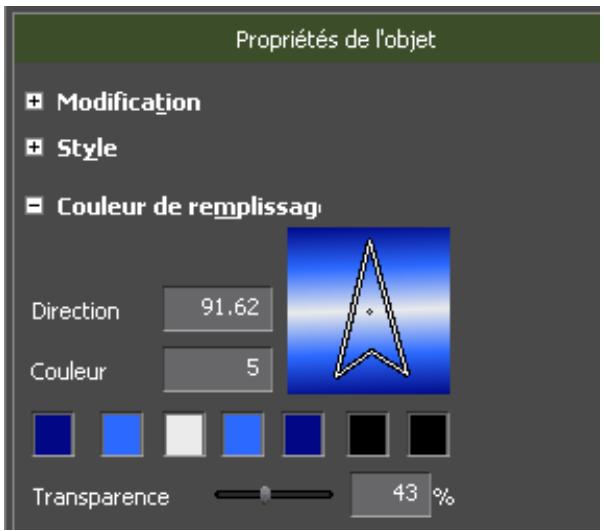
- Déplacez le curseur de transparence pour régler la transparence de l'objet sélectionné.
Ajout d'une corbeille aux objets graphiques
Des bordures peuvent être appliquées aux objets graphiques, comme illustré dans la Figure 1058.
Figure 1058. Bordure d'objet graphique dans QuickTitler
- Sélectionnez une image ou un objet graphique auquel ajouter une bordure.
- Si la section Bordures n'est pas déjà développée, cliquez sur le bouton + pour la développer ez la section Bord/Forme de ligne dans la barre des propriétés d'objets. Voir la Figure 1059.
- Activez les paramètres Bords (ou Bord/Forme de ligne).
Figure 1059. Propriétés d'images et d'objets dans QuickTitler - Section Bord
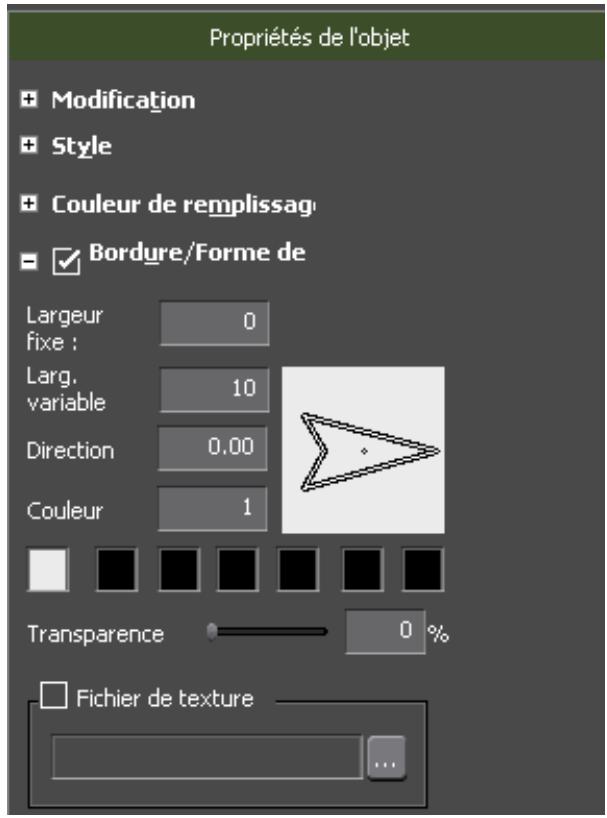
- Cliquez sur la palette de couleurs.
La boîte de dialogue Sélection des couleurs s'affiche, comme illustré dans la Figure 1060.
Figure 1060. Boîte de dialogue de sélection des couleurs QuickTitler
- Sélectionnez une couleur de cordure dans l'échelle des couleurs ou tapez directement les valeurs souhaitées dans les champs de saisie de valeurs.
- Pour définir la largeur de la cordure, saisissez la valeur souhaitée dans les champs Largeur fixe ou Largeur variable (en pixels).
Remarque Vous pouvez également appliquer des dégradés de couleur à la cordure. Pour plus d'informations, consultez la section Application de dégradés de couleur page 944.
Application d'ombres
Des ombres peuvent être appliquées aux objets graphiques, comme illustré dans la Figure 1061.
Figure 1061. Ombre d'objet graphique dans QuickTitler
- Sélectionnez une image ou un objet graphique auquel ajouter une ombre.
- Si la section Ombre n'est pas déjà développée, cliquez sur le bouton + pour son développement dans la barre des propriétés d'images ou d'objets. Voir la Figure 1062.
- Activez les paramètres Ombre.
Figure 1062. Propriétés d'images et d'objets dans QuickTitler - Section Ombre
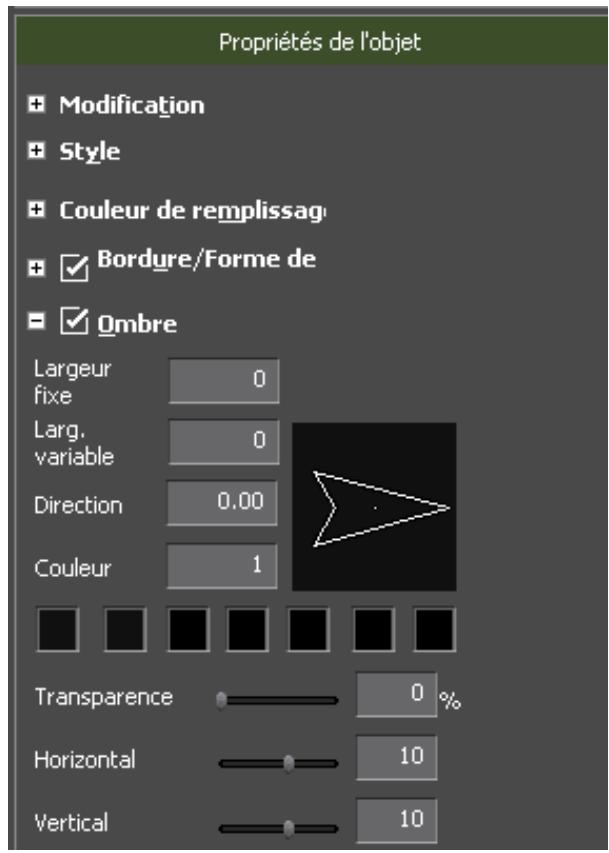
- Cliquez sur la palette de couleurs.
La boîte de dialogue Sélection des couleurs s'affiche, comme illustré dans la Figure 1063.
Figure 1063. Boîte de dialogue de sélection des couleurs QuickTitler
- Sélectionnez une couleur d'ombre dans l'échelle des couleurs ou tapez directement les valeurs souhaitées dans les champs de saisie de valeurs.
- Pour définir la largeur de l'objet, saisissez la valeur souhaitée dans les champs Largeur fixe ou Largeur variable (en pixels).
- Déplacez les curseurs Horizontal et Vertical pour régler la position de l'objet comme un décalage par rapport à l'objet graphique.
- Si vous le souhaitez, déplacez le curseur de transparence de l'ombre pour régler ce paramètre.
Remarque Vous pouvez également appliquer des dégradés de couleur à l'ombre. Pour plus d'informations, consultez la section Application de dégradés de couleur page 944.
Application d'un flou à un objet graphique ou une image
Un effet de flou peut être appliqué aux objets graphiques, comme illustré dans la Figure 1064.
Figure 1064. Objet graphique flou dans QuickTitler
Pour appliquer un flou à un objet graphique, procédez comme suit :
- Sélectionnez l'objet graphique à appliquer flou.
- Si la section Flou n'est pas déjà développée, cliquez sur le bouton + pour la développer dans la barre des propriétés d'images ou d'objets. Voir la Figure 1065.
Figure 1065. Propriétés d'images ou d'objets dans QuickTitler - Section Flou
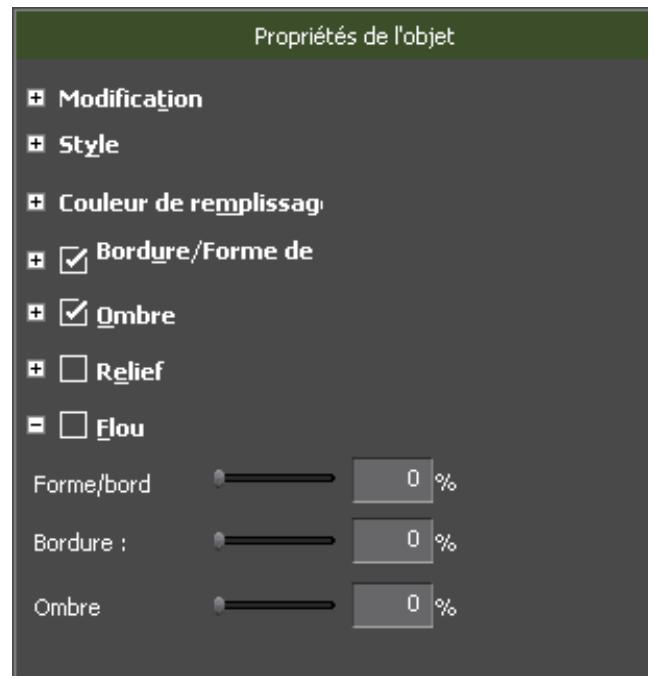
- Activez les paramètres Flou.
- Réglez les paramètres de flou en déplaçant les curseurs ou en saisissant directement des valeurs dans les champs Image/Bord (Forme/Bord), Bord ou Ombre pour appliquer un flou à l'image ou à l'élément graphique correspondant.
Modification des styles de ligne
Le style d'un objet de ligne peut être modifié, comme illustré dans la Figure 1066.
Figure 1066. Styles de ligne QuickTitler
Pour modifier le style de ligne, procédez comme suit :
- Sélectionnez l'objet ligne dont vous souhaitez changer le style.
- Si la section Style n'est pas déjà développée, cliquez sur le bouton + pour la développer dans la barre des propriétés d'images ou d'objets. Voir la Figure 1067.
Figure 1067. Styles de ligne QuickTitler
- Activez les paramètres Styles.
- Sélectionnez le style de ligne, le style de début (avec ou sans tête de flèche) et le style de fin (avec ou sans tête de flèche) que vous souhaitez dans les listes déroulantes. La liste déroulante Style de ligne est illustrée dans la Figure 1067.
Application d'un relief aux objets graphiques
Des effets de relief peuvent être appliqués aux objets graphiques, comme illustré dans la Figure 1068.
Figure 1068. Objet graphique en relief dans QuickTitler
Pour appliquer un relief à un objet graphique, procédez comme suit :
- Sélectionnez l'objet graphique auquel appliquer des effets de relief.
- Si la section Relief n'est pas déjà développée, cliquez sur le bouton + pour la développer dans la barre des propriétés d'images ou d'objets. Voir la Figure 1069.
Figure 1069. Propriétés d'objets dans QuickTitler - Section Relief
- Activez les paramètres Relief.
- Sélectionnez Interne ou Externe pour indiquer le bord à mettre en relief.
- Saisissez les valeurs souhaitées dans les champs des paramètres de relief.
Disposition de l'objet titre
Le menu Disposition s'utilise pour ajuster la position d'un ou plusieurs objets de titre. Comme illustré dans la Figure 1070, le menu Disposition permet d'effectuer des ajustements d'ordre, d'alignement, de même espace et du centre de l'écran.
Figure 1070. Menu disposition QuickTitler
Ordre
Le menu Ordre permet d'ajuster la superposition d'un objet de titre unique sélectionné. L'ordre de superposition de l'objet peut être ajusté à l'aide des opérations suivantes :
Premier plan : déplace l'objet sélectionné d'une couche en avant. - Arrière-plan : fait reculer l'objet d'une couche. - Haut : place l'objet sur la couche supérieure, au-dessus de toutes les autres. - Bas : place l'objet sur la couche inférieure, en dessous de toutes les autres.
À moins que les objets ne se chevauchent, l'ordre des objets n'est pas important, car tous les objets sont superposés au-dessus de l'image d'arrière-plan. Cependant, l'ordre des couches est important si un ou plusieurs objets sont superposés ou occupent la même position sur l'image d'arrière-plan. Les ajustements d'ordre définissant la couche d'objets de sorte que les objets de votre choix soient au-dessus ou en dessous des autres objets de titres, le cas échéant.
Aligner
La fonction d'alignement est disponible uniquement en cas de sélection de plusieurs objets. Les fonctions disponibles à partir de ce menu sont les suivantes :
- Gauche: permet d'aligner les objets à l'emplacement de l'onglet gauche.
- Droite: permet d'aligner les objets à l'emplacement de l'onglet droit.
- Haut : aligne les objets en haut l'un par rapport à l'autre.
- Bas : aligne les objets en bas l'un par rapport à l'autre.
- Centre (horizontal) : centre les objets sélectionnés à l'horizontal l'un par rapport à l'autre. Reportez-vous à la section Centrer sur l'écran ci-dessous pour centrer les objets à l'horizontal sur l'écran.
- Centre (vertical): centre les objets sélectionnés à la verticale a verticale sur l'écran.
La Figure 1071 illustre trois objets de titre sélectionnés à leurs emplacements d'origine.
Figure 1071. Plusieurs objets de titre sélectionnés La Figure 1072 illustre ces mêmes objets après un alignement au centre à l'horizontal.
Figure 1072. Objets de titre alignés au centre à l'horizontal
Remarque : les objets ne sont pas centrés sur l'écran. Ils sont centrés les uns par rapport aux autres dans leurs emplacements d'origine. Pour centrer les objets sur l'écran, utilisez le menu de centrage à l'écran.
Même espace
Cette option est disponible uniquement si au moins trois objets sont sélectionnés. Elle fournit des outils permettant d'espacer ou d'aligner des objets uniformément les uns par rapport aux autres.
- Alignment à gauche et à droit : ajuste trois objets ou plus de sorte qu'ils soient alignés à leur bord gauche et/ou droit.
- Alignment en haut et en bas : ajuste trois objets ou plus de sorte qu'ils soient espacés régulièrement de haut en bas.
La Figure 1073 illustre trois objets sélectionnés espacés de façon irrégulière de haut en bas.
Figure 1073. Objets espacés de façon irrégulière de haut en bas
La Figure 1074 illustre ces mêmes objets après alignement régulier de haut en bas selon le même espace.
Figure 1074. Objets espacés de façon régulière de haut en bas
Centrer sur l'écran
Cette fonction de centrage est disponible si un ou plusieurs objets sont sélectionnés et fournit les options suivantes :
- Horizontal : permet de centrer les objets sélectionnés à l'horizontale sur l'écran. Vertical : permet de centrer les objets sélectionnés à la verticale sur l'écran.
Effets de mélangeur de titres
Les effets Mélangeur de titres déterminent la manière dont un titre apparait et disparaît dans un projet vidéo. Les effets Mélangeur de titres sont disponibles dans la palette des effets.
Pour ajouter un effet Mélangeur de titres à un clip de titres, procédez comme suit :
- Dans la palette des effets, sélectionnez l'effet Mélangeur de titres souhaité. Voir la Figure 1075.
Figure 1075. Effets Mélangeur de titres dans la palette des effets
- Faites glisser l'effet vers la piste de mixage d'un clip de titres sur la timeline et déposez-le au début ou à la fin du clip de titres.
Figure 1076. Effet Mélangeur de titres ajouté au début d'un clip de titres
Remarque : Les effets déposés au début du clip déterminent la manière dont le titre apparaît dans le projet. Les effets déposés à la fin déterminent la manière dont le titre disparait.
Autres méthodes :
- Sélectionnez la zone du mélangeur d’un clip de titre, puis sélectionnez le dossier Mélangeurs de titres dans la palette des effets. Cliquez avec le bouton droit de la souris sur l’effet Mélangeur de titres à ajouter au clip de titres, puis sélectionnez Ajouter à la timeline dans le menu et choisissez le point d’insertion (entrée, sortie ou les deux).
- Sélectionnez la zone du mélangeur du clip de titre, puis faites glisser l'effet Mélangeur de titres de la palette des effets vers la palette d'informations.
Remarque : Lorsque vous placez un clip de titres sur la timeline, l'effet Mélangeur de titres par défaut est ajouté automatiquement. L'effet par défaut peut être modifié, de même que la durée du clip de titres par défaut. Pour plus d'informations, consultez les sections Modification des effets par défaut page 839 et Paramètres de durée page 252.
Réglage de la position du titre
Pour ajuster avec plus de précision la position d'un titre dans un clip vidéo, procédez comme suit :
- Cliquez avec le bouton droit de la souris sur le clip de titres dont vous pouvez régler la position à l'écran, puis sélectionnez Outil de présentation dans le menu, comme illustré dans la Figure 1077.
Remarque : Vous pouvez également appuyer sur la touche [F7] du clavier.
Figure 1077. Clip de titres sur la timeline - Menu Disposition
La boîte de dialogue Outil de présentation, illustrée dans la Figure 1078, s'affiche.
Figure 1078. Boîte de dialogue Outil de présentation
- Faites glisser le titre pour changer sa position et le placer avec précision à l'aide des outils et des guides de disposition de titres décrits ci-dessous. Voir la Figure 1079.
Figure 1079. Disposition de titre - Titre repositionné
- Cliquez sur OK pour fermer la boîte de dialogue Outil de présentation.
Guides de positionnement horizontal et vertical
Ces guides vous aident à placer un titre le long de l'axe horizontal ou vertical et marquent l'emplacement central à l'écran.
Marques de positionnement
Ces marques indiquent les limites de la zone de titre.
Zone de titre (titlesafe)
Affichez les limites de la zone de titre en cochant l'option Zone de titre dans l'angle inférieur gauche. Si l'option est cochée, cela signifie que les limites sont affichées.
Zone Overscan
Affichez les limites de la zone d'overscan en cochant l'option Overscan dans l'angle inférieur gauche. Si l'option est cochée, cela signifie que les limites sont affichées.
Bouton de centrage/d'angles

Ce bouton contient cinq petits boutons correspondant aux angles externes et aux positions centrales de la zone sélectionnée comme zone de base. En cliquant sur l'un de ces boutons, vous alignez les
marques de positionnement sur la position d'angle/de centrage sélectionnée. Par exemple, si vous cliquez sur le bouton représentant l'angle supérieur gauche, la marque de positionnement en haut à gauche est alignée sur l'angle supérieur gauche de la zone de base sélectionnée et le texte est repositionné en conséquence.
Bouton de liste de zone de base
Dans la liste déroulante, sélectionnez la zone (underscan, overscan ou de titre) à utiliser lors de l'ajustement des marques de positionnement avec le bouton de centrage/d'angles.
Bouton de positionnement vertical
En cliquant sur ce bouton, vous rétablissez le titre à la position verticale 0 sur l'axe Y.
Bouton de positionnement horizontal
En cliquant sur ce bouton, vous rétablissez le titre à la position 0 sur l'axe X.
Remarque : Lorsque vous faites glisser un titre vers une nouvelle position, les coordonnées X, Y changent afin de refléter celle-ci. Vous pouvez également saisir directement les coordonnées X, Y pour repositionner le titre.
Montage d'un clip de titre lié
Si le même clip de titres est utilisé à plusieurs reprises sur la timeline, toutes les instances du clip de titres sont liées. Le montage d'une instance change toutes les instances liées puisque celles-ci font référence au même clip.
Pour monter une instance unique d'un clip utilisé plusieurs fois sur la timeline, procédez comme suit :
- Sur la timeline, cliquez deux fois sur l'instance du clip à monter.
Remarque Vous pouvez également cliquer deux fois sur un clip de titres dans le chutier de données afin d'éliminer son lien avec d'autres instances du clip.
- Modifiez le clip de titres dans QuickTitler (ou un éditeur de titres tiers). Remarque : TitleMotion Pro n'est pas installé avec EDIUS. Si vous avez reçu une copie de TitleMotion Pro avec EDIUS, vous devez l'installer séparément.
- Sélectionnez Fichier>Enregistrer sous dans la barre de menu QuickTitler. Voir la Figure 1080.
Figure 1080. Enregistrement d'un fichier sous dans QuickTitler
La boîte de dialogue Enregistrer sous s'affiche.
- Attribuez un nouveau nom au clip de titre monté, puis cliquez sur le bouton Enregistrer.
Le nouveau clip de titre est enregistré dans le chronologie.
Les modifications ne s'appliquent qu'au nouveau clip de titres qui n'est plus lié aux autres clips.
Remarque : Les clips de titres créés dans QuickTitler portent l'extension de fichier .etl. Ceux créés sous TitleMotion Pro portent l'extension .icg.
Importation de fichiers d'arrière-plan
Une image peut être importée et utilisée comme arrière-plan pour le montage des clips de titres.
Remarque : L'image d'arrière-plan est uniquement utilisée dans le cadre du montage. Elle n'est pas enregistrée avec le clip de titres.
Pour importer une image d'arrière-plan pour le montage des titres, procédez comme suit:
- Si la section Arrière-plan n'est pas déjà développée, cliquez sur le bouton + pour la développer dans la barre des propriétés d'arrière-plan.
- Sélectionnez le type d'arrière-plan Image fixe dans l'arborescence Arrière-plan.
- Cliquez sur le bouton... dans la section Arrière-plan de la barre des propriétés d'arrière-plan. Voir la Figure 1081.
Figure 1081. Propriétés d'arrière-plan QuickTitler - Section Arrière-plan
La boîte de dialogue Sélectionner le fichier d'arrière-plan s'affiche.
- Accédez à l'emplacement contenant l'image à importer, puis sélectionnez le fichier image et cliquez sur le bouton Ouvrir.
- Sélectionnez le type d'arrière-plan Image fixe dans la section Arrière-plan. Voir la Figure 1081.
Remarque : L'option Vidéo affiche la vidéo à la position du curseur de la timeline. L'option Blanc ou Noir règle l'arrière-plan de montage sur l'une de ces couleurs.
L'image sélectionnée est appliquée comme arrêté-plan de montage, comme illustré dans la Figure 1082.
Figure 1082. Image d'arrière-plan appliquée dans QuickTitler
Exportation d'un titre en tant qu'image fixe
Vous pouvez exporter un objet titre en tant qu'image fixe. Pour exporter l'objet titre en tant qu'image fixe, procédez comme suit :
- Dans QuickTitler, sélectionnez l'objet titre à exporter, puis sélectionnez Fichier > Exporter dans la barre de menu de QuickTitler, comme illustré dans la Figure 1083.
Figure 1083. Exportation d'un fichier dans QuickTitler
La boîte de dialogue Enregistrer sous s'affiche.
- Accédez à l'emplacement où enregistrer le fichier, indiquez le nom et le format de fichier de votre choix, puis cliquez sur le bouton Enregistrer.
TitleMotion Pro
Remarque : TitleMotion Pro n'est pas installé avec EDIUS. Si vous avez reçu une copie de TitleMotion Pro avec EDIUS, vous devez l'installer séparément.
Les étapes décrites ci-dessous supposent que TitleMotion Pro a été sélectionné comme application de titrage par défaut dans les paramètres logiciels. Pour plus d'informations, consultez la section Outil de titrage par défaut page 213.
Pour utiliser TitleMotion Pro :
- Placez le curseur de la timeline à l'emplacement où vous pouvez insérer un titre.
- Clique sur le bouton Créer un titre sur la timeline.
- Dans le menu, sélectionnez la piste à laquelle ajouter le titre. Pour obtenir un exemple, voir la Figure 1084.
- Créer un titre dans la piste active - Place le clip de titre dans la piste actuellement sélectionnée.
- Créer un titre sur la piste de titre T[X] - Place le clip de titre dans la piste de titre spécifique, où X est le numéro d'une piste de titre spécifique.
- Créer un titre dans une nouvelle piste de titre - Crée une piste et y place le clip de titre.
Figure 1084. Menu Créer un titre
Une fois la piste sélectionnée, TitleMotion Pro démarre comme illustré dans la Figure 1085.
Figure 1085. TitleMotion Pro
Créez les titres souhaités à l'aide des outils de TitleMotion Pro, puis cliquez sur le bouton Enregistrer et quitter (voir la Figure 1086) afin d'enregistrer les modifications et fermer la fenêtre de TitleMotion Pro.
Figure 1086. Bouton Enregistrer et quitter de TitleMotion Pro
Le titre est ajusté au clip à l'emplacement du curseur sur la timeline. Voir la Figure 1087.
Figure 1087. Titre ajouté dans TitleMotion Pro
Pour plus d'informations sur TitleMotion Pro et ses fonctionnalités, consultez la documentation et les fichiers d'aide de TitleMotion Pro.
Fonction audio
EDIUS intègre de nombreuses commandes audio qui permettent d'ajuster et de manipuler l'audio de façon à obtenir les effets, la balance, les niveaux audio, etc. souhaités.
Cache de forme d'onde audio
Quand un clip est ajouté au chutier de données, un fichier de cache de forme d'onde est créé. La création de ce fichier peut prendre plusieurs minutes en fonction de votre configuration système et de la longueur du clip. Cette opération est effectuée comme une tâche d'arrière-plan. Pendant la création du fichier de cache, le clip peut être ajouté à la timeline et modifié, des transitions et des effets appliqués, l'audio réglé, etc.
La Figure 1088 montre les indicateurs de génération de cache de la forme d'onde sur un clip avec audio, alors qu'il est ajouté au chutier de données. Le processus de création du fichier de cache de la forme d'onde est effectué à 47%.
Figure 1088. Clip du chutier de données - Mise en cache de la forme d'onde
La Figure 1089 illustre les indicateurs de génération du cache de la forme d'onde sur un clip place sur la timeline.
Figure 1089. Clip de la timeline - Mise en cache de la forme d'onde
Une fois le fichier de cache de la forme d'onde généré, la forme d'onde audio s'affiche sur le clip de la timeline (voir la Figure 1090), si la piste est agrandie pour afficher la forme d'onde. Les indicateurs de génération du cache de la forme d'onde disparaissent de la vignette du clip du chutier de données et du clip de la timeline, une fois le fichier de cache de la forme d'onde généré.
Figure 1090. Clip de la timeline avec cache de la forme d'onde
Comme illustré dans la Figure 1091, les fichiers de cache de la forme d'onde stockés dans le répertoire du projet portent l'extension. ewc2.
Figure 1091. Fichier de cache de la forme d'onde dans le répertoire du projet
Réglage du volume et du panoramique
Le volume ainsi que l'équilibre des canaux droit/gauche (panoramaque) des clips audio placés sur la timeline peuvent être régés. Ces deux paramètres sont commandés par des bandes élastiques : orange pour le volume et bleu pour l'équilibre entre les canaux droit/gauche du son stéréo. La forme des bandes élastiques détermine le volume et le panoramaque le long de l'axe temporel.
Pour régler le volume et le panoramaique, procédez comme suit :
- Cliquez sur le bouton Développer/Réduire l'audio [▷] sous le nom de la piste dans une piste contenant de l'audio. Voir la Figure 1092.
Figure 1092. Développer la piste audio
Remarque Quand la piste est réduite, le bouton est une flèche pointant vers la droite [▷]. Quand la piste est développée pour afficher les commandes de volume et de panoramaque, ainsi que la forme d'onde, le bouton est une flèche pointant vers le bas [▽], qui permet de réduire la piste et de supprimer l'affichage de la forme d'onde audio en cliquant dessus.
La piste est développée de manière à afficher les bandes élastiques du volume et du panoramaque ainsi qu'une forme d'onde audio.
Remarque Vous pouvez également appuyer sur les touches [ALT] + [S] pour développer et réduire l'affichage de la forme d'onde audio.
- Cliquez sur le bouton VOL/PAN pour basculer entre les modes de réglage du volume (ligne orange) et du panoramique (ligne bleue). Voir la Figure 1093 et la Figure 1094.
Figure 1093. Bouton à bascule VOL/PAN - Volume
Figure 1094. Bouton à bascule VOL/PAN - Panoramaque
- Cliquez sur la bande élastique du volume ou du panoramaque au point de réglage souhaité.
Un point de réglage est ajouté sur la bande élastique.
Remarque : Une autre méthode permettant d'ajouter un point de réglage consiste à cliquer avec le bouton droit de la souris sur la bande élastique et à sélectionner Ajouter/Supprimer dans le menu.
- Faites glisser le point verticalement ou horizontalement pour régler la forme de la bande élastique.
Remarque : Quel que soit le mode d'affichage - linéaire (\%) ou logarithmique (dB) - des bandes élastiques audio, les ajustements nœud à nœud s'effectuent toujours de manière linéaire.
- Si VOL est sélectionné, faites glisser le point vers le haut pour augmenter le volume et vers le bas pour le baisser.
- Si PAN est sélectionné, faites glisser le point vers le haut pour augmenter le son émis par l'enceinte de gauche et vers le bas pour diminuer le son émis par l'enceinte de droite. Pour obtenir un exemple, voir la Figure 1095.
Figure 1095. Réglement du point panoramique de l'enceinte gauche
Réglages de bande élastique supplémentaires
- Si vous faites glisser le point horizontalement, vous changez la position sur la timeline à laquelle s'effectue le réglage.
- Si vous faites glisser le point tout en maintenant la touche [MAJ] enfoncée, vous ajustez la bande élastique entière du point de réglage jusqu'à l'extrémité du clip ou jusqu'au point de réglage suivant. Voir la Figure 1096.
Figure 1096. Réglement du point panoramique avec la touche Maj
- Si vous faites glisser le point tout en maintenant la touche [CTRL] enfoncée, vous affinez les réglages verticaux.
- Maintenez les touches [MAJ] + [ALT] et faites glisser la bande élastique afin d'en ajuster la totalité sur la verticale.
- Appuyer sur la touche [ALT] et cliquer sur une bande élastique sur laquelle aucun point d'ajustement n'est permet d'ajouter des points de ce type et d'ajuster la bande entre ces deux points.
Pour supprimer un point de la bande élastique, cliquez avec le bouton droit sur ce point, puis sélectionnez Ajouter/Supprimer dans le menu.
Saisie des réglages de valeurs
Vous pouvez également régler le volume et le panoramique en cliquant avec le bouton droit sur un point de la bande élastique et en sélectionnant la méthode de réglage dans le menu. Voir la Figure 1097.
- Si la zone audio est développée, cliquez sur le bouton Développer l'audio pour afficher la forme d'onde audio.
- Cliquez sur le bouton à bascule VOL/PAN pour sélectionner la bande élastique souhaitée.
- Cliquez avec le bouton droit sur le point de la bande élastique souhaité. Le menu illustré dans la Figure 1097 s'affiche.
Figure 1097. Menu contextuel Volume/Panoramaque
- Sélectionnez le type de réglage que vous souhaitez effectuer.
- Déplacer - Règle le volume/panoramaque ou le timecode du point sélectionné.
- Déplacer deux points d'alignement - Attribue la même valeur au point sélectionné et au point suivant sur la bande élastique.
- Ajouter des points et déplacer - Ajoute deux points à l'emplacement du point sélectionné et au point suivant, et les règle selon la valeur saisie.
- Déplacer tout - Les autres points se déplacent verticalement pour maintenir leur position par rapport à la valeur saisie.
- Mettre à l'échelle tout - Applique le même réglage du volume/panorama à tous les points.
Remarque Vous pouvez aussi appuyer sur les touches [MAJ] + [ALT] + [Y] du clavier pour lancer la fonction Tout déplacer sur l'échelle.
Une boîte de dialogue de saisie s'affiche pour le volume ou le panoramique, selon l'option. Voir la Figure 1098 et la Figure 1099.
Figure 1098. Boîte de dialogue de saisie du volume
Figure 1099. Boîte de dialogue de saisie du panoramaque
- Saisissez la valeur ou le timecode besoin (applicable uniquement à la sélection Déplacer).
- Cliquez sur OK pour fermer la boîte de dialogue.
Réinitialisation de la bande élastique du panoramicque
Pour réinitialiser la bande élastique du panoramicque à un état audio équilibré entre les canaux gauche et droit, procédez comme suit :
- Développez le volet audio, si nécessaire.
- Cliquez sur le bouton VOL/PAN pour basculer en mode Panoramaque.
- Cliquez avec le bouton droit sur la bande élastique de panoramaque.
- Sélectionnez Centre dans le menu.
La bande élastique de panoramique est renvoyée au centre de la forme d'onde audio.
Suppression ou initialisation de points de la bande élastique
Les points de bande élastique peuvent être supprimés individuellement ou les bandes élastique peuvent être initialisées (réinitialisées vers leur état par défaut).
Initialisation de la bande élastique
L'initialisation des points de la bande élastique supprime les points d'une bande élastique (sauf les points de sortie) et réinitialise la bande élastique à la position par défaut.
Pour initialiser une bande élastique, procédez comme suit :
- Cliquez avec le bouton droit de la souris sur la bande élastique à initialiser. Le menu illustré dans la Figure 1100 s'affiche.
Figure 1100. Menu du bouton Supprimer
- Sélectionnez Supprimer des sections>Bande élastique audio>Volume ou Supprimer des sections>Bande élastique audio>Panoramique dans le menu.
Autres méthodes :
- Dans le menu de la fenêtre de prévisualisation, Sélectionnez Modifier>Supprimer des sections>Audio>Volume ou Modifier>Supprimer des sections>Audio>Panoramaque.
- Sélectionnéz un clip, puis appuyez sur les touches [MAJ] + [ALT] + [H] du clavier afin de supprimer tous les points et d'initialiser la bande élastique Volume.
- Sélectionnéz un clip, puis appuyez sur les touches [CTRL] + [ALT] + [H] du clavier afin de supprimer tous les points et d'initialiser la bande élastique de panoramaque.
Suppression d'un point sélectionné de la bande élastique
Pour supprimer tous les points ou des points sélectionnés de la bande élastique, ou pour initialiser tous les points (c'est-à-dire les renvoyer à leur position par défaut), procédez comme suit :
- Développez la zone audio dans le volet des pistes.
- Cliquez sur le bouton VOL/PAN pour sélectionner la bande élastique souhaitée.
- Cliquez avec le bouton croit sur le point souhaité. Le menu illustré dans la Figure 1101 s'affiche.
Figure 1101. Menu contextuel Volume/Panoramaque
- Dans le menu, sélectionnez l'action à exécuter.
- Ajouter/Supprimer - Supprime le point sélectionné de la bande élastique
- Supprimer tout - Supprime tous les points de la bande élastique sélectionnée et initialise cette dernière à sa position par défaut.
- Initialise tout - Initialise tous les points sur la bande élastique sélectionnée à leur position par défaut sans les supprimer.
Remarque Il est aussi possible d'appuyer sur les touches [MAJ] + [CTRL] + [U] du clavier pour initialiser tous les points sur la bande élastique.
Décalage audio
Le paramètre de décalage permet d'ajuster le temps de lecture vidéo et audio et d'effectuer des ajustements sur plusieurs sources filmées au même moment.
Pour entrer un décalage audio pour un clip, procédez comme suit :
- Effectuez l'une des actions suivantes :
- Cliquez avec le bouton droit de la souris sur un clip et sélectionnez Décalage audio (voir la Figure 1102).
Figure 1102. Menu contextuel - Décalage audio
- Sélectionnez un ou plusieurs clips, puis Sélectionnez Clip>Décalage audio dans la barre de menu de la fenêtre de prévisualisation.
- Sélectionnez un ou plusieurs clips dans la timeline ou dans le chutier de données et cliquez sur le bouton Décalage audio de la timeline ou du chutier de données, le cas échéant. La Figure 1103 illustre le bouton Décalage audio (mis en surbrillance en bleu) dans le chutier de données.
Remarque : Ce bouton ne s'affiche pas par défaut sur le chutier de données ou la timeline. Pour plus d'informations sur la personnalisation de boutons de fonction, consultez la section Paramètres des boutons, page 225.
Figure 1103. Bouton Décalage audio dans le chutier de données
La boîte de dialogue Décalage audio, illustrée dans la Figure 1104, s'affiche.
Figure 1104. Boîte de dialogue Décalage audio
- Sélectionnez la direction du décalage audio, c'est-à-dire retarder ou avancer.
- Entrez la valeur de décalage souhaitée en unités d'échantillonnage ou en durée.
Remarque : Une seule valeur peut être saisie. L'autre valeur est calculée automatiquement en fonction de la valeur saisie. 4. Cliquez sur le bouton OK pour fermer la boîte de dialogue et définir la valeur de décalage audio sélectionnée des clips sélectionnés.
Lorsqu'une valeur de décalage audio est assignée à un clip, elle s'affiche en bleu au début du clip, comme illustré dans la Figure 1105.
Figure 1105. Valeurs de décalage audio sur les clips de la timeline
Si l'audio est retardé, le symbole + s'affiche sur la valeur de retard. Si l'audio est avancé, le symbole - s'affiche sur la valeur d'avancement.
Remarque : L'affichage de forme d'onde audio est également décalé par la valeur de décalage audio.
Informations supplémentaires de décalage audio
- La fréquence d'échantillonnage de la source est utilisée en tant que fréquence d'échantillonnage de référence.
- Les paramètres de décalage sont transférés sur les clips montés au lecteur; cependant, les valeurs de décalage audio ne peuvent être modifiées dans le lecteur.
- Lorsqu'un clip avec un décalage audio est sélectionné sur la Timeline, la valeur de décalage s'affiche dans la palette Informations (voir la Figure 1106).
Figure 1106. Décalage audio dans la palette Informations
Normalisation audio
La fonction de normalisation ajuste simultanément le niveau audio d'un ou plusieurs clips au niveau spécifique.
La normalisation audio ne peut pas être appliquée aux types de clip suivants:
- Séquences de clips sur la timeline
- Clips créés par remappage temporel supplémentaire
- Clips proxy
Pour normaliser l'audio, procédez comme suit :
- Sélectionnez un ou plusieurs clips sur la timeline.
- Cliquez avec le bouton droit de la souris sur les clips sélectionnés, puis choisissez Modifier dans le menu, comme illustré dans la Figure 1107.
Remarque : La fonction de normalisation est également accessible en sélectionnant Clip>Normalisation... dans la barre de menu de la fenêtre de visualisation ou en cliquant avec le bouton droit de la souris sur une vignette de clip dans le chutier de données, puis en sélectionnant Normalisation dans le menu.
Figure 1107. Menu Clip - Normalisation...
La boîte de dialogue Normaliser, illustrée dans la Figure 1108, s'affiche.
Figure 1108. Boîte de dialogue de normalisation audio
- Saisissez le niveau audio auquel tous les clips sélectionnés seront normalisés, puis cliquez sur le bouton OK.
Remarque : Le gain audio autorisé maximal est de 24 dB (400%).
L'audio dans les clips sélectionnés est normalisé. Si une valeur de gain autre que 0 dB est appliquée, les clips normalisés ont une ligne bleue sous la section audio du clip, comme illustré dans la Figure 1109.
Figure 1109. Normalisation audio appliquée
En fonction du niveau de normalisation spécifique, EDIUS calcule la valeur de gain appropriée pour chaque clip pour tous les canaux. Cette valeur de gain calculée est affichée dans l'onglet Informations audio des propriétés du clip, comme illustré dans la Figure 1110.
Figure 1110. Informations audio - Clip normalisé
La valeur de gain calculée peut être changée en faisant une autre valeur et en cliquant sur le bouton Appliquer pour appliquer la modification.
Remarque : Une valeur de gain appliquée à un clip sur la timeline, via normalisation ou saisie manuelle, est préservée si le clip est glissé depuis la timeline et déposé dans le chutier de données.
Le gain appliqué au clip est l'un des paramètres de clip qui peuvent être sélectionnés dans l'affichage en vue détaillée du chutier de données.
Fonctions du mélangeur audio
Le mélangeur audio fournit des mécanismes pour régler le gain audio et le panoramique sur des pistes audio individuelles, toutes les pistes audio et des groupes de pistes audio.
Pour ouvrir le mélangeur audio, cliquez sur le bouton Activ/désactiver l'affichage du mélangeur audio dans la fenêtre de la timeline.
Remarque Vous pouvez également sélectionner Affichage>Mélangeur audio dans le menu de la fenêtre de prévisualisation.
Le mélangeur audio est illustré dans la Figure 1111.
Figure 1111. Mélangeur audio
Définir les opérations des pistes
Par défaut, toutes les commandes de pistes audio, y compris les commandes principales, sont désactivées. Avec les commandes principales de piste et de gain désactivées, les données audio s'accumulent dans le buffer de lecture, même si la boîte de dialogue Mélangeur audio est ouverte.
Le paramètre d'opérations de pistes détermine de chaque manière les réglages de volume et de panoramique affectent l'audio. Certaines opérations affectent la lecture dans le mélangeur uniquement et d'autres entraînent l'application de réglages audio sur la timeline.
Pour définir les opérations de pistes, procédez comme suit :
- Dans le mélangeur audio, cliquez sur le bouton Opération au-dessous de la piste dont vous pouvez modifier l'opération.
Le menu d'opération s'affiche. Voir la Figure 1112. (Dans le présent exemple, le bouton d'opération sur chaque piste est réglé sur Désactivé).
Figure 1112. Fonctions des pistes du mélangeur audio
Remarque : Pour la piste principale, les options de menu sont Principal et Désactivé.
- Dans le menu, sélectionnez la fonction de piste qui vous intéresse, comme expliqué ci-dessous.
Pistes audio
- Piste - Les réglages du volume ou du panoramique de la piste ne s'appliquent pas à la timeline.
- Clip - Applique les réglages au clip entier (comme l'opération Tout déplacer sur l'échelle... de timeline pour les réglages de volume et Déplacer tout... pour les réglages panoramiques) sur la timeline.
- Désactivé - Désactive les réglages du mélangeur audio avec les commandes de panoramiques et de fader du volume pour la piste sélectionnée.
- Verrou - Applique les modifications à la timeline, à partir de l'emplacement où vous commencez à faire glisser le fader de volume jusqu'à la fin de la lecture. Tactile - Applique les modifications à la timeline, à partir de l'emplacement où vous commencez à faire glisser le fader jusqu'à un moment où vous le relâchez.
- Écriture - Applique les modifications à la timeline pendant toute la lecture. Ce mode remplace tous les réglages du volume précédemment définis, quelles que soient les actions dont fait l'objet le fader.
Remarque Les réglages du panoramaique sont déactivés si l'opération de piste est définie sur Verrou, Tactile ou Écriture. Les commandes de panoramaique sont activées uniquement quand l'opération de piste est définie sur Piste ou Clip.
Remarque Les opérations de piste définies sur Verrou, Tactile et Écriture passent toutes sur Désactivé à la fin de la lecture mais les réglages de la timeline restent intacts.
Bouton de basculement
Les réglages de piste principale affectent toutes les pistes individuelles de la même manière.
- Principal - Active les réglages audio pour toutes les pistes. Ces réglages ne sont pas appliqués à la timeline.
- Désactivé - Désactive les réglages audio avec le curseur principal.
Réglage du volume
Pour régler le volume à l'aide du mélangeur audio, procédez comme suit :
- Cliquez sur le bouton Activer/désactiver l'affichage du mélangeur audio dans la fenêtre de la timeline, si le mélangeur audio n'est pas affiché.
Le mélangeur audio (voir la Figure 1113) s'affiche.
Figure 1113. Mélangeur audio
- Définissez les opérations de pistes souhaitées (voir la section Définir les opérations des pistes page 1003 pour plus d'informations).
- À l'aide de la souris (en faisant glisser le curseur ou en faisant défiler la molette), déplacez les commandes principales vers le haut ou le bas pour régler le volume de toutes les pistes audio.
Remarque : Si la commande principale est désactivée (voir la Figure 1113), elle doit être activée pour pouvoir utiliser le fader afin de régler le volume de toutes les pistes.
- À l'aide de la souris (en faisant glisser le curseur ou en faisant défiler la molette), déplacez le fader d'une piste spécifique vers le haut ou le bas pour régler le volume de cette piste uniquement.
Autres méthodes
- Pour régler le fader par unités de 1 dB, utilisez la touche [↑] pour augmenter le niveau et la touche [↓] pour réduire le niveau.
- Pour régler le fader par unités de 0,1 dB, utilisez les touches [MAJ] + [↑] pour augmenter le niveau et les touches [MAJ] + [↓] pour réduire le niveau.
Le paramètre d'opération de piste détermine si les réglages de niveau audio sont appliqués à la lecture dans le mélangeur audio uniquement ou s'ils sont appliqués sur la timeline.
Réglage du panormaqué audio
Pour régler le panoramaque (équilibre des canaux droit/gauche) d'une piste audio, procédez comme suit :
Remarque
- Cliquez sur le bouton Activer/désactiver l'affichage du mélangeur audio dans la fenêtre de la timeline, si le mélangeur audio n'est pas affiché.
Le mélangeur audio (voir la Figure 1113) s'affiche.
Figure 1114. Mélangeur audio
- Définissez les opérations de pistes souhaitées (voir la section Définir les opérations des pistes page 1003 pour plus d'informations).
Remarque Les réglages du panoramique sont déactivés si l'opération de piste est définie sur Verrou, Tactile ou Écriture. Les commandes de panoramique sont activées uniquement quand l'opération de piste est définie sur Piste ou Clip. Pour plus d'informations sur les opérations de piste, consultez la section Définir les opérations des pistes page 1003.
- Utilisez le contrôle du panoramaque de la manière illustrée dans la Figure 1115, et régalez le paramètre.
Figure 1115. Détails du contrôle du panoramaque du mélangeur audio
Rétablir les paramètres par défaut
Pour rétablir la valeur par défaut des paramètres de toutes les pistes ou des pistes sélectionnées, cliquez avec le bouton droit de la souris sur le nom de la piste, le contrôle du panoramique, le contrôle du volume et les boutons d'opérations d'une piste dans le mélangeur audio, puis sélectionnez Réinitialiser ou Réinitialiser tout dans le menu. Voir la Figure 1116.
- Rétablit - Réinitialise les valeurs par défaut de tous les paramètres uniquement pour la piste sélectionnée.
- Rétablit tout - Réinitialise les valeurs par défaut des paramètres de toutes les pistes, y compris les pistes sélectionnées.
Figure 1116. Réinitialisation des pistes du mélangeur audio
Lecture de clips à partir du mélangeur audio
Cliquez sur le bouton Lecture dans le mélangeur audio.
La lecture du clip qui se trouve à la position du curseur de la timeline commence et les compteurs audio appropriés sont affichés. Pour obtenir un exemple, voir la Figure 1117.
Figure 1117. Lecture de clips dans le mélangeur audio
Lorsque vous lisez des clips à partir du mélangeur audio, vous pouvez utiliser les contrôles pour régler le volume et le panoramique à votre convenance.
Basculement de l'affichage des indicateurs
Pour modifier l'affichage de l'indicateur, procédez comme suit :
- Dans le mélangeur audio, cliquez sur le bouton d'affichage d'indicateurs dans le coin inférieur gauche du mélangeur audio.
Le menu illustré dans la Figure 1118 s'affiche.
Figure 1118. Menu Affichage de l'indicateur du mélangeur audio
- Sélectionnez l'affichage de l'indicateur et l'échelle souhaités.
- Indicateur de niveau de crête - Affiche la variation du volume de chaque signal audio en temps réel et définit l'échelle sur Échelle complète où la valeur d'échelle 0 représentée la valeur d'échantillonnage maximale autorisée.
Remarque : Une ligne traverse l'affichage de l'indicateur qui représente le niveau de référence audio défini dans le préréglage de projet. Dans l'exemple de la Figure 1118, la ligne du niveau de référence est placée à -20 dB.
Vumètre - Affiche le volume moyen de chaque signal audio et définit l'échelle sur l'échelle de référence audio, où 0 représente le paramètre de niveau de référence audio dans le préréglage de projet.
Par exemple, si le niveau de référence audio du préréglage de projet est défini sur 20 dB, 0 sur l'échelle du vumètre représente un niveau moyen de -20 dB.
- Conserver les paramètres de fonction - Le type d'échelle d'indicateur est déterminé par les paramètres de fonction.
Regroupement de pistes audio
Vous pouvez regrouper des pistes audio en vue de les régler simultanément. Vous pouvez créer trois groupes distincts et leur attribuer les couleurs jaune (Gang 1), rouge (Gang 2) et bleu (Gang 3).
Chaque piste audio comporte trois boutons de regroupement au-dessus des barres de l'indicateur de niveau et du fader. De gauche à droite : Groupe1, Groupe2 et Groupe3.
Pour regrouper des pistes et les régler simultanément, procédez comme suit :
- Sur toute piste audio à regrouper, cliquez sur le bouton du groupe (Gang 1, Gang 2 ou Gang 3) auquel vous pouvez assigner la piste.

Le bouton du groupe et le fader de piste audio prennent la couleur du groupe sélectionnée (jaune, rouge ou bleu).
- Réglez le fader sur l'une des pistes regroupées.
Les faders de toutes les pistes regroupées se déplacent simultanément. Voir la Figure 1119.
Remarque Le fader n'est pas actif si la fonction de piste est réglée sur Désactivé. Pour plus d'informations, consultez la section Définir les opérations des pistes page 1003.
Figure 1119. Réglement des pistes regroupées Remarque Lorsque des pistes sont regroupées, la différence de volume relative entre les pistes est maintenue lorsque le fader sur l'une des pistes est déplacé. Lorsque l'un des faders (autre que celui qui est en train d'être réglé) atteint la limite supérieure ou inférieure de l'échelle, son déplacement s'arrête tandis que celui des autres faders du groupe se poursuit jusqu'à la limite.
Lecture ou neutralisation du son d'une piste spécifique
Chaque piste audio est dotée d'un bouton Solo et d'un bouton Muet. Voir la Figure 1120.
Figure 1120. Boutons Solo et Muet du mélangeur audio
Ces boutons fonctionnent de la manière suivante :
- Si vous cliquez sur le bouton Solo, le contenu audio de la piste est lui lorsque vous cliquez sur le bouton Lecture du mélangeur audio. Remarque : Il est possible de sélectionner plusieurs pistes à dire avec le bouton Solo sur chaque piste.
- Si vous cliquez sur le bouton Muet, le contenu audio de la piste sélectionnée est coupé pendant la lecture dans le mélangeur audio.
La Figure 1121 illustre la sélection du bouton Muet pour la piste 1VA et la sélection du bouton Solo pour les pistes 1A et 2A.
Figure 1121. Boutons Muet et Solo sélectionnés
Application d'une coupure v-mute
La fonction V-mute vous permet de spécifier un point sur la timeline de la forme d'onde audio au niveau duquel l'audio doit être coupé. Elle s'avère utile pour éliminer de petites quantités de bruit audio indésirables. Ce bruit
sera probablement visible dans la forme d'onde audio. Pour couper l'audio avec V-mute, procédez comme suit :
- Si la forme d'onde audio de la piste à laquelle vous pouvez appliquer une coupure V-mute n'est pas actuellement affichée, cliquez sur le bouton Développer l'audio dans le panneau des pistes. Voir la Figure 1122.
Figure 1122. Développer la piste audio
- Déplacez le curseur de la timeline au point où vous pouvez appliquer une coupure V-mute.
- Cliquez avec le bouton droit sur le clip, puis sélectionnez Couper avec V-Mute dans le menu, comme illustré dans la Figure 1123.
Figure 1123. Application d'une coupure V-Mute
Le niveau sur la bande élastique du volume audio à l'emplacement du curseur de la timeline est réglé sur 0. Voir la Figure 1124.
Remarque : Vous pouvez appuyer sur les touches [MAJ] + [V] pour appliquer une coupure V-Mute à l'emplacement du curseur.
Figure 1124. V-Mute appliqué sur la bande élastique du volume audio
Remarque : La durée par défaut d'une coupure V-Mute peut être ajustée dans la boîte de dialogue Paramètres de durée. Pour plus d'informations, consultez les sections Paramètres de durée page 252 et V-Mute page 253.
Ajout de voix off et d'effets sonores
Voice overs (narrations) et effets sonores peuvent être ajoutés aux clips placés sur la timeline.
Pour ajouter un voice over ou un effet sonore, procédez comme décrit ci-dessous :
- Sélectionnez la piste audio (pistes A uniquement) sur laquelle placer le voice over ou l'effet sonore, puis définissez-en le point d'entrée. Pour plus d'informations, consultez la section Définition des points d'entrée et de sortie sur la timeline page 488.
- Cliquez sur le bouton Activer/désactiver l'affichage du voice over (mis en surbrillance en bleu dans la Figure 1125).
Remarque : Sélectionnez Capture > Voice Over de la barre de menu de la fenêtre de prévisualisation pour afficher la boîte de dialogue Voice Over.
Figure 1125. Bouton d'affichage/masquage de voice over
La boîte de dialogue Voice Over illustrée dans la Figure 1126 s'affiche.
Figure 1126. Boîte de dialogue Voice Over
- Cliquez sur le symbole de liste [] du bouton Périphérique, puis sélectionnez un périphérique d'entrée dans la liste des périphériques disponibles.
Les périphériques disponibles dans cette liste sont définis dans la boîte de dialogue des prééglages de périphériques des paramètres système. Pour plus d'informations, consultez la section Prééglages de périphérique page 137.
Remarque Les options disponibles dans la boîte de dialogue Voice Over peuvent varier selon la source sélectionnée. Par exemple, si une source mono est sélectionnée, l'affichage de la barre de l'indicateur est remplacé par un canal mono.
Remarque Si le périphérique sélectionné prend en charge le mode duplex et qu'il est utilisé comme périphérique de sortie, l'entrée de voice over obtient la priorité et la timeline passe au mode de sortie logicielle.
- Réglez le volume de la source à l'aide du curseur de volume.
Remarque : Le réglage maximum du volume est 0 dB.
- Cliquez sur le symbole de liste [] du bouton Sortie, puis sélectionnez Piste dans la liste.
- Chutier - Ajoute le clip audio au chutier de données uniquement.
- Piste - Ajoute le clip audio à la piste A spécifiée à l'Étape 1.
- Dans le champ Nom du fichier, tapez le nom que vous pouvez attribuer au clip audio, puis sélectionnez l'emplacement où stocker le clip en cliquant sur le bouton...
- Préparez le périphérique à l'enregistrement et cliquez sur le bouton Début.
Remarque : Lorsque vous appuyez sur le bouton Début, le nom du bouton est remplacé par Fin. Dans l'angle supérieur gauche de la fenêtre de l'enregistreur, un point blanc se met à clignoter et un compte à rebours de 5 secondes commence. Lorsque le compte à rebours atteint 1 seconde, ce point devient jaune et à 0 seconde il devient rouge. L'enregistrement commence alors.
- Cliquez sur le bouton Arrêter pour mettre fin à l'enregistrement du voice over ou de l'effet sonore.
Remarque : L'enregistrement s'arrête automatiquement si la lecture de la timeline ne peut pas suivre.
La boîte de dialogue illustrée dans la Figure 1127 s'affiche.
Figure 1127. Boîte de dialogue de confirmation du fichier Wave à utiliser
- Cliquez sur le bouton Oui pour enregistrer le fichier et ajouter le voce over ou l'effet sonore sur la piste A sélectionnée.
Les barres blanches (illustrées dans la Figure 1128) à l'extrémité droite des indicateurs de niveau deviennent rouges si le volume dépasse 0 dB. Cliquez sur les barres pour rétablir les paramètres par défaut.
Figure 1128. Réinitialisation du niveau de crête
Exportation/sortie de projet
La dernière étape du processus typique d'un projet consiste en l'exportation de ce dernier dans son format de sortie final. La capture de clips, le montage de clips sur la timeline, l'ajout de transitions et de titres et l'ajustement de l'audio sont tous réalisés avant que le projet soit prêt à être calculé et exporté dans son format final.
Vous pouvez exporter les fichiers de projet EDIUS dans le format de sortie souhaité. Vous pouvez également les exporter dans un format qui pourra ensuite être importé et utilisé dans une autre application de montage.
Exportation des fichiers de projet EDIUS
Les fichiers de projet peuvent être exportés au format AAF (Advanced Authoring Format) ou EDL (Edit Decision List).
Exportation de fichiers AAF
AAF (Advanced Authoring Format) est un format de fichier multimédia qui permet l'échange de métadonnées et de supports numériques entre des plates-formes, des systèmes et des applications. Les applications de création qui prennent en charge le format AAF (par ex. EDIUS, Avid Xpress, etc.) lisent et écrivent des données dans les fichiers AAF dans la mesure où elles prennent en charge ce format. AAF est un format d'échange de fichier très courant pour le montage vidéo.
Remarques importantes
Lors de l'exportation d'un fichier AAF à partir d'EDIUS, les limitations suivantes doivent être prises en compte :
Seules les séquences actives seront exportées. - Les éléments suivants ne seront pas exportés :
- Pistes ne comptant aucun clip
- Pistes audio sans aucun paramètre de routage Piste de titre
- Pistes sur lesquelles la vidéo ou l'audio a été coupé
- Tous les effets
Remarque Les fichiers source pour lesquels des paramètres de panoramicique et de volume ont été définis seront exportés avec ces paramètres.
- Les sections de clips auxquelles sont appliquées des transitions ou des fondus seront exportées comme des clips indépendants.
- Il n'est pas possible d'ajouter une marge de point d'entrée à un clip sur la piste supérieure de la timeline.
- Il n'est pas possible de désigner des lecteurs réseau comme destination d'exportation. Toutefois, les lecteurs réseau montés sont des destinations d'exportation valides.
- Si le programme d'exportation sélectionné ne prend pas en charge le timecode, le fichier ne sera pas correctement exporté.
Les données vidéo et audio sont exportées dans un même clip lorsque les conditions suivantes sont remplies :
- Les clips sont regroupés.
- Plusieurs clips portent le même nom.
- Plusieurs clips possèdent le même fichier source.
Pour exporter un fichier AAF à partir d'EDIUS, procédez comme suit :
- Cliquez le symbole de liste [] du bouton Enregistrer le projet, puis sélectionnez Exporter le projet>AAF dans le menu, comme illustré dans la Figure 1129.
Remarque : Une autre méthode consiste à sélectionner Fichier > Exporter le projet > AAF dans la barre de menu de la fenêtre de prévisualisation.
Figure 1129. Menu Enregistrer le projet de la timeline - Exporter le fichier de projet AAF
La boîte de dialogue Outil d'exportation de projet (AAF), illustrée dans la Figure 1130, s'affiche.
Figure 1130. Boîte de dialogue Outil d'exportation de projet (AAF)
- Accédez au dossier de destination du projet AAF.
- Sélectionnez les paramètres d'exportation souhaités, comme expliqué ci-dessous :
Préréglage
Sélectionnez le type d'exportation prédéfini souhaité dans la liste déroulante.
TYPE:1
Si le fichier AAF exporté doit être importé avec le logiciel de montage audio, sélectionnez le Type : 1 Pré-réglage.
Ce pré-réglage entraîne l'écriture des clips audio dans le fichier AAF par unité d'échantillonnage. Le fichier source audio est exporté au format AIFF.
Aucune information vidéo n'est écrite dans le fichierAAF. Toutefois, la vidéo source est exportée au format MPEG-1. Le fichier vidéo doit être importé manuellement dans l'application cible puisqu'il n'est pas lié referencedanslefichierAAF.
TYPE:2
Si le fichier AAF exporté doit être importé avec le logiciel de composition video/audio, sélectionnez le Type:2 Préréglage.
Ce préréglage entraîne l'écriture dans le fichier AAF des informations du clip vidéo basées sur des images. La source vidéo à laquelle fait référence le fichier AAF n'est pas copiée ni exportée.
Les informations audio basées sur des images correspondant à la plage d'informations vidéo exportées sont exportées dans un fichier AIFF comprenant un seul clip.
TYPE:3
Ce pré-préglage écrit dans le fichier AAF les informations de clips audio et vidéo basées sur des images. Les sources vidéo et audio auxquelles fait référence le fichier AAF ne sont pas copiées ni exportées.
Détail... bouton
Affiche la boîte de dialogue Paramètres détaillés d'exportation AAF. Pour plus d'informations sur l'utilisation de cette boîte de dialogue pour sélectionner les paramètres détaillés d'exportation AAF, consultez la section Boîte de dialogue Paramètres détaillés d'exportation AAF page 1025.
Exporter entre les points d'entrée et de sortie
Sélectionnez cette option pour n'exporter que les sections de la série comprises entre les points d'entrée et de sortie sur la timeline qui sont définis.
- Indiquez un nom de fichier et le dossier de destination dans la boîte de dialogue Enregistrer sous.
- Sélectionnez le préréglage souhaité, puis cliquez sur le bouton Enregistrer.
Le projet est exporté dans un fichier AAF conformément aux paramètres sélectionnés.
Boîte de dialogue paramètres détaillés d'exportationAAF
Figure 1131. Boîte de dialogue Paramètres détaillés d'exportation AAF
Sélectionnez les paramètres détaillés d'exportation AAF souhaités, comme expliqué ci-dessous :
Chemin d'accès au fichier
Sélectionnez la définition RFC correspondant à la convention d'attribution de nom d'URL que vous souhaitez utiliser pour le fichier AFF exporté. Les choix disponibles sont les suivants :
- RFC1738
- RFC2386
Clip vidéo
Ces paramètres indiquent comment seront traités les clips vidéo.
Aaf de sortie
Si cette option est sélectionnée, elle ajoute les informations du clip vidéo dans le fichier AAF.
Copier les clips
Copie (exporte) les fichiers source vidéo référencés dans le fichier AAF.
Compressor et copier un clip
Tous les clips vidéo sur la timeline seront exportés comme un clip unique. Le nom de fichier du premier clip sur la piste portant le numéro le plus petit sera attribué au fichier exporté contenant tous les clips vidéo existant sur la timeline.
Utiliser les clips d'origine
Les fichiers AAF feront référence aux fichiers source d'origine sans les copier ni les exporter.
Clip audio
Ces paramètres indiquent comment seront traités les clips audio.
Ail de sortie
Si cette option est sélectionnée, elle ajoute les informations du clip audio dans le fichier AAF.
Copier les clips
Copie (exporte) les fichiers source audio référencés dans le fichier AAF.
Compressor et copier un clip
Tous les clips audio sur la timeline seront exportés comme un clip unique. Le nom de fichier du premier clip sur la piste portant le numéro le plus petit sera attribué au fichier exporté contenant tous les clips audio existant sur la timeline.
Utiliser les clips d'origine
Les fichiers AAF feront référence aux fichiers source d'origine sans les copier ni les exporter.
Activer le paramètre de panoramicique
Sélectionnez cette option pour exporter des pistes stéréo comme des pistes mono individuelles.
Les noms de clips se présenteront comme suit : nom du clip +. G pour le canal 1 (Gauge) et nom du clip +. D pour canal 2 (Droit).
Si cette option est désélectionnée, les pistes stéréo feront l'objet d'un downmix et seront exportées comme un clip mono unique.
Si le numéro de la piste est impair, le canal 1 (Gauge) sera utilisé pour le routage. Si le numéro de la piste est pair, le canal 2 (Droit) sera utilisé pour le routage.
Les noms de clips se présenteront comme suit : nom du clip +. G pour les pistes à numéro impair et nom du clip +. D pour les pistes à numéro pair.
Option copier
L'option Copier sélectionnée indique la façon dont les fichiers source sont copiés (exportés) lorsque vous sélectionnez Copier les clips pour les clips vidéo et audio.
Copier les clips utilisés
Les fichiers source référencés par des clips sur la timeline seront copiés (exportés).
Exporter la zone utilisée vers un fichier
Seules les sections des clips sur la timeline qui sont utilisées dans le projet seront exportées.
Marge
Si l'option Exporter la zone utilisée vers un fichier est sélectionnée, le paramètre de marge ajoute la marge de clip spécifiée aux points d'entrée et de sortie des clips exportés.
Dossier de sortie
Cette option permet de définir le dossier de destination des fichiers source exportés.
Créer un dossier
Si cette option est sélectionnée, un dossier est créé dans le dossier spécifique à l'Étape 2 de la page 1023 en tant qu'emplacement d'exportation des fichiers AAF. Les fichiers source sont copiés dans ce nouveau dossier.
Même dossier
Si cette option est sélectionnée, les fichiers source sont copiés dans le même emplacement que le fichier AAF.
Outil d'exportation
Dans les listes déroulantes, sélectionnez les formats d'exportation vidéo et audio souhaités.
Pour les fichiers vidéo, vous pouvez également choisir d'afficher le timecode dans la vidéo. Les fichiers audio peuvent être exportés au format audio 16 bits PCM AIFF, Sony/Sonic Foundry Wave64 ou PCM WAV.
Bouton enregistrer le préréglage
Cliquez sur ce bouton si vous voulez enregistrer les paramètres d'exportation actuels comme nouveau préréglage. Tapez le nom de préréglage souhaité, puis cliquez sur le bouton OK.
Bouton supprimer
Cliquez sur ce bouton pour supprimer le préréglage actuellement sélectionné.
Remarque : Seuls les préréglages créés à l'aide du bouton Enregistrer le préréglage peuvent être supprimés. Les préréglages Type : 1, Type : 2 et Type : 3 installés par le système ne peuvent pas être supprimés.
Bouton OK
Si vous cliquez sur le bouton OK au lieu du bouton Enregistrer le préréglage, les paramètres d'exportation détaillés sont utilisés provisoirement pour l'exportation du fichier AAF actuel. Cliquez sur le bouton Enregistrer le préréglage si vous voulez enregistrer les paramètres actuels en tant que préréglage afin de pouvoir les sélectionner pour les exportations ultérieures.
Bouton annuler
Cliquez sur ce bouton pour annuler les paramètres d'exportation et retourner dans la boîte de dialogue Enregistrer sous.
Exportation de fichiers EDL
Le format EDL (Edit Decision List) est un mode de représentation des séquences de clips ou de bandes stockées sur disque. Ce format contient une liste de fichiers et de données de code ordonnée représentant le montage final.
Les pistes EDIUS suivantes peuvent être exportées dans des fichiers EDL (les pistes qui ne sont pas mentionnées ici ne sont pas prises en charge):
- Pistes vidéo 1VA, 2VA, 1V et 2V
- Pistes audio 1A, 2A, 3A et 4A Toutes les pistes
Les pistes audio ont les limitations suivantes :
- Les clips audio sur les pistes 1VA et 2VA ne sont pas exportés.
- L'exportation des pistes audio 1A à 4A dépend du type de fichier EDL comme suit :
BVE5000 - 1A et 2A uniquement BVE9100 - 1A, 2A, 3A et 4A - CMX340 - 1A et 2A uniquement CMX3600 - 1A, 2A, 3A et 4A
Pour exporter un fichier EDL à partir d'EDIUS, procédez comme suit :
- Cliquez le symbole de liste [] du bouton Enregistrer le projet, puis Sélectionnez Exporter le projet>EDL dans le menu, comme illustré dans la Figure 1132.
Remarque : Une autre méthode consiste à sélectionner Fichier > Exporter le projet > EDL dans la barre de menu de la fenêtre de prévisualisation.
Figure 1132. Menu Enregistrer le projet de la timeline - Exporter le fichier de projet EDL
La boîte de dialogue Outil d'exportation de projet (EDL), illustrée dans la Figure 1133, s'affiche.
Figure 1133. Boîte de dialogue Outil d'exportation de projet (EDL)
- Indiquez un nom de fichier et le dossier de destination dans la boîte de dialogue Outil d'exportation de projet.
- Cliquez sur le bouton Paramètres détaillés dans l'angle inférieur gauche de la boîte de dialogue Enregistrer sous.
La boîte de dialogue Paramètres détaillés d'exportation EDL illustrée dans la Figure 1134 s'affiche.
Figure 1134. Boîte de dialogue Paramètres détaillés d'exportation EDL
- Configurez les paramètres détaillés souhaités comme expliqué ci-dessous :
Type EDL
Dans la liste déroulante, sélectionnez le type d'exportation EDL souhaité.
BVE5000 BVE9100 - CMX340 CMX3600
Format d'exportation
Sélectionnez le format d'exportation souhaité (mode).
Mode 1
Les lignes de commentaires ne sont pas ajoutées au fichier EDL.
Mode 2
Les lignes de commentaires sont ajoutées au fichier EDL.
Remarque : Si les fichiers EDL issus d'autres applications ne sont pas correctement importés dans EDIUS, utilisez ce mode pour exporter des fichiers EDL à partir d'EDIUS, car cela pourrait améliorer la possibilité d'importer ces fichiers dans d'autres applications, de même que dans EDIUS.
Prendre les clips vides comme des clips noirs
Si vous sélectionnez cette option, un espace vide sur la timeline est traité comme un clip noir. Si l'option Utiliser le clip le plus long est également cochée, le point de sortie est défini à la fin du clip le plus long sur la timeline et les espaces entre clips sur la piste sont traités comme des clips noirs.
Relier les clips avec timecode séquentiel
Si vous sélectionnez cette option, une série de clips multiples dont les codes se suivent (pas d'espace) est traitée comme un clip unique. Si une transition est définie entre des clips qui se suivent, ces derniers ne seront pas liés.
Exporter EDL pour toutes les pistes
Si cette option est sélectionnée, elle crée un fichier EDL pour chaque piste sur la timeline. Les caractères d'identification suivants sont ajoutés à la fin de chaque nom de fichier :
Piste 1VA (ou 1V): _V Piste A: _A - Piste 2VA (ou 2V): _INSERT Piste T: _T
Si une piste 2VA ou 2V compte une transition, celle-ci est remplacée par une coupure centrale.
Remplacer les transitions par des cuts
Si cette option est sélectionnée, elle remplace toutes les transitions et tous les fondus audio par des coupures centrales.
Pas d'informations de coupures
Si cette option est sélectionnée, les contenus audio et vidéo regroupés sur plusieurs pistes sont fractionnés et gérés comme des clips distincts.
Si les fichiers EDL ne sont pas correctement importés dans EDIUS, cette option peut améliorer la compatibilité des fichiers EDL exportés avec EDIUS et d'autres applications.
Remarque Il n'est pas possible de sélectionner cette option si le paramètre Traiter les clips divisés séparément est coché.
Pour plus d'informations, consultez la section Traitement des clips divisés page 1035.
Prendre les clips divisés séparément
Si cette option est sélectionnée, elle sépare l'écart entre les pistes afin d'éliminer la coupure. Lorsque la vitesse du clip est modifiée, les clips ne sont plus traités séparément.
Remarque Il n'est pas possible de sélectionner cette option si l'option Aucune information de coupures est sélectionnée.
Pour plus d'informations, consultez la section Traitement des clips divisés page 1035.
En mode de lecture inversée, inverser les dates d'entrée/sortie du lecteur
La vitesse inversée s'affiche généralement du point d'entrée au point de sortie du lecteur. Si vous sélectionnez cette option, la vitesse inversée s'affiche du point de sortie au point d'entrée du lecteur.
Remarque : Ce paramètre est uniquement disponible lorsque le type de fichier EDL sélectionné est un fichier CMX.
En mode de lecture inversée, déplacer une image vers le point d'entrée
Une (1) image est généralement ajoutée au code du point de sortie du lecteur source en lecture inversée. Si cette option est sélectionnée, une (1) image est ajoutée au code du point d'entrée du lecteur source afin d'éviter que le code d'origine ne glisse d'une image vers l'avant.
Remarque : Sélectionnez cette option lorsque les fichiers EDL ne peuvent pas être correctement importés dans EDIUS. Cette option peut améliorer la compatibilité des fichiers EDL exportés avec EDIUS et d'autres applications.
Sélectionnez cette option pour écraser la piste 1VA ou 1V avec les fichiers issus de la piste 2VA ou 2V et exporter simultanément les deux pistes en tant que piste 1VA ou 1V.
Créer une liste de bande
Sélectionnez cette option pour créer une liste de numéros de bandes associées aux fichiers/clips à exporter.
Ajouter le n° de bande au nom du clip en commentaire
Si cette option est sélectionnée, le nom du clip et le numéro de bande sont ajustés aux commentaires. Dans le cas contraire, seul le nom du clip est ajusté.
Remarque : Si le format d'exportation est défini sur Mode 1, cette option est grisée.
Numéro de la bande master
Le numéro de bande master peut être défini pour les types de fichiers BVE9100. La plage autorisée va de 0 à 999.
Numéro de bloc
Le numéro de bloc peut être défini pour les types de fichiers BVE5000 et BVE9100. La plage autorisée va de 0 à 999.
Paramètres de données ajustés
Ces paramètres peuvent être utilisés pour ajuster les paramètres indiqués.
Numéro de la bande master
Lorsqu'il existe un déroulement A/A (transition entre les clips portant le même numéro de bande), le numéro de bande master est utilisé pour replacer le fichier au même emplacement.
Si les clips d'origine ont le même numéro de bande, diminuez le numéro de la bande master de manière incrémentale afin d'éviter d'éventuelles duplications.
Numéro de bloc
Le numéro de bloc peut être défini pour les types de fichiers BVE5000 et BVE9100. La plage autorisée va de 0 à 999.
Zone de prérroll
Définissez la marge ajoutée aux points d'entrée et de sortie des clips source.
Décalage timocode
Sélectionnez cette option pour saisir un timecode de début facultatif.
Regénération
Définissez le timecode de début sur le point d'entrée du premier clip source.
Définissez les points d'entrée et de sortie du clip source sur les points d'entrée et de sortie de la timeline.
- Cliquez sur le bouton OK pour enregistrer les paramètres et retourner dans la boîte de dialogue Enregistrer sous.
- Cliquez sur le bouton Enregistrer.
Traitement des clips divisés
Lorsque les clips placés sur différentes pistes sont regroupés et que l'écart entre eux est inférieur à trois (3) secondes, ils sont divisés entre différents fichiers lors de l'exportation du fichier EDL.
Si les clips contiennent des informations de division, le fichier EDL exporté varie selon les paramètres définis dans la boîte de dialogue Paramètres détaillés d'exportation EDL. Pour plus d'informations, consultez les sections Pas d'informations de coupures page 1032 et Prendre les clips divisés séparément page 1033.
L'exemple illustré dans la Figure 1135 montre des clips regroupés sur trois (3) pistes différentes.
Figure 1135. Clips regroupés sur trois pistes
Lors de l'exportation de ces clips dans un fichier EDL, chaque paramètre donne le résultat suivant :
L'option aucune information de coupures est sélectionnée
Le regroupement des clips est annulé et chaque clip est traité séparément. Les clips sont divisées entre trois périodes (désignées par A, B et C dans la Figure 1135).
A-00:00:01;00 à 00:00:05;00 B-00:00:00;00 à 00:00:05;00 C-00:00:01;00 à 00:00:06;00
L'option aucune information de coupures n'est pas sélectionnée
L'écart entre les clips est coupé. Les sections B1 et C1 (voir la Figure 1135) sont fractionnées et les informations sont divisées dans une (1) période représentée par la section D.
D-00:00:01;00 à 00:00:06;00, notamment les informations de coupures pour B1 et C1
L'option « prendre les clips divisés séparément » est sélectionnée
Déflore l'écart entre les pistes et élimine la coupure. Les clips sont divisées entre trois périodes (désignées par B1, C1 et D dans la Figure 1135).
B1-00:00:00;00 à 00:00:01;00 C1-00:00:05;00 à 00:00:06;00 D-00:00:01;00 à 00:00:05;00
Remarque : Les clips dont la vitesse change ne sont ni divisés ni gérés individuellement, car leur regroupement est annulé.
Exportation de projet au format de sortie
Cette section décrit la sélection des formats de sortie et l'utilisation des outils d'exportation pour les fichiers vidéo et audio, et les images fixes.
Paramètres d'exportation
Avant de lancer le processus d'exportation, vérifie que les paramètres suivants sont configurés selon vos préférences :
- Définissez les points d'entrée et de sortie pour spécifier la plage d'exportation si une partie seulement du projet doit être exportée.
- Si des chapitres sont souhaités, assurez-vous que les points des marqueurs de chapitres appropriés sont configurés. Voir la Définition de marqueurs page 645.
Utilisation du plug-in d'exportation
Un outil d'exportation permet d'exporter un projet dans différents formats multimédias. Les formats de fichier suivants sont pris en charge (d'autres formats sont pris en charge avec les plug-ins tiers):
Remarque : La liste Outil d'exportation ne répertorie pas tous les outils d'exportation pris en charge. Les formats d'exportation disponibles dépendent des paramètres du projet actif. Certains outils d'exportation sont disponibles pour les sorties SD et HD, ou uniquement pour l'une ou l'autre.
Vidéo
- Canopus HQ AVI
- Canopus HQX AVI
- Canopus Lossless AVI DV AVI DV Stream AVI DVCPRO50 AVI HD DVCPRO H.264/AVC
- Blu-Ray
- PlayStation Portable
- iPod AVI RVB non compressé AVI (UYVY) non compressé AVI (YUY2) non compressé
- Clip GF (SD) D10 GXF DV GXF DVCPRO25 GXF
DVCPRO50 GXF JPEG2000GXF MPEG2GXF AVCIntra GXF - MPEG2 GXF - Clip P2 - Clip HD P2 - Infinity DV - Infinity JPEG2000 - Infinity D10 - Infinity MPEG MediaEdge HDMA-4000 MPEG2 MPEG2 Elementary Stream - MPEG2 Program Stream - MPEG2 Transport Stream HDV DVCPRO25 MXF DVCPRO50 MXF JPEG2000 MXF MPEG2 MXF AVCIntra MXF - MPEG2 MXF - QuickTime Canopus HQ T2 - Windows Media Video XDCAM DV XDCAM MPEG IMX XDCAM EX DV XDCAM HD XDCAM EX
- Dolby Digital (AC-3)
- AIFF PCM PCM WAVE
- Sony/Sonicfoundry Wave64
- Windows Media Audio
Image fixe
Targa - Bitmap JPEG - Vignettes DCF TIFF Photoshop JPEG File Interchange Format PNG Mac Pict File - QuickTime Image SGI
Pour utiliser un fichier d'exportation, procédez comme suit :
Remarque : Cet exemple porte sur l'exportation au format MPEG2 Elementary Stream. Les procédures relatives aux autres formats peuvent être différentes.
- Cliquez sur le bouton Exporter dans la fenêtre de l'enregistreur, comme illustré dans la Figure 1136.
Remarque : Vous pouvez également sélectionner Fichier > Exporter dans la barre de menu de la fenêtre de prévisualisation.
Figure 1136. Menu du bouton Exporter
Le menu Exporter s'affiche.
- Sélectionnez Imprimer dans un fichier dans le menu.
Remarque Vous pouvez également appuyer sur la touche [F11] du clavier pour afficher la boîte de dialogue Imprimer dans un fichier.
La boîte de dialogue Imprimer dans un fichier s'affiche comme illustré dans la Figure 1137.
Remarque Dans cet exemple, l'utilisateur a sélectionné Tous dans le volet de navigation de gauche afin d'afficher tous les outils d'exportation disponibles pour le projet en cours. Il est également possible d'utiliser la barre de défilement afin d'afficher la liste Outil d'exportation située sous la liste des préréglages.
Figure 1137. Boîte de dialogue Outil d'exportation
Remarque : La liste du plug-in d'exportation est divisée en deux sections : préréglage et plug-in d'exportation. Les préréglages comprennent des paramètres d'exportation prédéterminés. La liste du plug-in d'exportation affiche tous les formats de fichier disponibles vers lesquels les projets peuvent être exportés. Les paramètres d'exportation sont définis à l'initialisation de l'exportation.
- Sélectionnez MPEG 2 Elementary Stream dans la liste Outil d'exportation.
Remarque Ce didacticiel est basé sur l'outil d'exportation MPEG2 Elementary Stream. Si un autre outil d'exportation est sélectionné, les boîtes de dialogue des paramètres d'exportation peuvent être très différentes de celles illustrées dans ce didacticiel. Pour obtenir des exemples d'autres outils d'exportation disponibles, consultez la section Nouveaux outils d'exportation ou outils d'exportation modifiés dans EDIUS 6 page 1049.
- Sélectionnez tout paramètre d'exportation optionnel souhaité :
- vez exporter l'intégralité du contenu de la timeline en ignorant les points d'entrée et de sortie (s'il en existe).
- Afficher le - Affiche le nombre dans le fichier exporté.
- Activer la conversion - Lorsqu'ils sont sélectionnés, les paramètres de conversion vidéo et audio peuvent être ajustés individuellement dans la fenêtre Avancé. Pour plus d'informations, consultez la section Paramètres avancés du plug-in d'exportation page 1045.
- Exporter en 16 bits/2 canaux : si cette option est sélectionnée, l'audio est exporté en audio deux canaux, 16 bits, quels que soient les préréglages du plug-in d'exportation ou les paramètres du projet. Dans le cas contraire, l'audio est exporté suivant les préréglages du plug-in d'exportation ou les paramètres du projet.
- Cliquez sur le bouton Exportation. La boîte de dialogue illustrée dans la Figure 1138 s'affiche.
Figure 1138. Flux élémentaires MPEG Paramètres d'exportation
- Utilisez le bouton de sélection afin de rechercher l'emplacement d'enregistrement des flux élémentaires vidéo et audio, comme illustré dans la Figure 1139.
Remarque : Vous pouvez sélectionner l'emplacement des flux élémentaires audio et vidéo en les recherchant à l'aide des boutons de recherche. Une fois le nom de fichier saisi, l'extension .m2v est ajoutée automatiquement au flux vidéo et l'extension .mpa est ajoutée au flux audio.
Figure 1139. Sélection de l'emplacement des flux élémentaires
- Dans l'onglet Paramètres de base, définissez les paramètres de codage vidéo et audio à l'aide des options disponibles dans les listes déroulantes. Remarque : Si le format audio sélectionné est PCM linéaire, l'audio est exporté sous forme de fichier WAV avec le timecode inclus.
- Sélectionnez l'onglet Paramètres étendus (illustré dans la Figure 1140) afin de définir des paramètres d'exportation supplémentaires.
Figure 1140. Paramètres d'exportation étendus des flux élémentaires MPEG
- Sélectionnez les paramètres étendus de codage vidéo et audio à partir des options disponibles dans les listes déroulantes et les cases à cocher.
- Cliquez sur le bouton OK pour exporter le projet dans un fichier au format sélectionné.
Remarque : Les procédures allant de l'Étape 3 à la fin peuvent varier de façon significative selon le format d'exportation sélectionné.
Paramètres avancés du plug-in d'exportation
Si l'option Activer la conversion est sélectionnée dans l'outil d'exportation, des paramètres de conversion vidéo et audio avancés peuvent être définis. Pour utiliser les paramètres avancés après avoir coché l'option Activer la conversion, cliquez sur le bouton Avancé dans la boîte de dialogue Imprimer dans un fichier.
La boîte de dialogue Imprimée dans un fichier est développée de manière à afficher les paramètres de conversion vidéo et audio avancés, comme illustré dans la Figure 1141.
Figure 1141. Paramètres de conversion avancés
Bien que les paramètres exacts varient selon le format d'exportation sélectionné, la boîte de dialogue désire dans la Figure 1141 indique les types de paramètres de conversion vidéo et audio avancés disponibles.
- Si l'option Modifier le format video est sélectionnée, des paramètres de conversion video individuels peuvent être modifiés.
- Si l'option Modifier le format audio est sélectionnée, des paramètres de conversion audio individuels peuvent être modifiés.
Paramètres vidéo
Remarque Dans tous les réglages vidéo, toute sélection identifiée par un astérisque (*) désigne la valeur du paramètre dans le projet actuel.
Taille et fréquence des images vidéo
À l'instar des prérégages de projet, la sélection de la taille et de la fréquence des images vidéo définit d'autres paramètres de format vidéo. Vous pouvez modifier ceux-ci en les sélectionnant de manière individuelle, comme expliqué ci-dessous.
Taille de l'image
Dans la liste déroulante, sélectionnez la taille d'image souhaitée. L'option Paramètres du projet actuel désigne la taille d'image définie dans les réglages du projet à partir de laquelle sera exporté le projet actuel. Si vous voulez exporter le projet dans une autre taille d'image, sélectionnez celle-ci dans la liste.
Rapport hauteur/largeur
Dans la liste déroulante, sélectionnez le rapport hauteur/largeur souhaité. Les rapports hauteur/largeur standard et personnalisés sont disponibles. L'option Format d'affichage du projet actuel désigne le rapport hauteur/largeur définis dans les réglages du projet à partir duquel sera exporté le projet actuel. Si vous pouze exporter le projet selon un autre rapport hauteur/largeur, sélectionnez celui-ci dans la liste.
Paramètres d'insertion de bandes noires horizontales/de recadrage
Sélectionnez le type d'insertion de bandes noires horizontales ou de recadrage executé à l'affichage du projet dans un écran dont le rapport hauteur/largeur est différent de celui du projet.
Rogner l'overscan
Si un overscan a été défini dans les réglages du projet et vous avez sélectionné l'option Rogner l'overscan, la région de l'overscan sera rognée dans la sortie.
Fréquence d'images
Dans la liste déroulante, sélectionnez la fréquence d'image souhaitée. Les rapports hauteur/largeur standard et personnalisés sont disponibles. L'option Paramètres du projet actuel désigne la fréquence d'image définie dans les réglages du projet à partir duquel sera exporté le projet actuel. Si vous pouvez exporter le projet dans une autre fréquence d'image, sélectionnez celle-ci dans la liste. Les fréquences d'image disponibles sont comprises entre 1 et 60.
Mélange d'images/image la plus proche
Si la fréquence d'image de sortie sélectionnée ne correspond pas à celle du projet, l'option Mélange d'images interpolera les images afin d'obtenir la fréquence d'image de sortie sélectionnée. L'option Image la plus proche sélectionnera l'image la plus proche de l'image source et la dupliquera sans interpolation afin d'obtenir la fréquence d'image de sortie sélectionnée.
Remarque : S'il n'est pas possible d'obtenir la fréquence d'image du projet et la fréquence d'image de sortie, l'options Mélange d'images ou Image la plus proche sera utilisé selon la sélection effectuée. L'options Mélange d'images peut entraîner l'apparition d'un effet flou (en particulier dans les scènes animées), tandis que l'options Image la plus proche peut produire de légères coupures.
Ordre des champs
Sélectionnez l'ordre des champs souhaité : Automatique, Progressif, Champ supérieur en premier ou Champ inférieur en premier pour les sorties entrelacées.
Mode TC par défaut
Sélectionnez le mode de code par défaut : Perte d'images ou Sans perte d'images.
Paramètres audio
Remarque : Dans tous les réglages audio, toute sélection identifiée par un astérisque (*) désigne la valeur du paramètre dans le projet actuel.
Canaux
Sélectionnez le nombre de canaux audio à inclure dans la sortie du projet.
Fréquence d'échantillonnage
Dans la liste déroulante, sélectionnez la fréquence d'échantillonnage audio souhaitée. L'option Paramètres du projet actuel désigne la fréquence d'échantillonnage définie dans les réglages du projet à partir de laquelle sera exporté le projet actuel. Si vous pouvez exporter le
projet avec une autre fréquence d'échantillonnage, sélectionnez celle-ci dans la liste.
Format d'échantillonnage
Dans la liste déroulante, sélectionnez le format d'échantillonnage audio souhaité.
Exporter audio
Cochez ou décochez cette option selon que le contenu audio doit être exporté ou non.
Mettre en cache la forme d'onde
Sélectionnez cette option si vous voulez que la forme d'onde audio soit mise en cache dans le cadre de la sortie du projet.
Nouveaux outils d'exportation ou outils d'exportation modifiés dans EDIUS 6
Les outils d'exportation suivants sont nouveaux ou ont été modifiés dans EDIUS 6 :
Enregistreur AVCHD
L'enregistreur AVCHD permet d'enregistrer directement les flux AVCHD sur des supports amovibles (à l'exception des disques optiques) et dans les dossiers d'un ordinateur ou d'un disque dur externe.
Remarque : Si des menus de navigation sont nécessaires, vous devez utiliser le graveur de disque. Pour plus d'informations, consultez la section Exporter sur DVD ou Blu-ray page 1087.
La boîte de dialogue du graveur AVCHD est illustrée dans la Figure 1142.
Figure 1142. Boîte de dialogue du graveur AVCHD Conformément à la norme AVCHD, le graveur AVCHD crée dans l'emplacement de destination le dossier et l'arborescence illustrés dans la Figure 1143.
Figure 1143. Dossier et arborescence AVCHD
Remarque : Lors de l'écriture sur une carte mémoire SD, un dossier PRIVATE est créé entre les dossiers ROOT et AVCHD.
Les fichiers sont définis de la manière suivante :
- THUMB. TDT - fichier de données de vignette
- THUMB. TID - fichier d'index de vignette
- INDEX. BDM - tableau d'index de vidéo MOVIEOBJ. BDM - fichier vidéo
- XXXXX. CPI - fichier d'informations sur les flux XXXXM. PML - fichier de playlist XXXX. MTS - fichier de flux
Remarque La taille maximale des fichiers AVCHD de flux est de 4 Go. Si, lors de l'exportation, la taille du fichier de flux est supérieure à 4 Go, le fichier est divisé en plusieurs fichiers.
Boîte de dialogue exportation MPEG2 transport stream
La boîte de dialogue MPEG2 Transport Stream est illustrée dans la Figure 1144. Dans cet exemple, l'onglet Paramètres étendus est sélectionné pour montrer que les paramètres de cet outil d'exportation sont différents de ceux des outils MPEG2 Program Stream et MPEG2 Elementary Stream.
Figure 1144. Boîte de dialogue MPEG2 Transport Stream
La boîte de dialogue MPEG2 Transport Stream compte les paramètres suivants :
Video PID - ID du paquet vidéo Audio PID - ID du paquet audio PCR PID - ID du paquet de référence d'horloge du programme PMT PID - ID du paquet de tableau de correspondance des programmes
Remarque : Le codage MPEG-2 Transport Stream est préférible pour les applications telles que DVB et ATSC.
Outil d'exportation GXF
L'outil d'exportation GFX prend en charge les codecs vidéo suivants :
DV DVCPRO DVCPRO50 DVCPROHD AVCIntra IMX MPEG2 JPEG2000
Tous les codecs répertoriés ci-dessus, à l'exception de MPEG2, prennent en charge le rendu intelligent.
Le codec MPEG2 prend en charge le codage des segments, comme illustré dans la Figure 1145.
La Figure 1145 affiche l'outil d'exportation GFX du codec MPEG2.
Remarque : Les serveurs FTP affichés dans la Figure 1145 sont définis dans la boîte de dialogue des paramètres GFX. Pour plus d'informations, consultez la section Paramètres GXF page 159.
Figure 1145. Outil d'exportation GXF (MPEG2)
Outil d'exportation MXF
L'outil d'exportation MXF prend en charge les mêmes codecs video que l'outil d'exportation GFX : Pour plus d'informations, voir la section Outil d'exportation GXF page 1053.
L'outil d'exportation MXF est illustré dans la Figure 1146.
Figure 1146. Outil d'exportation MXF (MPEG2)
Paramètres communs aux outils d'exportation GXF et MXF
Les outils d'exportation GFX et MXF prennant en charge les paramètres suivants pour tous les codecs :
- Nom du clip
- Emplacement de destination de la sortie - Dossier ou serveur FTP Paramètres FTP
- Nom du serveur FTP (plusieurs serveurs peuvent être sélectionnés)
- Écraser le fichier existant
- Création d'un fichier-temporaire avant le chargement sur FTP. Aucune extension de fichier.
- Conserver le fichier créé lors de l'abandon
- Canaux audio
- Fréquence d'échantillonnage audio
Paramètres spécifiques à l'outil d'exportation MXF
Les paramètres suivants sont disponibles uniquement dans l'outil d'exportation MXF :
- Canaux audio par piste
- Type audio
- Type de système Taille KAG (KLV Alignment Grid)
Pour les outils d'exportation GFX et MFX, des paramètres supplémentaires sont disponibles avec d'autres codecs vidéo tels que AVCIIntra et JPEG2000.
Outil d'exportation XDCAM EX
L'outil d'exportation XDCAM EX a été amélioré dans EDIUS 6 et prend en charge de nouveaux formats ainsi que de nouveaux paramètres.
L'outil d'exportation XDCAM EX est illustré dans la Figure 1147.
Figure 1147. Outil d'exportation XDCAM EX
Les modifications suivantes ont été apportées à l'outil d'exportation XDCAM EX:
- Une option de carte mémoire JVC SDHC a été ajoutée en tant que destination.
- Les modes SP (25 CBR) et HQ (35 VBR) ont été ajoutés.
- Les paramètres de qualité/vitesse ont été alignés sur ceux de l'outil d'exportation MPEG.
Remarque Un outil d'exportation XDCAM EX DV a également été ajouté pour la prise en charge du format de sortie DV AVI avec audio 2 canaux LPCM 16 bits 48 KHz.
L'outil d'exportation XDCAM EX prend en charge le rendu intelligent.
Les fichiers de cache de forme d'onde ne sont pas créés par cet outil d'exportation.
Outil d'exportation XDCAM
L'outil d'exportation XDCAM a été amélioré dans EDIUS 6 et prend en charge de nouveaux formats ainsi que de nouveaux paramètres.
L'outil d'exportation XDCAM est illustré dans la Figure 1148.
Figure 1148. Outil d'exportation XDCAM
Les modifications suivantes ont été apportées à l'outil d'exportation XDCAM:
- Prise en charge de l'exportation directe dans XDCAM via FTP.
Remarque : Les serveurs FTP de la liste déroulante sont définis dans les paramètres XDCAM. Pour plus d'informations, consultez la section Paramètres XDCAM, page 177.
- Le nom du clip est défini automatiquement lors de l'exportation directe.
- La prise en charge de HD422 1920x1080/23.98p a été ajoutée.
Règles relatives au paramètre auto (c\*\*\*\*)
- Auto (C^**) est sélectionnable uniquement si le lecteur XDCAM ou FTP est sélectionné comme destination.
- Si Auto (C^***) n'est pas sélectionné, l'attribution d'un nom au clip doit être définie de sorte à être libre.
- Si Auto (C^****) n'est pas sélectionné ou si l'option de dossier est sélectionnée pour la destination, un nom de clip doit être saisi.
- Lors de l'exportation vers le lecteur XDCAM ou FTP, le nom du clip doit être unique. L'outil d'exportation ne remplacera pas un nom de clip existant.
Comme illustré dans la Figure 1149, l'outil d'exportation HDCAM MPEG IMX permet de sélectionner le début binaire vidéo et le format audio.
Figure 1149. Outil d'exportation XDCAM MPEG IMX
Autres fonctions du plug-in d'exportation
Le plug-in d'exportation est préconfiguré avec de nombreux préréglages du plug-in d'exportation pour différents formats de fichier. Lorsque la boîte de dialogue Sélectionner un plug-in d'exportation est ouverte, les fonctions prédéfinies du plug-in d'exportation décrites ci-dessous sont disponibles. Pour ouvrir la boîte de dialogue Sélectionner un plug-in d'exportation, procédez comme suit :
- Cliquez sur le bouton Exporter dans la fenêtre de l'enregistreur, comme illustré dans la Figure 1136.
Remarque : Vous pouvez également sélectionner Fichier > Exporter dans la barre de menu de la fenêtre de prévisualisation.
Figure 1150. Menu du bouton Exporter
Le menu Exporter s'affiche.
- Sélectionnez Imprimer dans un fichier dans le menu.
Remarque Vous pouvez également appuyer sur la touche [F11] du clavier pour afficher la boîte de dialogue Imprimer dans un fichier.
La boîte de dialogue Imprimer dans un fichier, illustrée dans la Figure 1151, s'affiche.
Figure 1151. Boîte de dialogue Imprimer dans un fichier
Enregistrer comme valeur par défaut
Tout plug-in d'exportation préréglé peut être défini par défaut. Lorsque la boîte de dialogue Imprimer dans un fichier est ouverte, procédez comme suit pour enregistrer un préréglage par défaut :
- Sélectionnez le préréglage d'exportation par défaut souhaité dans la liste Exportation.
- Cliquez sur le bouton Enregistrer comme valeur par défaut.
Le message illustré dans la Figure 1152 s'affiche.
Figure 1152. Confirmation de l'enregistrement du préréglage par défaut
Le préréglage sélectionné est enregistré comme valeur par défaut et il sera disponible dans la liste Paramètre par défaut actuel dans le volet de navigation de gauche. Pour obtenir un exemple, voir la Figure 1153.
Figure 1153. Plug-in d'exportation prédéfini par défaut sélectionné
Enregistrement de préréglages
La liste des préréglages disponibles dans EDIUS est très longue; toutefois, il est possible que vos projets n'utilisent également qu'un petit nombre de formats de fichiers et de préréglages de plug-in d'exportation. Pour enregistrer vos paramètres d'outil d'exportation fréquents dans la liste Mes préréglages du volet de navigation, procédez comme suit :
- Sélectionnez le préréglage à enregistrer.
- Cliquez sur le bouton Enregistrer
La boîte de dialogue des prééglages, illustrée dans la Figure 1154, s'affiche.
Remarque : Lors de l'enregistrement d'un prééglage, la boîte de dialogue des prééglages peut être nettement différente de l'exemple illustré dans la Figure 1154. Différents paramètres sont disponibles avec les différents formats.
Figure 1154. Boîte de dialogue d'enregistrement des prééglages
- Modifiez le nom et la description du préréglage si vous le souhaitez.
- Modifiez tous les paramètres associés au préréglage sélectionné.
- Cliquez sur le bouton OK.
Le préréglage est enregistré dans la liste Mes préréglages, comme illustré dans la Figure 1155.
Figure 1155. Préréglages enregistrés dans la liste Mes préréglages
Suppression de préréglages
Seuls les préréglages enregistrés peuvent être supprimés. Les préréglages par défaut et les plug-ins d'exportation installés avec EDIUS ne peuvent pas être supprimés.
Pour supprimer un préréglage, procédez comme suit :
- Sélectionnez le préréglage à supprimer.
- Cliquez sur le bouton Supprimer le préréglage X.
Le préréglage est supprimé.
Exportation de préréglages
L'exportation des préréglages est particulièrement utile pour préparer la mise à niveau vers une nouvelle version d'EDIUS. Vous pouvez exporter à partir de la version actuelle tous les préréglages utilisés personnalisés que vous souhaiteriez utiliser dans la nouvelle version.
L'exportation de ces préréglages peut également s'avérer utile si EDIUS doit être réinstallé.
Pour exporter un préréglage d'exportation dans un fichier .tpd, procédez comme suit :
- Sélectionnez le préréglage à exporter de la liste Mes préréglages dans le volet de navigation de la boîte de dialogue Imprimer dans un fichier.
- Cliquez sur le bouton Exporter un préréglage
La boîte de dialogue Enregistrer sous s'affiche.
- Sélectionnez l'emplacement du dossier et entrez le nom de fichier du préréglage exporté.
- Cliquez sur le bouton Enregistrer.
Le préréglage est exporté.
Importation de préréglages
Pour importer des préréglages, procédez comme suit :
- Cliquez sur le bouton Importation un préréglage
Une boîte de dialogue Ouvrir, similaire à celle illustrée dans la Figure 1156, s'affiche.
Figure 1156. Boîte de dialogue d'ouverture des fichiers d'importation de préréglage
- Accédez à l'emplacement du dossier où se trouvent les fichiers de préréglage exportés.
- Sélectionnez le fichier de préréglage (.tpd) à importer.
4. Cliques sur le bouton ouvrir.
Le préréglage est importé.
Exportation par lots
Des séquences, ou les sections d'une série, peuvent être ajoutées à une liste d'exportation par lots en vue de leur traitement et de leur exportation par lots ultérieurement. Les séquences dans la liste d'exportation par lots peuvent utiliser des préroglages d'exportation identiques ou différents.
Ajouter à la liste de capture parlots
Des séquences entières ou une partie d'une série peut être exportée par le biais du traitement parlots. Il est également possible d'ajouter plusieurs plages d'une même série à la liste d'exportation parlots en définissant différents points d'entrée et de sortie avant d'ajouter la série à la liste d'exportation parlots.
Pour ajouter une série à la liste d'exportation parlots, procédez comme suit :
- Si vous le souhaitez, définissez les points d'entrée et de sortie de la plage à exporter.
Remarque : Si aucun point d'entrée et de sortie n'est défini, l'intégralité de la série sera exportée lors de l'exécution de la liste de capture.
- Cliquez sur le bouton Exporter dans la fenêtre de l'enregistreur, comme illustré dans la Figure 1136.
Remarque Vous pouvez également sélectionner Fichier>Exporter dans la barre de menu de la fenêtre de prévisualisation.
Figure 1157. Menu du bouton Exporter
Le menu Exporter s'affiche.
- Sélectionnez Imprimer dans un fichier dans le menu.
Remarque Vous pouvez également appuyer sur la touche [F11] du clavier pour afficher la boîte de dialogue Imprimer dans un fichier.
La boîte de dialogue Imprimer dans un fichier s'affiche.
- Sélectionnez un plug-in d'exportation, puis cliquez sur le bouton Ajouter à la liste de capture par lots.
Remarque : Certains plug-ins d'exportation ne prennent pas en charge l'exportation par lots. Si l'un de ces plug-ins d'exportation est sélectionné, le bouton Ajouter à la liste de capture par lots est désactivé.
La boîte de dialogue d'enregistrement de fichier s'affiche et le nom du plug-in d'exportation sélectionné y est indiqué.
- Accédez au dossier dans lequel vous souhaitez enregistrer le fichier d'exportation par lots et entrez un nom de fichier. Voir la Figure 1158.
Remarque : Selon le plug-in d'exportation sélectionné, il est possible que certains paramètres d'exportation apparaissent dans la boîte de dialogue d'enregistrement de fichier, comme illustré dans la Figure 1158.
Figure 1158. Boîte de dialogue d'enregistrement du fichier d'exportation parlots
6. Cliquez sur le bouton enregistrer.
La série est ajustée à la liste de capture parlots avec le plug-in d'exportation spécifique.
Autres méthodes :
- Définissez les points d'entrée et de sortie, le cas échéant, cliquez avec le bouton droit de la souris sur l'échelle de la timeline, puis sélectionnez Ajouter à l'exportation parlots.
- Si un outil d'exportation par défaut a été défini, l'option Ajouter à l'exportation parlots (module d'exportation par défaut) est disponible. Si cette option de menu est sélectionnée, le nom de fichier et la destination sont définis automatiquement. Nom du fichier : Exp[mois][date]_000.[extension selon le type de plug-in d'exportation]. Le numéro à trois chiffres est incrémenté de façon séquentielle pour chaque fichier. Exemple de nom de fichier lorsque le plug-in d'exportation MPEG (Générique) est sélectionné : Exp0820_000.mpg. L'emplacement de destination est le dossier du projet exporté.
- Si l'option Ajouter à l'exportation parlots (format de projet) est sélectionnée dans le menu, la plage spécifique est ajoutée à la liste d'exportation parlots avec le format de calcul défini dans la boîte de dialogue des paramètres du projet.
- Dans la boîte de dialogue Exporter parlots, définissez les points d'entrée et de sortie, le cas échéant, cliquez avec le bouton droit sur la liste d'exportation, puis sélectionnez Nouveau dans le menu. Pour plus d'informations, consultez la section Exportation parlots.
Suppression de la liste d'exportation parlots
Pour supprimer une entrée qui a été ajoutée dans la liste d'exportation par lots, procédez comme suit :
- Cliquez sur le bouton Exporter dans la fenêtre de l'enregistreur, comme illustré dans la Figure 1136.
Figure 1159. Menu du bouton Exporter
Le menu Exporter s'affiche. 2. Sélectionnez Exportation par lots dans le menu. La boîte de dialogue Exporter par lots s'affiche. 3. Dans la liste d'exportation par lots, cliquez avec le bouton droit de la souris sur l'entrée à supprimer, puis sélectionnez Supprimer dans le menu. Voir la Figure 1160.
Figure 1160. Menu Exporter par lot - Supprimer
L'entrée est supprimée de la liste d'exportation par lots.
Exportation par lots
Pour exécuter une exportation par lots et traiter la liste d'exportation, procédez comme suit :
- Cliquez sur le bouton Exporter dans la fenêtre de l'enregistreur, comme illustré dans la Figure 1136.
Figure 1161. Menu du bouton Exporter
Le menu Exporter s'affiche.
- Sélectionnez Exportation par lots dans le menu.
La boîte de dialogue Exporter par lots s'affiche comme illustré dans la Figure 1162.
Figure 1162. Boîte de dialogue Exporter par lots
- Apportez les modifications souhaitées à la liste d'exportation par lots. Pour plus d'informations, consultez la section Modification de la liste d'exportation par lots.
- Sélectionnez ou désélectionnez les séquences de votre choix dans la liste d'exportation.
Remarque Vous pouvez sélectionner toutes les séquences dans la liste en cliquant avec le bouton droit de la souris sur la liste d'exportation et en choisissant Sélectionner tout dans le menu.
Remarque Les séquences désélectionnées sont conservées dans la liste de capture parlots, mais elles ne sont pas exportées.
- Cliquez sur le bouton Exporter pour lancer l'exportation parlots.
Modification de la liste d'exportation par lots
Comme illustré dans la figure Figure 1163, des boutons de fonctions permettent de : gérer les éléments de la liste d'exportation parlots. Ces boutons et leurs fonctions sont décrites ci-après :
Figure 1163. Boutons de fonctions de la Boîte de dialogue Exporter parlots
Ajouter à l'exportation parlots
Lorsque vous cliquez sur le bouton Ajouter à l'exportation parlots (mis en surbrillance en bleu dans la Figure 1164), la boîte de dialogue de sélection de plug-in d'exportation s'ouvre (voir la Figure 1151, page 1061). Cette dernière permet de sélectionner un outil d'exportation afin de l'ajouter à la liste d'exportation parlots. La partie d'une série existant entre les points d'entrée et de sortie est automatiquement ajoutée à la liste. Comme c'est expliqué ci-après, ces paramètres peuvent être régler dans la liste d'exportation parlots.
Figure 1164. Bouton Ajouter à l'exportation parlots mis en surbrillance
Ajouter à l'exportation parlots (module d'exportation par défaut)
Lorsque vous cliquez sur le bouton Ajouter à l'exportation par lots (outil d'exportation par défaut) (mis en surbrillance en bleu dans la Figure 1165), la partie de la série en cours située entre les points d'entrée et de sortie est ajoutée à la liste d'exportation par lots en utilisant l'outil d'exportation. Comme c'est expliqué ci-après, ces paramètres peuvent être régés dans la liste d'exportation par lots.
Figure 1165. Bouton Ajouter à l'exportation par lots (outil d'exportation par défaut) mis en surbrillance
Ajouter à l'exportation parlots (format de projet)
Lorsque vous cliquez sur le bouton Ajouter à l'exportation parlots (format de projet) (mis en surbrillance en bleu dans la Figure 1166), la partie de la série en cours située entre les points d'entrée et de sortie est ajoutée à la liste d'exportation parlots en utilisant le format de projet en cours. Comme c'est expliqué ci-après, ces paramètres peuvent être réglés dans la liste d'exportation parlots.
Figure 1166. Bouton Ajouter à l'exportation parlots (format de calcul) mis en surbrillance
Supprimer l'élément d'exportation parlots
Le bouton Supprimer l'élément d'exportation parlots (mis en surbrillance en bleu dans la Figure 1167) permet de supprimer les éléments sélectionnés de la liste d'exportation parlots.
Figure 1167. Bouton Supprimer l'objet d'exportation parlots mis en surbrillance
La boîte de dialogue de confirmation illustrée dans la Figure 1168 s'affiche. Cliquez sur le bouton Oui pour confirmer la suppression des éléments sélectionnés.
Figure 1168. Boîte de dialogue de confirmation de la suppression des éléments de la liste d'exportation parlots
Modification des paramètres des éléments de liste
Les séquences ajoutées à la liste d'exportation parlots contiennent les informations décrites ci-dessous. Bon nombre de ces informations peuvent être modifiées dans liste de capture parlots avant le lancement de l'exportation.
Séquence
Nom de la séquence dans le projet à exporter.
Remarque Si une série enregistrée dans la liste d'exportation parlots est supprimée de la timeline et du chutier de données avant son exportation, elle apparait en rouge et elle ne pourrait pas être exportée.
Remarque Si les paramètres d’une série ou les paramètres de projet d’une série enregistrée dans la liste d’exportation parlots sont modifiés, ces modifications seront également répercutées dans la liste d’exportation parlots. Si le plug-in d’exportation est remplacé par un plug-in qui ne prend pas en charge l’exportation parlots, le plug-in d’exportation dans la liste de capture parlots apparaît en rouge et l’exportation est désactivée.
Entrée/sortie/durée
Points d'entrée/de sortie et durée spécifiés pour le clip à exporter. Les points d'entrée et de sortie peuvent être modifiés dans la liste de capture. Pour effectuer la modification, cliquez sur un timecode et saisissez une nouvelle valeur.
Remarque Si la valeur temporelle d'un point d'entrée est définie après celle du point de sortie ou si la valeur temporelle est définie en dehors de la plage du clip, le point apparaît en rouge et l'exportation du clip est désactivée.
Remarque Vous pouvez spécifier une nouvelle plage d'exportation et l'ajouter à la liste de capture par lots en cliquant avec le bouton droit de la souris sur la liste d'exportation et en sélectionnant Nouveau dans le menu.
Afficher le timecode
Sélectionnez cette option si vous pouvez afficher le timecode sur la série exportée.
Mettre en cache la forme d'onde
Activez cette option si vous voulez une forme d'onde audio avec la série exportée.
Remarque : Il est possible que ce paramètre ne soit pas disponible selon le plug-in d'exportation sélectionné.
Outil d'exportation
Nom du plug-in d'exportation sélectionné pour la série. En cliquant sur l'icône en regard du nom du plug-in d'exportation, vous
affichez la boîte de dialogue Imprimer dans un fichier pour ce plug-in d'exportation.
Remarque Vous pouvez modifier le plug-in d'exportation sélectionné en cliquant avec le bouton droit de la souris sur la liste d'exportation et en choisissant l'option Modifier les paramètres d'exportation dans le menu.
Remarque Si le plug-in d'exportation sélectionné est un plug-in d'exportation prédéfini par l'utilisateur, le nom du plug-in d'exportation d'origine apparait dans la liste d'exportation par mots.
Taille du fichier
Taille estimée du fichier exporté.
Remarque : Si la taille estimée du fichier est supérieure à l'espace disponible sur la destination sélectionnée, un avertissement peut s'afficher et l'exportation n'est pas exécutée.
Nom et emplacement spécifique du fichier exporté. Vous pouvez, si vous le souhaitez, modifier ces informations dans la liste d'exportation parlots.
État
Pendant qu'une exportation est en cours d'exécution, l'état de l'opération est indiqué dans ce champ.
Menu de la liste exporter par lots
Pour afficher le menu contextuel, cliquez avec le bouton droit de la souris sur un élément de la liste, comme illustré dans Figure 1169.
Figure 1169. Menu contextuel de la liste d'exportation par lots
Ce menu permet d'ajouter (Nouveau) et de supprimer des éléments. En outre, vous pouvez sélectionner tous les éléments de la liste et modifier l'outil d'exportation de tous les éléments sélectionnés.
Exportation d'images fixes
Pour exporter une image ou une scène dans une série vidéo comme une image fixe, procédez comme suit :
- Déplacez le curseur de la timeline au point auquel se trouve l'image ou la scène qui vous intéresse.
- Cliquez sur le bouton Exporter dans l'enregistreur. Voir la Figure 1170.
Figure 1170. Menu du bouton Exporter
- Sélectionnez Imprimer dans un fichier dans le menu.
Remarque D'autres méthodes incluent d'appuyer sur la touche [F11] du clavier et de sélectionner Fichier>Imprimer>Imprimer dans un fichier dans la barre de menu de la fenêtre de prévisualisation.
La Boîte de dialogue Imprimer dans un fichier s'affiche.
- Sélectionnez l'option Autres dans le volet de navigation de gauche et Image fixe dans la liste des outils d'exportation, comme illustré dans la Figure 1171.
Figure 1171. Plug-in d'exportation d'images fixes
5. Cliquez sur le bouton exportation.
La boîte de dialogue Image fixe, illustrée dans la Figure 1172, s'affiche.
Figure 1172. Boîte de dialogue d'enregistrement d'une image fixe
- Sélectionnez l'emplacement du dossier ainsi que le nom et le type du fichier où enregistrer les images exportées.
- Sélectionnez les paramètres avancés d'enregistrement d'images fixes, si vous le souhaitez, en cliquant sur le bouton Options avancées. La boîte de dialogue Paramètres avancés d'enregistrement d'images fixes, illustrée dans la Figure 1173, s'affiche.
Figure 1173. Paramètres avancés d'enregistrement d'images fixes
Sélectionnez les options de champ de capture et de filtrage souhaitées :
- Cliquez sur le bouton Enreg. une seule image ou Enreg. entre Entrée/Sortie dans les fichiers séquentiels pour enregistrer des images fixes à l'emplacement sélectionné.
Enreg. une seule image
Exporte l'image à la position du curseur sur la timeline en tant qu'une image fixe.
Enregistrement entre Entrée/Sortie dans les fichiers séquentiels
Exporte toutes les images comprises entre les points d'entrée et de sortie sur la timeline en tant que fichiers image fixe. Un numéro à 8 chiffres séquentiel est ajouté à la fin de chaque nom de fichier.
Les images sont exportées comme décrit ci-dessus en fonction du bouton d'enregistrement de fichiers sélectionné.
- Cliquez sur le bouton Fermer pour fermer la boîte de dialogue d'exportation d'images fixes.
Exportation sur bande
Il est possible d'exporter des projets sur bande sur tout périphérique qui peut être connecté à l'ordinateur EDIUS, et commander à partir de cette machine, et sur de nombreux périphériques dont le contrôle direct par le biais d'EDIUS n'est pas possible.
Sortie sur un périphérique HDV
Pour partager un fichier HDV (format. m2t) sur une bande sur un périphérique HDV, procédez comme suit :
- Connectez le périphérique HDV au port IEEE1394 sur l'ordinateur EDIUS avec un cable FireWire/IEEE1394. Remarque : Si le périphérique HDV prend en charge le mode HDV, configurez le périphérique dans ce mode. Pour plus d'informations, consultez le manuel d'instructions du périphérique HDV.
- Sélectionnez Outils>MPEG TS Writer dans la barre de menu de la fenêtre de prévisualisation. Voir la Figure 1174.
Remarque Une autre méthode consiste à cliquer sur le bouton Outils dans le chutier de données et à sélectionner MPEG TS Writer dans le menu.
Figure 1174. Menu Outils - MPEG TS Writer
La boîte de dialogue MPEG TS Writer, illustrée dans la Figure 1175, s'affiche.
Figure 1175. Boîte de dialogue MPEG TS Writer
- Sélectionnez le périphérique souhaité dans la liste déroulante correspondante. Les périphériques d'entrée/de sortie sont définis en tant que préréglages de périphérique. Pour plus d'informations, consultez la section Création d'un préréglage de périphérique page 137.
Remarque : Pour utiliser des périphériques HDV, Windows XP Service Pack 2 ou une version supérieure doit être installé. Si le périphérique HDV n'est pas reconnecté, vérifie dans le gestionnaire de périphériques Windows s'il existe une entrée Périphérique de bande AV/C dans la catégorie Contrôleurs de son, de jeu et de vidéo. Vérifiez également que la caméra HDV est en mode HDV fixe et que la conversion HDV-DV est désactivée.
- Cliquez sur le bouton d'ajout de fichiers dans la liste
- Sélectionnez le fichier de sortie. m2t, puis cliquez sur le bouton Ouvrir. Le fichier est ajouté dans la liste des fichiers (voir la Figure 1176).
Figure 1176. Liste des fichiers de sortie MPEG TS Writer
Remarque : Tous les boutons de transport sont actifs dans la Figure 1176
- Pour définir les délais d'enregistrement, cliquez sur le bouton Paramètre
La boîte de dialogue Paramètre illustrée dans la Figure 1177 s'affiche.
Figure 1177. Boîte de dialogue Paramètre - MPEG TS Writer
Définissez les délais souhaités, puis cliquez sur le bouton OK.
- Cliquez sur le bouton Graver
Remarque Pour afficher un aperçu de la vidéo en partie du périphérique HDV sans l'enregistrer sur bande, cliquez sur le bouton Aperçu
Utilisez les boutons de transport, comme illustré dans la Figure 1178, pour contrôler la lecture pendant la prévisualisation.
Figure 1178. Boutons de transport - MPEG TS Writer
- Clique sur le bouton OK.
- Cliquez sur le bouton Quitter MPEG TS Writer.

pour fermer la boîte de dialogue
Sortie sur périphérique DV
Pour effectuer une sortie sur bande DV par le biais d'une connexion OHCI, procédez comme suit :
- Connectez le périphérique DV au port IEEE1394 sur l'ordinateur EDIUS avec un câble FireWire/IEEE1394.
- Réglez le périphérique DV en mode Lecture.
- Cliquez sur le bouton Exporter dans l'enregistreur. Voir la Figure 1179.
Figure 1179. Menu du bouton Exporter - Imprimer sur bande
- Cliquez sur Imprimer sur bande ou Imprimer dans une bande (afficher le timecode) dans le menu.
Remarque Autres méthodes: Appuyez sur la touche [F12] du clavier ou sélectionnez Fichier>Exporter>Imprimer sur bande ou Imprimer sur bande (afficher le timecode) dans la barre de menu de la fenêtre de prévisualisation.
Si aucun des périphériques de sortie définis dans les préreglages de périphérique ne correspond aux paramètres de projet, un message d'erreur s'affiche, comme illustré dans la Figure 1180.
Figure 1180. Périphérique - Avertissement sur la non-concordance des paramètres
Le cas échéant, consultez la section Création d'un préréglage de périphérique page 137 pour obtenir des informations sur la création d'un préréglage de périphérique qui corresponde aux paramètres de projet. Vous pouvez également modifier les paramètres de projet afin qu'ils correspondent à un préréglage existant du périphérique de sortie.
Si un préréglage de périphérique correspond aux paramètres de projet, la boîte de dialogue Destination illustrée dans la Figure 1181 s'affiche. Elle affiche les préréglages de périphériques qui peuvent être utilisés pour sortir le projet en cours sur bande.
Figure 1181. Boîte de dialogue Destination - Imprimer sur bande
- Sélectionnez le périphérique de destination souhaité, puis cliquez sur le bouton Suivant.
La boîte de dialogue Paramètres d'exportation, illustrée dans la Figure 1182, s'affiche.
Figure 1182. Boîte de dialogue Paramètres d'exportation - Imprimer sur bande
Les paramètres d'exportation disponibles dépendent des périphériques.
- Sélectionnez les paramètres souhaités, puis cliquez sur le bouton Suivant.
La boîte de dialogue de confirmation de l'impression sur bande, illustrée dans la Figure 1183, s'affiche.
Figure 1183. Boîte de dialogue de confirmation de l'impression sur bande
- Cliquez sur le bouton Exporter pour lancer l'exportation sur bande.
Si vous souhaitez annuler l'exportation, cliquez sur le bouton Abandonner pendant l'opération.
Remarque : Si des points d'entrée et de sortie sont définis sur la timeline, seule la section du projet comprise entre ces points est exportée.
Exportation vers des périphériques sans préréglages de périphériques
Certaines périphériques de lecture/d'enregistrement externes ne peuvent pas être commandés (démarrés, arrêtés, etc.) à partir d'EDIUS par le biais de préréglages de périphériques. Toutes les commandes de la source doivent être exécutées manuellement sur ces périphériques.
Pour exporter vers un périphérique sans préréglage correspondant, procédez comme suit :
- Connectez le périphérique à l'ordinateur EDIUS.
- Configurez le périphérique sur une entrée externe pour l'enregistrement.
- Cliquez sur le bouton de lecture dans l'enregistreur.
L'exportation commence.
- Cliquez sur le bouton d'arrêt dans l'enregistreur pour arrêter l'exportation vers le périphérique externe.
Exporter sur DVD ou blu ray
Les projets EDIUS peuvent être exportés sur DVD ou Blu Ray à l'aide de l'application Burn to Disc. Burn to Disc permet de créer des menus de titres, de chapitres, d'animation, ainsi que des boutons de menus, et de définir les arrêter-plans de menus (plans d'arrière-plan inclus).
L'accès à Burn to Disc par le biais de l'outil Graveur de disque vous permet de graver des fichiers image Blu-ray ou DVD existants sur disque. Consultez la section Graveur de disque page 1113 pour de plus amples informations.
Les sources qu'il est possible de graver sur disque à l'aide de l'application Burn to Disc sont les suivantes :
- séquences EDIUS Fichiers MPEG2 AVCHD (H.264)
Remarque Le format H.264 MPEG2 Transport Stream (extension. m2ts) n'est pas pris en charge pour la sortie au format Blu-ray.
Remarque La carte de codage matériel FireCoder Blu est prise en charge pour le codage H.264.
Remarque Lors d'une exportation au format DVD ou Blu Ray, l'espace disponible sur le disque dur de l'ordinateur doit être au moins deux fois supérieur à la taille du fichier à exporter.
Pour exporter un projet sur disque, procédez comme suit :
- Cliquez sur le bouton Exporter dans l'enregistreur. Voir la Figure 1184.
Figure 1184. Menu du bouton Exporter
2. Sélectionnez graver sur le disque dans le menu.
Remarque Une autre méthode consiste à sélectionner Fichier > Exporter > Graver sur le disque dans la barre de menu de la fenêtre de prévisualisation ou à appuyer sur les touches [MAJ]+[F11] du clavier.
L'application Burn to Disc démarre et l'onglet Vidéo y est sélectionné, comme illustré dans la Figure 1185.
Remarque Pour quitter Burn to Disc et retourner dans EDIUS, cliquez sur le bouton Retour. Si vous cliquez sur le bouton Retour sans écrire aucun fichier sur disque, les paramètres et le projet sur DVD seront enregistrés.
Ajout de vidéos au projet de disque
La zone d'information Video affiche les videos actuelles inclues dans le projet ainsi que le rapport hauteur/largeur, la taille d'image, le débit binaire de codage et la taille du fichier actuels sur le disque.
- Si vous voulez ajouter d'autres titres au projet, cliquez sur le bouton Ajouter un fichier ou Ajouter une série, puis sélectionnez les titres ou les séquences à ajouter. Pour obtenir un exemple, voir la Figure 1186.
Figure 1186. Ajout de séquences au projet de disque
Remarque Le bouton Ajouter un fichier vous permet d'ajouter des fichiers aux formats pris en charge, par exemple MPEG, VOB, etc. Le bouton Ajouter une série permet d'ajouter des séquences EDIUS en incluant tous les fichiers correspondants.
Remarque Si en ajoutant des fichiers au projet, vous dépassez la capacité du disque, comme indiqué dans la barre d'état des informations de disque, le débit binaire de codage est automatiquement ajusté sur tous les fichiers de manière à les faire tenir sur le support sélectionné. Si vous VOULEZ augmenter le débit binaire de codage, vous devez sélectionner un disque de capacité supérieure. Pour ce faire, cliquez sur le bouton Support ou supprimez des vidéos du projet de disque.
Les séquences ou fichiers sélectionnés sont ajoutés au projet de disque, comme illustré dans la Figure 1187.
Figure 1187. Projet de disque contenant les nouveaux titres
- Si vous voulez modifier ou afficher les paramètres de codage d'un titre, cliquez sur le bouton Réglage du titre approprié.
La boîte de dialogue Paramètres de titre illustrée dans la Figure 1188 s'affiche.
Figure 1188. Paramètres de codage
Remarque : Pour modifier les paramètres de codage Vidéo ou Audio, les options de configuration audio automatique doivent être désélectionnées, comme illustré dans la Figure 1188.
Les options suivantes sont également disponibles pour chaque titre :
- Interdire les opérations lors de la lecture - Cette option permet d'éviter l'omission ou l'avance rapide pendant la lecture du titre. Elle permet ainsi de forcer le visionnage des informations sur les droits d'auteur ou d'autres informations importantes.
- Afficher le timecode - Grave le
- Attacher le nombre de minutes en un jour
- Afficher le nombre de heures en une nuit
- Afficher le nombre d'heures en la nuit
- Afficher le nombre d'heures en la nuit
- Afficher le nombre d'heures en la nuit
- Afficher le nombre d'heures en la nuit
- Afficher le nombre d'heures en la nuit
- Afficher le nombre d'heures en la nuit
- Afficher le nombre d'heures en la nuit
- Afficher le nombre d'heures en la nuit
- Afficher le nombre d'heures en la nuit
- Afficher le nombre de heures en la nuit
- Afficher le nombre d'heures en la nuit
- Afficher le nombre d'heures en la nuit
- Afficher le nombre d'heures en la nuit
- Afficher le nombre d'heures en la nuit
- Afficher le nombre d'heures en la nuit
- Afficher le nombre d'heures en la nuit
- Afficher le nombre d'heures en la nuit
- Afficher le nombre d'heures en la nuit
- Afficher le nombre d'heures en la nuit
Remarque : L'écriture du code sur le disque est prise en charge uniquement si le titre est une série EDIUS. Cette fonction n'est pas prise en charge lorsque les fichiers vidéo, tels que MPEG2 et H.264, sont gravés sur disque.
- Apportez les modifications souhaitées aux paramètres de codage vidéo et audio, puis cliquez sur le bouton OK.
- Si le projet comprend plusieurs titres, cliquez sur le bouton Supprimer pour supprimer un titre du projet, ou sur les boutons Haut et Bas pour repositionner un titre dans le projet.
Définition des styles de menu
- Cliquez sur l'onglet Style pour sélectionner le style de menu du projet.
La boîte de dialogue Sélectionner le style, illustrée dans la Figure 1189, s'affiche.
Figure 1189. Boîte de dialogue de sélection de style Burn to Disc
- Créez le menu du projet en définissant les paramètres suivants à votre convenance :
Sortie
Sélectionnez le format de disque sous lequel graver le projet : DVD ou BD (Blu-ray).
Utiliser le menu
Si vous voulez un menu pour le projet, sélectionnez cette option. Si vous ne voulez pas de menu, désélectionnez cette option. Dans ce cas, toutes les autres options de menu seront désactivées et la fenêtre de prévisualisation des menus devient noire.
Disposition automatique
Sélectionnez l'option Automatique si vous voulez que Burn to Disc dispose automatiquement les boutons de titre et de chapitre dans les menus. Si cette option est désélectionnée, vous pouvez indiquer le nombre de lignes et de colonnes de boutons à afficher dans chaque menu.
Taille d'écran
Sélectionnez le rapport hauteur/largeur 4:3 ou 16:9 (large) pour le menu.
Remarque : Si le format de sortie BD (Blu Ray) est sélectionné, le rapport hauteur/largeur 4:3 s'affiche en grisé et n'est pas disponible.
Aucun bouton de chapitre
Sélectionnez cette option si vous voulez utiliser les miniatures comme boutons de chapitre.
Aucun menu de chapitres (un seul chapitre)
Sélectionnez cette option si la vidéo ne contient qu'un seul chapitre. Seul un menu de titres sera alors créé, sans menu de chapitres.
Aucun menu de titres (un seul titre)
Sélectionnez cette option si le projet ne contient qu'un seul titre. Cette sélection entraînera la création d'un menu de chapitres pour le titre unique seulement, sans menu de titres.
Remarque : Cette option n'est pas affichée si le projet comporte plusieurs titres, comme illustré dans la Figure 1189.
Style du curseur
Dans la liste déroulante Style du curseur, sélectionnez le style de curseur de menu souhaité. Le curseur permet de sélectionner des éléments de titre et
de chapitre en vue de leur lecture. Les styles de curseur suivants sont disponibles :
- Remplissage - Met la sélection en surbrillance avec la couleur de remplissage. Bordure - Met la sélection en surbrillance avec une bordure entourant l'élément de menu.
- Souligné - Met la sélection en surbrillance avec une ligne située en dessous de l'élément de menu.
Sélectionnez le style de menu dans les onglets disponibles au bas de l'écran. Les catégories disponibles sont les suivantes :
Simple - Image - Entreprise - Voyage - Mariage - Saisons - Pop Cool - Moderne - Famille - École
Sélectionnez une catégorie de styles, puis cliquez sur la barre de défilement afin d'afficher son contenu. Cliquez sur un style pour l'afficher dans la fenêtre de prévisualisation des menus.
Éléments du menu d'édition
- Clique sur l'onglet Édition pour modifier le menu.
La boîte de dialogue Édition illustrée dans la Figure 1190 s'affiche.
Figure 1190. Boîte de dialogue Édition - Burn to Disc
La zone de prévisualisation des menus affiche les modifications apportées aux menus à l'aide des commandes et des boutons disponibles dans la boîte de dialogue Édition.
- Modifie les menus à votre convenance à l'aide des commandes et des boutons, comme décrit ci-dessous.
Sélection de page
Utilisez ces boutons pour sélectionner la page de menus à afficher dans la zone de prévisualisation des menus. La liste déroulante affiche la liste des menus de titres et de chapitres d'un projet. Les flèches droite et gauche vous permettent de parcourir les pages de menu.
Boutons d'édition

- Annuler l'opération précédente

- Rétablit l'opération précédemment annulée

- Afficher le quadrillage pour l'alignement des éléments de
Ce bouton vous permet de naviguer entre les modèles de quadrillage disponibles. Le bouton illustré n'affiche aucun quadrillage. En cliquant dessus, vous affichez davantage ou moins de quadrillages. Plus les quadrillages sont nombreux, plus vous pouvez affiner le positionnement et l'alignment des éléments de menu.

- Afficher l'aperçu TV
Affiche l'aperçu du menu tel qu'il apparaitra sur l'écran d'un téléviseur en projetant la zone de sécurité TV du menu. Il s'agit d'un bouton d'activation/de désactivation de l'aperçu TV.

- Enregistrer la disposition actuelle
Enregistrez la disposition du menu actuelle de sorte à l'appliquer à d'autres pages du menu.

- Appliquer la disposition enregistrée à cette page
Remarque : Ce bouton est actif uniquement si une disposition de page de menu a été enregistrée.
Applique la disposition de page de menu enregistrée à la page de menu active. Cette fonction est utile lors de l'utilisation de plusieurs pages de menu. Une fois les éléments de menu positionnés et mis en forme selon vos préférences, vous pouvez enregistrer la disposition de la page et l'appliquer à d'autres pages du menu.
Arrière-plan du menu d'animation
Vous pouvez utiliser un segment vidéo au lieu d'une image fixe en tant qu'arrière-plan, si vous le souhaitez. La durée du segment vidéo lu en tant que menu d'animation ne doit pas dépasser une minute.
Pour activer le menu d'animation et sélectionner un clip vidéo, procédez comme suit :
a. Sélectionnez l'option Menu d'animation. b. Définissez la durée souhaitée en heures : minutes : secondes ; images de l'élément de menu d'animation en respectant la limite d'une minute (00:01:00;00). c. Indiquez si un fondu en entrée ou en sortie doit être appliqué à la vidéo de menu d'animation lors de la lecture.
Remarque : Les fondus durent cinq secondes.
d. Dans la liste des éléments de menu, sélectionnez Arrière (arrière-plan). e. Cliquez sur le bouton Réglage en bas de la liste des éléments de menu.
La boîte de dialogue Paramètres d'élément de menu, illustrée dans la Figure 1191, s'affiche.
Figure 1191. Boîte de dialogue Paramètres d'objet de menu
Les boutons Sélectionner le fichier image (à gauche) et Sélectionner une série... (à droite) mis en surbrillance dans la Figure 1191 permettent de sélectionner l'arrière-plan pour le menu.
f. Cliquez sur le bouton Sélectionnez la série à exporter.
Remarque Vous pouvez utiliser le bouton Sélectionner le fichier image pour sélectionner une image fixe pour l'arrière-plan de menu si vous ne souhaitez pas utiliser une série de mouvements.
La boîte de dialogue Sélectionner une série, illustrée dans la Figure 1192, s'affiche.
Figure 1192. Boîte de dialogue Sélectionner une série
g. Dans la liste, sélectionnez la série qui contient le clip à utiliser pour le menu d'animation et cliquez sur le bouton OK.
La boîte de dialogue Paramètres d'élément de menu, illustrée dans la Figure 1193, s'affiche.
Figure 1193. Boîte de dialogue Paramètres d'objet de menu - Sélection du point de départ
h. Utilisez le curseur sous l'image pour sélectionner le point de départ dans la série sélectionnée pour le plan d'arrière-plan.
Vous sous-pouvez sélectionner le point de départ avec la tête de l'image avec les boutons
Déplacer une image vers l'arrière et déplacer une image vers l'avant
i. Si vous le souhaitez, utilisez le curseur de zoom pour appliquer un zoom avant ou arrêté sur le segment de série vidéo sélectionné et modifier l'apparence du plan d'arrière-plan. j. Cliquez sur le bouton OK pour fermer la boîte de dialogue Paramètres d'élément de menu.
La lecture du plan d'arrière-plan commence au point de départ désigné pour la durée (jusqu'à 1 minute) spécifiée à l'Étape b.
Liste d'éléments de menu
Les éléments du menu qui peuvent être modifiés s'affichent dans cette liste. Lorsqu'un élément de cette liste est sélectionné, un cadre rouge apparait tout autour dans la fenêtre de prévisualisation/d'édition. Si vous cliquez deux fois sur un élément, la boîte de dialogue Définition de l'élément s'affiche. Pour plus d'informations, consultez la section Paramètres des éléments ci-dessous.
Commandes de placement/taille
Vous pouvez modifier le positionnement et la taille d'un élément du menu en saisissant la valeur des coordonnées X (gauche) et Y (haut) ainsi que la largeur et la hauteur. Toutes les valeurs sont exprimées en pixels.

- Afficher la grille d'objet
Affiche un quadrillage autour de l'objet sélectionné afin de faciliter son alignement et son placement dans le menu.

- Ajuster le rapport hauteur/largeur de l'élément sélectionné
Remarque Vous pouvez sélectionner plusieurs éléments en maintenant la touche [MAJ] enfoncée pendant que vous les choisissez. Lorsque vous sélectionnez plusieurs éléments, vous pouvez les aligner tous dans la même direction (haut, bas, gauche ou droite) en cliquant avec le bouton droit sur un élément et en sélectionnant Placement>{direction d'alignement} dans le menu.
Paramètres des éléments
Pour modifier les paramètres d'un élément, sélectionnez celui-ci dans la liste des éléments de menu, puis cliquez sur le bouton Réglage.
Éléments de texte de menu
Si l'objet de menu sélectionné est un élément texte, la boîte de dialogue Paramètres d'élément de menu, illustrée dans la Figure 1194, s'affiche.
Remarque Vous pouvez également cliquer deux fois sur un élément dans la liste pour ouvrir la boîte de dialogue Définition de l'élément correspondante.
Figure 1194. Boîte de dialogue Paramètres d'objet de menu - Burn to Disc
Pour les éléments texte, la boîte de dialogue Paramètres d'élément de menu s'affiche, et l'onglet Texte y est sélectionné.
Pour modifier le texte d'un titre ou d'un libellé, procédez comme suit :
- Sélectionnez la police souhaitée dans la liste déroulante Police.
- Sélectionnez la couleur de la police souhaitée dans la liste déroulante.
- Couleur unie - Cliquez sur la case de couleur pour sélectionner la couleur.
- Dégradé de couleur - Sélectionnez une couleur de début et une couleur de fin dans les cases de couleurs ainsi que le nombre de dégradés entre ces couleurs. Définissez l'angle de dégradé en maintenant le bouton de la souris, enfoncépendant que vous faites pivoter la flèche.
Remarque : Les paramètres de dégradé de couleur sont affichés dans la Figure 1194.
Fichier de texture - Sélectionnez le fichier de texture à utiliser en cliquant sur le bouton... et en accédant au nom de fichier souhaité.
Saisissez la taille de police souhaitée.
Remarque : Si l'option Automatique est sélectionnée, la taille de la police est déterminée automatiquement par Burn to Disc. Désélectionnez cette option pour saisir la taille de la police manuellement.
- Sélectionnez tout effet de police souhaité.
- Gras
- Italique
- Souligné
- Sélectionnez le placement du texte souhaité.

Justifié à gauche Justifié au centre Justification à droite - En haut de la zone de texte Au centre de la zone de texte - En bas de la zone de texte
Remarque Vous pouvez sélectionner simultanément une option parmi Gauche, Centre ou Droite et une option parmi Haut, Centre, Bas.
Cliquez sur l'onglet Effet pour ajouter des effets au texte. Cliquez sur l'onglet de chaque effet souhaité et Sélectionnez l'option Ajouter des effets pour activer l'effet. Définissez les paramètres souhaités pour les effets suivants (voir la Figure 1195).
Bord Ombre - Image Relief
Figure 1195. Effets de texte - Boîte de dialogue Paramètres d'objet de menu - Burn to Disc
Cliquez sur le bouton OK pour fermer la boîte de dialogue Paramètres d'objet de menu.
Éléments d'image
Si l'objet sélectionné est un élément image, par exemple la miniature d'un bouton de chapitre ou de titre, la boîte de dialogue Paramètres d'objet de menu apparaît et l'onglet Image y est sélectionné. Voir la Figure 1196.
Figure 1196. Image - Boîte de dialogue Paramètres d'objet de menu - Burn to Disc
Pour modifier l'image associée à une miniature, procédez comme suit :
- Sélectionnez l'option Définir le fichier image.
- Cliquez sur le bouton Modifier pour changer l'image miniature.
Si l'option Définir le fichier image est sélectionnée, les boutons Sélectionner le fichier image et Sélectionner une série sont actifs, comme illustré dans la Figure 1197.
Figure 1197. Définir le fichier image pour la miniature
- À l'aide du bouton Sélectionner le fichier image, accédez au fichier d'image à utiliser pour la miniature.
- À l'aide du bouton Sélectionner une série, sélectionnez une image à partir d'une série EDIUS dans le projet de disque.
Si vous cliquez sur le bouton Modifier, la boîte de dialogue Paramètres d'élément de menu est remplacée par la boîte de dialogue illustrée dans la Figure 1198.
Figure 1198. Paramètres d'élément de menu - Sélection de l'image de miniature
- Déplacez le curseur de la timeline dans EDIUS jusqu'à ce qu'apparaisse l'image que vous souhaitez utiliser comme miniature dans la fenêtre de prévisualisation EDIUS. Retournez dans la boîte de dialogue Paramètres d'élément de menu, puis cliquez sur le bouton Définir pour modifier l'image.
Remarque : Si plusieurs séquences d'un projet EDIUS sont incluses dans un projet de disque, seule l'image de miniature de la série active peut être modifiée. Si vous souhaitez modifier l'image de miniature pour d'autres séquences, vous devez fermer l'application Burn to Disc (utilisez le bouton Retour pour enregistrer le projet de disque en cours), sélectionnez la série souhaitée sur la timeline et rouvrez l'application Burn to Disc.
- Déplacez le curseur de zoom pour appliquer un zoom avant ou arrière sur l'image et sélectionner la partie de l'image à utiliser comme miniature.
Cliquez sur l'onglet Effet pour ajouter des effets de courbure à l'image. Voir l'illustration de la boîte de dialogue d'effet d'image dans la Figure 1199.
- Sélectionnez l'option Ajouter des effets pour activer un effet d'image.
- Sélectionnez Cadre simple pour ajouter automatiquement une bordure à l'image.
- Sélectionnez Cadre d'image, puis cliquez sur le bouton... pour rechercher une cordure dans un fichier.
Figure 1199. Boîte de dialogue de définition d'effet d'objet image Burn to Disc
Cliquez sur le bouton OK pour fermer la boîte de dialogue Paramètres d'élément de menu.
Modification des menus à l'aide du menu contextuel
De nombreuses opérations de modification de menu peuvent être effectuées en cliquant sur un élément de menu avec le bouton droit de la souris dans la zone de prévisualisation, une zone vide ou un élément de la liste des éléments de menu.
La Figure 1200 affiche les options de menu qui sont disponibles lorsque vous cliquez avec le bouton droit de la souris sur un objet dans la zone de prévisualisation.
Remarque La disposition ayant été préalablement enregistrée, l'option Appliquer est disponible.
Figure 1200. Option Modifier du menu contextuel - Gravure sur disque
Gravure du projet sur disque
- Cliquez sur l'onglet Écriture pour définir les paramètres de sortie de projet.
La boîte de dialogue Gravure sur disque, illustrée dans la Figure 1201, s'affiche.
Remarque : Dans cet exemple, l'option Activer les paramètres détaillés est sélectionnée.
Figure 1201. Boîte de dialogue Gravure sur disque - Onglet Sortie
- Définissez les paramètres de gravure sur disque (DVD ou BD).
Libellé du volume
Saisissez le libellé du volume de disque.
Nombre de disques
Saisissez le nombre de copies du disque que vous souhaitez graver.
Remarque : Une invitation à insérer un autre disque s'affiche à chaque fois qu'une copie est gravée. Une fois la totalité des copies gravée, un message indiquant que la gravure sur disque est terminée s'affiche.
Lecteur
Sélectionnez un graveur installé à affecter à chaque numéro de disque.
Remarque : Si plusieurs graveurs sont installés sur l'ordinateur, un onglet est disponible pour chaque disque. Les disques disponibles peuvent être affectés à Lecteur 1, Lecteur 2, etc.
Vitesse
Définissez la vitesse maximale à laquelle le disque doit être gravé.
Remarque : La vitesse d'écriture dépend du support et du lecteur. Définir une vitesse supérieure à celle du support et du lecteur ne vous permettra pas d'accélérer la gravure.
Activer les paramètres détaillés
Sélectionnez cette option pour activer les paramètres décrits ci-dessous.
Dossier de travail
Indique le dossier des fichiers créés pendant la préparation de la sortie sur disque.
Compiler une image disque dans un dossier
Crée un fichier image disque dans le dossier de travail qui peut être gravé sur disque ou monté en tant que disque virtuel.
Créer le disque et exporter également comme fichier d'image disque
Créer un fichier image disque en plus de graver le contenu sur disque.
Remarque : Les fichiers enregistrés à l'aide de cette option sont écrasés par la sortie sur disque suivante. Si vous devez conserver les fichiers dans ce réseau, indiquez-en un autre pour la sortie suivante ou déplacez les fichiers existants vers un autre réseau.
Vérifier le disque après la création
Une fois le contenu gravé sur le disque, ce dernier est vérifié afin de s'assurer que la gravure est réussie. La vérification s'effectue à la vitesse de lecture maximale du disque.
Nombre de lecteurs
Sélectionnez le numéro du disque que vous souhaitez utiliser pour graver le disque.
Remarque : Vous pouvez graver sur plusieurs lecteurs simultanément.
Sélectionnez l'onglet Option pour définir les options de lecture de disque. Les options illustrées dans la Figure 1202 ne peuvent pas être sélectionnées.
Figure 1202. Options de sortie Burn to Disc
Sélectionnez l'action de début de la lecture souhaitée (qui se produit lorsque le disque est inséré dans un lecteur de disque) :
- Afficher le menu Lire le premier titre
Sélectionnez l'action souhaitée après la lecture d'un titre:
- Retour au menu Lire le titre suivant
Sélectionnez l'action souhaitée après la lecture du dernier titre du disque :
Remarque : Cette sélection est disponible uniquement si l'option Lire le titre suivant est sélectionnée dans la section précédente.
- Retourner au menu
- Recommencer la lecture à partir du premier titre
- Arrêter la lecture
- Cliquez sur le bouton Créer le disque pour graver le projet sur un disque en utilisant les paramètres et les options sélectionnés aux précédentes étapes.
L'écriture sur disque et/ou des dossiers commence.
Graveur de disque
Graveur de disque est, en résumé, l'onglet Écriture de Burn to Disc. Il sert principalement à graver des dossiers ou fichiers Blu-Ray ou DVD d'un disque dur sur un disque. Ces fichiers peuvent avoir été créés dans Burn to Disc ou une autre application. Tant qu'ils possèdent la structure appropriée pour le disque cible, l'application grave les fichiers sur le disque.
Pour utiliser le Graveur de disque, procédez comme suit :
- Insérez un disque vierge au format approprié dans le lecteur approprié de l'ordinateur EDIUS.
- Comme illustré dans la Figure 1203, Sélectionnez Outils>Graveur de disque dans la barre de menu de la fenêtre de prévisualisation.
Figure 1203. Menu Outils - Graveur de disque
L'onglet Écriture du graveur de disque s'affiche, comme illustré dans la Figure 1204. De plus, une boîte de dialogue de recherche de dossier est ouverte.
- Accédez au dossier qui contient les fichiers disque et cliquez sur le bouton OK pour sélectionner le dossier.
Figure 1204. Onglet Écriture - Graver sur disque
Si le dossier sélectionné ne contient pas de structure de disque appropriée, un message d'erreur s'affiche, comme illustré dans la Figure 1205.
Figure 1205. Erreur de contenu de dossier
- Si un dossier image valide a été sélectionné, assurez-vous que le support, le lecteur et le type de support correspondent, comme illustré dans la Figure 1206.
Figure 1206. Paramètres de gravure sur disque
Dans cet exemple, le contenu DVD dépasse la limite de 4,7 Go d'un disque DVD monocouche. Un disque DVD+R DL est inséré dans le lecteur, le type de support est défini sur DVD DL (8,5 Go), et le lecteur sélectionné prend en charge l'écriture sur disque DVD double couche.
- Entrez le libellé de volume souhaité et le nombre de disques à graver.
Remarque Une fois une copie effectuée, vous êtes invité à insérer un nouveau disque vierge.
- Sélectionnez l'option Vérifier le disque après la création si vous souhaitez que le contenu du disque soit vérifié après chaque copie.
- Cliquez sur le bouton Créer le disque pour lancer la gravure des disques.
Procédures spéciales
Cette annexe décrit les procédures spéciales qu'il est possible de mettre en œuvre à l'aide des outils et des fonctions d'EDIUS.
Image dans l'image 2D définissable dans des images clés
Contrairement aux autres fonctions d'images clés, la fonction Contrôle du déplacement dans l'effet Image dans l'image (PIP) ne repose pas sur le temps. Cette procédure décrit l'utilisation du Contrôle du déplacement lors de la création d'un effet PIP définissable dans des images clés.
Pour créer un effet Image dans l'image 2D définissable dans des images clés, procédez comme suit :
- Placez un clip de la timeline sur une piste située au-dessus de celle contenant un clip de mire de barres, comme illustré dans la Figure 1207.
Remarque : Le clip de mire de barres n'est pas obligatoire. Vous pouvez utiliser n'importe quel clip de votre choix comme clip d'arrière-plan. Toutefois, l'utilisation d'un clip de mire de barres comme arrière-plan facilite la visualisation de certaines actions pendant que vous vous essayez à l'utilisation de cette procédure.
Figure 1207. PIP 2D définissable dans des images clés - Clips sur la timeline
- Placez le curseur de la timeline au début du clip, comme illustré dans la Figure 1207.
- Appliquez l'effet Image dans l'image à la zone d'incrustation du clip sur la piste supérieure.
La fenêtre de l'enregistreur sera similaire à l'exemple illustré dans la Figure 1208.
Figure 1208. PIP 2D définissable dans des images clés - Fenêtre de prévisualisation de l'enregistreur
- Affichez les paramètres de l'effet Image dans l'image en cliquant deux fois sur cet effet dans la liste des effets de la palette Informations.
La boîte de dialogue des paramètres Image dans l'image illustrée dans la Figure 1209 s'affiche.
Figure 1209. Boîte de dialogue des paramètres Image dans l'image
- Déplacez le curseur au bord de l'image PIP. Il prend alors la forme d'un curseur de redimensionnement, comme illustré dans la Figure 1209 (angle supérieur gauche de l'image PIP). Cliquez sur le bouton gauche de la souris et faites glisser le curseur afin de redimensionner l'image PIP comme souhaité.
- Si vous souhaitez modifier la position de départ de l'image PIP, placez le curseur sur l'image (le curseur prend alors la forme d'un curseur de déplacement), puis cliquez sur le bouton gauche de la souris et faites glisser l'image vers la position souhaitée.
- Dans la fenêtre de prévisualisation, cliquez sur l'emplacement auquel vous pouvez positionner le centre de la fenêtre PIP à l'emplacement de fin.
Une représentation de l'image PIP sous forme de damier s'affiche, avec un point au milieu et un E sous le point. Il s'agit de la position de fin. L'image située à la position de départ a un point au centre et un S au-dessus de ce point. Une ligne relie les deux points. Il s'agit du chemin de déplacement de l'image PIP. Reportez-vous à l'exemple illustré dans la Figure 1210.
Figure 1210. PIP 2D définissable dans des images clés - Chemin de déplacement défini
- Vous pouvez, si vous le souhaitez, redimensionner l'image de fin. Pour ce faire, placez le curseur au bord de l'image, puis cliquez sur le curseur de la souris et faites-le glisser.
- Vous pouvez, si vous le souhaitez, déplacer l'image de fin. Pour ce faire, positionnez le curseur sur le point qui se trouve au centre de l'image (un carré orange apparait autour du point). Cliquez sur le point et faites-le glisser vers le nouvel emplacement central de l'image de fin.
Remarque : Veillez à ne cliquer sur aucun autre élément que le point qui se trouve au centre de l'image, sinon vous allez ajouter une autre position d'image clé. Si vous devez supprimer une position d'image clé, cliquez avec le bouton droit de la souris sur le point d'image clé (le contour carré orange apparait), puis sélectionnez Supprimer dans le menu ou appuyez sur la touche [Suppr] du clavier.
Comme illustré dans la Figure 1211, le menu contextuel propose plusieurs options de disposition qui concernent les images clés sélectionnées. Vous pouvez utiliser ces options pour définir la position d'images clés.
Figure 1211. PIP 2D définissable dans des images clés - Menu contextuel des options Disposition
- Déplacez le curseur de la timeline vers l'avant et l'arrêtez pour visualiser le déplacement et l'échelle de l'image entre les points de début et de fin. Effectuez tous les ajustements nécessaires de la taille d'image ou des positions de début et de fin.
- Ajoutez une troisième position d'image clé à un point compris entre les positions de début et de fin en cliquant sur l'emplacement de votre choix.
- Déplacez le curseur de la timeline au centre du clip.
Remarque : À moins que la position d'image clé intermédiaire (contour orange) ne se situe exactement au point central du chemin de déplacement, le milieu du clip ne correspond pas à cette position. Une fois le curseur de la timeline positionné au milieu du clip, le milieu du clip se trouve au point central du chemin de déplacement, comme illustré dans la Figure 1212.
Figure 1212. PIP 2D définissable dans des images clés - Images clés intermédiaires
- Cliquez sur l'onglet Contrôle du déplacement dans la boîte de dialogue des paramètres Image dans l'image.
La boîte de dialogue se présente alors comme illustrée dans la Figure 1213.
Figure 1213. PIP 2D définissable dans des images clés - Onglet Contrôle du déplacement
Comme illustré dans la Figure 1213, l'onglet Contrôle du déplacement affiche les informations suivantes :
Ligne rouge verticale - Position du curseur de la timeline - Lignes rouges horizontales - Positions des images clés intermédiaires
Remarque : S'il existe plusieurs images clés intermédiaires, une ligne rouge horizontale apparaîtra pour chaque image clé intermédiaire.
- Point à l'angle inférieur gauche - Image clé de début (S)
- Point à l'angle supérieur droit - Image clé de fin (E)
- Axe horizontal - Début à la fin du clip
- Axe vertical - Déplacement de l'image pendant la durée du clip Ligne grise en diagonale - Progression du déplacement de l'image PIP
- Déplacez le curseur de la timeline et observez les changements de position de la ligne rouge verticalie.
- Déplacez le curseur de la timeline au point d'intersection de la ligne rouge verticale, de la ligne rouge horizontale et de la ligne grise.
Comme illustré dans la Figure 1214, il s'agit du point auquel le centre de l'image se trouve à la position d'image clé intermédiaire.
Figure 1214. PIP 2D définissable dans des images clés - Image à la position d'image clé intermédiaire
- Cliquez sur n'importe quel emplacement du graphique autre que les points de fin de la ligne grise ou le point d'intersection des lignes rouges. Un nouveau nœud sera alors créé et mis en évidence en orange sur la ligne grise.
- Déplacez le nœud jusqu'à ce qu'il touche la ligne rouge horizontale.
- Déplacez le curseur de la timeline vers le point auquel le nouveau nœud touche la ligne rouge horizontale.
Observez comment la position de l'image PIP se déplace vers la position d'image clé intermédiaire et la touche au point d'intersection des lignes rouges verticales et horizontales au niveau du carré orange représentant le nouveau nœud.
Le graphique et la fenêtre de prévisualisation se présentent alors comme illustré dans la Figure 1215.
Figure 1215. PIP 2D définissable dans des images clés - Image clé intermédiaire déplacée
Si vous modifiez le point auquel la ligne grise croise la ligne rouge horizontale, la progression du déplacement entre le point de début et le point de fin change. Lorsque la ligne grise croise une ligne rouge horizontale, l'image PIP touche une image clé définie.
- Ajoutez un autre nœud sur la ligne grise en cliquant sur n'importe quel autre emplacement de la ligne.
- Cliquez sur le nouveau nœud, et déplacez-le jusqu'à ce qu'il touche la ligne rouge horizontale.
La ligne grise devrait maintenant se trouver au-dessus de la ligne horizontale entre les deux images clés intermédiaires, comme illustré dans la Figure 1216.
Figure 1216. PIP 2D définissable dans des images clés - Deux nœuds à plat sur la ligne grise
- Déplacez le curseur de la timeline dans le clip.
Observez comment le clip se maintient à la position d'image clé intermédiaire pensant que le curseur se déplace dans la zone où la ligne grise passe par-dessus la ligne rouge horizontale.
- Cliquez sur le graphique entre les deux nœuds existants et ajoutez un autre nœud sur la ligne grise.
- Faites glisser le nouveau nœud vers une position située au-dessous de la ligne rouge horizontale.
- Déplacez le curseur de la timeline dans le clip.
Observe que l'image PIP se déplace vers la position d'image clé intermédiaire, puis revient en arrêt lorsque'elle se dirige vers le nœud situé au-dessous de la ligne rouge. Elle poursuit ensuite sa progression vers la position de l'image clé de fin après être passée par le deuxième nœud.
Pour obtenir un exemple illustrant ce concept, reportez-vous à la Figure 1217.
Figure 1217. PIP 2D définissable dans des images clés - Nœud au-dessous de la ligne rouge horizontale
- Cliquez dans la fenêtre de prévisualisation PIP pour ajouter une nouvelle image clé.
Comme illustré dans la Figure 1218, une autre ligne rouge horizontale s'affiche dans le graphique de contrôle du déplacement et la position de l'image clé de fin précédente devient une image clé intermédiaire. La position à laquelle vous avez ajouté la nouvelle image clé est désormais la nouvelle position de l'image clé de fin.
La ligne rouge horizontale représentant la première image clé s'est à présent déplacée. L'ajout d'une nouvelle image clé de fin a changé la longueur du chemin de déplacement ; il est désormais plus long. Dans la mesure où l'axe vertical représente le début à la fin du chemin de déplacement, la position des images clés (lignes rouges horizontales) change pour indiquer leur position relative sur toute la longueur du chemin de déplacement.
Figure 1218. PIP 2D définissable dans des images clés - Nouvelle image clé de fin
- Déplacez les nœuds sur la ligne grise pour ajuster les points auxquels la ligne grise croise les lignes rouges horizontales.
Ces points d'intersection correspondent aux timecodes dans le clip au niveau desquels l'image PIP touche des images clés.
La meilleure stratégie consiste à définir dans un premier temps toutes les images clés (points de contact), puis à ouvrir l'onglet Contrôle du déplacement pour ajuster la ligne grise de sorte que l'image PIP touche les points des images clés aux timecodes souhaités du clip.
OHCI HD générique 60 Hz
Tableau 19. OHCI HD générique 60Hz
| Format de sortie | Périphrérique video |
| 1920x1080 59.94i | AVCHD, Infinity, HD-D5, AVC-Intra 100, HDCAM-SR |
| 1920x1080 29.97p | AVC-Intra 100, HDCAM-SR |
| 1440x1080 59.94i | HDV (Sony, Canon), AVCHD, AVC-Intra50, HDCAM |
| 1440x1080 29.97p | HDV (Sony, Canon) |
| 1280x720 59.94p | HDV (JVC), Infinity, AVC Intra100 |
| 1280x720 29.97p sur 59.94i | HDV (JVC) |
| 1280x1080 59.94i | DVCPRO HD |
| 1280x1080 29.97p sur 59.94i | |
| 960x720 59.94p | DVCPRO HD, AVC-Intra50 |
| 960x720 29.97p sur 59.94p | DVCPRO HD |
OHCI HD générique 50 Hz
Tableau 20. OHCI HD générique 50Hz
| Format de sortie | Péripétrique vvéo |
| 1920x1080 50i | AVCHD, Infinity, HD-D5, AVC-Intra100, HDCAM-SR |
| 1920x1080 25p | AVC-Intra 100, HDCAM-SR |
| 1440x1080 50i 48 kHz 2 canaux | HDV (Sony, Canon), AVCHD, AVC-Intr50, HDCAM |
| 1440x1080 25p | HDV (Sony, Canon) |
| 1280x720 50p | HDV (JVC), Infinity, AVC-Intra100 |
| 1280x720 25p | HDV (JVC) |
Tableau 20. OHCI HD générique 50Hz
| Format de sortie | Périphrérique vidéo |
| 1440x1080 50i 48 kHz 2 canaux | DVCPRO HD |
| 1440x1080 25p sur 50i | |
| 960x720 50p | DVCPRO HD, AVC-Intra50 |
| 960x720 25p sur 50p | DVCPRO HD |
| 960x720 50p sur 60p | |
| 960x720 25p sur 60p |
OHCI HD générique 24 Hz
Tableau 21. OHCI HD générique 24 Hz
| Format de sortie | Périphérique vidéo |
| 1920x1080 24p | HDCAM-SR |
| 1920x1080 23.98p | AVC-Intra 100, HDCAM-SR |
| 1440x1080 24p | HDCAM-SR |
| 1440x1080 23.98p | HDV (Sony, Canon) |
| 1280x720 23.98p | HDV (JVC) |
| 1280x1080 23.98p sur 59.94i | DVCPRO HD |
| 1280x1080 23.98pA sur 59.94i | |
| 960x1080 23.98p sur 59.94p | |
| 960x1080 24p sur 60p |
OHCI SD NTSC générique
Tableau 22. OHCI SD NTSC générique
| Format de sortie | Périphrérique vidéo |
| 720x486 59.94i 4:3 | D1 |
| 720x486 59.94i 16:9 | |
| 720x480 59.94i 4:3 (DVD) | DVD |
| 720x480 59.94i 16:9 (DVD) | |
| 720x480 59.94i 4:3 48 kHz 4 canaux | DVCPR050 |
| 720x480 59.94i 16:9 48 kHz 4 canaux | |
| 720x480 59.94i 4:3 48 kHz 2 canaux | DV, DVCAM |
| 720x480 59.94i 4:3 44,1 kHz | |
| 720x480 59.94i 4:3 32 kHz 2 canaux | |
| 720x480 59.94i 4:3 32 kHz 4 canaux | |
| 720x480 59.94i 16:9 48 kHz 2 canaux | |
| 720x480 59.94i 16:9 44,1 kHz | |
| 720x480 59.94i 16:9 32 kHz 2 canaux | |
| 720x480 59.94i 16:9 32 kHz 4 canaux | |
| 720x480 29.97p sur 59.94i 4:3 | |
| 720x480 29.97p sur 59.94i 16:9 | |
| 720x480 59.94p 16:9 | HDV (JVC) |
OHCI SD PAL générique
Tableau 23. OHCI SD PAL générique
| Format de sortie | Périphrérique vidéo |
| 720x576 50i 4:3 | D1, DVD |
| 720x576 50i 16:9 | |
| 720x576 50i 4:3 48 kHz 4 canaux | DVCPR050 |
| 720x576 50i 16:9 48 kHz 4 canaux | |
| 720x576 50i 4:3 48 kHz 2 canaux | DV, DVCAM |
| 720x576 50i 4:3 44,1 kHz | |
| 720x576 50i 4:3 32 kHz 2 canaux | |
| 720x576 50i 4:3 32 kHz 4 canaux | |
| 720x576 50i 16:9 48 kHz 2 canaux | |
| 720x576 50i 16:9 44,1 kHz | |
| 720x576 50i 16:9 32 kHz 2 canaux | |
| 720x576 50i 16:9 32 kHz 4 canaux | |
| 720x576 25p sur 50i 4:3 | |
| 720x576 25p sur 50i 16:9 |
Tableau 23. OHCI SD PAL générique
| Format de sortie | PéripériqueVIDéo |
| 720x576 50p 4:3 | HDV (JVC) |
| 720x576 50p 16:9 | |
| 720x576 25p 16:9 |
OHCI SD générique 24 Hz
Tableau 24. OHCI SD générique 24 Hz
| Format de sortie | Péripétrique vidéo |
| 720x480 23.98p sur 59.94i 4:3 48 kHz | DV, DVCAM |
| 720x480 23.98p sur 59.94i 16:9 48 kHz | |
| 720x480 23.98pA sur 59.94i 4:3 48 kHz | |
| 720x480 23.98pA sur 59.94i 16:9 48 kHz |
Entrée OHCI générique
Tableau 25. Entrée OHCI générique
| Format d'entrée | Codec | Périphérique videoto |
| DDCPRO HD 1280x1080 59.94i | DVCPRO HD | DVCPRO HD |
| DVCPRO50 720x480 59.94i | DVCPRO50 | DVCPRO50 |
| DV 720x480 59.94i | Canopus DV | |
| DVCPRO HD 1440x108 50i | DVCPRO HD | DVCPRO HD |
| DVCPRO50 720x576 50i | DVCPRO50 | DVCPRO50 |
| DV 720x576 50i | Canopus DV | |
| DVCPRO HD 960x720 59.94p | DVCPRO HD | DVCPRO HD |
| Fréquence de filmage constante DVCPRO HD 960x720 sur 59.94p | ||
| Fréquence de filmage constante DVCPRO HD 960x720 sur 60p | ||
| DVCPRO HD 960x720 50p | ||
| DVCPRO HD 960x720 29.97p | ||
| DVCPRO HD 960x720 25p | ||
| DVCPRO HD 960x720 23.98p |
Entrée HDV générique
Tableau 26. Entrée HDV générique
| Format d'entrée | Codec | Périphérique videoto |
| Canopus HQ 1920x1080 59.94i | Canopus HQ | ADVC-HDMI |
| Canopus HQ 1440x1080/59.94i | HDV (Sony, Canon) | |
| Canopus HQ 1440x1080/50i | ||
| Canopus HQ 1440x1080 29.97 | ||
| Canopus HQ 1440x1080 23.98p sur 59.94i | ||
| Canopus HQ 1440x1080 23.98pA sur 59.94i | HDV (Canon) | |
| Canopus HQ 1440x1080 25p | HDV (Sony, Canon) | |
| Canopus HQ 720 59.94p | HDV (JVC) | |
| Canopus HQ 720 29.97p | ||
| Canopus HQ 720 23.98p sur 59.94p | ||
| Canopus HQ 720 50p | ||
| Canopus HQ 720 25p | Canopus HQ | HDV (JVC) |
| Canopus HQ 480 59.94p | ||
| Canopus HQ 576 25p | ||
| Canopus HQ 576 50p |
Tableau 27. Sortie HDV de MPEG TS capture
| Format de sortie | Péripétrique vidéo |
| MPEG TS 1920x1080 59.94i | ADVC-HDMI |
| MPEG TS 1440x1080 59.94i, 29.97p, 23.98p | HDV (Sony, Canon) |
| MPEG TS 1440x1080 50i, 25p | |
| MPEG TS 1280x720 29.97 | HDV (JVC) |
| MPEG TS 1280x720 59.94p, 23.98p sur 59.94p | |
| MPEG TS 1280x720 50p, 25p |
Formats de fichier pris en charge par les fonctions de rangement
Les fonctions prises en charge sont désignées comme suit :
C-Copier M-Déplacer D-Supprimer T-Rogner
Tableau 28. Formats audio et vidéo non-MPEG
| Format | Composition du fichier | Fonctions prises en charge | Commentaires |
| AVI DV | Fichier simple | C, M, D, T | Le rognage n'est pas permitted si le codec est DirectShow. |
| DIF Stream | Fichier simple | C, M, D, T | |
| QuickTime | Fichier simple | C, M, D | |
| WAVE | Fichier simple | C, M, D | |
| Ogg Vorbis | Fichier simple | C, M, D | |
| Fichiers AIFF | Fichier simple | C, M, D | |
| Fichier audio DirectShow | Fichier simple | C, M, D | |
| Image fixe | Fichier simple | C, M, D | |
| QuickTitler | Fichier simple | C, M, D | |
| Fichier Inscriber/ICG | Fichier simple | C, M, D | |
| Windows Media Video (WMV) | Fichier simple | C, M, D | |
| Window Media Audio (WMA) | Fichier simple | C, M, D | |
| DirectShow | Fichier simple | C, M, D | |
| Format TelopStation | Fichiers multiples | C | |
| Frontec VZ50 (superposition) | Fichier simple | C, M, D | |
| Frontec VZ50 (déroulement) | Fichier simple | C, M, D | |
| Frontec VZ50 (fixe) | Fichier simple | C, M, D | |
| AVCHD | Fichier simple | C, M, D | |
| XDCAM EX | Fichier simple/multiple | C, D | Si le clip est au format XDCAM EX Media, il n'est pas possible de le supprimer. |
Tableau 28. Formats audio et vidéo non-MPEG
| Format | Composition du fichier | Fonctions prises en charge | Commentaires |
| Dolby Digital AC-3 | Fichier simple | C, M, D | |
| GF | Fichiers multiples | C, M, D, T | Après le rognage, le clip est enregistré dans un fichier MXF simple. |
| Infinity | Fichiers multiples | C, M, D, T | Après le rognage, le clip est enregistré dans un fichier MXF simple. |
| MXF | Fichier simple | C, M, D, T | Il n'est pas possible de rogner un fichier MXF contenant des données audio uniquement. |
| XDCAM | Fichiers multiples | C, M, D, T | Le rognage est uniquement disponible en mode de montage haute définition. Àprous le rognage, le clip est enregistré dans un fichier MXF simple. |
| Clip P2 | Fichiers multiples | C, M, D, T | |
| NEC GFX | XML (mémoire) | Aucune | |
| VMF | XML (mémoire) | C |
Tableau 29. Formats audio et vidéo MPEG
| Format | Composition du fichier | Fonctions prises en charge | Commentaires |
| Vidéo MPEG 1/2 | Les flux d'ajustement 24 images MPEG1 et MOD ne peuvent pas être rognés. | ||
| - SD 720x480(576) 60i, 50i, 30p, 25p, 24p | Fichier simple | C, M, D, T | |
| - SD 720x480 24p sur 60i | Fichier simple | C, M, D | |
| - SD 352x480(576) 60i, 50i, 30p, 25p, 24p | Fichier simple | C, M, D, T | |
| - SD 352x480 24p sur 60i | Fichier simple | C, M, D | |
| - SD 352x240(288) 30p, 25p, 24p | Fichier simple | C, M, D, T | |
| - SD 352x240 24p sur 60i | Fichier simple | C, M, D | |
| - HD 960x720 60i, 50i, 30p, 25p, 24p | Fichier simple | C, M, D, T | |
| - HD 960x720 24p sur 60i | Fichier simple | C, M, D | |
| - HD 1280x1080 60i, 50i, 30p, 25p, 24p | Fichier simple | C, M, D, T | |
| - HD 1280x1080 24p sur 60i | Fichier simple | C, M, D | |
| - HD 1440x1080 60i, 50i, 30p, 25p, 24p | Fichier simple | C, M, D, T | |
| - HD 1440x1080 24p sur 60i | Fichier simple | C, M, D | |
| - HD 1920x1080 60i, 50i, 30p, 25p, 24p | Fichier simple | C, M, D, T | |
| - HD 1920x1080 24p sur 60i | Fichier simple | C, M, D | |
| - HDV 1280x720 24p sur 60p (JVC) | Fichier simple | C, M, D | |
| - HDV 1280x720 24p sur 50p (JVC) | Fichier simple | C, M, D, T | |
| - HDV 1280x720 30p (JVC) | Fichier simple | C, M, D, T | |
| - HDV 720x480 60p (JVC) | Fichier simple | C, M, D, T | |
| - HDV 720x576 50p (JVC) | Fichier simple | C, M, D, T | |
| - HDV 1440x1080 60i, 50i, 30p, 25p | Fichier simple | C, M, D, T | |
| - HDV 1440x1080 24p sur 60i | Fichier simple | C, M, D | |
| - HDV 1440x1080 30p sur 60i (Sony) | Fichier simple | C, M, D | |
| - HDV 1440x1080 25p sur 50i (Sony) | Fichier simple | C, M, D | |
| - HDV 1440x1080 24p sur 60i (Sony) | Fichier simple | C, M, D |
Tableau 29. Formats audio et vidéo MPEG
| Format | Composition du fichier | Fonctions prises en charge | Commentaires |
| HVR-DR60 MPEG 1/2 | Fichiers multiples | C, D, T (pour les mêmes formats que MPEG 1/2) | Si le clip est directement chargé à partir du HVR-DR60, il ne peut pas être supprimé. |
| MPEG Audio Layer -3 | Fichier simple | C, M, D | |
| Audio MPEG | Fichier simple | C, M, D |
Raccourcis clavier par défaut
Les raccourcis clavier par défaut, organisés par groupes de fonctions, sont représentés dans les tableaux ci-dessous. Toutefois, les raccourcis clavier peuvent être personnalisés et modifiés en procédant comme décrit dans la section Paramètres Raccourci clavier page 237.
Raccourcis du chutier de données
Tableau 30. Raccourcis du chutier de données
| Fonction | Raccourci | Fonction | Raccourci |
| Ajouter au chutier de données un clip dans le lecteur | [MAJ]+[CTRL]+[B] | Ouvré le projet | [CTRL]+[O] |
| Ouvré le fichier source d'un clip | [MAJ]+[CTRL]+[P] | Supprimer les fichiers calculés inutilisés | [ALT]+[Q] |
| Ajouter un fichier dans l'enregistreur | [MAJ]+[CTRL]+[O] | Enregistrer sous | [MAJ]+[CTRL]+[S] |
| Imprimer sur bande... | [F12] | Nouvelle série | [MAJ]+[CTRL]+[N] |
| Rechercher une image - Lecteur | [MAJ]+[CTRL]+[F] | Nouveau projet | [CTRL]+[N] |
| Rechercher une image - Enregistreur | [MAJ]+[F] | Créer une image figée | [CTRL]+[T] |
| Enregistrer le projet | [CTRL]+[S] |
Raccourcis de montage
Tableau 31. Raccourcis de montage
| Fonction | Raccourci | Fonction | Raccourci |
| Rognage +1 images | [.] | Définir la transition par défaut | [CTRL]+[P] |
| Rognage +10 images | [MAJ]+[.] | Durée | [ALT]+[U] |
| Rognage -1 images | [.,] | Verrouillage de la piste | [ALT]+[L] |
| Rognage -10 images | [MAJ]+[,] | Coller la transition au point d'entrée | [MAJ]+[ALT]+[K] |
| Écraser le clip copied sur la timeline | [MAJ]+[!] | Définir une transition (1 s) | [ALT]+[1] |
| Remplacer sur la timeline | [!] | Définir une transition (2 s) | [ALT]+[2] |
| Insérer le clip copied sur la timeline | [MAJ]+[!] | Définir une transition (3 s) | [ALT]+[3] |
| Insérer sur la timeline | [!] | Définir une transition (4 s) | [ALT]+[4] |
| V-mute | [MAJ]+[V] | Définir une transition (5 s) | [ALT]+[5] |
| Rétablit | [MAJ]+[CTRL]+[Z] | Définir l'ajout de video | [MAJ]+[J] |
| Rétablit | [CTRL+[Y] | Coupure video | [MAJ]+[W] |
| Définir l'ajout d'audio | [MAJ]+[K] | Activer/désactiver le focus - Vers le haut | [CTRL]+[ALT]+[FLÈCHE HAUT] |
| Supprimer les points de coupure | [CTRL]+[SUPPR] | Activer/désactiver le focus - Vers le bas | [CTRL]+[ALT]+[FLÈCHE BAS] |
| Ajouter un point de coupure sur la piste sélectionnée | [C] | Activer/désactiver le focus - Vers la droite | [CTRL]+[ALT]+[FLÈCHE DROITE] |
| Coller la transition à la position du curseur | [CTRL]+[ALT]+[K] | Activer/désactiver le focus - Vers la gauche | [CTRL]+[ALT]+[FLÈCHE GAUCHE] |
| Coller à la position du curseur de la timeline | [MAJ]+[INSER] | Déplacer le focus - Vers le haut | [MAJ]+[CTRL]+[ALT]+[FLÈCH E HAUT] |
| Coller à la position du curseur de la timeline | [CTRL]+[V] | Durée - Sortie transition de piste | [CTRL]+[ALT]+[U] |
| Propriétés d'un clip | [ALT]+[ENTRÉE] | Coupure du son | [MAJ]+[S] |
| Activation/désactivation des clips | [0] | Canal mono 1 - piste sélectionnée | [1] |
| Libérer le canal d'un clip - audio | [8] | Canal mono 2 - piste sélectionnée | [2] |
| Libérer le canal d'un clip - tous | [9] | Canal mono 3 - piste sélectionnée | [3] |
| Définir le canal d'un clip - video | [7] | Canal mono 4 - piste sélectionnée | [4] |
| Définir le canal d'un clip - canal mono | [MAJ]+[X] | Initialiser le paramètre de la bande élastique | [MAJ]+[CTRL]+[U] |
| Copier dans le Presse-papiers à partir de la timeline | [CTRL]+[INSER] | Couper avec resynchronisation | [ALT]+[X] |
| Copier dans le Presse-papiers à partir de la timeline | [CTRL]+[C] | Séparer | [ALT]+[Y] |
| Copier dans le Presse-papiers à partir de la timeline | [MAJ]+[SUPPR] | Lien | [Y] |
| Copier dans le Presse-papiers à partir de la timeline | [CTRL]+[X] | Annuler | [CTRL]+[Z] |
| Dégrouper | [ALT]+[G] | Modifier le réglage d'un clip | [MAJ]+[CTRL]+[E] |
Tableau 31. Raccourcis de montage
| Fonction | Raccourci | Fonction | Raccourci |
| Canal stéreo 1, 2 - piste sélectionnée | [5] | Remplacer le clip sur la timeline | [CTRL]+[R] |
| Canal stéreo 3, 4 - piste sélectionnée | [6] | Vitesse | [ALT]+[E] |
| Rogner par défilament et fractionnement (mode Sortie) | [MAJ]+[CTRL]+[ALT]+[M] | Ajouter au chutier de données | [MAJ]+[B] |
| Créer un titre dans la piste active | [T] | Remplacer des sections - Clip | [MAJ]+[R] |
| Ajouter à la timeline | [E] | Remplacer des sections - Clip et filtre | [MAJ]+[ALT]+[R] |
| Remappage temporel | [MAJ]+[ALT]+[E] | Remplacer des sections - Filtre | [ALT]+[R] |
| Remplacer des sections - Mélangeur | [MAJ]+[CTRL]+[R] |
Montage - raccourcis de suppression
Tableau 32. Montage - Raccourcis de suppression
| Fonction | Raccourci | Fonction | Raccourci |
| Supprimer entre les points d'entrée/de sortie et resynchroniser | [ALT]+[D] | Supprimer l'audio du clip sélectionné | [ALT]+[A] |
| Supprimer entre les points d'entrée/de sortie | [D] | Supprimer des sections - Filtre audio | [CTRL]+[ALT]+[F] |
| Supprimer les paramètres de panoramaque | [CTRL]+[ALT]+[H] | Supprimer des sections - Image clé | [CTRL]+[ALT]+[G] |
| Supprimer l'écart | [RETOUR ARRIÈRE] | Supprimer des sections - Fondu | [CTRL]+[ALT]+[T] |
| Supprimer l'écart | [MAJ]+[ALT]+[S] | Supprimer des sections - Transition | [MAJ]+[ALT]+[T] |
| Supprimer le paramètre de volume | [MAJ]+[ALT]+[H] | Supprimer des sections - Transparency | [MAJ]+[CTRL]+[ALT]+[G] |
| Supprimer et resynchroniser | [ALT]+[SUPPR] | Supprimer la video du clip sélectionné | [ALT]+[V] |
| Supprimer | [SUPPR] | Supprimer des sections - Filtres video | [MAJ]+[ALT]+[F] |
| Supprimer la transition entre les clips sélectionnés | [ALT]+[T] | Supprimer des sections - Tous les filtres | [MAJ]+[CTRL]+[ALT]+[F] |
Montage - raccourcis de sélection
Tableau 33. Montage - Raccourcis de sélection
| Fonction | Raccourci | Fonction | Raccourci |
| Sélectionner de la position duurreur de la timeline au point dedébut de toutes les pistes | [MAJ]+[ORIGINE] | Ajouter le focus - Gauche | [MAJ]+[ALT]+[FLÈCHEGAUCHE] |
| Sélectionner de la position duurreur de la timeline au point defin de toutes les pistes | [MAJ]+[ORIGINE] | Ajouter le focus - Droite | [MAJ]+[ALT]+[FLÈCHE DROITE] |
| Déplacer la piste sélectionnée -Vers le haut | [FLÈCHE HAUT] | Déplacer le focus sélectionné -Vers le haut | [ALT]+[FLÈCHE HAUT] |
| Déplacer la piste sélectionnée -Vers le bas | [FLÈCHE BAS] | Déplacer le focus sélectionné -Vers le bas | [ALT]+[FLÈCHE BAS] |
| Ajouter le focus | [ALT]+[ESPACE] | Déplacer le focus sélectionné -Vers la gauche | [ALT]+[FLÈCHE GAUCHE] |
| Ajouter/supprimer le focus | [MAJ]+[CTRL]+[ALT]+[ESPACE] | Déplacer le focus sélectionné -Vers le droite | [ALT]+[FLÈCHE DROITE] |
| Déplacer le focus - Vers le bas | [MAJ]+[CTRL]+[ALT]+[FLÈCHEBAS] | Sélectionner le clip à déplacervers l'avant | [ALT]+[PG PRÉC.] |
| Déplacer le focus - Vers la droite | [MAJ]+[CTRL]+[ALT]+[FLÈCHEDROITE] | Sélectionner le clip à déplacervers l'arrête | [ALT]+[PG SUIV.] |
| Déplacer le focus - Vers la gauche | [MAJ]+[CTRL]+[ALT]+[FLÈCHEGAUCHE] | Sélectionner toutes les pistes | [MAJ]+[A] |
| Ajouter le focus - Haut | [MAJ]+[ALT]+[FLÈCHE HAUT] | Sélectionner tous les clips surles pistes sélectionnées | [CTRL]+[A] |
| Ajouter le focus - Bas | [MAJ]+[ALT]+[FLÈCHE BAS] | Effacer le focus | [MAJ]+[ECHAP] |
Montage - raccourcis de déplacement
Tableau 34. Montage - Raccourcis de déplacement
| Fonction | Raccourci | Fonction | Raccourci |
| Aller au timecode (+) | [+] sur le pavé numérique seulement | Déplacer vers la fin | [FIN] |
| Aller au timecode (-) | [-] sur le pavé numérique seulement | Point d'édition suivant | [CTRL]+[FLÈCHE DROITE] |
| Imprimer dans un fichier | [F11] | Point d'édition suivant - Rogner | [PG SUIV.] |
| Afficher le clip principal | [ALT]+[F] | Sélectionner la piste 1A | [MAJ]+[1] |
| Image correspondante - Lecteur>Enregistreur | [CTRL]+[F] | Sélectionner la piste 1VA/V | [MAJ]+[5] |
| Image correspondante - Enregistreur>Lecteur | [F] | Sélectionner la piste 2A | [MAJ]+[2] |
| Déplacer vers le début | [ORIGINE] | Sélectionner la piste 2VA/V | [MAJ]+[6] |
| Point d'édition précédent | [CTRL]+[FLÈCHE GAUCHE] | Sélectionner la piste 3A | [MAJ]+[3] |
| Point d'édition précédent | [A] | Sélectionner la piste 4A | [MAJ]+[4] |
| Point d'édition précédent - Rogner | [PG PRÉC.] |
Raccourcis d'affichage
Tableau 35. Raccourcis d'affichage
| Fonction | Raccourci | Fonction | Raccourci |
| Développer l'affichage des pistes audio | [ALT]+[S] | Échelle temporelle - Ajuster | [Ctrl]+[0] |
| Afficher la fenêtre du chutier de données | [B] | Échelle temporelle - Annuler | [CTRL]+[U] |
| Développer la piste de mixage | [ALT]+[W] | Échelle temporelle - 1 images | [Ctrl]+[1] |
| Activer/désactiver le lecteur et l'enregistreur | [TAB] | Échelle temporelle - 1 min. | [Ctrl]+[6] |
| Basculer vers le lecteur | [CTRL]+[ALT]+[P] | Échelle temporelle - 1 heures | [Ctrl]+[9] |
| Basculer vers l'enregistreur | [CTRL]+[ALT]+[R] | Échelle temporelle - 1 s. | [Ctrl]+[3] |
| Afficher la forme d'onde | [CTRL]+[W] | Échelle temporelle - 15 min. | [Ctrl]+[8] |
| Paramètre du canal du clip - Canal stéréo | [MAJ]+[CTRL]+[X] | Échelle temporelle - 15 s. | [Ctrl]+[5] |
| Grouper | [G] | Échelle temporelle - 5 images | [Ctrl]+[2] |
| Afficher la vignette | [ALT]+[H] | Échelle temporelle - 5 min. | [Ctrl]+[7] |
| Changer de séquence sur la timeline | [CTRL]+[TAB] | Échelle temporelle - 5 s. | [Ctrl]+[4] |
| Défilier - Vers le haut | [MAJ]+[CTRL]+[PG PREC.] | Hauteur de piste - Bas | [CTRL]+[FLÈCHE BAS] |
Tableau 35. Raccourcis d'affichage
| Fonction | Raccourci | Fonction | Raccourci |
| Défilier - Vers le bas | [MAJ]+[CTRL]+[PG SUIV.] | Hauteur de piste - Haut | [CTRL]+[FLÈCHE HAUT] |
| Défilier - Vers la droite | [CTRL]+[PG SUIV.] | Activer/désactiver l'affichage de capture delots | [F10] |
| Défilier - Vers la gauche | [CTRL]+[PG PRÉC.] | Activer/désactiver l'affichage de la palette | [H] |
| Échelle temporelle - Zoom arrêté | [CTRL]+[-] sur le pavé numérique seulement | Aide (ne peut pas être modifié) | [F1] |
| Échelle temporelle - Zoom avant | [CTRL]+[+] sur le pavé numérique seulement | Menu du focus | [MAJ]+[F1] |
| Activer/désactiver l'affichage de l'objet | [CTRL]+[G] | Échelle de la bande élastique | [MAJ]+[ALT]+[Y] |
| Activer/désactiver l'affichage centre - ligne | [MAJ]+[H] | Disposition - Normale | [MAJ]+[ALT]+[L] |
| Activer/désactiver l'affichage de la zone de sécurité | [CTRL]+[H] |
Raccourcis de lecture
Tableau 36. Raccourcis de lecture
| Fonction | Raccourci | Fonction | Raccourci |
| Reculer de 10 images | [MAJ]+[FLÈCHE GAUCHE] | Pause | [K] |
| Avancer de 10 images | [MAJ]+[FLÈCHE DROITE] | Arrêt | [MAJ]+[FLÈCHE BAS] |
| Lecture de la zone du curseur | [CTRL]+[/] | Lecture/Arrêt | [ESPACE] |
| Lecture autour du point de coupure | [/] | Lecture/Arrêt | [Entrée] |
| Lecture lente (avant) | [CTRL]+[L] | Reculer de 1 image | [FLÈCHE GAUCHE] |
| Lecture lente (arrière) | [CTRL]+[J] | Inverser | [J] |
| Lecture buffer | [MAJ]+[ESPACE] | Avance rapide | [L] |
| Lecture buffer | [MAJ]+[ENTRÉE] | Avancer de 1 image | [FLÈCHE DROITE] |
| En boucle | [Ctrl]+[Espace] | Afficher dans le lecteur | [MAJ]+[Y] |
| Pause | [CTRL]+[K] |
Raccourcis de marqueur
Tableau 37. Raccourcis de marqueur
| Fonction | Raccourci | Fonction | Raccourci |
| Déplacer au point d'entrée audio | [MAJ]+[U] | Glisser Entrée | [CTRL]+[ALT]+[N] |
| Définir le point d'entrée audio | [U] | Glisser Sortie | [CTRL]+[ALT]+[M] |
| Déplacer au point de sortie audio | [MAJ]+[P] | Déplacer le point de coupure sur le curseur - Transition | [MAJ]+[CTRL]+[T] |
| Définir le point de sortie audio | [P] | Coller la transition au point de sortie | [ALT]+[K] |
| Effacer les points d'entrée/de sortie | [X] | Définir la transition au point d'entrée | [MAJ]+[ALT]+[P] |
| Définir le point d'entrée | [I] | Définir la transition au point de sortie | [ALT]+[P] |
| Aller au point d'entrée | [Q] | Rogner - Point d'entrée | [N] |
| Aller au point d'entrée | [MAJ]+[I] | Rogner - Point de sortie | [M] |
| Effacer le point d'entrée | [ALT]+[I] | Ajouter un marqueur | [V] |
| Définir le point de sortie | [O] | Effacer les marqueurs - Tous | [MAJ]+[ALT]+[V] |
| Aller au point de sortie | [W] | Durée - Entrée transition de piste | [MAJ]+[ALT]+[U] |
| Aller au point de sortie | [MAJ]+[O] | Resynchroniser Entrée | [ALT]+[N] |
| Effacer le point de sortie | [ALT]+[O] | Resynchroniser Sortie | [ALT]+[M] |
| Ajouter un point de coupure - Entrée/Sortie - Toutes les pistes | [MAJ]+[ALT]+[C] | Déplacer au marqueur précédent | [MAJ]+[PG PRÉC.] |
| Ajouter un point de coupure - Entrée/Sortie - Pistes sélectionnées | [ALT]+[C] | Déplacer au marqueur suivant | [MAJ]+[PG SUIV.] |
| Ajouter le point de coupure - Tous | [MAJ]+[C] | Définir le focus sur le point d'entrée/de sortie du clip | [Z] |
| Définir le point d'entrée/de sortie dans le clip actuel | [MAJ]+[Z] |
Raccourcis de mode
Tableau 38. Raccourcis de mode
| Fonction | Raccourci | Fonction | Raccourci |
| Fractionner glisser Entrée | [MAJ]+[CTRL]+[ALT]+[N] | Rognage | [F6] |
| Fractionner Entrée | [MAJ]+[N] | Disposition video | [F7] |
| Fractionner Sortie | [MAJ]+[M] | Définir le mode de resynchronisation | [R] |
| Fractionner et resynchroniser Entrée | [MAJ]+[ALT]+[N] | Activer/désactiver le mode Insérer/Écraser | [INSER] |
| Fractionner et resynchroniser Sortie | [MAJ]+[ALT]+[M] | Normal | [F5] |
| Mode Multicamera | |||
| Multicamera | [F8] | ||
| Mode - Capture | |||
| Capture | [F9] | Préroglage d'entrée 2 | [F3] |
| Ajouter à la liste de capture parlots | [CTRL]+[B] | Préroglage d'entrée 3 | [F4] |
| Préroglage d'entrée 1 | [F2] | ||
| Mode de calcul | |||
| Calculer Entrée/Sortie - Calculator la zone chargée (orange) | [CTRL]+[ALT]+[Q] | Calculer et ajouter à la timeline | [MAJ]+[Q] |
| Calculer le point d'entrée/de sortie - Tout | [MAJ]+[ALT]+[Q] | Calculer tout - Calculator la zone chargée (orange) | [MAJ]+[CTRL]+[ALT]+[Q] |
| Calculer Entrée/Sortie - Calculator la zone saturée (rouge) | [CTRL]+[Q] | Calculer tout - Calculator la zone saturée (rouge) | [MAJ]+[CTRL]+[Q] |
| Calculer le clip | [MAJ]+[G] | ||
Nombres
Affichage de commentaire de marqueur 658
Affichage de dossiers 422
Affichage de la liste déroulante 211
Affichage des boutons du lecteur et de l'enregistreur 236
Affichage des titres, activation/désactivation 470
ajout à la liste d'exportation par lots 1066
Ajout de pistes 479
Ajuster, mode 195,446
Annuler une opération 733
Archivage de projet 628
Assignations de raccourcis clavier 242
Ajustements de décalage 996
bande élastique de volume ou de panorama, initialisation 994
bande élastique de volume ou de panoramaque, suppression de points 995
cache de forme d'onde audio 987
Effets sonores, ajout 1016
Élimination de petites quantités de bruit audio 1014
mélangeur audio
Basculement de l'affichage des indicateurs 1010
Lecture de clips 1009
Lecture ou neutralisation du son d'une piste spécifique 1013
Opérations des pistes audio 1003
Réglage du panoramique audio 1006
réglage du volume 1004
Regroupement de pistes audio 1012
Rétablissement des paramètres par défaut 1008
normalisation 999
réglage du panoramique 988
réglage du volume 988
Réinitialiser la bande élastique du panormaque 993
Saisie des réglages de valeur 991
V-mute 1014
voiceovers, ajout 1016
Autres paramètres 211
balayage 664
bouton de développement de l'audio 469
bouton de développement de piste audio 469
bouton de développement du mixage 470
Boutons d'accès des raccourcis clavier 239
Brûler sur disque 1087
ajout de vidéos au projet 1089
arrière-plan du menu d'animation 1097
Définition des styles de menu 1093
Gravure du projet sur disque 1109
Modifier les menus 1095
cache par approche 882
calcul
code de couleur 677
défi677
transition 683
canal alpha 892
câble source 462
audio 462
connexion 462
déconnexion 462
modeaudio466
video 462
capture
capture par lots 346
Définition des points d'entrée et de sortie 337
Définition du nom de bande 334
directement sur la timeline 343
paramètres de durée 337
paramètres de confirmation du nom de fichier 336
téléchargement partiel 345
Types de fichiers pris en charge 277
capture de clips 327
capture par lots 346
Chargement des listes de capture par lots 353
Création d'une liste de capture par lots 351
enregistrement des listes de capture par lots 351
Chargement de préréglages de routage audio 134
chutier
Types de clip 371
chutier de données
Recherche de clips 429
Recherche de clips inutilisés 434
Suppression des résultats de la recherche 435
Types de clip 371
clé de licence USB 28
clipaudio373
clip d'image fixe 373
clip de fond coloré 375
clip de mire de barres 374
clip de titre 375
creation 387
clip RVB, plage de couleurs 255
clip video 372
clip YCbCr, plaque de couleurs 255
clips 594
Afficher dans le lecteur 390
ajout d'effets entre des clips 832
Ajustement des points d'entrée/sortie audio 398
ajustement des points d'entrée/de sortie vidéo 398
application de filtres 748
audio 373
calcul 683
capture 327
capture à partir d'un périphérique DV ou HDV
collage 413
coller 512
Chapitre 486
Coller aux points d'entrée/de sortie 513
Combinaison de clips divisés 521
copie 412,509
couper 510
Couper et resynchroniser 510
copure 412
création, individuel à partir d'une série 389
Définition de la couleur 415
définition de la couleur sur la timeline 516
dégrouper 509
déplacement 500
Déplacement de clips sélectionnés 501
division à la position du curseur 518
division aux points d'entrée/de sortie 519
enregistrement à partir de la timeline 378
enregistrement à partir du lecteur 379
enregistrement de sous-clips à partir du lecteur 380
fond coloré 375
creation 383
propriétés 387
fondus audio 836
hors ligne 63
image fixe 373
importation dans le chutier 294
Indicateurs d'état des clips 496
insertion 453
lecture 391
Lecture à l'aide de la souris 393
Lecture à l'aide des boutons de fonction du lecteur 392
Lecture à l'aide des commandes Shuttle/Cursor 392
Lien entre vidéo et audio 507
marge de clip 832
Mire de barres 374
creation 381
propriétés 383
Modes de capture 329
Modification de l'ordre 504
Modification de la vitesse de lecture 538
modification de la vitesse de lecture de plusieurs 540
modification des paramètres des clips 405
montage en quatre points 493
montage en trois points 492
Ouverture avec une application externe 410
paramètres de capture 328
paramètres de plusieurs clips
Affichage des vignettes 406
Affichage détaillé 408
Placement à l'aide de points d'entrée/de sortie 487
placement à partir du chutier de données 484
Placement de clips spéciaux entre les points d'entrée/sortie 494
placement par glisser-déposer 486
placement sur la timeline 484
Points d'entrée et de sortie aux extrémités 490
propriétés 401
Propriétés d'affichage 371
Recherche dans le chutier de données 429
recherche de clips sur la timeline dans le chutier de données 504
recherche, inutilisés 434
Regroupement 508
Remplacement d'éléments de clip 515
renommer 378
rognage 586
défilament 613
déroulement 617
en fin de clip 588
fractionnement 611
glissement 616
glissement ou déroulement 602
Insertion, mode 591
Mode Ecrasement 590
par value 603
point d'entrée/de sortie ou de défilement 600
Réinitialisation 607
sélection de points d'édition 587
Salon : La position du curseur de la timeline 591
Transitions 593
Rognage en mode multicamera 733
Rognage, formats de fichiers pris en charge 1134
selection 412
Sélection de plusieurs clips sur la timeline 534
sélection, plusieurs 500
Séparation de la vidéo et de l'audio 506
sèquence 377
séquence de la timeline 376
suppression 414, 524
suppression de l'audio ou de la vidéo uniquement 526
Suppression des écarts sur la timeline 532
suppression entre les points d'entrée et de sortie 524
Suppression entre les points d'entrée et de sortie avec resynchronisation 529
Suppression et resynchronisation 528
Suppression et resynchronisation de la section vidéo ou audio uniquement 531
titre 375
creation 387
Transitions 833
Transitions de piste 835
tri 414
types stockés dans le chutier 371
Vérification de l'emplacement de stockage des clips 409
video 372
clips divisés, traitement 1035
clips hors ligne 63
Autres méthodes de restauration 361
capture et restauration 367
défi n63,355
Méthodes de restauration 358
Options de restauration et de transfert 360
partiel 356
restauration manuelle 360
restauration, partiellement 357
Rétablissement du lien et restauration 365
clips partiellement hors ligne 356
collage de clips 413
Commentaires sur les marqueurs, affichage 658
composants vidéo
cache par approche 882
canal alpha 892
Composition 844
image dans l'imagé 846
Image dans l'image 3D 855
incrustation en chrominance 866
incrustation en luminance 875
Configuration minimale requise 18
Configuration système requise 18
consolider un projet 58, 634
Contenu du DVD 19
contrôleur d'échelle 79
copiedeffets 907
copie de clé 412
copies d'images 476
copie de préréglage de projet 129
Création de fichiers proxy 620
création de préconfiguration de périphérique 137
Créer un clip de fond coloré 383
Définition de la couleur des clips 415
Définition des marqueurs 645
Définition des points d'entrée et de sortie 488
démarrage d'EDIUS 28
Démarrage sans clé de licence USB 28
Déplacement de dossiers 420
Déplacement de pistes 477
déplacement des prises de pistes 460
disposition
application, enregistrée 70
écran simple 66
Écrans multiples 64
enregistrement personnalisée 69
Personnalisation d'écran 67
Restauration, par défaut 71
disposition à écran simple 66
disposition des écrans multiples 64
dispositions d'écran, enregistrement 69
dispositions d'écran, restauration des valeurs par défaut 71
dossier Watch
gestion 305
parametes 303
dossiers
creation 419
Déplacement 420
duplication 421
Sélection du dossier à afficher 422
suppression 421
dossiers Watch 300
Duplication de dossiers 421
Écrasement, mode 199, 438
effet 85
effets 735
Affichage/masquage de la palette des effets 735
Affichage/masquage de la vue des effets 738
Application d'effets par défaut 838
application d'effets 743
Application de filtres audio 831
application de filtres vidéo 779
cache par approche 882
canal alpha 892
Combinaison de plusieurs filtres 829
Composition 844
copie 907
code de transitions 908
création de préréglages d'effets 746
définisparl'tutilisateur740
Développement de la vue des dossiers 737
Effets Mélangeur de titres 897
enregistrement 910
filtre de correction colorimétrique
roudes couleurs749
Uniforme 749
filtremasque779
Boutons de fonction 791
Commandes de la fenêtre de prévisualisation 794
création de formes libres 797
création de masque 783
fenêtre de contrôle des effets 789
Outil de modification des formes et outil de suivi 781
paramètres de forme 787
paramètres de masque 783
Sélectionner l'objet 789
zoom et panoramique 791
filtres 748
Filtres de correction colorimétrique 748
courbe YUV 748
équilibre des couleurs 748
Réglement de la courbe YUV 750
filtres de masque
Outils de modification 791
Fondu en entrée/fondu en sortie 889
fondus audio 836
forme de masque
modification de l'outil de suivi 819
augmentation ou réduction de l'échelle 821
configuration de l'ancrage 819
Déplacement parallèle 825
rotation 825
Modification des tableaux récapitulatifs 814
Image dans l'image 846
Image dans l'image 3D 855
incrustation en chrominance 866
incrustation en luminance 875
marge de clip 832
masque de forme
modification de forme 798
Modification de la durée de la transition ou du fondu 840
modification de la durée des effets par défaut 842
Modification des effets par défaut 839
palette des effets 736
par défaut 741
plug-ins, de base 740
Propriétés des effets 741
Réglement de la balance des couleurs 764
Réglages de la balance des blancs 769
Réglages de la balance des couleurs 769
Réglages de la balance des gris 769
Réglages de la balance des noirs 769
Réglages de la roue des couleurs 766
Réglages de la transparence 886
Réglages du filtrage uniforme 776
remplacement 909
suppression 904
système, prédéfinis 740
transitions de clip 833
Transitions de piste 835
Effets de base des plug-ins 740
Effets définis par l'utilisateur 740
Exportation 921
importation 922
Effets par défaut 741
Effets système prédéfinis 740
emplacement du dossier de projet 31
enregistrement
disposition personnalisée 69
Enregistrement d'un projet 52
enregistrement de clips à partir du lecteur 379
enregistrement de clips en tant que séquence dans le chutier de données 694
Enregistrement de préréglages de routage audio 133
enregistrement de sous-clips à partir du lecteur 380
enregistreur
Boutons de fonction 76
enregistreur AVCHD 1049
État du calcul 483, 496
Étendre, mode 194,444
exportation
Application Burn to Disc 1087
au format Blu-ray 1087
au format DVD 1087
AVCHD 1049
clips d'images fixes 537
clips vidéo 685
Effets définis par l'utilisateur 921
FichiersAAF 1021
Fichiers EDL 1028
Images fixes 1076
Informations du chutie de données 423
Liste des marqueurs 660
Exportation par lots 1070
ajout à la liste d'exportation par lots 1066
menu de la liste d'exportation parlots 1075
modification de la liste d'exportation par lots 1071
suppression de la liste d'exportation parlots 1069
Outil d'exportation, enregistrement d'un préréglage 1062
Outil d'exportation, enregistrement du préréglage comme valeur par défaut 1061
Outil d'exportation, exportation d'un préréglage 1064
Outil d'exportation, formats pris en charge 1037
outil d'exportation, importation d'un préréglage 1065
outil d'exportation, paramètres audio avancés
Outil d'exportation, paramètres avancés 1045
Outil d'exportation, paramètres vidéo avancés 1047
outil d'exportation, suppression d'un préréglage 1064
paramètres d'exportation de projet 1037
profils 104
projets 1037
Structure de dossier en tant que fichier HTML 425
sur bande 1079
Titre QuickTitler en tant qu'image fixe 982
vers des périphériques sans préreglages de périphériques 1086
XDCAM 1058
XDCAM EX 1056
Exportation au format DVD 1087
exportation de fichiers AAF 1021
Exportation de fichiers EDL 1028
traitement des clips divisés 1035
Exportation des informations du chutier 423
Extraction de projet 623
fenêtre de contrôle des effets 755, 789
Ajustement des paramètres développés 759
Boutons de fonction 762
Commandes de l'échelle de la timeline 755
paramètres des images clés 755
raccourcisclavier763
fenêtre de démarrage 34
fenêtre de l'enregistreur 74
fenêtre de la timeline 78
fenêtre de prévisualisation 72
enregistreur 74
lecteur 73
mode double 72
mode simple 74
Rognage des clips 599
fenêtre du chutier 83
fenêtre du chutier de données 83
fenêtre du lecteur 73
fenêtres de palette 84, 85
Informations 84
marqueur de clip 86
marqueur de séquence 86
Fichiers AAF, exportation 1021
Fichiers de sauvegarde 53
Fichiers EDL, exportation 1028
fichiers proxy
creation 620
filtre de correction colorimétrique
Balance des blancs 749
filtremasque779
Boutons de fonction 791
Commandes de la fenêtre de prévisualisation 794
création de formes libres 797
création de masque 783
fenêtre de contrôle des effets 789
Outil de modification des formes et outil de suivi 781
Outils de modification 791
paramètres de forme 787
paramètres de masque 783
Sélectionner l'objet 789
zoom et panoramique 791
filtres de clip 748
Filtres de correction colorimétrique paramètres d'aperçu 752
Fonctions d'effets 898
Activation/désactivation des effets 903
copie 907
code de transitions 908
enregistrement d'effets 910
remplacement d'effets 909
suppression d'effets 904
Suppression d'effets à partir de la palette des effets 913
Vérification et ajustement des effets 901
Fonctions de calcul 677
clip ou transition 683
code de couleur sur l'échelle temporelle 677
Entre les points d'entrée et de sortie 681
Suppression manuelle des fichiers temporaires 686
zone sélectionnée 680
zones saturées de séquence 678
zones saturées du projet 679
Fonctions disponibles pour les clips 390
fond colore
creation 383
Modifier les propriétés 387
propriétés 387
Fondu en entrée / en sortie vidéo 889
formats d'entrée
HDV générique 1133
OHCI générique 1133
formatsdosrtie
OHCI HD générique 24Hz 1130
OHCI HD générique 50Hz 1129
OHCI HD générique 60Hz 1129
OHCI SD générique 24 Hz 1132
OHCI SD NTSC génétique 1131
OHCI SD PAL générique 1131
forme de masque
modification de l'outil de suivi 819
augmentation ou réduction de l'échelle 821
configuration de l'ancrage 819
déplacement parallèle 825
rotation 825
Modification des tableaux récapitulatifs 814
Gestion de profil 108
Changement de profil actif 110
Gestion d'accès des profils 108
graveur de disque 1113
image correspondante
Entre la timeline et le lecteur 675
Entre le lecteur et la timeline 674
Image dans l'image 2D définissable dans des images clés 1117
Image dans l'image, effet 846
images fixes
exportation 1076
exportation à partir de la timeline 537
importation dans le chutier 294
importation
clips dans le chutier 294
effets définis par l'utilisateur 922
fichiersAAF316
Fichiers Aurora XML 317
Fichiers EDL 319
Fichiers Final Cut Pro (FCP) XML 323
Gestion du dossier Watch 305
Images fixes dans le chutier 294
Informations du chuté de données 424
Liste des marqueurs de séquence 662
navigateur de sources 280
P2 Playlists 326
préréglage d'exportation 1065
profils 106
sèquence 313
Séquences d'images fixes 295
Importation automatique (dossier Watch) 300
importation de dossiers 298
importation de fichier AAF 316
importation de fichier Aurora XML 317
Importation de fichier EDL 319
importation de fichiers Final Cut Pro (FCP) XML 323
importation de P2 playlist 326
importation de séquence d'images fixes 295
Importation depuis des sources externes 280
incrustation en chrominance 866
indicateur d'état des clips
Bande élastique de transparence 497
Début de la transition de clip 497
ensemble de filtres 496
État du calcul 496
Fin du clip 496
Transition entre les clips 497
informations chromatiques pour l'affichage sur un téléviseur, vérification 924
Insertion de clips 453
Affichage de clips 390
Boutons de fonction 75
définition de points d'entrée/de sortie
Distinctions pour la vidéo et l'audio 396
Définition des points d'entrée et de sortie 394
déplacer vers le point d'entrée/de sortie 398
suppression des points d'entrée/de sortie 400
lecture
autour du curseur de la timeline 672
Entre les points d'entrée et de sortie de la timeline 671
lecture sur la timeline
À l'aide des boutons de fonction de l'enregistreur 666
autour du curseur de la timeline 672
balayage 664
Entre les points d'entrée et de sortie 671
Liste des fichiers dans les dossiers surveillés 305
Maintien de la différence de volume entre les pistes audio 1012
Mappage des canaux audio 131
marge de clip 832
marqueurs
définition 645
entre les points d'entrée et de sortie 647
marqueurs de clip 639
Affichage/masquage de la palette 640
Déplacement à la position d'un marqueur 652
Déplacement des marqueurs 654
exportation de la liste des marqueurs 660
importation de la liste des marqueurs 662
Raccourcis et menus 650
saisie de commentaires sur les marqueurs 656
Suppression de marqueur 654
marqueurs de clips
Affichage de la timeline 664
marqueurs de séquence 639
Affichage/masquage de la palette 640
Déplacement à la position d'un marqueur 652
Déplacement des marqueurs 654
exportation de la liste des marqueurs 660
importation de la liste des marqueurs 662
Raccourcis et menus 651
saisie de commentaires sur les marqueurs 655
Suppression de marqueur 654
marqueurs de timeline 639
masque de forme
modification de forme 798
mélangeur audio 1002
Mélangeur de titres, effets 975
mire de barres
creation 381
modifierlespropriétés383,387
mise à jour des préreglages de routage audio 135
Copie de clips sélectionnés sur la piste 731
Définition du nombre de caméras 707
Définition du point de bascule entre caméras 715
Définition du point de basculement entre caméras en cours de lecture 723
Définition du point de synchronisation 703
Déplacement des points de bascule entre caméras 726
Indication de l'ordre de changement de dériva 719
Lecture autour du point de bascule entre cameras 729
modification de la caméra assignée 713
Options d'affichage 708
passage en 702
Passage en mode multicamera 702
permutation de la sélectionnée 717
Rognage de clips 733
Suppression de points de bascule entre caméras 727
mode proxy 619
Mode de resynchronisation des pistes 440
Modes de capture 329
modification de champ 619, 622
Archivage de projet 628
Consolider un projet 634
Édition d'un projet extrait 627
Extraction de projet 623
modification de préréglage de périphérique 145
Modification des paramètres de clips pour plusieurs clips 406
Modification des paramètres de plusieurs clips 406
Modification du nom des pistes 474
navigateur de sources 87, 280
onglet de piste 451
déplacement 460
onglet de piste audio 451
onglet de piste vidéo 451
Opérations de profil 97
Opérations relatives aux pistes 474
Déplacement de pistes 477
Ajout de pistes 479
copie de pistes 476
Modification du nom des pistes 474
Suppression de pistes 481
Options d'affichage 697
paramètres d'affichage à l'écran 700
Prévisualisation en mode plein écran 697
Rotation de l'affichage 699
outil d'exportation
Autres fonctions 1059
GXF 1053
MXF 1054
Outil d'exportation GXF 1053
Outil d'exportation MXF 1054
Outil d'exportation XDCAM 1058
Outil d'exportation XDCAM EX 1056
outil de présentation
Affichage vidéo 554
Boutons de fonction 558
fenêtre de contrôle des effets 583
Opérations de modification 2D 565
Opérations de modification 3D 575
préréglages 573
Redimensionnement 557
rongé par l'image 563
Outil de présentation de l'affichage vidéo 554
palette des effets, personnalisation 913
palette Effet 85
Affichage/masquage 735
Création de dossiers 913
exportation des effets définis par l'utilisateur 921
Importation des effets définis par l'utilisateur 922
modification de la structure des dossiers 916
Personalisation 913
Raccourcis de dossier 917
Renommage, effets et dossiers 915
Rétablissement des paramètres par défaut 920
Suppression d'un raccourci de dossier 920
Verrouillage/déverrouillage de la structure des dossiers 915
Palette Informations 84, 899
Affichage/masquage 898
Palette Marqueur de clip 86, 642
palette Marqueur de séquence 86, 641
Activation/désactivation de l'affichage des titres 470
Activation/désactivation de la coupure audio 468
Activation/désactivation de la coupure vidéo 468
développement de l'audio 469
développement du mixage 470
Hauteur du panneau de pistes 471
largeur du panneau de pistes 470
onglet de piste 451
verrouillage de piste 450
panneau de pistes de la timeline 82
paramètres
Affichage à l'écran 217, 700
Affichage du timecode 233
aperçu 213
autre 211
AVCHD 152
contrôleur d'entrée 188,260
Correction automatique 254
Dossier Watch 303
durée 252
durée d'image fixe 253
durée de point sur la bande élastique 253
durée de titre 253
durée de V-mute 253
DVD/CD audio 153
échelle de la timeline 482
EDIUS-JC1p 264
effets 183
enregistrement automatique 207
fader 188
fichier de projet 204
Fichiers de sauvegarde 206
GF 157
GPUfx 185
GXF 159
image fixe 156
Images correspondantes 200
incrustation 221
infinity 161
K2 162
Lecture 91, 214
marge de sous-clip 256
matériel 137
MKB-88 pour EDIUS 265
mode proxy 203
MPEG 167
MXF 169
nom de bande de capture 334
panneau de pistes 449
paramètres de lecture 190
piste 447
prévisualisation de zébrules 222
Prévisualisation en mode plein écran 216
projet 270
Raccourci clavier 237
Restauration des clips hors ligne 256
sesquence 272
shuttle/curseur 236
paramètres CD audio 153
paramètres CD/DVD audio
audio, ajustement 155
DVD video 155
DVD-VR 155
paramètres d'affichage à l'écran 217
paramètres d'affichage de 233
paramètres d'affichage
Utilisateur 192
paramètres d'application utiliser 192
timeline 193
paramètres d'effets 183
paramètres d'enregistrement automatique 207
paramètres d'aperçu 213
paramètres d'images correspondantes 200
Pistes cibles 201
sens de la recherche 201
transition 202
paramètres d'images fixes 156
paramètres d'incrustation 221
paramètres de calcul 94
buffet restant 97
Changement de vitesse 97
filtres 96
médias de format différent du projet 97
norme du calcul 97
suppression des fichiers calculés non valides
transition/fondus 96
paramètres de capture 91, 328
ajout de marquage 94
Chargement dans le lecteur après la capture 93
confirmation du numéro de bande 93
Confirmation du nom de fichier 93
Contrôle de l'appareil après la capture 94
Correction automatique des erreurs audio 93
division automatique des fichiers 94
Ignorer les erreurs audio 93
marge 92
paramètres de commande 231
paramètres de contrôle d'entrée 260
paramètres de correction automatique 254
paramètres de durée 252
paramètres de durée d'images fixes 253
paramètres de durée de point sur la bande élastique 253
paramètres de durée de titre 253
paramètres de durée V-mute 253
paramètres de fichier de projet 204
paramètres de fichiers de sauvegarde 206
paramètres de l'échelle de la timeline 482
paramètres de l'outil d'exportation 151
paramètres de l'outil d'importation 151
paramètres de l'outil d'importation/exportation 151
paramètres de la timeline 437
Affichage des info-bulles 196
Arrêt du clip suivant lors du rognage 196
Définition du point de coupure 196
forme d'onde 199
Initialisation des paramètres de panoramique 196
insertion de fondu par défaut 195
Insertion de transition par défaut 195
Insertion, mode 198
magnetisme 196
Mode Ajuster 195
Mode de resynchronisation 197
Mode Ecrasement 199
Mode Etendre 194
Synchronisation, mode 197
timecode du clip 199
vignette de clip 200
paramètres de lecture 91, 214
Affichage de l'image exacte pendant le balayage de la timeline 215
Arrêt en cas de perte d'image 91
Combinaison de couches de filtres et de couches de pistes 215
Images dans le buffer avant lecture 91
Poursuite de la lecture pendant le montage 214
poursuite de la lecture pendant le rognage 215 preroll 214
priorité du 215
tailledubuffer91
timecode de sortie 215
paramètres de marge de sous-clip 256
paramètres de plug-in Behringer BCF2000 260
paramètres de prévisualisation de zébrules 222
paramètres de prévisualisation en mode plein
ecran 216
paramètres de restauration des clips hors ligne 256
paramètres de séquence 48, 272
paramètres de shuttle/curseur 236
paramètres de support amovible 174
paramètres de tâche d'arrière-plan 202
paramètres de transfert partiel 258
paramètres des pistes 447
paramètres des raccourcis clavier 237
paramètres du chutier 243
paramètres du chutier de données 243
paramètres du contrôle d'entrée 188
paramètres du dossier Watch 303
paramètres du périphérique de lecture 190
paramètres du plug-in After Effects 183
paramètres du plug-in VST 187
paramètres du projet 270
paramètres DVD 153
paramètres DVD/CD audio nom de fichier 154
paramètres EDIUS JC1p 264
paramètres GF 157
paramètres GPUfx 185
paramètres GXF 159
paramètres Infinity 161
paramètres K2 162 navigator 166
paramètres matériels 137
paramètres MKB-88 pour EDIUS 265
paramètres mode proxy 203
paramètres MPEG 167
paramètres MXF 169 décodeur 172
paramètres P2 173
paramètres système 89
paramètres utilisateur 191
paramètres XDCAM 177 navigateur 181 outil d'importation 180
paramètres XDCAM EX 176
périphérique de prévisualisation 147
Personnalisation disposition d'écran 67
Personnalisation des dispositions d'écran 67
piste, verrouillage 450
plug-in d'exportation 1037
points d'entrée/de sortie audio 396
points d'entrée/de sortie vidéo 396
points d'entrée et de sortie
ajustement 490
extrémités 490
suppression 491
position d'un marqueur, sélection 652
positionnement par correspondance d'image 674
préRéglage
périphérique, création 137
périphérique, modification 145
périphérique, suppression 146
projet, copie 129
projet, mappage des canaux audio 131
projet, modification 126
projet, suppression 130
préreglage de périphériques
creation 137
modification 145
suppression 146
préreglage de projet
copie 129
Mappage des canaux audio 131
suppression 130
préreglage de routage audio
chargement 134
préreglages
périphérique 137
projet 112
projet, création à partir de l'éditeur 112
Préconfigurations de périphériques 137
prérérogatives de projets 35, 112
modification 126
préréchauffage de routage audio 133
enregistrement 133
préreglages de routage des canaux audio
Mise à jour 135
propriétés 135
prévisualisation en mode double 72
Prévisualisation en mode plein écran 697
prévisualisation en mode simple 74
procédures spéciales
image dans l'image 2D définissable dans les images clés 1117
processus
processus de travail de proxy 619
processus EDIUS 29
profil
copie de profil 103
exportation de profils 104
importation de profils 106
Modification du nom ou de l'icône d'un profil 102
suppression de profil 104
profils 35
creation 98
Profils utilisateur 35
copie 103
creation 98
Exportation 104
Importation 106
Modification du nom ou de l'icône d'un profil 102
suppression 104
projet
archivage 628
création à partir du projet actuel 44
emplacement du dossier 31
emplacement du dossier de projet 31
enregistrement 52
extraction 623
ouverture 55
Sauvegarde/enregistrement automatique 53
quatre points, montage 493
QuickTitler 931
Détails de l'application 933
arrière-plan 934
barredétat 934
barre de style d'objet 934
barredespropietésdel'objet titre934
Barres d'outils 933
fenêtre de création de titre 933
grille 933
paramètres vidéo 934
zone de sécurité de titre 933
disposition de l'objet titre 971
Exportation d'un titre en tant qu'image fixe 982
image ou objets graphiques, modification de la taille de l'objet 961
Images et objets graphiques, application d'une transparence 962
Images et objets graphiques, création 958
importation de fichiers d'arrière-plan 980
montage d'un clip de titres liés 979
Objet graphique ou image, flou 967
Objet graphique, déplacement 961
Objet graphique, rotation 962
Objet texte, application d'une texture 945
objet titre
alignment 972
centrage sur l'écran 975
même espace 973
ordre 971
objets graphiques, ajout de cordures 963
Objets graphiques, application d'ombres 965
objets graphiques, application de relief 969
paramètres des images et des objets graphiques, modification 959
Styles de ligne, modification 968
Styles de texte, enregistrement 956
Styles de texte, modification du nom 957
Styles de texte, suppression 957
ajout d'ombres 949
texte, ajout d'une bordure (bord) 947
texte, ajout de relief 953
texte, application d'une transparence 943
texte, application de dégradés de couleurs 944
Texte, application de styles 955
déplacement 940
texte, déroulant ou superposé 951
texte, flou 954
modification de la couleur 941
modification de la taille 940
modifier les paramètres 938
texte, rotation941
texte, saisie 936
Quitter EDIUS 55
Raccourcis clavier par défaut 1136
chapitre de données 1136
lecture 1141
marqueur 1142
mode 1143
montage 1137
Montage - Affichage 1140
Montage - Déplacement 1140
Montage - Sélection 1139
montage - suppression 1138
Recherche de clips dans le chutier de données 429
Réglages de la transparence des vidéos 886
Regroupement audio 1012
Regroupement de plusieurs clips 387
Repères de l'échelle de la timeline 482
Restauration de la disposition d'écran par défaut 71
Restauration de marge de clips hors ligne 257
Restaurer les clips hors ligne 355
resynchronisation, mode 197,439
Rétablir une opération annulée 734
rognage
en fin de clip 588
Formats de fichiers pris en charge 1134
Insertion, mode 591
Mode Écrasement 590
mode multicamera 733
par value 603
point d'entrée/de sortie ou de défilement 600
Rognage avec resynchronisation 607
Dégagement par défilament 613
Rognage par déroulement 602, 617
rognage par glissement 602, 611, 616
sélection de points d'édition 587
selon la position du curseur de la timeline 591
Transitions 593
Rognage avec resynchronisation 607
Rognage des clips 586
Rognage du point de défilament 600
Rognage du point de sortie 600
Dégagement par défilament 613
Rognage par déroulement 602, 617
Rognage par fractionnement 611
Rognage par glissement 602, 616
Rognage par valeur 603
Rognage, mode 594
Rotation de l'affichage 699
saisie de données numériques 21
saisie à l'aide de la molette de la souris 23
saisie à l'aide des touches fléchées 23
saisie directe 22
saisie du décalage 22
Sauvegarde/enregistrement automatique 53
Se déplacer au point d'entrée ou de sortie 398
Sélection d'une piste unique 498
Sélection de clips 412
Sélection de piste 498
Sélection de plusieurs clips 500, 534
Sélection de plusieurs pistes 498
sequence 47
annuler 389
création 47,690
création à partir de plusieurs clips 387
Création d'une série imbriquée 691
defini 47,688
image fixe 295
importation 313
paramètres 48
Séquence de clips 377
séquence de clips sur la timeline 376
séquence de clips vide 696
séquence imbriquée
défi ni 691
ouverture 693
séquence, fonctions
création d'une série 690
création d'une série vide 696
duplication d'une série 696
enregistrement de clips de la timeline en tant que séquence dans le chutier de données 694
Fermeture d'une série 693
ouverture d'une série imbriquée 693
séquences 47
sortie sur périphérique DV 1082
sortie sur périphérique HDV 1079
suppression de clips 414
Suppression de dossiers 421
Suppression de pistes 481
suppression de préréglage de périphérique 146
supprimer un préréglage de projet 130
Synchronisation, mode 197
Tâches d'arrière-plan 307
Contrôles de traitement 309
système 307
Utilisateur 307
tache système d'arrière-plan 307
Tâchesutilisateur d'arrière-plan 307
téléchargement partiel 345
timeline
Activation/désactivation de clips 522
affichage de l'intégralité de la séquence 81
Boutons de fonction 79
capture de clips sur 343
coller des clips 486, 512
Coller des clips aux points d'entrée/de sortie 513
Combinaison de clips divisés 521
contrôleur d'échelle 79
copie de clé 509
Couper des clips 510
Couper et resynchroniser des clips 510
curseur 483
Définition de la couleur d'un clip 516
Définition des points d'entrée et de sortie 488
dégagement de clips 509
Déplacement de clips 500
Déplacement de clips sélectionnés 501
Déplacement vers les points d'entrée/de sortie 673
déplacer à l'aide du code 673
division de clips à la position du curseur 518
division de clips aux points d'entrée/de sortie 519
echelle 79
enregistrement de clips 378
État du calcul 483
Fonctions de séquence 688
glisser-déposer de clips 486
Insertion, mode 438
lecture 664
Lien des clips vidéo et audio 507
marqueurs 483
ModeAjuster 446
Mode de resynchronisation 439
Mode Ecrasement 438
Mode Etendre 444
Mode de resynchronisation des pistes 440
modification de l'ordre des clips 504
Modification de la vitesse de lecture des clips 538
panneau de pistes 82
paramètres des pistes 447, 449
placement de clips à l'aide de points d'entrée/sortie 487
Placement de clips spéciaux entre les points d'entrée/sortie 494
points d'entrée et de sortie 483
positionnement par correspondance d'image 674
recherche de clips sur la timeline dans le chutier de données 504
Regroupement de clips 508
Remplacement d'éléments de clip 515
Remplacement de clips 514
Sélection d'une piste unique 498
Sélection de piste 498
Sélection de plusieurs clips 500, 534
Sélection de plusieurs pistes 498
Séparation de la vidéo et de l'audio dans les clips 506
suppression de clips 524
Suppression de clips entre les points d'entrée et de sortie 524
Suppression de clips entre les points d'entrée et de sortie avec resynchronisation 529
Suppression des écarts entre les clips 532
Suppression et resynchronisation des clips 528
suppression et resynchronisation uniquement de la section vidéo ou audio d'un clip 531
Suppression unique de l'audio ou de la vidéo d'un clip 526
Utilisation de clips dans le chutier 484
TitleMotion Pro 983
titres 931
Détails de l'application QuickTitler 933
Effets Mélangeur de titres 897
QuickTitler 931
TitleMotion Pro 983
Titre, réglage de la position 976
transfert de licence 24
Outil de transfert 25
Outil de transfert de licence 25
transfert de licence vers un ordinateur 26
transfert de licence vers une autre clé USB 26
transitions
clip 833
copie 908
fondus audio 836
modification de la durée 840
piste 835
rogner 593
tri des clips 414
trois points, montage 492
Utilisation du plug-in d'exportation 1037
Vecteurscope/forme d'onde, analyseur 924 verrouillage de piste 450