GLOBALMARK - Imprimante d'étiquettes industrielle BRADY - Notice d'utilisation et mode d'emploi gratuit
Retrouvez gratuitement la notice de l'appareil GLOBALMARK BRADY au format PDF.


| Intitulé | Valeur / Description |
|---|---|
| Type de produit | Imprimante de labels thermique |
| Caractéristiques techniques principales | Impression thermique directe, résolution de 300 dpi, vitesse d'impression jusqu'à 102 mm/s |
| Alimentation électrique | Adaptateur secteur inclus, tension d'entrée 100-240 V |
| Dimensions approximatives | Largeur : 25 cm, Profondeur : 20 cm, Hauteur : 15 cm |
| Poids | Environ 1,5 kg |
| Compatibilités | Compatible avec Windows, Mac OS, et certains systèmes Linux |
| Type de batterie | Non applicable (fonctionne sur secteur) |
| Tension | Sortie 24 V |
| Puissance | Consommation maximale de 50 W |
| Fonctions principales | Impression de codes-barres, étiquettes, et signalétiques personnalisées |
| Entretien et nettoyage | Nettoyage régulier de la tête d'impression et du rouleau d'entraînement recommandé |
| Pièces détachées et réparabilité | Disponibilité de pièces de rechange, manuel de réparation fourni |
| Sécurité | Conforme aux normes de sécurité CE, ne pas exposer à l'eau |
| Informations générales utiles | Garantie de 2 ans, assistance technique disponible en ligne |
FOIRE AUX QUESTIONS - GLOBALMARK BRADY
Questions des utilisateurs sur GLOBALMARK BRADY
0 question sur cet appareil. Repondez a celles que vous connaissez ou posez la votre.
Poser une nouvelle question sur cet appareil
Téléchargez la notice de votre Imprimante d'étiquettes industrielle au format PDF gratuitement ! Retrouvez votre notice GLOBALMARK - BRADY et reprennez votre appareil électronique en main. Sur cette page sont publiés tous les documents nécessaires à l'utilisation de votre appareil GLOBALMARK de la marque BRADY.
MODE D'EMPLOI GLOBALMARK BRADY
Manuel d'utilisation
François
Table des matieres
Caracteristiques physiques- i-vii
Conditions ambientes -i-vii
Caracteristiques electriques -i-vii
Cordons d'alimentation internationaux -i-viii
CHAPITRE 1 Bienvenue
A propos du present manuel- 1-2
Caracteristiques et fonctions 1-2
Les trois systèmes d'impression 1-3
Applications specialises 1-4
Continent américain 1-6
Europe 1-6
Pacifique 1-7
CHAPITRE 2 Installation
Connexion des periphériques 2-2
Installation des consommables 2-3
Ouverture de l'imprimante 2-4
Installation d'une cartouche de transfert 2-5
Réglage de la cartouche de transfert 2-6
Installation d'une cartouche de support 2-7
Fermeture du capot de l'imprimante 2-10
Installation d'une carte mémoire Flash compacte- 2-12
Nettoyage du système 2-13
CHAPITRE 3 Mise en route
Demarrage du système 3-2
Menu principal 3-2
Notions de base du clavier 3-5
Clavier standard 3-5
Touches de fonction du système- 3-5
Touches alphétiques et touches de commande- 3-10
Touches de direction et de navigation 3-13
Pavé numérique 3-15
Raccourcis clavier 3-18
Notions de base de la souris 3-19
Utilisation d'une souris avec des étiquettes 3-19
Contrôle de l'etat du système 3-20
Acces à l'aide en ligne 3-20
CHAPITRE 4 Procedures de base
Utilisation de la fenetre Editeur 4-2
Contenu de la fenetre Editeur 4-3
Procedures d'edition 4-8
Utilisation des écrans de saisie- 4-10
Navigation dans les écrans de saisie 4-10
Saisie d'informations dans les écrans de saisie 4-12
Choix des options -4-13
Sortie des écrans de saisie- 4-17
CHAPITRE 5 Définition de préférences
Acces à la configuration du système- -5-2
Définition des options de l'onglet Impression 5-4
Définition des options de l'onglet Localisation- 5-7
Définition des options de l'onglet Matériel -5-9
Attribution d'un nom aux couleurs des consommables -5-10
Définition des options de l'onglet Autre 5-12
Affichage de la grille à l'écran- 5-13
Définition des options de l'onglet Texte 5-14
Définition des options de l'onglet Connexion- 5-17
CHAPITRE 6 Utilisation d'étiquettes
Creation d'étiquettes personalisées - 6-2
Creation d'étiquettes Texte rapide 6-5
Fonctions de la barre d'outils de l'application Texte rapide 6-8
Fonctions de l'application Texte rapide 6-10
Creation d'étiquettes basées sur un modele- 6-11
Exceptions propres aux applications PipeMarker et Right-to-Know 6-12
Choix d'une application d'etiquette 6-12
Choix d'une catégorie 6-13
Selection d'un modele 6-15
Suivi des séquences d'invites 6-17
Creation de produits d'étiquettes 6-22
Ajout d'etiquettes à un jeu- 6-23
Déplacement entre les étiquettes d'un jeu- 6-24
Modification d'étiquettes dans un jeu 6-24
Suppression d'étiquettes dans un jeu 6-24
Enregistrement de quelques d'étiquettes 6-25
Modification d'étiquettes 6-25
Modification du format d'étiquettes basées sur un modele 6-26
Modification d'étiquettes basées sur un modele 6-28
Modification des propriétés de l'étiquette 6-29
Configuration des préférences des applications 6-36
CHAPITRE 7 Utilisation d'objets
A propos des objets 7-2
Ajout d'objects 7-3
Ajout et mise en forme d'objets texte 7-5
Ajout d'objets à texte variable 7-11
Ajout de texte vertical- 7-18
Ajout d'objets code à barres 7-19
Ajout de symboles aux objets- 7-24
Ajout de formes speciales 7-27
Sélection d'objets 7-28
Selection d'un objet superposé 7-29
Déplacement d'objets 7-30
Dimensionnement d'objects- 7-31
Utilisation des outils Agrandir et Reduire- 7-31
Utilisation de la fonction Echelle 7-32
Copie et collage d'objets 7-34
Modification d'objects 7-35
Ouverture et modification d'un objet- 7-35
Modification des propriétés de l'objet 7-36
CHAPITRE 8 Application de couleur
A propos de la couleur 8-2
Couleur de transfert 8-2
Couleur du support 8-4
Application de couleur à des objets 8-5
A propos de I'ecran de couleur d'objet 8-5
Choix de la couleur sur le système Monochrome -8-6
Choix de la couleur sur les systèmes Multicolor et Color & Cut 8-7
Impression couleur -8-10
CHAPITRE 9 Utilisation de fichiers
A propos des fichiers et des groupes de fichiers -9-2
Enregistrement d'étiquettes dans des fichiers 9-3
Gestion des fichiers -9-8
Ouverture de fichiers d'étiquettes enregistrés 9-8
Modification de fichiers 9-11
Suppression de fichiers- 9-12
Impression de fichiers 9-13
Transfert de fichiers- 9-13
Utilisation de l'option Mes modèles 9-13
Acces aux fichiers basés sur des modèles 9-14
Modification du format d'étiquette Mes modèles 9-15
CHAPITRE 10 Utilisation de découvertes
A propos de la fonction de découpe 10-2
Création d'objets à découvert 10-4
Ajout d'objets à découvert -10-5
Exécution d'une découpe autour d'objets 10-9
Taille minimale de découpe- 10-11
Exécution d'une découpe autour du cadre de l'étiquette- -10-13
Etailonnage de l'outil de decoupe -10-14
Définition des valeurs d'étalonnage de l'outil de découpe 10-14
Restauration des paramètres d'étaconnage par défaut de l'outil de découpe- 10-16
CHAPITRE 11 Impression
Impression d'étiquettes- 11-2
A propos des pages 11-2
Impression d'une seule étiquette 11-4
Impression de plusieurs copies d'une meme étiquette 11-5
Impression d'étiquettes d'un jeu 11-6
Impression d'étiquettes dans un groupe de fichiers 11-8
Vérification des consommables 11-11
Vérification du format- 11-12
Vérification de la longueur- 11-13
Longueur minimale 11-13
Longueur maximale 11-13
Longueur de découpe des étiquettes 11-16
Contrôle de la couleur 11-16
Choix du transfert et des couleurs 11-17
Couleur de transfert requise 11-18
Couleur de support requisite 11-20
Contrôle des étiquettes à découvert 11-21
Options de l'onglet Impression 11-21
Accès aux options de l'onglet Impression 11-21
Option Optimiseur de support 11-23
Option Surimpression 11-26
Annulation d'un travail d'impression 11-27
CHAPITRE 12 Connexion à un ordinateur
Utilisation d'un ordinateur 12-2
Configuration du système en tant que périphérique matériel 12-3
Placement du système en ligne 12-4
Configuration des options de connexion 12-4
Connexion du système à un ordinateur 12-5
Impression à partir d'un ordinateur 12-7
Utilisation de File Management Utility 12-8
Emplacement de stockage des fichiers exportes 12-8
Installation de File Management Utility 12-10
Demarrage de File Management Utility 12-11
Etat de la communication 12-11
Menu principal de File Management Utility 12-12
Mise à niveau du système d'exploitation 12-15
Annexe A Caractères spéciaux
Annexe B Entretien du massicot
A propos du mécanisme de découpe B-2
Extraction du porte-stylet -B-3
Réglage de la profondeur de découpe -B-4
Remplacement de la lame du stylet- -B-7
Nettoyage du stylet -B-9
Annexe C Messages d'erreur
Messages d'erreur -C-2
Copyright
Ce guide d'utilisation est protégé par un copyright, tous droits étant réservés. Aucune partie de ce manuel ne peut être copieée ou reproduite de chaque manière que ce soit sans l'approbation préalable de BRADY Worldwide, Inc.
Bien que ce document ait eté réalié avec le plus grand soin, BRADY décline toute responsabilité envers tout tiers pour toute perte ou dommage consécutif à des erreurs ou omissions ou à des énonçés resultant d'une néligence, d'un accident ou de toute autre cause. BRADY décline en outre toute responsabilité découulant de l'application ou de l'utilisation de tout produit ou système décrit dans les générées, ainsi que toute responsabilité pour les dommages accessoires ou indirects dus à l'utilisation de ce document. BRADY rejette toutes garanties de commercialité ou d'adéquation à un usage particulier.
BRADY se reserve le droit d'apporter des modifications sans prévis à tout produit ou système décrit dans les générées dans le but d'améliorer sa fiabilité, son fonctionnement ou son aspect.
La reproduction totale ou partielle de ce guide d'utilisation est strictement interdite sans l'autorisation écrite de BRADY Worldwide, Inc. Pour plus d'informations, contactez : BRADY Worldwide, Inc. Signmark® Division, 2221 W. Camden Road, Milwaukee, WI 53209.
Avtissement
Malgré toute l'attention qui a été apportée pour que ce guide soit aussi précis et complèt que possible, BRADY Worldwide, Inc. n'est pas responsable des inexactitudes ou des omissions pouvant s'être glissées dans ce guide.
Ce manuel demeure la propriété de BRADY Worldwide, Inc. Il peut être révisé sans préavis. BRADY Worldwide, Inc. ne s'engage en aucune manière à vous fournir les eventuelles révisions.
Windows CE est une marque commerciale déposée de Microsoft Corporation.
Adobe Illustrator est une marque commerciale d'Adobe Corporation.
Tous les noms de marque ou de produit cités dans ce manuel sont des marques commerciales ou déposées de leur société ou organisation respective.
MarkWare et GalaRio sont des marques déposées de BRADY Worldwide, Inc.
Contrat de licence de l'utilisateur final pour Microsoft Windows CE©
Vouavesacquinsperiqueincluantunlogiciel pourlequelBRADYWorldwide,Inc.a solliciteune licence aupresdeMicrosoftLicensingoussfiliales(MS).CeslogicielsMicrosoftinstalledesorigine,aissquelesupports,lematierimprimedetla documentation«en ligne»ouelectroniqueassociés(LOGICIEL)ontsoumisàlalegislationinternationalesurla protectionde laproprietéintellectuelle.LeLOGICIELestcommercialisedous licenceand nonceded.Tousdroits réservés.
SI VOUS N'ACCEPTEZ PAS CE CONTRAT DE LICENCE UTILISATEUR FINAL, N'UTILISEZ PAS LE PERIPHERIQUE OU NE COPIEZ PAS LE LOGICIEL. CONTACTEZ IMMEDIATEMENT BRADY WORLDWIDE, INC. POUR OBTENIR DES INSTRUCTIONS SUR LA PROCEDURE DE RENVOI ET DE REMBOURSEMENT DU PERIPHERIQUE INUTILISE. Toute UTILISATION DU LOGICIEL, Y COMPRIS CELLE DU PERIPHERIQUE, MAIS SANS ETRE LIMITEE A CELLE-CI, IMPLIQUE QUE VOUS ACCEPTIEZ LE PRESENT CONTRAT DE LICENCE UTILISATEUR FINAL (OU QUE VOUS RENOUVELIEZ TOUT CONSENTEMENT ANTERIEUR).
OCTROI DE LA LICENCE LOGICIELLE : le précédent Contrat de licence utiliser final vous octroie la licence suivante :
Vous etes autorise autiliser le LOGICIEL sur le PERIPHERIQUE uniquement.
ABSENCE DE TOLERANCE DE PANNE. LE LOGICIEL N'EST PAS TOLERANT AUX PANNES. BRADY WORLDWIDE, INC. A DETERMINE PAR SES PROPRES SOINS L'UTILISATION PREVUE DU LOGICIEL SUR LE PERIPHERIQUE ET MS A CONFIE A BRADY WORLDWIDE, INC. L'EXECUTION DES TESTS REQUIS POUR GARANTIR L'ADEQUATION DU LOGICIEL A CETTE FIN.
LE LOGICIEL N'EST PAS GARANTI. Le LOGICIEL est fourni « telquel » avec toutes ses defaillances éventuelles. VOUS ACCEPTEZ DE SUPPORTER LES RISQUES INHERENTS A LA QUALITE, AUX PERFORMANCES, A LA PRECISION ET AUX EFFORTS (Y COMPRIS LA NEGLIGENCE). LA CONTREFACON ET L'ENTRAVE A L'EXPLOITATION DU LOGICIEL NE SONT PAS GARANTIES NON PLUS. LES GARANTIES EVENTUELLES RECUES POUR LE PERIPHERIQUE OU LE LOGICIEL N'EMANENT PAS DE MS ET N'ENGAGENT PAS SA RESPONSABILITE.
Remarque relative à la prise en charge de Java. Le LOGICIEL peut prendre en charge certains programmes écrites en langage Java. La technologie Java n'est toute fois pas tolérante aux pannes et n'est pas conçue, fabriquée ou destinée à être utilisée ou revendue dans le cadre d'équipements de commande en ligne au sein d'environnements dangereux qui exigent des performances infaillibles, comme le nucléaire, la navigation aérienne ou les systèmes de communication, le contrôle du traffic aérien, les apparciels d'assistance Médicale, les systèmes d'armement, où toute défaillation de la technologie Java pourrait provoquer des blessures corporelles graves ou mortelles, des dégats matériels ou des dégradations graves de l'environnement. Sun Microsystems, Inc. a imposed à MS l'obligation de formuler de manière contractuelle cet averissement.
Absence de responsabilité pour certains dégats. SAUF STIPULATION CONTRAIRE PAR LA LOI, MS NE POURRA PAS ETRE TENUE POUR RESPONSABLE DES DOMMAGES INDIRECTS, PARTICULIERS, CONSEQUENTS OU INCIDENTS QUI SONT LIES A L'UTILISATION OU AUX PERFORMANCES DU LOGICIEL. CETTE LIMITATION DEMEURE AUSSI APPLICABLE EN CAS D'ECHEC D'UN QUELCONQUE REMDE. EN AUCUN CAS MS NE POURRA ETRE TENUE DE PAYER UNE SOMME SUPERIEURE A DEUX CENT CINQUANTE DOLLARS AMERICAINS (250 USD).
Limits relatives à l'ingénierie inverse, la décompilation et le désassemblage. Vous ne pouvez pas désosser, décompiler ou désassembler le LOGICIEL, sauf si et seulement si la législation en vigueur à ce sujet l'autorise expressément.
TRANSFERT DU LOGICIEL AUTORISE AVEC RESTRICTIONS. Vous pouvez transférer définitivement les droits octroyés par leprésent Contrat de licence utilisé final uniquement dans le cadre de la revente ou du transfert définitif du pérophérique et à la seule condition que le destinataire accepté leprésent Contrat de licence utilisé final. Dans le cas d'une mise à niveau du LOGICIEL, le transfert doit inclure aussi toutes les versions antérieures du LOGICIEL.
RESTRICTIONS RELATIVES A L'EXPORTATION Vous reconnaissez que le LOGICIEL est d'origine américaine. Vous acceptez de respecter toutes les lois nationales et internationales applicables au LOGICIEL, y compris la législation américaine sur les exportations ainsi que les restrictions relatives au pays, à l'usage final et à l'utilisateur final, formulées par les gouvernements des États-Unis et d'autres pays. Pour plus d'informations sur l'exportation du LOGICIEL, visitez le site Web à l'adresse http://www.microsoft.com/exporting/.
Garantie BRADY
Nos produits sont vendus moyennant la possibilité, pour l'acheteur, de vérifier en situation réelle leur adéquation à l'utilisation auquel il les destiné. BRADY garantit à l'acheteur que ses produits sont exemplés de defaults et de vices de fabrication, et s'engage à replacer le produit dont la défectuosiè au moment de la vente aura été démontrée. Cette garantie ne s'étend pas aux personnes ayant reçu le produit de la part de l'acheteur.
CETTE GARANTIE ANNULE ET REMPLACE TOUTE AUTRE GARANTIE EXPRESSE OU TACITE, NOTAMMENT Toute GARANTIE IMPLICITE DE COMMERCIALITE OU D'ADEQUATION A UN USAGE PARTICULIER, ET EXCLUT Toute AUTRE OBLIGATION OU RESPONSABILITE DANS LE CHEF DE BRADY. BRADY NE POURRA EN AUCUN CAS ETRE TENUE POUR RESPONSABLE DE PERTES, DOMMAGES, FRAIS OU AUTRES PREJUDICES INDIRECTS DECOULANT DE L'UTILISATION OU DE L'IMPOSSIBILITE D'UTILISER LES PRODUITS BRADY.
警告使用者:
Avis FCC Notice - Etats-Unis uniquement
Avertissement : Cet équipement génére, utilise et peut rayonner de l'énergie haute fréquence. S'il n'est pas installé et exploité conformément aux instructions du fabricant, il peut être à l'origine d'interférences dans les communications radio. Il a été testé et déclaré conforme aux normes relatives au matériel informatique de Classe A, selon le sous-article B de l'article 15 des réglementations de la FCC établies pour offrir une protection raisonnable contre les interférences en exploitation dans un environnement professionnel. L'exploitation de cet équipement dans une zone résidentielle est susceptible de provoquer des interférences, auquel cas le propriétaire doit prendre des mesures correctives à ses propres frais. L'utilisateur est averti que tout changement ou modification qui n'avait pas été expressément approuvé par Brady Worldwide, Inc. peut empêcher l'utilisation de l'équipment.
Canada
Cet apparéil numérique de classe A respecte toutes les exigences de la réglementation canadienne en matière de matériel susceptible de creator des interférences.
Europe
Il s'agit d'un produit de Classe A. Dans un environnement domestique, ce produit est susceptible de provoquer des interférences radio, auquel cas l'utilisateur peut se voir obligé de prendre les mesures appropriées.
Specifications
physiques
Dimensions : hauteur 10 pouces (approx. 25~cm ), largeur 16 pouces (approx. 40~cm ), profondeur 11 pouces (approx. 28~cm )
Poids : environ 14 kg
Conditions ambientes
Conditions d'utilisation requises
Température ambiente de fonctionnement: 10^ à 41^
Humidité relative : de 20% à 80% (sans condensation)
Conditions de stockage :
Température ambiente de stockage: 0^ - 18^ à 60^
Humidité relative : de 10% à 95% (sans condensation)
Caracteristiques electriques
Courant d'entrée: 2 A
Tensions d'entrée: 100-240 V c.a.
Fréquence d'entrée: 50 à 60 Hz
Cordons d'alimentation internationaux
Les utilisateurs résident dans des pays extérieurs à l'Amérique du Nord devront peut-être se procurer leur propre cordon d'alimentation pour connecter le système à une prise secteur. Procurez-vousès lors un cordon d'alimentation et une fiche appropriés au pays dans lequel l'équipement doit être installé. Le cordon d'alimentation et la fiche doivent être conformes à la réglementation et aux exigences nationales en vigueur dans le pays de destination.
Le tableau ci-dessous indique les caractéristiques du cordon d'alimentation dans différents pays :
| Dans ce pays : | Utilisez ce cordon d'alimentation : |
| Suède, Norvège, Finlande, Autriche, Allemagne, Belgique, France, Espagne, Portugal, Pays-Bas | Spécifications prise : CEE-7/7 connecteur : IEC 320 60320 C13 taille du conducteur : 3 x 1,00 mm2 description : H05VVF3G1.0 typ. cable toronné : 32/0,2 mm débit actuel : 10 A tension actuelle : 250 VCA longueur maximale |
| Royaume-Uni, Irlande | Spécifications prise : BS 1363A connecteur : IEC 60320 C13 taille du conducteur : 3 x 1,00 mm2 description : H05VVF3G1.0 typ. cable toronné : 32/0,2 mm débit actuel : 10 A tension actuelle : 250 VCA longueur maximale : inférieure à 3 mètres |
| Dans ce pays : | Utilisez ce cordon d'alimentation : | |
| Australie, Nouvelle-Zélande | Spécifications prise : AS 3112-1981 connecteur : IEC 320 60320 C13 taille du conducteur : 3 x 1,00 mm2 description : AS 3191H05WF3G1.0 typ. cable toronné : 32/0,2 mm débit actuel : 10 A tension actuelle : 250 VCA longueur maximale : inférieure à 3 mètres | |
| Italie | Spécifications prise : CEI 23-16/VII connecteur : IEC 60 320 C13 taille du conducteur : 3 x 1,0 mm2 description : H05VVF3G1.0 typ. cable toronné : 32/0,2 mm débit actuel : 10 A tension actuelle : 250 VCA longueur maximale : inférieure à 3 mètres | |
| Danemark | Spécifications prise : Afsnit 107-2-D1 connecteur : IEC 60 320 C13 taille du conducteur : 3 x 1,0 mm2 description : H05VVF3G1.0 typ. cable toronné : 32/0,2 mm débit actuel : 10 A tension actuelle : 250 VCA longueur maximale : inférieure à 3 mètres | |
| Suisse | Spécifications prise : SEV 1011 connecteur : IEC 60 320 C13 taille du conducteur : 3 x 1,0 mm2 description : H05VVF3G1.0 typ. cable toronné : 32/0,2 mm débit actuel : 10 A tension actuelle : 250 VCA longueur maximale : inférieure à 3 mères | |
Merci d'avoir acheté cette étiqueteuse. Cet apparéil vous permet de creator et d'imprimer des étiquettes et panneaux d'aspect professionnel pour tout environnement. Pour ce faire, il vous suffit d'effectuer les opérations suivantes :
- Installer une cartouche de transfert. Vous trouverez, sur le marché, un vaste éventail de transferts monochromes, transferts polychromes et autres transferts CJMN pour les teintes fondues.
- Installer une cartouche de support d'une largeur comprise entre 0,5 et 4 pouces. Les supports sont disponibles dans une multitude de couleurs, de styles et de matériaux.
- Entrer du texte et insérer les objets ou symboles de votrechioix, ou selectionner un modele prédefini et deja formaté.
Ce chapitre vous dévoile les caractéristiques de votre système d'impression. Rubriques :
A propos du present manuel
Caracteristiques et fonctions
□ Contacter l'assistance technique
A propos du present manuel
Ce manuel décrit le système d'impression Monochrome, dont l'ensemble des fonctions est commun aux trois systèmes (voir description à la section Les trois systèmes d'impression à la page 1-3).
Il comporte, en outre, des sections et chapités destinés spécialement aux fonctions et applications spéciales propres aux systèmes Multicolor et Color & Cut. L'une des annexes du manuel répertorie tous les caractères spéciaux utilisables sur vos étiquettes. Elle contient également des instructions d'entretien relatives aux mécanismes de découvert à l'attention des utilisateurs de systèmes Color & Cut.
Caracteristiques et fonctions
La section suivant vous donne un aperçu des caractéristiques uniques de ce système. Facile à utiliser, il satisfait, rapidement, vos moindres besoin en matière d'impression :
- Compact, léger (environ 14 kilos), prét à l'emploi.
- Ecran LCD tactile avec saisie au clavier pour un comport accru ; prise en charge de la souris en option.
- Modèles prédéfiinis pour une multitude d'étiquettes d'utilisation liéquent.
- Mise à disposition de centaines de symboles prêts à être insérés dans vos étiquettes.
- Application Texte rapide conçue spécialément pour l'impression rapide d'étiquettes composées uniquement de texte.
- Fonction Formes spéciales pour l'impression d'étiquettes non standard de tailles diverses. Le système Color & Cut s'accompagne d'une fonction de découpe.
- Impression de travaux monochromes à une résolution de 300 dpi pour une largeur de 100mm , et jusqu'à 100 pouces (soit 2540mm ).
- Impression de travaux couleur à une résolution de 300 dpi, de 2 pouces (51 mm) à 38 pouces (965 mm).
-
Formats de supports compris entre 0,5 pouce (13 mm) et 4 pouces (102 mm). Vaste évientail de matériaux et de propriétés : vinyle, polyester, phosphorescent, refléchissant, polypropylène, ultra-destructible, non-adhésif, polyester en métal brossé, vinyle de couleur personnalisée.
-
Grand choix de transferts monochromes, de transferts polychromes en longueurs de 6 à 16 pouces (152 à 406 mm) et de transferts CJMN dont le mélange permet d'obtenir une multitude de couleurs.
- Possibilité de transférer des symboles ou des fichiers à partir d'un PC.
Les trois systèmes d'impression
Sur les trois systèmes d'impression, le système d'exploitation Microsoft Windows CE constitue la base de toute application. Pour l'utilisateur, Windows CE est pratiquement invisible, ce qui signifie qu'aucune experience particulière en informatique n'est requise pour utiliser ce système d'impression.
Conseil You avez la possiblité de you connecter à un ordinateur de bureau afin d'utiliser le système comme une imprimante ou encore de gérer et de stocker des fichiers. Pour plus d'informations, Reportez-vous au CHAPITRE 12: Connexion à un ordinateur commençant à la page 12-1.
Les trois systèmes sont les suivants :
Système Monochrome
Il s'agit du système de base qui permet uniquement de produit des étiquettes monochromes.
Conseil Dans ce contexte, monochrome ne signifie pas nécessairement qu'il s'agit de noir, de blanc et de nuances de gris, comme on l'entend généralement pour un téléviseur noir et blanc. Ici, ce terme désigne une seule couleur, la palette complète des nuances de cette couleur et le blanc. Dans un système Monocolor, la couleur unique est déterminée par la couleur du transfert installé.
Le système Monocolor rogne automatiquement les étiquettes à la bonne longueur après l'impression. Cependant, il lui est impossible de produit des découvertes et des « cut-arounds » (découpes effectuees à l'extérieur d'un objet).
Ce système est conçu pour fonctionner de manière autonome, sans connexion à un PC. Il n'empêche que vous pouvez étabir ce type de connexion afin d'acceder à des fonctionnalités spéciales de gestion des fichiers. L'écran LCD du système Monocolor affiche uniquement des images en niveaux de gris, à l'instar d'un téléviseur noir et blanc.
Système Multicolor
Système de base agrémenté d'une fonctionnalité d'impression couleur. Le système Multicolor, qui s'accompagne d'un écran LCD couleur, permet de tirer parti des supports d'impression en couleurs primaires et couleurs juxtaposées disponibles sur le marché. Reportez-vous au CHAPITRE 8 : Application de couleurCOMMENÇANT à la page 8-1 pour obtenir un complément d'information sur l'utilisation de la couleur.
Système Color & Cut
Système de base agrémenté d'une fonctionnalité d'impression couleur, d'un écran LCD et d'une fonction de découvert. Cette profusion de fonctions signifie que vous pouvez non seulement l'utiliser pour imprimer vos étiquettes, mais aussi pour découvert des formes diverses. Reportez-vous au CHAPITRE 10 : Utilisation de découvertes commençant à la page 10-1 pour obtenir un complément d'information sur l'utilisation du massicot.
Applications spécialisées
Votre système est fourni avec plusieurs applications spécialisées destinées à la création d'étiquettes :
- Personnelise : cette application vous permet de creer vos propres étiquettes.
- Texte rapide: cette application permet de creer, en un tour de main, des étiquettes composées uniquement de texte.
- PipeMarker : cette application met à votre disposition des modèles prédéfinis en vue de creator divers types d'étiquettes (standard, en rouleau, en forme de symbole ou en forme de flèche) pour le repérage de tuyauteries.
- Plaquettes : cette application, qui s'accompagne de modèles prédéfinis, vous permet de creator des étiquettes de contrôle qualité, de production, de maintenance et de prévention des risques, puis de les imprimer sur des supports d'étiquettes.
- Right-to-Know : cette application, qui s'accompagne de modèles prédéfinis, vous permet de creator des étiquettes de mise en garde chimique conformes aux directives de l'OSHA (Occupational Safety and Health Administration) et utilisables aux Etats-Unis. Cela inclut, notamment, la base de données de produits chimiques et d'information sur les risques, ainsi que toutes les données pertinentes en matière de sécurité.
-
Sécurité : cette application, qui s'accompagne de modèles prédéfinis, vous permet de creator des étiquettes de type Attention, Avis, Avertissement, etc.
-
Equipement: cette application, qui s'accompagne de modèles prédéfinis, vous permet de creator des écriteaux, des étiquettes pour panneaux et commandes, ainsi que des étiquettes d'identification des biens et propriétés.
- Entrepoint: cette application, qui s'accompagne de modèles prédéfinis, vous permet de creator des étiquettes pour magasins : étagère, rayon, casier, production, contrôle de la qualité...
- SIMDUT: cette application, qui s'accompagne de modèles prédéfinis, vous permet de creator des étiquettes de mise en garde chimique conformes au SIMDUT (Système d'information sur les matières dangereuses utilisées au travail), avec des procédures de manutention sécurité de produits dangereux sur le lieu de travail.
Remarque: L'option SIMDUT est disponible uniquement sur le marché nord-américain.
Contacter l'assistance technique
Si vous avez la moindre question, n'hésitez pas à contacter BRADY Worldwide, Inc. Le tableau ci-dessous contient les coordonnées des différents services d'assistance technique.
Continent américain
www.bradycorp.com
| Etats-Unis | 800-643-8766 | technical_support @bradycorp.com |
| Canada | 888-262-7576 | techsupp canada@bradycorp.com |
| Mexique | 0 1-800-112-7239 | bradymexico@bradycorp.com |
| Brésil | 55 11 3604-7700 | brady.service_brazil@bradycorp.com |
| Autres (Continent américain) | 414-438-6868 | bradyintl@bradycorp.com |
Europe
www.bradyeurope.com
| Autriche | +49 6032 8091 800 | tsbelgium@bradyeurope.com | |
| Benelux et autres pays européens | +32 52 457 397 (néerlandais) | +32 52 457 393 (français) | tsbelgium@bradyeurope.com |
| +32 52 457 394 (anglais) | +32 52 457 390 (allemand) | ||
| France - Signmark | +33 4 72 66 26 80 | tsfrance@bradyeurope.com | |
| Allemagne - Signmark | +49 6032 8091 800 | tsgermany@bradyeurope.com | |
| Italie | +39 02 96 28 60 14 | tsitaly@bradyeurope.com | |
| Espagne | +33 437 245 234 | tsspain@bradyeurope.com | |
| Suisse | +49 6032 8091 800 | tsbelgium@bradyeurope.com | |
| Royaume-Uni | +44 1295 228205 | tsuk@bradyeurope.com | |
| Pays nordiques | +46 85 90 057 33 | tssweden@bradyeurope.com | |
| Europe de l'Est | +36 23 42 85 26 | ts_ece@bradyeurope.com | |
Pacifique
Ce chapitre explique comment installer et entrenir votre système d'impression d'étiquettes et inclut les rubriques suivantes :
Connexion des périhériques
Installation des consommables
Installation d'une carte mémoire Flash compacte
Nettoyage du système
Si vous envisagez de brancher l'imprimante sur un ordinateur de bureau, n'oubliez pas de consulter la section Connexion à un ordinateur à la page 12-1.
Connexion des péripériques
Cette section déscrit comment connecter le système et lemettre sous tension. Vous nevez auparavant deballer l'imprimante, conformement à la fiche d'instruction contenue dans le carton d'emballage.
Vous doivent racorder le clavier et la souris, le cas échéant, puis le cordon d'alimentation avant de commencer l'installation du système. (La connexion USB est décrite à la section Placement du système en ligne à la page 12-4.)
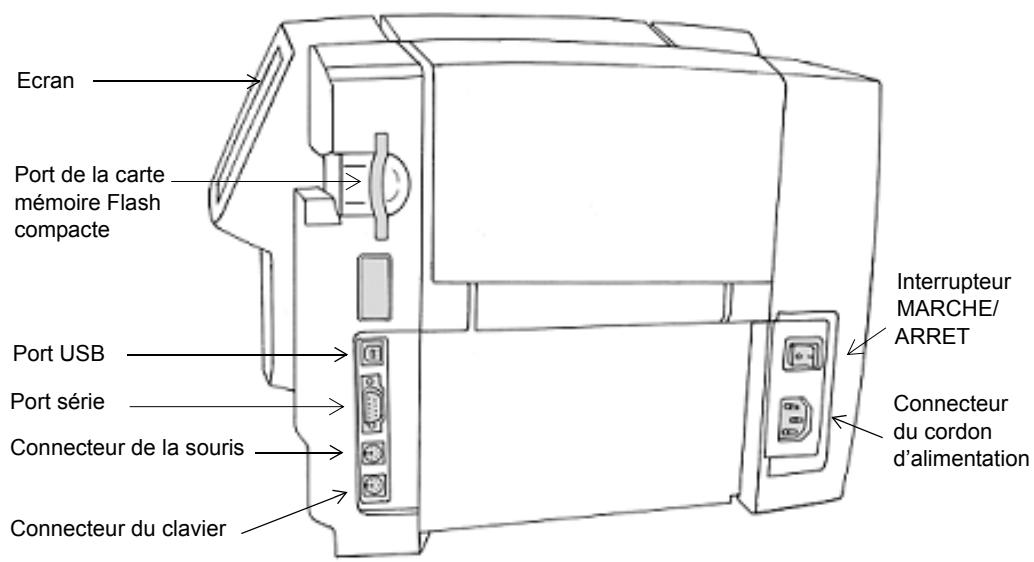
Figure 2-1. Vue létaire de l'imprimante d'étiquettes
Etape 1: Raccordez le cable du clavier au connecteur approprié, comme illustré à la Figure 2-2.
Etape 2: Si vous possédez une souris, raccordez son cable au connecteur prévu à cet effet, comme illustré à la Figure 2-1.
Etape 3: Raccordez une extrémité du cordon d'alimentation à l'imprimante, comme illustré à la Figure 2-1 et l'autre extrémité, à une prise secteur.
Important : Assurez-vous que la prise secteur se situe à proximité de l'imprimante et qu'elle est aisément accessible.
Installation des consommables
L' étape suivante de la procédure d'installation consiste à installer une cartouché de transfert et une cartouché de support. Notre système lit les informations stockées dans le volet de détention mémoire situé sur chaque cartouché de transfert et de support, et les utilise lorsque vous créez et imprimez une étiquette.
Conseil Avant de creator une étiquette, installez les consommables que vous souhaitez utiliser pour l'impression. Vous pouze changer de consommable pendant le processus de composition, mais vous risquez alors de devoir ajuster la longueur ou la couleur de l'étiquette avant de pouvoir l'imprimer.
Le système lit les cellules mémoire des cartouches chaque fois que vous ouvrez ou fermez l'imprimante, en changeant ou non de consommable, et lorsque vous imprimez une étiquette.
Ouverture de l'imprimante
Etape 1: Pour ouvrir l'imprimante, presse la barre de déverrouillage.
Etape 2: Levez le capot de l'imprimante vers la droite.
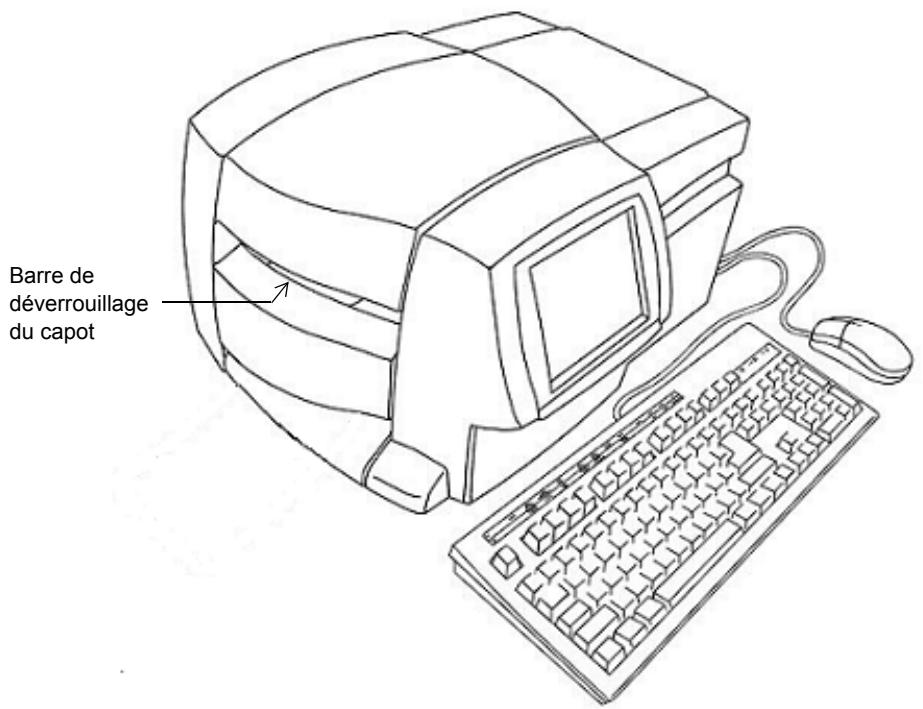
Figure 2-2. Ouverture de l'imprimante
Avant de continuer, assurez-vous que tous les matériaux d'emballage internes ont ete retirres.
Installation d'une cartouche de transfert
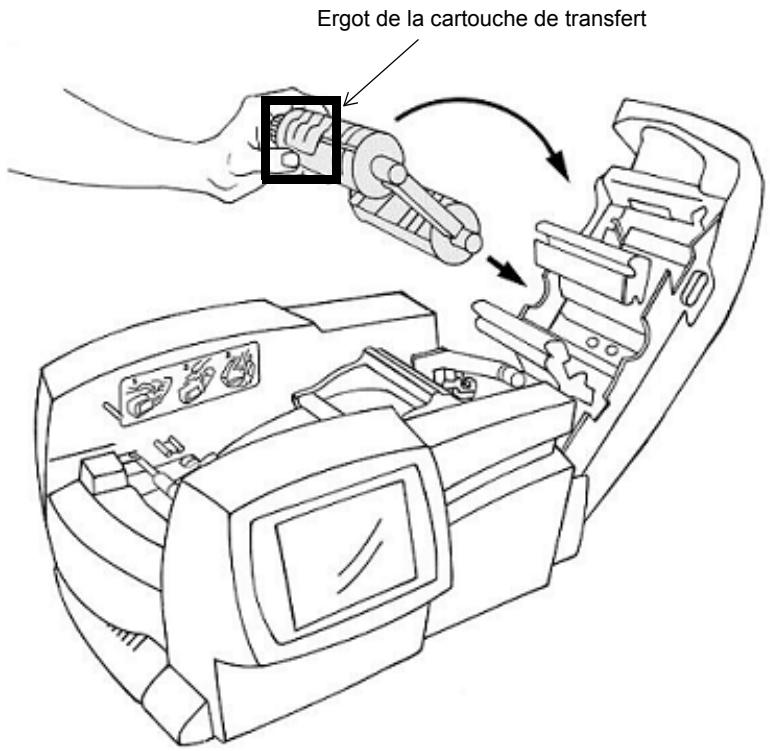
Figure 2-3. Installation d'une cartouche de transfert
Etape 1: Saisissez la cartouche de transfert en orientant la partie ouverte de l'ergot vers le haut et vers vous.
Etape 2: Placez le cylindre inférieur de la cartouche (contenant le transfert inutilisé) dans l'emplacement inférieur du capot, comme illustré.
Etape 3: Insérez le cylindre supérieur de la cartouche dans l'emplacement supérieur et enforcez-le délicatement jusqu'à ce que l'ergot se bloque en émettant un déclic. Le transfert est à prisent installé.
Réglage de la cartouche de transfert
Quand une cartouche de transfert est stockée ailleurs que dans l'imprimante, la partie du transfert située entre la bobine de réception et le balai de nettoyage peut être exposée aux poussières. Celles-ci peuvent affector la tête d'impression et engendrer des striés ou des rayures sur les étiquettes.
Par conséquent, avant d'installer une cartouche, vous doivent dérouler le ruban d'environ 250 millimétres dans le sens inverse des aiguilles d'une montre, comme illustré à la Figure 2-4.
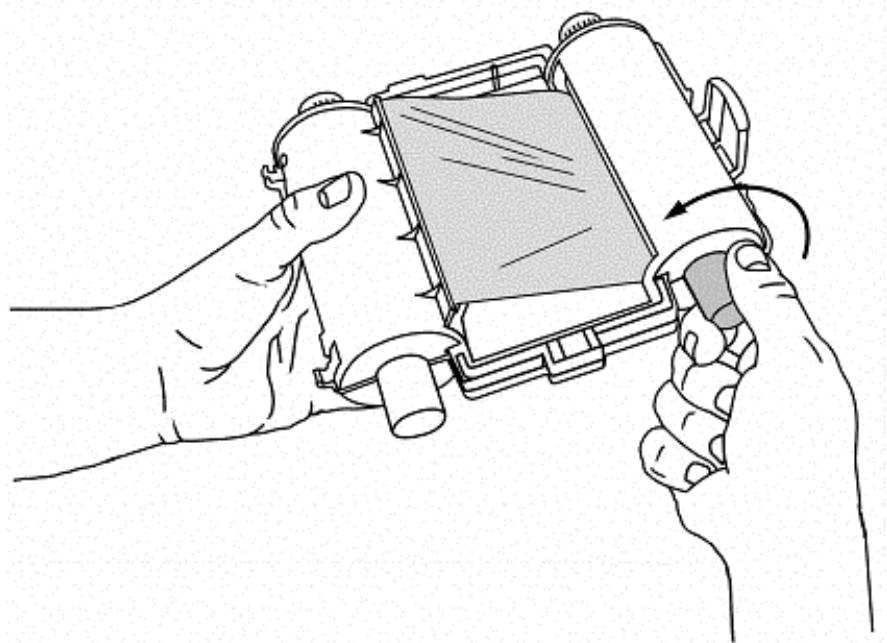
Figure 2-4. Réglage de la cartouche de transfert
De cette façon, les poussières eventuèlement accumulées sur le transfert ne risquènt pas de souiller la tête d'impression et d'alterer l'impression de vos étiquettes.
Installation d'une cartouche de support
L'installation d'une cartouche de support comprend trois étapes élémentaires : l'adaptation du réceptacle de la cartouche en fonction de la largeur du support, la mise en place de la cartouche et le chargement du support sur les rouleaux d'entrainment.
Réglage du réceptacle du support de l'imprimante
Etant donné que l'imprimante accepte des largeurs de support comprises entre 25 et 102mm , vousdezavazajusterleréceptacle delacartouchesituéa l'intérieur del'imprimante en fonction de la cartouche à installer.
La Figure 2-5 présente les guides de réglage de la largeur de support à rayures à l'intérieur de l'imprimante tandis que la Figure 2-6 illustrte sa position dans l'imprimante.
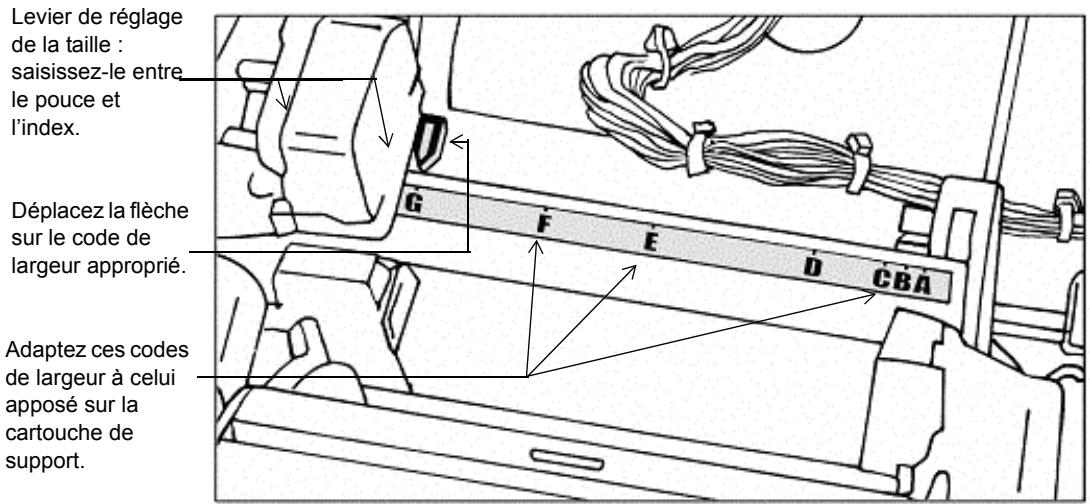
Figure 2-5. Guide de réglage de la largeur de support
Etape 1: Notez le code de largeur indiqué sur la cartouche de support à installer.
Etape 2 : Poussez les glissières vers le bas et ajustez-les de façon à les aligner sur les bords du guide de réglage de la largeur de support à rayures rouge, noir ou bleu. C'est en fonction de la largeur de votre support que vous déterminerez quel guide de réglage de la largeur utiliser.
Insertion de la cartouche de support
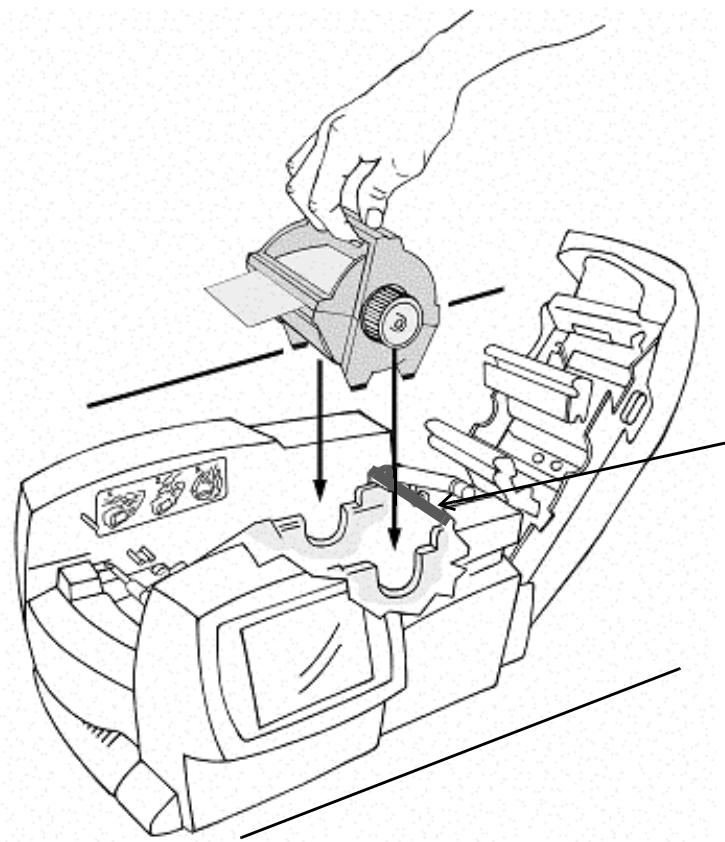
Figure 2-6. Installation d'une cartouche de support
Guide de réglage de la largeur de support
Reportez-vous à la vue en gros plan de la Figure 2-5.
Etape 3 : Tenez la cartouche par la poignée, en orientant les pieds vers le bas et parallèlement à l'imprimante, comme illustré à la Figure 2-6. Assurez-vous que le support dépasse de la cartouche.
Etape 4: Abaissez lentement la cartouche jusqu'à ce que le cylindre du rouleau de support s'imbrique dans les encoches circulaires.
Avance du support
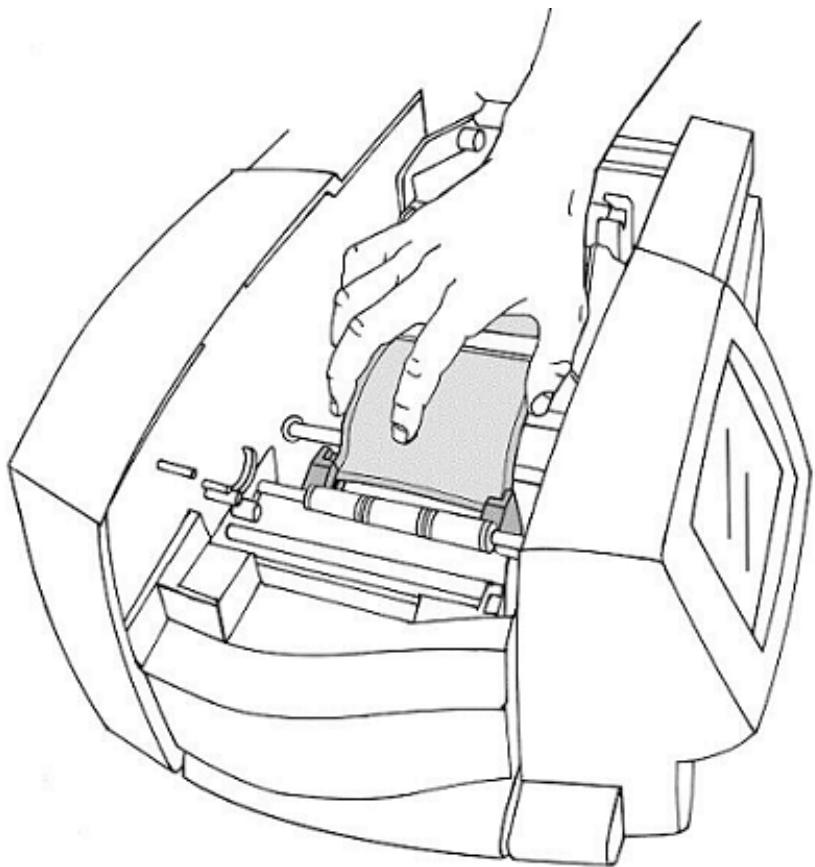
Etape 5: A la main, faites avancer le support par-dessus le premier rouleau, comme illustré à la Figure 2-7:
Figure 2-7. Avance du support
Etape 6: Positionnez l'extrémité du support entre les guides prévus à cet effet, comme illustré ci-dessus à la Figure 2-7.
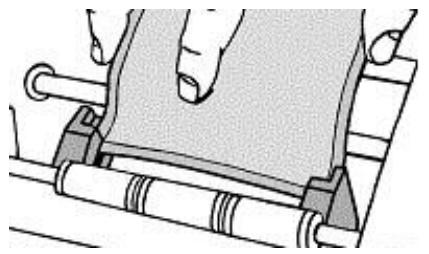
Etape 7: N'avancez le support qu'a mi-chemin entre les guides, comme illustré sur la vue en gros plan à la Figure 2-8 ci-dessous:
Figure 2-8. Avance du support sur les guides.
Le support est à présent installé.
Fermeture du capot de l'imprimante
Quand vous avez terminé dinstaller les consommables, fermez le capot de l'imprimante. Dés que le capot est fermé, l'imprimante lit les cellules mémoire des cartouches de transfert et de support, puis met à jour les attributs des consommables (choix des couleurs disponibles, paramètres de taille et longueurs d'étiquette autorisées) qui seront appliqués aux étiquettes que vous créez.
Vousetespret(e)àimprimer!
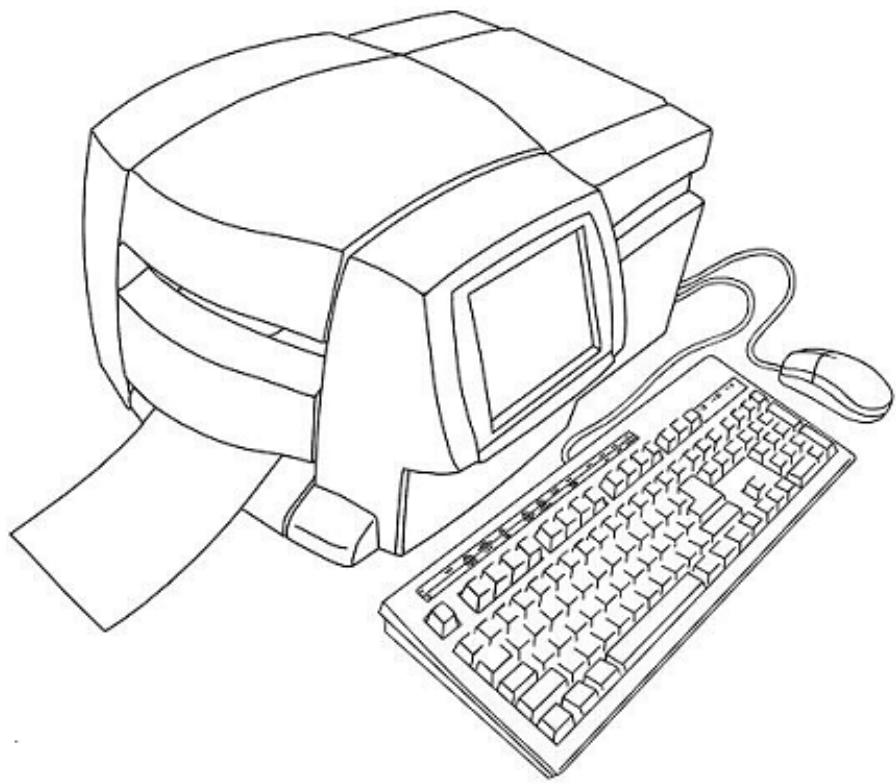
Figure 2-9. Système d'impression d'étiquettes complét avec prise en charge de la souris en option
Installation d'une carte mémoire Flash compacte
Votre système d'impression d'étiquettes est équipé d'un emplacement destiné à accueillir une carte mémoire Flash compacte.
Ces cartes augmentent la capacité de la mémoire interne du système d'impression. Vous pouvez ainsi sauegarder des étiquettes sous des fichiers dans des dossiers de cette mémoire externe, puis les ouvrir, les modifier ou les imprimer et les réenregistrer.
L'emplacement de la carte mémoire Flash compacte est illustré ci-dessous:
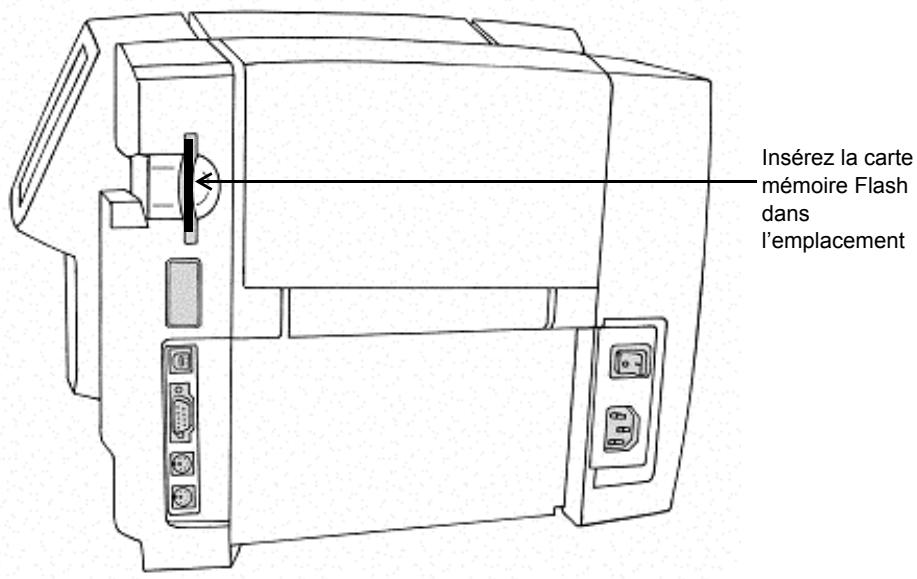
Figure 2-10. Emplacement pour carte mémoire Flash compacte.
Tenez la carte, bord contenant les deux rangiées de petits orifices face à l'emplacement (logo de la carte vers l'avant de l'imprimante), puis insérez délicatement la carte dans son emplacement.
Nettoyage du système
Quand des stries ou des rayures apparaissent sur vos étiquettes, le moment est venu de nettoyer la tete d'impression.
A cette fin, vous pouvez vous procurer un kit de nettoyage, incluant :
- une bouteille en plastique (destinée à contenir de l'alcool isopropylique à vous procurer par vos soins, avec une teneur en alcool de 90% minimum),
- deux cotons-tiges.
Pour nettoyer la tete d'impression :
Etape 1: Mettez l'imprimante hors tension.
Etape 2: Retirez la cartouche de transfert.
Etape 3 : Remplissez la bouteille en plastique fournie avec le kit de nettoyage d'alcool isopropylique.
Etape 4: Imbibez un des cotons-tiges d'alcool isopropylique.
Etape 5: Nettoyez la tête d'impression avec le coton-tige imbibé en effectuant un mouvement de balayage en travers de la tête. La tête d'impression se trouve derrière la cartouche de transfert et se reconnaît à l'aide de sa ligne horizontally verte. La zone à nettoyer est le bord supérieur de la tête d'impression (au-dessus de la ligne verte).
Etape 6: Répétez la procédure avec un coton-tige sec pour être certain que la tête d'impression est propre.
Remarque: N'utilisez qu'un coton-tige par nettoyage. Pour maintainir les cotons-tiges neufs à l'abri de la poussière, stockez-les dans le sachet en plastique qui les accompagne. Des kits de nettoyage de remplacement sont disponibles.
Si vous imprimante est équipée du système Color & Cut, vous pouvez également nettoyer le stylet de découvert. Pour plus d'informations sur le nettoyage et le remplacement du stylet, reportez-vous à l'Annexe B : Entretien du massicot.
CHAPTER 3
Mise en route
Ce chapitre vous donne des informations de base sur les composants de votre système. Il vous explique également comment les utiliser et comment définir vos préférences pour le système. Rubriques :
Démarrage du système
Notions de base du clavier
□ Notions de base de la souris
Contrôle de l'etat du système
□ Accès à l'aide en ligne
Démarrage du système
Lorsque vous mettez votre système sous tension, un écran d'accueil s'affichependant un court instant.
Dès que le système est prét à l'emploi, l'écran Menu principal s'affiche. Il s'accompagne d'un éventail de boutons que vous pouvez utiliser pour acceder aux fonctions du système, aux fichiers que vous avez créé, aux yeux d'étiquettes standard prédéfinis ou encore à des applications destinées à la création d'étiquettes spécialisées.
Menu principal
Voici un écran Menu principal type :
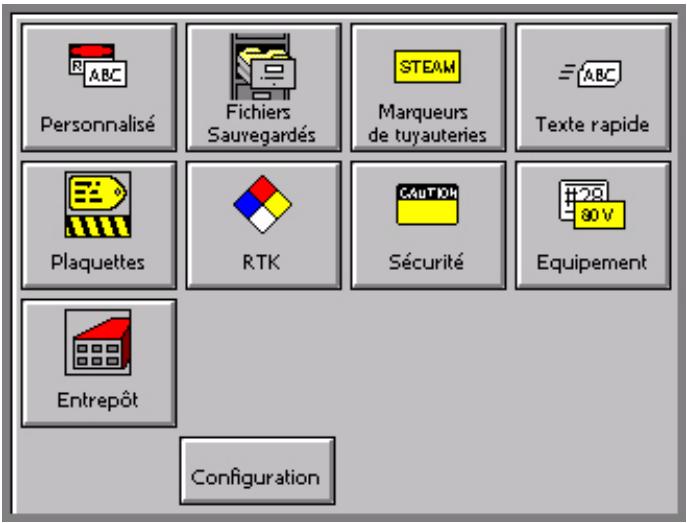
Figure 3-1. Ecran Menu principal
En fonction des applications installées sur votre système, il se peut que votre écran Menu principal ne contienne pas toutes les options affichées ici ou, au contraire, qu'il en comporte davantage (non illustrées dans la Figure 3-1):
Personnalisé : cette option permet de creator et de reconvoir vosétiquettes sans utiliser de modèles prédéfinis. (Pour plusd'informations, reportez-vous à la section Création d'étiquettespersonnalisées à la page 6-2.)
Fichiers sauvegardés : cette option permet d'acceder à des fichiers d'étiquettes enregistrés précédemment. (Reportez-vous au CHAPITRE 9 : Utilisation de fichiers commencer à la page 9-1pour plus d'informations à ce sujet.)
Texte rapide : cette option permet de creer, en un tour de main, des étiquettes composées uniquement de texte. Reportez-vous à la section Création d'étiquettes Texte rapide à la page 6-5 pour plus d'informations à ce sujet.
PipeMarker : cette application met à votre disposition des modèles prédéfinis en vue de creator divers types d'étiquettes (standard, en rouleau, en forme de symbole ou en forme de flèche) pour le repérage de tuyauteries. Reportez-vous à la section Création d'étiquettes basées sur un modèle à la page 6-11 pour plus d'informations à ce sujet.
Plaquettes : cette option, qui s'accompagne de modèles prédéfinis, vous permet de creator des étiquettes de contrôle qualité, de production, de maintenance et de prévention des risques, puis de les imprimer sur des supports d'étiquettes ou du papier adhésif. Reportez-vous à la section Création d'étiquettes basées sur un modèle à la page 6-11 pour plus d'informations à ce sujet.
Right-to-Know: cette option, qui s'accompagne de modèles prédéfinis, vous permet de creator des étiquettes de mise en garde chimique conformes aux directives de l'OSHA (Occupational Safety and Health Administration) et utilisables aux Etats-Unis. Reportez-vous à la section Création d'étiquettes basées sur un modulo à la page 6-11 pour plus d'informations à ce sujet.
Sécurité : cette application, qui s'accompagne de modèles prédéfinis, vous permet de créé des étiquettes de type Attention, Avis, Avertissement, etc. Reportez-vous à la section Création d'étiquettes basées sur un modèle à la page 6-11 pour plus d'informations à ce sujet.
Equipment: cette application, qui s'accompagne de modèles prédéfinis, vous permet de创建工作 des écritesaux, des étiquettes pour panneaux et commandes, ainsi que des étiquettes d'identification des biens et propriétés. Reportez-vous à la section Création d'étiquettes bases sur un modèle à la page 6-11 pour plus d'informations à ce sujet.
Entrepôt: cette application, qui s'accompagne de modèles prédéfinis, vous permet de créé des étiquettes pour magasins : étagère, rayon, casier, production, contrôle de la qualité... Reportez-vous à la section Création d'étiquettes basées sur un modulo à la page 6-11 pour plus d'informations à ce sujet.
SIMDUT: cette application, qui s'accompagne de modèles prédéfinis, vous permet de creator des étiquettes de mise en garde chimique conformes au SIMDUT (Système d'information sur les matières dangereuses utilisées au travail), avec des procédures de manutention sécuritaire de produits dangereux sur le lieu de travail. Reportez-vous à la section Création d'étiquettes basées sur un modèle à la page 6-11 pour plus d'informations à ce sujet.
Remarque: L'option SIMDUT est disponible uniquement sur les systèmes nord-américains.
Mes modèles : répertoire de stockage des modèles téléchargés, copés ou déplacés à l'aide de l'application File Management Utility. Cette option s'affiche uniquement si vous système contient de nouveaux modèles téléchargés. Reportez-vous à la section Utilisation de l'option Mes modèles à la page 9-13 pour plus d'informations à ce sujet.
Les boutons situés au bas de l'écran permettent d'acceder aux fonctionnalités du système :
Notions de base du clavier
Le clavier du système d'impression vous permet de saisir des caractères sur des étiquettes et de bénéficier de certaines fonctions accessibles uniquement à l'aide de touches spéciales.
Vous trouvrez, dans la section suivante, une description de toutes les touches du clavier, ainsi que des fonctionnalités les plus courantes du clavier, dont les fonctions standard du PC,les fonctions speciales du système d'impression et les opérations courantes effectuees a l'aide du clavier.
Clavier standard
Le clavier PC standard fourni avec votre système est divisé en quatre sections afin d'en simplifier la description dans ce manuel :
- Touches de fonction propres à ce système d'impression, page 3-5
- Fonctions et touches alphétiques, page 3-10
- Touches de direction et de commande, page 3-13
- Fonctions et pavé numériques, page 3-15
Touches de fonction du système
Les touches de fonction (ou touches F), qui occupte la rangée supérieure du clavier, permettent d'effectuer des opérations bien déterminées. Le libellé situé audressus de la rangée des touches F indique les fonctions disponibles. Chaque touche offre une ou deux fonctions :
-
Les touches de fonction principales sont les plus usitées ; une seule pression suffit donc pour l'exécuter.
-
Les touches de fonction secondaires sont moins utilisées ; pour acceder à la fonction, vous doivent maintainir la touche Alt enfonnée et appuyer simultanément sur la touche F appropriée.
| Fonctions principales | Imprimer | Options du filchier | Propriétés de l'étiquette | Ajouter une étiquette | Étiquette suivante | Modifier l'objet | Insérer un objet | Echelle | Copier | Coller | Annuler | Menu |
| Fonctions secondaires | Annuler Impres-sion | Avancer et Rogner | Effacer | Rééditer les données | Étiquette précé-dente | Propriétés de l'objet | Couleur de l'objet | Aide | Etat | Préf. | ||
| F1 | F2 | F3 | F4 | F5 | F6 | F7 | F8 | F9 | F10 | F11 | F12 |
Figure 3-2. Touches de fonction du système
Le Tableau 3-1 décrit les touches de fonction du système.
TABLEAU 3-1. Touches de fonction du système et definiptions
| Fonction | Touches(s) | Description |
| Imprimer | F1 | Affiche l'écran Imprimer. |
| Options du fichier | F2 | Affiche l'écran Options du fichier dont les fonctions permettent d'enregistrer, de récapérier et de supprimer des fichiers. |
| Propriétés de l'étiquette | F3 | Affiche l'écran Propriétés de l'étiquette dont les fonctions permettent de modifier les propriétés par défaut de vos étiquettes. |
| Ajouter une étiquette | F4 | Crée une nouvelle étiquette ou lance la série d'invites appropriée pour ce type d'opération. |
| Etiquette suivante | F5 | Affiche l'étiquette suivante dans le jeu. Si l'étiquette affichée est la dernière, le système émet un signal sonore. |
| Modifier l'objet | F6 | Ouvre l'objet sélectionné en vue de le modifier, en affichtant l'écran utilisé pour creator l'objet (invite de texte, sélection de symboles, attributes du code à barres, etc.). Si chaque objet n'a été sélectionné, le système émet un signal sonore. |
| Insérer un objet | F7 | Affiche l'écran Insérer un objet dans lequel vous pouvez sélectionner le type d'objet à insérer : texte, texte variable, code à barres, symbole, forme spéciale, etc. |
| Echelle | F8 | Affiche l'écran Echelle qui vous permit de spécifique un pourcentage de mise à l'échelle pour l'objet sélectionné. Si chaque objet n'a été sélectionné, le système émet un signal sonore. |
TABLEAU 3-1. Touches de fonction du système et définitions (Suite)
| Copier | F9 | Copie l'objet sélectionné en vue de le coller à un autre endroit. Le système laisse l'original à son emplacement d'origine (il s'agit de la fonction « Copier » standard de Microsoft Windows). Si aucun objet n'a été sélectionné, le système émet un signal sonore. |
| Coller | F10 | Colle l'objet en mémoire à un autre endroit sur l'étiquette (il s'agit de la fonction « Coller » standard de Microsoft Windows). Si aucun objet n'a été copié en mémoire précédemment, le système émet un signal sonore. |
| Annuler | F11 | Annule l'action de la dernière commande. Cette fonction annule la dernière série de modifications apportées à un objet. S'il s'avéré impossible d'annuler l'action précédente, le système émet un signal sonore. Dans certains cas, il est possible d'annuler plusieurs actions ; cela dépend en fait de la mémoire du système. En revanche, la restauration d'actions annulées n'est pas prise en charge. |
| Menu | F12 | Ferne l'action en cours et affiche l'écran Menu principal du système, offrant ainsi à l'utilisateur la possibilité de selectionner une autre application sans redémarrer le système. |
| Annuler l'impression | Alt+F1 | Affiche l'écran d'annulation d'un travail d'impression, permettant d'annuler un travail d'impression quel que soit l'élement affiché à l'écran. |
| Avancer et Rogner | Alt+F2 | Fait avancer le support afin que le travail place sous la tête d'impression libre le massicot et soit rogné. Il ne faut pas confondre le « rognage » et l'opération de découverte effectué par le dispositif de découverte (découpe de formes, de cordures d'étiquette, etc.). |
TABLEAU 3-1. Touches de fonction du système et définitions (Suite)
| Effacer | Alt+F3 | Affiche l'écran Effacer. Les options disponibles dans cet écran permettent à l'utilisateur d'effacer l'étiquette actuelle ou toutes les étiquettes du jeu en cours. |
| Rééditer les données | Alt+F4 | Cette touche est active uniquement dans les applications spécialisées Right-to-Know et PipeMarker. Elle vous permit d'accéder aux écrons d'shvide et, partant, de modifier des objets. Remarque : Elle remplace la touche Modifier l'objet, non disponible dans les deux applications susmentionnées. |
| Étiquette précédente | Alt+F5 | Affiche l'étiquette précédent dans le fichier. Si l'étiquette affichée est la première, le système émet un signal sonore. |
| Propriétés de l'objet | Alt+F6 | Affiche l'écran de propriétés de l'objet sélectionné. Les écrons de propriétés vous permettent de définir différents attributes de l'objet, tels que sa position absolue, son angle de rotation, des attributs de texte spéciaux, etc. Si chaque objet n'a été sélectionné, le système émet un signal sonore. |
| Couleur de l'objet | Alt+F8 | Affiche l'écran Couleur de l'objet (fonctions identiques au bouton de la barre d'outils Couleur). Si chaque objet n'a été sélectionné, le système émet un signal sonore. |
| Aide | Alt+F10 | Affiche l'écran d'aide en ligne du système. |
| Etat | Alt+F11 | Affiche des informations sur l'état de la machine, telles que la version du système d'exploitation et la largeur du support installé. |
| Préférences | Alt+F12 | Affiche l'écran de préférences de l'application utilisée lorsque vous appuyez sur la touche Préférences. |
Touches alphétiques et touches de commande
La section standard du clavier PC fourni avec votre système d'impression compte des touches de commande et des touches alphétiques.
Remarque: Les touches sans logo illustrées à la Figure 3-3 ne sont pas opérationnelles sur ce système. Les touches grisées sont des touches de fonction système, décrites à la section Touches de fonction du système à la page 3-5.
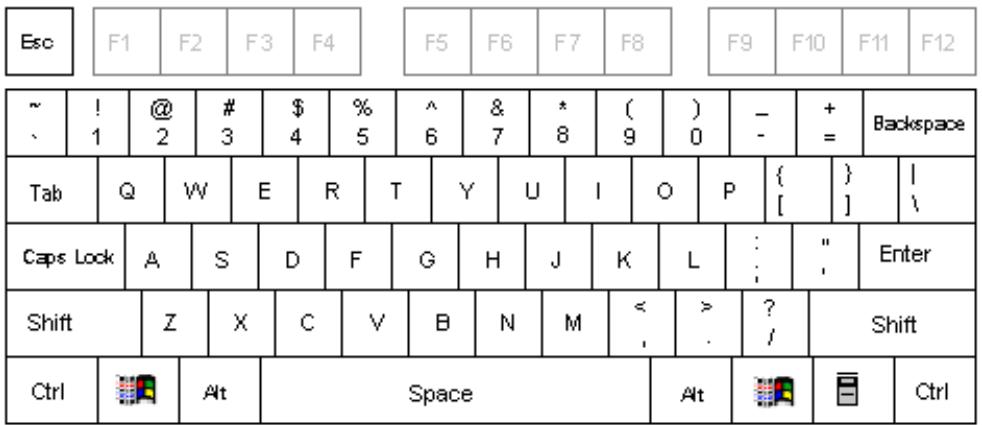
Figure 3-3. Touches alphétiques et touches de commande
TABLEAU 3-2.Description des touches du clavier
| Touche | Description |
| Caractères alphétiques | Ces touches permettent d'entrée du texte en minuscule dans les étiquettes et de saisir des informations dans les écrans de saisie. Pour entrer deslettres majuscules, appuyez simultanément sur la lettuce de votrechoix et la touche Maj. |
TABLEAU 3-2. Description des touches du clavier (Suite)
| Caractères numériques | Ces touches permettent d'entrez des nombres. Appuyez simultanément sur le caractère numérique et la touche Maj. Les symboles représentés sur les touches sont accessibles directement. (Vous pouvez également entraîre des caractères numériques à l'aide des touches du pavé numérique, après avoir appuyé sur la touche Verr. num.. Reportez-vous à la section Pavé numérique à la page 3-15 pour plus d'informations à ce sujet.Remarque: Cette procédure peut être différente hors de l'Amérique du Nord. |
| Echap | Cette touche a la même fonction que le bouton Annuler d'un écran du système. |
| Tabulation | • Cette touche permit de passer à l'options suivante de l'écran. • Dans l'écran Saisir le texte, cette touche ajoute une tabulation dans la zone de saisie du texte. • Elle permet également de parcourir plusieurs objets superposés affichés à l'écran. |
| Verr.maj. | Verrouille le mode majuscule pour toutes les touches alphabétiques. Cette fonction est une bascule. Cela signifie que si la fonction Verr.maj. est désactivée, vousdezayappuyer une nouvelle fois sur la touche pour l'activer, et ainsi de suite. Levant Verr.maj. indique l'état de verrouillage de la touche. Si la fonction Verr.maj. est active, le fait d'appuyer sur la touche Maj et une touchealphabétique affiche une dette minuscule, exactement comme sur le clavier d'un ordinateur. |
| Maj | Lorsque la touche Maj est enfoncée, le caractère suivant saisi s'affichera en majuscule. Si la fonction Verr.maj. est active, le fait d'appuyer sur la touche Maj et une touchealphabétique affiche une dette minuscule.Lorsqu'un objet est sélectionné, appuyez sur Maj et une touche de direction (flèche) pour déplacer l'objet plusrapidement que si vousutilisiez la touche de direction seule.Dans les champs de saisie de texte, appuyez simultanément sur Maj et les touches de direction pour sélectionner des caractères. |
TABLEEAU 3-2. Description des touches du clavier (Suite)
| Ctrl | Associee à certaines touches alphanumeric, la touche Ctrl offre des raccourcis clavier vers certaines fonctions standard de Windows, comme le « copier-coller ». Reportez-vous à la section Raccourcis clavier à la page 3-18 pour plus d'informations à ce sujet. |
| Désactivée | Déactivée |
| Désactivée | Déactivée |
| Alt | Combinée aux touches de fonction du système, cette touche permet d'acceder aux fonctions secondaires. |
| Espace | Cette touche est également appelée Barre d'espacement. Elle permet de saisir un caractère d'espacement ou un blanc de la taille d'un caractère dans les champs de saisie de texte. Vous pouvez également utiliser cette touche pour activer ou désactiver des cases d'options ou des cases à cocher : si la case d'options ou la case à cocher est sélectionnée, le fait d'appuyer sur la barre d'espacement la désélectionne, et inversement. |
| ←(Retour arrière) | Supprime le caractère situé à gauche du curseur. Si le curseur est placé au début d'une ligne autre que la première ligne d'un champ d'édition ou de saisie de texte, le fait d'appuyer sur la touche Retour arrière supprime le saut de ligne. |
| ←Entrée | La touche Entrée marque la fin d'une ligne lorsque vous saisissez du texte dans un champ à plusieurs lignes. Elle déplace le curseur au début de la ligne suivante.Dans les écrans poursus de champs de saisie, la touche Entrée remplit généralement le même role que les boutons Suivant ou OK, indiquant que vous avez terminé la saisie à l'écran. |
Touches de direction et de navigation
Les touches de direction et de navigation vous permettent de vous déplacer à l'écran ou de supprimer un élément.
Remarque: Les touches affichées en grise sont inactives sur ce système.
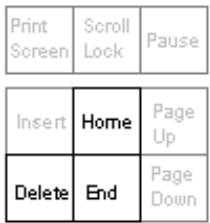
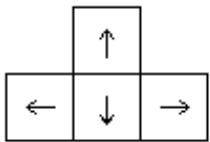
Figure 3-4. Touches de direction et de navigation
TABLEAU 3-3.Description des touches du clavier
| Touche | Description |
| Origine | Utilisée dans un champ de saisie de texte, cette touche replace le curseur à gauche du premier caractère. |
| Supprimer | Utilisée dans un champ d'edition d'une boîte de dialogue, cette touche supprime le caractère affiché à la position du curseur. Si le curseur est placé en fin de ligne dans un champ de saisie de texte multiligne, le fait d'appuyer sur la touche Suppr. supprime le saut de ligne. |
| Fin | Utilisée dans un champ de saisie de texte, cette touche déplace le curseur à la fin du texte (concretement, cela signifie que, dans le cas d'un champ de saisie de texte multiligne, le curseur est placé à droite du dernier caractère, et non en fin de ligne). |
TABLEEAU 3-3. Description des touches du clavier (Suite)
| ↑ | Déplace le curseur d'une ligne à la fois dans l'écran Saisir le texte. Utilisée dans la fenêtre Editeur, cette touche permet de déplacer les objets scélectionnés d'un caractère dans la direction indiquée par la flèche. Vous pouvez également l'utiliser en combinaison avec la touche Maj pour déplacer les objets de plusieurs caractères à la fois. |
| ↓ | Déplace le curseur d'une ligne vers le bas. Utilisée dans la fenêtre Editeur et dans les champs de saïsie de texte, cette touche permit de déplacer les objets scélectionnés d'un caractère dans la direction indiquée par la flèche. Vous pouvez également l'utiliser en combinaison avec la touche Maj pour déplacer les objets de plusieurs caractères à la fois. |
| ← | Déplace le curseur d'un caractère vers la gauche. Si le curseur est situé en début de ligne, cette touche le positionne à la fin de la ligne précédente. Utilisée dans la fenêtre Editeur et dans les champs de saïsie de texte, cette touche permitted de déplacer les objets scélectionnés d'un caractère dans la direction indiquée par la flèche. Vous pouvez également l'utiliser en combinaison avec la touche Maj pour déplacer les objets de plusieurs caractères à la fois. |
| → | Déplace le curseur d'un caractère vers la droite. Si le curseur est situé en fin de ligne, cette touche le positionne au début de la ligne suivante. Utilisée dans la fenêtre Editeur et dans les champs de saïsie de texte, cette touche permitted de déplacer les objets scélectionnés d'un caractère dans la direction indiquée par la flèche. Vous pouvez également l'utiliser en combinaison avec la touche Maj pour déplacer les objets de plusieurs caractères à la fois. |
Pavé numérique
Le pavé numérique constitue une solution alternative pour la saisie de nombres et l'exécution de plusieurs autres commandes. Les voyants situés au-dessus du pavé numérique s'allument pour indiquer l'état des différentes fonctions.
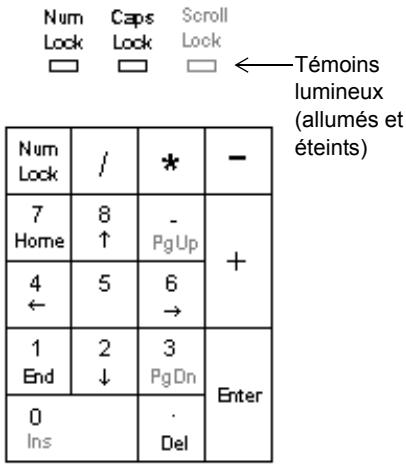
Figure 3-5. Pavé numérique et tímoins lumineux
TABLEAU 3-4. Description des touches du pavé numérique
| Touché ou tímoin | Description |
| Témoin de verrouillage du pavé numérique (Verr. num.) | Le tímoin de verrouillage du pavé numérique indique l'état de la fonction Verr. num. Un tímoin allumé indique que les touches numériques sont actives. Un tímoin étèint signifie que les touches de fonction et de commande sont actives. |
| Témoin de verrouillage des majuscules | Lorsque ce tímoin est allumé, la fonction Verr. maj. (sur le clavier) est active. Vous pouvez donc saisir des caractères majuscules. Lorsqu'il est étèint, les caractères alphabétiques sont en minuscules. |
TABLEAU 3-4. Description des touches du pavé numérique (Suite)
| Verr. num | Cette touche permet d'activer ou de désactiver le pavé numérique. (Vous pouvez toujours utiliser les touches numériques de la rangée supérieure du clavier alphabétique.) Lorsque ce voyant est allumé, appuyez sur une touche pour saïrir le chiffre correspondant. Lorsqu'il est étéint, vous avez accès à la fonction secondaire de la touche. |
| / (barre oblique) | Cette touche permitted de saïrir une barre oblique. L'état de la fonction Verr. num n'a aucune incidence sur cette touche. |
| * (astérisque) | Cette touche permitted de saïrir un astérisque. L'état de la fonction Verr. num n'a aucune incidence sur cette touche. |
| - (tiret ou signe moins) | Cette touche permitted de saïrir un tiret ou un signe moins. L'état de la fonction Verr. num n'a aucune incidence sur cette touche. |
| Origine | Si la fonction Verr. num est désactivée alors que vous saississez du texte dans un champ de saïsie, cette touche replace le CURSEUR au début du champ, à gauche du premier caractère. Si la fonction Verr. num est active, cette touche affiche le chiffre 7. |
| Fin | Si la fonction Verr. num est désactivée alors que vous saississez du texte dans un champ de saïie, cette touche place le CURSEUR à droite du dernier caractère saïsi. Si la fonction Verr. num est active, cette touche affiche le chiffre 1. |
| Suppr | Si la fonction Verr. num est désactivée, cette touche supprime le caractère affiché à la position du CURSEUR. Si le CURSEUR est en fin de ligne, cette touche supprime le saut de ligne. Si la fonction Verr. num est active, cette touche vous permit de saising un point. |
| + (signe plus) | Cette touche permitted de saïrir le signe plus. L'état de la fonction Verr. num n'a aucune incidence sur cette touche. |
| Entrée | La touche Entrée marque la fin d'une ligne lorsque vous tapez du texte dans un champ à plusieurs lignes. Elle déplace le CURSEUR au début de la ligne suivante. Dans les écrans poursuivies de champs de saïie, la touche Entrée remplit le même role que les boutons Suivant ou OK, indiquant que vous avez terminé la saïe à l'écran. L'état de la fonction Verr. num n'a aucune incidence sur cette touche. |
TABLEAU 3-4. Description des touches du pavé numérique (Suite)
| ↑ | Déplace le curseur d'une ligne à la fois dans l'écran Saisir le textile. Utilisée dans la fenêtre Editeur, cette touche permet de déplacer les objets sélectionnés d'un caractère dans la direction indiquée par la flèche. Vous pouvez également l'utiliser en combinaison avec la touche Maj pour déplacer les objets de plusieurs caractères à la fois. |
| ↓ | Déplace le curseur d'une ligne vers le bas. Utilisée dans la fenêtre Editeur et dans les champs de saisie de texte, cette touche permet de déplacer les objets sélectionnés d'un caractère dans la direction indiquée par la flèche. Vous pouvez également l'utiliser en combinaison avec la touche Maj pour déplacer les objets de plusieurs caractères à la fois. |
| ← | Déplace le curseur d'un caractère vers la gauche. Si le curseur est situé en début de ligne, cette touche le positionne à la fin de la ligne précédente. Utilisée dans la fenêtre Editeur et dans les champes de saisie de texte, cette touche permit de déplacer les objets sélectionnés d'un caractère dans la direction indiquée par la flèche. Vous pouvez également l'utiliser en combinaison avec la touche Maj pour déplacer les objets de plusieurs caractères à la fois. |
| → | Déplace le curseur d'un caractère vers la croite. Si le curseur est situé en fin de ligne, cette touche le positionne au début de la ligne suivante. Utilisée dans la fenêtre Editeur et dans les champes de saisie deertexte, cette touche permitted de déplacer les objets sélectionnés d'un caractère dans la direction indiquée par la flèche. Vous pouvez également l'utiliser en combinaison avec la touche Maj pour déplacer les objets de plusieurs caractères à la fois. |
Raccourcis clavier
Outre les touches de fonction décrites ci-dessus, le système met à votre disposition plusieurs raccourcis pour les combinaisons de touches ou touches de fonction utilisées le plus souvent. L'utilisation de ces touches de raccourci est privilégiee par les utilisateurs Windows les plus chevronnés.
Le Tableau 3-5 dresse la liste des touches de raccourci et vous donne leur description :
TABLEAU 3-5.Description des touches de raccourci
| Ctrl+C | Cette fonction « Copier » standard de Windows copie le texte ou l'objet sélectionné de telle sorte que vous puissiez le coller à un autre endroit. |
| Ctrl+V | Cette fonction « Coller » standard de Windows colle le texte ou l'objet copié précédemment. |
| Ctrl+X | Cette fonction « Couper » standard de Windows supprime l'objet sélectionné. |
| Ctrl+Z | Annule l'action précédente (lorsque cela s'avère possible). |
| Maj+flèche | Cette combinaison de touches permet de sélectionner du texte dans un champ de saisie de texte. Vous pouvez également l'utiliser pour retrancher ou ajouter du texte déjà sélectionné. |
Notions de base de la souris
Ce système d'impression peut parfaitement etre utilise sans souris. Cependant, si voitre système est équipé d'une souris, vous pouvez l'utiliser pour selectionner des éléments sur des étiquettes, déplacer des objets,clinquer sur des boutons à l'écran et explorer les écrans.
Utilisation d'une souris avec des étiquettes
Plusieurs méthodes permettent de sélectionner un objet texte ou un symbole sur une étiquette en cours de prévisualisation dans la fenêtre Editeur. Cela dépend, en fait, de vos préférences et de l'équipment de votre système.
Pour sélectionner un élément sur une étiquette
Utilisez la souris pour déplacer le curseur sur l'objet et appuyez sur le bouton gauche. L'objet est mis en surbrillance et des repères de selection apparaissent pour indiquer qu'il a bien été sélectionné.
Pour sélectionner plusieurs éléments sur une étiquette
Maintenez la touche Maj enfoncée, cliquez sur le premier élément, puis cliquez sur les autres éléments.
Pour déplacer des éléments sur une étiquette
Déplacez le curseur sur l'objet de votrechoix, cliquez sur ce dernier pour le selectionner, puis maintenez le bouton gauche de la souris enforcé.
Le curseur change de forme (curseur à quatre flèches), ce qui indique que vous pouvez « faire glisser » ou déplacer lobjet sélectionné dans la direction de votrechoix.
Une fois le déplacement effectué, relâchéz le bouton de la souris.
Contrôle de l'etat du système
Pour vérifier la quantité de support ou de transfert restant ou la couleur du transfert installé dans votre système, appuyez sur la touche État (Alt+F11). L'écran État, illustré ici, affiche également le nombre de version de votre système et la mémoire actuellément disponible.
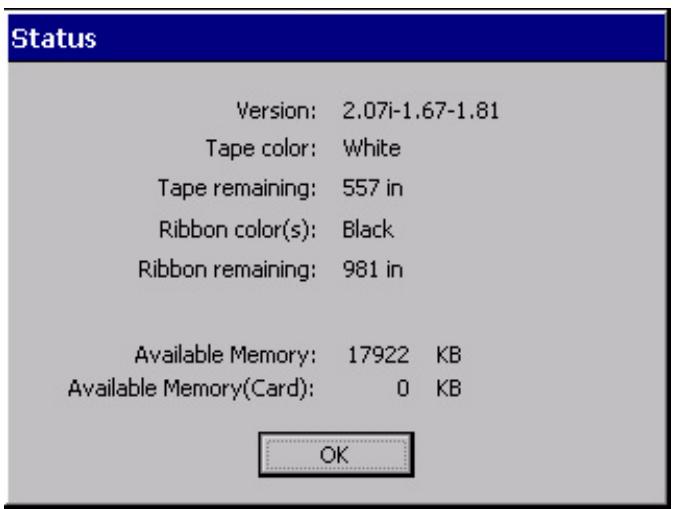
Figure 3-6. Ecran d'etat.
Conseil Yous pouvez appuyer à tout moment sur la touche Etat pour acceder à l'écran Etat.
Accès à l'aide en ligne
Pour obtenir de l'aide sur une tâche spécifique, utilisez l'une des opérations suivantes :
- Appuyez, à tout moment, sur la touche Aide (Alt+F10) de votre clavier pour afficher une brève description des outils d'édition.
- Consultez la barre d'etat située au bas de la fenêtre Editeur. Elle affiche des informations sur la tâche en cours d'exécution.
CHAPTER 4
Procedures de base
Ce chapitre déscrit les fonctions de base de votre système et vous explique comment les utiliser. Lorsque ces concepts et processus vous seront familiers, vous serez en mesure de creator des étiquettes en un tour de main.
Rubriques :
Utilisation de la fenêtre Editeur
Utilisation des écrons de saisie
Utilisation de la fenêtre Editeur
La fenêtre Editeur s'affiche au début de la procédure de création de certaines étiquettes, pendant et à la fin du processus de création de toutes les étiquettes, ainsi que lorsque vous ouvrez un fjichier d'étiquettes enregistré dans le but d'y apporter des modifications. Vous pouze la considérer comme une palette sur laquelle créé et afficher vos étiquettes..
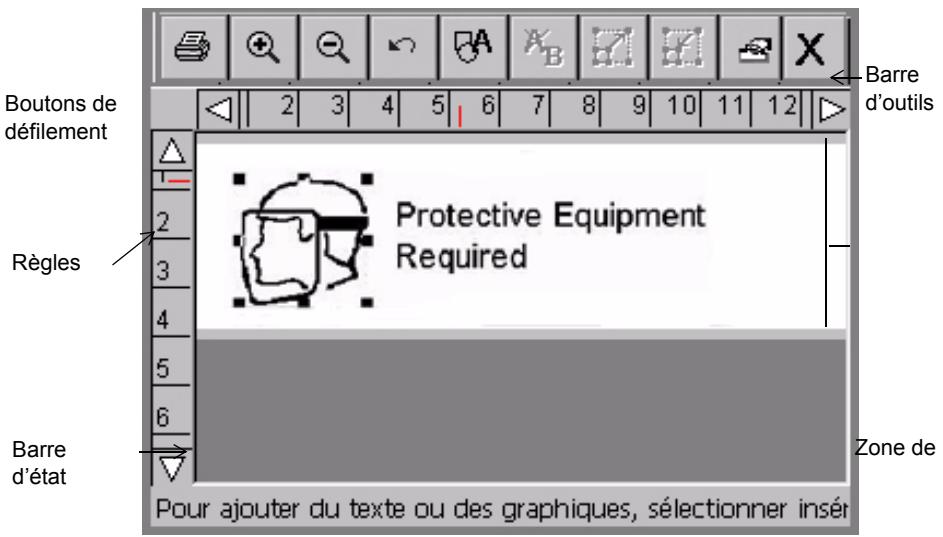
Figure 4-1. Fenêtre Editeur avec une étiquette
La constitution d'une étiquette résultat de la création ou de l'ajout d'objects. Le système affiche les objets dans la zone de prévisualisation de la fenêtre Editeur. Dans cette zone, vous pouvez les déplacer et les modifier. Le terme générique « objet » regroupe les éléments suivants : textes, symboles, codes à barres ainsi qu'un large éventail de dessins proposés dans l'application et appelés formes spéciales.
Lors de la description des processus de base dans ce manuel, nous utiliserons le terme texte pour faire référence à tous les caractères alphanumerices et le terme symboles pour tous les autres objets. S'agissant des procédures conçues pour des objets spécifique, nous nommerons explicitement ces derniers : Ajout d'objets code à barres à la page 7-19 ou Mise en forme d'objets texte à la page 7-6, par exemple.
Les sections qui suivent s'attachment à déscriè les éléments de la fenêtre Editeur, ainsi que la manière de l'explorer et d'utiliser les outils pour effectuer des procédures d'édition de base.
Contenu de la fenêtre Editeur
Vou puez utiliser les outils d'edition et de navigation disponibles dans la fenetre Editeur et illustrés à la Figure 4-1 pour creer et modifier des étiquettes :
La zone de prévisualisation
La barre d'outils
- Les régles
- Les boutons de défilament
La barred'etat
La zone de prévisualisation
Lorsque vous creez une étiquette, vous procededez en fait à l'ajout d'objects. Vous pouvez visualiser les objets dans la zone de prévisualisation de la fenêtre Editeur. Au fur et à mesure que vous travailliez, le système affiche les objets dans la zone de prévisualisation, comme illustré à la Figure 4-1. La zone de prévisualisation reflète également le format, ainsi que la couleur (si vous disposez d'un écran couleur) du support que vous avez installé dans la machine.
Lorsque vous avez ajouté ou modifie un objet, le système revient à la fenêtre Editeur.
Barre d'outils de la fenetre Editeur

Figure 4-2. Barre d'outils standard de la fenetre Editeur
La barre d'outils standard de la fenêtre Editeur apparait dans la partie supérieure de la fenêtre ( comme illustré à la Figure 4-1) et contient des iconées qui représentent les outils que vous utilisez pour visualiser,mettre en forme et imprimer desétiquettes. Pour activer un outil, vous pouvez procesder de l'une des manieressuivantes:
- Le toucher à l'écran.
- Déplacer le curseur à l'aide de la souris, puis appuyer sur le bouton gauche de la souris.
Certain outils sont actifs en permanence ; c'est le cas des iconônes Zoom avant et Zoom arrêté. D'autres, en revanche, ne sont actifs que si vous avez sélectionné un objet (option Agrandir ou Réduire) ou effectué une certaine action (Annuler, par exemple).
Conseil Lorsqu'un bouton de la barre d'outils n'est pas actif, il est grisé ou apparait dans une couleur plus estompée que les autres iconônes.
La fenêtre Editeur permet de creer tous les types d'étiquettes. Cependant, les barres d'outils d'édition varient en fonction des outils appropriés au type d'étiquette traité.
Vous trouverez, ci-après, la liste complète des outils disponibles dans la fenêtre
Editeur :

Imprimer Suivez les instructions affichées à l'écran pour imprimer votre étiquette. Reportez-vous à la section Impression à la page 11-1 pour plus d'informations à ce sujet.

Zoom avant. Augmente de telle sorte que les objets qui composent l'étiquette paraissent plus grands. Cette fonction ne modifie en rien la taille réelle de l'étiquette ; elle s'utilise uniquement comme une aide à la visualisation. Reportez-vous à la section Zoom avant et zoom arrêté à la page 4-6 pour plus d'informations à ce sujet.

Zoom arrêté. Réduit de telle sorte que les objets qui composent l'étiquette paraisSENT plus petits. Cette fonction ne modifie en rien la taille réelle de l'étiquette ; elle s'utilise uniquement comme une aide à la visualisation. Reportez-vous à la section Zoom avant et zoom arrêté à la page 4-6 pour plus d'informations à ce sujet.

Annuler. Si cela s'avéré possible, ce bouton annule la dernière action que vous avez effectué. Lorsqu'une action ne peut pas être annulée, ce bouton est grisé. Reportez-vous à la section Annulation d'une action dans la fenêtre Editeur à la page 4-9 pour plus d'informations à ce sujet.

Insérer un objet. Permet de selectionner le type d'objet que vous souhaitez insérer dans l'étiquette : texte, symbole, code à barres, etc. Reportez-vous à la section Ajout d'objets à la page 7-3 pour plus d'informations à ce sujet.

Modifier l'objet. Permet, selon le type d'objet, de modifier l'objet sélectionné. Dans le cas d'un objet texte, par exemple, vous verrez s'afficher l'écran de modification de texte. S'agissant des symboles, l'écran affichera l'invite de sélection de symboles. Reportez-vous à la section Ouverture et modification d'un objet à la page 7-35 pour plus d'informations à ce sujet.

Agrandir. Augmente la taille du texte ou symbole sélectionné. Le texte ou symbole conserve ses proportions d'origine. Cependant, son format d'affichage et d'impression augmente de 10% à chaque fois que vous appuyez sur l'icone Agrandir. Reportez-vous à la section Utilisation des outils Agrandir et Réduire à la page 7-31 pour plus d'informations à ce sujet.

Réduire. Diminue la taille du texte ou symbole sélectionné. Le texte ou symbole conserve ses proportions d'origine. Cependant, son format d'affichage et d'impression diminue de 10% à chaque fois que vous appuyez sur l'icone Réduire. Reportez-vous à la section Utilisation des outils Agrandir et Réduire à la page 7-31 pour plus d'informations à ce sujet.

Menu Propriétés Affiche diverses options s'appliquant à l'objet sélectionné : Couleur, Propriétés de l'objet, Arrière-plan et Premier plan.

Couleur. Permet de désir la couleur de l'objet sélectionné ou de modifier la couleur par défaut utilisé par le système pour dessiner les nouveaux objets. Reportez-vous au CHAPITRE 8 : Application de couleurCOMMENÇANT à la page 8-1 pour plus d'informations à ce sujet.

Propriétés de l'objet. Affiche les informations relatives à l'objet sélectionné ( élément textuel ou graphique): hauteur, largeur, rotation, etc. Ce bouton n'est actif que lorsqu'un seul objet est sélectionné. Reportez-vous à la section Modification des propriétés de l'objet à la page 7-36 pour plus d'informations à ce sujet.

Arrière-plan. Place l'objet sélectionné derrière tous les objets superposés de sorte que les autres objets le masquent partiellement ou complètement.

Premier plan. Place l'objet selectionné devant tous les objets superposés de sorte que l'objet selectionné masque partiellement ou complètement les autres objets.

Quitter. Permet de returner au Menu principal.
Fonctions de défilament
Utilisez les boutons de défillement (illustrés à la Figure 4-1) pour déplacer la vue affichée à l'écran vers la gauche, la droite, le haut ou le bas.
Si l'étiquette s'affiche dans son intégralité dans la zone d'affichage de votre écran, les boutons de défilament n'ontaucen effet. Cependant, si le niveau de zoom
sLECTIONné est élevé au point que la taille de l'étiquette est supérieure à celle de la fenêtre de prévisualisation, les boutons de défilament vous seront très utiles.

Appuyez sur le bouton de défilament gauche pour visualiser la partie droite de l'étiquette.

Appuyez sur le bouton de défilament droit pour visualiser la partie gauche de l'étiquette.

Appuyez sur le bouton de défilament bas pour visualiser la partie inférieure de l'étiquette.

Appuyez sur le bouton de défilament haut pour visualiser la partie supérieure de l'étiquette.
Pour poursuivre le défilament dans la direction indiquée :
- Appuyez sur la touche de défilament et maintenez-la enfonnée.
- Cliquez sur le bouton de défilament approprié à l'aide de la souris et maintenez le bouton gauche de la souris enforcé pour poursuivre le défilament.
Fonctions des règes
Les règles horizontales et verticales de la zone de prévisualisation de la fenêtre
Editeur (illustrées à la Figure 4-1) utilisent la même échelle. Cela signifie que chaque incrément sur la règle horizontale equivait à un incrément identique sur la règle verticale.
Zoom avant et zoom arrêté
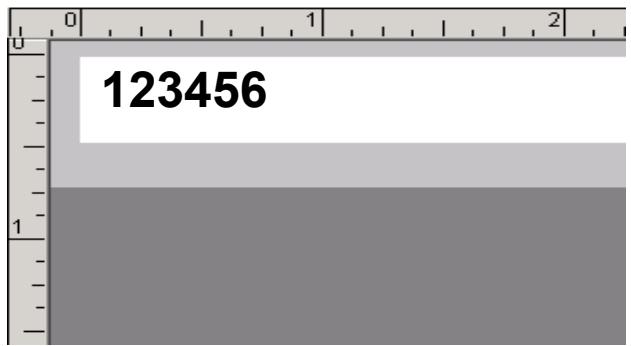
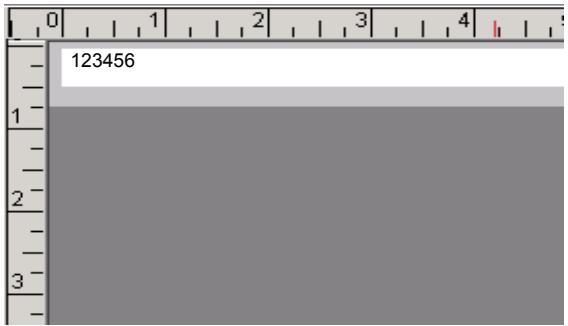
Chaque fais que vous utilisez un outil de zoom, le grossissement est modifie de 25% . Lorsque vous utilisez le bouton Zoom avant ou Zoom arrriere pour modifier l'affichage de votre etiquette dans la zone de previsualisation, les valeurs numériques affichees sur les条规定 sont augmentées ou réduites en conséquence.
Remarque: La fonction Zoom ne modifie en rien la taille réelle de votre étiquette ou la taille des objets qui la composent. Seul l'affichage est modifié.

Plus vous utilisez la fonction de zoom avant, plus le niveau d'agrandissement augmente, ce qui signifie que la portion visible de l'étiquette se réduit et que les repères sur les régles semblent plus éloignés les uns des autres :
Conseil La fonction Zoom avant vous permet d'afficher votre étiquette de manière plus claire et, par là même, de travailler plus facilement.

Plus vous utilisez la fonction de zoom arrriere, plus le niveau d'agrandissement diminue, ce qui signifie que la portion visible de l'étiquette augmente et que les repères sur les règlessemblent plus proches les uns des autres :
Conseil Voici une méthode rapide pour effectuer un zoom avant ou arrêté de 100% :
Maintenez la touche Maj enforcée, puis appuyez sur Zoom avant ou Zoom arrêté.
Barredétat
La barre d'etat affiche un message système relatif à la tâche en cours d'exécution. Parfois, ces messages sont instructifs, comme illustré à la Figure 4-1, où le message vous explique comment créé votre étiquette. Dans d'autres cas (lors de l'utilisation d'étiquettes séquentielles, par exemple), ils renseignent le numéro de l'étiquette affichée : Etiquette 1/3, Etiquette 2/3, etc.
Procedures d'édition
Sélection dans la fenêtre Editeur
La majorité des outils et fonctionnalités de mise en forme de la fenêtre Editeur ne peuvent être utilisés que lorsque vous scélectionnez la partie de l'étiquette affichée dans la zone de prévisualisation sur laquelle vous souhaitez travailler.
Lorsque vous sélectionnez un objet, des petits carrés, appelés repères de selection, apparaisent dans chaque coin du cadre en ligne pointillée qui entoure l'objet, tandis que les côts sont pourvus de points médians. La ligne pointillée disparait, mais les repères indiquent que vous avez sélectionné l'objet. Exemple :
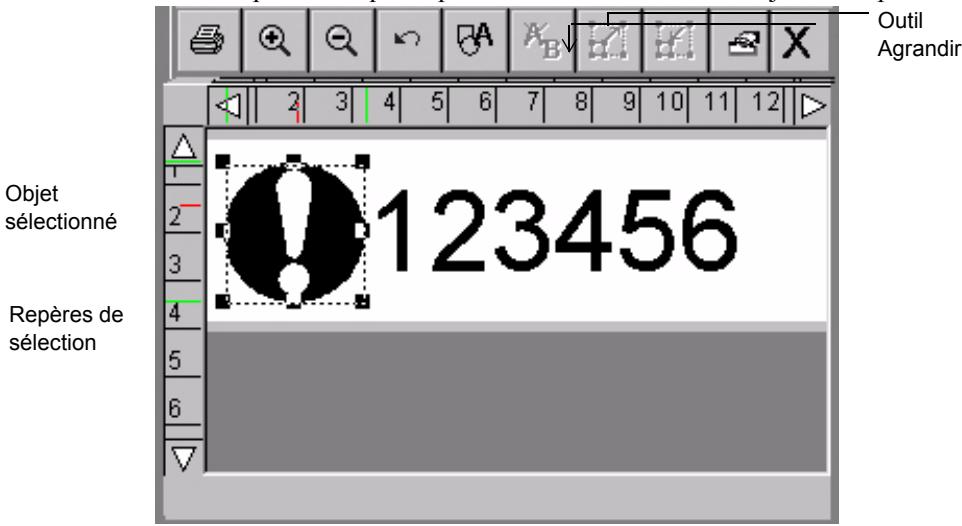
Figure 4-3. Fenêtre Editeur avec un symbole sélectionné.
Si, par exemple, vous souhaitez agrandir le symbole « Tasse » de l'étiquette représentée à la Figure 4-3, vous devez tout d'abord sélectionner le symbole à l'aide de l'une des méthodes décrites ci-dessous, puis l'outil Agrandir.
Pour sélectionner un objet dans la zone de prévisualisation de la fenêtre Editeur, vous pouvez utiliser l'une des méthodes décrites ci-après, selon vos préférences ou l'équipment de votre système.
- Effleurez l'objet que vous souhaitez sélectionner. Des repêres de selection apparaissent aujourd'hui de l'objet, vous indiquant que ce dernier est sélectionné.
- A l'aide de la souris, déplacez le curseur vers l'objet et cliquez sur le bouton gauche de la souris. L'objet apparait en surbrillance, indiquant qu'il est sélectionné.
Toute modification effectue concernera uniquement l'objet selectionné.
Conseil Si vous étiquette contient plusieurs objets et que l'un d'eux est selectionné, vous pouvez appuyer sur la touche de tabulation (
Sélection de plusieurs objets
Pour sélectionner plusieurs objets sur une étiquette, vous devezmaintenir la touche Maj enforcée tout en appliquant l'une des méthodes décrites ci-dessus.
Désélection dans la fenêtre Editeur
Si vous sélectionné un objet en vue de le modifier, puis decidez de le laisser telquel, ou si vous avez effectué une action sur un objet sélectionné, vous pouvez ledéselectionner.
Pour supprimer les repères de sélection, il vous suffit d'effleurer une zone de l'écran qui n'est pas en surbrillance. Si vous utilisez une souris, déplacez le curseur vers une zone qui n'est pas en surbrillance et cliquez avec le bouton gauche.
Annulation d'une action dans la fenêtre Editeur

Voussouspouceutilisercetoutil pourannuleraillerniereactionqueyouavesceffectueedans lafenetreEditeur:
L'icone Annuler n'est pas toujours active, car certaines actions de mise en forme ne peuvent pas etre annulées. Lorsque l'action Annuler est inactive, licone est grisée (ou apparait dans une couleur estompée).
Utilisation des écrans de saisie
Les écrons de saisisque vous permettent de saisir les éléments constitutifs de votre étiquette, ainsi que les informations relatives à sa conception. La saisis du texte et des informations relatives à votre étiquette s'effectue au moyen des éléments suivants :
- Zones de saisie de texte
Champs de saisie - Boutons
- Cases à cocher
- Cases d'option
- Boutons de réglage de la taille.
Les écans contiennent généralement un ou plusieurs de ces éléments, comme illustré aux Figure 4-6 à la page 4-13 et Figure 4-7 à la page 4-14.
Dans certains écrans, les options et zones sont grisées ou apparaisent dans une couleur estompée. Cela signifie que ces options sont inactives ou qu'elles ne sont pas disponibles dans votre système ou dans le contexte actuel.
Navigation dans les écrans de saisie
Voussoupiez naviguer dans les écrans de saisie du bout des doigts, avec le clavier ou à l'aide de la souris :
Dubout des doigts : il vous suffit d'effleurer la partie de l'écran que vous souhaitez activer.
Avec le clavier: appuyez sur la touche de tabulation pour passer d'une option ou d'un champ à l'autre.
A l'aide de la souris : utilisez la souris pour déplacer le curseur jusqu'à un champ ou une option. Cliquez sur le bouton gauche de la souris pour désir une option ou un champ.
Ecrans de saisie à onglets
Certains écrans de saisie comportent des écrans à onglets supplémentaires proposant des options connexes. Sélectionnez un onglet pour afficher ses options. Appuyez sur les flèches de défilament pour acceder aux évventuels écrans à onglets supplémentaires.
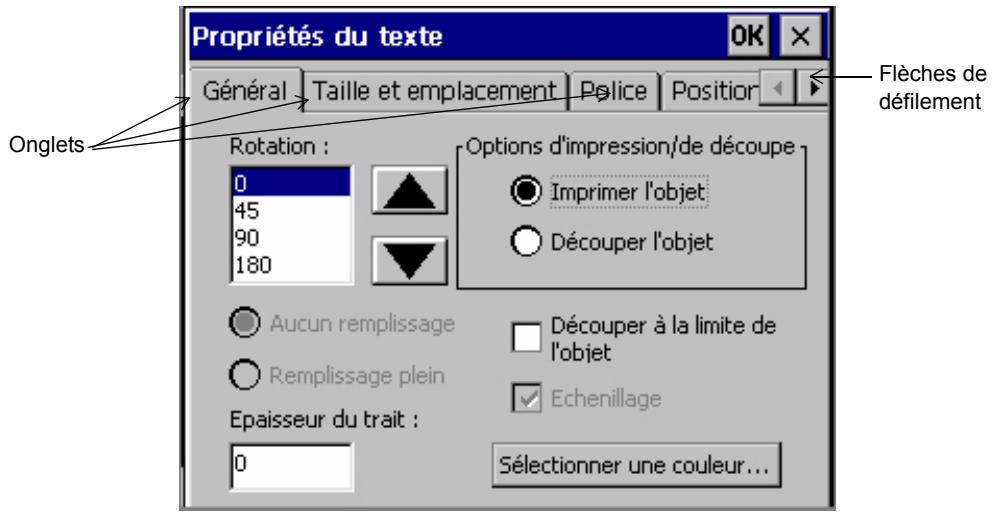
Figure 4-4. Ecran Propriétés du texte avec onglets
Saisie d'informations dans les écrans de saisie
La saisie du texte de votre étiquette s'effectue dans une zone de texte de l'écran Saisir le texte, comme illustré ici :
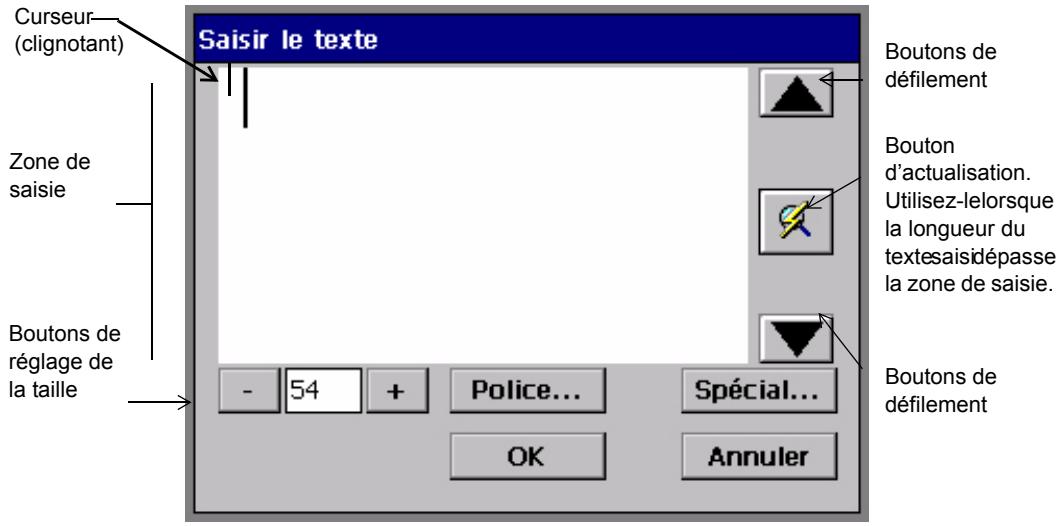
Figure 4-5. Ecran Saisir le texte
Vous pouvez acceder à l'écran Saisir le texte en appuyant sur le bouton
Saisissez votre texte dans la zone de saisie réservée à cet effet. Pour débuter une nouvelle ligne, appuyez sur
Saisie de lettres en majuscules
Pour saisir votre texte en MAJUSCULES, appuyez sur la touche
Pourmettreunseulcaractere enmajuscule,maintenezla toucheMajenfoncée et appuyez sur la touche devoitrich.
Saisie de caractères spéciaux
Vous pouvez insérer des caractères accentués, des indices, ainsi que d'autres caractères spéciaux qui ne figurent pas sur votre clavier en appuyant sur le bouton Spécial de l'écran Saisir le texte. L'écran Caractères spéciaux vous permet de saisir des codes qui positionnent automatiquement le caractère spécial au point d'insertion dans la zone de saisie. Reportez-vous à la section Insertion de caractères spéciaux dans le texte à la page 7-9 pour plus d'informations à ce sujet.
Choix des options
Voupez selectionner des options dans les écrans de saisie au moyen des champs de saisie, des boutons d'option, des cases à cocher, ainsi que des autres éléments décrits ci-dessous.
Utilisation des champs de saisie
La saisie des informations s'effectue directement dans les champs de saisie.
Certaines zones de saisie peuvent etre utilisées des que vous y accedez, tandis que d'autres sont associées à d'autres éléments de l'écran.
Le champ Nom de filchier de l'écran Enregistrer un filchier est un exemple de champ de saisie qui accepte directement le texte entree :
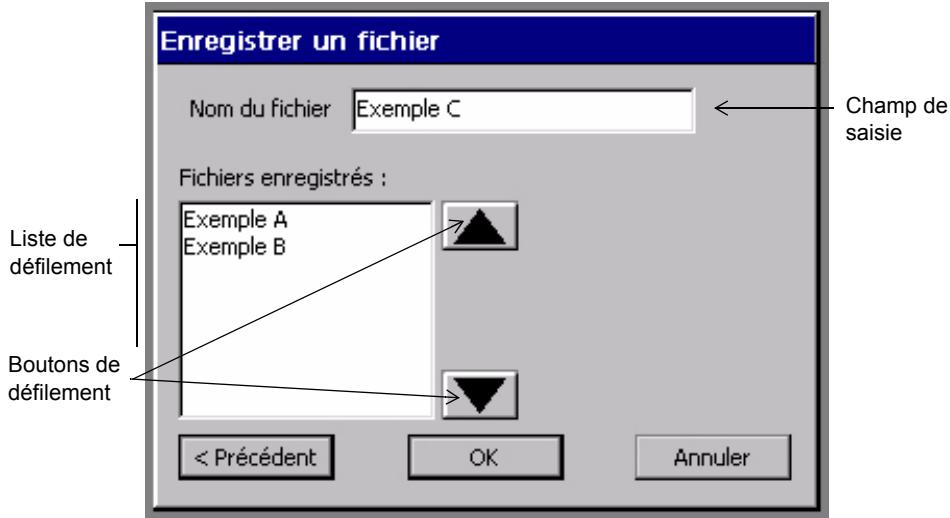
Figure 4-6. Ecran de saisie Enregister un fichier
Autre exemple de type de champ de saisie : le champ Etiquettes de de la Figure 4-7 à la page 4-14. Dans ce champ, vous devez saisir les numérios de début et de fin de la plage d'étiquettes que vous souhaitez imprimer. Ce type de champ de saisie n'est activé que lorsque vous sélectionnez la case d'options qui y est associée. Reportez-vous à la section Utilisation des cases d'options à la page 4-16 pour plus d'informations à ce sujeit.
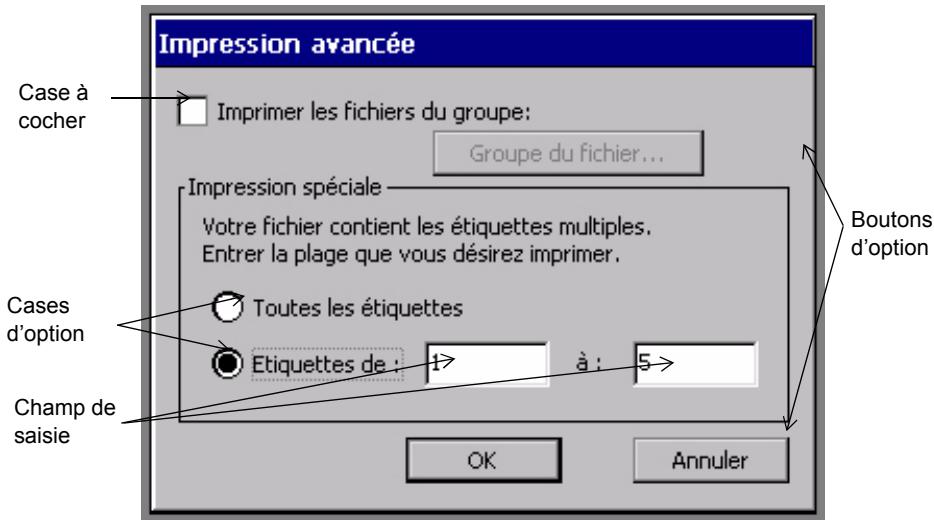
Figure 4-7. Ecran de saisie Impression avancée
Utilisation des boutons d'options
Effleurez un bouton d'options pour lancer la commande ou fonction qui lui est associée. Ainsi, dans la Figure 4-7, le bouton Groupe de fichiers est désactivé. Lorsqu'il est actif, ce bouton vous permet d'acceder à l'écran Groupe de fichiers dans lequel vous peuvent désirier le groupe de fichiers à imprimer. Le bouton Annuler annule les entrées que vous avez effectuees dans l'écran Impression avancée et vous ramène à l'écran précédent.
Utilisation des listedes d'options
Certains champs vous proposent des listedes d'options dans lesquelles vous pouvez faire votrechioix. C'est le cas, notamment, des champs Densité dans l'écran illustré ici:
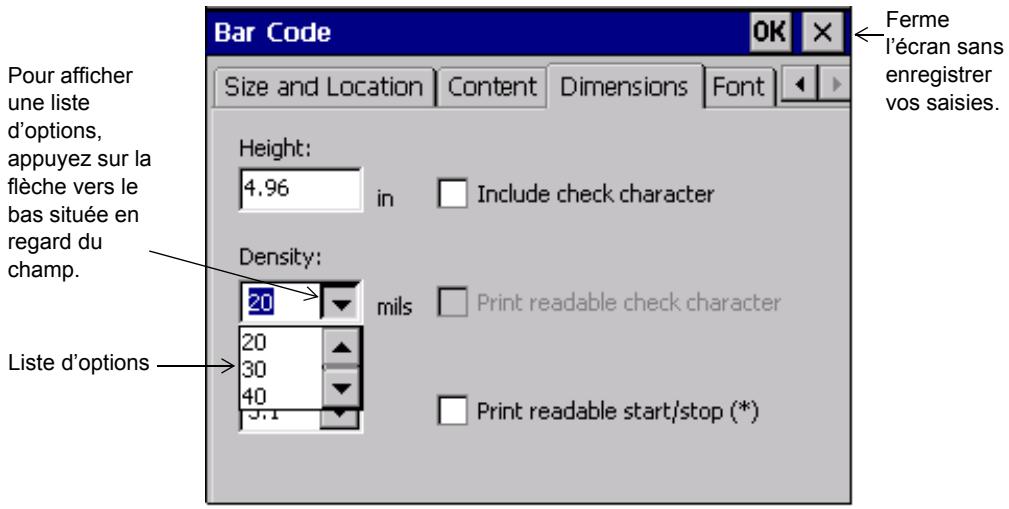

Figure 4-8. Ontlet Dimensions de I'ecran Code à barres
Pour effetuer une selection dans une liste d'options, appuyez sur la flèche vers le bas située en regard du champ afin d'afficher la liste d'options. Sélectionnéz ensuite un élément dans la liste.
Utilisation des listedes de défilament
La Figure 4-6 à la page 4-13 vous donne un exemple de liste de défilament. Les listes de défilament contiennent des listedes d' éléments dans lesquelles vous pouvez faire votrechioix. Pour selectionner une option, vous pouvez naviguer dans la liste au moyen des boutons de défilament qui sont également représentés à la Figure 4-6. Lorsque vous avez localisé l'objet souhaïte, effleurez-le ou selectionnez-le.
Conseil Les boutons de défilament replissent la même fonction que les flèches haut et bas.
Utilisation des cases à cocher
Une case cochée indique que l'option correspondante est activée. Une case à cocher vide indique que l'option n'est pas activée. La Figure 4-7 illustrate une case à cocher.
Pour cocher une case, effleurez-la ou cliquez dessus à l'aide de la souris.
Ainsi, à la Figure 4-7, vous pouvez cocher la case Imprimer les fichiers en groupe pour indiquer que vous souhaitez imprimer un groupe de fichiers en une fois. Si vous ne cochez pas la case, cela signifie que vous acceptez l'etat par défaut, à savoir : l'impression d'un seul fichier.
Utilisation des cases d'options
Lorsqu'elles ne sont pas activées, les cases d'options sont représentées par un cercle vide. Une fois le bouton acté, le cercle contient un point. La Figure 4-7 vous donne quelques exemples de cases d'options.
Si l'écran comporte plusieurs cases d'options, une seule peut être activée à la fois.
Pour activer une case d'options, il vous suffit d'effleurer le cercle, de déplacer le curseur sur le cercle et d'appuyer sur Entrée ou encore de placer le curseur sur le cercle et de cliquer sur le bouton gauche de la souris.
Utilisation des boutons de réglage de la taille
Ces boutons de réglage apparaissent en divers endroits du système (dans l'écran Police illustré à la Figure 7-4 à la page 7-7, par exemple), où vous doivent ou réduire une dimension ou magnitude.
Sélectionnez + avec votre doigt pour augmenter la dimension ou magnitude.
Selectionnez - avec votre doigt pour réduire la dimension ou magnitude.
Sortie des écrans de saisie
Tous les écrons de saisie vous offrent la possibilité d'enregistrer ou d'annuler vos entrées.
Pour quitter un écran de saisie en enregistrant vos entrées
Selectionnez ou appuyez sur OK ou Suivant.
- Le bouton OK peut être situé dans le coin supérieur droit de l'écran de saisie, comme illustré à la Figure 4-8 ou être représenté, sous la forme d'un bouton de taille réelle, au bas de l'écran, comme illustré à la Figure 4-7.
- Le bouton Suivant vous permet d'acceder à l'écran suivant que vous doivent compléter.
Pour quitter un écran de saisie sans enregistrer vos entrées
Utilizez l'une des méthodes ci-après :
- Sélectionnez ou appuyez sur le bouton X , comme illustré à la Figure 4-8.
- Sélectionnez ou appuyez sur le bouton Annuler, comme illustré à la Figure 4-7.
- Appuyez sur la touche Echap. Lorsqu'il est disponible, vous pouvez également utiliser le bouton Précédent afin de revenir à l'écran précédent. Le bouton Précédent ne vous permet pas d'enregistrer vos informations.
Définition de préférences
Votre système d'impression est livré avec des paramètres prédéfinis, également appelés paramètres par défaut. Vous pouvez personnaliser les paramètres système en fonction de vos préférences.
Ce chapitre vous explique précisé comment effectuer cette opération.
Rubriques :
Accès à la configuration du système
Définition des options de l'onglet Impression
Définition des options de l'onglet Localisation
Définition des options de l'onglet Matériel
Définition des options de l'onglet Autre
Définition des options de l'onglet Texte
Définition des options de l'onglet Connexion
Accès à la configuration du système
Lorsque vous modifiez les paramètres prédéfinis du système, vous modifiez en fait les valeurs par défaut utilisées par ce dernier pour déterminer le fonctionnement de votre imprimante. Les modifications effectuées dans les écrons de configuration système s'appliquent à l'ensemble du système.
Remarque: Soyez très prudent lors de la modification des paramètres système. N'oubliez pas que toute modification effectue s'appliquera à l'ensemble du système d'impression.
Pour annuler les modifications effectuees et revenir aux parametes par défaut, effleurez ou cliquez sur le bouton Annuler, illustré ci-contre, lorsque l'ecran affiche l'un des ontlets de configuration des préférences du système. Vous pouvez également appuyer sur la touche
Pour acceder aux options de configuration du système
- Sélectionnez le bouton Configuration dans l'écran Menu principal (illustré à la Figure 3-1 à la page 3-2).
Vous accedez alors à l'écran Configuration système illustré ici :
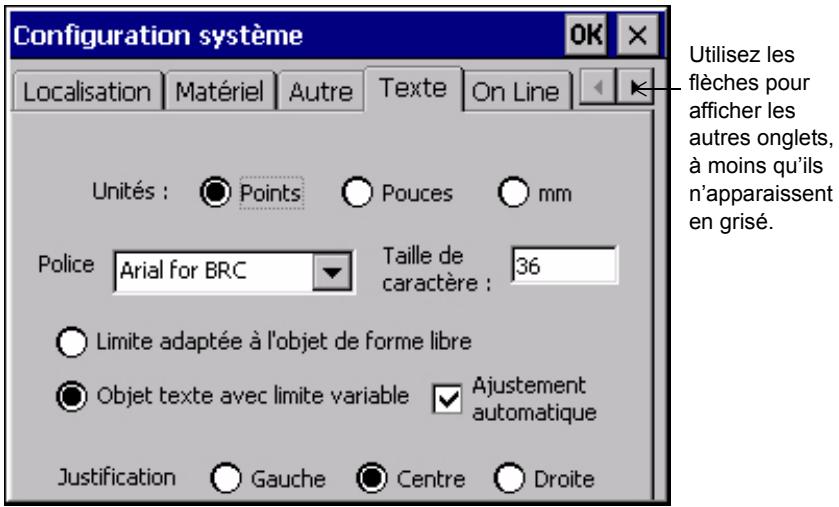
Figure 5-1. Ecran Configuration système
L'écran Configuration système comporte pas moins de six onglets proposant une multitude d'options. Cinq onglets sont visibles simultanément à l'écran. Dans certains cas, le nombre d'onglets affichés peut être inférieur.
Les onglets disponibles dans l'écran Configuration système sont les suivants :
- Impression
Localisation
Matériel
Autre - Texte
- Connexion

Les flèches indiquent la présence ou l'absence d'onglets supplémentaires. Ainsi, dans la Figure 5-1, les flèches indiquent que d'autres onglets sont disponibles vers la droite.
- Sélectionnez un onglet pour définir ces options.
Voutrouverez, dans les sections suivantes, toutes les informations nécessaires sur la définition des options disponibles dans les ontlets.
- Les deux boutons situés dans l'angle supérieur droit de l'écran vous permettent d'effectuer les opérations suivantes:

Enregistrement des modifications effectuees.

Retour à l'écran Menu principal ou, dans certains cas, à la fenêtre Editeur, sans enregistrer les modifications.
Définition des options de l'onglet Impression
Les options disponibles dans l'onglet Impression sont illustrées à la Figure 5-1. Cet onglet vous permet de définir les paramétres par défaut des travaux d'impression de votre système. Les options disponibles sont les suivantes :
| Optimiseur de support | Cette option permet d'activer ou de désactiver la fonction d'impression à répétition de base. Par défaut, l'options est désactivée. La fonction d'impression Optimiseur de support permet d'économiser des consommables en regroupant des étiquettes de même taille dans la file d'atte. L'optimisation du support est due à l'accumulation d'étiquettes plus petites que la largeur totale du support afin d'exploiter toute la largeur. Quant à l'économie de transfert, elle résultat du groupement des étiquettes à imprimer au sein d'un jeu de panneaux de transfert. (La Figure 11-11 à la page 11-22 illustré un travail d'impression dont les cinq étiquettes ont été empilées par l'optimiseur de support.) Si vous disposez du système Color & Cut, ce dernier peut, en outre, découvert chaque étiquette individuellement lorsque la fonction Optimiseur de support est active. Reportez-vous à la section Vérification des consommables à la page 11-11. |
| Repositionner les colonnes pendant la découpe | Cette option est disponible uniquement pour la découpe de plusieurs étiquettes à l'aide de la fonction Optimiseur de support. Si vous sélectionnez Repositionner les colonnes pendant la découpe, l'imprimante rembobine le support jusqu'à l'amorce après la découpe de chaque colonne d'étiquettes. L'impression est ainsi plus précise. Si la fonction Optimiseur de support n'est pas sélectionnée, cette option n'est pas disponible. |
| Surimpression | Cette option active ou désactive la fonction de surimpression (par défaut, elle est désactivée). La fonction Surimpression contrôle l'ordre dans lequel les couleurs sont imprimées sur les étiquettes, afin que le noir soit imprimé en dernier lieu. · Lorsque la fonction Surimpression est activée, le noir est imprimé au-dessus de toutes les autres couleurs imprimées. Cela permet d'éviter tout vide entre les couleurs et les zones d'impression noires. La fonction de surimpression peut toute fois ralentir l'impression, car le système doit analyser les couleurs du travail d'impression, puis les classer en conséquence. Il se peut également que vous deviez procéder à des changements de transferts plus fréquents. · Lorsque la fonction Surimpression est désactivée, le système supprime les zones de couleur recouvertes par le noir avant d'imprimer le noir. La présence d'un vide, reliativement discret, entre les zones de couleur et les zones noires n'est cependant pas à exclure. |
| Zone de délimitation de l'étiquette | Indique le côté de l'étiquette. |
| Découpe automatique entre les étiquettes | Cette option vous permet de désactiver le rognage automatique entre les étiquettes pour les travaux d'impression monochrome. Si elle est sélectionnée, l'imprimante ne rogne pas entre les étiquettes. Vous conservez ainsi la sortie sur le rouleau afin de l'utiliser dans un autre emplacement. Les étiquettes sont rognées lorsque la longueur d'impression atteint 120 pouces (longueur maximale d'impression monochrome prise en charge), et à la fin du travail d'impression, même si l'options Découpe automatique entre les étiquettes est désactivée. Remarque : Lorsque l'options Découpe automatique entre les étiquettes est désactivée, la longueur de chaque étiquette peut être modifiée par rapport à la longueur définie car le système ne détecte pas le bord du support lorsque les étiquettes sont imprimées. Cela ne constitue pas un problème pour les travaux d'impression monochrome prédécoupés car la routine de positionnement du pré-découpage dans le microprogramme enregistre la position de chaque étiquette. L'options Découpe automatique entre les étiquettes n'est pas utilisée dans les travaux d'impression à plusieurs passes, de découpe ou continus. |
Pour plus d'informations sur les options d'impression, reportez-vous au Options de l'onglet Impression à la page 11-21.
Définition des options de l'onglet Localisation
Les options de l'onglet Localisation vous permettent de définir la langue du système, la langue du clavier, ainsi que l'unité de mesure utilisée par le système pour déterminer le format de vos étiquettes :
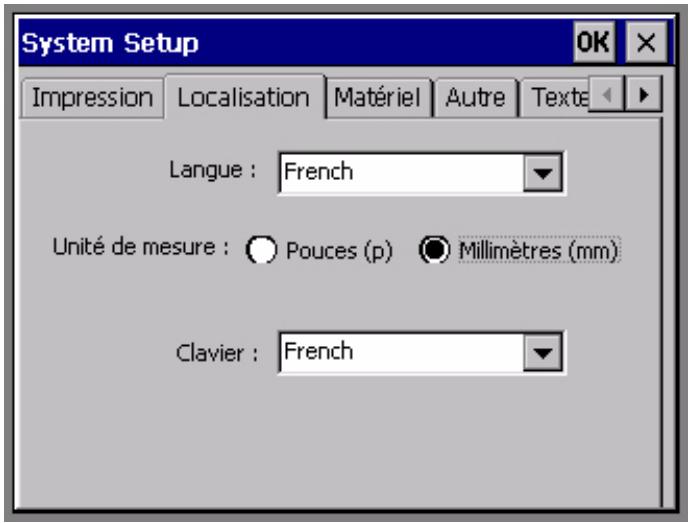
Figure 5-2. Ontlet Localisation de I'ecran Configuration système
Remarque: Vous doivent redémarrer le système pour que les nouveaux paramétres soient pris en compte. Àsperès avoir défini vos nouvelles options de localisation, Sélectionnez OK. Lorsque l'écran Menu principal s'affiché à nouveau, éteignez votre imprimante, puis rallumez-la.
Les options disponibles sont les suivantes :
| Langue | Cette option permet de définir la langue utilisée pour les écrans, les invites et les messages. Les options linguistiques disponibles dépendant de votre système : • Amérique du Nord : anglais (valeur par défaut), français, espagnol • Europe I : anglais (valeur par défaut), allemand, français, néerlandais • Europe II : espagnol (valeur par défaut), italien, portugais, Anglais • Europe III : danois (valeur par défaut), finnois, norvégien, suédois |
| Unité de mesure | Cette option permet de définir l'unité de mesure utilisée par votre système pour afficher la longueur de l'étiquette, sa largeur, etc. Les options disponibles sont les suivantes : • pouces • Millimètres (mm) L'unité de mesure par défaut varie en fonction du pays. |
| Clavier | Cette option vous permit de définir la langue du clavier de votre système. Les langues disponibles sont les suivantes : • Anglais - Royaume-Uni • Anglais - Etats-Unis • Français • Allemand • Espagnol • Italien • Norvégien La langue par défaut varie en fonction du pays. |
Définition des options de l'onglet Matériel
Les options de l'onglet Matériel vous permettent de configurer les paramètres relatifs au matériel de votre système.
Les options
d'étalonnage de
l'outil de
découpe
apparaissent
uniquement sur
le système
Color & Cut.
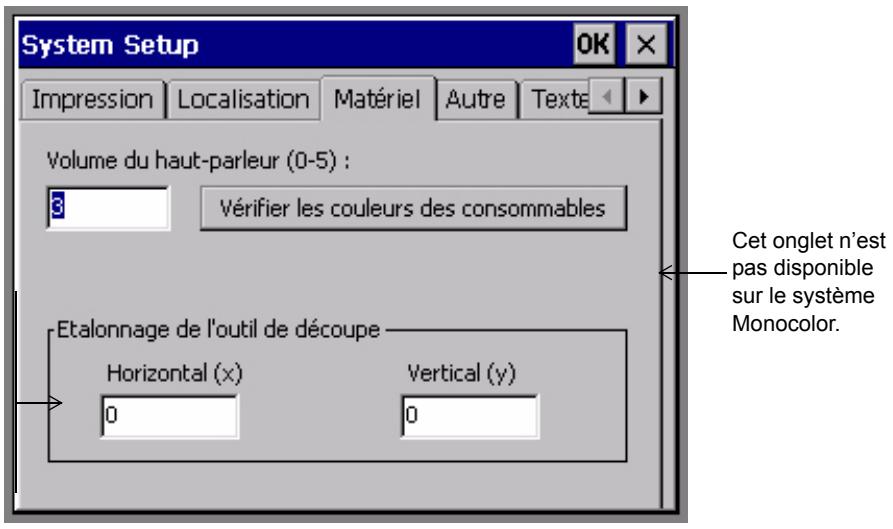
Figure 5-3. Onglet Matériel de l'écran Configuration système
Les options disponibles sont les suivantes :
| Volume du haut-parleur (0-5) | Permet de régler le volume sonore du système.Entrez une valeur comprise entre 0 et 5 ; 0 coupe leson. |
| Vérifier lescouleurs desconsommables | Lorsqu'elle est activée, cette option indique au système de dire la cellule du support actuel. S'ilmanque des noms de couleurs, le système vousinvite à les saisir. Reportez-vous aux instructions dela section Attribution d'un nom aux couleurs desconsommables à la page 5-10. |
| Étalonnage de l'outil de découpe Horizontal (x) Vertical (y) | Ce groupe d'options concerne uniquement le système Color & Cut. Permet de rétablier les valeurs d'étalonnage par défaut du dispositif de découpe. Entrez un nombre entier positif ou négatif pour ajuster les valeurs horizontales ou verticales de 1/1 000ème de pouce par incrément. Remarque : Soyez très prudent lors de l'étalonnage de l'outil de découpe. Pour rétablier les valeurs par défaut, utilisez les valeurs indiquées sur la fiche d'étalonnage apposée à l'intérieur de l'imprimante. Pour plus d'informations, Reportez-vous à la section Étalonnage de l'outil de découpe, à la page 10-14. |
Attribution d'un nom aux couleurs des consommables
Si un nouveau support ou transfert est commercialisé après la livraison de votre système d'impression, ce dernier ne dispose pas des informations internes le concernant. Le bouton Vérifier les couleurs des consommables vous permet d'indiquer le nom des nouveaux consommables et de stocker ces informations dans le système.
Pour attribuer un nom à de nouveaux transferts ou supports, procédez comme suit :
- Installez le nouveau support ou transfert dans votre système.
- Appuyez sur le bouton Vérifier les couleurs des consommables de l'onglet Matériel.
L'écran Vérifier les couleurs des consommables apparait :
Seuls les systèmes Multicolor et Color & Cut affichent un échantillo n de la couleur que vous
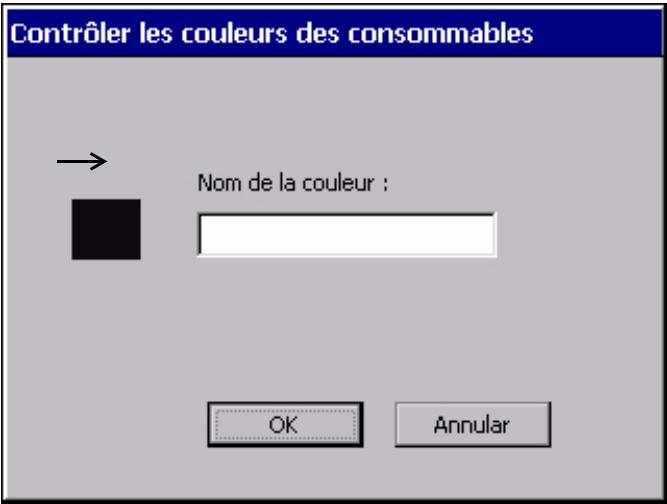
Figure 5-4. Ecran Vérifier les couleurs des consommables
- Attribuez un nom à la couleur ; ce nom ne doit pas excéder 32 caractères. Assurez-vous que ce nom n'a pas encore été utilisé dans votre système.
- Si vous changez d'avis ou si commettez une erreur, appuyez sur Annuler. Pour enregistrer le nom que vous avez renseigné, appuyez sur OK
- Si le système détecte d'autres noms manquants, il affiche à nouveau l'écran Vérifier les couleurs des consommables. Il repête cette procédure jusqu'à ce que vous ayez renseigné un nom pour toutes les nouvelles couleurs.
Dès qu'un nom a été attribué à chacune des couleurs, le système vous en informe au moyen d'un message.
Définition des options de l'onglet Autre
Vous pouvez définir l'épaisseur du trait et les paramètres de grille par défaut à l'aide de l'onglet Autre illustré ici :
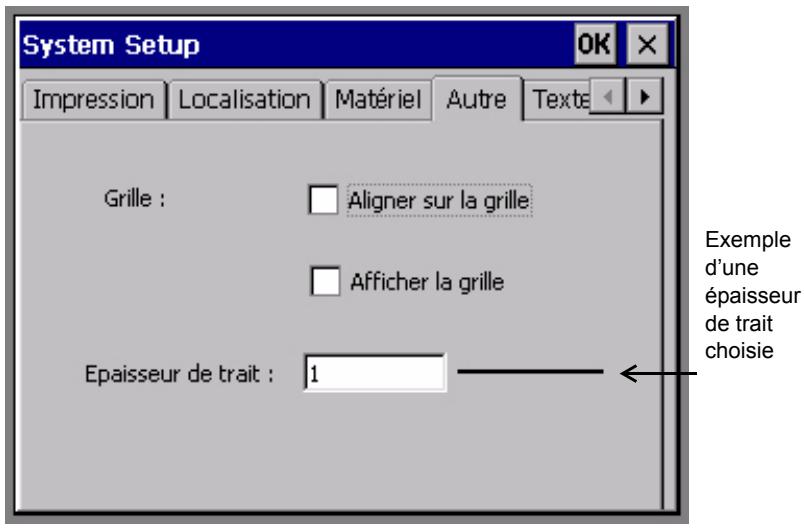
Figure 5-5. Onglet Autre de l'écran Configuration système
Les options de l'onglet Autre sont les suivantes :
| Aligner sur la grille | Lorsque vous cochez cette option, les nouveaux objets ou les objets en cours de repositionnement sont alignés, automatiquement, sur les axes verticaux et horizontaux sur la grille. Par défaut, cette option est désactivée. Conseil L'option Aligner sur la grille vous aide à aligner les objets avec précision. |
| Afficher la grille | Cochez cette option pour afficher la grille à l'écran. Par défaut, cette option est désactivée. Reportez-vous à la section Reportez-vous à la section Affichage de la grille à l'écran, à la page 5-13 pour plus d'informations à ce sujeet. Conseil Vous pouvez afficher la grille afin de positionner les objets, avec une précision extrête, sur les étiquettes. |
| Epaisleur de trait | Cette option permet de définir l'épaisleur de trait par défaut utilisée pour les objets de forme spécifique et les cadres d'étiquettes. Plus la valeur est élevé, plus le trait est épais. L'exemple de trait illustré ci-contre vous montre l'épaisleur de trait que vous avoir définie. |
Affichage de la grille à l'écran
La grille est une structure ou un motif sous-jacent aux étiquettes. Elle est constituée de lignes verticales et horizontales invisibles, à l'image d'un papier quadrillé. Par défaut, cette grille est invisible, mais vous pouvez la rendre visible.
Conseil Cela peut s'avérer utile pour positionner des objets avec précision sur des étiquettes ; par exemple, pour aligner plusieurs objets ou placer un objet à un endroit bien précis.
Dans l'écran ci-dessous, l'option Afficher la grille est activée :
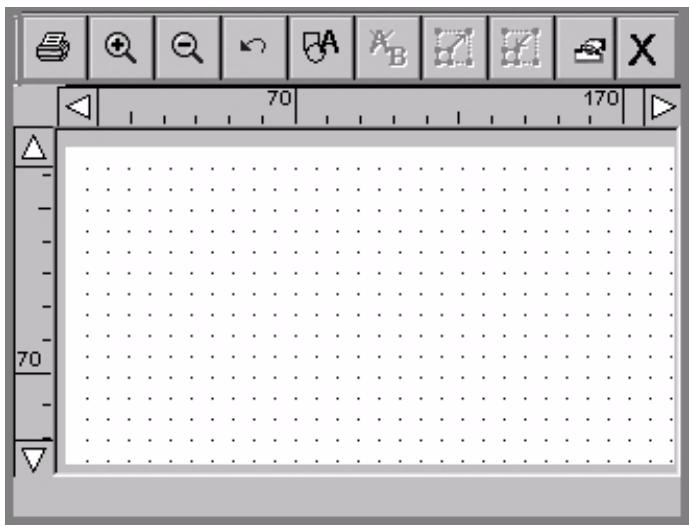
Figure 5-6. Fenêtre Editeur avec grille activée
Définition des options de l'onglet Texte
Les options de l'onglet Texte vous permettent de définir les préférences de texte par défaut de votre système.
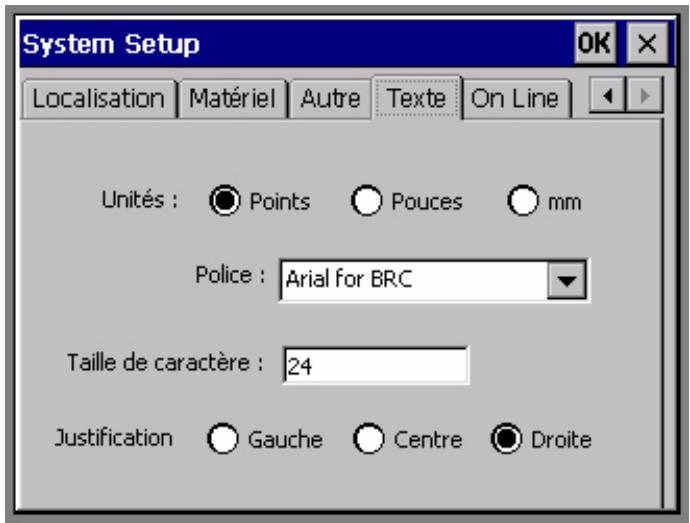
Figure 5-7. Onglet Texte de I'ecran Configuration système
Remarque: Les modifications apportées aux options de l'onglet Texte affectent uniquement les nouveaux objets texte créés. Ces paramètres n'ont doncaucen effet sur les objets fournis par les modèles et lesétiquettes de type Texte rapide.
Les options disponibles sont les suivantes :
| Unités | Cette option permet de définir l'unité de mesure utilisée pour les caractères de vos étiquettes : • points • pouces • mm (millimètres) L'unité par défaut varie en fonction du pays. |
| Police | Cette option permet de définir le style de police par défaut. Parcourez la liste et sélectionnez une police. Voici la liste des polices installées en usine : · Arial 65 for BRC · Arial for BRC (par défaut) · Brush Script for BRC · Tahoma · Times New Roman for BRC Il est possible que votre système propose d'autres polices, installées par votre entreprise. |
| Taille de caractère | Cette option définit la taille des caractères par défaut. Indiquez la taille que vous souhaitez utiliser par défaut. La valeur utilisé par défaut par le système, soit 24 points, représentée la plus grande taille de caractères imprimable sur la plus petite largeur de support (0,5 pouce). Conseil Si vous exploitez exclusivement un certain type de support, il peut s'avérer utile de définir ce paramètre sur une valeur appropriée pour cette largeur de support. |
| Objet texte de forme libre | Définit les paramètres par défaut pour tout objet texte de forme libre que vous créEZ. Remarque : Pour modifier ces paramètres pour un objet texte individuel, accédez à l'onglet Options dans l'écran Propriétés du texte. Reportez-vous à la section Définition des options de l'onglet Options à la page 7-45 pour plus d'informations à ce sujet. La modification de ces paramètres dans l'onglet Options n'affecte pas les paramètres sélectionnés ici. |
| Objet texte avec limite variable | Définit les paramètres par défaut pour tout objet texte avec limite variable que vous créEZ.Remarque: Pour modifier ces paramètres pour unobjet texte individuel, accédez à l'onglet Optionsdans l'écran Propriétés du texte. Reportez-vous àla section Définition des options de l'ongletOptions à la page 7-45 pour plus d'informations àce sujet. La modification de ces paramètres dansl'onglet Options n' affecte pas les paramètresséléactionnés ici. |
| Ajustementautomatique | Cette option est disponible uniquement lorsqu'unobjet texte avec limite variable est sélectionné.Définit la taille du texte par défaut pour s'adapter àl'objet texte.Remarque: Pour modifier ces paramètres pour unobjet texte individuel, accédez à l'onglet Optionsdans l'écran Propriétés duertext. Reportez-vous àla section Définition des options de l'ongletOptions à la page 7-45 pour plus d'informations àce sujet. La modification de ces paramètres dansl'onglet Options n' affecte pas les paramèstresdéselectionnés ici. |
| Justification | Cette option permet de définir l'alignementhorizontal par défaut appliqué à une seule ligne ou àplusieurs lignes d'un objet/texta.Gauche: aligne le texte afin que chaque lignedébute du côte gauche de l'objet/texte.Centre: aligne le texte afin que chaque ligne soitcentrée sur l'objet/texte (paramètre par défaut).Droite: aligne le texte afin que chaque ligne setermine contre le bord droit de l'objet/texte. |
Définition des options de l'onglet Connexion
Les options de l'onglet Connexion vous permettent de définir les paramétres de connexion PC par défaut de votre système.

Figure 5-8. Onglet Connexion de l'écran Configuration système
L'option Type de connexion définit le type de port à utiliser dans le cadre d'une connexion à un PC. Sélectionnéz USB ou Série.
L'utilisation des étiquettes est la principale fonctionnalité de votre système d'impression et le sujet central de ce manuel. Ce chapitre déscrit la partie la plus importante de ce processus, à savoir : la création d'étiquettes.
Il explique comment exploiter les applications proposées dans le menu principal du système pour creer tous les types d'étiquettes. Il désrit aussi comment modifier les propriétés physiques des étiquettes, créé et utiliser des jours d'étiquettes multiples en fonction de vos besoins.
Présentation des sections de ce chapitre :
Création d'étiquettes personalisées
Création d'étiquettes Texte rapide.
Création d'étiquettes basées sur un modele.
Création de produits d'étiquettes
Modification d'étiquettes
Configuration des préférences des applications
Création d'étiquettes personalisées
Cette procédure déscrit comment utiliser l'application Personalisé pour créé des étiquettes de toutes pieces, sans avoir recours à des modèles préétablis.
Voutrouvez des informations relatives à l'utilisation des modèles préétablis à la section Création d'étiquettes basées sur un modèle à la page 6-11.
Pour creer une etiquette personalisée
- Dans l'écran Menu principal, ci-dessous,CHOISSEZ PERSONnalisé.
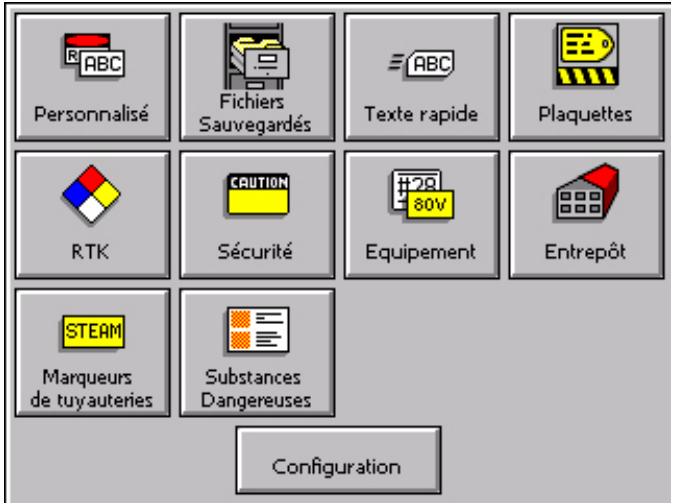
Figure 6-1. Ecran Menu principal
- Dans l'écran Personnelisé, illustré ci-dessous,CHOISSEZ Créer une nouvelle étiquette:
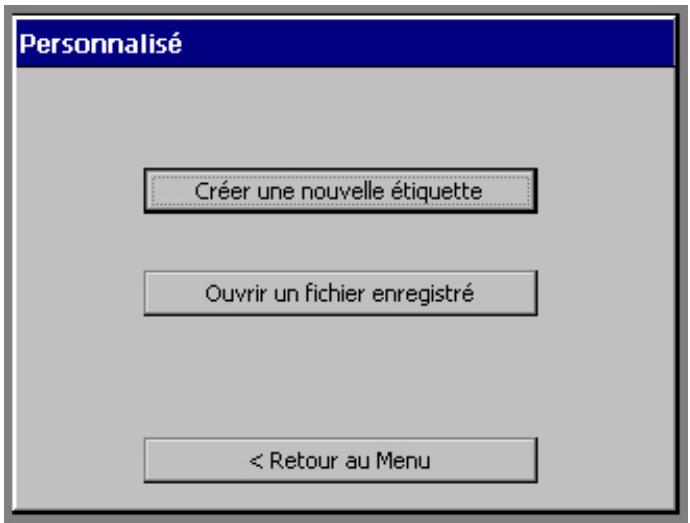
Figure 6-2. Ecran Personnalisé
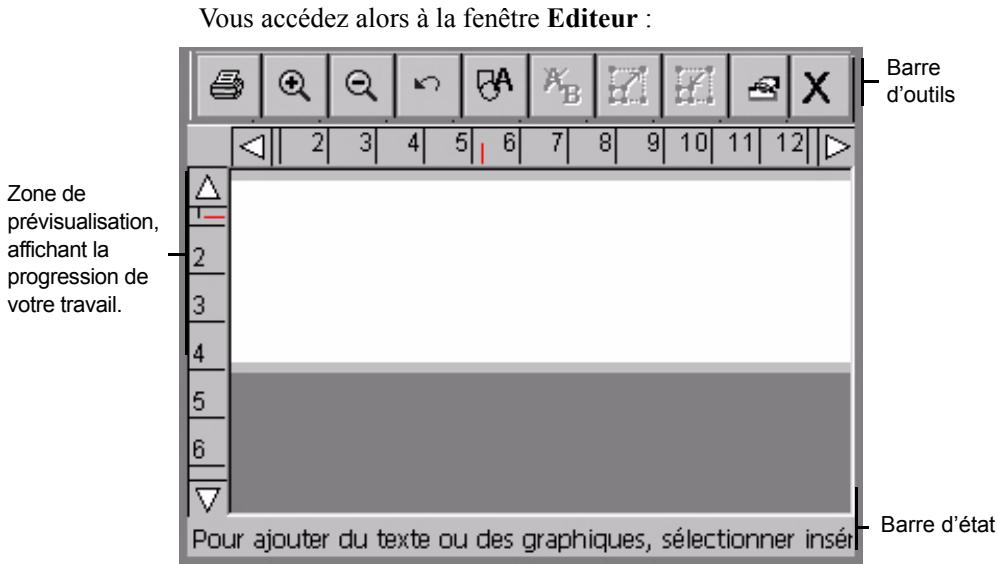
Figure 6-3. Fenetre Editeur
La fenêtre Editeur est préte à afficher l'étiquette en cours de création.
Conseil L' étape suivant de la procédure de création consiste généralement à ajouter un objet à l'étiquette. Reportez-vous aux instructions de la section Utilisation d'objects.
A ce stade, le système fonctionne avec les paramètres par défaut indiqués cï-dessous :
- L'étiquette vierge affichée restitue la taille et la couleur du support installé. Siaucun support n'est installé quand vous lancez l'application Personalisé, le système suppose que vous utilisez un support blanc d'une largeur de 102mm
- Le transfert présente dans l'imprimante déterminé le besoin des couleurs à appliquer aux objets que vous insérez dans vos étiquettes. Si aucun transfert n'est installé, le système se base sur les specifications d'un transfert noir. Pour plus d'informations, Reportez-vous à la section A propos de la couleur, à la page 8-2.
Conseil Pour optimiser les résultats de l'impression et faciliter l'emploi, installez les consommables que vous souhaitez utiliser avant de creator l'étiquette. Le système ajustera alors automatiquement la longueur de l'étiquette et proposera des可以选择 de couleurs appropriés.
L'etiquette vierge s'affiche en mode paysage.
- Le niveau d'agrandissement (ou de zoom) est défini pour afficher 12 pouces (soit environ 305~mm ) de longueur d'étiquette. Cependant, cette valeur ne restitue pas la longueur imprimable réelle de l'étiquette. Les objets ajoutés à l'étiquette déterminent la longueur finale de l'étiquette. En cas d'installation d'un transfert polychrome, c'est la longueur du panneau qui détermine la longueur maximale de l'étiquette. Pour plus d'informations, Reportez-vous à la section Vérification de la longueur, à la page 11-13.
Conseil Pour contrôle la longueur de l'étiquette, définissez-la avant d'ajouter des objets. Utilisez, à cette fin, l'option Entrer une longueur dans l'onglet Taille de l'écran Propriétés de l'étiquette.
A partir de la fenêtre Editeur, vous pouvez exécuter les tâches suivantes :
- Ajouter du texte, des symboles, des formes spéciales ou des codes à barres à vosétiquettes. Reportez-vous aux instructions de la section Utilisation d'objets àla page 7-1.
-
Modifier les propriétés des objets que vous ajoutez à l'étiquette. Reportez-vous aux instructions de la section Modification d'objets à la page 7-35.
-
Imprimer l'étiquette complétée. Reportez-vous à la section Impression à la page 11-1.
- Enregister l'étiquette sous un fichier pour pouvoir y acceder ultérieurement. A ce sujet, Reportez-vous à la section Utilisation de fichiers, à la page 9-1.
Conseil Prenez le temps de consulter les étiquettes standard fournies avec le système (appelées modèles). Vous y trouvez peut-être une étiquette préétablie qui vous convient. Pour plus d'informations sur ces étiquettes pratiques, reportez-vous à la section Création d'étiquettes basées sur un modulo à la page 6-11.
Consultez aussi la section Contenu de la fenêtre Editeur à la page 4-3 pour en apprendé davantage sur l'utilisation de la fenêtre Editeur.
Création d'étiquettes Texte rapide
L'application Texte rapide vous aide à creer rapidement des étiquettes composées exclusivement de texte. Quand vous choisissez Texte rapide dans l'écran Menu principal (Figure 6-1), il ne vous reste plus qu'à saisir votre texte pour creer l'étiquette.
L'option Texte rapide n'accepte qu'un seul objet texte par étiquette. Le système creé automatiquement cet objet quand vous saississez le texte.
Il exécute aussi automatiquement les tâches suivantes :
- Il définit la taille de la zone imprimable en fonction du support mis en place.
- Il détermine la couleur du texte selon le transfert installé. Vous risquez toute fois de ne pas pouvoir utiliser l'option Inverser les couleurs du texte (décrite à la section Définition des options de l'onglet Options à la page 7-45).
- Il adapte la taille du texte que vous saississez à la largeur de l'étiquette.
- Il déterminé la longueur de l'étiquette en fonction du texte que vous entrez.
Vous risquiez toute fois de ne pas pouvoir modifier cette longueur. - Il suppose l'orientation de l'impression.
- Il affiche la totalité de l'étiquette pour vous permettre de l'imprimer ou de la modifier.
-
Il configure l'étiquette pour l'impression uniquement. Sur un système Color & Cut, il est possible que vous ne puissiez pas utiliser la fonction de découvert avec une étiquette de type Texte rapide.
-
Si le support ou le transfert n'est pas installé, il suppose que vous utilisez les consommables par défaut, à savoir : un support blanc de 4 pouces et un transfert noir.
Pour plus d'informations sur la définition et la description des objets, reportez-vous à la section A propos des objets à la page 7-2.
Remarque: L'application Texte rapide est spécialement conçue pour n'imprimer que des étiquettes simples et ne prend pas en charge certaines fonctionnalités offertes par le système d'impression. Si vous prévoyez déjà d'ajouter des objets tels que des symboles ou des formes spéciales à votre étiquette, créez-la à l'aide de l'application Personnelisé, comme décrit à la section Création d'étiquettes personnalisées à la page 6-2.
Pour creer une etiquette Texte rapide
- Choisissez Texte rapide dans l'écran Menu principal (Figure 6-1).
You accedez alors à l'écran Saisir le texte :
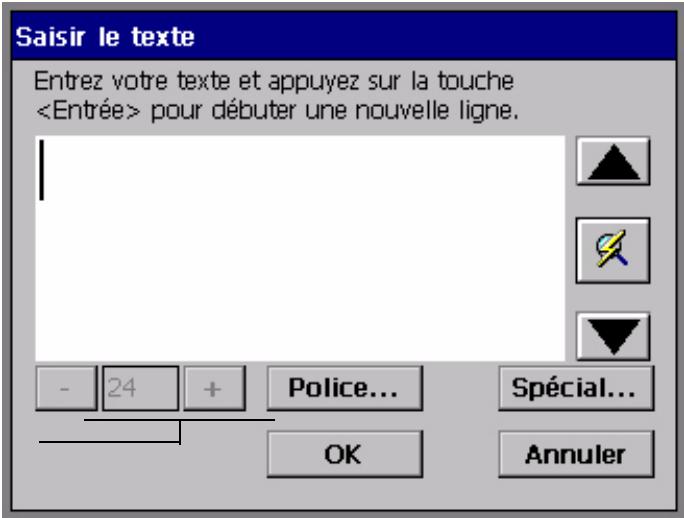
Figure 6-4. Ecran Saisir le texte de l'application Texte rapide
Option
déactivée car
Texte rapide
calcule
automatique
nt la taille des
- Suivez les instructions affichées à l'écran et saississez votre texte. Dans cet écran, vous pouvez changer de police ou ajouter des caractères spéciaux à tout moment, mais vous ne pouvez pas modifier la taille des caractères, car dés que vous avez tapé votre texte, le système calcule automatiquement la taille de caractères sur base du nombre de lignes saisies et de la largeur du support installé dans le système.
- Quand vous avez terminé de saisir votre texte, Sélectionnez OK. (Si vous désisissez Annuler à ce stade, le texte saisi est effacé et vous revenez à l'écran Menu principal.)
L'application Texte rapide met votre étiquette en forme et l'affiche dans la version Texte rapide de la fenêtre Editeur :
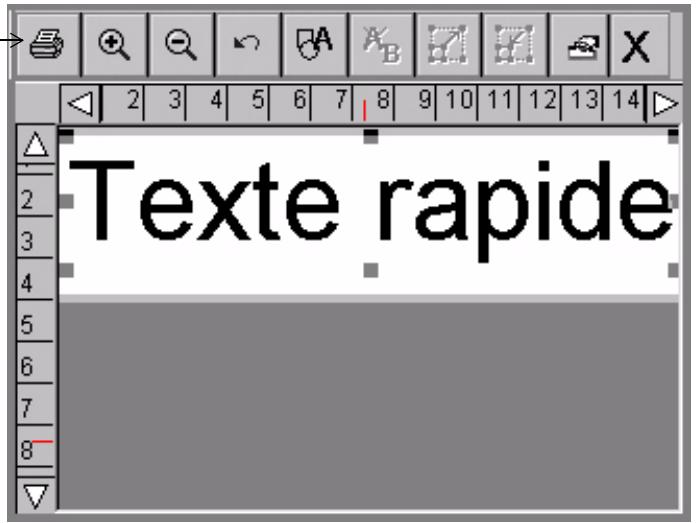
Barre d'outils de l'application Texte rapide
Figure 6-5. Fenêtre Editor de l'application Texte rapide
Une fois que l'étiquette est affichée dans la fenêtre Editeur, vous pouvez l'imprimer ou modifier son texte. (Pour plus d'informations sur la manière de modifier des objets texte, reportez-vous à la section Ouverture et modification d'unobjet à la page 7-35.)
Remarque : Vous ne pouvez pas utiliser les propriétés de l'objet pour modifier l'objet texte dans des étiquettes Texte rapide.
Vous pouvez toute fois enregistrer les étiquettes Texte rapide dans des fichiers et les récapierer exactement de la même manière que d'autres types d'étiquettes du système. Reportez-vous à la section Enregistrement d'étiquettes dans des fichiers à la page 9-3 pour de plus amples informations.
Fonctions de la barre d'outils de l'application Texte rapide
L'application Texte rapide propose un sous-ensemble d'outils qui sont en principe affichés dans la barre d'outils de la fenêtre Editeur (illustrée à la Figure 6-5). Les outils Texte rapide permettent d'exécuter les fonctions suivantes :

Imprimer Imprime l'étiquette. Sélectionnez cette fonction, puis suivez les instructions de l'écran Imprimer. Les fonctions avancées ne sont pas disponibles en mode Texte rapide. Reportez-vous à la section Impression à la page 11-1 pour plus d'informations à ce sujet.

Zoom avant. Augmente de telle sorte que les objets qui composent l'étiquette paraisent plus grands. Cette fonction ne modifie en rien la taille réelle de l'étiquette ; elle s'utilise uniquement comme une aide à la visualisation. Reportez-vous à la section Zoom avant et zoom arrêté à la page 4-6 pour plus d'informations à ce sujet.

Zoom arrrière. Réduit de telle sorte que les objets qui composent l'étiquette paraisSENT plus petits. Cette fonction ne modifie en rien la taille réelle de l'étiquette ; elle s'utilise uniquement comme une aide à la visualisation. Reportez-vous à la section Zoom avant et zoom arrrière à la page 4-6 pour plus d'informations à ce sujet.

Annuler. Si cela s'avere possible, ce bouton annule la derniere action que vous avez effectuée. Lorsqu'une action ne peut pas etre annulée, ce bouton est grisé.

Insérer un objet. Permet de selectionner le type d'objet que vous souhaitez insérer dans l'étiquette : texte, symbole, code à barres, etc. Reportez-vous à la section Ajout d'objets à la page 7-3 pour plus d'informations à ce sujeet.

Modifier l'objet. Permet, selon le type d'objet, de modifier l'objet sélectionné. Dans le cas d'un objet texte, par exemple, vous verrez s'afficher l'écran de modification de texte. S'agissant des symboles, l'écran affichera l'invite de sélection de symboles. Reportez-vous à la section Ouverture et modification d'un objet à la page 7-35 pour plus d'informations à ce sujeet.

Agrandir. Augmente la taille du texte ou symbole sélectionné. Le texte ou symbole conserve ses proportions d'origine. Cependant, son format d'affichage et d'impression augmente de 10% à chaque fois que vous appuyez sur l'icone Agrandir. Reportez-vous à la section Utilisation des outils Agrandir et Réduire à la page 7-31 pour plus d'informations à ce sujet.

Réduire. Diminue la taille du texte ou symbole sélectionné. Le texte ou symbole conserve ses proportions d'origine. Cependant, son format d'affichage et d'impression diminue de 10% à chaque fois que vous appuyez sur l'icone Agrandir. Reportez-vous à la section Utilisation des outils Agrandir et Réduire à la page 7-31 pour plus d'informations à ce sujet.

Menu Propriétés Affiche diverses options s'appliquant à l'objet sélectionné : Couleur, Propriétés de l'objet, Arrière-plan et Premier plan.

Couleur. Permet de désir la couleur de l'objet sélectionné ou de modifier la couleur par défaut utilisé par le système pour dessiner les nouveaux objets. Reportez-vous au CHAPITRE 8 : Application de couleur commencer à la page 8-1 pour plus d'informations à ce sujet.

Propriétés de l'objet. Affiche les informations relatives à l'objet sélectionné ( élément textuel ou graphique): hauteur, largeur, rotation, etc. Ce bouton n'est actif que lorsqu'un seul objet est sélectionné. Reportez-vous à la section Modification des propriétés de l'objet à la page 7-36 pour plus d'informations à ce sujet.

Arrière-plan. Place l'objet sélectionné derrière tous les objets superposés de sorte que les autres objets le masquent partiellement ou complètement.

Premier plan. Place l'objet sélectionné devant tous les objets superposés de sorte que l'objet sélectionné masque partiellement ou complètement les autres objets.

Quitter. Permet de returner au Menu principal.
Conseil Maintenez la touche Maj. enforcée et appuyez sur Réduire ou Augmenter pour modifier la taille de caractères par incréments plus importants.
Fonctions de l'application Texte rapide
Certaines touches de fonction du système ne fonctionnent pas dans l'application Texte rapide, soit parce qu'elles ne sont pas appropriées, soit parce que les limites inherentes à la conception et aux fonctions des étiquettes Texte rapide les rendent inaccessibles.
Les fonctions disponibles sont les suivantes :
Avancer et Rogner
- Rééditer les données (modifie l'objet texte)
Aide
- Etat
- Effacer
Annuler
- Modifier l'objet (modifie l'objet texte)
Couleur de I'objet
- Menu
- Options du fichier
- Imprimer (Fonctionnalités avances exclues)
Reportez-vous à la section Touches de fonction du système à la page 3-5 pour plus d'informations sur les touches de fonction.
Création d'étiquettes basées sur un modele
Votre système d'impression propose un grand nombre de modèles pratiques pour creer des étiquettes standard. Les modèles sont des presentations spéciales prétablies que vous utilisez pour creer etmettre en forme une étiquette standard.
Ces modèles facilitent considérablement la procédure de création des étiquettes. Une fois que vous avez choisi un groupe d'étiquettes, appelé application, (comme décrit à la section Choix d'une application d'étiquette à la page 6-12) et une catégorie de modèles ( comme décrit à la section Choix d'une catégorie à la page 6-13) pour l'étiquette que vous souhaitez créé, répondez simplement aux invites que le système affiche lorsque vous choisissez des symboles, ajoutez du texte et/ou définissez des dimensions, etc.
La procédure de base à executer pour creer des étiquettes à l'aide de modèles est très similaire pour toutes les applications et les modèles :
Etape 1 : VousCHOIsissez uneapplicationd'etiquette.
Etape 2 : Vouchoisissez une catégorie.
Etape 3 : VousCHOISISSEZ un modele dans la categorie.
Etape 4 : Vous répondez aux invites d'ajout d'objets texte ou symbole quand le modele l'exige. Les invites sont numéroétées pour vous permettre de suivre la progression du processus.
Etape 5 : Vous imprimez ou vous enregistrez votre étiquette.
Certain types d'étiquettes requiennent des étapes supplémentaires et générent davantage d'écrans d'invite que d'autres, mais la procédure générale est comparable.
Les sections suivantes décrivent en détail un exemple générique pour vous permettre de comprendre la procédure de base.
Remarque : Vous pourrez modifier certains objets dans l'un ou l'autre modele d'etiquette pour les adapter à vos propres besoin. Certains objets et certains modèles sont toutfois concus pour répondre à des normes de stockage ou de réglementation et ne peuvent donc pas'être modifiés.
Exceptions propres aux applications PipeMarker et Right-to-Know
Les applications PipeMarker et Right-to-Know contiennent des modèles très spécialisés, destinés à des situations particulières. La plupart des utilisateurs qui exploitent ces applications sont déjà familiarisés avec les normes et les exigences de ces types d'étiquettes.
Pour creer des étiquettes PipeMarker et Right-to-Know, vous exécutez les étapes générales décrites plus haut, mais vous rencontres davantage d'exceptionns dans les exemples génériques avec ces applications qu'vec d'autres.
En règle générale, vous parviendraz à créé facilement ces types d'étiquettes en suivant les invites affichées à l'écran. Des instructions spéciales accompagnent les exceptions les plus significatives de cette procédure. Soyez attentif à l'avertissement suivant :
Exception : Cette remarque contient des informations spécifique à l'application PipeMarker ou Right-to-Know.
Choix d'une application d'étiquette
Les modèles sont répartis dans des groupes de structures similaires, appelés applications, qui sont répertoriés sous forme de liste dans l'écran Menu principal du système ( comme illustré à la Figure 6-1 à la page 6-2). A l'exception des applications Personnelisé et Texte rapide, chaque application propose une ou plusieurs catégories de modèles préétablis et sont appelées applications basées sur des modèles.
Toutes ces applications utilisent des modèles préétablis qui sont fournis d'origine avec le système. (Pour obtenir une description complète de toutes les applications, reportez-vous à la section Menu principal à la page 3-2.)
Conseil Yous pouze définir des préférences par défaut (similaires aux paramètres système) pour chaque application, mais les paramètres susceptibles d'être modifiés varient d'une application à l'autre. Reportez-vous à la section Configuration des préférences des applications à la page 6-36.
Pour désir une application
- Dans l'écran Menu principal (Figure 6-1), Sélectionnez l'application adaptée à l'étiquette que vous souhaitez créé.
Une version de l'écran Créer ou Ouvrir s'affiche, similaire à celui de l'application Sécurité illustré ici :
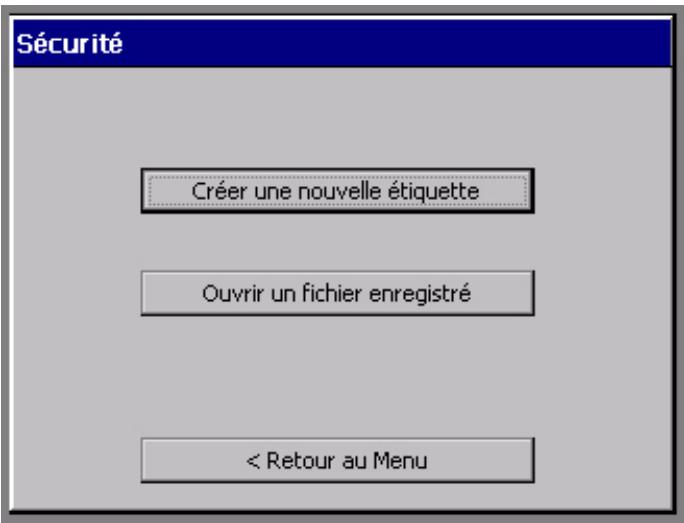
Figure 6-6. Ecran Creer ou Ouvrir de l'application Sécurité
Une version de cet écran s'affiche chaque fois que vous lancez une application. Le titre de l'écran varie en fonction de l'application raisée, mais les options proposées sont toujours identiques pour chaque étiquette que vous crééz.
- Choisissez Créer une nouvelle étiquette. Le système vous invite ensuite àCHOISER une catégorie de modele.
Choix d'une catégorie
Chaque application propose un besoin de catégories à la première étape de la procédure de creation. Chaque catégorie enumerée dans les écrons correspondants comprend un groupe de modèles connexes.
L'écran Catégories de modèles est pratiquement identique pour la plupart des applications, mais la liste des catégories proprement dites varie.
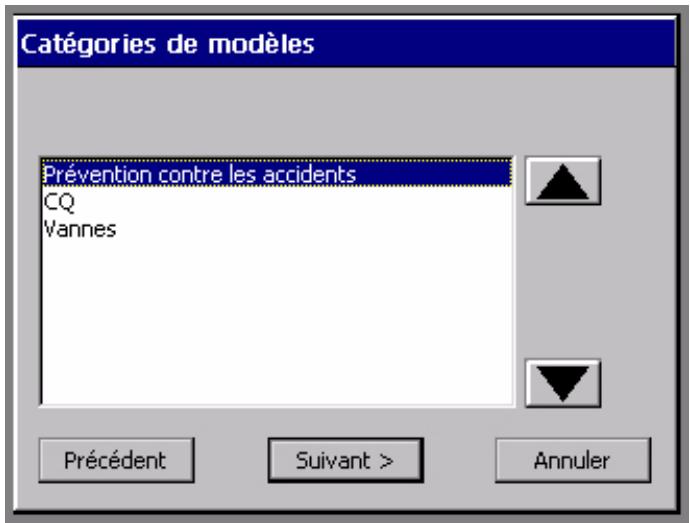
Figure 6-7. Ecran Catégories de modèles de l'application Plaquettes.
Exception : L'application PipeMarker affiche ensuite la liste des styles dans l'écran Type de marqueeur de tuyauterie. L'application Right-to-Know affiche ensuite la liste des formats dans l'écran Format Right-To-Know.
Les applications PipeMarker et Right-to-Know incluent aussi dans ces écrans l'option Préférences. Reportez-vous à la section Configuration des préférences des applications à la page 6-36 pour plus d'informations à ce sujet.
Pour désir une catégorie de modèles
- Dans l'écran Catégories de modèles (ou similaire),CHOISSEZ une catégorie dans la liste.
- Choisissez Suivant pour passer à l'écran d'invite suivant. La plupart des applications affichent ensuite l'écran Sélectionner un modele.
Sélection d'un modele
Exception : Dans les applications PipeMarker et Right-to-Know ignore cette étape et passez directement à la définition des dimensions d'étiquette. Vous avez sélectionné un modèle dans un écran précédent.
Chaque modele repertorié dans l'écran Sélectionner un modele représentée une structure préétablie.
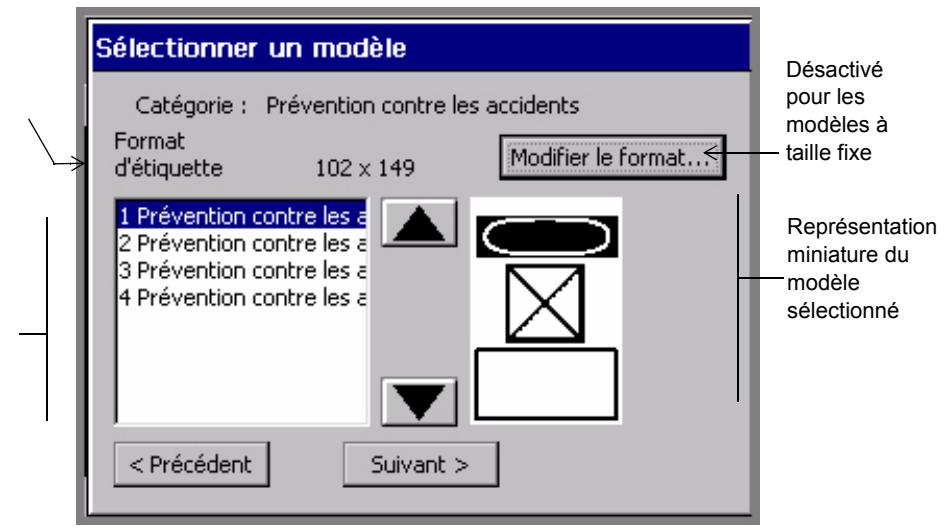
Le champ Format d'étiquette indique le format de sortie de l'étiquette avec les paramétres par défaut Lieste des modèles
Figure 6-8. Ecran Sélectionner un modele
Le contenu de l'écran Sélectionner un modèle varie en fonction du type d'étiquette que vous créez.
- Le champ Catégorie reflète la catégorie可以选择 dans l'écran précédent.
- Le champ Format d'étiquette affiche la taille par défaut du modele actuellément mis en surbrillance. Il reflète le format de sortie réel de l'étiquette finale, sans appliquer les modifications. Le format de l'étiquette est néanmoins déterminé par le modele choisi. Dans le cas d'un modele d'étiquette à taille variable, la valeur du champ Format d'étiquette est partiellement déterminée par le format du support mis en place, puisque le modele adapte la taille de l'étiquette à la largeur du support. Certains modèles réclament des étiquettes au format prédéfini, tandis que d'autres ne produit qu'une étiquette à taille fixe. Dans ces deux cas, il vous est impossible de modifier le format de l'étiquette. Le bouton Modifier le format... de l'écran Sélectionner un modele est en effet grisé.
Conseil Certaines étiquettes prédéfinies peuvent aussi être configurées pour activer automatiquement l'option Optimiseur de support à l'impression. Reportez-vous à la section Option Optimiseur de support à la page 11-23 pour plus d'informations à ce sujet.
- Le bouton Modifier le format... est activé ou désactivé en fonction du modele choisi.
- La liste des modèles affiche une représentation graphique miniature du modele mis en surbrillance. Celle-ci peut vous aider à sélectionner le modele le plus approprié à vos besoin. Dans le cas du modele illustré à la Figure 6-8, par exemple, vous étés invite à ajouter un en-tête de signal graphique (ou une nomenclature de signal) dans la partie supérieure de l'étiquette et un objet texte dans la partie inférieure. L'utilisation du modele illustré à la Figure 6-8, par exemple, vous permet de creator une étiquette similaire à celle-ci:
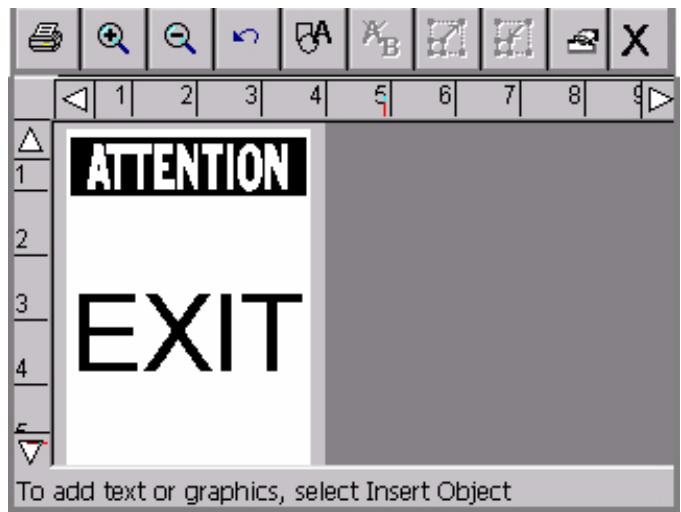
Figure 6-9. Exemple d'étiquette de nomenclature de signal
Pour selectionner un modele
-
Choisissez un modele dans la liste en le mettant en surbrillance.
-
Ensuite, executez l'une ou l'autre opération suivante :
-
Cliquez sur Suivant pour acceder à l'invite suivante de la séquence et passez à la section Suivi des séquences d'invites ci-dessous pour obtenir des instructions supplémentaires.
ou
- Choisissez Modifier le format... pour modifier le format de l'étiquette, comme décrit à la section Modification d'étiquettes à la page 6-25.
Suivi des séquences d'invites
Chaque type d'étiquette utilisant des modèles préétablis génére des séquences d -invites qui lui sont propres. Ces invites sont spécialement conçues pour vous aider à créé le contenu de votre étiquette.
Selon l'application et le modele choisis ainsi que l'etiquette que vous creez, vous serez invite a définir un ou plusieurs éléments décrits ci-dessous. Vous risquez même de rencontres plusieurs instances de ces éléments :
- Saisies de texte
- Saisies de listedes de textes
- Objects graphiques
- Codes à barres
Exception: Pour plus d'informations sur les autres écrans d'invites susceptibles d'apparaître avec les applications PipeMarker et Right-to-Know, reportez-vous aux sections Réponse aux invites de marqueeur de tuyauterie à la page 6-20 et Réponse aux invites Right-to-Know à la page 6-21.
La série d'invites peut en outre proposer les options suivantes :
- Précédent pour revenir à l'écran précédent;
- Retour au menu pour revenir à l'écran Menu principal;
-
Annuler pour interrompre la série d'invites ; vous accédez alors à l'étiquette contenue dans la fenêtre Editeur. Aucune ↔pose aux invites n'est enregistrée.
-
Suivant pour passer à l'invite suivante;
- Terminer dans le dernier écran d'invite de la série. Quand vousCHOISISEZ Terminer, l'etiquette que vous venez de creer s'affiche sous sa forme finale dans la fenetre Editeur.
Conseil Si vous souhaitez revenir en arrêt et réexéçuter une série d'invites complète pour modifier les données saisies, appuyez sur
Etant donné que vous serez invite à spécifique des informations à chaque étape de la procédure, nous ne doutons pas que chacune d'elles vous paraïtra claire et simple. Néanmoins, pour vous aider à vous familiariser plus aisément, nous avons inclus dans les sections suivantes quelques séquences d'invites génériques.
Réponse à des invites de texte
La Figure 6-10 illustre une version générique d'un écran d'invite de texte :
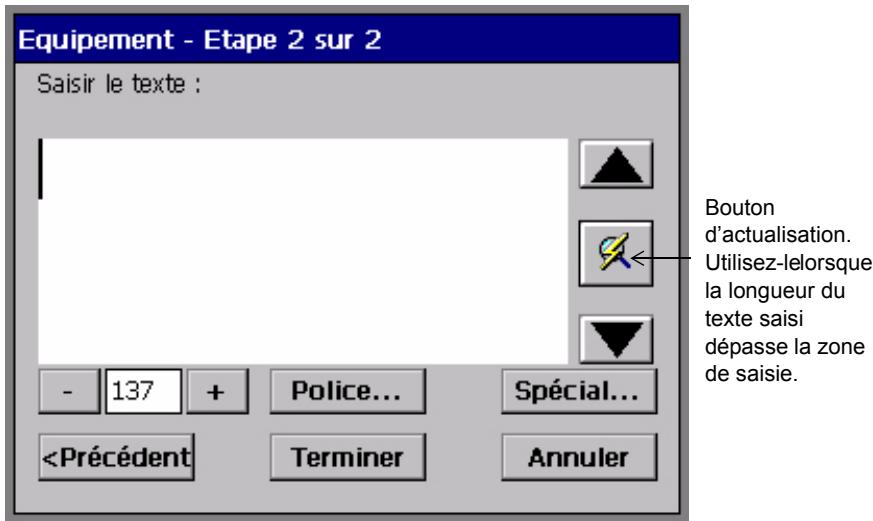
Figure 6-10. Ecran d'invite de texte générique
Cet écran apparait aussi quand vous manipulez un modèle qui nécessite une saisie de texte. Ce même écran d'invite de saisie de texte s'affiche quand vous créez un objet texte à l'aide de l'application Personnelisé ou une étiquette Texte rapide.
Certains modèles exigent même la saisie d'un texte spécifique, notamment dans le cas de l'invite « Entrer l'identificateur du produit » ou « Entrer les messages relatifs aux risques »
Remarque : Une restriction de place nous empêche de mentionner ici toutes les réponses possibles à ces invites. Si vous utilisez des modèles contenant ce type de requête particulière, nous supposons que vous en maîtrisez déjà les exigences.
Complétez cet écran comme n'importe qu'elle autre zone de saisie, en tapant le texte approprié. (Reportez-vous aux instructions de la section Ajout et mise en forme d'objets texte à la page 7-5.)
Réponse aux invites de liste de sélection
Quand le modele selectionné exige un type de mot ou d'expression particulier, un écran d'invite de liste de selection peut apparaitre pour vous permettre de désirir le mot ou l'expression qui convient :
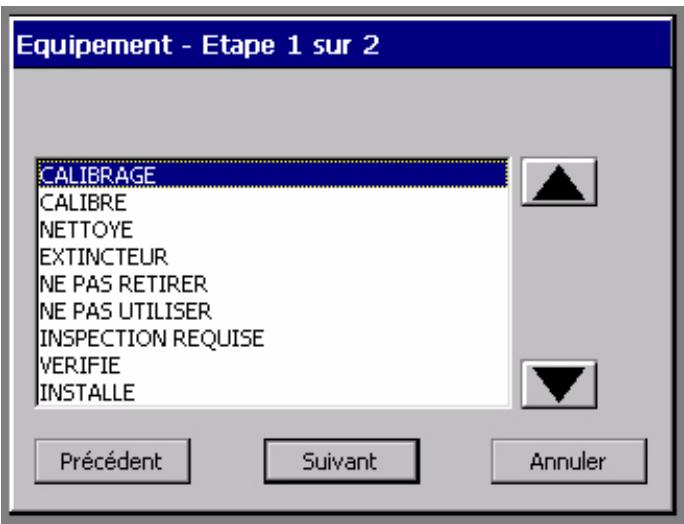
Figure 6-11. Ecran d'invite de liste de sélection
Cet écran vous permet de sélectionner du texte ou de saisir votre propre mot ou expression. Sélectionnéz Suivant pour entrer vos propres expressions de texte.
Réponse aux invites de symbole
La Figure 6-12 illustre une invite de symbole. La séquence de ce modèle vous invite àCHOISIR un symbole de substance dangereuse :
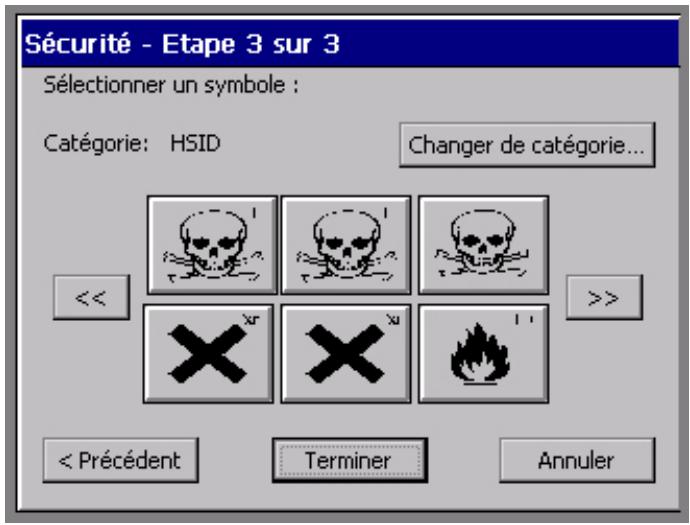
Figure 6-12. Ecran d'invite de symbole
Complétez cet écran enCHOIsissant un des symboles prévisualisés. Vous pouvez aussi:
- utiliser les touches de défilament pour visualiser d'autres symboles prévisusilés ;
- besoin l'option Changer de catégorie... pour acceder à l'écran Catégories de symboles (dont un exemple est illustré à la Figure 7-14 à la page 7-25), qui permet d'ouvrir une autre catégorie et de visualiser des symboles supplémentaires.
Réponse aux invites de marqueeur de tuyauterie
La série d'invites type d'un module de l'application PipeMarker inclut certains ou tous les écrons d'invite suivants :
- Type de marqueur de tuyauterie, où vous choisissez le type de marqueur de tuyauterie que vous souhaitez créé : standard, en rouleau ou en bande de symboles/flèches.
- Dimensions, où vous sélectionnez la largeur, la longueur et la hauteur de votre étiquette de marqueur de tuyauterie.
-
Contenu du tuyau, où vous choisissez le contenu qui déscrit le tuyau à marquer.
-
Légendé, où vous saississez des lignes de texte et autres données relatives auxétiquettes de marqueur de tuyauterie.
- Symboles, où vous sélectionnez un ou plusieurs symboles dans différentes catégories, à appliquer à vos étiquettes de marqueeur de tuyauterie.
- Flèches, qui vous permet de désigner le sens des flèches des étiquettes de marqueur de tuyauterie. Cette fonction varie selon les normes appliquées en Amérique du Nord et en Europe.
- Type de symbole, où vous choisissez les symboles des étiquettes de marqueur de tuyauterie.
Réponse aux invites Right-to-Know
La série d'invites type d'un modele de l'application Right-to-Know inclut certains ou tous les écrons d'invite suivants :
- Format Right-to-Know, où vous choisissez le type d'étiquette Right-to-Know que vous souhaitez créé.
- Format d'étiquette, où vous opérez une sélection parmi les tailles d'étiquette disponibles pour le format choisi.
- Nom du produit chimique, où vous saississez des informations relatives au produit chimique à étiqueter.
- Risques pour la santé, où vous scélectionnez, le cas échéant, un niveau de risque pour la santé.
- Nomenclature de signal, où vous sélectionné, le cas échéant, une nomenclature de signal OSHA pour l'étiquette.
- Risques d'incendie, où vous sélectionnez, le cas échéant, un niveau de risque d'incendie.
- Réactivité, où vous sélectionnez, le cas échéant, une cote de reactivité.
Risques spécifiques, ou vous selectionnéz, le cas échéant, un niveau de risque - Risques pour la personne et pour la santé, où vous sélectionnez, le cas échéant, les risques induits par le produit chimique que vous étiquetez.
- Température, lorsqu'une température doit être indiquée sur l'étiquette.
- Organes cibles, qui affiche la liste des organes cibles disponibles pour le produit chimique et vous permet de sélectionner les organes appropriés.
- Déclaration de risque, où vous saississez, le cas échéant, le texte décrivant les risques.
- Déclarations de mise en garde, où vous saississez, le cas échéant, le texte décrivant les précautions à prendre.
-
Effets de la surexposition, où vous saississez, le cas échéant, le texte décrivant la condition.
-
Procedures de premiers soins, où vous saississez, le cas échéant, le texte décrivant la méthode de premiers soins.
- Fabricant barre de couleurs et NFPA, où vous désignez les codes et les fabricants des équipements de protection.
- Commentaires, où vous pouvez ajouter des commentaires significatifs relatifs à votre étiquette.
Creation de produits d'étiquettes
Lorsque vous savez à l'avance que vous doivent imprimer simultanément plusieurs étiquettes identiques, vous pouvezisser celles-ci en les assimilant à un jeu. Les yeux d'étiquettes vous permettent de gagner du temps, notamment lorsque vous ne souhaitez pas superviser des impressions fastidieuses ou que vous doivent imprimer plusieurs étiquettes avec des caractéristiques similaires sans devoir changer de support.
Conseil Pour un résultat optimal, installez les supports à l'aide desquels vous souhaitez imprimer le jeu d'étiquettes avant de créé celui-ci.
Au fur et à mesure que vous ajoutez des étiquettes au jeu, le système numérote chacune d'elles dans l'ordre, calcule le nombre total d'étiquettes du jeu et affiche toutes ces informations dans la barre d'étéat, en bas de l'écran d'affichage. Vous pouvez visualiser toutes les étiquettes du jeu à l'aide des touches Étiquette suivante et Étiquette précédente.
Pour optimiser les résultats, assurez-vous que les étiquettes répondent à ces conditions et ces exigences avant de commencer à creator un jeu. Quand vous créez un jeu d'étiquettes, le système :
- suppose que vous imprimez simultanément toutes les étiquettes du jeu ;
- suppose que vous créez toutes les étiquettes du jeu à l'aide de la même méthode et des mêmes paramétres de couleur;
- vous invite à changer de transfert au moment de l'impression si vous avez modifié des couleurs pendant le processus de création des étiquettes.
Remarque : Vous ne pouvez pas creer des produits d'étiquettes contenant des objets texte variable. (Pour plus d'informations, reportez-vous à la section Ajout d'objets à texte variable à la page 7-11.)
Ajout d'étiquettes à un jeu
Quand vous creez un jeu, vos concevez chaque étiquette individuellement, mais une fois la première définié, vous creez la suivante à l'aide de la fonction Ajouter une étiquette. Le système suppose alors que vous creez un jeu d'étiquettes et adapte automatiquement la procédure, avec quelques différences pour les étiquettes personalisées et celles basees sur des modèles préétablis.
Ajout d'étiquettes personalisées
Pour creer un jeu d'etiquettes personalisées
- Créez la première étiquette du jeu.
- Quand elle est terminée et affichée dans la fenêtre Editeur, appuyez sur
. Vous n'avez pas à fermer la première étiquette ou à l'enregistrer. Le système la stocke automatiquement dans un emplacement-temporaire.
Remarque: L'étiquette n'est donc enregistrée que temporairement. Si vous ne l'enregistrez pas dans un fichier à la fin de la session d'édition, elle sera supprimée à la fermeture de la fenêtre Editeur.
Une nouvelle étiquette vide apparait dans la fenêtre Editeur et la barre d'etat affiche le message :
Etiquette 2/2.
- Répétez la procédure pour chaque étiquette que vous souhaitez inclure dans le jeu.
- Quand le jeu est complet, sélectionné Imprimer. Reportez-vous aux instructions de la section Impression d'étiquettes d'un jeu à la page 11-6.
Ajout d'étiquettes basées sur un modele
Pour creator un jeu d'étiquettes basées sur un modele standard
- Créez la première étiquette du jeu.
- Quand elle est terminée et affichée dans la fenêtre Editeur, appuyez sur
. -
L'écran Catégories de modèles apparaît. Recommencéz la procédure en sélectionnant un autre modèle. Sélectionnéz un modele identique ou différent.
-
A partir de là, le système sollicite le même type d'informations que celles réclamées pendant la création de l'étiquette d'origine. La barre d'état affiche le message :
Etiquette 2/2.
- Repetez la Procedure pour chaque étiquette que vous souhaitez inclure dans le jeu
- Quand le jeu est complet, selectionnez Imprimer. Reportez-vous aux instructions de la section Impression d'étiquettes d'un jeu à la page 11-6.
Déplacement entre les étiquettes d'un jeu
Vous pouvez visualiser successivement toutes les étiquettes d'un jeu. Pour passer d'une étiquette à une autre dans le jeu, appuyez sur la touche
Modification d'étiquettes dans un jeu
Vous pouvez modifier une étiquette appartenant à un jeu quand elle est affichée dans la fenêtre Editeur. Toutes les modifications que vous effectuez n' affectent que l'étiquette en cours.
Suppression d'étiquettes dans un jeu
Pour effacer ou supprimer une ou toutes les étiquettes du jeu en cours, appuyez sur la touche Effacer. L'écran Effacer s'affiche alors avec les options suivantes :
| Effacer l'étiquette actuelle | Le système supprime l'étiquette en cours du jeu et met les données à jour dans la barre d'état. Les étiquettes du jeu sont rénumérétées et l'étiquette suivante du jeu s'affiche (avec son nouveau numéro). |
| Effacer toutes les étiquettes | Le système supprime toutes les étiquettes du jeu. |
| Annuler | La première étiquette que vous avez créé s'affiche dans la fenêtre Editeur. |
Suppression d'étiquettes personalisées
Quand vous supprimez une étiquette personalisée d'un jeu, la suivante s'affiche. Si I'etiquette que vous avez supprimée était la dernière du jeu, une étiquette vide s'affiche quand vous revenez à la fenêtre Editeur.
Suppression d'étiquettes basées sur un modele
Quand vous supprimez d'un jeu des étiquettes basées sur un modèle, la suivante s'affiche. Si l'étiquette que vous avez supprimée était la dernière du jeu, le système affiche l'écran Catégories de modèles. Vous pouvez ensuite recommencer la procédure de création d'étiquette ou selectionner Précédent pour revenir à l'écran Menu principal.
Enregistrement de produits détiquettes
Quand vous enregistrez des étiquettes dans un jeu, ce dernier est sauvégardiès un seul fichier. Vous doivent specifyler le nom de ce fichier.
Le système vous invite ensuite à enregistrer le fichier dans un groupe de fichiers. Les groupes de fichiers peuventContainir un ou plusieurs fichiers d'etiquette. Au moment de l'impression, n'oubliez jamais que chaque fichier d'etiquette peut renfermer une ou plusieursétiquettes.
Pour enregistrer un jeu d'étiquettes
Conformez-vous aux instructions de la section Enregistrement d'étiquettes dans des fichiers à la page 9-3.
Modification d'étiquettes
La plupart des applications vous permettent de modifier la taille de l'étiquette que vous créez ainsi que les objets qu'elle contient. Il existe plusieurs façon d'effectuer des modifications et chacune d'elles affecte différentes parties de l'étiquette.
Vous pouvez modifier le format d'une étiquette à partir de l'écran Sélectionner un modele pendant une série d'invites.
- Vous pouvez modifier des étiquettes basées sur un modèle en ALTERANT un objet ou en retapant la série d'invites.
- Vous pouvez modifier les propriétés d'une seule étiquette, dont la taille, l'orientation et le cadrage.
- Vous pouvez définir des préférences à appliquer à toutes les étiquettes ou, via certains attributs d'application, à celles créées à l'aide d'une application particulière. Pour plus d'informations, Reportez-vous à la section Configuration des préférences des applications, à la page 6-36.
Exception: Certains modèles des applications PipeMarker et Right-to-Know ne vous autorisent pas à apporter certaines modifications aux étiquettes que vous avez créé (bien que vous puissiez parfois les effectuer à l'aide de la fonction
Modification du format d'étiquettes basées sur un modele
Quand le bouton Modifier le format... est activé dans l'écran Sélectionner un modèle ( comme illustré à la Figure 6-8), vous pouvez modifier le format de l'étiquette que vous créez, même si elle utilise un modele préétabli. Si le bouton est désactivé, en revanche, le modele choisi ne vous autorise pas à modifier la taille.
Pour modifier le format d'une étiquette
- Choisissez Modifier le format.... Vous accédez alors à l'écran Format d'étiquette personnelisé :
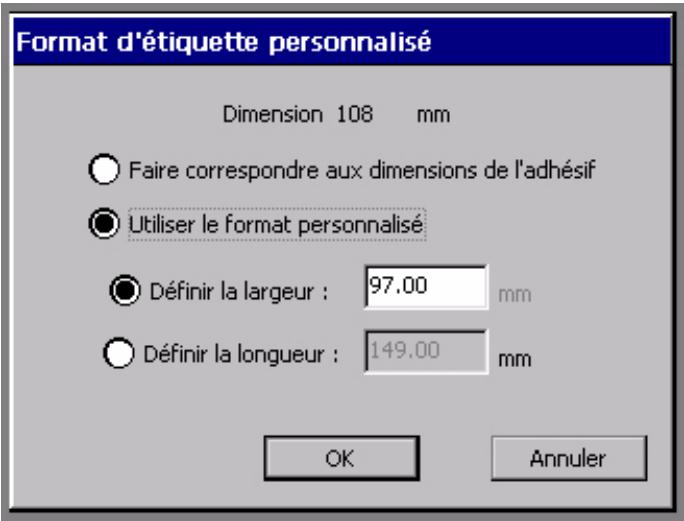
Figure 6-13. Ecran Format d'étiquette personnelisé
La valeur affichée dans le champ Définir la largeur concorde avec la largeur du support mis en place. Elle indique le format d'étiquette maximal que vous pouvez générer avec le support installé, mais vous pouvez toujours diminuer la largeur ou définiir la longueur de l'étiquette dans cet écran.
- Choisissez Ajuster à la largeur du support ou Utiliser le format personnelisé.
Quand l'option Ajuster à la largeur du support est activée, le système calcule les marges correctes de l'étiquette en fonction du support mis en place, puis met à jour les champs Définir la largeur et Définir la longueur à l'aide de ces valeurs.
Vous ne pouvez pas modifier la valeur de ces champs quand l'option Ajuster à la largeur du support est sélectionnée.
- Quand l'option Utiliser le format personnelisé est activée, vous pouvez :
Entrer une largeur. Quand vous choisissez Définir la largeur, le champ Définir la longueur devient inaccessible (grisé).
ou
Entrer la longueur de l'étiquette. Quand vous choisissez Définir la longueur, le champ Définir la largeur devient inaccessible (grise).
-
Quand vous avez terminé vos modifications, cliquez sur :
-
OK. Notez le changement de format de l'étiquette.
Annuler pour rétablit la taille d'étiquette par défaut.
Dans l'un ou l'autre cas, vous revenez à l'écran Sélectionner un modele (Figure 6-8).
- Quand vous avez complété l'écran Sélectionner un modèle, cliquez sur Suivant. Meme si vous choisissez un modele différent de celui sélectionné pour modifier le format, vous définissez toujours un nouveau format.
Modification d'étiquettes basées sur un modele
La plupart des modèles vous autorisent à modifier les objets insérés dans une étiquette. Vous ne pouvez toute fois pas exécuter la procédure ci-dessous avec les modèles qui n'autorisent pas la modification.
Vous pouvez modifier un objet place dans une étiquette basée sur un modele ou recommencer la sequence d'invites utilisée pour creer l'etiquette si vous souhaitez appliquer plusieurs modifications.
Pour modifier un objet dans une étiquette basée sur un modele
- Quand la série d'invites utilisée pour creer l'étiquette est terminée et que l'étiquette est affichée dans la fenêtre Editeur, sélectionnez l'objet à modifier.
Conseil Si l'objet ne peut pas etre modifie, le systeme ne vous autorise pas a le selectionner.
- Appuyez sur la touche
ou sélectionnez l'outil Modifier l'objet :

L'écran Symboles, Saisir le texte ou tout autre écran approprié au type d'objet sélectionné s'affiche.
- Effectuez vos modifications, puis selectionnez OK.
Exception : L'option
Pour plus d'informations sur la modification des objets, reportez-vous à la section Modification d'objets à la page 7-35.
Voussousquazaussapportercertainenormificationsadesétiquettesbaséesurunmodèleàl'aide des
Pour acceder à nouveau à la série d'invites de l'application
Quand l'étiquette à modifier est affichée dans la fenêtre Editeur, appuyez sur
Modification des propriétés de l'étiquette
Les écans Propriétés de l'étiquette décrivent le format, l'orientation et le cadrage de l'étiquette en cours. Les options Propriétés de l'étiquette vous permettent aussi :
- de modifier le format d'une étiquette;
- de modifier l'orientation à l'impression d'une étiquette;
d'ajouter un cadre à une étiquette.
Pour modifier les propriétés d'une étiquette
- Affichez l'étiquette à modifier dans la fenêtre Editeur.
- Accededz à l'écran Propriétés de l'étiquette en appuyant sur la touche
du clavier. -
Sélectionnez l'onglet approprié aux paramètres que vous souhaitez modifier. L'écran Propriétés de l'étiquette comprend deux onglets :
-
Taille, pour le contrôle des dimensions de vos étiquettes (Figure 6-14)
- Cadre, pour ajouter des cadres à vos étiquettes (Figure 6-16)
Modification du format et de l'orientation de l'étiquette
Les options de l'onglet Taille, illustré à la Figure 6-14, vous permettent de modifier la taille d'une étiquette et de définir son orientation à l'impression :
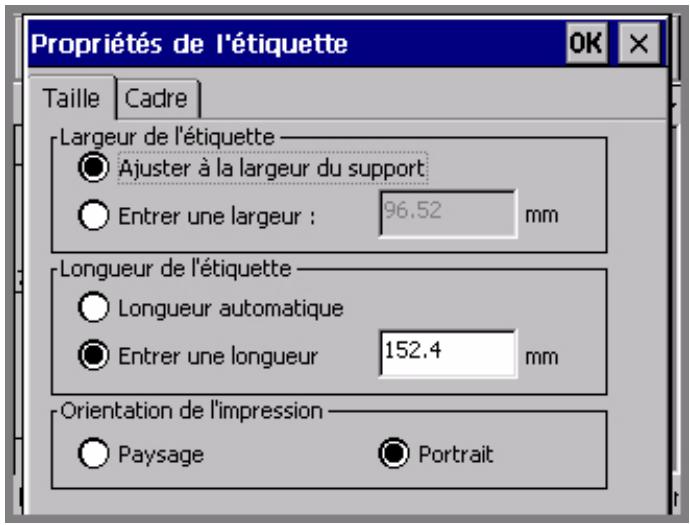
Figure 6-14. Onglet Taille de I'écran Propriétés de l'étiquette
Les options disponibles sont les suivantes :
| Ajuster à la largeur du support | Activez cette case d'options pour affecter à l'étiquette le format maximal susceptible d'être imprimé avec le support actuèlement mis en place. Quand cette option est activée, le champ Entrer une largeur n'est pas disponible (grise). |
| Entrer une largeur | Activez cette case d'options pour définir une largeur d'étiquette personalisée. Spécifiez la nouvelle largeur dans le champ de saisie. La valeur saisie doit être inférieure à la largeur maximale imprimable avec le support mis en place, car contrairement à la largeur par défaut, cette valeur déterminée la largeur de sortie totale, sans marge. Cela signifie que la zone imprimable est égale à la valeur spécifique ici. (Pour plus d'informations à ce sujet, reportez-vous à la section Vérification du format à la page 11-12.) |
| Sur les systèmes Monochrome et Multicolor, des lignes pointillées sont imprimées sur l'étiquette pour indiquer ses dimensions. | |
| Sur le système Color & Cut, en revanche, l'étiquette est découvert au niveau de ses dimensions extérieures. | |
| Remarque : Lorsque vous redimensionnez une étiquette à l'aide de cette fonction, les objets inclus antérieurement dans celle-ci conservent leur format d'origine. Vous nevez donc redimensionner manuellement tous les objets qui ne sont plus adaptations au nouveau format de l'étiquette. Pour plus d'information sur le redimensionnement des objets, reportez-vous à la section Dimensionnement d'objets à la page 7-31. | |
| Cette option n'est pas disponible quand Ajuster à la largeur du support est activée. Quand l'options Ajuster à la largeur du support est activée, la valeur de ce champ indique la largeur en cours de l'étiquette pour l'affichage uniquement. | |
| Longueur automatique | Activez cette case d'options pour accepter la longueur calculée automatiquement par le système sur la base du contenu de l'étiquette. Si vous avez installé un transfert polychrome, la longueur maximale de l'étiquette est égale à celle du panneau. Conseil Quand cette option est activée, les objets de l'étiquette sont automatiquement centrés sur sa longueur à l'impression. Le système positionne les objets en calculant l'espace entre l'amorce de l'étiquette et le premier object qu'elle contient, puis en ajoutant le même espace après le dernier object de l'étiquette. Si cette option est activée, Entrer une longueur n'est pas disponible (grisé). |
| Entrer une longueur | Si vous décidEZ de définir vous-même la longueur d'une étiquette, entrez sa valeur dans le champ de saisie. Remarque: La longueur minimale pouvant être imprimée est de 51 mm. Si vous spécifiez une valeur inférieure, le système générale malgré tout une étiquette de 51 mm de long, sauf si l'impression s'effectue en mode Optimiseur de support. Pour plus d'informations à ce sujet, Reportez-vous à la section Longueur minimale, à la page 11-13. Quand Entrer une longueur est sélectionnée, l'options Longueur automatique n'est pas disponible (grisé). Si vous avons installé un transfert polychrome, vous pouvez spécifier une longueur d'étiquette inférieure à celle du panneau, mais jamais supérieure aux limites du panneau. Si c'est le cas, le système ramène la longueur de l'étiquette à celle du panneau. |
| Paysage | Quand vous imprimez l’étiquette en mode Paysage, sa hauteur correspond à la largeur du support. Ce mode est celui par défaut. |
| Portrait | Quand vous imprimez l’étiquette en mode Portrait, sa largeur correspond à celle du support. |
Appuyez sur OK lorsque vous avez terminé de définir vos paramètres. Si la largeur de l'étiquette est supérieure à la zone imprimable du support, le système affiche un message pour indiquer la taille maximale autorisée.
Sélectionnez Annuler pour revenir à la fenêtre Editeur sans modifier l'étiquette.
Ajout d'un cadre à l'étiquette
Vous pouvez ajouter un cadre ajuster d'une étiquette de la forme d'un rectangle à coins carrés ou arrondis. La figure ci-dessous illustrer un exemple d'étiquette incluant un cadre rectangulaire à coins arrondis :
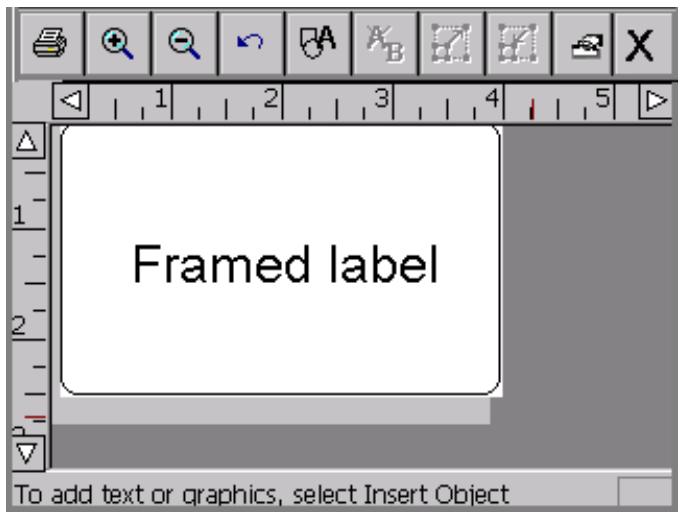
Figure 6-15. Exemple d'étiquette incluant un cadre
Voussouspèezépaissir ou amincir le bord du cadre,voire appliquer une couleur si vous possédez un système Multicolor ou Color & Cut. Si vous disposez d'un système Color & Cut, you sousvez également découvert l'extérieur des limites du cadre.Reportez-vous aux instructions de la section Execution d'une découvert autour du cadre de l'étiquette.
Conseil Pour un résultat optimal, achevez d'abord la création de votre étiquette avant de lui appliquer un cadre.
Utilisez les options de l'onglet Cadre de l'écran Propriétés de l'étiquette pour ajouter un cadre à une étiquette :
Visibles
uniquement
sur le système
Color & Cut.
Sur les autres systèmes, le cadre est automatique-ment imprimé.

Figure 6-16. Onglet Cadre de I'ecran Propriétés de l'étiquette
Les options de l'onglet Cadre sont les suivantes :
| Forme du cadre | Détermine la forme du cadre de l'étiquette. Vous avec le besoin entre les options suivantes : • Rectangle (par défaut) • Rectangle arrondi |
| Découper le cadre | Si vous disposez d'un système Color & Cut, activez cette option pour découper l'extérieur des limites du cadre. Cette option n'est pas disponible avec les autres systèmes. |
| Imprimer le cadre | Activez cette option pour imprimer le cadre de l'étiquette. Si vous possédez un système Color & Cut, vous pouvez activer les deux options Découper le cadre et Imprimer le cadre pour que le système ajuste automatiquement le format de l'étiquette à la limite de découvert. Cette option n'est pas disponible sur les systèmes Monochrome et Multicolor, qui n'offrent que l'options d'impression. |
| Epaisseur de trait | Détermine l'épaisseur de trait du cadre. La valeur par défaut 0 ne fait apparaitre aucun trait sur l'étiquette. Si l'options Découper le cadre est activée, le système ignore la valeur du champ Epaisseur du trait. |
| Couleur du trait... | Cebouton permet d'acceder à l'écran des couleurs de l'objet, qui vous permit d'appliquer au trait une couleur appropriée au transfert mis en place. Reportez-vous à la section Application de couleur à des objets à la page 8-5. |
| OK | Cliquez sur ce bouton pour indiquer que vous avez terminé de définir vos paramètres. L'étiquette complétée s'affiche dans la fenêtre Editeur. Si vous avez défini une valeur d'épaisseur de trait supérieur à 0, un cadre de la forme spécifique apparaît autour du bord extérieur de l'étiquette. |
| Annuler | Cliquez sur ce bouton pour revenir à la fenêtre Editeur et afficher l'étiquette sans ses modifications. |
Définition de la longueur du cadre
Le système affecte au cadre la même longueur que cette spécifiée pour l'étiquette dans l'onglet Taille de l'écran Propriétés de l'étiquette.
Si vous ne spécifiez pas la longueur du cadre, le système la calcule automatiquement en fonction des données disponibles.
Si vous ajoutez ou supprimez des objets dans l'étiquette, le système ne redimensionné pas automatiquement le cadre. Pour redimensionner celui-ci, vous devez supprimer le cadre existant et en créé un autre.
Configuration des préférences des applications
Les paramètres des préférences des applications sont similaires à ceux de l'écran Configuration système (décrites au CHAPITRE 5: Définition de préférences commençant à la page 5-1). Dans certaines applications, l'écran des préférences vous permet de définir des préférences spécifiques à l'application. Dans la plupart des cas, toute fois, les onglets de préférences s'appliquent à l'ensemble du système. En réalité, certains onglets de préférences sontidentiquesàceuxde l'écran Configuration système.
| Important : | Quand vous modifiez des options de l'écran des préférences ou Configuration système, ces modifications sont appliquées à toutes les étiquettes que vous créez par la suite, jusqu'à ce que vous modifiez à nouveau des paramètres. |
Certaines modèles, en particulier ceux des applications PipeMarker et Right-to-Know, renferment des instructions qui permettent au système d'ignorer certaines préférences que vous tentez de définir, et ce, afin de préserver l'intégrité des modèles dans la mesure où certains d'entre eux sont spécialement concus pour répondre à des normes fédérales.
Accès aux écrons de préférences des applications
Appuyez sur la touche des
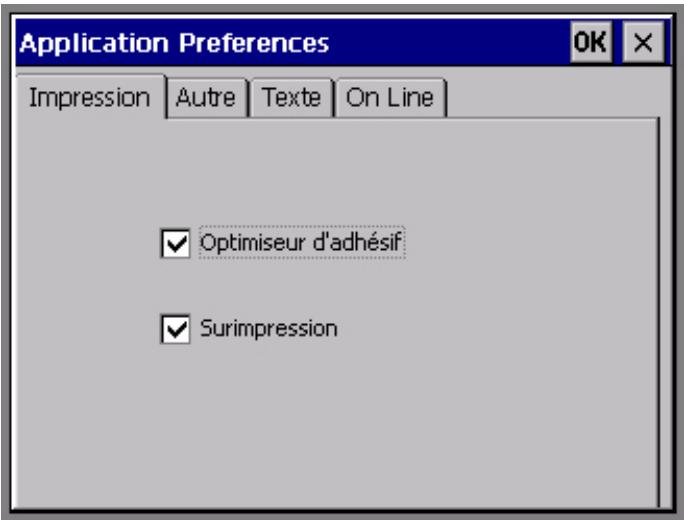
Figure 6-17. Ecran de préférences des applications
Exception : L'écran Préférences des marqueurs de tuyauterie propose deux onglets : Impression et Norme. Les options de l'onglet Impression s'appliquent à l'ensemble du système, tandis que celles de l'onglet Norme sont réservées aux étiquettes de marqueur de tuyauterie. Reportez-vous à la section Configuration des préférences de PipeMarker à la page 6-38.
L'écran des préférences Right-to-Know comprend cinq ontlets : Impression, Format, Taille, Liste des risques et Liste des organes. Les options de l'onglet Impression s'appliquent à l'ensemble du système, tandis que celles des autres ontlets sont réservées aux étiquettes Right-to-Know. Reportez-vous à la section Configuration des préférences Right-to-Know, à la page 6-39.
Notez que les onglets Impression, Autre, Texte et Connexion de l'écran des préférences proposent des options identiques à celles des onglets du même nom de l'écran Configuration système. Ces options sont disponibles à partir des applications pour vous faciliter la tâche en vous évitant de devoir fermer l'application et revenir au Menu principal pour acceder à l'écran de configuration quand vous souhaitez effectuer des modifications.
Conseil Les options des ongllets Impression, Autre, Texte et Connexion fonctionnent exactement de la meme facon dans les écrans de préférences des applications et Configuration système. Les paramètres s'appliquent en effet à l'ensemble du système et demeurent en vigueur jusqu'à ce que vous les modifiiez à nouveau.
Configuration des préférences de l'onglet Impression
Les options de préférences de l'onglet Impression sont décrites en détaill à la section Options de l'onglet Impression à la page 11-21.
Configuration des préférences de l'onglet Autre
Les options de préférences de l'onglet Autre sont décrites en détaïl à la section Définition des options de l'onglet Autre à la page 5-12.
Configuration des préférences de l'onglet Texte
Les options de préférences de l'onglet Texte sont décrites en détaïl à la section Définition des options de l'onglet Texte à la page 5-14.
Configuration des préférences de l'onglet Connexion
Les options de préférences de l'onglet Connexion sont décrites en détaill à la section Définition des options de l'onglet Autre à la page 5-12. Pour plus d'informations sur l'utilisation de ces options, reportez-vous aussi à la section Placement du système en ligne à la page 12-4.
Configuration des préférences de PipeMarker
L'écran Préférences des marqueurs de tuyauterie comprend les anglets suivants :
Impression, dont les options sont identiques à celles décrites à la section Options de l'onglet Impression à la page 11-21.
Norme, qui permet de définir les paramètres de norme de couleur appropriés à votre pays et votre langue. Vos besoin variant en fonction de votre situation et de votre organisation. En Amérique du Nord, par exemple, vous avez le besoin entre :
ANSI/ASME (Etats-Unis)
CAN/CGSB (CANADA)
AS1345-1995 (Australie/NZ)
Configuration des préférences Right-to-Know
L'écran des préférences Right-to-Know comprend les onglets suivants :
Impression, dont les options sont identiques à celles décrites à la section Options de l'onglet Impression à la page 11-21.
Format, où vous définissez le format par défaut à appliquer aux fichiers d'étiquette Right-to-Know à creator.
Taille, qui permet de selectionner la taille par défaut du format par défaut choisi.
Liste des risques, qui affiche la liste des risques possibles pour la personne et la santé. Vous pouvez ajouter ou supprimer des risques dans la liste. La nouvelle liste s'affiche ensuite dans l'écran Risques pour la personne et la santé pour toutes les étiquettes Right-to-Know à créé.
Liste des organes, qui énuméré les organes cibles possibles. Vous pouvez ajouter ou supprimer des organes dans la liste. La nouvelle liste s'affiche ensuite dans l'écran Organes cibles pour toutes les étiquettes Right-to-Know à créé.
Remarque : Dans les onglets Liste des risques et Liste des organes, les modifications apportées dans une langue n'affectent pas la liste des risques des autres langues. Vous devez donc modifier ces listedes dans chaque langue que vous souhaitez utiliser avec vos étiquettes Right-to-Know.
Lorsque vous creez une étiquette, vous procédez en fait à l'ajout d'objets. Les objets peuvent être constitués de texte, de texte variable, de symboles, de codes à barres et de formes spéciales.
Ce chapitre explique comment ajouter des objets à vos étiquettes et comment les formater. Présentation des sections de ce chapitre :
A propos des objets
Ajout d'objects
Sélection d'objects
Déplacement d'objects
□ Dimensionnement d'objects
Copie et collage d'objects
□ Modification d'objects
A propos des objets
Avant de commencer ce chapitre, il est essentiel de maîtriser le concept d'objet.
La constitution d'une étiquette résultat de la création ou de l'ajout d'objects. Vous pouvezisser des objets en vue de les imprimer ou de les découvert (à condition de désposer d'un système Color & Cut).
Les objets peuvent être considérés comme des « conteneurs » dans lesquels sont regroupés divers types de contenus ou de données. Il vous appartient de déterminer l'emplacement d'un objet et le contenu du conteneur lors de la création d'étiquettes. Dès que vous avez « rempli » un objet, un nom lui est attribué en fonction de son contenu : objet texte, objet graphique, objet code à barres, etc.
Cinq types d'objets peuvent être ajoutés aux étiquettes dans ce système :
- Objects texte
- Objects à texte variable
- Objects graphiques
- Objects code à barres
- Objects forme spéciale
Une étiquette peut combiner plusieurs types d'objets : symboles et texte variable ou texte et codes à barres. (La Figure 4-1 à la page 4-2 illustre une étiquette contenant plusieurs objets. L'étiquette illustrée contient un symbole et un bloc de texte.)
Le système affiche les objets dans la zone de prévisualisation de la fenêtre Editeur. La fenêtre Editeur est prête à afficher l'étiquette en cours de création. A ce stade, le système fonctionne avec les paramètres par défaut indiqués ci-dessous :
L'etiquette vierge affichee restitue la taille et la couleur du support installé.
L'etiquette vierge s'affiche en mode paysage.
- Le niveau de zoom ou d'agrandissement est défini pour afficher 12 pouces (soit environ 30,5cm ) de longueur d'étiquette. Cependant, cette valeur ne restitue pas la longueur imprimable réelle de l'étiquette. Les objets insérés déterminent la longueur finale de l'étiquette. En cas d'installation d'un transfert polychrome, c'est la longueur du panneau qui détermine la longueur maximale de l'étiquette. Pour plus d'informations, Reportez-vous à la section Vérification de la longueur, à la page 11-13.
Conseil Yous pouvez définir la longueur de votre étiquette avant d'ajouter des objets. Utilisez, à cette fin, l'options Entrer une longueur dans l'onglet Taille de l'écran Propriétés de l'étiquette.
- La couleur des objets insérés dépend du transfert installé. Siaucun transfert n'est installé,le système se base sur les specifications d'un transfert noir.Pour plus d'informations,Reportez-vous à la section A propos de la couleur,à la page 8-2.
Une fois l'objet ajouté, vous pouvez le déplacer et y apporter des modifications. Dès que l'étiquette est terminée, vous pouvez l'imprimer ou, si vous disposez d'un système Color & Cut, découvert certains types d'objects.
Ajout d'objects
Vous pouvez affecter des objets à une étiquette (c'est le cas, notamment, lorsque vous écrivez le texte d'une étiquette) ou y insérer des objets existants (seLECTION d'un symbole dans une catégorie en vue de le placer sur votre étiquette). Dans les deux cas, on parle d'ajout d'un objet à l'étiquette.
Pour ajouter un objet à une étiquette
- Créez une nouvelle étiquette en suivant la procédure décrite dans la section Création d'étiquettes personalisées à la page 6-2.
Une étiquette vierge apparait dans la zone de prévisualisation de la fenêtre
Editeur :
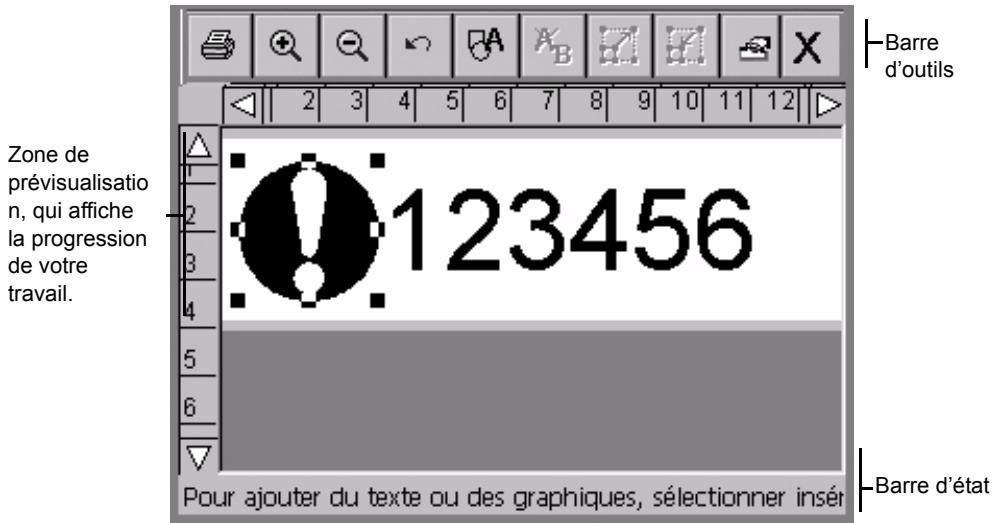
Figure 7-1. Fenetre Editeur

- Appuyez sur le bouton Insérer un objet dans la barre d'outils de la fenêtre.
Editeur ou appuyez sur Insérer un objet sur le clavier.
L'écran Insérer un objet apparait :
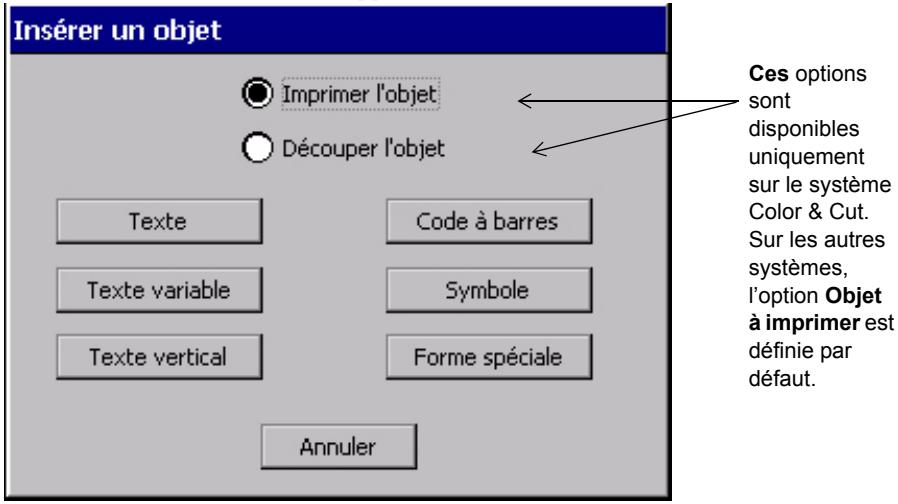
Figure 7-2. Ecran Insérer un objet
Nous attirons votre attention sur le fait que les options d'insertion d'un objet varient en fonction des caractéristiques du système. Ainsi, la fonction Obj à découvert n'est pas disponible sur les systèmes Monochrome et Multicolor. Dès lors, l'options Obj à imprimer est définie par défaut et n'apparait pas sur l'écran Insérer un objet.
Les options de cet écran vous permettent de sélectionner le type d'étiquette à créé, ainsi que le type d'objet à ajouter. Les différents types disponibles sont décrits dans les sections suivantes.
- Si vous disposez d'un système Color & Cut, Sélectionnéz Object à imprimer. Cette option est définie par défaut sur tous les autres systèmes.
Remarque: Les sections ci-après décrivent uniquement les objets à imprimer. Pour utiliser l'option Objet à découvert de l'écran Insérer un objet, vous doivent utiliser un système Color & Cut. Pour de plus amples informations, Reportez-vous au CHAPITRE 10 : Utilisation de découvertes.
Ajout et mise en forme d'objects/texte
Vous doivent comprendre que l'ajout d'un objet texte ne se limite pas à la saisie de texte sur l'étiquette. Lorsque vous creez un objet texte, vous doivent y entraire du texte, puis ajouter cet objet à l'étiquette. L'assimilation de ce concept est importante, rundout lorsqu'il s'agit de modifier ou d'editor des objets sur vosétiquettes.
Ajout d'un objet texte
Cette procédure permet de créé et d'ajouter un objet texte dans votre étiquette.
Pour ajouter un objet texte dans une étiquette
- Sélectionnez l'option Texte dans l'écran Insérer un objet.
Vous accedez alors à l'écran Saisir le texte..
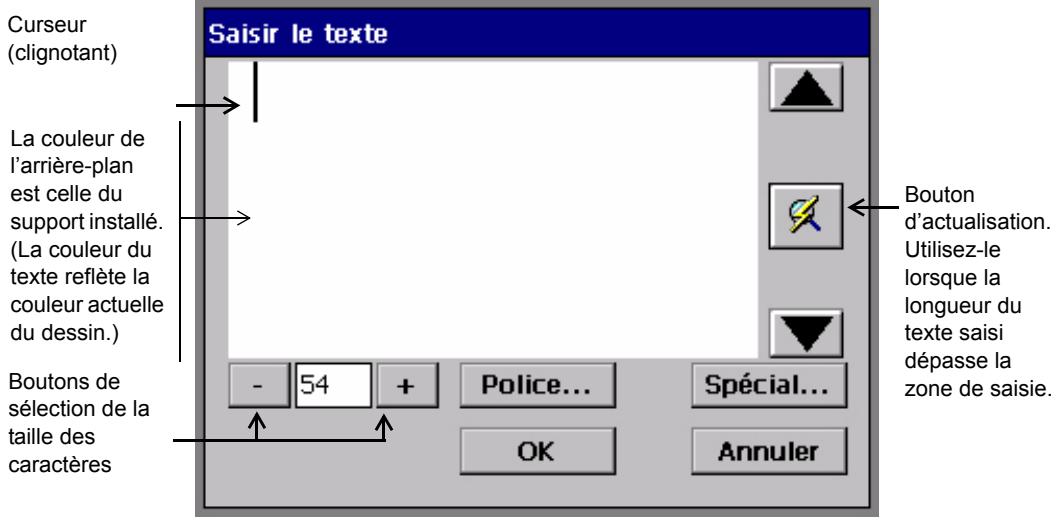
Figure 7-3. Fenêtre Saisir le texte
- Saisissez votre texte dans la zone de saisie réservée à cet effet. Pour débuter une nouvelle ligne, appuyez sur Entrée. Remarque: la taille du texte de l'écran Saisir le texte ne reflète pas la taille réelle du texte de votre étiquette. L'objet est, ici, de facilititer l'édition.
Conseil You pouvez modifier la taille des caractères, changer le style de la police ou ajouter des caractères spéciaux. Ces opérations peuvent être effectuées à tout moment après avoir ouvert l'écran Saisir le texte (meme avant de saisir des caractères). Reportez-vous aux instructions de la section Mise en forme d'objets/texte à la page 7-6.
- Cliquez sur OK lorsque vous avez terminé. Le nouveau texte saisi s'affiche alors dans la zone de prévisualisation de la fenêtre Editeur.
Mise en forme d'objets texte
L'écran Saisir le texte met à votre disposition les options de formatage ci-dessous :
| Police | Permet de sélectionner le style des caractères. Reportez-vous à ce sujet à la section Pour sélectionner une police ci-après. |
| Boutons de scélection de la tauille des caractères | Permettent de modifier la tauille des caractères. Reportez-vous à la section Pour modifier la tauille des caractères à la page 7-8. |
| Spécial | Permet d'insérer des caractères spéciaux, tels que des caractères accentués, des symboles de devise, des symboles mathématiques, du texte en mode indices ou exposant, etc. Reportez-vous à ce sujet à la section Insertion de caractères spéciaux dans le texte à la page 7-9. |
| OK | Enregistre vos paramètres et affiche l'étiquette dans la fenêtre Editeur. |
| Annuler | Revient à la fenêtre Editeur avec un objet texte vierge. |
Pour selectionner une police
Plusieurs styles de caractères vous sont proposés, en fonction des polices fournies avec votre système. La police désigne le style et la forme des caractères.
Vous pouvez utiliser les options de mise en forme pourmettre le texte en gras, en italique ou le souligner, ou combiner ces trois styles. Il est également possible de modifier la couleur du texte. Ici encore, cette fonctionnalité dépend du modele de votre système et des consommables installés.
Remarque: Lorsque vous appliquez des options de mise en forme du texte, le système place des marqueurs invisibles pour identifier les modifications. En règle générale, ces marqueurs passent inaperçus. Cependant, si vous positionnez, par mègarde, votre CURSEUR devant l'un d'eux, vous remarquerez que la touche Supprimer ne fonctionne pas.
- Une fois le texte de votrechoix affiché dans l'écran Saisir le texte, sélectionnez la portion du texte (ou tout le texte) que vous souhaitezmettre en forme.
- Appuyez sur Police dans l'écran Saisir le texte, comme vous le montre la Figure 7-3 à la page 7-5.
Vous accedez alors à l'écran Police :
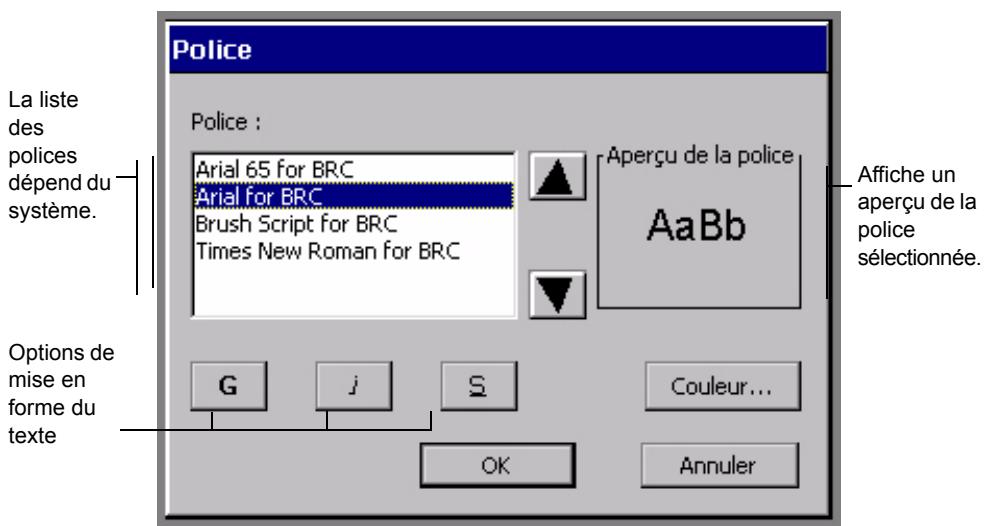
Figure 7-4. Ecran Police
Les options disponibles sont les suivantes :
| Police | Enonce la liste des polices installées sur votre système. A chaque fois que vous scélectionnez une police, un aperçu s'affiche dans la zone Aperçu de la police. |
| G | Met le texte scélectionné en gras. Si aucun texte n'est scélectionné, l'attribut Gras est appliqué au texte dont vous allez commencer la saisie. |
| I | Met le texte scélectionné en italique. Si aucun texte n'est scélectionné, l'attribut Italieque est appliqué au texte dont vous allez commencer la saisie. |
| S | Sou lignée le texte scélectionné. Si aucun texte n'est scélectionné, l'attribut Sou ligné est appliqué au texte dont vous allez commencer la saisie. |
| Couleur | Permet d'acceder à l'écran Couleur qui convient à votre système. Reportez-vous au CHAPITRE 8 : Application de couleur pour en savoir plus sur la couleur. |
Pour modifier la taille des caractères
Lorsque vous modifiez la taille des caractères, vous agrandissez ou réduisez non seulement la police affichée à l'écran, mais aussi les caractères qui seront imprimés sur l'étiquette.
- Sélectionnez le texte à modifier dans l'écran Saisir le texte.
- Utilisez le bouton + ou - pour augmenter ou diminuier la taille du texte. La taille du texte change dans l'écran Saisir le texte.
Remarque: L'unité de mesure (points, pouces, millimétres, etc.) utilisé ici dépend des paramètres par défaut définis dans l'écran Configuration système. Reportez-vous à la section Définition des options de l'onglet Texte à la page 5-14 pour plus d'information à ce sujet.
- Dès que la taille des caractères vous convient, appuyez sur OK. Le système revient alors à la fenêtre Editeur dans laquelle sont affichées les modifications apportées à l'étiquette (zone de prévisualisation).
Conseil Pour certains types d'étiquettes, le système dimensionne automatiquement la police. Reportez-vous à la section Création d'étiquettes Texte rapide à la page 6-5 pour plus d'informations à ce sujeit.
Insertion de caractères spéciaux dans le texte
Vous pouvez inclure dans vos étiquettes des caractères accentués, des chiffres en indice, des caractères en exposant, des caractères issus d'autres langues ou encore des caractères spéciaux qui ne figurent pas sur votre clavier. Pour consulter la liste complète des caractères spéciaux, reportez-vous à l'Annexe A : Caractères spéciaux.
Vous pouvez personnaliser votre système à l'aide des boutons Caracteres spéciaux qui affichent les caractères utilisés le plus souvent. La première fois que vous utilisez l'écran Caracteres spéciaux, les boutons Caracteres spéciaux sont vides. Vous étés libre de leur affecter les caractères spéciaux de votrechioix afin d'y acceder aisément par la suite.
Dans cet exemple, des boutons Caractères spéciaux ont déjà été personalisés.
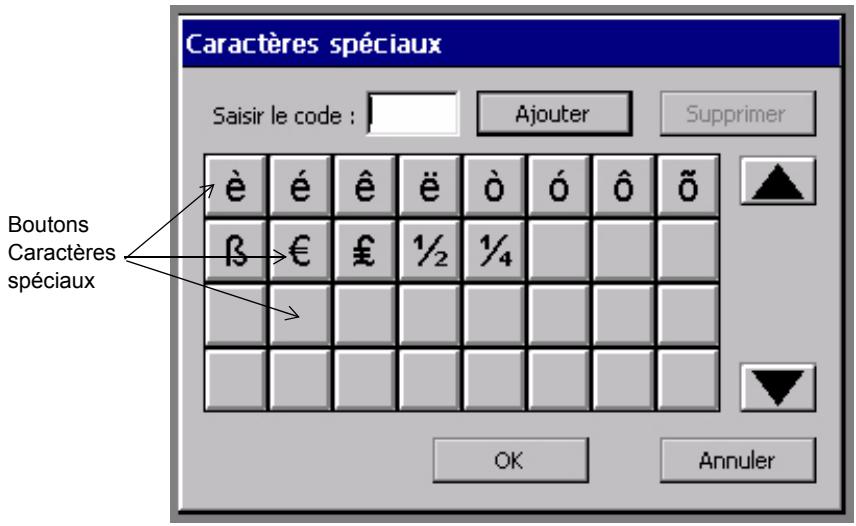
Figure 7-5. Ecran Caractères spéciaux personnelisé
Pour personnelier des boutons Caractères spéciaux
- Sélectionnez Spécial dans l'écran Saisir le texte (Figure 7-3).
Vous accedez alors à l'écran Caracteres spéciaux. - Entrez un code dans le champ Saisir le code. Les codes disponibles dépendent de la police active. Reportez-vous à l'Annexe A : Caracteres spéciaux pour consulter la liste des caractères et des codes.
- Appuyez sur Ajouter. Le système affiche le caractère spécial dont vous ave saisi le code sur le premier bouton disponible.
- Répétez cette opération pour chaque caractère spécial que vous souhaitez affecter à un bouton.
- Appuyez sur OK lorsque vous avez terminé.
Pour supprimer des affectations de boutons Caractères spéciaux
- Sélectionnez un ou plusieurs boutons Caracteres spéciaux auxquels ont déjà été affectés des caractères spéciaux. Sélectionnez tous les boutons que vous souhaitez supprimer. Le système vous offre la possibilité de supprimer plusieurs affectations en même temps.
- Appuyez sur Supprimer. Les caractères spéciaux affectés précédemment à ces boutons sont supprimés. Les boutons restants sont reclassés en tête de groupe.
Pour insérer un caractère spécial dans un texte d'étiquette
- Dans l'écran Saisir le texte, positionné le curseur à l'endroit où vous souhaitez insérer un caractère spécial.
- Sélectionnez l'options Spécial.
Vous accedez alors a 1'ecran Caracteres speciaux.
- Sélectionnez un caractère à partir des boutons personnalisés précédemment. Si chaque bouton n'a encore été personnelisé, entrez le code du caractère de votrechoix dans le champ Saisir le code.
- Sélectionnez OK.
Conseil Vous ne devez pas nécessairement personnelier un bouton Caracteres spéciaux pour utiliser un caractère spécial. Il vous suffit en effet de saisir le code et d'appuyer sur OK.
Pour insérer plusieurs caractères spéciaux dans un texte d'étiquette
- Dans l'écran Saisir le texte, positionné le curseur à l'endroit où vous souhaitez insérer un caractère spécial.
- Sélectionnez l'options Spécial.
Vous accedez alors a I'ecran Caracteres speciaux.
- Sélectionnez plusieurs boutons Caractères spéciaux avant de cliquer sur OK.
- Sélectionnez OK. Vous accédez alors à l'écran de saisie de texte. Comme vous pouvez le constater, tous les caractères ont été insérés à la position du curseur, dans l'ordre dans lequel vous les avons sélectionnés.
Ajout d'objects à texte variable
Il est possible de conceiveoir des étiquettes capables d'en générer plusieurs autres à partir d'un seul modulo. Exemple :
- Vous pouvez creer un jeu d'étiquettes similaires, mais numéroétées en série, ou encore un groupe d'étiquettes ayant le même mise en forme, mais des noms différents.
- Vous pouvez creer un jeu d'étiquettes afin de numéroter des cartons d'emballage lors d'un déménagement ou un jeu d'étiquettes alphabetiques pour classer vos dossiers.
- Il est également possible de creer un jeu d'étiquettes nominatives pour les membres de votre groupe.
On désigne sous le nom d'objet à texte variable un objet qui diffère selon le groupe d'étiquettes. Le texte variable peut être constitué soit d'une Séquence (caracteres numériques ou alphabétiques ajoutés à un groupe d'étiquettes), soit d'une Liste d'objets ( comme des noms d'éléments).
Lors de la création d'étiquettes avec texte variable, la première étape consiste à selectionner une source de données pour les étiquettes.
Sélection d'une source de données
Appuyez sur le bouton Texte variable dans l'écran Insérer un objet (Figure 7-2). L'écran Source de données apparait.
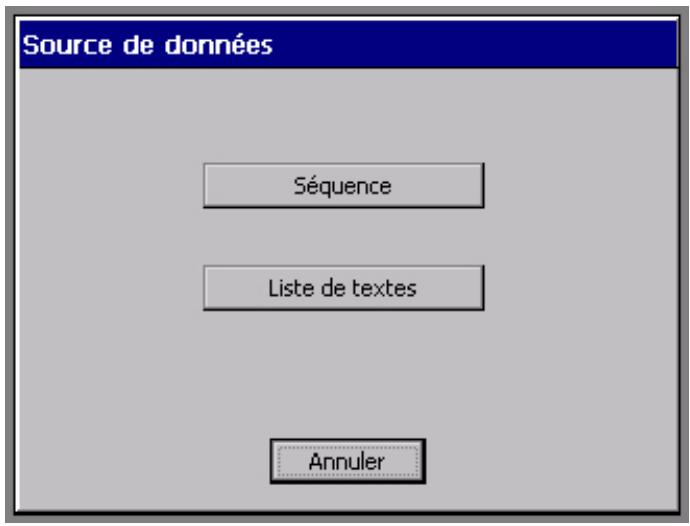
Figure 7-6. Ecran Source de données
Les options disponibles sont les suivantes :
| Séquence | Données composées de lettres ou de nombres dans l'ordre ascendant ou descendant. |
| Liste d'objets | Données composées d'une liste d'éléments que vous avez vous-même créé |
Création d'étiquettes séquentielles
Pour creer des etiquettes sequentielles, selectionnez l'option Squence de I'ecran Source de données.
Renseignez les paramètres de l'écran Séquence afin de définir un objet à texte variable de type Séquence ou un objet à code à barres variable pour vos étiquettes.
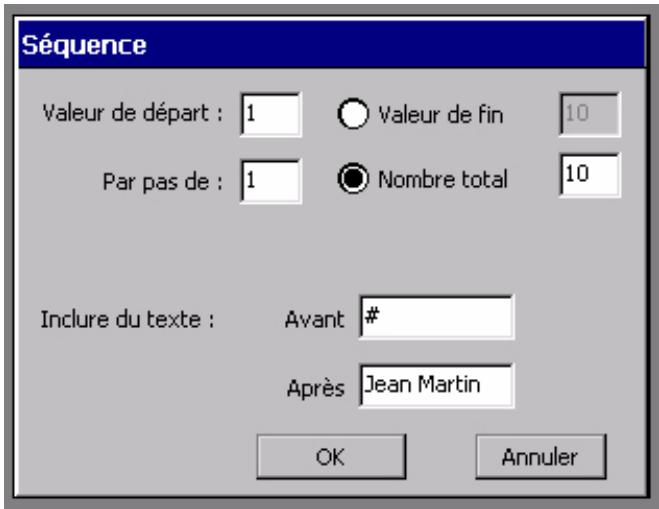
Figure 7-8. Exemple d'étiquette séquentière
Figure 7-7. Ecran Squence
Example : l'écran illustré ci-dessus définit un jeu de dix étiquettes que l'utilisateur Jean Martin compte utiliser pour identifier des cartons d'emballage. Les étiquettes seront numéroétées de 1 à 10 ; la série sera précédée du symbole « # » et du texte « Jean Martin »
Si vous entrez les informations indiquées à la Figure 7-7, le système génére dixétiquettessemblablesàcelle-ci, numéroétéesde1à10:
1Jean Martin
Conseil Assurez-vous que l'objet texte est suffisamment grand pour accepter tous les caractères de la série.
Concretement, si Jean Martin create 100 étiquettes numérotiées, il se peut que la zone de texte soit trop petite pour accepter toute la chaîne de texte lorsque le système imprimera l'étiquette numéro 100. Dans ce cas, le texte sera tronqué.
Les options Squence disponibles sont les suivantes :
| Valeur de départ | Introduisez la valeur de départ de la séquence dans ce champ. Vous pouvez saisir un chiffre ou une lecture de l'alphabet ; attention toute fois à ne pas mélanger chiffres et lettres dans une même série. (Vous pouvez néanmoins entre des caractères alphabetiques ou des symboles si le premier caractère saisi est numérique : par exemple, 1A, 2%, 3*.) La valeur par défaut est 1. |
| Modifier par | Indiquez la valeur d'incrémentation à utiliser pour les caractères de la série. Une valeur positive fait augmenter le nombre ou la lecture, tandis qu'une valeur négative le (la) fait diminuer. La valeur par défaut est 1, mais vous pouvez utiliser des incréments plus importants avec des séquences numériques.Remarque : Si vous optez pour des lettres, les seules valeurs acceptables pour ce champ sont 1 et -1. |
| Valeur de fin | Entrez la valeur de fin de la séquence. Le système se base sur le contenu des champs Valeur de début, Modifier par et Valeur de fin pour calculer le nombre total d'étiquettes à générer pour la séquence, puis renseigne ce nombre dans le champ Nombre total. La valeur par défaut est 1. Conseil Vous pouvez ne rien indiquer dans ce champ et introduire le nombre total d'étiquettes que vous souhaitez créé. Dans ce cas, le système se chargerà de calculer automatiquement la valeur de fin. |
| Nombre total | Indiquez dans ce champ le nombre total d'étiquettes que vous souhaitez créé. La valeur par défaut est 1. Conseil Vous pouvez ne rien indiquer dans ce champ et introduire la valeur de fin pour lesétiquettes que vous souhaitez créé. Dans ce cas, le système se chargerà de calculer automatiquement le nombre total. |
| Avant | Entrez le texte que vous souhaitez imprimer sur toutes les étiquettes de la série avec la dette ou le numéro de série. Nous attirons notre attention sur le fait que le texte saisi dans ce champ sera le même sur toutes les étiquettes. |
| Après | Entrez le texte que vous souhaitez imprimer sur toutes les étiquettes de la série avec après la dette ou le numéro de série. Nous attirons notre attention sur le fait que le texte saisi dans ce champ sera le même sur toutes les étiquettes. |
| OK | Appuyez sur OK pour valider vos entrées et creator l'objet séquentiel. Notre nouvel objet à texte variable s'affiche dans la fenêtre Editeur. |
| Annuler | Appuyez sur ce bouton pour revenir à la fenêtre Editeur sans enregistrer les entrées effectuées. |
Creation d'étiquettes de type liste de textes
Les badges portés par les participants à un congrès constituent un parfait exemple d'étiquettes à texte variable. Voici une étiquette type :
Bonjour!Je suis
Jean Martin
Global Industries, Ltd.
La première et la dernière lignes sont communes à toutes les étiquettes. Si vous renseignez le nom de tous les membres dans une Liste de textes, chaque étiquette produit portera un nom différent, attribué selon son ordre d' apparition dans la liste.
Conseil Assurez-vous que l'objet texte est suffisamment grand pour accepter tous les caractères de la série. Ainsi, dans l'exemple ci-dessus, veillez à ce que l'objet puisse/countir le plus long nom de la liste.
Pour creer une liste de textes
- Sélectionnez l'option List de textes dans l'écran Source de données (Figure 7-6).
Vous accedez alors à l'écran Nombre de textes, lequel vous permet de saisir la liste des mots à utiliser sur vos étiquettes :

Figure 7-9. Ecran Liste de textes contenant un exemple.
- Entrez le premier élément qui apparaître sur l'étiquette.
- Appuyez sur Entrée.
- Répétez les étapes 2 et 3 pour chaque étiquette que vous souhaitez imprimer.
-
Vous pouvez soit enregistrer la liste de textes créé en vue d'une'utilisation ultérieure, soit l'utiliser à une seule reprise :
-
Pour utiliser la liste une seule fois, puis la supprimer, appuyez sur OK.
- Pour enregistrer votre liste, Sélectionnéz Enregistrer la liste une fois la saisie des noms terminée. Vous accédez alors à l'écran Enregistrer la liste de textes. AttrIBUT un nom à votre nouvelle liste dans le champ Saisir le nom de la liste, puis appuyez sur OK.
La fenêtre Editeur apparait à l'écran, le premier élément de votre liste de/textes étant affiché sur l'étiquette.
Pour utiliser des.listes de textes enregistrées
Vous pouvez utiliser une liste de textes enregistrée afin de creator un nouveau jeu d'étiquettes avec le même texte variable. Il est, par exemple, possible d'utiliser la liste existante des membres d'un club en vue de creator des insignes porte-nom, desétiquettes d'adresse,etc.
Conseil Si votre système est connecté à un PC, vous pouze également télécharger des fichiers de listedes qui y sont stockés. Pour de plus amples informations, Reportez-vous au CHAPITRE 12 : Connexion à un ordinateur commençant à la page 12-1.
- Sélectionnez l'option Listé de textes dans l'écran Source de données (Figure 7-6 à la page 7-12).
Vou accedez alors à l'écran Liste de textes (Figure 7-9 à la page 7-17).
- Sélectionnez Ouvrir la liste. L'écran Sélectionner une liste de textes apparaît.
- Sélectionnez une liste dans la zone Sélectionner une liste puis appuyez sur OK.
La zone Liste de textes qui s'affiche alors contient les entrées de la liste enregistrée précédemment.
- Appuyez sur OK pour revenir à la fenêtre Editeur.
Ajout de texte vertical
Selectionnez Texte vertical dans l'écran Insérer un objet (Figure 7-2 à la page 7-4) pour ajouter du texte vertical à vos étiquettes.
Remarque: Les caractères apparaissent horizontally à l'écran lorsque vous les saisissez. Lorsque vous appuyez sur OK, l'option Texte vertical est appliquée et le texte apparait verticalement sur l'étiquette.
L'orientation de l'étiquette n'est pas modifiée lorsque vous insérez du texte vertical. Pour modifier manuellement l'orientation de l'étiquette, accédez à l'écran Propriétés de l'étiquette. Reportez-vous à la section Modification des propriétés de l'étiquette à la page 6-29 pour plus d'informations à ce sujet.
Pour modifier l'orientation du texte après avoir créé un objet, accédez à l'onglet Options de l'écran Propriétés de l'objet. Reportez-vous à la section Définition des options de l'onglet Options à la page 7-45.
Ajout d'objets code à barres
Selectionnez Code à barres dans l'écran Insérer un objet (Figure 7-2 à la page 7-4) pour insérer des objets code à barres dans vos étiquettes.
Lors de la création de codes à barres, la première étape consiste à seLECTIONner une source de données.
Selection d'une source de données du code à barres
Appuyez sur le bouton Code à barres dans l'écran Insérer un objet (Figure 7-2). L'écran Source de données apparaît.

Figure 7-10. Source de données
Les options disponibles sont les suivantes :
| Code à barres | L'onglet Propriétés des Codes à Barres est activé dans la boîte de dialogue Code à barres. |
| Code à barres variable | La boîte de dialogue Séquence s'affiche. |
Lorsque vous sélectionnez Code à barres dans la boîte de dialogue Source de données, la boîte de dialogue Code à barres s'affiche. Vous pouvez y définir le contenu du code à barres.
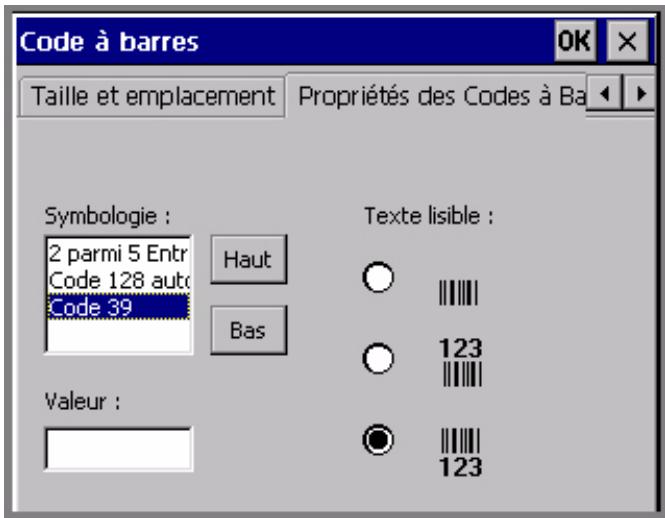
Figure 7-11. Onglet Propriétés des Codes à Barres de l'écran Code à barres
L'écran Code à barres comporte cinq onglets. Lorsque vous ajoutez un code à barres, vous devez utiliser les onglets Propriétés des Codes à Barres et Dimensions. Les autres onglets (à savoir : Général, Taille et emplacement, et Police) sont essentièlement employés pour modifier les paramètres par défaut des codes à barres (voir la section Modification des codes à barres à la page 7-23).
Définition des propriétés du code à barres
L'onglet Propriétés des Codes à Barres vous permet de définir les options suivantes :
| Symbologie | Sélectionnez un code de symbologie dans la liste déroulante. Les symbologies sont des formats de codes à barres universels. Ce système prend en charge les symbologies suivantes : • Code 128 auto • Code 39 • 2 parmi 5 Entrelacné |
| Valeur | Indiquez une valeur pour le code à barres. Les codes de symbologie limitent le nombre de caractères des données : |
| SymbologieNombre maximum de caractèresCode 128 autocaracteresCode 392-502-50remédier.Si le nombre de caractères saisi dans le champ Valeur est incorrect, un message vous invite à y remedier.II en va de même si vous entrez des caractères incorrects dans ce champ. | |
| Texte lisible | Sélectionnez l'emplacement du texte lisible (le texte lisible étant la légende générant le code à barres). Trois options vous sont proposées :Aucun texteTexte au-dessus du code à barresTexte en dessous du code à barres (valeur par défaut) |
Définition des dimensions du code à barres
Selectionnez l'onglet Dimensions de l'écran Code à barres pour définir les dimensions du code à barres :
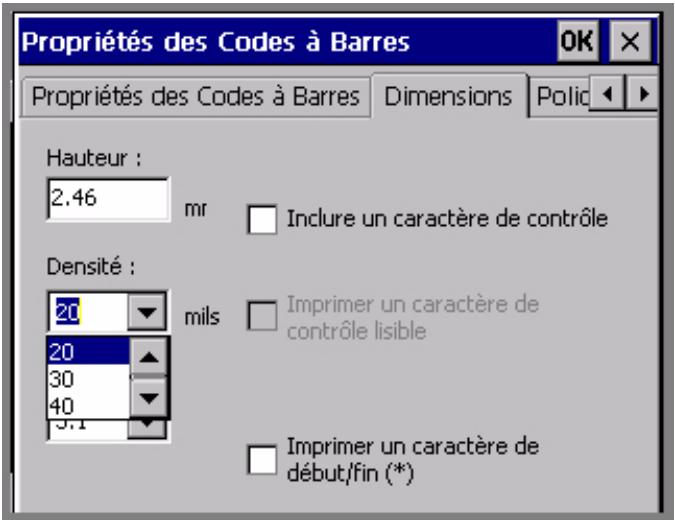
Figure 7-12. Onglet Dimensions de I'ecran Code à barres
L'onglet Dimensions vous permet de définir les options suivantes pour le code à barres :
| Hauteur | Définissez la hauteur du code à barres (dans l'unité de mesure spécifique dans l'onglet Localisation de l'écran Configuration système). Pour ce faire, entrez la hauteur voulue ou Sélectionnez une valeur dans la liste des options. Conseil Si vous souhaitez agrandir un code à barres, il est conseillé de définir la hauteur ici uniquôt que d'utiliser l'options Hauteur de l'onglet Taille et emplacement de la fenêtre Code à barres. |
| Densité | Sélectionnez, dans la liste, une valeur de densité exprimée en mils. La densité désigne l'épaissur des barres et leur espacement. Conseil Ce paramètre déterminé la largeur du code à barres. |
| Ratio | Sélectionnez un rapport de largeur dans la liste. Le Ratio déterminé la largeur relative des barres larges par rapport aux barres étroites du code à barres. |
| Inclure un caractère de contrôle | Cochez cette case si vous souhaitez imprimer un caractère de contrôle sur l'étiquette. |
| Imprimer le caractère de contrôle | Cochez cette case si vous souhaitez imprimer, sur l'étiquette, un caractère de contrôle sous une forme visible. Pour que cette option soit disponible (et n'apparaisse donc plus en grisé) vous devez selectionner, au préalable, l'options Inclure un caractère de contrôle. |
| Imprimer le caractère de début/fin (*) | Cochez cette case si vous souhaitez que les caractères de début/fin (qui sont en fait des astérisques) s'affichent sous une forme visible (plus particulièrement pour le code 39). |
Modification des codes à barres
Parmi les onglets restants (à savoir Général, Taille et emplacement et Police), seul Taille et emplacement propose des options applicables aux codes à barres. Les options disponibles dans ces onglets sont identiques à celles de l'écran Propriétés des Codes à Barres. Pour plus d'informations sur ces options, reportez-vous à la section Modification des propriétés de l'objet à la page 7-36.
Définition de la série du code à barres
Sélectionnez la série du code à barres dans la boîte de dialogue Séquence. Pour en savoir plus sur les options de la boîte de dialogue Séquence, reportez-vous à la section Création d'étiquettes séquentielles à la page 7-13.
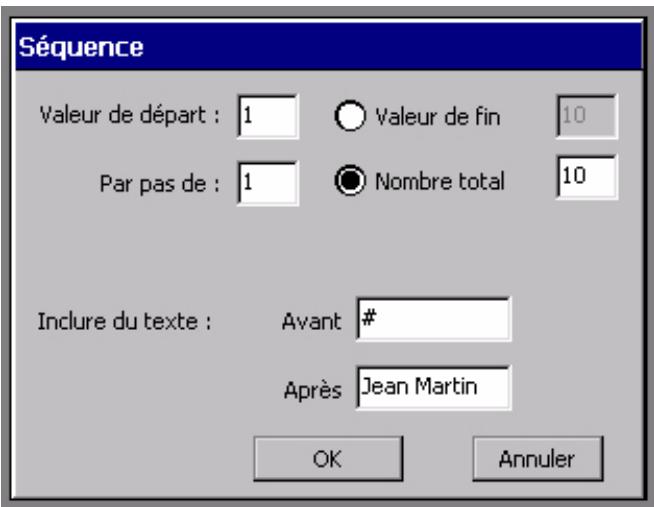
Figure 7-13. Boîte de dialogue Séquence
Ajout de symboles aux objets
Vous pouvez désir des symboles dans les groupes prédéfinis fournis avec votre système d'impression. Les symboles sont classés par catégorie. Lorsque vous selectionnez une catégorie, le système affiche les symboles prévisualisés disponibles. Vous pouvez consulter tous les symboles proposés et changer de catégorie.
Pour ajouter un objet graphique
- Sélectionnez Symbole dans l'écran Insérer un objet (Figure 7-2 à la page 7-4). Vous accédez alors à l'écran Catégories de symboles :
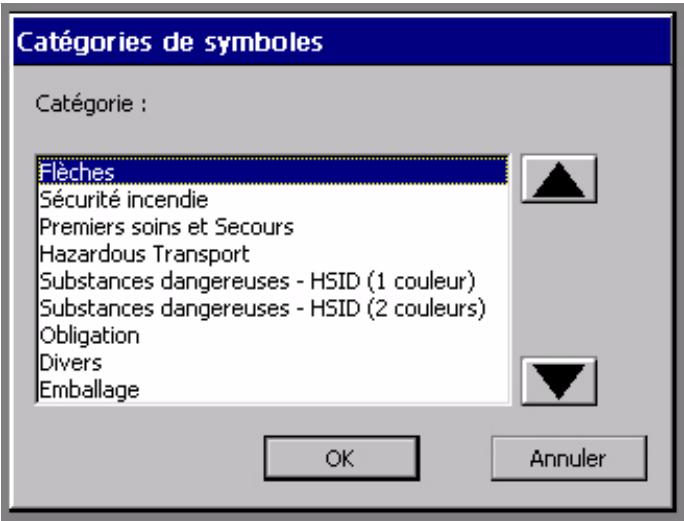
Figure 7-14. Ecran Catégories de symboles
-
Sélectionnez une catégorie de symboles dans la liste. Utiliser les touches de défilament pour parcourir la liste des-catégories.
-
Sélectionnez OK. L'écran Symboles apparait :
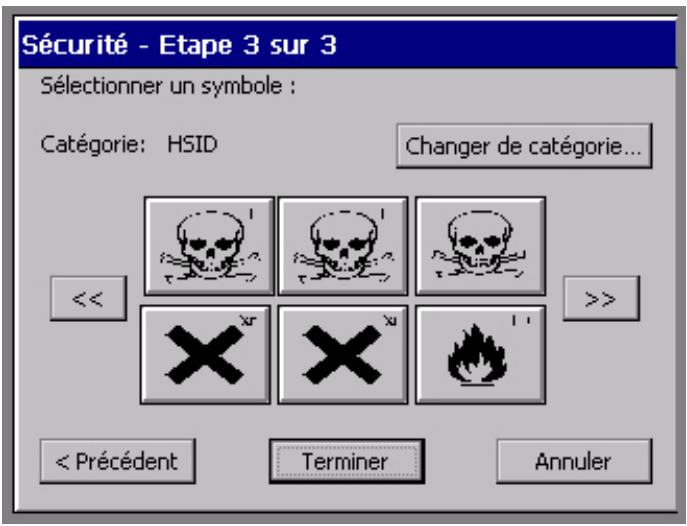
Figure 7-15. Ecran Symboles


Utilisez les touches fléchées pour parcourir la liste des symboles prévisualisés disponibles dans la catégorie. A chaque fois que vous appuyez sur une touche fléchée, six nouveaux symboles prévisualisés apparaisent (ou moins en fonction du nombre de symboles disponibles dans la catégorie).
- Sélectionnéz le symbole prévisualisé que vous souhaitez insérer dans votre étiquette.
- Cliquez sur OK. Le système ajoute l'objet graphique à votre étiquette.
Pour sélectionner une autre catégorie de symboles
- Sélectionnez l'option Changer de catégorie dans l'écran Symboles. Vous revenez alors à l'écran Catégories de symboles (Figure 7-14 à la page 7-25), où sont repertoriées toutes les catégories disponibles dans le système.
- Sélectionnez une catégorie dans la liste et appuyez sur OK. L'écran Symboles s'affiche à nouveau avec, cette fois, les symboles prévisualisés de la nouvelle catégorie sélectionnée.
Ajout de formes spéciales
Les formes spéciales sont des compositions graphiques prédéfinies que vous pouvez imprimer sur votre étiquette. Si vous disposez du système Color & Cut, votre imprimante peut développer ces formes automatiquement. Pour plus d'informations, Reportez-vous au CHAPITRE 10 : Utilisation de découvertes.
Pour insérer des objets de forme spéciale dans votre étiquette, Sélectionnez l'option Forme spéciale dans l'écran Insérer un objet (Figure 7-2 à la page 7-4). L'écran Forme spéciale apparait.
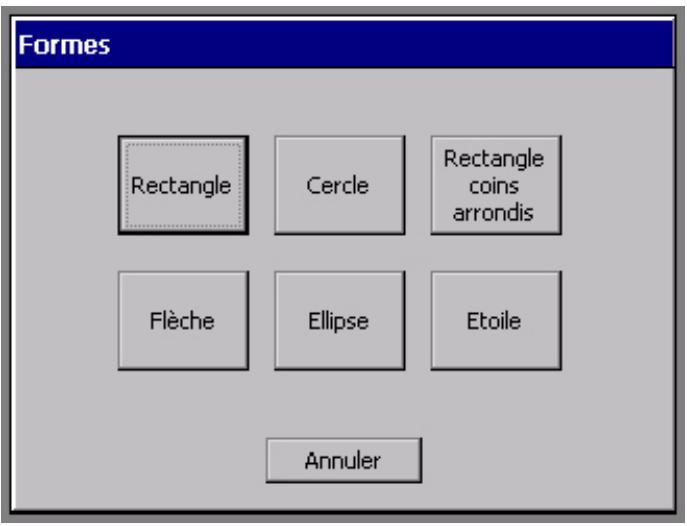
Figure 7-16. Ecran Forme spéciale
Selectionnez une forme spéciale en cliquant sur le bouton correspondant. L'objet de forme spéciale est inséré automatiquement dans votre étiquette, dans la fenêtre Editeur.
Conseil Vous pouvez modifier la taille, la couleur, la rotation et l'emplacement d'un objet de forme spéciale, comme s'il s'agissait de n'importe quel autre type d'objet. En revanche, toute ouverture ou modification d'une forme spéciale s'avere impossible.
Pour annuler l'ajout d'une forme spéciale et revenir à la fenêtre Editeur, appuyez sur Annuler.
Sélection d'objets
Avant de pouvoir déplacer, redimensionner, copier ou modifier un objet, vous devez le sélectionner dans la fenêtre Editeur. (Pour plus d'informations sur la sélection d'objets/texte à l'aide de l'écran tactile, du clavier ou de la souris, reportez-vous à la section Sélection dans la fenêtre Editeur à la page 4-8.)
En résumé :
| Pour | Procedez comme suit : |
| Sélectionner un objet | Appuyez sur l'objet |
| Sélectionner un autre objet | Appuyez sur un autre objet. Le nouvel objet est sélectionné. |
| Sélectionner plusieurs objets | Appuyez sur chacun des objets tout en maintainant la touche Maj enforcée. |
| Ne sélectionner aucun objet ou déslectionner l'objet choisi | Appuyez sur l'arrière-plan de l'étiquette où ne figure aucun objet. Tous les objets sont déslectionnés. |
Lorsqu'un objet est sélectionné, une zone de délimitation (c'est-à-dire un rectangle gris ajusté de l'objet) apparait à l'écran. Quatre petits carrés, appelés repères de sélection, sont affichés dans chaque coin, tandis que les côts sont poursvus de points médians.
Remarque: Selon la résolution et les fonctionnalités de votre machine, il se peut que les côts de la zone de délimitation soient estompés, voire invisibles. Cependant, les repères de selection sont toujours affichés pour indiquer qu'un objet a été sélectionné.
Si vous scélectionnez plusieurs objets, la zone de délimitation est agrandie afin de tous les entourer. La Figure 4-3 à la page 4-8 vous donne un exemple de zone de délimitation.
Conseil Le « clic » que vous entendez lorsque vous effleurez l'écran indique simplement que vous avez exerçé une pression suffisante pour que le système reconnaissse le contact. Cela ne signifie pas nécessairement que vous avez sélectionné un objet.
Vous entendez un second « clic » lorsque le bouton ou le contrôle est activé sur l'écran tactile. Ce signal sonore s'applique aux boutons de commande et aux boutons de défilament haut et bas. Il ne s'applique pas aux boutons OK et X (Fermer) dans la barre de titre de la boîte de dialogue, aux ontlets des boîtes de dialogue de propriétés, aux cases d'options ou aux éléments des.listes d'options. Reportez-vous à la section Utilisation des écrans de saisie, à la page 4-10 pour plus d'informations à ce sujet.
Sélection d'un objet superposé
Lorsqu'une étiquette contient plusieurs objets superposés, selectionner un objet spécifique peut se révérer particulièrement complexe. Dans certains cas, il peut s'avérer possible de déplacer les objets afin de localiser aisément celui de votrechoix. Cependant, cette solution est loin d'être idéale lorsque l'écran est trèsencombré.
Pour localiser et selectionner un objet superposé
- Veillez, tout d'abord, à ce qu'un objet soit sélectionné à l'écran.
- Appuyez sur la touche de tabulation pour parcourir tous les objets à l'écran.
Conseil Pour facilitier l'identification de l'objet selectionné, appuyez sur Propriétés de l'objet et passez en revue les caractéristiques de l'objet.
Déplacement d'objects
Les boutons Arrière-plan et Premier plan facilitent le déplacement des objets à l'écran.
Conseil You pouvez également positionner précisément un objet à l'aide des options de l'onglet Taille et emplacement de l'écran Propriétés de l'objet. Reportez-vous à la section Définition des options de l'onglet Taille et emplacement à la page 7-41 pour plus d'informations à ce sujeit.
Pour déplacer un objet à l'aide de l'écran tactile
- Effleurez l'objet pour le selectionner.
- Cliquez sur le bouton Propriétés pour afficher une deuxième rangée de fonctions. Celle-ci contient les boutons de déplacement vers le premier et l'arrête-plan.
- Cliquez sur le bouton Arrière-plan pour placer l'objet selectionné derrière tous les objets superposés. OU
Cliquez sur le bouton Premier plan pour placer l'objet sélectionné devant tous les objets superposés.
- A l'aide de votre doigt, déplacez l'objet à son nouvel emplacement.
Pour déplacer un objet à l'aide du clavier
- Sélectionnez l'objet.
- Appuyez sur une touche de direction du clavier.
- Appuyez à plusieurs reprises sur cette touche, ou maintenez-la enforcée, jusqu'à ce que l'objet ait atteint la position souhaitation.
A chaque fois que vous appuyez sur la touche, l'objet se déplace de 1/10 de pouce (soit environ 2,5mm ). Cette procédure est donc parfaitement adaptée au déplacement d'objets sur une courte distance. Pour accélérer quelque peu le déplacement, vous pouvezmaintenir la touche de direction (flèche) enforcée.
Cependant, si vous devez déplacer des objets sur une plus grande distance, il existe une Procedure bien plus simple :
Pour déplacer rapidement des objets sur une grande distance
- Sélectionnez l'objet.
- Maintenez la touche Maj enfoncée.
- Maintenez la touche de direction enfoncée.
Dimensionnement d'objects
La fenêtre Editeur propose plusieurs options pour redimensionner des objets :
- Utilisez l'outil Agrandir ou Réduire. Cette méthode convient parfaitement pour les modifications mineures. Reportez-vous aux instructions de la section Utilisation des outils Agrandir et Réduire ci-dessous.
- Appuyez sur la touche
du clavier. Cette méthode vous permet de modifier la taille par incrément de 25 % ou plus. Pour plus d'informations, Reportez-vous à la section Utilisation de la fonction Echelle, à la page 7-32. - Utilisez l'outil Propriétés de l'objet ou appuyez sur la touche Propriétés de l'objet pour définir la taille absolue d'un objet. Pour en savoir plus sur cette procédure, reportez-vous à la section Modification des propriétés de l'objet à la page 7-36.
Utilisation des outils Agrandir et Réduire
Ces deux outils sont accessibles dans la barre d'outils de la fenêtre Editeur. Ils permettent d'augmenter ou de réduire l'objet sélectionné par incrément de 10% de sa taille initiale, en réserveant les proportions.
- Lorsque vous appuyez sur l'outil Agrandir, la taille de l'objet seLECTIONné augmente de 10% . Si vous appuyez une nouvelle fois sur cet outil, l'objet gagne encore 10% par rapport à sa nouvelle taille.
- Lorsque vous appuyez sur l'outil RÉduire, la taille de l'objet sélectionné diminue de 10% . Si vous appuyez une nouvelle fois sur cet outil, l'objet perdètre 10% par rapport à sa nouvelle taille.
Utilisez l'outil Agrandir/Réduire pour effectuer un changement de taille mineur ou pour effectuer des modifications d'échelle par incréements de 10% .
Conseil Les modifications effectuées à l'aide de l'outil Agrandir/Réduire sont toujours proportionnelles, ce qui signifie que la largeur et la hauteur de l'objet changent dans les mêmes proportions. La forme de l'objet est, elle aussi, conservée.
Pour redimensionner un objet à l'aide des outils de dimensionnement
- Sélectionnez l'objet.
- Sélectionnez l'option Agrandir ou Réduire.
Les objets restent selectionnés et la taille change de 10% .
- Répétez l' étape 2 pour continuer à agrandir/diminuer l'objet par incréements de 10% de la taille initiale.
Utilisation de la fonction Echelle
Appuyez sur
- Si vous scélectionnez 25% , l'objet est réduit de 25% par rapport à sa taille actuelle. Si vous repêtez cette opération, l'objet est réduit de 25% par rapport à sa nouvelle taille.
- Si vous scélectionnez 150% , l'objet est agrandi de 150% par rapport à sa taille actuelle. Si vous repêtez cette opération, l'objet est agrandi de 150% par rapport à sa nouvelle taille.
Conseil La mise à l'échelle est toujours proportionnelle, ce qui signifie que la largeur et la hauteur de l'objet changent dans les mêmes proportions. La forme de l'objet est, elle aussi, conservée.
Pour dimensionner un objet à l'aide de la fonction Echelle
- Sélectionnez l'objet.
- Appuyez sur la touche Echelle du clavier.
L'écran Echelle apparait.
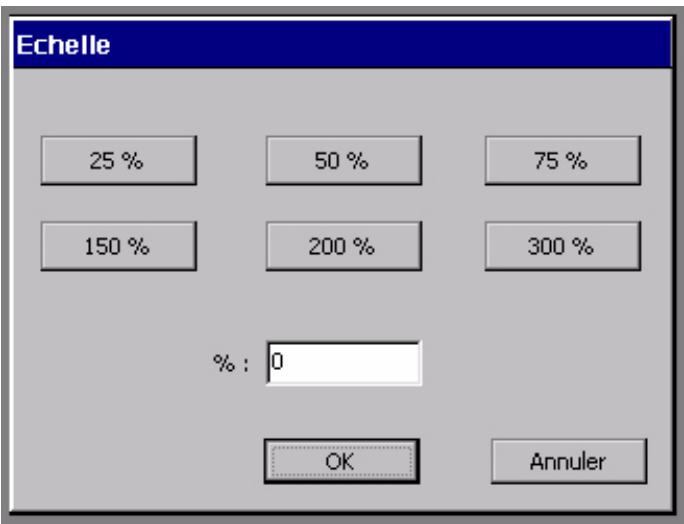
Figure 7-17. Ecran Echelle
- Sélectionnez l'un des boutons de pourcentage.
ou
Entrez une valeur dans le champ %.
Valeur minimum = 10%
Valeur maximum = 500%
Conseil Le champ % vous permet d'utiliser des valeurs non proposées par les boutons de pourcentage.
Si le pourcentage saisi est incorrect, un message système vous invite à remédier au problème.
Mise à l'échelle d'objets texte
Il est déconseilé d'utiliser la fonction
Mise à l'échelle de codes à barres
La taille du texte lisible ne change pas lorsque vous utilisez la fonction
Copie et collage d'objects
Lorsque vous copiez un objet, le système laisse l'objet en question à son emplacement d'origine et en place une copie dans sa mémoire interne. Cela vous donne la possibilité de coller l'objet à un autre emplacement.
Pour copier un objet
- Sélectionnez l'objet en utilisant l'une des méthodes décrites dans la section Sélection d'objects à la page 7-28.
- Appuyez sur la touche
ou utilisez la combinaison de touches Ctrl+C. Une copie de l'objet est placée dans la mémoire interne du système. L'original reste en place.
Conseil Yous pouvez supprimer l'objet original alors qu'il est always selectionné. Pour ce faire, appuyez sur Supprimer ou utilisez la combinaison de touches Ctrl+X.
Pour coller un objet
- Copiez l'objet que vous souhaitez coller.
- Appuyez sur Coller ou utilisez la combinaison de touches Ctrl+V.
L'objet est collé au centre de l'écran, mais vous étés libre de le placer où bon vous semble. Utilisez, pour ce faire, les méthodes décrites à la section Déplacement d'objets à la page 7-30.
Conseil Yous pouvez coller plusieurs copies d'un même objet en appuyant à plusieurs reprises sur la touche Coller ou la combinaison de touches Ctrl+V.
Modification d'objects
Pour apporter des modifications à un objet, vous pouvez soit l'ouvrir et l'éditer, soit modifier ses propriétés.
Ouverture et modification d'un objet
Avant d'apporter des modifications à un objet, vous doivent l'ouvoir pour édition.
Pour ouvrir un objet
- Lorsque vous étiquette est affichée dans la fenêtre Editeur, sélectionnez l'objet que vous souhaitez éditer. Utilisez, pour ce faire, l'une des méthodes décrites à la section Sélection d'objets à la page 7-28.

- Sélectionnez l'icone d'édition dans la barre d'outils ou appuyez sur la touche d'édition d'objets du clavier. L'écran qui s'affiche alors dépend du type d'objet sélectionné :
| Objet texte | Ecran Saisir le texte décrit à la section Ajout et mise en forme d'objets texte à la page 7-5. |
| Objet à texte variable | Ecran Séquence (décrit à la section Création d'étiquettes séquentielles à la page 7-13) ou Liste de/textes (décrit à la section Création d'étiquettes de type liste de/textes à la page 7-16) en fonction du type de texte variable. |
| Objet code à barres | Ecran Code à barres, décrit à la section Définition des dimensions du code à barres à la page 7-22. |
| Objet graphique | Ecran Symboles, décrit à la section Ajout de symboles aux objets à la page 7-24. |
Pour modifier un objet
Pour effetuer des modifications, utilisez les champs et options de l'écran qui s'affiche après l'ouverture de l'objet.
Modification des propriétés de l'objet
Les options des écrans de propriétés vous permettent de réinitialiser les propriétés des objets. Vous disposez ainsi d'une alternative intéressante à la manipulation d'objets dans la fenêtre Editeur, déscribe dans les sections précédentes. Ces écrans vous offrent la possibilité de contrôle les propriétés physiques de vos objets, comme la hauteur, la largeur, l'emplacement et la couleur.
Important : Les écrans, onglets et options des écrans de propriétés varient selon les fonctionnalités de votre système et les propriétés du type d'objet sélectionné.
Tous les objets d'une étiquette représentent des propriétés communes telles que la hauteur, la largeur, l'emplacement ou encore la couleur. Pour certains objets, en revanche, les propriétés sont propres au type, c'est le cas notamment de la justification du texte (objets texte) ou de la symbolologie du code à barres (objets code à barres). Dès lors, bien que les écrans de propriétés proposent un grand nombre d'options communes, ils portent des noms différents et mettent à la disposition des utilisateurs des options distinctes pour chaque type d'objet.
Voici la liste des écrans et onglets de propriétés affichés pour chaque type d'objet :
| Objets texte | Ecrans Propriétés du texte ; onglets disponibles : Général Taille et emplacement Police Positionnement Options |
| Objets à texte variable | Ecrans Propriétés du texte ; onglets disponibles : Général Taille et emplacement Police Positionnement Options |
| Objects code à barres | Ecran Propriétés des Codes à Barres ; onglets disponibles : Général Taille et emplacement Police Positionnement Options |
| Objects graphiques | Ecrans Propriétés du symbole ; onglets disponibles : Général Taille et emplacement |
| Objects de forme spécifique | Ecran de propriétés des formes spéciales (l'intitulé dépend de la forme spéciale sélectionnée) ; onglets disponibles : Général Taille et emplacement |
Le type de système utilisé déterminé également les options disponibles sur chaque onglet. Ainsi, l'option Objet à découvert n'apparait-elle pas dans les écrans de propriétés des systèmes Monocolor et Multicolor. Cette option est uniquement disponible sur les systèmes Color & Cut. Certaines options, bien que visibles à l'écran, peuvent être grisées, ce qui signifie qu'elles ne sont pas disponibles pour votre système ou pour le type d'objet sélectionné.
Conseil Pour les objets/texte et les objets de forme spéciale, il est possible de transformer un objet à imprimer en objet à découvert, et inversement. Sélectionnez l'onglet Général dans l'écran de propriétés de l'objet et appuyez sur le bouton approprié.
Pour rappel,aucun objet ne peut etre,à la fois, un objet à découper et à imprimer. Aussi, si vous transformez un objet à imprimer en objet à découper, vous devrez executer la procédure inverse avant de pouvoir l'imprimer.Reportez-vous au CHAPITRE 10:Utilisation de découpes pour plus d'informations a ce sujet.
Pour modifier les propriétés d'un objet
- Lorsque l'étiquette est affichée dans la fenêtre Editeur, Sélectionnez l'objet à modifier en utilisant l'une des méthodes décrites à la section Sélection d'objets à la page 7-28.

- Sélectionnez Propriétés de l'objet dans la barre d'outils ou appuyez sur Propriétés de l'objet.
L'écran de propriétés qui s'affiche alors contient les onglets et options appropriés à l'objet selectionné. Voici un exemple d'écran Propriétés du texte :
Options
disponibles
sur tous les systèmes, pour tous les objets. Pour les codes à barres,CHOIX limité à 0 et
Options
disponibles
sur tous les systèmes, pour tous les objets
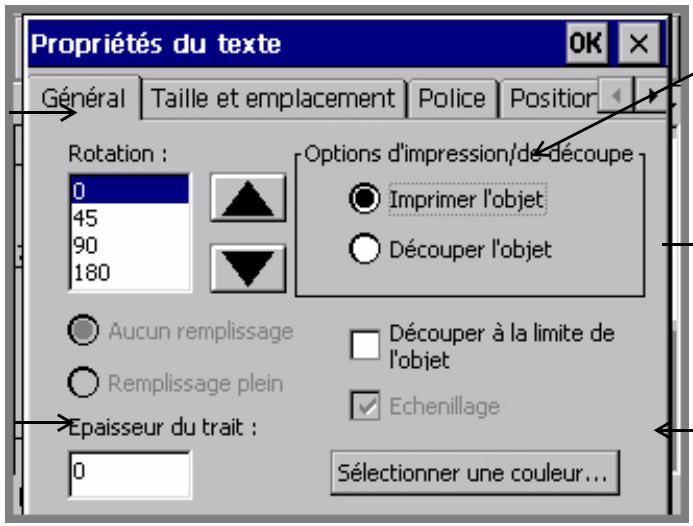
Figure 7-18. Onglet Général type d'un écran de propriétés
L'option Obj
à imprimer
est définie par
défaut sur les
systèmes
Monochrome et
Multicolor
Options
disponibles
uniquement
sur un
systèmeColor
& Cut
Options
disponibles
sur tous les
systèmes,
pour tous les
objets
L'écran affiche les valeurs actuelles de l'objet texte sélectionné.
Remarque: Les applications PipeMarker et Right-To-Know ne permettent pas d'acceder aux écrans de propriétés des objets. Vous devez donc utiliser la touche Préférences pour modifier les propriétés de ces applications spécialisées.
Définition des options de l'onglet Général
L'onglet Général est disponible dans l'écran de propriétés de chaque type d'objet. Les options de l'onglet Général vous offrent la possibilité de définir la rotation, le motif de replissage, les options de découvert et l'épaissur de ligne. Elles vous permettent, en outre, de lancer la procédure de selection des couleurs.
Remarque : Ainsi qu'il est décrit ci-dessous, les options de l'onglet Général varient en fonction des caractéristiques de votre système.
Les options de l'onglet Général sont les suivantes :
| Rotation | Pour tous les systèmes. Utilisez les flèches de défillement pour faire votrechoix dans la liste des angles de rotation. Par exemple, pour faire pivoter unobjet de 45 degrés, sélectionnez 45.Remarque: Dans le cas des objets code à barres, lesseules valeurs disponibles sont 0 et 90 degrés.Une fois la rotation de l'objet effectuee, il s'avéré impossible de définir une taille absolue. Vous pouvez néanmoins utiliser les outils Agrandir etRéduire pour modifier la taille de l'objet.(Reportez-vous à la section Utilisation des outils Agrandir et Réduire à la page 7-31.) |
| Aucun replissage/Remplissage plein | Ces options sont disponibles uniquement dans l'onglet Général de l'écran de propriétés des formes spéciales.Sélectionnez l'options de replissage par défaut pour les objets de forme spécifique. Le replissage est le motif d'arrêtre-plan de l'objet.Sélectionnez :• Aucun replissage pour que les objets soient transparents.• Remplissage plein pour colorier l'arrêtre-plan de l'objet. |
| Options d'impression/de découpe | Cette option concerne uniquement le système Color & Cut. Permet de définir si l'objet est destiné à l'impression ou à la découpe. L'objet à imprimer est la seule option disponible sur les systèmes Monocolor et Multicolor. Pour plus d'informations, reportez-vous à la section Création d'objects à découper à la page 10-4. |
| Découper à la limite de l'objet | Cette option concerne uniquement le système Color & Cut. Permet d'appliquer une zone de délimitation à un objet à imprimer, de sorte qu'il puisse être découpé. |
| Echenillage | Cette option concerne uniquement le système Color & Cut. Permet d'appliquer une découpe autour d'un objet texte à découper. Vous pouvez ensuite eliminer les surplus autour du texte. |
| Champ Epaisseur du trait | Pour tous les systèmes. Permet de définir et de visualiser une epaisseur de trait pour le cadre d'un objet texte. La valeur par défaut est 0, ce qui signifie que l'objet n'est pas encadré. Un aperçu de l'épaissur de trait sélectionnée s'affiche en regard du champ. Reportez-vous à la Figure 7-18 à la page 7-38. |
| Bouton Sélectionner une couleur | Pour tous les systèmes. Permet de modifier les couleurs de l'objet. Reportez-vous à la section Application de couleur à des objets à la page 8-5. Remarque : Il est impossible de modifier les couleurs d'un symbole multicouleur fourni par le système. Cette remarque ne s'applique toute fois pas aux symboles monochromes. |
Définition des options de l'onglet Taille et emplacement
L'onglet Taille et emplacement est disponible sur les écrans de propriétés de tous les types d'objets. Les options qu'il contient vous permettent de définir la hauteur, la largeur et l'emplacement d'un object. Vous trouverez, ci-dessous, l'onglet Taille et emplacement type de l'écran Propriétés du cercle (forme spéciale):
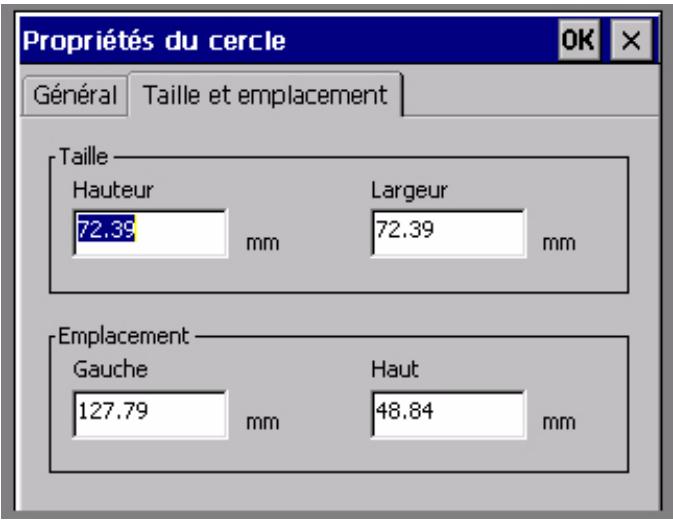
Figure 7-19. Onglet Taille et emplacement de I'ecran Propriétés du cercle
Pourdéfinir lataille d'unobjet
Vous pouvez définir la taille absolue de la plupart des objets en indiquant la hauteur et la largeur dans l'onglet Taille et emplacement. Lorsque vous définissez la taille absolue d'un objet, ce dernier conserve toujours la même forme, quelles que soient les opérations effectuées.
Remarque: Si vous avez déjà effectué une rotation de l'objet, les options Taille ne sont pas disponibles dans l'onglet Taille et emplacement.
- Sélectionnez un objet.
- Appuyez sur Propriétés de l'objet pour acceder à l'écran de propriétés de l'objet.
- Sélectionnez l'onglet Taille et emplacement.
Remarque: Pour définir la hauteur et la largeur d'objets code à barres, il est préférible d'utiliser les options de l'onglet Dimensions (dans l'écran Code à barres) plutôt que l'onglet Taille et emplacement. Reportez-vous à la section Ajout d'objets code à barres à la page 7-19 pour plus d'informations à ce sujet.
- Entre la hauteur, en pouces ou en millimètres, dans le champ Hauteur.
- Entrez la largeur, en pouces ou en millimètres, dans le champ Largeur.
- ÀpRES avoir effectué les modifications de votrechoix dans l'onglet Taille et emplacement,cliquez sur OK.La taille définie devient la taille par défaut de l'objet.
Pour définir l' emplacement d'un objet
L'onglet Taille et emplacement vous offre l'avantage de pouvoir définir, avec précision, l'emplacement d'un objet. Cela s'avere particulièrement pratique pour la mise en page d'étiquettes complexes ou pour aligner plusieurs objets sur une étiquette.
Pour définiir l'emplacement d'un object, considérrez l'écran comme une grille dont le point d'origine (0,0) serait situé dans l'angle supérieur gauche de la zone imprimable de l'étiquette.
Concretement, cela signifie que si vous définissez la valeur 2 pouces dans le champ Gauche et 1 pouce dans le champ Haut, l'objet sera imprimé à deux pouces du bord gauche et à un pouce du haut de l'étiquette.
Remarque: Si vous avez déjà effectué une rotation de l'objet, les options Emplacement ne sont pas disponibles.
- Appuyez sur Propriétés de l'objet pour acceder à l'écran de propriétés de l'objet.
- Sélectionnez l'onglet Taille et emplacement.
- Dans le champ Gauche, indiquez l'emplacement de l'objet (en pouces ou millimétres) par rapport au bord gauche de la zone imprimable.
- Dans le champ Haut, indiquez l'emplacement de l'objet (en pouces ou millimétres) par rapport au sommet de la zone imprimable.
- Cliquez sur OK après avoir effectué toutes les modifications nécessaires. L'emplacement défini devient l'emplacement par défaut de l'objet.
Définition des options de l'onglet Police
L'onglet Police vous permet de modifier les options typographiques de l'objet texte sélectionné. Cet onglet est disponible dans les écrons Propriétés du texte et Propriétés des Codes à Barres.
Remarque: Les modifications effectuees a l'aide des options de I'onglet Police s'applique a I'ensemble de I'objet texte. Elles peuvent donc replacer les options de mise en forme definiies precedemment pour les caracteteres.
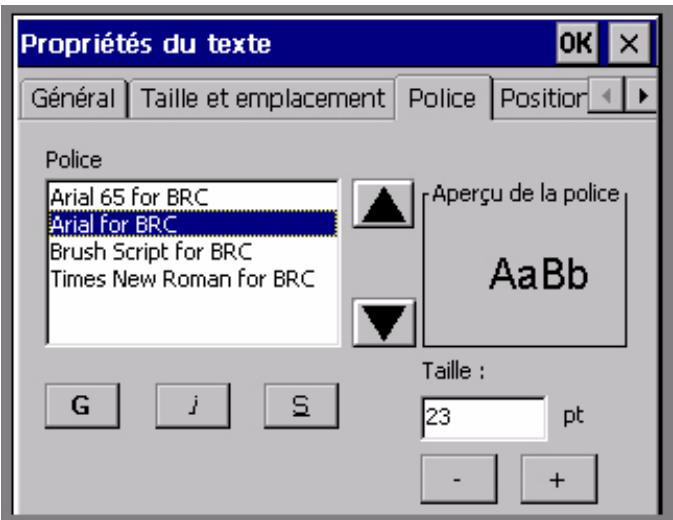
Figure 7-20. Onglet Police de l'écran Propriétés du texte
Les options disponibles sont les suivantes :
| Police | Enonce la liste des polices installées sur votre système. A chaque fois que vous scélectionnez une police, un aperçu s'affiche dans la zone Aperçu de la police. |
| G | Met en gras tout le texte de l’objet. |
| I | Met en italique le texte de l’objet. |
| S | Sou lignée le texte de l’objet. |
| Taille (+ ou -) | Déterminé la taille des caractères. Lorsque vous utilisez cette option pour définir la taille des caractères, vous agrandissez ou réduisez non seulement la police affichée à l'écran, mais aussi les caractères qui seront imprimés sur l'étiquette. |
Définition des options de l'onglet Positionnement
Les options de l'onglet Positionnement vous permettent de définir la justification et la position des objets texte.
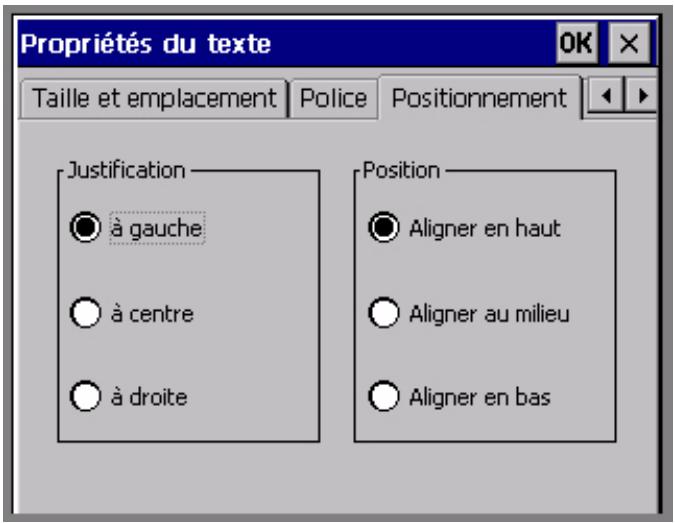
Figure 7-21. Onglet Positionnement de l'écran Propriétés du texte
Justification détermine l'alignment horizontal dans un objet texte sur votre étiquette. Sélectionnez :
- Justifier à gauche pour un alignement classique de gauche à droite, le texte étant positionné contre le bord gauche de l'objet texte.
- Justifier au centre pour centrer le texte.
- Justifier à droite pour positionner le texte contre le bord droit de l'objet texte.
Position déterminé l'alignement vertical dans un objet texte sur votre étiquette. Sélectionnez :
- Haut pour positionner le texte en haut de l'objet texte.
- Centre pour positionner le texte au milieu de l'objet texte.
- Bas pour positionner le texte en bas de l'objet texte.
Cette étiquette vous donne un exemple de justification et de position.
Texte ajusté à gauche, position supérieure
Texte centre, position centrale
Texte justifié à droite, position inférieure
Définition des options de l'onglet Options
L'onglet Options de l'écran Propriétés du texte vous permet de définir différentes propriétés de l'objet texte :
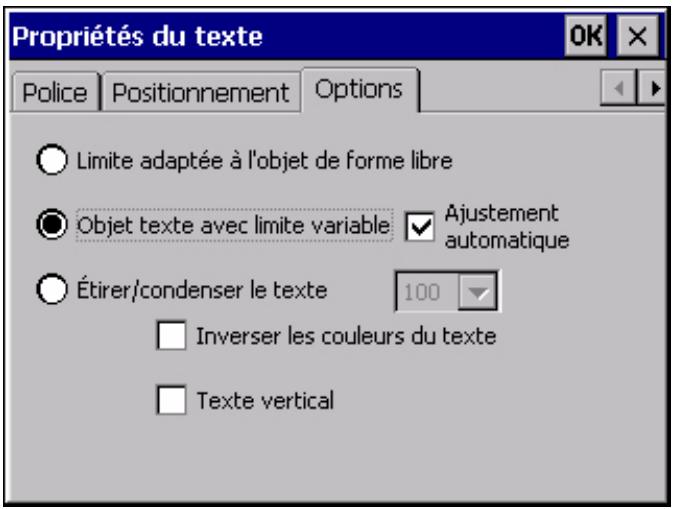
Figure 7-22. Onglet Options de l'écran Propriétés du texte
Les options disponibles sont les suivantes :
| Limites de l'objetadaptées au texte | Sélectionnez cette option pour indiquer que l'objetest un objet avec limites adaptées au texte, ce quisignifie que sa taille est fonction de la quantité et dela taille du texte qu'il contient. Toute modificationde la taille du texte a une incidence sur la taille del'objet. Ce type d'objet texte est l'inverse d'un objettexte avec limite variable. |
| Objet texte aveclimite variable | Sélectionnez cette option pour indiquer que l'objettexts est restreint à certaines limites. Ce type d'objettexts est l'inverse d'un objet avec limites adaptationsau texts. |
| Etirer/condenser letexte | Créez du texte, puis étirez ou condensez le textehorizontalalement selon le pourcentage sélectionné.Vous pouvez appliquer les pourcentages suivants:· 25%· 50%· 75%· 150%· 200%Si vous sélectionnez Limite adaptée à l'objet deforme libre ou Objet texte avec limite variable, lazone combinée des pourcentages est inactive.Si vous modifiez l'options Etirer/condenser le texte et activez Limite adaptée à l'objet de forme libreou Objet texte avec limite variable, la taille descaracteres par défaut indiquée dans l'onglet Police(écran Propriétés du texte) sera utilisée. |
| Ajustement automatique | Cette option est disponible uniquement lorsqu'un objet texte avec limite variable est sélectionné.Lorsque vous cochez cette option, le système ajustecom automatiquement la taille du texte aux dimensionsde l'objet texte. La taille de point appropriées'applique à l'ensemble de votre texte.Les limites sont déterminées par la hauteur et largueur du texte. Le dimensionnement prend fin désque le texte entre en contact avec la limitehorizontal ou verticale.Dans le cas des objets à texte variable, la taille del'objet est la même pour toutes lesétiquettesproduites. Cependant, le corps de police peut varieren fonction de la quantité de texte nécessaire au replissage de l'objet. Exemple: si « chat » et «éléphant » figurent dans une liste de/textes, la policed'impression sera plus grande pour le mot «chat ».Si vous modifiez manuellement la taille de la policeen utilisant, par exemple, l'options Taille de l'ongletPolice, le système désactive l'options Ajustementautomatique.Remarque: Cette case à cocher est désactivée pourles objets avec limites adaptées au texte. |
| Inverser les couleurs du texte | Activez cette option pour inverter les couleurs d'arrête-plan et du texte de votre étiquette. La couleur d'arrête-plan dépend du texte, et inversement. • Option Inverter les couleurs du texte désactivée : ABC • Option Inverter les couleurs du texte activée : ABC |
| Texte vertical | A Sélectionnez cette option pour placer votre texte verticalément sur l'étiquette. Le système centre automatiquement le texte dans le sens vertical, de)telle sorte qu'il soit lisible de haut en bas, comme le montre l'exemple ci-dessous : Conseil Il est préféable d'utiliser cette option dans le cadre d'objets avec limites adaptées au texte, mais cela ne vous empêche pas de l'appliquer à du texte avec limite variable. |
Définition des options de l'onglet Propriétés des Codes à Barres
Pour plus d'informations sur l'onglet Propriétés des Codes à Barres, reportez-vous à la section Ajout d'objets code à barres à la page 7-19.
Définition des options de l'onglet Dimensions
Pour plus d'informations sur l'onglet Dimensions, reportez-vous à la section Ajout d'objets code à barres à la page 7-19.
Vou puez appliquer de la couleur à vos étiquettes de plusieurs manières, en fonction de votre système et des consommables que vous avez installés.
Les sections de ce chapitre expliquent comment creer des étiquettes couleur :
A propos de la couleur
Application de couleur à des objets
Impression couleur
A propos de la couleur
Le besoin des couleurs disponibles pour vos étiquettes est déterminé par les consommables que vous installez.
Quand vous creez une étiquette, le système utilise le transfert installé dans l'imprimante pour déterminer les couleurs susceptibles d'être sélectionnées pour l'impression, et la cartouche de support pour identifier la couleur d'arrière-plan. Les informations dont votre système a besoin sont enregistrées dans le volet de détction mémoire situé sur chaque cartouche de transfert et de support. Le système lit ces informations chaque fois que vous :
- mettez le système sous tension;
- récapérez un fichier archivé dans la mémoire ;
- remplacez la bande ou le transfert;
- imprimez une étiquette.
Quand vous imprimez une étiquette, le système vérifie son contenu et son format par rapport aux informations relatives au transfert mis en place. Si le travail exige la mise en place d'un support ou d'un transfert supplémentaire ou différent, le système vous invite à effectuer ce changement au moment approprié pendant le processus d'impression.
Le système vérifie aussi la couleur d'arrière-plan de l'étiquette par rapport à la couleur du support mis en place et affiche un message d'advertissement si les couleurs ne concordent pas.
Conseil N'oubliez pas de dire la section Vérification des consommables du chapitre Impression, à la page 11-11. Elle contient d'importantes informations sur l'influence qu'exercé lechiox du support et du transfert sur vos impressions.
Couleur de transfert
Le transfert que vous installez déterminé les couleurs susceptibles d'être appliquées aux objets que vous insérez dans vos étiquettes. Selon le système, vous pouvez utiliser plusieurs types de transferts :
Transfert monochrome continu : le ruban ne contient qu'une seule couleur sur toute sa longueur. Ce type de transfert peut être utilisé sur les trois systèmes d'impression. Il est appelé « monochrome », car il ne contient qu'une seule couleur.
Transfert polychrome : il contient deux ou quatre couleurs et inclut toujours le noir. Sur chaque transfert, les panneaux sont disposés les uns à la suite des autres sur des longueurs de 203 ou 406~mm . L'imprimante effectue plusieurs passages sur le transfert pour imprimer ces couleurs sur l'étiquette. Les transferts polychromes ne peuvent être utilisés que sur les systèmes Multicolor et Color & Cut.
Transfert polychrome CJMN : il contient des panneaux cyan, jaune, magenta et noir de 203 ou 406~mm de long. L'imprimante utilise les quatre panneaux de couleur pour produit 23 teintes fondues sur vos étiquettes. Seuls les systèmes Multicolor et Color & Cut peuvent utiliser des transferts CJMN.
Transfert de couleurs primaires contin : il contient du cyan, du jaune, du magenta et du noir en continu qui produit des teintes fondues. Seuls les systèmes Multicolor et Color & Cut peuvent utiliser des transferts de couleurs primaires contin.
Selon le transfert mis en place, vous pouvez imprimer plusieurs types de couleurs sur vos étiquettes :
-
Monochrome : ce type utilise un transfert monochrome continu ou une des couleurs d'un transfert polychrome :
-
Sur le système Monochrome, la totalité de l'étiquette est imprimée à l'aide du transfert monochrome.
- Sur un système Multicolor ou Color & Cut, vous âtes invite(e) à préciser le transfert couleur approprié si vous avez appliqué plusieurs couleurs à l'étiquette pendant sa composition.
Remarque: Si tous les objets de l'étiquette sont de la même couleur, le système les imprime à l'aide du transfert monochrome mis en place, même si sa couleur ne concorde pas avec celle des objets.
□ Couleurs juxtaposées : ce type utilise des transferts couleur pleins (polychromes ou monochromes continus) que vous devez permuter au moment approprié. Les couleurs juxtaposées sont imprimées sans être fondues à d'autres couleurs pour obtenir la couleur de sortie souhaitée.
Teinte fondue: ce type utilise des transferts CJMN (cyan, jaune, magenta, et noir), polychromes ou monochromes, en superposant les couleurs à l'impression pour obtenir jusqu'à 23 teintes fondues prédéfinies, y compris le noir. Ce procédé est parfois aussi appelé impression en polychromie.
En résumé, cela signifie que le système et le transfert inséré déterminent tous deux le type de couleur susceptible d'être appliqué aux objets que vous ajoutez à une étiquette :
| Système : | Résultat : |
| Modèle Monocular | • Une seule couleur avec des transferts couleur continus ou une des couleurs d'un transfert polychrome. |
| Modèle Multicolor | • Une seule couleur avec des transferts couleur continus ou une des couleurs d'un transfert polychrome. • Plusieurs couleurs juxtaposées, avec des transferts polychromes ou des transferts monochromes continus. • Teinte fondue, avec des transferts polychromes CJMN ou des transferts de couleurs primaires continus. |
| Modèle Color & Cut | • Une seule couleur avec des transferts couleur continus ou une des couleurs d'un transfert polychrome. • Plusieurs couleurs juxtaposées, avec des transferts polychromes ou des transferts monochromes continus. • Teinte fondue, avec des transferts polychromes CJMN ou des transferts de couleurs primaires continus. |
Couleur du support
Le support installé sur le système déterminé la couleur d'arrière-plan de vos étiquettes. Le système suppose que la couleur du support correspond à la couleur d'arrière-plan que vous souhaitez appliquer à l'étiquette.
Certaines applications basées sur des modèles peuvent nécessiter des couleurs d'arrière-plan spécifique au modele que vous avez sélectionné. Si la couleur du support mis en place ne correspond pas au modele, le système vous invite à installer le support couleur approprié au moment de l'impression.
Application de couleur à des objets
Le besoin des couleurs et leur utilisation pour les objets de vos étiquettes dépendant du système et du transfert.
- Sur un système Monochrome, vous pouvez modifier la couleur d'un objet en inversant la couleur d'impression et la couleur d'arrière-plan. Cela signifie que si vous avez installé un transfert rouge et un support blanc, par exemple, vous pouvez :
imprimer l'objet de l'étiquette en rouge et le fond en blanc ;
ou
imprimer l'objet de 1'etiquette en blanc et le fond en rouge.
Conseil Yous pouze aussi faire disparaitre un objet par inadvertance en lui affectant la meme couleur que l'arriere-plan.
- Sur un système Multicolor, vous pouvez imprimer en mode monochrome, couleurs juxtaposées ou polychromie.
- Sur un système Color & Cut, vous pouvez imprimer en mode monochrome, couleurs juxtaposées ou polychromie.
Sur tous les systèmes, vous pouvez appliquer une couleur à un objet en selectionnant d'abord l'objet, puis l'une des méthodes disponibles :
- Appuyez sur la touche de
du clavier. - Cliquez sur l'icone de couleur d'objet dans la barre d'outils, illustrée ici

- Sélectionnez l'options Couleur, dans l'écran Police qui s'affiche quand vous appuyez sur le bouton Police de l'écran Saisir le texte.
Dans les trois cas, l'écran relat à la couleur de l'objet s'affiche.
A propos de l'écran de couleur d'objet
Quand vous composez une étiquette, la couleur de dessin par défaut est le noir, quel que soit la couleur ou le type du transfert mis en place. Vous pouvez seLECTIONner la couleur de l'objet dans l'écran de couleur d'objet, dont les options varient en fonction du système et des transferts.
Remarque: Il est impossible de modifier les couleurs d'un symbole multicouleur fourni par le système. Cette remarque ne s'applique toute fois pas aux symboles monochromes.
L'écran de couleur d'objet varie en fonction du système et des transferts.
Choix de la couleur sur le système Monochrome
Sur le système Monocolor, quand vous sélectionnez un objet, puis l'option Couleur, vous accédez à l'écran de couleur d'objet, similaire à la fenêtre cï-dessous:
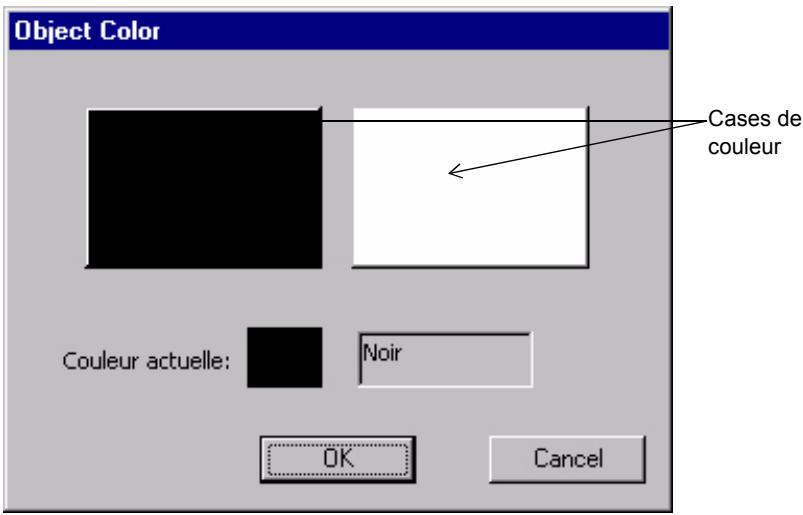
Figure 8-1. Ecran de couleur d'objet du système Monochrome
A la Figure 8-1, le transfert installé est un transfert couleur continu et le support, blanc.
Quand vous cliquez sur une case de couleur, le champ Couleur actuelle affiche un échantillon de cette couleur et indique la partie de l'étiquette qui sera imprimée dans cette couleur.
Remarque: Le support apparait toujours à l'écran sous la forme d'un fond blanc et le transfert sous forme d'un fond noir.
Choix de la couleur sur les systèmes Multicolor et Color & Cut
Sur un système Multicolor ou Color & Cut, les options de l'écran de couleur d'objet dépendent aussi du type de transfert installé quand vous sélectionnez l'options Couleur.
Note: La fonction Coupe entre les Etiquettes ne s'applique pas en mode multicouleur.
Si vous changez de transfert pendant la composition de l'étiquette ou pendant sa modification, l'écran Couleur de l'objet change en fonction des caractéristiques du nouveau transfert, comme décrit dans les sections qui suivent.
Si un transfert couleur continu est installé
L'écran Couleur de l'objet ressemble à celui de la Figure 8-2 quand un transfert couleur continu est installé sur le système Multicolor ou Color & Cut :
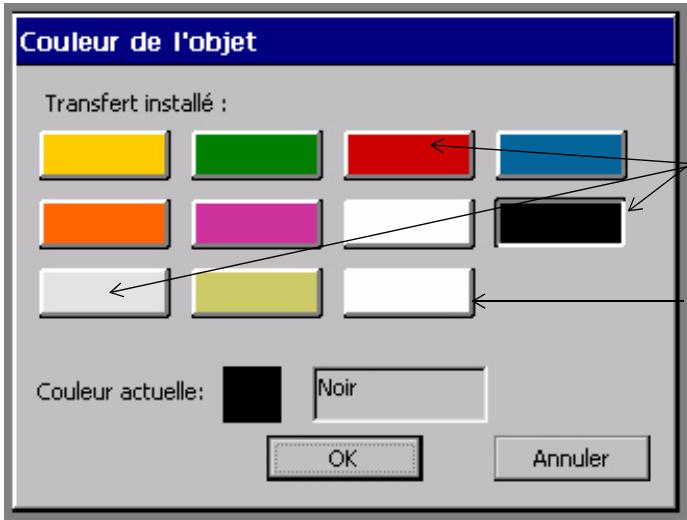
Figure 8-2. Ecran Couleur de l'objet, transfert couleur continu sur le système Color & Cut
Les cases de couleurindiquent les couleurs disponibles sur les transferts couleur continus.
Cette case affichéla couleur d'arrière-plan (selon le support installé).
Conseil Cet écran vous permet de définir les couleurs de l'objet au moment de la composition sans devoir permuter les transferts. Vous ne devez installer les différents transferts qu'au moment de l'impression.
Les cases de couleur indiquent les transferts couleur continus disponibles (y compris celui qui est actuellément installé). Le champ Couleur actuelle affiche la
couleur de l'objet actuellement sélectionné ou la couleur d'impression en cours si chaque objet n'est sélectionné.
Important :
Si vous utilisez une nouvelle couleur de support que vous n'vez pas encore nommée, elle n'apparait pas dans cet écran. Pour plus d'informations sur la reconnaissance des nouvelles couleurs par le système, reportez-vous à la section Attribution d'un nom aux couleurs des consommables à la page 5-10.
La dernière case de la Figure 8-2 indique la couleur d'arrière-plan. Quand vous la sélectionnez, le texte Couleur actuelle est remplaced par Couleur d'arrière-plan.
Pour plus d'informations, Reportez-vous à la section Choix du transfert et des couleurs, à la page 11-17.
Si un transfert polychrome est installé
L'écran Couleur de l'objet est similaire à la fenêtre illustrée ici lorsque vous installez un transfert polychrome :
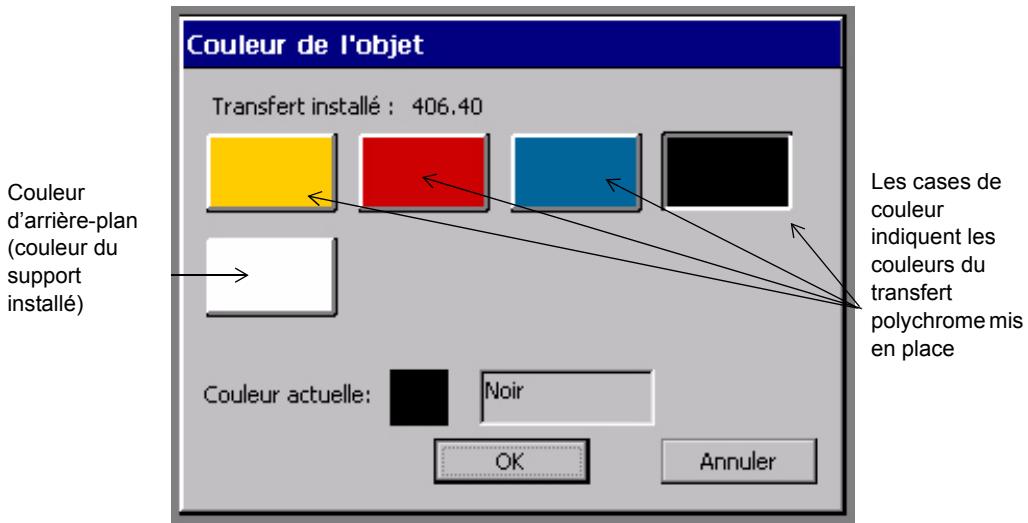
Figure 8-3. Ecran Couleur de l'objet avec transfert polychrome sur le système Color & Cut
Cet écran affiche les couleurs disponibles sur le transfert polychrome installé. Choisissez une case pour appliquer une couleur à l'objet que vous avez sélectionné. Le champ Couleur actuelle affiche la couleur de l'objet actuellement sélectionné ou la couleur d'impression en cours siaucun objet n'est sélectionné.
La dernière case de la série indique la couleur du support actuellément mis en place. Quand vous la sélectionnez, le texte Couleur actuelle est replacé par Couleur d'arrière-plan.
La longueur des panneaux du transfert actuel est affichée en haut de l'écran, dans le champ Transfert installé. Pour plus d'informations sur l'influence de la longueur des panneaux sur celle de l'étiquette, Reportez-vous à la section Vérification de la longueur, à la page 11-13.
Si un transfert CJMN est installé
L'écran Couleur de l'objet est similaire à la fenêtre illustrée ici lorsque vous installez un transfert CJMN :
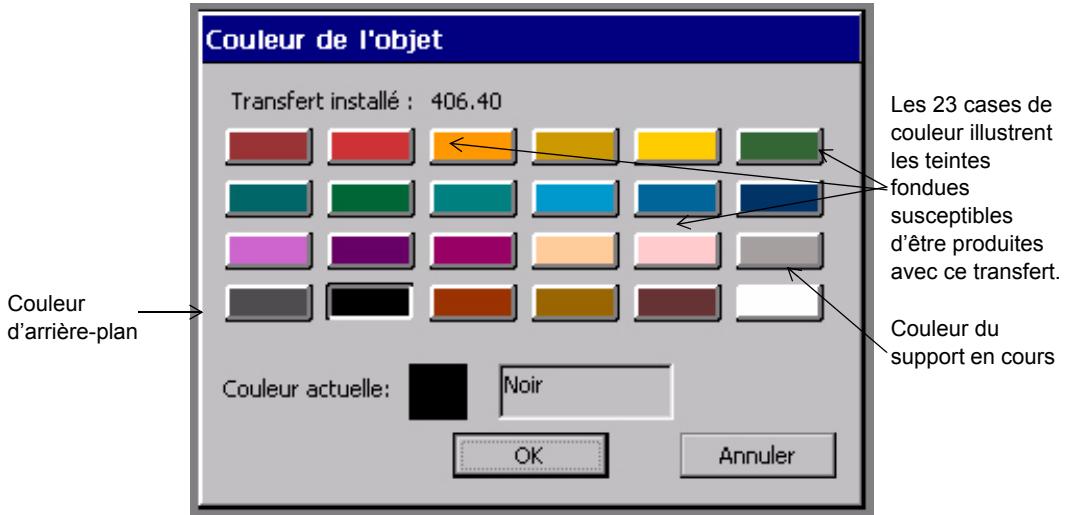
Figure 8-4. Ecran Couleur de l'objet avec transfert CJMN sur le système Color & Cut
Vous pouvez appliquer à l'objet sélectionné n'importe qu'elle couleur de cet écran, à l'exception de cette affichée dans la dernière case de la série, qui correspond à la couleur d'arrière-plan (ou du support). Le champ Couleur actuelle affiche la couleur sélectionnée et son nom, sauf s'il s'agit de la couleur d'arrière-plan. Dans ce cas, le texte est remplaced par la mention « Couleur d'arrière-plan ». Le champ Transfert installé indique la longueur des panneaux du transfert actuellement installé sur la machine.
Pour plus d'informations sur l'influence qu'exercé la longueur des panneaux sur celle de l'étiquette, Reportez-vous à la section Vérification de la longueur, à la page 11-13.
Impression couleur
Pour des instructions détaillées sur l'impression des étiquettes, Reportez-vous au CHAPITRE 11 : Impression commencer à la page 11-1.
Ce chapitre déscrit comment stocker les étiquettes que vous créez sur votre système pour pouvoir y acceder ultérieurement. Vous enregistrez vos étiquettes dans des fichiers et vous organisez ceux-ci dans des groupes de fichiers. Presentation des sections de ce chapitre :
A propos des fichiers et des groupes de fichiers
Enregistrement d'étiquettes dans des fichiers
Gestion des fichiers
Impression de fichiers
Transfert defichiers
Utilisation de l'option Mes modèles
A propos des fichiers et des groupes de fichiers
Quand vous stockez une étiquette, vous la nommez, puis vous l'enregistrez sous un fichier, auquel vous pouvez ensuite appliquer plusieurs opérations. (Vous pouze aussi enregistrer plusieurs étiquettes sous un même fichier, notamment lorsque vous creez un jeu ou des étiquettes de texte variable. Pour plus d'informations sur les produits d'étiquettes, reportez-vous à la section Création de produits d'étiquettes à la page 6-22 et pour en savoir davantage sur les étiquettes de texte variable, reportez-vous à la section Ajout d'objets à texte variable à la page 7-11.)
Quand vous enregistrez un fisier, le système vous invite à l'inclure dans un groupe de fisiers. Idéalement, vos groupes de fisiers doiventContainir desétiquettes possédant des caractéristiques similaires (sujet, orientation et taille), mais vous pouvez regrouper n'importe quels types de fisiers.
Conseil Si vous envisagez d'imprimer simultanément tous les fichiers du groupe, il vaut mieux qu'ils utilisent tous la même orientation et les mêmes consommables. Pour obtenir des informations spécifiques à ce sujet, reportez-vous à la section Impression d'étiquettes dans un groupe de fichiers à la page 11-8.
Le système enregistre les groupes de fichiers dans une zone de stockage interne ou sur une carte mémoire raccordée au système. (Vous pouvez également enregistrer des groupes de fichiers sur un ordinateur. Pour plus d'informations à ce sujet, Reportez-vous au CHAPITRE 12 : Connexion à un ordinateur commeçant à la page 12-1.)
Une fois que vous avez enregistré une étiquette dans un fichier, au sein d'un groupe, vous pouvez :
l'ouvrir;
- lui ajouter des objets ou en supprimer ;
- l'imprimer individuellement ou imprimer simultanément tous les fichiers du groupe ;
- créé un nouveau fichier du même type;
- la supprimer.
Enregistrement d'étiquettes dans des fichiers
Chaque fais que vous creez une étiquette personalisée ou une étiquette basée sur un modele prétabli, vous pouvez l'enregister dans un fichier et l'inclure dans un groupe de fichiers pour pouvoir y acceder ulterieurement.
Viete fichier d'étiquettes peut être assimilé à un document papier que vous rangez dans un classeur et les groupes de fichiers, à des dossiers dans lesquels vous rangez des documents. Vous pouvez organiser des fichiers d'étiquettes similaires dans des groupes de fichiers, comme vous classez des documents similaires dans des dossiers.
Quand une étiquette ouverte et non enregistrée est affichée dans la fenêtre Editeur, vous pouvez l'enregistrer dans un fichier de deux façon :
- En utilisant la touche
- En utilisant la touche
et en suivant les invites.
Voussousseusienregistrarvosfichieradeux emplacements:
- dans la mémoire interne du système ou
- sur une carte mémoire Flash compacte raccordée au système. (Pour plus d'informations, Reportez-vous à la section Installation d'une carte mémoire Flash compacte, à la page 2-12.
Conseil Vous pouvez aussi stocker des fichiers sur l'ordinateur auquel votre système d'impression est connecté, le cas échéant. Pour plus d'informations, Reportez-vous au CHAPITRE 12 : Connexion à un ordinateur commeçant à la page 12-1.
Pour enregistrer une étiquette dans un fichier dans la mémoire interne
- Quand l'étiquette non enregistrée est affichée dans la fenêtre Editeur, appuyez sur la touche
. Vous accédez alors à l'écran Options du fichier :
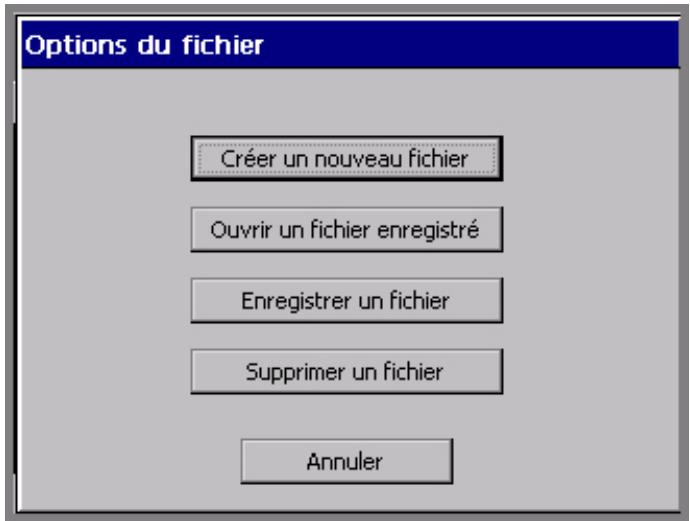
Figure 9-1. Ecran Options du fichier.
- Choisissez Enregistrer un fisier. Vous accedez alors à l'écran Enregistrer dans le groupe :
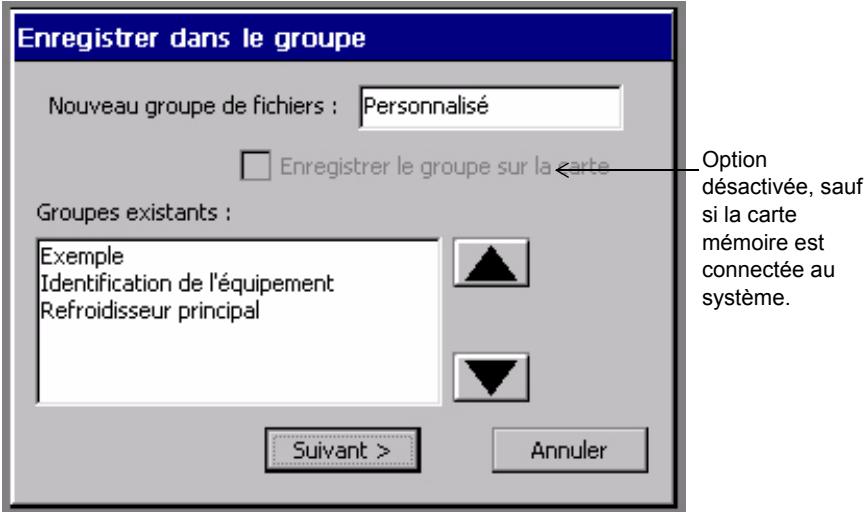
Figure 9-2. Ecran Enregister dans le groupe
-
Le groupe par défaut qui est affiché dans le champ Nouveau groupe de fichiers correspond au nom de l'application à l'aide de laquelle vous avez créé le filchier. Le champ Nouveau groupe de fichiers accepte plusieurs opérations :
-
Acceptation du nom par défaut comme nom du groupe
Saisie d'un nouveau nom - Choix d'un nom dans la liste des groupes existants
Conseil Si vous étiquette n'entre dans aucune catégorie en particulier, vous souhaitez peut-être creator un groupe générique portant le nom « Mes fichiers enregistrés »
- Quand vous avez terminé de compléter l'écran Enregistrer dans le groupe, sélectionnez Suivant. (Si vous choisissez Annuler, la procédure d'enregistrement est interrompue et vous revenez à la fenêtre Editeur.)
Vous accedez alors à l'écran Enregistrer un fichier :
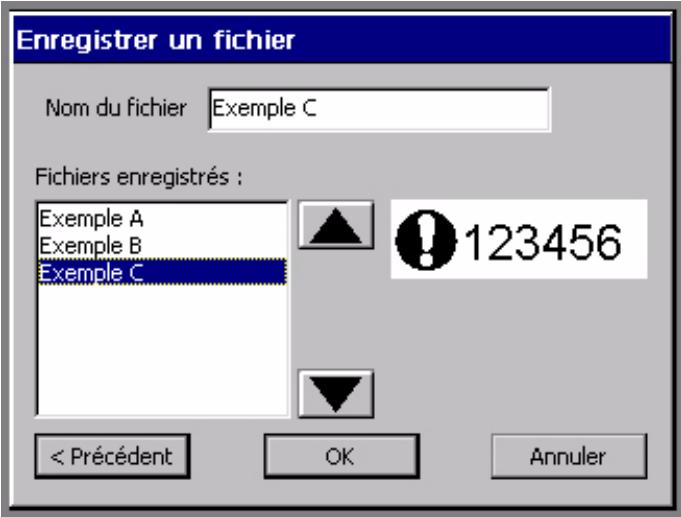
Figure 9-3. Ecran Enregister un fichier
La zone de prévisualisation affiche les symboles des fichiers enregistrés du groupe au fur et à mesure que vous faites défilier la liste des fichiers enregistrés.
Si vous avez déjà enregistré des fichiers dans ce groupe, vous pouvez en consulter la liste dans la zone Fichiers enregistrés.
Le système affiche un symbole prévisualisé de l'étiquette mise en surbrillance dans la liste Fichiers enregistrés.
- Saisissez le nom du nouveau fichier dans le champ Nom du fichier.
Conseil You pouvez selectionner un nom pour votre nouveau fichier dans la liste Fichiers enregistrres只不过 que d'en saisir un nouveau, mais voirlez alors à ne pas écraser une étiquette que vous souhaitez conserver. Si vous répondez Oui quand le système vous demande si vous souhaitez réellement replacer l'ancien fichier, l'ancienne étiquette enregistrée sera supprimée et replacée par la nouvelle. Le fichier ainsi supprimé ne peut plus être recupéré par la suite.
-
Une fois que vous avez nommé votre fichier, choisissez OK. Le système enregistre le nouveau fichier et le nom de fichier.
-
Si vous choisissez Annuler, aucun fichier n'est créé et le fichier non enregistré est affché dans la fenêtre Editeur.
- Si vous choisissez Précédent, vous revenez à l'écran Enregistrer dans le groupe, dans lequel vous pouvez modifier le nom du groupe ou enCHOISIR un autre.
Pour enregistrer un fjichier sur une carte mémoire
Si une carte mémoire Flash compacte est installée sur votre système, vous pouvez enregistrer le fichier et le groupe de fischiers sur la carte mémoire. (Reportez-vous à la section Installation d'une carte mémoire Flash compacte à la page 2-12 pour plus d'informations sur les cartes mémoire.)
-
Quand l'étiquette non enregistrée est affichée dans la fenêtre Editeur, appuyez sur la touche
. Vous accedez alors à l'écran Options du fjchier (Figure 9-1). -
Choisissez Enregistrer un fisier. Vous accedez alors à l'écran Enregistrer dans le groupe :
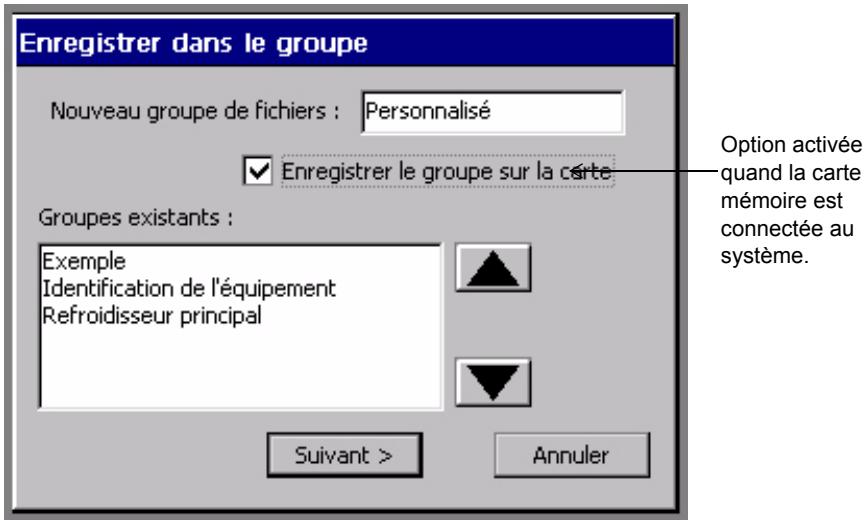
Figure 9-4. Ecran Enregistrer dans le groupe avec carte mémoire
- Activez l'option Enregistrer le groupe sur la carte. Quand la procédure d'enregistrement du fichier est terminée, le système enregistrre la totalité du groupe de fichiers sur la carte mémoire.
Notez que les groupes de fichiers enregistrés précédemment sur des cartes mémoire ont un nom qui se termine par le mot (carte).
- Sélectionnez OK. Vous accédez alors à l'écran Enregistrer un fichier (Figure 9-3).
- Saisissez le nom du fichier dans le champ Nom du fichier.
- Sélectionnez OK. Le système enregistre le fichier et le groupe sur la carte mémoire.
Gestion des fichiers
Vous pouvez ouvrir, modifier, supprimer ou enregistrer des fichiers pour creer de nouveaux groupes.
Conseil Yous pouze aussi imprimer simultanément certains ou tous les fichiers d'un groupe. Reportez-vous à la section Impression d'étiquettes dans un groupe de fichiers à la page 11-8.
Ouverture de fichiers d'étiquettes enregistrres
Vous pouvez ouvrir des fichiers à partir de l'écran Menu principal ou de la fenêtre Editeur. Une fois que le filchier est ouvert et que l'étiquette est affichée dans la fenêtre Editeur, vous pouvez la modifier, l'imprimer, ajouter de nouvelles étiquettes ou executer toute autre opération autorisée dans un nouveau filchier.
Remarque: Quand vous ouvrez un fichier enregistré, n'oubliez pas que l'étiquette qu'il contient n'est peut-être pas adaptée au format et à la couleur du support actuèlement mis en place. Si c'est le cas, le système affiche l'étiquette sur la base des caractéristiques du support present. Vous pouvez toujours imprimer l'étiquette, la modifier ou lui appliquer toute autre opération autorisée dans la fenêtre Editeur.
Pour ouvrir un fichier à partir de l'écran Menu principal
- Choisissez l'option Fichiers enregistrres. Vous VOYZ apparaître l'écran Groupes de fichiers énumérant tous les groupes de fichiers enregistrés précédemment :
Groupes enregistrés sur la carte mémoire connectée au système
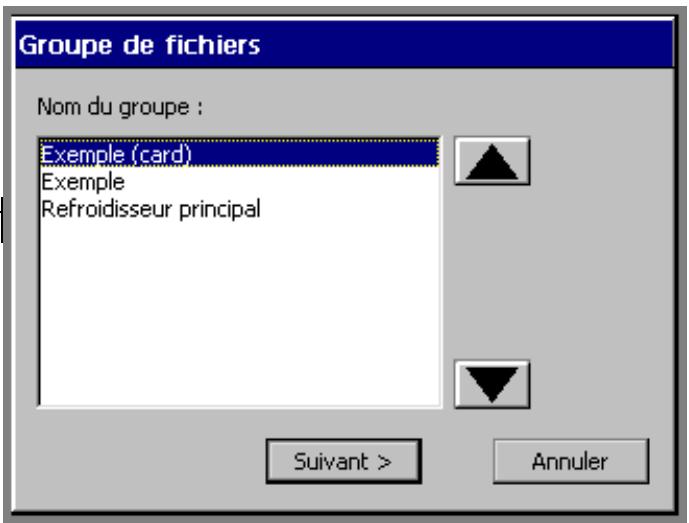
Figure 9-5. Ecran Groupes de fichiers avec carte mémoire.
Si une carte mémoire est installée, l'écran Groupes de fichiersénénumère aussi tous les groupes de fichiers enregistrés sur la carte. Le nom de ces groupes se termine alors par le mot (carte).
Si vous n'avez pas encore enregistré de fichiers, la liste Nom des groupes est vide et le bouton Suivant est désactisé.
- Choisissez le groupe dans lequel vous souhaitez stocker votre fichier.
-
Appuyez sur Suivant. (Si vous changez d'avis, appuyez sur Annuler pour revenir à l'écran Menu principal.)
-
Vous accédez alors à l'écran Ouvrir un fichier :
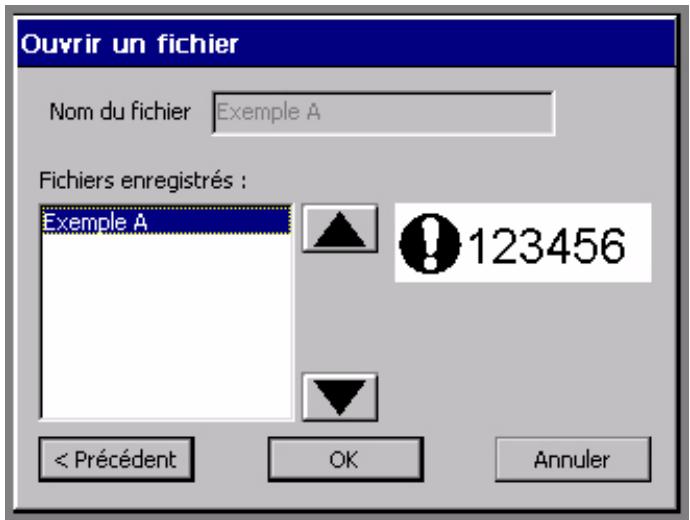
Figure 9-6. Ecran Ouvrir un fichier
- Sélectionnez le fichier à ouvrir dans la liste de sélection d'un fichier.
- Appuyez sur OK pour ouvrir le fjichier. L'étiquette stockée dans le fjichier que vous venez d'ouvrir (ou la première étiquette si le fjichier en contient plusieurs) s'affiche dans la fenêtre Editeur.
Vous pouvez aussi :
- besoin pour annuler l'opération et revenir à l'écran Menu principal;
choisir Précédent pour revenir à l'écran précédent.
Pour ouvrir un fichier à partir de la fenêtre Editeur
-
Dans la fenêtre Editeur, appuyez sur
. Vous accédez alors à l'écran Options du fichier, illustré à la Figure 9-1 à la page 9-4). -
Choisissez Ouvrir un fjichier enregistré. Si l'étiquette affichée n'est pas encore enregistrée, le système vous invite à la sauvégarder ou à la supprimer :
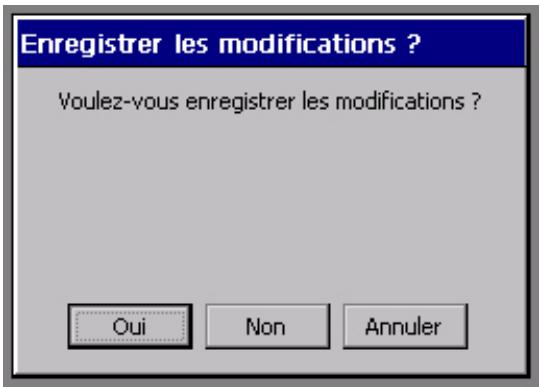
Figure 9-7. Invite Enregister les modifications
(Si vous choisissez Oui, le système vous invite à spécifique le nom du fichier et du groupe, comme décrit à la section Enregistrement d'étiquettes dans des fichiers à la page 9-3.)
- Quand vous avez terminé de Traitser les étiquettes non enregistrées, vous voirz apparaitre l'écran Groupes de fichiers, illustré à la Figure 9-5 à la page 9-9.
- Sélectionnez le groupe dans lequel est stocké le fichier d'étiquettes, puis choisissez OK. Vous accédez alors à l'écran Ouvrir un fichier, illustré à la Figure 9-6 à la page 9-10).
- Sélectionnez le fichier à ouvrir et appuyez sur OK. L'étiquette du fichier que vous venez d'ouvrir s'affiche dans la fenêtre Editeur.
Conseil Yous pouze aussi ouvrir un filchier enregistré à partir de l'écran Créer une nouvelle étiquette qui s'affiche quand vous scélectionnez une option dans l'écran Menu principal. Pour un exemple, reportez-vous à la Figure 6-2 à la page 6-3.
Modification de fichiers
Ouvrez le fjichier d'étiquettes enregistré comme décrit à la section Ouverture de fichiers d'étiquettes enregistrés à la page 9-8. Une fois que l'étiquette est affichée dans la fenêtre Editeur, vous pouze la modifier, puis l'imprimer ou la réenregistrer.
Pour plus d'informations sur la modification des étiquettes, reportez-vous aux sections Ouverture et modification d'un objet à la page 7-35 et Modification des propriétés de l'étiquette à la page 6-29.
Suppression de fichiers
Quand vous supprimez un fichier d'étiquettes, le système l'efface de la zone de stockage interne ou de la carte mémoire si vous en avez installé une.
Remarque: Soyez très prudent lorsque vous supprimez des fichiers. Une fois supprimés, ils ne peuvent plus être récapurrés.
Pour supprimer un fichier d'étiquettes
- Appuyez sur la touche
du clavier. - Dans l'écran Options du fjichier (illustré à la Figure 9-1 à la page 9-4),CHOISSEZ Supprimer un fjichier. Vous accedez alors à l'écran Groupes de fichiers (Figure 9-5 à la page 9-9).
- Dans la liste Nom des groupes, Sélectionnez le groupe qui contient le fichier à supprimer.
- Choisissez Suivant. Vous accedez alors à l'écran Supprimer un fichier :
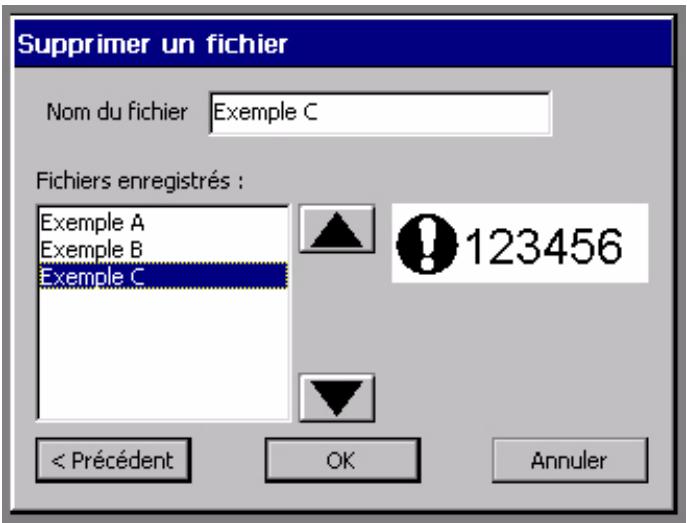
Figure 9-8. Ecran Supprimer un fichier
- Sélectionnez un fjichier dans la liste Fichiers enregistrés puis choisissez OK. Le système supprime le fjichier que vous avez selectionné, puis vous ramène à la fenêtre Editeur.
Impression de fichiers
Vous pouze imprimer un fichier unique ou la totalité d'un groupe de fichiers. Pour plus d'informations, reportez-vous aux sections Impression d'une seule étiquette à la page 11-4, Impression d'étiquettes d'un jeu à la page 11-6 et Impression d'étiquettes dans un groupe de fichiers à la page 11-8.
Transfert de fichiers
Vous pouvez transférer des modèles ainsi que d'autres types de fichiers entre un ordinateur et le système autonome. Ces transferts s'avertent pratiques notamment lorsque vous souhaitez utiliser avec l'imprimante un fichier qui réside sur un ordinateur auquel l'imprimante n'est pas raccordée.
Important :
Nous recommendons aux seuls utilisateurs informatiques chevronnés de transférer des fichiers d'un ordinateur vers l'imprimante autonome. Les structures de fichiers sous-jacentes sont en effet extrémement complexes et toute tentative qui échoue peut entraîner la perte de données.
Reportez-vous à la section Transfert de fichiers à partir d'un ordinateur à la page 12-8 pour plus d'informations à ce sujet.
Utilisation de l'option Mes modèles
L'option Mes modèles de l'écran Menu principal est uniquement disponible lorsqu vous-même ou toute autre personne de votre entreprise avec aparavant téléchargeé, copié ou déplace un fjichier vers votre système à l'aide de File
Management Utility. (File Management Utility est le logiciel que le système utilise pour communiquer avec l'ordinateur auquel il est eventuellément raccordé.) Sinon, elle ne sera pas affichée à l'écran Menu principal.
Reportez-vous au CHAPITRE 12 : Connexion à un ordinateur commeçant à la page 12-1 pour plus d'informations sur File Management Utility.
Accès aux fichiers basés sur des modèles
Vous pouvez acceder aux fischiers de modèles que vous avez créé ou qui ont été téléchargeés via Mes modèles. Vous ne pouvez toutefois pas acceder aux fischiers de modèles fournis avec les applications du système.
Remarque: La première fois que vous téléchargez des fischiers de modèles vers votre système, vous doivent redémarrer celui-ci avant de pouvoir utiliser la fonction Mes modèles. Reportez-vous à la section Gestion des fischiers et des dossiers sur l'ordinateur à la page 12-10 pour plus d'informations à ce sujet.
Pour acceder aux fichiers Mes modeles
- Choisissez Mes modèles dans l'écran Menu principal. Vous accédez alors à l'écran SéLECTIONNER un modèle :
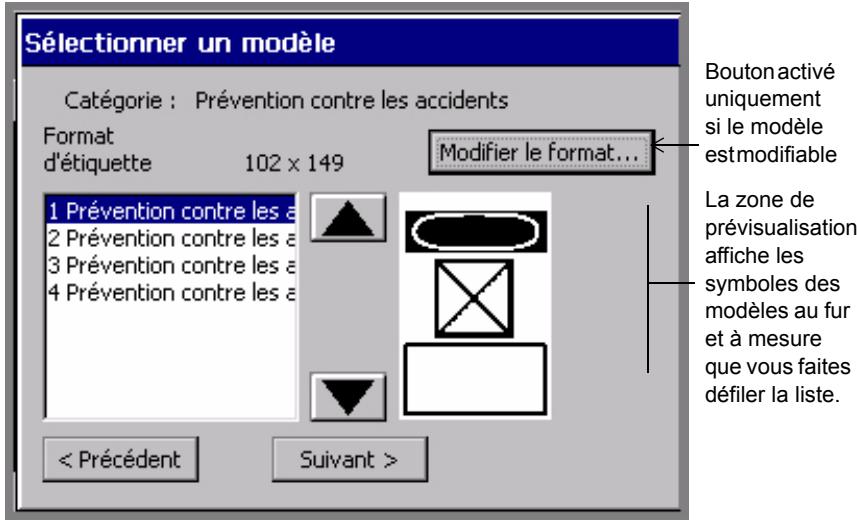
Figure 9-9. Ecran Sélectionner un modele
- Choisissez un modele dans la liste des fichiers de modèles. Notez que la zone de prévisualisation affiche un symbole du fichier sélectionné.
- Cliquez sur Suivant pour commencer la sequence d'invites du modele. Compleze les invites comme indiqué pour creer l'etiquette.
Modification du format d'etiquette Mes modèles
Selectionnez le bouton Modifier le format... de l'écran Sélectionner un modele (Figure 9-9) pour personnelier le format de l'étiquette que vous créez.
Remarque: Cette option n'est applicable que si le modele est modifiable.
Suivez les instructions de la section Modification d'étiquettes à la page 6-25.
Si vous disposez d'un système Color & Cut, vous trouvrez, dans ce chapitre, une foule d'informations utiles sur les fonctions de découpe.
(Si vous utilisez un système Monochrome ou Multicolor, ces informations ne vous concernnent pas.)
Ce chapitre explique et déscrit les fonctionnalités du massicot intégré à votre système. Rubriques :
A propos de la fonction de découpe
Création d'objets à découvert
Exécution d'une découpe ajustd'objets
Exécution d'une découvert autour du cadre de l'étiquette
Etailonnage de l'outil de decoupe
| Important : | Reportez-vous à l'Annexe B : Entretien du massicot pour plus d'informations sur le réglage, le remplacement et le nettoyage du stylet de découvert. |
A propos de la fonction de découpe
La notion de « découpe » revêt plusieurs significations dans le système Color & Cut. Pour écarter tout risque de confusion, les termes utilisés sont définis cï-dessous :
| Couper | Il s'agit de la commande « Couper » standard de Microsoft Windows. Cette fonction supprime l'objet de son emplacement actuel et le place temporairement en mémoire en vue d'une récupération ultérieure. (Ce terme n'est pas utilisé dans le présence chapitre.) |
| Découper | Action qui consiste à découvert des objets ou du texte à l'aide du massicot intégré dans l'imprimante. La découvert suit la forme de l'objet ou du texte. Une fois découvert, l'objet ne peut plus être imprimé. |
| Découper le cadre | Action qui consiste à découvert une étiquette entourée d'un cadre. L'application d'un cadre s'effectue à l'aide des options de l'écran Propriétés de l'étiquette (voir la section Ajout d'un cadre à l'étiquette - 6-33). La découvert suit le bord extérieur du cadre. Il convient également de signaler que le système effectue automatiquement cette action lorsque vous activez l'options Optimiseur de support ou imprimez plusieurs copies. Reportez-vous à la section Option Optimiseur de support - 11-23 pour plus d'informations à ce sujet. |
| Découper à la limite de l'objet | Action qui consiste à effectuer une découvert autour d'un objet situé dans une zone de délimitation. Le massicot découvert en suivant la forme de la zone et non celle de l'objet qu'elle contient. |
| Imprimer | L'impression consiste à générer ou sortir le contenu du fichier en cours. Dans le cas du système Color & Cut, les étiquettes d'un fichier peuvent être composées d'objets imprimés et découvertes, même si, comme leur nom l'indique, les objets à imprimer sont destinés exclusivement à l'impression et les objets à découvert, à la découvert. |
| Rogner | Découpe droite opérée dans le support et la doublure adhésive qui sépare l'étiquette à imprimer du support restant. |
| Echenillage | Découpe effectué autour d'un objet texte à découvert. |
La présence d'un massicot permet au système Color & Cut d'effectuer les opérations suivantes :
- Découper des objets que vous avez désignés comme objets à découvert dans l'écran Insérer un objet. La découvert effectuee par le massicot suit la forme réelle de l'objet.
Important :
Un objet ne peut pas etre à la fois découvert et imprimé. Reportez-vous à la section Ajout d'objets à découvert - 10-5 pour plus d'informations a ce sujeet.
- Effectuer une découpe autour d'une zone de délimitation qu'il est possible de créé pour certains objets à imprimer. Cette zone est en réalité une cordure que vous poupez placer autour des objets que vous souhaitez imprimer ET découvert. Reportez-vous aux instructions de la section Pour appliquer une zone de délimitation à un objet - 10-10.
- Effectuer une découpe auprès d'un cadre dont peut être poursue une étiquette. Reportez-vous aux instructions de la section Pour exécuter une découpe auprès du cadre de l'étiquette - 10-13.
- Effectuer un échenillage auprès d'objets à découvert. Reportez-vous à la section Pour écheniller un objet texte - 10-7.
Le Tableau 10-1 repertorie les options de découvert disponibles en fonction des différents éléments :
TABLEAU 10-1. Options de découvert
| Élement | Peut être découvert (pas imprimé) | Peut être imprimé et découvert |
| Objet/texte | Oui | Oui |
| Objet graphique • La plupart des graphiques vectoriels d’Adobe Illustrator© • Images bitmap et graphiques vectoriels | Oui | Oui |
| Non | Oui | |
| Objet code à barres | Non | Oui |
| Objet de forme spécifique | Oui | Oui |
| Cadre d’étiquette | Non | Oui |
(Pour de plus amples informations sur les différents types d'objets, reportez-vous à la section A propos des objets - 7-2.)
Création d'objets à découvert
Pour creer des objets à découvert, vous devez les ajouter à une étiquette ; la procédure est donc la même que pour la création et l'ajout d'objets à imprimer. ÀpRES avoir choisi l'option Objet à découvert, vos choix se limitent aux objets susceptibles d'être découvertes. Reportez-vous au Tableau 10-1 pour consulter la liste de ces objets.
Il convient encore de signaler que tous les supports ne sont pas adaptés à la découverte. Si le massicot n'est pas compatible avec le support installé dans votre imprimante, l'option Option à découvert de l'écran Insérer un objet apparait en grisé.
Ajout d'objets à découvert
Lorsque vous insérez des objets dans votre étiquette, l'écran Insérer un objet vous donne le choix entre un objet à découvert ou un objet à imprimer ( comme illustré ci-dessous).
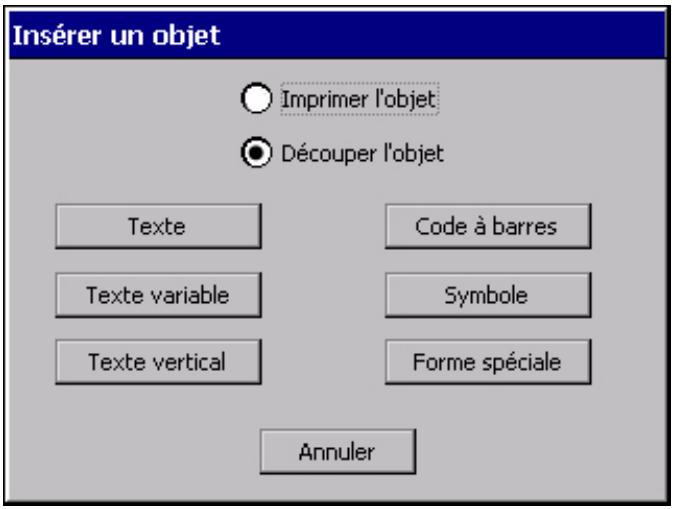
Figure 10-1. Ecran Insérer un objet du système Color & Cut
- Si vous sélectionnez l'option Obj à imprimer, vous pourrez uniquement imprimer l'objet en question ; même si, dans certains cas, il s'avéré possible d'effectuer une démarcheautourde celui-ci. Pour plus d'informations sur l'exécution d'une démarcheautourd'un objet à imprimer, reportez-vous à la section Exécution d'une démarcheautour d'objets - 10-9.
- Si vous sélectionnez l'option Objet à découvert, l'objet pourra uniquement être découvert ; toute impression se révélera donc impossible.
Conseil You pouvez transformer certains objets à découvert en objets à imprimer, et inversement. Pour ce faire, accédez à l'onglet Général dans l'écran de Propriétés de l'objet et Sélectionnez l'options appropriée. Pour plus d'informations, Reportez-vous à la section Modification d'objects, à la page 7-35.
Pour creer un objet à découvert
- Sélectionnez l'option Insérer un objet dans la fenêtre Editeur (dont vous trouvrez une illustration à la Fenêtre Editeur avec zone de délimitationautour de l'objet - 10-11).

-
Dans l'écran Insérer un objet (Figure 10-1), Sélectionnez l'option Objet à découvert.
-
Sélectionnez le type d'objet que vous souhaitez découvert. L'écran qui s'affiche alors dépend du type d'objet sélectionné :
| Sélection | Ecran affché |
| Objet texte | Ecran Saisir le texte (Figure 7-3 à la page 7-5). Pour les objets texte à découvert, les polices suivantes sont disponibles : • Arial 65 for BRC • Arial for BRC • Times New Roman for BRC Seul le style de texte normal est pris en charge. Cela signifie qu'il est impossible d'appliquer un style gras, demettre le texte en italique ou de le souligner. |
| Objet graphique | Ecran Symboles,illustré à la Figure 7-15 à la page 7-26 ; des options spéciales sont proposées pour les symboles à découvert. |
| Objet de forme spécifique | Ecran Forme spécifique,illustré à la Figure 7-16. |
Découpe d'objets texte
Dans le cas d'un objet texte à découvert, le massicot découvertes les caractères un à un.
Conseil Reportez-vous à la section Echenillage d'objets texte à découvert - 10-7 pour plus d'informations sur l'exécution d'une découvert supplémentaire autour du texte à découvert. Cela vous garantit un comport d'utilisation accru lors de la suppression de caractères à découvert.
Pour découvert des objets texte
- Àprous avoir sélectionné l'option Obj à découvert dans l'écran Insérer un objet,CHOISSEZ Texte.
-
Entrez ensuite les caractères que vous souhaitez découvert dans l'écran Saisir le texte (illustré à la Figure 7-3 à la page 7-5).
-
Lorsque vous avez terminé, appuyez sur OK. Voitre nouvel objet texte à découvert s'affiche dans la fenêtre Editeur.
- Sélectionnez Imprimer pour découvert 1'objet.
Echenillage d'objets/texte à découvert
Le système Color & Cut permet d'effectuer un échenillage sur des objets texte à découvert. Ce type d'opération facilitite l'élimination des déchets ajustur des caractères découvertes.
Lors de la procédure d'échenillage, le massicot découpe une cordure autour de l'objet/texte à découvert. Si l'objet contient plusieurs lignes de texte, chacune d'elles est affectée de sa propre cordure de découpe.
Pour écheniller un objet texte
- Créez un objet texte à découvert en suivant la procédure décrite dans la section Découpe d'objets texte.
- Lorsque l'objet texte s'affiche dans la fenêtre Editeur, sélectionnez-le.
- Appuyez sur Propriétés de l'objet ou sélectionnez l'outil Propriétés de l'objet.
- Vous accédez alors à l'onglet Général de l'écran Propriétés du texte :
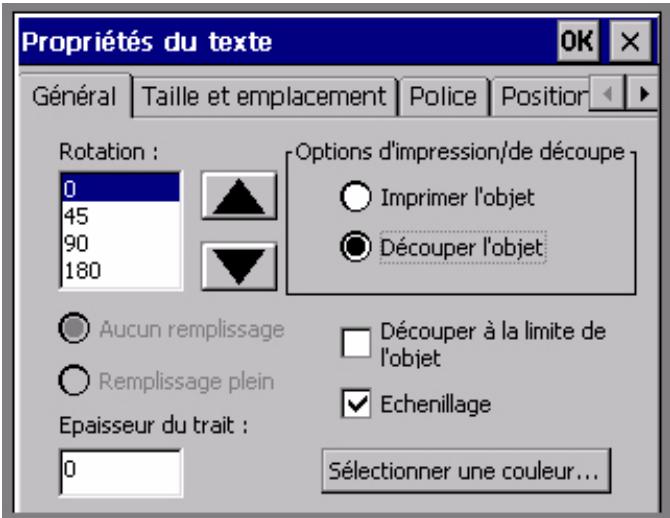
Figure 10-2. Ecran Propriétés du texte pour un objet à découvert
-
Cochez la case Découper à la limite de l'objet.
-
Cochez la case Echenillage.
- Sélectionnez OK.
- Sélectionnez Imprimer pour découverter votre étiquette.
Découpe d'objets à texte variable
Vous pouvez utiliser des objets à découvert de type « texte variable » pour créé et découvert des étiquettes destinées aux noms d'une liste ou pour découvert une série de nombres en vue du marquage d'articles. (Pour plus d'informations à ce sujet, Reportez-vous à la section Ajout d'objets à texte variable, à la page 7-11.)
Pour découvert des objets à texte variable
- ÀpRES avoir séLECTIONné l'option Obj à découvert dans l'écran Insérer un objet,choisissez Texte variable.
-
Vous accédez alors à l'écran Source de données (illustré à la Figure 7-6 à la page 7-12). Sélectionnez :
-
Séquence pour创建工作 des étiquettes séquentielles contenant des objets à texte variable composés delettres ou de nombres dans l'ordre ascendant ou descendant. Reportez-vous à la section Création d'étiquettes séquentielles - 7-13.
-
Liste de textes pour creer des étiquettes de type liste de textes contenant des objets à texte variable composés d'une liste d'éléments que vous avez vous-même créé. Reportez-vous à la section Création d'étiquettes de type liste de textes - 7-16.
-
Une fois la série de création terminée, l'écran affiche à nouveau la fenêtre Editeur. Sélectionné alors l'option Imprimer pourrialier lesétiquettes et découvert les objets à texte variable.
Découpe d'objets graphiques
Les objets graphiques ne peuvent pas tous être spécifiés en tant qu'objets à découvert. Lorsque vous appuyez sur le bouton Symboles dans l'écran Insérer un objet, le système propose uniquement les graphiques pouvant être découvertes. Si un objet graphique ne convient pas pour ce type d'opération, le système vous empêche de le définit en tant que tel.
Pour découvert des objets graphiques
-
ÀpRES avoir sélectionné l'option Obj à découvert dans l'écran Insérer un objet,choisissez Symbole.
-
Vous accédez alors à l'écran Catégories de symboles (illustré à la Figure 7-14 à la page 7-25). Sélectionné une catégorie et appuyez sur OK.
- Vous accédez alors à l'écran Symboles (illustré à la Figure 7-15 à la page 7-26) Sélectionnez un symbole et appuyez sur OK.
- Une fois la procédure de création terminée, Sélectionnez Imprimer, ce qui a pour effet de lancer le traitement des étiquettes et de développer les objets graphiques.
Découpe d'objets de forme spéciale
Les formes spéciales sont des objets particulièrement bien adaptés aux opérations de découpe. Vous pouvez découvert des étoiles, des cercles, des flèches et bien d'autres formes encore. Reportez-vous à la section Ajout de formes spéciales, à la page 7-27 pour plus d'informations sur les formes spéciales disponibles sur votre système.
Pour découvertes formes speciales
- Àprous avoir sélectionné l'option Obj à découvert dans l'écran Insérer un objet (Figure 10-1 à la page 10-5),CHOISSEZ FORMES SPECIALES.
- Vous accédez alors à l'écran Formes spéciales. Sélectionnez la forme spécifique que vous souhaitez ajouter comme objet à découvert.
- La forme spéciale sélectionnée s'affiche alors dans la fenêtre Editeur. Sélectionnéz Imprimer pour Traitser l'étiquette et découvert la forme spéciale.
Exécution d'une découverte autour d'objets
Pour rappel, un objet ne peut pas cumuler les attributs « à découvert » et « à imprimer ». Il existe cependant un moyen pour découvert certains objets à imprimer. Vous pouvez ainsi appliquer une zone de délimitation à un objet à imprimer, ce qui équivaut à ajouter une cordure invisible autour de celui-ci. Si vous optez pour cette solution, le système effectue une découvert autour de la zone qui entoure l'objet à imprimer. Vous pouvez appliquer ces zones de délimitation à tous les types d'objets à imprimer : texte, symbole, forme spéciale et même code à barres.
Conseil Il est également possible d'associer ce type de zone à des objets à découvert, ce qui a pour effet de simplifier l'élimination des déchets périphériques.
Pour appliquer une zone de délimitation à un objet
- Créez votre étiquette en suivant la procédure standard et ajoutez-y des objets ainsi qu'il est décrit dans la section Ajout d'objects - 7-3.
- Lorsque l'étiquette est affichée dans la fenêtre Editeur, sélectionnez l'objet auquel vous souhaitez appliquer une zone de délimitation. Si l'écran compte un grand nombre d'objets superposés, appuyez sur la touche de
afin de parcourir les différents objets et localiser ainsi celui que vous souhaitez utiliser. Pour de plus amples informations à ce sujet, reportez-vous à la section Sélection d'un objet superposé - 7-29.

- Sélectionnez l'outil Propriétés de l'objet ou appuyez sur la touche Propriétés de l'objet.
L'écran de propriétés qui s'affiche alors contient les onglets et options appropriés à l'objet sélectionné. Les valeurs renseignées dans les champs de l'écran de propriétés indiquent les propriétés actuelles de l'objet sélectionné.
Cochez la case Découper à la limite de l'objet dans l'onglet Général, puis sélectionnez OK. Notre étiquette s'affiche à nouveau dans la fenêtre Editeur avec, cette fois, la zone de délimitation autour de l'objet choisi.
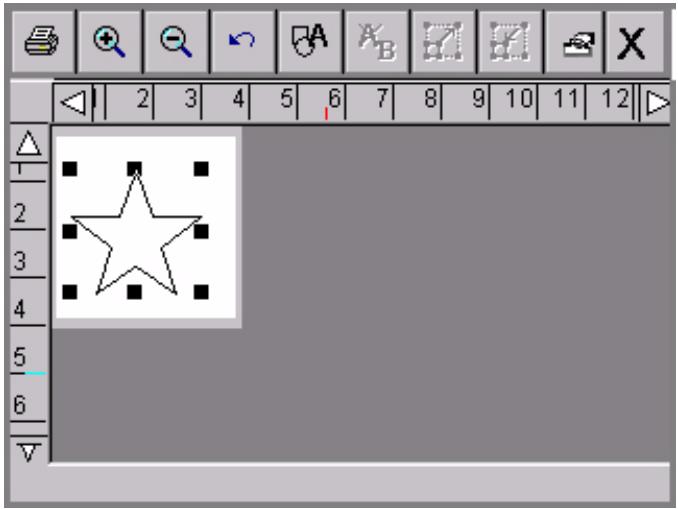
Figure 10-3. Fenêtre Editeur avec zone de délimitation autour de l'objet
Lors de l'impression de votre étiquette, le massicot effectue une découvert autour des cordures de la zone de délimitation.
Taille minimale de découpe
Lorsque vous étés prét à imprimer, si une étiquette du travail d'impression contient du texte coupé ou des objets découvertes d'une taille inférieure à la taille minimale recommende, l'écran Éléments coupés trop petits apparait :
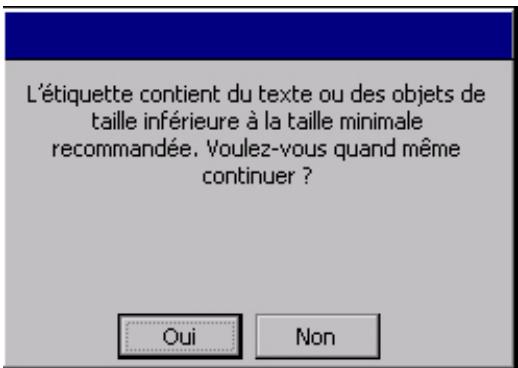
Figure 10-4. Message relat à la taille minimale de découpe
Selectionnez Oui pour poursuivre l'impression ou Non pour annuler l'impression de l'etiquette incriminée. (L'impression des étiquettes suivantes est également annulée.)
Les tailles minimales recommendées pour la découverte sont les suivantes :
| Texte coupé | ½” |
| Formes simples (uniquement les formes suivantes : rectangle, cercle, rectangle arrondi, flèche, ellipse et étoile) | ¼” |
| Symboles à découvert | ½” |
Exécution d'une découvertesautour du cadre de l'étiquette
Vous pouvez ajouter un cadre autour d'une étiquette de la forme d'un rectangle à coins carrés ou arrondis. Si vous disposez d'un système Color & Cut, vous pouvez également opter pour une découvert à l'extérieur des limites du cadre.
Pour exécuter une découpe autour du cadre de l'étiquette
- ÀpRES avoir créé votre étiquette et l'avoir affichée dans la fenêtre Editeur, appuyez sur Propriétés de l'étiquette. Vous accédez alors à l'écran Propriétés de l'étiquette, lequel compte des deux ontlets : Taille et Cadre.
- Sélectionnéz l'onglet Cadre :
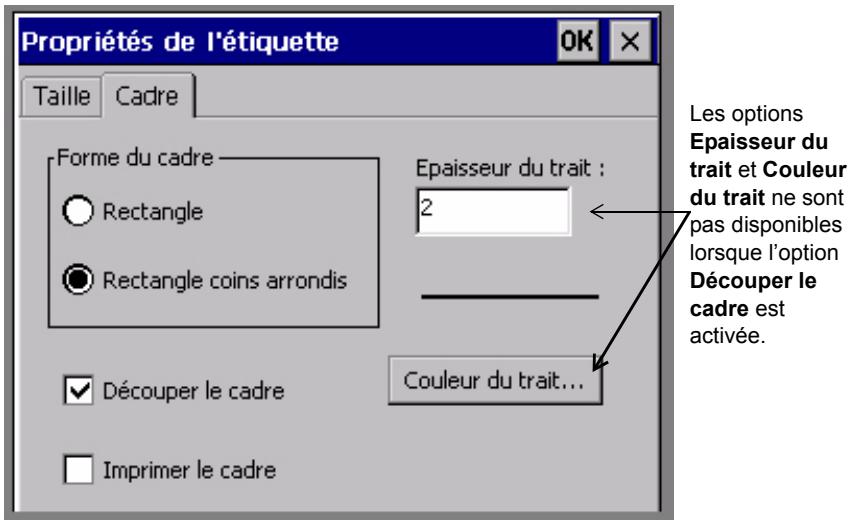
Figure 10-5. Onglet Cadre de l'écran Propriétés de l'étiquette sur le système Color & Cut
- Sélectionnéz une forme pour le cadre : Rectangle ou Rectangle coins arrondis.
- Cochez la case Découper le cadre.
- ÀpRES avoir défiñés les options de l'écran Propriétés de l'étiquette, cliquez sur OK. Pour plus d'informations sur les options de l'écran Propriétés de l'étiquette, reportez-vous à la section Ajout d'un cadre à l'étiquette - 6-33.
Etalonnage de l'outil de découpe
Si l'alignment des découvertes n'est pas satisfaisant, vous pouvez modifier les valeurs d'étalonnage de l'outil de découvertes définies en usine. Pour commencer, utilisez l'options Configuration de l'écran Menu principal pour étaillonner l'outil de découverte.
Définition des valeurs d'étalandnage de l'outil de découpe
Les valeurs saisies dans les champ s d'etalonnage doivent etre des nombres entiers positifs ou négatifs. Chaque increment ajuste la descendue avec une precision de l'ordre de 1/1 000e me de pouce. Exemple :
1 définit une modification positive de 0,001 pouce (0,0025mm)
-1 définit une modification positive de 0,001 pouce (0,0025mm)
2 définit une modification positive de 0,002 pouce (0,005mm)
-2 définit une modification positive de 0,002 pouce (0,005mm)
L'endetroit où la modification s'opere dépend du champ que vous avez défini :
Champ Horizontal (x):
- La définition de valeurs positives ajusté le massicot en direction de la machine.
- La définition de valeurs négatives ajusté le massicot en direction de l'amorce du support.
Champ Vertical (y):
- La définition de valeurs positives ajusté le massicot en direction du bord inférieur du support.
- La définition de valeurs négatives ajusté le massicot en direction de l'amorce du support.
La Figure 10-6 illustre l'incidence de l'étabonnage sur vos étiquettes. L'intersection des abscisses et des ordonnées forme le point central de votre étiquette :
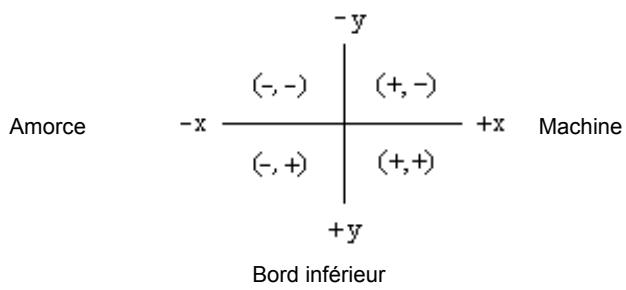
Bord supérieur
Figure 10-6. Axes d'étabonnage de l'outil de découpe
Pour étabonnner l'outil de découpe
- Sélectionné le bouton Configuration dans l'écran Menu principal.
- Dans l'écran Configuration système, Sélectionnez l'onglet Matériel :
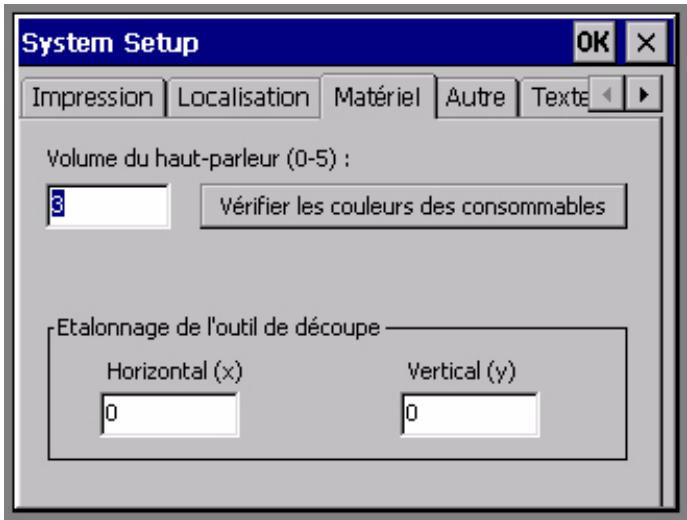
Figure 10-7. Onglet Matériel de l'écran Configuration système
Conseil Prenez note des valeurs (définitiones en usine) avant de les modifier, au cas où il s'avérait nécessaire de restaurer ultérieurement les paramètres par défaut.
- Entrez une valeur dans le champ Horizontal (x). Il doit obligatoirement s'agir d'un nombre entier positif ou négatif.
- Entrez une valeur dans le champ Vertical (y). Il doit obligatoirement s'agir d'un nombre entier positif ou négatif.
- Sélectionnez OK.
Remarque: Vous doivent rester la redémarrer pour que les nouveaux paramètres soient pris en compte.
Restauration des paramètres d'étalonnage par défaut de l'outil de découpe
Pour rétablit les paramètres d'étalonnage définis en urine, vous devez saisir les valeurs d'origine dans l'onglet Matériel. Vous trouvez ces valeurs par défaut sur une fiche apposée à l'intérieur de l'imprimante.
Pour restaurer les paramètres d'étabonnage par défaut
- Repérez la fiche apposoed à l'intérieur de l'imprimante.
- Sélectionné le bouton Configuration dans l'écran Menu principal.
- Dans l'écran Configuration système, Sélectionnéz l'onglet Matériel.
- Entrez la valeur d'origine dans le champ Horizontal (x).
- Entrez la valeur d'origine dans le champ Vertical (y).
- Sélectionnez OK.
Ce chapitre décrit comment imprimer les étiquettes que vous créez. Rubriques :
Impression d'étiquettes
Vérification des consommables
Vérification du format
Vérification de la longueur
Contrôle de la couleur
□ Options de l'onglet Impression
Annulation d'un travail d'impression
Impression d'étiquettes

Dans la plupart des cas, l'impression d'une étiquette est relativement aisée. Quand vous avez terminé de créé une étiquette ou que vous avez ouvert une étiquette enregistrée et qu'elle s'affiche dans la fenêtre Editeur, appuyez sur la touche Imprimer ou sélectionnez l'icone Imprimer (illustrée ci-contre).
Voussoupiezimprerieuneouplusieurescopiesd'unememeétiquette,voiretoutes lesétiquettesd'unjeu,ycomprisdesétiquettesde textevariable.Les fonctions d'impression avancéesyoupermottentaussid'imprimerdesjeuxpartielsou des groupes de fichiersd'étiquettes.
Les processus décrits dans ce chapitre supposent que les consommables installés dans l'imprimante sont appropriés à l'étiquette que vous souhaitez imprimer. Pour plus d'informations sur la manière dont le système sollicite des consommables pendant le traitement des travaux ainsi que sur les exigences à respecter, reportez-vous à la section Vérification des consommables à la page 11-11.
A propos des pages
Les procédures d'impression décrites ci-après font ↔reference aux pages. Il est important de ↔différencier la notion de page de celle d'étiquette, en particulier si vous imprimez plusieurs petites étiquettes ou des groupes de fichiers entiers. Vous trouvrez des informations à ce sujet dans les sections suivantes de ce chapitre. (Dans la plupart des travaux d'impression, une page contient une étiquette.)
Une page correspond à la zone comprise entre l'amorce du support (endroit où commence l'étiquette) et la découverte. Une page peutContainir une ou plusieursétiquettes et son format minimal est égal à 51 mm. La Figure 11-1 et la Figure 11-2illustrent des exemples de page.
Conseil La découpe correspond à la ligne droite que le système découpe dans le support et le liner. Elle sépare l'étiquette imprimée du reste du support.
Une seule étiquette par page
Dans la plupart des travaux d'impression, une page contient une étiquette. Cette dernière peut occuper ou non la totalité de la page. Si l'étiquette que vous créez est plus petite que la longueur de page minimale (5 mm), l'étiquette et la page sont imprimées comme ceci :
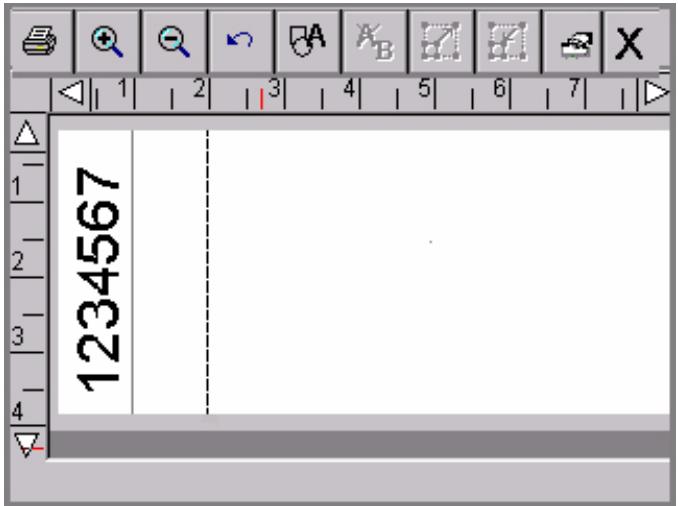
Figure 11-1. Exemple de petite étiquette
Remarque: La longueur de l'étiquette et les lignes de rognage de la Figure 11-1 illustrent les notions abordées ici. Ces lignes ne s'affichent pas à l'écran.
Etant donné que 51~mm correspondant à la longueur de support minimale autorisée par le système pour imprimer correctement une étiquette, la découpe se situe à 51 mm, même si la longueur de votre étiquette n'est que de 25~mm . (Vous devrez couper manuellement l'excess de support.) Reportez-vous à la section Vérification de la longueur à la page 11-13 pour plus d'informations à ce sujet.
Plusieurs étiquettes sur une page
Vous pouvez imprimer plusieurs étiquettes sur une même page lorsqu'le option Optimateur de support est activée dans l'onglet Impression de l'écran Configuration système ou Préférences. (Pour plus d'informations à ce sujet, Reportez-vous à la section Option Optimateur de support, à la page 11-23.)
Si vous avez lancé un travail d'impression de cinq copies de cette étiquette, par exemple, et si l'option Optimisé de support est activée, vous obtenez une sortie similaire à celle-ci:

Figure 11-2. Exemples d'étiquettes imprimées avec l'option Optimiseur de support
Impression d'une seule étiquette
L'impressiond'uneseuleétiquettecomptedequeuxétapes.

- Quand l'étiquette à imprimer est affichée dans la fenêtre Editeur, appuyez sur la touche Imprimer ou selectionnez l'icone Imprimer dans la barre d'outils. Vous accédez alors à l'écran Imprimer :
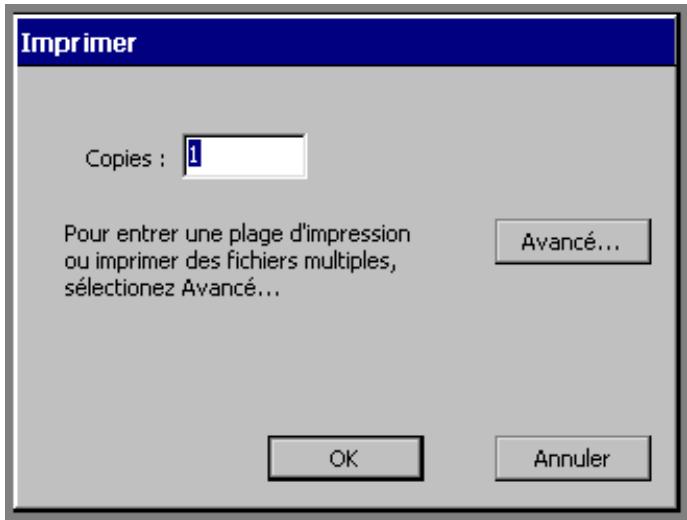
Figure 11-3. Ecran Imprimer
- Sélectionnez OK. L'écran Préparation de l'impression s'affichependant que l'imprimante traiteYOURétiquette.
Figure 11-4. Ecran Préparation de l'impression
L'imprimante imprime, découpe et éjecte votre étiquette.
Remarque: Si une étiquette du travail d'impression contient du texte coupé ou des objets découvertes d'une taille inférieure à la taille minimale recommandée, l'écran Éléments coupés trop petits apparait. Vous pouvez poursuivre l'impression ou l'annuler. (Reportez-vous à la section Taille minimale de découverte à la page 10-11.)
Impression de plusieurs copies d'une même étiquette
Ce processus ne requiert qu'une seule étape supplémentaire :
- Quand l'étiquette à imprimer est affichée dans la fenêtre Editeur, appuyez sur Imprimer. Vous accédez alors à l'écran Imprimer (Figure 11-3).
-
Saisissez le nombre de copies que vous souhaitez imprimer dans le champ Copies.
-
Sélectionnez OK. Vous voyagez apparaître l'écran Préparation de l'impression (Figure 11-4), qui indique la progression du traitement de chaque copie par le système.
Remarque: Si l'option Optimiseur de support est activée sous l'onglet Impression de la configuration système, le nombre total d'étiquettes affiché dans le champ Etiquette peut ne pas'être correct. Cela est dû au fait que l'imprimante compte le nombre total de pages du travail et non le nombre d'étiquettes. Or, une page peut containir plusieursétiquettes. Pour plus d'informations, reportez-vous aux sections A propos des pages à la page 11-2 et Option Optimiseur de support à la page 11-23.
Impression d'étiquettes d'un jeu
Lorsque vous savez à l'avance que vous devrez imprimer simultanément plusieursétiquettes identiques, vous pouvez creator un jeu. La section Création de yeux d'étiquettes à la page 6-22 décrit comment creator des jours d'étiquettes. (Respectez les consignes relatives à la création d'un jeu pour garantir l'impression régulière du travail.)
Les procédures suivantes décrivent comment imprimer un jeu d'étiquettes complèt ou partiel.
Pour imprimer un jeu d'étiquettes
- Quand le jeu d'étiquettes est complét (voir la section Création de juste d'étiquettes à la page 6-22), Sélectionnez Imprimer. L'écran Imprimer apparait, comme illustré à la Figure 11-3.
La valeur 1 par défaut du champ Copies indique que l'imprimante imprimera une copie de chaque étiquette du jeu. Vous pouvez imprimer plusieurs copies de chaque étiquette du jeu en modifiant cette valeur.
- Cliquez sur OK dans l'écran Imprimer pour lancer le travail d'impression. Vous voyagez apparaitre l'écran Préparation de l'impression (Figure 11-4), qui indique la progression du traitement de chaque étiquette du jeu par le système.
Pour imprimer un sous-ensemble d'un jeu d'étiquettes
Exécutez cette procédure si vous ne souhaitez pas imprimer toutes les étiquettes du jeu.
- Quand le jeu d'étiquettes est complét (voir la section Création de juste d'étiquettes à la page 6-22) ou qu'un fichier contenant un jeu d'étiquettes est ouvert,CHOISSEZ Imprimer.L'écran Imprimer apparait, comme illustré à la Figure 11-3.
- Sélectionnez le bouton Avancé. Vous accédez alors à l'écran Impression avancée :
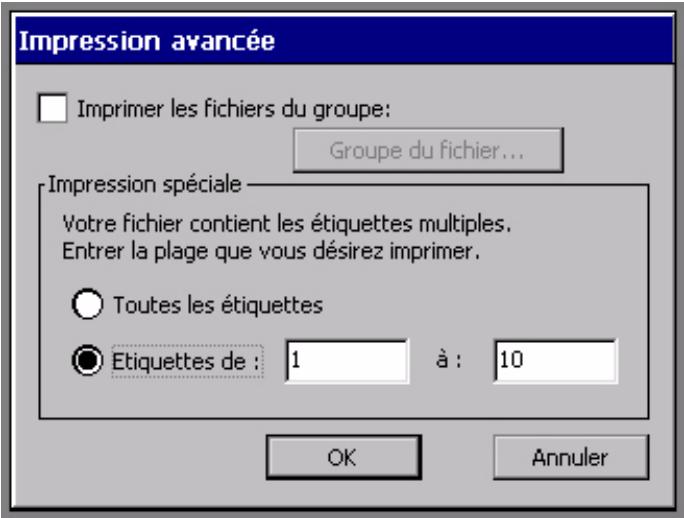
Figure 11-5. Ecran Impression avancée pour quelques d'étiquettes
- Dans le champ Etiquettes de, spécifiez le numéro de la première étiquette du jeu à imprimer. Dans le champ A, saisissez le numéro de la dernière étiquette à imprimer.
- Sélectionnez OK. Vous accédez à nouveau à l'écran Imprimer (Figure 11-3).
- Cliquez sur OK dans l'écran Imprimer pour lancer le travail d'impression. Vous voyagez apparaitre l'écran Préparation de l'impression (Figure 11-4), qui indique la progression du traitement des étiquettes du jeu par le système.
Impression d'étiquettes dans un groupe de fichiers
Quand vous enregistrez des étiquettes sous des fichiers, le système vous invite automatiquement à les classer dans des groupes de fichiers. L'enregistrement de fichiers similaires dans un même groupe vous permet de gagner du temps en imprimant simultanément tous les fichiers d'étiquettes du groupe. Vous imprimez des groupes de fichiers à l'aide du bouton Avance, accessible à partir de l'écran Imprimer.
Conseil Si vous envisagez d'imprimer tous les fichiers d'un groupe via le même travail d'impression, pour optimiser le résultat, affectez la meme orientation à toutes les étiquettes des fichiers et utilisez un transfert et un support identiques.
Notez que l'impression de groupes de fichiers est soumise à certaines restrictions :
- Lorsque vous imprimez un groupe de fichiers, vous ne pouvez pas spécifique une plaque de fichiers à imprimer. Vous devez imprimer tous les fichiers du groupe ou un seul d'entre eux.
- Ne mélangez pas les types d'applications au sein des groupes de fichiers. Les étiquettes créées à l'aide des applications Texte rapide, PipeMarker et Right-to-Know ne seront pas imprimées avec le groupe de fichiers si celui-ci inclut des étiquettes provenant d'autres applications. Vous pouvez néanmoins toujours imprimer ces étiquettes une à une.
- Pour un résultat optimal, ne permutez pas les transferts polychrome et monochrome continu au cours d'un même travail d'impression.
Pour imprimer des étiquettes dans un groupe de fichiers
- Quand un fichier du groupe à imprimer est ouvert dans la fenêtre Editor, appuyez sur Imprimer. Vous accédez alors à l'écran Imprimer (Figure 11-3).
- Dans l'écran Imprimer, spécifiez le nombre de copies souhaité pour chaque étiquette du groupe de fichiers.
Conseil L'imprimante suppose que le nombre de copies saisi s'applique à toutes les étiquettes du groupe de fichiers, y compris les fichiers contenant plusieurs étiquettes.
- Choisissez Avancé. Vous accédez alors à l'écran Impression avancée, qui affiche le nom du groupe de fichiers en cours :
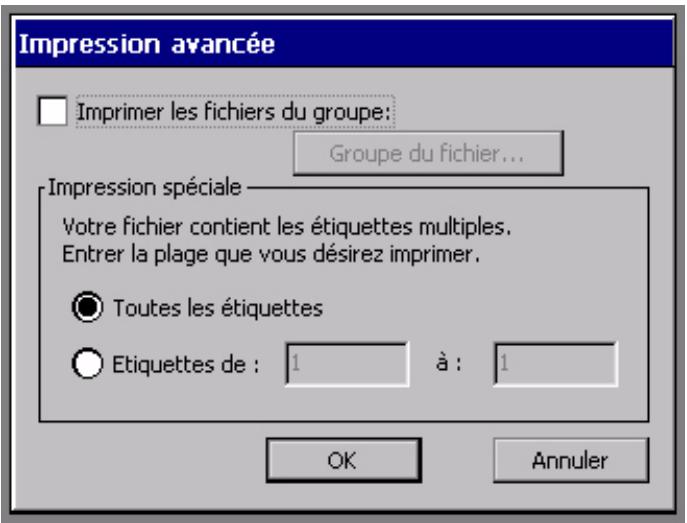
Figure 11-6. Ecran Impression avancée avec groupe de fichiers ouvert
- Choisissez l'option Imprimer les fischiers du groupe de fischiers. (Notez que les options Impression spéciale sont à présent grisées et que le bouton Groupe de fischiers est disponible.)
- Sélectionnez OK. Vous accédez alors à l'écran Imprimer (Figure 11-3).
- Cliquez sur OK dans l'écran Imprimer. Vous voyagez apparaitre l'écran Préparation de l'impression (Figure 11-4), qui indique la progression du traitement et de l'impression des étiquettes et des pages du groupe de fichiers.
Pour imprimer un autre groupe de fichiers
Quand une étiquette quelconque est affichée dans la fenêtre Editeur, vous pouvez imprimer n'importe quel groupe de fichiers. Cela ne requiert que quelques étapes en plus :
- Suivez les étapes 1 à 4 de la procédure intitulée Pour imprimer un groupe de fichiers ci-dessus.
- Choisissez le bouton Groupe de fichiers. Vous accedez alors à l'écran Groupes de fichiers :
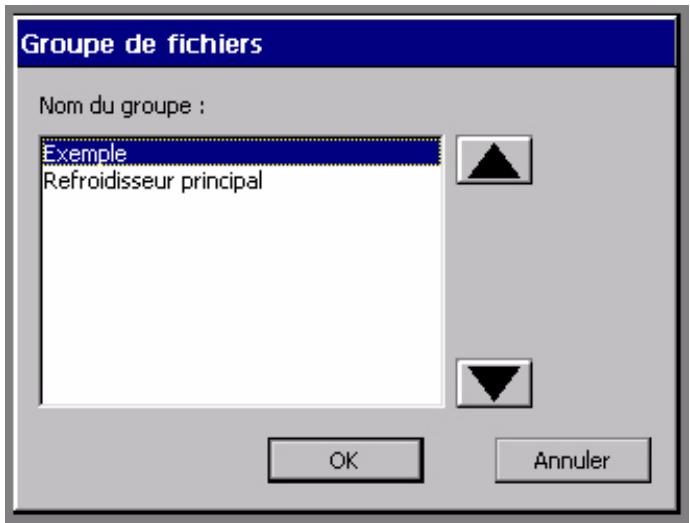
Figure 11-7. Ecran Groupes de fichiers.
- Sélectionnez le groupe qui contient les fichiers à imprimer, puis choisissez OK. L'écran Impression avancée apparait à nouveau en affichtant cette fois le nom du groupe de fichiers que vous venez deCHOISIR.
Nom du groupe de fichiers sélectionné

Figure 11-8. Ecran Impression avancée pour impression d'un groupe de fichiers
- Sélectionnez OK. Vous revenez à l'écran Imprimer (Figure 11-3).
- Cliquez sur OK dans l'écran Imprimer pour lancer le travail d'impression. Vous voyagez apparaitre l'écran Préparation de l'impression (Figure 11-4), qui indique la progression du traitement et de l'impression de chaque fichier du groupe.
Vérification des consommables
Quand vous cliquez sur OK pour lancer un travail d'impression, le système compare le format, la longueur et la couleur de l'étiquette aux consommables mis en place. Les informations dont votre système a besoin sont enregistrées dans le volet de détction mémoire situé sur chaque cartouche de transfert et de support. Le système lit ces informations chaque fois que vous imprimez une étiquette.
Si les consommables installés ne correspondent pas au travail d'impression, dans la plupart des cas, un message système apparait pour déscrie le problème et vous inviter à insérer les consommables requis. Il est toutefois recommandé d'installer les consommables que vous souhaitez utiliser à l'impression avant de composer l'étiquette.
Vérification du format
Le système vérifie d'abord le format de la zone imprimable de l'étiquette à imprimer par rapport au support mis en place. La zone imprimable correspond à l'espace restant une fois les marges prises en compte. Les marges varient en fonction de la taille du support.
Conseil L'affichage à l'écran de l'étiquette représenté bien la sortie qui sera imprimée. Corrigez les éventuelles différences de taille avant de lancer l'impression pour éviter de gaspiller les consommables.
Quand un objet de l'étiquette s'étend au-delà de la zone imprimable du support mis en place, deux résultats sont possibles :
- Si l'étiquette est celle que vous venez de creator, le système l'imprime malgré tout. Les objets ou les parties d'objet qui dépassent de la zone imprimable du support risquent d'être tronqués.
- Si l'étiquette est une étiquette enregistrée que vous venez d'ouvrir en vue de l'imprimer, le système affiche un message vous invitant à changer de support.
Quand la taille de l'étiquette est inférieure à la zone imprimable du support, le système poursuit l'impression sans afficher de messages, mais le résultat obtenu varie en fonction du nombre d'étiquettes containues dans le travail et des paramètres système :
- Si le travail ne comprend qu'une seule étiquette, le système l'imprime telle qu'elle.
- Si le travail contient plusieurs étiquettes, le système contrôle le paramètre Optimiseur de support.
Si le paramètre Optimateur de support est activé, le système économique le support et le transfert en regroupant les étiquettes de même format dans la file d'atte de impression. Sur un système Monocolor ou Multicolor, l'imprimante ajoute des lignes pointillées pour préciser les endroits où vous devrez découvert manuellement les étiquettes. Sur le système Color & Cut, l'imprimante découvert automatiquement les étiquettes séparément.
Si le paramètre Optimateur de support est désactivé, le système imprime les étiquettes normalement, à savoir : une à la fois et par panneau.
Pour des informations et des exemples, Reportez-vous à la section Option Optimiseur de support, à la page 11-23.
Vérification de la longueur
Le système utilise le transfert mis en place dans l'imprimante pour déterminer la longueur d'impression maximale d'une étiquette. Quand vous lancez un travail d'impression, le système vérifie la longueur de la page d'étiquette et la compare aux informations consignées dans le volet de détention mémoire du transfert.
Important :
L'affichage à l'écran de l'étiquette représentée généralement bien la sortie qui sera imprimée. Corrigez les éventuelles différences de taille avant de lancer l'impression pour éviter de gaspiller les consommables.
Longueur minimale
La longueur de transfert minimale autorisée par le système pour garantir une impression fiable est de 51~mm . Si l'étiquette est plus petite, le système agrandit automatiquement la page jusqu'à la longueur minimale requise. Le contenu et la taille de l'étiquette sur la page ne changent pas. Vous pouvez développer manuellement l'excess de support.
Conseil Si vous activez l'option Optimiseur de support, vous pourrez imprimer plusieurs copies d'une petite étiquette pour occuper la longueur de page minimale (51 mm). Si vous imprimez deux copies de l'étiquette illustrée à la Figure 11-1 à la page 11-3, par exemple, la fonction Optimiseur de support imprimera les étiquettes verticalément de façon à occuper la zone de page minimale. Pour plus d'informations, Reportez-vous à la section Option Optimiseur de support, à la page 11-23.
Longueur maximale
La longueur de page prise en charge par le système est déterminée par le transfert mis en place. Les longueurs maximales autorisées sont les suivantes :
- Pour l'impression d'étiquettes monochromes avec un transfert monochrome continu: 2540 ~mm .
-
Pour l'impression d'étiquettes polychromes avec un transfert monochrome continu: 965mm .
-
Pour l'impression avec un transfert polychrome (panneaux multicouleur juxtaposés et panneaux CJMN): longueur du panneau. Ces panneaux mesurent 203mm ou 406mm de long.
Remarque: Etant donné qu'aucune longueur maximale de découvert n'est définie, l'imprimante n'effectuera pas de vérification avant l'impression. Vous ne serez donc pas averti si des objets découverts dépassent une longueur spécifique.
Quand vous creez une étiquette en installing les consommables avec lesquels vous imprimerez, si la longueur de l'étiquette est supérieure à la longueur d'impression prise en charge par le transfert, vous le constaterez à l'écran, comme illustré à la Figure 11-9.
Conseil Souvenez-vous que la couleur n'est pas le seul facteur à affecter la longueur des étiquettes. La modification du corps de la police ou l'ajout d'un objet, par exemple, peut également entraîner un allongement du texte.
N'oubliez pas non plus que dans certains cas, l'imprimante affiche une étiquette tronquée ( comme illustré à la Figure 11-9) et l'imprime telle qu'elle lorsque vous lancez l'impression.
Dans d'autres cas, l'imprimante affiche l'étiquette à la longueur définie par vos soins ou par le modèle utilisé, mais quand vous choisissez Imprimer, elle affiche un message et n'imprime PAS l'étiquette tant que la longueur n'est pas corrigée.
Si vous ouvrez un filchier contenant une étiquette dont la longueur est définié, par exemple, l'étiquette s'affiche à l'écran avec la longueur correcte. Si l'étiquette est trop longue pour pouvoir être imprimée sur le transfert inséré, un message vous le signale, puis vous renvoie à la fenêtre Editeur. La longueur de l'étiquette n'est pas tronquée à l'écran, comme illustré à la section Exemple d'étiquette trop longue pour le transfert à la page 11-15. Vous avez alors la possibilité :
- de mesure en place un transfert polychrome plus long;
- d'installer un transfert monochrome continu;
- de diminuier la longueur de l'étiquette.
Dans ce cas, vous doivent effectuer une de ces modifications pour pouvoir imprimer l'étiquette.
Etiquettes tronquées
La Figure 11-9 illustre un exemple d'étiquette complenant un objet qui s'étend au-delà de la longueur autorisée par le transfert mis en place. Elle sera tronquée à l'impression :
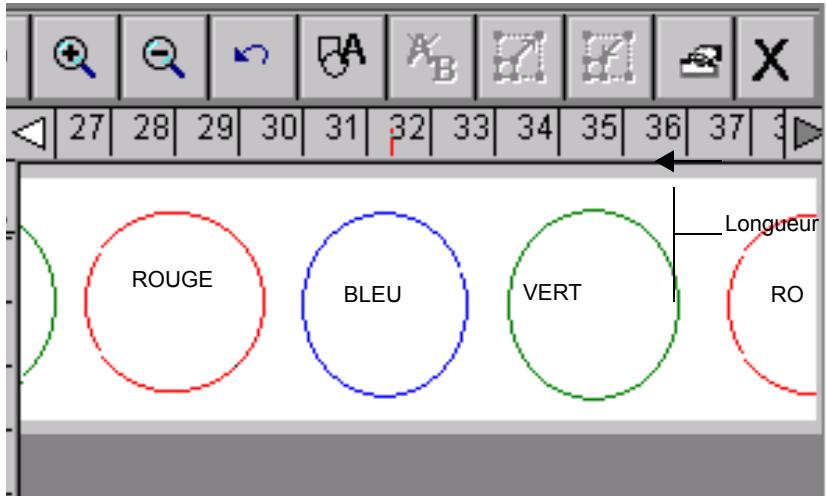
Figure 11-9. Exemple d'étiquette trop longue pour le transfert
Pour l'étiquette illustrée à la Figure 11-9, le transfert est un transfert monochrome continu et les cercles doivent être imprimés dans les couleurs indiquées. Cette combinaison est soumise à une longueur maximale limitée à 38 pouces (965 mm). L'étiquette affichée à l'écran est supérieure à la longueur maximale. Pourtant, l'affichage indique le point de découpe à 38 pouces.
Si vous tentez d'imprimer cette étiquette telle qu'elle, l'imprimante tronquera le travail à la longueur maximale de 38 pouces, sans afficher de message d'advertissement. La partie du cercle qui s'étend au-delà de 38 pouces ne sera pas imprimée, comme affiché à l'écran.
Etiquettes non tronquées
L'écran affichera la longueur d'étiquette réelle définie et le système ne tronquera pas automatiquement une étiquette plus longue que la valeur maximale autorisée dans les conditions suivantes :
-
Quand vous créez une étiquette en installing un transfert monochrome continu et que les objets ne comportent qu'une seule couleur, sauf si la longueur des objets ajoutés à l'étiquette est supérieure à la valeur maximale de 100 pouces (environ 2540mm ) autorisée pour ce type de travail d'impression.
-
Quand la longueur est définie pour l'étiquette, soit par vous lors de la création, soit par le modele sur lequel est basée sa composition.
- Lorsque vous recupérez une étiquette existante à des fins d'impression sur un transfert polychrome, la longueur réelle de l'étiquette s'affiche à l'écran.
Dans tous les cas ci-dessus, si vous tentez d'imprimer l'étiquette, le système affiche le message Etiquette trop longue et vous devez la corriger avant de poursuivre.
Longueur de découvertes étiquettes
La longueur maximale des étiquettes à découvert est de 38 pouces ou 965~mm . Pour plus d'informations sur les étiquettes à découvert, Reportez-vous au CHAPITRE
10: Utilisation de découvertes commencerant à la page 10-1.
Contrôle de la couleur
Quand vous créez une étiquette, le système détermine les couleurs susceptibles d'être sélectionnées sur la base du transfert mis en place dans l'imprimante. (Pour plus d'informations à ce sujet, Reportez-vous au CHAPITRE 8 : Application de couleur commencer à la page 8-1.)
Quand vous imprimez l'étiquette, le système contrôle d'abord sa longueur comme décrit à la section précédente, puis la compare aux informations dont il dispose à propos du transfert courant. Si le travail exige la mise en place d'un transfert supplémentaire ou différent, le système vous invite à effectuer ce changement au moment approprié pendant le processus d'impression.
Remarque: Pour un résultat optimal, ne permutez pas les transferts polychrome et monochrome continu au cours d'un même travail d'impression.
Le système vérifie aussi la couleur d'arrière-plan de l'étiquette par rapport à la couleur du support mis en place et affiche un message d'advertissement si les couleurs ne concordent pas.
Choix du transfert et des couleurs
Selon le système, vous pouvez utiliser plusieurs types de transferts :
Transfert monochrome continu : le ruban ne contient qu'une seule couleur sur toute sa longueur. Ce type de transfert peut etre utiliser sur les trois systèmes d'impression.
Transfert polychrome pour couleur juxtaposée : chaque ruban contient deux, trois ou quatre couleurs dans des panneaux de 203mm ou 406mm de long. L'imprimante effectue plusieurs passages sur le transfert pour imprimer ces couleurs sur l'étiquette. Les transferts polychromes peuvent etre utilisés sur les systèmes Multicolor et Color & Cut.
Transfert CJMN: il contient des panneaux cyan, jaune, magenta et noir de 203 mm ou 406 mm de long. L'imprimante utilise les quatre panneaux pour produit une gamme de teintes fondues sur vos étiquettes. Les systèmes Multicolor et Color & Cut peuvent utiliser des transferts CJMN.
Selon le transfert mis en place, vous pouvez imprimer plusieurs types de couleurs sur vos étiquettes :
-
Monochrome : ce type utilise un transfert monochrome continu ou une des couleurs d'un transfert polychrome. Si vous appliquez plusieurs couleurs pendant la composition de l'étiquette :
-
Sur le système Monochrome, la totalité de l'étiquette est imprimée à l'aide du transfert monochrome.
- Sur les systèmes Multicolor et Color & Cut, le système vous invite à installer les transferts couleur appropriés.
Remarque: Si tous les objets de l'étiquette sont de la même couleur, le système les imprime à l'aide du transfert mis en place, même si sa couleur ne concorde pas avec celle des objets.
Couleurs juxtaposées : ce type utilise des transferts couleur pleins (polychromes ou monochromes continus) que vous devez permuter au moment approprié. Les couleurs juxtaposées sont imprimées sans être fondues à d'autres couleurs pour obtenir la couleur de sortie souhaitée.
Teinte fondue: ce type utilise des transferts CJMN (cyan, jaune, magenta et noir), polychromes ou monochromes continus, en superposant les couleurs à l'impression pour obtenir les teintes fondues prédéfinitiones. Ce procédé est parfois aussi appelé impression en polychromie.
Conseil Quand un transfert CJMN est installé, le système suppose que vous souhaitez imprimer des teintes fondues, même si tous les objets de l'étiquette sont de la même couleur. Pour optimiser l'emploi des consommables, il est conseillé d'installer un transfert monochrome continu quand vous imprimez une seule couleur.
En résumé, le choix des couleurs susceptibles d'être imprimées dépend du système et du transfert mis en place :
| Système : | Résultat : |
| Modèle Monocolor | • Une seule couleur |
| ModèleMulticolor | • Une seule couleur • Plusieurs couleurs juxtaposées, avec des transferts polychromes ou des transferts monochromes continus • Teinte fondue, avec des transferts CJMN, des transferts polychromes ou des transferts monochromes continus |
| Modèle Color & Cut | • Une seule couleur • Plusieurs couleurs juxtaposées, avec des transferts polychromes ou des transferts monochromes continus • Teinte fondue, avec des transferts CJMN, des transferts polychromes ou des transferts monochromes continus |
Couleur de transfert requise
Quand le système requiert l'installation d'un transfert d'une autre couleur pour terminer un travail d'impression, il affiche le message Couleur requise, qui vous invite à partager en place le transfert nécessaire, fermer le capot de l'imprimante et selectionner OK pour poursuivre le travail. Ce processus est parfois appelé échange des transferts.
Remarque : Pour optimiser le résultat de l'impression, nous vous déconseillons d'imprimer des groupes de fichiers entiers qui nécessitent des échanges de transferts. Pendant l'impression de groupes de fichiers, l'imprimante exploite les informations extraites de la première étiquette du groupe. Le système risqueès lors de ne pas pouvoir Traitser à temps les informations relatives au nouveau transfert mis en place au cours de l'impression du travail, et de ne pas imprimer correctement la (les) étiquette(s) appropriée(s).
Substitution des couleurs de transfert
Lorsque vous imprimez plusieurs couleurs en échangeant les transferts, vous remplacez la couleur présente par la couleur sélectionnée. Si vous ouvrez et fermez le capot de l'imprimante, l'impression continue avec la couleur présente, qu'il s'agisse ou non de la couleur appropriée pour l'impression.
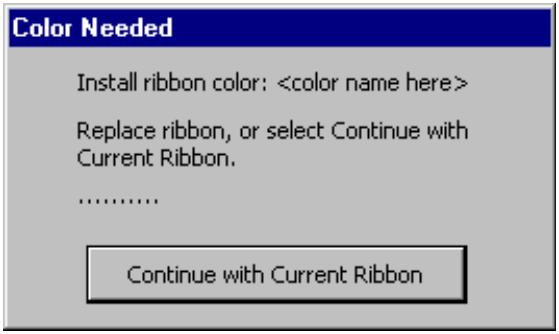
Figure 11-10. Choix de la couleur de transfert
Une série de points s'affiche à l'écran Couleur requise pour indiquer que le système attende une valeur, si vous n'avez pas installé un nouveau transfert (en ouvrant et fermant le capot de l'imprimante), ou appuyé sur le bouton permettant de continuer avec le transfert installé. L'indicateur visuel apparait dans tous les messages où votre intervention est nécessaire pour continuer. Reportez-vous à la section Messages d'erreur à la page C-2 pour plus d'informations à ce sujet.
- Si un transfert polychrome est installé lorsque vous sélectionnez le bouton permettant de continuer avec le transfert installé, la couleur suivante sur le transfert est utilisé pour imprimer la couleur appropriée.
- Si un transfert monochrome est installé lorsque vous Sélectionnez le bouton permettant de continuer avec le transfert installé, le travail d'impression continue dans cette couleur.
- Si vous ouvrez et fermez le capot de l'imprimante, l'imprimante vérifie la nouvelle couleur de transfert et l'impression reprend si la couleur adequate est disponible. Si la couleur requise n'est pas disponible sur le nouveau transfert, l'invite Couleur de transfert apparait.
Couleur de support requise
La réactivité du système à la couleur du support dépend du type d'étiquette que vous imprimez :
- Quand vous imprimez une étiquette base sur un modele et que le système requiert la mise en place d'un support d'une autre couleur pour terminer le travail d'impression, il affiche le message Couleur requise. Installez donc le support approprié, fermez le capot de l'imprimante, puis cliquez sur OK pour continuer l'impression du travail.
Conseil A ce stade, le système ne revérifie pas le volet de détction mémoire pour déterminer l'adéquation du support mis en place et poursuit l'impression, quel que soit le support installé. Cela peut s'avérer utile notamment lorsque vous souhaitez ignorer les choix de couleurs proposés par le modele ou indiqués sur l'étiquette.
- Quand vous imprimez une étiquette personnalisée, le système suppose toujours que vous voulez utiliser le support mis en place et ne vérifie donc pas sa couleur.
- Quand vous imprimez des groupes d'étiquettes, vous pouze optimiser les résultats en vous assurant que toutes les étiquettes du groupe sont soumises aux mêmes caractéristiques de support, dont les spécifications de couleur. Vous nezvez résoudre ce type de probleme avant de lancer l'impression, au moment de la creation du groupe d'étiquettes. Reportez-vous à la section A propos des fichiers et des groupes de fichiers à la page 9-2 pour plus d'informations à ce sujet.
Contrôle des étiquettes à découvert
Vous ne pouvez utiliser que des supports de 102mm de large avec l'outil de découpe du système Color & Cut.
- Si la découpe s'étend au-delà de la longueur maximale autorisée ou de la largeur du support, l'imprimante ignore la zone de découpe de l'étiquette. L'écran affiche une représentation fiable de la découpe de l'étiquette et vous devez donc corriger les problèmes de taille avant de continuer.
- Si la découvert est plus étroite que le support, l'imprimante poursuit le travail.
Remarque: Tous les supports de 102mm de large ne convennent pas pour les découvertes : une bande magnétique, par exemple, ne peut pas etre découverte. Pour plus d'informations, adressez-vous a votre fournisseur.
Options de l'onglet Impression
L'onglet Impression inclut deux options d'impression supplémentaires :
- Optimiseur de support, qui économise le transfert et le support en adaptant la disposition des étiquettes sur les pages
- Surimpression, qui élimine les espaces entre les couleurs dans certains types de travaux d'impression
Accès aux options de l'onglet Impression
Voussupouvé définir les options Optimiseur de support et Surimpression à partir de l'écran Menu principal, mais aussi pour votre capacité, dans la plupart des applications.
-
Accédez à l'écran Configuration système pour définir les paramètres par défaut applicables à l'ensemble du système. Les paramètres que vous définissez dans les différents ontlets s'appliquent à chaque étiquette que vous créez (à l'exception des étiquettes de marquage de tuyauterie et Right-to-Know). Pour plus d'informations, Reportez-vous au CHAPITRE 5 : Définition de préférencesCOMMENANTÀ LApage 5-1.
-
Accédez à l'écran des préférences de l'application pour définir les paramètres par défaut du système à appliquer à la plupart des applications. Cela vous évite de fermer une application et de revenir à l'écran Menu principal. Pour plus d'informations, Reportez-vous à la section Configuration des préférences des applications, à la page 6-36.
Remarque: Les options d'impression des applications PipeMarker et Right-to-Know, en revanche, ne peuvent etre configurer qu'a partir de ces applications. L'application Texte rapide ne permet pas de définir des prevalences a partir de l'application.
Pour définir les options d'impression à partir de l'écran Menu principal
- Dans l'écran Menu principal (Figure 3-1 à la page 3-2), désisissez Configuration. Vous accédez à l'écran Configuration système au niveau de l'onglet Impression :
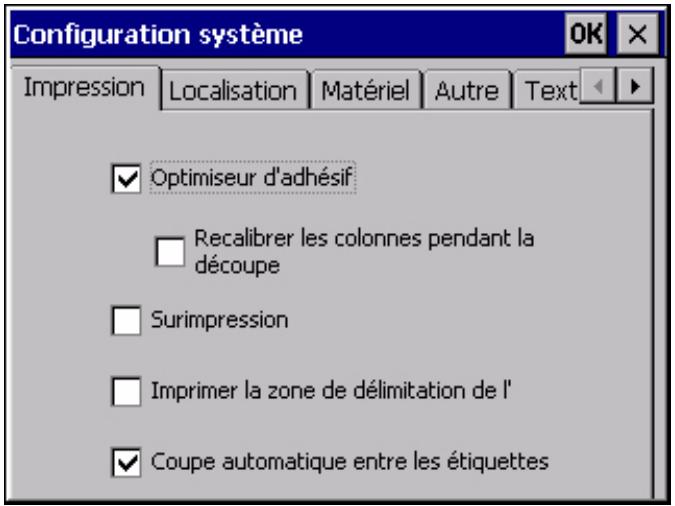
Figure 11-11. Ecran Configuration système, onglet Impression
- Configurez les options comme décrit aux sections ci-dessous.
Pour définiir des options d'impression à partir d'une application
A partir de la fenêtre Editeur d'une application autre que Texte rapide, appuyez sur la touche
Exception: Accédez à l'écran Préférences des marqueurs de tuyauterie à partir de l'écran Type de marqueur de tuyauterie. Reportez-vous à la section Configuration des préférences de PipeMarker à la page 6-38.
Accédez à l'écran des préférences Right-to-Know à partir de l'écran Format Right-to-Know. Reportez-vous à la section Configuration des préférences Right-to-Know à la page 6-39.
Option Optimiseur de support
L'impression en modeOptimiseur de support, parfois aussi appelée impression à répétition, économique le transfert et le support en organisant les étiquettes dans la file d'attente de manière à en imprimer plusieurs sur la même page.
Cette option économique le support, dans la mesure où elle empile verticalément les étiquettes dont la largeur est inférieure à celle du support de façon à occuper toute la largeur de celui-ci (voir la Figure 11-12). Elle économique aussi le transfert en regroupant les étiquettes afin de les imprimer avec un minimum de panneaux de transfert.
Sur un système Monochrome ou Multicolor, l'imprimante ajoute des lignes pointillées pour préciser les endroits auxquels vous devrez découvertes les étiquettes. Sur le système Color & Cut, la découverte fait automatiquement.
L'option Optimiseur de support ne s'aquique que dans les cas suivants :
- Vous imprimez plusieurs étiquettes. (Il ne doit pas obligatoirement s'agir de copies multiples de la même étiquette, tant que le critère de taille est respecté.) et
- Le format des étiquettes est inférieur à la moitié de la zone imprimable (pour empilage vertical)
ou
La longueur des étiquettes est inférieure à la moitié de celle du panneau (pour groupement sur la longueur du panneau), si le transfert mis en place est polychrome.
(Pour plus d'informations sur les limites relatives aux transferts polychromes, reportez-vous à la section Reportez-vous à la section Vérification de la longueur, à la page 11-13.
La Figure 11-12 et la Figure 11-13 ci-dessous illustrent de chaque façon vous pouvez economiser le support en activant l'option Optimiseur de support.
La Figure 11-12 présente une sortie obtenue en activant l'option Optimiseur de support avec un transfert polychrome de 203mm . Ce travail imprime trois copies de la même étiquette. Le système vérifie d'abord si l'étiquette répond aux critères de taille. Si c'est le cas, il empile les étiquettes et imprime la sortie suivante :
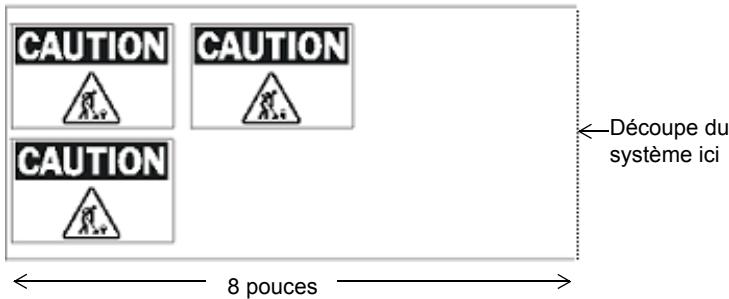
Figure 11-12. Exemple de sortie obtenu en activant l'option Optimiseur de support
La Figure 11-13 illustre le résultat obtenu avec le même travail quand l'option Optimiseur de support est désactivée. Le système imprime trois étiquettes de 203mm de long l'une après l'autre:
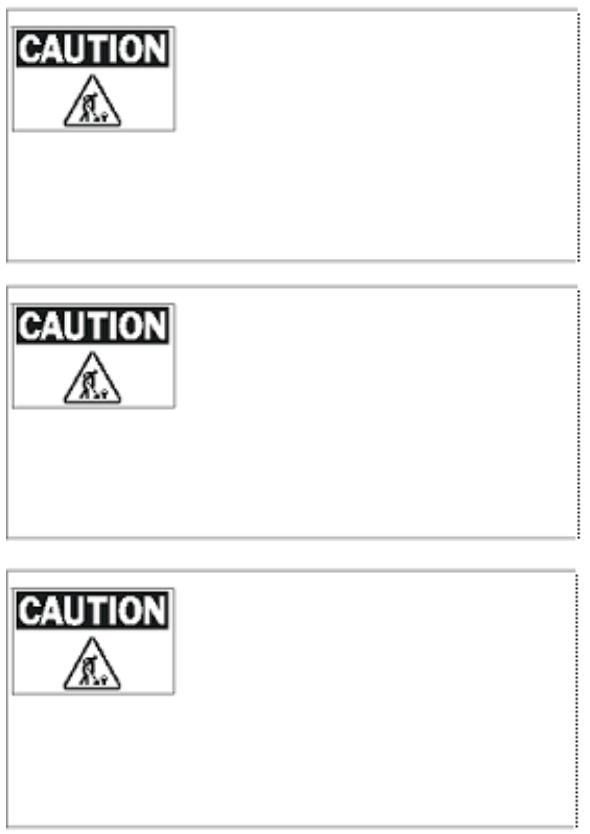
Figure 11-13. Exemple de sortie obtenu en désactivant l'option Optimiseur de support
Option Surimpression
La fonction Surimpression supprime les espaces possibles entre les zones de couleur et les zones noires de l'étiquette.
Conseil Imprimez d'abord vos travaux en désactivant l'option Surimpression. Si les résultats ne vous satisfont pas, activez l'option Surimpression.
- Quand l'option Surimpression est activée, le système détermine l'ordre d'impression des couleurs sur l'étiquette de façon à imprimer le noir en dernier lieu en le superposant aux couleurs déjà imprimées dans les objets qui se chevauchent
- Quand l'option Surimpression est désactivée, les zones auxquelles du noir doit être appliqué demeurent vides jusqu'à l'impression de la couleur noire. La présence d'un vide, relativement discret, entre les zones de couleur et les zones noires n'est cependant pas à exclure.
Important: Si vous imprimez avec des couleurs juxtaposées et si l'étiquette inclut des couches de couleur au-dessus d'objets sur fond noir, veillez à DESACTIVER l'options Surimpression. Sinon, le noir assimbrira les couches colorées.
De nombreux utilisateursMaintiennent l'option Surimpression activee en permanence. L'utilisation par défaut de la surimpression ralentit toutefois l'impression, car le système prend le temps d'analyser les couleurs du travail à imprimer et de les organiser. Vous risquez aussi de devoir changer plus fréquemment de transfert.
Annulation d'un travail d'impression
Lorsque vous lancez un travail d'impression, l'écran Préparation de l'impression s'affichependant que l'application trame le travail d'impression:
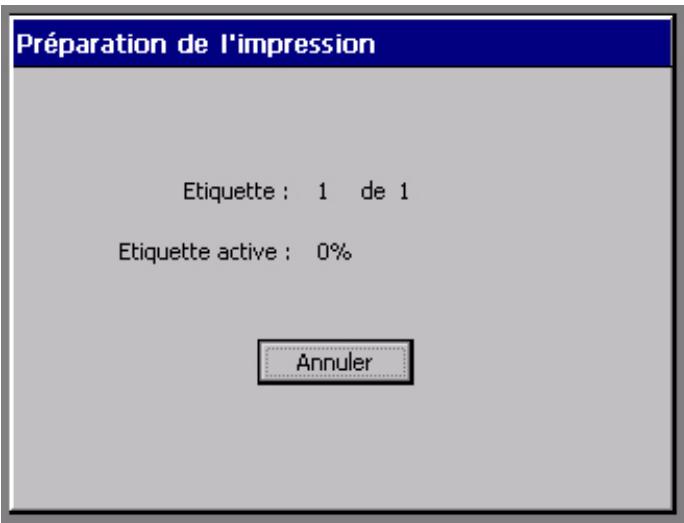
Figure 11-14. Boite de dialogue Préparation de l'impression
L'impression peut commencer alors que cette boîte de dialogue est affichée, avant que le tramage de l'intégrality du travail ne soit terminé. Si vous appuyez sur Annuler, l'impression s'arrête immidiatement et l'imprimante ejecte et découpe ce qui est déjà imprimé. La fenêtre Editeur apparait.
Une fois le tramage terminé, l'écran Préparation de l'impression se ferme. Pour annuler un travail d'impression une fois cette boîte de dialogue fermée, appuyez sur Alt+F1 (Annuler l'impression).
Remarque: Appuyer sur Alt+F1 revient à appuyer sur le bouton Annuler dans l'écran Préparation de l'impression : l'impression s'arrête immédiatement et l'imprimante éjecte et découvert tout ce qui a été imprimé. Pour les travaux d'impression en plusieurs passes, la totalité du travail est éjecté et découvert,quelle que soit la passée d'impression lors de l'annulation de l'impression.
Lorsque vous appuyez sur Alt+F1, le message d'annulation de l'impression s'affiche immédiatement. Une fois l'impression terminée, le message Travail annulé s'affiche. Il reste affché tant que vous n'appuyez pas sur OK :
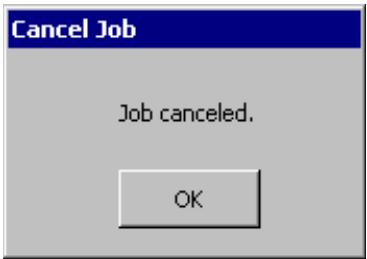
Figure 11-15. Messages Annulation du travail et Travail annulé
Vous pouvez appuyer sur Alt+F1 à tout moment,quel que soit l'écran affiché (par exemple, fenêtre principale de l'éditeur, séquence d'invites de modulo, menu de l'application, message d'erreur, etc.).
Vous pouvez également appuyer sur Alt+F1 pour annuler un travail d'impression à partir d'un PC.
Remarque: Pour les périphériques, vous pouvez appuyer sur Annuler dans l'écran État en ligne afin de quitter l'impression.
Si plusieurs travaux d'impression sont stockés, appuyez sur Alt+F1 pour annuler tous les travaux de l'imprimante, qu'ils soient en cours d'impression ou de tramage.
Remarque: Il existe une exception : si vous imprimez à partir d'un ordinateur et que le travail n'est pas charge sur l'imprimante, l'impression peut commencer après l'annulation du travail d'impression d'origine.
Connexion à un ordinateur
Ce chapitre fournit des instructions sur la connexion à un ordinateur et déscrit ses avantages.
Rubriques :
Utilisation d'un ordinateur
□ Configuration du système en tant que périphérique matériel
PlACEMENT du système en ligne
Impression à partir d'un ordinateur
Utilisation de File Management Utility
Mise à niveau du système d'exploitation
Utilisation d'un ordinateur
Si vous possédez un ordinateur qui répond aux conditions requises par le système et est équipé du logiciel approprié, vous pouvez y racorder votre système d'impression d'étiquettes. Lorsque vous connectez le système d'impression d'étiquettes à un ordinateur :
- Vous pouvez utiliser le système comme une imprimante pour l'ordinateur. Celasignifie que vous pouvez creator vos etiquettes à l'aide de l'applicationMarkWare tournant sur votre ordinateur, puis les imprimer sur votreimprimante d'etiquettes.
- Vous pouze aussi transférer des fischiers entre le système d'impression d'étiquettes et l'ordinateur à l'aide de File Management Utility. Vous pouze, par exemple, transférer des fischiers graphiques tels qu'un logo vers le système. Vous pouze ensuite utiliser les fischiers transférés pour créé une sortie lorsque le système d'impression n'est pas raccordé à un ordinateur.
Remarque: Si l'ordinateur ne possède pas de port USB, vous pouvez lui raccorder le système d'impression à l'aide du cable série. Pour plus d'informations sur les connexions au port série, reportez-vous à la documentation qui accompagne votre ordinateur.
Configuration du système en tant que périphérique matériel
Avant de pouvoir imprimer des étiquettes ou transférer des fichiers à partir d'un ordinateur, vous devez configurer le système d'impression d'étiquettes en tant que nouveau périphérique matériel.
Pour configurer le système d'impression d'étiquettes en tant que périphérique matériel
- Avant demettre sous tension le systeme d'impression d'etiquettes ou l'ordinateur,branchez une extrémité du cable USB sur l'imprimante et l'autre extrémité sur le port USB de l'ordinateur.Voir Figure 2-2 à la page 2-4.
- Mettez le système d'impression d'étiquettes sous tension.
- Quand I'ecran Menu principal s'affiche, mettez I'ordinateur sous tension.
- Le système d'exploitation de l'ordinateur détecte automatiquement le système d'impression d'étiquettes. Suivez les invites et les instructions de l'ordinateur pour configurer l'imprimante en tant que nouveau périphérique matériel.
Remarque: Si vous ordinateur n'est pas de type « Plug & Play » et ne déetecte pas automatiquement le système d'impression d'étiquettes, essayez d'ajouter l'imprimante au moyen du Panneau de configuration de l'ordinateur. Dans le Panneau de configuration, choisissez l'options d'ajout/de suppression de matériel et suivez les invites de l'ordinateur pour ajouter un nouveau périhérique.
- Quand l'ordinateur vous invite à spécifier l'emplacement des fichiers de pilote du pérophérique, insérez le CD-ROM intitulé GlobalMark Product CD dans le lecteur de CD-ROM, puis saisissez l'adresse du lecteur de CD-ROM au moment approprié.
- Suivez les invites de l'ordinateur. L'ordinateur lit et installe les pilotes corrects.
Remarque: Une fois l'installation terminée, il se peut que vous deviez redémarrer les deux systèmes.
Votre ordinaire est à présent configuré pour communiquer avec votre système d'impression d'étiquettes.
PlACEMENT du système en ligne
Avant de placer votre système d'impression en ligne, vous doivent réinitialiser certains paramètres système.
Configuration des options de connexion
Les options de l'onglet Connexion de l'écran Configuration système vous permettent :
- de spécifique le type de connexion à utiliser : USB ou série ;
Pour définiir les options de connexion
- Dans l'écran Menu principal, choisissez Configuration:
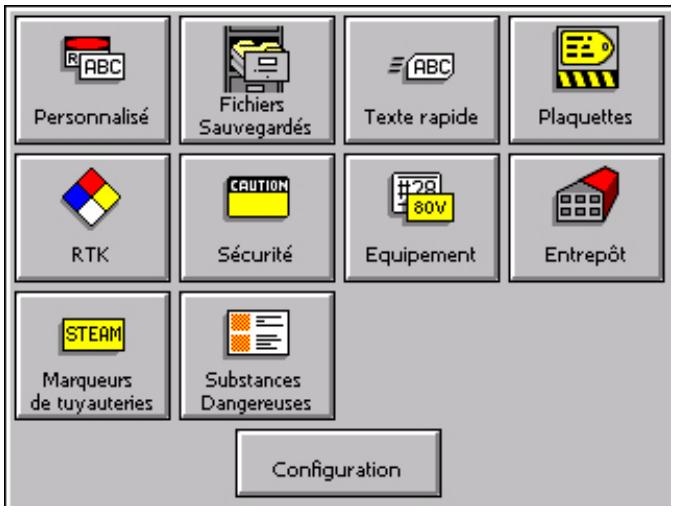
Figure 12-1. Ecran Menu principal
Vous accedez alors à l'écran Configuration système (Figure 5-1 à la page 5-2).
- Sélectionnéz l'onglet Connexion, illustré ci-dessous:
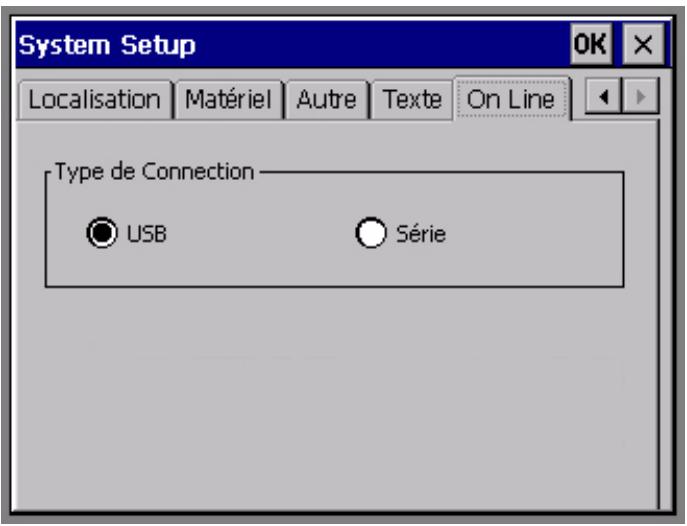
Figure 12-2. Ecran de l'onglet Connexion
- Choisissez un type de connexion. Si votre ordinateur ne possède pas de connecteur USB, Sélectionnez Série.
Remarque: File Management Utility sert aussi àmettre à niveau le système d'exploitation de l'imprimante.
- Sélectionnez OK. Vous revenez à l'écran Menu principal.
Connexion du système à un ordinateur
Cette procédure déscrit comment connecter effectivement l'ordinateur et l'imprimante.
Pour placer en ligne le système d'impression d'étiquettes
- Branchez une extrémité du cable sur le système d'impression et l'autre extrémité sur un ordinateur. Le cable que vous utilisez (USB ou série) doit être identique à celui employé dans la procédure désrite à la section Configuration du système en tant que péripérisque matériel à la page 12-3.
- Mettez le système d'impression sous tension.
Vous VOYZ apparaitre l'écran Etat en ligne, qui affiche le type de connexion, ainsi qu'une zone de progression indiquant l'avancement de la réception des données d'impression de l'ordinateur.
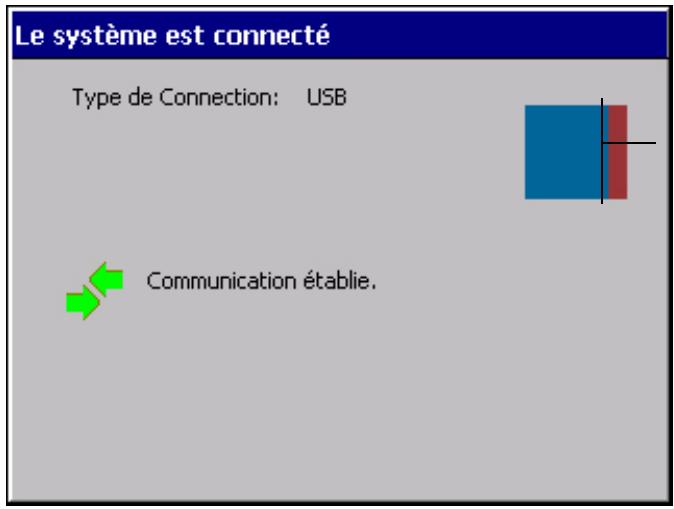
Figure 12-3. Ecran Etat en ligne
L'imagé est actualisé pour indiquer la progression de la transmission des données d'impression provenant de l'ordinateur
Vouss pouvez à présent imprimer avec votre système d'impression d'étiquettes à partir de MarkWare ou transférer des fichiers à l'aide de File Management Utility.
Remarque: Appuyez sur Annuler pour interrompre le transfert des données et annuler l'impression.
Impression à partir d'un ordinateur
Avant de pouvoir utiliser le système d'impression d'étiquettes en tant qu'imprimante péripérisque, vous devez exécuter les tâches suivantes :
- Configuration du système d'impression d'étiquettes en tant que péripérisque matériel. Conformez-vous aux instructions de la section Configuration du système en tant que péripérisque matériel à la page 12-3.
- Installation de l'application MarkWare. Suivez les instructions d'installation décrites dans le Guide de l'utilisateur MarkWare.
- Installation du pilote d'imprimante approprié à votre imprimante. Suívez les instructions fournies avec le pilote.
Conseil Connectez le système d'impression d'étiquettes à l'ordinateur et mettez-le en ligne avant d'exécuter MarkWare et d'installer le pilote sur l'ordinateur. Le programme d'solution du pilote d'imprimante inclut un utiliserie susceptible de vous aider si vous utilisez un port série avec l'imprimante.
Utilisation de File Management Utility
File Management Utility est une application incluse dans l'imprimante GlobalMark. File Management Utility you permit de :
- transférer des fichiers de l'ordinateur vers l'imprimante GlobalMark ;
- transférer des fichiers de l'imprimante GlobalMark vers un ordinateur ;
- gérer les fichiers existants de l'imprimante GlobalMark ;
- mesure à niveau les fichiers de l'imprimante GlobalMark à l'aide d'un site FTP externe ou d'un CD-ROM.
Remarque: File Management Utility peut être utilisé avec une interface série (COM) sur Windows NT 4.0.
Emplacement de stockage des fichiers exportés
Vous pouvez utiliser le dossier \Download qui fait partie du réseau principal \MarkWare. Dans un système standard, ce réseau se trouve sous C:\Program Files\Brady\MarkWare\Download.
Fichiers de modèle et de document
La fonction d'exportation de l'application MarkWare prépare les fichiers de modèle et de document qui sont destinés à être utilisés sur votre système d'impression d'étiquettes. Pour plus d'informations, reportez-vous au Guide de l'utilisateur MarkWare.
Le Tableau 12-1 ci-dessous indique l'emplacement des fichiers sur l'ordinateur et le système d'impression d'étiquettes et suppose que vous utilisez le repertoire \Download de l'ordinateur pour organiser les fichiers à transférer vers le système d'impression d'étiquettes.
Important : Notre système d'impression d'étiquettes ne reconnaît que les extensions de fichier reprises à la section Types de fichier source à la page 12-9.
TABLEAU 12-1. Types de fichier source
| Type de:fichier | Extension | Transfert vers(système d'impression) | Transfert àpartir de(emplacement sur l'ordinateur) |
| Fichiers graphiques | \*.bmp, \*.wmf | \Graphics\Nom de la catégorie(nous vous conseillons de créé un dossierMy Graphics dans le réseau Graphics. Vous pouvez toutfois sauvegarder le symbole dans le répertoire de votrechoix.) | Extraction de:fichiers àpartir des emplacements destockage de l'ordinateur |
| Symboles àdécouper | \*.cog | \Cut Graphics\Nom de la catégorie(nous vous conseillons de créé un;dossier My Cut Graphics dans le répertoire Cut Graphics. Vouspouvez toutefois sauvegarder le symbole àdécouper dans le répertoire de votrechoix.) | Extraction de:fichiers àpartir des emplacements destockage de l'ordinateur |
| Fichiers dedocument | \*.lbl, \*.mw | \Saved files\Nom de la catégorie(Il est conseilé de créé un;dossier My Documents dans le répertoire Savedfiles. Vous pouvez toutefoissauvegarder le document dans le répertoire de votrechoix.) | Extraction de:fichiers àpartir des emplacements destockage de l'ordinateur |
| Fichiers de modèle | \*.tpl | \Applications\MyTemplates\Templates\Nom de la catégorie par défaut | Extraction de:fichiers àpartir des emplacements destockage de l'ordinateur |
| Polices | \*.ttf | \Fonts | Extraction de:fichiers àpartir des emplacements destockage de l'ordinateur |
| Polices àdécouper | \*.tvf | \Cut Fonts | Extraction de:fichiers àpartir des emplacements destockage de l'ordinateur |
| Listes de textes | \*.txt | \Saved Lists | Extraction de:fichiers àpartir des emplacements destockage de l'ordinateur |
| Autre | \*. | Il se peut de ces:fichiers ne soientpas compatibles avec l'imprimante,auquel cas ils ne seront pas convertisau formatappropié. | Extraction de:fichiers àpartir des emplacements destockage de l'ordinateur |
Conseil You pouvez télécharger des documents Right-to-Know et Pipe Market.
You devez toute fois les ouvrir à l'aide de l'application Personnalisé sur le système autonome.
Remarque: Pour creer un symbole à découvert (.cog), vous devez ouvrir le symbole dans un éditeur graphique et l'enregistrer au format .ai, puis renomer le fichier en lui attribuant l'extension *.cog dans l'Explorateur.
Installation de File Management Utility
Pour installer File Management Utility, précisé comme suit :
- Insérez le CD-ROM intitulé GlobalMark Utilities CD.
- Sélectionnéz l'option d'installation de File Management Utility.
OU si l'exécution automatique est désactivée, vous pouvez lancer la procédure d'installation manuelle :
- Insérez le CD-ROM intitulé GlobalMark Utilities CD.
- Cliquez sur Demarrer/Executer.
- Saisissez D:\File Management Utility\Setup.exe et cliquez sur OK.
Remarque: Conformez-vous aux instructions de l'Assistant InstallShield jusqu'à ce que l'installation soit terminée. (Si une erreur survient, vérifie que la configuration requise est au moins respectée, si ce n'est dépassee.)
Démarrage de File Management Utility
Une fois File Management Utility installé sur le PC, vous pouvez démarrer l'utilitaire d'un clic sur le raccourci ou l'icone correspondante. (Il tentera alors de se connecter à l'ordinateur).
Etat de la communication
L'écran du Menu principal de File Management Utility affiche l'état de la communication entre l'ordinateur et l'imprimante.
Communication établie
Si le message Communication établie s'affiche, vous serez en mesure d'utiliser File Management Utility.
Echec de la communication
Si le message Echec de la communication s'affiche, vous devrez étabrir la connexion manuellement. Pour ce faire, procedez comme suit :
- Assurez-vous que le champ Port correspond à l'imprimante connectée.
- Cliquez sur le bouton Configuration du port pour vérifier les paramètres du port sélectionné. Ce bouton vous redirige vers l'onglet Configuration du port du système d'exploitation Windows.
- Àprous avoir vérifié toutes les options de communication et que l'imprimante est branchée et pourrait étabir la communication, cliquez sur le bouton Test de la connexion.
Remarque: Il se peut que vous deviez répéter cette procédure, en cas d'erreur de sélection dans le champ Port et l'onglet Configuration du port.
Menu principal de File Management Utility
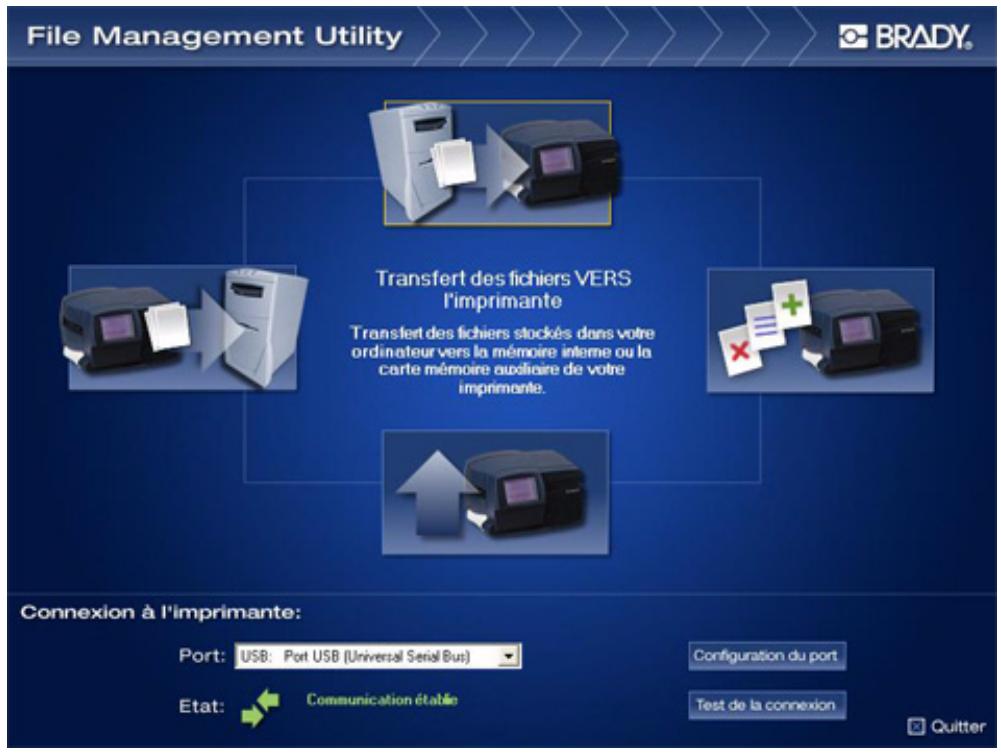
Figure 12-4. Menu principal de File Management Utility
Les fonctions suivantes sont disponibles sur l'écran principal de File Management Utility.
- Transfert de fichiers vers l'imprimante. Pour transférer des fichiers stockés sur le disque dur de votre ordinateur vers la mémoire interne de l'imprimante ou une carte mémoire externe.
- Transfert de fichiers depuis l'imprimante. Pour transférer des fichiers stockés sur une carte mémoire externe ou la mémoire interne de l'imprimante vers le disque dur de votre ordinateur.
- Gestion des fischers de l'imprimante. Pour gérer les fischers stockés dans la mémoire interne de l'imprimante ou sur une carte mémoire externe insérée dans l'imprimante.
- Mise à niveau des fichiers de l'imprimante. Pourmettre à niveau les fichiers stockés dans la mémoire interne de l'imprimante en ligne par un processus automatisé.
Transfert et gestion des fichiers
Pour gérer des fichiers et les transférer entre l'ordinateur et l'imprimante, procédez comme suit :
-
Sélectionnez l'une des options suivantes :
-
Transfert de fichiers vers l'imprimante
- Transfert de fichiers depuis l'imprimante
-
Gestion des fichiers de l'imprimante
-
Sélectionnéz le Type de fichier source dans la liste déroulante.
- Sélectionnéz la Source d'ou copier, déplacer ou supprimer des fichiers.
Important :
Votre système d'impression d'étiquettes ne reconnaît que les extensions de fichier reprises dans la section Types de fichier source à la page 12-9.
- Sélectionnez le dossier de Destination parmi l'un des emplacements suivants :
Structure de repertoire GlobalMark\Internal\ (mémoire interne de l'imprimante)
- Structure de repertoire GlobalMark\External( (carte mémoire externe insérée dans l'imprimante)
Remarque : File Management Utility peut creer des dossiers pour vous. Par exemple, si le type de filchier Graphiques est selectionné, le dossier Graphics\My Graphics est créé pour vous. Cliquez sur Nouvelle catégorie pour creer une nouvelle catégorie ou un nouveau dossier sur le disque de destination, et saisissez son nom dans le champ affché dans la boîte de dialogue.
- Sélectionné le fjichier dans la Source ou la Destination. Pour sélectionner plusieurs fjichiers, maintenez la touche Maj ou Ctrl enforcée tout en cliquant sur chaque nom de fjichier.
Remarque: Seuls les fichiers du type sélectionné s'affichent. Vous pouvez returner au dossier d'origine à l'aide des listes déroulantes Source et Destination.
- Sélectionnez l'un des boutons suivants :
a. Copier : pour copier les fichiers d'une destination à une autre.
b. Déplacer : pour déplacer les fichiers d'une destination à une autre.
c. Supprimer : pour supprimer des fichiers dans la source. La fenêtre Vérification de la suppression s'affiche et répertorie les fichiers que vous vous approuvèez à supprimer. Cliquez sur Oui pour continuer ou sur Non pour annuler.
Remarque: Cliquez sur le bouton Actualiser pour, au besoin, rafraîchir le contenu de la structure de répertoire.
TABLEAU 12-2. Messages d'erreur
| Fenêtre Espace insuffisant | S'affiche lorsque la mémoire de destination est insuffisante pour transférer les fichiers sélectionnés. |
| Fenêtre Communication interrompue | S'affiche lorsque la communication entre l'imprimante connectée et l'ordinateur est interrompue. Le cas échéant, vousdezuez quitter l'utilitaire et suivànouveau la procédure de connexion. |
| Fenêtre Vérification de la destination | S'affiche lorsque la destination du fichier est incorrecte. Le cas échéant, vousdezuez entre une autre destination pour les fichiers sélectionnés. |
| Echec de l'opération | S'affiche lorsque la procédure a échoué. |
- Sélectionnez Retour à l'écran principal pour returner au Menu principal ou Quitter pour fermer l'utilitaire.
Mise à niveau du système d'exploitation
Remarque: Si le bouton Mise à niveau des fichiers de l'imprimante resté disponible, il faut attendre la sortie d'une nouvelle mise à jour pour qu'il devienne fonctionnel. Le message Aucune mise à jour actuellement s'affiche.
Lorsqu'un nouveau système d'exploitation est disponible pour le système d'impression d'étiquettes, il est très simple d'effectuer la mise à niveau à l'aide d'un ordinateur.
Remarque: Si vous n'avez pas accès à un PC, suivez les instructions de mise à niveau fournies avec la carte de mise à niveau.
Pour effectuer une mise à niveau à l'aide de File Management Utility (en ligne)
- Placez le système en ligne en vue de transférer des fichiers. Reportez-vous aux instructions de la section Placement du système en ligne à la page 12-4.
- ÀpRES avoir établi une connexion Invité entre le système d'impression d'étiquettes et l'ordinateur, démarrez File Management Utility sur l'ordinateur.
- Sélectionnez Mise à niveau des fichiers de l'imprimante.
- Etablissez une connexion Internet.
- Sélectionnez Mise à niveau à partir d'Internet.
- Une fois la mise à niveau terminée, vous devez redémarrer le système d'impression d'étiquettes.
Pour effectuer une mise à jour à l'aide d'un CD-ROM
- Placez le système en ligne en vue de transférer des fichiers. Reportez-vous aux instructions de la section Placement du système en ligne à la page 12-4.
- ÀpRES avoir établi une connexion Invité entre le système d'impression d'étiquettes et l'ordinateur, démarrez l'utilitaire de mise à niveau sur l'ordinateur.
- Une fois la mise à niveau terminée, vous devez redémarrer le système d'impression d'étiquettes.
Caractères spéciaux
Vous trouvrez, dans les tableaux ci-dessous, le symbole, la valeur unicode, ainsi que la valeur décimale des caractères spéciaux utilisables avec votre système d'étiquetage.
Le Tableau 1, à la page A-2 dresse la liste des caractères spéciaux que vous pouvez insérer lorsque vous utilisez ces polices :
Le Tableau 2, à la page A-6 dresse la liste des caractères spéciaux que vous pouvez insérer lorsque vous utilisez :
Pour plus d'informations sur l'insertion de symboles et d'autres caractères spéciaux sur vos étiquettes, consultez le chapitre Insertion de caractères spéciaux dans le texte à la page 7-9.
TABLEAU 1. Caracteres spéciaux pour les polices Arial 65 for BRC, Arial for BRC et Times New Roman for BRC. Pour chacune d'elles, le tableau contient le symbole, la valeur unicode et la valeur decimale.
| ! | 0021 | 33 |
| • | 0022 | 34 |
| # | 0023 | 35 |
| $ | 0024 | 36 |
| % | 0025 | 37 |
| & | 0026 | 38 |
| · | 0027 | 39 |
| ( | 0028 | 40 |
| ) | 0029 | 41 |
| * | 002A | 42 |
| + | 002B | 43 |
| . | 002C | 44 |
| - | 002D | 45 |
| . | 002E | 46 |
| / | 002F | 47 |
| 0 | 0030 | 48 |
| 1 | 0031 | 49 |
| 2 | 0032 | 50 |
| 3 | 0033 | 51 |
| 4 | 0034 | 52 |
| 5 | 0035 | 53 |
| 6 | 0036 | 54 |
| 7 | 0037 | 55 |
| 8 | 0038 | 56 |
| 9 | 0039 | 57 |
| : | 003A | 58 |
| : | 003B | 59 |
| < | 003C | 60 |
| = | 003D | 61 |
| > | 003E | 62 |
| ? | 003F | 63 |
| @ | 0040 | 64 |
| A | 0041 | 65 |
| B | 0042 | 66 |
| C | 0043 | 67 |
| D | 0044 | 68 |
| E | 0045 | 69 |
| F | 0046 | 70 |
| G | 0047 | 71 |
| H | 0048 | 72 |
| I | 0049 | 73 |
| J | 004A | 74 |
| K | 004B | 75 |
| L | 004C | 76 |
| M | 004D | 77 |
| N | 004E | 78 |
| O | 004F | 79 |
| P | 0050 | 80 |
| Q | 0051 | 81 |
| R | 0052 | 82 |
| S | 0053 | 83 |
| T | 0054 | 84 |
| U | 0055 | 85 |
| V | 0056 | 86 |
| W | 0057 | 87 |
| X | 0058 | 88 |
| Y | 0059 | 89 |
| Z | 005A | 90 |
| [ | 005B | 91 |
| \ | 005C | 92 |
| ] | 005D | 93 |
| ^ | 005E | 94 |
| 005F | 95 | |
| 0060 | 96 | |
| a | 0061 | 97 |
| b | 0062 | 98 |
| c | 0063 | 99 |
| d | 0064 | 100 |
| e | 0065 | 101 |
| f | 0066 | 102 |
| g | 0067 | 103 |
| h | 0068 | 104 |
| i | 0069 | 105 |
| j | 006A | 106 |
| k | 006B | 107 |
| l | 006C | 108 |
| m | 006D | 109 |
| n | 006E | 110 |
| o | 006F | 111 |
| p | 0070 | 112 |
| q | 0071 | 113 |
| r | 0072 | 114 |
| s | 0073 | 115 |
| t | 0074 | 116 |
| u | 0075 | 117 |
| v | 0076 | 118 |
| w | 0077 | 119 |
| x | 0078 | 120 |
| y | 0079 | 121 |
| z | 007A | 122 |
| { | 007B | 123 |
| | | 007C | 124 |
| } | 007D | 125 |
TABLEAU 1, SUITE
| ~ | 007E | 126 |
| i | 00A1 | 161 |
| € | 00A2 | 162 |
| £ | 00A3 | 163 |
| π | 00A4 | 164 |
| ¥ | 00A5 | 165 |
| i | 00A6 | 166 |
| $ | 00A7 | 167 |
| - | 00A8 | 168 |
| € | 00A9 | 169 |
| a | 00AA | 170 |
| < | 00AB | 171 |
| - | 00AC | 172 |
| ® | 00AE | 174 |
| - | 00AF | 175 |
| ° | 00B0 | 176 |
| ± | 00B1 | 177 |
| z | 00B2 | 178 |
| a | 00B3 | 179 |
| ' | 00B4 | 180 |
| μ | 00B5 | 181 |
| ¶ | 00B6 | 182 |
| - | 00B7 | 183 |
| - | 00B8 | 184 |
| i | 00B9 | 185 |
| o | 00BA | 186 |
| > | 00BB | 187 |
| ½ | 00BC | 188 |
| ½ | 00BD | 189 |
| ¾ | 00BE | 190 |
| ½ | 00BF | 191 |
| A | 00C0 | 192 |
| A | 00C1 | 193 |
| A | 00C2 | 194 |
| A | 00C3 | 195 |
| A | 00C4 | 196 |
| A | 00C5 | 197 |
| AE | 00C6 | 198 |
| C | 00C7 | 199 |
| E | 00C8 | 200 |
| E | 00C9 | 201 |
| E | 00CA | 202 |
| E | 00CB | 203 |
| I | 00CC | 204 |
| I | 00CD | 205 |
| I | 00CE | 206 |
| I | 00CF | 207 |
| D | 00DD | 208 |
| N | 00D1 | 209 |
| O | 00D2 | 210 |
| O | 00D3 | 211 |
| O | 00D4 | 212 |
| O | 00D5 | 213 |
| O | 00D6 | 214 |
| x | 00D7 | 215 |
| ∅ | 00D8 | 216 |
| U | 00D9 | 217 |
| U | 00DA | 218 |
| U | 00DB | 219 |
| U | 00DC | 220 |
| Y | 00DD | 221 |
| p | 00DE | 222 |
| s | 00DF | 223 |
| à | 00EO | 224 |
| á | 00E1 | 225 |
| a | 00E2 | 226 |
| á | 00E3 | 227 |
| á | 00E4 | 228 |
| á | 00E5 | 229 |
| æ | 00E6 | 230 |
| ç | 00E7 | 231 |
| è | 00E8 | 232 |
| é | 00E9 | 233 |
| ê | 00EA | 234 |
| ē | 00EB | 235 |
| ì | 00EC | 236 |
| í | 00ED | 237 |
| ī | 00EE | 238 |
| ī | 00EF | 239 |
| ð | 00F0 | 240 |
| ñ | 00F1 | 241 |
| ò | 00F2 | 242 |
| ó | 00F3 | 243 |
| ô | 00F4 | 244 |
| ō | 00F5 | 245 |
| ō | 00F6 | 246 |
| ÷ | 00F7 | 247 |
| s | 00F8 | 248 |
| ù | 00F9 | 249 |
| ú | 00FA | 250 |
| ū | 00FB | 251 |
| ū | 00FC | 252 |
| ý | 00FD | 253 |
| þ | 00FE | 254 |
| þ | 00FF | 255 |
| A | 0100 | 256 |
| ā | 0101 | 257 |
| A | 0102 | 258 |
| à | 0103 | 259 |
TABLEAU 1, SUITE
| A | 0104 | 260 |
| a | 0105 | 261 |
| C | 0106 | 262 |
| c | 0107 | 263 |
| C | 0108 | 264 |
| c | 0109 | 265 |
| C | 010A | 266 |
| c | 010B | 267 |
| C | 010C | 268 |
| c | 010D | 269 |
| D | 010E | 270 |
| d' | 010F | 271 |
| B | 0110 | 272 |
| d | 0111 | 273 |
| E | 0112 | 274 |
| e | 0113 | 275 |
| E | 0114 | 276 |
| e | 0115 | 277 |
| E | 0116 | 278 |
| e | 0117 | 279 |
| E | 0118 | 280 |
| e | 0119 | 281 |
| E | 011A | 282 |
| e | 011B | 283 |
| G | 011C | 284 |
| g | 011D | 285 |
| G | 011E | 286 |
| g | 011F | 287 |
| G | 0122 | 290 |
| g | 0123 | 291 |
| H | 0124 | 292 |
| h | 0125 | 293 |
| I | 012A | 298 |
| i | 012B | 299 |
| i | 012C | 300 |
| i | 012D | 301 |
| l | 012E | 302 |
| i | 012F | 303 |
| i | 0130 | 304 |
| i | 0131 | 305 |
| J | 0134 | 308 |
| j | 0135 | 309 |
| K | 0136 | 310 |
| k | 0137 | 311 |
| L | 0139 | 313 |
| i | 013A | 314 |
| L | 013B | 315 |
| i | 013C | 316 |
| L | 013D | 317 |
| r | 013E | 318 |
| L | 0141 | 321 |
| f | 0142 | 322 |
| N | 0143 | 323 |
| n | 0144 | 324 |
| N | 0145 | 325 |
| n | 0146 | 326 |
| N | 0147 | 327 |
| n | 0148 | 328 |
| O | 014C | 332 |
| o | 014D | 333 |
| O | 014E | 334 |
| o | 014F | 335 |
| O | 0150 | 336 |
| o | 0151 | 337 |
| OE | 0152 | 338 |
| OE | 0153 | 339 |
| R | 0154 | 340 |
| r | 0155 | 341 |
| R | 0156 | 342 |
| r | 0157 | 343 |
| R | 0158 | 344 |
| r | 0159 | 345 |
| S | 015A | 346 |
| s | 015B | 347 |
| S | 015C | 348 |
| s | 015D | 349 |
| S | 015E | 350 |
| s | 015F | 351 |
| S | 0160 | 352 |
| s | 0161 | 353 |
| T | 0162 | 354 |
| t | 0163 | 355 |
| T | 0164 | 356 |
| f | 0165 | 357 |
| U | 016A | 362 |
| u | 016B | 363 |
| U | 016C | 364 |
| u | 016D | 365 |
| U | 016E | 366 |
| u | 016F | 367 |
| U | 0170 | 368 |
| u | 0171 | 369 |
| U | 0172 | 370 |
| q | 0173 | 371 |
| W | 0174 | 372 |
| w | 0175 | 373 |
| Y | 0176 | 374 |
| y | 0177 | 375 |
| Y | 0178 | 376 |
TABLEAU 1, SUITE
| Z | 0179 | 377 |
| z | 017A | 378 |
| Z | 017B | 379 |
| z | 017C | 380 |
| Z | 017D | 381 |
| z | 017E | 382 |
| D | 0189 | 393 |
| Σ | 01A9 | 425 |
| Z | 01B5 | 437 |
| x | 01B6 | 438 |
| DZ | 01C4 | 452 |
| Dž | 01C5 | 453 |
| dž | 01C6 | 454 |
| A | 01CD | 461 |
| ă | 01DE | 462 |
| I | 01CF | 463 |
| i | 01D0 | 464 |
| O | 01D1 | 465 |
| ö | 01D2 | 466 |
| U | 01D3 | 467 |
| ü | 01D4 | 468 |
| G | 01E6 | 486 |
| g | 01E7 | 487 |
| K | 01E8 | 488 |
| k | 01E9 | 489 |
| Q | 01EA | 490 |
| q | 01EB | 491 |
| 3 | 01EE | 494 |
| 3 | 01EF | 495 |
| j | 01F0 | 496 |
| DZ | 01F1 | 497 |
| Dz | 01F2 | 498 |
| dz | 01F3 | 499 |
| G | 01F4 | 500 |
| g | 01F5 | 501 |
| N | 01F8 | 504 |
| n | 01F9 | 505 |
| A | 0200 | 512 |
| a | 0201 | 513 |
| A | 0202 | 514 |
| a | 0203 | 515 |
| E | 0204 | 516 |
| e | 0205 | 517 |
| E | 0206 | 518 |
| e | 0207 | 519 |
| I | 0208 | 520 |
| I | 0209 | 521 |
| I | 020A | 522 |
| I | 020B | 523 |
| O | 020C | 524 |
| o | 020D | 525 |
| O | 020E | 526 |
| o | 020F | 527 |
| R | 0210 | 528 |
| r | 0211 | 529 |
| R | 0212 | 530 |
| r | 0213 | 531 |
| U | 0214 | 532 |
| u | 0215 | 533 |
| U | 0216 | 534 |
| u | 0217 | 535 |
| S | 0218 | 536 |
| s | 0219 | 537 |
| T | 0220 | 538 |
| t | 0221 | 539 |
| H | 021E | 542 |
| h | 021F | 543 |
| Z | 0224 | 548 |
| Z | 0225 | 549 |
| A | 0226 | 550 |
| a | 0227 | 551 |
| E | 0228 | 552 |
| e | 0229 | 553 |
| O | 022E | 558 |
| o | 022F | 559 |
| Y | 0232 | 562 |
| y | 0233 | 563 |
| . | 2080 | 8320 |
| 1 | 2081 | 8321 |
| 2 | 2082 | 8322 |
| 3 | 2083 | 8323 |
| 4 | 2084 | 8324 |
| 5 | 2085 | 8325 |
| 6 | 2086 | 8326 |
| 7 | 2087 | 8327 |
| z | 2088 | 8328 |
| 9 | 2089 | 8329 |
| £ | 20A4 | 8356 |
| € | 20AC | 8364 |
TABLEAU 2. Caracteres spéciaux pour la police Brush Script for BRC. Le tableau contient le symbole, la valeur unicode et la valeur décimale.
| / | 0021 | 33 |
| " | 0022 | 34 |
| # | 0023 | 35 |
| $ | 0024 | 36 |
| % | 0025 | 37 |
| & | 0026 | 38 |
| ' | 0027 | 39 |
| ( | 0028 | 40 |
| ) | 0029 | 41 |
| * | 002A | 42 |
| + | 002B | 43 |
| . | 002C | 44 |
| - | 002D | 45 |
| . | 002E | 46 |
| / | 002F | 47 |
| 0 | 0030 | 48 |
| / | 0031 | 49 |
| 2 | 0032 | 50 |
| 3 | 0033 | 51 |
| 4 | 0034 | 52 |
| 5 | 0035 | 53 |
| 6 | 0036 | 54 |
| 7 | 0037 | 55 |
| 8 | 0038 | 56 |
| 9 | 0039 | 57 |
| . | 003A | 58 |
| . | 003B | 59 |
| < | 003C | 60 |
| = | 003D | 61 |
| > | 003E | 62 |
| ? | 003F | 63 |
| @ | 0040 | 64 |
| A | 0041 | 65 |
| B | 0042 | 66 |
| C | 0043 | 67 |
| D | 0044 | 68 |
| E | 0045 | 69 |
| F | 0046 | 70 |
| G | 0047 | 71 |
| H | 0048 | 72 |
| I | 0049 | 73 |
| J | 004A | 74 |
| K | 004B | 75 |
| L | 004C | 76 |
| M | 004D | 77 |
| N | 004E | 78 |
| O | 004F | 79 |
| P | 0050 | 80 |
| 2 | 0051 | 81 |
| R | 0052 | 82 |
| S | 0053 | 83 |
| 7 | 0054 | 84 |
| u | 0055 | 85 |
| v | 0056 | 86 |
| w | 0057 | 87 |
| x | 0058 | 88 |
| y | 0059 | 89 |
| z | 005A | 90 |
| √ | 005B | 91 |
| \ | 005C | 92 |
| 7 | 005D | 93 |
| ^ | 005E | 94 |
| - | 005F | 95 |
| . | 0060 | 96 |
| a | 0061 | 97 |
| 6 | 0062 | 98 |
| c | 0063 | 99 |
| d | 0064 | 100 |
| e | 0065 | 101 |
| f | 0066 | 102 |
| g | 0067 | 103 |
| h | 0068 | 104 |
TABLEAU 2, SUITE
| i | 0069 | 105 |
| j | 006A | 106 |
| k | 006B | 107 |
| l | 006C | 108 |
| m | 006D | 109 |
| n | 006E | 110 |
| o | 006F | 111 |
| p | 0070 | 112 |
| q | 0071 | 113 |
| r | 0072 | 114 |
| s | 0073 | 115 |
| t | 0074 | 116 |
| u | 0075 | 117 |
| u | 0076 | 118 |
| w | 0077 | 119 |
| x | 0078 | 120 |
| y | 0079 | 121 |
| z | 007A | 122 |
| { | 007B | 123 |
| | | 007C | 124 |
| } | 007D | 125 |
| ~ | 007E | 126 |
| / | 00A1 | 161 |
| ∅ | 00A2 | 162 |
| 00A3 | 163 | |
| 00A4 | 164 | |
| 00A5 | 165 | |
| 00A6 | 166 | |
| 00A7 | 167 | |
| 00A8 | 168 | |
| 00A9 | 169 | |
| 00AA | 170 | |
| 00AB | 171 | |
| 00AC | 172 | |
| 00AE | 174 | |
| 00AF | 175 | |
| 00B0 | 176 | |
| 00B1 | 177 | |
| 00B2 | 178 | |
| 00B3 | 179 | |
| 00B4 | 180 | |
| 00B5 | 181 | |
| 00B6 | 182 | |
| 00B7 | 183 | |
| 00B8 | 184 | |
| 00B9 | 185 | |
| 00BA | 186 | |
| 00BB | 187 |
| 1/4 | 00BC | 188 |
| 1/6 | 00BD | 189 |
| 3/4 | 00BE | 190 |
| 2 | 00BF | 191 |
| A | 00C0 | 192 |
| A | 00C1 | 193 |
| A | 00C2 | 194 |
| A | 00C3 | 195 |
| A | 00C4 | 196 |
| A | 00C5 | 197 |
| E | 00C6 | 198 |
| E | 00C7 | 199 |
| E | 00C8 | 200 |
| E | 00C9 | 201 |
| E | 00CA | 202 |
| E | 00CB | 203 |
| ? | 00CC | 204 |
| ? | 00CD | 205 |
| ? | 00CE | 206 |
| ? | 00CF | 207 |
| D | P0D0 | 208 |
| N | 00D1 | 209 |
| O | 00D2 | 210 |
| O | 00D3 | 211 |
TABLEAU 2, SUITE
| 0 | 00D4 | 212 |
| 0 | 00D5 | 213 |
| 0 | 00D6 | 214 |
| × | 00D7 | 215 |
| 0 | 00D8 | 216 |
| u | 00D9 | 217 |
| u | 00DA | 218 |
| u | 00DB | 219 |
| u | 00DC | 220 |
| u | 00DD | 221 |
| P | 00DE | 222 |
| β | 00DF | 223 |
| a | 00E0 | 224 |
| a | 00E1 | 225 |
| a | 00E2 | 226 |
| a | 00E3 | 227 |
| a | 00E4 | 228 |
| a | 00E5 | 229 |
| α | 00E6 | 230 |
| ε | 00E7 | 231 |
| e | 00E8 | 232 |
| e | 00E9 | 233 |
| e | 00EA | 234 |
| e | 00EB | 235 |
| i | 00EC | 236 |
| i' | 00ED | 237 |
| i' | 00EE | 238 |
| i' | 00EF | 239 |
| δ | 00F0 | 240 |
| ω | 00F1 | 241 |
| δ | 00F2 | 242 |
| δ' | 00F3 | 243 |
| δ' | 00F4 | 244 |
| δ' | 00F5 | 245 |
| δ' | 00F6 | 246 |
| ÷ | 00F7 | 247 |
| a | 00F8 | 248 |
| a' | 00F9 | 249 |
| a' | 00FA | 250 |
| a' | 00FB | 251 |
| a' | 00FC | 252 |
| a' | 00FD | 253 |
| a' | 00FE | 254 |
| a' | 00FF | 255 |
| i | 0131 | 305 |
| E | 0152 | 338 |
| e | 0153 | 339 |
| S | 0160 | 352 |
| s | 0161 | 353 |
| y | 0178 | 376 |
| f | 0192 | 402 |
| ^ | 02C6 | 710 |
| ✓ | 02C7 | 711 |
| - | 02C9 | 713 |
| ~ | 02D8 | 728 |
| , | 02D9 | 729 |
| ° | 02DA | 730 |
| . | 02DB | 731 |
| ~ | 02DC | 732 |
| " | 02DD | 733 |
| π | 03C0 | 960 |
| - | 2013 | 8211 |
| — | 2014 | 8212 |
| · | 2018 | 8216 |
| , | 2019 | 8217 |
| , | 201A | 8218 |
| “ | 201C | 8220 |
| ” | 201D | 8221 |
| .” | 201E | 8222 |
| + | 2020 | 8224 |
| # | 2021 | 8225 |
| · | 2022 | 8226 |
TABLEAU 2, SUITE
| ... | 2026 | 8230 |
| ‰ | 2030 | 8240 |
| < | 2039 | 8249 |
| > | 203A | 8250 |
| € | 20AC | 8364 |
| TM | 2122 | 8482 |
| Ω | 2126 | 8486 |
| ð | 2202 | 8706 |
| Δ | 2206 | 8710 |
| Π | 220F | 8719 |
| Σ | 2211 | 8721 |
| ✓ | 2215 | 8725 |
| · | 2219 | 8729 |
| √ | 221A | 8730 |
| ∞ | 221E | 8734 |
| J | 222B | 8747 |
| ≈ | 2248 | 8776 |
| ≠ | 2260 | 8800 |
| ≤ | 2264 | 8804 |
| ≥ | 2265 | 8805 |
| Π | 25CA | 9674 |
Si vous disposez d'un système Color & Cut, ces informations peuvent vous être utiles.
Dans cette annexe, vous apprendrez :
Comment enlever et replacer la lame de coupe de votre imprimante.
- Comment régler la profondeur des découvertes sur vos étiquettes.
Comment nettoyer la lame de coupe.
A propos du mécanisme de découpe
L'outil de découvert est constitué d'une lame logée dans un porte-stylet monté sur un rail dans votre imprimante. Le stylet se déplace mécaniquement sur le support, conformément au modele que vous avez définir.
Le stylet se compose d'une lame de coupe et d'un apparéil qui assure le maintainen de la lame. Il prend place dans un support qui s'intègre dans le mécanisme de guidage de l'imprimante. Le porte-stylet apparaît en gros plan à la Figure B-2 à la page B-4.
Pour effectuer une découpe, l'imprimante déplace le stylet sur le support à l'aide du mécanisme de guidage ; la découpe est opérée conformément au modele que vous avec défini. L'étiquette découpee est imprimée avec la bande adhésive. Il vous suffit de décoller la forme découpee.
Il arrive que vous deviez régler la profondeur de la lame dans le stylet ou encore nettoyer ou remplacer le porte-stylet. Ces procédures font l'objet des sections suivantes.
Extraction du porte-stylet
Procedez comme suit pour-retirer le stylet en vue de le régler, de le nettoyer ou de le remplacer.
Etape 1: Mettez l'imprimante hors tension, puis ouvre-la.
Etape 2: Déplacez le mécanisme du porte-stylet au centre du rail afin de prendre l'accès plus aisé.
Etape 3 : Pour extraire le porte-stylet du mécanisme, faites-le pivoter dans le sens contraire des aiguilles d'une montre pour le dévisser, comme illustré à la Figure B-1.
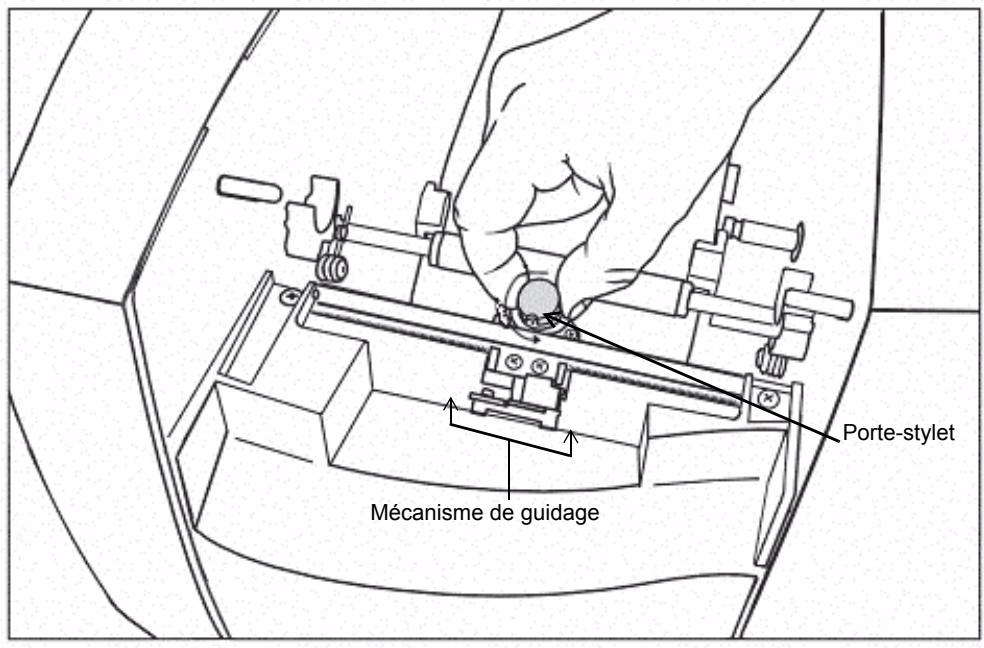
Figure B-1. Extraction du porte-stylet
Etape 4 : Tirez vers le haut pour extraire le porte-stylet du mécanisme de guidage.
Réglage de la profondeur de découpe
Le réglage de la lame de stylet du massicot peut s'avérer nécessaire dans les cas suivants :
- Les découvertes de vos étiquettes sont trop profondes ou, au contraire, trop superficielles.
- Vous avez installé des supports de différentes épaisseurs.
Le porte-stylet s'accompagne d'un anneau de réglage que vous pouvez utiliser pour ajuster la profondeur de découverte de la lame.
Etape 1: Mettez l'imprimante hors tension, puis ouvrez-la. Conformez-vous aux instructions de la section Extraction du porte-stylet pour extraire le porte-stylet, dont voici une illustration :
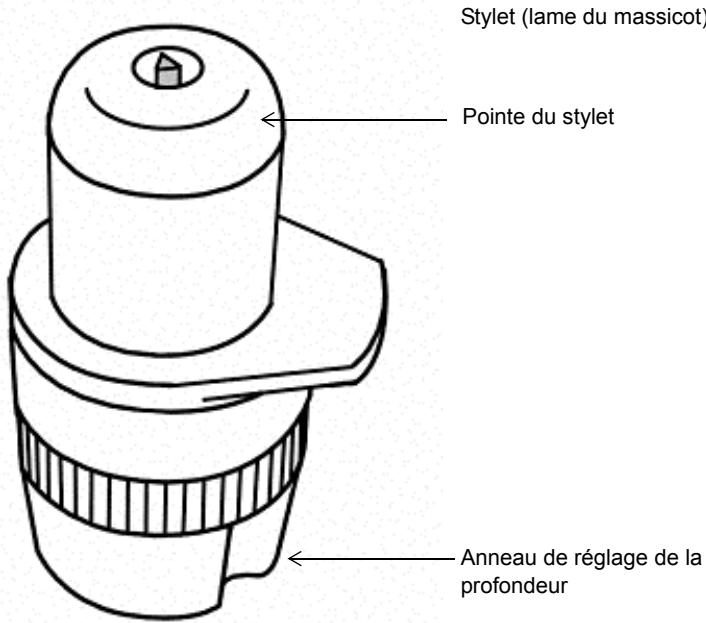
Figure B-2. Le porte-stylet
La lame du stylet ressort très légèrement de la pointe en nylon. Elle glisse en douceur sur le support lorsque vous découpez l'étiquette.
Etape 2: Pour régler la profondeur de coupe, maintenez le porte-stylet comme illustré ci-dessous : (Figure B-3)
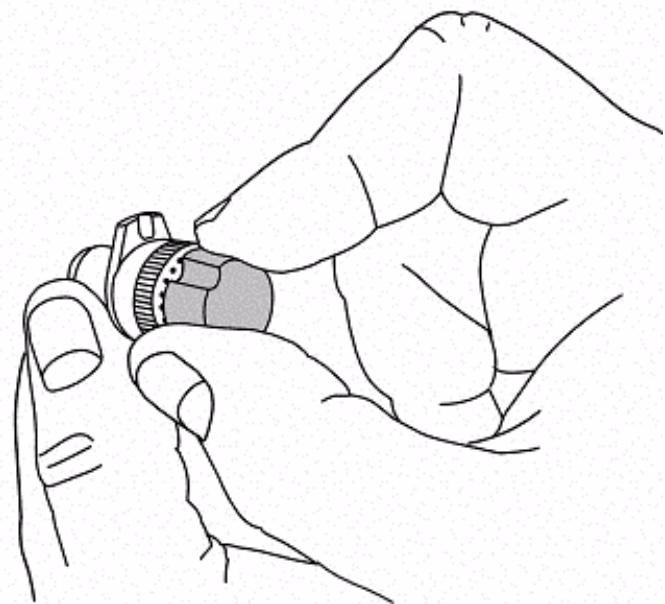
Figure B-3. Réglage de la profondeur de coupe
Etape 3: Notez la présence de points sous l'anneau de réglage. Chaque point représenté un pas de réglage d'environ 0,001 pouce, soit 0,0025 mm.
Commencez par faire tournier l'anneau de réglage d'un point.
- Faites tourner l'anneau dans le sens des aiguilles d'une montre afin d'accroître la profondeur de coupe.
- Faites tourner l'anneau dans le sens inverse des aiguilles d'une montre afin de diminuer la profondeur de coupe.
Etape 4 : Testez le stylet avant de le réinstaller. Pour ce faire :
-
Prélevez un morceau du support installé et place-le à plat sur une surface dure.
-
Maintenez le porte-stylet perpendicular à la surface, puis faites glisser en douceur la pointe du stylet sur le support :
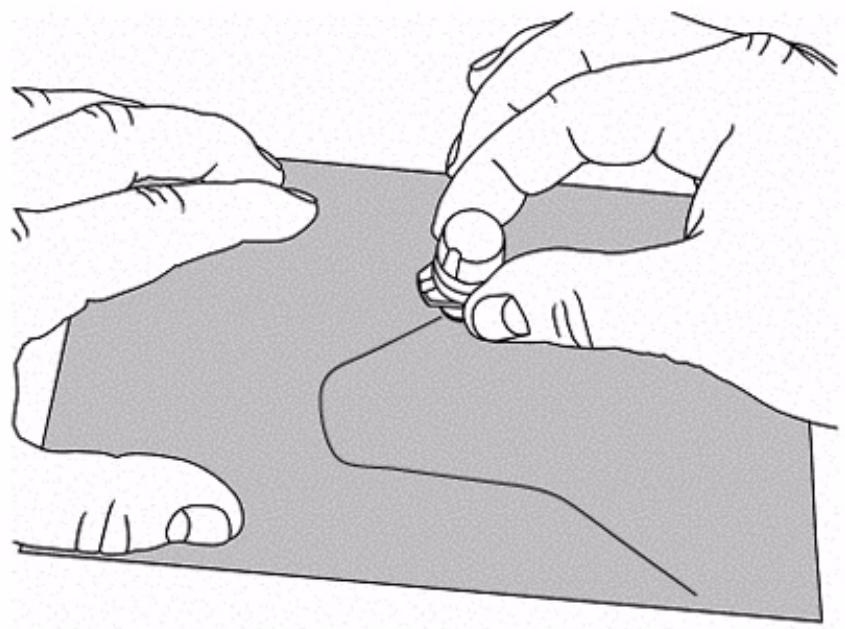
Figure B-4. Test de la profondeur de coupe
Remarque: N'appliquez aucune pression. Veillez simplement a ce que le portestylet soit bien en position verticale.
- Vérifiez si la découpe opérée sur le support est correcte. La découpe doit normalement traverser le support, mais laisser intacte la pellicule de protection.
Etape 5: Le cas échéant, modifier la profondeur de coupe, puis procédez à un nouveau test.
Etape 6: Réinstallé le porte-stylet. Placez-le dans le mécanisme, puis faites-le tourner dans le sens des aiguilles d'une montre. Une fois le porte-stylet en position, vous entendez un déclic.
Remarque: Si vous passez outre le point de déclic, vous pouvez tourner dans l'autre sens sans risquer d'endommager le mecanisme.
Remplacement de la lame du stylet
Dans certains cas, en particulier après l'utilisation prolongée de supports spéciaux, il peut s'avérer nécessaire de replacer la lame du stylet.
Etape 1: Mettez l'imprimante hors tension, puis ouvrez-la. Conformez-vous aux instructions de la section Extraction du porte-stylet à la page B-3.
Etape 2: Maintenez le porte-stylet à l'aide de vos deux mains, comme illustré ci-dessous. Tenez fermement l'extrémité du mécanisme et faites tourner l'autre extrémité dans le sens contraire des aiguilles d'une montre, jusqu'à ce que la pièce se sépare en deux parties.
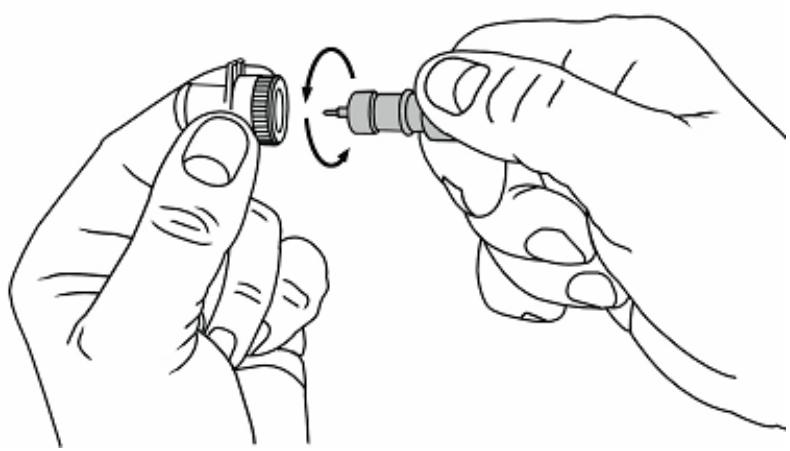
Figure B-5. Séparation du stylet
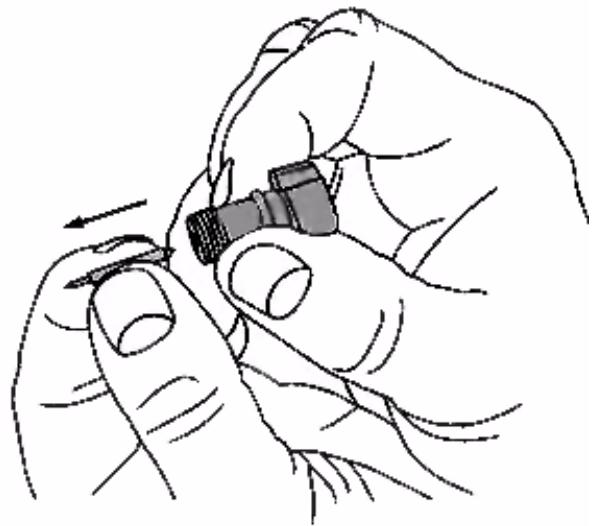
Etape 3: Extrayez la lame en la tirant délicatement, comme illustré ci-dessous:
Figure B-6. Extraction de la lame
ATTENTION: Assurez-vous de saisir la lame par sa tige, et non par le bord tranchant.
Si l'extraction de la lame s'avere difficile, il se peut que vous deviez enlever la vis qui fixe le stylet, comme illustré ci-dessous:
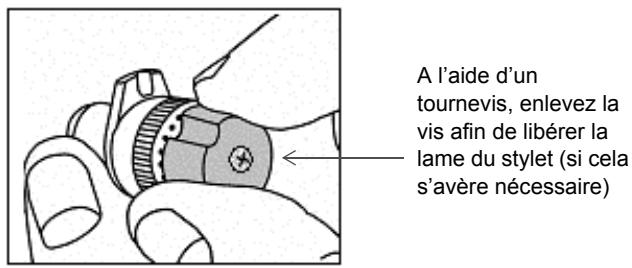
Figure B-7. Réglage de la vis du stylet
Si le problème persististe, enforcez un tournevis ou tout autre outil approprié dans le trou de vis et faites sorting la lame.
Etape 4: Insérez la nouvelle lame. Si vous avez enlevé la vis, resserrez-la ou remettez-la en place.
Etape 5: Regroupez les deux parties du porte-stylet :
Enoncez le porte-lame aussi loin que possible, puis faites-le tourner dans le sens des aiguilles d'une montre jusqu'à ce que le filt s'engage. Tournez jusqu'à ce que le stylet dépasse de l'ouverture, comme le montre la Figure B-2 à la page B-4.
Etape 6: Reglez la profondeur de lame. Conformez-vous aux instructions de la section
Réglage de la profondeur de découpe à la page B-4.
Etape 7: Réinstallé le porte-stylet. Placez-le dans le mécanisme, puis faites-le tourner dans le sens inverse des aiguilles d'une montre. Une fois le porte-stylet en position, vous entendez un déclic.
Nettoyage du stylet
Nettoyez le stylet à l'aide d'un coton-tige imbibé d'alcohol isopropylique. Il s'agit du même matériel que celui utilisé pour nettoyer la tête d'impression de votre imprimante (voir description à la section Nettoyage du système à la page 2-13). (Il se peut que vous ayez déjà acheté un kit de nettoyage avec votre imprimante.)
Etape 1: Mettez l'imprimante hors tension, puis ouvre-la. Retirez le stylet en suivant la procédure déscribe aux étapes 1 et 2 de la section Extraction du porte-stylet à la page B-3.
Etape 2 : Imbibez le coton-tige d'alcool, puis nettoyez la lame du stylet, comme illustré ci-dessous :
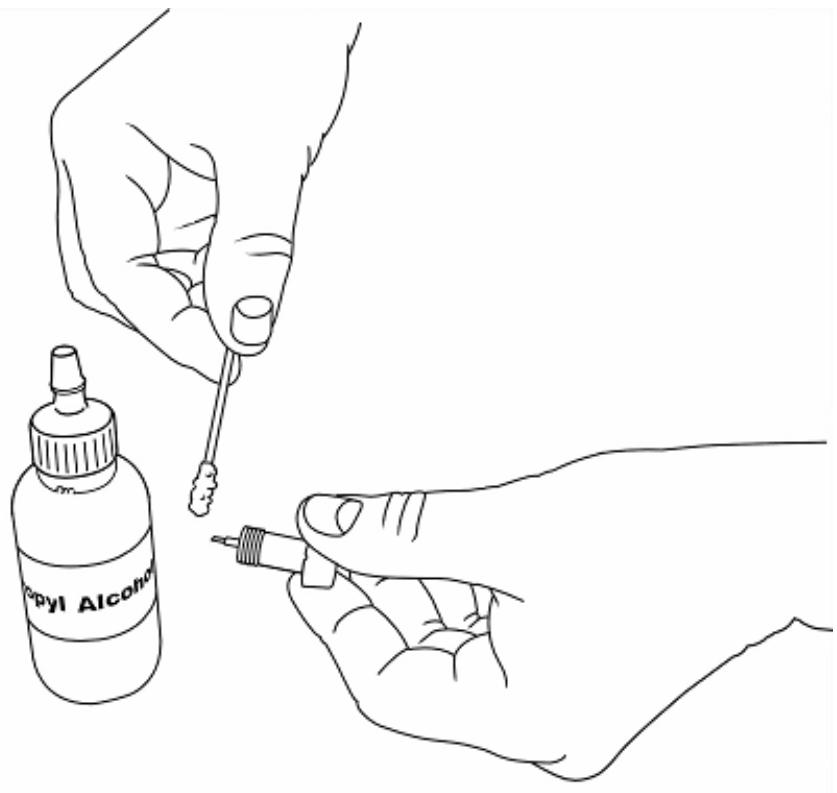
Figure B-8. Nettoyage de la lame du stylet
Etape 3: Regroupez les deux parties du porte-stylet:
Enoncez le porte-lame aussi loin que possible, puis faites-le tourner dans le sens des aiguilles d'une montre jusqu'à ce que le filet s'engage. Tournez jusqu'à ce que le stylet dépasse de l'ouverture, comme le montre la Figure B-2 à la page B-4.
Etape 4: Reglez la profondeur de lame. Conformez-vous aux instructions de la section Réglage de la profondeur de découvert à la page B-4.
Etape 5: Réinstallé le porte-stylet. Placez-le dans le mécanisme, puis faites-le tourner dans le sens des aiguilles d'une montre jusqu'à ce qu'il soit bien en place.
Messages d'erreur
Des défauts peuvent apparaître lors de l'impression et nécessiter votre intervention avant de continuer. Cette section présente les modifications des fonctions de message d'erreur pour facilitier la tâche de l'opérateur en cas de défaut :
Rubriques :
- Messages d'erreur
Messages d'erreur
Remarque: Un message d'erreur reste affché tant que le défaut correspondant n'est pas corrige.
Le tableau ci-après indique le code d'erreur émis par le microprogramme du système, le défaut qui aentrainé l'erreur, le message d'erreur, l'action requise pour supprimer le message d'erreur, ainsi que d'autres informations.
Si un travail d'impression est annulé en raison d'un défaut, l'imprimante ejecte et coupe le travail d'impression inacheve (à un point qui n'endommagera pas le mécanisme). Si cela n'est pas possible, le message d'erreur fournit des instructions supplémentaires pour supprimer l'impression partielle et rétabir le fonctionnement de l'imprimante.
TABLEAU 1. Messages d'erreur
| Code | Action |
| 15 | Refermez le capot de l'imprimante. |
| 16 | Refermez le capot de l'imprimante, avancez et rignez le support. |
| 17 | Refermez le capot de l'imprimante. |
| 18 | Aucune |
| 19 | Supprimez l'impression partielle, rechargez le support, puis avancez et rignez le support. |
| 48 | Installez le support avec une cellule mémoire valide. |
| 49 | Installez le support. |
| 50 | Installez le support avec une cellule mémoire valide. |
| 51 | Installez le support avec une cellule mémoire valide. |
| 52 | Installez le support avec une cellule mémoire valide. |
| 53 | Réinstallé le support ou installez un nouveau support. |
| 54 | Supprimez le bourrage. |
| 55 | Rechargez le support correctement. |
| 56 | Nettoyez le détecteur et rechargez le support. |
| 57 | Remplacez le transfert. |
| 58 | Remplacez le transfert. |
| 59 | Remplacez le transfert. |
| 60 | |
| 61 | Retirez le transfert. |
| 62 | Installez un transfert plus large. |
| 63 | Installez le transfert et fermez le capot ou appuyez sur le bouton permettant de continuer avec le transfert installé. |
| 64 | Installez le transfert avec une cellule mémoire valide. |
| 65 | Installez le transfert avec une cellule mémoire valide. |
| 66 | Installez le transfert avec une cellule mémoire valide. |
| 67 | Installez le transfert avec une cellule mémoire valide. |
| 68 | Installez le transfert avec une cellule mémoire valide. |
| 80 | Supprimez le bourrage au niveau du massicot. |
| 81 | Supprimez le bourrage. |
| 82 | Aucune. Maintenance nécessaire. |
| 83 | Aucune. Maintenance nécessaire. |
| 84 | Remplacez le transfert. |
| 85 | Nettoyez le détecteur (partie du guide de réglage du support). |
| 87 | Supprimez le bourrage. |
| 88 | Supprimez le bourrage. |
| 89 | Aucune. Maintenance nécessaire. |
| 90 | Aucune |
| 91 | Aucune |
| 92 | Aucune |
| 93 | Aucune |