
DEZL560LT - GPS pour camions GARMIN - Notice d'utilisation et mode d'emploi gratuit
Retrouvez gratuitement la notice de l'appareil DEZL560LT GARMIN au format PDF.


| Type de produit | GPS pour camions |
| Marque | GARMIN |
| Modèle | DEZL560LT |
| Alimentation | Batterie lithium-ion rechargeable via câble allume-cigare |
| Fonctions principales | Navigation adaptée aux camions et camping-cars, profils de véhicule, points d'intérêt poids lourds, services à proximité des sorties, affichage caméra de recul, Bluetooth mains libres, informations trafic FM TMC, mise à jour cartographique gratuite sous 60 jours |
| Connectivité | Bluetooth, USB, lecteur carte microSD, entrée vidéo composite |
| Accessoires inclus | Support à ventouse, socle, câble allume-cigare intégrant récepteur FM TMC |
| Écran | Écran tactile couleur (taille non spécifiée) |
| Mise à jour logicielle | Via Garmin Dashboard sur ordinateur |
| Mise à jour cartographique | Gratuite dans les 60 jours suivant la première acquisition de signaux satellites, via Garmin Dashboard |
| Profils de véhicule | Camion et camping-car (hauteur, poids, longueur) |
| Bluetooth | Couplage avec téléphone pour appels mains libres |
| Caméra de recul | Prise en charge d'une caméra vidéo composite via l'entrée du socle |
| Trafic | Récepteur FM TMC intégré au câble d'alimentation, abonnement automatique sans frais |
| Stockage | Carte microSD pour données supplémentaires |
| Assistant vocal | Non spécifié |
| Langues disponibles | Multilingue, traduction possible sur demande |
| Sécurité | Alertes de limitations de vitesse pour camions, avertissements sur routes non vérifiées |
| Garantie | Non spécifiée |
FOIRE AUX QUESTIONS - DEZL560LT GARMIN
Questions des utilisateurs sur DEZL560LT GARMIN
0 question sur cet appareil. Repondez a celles que vous connaissez ou posez la votre.
Poser une nouvelle question sur cet appareil
Téléchargez la notice de votre GPS pour camions au format PDF gratuitement ! Retrouvez votre notice DEZL560LT - GARMIN et reprennez votre appareil électronique en main. Sur cette page sont publiés tous les documents nécessaires à l'utilisation de votre appareil DEZL560LT de la marque GARMIN.
MODE D'EMPLOI DEZL560LT GARMIN
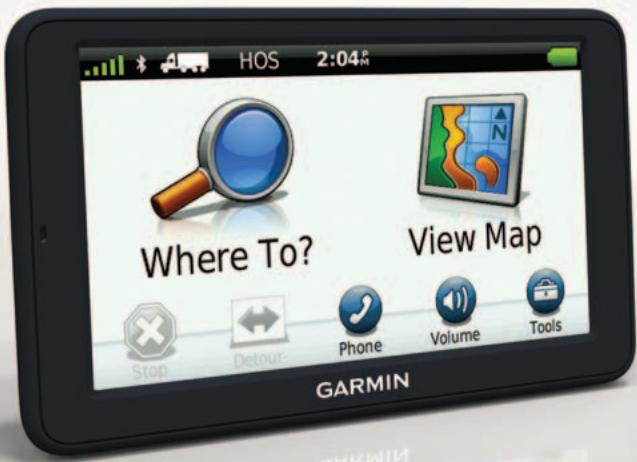

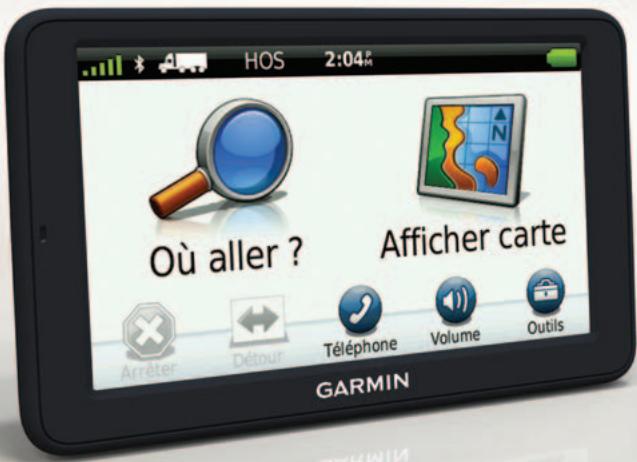

Avertissement
Consultez le guide Informations importantes relatives au produit et à la sécurité inclus dans l'emballage du produit pour prendre conscience des avertissements et autres informations sur le produit.
Avant votre première utilisation du produit, vous devez effectuer les opérations suivantes.
- Montez l'appareil (page 2).
- Enregistrez l'appareil (page 4).
- Recherche des mises à jour:
- Mises à jour logicielles (page 4).
- Mise à jour cartographique gratuite (page 5).
- Téléchargez le manuel d'utilisation complet (page 5).
- Saisissez un profil de camion/ camping-car (page 6).

Avertissement
Ce produit contient une batterie lithium-ion. Pour éviter de vous blesser ou d'endommager votre produit en exposant la batterie à une chaleur extrême, sortez l'appareil de votre véhicule lorsque vous quittez ce dernier ou placez-le à l'abri du soleil.
Vous déchargez l'appareil avant de l'utiliser sur batterie.
- Branchez le câble allume-cigare ① au connecteur mini-USB ② sur le socle ③
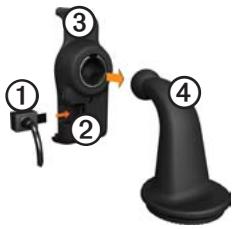
- Fixez le socle au support ④
- Faites glisser le levier de verrouillage ⑤ sur la base vers la position déverrouillée.
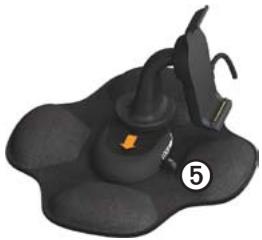
- Faites glisser la partie circulaire au bas du support dans la base, jusqu'à ce que vous entendiez un déclic.
- Faites glisser le levier de verrouillage vers la position verrouillée.
- Ajustez la partie inférieure de l'appareil dans le socle.
- Inclinez l'appareil ⑥ vers l'arrière jusqu'à ce qu'il s'enclenche.
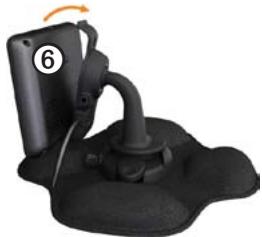
- Branchez l'autre extrémité du câble allume-cigare sur une prise disponible dans votre véhicule.
Une fois l'appareil raccordé à l'alimentation du véhicule, voici ce qui doit se passer.
L'appareil s'allume. L'appareil acquiert les signaux satellites. Lorsqu'au moins une barre est verte, votre appareil capte les signaux satellites.
REMARQUE: pour accéder aux signaux satellites, l'appareil doit disposer d'une vue dégagée sur le ciel.
L'appareil se charge pendant que vous conduisez. L'icône figurant dans la barre d'état indique l'état de la batterie interne.
Utilisez le Tableau de bord pour enregistrer votre appareil, rechercher des mises à jour logicielles et cartographiques, accéder aux manuels des produits et à l'assistance, et bien plus encore.
Configuration du tableau de bord
- Connectez le câble USB au connecteur micro-USB ① de l'appareil.
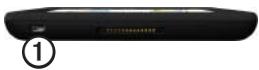
- Connectez le câble USB à un port USB de votre ordinateur.
- Rendez-vous sur le site www.garmin.com/dashboard.
- Suivez les instructions présentes à l'écran.
Enregistrement de l'appareil
- À partir du tableau de bord, cliquez sur S'enregistrer maintenant.
- Suivez les instructions présentes à l'écran.
- Conservez en lieu sûr l'original de la facture ou une photocopie.
Mise à jour du logiciel
- Ouvrez le Tableau de bord (page 4).
- Si nécessaire, dans la section Mises à jour logicielles, cliquez sur Mettre à jour maintenant.
- Suivez les instructions présentes à l'écran.
Votre appareil peut bénéficier d'une mise à jour cartographique gratuite dans les 60 jours suivant l'acquisition des signaux satellites en cours de conduite. Vous ne bénéficierez d'aucune mise à jour cartographique gratuite si vous enregistrez l'appareil par téléphone ou plus de 60 jours après la première acquisition des signaux satellites par l'appareil. Pour plus d'informations, consultez la page www.garmin.com/numaps.
Mises à jour cartographiques
- Ouvrez le Tableau de bord (page 4).
- Enregistrez l'appareil (page 4).
- Si nécessaire, dans la section Mises à jour cartographiques, cliquez sur Mettre à jour maintenant.
- Suivez les instructions présentes à l'écran.
Téléchargement du manuel d'utilisation
Le manuel d'utilisation de votre appareil est disponible sur le site Web de Garmin. Le manuel d'utilisation du dézil contient plus d'informations sur les fonctions de l'appareil dédiées aux semi-remorques et aux camping-cars.
- Ouvrez le Tableau de bord (page 4).
- Cliquez sur Manuels.
- Cliquez sur Télécharger en regard du manuel souhaité.
- Cliquez sur pour enregistrer le fichier sur votre ordinateur.

Avertissement
La définition de votre profil de véhicule ne garantit pas la prise en compte des caractéristiques de votre véhicule pour toutes les suggestions d'itinéraire. Lorsque vous conduisez, il est de votre responsabilité de prendre en compte la hauteur, la longueur, le poids de votre véhicule et toute autre restriction le concernant. Respectez toujours les panneaux de signalisation et les conditions de circulation lorsque vous conduisez.
Vous devez définir votre profil de camion/ camping-car avant de pouvoir utiliser ce mode.
Le mode camion est sélectionné la première fois que vous allumez l'appareil. Vous pouvez sélectionner Changer de mode pour saisir un profil de camping-car.
- Lorsque l'écran d'avertissement apparait, touchez Accepter.
- Touchez Oui pour saisir votre profil de camion.
- Suivez les instructions présentes à l'écran.
Présentation de l'appareil
| ① | Bouton Marché/Arrêt |
| ② | Lecteur de carte microSD™ |
Réinitialisation de l'appareil
Vous pouvez réinitialiser l'appareil s'il cesse de fonctionner.
- Appuyez sur le bouton Marche/Arrêt, maintenez-le enfoncé pendant 8 secondes, puis relâchez-le. L'appareil s'éteint.
- Attendez 1 seconde.
- Si l'appareil est alimenté par la batterie, appuyez brièvement sur le bouton Marche/Arrêt.
Utilisation du menu principal
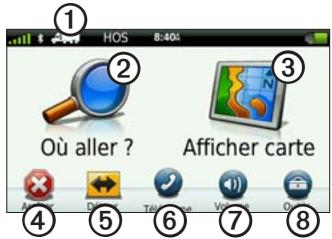
- Touchez ① pour sélectionner un mode de transport.
- Touchez ② pour rechercher une destination.
- Touchez ③ pour afficher la carte.
- Touchez ④ pour arrêter un itinéraire.
- Touchez ⑤ pour faire un détour sur un itinéraire.
- Touchez ⑥ pour passer un appel
lorsque vous êtes connecté à un téléphone portable compatible.
Visitez le site www.garmin.com/bluetooth pour plus d'informations.
- Touchez ⑦ pour régler le volume.
- Touchez ⑧ pour ouvrir le menu des outils et paramètres.
Recherche de points d'intérêt pour les poids lourds
Les cartes détaillées chargées dans votre appareil contiennent des points d'intérêt pour les poids lourds, comme les services routiers, les relais routiers et les ponts-bascules.
- Dans le menu principal, touchez Où aller ? > Points d'intérêt > Camion.
- Sélectionnez une catégorie.
- Sélectionnez une sous-catégorie, si besoin est.
- Sélectionnez une destination.
- Touchez Aller !.
Utilisation des services à proximité des sorties
Voulez rechercher les services à proximité des prochaines sorties d'autoroute : stations-service, restauration, hébergement, aires de repos, réparation automobile, relais routier et ponts-bascules. L'appareil affiche les services disponibles en fonction de votre mode d'utilisation. La fonction de recherche de services à proximité des sorties n'est disponible que sur les voies à péage, telles que les autoroutes.
REMARQUE: les services à proximité des sorties ne sont pas disponibles en mode Piéton.
- Lorsque vous suivez un itinéraire, dans le menu principal, touchez Où aller ? > Services à proximité des sorties.
- Sélectionnez une option.
Suivi d'un itinéraire
L'icône de limite de vitesse est affichée à titre d'information uniquement et ne saurait substituer le conducteur à son obligation de se conformer à tous les panneaux de limitation de vitesse et de respecter à tout moment les consignes de sécurité routière. Garmin ne saurait être tenue responsable des amendes ou citations en justice dont vous pourriez faire l'objet suite à toute infraction de votre part au code de la route.
Une ligne magenta indique votre itinéraire sur la carte. Si vous déviez de l'itinéraire initial, l'appareil recalcule l'itinéraire. Une icône de limite de vitesse peut s'afficher lorsque vous roulez sur les routes principales.
Lorsque vous naviguez en mode Camion ou Véhicule de loisirs, une tonalité retentit et l'icône s'affiche si aucune donnée d'accessibilité pour camion n'existe pour cette route. Respectez toujours les panneaux de signalisation et les
réglementations.
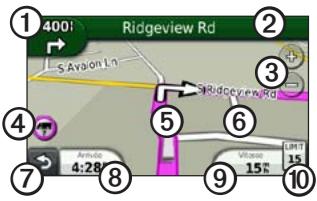
- Touchez ① pour afficher le prochain changement de direction.
L'indicateur de changement de direction vous signale également, le cas échéant, dans quelle voie vous devez vous trouver afin de préparer votre manoeuvre suivante.
- Touchez ② pour afficher la liste des changements de direction.
- Touchez ③ pour effectuer un zoom avant ou arrêter.
- Touchez ④ pour afficher les informations d'advertissement, le cas échéant (page 6).
- Touchez ⑤ pour afficher des informations sur la position.
- Touchez et faites glisser ⑥ pour visualiser les différentes parties de la carte.
- Touchez ⑦ pour revenir au menu principal.
- Touchez et maintenez enfoncé depuis n'importe quel écran pour revenir au menu principal.
- Touchez ⑧ pour afficher un autre champ de données.
- Touchez ⑨ pour afficher des informations sur le trajet.
- Touchez pour changer la limite de vitesse si l'icône de limite de vitesse affichée sur la carte est incorrecte.
Cette icône affiche un indicateur de limite de vitesse pour les camions.
Utilisation d'une caméra de recul
Si une caméra de recul vidéo composite est installée sur votre véhicule, vous pouvez afficher la sortie de la caméra sur l'appareil.
Connectez la caméra à l'aide du connecteur d'entrée vidéo ① figurant sur le socle.
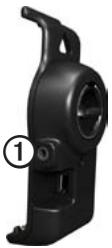
La sortie de la caméra s'affiche lorsqu'un signal vidéo est présent.
Attention
Si vous choisissez de recalculer votre itinéraire alors que vous naviguez en mode Camion, l'itinéraire recalculé peut inclure des routes dont l'accessibilité aux camions n'a pas été vérifiée. Faites appel à votre bon sens et respectez les panneaux de signalisation et les réglementations.
Garmin decline toute responsabilité quant à la précision et l'opportunité des informations sur le traffic. Le service d'info-trafic n'est pas disponible dans toutes les zones.
Votre appareil peut recevoir des informations de traffic FM TMC (Traffic Message Channel). L'abonnement aux services d'info-trafic FM TMC est automatiquement activé et ne nécessite aucun achat d'abonnement supplémentaire pour être activé. Le récepteur d'infotrafic FM TMC est intégré au câble allume-cigare inclus dans l'emballage.
Pour plus d'informations sur les récepteurs d'info-trafic et les zones de couverture, visitez le site www.garmin.com/traffic.
Couplage du téléphone
Pour pouvoir être couplés et connectés, votre téléphone et l'appareil doivent être allumés et se trouver à moins de 10 mètres (33 pieds) l'un de l'autre.
- Depuis le menu principal du décodeur, touchez Outils > Paramètres > Bluetooth > Bluetooth > Activé > Sauver.
- Activez le composant Bluetooth de votre téléphone.
- Activez le mode Visible/Découvritable sur votre téléphone. REMARQUE: cette commande peut se trouver dans le menu Paramètres, Bluetooth, Connexions ou Mains libres de votre téléphone.
- Sur le décodeur, touchez Ajouter téléphone > OK.
- Sélectionnez votre téléphone dans la liste.
- Touchez OK.
Un message vous invitant à coupler le téléphone à votre appareil apparait sur le téléphone.
- Sur votre téléphone, acceptez le couplage.
- Au besoin, saisissez le code PIN Bluetooth de l'appareil (1234) sur votre téléphone.
Informations complémentaires
Pour obtenir des informations complémentaires sur ce produit, rendez-vous sur le site Web de Garmin.
Rendez-vous sur le site www.garmin.com/ontheroad. Pour acheter des accessoires, rendez-vous sur le site http://buy.garmin.com. - Touchez Outils > Aide.
Contacter l'assistance produit de garmin
Contactez l'assistance produit de Garmin pour toute question concernant ce produit :
- Aux Etats-Unis, rendez-vous sur le site www. garmin. com/support ou contactez Garmin USA au (800) 800.1020. Au Royaume-Uni, contactez Garmin (Europe) Ltd. au 0808 2380000.
- En Europe, rendez-vous sur le site www.garmin.com/support et cliquez sur Contact Support pour obtenir l'assistance requise dans votre pays ou contactez Garmin (Europe) Ltd. par téléphone au +44 (0) 870 850 1241.
Garmin® et le logo Garmin sont des marques commerciales de Garmin Ltd. ou de ses filiales, déposées aux États-Unis d’Amérique et dans d’autres pays. cityXplorer™, dezl™, myTrends™ et nuMaps Guarantee™ sont des marques commerciales de Garmin Ltd. ou de ses filiales. Elles ne peuvent être utilisées sans l’autorisation expresse de Garmin. La marque et le logo Bluetooth® sont la propriété de Bluetooth SIG, Inc., et leur utilisation par Garmin est soumise à une licence. Mac® est une marque commerciale d’Apple Computer, Inc. aux États-Unis et dans d’autres pays. microSD™ est une marque commerciale de SD-3C, LLC. Windows® est une marque déposée de Microsoft Corporation aux États-Unis et dans d’autres pays.
© 2010-2011 Garmin Ltd. ou ses filiales

- Avertissement
- Configuration du tableau de bord
- Enregistrement de l'appareil
- Mise à jour du logiciel
- Mises à jour cartographiques
- Téléchargement du manuel d'utilisation
- Réinitialisation de l'appareil
- Utilisation du menu principal
- Recherche de points d'intérêt pour les poids lourds
- Utilisation des services à proximité des sorties
- Suivi d'un itinéraire
- Utilisation d'une caméra de recul
- Attention
- Couplage du téléphone
- Informations complémentaires
- Contacter l'assistance produit de garmin
Marque : GARMIN
Modèle : DEZL560LT
Catégorie : GPS pour camions