
DEZL LGV800 MT-S - GPS pour camions GARMIN - Notice d'utilisation et mode d'emploi gratuit
Retrouvez gratuitement la notice de l'appareil DEZL LGV800 MT-S GARMIN au format PDF.


| Type de produit | GPS pour camions |
| Marque | GARMIN |
| Modèle | DEZL LGV800 MT-S |
| Catégorie | GPS pour poids lourds |
| Écran | Tactile, avec réglage automatique de luminosité |
| Alimentation | Allume-cigare 12V/24V (câble inclus) |
| Batterie | Lithium-ion rechargeable, mode économie d'énergie |
| Connectivité | Bluetooth, Wi-Fi, micro USB |
| Fonctions principales | Navigation adaptée aux poids lourds, profils de véhicule (camion, tracteur, bus), alertes de vigilance (écoles, virages, zones de danger), Garmin eLog pour heures de service, appel mains libres, Smart Notifications, trafic en temps réel, météo, commandes vocales |
| Calcul d'itinéraire | Temps le plus court, vol d'oiseau, évitement de péages, zones environnementales |
| Cartes | Cartes routières préchargées, mises à jour via Wi-Fi ou Garmin Express |
| Assistant de voies de circulation | Oui, actif |
| Planning des pauses | Intégré avec chronomètre |
| Garmin eLog | Suivi des heures de service, journal de conduite, contrôle routier |
| Caméra de recul | Compatible BC 35 (jusqu'à 4 caméras) |
| Support de montage | Ventouse pare-brise et support à vis pour tableau de bord |
| Langues | Multilingue (français disponible) |
| Mise à jour logicielle | Via Wi-Fi ou Garmin Express |
| Entretien | Nettoyage du boîtier et de l'écran avec chiffon doux |
| Sécurité | Fonctions d'alerte conducteur, zones de danger fixes/mobiles, avertissements de restriction (hauteur, poids, etc.) |
FOIRE AUX QUESTIONS - DEZL LGV800 MT-S GARMIN
Questions des utilisateurs sur DEZL LGV800 MT-S GARMIN
0 question sur cet appareil. Repondez a celles que vous connaissez ou posez la votre.
Poser une nouvelle question sur cet appareil
Téléchargez la notice de votre GPS pour camions au format PDF gratuitement ! Retrouvez votre notice DEZL LGV800 MT-S - GARMIN et reprennez votre appareil électronique en main. Sur cette page sont publiés tous les documents nécessaires à l'utilisation de votre appareil DEZL LGV800 MT-S de la marque GARMIN.
MODE D'EMPLOI DEZL LGV800 MT-S GARMIN
Manuel d'utilisation
Tous droits réservés. Conformément aux lois relatives au copyright en vigueur, toute reproduction du present manuel, qu'elle soit partielle ou intégrale, sans l'autorisation prétable écrite de Garmin, est interdite. Garmin se reserve le droit de modifier ou d'améliorer ses produits et d'apporter des modifications au contenu du present manuel sans obligation d'en avertirQLque personne physique ou morale que ce soit.Consultez le site Web de Garmin à I'adresse www.garmin.com pour Obtir les dernières mises à jour, ainsi que des informations complémentaires concernant l'utilisation de ce produit.
Garmin et le logo Garmin sont des marques commerciales de Garmin Ltd. ou de ses filiales, déposées aux États-Unis d'Amérique et dans autres pays. Ces marques commerciales ne peuvent pas été utilisées sans l'autorisation expressée de Garmin.
BC™, dēzl™, Garmin eLog™, Garmin Express™ et myTrends™ sont des marques commerciales de Garmin Ltd. ou de ses filiales. Ces marques commerciales ne peuvent pas être utilisées sans l'autorisation expresse de Garmin.
Android™ est une marque commerciale de Google LLC. Apple® et Mac® sont des marques commerciales d'Apple Inc., déposées aux États-Unis et dans d'autres pays. La marque et les logos Bluetooth® sont la propriété de Bluetooth SIG, Inc., et leur utilisation par Garmin est soumise à une licence. Foursquare™ est une marque commerciale de Foursquare Labs, Inc. aux États-Unis et dans d'autres pays. microSD™ et le logo microSDHC sont des marques commerciales de SD-3C, LLC. Love's™ et Love's Travel Stops™ sont des marques déposées par Love's Travel Stops & Country Stores, Inc. Pilot Flying J™ and Pilot Flying J Travel Centers™ sont des marques commerciales de Pilot Travel Centers LLC et de ses filiales. PrePass™ est une marque commerciale de PrePass Safety Alliance. Tripadvisor™ est une marque déposée par TripAdvisor LLC. TruckDown™ est une marque déposée par Truck Down Info International, Inc. Windows™ est une marque déposée par Microsoft Corporation aux États-Unis et dans d'autres pays. Wi-Fi™ and Wi-Fi CERTIFIED MiraCast™ sont des marques déposées par Wi-Fi Alliance Corporation.
Table des matières
Mise en route 1
Présentation de l'appareil 2
Installation et alimentation de l'appareil
dans notre vehicule 4
Installation du support à vis sur le tableau de bord. 7
Installation de l'adaptateur à rotule 9
Mise sous/hors tension de l'appareil... 10
Acquisition de signaux GPS 10
Ecran d'accueil 11
Ouverture d'une application 12
Ajout de raccourcis à l'écran d'accueil 12
Affichage des notifications 12
Icônes de la barre d'été 12
Utilisation de I'écran tactile 12
Réglage de la luminosité de l'écran.... 13
Profils de vehicule 13
Ajout d'un profil de vehicule 13
Profil de voiture 13
Changement du profil du vehicule..... 14
Modification des informations de votre remorque 14
Modification d'un profil de vehicule..... 14
Fonctions et alertes de vigilance du conducteur 15
Activation et désactivation des alertes destinées au conducteur 15
Zones de danger fixes et/ou mobiles.. 16
Navigation vers votre destination… 16
Itinéaires 16
Demarrage d'un itinétaire 16
Demarrage d'un itinétaire en utilisant la carte. 16
Retour à la position d'origine 17
Votre itinétaire sur la carte. 18
Assistant de voies de circulation actif 19
Affichage des routes populaires pour poids lourds sur la carte 19
Affichage des virages et des
directions 19
Affichage de l'itinétaire complet sur la carte 19
Arrivée à destination 20
Fin d'un itinétaire pour poids lourds 20
Parking à proximé de votre destination 21
Modification de votre itinétaire actif....21
Ajout d'un lieu à votre itinétaire...... 21
Traçage de votre itinétaire 22
Suivi d'un détour 22
Modification du mode de calcul d'itinétaire 22
Arrêt de l'itinétaire 22
Utilisation des itinéaires suggérés..... 22
Eviter la circulation, les peages et certaines zones 23
Contournement des ralentissements sur notre itinéraire 23
Eviter les routes à péage 23
Contourner les itinéraires qui requièrent une vignette 23
Contournement de caractéristiques routières 23
Contourer des zones environnementales 24
Contournements personalisés..... 24
Recherche et enregistrement de destinations 25
Points d'intérêt 25
Recherche de points d'intérêt pour les poids lourds 25
Recherche d'une position à l'aide de la barre de recherche 26
Recherche d'une adresse 26
Recherche d'une position par
catégorie 26
Recherche dans une catégie. 26
Résultats de la recherche de position 27
Modification de la zone de recherche 28
Points d'intérêt personnalisés 28 Installation de POI Loader 28
Recherche de points d'intérêt
personnalises 28
Parking 29
Recherche d'un parking pour poids
lourds 29
Recherche de parkings pour poids
Iourds en Europe 29
Recherche de parking à proximité de
votrecpositionactuelle. 29
Présentation des couleurs et des
symboles liés aux parkings 29
Outils de recherche 29
Recherche d'une intersection 29
Recherche d'une position à l'aide de
coordonnées 30
Foursquare 30
Recherche de points d'intérêt
Foursquare 30
Affichage des détails d'un lieu
Foursquare 30
Tripadvisor 30
Recherche de points d'intérêt
Tripadvisor 30
Affichage des destinations récentes... 30
Suppression de la liste des
destinations récentes 30
Affichage d'informations sur la position
actuelle 30
Recherche de services d'urgence et de
stations-service 31
Directions jusqu'à votre position
actuelle 31
Ajout d'un raccourci 31
Suppression d'un raccourci 31
Enregistrement de positions 31
Enregistrement d'une position. 31
Enregistrement de votre position
actuelle 31
Modification d'une position
enregistrée 32
Attribution de catégories à une
position enregistrée 32
Suppression d'une position
enregistrée 32
Utilisation de la carte 32
Outils de carte 33
Affichage d'un outil de carte. 33
Sur mon itinétaire 33
Affichage des positions à partir 34
Personnalisation des catégories Surmon itinétaire 34
Villes sur l'itinétaire 34
Affichage des prochains villes et des services à proximé des sorties...... 34
Symboles d'avertissement et d'alerte.. 34
Avertissements de restriction. 35
Avertissements sur l'etat de la route 35
Alarmes 36
Informations sur le trajet 36
Affichage des données de trajet sur la carte 36
Affichage du journal de trajet 36
Réinitialisation des informations sur le trajet 36
Affichage des problèmes de circulation à
venir 36
Visualisation du traffic sur la carte... 36
Recherche des problèmes de circulation 37
Personnalisation de la carte 37
Personnalisation des calques de la carte 37
Modification du champ de données cartographiques 37
Modification de la perspective de la carte 37
Services Live, info-trafic et fonctions pour smartphone 37
Couplage avec votre smartphone...... 38
Astuces après le couplage des
appareils. 38
Couplage d'appareils Bluetooth supplémentaires 38
Navigation vers une adresse ou un lieu à
l'aide de l'application dézl. 39
Smart Notifications 39
Réception de notifications 39
Appel mains libres 40
Appels téléphoniques 40
Réception d'un appel 40
Utilisation des options en communication 40
Enregistrement d'un numéro de
telephone comme préréglage. 40
Casques sans fil 40
Activation ou déactivation des
fonctions Bluetooth 41
Affichage ou masquage des
notifications de l'application
(AndroidTM) 41
Affichage ou masquage des
catégories de notification pour vous
appareil Apple® 41
Déconnexion d'un apparéil Bluetooth.. 41
Suppression d'un apparéil Bluetooth
coupled 41
Suppression d'un téléphone couplé.... 41
Trafic 42
Réception de données d'info-trafic via
votre smartphone 42
Visualisation du traffic sur la carte..... 42
Recherche des problèmes de
circulation 42
Cameras de surveillance du traffic
photoLive 42
Affichage et enregistrement des
cameras de surveillance du traffic
photoLive 43
Enregistrement d'uneamera de
surveillance du traffic 43
Outils pour le vehicule et le
conducteur 43
Planning des pauses 43
Prendre une pause suggérée par
l'appareil 43
Démarrage du chronomètre de
pause 43
Mise en pause et réinitialisation du
chronomètre de pause 44
Ajuster les heures de conduite 44
Ajustement de la limite quotidienne
d'heures de conduite 44
IFTA 44
Saisie des données de carburant..... 44
Modification des données de
carburant 45
Affichage et exportation d'un résumé
par jurisdiction. 45
Modification et exportation de
rapports de trajet 45
Affichage de résumés par juridiction
et de rapportes de trajet exportés..... 45
Journal de l'histoire d'entretien 46
Ajout dcategoriessd'entretien. 46
Suppression des catégories
d'entretien 46
Attribution de nouveaux noms aux
catégories d'entretien 46
Suppression des enregistrements
d'entretien 46
Modification d'un enregistrement
d'entretien 46
PrePass® 47
Programmes de fidélité 47
Garmin eLog 47
Configuration de votre adaptorateur
Garmin eLog 47
Transfert de données Garmin eLog
depuis un autre apparéil 48
Sauvegarde de données 48
Restauration de données 48
Directives des opérations
quotidiennes 48
Initiation d'une période de navigation.. 49
Présentation de l'application Garmin
eLog 50
Aperçu de l'outil de carte Garmin
eLog 51
Conduite au sein d'une equipe..... 52
Modification du statut de service.....52
Affichage des heures de service..... 53
Enregistrement des conditions
defavorables 53
Consultation des journaux 53
Certification des journaux
quotidiens 53
Envoi d'un journal quotidien 53
Exportation et enregistrement du
rapport de statut de service (Record of
Duty Status) 54
Enregistrement des remorques et des
charges 54
Contrôle routier 54
Affichage des informations de
contrôle 54
Transfert de données à un agent depuis un périhérique USB 54
Transfert des données à un agent par la technologie sans fil Bluetooth...... 55
Diagnostics et dysfonctionnements.... 55
Affichage des diagnostics et des dysfonctionnements 56
Définitions des diagnostics 57
Définitions des dysfonctionnements 58
Fonctions administrateur 59
Ajout de profils de chauffeur 59
Modification d'un profil de chauffeur 59
Effacer les données de l'application Garmin eLog 60
Commande vocale 60
Conseils pour les commandes vocales 60
Démarrage de la navigation Garmin par commandes vocales 60
Vérification de votre heures d'arrivée.... 60
Appel téléphonique à l'aide d'une commande vocale 61
Modification des paramètres de l'appareil à l'aide d'une commande vocale 61
Utilisation des applications 61
Affichage du manuel d'utilisation sur votre apparéil 61
Affichage de la carte des poids lourds 61
Planificateur de trajets 61
Planification d'un trajet 61
Modification et réorganisation des positions d'un trajet 62
Ajout de lieux touristiques et culturels sur vos trajets 62
Modification des options de définition d'itinéaires pour un trajet 62
Suivi d'un trajet enregistré 62
Modification et enregistrement de cette itinéraire actif 63
Affichage des destinations et itinéraires precedents 63
Affichage des prévisions météo. 63
Consultation de la météo après d'une autre ville 63
Lecteur audio 64
Ajout de l'outil Lecteur audio à la carte 64
Paramètres 65
Paramètres de navigation 65
Paramètres de carte et de vehicule.... 65 Activation des cartes.... 65
Connexion à un réseau sans fil 65
Activation de la technologie Bluetooth sans fil 65
Paramètres d'aide à la conduite 66
Paramètres de traffic 66
Paramètres d'affichage 66
Paramètres de son et de notification... 67
Réglage du volume du son et des notifications. 67
Activation ou déactivation des services de géolocalisation 67
Réglage de la langue du texte 67
Paramètres de date et d'heure 67
Paramètres de l'appareil 68
Restauration des paramètres 68
Informations sur l'ordinateil. 68
Affichage des informations légales et de conformité relatives à l'étiquetage électronique 68
Caracteristiques 68
Chargement de l'appareil 68
Maintenance de l'appareil 69
Centre d'assistance Garmin 69
Mise à jour du logiciel et des cartes à l'aide d'un réseau Wi-Fi 69
Mise à jour de cartes et de logiciels avec
Entretien de l'appareil 71
Nettoyage du boitier externe 71
Nettoyage de I'ecran tactile 71
Prévention des vols 71
Réinitialisation de l'appareil 72
Retrait de l'appareil, du support et de la ventouse. 72
Retrait du support de la ventouse.... 72
Retrait de la ventouse du pare-brise 72
Dépannage 72
La ventouse n'adhère pas au pare-brise 72
L'appareil rouge dans le support pendant que je conduis 72
Mon appeareil ne parvient pas à accuperir les signaux satellites 72
L'appareil ne se charge pas dans mon vehicule 72
Ma batterie ne reste pas chargée très longtemps. 73
Mon appeareil ne se connecte pas à mont Telephone 73
Annexes 73
Cameras de recul. 73
Couplage de laamera de recul BC35 avec un appeareil de navigationGarmin. 73
Affichage de laamera de recul..... 74
Connexion d'uneamera embarquée au support alimenté 75
Gestion de données 75
A propos des cartes mémoire 75
Installation d'une carte mémoire pour les cartes et les données 76
Formatage de la carte mémoire...... 76
Connexion de l'appareil à un ordinateur 76
Transfert de données à partir de votre ordinateur 76
Achat de cartes supplémentaires...... 76
Achat d'accessoires 76
Index 77
Mise en route
AVERTISSEMENT
Consultez le guide Informations importantes sur le produit et la sécurité inclus dans l'emballage du produit pour prendre connaissance des averissements et autres informations sur le produit.
- Mettez à jour les cartes et le historique de la vente approuil (Mise à jour du historique et des cartes à l'aide d'un réseau Wi-Fi, page 69).
- Installez l'appareil dans votre vehicule et connectez-le à l'alimentation (Installation et alimentation de l'appareil dans votre vehicule, page 4).
- Réglez le volume (Réglage du volume du son et des notifications, page 67) et la luminosité de l'écran (Réglage de la luminosité de l'écran, page 13).
- Configurez un profil de vehicule pour votre poids lourd (Ajout d'un profil de vehicule, page 13).
- Naviguez vers votre destination (Démarrage d'un itinétaire, page 16).
Présentation de l'appareil
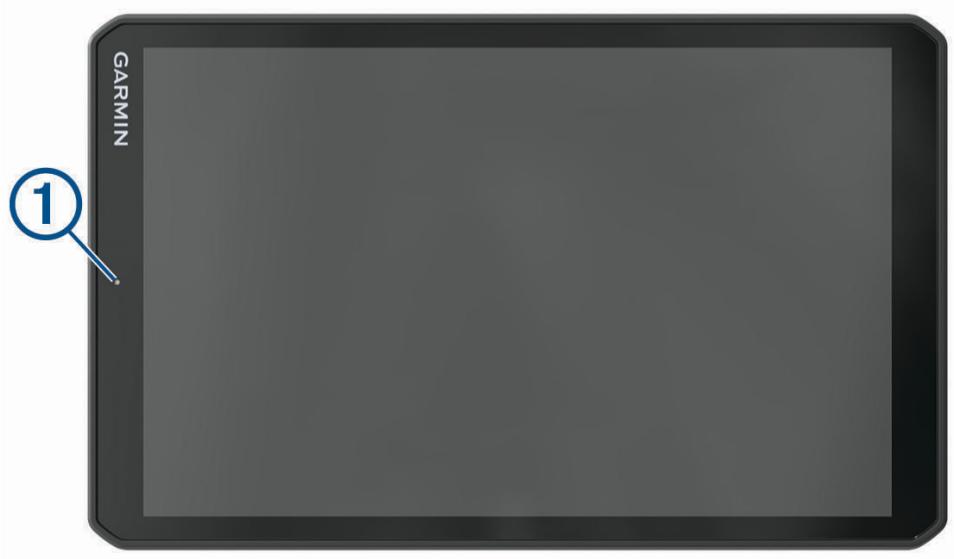
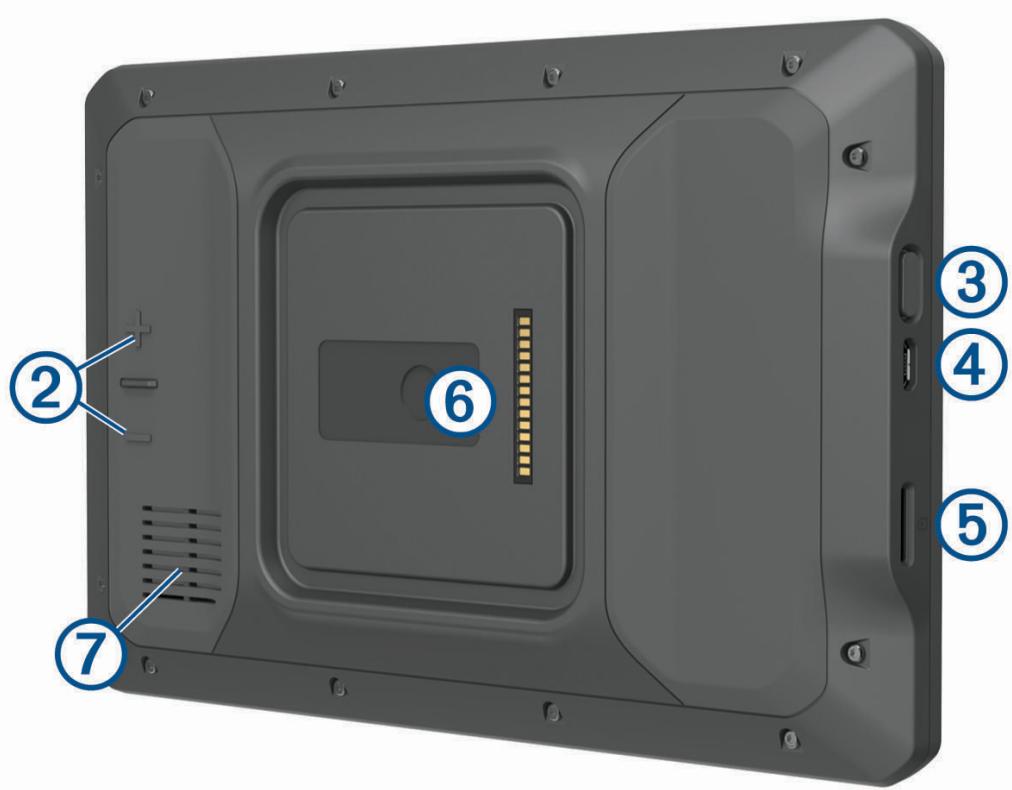
1 Microphone pour les appel sains libres et les commandes vocales
(2) Contrôle du volume
3 Bouton Marche/Arrêt
4 Port micro-USB d'alimentation et de données
5 Logement pour carte mémoire de données et de cartographies
⑥ Interface de montage magnétique avec connecteur 14 broches
Haut-parleur
Installation et alimentation de l'appareil dans notre vehicule
AVERTISSEMENT
Ce produit contient une batterie lithium-ion. Pour éviter de vous blesser ou d'endommager le produit en exposant la batterie à une chaleur extréme, placez l'appareil à l'abri du soleil.
L'appareil et son support contienment des aimants. Dans certaines circonstances, les aimants peuvent cause des interférences avec certains dispositifs médicaux internes et apparils électroniques, comme les stimulateurs cardiaques, les pompes à insuline ou les disques durs des ordinateurs portables. Maintenez l'appareil à distance des dispositifs Médicaux et des apparils électroniques.
Youdevezchargerl'appareilavant de l'utiliser sur batterie.
1 Ouvrez le levier ① , pressez la ventouse contre le pare-brise et abaissez le levier vers le pare-brise.
Le levier doit être orienté vers le haut du pare-brise.
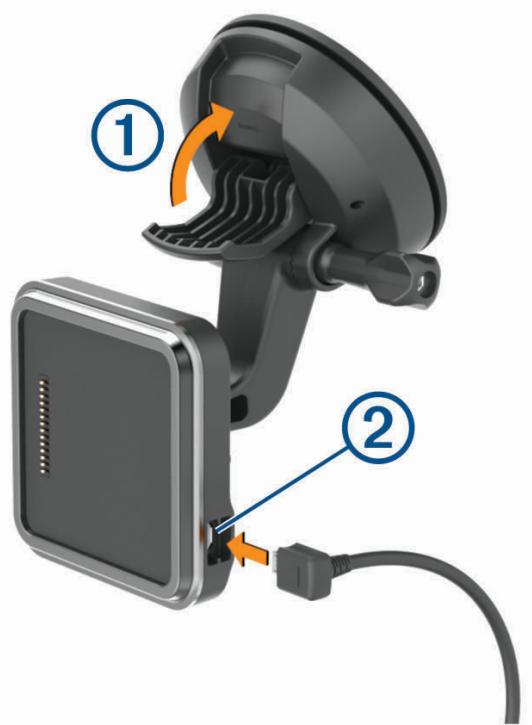
2 Branchez le cable allume-cigare sur le port ② du support.
3 Si nécessaire, desserrez la vis de serrage sur le bras à ventouse ③ ainsi que l'écrou sur le support à rotule ④, puis réglez le support pour optimiser la visibilité et l'utilisation de l'appareil.
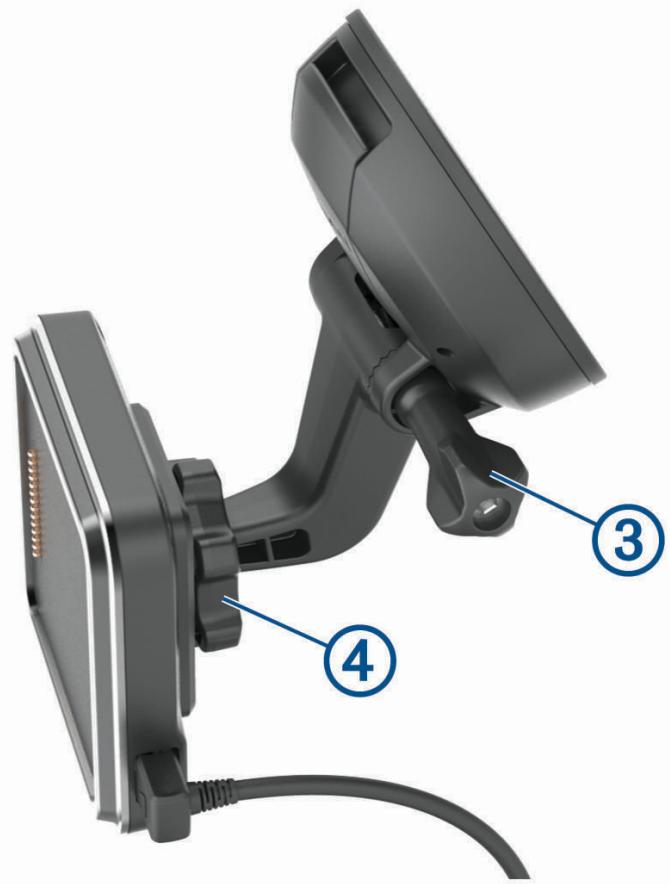
4 Serrez la vis de serrage sur le bras à ventouse et l'écrou sur le support à rotule.
5 Placez l'appareil sur le support magnétique.
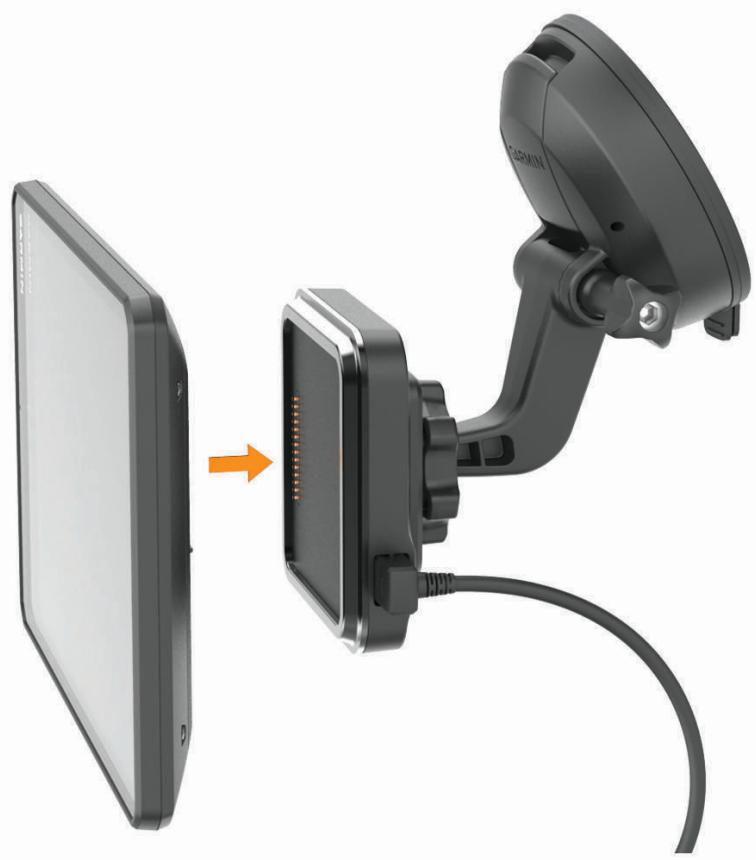
6 Branchez l'autre extrémité du cable allume-cigare sur une prise disponible dans votre vehicule.
Installation du support à vis sur le tableau de bord
Afin de fixer la rotule à vis du support de montage sur votre tableau de bord, vous doivent désirer un emplacement ajusté sur le tableau de bord.
AVERTISSEMENT
Il vous appepptient de vous assurer que l'emplacement du support de montage est conforme à toutes les lois et tous les arrêtés en vigueur, et qu'il ne gène pas votre vision de la route dans le cadre d'un fonctionnement sécurisé de votre vehicule.
AVIS
Evitez tous les câbles, jauges, airbags, couvertures d'airbag, CVCA et autres éléments lorsque vous percz les trous de guidage et fixez le support de montage dans le vehicule. Garmin décline toute responsabilité en cas de dommages ou autres conséquences découlant de l'installation.
AVIS
Garmin recommende de faire appel à un professionnel pour l'installation de la rotule à vis du support de montage.
1 Placez le support ① à l'emplacement choisi.
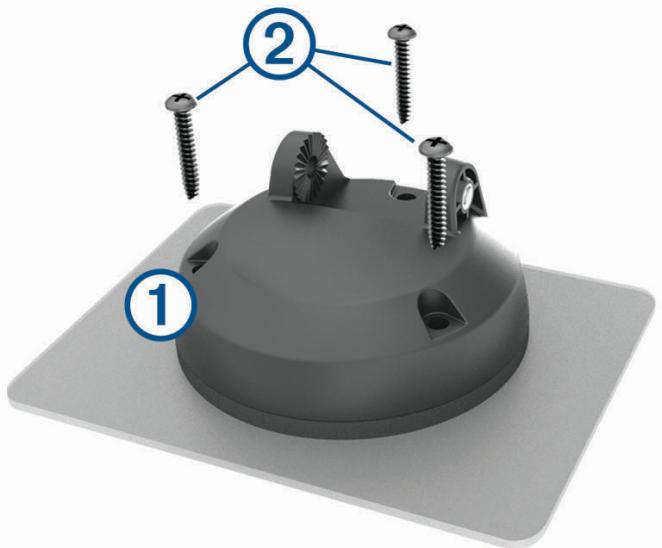
2 Servez-vous du support pour marquer les trois emplacements de vis.
3 Percez des trous de guidage (facultatif).
Cette opération est nécessaire pour certains types de matériels de fixation.
4 Fixez correctement le support au tableau de bord à l'aide des vis fournies ②.
5 Insérez le bras du support à rotule ③ dans le support.
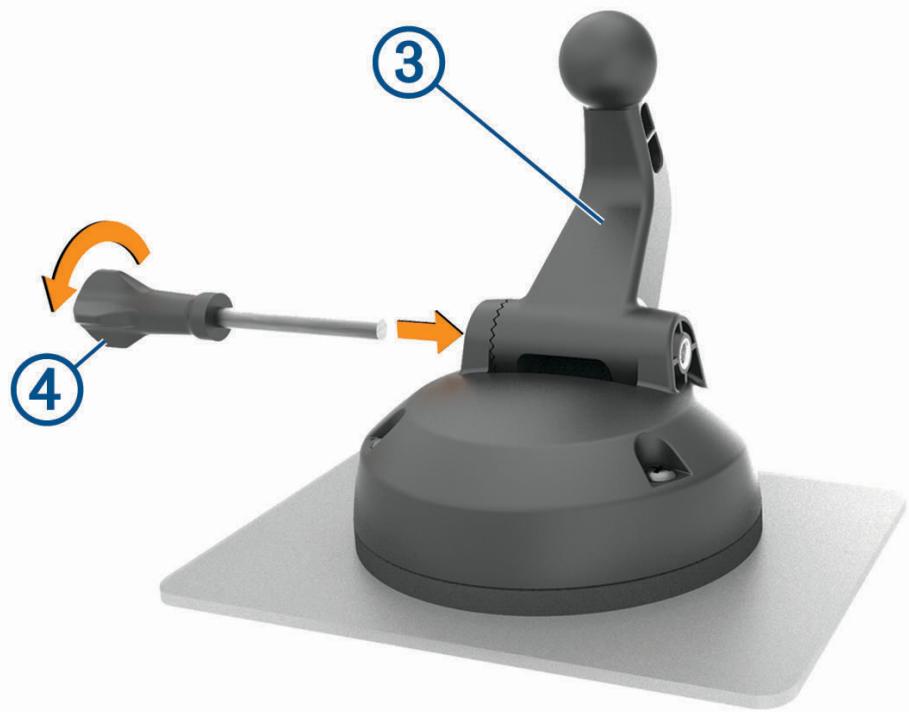
6 Insérez la vis de serrage ④ dans le support, puis serrez pour la fixer au bras du support à rotule.
Installation de l'adaptateur à rotule
Votre appeareil inclut un support de montage à rotule de 2,54 cm (1 po) compatible avec d'autres solutions de montage hierces.
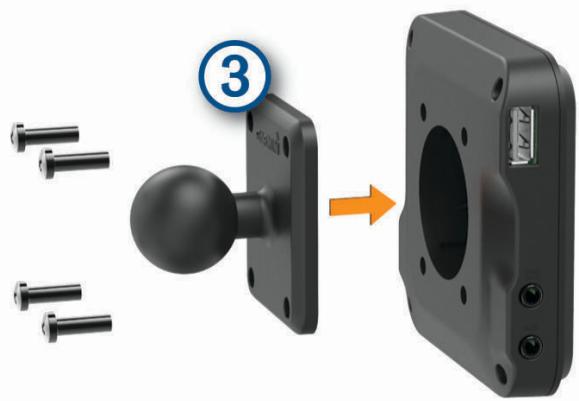
1 Retirez les quatre vis ① qui fixent le raccord femelle ② au support magnétique.
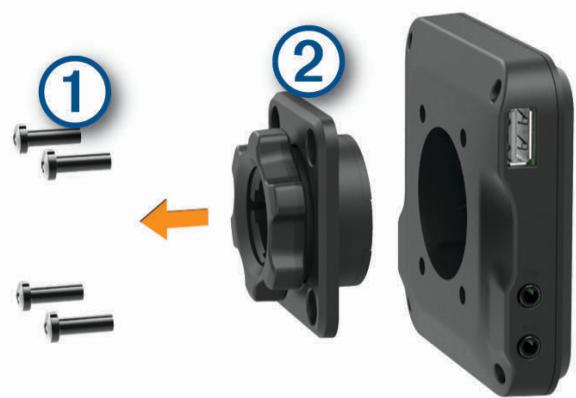
2 Retirez le raccord femelle.
3 Fixez le support à rotule de 2,54 cm (1 po) ③ au support magnétique à l'aide des vis retirees à l'etape 1.
Mise sous/hors tension de l'appareil
- Pour allumer l'appareil, appuyez sur la touche Marche/Arrêt ①, ou branchez l'appareil à une source d'alimentation.
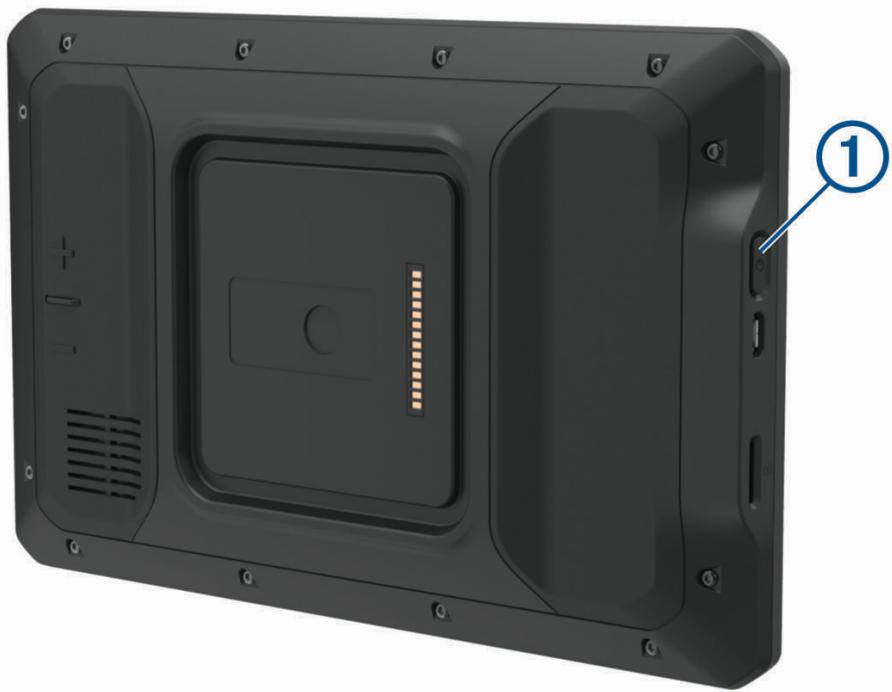
Pourmettre l'appareil en mode d'économie d'énergie,appuyez sur la touche Marche/Arrêt alors que l'appareil est allumé.
En mode d'économie d'énergie, l'écran est étant et l'appareil n'utilise qu'une faible quantité d'énergie. Il peut toutfois être immédiatement réactivé.
ASTUCE : vous pouvez recharger votre apparéil plusrapidement en activant le mode d'économie d'énergie lorsqu'you rechargez la batterie.
Pour eteindre totalement l'appareil, appuyez sur la touche Marche/Arret jusqu'a ce qu'une invite s'affiche sur Iecran, puis selectionnez Eteindre.
Acquisition de signaux GPS
Lorsque vous mettez votre appareil de navigation sous tension, le récepteur GPS doit collecter les données satellites et définiir la position actuelle. Le délambda d'acquisition des signaux satellites dépend de plusieurs facteurs, notamment de votre distance par rapport à l'endroit où vous vous trouviez la dernière fois que vous avez utilisé l'ordinateur, de la surface de ciel dégagé au-dessus de votre position et de quand date libre la réalisation de l'ordinateur. Lors du premier allumage de votreurrelle de navigation, l'acquisition des signaux satellites peut prendre plusieurs minutes.
1 Allumez l'appareil.
2 Vérifiez que l'icône s'affiche dans la barre d'etat et activez les services de géolocalisation si ce n'est pas le cas (Activation ou désactivation des services de géolocalisation, page 67).
3 Si besoin, rendez-vous dans un endroit découvert avec une vue dégagée sur le ciel, à distance des batiments et des arbres.
Le message Acquisition des satellites s'affiche au sommet de la carte de navigation, jusqu'à ce que l'apparil parvienne à déterminer votre position.
Ecran d'accueil
REMARQUE : la disposition de l'écran d'accueil peut être différente si vous l'avez personnalisée.
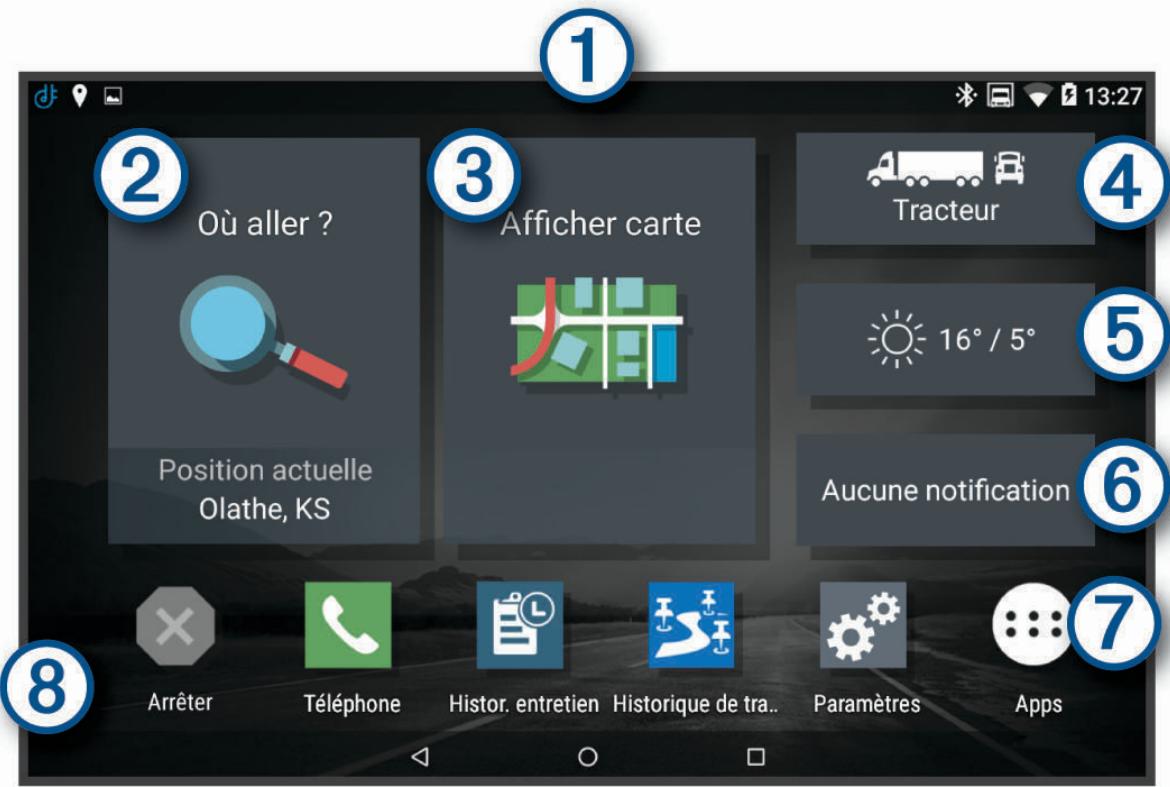
| ① | Faites glisser vous doigt vers le bas pour afficher les notifications. Balayez deux fois l'écran du haut vers le bas pour modifierrapidement les paramètres et la luminosité dur rétroéclairage. |
| ② | Appuyez ici pour lancer un itinéraire. |
| ③ | Permet d'afficher la carte. |
| ④ | Appuyez sur ce bouton pour modifier votre profil de vehicule. |
| ⑤ | Appuyez sur ce bouton pour afficher la météo de votre position actuelle. L'application dézl est requise. |
| ⑥ | Sélectionnez pour afficher les Smart Notifications. L'application dézl est requise. |
| ⑦ | Sélectionnez cette option pour ouvrir le tiroir des applications. Ceui-ci contient des raccourcis vers toutes les applications installées sur l'appareil. |
| ⑧ | Maintenez votre doigt pour personneliser le papier peint ou ajouter des widgets à l'écran d'accueil. |
Ouverture d'une application
L'écran d'accueil contient des raccourcis pour les applications fréquement utilisées. Le tiroir des applications contient toutes les applications installées sur votre apparéil, organisées sous deux ontlets. L'onglet dézl contient les applications Garmin utiles à la navigation, à la répartition et à l'enregistrement des heures de service. L'onglet Outils contient les applications utiles à la communication et à d'autres tâches.
Sélectionnez une option pour ouvrir une application :
- Sélectionnez un raccourci vers une application sur l'écran d'accueil.
- Sélectionnez , Sélectionnez un onglet, puis choisissez une application.
Ajout de raccourcis à l'écran d'accueil
1 Sélectionnez
2 Sélectionnez un onglet d'applications pour afficher des applications supplémentaires.
3 Maintenez votre doigt sur une application, puis faites-la glisser vers l'emplacement désiré de l'écran d'accueil.
Affichage des notifications
1 Faites glisser votre doigt vers le bas à partir du haut de l'écran.
La liste des notifications s'affiche.
2 Sélectionnez une option :
Pour lancer l'application ou executer l'opération indiquee dans la notification, selectionnez la notification.
- Pour IGnorer une notification, faites-la glisser avec voire doigt vers la droite.
Icônes de la barre d'etat
La barre d'etat est située en haut du menu principal. Les iconônes de la barre d'etat donnent des informations sur les fonctionnalités de l'appareil.
| Les services de géolocalisation sont activés (Activation ou désactivation des services de géolocalisa-tion, page 67). | |
| La technologie Bluetooth® est activée. | |
| Connecté à un appariel Bluetooth. | |
| Connecté à un réseau Wi-Fi® (Connexion à un réseau sans fil, page 65). | |
| Profil du vehicule actif. Balayez deux fois l'écran du haut vers le bas, puis sélectionnez le profil de vehicule pour afficher les paramètres qui lui sont associés (Profils de vehicule, page 13). | |
| Niveau de charge de la batterie. |
Utilisation de l'écran tactile
- Touchez l'écran pour sélectionner un élément.
- Faites glisser votre doigt sur l'écran pour le faire défiler ou pour effectuer un panoramaque.
Resserrez vos deux doigts pour effectuer un zoom arrière. - Ecartez vos deux doigts pour effectuer un zoom avant.
Réglage de la luminosité de l'écran
L'appareil peut utiliser le capteur de luminosité ambiente pour ajuster automatiquement la luminosité de l'écran à la luminosité de votre vehicule (Paramètres d'affichage, page 66). Vous pouvez aussi régler la luminosité manuellement à l'aide du panneau de notification ou du menu des paramètres.
1 Sélectionner une option :
- Balayez deux fois l'écran du haut vers le bas pour afficher les paramètres rapides dans le panneau de notification.
- Sélectionnez Paramètres > Appareil > Affichage > Niveau de luminosité.
2 Reglez la luminosité à l'aide du curseur.
Profils de vehicule
AVERTISSEMENT
La saisie des caractéristiques de votre profil de vehicule ne garantit pas la prise en compte des caractéristiques de votre vehicule pour toutes les suggestions d'itinéraire ni l'affichage des icones d'advertissement dans tous les cas. Des limitations peuvent figurer dans les données cartographiques; l'appareil ne peut donc pas tener compte de ces restrictions ou de l'état des routes dans tous les cas. Respectez toujours les panneaux de signalisation et adaptez toujours votre conduite aux conditions de circulation.
Les itinéraires et la navigation sont calculés différemment en fonction de votre profil de vehicule. Le profil de vehicule activé est indiqué par une icône dans la barre d'etat. Vous pouvez personnaliser les paramètres de navigation et de carte de l'appareil séparément pour chaque type de vehicule.
Lorsque you activez un profil de vehicule poids lourd, l'appareil evite les zones interdites ou inaccessibles en fonction des dimensions, du poids et des autres caractéristiques que you avez saisies pour votre vehicule.
Ajout d'un profil de vehicule
Voussoupiezajouturevichuculequicompreldelpoids,lesdimensions,ainsquedautres
caracteristiquesdevotrecvhucule.
1 Sur l'écran d'accueil, Sélectionné le widget de profil de vehicule (Ecran d'accueil, page 11).
2 Sélectionner une option :
- Pour ajouter un camion porteur avec une zone de cargaison fixe, selectionnez Camion porteur.
- Pour ajouter un tracteur ou une association tracteur-remorque, Sélectionnéz Tracteur.
- Pour ajouter un bus, Sélectionnez Bus.
3 Suivez les instructions à l'écran pour saisir les caractéristiques du vehicule.
Une fois que vous avez ajoute un profil de vehicule, vous pouze le modifier et saisir ainsi des informations complémentaires détaillées, comme le numéro d'identification du vehicule ou le numéro de remorque (Modification d'un profil de vehicule, page 14).
Profil de voiture
Le profil de voiture est un profil de vehicule préchargeé destiné à être utilisé dans une automobile sans remorque. Si vous utilisez un profil de voiture, l'appareil calcule les itinéraires standard pour automobiles et les itinéraires pour poids lourds ne sont pas disponibles. Certaines fonctions et certains paramètres spécifiques des grands vehicules ne sont pas disponibles lorsque vous selectionnez un profil de voiture.
Changement du profil du vehicule
Chaque fais que vous allumez l'appareil, il vous invite à désirir le profil du vehicule. Vous pouvez changer manuellement le profil du vehicule à tout moment.
1 Sélectionner une option :
- Faites glisser deux fois l'écran vers le bas, puis sélectionnez l'icone correspondant au profil du vehicule, comme ou
- Sur l'écran d'accueil, Sélectionnéz le widget de profil de vehicule (Ecran d'accueil, page 11).
2 Sélectionnez un profil de vehicule.
Les informations du profil de vehicule apparaisent, notamment les dimensions et le poids.
3 Choisissez Select..
Modification des informations de votre remorque
Avant de modifier les informations sur votre remorque, vous doivent enter un profil de vehicule pour un tracteur routier (Ajout d'un profil de vehicule, page 13).
Lorsque you changez de remorque sur le tracteur routier, vous pouvez modifier ses informations dans voitre profil de vehicule sans changer les informations du tracteur. Vous pouvez passer tres rapidement d'une remorque à une autre parmi celles que vous utilisez le plus souvent.
1 Sur I'ecran d'accueil, selectionnez le widget de profil de vehicule (Ecran d'accueil, page 11).
2 Sélectionné le profil de vehicule Tracteur à utiliser avec la remorque.
3 Sélectionnez
4 Sélectionner une option :
- Pour utiliser une configuration de remorque récente, Sélectionnez-la dans la liste.
- Pour entrer une nouvelle configuration de tracteur, Sélectionnez Nouvelle configuration et saisissez les informations de la remorque.
Modification d'un profil de vehicule
Vous pouvez modifier le profil d'un vehicule etmettre ainsi a jour les informations sur le vehicule, ou ajouter des informations détaillées à un nouveau profil de vehicule, comme le numero d'identification du vehicule, le numero de remorque ou le relevé de l'odomètre. Vous pouvez aussi denomner ou supprimer un profil de vehicule.
1 Sur l'écran d'accueil, Sélectionné le widget de profil de vehicule (Ecran d'accueil, page 11).
2 Sélectionnez le profil de vehicule à modifier.
3 Sélectionner une option :
- Pour modifier les informations de profil de vehicule, Sélectionnez , puis un champ à modifier.
- Pour renommer un profil de vehicule, selectionnez > Renommer le profil.
- Pour supprimer un profil de vehicule, selectionnez > Supprimer.
Fonctions et alertes de vigilance du conducteur
ATTENTION
Les alertes destinées au conducteur et les limites de vitesse sont affichées à titre d'information uniquement et ne sauraient vous soustraire à l'obligation de vous conformer à tous les panneaux de limitation de vitesse et de respecter à tout moment les consignes de sécurité routière. Garmin ne saurait être tenu pour responsable des amendes ou citations en justice dont vous pourriez faire l'objet à la suite de toute infraction de votre part au Code de la route.
Votre apparéil vous fournit des fonctions encouragerant une conduite responsable et augmentant votre efficacité au volant, même lorsque vous conduisiez dans des zones que vous connaisssez bien. L'appareil émet un son ou un message et affiche des informations pour chaque alerte. Vous pouze activer ou désactiver lessons pour certains types d'alertes destinées au conducteur. Ces alertes sont disponibles uniquement danscertaines zones.
Ecoles : l'appareil émet un son et affiche la distance et la limite de vitesse (si disponible) pour une école ou une zone scolaire sur votre itinétaire.
Réduction de la limite de vitesse : l'appareil émet un son et affiche les réductions de la limite de vitesse à partir pour que vous soyez préts à ralentir.
Limite de vitesse dépasse: l'appareil émet un son et une cordure rouge s'affiche autour de l'icone de limite de vitesse lorsque vous dépassez la vitesse autorisée sur le tronçon sur lequel vous roulez.
Changement de la limite de vitesse : l'appareil émet un son et affiche la limite de vitesse à partir pour que vous soyez pré à ajuster votre vitesse.
Passage à niveau : l'appareil émet un son et affiche la distance du prochain passage à niveau.
Passage d'animaux : l'appareil émet un son et affiche la distance de la prochaine zone de passage d'animaux.
Virages : l'appareil émet un son et affiche la distance du prochain virage sur la route.
Traffic ralenti : l'appareil émet un son et affiche la distance du prochain ralentissement du traffic lorsque vous approached d'une zone de traffic ralenti à une vitesse supérieure à celle du traffic. Pour utiliser cette fonction, votre apparéil doit receivevoir des informations sur le traffic (Traffic, page 42).
Camions interdits : l'appareil émet un son lorsque vous vous approchEZ d'une route sur laquelle les camions ne sont pas autorisÉs à circuler.
Risque de frottement avec la route : l'appareil émet un son et affiche un message lorsqu vous vous approchez d'une route sur laquelle votre vehicule risque de frottier le sol.
Vents lateraux : l'appareil émet un son et affiche un message lorsque vous vous approchez d'une route sur laquelle un risque de vents latéraux estprésent.
Route étroite : l'appareil émet un son et affiche un message lorsque vous vous approchEZ d'une route qui pourrait être trop étroite pour votre vehicule.
Pente abrute : l'appareil émet un son et affiche un message lorsque vous vous approchez d'une pente abrute.
Frontières des États et des pays : l'appareil émet un son et affiche un message lorsque vous vous approchez de la frontière d'un État ou d'un pays.
Activation et désactivation des alertes destinées au conducteur
Voussoupiezactiver oudésactiverplusieurs typesd'alertesdestinéesau conducteur.
1 Sélectionnez Paramètres > Assistance au conducteur > Alertes de conduite audibles.
2 Cochez ou decochez la case à côté de chaque alerte.
Zones de danger fixes et/ou mobiles
AVIS
Garmin décline toute responsabilité quant à l'exactitude ou aux conséquences de l'utilisation d'une base de données pour les zones de danger ou les alertes radars.
REMARQUE: cette fonction est disponible pour certaines régions et sur certains modèles uniquement.
Des informations sur les zones de danger sont disponibles dans certaines zones et sur certains modèle de l'appareil. L'appareil vous avertit lorsque vous vous approchez de positions associées à des zones de danger.
- Dans certaines régions, votre apparéil peut receivevoir des données de zones de danger fixes et/ou mobiles s'il est connecté à un smartphone qui exécut e l'application dézl.
- Vous pouvez utiliser le logiciel Garmin Express™ (garmin.com/express) pourmettre à jour la base de données de zones de danger stockée sur votre apparéil. Vous doivent à jour votre apparéil régulièrement pour recevoir des informations actuelles sur les zones de danger.
Navigation vers votre destination
Itinéaires
Un itinétaire est la direction entre votre position actuelle et une ou plusieurs destinations.
- L'appareil calcule un itinétaire recommendé jusqu'à votre destination en fonction de vos préférences, comme le mode de calcul des itinéaires (Modification du mode de calcul d'itinéaire, page 22) et les contournements (Eviter la circulation, les péages et certaines zones, page 23).
Lappereil pote viter automatquement les routes qui ne sont pas adaptees au profil de vehicule actif. - Vous pouze lancer rapidement la navigation vers votre destination en utilisant l'itinétaire recommendé ou vous pouze sélectionner un autre itinétaire (Démarrage d'un itinétaire, page 16).
- Si vous souhaitez emprunter ou éviter certaines routes, vous pouvez personnaliser votre itinétaire (Tracage de votre itinétaire, page 22).
- Vous pouze ajouter plusieurs destinations à votre itinétaire (Ajout d'un lieu à votre itinétaire, page 21).
Démarrage d'un itinéraire
1 Sélectionnez où aller ? et cherchez une position (Recherche et enregistrement de destinations, page 25).
2 Sélectionnez une position.
3 Sélectionner une option :
Pour lancer la navigation suivant l'itinétaire recommandié, Sélectionnez Allons-y!.
- Pour désir un autre itinéraire, sélectionnez , puis sélectionné un itinéraire. D'autres itinéraires s'affichent à droite de la carte.
- Pour modifier l'itinétaire, Sélectionnez > Modifier l'itinétaire, puis ajouter des points de trace sur l'itinétaire (Traçage de votre itinétaire, page 22).
L'appareil calcule un itinétaire vers la position可以选择 et vous emmène à l'aide du guidage vocal et d'informations sur la carte (Votre itinétaire sur la carte, page 18). Un aperçu des routes principales de votre itinétaire s'affiche dans le bord de la carte pendant quelques secondes.
Si vous nevez vous arreter à des destinations supplémentaires, vous pouvez les ajouter à votre itinétaire (Ajout d'un lieu à votre itinétaire, page 21).
Démarrage d'un itinéraire en utilisant la carte
Yououpuezdemarrun itinéraire enselectionnant une position sur la carte.
1 Sélectionnez Afficher carte.
2 Faites glisser la carte et effectuez un zoom afin d'afficher la zone à explorer.
3 Sélectionnez un point, tel qu'une rue, une intersection ou une adresse.
4 Sélectionnez Allons-y!.
Retour à la position d'origine
La première fois que vous lancez un itinétaire pour returner à la maison, l'appareil vous invite à entrer la position de votre domicile.
1 Sélectionnez où aller ? > Retour à la maison.
2 Si nécessaire, entrez la position de votre domicile.
Modification de votre position d'origine
1 Sélectionnez où aller ? > Définir l'adresse domicile.
2 Saisissez de votre position d'origine.
Votre itinéraire sur la carte
En route, l'appareil vous guide jusqu'à destination grâce à des invites vocales et à des informations en haut de la carte. Les informations sur votre prochain changement de direction ou sur la prochaine sortie, ou toute autre action, apparaisent en haut de la carte.
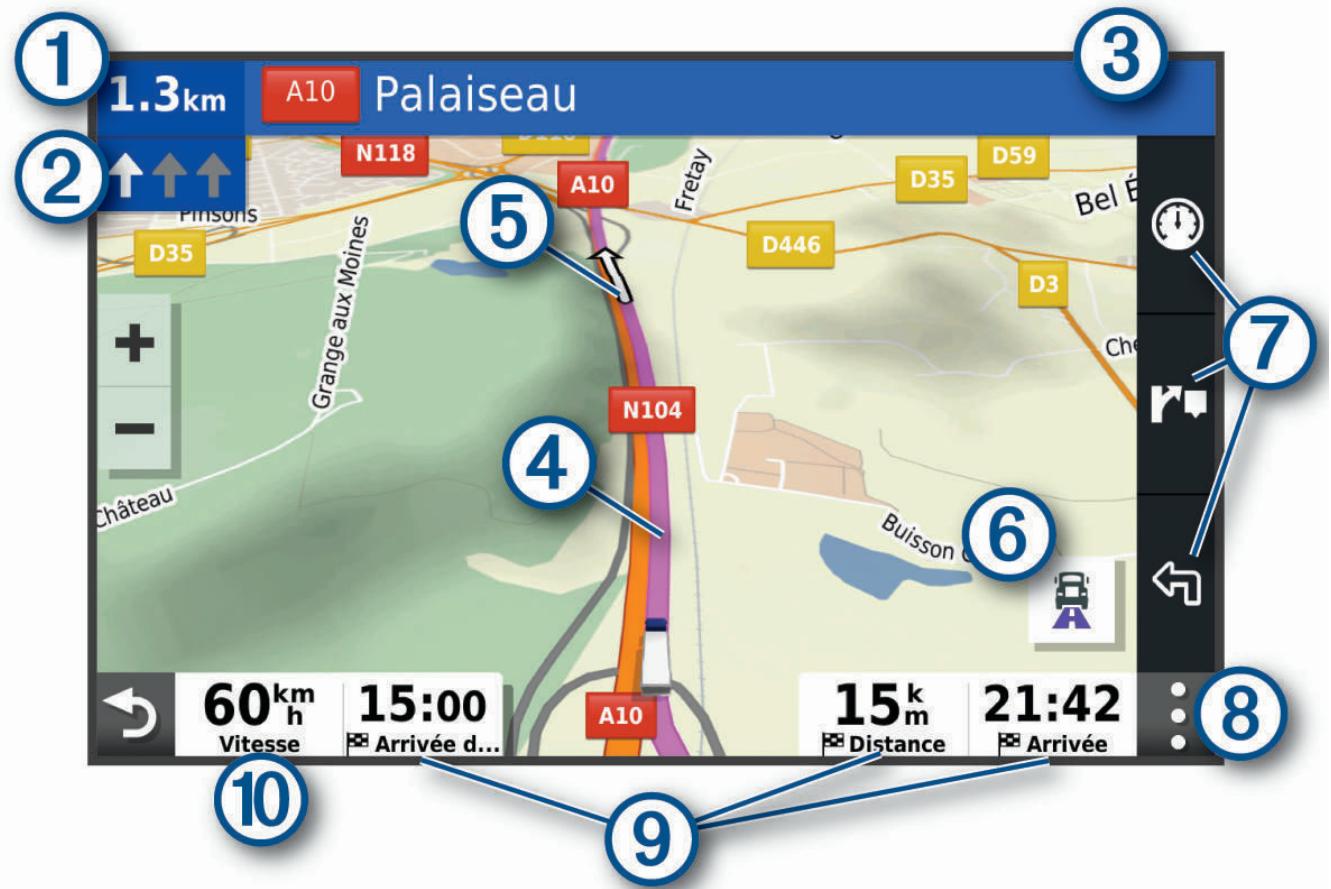
1 Distance jusqu'à la prochaine action.
Prochaine action sur l'itinéraire. Indique le prochain virage, la prochaine sortie ou une autre action, ainsi que la voie que vous devez emprunter, le cas échéant.
③ Nom de la rue ou de la sortie associée à la prochaine action.
Itinétaire en surbrillance sur la carte.
5 Prochaine action sur l'itinétaire. Les flèches sur la carte indiquent la position des actions à partir.
6 Sélectionnez cette icône pour afficher ou masquer les routes populaires pour poids lourds sur la carte.
(7) Raccourcis d'outils cartographiques.
Outils de carte. Vous pouvez selectionner les outils pour afficher plus d'informations sur votre itinéraie et les environs.
Champs de données.
ASTUCE : vous pouvez toucher ces chants pour modifier les informations qui s'y affichent (Modification du champ de données cartographiques, page 37).
Assistant de voies de circulation actif
A l'approche d'un changement de direction, d'une sortie ou d'un échangeur lorsque vous suivez un itinéraire, une simulation détaillée de la route apparait à côté de la carte, le cas échéant. Une ligne de couleur ① indique la voie à emprunter pour le changement de direction.
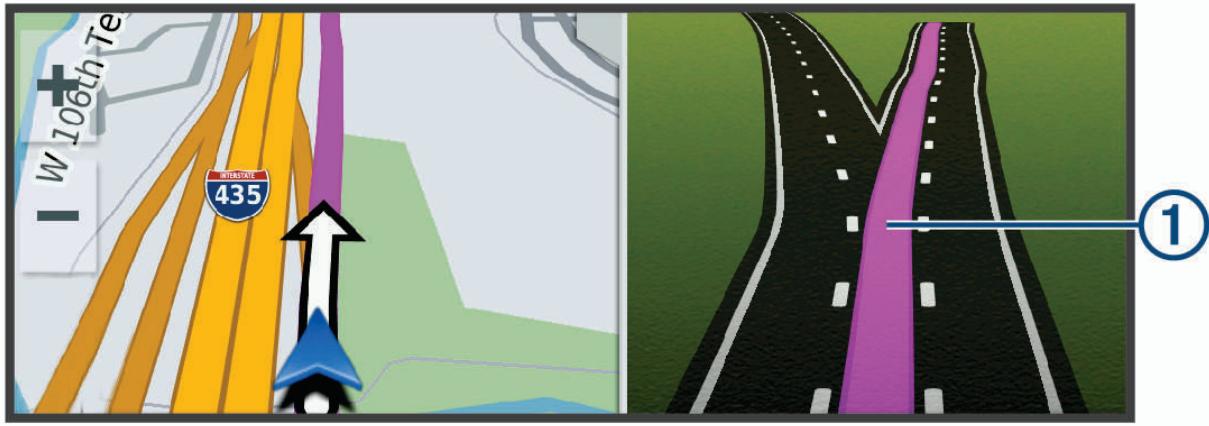
Affichage des routes populaires pour poids lourds sur la carte
Vouse potn e tte uier aie rne dce des roues populaires por poids lourds sur la cart. Cote option peut etre utile pour you aidar a choisir les roues les plus accessibles pour voire vehicule.
Sur la carte, selectionnez
Affichage des virages et des directions
Lorsque vous suivez un itinétaire, vous pouvez afficher les virages, changements de voie et autres changements de direction à partir sur toute itsinétaire.
1 Depuis la carte, selectionnez une option :
Pour afficher les virages et directions sur votre itinéraire pendant la navigation, Sélectionnez : > Changements de direction.
L'util de carte affiche les prochains virages ou changements de direction à côté de la carte. La liste se met automatiquement à jour tout au long de votre itinétaire.
Pour afficher la liste complète des virages et directions de l'itinéraire, Sélectionnez la barre de texte au sommet de la carte.
2 Sélectionnez un virage ou une direction (facultatif).
Des informations détaillées s'affichent. Le cas échéant, une image de l'intersection s'affiche pour les intersections sur les grands axes.
Affichage de l'itinéraire complet sur la carte
1 Lors du suivi d'un itinétaire, Sélectionnez n'importe quel point sur la carte.
2 Sélectionnez
Arrivée à destination
A l'approche de votre destination, l'appareil fournit des informations pour vous aider à terminer votre itinéraire.
L'icone indique la position de votre destination sur la carte et le guidage vocal vous annonce que vous approached de leur destination.
Lorsque you you approche de certaines destinations, l'appareil sugere automatique des parkings. You pouze selectionner Plus pour afficher laiste complte des parkings sugerés (Parking a proximite de sua destination, page 21).
Lorsque you you approz de carentes destinations et que you utilisez un profil de vehicule Poids lourd, l'appareil you invite automatquement a chercher une destination pour poids lourds, comme un quai de chargement ou un parking reservé aux poids lourds. You pouez chooseir un point suggere sur la carte, puis selectionner Allons-y! pour lancer la navigation jusqu'à cette destination.
Lorsque you vouar arretez a votre destination, l'appareil arrete automatique n'itinere. Si l'appareil ne detecte pas automatique que you ees arrivé a destination, you pouvez selectionner Arreter pour terminer l'itinereire.
Fin d'un itinétaire pour poids lourds
Lorsque you approche de destinations pour les poids lourds, un outil cartographique s'affiche afin de you aider à trouver les destinations fréquentes telles que les parkings et les quais de chargement.
1 Sélectionnez une destination pour poids lourds numérotable ①.
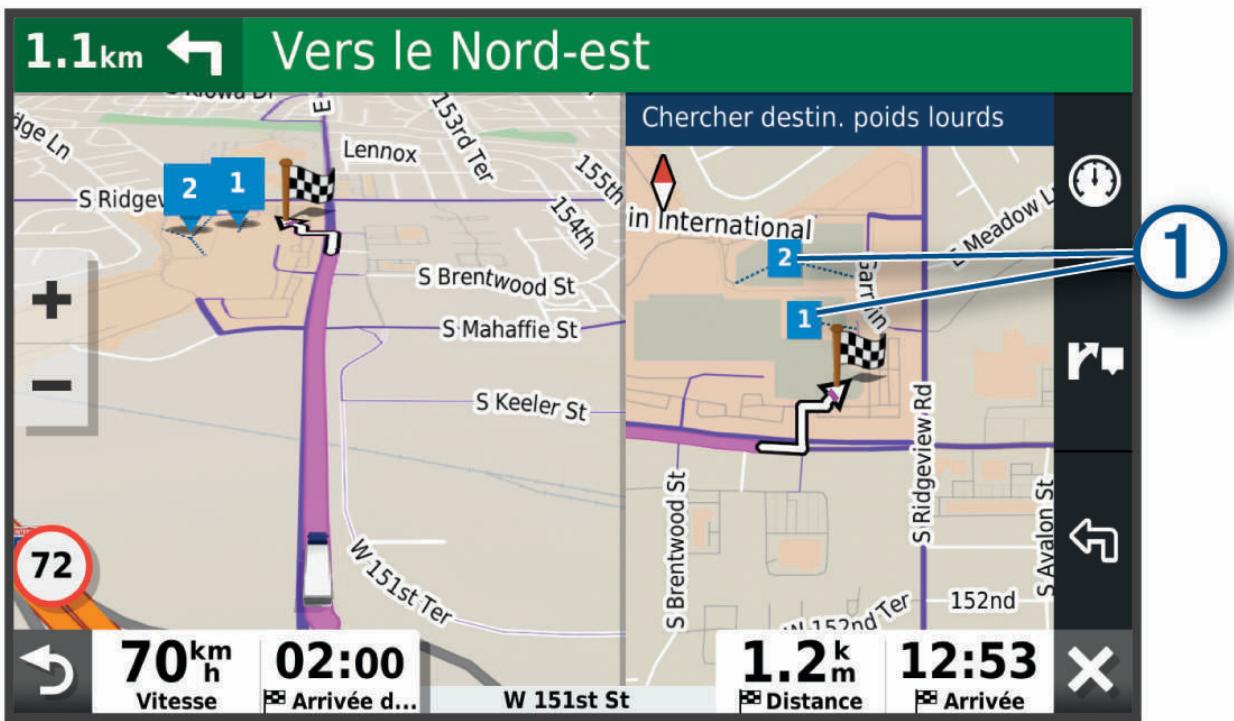
2 Sélectionnez Allons-y!.
Parking à proximé de votre destination
Votre appeareil peut vous aider à trouver des places de parking à proximé de votre destination. Lorsque vous vous approchez de certaines destinations, l'appareil suggere automatiquement des parkings.
REMARQUE: cette fonction ne doit être utilisée qu'avac le profil de vehicule Voiture. Quand vous utilisez le profil de vehicule Poids lourd, vous pouvez chercher des parkings pour poids lourds à proximite de votre destination (Recherche d'un parking pour poids lourds, page 29).
1 Sélectionner une option :
Lorsque l'appareil vous suggere un parking, selectionnez Plus pour afficher la liste complète des parkings sugérés.
REMARQUE: quand vous sélectionnez un parking sugéré, l'appareil met automatiquement à jour votre itinétaire.
- Si l'appareil ne vous suggere pas de parking, Sélectionnez où aller ? > Catégories > Parking, puis Sélectionnez ♀ > Ma destination.
2 Sélectionnez Filtrer les parkings, puis selectionnez une ou plusieurs catégories pour filtrer les parkings selon le nombre de places restantes, le type de parking, le prix ou les modes de paiement acceptés (facultatif).
REMARQUE : les données de parking détaillées ne sont pas disponibles dans toutes les zones ni pour tous les emplacements de parking.
3 Sélectionnez un parking, puis sélectionnez Allons-y!.
L'appareil vous guide jusqu'à la zone de stationnement.
Modification de votre itinéraire actif
Ajout d'un lieu à votre itinétaire
Pour pouvoir ajouter une position à votre itinétaire, vous devez suivre un itinétaire (Démarrage d'un itinétaire, page 16).
Vouss pouvez ajouter des positions au milieu ou a la fin de suaive itinéraire. Par exemple, vous pouvez ajouter une station-service en tant que destination sur suaive itinéraire.
ASTUCE : pour creer des itinéaires complexes, avec plusieurs destinations ou arrêts programmes, vous pouvez utiliser la fonction de planification de trajets afin de programmer, planifier et enregistrer un trajet (Planification d'un trajet, page 61).
1 Sur la carte, selectionnez > 0 au aller ?
2 Cherchez une position (Recherche et enregistrement de destinations, page 25).
3 Sélectionnez une position.
4 Sélectionnez Allons-y!.
5 Sélectionner une option :
Pour ajouter la position en tant que prochaine destination de votre itinéraire, Sélectionnez Ajouter comme prochain arrêt.
Pour ajouter la position à la fin de votre itinétaire, Sélectionné Azouter comme dernier arrêt.
Pour ajouter la position et modifier l'ordre des destinations sur votre itinétaire, Sélectionnez Ajouter à l'itinétaire actif.
Votre appeareil recalcule l'itinéraire en tenant compte des positions ajoutées et vous guide jusqu'à elles en respectant leur ordre.
Tracage de votre itinétaire
Afin de pouvoir tracer votre itinétaire, vous devez le démarrer (Démarrage d'un itinétaire, page 16).
Voupez tracer yote itineraire a la main pour modifier son parcours. Ainsi, youe a la possibite de diriger l'itinereire vers une certaine route ou le faire passer par une certaine zone sans ajouter de destination.
1 Sélectionnez un point quelconque de la carte.
2 Sélectionnez Tracer l'itinétaire.
ASTUCE : vous pouvez seLECTIONner + pour agrandir la carte et désirir une position plus précise.
L'appareil passe en mode de tracage d'itinétaire et recalcule l'itinétaire qui passe par les lieux scélectionnés.
3 Sélectionnez Allons-y!.
4 Sélectionnez une option, si nécessaire :
- Pour ajouter plusieurs points de trace à l'itinétaire, Sélectionnez des positions supplémentaires sur la carte.
- Pour supprimer un point de trace, Sélectionnez-le, puis Sélectionnez Supprimer.
Suivi d'un détour
Vous pouvez faire un détour sur une distance donnée à un moment de votre trajet ou un détour en empruntant les routes de votrechioix. Cette fonction est utile si vous rencontres des zones de travaux, des routes barrées ou de mauvaises conditions de circulation.
1 Sur la carte, selectionnez > Modifier l'itinétaire.
2 Sélectionner une option :
- Pour effectuer un détour sur une distance donnée, Sélectionnez Détour par distance.
- Pour effectuer un détour en empruntant une route spécifique de l'itinétaire, Sélectionnez Détour par route.
Modification du mode de calcul d'itinétaire
1 Sélectionnez Paramètres > Navigation > Méthode de calcul.
2 Sélectionner une option :
- Sélectionnez Temps le plus court pour calculer les itinéraires les plus rapides à parcourir, sachant que la distance à couvr peut être plus longue.
- Sélectionnez Vol d'oiseau pour calculer des itinéaires point à point (sans routes).
Arrêt de l'itinétaire
- Sur la carte, Sélectionnéz : > Arrêtier.
- Depuis l'écran d'accueil, Sélectionnez Arrête.
Utilisation des itinéaires sugérés
Pour utiliser cette fonction, vous doivent enregistrer au moins une position et activer la fonction d'historique de voyage (Paramètres de navigation, page 65).
Gréace à la fonction myTrends™, votre apparéil prévoit votre destination en fonction de votre historique de voyage, du jour de la semaine et de l'heure de la journée. Lorsque vous vous étés rendu plusieurs fois à une position enregistrée, celle-ci s'affiche dans la barre de navigation de la carte, avec l'estimation du temps de parcours et les informations sur le traffic.
Sélectionnez la barre de navigation afin d'afficher un itinéraire suggéré pour atteindre la position.
Eviter la circulation, les péages et certaines zones
Contournement des ralentissements sur votre itinétaire
Pour éviter les contournements, vous doivent receivevoir les informations de traffic (Réception de données d'infotrafic via votre smartphone, page 42).
Par défaut, l'appareil optimiseVote itinéraire en contournant les ralentissements automatiquement. Si vous avez désactivé cette option dans les paramètres de traffic (Paramètres de traffic, page 66), vous pouvez tout de même afficher et contourner la circulation manuellement.
1 Lorsque vous suivez un itinétaire, sélectionnez : >Trafic.
2 Sélectionnez Autre itinétaire, le cas échéant.
3 Sélectionnez Allons-y!.
Eviter les routes à péage
Votre appeareil peut calculer des itinéaires excluant tout passage par des zones payantes, comme des routes à péages, des Ponts à péages ou des péages urbains. Néanmoins, l'appareil peut toujours inclure une zone à péage dans votre itinéaire si aucune autre solution raisonnable n'est possible.
1 Sélectionnez Paramètres > Navigation.
2 Sélectionner une option :
REMARQUE: le menu peut différer en fonction de la région et des données cartographiques de la vente appareil.
- Sélectionnez Routes à péage.
- Sélectionnez Routes à péage >Routes à péage.
3 Sélectionner une option :
Pour receivevoir un averissement systématique avant de calculer un itinéraire passant par une zone à péage, Sélectionnez Toujours demander.
Pour éviter systématiquement les péages, Sélectionnez Éviter.
- Pour autoriser systématiquement les péages, Sélectionnez Autoriser.
4 Sélectionnez Enregistrer.
Contourner les itinéaires qui requièrent une vignette
Si les données cartographiques de votre apparéil contiennent des informations détaillées sur les vignettes, vous pouvez éviter ou autoriser les routes exigeant des vignettes pour chaque pays.
REMARQUE: cette fonction n'est pas disponible dans toutes les zones.
1 Sélectionnez Paramètres > Navigation > Routes à péage > Vignettes.
2 Sélectionnez un pays.
3 Sélectionner une option :
Pour receivevoir un averissement systématique avant de traverser une zone exigeant des vignettes, Sélectionnez Toujours demander.
Pour éviter systématiquement les routes exigeant des vignettes, Sélectionnez Éviter.
- Pour autoriser systématiquement les routes exigeant des vignettes, Sélectionnez Autoriser.
4 Sélectionnez Enregistrer.
Contournement de caractéristiques routières
1 Sélectionnez Paramètres > Navigation > Contournements.
2 Sélectionnez les caractéristiques routières que vous souhaitez éviter dans vos itinéaires, puis sélectionnez OK.
Contourner des zones environnementales
Votre appeareil peut eviter des zones à restrictions environnementales ou avec limitation des émissions de gaz d'échévement pouvant s'appliquer à votre vehicule. Cette option s'applique au type de vehicule du profil de vehicule actif (Profils de vehicule, page 13).
1 Sélectionnez Paramètres > Navigation > Zones environnementales.
2 Sélectionner une option :
Pour receivevoir un avertissement systématique avant de calculer un itinéraire passant par une zone environnementale, Sélectionnez Toujours demander.
- Pour éviter systématiquement les zones environnementales, Sélectionnez Éviter.
- Pour autoriser systématiquement les zones environnementales, Sélectionnez Autoriser.
3 Sélectionnez Enregistrer.
Contournaments personalisés
Les contournements personalisés vous permettent de sélectionner les zones et les sections de route spécifiques à éviter. Lorsque l'appareil calcule un itinéraire, il évite ces zones et ces routes, sauf s'il ne trouve aucun autre itinéraire raisonnable.
Contournement d'une route
1 Sélectionnez Paramètres > Navigation > Contoursements personalisés.
2 Si nécessaire, sélectionnez Ajouter un contourment.
3 Sélectionnez Ajouter une route à éviter.
4 Sélectionnez le point de départ de la section de route à éviter, puis Sélectionnez Suivant.
5 Sélectionnez le point d'arrivée de la section de route, puis seLECTIONnez Suivant.
6 Sélectionnez Terminé.
Contournement d'une zone
1 Sélectionnez Paramètres > Navigation > Contoursements personalisés.
2 Si nécessaire, sélectionnez Ajouter un contournement.
3 Sélectionnez Ajouter une zone à éviter.
4 Sélectionnez le coin supérieur gauche de la zone à éviter, puis sélectionnez Suivant.
5 Sélectionnez le coin inférieur droit de la zone à éviter, puis sélectionnez Suivant. La zone sélectionnée est ombrée sur la carte.
6 Sélectionnez Terminé.
Déactualisation d'un contoursnement personnelisé
Vou puez désactiver un contournement personnalisé sans le supprimer.
1 Sélectionnez Paramètres > Navigation > Contoursements personalisés.
2 Sélectionnez un contournement.
3 Sélectionnez > Désactiver.
Suppression des contoursements personalisés
1 Sélectionnez Paramètres > Navigation > Contournements personnalisés >
2 Sélectionner une option :
- Pour supprimer tous les contournements personalisés, Sélectionnez Tout sélectionner > Supprimer.
- Pour supprimer un contournement personnalisé, Sélectionnez-le, puis Sélectionnez Supprimer.
Recherche et enregistrement de destinations
Les cartes chargées dans votre apparéil contiennent des positions, telles que des restaurants, des hôtels, des centres auto et des informations détaillées sur les rues. Le menu où aller ? vous aide à couver votre destination par le biais de différentes méthodes permettant de parcourir, rechercher et enregistrer ces informations.
Dans le menu principal, sélectionnez Où aller ?
- Pour rechercher rapidement tous les lieux sur votre apparéil, sélectionné QRechercher (Recherche d'une position à l'aide de la barre de recherche, page 26).
- Pour couver une adresse, sélectionnez Adresse (Recherche d'une adresse, page 26).
Pour parcourir ou rechercher des points d'intérêt précharges par catégorie, Sélectionnez Catégories (Recherche d'une position par catégorie, page 26). - Pour effectuer une recherche à proximé d'une autre ville ou zone, Sélectionnez en regard de la zone actuelle de recherche (Modification de la zone de recherche, page 28).
Pour afficher et modifier vos lieux enregistrés, Sélectionnez Enregistré(e) (Enregistrement de positions, page 31).
Pour afficher les lieux que vous avez recemment selectionnés à partir des résultats de recherche, selectionnez Récents (Affichage des destinations récentes, page 30).
Pour rechercher des reliais et services routiers, selectionnez Catégories > Camionnage (Recherche de points d'intérêt pour les poids lourds, page 25).
Pour parcourir et rechercher des points d'intérêt Foursquare, Sélectionnez Foursquare (Recherche de points d'intérêt Foursquare, page 30). - Pour parcourir et rechercher les notes des utilisateurs de Tripadvisor®, Sélectionnez TripAdvisor (Tripadvisor, page 30).
- Pour acceder à des coordonnées géographiques spécifiques, Sélectionnez Coordinées (Recherche d'une position à l'aide de coordonnées, page 30).
Points d'intérêt
Un point d'intérêt est un lieu qui peut s'avérer utile ou être potentiellement intéressant. Les points d'intérêt sont organisés par catégories et peuvent inclure des destinations de voyage prisées, comme des stations-service, des restaurants, des hotels et des attractions.
Recherche de points d'intérêt pour les poids lourds
Les cartes détailléesChargeés dans votre appareil contiennent des points d'intérêt pour les poids lourds, comme les relais routiers, les aires de repos et les stations de pesage.
Selectionnez Où aller ? > Catégories > Camionnage.
Recherche d'une position à l'aide de la barre de recherche
Vouss pouvez utiliser la barre de recherche pour trouver une position en indiquant une catégorie, le nom d'une ensigne, une adresse ou le nom d'une ville.
1 Sélectionnez Où aller ?
2 Sélectionnez Rechercher dans la barre de recherche.
3 Saisissez tout ou partie du terme de recherche.
L'appareil vous suggere des termes de recherche sous la barre de recherche.
4 Sélectionnez une option :
Pour rechercher un type d'activité commerciale, saisissez le nom d'une catégorie (« kinémas », par exemple).
Pour rechercher une entreprise par son nom, entrez le nom entier ou une partie de celui-ci.
Pour rechercher une adresse à proximé, entrez le numéro et le nom de la rue.
Pour rechercher une adresse dans une autre ville, entrez le numero et le nom de la rue, ainsi que la ville et le département.
Pour rechercher une ville, entrez son nom et le département où elle se trouve.
Pour rechercher des coordonnées, entrez la latitude et la longitude.
5 Sélectionnez une option :
Pour effectuer une recherche à l'aide d'un terme de recherche suggéré, sélectionnez ce terme.
Pour effectuer une recherche à l'aide du texte que vous avez saisi, selectionnez Q.
6 Sélectionnez une position le cas échéant.
Recherche d'une adresse
REMARQUE : l'ordre des étapes peut changer en fonction des données cartographiques chargées sur votre apparéil.
1 Sélectionnez où aller ?
2 Si besoin, selectionnez pour effectuer une recherche a proximé d'une autre ville ou zone.
3 Sélectionnez Adresse.
4 Suivez les instructions à l'écran pour saisir des informations d'adresse.
5 Sélectionnez l'adresse de votre choix.
Recherche d'une position par catégorie
1 Sélectionnez où aller ?
2 Sélectionnez une catégorie ouCHOisissez Catégories.
3 Sélectionnez une sous-catégorieie, si besoin est.
4 Sélectionnez une position.
Recherche dans une catégorie
Une fois la recherche d'un point d'intérêt effectuée, certaines catégories peuvent afficher une liste de Recherche rapipe qui renvoie les quatre destinations dernièrement sélectionnées.
1 Sélectionnez où aller ? > Catégories.
2 Sélectionnez une catégorie.
3 Sélectionner une option :
- Sélectionnez une destination dans la liste de recherche rapide sur le côte droit de l'écran.
La liste de recherche rapide fournit une liste des destinations récentes dans la catégorie sélectionnée.
- Si besoin, Sélectionnez une sous-catégorie, puis Sélectionnez une destination.
Résultats de la recherche de position
Les résultats de la recherche de position s'affichent dans une liste, avec la position la plus proche au sommet. Chaque position numérotée apparait également sur la carte. Vous pouvez faire défilier la liste pour afficher plus de résultats.
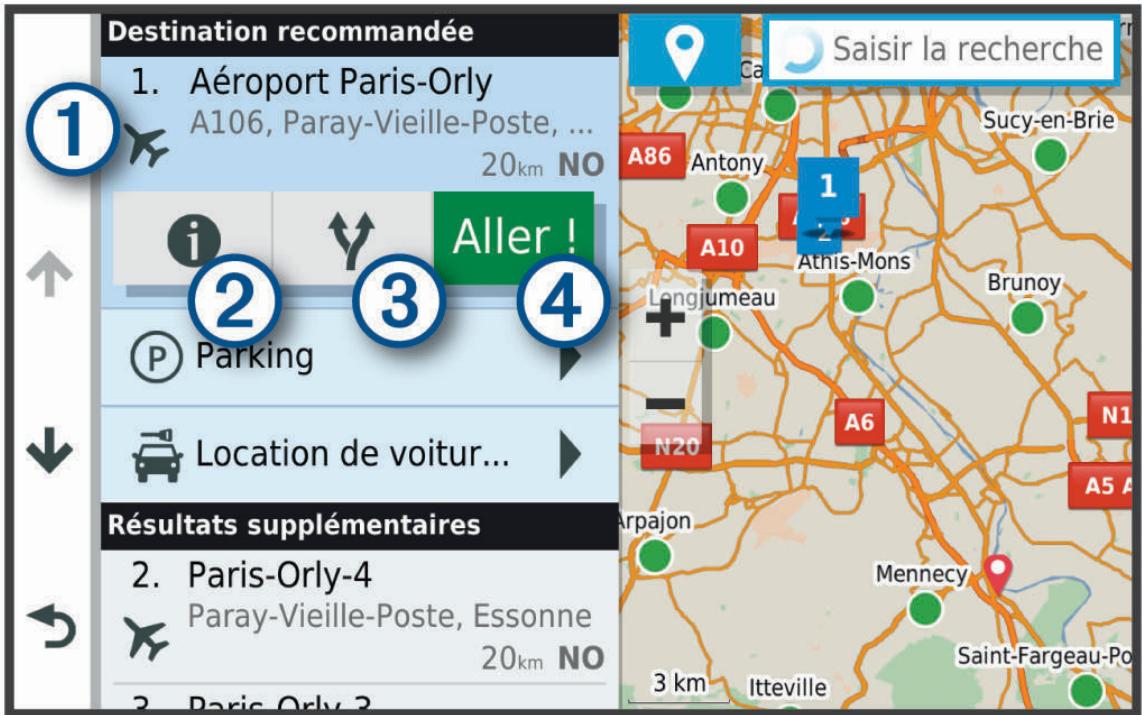

Sélectionnez une position pour afficher le menu des options.

Sélectionnez cette icône pour afficher des informations détaillées sur la position.

Sélectionnez cette icône pour afficher les autres itinéaires vers une position.

Sélectionnez pour lancer la navigation vers la position en suivant l'itinéraire recommandié.
Modification de la zone de recherche
Par défaut, l'appareil recherche les lieux près de votre position actuelle. Vous pouvez aussi lancer la recherche dans d'autres zones, comme près de votre destination, près d'une autre ville ou le long de votre itinéraire actif.
1 Sélectionnez Où aller ?
2 Sélectionnez en regard de la zone de recherche actuelle ①.
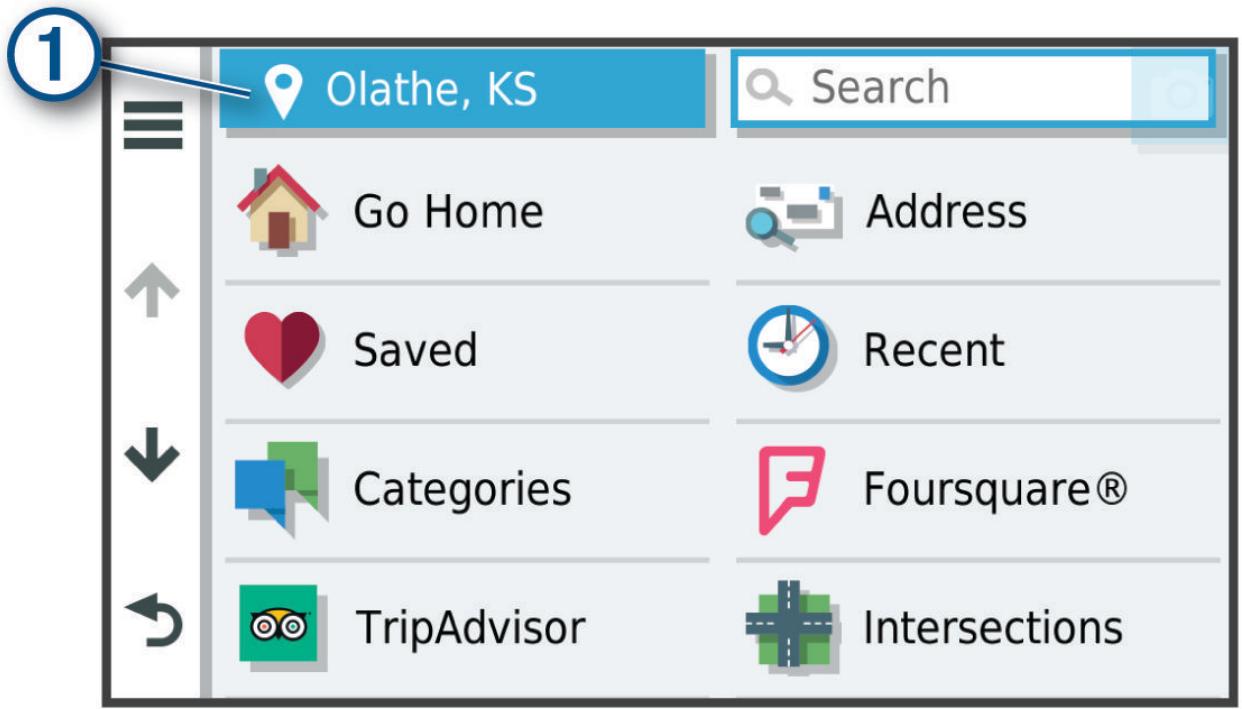
3 Sélectionnéz la zone de recherche.
4 Si nécessaire, suivez les instructions à l'écran pour sélectionner un lieu spécifique.
La zone de recherche selectionnee s'affiche a coté de 9. Lorsque vous recherchez un lieu à l'aide de l'une des options du menu Où aller ?, l'appareil suggère d'abord des lieux près de cette zone.
Points d'intérêt personnelisés
Les points d'intérêt personnalisés sont des points personnalisés de la carte. Ils peuvent contir des alertes qui vous informant lorsque vous vous trouvez à proximé d'un point donné ou si vous voyagez à une vitesse supérieure à une vitesse définie.
Installation de POI Loader
Voues pouvez creer vos propres listedes de points d'intérêt personalisés sur voite ordinateur et les installer sur.
votre appeareil grace au logiciel POI Loader.
1 Rendez-vous sur le site www.garmin.com/poilloader.
2 Suívez les instructions représentées à l'écran.
Recherche de points d'intérêt personnelisés
Pour rechercher des points d'intérêt personnelisés, vous devez en charger sur votre apparéil à l'aide du logiciel POI Loader (Installation de POI Loader, page 28).
1 Sélectionnez Où aller ? > Catégories.
2 Faites défilier jusqu'à la rubrique Autres catégories, puis sélectionné une catégorie.
Parking
Votre appeareil dzl inclut des données de parking detaillées qui vous aident à trouver des parkings proches selon le nombre de places restantes, le type de parking, le prix ou les modes de paiement acceptés.
REMARQUE : les données de parking détaillées ne sont pas disponibles dans toutes les zones ni pour tous les emplacements de parking.
Recherche d'un parking pour poids lourds
1 Sélectionnez Où aller ? > Catégories > Camionnage > Parkings.
2 Sélectionnez la position d'un parking.
3 Sélectionnez Allons-y!.
Recherche de parkings pour poids lourds en Europe
1 Sélectionnez Où aller ? > Truck Parking Europe.
2 Si besoin, selectionnéz Filtrer par services et enseignes, selectionnéz un ou plusieurs attributs, puis selectionnéz Rechercher.
3 Sélectionnez la position d'un parking.
4 Sélectionnez Allons-y!.
Recherche de parking à proximé de votre position actuelle
1 Sélectionnez Où aller ? > Catégories > Parking.
2 Sélectionnez Filtrer les parkings, puis selectionnez une ou plusieurs catégories pour filtrer les parkings selon le nombre de places restantes, le type de parking, le prix ou les modes de paiement acceptés (facultatif).
REMARQUE : les données de parking détaillées ne sont pas disponibles dans toutes les zones ni pour tous les emplacements de parking.
3 Sélectionnez la position d'un parking.
4 Sélectionnez Allons-y!.
Présentation des couleurs et des symboles liés aux parkings
Les positions de parking qui incluent des données de parking détaillées seront un code couleur indiquant la chance de trouver une place. Des symboles indiquent le type de parking disponible (rue ou parc de stationnement), des informations sur les prix et le type de paiement.
Yououpouvezafficherlalegende decescouleurset symbolessurl'appareil.
Dans les résultats de la recherche de parking, Sélectionnez ①.
Outils de recherche
Les outils de recherche vous permettent de rechercher des types de lieux spécifique en répondant à des instructions représentées à l'écran.
Recherche d'une intersection
Vou puez rechercher une intersection ou un carrefour entre deux rues, autoroutes ou autres voies.
1 Sélectionnez où aller ? > Intersections.
2 Suívez les instructions à l'écran pour saisir des informations de rue.
3 Sélectionnéz l'intersection qui vous interesse.
Recherche d'une position à l'aide de coordonnées
Il est possible de rechercher une position à partir de la latitude et de la longitude. Cette possibilité peut se révêler intéressante en cas de chasse au trésor.
1 Sélectionnez Où aller ? > Coordonnées.
2 Si nécessaire, selectionnez et modifiez le format de coordonnées ou le datum (système géodésique).
3 Saisissez les coordonnées de latitude et de longitude.
4 Sélectionnez Afficher sur la carte.
Foursquare
Foursquare est un réseau social basé sur la position. Notre apparéil inclut des millions de points d'intérêt
Foursquare précharges, indiqués par le logo Foursquare dans les résultats de recherche de positions.
Recherche de points d'intérêt Foursquare
Yououpouvezrechercheurlespointsd'intérêtFoursquarechargesurvotrareappeil.
Sélectionnez Où aller ? > Foursquare.
Affichage des détails d'un lieu Foursquare
Vou puez afficher des informations Foursquare sur un lieu, ainsi que les notes des utilisateurs.
1 Dans les résultats de recherche des positions, Sélectionnez un point d'intérêt Foursquare.
2 Sélectionnez i
Tripadvisor
Votre appeareil inclut des points d'intérêt et des notes Tripadvisor.Les notes Tripadvisor s'affichent automatiquement dans la liste des résultats de recherche pour les points d'intérêt qui en comportent. Vous pouvez également rechercher des points d'intérêt Tripadvisor à proximé et trier les résultats par distance ou popularité.
Recherche de points d'intérêt Tripadvisor
1 Sélectionnez où aller ? > TripAdvisor.
2 Sélectionnez une catégorie.
Uneiste de points d'intérêt Tripadvisor à proximé correspondant à la catégorie seLECTIONnée s'affiche.
3 Sélectionnez Trier les résultats pour tirer les résultats de la recherche selon la distance ou la popularité (facultatif).
Affichage des destinations récentes
Votre apparéil stocke un historique des 50 dernières destinations.
Sélectionnez Où aller ? > Récents.
Suppression de la liste des destinations récentes
Sélectionnez Où aller ? > Récents > Éffacer > Oui.
Affichage d'informations sur la position actuelle
Voussouvezutiliserla pageOusuis-je?pourafficherlesinformationsurvotrecpositionactuelle.Cette fonction est utile si vous souhaitez communique rapidementvoirepositionauxservicesd'urgence.
Sur la carte, selectionnez le vehicule.
Recherche de services d'urgence et de stations-service
Voussouvezutiliserla pageOu suiis-je?pourtrouverleshopitaux,lespostesde policeet lesstations-service lesplus proches.
1 Sur la carte, selectionnez le vehicule.
2 Sélectionnez Hôpitaux, Postes de police, Relais routiers ou Carburant.
REMARQUE : certaines catégories de service sont disponibles uniquement dans certaines zones.
REMARQUE : lorsqu'un profil de vehicule Poids lourd est actif, une option destinée aux relais routiers apparait à la place du carburant.
Laiste des positions pour les services selectionnés apparait, avec les positions les plus proches en premier.
3 Sélectionnez une position.
4 Sélectionner une option :
- Pour naviguer vers la position de votrechoix, selectionnez Allons-y!.
Pour afficher le numero de téléphone et d'autres informations sur la position, selectionnez i.
Directions jusqu'à votre position actuelle
Si vous devez indiquer à quelqu'un comment se rendre à la position où vous vous trouvez, votre apparéil peut vous fournir une liste de directions.
1 Sur la carte, selectionnez le vehicule.
2 Sélectionnez > Directions vers moi.
3 Sélectionnez une position de départ.
4 Choisissez Select..
Ajout d'un raccourci
Voussoupiezajouterdesraccourcisau menuOualler?.Unraccourcipeptpointersur uneposition,une catégorie ou un outil de recherche.
Le menu Où aller ? peut contenir jusqu'à 36 icones.
1 Sélectionnez Où aller ? > Ajouter un raccourci.
2 Sélectionnez un élément.
Suppression d'un raccourci
1 Sélectionnez Où aller ? > Supprimer le(s) raccourci(s).
2 Sélectionnez un raccourci à supprimer.
3 Sélectionnez à nouveau le raccourci pour confirmer votrechoix.
4 Sélectionnez Terminé.
Enregistrement de positions
Enregistrement d'une position
1 Cherchez une position (Recherche d'une position par catégorie, page 26).
2 Sélectionnez une position dans les résultats de la recherche.
3 Sélectionnez i > Enregistrer.
4 Saisissez un nom, puis sélectionnez Terminé.
Enregistrement de votre position actuelle
1 Sur la carte, selectionnez l'icone du vehicule.
2 Sélectionnez Enregistrer.
3 Saisissez un nom, puis sélectionnez Terminate.
4 Sélectionnez OK.
Modification d'une position enregistrée
1 Sélectionnez Où aller ? > Enregistré(e).
2 Si nécessaire, selectionnez une catégorie.
3 Sélectionnez une position.
4 Sélectionnez ①.
5 Sélectionnez > Modifier.
6 Sélectionner une option :
- Sélectionnez Nom.
- Sélectionnez Numéro de téléphone.
- Sélectionnez Catégories pour attribuer des catégories à la position enregistrée.
- Sélectionnez Modifier le symbole cartographique pour changer le symbole utilisé et marquer la position enregistrée sur une carte.
7 Modifiez les informations.
8 Sélectionnez Terminé.
Attribution de catégories à une position enregistrée
Vou puez ajouter des catégories personalisées pour y classer vos positions enregistrées.
REMARQUE : les catégories n'apparaissent dans le menu des positions enregistrées qu'une fois que vous avez enregistré au moins 12 positions.
1 Sélectionnez Où aller ? > Enregistré(e).
2 Sélectionnez une position.
3 Sélectionnez i.
4 Sélectionnez > Modifier > Catégories.
5 Entrez un ou plusieurs noms de catégorie, séparés par des virgules.
6 Sélectionnez une catégorie suggérée, le cas échéant.
7 Sélectionnez Terminé.
Suppression d'une position enregistrée
REMARQUE : une fois supprimées, les positions sont définitivement perdues.
1 Sélectionnez Où aller ? > Enregistré(e).
2 Sélectionnez > Supprimer le/les favorsis.
3 Cochez la case en regard des positions enregistrées à supprimer, puis seLECTIONnez Supprimer.
Utilisation de la carte
Vouse ouez utisir la carte pour suive un itinere (Votre itinere sur la carte, page 18) ou pour afficher la.
carte de vos alentours lorsqu'aucun itinere n'est actif.
1 Sélectionnez Afficher carte.
2 Sélectionnez un point quelconque de la carte.
3 Sélectionner une option :
- Faites glisser la carte pour la déplacer vers la gauche, la droite, en haut ou en bas.
Pour effectuer un zoom avant ou arrriere, selectionnez + ou -
Pour basculer entre l'affichage Nord en haut et l'affichage 3D, selektionnez A.
Pour demarrer un itineraire, selectionnez une position sur la carte puis Allons-y! Demarrage d'un itineraire en utilisant la carte, page 16.
Outils de carte
Avec les outils de carte, vous accedez rapidement aux informations et aux fonctions de l'appareil dont vous avez besoin lorsque la carte est affichee. Lorsque vous activez un outil de carte, il apparait dans un volet sur le bord de la carte.
Arrêter: arrête la navigation sur l'itinéraire actif.
Modifier l'itinéraire : permet de faire un détour ou d'ignorer des positions sur votre itinéraire (Modification de cette itinéraire actif, page 21).
Volume : permet de personneliser les paramètres de son et de notification (Paramètres de son et de notification, page 67).
Villes sur l'itinéraire : affiche les villes et services à l'approche le long de votre itinéraire actif ou le long d'une autoroute (Villes sur l'itinéraire, page 34).
Àvenir: affiche les positions à venir le long de votre itinétaire ou sur la route que vous empruntez (Sur mon itinétaire, page 33).
Altitude : affiche les modifications de l'altitude sur votre itinéraire.
Trafic : affiche les conditions de circulation sur votre itinétaire ou dans votre zone (Affichage des problèmes de circulation à venir, page 36). Cette fonction n'est pas disponible dans toutes les zones ni pour tous les modèles d'appareil.
Données du trajet : affiche des données de trajet personnalisables, comme la vitesse ou le kilométrage (Affichage des données de trajet sur la carte, page 36).
Changements de direction : affiche la liste des prochains changements de direction (Affichage des virages et des directions, page 19).
Téléphone : affiche la liste des appeals téléphoniques récents à partir de votre téléphone connecté et affiche les options en communication pendant un que vous passez un appel (Utilisation des options en communication, page 40).
Météo : affiche les conditions météo dans votre zone.
photoLive : affiche les caméras de surveillance du traffic détectées par votre abonnement photoLive (Caméras de surveillance du traffic photoLive, page 42).
Signaler une zone de danger : permet de signaler une zone de danger ou une alerte radar. Cet outil n'est disponible que lorsque les données de zones de dangers fixes et mobiles sont disponibles sur votre apparéil et que vous étés connectés à l'application dézl.
Garmin eLog : affiche des informations sur les heures de service issues de l'application Garmin eLog ™. Permet de modifier votre statut de service lorsque vous ne conduisez pas.
PrePass®: affiche des notifications pour les stations de pesage à partir et permet de désigner de s'y arrêter ou non (PrePass®, page 47).
Affichage d'un outil de carte
1 Sur la carte, sélectionnez:
2 Sélectionnez un outil de carte.
L'outil de carte apparait dans un volet sur le bord de la carte.
3 Lorsque you've terminé d'utiliser l'outil de carte, selectionnez X.
Sur mon itinétaire
L'outil Àvenir fournit des informations sur les positions à venir sur votre itinéraire ou sur la route que vous avez empruntée. Vous pouvez voir les points d'intérêt à sur votre itinéraire par catégorie, notamment les restaurants, les stations-service ou les aires de repos.
You pouvez personnelier les catégories à afficher dans l'outil À partir.
Affichage des positions à partir
1 Sur la carte, sélectionné: > Àvenir.
Lorsque you voyagez, l'otil Carte affiche le lieu suivant le long de voite route ou itinétaire.
2 Sélectionner une option :
- Si l'outil Carte affiche des catégories, Sélectionnez une catégorie pour afficher une liste des lieux proches dans cette catégorie.
- Si l'outil Carte affiche les prochains lieux, Sélectionnéz un lieu pour afficher les détails de la position ou démarrer un itinéraire vers ce lieu.
Personnalisation des catégories Sur mon itinéraire
Yououpouzechangertescategoriesdepositionquisaffichentdansl'outilAvenir.
1 Sur la carte, sélectionné: > Àvenir.
2 Sélectionnez une catégorie.
3 Sélectionnez
4 Sélectionner une option :
Pour monter ou descendre une categorie dans laiste, selectionnez la flche située en regard du nom de la categorie et faites-la glisser.
Pour modifier une catégorie, sélectionnez-la.
- Pour creer une categorieorie personalisée, selectionnez une categorieore, selectionnez Recherche personalisée, puis entrez le nom d'une entreprise ou d'une categorieore.
5 Sélectionnez Enregistrer.
Villes sur l'itinétaire
Lorsque vous voyagez sur une autoroute ou suivez un itinétaire qui comprend une autoroute, l'outil Villes sur l'itinétaire fournit des informations sur les prochainsines villes le long de l'autoroute. Pour chaque ville, l'outil Carte affiche la distance depuis la sortie de l'autoroute et les services disponibles de manière identique aux informations sur les panneaux routiers d'autoroute.
Affichage des prochainsines villes et des services à proximé des sorties
1 Sur la carte, selectionnez > Villes sur l'itinétaire.
Lorsque vous voyageez le long d'une autoroute ou d'un itinétaire actif, l'outil Carte affiche des informations sur les prochainsines villes et sorties.
2 Sélectionnez une ville.
L'appareil affiche une liste de points d'intérêt situés à la sortie de la ville sélectionnée, comme les stations-service, leshébergements ou les restaurants.
3 Sélectionnez un lieu, puis sélectionné Allons-y! pour lancer la navigation.
Symboles d'avertissement et d'alerte
AVERTISSEMENT
La saisie des caractéristiques de votre profil de vehicule ne garantit pas la prise en compte des caractéristiques de votre vehicule pour toutes les suggestions d'itinéraire ni l'affichage des icones d'advertissement dans tous les cas. Des limitations peuvent figurer dans les données cartographiques; l'appareil ne peut donc pas tener compte de ces restrictions ou de l'état des routes dans tous les cas. Respectez toujours les panneaux de signalisation et adaptez toujours votre conduite aux conditions de circulation.
Des symboles d'ajretissement et d'alerte peuvent apparaître sur la carte ou dans les direcions de l'itinéraire afin de vous avertir des dangers potentiels, de l'état de la route et des stations de pesage à proximité.
Avertissements de restriction
| Hauteur | |
| Poids | |
| Poids sur essieu | |
| Longueur | |
| Largeur | |
| Camions interdits | |
| Remorques interdites | |
| Matériaux dangereux non autorisés | |
| Substances inflammables non autorisées | |
| Polluants de l'eau non autorisés | |
| Interdiction de tourner à gauche | |
| Interdiction de tourner à droite | |
| Demi-tour interdit |
Avertissements sur I'etat de la route
| Risque d'échouage | |
| ≈ | Vents latéraux |
| - | Route étroite |
| $ | Virage dangereux |
| - | Route à forte inclinaison |
| # | Avancée d'arbres |
Alarmes

Station de pesage

Route dont l'accessibilité aux camions n'a pas été vérifiée
Informations sur le trajet
Affichage des données de trajet sur la carte
Sur la carte, selectionnez : > Données du trajet.
Personnalisation des champs de données de trajet
1 Sur la carte, selectionnez : > Données du trajet.
2 Sélectionnez un champ de données de trajet.
3 Sélectionnez une option.
Le nouveau champ de données de trajet apparaît dans l'outil Carte des données de trajet.
Affichage du journal de trajet
Votre appeareil tient à jour un journal de trajet, c'est-à-dire un journal où est enregistré le trajet parcouru.
1 Sélectionnez Paramètres > Carte et vehicule > Calques de carte.
2 Cochez la case Journal de trajet.
Réinitialisation des informations sur le trajet
1 Depuis la carte, selectionnez Vitesse.
2 Sélectionnez un champ de données pour les informations sur le trajet.
3 Sélectionnez > Réinitialiser donnée(s).
4 Sélectionner une option :
- Si vous ne suivez pas d'itinétaire, Sélectionnez Tout sélectionner pour réinitialiser tous les champs de données, à l'exception de l'indicateur de vitesse, sur la première page.
- Sélectionnez Réinitialiser les données générées pour réinitialiser le trajet A et les données totales.
- Sélectionnez Réinitialiser la vitesse maximale pour réinitialiser la vitesse maximale.
- Sélectionnez Réinitialiser trajet B pour réinitialiser l'odorème.
Affichage des problèmes de circulation à partir
AVIS
Garmin decline tout responsabilité quant à la précision et à l'opportunité des informations sur le traffic.
Pour utiliser cette fonction, votre apparéil doit recevoir des données sur le traffic (Trafic, page 42).
Youou poevz afficher les problemes de circulation avenir sur voite itineraire ou sur la route que you suivez.
1 Lorsque vous suivez un itinétaire, Sélectionnez : >Trophic.
Le problème de circulation le plus proche apparait dans un volet sur la droite de la carte.
2 Sélectionnez le problème de circulation pour afficher des informations supplémentaires.
Visualisation du traffic sur la carte
La carte de traffic indique l'etat de la circulation et les ralentissements sur les routes à proximé à l'aide de codes couleur.
1 Dans le menu principal, selectionnez >d| >Trafic.
2 Si besoin, selectionnez Legendepour afficher la legendede correspondant à la carte de traffic.
Recherche des problèmes de circulation
1 Dans le menu principal, sélectionnez > dézl > Trafic.
2 Sélectionnez > Incidents.
3 Sélectionnez un élément dans la liste.
4 S'il y a plusieurs problèmes de circulation, utilisez les flèches pour afficher les autres ralentissements.
Personnalisation de la carte
Personnalisation des calques de la carte
Voussoupiezchoisirelesdonnéesquipaparaftrontsurlacarte,tellesquelesiconesdepointsd'intérêtetconditionsdecirculation.
1 Sélectionnez Paramètres > Carte et vehicule > Calques de carte.
2 Sélectionnez les calques à ajouter à la carte, puis sélectionnez Enregistrer.
Modification du champ de données cartographiques
1 Sur la carte, selectionnez un champ de données.
REMARQUE : vous ne pouvez pas personnelier le champ Vitesse.
2 Sélectionnez un type de données à afficher.
Modification de la perspective de la carte
1 Sélectionnez Paramètres > Carte et vehicule > Affichage carte routière.
2 Sélectionnez une option :
- Sélectionnez Trace en haut pour afficher la carte en deux dimensions (2D). La direction à suivre est indiquée en haut de la carte.
- Sélectionnez Nord en haut pour afficher la carte en 2D avec le nord en haut de la carte.
- Sélectionnez 3-D pour afficher la carte en trois dimensions.
3 Sélectionnez Enregistrer.
Services Live, info-trafic et fonctions pour smartphone
L'application dézl permet à votre apparéil de receivevoir des Smart Notifications et des informations en temps réel, comme des données de traffic en temps réel et des infos sur la météo.
Données de traffic en temps réel : envoie des données de traffic en temps réel sur votre apparéil, comme les incidents de circulation, les zones de danger, les retards, les zones de travaux et les routes barrees (Traffic, page 42).
Informations météo : envoie des prévisions météo, des informations sur les conditions routières et des données de radar météo en temps réel sur votre apparéil (Affichage des prévisions météo, page 63).
Smart Notifications : affiche des notifications et des messages liés à votre téléphone sur votre apparéil. Cette fonction n'est pas disponible pour toutes les langues.
Appel mains libres : permet de passer et de receivevoir des appel téléphoniques à l'aide de votre apparéil, et permet d'utiliser l'appareil comme haut-parleur pour les appel mains libres. Si la langue sélectionnée est prise en charge par la fonction de commande vocale, vous pouvez passer des appel à l'aide des commandes vocales.
Envoyer des positions vers l'appareil : permet d'envoyer des positions de votre smartphone vers votre apparéil de navigation.
Couplage avec votre smartphone
Vous pouvez coupler votre apparéil dézl avec votre smartphone et l'application dézl pour activer des fonctions supplémentaires et acceder à des informations en temps réel (Services Live, info-trafic et fonctions pour smartphone, page 37).
1 À partir de la boutique d'applications sur votre smartphone, installez l'application dézl.
2 Allumez yours appareil dezl, puis placez-le a moins de 3 metres (10 pieds) de vour smartphone.
3 Sur votre téléphone, ouvrez l'application dézl.
4 Suivez les instructions qui s'affichent à l'écran pour vous connecter à un compte Garmin et terminer les processus de couplage et de configuration.
Le tableau de bord de l'application principale s'affiche. Une fois les apparciels coupés, ils se connectent automatiquement l'un à l'autre lorsqu'ils sont allumés et à portée.
Astuces après le couplage des apparéils
- Une fois ce couplage initial effectué, les deux apparêils peuvent se connecter automatiquement chaque fois que vous les mettez sous tension.
Lorsque voitre telphone est branché sur l'appareil, you pouvez receivevoir des appels vocaux.
Lorsque you allumez l'appareil, il tente de se connecter au dernier telephone auquel il etait precedemment connecté. - Vous devrez eventuellement configurer votre téléphone pour qu'il se connecte automatiquement à l'ordinateur lorsque celui-ci est mis sous tension.
Pour passer des appel téléphoniques, vous doivent activer l'autorisation du partage de contacts dans les paramétres Bluetooth de votre appareil. - Vérifiez aussi que les fonctions Bluetooth que vous poulez utiliser sont activées (Activation ou désactivation des fonctions Bluetooth, page 41).
Couplage d'appareils Bluetooth supplémentaires
1 Placez Your casque ou telephone et Your appeareil Bluetooth a moins de 10 m (33 pieds) l'un de l'autre.
2 Activez la technologie sans fil Bluetooth sur votre appareil.
3 Sur votre casque ou téléphone, activez la technologie sans fil Bluetooth et vérifie que les autres appareils Bluetooth peuvent les détecter.
4 Sur votre apparéil, sélectionné Paramètres > Bluetooth.
Une liste des périphériques Bluetooth à proximité s'affiche.
5 Sélectionnez votre casque ou votre téléphone dans la liste.
6 Si besoin, selectionnez Coupler.
Navigation vers une adresse ou un lieu à l'aide de l'application dézl
Voues pouez utilisel l'application dezl pour rechercher une adresse, un point d'intérêt ou un commerce et I'envoyer vers toute apparéil dezl pour qu'il vous y guide.
1 Dans l'application dézl, sélectionnéz Où aller ?
2 Sélectionner une option :
Pour rechercher une adresse à proximé, entrez le numéro et le nom de la rue.
Pour rechercher une adresse dans une autre ville, entrez le numero et le nom de la rue, ainsi que la ville et le département.
Pour rechercher une entreprise par son nom, entrez le nom entier ou une partie de celui-ci.
Pour rechercher une ville, entrez son nom et le département où elle se trouve.
Pendant que vous saississez du texte, des suggestions s'affichent sous le champ de recherche.
3 Sélectionnez l'un des résultats suggérés.
L'application affiche sa position sur la carte.
4 Sélectionnez Allons-y! pour lancer un itinétaire.
L'appareil dézl démarre la navigation vers le lieu sélectionné et ce lieu est ajouté à vos recherches récentes dans le menu Ou aller ?
Smart Notifications
Quand vous appeareil est connecté à l'application dézl, vous pouvez afficher les notifications de votresmartphone sur votre apparieil dézl, notamment les SMS, les appel entrants et les rendez-vous du calendrier.
Réception de notifications
AVERTISSEMENT
Ne lisez pas les notifications lorsque vous conducisiez et n'y répondez pas non plus. Si vous le faites, vous pourriez être distrait par l'écran et vous risquez un accident pouvant cause des blessures graves, voire mortelles.
Afin de pouvoir utiliser cette fonction, vous doivent connecter votre apparéil à un téléphone compatible exécutant l'application dézl.
Sur la majorité des pages, une fenêtre contextuelle s'affiche lorsque l'appareil recoit une notification de votre smartphone. Si le vehicule est en mouvement, vous ne devez pas consulter les notifications si c'est vous qui étes au volant.
REMARQUE: si une carte est affichee, les notifications s'affichent dans un outil de carte.
Pour ignorer une notification, selectionnez OK.
La fenêtre contextuelle se ferme, mais la notification reste active sur votre téléphone.
Pour afficher une notification, selectionnez Afficher.
- Pour écouter une notification, Sélectionnez Afficher > Lire.
L'appareil lit la notification grâce à la technologie TTS (Text-To-Speech - texte vocalisé). Cette fonction n'est pas disponible pour toutes les langues.
Pour effectuer des actions supplémentaires, comme ignorer la notification à partir de votre téléphone, selectionnez Afficher et désissez une option.
REMARQUE: certaines actions supplémentaires sont disponibles uniquement pour certains types de notification et doivent etre prises en charge par l'application qui generé la notification.
Appel mains libres
REMARQUE: bien que la plupart des téléphones et casques soient pris en charge, nous ne pouvons pas garantir la compatibilité d'un téléphone ou casque en particulier. Il est possible que toutes les fonctions ne soient pas disponibles sur votre téléphone.
La technologie sans fil Bluetooth vous permet de connecter votre appareil à votre téléphone portable et à votre casque sans fil compatibles pour l'utiliser comme un appareil mains libres. Pour consuluter la liste des appareils compatibles, rendez-vous sur www.garmin.com/bluetooth.
Appels téléphoniques
1 Sélectionnez
2 Sélectionner une option :
Pour composer un numero, selectionnez , entrez un numero de téléphone, puis selectionnez
Pour appeler un numero récemment composé ou ayant appelé récemment, Sélectionnez ① et sélectionnez un numero.
- Pour appeler un contact de votre réseau, Sélectionnez et Sélectionnez un contact.
Réception d'un appel
Lorsque you receivez un appel, selectionnez Répondre ou Arrêter.
Utilisation des options en communication
Les options en communication s'affichent lorsque vous répondez à un appel. Certaines options peuvent ne pas être compatibles avec votre téléphone.
ASTUCE : si vous fermez la page des options en communication, vous pouze l'ouvrir à nouveau en selectionnant dans le menu principal.
Pour configurer un appel de conférence, sélectionnez l'ID de l'applant, puis sélectionnez +
Pour le transfert audio vers votre téléphone, selectionnez y.
ASTUCE : vous pouvez utiliser cette fonction en cas d'appoint confidentiel ou pour désactiver la connexion Bluetooth tout en poursuivant votre appel.
Pour utiliser le clavier numérique, Sélectionnéz l'ID de l'aggellant, puis sélectionnéz
ASTUCE : cette fonction peut être utile si vous souhaitez utiliser un système automatisé de type messagerie vocale.
Pour désactiver le microphone, selectionnez
- Pour raccrocher, Sélectionnez
Enregistrement d'un numero de téléphone comme préréglage
Vouss pouvez enregistrer jusqu'à trois contacts comme prérogliages sur le clavier numérique. Ces raccourcis vous permettent d'appeler rapidement votre domicile, des membres de votre famille ou d'autres contacts que vous appelezsoonent.
1 Sélectionnez >
2 Maintenez enforcé un numero préréglé comme Préréglage 1.
3 Sélectionnez un contact.
Casques sans fil
Votre appareil peut envoyer des instructions de navigation audio à un casque sans fil compatible Bluetooth.
Activation ou désactivation des fonctions Bluetooth
Vousspuvezactiveroudésactiverlesappelsmainslibreset les fonctionsdederveitsmartphonecoupled.
1 Sélectionnez Paramètres > Réseaux sans fil > Bluetooth.
2 Sélectionnez à côte du nom de votre téléphone.
3 Dans la section Utiliser pour, selectionnez une option :
Pour activer la connexion à l'application dézl, sélectionnéz dézl.
- Pour activer les fonctions d'appliels mains libres, selectionnez Mains libres.
4 Sélectionnez OK.
Affichage ou masquage des notifications de l'application (Android™)
Voussouvezutiliser l'applicationdzel pourchoisir les types de notifications a afficher survoitrappeire dzel.
1 Sur votre téléphone, ouvrez l'application dézl.
2 Sélectionnez > Smart Notifications.
La liste des applications générées sur votre smartphone s'affiche.
3 Appuyez sur le bouton en regard d'une application pour activer ou désactiver les notifications de cette application.
Affichage ou masquage des catégories de notification pour votre apparéil Apple
Si vous étés connecté à un apparéil Apple, vous pouvez filtrer les notifications qui apparaissent sur votre apparéil dézl en affichtant ou en masquant les catégories.
1 Sélectionnez > Outils > Smart Notifications >
2 Cochez la case a cote de chaque notification a afficher.
Déconnexion d'un apparéil Bluetooth
Voupue deconneter temporairement un apparil Bluetooth sans le supprimer de la liste des périhériques couplés. L' apparil Bluetooth pourra se connecter automatiquement à votre apparil dézl par la suite.
1 Sélectionnez Paramètres > Réseaux sans fil > Bluetooth.
2 Sélectionnez l'appareil à déconnecter.
3 Sélectionnez OK.
Suppression d'un apparéil Bluetoothouple
VoussuppezupprimerunappareilBluetoothcoupled pourl'empecher de se connecter automatiquementa vourte
appareildzel.Siyousupprimezunsmartophonecoule,vous supprimezaussitouslescontactscynchronisés
dansle carnet d'adresseset l'historique des appels de vourteappareildzel.
1 Sélectionnez Paramètres > Bluetooth.
2 À côté du nom de l'appareil Bluetooth, Sélectionnez > Oublier.
Suppression d'un téléphone couplé
Vouss pouvez supprimer un téléphone couplé pour l'empêcher de se connecter automatiquement à votre apparéil.
1 Sélectionnez Paramètres > Bluetooth.
2 À côté du nom du téléphone, Sélectionnez > Oublier.
Traffic
AVIS
Garmin decline tout responsabilité quant à la précision et à l'opportunité des informations sur le traffic.
Votre appeareil peut you fournir des informations sur I'etat du traffic ou sur voite itinétaire. Voue pouez regler.
votre appeareil de façon a ce qu'il recalcule vore itinéaire etcherche un nouveau parcours pour contourner la circulation lorsqu'un retard important est prevu a cause d'un probleme de circulation sur voite itinéaire actif (Paramètres de traffic, page 66). La carte du traffic vous permét de parcourir la carte à la recherche des
problèmes de circulation dans voite zone.
Pour vous fournir des informations sur le traffic, votre apparéil doit receivevoir des données de traffic.
Tous les modèle de produit peuvent receivevoir les données de traffic sans abonnement via l'application d'zl (Réception de données d'info-trafic via votre smartphone, page 42).
Les données sur le traffic ne sont pas disponibles dans toutes les zones. Pour obtenir des informations sur les zones de couverture du service d'info-trafic, consultez le site garmin.com/traffic.
Réception de données d'info-trafic via votre smartphone
Votre appeareil peut receiveoir des donnees d'info-trafic sans abonnement lorsqu'il est connecte a un smartphone qui execute l'application dezl.
1 Connectez votre apparéil à l'application dézl.
2 Sur votre apparéil dézl, sélectionnéz Paramètres > Trafic et vérifie que l'option Trafic est bien cochée.
Visualisation du traffic sur la carte
La carte de traffic indique l'etat de la circulation et les ralentissements sur les routes à proximé à l'aide de codes couleur.
1 Dans le menu principal, selectionnez >d| >Trafic.
2 Si besoin, selectionnez Legendepour afficher la legendede correspondant à la carte de traffic.
Recherche des problèmes de circulation
1 Dans le menu principal, sélectionnez >d> Trafic.
2 Sélectionnez > Incidents.
3 Sélectionnez un élément dans la liste.
4 S'il y a plusieurs problèmes de circulation, utilisez les flèches pour afficher les autres ralentissements.
Cameras de surveillance du traffic photoLive
Pour utiliser cette fonction, vous doivent connecter votre appareil à l'application dézl (Couplage avec leur smartphone, page 38).
Les caméras de surveillance du traffic photoLive fournissant des images du traffic en temps réel sur des routes et intersections principales.
Le service photoLive n'est pas disponible dans toutes les zones.
Affichage et enregistrement des caméras de surveillance du traffic photoLive
Vous pouvez afficher des images en temps réel provenant de caméras de surveillance du traffic situées à proximité. Vous pouvez également enregistrer des caméras de surveillance du traffic pour les itinéaires que suivez régulièrement.
1 Sélectionnez > photoLive.
2 Sélectionnez Touchez pour ajouter.
3 Sélectionnez une route.
4 Sélectionnez la position d'une camera de surveillance du traffic.
Un aperçu de l'image en temps réel provenant de laamera apparait à côté d'une carte affichant la position des caméras. Vous pouvez selectionner l'aperçu de l'image pour l'agrandir.
5 Sélectionnez Enregistrer pour enregistrer laamera (facultatif).
Un aperçu miniature de laamera est ajoute à l'écran principal de l'application photoLive.
Enregistrement d'uneamera de surveillance du traffic
1 Sélectionnez > photoLive.
2 Sélectionnez Toucher pour ajouter.Touchez pour ajouter
3 Sélectionnez uneamera de surveillance du traffic.
4 Sélectionnez Enregistrer.
Outils pour le vehicule et le conducteur
Planning des pauses
AVIS
L'appareil en lui-même ne vous dispense EN AUCUN CAS des obligations d'enregistrement des données de conduite dans le journal de bord imposées par la Federal Motor Carrier Safety Administration (FMCSA). Les conducteurs américain doivent se conformer à la réglementation relative aux heures de service en vigueur aux Etats-Unis ou dans leur état. Lorsqu'il est intégré à un apparéil ELD (Electronic Logging Device) compatible Garmin eLog, cet apparéil permet à un transporteur de respecter les exigences en matière d'enregistrement des heures de service et de pause. Pour en savoir plus ou pour acheter un apparéil Garmin eLog, rendez-vous sur garmin.com/elog.
Lorsque la fonction de planification des pauses est activée, l'appareil vous suggere des pauses une heures avant que vous n'atteigniez la limite d'heures de conduite et vous suggere des emplacements pour prendre votre pause sur votre itinéraire. Vous pouze utiliser cette fonction pour enregistrrer vos horaires de travail, ce qui peut vous aider à respecter la réglementation en matière de sécurité.
REMARQUE : les fonctions de planification de pauses ne sont pas disponibles si vous utilisez le profil de vehicule Voiture.
Prendre une pause suggérée par l'appareil
Lorsqu'il est temps de prendre une pause, l'appareil vous avertit et vous indique les points d'intérêt sur votre itinéraire où vous pouvez vous reposer.
Sélectionnez un point d'intérêt de la liste des lieux suggérés.
L'appareil ajoute alors ce lieu de pause comme prochaine destination sur votre itinétaire.
Démarrage du chronomètre de pause
Le chronomètre de pause démarre automatiquement quand le vehicule avance à au moins 8km / h (5 mph) pendant 30 secondes. Vous pouvez démarrer le chronomètre manuellement à tout moment.
1 Sur la carte, selectionnez : > Planificateur de pauses.
2 Sélectionnez Demarrer chrono.
Mise en pause et réinitialisation du chronomètre de pause
Le chronomètre de pause se met automatiquement en pause quand le vehicule s'arrête pour trois minutes ou plus. Vous pouzemettre en pause de chronometre manuelle lors des brefs arrets, comme dans un parking ou sur un relais routier. À la fin de votre trajet, vous pouze réinitialiser manuelle le chronomètre.
1 Sélectionnez Arrête le chrono.
2 Sélectionnez une option :
- Pourmettrele chronometre en pause,sélectionnezPause.
Pour arreter et réinitialiser le chronomètre, Sélectionnéz Réinitialiser.
Ajuster les heures de conduite
Vouss pouvez ajuster le total de vos heures de conduite pour qu'il corresponde plus précisément aux enregistrements de vos heures de service.
1 Pendant que vous utilisez la fonction de planification des pauses, selectionnez Total hrs conduite.
2 Entrez le total des heures de conduite.
3 Sélectionnez Enregistrer.
Ajustement de la limite quotidienne d'heures de conduite
Vouss pouze ajuster la limite quotidienne d'heures de conduite en fonction de la reglementation de sua region.
REMARQUE: cette fonction n'est pas disponible dans toutes les zones.
1 Pendant que vous utilisez la fonction de planification des pauses, selectionnee Hres cond. quotid.
2 Sélectionnez la limite quotidienne d'heures de conduite applicable dans votre région.
3 Sélectionnez Enregistrer.
IFTA
REMARQUE: cette fonction n'est pas disponible dans toutes les zones.
Pour utiliser cette fonction, vous doivent activer un profil de vehicule Poids lourd.
Voupe enregistrer les données nécessaires à la journalisation IFTA (International Fuel Tax Agreement), comme les dépenses de carburant et les distances parcourues.
Saisie des données de carburant
1 Sélectionnez 3 > IFTA > A la pompe.
2 Saisissez le prix au litre du carburant.
3 Sélectionnez le champ Quantité de carburant utilisée.
4 Saisissez le volume de carburant acheté.
5 Si nécessaire, selectionnez le type de carburant :
Pour enregistrer la quantite en litres, selectionnez Gallons > Litres > Enregistrer.
Pour enregistrer la quantite en gallons, selectionnez Litres > Gallons > Enregistrer.
6 Au besoin, cochez la case Taxe incluse.
7 Sélectionnez Suivant.
8 Sélectionnez une option pour enregistrer la station-service où vous avez fait le plein :
- Sélectionnez une station-service proche dans la liste.
- Sélectionnez le champ de texte et entrez le nom et l'adresse de la station-service.
9 Sélectionnéz la personne qui achète le carburant.
Modification des données de carburant
1 Sélectionnez > IFTA > Journaux de carburant.
2 Au besoin, Sélectionnez un profil de vehicule.
3 Sélectionnez un trimestre, au besoin.
4 Sélectionnez un enregistrement de carburant.
5 Sélectionnez une option :
- Sélectionnez un champ pour modifier les informations.
- Sélectionnez pour supprimer l'enregistrement.
Affichage et exportation d'un résumé par juridiction
Le résumé par juridiction regroupe des données pour chaque état ou province où votre vehicule a circulé durant chaque trimestre. Le résumé par juridiction n'est disponible que dans certaines régions.
1 Sélectionnez > IFTA > Résumé par juridiction.
2 Sélectionnez un camion, au besoin.
3 Sélectionnez un trimestre, au besoin.
4 Sélectionnez > Exporter > OK pour exporter un résumé par juridiction.
L'appareil exporte le résumé dans un fichier CSV et le stocke dans le dossier Reports, qui se trouve sur l'appareil.
Modification et exportation de rapportes de trajet
1 Dans le menu principal, selectionnez > IFTA > Rapports de trajet.
2 Sélectionnez un camion, au besoin.
3 Sélectionnez un trimestre, au besoin.
4 Sélectionnez un rapport.
5 Sélectionner une option :
- Sélectionnez > Supprimer et cochez la case appropriée pour supprimer un rapport.
- Sélectionnez > Combiner et sélectionnez les cases appropriées pour combiner des rapports.
- Sélectionnez > Exporter > OK. L'appareil exporte le rapport dans un fichier CSV et le stocke dans le dossier Reports de l'appareil.
Affichage de résumés par juridiction et de rapportes de trajet exportés
AVIS
Si vous avez des dutes sur la fonction d'un fichier, ne le supprimez pas. La mémoire de l'appareil contient des fichiers système importants que vous ne devez pas supprimer.
1 Connectez l'appareil à votre ordinateur.
2 Dans l'Explorateur de votre ordinateur, accedez au stockage interne de l'appareil et ouvre le dossier Reports.
3 Ouvrez le dossier IFTA.
4 Ouvrez le fichier CSV.
Journal de l'histoire d'entretien
Vous pouvez consigner la date et l'odomètre pendant l'entretien ou la maintenance de votre vehicule. L'appareil fournit plusieurs catégories d'entretien et vous pouvez ajouter des catégories personnalisées (Ajout de catégories d'entretien, page 46).
1 Sélectionnez > Historique d'entretien.
2 Sélectionnez une catégorie d'entretien.
3 Sélectionnez Ajouter un enregistrement.
4 Entrez la valeur de l'odomètre et seLECTIONnez Suivant.
5 Entrez un commentaire (facultatif).
6 Sélectionnez Terminé.
Ajout de catégories d'entretien
1 Sélectionnez > Historique d'entretien.
2 Sélectionnez > Ajouter une catégorie.
3 Saisissez le nom de la catégorie, puis selectionnez Terminate.
Suppression des catégories d'entretien
Lorsque vous supprimez une catégorie d'entretien, tous les enregistrements d'entretien de cette catégorie sont également supprimés.
1 Sélectionnez > Historique d'entretien.
2 Sélectionnez > Supprimer des catégories.
3 Sélectionnez les catégories d'entretien à supprimer.
4 Sélectionnez Supprimer.
Attribution de nouveaux noms aux catégories d'entretien
1 Sélectionnez > Historique d'entretien.
2 Sélectionnez la catégorie à renomer.
3 Sélectionnez > Renommer une catégorie.
4 Saisissez un nom, puis sélectionnez Terminé.
Suppression des enregistements d'entretien
1 Sélectionnez > Historique d'entretien.
2 Sélectionnez une catégorie d'entretien.
3 Sélectionnez > Suppr. enregistements.
4 Sélectionnez l'enregistrement d'entretien à supprimer.
5 Sélectionnez Supprimer.
Modification d'un enregistrement d'entretien
Yououpouezmodifierlecommentaire,l'odometreetla date d'unenregistrementd'entretien.
1 Sélectionnez > Historique d'entretien.
2 Sélectionnez une catégorie.
3 Sélectionnez un champ.
4 Saisissez les nouvelles informations, puis seLECTIONnez Terminé.
PrePass
AVIS
Garmin décline toute responsabilité quant à la précision et à la pertinence des informations fournies par l'application PrePass.
REMARQUE : pour pouvoir utiliser cette fonction, vousdezavoir un compte PrePass actif.
L'application PrePass permet aux chauffeurs de vérifier que leur vehicule commercial répond aux exigences de sécurité, permis et poids des stations de pesage sur leur itinéraire. Vous pouvez coupler votre apparéil dézl avec l'application dézl et l'application PrePass pour receivevoir sur votre apparéil dézl des notifications des stations de pesage sur l'itinéraire.
REMARQUE: cette fonction est disponible uniquement aux États-Unis.
Programmes de fidélité
Sur votre apparéil dézl, vous pouvez acceder aux programmes de fidélité de certains arrêts aux États-Unis, y compris Love's Travel Stops et Pilot Flying J Travel Centers". Vous pouvez utiliser les applications des programmes de fidélité sur votre apparéil dézl pour consulter le solde de vos points, ainsi que d'autres informations sur le programme de fidélité. Pour activer les fonctions d'un programme de fidélité, connectez-vous à votre compte dans l'application dézl.
REMARQUE: cette fonction est disponible uniquement aux États-Unis.
Garmin eLog
L'adaptateur Garmin eLog permet aux transporteurs de se conformer à la réglementation de la FMCSA sur les systèmes ELD. Lorsque l'appareil dézl est couplé avec l'adaptateur Garmin eLog, l'appareil dézl et l'adaptateur Garmin eLog offrent une solution ELD complète sans que vous ayez besoin d'un smartphone ou d'un autre apparéil mobile. Vous pouvez utiliser votre apparéil dézl pour enregistrer et consulter des informations sur vos heures de service, changer votre statut de service, créé des rapports d'inspection, etc.
L'adaptateur Garmin eLog n'est pas disponible dans toutes les zones. Pour en savoir plus ou pour acheter un adaptateur Garmin eLog, rendez-vous sur garmin.com/elog.
Configuration de votre adaptateur Garmin eLog
REMARQUE: si vous doivent transérer des données Garmin eLog depuis un autre apparéil vers votre apparéil dézl, vous doivent importer les données pendant le processus de configuration. Il est conseilé de créé une sauvegarde des données stockées sur toute ancien apparéil avant de configurer l'adaptateur Garmin eLog sur votre apparéil dézl (Transfert de données Garmin eLog depuis un autre apparéil, page 48).
Pour respecter les reglementations de la FMCSA sur les systèmes ELD, vous doivent configurer et coupler toute adaptateur Garmin eLog avec l'application Garmin eLog. Pour en savoir plus sur l'installation de l'adaptateur Garmin eLog dans votre vehicule, consultez le Garmin eLogManuel d'utilisation sur garmin.com/manuals/elog.
1 Sur votre apparéil dézl, ouvrez l'application de Garmin eLog.
2 Suivez les instructions dans l'application pour installer et configurer le système Garmin eLog, le compte administrateur et les profils des chauffeurs.
AVIS
Le compte administrateur est très important pour les fonctions de certaines applications. Choisissez un mot de passer administrateur facile à retenir et ne l'oubliez pas. Il est impossible de récapérer le mot de passer de l'administrateur sans effacer toutes les données de l'application, ce qui implique la suppression de toutes les données Garmin eLog enregistrées.
REMARQUE : tant que vous n'avez pas finalisé la configuration, toutes les fonctionnalités de l'appareil Garmin eLog ne sont pas activées et vous risquez de ne pas'être en conformité avec les réglementations de la FMCSA sur les systèmes ELD.
Transfert de données Garmin eLog depuis un autre apparéil
Si vous utilisiez votre adaptateur Garmin eLog avec un autre apparéil, vous pouvez transférer les données de l'application Garmin eLog depuis cet ancien apparéil vers votre apparéil dézl. Vous devez effectuer ce transfert lors de la phase de configuration initiale.
1 Dans l'application Garmin eLog sur votre ancien apparéil, créez une sauvegarde des données (Sauvegarde de données, page 48).
2 Pendant la configuration de votre adaptateur Garmin eLog avec votre apparéil dézl, restaurez les données sauvégardées (Restauration de données, page 48).
Sauvegarde de données
Voupez sauegarder vos données enregistrées sur un périhérique de stockage USB. Il est conseilé de faire régulierement des sauegardes pour éviter la perte de données. Ceci peut aussi s'avérer utile si vous devez transférer des données sur un autre apparéil.
1 Dans l'application Garmin eLog, selectionnez Parametes > Sauvegarder les données.
2 Insérez un périhérique de stockage USB dans le port USB de l'adaptateur Garmin eLog.
L'anneau lumineux de l'adaptateur émet une lumière verte et un son lorsqu'il est prét à sauvegarder les données.
3 Sélectionnez Sauvegarder les données.
Restauration de données
Vousspuvezrestaurerlesdonnéessauevgardedea partird'unperipheriquedestockageUSB.Cette possibilitépeut s'avérurettiseiyoussansfrezdesdonnéesdeI'applicationGarmineLogdepuisunautreappareil.
REMARQUE : vous ne pouvez restaurer des données sauvégardées que lorsque vous configurez l'application Garmin eLog.
1 Ouvrez l'application Garmin eLog pour demarrer le processus de configuration.
2 Suivez les instructions à l'écran pour installer l'adaptateur Garmin eLog sur un port de diagnostic du vehicule et terminer le processus de couplage.
3 Sélectionnez Restaurer à partir de la sauvégarde.
4 Insérez le périhérique de stockage USB contenant les fichiers de sauvégarde dans le port USB de l'adaptateur Garmin eLog.
L'anneu lumineux de l'adaptateur émet une luzire verte et un son lorsqu'il est pret a restaurer les données.
5 Sélectionnez un fichier de sauvegarde.
6 Sélectionnez Restaurer.
Directives des opérations quotidiennes
Vous trouverez ci-dessous les directives à suivre lorsque vous utilisez le système Garmin eLog. Les exigences de votre transporter routier peuvent etre differentes. Suivez les recommandations de votre transporter routier pour les opérations quotidiennes.
- Vérifiez que l'appareil dézl est correctement installé dans le vehicule et que l'écran est visible depuis une position assise normale.
- Vérifiez que la technologie sans fil Bluetooth et les services de géolocalisation sont activés en permanence sur votre apparéil lorsque vous utilisez l'adaptateur Garmin eLog.
- Vérifiez que l'application Garmin eLog fonctionne et que l'adaptateur Garmin eLog est branché sur le port de diagnostic du vehicule avant de démarrer le vehicule.
- Connectez-vous à l'application Garmin eLog à chaque début de journée.
Si nécessaire, consultez et attribuez tous les journaux enregistrés pour un chauffeur non identifié. - À la fin de chaque journée de travail, déconnectez-vous de l'application Garmin eLog après avoir coupé le moteur.
- À la fin de chaque journée de travail, certifiez vos enregistements et envoyez-les à votre transporteur routier (Certification des journaux quotidiens, page 53).
Initiation d'une période de navigation
Chaque fois que vous prenez le volant, vous devriez effectuer les actions suivantes pour vous assurer que les informations sur vos heures de conduite sont enregistrées correctement.
1 Vérifiez que l'adaptateur Garmin eLog est bien branché sur le port de diagnostic du vehicule.
Pour en savoir plus sur l'installation de l'adaptateur Garmin eLog dans votre vehicule, consultez le Garmin eLogManuel d'utilisation sur garmin.com/manuals/elog.
2 Ouvrez l'application Garmin eLog et connectez-vous en tant que chauffeur.
3 Démarrez votre vehicule.
4 Avant de partir, modifierEZ voire statut de service dans l'application Garmin eLog.
L'adaptateur Garmin eLog se synchronise avec l'application Garmin eLog et enregistre automatiquement les enregistements des rapportes de statut de service (Record of Duty Status) de l'appareil de connexion électronique (ELD).
Présentation de l'application Garmin eLog
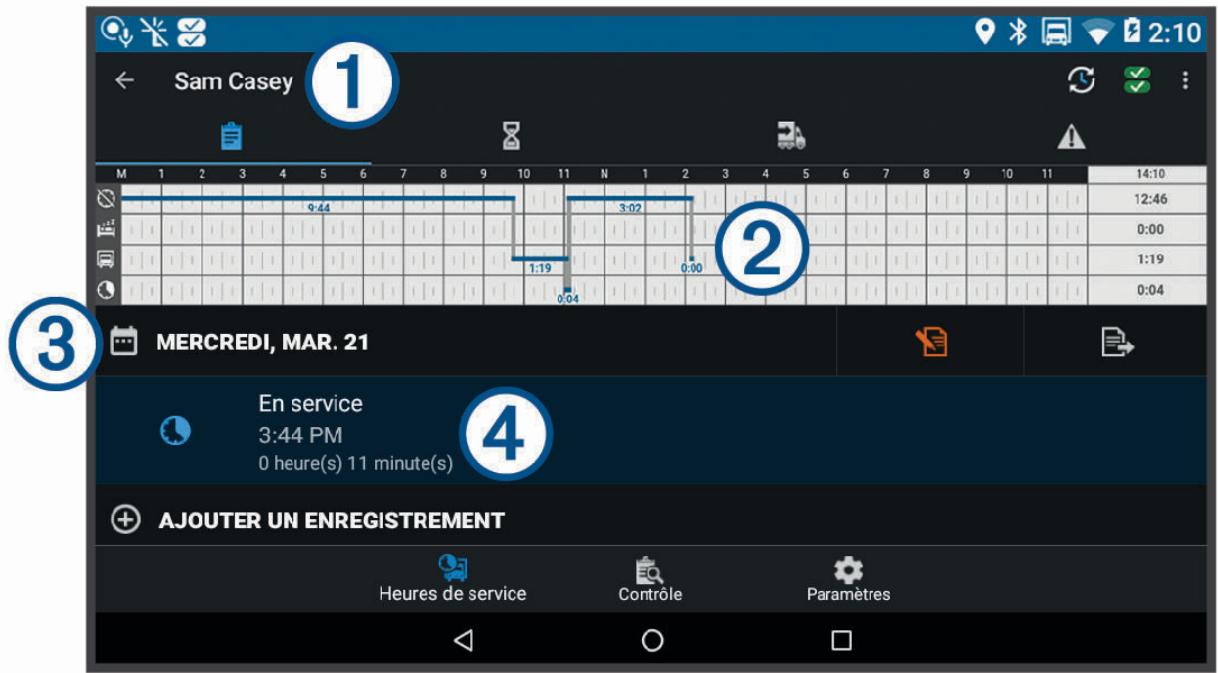
| ① | Le nom du chauffeur actif. |
| ② | Sélectionnez pour modifier le statut de service. |
| ③ | Indicateur de diagnostic ou de dysfonctionnement. Sélectionnez cette icône pour afficher des informations détaillées sur les alertes de diagnostic ou de dysfonctionnement (Affichage des diagnostics et des dysfonctionnements, page 56).REMARQUE: l'indicateur de diagnostic ou de dysfonctionnement s'affiche aussi dans la barre d'état ou vers le sommet de chaque écran de votre apparéil dézl. |
| ④ | Sélectionnez pour enregistrer des conditions défavorables, créé un rapport de statut de service (Record of Duty Status) ou vous déconnecter. |
| ⑤ | Sélectionnez pour consulter une carte des informations relatives à vos heures de service. |
| ⑥ | Sélectionnez pour afficher un résumé des heures de service disponibles. |
| ⑦ | Sélectionnez pour consulter les informations du journal. |
| ⑧ | Sélectionnez pour afficher en plein écran une carte de vos heures de service. |
| ⑨ | Sélectionnez pour consulter les journaux d'une autre date. |
| ⑩ | Sélectionnez pour certifier vos journaux pour la date sélectionnée. |
| ⑪ | Sélectionnez pour envoyer un journal de 24 heures à votre transporteur routier. |
| 4 | Un enregistrement de votre statut pour la période enregistrée. Sélectionnez pour modifier les informations relatives au statut et ajuster l'heure. |
| 5 | Sélectionnez pour consulter les informations relatives à vos heures de service. |
| 6 | Sélectionnez pour:gérer les informations relatives à la remorque ou au chargement, ou pour créé un rapport d'inspection du vehicule par le chauffeur. |
| 7 | Sélectionnez pour voir les rapports de contrôle et les transférer à un agent routier. |
| 8 | Sélectionnez pour afficher les paramètres système supplémentaires. |
Aperçu de l'outil de carte Garmin eLog
L'outil de carte Garmin eLog s'affiche automatiquement sur la carte de navigation lorsque votre apparéil est connecté à un adaptateur Garmin eLog. Si vous fermez l'outil de carte, vous pouvez le rouvrir manuellement en selectionnant : > Garmin eLog sur la carte.
Pendant que vous conduisez, l'appareil affiche votre statut de service et le nombre d'heures de service dans l'outil de carte Garmin eLog.
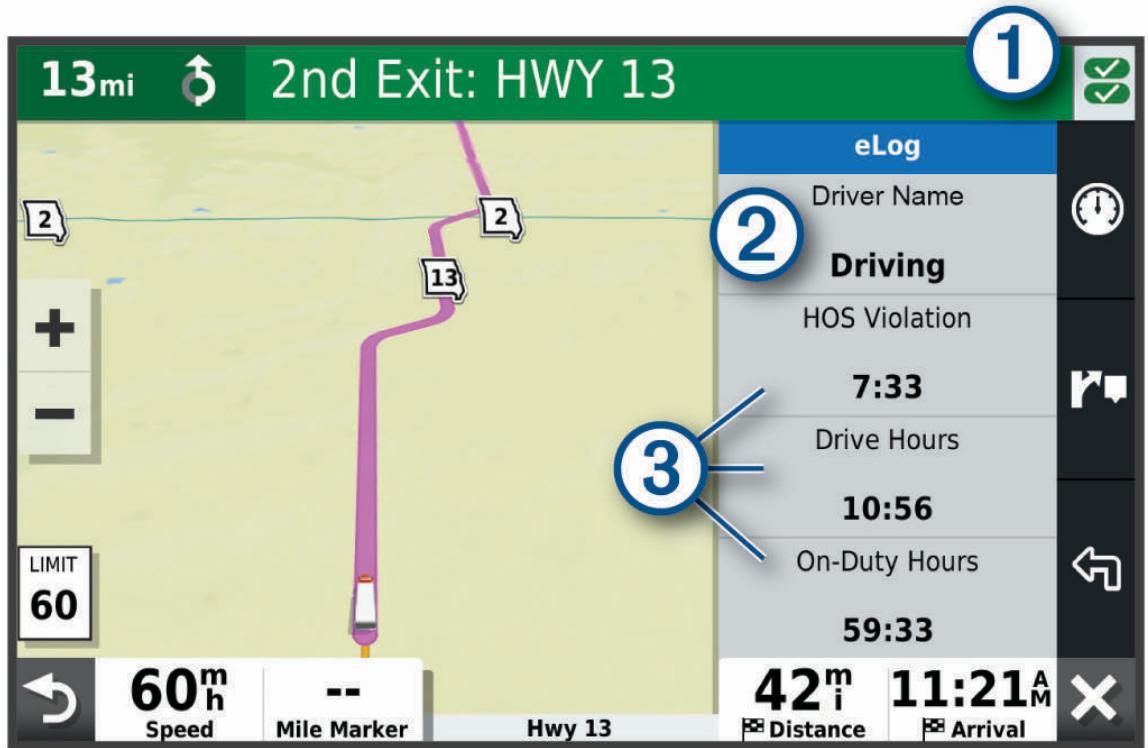
| ① | Indicateur de diagnostic ou de dysfonctionnement. Sélectionnez cette icône pour afficher des informations détaillées sur les alertes de diagnostic ou de dysfonctionnement (Affichage des diagnostics et des dysfonctionnements, page 56). |
| ② | Nom du chauffeur et statut de service. Sélectionnez pour modifier le statut de service du chauffeur (Modification du statut de service, page 52). REMARQUE: vous ne pouvez pas changer de statut de service pendant que vous conduisez. |
| ③ | Heures de conduite restantes. Sélectionnez pour voir des informations détaillées sur les heures de conduite dans l'application Garmin eLog. |
Conduite au sein d'une equipe
Si vous conduisiez au sein d'une equipe, vous pouvez changer de chauffeur actif à tout moment. Chaque chauffeur doit se connecter à l'application Garmin eLog pour être définie comme chauffeur actif.
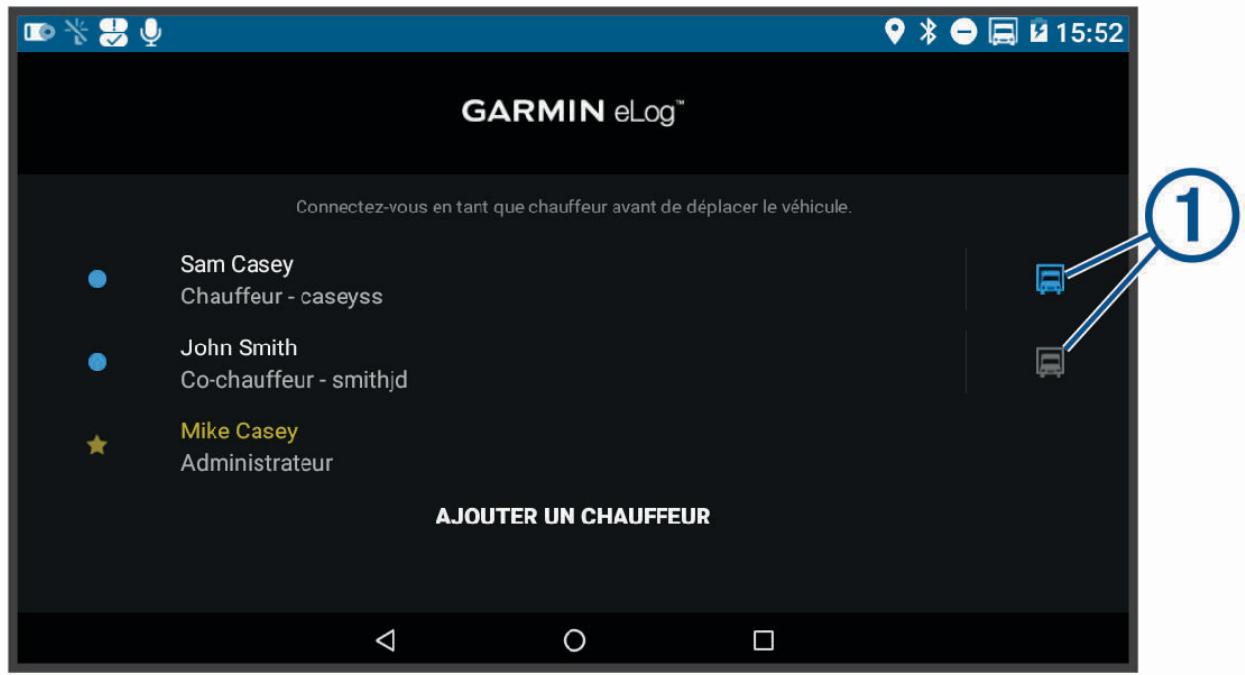
Dans l'application Garmin eLog, Sélectionnez l'icone ① en regard de l'utilisateur besoin pour être le chauffeur actif.
Modification du statut de service
Pour augmenter la précision des enregistements, vous doivent change de statut de service dans l'application Garmin eLog chaque fois que vous changez de statut de conduite, par exemple lors que vous commencez à conduire, lorsque vous faites une pause, changez de chauffeur ou changez de type de conduite. L'adaptateur Garmin eLog passa automatiquement au statut Conduite lorsque le port de diagnostic du vehicule signale une vitesse supérieure ou égale à 5 mph. Le vehicule est arrêté lorsque le port de diagnostic signale une vitesse de 0 mph.
REMARQUE: pour changer le statut de service, vous devez arrêté le vehicule. Vous ne pouvez pas changer le statut de service manuellement tant que le vehicule roule.
1 Sélectionner une option :
- Dans l'application Garmin eLog, sélectionnez .
- Dans l'outil de carte Garmin eLog, Sélectionnez le nom du chauffeur.
2 Sélectionner une option :
REMARQUE : les options Utilisation personnelle et Déplacements dans la cour ne sont disponibles que si l'administrateur les a activées pour votre profil de chauffeur (Modification d'un profil de chauffeur, page 59).
- Si vous étés en service, sélectionnez En service.
- Si vous étés en repos, sélectionnéz En repos.
- Si vous étés en service et en train de conduire, Sélectionnez Chauffeur.
- Si vous allez en couchette, Sélectionnez Temps passé sur la couchette.
- Si vous utilisez le vehicule à titre personnel, Sélectionnez Utilisation personnelle.
- Si vous utilisez le vehicule dans la cour, selectionnez Déplacements dans la cour.
Modification d'un rapport de statut de service
Vouss pouvezmettrea jour les entrées de statut de service pour modifierVote historique de statut de service, conformément aux réglementations de I'Administration federale de la sécurité des transporteurs routiers (Federal Motor Carrier Safety Administration). Ceci peut notamment vous estre utile si vous oubliez de modifier voitre statut de service.
1 Dans l'application Garmin eLog, selectionnez le rapport de statut de service pour la période concernee.
2 Sélectionnez Statut.
3 Sélectionnez le statut de service ajustat pour la période concernée.
4 Si nécessaire, mettez a jour les heures de début et de fin de l'entrée de statut de service.
5 Si nécessaire, indique la position à laquelle le statut de service était actif.
6 Saisissez une annotation décrivant le motif de la modification.
7 Sélectionnez Enregistrer.
Affichage des heures de service
1 Dans l'application Garmin eLog, selectionnez HOS.
2 Sélectionner une option :
- Pour consulter une carte des informations relatives à vos heures de service, Sélectionnez ASTUCE : vous pouvez sélectionner la carte pour voir une image élargie de vos informations.
Pour consulter la liste de vos heures de conduite restantes, selectionnez
Enregistrement des conditions défavorables
Si vous avez besoin d'un delaysuplementaire en raison de conditions defavorables, vous pouvez ajouter deux heures à votre temps de conduite de la journee.
Dans l'application Garmin eLog, selectionnez > Enregistrer les conditions défavorables > Oui.
Consultation des journaux
L'application Garmin eLog assure le suivi des journaux que vous pourriez être améné à consulter, y compris les journaux modifiés ou associés à un chauffeur non identifié. Lorsqu'un chauffeur se connecte, l'application lui demande de consulter les journaux contenant un chauffeur non identifié, si nécessaire. Si possible, les chauffeurs doivent toujours consulter et attribuer les journaux.
1 Sélectionnez HOS > A.
2 Sélectionnez un journal.
3 Sélectionnez une option :
- Si le journal s'applique bien à vous et à vos heures de service, Sélectionnez Accepter.
- Si le journal ne s'applique pas à vous, Sélectionnez Refuser.
Certification des journaux quotidiens
À la fin de votre journée de travail, vous doivent accorderer toute revue journalistique. Si vous mettez à jour libre statut de service après l'avoir certifié, vous doivent le certifier de nouveau.
Dans l'application Garmin eLog, selectionnez > Acceptor.
Envoi d'un journal quotidien
Vous pouvez envoyer un journal quotidien à votre transporteur routier.
1 Dans l'application Garmin eLog, selectionnez
2 Sélectionnez une option pour/partager voire journal exporté.
Exportation et enregistrement du rapport de statut de service (Record of Duty Status)
Vouss pouvez creer un rapport de statut de service (Record of Duty Status) pour ouvrir vos enregistements de statut de service en dehors de l'application Garmin eLog (ou permettre à votre transporteur routier de le faire).
1 Dans l'application Garmin eLog, selectionnez : > Creer un rapport RODS.
2 Si nécessaire, selectionnez Creer un rapport supplémentaire avec graphique pour inclure un graphique dans voire rapport de statut de service (Record of Duty Status).
3 Sélectionner une option :
Pour enregistrer le rapport sur le stockage interne de votre apparéil dézl, sélectionné Enregistrer le rapport.
- Pour exporter le rapport vers un e-mail, Sélectionnez Exporter le rapport.
Enregistrement des remorques et des chargements
L'application Garmin eLog vous permet de suivre les enregistements des remorques et des chargements.
1 Sélectionner Véhicule >
2 Sélectionner une option :
Pour ajouter une remorque, selectionnez Ajouter une remorque.
Pour ajouter un chargement, selectionnez Ajouter un chargement.
3 Saisissez le numero de la remorque ou le numero de bordereau du chargement.
Contrôle routier
Affichage des informations de contrôle
Un responsable de la sécurité autorisé peut demander à voir toutes les informations enregistrées par le système Garmin eLog pendant les dernières 24 heures et les sept jours précédents. Vous pouvez visualiser ces informations sur l'application Garmin eLog à tout moment.
Dans l'application Garmin eLog, Sélectionnez Contrôle.
Transfert de données à un agent depuis un périphérique USB
Vous pouze transférer des données vers un périhérique de stockage USB grande capacité pour les transmettre à un responsable de la sécurité autorisé. L'adaptateur Garmin eLog prend en charge les périhériques de stockage USB grande capacité formats avec le système de fichiers FAT32.
1 Dans l'application Garmin eLog, Sélectionnez Contrôle.
2 Sélectionnez > Oui.
3 Saisissez une annotation, si nécessaire.
4 Sélectionnez Periphérique USB.
5 Connectez un périphérique de stockage USB grande capacité au port USB de votre adaptateur Garmin eLog. L'adaptateur émet une lumière verte quand il est prét à envoyer le rapport de contrôle.
6 Entrezm voire mot de passer.
7 Sélectionnez Envoyer vers le périphérique USB. L'application Garmin eLog vous avertit lorsque le transfert est terminé.
8 Retirez le périphérique de stockage USB de l'adaptateur.
Transfert des données à un agent par la technologie sans fil Bluetooth
L'appareil de l'agent doit être compatible avec le profil Bluetooth Personal Area Networking (PAN) et pouvoir se connecter aux services Web de la FMCSA pour effectuer les transferts à l'aide de la technologie sans fil Bluetooth. Assurez-vous que cette technologie sans Bluetooth et un point d'accès Wi-Fi sont actifs sur l'appareil mobile de l'agent.
L'appareil Garmin eLog utilise l'appareil mobile de l'agent comme point d'accès réseau pour envoyer les informations de contrôle aux services Web de la FMCSA.
1 Dans l'application Garmin eLog, selectionnez Contrôle.
2 Sélectionnez 1 > 0 ui.
3 Saisissez une annotation, si nécessaire.
4 Sélectionnez Bluetooth.
5 Sélectionnez Activer le mode couplage.
6 Suivez les instructions à l'écran pour coupler l'adaptateur Garmin eLog à l'appareil mobile de l'agent routier.
Le rapport de contrôle est automatiquement transféré à la fin du processus de couplage.
Diagnostics et dysfonctionnements
L'application Garmin eLog enregistre les événements de diagnostic et de dysfonctionnement non conformes aux specifications de l'Administration fédérale de la sécurité des transporteurs routiers (Federal Motor Carrier Safety Administration). Lorsqu'un dysfonctionnement est detecté, le chauffeur et le transporter routier sont soumis aux responsabilités définies par les directives de l'Administration fédérale de la sécurité des transporteurs routiers (Federal Motor Carrier Safety Administration).
Responsabilités du chauffeur
Le chauffeur doit noter tout dysfonctionnement de l'appareil de connexion électronique (Electronic Logging Device) et le signaler par écrit au transporteur routier dans les 24 heures.
- Le chauffeur doit reconstituer le rapport de statut de service (Record of Duty Status) des dernières 24 heures ainsi que celui des 7 jours précédents, puis enregistrer les enregistements de statut de service dans un journal papier conforme à la norme 49 CFR 395.8, à moins qu'il n'ait déjà récapuérez les enregistements à partir de l'Appareil de connexion électronique.
- Le chauffeur doit continuer à effectuer ses rapports de statut de service (Record of Duty Status) par écrit conformément à la norme 49 CFR 395.8 jusqu'à ce que de l'appareil de connexion électronique soit réparé et à nouveau conforme aux réglementations.
Responsabilités du transporte routier
Le transporter routier doit corriger, réparer, remplaner ou faire réviser l'appareil de connexion électronique (Electronic Logging Device) défectueux dans les huit jours suivant la découverte du problème ou suivant le signalement du chauffeur, selon le cas qui survient en premier.
Le transporter routier doit exiger du chauffeur qu'il tienne un rapport RODS sur papier jusqu'à ce que le système ELD soit réparé.
Affichage des diagnostics et des dysfonctionnements
Si l'adaptateur Garmin eLog détecte un événement de diagnostic ou un dysfonctionnement, une alerte et un indicateur apparaisent dans l'application. Un indicateur de diagnostic ou de dysfonctionnement s'affiche aussi dans la barre d'etat ou vers le sommet de chaque écran.
| ✔ | Aucun événement de diagnostic ni de dysfonctionnement n'est détecté. |
| ! | Un événement de diagnostic a été détecté. |
| × | Un dysfonctionnement a été détecté. |
| !× | Des événements de diagnostic et des dysfonctionnements ont été détectés. |
Vousspuvez consulter les informations relatives a ces alertes a tout moment.Ceci peut you aidar corrigere des erreurs ou a ajuster les informations d'un chauffeur.
Selectionnez l'indicateur de diagnostic ou de dysfonctionnement.
L'application affiche les informations relatives à l'alerte de diagnostic ou de dysfonctionnement et vous indique comment corriger le problème.
Définitions des diagnostics
Événement de diagnostic de données d'alimentation : l'adaptateur n'a pas été alimenté ou n'a pas été totallyment fonctionnel pendant un certain temps.
1 Vérifiez les connexions du port de diagnostic du vehicule.
2 Vérifiez que l'adaptateur est correctement branché dans le port de diagnostic du vehicule.
3 Vérifiez tous les journaux des chauffeurs affectés et recherche les données manquantes ou incorrectes.
Événement de diagnostic des données lié à la synchronisation moteur : l'adaptateur n'a pas pu se synchroniser à l'unité de contrôle du moteur du vehicule pour enregistrer les données de moteur nécessaires aux journaux des chauffeurs.
1 Vérifiez les connexions du port de diagnostic du vehicule.
2 Vérifiez que l'adaptateur est correctement branché dans le port de diagnostic du vehicule.
3 Vérifiez tous les journaux des chauffeurs affectés et recherche les données manquantes ou incorrectes.
Evénement de diagnostic des données des éléments de données requis manquants : le système Garmin eLog n'a pas réussi à Broker certaines données nécessaires lors de l'enregistrement des journaux de chauffeur.
1 Vérifiez les connexions du port de diagnostic du vehicule.
2 Vérifiez que l'adaptateur est correctement branché dans le port de diagnostic du vehicule.
3 Vérifiez les paramètres Bluetooth sur l'appareil qui exécute l'application Garmin eLog et assurez-vous que l'appareil et l'adaptateur sont connectés.
4 Vérifiez les paramètres GPS sur l'appareil qui exécute l'application Garmin eLog et assurez-vous que le partage de la position avec l'application Garmin eLog est activé.
5 Vérifiez tous les journaux des chauffeurs affectés et recherche les données manquantes ou incorrectes.
Événement de diagnostic de données lié au transfert de données : une erreur s'est produit avec la méthode de transfert des rapports de contrôle routier.
Effectuez les opérations suivantes :
1 Vérifiez les paramètres Bluetooth sur l'appareil qui exécute l'application Garmin eLog et assurez-vous que l'appareil et l'adaptateur sont connectés.
2 Vérifiez que tous les périhériques de stockage USB utilisés pour le transfert des rapports de contrôle routier fonctionnement correctement.
3 Si vous n'avez pas effectué de sauvegarde de vos données durant ces 7 derniers jours, sauvegardez vos données Garmin eLog enregistrées sur un périhérique de stockage USB.
Événement de diagnostic de données lié à des enregistements de chauffeurs non identifiés : au moins 30 minutes de conduite non identifiée ont été enregistrées au cours des dernières 24 heures et des 7 jours précédents.
- Chauffeurs : consultez et attribuez le temps de conduite non identifié.
- Administrateur : consultez et attribuez le temps de conduite non identifie aux chauffeurs concernés.
Définitions des dysfonctionnements
Dysfonctionnement dû à l'alimentation : l'adaptateur n'a pas été alimenté ou n'a pas été totally fonctionnel pendant un certain temps. Parmi les données enregistrées pour tous les chauffeurs durant les dernières 24 heures, au moins 30 minutes de temps de conduite peuvent ne pas avoir été correctement enregistrées.
1 Vérifiez les connexions du port de diagnostic du vehicule.
2 Vérifiez que l'adaptateur est correctement branché dans le port de diagnostic du vehicule.
3 Vérifiez tous les journaux des chauffeurs affectés et recherche les données manquantes ou incorrectes.
Dysfonctionnement de la synchronisation du moteur : l'adaptateur n'a pas pu se synchroniser à l'unité de contrôle du moteur du vehicule pour enregistrer les données de moteur nécessaires aux journaux des chauffeurs. Parmi les données enregistrées pour tous les chauffeurs durant les dernières 24 heures, au moins 30 minutes risquent de manquer de précision.
1 Vérifiez les connexions du port de diagnostic du vehicule.
2 Vérifiez que l'adaptateur est correctement branché dans le port de diagnostic du vehicule.
3 Vérifiez tous les journaux des chauffeurs affectés et recherche les données manquantes ou incorrectes.
Dysfonctionnement de calendrier : le système Garmin eLog n'a pas pu vérifier avec précision la date ou l'heure du calendrier requis pour les journaux du chauffeur.
1 Vérifiez que l'adaptateur est correctement branché dans le port de diagnostic du vehicule.
2 Vérifiez les paramètres Bluetooth sur l'appareil qui exécute l'application Garmin eLog et assurez-vous que l'appareil et l'adaptateur sont connectés.
3 Vérifiez les paramètres de la date et de l'heure sur l'appareil qui exécute l'application Garmin eLog.
4 Vérifiez tous les journaux des chauffeurs affectés et recherche les données manquantes ou incorrectes.
Dysfonctionnement de position : le système Garmin eLog n'a pas pu accuperir les positions valides requises pour les journaux du chauffeur. Parmi les données enregistrées pour tous les chauffeurs durant les dernières 24 heures, au moins 60 minutes risquent de manquer de précision.
1 Vérifiez que l'application Garmin eLog fonctionne et qu'un chauffeur est connecté lorsque le vehicule est en mouvement.
2 Vérifiez les paramètres Bluetooth sur l'appareil qui exécute l'application Garmin eLog et assurez-vous que l'appareil et l'adaptateur sont connectés.
3 Vérifiez les paramètres GPS sur l'appareil qui exécute l'application Garmin eLog et assurez-vous que le partage de la position avec l'application Garmin eLog est activé.
4 Vérifiez tous les journaux des chauffeurs affectés et recherche les données manquantes ou incorrectes.
Dysfonctionnement de l'enregistrement de données : le système Garmin eLog a atteint sa capacité de stockage maximale et ne peut pas stocker davantage de journaux de chauffeur.
1 Creez et conservez un rapport de statut de service (Record of Duty Status) pour chaque chauffeur (Exportation et enregistrement du rapport de statut de service (Record of Duty Status), page 54).
2 Connectez-vous en tant qu'administrateur.
3 Sauvegardez les données système (Sauvegarde de données, page 48).
4 Supprimez les fichiers inutiles du stockage de l'appareil qui execute l'application Garmin eLog.
Dysfonctionnement du transfert de données : plusieurs dysfonctionnements ont ete observes avec la methode de transfert des rapports de contrôle routier.
Effectuez les opérations suivantes :
1 Vérifiez les paramètres Bluetooth sur l'appareil qui exécute l'application Garmin eLog et assurez-vous que l'appareil et l'adaptateur sont connectés.
2 Vérifiez que tous les périhériques de stockage USB utilisés pour transférer les rapport de contrôle routier fonctionnement correctement et sont formatisés avec le système de fichiers FAT32.
3 Si vous n'avez pas effectué de sauvégarde de vos données durant ces 7 derniers jours, sauvégardez vos données Garmin eLog enregistrées sur un périhérique de stockage USB.
Dysfonctionnement du microprogramme de l'adaptateur : une erreur critique s'est produit lors de la mise à jour du microprogramme de l'adaptateur. Contactez l'assistance client Garmin pour obtenir de l'aide.
Les microprogrammes d'adaptateur obsolesnes ne sont peut-être plus conformes. Garmin vous recommendé de conserver des journaux papier tant que le microprogramme de l'adaptateur n'a pas pu être mis à jour correctement.
Fonctions administrateur
AVIS
Le compte administrateur est très important pour les fonctions de certaines applications. Choisissez un mot de passer administrateur facile à retenir et ne l'oubliez pas. Il est impossible de récapérer le mot de passer de l'administrateur sans effacer toutes les données de l'application, ce qui implique la suppression de toutes les données Garmin eLog enregistrées.
Voues nevez utiliser le compte administrateur pour effectuer certaines fonctions dans l'application Garmin eLog, notament pour ajouter des profils de chauffeur, modifier le profil d'un chauffeur et reinitialiser le mot de passe d'un chauffeur. Le compte et le mot de passage de l'administrateur sont créés pendant la configuration initiale de l'application Garmin eLog. Si l'application est administrée par une entreprise, les chauffeurs n'auront peut'être pas accès aux fonctions d'administrateur.
Ajout de profils de chauffeur
Vou des nez vns connecter en tant qu'administrateur pour ajouter des profils de chauffeur.
1 Dans l'application Garmin eLog, sélectionnez Ajouter un chauffeur.
2 Saisissez le mot de passé d'administrateur.
3 Saisissez les informations relatives au chauffeur et au transporteur routier.
4 Si le chauffeur est dispensé, sélectionnez Chauffeur dispensoé.
5 Si le chauffeur est autorisé à utiliser le vehicule à titre personnel, Sélectionnez Autoriser l'utilisation personnelle.
6 Si le chauffeur est autorisé à utiliser le vehicule dans la cour, Sélectionnez Autoriser les déplacements dans la cour.
7 Sélectionnez Enregistrer.
La première fois que le chauffeur se connecte avec son nouveau profil, l'application lui demande de saisir son numero de permis de conduire et de creer un mot de passer.
Modification d'un profil de chauffeur
Un administrateur peut modifier un profil de chauffeur pour changer ses privilèges, réinitialiser son mot de passer ou désactiver le profil.
REMARQUE: l'administrateur peut modifier certaines informations de base sur le chauffeur dans son profil, mais l'application Garmin eLog n'autorise pas la modification des rapportés de statut de service depuis le compte de l'administrateur. Pour corriger un rapport de statut de service, le chauffeur concenné doit se connecter à son profil et modifier le rapport (Modification d'un rapport de statut de service, page 53).
1 Connectez-vous à votre compte administrateur.
2 Sélectionnez un profil de chauffeur.
3 Sélectionnez > Modifier le profil.
4 Sélectionner une option :
Pour modifier les informations d'un chauffeur, selectionnez un champ pour lemettre a jour.
- Pour réinitialiser le mot de passer, Sélectionnez Réinitialiser le mot de passer.
Pour désactiver le profil, Sélectionnez Désactiver le profil.
Effacer les données de l'application Garmin eLog
AVIS
Si vous effacez les données de l'application Garmin eLog, toutes les données ELD conservées seront supprimées de votre apparéil dézl. Il incombe au chauffeur et/ou au transporteur de s'assurer que des enregistements des données ELD sont conservées conformément aux lois en vigueur.
Vouss pouvez effacer les données de l'application Garmin eLog pour réinitialiser l'application. Si vous faites ceci, vous devrez à nouveau configurer votre adaptateur Garmin eLog, votre compte d'administrateur ainsi que tous les profils des chauffeurs. Effacer les données de l'application est également le seul moyen de réinitialiser un mot de passer administrateur perdu ou oublie.
1 Connectez-vous au compte d'un administrateur ou d'un chauffeur et faites une sauvegarde de toutes les données (Sauvegarde de données, page 48).
2 Attendez la fin de la sauvegarde.
3 Sur l'écran d'accueil, Sélectionnez Paramètres > Appareil > Applications > eLog > Stockage.
4 Sélectionnez Effacer les données.
Commande vocale
REMARQUE : la fonction Commande vocale n'est pas disponible pour toutes les langues et régions ainsi que sur certains modèles.
REMARQUE : un environnement bruyant peut affecter les performances de la navigation par instructions vocales.
La fonction Commande vocale vous permet de contrcler votre apparéil en prononçant des mots et des ordres. Le menu Commande vocale fournit des instructions vocales ainsi qu'une liste d'ordres possibles.
Conseils pour les commandes vocales
- Parlez d'une voix claire en direction de l'appareil.
- Commencez chaque phrase par OK, Garmin.
- Réduisez les bruits ambiants, comme les voix ou la radio, pour aider l'appareil à mistroux comprendre vos demandes.
Répondez aux invites vocales de l'appareil. - Si vous ne receivez pas une réponse utile, reformuez votre demande.
- Si l'appareil ne répond pas à vos demandes, vérifie qu'il n'est pas place pres d'un haut-parleur ou d'une aération, qui peuvent produit un bruit qui interfère avec le microphone.
Démarrage de la navigation Garmin par commandes vocales
La navigation Garmin par commandes vocales permet de chercher des lieux et des adresses, de démarrer un itinéraire avec le guidage vocal, de passer des appels mains libres et bien d'autres choses simplement en le demandant à voix haute.
Dites, OK, Garmin, puis pronouncez votre demande à voix haute.
Par exemple, vous pouvez dire :
OK Garmin, conduis-moi à la maison.
- OK Garmin, où se trouve la bibliothèque?
Vérification de votre heures d'arrivée
Quand un itinétaire est actif, vous pouvez prononcer une commande pour obtenir une estimation de l'heure d'arrivée à destination.
Dites OK Garmin, àquelle heures arriveler nons-nous ?
Appel téléphonique à l'aide d'une commande vocale
Vouss pouvez utiliser une commande vocale pour appeler un contact du repertoire de votre smartphone couplé.
Dites, OK Garmin, appelle, puis prononcez le nom du contact.
Par exemple, vous pouvez dire OK Garmin, appelle Maman..
Modification des paramètres de l'appareil à l'aide d'une commande vocale
Voussoupiez dire des phrases comme celles-ci pourregler les parametes de I'appareil de 0a10.
- OK Garmin, augmente le volume.
- OK Garmin, règle le volume sur 0.
- OK Garmin, règle le volume sur 9.
Utilisation des applications
Affichage du manuel d'utilisation sur votre apparéil
Voues pouvez consulter le manuel d'utilisation en plusieurs langues, directement sur I'ecran de suaive apparieil.
1 Sélectionnez > Outils > Manuel d'utilisation.
Le manuel d'utilisation s'affiche dans la langue du logiciel (Réglage de la langue du texte, page 67).
2 Sélectionnez Q pour rechercher le manuel d'utilisation (facultatif).
Affichage de la carte des poids lourds
La carte des poids lourds matérialise les itinéraires pour poids lourds reconnus sur la carte, à l'image des itinéraires préféres Surface Transportation Assistance Act (STAA), des itinéraires préféres TruckDown® (TD) et des itinéraires adaptés au transport de matières dangereuses non radioactives. Les itinéraires reconnus peuvent varier en fonction de votre région et des données cartographiquesChargees dans votre apparéil.
Sélectionnez > dézl > Carte poids lourds.
Planificateur de trajets
Le planificateur de trajets vous permet de creator et d'enregistrer un trajet, que vous pourrez suivre ultérieurement. Cette fonction peut s'avérer utile pour la planification d'un parcours de distribution, de vacances ou d'un road trip. Vous pouvez modifier un trajet enregistré pour le personneliser, réorganiser les positions, optimiser l'ordre des arrêts, ajouter des suggestions culturelles et touristiques et ajouter des points de tracé, par exemple.
Voussouvez auffisiter le planificateur de trajets pour modifier et enregistrer vosite itinéraire actif.
Planification d'un trajet
Si un trajet peut composer une multitude de destinations, il doit au moins inclure un point de départ et une destination. Le point de départ est la position à laquelle vous prévoyez de commencerer votre trajet. Si vous lancez la navigation à partir d'une autre position, l'appareil vous permet d'atteindre votre position de départ en premier. Pour un itinéraire aller-retour, le point de départ et la destination finale peuvent être identiques.
1 Sélectionnez > dézl > Planificateur de trajets > Nouveau trajet.
2 Sélectionnez Sélectionner la position de départ.
3 Sélectionnez une position comme point de départ, puis choisisse Sélect..
4 Sélectionnez Sélectionner la destination.
5 Sélectionnez une position comme destination, puis choisissez Sélect..
6 Sélectionnez Ajouter une position pour ajouter d'autres positions (facultatif).
7 Une fois que vous avez ajouté toutes les positions nécessaires, sélectionnez Suivant > Enregistrer.
8 Saisissez un nom, puis sélectionnez Terminé.
Modification et réorganisation des positions d'un trajet
1 Sélectionnez >d> Planificateur de trajets > Trajets enregistrres.
2 Sélectionnez un trajet enregistré.
3 Sélectionnez une position.
4 Sélectionner une option :
Pour avancer ou reculer la position, selectionnez ,puis deplacez la position au sein du trajet.
Pour ajouter une nouvelle position après la position selectionnée, selectionnez (+)
- Pour supprimer la position, Sélectionnez X.
Optimisation de l'ordre des destinations dans un trajet
L'appareil peut automatiquement optimiser l'ordre des destination de votre trajet afin de creer un parcours plus rapide et plus court. Le point de départ et la destination finale restent tels quels lorsque vous optimisez l'ordre.
Lors de la modification d'un trajet, selectionnez > Optimiser l'ordre.
Ajout de lieux touristiques et culturels sur vos trajets
L'appareil peut vous suggérer des lieux touristiques et culturels intéressants ou populaires à ajouter à votre trajet.
1 Lors de la modification d'un trajet, selectionnez > Suggérer des attractions.
2 Sélectionnez un lieu culturel ou touristique pour obtenir plus d'informations.
3 Sélectionnez Sélect. pour ajouter le lieu à votre trajet.
Modification des options de définition d'itinéraires pour un trajet
Voussouvezpersonnaliserla manieredont l'appareil calcule l'itinéraire lorsquvouedémarrezvoitrajet.
1 Sélectionnez > Planificateur de trajets > Trajets enregistrés.
2 Sélectionnez un trajet enregistré.
3 Sélectionnez l'icone de profil du vehicule et choisissez le vehicule que vous prévoyez d'utiliser pour votre trajet (facultatif).
4 Sélectionnez
5 Sélectionner une option :
Pour ajouter des points de trace au trajet, selectionnez Tracer l'itinéraire et suivez les indications à l'écran (Tracage de votre itinéraire, page 22).
Pour modifier le mode de calcul du trajet, selectionnez Preférences d'itinétaire (Modification du mode de calcul d'itinétaire, page 22).
Suivi d'un trajet enregistré
Avant de pouvoir lancer la navigation sur un itinétaire enregistré, veillez à ce que le profil de vehicule actif sur l'appareil corresponde au profil de vehicule sélectionné pour l'itinétaire (Modification des options de définition d'itinéaires pour un trajet, page 62). Si tel n'est pas le cas, l'appareil vous invite à modifier le profil du vehicule pour pouvoir lancer l'itinétaire (Changement du profil du vehicule, page 14).
1 Sélectionnez > dézl > Planificateur de trajets > Trajets enregistrés.
2 Sélectionnez un trajet enregistré.
3 Sélectionnez Allons-y!.
4 Sélectionnez la première position sur votre trajet, puis Sélectionnez Demarrer.
L'appareil calcule un itinétaire à partir de votre position actuelle jusqu'à la position sélectionnée, puis vous guide jusqu'aux autres destinations, dans l'ordre.
Modification et enregistrement de votre itinétaire actif
Si un itinéraire est actif, utilisez le planificateur de trajets pour modifier et enregistrer votre itinéraire en tant que trajet.
1 Sélectionnez > dézl > Planificateur de trajets > Trajets enregistrés > Mon itinétaire actif.
2 Modifiez votre itinéraire à l'aide des fonctions du planificateur de trajets de votrechoix.
L'itinétaire est recalculéès que vous apportez une modification.
3 Sélectionnez Enregistrer pour enregistrer votre itinétaire en tant que trajet, que vous pourrez encore suivre ultérieurement (facultatif).
Affichage des destinations et itinéraires précédents
Pour utiliser cette fonction, vous doivent activer la fonction d'histoire de voyage (Paramètres de l'appareil, page 68).
Vou puez afficher vos itineraires precedents ainsi que les lieux ou vous vous etes arrete sur la carte.
Sélectionnez > dézl > Historique de trajet.
Affichage des prévisions météo
Pour utiliser cette fonction, votre apparéil doit receivevoir des données météo. Vous pouvez connecter votre apparéil à l'application dézl pour receivevoir des données météo.
1 Sur l'écran d'accueil, Sélectionnéz le widget de la météo (Ecran d'accueil, page 11).
L'appareil affiche les conditions météorologiques actuelles et des prévisions pour les prochains jours.
2 Sélectionnez un jour.
Les prévisions détaillées du jour s'affichent.
Consultation de la météo après une autre ville
1 Sur I'ecran d'accueil, selectionnez le widget de Meteo (Ecran d'accueil, page 11).
2 Sélectionnez Position actuelle.Position actuelle
3 Sélectionner une option :
Pour consulter la météo près d'une ville faisant partie de vos favors, sélectionnez une ville dans la liste.
- Pour ajouter une ville à votre liste de favors, Sélectionnez Ajouter une ville, saisissez le nom de la ville souhaitée.
Lecteur audio
Le lecteur audio vous permet de contrôler le média en cours de lecture sur une application installée sur votre téléphone couplé. Vous pouvez ouvrir le lecteur audio à tout moment en appuyant sur > Outils > Media Player à partir du menu principal.
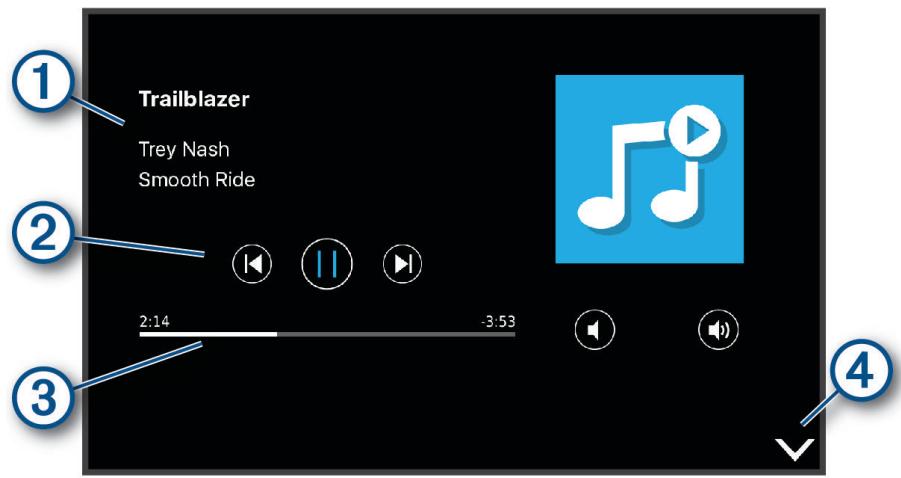
1 Informations sur le media en cours de lecture, notamment le titre, l'artiste, l'album, la station ou le canal.
(2) Commandes de lecture. Les commandes changent en fonction du service qui fournit le média.
3 Permet de parcourir l'objet de media en cours.
4 Permet de masquer ou de réduire le lecteur audio.
Ajout de l'outil Lecteur audio à la carte
L'outil de carte Lecteur audio vous permet de contrôle le lecteur audio depuis votre carte.
1 Ouvrez la carte.
2 Sélectionnez > Media Player.
Les commandes du lecteur audio s'affichent sur la carte.
Paramètres
Paramètres de navigation
Sélectionnez Paramètres > Navigation.
Méthode de calcul : permet de définir la méthode de calcul des itinéaires.
Contournements : permet de définir les caractéristiques routières à éviter dans vos itinéaires.
Contournements personalisés : permet d'éviter des routes ou zones particulières.
Zones environnementales : permet de définir les préférences pour éviter les zones à restrictions environnementales pouvant s'appliquer à votre vehicule.
Routes à péage : permet de définir les préférences de contournement des routes à péage.
Routes à péage : permet de définir les préférences de contournement des routes à péage et à vignette. REMARQUE: cette fonction n'est pas disponible dans toutes les zones.
Mode restreint : permet de désactiver toutes les fonctions qui requirent l'attention du conducteur.
Historique de voyage : permet à l'appareil de stocker un enregistrement des endroits que vous avez visités. Cela vous permit d'afficher le journal de trajet, d'utiliser la fonction d'historique de trajet et d'utiliser les itinéaires suggérés myTrends.
Effacer l'historique de voyage : permet d'effacer tout l'historique de voyage de l'appareil.
Paramètres de carte et de vehicule
Sélectionnez Paramètres > Carte et vehicule.
Vehicule : permet de définir l'icone du vehicule qui representatione votre position sur la carte.
Profil de voix : permet de définir la langue du guidage vocal de navigation.
Affichage carte routière : permet de définir la perspective sur la carte.
Détails cartographiques : permet de définir le niveau de détails de la carte. Une plus grande précision peut ralentir le trace de la carte.
Thème de la carte : permet de modifier la couleur des données cartographiques.
Calques de carte : permet deCHOISIR les données quis affichent sur la page de la carte (Personalisation des calques de la carte, page 37).
Zoom auto : permet de sélectionner automatiquement le niveau de zoom adapte pour une utilisation optimale de votre carte. quand cette option est désactivée, vous pouvez effectuer un zoom avant ou arrêtre manuel.
Mes cartes : permet de spécifique les cartes que l'appareil doit utiliser parmi celles qui sont installées.
Activation des cartes
You've aces la possibilité d'activer les cartes installes sur votre apparéil.
ASTUCE : pour acheter de nouvelles cartes, rendez-vous sur garmin.com/maps.
1 Sélectionnez Paramètres > Carte et vehicule > Mes cartes.
2 Sélectionnez une carte.
Connexion à un réseau sans fil
1 Sélectionnez Paramètres > Réseaux sans fil > Wi-Fi.
2 Si nécessaire, selectionnez le commutateur pour activer la technologie de réseau sans fil.
3 Sélectionnez un réseau sans fil.
4 Si nécessaire, saisissez la clé de cryptage.
L'appareil se connecte au réseau sans fil. L'appareil enregistre les informations de connexion au réseau et se connecte automatiquement lorsque vous returnez à cette position.
Activation de la technologie Bluetooth sans fil
Sélectionnez Paramètres > Réseaux sans fil > Bluetooth.
Paramètres d'aide à la conduite
Sélectionnez Paramètres > Assistance au conducteur.
Alertes de conduite audibles : permet d'activer une alerte sonore pour tous les types d'alertes destinées au conducteur (Fonctions et alertes de vigilance du conducteur, page 15).
Alertes points d'intérêt : vous prévient lorsque vous approchEZ d'une zone de danger.
Aperçu de l'itinétaire : affiche un aperçu des routes principales sur votre itinétaire lorsque vous démarrez la navigation.
Planning des pauses : active les fonctions de planification des pauses qui surveillent votre temps de conduite, suggerent des pauses et montrent les services sur votre itinéraire.
Paramètres de traffic
Dans le menu principal, Sélectionnez Paramètres > Trafic.
Traffic: active la fonction d'info-trafic.
Fournisseur actuel : permet de définir le fournisseur d'info-trafic à utiliser. L'option Auto permet de selectionner les valeurs données disponibles sur le traffic, de manière automatique.
Abonnements : permet d'afficher vos abonnements actuels aux services d'info-trafic.
Optimiser l'itinétaire : permet à l'appareil d'utiliser les autres itinéaires optimisés, automatiquement ou sur demande (Contournement des ralentissements sur votre itinéaire, page 23).
Alertes d'info-trafic : permet de définir l'importance du problème de circulation pour laquelle l'appareil affiche une alerte routière.
Paramètres d'affichage
Sélectionnez Paramètres > Appareil > Affichage.
Niveau de luminosité : règle la luminosité de l'écran de votre apparéil.
Adaptation de la luminosité : règle automatiquement la luminosité du rétroéclairage en fonction de la lumière ambiente lorsque l'appareil est retire du support.
Thème : permet deCHOISIR entre les modes couleur Nuit et Jour. Si vous selectionnez l'option Automatique, l'appareil bascule automatiquement entre les deux modes en fonction de l'heure.
Fonds d'écran : définit l'arrière-plan du fond d'écran de votre apparéil.
Veille : permet de définir la durée d'inactivité avant que votre apparéil ne passse en mode veille lorsque votre apparéil est sur batterie.
Écran de veille interactif : active ou désactive l'économiseur d'écran Daydream.
Taille de la police : augmente ou diminue la taille de la police sur votre apparéil.
Lorsque l'appareil pivote : permet à l'écran de pivoter automatiquement en format portrait ou paysage en fonction de l'orientation de l'appareil ou de conserver l'orientation actuelle.
Paramètres de son et de notification
Sélectionnez Paramètres > Appareil > Sons et notifications.
Curseurs de volume : permettent de regler les niveaux de volume pour la navigation, le lecteur audio, les appel, les alarmes et les notifications.
Ne pas déranger : permet de définir les règles pour la fonction automatique Ne pas déranger. Cette fonction vous permet de désactiver les alertes sonores à des moments précis ou lors d'évenements.
Sonnerie de notification par défaut : définit la sonnerie de notification par défaut sur votre apparéil.
Autres sons : permet d'activer ou de désactiver les sons d'autres interactions avec l'appareil, comme les touches de l'écran, le verrouillage de l'écran ou la recharge.
Diffuser : permet d'envoyer l'audio ou la video de l'appareil à un haut-parleur, écran ou apparéil compatibles via le réseau sans fil.
Lorsque l'appareil est verrouillé : permet de désirir si les notifications apparaissent sur l'écran lorsque l'appareil est verrouillé.
Notifications d'application : permet d'activer ou de désactiver les notifications pour chaque application installée et de modifier les préférences Ne pas déranger pour chaque application.
Accès aux notifications : permet de sélectionner les applications qui peuvent dire les notifications des applications et du système.
Accès à l'option Ne pas déranger : permet de sélectionner les applications qui peuvent ignoreur ou modifier les paramètres Ne pas déranger.
Réglage du volume du son et des notifications
1 Sélectionnez Paramètres > Appareil > Sons et notifications.
2 Reglez le volume du son et des notifications à l'aide des curseurs.
Activation ou déactivation des services de géolocalisation
Les fonctions de géolocalisation doivent être activées pour que vous appareil puisse déterminer votre position, calculer des itinéaires et vous fournir une aide à la navigation. Vous pouvez désactiver les services de géolocalisation pour planifier un itinéaire quandaucun signal GPS n'est disponible.Lorsque les services de géolocalisation sont désactivés,l'appareil active un simulator GPS pour calculer et simuler des itinéaires.
ASTUCE : en désactivant les services de géolocalisation, vous pouvez prolonger l'autonomie de la batterie.
1 Sélectionnez Paramètres > Personnel > Position.
2 Sélectionnez le bouton pour activer ou désactiver les services de géolocalisation.
REMARQUE : dans la plupart des cas, il n'est pas nécessaire de changer le paramètre Mode, vous pouvez le laisser sur l'option par défaut, à savoir Appareil uniquement. L'appareil inclut une antenné GPS haute performance qui fournit des données de position très précises pendant la navigation.
Réglage de la langue du texte
Yououpouzeselectionnerla languedutextedanslelogicielde l'appareil.
1 Sélectionnez Paramètres > Personnel > Langue et saisie > Langue.
2 Sélectionnez une langue.
Paramètres de date et d'heure
Sélectionnez Paramètres > Système > Date et heures.
Fuseau horaire automatique : règle automatiquement le fuseau horsaire d'après les informations communiquées par le réseau connecté.
Définir le fuseau hora : définit le fuseau hora de votre apparéil quand l'option Fuseau hora automatique est activée.
Utiliser le format 24 h: active ou désactive le format 24 heures.
Paramètres de l'appareil
Sélectionnez Paramètres > À propos de l'appareil.
État : permet d'afficher l' état du système et les informations de connexion au réseau.
Informations legales : vous permet de consulter le contrat de licence utiliser final (CLUF), ainsi que des informations sur la licence logicielle.
Indications reglementaires : affiche les informations de conformité et réglementaires relatives à l'étiquetage électronique.
Informations sur l'appareil Garmin : affiche les informations relatives à la version du matériel et du logiciel.
Rapport de données de l'appareil : partagez des données anonymes pour améliorer l'appareil.
Restauration des paramètres
Vous pouvez restaurer une catégorie de paramètres aux valeurs par défaut.
1 Sélectionnez Paramètres.
2 Sélectionnéz une catégorie de paramètres.
3 Sélectionnez > Restaurer.
Informations sur l'ordinateil
Affichage des informations légales et de conformité relatives à l'étiquetage électronique
1 Dans le menu des paramètres, faites défiler l'écran jusqu'au fond du menu.
2 Sélectionnez À propos de l'appareil > Indications réglementaires.
| Plage de températures de fonctionnement | De -20 à 55 °C (de -4 à 131 °F) |
| Plage de températures de chargement | De 0 à 45 °C (de 32 à 113 °F) |
| Fréquence radio (dēzl OTR800 / LGV800) | 2,4 GHz à 14 dBm |
| Fréquence radio (dēzl OTR1000 / LGV1000) | 2,4 GHz à 15 dBm |
| Alimentation | Alimentation du vehicule à l'aide du cable allume-cigare fourni. Alimentation CA à l'aide d'un accessoire en option (pour une utilis-ation à la maison ou au bureau uniquement). |
| Type de pile | Rechargeable au lithium-ion |
Chargement de l'appareil
REMARQUE: ce produit de classe III doit être alimenté par une alimentation LPS.
Yououpouzecharge la batterie devoire appareil à l'aide d'une desmethodes suivantes.
- Installez l'appareil sur le support de montage, puis connectez le support à l'alimentation du vehicule.
- Branchez l'appareil sur l'adaptateur d'alimentation disponible en option, par exemple sur l'adaptateur d'alimentation pour prise murale.
Vous pouvez acheter un adaptateur CA-DC Garmin convenant à un usage à domicile ou au bureau auprès d'un revendeur Garmin ou sur le site www.garmin.com. Le chargement de l'appareil peut être lent quand il est connecté à un adaptateur tiers.
Maintenance de l'appareil
Centre d'assistance Garmin
Rendez-vous sur support.garmin.com pour obtenir de l'aide et des informations, et acceder aux manuels des produits, aux questions féquentes, à des videos et à l'assistance client.
Mise à jour du logiciel et des cartes à l'aide d'un réseau Wi-Fi
AVIS
Il se peut que vous deviez télécharger des fichiers volumineux pour effectuer les mises à jour cartographiques et logicielles. Les limites et frais de données habituels imposés par votre fournisseur de services Internet s'appliquent. Contactez votre fournisseur de services Internet pour obtenir plus d'informations sur les limites et frais de données.
Vou puez metre a jour les cartes et le logiciel en connectant your appeareil a un reseau Wi-Fi qui fournit un accès à Internet. Ceci you permit de metre a jour your appeareil sans you connecter a un ordinateur.
1 Connectez l'appareil à une source d'alimentation externe à l'aide du cable USB inclus.
REMARQUE: l'appareil n'inclut pas d'adaptateur USB. Accedez à la page du produit sur garmin.com pour acheter un adaptateur d'alimentation.
2 Connectez l'appareil à un réseau Wi-Fi (Connexion à un réseau sans fil, page 65).
Une fois connecté à un réseau Wi-Fi, l'appareil recherche automatiquement les mises à jour disponibles et affiche une notification lorsqu'une mise à jour est disponible.
3 Sélectionner une option :
Lorsqu'une notification de mise à jour s'affiche, balayez l'écran du haut vers le bas, et Sélectionnez Une mise à jour est disponible..
Pour effectuer une recherche manuelle des mises à jour, Sélectionnez Paramètres > Mises à jour.
L'appareil affiche les mises à jour cartographiques et logicielles disponibles. Quand une mise à jour est disponible, Mise à jour disponible s'affiche sous Carte ou Logiciel.
4 Sélectionner une option :
- Pour installer toutes les mises à jour disponibles, Sélectionnez Télécharger.
- Pour installer uniquement les mises à jour cartographiques, Sélectionnez Carte.
- Pour installer uniquement les mises à jour logicielles, Sélectionnez Logiciel.
5 Si besoin, lisez les contrats de licence, puis selectionnee Tout accepter pour accepter les contrats.
REMARQUE: si vous ne souhaitez pas accepter les conditions de licence, vous pouvez seLECTIONner Refuser. Le processus de mise à jour s'arrête alors. Vous ne pouvez pas installer des mises à jour sans accepter les contrats de licence.
6 Veillez à ce que l'appareil reste connecté à l'alimentation externe et à portée du réseau Wi-Fi jusqu'à la fin du processus de mise à jour.
ASTUCE: si vous interrompez ou annulez une mise à jour de carte avant la fin, il risque de manquer certaines données cartographiques sur votre apparéil. Pour corriger ce problème, vous doivent effectuer à nouveau la mise à jour des cartes.
Mise à jour de cartes et de logiciels avec Garmin Express
Vousspuvezutiliserl'applicationGarminExpress pourtelechargeretinstallerlesdernieresmisesa jour cartographiques etlogiciellesdisponiblespourvotrecarpeil.
1 Si l'application Garmin Express n'est pas installée sur votre ordinateur, rendez-vous sur garmin.com/express et suivez les instructions qui s'affichent à l'écran pour l'installer (Installation de Garmin Express, page 71).
2 Ouvrez l'application Garmin Express.
3 Connectez votre apparéil à votre ordinateur à l'aide d'un cable micro-USB.
La petite extrémité du cable se connecte au port micro-USB ① de votre apparéil dézl et la grande extrémité se branche sur un port USB disponible de votre ordinateur.
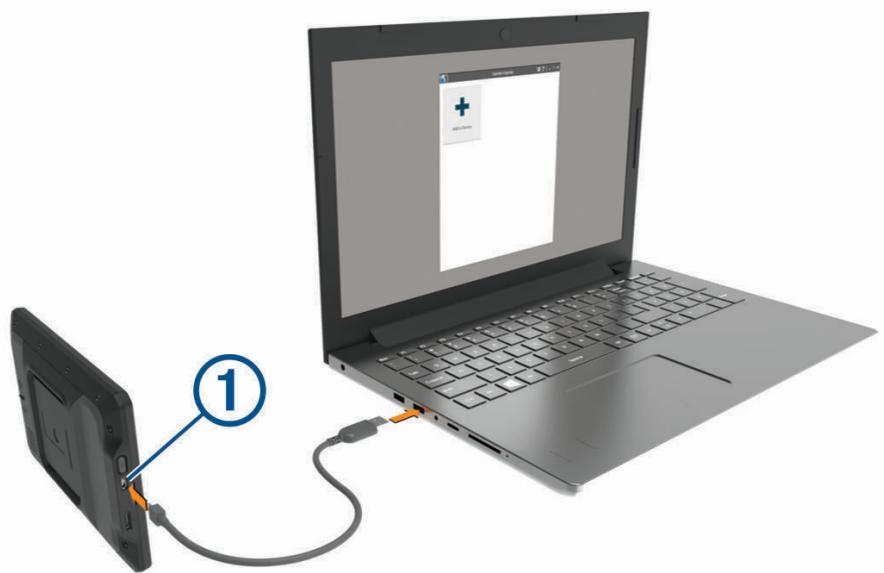
4 Quand votre apparéil dézl vous invite à passer en mode transfert de fichiers, sélectionnez Oui.
5 Dans l'application Garmin Express, cliquez sur Ajouter un apparéil.
L'application Garmin Express recherche votre apparéil et affiche le nom ainsi que le nombre de série de l' apparéil.
6 Cliquez sur Ajouter apparéil, puis suivez les instructions qui s'affichent à l'écran pour ajouter votre apparéil à l'application Garmin Express.
Une fois configurée, l'application Garmin Express affiche les mises à jour disponibles pour votre apparéil.
Mises à jour disponibles
Dernière vérification : Cette fois-ci uniquement

Estimation du temps d'installation: 1 heures et 18 minutes
Afficher les détails
Installer tout
7 Sélectionner une option :
- Pour installer toutes les mises à jour disponibles, cliquez sur Tout installer.
Pour installer une mise a jour spécifique, cliquez sur Afficher les details, puis sur Installer a cote de la mise a jour de suaive choix.
L'application Garmin Express télécharge et installe les mises à jour sur votre apparéil. Les mises à jour cartographiques sont volumineuses. Leur installation peut prendre beaucoup de temps si votre connexion Internet est lente.
REMARQUE: si une mise à jour cartographique est trop volumineuse pour votre apparéil, le logiciel peut vous inviter à installer une carte microSD dans votre apparéil pour augmenter la capacité de stockage interne (Installation d'une carte mémoire pour les cartes et les données, page 76).
8 Suivez les instructions qui s'affichent à l'écran pendant le processus de mise à jour pour terminer l'installation des mises à jour.
Par exemple, pendant une mise à jour, l'application Garmin Express peut vous demander de déconnecter et de reconnectcer votre appareil.
Installation de Garmin Express
L'application Garmin Express est disponible pour les ordinateurs Windows et Mac.
1 Sur votre ordinateur, rendez-vous sur garmin.com/express.
2 Sélectionner une option :
- Pour afficher la configuration requise et vérifier que l'application Garmin Express est compatible avec votre ordinateur, Sélectionnéz Configuration système requise.
Pour une installation sur un ordinateur Windows, selectionnez Telecharger pour Windows.
Pour une installation sur un ordinateur Mac, selectionnez Telecharger pour Mac.
3 Ouvrez le fichier télécharge et suivez les instructions à l'écran pour finaliser l'installation.
Entretien de l'appareil
| AVIS |
| Evitez de laisser tomber l'appareil. |
| Pour éviter tout dommage permanent, ne conservez pas l'appareil à un endroit où il pourrait être exposé de manière prolongée à des températures extrêmes. |
| N'utilise jamais d'objet dur ou pointu sur l'écran tactile, car vous risqueriez de l'endommager. |
| Ne mettez pas l'appareil en contact avec l'eau. |
Nettoyage du boitier externe
| AVIS |
| Evitez d'utiliser des nettoyants chimiques ou des solvants susceptibles d'endommager les parties en plastique de l'appareil. |
1 Nettoyez le boitier externe de l'appareil (hormis I'écran tactile) à l'aide d'un chiffon humide et imbibé d'un détergent non abrasif.
2 Essuyez l'appareil.
Nettoyage de I'écran tactile
1 Utilisez un chiffon doux, propre et non pelucheux.
2 Humectez-le d'eau si nécessaire.
3 Si you utilisez un chiffon humide, eteignez l'appareil et debranchez-le de la source d'alimentation.
4 Nettoyez delicatement l'écran avec le chiffon.
Prévention des vols
Rangez l'appareil et le support de montage à l'abri des regards lorsque vous ne vous en servez pas.
- Effacez la marque laissée par la ventouse sur le pare-brise.
- Ne rangez pas l'appareil dans la boîte à gants.
- Enregistrez votre apparéil à l'aide du logiciel Garmin Express (garmin.com/express).
Réinitialisation de l'appareil
Vous pouvez réinitialiser votre apparéil s'il cesse de fonctionner.
Maintenez le bouton Marche/Arrêt enforcé pendant 12 secondes.
Retrait de l'appareil, du support et de la ventouse
Retrait du support de la ventouse
1 Desserrez l'écrou qui fixe le support magnétique alimenté à la rotule de la ventouse.
2 Tournez le support de l'appareil vers la droite ou vers la gauche.
3 Appliquez une pression jusqu'à ce que la partie creuse du support libre la rotule de la ventouse.
Retrait de la ventouse du pare-brise
1 Faites basculer le levier de la ventouse dans votre direction.
2 Tirez la languette du support à ventouse vers vous.
Dépannage
La ventouse n'adhère pas au pare-brise
1 Nettoyez la ventouse et le pare-brise avec de l'alcool à 90°
2 Sechez-les à l'aide d'un chiffon sec et propre.
3 Fixez la ventouse (Installation et alimentation de l'appareil dans votre vehicule, page 4).
L'appareil rouge dans le support pendant que je conduis
Pour que le support fonctionne correctement, vous doivent le nettoyer régulierement et positionner l'appareil pres de la ventouse.
Si l'appareil rouge pendant que vous conduisez, testez les solutions suivantes.
- Retirez le support de montage alimenté du bras à ventouse et frottez l'attache à l'aide d'un chiffon.
La poussière et d'autres saletés peuvent affecter la friction de la rotule et permettre au support de bouger pendant que vous conduisez.
- Faites pivoter le bras articulé le plus pres possible de la ventouse.
En positionnant l'appareil plus pres du pare-brise, vous réduisez les secousses et les vibrations.
Mon apparéil ne parvient pas à accérir les signaux satellites
- Vérifiez que les services de géolocalisation sont activés (Activation ou désactivation des services de géolocalisation, page 67).
- Eloignez l'appareil des parkings couverts, des grands bâtiments et des arbres.
- Restez immobile pendant quelques minutes.
L'appareil ne se charge pas dans mon vehicule
- Vérifiez que le moteur du vehicule tourne et alimente la prise electrique.
- Vérifiez que la température dans l'habitacle se situe dans la plage de températures de chargement indiquée dans les caractéristiques techniques.
- Dans la boîte à fusibles du vehicule, vérifie que le fusible de la prise du vehicule n'est pas cassé.
Ma batterie ne reste pas chargée très longtemps
- Baissez la luminosité de l'écran (Paramètres d'affichage, page 66).
- Réduisez la temporisation de l'affichage (Paramètres d'affichage, page 66).
- Baissez le volume (Réglage du volume du son et des notifications, page 67).
- Eteignez la radio Wi-Fi quand vous ne l'utilise pas (Connexion à un réseau sans fil, page 65).
- Passez l'appareil en mode économique d'énergie quand vous ne l'utilise pas (Mise sous/hors tension de l'appareil, page 10).
- N'exposez pas votre apparéil à des températures extrêmes.
- Ne laissez pas votre apparéil directement exposé aux rayons du soleil.
Mon apparéil ne se connecte pas à mon téléphone
- Sélectionnez Paramètres > Bluetooth.
L'option Bluetooth doit être activée.
- Activez la technologie sans fil Bluetooth sur votre téléphone et placez votre téléphone dans un rayon de 10 mètres (33 pieds) de votre apparéil.
- Vérifiez si votre téléphone est compatible.
Visitez le site www.garmin.com/bluetooth pour plus d'informations.
- Effectuez à nouveau le processus de couplage.
Pour effectuer à nouveau le processus de couplage, vous devez annuler le couplage entre votre téléphone et votre apparéil (Suppression d'un téléphoneouple, page 41), puis relancer le processus de couplage.
Annexes
Cameras de recul
Votre appareil peut afficher le flux video d'une ou de plusieurs cameras de recul connectees.
Couplage de laamera de recul BC™ 35 avec un apparéil de navigation Garmin
Vouvez devez activer le parametre Wi-Fi sur votre appareil de navigation Garmin avant de pouvoir le connecter à uneamera.
Laamera de recul sans fil BC 35 est compatible avec certains appareils de navigation Garmin. Rendez-vous sur garmin.com/bc35 pour en savoir plus sur les appareils compatibles.
Vou puez coupler jusqu'à quatre caméras de recul sans fil BC 35 avec votre apparéil de navigation Garmin.
1 Installéla derrière version du logiciel sur votre appareil de navigation.
Il se peut que votre apparéil ne prenne pas en charge laamera BC 35 si vous n'avez pasinstallé la dernière version du logiciel. Pour plus d'informations sur les mises à jour, consultez le manuel d'utilisation de votre apparéil de navigation.
2 Mettez l'appareil de navigation Garmin sous tension et place-le à moins de 3 m (10 pi) de laamera.
3 Sélectionnez > Outils > Vue arrêté.
4 Sélectionner une option :
- S'il s'agit de la premièreamera que vous connectez à l'appareil de navigation, Sélectionnez Ajouter une nouvelleamera.
- Si vous connectez uneamera supplémentaire à l'appareil de navigation, Sélectionnez : > Choisir uneamera > Ajouter une nouvelleamera.
5 Suívez les instructions représentées à l'écran.
REMARQUE: le code de couplage ou le mot de passé est inscrit sur l'émetteur ou laamera.
Une fois que vous aurez terminé de coupler l'appareil avec uneamera pour la première fois, cetteamera se connectera automatiquement à l'appareil de navigation Garmin.
Affichage de laamera de recul
Votre appareil affiche le flux videoo provenant de laamera de recul connectee de differentes facons. Cela dépend de la façon dont laamera est connectée à l'alimentation.
1 Sélectionnez une option d'affichage video :
- Si laamera est connectée à un feu de marche arrière (recommandé), passez en marche arrière.
L'appareil diffuse automatiquement la video depuis laamera de recul.
- Si laamera est connectée à une source d'alimentation stable, Sélectionnez > Outils > Vue arrêté pour afficher manuellement laamera.
2 Sélectionnez une option pour rétabrir le fonctionnement normal de l'appareil :
- Si laamera est connectee a un feu de marche arriere (recommande), repassez en marche avant.
L'appareil fonctionne à nouveau normalement et ce, automatiquement.
- Si l'émetteur est connecté à une source d'alimentation stable, Sélectionnez ® pour masquer manuellement laamera.
Changement de cameras
Si plusieurs cameras transmettent leur flux video sur votre apparéil, vous pouvez basculer entre les vues de ces camères.
1 Sélectionnez > Outils > Vue arrêté.
2 Sélectionnez : > Choisir uneamera.
3 Sélectionnez uneamera.
Le flux video de laamera apparait et son nom s'affiche en haut de I'ecran.
Connexion d'uneamera embarquée au support alimenté
Avant de connecter uneamera embarquée au support alimenté, vous devez en installer une sur votre pare-brise.
Vouss pouvez utiliser l'appareil d'zl pour alimenter uneamera embarquée Garmin compatible. Cette option peut etre utile si vous avez besoin de connecter un appeareil d'zl et laamera embarquee a la meme source d'alimentation dans votre vehicule.
1 Installez l'appareil dezl dans voiture vehicule et connectez-le a l'alimentation (Installation et alimentation de l'appareil dans voiture vehicule, page 4).
2 Si besoin, retirez l'appareil dēzl du support magnétique pour dégager le port USB.
3 Branchez le cable allume-cigare de laamera embarquée ① sur le port USB du support.
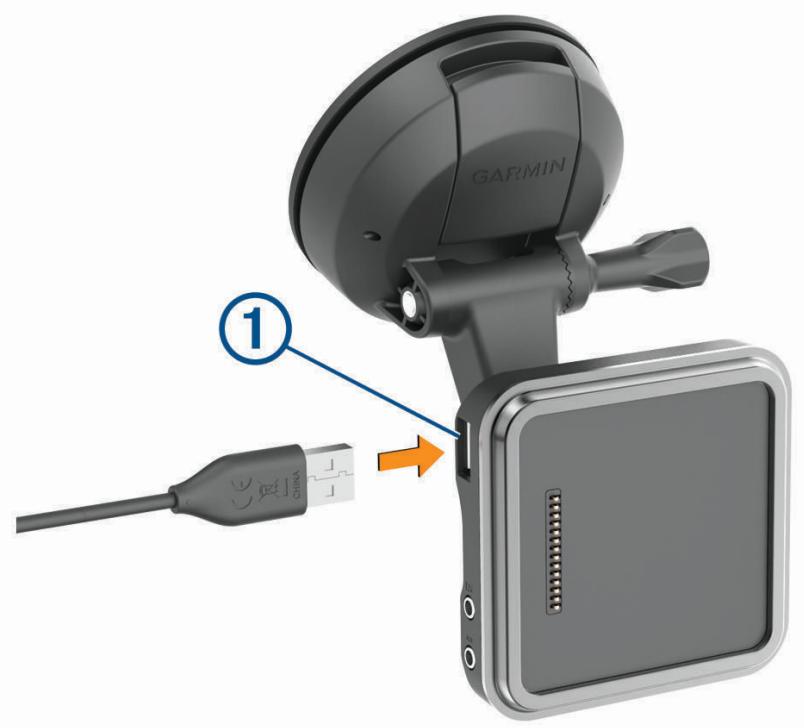
Gestion de données
L'appareil est muni d'un lecteur de carte mémoire permettant de stocker davantage de données.
REMARQUE: l'appareil est compatible avec Windows 7 et les versions ultérieures, ainsi qu'avac Mac OS 10.7 et les versions ultérieures. Vous devrez peut'être installer un logiciel tiers sur les ordinateurs Apple pour生存 et modifier des fichiers.
A propos des cartes mémoire
Vous pouvez acheter des cartes mémoire auprès d'un vendeur d'articles électroniques, ou un logiciel de cartographie Garmin précharge (www.garmin.com). Vous pouvez utiliser des cartes mémoire pour stocker les fichiers tels que les cartes et les points d'intérêt personnelisés.
Installation d'une carte mémoire pour les cartes et les données
Vouss pouvez installer une carte mémoire afin d'augmenter l'espace de stockage attribué aux cartes et aux autres données de votre apparéil. Des cartes mémoire sont disponibles chez les fournisseurs de composants électroniques. Vous pouze aussi visiter le site www.garmin.com/maps pour acheter une carte mémoire avec le logiciel de cartographie Garmin précharge. L' apparéil prend en charge les cartes mémoire microSD de 4 à 256 Go. Les cartes mémoire doivent être au format FAT32. Les cartes mémoire de plus de 32 Go doivent être formattées à l'aide de l' apparéil (Formatage de la carte mémoire, page 76).
1 Trouvez le logement pour carte mémoire de données et de cartographies sur votre apparéil (Présentation de l' apparéil, page 2).
2 Insérez la carte mémoire dont vous disposez dans le lecteur.
3 Appuyez dessus jusqu'au déclic.
Formatage de la carte mémoire
L'appareil nécessite une carte mémoire au format FAT32. Vous pouvez utiliser l'appareil pour formater votre carte selon ce système de fichiers.
Si vous disposez d'une carte neue qui n'est pas au format FAT32, vous devez la formater.
REMARQUE: le formatage de la carte mémoire entraine la suppression de toutes les données de la carte.
1 Sélectionnez Paramètres > Appareil > Stockage et USB.
2 Sélectionnez votre carte mémoire.
3 Sélectionnez > Paramètres > Formater > EFFACER ET FORMATER.
4 Sélectionnez Terminé.
Connexion de l'appareil à un ordinateur
Vous pouvez connecter l'appareil à votre ordinateur à l'aide d'un cable USB.
1 Branchez la petite extrémité du cable USB au port situé sur l'appareil.
2 Branchez la grande extrémité du cable USB sur un port USB de votre ordinateur.
3 Quand votre apparéil dézl vous invite à saisir le mode transfert de fichiers, Sélectionnez Oui.
Selon le système d'exploitation de votre ordinateur, l'appareil s'affiche en tant qu'appareil portable, lecteur amovible ou volume amovible.
Transfert de données à partir de votre ordinateur
1 Connectez l'appareil à votre ordinateur (Connexion de l'appareil à un ordinateur, page 76).
Selon le système d'exploitation de votre ordinateur, l'appareil s'affiche en tant qu'appareil portable, lecteur amovible ou volume amovible.
2 Sur votre ordinateur, ouvrez le gestionnaire de fichiers.
3 Sélectionnez un fichier.
4 Sélectionnez Modifier > Copier.
5 Accedez à un dossier sur l'appareil.
REMARQUE: si vous appeareil s'affiche en tant que lecteur ou volume amovible, ne placez pas de fichiers dans le dossier Garmin.
6 Sélectionnez Modifier > Coller.
Achat de cartes supplémentaires
1 Consultez la page de votre produit sur garmin.com.
2 Cliquez sur l'onglet Cartes.
3 Suívez les instructions représentées à l'écran.
Achat d'accessoires
Rendez-vous sur garmin.com/accessories.
Index
A
accessoires 76
adresses,recherche 26,39
affichage de la carte
2D 37
3D 37
affichage de la carte en 2D 37
affichage de la carte en 3D 37
affichage sur la carte 19
alertes 15
alarmes de proximé 66
audio 66
alertes destinées au conducteur 15
appels 40
emission 61
réponse 40
appels téléphoniques 40
composition 40
réponse 40
silencieux 40
appels téléphoniques mains libres 41
applications 12
assistance produit 61
assistant assistant assistant de voies de circulation actif 19
audio, alarmes de proximo 66
B
barrederecherche 26
batterie
chargement 68
optimisation 73
problèmes 73
Bluetooth technologie 37
C
cable allume-cigare 4
cables d'alimentation 68
vehicule 4
calques de carte, personnelisation 37
camera
camera integree 75
couplage 73
camera de recul 74. Voir cameras
camera intégrée 75
camera sans fil. Voir cameras
cameras 74
changement 74
feu rouge 16
sauegarde 74
vitesse 16
cameras de surveillance du
trafic,affichage 43
camion
carte 61
charges 54
chauffeurs 59
points d'intérêt 25
profilis 13, 14, 59
remorque 14,54
caracteristiques techniques 68
affichage des itinéaires 18, 19
calques 37
camion 61
champ de données 18, 36, 37
mise à jour 69, 70
niveau de détaill 65
outils 33
symboles 18
thème 65
Casque, couplage 38
casque sans fil 40
chargement de l'appareil 4,68,72
chasse au trésor 30
chauffeurs 52
ajout 59
modification 59
chrono 44
CLUF 68
commande vocale 60, 61
activation 60
astuces 60
commandes vocales 60, 61
caracteristiques de la route 23
désactivation 24
peages 23
route 24
suppression 24
zone 24
coordonnées 30
couplage 38
Casque 38
déconnexion 41
suppression d'un appareil couple 41
telephone 38, 73
D
déconnexion, Bluetoothappareil 41
dépannage 72, 73
destinations 63. Voir positions
arrivee 20, 21
destinations récentes 30
detours 22
diagnostics 55-57
directions 19
directions de conduite 19
directives des opérations 48
domicile
modification d'une position 17
retour 17
données
restauration 48
sauvegarde 48
données de carburant 44, 45
dysfonctionnements 55, 56, 58
E
écran, luminosite 13
écran d'accueil 11
personnalisation 12
écran tactile 12
enregistrement, position actuelle 31
entretien de l'appareil 71
état, service 52
exportation
rapports de trajet 45
résumés par juridiction 45
F
feux rouges 16
fichiers,transfert 55,76
fonctions pour smartphone 41
connexion 38
Foursquare 30
G
Garmin Connect 37
Garmin Express 71
mise à jour du logiciel 70
GPS 10
simulateur 67
guidage vocal 40
H
heures de service 47, 51-53
contrôle 54
journaux de conduite 53, 55
statut 54
historique d'entretien
categories 46
enregistrements 46
modification 46
suppression 46
historique de voyage 68
1
icones, barredetat 12
icones d'avertissement 34-36
ID de l'appareil 68
informations sur le trajet 36
réinitialisation 36
initiation d'une période de navigation 49, 50
installation de l'appareil 9, 72
automobile 4
support à ventouse 4, 72
données de carburant 44, 45
rapports de trajet 45
résumé par juridiction 45
résumés et rapportes exportés 45
intersections,recherche 29
itinéaires 16
affichage sur la carte 19
J
journal de trajet, affichage 36
journaux de conduite 53
1
langue 67
latitude et longitude 30
lecteur audio 64
lecture,musique 64
liste des changements de direction 19
logiciel
mise à jour 69, 70
version 68
luminosite 13
M
Manuel d'utilisation 61
météo 63
mise à jour
cartes 69, 70
logiciel 69, 70
mode sommeil 10
modification, trajets enregistrés 62
modification de la zone de recherche 28
musique, lecture 64
myTrends, routes 22
N
nettoyage de l'appareil 71
nettoyage de I'ecran tactile 71
ordinateur, connexion 75, 76
Ou suis-je?30,31
outils, cartes 33
P
paramètres 65-68
parametes d'affichage 66
paramétres de l'heure 67
parking 21, 27, 29
péages,contournement 23
photoLive 42, 43
pile,charge 4,72
planificateur de trajets 61-63
modification d'un trajet 62
points de trace 62
planning des pauses 43, 44
POI Loader 28
points d'intérêt (POI) 25, 30
personalise 28
POI Loader 28
poids lourds 25
suppléments 28
points d'intérêt personnelisés 28
position actuelle 30, 31
positions 26, 63
actuelles 30, 31
destinations récentes 30
enregistrement 31
recherche 29
recherche de 25
simulées
positions enregistrées 62
categories 32
modification 32
suppression 32
positions simulées 67
prochain changement de direction 18
profil de vehicule
camion 13, 14
voiture 13
profils
activation 13, 14
camion 13, 14
R
raccourcis
ajout 12,31
suppression 31
raptorts, trajet 45
recherche de positions. 25, 27, 30
Voiraussi positions
adresses 26
categories 26
coordonnées 30
intersections 29
villes 34
Recherche rapide 26
réglage initial 47, 48
réinitialisation
appareil 72
desdonnéesdetrajet 36
répondre aux appeals 40
restauration des paramètres 68
résumé par juridiction 45
retour à la position d'origine 17
retrait du support 72
routes
affichage sur la carte 18
ajout d'un point 21,63
arret 22
calcul 22
commencer 16,27
methode de calcul 62
myTrends 22
suggérés 22
trace 22
S
Services à proximé des sorties 34
services de géolocalisation 67
suppléments, points d'intérêt
personnalises 28
support, retrait 72
support à ventouse 72
suppression
appareil Bluetoothouple 41
catégories d'entretien 46
enregistements d'entretien 46
trajets 62
sur mon itinétaire 33, 34, 47
personnalisation 34
T
technologie Bluetooth 40,73
activation 65
couplage avec un téléphone 38
déconnexion d'un apparéil 41
suppression d'un appeareil couple 41
telephone
couplage 38,73
déconnexion 41
touche Marche/Arret 2,10
tracé d'itinéaires 22
trafc 36,42,66
autre itinéraire 23
cameras 42, 43
carte 36,42
incidents 37, 42
recherche des problèmes de circulation
37,42
Tripadvisor 30
U
USB
heures de service, journaux de conduite
54
transfert de fichiers 54
V
vol,contournment 71
volume 67
réglage 61
volume de l'alarme 67
volume des notifications 67
volume du lecteur audio 67
W
Wi-Fi, connexion 65
Wi-Fi 69
Z
zones de danger fixes et/ou mobiles 16
- TABLE DES MATIÈRES
- MISE EN ROUTE 1
- PROFILS DE VEHICULE 13
- FONCTIONS ET ALERTES DE VIGILANCE DU CONDUCTEUR 15
- NAVIGATION VERS VOTRE DESTINATION… 16
- RECHERCHE ET ENREGISTREMENT DE DESTINATIONS 25
- UTILISATION DE LA CARTE 32
- SERVICES LIVE, INFO-TRAFIC ET FONCTIONS POUR SMARTPHONE 37
- TRAFIC 42
- OUTILS POUR LE VEHICULE ET LE
- CONDUCTEUR 43
- GARMIN ELOG 47
- COMMANDE VOCALE 60
- UTILISATION DES APPLICATIONS 61
- PARAMÈTRES 65
- INFORMATIONS SUR L'ORDINATEIL. 68
- MAINTENANCE DE L'APPAREIL 69
- DÉPANNAGE 72
- ANNEXES 73
- INDEX 77
- MISE EN ROUTE
- AVERTISSEMENT
- PRÉSENTATION DE L'APPAREIL
- INSTALLATION ET ALIMENTATION DE L'APPAREIL DANS NOTRE VEHICULE
- INSTALLATION DU SUPPORT À VIS SUR LE TABLEAU DE BORD
- AVIS
- INSTALLATION DE L'ADAPTATEUR À ROTULE
- MISE SOUS/HORS TENSION DE L'APPAREIL
- ACQUISITION DE SIGNAUX GPS
- ECRAN D'ACCUEIL
- OUVERTURE D'UNE APPLICATION
- AJOUT DE RACCOURCIS À L'ÉCRAN D'ACCUEIL
- AFFICHAGE DES NOTIFICATIONS
- ICÔNES DE LA BARRE D'ETAT
- UTILISATION DE L'ÉCRAN TACTILE
- RÉGLAGE DE LA LUMINOSITÉ DE L'ÉCRAN
- PROFILS DE VEHICULE
- AJOUT D'UN PROFIL DE VEHICULE
- PROFIL DE VOITURE
- CHANGEMENT DU PROFIL DU VEHICULE
- MODIFICATION DES INFORMATIONS DE VOTRE REMORQUE
- MODIFICATION D'UN PROFIL DE VEHICULE
- FONCTIONS ET ALERTES DE VIGILANCE DU CONDUCTEUR
- ATTENTION
- ACTIVATION ET DÉSACTIVATION DES ALERTES DESTINÉES AU CONDUCTEUR
- ZONES DE DANGER FIXES ET/OU MOBILES
- NAVIGATION VERS VOTRE DESTINATION
- ITINÉAIRES
- DÉMARRAGE D'UN ITINÉRAIRE
- DÉMARRAGE D'UN ITINÉRAIRE EN UTILISANT LA CARTE
- RETOUR À LA POSITION D'ORIGINE
- MODIFICATION DE VOTRE POSITION D'ORIGINE
- VOTRE ITINÉRAIRE SUR LA CARTE
- ASSISTANT DE VOIES DE CIRCULATION ACTIF
- AFFICHAGE DES ROUTES POPULAIRES POUR POIDS LOURDS SUR LA CARTE
- AFFICHAGE DES VIRAGES ET DES DIRECTIONS
- AFFICHAGE DE L'ITINÉRAIRE COMPLET SUR LA CARTE
- ARRIVÉE À DESTINATION
- FIN D'UN ITINÉTAIRE POUR POIDS LOURDS
- PARKING À PROXIMÉ DE VOTRE DESTINATION
- MODIFICATION DE VOTRE ITINÉRAIRE ACTIF
- AJOUT D'UN LIEU À VOTRE ITINÉTAIRE
- TRACAGE DE VOTRE ITINÉTAIRE
- SUIVI D'UN DÉTOUR
- MODIFICATION DU MODE DE CALCUL D'ITINÉTAIRE
- ARRÊT DE L'ITINÉTAIRE
- UTILISATION DES ITINÉAIRES SUGÉRÉS
- EVITER LA CIRCULATION, LES PÉAGES ET CERTAINES ZONES
- CONTOURNEMENT DES RALENTISSEMENTS SUR VOTRE ITINÉTAIRE
- EVITER LES ROUTES À PÉAGE
- CONTOURNER LES ITINÉAIRES QUI REQUIÈRENT UNE VIGNETTE
- CONTOURNEMENT DE CARACTÉRISTIQUES ROUTIÈRES
- CONTOURNER DES ZONES ENVIRONNEMENTALES
- CONTOURNAMENTS PERSONALISÉS
- CONTOURNEMENT D'UNE ROUTE
- CONTOURNEMENT D'UNE ZONE
- DÉACTUALISATION D'UN CONTOURSNEMENT PERSONNELISÉ
- SUPPRESSION DES CONTOURSEMENTS PERSONALISÉS
- RECHERCHE ET ENREGISTREMENT DE DESTINATIONS
- POINTS D'INTÉRÊT
- RECHERCHE DE POINTS D'INTÉRÊT POUR LES POIDS LOURDS
- RECHERCHE D'UNE POSITION À L'AIDE DE LA BARRE DE RECHERCHE
- RECHERCHE D'UNE ADRESSE
- RECHERCHE D'UNE POSITION PAR CATÉGORIE
- RECHERCHE DANS UNE CATÉGORIE
- RÉSULTATS DE LA RECHERCHE DE POSITION
- MODIFICATION DE LA ZONE DE RECHERCHE
- POINTS D'INTÉRÊT PERSONNELISÉS
- INSTALLATION DE POI LOADER
- RECHERCHE DE POINTS D'INTÉRÊT PERSONNELISÉS
- PARKING
- RECHERCHE D'UN PARKING POUR POIDS LOURDS
- RECHERCHE DE PARKINGS POUR POIDS LOURDS EN EUROPE
- RECHERCHE DE PARKING À PROXIMÉ DE VOTRE POSITION ACTUELLE
- PRÉSENTATION DES COULEURS ET DES SYMBOLES LIÉS AUX PARKINGS
- OUTILS DE RECHERCHE
- RECHERCHE D'UNE INTERSECTION
- RECHERCHE D'UNE POSITION À L'AIDE DE COORDONNÉES
- FOURSQUARE
- RECHERCHE DE POINTS D'INTÉRÊT FOURSQUARE
- AFFICHAGE DES DÉTAILS D'UN LIEU FOURSQUARE
- TRIPADVISOR
- RECHERCHE DE POINTS D'INTÉRÊT TRIPADVISOR
- AFFICHAGE DES DESTINATIONS RÉCENTES
- SUPPRESSION DE LA LISTE DES DESTINATIONS RÉCENTES
- AFFICHAGE D'INFORMATIONS SUR LA POSITION ACTUELLE
- RECHERCHE DE SERVICES D'URGENCE ET DE STATIONS-SERVICE
- DIRECTIONS JUSQU'À VOTRE POSITION ACTUELLE
- AJOUT D'UN RACCOURCI
- SUPPRESSION D'UN RACCOURCI
- ENREGISTREMENT DE POSITIONS
- ENREGISTREMENT D'UNE POSITION
- ENREGISTREMENT DE VOTRE POSITION ACTUELLE
- MODIFICATION D'UNE POSITION ENREGISTRÉE
- ATTRIBUTION DE CATÉGORIES À UNE POSITION ENREGISTRÉE
- SUPPRESSION D'UNE POSITION ENREGISTRÉE
- UTILISATION DE LA CARTE
- OUTILS DE CARTE
- AFFICHAGE D'UN OUTIL DE CARTE
- SUR MON ITINÉTAIRE
- AFFICHAGE DES POSITIONS À PARTIR
- PERSONNALISATION DES CATÉGORIES SUR MON ITINÉRAIRE
- VILLES SUR L'ITINÉTAIRE
- AFFICHAGE DES PROCHAINSINES VILLES ET DES SERVICES À PROXIMÉ DES SORTIES
- SYMBOLES D'AVERTISSEMENT ET D'ALERTE
- AVERTISSEMENTS DE RESTRICTION
- AVERTISSEMENTS SUR I'ETAT DE LA ROUTE
- ALARMES
- INFORMATIONS SUR LE TRAJET
- AFFICHAGE DES DONNÉES DE TRAJET SUR LA CARTE
- PERSONNALISATION DES CHAMPS DE DONNÉES DE TRAJET
- AFFICHAGE DU JOURNAL DE TRAJET
- RÉINITIALISATION DES INFORMATIONS SUR LE TRAJET
- AFFICHAGE DES PROBLÈMES DE CIRCULATION À PARTIR
- VISUALISATION DU TRAFFIC SUR LA CARTE
- RECHERCHE DES PROBLÈMES DE CIRCULATION
- PERSONNALISATION DE LA CARTE
- PERSONNALISATION DES CALQUES DE LA CARTE
- MODIFICATION DU CHAMP DE DONNÉES CARTOGRAPHIQUES
- MODIFICATION DE LA PERSPECTIVE DE LA CARTE
- SERVICES LIVE, INFO-TRAFIC ET FONCTIONS POUR SMARTPHONE
- COUPLAGE AVEC VOTRE SMARTPHONE
- ASTUCES APRÈS LE COUPLAGE DES APPARÉILS
- COUPLAGE D'APPAREILS BLUETOOTH SUPPLÉMENTAIRES
- NAVIGATION VERS UNE ADRESSE OU UN LIEU À L'AIDE DE L'APPLICATION DÉZL
- SMART NOTIFICATIONS
- RÉCEPTION DE NOTIFICATIONS
- APPEL MAINS LIBRES
- APPELS TÉLÉPHONIQUES
- RÉCEPTION D'UN APPEL
- UTILISATION DES OPTIONS EN COMMUNICATION
- ENREGISTREMENT D'UN NUMERO DE TÉLÉPHONE COMME PRÉRÉGLAGE
- CASQUES SANS FIL
- ACTIVATION OU DÉSACTIVATION DES FONCTIONS BLUETOOTH
- AFFICHAGE OU MASQUAGE DES NOTIFICATIONS DE L'APPLICATION (ANDROID™)
- AFFICHAGE OU MASQUAGE DES CATÉGORIES DE NOTIFICATION POUR VOTRE APPARÉIL APPLE
- DÉCONNEXION D'UN APPARÉIL BLUETOOTH
- SUPPRESSION D'UN APPARÉIL BLUETOOTHOUPLE
- SUPPRESSION D'UN TÉLÉPHONE COUPLÉ
- TRAFFIC
- RÉCEPTION DE DONNÉES D'INFO-TRAFIC VIA VOTRE SMARTPHONE
- CAMERAS DE SURVEILLANCE DU TRAFFIC PHOTOLIVE
- AFFICHAGE ET ENREGISTREMENT DES CAMÉRAS DE SURVEILLANCE DU TRAFFIC PHOTOLIVE
- ENREGISTREMENT D'UNEAMERA DE SURVEILLANCE DU TRAFFIC
- OUTILS POUR LE VEHICULE ET LE CONDUCTEUR
- PLANNING DES PAUSES
- PRENDRE UNE PAUSE SUGGÉRÉE PAR L'APPAREIL
- DÉMARRAGE DU CHRONOMÈTRE DE PAUSE
- MISE EN PAUSE ET RÉINITIALISATION DU CHRONOMÈTRE DE PAUSE
- AJUSTER LES HEURES DE CONDUITE
- AJUSTEMENT DE LA LIMITE QUOTIDIENNE D'HEURES DE CONDUITE
- IFTA
- SAISIE DES DONNÉES DE CARBURANT
- MODIFICATION DES DONNÉES DE CARBURANT
- AFFICHAGE ET EXPORTATION D'UN RÉSUMÉ PAR JURIDICTION
- MODIFICATION ET EXPORTATION DE RAPPORTES DE TRAJET
- AFFICHAGE DE RÉSUMÉS PAR JURIDICTION ET DE RAPPORTES DE TRAJET EXPORTÉS
- JOURNAL DE L'HISTOIRE D'ENTRETIEN
- AJOUT DE CATÉGORIES D'ENTRETIEN
- SUPPRESSION DES CATÉGORIES D'ENTRETIEN
- ATTRIBUTION DE NOUVEAUX NOMS AUX CATÉGORIES D'ENTRETIEN
- SUPPRESSION DES ENREGISTEMENTS D'ENTRETIEN
- MODIFICATION D'UN ENREGISTREMENT D'ENTRETIEN
- PREPASS
- PROGRAMMES DE FIDÉLITÉ
- GARMIN ELOG
- CONFIGURATION DE VOTRE ADAPTATEUR GARMIN ELOG
- TRANSFERT DE DONNÉES GARMIN ELOG DEPUIS UN AUTRE APPARÉIL
- SAUVEGARDE DE DONNÉES
- RESTAURATION DE DONNÉES
- DIRECTIVES DES OPÉRATIONS QUOTIDIENNES
- INITIATION D'UNE PÉRIODE DE NAVIGATION
- PRÉSENTATION DE L'APPLICATION GARMIN ELOG
- APERÇU DE L'OUTIL DE CARTE GARMIN ELOG
- CONDUITE AU SEIN D'UNE EQUIPE
- MODIFICATION DU STATUT DE SERVICE
- MODIFICATION D'UN RAPPORT DE STATUT DE SERVICE
- AFFICHAGE DES HEURES DE SERVICE
- ENREGISTREMENT DES CONDITIONS DÉFAVORABLES
- CONSULTATION DES JOURNAUX
- CERTIFICATION DES JOURNAUX QUOTIDIENS
- ENVOI D'UN JOURNAL QUOTIDIEN
- EXPORTATION ET ENREGISTREMENT DU RAPPORT DE STATUT DE SERVICE (RECORD OF DUTY STATUS)
- ENREGISTREMENT DES REMORQUES ET DES CHARGEMENTS
- CONTRÔLE ROUTIER
- AFFICHAGE DES INFORMATIONS DE CONTRÔLE
- TRANSFERT DE DONNÉES À UN AGENT DEPUIS UN PÉRIPHÉRIQUE USB
- TRANSFERT DES DONNÉES À UN AGENT PAR LA TECHNOLOGIE SANS FIL BLUETOOTH
- DIAGNOSTICS ET DYSFONCTIONNEMENTS
- RESPONSABILITÉS DU CHAUFFEUR
- RESPONSABILITÉS DU TRANSPORTE ROUTIER
- AFFICHAGE DES DIAGNOSTICS ET DES DYSFONCTIONNEMENTS
- DÉFINITIONS DES DIAGNOSTICS
- DÉFINITIONS DES DYSFONCTIONNEMENTS
- FONCTIONS ADMINISTRATEUR
- AJOUT DE PROFILS DE CHAUFFEUR
- MODIFICATION D'UN PROFIL DE CHAUFFEUR
- EFFACER LES DONNÉES DE L'APPLICATION GARMIN ELOG
- COMMANDE VOCALE
- CONSEILS POUR LES COMMANDES VOCALES
- DÉMARRAGE DE LA NAVIGATION GARMIN PAR COMMANDES VOCALES
- VÉRIFICATION DE VOTRE HEURES D'ARRIVÉE
- APPEL TÉLÉPHONIQUE À L'AIDE D'UNE COMMANDE VOCALE
- MODIFICATION DES PARAMÈTRES DE L'APPAREIL À L'AIDE D'UNE COMMANDE VOCALE
- UTILISATION DES APPLICATIONS
- AFFICHAGE DU MANUEL D'UTILISATION SUR VOTRE APPARÉIL
- AFFICHAGE DE LA CARTE DES POIDS LOURDS
- PLANIFICATEUR DE TRAJETS
- PLANIFICATION D'UN TRAJET
- MODIFICATION ET RÉORGANISATION DES POSITIONS D'UN TRAJET
- OPTIMISATION DE L'ORDRE DES DESTINATIONS DANS UN TRAJET
- AJOUT DE LIEUX TOURISTIQUES ET CULTURELS SUR VOS TRAJETS
- MODIFICATION DES OPTIONS DE DÉFINITION D'ITINÉRAIRES POUR UN TRAJET
- SUIVI D'UN TRAJET ENREGISTRÉ
- MODIFICATION ET ENREGISTREMENT DE VOTRE ITINÉTAIRE ACTIF
- AFFICHAGE DES DESTINATIONS ET ITINÉRAIRES PRÉCÉDENTS
- AFFICHAGE DES PRÉVISIONS MÉTÉO
- CONSULTATION DE LA MÉTÉO APRÈS UNE AUTRE VILLE
- LECTEUR AUDIO
- AJOUT DE L'OUTIL LECTEUR AUDIO À LA CARTE
- PARAMÈTRES
- PARAMÈTRES DE NAVIGATION
- PARAMÈTRES DE CARTE ET DE VEHICULE
- ACTIVATION DES CARTES
- CONNEXION À UN RÉSEAU SANS FIL
- ACTIVATION DE LA TECHNOLOGIE BLUETOOTH SANS FIL
- PARAMÈTRES D'AIDE À LA CONDUITE
- PARAMÈTRES DE TRAFFIC
- PARAMÈTRES D'AFFICHAGE
- PARAMÈTRES DE SON ET DE NOTIFICATION
- RÉGLAGE DU VOLUME DU SON ET DES NOTIFICATIONS
- ACTIVATION OU DÉACTIVATION DES SERVICES DE GÉOLOCALISATION
- RÉGLAGE DE LA LANGUE DU TEXTE
- PARAMÈTRES DE DATE ET D'HEURE
- PARAMÈTRES DE L'APPAREIL
- RESTAURATION DES PARAMÈTRES
- INFORMATIONS SUR L'ORDINATEIL
- AFFICHAGE DES INFORMATIONS LÉGALES ET DE CONFORMITÉ RELATIVES À L'ÉTIQUETAGE ÉLECTRONIQUE
- CHARGEMENT DE L'APPAREIL
- MAINTENANCE DE L'APPAREIL
- CENTRE D'ASSISTANCE GARMIN
- MISE À JOUR DU LOGICIEL ET DES CARTES À L'AIDE D'UN RÉSEAU WI-FI
- MISE À JOUR DE CARTES ET DE LOGICIELS AVEC GARMIN EXPRESS
- MISES À JOUR DISPONIBLES
- INSTALLATION DE GARMIN EXPRESS
- ENTRETIEN DE L'APPAREIL
- NETTOYAGE DU BOITIER EXTERNE
- NETTOYAGE DE I'ÉCRAN TACTILE
- PRÉVENTION DES VOLS
- RÉINITIALISATION DE L'APPAREIL
- RETRAIT DE L'APPAREIL, DU SUPPORT ET DE LA VENTOUSE
- RETRAIT DU SUPPORT DE LA VENTOUSE
- RETRAIT DE LA VENTOUSE DU PARE-BRISE
- DÉPANNAGE
- LA VENTOUSE N'ADHÈRE PAS AU PARE-BRISE
- L'APPAREIL ROUGE DANS LE SUPPORT PENDANT QUE JE CONDUIS
- MON APPARÉIL NE PARVIENT PAS À ACCÉRIR LES SIGNAUX SATELLITES
- L'APPAREIL NE SE CHARGE PAS DANS MON VEHICULE
- MA BATTERIE NE RESTE PAS CHARGÉE TRÈS LONGTEMPS
- MON APPARÉIL NE SE CONNECTE PAS À MON TÉLÉPHONE
- ANNEXES
- CAMERAS DE RECUL
- COUPLAGE DE LAAMERA DE RECUL BC™ 35 AVEC UN APPARÉIL DE NAVIGATION GARMIN
- AFFICHAGE DE LAAMERA DE RECUL
- CHANGEMENT DE CAMERAS
- CONNEXION D'UNEAMERA EMBARQUÉE AU SUPPORT ALIMENTÉ
- GESTION DE DONNÉES
- A PROPOS DES CARTES MÉMOIRE
- INSTALLATION D'UNE CARTE MÉMOIRE POUR LES CARTES ET LES DONNÉES
- FORMATAGE DE LA CARTE MÉMOIRE
- CONNEXION DE L'APPAREIL À UN ORDINATEUR
- TRANSFERT DE DONNÉES À PARTIR DE VOTRE ORDINATEUR
- ACHAT DE CARTES SUPPLÉMENTAIRES
- ACHAT D'ACCESSOIRES
- INDEX
- A
- B
- C
- D
- E
- F
- G
- H
- 1
- J
- M
- N
- P
- R
- S
- T
- U
- V
- W
- Z
Marque : GARMIN
Modèle : DEZL LGV800 MT-S
Catégorie : GPS pour camions