MODE D'EMPLOI 48FZ3233 THOMSON
Vérifiez que la tension secteur correspond à la tension indiquée sur l'étiquette placée à l'arrière du téléviseur. Toute prise secteur ou prise multiple utilisée comme dispositif de débranchement doit rester facilement accessible.
Sur certains modèles, le témoin est situé sur le côté du téléviseur. L'absence d'un témoin à l'avant ne signifie pas que le téléviseur est entièrement débranché du secteur. Pour débrancher complètement le téléviseur, il faut retirer la prise secteur.
Les composants de ce téléviseur sont sensibles à la chaleur. La température ambiantemaximale ne doit pas dépasser 35°C. N'obstruez pas les orifices de ventilation situés sur les côtes ou à l'arrière du téléviseur. Laissez suffisamment d'espace autour du téléviseur pour une ventilation efficace. Installez ce téléviseur loin de toute source de chaleur (cheminée, etc.) et de tout appareil générant de fortes ondes magnétiques ou électriques.
Le taux d'humidité de la pièce où le téléviseur est installé ne doit pas excéder 80%. Le transfert du téléviseur d'un endroit frais à un endroit chaud est susceptible de provoquer de la condensation sur l'écran (et sur certains composants internes). Laissez la condensation s'évaporer avant de rallumer le téléviseur.
Avertissements
Cet appareil est destiné à un usage domestique en intérieur et ne doit pas être autrement utilisé comme, par exemple, pour un usage non domestique ou dans un environnement commercial.
Si le câble extérieur sousse ou le cordon de cet appareil est endommagé, il doit être remplacé par le fabricant ou son agent de service ou par une personne qualifiée afin d'éviter tout danger.
Laissez un espace d'au moins 10 cm autour du télévisieur pour assurer une ventilation adéquate. Pour ne pas gêner la ventilation, les orifices de ventilation ne doivent pas être couverts par des objets tels que journaux, nappes de table, rideaux etc.
L'appareil ne doit pas être exposé au ruissellement ni à la projection d'eau ; évitez de poser des objets remplis de liquides, tels que des vases, au-dessus de l'appareil. Les piles ne doivent pas être exposées à une chaleur excessive telle que soleil, feu etc.
Un appareil de CLASSE I doit être connecté à une prise électrique SECTEUR munie d'une connexion de protection de mise à la terre.

Afin d’éviter la propagation d’incendie, maintenez tous joueurs bougies ou autres flames nues éloignées de ce produit.
AVERTISSEMENT : Afin d’éviter toute blessure, cet appareil doit être solidement fixé au sol/mur selon les instructions d’installation.
ATTENTION: Mettez le casque avec le volume réglé au minimum et l'augmenter si nécessaire. L'écoute prolongée via un casque à volume élevé peut entraîner des dommages auditifs.
Fatigue oculaire
Lorsque vous utilisez cet appareil comme un écran d'ordinateur, les experts de la santé et de la sécurité recommandent de faire des fréquentes pauses courtes que des longues pauses moins fréquentes. Par exemple, une pause de 5-10 minutes après une heure de travail continu sur écran est considérée meilleure qu'une pause de 15 minutes toutes les 2 heures.
N'utilise pas le moniteur contre un fond lumineux ou lorsqu'il est exposé directement à la lumière du soleil ou à d'autres sources lumineuses fortes.
La touche ON/OFF ou POWER du poste TV ou la touche de la télécommande permet de l'allumer et le mettre en veille. Si vous ne prévoyez pas d'utiliser ce téléviseur pendant une longue période, éteignez-le complètement en débranchant la prise secteur.
En cas d'orage, nous recommandons de débrancher le téléviseur du secteur et de la prise d'antenne, afin qu'il ne soit pas endommagé par d'éventuelles surtensions électriques ou électromagnétiques. Pour cette raison, la prise d'antenne et la prise secteur doivent rester facilement accessibles, de manière à pouvoir les débrancher en cas de besoin.
Débranchez immédiatement le téléviseur si vous constatez qu’il dégage une odeur de brûlé ou de la fumée. Vous ne devez en aucun cas ouvrir vous-même le téléviseur, vous risquez de recevoir une décharge électrique.
Écran TV
L'écran télé de cet appareil est en verre. Il peut facilement se briser sous l'effet d'une chute ou d'un choc.
L'écran télé est un produit de haute technologie reproduisant des images nettes au moins détaillées. Il peut arriver, occasionnellement, que quelques points fixes bleus, verts ou rouges, apparaissent sur l'écran. Ces points n'affectent pas les performances de l'appareil.
Entretien
Utilisez un produit de nettoyage de vitres pour nettoyer l'écran et un tissu doux imbibé d'un détergent doux pour le reste du téléviseur.
Important : L'utilisation d'un détergent agressif, de produits abrasifs ou à base d'alcool peut endommager l'écran.
Dépoussièrez régulièrement les orifices de ventilation situés sur les côtés et à l'arrière du téléviseur. L'utilisation de solvants, de produits abrasifs et de produits à base d'alcool peut endommager le téléviseur. Si un objet ou un liquide pénètre à l'intérieur du téléviseur, le débranchez immédiatement et le faites contrôler par un technicien agréé. N'ouvrez en aucun cas ce téléviseur par vos propres moyens ; vous pourriez vous blesser ou l'endommager.
Accrocher le téléviseur à un mur
Avertissement: Cette opération nécessite l'intervention de deux personnes.
Pour une installation sans danger, respectez les consignes de sécurité suivantes :
- Vérifiez que le mur ou la cloison est capable de supporter le poids du téléviseur et du support mural.
- Suivez les instructions d'installation fournies avec le support mural. Sur certains modèles, veillez à visser les blocs (et vis) de fixation murale VESA hexagonaux livrés avec l'appareil dans les écrous de montage mural situés à l'arrière de l'appareil avant de procéder au montage mural.
- Le téléviseur doit être installé sur un mur vertical. N'utilise que des vis adaptées au matériel de construction du mur.
- Acheminez les câbles du téléviseur de sorte qu'ils ne représentent pas de danger si une personne s'y prend les pieds par inadvertance.
Toutes les autres consignes de sécurité relatives aux téléviseurs sont également applicables.
Placer le téléviseur sur une table ou d'autres surfaces
Avant d'installer votre téléviseur, vérifiez que la surface sur laquelle vous souhaitez le placer supporte son poids.
Ne posez pas ce téléviseur sur une surface instable (étagère mobile, bord d'un meuble) et vérifiez que la face du téléviseur ne déborde pas de la surface sur laquelle il est posé.
Pour éviter que le téléviseur tombe, fixez-le au mur à l'aide des vis (dans les trous de montage mural VESA), attaches et chevilles appropriées (achetées séparément). Installez le téléviseur près du mur pour éviter qu'il ne tombe vers l'arrière.
Guide d'utilisation multi-produit
Les fonctions décrites dans le présent manuel sont communes à la plupart des modèles. Certaines fonctions peuvent être absentes sur votre téléviseur et/ou votre téléviseur peut inclure des fonctions qui ne sont pas décrites dans le présent manuel. Les illustrations du présent manuel peuvent être différentes de celles du produit réel. Veuillez vous référer au produit réel.

Remarque: Le symbole Pb situé en dessous du symbole de la batterie indique que celle-ci contient du plomb.
Les symboles suivants indiquent que les équipements électriques et électroniques et les batteries marqués avec ce symbole ne doivent pas être éliminés comme des déchets ménagers à leur fin de vie. Les produits doivent être remis aux points de collecte pour le recyclage des équipements électriques et électroniques ainsi que des batteries pour un traitement, une revalorisation et un recyclage correct et en conformité avec la législation nationale et la directive 2012/19/UE, 2006/66/CE et 2008/12/CE.
En éliminant ces produits de façon appropriée, vous contribuez à préserver les ressources naturelles et à prévenir les effets négatifs potentiels sur l'environnement et la santé humaine qui pourraient autrement être causés par le traitement inapproprié des déchets de ces produits.
Pour obtenir des informations plus détaillées sur le recyclage de ce produit, veuillez contacter votre bureau municipal local, votre service des ordures ménagères ou le magasin où vous l'avez acheté.
Selon la législation nationale, des sanctions peuvent être appliquées en cas d'élimination incorrecte de ces déchets.
Si vous souhaitez éliminer ce produit, contactez ce revendeur et consultez les termes et conditions du contrat d'achat.
Ces symboles ne sont valables qu'à l'intérieur de l'Union européenne. Pour éliminer ces produits, il convient de respecter la législation nationale applicable ou d'autres règlements de votre pays pour le traitement des équipements électriques et électroniques et les batteries usées.
Cet appareil est conforme aux directives européennes en vigueur et aux normes de compatibilité électromagnétique et sécurité électrique.
TCL Operations Polska Sp. z o. o.
96-300 Zyrardow, Pologne
Adresse email: zyeee@tcl.com
Les figures et les illustrations contenues dans ce manuel d'utilisation sont fournies à titre indicatif et peuvent différer du produit réel. La conception et les caractéristiques du produit sont sujettes à modifications sans préavis.
Informations importantes. 1
Chapitre 1: connexions
Branchez l'alimentation et l'antenne 4
Enregistreur DVD, système Home Cinéma, PC... 4
Enregistreur DVD, casque, récepteur télévision terrestre 5
Lecteur de disques Blu-ray, console de jeux HD et caméscope HD 5
Chapitre 2 : pour commencer
Fonctions de la télécommande 6
Allumer et teindre le téléviseur. 7
Chapitre 3 : installation des chaînes
Réglage initial 8
Effectuer une recherche automatique des chaînes 9
Chapitre 4 : utilisation de votre téléviseur
Accès aux chaînes 11
Regarder les appareils connectés 11
Volume 11
Utilisation des menus TV 11
Sélection de la langue des menus 11
Chapitre 5: plus d'utilisations de votre téléviseur
Réglage de vos chaînes favorites 12
Économie d'énergie 12
Utilisation de la fonction 3D pour regarder la TV 12
Description audio 13
Fonction PAP 13
Utilisation des sous-titres 13
Activer/désactiver les sous-titres 13
Activation des langues de sous-titrage des chaînes TV numériques 13
Sélection du type de sous-titrage des chaînes TV numériques 14
Sélection de la langue de la page de décodage dans le télétexte 14
Langue du Télétexte numérique 14
TypeSPDIF 14
T-Link 14
Lecture avec une seule touche 14
Utilisation de la veille système 14
Mise à jour réseau 14
Interface commune 15
Utilisation du module d'interface commune 15
Accès aux services de l'interface commune...... 15
Mise à jour logiciel 15
Passer en mode Magasin ou Maison 15
Fonction MHEG 15
Afficher des photos, écouter de la musique et regarder des vidéos à partir d'un dispositif de stockage USB 16
Photo 16
Musique 16
Vidéo 17
Video DivX 17
Accès à l'heure 17
Diagnostics sur les chaînes de TV numérique... 17
Réinitialisation Magasin 18
Personnalisation des paramètres d'entrée 18
Utilisation du guide électronique des programmes 18
PVR (Personal Video Recorder) (Enregistreur vidéo personnel) 19
Liste des programmations 19
Chapitre 6: réseau
Connexion réseau 21
Connexion à un réseau câble 21
Connexion à un réseau sans fil 21
Télécommande 22
Miracast 22
Chapitre 7: DLNA (partager et regarder)
Connexion à votre PC 23
Activation de la fonction DLNA 23
Ajout de fichiers multimédias de votre PC en mode partage 23
Fonction DLNA 23
Chapitre 8 : hbbtv
Accéder à l'HbbTV 24
Désactiver l'HbbTV 24
Chapitre 9 : smart TV
Accès aux applications (Apps) Smart TV 25
Mot de passe de contrôle parental 26
Dépannage 26
Spécifications du téléviseur 26
Notice du logiciel GPL-OSS 26
Branchez l'alimentation et l'antenne
Appuyez sur ON ou POWER/ pour allumer le téléviseur après le branchement du cordon d'alimentation.
Remarque : L'emplacement de la prise de courant dépend du modèle de téléviseur. Sur certains modèles, vous devez d'abord mettre l'interrupteur d'alimentation sur marche.
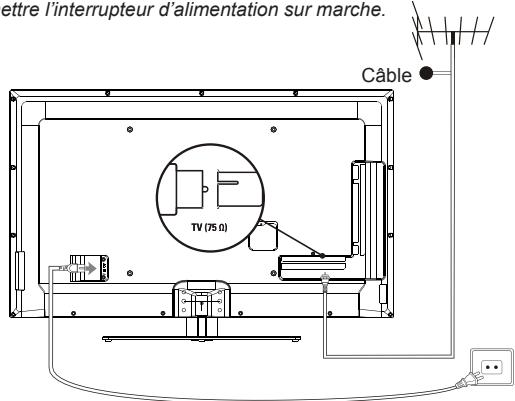
Remarques : - Débranchez le cordon d'alimentation avant de connecter les autres appareils.
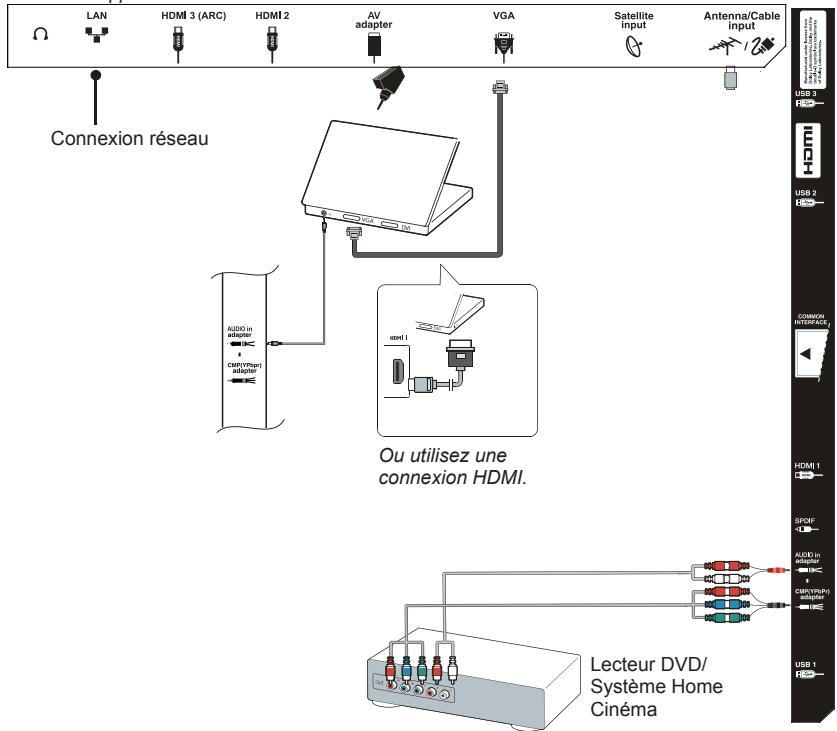
- L'emplacement des ports sur le téléviseur varie en fonction du modèle.
Enregistreur DVD, système home cinéma, PC
Remarques : - Avant de connecter un PC, réglez la fréquence de rafraîchissement du moniteur à 60 Hz.
- Nous vous conseillons d'utiliser des câbles HDMI de grande qualité et aussi courts que possible pour éviter toute perturbation eventuelle.
- Nous vous conseillons d'utiliser un cable VGA d'une longueur inférieure à 1 m avec ferrite en cas d'entrée VGA disponible sur le poste de TV et si la TV est reliée à l'aide d'un cable VGA. La résolution VGA maximale supportée est de 1024x768/60Hz.
Remarque :
- L'utilisation d'un casque ou d'écouteurs avec un volume sonore trop fort peut causer une perte auditive.
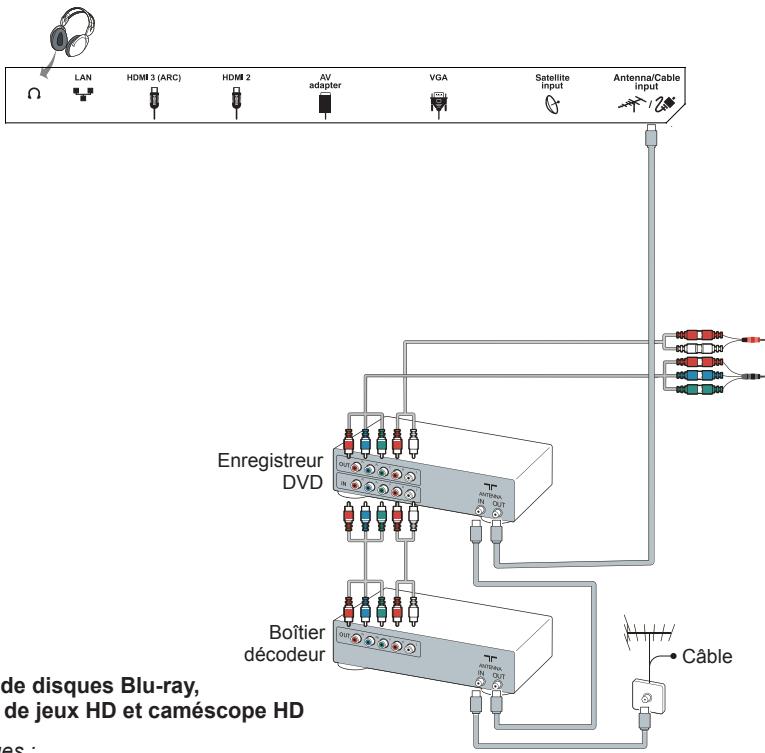

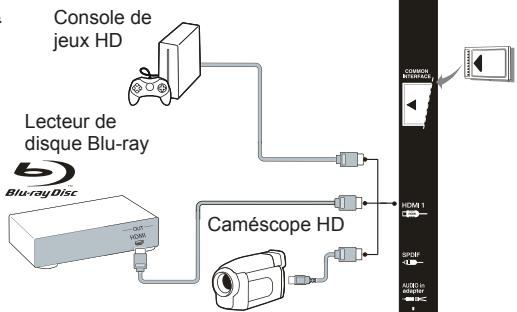
Remarques :
- Les connecteurs USB sont destinés à la saisie des données à partir de clés USB et permettent de raccorder d'autres périphériques USB en cas de besoin.
- Tous les périphériques USB doivent être directement reliés au téléviseur sans rallonges de câble. Lorsqu'une rallonge est nécessaire, elle doit être aussi courte que possible et dotée de ferrites.
- La fonction ARC (Canal de Retour Audio) est uniquement prise en charge sur le port HDMI marqué ARC.
- Le nombre de ports USB peut varier.
Remarques :
- Toutes les connexions n'existant pas forcément sur tous les modèles.
- L'emplacement de la prise d'alimentation du téléviseur peut varier selon le modèle du téléviseur.
- Les emplacements et les noms des touches de fonction et des connecteurs sur le téléviseur peuvent varier selon le modèle du téléviseur.

Fonctions de la télécommande
La plupart des fonctions de votre téléviseur sont disponibles par le biais des menus apparaissant à l'écran. La télécommande fournie avec votre téléviseur peut être utilisée pour parcourir les menus et effectuer les différents réglages. Remarque : Il est conseillé d'utiliser le mode plein écran. Ne pas utiliser un mode d'affichage présentant des barres noires sur les deux côtés de l'image (tel que 4:3) pendant une longue période, l'écran du téléviseur risque d'être endommagé définitivement.
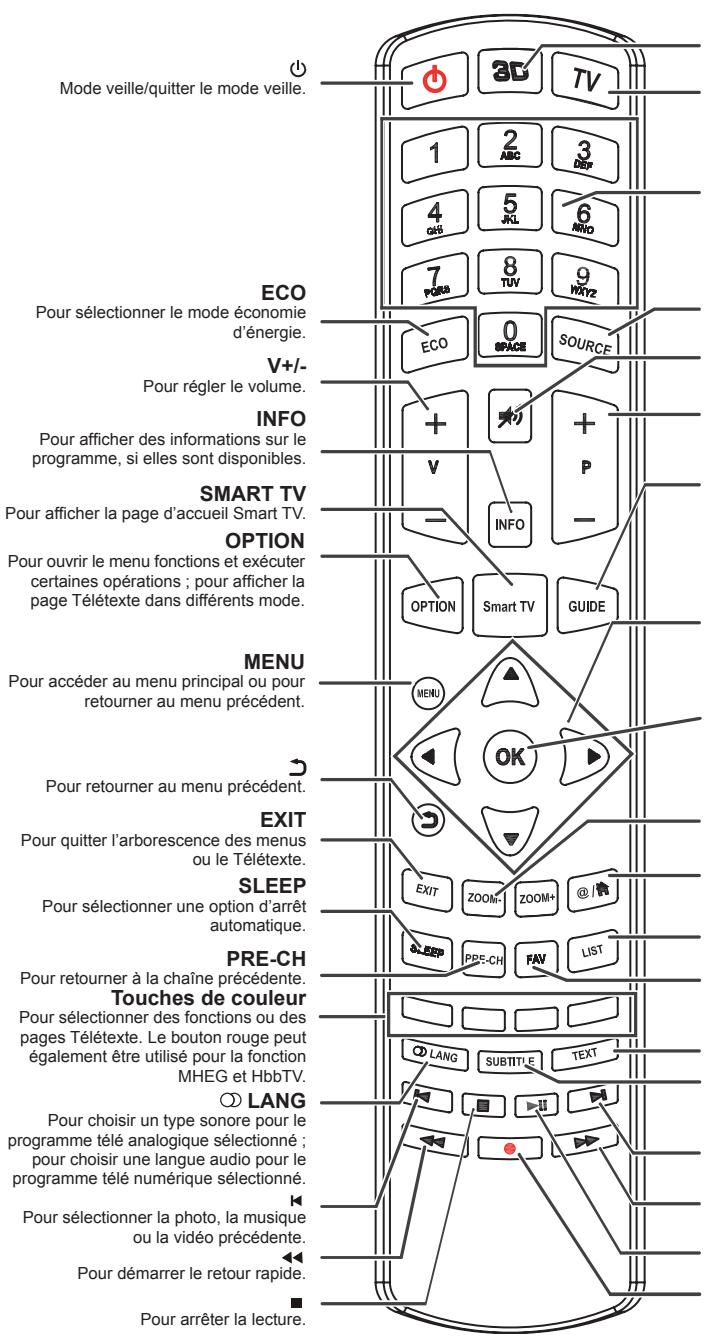
Pour passer d'une option de format d'entrée 3D à une autre. (Non disponible sur certains modèles.)
Accès au mode TV.
Touches alphabétiques
Pour entrer des numbers de chaines ; pour entrer un chiffre ou un symbole dans certaines fonctions.
Pour désigner une source parmi les appareils connectés.
Pour couper et rétablir le son.
Pour changer de chaîne.
GUIDE
Pour activer/désactiver l'EPG (guide électronique des programmes), (un équivalent pour les chaînes numériques).

Pour naviguer dans les menus ; pour régler des fonctions et fixer des valeurs.

Pour naviguer dans les menus; pour sélectionner les options de menu; pour sauter à la photo, chanson ou vidéo précédente ou suivante en mode USB.
Pour confirmer une entrée ou une sélection.
Pour sélectionner le format d'image.

Pour utiliser certaines applications Smart TV.
Pour afficher la liste des chaînes.
Pour afficher le menu Channel list selection (Liste des chaînes).
Pour activer/désactiver le Télétexte.
Pour sélectionner la langue de sous-titrage d'un programme de télévision numéro
Pour sélectionner la photo, la musique ou la vidéo suivante.
Pour démarrer l'avance rapide.
Pour démarrer la lecture ou marquer une pause.
Touche d'enregistrement.
Important :
Les piles ne doivent pas être exposées à une chaleur excessive telle que soleil, feu etc. Retirez les piles de la télécommande lorsque celle-ci ne va pas être utilisée pendant une longue période. Les piles laissées dans l'appareil peuvent causer des dommages suite à des dégradations et des fuites de liquide corrosif; la garantie peut être annulée.
Pour protégér l'environnement, utilisez les installations locales de recyclage pour l'élimination des piles. Mettez au rebut les piles usagées en respectant les instructions.
ATTENTION : Risque d'explosion si la pile est remplacée par un type incorrect. Remplacez uniquement avec le même type ou un type équivalent recommandé par le fabricant.
Si vous n'arrivez pas à utiliser votre télécommande à cause de piles déchargées, vous pouvez toujours utiliser les touches du téléviseur. Elles ont les fonctions suivantes :
Pour les modèles avec les touches ci-dessous sur le poste TV :
Pour les modèles avec les touches ci-dessous sur le poste TV :
| Mode TV | Dans les menus | | Mode TV | Dans les menus |
| PR+ ou PR ▲ | P+ | ▲ | ∧ | P+ | ▲ |
| PR- ou PR ▼ | P- | ▼ | √ | P- | ▼ |
| VOL+, ▲+ ou VOL ▷ | V+ | ▶ | > | V+ | ▶ |
| VOL-, ▲- ou VOL ▴ | V- | ▲ | < | V- | ▲ |
| MENU ou ≅ | MENU | MENU | ◎ | Features (Appui bref) | OK (Appui bref) |
| OK ou ⊙ | OK | OK | Return (Appui long) |
| ◎ | ◎ | ◎ | | | |
Allumer et éteindre le téléviseur
- Lorsque le téléviseur est branché, il sera directement en mode allumé ou en veille. Si le téléviseur est en veille, appuyez sur la touche ò ou POWER du téléviseur ou la touche ò de la télécommande pour l'allumer.
- Pour mettre le téléviseur en veille, appuyez sur la touche ò ou POWER du téléviseur ou la touche ò de la télécommande. Le téléviseur reste sous tension, mais consomme peu d'énergie.
- Pour éteindre le téléviseur, débranchez la prise secteur.
(Sur certains modèles, vous devez d'abord appuyer sur l'interrupteur marche/arrêt.)
Réglage initial
Il s'agit de la sélection de tous les paramètres requis pour la recherche et la mémorisation de toutes les chaînes analogiques et numériques que vous pouvez recevoir.
Assurez-vous que le téléviseur est allumé et suivez toutes les étapes dans l'ordre indiqué ci-après.
Remarque: Si la recherche de chaînes ne trouve que des chaînes analogiques, cela peut être dû à un faible signal, et cette situation n'est pas couverte par la garantie du fabricant. Les fabricants ne peuvent pas être tenus responsables de l'absence de signaux ou de signaux de faible puissance dans certaines régions.
La première fois que vous allumez le poste, l'assistant de configuration Initial setup (Réglage initial) est lancé, et vous guidera dans la procédure de configuration initiale. (Voir Figure 1.)
Figure 1
- Sélectionnez la langue de votre choix étape suivante.
- Sélectionnez votre pays Appuyez sur / pour sélectionner votre emplacement, puis appuyez sur OK/▶ pour accéder à l'étape suivante. Appuyez sur / pour continuer ou ignorer la configuration de la connexion réseau, puis appuyez sur OK/▶ pour passer à l'étape suivante.
Remarque: Si vous sélectionnez France (France) ou Italy (Italie), vous devrez acceder au menu Password setting (Réglage du mot de passe) ici pour définir un mot de passe. Utilisez les touches alphanumériques pour taper les quatre chiffres de votre mot de passe. (0000 est trop simple pour être défini comme mot de passe.) Saisissez à nouveau le même code pour confirmer le mot de passe. Vous passez automatiquement à l'étape suivante. (Dans cette étape, vous pouvez uniquement appuyer
sur pour retourner à l'étape précédente.)
- Utilisez / pour choisir le mode de recherche Antenna (Antenne) ou Cable (Cable) ou Satellite (Satellite).
(Remarque: L'option Satellite (Satellite) n'est pas disponible sur tous les modèles). Suivez les étapes a), b) ou c) ci-dessous.
- a) Si vous avez besoin d'Antenna (Antenne).
- Appuyez sur OK/▶ pour valider.
- Appuyez sur △/▽ pour sélectionner Digital & Analogue (Numérique et Analogue) ou Digital (Numérique) ou Analogue (Analogue), puis appuyez sur OK/▶.
- Sélectionnez Scan (Recherche) à l'aide des touches △ / ▽ et appuyez sur OK pour démarrer la recherche automatique des stations numériques DVB-T et/ou des stations analogiques.
Remarque: la fonction Favorite Network Selection (Sélection du réseau favori) n'est pas disponible dans tous les pays.
- b) Si vous avez besoin de 2 Cables (Cable).
- Appuyez sur OK/▶ pour valider.
- Appuyez sur ▶ / ▼ pour sélectionner Digital & Analogue (Numérique et Analogue) ou Digital (Numérique) ou Analogue (Analogue).
- Sélectionnez Digital & Analogue (Numérique et Analogue), puis appuyez sur OK/▶ pour valider. Puis :
- Appuyez sur pour Sélectionner Scan (Recherche), puis appuyez sur OK.
- Appuyez sur / pour sélectionner le mode recherche si disponible (Full (Complet) ou Advanced (Avancé)).
- Si vous choisissez Full (Complet), appuyez sur OK pour lancer la recherche automatique de toutes les chaînes numériques et/ou analogiques DVB-C.
- Si vous choisissez Advanced (Avancé), utilisez les touches numériques pour modifier les valeurs de Frequency (fréquence), Symbol rate (débit symbole), Network ID (ID réseau), et utilisez les flèches «/» pour sélectionner le Modulation mode (Type de modulation) ; puis appuyez sur OK pour lancer la recherche de toutes les chaînes numériques et / ou analogiques DVB-C.
- Si vous choisissez Digital (Numérique), appuyez sur OK/▶ pour valider, puis procédez de la même manière que pour Digital & Analogue (Numérique et Analogique) ciderssus, pour rechercher toutes les chaînes numériques DVB-C.
- Si vous choisissez Analogue (Analogue), appuyez sur OK/▶ pour valider, appuyez sur les flèches ▲/▼ pour sélectionner Scan (Recherche), puis appuyez sur OK/▶ pour lancer la recherche de toutes les chaînes analogiques.
- c) Si vous avez besoin de Satellite (Satellite).
- Appuyez sur OK/▶ pour valider.
- Appuyez sur / pour sélectionner un opérateur et appuyez sur OK.
- Appuyez sur / pour sélectionner un satellite, puis appuyez sur OK pour configurer correctement les informations liées à ce satellite. Appuyez sur OK pour revenir en arrêt après le réglage des paramètres.
- Appuyez sur OK pour lancer la recherche.
Remarque: Pour éviter l'interruption du processus de recherche des chaînes, attendez le message de fin de l'opération.
- Avant de lancer la recherche, vous pouvez également sélectionner Skip scan (Ignorer recherche) pour ignorer le processus de configuration initiale. Dans ce cas, pour rechercher et mémoriser vos chaînes, vous pouvez effectuer une recherche automatique des chaînes selon les instructions indiquées au paragraphe suivant Effectuer une recherche automatique des chaînes.
- Pendant la configuration, vous pouvez suivre les conseils affichés en bas de l'écran pour retourner à l'étape précédente en appuyant sur. Ou appuyez sur EXIT pour quitter ou interrompre la recherche en cours.
- Dans cette étape, vous pouvez appuyer sur OK pour quitter la configuration initiale. Les chains sont organisés selon un ordre prédéfini. Si vous souhaitez ignorer des chains, modifier l'ordre prédéfini ou renommer des chains, choisissez Setup > Organiser (Configurer > Organiser) puis appuyez sur OK/▶ pour accéder.
- Dans cette étape, vous pouvez également appuyer sur ↓ pour retourner à l'étape précédente.
Effectuer une recherche automatique des chaînes
Cette section décrit comment rechercher et memoriser automatiquement les chaînes. Les opérations s'appliquent à la fois aux chaînes analogiques qu'à celles numériques. Ces opérations s'effectuent dans tous les cas ci-dessous :
- vous avez besoin de Skip scan (Ignorer recherche) dans la configuration initiale
- vous lisez le message "Please scan channels!" (« Veuillez rechercher les chaînes! ») en mode TV
- vous souhaitez mettre vos chaines à jour.
- éder et appuyez sur ▶ pour sélectionner la langue des menus de votre choix.
- Appuyez sur MENU pour retourner à Setup (Réglages), utilisez / pour sélectionner Country (Pays), puis appuyez utilisez / pour sélectionner votre pays. Le téléviseur installe et organise les chaînes en fonction de votre pays. À cette étape, on vous demandera de saisir votre mot de passe.
- Utilisez les touches pour sélectionner Tuner mode (Mode de syntonisation) puis sé s). Suivez les étapes a), b) ou c) ci-dessous.
- a) Si vous avez besoin d'Antenna (Antenne).
- Appuyez sur / pour sélectionner Channel install (Installation des chaînes), et appuyez sur OK/▶ pour. Valider.
- Sélectionnez Automatic search (Recherche automatique) (voir Figure 2.), puis appuyez sur OK/▶ pour afficher Automatic search (Recherche automatique).
Figure 2
- Appuyez sur OK pour abandonner la sélection du pays et passez à l'étape suivante. Ou utilisez ↓/▶ pour sélectionnez votre pays, puis appuyez sur OK pour valider.
- Sélectionnez Digital & Analogue (Numérique et Analogique), Digital (Numérique) ou Analogue (Analogue), puis appuyez sur OK/▶ pour démarrer la recherche automatique de toutes les chaînes numériques DVB-T et/ou analogiques.
- b) Si vous avez besoin 2 Cable (Cable).
- Appuyez sur / pour Sélectionner Channel install (Installation des chaînes), et appuyez sur OK/▶ pour. Valider.
- Sélectionnez Automatic search (Recherche automatique), puis appuyez sur OK/▶ pour afficher Automatic search (Recherche automatique).
- Appuyez sur OK pour abandonner la sélection du pays et passez à l'étape suivante. Ou utilisez ↓/▶ pour sélectionnez votre pays, puis appuyez sur OK pour valider.
- urez correctement les informations du câble de la même manière que lors de la configuration initiale. Appuyez sur les flèches ▲/▼ pour sélectionner Scan (Recherche) et appuyez sur OK/▶ pour lancer la recherche automatique de toutes les chaînes numériques et analogiques DVB-C.
- Sélectionnez Digital (Numérique), et suivez la même procédure précédente pour lancer une recherche automatique de toutes les chaînes numériques DVB-C.
- Sélectionnez Analogue (Analogue), puis appuyez sur OK/▶ pour démarrer votre recherche automatique de toutes les chaînes analogiques.
- c) Si vous avez besoin de Satellite (Satellite).
- Appuyez sur / pour sélectionner Channel install (Installation des chaînes), et appuyez sur OK/▶ pour. Valider.
- Sélectionnez Automatic search (Recherche automatique), appuyez ensuite sur OK/▶ pour valider. Vous pouvez sélectionner un satellite ou un opérateur approprié.
- ètres du satellite sélectionné. Ensuite, avec les options Scan mode (Mode de recherche) et Channels (Chaînes), sélectionnez Scan (Recherche) et appuyez sur OK/▶ pour lancer la recherche.
- La recherche peut prendre plusieurs minutes. Au cours de la méthode, vous pouvez appuyer sur MENU pour abandonner en cours de route.
- Une fois la recherche automatique terminée, appuyez sur MENU pour retourner à l'étape ou appuyez sur OK pour relancer la recherche des chaînes.
- Après la recherche automatique, les chaînes sont organisées selon un ordre prédéfini. Si vous souhaitez ignorer des chaînes, modify l'ordre prédéfini ou renommer des chaînes, choisissez Settings > Setup > Organise (Paramètres > Réglages > Organiser) puis appuyez sur OK/▶ pour accéder.
Accès aux chaînes
À l'aide des touches numériques : appuyez sur les touches numériques correspondantes de la télécommande pour accéder aux chaînes.
À l'aide des touches P+/- : appuyez sur les touches P+/- de la télécommande ou les touches correspondantes sur le poste TV pour faire défiler les chaînes.
Regarder les appareils connectés
Appuyez sur la touche SOURCE de la télécommande ou sur la touche OK du téléviseur pour passer de la source d'entrée TV à une autre source. Pour regarder de nouveau la télévision, appuyez sur l'une des touches numériques pour accéder à la chaîne correspondante. Pour parcourir les chaînes télé et les autres sources d'entrée, utilisez les touches P+/−
Remarque: La touche OK du téléviseur n'existe pas forcément sur tous les modèles.
Volume
Contrôle du volume : appuyez sur les touches V + / - de la télécommande ou les touches correspondantes sur le poste TV pour augmenter ou diminuer le volume. Coupure du son : Appuyez sur la touche pour couper provisorement le son. Appuyez à nouveau sur cette touche ou sur la touche V+ pour rétablir le son.
- Appuyez sur MENU pour afficher le menu principal. (Voir Figure 3.)

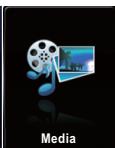
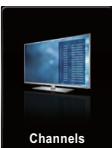
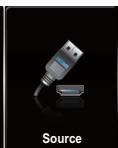
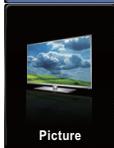
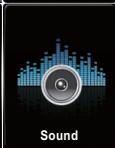
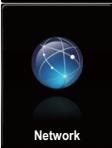
Figure 3
- Utilisez les touches / / pour sélectionner l'objet de votre choix, puis appuyez sur la touche OK pour ouvrir le sous-menu correspondant.
- Dans les sous-menus, utilisez pour sélectionner les options de menu, et les touches pour ré -menu correspondant.
- Appuyez sur MENU pour retourner au menu précédent.
- Appuyez sur EXIT pour fermer le menu. Remarque : Certaines options peuvent ne pas être disponibles pour certaines sources.
Vous pouvez besoinir toute langue préférée des menus en suivant les instructions ci-dessous.
- Appuyez sur MENU pour afficher le menu principal.
- Utilisé △ / ▽ / ▲ pour sélectionner Settings > Setup (Paramètres > Réglages), puis appuyez sur OK pour accéder.
- Sélectionnez Language (Langue) et appuyez sur OK/▶ pour accéder.
- Appuyez sur les flèches «/» pour sélectionner la langue de votre choix dans le menu Language (Langue) pour afficher les menus.
- Appuyez sur EXIT pour fermer le menu.
Réglage de vos chaînes favorites
Vous pouvez créer une liste de vos chaînes TV favorites.
- Appuyez sur LIST.
- Appuyez sur la touche jaune pour appeler la Channel list selection (Liste des chaînes). Utilisez / pour sélectionner la liste des favors et appuyez sur OK pour acceder.
- Appuyez sur la touche bleue pour démarrer la modification de votre liste de favors. Utilisez / pour parcourir la liste des chaînes puis appuyez sur OK pour sélectionner ou désélectionner.
- Répétez cette procédure pour définir d'autres chaînes favorites.
- Appuyez sur LIST/EXIT pour quitter.
Action rapide: Appuyez sur la touche FAV de la télécommande pour accéder directement à la Channel list selection (Liste des chaînes).
Économie d'énergie
- Appuyez sur MENU de la télécommande et sélectionnez Picture > ECO Settings > Energy Saving (Image > Paramètres ECO > Économie d’énergie).
- Utilisez / pour sélectionner le mode économie d'énergie approprié.
- Appuyez sur EXIT pour fermer le menu.
Action rapide: Appuyez sur ECO de la télécommande pour sélectionner directement le mode d'économie d'énergie souhaité.
Utilisation de la fonction 3D pour regarder la TV
* non disponible sur certains modèles
Avertissement :
- En regardant la télé en 3D, certains spectateurs peuvent ressentir un malaise, tel que étourdissement, nausée et mal de tête. Si vous ressentez de tels symptômes, arrêtez de regarder la télé en 3D, enlevez vos lunettes 3D et reposez-vous.
- Regarder des vidéos en 3D de trop près ou pendant une longue période peut nuir à votre vue.
- Un adulte responsable doit surveiller frequently les enfants qui utilisent la fonction 3D.
- N'utilisez les lunettes 3D que pour regarder des vidéos en 3D sur un téléviseur 3D.
- N'utilisez pas la fonction 3D ou des lunettes 3D tout en marchant ou en vous déplaçant, autrement vous risquez de vous blesser en trébuchant, tombant et/ou en percutant des objets.
- Appuyez sur la touche MENU de la télécommande et sélectionnez Picture > 3D navigation (Image > Navigation 3D), puis appuyez sur les flèches
pour régler la 3D navigation (Navigation 3D) vers Manual (Manuel).
- Appuyez sur / pour sélectionner 3D dans le menu Picture (Image) et appuyez sur OK/▶ pour accéder au menu 3D. (Voir Figure 4.)
- Portez les lunettes 3D, puis sélectionnez 3D mode (Mode 3D) et appuyez sur / pour sélectionner le format 3D d’entrée approprié pour la lecture de la vidéo 3D.
Figure 4
- Appuyez sur / pour sélectionner les autres options de menu :
- 3D-to-2D (3D-vers-2D): Sélectionnez Left (Gauge) ou Right (Droit) pour afficher l'image en mode 2D (sans effet 3D). Cette fonction est désactivée lorsque l'option 3D Mode (Mode 3D) est regisée sur 2D-to-3D (2D-vers-3D) ou Off (Déscienter).
- Depth of field (Profondeur de champ), Protrude (Mise en relief), Distance to TV (Distance à la TV): Appuyez sur «/» pour obtenir un bon réglage de l'effet 3D de l'image.
- Image safety (Sécurité d'image) : Appuyez sur «/» pour sélectionner l'option de votre choix parmi Low (Faible), Middle (Moyenne), High (Forte) et Off (Désactiver).
- L-R Switch (Commutateur G-D): Sélectionnez On (Activer) ou Off (Désactiver) pour équilibrer la réserve en 3D entre la visualisation à gauche et à droite lors du visonnement en 3D.
- Appuyez sur EXIT pour fermer le menu. Remarques :
- Des lunettes 3D d'autres fabricants peuvent ne pas être compatibles.
- Toutes les fonctions photo sont désactivées en mode 3D.
- Si vous passez à une source de signal différent ou accédez à la Smart TV, le mode 3D est automatiquement désactivé.
- Certains modes 3D peuvent ne pas être disponibles en fonction du format d'entrée de la source vidéo 3D.
- Modes 3D pris en charge : TV analogique, AV, CMP : 2D-to-3D (2D-vers-3D)
TV numérique, HDMI, USB, Vidéo sur Internet : Top and Bottom (Haut et Bas), Side-by-Side (Côte à Côte), 2D-to-3D (2D-vers-3D), Line interleave (Entrelacement de lignes), Frame sequential (Images séquentielles).
- La fonction 3D en mode USB : Pendant la lecture d'une vidéo sélectionnée sur USB, appuyez sur MENU pour afficher le menu vidéo en mode navigation, puis sélectionnez 3D Mode (Mode 3D). Pour plus de précisions, reportez-vous à la description correspondante ci-dessus.
Description audio
La description audio se réfère à une piste de narration supplémentaire pour les téléspectateurs aveugles et malvoyants, concernant les programmes de télévision et les films.
Le narrateur de description parle pendant l'émission décrivant ce qui se passe à l'écran lorsqu'il n'y a pas d'audio (et pendant le dialogue si nécessaire).
Vous pouvez utiliser cette fonction si l'émission contient une description audio.
- Appuyez sur MENU de la télécommande et sélectionnez Sound (Son), puis appuyez sur OK pour accéder.
- Utilisez les touches / pour sélectionner Audio Description (Description audio) et appuyez sur la touche OK pour accéder.
- Vous pouvez activer ou désactiver la fonction Description audio dans le menu Audio Description (Description audio).
- Pour régler le volume de la Description audio, appuyez sur △ / ▽ pour passer à la ligne de menu suivante, puis utilisez △ / ▽ pour régler le volume.
Fonction PAP
Utilisez cette fonction pour afficher les images côte à côte issues de différentes sources d’entrées. À noter qu’une fenêtre affiche les sources de la télévision analogue et numérique, et l’autre affiche les formats VGA, HDMI et CMP. (Remarque: Non disponible pour l’entrée AV sur les deux fenêtres. Pour certains modèles, l’entrée VGA n’est pas disponible.)
- Appuyez sur MENU pour afficher le menu principal.
- Sélectionnez Picture (Image) et appuyez sur OK pour accéder.
- Appuyez sur △ / ▽ pour sélectionner l'option PAP, et appuyez sur OK pour valider.
- Appuyez sur / pour activer / désactiver la fonction PAP.
- Sélectionnez TV position (Position TV) et utilisez ↓/▶ pour repositionner la fenêtre TV.
- Appuyez sur EXIT pour fermer le menu. Si vous activez la fonction PAP, vous pouvez appuyer sur pour activer la fenêtre de
focalisation. Lorsque la focalisation est sur la fenêtre TV, les touches alphanumériques et P + / - fonctionnent en mode TV. Lorsque l'autre fenêtre est active, P + / - permettent de parcourir toutes les sources extérieures disponibles.
Utilisation des sous-titres
Vous pouvez activer les sous-titres pour chaque chaîne de télévision. Les sous-titres sont diffusés via le télétexte ou la transmission numérique DVB-T/DVB-C. Avec la transmission numérique, vous avez l'option supplémentaire de choisir une longueur de sous-titres préférée.
Activer/désactiver les sous-titres
- Appuyez sur MENU de la télécommande et sélectionnez Settings > Subtitle (Paramètres > Sous-titres).
- Appuyez sur OK/▶ pour valider. (Voir Figure 5.)
Figure 5
- Sélectionnez l'option Sous-titres et utilisez pour sélectionner On/Off (Activer/Désactiver) et ainsi activer ou désactiver les sous-titres.
Activation des langues de sous-titrage des chaînes TV numériques
- Appuyez sur MENU de la télécommande et sélectionnez Settings > Subtitle > Digital subtitle language (Paramètres > Sous-titres > Langue des sous-titres numériques).
- Utilisez pour sélectionner une langue de sous-titres préférée.
- Utilisez / pour sélectionner Digital subtitle language 2nd (Langue sous-titres numériq. 2nd).
- Utilisez pour sélectionner une langue secondaire pour les sous-titres.
- Appuyez sur EXIT pour fermer le menu.
Action rapide: Appuyez sur SUBTITLE de la télécommande pour sélectionner directement une langue de sous-titres disponible pour le programme de télévision numérique sélectionné.
Sélection du type de sous-titrage des chaînes TV numériques
- Appuyez sur MENU de la télécommande et sélectionnez Settings > Subtitle > Subtitle type (Paramètres > Sous-titres > Type de sous-titres).
- Utilisez pour sélectionner un type de sous-titrage. Vous pouvez sélectionner Hearing impaired (Malentendants) pour afficher les sous-titres malentendants dans la langue.
Sélection de la langue de la page de décodage dans le télétexte
Appuyez sur la touche MENU de la télécommande et sélectionnez Settings > Teletext > Decoding page language (Paramètres > Télatexte > Langue de la page de décodage). Sélectionnez le type de langue dans laquelle le télétexte va s'afficher.
Langue du télétexte numérique
Vous pouvez, suivant le diffuseur, bénéficier d'un service avec plusieurs pages télétexte initiales dans différentes langues sur certaines chaînes numériques. Cette fonction vous permet de désirer une langue disponible comme langue principale associée aux différentes pages télétexte initiales.
Appuyez sur MENU de la télécommande puis choisissez Settings > Teletext > Digital teletext language (Paramètres > Télétexte > Langue du télétexte numérique.). Utilisez «/» pour désir.
Type SPDIF
Connectez le téléviseur à un périphérique audio par la sortie SPDIF. Pour sélectionner un type de son approprié pour votre sortie SPDIF, appuyez sur la touche MENU de la télécommande et sélectionnez Settings > SPDIF type (Paramètres > Type SPDIF).
- Si vous choisissez PCM, le format de sortie SPDIF est PCM, quel que soit le format audio du programme.
- Si vous choisissez Dolby D, le format de sortie SPDIF est.
- Dolby Digital lorsque le format audio du programme est Dolby Digital ou Dolby Digital Plus ou HE-AAC.
- PCM lorsque le format audio du programme est MPEG.
- Sélectionnez Off (Désactiver) pour désactiver la sortie audio de l'appareil audio branché à la sortie SPDIF.
Remarque: Les options que vous pouvez désirer dépendent du programme regardé. Si vous sélectionnez PCM et que l'audio est décalée par rapport à l'image, vous pouvez désirer SPDIF delay (Retard SPDIF) du menu Settings (Paramètres) et utiliser les touches ↓/▶ pour régler le retard afin de synchroniser l'audio et l'image.
T-Link
Utilisez cette fonction pour rechercher les appareils CEC connectés aux prises HDMI de votre téléviseur et utiliser une seule touche pour la lecture et la mise en veille de ces appareils CEC.
- Appuyez sur MENU de la télécommande puis sélectionnez Settings > T-Link (Paramètres > T-Link).
- Appuyez sur pour sélectionner On (Activer) ou Off (Désactiver), si cette fonction est activée, l'option T-Link (T-Link) est disponible dans le menu Quick access (Accès rapide) auquel vous pouvez accéder à l'aide de la touche Option de votre télécommande.
Lecture avec une seule touche
Avec cette fonction, appuyez sur la touche de lecture de toute télécommande de DVD (par exemple) et la lecture démarre, le téléviseur commute automatiquement sur la bonne source et montre l'image DVD.
Utilisation de la veille système
Avec cette fonction, appuyez sur la touche O de votre télécommande de téléviseur (par exemple) et votre téléviseur et tous les appareils connectés via HDMI se mettent en veille.
Remarque: Les fonctions CEC dépendent du type de périphériques raccordés et il se peut que certains d'entre eux ne communiquent pas correctement lorsqu'ils sont connectés à ce modèle de TV. Veuillez consulter le manuel d'utilisation ou le fabricant pour de plus amples renseignements concernant les périphériques qui posent problème.
Mise à jour réseau
Appuyez sur MENU de la télécommande, puis sélectionnez Settings > Network update (Paramètres > Mise à jour réseau). Sélectionnez On/Off (Activer/Désactiver) pour activer ou désactiver la fonction mise à jour réseau.
- Lorsque cette fonction est activée, le téléviseur met automatiquement à jour les chaînes si vous fournisseur de services DTV (dévision numérique) met à jour son réseau DTV.
- Lorsque cette fonction est désactivée, vous devez effectuer à nouveau la recherche des chaînes pour obtenir les nouvelles chaînes ou supprimer des chaînes inaccessibles si vous fournisseur de services DTV ajoute ou supprime des chaînes de son réseau DTV.
Interface commune
Les chaînes TV numériques brouillées peuvent être décodées avec un module d'interface commune et une carte obtenue auprès d'un prestataire de services de télévision numérique.
Le module d'interface commune peut activer plusieurs services numériques en fonction du prestataire et des services que vous désirez (par exemple, la télévision payante). Contactez votre prestataire de services de télévision numérique pour plus d'informations sur les services et les conditions.
Utilisation du module d'interface commune
AVERTISSEMENT: Éteignez votre TV avant d'insérer un module d'interface commune. Assurez-vous de suivre les instructions décrites ci-dessous. L'insertion incorrecte d'un module d'interface commune peut endommager le module et votre téléviseur.
- En suivant les indications imprimées sur le module d'interface commune, insérez doucement le module dans l'emplacement qui lui est réservé dans le téléviseur.
- Poussez le module jusqu'à l'insertion complète.
- Allumez le téléviseur et attendez l'activation du module d'interface commune. Cela peut prendre plusieurs minutes.
Remarque: Ne retirez pas le module d'interface commune de son emplacement. Le retrait du module désactivera les services numériques.
Accès aux services de l'interface commune
Après avoir inséré et activé le module d'interface commune, appuyez sur MENU de la télécommande et sélectionnez Settings > Common interface (Paramètres > Interface commune).
Cette option de menu est disponible uniquement si le module d'interface commune est correctement inséré et activé. Les applications et le contenu à l’écran sont fournis par votre prestataire de services de télévision numérique.
Mise à jour logiciel
Remarque : Attendre que la mise à jour soit terminée avant d'éteindre ou de débrancher le téléviseur.
Appuyez sur MENU de la télécommande puis sélectionnez Settings > Software update (Paramètres > Mise à jour logiciel). Appuyez sur OK/▶ pour valider.
- By network (Via réseau) : Permet de télécharger et d'installer la dernière version du logiciel via Internet. Configurez auparavant une connexion réseau câblée ou sans fil puis sélectionnez By network (Via réseau) et appuyez sur OK/▶ pour accéder.
Une barre de progression s'affiche lorsqu'une nouvelle version du logiciel est disponible. Une fois le téléchargement terminé, le téléviseur devient noir et lance la mise à jour du logiciel.
Remarque : Il faut que la connexion réseau soit maintenue avec succès au cours de la mise à jour.
- By channel (Par chaine) : Vous permet d'installer la dernière version du logiciel si elle est retransmise. Utilisez ▲/▼ pour sélectionner By Channel (Par chaine) et appuyez sur OK/▶ pour valider.
Utilisez ▲/▼ pour sélectionner Yes (Oui) sous Auto download (Téléchargement automatique) pour télécharger automatiquement le dernier logiciel si disponible. Avec que le logiciel ait été télécharge avec succès, vous serez invite à decide si vous voulez l'installé tout de suite. Si oui, suivez les indications à l'écran pour terminer l'installation. Vous pouze également sélectionner d'ignorer l'installation à ce stade. Utilisez les flèches ▲/▼ pour sélectionner No (Non) sous Auto download (Téléchargement automatique) pour refuser le téléchargement automatique. Utilisez les flèches ▲/▼ pour sélectionner Manual Download (TTéchargement manuel) et appuyez sur OK/▶ si vous souhaitez rechercher manuellement le logiciel le plus récent. Suivez les indications à l'écran pour terminer. Lors de la recherche, appuyez sur OK/EXIT pour annuler ou quitter la méthode.
Passer en mode magasin ou maison
- Appuyez sur MENU de la télécommande puis sélectionnez Settings > Location (Paramètres > Emplacement).
- Utilisez les touches / pour sélectionner votre région Shop (Shop) ou Home (Maison).
- Appuyez sur EXIT pour quitter. Remarque: Selon le règlement de la Commission européenne 2009/125/CE, en mode Home, le téléviseur passe automatiquement en veille si aucune opération n'est effectuée pendant 4 heures. Cette fonction peut être désactivée dans le menu Settings > Timer > Auto standby (Paramètres > Horloge > Veille automatique).
Fonction MHEG
Certains diffuseurs de TV numérique transmettent du texte numérique ou des services interactifs spécifiques (par exemple, BBC1). Ces services fonctionnent comme un système télétexte normal avec en plus les touches numériques, de couleur et de navigation.
Remarque : MHEG et sous-titres s'excluent mutuellement et ne peuvent pas coexister sur le même écran. Si Subtitle (Sous-titres) est réglé sur On (Activer), MHEG n'apparaît pas. Veuillez suivre les instructions du paragraphe Activation / désactivation des sous-titres pour régler Subtitle (Sous-titres) sur Off (DÉSACTIVER).
- Appuyez sur la touche rouge ou TEXT de la télécommande.
- Utilisez les touches / / pour sélectionner ou mettre en surbrillance des éléments.
- Appuyez sur OK pour confirmer ou activer.
- Appuyez sur l'une des touches de couleur pour sélectionner une option.
- Appuyez sur TEXT ou EXIT pour quitter.
Afficher des photos, écouter de la musique et regarder des vidéos à partir d'un dispositif de stockage USB
Votre téléviseur est équipé d'un port USB qui vous permet de voir des photos, d'écouter de la musique ou de regarder des vidéos stockées sur un dispositif de stockage USB.
Formats de fichiers supportés :
Photo JPEG
Musique MP3
Vidéo AVI, MPG, MPEG, TS, DIVX, MKV...
Remarque: Certaines clés USB et certains produits USB (appareils photo numériques ou téléphones portables par exemple) ne sont pas entièrement compatibles avec le standard USB 2.0, il est donc possible qu'ils ne fonctionnent pas avec le lecteur multimédia du téléviseur. Les clés ou appareils USB ne sont pas tous compatibles avec la fonction USB. Les formats ci-dessus ne sont pas tous reconnus. Les formats d'encodage de vos fichiers déterminent s'ils peuvent être utilisés ou pas.
Lorsqu'un dispositif USB est détecté, le téléviseur accède directement au menu Media center (Centre Multimédia). Pour accéder manuellement au Media center (Centre Multimédia) appuyez sur la touche MENU de la télécommande et sélectionnez Media (Support).
Photo
Utilisez cette fonction pour afficher des photos, si disponibles.
- Sélectionnez Media > Photo (Support > Photo), et ensuite appuyez sur OK pour accéder à l'exploration des fichiers.
- Dans l'exploration des fichiers, utilisez / / pour sélectionner une photo ou un sous-dossier.
- Sélectionnez un sous-dossier et appuyez sur OK pour accéder à l'explorateur des fichiers.
- Utilisez / / pour sélectionner une photo dans le dossier principal ou dans le sous-dossier, appuyez sur MENU pour afficher le menu photo en mode dossier.
- Trier (Trier) : Trier les dossiers et les photos par Date de modification ou par Nom.
- Edit (Modifier) : Copier, coller ou supprimer une photo sélectionnée.
- Paramètre (Analyseur) : Vous pouvez sélectionner Recursive (Récursif) pour afficher les photos de tous les sous-dossiers.
- Choisissez une photo, appuyez sur OK pour valider, puis le diaporama démarre à partir de la photo sélectionnée. Appuyez sur OK pour effectuer un arrêt sur image. Appuyez sur MENU pour afficher le menu photo dans le mode navigateur. Vous pouvez lire, figer ou faire pivoter la photo, sélectionner différents modes d'affichage et effets, etc.
- Appuyez sur les touches correspondantes de la télécommande pour réaliser les fonctions disponibles indiquées dans la barre de fonction en bas de l'écran TV. Appuyez sur la touche INFO pour afficher ou masquer la barre de fonctions.
Utilisez cette fonction pour écouter de la musique, si disponible.
- Sélectionnez Media > Music (Support > Musique), puis appuyez sur OK pour accéder à l'explorateur de fichiers
- Utilisez / / / pour sélectionner une chanson dans le dossier principal ou dans un sous-dossier de la même manière que pour la fonction d'affichage de photo, appuyez sur MENU pour afficher le menu musique en mode dossier.
- Sort (Trier): Trier les dossiers et les chansons par Nom, Genre, Artiste ou Album.
- Edit (Modifier) : Copier, coller ou supprimer une chanson sélectionnée.
- Parser (Analyseur): Vous pouvez selectionner Recursive (Récursif) pour afficher les chansons de tous les sous-dossiers.
- Sélectionnez une chanson, appuyez sur OK; la lecture commence automatiquement à partir de la chanson sélectionnée. Appuyez sur MENU pour afficher le menu musique en mode exploration. Vous pouvez écouter ou suspendre la lecture de la chanson, Sélectionner un mode de lecture différent, etc.
- Show lyrics (Afficher les paroles): Cette option est disponible pour les chansons comportant des paroles. Sélectionnez cette option et utilisez pour activer/désactiver l'affichage synchronisé des paroles.
- Audio only (Audio uniquement): Sélectionnez et appuyez sur OK pour écouter la musique avec l'écran éteint. Appuyez sur l'une des touches pour rallumer l'écran.
- Appuyez les touches correspondantes de la télécommande pour réaliser les fonctions disponibles indiquées dans la barre de fonction en bas de l'écran TV.
Vidéo
Utilisez cette fonction pour regarder des vidéos, si disponibles.
- Sélectionnez Media > Video (Support > Video), puis appuyez sur OK pour accéder à l'explorateur de fichiers.
- Utilisez / / pour sélectionner une video le dossier principal ou dans un sous dossier de la même manière que pour la fonction d'affichage de photo, appuyez sur MENU pour afficher le menu video en mode dossier.
- Sort (Trier): Trier les dossiers et les vidéos par Type, Date de modification ou par Nom.
- Edit (Modifier) : Copier, coller ou supprimer une vidéo sélectionnée.
- Parser (Analyseur) : Vous pouvez sélectionner Recursive (Récursif) pour afficher les vidéos de tous les sous-dossiers.
- Sélectionnez une vidéo, appuyez sur OK; la lecture commence automatiquement à partir de la vidéo sélectionnée. Appuyez sur MENU pour afficher le menu vidéo en mode exploration. Vous pouvez regarder oumettre suspendre la lecture de la vidé
- Appuyez sur les touches correspondantes de la télécommande pour réaliser les fonctions disponibles indiquées dans la barre de fonction en bas de l'écran TV. Appuyez sur la touche INFO pour afficher ou masquer la barre de fonctions.
Video DivX
(non disponible sur certains modèles)
À PROPOS DE VIDEO DIVX : DivX® est un format vidéo numérique créé par DivX, LLC, une filiale de Rovi Corporation. Cet appareil est officiellement certifié DivX Certified® et peut lire les vidéos DivX. Rendez-vous sur divx.com pour obtenir plus d'informations et d'outils de conversion de fichiers vidéo en format DivX.
À PROPOS DE VIDÉO-À-LA-DEMANDE DIVX : Vous devez inscrire votre appareil certifié DivX
Certified® pour pouvoir voir les vidéos VOD (Vidéo à la demande) DivX.
Obtenir un code d'inscription :
- Appuyez sur MENU de la télécommande.
- Sélectionnez Settings > DivX® registration (Paramètres > Enregistrement DivX®).
- Appuyez sur la touche OK/▶ pour afficher votre code d'inscription.
Rendez-vous sur vod.divx.com et consultez les instructions pour terminer votre inscription.
Annuler l'inscription de votre téléviseur :
Pour annuler l'inscription de votre téléviseur,
- Appuyez sur MENU de la télécommande.
- Sélectionnez Settings > DivX® deregistration (Paramètres > Désenregistrement DivX®).
- Appuyez sur OK/ et suivez les instructions affichées.
DivX®, DivX Certified®, DivX Plus® HD et les logos correspondants sont des marques de Rovi Corporation ou de ses filiales et sont utilisés sous licence.
Accès à l'heure
Vous pouvez accéder à l'heure à partir de chaînes numériques en suivant les instructions ci-dessous.
- Appuyez sur MENU de la télécommande et sélectionnez Settings > Timer > Clock > Auto synchronization (Paramètres > Horloge > Heure > Synchronisation automatique).
- Appuyez sur ▲ / ▼ pour sélectionner On (Activer).
Diagnostics sur les chaînes de TV numérique
- Appuyez sur MENU de la télécommande puis sélectionnez Settings > Setup > Diagnostics (Paramètres > Réglages > Diagnostics).
- Appuyez sur OK/▶ pour afficher des informations sur le signal de la chaîne numérique actuelle, telles que force du signal, fréquence, etc.
Pour éviter d'enregistrer un programme TV de sorte que vous ne manquiez pas vos émissions préférées, même si vous sortez. Avant d'utiliser cette fonction, connectez d'abord une clé USB à la télé. Lors de la première utilisation, vous devez configurer le disque de la clé USB.
Remarque: La fonction n'est disponible que dans certains produits et peut ne pas l'être dans le produit ou à l'endroit où il est installé à cause de certaines limitations du réseau de télévision et exigences techniques du pays. Elle peut aussi être bloquée par le réseau de télévision en raison du droit d'auteur (contenu HD, protection
contre l'enregistrement). Utilisez la touche OPTION de la télécommande pour vérifier si la fonction est disponible dans notre produit.
- Appuyez sur la touche MENU de la télécommande et sélectionnez Settings > Setup > Time shift (Paramètres > Réglages > Lecture différée).
- Utilisez les touches / pour sélectionner On (Activer) pour activer la fonction de lecture différée, puis appuyez sur EXIT pour fermer le menu.
- Appuyez sur OPTION de la télécommande et sélectionnez Time shift (Lecture différée), puis appuyez sur OK pour confirmer.
- Suivez les instructions à l'écran pour effectuer la configuration.
- Une fois la configuration effectuée, appuyez sur OPTION et sélectionnez Time shift (Lecture différée).
- Appuyez sur OK pour afficher le menu de lecture différée.
- Appuyer sur la touche rouge pour figer l'image et démarrer la lecture différée.
- Appuyez sur la touche rouge pour lire la partie enregistrée.
- Lorsque le menu de lecture différée disparaît et que seul le temps restant est affiché à l'écran, appuyez sur la touche rouge ou sur OK pour réafficher le menu de lecture différée.
- Appuyez sur la touche verte pour retourner rapidement ou la touche jaune pour avancer rapidement.
- Appuyez sur la touche bleue pour quitter la fonction de lecture différée.
Remarques :
- Avant de connecter la clé USB au téléviseur, assurez-vous d'avoir sauvegardé les données se trouvant sur cette clé pour éviter de perdre des données importantes suite à des défaillances imprévues.
- Nous vous recommandons d'utiliser une clé USB ayant un espace disponible de plus de 1 Go et une vitesse de disque supérieure à 5 Mbit/s.
- Plus la mémoire disponible sur le lecteur USB est importante pour la lecture différée, plus la durée d'enregistrement est longue.
- Si vous changez de chaîne pendant la lecture différée, un message vous invite à sélectionner Yes (Oui) ou No (Non). Vous pouvez sélectionner Yes (Oui) pour quitter la fonction de lecture différée et effectuer le changement de chaîne.
Réinitialisation magasin
Cette option vous permet de réinitialiser le téléviseur aux paramètres d'usine par défaut.
- Appuyez sur MENU de la télécommande, CHOISISEZ Settings Setup (Parametes Reglages) puis OK pour confirmer.
- Choisissez Reset shop (Retour aux réglages de magasin) puis appuyez sur OK/▶ pour accéder.
- Tapez votre mot de passe à l'aide des touches alphanumériques.
- Utilisez les touches / pour sélectionner OK puis appuyez sur OK pour confirmer.
- Le menu Initial Setup (Réglage Initial) apparait. Suivez les instructions correspondantes.
Personnalisation des paramètres d'entrée
Vous pouvez configurer votre téléviseur en fonction des appareils que vous y connectez.
- Appuyez sur MENU de la télécommande puis sélectionnez Settings > Setup > Input settings (Paramètres > Réglages > Paramètres d'entrée).
- Appuyez sur OK/▶ pour accéder au menu Input Settings (Paramètres d'entrée).
- Appuyez sur △/▽ pour sélectionner le port auquel vous avez connecté votre appareil.
- Appuyez sur pour sélectionner le type d'appareil connecté à ce port.
- Appuyez sur MENU pour retourner au menu Setup (Réglages).
Après la configuration, le nom de la source sélectionnée sera affiché après le nom du connecteur correspondant dans la liste des sources en appuyant sur SOURCE de la télécommande ou sur OK du poste TV.
Remarque: La touche OK du téléviseur n'existe pas forcément sur tous les modèles.
Utilisation du guide électronique des programmes
L'EPG est un guide à l'écran qui affiche les programmes de télévision prévus. Vous pouvez parcourir, sélectionner, afficher et enregistrer les programmes.
- Appuyez sur GUIDE de la télécommande, le menu Now and Next EPG (Programme actuel et suivant) apparait ; il vous donne des informations sur le programme actuel ou suivant de chaque chaîne. Utilisez les touches de navigation de la télécommande pour parcourir les différents programmes.
- Utilisez les touches de couleur pour voir 8 Days EPG (Guide des programmes sur 8 jours).
- Prev day (Jour précédent) (Rouge): Affichage du guide de la veille.
- Next day (Jour suivant) (Vert) : Affichage du guide du lendemain.
- View detail (Voir les détails) (Jaune) : Affiche la description du programme en cours si elle est disponible.
- Type filter (Filterter par type) (Bleu): Filtrage du guide des programmes pour les programmes TV numériques.
- Appuyez sur la touche bleue pour afficher la liste des types et des sous-types des programmes.
- Parcourez les différents types et sous-types au moyen des touches de navigation de la télécommande.
- Sélectionnez un ou plusieurs types que vous voulez mettre en évidence à partir de la liste Type (Type) et appuyez sur OK pour les sélectionner (ou les désélectionner). Une coche apparaitra à gauche du type sélectionné. Lorsque vous sélectionnez un type, l'ensemble de ses sous-types sera sélectionné en conséquence.
- L'utilisateur peut également sélectionner certains sous-types désirés sans forcément sélectionner un type.
- Appuyez sur la touche bleue pour quitter la liste des types et des sous-types.
- Après le filtrage, l'ensemble des programmes de télévision numérique de votre choix sera mis en surbrillance.
- Add schedule (Ajouter une programmation) (Option) ations). Pour la procédure de programmation d'un enregistrement, reportez-vous à la section Listes des programmations.
- Appuyez sur GUIDE/EXIT pour quitter le guide et passer à la chaîne sélectionnée.
PVR (personal video recorder) (enregistreur vidéo personnel)
Vous permet d'enregistrer vos programmes télé préférés. Avant d'utiliser cette fonction, commencez par brancher une clé USB à l'appareil.
Remarque: La fonction n'est disponible que dans certains produits et peut ne pas l'être dans le produit ou à l'endroit où il est installé à cause de certaines limitations du réseau de télévision et exigences techniques du pays. Elle peut aussi être bloquée par le réseau de télévision en raison du droit d'auteur (contenu HD, protection contre l'enregistrement). Utilisez la touche OPTION de la télécommande pour vérifier si la fonction est disponible dans votre produit.
- Appuyez sur OPTION de la télécommande et sélectionnez Quick access > PVR (Accès rapide > PVR).
- Appuyez sur OK/▶ pour vérifier.
- Appuyez sur : - La touche rouge sert à démarrer l'enregistrement, le fichier d'enregistrement est placé dans un
dossier nommé d'après le numéro de chaîne dans le dossier PVR sous Media > Video (Support > Video);
- Utilisez △ / ▽ / ◁ pour régler la durée d'enregistrement.
- la touche verte pour arreter manuellement l'enregistrement; en fonctionnement normal, l'enregistrement s'arrête automatiquement lorsque la durée d'enregistrement est dépassee.
- Pendant l'enregistrement, le mini volet PVR est également affiché à l'écran pour indiquer l'état d'avancement de l'enregistrement.
- Pour regarder le programme enregistré, quittez d'abord le mode PVR et allez à Media > Video (Support > Video). Sélectionnez le dossier PVR, puis sélectionnez le fichier d'enregistrement correspondant. Appuyez sur OK pour démarrer. (C'est la même chose si l'utilisateur a enregistré un programme radio numérique).
Remarques :
- Cette fonction n'est disponible que pour les chaînes numériques non cryptées. Même lorsqu'une carte CICAM (CI ou CI+) est insérée, la fonction n'est pas disponible sur les chaînes cryptées.
- Avant de brancher le dispositif USB au poste, assurez-vous d'avoir sauvegardé les données du dispositif pour éviter toute perte de données importantes à cause d'éventuelles défaillances.
- Plus la mémoire disponible sur le lecteur USB est importante pour la fonction PVR, plus la durée d'enregistrement est longue.
- Si vous voulez changer de chaîne ou de source de signal pendant l'enregistrement, sauvegardez les données d'enregistrement avant d'effectuer le changement de chaîne ou de source.
- L'appareil ne peut pas lire un fichier normalement si les paramètres du fichier dépassent les limites du système, le format du fichier n'est pas supporté, le fichier est endommagé ou ne peut être décodé.
- Ne retirez pas la clé USB lorsque le système est en train de lire un fichier ou de transmettre des données, autrement le système ou la clé risque d'être endommagé.
Liste des programmations
Cette fonction est utilisée pour réaliser une liste des programmations.
- Appuyez sur OPTION de la télécommande et sélectionnez Quick access > Schedule list (Accès rapide > Liste des programmations).
- Appuyez sur OK pour afficher la liste des programmations.
- Pour ajouter une programmation dans votre liste des programmes, appuyez d'abord sur la
touche rouge pour afficher Schedule list (Liste des programmations). Ensuite,
- Channel number (Nombre de chaîne) : utilisez «/» pour sélectionner le nombre de chaîne.
- Start date (Date de début) : indiquez la date d'enregistrement à l'aide des touches alphanumériques.
- Start time (Heure de début) : définir l'heure de début de l'enregistrement.
- Stop time (Heure de fin): réglez l'heure de fin d'enregistrement.
- Type de programmation :
Activez Reminder (Rappel) pour recevoir un rappel et pouvoir ainsi passer à la programmation que vous avez prévue lorsque l'heure correspondante est arrivée. Si vous laissez passer cette heure sans effectuer d'opération, la boîte de dialogue disparaît et aucune autre action n'est exécutée. - Activez Record (Enregistrer) pour confirmer le démarrage de l'enregistrement lorsque l'heure programmée correspondante est arrivée. Si vous laissez passer cette heure sans effectuer d'opération, l'enregistrement programmé démarre automatiquement.
- Repeat type (Type de répétition): Réglez un mode de répétition d'enregistrement différent.
- Utilisez / / pour sélectionner Add (Ajouter), et ensuite appuyez sur OK pour ajouter la programmation réalisée dans votre liste de programmation.
- Appuyez sur la touche rouge pour répéter la procédure ci-dessus pour ajouter une nouvelle programmation.
- Si vous désirez modifier ou effacer une programmation, sélectionnez-la puis appuyez sur OK pour valider.
- Appuyez sur EXIT pour fermer le menu.
Connexion réseau
Vous pouvez configurer votre téléviseur afin qu'il puisse accéder à Internet via votre réseau local (LAN) au moyen d'une connexion câlée ou sans fil.
Connexion à un réseau câble
Vous pouvez connecter votre téléviseur à votre réseau local (LAN) en utilisant un câble de trois façon :
- Vous pouvez connecter votre téléviseur à votre réseau local en connectant le port LAN de votre téléviseur à un modem externe à l'aide d'un cable de catégorie 5.
- Vous pouvez connecter votre téléviseur à votre réseau local en connectant le port LAN de votre téléviseur à un IP Sharer (boitier de partage IP) qui est connecté à un modem externe. Utilisez un cable de catégorie 5 pour la connexion.
- Selon la façon dont vous réseau est configuré, vous pouvez connecter votre téléviseur à votre réseau local en connectant le port LAN de votre téléviseur directement à une prise murale du réseau à l'aide d'un cable de catégorie 5. Notez que la prise murale est connectée à un modem ou un routeur quelque part dans votre maison.
- Appuyez sur MENU de la télécommande et sélectionnez Network > Network Settings > Internet connection (Réseau > Paramètres réseau > Connexion Internet). Appuyez sur « pour sélectionner On (Activer).
- Appuyez sur pour sélectionner Interface (Interface), puis régalez les flèches sur Ethernet (Ethernet) pour sélectionner le mode connexion par câble.
- Appuyez sur pour sélectionner Connection test (Test de connexion), puis appuyez sur OK/▶ pour vérifier la connectivité Internet. Si cela ne fonctionne pas, suivez l'objet 4 ci-dessous.
- Sélectionnez Network > Network settings > IP setting (Réseau > Paramètres réseau > Configuration IP), puis appuyez sur OK/▶ pour accé
- Sélectionnez Auto (Automatique) si vous souhaitez que le téléviseur puisse obtenir et saisir l'adresse IP requise automatiquement.
- Sélectionnez Manual (Manuel) si vous souhaitez saisir manuellement votre adresse IP, puis :
- Appuyez sur pour accéder à la première zone de saisie.
- Entrez les valeurs d'IP address (Adresse IP), de Subnet mask (Masque de sous-réseau), de Default gateway (Passerelle par défaut), de Primary DNS (DNS Primaire) et de Secondary
DNS (DNS Secondaire). Pour taper un chiffre, utilisez les touches alphanumériques ; pour passer d'une zone de saisie à une autre, utilisez les touches fléchées de navigation.
- Une fois Auto (Automatique) ou Manual IP setting (Configuration IP manuelle) terminée, appuyez sur MENU pour revenir en arrière, appuyez sur △ / ∇ pour sélectionner Connection test (Test de connexion), puis appuyez sur OK/▶ pour vérifier de nouveau Internet connectivity (Connectivité Internet).
- Si vous souhaitez consulter les informations sur la connexion en cours, telles que Interface (Interface), Address type (Type d'adresse), IP address (Adresse IP), etc., sélectionnez Network > Network settings > Information (Réseau > Paramètres réseau > Information), puis appuyez sur OK/▶.
Connexion à un réseau sans fil
Pour connecter votre téléviseur à votre réseau sans fil, il vous faut un routeur sans fil ou un modem et un adaptateur LAN sans fil (certains modèles de téléviseurs disposant d'un adaptateur LAN intégré). Connectez votre adaptateur USB sans-fil à haut gain (dongle USB) livré avec votre téléviseur au port USB 1 de votre téléviseur.
- Appuyez sur MENU de la télécommande et sélectionnez Network > Network Settings > Internet connection (Réseau > Paramètres réseau > Connexion Internet). Appuyez sur « » pour sélectionner On (Activer).
- Appuyez sur pour sélectionner Interface (Interface), puis régalez les flèches sur Wireless (Sans fil) pour sélectionner le mode de connexion sans fil.
- Appuyez sur △ / ▽ pour sélectionner Wireless setting (Configuration sans fil) et appuyez sur OK/▶ pour valider.
- Vous pouvez paramétrer la connexion réseau sans fil de 3 façons : a) ou b) ou c).
Recherche
- Appuyez sur △ / ▽ pour sélectionner Scan (Recherche), puis appuyez sur OK/▶. Le téléviseur recherche tous les points d'accès à portée; les points d'accès trouvés par le téléviseur s'affichent.
- Appuyez sur / pour Sélectionner un point d'accès disponible, puis appuyez sur OK/▶ pour connecter le téléviseur.
Remarques :
- Si vous sélectionnez un point d'accès protégé, vous devez entrer le mot de passe rer le mot de passe.
- Ce réglage est capable de mémoriser le point d'accès disponible, ce qui lui permet de se connecter au réseau même si vous allumez votre TV après la mise hors tension.
Manuel
Appuyez sur / pour sélectionner Manual (Manuel), puis appuyez sur OK/. On vous demande de saisir le bon identifiant SSID d'un routeur sans fil disponible pour configurer la connexion.
Automatique
Si votre point d'accès prend en charge WPS (WiFi Protected Setup), vous pouvez vous connecter au réseau en utilisant un code PIN (Personal Identification Number) ou PBC (Push Button Configuration). WPS configure automatiquement le SSID et la clé WPA dans chacun des modes. Utilisez les touches ▲/▼ pour sélectionner Auto (Automatique) et appuyez sur la touche OK/▶ pour acceder.
PIN: Sélectionnez PIN et appuyez sur OK/▶ pour accéder. Générez un code PIN aléatoire. Assurez-vous que ce code est installé au point d'accès. (Pour les procédures, reportez-vous au manuel de votre routeur.) Appuyez à nouveau sur OK/▶ pour configurer la connexion. - PBC: Si votre routeur dispose d'un bouton-poussoir PBC, sélectionnez PBC, puis appuyez sur OK/▶ pour accéder. Appuyez sur le bouton-poussoir PBC de votre routeur dans les 2 minutes après avoir appuyé à nouveau sur OK/▶. Notre téléviseur collecte automatiquement tous les paramètres réseau dont il a besoin et se connecte au réseau.
- Pour vérifier la connectivité Internet, suivez les instructions des étapes 3 et 4 du paragraphe précédent Connexion à un réseau câble.
- Pour consulter les informations sur la connexion en cours, suivez les instructions de l'étape 5 du paragraphe précédent Connexion à un réseau cable.
Télécommande à distance
Cette fonction vous permet de transformer un dispositif intelligent en télécommande sophistiquée, offrant plus de fonctionnalités que la télécommande ordinaire de votre téléviseur. Vous pouvez alors commander votre téléviseur via votre dispositif intelligent.
- Sélectionnez Network > TV Remote (Réseau > TV à distance), puis appuyez sur OK pour accéder au menu TV Remote (TV à distance). Vous trouvez des informations pour télécharger l'application TV à distance et tout autre renseignement relatif à cette procédure.
Les consignes suivantes se basent sur l'utilisation d'un ordinateur portable.
- Télécharge et installez sur l'ordinateur portable l'application TV à distance destinée aux ordinateurs portables.
- Assurez-vous que l'ordinateur portable et le téléviseur se trouvent dans le même réseau LAN (réseau local domestique) ou dans le même segment de réseau.
- Lancez l'application TV à distance sur l'ordinateur portable ; il effectue la recherche et communique automatiquement avec le téléviseur pour activer la fonctionnalité TV à distance.
- Une fois la TV et l'ordinateur portable reliés comme indiqué à l'étape 4, vous pourrez accéder aux caractéristiques supplémentaires offertes par la fonction TV à distance.
- Pour quitter la fonction TV à distance, appuyez sur la touche EXIT sur la télécommande.
Miracast vous permet de partager l'écran et le son d'un dispositif, comme un téléphone intelligent ou une tablette, sur votre téléviseur grâce à une liaison sans fil (c.-à-d. sans cables). Vous pouvez ainsi voir simultanément sur votre téléviseur ce que votre téléphone intelligent ou tablette affiche. Par exemple, il est possible de lancer une vidéo sur votre téléphone intelligent et de l'afficher simultanément sur votre téléviseur, ou utiliser votre tablette comme contrôleur de jeu avec le contenu affiché sur le grand écran de votre téléviseur.
Chaque fois que vous souhaitez utiliser Miracast, vous devez d'abord activer cette fonction sur votre téléviseur. Pour cela, effectuez les opérations suivantes :
- Appuyez sur la touche MENU de la télécommande et sélectionnez Network > Miracast (Réseau > Miracast), puis appuyez sur OK pour accéder à la fonction. Tous les détails de la fonction Miracast sont affichés.
- Recherchez la fonction Miracast sur votre dispositif. Sur chaque dispositif, cette fonction peut avoir un nom différent.
- Puis cliquez sur la fonction « Connexion » sur le dispositif. Une fois la connexion établie avec succès, vous verrez sur l'écran de votre téléviseur l'affichage en cours de votre dispositif.
Remarque : TCL n'est pas en mesure de garantir que l'utilisation de la fonction Miracast sera régulière ou sans erreur car tous les dispositifs ne sont pas compatibles avec la fonction Miracast TV.
Remarque: Ce manuel couvre des produits dotés d'une fonction Share & See (Partager et Regarder) ou DLNA. Share & See (Partager et Regarder) est compatible DLNA.
Connexion à votre PC
Assurez-vous d'établir d'abord une connexion câble ou sans fil à partir de votre téléviseur à un routeur. Connectez ensuite votre PC à votre routeur par un câble réseau ou sans fil. Veillez également à ce que l'option Network > Network Settings > Internet Connection (Réseau > Paramètres réseau > Connexion Internet) soit sur On (Activer) et que le pare-feu de votre ordinateur ne bloque pas la connexion.
Activation de la fonction DLNA
Sélectionnez Network > DLNA (Réseau > DLNA), et réglez-la sur On (Activer).
Suivez dans l'ordre les étapes indiquées ci-après pour pouvoir regarder des photos et écouter de la musique enregistrées sur votre PC.
Ajout de fichiers multimédias de votre PC en mode partage
Installez un serveur multimédia DLNA sur votre PC. En guise de serveur simple et familier, vous pouvez installer Microsoft Windows Media Player 11 et la version supérieure à 11. Respectez les instructions suivantes pour permettre à votre téléviseur d'accéder aux fichiers sauvegardés désignés sur votre PC.
- Ouvrir Microsoft Windows Media Player 11.
- Sélectionnez Library > Media sharing (Bibliothèque > Partage multimédia).
- Cochez la case Share my media to (Partager mes fichiers multimédia).
- Sélectionnez l'icône du poste TV connecté à votre PC.
- Sélectionnez Allow (Autoriser) pour permettre au poste TV d'avoir accès à votre PC, et appuyez sur la touche OK pour activer votre autorisation.
Remarque: Pour personnaliser vos paramètres, utilisez la touche Settings (Paramètres).
- Sélectionnez Bibliothèque > Ajouter à la bibliothèque
- Sélectionnez vos dossiers personnels ou des dossiers d'autres utilisateurs auxquels vous pouvez avoir accès en mode partage.
- Sélectionnez Add (Ajouter) et appuyez sur OK pour activer vos ajouts.
Fonction DLNA
Sélectionnez Media (Support) dans le menu principal et appuyez sur OK pour accéder au centre multimédia. Vous pouvez alors consulter des photos, écouter la musique et regarder des vidéos qui sont stockées sur tout ordinateur.
Remarque :
- Si DLNA est activé, le téléviseur affiche la liste des serveurs DLNA disponibles sur le réseau local.
- Formats de fichiers supportés :
Photo: JPEG
Musique: LPCM
Video: MPEG2
L'HbbTV (Hybrid broadcast broadband TV) est un service proposé par certains diffuseurs et disponible uniquement sur certains canaux de télévision numérique. L'HbbTV offre une télévision interactive à la fois par diffusion directe et par l'Internet haut débit. Ces caractéristiques interactives complètent et enrichissent les programmes numériques ordinaires et incluent des services tels que le télétexte numérique, le guide électronique des programmes, des jours, des votes, des informations précises concernant le programme en cours, de la publicité interactive, des magazines d'information, de la télévision de rattrapage, etc.
Il existe deux modes :
- En mode diffusion, le téléviseur n'a pas besoin d'être connecté à Internet. Vous pourrez recevoir les services HbbTV en même temps que vous regardez votre émission, tels que des informations spécifiques et supplémentaires concernant le programme. Une indication à l'écran (par exemple, le bouton rouge) vous invite à appuyer sur le bouton rouge de votre télécommande pour accéder au service.
La figure 6 (source : ETSI) vous fournit un exemple.
Figure 6
- En mode haut débit, le téléviseur doit être connecté à Internet. Outre l'émission que vous regardez, vous pouvez accéder aux mêmes services qu'en mode de diffusion et également à d'autres services interactifs livrés sur Internet tels que la VOD (Vidéo à la demande) ou la télévision de rattrapage.
La figure 7 (source : ETSI) vous fournit un exemple.
Figure 7
Pour profiter pleinement de l'HbbTV, vous devez connecter le téléviseur à Internet (voir le paragraphe Connexion réseau).
Remarques :
- Vous ne pouvez pas télécharger des fichiers sur votre téléviseur avec la fonction HbbTV.
- Une application sur HbbTV peut être temporairement indisponible selon les conditions de la station de diffusion ou du fournisseur de l'application.
- être indisponible selon les conditions du réseau.
Acceder à l'hbbtv
- Appuyez sur la touche MENU de la télécommande, puis sélectionnez Settings > HbbTV mode (Paramètres > Mode HbbTV).
- Appuyez sur / pour sélectionner On (Activer).
- Lorsque vous régalez une chaîne de télévision numérique qui offre l'HbbTV, elle vous est signalée par une indication à l'écran (généralement par un bouton rouge, mais des boutons de couleurs différentes peuvent également être utilisés). Appuyez sur le bouton de couleur qui s'affiche pour ouvrir les pages interactives.
- Utilisez les flèches ▲/▼/◀/▶ et les boutons de couleur pour naviguer dans les pages HbbTV, puis appuyez sur OK pour valider.
Désactiver l'hbbtv
Pour éviter toute perturbation pouvant être causée par des essais de diffusion HbbTV, vous pouvez désactiver la fonction HbbTV :
- Sélectionnez Menu > Settings > HbbTV mode (Menu > Paramètres > Mode HbbTV).
- Puis appuyez sur pour sélectionner Off (Désactiver).
Vous permettez d'utiliser des applications (Apps), ce sont des sites Internet particulièrement adaptés à votre téléviseur. Vous pouvez contrôler les applications avec la télécommande du téléviseur.
Avertissement :
- Configurez les paramètres de réseau avant d'utiliser la fonction Smart TV (Smart TV).
- Les conditions de fonctionnement du réseau peuvent ralentir les réponses et/ou provoquer des interruptions.
- Si vous rencontrez des difficultés à utiliser une application, contactez notre fournisseur de contenu.
- Le fournisseur de contenu, à sa seule discrétion, peut décider de cesser les mises à jour d'une application ou arrêter l'application même.
- Selon les règlements en vigueur dans votre pays, certaines applications peuvent ne bénéficier que d'un service limité ou ne pas être prises en charge.
Accès aux applications (apps) smart TV
- Sélectionnez Smart TV (Smart TV) dans le menu principal et appuyez sur OK pour afficher la page d'accueil smart TV. Les services des applications dépendent du pays. Sélectionnez Country (Pays), appuyez sur OK pour accéder, puis appuyez sur ▲/▼/▲/▷ pour sélectionner toutes les options de pays disponibles et appuyez sur OK pour confirmer. Ensuite, Sélectionnez Close (Fermer) et appuyez sur OK pour revenir à la page d'accueil de la Smart TV.
Action rapide: Appuyez sur la touche Smart TV de la télécommande pour accéder directement à la page d'accueil de votre téléviseur.
- Utilisez △ / ▽ / ◁ pour sélectionner une application et appuyez sur OK pour y accéder.
- La navigation sur Internet s'effectue depuis une application du portail Smart TV. Elle peut être accédée via l'icône dans le portail ou via la touche verte lorsque la page du portail du téléviseur est affichée.
Remarque : Étant donné que la connexion avec Internet prend du temps, il est recommandé que vous attendiez quelques minutes pour utiliser la fonction smart TV après l'activation du téléviseur à partir du mode veille.
Mot de passe de contrôle parental
- Le mot de passe par défaut est 1234. L'utilisateur peut le changer.
- Le super mot de passe est 0423. Si vous oubliez votre mot de passe, entrez le super mot de passe pour remplacer tous les mots de passe existants.
Dépannage
Consultez la liste ci-dessous avant de demander un service.
Pas de son ni image.
Assurez-vous que le cordon d'alimentation est correctement inséré dans la prise de courant. Assurez-vous que le type de la source d'alimentation est réglé correctement. Assurez-vous que l'antenne est correctement connectée. Assurez-vous que le volume n'est pas réglé au minimum ou que le son n'est pas coupé. Assurez-vous que le casque n'est pas connecté. - Il se peut que le téléviseur est en train de recevoir un signal autre que celui des stations de télédiffusion.
L'image n'est pas claire.
Assurez-vous que l'antenne est correctement connectée. - Vérifiez si votre signal TV est correctement reçu. - Une mauvaise qualité d'image peut se produire à cause d'une caméra VHS, caméscope ou tout autre appareil connecté en même temps. Éteignez l'un des autres appareils. - Une image « fantôme » ou double peut être due à l'obstruction de l'antenne par des hauts bâtiments ou collines. L'utilisation d'une antenne directionnelle peut améliorer la qualité de l'image. - Les lignes horizontalement pointillées apparaissant avec les images peuvent être dues à des interférences électriques, ex. sèche-cheveux, néons à proximité etc. Il faut les éteindre ou les éloigner.
L'images trop sombre, trop claire ou teintée.
- Vérifiez le réglage des couleurs. Vérifiez le réglage de la luminosité.
- Vérifiez le réglage de la netteté.
La télécommande ne marche pas.
- Vérifiez les piles de la télécommande.
- Veillez à ce que le capteur de la télécommande situé à l'avant du téléviseur ne soit pas soumis à un éclairage fluorescent de forte intensité.
- Essayez de nettoyer le capteur de la télécommande situé à l'avant du téléviseur à l'aide d'un chiffon doux.
Si les propositions ci-dessus ne résolvent pas votre problème technique, reportez-vous à la carte de garantie pour contacter le service à la clientèle.
Spécifications du téléviseur
SYSTEME TV
PAL/SECAM BG/DK/I/LL
Canaux reçus
VHF/UHF/Cable
Type de tuner
Fréquence synthétisée
Conditions d'utilisation
Température 5°C - 35°C (41^ - 95^)
Humidité 20 à 80% (sans condensation)
Conditions de stockage
Température -15°C - 45°C (5°F - 113°F)
Humidité 10 à 90% (sans condensation)
Notice du logiciel gpl-oss
Ce produit utilise des logiciels qui sont distribués par l'Independent JPEG Group.
Ce produit utilise des logiciels qui sont distribués par Freetype Project.
Ce produit utilise des logiciels qui sont distribués par le OpenSSL Project.
Ce produit utilise des logiciels qui sont distribués sous licence zlib.
Ce produit utilise des logiciels UNICODE qui sont distribués sous licence IBM Open.
Ce produit utilise des logiciels libpng qui sont distribués sous licence OSI Certified Open source.
Ce produit utilise des logiciels Expat, Libcurl et c-ares qui sont distribués sous licence MIT.
Ce produit utilise des logiciels qui sont distribués sous licence GPL/LGPL.
Logiciel GPL : Linux Kernel, Busybox, SquashFS, mtd-utils, e2fsprogs, BlueZ, D-Bus, GLib, NTFS-3G Read/Write Driver, Samba, iconv, Linux File System FTA.
Logiciel LGPL : DFB, SAWMAN, ALSA.
[Disposition juridique] de TCL - fabricant de ce téléviseur. En raison de la diversité des produits offrant les services SmartTV, ainsi que des limitations dans le contenu disponible, certaines fonctions, certaines applications et certains services peuvent ne pas être disponibles sur tous les appareils ou dans toutes les régions. Certaines fonctions SmartTV peuvent nécessiter un équipement ou une souscription supplémentaire, à acquérir séparément. N'hésitez pas à visiter notre site Internet pour en savoir plus sur les matériels et sur la disponibilité des contenus. Les services et la disponibilité des contenus accessibles depuis votre SmartTV sont susceptibles d'être modifiés sans notification préalable.
Tous les contenus et les services accessibles depuis cet appareil appartiennent à des tiers et sont protégés par un copyright, un brevet, une marque déposée et/ou un autre droit de propriété intellectuelle. Ces contenus et services vous sont fournis uniquement pour une utilisation personnelle.
non commerciale. Il vous est interdit d'utiliser un contenu ou un service d'une manière qui n'a pas été autorisé par le propriétaire ou le fournisseur du contenu ou du service. Sans préjudice de ce qui précède, et sauf autorisation expresse du propriétaire du contenu ou du fournisseur du service, il vous est interdit de modifier, copier, republier, charger, poster, transmettre, traduire, vendre, créer des œuvres dérivées, exploiter ou distribuer, d'une manière ou d'une autre et sur tout support, un contenu ou un service accessible depuis cet appareil.
VOUS RECONNAISSEZ DE MANIÈRE EXPRESSE ET VOUS ACCEPTÉZ QUE L'UTILISATION DE CET APPAREIL EST À VOTRE SEUL RISQUE ET QUE VOUS ASSUMEZ ENTIÈRÉMENT LE RISQUE QUANT À UNE QUALITÉ, PERFORMANCES ET UNE PRÉCISION SATISFAISANTES. L'APPAREIL ET LES CONTENUS/SERVICES TIERS SONT FOURNIS « TELS QUE », SANS GARANTIE D'AUCUNE SORTE, AUSSI BIEN EXPRESSE QU'IMPlicitE. TCL DéCLINE EXPRESSEMENT Toute GARANTIE ET CONDITION CONCERNANT L'APPAREIL ET LES CONTENUS/SERVICES, EXPRESSE OU IMPLICITE, Y COMPRIS, SANS S'Y LIMITER, TOUTE GARANTIE DE QUALITÉ MARCHANDE, UNE QUALITÉ SATISFAISANTE, L'ADOQUATION À UN USAGE PARTICULIER, LA PRECISION, UTILISATION SEREINE, ET LA NON-VIOLATION DE DROITS APPARTENANT À DES TIERS. TCL NE GARANTIT PAS L'EXACTITUDE, LA VALIDité, L'OPPORTUNITÉ, LA LEGALITE ET L'EXHAUSTIVÉ DE TOUT CONTENU OU SERVICE ACCESSIBLE DEPUIS CET APPAREIL, NI GARANTIT QUE L'APPAREIL, LE CONTENU OU LES SERVICES RÉPONDROUT À VOS EXIGENCES, NI QUE LE FONCTIONNEMENT DE L'APPAREIL ET DES SERVICES SERA ININTERROMPU OUSans ERREUR. EN AUCUNE CIRCONSTANCE, Y COMPRIS LA NÉGLIGENCE, TCL NE POT ÉTRE TENU RESPONSABLE, AUSSI BIEN SUR UNE BASE CONTRACTUELLE QUE DÉLICTUELLÉ, DES DOMMAGES DIRECTS, INDIRECTS, FORTUITS, SPÉCIaux OU CONSécUTIFS, DES FRAIS D'AVOCAT, DES DÉPENSES, OU DE TOUT AUTRE DOMMAGE CONSécUTIF À, OU EN RELATION AXEC, TOUTE INFORMATION FOURNIE AVEC L'APPAREIL, OU l'UTILISATION DE L'APPAREIL, OU L'ACCès À UN CONTENU OU À UN SERVICE PAR VOUS-MÉME OU UN TIERS, MÉME APRES NOTIFICATION DE LA POSSIBILITÉ DE TELS DOMMAGES.
Les services tiers peuvent être modifiés, suspendus, retirés, arrêtés ou interrompus, ou non accessibles à tout moment, sans notification préalable, et TCL (fabricant des téléviseurs de la marque Thomson)
ne fait aucune représentation ni n'offre de garantie quant à la permanence de disponibilité d'un contenu ou d'un service, pour quelque durée que ce soit. Les contenus et les services sont fournis via des réseaux et des installations de transmission tiers sur lesquels TCL n'a aucun contrôle. Sans limiter la généralité de ces clauses de non-responsabilité, TCL rejette expressément toute responsabilité quant à la modification, l'interruption, la désactivation, le retrait ou la suspension de tout contenu ou service disponible depuis cet appareil. TCL se réserve le droit de limiter l'utilisation ou l'accès à certains services ou contenus, quelles que soient la situation et sans notification préalable ni responsabilité. TCL n'est pas responsable du service client fourni quant aux contenus et aux services. Toute question ou demande concernant les contenus et les services doit être adressée directement aux fournisseurs de ces contenus et services.
TCL déclare que ce téléviseur est conforme aux exigences de base et à toute autre disposition de la directive 1999/5/CE (s'il est doté d'un accès Wi-Fi, intégré ou par clé USB). La déclaration officielle de conformité est disponible à l'adresse www.thomsontv.eu dans la partie dédiée à l'assistance.