
DESIGNJET 130R - Imprimante à jet d'encre grand format HP - Notice d'utilisation et mode d'emploi gratuit
Retrouvez gratuitement la notice de l'appareil DESIGNJET 130R HP au format PDF.


| Type de produit | Imprimante à jet d'encre grand format |
| Marque | HP |
| Modèle | DESIGNJET 130R |
| Formats de papier supportés | Rouleau et feuilles |
| Cartouches d'encre | HP n°10 noire, HP n°82 cyan, magenta, jaune |
| Têtes d'impression | HP n°11 noire, cyan, magenta, jaune |
| Types de papier compatibles | Papier jet d'encre blanc, papier couché, papier couché fort grammage, papier normal |
| Fonctions principales | Impression grand format, chargement rouleau/feuille, découpe automatique, gestion des encres |
| Panneau avant | Écran d'affichage, touches de navigation, menus : Papier, Encre, Gestion d'impression, Configuration |
| Entretien recommandé | Tous les 5 ans en conditions normales ; étalonnage des couleurs et alignement des têtes après changement |
| Sécurité | Frein de roulettes, éviter contact du papier avec doigts, utiliser gants pour films et papier glacé |
| Pièces remplaçables | Cartouches, têtes d'impression, bobines, butées |
| Garantie | 1 an imprimante, 90 jours logiciel, têtes jusqu'à épuisement ou 530cc noir/200cc couleur |
| Alimentation | Secteur (cordon d'alimentation) |
| Numéro de modèle réglementaire | BCLAA-0603 |
FOIRE AUX QUESTIONS - DESIGNJET 130R HP
Questions des utilisateurs sur DESIGNJET 130R HP
0 question sur cet appareil. Repondez a celles que vous connaissez ou posez la votre.
Poser une nouvelle question sur cet appareil
Téléchargez la notice de votre Imprimante à jet d'encre grand format au format PDF gratuitement ! Retrouvez votre notice DESIGNJET 130R - HP et reprennez votre appareil électronique en main. Sur cette page sont publiés tous les documents nécessaires à l'utilisation de votre appareil DESIGNJET 130R de la marque HP.
MODE D'EMPLOI DESIGNJET 130R HP

Sommaire
- Opérations de base.... 3 Dépannage 18
- Entretien 24
- Informations légales... 29
Avertissements de sécurité
Certaines opérations peuvent entraîner des dommages ou des blessures si elles sont effectuées de façon incorrecte. Dans ce cas, un message d'attention ou d'avertissement apparaît dans ce document.
ATTENTION: Un message d'attention s'affiche en cas de risque d'endommagement de l'équipement.
AVERTISSEMENT : Un avertissement s'affiche en cas de risque de blessure.
- Si votre imprimante est sur roulettes, vérifiez que celles-ci sont bloquées (le levier de frein doit être poussé vers le bas) pour que la machine ne se déplace pas en cours de fonctionnement. Le capot devrait toujours être fermé, sauf si le panneau avant vous demande de l'ouvrir.
Ce guide de poche vous fournit uniquement les instructions de base
Pour plus d'informations sur l'utilisation de votre imprimante, reportez-vous au Guide de référence figurant sur le CD Utilisation de votre imprimante

D'autres informations sur les imprimantes HP Designjet, le calculi associé, la résolution de problèmes et le support sont disponibles sur ce site Web HP :
http://www.hp.com/go/graphic-arts/
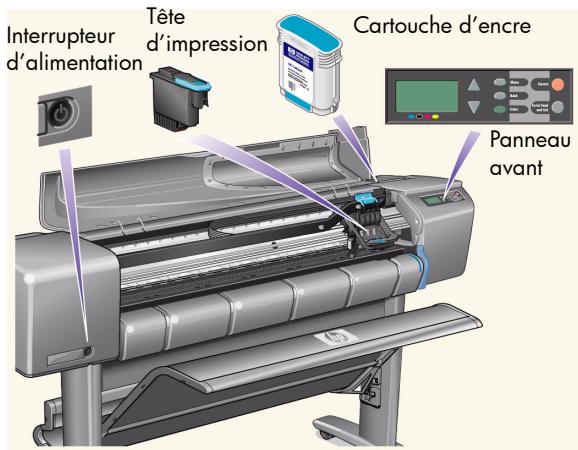
Pièces de l'imprimante
Vue avant de l'imprimante.
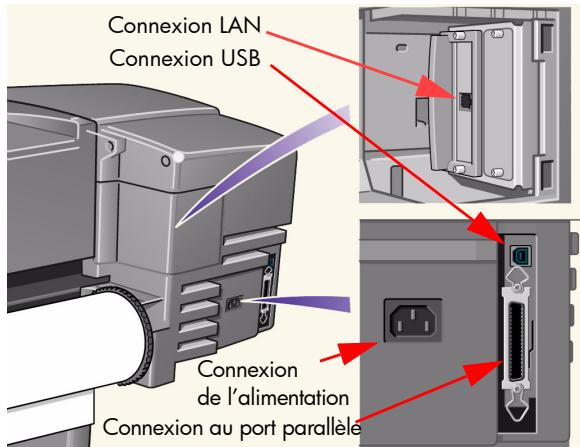
Connexions de l'imprimante.
Interrupteur marche / arrêt
- L'imprimante est mise sous tension dès qu'elle est connectée à la prise d'alimentation à l'aide du cordon d'alimentation.
Éteignez l'imprimante
1. Appuyez sur l'interrupteur situé à l'avant de l'imprimante. 2. Débranchez le cordon de la prise d'alimentation.
Affichage du panneau avant
Le panneau à l'avant de votre imprimante constitue le principal outil permettant de modifier le comportement de l'imprimante, mis à part les commandes fournies par le logiciel utilisé.
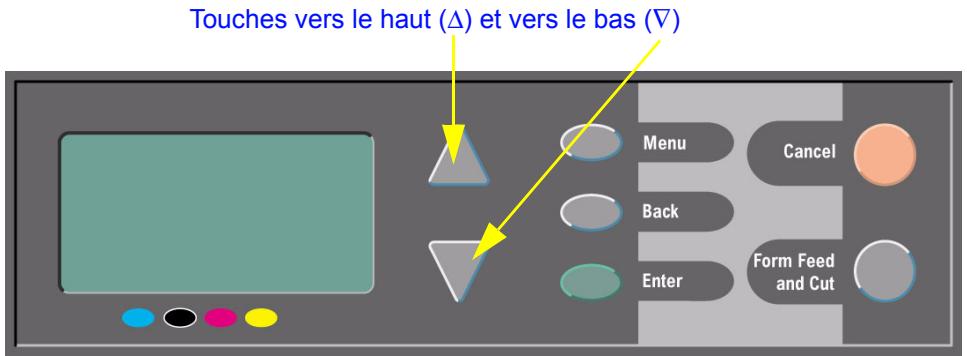
Bloc d'affichage Touches d'action
Affichage du panneau avant 5
Bloc d'affichage : icônes de menus
Le panneau avant comporte 4 menus principaux, indiqués par une icône en surbrillance. Accédez à un élément du menu principal en appuyant sur Menu puis sur les touches ( ou V). La sélection d'une option permet d'afficher tous ses sous-menus.

Papier
Encre
Gestion d'impression.

Configuration
Bloc d'affichage : les touches
- Haut () et Bas () vous permettent de vous déplacer dans une liste de menus. L'élément sélectionné est coché (« √ »).
- Menu donne accès à l'écran principal. Il annule tous les que vous n'avez pas encore scélectionnés en appuyant sur Entrée.
- Retour vous ramène à l'écran précédent, et annule également les sélections non validées par la touche Entrée.
- Entrée sélectionne l'objet mis en surbrillance.
Touches d'action
Annuler annule l'opération (impression ou préparation de l'impression). - Avancer et couper provoque l'éjection de la feuille ou l'avancement et le décrochage du rouleau.
Installation d'un nouveau rouleau
1 À l'arrière de l'imprimante, retirez la bobine vide en tirant fermement sur les extrémités, comme illustré. La bobine présente un taquet sur chaque extrémité afin que le rouleau
reste en place. La bée peut être retirée pour installer un nouveau rouleau. Elle coulisse sur la bobine pour s'adapter aux différentes largeurs de rouleaux.
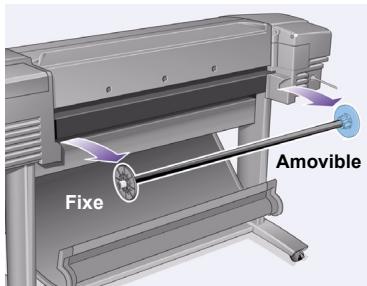
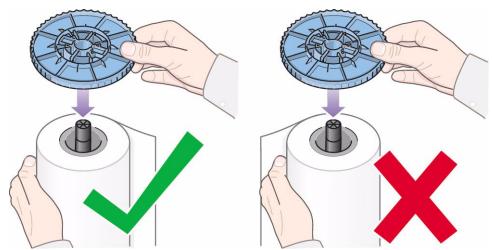
2 Retirez la butée bleue sur le côté droit de la bobine et maintenez celle-ci verticale, la butée fixe étant posée sur le sol. 3 Faites glisser le nouveau rouleau sur la bobine. Veillez à ce que le papier soit bien orienté (voir ci-dessous). S'il ne l'est pas, retirez le rouleau, faites-le pivoter de verticalement et remettez-le autour de la bobine.
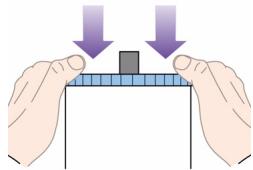
4 Remettez la butée amovible sur l'extrémité supérieure de la bobine et enfoncez-la à fond.
5 La butée bleue étant orientée à droite (vue de l'arrière de l'imprimante), faites glisser la bobine
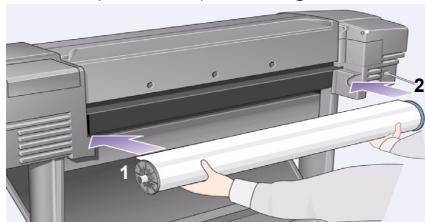
dans l'imprimante vers la gauche (1) puis vers la droite (2), comme indiqué par les flèches. Le papier doit dépasser du rouleau exactement comme illustré.
Chargement d'un rouleau
1 Sélectionnez le Menu Papier et appuyez sur Entrée. 2 Sélectionnez Charger rouleau et appuyez sur Entrée. 3 Sélectionnez le type de papier et appuyez sur Entrée. 4 Sélectionnez Charger rouleau et appuyez sur Entrée.
5 Sélectionnez le type de papier et appuyez sur Entrée. Le panneau avant affiche le message Levez la manette bleue.
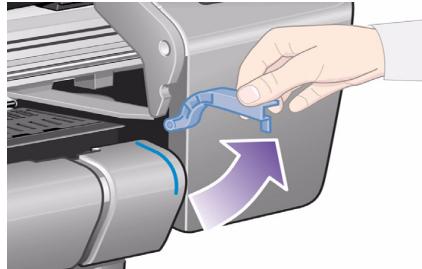
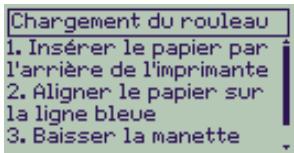
6 Soulevez le levier bleu de chargement du papier. Le panneau avant affiche le message Insérer le papier par la fente arrière.
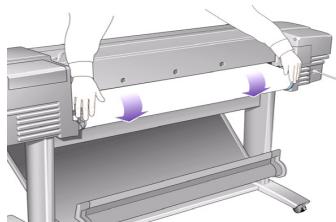
7 Placez-vous devant l'imprimante et penchez-vous pour insérer le papier dans la fente située à l'arrière de l'imprimante, comme indiqué dans les illustrations suivantes. Vous y parviendrez peut-être plus facilement si le bac collecteur est hors de votre espace de manœuvre.
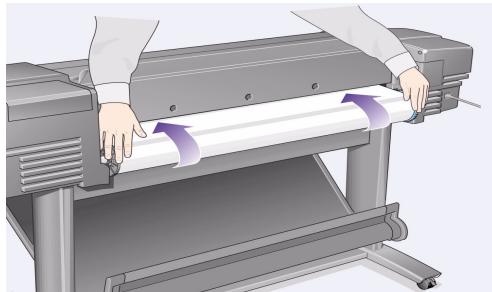
Évitez de toucher le papier par le milieu (tenez vos doigts le plus près possible de chaque bord). Tenez les films et le papier glacé par les bords ou portez des gants en coton. Le sébum de la peau peut agir sur l'encre et l'étaler. Le panneau avant affiche :
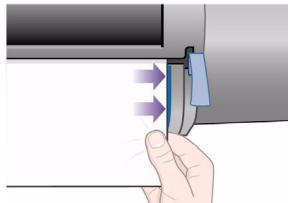
À l'avant de l'imprimante, alignez le papier sur la ligne bleue comme illustré ci-contre : Abaissez le levier bleu de chargement du papier.
10 Le panneau avant affiche :
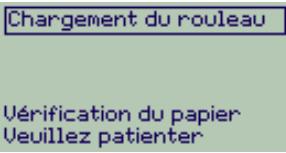
L'imprimante vérifie l'alignement du papier.
S'il est mal aligné, des instructions d'aide s'affichent sur le panneau avant.
L'imprimante égalise le bord avant du rouleau, puis elle affiche :
Chargement du rouleau
Enrouler l'excédent de papier sur le rouleau
Appuyer sur Entrée pour continuer
Si une quantité excessive de papier dépasse, enrouillez-la sur le rouleau en le tournant et appuyez sur Entrée.
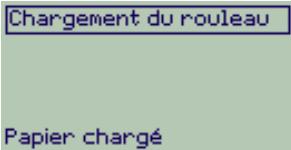
Lorsque le panneau avant affiche le message suivant, l'imprimante est prête à imprimer. Si vous imprimez un document de grandes dimensions, ouvrez le bac collecteur.

Si vous rencontrez des problèmes de chargement
du papier, reportez-vous au Guide de référence.
Déchéancement d'un rouleau
Pour couper le rouleau, appuyez sur la touche Avancer et couper du panneau avant. Utilisez cette procédure avec précaution, car une image dont le temps de séchage est insuffisant peut être endommagée facilement.
Pour décharger un rouleau de l'imprimante : sélectionnez Décharger le rouleau dans le Menu Papier du panneau avant. Soulevez le levier bleu de chargement du papier, tirez le papier par l'arrière de la machine pour le dégager, enroulez-le sur le rouleau, puis rabaissez le levier bleu.
Chargement d'une feuille
1 Sélectionnez le menu Papier et appuyez sur Entrée. 2 Sélectionnez Charger feuille et appuyez sur Entrée : 3 Sélectionnez le type de papier et appuyez sur Entrée. Le panneau avant affiche le message Ouvrez le capot. 4 Ouvrez le capot. L'aspiration chargée de maintenir le papier en place est générée.
5 Le panneau avant affiche le message Levez la manette bleue. 6 Soulevez la manette bleue pour soulever les rouleaux. 7 Le panneau avant affiche :
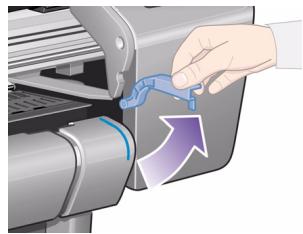
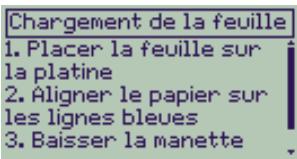
Maintenez le papier par les bords. Placez le papier parfaitement à plat sur le plateau et poussez-le sous les rouleaux. Les bords avant gauche et droit devraient être alignés avec les lignes bleues sur le plateau. L'aspiration d'air maintient le papier sur l'imprimante pendant les étapes qui suivent.
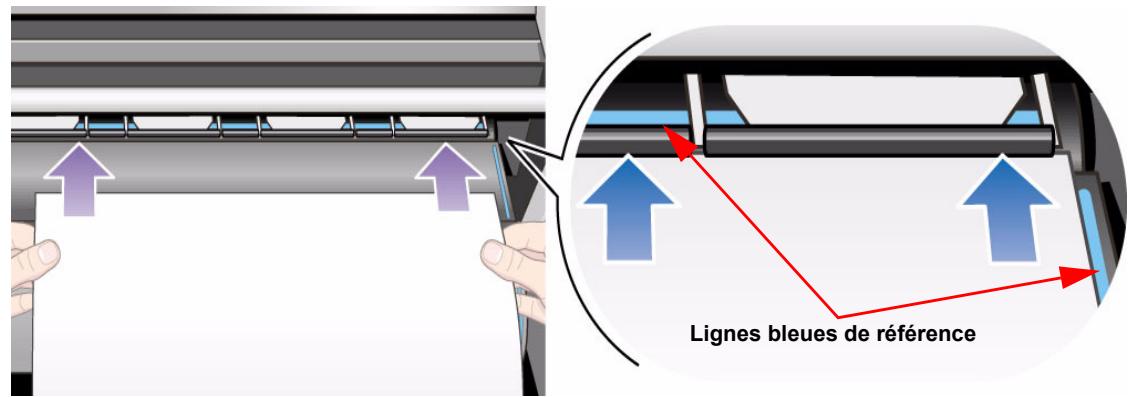
9 Abaissez la manette bleue et patientez.
Le panneau avant vous demande de fermer le capot.
Refermez le capot.
Le panneau avant affiche Vérification du papier. Patientez.
L'imprimante :
charge la feuille, vérifie l'alignement du papier.
Si la feuille est bien alignée, l'imprimante l'accepte et émet un bip sonore.
Si elle est mal alignée, la feuille est éjectée et le panneau avant affiche des instructions d'aide.
Lorsque le panneau avant indique que le papier est correctement chargé, l'imprimante est prête à imprimer. Si vous imprimez un document de grandes dimensions, ouvrez le bac collecteur.
Déchéancement d'une feuille de papier
Appuyez sur la touche Avancer et couper du panneau avant pour décharger une feuille.
Touche Avancer et couper
ATTENTION : Utilisez cette procédure avec précaution, car une image dont le temps de séchage est insuffisant peut être endommagée facilement.
Imprimez une page
1 Dans votre application, sélectionnez l'option Imprimer du menu Fichier. 2 Sélectionnez vos paramètres d'impression. 3 Appuyez sur le bouton Imprimer. Notre fichier sera envoyé vers l'imprimante et le panneau avant affichera l'état de l'impression.
Annulation d'une page en cours d'impression
1. Appuyez sur la touche Annuler du panneau avant. L'imprimante fait avancer le papier comme si l'impression était terminée.
L'arrêt de l'impression d'une tâche à plusieurs pages ou d'un fichier volumineux peut être plus long que pour d'autres fichiers.
Cartouches d'encre et têtes d'impression
Remarque : Les têtes de configuration sont des composants spéciaux non destinés à l'impression mais nécessaires lors de l'installation de l'imprimante. Cartouches : l'imprimante utilise les cartouches HP n° 10 noire et HP n° 82 cyan, magenta et jaune. Têtes : l'imprimante utilise les têtes d'impression HP n° 11 noire, cyan, magenta et jaune.
Tête d'impression
Remplacement des cartouches d'encre
Si l'imprimante détecte qu'une cartouche d'encre doit être remplacée, un message s'affiche avec quatre icônes (décrites ci-après), correspondant respectivement de gauche à droite aux cartouches cyan, noire, magenta et jaune.
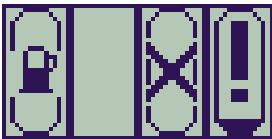
Les icônes pouvant être affichées sont les suivantes :

La cartouche est OK : le niveau approximatif d'encre est indiqué - le remplissage noir indique une cartouche pleine.
Clignotante : la cartouche est absente, et la cartouche appropriée doit être insérée selon les instructions indiquées plus loin.

Point d'exclamation clignotant : le niveau d'encre est bas et la cartouche doit être remplacée le plus rapidement possible. Le niveau d'encre ne dépasse pas 1/8 de la pleine capacité, ce qui peut suffire pour certains dessins de CAO pendant une durée appreciable.
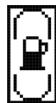
Pompe clignotante : la cartouche est vide et doit être remplacée pour l'impression.

Croix clignotante : la cartouche installée est d'un type incorrect et doit être remplacée pour l'impression.
1 Pour changer une cartouche, ouvre le capot des cartouches d'encre.
ATTENTION: Ne remplacez pas les cartouches pendant une impression.
2 Retirez ensuite la cartouche. 3 Insérez la cartouche en l'enfonçant jusqu'à ce qu'elle s'enclenche. Les codes de couleur figurant sur les
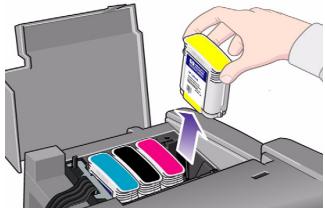
Les cartouches doivent correspondre à ceux figurant sur l'imprimante. Les flèches situées sur les cartouches doivent pointer vers l'avant de l'imprimante.
4 Lorsque les cartouches ont été installées et que les icônes ne clignotent plus, appuyez sur Entrée sur le panneau avant (ou attendez l'expiration du délai). 5 Fermez le capot des cartouches. Le panneau avant affiche le message Cartouches d'encre HP installées.
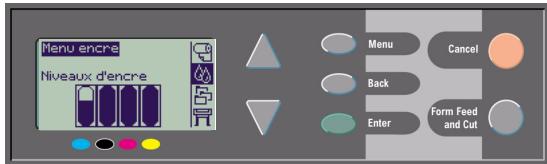
Vous pouvez remplacer une cartouche d'encre à tout moment. Pour cela, sélectionnez : Remplacer la cartouche d'encre
Messages d'erreur du panneau avant

Voici une liste succincte des messages d'erreur qui peuvent s'afficher sur le panneau avant de l'imprimante.
Pour plus d'informations sur les messages affichés sur le panneau avant, les erreurs, les invitations, etc., reportez-vous au Guide de référence.
| Message | Description et action à entreprises |
| Erreur Sélectionner Remplacer têtes d'impr. | Une ou plusieurs têtes d'impression sont manquantes ouprésentant une erreur, telles qu'indiquées par les croix clignotantes. Les quatre icônes de gauche à droite se réfèrent aux têtes d'impression cyan, noire, magenta et jaune.Pour plus d'informationssur la procédure de remplacement, voir page 25. |
| Erreur de traitement de la tâche. Annulation impression. | Le format de fichier est incorrect et l'imprimante ne peut pas Traitser la tâche.Vérifiez le paramètre de langage graphique sur le panneau avant (seLECTIONnez Lang.graph. dans le menu de configuration. Vérifiez le format du fichier, par exemple, qu'un fichier PostScript est codé en ASCII, et non en binaire. |
| HP n'est pas responsable des dommages causés par l'usage de cartouches non HP Remplacer Continuer | L'imprimante a déterminé qu'une ou plusieurs cartouches d'encre ne sont pas des produits HP. La garantie du produit s'applique uniquement lorsque vous utilisez une encre HP. Tout dommage causé à l'imprimante résultat de l'utilisation de cartouches d'encre non HP n'est pas la responsabilité de Hewlett-Packard.Si vous souhaitez remplacer les cartouches d'encre non HP, Sélectionnez Remplacer et appuyez sur la touche Entrée. Sinon, Sélectionnez Continuer et appuyez sur la touche Entrée pour continuer. |
| Remplacement cart. d'encre nécessaire | Une ou plusieurs cartouches d'encre est manquante ou présente une erreur, telles qu'indiquées par les croix clignotantes. Les quatre icônes de gauche à droite se référent aux cartouches cyan, noire, magenta et jaune. |
| Ouvrir le capot et vérifier que celui des têtes d'impression est correctement fermé | Ouvrez le capot et vérifie z le capot de la tête d'impression.Remarque: Ce message peut également apparaître à la suite d'un bourrage papier, lorsque l'imprimante ne peut pas détecter la raison exacte du problème. Dans ce cas, vous devrez évientuellesment éteindre l'imprimante ou même débrancher le cordon d'alimentation de l'appareil pour corriger le problème.Voir «Messages d'erreur du panneau avant» on page 18. |
| Mémoire insuffisante. Données perdues | Le fichier est trop volumieux pour être traité par l'imprimante. Simplifiez l'impression et retentez d'envoyer la tâche. Essayez de régler la Qualité impr. (dans le menu de configuration) sur Rapide ou Normal à la place de Amél. Si le problème persististe, vous devrez ajouter de la mémoire à la carte d'accèsoir qui est installée à l'arrête de l'imprimante. |
| Papier introuvable | L'imprimante a epuisé la réserve de papier pendant l'impression du modulo de calibrage. Chargez une feuille ou un rouleau d'une longueur minimale de 65 cm et d'une largeur minimale de 50 cm. |
| Étalonnage de l'avance de papier conseillé. Appuyez sur ENTRÉE pour étalonnner. | Il convient d'effectuer une procédure d'étalonnage avancé pour optimiser la qualité d'impression. Appuyez sur la touche Entrée pour créé le modulo d'étalonnage. |
| Papier incorrectement chargé. Appuyer sur ENTRÉE pour réessayer, sur ANNULER pour interrompree | Pendant le chargement de papier, l'imprimante a détesté une dissymétrie trop grande du papier, c'est-à-dire qu'il a été chargé de travers (il y a un angle entre le bord du papier et la ligne de chargement correct). Vous pouvez : appuyer sur Entrée pour relancer la procédure de chargement, ou : appuyer sur Annuler pour annuler le chargement du papier. |
| Erreur tête d'impr. Faible qualité d'impr. | Un problème est survenu avec une ou plusieurs têtes d'impression. Les têtes d'impression fonctionnent toujours. Le problème a été détesté pendant l'alignement des têtes d'impression ou pendant un dépannage. Si vous ave terminé la procédure, le système n'a pas pu nettoyer les têtes d'impression complètement. Vous devriez utiliser la procédure de Dépannage pour résoudre les évventuels problèmes de qualité d'image ; vous pouvez également replacer les têtes d'impression (voir page 25). |
| Bord roul. introuvable.Vérifier que le bord n'est pas transparentAppuyer sur ENTRÉE pour réessayer, sur ANNULER pour interrompree | Pendant le chargement d'un rouleau, l'imprimante ne peut pas déctector le bord latéral du papier. Il se peut que le support soit transparent ; seuils les supports non transparents sont pris en charge.Vous pouvez : appuyer sur Entrée pour relancer la procédure de chargement, ou : appuyer sur Annuler pour annuler le chargement du papier. |
| Feuille non chargéeCharger feuille avec motif imprimé | L'imprimante tente d'effectuer une numérisation du motif d'étalonnage, mais une feuille est introuvable.Rechargez la feuille qui est imprimée par la partie Créer motif de la procédure d'étalonnage. |
| Attention : | Les étalonnages couleur pour le papier chargé ont été perdus. répéter le calibrage des couleurs et le calibrage de l'avance. |
| Étalienages machine necessaires. Consulter le manuel pour plus d'instructions. | |
| Attention : têtes d'impr. non alignées | L'imprimante a détesté que les têtes d'impression n'ont pas été alignées depuis le dernier remplacement. Il convient d'aligner les têtes d'impression en sélectionnant Aligner têtes d'impr. dans le menu Encre. |
Entretien
CONSEIL : HP vous recommende d'effectuer un entretien régulier de votre imprimante. La fréquence de cet entretien varie selon l'utilisation de votre imprimante. Dans des conditions normales d'utilisation, un entretien général doit être effectué après environ cinq années d'utilisation. Lorsque l'imprimante dépasse le nombre de cycles d'impression, le panneau avant affiche le message suivant : ETAT Maintenance recommende. Lorsque ce message s'affiche, contactez HP afin d'acheter le service d'entretien qui garantit une utilisation optimale de votre imprimante. Si aucun entretien n'est effectué, votre imprimante restera opérationnelle, mais vous risquez de rencontres des problèmes de qualité d'impression.
Étalonnage des couleurs
L'étalonnage des couleurs est la procédure qui consiste à adapter l'encre au papier utilisé. Lorsque des têtes d'impression neuves ou de nouveaux supports ont été installés, nous vous conseillons d'utiliser la procédure Étalonnage couleur afin de garantir la qualité optimale de vos images.
Vous pouvez savoir pour quel type de papier est étalonné le kit encreur en procédant comme suit :
1 Dans le menu principal du panneau avant, sélectionnez Système encreur ( ) et appuyez sur Entrée. 2 Sélectionnez Étalonnage couleur et appuyez sur Entrée.
3 Sélectionnez État et appuyez sur Entrée. L'imprimante affiche le message suivant :
Etat
Utilisation des réglages par défaut pour l'étalonnage couleur
Si le papier charge n'est
Pas celui indiqué, sélectionnez Etonner le papier.
5 L'imprimante imprime et utilise un petit motif étalon pour vérifier que l'encre et le papier sont parfaitement compatibles.
Remplacement des têtes d'impression
Procédez comme suit pour remplacer les têtes
1 Dans le menu principal du panneau avant, sélectionnez Système encrur ( ) et appuyez sur Entrée. 2 Sélectionnez Remplacer têtes d'impr. et appuyez sur Entrée.
3 Attendez que le message Ouvrir le capot pour replacer les têtes d'impression s'affiche sur le panneau avant. Ouvrez ensuite le capot et repérez l'emplacement du chariot. 4 Dégagez le loquet situé sur le capot des têtes d'impression. Il sera peut-être nécessaire de maintenir ce loquet en position haute pendant que vous effectuez les étapes suivantes. 5 Soulevez le capot des têtes d'impression. Vous accédez aux têtes.
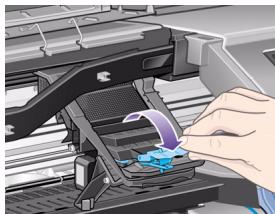
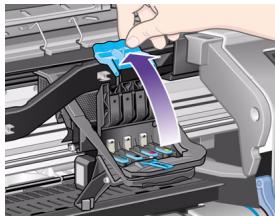
6 Pour retirer une tête d'impression, soulevez la poignée bleue. Tirez délicatement la poignée bleue vers le haut jusqu'à ce que la tête se dégage du chariot.
Retirez la bande de protection des têtes d'impression neuves.
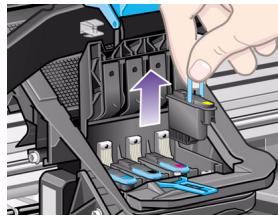
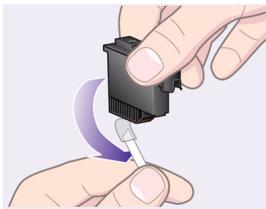
8 Insérez une tête d'impression neuve, vérifiant que le code de couleur y figurant correspond à celui de son logement dans l'imprimante.
9 Après avoir remplaçé les têtes nécessaires, rabattez le capot.
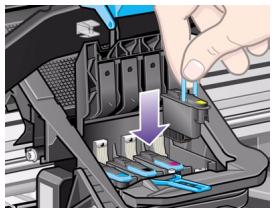
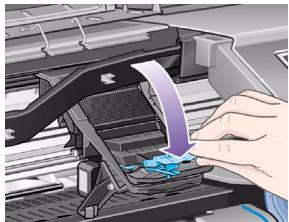
10 Refermez le loquet sur le capot en y accrochant la boucle et en poussant la poignée vers l'arrière.
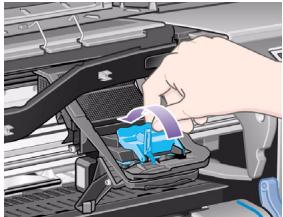
11 Fermez le capot.
Après le remplacement des têtes, l'imprimante vérifie qu'elles fonctionnent correctement, cette étape peut durer plusieurs minutes.
Le panneau avant affiche le message : Têtes d'impression HP No. 11 installées.
La procédure d'alignement des têtes commence, voir la section suivante.
Alignement des têtes d'impression
Pour la procédure d'alignement des têtes d'impression, du papier doit être chargé dans l'imprimante. Cette procédure dure quelques minutes.
Vous pouvez lancer cette procédure, par exemple après avoir résorbé un bourrage de papier, en suivant les étapes ci-après :
1 Dans le menu principal du panneau avant, sélectionnez Système encr. (A) et appuyez sur Entrée. 2 Sélectionnez Alignements têtes d'impr. et appuyez sur Entrée. 3 Sélectionnez Standard (dure environ 4,5 minutes et est recommandé pour une utilisation normale) ou Spécial (dure environ 11 minutes et peut corriger les problèmes d'alignement sur la largeur du papier). Appuyez sur Entrée.
L'alignement Standard nécessite du papier de format minimum A4/Lettre, charge en mode paysage.
L'alignement Spécial nécessite du papier de format minimum A3, charge en mode paysage.
Deux impressions séparées sont réalisées. Tous les papiers ne peuvent pas être utilisés pour l'alignement des têtes. L'imprimante affiche un message si vous avez chargé un type de papier inadapté. Sont autorisés entre autres, les papiers suivants : papier jet d'encre blanc, papier couché, papier couché fort grammage et papier normal.
Produit HP
Imprimante et matériel HP :
Logiciel:
Tête d'impression :
Durée de garantie limitée (sauf autre mention sur l'emballage du produit)
1 an (à compter de la date d'achat par le client).
90 jours (à compter de la date d'achat par le client).
Jusqu'à la date de « fin de garantie » figurant sur le produit, ou jusqu'à ce que 530 cc d'encre noire HP ou 200 cc d'encre couleur HP aient circulé dans la tête d'impression, quel que soit l'ordre dans lequel se produisent ces événements.
Cartouche d'encre :
Jusqu'à épuisement du niveau d'encre HP comme indiqué par l'imprimante, ou jusqu'à la date de « fin de garantie » figurant sur le produit (quel que soit l'ordre dans lequel se produisent ces événements)
A. extension de la garantie limitée
1 Hewlett-Packard (HP) garantit à l'utilisateur final que les produits HP spécifiés ci-dessus seront exempts de défauts matériels et de main-d'œuvre pendant la durée spécifiée ci-dessus. Il incombe au client de conserver une preuve de date d'achat. 2 3 La garantie HP ne couvre que les problèmes survenant au cours d'une utilisation appropriée du produit, et ne s'applique pas dans les cas suivants :
a entretien ou modification inapproprié; b utilisation de logiciel, d'interface, de support, de pièces ou de consommables non fournis ou agréés par HP; ou c exploitation en dehors des conditions spécifiées.
4 Dans le cas des imprimantes HP, l'utilisation de produits consommables de marque autre que HP ou reconditionnés (encre, tête d'impression ou kit encres) n'a pas de conséquences sur la garantie ou les contrats d'assistance HP auxquels le client a souscrit. Cependant, si une panne d'imprimante ou des dégâts causés sur celle-ci peuvent être attribués à l'utilisation d'une cartouche de marque autre que HP ou reconditionnée, HP facturera au client la réparation de cette panne ou de ces dégâts au tarif standard de la main-d'œuvre et des pièces détachées. 5 Pendant la période de garantie applicable, si HP est averti d'un défaut dans un logiciel, un support ou un consommable couvert par la garantie HP, HP doit livrer au client un autre produit en remplacement du produit défectueux. Pendant la période de garantie applicable, si HP est averti d'un défaut dans un produit matériel couvert par la garantie HP, HP doit, à sa discrétion, réparer ou remplacer le produit défectueux.
6 Au cas où HP ne serait pas en mesure de procéder à la réparation ou au remplacement d'un produit défectueux couvert par la garantie HP, HP remboursera son prix d'achat dans un délai raisonnable après avoir reçu notification du problème. 7 HP n'a pas obligation de réparation, remplacement ou remboursement tant que le client ne lui a pas renvoyé le produit défectueux. 8 Tout produit de remplacement peut être neuf ou présenté un état neuf, à condition qu'il offre les fonctionnalités équivalentes à celles du produit remplacé. 9 Les produits HP peuvent contenir des pièces ou des composants rééquilibrés équivalents à des éléments neufs en termes de performances ou peuvent avoir été soumis à une utilisation occasionnelle. 10 La garantie limitée HP est valide dans n'importe quel pays où le produit HP couvert est distribué par HP, à l'exception du Moyen-Orient, de l'Afrique, de l'Argentine, du Brésil, du Mexique, du Venezuela et des Départements d'Outre-Mer français; pour ces zones spécifiques, la garantie n'est valide que dans les pays d'achat. Des contrats prévoyant des services de garantie supplémentaires, par exemple un service sur site, peuvent être obtenus auprès des centres de maintenance HP agréés où le produit HP listé est distribué par HP ou un importateur agréé.
B. limitations de garantie
1 DANS LA LIMITE DES LEGISLATIONS LOCALES, NI HP NI SES FOURNISSEURS TIERS N'OFFRENT QUELQUE AUTRE RECOURS OU GARANTIE QUE CE SOIT, EXPRESSE OU IMPLICITE CONCERNANT LES PRODUITS HP, ET REJETTENT EXPRESSEMENT Toute GARANTIE IMPLICITE DE QUALITE MARCHANDE, D'ASSURANCE DE QUALITE ET D'ADEQUATION A UN USAGE PARTICULARI.
C. limitations de responsabilité
1 Dans le cadre de la législation locale, les remèdes prévus dans cette déclaration de garantie constituént l'unique recours du client. 2 DANS LE CADRE DE LA LEGISLATION LOCALE, A L'EXCEPTION DES OBLIGATIONS SPECIFIQUÉMENT DEFINIES DANS CETTE DECLARATION DE GARANTIE, HP OU SES FOURNISSEURS TIERS NE PEUVENT EN AUCUN CAS ETRE TENUS RESPONSABLES DE DOMMAGES DIRECTS, INDIRECTS, SPECIALX, INCIDENTS OU CONSUTIFS, QU'ILS SOIENT BASES SUR UN CONTRAT, UN TORT OU TOUTE AUTRE THEorie LEGALE, OU QUE HP AIT ETE OU NON AVERTI DE LA POSSIBILITE DE TELS DOMMAGES.
1 Cette déclaration de garantie confère au client des droits spécifiques. Il est également possible que le client ait des droits supplémentaires, variables aux États-Unis d'un État à l'autre, au Canada d'une province à l'autre et dans le reste du monde d'un pays à l'autre. Si cette déclaration de garantie entre en conflit avec la législation locale en vigueur, elle est réputée modifiée pour se conformer à ladite législation. Sous une telle législation locale, certains dénis et certaines restrictions de cette déclaration de garantie peuvent ne pas s'appliquer au client. Par exemple, certains États des États-Unis, ainsi que certains gouvernements à l'extérieur des États-Unis (notamment certaines provinces du Canada), peuvent :
a empecher des denis et restrictions de cette déclaration de garantie de limiter les droits statutaires d'un client (par exemple, Royaume-Uni); b sinon, restreindre la possibilité pour un fabricant d'appliquer de tels denis ou restrictions; ou c attribuer au client des droits de garantie supplémentaires, specifier la durée des garanties implicites que le fabricant ne peut pas denier, ou ne pas autoriser les limitations quant à la durée des garanties implicites.
3 POUR LES TRANSACTIONS CLIENT EN AUSTRALIE ET EN NOUVELLE-ZELANDE, LES TERMES DE CETTE DECLARATION DE GARANTIE, A L'EXCEPTION DES AUTORISATIONS PREVUES PAR LA LOI, NE PREVOIENT PAS L'EXCLUSION, LA RESTRICTION OU LA MODIFICATION DES DROITS STATUTAIRES OBLIGATOIRES APPLICABLES A LA VENTE DE PRODUITS HP A DE TELS CLIENTS.
Révision : 23 juin 2000
Numéro de modèle réglementaire
Pour des raisons d'identification inhérentes à la réglementation en vigueur, un numéro de modèle réglementaire a été attribué à votre produit. Le numéro de modèle réglementaire de votre produit est BCLAA-0603. Ce numéro de modèle réglementaire ne doit pas être confondu avec le nom commercial du produit (par exemple, HP Designjet 4500) ni avec son numéro d'identification (par exemple ZXXXXXXXXX, où Z et X représentent n'importe quelle lecture et # n'importe quel nombre).
Union européenne
Son (Allemagne)
Élimination de l'équipement usagé par les utilisateurs dans les ménages privés dans l'Union européenne.
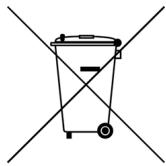
Ce symbole sur le produit ou sur son emballage indique que ce produit ne peut pas être jeté avec vos autres déchets ménagers. Il est de votre responsabilité de mettre au rebut votre équipement usagé en l’amenant à un point de collecte spécifique pour le recyclage de l’équipement électrique et électronique usagé. La collecte et le recyclage séparés de votre équipement usagé au moment de la mise au rebut vous aidera à préserver les ressources naturelles et veillera à ce que votre équipement soit recyclé de manière à protéger la santé et l’environnement. Pour de plus amples informations sur les sites où vous pouvez déposer votre équipement usagé pour le recyclage, veuillez contacter le bureau administratif de cette ville, le service de gestion des déchets ménagers ou le magasin où vous avez acheté le produit.

Normes de sécurité (canada)
Le présent appareil numérique n'émet pas de bruits radioélectriques dépassant les limites applicables aux appareils numériques de Classe B prescrites dans le règlement sur le brouillage radioélectrique édité par le Ministère des Communications du Canada.
Déclaration de conformité
auxnormesISO/IEC17050-1etEN17050-1
Nom du fournisseur :
Adresse du fournisseur :
déclare que le produit
Modèle réglementaire 3:
Gamme du produit :
Options du produit :
est conforme aux spécifications suivantes :
Securité :
EMC
Hewlett-Packard Company
Avenida Graells, 501
Imprimantes à jet d'encre HP Designjet Série 5xx
Tous
IEC 60950-1:2001 / EN 60950-1:2001
CISPR 22:2005 / EN 55022:2006 Catégorie B
EN 55024:1998 + A1:2001 + A2:2003
EN 61000-3-2:2000 + A2:2005
EN 61000-3-3:1995 + A1:2001
FCC Titre 47 CFR, Article 15 Catégorie B2
Informations supplémentaires :
Le produit mentionné ci-dessus est conforme à la directive 2006/95/EC relative aux basses tensions ainsi qu'à la directive 2004/108/EC, et porte par conséquent la mention CE. Il est aussi conforme aux directives WEEE 2002/96/EC et RoHS 2002/95/EC.
1 Le produit a été testé dans une configuration standard avec des ordinateurs personnels et des périphériques HP. 2 Ce test et (b) il doit être supporté de toute interférence extérieure, pouvant notamment entraîner un fonctionnement imprévu. 3 Un numéro de module réglementaire a été attribué au produit, qui est associé aux aspects réglementaires de la conception. Le numéro de module réglementaire est le principal identificateur du produit dans la documentation réglementaire et les rapports de tests; il ne doit pas être confondu avec le nom commercial du produit ni avec son numéro d'identification.
Contacts locaux pour les sujets relatifs à la réglementation uniquement :
Contact en Europe : Hewlett-Packard GmbH, HQ-TRE, Herrenberger Straße 140, 71034 Böblingen, Allemagne.
Contact aux États-Unis : Hewlett-Packard Company, HPCC, 20555 SH 249 Houston, Texas, 77070.
Contact en Australie : Hewlett-Packard Australia Ltd, Gestionnaire en matière de réglementations des produits, 31-41 Joseph Street, Blackburn, Victoria, 3130, Australie.
- Sommaire
- Avertissements de sécurité
- Pièces de l'imprimante
- Interrupteur marche / arrêt
- Éteignez l'imprimante
- Affichage du panneau avant
- Bloc d'affichage : icônes de menus
- Bloc d'affichage : les touches
- Touches d'action
- Installation d'un nouveau rouleau
- Chargement d'un rouleau
- Déchéancement d'un rouleau
- Chargement d'une feuille
- Déchéancement d'une feuille de papier
- Imprimez une page
- Annulation d'une page en cours d'impression
- Cartouches d'encre et têtes d'impression
- Remplacement des cartouches d'encre
- Messages d'erreur du panneau avant
- Entretien
- Étalonnage des couleurs
- Etat
- Remplacement des têtes d'impression
- Alignement des têtes d'impression
- Produit HP
- Durée de garantie limitée (sauf autre mention sur l'emballage du produit)
- extension de la garantie limitée
- limitations de garantie
- limitations de responsabilité
- Numéro de modèle réglementaire
- Union européenne
- Normes de sécurité (canada)
- Déclaration de conformité
- Informations supplémentaires :
Marque : HP
Modèle : DESIGNJET 130R
Catégorie : Imprimante à jet d'encre grand format