 Notice Facile
WORKFORCE WF-3520 - Imprimante multifonction EPSON - Notice d'utilisation et mode d'emploi gratuit
Retrouvez gratuitement la notice de l'appareil WORKFORCE WF-3520 EPSON au format PDF.

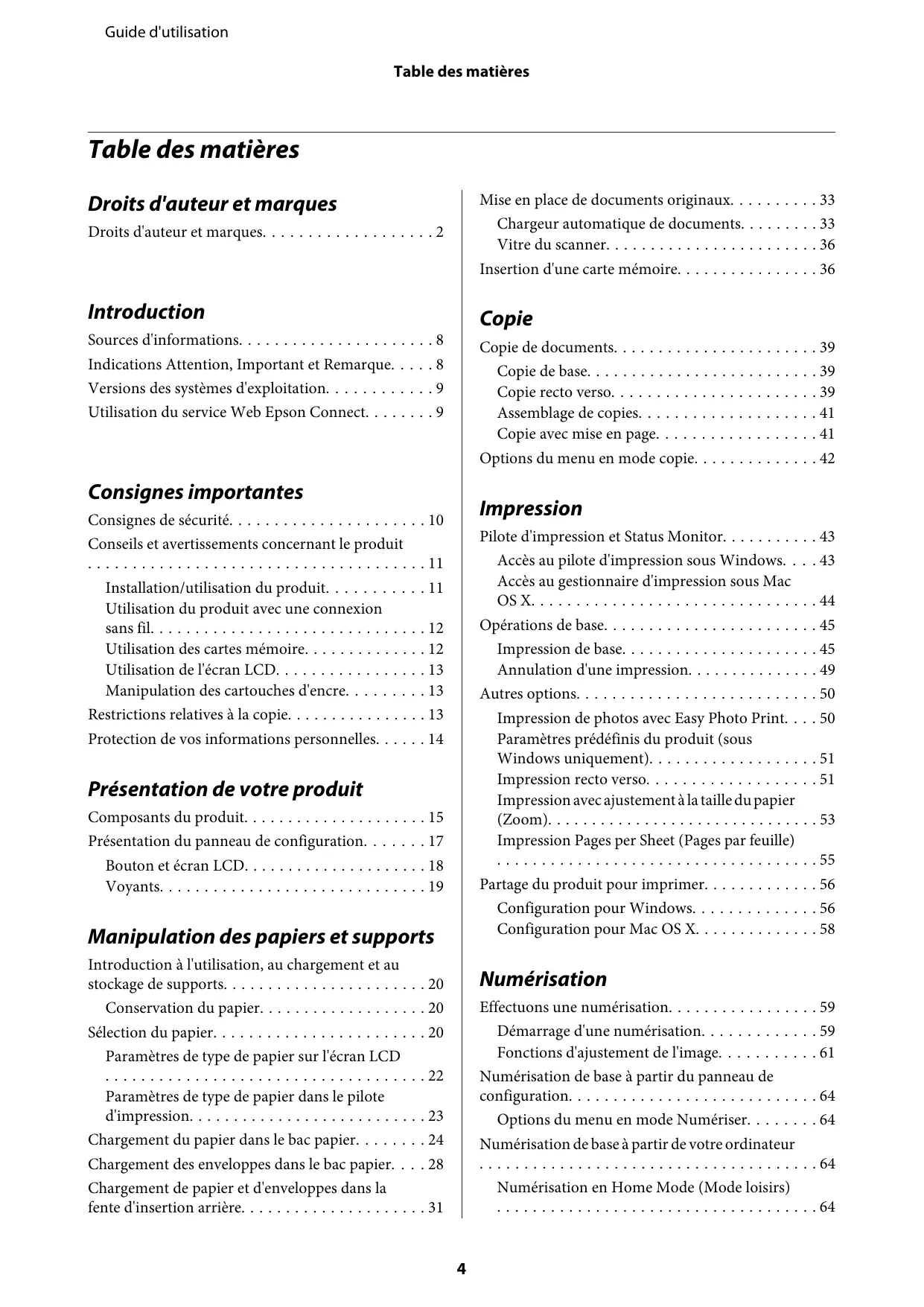
| Intitulé | Description |
|---|---|
| Type de produit | Imprimante multifonction à jet d'encre |
| Fonctions principales | Impression, numérisation, copie, fax |
| Résolution d'impression | Jusqu'à 4800 x 1200 dpi optimisé |
| Vitesse d'impression | Jusqu'à 15 pages par minute en noir et jusqu'à 8 pages par minute en couleur |
| Connectivité | USB 2.0, Ethernet, Wi-Fi, Wi-Fi Direct |
| Compatibilité des systèmes d'exploitation | Windows, macOS, Linux |
| Dimensions approximatives | 39,9 x 30,5 x 15,4 cm |
| Poids | 6,8 kg |
| Alimentation électrique | AC 100-240 V, 50/60 Hz |
| Consommation d'énergie | En fonctionnement : 20 W, En veille : 5 W |
| Entretien et nettoyage | Nettoyage des têtes d'impression via le logiciel, nettoyage externe avec un chiffon doux |
| Pièces détachées et réparabilité | Cartouches d'encre remplaçables, pièces internes accessibles pour maintenance |
| Sécurité | Conforme aux normes de sécurité électrique, protection contre les surcharges |
| Informations générales utiles | Compatible avec les cartouches d'encre Epson 29 et 29XL, impression recto verso automatique |
FOIRE AUX QUESTIONS - WORKFORCE WF-3520 EPSON
Comment résoudre un problème d'impression floue ?
Vérifiez que les cartouches d'encre ne sont pas vides et que les buses d'impression ne sont pas obstruées. Exécutez un nettoyage des têtes d'impression depuis le panneau de contrôle de l'imprimante.
Que faire si l'imprimante ne se connecte pas au Wi-Fi ?
Assurez-vous que votre réseau Wi-Fi fonctionne correctement. Redémarrez l'imprimante et le routeur, puis réessayez de connecter l'imprimante au réseau en utilisant le menu des paramètres réseau.
Comment remplacer une cartouche d'encre ?
Ouvrez le couvercle de l'imprimante, attendez que les chariots d'encre se déplacent, puis retirez la cartouche vide en la tirant vers vous. Insérez la nouvelle cartouche en vous assurant qu'elle est bien enclenchée.
Pourquoi l'imprimante affiche-t-elle un message d'erreur 'papier enrayé' ?
Vérifiez l'intérieur de l'imprimante pour tout morceau de papier coincé. Assurez-vous également que le papier est correctement chargé dans le bac et qu'il n'est pas froissé.
Comment imprimer en double face ?
Dans les paramètres d'impression de votre document, sélectionnez l'option 'Impression recto verso' ou 'Impression en double face'. Assurez-vous que votre imprimante est configurée pour le support recto verso.
Comment scanner un document ?
Placez le document face vers le bas sur le scanner, puis sélectionnez 'Scanner' sur le panneau de contrôle de l'imprimante. Choisissez le format souhaité et suivez les instructions à l'écran.
Que faire si l'imprimante ne répond pas ?
Vérifiez que l'imprimante est allumée et connectée à votre ordinateur ou réseau. Essayez de redémarrer l'imprimante et l'ordinateur pour rétablir la connexion.
Comment mettre à jour le firmware de l'imprimante ?
Visitez le site Web d'Epson, recherchez le modèle WF-3520, et téléchargez la dernière version du firmware. Suivez les instructions fournies pour effectuer la mise à jour.
Pourquoi l'impression est-elle lente ?
Cela peut être dû à une connexion réseau faible ou à des paramètres d'impression haute qualité. Essayez de réduire la qualité d'impression dans les paramètres et vérifiez la connexion au réseau.
Comment annuler un travail d'impression en cours ?
Ouvrez le panneau des tâches d'impression sur votre ordinateur, sélectionnez le document en cours et cliquez sur 'Annuler' ou 'Supprimer'.
Téléchargez la notice de votre Imprimante multifonction au format PDF gratuitement ! Retrouvez votre notice WORKFORCE WF-3520 - EPSON et reprennez votre appareil électronique en main. Sur cette page sont publiés tous les documents nécessaires à l'utilisation de votre appareil WORKFORCE WF-3520 de la marque EPSON.


