EOS 600D NU - Appareil photo reflex CANON - Notice d'utilisation et mode d'emploi gratuit
Retrouvez gratuitement la notice de l'appareil EOS 600D NU CANON au format PDF.


| Type de produit | Appareil photo reflex numérique |
| Marque | Canon |
| Modèle | EOS 600D |
| Capteur | CMOS APS-C 18,0 mégapixels (22,3 x 14,9 mm) |
| Processeur d'images | DIGIC 4 |
| Sensibilité ISO | 100 - 6400 (extensible à 12800) |
| Autofocus | 9 collimateurs (type croisé au centre) |
| Viseur | Pentamiroir, couverture 95% |
| Écran LCD | 3 pouces orientable, env. 1 040 000 points |
| Prise de vue en rafale | Jusqu'à 3,7 images par seconde |
| Enregistrement vidéo | Full HD 1080p (30, 25, 24 ips), 720p, 480p |
| Format d'enregistrement | JPEG, RAW (14 bits) |
| Support de stockage | Carte SD/SDHC/SDXC |
| Alimentation | Batterie LP-E8, autonomie env. 550 vues (CIPA) |
| Dimensions (L x H x P) | 133,1 x 99,5 x 79,7 mm |
| Poids | Environ 570 g (avec batterie et carte) |
| Flash intégré | Oui, NG 13 (ISO 100, en mètres) |
| Connexions | USB 2.0, HDMI mini, sortie AV, microphone, borne d'extension |
| Fonctions spéciales | Correction auto de luminosité, styles d'image, filtres créatifs, flash sans fil |
| Langues d'interface | 25 langues (dont français) |
| Accessoires fournis | Batterie LP-E8, chargeur LC-E8/LC-E8E, courroie, bouchon boîtier, œilleton, mode d'emploi |
FOIRE AUX QUESTIONS - EOS 600D NU CANON
Questions des utilisateurs sur EOS 600D NU CANON
0 question sur cet appareil. Repondez a celles que vous connaissez ou posez la votre.
Poser une nouvelle question sur cet appareil
Téléchargez la notice de votre Appareil photo reflex au format PDF gratuitement ! Retrouvez votre notice EOS 600D NU - CANON et reprennez votre appareil électronique en main. Sur cette page sont publiés tous les documents nécessaires à l'utilisation de votre appareil EOS 600D NU de la marque CANON.
MODE D'EMPLOI EOS 600D NU CANON
L'EOS 600D est un apparéil photo numérique reflex à objectif interchangeable haute performance équipé d'un capteur CMOS aux détails fins d'environ 18,0Megapixels, du processeur DIGIC 4 et d'un système autofocus de grande précision et à grande vitesse doté de 9 collimateurs. Il offre une prise de vue en rafale d'environ 3,7 images par seconde, une prise de vue avec Visée par l'écran et un enregistrement video Full-HD (Full High-Definition).
Il peut s'adapter à tout moment à toute prise de vue, intègre de nombreuses fonctions permettant une prise de vue avancée et offre bien d'autres fonctionnalités.
Consultez ce manuel tout en utilisant votre appareil photo pour vous familiariser avec ce dernier
Un appareil photo numérique permet de visionner sur-le-champ l'image capturée. Tout en lisant ce mode d'emploi, procédez à des prises de vue de test pour voir le résultat. Ceci vous aidera à mieux connaître votre appareil photo. Afin d'éviter les photos bâclées ou les accidents, lisez en premier les « Consignes de sécurité » (p.297, 298) et les « Précautions d'utilisation » (p.14, 15).
Prises de vue de test avant utilisation et responsabilité
Une fois les photos prises, affichez les images pour vérifier qu'elles ont bien été enregistrées. Canon ne peut être tenu responsable pour toute perte ou désagrément occasionné en cas de défectuosité de l'appareil ou de la carte mémoire faisant que les photos ne s'enregistrent pas ou que leur téléchargement est impossible sur un ordinateur.
Droits d'auteur
La loi régissant les droits d'auteur dans votre pays peut interdire l'utilisation des images enregistrées ou bien de la musique et des images avec de la musique protégées par des droits d'auteur sur la carte mémoire dans un autre cadre que dans le cadre privé. Notez également que la prise de vue lors de représentations ou d'expositions publiques peut être interdite, même à des fins strictement personnelles.

Cet appareil accepte les cartes mémoire SD, SDHC et SDXC. Dans ce mode d'emploi, toutes ces cartes seront simplement appelées « cartes »
- L'appareil est livré sans carte permettant l'enregistrement d'images. Vous devez séparer.
Liste de vérification des éléments
Avant de commencer, vérifie qu'il ne manque aucun des accessoires ci-dessous fournis avec votre appareil photo. Si un accessoire manquait, contactez votre revendeur.
Appareil photo (avec œilleton et bouchon du boîtier)
Batterie LP-E8 (avec couvercle de protection)
Chargeur de batterie LC-E8/LC-E8E*
Mode d'emploi de l'appareil photo (le présent manuel)
- Le chargeur de batterie LC-E8 ou LC-E8E est fourni. (Le LC-E8E est livré avec un cordon d'alimentation.)
- Si vous avez fait l'acquisition d'un kit d'objectif, vérifiez que l'objectif est inclus.
- Avec certains types de kit d'objet, le mode d'emploi de l'objet peut également être inclus. Veillez à ne perdre aucun des accessoires ci-dessus.
Vous trouverez les modes d'emploi des logiciels au format PDF sur le CD-ROM. Voir page 305 pour savoir comment consulter les modes d'emploi dans le EOS Software Instruction Manuals Disk.

Icônes utilisées dans ce mode d'emploi
Cela représente la molette principale.
<Δ> <△>
: Représente le joypad < < >
: Représente la touche de réglage.
6,6,610,616
Indique que la fonction correspondante reste active respectivement pendant 4, 6, 10 ou 16 secondes lorsque vous relâchez la touche.
- Dans ce mode d'emploi, les icônes et les repères représentant les touches, molettes et réglages de l'appareil correspondant aux icônes et aux repères figurant sur l'appareil et sur l'écran LCD.
MENU : Indique une fonction modifiable en appuyant sur la touche
- Toutes les opérations décrites dans ce mode d'emploi supposent que le commutateur d'alimentation est déjà positionné sur < ON> (p.32).
- Il est supposé que tous les réglages du menu et les fonctions personnalisées sont définis par défaut. Pour plus de clarté, les instructions représentent l'appareil photo équipé d'un objectif EF-S 18-55 mm f/3,5-5,6 IS II.
Chapitres
Les chapitres 1 et 2 décrivent les opérations de base de l'appareil et les procédures de prise de vue destinées aux utilisateurs débutants avec un appareil photo numérique reflex à objectif interchangeable.
| Introduction | 2 | |
| 1 | Mise en route | 25 |
| 2 | Prise de vue élémentaire et lecture des images | 49 |
| 3 | Prise de vue créative | 73 |
| 4 | Prise de vue avancée | 93 |
| 5 | Prise de vue avec l'écran LCD (Prise de vue avec Visée par l'écran) | 123 |
| 6 | Enregistrement deVIDEOS | 141 |
| 7 | Fonctions pratiques | 165 |
| 8 | Photographie avec flash sans fil | 189 |
| 9 | Lecture des images | 201 |
| 10 | Traitement des images | 229 |
| 11 | Impression des images | 235 |
| 12 | Personnalisation de l'appareil photo | 249 |
| 13 | Référence | 259 |
| 14 | Guide de démarrage du logiciel | 301 |
| 15 | Guide de référence rapide et index du mode d'emploi | 307 |
Prise de vue
Photographier en automatique p.49-63 (Modes de la zone élémentaire) Photographier en rafale → p.88 (Prise de vue en rafale) Se prendre soi-même en photo au milieu d'un groupe p.89 (Retardateur) Figer l'action p.94 (Tv Priorité à l'obturation) - Rendre floue l'action - Rendre flou l'arrière-plan p.56 (CA Creatif auto) - Préserver la netteté de l'arrière-plan p.96 (Av Priorité à l'ouverture) - Ajuster la luminosité de la photo (exposition) p.103 (Correction d'exposition) Photographier sous un faible éclairage p.50, 90 (Photographie au flash) p.79 (Réglage de la sensibilité ISO) Photographier sans flash p.55 (Flash annulé) p.58, 64 (Flash désactivé) Photographier des feux d'artifices la nuit p.100 (Pose longue) Prise de vue tout en regardant l'écran LCD p.124 (Prise de vue avec Visée par l'écran) - Filmer des vidéos p.141 (Enregistrement vidéo)
Qualité d'image
Photographier avec des effets d'image s'harmonisant au sujet
→ p.81 (Sélection d'un style d'image)
- Imprimer l'image en grand format p.76 (A L, A L, R W)
- Prendre de nombreuses photos p.76 (A1, S1, S1, S2, S3)
Mise au point
- Changer la mise au point
p. 85 (E/S du collimateur autofocus)
Photographier un sujet en mouvement
p. 62, 84 (Autofocus AI Servo)
Lecture
- Visualiser les images sur l'appareil photo
p. 71 (Lecture)
- Rechercher rapidement les photos
p.202 (Affichage de l'index) p.203 (Parcours des images)
- Classer les images
→ p.206 (Classements)
- Empêcher un effacement accidentel des images importantes
p. 222 (Protection de l'image)
Supprimer les images inutiles
p. 224 (Effacement)
Lecture automatique des images et des vidéos
p.215 (Diaporama)
- Visionner les images ou les vidéos sur un téléviseur
p.218 (Sortie vidéo)
- Régler la luminosité de l'écran LCD
p.167 (Luminosité de l'écran LCD)
Impression
- Imprimer facilement des photos → p.235 (Impression directe)
Alimentation
Batterie
Charge
p.26
- Extinction automatique
→ p.32
Carte
- Insertion/Retrait
p.29
- Formater
→ p.45
- Déclencher obturateur sans carte
→ p.166
Objectif
Montage/Retrait
→ p.36
Zoom
→ p.37
- Image Stabilizer (Stabilisateur d'image)
→ p.38
Réglages de base
- Correcteur dioptrique
→ p.39
- Langue
→ p.35
Date/Heure
→ p.34
Signal sonore
→ p.166
- Utilisation de l'écran LCD
→ p.31
• LCD Arrêt/Marche
→ p.179
Réglage de la luminosité de l'écran LCD
→ p.167
Enregistrement des images
- Création/sélection d'un dossier
→ p.168
Fichier N°
→ p.170
Qualité d'image
Qualité d'enregistrement des images p.76 - Style d'image p.81 - Balance des blancs p.117 - Espace colorimétrique p.121 - Fonctionnalités d'amélioration de l'image
- Auto Lighting Optimizer (Correction auto de luminosité) → p.109
- Correction du vignettage → p.110
- Réduction du bruit pour les expositions longues → p.253
- Réduction du bruit pour les sensibilités ISO élevées p.254
- Priorité hauteurs lumières → p.254
Autofocus
Mode autofocus → p.83 • Sélection du collimateur autofocus ⇒ p.85 Mise au point manuelle → p.87
Cadence
Mode d'acquisition → p.20 Prise de vue en rafale → p.88 • Retardateur → p.89 Rafale maximum → p.77
Prise de vue
Sensibilité ISO p.79 Guide des fonctions p.48 Contrôle rapide p.41 Créatif auto p.56 Programme d'exposition automatique p.74 Priorité à l'obturation p.94 Priorité à l'ouverture p.96 Exposition manuelle p.99 Pose longue p.100
• Verrouillage du miroir → p.122 - Contrôle de profondeur de champ automatique → p.101 Mode de mesure → p.102 - Télécommande → p.261
Réglage de l'exposition
• Correction d'exposition → p.103 AEB → p.105 Mémorisation d'exposition ⇒ p.107
Flash intégré → p.90
- Correction d'exposition au flash p.104 Mémorisation d'exposition au flash p.108
- Flash externe → p.263 • Contrôle du flash → p.180
- Flash sans fil → p.189
Prise de vue avec visée par l'écran
Prise de vue avec Visée par l'écran p.123 Mise au point p.131 Ratio d'aspect p.129 Affichage quadrillage p.129 Contrôle rapide p.128
Enregistrement de vidéos
Enregistrement vidéo → p.141 • Contrôle rapide → p.149 Enregistrement du son → p.160 • Affichage quadrillage → p.161 Instantané vidéo → p.153 - Zoom numérique pour vidéo → p.152 • Exposition manuelle → p.144
Lecture des images
Durée de revue des images p.166 • Affichage d'une image unique p.71
- Affichage des informations de prise de vue → p.226
• Affichage de l'index → p.202 - Parcourir les images (Affichage de saut) → p.203
Agrandir p.204 Rotation p.205 - Classements p.206 Lecture de VIDEOS p.212
Édition des premières et dernières scènes de la période → p.214 Diaporama → p.215 - Visionnage des images sur un téléviseur → p.218 • Protégerv → p.222 Effacer → p.224 • Contrôle rapide → p.208
Édition d'image
Filtres créatifs → p.230 Redimensionner → p.233
Impression
PictBridge → p.235 - Ordre d'impression (DPOF) → p.245
Personnalisation
Fonctions personnalisées (C. Fn) p.250 - Mon menu p.258
Logiciel
Installation → p.303 Mode d'emploi des logiciels → p.305
Table des matières
3 Conventions utilisées dans ce mode d'emploi 4 Chapitres 5 Contenu en un clin d'œil 6 Index des fonctions 8 Précautions d'utilisation 14 Guide de démarrage rapide 16 Nomenclature 18
1 Mise en route 25
Charge de la batterie 26 Installation et retrait de la batterie 28 Installation et retrait de la carte 29 Utilisation de l'écran LCD 31 Mise sous tension 32 Réglage de la date et de l'heure 34 Sélection de la langue d'interface 35 Montage et retrait de l'objectif 36 A propos de l'Image Stabilizer (Stabilisateur d'image) de l'objet 38 Fonctionnement de base 39 Contrôle rapide des fonctions de prise de vue 41 MENU Utilisation des menus 43 Formatage de la carte 45 Changement de l'affichage de l'écran LCD 47 Guide des fonctions 48
2 Prise de vue élémentaire et lecture des images 49
A+ Prise de vue entièrement automatique (Scène intelligente auto) 50 A+ Techniques d'automatisation totale (Scène intelligente auto) 53 Désactivation du flash 55 CA Prise de vue en mode Creatif auto. 56 Prise de vue de portraits 59 Prise de vue de paysages 60 Prise de vue en gros-plan 61 Prise de vue de sujets en mouvement 62 Prise de vue de portraits de nuit 63 Q Contrôle rapide 64 Prise de vue selon l'atmosphère 65 Prise de vue selon l'éclairage ou la scène 68 Lecture des images 71
3 Prise de vue créative 73
P: Programme d'exposition automatique. 74 Réglage de la qualité d'enregistrement des images 76 ISO : Changement de la sensibilité ISO 79 Sélection des caractéristiques d'image optimales pour le sujet (Style d'image)....81 AF: Changement de mode autofocus (Mode AF) 83 Sélection du collimateur autofocus 85 Sujets sur lesquels il est difficile d'effectuer la mise au point. 87
MF : Mise au point manuelle. 87
Prise de vue en rafale. 88 Utilisation du retardateur 89 Utilisation du flash intégré 90
4 Prise de vue avancée 93
Téléviseur : Scènes d'action 94 Appareil photo : Changement de la profondeur de champ 96
Contrôle de profondeur de champ 98
M : Exposition manuelle. 99 A-DEP : Contrôle de profondeur de champ automatique 101 Changement du mode de mesure 102 Av2 52 Réglement de la correction d'exposition. 103 Bracketing d'exposition auto (AEB). 105 Verrouillage de l'exposition (mémorisation d'exposition) 107 Verrouillage de l'exposition au flash (mémorisation d'exposition au flash)......108 Auto Lighting Optimizer (Correction auto de luminosité) et correction du contraste......109 Correction des coins sometimes de l'image 110 Personnalisation des caractéristiques de l'image (Style d'image) 112 Enregistrement des caractéristiques d'image préférentes (Style d'image) 115 WB : Accord de la source lumineuse (Balance blancs) 117 WB Réglement de la teinte de couleur d'après la source lumineuse 119 Réglage de la gamme de reproduction des couleurs (Espace couleur) 121 Verrouillage du miroir pour réduire le flou de bouge 122
5 Prise de vue avec l'écran LCD (prise de vue avec visée par l'écran)
Prise de vue avec l'écran LCD. 124 Réglages des fonctions de prise de vue 128 Réglages des fonctions du menu 129 Changement de mode autofocus 131 MF : Mise au point manuelle 138
6 Enregistrement de vidéos 141
Enregistrement de vidéos. 142
Réglages des fonctions de prise de vue 149
Réglage de la taille de l'enregistrement vidéo 150
Utilisation du zoom numérique pour vidéo 152
Prendre des instantanés vidéo 153
Réglages des fonctions du menu 157
7 Fonctions pratiques 165
Fonctions pratiques 166
Désactivation du signal sonore 166
Rappel de carte 166
Réglage de la durée de revue des images 166
Réglage du temps d'extinction automatique 167
Réglage de la luminosité de l'écran LCD 167
Création et sélection d'un dossier 168
Méthodes de numérotation des fichiers 170
Réglage des informations sur le copyright 172
Rotation automatique des images verticales 174
INFO. Vérification des réglages de l'appareil photo 175
Rétablissement des réglages par défaut de l'appareil photo. 176
Modification des couleurs de l'écran des réglages de prise de vue 179
Réglage du flash 180
Nettoyage automatique du capteur 184
Ajout des données d'effacement des poussières 185
Nettoyage manuel du capteur 187
8 Photographie avec flash sans fil 189
Utilisation du flash sans fil 190
Prise de vue avec flash sans fil aisée 191
Prise de vue avec flash sans fil personalisée 194
Autres réglages 198
9 Lecture des images 201
Recherche rapide d'images 202
Vue agrandie 204
Rotation des images 205
Attribution de classements 206
208 Contrôle rapide pendant la lecture
Visionnage des vidéos 210
Lecture des vidéos 212 Edition des premières et dernières scènes d'une vidéo 214
Diaporama (Lecture automatique) 215
Visionnage des images sur un téléviseur 218
Protection des images 222 Effacement des images 224 Informations. Affichage des informations de prise de vue 226
10 Traitement des images 229
Filtres créés 230 Redimensionner 233
11 Impression des images 235
Préparation de l'impression 236 Impression 238
Recadrage de l'image 243
Digital Print Order Format (DPOF) 245 Impression directe avec DPOF 248
12 Personalisation de l'appareil photo 249
Réglage des fonctions personnalisées 250
Paramètres des fonctions personnalisées 252
Enregistrement de Mon menu 258
13 Référence 259
Utilisation d'une prise secteur 260 Prise de vue avec télécommande 261 Flashes Speedlite externes 263 Utilisation des cartes Eye-Fi 265 Tableau de disponibilité des fonctions selon les modes de prise de vue......268 Réglages des menus 270 Configuration du système 276 Guide de dépannage 278 Codes d'erreur 287 Caractéristiques techniques 288 Consignes de sécurité 297
14 Guide de démarrage du logiciel 301
Guide de démarrage du logiciel 302
15 Guide de référence rapide et index du mode d'emploi 307
Guide de référence rapide 308 Index 320
Précautions lors de l'utilisation
- Cet appareil photo est un instrument de précision. Ne le faites pas tomber et ne lui faites pas subir de chocs. L'appareil n'est pas étanche, il ne doit pas être utilisé sous la pluie ni dans l'eau. Si par accident il tombait dans l'eau, contactez le Service Après-Vente Canon le plus proche dès que possible. S'il est mouillé, essuyez-le avec un chiffon propre et sec. S'il a été exposé à l'air marin, essuyez-le avec un chiffon humide bien essoré.
- Ne laissez pas l'appareil à proximité d'appareils engendrant des champs magnétiques puissants, par exemple un aimant ou un moteur électrique. Évitez également d'utiliser ou de laisser l'appareil dans des endroits soumis à des ondes radio puissantes, par exemple des émetteurs de radio-télédiffusion. Les champs magnétiques puissants peuvent entrainer des dysfonctionnements de l'appareil et détruire les données d'image.
- N'exposez pas l'appareil photo à une chaleur excessive, par exemple au soleil, dans une voiture. Les hautes températures peuvent entrainer un mauvais fonctionnement de l'appareil photo. L'appareil renferme des circuits électroniques de précision. N'essayez jamais de le démonter. Utilisez une poire soufflante pour éliminer la poussière qui s'accumule sur l'objet, le viseur, le miroir reflux et le verre de visée. Évitez de nettoyer le boîtier de l'appareil ou l'objet avec des nettoyeurs à base de solvants organiques. Si vous n'arrivez pas à enlever la saleté, contactez le Service Après-Vente Canon le plus proche.
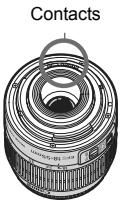
- Ne touchez pas les contacts électriques de l'appareil avec les doigts. Ceci afin d'empêcher leur corrosion. La corrosion pourrait compromettre le bon fonctionnement de l'appareil. Si vous déplacez rapidement l'appareil d'un environnement froid à un endroit chaud, il risque de se former de la condensation sur l'appareil et sur les pièces internes. Pour éviter toute condensation, mettez l'appareil photo dans un sac en plastique hermétique et laissez-le se stabiliser à la température ambiante avant de le sortir du sac.
- N'utilisez pas l'appareil s'il présente des traces de condensation. Cela pourrait l'endommager. En cas de condensation, retirez l'objet, la carte ainsi que la batterie et attendez que la condensation s'évapore avant d'utiliser l'appareil.
- Si vous ne prévoyez pas d'utiliser l'appareil pendant une longue période, retirez la batterie et rangez l'appareil dans un endroit frais, sec et bien ventilé. Lorsque vous n'utilisez pas l'appareil pendant une période prolongée, appuyez de temps en temps sur le déclencheur deux ou trois fois de suite, pour vous assurer que l'appareil fonctionne toujours.
- Évitez de ranger l'appareil dans des endroits où sont stockés des produits chimiques corrosifs, par exemple dans une chambre noire ou dans un laboratoire.
- Lorsque l'appareil photo n'a pas été utilisé pendant une longue période, testez toutes ses fonctions avant de l'utiliser. Si vous n'avez pas utilisé l'appareil pendant un certain temps ou que vous prévoyez de faire très prochainement une série de photos importantes, faites vérifier le fonctionnement de votre appareil auprès du Service Après-Vente Canon ou assurez-vous personnellement de son bon fonctionnement.
Écran LCD
L'écran LCD fait appel à une technologie de haute précision avec plus de 99,99 % de pixels effectifs. Toutefois, il est possible qu'il y ait quelques pixels morts dans le 0,01 % de pixels restants, voire moins. Les pixels morts sont de minuscules points noirs ou rouges, etc., mais ne sont pas le signe d'un mauvais fonctionnement. Ils constituent un problème d'affichage et sont sans effet sur les images enregistrées. Si vous laissiez allumé l'écran LCD pendant une période prolongée, un marquage du phosphore à l'écran peut avoir lieu, c'est-à-dire qu'une image rémanente peut apparaître sur l'écran. Toutefois, ce phénomène ne dure pas et disparaît lorsque vous cessez d'utiliser l'appareil pendant quelques jours. L'affichage de l'écran LCD peut sembler lent ou nombre à basse ou haute température. Il redevient normal à température ambiante.
Cartes
Pour protéger la carte et les données qui y sont enregistrées, prenez en considération les points suivants :
- Ne faites pas tomber, ni ne pliez ou mouillez la carte. Ne la soumettez pas à une force excessive, un choc physique ou des vibrations.
- Ne touchez pas les contacts électriques de la carte avec les doigts ou tout objet en métal.
- Évitez de conserver ou d'utiliser la carte à proximité de tout ce qui peut générer des champs magnétiques puissants tels que les téléviseurs, les haut-parleurs ou les aimants. Évitez également tout endroit chargé d'électricité statique. Ne laissez pas la carte au soleil ni près d'une source de chaleur. Rangez la carte dans son boîtier.
- Ne rangez pas la carte dans des endroits chauds, poussiéreux ou humides.
Objectif
Lorsque vous retirez l'objet de l'appareil, fixez les bouchons d'objet ou posez l'objet avec sa monture orientée vers le haut pour éviter d'endommager la surface de l'objet et les contacts électriques.
Précautions à suivre en cas d'usage prolongé
Si vous utilisez la prise de vue en rafale, la prise de vue avec Visée par l'écran ou l'enregistrement vidéo pendant une période prolongée, l'appareil photo peut devenir chaud. Bien que cela soit normal, vous risquez de légères brûlures si vous tenez l'appareil chaud pendant longtemps.
À propos des taches se collant à l'avant du capteur
Outre la poussière extérieure qui s'infiltre dans l'appareil, dans de rares cas, le lubrifiant des pièces internes de l'appareil peut adhérer à l'avant du capteur. Si des taches sont toujours visibles après le nettoyage automatique du capteur, nous vous recommandons de confier son nettoyage à un Service Après-Vente Canon.
Insérez la batterie. (p.28)
Pour charger la batterie, voir page 26.
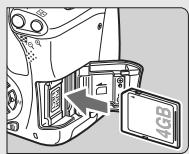
- Avec l'étiquette de la carte tournée vers l'arrière de l'appareil, insérez la carte dans le logement.
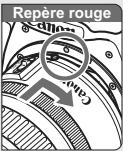
Montez l'objectif. (p.36)
Alignez le repère blanc ou rouge de l'objectif sur celui de l'appareil photo de même couleur.
Positionnez le commutateur d'alimentation sur < ON> et placez la molette de sélection des modes sur < [^+> (scène intelligente auto)
Tous les réglages nécessaires de l'appareil photo sont définis automatiquement.
Ouvrez l'écran LCD.
Lorsque l'écran LCD affiche l'écran de réglage de la date/heure, voir page 34.
Effectuez la mise au point. (p.40)
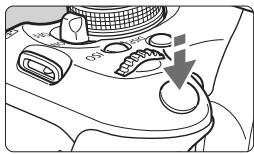
- Regardez dans le viseur et orientez le centre du viseur sur le sujet. Enforcez le déclencheur à mi-course et l'appareil photo effectuera la mise au point. Le cas échéant, le flash intégré sortira automatiquement.
- Enfoncez à fond le déclencheur pour prendre la photo.
L'image capturée s'affiche pendant environ 2 secondes sur l'écran LCD. Pour afficher à nouveau l'image, appuyez sur la touche < > (p.71).
Pour prendre des photos tout en regardant l'écran LCD, voir « Prise de vue avec Visée par l'écran » (p.123). Pour afficher les images capturées, reportez-vous à la section « Lecture des images » (p.71). Pour effacer une image, reportez-vous à la section « Effacement des images » (p.224).
Nomenclature
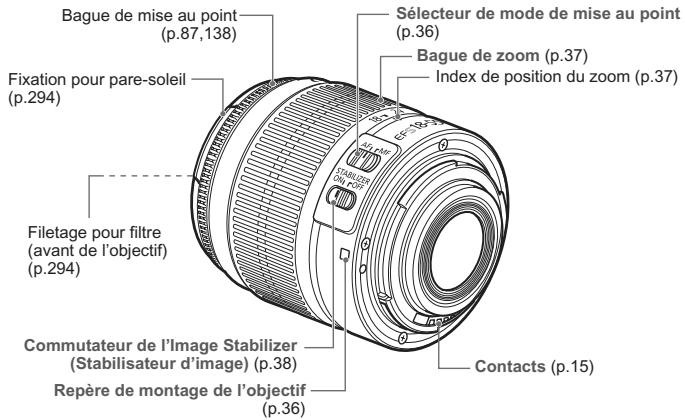
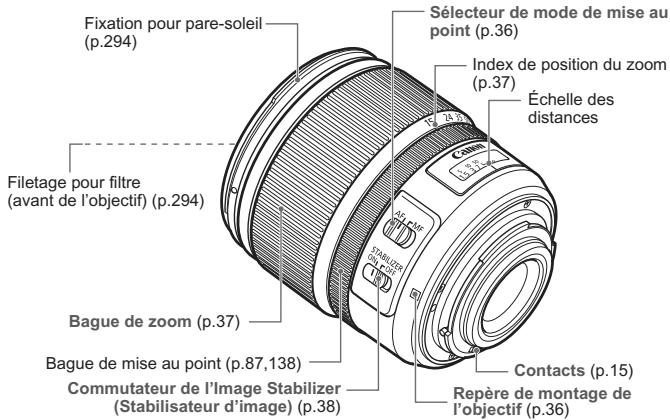
Les noms en caractère gras indiquent les explications mentionnées jusqu'à la section « Prise de vue élémentaire et lecture des images »
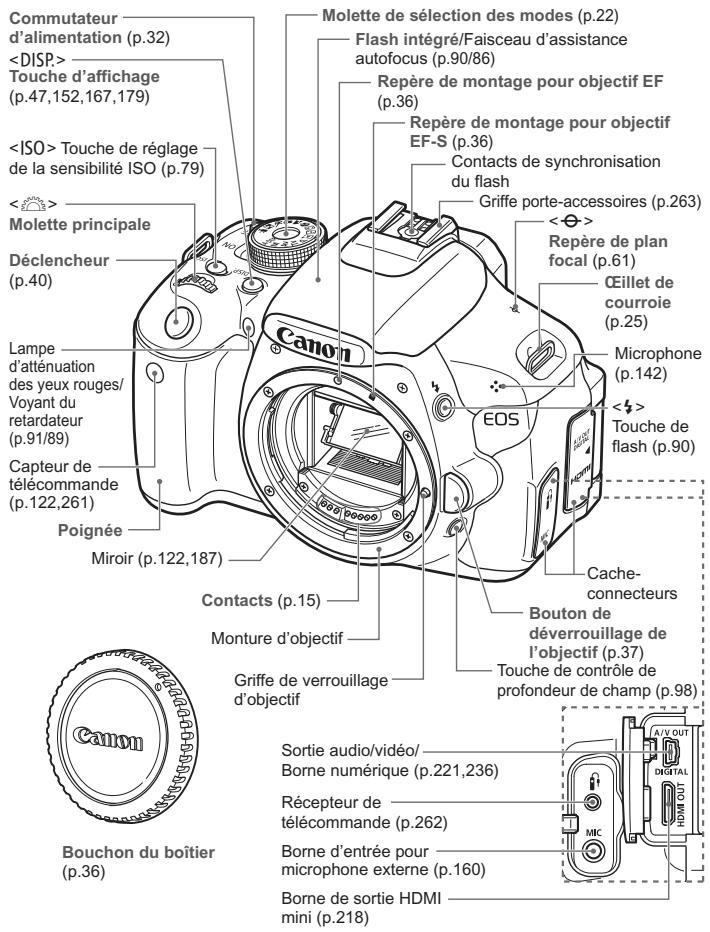
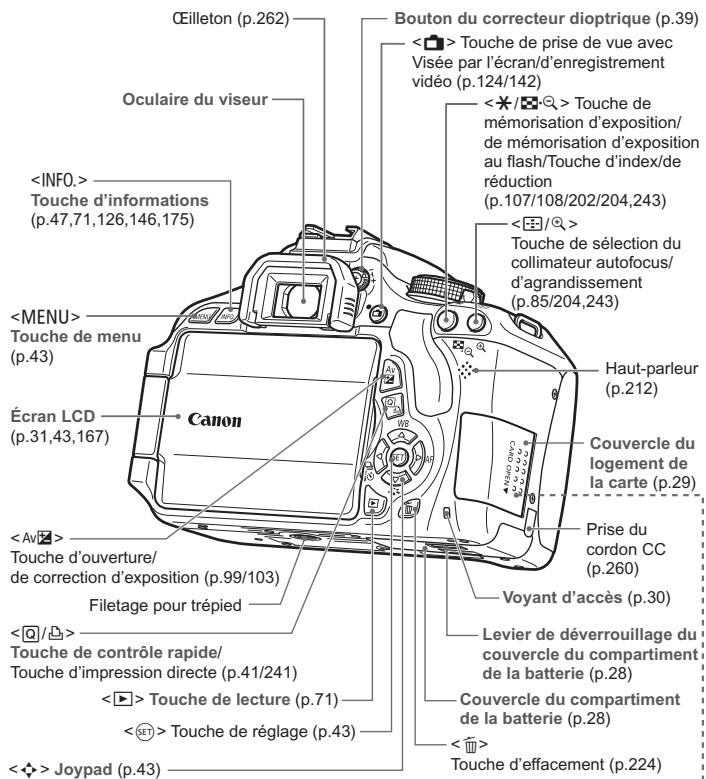
Touche de sélection de la balance des blancs (p.117) Touche de sélection du style d'image (p.81) Touche de sélection du mode d'acquisition (p.88,89) Touche de sélection du mode autofocus (p.83)
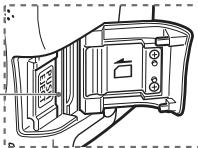
Logement de la carte (p.29)
Affichage des réglages de prise de vue (Dans les modes de la zone de création, p.22)
1: S'affiche lorsque le flash intégré est sorti. 2: S'affiche si une carte Eye-Fi est utilisée.
L'affichage n'indiquera que les réglages actuellement appliqués.
Informations dans le viseur
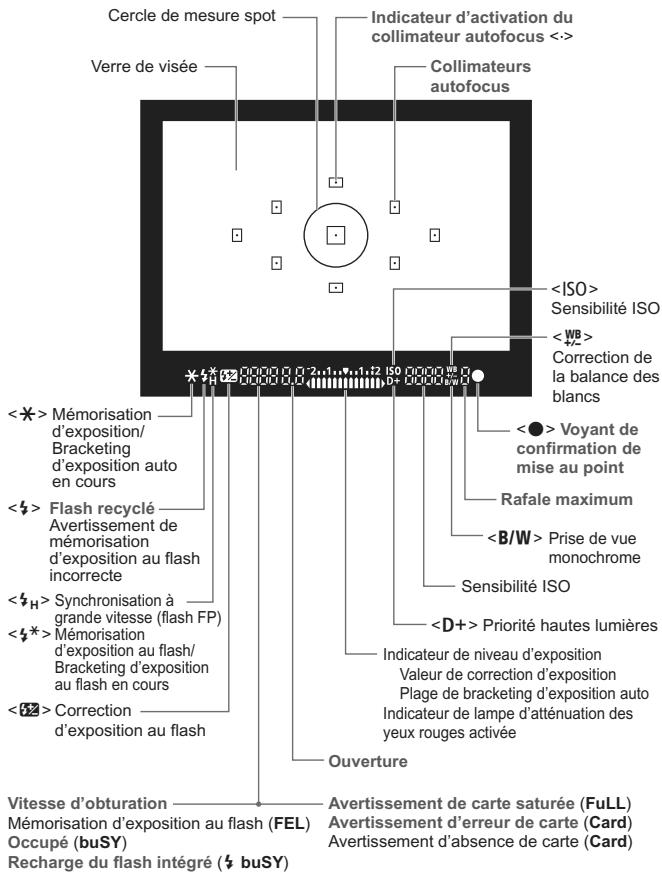
L'affichage n'indiquera que les réglages actuellement appliqués.
Molette de sélection des modes
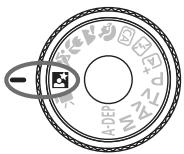
La molette de sélection des modes comprend les modes de la zone élémentaire, les modes de la zone de création et le mode d'enregistrement vidéo.
Zone de création
Ces modes vous donnent davantage de contrôle pour photographier un grand nombre de sujets.
P : Programme d'exposition automatique (p.74)
Tv : Priorité à l'obturation (p.94)
Av : Priorité à l'ouverture (p.96)
M : Exposition manuelle (p.99)
A-DEP: Contrôle de profondeur de champ automatique (p.101)
Zone élémentaire
Il vous suffit d'appuyer sur le déclencheur. L'appareil procède à tous les réglages en fonction du sujet.
A+ : Scène intelligente auto (p.50) : Flash annule (p.55) CA : Créatif auto (p.56)
: Enregistrement vidéo (p.141)
Zone dédiée à l'image
: Portrait (p.59) : Paysage (p.60) Gros-plan (p.61) Sports (p.62) : Portrait de nuit (p.63)
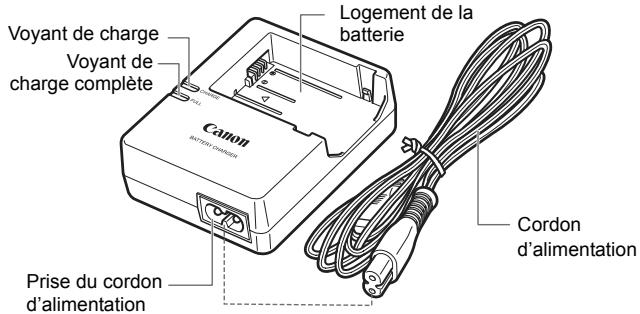
Chargeur de batterie LC-E8
Chargeur pour batterie LP-E8 (p. 26).
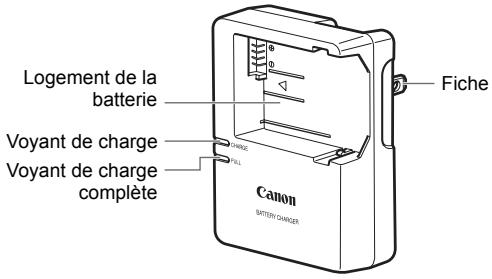
Ce chargeur doit être correctement orienté à la verticale ou posé au sol.
CONSIGNES DE SÉCURITÉ IMPORTANTES - CONSERVEZ-LES. DANGER - AFIN DE DIMINUER LE RISQUE D'INCENDIE OU D'ÉLECTROCUTION, RESPECTEZ SCRUPULEUSEMENT CES CONSIGNES.
Pour le branchement sur secteur en dehors des États-Unis, utilisez un adaptateur pour prise correspondant à la prise secteur, au besoin.
Chargeur de batterie LC-E8E
Chargeur pour batterie LP-E8 (p. 26).
Mise en route
Ce chapitre décrit les étapes préparatoires avant la prise de vue et le fonctionnement de base de l'appareil photo.
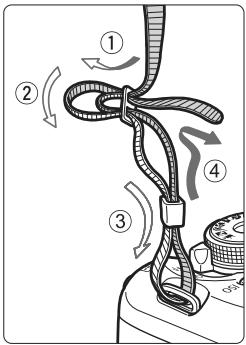
Fixation de la courroie
Passez l'extrémité de la courroie à travers l’œillet de courroie de l'appareil par le bas. Ensuite, faites-la passer dans la boucle de la courroie de la manière illustrée. Tendez la courroie en tirant dessus et assurez-vous qu'elle est bien fixée.
Le volet d'oculaire est également attaché à la courroie (p.262).
Volet d'oculaire
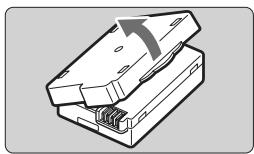
1 Retirez le couvercle de protection.
- Retirez le couvercle de protection fourni avec la batterie.
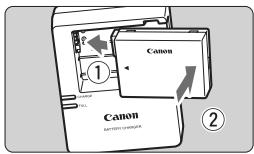
2 Insérez la batterie.
Fixez la batterie bien en place sur le chargeur de la manière illustrée. Pour retirer la batterie, suivez la procédure ci-dessus dans l'ordre inverse.
LC-E8
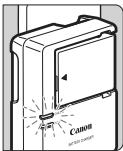
3 Rechargez la batterie. pour lc-e8
Dégagez la fiche du chargeur de batterie comme indiqué par la flèche et branchez le chargeur de batterie sur une prise secteur.
LC-E8E
Pour LC-E8E
Raccordez le cordon d'alimentation au chargeur et branchez la fiche du cordon d'alimentation sur la prise secteur. La recharge commence automatiquement et le voyant de charge devient orange. Lorsque la batterie est complètement chargée, le voyant de charge devient vert.
Il faut environ 2 heures, à 23°C / 73°F, pour recharger complètement une batterie totalement déchargée. Le temps nécessaire pour recharger la batterie dépend de la température ambience et du niveau de charge de la batterie. Pour des raisons de sécurité, la recharge à BASSE TEMPERATURE (6 °C - 10 °C / 43 °F - 50 °F) prend plus de temps (jusqu'à 4 heures).

Conseils d'utilisation de la batterie et du chargeur
- La batterie n'est pas complètement chargée à l'achat. Rechargez-la avant de l'utiliser.
- Rechargez la batterie un jour avant ou le jour même où vous l'utiliserez.
Même lorsqu'elle est rangée, une batterie chargée se décharge progressivement et perd son énergie.
- Lorsque la recharge est terminée, détachez la batterie et débranchez le chargeur de la prise secteur.
- Retirez la batterie de l'appareil, lorsque vous ne l'utilisez pas.
Si vous laissez la batterie dans l'appareil photo pendant une période prolongée, une faible quantité de courant est libérée, entraînant une décharge excessive et une diminution de l'autonomie de la batterie.
Rangez la batterie avec son couvercle de protection (fourni) en place. Le stockage d'une batterie complètement rechargée peut réduire ses performances.
- Le chargeur de batterie peut également être utilisé dans un pays étranger.
Le chargeur de batterie est compatible avec une source d'alimentation de 100 à 240 V CA 50/60 Hz. Au besoin, fixez une fiche adaptatrice en vente dans le commerce convenant au pays ou à la région correspondant. Ne fixez pas un transformateur de tension portable au chargeur de batterie, cela pourrait l'endommager.
- Si la batterie s'épuise rapidement même après l'avoir complètement rechargée, c'est qu'elle a atteint la fin de sa durée de vie.
Achetez une batterie neuve.

- Ne touchez pas la fiche du chargeur pendant au moins 3 secondes après l'avoir débranchée.
- Ne chargez pas de batteries autres que la batterie LP-E8. La batterie LP-E8 est destinée aux produits Canon uniquement. Son utilisation avec un chargeur de batterie ou un produit incompatible peut entraîner un dysfonctionnement ou des accidents pour lesquels Canon ne saurait être tenu pour responsable.
Installation de la batterie
Introduisez une batterie LP-E8 complètement chargée dans l'appareil photo.
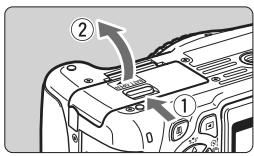
1 Ouvrez le couvercle.
- Faites glisser le levier comme indiqué par les flèches et ouvrez le couvercle.
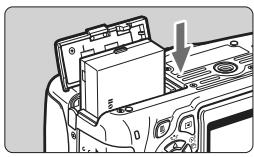
2 Insérez la batterie.
- Insérez l'extrémité dotée des contacts de batterie.
- Insérez la batterie jusqu'au déclic.
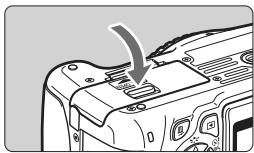
Fermez le couvercle.
Fermez le couvercle en exerçant une légère pression.
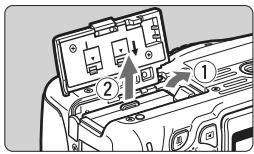
Ouvrez le couvercle et retirez la batterie.
- Appuyez sur le levier de déverrouillage de la batterie comme indiqué par la flèche et retirez la batterie. Pour éviter un court-circuit des contacts de la batteri, pensez à fixer le couvercle de protection (fourni, p.26) sur la batterie.

Après avoir ouvert le couvercle du compartiment de la batterie, faites attention à ne pas le pousser davantage en arrêté. La charnière risquerait, autrement, de se briser.
Installation et retrait de la carte
Vous sous-pouvez utiliser une carte mémoire SD, SDHC ou SDXC (vendues séparément). Les images capturées sont enregistrées sur la carte.
Assurez-vous que le taquet de protection contre l'écriture de la carte est tourné vers le haut pour permettre l'écriture/effacement.
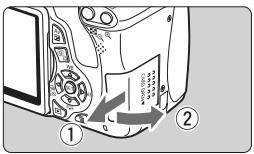
1 Ouvrez le couvercle.
Pour l'ouvrir, faites-le glisser comme indiqué par les flèches.
2 Insérez la carte.
- Placez l'étiquette de la carte face à vous et insérez la carte jusqu'au déclic comme illustré.
Taquet de protection contre l'écriture
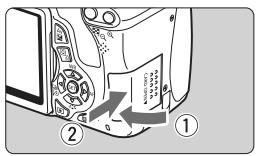
3 Fermez le couvercle.
Fermez le couvercle et faites-le glisser comme indiqué par les flèches jusqu'au déclic. Lorsque le commutateur d'alimentation est positionné sur, le nombre de prises de vue possibles (p.33) s'affiche sur l'écran LCD.
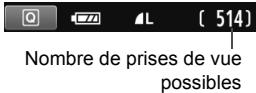

- Le nombre de prises de vue possibles dépend de la capacité restante de la carte, de la qualité d'enregistrement des images, de la sensibilité ISO, etc.
- Régler [Déclencher obturateur sans carte] sur [Désactiver] vous évitera d'oublier d'insérer une carte (p.166).
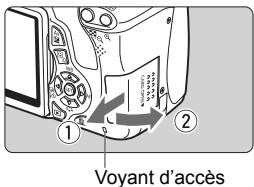
1 Ouvrez le couvercle.
- Positionnez le commutateur d'alimentation sur <OFF>.
- Vérifiez que le voyant d'accès est éteint, puis ouvrez le couvercle. Si « Enregistrement... » s'affiche, refermez le couvercle.
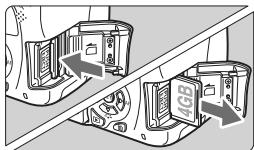
Retirez la carte.
- Poussez délicatement sur la carte, puis relâchez. La carte sortira.
- Retirez la carte, puis fermez le couvercle.

- Un voyant d'accès allumé ou clignotant indique que les images sont effacées, écrites sur la carte ou lues par la carte ou bien que des données sont transférées. Abstenez-vous d'ouvrir le couvercle du logement de la carte à ce moment-là.
En outre, lorsque le voyant d'accès est allumé ou clignote, n'effectuez aucune des opérations suivantes. Vous risqueriez autrement d'endommager les données d'image, la carte ou l'appareil photo.
- Retirer la carte.
- Retirer la batterie.
- Secouer et faire subir des chocs à l'appareil.
- Si la carte contient déjà des images enregistrées, la numération des images peut ne pas commencer à partir de 0001 (p.170).
- Ne touchez pas les contacts de la carte avec les doigts ou des objets métalliques.
- Si un message d'erreur lié à la carte s'affiche sur l'écran LCD, retirez et réinsérez la carte. Si l'erreur persiste, utilisez une carte différente. Si vous pouvez transférer toutes les images de la carte sur un ordinateur, transférez les en totalité, puis formatez la carte avec l'appareil photo (p.45). La carte peut alors revenir à la normale.
Utilisation de l'écran LCD
Une fois l'écran LCD ouvert, vous pouvez régler les fonctions du menu, utiliser la prise de vue avec Visée par l'écran, filmer des vidéos, et visionner des images ou des vidéos. Vous pouvez également modifier l'orientation et l'angle de l'écran LCD.
Ouvrez l'écran LCD.
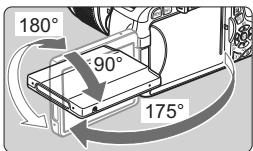
Faites pivoter l'écran LCD.
- Une fois l'écran LCD déployé, vous pouvez le faire pivoter vers le haut ou vers le bas, ou encore le tourner face au sujet. L'angle indiqué n'est qu'une approximation.

3 Tournez-le vers vous.
En général, tournez l'écran LCD vers vous.

Prévoyez de ne pas forcer et rompre la charnière lorsque vous faites pivoter l'écran LCD.

- Lorsque vous n'utilisez pas l'appareil photo, refermez l'écran LCD avec l'écran tourné vers l'intérieur. Vous protégerez ainsi l'écran.
- Si vous tournez l'écran LCD vers le sujet pendant la prise de vue avec Visée par l'écran ou l'enregistrement vidéo, une image symétrique s'affichera à l'écran.
- Selon l'angle de l'écran LCD, l'affichage peut s'inverser juste avant que l'écran LCD soit réfléchi.
Mise sous tension
Si vous allumez l'appareil et que l'écran de réglage de la date/ apparait, voir page 34 pour régler la date et l'heure.
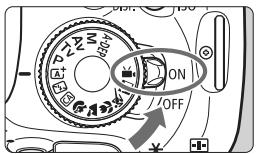
L'appareil est mis sous tension.
L'appareil est hors tension et ne fonctionne pas. Placez le commutateur sur cette position lorsque vous n'utilisez pas l'appareil.
- Chaque fois que vous placez le commutateur d'alimentation sur ON, le nettoyage du capteur est exécuté automatiquement. Au cours du nettoyage du capteur, l'écran LCD affiche < >. Même pendant le nettoyage du capteur, vous pouvez toujours photographier en enfantant le déclencheur à mi-course (p.40) pour arrêter le nettoyage du capteur et prendre une photo.
- Si vous placez le commutateur d'alimentation à plusieurs reprises et à court intervalle sur <ON>/<OFF>, l'icône <> peut ne pas s'afficher. Ceci est tout à fait normal et ne constitue pas une anomalie.
MENU à propos de l'extinction automatique
- Afin d'économiser la batterie, l'appareil photo s'éteint automatiquement au bout d'environ 30 secondes d'inactivité. Pour rallumer l'appareil photo, il suffit d'enclencher le déclencheur à mi-course (p.40).
- Vous pouvez modifier les temps d'extinction automatique à l'aide de [Arrêt auto] (p.167).

Si vous positionnez le commutateur d'alimentation sur <OFF> alors qu'une image est en cours d'enregistrement sur la carte, [Enregistrement...] s'affiche et l'appareil se met hors tension après que la carte a enregistré l'image.

Vérification du niveau de charge de la batterie
Lorsque le commutateur d'alimentation est positionné sur <ON>, l'indicateur du niveau de charge de la batterie affiche l'un des quatre niveaux suivants :

: La charge est suffisante. Le niveau de charge de la batterie est faible, mais suffisant pour le moment. : La batterie est presque vide. (Clignote) : Recharge nécessaire.
Autonomie de la batterie
| Température | À 23 °C / 73 °F | À 0 °C / 32 °F |
| Sans flash | Environ 550 prises de vue | Environ 470 prises de vue |
| Flash à 50 % | Environ 440 prises de vue | Environ 400 prises de vue |
- Les chiffres ci-dessus sont basés sur une batterie LP-E8 complètement chargée, sans prise de vue avec Visée par l'écran et sur les normes d'essai de la CIPA (Camera & Imaging Products Association).
- La batterie grip BG-E8 permet de pratiquement doubler le nombre de prises de vue possibles avec deux batteries LP-E8 en place. Avec des piles alcalines de format AA/LR6, le nombre de prises de vue possibles à 23°C / 73°F est d'environ 470 photos sans utilisation du flash et d'environ 270 photos avec utilisation du flash à 50%.

- Le nombre de prises de vue possibles diminuera si vous effectuez les opérations suivantes :
- Enfoncer le déclencheur à mi-course pendant une période prolongée.
- Activer souvent et uniquement l'autofocus sans prendre de photo. Utiliser souvent l'écran LCD.
- Utiliser l'Image Stabilizer (Stabilisateur d'image) de l'objectif.
- L'objet fonctionne sur la batterie de l'appareil photo. Selon l'objet utilisé, le nombre de prises de vue possibles peut être inférieur.
- Pour connaître le nombre de photos possibles avec la prise de vue avec Visée par l'écran, voir page 125.
Réglage de la date et de l'heure
Lorsque vous allumez l'appareil pour la première fois ou si la date/heure a été réinitialisée, l'écran de réglage de la Date/Heure apparait. Suivez les étapes 3 et 4 pour régler la date et l'heure. Notez que la date et l'heure ajoutées aux images enregistrées reposeront sur ce réglage de la date/heure. Veillez à régler correctement la date/heure.
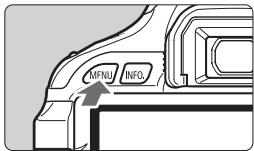
1 Affichez l'écran du menu.
- Appuyez sur la touche pour afficher l'écran du menu.
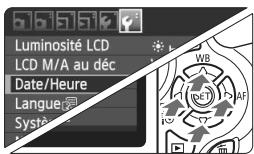
2 Dans l'onglet [y], sélectionnez [date/heure].
- Appuyez sur la touche < > pour sélectionner l'onglet [F].
- Appuyez sur la touche < V> pour sélectionner [Date/Heure], puis appuyez sur < (SE)>.
![CANON EOS 600D NU - Dans l'onglet [y], sélectionnez [date/heure]. - 1](/content/2020/04/191652/images/8d319a47a431198ba93b6ed27c260ca13677a3f2ec62899e30894917936c30f9.jpg)
Réglez la date et l'heure.
- Appuyez sur la touche < > pour sélectionner le chiffre de la date et de l'heure.
- Appuyez sur < >. pour afficher < _I>
- Appuyez sur la touche < V> pour sélectionner le nombre, puis appuyez sur < >. (Revient à .)
4 Quittez le réglage.
- Appuyez sur la touche < > pour sélectionner [OK], puis appuyez sur < >. La date et l'heure sont régées.

Si vous rangez l'appareil sans la batterie ou si la batterie est épuisée, il se peut que la date/heure soit réinitialisée. Le cas échéant, réglez à nouveau la date et l'heure.

La date/heure régée sera appliquée au moment où vous appuyez sur < S > à l'étape 4.
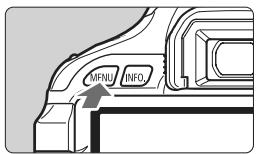
Affichez l'écran du menu.
- Appuyez sur la touche pour afficher l'écran du menu.
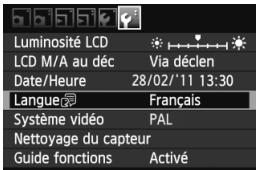
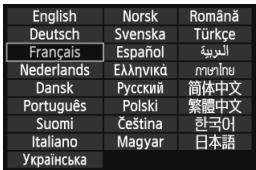
Dans l'onglet [f], sélectionnez [langue].
- Appuyez sur la touche < > pour sélectionner l'onglet [F].
- Appuyez sur la touche < > pour sélectionner [Langue] (le quatrième élément à partir du haut), puis appuyez sur < SET>.
![CANON EOS 600D NU - Dans l'onglet [f], sélectionnez [langue]. - 1](/content/2020/04/191652/images/bf25afab132ffe6766abad9bf119558d4d1ace448a1d5e9fd23b101435dc6404.jpg)
Réglez la langue souhaitée.
- Appuyez sur la touche < > pour sélectionner la langue, puis appuyez sur < >. La langue d'interface est modifiée.
Montage de l'objectif
Repère blanc
Repere rouge
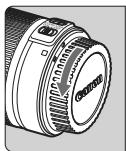
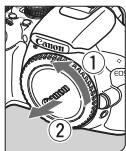
1 Retirez les bouchons.
- Retirez le bouchon arrêté de l'objet et le bouchon du boîtier en les tournant comme indiqué par les flèches.
Montez l'objectif.
- Alignez le repère blanc ou rouge de l'objet sur celui de l'appareil photo de même couleur. Tournez l'objet dans le sens de la flèche jusqu'au déclic.
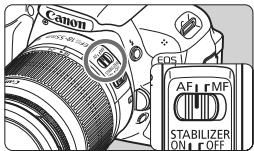
3 Positionnez le sélecteur de mode de mise au point de l'objectif sur (mise au point automatique)
- S'il est positionné sur <MF> (mise au point manuelle), la mise au point automatique ne fonctionnera pas.
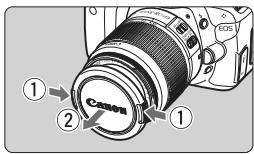
Minimiser la poussière
- Changez d'objet dans un endroit peu poussièreux. Fixez le bouchon du boîtier sur l'appareil photo lorsque vous le rangez sans son objectif.
- Retirez la poussière du bouchon du boîtier avant de le fixer.
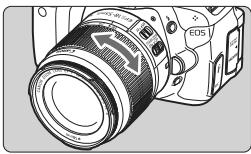
Pour effectuer un zoom, tournez manuellement la bague de zoom sur l'objet.
Si vous souhaitez effectuer un zoom, faites-le avant la mise au point. Vous risquez de modifier légèrement la mise au point en tournant la bague de zoom après avoir effectué la mise au point.
Retrait de l'objectif
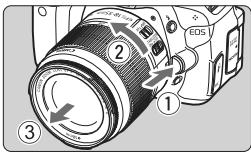
Tout en appuyant sur le bouton de déverrouillage de l'objet, tournez l'objet comme indiqué par les flèches.
- Tournez l'objet jusqu'à ce qu'il se bloque, puis retirez-le. Fixez le bouchon arrière de l'objectif sur l'objectif une fois retiré.

- Ne regardez jamais le soleil directement à travers un objectif. Ceci pourrait provoquer une perte de la vision.
- Si la partie avant (bague de mise au point) de l'objectif tourne pendant la mise au point automatique, ne touchez pas la pièce en rotation.

Facteur de conversion des images
Comme la taille du capteur d'image est inférieure au format d'un film 35 mm, la focale d'objectif équivalente semblera augmenter d'environ 1,6x.
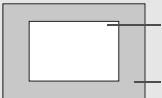
Taille du capteur d'image (Environ) (22.3 × 14.9mm / 0.88 × 0.59po)
Taille de l'image 35 mm (36 x 24 mm / 1,42 x 0,94 po.)
À propos de l'image stabilizer (stabilisateur d'image) de l'objectif
L'utilisation de l'Image Stabilizer (Stabilisateur d'image) intégré à un objectif IS permet de corriger le flou de bouge afin d'obtenir une photo plus nette. La marche à suivre décrite ici prend comme exemple l'objectif EF-S1 8-55 mm f/3,5-5,6 IS II. * IS signifie « Image Stabilizer » (stabilisateur d'image).
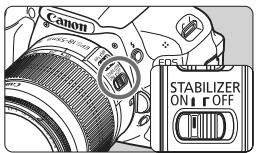
1 Placez le commutateur IS sur on
- Positionnez également le commutateur d'alimentation de l'appareil photo sur.
Enoncez le déclencheur à mi-course.
L'Image Stabilizer (Stabilisateur d'image) entre en fonctionnement.
3 Prenez la photo.
Lorsque l'image semble stable dans le viseur, enfonsez à fond le déclencheur pour prendre la photo.

- Il se peut que l'Image Stabilizer (Stabilisateur d'image) soit sans effet si le sujet bouge au moment de l'exposition.
- Il se peut que l'Image Stabilizer (Stabilisateur d'image) soit sans effet en cas de secousses trop fortes dues au tangage d'un bateau, par exemple.

L'Image Stabilizer (Stabilisateur d'image) peut fonctionner avec le sélecteur de mode de mise au point placé sur <AF> ou <MF>.
Si l'appareil est monté sur un trépied, vous pouvez économiser la batterie en plaçant le commutateur IS sur <OFF>. - L'Image Stabilizer (Stabilisateur d'image) est également efficace lorsque l'appareil photo est monté sur un monopied. - Certains objectifs IS vous permettent de changer manuellement de mode IS pour satisfaire aux conditions de prise de vue. Néanmoins, les objectifs suivants changent automatiquement de mode IS :
EF-S 18-55 mm f/3,5-5,6 IS II
EF-S 18-135 mm f/3,5-5,6 IS
EF-S 15-85 mm f/3,5-5,6 IS USM
EF-S 18-200 mm f/3,5-5,6 IS
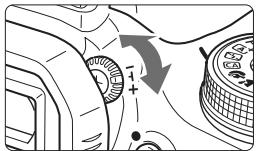
Tournez le bouton du correcteur dioptrique.
- Tournez le bouton vers la gauche ou la droite jusqu'à ce que les neuf collimateurs autofocus du viseur deviennent nets.

Si le correcteur dioptrique de l'appareil photo ne permet toujours pas d'obtenir une image nette dans le viseur, il est recommandé d'utiliser un correcteur dioptrique de la série E (10 types, vendu séparation).
Prise en main de l'appareil
Pour obtenir des images nettes, immobilisez l'appareil pour éviter tout risque de flou de bougé.
Prise de vue à l'horizontale Prise de vue à la verticale
- Placez fermement votre main droite autour de la poignée de l'appareil photo.
- Tenez l'objectif par dessous avec la main gauche.
- Enlevez légèrement le déclencheur avec l'index de votre main droite.
- Appuyez légèrement vos bras et vos coudes contre l'avant de votre corps.
- Pour avoir un bon équilibre, mettez un pied légèrement devant l'autre.
- Appuyez l'appareil contre le visage et regardez dans le viseur.

Pour prendre des photos tout en regardant l'écran LCD, voir page 123.
Déclencheur
Le déclencheur possède deux positions. Vous pouvez l'enforcer à mi-course, puis l'enforcer à fond.
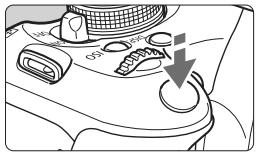
Enforcement à mi-course
Ceci active la mise au point automatique et le système d'exposition automatique qui règle la vitesse d'obturation et l'ouverture.
Le réglage d'exposition (vitesse d'obturation et ouverture) s'affiche dans le viseur ( 4).
L'écran LCD s'éteint lorsque vous enfonsez à mi-course le déclencheur (p.179).
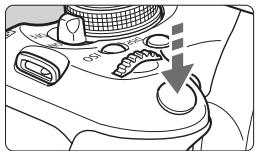
Enforcement à fond
L'obturateur est déclenché et la photo est prise.
Prévention des flous de bouge
Le mouvement de l'appareil photo au moment de l'exposition en prise de vue à main levée s'appelle un flou de bougé. Cela peut produire des images floues. Pour éviter tout flou de bougé, prenez en considération les points suivants :
- Maintenez et immobilisez l'appareil photo comme illustré à la page précédente.
- Enforcez le déclencheur à mi-course pour faire la mise au point automatique, puis enforcez-le à fond lentement.

Si vous enforcez à fond le déclencheur sans l'enforcer d'abord à mi-course ou si vous l'enforcez à mi-course puis l'enforcez à fond immédiatement, il s'écoulera un court laps de temps avant que l'appareil prenne la photo. - Même pendant l'affichage des menus, la lecture des images ou l'enregistrement des images, vous pouvez immédiatement revenir à l'état prêt pour la prise de vue en enforçant à mi-course le déclencheur.

Contrôle rapide des fonctions de prise de vue
Vous pouvez sélectionner et régler directement les fonctions de prise de vue affichées sur l'écran LCD. Il s'agit de l'écran de contrôle rapide.
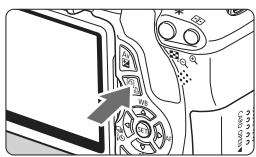
1 Appuyez sur la touche < >
L'écran de contrôle rapide apparait (310).
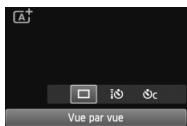
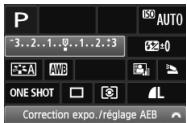
Réglez la fonction de votre choix.
- Appuyez sur la touche < ♦> pour sélectionner la fonction à régler. La fonction sélectionnée et le guide des fonctions (p.48) apparaissent.
- Tournez la molette < 12 > pour modifier le réglage.
Modes de la zone élémentaire
Modes de la zone de création
3 Prenez la photo.
- Enoncez à fond le déclencheur pour prendre la photo. L'image capturée s'affiche.

Pour connaître les fonctions régables dans les modes de la zone élémentaire et la procédure de réglage, voir page 64.
Fonctions réglables depuis l'écran de contrôle rapide
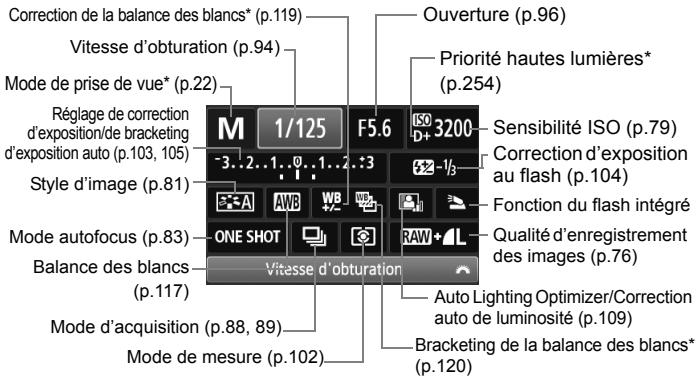

Les fonctions suivies d'un astérisque ne peuvent pas être régées via l'écran de contrôle rapide.
Écran de réglage des fonctions
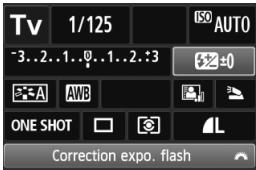

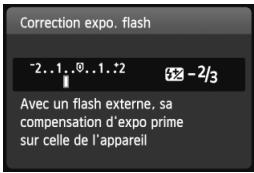
- Sélectionnez la fonction de votre choix et appuyez sur < >. L'écran de réglage de la fonction apparait.
- Appuyez sur la touche < > ou tourné la molette < > pour modifier le réglage. Certaines fonctions sont régles avec la touche < INFO.>.
- Appuyez sur < > pour valider le réglage et revenir à l'écran de contrôle rapide.
MENU d'utilisation des menus
Les menus vous permettent de définir différentes fonctions, telles que la qualité d'enregistrement des images, la date et l'heure, etc. Tout en regardant l'écran LCD, utilisez la touche
- Appuyez sur la touche pour afficher l'écran du menu.
Sélectionnez un onglet.
- Appuyez sur la touche < > pour sélectionner un onglet de menu.
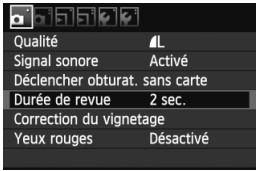
3 Sélectionnez l'élément désiré.
- Appuyez sur la touche < > pour sélectionner l'élément, puis appuyez sur < SET>.
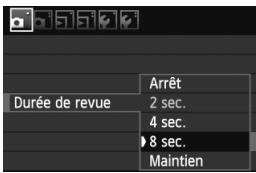
4 Sélectionnez le réglage.
- Appuyez sur la touche < > ou < > pour sélectionner le réglage de votre choix. (Certains réglages nécessitant une pression sur la touche < > ou < > pour être sélectionnés.)
Le réglage actuel est indiqué en bleu.
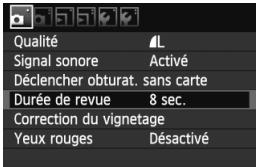
5 Définissez le réglage désiré.
- Appuyez sur S² pour le définir.
6 Quittez le réglage.
- Appuyez sur la touche pour revenir à l'écran des réglages de prise de vue.

- À l'étape 2, vous pouvez également tourner la molette <é> pour sélectionner un onglet de menu.
- Les explications des fonctions des menus ci-après supposent que vous avez appuyé sur la touche pour afficher l'écran des menus.
- Voir page 270 pour en savoir plus sur chaque élément de menu.
MENU formatage de la carte
Si la carte est neuve ou a été formatée précédemment sur un autre appareil photo ou ordinateur, formatez-la à nouveau sur cet appareil photo.

Une fois la carte formatée, toutes les images et les données sur la carte sont effacées. Les images protégées étant également effacées, vérifie qu'il n'y a rien que vous ne vouliez garder. Au besoin, transférez les images sur un ordinateur ou un autre média avant de formater la carte.
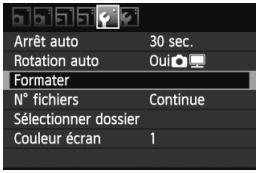
1 Sélectionnez [formater].
- Dans l'onglet [♀], Sélectionnez [Formater], puis appuyez sur <>.
![CANON EOS 600D NU - Sélectionnez [formater]. - 1](/content/2020/04/191652/images/654a36e6de8d67c0ad5e13d54e4d6e36115cee6e88a8fd1d0aa71f99c5318732.jpg)
Formatez la carte.
- Sélectionnez [OK], faites appuyez sur <(SET)>. La carte est formatée. Lorsque le formatage est terminé, le menu réapparaît. Pour un formatage de bas niveau, appuyez sur la touche < > de manière à cocher [Formatage de bas niveau] d'un < >, puis sélectionnez [OK].

Exécutez [formater] dans les cas suivants :
La carte est neuve. - La carte a été formatée sur un autre appareil photo ou un ordinateur. La carte est saturée d'images ou de données. - Une erreur liée à la carte s'affiche (p.287).
- Procédez à un formatage de bas niveau si la vitesse d'enregistrement ou de lecture de la carte vous semble lente ou si vous souhaitez effacer la totalité des données sur la carte.
- Le formatage de bas niveau efface tous les secteurs enregistrables sur la carte, il dure un peu plus longtemps que le formatage normal.
- Vous pouvez arrêter le formatage de bas niveau en Sélectionnant [Annuler]. Même dans ce cas, un formatage normal aura été effectué et vous pourrez utiliser la carte normalement.
![CANON EOS 600D NU - Exécutez [formater] dans les cas suivants : - 1](/content/2020/04/191652/images/b66263d7f7c5f6cf327edb85269f0fdcbc03ba2605470c2cb7a477d20411322e.jpg)
- Une fois la carte formatée ou les données effacées, seules les informations de gestion des fichiers sont modifiées. Les données ne sont pas complètement effacées. Pensez-y lorsque vous vendez ou jetez la carte. Lorsque vous jetez la carte, procédez à un formatage de bas niveau ou détruisez-la physiquement pour empêcher les données d'être divulguées.
- Avant d'utiliser une carte Eye-Fi neue, il est nécessaire d'installer le logiciel de la carte sur votre ordinateur. Ensuite, formatez la carte avec l'appareil photo.
![CANON EOS 600D NU - Exécutez [formater] dans les cas suivants : - 2](/content/2020/04/191652/images/f746f2dc15d4a651a739fe6f5e222464340068329718ee225b034f8af58a240d.jpg)
- La capacité de la carte affichée sur l'écran de formatage de la carte peut être inférieure à celle indiquée sur la carte.
- Ce périphérique intègre la technologie exFAT sous licence de Microsoft.
Changement de l'affichage de l'écran LCD
L'écran LCD peut afficher l'écran des réglages de prise de vue, l'écran du menu, les images capturées, etc.
Réglages de prise de vue
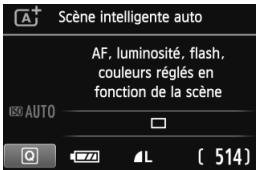
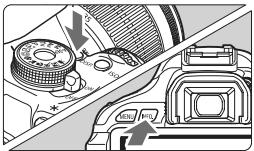
Lorsque vous placez le commutateur d'alimentation sur ON, les réglages de prise de vue s'affichent. L'affichage disparait lorsque vous enfoncerez le déclencheur à mi-course. Et il réapparait lorsque vous relâchez le déclencheur. - Vous pouvez également désactiver l'affichage en appuyant sur la touche. Pour activer l'affichage, appuyez à nouveau sur la touche. - Appuyez sur la touche pour basculer entre l'écran des réglages de prise de vue (p.20) et l'écran de réglage de l'appareil photo (p.175).
Fonctions du menu
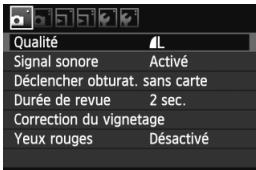
Apparaît lorsque vous appuyez sur la touche MENU>. Appuyez à nouveau sur la touche pour revenir à l'écran des réglages de prise de vue.
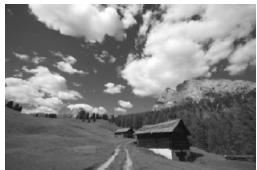
Apparaît lorsque vous appuyez sur la touche < > . Appuyez à nouveau sur la touche pour revenir à l'écran des réglages de prise de vue.

- Vous pouvez régler [✔ LCD M/A au déc] pour que l'affichage des réglages de prise de vue apparaisse et disparaisse (p.179).
- Même avec l'écran du menu ou l'image capturée affichée, vous pourrez prendre une photo immédiatement si vous enlevez le déclencheur.
Guide des fonctions
Le guide des fonctions donne une brève description des fonctions ou options applicables. Il s'affiche lorsque vous changez de mode de prise de vue ou utilisez l'écran de contrôle rapide pour régler une fonction de prise de vue, la prise de vue avec Visée par l'écran, l'enregistrement vidéo ou la lecture. La description du guide des fonctions s'affiche aussi lorsque vous sélectionnez une fonction ou une option sur l'écran de contrôle rapide. Le guide des fonctions s'éteint lorsque vous procédez à l'opération suivante.
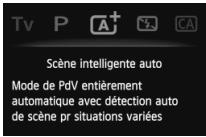
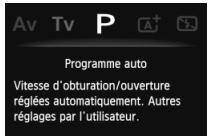
Contrôle rapide (exemple)
Fonction de prise de vue
Prise de vue avec Visée par l'écran
Lecture
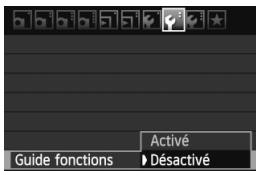
Sélectionnez [guide fonctions]
- Dans l'onglet [F], Sélectionnez [Guide fonctions], puis appuyez sur < > Sélectionnez [Désactivé], puis appuyez sur < >
![CANON EOS 600D NU - Sélectionnez [guide fonctions] - 1](/content/2020/04/191652/images/211f022700f74da3b7cb32a0b3132dc5c785bd70b84d3467cba221e29e58af4d.jpg)
Prise de vue élémentaire et lecture des images
Ce chapitre explique comment utiliser les modes de la zone élémentaire sur la molette de sélection des modes pour des résultats optimaux et comment lire les images.
Dans les modes de la zone élémentaire, il vous suffit de viser et de photographier pour que l'appareil photo règle tout automatiquement (p. 64, 268). En outre, pour éviter de rater une photo à la suite d'opérations erronées, les principaux réglages de prise de vue ne peuvent pas être modifiés dans les modes entièrement automatiques.
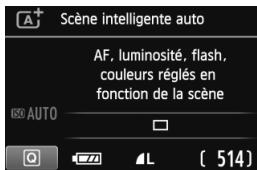
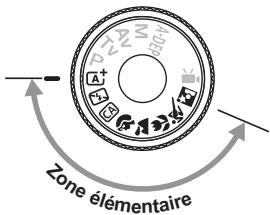

À propos de l'auto lighting optimizer (correction auto de luminosité)
Dans les modes de la zone élémentaire, l'Auto Lighting Optimizer (Correction auto de luminosité) (p.109) ajustera automatiquement l'image afin d'obtenir une luminosité et un contraste optimaux. Elle est également activée par défaut dans les modes de la zone de création.
A+ prise de vue entièrement automatique (scène intelligente auto)
L'appareil photo analyse la scène et sélectionne automatiquement les réglages optimaux. Il s'agit d'un mode entièrement automatique. Même avec des sujets en mouvement, l'appareil photo continue automatiquement de faire la mise au point sur le sujet (p.53).
Collimateur autofocus
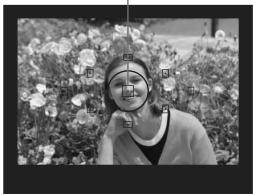
Voyant de confirmation de mise au point
2 Placez un collimateur autofocus sur le sujet.
- Tous les collimateurs autofocus serviront à la mise au point et en règle générale, celle-ci sera effectuée sur l'objet le plus proche.
- Placez le collimateur autofocus central sur le sujet pour faciliter la mise au point.
Effectuez la mise au point.
Enoncez le déclencheur à mi-course et la bague de mise au point de l'objectif tournera pour effectuer la mise au point. Le point à l'intérieur du collimateur autofocus qui a réalisé la mise au point clignote brièvement en rouge. Au même moment, le signal sonore retentit et le voyant de confirmation de mise au point < > dans le viseur s'allume. Le cas échéant, le flash intégré sortira automatiquement.
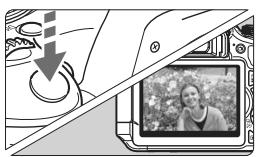
4 Prenez la photo.
- Enforcez à fond le déclencheur pour prendre la photo. L'image capturée s'affiche pendant environ 2 secondes sur l'écran LCD.
- Si le flash intégré est sorti, vous pouvez le repousser manuellement.

Le mode <A^+> rend les couleurs plus impressionnantes pour les scènes dans la nature, à l'extérieur et à la tombée de la nuit. Si la teinte de couleur souhaitée n'est pas obtenue, utilisez un mode de la zone de création et sélectionnez un style d'image adapté (p.81).

- Le voyant de confirmation de mise au point <> clignote et la mise au point n'est pas effectuée.
Placez le collimateur autofocus sur une zone fortement contrastée, puis enfonsez le déclencheur à mi-course (p.40). Si vous êtes trop près du sujet, éloignez-vous et recommencez.
- Il arrive que plusieurs collimateurs autofocus clignotent simultanément.
Cela signifie que la mise au point a été effectuée sur tous ces collimateurs autofocus. Lorsque le collimateur autofocus qui se situe sur le sujet clignote, prenez la photo.
- Le signal sonore continue à retentir faiblement. (Le voyant de confirmation de mise au point < > ne s'allume pas.)
Ceci indique que l'appareil photo continue d'effectuer la mise au point sur un sujet en mouvement. (Le voyant de confirmation de mise au point < > ne s'allume pas.) Vous pouvez prendre des photos nettes d'un sujet en mouvement.
- Enfoncez le déclencheur à mi-course n'active pas la mise au point.
Si le sélecteur de mode de mise au point de l'objet est positionné sur <MF> (Mise au point manuelle), réglez-le sur <AF> (Mise au point automatique).
- Même sous la lumière du jour, le flash sort.
Le flash peut sortir pour un sujet en contre-jour afin d'éclaircir les zones sombres du sujet.
- Pour une scène faiblement éclairée, le flash intégré émet une série de flashes.
Si vous enlevez à mi-course le déclencheur, le flash intégré peut émettre une série de flashes pour aider à la mise au point automatique. C'est ce qu'on appelle le faisceau d'assistance autofocus. Sa portée effective est d'environ 4 mètres/13,1 pieds.
- Malgré le flash, la photo est floue.
Le sujet était trop éloigné. Le sujet doit être à 5 mètres/16,4 pieds maximum de l'appareil.
- Lorsque le flash a été utilisé, le bas de la photo est anormalement.
Le sujet était trop près de l'appareil photo et une ombre s'est formée sur le barillet de l'objectif. Le sujet doit être à 1 mètre/3,3 pieds minimum de l'appareil. Si un pare-soleil est fixé sur l'objectif, retirez-le avant de prendre une photo au flash.
Recomposer l'image
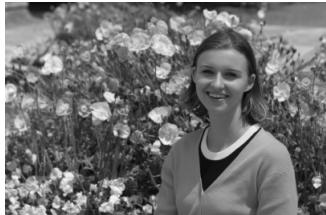
En fonction de la scène, positionnez le sujet vers la gauche ou la droite pour créer un arrêté-plan équilibré et une bonne perspective.
En mode <^+> (Scène intelligente auto), pendant que vous enfoncez le déclencheur à mi-course pour effectuer la mise au point sur un sujet immobile, la mise au point sera mémorisée. Vous pouvez ensuite recomposer l'image et enfoncer à fond le déclencheur pour prendre la photo. C'est ce qu'on appelle le « verrouillage de la mise au point ». Le verrouillage de la mise au point est également possible dans les autres modes de la zone élémentaire (sauf <^+> Sports).
Photographier un sujet en mouvement
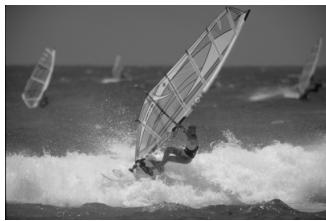
En mode <A^+ (Scène intelligente auto), si le sujet bouge (la distance à l'appareil change) pendant ou après la mise au point, le mode autofocus AI Servo s'activera pour effectuer une mise au point continue sur le sujet. Du moment que vous maintenez le collimateur autofocus sur le sujet tout en enfonçant le déclencheur à mi-course, la mise au point sera continue. Enforcez à fond le déclencheur pour prendre la photo.

Prise de vue avec visée par l'écran
La prise de vue avec Visée par l'écran vous permet de photographier tout en regardant l'image sur l'écran LCD. Voir page 123 pour plus de détails.
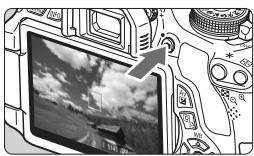
1 Affichez l'image de visée par l'écran sur l'écran LCD.
- Appuyez sur la touche < >. L'image de Visée par l'écran apparaît sur l'écran LCD.
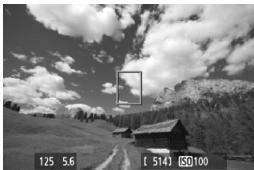
Effectuez la mise au point.
- Placez le collimateur autofocus central < > sur le sujet. Enforcez le déclencheur à mi-course pour effectuer la mise au point. Lorsque la mise au point est effectuée, le collimateur autofocus devient vert et le signal sonore retentit.
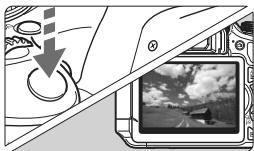
3 Prenez la photo.
Enoncez à fond le déclencheur. La photo est prise et affichée sur l'écran LCD. Une fois la revue de l'image terminée, l'appareil photo revient automatiquement à la prise de vue avec Visée par l'écran. - Appuyez sur la touche <▶> pour quitter la prise de vue avec Visée par l'écran.
Vous pouvez également faire pivoter l'écran LCD dans différentes directions (p. 31).
Angle normal
Angle bas
Angle haut

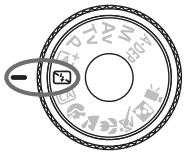
Désactivation du flash
Dans les endroits où la photographie au flash est interdite, utilisez le mode <> (Flash annulé). Ce mode est également utile pour capturer l'atmosphère particulière d'une scène, comme une scène éclairée à la bougie.
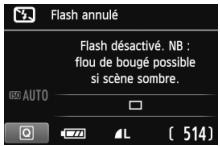
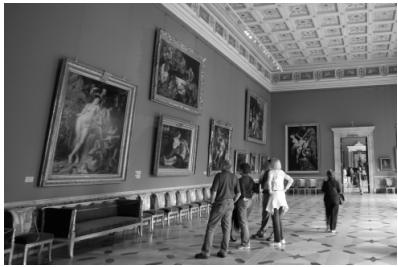

Conseils de prise de vue
- Empêcher le flou de bouge si l'affichage numérique clignote dans le viseur.
Dans de faibles conditions d'éclairage, lorsqu'il y a un risque de flou de bouge, l'affichage de la vitesse d'obturation dans le viseur clignote. Tenez l'appareil photo bien en main ou utilisez un trépied. Si vous possédez un zoom, utilisez la position grand-angle pour réduire le flou occasionné par le flou de bouge.
- Prendre des portraits sans flash.
Dans de faibles conditions d'éclairage, demandez au sujet de rester immobile jusqu'à ce que la photo soit prise. Si le sujet bouge pendant l'exposition, il risque d'apparaître flou sur la photo.
CA prise de vue en mode créatif auto
À la différence du mode <[A]> Scène intelligente auto où l'appareil photo s'occupe de tout, le mode <[CA]> Créatif auto vous permet de facilement modifier la profondeur de champ, le mode d'acquisition et le déclenchement du flash.
Vous pouvez également désirer l'atmosphère que vous souhaitez transmettre dans vos photos. Les réglages par défaut sont identiques à ceux du mode <A^+>.
- CA signifie « Creative Auto » (Créatif auto).
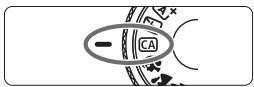
1 Positionnez la molette de sélection des modes sur <CA>.
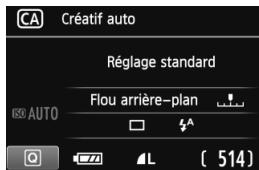
2 Appuyez sur la touche <>. (310)
L'écran de contrôle rapide est activé.
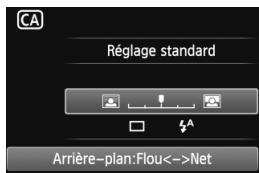
3 Réglez la fonction de votre choix.
- Appuyez sur la touche < > pour sélectionner une fonction. La fonction sélectionnée et le guide des fonctions (p.48) s'affichent.
- Voir pages 57 et 58 pour en savoir plus sur le réglage de chaque fonction.
4 Prenez la photo.
- Enoncez à fond le déclencheur pour prendre la photo.

Si vous changez de mode de prise de vue ou positionnez le commutateur d'alimentation sur <OFF>, les fonctions réglées sur cet écran seront ramenées à leur valeur par défaut. Toutefois, les réglages du retardateur et de la télécommande sont conservés.
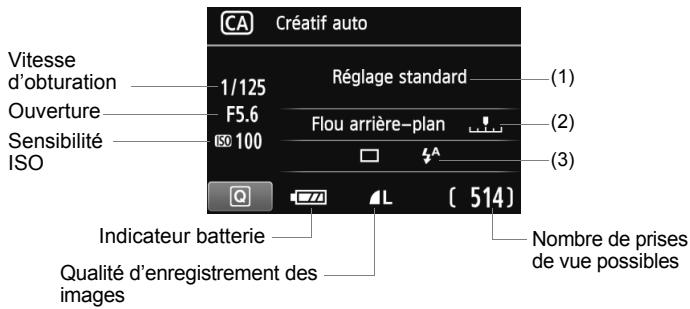
Appuyez sur la touche < 2> pour régler les paramètres suivants:
Vous pouvez définir l'atmosphère que vous souhaitez transmettre dans vos photos. Appuyez sur la touche <> ou tournez la molette <> pour sélectionner l'atmosphère désirée. Vous pouvez également la sélectionner dans une liste en appuyant sur <>. Voir page 65 pour plus de détails.
(2) Rendre flou/net l'arrêt-plan

Si vous déplacez l'index vers la gauche, l'arrière-plan semblera plus flou. Si vous le déplacez vers la droite, l'arrière-plan semblera plus net. Pour rendre l'arrière-plan flou, voir « Prise de vue de portraits » à la page 59. Appuyez sur la touche <▶> ou tournez la molette <▶> pour régler l'option à votre guise.
Selon l'objet et les conditions de prise de vue, l'arrière-plan peut ne pas sembler très flou. Il n'est pas possible de régler cette fonction (estompée en gris) alors que le flash intégré est sorti en mode <A> ou <B>. Si le flash est utilisé, ce réglage n'est pas appliqué.
Mode d'acquisition/émission éclair
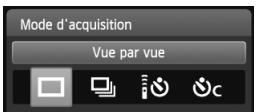
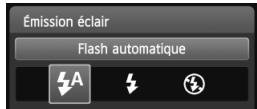
Lorsque vous appuyez sur < E7>, les écrans de réglage pour le mode d'acquisition ou le déclenchement du flash apparaissent.
Réglez-les à votre guise, puis appuyez sur <> pour valider le réglage et revenir à l'écran de contrôle rapide.
Mode d'acquisition : Appuyez sur la touche < > ou tournez la molette < 12 > pour le régler à votre guise.
< > : Les photos sont prises une par une. En continu : Les photos sont prises en rafale tant que vous maintenez enfoncé à fond le déclencheur. Vous pouvez prendre jusqu'à 3,7 images par seconde. Retardateur:10sec/Télécommande:
La photo est prise 10 secondes après que vous enfoncerez le déclencheur. Vous pouvez également utiliser une télécommande.
< _C> Retardateur : En continu :
Appuyez sur la touche < > pour définir le nombre de photos (2 à 10) qui seront prises en rafale avec le retardateur. 10 secondes après que vous enfoncerez le déclencheur, plusieurs photos sont prises successivement selon le nombre prédéfini.
Émission éclair: Appuyez sur la touche < > ou tournez la molette < > pour régler l'option à votre guise. < ^A> Flash automatique : Le flash se déclenche automatiquement si nécessaire. <Flash activé : Le flash se déclenche toujours. <④> Flash annulé : Le flash est désactivé.

Si vous utilisez < 0> ou < 0 >, voir les remarques à la page 89. - Si vous utilisez < 4>, voir « Désactivation du flash » à la page 55.
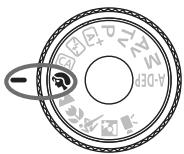
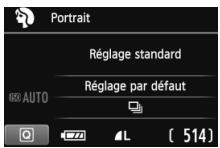
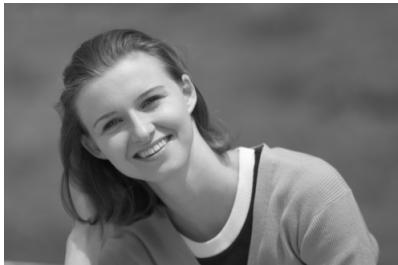
Le mode < ↑> (Portrait) fait ressortir le sujet humain en rendant l'arrière-plan flou. Il rend également les tons chair et les cheveux plus doux.

Conseils de prise de vue
- Une grande distance entre le sujet et l'arrière-plan est préfévable.
Plus la distance entre le sujet et l'arrière-plan est grande, plus l'arrière-plan aura l'air flou. Le sujet se détachera également mieux s'il est placé devant un arrière-plan uni et souvent.
- Utilisez un téléobjectif.
Si vous possédez un zoom, utilisez la position téléobjectif pour cadrer entièrement votre photo sur le sujet à partir de la taille.
Rapprochez-vous au besoin.
Effectuez la mise au point sur le visage.
Vérifiez que le collimateur autofocus situé sur le visage clignote en rouge.

- En maintenant enfoncé le déclencheur, vous pouvez prendre des photos en rafale et obtenir différentes poses et expressions du visage. (environ 3,7 images maxi. par sec.) Le cas échéant, le flash intégré sortira automatiquement.
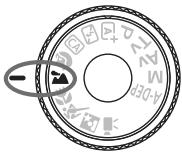
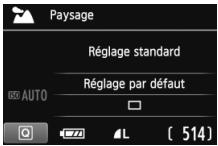
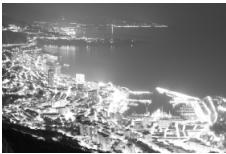
Utilisez le mode < > (Paysage) pour des scènes panoramiques et de nuit, ou pour que les sujets proches et éloignés soient tous nets. Pour des bleus et des verts vifs, ainsi que des images très nettes et lumineuses.
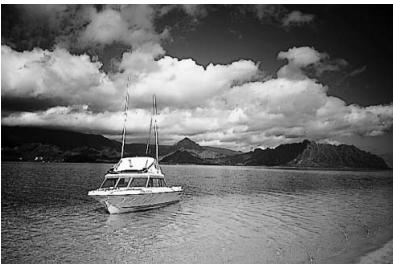

Avec un zoom, utilisez la position grand-angle.
L'utilisation de la position grand-angle d'un zoomendra les sujets proches et éloignés plus nets qu'avec la position téléobjectif. Il apporte davantage de largeur aux paysages.
Photographier des scènes de nuit.
Le flash intégré étant désactivé, ce mode convient également aux scènes de nuit. Utilisez un trépied pour empêcher le flou de bouge.
Si vous souhaitez photographier une personne de nuit, reglez la molette de sélection des modes sur <> (Portrait de nuit) et utilisez un trépied (p.63).
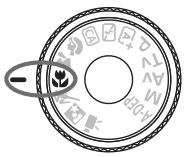
Pour prendre des photos de fleurs ou de petits objets en gros-plan, utilisez le mode < ↑> (Gros-plan). Utilisez un objectif macro (vendu séparation) pour grossir davantage les petits objets.
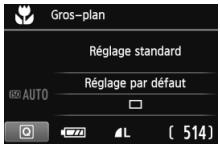
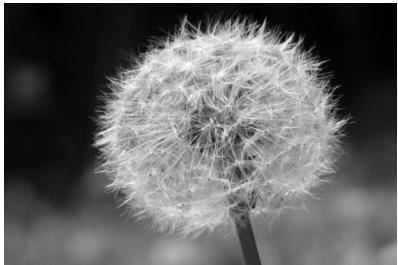

Conseils de prise de vue
Utilisez un arrêté-plan simple.
La fleur ou autre se détachera davantage contre un arrêté-plan simple.
- Approchez-vous autant que possible du sujet.
Vérifiez la distance focale minimale de l'objet. Certains objectifs comportent des indications telles que <0.25 ~m / 0.8 ft>. La distance focale minimale de l'objet est mesurée entre le repère <> (plan focal) sur la partie supérieure gauche de l'appareil photo et le sujet. Si vous êtes trop près du sujet, le voyant de confirmation de mise au point <> clignotera.
Dans de faibles conditions d'éclairage, le flash intégré se déclenchera. Si vous êtes trop près du sujet et que le bas de l'image semble flou, éloignez-vous du sujet.
- Si vous possédez un zoom, utilisez la position téléobjectif.
Si vous possédez un zoom, l'utilisation de la position téléobjectif permettra de grossir davantage le sujet.
Pour photographier un sujet en mouvement, que ce soit un enfant qui court ou un véhicule roulant, utilisez le mode <>.
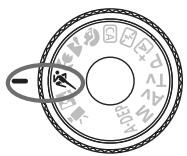
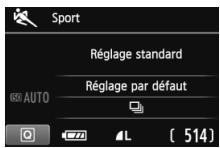
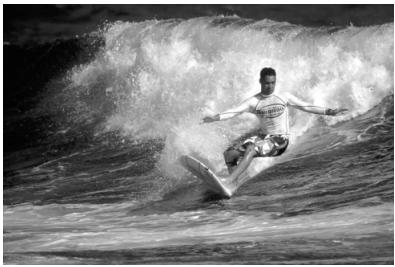

Conseils de prise de vue
L'utilisation d'un téléobjectif est recommandée pour photographier de loin.
Effectuez la mise au point sur le collimateur autofocus central.
Placez le collimateur autofocus central sur le sujet, puis enlevez le déclencheur à mi-course pour effectuer la mise au point automatique. Un léger signal sonore retentit tout au long de la mise au point automatique. Si vous ne parvenez pas à effectuer la mise au point, le voyant de confirmation de mise au point <▶> clignote.
Enoncez à fond le déclencheur pour prendre la photo. Si vous maintenez le déclencheur enfoncé, la prise de vue en rafale (environ 3,7 images maxi. par sec.) et la mise au point automatique seront activées.

Dans de faibles conditions d'éclairage, lorsqu'il y a un risque de flou de bouge, la vitesse d'obturation affichée dans le coin inférieur gauche du viseur clignote. Tenez l'appareil photo bien en main et prenez votre photo.
Prise de vue de portraits de nuit
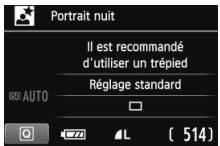
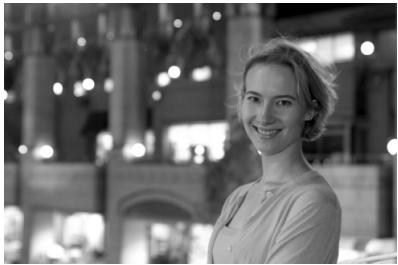
Pour photographier quelqu'un de nuit et donner un aspect naturel à l'exposition de l'arrière-plan, utilisez le mode < > (Portrait nuit).

Conseils de prise de vue
Utilisez un objectif à grand-angle et un trépied. Si vous possédez un zoom, utilisez la position grand-angle pour obtenir une vue de nuit grand-angle. Utilisez également un trépied pour empêcher un flou de bougé. - Le sujet doit être à 5 mètres/16,4 pieds maximum de l'appareil. Dans de faibles conditions d'éclairage, le flash intégré se déclenchera automatiquement pour obtenir une exposition correcte du sujet. La portée efficace maximum du flash intégré est de 5 mètres/16,4 pieds depuis l'appareil. - Prenez également des photos en mode <^+> (Scène intelligente auto). Les photos de nuit représentant un risque de flou de bougé, la prise de vue en mode <^+> (Scène intelligente auto) est également recommandée.

- Demandez au sujet de rester immobile même après le déclenchement du flash.
- Si vous utilisez le retardateur avec le flash, le voyant du retardateur s'allumera brièvement après que la photo est prise.
Exemple : Mode portrait
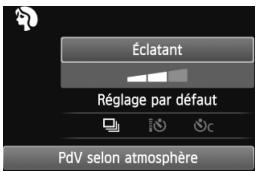
Dans les modes de la zone élémentaire avec l'écran des réglages de prise de vue affiché, vous pouvez appuyer sur la touche < > pour afficher l'écran de contrôle rapide. Le tableau ci-dessous indique les fonctions réglables avec l'écran de contrôle rapide dans chaque mode de la zone élémentaire.
2 Appuyez sur la touche < >. (♂10)
L'écran de contrôle rapide est activé.
3 Réglez la fonction.
- Appuyez sur la touche < V> pour sélectionner une fonction. (Étape non nécessaire dans le mode A^+ / B^+.) La fonction sélectionnée et le guide des fonctions (p.48) s'affichent.
- Appuyez sur la touche < > ou tournez la molette < > pour modifier le réglage.
Fonctions régibles dans les modes de la zone élémentaire
- : Réglage automatique : Sélectionnable par l'utilisateur : Non sélectionnable
| Fonction | A+(p.50) | B+(p.55) | C+(p.56) | D+(p.59) | E+(p.60) | F+(p.61) | G+(p.62) | H+(p.63) | ||
| Mode d'acquisition | ☐ : Vue par vue | ○ | ○ | ○ | ○ | ○ | ○ | |||
| 马 : En continu | ○ | ○ | ○ | |||||||
| Retar-dateur | ‡S : 10 sec./Télécommande | ○ | ○ | ○ | ○ | ○ | ○ | ○ | ||
| Sc : Prise de vue en rafale au bout de 10 sec.* | ○ | ○ | ○ | ○ | ○ | ○ | ○ | |||
| Émission éclair | Déclenchement automatique | ● | ○ | ● | ● | ● | ||||
| Flash activé (Le flash se déclenché toujours) | ○ | |||||||||
| Flash désactifé | ● | ○ | ● | ● | ||||||
| PdV selon atmophère (p.65) | ○ | ○ | ○ | ○ | ○ | ○ | ||||
| PdV selon éclairage ou scène (p.68) | ○ | ○ | ○ | ○ | ||||||
| Rendre flou/net l'arrête-plan (p.57) | ○ | |||||||||
- Utilise la touche <▲> pour régler le nombre de photos en rafale.
Prise de vue selon l'atmosphère
Excepté dans les modes de la zone élémentaire <A^+> (Scène intelligente auto) et <T> (Flash annulé), vous pouvez sélectionner l'atmosphère pour la prise de vue.
| Atmosphère | A+ | B | C | D | E | F | G | Effet d'atmosphère |
| (1) Réglage standard | ○ | ○ | ○ | ○ | ○ | Aucun réglage | ||
| (2) Éclant | ○ | ○ | ○ | ○ | ○ | Faible / Standard / Fort | ||
| (3) Doux | ○ | ○ | ○ | ○ | ○ | Faible / Standard / Fort | ||
| (4) Chaud | ○ | ○ | ○ | ○ | ○ | Faible / Standard / Fort | ||
| (5) Intense | ○ | ○ | ○ | ○ | ○ | Faible / Standard / Fort | ||
| (6) Net | ○ | ○ | ○ | ○ | ○ | Faible / Standard / Fort | ||
| (7) Plus clair | ○ | ○ | ○ | ○ | ○ | Faible / Moyen / Élevé | ||
| (8) Plus nombre | ○ | ○ | ○ | ○ | ○ | Faible / Moyen / Élevé | ||
| (9) Monochrome | ○ | ○ | ○ | ○ | ○ | Bleu / N&B / Sépia |
1 Positionnez la molette de sélection des modes sur l'un des modes suivants : <CA>, <B>, <A>, <B>, <B> ou <B>. Affichez l'image de Visée par l'écran.
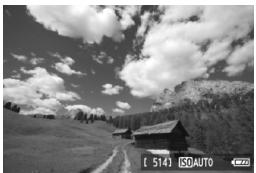
L'affichage de l'image de visée par l'écran vous permet de voir l'effet d'atmosphère. - Appuyez sur la touche <▶> pour passer à la prise de vue avec visée par l'écran.
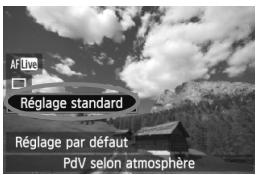
Sur l'écran de contrôle rapide, sélectionnez l'atmosphère de votre choix.
- Appuyez sur la touche < > (30).
- Appuyez sur la touche < V> pour sélectionner [Réglage standard]. [PdV selon atmosphère] apparait en bas de l'écran.
- Appuyez sur la touche <▶> ou tournez la molette <▶> pour sélectionner l'atmosphère désirée. L'écran LCD permet de voir à quoi ressemblera l'image avec l'atmosphère sélectionnée.
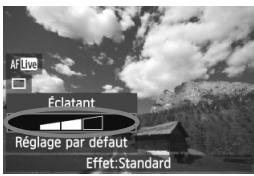
4 Régler l'effet d'atmosphère.
- Appuyez sur la touche < V> pour sélectionner la barre d'effets de sorte que [Effet] apparaisse en bas de l'écran.
- Appuyez sur la touche < > ou tourné la molette < _ 0 ^ pour sélectionner l'effet désiré.
5 Prenez la photo.
Pour prendre la photo alors que l'image de Visée par l'écran est affichée, appuyez sur le déclencheur. Pour photographier avec le viseur, appuyez sur la touche < > afin de quitter la prise de vue avec Visée par l'écran. Ensuite, enfonsez à fond le déclencheur pour prendre la photo. Si vous changez de mode de prise de vue ou positionnez le commutateur d'alimentation sur < OFF >, le réglage est ramené à [Réglage standard].

L'image de Visée par l'écran à laquelle est appliqué le réglage d'atmosphère n'est pas exactement identique à la photo réellement prise. L'utilisation du flash peut réduire l'effet d'atmosphère. - Dans des extérieurs baignés de lumière, il se peut que l'image de Visée par l'écran que vous voyez sur l'écran n'ait pas la même luminosité ou atmosphère que la photo réellement prise. Réglez [Y: Luminosité LCD] sur 4 et regardez l'image de Visée par l'écran alors que l'écran n'est pas affecté par la lumière extérieure.

Si vous ne souhaitez pas afficher l'image de Visée par l'écran pendant le réglage des fonctions, appuyez sur la touche <> après l'étape 1. Lorsque vous appuyez sur la touche <>, l'écran de contrôle rapide apparait et vous pouvez régler [PdV selon atmosphère] et [PdV selon éclairage ou scene], puis photographier avec le viseur.
Réglage standard
Caractéristiques standard de l'image pour le mode de prise de vue correspondant. Notez que les caractéristiques de l'image en mode <♀> convenennent aux portraits, tandis que celles du mode <♂> convenennent aux paysages. Chaque atmosphère est une modification des caractéristiques de l'image du mode de prise de vue correspondant.
Le sujet paraît vivant et net. La photo est plus impressionnante qu'en mode [Réglage standard].
Le sujet paraîtra plus doux et plus délicat. Idéal pour les portraits, animaux, fleurs, etc.
Chaud
Le sujet paraîtra plus doux avec des couleurs plus chaudes. Idéal pour les portraits, animaux et autres types de sujet auxquels vous souhaitez donner un aspect chaleureux.
Alors que la luminosité globale est légèrement affaiblie, le sujet est accentué pour une sensation plus intense. Fait se détacher davantage les êtres humains ou les sujets vivants.
La luminosité globale est légèrement affaiblie avec une dominante des couleurs plus froide. Un sujet à l'objet paraîtra plus calme et impressionnant.
7 Plus clair
L'image paraîtra plus claire.
L'image paraftra plus someste.
L'image sera monochrome. Vous pouvez sélectionner noir et blanc, sépia ou bleu comme couleur monochrome. Lorsque [Monochrome] est sélectionné, apparait dans le viseur.
Prise de vue selon l'éclairage ou la scène
Dans les modes de la zone élémentaire < ♀> (Portrait), < ♂>
(Paysage), <> (Gros-plan) et <> (Sports), vous pouvez prendre des photos avec des réglages correspondant à l'éclairage ou au type de scène. En principe, [Réglage par défaut] est approprié, mais si les réglages correspondant à l'éclairage ou à la scène, l'image vous semble plus fidèle.
Pour la prise de vue avec Visée par l'écran, si vous reglez à la fois [PdV selon éclairage ou scene] et [PdV selon atmophère] (p.65), il est recommendé de régler d'abord [PdV selon éclairage ou scene]. Cela vous permettra de voir plus facilement l'effet obtenu sur l'écran LCD.
| Éclairage ou scène | A+ | B | CA | B | C | D | E |
| (1) Réglage par défaut | ○ | ○ | ○ | ○ | |||
| (2) Lumière du jour | ○ | ○ | ○ | ○ | |||
| (3) Ombragé | ○ | ○ | ○ | ○ | |||
| (4) Nuageux | ○ | ○ | ○ | ○ | |||
| (5) Lumière tungstène | ○ | ○ | ○ | ||||
| (6) Lumière fluo | ○ | ○ | ○ | ||||
| (7) Coucher de soleil | ○ | ○ | ○ | ○ |
1 Positionnez la molette de sélection des modes sur l'un des modes suivants : <♀>, <♂>, <♂>, ou <♀>.
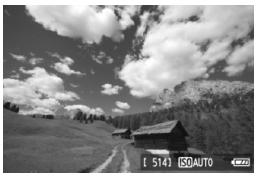
2 Affichez l'image de visée par l'écran.
L'affichage de l'image de Visée par l'écran vous permet de voir l'effet obtenu. - Appuyez sur la touche <▶> pour passer à la prise de vue avec Visée par l'écran.
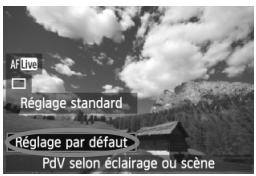
3 Sur l'écran de contrôle rapide, sélectionnez l'éclairage ou le type de scène.
- Appuyez sur la touche < > ( 10 ).
- Appuyez sur la touche < > pour sélectionner [Réglage par défaut] (Entouré sur l'écran fourni en exemple). [PdV selon éclairage ou scene] apparait en bas de l'écran.
- Appuyez sur la touche < > ou tournez la molette < 12 > pour sélectionner l'éclairage ou le type de scène désiré. L'écran LCD permet de voir à quoi ressemblera l'image avec l'éclairage ou le type de scène sélectionné.
4 Prenez la photo.
Pour prendre la photo alors que l'image de Visée par l'écran est affichée, appuyez sur le déclencheur. Pour photographier avec le viseur, appuyez sur la touche < > afin de quitter la prise de vue avec Visée par l'écran. Ensuite, enfonsez à fond le déclencheur pour prendre la photo. Si vous changez de mode de prise de vue ou positionnez le commutateur d'alimentation sur < OFF >, le réglage est ramené à [Réglage par défaut].

- Si vous utilisez le flash, [Réglage par défaut] est automatiquement sélectionné. (Les informations de prise de vue indiquent toutefois l'éclairage ou le type de scène prédéfini.) Pour régler cette option en conjonction avec [PdV selon atmosphère], sélectionnez le réglage [PdV selon éclairage ou scène] correspondant le mieux à l'atmosphère que vous avez définie. Pour [Coucher de soleil] par exemple, les couleurs chaudes étant plus marquantes, l'atmosphère définie risque de ne pas donner l'effet escompté.

Si vous ne souhaitez pas afficher l'image de Visée par l'écran pendant le réglage des fonctions, appuyez sur la touche <> après l'étape 1. Si vous appuyez sur la touche <>, l'écran de contrôle rapide apparait. Vous pouvez ensuite régler [PdV selon éclairage ou scene] et photographier avec le viseur.
Réglages de l'éclairage ou du type de scène
Réglage par défaut
Le réglage par défaut.
Lumière du jour
Pour les sujets en plein soleil. Produit un ciel bleu et une végétation plus naturels et restitue plus fidèlement les fleurs de couleur pâle.
(3) Ombragé
Pour les sujets à l'ombre. Convient aux teints de peau, qui peuvent paraître trop bleuâtres, et aux fleurs de couleur pale.
(4) Nuageux
Pour les sujets sous un ciel couvert. Rend plus chauds les teints de peau et les paysages, lesquels pourraient, autrement, paraître mornes par temps nuageux. Se révèle également utile pour les fleurs de couleur pâle.
Lumière tungstène
Pour les sujets éclairés par une lumière au tungstène. Réduit la dominante de couleur rouge-orange provoquée par un éclairage au tungstène.
Lumière fluo
Pour les sujets sous un éclairage fluorescent. Convient à tous types d'éclairage fluorescent.
Coucher de soleil
Approprié pour saisir les impressionnantes couleurs d'un coucher de soleil.
Vous trouverez ci-dessous une explication sur le moyen le plus facile de lire les images. Pour en savoir plus sur la fonction de lecture, voir page 201.
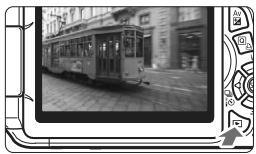
1 Affichez l'image.
Lorsque vous appuyez sur la touche < >, la dernière image capturée s'affiche.
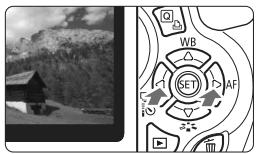
Sélectionnez une image.
Pour afficher les images à partir de la dernière, appuyez sur la touche < >. Pour voir les images depuis la première (la plus ancienne), appuyez sur la touche < >. - Chaque fois que vous appuyez sur la touche, le format d'affichage change.
Aucune information
Informations élémentaires
Histogramme
Affichage des informations de prise de vue
3 Quittez le mode de lecture d'images.
- Appuyez sur la touche < > pour quitter la lecture des images et revenir à l'affichage des réglages de prise de vue.
Prise de vue créative
Dans les modes de la zone élémentaire, la plupart des fonctions sont automatiquement réglées et ne peuvent être modifiées, ceci pour vous éviter de rater vos photos. Dans le mode <P> (Programme d'exposition automatique), vous pouvez régler différentes fonctions et être plus créatif.
- Dans le mode <P>, l'appareil photo règle automatiquement la vitesse d'obturation et l'ouverture afin d'obtenir une exposition standard.
- La différence entre les modes de la zone élémentaire et < P > est expliquée à la page 268.
- Les fonctions expliquées dans ce chapitre peuvent également être utilisées dans les modes Tv, Av et M expliqués au chapitre 4.
- L'icone affichée à droite du titre de la page indique que la fonction est uniquement disponible dans les modes de la zone de création (p.22).
- signifie « Program » (programme).
- AE signifie « Auto Exposure » (exposition automatique).
Programme d'exposition automatique
L'appareil règle automatiquement la vitesse d'obturation et l'ouverture adaptées à la luminosité du sujet. Ce mode est appelé « programme d'exposition automatique »
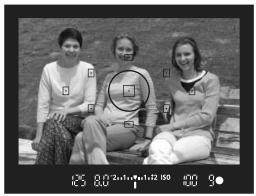
Effectuez la mise au point.
- Regardez dans le viseur et placez le collimateur autofocus sélectionné sur le sujet. Ensuite, enfonsez le déclencheur à mi-course. Le point du collimateur autofocus sur lequel s'effectue la mise au point s'illumine brièvement en rouge et le voyant de confirmation de mise au point < > dans l'angle inférieur droit du viseur s'allume (en mode autofocus One Shot). La vitesse d'obturation et l'ouverture sont automatiquement définies et s'affichent dans le viseur.

3 Vérifiez l'affichage.
- Une exposition standard sera obtenue à condition que la vitesse d'obturation et l'ouverture ne clignotent pas.
4 Prenez la photo.
- Cadrez la vue et enfoncerez à fond le déclencheur.

Changez de sensibilité ISO ou utilisez le flash intégré.
Vous pouvez modifier la sensibilité ISO (p.79) ou utiliser le flash intégré (p.90) pour convenir au sujet et au degré d'éclairage ambiant. En mode <P>, le flash intégré ne se déclenche pas automatiquement. Par conséquent, sous un faible éclairage, appuyez sur la touche <> (Flash) pour faire sortir le flash intégré.
Décalage de programme
Après avoir enfoncé à mi-course le déclencheur, tournez la molette 3 > pour changer la combinaison du réglage de vitesse d'obturation et d'ouverture (programme). Le décalage de programme est annulé automatiquement une fois la photo prise. Le décalage de programme est impossible avec le flash.

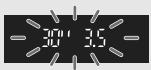
Si une vitesse d'obturation de « 30 » et l'ouverture maximale clignotent, la photo sera sous-exposée. Augmentez la sensibilité ISO ou utilisez un flash.
Si une vitesse d'obturation de « 4000 » et l'ouverture minimale clignotent, la photo sera surexposée. Diminuez la sensibilité ISO.

Différences entre < p> et < ^+> (scène intelligente auto)
Avec <^+>, de nombreuses fonctions comme le mode autofocus, le mode d'acquisition et le flash intégré, sont automatiquement définies afin d'éviter de rater les photos. Les fonctions régables par l'utilisateur sont limitées. Avec <P>, seules la vitesse d'obturation et l'ouverture sont régées automatiquement. Vous pouvez régler à votre guise le mode autofocus, le mode d'acquisition, le flash intégré et d'autres fonctions (p.268).
MENU réglage de la qualité d'enregistrement des images
Vous pouvez sélectionner le nombre de pixels et la qualité d'image. Vous disposez de dix réglages de qualité d'enregistrement des images 4L, 4L, 4M, 4M, 4S1, 4S1, S2, S3, RAW, RAW ^+ 4L.
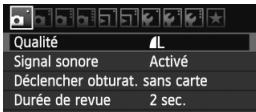
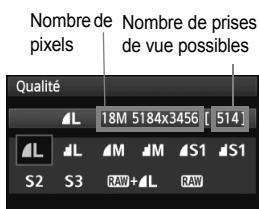
1 Sélectionnez [qualité].
- Dans l'onglet [O], sélectionnez [Qualité], puis appuyez sur < >. [Qualité] apparait.
2 Sélectionnez la qualité d'enregistrement des images.
Le nombre de pixels et le nombre de prises de vue possibles avec la qualité sélectionnée s'affichent pour vous aider à sélectionner la qualité souhaitée. Appuyez ensuite sur < E T >
Guide des réglages de qualité d'enregistrement des images (Indicatif)
| Qualité | Pixels enregistrés (mégapixels) | Taille de fichier (Mo) | Prises de vue possibles | Rafale maximum | ||
| 4L | Qualité élevé | JPEG | Environ 17,9 (18M) | 6,4 | 570 | 34 |
| 4L | 3,2 | 1120 | 1120 | |||
| 4M | Qualité moyenne | Environ 8,0 (8M) | 3,4 | 1070 | 1070 | |
| 4M | 1,7 | 2100 | 2100 | |||
| 4S1 | Qualité faible | Environ 4,5 (4,5M) | 2,2 | 1670 | 1670 | |
| 4S1 | 1,1 | 3180 | 3180 | |||
| S2 | Environ 2,5 (2,5M) | 1,3 | 2780 | 2780 | ||
| S3 | Environ 0,35 (0,35M) | 0,3 | 10780 | 10780 | ||
| RAW | Qualité élevé | Environ 17,9 (18M) | 24,5 | 150 | 6 | |
| RAW+4L | 24,5+6,4 | 110 | 3 | |||
- Les chiffres pour la taille de fichier, le nombre de prises de vue possibles et la rafale maximum sont basés sur une carte de test de 4 Go et les normes d'essai de Canon (ratio d'aspect 3:2, 100 ISO et style d'image standard). Ces chiffres dépendent du sujet, de la marque de la carte, du ratio d'aspect, de la sensibilité ISO, du style d'image, des fonctions personnalisées et d'autres réglages.

- Je souhaite la qualité d'enregistrement des images correspondant à la taille du papier d'impression.
Taille de papier 12,7x8,9 cm/5,0x3,5 po.
Reportez-vous au schéma de gauche pour choisir la qualité d'enregistrement des images. Si vous souhaitez recadrer l'image, nous vous recommendons de choisir une qualité supérieure (plus de pixels), comme L, L, L, ou L
S2 convient à la lecture des images sur un cadre-photo numérique. S3 convient à l'envoi d'images par e-mail ou leur utilisation sur un site Web.
Quelle est la différence entre a et b ?
Il s'agit d'une différence de qualité d'image en raison d'un taux de compression différent. Même avec le même nombre de pixels, les images présentent une qualité supérieure. Si est sélectionné, la qualité d'image sera légèrement inférieure, mais un plus grand nombre d'images pourrait être enregistré sur la carte. S2 et S3 ont tous deux la qualité (Fine).
Selon les conditions de la prise de vue, vous pourrez prendre davantage de prises de vue qu'indiqué. Il se peut aussi que vous puissiez en prendre moins qu'indiqué. Le nombre de prises de vue possibles affiché n'est qu'une approximation.
L'appareil affiche-t-il les rafales maximales?
La rafale maximum est affichée dans l'angle droit du viseur.
L'indicateur ne permettant d'afficher qu'un seul chiffre de 0 à 9, tout nombre supérieur à 9 s'affichera sous la forme « 9 ». Notez que ce chiffre s'affichera également même si aucune carte n'est insérée dans l'appareil photo. Veillez à ne pas prendre de photo sans une carte dans l'appareil.
Quand utiliser RAW?
Les images RAW nécessitent un traitement par ordinateur. Reportez-vous à « À propos de RAW » et « À propos de RAW + L » à la page suivante pour les détails.
RAW correspond aux données d'image brutes avant leur transformation en L ou autres images. Bien que les images RAW nécessitent un logiciel tel que Digital Photo Professional (fourni, p.305) pour être affichées sur un ordinateur, elles offrent également une grande palette de réglages possibles uniquement avec le format RAW. RAW est utile lorsque vous souhaitez ajuster vous-même l'image ou photographier un sujet important.
RAW + L enregistre à la fois une image RAW et une image L pour une seule photo. Les deux images sont sauvegardées simultanément sur la carte. Les deux images seront sauvegardées dans le même dossier sous le même numéro de fichier (extension de fichier. JPG pour l'image JPEG et extension de fichier. CR2 pour l'image RAW). Les images L peuvent être visionnées ou imprimées même avec un ordinateur sur lequel n'est pas installé le logiciel fourni avec l'appareil photo.
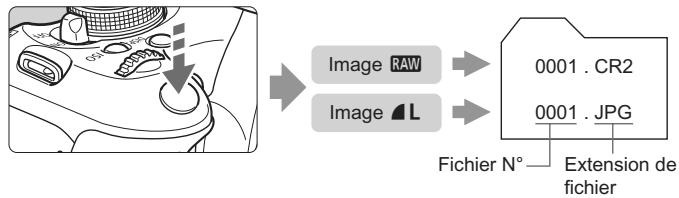

Il se peut que les logiciels en vente dans le commerce ne soient pas en mesure d'afficher les images RAW. L'utilisation du logiciel fourni est recommandée.
ISO : changement de la sensibilité ISO
Régliez une sensibilité ISO (sensibilité du capteur d'image à la lumière) convenant au niveau de la lumière ambianté. Dans les modes de la zone élémentaire, la sensibilité ISO est automatiquement réglée (p.80).
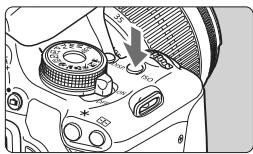
1 Appuyez sur la touche. (6)
[Sensibilité ISO] apparait.
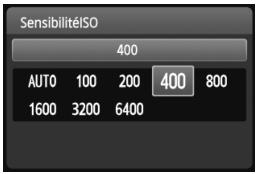
2 Réglez la sensibilité ISO.
- Appuyez sur la touche <▲▶> ou tournez la molette <#20> pour sélectionner la sensibilité ISO souhaitée, puis appuyez sur.
- Vous pouvez également régler la sensibilité ISO dans le viseur en tournant la molette < 12 Avec [AUTO] sélectionné, la sensibilité ISO est automatiquement régée (p.80).
Guide de sensibilité ISO
| Sensibilité ISO | Situation de prise de vue (Sans flash) | Portée du flash |
| 100 - 400 | Extérieur ensoleillé | La portée du flash augmente proportionnellement à la sensibilité ISO (p.90). |
| 400 - 1600 | Ciel couvert ou soit | |
| 1600 - 6400, H | Intérieur nombre ou nuit |
- Une sensibilité ISO élevée produit des images au grain plus prononcé.

Dans [Fonct. personalisées(C. Fn)], si [2: Extension sensibilité ISO] est réglé sur [1: Activée], il est également possible de régler « H » (équivalent à 12800 ISO) (p.252).

- Dans [Y: Fonct. Personalisées(C. Fn)], si [6: Priorité haute lumières] est réglé sur [1: Activée], il n'est pas possible de sélectionner les réglages 100 ISO et « H » (équivalent à 12800 ISO) (p.254).
- La prise de vue à une température élevée peut produire des images semblant plus granuleuses. Les longues expositions peuvent également entrainer des couleurs irrégulières dans l'image. Lorsque vous prenez des photos avec une sensibilité ISO élevée, du bruit (effet de bande, points de lumiere, etc.) peut être perceptible.
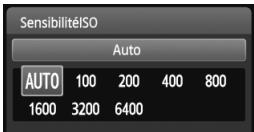
Si la sensibilité ISO est régée sur [AUTO], la sensibilité ISO effectivement appliquée s'affichera lorsque vous enfoncerez à mi-course le déclencheur. Comme indiqué ci-dessous, la sensibilité ISO est automatiquement régée pour convenir au mode de prise de vue.
| Mode de prise de vue | Réglage de la sensibilité ISO |
| A+/C/A/24/5/10 | Automatique régée entre 100 et 3200 ISO |
| P/Tv/Av/M*1/A-DEP | Automatique régée entre 100 et 6400 ISO*2 |
| © | Fixée à 100 ISO |
| Avec flash | Fixée à 400 ISO*3*4 |
1: Fixée à 400 ISO pour les poses longues. 2: Dépend de la limite de sensibilité ISO maximale définie. 3: Si le flash d'appoint entraîne une surexposition, une sensibilité ISO supérieure ou égale à 100 sera régée. 4: Si le flash indirect est utilisé avec un flash Speedlite externe dans un mode de la zone élémentaire (sauf
, en mode
ou, la sensibilité ISO est automatiquement définie entre 400 et 1600 ISO (ou jusqu'à la limite maximale).

- Avec [AUTO] régle, la sensibilité ISO est indiquée par palier de valeur entière. Toutefois, la sensibilité ISO est en réalité réglée par palier plus précis. Une sensibilité ISO de 125 ou 640 peut donc être indiquée dans les informations de prise de vue de l'image (p.226).
- En mode <>, la sensibilité ISO indiquée dans le tableau est réellement utilisée même si 100 ISO n'est pas affiché.
MENU réglage de la sensibilité ISO maximale pour ISO auto*
Pour ISO auto, vous pouvez régler la limite de la sensibilité ISO maximale entre 400 et 6400 ISO.
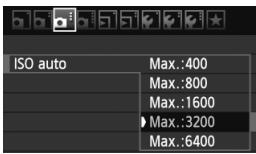
Dans l'onglet [αi], Sélectionnez [ISO auto], puis appuyez sur <> Sélectionnez la sensibilité ISO, puis appuyez sur <>
En sélectionnant un style d'image, vous pouvez obtenir des caractéristiques d'image s'harmonisant à votre expression photographique ou au sujet. Dans les modes de la zone élémentaire, vous ne pouvez pas sélectionner le style d'image.
1. Appuyez sur la touche < · >. [Style d'image] apparait.
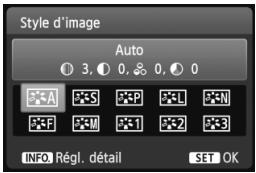
Sélectionnez un style d'image.
- Appuyez sur la touche <▲▶> ou tournez la molette <♂♂> pour sélectionner un style d'image, puis appuyez sur.
Automatique
La teinte de couleur sera ajustée en fonction de la scène. Les couleurs seront éclatantes, en particulier pour le ciel bleu, la végétation et les couchers de soleil des scènes dans la nature, à l'extérieur ou à la tombée de la nuit.

Si la teinte de couleur souhaitée n'est pas obtenue, utilisez un autre style d'image.
Standard
L'image paraît vivie, nette et lumineuse. Il s'agit d'un style d'image polyvalent convenant à la plupart des scènes.
Pour des tons chair agréables. L'image paraît plus douce. Idéal pour les portraits en plan rapproché.
En changeant la [Teinte couleur] (p.113), vous pouvez modifier les tons chair.
Paysage
Pour des bleus et des verts vifs, ainsi que des images très nettes et lumineuses. Idéal pour des paysages saisissants.
Neutre
Ce style d'image convient aux utilisateurs préférant traiter les images sur leur ordinateur. Pour des images aux couleurs naturelles et adoucies.
Fidèle
Ce style d'image convient aux utilisateurs préférant traiter les images sur leur ordinateur. Lorsque le sujet est capturé sous une température de couleur de 5200 K, la couleur est réglée de manière colorimétrique pour s'adapter à la couleur du sujet. L'image semble terne et adoucie.
Monochrome
Crée des images en noir et blanc.
Une image en noir et blanc ne peut pas être convertie en image couleur, sauf pour les images RAW. Si vous souhaitez prendre ultérieurement des photos en couleur, assurez-vous que le réglage [Monochrome] a été annulé. Lorsque [Monochrome] est réglé, apparait dans le viseur.
Déf. ut.1-3
Vous pouvez enregistrer un style élémentaire tel que [Portrait], [Paysage], un fichier de style d'image, etc., et le configurer à votre guise (p. 115). Les styles d'image définis par l'utilisateur qui n'ont pas été configurés ont les mêmes réglages par défaut que le style d'image [Auto].
AF : changement de mode autofocus
Voulez sélectionner le mode autofocus (AF) en fonction des conditions de prise de vue ou du sujet. Dans les modes de la zone élémentaire, le mode autofocus le mieux adapté est automatiquement défini.
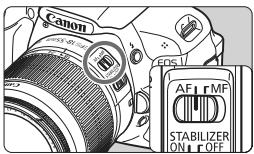
1 Positionnez le sélecteur de mode de mise au point de l'objectif sur.
2 Appuyez sur la touche < AF>. [Mode AF] apparait.
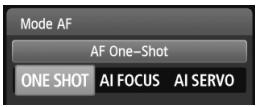
Sélectionnez le mode autofocus.
- Appuyez sur la touche <▲▶> ou tourné la molette <♂♂> pour sélectionner le mode autofocus désiré, puis appuyez sur.
Effectuez la mise au point.
- Placez le collimateur autofocus sur le sujet et enfonsez le déclencheur à mi-course. L'appareil photo procédera alors à la mise au point automatique dans le mode autofocus sélectionné.
Autofocus one-shot pour les sujets immobiles
Convient aux sujets immobiles. Lorsque vous enfoncerez le déclencheur à mi-course, l'appareil photo effectue la mise au point une seule fois.
- Lorsque la mise au point est effectuée, le point à l'intérieur du collimateur autofocus ayant effectué la mise au point s'allume brièvement en rouge et le voyant de confirmation de mise au point < > s'allume également dans le viseur.
- Avec la mesure évaluative (p.102), le réglage d'exposition est défini au moment où la mise au point est effectuée.
- Pendant que vous maintenez enfoncé le déclencheur à mi-course, la mise au point est mémorisée. Vous pouvez ensuite recomposer la photo si vous le souhaitez.

Si la mise au point ne peut pas être effectuée, le voyant de confirmation de mise au point < > clignote dans le viseur. Dans ce cas, vous ne pouvez pas prendre la photo, même si vous appuyez à fond sur le déclencheur. Recomposez l'image et essayez à nouveau d'effectuer la mise au point. Ou bien consultez « Sujets sur lesquels il est difficile d'effectuer la mise au point » (p.87). Si [Signal sonore] est réglé sur [Désacté], aucun son n'est émis après que la mise au point est effectuée.
Autofocus al servo pour les sujets en mouvement
Ce mode autofocus convient pour les sujets dont la distance de mise au point change constamment. Pendant que vous maintenez enfoncé le déclencheur à mi-course, la mise au point est effectuée continuellement sur le sujet.
L'exposition est réglée au moment où la photo est prise. - Lorsque la sélection du collimateur autofocus (p.85) est automatique, l'appareil photo utilise d'abord le collimateur autofocus central pour effectuer la mise au point. Pendant la mise au point automatique, si le sujet s'éloigne du collimateur autofocus central, le suivi de la mise au point se poursuit tant que le sujet est couvert par un autre collimateur autofocus.

En mode autofocus AI Servo, aucun signal sonore n'est émis après que la mise au point est effectuée. En outre, le voyant de confirmation de mise au point <> ne s'allume pas dans le viseur.
Autofocus AI focus pour changer automatiquement de mode autofocus
Autofocus AI Focus fait automatiquement basculer le mode autofocus de autofocus One-Shot à autofocus AI Servo si un sujet immobile se met à bouger.
- Une fois la mise au point effectuée sur le sujet en mode autofocus One-Shot, si le sujet se met à bouger, l'appareil photo détecte le mouvement et bascule automatiquement le mode autofocus sur autofocus AI Servo.

Après que la mise au point est effectuée en mode autofocus AI Focus avec le mode Servo actif, un léger signal sonore est émis en continu. Toutefois, le voyant de confirmation de mise au point < > dans le viseur ne s'allumera pas.
Sélection du collimateur autofocus
Dans les modes de la zone élémentaire, l'appareil photo effectue normalement automatiquement la mise au point sur le sujet le plus proche. Par conséquent, il se peut qu'il ne fasse pas toujours la mise au point sur le sujet désiré.
Dans les modes <P>, <Tv>, <Av> et <M>, vous pouvez sélectionner le collimateur autofocus et l'utiliser pour faire la mise au point sur le sujet désiré.
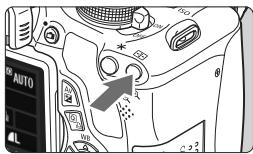
1 Appuyez sur la touche < 3 >.6
Le collimateur autofocus sélectionné s'affiche sur l'écran LCD et dans le viseur.
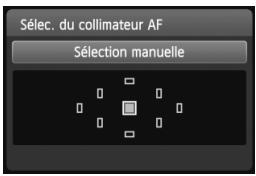
Sélectionnez le collimateur autofocus.
- Appuyez sur la touche < ♦> pour sélectionner le collimateur autofocus.
- Tout en regardant dans le viseur, vous pouvez sélectionner le collimateur autofocus en tournant la molette < 12 +12 > jusqu'à ce que le collimateur autofocus souhaité s'allume en rouge. Lorsque tous les collimateurs autofocus s'allument, la sélection automatique du collimateur autofocus est définie. Le collimateur autofocus est automatiquement sélectionné pour faire la mise au point sur le sujet.
- Une pression sur < 65 > fait basculer la sélection du collimateur autofocus entre le collimateur autofocus central et la sélection automatique du collimateur autofocus.
3 Effectuez la mise au point.
- Placez le collimateur autofocus sélectionné sur le sujet et enfonsez le déclencheur à mi-course.

Conseils de prise de vue
- Lorsque vous photographiez un portrait en gros-plan, utilisez l'autofocus One-Shot et effectuez la mise au point sur les yeux. Si vous effectuez en premier la mise au point sur les yeux, vous pouvez ensuite recadrer sans modifier la netteté du visage.
- Si la mise au point se révèle difficile, sélectionnez et utilisez le collimateur autofocus central.
Parmi les neuf collimateurs autofocus, le collimateur autofocus central est le plus sensible.
- Pour faciliter la mise au point sur un sujet en mouvement, placez l'appareil en mode de sélection automatique du collimateur autofocus et autofocus Al Servo (p.84).
Le collimateur autofocus central est utilisé en premier pour faire la mise au point sur le sujet. Pendant la mise au point automatique, si le sujet s'éloigne du collimateur autofocus central, le suivi de la mise au point se poursuit tant que le sujet est couvert par un autre collimateur autofocus.
Faisceau d'assistance autofocus avec le flash intégré
Dans des conditions de faible éclairage, lorsque vous enforesez le déclencheur à mi-course, le flash intégré émet une brève rafale d'éclairs. Cela éclaire le sujet pour faciliter la mise au point automatique.

- Le faisceau d'assistance autofocus ne sera pas émis dans les modes de prise de vue suivants: <>, et <>.
- Le faisceau d'assistance autofocus ne peut pas être émis en mode autofocus AI Servo.
- La portée effective du faisceau d'assistance autofocus émis par le flash intégré est d'environ 4 mètres/13,1 pieds.
- Dans les modes de la zone de création, si vous faites sortir le flash intégré avec la touche < 12> (p.90), le faisceau d'assistance autofocus est déclenché si nécessaire.

Si vous utilisez un œilleton d'oculaire (vendu séparément) et que l'ouverture maximale devient inférieure à f/5,6, la prise de vue autofocus sera impossible (sauf en [Mode direct] et [Mode L Direct] pendant la prise de vue avec Visée par l'Écran). Pour de plus amples détails, reportez-vous au mode d'emploi de l'œilleton d'oculaire.
Sujets sur lesquels il est difficile d'effectuer la mise au point
L'autofocus peut ne pas effectuer la mise au point (levoyant de confirmation de mise au point < > clignote) avec les sujets suivants:
Sujets très faiblement contrastés.
(Exemple: ciel bleu, murs de couleur unie, etc.)
Sujets très insuffisamment éclairés
Sujets en contre-jour violent ou avec forte réflexion
(Exemple: voiture avec une carrosserie fortement réfléchissante, etc.)
Sujets proches et éloignés recouverts par un collimateur autofocus
(Exemple : animaux en cage, etc.)
Motifs répétitifs
(Exemple : fenêtres d'immeuble, claviers d'ordinateur, etc.)
Dans ce cas, procédez de la manière suivante :
(1) En mode autofocus One-Shot, effectuez la mise au point sur un objet situé à la même distance que le sujet et verrouillez la mise au point avant de recomposer l'image (p.53). (2) Positionnez le sélecteur de mode de mise au point de l'objet sur et faites la mise au point manuellement.

Dans les cas où l'autofocus ne parvient pas à effectuer la mise au point en [Mode direct]/[Mode L Direct] pendant la prise de vue avec Visée par l'écran, voir page 134.
MF: mise au point manuelle
Bague de mise au point
Effectuez la mise au point.
Effectuez la mise au point en tournant la bague de mise au point de l'objet jusqu'à ce que le sujet soit net dans le viseur.

Si vous maintenez enfoncé le déclencheur à mi-course pendant la mise au point manuelle, le collimateur autofocus effectuant la mise au point s'allume brièvement en rouge, le signal sonore retentit et le voyant de confirmation de mise au point <> s'allume dans le viseur.
Vous pouvez prendre jusqu'à 3,7 images par seconde environ. Cette fonction se révèle utile pour prendre en photo un enfant courant vers vous ou capturer les différentes expressions d'un visage.
Sélectionnez < >.
- Appuyez sur la touche <> ou tournez la molette <> pour sélectionner la prise de vue en rafale <>, puis appuyez sur <SET>.
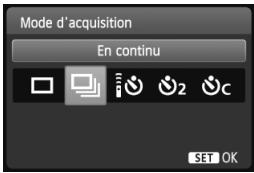
3 Prenez la photo.
L'appareil photo continue de photographier pendant que vous maintenez complètement enfoncé le déclencheur.

Conseils de prise de vue
- Réglez également un mode autofocus (p.83) ajusté au sujet.
- Pour les sujets en mouvement Si le mode autofocus Al Servo est régle, la mise au point sera continuependant la prise de vue en rafale.
- Pour les sujets immobiles
Si le mode autofocus One-Shot est réglé, l'appareil photo n'effectuera la mise au point qu'une seule fois pendant la prise de vue en rafale.
Le flash peut aussi être utilisé.
Le flash nécessitant un temps de recharge, la vitesse de prise de vue en rafale sera plus lente.

- Dans [Y: Fonct. personnelisées(C. Fn)], si [5: Réduct. bruit en ISO élevée] (p.254) est réglé sur [2: Importante], la rafale maximum pour la prise de vue en rafale diminue considérablement.
- En mode autofocus Al Servo, la vitesse de prise de vue en rafale peut ralentir légèrement selon le sujet et l'objet utilisé.
- La vitesse de prise de vue en rafale peut également diminuer à l'intérieur et sous un faible éclairage.
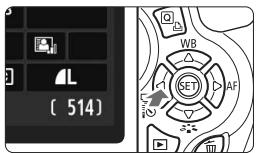
Sélectionnez le retardateur.
- Appuyez sur la touche <▶> ou tournez la molette <♂♂> pour sélectionner le retardateur désiré, puis appuyez sur.
Retardateur 10 sec.
Vous pouvez également utiliser une télécommande. (p.261)
S2 : Retardateur 2 sec. (p.122) SC : Retardateur 10 sec. suivi de prises de vue en rafale

Appuyez sur la touche < > pour définir le nombre de photos (2 à 10) qui seront prises en rafale avec le retardateur.
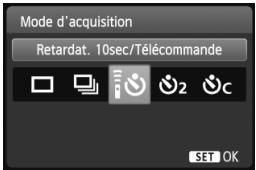
3 Prenez la photo.
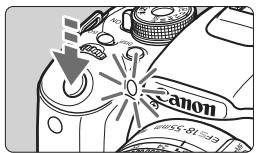
- Regardez dans le viseur, effectuez la mise au point sur le sujet, puis enfonsez à fond le déclencheur. Le voyant du retardateur, le signal sonore et l'affichage du compte à rebours (exprimé en secondes) sur l'écran LCD vous renseignent sur le fonctionnement du retardateur.
Deux secondes avant que la photo ne soit prise, le voyant du retardateur reste allumé et le signal sonore s'accélère.
Avec < >, l'intervalle entre plusieurs prises peut être prolongé selon les réglages des fonctions de prise de vue, comme la qualité d'enregistrement des images ou le flash.

Il est recommandé de vérifier la mise au point et l'exposition de l'image prise avec retardateur (p.71). - Si vous n'avez pas l'intention de regarder dans le viseur lorsqu vous enfonsez le déclencheur, fixez le volet d'oculaire (p.262). Si un rayon de lumière parasite pénétre le viseur lorsqu la photo est prise, l'exposition peut être modifiée. Pour vous prendre seul en photo avec le retardateur, utilisez le verrouillage de la mise au point (p.53) sur un objet situé à la distance à laquelle vous vous tiendrez. - Pour annuler le retardateur après son déclenchement, appuyez sur la touche . Pour annuler le retardateur pendant la prise de vue avec Visée par l'écran, positionnez le commutateur d'alimentation sur <OFF>.
Utilisation du flash intégré
À l'intérieur, dans des conditions de faible éclairage ou en contre-jour, faites sortir le flash intégré et appuyez sur le déclencheur pour prendre des photos au flash. En mode <P>, la vitesse d'obturation (1/60 à 1/200 seconde) sera automatiquement réglée pour empêcher le flou de bouge.
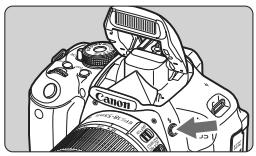
1 Appuyez sur la touche < 12>
- Dans les modes de la zone de création, vous pouvez appuyer sur la touche < 12> à tout moment pour prendre des photos au flash.
- Pendant le recyclage du flash, « BUSY » s'affiche dans le viseur, et [BUSY] s'affiche sur l'écran LCD.

2 Enoncez le déclencheur à mi-course.
- Vérifiez que l'icône < 4> dans le coin inférieur gauche du viseur est allumée.
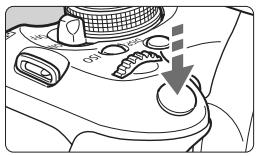
3 Prenez la photo.
Le flash se déclenchera pour la photo une fois la mise au point effectuée et le déclencheur enfoncé à fond.
Portée efficace du flash [Approx. en mètres/pieds]
| Sensibilité ISO (p.79) | EF-S 18-55 mm f/3,5-5,6 IS II EF-S 18-135 mm f/3,5-5,6 IS | |
| Grand-angle | Téléobjectif | |
| 100 | 1 - 3,7 / 3,3 - 12,1 | 1 - 2,3 / 3,3 - 7,5 |
| 200 | 1 - 5,3 / 3,3 - 17,4 | 1 - 3,3 / 3,3 - 10,8 |
| 400/AUTO* | 1 - 7,4 / 3,3 - 24,3 | 1 - 4,6 / 3,3 - 15,1 |
| 800 | 1 - 10,5 / 3,3 - 34,4 | 1 - 6,6 / 3,3 - 21,7 |
| 1600 | 1 - 14,9 / 3,3 - 48,9 | 1 - 9,3 / 3,3 - 30,5 |
| 3200 | 1 - 21,0 / 3,3 - 68,9 | 1 - 13,1 / 3,3 - 43,0 |
| 6400 | 1 - 29,7 / 3,3 - 97,4 | 1 - 18,6 / 3,3 - 61,0 |
| H : 12800 | 1 - 42,0 / 3,3 - 137,8 | 1 - 26,3 / 3,3 - 86,3 |
- Pour le flash d'appoint, la sensibilité ISO réglée peut être inférieure à 400 ISO.

Conseils de prise de vue
Si le sujet est éloigné, augmentez la sensibilité ISO (p.79). Augmentez la sensibilité ISO pour étendre la portée du flash. Sous un éclairage violent, diminuez la sensibilité ISO.
Si le réglage d'exposition dans le viseur clignote, diminuez la sensibilité ISO.
- Retirez le pare-soleil de l'objectif et éloignez-vous d'au moins 1 mètre/3,3 pieds du sujet.
Si un pare-soleil est fixé sur l'objectif ou que vous êtes trop près du sujet, le bas de l'image peut s'assombrir, car le flash est obstrué. Pour les prises de vue importantes, vérifie l'image sur l'écran LCD afin de vous assurer que l'exposition au flash est naturelle (pas de portion assombrie en bas).
MENU atténuation des yeux rouges
L'utilisation de la lampe d'atténuation des yeux rouges avant de prendre une photo au flash peut réduire le phénomène d'yeux rouges. La fonction d'atténuation des yeux rouges est effective dans tous les modes de prise de vue sauf <>, <>, <>, ou <>.
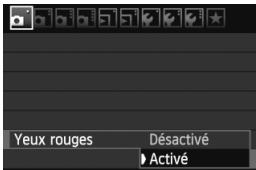
- Dans l'onglet [♂], Sélectionnez [Yeux rouges], puis appuyez sur <> Sélectionnez [Activé], puis appuyez sur <> Pour les prises de vues avec flash, lorsque vous enforcez le déclencheur à mi-course, la lampe d'atténuation des yeux rouges s'allume Puis, la photo est prise lorsque vous enforcez à fond le déclencheur

- La fonction d'atténuation des yeux rouges est plus efficace si le sujet regarde la lampe d'atténuation des yeux rouges, si la pièce est bien éclairée ou si vous êtes proche du sujet. Lorsque vous enforcez le déclencheur à mi-course, l'affichage en bas du viseur rétrécit et disparait. Pour des résultats optimaux, prenez la photo une fois que l'affichage a disparu. L'efficacité de la fonction d'atténuation des yeux rouges varie selon les sujets.
Prise de vue avancée
Ce chapitre fait suite au chapitre 3 en présentant davantage de techniques pour des prises de vue créatives.
- La première partie de ce chapitre explique comment utiliser les modes <Tv>, <Av>, <M>, et <A-DEP> sur la molette de sélection des modes.
- Toutes les fonctions expliquées au chapitre 3 peuvent également être utilisées dans les modes <Tv>, <Av> et <M>. Pour voir quelles fonctions peuvent être utilisées dans chaque mode de prise de vue, voir page 268.
- L'icône affichée à droite du titre de la page indique que la fonction est uniquement disponible dans les modes de la zone de création (p. 22).

1/125
F5.6
3..2..1..0..1..2..3
L'image du pointeur < > qui s'affiche conjointement à la vitesse d'obturation, la valeur d'ouverture ou la valeur de correction d'exposition indique que vous pouvez tourner la molette < > pour ajuster le réglage adéquat.
Tv : Scènes d'action
Vous pouvez figer l'action ou créer un flou de mouvement avec le mode <Tv> (Exposition automatique avec priorité à l'obturation) sur la molette de sélection des modes.
<Tv> signifie « Time value » (valeur temporelle).
Mouvement flou (Vitesse d'obturation lente : 1/30 sec.)
Action fixée (Vitesse d'obturation rapide : 1/2000 sec.)
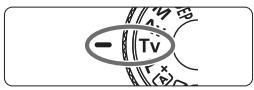
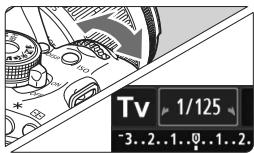
2 Réglez la vitesse d'obturation souhaitée.
- Reportez-vous à « Conseils de prise de vue » pour des conseils sur le réglage de la vitesse d'obturation.
- En tournant la molette < > vers la droite, vous pouvez régler une vitesse d'obturation plus rapide et en la tournant vers la gauche, une vitesse plus lente.
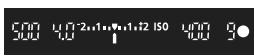
3 Prenez la photo.
Lorsque vous effectuez la mise au point et enfoncez à fond le déclencheur, la photo est prise selon la vitesse d'obturation sélectionnée.

Affichage de la vitesse d'obturation
L'écran LCD affiche la vitesse d'obturation sous la forme d'une fraction. Le viseur n'affiche que le dénominateur. En outre, « 0"5 » indique 0,5 seconde et « 15"» 15 secondes.

Conseils de prise de vue
Pour figer l'action ou un sujet en mouvement.
Utilisez une vitesse d'obturation rapide de 1/4000 à 1/500e de seconde.
- Pour rendre flou un enfant ou un animal qui court en donnant l'impression d'un mouvement rapide.
Utilisez une vitesse d'obturation moyenne de 1/250 à 1/30e de seconde. Suivez le sujet en mouvement dans le viseur et enfonsez le déclencheur pour prendre la photo. Si vous utilisez un téléobjectif, tenez-le bien en main pour empêcher le flou de bouger.
Comment rendre flou une rivière qui s'écoule ou l'eau d'une fontaine.
Utilisez une vitesse d'obturation lente de 1/30e de seconde ou plus lente. Utilisez un trépied pour empêcher le flou de bouger à main levée.
- Réglez la vitesse d'obturation de sorte que l'affichage de l'ouverture ne clignote pas.
Si vous enfonsez à mi-course le déclencheur et modifiez la vitesse d'obturation avec l'ouverture affichée, l'affichage de l'ouverture changera également afin de garder la même exposition (quantité de lumière atteignant le capteur d'image). Si vous dépassez la plage de l'ouverture régulable, l'affichage de l'ouverture clignotera pour indiquer que l'exposition standard ne peut pas être obtenue.
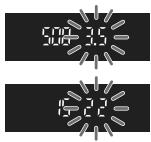
Si l'exposition est trop nombre, l'ouverture maximale (le nombre le plus petit) clignotera. Le cas échéant, tournez la molette < 12 0 > vers la gauche pour régler une vitesse d'obturation plus lente ou augmentez la sensibilité ISO.
Si l'exposition est trop claire, l'ouverture minimale (le nombre le plus élevé) clignotera. Le cas échéant, tournez la molette < > vers la droite pour régler une vitesse d'obturation plus rapide ou diminuez la sensibilité ISO.
Utilisation du flash intégré
Pour obtenir une exposition avec flash correcte, la puissance du flash est régée automatiquement (exposition au flash automatique) pour correspondre à l'ouverture définie automatiquement. La vitesse de synchronisation du flash peut être réglée de 1/200 à 30 secondes.
Av : changement de la profondeur de champ
Pour rendre flou l'arrière-plan ou rendre les sujets proches et éloignés nets, placez la molette de sélection des modes sur <Av> (Exposition automatique avec priorité à l'ouverture) pour ajuster la profondeur de champ (plage de mise au point).
- signifie « Aperture value » (valeur d'ouverture) et correspond à la taille de l'ouverture du diaphragme dans l'objectif.
Arrière-plan flou (Avec un nombre-f d'ouverture faible : f/5,6)
Premier plan et arrière-plan nets (Avec un nombre-f d'ouverture élevé : f/32)
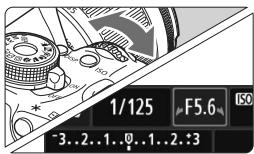
Réglez l'ouverture souhaitée.
- Plus le nombre-f est élevé, plus la profondeur de champ sera ample de l'avant-plan à l'arrière-plan de la zone mise au point.
- Tournez la molette < > vers la droite pour régler un nombre-f supérieur (ouverture plus petite) et vers la gauche pour régler un nombre-f inférieur (ouverture plus grande).
3 Prenez la photo.
Effectuez la mise au point et enfonsez à fond le déclencheur. La photo sera prise avec l'ouverture sélectionnée.
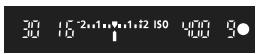

Affichage de l'ouverture
Plus le nombre f est élevé, plus l'ouverture est petite. L'ouverture affichée varie selon l'objet. Si aucun objectif n'est fixé à l'appareil photo, « 00 » s'affiche comme ouverture.

Conseils de prise de vue
Lorsque vous utilisez une ouverture avec un nombre-f élevé, notez que dans de faibles conditions d'éclairage il y a un risque de flou de bougé.
Avec un nombre-f d'ouverture plus élevé, la vitesse d'obturation est plus lente. Dans de faibles conditions d'éclairage, la vitesse d'obturation peut être aussi lente que 30 secondes. Dans ce cas, augmentez la sensibilité ISO et tenez l'appareil photo bien en main ou utilisez un trépied.
- La profondeur de champ dépend non seulement de l'ouverture, mais également de l'objectif et de la distance du sujet.
Les objectifs à grand-angle ayant une grande profondeur de champ (plage de mise au point acceptable devant et derrière le plan de netteté), vous n'avez pas besoin de régler un nombre-f d'ouverture élevé pour obtenir une photo nette du premier plan à l'arrière-plan. À l'inverse, un téléobjectif à une profondeur de champ étroite.
En outre, plus le sujet est proche, plus la profondeur de champ rétrécit. Un sujet plus éloigné aura une profondeur de champ plus grande.
- Réglez l'ouverture de sorte que l'affichage de la vitesse d'obturation ne clignote pas.
Si vous enfoncerez le déclencheur à mi-course et changez l'ouverture pendant que la vitesse d'obturation s'affiche, l'affichage de la vitesse d'obturation changera également pour garder la même exposition (quantité de lumière atteignant le capteur d'image). Si vous dépassez la plage de vitesse d'obturation réglable, l'affichage de la
vitesse d'obturation clignotera pour indiquer que l'exposition standard ne peut pas être obtenue.
Si la photo est trop nombre, l'affichage de la vitesse d'obturation « 30'' » (30 secondes) clignotera. Le cas échéant, tournez la molette <> vers la gauche pour régler un nombre-f d'ouverture plus petit ou augmenter la sensibilité ISO.
Si la photo est trop claire, l'affichage de la vitesse d'obturation « 4000 » (1/4000 seconde) clignotera. Le cas échéant, tournez la molette vers la droite pour régler un nombre-f d'ouverture plus élevé ou diminuer la sensibilité ISO.
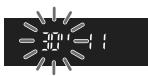
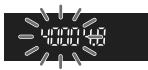
Utilisation du flash intégré
Pour obtenir une exposition avec flash correcte, la puissance du flash est régée automatiquement pour correspondre à l'ouverture définie (exposition au flash automatique). La vitesse d'obturation se réglera automatiquement entre 1/200 et 30 secondes pour convenir à la luminosité de la scène.
Dans de faibles conditions d'éclairage, le sujet principal est exposé avec le flash automatique et l'arrière-plan est exposé avec une vitesse d'obturation lente réglée automatiquement. Le sujet et l'arrière-plan apparaissent correctement exposés (synchronisation automatique du flash à vitesse lente). Si vous tenez l'appareil photo en main, maintenez-le immobile pour empêcher le flou de rouge. L'utilisation d'un trépied est recommandée.
Si vous ne souhaitez pas adopter une vitesse d'obturation lente, placez
[3: Vitesse synchro en mode Av] dans [Fonction]
personnalise(C. Fn)] sur [1: 1/200-1/60sec. auto] ou [2: 1/200sec.
(fixe)] (p. 252).
Contrôle de profondeur de champ*
La valeur d'ouverture (diaphragme) ne change qu'au moment où la photo est prise. Autrement, l'ouverture reste complètement ouverte. Par conséquent, lorsque vous regardez la scène par le viseur ou l'écran LCD, la profondeur de champ semble étroite.
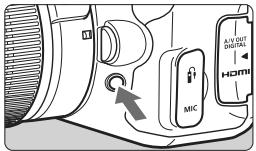
Lorsque vous appuyez sur la touche de contrôle de profondeur de champ, vous pouvez voir la profondeur de champ réelle avant de prendre la photo.

Tout en regardant l'image de Visée par l'écran (p.124) et en maintenant enfoncée la touche de contrôle de profondeur de champ, vous pouvez modifier l'ouverture et voir comment la profondeur de champ change.
M : exposition manuelle
Vous déterminez la vitesse d'obturation et l'ouverture manuelle selon vos besoins. Tout en vous reportant à l'indicateur de niveau d'exposition dans le viseur, vous pouvez régler l'exposition à votre guise. Cette méthode est appelée « exposition manuelle ».
< M> signifie Manuelle.
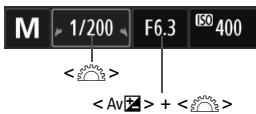
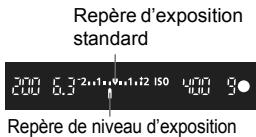
Réglez la vitesse d'obturation et l'ouverture.
Pour régler la vitesse d'obturation, tournez la molette < 12 >. Pour régler l'ouverture, maintenez enfoncée la touche < Av> et tournez la molette < S >.
3 Effectuez la mise au point.
- Enoncez le déclencheur à mi-course. Le réglage d'exposition s'affiche dans le viseur. Le répertoire de niveau d'exposition <indique ou se situe le niveau d'exposition actuel par rapport au niveau d'exposition standard.
4 Réglez l'exposition et prenez la photo.
- Réglez la vitesse d'obturation et l'ouverture selon vos besoins. Si la valeur d'exposition régée dépasse ± 2 valeurs par rapport à l'exposition standard, l'extrémité de l'indicateur de niveau d'exposition indiquera < > ou < > dans le viseur. (Sur l'écran LCD, si le niveau d'exposition est supérieur à ± 3 valeurs, l'icône < > clignotera là où < - 3> ou < + 3> s'affiche.)

Si [Auto Lighting Optimizer: Correction auto de luminosité] (p.109) est réglée sur un réglage autre que [Désactivée], il est possible que l'image paraisse toujours claire même si une exposition plus sombre a été réglée.
Utilisation du flash intégré
Pour obtenir une exposition avec flash correcte, la puissance du flash est réglée automatiquement (exposition au flash automatique) pour correspondre à l'ouverture définie manuellement. La vitesse de synchronisation du flash peut être réglée de 1/200 à 30 secondes et pose longue.
BULB : pose longue
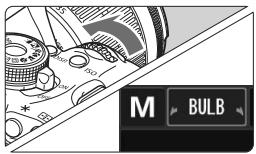
Une pose longue maintient l'obturateur ouvert aussi longtemps que vous maintenez enfoncé le déclencheur. Vous pouvez l'utiliser pour photographier des feux d'artifices, etc. À l'étape 2 de la page précédente, tournez la molette < 12 × 100 > vers la gauche pour régler < BULB>. Le temps d'exposition écoulé s'affiche sur l'écran LCD.

- Pendant les poses longues, ne dirigez pas l'objet vers le soleil. La chaleur émise par le soleil risque d'endommager les pièces internes de l'appareil.
- Comme les poses longues produisent davantage de bruit qu'à l'habitude, l'image pourra sembler légèrement granuleuse.
- Ce bruit peut être réduit en régulant [4: Réduct. bruit expo. longue] dans [Fonct. personnalises(C. Fn)] sur [1: Auto] ou [2: Activée] (p.253).

Pour les poses longues, il est recommandé d'utiliser un trépied et une télécommande (vendue séparément, p.262). - Les photos en pose longue peuvent également être prises avec une télécommande sans fil (vendue séparément, p.261). Lorsque vous appuyez sur le bouton de transmission de la télécommande, la pose longue démarre immédiatement ou 2 secondes plus tard. Appuyez à nouveau sur le bouton pour arrêter la pose longue.
A-DEP : contrôle de profondeur de champ automatique
Les objets au premier plan et à l'arrière-plan sont automatiquement mis au point. Tous les collimateurs autopointonnent pour détecter le sujet, et l'ouverture requise pour obtenir la profondeur de champ nécessaire est automatiquement réglée.
- signifie « Auto-Depth of field ». Ce mode règle automatiquement la profondeur de champ.
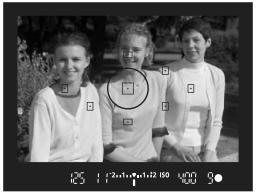
Effectuez la mise au point.
- Placez les collimateurs autofocus sur les sujets et enfonsez le déclencheur à mi-course (4). Tous les sujets couverts par les collimateurs autofocus qui clignotent en rouge sont inclus dans la mise au point.
- Si la mise au point n'est pas effectuée, il n'est pas possible de prendre la photo.
3 Prenez la photo.

L'affichage de l'ouverture clignote dans le viseur.
L'exposition est correcte, mais la profondeur de champ désirée ne peut être obtenue. Utilisez un objectif à grand-angle ou éloignez-vous des sujets.
L'affichage de la vitesse d'obturation clignote dans le viseur.
Le clignotement de la vitesse d'obturation « 30'' » indique que le sujet est trop sombre. Augmentez la sensibilité ISO. Le clignotement de la vitesse d'obturation « 4000 » indique que le sujet est trop clair. Diminuez la sensibilité ISO.
- Une vitesse d'obturation lente a été réglée.
Utilisez un trépied pour immobiliser l'appareil photo.
- Je souhaite utiliser le flash.
Vous souhaitez utiliser le flash. Toutefois, les résultats seront moins satisfaisants si vous utilisez le mode avec flash. La profondeur de champ désirée ne pourra pas être obtenue.
Vous disposez de quatre méthodes (mode de mesure) pour mesurer la luminosité du sujet. En principe, la mesure évaluative est conseillée.
Dans les modes de la zone élémentaire, la mesure évaluative est automatiquement régée.
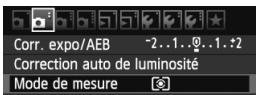
1 Sélectionnez [mode de mesure].
- Dans l'onglet [O], sélectionnez [Mode de mesure], puis appuyez sur <>>.
![CANON EOS 600D NU - Sélectionnez [mode de mesure]. - 1](/content/2020/04/191652/images/21337f49206be002a85032f7269907d24c37988b908b945bdbbfa51919d9e725.jpg)
Réglez le mode de mesure.
- Sélectionnez le mode de mesure désiré, puis appuyez sur < T>.
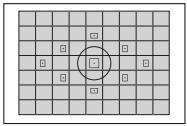
Mesure évaluative
Il s'agit d'un mode de mesure complet, idéal aussi bien pour les portraits que pour les sujets en contre-jour. L'appareil photo règle automatiquement l'exposition convenant à la scène.
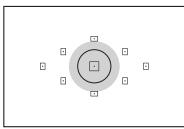
Mesure selective
Effective lorsque l'arrière-plan est beaucoup plus lumineux que le sujet à cause du contre-jour, etc. La zone grise sur le schéma de gauche indique l'endroit où la luminosité est évaluée pour obtenir l'exposition standard.
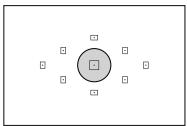
Mesure spot
Choisissez ce mode pour mesurer une partie spécifique du sujet ou de la scène. La zone grisée sur le schéma gauche indique l'endroit où la luminosité est évaluée pour obtenir l'exposition standard. Ce mode de mesure est destiné aux utilisateurs avancés.
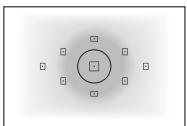
La luminosité est évaluée au centre, puis la moyenne est calculée pour l'ensemble de la scène. Ce mode de mesure est destiné aux utilisateurs avancés.

Avec [3], le réglage d'exposition est verrouillé lorsque vous enforesez à mi-course le déclencheur et la mise au point est effectuée. Avec [2], [3], et [4], le réglage d'exposition est réglé au moment de l'exposition. (Le réglage d'exposition n'est pas verrouillé lorsque vous enforesez le déclencheur à mi-course.)
Ajustement de la correction d'exposition
Réglez la correction d'exposition si l'exposition (sans flash) n'est pas celle que vous attendiez. Cette fonction peut être utilisée dans les modes de la zone de création (sauf <M>). Vous pouvez régler la correction d'exposition jusqu'à ± 5 valeurs, par paliers de 1/3 de valeur.
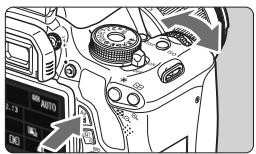
Surexposition pour une image plus claire

Sous-exposition pour une image plus claire

Rendre l'exposition plus claire :
Maintenez enfoncée la touche
Maintenez enfoncée la touche Av et tournez la molette S vers la droite. (Surexposition)
Rendre l'exposition plus nombreuse
Maintenez enfoncée la touche
Maintenez enfoncée la touche Av et tournez la molette S vers la gauche. (Sous-exposition)
Le niveau d'exposition s'affiche sur l'écran LCD et dans le viseur, comme illustré. - Après avoir pris la photo, annulez la correction d'exposition en la ramenant à 0.
Exposition someday
Surexposition pour une image plus claire

- La valeur de correction d'exposition n'est affichée dans le viseur que jusqu'à ± 2 valeurs. Si la valeur de correction d'exposition dépasse ± 2 valeurs, l'extrémité de l'indicateur de niveau d'exposition indiquera <◇ ou <>.
- La correction d'exposition peut également être régée avec [Corr. expo/AEB] (p.105). Pour régler une correction d'exposition dépassant ± 2 valeurs, il est recommandé d'utiliser [Corr. expo/AEB].
Correction d'exposition au flash
Réglez la correction d'exposition au flash si l'exposition au flash du sujet n'est pas celle que vous attendiez. Vous pouvez régler la correction d'exposition jusqu'à ±2 valeurs, par paliers de 1/3 de valeur.
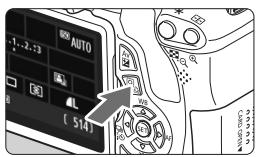
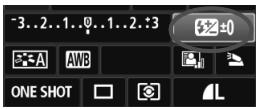
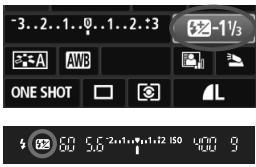
1 Appuyez sur la touche < 0>. (310)
L'écran de contrôle rapide est activé (p. 41).
Sélectionnez [32]
- Appuyez sur la touche < ♦> pour sélectionner [52*]. [Correction expo. flash] s'affiche dans la partie inférieure.
3 Réglez la valeur de correction d'exposition au flash.
Pour rendre l'exposition au flash plus claire, tournez la molette < 12 > vers la droite. Pour la rendre plus sombre, tournez la molette < 12 > vers la gauche. (Sous-exposition) Lorsque vous enfonsez le déclencheur à mi-course, l'icone <2> apparaitra dans le viseur. - À priori, voici la photo, annulez la correction d'exposition au flash en la ramenant à 0.

Si [Auto Lighting Optimizer: Correction auto de luminosité] (p.109) est placé sur un réglage autre que [Désactivée], il est possible que l'image paraisse claire même si une correction d'exposition ou correction d'exposition au flash plus nombre a été réglée.

Veuillez également régler la correction d'exposition au flash avec le réglage [Réglage fonct. flash intégré] de [Contrôle du flash] (p.181).
MENU bracketing d'exposition auto
Cette fonction entraîne la correction d'exposition encore plus loin en modifiant automatiquement l'exposition avec trois prises de vue (jusqu'à ±2 valeurs par paliers d'1/3 de valeur) comme indiqué ci-dessous. Vous pouvez ensuite choisir la meilleure exposition. Cette fonction est appelée AEB (bracketing d'exposition auto).
Exposition standard
Exposition plus nombre (Sous-exposition)
Exposition plus claire (Surexposition)
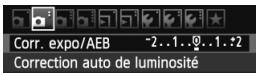
Valeur de bracketing d'exposition auto
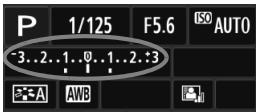
Sélectionnez [corr. expo/aeb]
- Dans l'onglet [O], Sélectionnez [Corr. expo/AEB], puis appuyez sur <>.
2 Réglez la valeur de bracketing d'exposition auto.
- Tournez la molette < pour régler la valeur de bracketing d'exposition auto.
- Appuyez sur la touche <▶> pour définir la valeur de correction d'exposition. Si le bracketing d'exposition auto est associé à la correction d'exposition, il sera effectué à partir de la valeur de correction d'exposition.
- Appuyez sur <SET> pour le définir.
- Lorsque vous appuyez sur la touche pour quitter le menu, la valeur de bracketing d'exposition auto s'affiche sur l'écran LCD.
3 Prenez la photo.
Effectuez la mise au point et enfonsez à fond le déclencheur. Les trois photos sont prises dans cet ordre : exposition standard, sous-exposition et surexposition.
Annulation du bracketing d'exposition auto
- Effectuez les étapes 1 et 2 pour faire disparaître l'affichage et annuler la valeur de bracketing d'exposition auto.
- Le réglage de bracketing d'exposition auto s'annule automatiquement si le commutateur d'alimentation est placé sur <OFF>, si la recharge du flash est terminée, etc.

Conseils de prise de vue
- Utilisation du bracketing d'exposition auto avec la prise de vue en rafale :
Si la prise de vue en rafale < > (p.88) est réglée et que vous enfoncerez à fond le déclencheur, les trois photos sont prises en rafale dans cet ordre : exposition standard, sous-exposition et surexposition.
- Utilisation du bracketing d'exposition auto avec vue par vue <>.
Enoncez trois fois le déclencheur pour prendre les trois photos. Les trois photos sont prises l'une après l'autre dans l'ordre suivant : exposition standard, sous-exposition et surexposition.
- Utilisation du bracketing d'exposition auto avec le retardateur ou la télécommande (vendu séparément).
Avec le retardateur ou la télécommande (< > ou < _2 >), vous pouvez prendre trois photos en rafale au bout d'un délai de 10 ou 2 secondes. Avec < _C > réglé (p.89), le nombre de prises de vue en rafale sera trois fois le nombre défini.

- Le flash et les poses longues ne peuvent pas être utilisées avec le bracketing d'exposition auto.
- Si [Auto Lighting Optimizer/Correction auto de luminosité] (p.109) est placé sur un réglage autre que [Désactivée], il se peut que l'effet du bracketing d'exposition auto soit infime.
Verrouillage de l'exposition
Verrouillez verrouiller l'exposition lorsque la zone de mise au point sera différente de la zone de mesure d'exposition ou lorsque vous souhaitez prendre plusieurs photos avec le même réglage d'exposition. Appuyez sur la touche <※> pour mémoriser l'exposition, puis recomposez et prenez la photo. Cette fonction est appelée « mémorisation d'exposition ». Elle est efficace pour les sujets à contre-jour.
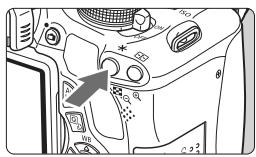
1 Effectuez la mise au point.
- Enoncez le déclencheur à mi-course. La valeur d'exposition s'affiche.
L'icône < > s'allume dans le viseur pour indiquer que le réglage d'exposition est mémorisé (mémorisation d'exposition). - Chaque fois que vous appuyez sur la touche < ※>, le réglage d'exposition automatique en vigueur est mémorisé.
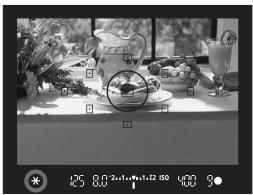
3 Recomposez l'image et prenez la photo.
Si vous souhaitez conserver la mémorisation d'exposition pour les prises de vue suivantes, maintenez la touche < > enfoncée et appuyez sur le déclencheur pour prendre une autre photo.
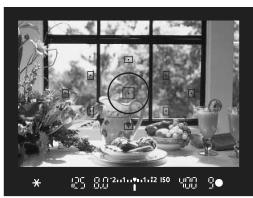
Effets de la mémorisation d'exposition
| Mode de mesure (p.102) | Méthode de sélection des collimateurs autofocus (p.85) | |
| Sélection automatique | Sélection manuelle | |
| ®* | La mémorisation d'exposition s'effectue sur le collimateur autofocus qui a réalisé la mise au point. | La mémorisation d'exposition s'effectue sur le collimateur autofocus sélectionné. |
| ®[ ] | La mémorisation d'exposition s'effectue sur le collimateur autofocus central. | |
- Lorsque le sélecteur de mode de mise au point de l'objet est positionné sur, la mémorisation d'exposition s'effectue sur le collimateur autofocus central.
Si le sujet se trouve sur le côté du cadre et que vous utilisez le flash, il se peut qu'il soit trop clair ou trop sombre selon l'arrière-plan, etc. Vous nevez alors utiliser la mémorisation d'exposition au flash. Après avoir réglé une exposition au flash correcte pour le sujet, vous pouvez recadrer (placer le sujet sur le côté) et prendre la photo. Cette fonction est également disponible avec un flash Speedlite Canon de la série EX. * FE signifie « Flash Exposure » (exposition au flash).
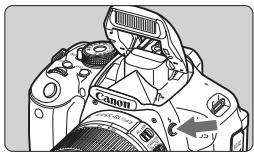

25 0.7.1.1.1.1.150 UN
Cercle de mesure spot
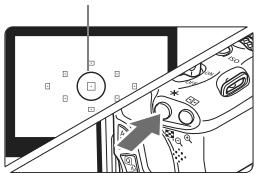

25 0.72 11112150 100
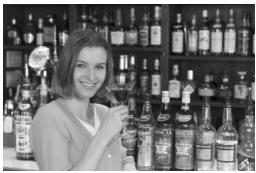
1 Appuyez sur la touche < >
Le flash intégré sortira. Enoncez le déclencheur à mi-course et vérifiez dans le viseur que l'icone <3> est allumée.
Effectuez la mise au point.
- Placez le cercle de mesure spot sur le sujet, puis appuyez sur la touche < ※>. Le flash émet un pré-flash et la puissance nécessaire du flash est calculée et conservée en mémoire. Dans le viseur, « FEL » s'affiche un instant et < 4^*> s'allume.
- Chaque fois que vous appuyez sur la touche <※>, un pré-flash est déclenché, puis la puissance nécessaire du flash est calculée et conservée en mémoire.
4 Prenez la photo.
- Cadrez la vue et enfonsez à fond le déclencheur. Le flash est émis lorsque la photo est prise.

Si le sujet est trop éloigné et se trouve au-delà de la portée efficace du flash, l'icône < 12 > clignote. Rapprochez-vous du sujet et repérez les étapes 2 à 4.
Si l'image apparait nombre ou le contraste faible, la luminosité et le contraste sont automatiquement corrigés. Cette fonction s'appelle Auto Lighting Optimizer (Correction auto de luminosité). Le réglage par défaut est [Standard]. Avec les images JPEG, la correction est effectuée lorsque l'image est capturée. Pour les images RAW, le réglage peut être corrigé avec Digital Photo Professional (logiciel fourni, p.302).
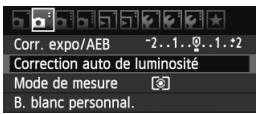
1 Sélectionnez [auto lighting optimizer/ correction auto de luminosité].
- Dans l'onglet [O], Sélectionnez [Auto Lighting Optimizer/Correction auto de luminosité], puis appuyez sur < >.
![CANON EOS 600D NU - Sélectionnez [auto lighting optimizer/ correction auto de luminosité]. - 1](/content/2020/04/191652/images/5f13bf58e5cbca0d3d69562e7413374c3ff7e8e1f0ebb3a5b8406f201a3c942d.jpg)
Sélectionnez le réglage.
- Sélectionnez le réglage désiré, puis appuyez sur <(SET)>.
3 Prenez la photo.
L'image sera enregistrée avec la luminosité et le contraste corrigés, si besoin est.
Sans correction
Avec correction

- Dans [Y: Fonct. personalisées(C. Fn)] si [6: Priorité haute lumières] est régé sur [1: Activée], l'Auto Lighting Optimizer (Correction auto d'uminosité) est automatiquement régée sur [Déactivée] et vous ne pourrez pas modifier cette réglage.
- Selon les conditions de prise de vue, le bruit peut augmenter.
- Si un réglage autre que [Désactivée] est sélectionné et que vous utilisez la correction d'exposition, la correction d'exposition au flash ou l'exposition manuelle pour assombrir l'exposition, il se peut que l'image paraisse toujours claire. Pour une exposition plus sombre, réglez d'abord [Auto Lighting Optimizer/Correction auto de luminosité] sur [Désactivée].

Dans les modes de la zone élémentaire, [Standard] est automatiquement définie.
MENU correction des consonnes de l'image
Du fait des caractéristiques de l'objet, les quatre coins de l'image peuvent apparaître plus sombres. Ce phénomène est appelé vignetage ou obscurcissement de l'éclairage périphérique et peut être corrigé automatiquement. Le réglage par défaut est [Activée]. Avec les images JPEG, la correction est effectuée lorsque l'image est capturée. Pour les images RAW, le réglage peut être corrigé avec Digital Photo Professional (logiciel fourni, p.302).
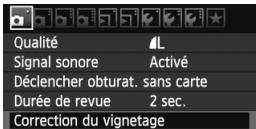
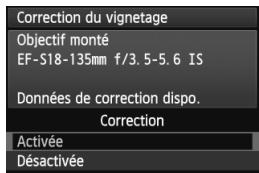
1 Sélectionnez [correction du vignetage].
- Dans l'onglet [O], Sélectionnez [Correction du vignetage], puis appuyez sur < SET>.
Sélectionnez le réglage.
Assurez-vous que [Données de correction dispos.] pour l'objet monté sur l'appareil est affiché sur l'écran. Si [Données de correction indispo.] est affiché, voir « À propos des données de correction de l'objet » à la page suivante. - Sélectionnez [Activée], puis appuyez sur <>.
3 Prenez la photo.
L'image est enregistrée avec le vignettage corrigé.
Correction désactivée
Correction activée
L'appareil photo contient déjà des données de correction du vignetage de l'objet pour environ 25 objectifs. À l'objet 2, si vous sélectionnez [Activée], la correction de l'éclairage périphérique sera automatiquement appliquée aux objectifs dont les données de correction ont été enregistrées dans l'appareil photo.
Avec EOS Utility (logiciel fourni, p.302), vous pouvez savoir quels objectifs ont leurs données de correction enregistrées dans l'appareil photo. Vous pouvez également enregistrer les données de correction pour d'autres objectifs. Pour en savoir plus, consultez le mode d'emploi du logiciel (CD-ROM) pour EOS Utility (p.305).

- Pour les images JPEG déjà capturées, la correction du vignetage de l'objet ne peut pas être appliquée.
- Du bruit peut apparaître sur les contours de l'image en fonction des conditions de prise de vue.
- Lorsque vous utilisez un objectif d'un fabricant autre que Canon, il est recommandé de régler la correction sur [Désactivée], même si [Données de correction dispos.] est affiché.

- La correction du vignetage de l'objet est également appliquée lorsqu'un œilleton d'oculaire est monté sur l'appareil.
- Si les données de correction pour l'objet monté sur l'appareil n'ont pas été enregistrées dans l'appareil, la photo sera prise comme si la correction était régée sur [Désactivée].
- Le degré de la correction appliquée sera légèrement inférieur au degré de correction maximum réglable avec Digital Photo Professional (logiciel fourni).
- Si l'objet ne compte pas d'informations de distance, le degré de correction sera inférieur.
- Plus la sensibilité ISO est élevée, plus le degré de correction sera faible.
Vous pouvez personnaliser un style d'image en ajustant chaque paramètre individuellement, tel que la netteté et le contraste. Pour voir le résultat des effets, procédez à des prises de vue de test. Pour personnaliser monochrome, voir page 114.
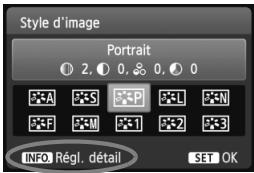
Sélectionnez un style d'image.
- Sélectionnez un style d'image, puis appuyez sur la touche. L'écran Régl. détaill. apparait.
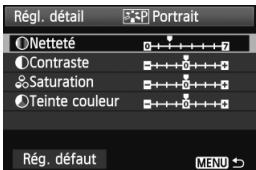
3 Sélectionnez un paramètre.
- Sélectionnez un paramètre, tel que [Netteté], puis appuyez sur <>.
4 Définissez le paramètre.
- Appuyez sur la touche < > pour ajuster le paramètre à votre guise, puis appuyez sur < >
- Appuyez sur la touche pour sauvegarder les paramètres ajustés. L'écran de sélection du style d'image réapparaît. Tout réglage de paramètre différent du réglage par défaut apparaît en bleu.
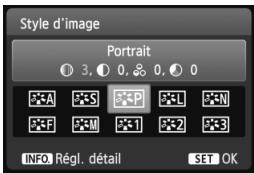
Ajuste la netteté de l'image.
Pour la rendre moins nette, placez le paramètre vers la position 0. Plus le paramètre est proche de 0 et plus l'image semble adoucie. Pour la rendre plus nette, placez le paramètre vers la position 7. Plus le paramètre est proche de 7 et plus l'image semble nette.
Ajuste le contraste de l'image et la vivacité des couleurs.
Pour diminuer le contraste, placez le paramètre vers la position moins. Plus le paramètre est proche de et plus l'image semble terne.
Pour augmenter le contraste, placez le paramètre vers la position plus. Plus le paramètre est proche de et plus l'image semble lumineuse.
La saturation des couleurs de l'image peut être ajustée.
Pour diminuer la saturation des couleurs, placez le paramètre vers la position moins. Plus le paramètre est proche de et plus les couleurs semblent atténuées.
Pour augmenter la saturation des couleurs, placez le paramètre vers la position plus. Plus le paramètre est proche de et plus les couleurs semblent concentrées.
Les tons chair peuvent être ajustés.
Pour rendre les tons chair plus rouges, placez le paramètre vers la position moins. Plus le paramètre est proche de et plus les tons chair semblent rouges.
Pour rendre les tons chair moins rouges, placez le paramètre vers la position plus. Plus le paramètre est proche de et plus les tons chair semble jaunes.

- En sélectionnant [Rég. défaut] à l'étape 3, vous pouvez rétablir le style d'image correspondant à ses réglages de paramètre par défaut.
- Pour préparer des photos avec le style d'image que vous avez modifié, suivez l'étape 2 à la page 81 pour sélectionner le style d'image modifié puis prenez la photo.
Réglage monochrome
Avec Monochrome, outre les valeurs de [Netteté] et de [Contraste] tel qu'expliqué à la page précédente, vous pouvez également configurer [Effet filtré] et [Virage].

Effet filtré
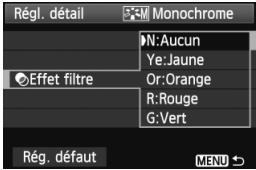
Avec un effet de filtré appliqué à une image monochrome, vous pouvez faire se détacher davantage les nuages blancs ou les arbres verts.
| Filtre | Exemple d'effet |
| N : Aucun | Image en noir et blanc normale sans effet de filtré. |
| Ye : Jaune | Le ciel bleu semble plus naturel et les nuages blancs lumineux. |
| Or : Orange | Le ciel bleu semble légèrement plus nombre. Le coucher de soleil pourrait plus brillant. |
| R : Rouge | Le ciel bleu semble assez nombre. Les feuilles d'autonne paraisSENT plus vives et plus nettes. |
| G : Vert | Les tons chair et les lèvres semblent plus nets. Les feuilles des arbres paraisSENT plus vives et plus nettes. |
Augmenter le [Contraste] accentue l'effet du filtré.

Virage
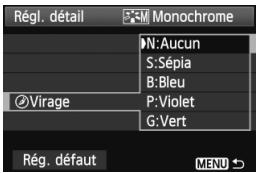
En appliquant le virage des couleurs, vous pouvez créer une image monochrome dans cette couleur. Le virage peut rendre l'image plus spectaculaire. Les réglages suivants peuvent être définis : [N: Aucun], [S: Sépia], [B: Bleu], [P: Violet] ou [G: Vert].
Vous pouvez sélectionner un style d'image de base tel que [Portrait] ou [Paysage], ajuster ses paramètres à votre guise et l'enregistrer sous [Déf. ut. 1], [Déf. ut. 2] ou [Déf. ut. 3].
Vous pouvez créer des styles d'image dont les réglages de paramètre tels que la netteté et le contraste sont différents. Vous pouvez également définir les paramètres d'un style d'image enregistré sur l'appareil avec EOS Utility (logiciel fourni, p.302).
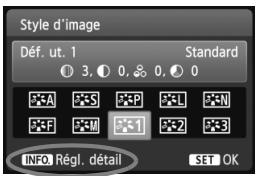
Sélectionnez [déf. ut.]
- Sélectionnez [Déf. ut. *], puis appuyez sur la touche. L'écran Régl. détaillé apparait.
![CANON EOS 600D NU - Sélectionnez [déf. ut.] - 1](/content/2020/04/191652/images/1988d30a8aad1eecd398a35207ae05931735236526b76a84e7913060438c9b6f.jpg)
3 Appuyez sur < >
Avec [Style d'image] sélectionné, appuyez sur < >
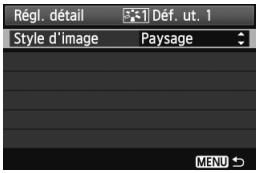
4 Sélectionnez le style d'image de base.
- Appuyez sur la touche < V> pour sélectionner le style d'image de base, puis appuyez sur < >. Pour ajuster les paramètres d'un style d'image enregistré sur l'appareil avec EOS Utility (logiciel fourni), sélectionnez le style d'image ici.
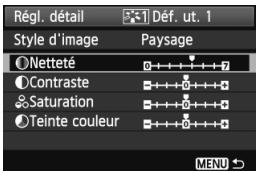
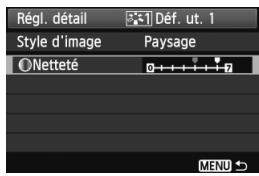
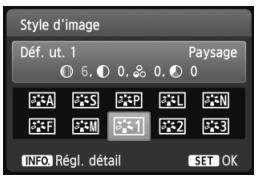
5 Sélectionnez un paramètre.
- Sélectionnez un paramètre, tel que [Netteté], puis appuyez sur <_ET>.
6 Définissez le paramètre.
- Appuyez sur la touche <> pour ajuster le paramètre à votre guise, puis appuyez sur < E T>. Pour en savoir plus, voir « Personnelisation des caractéristiques de l'image » aux pages 112-114.
- Appuyez sur la touche pour enregistrer le style d'image modifié. L'écran de sélection du style d'image réapparaît. Le style d'image de base apparait à droite de [Def. ut. *].

- Si un style d'image a déjà été enregistré dans [Déf. ut. *], la modification du style d'image de base à l'étape 4 annulera les réglages de paramètre du style d'image enregistré.
- Si vous sélectionnez [Réinitialiser tous les réglages] (p.176), ceci rétablira tous les réglages [Déf. ut. *] par défaut. Tout style d'image enregistré via EOS Utility (logiciel fourni) verra uniquement ses paramètres modifiés ramenés à leur valeur par défaut.

Pour prendre des photos avec le style d'image enregistré, suivez l'étape 2 à la page 81 afin de sélectionner [Déf. ut. *], puis prenez la photo.
WB : accord de la source lumineuse
La fonction ajustant la teinte de couleur pour que les objets blancs paraisent blancs sur l'image s'appelle la balance des blancs (WB). Généralement, le réglage < AWB> (Auto) obtient la bonne balance des blancs. Si vous ne parvenez pas à obtenir des couleurs naturelles avec < AWB>, vous pouvez sélectionner la balance des blancs correspondant à la source d'éclairage ou la régler manuellement en photographiant un objet blanc.
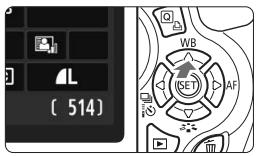
1 Appuyez sur la touche < w b >
[Balance des blancs] apparait.
2 Sélectionnez la balance des blancs.
- Appuyez sur la touche <▲▶> ou tournez la molette <♀♂♂> pour sélectionner la balance des blancs désirée, puis appuyez sur. La rubrique « environ *** K » (K : Kelvin) affichée pour les réglages de balance des blancs suivants < >, < >, < > ou < > correspond à la température de couleur appliquée.
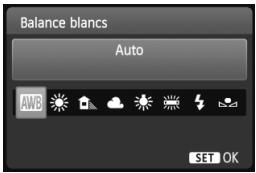
Balance des blancs personnalisé
La balance des blancs personnalisée vous permet de régler manuellement la balance des blancs pour une source de lumière spécifique pour une meilleure précision. Effectuez ce réglage sous la source de lumière que vous souhaitez réellement utiliser.
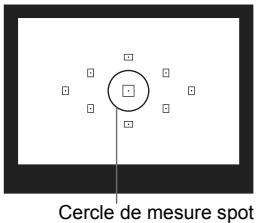
1 Photographiez un objet blanc.
- L'objet blanc doit remplir tout le cercle de mesure spot.
- Procédez à la mise au point manuellement et régalez l'exposition standard pour l'objet blanc.
- Vous pouvez sélectionner n'importe quelle balance des blancs.
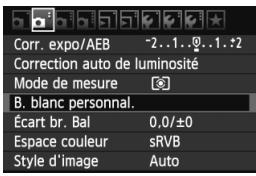
Sélectionnez [b. blanc personnel]
- Dans l'onglet [α²], Sélectionnez [B. blanc personnel], puis appuyez sur. L'écran de sélection de la balance des blancs personnalisé apparait.
3 Importez les données de balance des blancs.
- Sélectionnez l'image capturée à l'étape 1, puis appuyez sur < >. Sélectionnez [OK] sur l'écran de dialogue qui apparait et les données seront importées.
- Lorsque le menu réapparaît, appuyez sur la touche pour quitter le menu.
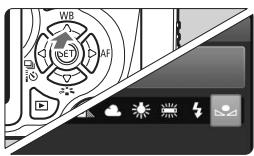
4 Sélectionnez la balance des blancs personnalisé.
- Appuyez sur la touche < WB>.
- Sélectionnez [△], puis appuyez sur < >

- Si l'exposition obtenue à l'objet 1 est faussée, la balance des blancs ne sera pas correcte.
- Une image capturée alors que le style d'image était réglé sur [Monochrome] (p.82) ou une image traitée avec un contrôle créé ne peut pas être sélectionnée à l'objet 3.

Pour obtenir une balance des blancs plus précise, utilisez une carte de gris de 18% (en vente dans le commerce) au lieu d'un objet blanc. - La balance des blancs personnelle enregistrée avec EOS Utility (logiciel fourni, p.302) sera enregistrée dans < >. Les données de la balance des blancs personnelle enregistrée sont effacées si vous procédez aux opérations de l'été 3.
Vous pouvez rectifier la balance des blancs qui a été réglée. Le réglage aura le même effet que l'utilisation d'un filtre de conversion de température de couleur ou d'un filtre de correction de couleur en vente dans le commerce. Chaque couleur peut être corrigée sur neuf niveaux. Ceci s'adresse aux utilisateurs avancés qui sont familiers des filtres de conversion de température de couleur ou de correction de couleur.
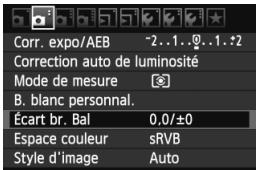
Sélectionnez [écart br. bal].
- Dans l'onglet [O], sélectionnez [Écart br. Bal], puis appuyez sur <>. L'écran de correction et de bracketing de la balance des blancs apparait.
![CANON EOS 600D NU - Sélectionnez [écart br. bal]. - 1](/content/2020/04/191652/images/ff20eddf55e361e7b4330fc8672535f955c5e57f5af5cf40d3f17a39b157cee5.jpg)
Définissez la correction de la balance des blancs.
- Appuyez sur la touche < ◇> pour placer le repère « ■ » à l'emplacement souhaité. B signifie bleu, A amber, M magenta et G vert. La couleur correspondant à la direction choisie sera corrigée.
- Dans l'angle supérieur droit, « Écart » indique la direction et le degré de la correction.
- Une pression sur la touche annulera tous les réglages [Écart br. Bal].
- Appuyez sur <> pour quitter l'écran de réglage et revenir au menu.
Exemple de réglage : A2, G1
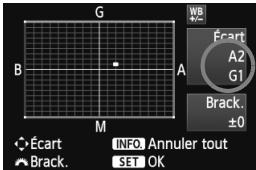

- Lors de la correction de la balance des blancs, apparait dans le viseur et sur l'écran LCD.
- Un niveau de correction bleu/ambre est égal à 5 mireds pour un filtré de conversion de température de couleur. (Mired : unité de mesure indiquant la densité d'un filtré de conversion de température de couleur.)
Bracketing auto de la balance des blancs
Avec une seule prise de vue, trois images possédant une balance des couleurs différente peuvent être enregistrées simultanément. Selon la température de couleur du réglage actuel de la balance des blancs, l'image aura un bracketing avec un biais bleu/ombre ou magenta/vert. Cette opération porte le nom de bracketing de la balance des blancs. Le bracketing de la balance des blancs est possible sur ±3 niveaux par paliers de 1 valeur.
Biais B/A ±3 niveaux
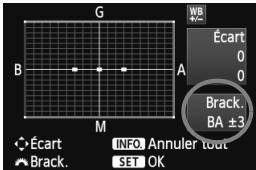
Réglez la valeur de bracketing de la balance des blancs.
- À l'étape 2 pour la correction de la balance des blancs, lorsque vous tournez la molette < >, le repère « ■ » sur l'écran devient « ■ ■ » (3 points). Tourner la molette vers la droite permet de régler le bracketing B/A et vers la gauche, le bracketing M/G. Sur la droite, « Brack. » indique la direction du bracketing et le degré de correction.
- Une pression sur la touche annulera tous les réglages [Écart br. Bal].
- Appuyez sur <> pour quitter l'écran de réglage et revenir au menu.
Séquence de bracketing
Le bracketing des images se fera dans l'ordre suivant : 1. Balance des blancs standard, 2. Biais bleu (B) et 3. Biais amber (A) ou bien 1. Balance des blancs standard, 2. Biais magenta (M) et 3. Biais vert (G).

Pendant le bracketing de la balance des blancs, la rafale maximum pour la prise de vue en rafale diminue et le nombre de prises de vue possibles diminuera également à 1/3 du nombre normal.

- Vous pouvez également régler la correction de la balance des blancs et le bracketing d'exposition auto (p.105) avec le bracketing de la balance des blancs. Si vous réglez le bracketing d'exposition auto avec le bracketing de la balance des blancs, un total de neuf images est enregistré par prise de vue.
- Comme trois images sont enregistrées pour une seule prise de vue, la carte mémoire met plus de temps à enregistrer cette dernière. • « Brack. » signifie Bracketing.
MENU réglage de la gamme de reproduction des couleurs
La variété des couleurs reproductibles s'appelle l'espace colorimétrique. Avec cet appareil, vous pouvez définir l'espace colorimétrique des images capturées sur sRVB ou Adobe RVB. Pour la prise de vue normale, sRVB est recommandé.
Dans les modes de la zone élémentaire, sRVB est automatiquement défini.
1 Sélectionnez [espace couleur].
- Dans l'onglet [♂²], sélectionnez [Espace couleur], puis appuyez sur.
![CANON EOS 600D NU - Sélectionnez [espace couleur]. - 1](/content/2020/04/191652/images/9608d8eefe00148f137db9dd061f53715cd14ae6194aaadd5d56af3388b4da0c.jpg)
2 Définissez l'espace colorimétrique souhaité.
- Sélectionnez [sRVB] ou [Adobe RVB], puis appuyez sur < >.
Cet espace colorimétrique est principalement utilisé pour l'impression commerciale et d'autres applications industrielles. Il n'est pas recommandé si vous ne connaissiez pas le traitement des images, Adobe RVB et Design rule for Camera File System (système de format de fichiers propriétaire) 2.0 (Exif 2.21).
L'image apparait très adoucie dans un environnement d'ordinateur sRVB et sur les imprimantes non compatibles avec Design rule for Camera File System 2.0 (Exif 2.21). Son traitement logiciel sera donc nécessaire.

- Si l'image est capturée avec un espace colorimétrique défini sur Adobe RVB, le nom du fichier commence par « MG » (le premier caractère est un trait de soulignement).
- Le profil ICC n'est pas ajouté. Voir les explications sur le profil ICC dans les modes d'emploi des logiciels (p.305) au format PDF sur le CD-ROM.
Verrouillage du miroir pour réduire le flou de bouge
La vibration mécanique de l'appareil due au mouvement du miroir reflex peut rendre floues les images prises avec un super-téléobjectif ou avec un objectif macro (gros plan). Le cas échéant, le verrouillage du miroir se révèle efficace. Le verrouillage du miroir est activé en réglant [8: Verrouillage du miroir] sur [1: Activé] dans [Fonct. personnalisées(C. Fn)] (p.255).
1 Effectuez la mise au point sur le sujet, puis enfonsez à fond le déclencheur.
Le miroir se relèvera.
2. Enoncez à nouveau à fond le déclencheur.
La photo est prise et le miroir se rabaisse. - À prouver pris la photo, réglez [8 : Verrouillage du miroir] sur [0 : Désactivé].

Conseils de prise de vue
Utilisation du retardateur avec le verrouillage du miroir.
Lorsque vous enfonsez à fond le déclencheur, le miroir se verrouille, puis la photo est prise 10 ou 2 secondes plus tard.
- Prise de vue avec télécommande.
Puisque vous ne touchez pas l'appareil photo lorsque la photo est prise, la prise de vue avec télécommande associée au verrouillage du miroir peut éviter davantage le flou de rouge (p.261). Avec la télécommande RC-6 (vendue séparément) réglée sur un délai de 2 secondes, appuyez sur la touche de transmission, le miroir se verrouille et la photo est prise 2 secondes plus tard.

Sous un éclairage très violent, par exemple au bord de la mer ou sur une piste de ski par beau temps, prenez la photo dès que le miroir s'est verrouillé.
- Ne dirigez pas l'appareil directement vers le soleil. La chaleur émise par le soleil risque d'endommager les pièces internes de l'appareil.
- Si vous utilisez ensemble le retardateur et le verrouillage du miroir avec une pose longue, maintenez enfoncé le déclencheur (durée du retardateur + durée de la pose longue). Si vous relâchez le déclencheur pendant le compte à rebours du retardateur, vous entendrez un bruit semblant au déclenchement, mais aucune photo ne sera prise.

Le mode vue par vue entre en vigueur, même si <> (prise de vue en rafale) a été réglé. Si 30 secondes s'écoulent après le verrouillage du miroir, il se rabaisse automatiquement. Si vous enfoncerez à nouveau à fond le déclencheur, le miroir se verrouille à nouveau.
Prise de vue avec l'écran LCD (prise de vue avec visée par l'écran)
Vous pouvez prendre des photos tout en regardant l'image sur l'écran LCD de l'appareil. Cette fonction est appelée « prise de vue avec Visée par l'écran »
La prise de vue avec Visée par l'écran est efficace pour les sujets immobiles.
Si vous tenez l'appareil photo et prenez la photo tout en regardant l'écran LCD, les images risquent d'être floues en raison du flou de bougé. L'utilisation d'un trépied est recommandée.

Avec EOS Utility (logiciel fourni, p.302) installé sur votre ordinateur, vous pouvez relier l'appareil photo à l'ordinateur et prendre des photos à distance tout en regardant l'écran de l'ordinateur. Pour en savoir plus, consultez le mode d'emploi du logiciel (p.305) au format PDF sur le CD-ROM.
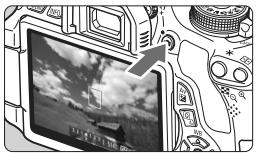
1 Affichez l'image de visée par l'écran.
- Appuyez sur la touche < >. L'image de Visée par l'écran apparait sur l'écran LCD. L'image de Visée par l'écran reflètera fidèlement le degré de luminosité de l'image réelle que vous capturez.
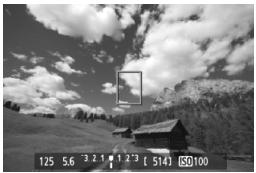
Effectuez la mise au point.
Lorsque vous enforcez le déclencheur à mi-course, l'appareil photo effectue la mise au point selon le mode autofocus sélectionné (p.131-137).
3 Prenez la photo.
Enoncez à fond le déclencheur. La photo est prise et affichée sur l'écran LCD. Une fois la revue de l'image terminée, l'appareil photo revient automatiquement à la prise de vue avec Visée par l'écran. - Appuyez sur la touche < > pour quitter la prise de vue avec Visée par l'écran.

Le champ visuel de l'image est d'environ 99% (avec la qualite d'enregistrement des images reglee sur JPEG AL - La mesure évaluative est fixée comme mode de mesure pour la prise de vue avec Visée par l'écran. - Dans les modes de la zone de création, vous pouvez vérifier la profondeur de champ en appuyant sur la touche de contrôle de profondeur de champ. - Pendant la prise de vue en rafale, l'exposition définie pour la première image s'applique également aux images suivantes. - Utiliser reviendra à utiliser. - Vous pouvez également utiliser une télécommande (vendue séparément, p.261) en mode de prise de vue avec Visée par l'écran. Activation de la prise de vue avec Visée par l'écran Réglez [Visée par l'écran] sur [Activée]. Dans les modes de la zone élémentaire, [Visée par l'écran] apparait sous [Oi] et dans les modes de la zone de création sous [Oi]. Autonomie de la batterie lors de la prise de vue avec Visée par l'écran [Nombre de prises de vue approx.] Température Conditions de prise de vue Sans flash Flash à 50 % À 23 °C / 73 °F 200 180 À 0 °C / 32 °F 170 150 Les chiffres ci-dessus sont basés sur une batterie LP-E8 complètement chargée et les normes d'essay de la CIPA (Camera & Imaging Products Association). Avec une batterie LP-E8 complètement chargée, la prise de vue avec Visée par l'écran est possible sans interruption pendant environ 1 hr. 30 min. à 23 °C / 73 °F. Pendant la prise de vue avec Visée par l'écran, ne dirigez pas l'objet vers le soleil. La chaleur émise par le soleil risque d'endommager les pièces internes de l'appareil. Vous trouvrez des mises en garde sur l'utilisation de la prise de vue avec Visée par l'écran en pages 139-140. Lors de l'utilisation du flash, deux bruits de déclenchement de l'obturator se font entendre, mais seule une photo est prise. - Si l'appareil n'est pas utilisé pendant une période prolongée, il s'était instant automatiquement en fonction du réglage de [Y Arret auto] (p.167). Si [Y Arret auto] est régé sur [Désactiv], la fonction de Visée par l'écran s'arrête automatiquement au bout de 30 minutes (l'appareil photo reste sous tension). - Avec le cable video (fourni) ou un cable HDMI (vendu séparation), vous pouvez afficher l'image de Visée par l'écran sur un téléviseur (p.218, 221). À propos de l'affichage des informations Chaque fais que vous appuyez sur la touche, l'affichage des informations change. Lorsque < s'affiche en blanc, ceci indique que la luminosité de l'imagé de Visée par l'écran est proche de cette qu'aura l'imagé prise. - Si > clignote, ici indique que l'image de Visée par l'écran n'est pas affichée avec la luminosité déquate en raison de conditions d'éclairage faibles ou fortes. L'image réelle enregistrée reflètera néanmoins le réglage d'exposition. - En cas d'utilisation du flash ou de réglage de la pose longue, l'icone et l'histogramme sont estompés en gras (à titre indicatif). Il se peut que l'histogramme ne s'affiche pas correctement un éclairage faible ou fort. Simulation de l'image finale La simulation de l'image finale reflète les effets du style d'image, de la balance des blancs, etc., sur l'image de Visée par l'écran pour vous permettre de voir à quoi ressemblera l'image prise. Pendant la prise de vue, l'image de Visée par l'écran reflètera automatiquement les réglages des fonctions repertoriées ci-dessous. Simulation de l'image finale pendant la prise de vue avec Visée par l'écran Style d'image * Tous les paramètres, comme la netteté, le contraste, la saturation des couleurs et la teinte de couleur, seront reflétés. Balance des blancs - Correction de la balance des blancs - Prise de vue selon l'atmosphère - Prise de vue selon l'éclairage ou la scène Exposition - Contrôle de profondeur de champ (Avec la touche de contrôle de profondeur de champ ON) - Auto Lighting Optimizer (Correction auto de luminosité) - Correction du vignetage Priorité haute lumières - Ratio d'aspect (Confirmation de la zone d'image) Réglages des fonctions de pris
Si vous avez sélectionné [Désactivé], éteignez vous-même l'appareil photo ou appuyez sur la touche pour allumer l'écran LCD afin d'économiser la batterie.
Même quand [Désactivé] est sélectionné, si l'appareil photo n'est pas utilisé pendant 30 minutes, l'écran LCD s'éteindra automatiquement. Pour palper l'écran LCD, appuyez sur la touche.
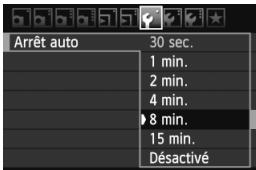
Dans l'onglet [Y], sélectionnez [Arrêt auto], puis appuyez sur <>>.
Sélectionnez le réglage désiré, puis appuyez sur < SET>.
MENU de réglage de la luminosité de l'écran LCD
Vous pouvez régler la luminosité de l'écran LCD pour votre confort de lecture.
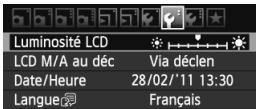
Dans l'onglet [F], sélectionnez [Luminosité LCD], puis appuyez sur <SET>. Avec l'écran de réglage affiché, appuyez sur la touche <> pour ajuster la luminosité, puis appuyez sur <SET>.
Lorsque vous vérifiez l'exposition d'une image, réglez la luminosité de l'écran LCD sur 4 et empêchez la lumière ambiente d'affécter l'image que vous regardez.
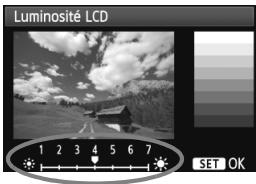
MENU création et sélection d'un dossier
Vous pouvez créer et sélectionner à votre guise le dossier où vous souhaitez sauvegarder les images capturées. Un dossier pour la sauvegarde des images capturées étant automatiquement créé, ce réglage est facultatif.
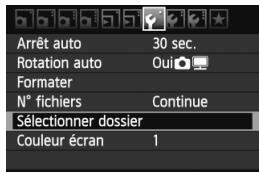
1 Sélectionnez [sélectionner dossier].
- Dans l'onglet [F], Sélectionnez [Sélectionner dossier], puis appuyez sur < SE>.
![CANON EOS 600D NU - Sélectionnez [sélectionner dossier]. - 1](/content/2020/04/191652/images/fe92e7c6e4f7172a4f114c5b27149ddd896c026e5a516c2111a33ab62e530992.jpg)
Sélectionnez [créer dossier].
- Sélectionnez [Créer dossier], puis appuyez sur <>.
![CANON EOS 600D NU - Sélectionnez [créer dossier]. - 1](/content/2020/04/191652/images/72b12d5ec68aceb86e7795975935eec2c7e4b8df8a376fce80cc271d555220bd.jpg)
3 Créez un nouveau dossier.
- Sélectionnez [OK], puis appuyez sur <(SET)>. Un nouveau dossier est créé avec un numéro de dossier supérieur d'un chiffre.
Sélection d'un dossier
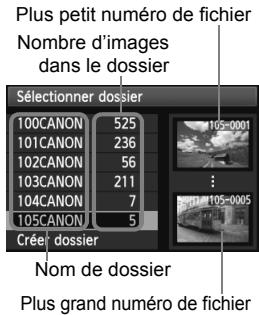
- Avec l'écran de Sélection de dossiers affiché, Sélectionnez un dossier et appuyez sur <>\. Le dossier où les images capturées seront sauvegardées est sélectionné.
- Les images capturées par la suite seront enregistrées dans le dossier sélectionné.
Comme dans « 100CANON » par exemple, le nom du dossier doit commencer par trois chiffres (numéro de dossier) suivis de cinq caractères alphanumériques. Un dossier peut contenir un maximum de 9999 images (N° de fichier 0001 à 9999). Lorsqu'un dossier est plein, un nouveau dossier avec un numéro de dossier supérieur d'un chiffre est automatiquement créé. En outre, en cas de réinitialisation manuelle (p.171), un nouveau dossier est automatiquement créé. Des dossiers numérotés de 100 à 999 peuvent être créés.
Création de dossiers avec un ordinateur personnel
Avec la carte ouverte sur l'écran, créez un nouveau dossier intitulé « DCIM ». Ouvrez le dossier DCIM et créez autant de dossiers que nécessaire pour sauvegarder et agencer vos images. Le nom de dossier doit respecter le format « 100ABC_D » où les trois premiers chiffres sont des numéros de 100 à 999 suivis de cinq caractères alphanumériques. Les cinq caractères peuvent combiner des lettres minuscules et majuscules de A à Z, des nombres et un caractère de soulignement « _ ». Les espaces ne sont pas autorisés dans les noms de dossier. En outre, les noms de dossier ne peuvent pas compter le même numéro à trois chiffres tel que « 100ABC_D » et « 100W XYZ » même si les lettres sont différentes.
Les fichiers d'images seront numérotés de 0001 à 9999 dans l'ordre où les images sont prises, puis sauvegardés dans un dossier. Vous pouvez modifier la méthode d'attribution d'un numéro de fichier. Le numéro de fichier apparait sur votre ordinateur sous ce format : IMG_0001. JPG.
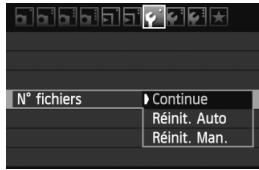
Dans l'onglet [F], Sélectionnez [N° fichiers], puis appuyez sur <> Les réglages disponibles sont décrits ci-dessous Sélectionnez-en un, puis appuyez sur <>
[Continue]: Même si vous avez remplacé la carte ou créé un dossier, la numérotation des fichiers se poursuit dans l'ordre.
Même si vous remplacez la carte ou créez un nouveau dossier, la numérotation des fichiers se poursuit dans l'ordre jusqu'à 9999.
Cette option est pratique lorsque vous souhaitez sauvegarder les images numérotées entre 0001 et 9999 dans plusieurs cartes ou dossiers dans un seul dossier sur votre ordinateur.
Si la carte de remplacement ou le dossier existant comprend des images enregistrées précédemment, il se peut que la numérotation des fichiers des nouvelles images se poursuive à partir de la numérotation des fichiers des images générées sur la carte ou dans le dossier. Si vous souhaitez utiliser la numérotation continue des fichiers, vous nevez utiliser à chaque fois une carte qui vient d'être formatée.
Numérotable de fichier après remplacement de la carte
Numérotation de fichier après création d'un dossier
- [Réinit. Auto]: La numérotation des fichiers est ramenée à 0001 à chaque remplacement de la carte ou création d'un dossier.
La numérotation des fichiers démarre à 0001 à chaque remplacement de la carte ou création d'un nouveau dossier. Cette option est pratique lorsque vous souhaitez organiser les images par cartes ou dossiers.
Si la carte de remplacement ou le dossier existant comprend des images enregistrées précédemment, il se peut que la numérotation des fichiers des nouvelles images se poursuive à partir de la numérotation des fichiers des images générées sur la carte ou dans le dossier. Si vous souhaitez sauvegarder des images avec la numérotation des fichiers commençant à partir de 0001, utilisez à chaque fois une carte qui vient d'être formatée.
Numérotation de fichier après remplacement de la carte
Numérotation de fichier après création d'un dossier. La numérotation des fichiers est réinitialisée.
- [Réinit. Man.]: Pour ramener la numérotation des fichiers à 0001 manuellement ou pour démarrer à partir du numéro de fichier 0001 dans un nouveau dossier.
Lorsque vous réinitialisez manuellement la numérotation des fichiers, un nouveau dossier est automatiquement créé et la numérotation des fichiers des images sauvegardées dans ce dossier redémarre à partir de 0001. Cette option est pratique lorsque vous souhaitez utiliser des dossiers différents pour les images prises hier et celles prises aujourd'hui, par exemple. Après la réinitialisation manuelle, la numérotation des fichiers revient à Continue ou Réinit. Auto. (Aucun écran de confirmation de réinitialisation manuelle ne s'affichera.)

Si le numéro de fichier dans le dossier N° 999 atteint 9999, la prise de vue ne sera pas possible, même si la carte a suffisamment de capacité de stockage. L'écran affichera un message vous demandant de replacer la carte. Remplacez la carte par une nouvelle.

Pour les images JPEG et RAW, le nom de filchier commence par « IMG_». Les NAMES de filchier pour les videos commencerent par « MVI_». Les images JPEG ont l'extension «. JPG», les images RAW «. CR2 » et les videos «. MOV».
MENU réglage des informations sur le copyright
Lorsque vous réglez les informations sur le copyright, elles sont annexées à l'image sous la forme d'informations Exif.
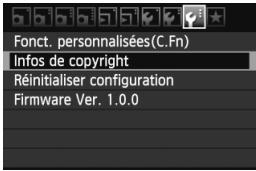
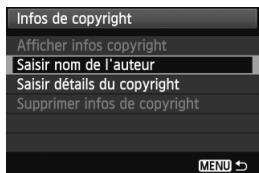
1 Sélectionnez [infos de copyright].
- Dans l'onglet [Y] : Sélectionnez [Infos de copyright], puis appuyez sur <>>.
Sélectionnez l'option à régler.
- Sélectionnez [Saisir nom de l'auteur] ou [Saisir détails du copyright], puis appuyez sur < ()>. L'écran de saisie de texte apparait.
- Sélectionnez [Afficher informations copyright] pour vérifier les informations sur le copyright actuellement régées.
- Sélectionnez [Supprimer infos de copyright] pour supprimer les informations sur le copyright actuellement régées.
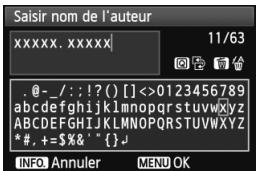
Saisissez le texte.
- Consultez la « Procédure de saisie de texte » de la page suivante et saisissez les informations sur le copyright.
- Vous pouvez saisir jusqu'à 63 caractères alphanumériques et symboles.
4 Quittez le réglage.
- Une fois le texte saisi, appuyez sur la touche pour sortir.
Procédure de saisie de texte
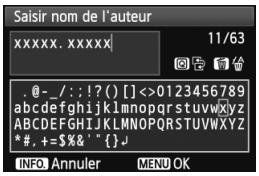
- Changer de zone de saisie : Appuyez sur la touche < > pour basculer entre les zones de saisie inférieure et supérieure.
- Déplacer le curseur : Appuyez sur la touche < > pour déplacer le curseur.
Saisir le texte :
Dans la zone inférieure, appuyez sur <> ou tournez la molette <> pour sélectionner un caractère, puis appuyez sur <SET> pour le saisir.
Effacer un caractère :
Appuyez sur la touche < > pour effacer un caractère.
Une fois le texte saisi, appuyez sur la touche
- L'image verticale ne pivote pas pendant la revue des images juste après la prise. Appuyez sur la touche < > pour afficher l'image pivotée au cours de la lecture. [Oui] est sélectionné, mais l'image ne pivote pas pendant la lecture. La rotation automatique ne fonctionne pas avec les images verticales capturées alors que [Rotation auto] était réglée sur [Désactivée]. Si vous prenez une image verticale alors que l'appareil photo est dirigé vers le haut ou vers le bas, il est possible que l'image ne pivote pas automatiquement pour la lecture. Le cas échéant, reportez-vous à « Rotation des images » à la page 205.
- Sur l'écran LCD de l'appareil, je souhaite faire pivoter une image capturée lorsque [Oui] a été sélectionné. Réglez [Oui], puis lisez l'image. Elle pivotera. L'image verticale ne pivote pas sur l'écran de l'ordinateur. Le logiciel utilisé n'est pas compatible avec la rotation d'images. Utilisez le logiciel fourni avec l'appareil photo à la place.
INFO. vérification des réglages de l'appareil photo
Une fois les réglages de prise de vue (p.47) affichés, appuyez sur la touche pour afficher les réglages des principales fonctions de l'appareil photo.
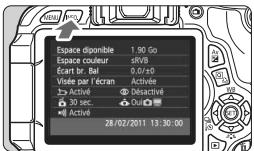
Affichage des réglages
Les paramètres de prise de vue de l'appareil photo et les réglages du menu peuvent être ramenés aux réglages par défaut. Cette option est disponible dans les modes de la zone de création.
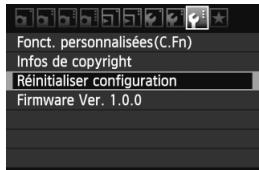
1 Sélectionnez [réinitialiser configuration].
- Dans l'onglet [F]: Sélectionnez [Réinitialiser configuration], puis appuyez sur <SET>.
![CANON EOS 600D NU - Sélectionnez [réinitialiser configuration]. - 1](/content/2020/04/191652/images/0138b12ed661a8000d620cbcd795cf4b4d212c1e1d9eaed643613a589961f752.jpg)
2 Sélectionnez [réinitialiser tous réglages].
- Sélectionnez [Réinitialiser tous réglages], puis appuyez sur <>>.
![CANON EOS 600D NU - Sélectionnez [réinitialiser tous réglages]. - 1](/content/2020/04/191652/images/0a6e53a5d320977ea110797ecbd871fddc21a729b1d2a81d171f6fe8d5ea4737.jpg)
3 Sélectionnez [OK].
- Sélectionnez [OK], puis appuyez sur [SET]. Si vous sélectionnez [Réinitialiser tous les réglages], l'appareil photo sera réinitialisé aux réglages par défaut sur la page suivante.
- Réinitialiser tous les réglages :
Après la procédure ci-dessus, Sélectionnez [Réinitialiser toutes C. Fn] dans [Y: Réinitialiser configuration] pour effacer tous les réglages des fonctions personnalisées (p.250).
Réglages de prise de vue
| Mode AF | Autofocus One-Shot |
| Séléuc. du collmateur AF | Séléction automatique |
| Mode d'acquisition | (Vue par vue) |
| Mode mesure | (Mesure évaluative) |
| Sensibilité ISO | AUTO (Auto) |
| ISO auto | Max.: 3200 |
| Corr. expo/AEB | Annulé |
| Réglage fonct. flash intégré | Émis. norm. |
| Correction expo. flash | 0 (Zéro) |
| Fonctions personnalisées | Pas de modification |
Réglages d'enregistrement des images
| Qualité | L |
| Style d'image | Auto |
| Auto Lighting Optimizer (Correction auto de luminosité) | Standard |
| Correction du vignetage | Activée/ Données de correction dispo. |
| Espace couleur | sRVB |
| Balance blancs | AWB (Auto) |
| B. blanc personnel. | Annulé |
| Correction de la balance des blancs | Annulée |
| Bracketing de la balance des blancs | Annulé |
| N° fichiers | Continue |
| Nettoyage auto | Activé |
| Effacement des poussières | Effacées |
Réglages de l'appareil photo
| Arrêt auto | 30 sec. |
| Signal sonore | Activé |
| Déclencher obturat. sans carte | Activer |
| Durée de revue | 2 sec. |
| Histogramme | Luminosité |
| Saut image par | (10 images) |
| Rotation auto | Oui |
| Luminosité LCD | * |
| LCD M/A au déc | Via déclen |
| Date/Heure | Pas de modification |
| Langue | Pas de modification |
| Système vidéo | Pas de modification |
| Guide fonctions | Activé |
| Infos de copyright | Pas de modification |
| Amplifica. basses | Déactivée |
| Commande HDMI | Déactivée |
| Transf. Eye-Fi | Déact. |
| Réglages de Mon menu | Pas de modification |
Réglages de la prise de vue avec Visée par l'écran
| Visée par l'écran | Activée |
| Mode AF | Mode direct |
| Aff. quadrillage | Déactivé |
| Ratio d'aspect | 3:2 |
| Délai mesure | 16 sec. |
Réglages de l'enregistrement vidéo
| Expo. matériel | Auto |
| Mode AF | Mode direct |
| AF avecdéclencheurpendant'' | Désactivé |
| ''Déclench./Touche verr. AE | Autofocus/Verrouillage AE |
| Télécommande | Désactivée |
| ''Priorité haute lumières | Désactivée |
| Taille enr. matériel | 1920x1080 |
| Enr. son | Auto |
| Délai mesure | 16 sec. |
| Aff. quadrillage | Désactivé |
| Instant. matériel | Désactiver |
| Correction expo. | Annulé |
| Auto Lighting Optimizer(Correction auto de luminosité) | Standard |
| B. blancpersonnal. | Annulé |
| Style d'image | Auto |
Menu activation/désactivation de l'écran LCD
L'affichage des réglages de prise de vue (p.47) peut être activé ou désactivé en enfonçant à mi-course le déclencheur.
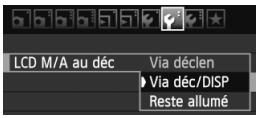
Dans l'onglet [F], Sélectionnez [LCD M/A au déc], puis appuyez sur <> Les réglages disponibles sont décrits ci-dessous Sélectionnez le réglage désiré, puis appuyez sur <>
[Via déclen] : L'affichage disparait lorsque vous enforcez le déclencheur à mi-course. Et il réapparait lorsque vous relâchez le déclencheur. - [Via déc/DISP]: L'affichage disparaît lorsque vous enforcez le déclencheur à mi-course. Et l'affichage reste allumé lorsque vous relâchez le déclencheur. Pour activer l'affichage, appuyez sur la touche. - [Reste allumé] : L'affichage reste allumé même lorsque vous enforcez à mi-course le déclencheur. Pour désactiver l'affichage, appuyez sur la touche.
MENU modification des couleurs de l'écran des réglages de prise de vue
Vous pouvez modifier la couleur d'arrière-plan de l'écran des réglages de prise de vue.
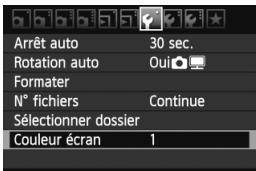
Dans l'onglet [Y], Sélectionnez [Couleur écran], puis appuyez sur <SET>. Sélectionnez la couleur désirée, puis appuyez sur <SET>. Lorsque vous quittez le menu, la couleur sélectionnée s'affiche pour l'écran des réglages de prise de vue.
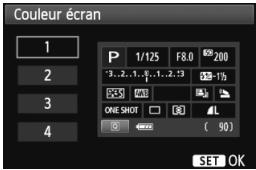
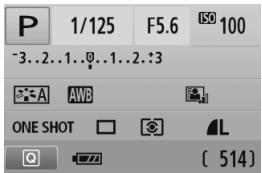
Le flash intégré et le flash Speedlite externe peuvent être réglés avec le menu de l'appareil photo. Vous pouvez utiliser le menu de l'appareil photo pour régler la fonction du flash Speedlite externe uniquement si le flash Speedlite de la série EX fixé à l'appareil photo est compatible avec cette fonction.
La marche à suivre est la même que pour régler une fonction du menu de l'appareil photo.
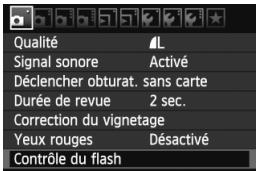
Sélectionnez [contrôle du flash]
- Dans l'onglet [O], sélectionnez [Contrôle du flash], puis appuyez sur <> L'écran Contrôle du flash apparait.
Émission éclair
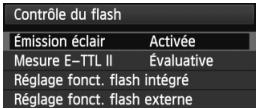
- En règle générale, placez cette option sur [Activée]. Si [Désactivée] est sélectionné, ni le flash intégré ni le flash Speedlite externe ne se déclencheront. Ceci se révèle pratique lorsque vous souhaitez utiliser uniquement le faisceau d'assistance autofocus du flash.
Modes de mesure e-ttl II
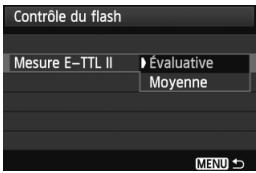
Pour des expositions au flash normales, placez cette option sur [Évaluative]. - [Moyenne] est réservé aux utilisateurs confirmés. Tout comme avec un flash Speedlite externe, la moyenne est calculée pour la zone de mesure. La correction d'exposition au flash peut s'avérer nécessaire.

Même si [Émission de l'éclair] est réglé sur [Déactivée], si la mise au point est difficile à obtenir sous un faible éclairage, il est possible que le flash intégré émette une série de flashes (faisceau d'assistance autofocus, p.86).
[Réglage fonction flash intégré] et [réglage fonction flash externe]
[Réglage fonct. flash intégré] et [Réglage fonct. flash externe] vous permettent de régler les fonctions figurant dans le tableau ci-dessous. Les fonctions affichées dans [Réglage fonct. flash externe] dépendent du modèle de flash Speedlite.
| Contrôle du flash | |
| Émission éclair | Activée |
| Mesure E-TTL II | Évaluative |
| Réglage fonct, flash intégré | |
| Réglage fonct, flash externe | |
| Réglages C.Fn flash externe | |
| Réinit C.Fn flash externe | |
| MENU → | |
- Sélectionnez [Réglage fonct. flash intégré] ou [Réglage fonct. flash externe]. Les fonctions du flash s'affichent. Les fonctions qui ne sont pas grisées sont sélectionnables et réglables.
Fonctions réglables dans [Réglage fonct. flash intégré] et [Réglage fonct. flash externe]
| Fonction | [Réglage fonct. flash intégré] | [Réglage fonct. flash externe] | Page | ||
| Émis. norm. | Ss fil aisé (p.191) | Ss fil perso (p.194) | |||
| Mode flash | ○ | ○ | 182 | ||
| Synchro | ○ | ○ | 182 | ||
| FEB* | ○ | ||||
| Flash sans fil | ○ | ○ | 189 | ||
| Canal | ○ | ○ | ○ | 191 | |
| Groupe de flashes | ○ | 195 | |||
| Corr expo flash | ○ | ○ | ○ | ○ | 104 |
| Zoom* | ○ | ||||
- Pour les réglages de [FEB] (Bracketing d'exposition au flash) et [Zoom], consultez le mode d'emploi du flash Speedlite.
Synchro
En règle générale, placez cette option sur [1er rideau] de sorte que le flash se déclenche juste après le début de l'exposition.
Si [2e rideau] est sélectionné, le flash se déclenchera juste avant que l'exposition s'achève. En association à une vitesse de synchronisation lente, cette fonction vous permet de créer une trainée de lumière, comme celle des phares de voiture la nuit. Avec la synchronisation sur le deuxième rideau, un préflash est émis lorsque vous enfoncez à fond le déclencheur. Ceci détermine l'exposition. Puis, le vrai flash est émis juste avant la fin de l'exposition. Par conséquent, deux flashes seront émis. Toutefois, avec une vitesse d'obturation supérieure à 1/30e de seconde, la synchronisation sur le 1er rideau s'activera automatiquement. Si un flash Speedlite externe est fixé à l'appareil, vous pouvez également sélectionner [Hte-vitesse] ( _H ). Pour plus d'informations, voir le mode d'emploi du flash Speedlite.
Flash sans fil
Voir « Photographie avec flash sans fil » à la page 189.
Correction exposition flash
Voir « Correction d'exposition au flash » à la page 104.
Mode flash
Vous pouvez sélectionner le mode de flash convenant à vos besoins.
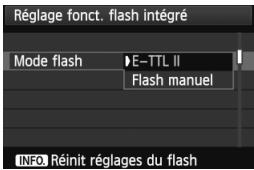
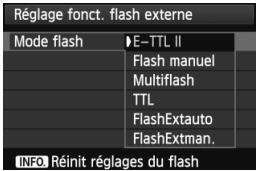
- [E-TTL II] est le mode standard des flashes Speedlite de la série EX pour la prise de vue automatique avec flash.
- [Flash manuel] est destiné aux utilisateurs avancés souhaitant régler eux-mêmes [Puissance flash] (1/1 à 1/128). Pour les autres modes de flash, consultez le mode d'emploi de votre flash Speedlite.
-Réinitialisation des réglages du flash
Avec l'écran [Réglage fonct. flash intégré] ou [Réglage fonct. flash externe] affiché, appuyez sur la touche pour afficher l'écran d'effacement des réglages du flash. Sélectionnez [OK] pour effacer les réglages du flash.
Réglage des fonctions personnalisées du flash speedlite externe
Les fonctions personnalisées affichées dans [Réglages C. Fn flash externe] dépendent du modèle de flash Speedlite.
| Contrôle du flash | |
| Émission éclair | Activée |
| Mesure E-TTL II | Évaluative |
| Réglage fonct. flash intégré | |
| Réglage fonct. flash exter | |
| Réglages C.Fn flash exter | |
| Réinit C.Fn flash exter | |
1 Affichez la fonction personnalisée.
- Avec l'appareil prêt à photographier avec un flash Speedlite externe, Sélectionnez [Réglages C. Fn flash externe], puis appuyez sur <>.
| Réglages C.Fn flash externe |
| Coupure aim auto |
| 0:Activée |
| 1:Désactivée |
Réglez la fonction personnalisée.
- Appuyez sur la touche < > pour sélectionner le nombre de la fonction, puis réglez-la. La marche à suivre est la même que pour régler les fonctions personnalisées de l'appareil photo (p.250).
- Sélectionnez [Réinit C. Fn flash externe] à l'étape 1 pour effacer tous les réglages des fonctions personnalisées.
Nettoyage automatique du capteur
Chaque fois que vous positionnez le commutateur d'alimentation sur ON, l'unité de capteur auto-nettoyante s'active automatiquement pour secouer la poussière ayant adhéré à la surface du capteur. En principe, vous n'avez pas besoin de prêter attention à cette opération. Toutefois, vous pouvez procéder au nettoyage du capteur à tout moment ou bien le désactiver.
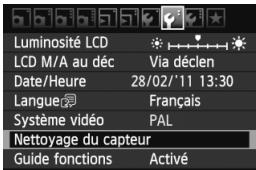
1 Sélectionnez [nettoyage du capteur].
- Dans l'onglet [F], Sélectionnez [Nettoyage du capteur], puis appuyez sur < >.
![CANON EOS 600D NU - Sélectionnez [nettoyage du capteur]. - 1](/content/2020/04/191652/images/4d688bf931dfe3429d9bb8277fca7c2dd5da206223e3ff7d1cc4f4791985d26a.jpg)
2 Sélectionnez [nettoyage immédiat.]
- Sélectionnez [Nettoyage immédiat.], puis appuyez sur <(SET)>.
- Sélectionnez [OK] sur l'écran de dialogue, puis appuyez sur < ()>. L'écran indiquera que le nettoyage du capteur est en cours. Même si un bruit de déclenchement de l'obturateur se fait entendre, aucune image n'est prise.
![CANON EOS 600D NU - Sélectionnez [nettoyage immédiat.] - 1](/content/2020/04/191652/images/f38d9528b533429765867f82bf764e2863ed0719da1d8a868a63bc01a11883aa.jpg)
- Pour des résultats optimaux, procédez au nettoyage du capteur avec l'appareil photo posé sur sa base sur une table ou toute autre surface plane.
- Même si vous répétez le nettoyage du capteur, le résultat ne s'améliorera pas enormément. Juste après avoir terminé le nettoyage du capteur, l'option [Nettoyage immédiat ] demeure temporairement déactivée.
Désactivation de l'unité de capteur auto-nettoyante
- À l'étape 2, Sélectionnez [Nettoyage auto. ] et réglez-le sur [Désact.]. Le nettoyage du capteur ne sera plus effectué lorsque vous positionnez le commutateur d'alimentation sur < ON> ou < OFF>
MENU ajout des données d'effacement des poussières *
En principe, l'unité de capteur auto-nettoyante élimine la majorité de la poussière pouvant être visible sur les images capturées. Toutefois, s'il arrive qu'une poussière visible persiste, vous pouvez ajouter des données d'effacement des poussières à l'image pour effacer ultérieurement les taches de poussière. Les données d'effacement des poussières sont utilisées par le programme Digital Photo Professional (logiciel, p.302) pour effacer automatiquement les taches de poussière.
Préparatifs
- Prenez un objet complètement blanc (papier, etc.).
- Réglez la longueur focale de l'objet sur 50 mm ou plus.
- Placez le sélecteur de mode de mise au point de l'objet sur et réglez la mise au point sur l'infini (∞). Si l'objet ne comprend pas d'échelle des distances, regardez sur le devant de l'objet et tournez complètement la bague de mise au point dans le sens horaire.
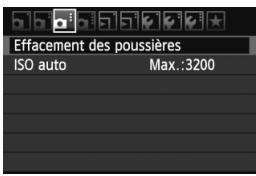
1 Sélectionnez [effacement des poussières].
- Dans l'onglet [O²], Sélectionnez [Effacement des poussières], puis appuyez sur [SET].
![CANON EOS 600D NU - Sélectionnez [effacement des poussières]. - 1](/content/2020/04/191652/images/ee15877c8ed0fd91801c57f06f0d06f49060c0fe6f0410f807160e90e42fc1bf.jpg)
Sélectionnez [OK].
- Sélectionnez [OK], puis appuyez sur < >. Une fois le nettoyage automatique du capteur effectué, un message apparaît. Même si un bruit de déclenchement de l'obturateur se fait entendre, aucune image n'est prise.
![CANON EOS 600D NU - Sélectionnez [OK]. - 1](/content/2020/04/191652/images/56d71c07f38095f7276a46bc2f21722fc8f7ded32282059536d5287d5979c80a.jpg)
![CANON EOS 600D NU - Sélectionnez [OK]. - 2](/content/2020/04/191652/images/f9a40f35d89fdbfb04f5900b197ff3795709f3cebba90c57f9ac5d2f59c363da.jpg)
![CANON EOS 600D NU - Sélectionnez [OK]. - 3](/content/2020/04/191652/images/4c952fff13e77213a13d482b7888353a0f37b4e8757c36461cc461e7b2075e91.jpg)
3 Photographiez un objet complètement blanc.
- Placez-vous à une distance de 20 cm - 30 cm (0,7 pieds - 1,0 pied) d'un objet complètement blanc sans motif qui remplit l'ensemble du viseur et prenez la photo. La photo est prise en mode de priorité à l'ouverture à une ouverture de f/22.
- Étant donné que l'image ne sera pas sauvegardée, les données peuvent être collectées sans qu'une carte ne soit insérée dans l'appareil photo. Lorsque la photo est prise, l'appareil commence à recueillir les données d'effacement des poussières. Quand les données d'effacement des poussières ont été collectées, un message apparait. Sélectionnez [OK] pour revenir au menu. Si les données n'ont pas été collectées correctement, un message en ce sens apparait. Procédez comme indiqué dans « Préparatifs » à la page précédente, puis sélectionnez [OK]. Prenez à nouveau la photo.
Une fois collectées, les données d'effacement des poussières sont attachées à toute image JPEG et RAW capturée par la suite. Il est commandé de mettre à jour les données d'effacement des poussières en collectant à nouveau les données avant une prise de vue importante.
Pour en savoir plus sur l'utilisation de Digital Photo Professional (logiciel fourni, p.302) pour effacer les taches de poussière, consultez le mode d'emploi des logiciels (p.305) au format PDF du EOS Software Instruction Manuals Disk (CD-ROM). Les données d'effacement des poussières ajoutées à l'image sont infimes et n’effetent pratiquement pas la taille du fichier d'image.

Utilisez toujours un objet complètement blanc, une feuille neuve de papier blanc par exemple. Si le papier compte des motifs ou des dessins, ils peuvent être considérés comme de la poussière par le logiciel et la précision d'effacement des poussières par le logiciel en sera affectée.
MENU nettoyage manuel du capteur
Il est possible d’éliminer manuellement avec une poire soufflante ou autre la poussière qui n’a pu être retirée par nettoyage automatique du capteur. La surface du capteur d’image est extrêmement délicate. Si le capteur doit être nettoyé directement, il est recommandé de confier cette tâche au Service Après-Vente Canon.
Avant de nettoyer le capteur, détachez l'objet de l'appareil photo.
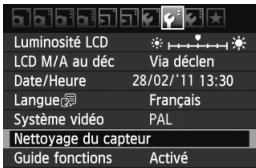
1 Sélectionnez [nettoyage du capteur].
- Dans l'onglet [F], Sélectionnez [Nettoyage du capteur], puis appuyez sur < >.
![CANON EOS 600D NU - Sélectionnez [nettoyage du capteur]. - 1](/content/2020/04/191652/images/da5c75979beeaabf3ad7f5450a99c39a74aba980140a9b4042152c25fe80188f.jpg)
Sélectionnez [nettoyage manuel].
- Sélectionnez [Nettoyage manuel], puis appuyez sur [SET].
![CANON EOS 600D NU - Sélectionnez [nettoyage manuel]. - 1](/content/2020/04/191652/images/7680fc164fa767c2e559956b1566bb729575917aa18880c3d03231e2a53e3a7b.jpg)
3 Sélectionnez [OK].
- Sélectionnez [OK], puis appuyez sur [SET]. Instantanément, le miroir reflex se verrouille en position relevée et l'obturateur s'ouvre.
5 Terminer le nettoyage.
- Positionnez le commutateur d'alimentation sur.

- L'utilisation du kit adaptateur secteur ACK-E8 (vendu séparément) est recommandée pour l'alimentation.
- Si vous utilisez une batterie, vérifiez qu'elle est complètement rechargée. Le nettoyage manuel du capteur n'est pas possible si une batterie grip contenant des piles de format AA/LR6 est fixée à l'appareil photo.

- erme, ce qui risque d'endommager les rideaux de l'obturateur et le capteur d'image.
- Positionner le commutateur d'alimentation sur <OFF>.
- Ouvrir le couvercle du compartiment de la batterie.
- Ouvrir le couvercle du logement de la carte.
- La surface du capteur d'image est extrémement délicate. Nettoyez le capteur avec soin. Utilisez une poire soufflante simple sans brosse. Vous pourriez rayer le capteur.
- N'introduisez pas l'extrémité de la poire soufflante dans l'appareil plus loin que la monture d'objet. Si l'alimentation est interrompue, l'obturateur se referme, ce qui risque d'endommager les rideaux ou le miroir reflex.
- N'utilise jamais d'air ou de gaz comprimé pour nettoyer le capteur. La pression risquerait d'endommager le capteur et l'aérosol pourrait le geler.
- Si le niveau de charge de la batterie diminue pendant que vous nettoyez le capteur, un signal sonore d'avertissement est émis. Arrêtez de nettoyer le capteur.
- Si vous ne parvenez pas à retirer une tache avec une poire soufflante, nous vous recommandons de confier le nettoyage du capteur à un Service Après-Vente Canon.
Photographie avec flash sans fil
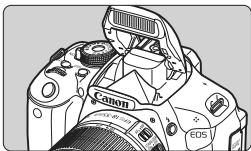
Vous pouvez utiliser le flash intégré pour la prise de vue avec flash sans fil.
Le flash intégré de l'appareil photo peut fonctionner comme flash maître en association avec les flashes Speedlite Canon dotés de la fonction flash asservi sans fil et déclencher sans fil le flash Speedlite.
Annulation de l'extinction automatique du flash asservi
Pour annuler l'extinction automatique du flash asservi, appuyez sur la touche < ※> de l'appareil photo. Si vous utilisez le déclenchement manuel du flash, appuyez sur le bouton (PILOT) de flash test du flash asservi pour annuler l'extinction automatique.

Il est également recommandé de lire les explications sur la photographie avec flash sans fil dans le mode d'emploi du flash Speedlite.
Réglages et position du flash asservi
Consultez le mode d'emploi de votre flash Speedlite (flash asservi) et réglez-le comme suit. Les réglages autres que ceux présentés ci-dessous pour la commande du flash asservi peuvent tous être effectués sur l'appareil photo. Vous pouvez utiliser et commander ensemble différents types de flash asservi Speedlite de Canon.
(1) Réglez le flash Speedlite comme flash asservi. (2) Réglez le canal de transmission du flash Speedlite sur celui de l'appareil photo. ^1 (3) Pour régler la valeur de ratio du flash (p.196), définissez l'ID du flash asservi. (4) Positionnez l'appareil photo, ainsi que le ou les flashes asservis dans la plage indiquée ci-dessous. (5) Placez le capteur sans fil du flash asservi en face de l'appareil photo.*2
Exemple de configuration pour flash sans fil
1: Si le flash Speedlite ne dispose pas d'une fonction de réglage du canal de transmission, l'appareil photo peut fonctionner avec n'importe quel canal. 2: Dans de petites pièces, le flash asservi peut fonctionner même si son capteur sans fil n'est pas face à l'appareil photo. Les signaux sans fil de l'appareil photo peuvent se refléchir sur les murs et être captés par le flash asservi. Si vous utilisez un flash Speedlite de la série EX pourvu d'une tête de flash fixe et d'un capteur sans fil, assurez-vous qu'il se déclenche avant de prendre la photo.
Prise de vue avec flash sans fil aisée
Vous trouverez ci-dessous des explications sur la prise de vue élémentaire et aisée avec flash sans fil entièrement automatique.
Prise de vue entièrement automatique avec un flash speedlite externe
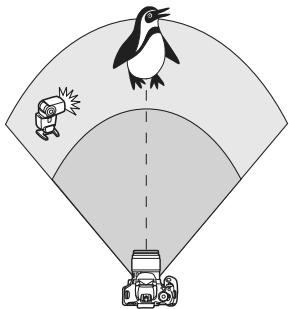
Les étapes 1 à 4 et 6 s'appliquent à toutes les prises de vue avec flash sans fil. Par conséquent, ces étapes sont omises dans les autres configurations pour flash sans fil expliquées dans les pages ci-après.
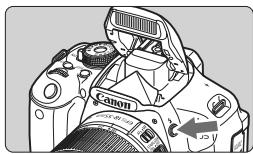
1 Appuyez sur la touche < 45> pour faire sortir le flash intégré.
- Pensez à faire sortir le flash intégré avant d'utiliser la prise de vue avec flash sans fil.
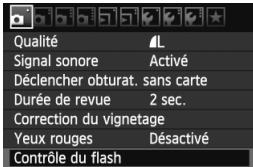
Sélectionnez [contrôle du flash].
- Dans l'onglet [O], Sélectionnez [Contrôle du flash], puis appuyez sur < SET.
![CANON EOS 600D NU - Sélectionnez [contrôle du flash]. - 1](/content/2020/04/191652/images/b9ba99c8726b192a4836df8d032cd27045aef132654ab4dc50392f651294ec84.jpg)
3 Sélectionnez [évaluative].
- Sélectionnez [Évaluative] comme [Mesure E-TTL II] puis appuyez sur <>. Rien à corriger dans ce passage selon les règles données.
| Contrôle du flash | |
| Émission éclair | Activée |
| Mesure E-TTL II | Évaluative |
| Réglage fonct. flash intégré | |
| Réglage fonct. flash externe | |
| Réglages C.Fn flash externe | |
| Réglage fonct. flash intégré | |
| Flash intégré | Ss fil aisé |
| Mode flash | E-TTL II |
| Synchro | 1er rideau |
| Fonc. sans fil | ≈8 |
| Canal | 1 ch |
| Réglage fonct. flash intégré | |
| Mode flash | E-TTL II |
| Synchro | 1er ridesau |
| Fonc. sans fil | # |
| Canal | 1 ch |
| Groupe flashes | Tout |
| Réglage fonct. flash intégré | |
| Flash intégré | Émis. norm. |
| Mode flash | E-TTL II |
| Synchro | 1er rideau |
| Corr. exp. | -2...1...9...1...2 |
4 Sélectionnez [réglage fonction flash intégré].
- Sélectionnez [Réglage fonct. flash intégré], puis appuyez sur <>.
5 Sélectionnez [ss fil aisé]
- Sélectionnez [Ss fil aisé] dans [Flash intégré], puis appuyez sur <SET>.
6 Réglez [canal]
- Réglez le canal (1 à 4) sur celui du flash asservi.
7 Prenez la photo.
- Vous pouvez régler l'appareil et prendre la photo de la même façon que pour la prise de vue normale avec flash.
8 Quittez la prise de vue avec flash sans fil.
- Sélectionnez [Émis. norm.] comme [Réglage fonct. flash intégré].

- Il est recommandé de régler [Mesure E-TTL II] sur [Évaluative].
- Avec [Ss fil aisé], même si vous désactivez le déclenchement du flash intégré, il sera néanmoins émis pour contrôler le flash asservi. Selon les conditions de prise de vue, il se peut que le flash émis pour commander le flash asservi apparaisse sur l'image.
- Il n'est pas possible d'émettre un flash de test avec le flash asservi.
Prise de vue entièrement automatique avec plusieurs flashes speedlite externes
Vous pouvez déclencher plusieurs flashes asservis comme s'ils ne formaient qu'un seul et même flash Speedlite. Pratique pour obtenir une puissance de flash élevée.
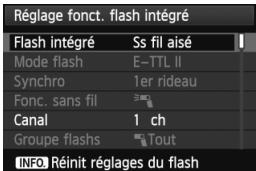
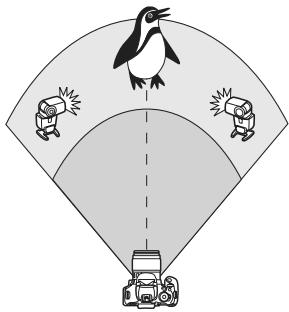
Réglages de base :
Mode flash : E-TTL II Mesure E-TTL II : Évaluative Flash intégré : Synchronisation filaire facile Canal : (Le même que sur les flashes asservis)
Tous les flashes asservis se déclencheront à la même puissance et seront commandés en vue d'obtenir une exposition standard.
Indépendamment de l'ID du flash asservi (A, B ou C), tous les flashes asservis se déclencheront comme un seul groupe.
Correction d'exposition au flash
Si l'exposition avec flash est trop nombre ou trop claire, vous pouvez régler la correction d'exposition au flash en vue d'ajuster la puissance de flash des flashes asservis.
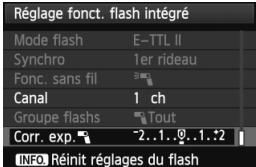
- Sélectionnez [Corr. exp.], puis appuyez sur <> Si l'exposition avec flash est trop nombre, appuyez sur la touche < > pour augmenter l'exposition avec flash et la rendre plus claire. Si l'exposition avec flash est trop claire, appuyez sur la touche < > pour diminuer l'exposition avec flash et la rendre plus souvent.
Prise de vue entièrement automatique avec un flash speedlite externe et le flash intégré
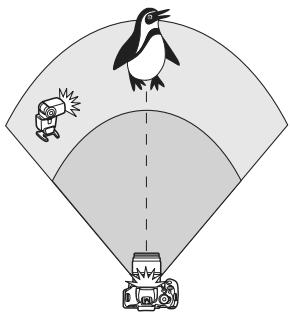
| Réglage fonct. flash intégré | |
| Flash intégré | Ss fil(person) |
| Mode flash | E-TTL II |
| Synchro | 1er ridesau |
| Fonc., sans fil | a3 |
| Canal | 1 ch |
| Réglage fonct. flash intégré | |
| Flash intégré | Ss fil perso |
| Mode flash | E-TTL II |
| Synchro | 1er rideau |
| Fonc. sans fil | 3 ch |
| Canal | 1 ch |
| Réglage fonct. flash intégré | |
| Mode flash | E-TTL II |
| Synchro | ter ridesau |
| Fonc. sans fil | 32 |
| Canal | 1 ch |
| Corr expo flash | -2..1..9..1..2 |
| 21 . 11 . 12 | |
Cette section décrit la prise de vue avec flash sans fil entièrement automatique avec un flash externe Speedlite et le flash intégré.
Vous pouvez modifier la valeur de ratio du flash entre le flash Speedlite externe et le flash intégré pour ajuster l'apparence des ombres sur le sujet.
Sur les écrans de menu, les icônes < > et < > représentent le flash
Speedlite externe et les icônes < > et < > représentent le flash intégré.
1 Sélectionnez [ss fil perso]
- Suivez l'étape 5 en page 192 pour sélectionner [Ss fil(persono)], puis appuyez sur < >.
Sélectionnez [fonc. sans fil].
- Sélectionnez [30:31] dans [Fonc. sans fil], puis appuyez sur <>.
3 Réglez la valeur de ratio du flash souhaité et prenez la photo.
- Sélectionnez [39:40] et réglez la valeur de ratio du flash entre 8:1 et 1:1. Il n'est pas possible de régler une valeur de ratio du flash à la droite de 1:1 (jusqu'à 1:8). Si la puissance du flash intégré est insuffisante, sélectionnez une sensibilité ISO supérieure (p.79).

La valeur de ratio du flash de 8:1 à 1:1 est équivalente à des valeurs de diaphragme de 3:1 à 1:1 (paliers d'une demi-valeur).
Prise de vue entièrement automatique avec plusieurs flashes speedlite externes
Plusieurs flashes Speedlite asservis peuvent être utilisés comme un seul flash ou séparés en groupes asservis avec une valeur de ratio du flash réglable.
Les réglages de base sont présentés ci-dessous. Modifiez le réglage [Groupe flashes] pour photographier en utilisant différentes configurations pour flash sans fil avec plusieurs flashes Speedlite.
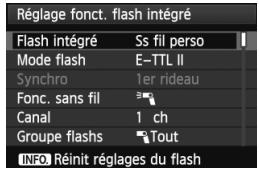
Réglages de base :
Mode flash : E-TTL II Mesure E-TTL II : Évaluative Fonction sans fil : Canal : (Le même que sur les flashes asservis)
Utilisation de plusieurs flashes speedlite asservis comme un seul flash
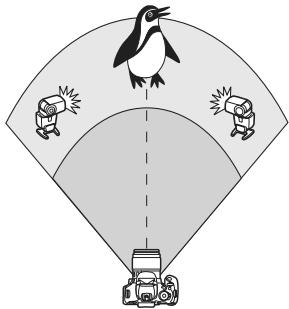
Pratique pour obtenir une puissance de flash élevée. Tous les flashes Speedlite asservis se déclencheront à la même puissance et seront commandés en vue d'obtenir une exposition standard. Indépendamment de l'ID du flash asservi (A, B ou C), tous les flashes asservis se déclencheront comme un seul groupe.
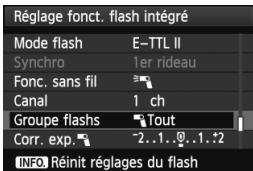
Réglez [groupe flashes] sur [tout], puis prenez la photo.
![CANON EOS 600D NU - Réglez [groupe flashes] sur [tout], puis prenez la photo. - 1](/content/2020/04/191652/images/ddfa24b4acbad00e184626020725d9c1c802bd57fb22c54bedfd7d35d790b593.jpg)
![CANON EOS 600D NU - Réglez [groupe flashes] sur [tout], puis prenez la photo. - 2](/content/2020/04/191652/images/b0aef088b7a8357368b5198bed4546f34318b24e4e8c8969153908a129da142d.jpg)
Séparez les flashes asservis en deux groupes A et B, puis modifiez la valeur de ratio du flash afin d'obtenir l'effet d'éclairage souhaité.
Consultez le mode d'emploi du flash Speedlite pour régler l'ID d'un flash asservi sur A (Groupe A) et l'ID de l'autre flash asservi sur B (Groupe B), puis installez-les de la manière illustrée.
| Réglage fonct. flash intégré | |
| Flash intégré | Ss fil Persons |
| Mode flash | E-TTL II |
| Synchro | 1er ridesau |
| Fonc. sans fil | 30 |
1 Sélectionnez [fonc. sans fil].
Suivez l'étape 2 en page 194 pour sélectionner [3], puis appuyez sur <>. Renvoie uniquement la version corrigée du passage, en respectant les règles. N'ajoute aucun mot qui ne soit pas déjà présent ou clairement tronqué.
| Réglage fonct. flash intégré | |
| Synchro | 1er rideau |
| Fonc. sans fil | 3 ch |
| Canal | 1 ch |
| Groupe flashes | (A:B) |
2 Régler [groupe flashes] sur [a: b])
| Réglage fonct. flash intégré | |
| Synchro | 1er rideau |
| Fonc. sans fil | 3 |
| Canal | 1 ch |
| Groupe flashes | (A:B) |
| Corr. expo A-B | 2..1..1..8..1..2 |
| A:B ratio flash | 2:1 · 13 · 12 |
| INFO Réinit réglages du flash | |
3 Réglez la valeur de ratio du flash souhaité et prenez la photo.
- Sélectionnez [A: B ratio flash] et réglez la valeur de ratio du flash.

Si [Groupe flashes] est réglé sur [A: B], le groupe C ne sera pas déclenché.

La valeur de ratio du flash de 8:1 à 1:1 à 1:8 est équivalente à des valeurs de diaphragme de 3:1 à 1:1 à 1:3 (paliers d'une demi-valeur).
Prise de vue entièrement automatique avec le flash intégré et plusieurs flashes speedlite externes
Il est également possible d'ajouter le flash intégré à la prise de vue avec flash sans fil expliquée aux pages 195-196.
Les réglages de base sont représentés ci-dessous. Modifiez le réglage [Groupe flashes] pour photographier en utilisant différentes configurations pour flash sans fil avec plusieurs flashes Speedlite complétés par le flash intégré.
| Réglage fonct. flash intégré | |
| Flash intégré | Ss fil(person) |
| Mode flash | E-TTL II |
| Synchro | 1er ridesau |
| Fonc. sans fil | 3+4+5+6+7+8+9+10+11+12+13+14+15+16+17+18+19+20+21+22+23+24+25+26+27+28+29+30+31+32+33+34+35+36+37+38+39+40+41+42+43+44+45+46+47+48+49+50+51+52+53+54+55+56+57+58+59+60+61+62+63+64+65+66+67+68+69+70+71+72+73+74+75+76+77+78+79+80+81+82+83+84+85+86+87+88+89+90+91+92+93+94+95+96+97+98+99+100+101+102+103+104+105+106+107+108+109+110+111+112+113+114+115+116+117+118+119+120+121+122+123+124+125+126+127+128+129+130+131+132+133+134+135+136+137+138+139+140+141+142+143+144+145+146+147+148+149+150+151+152+153+154+155+156+157+158+159+160+161+162+163+164+165+166+167+168+169+170+171+172+173+174+175+176+177+178+179+180+181+182+183+184+185+186+187+188+189+190+191+192+193+194+195+196+197+198+199+200+201+202+203+204+205+206+207+208+209+210+211+212+213+214+215+216+217+218+219+220+221+222+223+224+225+226+227+228+229+230+231+232+233+234+235+236+237+238+239+240+241+242+243+244+245+246+247+248+249+250+251+252+253+254+255+256+257+258+259+260+261+262+263+264+265+266+267+268+269+270+271+272+273+274+275+276+277+278+279+280+281+282+283+284+285+286+287+288+289+290+291+292+293+294+295+296+297+298+299+300+301+302+303+304+305+306+307+308+309+310+311+312+313+314+315+316+317+318+319+320+321+322+323+324+325+326+327+328+329+330+331+332+333+334+335+336+337+338+339+340+341+342+343+344+345+346+347+348+349+350+351+352+353+354+355+356+357+358+359+360+361+362+363+364+365+366+367+368+369+370+371+372+373+374+375+376+377+378+379+380+381+382+383+384+385+386+387+388+389+390+391+392+393+394+395+396+397+398+399+400+401+402+403+404+405+406+407+408+409+410+411+412+413+414+415+416+417+418+419+420+421+422+423+424+425+426+427+428+429+430+431+432+433+434+435+436+437+438+439+440+441+442+443+444+445+446+447+448+449+450+451+452+453+454+455+456+457+458+459+460+461+462+463+464+465+466+467+468+469+470+471+472+473+474+475+476+477+478+479+480+481+482+483+484+485+486+487+488+489+490+491+492+493+494+495+496+497+498+499+500+501+502+503+504+505+506+507+508+509+510+511+512+513+514+515+516+517+518+519+520+521+522+523+524+525+526+527+528+529+530+531+532+533+534+535+536+537+538+539+540+541+542+543+544+545+546+547+548+549+550+551+552+553+554+555+556+557+558+559+560+561+562+563+564+565+566+567+568+569+570+571+572+573+574+575+576+577+578+579+580+581+582+583+584+585+586+587+588+589+590+591+592+593+594+595+596+597+598+599+600+601+602+603+604+605+606+607+608+609+610+611+612+613+614+615+616+617+618+619+620+621+622+623+624+625+626+627+628+629+630+631+632+633+634+635+636+637+638+639+640+641+642+643+644+645+646+647+648+649+650+651+652+653+654+655+656+657+658+659+660+661+662+663+664+665+666+667+668+669+670+671+672+673+674+675+676+677+678+679+680+681+682+683+684+685+686+687+688+689+690+691+692+693+694+695+696+697+698+699+700+701+702+703+704+705+706+707+708+709+710+711+712+713+714+715+716+717+718+719+720+721+722+723+724+725+726+727+728+729+730+731+732+733+734+735+736+737+738+739+740+741+742+743+744+745+746+747+748+749+750+751+752+753+754+755+756+757+758+759+760+761+762+763+764+765+766+767+768+769+770+771+772+773+774+775+776+777+778+779+780+781+782+783+784+785+786+787+788+789+790+791+792+793+794+795+796+797+798+799+800+801+802+803+804+805+806+807+808+809+810+811+812+813+814+815+816+817+818+819+820+821+822+823+824+825+826+827+828+829+830+831+832+833+834+835+836+837+838+839+840+841+842+843+844+845+846+847+848+849+850+851+852+853+854+855+856+857+858+859+860+861+862+863+864+865+866+867+868+869+870+871+872+873+874+875+876+877+878+879+880+881+882+883+884+885+886+887+888+889+890+891+892+893+894+895+896+897+898+899+900+901+902+903+904+905+906+907+908+909+910+911+912+913+914+915+916+917+918+919+920+921+922+923+924+925+926+927+928+929+930+931+932+933+934+935+936+937+938+939+940+941+942+943+944+945+946+947+948+949+950+951+952+953+954+955+956+957+958+959+960+961+962+963+964+965+966+967+968+969+970+971+972+973+974+975+976+977+978+979+980+981+982+983+984+985+986+987+988+989+990+991+992+993+994+995+996+997+998+999+1000+1001+1002+1003+1004+1005+1006+1007+1008+1009+1010+1011+1012+1013+1014+1015+1016+1017+1018+1019+1020+1021+1022+1023+1024+1025+1026+1027+1028+1029+1030+1031+1032+1033+1034+1035+1036+1037+1038+1039+1040+1041+1042+1043+1044+1045+1046+1047+1048+1049+1050+1051+1052+1053+1054+1055+1056+1057+1058+1059+1060+1061+1062+1063+1064+1065+1066+1067+1068+1069+1070+1071+1072+1073+1074+1075+1076+1077+1078+1079+1080+1081+1082+1083+1084+1085+1086+1087+1088+1089+1090+1091+1092+1093+1094+1095+1096+1097+1098+1099+1100+1101+1102+1103+1104+1105+1106+1107+1108+1109+1110+1111+1112+1113+1114+1115+1116+1117+1118+1119+1120+1121+1122+1123+1124+1125+1126+1127+1128+1129+1130+1131+1132+1133+1134+1135+1136+1137+1138+1139+1140+1141+1142+1143+1144+1145+1146+1147+1148+1149+1150+1151+1152+1153+1154+1155+1156+1157+1158+1159+1160+1161+1162+1163+1164+1165+1166+1167+1168+1169+1170+1171+1172+1173+1174+1175+1176+1177+1178+1179+1180+1181+1182+1183+1184+1185+1186+1187+1188+1189+1190+1191+1192+1193+1194+1195+1196+1197+1198+1199+1200+1201+1202+1203+1204+1205+1206+1207+1208+1209+1210+1211+1212+1213+1214+1215+1216+1217+1218+1219+1220+1221+1222+1223+1224+1225+1226+1227+1228+1229+1230 |
1 Réglages de base :
Mode flash : E-TTL II
Mesure E-TTL II : Évaluative
Fonction sans fil : [ ]
Canal : (Le même que sur les flashes asservis)
| Réglage fonct. flash intégré | |
| Synchro | 1er ridesau |
| Fonc. sans fil | 3+2+2+ |
| Canal | 1 ch |
| Corr. exp. | -2...1...0...1...2 |
| Groupe flashs | 1Tout et |
| Corr. exp. | -2...1...0...1...2 |
| INFO Réntlret réglages du flash | |
Sélectionnez [groupe flashes].
- Sélectionnez le groupe de flashes, puis réglez la valeur de ratio du flash, la correction d'exposition au flash et autres réglages nécessaires avant la prise de vue.
![CANON EOS 600D NU - Sélectionnez [groupe flashes]. - 1](/content/2020/04/191652/images/79e0b43f9b7acbd660b9db7a2763a5d3fa2a704e6cc90b6c4cee8d7a3f7d892b.jpg)
![CANON EOS 600D NU - Sélectionnez [groupe flashes]. - 2](/content/2020/04/191652/images/1753d2fc14ef9da5671fabe2cc3381d4f9348cb3a1ef3614f467d758115eb141.jpg)
Correction d'exposition au flash
Lorsque [Mode flash] est placé sur [E-TTL II], la correction d'exposition au flash peut être réglée. Les paramètres de correction d'exposition au flash réglables (voir ci-dessous) varient selon les options [Fonc. sans fil] et [Groupe flashes].
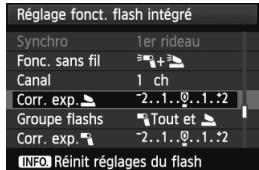
- La correction d'exposition au flash est appliquée au flash intégré et à tous les flashes Speedlite externes.
- La correction d'exposition au flash est appliquée au flash intégré.
- La correction d'exposition au flash est appliquée à tous les flashes Speedlite externes.
- La correction d'exposition au flash est appliquée aux groupes A et B.
Mémorisation d'exposition au flash
Si [Mode flash] est réglé sur [E-TTL II], vous pouvez appuyer sur la touche < ※> pour exécuter la mémorisation d'exposition au flash.
Réglage manuel de la puissance de flash pour le flash sans fil
Lorsque [Mode flash] est placé sur [Flash manuel], il est possible de régler manuellement la puissance de flash. Les paramètres de puissance de flash ([Puiss. flash]), [Puiss. groupe A], etc. régables varient selon l'option [Fonc. sans fil] (voir ci-dessous).
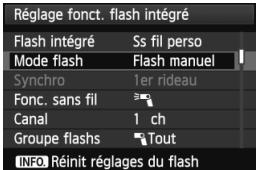
- [Groupe flashes : Tous] : Le réglage de puissance du flash manuel est appliqué à tous les flashes Speedlite externes.
- [Groupe flashes : (A: B)]: Vous pouvez régler la puissance du flash séparément pour les groupes asservis A et B.
- [Groupe flashes : Taut et ] : La puissance du flash peut être régée séparément pour le ou les flashes Speedlite externes et le flash intégré.
- [Groupe flashes : (A: B) ] : Vous pouvez régler la puissance du flash séparément pour les groupes asservis A et B. Vous pouvez également régler la puissance du flash pour le flash intégré.
Lecture des images
Ce chapitre explique les fonctions relatives au visionnage des photos et des vidéos plus en détail qu'au chapitre 2 « Prise de vue élémentaire et lecture des images ». Vous trouverez ici des explications sur la manière de visionner et d'effacer des photos et des vidéos sur l'appareil photo, et comment les visionner sur un téléviseur.
À propos des images prises à l'aide d'un autre appareil photo :
Il est possible que l'appareil n'affiche pas correctement les images qui ont été capturées sur un autre appareil ou éditées sur un ordinateur ou encore dont le nom de fichier a été modifié.

Recherche rapide d'images
Recherche rapidement des images grâce à l'affichage de l'index affichant quatre ou neuf images sur un écran.
1 Affichez l'image.
Lorsque vous appuyez sur la touche < >, la dernière image capturée s'affiche.
- Appuyez sur la touche < >. L'affichage de l'index à 4 images apparait. L'image actuellement sélectionnée est entourée d'un cadre bleu.
- Appuyez à nouveau sur la touche <> pour passer à l'affichage de l'index à 9 images. Si vous appuyez sur la touche < >, l'affichage bascule entre 9 images, 4 images et une image affichée(s).
3 Sélectionnez une image.
- Appuyez sur la touche < ◇> pour déplacer le cadre bleu afin de sélectionner une image. Si vous tournez la molette < 12 >, l'écran suivant ou précédent s'affiche.
- Appuyez sur <> pour afficher l'image sélectionnée comme une image unique.
Sauter les images (affichage de saut)
Avec l'affichage d'une image unique, vous pouvez tourner la molette < 12 pour sauter en avant ou en arrière entre les images selon la méthode de saut sélectionnée.
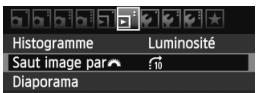
1 Sélectionnez [saut image par].
- Dans l'onglet [ü], Sélectionnez [Saut image par], puis appuyez sur.
Sélectionnez la méthode de saut.
- Appuyez sur la touche < ♦> pour sélectionner la méthode de saut, puis appuyez sur < >.
Afficher les images une par une : Sauter 10 images : Sauter 100 images : Affichage par date : Affichage par dossier : Afficher les vidéos seulement : Afficher les photos seulement : Affichage par classement d'image (p.206)
Tournez la molette < 12 = 12 pour sélectionner le classement.
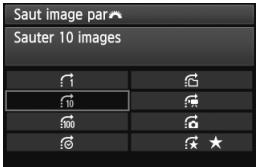
3 Parcourez les images par sauts.
- Appuyez sur la touche <▶> 1}\boxed{2}>$
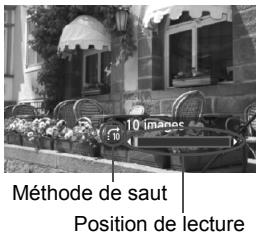
Parcourez les images par sauts. Appuyez sur la touche < 2> pour passer les images. En mode d'affichage d'une image unique, tournez la molette < 81>

- Pour chercher des images d'après la date de prise de vue, Sélectionnez [Date]. Pour rechercher des images par dossier, Sélectionnez [Dossier].
- Si la carte contient à la fois des [Videos] et des [Photos], Sélectionnez l'une ou l'autre pour n'afficher que des vidéos ou que des photos. Si aucune image ne correspond au [Classement] sélectionné, il ne sera pas possible de parcourir les images en utilisant <
Vous pouvez agrandir une image prise de 1,5x à 10x sur l'écran LCD.
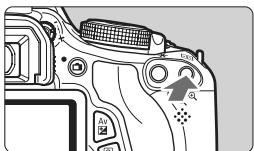
Emplacement de la zone agrandie
1 Agrandissez l'image.
- Pendant la lecture des images, appuyez sur la touche < 9>. L'image est agrandie. Si vous maintenez enfoncée la touche < ▶ >, l'image sera agrandie jusqu'à atteindre la taille d'agrandissement maximum.
- Appuyez sur la touche <▶> pour réduire l'agrandissement. Si vous maintenez enforcée la touche, l'agrandissement diminuera jusqu'à l'affichage d'une image unique.
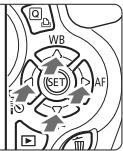
Parcourez l'image.
- Parcourez l'image agrandie à l'aide de la touche <>. Pour quitter l'affichage agrandi, appuyez sur la touche < 1. Le mode d'affichage revient à l'affichage d'une image unique.

- Vous pouvez tourner la molette pour visualiser une autre image tout en conservant l'agrandissement.
- Il est impossible d'agrandir l'image pendant la revue des images juste après la prise de vue. Il n'est pas possible d'agrandir une vidéo.
Vous pouvez faire pivoter l'image affichée dans le sens de votre choix.
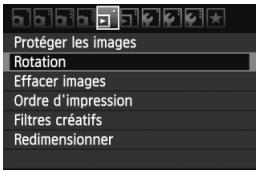
1 Sélectionnez [rotation].
- Dans l'onglet [Σ], Sélectionnez [Rotation], puis appuyez sur <>.
![CANON EOS 600D NU - Sélectionnez [rotation]. - 1](/content/2020/04/191652/images/8ae9a8f3f607750c5514c2ecf55e335e574d52e251e6c5bab51946483d582f72.jpg)
Sélectionnez une image.
- Appuyez sur la touche < > pour sélectionner l'image à pivoter.
- Vous pouvez également sélectionner une image à partir de l'affichage de l'index (p.202).
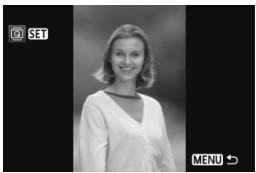
3 Faites pivoter l'image.
- Chaque fois que vous appuyez sur < SE_T >, l'image pivote dans le sens horaire comme suit : 90^ 270^ 0^ Pour faire pivoter une autre image, répétez les étapes 2 et 3.
- Appuyez sur la touche pour quitter et revenir au menu.

- Si vous avez défini [♀ Rotation auto] sur [Oui ♀] (p.174) avant de prendre des photos verticales, il ne sera pas nécessaire de faire pivoter les images comme indiqué ci-dessus.
- Si l'image pivotée n'apparaît pas selon l'orientation pivotée pendant la lecture des images, réglez [♀ Rotation auto] sur [Oui ♀]. Il est impossible de faire pivoter une video.
MENU Attribution de classements
Vous pouvez classer les images et les videos selon cinq marques de classement : [.]/[?]/[?]/[?] /[?]
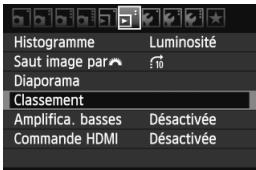
1 Sélectionnez [classement].
- Dans l'onglet [Σ], Sélectionnez [Classement], puis appuyez sur <>.
![CANON EOS 600D NU - Sélectionnez [classement]. - 1](/content/2020/04/191652/images/cbd73c03dd8bdeed56ac6a26c1287572a7ee2068d44f3182ac47ad47b38cd97e.jpg)
2 Sélectionnez une image ou une vidéo.
- Appuyez sur la touche < > pour sélectionner l'image ou la catégorie à classer. Si vous appuyez sur la touche < 1 · < 2>, vous pouvez afficher trois images. Pour revenir à l'affichage d'une image unique, appuyez sur la touche < 4>
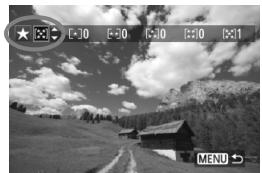
3 Classez l'image ou la vidéo.
- Appuyez sur la touche < V> pour sélectionner un classement. Le nombre total d'images et de vidéos classées sera compté pour chaque classement. Pour classer une autre image ou vidéo, répétez les étapes 2 et 3.
- Appuyez sur la touche pour quitter et revenir au menu.

Le nombre total d'images classées peut être affiché jusqu'à 999. S'il y a plus de 1000 images pour un classement, [###] s'affiche.
Comment tirer parti des classements
- [Saut image par 12] vous permet d'afficher uniquement les images et les vidéos classées.
- [Xi' Diaporama] vous permet de visionner uniquement les images et les vidéos classées.
- Digital Photo Professional (logiciel fourni, p.302) vous permet de sélectionner uniquement les images et les vidéos classées.
- Sous Windows Vista et Windows 7, vous pouvez consulter le classement avec l'affichage des informations de fichier ou la visionneuse d'image intégrée.
Vous pouvez appuyer sur la touche < pendant la lecture pour régler l'un des éléments suivants: [Protéger les images], [Rotation], [★ Classement], [Filtres créatifs], [Redimensionner] (images JPEG seulement), et [Saut image par].
Pour les vidéos, seules les fonctions en caractère gras ci-dessus peuvent être réglées.
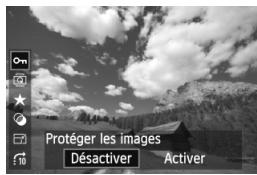
1 Appuyez sur la touche < >
- Pendant la lecture des images, appuyez sur la touche < >. Les fonctions régler avec le contrôle rapide apparaissent sur la gauche de l'écran.
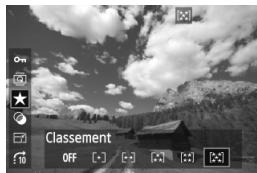
2 Sélectionnez une fonction et réglez-la.
- Appuyez sur la touche < > pour sélectionner une fonction. Le nom et le réglage actuel de la fonction sélectionnée s'affichent dans la partie inférieure de l'écran.
- Réglez-la en appuyant sur la touche < >. Pour les Filtres créats et Redimensionner, appuyez sur <> et réglez la fonction. Pour en savoir plus, voir page 230 pour les Filtres créats et page 233 pour Redimensionner. Pour annuler, appuyez sur la touche.
3 Quittez le réglage.
Pour faire disparaître les icônes de contrôle rapide et les réglages des fonctions, appuyez sur la touche < 0>.

Pour faire pivoter une image, réglez [♀ Rotation auto] sur [Oui ◆]. Si [♀ Rotation auto] est réglé sur [Oui ◆] ou [Non], le réglage [♀ Rotation] sera enregistré avec l'image, mais l'appareil photo ne fera pas pivoter l'image affichée.

- Si vous appuyez sur la touche <> avec l'index affiché, l'affichage d'une image unique sera rétabli et les icônes de contrôle rapide apparaitront. Si vous appuyez à nouveau sur la touche <>, l'affichage de l'index réapparait.
- Il se peut que les fonctions sélectionnables soient limitées pour les images prises avec un autre appareil photo.
Visionnage sur un téléviseur (p.218, 221)
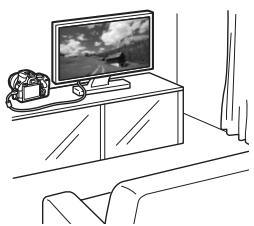
Utilisez le cable vidéo fourni ou un cable HDMI HTC-100 (vendu séparément) afin de raccorder l'appareil photo à un téléviseur. Vous pourrez ensuite regarder les videos et photos capturées sur votre téléviseur.
Si vous possédez un téléviseur Haute Définition et raccordez votre appareil photo au moyen d'un cable HDMI, vous pourrez voir vos videos Full High-Definition (Full-HD : 1920x1080) et High-Definition (HD : 1280x720) avec une qualité d'image.

- Les vidéos enregistrées sur une carte ne peuvent être lues que sur des appareils compatibles avec les fichiers MOV.
- Etant donné que les enregistrateurs à disque dur ne disposent pas d'une borne d'entrée HDMI, il n'est pas possible de raccorder l'appareil photo à un enregistrateur à disque dur au moyen d'un cable HDMI.
- Même si l'appareil photo est raccordé à un enregistrure à disque dur au moyen d'un cable USB, les vidéos et photos ne pourront pas être liés ou sauvegardées.
Visionnage sur l'écran LCD de l'appareil photo
(p.212-217)
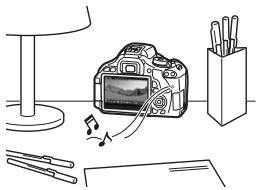
Vous pouvez visionner les videos sur l'écran LCD de l'appareil photo. Vous pouvez également couper la première et la dernière scène d'une video et visionner les images et les videos sur la carte sous la forme d'un diaporama automatique.

Il n'est pas possible de réécrire sur la carte une video éditée sur un ordinateur, ni de la visionner sur l'appareil photo. Toutefois, les albums d'instantanés video édités avec ZoomBrowser EX/ImageBrowser (logiciel fourni) peuvent être lus sur l'appareil photo.
Visionnage et édition sur un ordinateur
(Voir le mode d'emploi au format PDF pour ZoomBrowser EX/ImageBrowser, p.305)
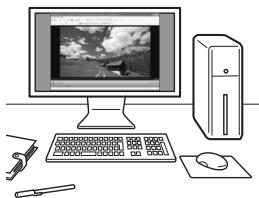
Les fichiers vidéo enregistrés sur la carte peuvent être transférés sur un ordinateur et visionnés ou édités avec ZoomBrowser EX/ImageBrowser (logiciel fourni, p.302).
Vous pouvez également extraire une image d'une vidéo et la sauvegarder comme photo.

Pour lire les videos sans problème sur un ordinateur, utilisez un ordinateur offrant des performances élevées. Voir le mode d'emploi au format PDF pour les configurations système recommandées de l'ordinateur pour ZoomBrowser EX/ImageBrowser. - Si vous souhaitez utiliser un logiciel en vente dans le commerce pour visionner ou éditer les videos, assurez-vous qu'il est compatible avec les fichiers MOV. Pour en savoir plus sur les logiciels en vente dans le commerce, adressez-vous aux fabricants des logiciels.
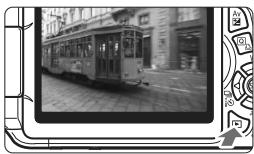
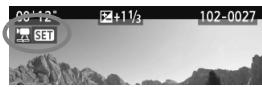
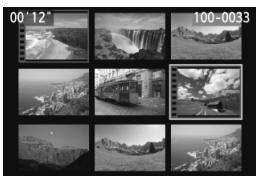
1 Affichez l'image.
- Appuyez sur la touche < > pour afficher les images.
Sélectionnez une réserve.
- Appuyez sur la touche < > pour sélectionner une réserve. Avec l'affichage d'une image unique, l'icone _ ^ SET> dans l'angle supérieur gauche indique une video. Si la video est un instantané video, SET > s'affiche.
- Vous pouvez appuyer sur la touche < > pour changer l'affichage des informations de prise de vue (p.227).
- Sur l'affichage de l'index, les perforations sur le contour gauche de l'image indiquent une video. Étant donné qu'il est impossible de dire les vidéos sur l'affichage de l'index, appuyez sur <SET> pour passer à l'affichage d'une image unique.
3 Sur l'affichage d'une image unique, appuyez sur <>
Le tableau de lecture vidéo apparait en bas.
Lisez la vidéo.
- Sélectionnez [▶] (Lire), faites appuyez sur < SET. La lecture de la vidéo commence.
- Vous pouvez suspendre la lecture vidéo en appuyant sur < >
- Pendant la lecture vidéo, vous pouvez tourner la molette < espace> pour ajuster le volume sonore du haut-parleur intégré. Pour en savoir plus sur la procédure de lecture, voir la page suivante.
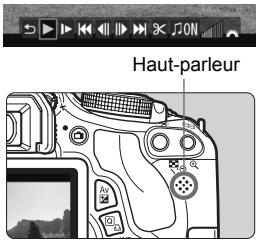
| Fonction | Description de la lecture |
| Quitter | Revient à l'affichage d'une image unique. |
| Lire | Appuyez sur <SET> pour basculer entre la lecture et l'arrêt. |
| Réalenti | Réglez la vitesse de ralenti en appuyant sur la touche <▲>. La vitesse du ralenti est indiquée en haut à droite. |
| Première image | Affiche la première image de la videoo. |
| Image précédente | Chaque fois que vous appuyez sur <SET>, l'image précédente s'affiche. Si vous maintainez enforcée <SET>, la videoo est rembobinée. |
| Image suivante | Chaque fois que vous appuyez sur <SET>, la videoo est lue image par image. Si vous maintainez enforcée <SET>, la videoo est avancée rapidement. |
| Dernière image | Affiche la dernière image de la videoo. |
| Éditer | Affiche l'écran d'édition (p.214). |
| Musique de fond* | Lisez une videoo avec la musique de fond sélectionnée (p.217). |
| Position de lecture | |
| mm'ss" | Durée de lecture (minutes : secondes) |
| Volume | Voues pouvez régler le volume sonore du haut-parleur intégré (p.212) en tournant la molette <SET>. |
- Le son de la vidéo n'est pas lu lorsqu'une musique de fond est sélectionnée.
Ceci facilite l'écoute des tons graves. Cette fonction fonctionne uniquement lors de la lecture de sons avec le haut-parleur intégré à l'appareil photo.

- Réglez [Amplifica. basses] sur [Activée].

Si le son grésille, il est recommandé de régler [Amplifica. basses] sur [Désactivée].

Avec une batterie LP-E8 complètement chargée, la durée de lecture en continu est d'environ 2 hr. 30 min. à 23°C / 73°F. - Si vous avez pris une photo pendant que vous filmiez une réserve, la photo est affichée durant une seconde environ, lors de la lecture vidéo.
Édition des premières et dernières scènes d'une réserve
Vous pouvez couper les premières et dernières scènes d'une réserve par paliers de 1 seconde.

1 Sélectionnez [x] sur l'écran de lecture vidéo.
L'écran d'édition apparait.
![CANON EOS 600D NU - Sélectionnez [x] sur l'écran de lecture vidéo. - 1](/content/2020/04/191652/images/f28f8f77531215e71151c719ac51ae7f345ec073ecbc986cef7fcc6a98c25ad3.jpg)
Indiquez la portion à couper.
- Sélectionnez [&] (couper le début) ou &, puis appuyez sur <>.
- Appuyez sur la touche < > pour voir les images précédentes ou suivantes. Maintenez la touche enfoncée pour faire avancer rapidement les images.
- Après avoir décidé qu'elle partie couper, appuyez sur <> La portion mise en surbrillance en bleu en haut de l'écran correspond à ce qui restera.

3 Vérifiez la vidéoéditée.
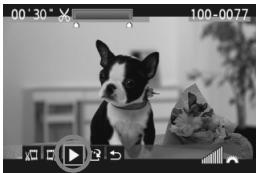
- Sélectionnez [▶] et appuyez sur pour dire la portion mise en surbillance en bleu.
Pour modifier l'édition, revenez à l'étape 2. Pour annuler l'édition, sélectionnez [ ] et appuyez sur < < 1SE>
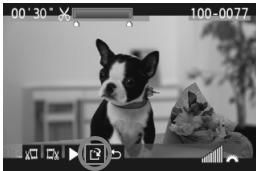
4 Sauvegardez la vidéo.
- Sélectionnez [T], puis appuyez sur. L'écran de sauvegarde apparait. Pour sauvegarder la video edited en tant que nouveau fichier, selectionnez [Nouv. fichier]. Pour la sauvegarder en écrasant le fichier video original, selectionnez [Ecraser]. Appuyez ensuite sur < E >

L'édition étant effectuée par paliers de 1 seconde (position indiquée par [X]), la position exacte d'édition de la vidéo peut être légèrement différente de la position spécifique. Si l'espace libre sur la carte est insuffisant, [Nouv. fichier] ne pourra pas être sélectionné. - Vous disposez de davantage de fonctions d'édition vidéo avec ZoomBrowser EX/ImageBrowser (logiciel fourni, p.302).
Vous pouvez visionner les images enregistrées sur la carte en diaporama automatique.
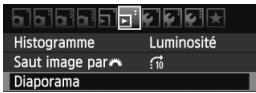
Nombre d'images à
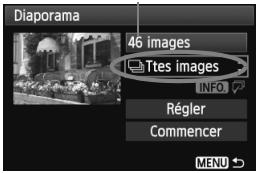
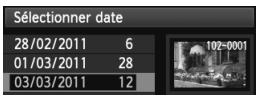
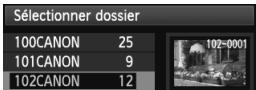
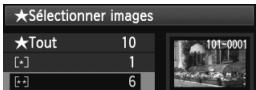
1 Sélectionnez [diaporama].
- Dans l'onglet [E], sélectionnez [Diaporama], puis appuyez sur < E T>.
Sélectionnez les images à diriger.
- Appuyez sur la touche < > pour sélectionner l'option désirée, puis appuyez sur < >.
- Appuyez sur la touche < V> pour sélectionner l'un des éléments suivants : [Ttes images/VIDEOS/Photos]. Appuyez ensuite sur < SET>.
- Appuyez sur la touche < > pour sélectionner l'un des éléments suivants: [Date/Dossier/Classement]. Quand INFO est mis en surbrillance, appuyez sur la touche
- Appuyez sur la touche < > pour sélectionner l'option désirée, puis appuyez sur < >.
| Éléments | Description de la lecture |
| Ttes images | Toutes les photos etVIDEOS sur la carte seront lues. |
| Date | Les photos etVIDEOS capturingées à la date de prise de vue sélectionnée seront lues. |
| Dossier | Les photos etVIDEOS dans le dossier sélectionné seront lues. |
| VIDEOS | Seules lesVIDEOS sur la carte seront lues. |
| Photos | Seules les photos sur la carte seront lues. |
| ★Classement | Seules les photos et lesVIDEOS ayant le classement sélectionné seront lues. |
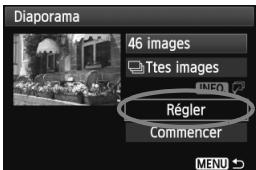
3 Configurez [régler] à votre guise.
- Appuyez sur la touche < > pour sélectionner [Régler], puis appuyez sur < >.
- Réglez [Durée d'affichage] (photos), [Répéter], [Effet transition] et [Musique de fond].
- La procédure de sélection de la musique de fond est expliquée à la page suivante.
- Après avoir sélectionné les réglages, appuyez sur la touche.
[Durée d'affichage]
[Répéter]
[Effet transition]
[Musique de fond]
![CANON EOS 600D NU - Configurez [régler] à votre guise. - 1](/content/2020/04/191652/images/a9a3b38510dd15806068a174b752a0f3a072592d49b6f3a570d123618433a5cf.jpg)
4 Lancez le diaporama.
- Appuyez sur la touche < > pour sélectionner [Commencer], puis appuyez sur < >. Après l'affichage du message [Chargement de l'image...], le diaporama commence.
5 Fermez le diaporama.
- Appuyez sur la touche pour fermer le diaporama et revenir à l'écran de réglage.
Sélection de la musique de fond
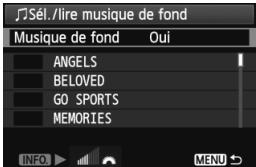
- Réglez [Musique de fond] sur [Oui], puis appuyez sur <SET>.
- tée, puis appuyez sur < SET>. Vous pouvez également sélectionner plusieurs musiques de fond.
- mettre fin à l'écoute de la musique de fond, appuyez à nouveau sur la touche. Réglez le volume sonore en tournant la molette <#.
- Pour sélectionner l'églage, appuyez sur la touche.

- Pour suspendre le diaporama, appuyez sur < ET>. Pendant la pause, l'indicateur [I] apparait dans l'angle supérieur gauche de l'image. Appuyez à nouveau sur < ET> pour reprendre le diaporama.
- Pendant la lecture automatique, vous pouvez appuyer sur la touche pour modifier le format d'affichage des photos (p.71).
- Pendant la lecture video, vous pouvez ajuster le volume sonore en tournant la molette <
- Pendant la pause, vous pouvez appuyer sur la touche <▶> pour visionner une autre image.
- Pendant le diaporama, l'extinction automatique ne s'applique pas. La durée d'affichage peut varier selon l'image.
- Pour voir le diaporama sur un téléviseur, voir pages 218.
- À l'achat, l'appareil photo n'est pas réglé pour la sélection de la musique de fond. Vous devez commencer par utiliser l'EOS Utility (logiciel fourni) pour copier la musique de fond sur la carte. Pour en savoir plus, consultez le mode d'emploi du logiciel EOS Utility sur le CD-ROM.
Visionnage des images sur un téléviseur
Vous pouvez visionner les photos et les vidéos sur un téléviseur.

- Ajustez le volume sonore de la vidéo avec le téléviseur. Le volume sonore ne peut pas être réglé sur l'appareil photo.
- Avant de brancher ou débrancher le cable entre l'appareil photo et le téléviseur, éteignez-les.
- Selon le téléviseur, certaines portions de l'image affichée peuvent être coupées.
Visionnage sur un téléviseur HD (haute définition)
Le câble HDMI HTC-100 (vendu séparément) est nécessaire.
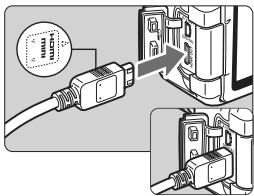
1 Branchez le cable HDMI sur l'appareil photo.
- Insérez la fiche avec le logo <▲HDMI MINI> tournée vers l'avant de l'appareil photo dans la borne.
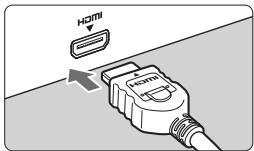
2 Branchez le câble HDMI sur le téléviseur.
- Branchez le câble HDMI sur le port HDMI IN du téléviseur.
3 Allumez le téléviseur et régalez l'entrée vidéo du téléviseur pour sélectionner le port raccordé.
4 Positionnez le commutateur d'alimentation de l'appareil photo sur.
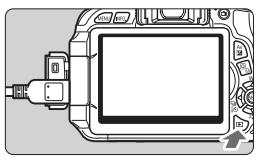
5 Appuyez sur la touche < >
L'image apparait sur l'écran du téléviseur (rien ne s'affiche sur l'écran LCD de l'appareil photo). - Les images apparaissent automatiquement à la résolution optimale du téléviseur. - Appuyez sur la touche $< \boxed{>} pour changer de format d'affichage. Pour lire des videos, voir page 212.

- Ne raccordez la sortie d'aucun autre appareil à la borne de l'appareil photo. Ceci pourrait provoquer un dysfonctionnement.
- Il se peut que certains téléviseurs ne soient pas en mesure d'afficher les images capturées. Le cas échéant, utilisez le cable vidéo fourni pour le raccordement au téléviseur.
- La borne < A/V OUT > et la borne < HDMI OUT > de l'appareil photo ne peuvent pas être utilisées simultanément.
Utilisation des téléviseurs hdmicec
Si un téléviseur compatible HDMI CEC* est raccordé à l'appareil photo au moyen d'un câble HDMI, il est possible d'utiliser la télécommande du téléviseur pour les opérations de lecture.
- Fonction du standard HDMI permettant aux appareils HDMI de se commander mutuellement pour que vous puissiez les commander avec une seule télécommande.
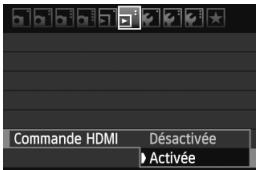
1 Réglez [commande HDMI] sur [activée].
- Dans l'onglet [2], Sélectionnez [Commande HDMI], puis appuyez sur <>>.
- Sélectionnez [Activée], puis appuyez sur <>>.
2 Connectez l'appareil photo à un téléviseur.
- Utilisez un cable HDMI pour connecter l'appareil photo au téléviseur. L'entrée video du téléviseur passera automatiquement sur le port HDMI raccordé à l'appareil photo.
3 Appuyez sur la touche < > de l'appareil photo.
Une image apparait sur le téléviseur et vous pouvez utiliser la télécommande du téléviseur pour visionner les images.
4 Sélectionnez une image ou une vidéo.
- Pointez la télécommande vers le téléviseur et appuyez sur la touche / pour sélectionner une image.


Menu de lecture des vidéos


: Retour

Index 9 images

: Lire videoo

: Diaporama
INFO : affiche INFO pdv

: Rotation
5 Appuyez sur la touche OK de la télécommande.
Le menu apparait et vous pouvez proceder aux opérations de lecture indiquées à gauche. - Appuyez sur la touche / pour sélectionner l'option souhaitée, puis appuyez sur la touche OK. Pour un diaporama, appuyez sur la touche 1 / 1 de la télécommande pour sélectionner une option, puis appuyez sur la touche OK. - Si vous sélectionnez [Retour] et que vous appuyez sur la touche OK, le menu disparaît et vous pouvez utiliser la touche / pour sélectionner une image.

- Avec certains téléviseurs, il est nécessaire d'activer d'abord la connexion HDMI CEC. Pour plus d'informations, voir le mode d'emploi du téléviseur.
- Il se peut que certains téléviseurs, même ceux compatibles HDMI CEC, ne fonctionnent pas correctement. Le cas échéant, débranchez le cable HDMI, réglez [Commande HDMI] sur [Désactivée] et utilisez l'appareil photo pour commander les opérations de lecture.
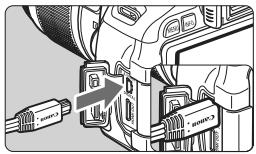
1 Branchez le câble vidéo fourni sur l'appareil photo.
- Insérez la fiche avec le logo tournée vers l'arrière de l'appareil photo dans la borne.
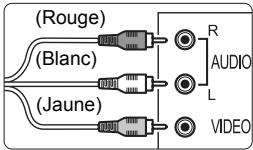
2 Branchez le câble vidéo sur le téléviseur.
- Branchez le câble vidéo sur la borne d'entrée vidéo et la borne d'entrée audio du téléviseur.
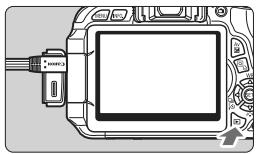
5 Appuyez sur la touche < >
L'image apparait sur l'écran du téléviseur (rien ne s'affiche sur l'écran LCD de l'appareil photo). Pour lire des vidéos, voir page 212.

- N'utilise pas d'autres câbles vidéo que celui fourni. Les images risquent de ne pas s'afficher si vous utilisez un câble différent.
- Si le format du système video ne correspond pas à celui du téléviseur, les images ne s'afficheront pas correctement. Réglez le format ajusté du système video dans [Y: Système video].
Protège une image permet d'éviter son effacement accidentel.
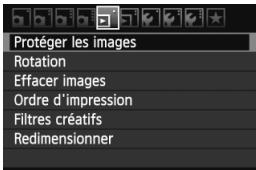
1 Sélectionnez [protégé les images].
- Dans l'onglet [E], Sélectionnez [Protégé les images], puis appuyez sur <>\. L'écran de protection des images apparait.
![CANON EOS 600D NU - Sélectionnez [protégé les images]. - 1](/content/2020/04/191652/images/9456d436e070f5d8713dfd93a55db5cde6aa791e552e0b41bfc9f643474b555b.jpg)
2 Sélectionnez [sélectionner les images].
- Sélectionnez [Sélectionner les images], puis appuyez sur < >.
![CANON EOS 600D NU - Sélectionnez [sélectionner les images]. - 1](/content/2020/04/191652/images/4b5629ad1ec3791a701a007ef4d3ea8aa604347f9440fa678870d53db133f63b.jpg)
3 Protégez l'image.
- Appuyez sur la touche < > pour sélectionner l'image à protéger, puis appuyez sur < >. Lorsqu'une image est protégée, l'icône < 0 > apparaît en haut de l'écran. Pour annuler la protection d'image, appuyez à nouveau sur < > L'icône < > disparaît. Pour protéger une autre image, répétez l'objet 3. Pour quitter la protection d'image, appuyez sur la touche. Le menu réapparaît.
MENU protection de toutes les images d'un dossier ou d'une carte
Vous pouvez protéger toutes les images dans un dossier ou sur une carte en une seule opération.
Protéger les images
Sélectionner les images
Toutes les images du dossier
Déprotéger toutes les im. du dossier
Toutes les images de la carte
Déprotéger images de la carte
MENU
Lorsque vous sélectionnez [Toutes les images du dossier] ou [Toutes les images de la carte] dans [É Protéger les images], toutes les images dans le dossier ou sur la carte seront protégées. Pour annuler la protection des images, sélectionnez [Déprotéger ttes im. du dossier] ou [Déprotéger ttes im. de la carte].

Lorsque vous formatez la carte (p.45), les images protégées sont également effacées.

- Les vidéos peuvent également être protégées.
- Une image protégée ne peut pas être effacée par la fonction d'effacement de l'appareil photo. Pour effacer une image protégée, vous devez d'abord annuler la protection.
- Si vous effacez toutes les images (p.225), seules les images protégées sont conservées. Cela peut être utile si vous souhaitez effacer toutes les images superflues simultanément.
Vous pouvez désirer de sélectionner et d'effacer les images une par une ou de les effacer par lot. Les images protégées (p.222) ne seront pas effacées.

Une image effacée ne peut plus être récapturée. Assurez-vous que vous n'avez plus besoin de l'image avant de l'effacer. La protection d'une image importante empêche tout effacement accidentel de cette image. Effacer une image RAW + L effacera à la fois les images RAW et L.
Effacement d'une image unique
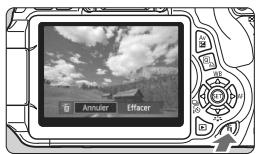
1 Procédez à la lecture de l'image à effacer.
Appuyez sur la touche < >.
La boîte de dialogue d'effacement s'affiche en bas de l'écran.

Effacez les images.
- Sélectionnez [Effacer], puis appuyez sur <> L'image affichée sera effacée.
En cochant les images à effacer, vous pouvez effacer plusieurs images en une seule opération.
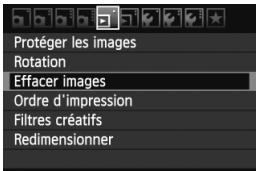
1 Sélectionnez [effacer images].
- Dans l'onglet [Σ], sélectionnez [Effacer images], puis appuyez sur <>>.
![CANON EOS 600D NU - Sélectionnez [effacer images]. - 1](/content/2020/04/191652/images/e3a211e80ce747a0246905a97785e32450eb5c44c1280fb767db86aa40f7efb1.jpg)
2 Sélectionnez [sélectionner et effacer images]
- Sélectionnez [Sélectionner et effacer images], puis appuyez sur <(SET)>. Les images s'affichent.
- Appuyez sur la touche <➔➔> pour afficher la vue à trois images. Pour revenir à l'affichage d'une image unique, appuyez sur la touche <➔>
![CANON EOS 600D NU - Sélectionnez [sélectionner et effacer images] - 1](/content/2020/04/191652/images/58fbfdce5be4c2b70184a7bfae1795d0243870afddf19780126c1daa07151a35.jpg)
3 Sélectionnez les images à effacer.
- Appuyez sur la touche < > pour sélectionner l'image à effacer, puis appuyez sur la touche < >. Une coche < > apparait dans l'angle supérieur gauche. Pour sélectionner d'autres images à effacer, répétez l'étape 3.
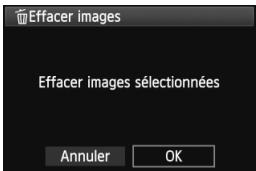
4 Effacez les images.
- Appuyez sur la touche <>
- Sélectionnez [OK], appuyez sur <> Les images sélectionnées seront effacées.
MENU effacement de toutes les images dans un dossier ou sur une carte
Vous pouvez effacer toutes les images dans un dossier ou sur une carte en une seule opération. Lorsque [E] Effacer images] est réglé sur [Toutes les images du dossier] ou [Toutes les images de la carte], toutes les images dans le dossier ou sur la carte sont effacées.

Si vous souhaitez également effacer les images protégées, procédez au formatage de la carte (p.45).
Exemple d'une image prise dans un mode de la zone de création
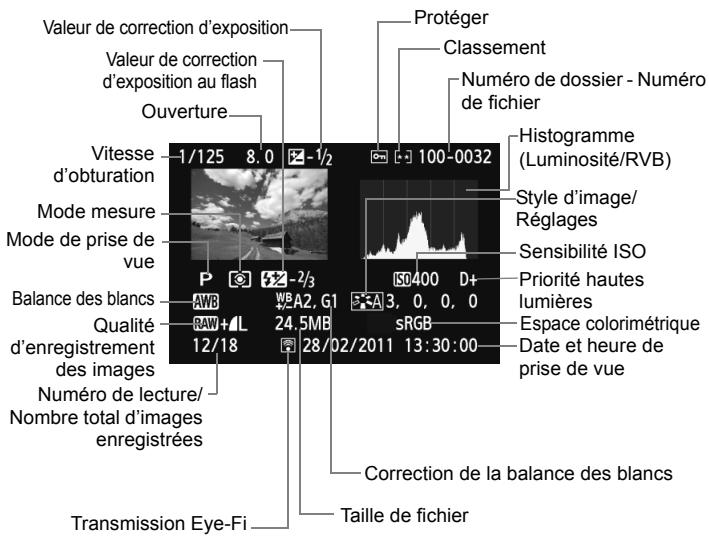
- Avec les images RAW + L, la taille du fichier RAW est affichée.
- Pour les photos prises en mode d'enregistrement vidéo, <□> s'affiche.
- Si un filtre créé ou le redimensionnement a été appliqué à l'image, l'icône devient <√>.
- Les photos prises avec flash sans correction d'exposition au flash sont indiquées par l'icône <8>. Les photos prises avec la correction d'exposition au flash sont indiquées par l'icône <12>.
Exemple d'une image prise dans un mode de la zone élémentaire
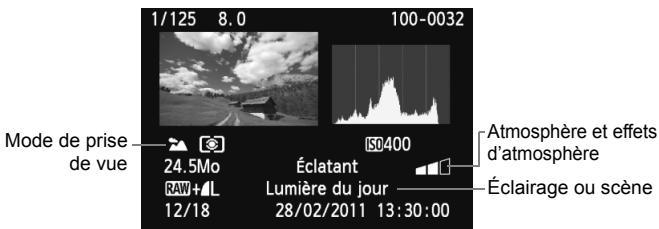
- Pour les images prises dans les modes de la zone élémentaire, les informations affichées sont différentes selon le mode de prise de vue.
- Les photos prises en mode < > afficheront [Flou arrêté-plan].
Exemple d'une vidéo en mode vidéo
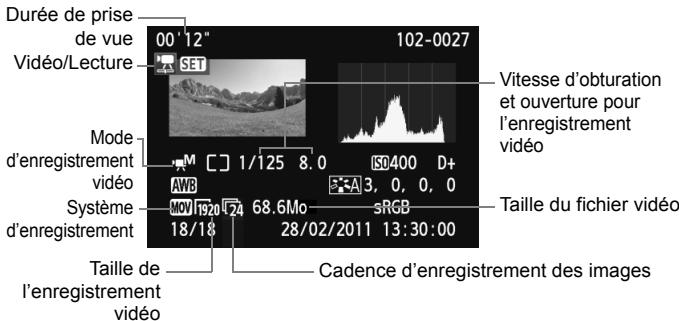
- Si l'exposition manuelle a été utilisée, la vitesse d'obturation, l'ouverture et la sensibilité ISO (si elles ont été réglées manuellement) s'affichent.
- L'icône <> s'affiche pour un instantané vidéo.
Lorsque les informations de prise de vue sont affichées, les zones surexpôsées de l'image clignotent. Pour obtenir une image plus détaillée dans les zones surexpôsées, réglez la correction d'exposition sur une valeur négative et prenez à nouveau la photo.
L'histogramme de luminosité indique la distribution du niveau d'exposition et la luminosité générale. L'affichage de l'histogramme RVB permet de vérifier la saturation et la gradation des couleurs. Vous pouvez changer d'affichage avec [Σ] Histogramme].
Affichage [luminosité]
Cet histogramme est un graphique qui indique la distribution du niveau de luminosité de l'image. L'axe horizontal indique le niveau de luminosité (plus nombre à gauche et plus clair à droite), tandis que l'axe vertical indique le nombre de pixels existant pour chaque niveau de luminosité. Plus il y a de pixels vers la gauche, plus l'image est sombre. Plus il y a de pixels vers la droite, plus l'image est claire. Si le nombre de pixels sur la gauche est trop élevé, les détails d'ombre sont perdus. Si le nombre de pixels sur la droite est trop élevé, les détails en pleine lumière sont perdus. La gradation intermédiaire est reproduite. En vérifiant l'image et son histogramme de luminosité, vous pouvez déterminer la tendance du niveau d'exposition ainsi que la gradation générale.
Affichage [RVB]
Cet histogramme est un graphique qui indique la distribution du niveau de luminosité de chaque couleur primaire dans l'image (RVB ou rouge, vert et bleu). L'axe horizontal indique le niveau de luminosité de la couleur (plus nombre à gauche et plus clair à droite), tandis que l'axe vertical indique le nombre de pixels existant pour chaque niveau de luminosité de la couleur. Plus il y a de pixels vers la gauche, plus l'image est sombre et moins la couleur est marquante. Plus il y a de pixels vers la droite, plus l'image est claire et plus la couleur est dense. Si le nombre de pixels sur la gauche est trop élevé, les informations des couleurs respectives manquent. Si le nombre de pixels sur la droite est trop élevé, la couleur est trop saturée sans aucun détail. En vérifiant l'histogramme RVB de l'image, vous pouvez voir les conditions de saturation et gradation de la couleur, et la tendance de la balance des blancs.
Exemples d'histogrammes Image sometimes
Luminosité normale
Image claire
Traitement des images
Après la prise de vue, vous pouvez appliquer des filtres créatifs ou redimensionner les images (réduire le nombre de pixels).

- Il peut s'avérer impossible de traiter les images prises avec un autre appareil photo.
- Le traitement des images tel que décrit dans ce chapitre n'est pas possible tant que l'appareil est raccordé à un ordinateur via la borne.
Vous pouvez appliquer les filtres créatifs suivants à une image et la sauvegarder en tant que nouvelle image : N&B granuleux, Flou artistique, Effet tr. gd angle, Effet appareil photo-jouet et Effet miniature.
1 Sélectionnez [filtres créats]
- Dans l'onglet [E], Sélectionnez [Filtres créats], puis appuyez sur <> Les images s'affichent.
![CANON EOS 600D NU - Sélectionnez [filtres créats] - 1](/content/2020/04/191652/images/57f1240c0bfcbae237b498ac000f97ca31ae9afd26f9096cca6c6c22991b373f.jpg)
Sélectionnez une image.
- Sélectionnez l'image sur laquelle vous souhaitez appliquer un contrôle.
- Vous pouvez passer à l'affichage de l'index et sélectionner une image en appuyant sur la touche <▶-Q>.
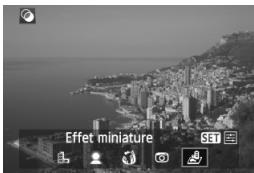
3 Sélectionnez un contrôle.
Lorsque vous appuyez sur < >, les filtres créatifs s'affichent. Pour en savoir plus sur les caractéristiques des filtres créatifs, voir page 232. - Appuyez sur la touche < > pour sélectionner un contrôle, puis appuyez sur < >. L'image sur laquelle a été appliquée la filtration s'affiche.
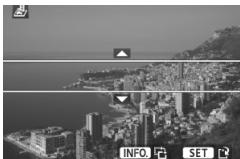
Ajustez l'effet du filtrage.
- Appuyez sur la touche < > pour ajuster l'effet du filtré, puis appuyez sur < > Pour l'effet miniature, appuyez sur la touche < > et sélectionnez la portion de l'image (à l'intérieur du cadre blanc) que vous souhaitez voir nette. Appuyez ensuite sur SET
5 Sauvegardez l'image.
- Sélectionnez [OK] pour sauvegarder l'image.
- Notez le dossier de destination et le numéro du fichier d'image, puis Sélectionnez [OK]. Pour appliquer un filtre à une autre image, répétez les étapes 2 à 5.
- Appuyez sur la touche pour quitter et revenir au menu.

Avec les images RAW ou RAW + 4L, le filtré créé est appliqué à l'image RAW puis sauvegardée en tant qu'image JPEG. Si un ratio d'aspect est défini pour la prise de vue avec Visée par l'écran et si un filtré créé est appliqué à l'image RAW, celle-ci sera sauvegardée avec le ratio d'aspect défini.
N&B granuleux
Rend l'image granuleuse et en noir et blanc. En ajustant le contraste, vous pouvez modifier l'effet noir et blanc.
Flou artistique
Donnée à l'image un aspect doux. En ajustant le flou, vous pouvez modifier le degré de douceur.
Effet tr. gd angle
Donne l'effet d'un objectif fish-eye. L'image présente une distorsion en barillet.
Selon le niveau de cet effet de filtré, la zone recadrée le long du pourtour de l'image change. Par ailleurs, étant donné que cet effet de filtré agrandit le centre de l'image, la résolution apparente au centre peut se déterminer selon le nombre de pixels enregistrés. Par conséquent, à l'étape 4, réglez l'effet de filtré tout en vérifiable l'image produite.
Effet appareil photo-jouet
Donne une dominante des couleurs typique des appareils photo-jouets et assombrit les quatre coins de l'image. Ajustez la teinte de couleur pour modifier la dominante des couleurs.
Effet miniature
Créé un effet de diorama. Vous pouvez modifier la zone où l'image est nette. À l'étape 4, vous pouvez appuyer sur la touche > pour modifier l'orientation (vertical/horizontale) du cadre blanc entourant la portion de l'image que vous souhaitez voir nette.
Vous pouvez redimensionner une image pour diminuer le nombre de pixels et la sauvegarder en tant que nouvelle image. Seules les images JPEG L/M/S1/S2 peuvent être redimensionnées. Il est impossible de redimensionner les images JPEG S3 et RAW.
1 Sélectionnez [redimensionner].
- Dans l'onglet [Σ], Sélectionnez [Redimensionner], puis appuyez sur < SET>. Les images s'affichent.
![CANON EOS 600D NU - Sélectionnez [redimensionner]. - 1](/content/2020/04/191652/images/f3033780938d82695899dbda26e7bbcf9529687ebcedb3a6a78f5d878cf5ed60.jpg)
Sélectionnez une image.
- Sélectionnez l'image que vous souhaitez redimensionner.
- Vous pouvez passer à l'affichage de l'index et sélectionner une image en appuyant sur la touche <▶-☑>.
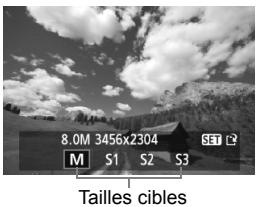
3 Sélectionnez la taille d'image désirée.
- Appuyez sur la touche < > pour afficher les tailles d'image.
- Appuyez sur la touche < > pour sélectionner la taille d'image désirée, puis appuyez sur < >.
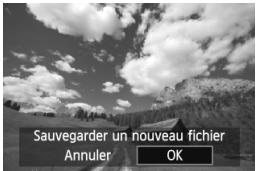
4 Sauvegardez l'image.
- Sélectionnez [OK] pour sauvegarder l'image.
- Notez le dossier de destination et le numéro du fichier d'image, puis sélectionnez [OK]. Pour redimensionner une autre image, répétez les étapes 2 à 4.
- Appuyez sur la touche pour quitter et revenir au menu.
Options de redimensionnement d'après la taille d'image initiale
| Taille d'image initiale | Réglages de redimensionnement disponibles | |||
| M | S1 | S2 | S3 | |
| L | ○ | ○ | ○ | ○ |
| M | ○ | ○ | ○ | |
| S1 | ○ | ○ | ||
| S2 | ○ | |||
| S3 | ||||
Les images comme celles ayant une taille d'image de [8.0M
3456x2304] affichée à l'été 3 (p.233) présente un ratio d'aspect de 3:2. La taille d'image d'après les ratios d'aspect est indiquée dans le tableau ci-dessous. Les chiffres de qualité d'enregistrement des images suivis d'un astérisque ne correspondent pas exactement au ratio d'aspect. L'image sera légèrement recadrée.
| Qualité | Ratio d'aspect et nombre de pixels (environ) | |||
| 3:2 | 4:3 | 16:9 | 1:1 | |
| M | 3456x2304(8,0 migapixels) | 3072x2304(7,0 migapixels) | 3456x1944(6,7 migapixels) | 2304x2304(5,3 migapixels) |
| S1 | 2592x1728(4,5 migapixels) | 2304x1728(4,0 migapixels) | 2592x1456*(3,8 migapixels) | 1728x1728(3,0 migapixels) |
| S2 | 1920x1280(2,5 migapixels) | 1696x1280*(2,2 migapixels) | 1920x1080(2,1 migapixels) | 1280x1280(1,6 migapixels) |
| S3 | 720x480(350 000 pixels) | 640x480(310 000 pixels) | 720x400*(290 000 pixels) | 480x480(230 000 pixels) |
Impression des images
- Impression (p.236)
Vous pouvez connecter l'appareil directement à une imprimante et imprimer les photos enregistrées sur la carte. L'appareil photo est compatible avec « PictBridge », norme mondiale d'impression directe.
DPOF (Digital Print Order Format) vous permet d'imprimer des images enregistrées sur la carte d'après vos instructions d'impression, à savoir la sélection des images, la quantité à imprimer, etc. Vous pouvez imprimer plusieurs images par lot ou donner un ordre d'impression à un magasin photo.
Préparation de l'impression
Les procédures pour l'impression directe sont entièrement effectuées sur l'appareil photo en regardant l'écran LCD.
Connexion de l'appareil photo à une imprimante
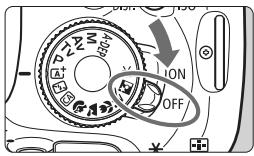
1 Positionnez le commutateur d'alimentation de l'appareil photo sur < OFF>
2 Configurez l'imprimante.
Pour plus d'informations, reportez-vous au mode d'emploi de l'imprimante.
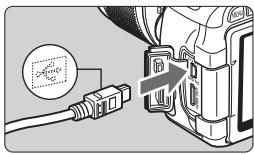
3 Raccordez l'appareil photo à l'imprimante.
Utilisez le câble d'interface fourni avec l'appareil photo. Connectez le câble à la borne de l'appareil photo avec l'icône < > de la fiche du câble faisant face à l'avant de l'appareil photo. Pour connecter l'appareil photo à l'imprimante, reportez-vous au mode d'emploi de l'imprimante.
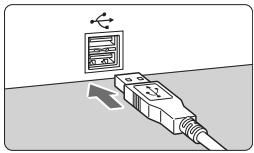
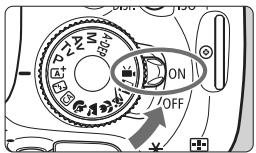
5 Positionnez le commutateur d'alimentation de l'appareil photo sur < ON>
Certaines imprimantes peuvent émettre un signal sonore.

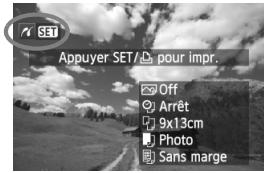

Affichez l'image.
- Appuyez sur la touche < >. L'image s'affiche et l'icone < > s'affiche dans l'angle supérieur gauche pour indiquer que l'appareil photo est connecté à l'imprimante.

- Il est impossible d'imprimer les vidéos. L'appareil photo ne peut pas être utilisé avec des imprimantes uniquely compatibles avec CP Direct ou Bubble Jet Direct.
- N'utilisez pas d'autres câbles d'interface que celui fourni. Si, à l'étape 5, un long signal sonore retentit, il y a un problème avec l'imprimante. Solutionnez le problème indiqué par le message d'erreur (p.244).

- Vous pouvez également imprimer les images RAW prises avec cet appareil photo.
- Si vous utilisez une batterie pour alimenter l'appareil photo, assurez-vous qu'elle est complètement chargée. Si la batterie est complètement chargée, il est possible d'imprimer pendant environ 4 heures.
- Avant de débrancher le câble, éteignez d'abord l'appareil photo et l'imprimante. Tenez la fiche (pas le cordon) pour débrancher le câble.
- Pour l'impression directe, l'utilisation du kit adaptateur secteur ACK-E8 (vendu séparément) pour alimenter l'appareil photo est recommandée.
L'affichage à l'écran et les options de réglage varient d'une imprimante à l'autre. Certains réglages peuvent ne pas être disponibles. Pour plus d'informations, reportez-vous au mode d'emploi de l'imprimante.
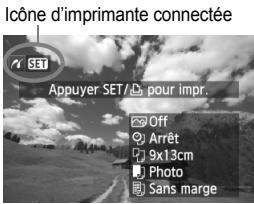
1 Sélectionnez l'image à imprimer.
- Vérifiez que l'icône < > s'affiche dans l'angle supérieur gauche de l'écran LCD.
- Appuyez sur la touche < > pour sélectionner l'image à imprimer.
2 Appuyez sur < >
L'écran des paramètres d'impression apparait.
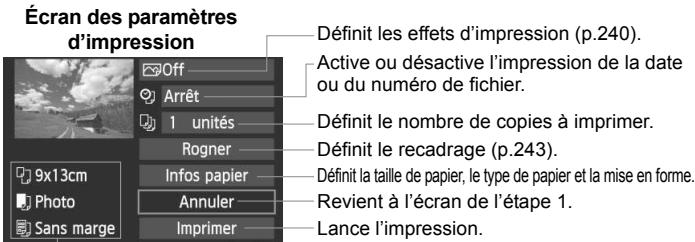
Les paramètres de la taille de papier, du type de papier et de la mise en forme que vous avez définis s'affichent.
- Selon l'imprimante, certains réglages tels que l'impression de la date et du numéro de fichier et le recadrage peuvent ne pas être sélectionnables.
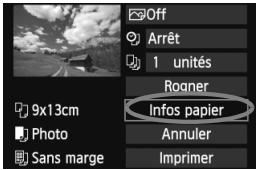
3 Sélectionnez [infos papier].
- Sélectionnez [Infos papier], puis appuyez sur <>. L'écran Infos papier apparait.
![CANON EOS 600D NU - Sélectionnez [infos papier]. - 1](/content/2020/04/191652/images/372735196ad015d52ed9e086b653d249ea04daa82b36f6e952c7f88774f728c4.jpg)
Définition de la taille de papier
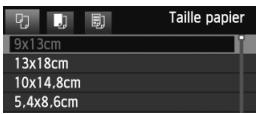
- Sélectionnez la taille de papier charge dans l'imprimante, puis appuyez sur < >. L'écran Type papier apparait.

Définition du type de papier
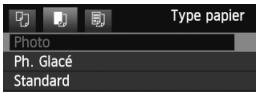
- Sélectionnez le type de papier chargé dans l'imprimante, puis appuyez sur <>. L'écran Mise en forme apparait.

Définition de la mise en forme
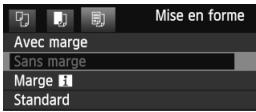
- Sélectionnez la mise en forme, puis appuyez sur <> L'écran des paramètres d'impression réapparaît.
| Avec marge | La photo imprimée est entourée de marges blanches. |
| Sans marge | La photo imprimée n'est entourée d'aucune marge. Si votre imprimante ne peut pas imprimer sans marge, vos photos sont entourées d'une marge. |
| Marge H | Les informations de prise de vue*1 sont imprimées sur la marge pour les impressions de 9x13 cm et de formats supérieurs. |
| xx-Plus | Option d'impression de 2, 4, 8, 9, 16 ou 20 images sur une seule feuille. |
| 20-Plus H 35-Plus | 20 ou 35 images sont imprimées sous la forme de miniatures sur le papier au format A4 ou Letter*2. • Avec [20-Plus H], les informations de prise de vue*1 sont imprimées. |
| Standard | La mise en forme dépend du modele d'imprimante et de ses réglages. |
1: À partir des données Exif, le nom de l'appareil, le nom de l'objet, le mode de prise de vue, la vitesse d'obturation, l'ouverture, la valeur de correction d'exposition, la sensibilité ISO, la balance des blancs etc., sont imprimés. 2 : Après avoir commandé les impressions avec « Digital Printer Order Format (DPOF) » (p.245), vous devez imprimer en suivant les indications de « Impression directe avec DPOF » (p.248).

Si le ratio d'aspect de l'image diffère de celui du papier d'impression, il se peut que l'image soit considérablement recadrée si vous l'imprimez en tant qu'impression sans marge. Si l'image est recadrée, elle peut partirre plus granuleuse sur le papier en raison du nombre inférieur de pixels.
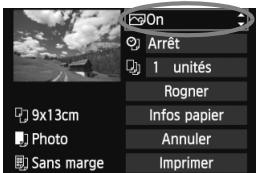
Définissez les effets d'impression.
- Modifiez si nécessaire. Si vous n'avez pas besoin de définir d'effets d'impression, passez à l'étape 5.
- Les éléments affichés à l'écran varient d'une imprimante à l'autre.
- Sélectionnez l'option dans l'angle supérieur droit (encerclée sur la capture d'écran), puis appuyez sur < >.
- Sélectionnez l'effet d'impression désiré, puis appuyez sur <>.
- Si l'icone < > s'illumine à côté de, vous pouvez également ajuster l'effet d'impression (p.242).
| Effet d'impression | Description |
| On | L'image est imprimée en fonction des couleurs par défaut de l'imprimante. Les données Exif de l'image sont utilisées pour procédé à des corrections automatiques. |
| Off | La correction automatique ne sera pas appliquée. |
| Vivid | L'image sera imprimée avec une saturation plus élevé pour rendre les bleus et les verts encore plus éclatants. |
| NR | Le bruit d'image est réduit avant l'impression. |
| B/W N&B | Impressions en noir et blanc avec des noirs vérétables. |
| B/W Ton froid | Impressions en noir et blanc avec des noirs froids, tirant sur le bleu. |
| B/W Ton chaud | Impressions en noir et blanc avec des noirs chauds, tirant sur le jaune. |
| Naturel | Imprime les vraies couleurs et les contrastes de l'image. Aucun réglage automatique de couleur n'est appliqué. |
| Naturel M | Les caractéristiques d'impression sont identiques à celles du réglage « Naturel ». Toutefois ce réglage offre des régages d'impression plus fins que « Naturel » . |
| Standard | L'impression varie d'une imprimante à l'autre. Pour plus d'informations, reportez-vous au mode d'emploi de l'imprimante. |
- Lorsque vous modifiez les effets d'impression, ces modifications se reflètent sur l'image affichée dans l'angle supérieur gauche. Notez que l'image imprimée peut sembler légèrement différente de l'image affichée, laquelle n'est qu'une simple approximation. Ceci s'applique également aux réglages de [Luminosité] et [Régl. niveaux] à la page 242.
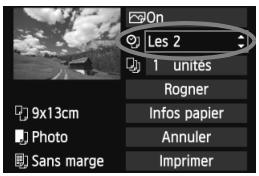
5 Réglez l'impression de la date ou du numéro de fichier.
Modifiez si nécessaire. - Sélectionnez <>, puis appuyez sur <SET>. - Réglez à votre guise, puis appuyez sur <>.
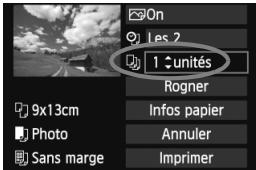
6 Définissez le nombre de copies.
- Modifiez si nécessaire.
- Sélectionnez <>, puis appuyez sur <>\.
- Réglez le nombre de copies, puis appuyez sur <>.
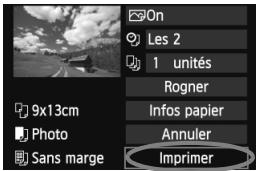
7 Lancez l'impression.
- Sélectionnez [Imprimer], puis appuyez sur < SET>.

- En mode d'impression facile, vous pouvez imprimer une autre image en utilisant les mêmes réglages. Il vous suffit de sélectionner l'image et d'appuyer sur la touche < >. En mode d'impression facile, le nombre de copies sera toujours 1. (Vous ne pouvez pas désirer le nombre de copies.) Par ailleurs, aucun recadrage (p.243) ne sera appliqué.
- Le paramètre [Standard] pour les effets d'impression et les autres options correspond aux paramètres par défaut de l'imprimante, tels qu'ils ont été déterminés par son fabricant. Pour connaître les paramètres [Standard] de l'imprimante, reportez-vous à son mode d'emploi.
- Selon la taille du fichier d'image et la qualité d'enregistrement des images, il peut s'écouler un certain temps avant que l'impression ne commence lorsque vous avez sélectionné [Imprimer].
- Si la correction d'inclinaison de l'image (p.243) est appliquée, l'impression de l'image prendra plus de temps.
- Pour arrêter l'impression, appuyez sur <> lorsque [Stop] est affiché, puis sélectionnez [OK].
- Si vous sélectionnez [Réinitialiser tous réglages] (p.176), ceci restaurera tous les réglages par défaut.
Réglage des effets d'impression
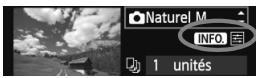
| EffetTrage Naturel M | |
| Luminosite | - - - - - - - - - - - - - - - - - - - - - - - - - - - - - - - - - - - - - - - - - - - - - - - - - - - - - - - - - - - - - - - - - - - - - - - - - - - - - - - - - - - - - - - - - - - - - - - - - - - - - |
| Réal niveaux | Off |
| Éclaircir | Off |
| Cor. Y rouges | Off |
À l'étape 4 en page 240, sélectionnez un effet d'impression. Si l'icône < > s'illumine à côté de < INFO>, vous pouvez appuyer sur la touche < INFO> pour ajuster l'effet d'impression. Les éléments ajustables ou affichables dépendent de la sélection faite à l'étape 4.
Luminosité
La luminosité de l'image peut être ajustée.
Réglement niveaux
Lorsque vous sélectionnez [Manuel], vous pouvez modifier la distribution de
l'histogramme et ajuster la luminosité et le contraste de l'image.
Avec l'écran Régl. niveaux affiché, appuyez sur la touche pour changer la position de <1>. Appuyez sur la touche <▶> pour
régler à votre guise le niveau des ombres (0 à 127) ou le niveau des hautes lumières (128 à 255).
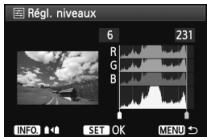
Eclaircir
Efficace lorsque le contre-jour assombrit le visage du sujet. Lorsque [On] est sélectionné, le visage est illuminé pour l'impression.
Cor. y rouges
Efficace pour les images avec flash lorsque le sujet a les yeux rouges. Lorsque [On] est sélectionné, l'effets rouges est corrigé pour l'impression.

Les effets [Eclaircir] et [Cor. Y rouges] n'apparaissent pas sur l'écran. - Lorsque [Régl. détaill] est sélectionné, vous pouvez ajuster le [Contraste], la [Saturation], la [Teinte couleur] et la [Bal. couleur]. Pour ajuster la [Bal. couleur], utilisez les touches < >. B signifie bleu, A libre, M magenta et G vert. La couleur correspondant à la direction sera corrigée. - Si vous sélectionnez [Remise à 0], tous les réglages d'effet d'impression sont rétablis aux réglages par défaut.
Recadrage de l'image
Correction d'inclinaison
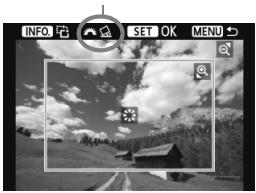
Vous pouvez recadrer l'image et imprimer uniquement la zone recadrée comme si l'image avait été recomposée. Procédez au recadrage juste avant l'impression. Si vous avez procédé au recadrage avant de définir les paramètres d'impression, vous devez procéder à nouveau au recadrage.
1 Dans l'écran des paramètres d'impression, sélectionnez [Rogner]. 2 Réglez la taille, la position et le ratio d'aspect du cadre de recadrage.
- La zone d'image située dans le cadre de recadrage est imprimée. Le ratio d'aspect du cadre de recadrage peut être modifié dans [Infos papier].
Modification de la taille du cadre de recadrage
Lorsque vous appuyez sur la touche <> ou <>, la taille du cadre de recadrage change. Plus le cadre de recadrage est petit, plus l'image sera agrandie pour l'impression.
Déplacement du cadre de recadrage
Déplacez le cadre sur l'image verticalement ou horizontalement à l'aide de la touche < >. Déplacez le cadre de recadrage sur la zone de l'image souhaitée.
Rotation du cadre
Si vous appuyez sur la touche INFO, le cadre de recadrage permute entre l'orientation verticale et horizontale. Ceci vous permettra d'obtenir une impression verticale d'une image horizontale.
Correction d'inclinaison de l'image
Tournez la molette < pour ajuster l'angle d'inclinaison de l'image jusqu'à ±10 degrés par palier de 0,5 degré. Lorsque vous ajustez l'inclinaison de l'image, l'icône > sur l'écran devient bleue.
Appuyez sur < _SET> pour quitter le recadrage.
L'écran des paramètres d'impression réapparaît. - Vous pouvez vérifier la zone d'image recadrée dans l'angle supérieur gauche de l'écran des paramètres d'impression.

- Selon l'imprimante utilisée, la zone d'image recadrée peut ne pas s'imprimer comme indiqué.
- Plus le cadre de recadrage est petit, plus l'image semble granuleuse sur l'impression.
- Lorsque vous recadrez l'image, regardez l'écran LCD de l'appareil photo. Si vous regardez l'image à partir d'un écran de téléviseur, le cadre de recadrage risque de ne pas s'afficher correctement.

Gestion des erreurs d'imprimante
Si vous avez résolu une erreur d'imprimante (manque d'encre, manque de papier, etc.) et sélectionné [Continuer] pour reprendre l'impression, mais que celle-ci ne reprend pas, utilisez les boutons de l'imprimante pour la reprendre. Pour plus d'informations sur la reprise de l'impression, reportez-vous au mode d'emploi de l'imprimante.
Messages d'erreur
Si une erreur se produit pendant l'impression, un message d'erreur s'affiche sur l'écran LCD de l'appareil photo. Appuyez sur <()> pour arrêter l'impression. Une fois le problème résolu, relancez l'impression. Pour plus d'informations sur la résolution des problèmes d'impression, reportez-vous au mode d'emploi de l'imprimante.
Erreur papier
Vérifiez si vous avez correctement chargé le papier dans l'imprimante.
Erreur encre
Vérifiez le niveau d'encre de l'imprimante et inspectez le collecteur d'encre.
Erreur matérielle
Recherche un problème qui n'est pas lié à l'encre ou au papier.
Erreur fichier
L'image sélectionnée ne peut pas être imprimée via PictBridge. Il est possible que vous ne puissiez pas imprimer des images prises avec un autre appareil photo ou modifiées sur ordinateur.
Vous pouvez définir le type d'impression, l'impression de la date et du numéro de fichier. Les paramètres d'impression s'appliquent à toutes les images DPOF. (Ils ne peuvent pas être définis différemment pour chaque image.)
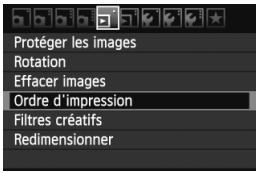
1 Sélectionnez [ordre d'impression].
- Dans l'onglet [Σ], Sélectionnez [Ordre d'impression], puis appuyez sur <SET>.
![CANON EOS 600D NU - Sélectionnez [ordre d'impression]. - 1](/content/2020/04/191652/images/3d709d3fb2a698617e46c72a49db8373f9452bb9400b4c008800eb79a28d0df0.jpg)
Sélectionnez [régler].
- Sélectionnez [Régler], puis appuyez sur <>>.
3 Régalez l'option souhaitée.
- Définissez [Type d'impression], [Date] et [Fichier N°].
- Sélectionnez l'option à régler, puis appuyez sur <> Sélectionnez le réglage désiré, puis appuyez sur <>
[Type d'impression]
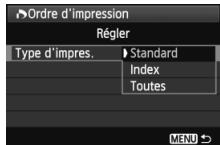
[Date]
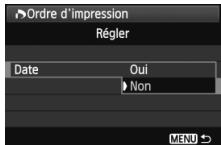
[Fichier N°]
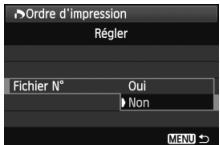
| Type d'impres. | Standard | Impression d'une image par page. | |
| Index | Impression de plusieurs images miniatures par page. | ||
| Toutes | Impression standard et sous forme d'index. | ||
| Date | Oui | [Oui] imprime la date enregistrée. | |
| Non | |||
| Fichier N° | Oui | [Oui] imprime le numéro de fichier. | |
| Non | |||
4 Quittez le réglage.
- Appuyez sur la touche. L'écran d'ordre d'impression réapparaît.
- Ensuite, Sélectionnez [Sél image], [Par ] ou [Toutes] pour ordonner les images à imprimer.

- Même si [Date] et [Fichier N°] sont réglés sur [Oui], il se peut que la date ou le nombre de fichier ne soit pas imprimé en fonction du réglage du type d'impression et du modèle d'imprimante.
- Si vous imprimez avec le DPOF, vous nécessairement utiliser la carte avec laquelle vous avez défini les réglages de l'ordre d'impression. L'impression avec le DPOF ne fonctionnera pas si vous extrayez les images de la carte pour les imprimer.
- Certaines imprimantes compatibles DPOF et certains magasins photos risquent de ne pas pouvoir imprimer les images comme vous l'avez spécifié. Si c'est le cas de votre imprimante, reportez-vous à son mode d'emploi. Ou bien vérifiez après de votre magasin photo la compatibilité lorsque vous commandez des tirages.
- N'insérez pas dans l'appareil photo une carte dont l'ordre d'impression a été défini avec un autre appareil, pour essayer ensuite de spécifier un ordre d'impression. L'ordre d'impression risque de ne pas fonctionner ou peut être remplacé. Selon le type d'image, il se peut que l'ordre d'impression ne soit pas possible.

- Les images RAW et les vidéos ne peuvent pas faire l'objet d'un ordre d'impression. Vous pouvez imprimer des images RAW par impression directe (p.236).
- Si vous avez sélectionné une impression de type [Index], [Date] et [Fichier N°] ne peuvent pas être définis sur [Oui] simultanément.
Sélection image
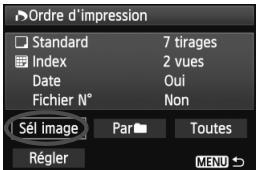
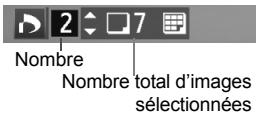
Sélectionnez et ordonnez une par une les images.
Appuyez sur la touche < 1 > pour afficher la vue à trois images. Pour revenir à l'affichage d'une image unique, appuyez sur la touche < 1
Une fois l'ordre d'impression établi, appuyez sur la touche
- Notez que les images RAW et les vidéos ne figurent pas dans l'ordre d'impression, même si vous sélectionnez « Par » ou « Toutes »
- Si vous utilisez une imprimante PictBridge, n'imprimez pas plus de 400 images par ordre d'impression. Si vous spécifiez un nombre supérieur, toutes les images risquent de ne pas être imprimées.
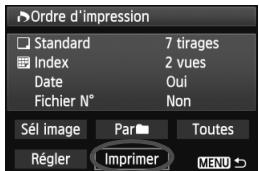
Avec une imprimante PictBridge, il est facile d'imprimer des images avec DPOF.
1 Préparez l'impression.
- Voir page 236. Procédez comme indiqué dans « Connexion de l'appareil photo à une imprimante » jusqu'à l'étape 5.
3 Sélectionnez [imprimer].
- [Imprimer] ne s'affiche que si l'appareil photo est connecté à une imprimante et si l'impression est possible.
4 Régler le paramètre [infos papier] (p.238).
- Réglez les effets d'impression (p.240) au besoin.
5 Sélectionnez [OK].
Avant d'imprimer, pensez à indiquer la taille de papier.
- Certaines imprimantes ne peuvent pas imprimer le numéro de fichier.
- Si vous avez sélectionné l'option [Avec marge], il est possible que certaines imprimantes impriment la date sur la marge.
- En fonction de l'imprimante, si la date est imprimée sur un arrêté-plan clair ou sur une marge, elle peut être difficile à.
![CANON EOS 600D NU - Sélectionnez [OK]. - 1](/content/2020/04/191652/images/2ccfe8b141c0dfdcffdd3e25139a2b8d20c1f79380121e5d6c784309f4c66aab.jpg)
- Dans [Régl. niveaux], [Manuel] ne peut pas être sélectionné.
- Si vous avez interrompu l'impression et que vous souhaitez la reprendre, sélectionnez [Reprise]. Notez que l'imprimante ne reprend pas l'impression si vous avez interrompu cette dernière et que l'un des événements suivants a eu lieu :
- Avant de reprendre l'impression, vous avez modifié les paramètres de l'ordre d'impression ou vous avez effacé des images ayant reçu un ordre d'impression.
- Lorsque vous avez réglé l'index, vous avez modifié les Infos papier avant de reprendre l'impression.
- Lorsque vous avez interrompu l'impression, la capacité restante de la carte était faible.
Si un problème survient pendant l'impression, voir page 244.
Personnalisation de l'appareil photo
Vous peuvent personnaliser différentes fonctions de l'appareil photo selon vos préférences de prise de vue avec les fonctions personnalisées. Les fonctions personnalisées peuvent être définies et utilisées uniquement dans les modes de la zone de création.
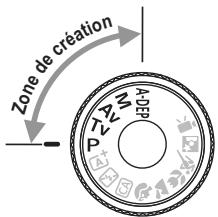
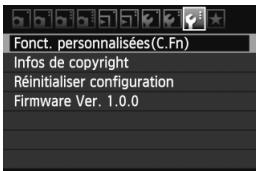
Numéro de fonction personnalisée
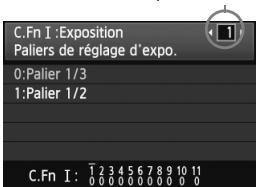
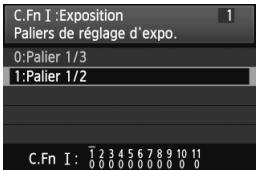
1 Sélectionnez [fonct. personnalisées(c. fn)]
- Dans l'onglet [F]: Sélectionnez [Fonct. personnalisées(C. Fn)], puis appuyez sur <>.
2 Sélectionnez le numéro de fonction personnalisée.
- Appuyez sur la touche < > pour sélectionner le numéro de fonction personnalisée, puis appuyez sur < SET>.
3 Modifiez le réglage à votre guise.
- Appuyez sur la touche < V> pour sélectionner le réglage (numéro), puis appuyez sur < >. Si vous souhaitez définir d'autres fonctions personnalisées, recommencez les étapes 2 et 3. En bas de l'écran, les réglages actuels des fonctions personnalisées sont indiqués sous leurs numéros de fonction respectifs.
4 Quittez le réglage.
- Appuyez sur la touche. L'écran de l'étape 1 réapparaît.
Annulation de toutes les fonctions personnalisées
Dans [Y: Réinitialiser configuration], Sélectionnez [Réinitialiser toutes C. Fn] pour effacer tous les réglages des fonctions personnalisées (p.176).
Fonctions personnalisées
C. Fn I : Exposition
| 1 | Paliers de réglage d'expo. | p.252 |
| 2 | Extension sensibilité ISO | |
| 3 | Vitesse synchro en mode Av |
| Prise de vue VÉ |
| ○ |
| ○ |
| ○ |
C. Fn II : Image
| 4 | Réduct. bruit expo. longue | p.253 |
| 5 | Réduct. bruit en ISO élevé | p.254 |
| 6 | Priorité haute ces lumières |
| ○ |
| ○ |
| ○ |
| 7 | Faisceau d'assistance AF | p.255 |
| 8 | Verrouillage du miroir |
| ○ (Avec Aftuok *) |
- Si vous utilisez un flash Speedlite de la série EX (vendu séparation) pourvu d'une lampe LED, celle-ci s'allume pour l'assistance autofocus même en modes AFW et AF.
C. Fn IV: Opération/Autres
| 9 | Déclencheur/Touche verr. AE | p.256 |
| 10 | Changer fonctions touche SET | |
| 11 | Etat LCD lors de l'allumage | p.257 |
| ○ |
| ○ (Sauf 3) |

Les fonctions personnalisées grisées ne s'appliquent pas pendant la prise de vue avec Visée par l'écran (VÉ). (Les réglages sont désactivés.)
MENU paramètres des fonctions personnalisées
Les fonctions personnalisées sont organisées en quatre groupes d'après leur type de fonction : C. Fn I : Exposition, C. Fn II : Image, C. Fn III : Autofocus/Cadence, C. Fn IV : Opération/Autres.
C. fn-1 paliers de réglage d'exposition
0 : Palier 1/3 1 : Palier 1/2
Définit des paliers d'1/2 valeur pour la vitesse d'obturation, l'ouverture, la correction d'exposition, le bracketing d'exposition auto, la correction d'exposition au flash, etc. Vous permet de contrôler l'exposition par paliers plus espacés que par paliers d'1/3 de valeur.

Avec le réglage 1, le niveau d'exposition apparaît dans le viseur et sur l'écran LCD comme représenté ci-dessous.
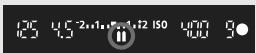

C. fn-2 extension sensibilité ISO
0 : Désactivée 1 : Activée
« H » (équivalent à 12800 ISO) sera sélectionnable pour la sensibilité ISO. Notez que si [C. Fn-6 : Priorité hauteurs lumières] est réglé sur [1 : Activée], « H » n'est pas réglable.
C. fn-3 vitesse synchro en mode av (priorité à l'ouverture)
Lorsque vous utilisez le flash en mode de priorité à l'ouverture (Av), vous pouvez régler la vitesse de synchronisation du flash.
0: Auto
La vitesse de synchronisation du flash se réglera automatiquement entre 1/200 et 30 secondes pour convenir à la luminosité de la scène. La synchronisation à grande vitesse est également possible avec un flash Speedlite externe.
Empêche le réglage d'une vitesse de synchronisation lente dans des conditions de faible éclairage. Ce réglage est utile pour éviter le flou du sujet et le flou de bougé. Néanmoins, même si l'exposition du sujet avec le flash sera correcte, l'arrière-plan peut également être exposé.
2:1/200Sec. (fixe)
La vitesse de synchronisation du flash est fixée à 1/200e de seconde, afin de prévenir plus efficacement le flou du sujet et le flou de bouge qu'avec le réglage 1. Toutefois, l'arrière-plan paraîtra plus net qu'avec le réglage 1.

Avec le réglage 1 ou 2, la synchronisation à grande vitesse ne peut pas être utilisée avec un flash Speedlite externe.
1: Auto
La réduction du bruit s'effectue automatiquement pour les expositions d'une seconde ou plus si un bruit typique des longues expositions est détecté. Ce réglage [Auto] est effectif dans la plupart des cas.
2: Activée
La réduction du bruit s'effectue pour toutes les expositions d'une seconde ou plus. Le réglage [Activée] peut se révéler efficace pour le bruit impossible à détecter ou à réduire avec le réglage [Auto].

- Avec les réglages 1 et 2, une fois la photo prise, le processus de réduction du bruit peut durer aussi longtemps que l'exposition. Il n'est pas possible de prendre une autre photo tant que le processus de réduction du bruit n'est pas terminé.
- Avec une sensibilité ISO égale ou supérieure à 1600, le bruit peut être plus prononcé avec le réglage 2 qu'avec le réglage 0 ou 1.
- Avec le réglage 1 ou 2, si vous photographiez en longue exposition avec l'image de Visée par l'écran affichée, « BUSY » apparait pendant le processus de réduction du bruit. L'image de Visée par l'écran n'apparait pas tant que la réduction du bruit n'est pas terminée. (Vous ne pouvez pas prendre d'autres photos.)
C. fn-5 réduction bruit en ISO élevée
Réduit le bruit général sur l'image. Bien que la réduction du bruit soit appliquée à toutes les sensibilités ISO, elle se révèle particulièrement efficace à des sensibilités ISO élevées. À des sensibilités ISO minimes, le bruit dans les portions sombres de l'image est davantage réduit. Modifiez le réglage selon le niveau du bruit.
0: Standard
1: Faible 2: Importante 3: Désactivée

- Avec le réglage 2, la rafale maximum pour la prise de vue en rafale diminue considérablement.
- Si vous visionnez une image RAW ou RAW + L sur l'appareil photo ou si vous imprimez directement une image, l'effet de la réduction du bruit avec une sensibilité ISO élevée risque d'être minime. Vous pouvez vérifier l'effet de la réduction du bruit ou imprimer les images dont le bruit a été réduit avec Digital Photo Professional (logiciel fourni, p.302).
C. fn-6 priorité haute lumières
0: Désactivée 1: Activée
Améliore le détaill des hautes lumières. La gamme dynamique s'étend du gris standard de 18% aux hautes lumières. La gradation entre les gris et les hautes lumières s'adoucit.

- Avec le réglage 1, l'Auto Lighting Optimizer (Correction auto de luminosité) (p.109) est automatiquement régée sur [Désactivée] et le réglage ne peut être modifié.
- Avec le réglage 1, le bruit peut être légèrement plus prononcé qu'avec le réglage 0.

Avec le réglage 1, la plage de sensibilité ISO réglable se situe entre 200 et 6400 ISO.
Par ailleurs, l'icone < D + > s'affichera sur l'écran LCD et dans le viseur lorsque la priorité aux hautes lumières est activée.
Le faisceau d'assistance autofocus peut être émis par le flash intégré de l'appareil photo ou par un flash Speedlite externe dédié EOS.
0: Activé
Au besoin, le faisceau d'assistance autofocus est émis par le flash intégré ou le flash Speedlite externe.
1: Désactivé
Le faisceau d'assistance autofocus n'est pas émis.
2: Uniquement par flash ext.
Si un flash Speedlite externe est fixé sur l'appareil photo, il émettra un faisceau d'assistance autofocus au besoin. Le flash intégré au boîtier de l'appareil photo n'émettra pas le faisceau d'assistance autofocus.
3: Faisceau assistance AF IR
Parmi les flashes Speedlite externes, ceux pourvus d'un faisceau d'assistance autofocus infrarouge seront en mesure d'émettre le faisceau. Ceci empêche un flash Speedlite utilisant une série de petits flashes (comme le flash intégré) d'émettre le faisceau d'assistance autofocus.
Avec un flash Speedlite de la série EX pourvu d'une lampe LED, celle-ci ne s'allumera pas automatiquement pour l'assistance autofocus.

Si la fonction personalisée [Faisceau d'assistance AF] du flash Speedlite externe est réglée sur [Désactivé], le flash Speedlite n'émettra pas de faisceau d'assistance autofocus même si C. Fn-7 de l'appareil photo est réglé sur 0, 2 ou 3.
1: Activé
Empêche les vibrations mécaniques dans l'appareil photo dues au mouvement du miroir reflex, qui sont susceptibles de générer des prises de vue en gros plan (macro) ou avec un super-téléobjectif. Pour plus d'informations sur la procédure de verrouillage du miroir, voir page 122.
C. fn-9 déclencheur/touche verrouillage AE
Cette fonction est pratique si vous pouvez effectuer la mise au point et la mesure séparément. Appuyez sur la touche <※> pour procéder à la mise au point automatique, puis enfoncez le déclencheur à mi-course pour appliquer la mémoire d'exposition.
2: Af/verr. AF, pas de verr. AE
En mode autofocus Al Servo, la touche <> vous permet de débrayer momentanément l'autofocus. Cela évite tout décalage de l'autofocus si un objet vient s'interposer entre l'appareil et le sujet. L'exposition est régée au moment où la photo est prise.
3: Ae/af, pas de verr. AE
Ce réglage est pratique pour les sujets qui ne cessent de bouger et de s'arrêter à plusieurs reprises. En mode autofocus Al Servo, vous pouvez appuyer sur la touche < > pour activer ou débrayer l'autofocus Al Servo. L'exposition est réglée au moment où la photo est prise. Ainsi, la mise au point et l'exposition optimales sont toujours obtenues car vous attendez le moment décisif.
C. fn-10 changer fonctions touche SET
Vous pouvez attribuer une fonction fréquemment utilisée à <>\. Appuyez sur <> lorsque l'appareil photo est prêt à photographier\.
1: Qualité d'image
Appuyez sur <(SET)> pour afficher l'écran de réglage de la qualité d'enregistrement des images sur l'écran LCD. Sélectionnez la qualité d'enregistrement des images désirée, puis appuyez sur <(SET)>.
2: Correction expo flash
Une pression sur <> fait apparaître l'écran de réglage de la correction d'exposition au flash. Réglez la valeur de correction d'exposition au flash, puis appuyez sur <>.
3: Écran LCD on/off
Attribue la même fonction que la touche < DISP.>.
4: Affichage du menu
Appuyez sur < E T> pour afficher l'écran du menu.
5: Sensibilité ISO
L'écran de réglage de la sensibilité ISO apparait. Appuyez sur la touche <▶> ou tournez la molette <▶> pour modifier la sensibilité ISO. Vous pouvez également vous reporter au viseur pour régler la sensibilité ISO.
0: Affichage activé
Lorsque le commutateur d'alimentation est allumé, les réglages de prise de vue s'affichent (p.47).
1: État affichage précédent
Si vous avez appuyé sur la touche < DISP.> et mis l'appareil photo hors tension alors que l'écran LCD était éteint, les réglages de prise de vue ne s'afficheront pas lorsque vous rallumerez l'appareil photo, eci afin d'économiser la batterie. Les écran du menu et la lecture des images s'affichent always lorsque vous les utilisez.
Si vous appuyez sur la touche < DISP.> pour afficher les réglages de prise de vue, puis éteignez l'appareil photo, les réglages de prise de vue s'afficheront lorsque vous rallumerez l'appareil photo.
Dans l'onglet Mon menu, vous pouvez enregistrer jusqu'à 6 options de menu et fonctions personnalisées dont vous modifiez récemment les réglages.
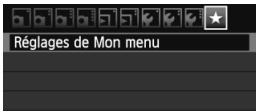
1 Sélectionnez [réglages de mon menu]
- Dans l'onglet [★], Sélectionnez [Réglages de Mon menu], puis appuyez sur <SET>.
![CANON EOS 600D NU - Sélectionnez [réglages de mon menu] - 1](/content/2020/04/191652/images/e9e2943bdde60a08993cd275b9a4bbc1f3072b07ed4fbecb72a5dabfcd7901e9.jpg)
2 Sélectionnez [enregistrer dans mon menu].
- Sélectionnez [Enregistrer dans Mon menu], puis appuyez sur <>>.
![CANON EOS 600D NU - Sélectionnez [enregistrer dans mon menu]. - 1](/content/2020/04/191652/images/a413d4684967e4ade85a764edb13b6713cffff60659924880b3c737a1444fc44.jpg)
Enregistrez les éléments souhaités.
- Sélectionnez l'élément à enregistrer, puis appuyez sur <>.
- Dans la boîte de dialogue de confirmation, Sélectionnez [OK] et appuyez sur pour enregistrer l'objet.
- Vous pouvez enregistrer jusqu'à 6 éléments.
- Appuyez sur la touche pour revenir à l'écran de l'étape 2.
Trier
Vous pouvez modifier l'ordre des éléments enregistrés dans Mon menu. Sélectionnez [Trier] puis l'élément dont vous souhaitez modifier l'ordre. Appuyez ensuite sur <>. Avec [] affiché, appuyez sur la touche < > pour modifier l'ordre, puis appuyez sur <>. - Effacer paramètre/paramètres et Effacer tous paramètres Vous pouvez effacer n'importe quel élément enregistré. [Effacer paramètre/paramètres] efface un élément à la fois tandis que [Effacer tous paramètres] efface tous les éléments.
Lorsque [Activé] est sélectionné, l'onglet [★] apparait en premier lorsque vous affichez l'écran du menu.
Référence
Ce chapitre fournit des informations de référence sur les fonctions de l'appareil photo, ses accessoires et autres.
Utilisation d'une prise secteur
Avec le kit adaptateur secteur ACK-E8 (vendu séparément), vous pouvez alimenter l'appareil sur une prise secteur et vous n'aurez plus à vous préoccuper du niveau de la batterie.
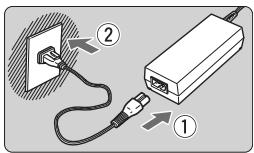
1 Brancher le cordon d'alimentation.
- Branchez le cordon d'alimentation comme illustré. Lorsque vous n'utilisez plus l'appareil photo, retirez la fiche du cordon d'alimentation de la prise secteur.
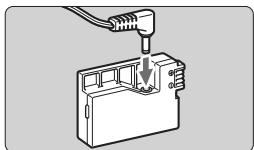
Branchez le coupleur secteur.
- Branchez la fiche du cordon au coupleur secteur.
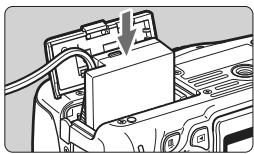
3 Insérez le coupleur secteur.
Ouvrez le couvercle et insérez le coupleur secteur jusqu'au déclic.
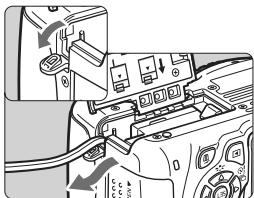
4 Insérez le cordon CC.
Ouvrez le couvercle pour prise du cordon CC et placez le cordon comme illustré. Fermez le couvercle.

Abstenez-vous de brancher ou de débrancher le cordon d'alimentation alors que le commutateur d'alimentation de l'appareil photo est positionné sur.
Télécommande rc-6 (vendue séparation)
Cette télécommande vous permet de prendre des photos sans fil jusqu'à environ 5 mètres/16,4 pieds de l'appareil photo. Vous pouvez photographier sur-le-champ ou avec un retard de 2 secondes.
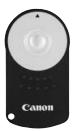
Capteur de télécommande
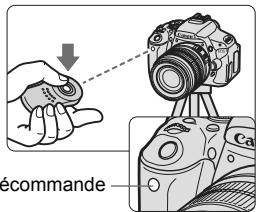
- Réglez le retardateur sur 0 (p.89).
- Dirigez la télécommande vers le capteur de télécommande sur l'appareil photo et appuyez sur le bouton de transmission. L'appareil effectue la mise au point automatique. Une fois la mise au point effectuée, le voyant du retardateur s'allume et la photo est prise.

Un dysfonctionnement de l'appareil photo peut se produire à proximité de certains éclairages fluorescentes. Pendant la prise de vue avec télécommande sans fil, évitez d'approcher l'appareil photo de sources d'éclairage fluorescent.

- La télécommande RC-1/RC-5 (vendue séparément) peut également être utilisée.
- La télécommande peut également être utilisée pour filmer des vidéos (p.159). La télécommande RC-5 ne peut pas être utilisée pour prendre des photos en mode d'enregistrement vidéo.
Télécommande RS-60E3 (vente de séparation)
La télécommande RS-60E3 (vendue séparation) est livrée avec un cordon d'environ 60 cm/2,0 pieds. Lorsqu'elle est branchée sur le récepteur de télécommande de l'appareil photo, la télécommande RS-60E3 peut être utilisée pour enforcer le déclencheur à mi-course ou à fond.
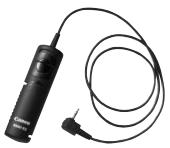
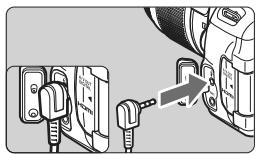
Utilisation du volet d'oculaire
Lorsque vous utilisez le retardateur, la pose longue ou la télécommande et ne regardez pas dans le viseur, un rayon de lumière parasite pénétrant le viseur peut rendre l'image plus floue. Pour éviter ce genre de problème, utilisez le volet d'oculaire (p.25) fixe sur la courroie de l'appareil photo. Il n'est pas nécessaire de fixer le volet d'oculaire pendant la prise de vue avec Visée par l'écran et l'enregistrement vidéo.
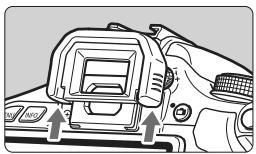
1 Enlevez l'oeilleton.
- Poussez la partie inférieure de l'oeilleton pour le retirer.
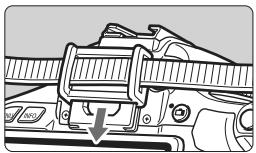
Fixez le volet d'oculaire.
- Faites glisser le volet d'oculaire vers le bas dans la rainure pour le fixer.
- Àprès avoir pris la photo, retirez le volet d'oculaire et fixez l'oeilleton en le faisant glisser dans la rainure de l'oculaire de visée.
Flashes speedlite de la série EX dédiés EOS
Lorsqu'un flash Speedlite de la série EX (vendu séparément) est fixé à l'appareil photo, le contrôle du flash automatique se fait pratiquement entièrement sur l'appareil photo. Autrement dit, un flash externe prend la relève du flash intégré.
Pour de plus amples détails, reportez-vous au mode d'emploi du flash Speedlite de la série EX. Cet appareil est un appareil photo de type A pouvant utiliser toutes les fonctions des flashes Speedlite de la série EX.
Flashes Speedlite à fixation sur sabot
Flashes Macrolite

Seuls [Corr. exp.] et [Mesure E-TTL II] sont régulables dans [Réglage fonct. flash externe] avec un flash Speedlite de la série EX non compatible avec les réglages de fonction du flash (p.181). (Avec certains flashes Speedlite de la série EX, [Synchro] est régulable.) Si vous réglez la correction d'exposition au flash avec le flash Speedlite externe, l'icône de correction d'exposition au flash affichée sur l'écran LCD de l'appareil photo passe de 52 à 3. - Si dans les fonctions personnalisées du flash Speedlite, le mode de mesure de portée de flash est réglé sur flash automatique TTL, le flash ne peut être émis qu'à pleine puissance.
Flashes speedlite canon autres que ceux de la série EX
- Avec un flash Speedlite de la série EZ/E/EG/ML/TL, réglez en mode flash automatique TTL ou A-TTL, le flash ne peut être émis qu'à pleine puissance.
Réglez le mode de prise de vue de l'appareil photo sur <M> (exposition manuelle) ou <Av> (priorité à l'ouverture) et réglez l'ouverture avant la prise de vue.
- Si vous utilisez un flash Speedlite offrant un mode de flash manuel, prenez la photo dans ce mode.
Vitesse de synchronisation
L'appareil peut se synchroniser à une vitesse de 1/200 sec. ou inférieure avec les flashes compacts autres que Canon. Utilisez une vitesse de synchronisation plus lente que 1/200 sec.
Avant l'utilisation, testez le flash pour vous assurer qu'il se synchronise correctement avec l'appareil photo.
Précautions à prendre lors de la prise de vue avec visée par l'écran
Un flash autre que Canon ne se déclenchera pas en prise de vue avec Visée par l'écran.

- Si l'appareil est utilisé avec un flash ou un accessoire de flash dédié d'une autre marque, l'appareil risque de ne pas fonctionner correctement.
- Ne fixez pas un flash à haute tension sur la griffe porte-accessoires de l'appareil. Il pourrait ne pas se déclencher.
Utilisation des cartes eye-fi
Avec une carte Eye-Fi (en vente dans le commerce) déjà configurée, vous pouvez transférer automatiquement les images capturées sur un ordinateur personnel ou les télécharger vers un service en ligne via un réseau local (LAN) sans fil.
Le transfert d'images fait partie des fonctions de la carte Eye-Fi. Pour savoir comment configurer et utiliser la carte Eye-Fi ou résoudre tout problème de transfert d'images, consultez le mode d'emploi de la carte Eye-Fi ou adressez-vous au fabricant de la carte.
La compatibilité de cet appareil photo avec les fonctions des cartes Eye-Fi (y compris le transfert sans fil) n'est pas garantie. En cas de problème avec une carte Eye-Fi, veuillez consulter le fabricant de la carte. Veuillez noter également que dans de nombreux pays ou régions, l'utilisation de cartes Eye-Fi requiert un agrément. Sans agrément, l'usage de ces cartes n'est pas autorisé. En cas d'incertitude quant à l'agrément des cartes dans votre région, veuillez consulter le fabricant de la carte.
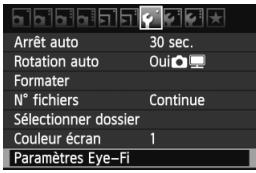
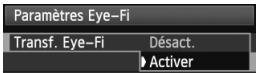
Sélectionnez [paramètres eye-fi]
- Dans l'onglet [Y], sélectionnez [Paramètres Eye-Fi], puis appuyez sur < >.
- Ce menu s'affiche uniquement lorsqu'une carte Eye-Fi est insérée dans l'appareil photo.
Activez la transmission eye-fi.
- Appuyez sur <>, réglez [Transf. Eye-Fi] sur [Activer], puis appuyez sur <>.
- Si vous réglez [Désact.], la transmission automatique n’aura pas lieu même avec une carte Eye-Fi insérée (Icône du statut de transmission).
4 Affichez les informations de connexion.
- Sélectionnez [Infos connexion], puis appuyez sur < >
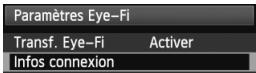
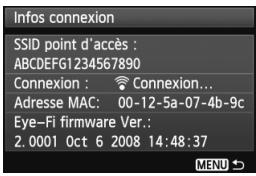
5 Vérifiez [SSID point d'accès :]
- Vérifiez qu'un point d'accès est affiché pour [SSID point d'accès :].
- Vous pouvez également vérifier l'adresse MAC et la version de firmware de la carte Eye-Fi.
- Appuyez trois fois sur la touche pour quitter le menu.
6 Prenez la photo.
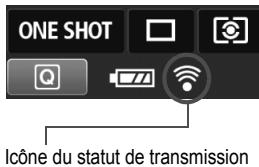
Les images transférées et l'icone < > passe du gris (non raccordé) à l'une des icônes ci-dessous. Pour les images transférées, est affiché dans l'affichage des informations de prise de vue (p.226).
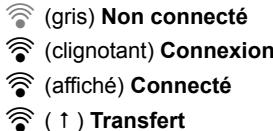
: Aucune connexion au point d'accès. : Connexion au point d'accès. : Connexion au point d'accès établie. : Transfert des images au point d'accès en cours.

Précautions lors de l'utilisation des cartes eye-fi
- Si « ① » s'affiche, une erreur s'est produite pendant la récupération des informations sur la carte. Placez le commutateur d'alimentation de l'appareil photo sur OFF puis sur ON.
- Même avec [Transf. Eye-Fi] réglé sur [Désact.], un signal peut toutefois être transmis. Dans les hôpitaux, les aéroports et d'autres endroits où les transmissions sans fil sont interdites, retirez la carte Eye-Fi de l'appareil photo.
- Si le transfert d'images ne fonctionne pas, vérifie la carte Eye-Fi et les réglages de l'ordinateur. Pour plus d'informations, reportez-vous au mode d'emploi de la carte.
- Selon les conditions de connexion du réseau local (LAN) sans fil, le transfert d'images peut prendre plus longtemps ou peut être interrompu.
- La carte Eye-Fi peut chauffer suite à la transmission.
- La capacité de la batterie s'use plus vite.
- Pendant le transfert d'images, l'extinction automatique n'entre pas en vigueur.
Tableau de disponibilité des fonctions selon les modes de prise de vue
- : Réglage automatique : Sélectionnable par l'utilisateur : Non sélectionnable
1: L'icone © indique la prise de photos en mode d'enregistrement vidéo. 2 : Pour les expositions manuelles seulement. 3: Si la fonction est utilisée pendant l'enregistrement vidéo, sera sélectionné. 4: Si le mode autofocus est réglé sur pendant la prise de vue avec Visée par l'écran, le flash Speedlite externe émettra le faisceau d'assistance autofocus si nécessaire.
5: Régable uniquement pour la prise de vue avec Visée par l'écran. 6: Régable uniquement pour les expositions automatiques.
Pour la prise de vue par le viseur et la prise de vue avec visée par l'écran
Prise de vue 1 (Rouge) Page
| Qualité | L / M / S1 / S2 / S3 / RAW + L / RAW | 76 |
| Signal sonore | Acté / Désacté | 166 |
| Déclencher obturat. sans carte | Activer / Désactiver | 166 |
| Durée de revue | Arrêt / 2 sec. / 4 sec. / 8 sec. / Maintien | 166 |
| Correction du vignetage | Activée / Désactivée | 110 |
| Yeux rouges | Désactivé / Activé | 91 |
| Contrôle du flash | Émission éclair / Mode de mesure E-TTL II / Réglage fonct. flash intégré / Réglage fonct. flash externe / Régliages C.Fn flash externe / Réinit C.Fn flash externe | 180 |
Prise de vue 2 (Rouge)
| Corr. expo/AEB | Paliers d'1/3 ou d'1/2 valeurs, ±5 valeurs (AEB: ±2 valeurs) | 105 |
| Auto Lighting Optimizer (Correction auto de luminosité) | Désactivée / Faible / Standard / Importante | 109 |
| Mode de mesure | Mesure évaluative / Mesure sélective / Mesure spot / Mesure moyenne à prépondération centrale | 102 |
| B. blanc personnel. | Réglage manuel de la balance des blancs | 117 |
| Écart br. Bal | Correction de la balance des blancs Réglage BKT : Bracketing de la balance des blancs | 119 120 |
| Espace couleur | sRVB / Adobe RVB | 121 |
| Style d'image | Auto / Standard / Portrait / Paysage / Neutre / Fidèle / Monochrome / Déf. ut. 1, 2, 3 | 81 112 115 |

- Les écrans (onglets) [αi] Prise de vue 2, [αi] Prise de vue 3, [ψi] Configuration 3, et [★] Mon Menu ne s'affichent pas dans les modes de la zone élémentaire. L'onglet Prise de vue 4 [α:] apparaît dans les modes de la zone élémentaire comme l'onglet Prise de vue 2 [α].
- Les options de menu grises ne s'affichent pas dans les modes de la zone élémentaire.
Prise de vue 3 (Rouge) Page
| Effacement des poussières | Collecte les données permettant de supprimer les taches de poussière | 185 |
| ISO auto | Max.: 400 / Max. : 800 / Max. : 1600 / Max. : 3200 / Max. : 6400 | 80 |
Prise de vue 4 (Rouge)
| Visée par l'écran | Activée / Désactivée | 125 |
| Mode AF | Mode direct / Mode ↓Direct / Mode rapide | 131 |
| Aff. quadrillage | Désactivé / Grille 1 ↑/ Grille 2 ↑↑ | 129 |
| Ratio d'aspect | 3:2 / 4:3 / 16:9 / 1:1 | 129 |
| Délambda mesure | 4 sec. / 16 sec. / 30 sec. / 1 min. / 10 min. / 30 min. | 130 |
Lecture 1 (Bleu)
| Protégéger les images | Sélectionner images / Toutes les images du dossier / Déprotégé ttes im. du dossier / Toutes les images de la carte / Déprotégé ttes im. de la carte | 222 |
| Rotation | Faire pivoter les images verticales | 205 |
| Effacer images | Sélectionner et effacer images / Toutes les images du dossier / Toutes les images de la carte | 224 |
| Ordre d'impression | Spécifier les images à imprimer (DPOF) | 245 |
| Filtres créatsifs | N&B granuleux / Flou artistique / Effet tr. gd angle / Effet apparéil photo-jouet / Effet miniature | 230 |
| Redimensionner | Réduire le nombre de pixels de l'image | 233 |
Lecture 2 (Bleu)
| Histogramme | Luminosité / RVB | 228 |
| Saut image par © | 1 image / 10 images / 100 images / Date / Dossier / Vidéos / Photos / Classement | 203 |
| Diaporama | Description de la lecture / Durée d'affichage / Répéter / Effet transition / Musique de fond | 215 |
| Classement | [OFF] / [·] / [·] / [·] / [·] / [·] | 206 |
| Amplifica. basses | Déscientie / Activée | 213 |
| Commande HDMI | Déscientie / Activée | 219 |
Configuration 1 (Jaune) Page
| Arrêt auto | 30 sec. / 1 min. / 2 min. / 4 min. / 8 min. / 15 min. / Désactivé | 167 |
| Rotation auto | Oui ▪ / Oui ▪ / Désactivée | 174 |
| Formater | Initialiser et effacer les données sur la carte | 45 |
| N° fichiers | Continue / Réinit. Auto / Réinit. Man. | 170 |
| Sélectionner dossier | Création et sélection d'un dossier | 168 |
| Couleur écran | Sélectionner les couleurs de l'écran des réglages de prise de vue | 179 |
| Paramètres Eye-Fi* | Transf. Eye-Fi : Désact. / Activer Infos connexion | 265 |
- S'affiche seulement lorsqu'une carte Eye-Fi est utilisée.
: Configuration 2 (Jaune)
| Luminosité LCD | Sept niveaux de luminosité disponibles | 167 |
| LCD M/A au déc | Via déclen / Via déc/DISP / Reste allumé | 179 |
| Date/Heure | Régler la date (année, mois, jour) et l'heure (heure, minutes, secondes) | 34 |
| Langue | Sélectionner la langue d'interface | 35 |
| SystèmeVIDEOS | NTSC / PAL | 221 |
| Nettoyage du capteur | Nettoyage auto : Activé / Désactivé | 184 |
| Nettoyage immédiat | ||
| Nettoyage manuel | 187 | |
| Guide fonctions | Activé / Désactivé | 48 |
: Configuration 3 (Jaune)
| Fonct. personnalisées(C.Fn) | Personnaliser les fonctions de l'appareil photo à votre guise | 250 |
| Infos de copyright | Afficher informations copyright / Saisir nom de l'auteur / Saisir détails du copyright / Supprimer_infos de copyright | 172 |
| Réinitialiser configuration | Réinitialiser tous réglages / Réinitialiser toutes C.Fn | 176 |
| Firmware Ver. | Pourmettre à jour le firmware | - |
Mon menu (Vert)
| Réglages de Mon menu | Enregistrer les éléments de menu et les fonctions personalisées utilisés fréquèment | 258 |

Pour l'enregistrement vidéo
Vidéo 1 (Rouge) Page
| Expo. matériel | Auto / Manuelle | 157 |
| Mode AF | Mode direct / Mode ↓Direct / Mode rapide | 157 |
| AF avec déclencheur pendant ↑ | Déscienté / Activé | 157 |
| Déclench./Toucheverr. AE | Autofocus/Verrouillage AE / Verrouillage AE/Autofocus / AF/Verr.AF, pas de verr. AE / AE/AF, pas de verr. AE | 158 |
| Télécommande | Déscientie / Activée | 159 |
| Priorité hauteuslumières | Déscientie / Activée | 159 |
Vidéo2(Rouge)
| Taille enr. videoe | Taille enr. video : 1920x1080 (530 / 525 / 524) / 1280x720 (160 / 150) / 640x480 (130 / 123) | 150 |
| Zoom numéroique : OFF / 3x - 10x | 152 | |
| Enr. son | Enr. son : Auto / Manuel / Désactivé Niveau d'enr. Filtre anti-vent : Désactivé / Activé | 160 |
| Délai mesure | 4 sec. / 16 sec. / 30 sec. / 1 min. / 10 min. / 30 min. | 161 |
| Aff. quadrillage | Désactivé / Grille 1 ‖ / Grille 2 ‖ ‖ | 161 |
| Instant. videoe | Désactiver / Video 2 sec. / Video 4 sec. / Video 8 sec. | 153 |
Page
: Vidéo 3 (Rouge)
| Correction expo. | Paliers d'1/3 de valeur, ±5 valeurs | 162 |
| Auto Lighting Optimizer (Correction auto de luminosité) | Désvacivée / Faible / Standard / Importante | 162 |
| B. blanc personnel. | Réglage manuel de la balance des blancs | 162 |
| Style d'image | ÉÉÉAuto / ÉÉSStandard / ÉÉP Portrait / Paysage / ÉÉNNeutre / ÉÉFidèle / Monochrome / ÉÉDef. ut. 1, 2, 3 | 162 |
Prise de vue 1 (Rouge)
| Qualité | L / M / M / S1 / S2 / S3 / RAW + L / RAW | 76 |
| Signal sonore | Activé / Désactivé | 166 |
| Déclencher obturat. sans carte | Activer / Désactiver | 166 |
| Durée de revue | Arrêt / 2 sec. / 4 sec. / 8 sec. / Maintien | 166 |
| Correction du vignetage | Activée / Désactivée | 110 |
Lecture 1 (Bleu)
| Protégéger les images | Sélectionner images / Toutes les images du dossier / Déprotégéger ttes im. du dossier / Toutes les images de la carte / Déprotégéger ttes im. de la carte | 222 |
| Rotation | Faire pivoter les images verticales | 205 |
| Effacer images | Sélectionner et effacer images / Toutes les images du dossier / Toutes les images de la carte | 224 |
| Ordre d'impression | Spécifier les images à imprimer (DPOF) | 245 |
| Filtres crééifs | N&B granULEux / Flou artistique / Effet tr. gd angle / Effet apparéil photo-jouet / Effet miniature | 230 |
| Redimensionner | Réduire le nombre de pixels de l'image | 233 |
Lecture 2 (Bleu) Page
| Histogramme | Luminosité / RVB | 228 |
| Saut image par | 1 image / 10 images / 100 images / Date / Dossier / Vidéos / Photos / Classement | 203 |
| Diaporama | Description de la lecture / Durée d'affichage / Répéter / Effet transition / Musique de fond | 215 |
| Classement | [OFF] / [·] / [·] / [·] / [·] / [·] | 206 |
| Amplifica. basses | Déactivée / Activée | 213 |
| Commande HDMI | Déactivée / Activée | 219 |
Configuration 1 (Jaune)
| Arrêt auto | 30 sec. / 1 min. / 2 min. / 4 min. / 8 min. / 15 min. / Désactivé | 167 |
| Rotation auto | Oui ▪ / Oui ▪ / Désactivée | 174 |
| Formater | Initialiser et effacer les données sur la carte | 45 |
| N° fichiers | Continue / Réinit. Auto / Réinit. Man. | 170 |
| Sélectionner dossier | Création et sélection d'un dossier | 168 |
| Paramètres Eye-Fi* | Transf. Eye-Fi : Désact. / Activer Infos connexion | 265 |
- S'affiche seulement lorsqu'une carte Eye-Fi est utilisée.
: Configuration 2 (Jaune)
| Luminosité LCD | Sept niveaux de luminosité disponibles | 167 |
| Date/Heure | Régler la date (année, mois, jour) et l'heure (heure, minutes, secondes) | 34 |
| Langue | Sélectionner la langue d'interface | 35 |
| SystèmeVIDEOS | NTSC / PAL | 221 |
| Guide fonctions | Activé / Désactifé | 48 |

- Les onglets de menu et les options affichées sont différents pour la prise de vue par le viseur, la prise de vue avec visée par l'écran et l'enregistrement vidéo.
- Les onglets (onglets) [D] Vidéo 1, [D] Vidéo 2 et [D] Vidéo 3 ne s'affichent qu'en mode d'enregistrement vidéo.
Configuration du système
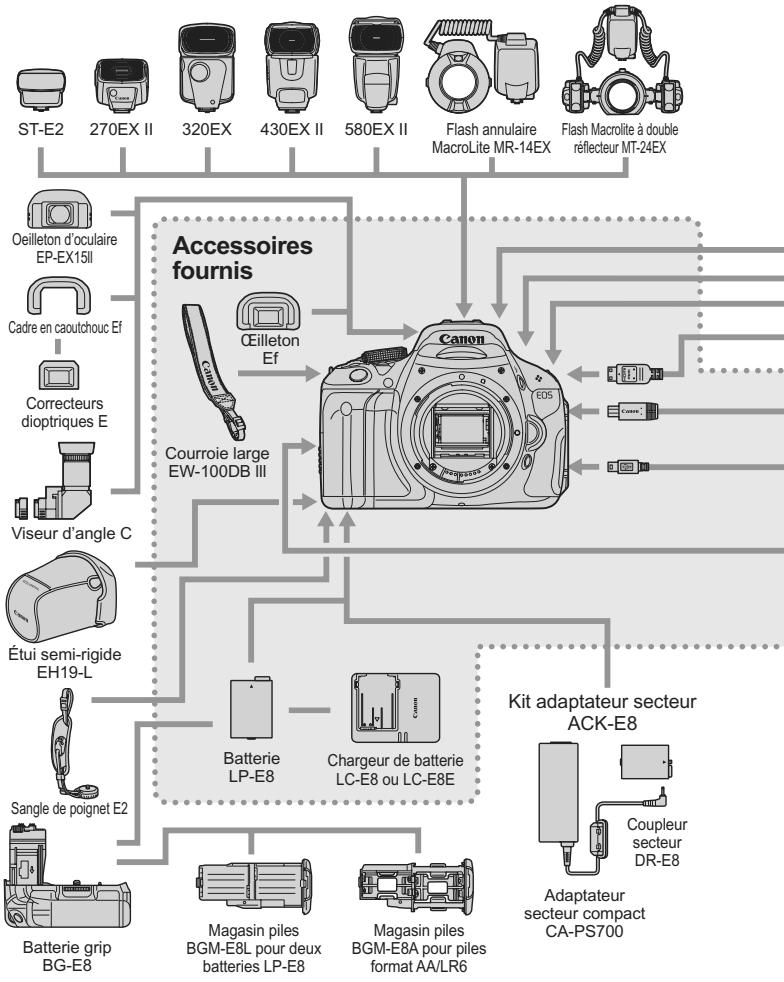
La longueur de tous les câbles est d'environ m / * pieds.
Guide de dépannage
Si vous rencontrez un problème avec l'appareil photo, veuillez vous reporter d'abord au présent Guide de dépannage. Si le Guide de dépannage ne permet pas de résoudre le problème, contactez votre revendeur ou le Service Après-Vente Canon le plus proche.
La batterie ne se recharge pas.
- Ne rechargez pas de batterie autre qu'une batterie Canon originale LP-E8.
Lévoyant du chargeur de batterie clignote.
- En cas de problème avec le chargeur de batterie, le circuit protecteur arrête le chargement et le voyant du chargeur clignote orange. Le cas échéant, débranchez la fiche du cordon d'alimentation du chargeur de la prise secteur et retirez la batterie. Fixez à nouveau la batterie au chargeur et patientez un instant avant de raccorder à nouveau le chargeur à la prise secteur.
L'appareil photo ne fonctionne pas même lorsque le commutateur d'alimentation est positionné sur < 0N>
- La batterie n'est pas correctement insérée dans l'appareil photo (p.28).
- Vérifiez que le couvercle du compartiment de la batterie est fermé (p.28).
- Vérifiez que le couvercle du logement de la batterie est fermé (p.29).
- Rechargez la batterie (p.26).
- Appuyez sur la touche < DISP.> (p.47).
Lévoyant d'accès clignote même lorsque le commutateur d'alimentation est positionné sur < OFF>
- Si l'appareil est éteint au cours de l'enregistrement d'une image sur la carte, le voyant d'accès restera allumé ou continuera de clignoter pendant quelques secondes. Une fois l'enregistrement des images terminé, l'appareil s'éteint automatiquement.
La batterie s'épuise rapidement.
Utilisez une batterie complètement chargée (p.26). - Les performances de la batterie rechargeable se dégradent avec une utilisation répétée. Achetez-en une neuve. - Si vous utilisez la prise de vue avec Visée par l'écran ou des vidéos pendant une période prolongée (p.123, 141), le nombre de prises de vue possible diminue. Si vous maintenez enfoncé le déclencheur pendant une période prolongée ou que vous utilisez souvent la mise au point automatique sans prendre de photos, le nombre de prises de vue possibles est réduit. - Si vous utilisez souvent l'écran LCD, le nombre de prises de vue possibles est réduit. - Si vous utilisez l'Image Stabilizer (Stabilisateur d'image) de l'objet, le nombre de prises de vue possibles est réduit.
L'appareil s'eteint tout seul.
- La fonction d'extinction automatique est activée. Si vous ne souhaitez pas activer l'extinction automatique, placez [Y'Arrêt auto] sur [Désacté] (p.167).
- Même si [Y' Arrêt auto] est placé sur [Désacté], l'écran LCD s'éteindra au bout de 30 minutes d'inactivité. Appuyez sur la touche pour allumer l'écran LCD.
Aucune image ne peut être prise ni enregistrée.
- La carte n'est pas insérée correctement (p.29).
- Si la carte est pleine, remplacez-la ou effacez les images inutiles pour faire de la place (p.29, 224).
- Si vous tentez de faire la mise au point en mode autofocus One-Shot alors que le voyant de confirmation de mise au point < > clignote dans le viseur, vous ne pourrez pas prendre de photo. Enforcez à nouveau le déclencheur à mi-course ou effectuez manuellement la mise au point (p.40, 87).
- Faites glisser le taquet de protection contre l'écriture de la carte sur le réglage Écriture/Effacement (p.29).
Impossible d'utiliser la carte.
- Si un message d'erreur de carte s'affiche, voir page 30 ou 287.
La numérotation des fichiers ne démarre pas de 0001.
- Si la carte contient déjà des images enregistrées, la numérotation des images peut ne pas commencer à partir de 0001 (p.170).
L'images floue.
- Positionnez le sélecteur de mode de mise au point de l'objet sur (p.36). Pour éviter tout flou de bouge, enfonsez délicatement le déclencheur (p.39, 40).
- Si l'objectif est doté d'un Image Stabilizer (Stabilisateur d'image), placez le commutateur IS sur.
- Sous un faible éclairage, la vitesse d'obturation peut devenir lente. Utilisez une vitesse d'obturation plus rapide (p.94), réglez une sensibilité ISO plus élevée (p.79), utilisez le flash (p.90) ou encore un trépied.
Des bandes horizontalement apparaissent ou bien l'exposition ou la teinte de couleur semble étrange.
- Des bandes horizontales ou une exposition irrégulière peuvent être dues à un éclairage fluorescent, des ampoules LED ou un autre éclairage artificiel pendant la prise de vue avec Visée par l'écran ou par le viseur. Par ailleurs, l'exposition ou la teinte de couleur peut ne pas correspondre au résultat escompté. Une vitesse d'obturation lente peut résoudre le problème.
La rafale maximum lors d'une prise de vue en rafale est inférieure.
- Dans [F: Fonct. personnalisées (C. Fn)], réglez [5: Réduction bruit en ISO élevé] sur [Standard], [Faible] ou [Désactivée]. Si vous le réglez sur [Importante], la rafale maximum pendant la prise de vue en rafale diminue considérablement (p.254).
- Si vous photographiez un objet avec des détails fins (une pelouse, par exemple), la taille de fichier sera supérieure et la rafale maximum réelle pourrait être inférieure à celle indiquée en page 76.
La sensibilité 100 ISO ne peut pas être sélectionnée.
- Dans [Fonct. personnalises(C. Fn)], si [6: Priorité haute lumières] est réglée sur [1: Activée], la sensibilité 100 ISO ne peut pas être sélectionnée. Avec [0: Désactivée], la sensibilité 100 ISO est réglable (p.254). Ceci s'applique également à l'enregistrement video (p.159).
L'auto lighting optimizer (correction auto de luminosité) ne peut pas être réglée.
- Dans [F: Fonct. personnalisées(C. Fn)], si [6: Priorité haute lumières] est placé sur [1: Activée], l'Auto Lighting Optimizer (Correction auto de luminosité) ne sera pas régla ble. Si [0: Désactivée] est sélectionné, il est possible de régler l'Auto Lighting Optimizer (Correction auto de luminosité) (p.254). Ceci s'applique également à l'enregistrement vidéo (p.162).
La sensibilité ISO [h] (12800 ISO) ne peut pas être réglée.
- Dans [F: Fonct. personnalises(C. Fn)], si [6: Priorité haute lumières] est réglée sur [1: Activée], la [H] sensibilité ISO ne peut pas être sélectionnée même lorsque [2: Extension sensibilité ISO] est réglée sur [1: Activée]. Avec [0: Désactivée], [H] est réglée (p.252).
Lorsque j'utilise le mode av avec flash, la vitesse d'obturation est lente.
Si vous photographiez de nuit avec un arrêté-plan souvent, la vitesse d'obturation devient automatiquement plus lente (près de vue avec synchronisation lente) pour permettre une exposition correcte du sujet et de l'arrêté-plan. Si vous ne souhaitez pas adopter une vitesse d'obturation lente, réglez [3: Vitesse synchro en mode Av] dans [F: Fonct. personnalisées(C. Fn)] sur 1 ou 2 (p.252).
Le flash intégré sort automatiquement.
- Dans les modes A^+, , et E, le flash intégré sort automatiquement si le flash est nécessaire.
Le flash intégré ne se déclenche pas.
- Si vous prenez des photos en rafale avec le flash intégré à de courts intervalles, il risque de cesser de fonctionner par mesure de protection.
Je ne parviens pas à régler la correction d'exposition au flash avec [réglage fonct. flash externe]
- Si la correction d'exposition au flash est régée sur un flash Speedlite externe, [Corr expo flash] (p.182) ne peut pas être régé sur l'écran [Réglage fonct. flash externe]. Par ailleurs, si vous réglez la correction d'exposition au flash sur l'appareil photo et la réglez ensuite sur le flash Speedlite externe, le réglage de correction d'exposition au flash du flash Speedlite aura priorité sur celui de l'appareil. Si la correction d'exposition au flash du flash Speedlite est annulée (réglée sur 0), il est possible de régler la correction d'exposition au flash sur l'appareil.
La synchronisation à grande vitesse ne peut pas être régée en mode <av>.
- Dans [F: Fonctions personnalisées (C. Fn)], réglez [3: Vitesse synchro en mode Av] sur [0: Auto] (p.252).
L'appareil photo fait du bruit lorsque vous l'agitez.
- Le mécanisme de sortie du flash intégré rouge légèrement. C'est normal.
Deux bruits de déclenchement sont émis pendant la prise de vue avec visée par l'écran.
- Si vous utilisez le flash, deux bruits de déclenchement sont émis à chaque prise de vue (p.125).
Pendant la prise de vue avec visée par l'écran et l'enregistrement video, une icône blanche ou une icône rouge s'affiche.
- Cela indique que la température interne de l'appareil photo est élevée. Si l'icône blanche s'affiche, la qualité d'image des photos peut se déteriorer. Si l'icône rouge s'affiche, cela indique que la prise de vue avec Visée par l'écran ou l'enregistrement video sera bientôt automatiquement arrêté (p.139, 163).
L'enregistrement vidéo s'arrête automatiquement.
- Si la vitesse d'écriture de la carte est lente, l'enregistrement video peut s'arrêter automatiquement. Utilisez une carte SD de classe 6 « CLASS © » ou une carte plus rapide. Pour connaître la vitesse de lecture/écriture de la carte, consultez le site Web du fabricant de la carte, etc. L'enregistrement video est automatiquement arrêté si la taille du fichier atteint 4 Go ou si la durée de la video atteint 29 minutes 59 secondes.
L'image scintille ou des bandes horizontales apparaisent pendant l'enregistrement vidéo.
- Le scintillation, les bandes horizontales (parasites) ou une exposition irrégulière peuvent être dus à un éclairage fluorescent, des ampoules LED ou un autre éclairage artificiel pendant l'enregistrement vidéo. Par ailleurs, il se peut que des variations de l'exposition (luminosité) ou de la teinte de couleur soient aussi enregistrées. Avec les expositions manuelles, une vitesse d'obturation lente peut résoudre le problème.
L'image affichée sur l'écran LCD n'est pas claire.
Si l'écran LCD est sale, utilisez un chiffon doux pour le nettoyer. L'affichage de l'écran LCD peut sembler lent ou nombre à basse ou haute température. Il redevient normal à température ambiante.
Une portion de l'image clignote en noir.
- Il s'agit de l'alerte de surexposition (p.228). Les zones surexposées doivent une perte de détails dans les hauteurs lumières clignotent.
Impossible d'effacer l'image.
Si l'image a été protégée, elle ne peut pas être effacée (p.222).
Impossible de dire la vidéo.
- Les vidéos éditions sur un ordinateur au moyen des logiciels ZoomBrowser EX/ImageBrowser fournis (p.302) ou autre ne peuvent pas être lues sur l'appareil photo. Toutefois, les albums d'instantanés vidéo eds avec ZoomBrowser EX/ImageBrowser peuvent être lus sur l'appareil photo.
À la lecture de la vidéo, le bruit de fonctionnement de l'appareil est perceptible.
Si vous utilisez les molettes ou l'objet de l'appareil photo pendant l'enregistrement vidéo, leur bruit de fonctionnement est également enregistré. Utilisez un microphone externe (en vente dans le commerce) (p.160).
La vidéo complète des passages figés.
- Pendant l'enregistrement vidéo avec exposition automatique, en cas de changement radical du niveau de l'exposition, l'enregistrement s'arrête momentanément jusqu'à ce que la luminosité se stabilise. Le cas échéant, utilisez l'exposition manuelle (p.144).
Le sujet paraît déformé pendant l'enregistrement vidéo.
- Si vous déplacez l'appareil photo vers la gauche ou la droite rapidement (panorama grande vitesse) ou filmez un sujet en mouvement, il se peut que l'image paraisse déformée.
Aucune image ne s'affiche sur l'écran du téléviseur.
Assurez-vous que la fiche du câble vidéo ou du câble HDMI est insérée à fond (p.218, 221). - Réglez le système vidéo (NTSC/PAL) sur le même système vidéo que le téléviseur (p.221).
Mon lecteur de carte ne reconnaît pas la carte.
- Selon le lecteur de carte et le système d'exploitation de l'ordinateur utilisé, il se peut que les cartes SDXC ne soient pas correctement reconnues. Le cas échéant, raccordez l'appareil photo à l'ordinateur avec le câble d'interface fourni, puis transférez les images sur l'ordinateur à l'aide d'EOS Utility (logiciel fourni, p.302).
L'écran de menu affiche peu d'onglets et d'options.
- Certains onglets et certaines options de menu ne s'affichent pas dans les modes de la zone élémentaire et le mode d'enregistrement vidéo. Réglez le mode de prise de vue sur un mode de la zone de création (p.43).
- Réglez l'espace colorimétrique sur sRVB. Si vous avez régle Adobe RVB, le premier caractère est un caractère de soulignement (p.121).
- Il s'agit d'un fichier vidéo (p.171).
L'affichage de la date et de l'heure de prise de vue est incorrect.
La date et l'heure correctes n'ont pas été réglées (p.34).
- La date et l'heure de prise de vue n'apparaissent pas sur la photo. Au lieu de cela, la date et l'heure sont enregistrées dans les données d'image comme informations de prise de vue. Lors de l'impression, vous pouvez imprimer la date et l'heure sur la photo en utilisant la date et l'heure enregistrées dans les informations de prise de vue (p.241).
- Si un nombre d'images supérieur à celui que l'appareil photo peut afficher est enregistré sur la carte, [###] s'affiche (p.207).
- [Paramètres Eye-Fi] apparait uniquement lorsqu'une carte Eye-Fi est insérée dans l'appareil photo. Si le taquet de protection contre l'écriture de la carte Eye-Fi est réglé sur la position LOCK (verrouillé), vous ne serez pas en mesure de vérifier le statut de connexion de la carte ou de désactiver la transmission de la carte Eye-Fi (p.265).
Les effets d'impressions sont moins nombreux que ceux répertoriés dans le mode d'emploi.
- Les éléments affichés à l'écran varient d'une imprimante à l'autre. Le mode d'emploi n'énumère pas tous les effets d'impression disponibles (p.240).
Codes d'erreur
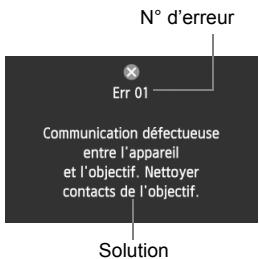
Si un problème survient avec l'appareil photo, un message d'erreur s'affiche. Suivez les instructions à l'écran.
| N° | Messages d'erreur et solutions |
| 01 | Communication défectueuse entre l'appareil et l'objectif. Nettoyer contacts de l'objetif. |
| →Nettoyz les contacts électriques de l'appareil photo et de l'objetif, et utilisez un objectif Canon (p.15, 18). | |
| 02 | Accès carte impossible. Réinsérer/remplacer carte ou formater carte avec apparéil. |
| →Retirez la carte, puis remettez-la en place, remplacez-la ou formatez-la (p.29, 45). | |
| 04 | Enregistrement impossible car la carte est pleine. Changer de carte. |
| →Remplacez la carte, effacez les images inutiles ou formatez la carte (p.29, 224, 45). | |
| 05 | Le flash intégré est resté bloqué. Éteindre puis rallumer l' apparéil. |
| →Actionnez le commutateur d'alimentation (p.32). | |
| 06 | Nettoyage du capteur impossible. Éteindre puis rallumer l' apparéil. |
| →Actionnez le commutateur d'alimentation (p.32). | |
| 10, 20, 30, 40, 50, 60, 70, 80 | Prise de vue impossibly en raison d'une erreur. Éteindre puis rallumer l' apparéil ou réinstaller la batterie. |
| →Actionnez le commutateur d'alimentation, retirez puis remettez en place la batterie ou encore utilisez un objectif Canon (p.32, 28). |
- Si l'erreur persiste, notez par écrit le numéro d'erreur et contactez le Service Après-Vente Canon le plus proche.
Caractéristiques techniques
Type : Appareil photo numérique reflex à objectif interchangeable AF/AE avec flash intégré
Support d'enregistrement : Carte mémoire SD, carte mémoire SDHC, carte mémoire SDXC
Taille du capteur d'image : Environ 22,3 x 14,9 mm
Objectifs compatibles : Objectifs Canon EF (y compris les objectifs EF-S) (La longueur focale effective de l'objectif est d'approximativement 1,6 fois la longueur focale de l'objectif au standard 35 mm)
Monture d'objectif : Monture Canon EF
- Capturer d'image
Type: Capteur CMOS
Pixels effectifs : Environ 18,00 megapixels
Ratio d'aspect : 3:2
Fonction d'effacement des poussières : Auto, Manuel, Ajout des données d'effacement des poussières
Système d'enregistrement
Format d'enregistrement: Design rule for Camera File System 2.0 (Système de format de fichiers propriétaire)
Type d'image: JPEG, RAW (14 bits, original Canon) Enregistrement simultané RAW+JPEG Grande possible
Pixels enregistrés : L (Grande) : Environ 17,90 megapixels (5184 x 3456)
M (Moyenne) : Environ 8,00 megapixels (3456 x 2304)
S1 (Petite 1) : Environ 4,50 megapixels (2592 x 1728)
S2 (Petite 2) : Environ 2,50 mégapixels (1920 x 1280)
S3 (Petite 3) : Environ 350 000 pixels (720 x 480)
RAW : Environ 17,90 mégapixels (5184 x 3456)
Traitement de l'image pendant la prise de vue
Style d'image : Auto, Standard, Portrait, Paysage, Neutre, Fidèle, Monochrome, Déf. ut. 1 - 3
Basic+: Prise de vue selon l'atmosphère, prise de vue selon l'éclairage ou la scène
Balance des blancs : Auto, Préréglage (lumière du jour, ombre, nuageux, éclairage tungstène, éclairage fluorescent blanc, flash), Personnalisée Fonctions de correction et bracketing de la balance des blancs inclues
- Communication des informations de température de couleur du flash fournies
Réduction du bruit : Applicable aux longues expositions et aux prises de vue avec sensibilité ISO élevée
Correction automatique de la luminosité des images : Auto Lighting Optimizer (Correction auto de luminosité)
Priorité haute lumières : Présente
Correction du
vignetage de l'objet : Prévues
Viseur
| Type : | Pentamiroir à hauteur d'œil |
| Couverture : | Verticale/Horizontale environ 95 % (avec distance oculaire d'environ 19 mm) |
| Agrandissement : | Environ 0,85x (-1 m-1avec un objectif de 50 mm régle sur l'infini) |
| Distance oculaire : | Environ 19 mm (à partir du centre de l'objetif de l'oculaire à -1 m-1) |
| Correcteur dioptrique d'origine : | Environ -3,0 - +1,0 m-1(dioptrie) |
| Verre de visée : | Dépoli de précision fixe |
| Miroir : | À retard rapide |
| Contrôle de profondeur de champ : | Prévu |
| • Autofocus | |
| Type : | Enregistrement d'image secondaire TTL, détention de phase |
| Collimateurs autofocus : | 9 collimateurs autofocus |
| Plage de mesure : | IL -0,5 - 18 (à 23 °C/73 °F, 100 ISO) |
| Modes de mise au point : | Autofocus One-Shot, autofocus AI Servo, autofocus AI Focus, mise au point manuelle (MF) |
| Faisceau d'assistance autofocus : | Petite série d'éclairs déclenchés par le flash intégré |
Contrôle d'exposition
| Modes de mesure : | Mesure TTL à pleine ouverture à 63 zones • Mesure évaluative (liée à tous les collimateurs autofocus) • Mesure sélective (environ 9 % du visueur au centre) • Mesure spot (environ 4 % du visueur au centre) • Mesure moyen à prépondération centrale |
| Plage de mesure : | IL 1 - 20 (à 23 °C/73 °F, avec un objectif EF 50 mm f/1,4 USM et à 100 ISO) |
| Contrôle d'exposition : | Programme d'exposition automatique (Scène intelligente auto, flash désactivé, Créatif auto, portrait, paysage, gross plan, sports, portrait de nuit, programme), priorité à l'obturation, priorité à l'ouverture, exposition manuelle, contrôle de profondeur de champion automatique |
| Sensibilité ISO : | Modes de la zone élémentaire : 100 - 3200 ISO définis automatiquement |
| (Repère d'exposition recommandée) | Modes de la zone de creation : 100 - 6400 ISO définis manuelle (paliers de valeur entière), 100 - 6400 ISO définis automatiquement, sensibilité ISO Tmaxale régblable avec ISO Auto, ou extension ISO régblée sur « H » (équivalent à 12800 ISO) |
| Correction d'exposition : | Manuel : ±5 valeurs par paliers d'1/3 de valeur ou d'1/2 valeur Bracketing d'exposition auto : ±2 valeurs par paliers d'1/3 de valeur ou d'1/2 de valeur (peut être conjugué à la correction d'exposition manuelle) |
| Mémorisation d'exposition : | Auto : Fonctionne en mode autofocus One-Shot avec la mesure évaluative lorsque la mise au point est effectué Manuelle : Par pression de la touche de mémorsation d'exposition |
Obturateur
Type :
Vitesse d'obturation :
Obturateur avec plan focal contrôle électroniquement
1/4000 à 1/60 sec. (Mode Scène intelligente auto),
Synchronisation X à 1/200 de seconde
1/4000 sec. à 30 sec., pose longue (Plage de vitesse)
d'obturation totale. La plage disponible dépend du mode de prise de vue.
Flash intégré :
Flash escamtable à sortie automatique
N° guide: Environ 13/43 (100 ISO, mètres/pieds)
Couverture du flash : Angle de vue d'un objectif d'environ 17 mm
Temps de recharge environ 3 secondes
Fonction de flash maître sans fil fournie
Flash externe :
Flash Speedlite de la série EX (Fonctions du flash
réglables sur l'appareil photo)
Mesure du flash :
Flash automatique E-TTL II
Correction d'exposition au flash :
± 2 valeurs par paliers d'1/3 de valeur ou d'1/2 valeur
Mémorisation d'exposition au flash :
Prévue
Borne PC :
Aucune
Système d'acquisition
Mode d'acquisition :
Vue par vue, prise de vue en rafale, retardateur avec délai de 10 ou 2 sec., et délai de 10 sec. avec la prise de vue en rafale
Vitesse de prise de vue
Environ 3,7 images maximum par seconde.
Rafale maximum :
JPEG Grande/Fine : Environ 34 prises de vue
RAW : Environ 6 prises de vue
RAW+JPEG Grande/Fine : Environ 3 prises de vue
- Les chiffres sont basés sur les normes d'essai de
Canon (100 ISO et style d'image « standard ») avec une carte de 4 Go.
- Prise de vue avec visée par l'écran
Réglages du ratio
d'aspect :
3:2, 4:3, 16:9, 1:1
Mise au point :
Mode direct, Mode Direct de détection de visage
(détection des contrastes), Mode rapide (détection phase-différence)
Mise au point manuelle (agrandissement environ 5x / 10x possible)
Modes de mesure :
Mesure évaluative avec le capteur d'image
Plage de mesure:
IL 0 - 20 (à 23 °C/73 °F, avec un objectif EF 50 mm f/1,4 USM et à 100 ISO)
Affichage quadrillage :
Deux types
- Enregistrement vidéo
| Compression video : | MPEG-4 AVC/H.264Débit binaire (moyen) variable |
| Format d'enregistrement audio : | PCM linéaire |
| Format d'enregistrement : | MOV |
| Taille d'enregistrement et cadence d'enregistrement des images : | 1920x1080 (Full HD) : 30p/25p/24p1280x720 (HD) : 60p/50p640x480 (SD) : 30p/25p* 30p : 29,97 im/s, 25p : 25,00 im/s, 24p : 23,976 im/s,60p : 59,94 im/s, 50p : 50,00 im/s |
| Taille de fichier : | 1920x1080 (30p/25p/24p) : Environ 330 Mo/min.1280x720 (60p/50p) : Environ 330 Mo/min.640x480 (30p/25p) : Environ 82,5 Mo/min. |
| Mise au point : | Identique à la mise au point de la prise de vue avecVisée par l'écran |
| Modes de mesure : | Mesure moyenne à prépondération centrale et mesure évaluative avec le capteur d'image* Régle automatiquement par le mode de mise au point |
| Plage de mesure : | IL 0 - 20 (à 23 °C/73 °F, avec un objectif EF 50 mm f/1,4 USM et à 100 ISO) |
| Contrôle d'exposition : | Programme d'exposition automatique pour les videos et exposition manuelle |
| Correction d'exposition : | ±3 valeurs par paliers d'1/3 de valeur (Photos : ±5 valeurs) |
| Sensibilité ISO : | Avec la prise de vue avec exposition automatique : |
| (Repère d'exposition reconnodée) | Automatique régée entre 100 et 6400 ISOAvec l'exposition manuelle, 100 à 6400 ISO régés automatique/manuellement |
| Zoom numérique : | Environ 3x - 10x |
| Instantanés video : | Réglables sur 2 sec./4 sec./8 sec. |
| Enregistrement sonore : | Microphone mono intégréBorne pour microphone stéreo externe prévueNiveau d'enregistrement du son régiable, filtre anti-vent foumi |
| Affichage quadrillage : | Deux types |
| • Écran LCD | |
| Type : | Écran à cristaux liquides TFT couleur |
| Taille de l'écran et points : | Large, 7,7 cm (3.0 pouces) (3:2) avec environ1,04 million de points |
| Réglage de l'angle : | Possible |
| Réglage de la luminosité : | Manuel (7 niveaux) |
| Langues de l'interface : | 25 |
| Guide des fonctions : | Affichable |
Lecture
Formats d'affichage des images :
Image simple, image simple + info (informations élémentaires, informations de prise de vue, historique), index de 4 ou 9 images, rotation d'image possible
Agrandissement par zoom : Environ 1,5x à 10x
Méthodes de navigation dans les images :
Image simple, saut par 10 ou 100 images, par date de prise de vue, par dossier, par vidéo, par photo, par classement
Alerte de surexposition : Les hautes lumières surexposées clignotent
Lecture vidéo: Possible (écran LCD, sortie vidéo/ audio, sortie HDMI) Haut-parleur intégré
Diaporama : Toutes les images, par date, par dossier, vidéos, photos ou classement
Cinq effets de transition sélectionnables
Musique de fond : Sélectionnable pour la lecture de diaporamas et de vidéos Amplification des basses : Prévu
- Traitement logiciel des images
Filtres créatifs : N&B granuleux, Flou artistique, Effet grand angle, Effet appareil photo-jouet et Effet miniature Redimensionner : Possible
-Impression directe
Imprimantes compatibles : Imprimantes compatibles PictBridge
Images imprimables : Images JPEG et RAW
Ordre d'impression : Compatible DPOF version 1.1
- Fonctions personnalisées
Fonctions personnalisées : 11
Enregistrement de Mon menu : Possible
Information sur le copyright : Saisie et inclusion possibles
Interface
Sortie audio/video/
Borne numérique : Vidéo analogue (Compatible NTSC/PAL)/sortie audio stéréo Pour la communication avec l'ordinateur personnel et l'impression directe (équivalent Hi-Speed USB)
Borne de sortie HDMI mini: Type C (changement automatique de résolution), compatible CEC
Borne d'entrée pour microphone externe : Mini-jack stéréo 3,5 mm de diamètre
Récepteur de télécommande : Pour la télécommande RS-60E3
Télécommande sans fil : Télécommande RC-6
Carte Eye-Fi : Compatible
Alimentation
Batterie :
Batterie LP-E8 (quantité 1)
- Alimentation sur le secteur possible avec le kit adaptateur secteur ACK-E8
- Si la batterie grip BG-E8 est fixée, il est possible d'utiliser des piles de format AA/LR6.
Autonomie de la batterie : (Basée sur les normes CIPA)
Prise de vue avec viseur :
Environ 440 prises de vue à 23°C / 73°F, environ 400 prises de vue à 0°C / 32°F
Prise de vue avec Visée par l'écran :
Environ 180 prises de vue à 23°C / 73°F, environ 150 prises de vue à 0°C / 32°F
Durée de l'enregistrement vidéo :
Environ 1 hr. 40 min. à 23 °C/73 °F
Environ 1 hr. 20 min. à 0 °C/32 °F
(AVEC une batterie LP-E8 complètement chargée)
Dimensions et poids
Dimensions (L × H × P).
Environ 133,1 x 99,5 x 79,7 mm / 5,2 x 3,9 x 3,1 po.
Poids :
Environ 570 g/20,1 onces (Directives CIPA),
Environ 515 g/18,2 onces (boîtier seul)
Environnement d'utilisation
Plage de températures
fonctionnement : 0^ C - 40^ C / 32^ F - 104^ F
Humidité de fonctionnement : 85 % ou moins
- Batterie LPE8
Type :
Batterie ion-lithium rechargeable
Tension nominale : 7,2 V CC
Capacité de la batterie : 1120 mAh
Plage de températures de
fonctionnement :
Pendant le chargement : 6 °C - 40 °C/43 °F - 104 °F
Pendant la prise de vue : 0 °C - 40 °C/32 °F - 104 °F
Humidité de fonctionnement: 85% ou moins
Dimensions (L x H x P) : Environ 37,1 x 15,4 x 55,2 mm/1,5 x 0,6 x 2,2 po.
Poids : Environ 52 g/1,8 onces
Chargeur de batterie lc-e8
Batterie compatible : Batterie LP-E8
Temps de recharge : Environ 2 heures (à 23 °C/73 °F)
Tension d'entrée nominale : 100 - 240 V CA (50/60 Hz)
Sortie nominale : 8,4 V CC/720 mA
Plage de températures de
fonctionnement :
Humidité de fonctionnement: 85% ou moins
Dimensions (L x H x P) : Environ 69 x 28 x 87,5 mm/2,7 x 1,1 x 3,4 po.
Poids : Environ 82 g/2,9 onces
Chargeur de batterie lc-e8e
Batterie compatible : Batterie LP-E8
Temps de recharge : Environ 2 heures (à 23 °C/73 °F)
Tension d'entrée nominale : 100 - 240 V CA (50/60 Hz)
Sortie nominale : 8,4 V CC/720 mA
Plage de températures de
fonctionnement : 6 °C - 40 °C / 43 °F - 104 °F
Humidité de fonctionnement : 85 % ou moins
Dimensions (L x H x P) : Environ 69 x 28 x 87,5 mm/2,7 x 1,1 x 3,4 po.
Poids : Environ 82 g/2,9 onces
Objectif EF-S 18-55 mm f/3,5-5,6 IS II
Angle de champ : Portée diagonale : 74°20' - 27°50'
Portée horizontale: 64^30' - 23^20'
Portée verticale: 45^30' - 15^40'
Objectif: 11 éléments en 9 groupes
Ouverture minimale: f/22 - 36
Distance focale la plus
proche : 0,25 m / 0,82 pied
Agrandissement max. : 0,34x (à 55 mm)
Champ visuel : 207 x 134 - 67 x 45 mm/8,1 x 5,3 - 2,6 x 1,8 po.
(à 0,25 m/0,82 pieds)
Image Stabilizer
(Stabilisateur d'image) : Type à décalage de lentille
Taille du filtre: 58mm
Bouchon d'objectif : E-58
Diamètre x longueur max.: Environ 68,5 x 70 mm/2,7 x 2,8 po.
Poids : Environ 200 g/7,1 onces
Pare-soleil: EW-60C (vendu séparation)
Étui : LP814 (vendu séparément)
EF-S 18-55 mm f/3,5-5,6 III
Angle de champ : Portée diagonale : 74°20' - 27°50'
Portée horizontale: 64^30' - 23^20'
Portée verticale: 45^30' - 15^40'
Objectif : 11 éléments en 9 groupes
Ouverture minimale: f/22 - 36
Distance focale la plus proche : 0,25 m/0,82 pieds (À partir du plan du capteur d'image)
Agrandissement max. : 0,34x (à 55 mm)
Champ visuel : 207 x 134 - 67 x 45 mm/8,1 x 5,3 - 2,6 x 1,8 po.
(à 0,25 m/0,82 pieds)
Taille du filtre: 58mm
Bouchon d'objectif : E-58
Diamètre x longueur max. : Environ 68,5 x 70,0 mm/2,7 x 2,8 po.
| Poids : | Environ 195 g/6,9 onces |
| Pare-soleil : | EW-60C (vendu séparation) |
| Étui : | LP814 (vendu séparation) |
EF-S 18-135 mm f/3,5-5,6 IS
| Angle de champ : | Portée diagonale : 74°20' - 11°30' |
| Portée horizontalale : 64°30' - 9°30' | |
| Portée verticalale : 45°30' - 6°20' | |
| Objectif : | 16 éléments en 12 groupes |
| Ouverture minimale : | f/22 - 36 |
| Distance facale la plusproche* : | À une distance facale de 18 mm : 0,49 m/1,61 pieds(champ visuel de 327 x 503 mm/12,9 x 19,8 po)À une distance facale de 135 mm : 0,45 m/1,48 pieds(champ visuel de 75 x 112 mm/3,0 x 4,4 po)* Distance depuis le plan du capteur d'image |
| Agrandissement max. : | 0,21x (à 135 mm) |
| Image Stabilizer(Sabolisateur d'image) : | Type à décalage de lentille |
| Taille du filtre : | 67 mm |
| Bouchon d'objectif : | E-67U |
| Diamètre x longueur max. : | Envviron 75,4 x 101 mm/3,0 x 4,0 po. |
| Poids : | Envviron 455 g/16,0 onces |
| Pare-soileil : | EW-73D (vendu séparation) |
| Étui : | LP1116 (vendu séparation) |
- Toutes les données ci-dessus sont basées sur les normes d'essai de Canon ainsi que sur les normes d'essai et directives de la CIPA (Camera & Imaging Products Association).
- Les dimensions, le diamètre maximal, la longueur et le poids indiqués ci-dessus sont basés sur les directives CIPA (à l'exception du poids pour le boîtier uniquement).
- Les caractéristiques techniques et l'aspect physique sont sujets à modifications sans préavis.
- Si un problème survient avec un objectif d'une marque autre que Canon fixé sur l'appareil photo, contactez le fabricant de l'objet correspondant.
Marques commerciales
- Adobe est une marque commerciale d'Adobe Systems Incorporated.
- Windows est une marque commerciale ou une marque déposée de Microsoft Corporation aux États-Unis et dans d'autres pays.
- Macintosh et Mac OS sont des marques commerciales ou des marques déposées d'Apple Inc. aux États-Unis et dans d'autres pays.
- Le logo SDXC est une marque commerciale de SD-3C, LLC.
- HDMI, le logo HDMI et High-Definition Multimedia Interface sont des marques commerciales ou des marques déposées de HDMI Licensing LLC.
- Toutes les autres marques et noms de produit et société mentionnés dans le présent manuel sont la propriété de leurs détenteurs respectifs.
La licence de ce produit est concédée en vertu des brevets AT&T relatifs à la norme MPEG-4. Ce produit peut être utilisé pour l'encodage de vidéos conformes à la norme MPEG-4 et/ou le décodage de vidéos conformes à la norme MPEG-4 encodées uniquement (1) pour un usage strictement personnel et en dehors de toute activité commerciale ou (2) par un fournisseur de contrôle d'une licence concédée en vertu des brevets AT&T qui l'autorise à fournir des vidéos conformes à la norme MPEG-4. Aucune licence exprimée ou tacite n'est accordée pour un autre usage.
Il est recommandé d'utiliser des accessoires canon d'origine
Ce produit est conçu pour atteindre une excellente performance lorsqu'il est utilisé avec des accessoires Canon d'origine. Canon ne peut être tenu responsable de tout dommage causé à ce produit et/ou de tout accident, tel qu'un incendie, provoqués par le mauvais fonctionnement d'accessoires qui ne sont pas des accessoires d'origine Canon (par exemple une fuite et/ou l'explosion d'une batterie). Notez que cette garantie ne s'applique pas aux réparations consécutives à des défaillances d'accessoires qui ne sont pas des accessoires d'origine Canon, même si vous pouvez demander ce type de réparation à vos frais.
Consignes de sécurité
Respectez ces consignes de sécurité et utilisez l'appareil correctement pour éviter tout risque de blessures graves ou mortelles et de dégâts matériels.
Pour éviter tout risque de blessure grave ou mortelle
Pour éviter tout risque d'incendie, de chaleur excessive, de fuite de produit chimique et d'explosion, respectez les consignes de sécurité ci-dessous :
- Veillez à n'utiliser aucun type de batterie, de source d'alimentation et d'accessoire que ceux mentionnés dans ce manuel. N'utilisez aucune batterie fabriquée ou modifiée par vos soins.
- Évitez de court-circuiter, de désassembler ou de modifier la batterie ou la pile de sauvegarde. Ne chauffez ou ne soudez pas la batterie ou la pile de sauvegarde. Ne mettez pas la batterie ou la pile de sauvegarde en contact avec le feu ou l'eau. Évitez de heurter physiquement la batterie ou la pile de sauvegarde. N'installez pas la batterie ou la pile de sauvegarde en inversant la polarité (+ -). Ne mélangez pas des batteries neuves et usagées, ou encore des batteries de types différents.
- Ne rechargez pas la batterie en dehors de la plage de températures ambiantes autorisée de 0°C à 40°C (32°F à 104°F). Veillez également à ne pas dépasser le temps de recharge.
- N'sínérez alcuno corps étranger métallique dans les contacts électriques de l'appareil photo, les accessoires, les cables de connexion, etc.
- Conserve la pile de sauvegrade hors de portée des enfants. Si un enfant avale la pile, consultez immédiatement un médecin. (Les produits chimiques qu'elle contient peuvent endommager l'estomac et les intestins.)
- Lorsque vous débarrassez d'une batterie ou d'une pile de sauvegarde, isolez les contacts électriques à l'aide de ruban adhésif afin d'éviter tout contact avec d'autres objets métalliques ou d'autres batteries. Cela permet d'éviter tout risque d'incendie ou d'explosion. Si une chaleur excessive, de la fumée ou des exhalaisons sont émises pendant la recharge de la batterie, débranchez immédiatement le chargeur de batterie de la prise secteur pour arrêter la recharge et éviter tout risque d'incendie. Si la batterie ou la pile de sauvegarde fuit, change de couleur, se déforme ou émet des fumées ou encore des exhalaisons, retirez-la immédiatement. Veillez à ne pas vous brûler pendant cette opération.
- Évitez que tout produit s'échappant de la batterie puisse entrer en contact avec vos yeux, votre peau et vos vêtements. Cela peut entraîner des problèmes de peau ou la cécité. En cas de contact des produits qui s'échappent de la batterie avec vos yeux, votre peau ou vos vêtements, rincez la zone affectée avec une grande quantité d'eau sans affoît. Consultez immédiatement un médecin.
- Pendant la recharge, conservez l'appareil hors de portée des enfants. En effet, ils risqueraient de s'étouffer accidentellement ou de s'électrocuter avec le câble.
- Ne laissez chaque à proximité d'une source de chaleur. Cela risquerait de déformer les câbles ou de faire fondre leur isolation et de provoquer un incendie ou une électrocution.
- Ne déclenchez pas le flash en direction d'une personne au volant d'une voiture. Cela pourrait entraîner un accident.
- Ne déclenchez pas le flash à proximité des yeux d'une personne. Cela pourrait altérer sa vue. Lorsque vous utilisez un flash pour photographier un nourrisson, tenez-vous à une distance d'au moins un mètre.
- Avant de stocker l'appareil photo ou les accessoires lorsque vous ne les utilisez pas, retirez la batterie et débranchez le cordon d'alimentation. Cela permet d'éviter tout risque d'électrocution, de génération de chaleur et d'accident.
- N'utilisez pas l'appareil en présence de gaz inflammables. Cela permet d'éviter tout risque d'explosion ou d'accident.
- Si vous laissiez tomber l'appareil et que le boîtier se casse en exposant les pièces internes, ne les touchez pas, car vous risqueriez de vous électrocuter.
- Abstenez-vous de désassembler ou de modifier l'appareil. Les pièces internes à haute tension peuvent entraîner une électrocution.
- Ne regardez pas le soleil ou une source lumineuse extrêmement brillante à travers l'appareil photo ou son objectif. Cela risquerait d'endommager votre vue.
- Conservez l'appareil photo hors de portée des jeunes enfants. Il risqueraient de s'étrangler avec la courroie.
- Ne rangez pas l'appareil dans un endroit poussiéreux ou humide. Cela permet d'éviter tout risque d'incendie et d'électrocution.
- électromagnétiques émises par l'appareil peuvent interférer avec les instruments de l'avion ou les équipements médicaux de l'hôpital.
- Pour éviter tout risque d'incendie et d'électrocution, respectez les consignes de sécurité ci-dessous :
- Insérez toujours le cordon d'alimentation à fond dans la prise.
- Ne manipulez pas le cordon d'alimentation avec des mains mouillées.
- Lorsque vous débranchez un cordon d'alimentation, saisissez et tirez la fiche, et non le cordon.
- Ne griffez pas, ne coupez pas ou ne pliez pas excessivement le cordon, et ne placez aucun objet lourd sur celui-ci. Ne tordez pas ou ne nouez pas les cordons.
- Ne branchez pas un trop grand nombre de cordons d'alimentation sur la même prise secteur.
- N'utilisez pas de cordon dont l'isolement est endommagé.
Débranche régulièrement le cordon d'alimentation et utilisez un chiffon sec pour éliminer la poussière autour de la prise secteur. Si l'appareil se trouve dans un environnement poussièreux, humide ou huileux, la poussière présente sur la prise secteur peut venir humide et provoquer un court-circuit susceptible de déclencher un incendie.
Pour éviter toute blessure ou tout dégât matériel
- Ne laissez pas l'appareil dans une voiture sous un soleil brûlant ou à proximité d'une source de chaleur. L'appareil peut devenir brûlant et provoquer des brûlures.
- Ne déplacez pas l'appareil photo lorsqu'il est installé sur un trépied. Vous risqueriez de vous blesser. Vérifie également que le trépied est suffisamment robuste pour supporter le poids de l'appareil photo et de l'objet.
- Ne laissiez pas l'objet et l'appareil photo muni d'un objectif au soleil sans le bouchon d'objet. Sinon, l'objet risque de concentrer les rayons du soleil et de provoquer un incendie.
- Ne recouvre pas ou n'émballe pas l'appareil de recharge de la batterie dans un tissu. En effet, la chaleur risque d'être capturée à l'intérieur et de déformer le boîtier ou de provoquer un incendie.
- Si vous laissez tomber l'appareil photo dans l'eau et si de l'eau ou des fragments métalliques pénètrent à l'intérieur, retirez rapidement la batterie et la pile de sauvegarde. Cela permet d'éviter tout risque d'incendie et d'électrocution.
- N'utilisez ou ne laissez pas la batterie ou la pile de sauvegarde dans un environnement très chaud. En effet, cela peut entraîner une décharge de la batterie ou raccourcir son autonomie. La batterie ou la pile de sauvegarde peuvent également devenir brûlantes et entraîner des risques de brûlures. N'utilisez ni diluant, ni benzène, ni tout autre solvant organique pour nettoyer l'appareil. Cela risquerait d'entraîner un risque d'incendie ou de porter atteinte à votre santé.
Si le produit ne fonctionne pas correctement ou doit être réparé, contactez votre revendeur ou le Service Après-Vente Canon le plus proche.


Union française (et espace économique français) uniquement.
Ces symboles indiquent que ce produit ne doit pas etre mis au rebut avec les ordures menagères, comme le spécífient la Directive Européenne DEEE (2002/96/CE), la Directive Européenne relative à l'élimination des piles et des accumulateurs usages (2006/66/CE) et les lois en vigueur dans votre pays, appliquant ces directives.
Si un symbole de toxicité chimique est imprimé sous le symbole illustré ci-dessus conformément à la Directive relative aux piles et aux accumulateurs, il indique la présence d'un métal lourd (Hg = mercury, Cd = cadmium, Pb = plomb) dans la pile ou l'accumulateur à une concentration supérieure au seuil applicable spécifique par la Directive.
Ce produit doit être confié à un point de collecte désigné, par exemple, chaque fois que vous achetez un produit similaire neuf, ou à un point de collecte/agréé pour le recyclage des équipements électriques ou électroniques (EEE) et des piles et accumulateurs. Le traitement inapproprié de ce type de déchet risque d'avoir des répercussions sur l'environnement et la santé humaine, du fait de la présence de substances potentiellement dangereuses généralement associées aux équipements électriques ou électroniques.
Votre coopération envers la mise au rebut correcte de ce produit contribuera à l'utilisation efficace des ressources naturelles.
Pour de plus amples informations sur le recyclage de ce produit, veuillez contacter vos services municipaux, votre éco-organisme ou les autorités locales. Vous pouvez également vous rendre sur le site www.canon-europe.com/environment.
(Espace économique européen : Norvège, Islande et Liechtenstein)
Consignes de sécurité importantes
- CONSERVEZ-LES — Ce manuel contient des instructions de fonctionnement et de sécurité importantes pour le chargeur de batterie LC-E8 et LC-E8E.
- Avant d'utiliser le chargeur, lisez l'intégralité des instructions et des remarques de précaution concernant (1) le chargeur, (2) la batterie, et (3) le produit dans lequel la batterie est insérée.
- ATTENTION : pour éviter tout risque de blessure, utilisez uniquement la batterie LP-E8. L'utilisation d'un autre type de batterie peut provoquer une explosion, des blessures ou d'autres dégâts.
- N'exposez pas le chargeur à la pluie ou à la neige.
- L'utilisation d'un accessoire non agréé ou non vendu par Canon peut entraîner des risques d'incendie, d'électrocution ou de blessure.
- Pour éviter tout dégât causé à la prise et au câble électrique, tirez sur la prise plutôt que sur le câble lors de la déconnexion du chargeur.
- Assurez-vous que le cable est positionné de sorte que personne ne puisse marcher dessus, qu'il n'entrave pas le passage et qu'il ne soit pas endommagé ou soumis à une tension.
- Ne faites pas fonctionner le chargeur si le cable ou la prise est endommagée. Remplacez-les immédiatement.
- Ne faites pas fonctionner le chargeur s'il a reçu un coup, s'il est tombé ou s'il est endommagé, de quelque façon que ce soit. Faites-le examiner par un professionnel qualifié.
- Ne désassembléz pas le chargeur. Faites-le examiner par un professionnel qualifié s'il a besoin de maintenance ou de réparations. Un assemblage incorrect peut entraîner des risques d'incendie ou d'électrocution.
- Pour éviter tout risque d'électrocution, débranchez le chargeur de la prise secteur avant toute maintenance ou tout nettoyage.
Instructions de maintenance
Sauf disposition contraire dans ce manuel, l'utilisateur ne peut pas effectuer la maintenance des pièces internes. Contactez un professionnel qualifié pour qu'il effectue la maintenance.
Attention
RISQUE D'EXPLOSION EN CAS D'UTILISATION DE BATTERIES NON CONFORMES.
REPORTEZ-VOUS AUX RÉGLEMENTATIONS LOCALES POUR L'ABANDON DES BATTERIES USAGÉES.
Guide de démarrage du logiciel
Ce chapitre donne un aperçu des logiciels sur le CD-ROM EOS Solution Disk accompagnant l'appareil photo et explique comment installer les logiciels sur un ordinateur. Il explique également comment consulter les fichiers PDF inclus sur le EOS Software Instruction Manuals Disk (CD-ROM).
EOS Solution Disk (Logiciels)
EOS Software Instruction Manuals Disk

Ce disque contient plusieurs logiciels pour les appareils photo EOS.
Logiciel de communication pour l'appareil photo et l'ordinateur
EOS Utility
- Vous permet de télécharger les images (photos/ séquences vidéo) prises avec l'appareil photo vers votre ordinateur.
- Vous permet de procéder au paramétrage de l'appareil photo depuis l'ordinateur.
- Vous permet de prendre des photos à distance en raccordant l'appareil photo à l'ordinateur.
- Vous permet de copier des musiques d'arrière-plan, telles qu'EOS Sample Music*, sur la carte.
- Cinq titres originaux vous sont fournis par Canon. Ils peuvent être joués en musique d'arrière-plan pendant la lecture d'albums d'instantanés video, de séquences video et de diaporamas sur l'appareil photo.
Logiciel de visualisation et d'édition des images
- Vous permet de visualiser, éditer et imprimer des photographies sur l'ordinateur à grande vitesse.
- Vous permet d'éditer des images sans modifier les originaux. Utilisable par tous, de l'amateur au professionnel. Son emploi est particulièrement conseillé aux usagers qui photographient principalement des images format RAW.
Logiciel de visualisation et d'édition des images
- Vous permet de visualiser, éditer et imprimer des images au format JPEG sur l'ordinateur.
- Vous permet d'organiser et de trier vos images par date de prise de vue ou par thème.
- Vous permet de créer et modifier des séquences vidéo (fichiers MOV), des albums d'instantanés vidéo, et d'extraire des images fixes de la vidéo.
- Conseillé aux amateurs ainsi qu'aux débutants qui utilisent un appareil photo numérique pour la première fois.
Logiciel de création de fichiers Picture Style
- Ce logiciel est destiné aux utilisateurs avancés qui connaissent le traitement d'images.
- Vous permet d'éditer Picture Style selon les caractéristiques de vos photographies et de créer/enregistrer des fichiers Picture Style originaux.
Installation des logiciels
Systèmes d'exploitation compatibles
Windows 7
Windows Vista
Windows XP
1 Vérifiez que l'appareil photo n'est pas raccordé à l'ordinateur.

- Ne jamais raccorder l'appareil photo à l'ordinateur avant d'installer un logiciel. Le cas échéant, le logiciel ne va pas s'installer correctement.
2. Insérez le CD intitulé EOS Solution Disk. 3. Cliquez sur [Installation rapide] pour lancer l'installation.
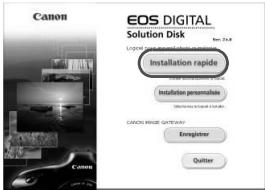
- Pour la suite du processus d'installation, suivez les instructions données. Quand l'installation est terminée, la fenêtre affichée est celle de l'étape 4.
4 Cliquez sur [Redémarrer].
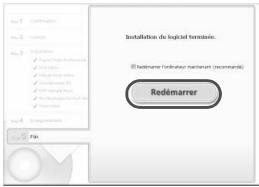
5 Quand l'ordinateur a redémarré, enlevez le CD.
Pour télécharger des images depuis les appareils photo, voir l'EOS Utility mode d'emploi (manuel électronique au format PDF). - Les logiciels "WFT Utility" et "Original Data Security Tools" pour les accessoires (vendus en séparation) seront également installés. Si ces logiciels ne sont pas utilisés, les désinstaller.
Installation des logiciels
Systèmes d'exploitation compatibles MAC OS X 10.4 - 10.6
1 Vérifiez que l'appareil photo n'est pas raccordé à l'ordinateur. 2 Insérez le CD intitulé EOS Solution Disk.
- Sur le bureau de votre ordinateur, double-cliquez sur l'icône du CD-ROM pour accéder au disque puis double-cliquez sur [Canon EOS Digital Installer].
Cliquez sur [Installer] pour lancer l'installation.
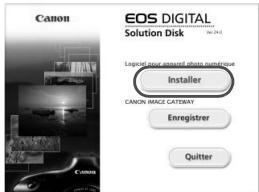
- Pour la suite du processus d'installation, suivez les instructions données.
- Quand l'installation est terminée, la fenêtre affichée est celle de l'étape 4.
4. Cliquez sur [Fin].
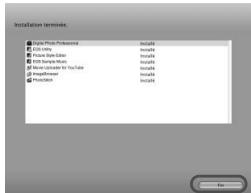
Enlevez le CD.
Pour télécharger des images depuis les appareils photo, voir l'EOS Utility mode d'emploi (manuel électronique au format PDF). - Le logiciel "WFT Utility" pour les accessoires (vendus séparation) sera également installé. Si ces logiciels ne sont pas utilisés, les désinstaller.

Copiez les modes d'emploi au format PDF contenus sur le disque sur votre ordinateur.
1. Insérez le CD EOS Software Instruction Manuals Disk dans le lecteur de CD-ROM de votre ordinateur. 2. Lancez le disque.
- Double-cliquez sur l'icône [Poste de travail] se trouvant sur le bureau, puis double-cliquez sur le lecteur de CD-ROM dans lequel vous avez inséré le disque. Sélectionnez la langue et votre système d'exploitation. L'index du manuel d'instructions s'affiche.

Acrobat Reader (version 6.0 ou suivante) doit être installé pour visualiser les fichiers des Modes d'emploi (au format PDF). Installez Adobe Reader si ce logiciel n'est pas déjà installé sur tout ordinateur.
Pour enregistrer le mode d'emploi au format PDF sur votre ordinateur, utilisez la fonction « Enregistrer » d'Adobe Reader.

Copiez le mode d'emploi au format PDF contenu sur le CD vers votre ordinateur Macintosh.
1. Insérez le CD EOS Software Instruction Manuals Disk dans le lecteur de CD-ROM de votre ordinateur Macintosh. 2. Lancez le disque.
Double-cliquez sur l'icone du disque.
Double-cliquez sur le fichier START.html.
Sélectionnez votre langue et votre système d'exploitation. L'index du manuel d'instructions s'affiche.

Acrobat Reader (version 6.0 ou suivante) doit être installée pour visualiser les fichiers des Modes d'emploi (au format PDF). Installez Adobe Reader si ce logiciel n'est pas déjà installé sur tout ordinateur Macintosh.
Pour enregistrer le mode d'emploi au format PDF sur votre ordinateur, utilisez la fonction « Enregistrer » d'Adobe Reader.

Guide de référence rapide et index du mode d'emploi
Opération des menus- p.308 Qualité d'enregistrement des images- p.309 Style d'image p.309 Contrôle rapide- p.310 Nomenclature p.311 Modes de la zone élémentaire - p.313 Utilisation du flash intégré- p.313 Modes de la zone de création - p.314 P: Programme d'exposition automatique---p.314 Tv: Priorité à l'obturation- p.314 Av : Priorité à l'ouverture- p.314 AF: Mode autofocus -p.315 Collimateur autofocus- p.315 ISO : Sensibilité ISO- p.315 Mode d'acquisition p.316 Prise de vue avec Visée par l'écran - p.317 Enregistrement de vidéos - p.318 Lecture des images p.319
- Appuyez sur la touche < > pour afficher le menu.
- Appuyez sur la touche < > pour sélectionner l'onglet, puis appuyez sur la touche < > pour sélectionner l'élement de votre choix.
- Appuyez sur < > pour afficher le réglage.
- Après avoir réglé l'élément, appuyez sur < >
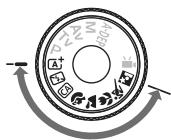
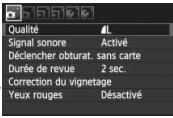
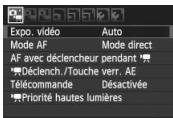
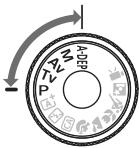
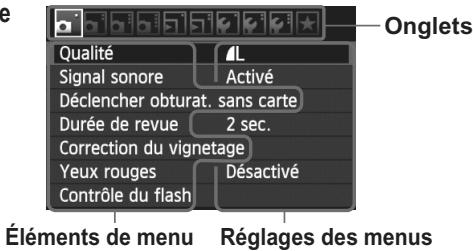
Qualité d'enregistrement des images
- Sélectionnez [Qualité], puis appuyez sur <>.
- Appuyez sur la touche < > pour Sélectionner la qualité, puis appuyez sur ^2.
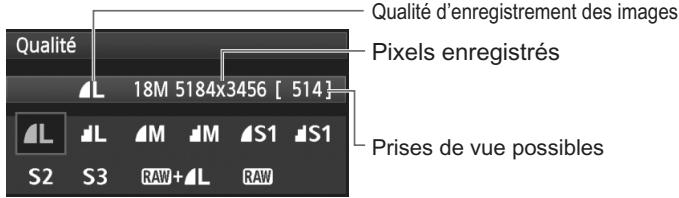

Style d'image

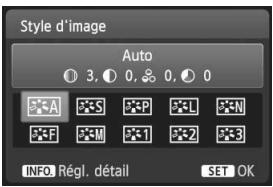
- Appuyez sur la touche < >.
- Appuyez sur la touche < > pour sélectionner le style d'image, puis appuyez sur < SET >.
| Style | Description |
| Auto | Teintes de couleur optimisées en fonction de la scène. |
| Standard | Couleurs vives et images nettes. |
| Portrait | Belle teinte de peau et images assez nettes. |
| Paysage | Ciels bleus vifs, nature verte et images très nettes. |
| Monochrome | Images en noir et blanc. |
- Pour les réglages <_-^+-N> (Neutre) et <_-^+-F> (Fidèle), consultez la page 82.

Contrôle rapide
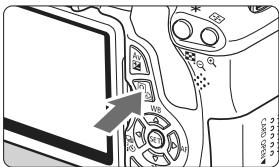
- Appuyez sur la touche < >. L'écran de contrôle rapide est activé.
Modes de la zone élémentaire
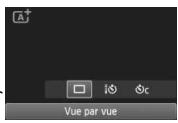
Modes de la zone de création
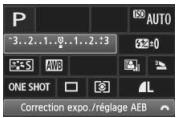
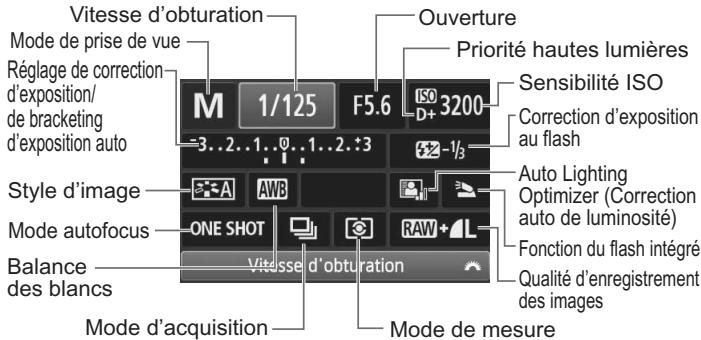
- Dans les modes de la zone élémentaire, les fonctions réglables peuvent être différentes selon le mode de prise de vue.
- Appuyez sur la touche < > pour sélectionner une fonction, puis tournez la molette < M_2 S > pour la régler.
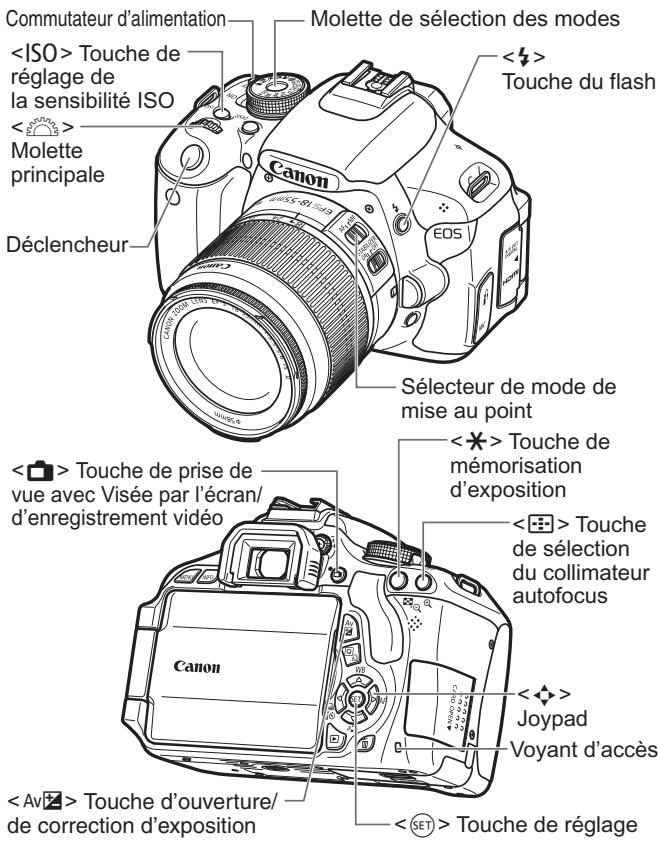
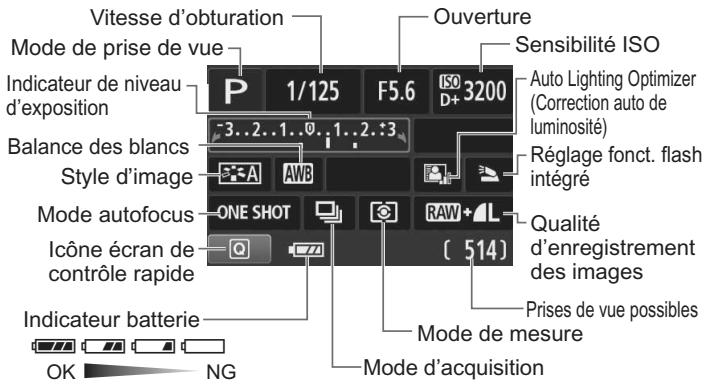
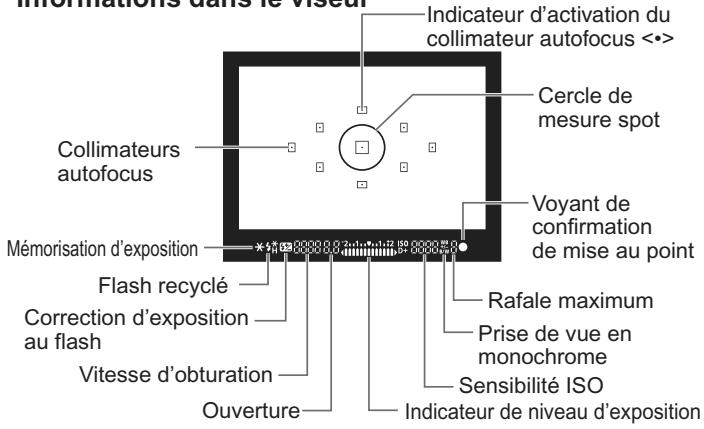
Modes de la zone élémentaire
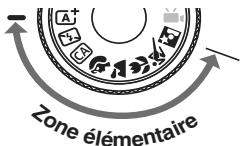
Tous les réglages nécessaires pour prendre les photos sont réglés automatiquement. Vous n'avez qu'à enclencher le déclencheur, et l'appareil photo se charge du reste.
A+ Scène intelligente auto Flash annulé CA Creatif auto Portrait
Paysage Gros-plan Sports X Portrait de nuit
- Appuyez sur la touche < > pour afficher l'écran de contrôle rapide. Dans le mode de prise de vue / / / /, appuyez sur la touche < > pour sélectionner la fonction, puis appuyez sur la touche < > ou tournez la molette < pour la régler à votre guise.
Modes de la zone élémentaire
Au besoin, le flash intégré sortira automatiquement dans des conditions de faible éclairage ou en contre-jour (à l'exception des modes <> <> <> ).
Modes de la zone de création
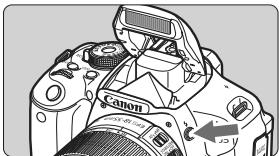
- Appuyez sur la touche < 12> pour faire sortir le flash intégré, puis prenez la photo.
Modes de la zone de création
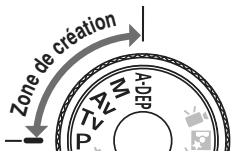
Ces modes vous permettent de modifier les réglages de l'appareil photo à votre guise pour photographier de différentes façons.
Programme d'exposition automatique
L'appareil photo règle automatiquement la vitesse d'obturation et l'ouverture de la même façon qu'en mode < ^+> mode.
- Positionnez la molette de sélection des modes sur <P>.
Tv : priorité à l'obturation
1/125
F5.6
ISO AUTO
- Positionnez la molette de sélection des modes sur <T v>. Tournez la molette < 12 pour sélectionner la vitesse d'obturation de votre choix, puis effectuez la mise au point. L'ouverture sera réglée automatiquement. Si l'affichage de l'ouverture clignote, tournez la molette <> jusqu'ce que le clignotement cesse.
Av : priorité à l'ouverture
1/125

ISO 400
- Positionnez la molette de sélection des modes sur < AV>.
- Tournez la molette < 12 > pour sélectionner l'ouverture de votre choix, puis effectuez la mise au point. La vitesse d'obturation est réglée automatique. Si l'affichage de la vitesse d'obturation clignote, tournez la molette < 12 > jusqu'à ce que le clignement cesse.
AF : mode autofocus

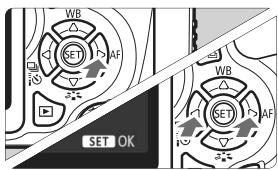
- Positionnez le sélecteur de mode de mise au point de l'objet sur <AF>.
- Appuyez sur la touche < > AF>.
- Appuyez sur la touche (< \triangleleft >) ou tournez la molette (S) pour sélectionner le mode autofocus, puis appuyez sur (< \langle SET\rangle >).
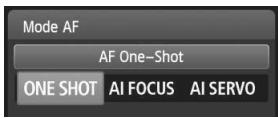
ONE SHOT (Autofocus One-Shot) : Pour les sujets immobiles AI FOCUS (Autofocus AI Focus) : Permet de changer automatiquement le mode autofocus
AI SERVO (Autofocus AI Servo) : Pour les sujets en mouvement

Collimateur autofocus
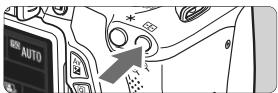
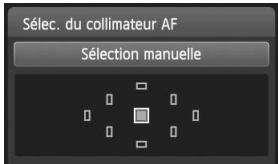
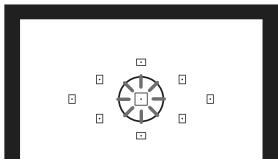
- Appuyez sur la touche <▶>.
- Appuyez sur la touche <▶> pour sélectionner le collimateur autofocus.
- Tout en regardant dans le viseur, vous pouvez sélectionner le collimateur autofocus en tournant la molette 2 jusqu'à ce que le collimateur autofocus souhaité clignote rouge.
- Une pression sur <(SET)> fait basculer la sélection du collimateur autofocus entre le collimateur autofocus central et la sélection automatique du collimateur autofocus.
ISO : sensibilité ISO

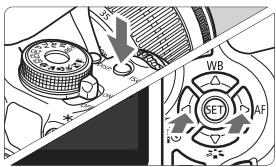
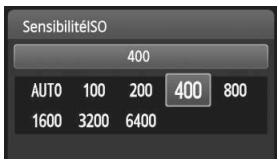
- Appuyez sur la touche < ISO>.
- Appuyez sur la touche <▲▶> ou tournez la molette <#< pour sélectionner la sensibilité ISO, puis appuyez sur.
- Si vous avez sélectionné [AUTO], l'appareil photo règle automatiquement la sensibilité ISO. Le réglage de sensibilité ISO s'affiche lorsque vous enforez à mi-course le déclencheur.

Mode d'acquisition
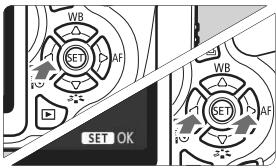
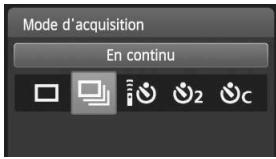
- Appuyez sur la touche < >.
- Appuyez sur la touche < > ou tournez la molette < x > pour sélectionner le mode d'acquisition, puis appuyez sur < E T >
□Vue par vue
En continu
: Retardateur:10sec/Telécommande*
Retardateur: 2 sec
_C : Retardateur: En continu*
* Les modes d'acquisition < > et < > peuvent être sélectionnés dans tous les modes de prise de vue (sauf < >

Prise de vue avec visée par l'écran
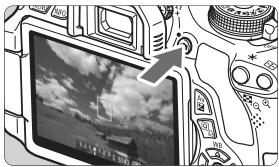
- Appuyez sur la touche <▶> pour afficher l'image de Visée par l'écran.
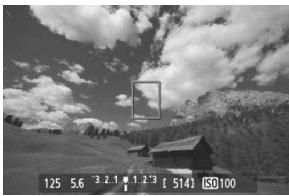
Enforcez le déclencheur à mi-course pour effectuer la mise au point.
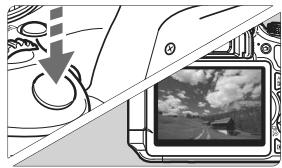
- Enforcez à fond le déclencheur pour prendre la photo.
- Les réglages de la prise de vue avec Visée par l'écran apparaissent sous l'onglet de menu [Oi] dans les modes de la zone élémentaire et sous l'onglet de menu [Oi] dans les modes de la zone de création.
- Autonomie de la batterie avec la prise de vue avec Visée par l'écran
| Température | Sans flash | Flash à 50 % |
| Â 23 °C / 73 °F | Environ 200 prises de vue | Environ 180 prises de vue |

Enregistrement de vidéos
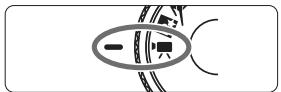
- Positionnez la molette de sélection des modes sur <>.
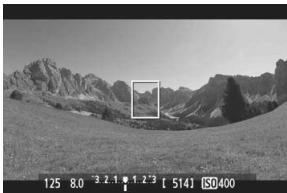
- Enlevez le déclencher à mi-course pour effectuer la mise au point.
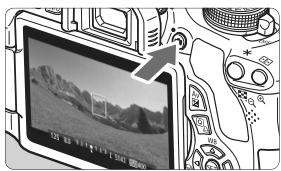
- Appuyez sur la touche <▶> pour commencer à filmer.
Pour arrêter l'enregistrement video, appuyez à nouveau sur la touche < >.
Enregistrement vidéo en cours Microphone
Lecture des images
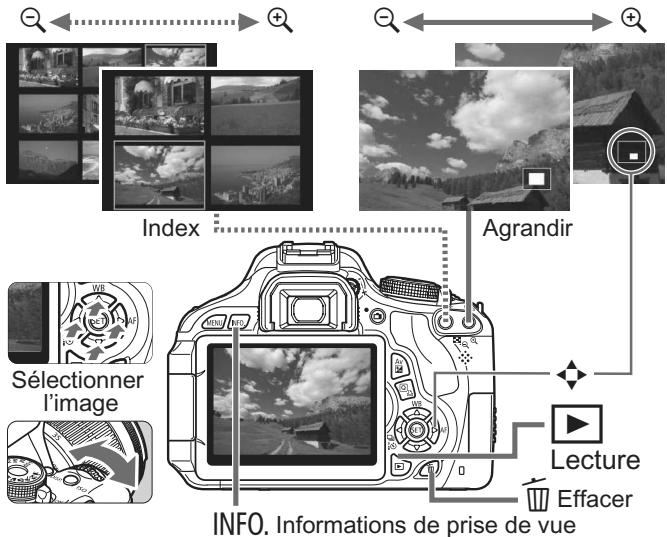
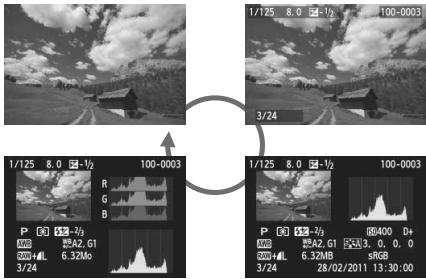
1280x720 150
1920x1080 150
640x480 150
Accessoires 3
A-DEP (Contrôle de profondeur de champ automatique) 101
Adobe RVB 121
Aff. quadrillage. 129,161
Affichage d'une image unique 71
Affichage de l'index. 202
Affichage de l'index de 4 ou 9 images. 202
Affichage de saut. 203
Affichage des informations de prise de vue 226
Affiche des réglages de prise de vue 20, 47
Albums d'instantanés vidéo 153
Alerte de surexposition 228
Alimentation Arrêt auto. 167 Indicateur batterie. 33
Nombre de prises de vue possibles 33, 76, 125
Prise secteur 260
Recharge 26
Amplification basses 213
Appareil photo Affichage des réglages.175 Flou de bougé 122 Prise en main de l'appareil 39 Réinitialiser les réglages de l'appareil.176
Arrêt auto. 32,167
Atténuation des yeux rouges 91
Autofocus. 83, 85
Autofocus (Mise au point) 83, 85
AI SERVO (Autofocus AI Servo)....84
Autofocus AI Servo. 53, 84
Auto Lighting Optimizer (Correction auto de luminosité) 49, 109
Automatisme total (Scène intelligente auto) 50
Av (Priorité à l'ouverture) 96
Avertissement de température 139, 163
AVOUT. 210,221
B/W (N&B) (Monochrome).... 82, 114
Balance des blancs 117
Bracketing 120
Correction 119
Personnalisée 117
Personnel. 118
Balance des blancs personnalisée 117
Balance des blancs personnelle. 118
Batterie 26, 28, 33
Batterie grip 33,276 Borne numérique. 221,236
Borne USB (Numérique) 236
Bracketing 105, 120
Bracketing d'exposition au flash... 181 Bracketing d'exposition auto 105, 252
BULB (Pose longue) 100
CA (CrépitaF auto) 56
Cadence d'enregistrement des images 150
Carte 15,29,45
Classe de vitesse SD. 141
Eye-Fi 265
Formater 45
Problème 30, 46
Protection contre l'écriture 29
Rappel de carte 166
SDHC/SDXC. 29
Carte Eye-Fi 265
Carte mémoire 15, 29, 45
Carte SD 29,45
Cartes SDHC et SDXC 29,45
Chargeur 24, 26
Classement 206
Codes d'erreur 287
Collimateur autofocus. 85
Configuration du système 276
Consignes de sécurité 297
Contacts de synchronisation du flash 18
Continue. 170
Contraste 113
Contrôle de profondeur de champ. 98
Cordon 218
Correcteur dioptrique 39
Correction d'exposition 103
Correction d'exposition au flash...104
Correction du vignettage 110
Coupleur secteur 260
Courroie 25
Créatif auto 56
Création/Sélection d'un dossier....168
Date/Heure. 34
Décalage de programme 75
Déclencher obturateur sans carte......166
Déclencheur 40
Délai de mesure : 130, 161
Diaporama 215
Données d'effacement des poussières. 185
DPOF 245
Durée de revue des images. 166
Dysfonctionnement 278
Écran LCD 15
Affichage des réglages de prise de vue 20, 47
Angle variable. 31, 54
Couleur écran 179
Écran de menu 43,270
Lecture des images. 71, 201
Réglage de la luminosité 167
Écran LCD à angle variable 31, 54
Effacer (image) 224
Effet appareil photo-jouet 232
Effet filtré 114, 230
Effet miniature 232
Effet tr. grand angle 232
Enfoncement à fond 40
Enfoncement à mi-course 40
Espace couleur (gamme de reproduction des couleurs) 121
Exposition manuelle 99, 144
Extension 171
Fidèle. 82
Filetage pour trépied 19
Filtre anti-vent. 161
Filtres créés 230
Fin (Qualité d'enregistrement des images) 76
Firmware Ver. 272
Atténuation des yeux rouges.... 91
Contrôle du flash. 180
Correction d'exposition au flash 104
Flash annule 55, 58, 64
Flash intégré 90
Flash manuel 182, 199
Flash Speedlite externe 263
Fonctions personnalisées 183
Mémorisation d'exposition au flash 108
Portée efficace 90
Sans fil 189
Synchro (1er/2e rideau) 182
Vitesse de synchronisation du flash 252, 264
Flash intégré 90
Flash Speedlite externe 263
Flashes autres que Canon 264
Flou artistique 232
Flou de bougé. 38,39
Fonctions personnalisées 250
Formatage de bas niveau 46
Formater 45
Formater (réinitialisation de la carte). 45
Grande (Qualité d'enregistrement des images) 76
Griffe porte-accessoires 263
Gros-plan 61
Guide des fonctions 48
Haut-parleur. 212
HDMI. 210, 218
HDMI CEC. 219
Affichage de saut (Parcours des images) 203
Alerte de surexposition 228
Caractéristiques d'image (Style d'image) 81, 112, 115
Durée de revue. 166
Effacer 224
Histogramme 228
Index 202
Informations de prise de vue....226
Lecture 71,201
Lecture automatique. 215
N° 170
Protégé 222
Rotation auto 174
Rotation manuelle 205
Transf. 265
Visionnage sur un
téléviseur 210,218
Vue agrandie 204
Image en noir et blanc.... 65,82,114
Image Stabilizer (Stabilisateur)
d'image). 38
Impression 235
Correction d'inclinaison 243
Effets d'impression. 240
Infospapier 238
Mise en forme 239
Ordre d'impression (DPOF).....245
Recadrage 243
Impression directe. 235
Indicateur de batterie 33
Infos de copyright. 172
Infospapier (impression) 238
Instantané vidéo 153
JPEG 76
Kit adaptateur secteur 260
Lecture 71, 201
Lecture automatique 215
Logiciel 3, 301
Longues expositions 100
Luminosité (exposition) 103
Bracketing d'exposition auto (AEB) 105, 252
Méthode de mesure (mode de mesure). 102
Régler (correction d'exposition) 103
Verrouillage de l'exposition automatique (mémorisation d'exposition) 107
M (Exposition manuelle) 99
Macrophotographie 61
Marque de classement 206
Mémorisation d'exposition 107 Mémorisation d'exposition au flash 108 Menu 43 Mon menu 258 Procédure de réglage 44 Réglages 270 Mesure évaluative 102 Mesure moyenne à prépondération centrale 102 Mesure sélective 102 Mesure spot 102 MF (Mise au point manuelle) 87, 138 Microphone 142 Mise au point Faisceau d'assistance autofocus 86, 255 Flou 38, 39, 87, 135 Mise au point manuelle 87, 138 Mode AF 83 Recomposer 53 Sélection du collimateur AF 85 Signal sonore 166 Sujet sur lequel il est difficile d'effectuer la mise au point 87, 135 Mise au point auto sur un seul collimateur 85 Mise au point manuelle (MF) 87, 138 Mode d'acquisition 20, 58, 88 Mode de flash 182 Mode de prise de vue 22 A-DEP (Contrôle de profondeur de champ automatique) 101 Av (Priorité à l'ouverture) 96 M (Exposition manuelle) 99 P (Programme d'exposition automatique) 74 Tv (Priorité à l'obturation) 94 A+ (Scène intelligente auto) 50 (Flash annulé) 55 CA (Créatif auto) 56
(Portrait) 59 (Paysage) 60 (Gros-plan) 61 (Sports) 62 (Portrait de nuit) 63 (Enregistrement video) 141
Mode mesure 102 Mode rapide (AF) 136 Modes de la zone de création 22 Modes de la zone élémentaire...... 22 Molette. 18, 93 Molette de sélection des modes..... 22 Mon menu 258 Monochrome 65,82,114 Moyenne (Qualité d'enregistrement des images) 76, 234 Musique de fond 217
N&B granuleux 232 N° 170 Netteté 113 Nettoyage (capteur d'image) 184, 187 Nettoyage du capteur 184, 187 Neutre 82 Nom de fichier 170 Nombre de prises de vue possibles 33, 76, 125 Nomenclature 18 Normale (Qualité d'enregistrement des images) 76 NTSC 150, 272
Objectif 23, 36 Correction du vignetage 110 Déverrouillage 37 Image Stabilizer (Stabilisateur d'image) 38 Oilleton 262 ONE SHOT (Autofocus One-Shot) 83
Ouverture diaphragmée. 98
P (Programme d'exposition automatique) 74
PAL 150,272
Paliers de réglage d'exposition 252
Paysage 60,82
Petite (Qualité d'enregistrement des images) 76, 234
PictBridge 235
Pixels 76
Portrait 59,81
Portrait de nuit 63
Prédicatif (Al Servo). 84
Prévention de la poussière sur l'image 184, 185, 187
Priorité à l'obturation 94
Priorité à l'ouverture. 96
Priorité à la teinte. 159, 254
Priorité hautes lumières.159,254
Prise de vue avec flash sans fil 189 Prise de vue sans fil aisé 191
Prise de vue sans fil personnalisée 194
Prise de vue avec télécommande 261
Prise de vue avec Visée par l'écran...... 54, 123
Affichage des informations.....126
Contrôle rapide. 128
Délai de mesure 130
Mise au point manuelle.....87,138
Mode direct (AF). 131
Mode Direct de détection de visage (Autofocus) 132
Mode rapide (AF) 136
Nombre de prises de vue possibles : 125
Aff. quadrillage 129
Ratio d'aspect. 129
Prise de vue en rafale 88
Prise de vue selon l'atmosphère....65
Prise de vue selon l'éclairage ou la
scène 68
Prise secteur 260
Profil ICC. 121
Programme d'exposition automatique 74
Protection contre l'effacement des images 222
(Contrôle rapide). 41, 64, 208
Qualité d'enregistrement des images 76
Rafale maximum 76, 77
Ratio d'aspect 234
RAW 76, 78
RAW+JPEG 76,78
Recadrage (impression) 243
Recharge. 26
Redimensionner 233
Réduction bruit en ISO élevée 254
Réduction bruit exposition longue 253
Réduction du bruit Longues expositions 253 Sensibilité ISO élevée. 254
Réinitialisation Auto 171
Réinitialisation Manuelle 171
Réinitialiser les réglages de l'appareil 176
Rétablir les réglages par défaut... 176
Retard de 10 ou 2 secondes 89
Retardateur 64,89
Rotation (image) 174, 205, 243
Rotation automatique des images verticales 174
Saturation 113
Scène de nuit 60, 63
Sélecteur de mode de mise au point 36,87,138
Sélection automatique des 9 collimateurs autofocus 85
Sélection automatique du collimateur autofocus 85
Sélection de la langue. 35
Sélection manuelle (autofocus).85
Sensibilité ISO 79
Auto 80
Extension de la sensibilité ISO......252
Sensibilité ISO maximale avec ISO auto. 80
Sépia (Monochrome) 65, 114
Signal sonore 166
Simulation de l'image finale 127, 147
Sortie audio/vidéo 210, 221
Sports 62
sRVB 121
Style d'image 81, 112, 115
Synchro. 182
Synchronisation sur 1er rideau....182
Synchronisation sur le deuxième rideau 182
Système vidéo 150, 221, 272
Tableau des fonctions disponibles. 268
Taille de fichier 76,151,226
Teinte couleur. 113
Télécommande 262
Température de couleur 117
Télévision (Priorité à l'obturation). 94
Verrouillage de la mise au point.....53
Verrouillage du miroir 122, 255
Vidéo 141
Aff. quadrillage. 161
Affichage des informations.....146
Albums d'instantanés vidéo....153
Cadence d'enregistrement des images 150
Contrôle rapide 149
Délai de mesure 161
Durée d'enregistrement 151
Édition des premières et dernières scènes 214
Enregistrement du son. 160
Exposition automatique. 142
Exposition manuelle. 144
Instantanés vidéo 153
Lecture 212
Mise au point manuelle 142
Prise de vue de photos 148
Taille de fichier 151
Taille de l'enregistrement vidéo 150
Visionnage 210
Visionnage sur un téléviseur. 210, 218
Zoom numérique pour vidéo.... 152
Virage (Monochrome) 114
Viseur 21
Correcteur dioptrique 39
Visionnage sur un téléviseur 210, 218
Volet d'oculaire 25, 262
Volume (lecture vidéo) 213
Voyant d'accès 30
Voyant de confirmation de mise au point 50
Vue agrandie 138,204
Vue par vue 58,269
WB (Balance des blancs) 117
Zone d'image 37
Zone dédiée à l'image 22


30-2 Shimomarucho 3-chome, Ohta-ku, Tokyo 146-8501, Japon
Europe, Afrique et Moyen-Orient
PO Box 2262, 1180 EG Amstelveen, Pays-Bas
Pour connaître les coordonnées de votre représentant Canon local, reportez-vous à votre carte de garantie ou consultez le site à l'adresse www.canon-europe.com/Support.
Dans les pays européens, le produit et sa garantie sont fournis par Canon Europa N. V.
Ce mode d'emploi est daté de janvier 2011. Pour de plus amples renseignements sur la compatibilité de l'appareil photo avec tout accessoire et objectif commercialisé après cette date, prenez contact avec un Service Après-Vente Canon.