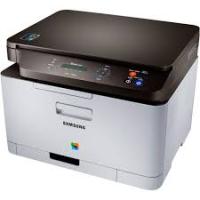
CLX 3305W - Imprimante multifonction SAMSUNG - Notice d'utilisation et mode d'emploi gratuit

Retrouvez gratuitement la notice de l'appareil CLX 3305W SAMSUNG au format PDF.

📄 356 pages PDF ⬇️ Français FR 💬 Question IA 8 questions ⚙️ Specs 🖨️ Imprimer
Notice SAMSUNG CLX 3305W - page 1
Voir la notice : Français FR Deutsch DE
Sommaire Cliquez un titre pour aller à la page
Assistant notice
Powered by ChatGPT
En attente de votre message
Informations produit

Marque : SAMSUNG

Modèle : CLX 3305W

Catégorie : Imprimante multifonction

Intitulé Détails
Type de produit Imprimante multifonction laser couleur
Fonctions principales Impression, copie, numérisation, fax
Technologie d'impression Laser
Résolution d'impression Up to 2400 x 600 dpi
Vitesse d'impression Jusqu'à 19 pages par minute (ppm) en noir et blanc, 4 ppm en couleur
Alimentation électrique AC 220-240 V, 50/60 Hz
Dimensions approximatives 406 x 360 x 251 mm
Poids Environ 14,5 kg
Compatibilités Windows, Mac OS, Linux
Connectivité USB 2.0, Wi-Fi, Ethernet
Type de batterie Non applicable
Entretien et nettoyage Nettoyage régulier des rouleaux et de l'intérieur, remplacement des toners
Pièces détachées et réparabilité Disponibilité des toners, tambours et pièces de rechange
Sécurité Conforme aux normes de sécurité électrique et aux réglementations environnementales
Informations générales Garantie de 1 an, support technique disponible

FOIRE AUX QUESTIONS - CLX 3305W SAMSUNG

Comment connecter l'imprimante SAMSUNG CLX 3305W à mon réseau Wi-Fi ?
Pour connecter votre imprimante à votre réseau Wi-Fi, allez dans le menu des réglages de l'imprimante, sélectionnez 'Réseau', puis 'Configuration sans fil'. Suivez les instructions à l'écran pour choisir votre réseau et entrer le mot de passe.
Que faire si l'imprimante n'imprime pas ?
Vérifiez que l'imprimante est sous tension et connectée à l'ordinateur. Assurez-vous également qu'il n'y a pas de papier coincé dans l'imprimante, que les cartouches d'encre sont pleines et que l'imprimante est définie comme imprimante par défaut sur votre ordinateur.
Comment résoudre le problème de qualité d'impression (traits ou images floues) ?
Pour améliorer la qualité d'impression, essayez de nettoyer les têtes d'impression depuis le menu de l'imprimante. Assurez-vous également d'utiliser le bon type de papier et vérifiez que les cartouches d'encre ne sont pas vides.
Que faire si l'imprimante affiche un message d'erreur ?
Notez le code d'erreur affiché sur l'écran de l'imprimante. Consultez le manuel d'utilisation pour des explications sur les codes d'erreur spécifiques ou réinitialisez l'imprimante en la débranchant puis en la rebranchant.
Comment remplacer les cartouches d'encre de l'imprimante ?
Ouvrez le capot de l'imprimante pour accéder aux cartouches. Retirez les anciennes cartouches en appuyant sur le bouton de déverrouillage, puis insérez les nouvelles cartouches en vous assurant qu'elles s'enclenchent correctement.
L'imprimante ne se met pas en mode veille automatiquement, comment le régler ?
Accédez au menu des paramètres de l'imprimante, sélectionnez 'Économie d'énergie' puis 'Mode veille'. Vous pouvez ajuster le délai avant que l'imprimante ne passe en mode veille.
Comment mettre à jour le firmware de l'imprimante ?
Visitez le site Web de Samsung pour télécharger la dernière version du firmware pour le modèle CLX 3305W. Suivez les instructions fournies pour installer la mise à jour via USB ou réseau.
Puis-je imprimer depuis mon smartphone ?
Oui, vous pouvez imprimer depuis votre smartphone en utilisant l'application Samsung Mobile Print ou Google Cloud Print. Assurez-vous que votre imprimante et votre smartphone sont connectés au même réseau Wi-Fi.

Téléchargez la notice de votre Imprimante multifonction au format PDF gratuitement ! Retrouvez votre notice CLX 3305W - SAMSUNG et reprennez votre appareil électronique en main. Sur cette page sont publiés tous les documents nécessaires à l'utilisation de votre appareil CLX 3305W de la marque SAMSUNG.

MODE D'EMPLOI CLX 3305W SAMSUNG