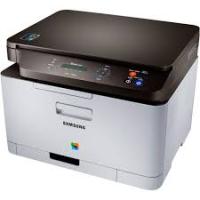
FOIRE AUX QUESTIONS - CLX-3305W SAMSUNG
Comment installer l'imprimante pour la première fois ?
Pour installer votre Samsung CLX-3305W, retirez tous les rubans adhésifs et emballages. Insérez les cartouches de toner fournies, chargez du papier dans le bac, branchez le câble d'alimentation et mettez sous tension. Suivez les instructions à l'écran pour sélectionner la langue et configurer le réseau Wi-Fi. Installez les pilotes depuis le CD fourni ou téléchargez-les sur le site Samsung.
Comment connecter l'imprimante au réseau Wi-Fi ?
Appuyez sur le bouton Menu du panneau de contrôle, naviguez vers Réseau > Wi-Fi > Configuration Wi-Fi. Sélectionnez votre réseau et entrez le mot de passe. Vous pouvez aussi utiliser la fonction WPS si votre routeur la supporte. L'imprimante affichera une confirmation de connexion.
Que faire si l'imprimante affiche un message d'erreur ?
Identifiez le code d'erreur affiché. Consultez le chapitre Dépannage de la notice. Les erreurs courantes incluent bourrage papier (ouvrez le capot et retirez délicatement le papier coincé), cartouche de toner épuisée (remplacez-la), ou absence de papier (rechargez le bac). Redémarrez l'imprimante après avoir résolu le problème.
Comment remplacer une cartouche de toner ?
Ouvrez le capot avant de l'imprimante. Retirez l'ancienne cartouche en la tirant vers vous. Déballez la nouvelle cartouche, retirez le ruban de protection, et insérez-la dans le logement correspondant (noir, cyan, magenta, jaune). Refermez le capot. L'imprimante effectuera automatiquement un cycle de calibrage.
Comment nettoyer l'unité de transfert ?
Éteignez l'imprimante et débranchez-la. Ouvrez le capot avant et retirez les cartouches de toner. Localisez l'unité de transfert (bande verte). Utilisez un chiffon non pelucheux légèrement humide pour essuyer délicatement la surface. Laissez sécher avant de réinstaller les cartouches et de rebrancher l'appareil.
Comment effectuer une copie recto-verso ?
Placez le document original sur la vitre ou dans le chargeur automatique. Appuyez sur Menu > Copie > Recto-verso. Choisissez 1->2 faces pour copier deux pages sur une feuille recto-verso. Réglez le nombre de copies et appuyez sur Démarrer. L'imprimante retournera automatiquement le papier.
L'imprimante n'imprime pas, que vérifier ?
Vérifiez d'abord que l'imprimante est sous tension et que le câble USB ou la connexion Wi-Fi est actif. Assurez-vous que le bac à papier n'est pas vide et que le toner n'est pas épuisé. Consultez l'écran pour d'éventuels messages d'erreur. Sur l'ordinateur, vérifiez dans Périphériques et imprimantes que l'imprimante est définie comme imprimante par défaut et qu'elle n'est pas en mode hors ligne.
Comment scanner un document vers un ordinateur ?
Installez le logiciel Samsung Easy Document Creator ou utilisez le Scan Assistant fourni. Placez le document sur la vitre. Sur l'ordinateur, lancez le logiciel et sélectionnez Numériser. Choisissez le type de document, la résolution, et la destination (PDF, image, e-mail). Cliquez sur Démarrer. Vous pouvez aussi scanner depuis le panneau de contrôle en sélectionnant Numériser vers PC.
Quels types de papier puis-je utiliser ?
Cette imprimante accepte du papier ordinaire (60 à 90 g/m²), des enveloppes, des transparents et des étiquettes. Évitez le papier trop épais ou glacé. Utilisez des supports de format standard (A4, Letter, Legal). Consultez la section Caractéristiques du papier de la notice pour les spécifications détaillées.
Où trouver les pilotes et logiciels ?
Les pilotes sont disponibles sur le site Samsung Support (www.samsung.com/support). Recherchez le modèle CLX-3305W et téléchargez les pilotes pour votre système d'exploitation (Windows, macOS, Linux). Vous pouvez également utiliser le CD d'installation fourni avec l'imprimante. Assurez-vous d'avoir la dernière version pour des performances optimales.
MODE D'EMPLOI CLX-3305W SAMSUNG
Cet appareil numérique respecte les limites de bruits radioélectriques applicables aux appareils numériques de Classe B prescrites dans la norme sur le matériel brouilleur : « Appareils Numériques », ICES-003 édictée par l'Industrie et Sciences Canada.