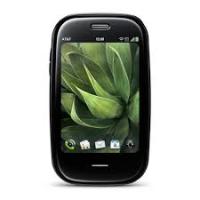
PRE PLUS - Assistant personnel numérique PALMONE - Notice d'utilisation et mode d'emploi gratuit
Retrouvez gratuitement la notice de l'appareil PRE PLUS PALMONE au format PDF.

| Type de produit | Smartphone (Assistant personnel numérique) |
| Marque | PALMONE |
| Modèle | PRE PLUS |
| Système d'exploitation | Palm webOS™ 1.4 |
| Écran | 3,1 pouces, tactile multipoint, 320 x 480 pixels |
| Processeur | TI OMAP 3430 |
| Mémoire RAM | 256 Mo |
| Stockage interne | 8 Go |
| Appareil photo | 3 mégapixels avec flash LED |
| Batterie | Lithium-ion rechargeable, capacité 1150 mAh |
| Réseaux mobiles | GSM/GPRS/EDGE, UMTS/HSDPA (3G) |
| Connectivité sans fil | Wi-Fi 802.11b/g, Bluetooth® 2.1+EDR, GPS (a-GPS) |
| Entrées/sorties | Prise microUSB, prise casque 3,5 mm |
| Clavier | Clavier physique coulissant QWERTY |
| Dimensions | 100,7 x 59,6 x 16,9 mm |
| Poids | 138 g (avec batterie) |
| Alimentation | Chargeur CA 5V/1A, charge via USB |
| Fonctions principales | Téléphone, messagerie (email, SMS, MMS, IM), contacts, calendrier, tâches, notes, appareil photo, vidéo, musique, web, Google Maps, documents (Word, Excel, PowerPoint, PDF) |
| Entretien et nettoyage | Essuyer avec un chiffon doux et sec. Ne pas utiliser de produits chimiques, aérosols ou solvants. |
| Sécurité | Utiliser uniquement des batteries et chargeurs agréés par Palm. Ne pas exposer à des températures supérieures à 45°C. Ne pas retirer la batterie pendant une mise à jour. |
| Pièces détachées et réparabilité | Batterie amovible par l'utilisateur. Carte SIM et batterie remplaçables. Autres réparations par un centre agréé. |
| Informations générales | Livré avec câble USB, chargeur CA, casque 3,5 mm, guide de prise en main. Création d'un profil Palm requise. |
FOIRE AUX QUESTIONS - PRE PLUS PALMONE
Questions des utilisateurs sur PRE PLUS PALMONE
0 question sur cet appareil. Repondez a celles que vous connaissez ou posez la votre.
Poser une nouvelle question sur cet appareil
Téléchargez la notice de votre Assistant personnel numérique au format PDF gratuitement ! Retrouvez votre notice PRE PLUS - PALMONE et reprennez votre appareil électronique en main. Sur cette page sont publiés tous les documents nécessaires à l'utilisation de votre appareil PRE PLUS de la marque PALMONE.
MODE D'EMPLOI PRE PLUS PALMONE
Avis sur la propriété intellectuelle
© 2010 Palm, Inc. Tous droits réservés. Palm, Pre, Synergy, Touchstone, webOS et les logos Palm et Pre sont des marques ou des marques déposées dont Palm, Inc. est propriétaire ou détient une licence exclusive. Microsoft et Outlook sont des marques du groupe de sociétés Microsoft. Exchange ActiveSync activé. Facebook® est une marque déposée de Facebook, Inc. Google et Google Maps sont des marques de Google, Inc. Afficheur de doc et Afficheur de PDF sont fournis par Documents To Go®, un produit DataViz, Inc. (dataviz.com). Les autres marques et noms de produits sont ou peuvent être des marques commerciales de leurs détenteurs respectifs et sont utilisés pour identifier les produits et services de ces mêmes détenteurs.
Clause de non-responsabilité
Palm, Inc. et ses fournisseurs déclinent toute responsabilité en cas de dommage ou de perte résultant de l'utilisation de ce guide. Palm, Inc. et ses fournisseurs déclinent toute responsabilité en cas de perte ou de plainte de tiers pouvant résulter de l'utilisation de ce logiciel. Palm, Inc. et ses fournisseurs déclinent toute responsabilité en cas de dommage ou de perte faisant suite à un effacement des données dû à une défaillance technique, à l'usure de la batterie ou à des réparations. Veillez à effectuer des copies de sauvegarde de l'intégralité des données importantes sur d'autres supports, afin qu'elles ne soient pas perdues.
Brevet en instance. Ce produit est également concédé sous licence d'après le brevet américain 6058304.
Pour utiliser cet appareil, vous devez fournir une adresse email et un numéro de téléphone portable valides, ainsi que d'autres informations nécessaires à la création et à l'activation d'un compte. Un forfait de données est également requis. Il est fortement recommandé de souscrire à un crédit d'utilisation illimité des données, faute de quoi des frais supplémentaires peuvent s'appliquer.
Informations sur la licence libre
Vouez pouvez consulter les Conditions de la licence libre sur votre téléphone. Appuyez sur le centre de la zone du geste, puis sur l'icône Lancement. Faites défiler vers la gauche jusqu'à ce que l'icône Afficheur de PDF apparaisse. Appuyez sur Afficheur de PDF, puis sur Open Source Information.pdf.
Voupez eaglement consulter le fichier depuis votre ordinateur. Connectez votre téléphone à votre ordinateur à l'aide du câble USB. Sur votre téléphone, appuyez sur Lecteur USB. Sur votre ordinateur, localisez et double-cliquez sur le nom du disque amovible correspondant à votre téléphone. Pour localiser le lecteur, effectuez les opérations suivantes selon votre système d'exploitation :
- Windows Vista/Windows 7 : Ouvrez Poste de travail.
- Windows XP : Ouvrez Poste de travail. Mac : ouvrez le Finder. Linux (Ubuntu) : le lecteur s'affiche sur le bureau.
- Autre distribution Linux : l'emplacement du lecteur peut varier selon le système utilisé.
Après avoir ouvert le lecteur du, double-cliquez sur le fichier Open Source Information.pdf.
Recyclage et mise au rebut

Ce symbole indique que les produits Palm doivent être recyclés. Vous ne pouvez pas vous en débarrasser dans une décharge municipale n'effectuant pas le tri sélectif. Les produits Palm doivent être envoyés dans un centre prenant en charge le recyclage des appareils électriques et électroniques. Pour obtenir des informations à propos des programmes environnementaux, consultez les sites palm.com/environment ou
L'entreprise Palm s'est engagée à jouer pleinement un rôle dans le respect de l'environnement, c'est pourquoi nous nous efforçons d'utiliser des matériaux respectueux de l'environnement, de réduire nos déchets et de mettre en œuvre les normes les plus strictes en matière de recyclage.
v. 1.0
Chapitre 1 bienvenue
8 Voiture Téléphone Palm® Pre™ Plus 9 Que contient la boîte? 9 Où puis-je obtenir d'autres informations?
Chapitre 2 premiers pas
12 Découverte du téléphone 16 Configuration de votre téléphone 19 Charge de la batterie 21 Mise sous tension/hors tension du téléphone 24 Les gestes : pression, défilé, glissement, pichenette, pincement 30 Ouverture d'applications 32 Utilisation des applications 35 Saisissez et enregistrez les informations 39 Utilisation des menus 40 Utilisation de la fonction de recherche pour couvrir des informations et passer des appels 42 Affichage des notifications et action 43 Mise à jour du calcul sur la photocopie 45 Achat de nouvelles applications à l'aide du catalogue d'applications 47 Copie de fichiers entre votre téléphone et votre ordinateur
Chapitre 3 transfert de données
52 Présentation du transfert des données
52 Comment transférer les données de mon ancien téléphone ? 53 Comment puis-je supprimer des données de mon ordinateur ? 54 J'utilise déjà Google, Facebook, Yahoo! et/ou Exchange. Comment synchroniser les données ? 55 Je souhaite continuer à utiliser mes applications de bureau actuelles et les synchroniser avec un compte en ligne sur mon téléphone 55 Je n'ai pas besoin d'effectuer de synchronisation, toutefois je souhaite sauvegarder une copie de mes données à un autre emplacement que sur mon téléphone 56 Je préfère effectuer la synchronisation directement avec mon ordinateur
Chapitre 4 téléphone
Passage des appels 61 Réception d'appels 62 Utilisation de la messagerie vocale 63 Quelles opérations est-il possible d'effectuer pendant un appel ? 66 Quel est mon numéro ? 66 Affichage de l'historique des appels 67 Enregistrement d'un numéro de téléphone dans Contacts 67 Utilisation d'un casque 69 Personnalisation des paramètres du téléphone
Chapitre 5 Email, texte, multimédia et messagerie instantanée
76 Emails 89 Messagerie
Chapitre 6 Contacts, Calendrier et autres informations personnelles
100 Contacts 110 Calendrier 118 Tâches 122 Notes 124 Réveil 126 Calculatrice 126 Facebook
Chapitre 7 Photos, vidéos et musique
128 Appareil photo 129 Photos 133 Vidéos 136 YouTube 137 Musique
Chapitre 8 Connexions Web et sans fil
142 Mode Wi-Fi 144 Services de positionnement 145 Web 151 Google Maps 151 Technologie sans fil Bluetooth®
Chapitre 9 Documents
Afficheur de doc Afficheur de PDF
Chapitre 10 Préférences
164 Sauvegarde 167 Effacer à distance votre compte de profil Palm 167 Date et heures 168 Infos appareil 172 Paramètres régionaux 172 Ecran et verrouillage 174 Sons et sonneries
Chapitre 11 Dépannage
178 Pour les utilisateurs d'autres Palm® périphériques 178 Batterie 183 Écran et performances 184 Téléphone 186 Appareils mains libres 187 Synchronisation 189 Envoi réception de données par email, messagerie instantanée et Internet 190 Emails 191 Messagerie 191 Mode Wi-Fi 192 Web 192 Calendrier et Contacts 193 Appareil photo 194 Transfert d'informations entre votre téléphone et leur ordinateur 194 Sauvegarde et restauration des données 195 Mises à jour 196 Transfert d'informations à partir d'un autre plate-forme Palm® webOS™ téléphone 196 Applications tierces 197 Comment libérer de l'espace sur le téléphone
Termes
Comptes en ligne disponibles pour le téléphone Palm® webOS™
Specifications
Réglementations et consignes de sécurité
Index
Bienvenue
Félicitations! Vous venez d'acquérir un Téléphone Palm® Pre™ Plus.
8 Votre Téléphone Palm® Pre™ Plus 9 Que contient la boite? 9 Où puis-je doivent d'autres informations?
Votre téléphone palm® pre™ plus
En un seul appareil compact et indispensable, vous disposez maintenant de toutes les fonctionnalités suivantes :
- Un téléphone sans fil perfectionné fonctionnant sous plate-forme Palm® webOS™
- Une suite complète d'applications organiseur : Contacts, Calendrier, Notes et Tâches
- Transmission haut débit avec prise en charge des réseaux GPRS/EDGE et UMTS (3G et HSDPA)
- Fonctionnalité Wi-Fi
- Un appareil photo numérique 3Megapixels
- Fonctionnalité GPS
- Messagerie SMS intégrée, multimédia et instantanée
- Outils d'affichage et de gestion de fichiers Microsoft Office et Adobe PDF.
Vous voici à présent l'heureux propriétaire du tout nouveau Telefoné Palm® Pre™ Plus. Ce téléphone dernier cri, doté d'un clavier complét coulissant, intègre une interface tactile multipoint et le dernier système d'exploitation multitâche de Palm, la plate-forme Palm® webOST™, dans un appareil à la fois élégant et compact. Voici quelques-uns des points forts de votre nouveau téléphone.
Gestes : Votre Télephone Pre Plus vous permet de passer des appels, naviguer dans l'interface, gérer vos informations et applications en quelques gestes simples directement sur l'écran tactile ou dans la zone des gestes située juste en dessous de l'écran. Pour en savoir plus à ce sujet, consultez Les gestes : pression, défilement, glissement, pichenette, pincement ou accédez à palm.com/support pour visionner des animations illustrant ces différents gestes. Le Guide de mise en route livré avec votre Télephone Pre Plus contient un guide détachable au format poche spécialement conçu pour vous aider à vous familiariser avec les gestes de votre nouveau téléphone. Il ne vous faudra que peu de temps pour parvenir à maîtriser ces gestes.
Plate-forme multitâche : vous pouvez ouvrir un grand nombre d'applications en même temps sur votre téléphone et passer de l'une à
L'autre est un véritable jeu d'enfant. Pour ouvrir les applications de votre choix, accédez à l'écran de lancement. La vue Carte vous permet d'afficher la liste de toutes vos applications ouvertes. Pour afficher une application et commencer à l'utiliser, il vous suffit de la sélectionner en appuyant dessus. Pour plus d'informations, voir Ouverture d'applications. Vous pouvez aussi envoyer un email ou surfer sur Internet au cours d'un appel.
La fonction Palm® Synergy™ : La fonction Palm® Synergy™ de votre Téléphone Pre Plus affiche les informations issues de diverses sources dans une même vue. Vous pouvez ainsi accéder facilement à vos données sans devoir vous souvenir de l'emplacement où vous les avez stockées.
Admettons par exemple que vous disposez d'un compte de messagerie Google pour vos emails, contacts et événements de calendrier personnels et d'un compte Exchange pour vos emails, contacts et événements professionnels. Les applications Email, Contacts et Calendrier de votre Téléphone Pre Plus vous permettent toutes de consulter les informations issues de ces deux comptes dans une seule et même vue sans pour autant « fusionner » les deux sources d'informations. Pour en savoir plus à ce sujet, reportez-vous aux paragraphes consacrés aux contacts liés, aux calendriers superposés et à la boîte de réception unique des emails aux sections Contacts, Calendrier et Emails, respectivement.
REMARQUE Voir Comptes en ligne disponibles pour le téléphone Palm® webOST™ pour obtenir la liste à jour des comptes en ligne que vous pouvez configurer sur votre téléphone et pour plus d'informations sur le comportement de ces comptes.
Dans l'application Messagerie, la fonction Synergy permet de regrouper toutes les discussions que vous avez eues avec une même personne dans une seule et même vue. Si vous démarrez un chat IM avec Guy, par exemple, vous pouvez poursuivre la conversation lorsque Guy se déconnecte d'IM en lui envoyant un message SMS. Toutes ces informations apparaissent dans la même vue. Pour plus d'informations, voir Messagerie.
Recherche universelle : besoin d'appeler Guy ? Il vous suffit de sortir le clavier en le faisant glisser, puis de taper le texte guy. Si son nom figure dans votre liste de contacts, ses numérios de téléphone s'afficheront dans les résultats de la recherche. Sélectionnez le numéro souhaité et le tour est joué ! La recherche sur le Web est tout aussi simple et rapide. Pour plus
d'informations, voir Utilisation de la fonction de recherche pour trouver des informations et passer des appels.
Synchronisation : le Téléphone Pre Plus est doté d'une fonctionnalité de synchronisation sans fil. Notre téléphone peut être synchronisé avec les services en ligne partenaires de Palm, d'où la possibilité de stocker vos informations sur des comptes en ligne et de les synchroniser à partir de ces mêmes comptes. Vous pouvez accéder en continu à vos données, même en l'absence de connexion Web, celles-ci étant copiées sur votre appareil.
Votre profil Palm : la configuration de votre téléphone implique la création d'un profil Palm personnel. Ce profil vous donne accès à des services de mise à jour et de sauvegarde automatiques et fréquentes de toutes les informations stockées sur votre téléphone, non synchronisées avec un compte en ligne.
AVERTISSEMENT Reportez-vous à la section Réglementations et consignes de sécurité pour en savoir plus sur les consignes de sécurité à respecter lorsque vous utilisez votre téléphone. Le non-respect des consignes de sécurité importantes communiquées dans le présent guide peut occasionner des blessures graves ou mortelles ou provoquer d'importants dégâts matériels.
Que contient la boîte ?
Le coffret du téléphone contient tous les éléments suivants :
Documentation imprimée
- Guide de prise en main
- Garantie Palm
- Contrat de licence de l'utilisateur final
Matériel
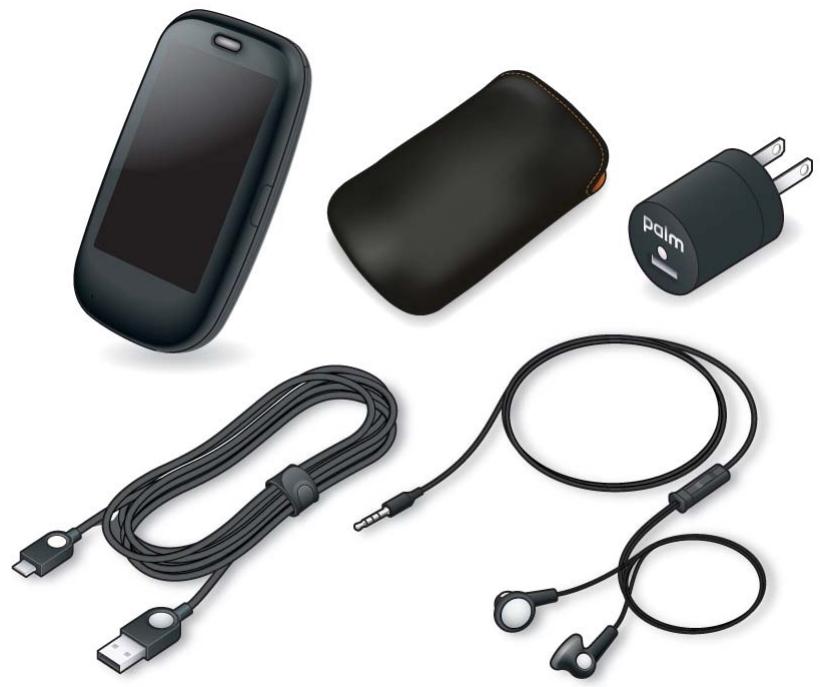
- Téléphone Portable Pre Plus et étui
- Cable USB
- Chargeur CA
- Casque 3,5 mm
Où puis-je obtenir d'autres informations ?
- Aide de l'appareil : Contient de brefs didacticiels et des animations à propos de votre nouveau téléphone.
Pour afficher toutes les rubriques de l'Aide relatives à une application spécifique : Ouvrez Aide
Pour afficher les rubriques d'aide concernant une seule application : ouvrez l'application, le menu Application, puis appuyez sur Aide.
- Aide en ligne du Palm : consultez le site palm.com/support pour modifier votre profil Palm, regarder des tutoriels, accéder à un outil qui vous aidera à exporter des données de votre ordinateur vers votre nouveau téléphone (l'assistant de transfert de données, ou ATD), puis lisez des informations complètes à propos du téléphone.
- Service clients de votre fournisseur de service mobile : Pour toute question sur votre compte ou les fonctions de votre mobile, contactez votre fournisseur de service mobile.
Premiers pas
Vous allez découvrir un grand nombre de choses sur votre Téléphone Palm® Pre™ Plus qui vont vous aider à la fois à générer votre vie et à vous amuser. Alors que vous vous familiariserez avec votre téléphone, vous personnaliserez professionnellement les paramètres et les applications en fonction de vos propres besoins.
Mais commençons par configurer votre téléphone afin que vous puissiez l'utiliser. Découvre ensuite les fonctions vous permettant de naviguer sur votre téléphone et d'accéder facilement à vos informations : gestes, menus, recherche, notifications, etc.
12 Découverte du téléphone 16 Configuration de votre téléphone 19 Charge de la batterie 21 Mise sous tension/hors tension du téléphone 24 Les gestes : pression, défilé, glissement, pichenette, pincement 30 Ouverture d'applications 32 Utilisation des applications 35 Saisissez et enregistrez les informations 39 Utilisation des menus 40 Utilisation de la fonction de recherche pour couvrir des informations et passer des appels 42 Affichage des notifications et action 43 Mise à jour du logiciel sur votre téléphone 47 Copie de fichiers entre votre téléphone et votre ordinateur
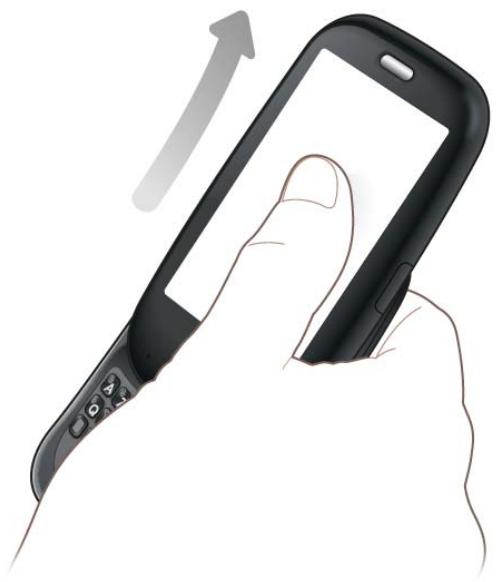
Sortez le clavier en le faisant coulisser
- Maintenez le téléphone tel qu'illustré ci-dessous, puis exercez une légère pression vers le haut sans forcer.
Vue avant
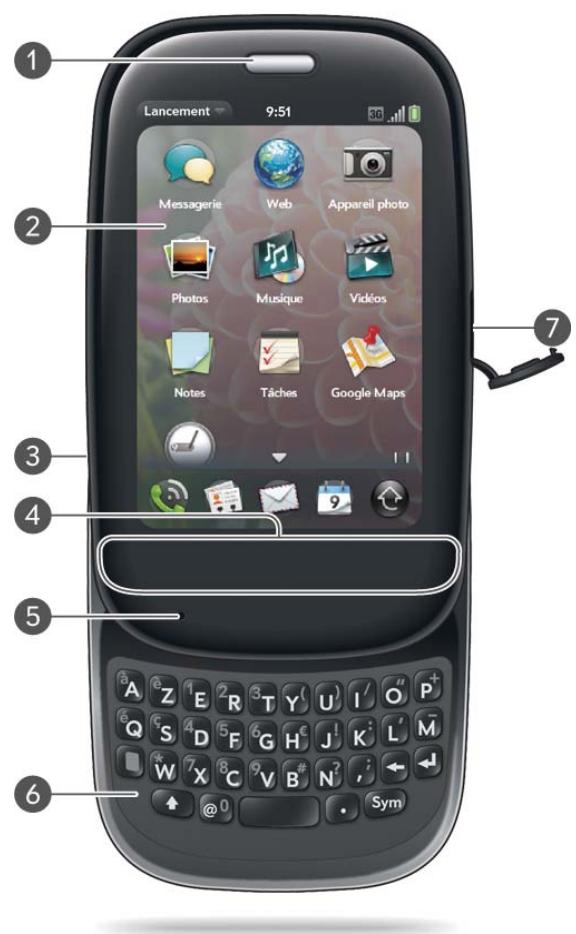
1 Écouteur 2 Écran tactile: appuyez sur les icônes et effectuez des gestes directement sur l'écran. Voir Écran tactile. 3 Volume 4 Zone des gestes : effectuez le geste arrêté ainsi que d'autres gestes directement dans cette zone. 5 Microphone 6 Clavier : voir Utilisation du clavier. 7 Prise du chargeur/connecteur microUSB
IMPORTANT Prenez soin de ne pas rayer l'écran tactile ni d'exercer une pression trop forte sur ce dernier. Ne remettez pas votre téléphone dans un endroit où il risque d'être abimé par d'autres objets. N'utilisez pas de produits chimiques corrosifs, d'aérosols ou de solvants pour nettoyer le téléphone ou ses accessoires.
Clavier
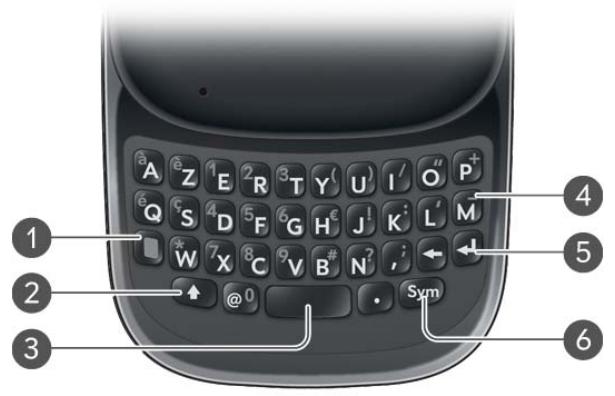
1 Option : appuyez pour saisir des chiffres, des signes de ponctuation et les symboles qui apparaissent au-dessus des lettres sur les touches (voir Saisie de caractères secondaires à l'aide du clavier), ou pour déplacer le curseur (voir Gestes de sélection de texte). 2 Maj : Voir Saisie de lettres en majuscules. 3 Espace 4 Retour arrière 5 Entrée : appuyez sur cette touche pour insérer un retour chariot (par exemple, dans un mémo ou un email que vous composez) ou pour accepter les informations que vous avez saisies dans un champ (voir Saisie d'informations dans un champ). 6 Sym: appuyez sur cette touche pour entrer des symboles et des caractères accentués qui n'apparaissent pas sur les touches. Voir Saisie de caractères à l'aide du tableau des symboles.
Écran tactile
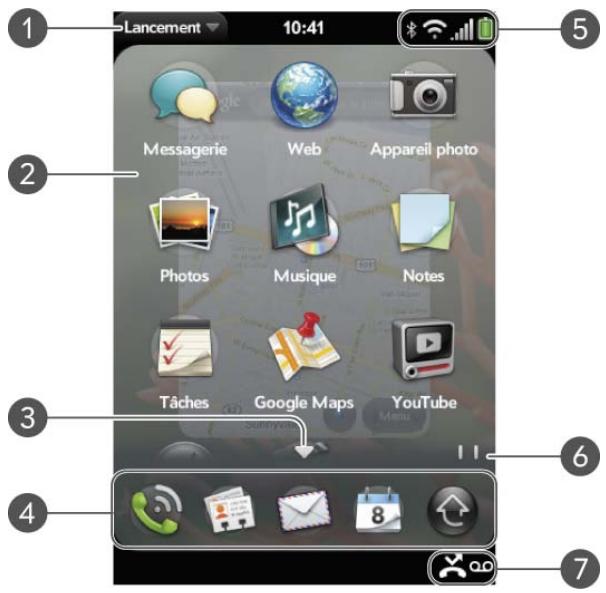
1 Nom de l'application en cours : cette zone affiche le nom de l'application actuellement ouverte sur le téléphone. Faites-le glisser vers le bas sur le nom de l'application pour ouvrir le menu Application. 2 Écran de lancement : voir Ouverture d'applications à partir de l'écran de lancement. 3 Flèche de défillement : faites défiler l'écran vers le haut ou vers le bas pour afficher les icônes générées sur la page mais masquées. 4 Lancement rapide : voir Ouverture d'applications à l'aide de la barre de lancement rapide. 5 Icônes de connexion : cette zone affiche l'état des connexions sans fil ainsi que le niveau de charge restant de la batterie (voir Icônes dans la barre de titre). Appuyez sur les icônes pour ouvrir le menu Connexion. 6 Indicateurs de page : indiquent combien de pages de l'écran de lancement se trouvent à gauche ou à droite de la page actuellement affichée. Pour passer d'une page à l'autre, faites glisser votre doigt vers la gauche ou vers la droite. 7 Icônes de notification : signalement la réception d'appels manqués, de nouveaux messages vocaux, de nouveaux emails, etc. Appuyez au bas de l'écran pour afficher des informations détaillées sur ces notifications (voir Affichage de l'intégralité des notifications reçues).
Icônes dans la barre de titre
Les icônes situées en haut de l'écran permettent de contrôler l'objet de plusieurs éléments de l'écran téléphone :
Table 1. Icones et descriptions de la barre de titre
| Élément | Description |
| La batterie est en charge. | |
| La batterie est totalément chargée. | |
| La batterie est faible. Voir Charge de la batterie. | |
| Le mode avion est activé. Cela signifie que le téléphone, la technologie sans fil Bluetooth® et la fonction Wi-Fi sont désactivés (appels entrants dans la messagerie vocale). Voir Désactivation des services sans fil (mode avion). | |
| Le service Wi-Fi est activé. Le nombre de barrettes visibles indique la puissance du signal. Voir Mode Wi-Fi. | |
| Le téléphonecherche à se connecter à un réseau Wi-Fi. | |
| Le téléphoneest activé. Le nombre de barrettes visibles indique la puissance du signal. Voir Activation des services sans fil. | |
| Voirer téléphoneest connecté à un réseau de données GPRS. Voir Je n'arrive pas à déterminer si les services de données sont disponibles. | |
| Voirer téléphoneest connecté à un réseau de données EDGE. Voir Je n'arrive pas à déterminer si les services de données sont disponibles. | |
| Le téléphoneest connecté à un réseau de données 3G (HSDPA ou UMTS). Voir Je n'arrive pas à déterminer si les services de données sont disponibles. | |
| Fournisseur de service mobile | Lorsque votre téléphone est activé et connecté au réseau de votre fournisseur de services sans fil, le nom du fournisseur apparait dans l'angle supérieur gauche de la vue Carte et dans la plupart des écrans du téléphone. |
Table 1. Icones et descriptions de la barre de titre
| Éléments | Description |
| Recherche... | Le téléphonecherche a se connecter à un réseau Wi-Fi. |
| Pas de service | Le réseau de votre fournisseur d'accès sans fil n'est pas disponible. |
| Vérifier SIM-SOS | Votre téléphone ne detecte pas la carte SIM ou ne peut pas la dire. Vous pouvez composez le numéro d'urgence de votre pays uniquement. Voir Configuration de votre téléphone. |
| * | La technologie sans fil Bluetooth® est activée. Voir Technologie sans fil Bluetooth®. |
| # | L'établissement d'une connexion Bluetooth est en cours. |
| × | Une connexion Bluetooth a été établie. |
| @ | Votre téléphone effectue actuellément une recherche sur les caractères saisis. En vue Carte ou à partir de l'écran de lancement, le téléphone effectue une recherche universelle (voir Utilisation de la fonction de recherche pour trouver des informations et passer des appeals). Lorsqu'une application telle que Contacts ou Notes est ouverte, le téléphone recherche dans l'application les éléments correspondant au terme de recherche saisi. |
| A | Votre téléphone se trouve dans une zone de couverture en itinérance. Voir Configuration des préférences d'itinérance et d'utilisation des données. |
| C | Le mode de transfert d'appels est activé. Voir Activation/désactivation du renvoi d'appoint. |
| # | Le télécritiqueur est activé. Voir Activation du télécritiqueur/de l'appareil pour malentendants. |
Vue arrêté
Le couvercle arrêté de votre téléphone Pre Plus est compatible avec la station d'accueil Touchstone™ (vendue séparément).
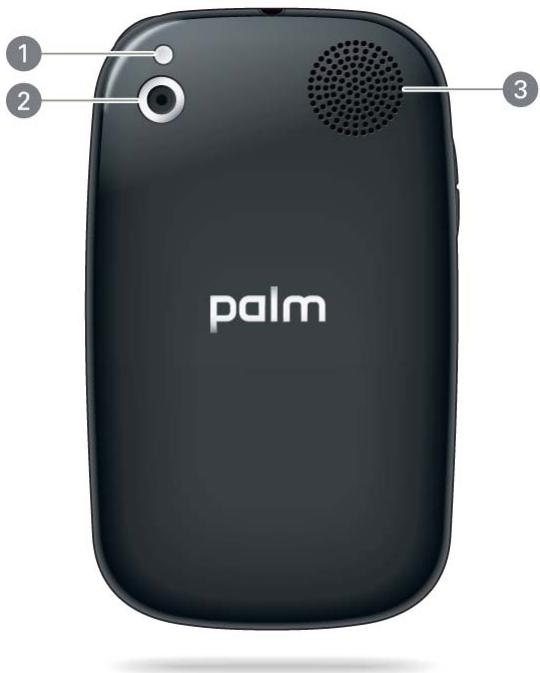
1 Flash de l'appareil photo 2 Objectif de l'appareil photo 3 Haut-parleur
Vue de dessus
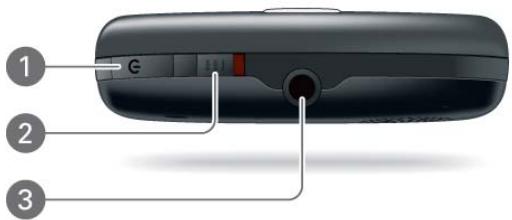
1 Bouton de marche-arrêt : appuyez sur ce bouton pour réactiver ou désactiver l'écran. Appuyez et maintenez enfoncé pour activer et désactiver les services sans fil, recharger la batterie ou activer et désactiver entièrement votre appareil. Désactivez entièrement votre appareil avant de détruire la batterie. 2 Interrupteur de sonnerie : faites glisser cet interrupteur pour activer ou désactiver la sonnerie ainsi que les sons émis par le téléphone à la réception de notifications. Le rouge indique que les sons sont désactivés. La position de cet interrupteur n'a aucun impact sur le son de la fonction de lecture des fichiers vidéo ou musicaux. 3 Prise casque 3,5 mm
Vue de dessous
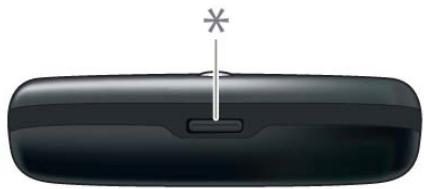
- Loquet du couvercle arrêté
Insérer la carte SIM
Votre carte SIM (Subscriber Identity Module) contient des informations sur votre compte sans fil. Selon votre fournisseur d'accès sans fil, ces informations peuvent comprendre votre numéro de téléphone et votre numéro d'accès à la boîte vocale. Vous devez installer une carte SIM pour passer des appels ou utiliser les fonctionnalités Web ou de messagerie du téléphone.
Si vous ne possédez pas de carte SIM, contactez votre fournisseur de service mobile.
Pour profiter de la connexion haut débit disponible sur le téléphone, vous devrez probablement utiliser une carte SIM 3G. Vérifiez ce point auprès de votre fournisseur de services sans fil.
AVERTISSEMENT Retirez la batterie avant d'insérer ou de retirer une carte SIM.
1 Appuyez sur le loquet du couvercle arrière pour le libérer.
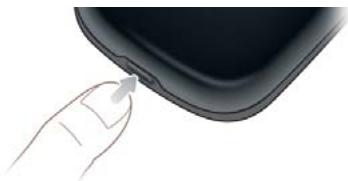
2 Introduisez un ongle ou une carte de crédit entre le couvercle arrière et le téléphone en commençant par le bas et en remontant jusqu'à
mi-hauteur sur le côté jusqu'à ce que vous entendiez le fermoir (x) s'ouvrir.
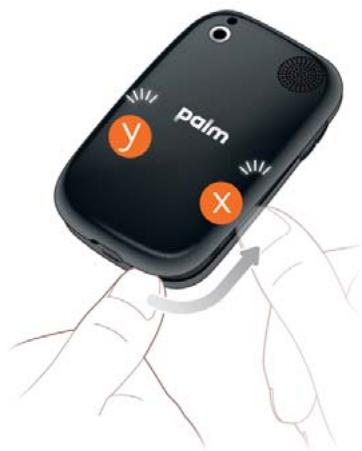
3 Répétez l'étape 2 pour ouvrir les fermoirs (y) de l'autre côté du téléphone. 4 Soulevez le couvercle arrière.
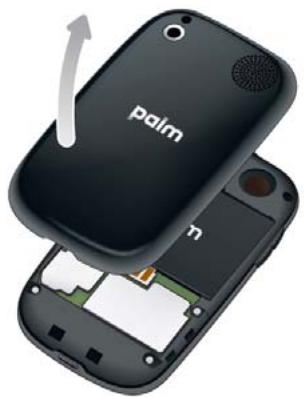
5 Retirez la batterie en tirant sur la patte située au sommet de la batterie.
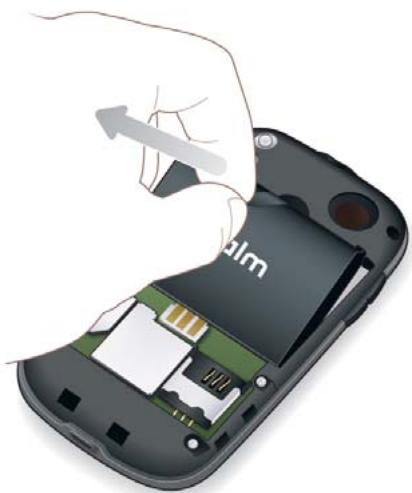
AVERTISSEMENT Vous avez ez retirer la batterie avant d'insérer ou de retirer une carte SIM.
6 Insérez la carte SIM.
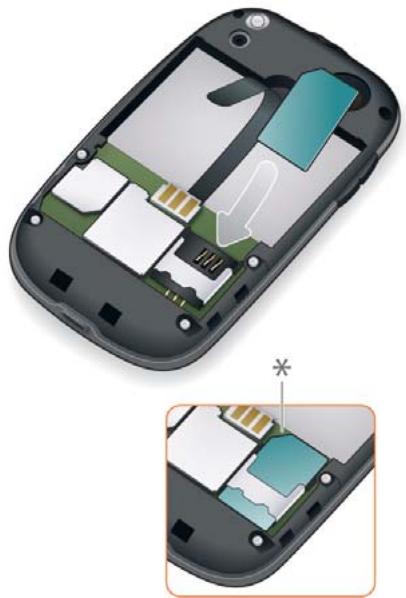
- Encoche
7 Remettez la batterie en place. Assurez-vous de laisser la patte visible en haut de la batterie. 8 Placez le couvercle arrière sur le téléphone et appuyez délicatement sur les deux fermoirs supérieurs (a) situés dans les coins supérieur.
Appuyez ensuite sur les deux fermoirs (b) situés à mi-hauteur de chaque côté du téléphone.
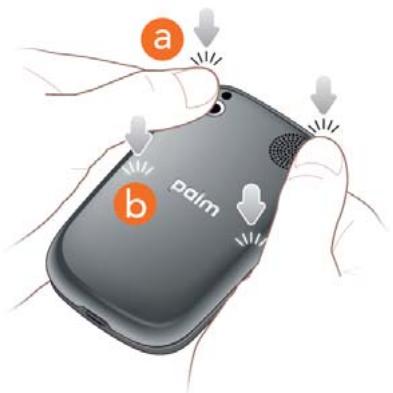
9 Faites sortir le clavier coulissant (voir Sortez le clavier en le faisant coulisser) et appuyez sur les deux fermoirs (b) situés dans les coins inférieurs.
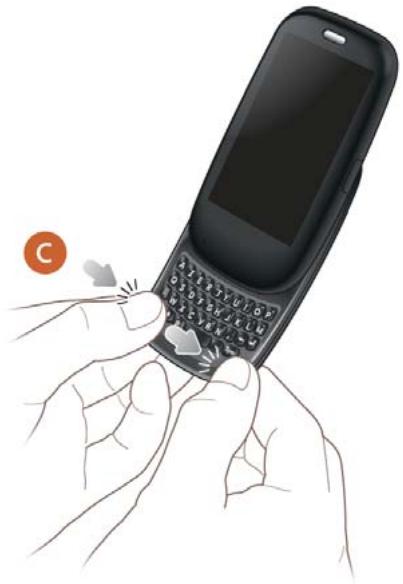
CONSEIL Si votre téléphone ne démarre pas après l'insertion de la batterie et l'actionnement du bouton Marche/Arrêt, vous devez recharger la batterie (voir Charge de la batterie).
Terminer la configuration
1 Appuyez sur le bouton Marche/Arrêt G dans l'angle supérieur droit de votre téléphone jusqu'à ce que le logo Palm® apparaisse à l'écran (environ cinq secondes). 2 Suivez les instructions affichées à l'écran pour la configuration. 3 Pour créer un profil Palm, saisissez une adresse email valide et sélectionnez une question de sécurité, puis répondez-y (voir Qu'est-ce qu'un profil Palm?).
REMARQUE Si vous disposez d'un profil Palm à partir d'un ancien téléphone webOS que vous n'utilisez plus, vous pouvez saisir l'adresse email de ce profil et le nom d'utilisateur afin de télécharger les informations sur ce profil vers votre nouveau téléphone. Toutefois, si vous utilisez encore l'autre téléphone, vous devez créer un nouveau profil Palm pour votre Téléphone Plus : vous ne pouvez pas utiliser le même profil sur deux téléphones.
4 Téléphone est à présent prêt à être utilisé. Pour apprendre à passer votre premier appel, voir Passage d'appels.
Vérifiez votre profil
Au terme de l'installation, consultez le compte email dont vous avez utilisé l'adresse pour définir votre profil Palm : vous avez dû recevoir un nouveau message. Si l'email de confirmation n'apparait pas dans la boîte de réception de votre messagerie électronique, vérifie également votre dossier de
courrier indésirable. Cliquez sur le lien affiché dans l'email pour effectuer les opérations suivantes :
- Vérifiez votre profil Palm.
- Suivre un lien pour en savoir plus sur le transfert de données comme des contacts et des rendez-vous sur votre téléphone à partir du logiciel de l'organisateur de bureau (voir Comment puis-je supprimer des données de mon ordinateur ?).
Qu'est-ce qu'un profil palm?
Votre Palm apporte les avantages suivants :
- Les mises à jour automatiques du système et du logiciel sont envoyées à votre téléphone.
- Un compte de profil Palm est automatiquement créé pour vous sur votre téléphone. Dans ce compte, vous pouvez stocker des informations sur les Contacts et le Calendrier que vous ne stockez pas dans des comptes en ligne tels que Google ou Exchange.
REMARQUE Vous ne pouvez pas accéder aux données de votre profil Palm sur le site Web du profil, mais uniquement sur votre téléphone.
- Les informations stockées dans votre profil Palm, ainsi que celles qui se trouvent dans des applications de votre téléphone (comme Mémos et Tâches), sont automatiquement sauvegardées sur des serveurs administrés par Palm.
- En cas de perte ou de vol de votre téléphone, ouvrez le navigateur Web sur votre ordinateur, connectez-vous à votre profil Palm à l'adresse palm.com/palmprofile, puis effacez les informations à distance sur le téléphone.
REMARQUE Pour effacer les données de votre téléphone alors que vous êtes toujours en possession du téléphone, par exemple, avant de le donner à quelqu'un, n'effectuez pas une suppression à distance. Effectuez plutôt un effacement partiel ou intégral du téléphone lui-même (voir Effacement des données et réinitialisation de votre téléphone).
Pour obtenir des informations détaillées sur votre profil Palm, voir Sauvegarde.
Même si vous créez un profil Palm en saisissant une adresse e-mail valide, la configuration d'un profil Palm est différente de sa configuration sur votre téléphone. Pour configurer une messagerie électronique, voir Configuration de l'application Email. Pour modifier les informations de votre profil Palm après l'avoir configuré, voir Mettez à jour les paramètres de votre profil Palm.
Charge de la batterie
Lorsque le niveau de charge de la batterie est très faible, l'icône de batterie affichée en haut, à droite de l'écran, change de couleur et devient rouge. Lorsque le niveau de charge de la batterie est à son maximum, cette icône est remplie et s'affiche en vert.
AVERTISSEMENT Servez-vous uniquement de batteries et chargeurs agréés par Palm sur votre téléphone. Ne pas utiliser des batteries ou des chargeurs agréés par Palm peut non seulement multiplier les risques de surchauffe, d'incendie ou d'explosion de votre téléphone, mais également avoir de graves conséquences : blessures graves, décès ou importants dégâts matériels. Utiliser des accessoires d'alimentation tiers non homologués peut endommager l'appareil téléphone et annuler sa Garantie limitée.
Bien que la batterie du téléphone puisse être initialement suffisamment chargée pour effectuer la procédure de configuration dans sa totalité, nous vous recommandons, une fois cette procédure terminée, de charger complètement votre téléphone. L'icône de batterie affichée dans l'angle supérieur droit de l'écran est pleine, indiquant que la batterie est entièrement chargée.
La section Optimisation de la durée de vie de la batterie contient des conseils qui vous permettront d'économiser votre batterie.
1 Ouvrez le cache masquant la prise du chargeur/le connecteur microUSB. Il se trouve à droite du téléphone. Cette opération est plus facile à effectuer si vous déployez d'abord le clavier.
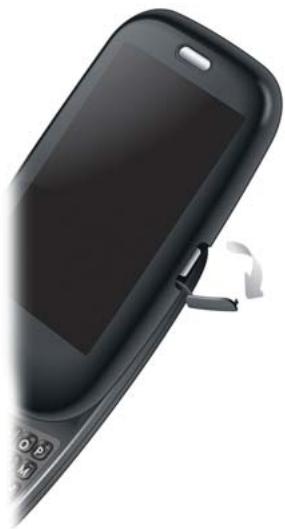
2 Raccordez la plus petite extrémité du câble USB à la prise du chargeur/au connecteur microUSB. Le cercle argenté sur le câble est orienté vers l'avant du téléphone.
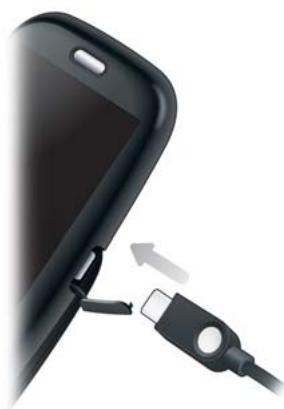
3 Raccordez l'autre extrémité du cable USB au chargeur CA.
4 Raccordez enfin le chargeur à une prise murale.
CONSEIL Vous pouvez également charger la batterie de votre téléphone en raccordant ce dernier à votre ordinateur à l'aide du câble USB fourni. Notez cependant que cette méthode de chargement prend plus de temps que lorsque vous utilisez le chargeur CA. Prenez garde toutefois de ne pas raccorder la station de chargement Palm® Touchstone™ (vendue séparation) à votre ordinateur.
REMARQUE Le couvercle arrêté de votre téléphone Pre Plus est compatible avec la station d'accueil Touchstone™ (vendue séparation).
Optimisation de la durée de vie de la batterie
La durée de vie de la batterie dépend de l'utilisation que vous faites de votre téléphone. Vous pouvez optimiser la durée de vie de la batterie en suivant quelques conseils simples :
- Chargez votre téléphone dès que vous en avez la possibilité. Chargez-le la nuit. La batterie dure plus longtemps si vous la rechargez régulièrement plutôt que de la recharger une fois vide.
- Réduisez le délai d'inactivité au bout duquel l'écran du téléphone se désactive automatiquement (voir Définition de l'intervalle de désactivation automatique de l'écran).
- Ne placez pas votre batterie en plein soleil ni à proximité d'une source de chaleur. Une température supérieure à 45° C peut réduire de manière irréversible la capacité et la durée de vie de la batterie lithium-ion.
- À l'instar de tout autre téléphone portable, votre téléphone essaie en permanence de capter des signaux lorsqu'il se trouve en dehors d'une zone de couverture. Or, ces tentatives répétées consomment de l'énergie. Éteignez votre téléphone si vous ne vous trouvez pas dans une zone de couverture (voir Désactivation des services sans fil (mode avion)). Vous pouvez transférer les appels vers un autre numéro ou attendre que la boîte vocale réponde aux appels (voir Activation/désactivation du renvoi d'appel).
- Moins les connexions sans fil sont nombreuses, moins vous avez besoin de puissance pour alimenter la batterie. Activez le mode avion lorsque vous n'avez pas besoin d'une connexion sans fil. Le mode avion désactive votre
connexion au réseau de votre fournisseur d'accès sans fil et désactive également les fonctions Wi-Fi et Bluetooth. Vous pouvez activer le Wi-Fi (voir Mode Wi-Fi) et Bluetooth (voir Technologie sans fil Bluetooth®) séparément lorsque le mode avion est activé.
- Lorsqu'un compte email est configuré sur votre téléphone, définissez l'intervalle de téléchargement automatique des emails sur une fréquence inférieure ou égale à toutes les deux heures (voir Saisie de paramètres de compte avancés).
- Réduisez la luminosité de l'écran (voir Modification de la luminosité de l'écran).
- Utilisez une connexion Wi-Fi pour télécharger les mises à jour système et des applications à partir du Catalogue d'applications (voir Mise à jour du calculiel sur votre téléphone et Achat de nouvelles applications à l'aide du catalogue d'applications). Les téléchargements sont plus rapides avec le Wi-Fi qu'avec la connexion de données de votre fournisseur d'accès sans fil, et sollicitent donc moins la batterie.
- Notez que l'utilisation intensive de la messagerie instantanée (IM) risque de réduire l'autonomie de la batterie. Déconnectez-vous de votre compte de messagerie instantanée lorsque vous ne l'utilisez pas (voir Déconnexion d'un compte de messagerie instantanée).
- Arrêtez complètement le téléphone lorsque vous n'envisagez pas de l'utiliser pendant une période prolongée (voir Activation/désactivation globale (écran et services sans fil)).
- Si vous êtes dans une région où les zones de couverture réseau ne se croisent pas complètement, désactivez la sélection automatique de réseau dans les Préférences du téléphone. Puis, sous Type de réseau, appuyez sur 3G seulement ou, si cette option n'apparaît pas, appuyez sur 2G seulement (voir Configuration des préférences d'itinérance et d'utilisation des données). La sélection d'une de ces options oblige votre téléphone à se connecter à ce type de réseau seulement, ce qui évite les recherches continues d'une connexion puissante.
- Si vous n'utilisez pas fréquemment des applications qui nécessitent des informations GPS, désactivez les paramètres dans Services de localisation (voir Services de positionnement). Votre téléphone vous invite à activer un service si une application en a besoin temporairement.
- Achetez une batterie supplémentaire de rechange pour les périodes d'utilisation intense ou prolongée lorsque vous n'avez pas la possibilité de charger votre téléphone. Pour acheter des batteries compatibles avec votre téléphone, accédez à palm.com/store et cliquez sur Accessoires pour votre téléphone.
Mise sous tension/hors tension du téléphone
L'écran de votre Téléphone Pre Plus peut être allumé ou être indépendamment de ses services sans fil (lesquels sont les applications téléphone, Wi-Fi et Bluetooth). Vous pouvez ainsi activer l'écran et utiliser uniquement les fonctionnalités d'organiseur de votre appareil (Calendrier, Contacts, Tâches, Notes, etc.) sans devoir activer le téléphone et ses fonctionnalités sans fil. De même, lorsque l'écran est éteint, le téléphone peut être allumé pour vous permettre de recevoir des appels ou des messages.
Activation et désactivation de l'écran
Allumez l'écran et laissez les services Wi-Fi désactivés si vous souhaitez uniquement utiliser les fonctions de l'organiseur, par exemple lorsque vous voyagez en avion et que vous devez désactiver tous les services Wi-Fi, mais que vous souhaitez néanmoins consulter votre calendrier.
Pour allumer l'écran, effectuez l'une des opérations suivantes :
- Sortez le clavier en le faisant coulisser.
- Appuyez sur le bouton de marche-arrêt G. Faites glisser vers le haut pour déverrouiller l'écran.
* Marche/Arrêt
CONSEIL Vous pouvez aussi déverrouiller l'écran en le faisant glisser depuis la zone des gestes sur l'icône de verrouillage à l'écran.
Pour éteindre l'écran, appuyez sur le bouton Marche/Arrêt G.
À des fins d'économie d'énergie, l'écran bascule automatiquement en mode veille au bout d'un certain temps d'inactivité, puis s'éteint. Bien que ces deux opérations puissent se produire alors que vous êtes en train de parler au téléphone, elles n'ont pas d'incidence sur l'appel en cours. Pour rallumer l'écran après qu'il s'est éteint, appuyez dessus.
CONSEIL La durée pendant laquelle l'écran reste actif au cours d'une période d'inactivité peut être modifiée (voir Définition de l'intervalle de désactivation automatique de l'écran).
Le mode avion désactive votre téléphone ainsi que la technologie sans fil Bluetooth® et les fonctionnalités Wi-Fi dont il est doté. Ce mode doit être utilisé à chaque fois que vous vous trouvez à bord d’un avion ou que les services sans fil de votre téléphone nécessitent d’être désactivés. Vous ne pouvez pas naviguer sur Internet, mais vous pouvez néanmoins utiliser des applications telles que Calendrier, Contacts, Photos, Musique; Afficheur de doc et Afficheur de PDF.
Effectuez l'une des opérations suivantes :
- Appuyez dans le coin supérieur droit d'un écran pour ouvrir le menu de connexion. Appuyez sur Activer le mode avion.
- Appuyez sur le bouton Marche/Arrêt, puis, tout en maintenant ce bouton enfoncé, appuyez sur Mode avion.
Lorsque votre téléphone se trouve en mode avion, l'icone correspondant à ce mode s'affiche en haut, à droite de tous les écrans. Par ailleurs, la mention « Mode avion » apparait en haut, à gauche de
l'écran de lancement, de la vue Carte et de l'application Téléphone. Lorsque le mode avion est activé, n'oubliez pas que votre téléphone n'est connecté à chaque réseau mobile.
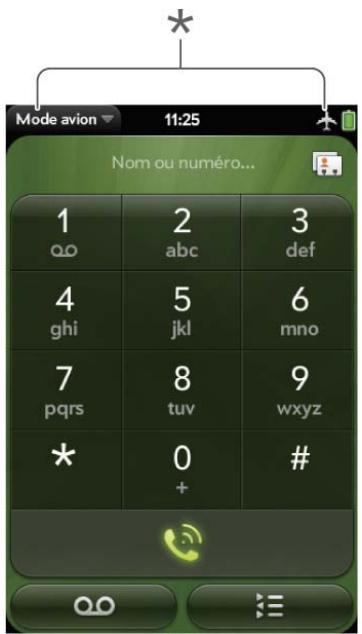
- Ces éléments indiquent que les services sans fil sont désactivés (mode avion).
CONSEIL Lorsque votre téléphone est en mode avion, vous pouvez activer séparément les fonction Wi-Fi et Bluetooth (voir Activation et désactivation de la fonction Wi-Fi et Activation et désactivation de la fonction Bluetooth). Pour activer de nouveau votre téléphone, vous devez d'abord désactiver le mode avion.
Activation des services sans fil
Lorsque vous activez votre téléphone, il se connecte à un réseau mobile pour vous permettre de passer et de recevoir des appels, mais aussi d'utiliser autres services sans fil (à condition, toutefois, qu'ils soient pris en charge par le réseau local).
AVANT DE COMMENCER Pour utiliser le téléphone, vous devez disposer d'une carte SIM active fournie par votre fournisseur de services sans fil insérée dans votre téléphone (voir Insérer la carte SIM).
- Si le mode avion est activé, vous devez le désactiver pour pouvoir vous connecter à votre réseau mobile. Appuyez dans le coin supérieur droit d'un écran pour ouvrir le menu de connexion. Appuyez sur Désactiver le mode avion.
Lorsque votre téléphone capte un signal, le nom de votre fournisseur de services sans fil s'affiche en haut à gauche de l'écran de lancement, de la vue Carte et du Téléphone, et l'icône de puissance du signal apparaît en haut de l'écran.
Ces éléments indiquent que les services sans fil sont disponibles.
Lorsque vous vous trouvez dans une zone de couverture, les barres de l'icône d'intensité du signal sont pleines. Si vous vous trouvez hors d'une zone de couverture, les barres de l'icône d'intensité du signal sont grisées et une croix « X » est affichée.
Activation/désactivation globale (écran et services sans fil)
En général, l'activation et la désactivation de votre téléphone ou sa mise en mode avion suffit au cours des périodes normales lorsque le téléphone est avec vous, mais que vous ne l'utilisez pas. Dans certains cas rares, cependant, vous souhaitez peut-être placer votre téléphone en veille prolongée car vous n'avez pas l'intention de l'utiliser pendant une longue période. Dans ces situations, effectuez l'une des opérations suivantes :
- Ouvrez les Infos appareil et appuyez sur Options de reinitialisation. Appuyez sur Fermer, puis de nouveau sur Arreter.
- Appuyez sur le bouton marche-arrêt et maintenez-le enfoncé, puis appuyez sur Marche-Arrêt. Appuyez sur Eteindre/changer la batterie, puis sur Eteindre.
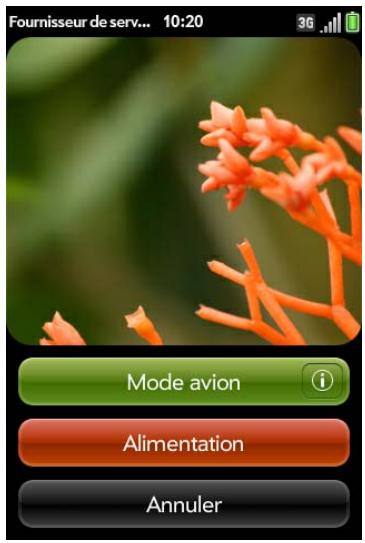
REMARQUE Lorsque vous éteignez tout, les alarmes du téléphone, la sonnerie et les notifications sont également désactivées.
Pour réactiver simultanément l'écran et les services sans fil, appuyez de façon prolongée sur le bouton de marche-arrêt G.
Les gestes : pression, défilament, glissement, pichenette, pincement
Les gestes forment une part à la fois essentielle et élémentaire du fonctionnement de votre téléphone. Faciles à maîtriser, ils accélèrent la prise en main du téléphone. La plupart de ces gestes s'effectuent à l'aide d'un seul doigt. Pour certains d'entre eux, vous nevez cependant en utiliser deux. Faites des gestes de la pointe du doigt. N'utilisez pas vos ongles. N'appuyez pas trop fermement.
Pour voir de brèves animations illustrant les gestes, accédez à palm.com/support ou appuyez sur Clips dans l'Aide de votre téléphone (voir Ouverture d'applications pour plus d'informations sur l'ouverture de l'aide).
Sur votre téléphone, deux zones permettent d'effectuer des gestes : l'écran tactile et la zone des gestes. Cette dernière correspond à la zone de couleur noire qui court jusqu'au bas de l'écran.
Zone des gestes
Lorsque vous utilisez une application, la zone des gestes affiche une barre lumineuse au centre. La barre lumineuse apparait également lorsque vous appuyez au centre de la zone des gestes pour agrandir l'affichage d'une carte en vue Carte.
Gestes élémentaires
Pressure: appuyez sur la pointe du doigt, mais pas à l'aide de l'ongle. Touchez rapidement et fermement l'écran, puis retirez votre doigt presque aussitôt. Prenez soin de ne pas appuyer trop fort. N'attendez pas que l'écran réagisse pour retirer votre doigt; celui-ci réagit uniquement une fois votre doigt retiré. Ce geste ne prend pas plus d'une demi-seconde pour être effectif, inutile donc de maintenir l'extrémité de votre doigt appuyée indéfiniment sur l'écran.
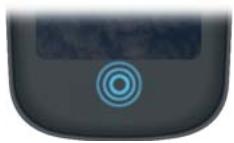
Appuyez sur le centre de la zone des gestes pour effectuer les opérations suivantes :
- Lorsque vous utilisez une application, appuyez sur la barre lumineuse au centre de la zone des gestes pour afficher la vue Carte. Cette vue affiche toutes les applications actuellement ouvertes sur le téléphone sous la forme d'une suite de cartes, c'est-à-dire de petites fenêtres actives.
- En vue Carte, appuyez au centre de la zone des gestes pour ouvrir à son maximum l'application figurant alors au centre de l'écran.
Défillement : dans la plupart des cas, ce geste est un mouvement horizontal qui s'effectue de droite à gauche ou de gauche à droite. Il doit être effectué rapidement, sans forcer. Lorsque vous effectuez ce geste, votre doigt ne doit qu'effleurer la surface de l'écran tactile ou de la zone des gestes.
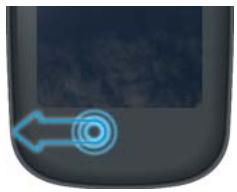
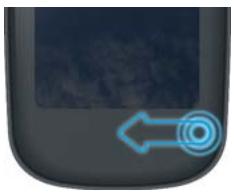
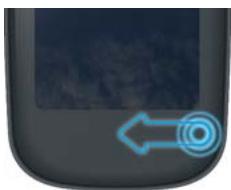
Le geste arrière est l'un des gestes de défilement effectuels le plus fréquents. Mouvement partant de la droite vers la gauche, le geste arrière peut être effectué n'importe où dans la zone des gestes. Il vous ramène d'une vue détaillée à une vue plus générale de l'application en cours d'utilisation.
Admettons par exemple que vous venez juste de terminer la lecture d'un email; le geste arrêté ferme alors ce message et vous ramène à la vue répertoriante l'ensemble des messages que vous avez reçus. Autre exemple : lorsque vous avez terminé de rédiger une note, le geste arrêté ferme et enregistre cette note et réaffiche la liste contenant l'ensemble de vos notes. Lorsque vous effectuez ce geste à partir du seul écran ouvert d'une application, celle-ci est minimisée et vous revenez à la vue Carte.
Sur Internet, le geste arrière joue le même rôle que le bouton Page précédente du navigateur et vous permet de revenir rapidement aux pages que vous venez de consulter.
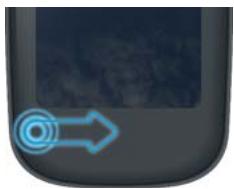
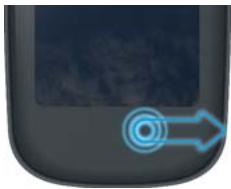
Le geste vers l'avant, disponible uniquement dans le Web, est un mouvement de balayage de gauche à droite n'importe où dans la zone de gestes. Le geste vers l'avant vous permet de progresser vers l'avant dans les pages Web consultées précédemment.
Glissement : le glissement est le geste que vous faites pour défiler lentement vers le haut ou vers le bas, par exemple dans une liste, un document ou une page Web. Pour effectuer ce geste, il vous suffit de faire
glisser lentement l'extrémité de votre doigt à la surface de l'écran tactile ou de la zone des gestes : inutile d'appuyer trop fort.
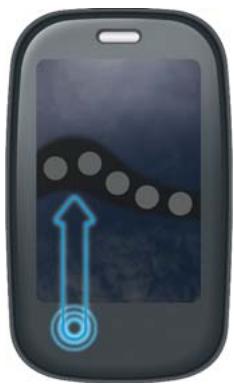
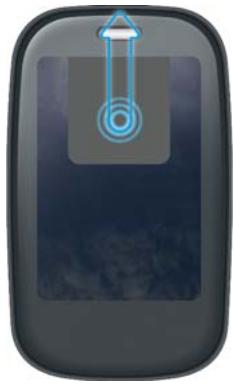
L'un des types de glissement les plus récemment utilisés lorsque vous utilisez une application est le lancement rapide. Ce geste débute dans la zone des gestes et se termine sur l'écran tactile. Tandis que l'extrémité de votre doigt franchit lentement la limite séparant la zone des gestes de l'écran tactile, la fonction de lancement rapide s'affiche. Pour ouvrir l'application de votre choix à l'aide de cette fonction, il vous suffit ensuite de déplacer votre doigt jusqu'à l'icone correspondant à cette application. Lorsque vous voyez le nom de l'application sélectionnée apparaître à l'écran, retirez votre doigt. L'application sélectionnée s'ouvre.
Le geste de défilement permet également d'effectuer des opérations de type « glisser/déposer ».
Pichenette : ainsi que son nom l'indique, ce geste est un mouvement rapide, idéal pour faire défilier des listes, des documents ou des pages répertoriant une grande quantité d'éléments. Ce geste doit s'effectuer rapidement, sans forcer, en effleurant du bout du doigt la surface de l'écran tactile ou de la
zone des gestes. Plus vous effectuez ce geste rapidement, plus la liste en cours de consultation défile rapidement également.
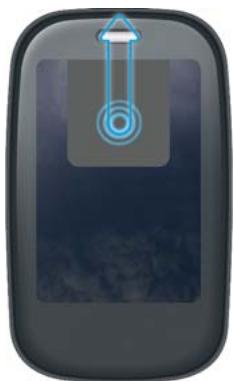
Pour fermer une application alors que vous vous trouvez en vue Carte, envoyez d'une pichenette la carte correspondant à l'application à fermer en haut de l'écran tactile. Cette opération est baptisée « jeter la carte vers le sommet de l'écran ».
Dans certaines applications telles que la messagerie électronique et la messagerie de votre téléphone, ce geste permet de supprimer des éléments de liste en les jetant à droite ou à gauche de l'écran.
Dans une application agrandie, effectuez une pichenette vers le haut depuis la zone des gestes et dans la direction de l'écran pour réduire l'application et afficher la vue Carte. Il s'agit du geste vers le haut. Si vous effectuez le geste vers le haut lorsque la vue Carte est affichée, vous ouvrez l'écran de lancement.
Gestes de déplacement
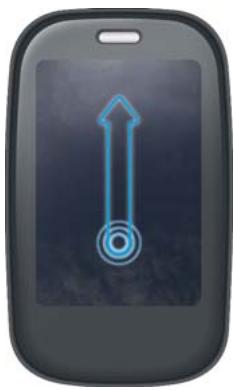
Défilament lent : effectuez un glissement sur l'écran dans le sens souhaité.
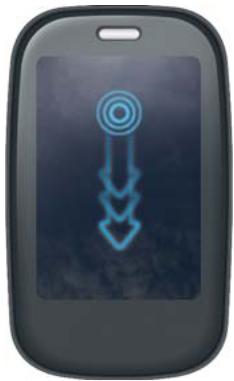
Défilament rapide : effectuez une pichenette sur l'écran dans le sens souhaité.
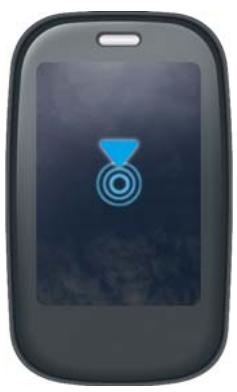
Arrêt du défilament : appuyez sur l'écran ou faites-le glisser tandis qu'il est en cours de défilament.
Gestes de zoom
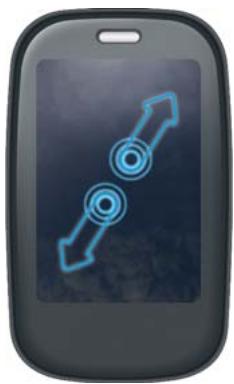
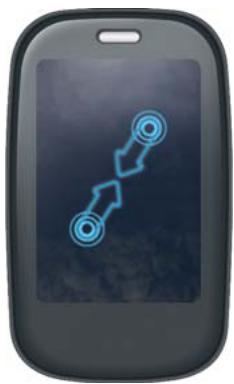
Faites un geste de zoom avant pour augmenter la taille des éléments à l'écran dans les applications Email, Web, Photos, Afficheur de doc, Afficheur de PDF, Google Maps. Écartement : placez deux doigs sur l'écran et écartez-les lentement.
Effectuez un zoom arrière pour réduire la taille des éléments à l'écran dans les applications Email, Web, Photos, Afficheur de doc, Afficheur de PDF,
Google Maps. Rapprochement : placez deux doigts sur l'écran et rapprochez-les lentement.
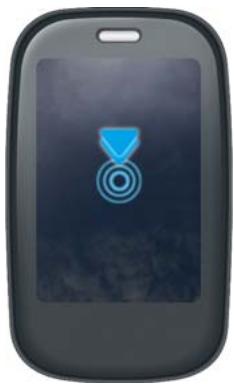
Effectuez un zoom avant ou arrière dans le Web, sur des photos, dans l’Afficheur de doc, dans l’Afficheur de PDF : appuyez deux fois sur l’écran.
Gestes de sélection de texte
Pour plus d'informations sur la manipulation du texte après sa sélection, voir Couper-coller et copier-coller d'informations et Utilisez les fonctions Sélectionner tout et Copier tout.
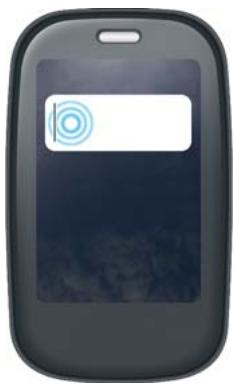
Positionnement du curseur dans un champ de texte : appuyez sur l'emplacement. Voir Couper-coller et copier-coller d'informations.
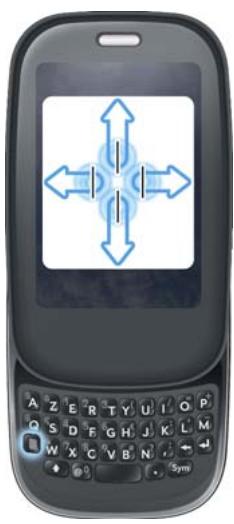
Déplacement du curseur : appuyez sur l'emplacement pour insérer le curseur. Appuyez sur la touche Option Ⓞ e sens de déplacement souhaité pour le curseur.
Sélectionnez le texte quand vous voyagez un curseur : appuyez sur l'emplacement où insérer le curseur. Appuyez sur la touche Maj et maintenez-la enfonc a direction du texte à sélectionner. Appuyez sur le texte en surbrillance pour le désélectionner.
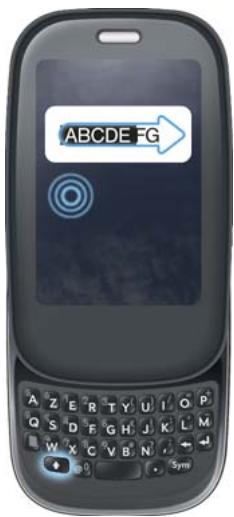
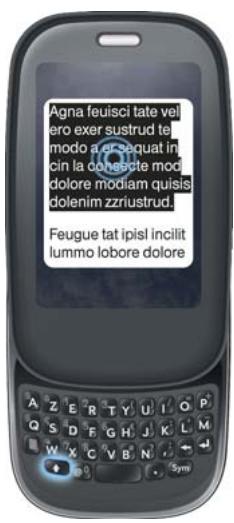
Sélectionnez un paragraphe de texte : si vous ne parvenez pas à insérer un curseur dans le texte, par exemple, dans une page Web ou un message email que vous avez reçu, la plus petite quantité de texte que vous pouvez sélectionner est un paragraphe entier. Appuyez et maintenez enfoncée la touche Maj, puis appuyez sur un paragraphe. Appuyez sur un paragraphe adjacent pour l'ajouter à votre sélection (aucune autre option n'est possible). Pour défiler vers le bas afin de sélectionner le paragraphe suivant, relâchez la touche Maj, défilez, appuyez sur Maj, puis sur
le paragraphe en question. Une pression sur une partie de la sélection en surbrillance a pour effet de désélectionner le paragraphe.
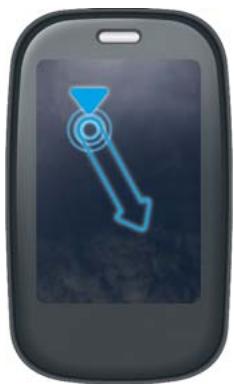
Glissement d'un élément
Appuyez sur l'objet souhaité sans relâcher la pression. Faites ensuite glisser cet élément jusqu'à l'emplacement souhaité, puis retirez votre doigt pour le déposer. Dans certains cas, les éléments qui peuvent être déplacés sont signalés à l'aide d'un marqueur visuel. Sur l'écran de lancement, par exemple, une auréole entoure les icônes prêtes à être déplacées. En vue Carte, les cartes qui peuvent être déplacées changent de taille et deviennent transparentes.
Suppression d'un élément de liste
Pour supprimer un élément, jetez cet élément à gauche ou à droite de l'écran. Appuyez sur Supprimer pour confirmer la suppression dans l'invite qui s'affiche, le cas échéant.
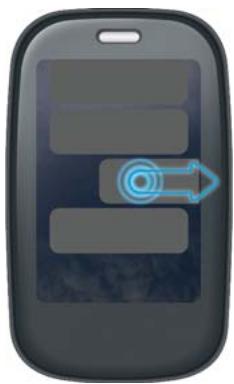
Le geste de suppression est disponible dans les applications comme Email, Messaging, Tasks, Music et Bluetooth. Lorsque vous ne parvenez pas à supprimer un élément de liste en le jottant, ouvrez cet élément, puis le menu Application pour afficher une commande de suppression.
CONSEIL Pour supprimer plusieurs éléments de liste, jetez chacun des éléments à supprimer à gauche ou à droite de l'écran. Lorsqu'une invite de confirmation de la suppression s'affiche alors que vous venez de jeter le premier élément à supprimer, inutile d'appuyer sur l'option de suppression pour confirmer : la suppression du premier élément est automatiquement confirmée à la suppression du deuxième élément selon le même procédé.
Ouverture d'applications
Vous sous-pèse ouvrez simultanément autant d'applications que vous le souhaitez; vous n'êtes limité que par la quantité de mémoire disponible sur votre téléphone.
Ouverture d'applications à l'aide de la barre de lancement rapide
La fonction de lancement rapide est en fait une barre de cinq icônes affichée en permanence au bas de la vue Carte et de l'écran de lancement. Pour ouvrir une application à l'aide de la barre de lancement rapide, appuyez sur l'icône correspondant à l'application souhaitée.
Barre de lancement rapide
La barre de lancement rapide peut contenir cinq icônes au maximum. Par défaut, elle affiche, de gauche à droite : Phone, Contacts, Email, Calendar et l'écran de lancement. Si vous le souhaitez, vous pouvez modifier l'ordre dans lequel sont affichées ces icônes, à l'exception de l'icône de l'écran de lancement, (voir Réorganisation des icônes affichées dans la barre de lancement rapide) ou les remplacer par des icônes correspondant à d'autres applications (voir Modification des applications affichées dans la barre de lancement rapide).
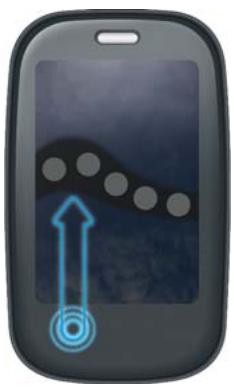
Lorsqu'une application occupe tout l'écran, effectuez le geste ci-après pour afficher la barre de lancement rapide et ouvrir l'une des applications correspondant aux icônes y figurant.
1 Faites glisser lentement l'extrémité de votre doigt de la zone des gestes vers l'écran.
REMARQUE Ne confonde pas ce "glissement vers le haut" avec le geste vers le haut, qui est une pichenette de la zone de gestes vers l'écran affichant la vue Carte.
2 Continuez jusqu'à l'icône correspondant à l'application à ouvrir. Lorsque vous voyagez, le nom de l'application sélectionnée apparaît à l'écran, retirez votre doigt. L'application sélectionnée s'ouvre.
Ouverture d'applications à partir de l'écran de lancement
L'écran de lancement affiche toutes les applications non répertoriées dans la barre de lancement rapide. Cet écran se compose de plusieurs pages que vous pouvez organiser en fonction des applications à regrouper (voir Réorganisation des icônes affichées sur l'écran de lancement).
1 Si vous êtes dans une application, appuyez sur le centre de la zone de gestes pour afficher la vue Carte. 2 Dans la vue Carte, appuyez sur
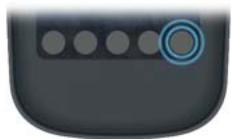
CONSEIL Pour ouvrir l'écran de lancement, vous pouvez également effectuer deux pichenettes à la suite en remontant de la zone des gestes vers l'écran. Lorsque vous vous trouvez en vue Carte, une seule pichenette suffit pour ouvrir cet écran.
3 Pour tracer l'application recherche, faites glisser la page en cours vers le haut ou vers le bas pour visualiser toutes les icônes qu'elle contient. Pour passer à une autre page, faites glisser vos doigts vers la gauche ou vers la droite.
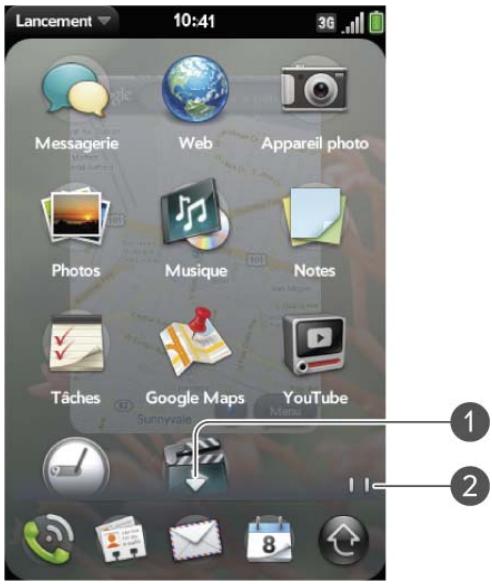
Cette flèche signale que certaines icônes sont partiellement ou totalement masquées : faites défiler la page en cours vers le bas pour les afficher complètement. Les indicateurs de page montrent qu'il existe deux pages dans l'écran de lancement vers la droite : faites un mouvement de droite à gauche sur l'écran pour les voir.
4 Appuyez sur l'icone de l'application.
Pour fermer l'écran de lancement, effectuez l'une des opérations suivantes :
- Appuyez au centre de la zone de geste. Appuyez sur
- Effectuez le geste vers le haut : faites une pichenette de la zone de geste vers l'écran.
Ouverture d'une application à l'aide de la fonction de recherche
1 Appuyez sur le centre de la zone des gestes afin d'afficher la vue Carte. 2 Saisissez le nom ou un mot de passe pour l'application (voir Mots clés de l'application de recherche universelle). 3 Lorsque l'icone correspondant à l'application recherche s'affiche dans les résultats de la recherche, appuyez dessus.
Retour à l'écran précédent dans une application (geste arrière)
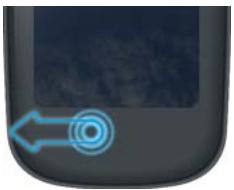
Le geste arrêté vous ramène d'une vue détaillée à une vue plus générale de l'application en cours d'utilisation. Admettons par exemple que vous venez juste de terminer la lecture d'un email ; le geste arrêté ferme alors ce message et vous ramène à la vue répertoriant l'ensemble des messages que vous avez reçus. Autre exemple : lorsque vous avez terminé de rédiger une note, le geste arrêté ferme et enregistre cette note et réaffiche la liste contenant l'ensemble de vos notes. Lorsque vous effectuez ce geste à partir du seul écran ouvert d'une application, celle-ci est minimisée et vous revenez à la vue Carte.
Pour effectuer ce geste, déplacez l'extrémité de votre doigt de la droite vers la gauche n'importe où dans la zone des gestes.
Affichage de toutes les applications ouvertes (vue carte)
La vue Carte affiche l'ensemble des applications ouvertes sous la forme de petites cartes faciles à faire défilier pour passer de l'une à l'autre et faciles à faire glisser pour modifier leur ordre d'affichage.
Lorsqu'une application remplit l'écran et que vous souhaitez accéder à la vue Carte, effectuez l'une des opérations suivantes :
- Appuyez au centre de la zone de geste.
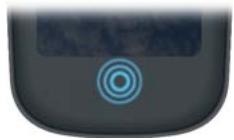
- Effectuez le geste vers le haut : faites une pichenette de la zone de geste vers l'écran.
Naviguer entre les applications ouvertes
1 En vue Carte (voir Affichage de toutes les applications ouvertes (vue Carte)), pour afficher les autres applications ouvertes, faites défiler l'écran vers la gauche ou vers la droite.
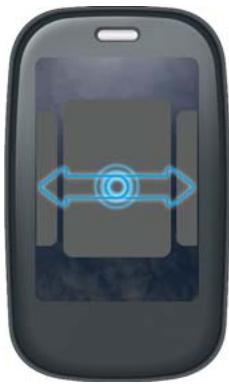
Pour ouvrir l'application de votre choix à son maximum, appuyez sur la carte correspondant à cette-ci.
CONSEIL En vue Carte, pour maximiser l'affichage de la carte figurant au centre de l'écran, vous pouvez également effectuer une pichenette, à partir de l'écran, dans la direction de la zone des gestes.
CONSEIL Vous ne pouvez pas définir une préférence pour la navigation entre les applications ouvertes sans accéder au préalable à la vue Carte (voir Activation et désactivation des gestes avancés).
Réorganisation des cartes ouvertes
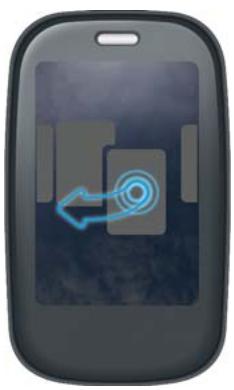
1 En vue Carte (voir Affichage de toutes les applications ouvertes (vue Carte)), pour diminuer davantage la taille des cartes à l'écran, appuyez sur une carte quelconque sans relâcher la pression.
CONSEIL À cette fin, vous pouvez également appuyer n'importe où sur l'écran, autour des cartes affichées.
Lorsque la carte devient transparente, faites-la glisser vers un autre emplacement.
Fermeture d'une application
- En vue Carte (voir Affichage de toutes les applications ouvertes (vue Carte)), jetez la carte vers le sommet de l'écran.
Modification des applications affichées dans la barre de lancement rapide
Lorsque la barre de lancement rapide contient déjà cinq icônes, vous devez en supprimer une avant de pouvoir y ajouter une nouvelle application. Toutes les icônes d'application peuvent être supprimées à l'exception de l'icône correspondant à l'écran de lancement.
1 Ouvrez l'écran de lancement. La barre de lancement rapide s'affiche au bas de cet écran.
2 Appuyez et maintenez enfoncée l'icône Lancement rapide et, une fois qu'un halo apparait autour de l'icône, faites-la glisser dans l'écran de lancement.
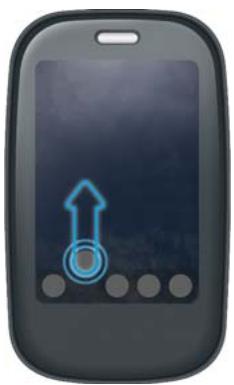
3 Appuyez de manière prolongée sur l'une des icônes de l'écran de lancement jusqu'à ce qu'une auréole s'affiche. Faites ensuite glisser cette icône jusqu'à la barre de lancement rapide.
Réorganisation des icônes affichées dans la barre de lancement rapide
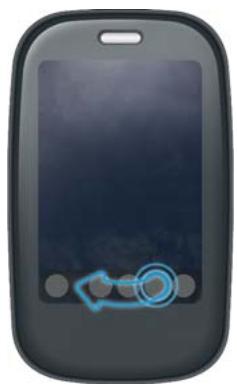
L'emplacement de toutes les icônes figurant dans la barre de lancement rapide peut être modifié, à l'exception de celui de l'icône correspondant à l'écran de lancement.
1 En vue Carte, appuyez sur l'une des icônes figurant dans la barre de lancement rapide.
2 Maintenez la pression sur cette icône jusqu'à ce qu'une auréole s'affiche tout autour ; c'est le signe que vous pouvez la faire glisser vers un autre emplacement.
Réorganisation des icônes affichées sur l'écran de lancement
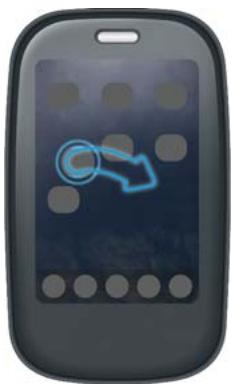
Dans l'écran de lancement, appuyez sur l'une des icônes. Maintenez la pression sur cette icône jusqu'à ce qu'une auréole s'affiche tout autour ; c'est le signe que vous pouvez la faire glisser vers un autre emplacement. Pour déplacer cette icône vers une autre page de l'écran de lancement, faites-la glisser vers le rebord gauche ou droit de l'écran du téléphone.
Maintenez la pression sur l'icône jusqu'à ce que la nouvelle page apparaisse.
Suppression d'une application
Seules les applications que vous avez vous-même installées sur votre téléphone peuvent être supprimées.
1 Tout en appuyant sur Option, appuyez sur l'icône de l'application. 2 Appuyez sur Supprimer.
CONSEIL Vous pouvez également supprimer une application que vous avez installée en ouvrant l'écran de lancement, en ouvrant menu Application et en appuyant sur la liste des applications. Dans la liste des applications, appuyez et maintenez enfoncé le nom de l'application ou jetez l'application sur la droite ou la gauche de l'écran, puis appuyez sur Supprimer.
Utilisation du clavier
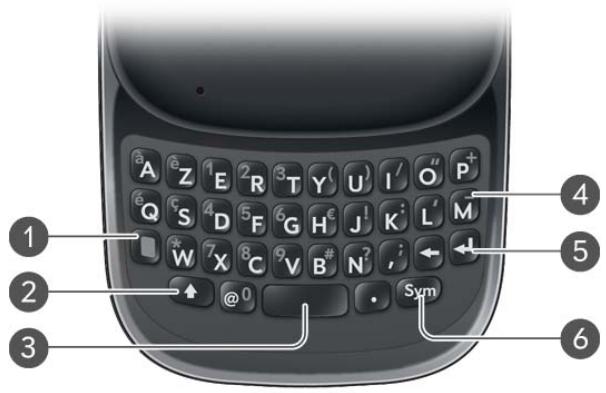
1 Option : appuyez pour saisir des chiffres, des signes de ponctuation et les symboles qui apparaissent au-dessus des lettres sur les touches (voir Saisie de caractères secondaires à l'aide du clavier), ou pour déplacer le curseur (voir Gestes de sélection de texte). 2 Maj: voir Saisie de lettres en majuscules et Gestes de sélection de texte. 3 Espace 4 Retour arrière 5 Entrée : appuyez sur cette touche pour insérer un retour chariot (par exemple, dans un mémo ou un email que vous composez) ou pour accepter les informations que vous avez saisies dans un champ (voir Saisie d'informations dans un champ). 6 Sym: voir Saisie de caractères à l'aide du tableau des symboles.
Saisie de lettres en majuscules
Par défaut, la première lecture de chaque phrase ou champ est mise en majuscule tandis que le reste du texte est laissé en minuscules. Pour saisir d'autres lettres majuscules, procédez comme suit :
- Appuyez sur la touche Maj, puis sur la touche correspondant à la lettre souhaitée. Le symbole Maj s'affiche :. Il est inutile de maintenir la touche Maj enfoncée tandis que vous appuyez sur la seconde touche.
- Activation du Verrouillage Maj : appuyez deux fois sur la touche Maj. Le symbole de Verrouillage Maj s'affiche :.
- Désactivation du Verrouillage Maj : appuyez de nouveau sur la touche Maj
Saisie de caractères secondaires à l'aide du clavier
Les touches alphabétiques comportent également des nombres, des signes de ponctuation et des symboles. Pour saisir ces caractères, effectuez l'une des opérations suivantes :
- Appuyez sur Option et sur la touche du caractère. Le symbole des caractères secondaires s'affiche :. Il est inutile de MAINTENIR la touche Option enfoncée lorsque vous appuyez sur l'autre touche.
- Pour saisir plusieurs caractères : appuyez deux fois sur Option pour verrouiller ce mode. Le symbole de Verrouillage Maj s'affiche : Ⓒ.
- Pour désactiver l'option de verrouillage : appuyez sur Option
Saisie de mots de passe
Les caractères qui composent les mots de passe sont uniquement visibles au moment de leur saisie, nous vous recommandons donc la plus grande vigilance. Assurez-vous que les fonctions de verrouillage des majuscules et des caractères secondaires sont désactivées (à moins que vous n'en ayez besoin). Pour obtenir des informations sur la saisie des caractères, voir Saisie de lettres en majuscules et Saisie de caractères secondaires à l'aide du clavier.
Saisie de caractères à l'aide du tableau des symboles
Pour saisir des lettres accentuées et des symboles ne figurant pas sur les touches, vous pouvez utiliser la liste des symboles. Pour obtenir un tableau répertoriant les symboles et caractères accentués disponibles, voir Symboles et caractères accentués.
1 Appuyez sur la touche Sym Sym pour afficher le tableau répertoriant les symboles disponibles. 2 Réduisez la liste en appuyant sur la touche correspondant au caractère désiré. Par exemple, pour saisir « é », appuyez sur « e ». Le tableau ci-après indique les touches à utiliser en fonction des caractères recherchés.
CONSEIL Les symboles et caractères accentués sont regroupés en fonction de leur degré de similitude par rapport à une touche particulière. Dans certains cas, le symbole est associé à l'autre caractère de la touche et non à la lecture. Par exemple, pour saisir le symbole € ou une devise, appuyez sur Sym + h. Pourquoi ? Car l'autre caractère de la touche H est le symbole $.
CONSEIL Si vous appuyez sur la mauvaise touche, appuyez sur Retour arrière pour retourner à la liste complète des caractères spéciaux. Vous pouvez ensuite appuyer sur la touche souhaitée.
3 Faites défiltrer la liste pour accéder au caractère de votre choix. 4 Appuyez ensuite sur ce caractère pour l'insérer.
Symboles et caractères accentués
Table 2. Symboles et caractères accentués
| Appuyez sur Sym Sym , puis sur... | pour sélectionner... |
| a ou A | à à ā â ā ā Ā ċ ě Å Å Å Å Å Å ë a ~ \ ` • ÷ ^ [ ] { } < > « » Ø μ | |
| b ou B | ~ \ ` • ÷ ^ [ ] { } < > « » Ø μ | |
Table 2. Symboles et caractères accentués
| Appuyez sur Sym Sym , puis sur... | pour sélectionner... |
| c ou C | © Ⓒ Ⓒ Ⓒ |
| d ou D | † ‡ |
| e ou E | éè éê éê ÉÉ É € 1 1/4 1/2 |
| h ou H | € € £ ¥ f |
| i ou I | ííííííí ÷ %o |
| j ou J | j |
| k ou K | ;-) :-(-(-) |
| l ou L | ‘’ , ‘” |
| m ou M | μ |
| n ou N | ñÑ i |
| o ou O | ó o ò oœ ò ò ò ò ò ò ò ò ò ò ò ò ò ò ò ò ò ò ò ò ò ò ò ò ò ò ò ò ò ò ò ò ò ò ò ò ò ò ò ò ò ò ò ò ò ò ò ò ò ò õ |
| p ou P | ¶ ~ \\ • ÷^ [ ] { } < > « » Ø μ | |
| q ou Q | \ ~ | |
| r ou R | ® 2 |
| s ou S | β š Š ~ \\ • ÷^ [ ] { } < > « » Ø | |
| t ou T | TM 3 3/4 |
| u ou U | úù üü ò Ü Ü Ü [ ] { } < > « » |
| v ou V | ^ |
| w ou W | ÷ ^ ± |
| x ou X | x° |
| y ou Y | ý y ñ Y ¥ [ ] { } < > « » |
| z | ž Ž · |
| , ou _ | ~ \\ • ÷^ [ ] { } < > « » Ø μ | |
| . | ... ~ \\ • ÷^ [ ] { } < > « » Ø μ | |
| @ | ° · Ø |
Saisie d'informations dans un champ
Pour saisir des informations dans un champ particulier, vous pouvez les taper directement ou les coller après les avoir copiées (voir Couper-coller et copier-coller d'informations).
Les applications disposant de champs de texte prennant en charge la correction automatique. Si l'application détecte une faute d'orthographe courante, elle corrige le mot automatiquement. Pour supprimer la correction automatique, appuyez sur Retour arrière.
Pour confirmer la saisie des informations, effectuez l'une des opérations suivantes :
- Appuyez dans une zone quelconque située à l'extérieur du champ.
- Appuyez sur Entrée. Si vous appuyez sur la touche Entrée dans un écran contenant plusieurs champs, la saisie des informations que vous venez d'entrer est confirmée et le curseur se place dans le champ suivant.
- Si vous avez terminé la saisie d'informations dans le champ à l'écran, utilisez le geste arrêté pour valider les informations et revenir à l'écran (voir Retour à l'écran précédent dans une application (geste arrêté)).
Sélection des éléments d'une liste
Les listes vous donnent le choix entre différentes options. Elles se désignent des menus (voir Utilisation des menus), lesquels vous permettent d'accéder à des fonctionnalités supplémentaires.
Elles restent masquées tant que vous n'appuyez pas sur l'option actuellement affichée leur correspondant.
Pour ouvrir la liste, appuyez sur l'option actuellement affichée. Par exemple, lorsque vous définissez un nouvel événement dans Calendrier, appuyez sur 15 minutes avant pour afficher la liste des options de rappel.
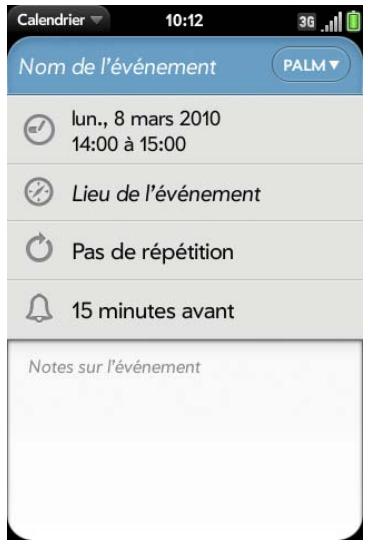
Appuyez sur l'option de liste souhaitée.
Couper-coller et copier-coller d'informations
Souhaitez copier tout texte sélectionnable et couper le texte que vous avez saisi, par exemple dans un mémo, un email. Cela comprend le texte que vous pouvez sélectionner en faisant glisser le curseur et les paragraphes que vous pouvez sélectionner en appuyant dessus (voir Gestes de sélection de texte).
1 Sélectionnez le texte à couper ou coller (voir Gestes de sélection de texte). 2 Ouvrez le menu Application, puis appuyez sur Modifier > Couper ou Copier. 3 Ouvrez l'application et insérez le curseur à l'endroit où vous souhaitez coller le texte (voir Gestes de sélection de texte). 4 Ouvrez le menu Application, puis appuyez sur Modifier > Coller.
CONSEIL Pour couper, copier et coller du texte, vous pouvez également utiliser les raccourcis clavier. ÀpRES avoir séLECTIONné le texte ou avoir inséré le CURSER, appuyez sur la zone de gestes et maintenez-la enfonnée jusqu'à ce qu'un voyant apparaisse sous la surface de la zone de gestes, puis appuyez sur X (couper), C (copier), V (coller), ou A (copier/sélectionner tout, dans les applications qui prennten en charge cette fonction). Une pression prolongée dans la zone de geste est parfois appelée "méta-pression".
Utilisez les fonctions sélectionner tout et copier tout
Certaines applications disposent d'un élément de menu Sélectionner tout. Par exemple, dans la Messagerie, vous pouvez démarrer ou ouvrir une conversation, ouvrir le menu Application, et appuyer sur Modifier > Sélectionner tout. Tout la conversation est alors enregistrée au format texte brut, que vous pouvez coller dans un mémo, un email, etc.
Dans Mémos, vous pouvez ouvrir un mémo et utiliser la fonction Sélectionner tout pour sélectionner tout le texte du mémo, que vous pouvez ensuite couper ou copier.
Certaines applications disposent d'un élément de menu Copier tout en plus de la fonction Sélectionner tout. Ces fonctions permettent d'effectuer différentes tâches de sélection de texte.
- Email : dans un message email ouvert, utilisez Copier tout pour copier la totalité du message (y compris les informations d'en-tête telles que l'expéditeur, le destinataire et l'objet) ou utilisez Sélectionner tout pour sélectionner seulement le corps du message (voir Copie de messages).
- Contacts : dans l'écran de détails du contact, utilisez Copier tout pour copier le contenu de l'entrée du contact sous forme de texte brut ou, dans l'écran de modification du contact, insérez le curseur dans un champ et utilisez Sélectionner tout pour sélectionner le contenu de ce champ.
Sauvegarde d'informations
- Les informations sont enregistrées automatiquement sur la plupart des écrans. Effectuer le geste arrêté suffit à fermer l'écran (voir Retour à l'écran précédent dans une application (geste arrêté)) et à enregistrer dans le même temps vos informations.
- Vos informations sont également enregistrées si vous réduisez l'écran d'une application à une carte et jetez celle-ci vers le haut de l'écran pour fermer l'application.
- Sur les écrans qui comportent le bouton Terminé, vous devez en revanche appuyer sur ce bouton pour enregistrer vos informations.
Utilisation des menus
La plupart des applications comportent, en haut, à gauche, un menu d'application masqué qui permet d'accéder à des fonctionnalités supplémentaires. Elles comportent également, en haut, à droite, un menu de connexion masqué qui permet, quant à lui, d'accéder à des services sans fil.
Certaines applications proposent en outre des menus supplémentaires. Par exemple, dans Photos, appuyez sur une image ouverte et appuyez sur pour afficher un menu des tâches que vous pouvez effectuer avec cette image (voir Photos).
Pour tirer pleinement parti de votre téléphone, il est judicieux de vous familiariser avec les fonctionnalités supplémentaires disponibles via les différents menus d'application.
Ouverture du menu d'une application
Le menu d'application contient des éléments liés à l'application que vous utilisez, tels que Couper et Copier, Préférences, Aide et d'autres commandes spécifiques à l'application.
1 Dans une application, effectuez l'une des opérations suivantes :
- Glissez vers le bas à partir de l'angle supérieur gauche du téléphone (au-dessus de l'écran) sur l'écran.
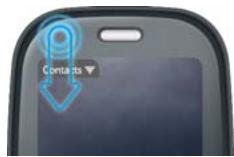
- En haut à gauche de l'écran, appuyez sur le nom de l'application.
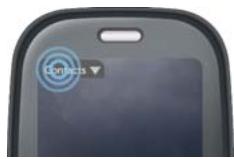
2 Pour ouvrir un élément de menu, appuyez sur cet élément. Si un élément de menu affiche une flèche pointant vers la droite, appuyez sur cet élément pour ouvrir un sous-menu d'options. Si par exemple vous appuyez sur le menu Modifier, vous aurez accès à un sous-menu avec les options Couper, Copier et Coller. Si vous voyagez une flèche pointée vers le bas au bas du menu, défilez pour afficher des éléments de menu supplémentaires.
Menu d'application
3 Pour fermer le menu sans sélectionner un élément, répétez l'une des options de l'étape 1.
Ouverture du menu de connexion
Le menu de connexion des applications vous permet de : gérer les services sans fil du téléphone, la technologie sans fil Bluetooth® et les services Wi-Fi.
LE SAVIEZ-VOUS? Le menu de connexion affiche également la date et le niveau de charge de la batterie.
1. Effectuez l'une des opérations suivantes :
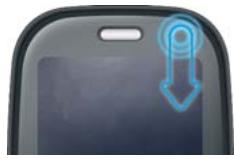
- Glissez vers le bas à partir de l'angle supérieur droit du téléphone (au-dessus de l'écran) sur l'écran.
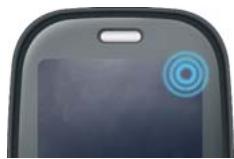
- Appuyez en haut, à droite de l'écran.
2 Appuyez sur un élément de menu pour activer ou désactiver cette fonction sans fil ou pour afficher une liste d'éléments de menu pour cette fonction (voir Désactivation des services sans fil (mode avion)). Si vous voyagerez une flèche pointée vers le bas au bas du menu, défilez pour afficher des éléments de menu supplémentaires. 3 Pour fermer le menu sans sélectionner un élément, répétez l'une des options de l'étape 1.
Utilisation de la fonction de recherche universelle
Sur votre téléphone, vous pouvez rechercher des contacts et applications ou lancer des recherches sur le Web.
1 Ouvrez la vue Carte (voir Affichage de toutes les applications ouvertes (vue Carte)) ou l'écran de lancement (voir Ouverture d'applications à partir de l'écran de lancement).
2 Commencez à saisir un terme de recherche ou un mot clé (voir Mots clés de l'application de recherche universelle). Lorsque vous tapez, la recherche affiche les événements noms de contacts et d'applications correspondant au caractère ou au nom d'application qui sont associés au mot clé. Plus vous saisissez de caractères, plus les résultats affichés diminuent et s'affinent.
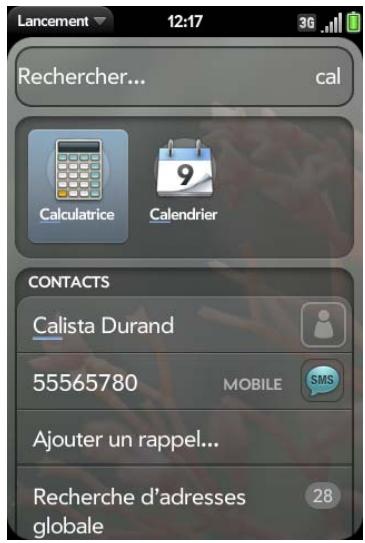
CONSEIL Vous pouvez aussi lancer une recherche en copiant du texte dans une autre application, en ouvrant l'écran de lancement et en collant le texte. Le texte apparaît en haut de l'écran en tant que terme de recherche. Notez que vous ne pouvez pas coller de texte dans la vue Carte.
3 Effectuez l'une des opérations suivantes :
- Pour rechercher une personne ou prendre contact avec celle-ci : appuyez sur le nom du contact souhaité pour afficher ses coordonnées. Appuyez ensuite sur un numéro de téléphone pour le composer, sur une adresse é
- Pour rechercher un contact dans la Liste d'adresses globale (LAG) de votre société : appuyez sur Recherche d'adresses globale.
- Pour lancer une recherche sur le Web : appuyez sur le terme recherché saisi afin d'afficher la liste des options de recherche Web disponibles, puis appuyez sur l'option souhaitée. Lorsqu'aucun contact ni aucune application ne correspondent aux critères de recherche saisis, les options de recherche Web s'affichent automatiquement.
- Pour ouvrir une application : appuyez sur l'application souhaitée.
Mots clés de l'application de recherche universelle
Si vous ne connaissiez pas le nom de l'application que vous recherchez, vous pouvez saisir un mot clé associé à l'application. Ce tableau présente les mots clés que vous pouvez utiliser pour trouver une application sur votre téléphone.
Table 3. Mots-clés de l'application recherche universelle
| Nom de l'application | Mots clés |
| Afficheur de doc | Excel, PowerPoint, Word |
| Afficheur de PDF | Acrobat |
| Bluetooth | Préférences, Paramètres, Sans fil |
| Calendrier | Carnet de rendez-vous, Evénements, Réunions |
| Contacts | Adresses, Personennes |
| Date et heures | Réveil, Préférences, Paramètres |
| Ecran et verrouillage | Luminosité, Ordinateur de bureau, Gestes, Préférences, Sécurité, Paramètres, Déverrouiller, Fond d'écran |
| Emails | Paramètres |
| Google Maps | Cartes |
| Infos apparéil | Préférences, Réinitialisation, Paramètres |
Table 3. Mots-clés de l'application recherche universelle
| Nom de l'application | Mots clés |
| le catalogue d'applications (App Catalog) | à la clientèle |
| Mémos | Bloc notes, Notes, Post-it |
| Messagerie | IM, Messagerie instantanée, MMS, SMS, Texte |
| Mises à jour | Préférences, Paramètres |
| Musique | Audio, Chansons, Morceaux |
| Paramètres régionaux | Préférences, Paramètres |
| Photos | Images |
| Réveil | Alarme, Heure, Montre |
| Sauvegarde | Préférences, Paramètres |
| Services de positionnement | Préférences, Paramètres |
| Sons et sonneries | Audio, Musique, Préférences, Paramètres, Silence, Vibreur, Volume |
| Tâches | Liste de contrôle, Liste à faire, A faire, |
| Téléphone | Comp. |
| Videos | Cinéma |
| Web | Blazer, Navigateur, Internet |
| YouTube | Films, VidEOS |
Recherche dans une application
Dans des applications telles que Contacts, Notes, Afficheur de doc et Afficheur de PDF, vous pouvez lancer des recherches sur des entrées ou fichiers spécifiques. En vue Liste, saisissez un nom de fichier, quelques mots d'une note, le nom d'un contact, des initiales, une adresse ou un numéro pour lancer une recherche sur ces éléments. Voir les sections consacrées aux applications individuelles pour plus de détails.
Pour obtenir de l'aide sur les termes à rechercher, vous pouvez également saisir ces termes dans l'application Aide de votre téléphone.
Réponse à une notification
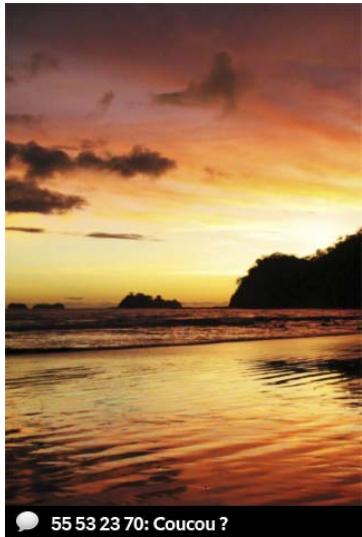
Des notifications apparaissent au bas de l'écran de votre téléphone pour vous avertir de la réception de nouveaux messages vocaux ou textuels, de la survenue prochaine d'événements spécifiques, de la réception d'appels manqués, etc. Par défaut, si une notification arrive alors que l'écran est éteint, la lumière de la zone de gestes varie. Vous pouvez désactiver cette fonction (voir Obtention de notifications quand l'écran est verrouillé ou éteint).
Effectuez l'une des opérations suivantes :
- Pour effectuer une action en réponse à la notification reçue, appuyez dessus.
- Certains types de notification nécessitent d'être jetés sur le côté de l'écran pour être ignorés.
Affichage de l'intégralité des notifications reçues
Dans la plupart des cas, les notifications reçues non acquittées au bout de quelques secondes s'affichent sous forme d'icônes en bas, à droite de l'écran.
1 Appuyez n'importe où au bas de l'écran pour afficher ces notifications.
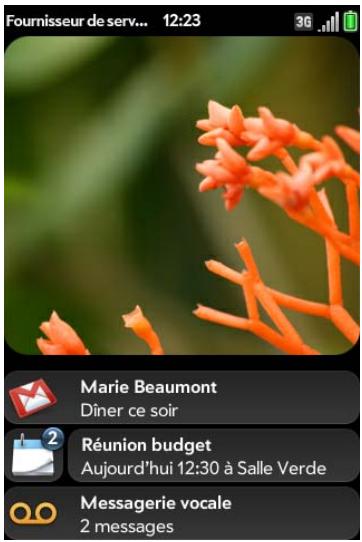
2 Pour effectuer une action en réponse à une notification reçue, appuyez dessus. Le nombre qui apparait, le cas échéant, sur les icônes de notification indique le nombre d'éléments (nouveaux emails, nouveaux messages vocaux, etc.) que contiennent les notifications correspondantes.
Certaines notifications vous permettent d'effectuer plusieurs actions. Par exemple, sur une notification de calendrier, appuyez sur l'icône Calendrier pour ouvrir la Vue quotidienne avec l'affichage de l'événement ou appuyez sur le nom de l'événement pour ouvrir l'écran d'informations sur l'événement.
Réorganisation des notifications et des autres éléments du tableau de bord
La zone où apparaissent toutes les notifications reçues (voir Affichage de l'intégralité des notifications reçues) est baptisée « tableau de bord »
- Appuyez sur l'élément de tableau de bord de votre choix, puis, sans relâcher la pression, faites-le glisser vers un emplacement différent.
- Pour ignorer un élément de tableau de bord, jetez cet élément à gauche ou à droite de l'écran.
Mise à jour du logiciel sur votre téléphone
Palm propose régulièrement des mises à jour destinées au système d'exploitation de votre téléphone. Dès qu'une nouvelle mise à jour système est disponible, votre téléphone reçoit automatiquement une notification l'en avertissant (voir Réponse aux notifications relatives aux logiciels système). Les mises à jour du système d'exploitation de votre téléphone n'altèrent pas vos données et fichiers personnels existants. Vous pouvez également vérifier manuellement à tout moment la disponibilité éventuelle de nouvelles mises à jour (voir Vérification manuelle des mises à jour disponibles).
Les applications installées sur votre téléphone font également l'objet de nombreuses mises à jour élaborées aussi bien par Palm que par d'autres développeurs. Vous pouvez consulter App Catalog à tout moment pour obtenir des mises à jour (voir Mise à jour d'applications téléchargées).
Réponse aux notifications relatives aux logiciels système
À réception d'une notification vous informant qu'une mise à jour système est disponible, effectuez l'une des opérations suivantes :
- Appuyez deux fois sur Installerer maintainant. Au terme de l'installation et lorsque le téléphone se réinitialise, appuyez sur le bouton Terminé. L'installation peut demander environ 15 minutes.
- à encore, vous pourrez désirer d'installer la nouvelle mise à jour disponible immédiatement ou plus tard. Si vous n'appuyez pas sur Installer plus tard dans un délai de 10 minutes après avoir reçu la notification, l'installation commence automatiquement.
REMARQUE Pendant le téléchargement des mises à jour, vous pouvez continuer d'utiliser votre téléphone, mais il n'est pas possible d'utiliser votre téléphone pendant leur installation.
IMPORTANT Prenez garde de ne pas retirer la batterie de votre téléphone tandis que des mises à jour sont en cours d'installation.
La rubrique ci-dessous contient des informations supplémentaires sur les mises à jour système :
- Lorsque les services Wi-Fi sont activés et que la batterie de votre téléphone est chargée à au moins 30%, ce dernier télécharge automatiquement les mises à jour système éventuelles disponibles sans que vous ayez à intervenir. Lorsqu'en revanche, les services Wi-Fi ne sont pas activés tandis que de nouvelles mises à jour deviennent disponibles, les serveurs Palm continuent à rechercher les réseaux Wi-Fi disponibles pour votre téléphone pendant deux jours.
- Si vous n'avez pas activé le Wi-Fi au cours des deux jours suivant la mise à disposition d'une mise à jour, votre téléphone télécharge automatiquement la mise à jour sur le réseau de votre fournisseur de services sans fil à condition que la batterie soit encore chargée à au moins 30% et que vous disposiez d'une connexion de données, indiquée par l'icône 36, E, ou G en haut de l'écran.
- Lorsque le niveau de charge de la batterie de votre téléphone est inférieur à 30%, vous devez d'abord charger sa batterie pour pouvoir télécharger ou installer les éventuelles mises à jour disponibles.
- Pour éviter la facturation de frais d'itinérance, votre téléphone ne télécharge pas les mises à jour disponibles lorsqu'il se trouve dans une zone de couverture en itinérance.
- Si vous n'installez pas une mise à jour immédiatement après l'avoir téléchargeée, vous serez invité à le faire la prochaine fois que vous
chargez vos téléphones. Là encore, vous pourrez avoir le désir d'installer la nouvelle mise à jour disponible immédiatement ou plus tard. Vous disposez de dix minutes pour vous décider ; dans le cas contraire, la mise à jour s'installe automatiquement.
1 Ouvrez mises à jour
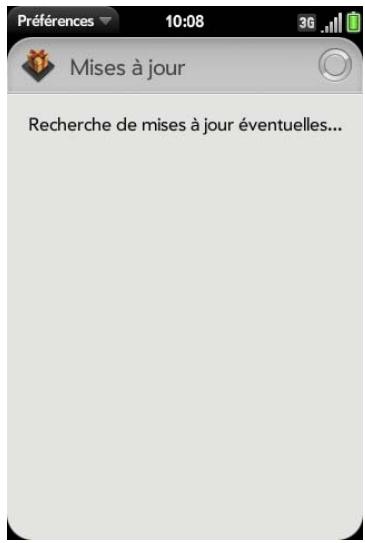
2 À réception d'un message vous informant qu'une mise à jour système est disponible, procédez comme suit :
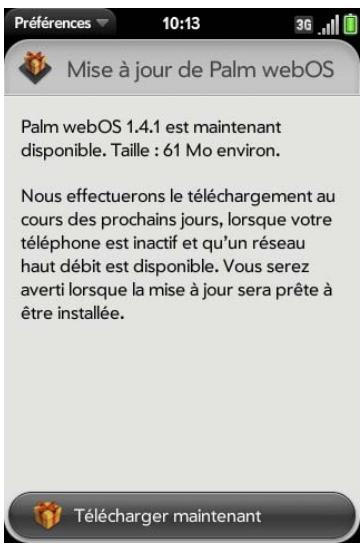
- Appuyez sur Télécharger maintenant.
- Au terme de l'installation et lorsque le téléphone se réinitialise, appuyez sur le bouton Terminé.
IMPORTANT Prenez garde de ne pas retirer la batterie de votre téléphone tandis que des mises à jour sont en cours d'installation.
Achat de nouvelles applications à l'aide du catalogue d'applications
Parcourir les applications dans App Catalog
Pour parcourir, puis télécharger toutes les applications de votre choix disponibles pour votre téléphone, utilisez App Catalog.
REMARQUE Les applications installées sur votre ancien smartphone Palm OS® par ACCESS ou Windows Mobile ne sont pas compatibles avec votre Smartphone Pre Plus, car votre Smartphone Pre Plus s'exécute sur la nouvelle plate-forme Palm® webOS™. Consultez App Catalog pour obtenir une nouvelle version compatible de vos anciennes applications de prédilection. Ou achetez l'application Classic dans App Catalog. Classic vous permet d'exécuter les applications Palm OS sur votre Smartphone Pre Plus.
1 Ouvrez app catalog
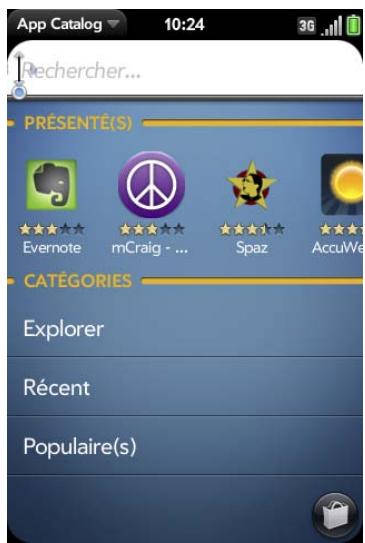
2 La première fois que vous ouvrez App Catalog, appuyez sur Accepter. 3 Faites défiler les miniatures vers la droite ou la gauche pour afficher les applications présentées ou effectuez l'opération de votre choix :
- Recherche d'applications en fonction de leur nom : appuyez sur Rechercheur, saisissez le terme à rechercher, puis appuyez sur la touche Entrée
- égories dans une liste alphabétique, appuyez sur. Pour les afficher en tant que bulles, appuyez sur
LE SAVIEZ-VOUS? Dans les bulles, les catégories contenant plus d'éléments ou des éléments plus populaires s'affichent dans une police plus grande, afin de vous donner une indication visuelle des catégories que vous souhaiterez peut-être explorer.
- Pour voir les dernières applications ajoutées : appuyez sur Récent.
- Pour voir les applications les plus utilisées : appuyez sur Populaires.
4 (Facultatif) Pour trier la liste des applications ou parcourir les résultats par date, ordre alphabétique ou classement, appuyez sur une icône de tri au bas de l'écran. 5 Lorsque l'application recherche apparait à l'écran, appuyez sur son nom pour afficher les informations détaillées la concernant. 6 À partir de l'écran donnant des renseignements précis sur l'application sélectionnée, effectuez l'une des opérations suivantes :
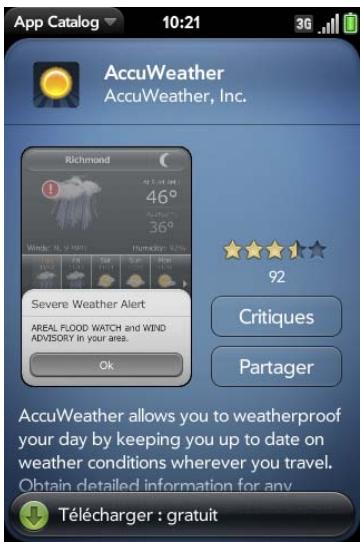
- Appuyez sur les captures d'écran disponibles pour les agrandir.
- Appuyez sur Critiques pour consulter toutes les critiques.
- Appuyez sur Partager, puis sur Email ou sur Message SMS pour partager avec un ami les informations concernant une application.
- Appuyez sur Accueil pour accéder à la page d'accueil de la personne ayant développé l'application sélectionnée.
- Appuyez sur Support pour accéder à la page de support produit du développement de l'application sélectionnée.
- S'il est disponible, appuyez sur le lien YouTube pour voir une démonstration de l'application dans l'application YouTube de votre téléphone.
Téléchargez une application gratuite
AVANT DE COMMENCER Avant de télécharger une application, vérifie que vous disposez de suffisamment d'espace de stockage sur votre téléphone. Ouvrez Infos appareil et examinez le champ Disponible sous Téléphone.
1 Ouvrez App Catalog 2 Parcourez jusqu'à l'application de votre choix (voir Parcourir les applications dans App Catalog). 3 Appuyez sur le nom de l'application, puis sur Télécharger gratuitement. 4 Si l'application utilise les Services de localisation, une notification apparait (voir Services de positionnement). Appuyez sur Continuer.
LE SAVIEZ-VOUS ? (Facultatif) Après avoir téléchargeé une application, vous pouvez appuyer sur Critiques à l'écran d'informations détaillées pour consulter les critiques des autres utilisateurs. Alternativement, à l'écran Critiques, vous pouvez appuyer sur Critiques pour rédiger une critique.
Après avoir téléchargeé une application, appuyez sur Appuyer pour lancer pour l'ouvrir. L'application s'affiche sous forme d'icône dans la zone de lancement, d'où vous pouvez également l'ouvrir.
Gestion des applications
1. Ouvrez App Catalog. 2. Appuyez sur, puis sur Applications. 3. Appuyez sur le nom de l'application. 4. Effectuez l'une des opérations suivantes :
- Pour signaler un problème avec une application : ouvrez le menu Application et appuyez sur Signaler un problème.
- Pour consulter les critiques disponibles : appuyez sur Critiques à l'écran d'informations détaillées sur l'application.
- Pour ajouter une critique : appuyez sur Critiques dans l'écran des détails de l'application, puis appuyez sur Critique.
- Pour partager des informations à propos d'une application, appuyez sur Partager dans l'écran des détails de l'application, puis appuyez sur Email ou sur Message SMS.
- Pour supprimer une application : ouvrez le menu Application, appuyez sur Supprimer l'application, puis sur Supprimer.
- Pour réinstaller une application supprimée : Parcourez la liste jusqu'à l'application en question (voir Parcourir les applications dans App Catalog). Appuyez sur le nom de l'application, puis sur Télécharger gratuitement.
Mise à jour d'applications téléchargées
1 Ouvrez App Catalog 2 Appuyez sur 3 Appuyez sur Mises à jour. La liste affiche les applications installées pour lesquelles des mises à jour sont disponibles. 4 Appuyez sur le nom d'une application, puis sur Mise à jour disponible.
5 Pour lancer une application mise à jour, appuyez pour lancer.
Copie de fichiers et de dossiers à l'aide du mode lecteur USB
Vous pouvez copier d'autres types de fichiers d'un ordinateur à votre téléphone, puis de votre téléphone vers votre ordinateur, en plaçant votre téléphone en mode Lecteur USB. Dans ce mode, votre téléphone apparait comme un disque dur amovible sur votre poste de travail.
Une fois les fichiers copiés sur votre téléphone, vous pouvez les ouvrir sur leur téléphone, à condition, toutefois, que ce dernier prenne en charge leur format. Notre téléphone prend en charge de nombreux formats de fichier : photos, vidéos et musique, fichiers Microsoft Office et fichiers PDF. Vous pouvez aussi copier des sonneries téléchargées à partir du navigateur Web de votre ordinateur.
IMPORTANT : Tous les fichiers que vous stockez sur le lecteur USB de votre téléphone ne sont pas sauvegardés dans votre profil Palm et ne peuvent pas se synchroniser avec l'un de vos comptes en ligne. Veillez donc à conserver une copie de ces fichiers ailleurs que sur votre téléphone au cas où vous perdriez votre téléphone ou si vous étiez amené à effacer intégralement les informations figurant sur votre téléphone.
Lorsque votre téléphone est en mode Lecteur USB, vous ne pouvez ni passer ni recevoir des appels ni utiliser des fonctionnalités sans fil telles que le Web ou votre messagerie électronique.
AVANT DE COMMENCER Avant de copier des fichiers depuis votre ordinateur, vérifiez que vous disposez de suffisamment d'espace de stockage sur votre téléphone. Ouvrez Infos appareil et examinez le champ Disponible sous Téléphone.
1 Connectez votre téléphone à votre ordinateur à l'aide du câble USB. 2 Sur votre téléphone, appuyez sur Lecteur USB. Sur votre ordinateur, votre téléphone apparait sous la forme d'un lecteur amovible. 3 Ordinateur Windows : si l'assistant Nouveau matériel détecté s'ouvre, cliquez sur Annuler pour fermer l'assistant. 4 Ouvrez Poste de travail (Windows XP), Ordinateur (Windows Vista/Windows 7), ou Finder (Mac), double-cliquez sur le lecteur correspondant à votre téléphone, puis faites glisser les fichiers vers votre téléphone. Notez que le lecteur contient des dossiers permettant d'organiser les fichiers copies. Si vous le souhaitez, vous pouvez également créer vos propres dossiers.
REMARQUE Si vous copiez des sonneries sur votre téléphone, veillez à les placer dans le dossier Sonneries du lecteur USB de votre téléphone.
5 Terminate la connexion en toute sécurité. Sous Windows, cliquez avec le bouton droit sur le lecteur correspondant à votre téléphone et cliquez sur Ejecter. Sur un ordinateur Mac, à partir du bureau, faites glisser le lecteur représentant votre téléphone jusqu'à la Corbeille. Le symbole de la corbeille se transforme en symbole Ejecter. 6 Débranchez le cable USB de l'ordinateur et de votre téléphone lorsqu' l'écran Lecteur USB n'apparait plus sur votre téléphone.
Suppression de fichiers et de dossiers à l'aide du mode lecteur USB
Lorsque votre téléphone est en mode Lecteur USB, vous ne pouvez ni passer ni recevoir des appels ni utiliser des fonctionnalités sans fil telles que le Web ou votre messagerie électronique.
1 Connectez votre téléphone à votre ordinateur à l'aide du câble USB. 2 Sur votre téléphone, appuyez sur Lecteur USB. Sur votre ordinateur, votre téléphone apparait sous la forme d'un lecteur amovible.
3 Ordinateur Windows : si l'assistant Nouveau matériel détecté s'ouvre, cliquez sur Annuler pour fermer l'assistant. 4 Ouvrez Poste de travail (Windows XP), Ordinateur (Windows Vista/Windows 7), ou Finder (Mac), double-cliquez sur le lecteur correspondant à votre téléphone, puis faites glisser les fichiers vers ce dernier. 5 Terminez la connexion en toute sécurité. Sous Windows, cliquez avec le bouton droit sur le lecteur correspondant à votre téléphone et cliquez sur Ejecter. Sur un ordinateur Mac, à partir du bureau, faites glisser le lecteur représentant votre téléphone jusqu'à la Corbeille. Le symbole de la corbeille se transforme en symbole Ejecter. 6 Débranchez le cable USB de l'ordinateur et de votre téléphone lorsqu' l'écran Lecteur USB n'apparait plus sur votre téléphone.
Copie de musique, de photos et de vidéos à l'aide d'un logiciel tiers
Outre l'utilisation du mode Lecteur USB pour copier vos photos, VIDOS et musique sans DRM à partir de votre ordinateur vers votre téléphone, vous pouvez aussi utiliser les solutions disponibles auprès de développpeurs de logiciels tiers (vendues séparément) et qui facilitent le transfert de fichiers multimédia sur votre téléphone. Pour plus d'informations, ouvre le navigateur Web de votre ordinateur et rendez-vous sur palm. com/ sync-solutions.
TERME CLÉ Sans DRM : Décrit un fichier qui n'est pas protégé par le format Digital Rights Management. Les fichiers musicaux sans DRM peuvent être copiés autant de fois que vous le souhaitez et lus sur votre téléphone Pre Plus.
Synchronisation de données personnelles à l'aide d'un logiciel tiers
Vous pouvez configurer des comptes en ligne comme Google et Exchange pour synchroniser vos contacts (voir Comment faire pour ajouter des noms
et d'autres informations dans les contacts ?) et les événements du calendrier (voir Comment insérer des événements dans Calendrier ?).
Si vous préférez cependant laisser vos données personnelles sur votre ordinateur et les synchroniser directement avec les données de votre téléphone, il existe des solutions tierces (vendues séparément) vous le permettant. Pour plus d'informations, accédez à palm.com/sync-solutions.
Transfert de données
À partir d'un ordinateur Windows : les contacts, rendez-vous indiqués dans le calendrier, tâches et mémos/notes peuvent être exportés à partir du logiciel Palm® Desktop à l'aide d'ACCESS version 6.2 et de Microsoft Outlook® 2003 ou postérieur. À partir d'un ordinateur Mac : vous pouvez exporter des contacts, événements de calendrier et tâches à partir d'Address Book et iCal.
Une fois que vous avez exporté les données, vous pouvez les ajouter à l'un de vos comptes en ligne ou du compte de profil Palm sur votre Téléphone Palm® Pre™ Plus.
Il existe également des solutions tierces, vendues séparément, qui vous permettent de poursuivre la synchronisation avec votre logiciel d'ordinateur de bureau.
52 Présentation du transfert des données 52 Comment transférer les données de mon ancien téléphone? 53 Comment puis-je supprimer des données de mon ordinateur? 54 J'utilise déjà Google, Facebook, Yahoo! et/ou Exchange. Comment synchroniser les données? 55 Je souhaite continuer à utiliser mes applications de bureau actuelles et les synchroniser avec un compte en ligne sur mon téléphone 55 Je n'ai pas besoin d'effectuer de synchronisation, toutefois je souhaite sauvegarder une copie de mes données à un autre emplacement que sur mon téléphone 56 Je préfère effectuer la synchronisation directement avec mon ordinateur
Présentation du transfert des données
Bien que diverses options soient disponibles pour le transfert de données, Palm recommande de profiter de la fonction Palm® Synergy™ en plaçant vos données dans un compte en ligne ; si, par exemple, vous ne disposez pas encore d'un compte Google, il est conseillé d'en créer un pour y stocker vos données (voir Comment faire pour ajouter des noms et d'autres informations dans les contacts ?, Comment insérer des événements dans Calendrier ?, et Comment faire pour envoyer et recevoir des emails sur mon téléphone ?). Pour plus d'informations à propos des types de comptes en ligne qui bénéficient de la fonction Synergie, voir Comptes en ligne disponibles pour le téléphone Palm® webOST™.
Si vous ne souhaitez pas effectuer de synchronisation avec un compte en ligne, il existe d'autres moyens d'obtenir des données pour votre téléphone. Voir Je préfère effectuer la synchronisation directement avec mon ordinateur.
Réfléchissez bien à la manière dont vous souhaitez pouvoir, le cas échéant, accéder et modifier vos données autres que votre téléphone. Préférez-vous y accéder via un site Web (par exemple, Google) ou un logiciel installé sur votre ordinateur ? Dans les deux cas, vous pouvez configurer votre appareil afin de synchroniser les données (nouvelles ou modifiées) entre votre téléphone et l'autre emplacement de vos données.
Vous pouvez également décider de ne pas synchroniser vos données, auquel cas votre profil Palm peut être utilisé pour sauvegarder vos données (voir Sauvegarde). Même si ces données ne sont accessibles qu'à partir de votre téléphone, elles sont sauvegardées sur un serveur Palm; par conséquent, en cas d'urgence, par exemple si vous perdez votre téléphone ou s'il est volé, vous pouvez effacer à distance les données du téléphone et les restaurer ultérieurement dans un nouveau téléphone Palm® webOST™.
Comment transférer les données de mon ancien téléphone?
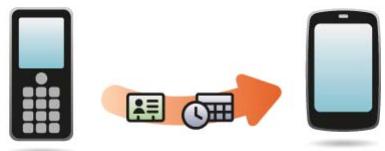
Souhaitez-vous synchroniser vos informations personnelles entre votre Téléphone Pre Plus et Google ou Exchange, mais devez au préalable récapituler ces données d'un ancien téléphone dont vous n'avez plus l'intention de vous servir ? Vous pouvez effectuer une exportation unique et unilatérale des données vers votre Téléphone Pre Plus, puis synchroniser ces données vers Google ou Exchange.
AVANT DE COMMENCER Vérifiez auprès de votre fournisseur de données s'il propose une assistance pour le transfert des données depuis votre ancien téléphone.
1 Sur votre ordinateur, configurez un compte sur le site Web de Google (visitez gmail.com) ou avec Exchange (contactez le service informatique de votre entreprise). 2 Ouvrez Contacts sur votre Téléphone Pre Plus. 3 Saisissez le nom d'utilisateur et le mot de passe de votre compte Google ou Exchange. Voir Première utilisation de l'application Contacts.
REMARQUE Il n'est pas nécessaire d'ouvrir Calendrier pour configurer votre compte car l'opération est effectuée automatiquement à l'aide du nom d'utilisateur et du mot de passe saisis dans Contacts.
4 Accédez au magasin de votre fournisseur de services sans fil et demandez l'aide d'un agent de l'assistance pour transférer vos données à partir de votre ancien téléphone. Une fois prêt à transférer vos
données de votre ancien téléphone, n'oubliez pas d'indiquer à l'agent le compte de destination de ces données.
Comment puis-je supprimer des données de mon ordinateur?
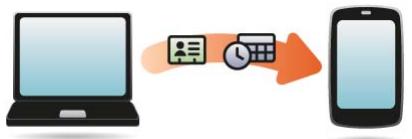
Souhaitez-vous synchroniser vos informations personnelles entre votre Téléphone Pre Plus et Google ou Exchange maisdez au préalable récapérez ces données d'une application de bureau dont vous n'avoz plus l'intention de vous servir? Vous pouvezrial un seul transfert unidirectionnel de données sur votre téléphone, puis si vous le souhaitez, synchroniser les données sur Google ou Exchange.
1 Sur votre ordinateur, configurez un compte sur le site Web de Google (visitez gmail. com) ou avec Exchange (contactez le service informatique de votre entreprise). 2 Ouvrez Contacts sur votre Téléphone Pre Plus. 3 Saisissez le nom d'utilisateur et le mot de passe de votre compte Google ou Exchange. Voir Première utilisation de l'application Contacts.
REMARQUE Il n'est pas nécessaire d'ouvrir Calendrier pour configurer votre compte car l'opération est effectuée automatiquement à l'aide du nom d'utilisateur et du mot de passe saisis dans Contacts.
4 Pour transférer des données d'une application de bureau dont vous n'avez plus l'intention de vous servir, visitez palm.com/migrate-pre
Pour plus d'informations sur l'Assistant de transfert de données (ATD) dont le téléchargement est offert gratuitement par Palm.
À propos de l'assistant de transfert de données (ATD)
L'ATD vous permet d'effectuer une exportation unique et unilatérale de données à partir de certaines applications de bureau vers votre Téléphone Pre Plus à l'aide du câble USB livré avec votre téléphone. Une fois les données stockées sur votre téléphone, vous pouvez sélectionner le compte dans lequel les importer.
IMPORTANT Le ATD n'est pas un calculi de synchronisation. Il est conçu pour être utilisé une fois par application de bureau, afin d'exporter vos informations de l'application vers un compte sur votre téléphone.
Applications de bureau fonctionnant avec le ATD et types de données transférées par le ATD sur votre téléphone :
Table 1. ATD : transfert de données d'application
| Système d'exploitation | Application de bureau | Contacts | Calendrier | Tâches | Mémos/ Notes |
| Windows XP ou Vista® | Outlook 2003 ou 2007 | V | V | V | V |
| Palm Desktop v6.2 | V | V | V | V | |
| Mac OS 10.5 | Address Book iCal | V | V |
Attention :
- Selon la quantité de données que vous transférez, le transfert des données peut exiger jusqu'à une heure.
- Sous Vista, seul Outlook 2007 est pris en charge.
- Si vous disposez d'une ancienne version de Palm Desktop, vous pouvez télécharger la version 6.2 gratuitement sur palm.com/Desktop. Installez le
logiciel, effectuez une synchronisation avec votre ancien appareil Palm, puis utilisez le ATD pour transférer vos données.
- Si vous utilisez Palm Desktop sur le Mac, vous pouvez exporter vos contacts, les événements du calendrier et les tâches dans Address Book et iCal. Utilisez ensuite le ATD pour transférer vos données. Pour plus d'informations, accédez à palm.com/migrate-pre.
- Pour transférer le calendrier et les contacts vers Yahoo!, vous devez utiliser l'outil de chargement fourni par Yahoo!. Pour plus d'informations, accédez à palm. com/migrate-pre.
J'utilise déjà google, facebook, yahoo! et/ou exchange. comment synchroniser les données?
Google Exchange Facebook
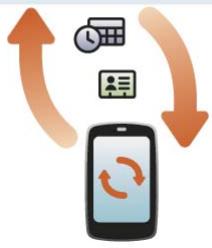
Si vous utilisez déjà Google, Facebook et/ou Exchange pour gérer votre calendrier et vos contacts, il vous suffit de configurer un ou plusieurs des comptes suivants sur votre téléphone. Les données sont automatiquement synchronisées.
Table 2. Tableau de synchronisation des comptes en ligne
| Configurez votre Téléphone Pre Plus pour qu'il se synchronise avec... | Pour synchroniser les donnéesées suivantes... |
| Contacts et événements de calendrier | |
| Exchange | Contacts, événements de calendrier et tâches |
| Yahoo! | Contacts et événements de calendrier |
| Contacts et événements de calendrier |
REMARQUE Les modifications apportées sur votre compte ou Facebook sur le Web apparaisent dans votre téléphone. Vous n'avez pas à intervenir. Toutefois, vous ne pouvez pas modifier les contacts Yahoo! ou Facebook ni les événements du calendrier dans votre téléphone.
1 Ouvrez contacts
2 Saisissez les informations de votre compte Google, Facebook, Yahoo! ou Exchange. Voir Première utilisation de l'application Contacts.
REMARQUE Il n'est pas nécessaire d'ouvrir Calendrier pour configurer votre compte car l'opération est effectuée automatiquement à l'aide des informations saisies dans Contacts.
Je souhaite continuer à utiliser mes applications de bureau actuelles et les synchroniser avec un compte en ligne sur mon téléphone
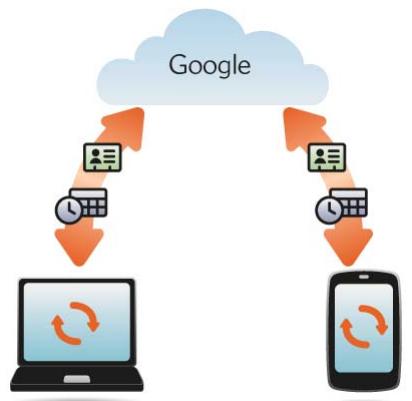
Pour continuer à utiliser une application de bureau afin de stocker vos contacts, événements de calendrier et tâches (iCal et Address Book sur Mac ou, Outlook® ou Palm® Desktop par ACCESS sur Windows), envisagez la solution suivante.
Téléchargez et installez une application pierce (vendue séparation) capable de synchroniser votre application de bureau avec Google. Notre application de bureau se synchronise avec votre compte Google et votre téléphone se synchronise également avec Google.
1 Sur votre ordinateur, créez un compte sur le site Web de Google (accédez à gmail.com). 2 Ouvrez Contacts sur votre Téléphone Pre Plus. 3 Saisissez les informations relatives à votre compte Google. Voir Première-utilisation de l'application Contacts.
REMARQUE Il n'est pas nécessaire d'ouvrir Calendrier pour configurer votre compte car l'opération est effectuée automatiquement à l'aide du nom d'utilisateur et du mot de passe saisis dans Contacts.
4 Installez une application tierce sur votre ordinateur vous permettant d'effectuer une synchronisation avec Google. Accédez à palm.com/sync-solutions pour plus d'informations à propos des solutions tierces disponibles. 5 Suivez les instructions fournies par l'application tierce pour synchroniser les données de votre application de bureau avec Google. Lors de la prochaine synchronisation de Google avec yours telephone, vos données apparaissent sur yours telephone.
Utilisez l'Assistant de transfert de données pour transférer vos données sur votre compte profil Palm. Pour plus d'informations sur votre compte de profil Palm, voir Sauvegarde.
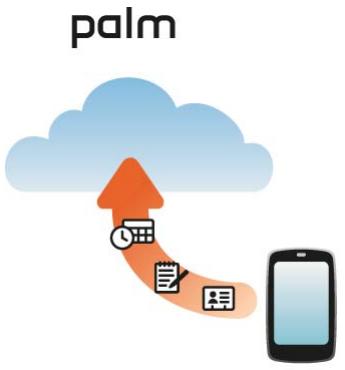
Je préfère effectuer la synchronisation directement avec mon ordinateur
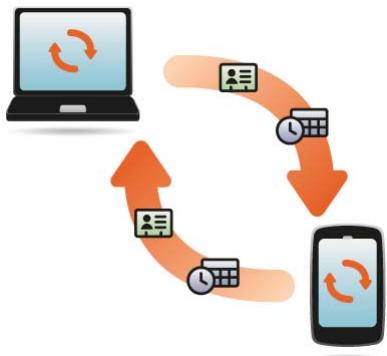
Préférez-vous synchroniser votre Téléphone Pre Plus directement sur votre ordinateur, sans passer par Internet, en utilisant le Wi-Fi, la technologie Bluetooth ou le cable USB de votre Téléphone? Téléchargez une application tierce (vendue séparément) qui permet la synchronisation de votre Téléphone directement sur votre ordinateur de bureau.
1 Accédez à palm.com/sync-solutions pour plus d'informations sur les applications tierces qui vous permettent de synchroniser votre téléphone avec votre ordinateur. 2 Suivez les instructions du fournisseur tiers pour installer l'application sur votre ordinateur.
REMARQUE Un autre composant de l'application doit parfois être installé sur votre téléphone. Suivez les instructions du fournisseur tiers.
Téléphone
Votre Téléphone Palm® Pre™ Plus vous permet de gérer efficacement de multiples appels. Vous pouvez répondre à un deuxième appel, basculer d'un appel à l'autre et configurer une téléconference à six personnes. Vous pouvez également utiliser d'autres applications pendant un appel. Notre Téléphone Pre Plus vous aide à réaliser toutes ces tâches en toute simplicité.
Passage d'appels 61 Réception d'appels 62 Utilisation de la messagerie vocale 63 Quelles opérations est-il possible d'effectuer pendant un appel ? 66 Quel est mon numéro ? 66 Affichage de l'historique des appels 67 Enregistrement d'un numéro de téléphone dans Contacts 67 Utilisation d'un casque 69 Personnelisation des paramètres du téléphone
Passage d'appels
Pour en savoir plus sur la procédure à suivre pour activer ou désactiver le téléphone, voir Mise sous tension/hors tension du téléphone.
* Ces éléments indiquent que le téléphone est activé.
* Ces éléments indiquent que le téléphone est désactivé (mode avion).
Passage d'appels à l'aide du clavier numérique affiché à l'écran
Ce clavier numérique est également pratique lorsque vous devez composer des nombres exprimés sous la forme de lettres ou lorsque vous avez besoin de bien voir les chiffres sur lesquels vous appuyez.
2 Utilisez le pavé numérique pour composer le numéro.
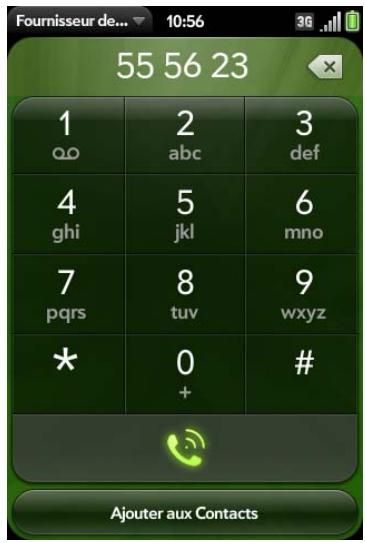
3 Appuyez sur la touche pour passer votre appel.
CONSEIL Appuyez sur la touche Retour arrêté ou sur l'icône retard arrêté à l'écran (à droite du nombre que vous avez saisi) afin d'effacer les chiffres un par un. Pour effacer tous les numéros que vous venez de saisir, appuyez de manière prolongée sur l'icône.
CONSEIL Pour composer un numéro, vous pouvez également le copier à partir d'une application spécifique du téléphone, par exemple à partir d'un email ou d'une note, puis le coller dans le clavier numérique.
CONSEIL Pour entrer +, appuyez sur la touche 0 à l'écran et maintenez-la enfoncée.
Composition d'un numéro en recherchant un nom de contact à l'aide de la fonction de recherche universelle
Lorsque vous recherchez des contacts, votre téléphone renvoie toutes les entrées correspondantes, que ce soit dans l'application Contacts du téléphone ou sur la carte SIM.
1 Ouvrez la vue Carte (voir Affichage de toutes les applications ouvertes (vue Carte)) ou l'écran de lancement (voir Ouverture d'applications à partir de l'écran de lancement). 2 Commencez par taper le nom, le prénom ou les initiales du contact à appeler. 3 Appuyez ensuite sur l'un des numéros de téléphone du contact pour composer ce numéro. Lorsque seul le nom du contact est affiché, appuyez sur le nom de ce contact pour afficher les numéros lui correspondant. Appuyez ensuite sur le numéro souhaité pour le composer.
Passage d'appels à l'aide du clavier
1 Le clavier standard vous permet de saisir un numéro de téléphone à partir de l'écran de lancement, de la vue Carte, du ou du Téléphone. Il n'est pas nécessaire d'appuyer sur la touche Option pour saisir des chiffres, *, ou #.
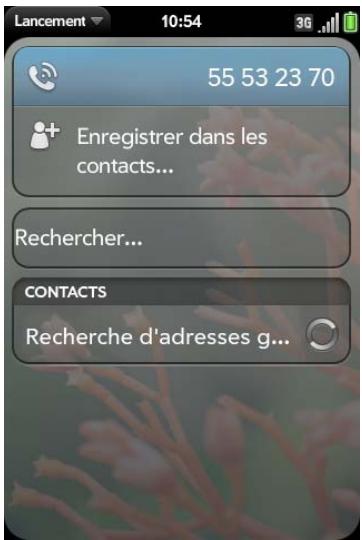
Une fois le numéro souhaité saisi, appuyez dessus pour passer l'appel.
CONSEIL Si vous désactiverez les préférences pour afficher les contacts correspondants dans le pavé numérique (voir Activation/désactivation de l'affichage du contact), cela change la manière dont vous composez le numéro à l'aide du clavier de l'application Téléphone. Dans le Téléphone, après avoir saisi le numéro sur le clavier, appuyez sur l'icône de composition à l'écran pour le composer.
Composition d'un numéro rapide
Voir Assignation d'un numéro rapide à un contact pour obtenir des instructions sur la création de numéros rapides.
- À partir de l'écran de lancement, de la vue Carte ou de l'application Téléphone, appuyez de manière prolongée sur la touche de numérotation rapide affectée au numéro à composer.
Composition d'un numéro à partir d'un nom de contact dans l'application téléphone
Voir Comment faire pour ajouter des noms et d'autres informations dans les contacts ? pour obtenir des instructions sur l'ajout de contacts à votre téléphone. La fonction de recherche universelle permet également de rechercher des contacts, puis de composer des numéros (voir Composition d'un numéro en recherchant un nom de contact à l'aide de la fonction de recherche universelle).
Lorsque vous recherchez des contacts, votre téléphone renvoie toutes les entrées correspondantes, que ce soit dans l'application Contacts du téléphone ou sur la carte SIM.
Ouvrez Téléphone
2 À l'aide du clavier, saisissez le nom ou les initiales du contact recherché jusqu'à ce que ce dernier apparaisse.
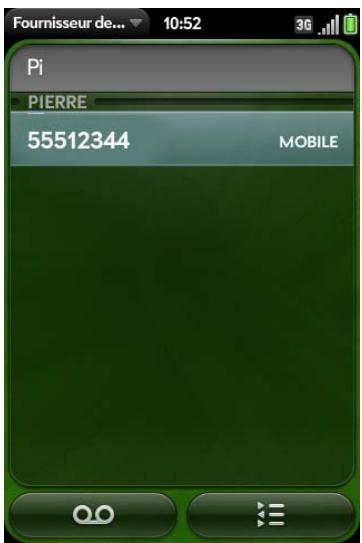
LE SAVIEZ-VOUS ? Lorsque vous appuyez sur les touches E, R ou sur toute autre touche affichant à la fois une lettre et un chiffre, l'écran affiche à la fois les numéros et les noms de contact leur correspondant.
LE SAVIEZ-VOUS? Si vous utilisez Microsoft Exchange Server ainsi qu'une liste d'adresses globale, la recherche lancée pour trouver un contact spécifique portera également sur cette liste.
Appuyez sur le numéro souhaité.
CONSEIL Pour ne pas afficher le contact correspondant lorsque vous saississez un numéro sur le clavier, vous pouvez désactiver la préférence d'affichage des contacts correspondants (voir Activation/désactivation de l'affichage du contact). Lorsque cette préférence est désactivée, vous pouvez toujours composer le numéro à partir du nom du contact dans l'application Téléphone. Après avoir ouvert l'application Téléphone, appuyez sur l'icône de la liste de contacts à droite du champ de saisie d'un nom ou d'un numéro. Entrez le nom ou les initiales du contact, puis appuyez sur le numéro lorsqu'il apparait.
Recomposition du dernier numéro composé
1 Ouvrez Téléphone 2 Appuyez sur Lorsque le nom ou le numéro du contact s'affiche en haut de l'écran, appuyez à nouveau sur pour le composer.
Composition du numéro d'urgence national
Pour composer votre numéro d'urgence national (tel que 911, 112 ou 999), procédez comme suit :
1. Appuyez sur Marche/G pour réveiller l'écran au besoin. 2. Faites glisser vers le haut pour déverrouiller l'écran au besoin. 3. Effectuez l'une des opérations suivantes :
- Si la fonction Secure Unlock n'est pas activée (voir Configuration des options de déverrouillage de l'écran), appuyez au centre de la zone de geste afin d'afficher la vue Carte si elle n'est pas encore affichée. Saisissez le numéro d'urgence, puis appuyez sur le numéro à composer. Vous n'avez pas besoin d'appuyer sur Option pour saisir des numéros.
- Si la fonction Secure Unlock est activée, appuyez sur Appuyer pour appel d'urgence, pour composer le numéro de téléphone d'urgence, puis appuyez sur Appel d'urgence. Modifiez le numéro affiché au besoin, puis appuyez sur pour le composer.
REMARQUE Si le téléphone est désactivé (c'est-à-dire s'il n'est pas en mode avion), vous n'avez pas à l'activer. Il tente automatiquement de se connecter à un réseau pour passer l'appel.
Composition depuis une autre application
Si un numéro de téléphone apparait dans une autre application sous forme d'un lien souligné, vous pouvez commencer à composer le numéro directement à partir de cette application. Par exemple, vous pouvez composer des nombres qui apparaissent dans des pages Web, des messages (email, SMS ou multimédia) ou dans des événements du calendrier.
1 Lorsqu'un numéro de téléphone apparait sous la forme d'un lien souligné, appuyez sur le numéro. Le clavier numérique s'affiche et le numéro de téléphone y est déjà saisi. 2 Appuyez sur pour passer votre appel.
Dans l'application Messagerie, vous pouvez composer le numéro d'un contact en appuyant sur SMS ou sur le nom de compte IM dans l'angle supérieur droit de l'écran pour ouvrir une liste des numéros de téléphone dont vous disposez pour ce contact, puis en appuyant sur le numéro à composer.
Réception d'appels
Votre téléphone doit être allumé pour que vous puissiez recevoir des appel. L'activation des fonctions téléphoniques et de l'écran sont indépendantes (voir la section Mise sous tension/hors tension du téléphone). Lorsque votre téléphone est éteint, vos appel sont orientés vers la messagerie vocale.
Vous pouvez sélectionner la sonnerie des appels entrants (voir Sélection de la sonnerie pour les appels entrants). Vous pouvez aussi définir une sonnerie pour des contacts individuels (voir Ajout d'une sonnerie à un contact).
Réponse à un appel
Effectuez l'une des opérations suivantes :
- Si l'écran est activé lorsque le téléphone commence à sonner, appuyez sur
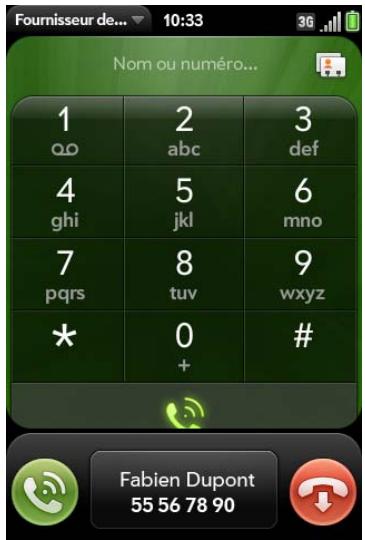
- Si l'écran est désactivé, faites glisser l'icône vers le haut pour déverrouiller l'écran et répondre au téléphone.
- Appuyez sur le bouton du casque, si ce dernier est connecté.
LE SAVIEZ-VOUS? Si vous recevez un appel alors que vous êtes en train d'écouter de la musique ou de visionner une vidéo sur votre téléphone, la musique se met automatiquement en pause et reprend lorsque vous raccrochez ou si vous ignorez l'appel.
Désactivation de la sonnerie d'un appel entrant
Une fois la sonnerie désactivée pour un appel entrant, vous pouvez soit répondre à l'appel, soit laisser la messagerie vocale l'enregistrer.
Effectuez l'une des opérations suivantes :
- Appuyez sur le bouton de marche-arrêt G.
- Appuyez sur Volume.
- Faites glisser l'interrupteur de sonnerie vers le rouge (sonnerie désactivée). Cette opération désactive la sonnerie ainsi que toutes les notifications sonores. Pour réactiver tous les sons, faites revenir l'interrupteur de sonnerie en mode activé. Les autres fonctions sonores, telles que la lecture de fichiers musicaux ou de vidéos, ne sont pas affectées par la désactivation de l'interrupteur de sonnerie.
Ignorer un appel
Pour ignorer un appel et l'envoyer immédiatement vers la messagerie vocale, effectuez l'une des opérations suivantes :
- Appuyez sur
- Appuyez deux fois sur le bouton Marche/Arrêt G.
Pour répondre à une personne figurant dans votre liste de contacts après avoir ignoré son appel, appuyez sur la notification d'appel ignoré reçue. Cette opération affiche les coordonnées de ce contact et vous permet de sélectionner une méthode pour lui répondre. Pour répondre à un interlocuteur qui ne figure pas dans votre liste de contacts, accédez à votre historique des appeals (voir Affichage de l'historique des appeals).
Configuration de la messagerie vocale
1 À partir de l'écran de lancement, de la vue Carte ou de l'application Téléphone, appuyez sur la touche 1 de manière prolongée. Lorsque l'écran des résultats de recherche s'affiche, continuez de maintenir la touche 1 enfoncée jusqu'à l'apparition de l'application Téléphone.
Suivez les instructions pour configurer votre boîte vocale.
Écoute des messages vocaux
1. Effectuez l'une des opérations suivantes :
- À partir de l'écran de lancement, de la vue Carte ou de l'application Téléphone, appuyez sur la touche 1 de manière prolongée ⑤.
- Appuyez sur la notification de messagerie vocale figurant au bas de l'écran.
- Ouvrez Téléphone. Appuyez ensuite sur 01. Ouvrez Téléphone. Maintenez ensuite 1 enfoncé à l'écran.
2. Suivez les instructions pour écouter vos messages.
Quelles opérations est-il possible d'effectuer pendant un appel?
Vous pouvez utiliser de nombreuses fonctionnalités téléphoniques avancées, notamment la mise en attente d'un appel, les appels à plusieurs personnes ou le transfert d'appels sur votre téléphone. Ces fonctionnalités dépendent de votre forfait de services. Pour plus d'informations, contactez votre fournisseur de service mobile.
En cours d'appel, les informations concernant l'appel apparaissent dans l'écran d'appel. Lorsque vous êtes en ligne, vous pouvez ouvrir d'autres applications et les utiliser, sans interrompre votre conversation. Voir Ouverture d'applications.
Si vous avez créé un rappel dans les coordonnées d'un appelant, le rappel apparait sous forme d'une notification lorsque vous passez un appel ou recevez un appel de cette personne. Voir Assignation d'un message de rappel à un contact.
Gestion d'un appel
Procédez à l'une des fonctions suivantes :
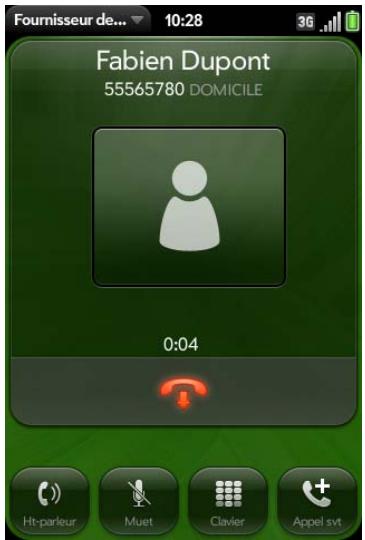
- Transfert de l'appel vers le haut-parleur : appuyez sur
- Désactivation du microphone pour éviter d'être entendu : appuyez sur
CONSEIL Pour permettre un appel en attente, aucun bouton de mise en attente ne nécessite d'être actionné. Il vous suffit d'appuyer sur l'icône de mise en sourdine pour couper le son de votre côté de la ligne.
- Ouvrez le pavé numérique pour saisir les numéros permettant de naviguer dans les arborescences téléphoniques, répondre à des invites, etc : appuyez sur
- Ajout d'un appel : Voir Passage d'un deuxième appel.
- Réglage du volume d'appel : Appuyez sur volume.
* Volume
LE SAVIEZ-VOUS? Vous avez la possibilité d'envoyer et de recevoir des messages SMS en cours d'appel. Cette fonction vous permet de rester en contact avec vos collègues et amis lors d'un appel prolongé (voir Création et envoi d'un message SMS ou multimédia).
Fin d'un appel
Appuyez sur - Appuyez sur le bouton du casque, si ce dernier est connecté.
Utilisation d'une autre application pendant un appel
Les applications que vous pouvez exécuter pendant un appel varient selon le type de réseau auquel votre téléphone est connecté. Comment savoir à quel type de réseau vous êtes connecté ? Voir les icônes dans la barre de titre.
Réseau GPRS : vous pouvez utiliser les applications d'informations personnelles (Contacts, Calendrier, etc.) et envoyer/recevoir des messages SMS. Toutefois, certains types de connexions de données ne sont pas possibles. Vous ne pouvez pas naviguer sur Internet, envoyer ou recevoir des emails, des messages multimédia ou des messages instantanés (MI). Pour naviguer sur Internet ou envoyer/recevoir des emails ou des messages IM
pendant un appel, vous devez vous connecter à un réseau Wi-Fi. Voir Mode Wi-Fi.
Réseau 3G (UMTS ou HSDPA) : vous pouvez établir des connexions vocales et de données simultanées. Ainsi, lorsque vous êtes en ligne, vous pouvez également envoyer et recevoir des emails, naviguer sur Internet et envoyer/recevoir des messages SMS, MMS et IM.
REMARQUE Certains fournisseurs de service mobile ne prennent pas en charge à la fois les fonctions vocales et de données sur un réseau 3G. Si ce n'est pas votre cas, vous devez vous connecter à un réseau Wi-Fi pour naviguer sur Internet ou envoyer et recevoir des emails ainsi que des messages IM pendant un appel (voir Mode Wi-Fi). Vérifie chez ce point auprès de votre fournisseur de services sans fil. Le réseau Wi-Fi ne permet pas d'envoyer ni de recevoir des messages MMS.
1 Affichez la vue Carte (voir Affichage de toutes les applications ouvertes (vue Carte)) ou ouvrez l'écran de lancement (voir Ouverture d'applications à partir de l'écran de lancement) pendant un appel. 2 Appuyez sur l'icone représentant la nouvelle application à utiliser. 3 Appuyez sur la notification d'épisode au bas de l'écran pour revenir à l'écran d'épisode.
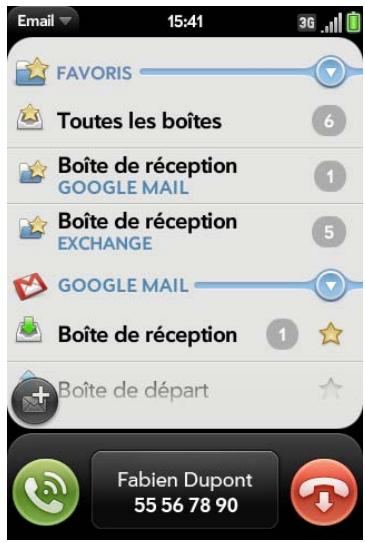
Passage d'un deuxième appel
Tandis que vous êtes au téléphone, appuyez sur Le premier appel est alors mis en attente. Composez le second numéro.
Réponse à un deuxième appel (appel en attente)
À l'apparition de la notification du second appel, appuyez sur . Le premier appel est alors mis en attente.
Passer d'un appel en cours à un autre
- Appuyez sur permettre en attente l'appel en cours et répondre au second appel. Dans l'écran illustré ici, Stéphane Portier représenté l'appel actif. Appuyez sur permettre cet appel en attente et répondre au second appel.
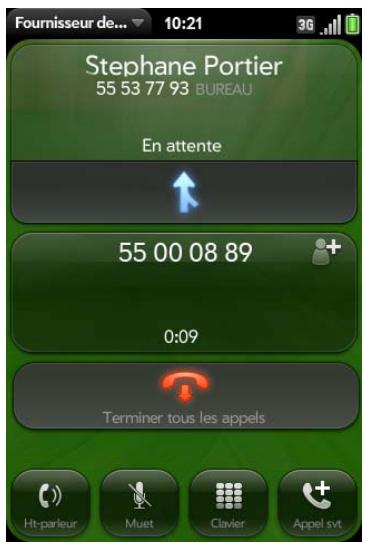
Réalisation d'une téléconférence
Vous pouvez autoriser jusqu'à cinq appels à prendre part à une téléconference à six. Le nombre d'appels que vous pouvez organiser en téléconference dépend de votre plan de service. Des frais supplémentaires peuvent vous être facturés et des minutes seront déduites de leur compte de téléphonie mobile pour chaque appel passé. Pour plus d'informations, contactez votre fournisseur de service mobile.
1 Passez ou répondez à un premier appel, puis passez-en un autre ou répondez à un autre appel. 2 Appuyez sur pour lancer une téléconférence.
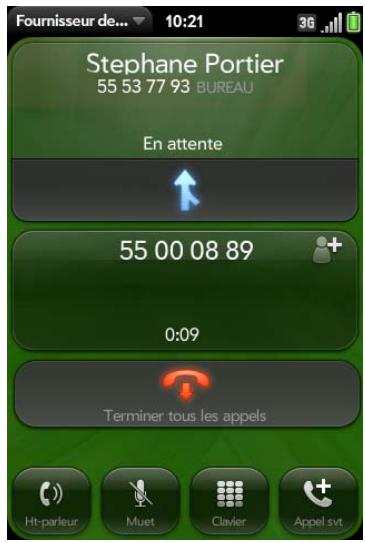
3 Procédez de l'une des façons suivantes :
Pour ajouter des appelants, appuyez sur - Pour isoler un appel de la conférence et dialoguer en privé, appuyez sur le nom ou le numéro de l'interlocuteur, puis sur - Pour renvoyer un appel extrait de la téléconference, appuyez sur
Lorsque vous avez terminé, appuyez sur pour terminer un appel extrait ou la téléconference.
Recherche d'un message ou envoi d'un message à un contact
Lorsque vous discutez avec un contact, appuyez sur son nom pour afficher les informations de cette personne dans Contacts. Alors que l'entrée du contact est ouverte, vous pouvez procéder comme suit :
- Appuyez sur pour envoyer un message SMS au contact. Par exemple, si le contact est en attente pendant que vous avez une longue conversation avec un autre interlocuteur, vous pouvez envoyer à ce contact un SMS indiquant que vous le rappellerez.
- Appuyez sur Modifier pour modifier l'entrée du contact. Par exemple, si un contact vous donne une autre adresse email pendant que vous parlez, vous pouvez saisir cette adresse en cours d'appoint.
1 Ouvrez telephone
2 Ouvrez le menu Application, puis appuyez sur Préférences. Votre numéro de téléphone figure en haut de l'écran Préférences téléphone.
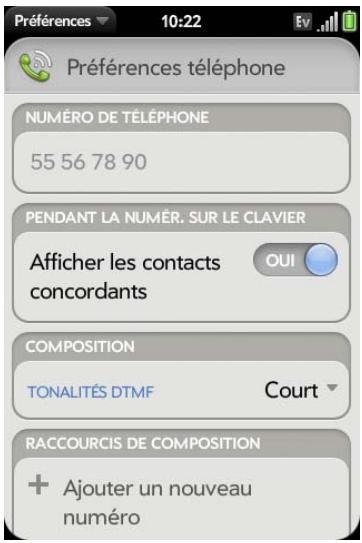
CONSEIL Vous pouvez aussi afficher votre numéro de téléphone en ouvrant les Infos appareil. Le numéro figure en tête de liste sous Téléphone.
1 Ouvrez telephone
2 Appuyez sur 3 (Facultatif) Si une entrée de l'histoire des appels comprend un numéro en regard de l'icône d'appoint sur la gauche, cela indique que vous avez passé et/ou reçu ce nombre d'appels de la part de ce numéro. Appuyez sur l'entrée pour afficher les appels individuellement. 4 Procédez de l'une des façons suivantes :
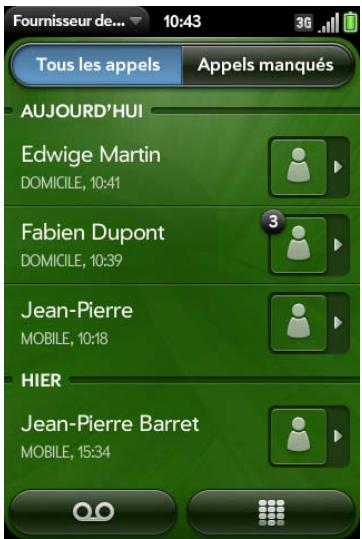
- Pour modifier le type des appels affichés : appuyez sur Tous les appels ou sur Appels manqués.
- Pour appeler un numéro : appuyez sur le numéro.
- Pour afficher les autres options associées au contact ou au numéro : appuyez sur ⑥ ou sur la photo du contact à droite du numéro.
LE SAVIEZ-VOUS? Si une entrée de l'historique des appels affiche un numéro en regard de l'icône ou de la photo du contact, cela signifie que vous avez passé et/ou reçu plusieurs appels consécutifs vers depuis ce numéro de téléphone ou contact. Si vous avez passé ou reçu des appels d'un contact via plusieurs numéro de ses numérios, tous les appels sont réunis sous une entrée unique, et le dernier numéro de téléphone utilisé est affiché.
- Pour effacer une entrée de l'historique d'appels : envoyez l'entrée vers le côté de l'écran. Appuyez sur Supprimer pour confirmer.
- Pour effacer l'historique des appels : Ouvrez le menu Application, appuyez une première fois sur Effacer historique appels, et confirmez en appuyant à nouveau sur Effacer historique appels.
Si vous avez affiché d'autres options pour le contact ou le numéro, procédez de l'une des façons suivantes :
- Pour appeler un autre numéro pour un contact : composez le numéro.
- Pour envoyer un SMS : appuyez sur
- Enregistrement du numéro dans Contacts : appuyez sur Ajouter aux Contacts (voir Enregistrement d'un numéro de téléphone dans Contacts).
- Pour afficher une entrée de contact : appuyez sur Afficher le contact.
LE SAVIEZ-VOUS ? L'affichage des options supplémentaires comprend l'heure et le type d'appel (entrant, sortant, manqué). Si une entrée de l'historique des appels coupe plusieurs appels, les options supplémentaires affichent les informations relatives à chaque appel.
Enregistrement d'un numéro de téléphone dans contacts
Vous pouvez enregistrer le numéro d'un appel entrant ou sortant dans la fiche d'un contact déjà enregistré ou créer un nouveau contact pour ce numéro. Si l'appel entrant utilise un numéro d'appel masqué, vous ne pouvez pas enregistrer le numéro.
Pour enregistrer un numéro de téléphone sur votre carte SIM, suivez cette procédure pour enregistrer le numéro dans Contacts, puis consultez Copie d'un contact sur la carte SIM.
1. Effectuez l'une des opérations suivantes :
- Avant de composer un numéro saisi à l'aide du clavier numérique : appuyez sur Ajouter dans Contacts.
- Pendant un appel, appuyez sur
- Appuyez sur le clavier numérique, appuyez sur ①. Appuyez sur l'icone ② figurant à droite du numéro, puis appuyez sur Ajouter dans Contacts.
2. Appuyez sur l'une des options suivantes :
Ajouter un nouveau contact : cette option vous permet de créer un nouveau contact pour le numéro de téléphone.
Ajouter aux éléments existants : appuyez sur le contact auquel vous pouvez ajouter le numéro de téléphone.
Utilisation d'un casque
Voussouspoucebrancherlecasquelireavecvotretéléphoneoutotcasque équipéd'une prise de3,5mm(venduséparément) pourutiliser l'appareil en mode mains libres.
AVERTISSEMENT Si le code de la route de votre pays vous autorise à téléphoner tout en conduisant, nous vous recommendons d'utiliser des écouteurs ou un kit mains libres (vendu séparément). Ceci dit, sachez qu'un casque couvrant vos deux oreilles vous empêche d'entendre d'autres sons. L'utilisation d'un tel casque tout en conduisant un véhicule motorisé ou en faisant du vélo peut constituer un danger, pour vous et les autres usagers de la route. Elle peut en outre constituer une infraction au code de la route. Si vous devez utiliser un casque stéreo au volant d'une voiture, n'utilisez qu'un seul écouteur, de façon à pouvoir entendre les bruits extérieurs avec l'autre oreille. Vérifiez également que la législation en vigueur vous autorise à utiliser un tel casque et que son utilisation ne présente aucun danger.
Utilisation d'écouteurs filaires
Votre téléphone est compatible avec les écouteurs équipés d'un connecteur 3,5 mm (prise à trois bandes de couleur). En cas de doute, demandez au fabricant tiers des écouteurs si son produit est compatible avec votre téléphone. Si l'écouteur bourdonne ou si le microphone fonctionne mal, il est possible que votre casque micro ne soit pas compatible avec votre téléphone.
1 Raccordez le casque. Lorsque vous êtes au téléphone, l'icône devient
2 Le bouton du casque permet de réaliser différentes fonctions selon le modèle du casque et ce qui se passe sur le téléphone. Appuyez une fois sur le bouton du casque pour effectuer l'une des actions suivantesprises en charge par votre casque :
- Répondre à un appel entrant.
- Répondre à un appel en attente.
- Mettre fin à l'appel actif ou à tous les appels réunis en téléconference si aucun appel n'a été retiré.
- Permuter les appels si un appel est actif tandis qu'un autre est en attente.
3 Lorsque vous ne souhaitez plus utiliser le casque, effectuez l'une des opérations suivantes :
- Basculement des écouteurs vers le haut-parleur du téléphone : appuyez sur ❷ puis sur Haut-parleur.
- Basculement des écouteurs filaires vers un appareil mains libres Bluetooth® déjà couplé : appuyez sur Ⓞ puis sur le nom du périphérique.
- Utilisation du téléphone sans écouteurs : débranchez les écouteurs.
Configuration et utilisation d'un appareil bluetooth® mains libres
Votre téléphone est également compatible avec de nombreux casques et kits mains libres (vendus séparément) équipés de la technologie sans fil Bluetooth® version 2.1 avec EDR, son stéréo et profil AVRCP (Audio/Video Remote Control Profile).
Pour communiquer avec un casque ou un kit mains libres Bluetooth, vous devez d'abord configurer leur connexion. Ceci fait, vous pouvez à tout moment communiquer avec ce type d'appareil, à condition, toutefois, qu'il se trouve dans le rayon de portée de la technologie Bluetooth et que la fonctionnalité correspondante soit activée sur le téléphone. La portée peut varier considérablement selon l'environnement. La portée maximale est d'environ 10 mètres.
REMARQUE Les casques Bluetooth stéreo compatibles avec le profil A2DP vous permettent également d'écouter les fichiers musicaux stockés sur votre téléphone. Vous ne pouvez cependant pas utiliser un casque Bluetooth mono à cette fin.
1 Ouvrez bluetooth
2 Lorsque le paramètre Bluetooth, situé en haut de l'écran, est désactivé, appuyez sur Off (désactivé) pour activer basculer le paramètre Bluetooth de désactivé à activé.
3 Appuyez sur Ajouter un appareil, puis sur le nom de l'appareil à ajouter. Pour utiliser un appareil Bluetooth avec votre téléphone, suivez les instructions fournies par le fabricant de cet appareil. 5 Utilisation d'un autre appareil Bluetooth en cours d'appoint : appuyez sur, puis sur le nom du nouvel appareil à utiliser. Pour utiliser votre téléphone sans casque, vous pouvez également appuyer sur Combiné ou sur Haut-parleur.
REMARQUE Lors de l'établissement d'une connexion Bluetooth avec un kit mains libres pour conduite automobile, votre téléphone peut recevoir une notification vous invitant à télécharger vos contacts sur ce kit. Appuyez sur Autoriser pour permettre le téléchargement de vos contacts. Si, par la suite, vous souhaitez supprimer vos contacts de ce kit, reportez-vous à la documentation fournie avec ce dernier pour savoir comment procéder.
Pour plus d'informations sur l'utilisation de la fonction Bluetooth sur votre téléphone, voir Technologie sans fil Bluetooth®.
Personnalisation des paramètres du téléphone
Pour personnaliser les paramètres du téléphone, accédez à l'écran Préférences téléphone.
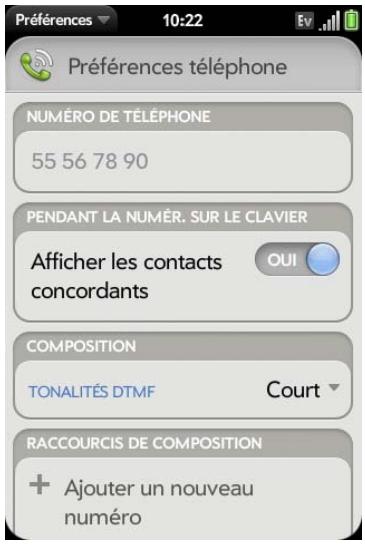
Activation/désactivation de l'affichage du contact
Par défaut, si vous saississez un numéro de téléphone à l'aide du clavier standard lorsque le clavier numérique est ouvert à l'écran, les chiffres et les lettres s'affichent et votre téléphone effectue la recherche parmi les noms enregistrés dans Contacts. Si vous désactivez cette préférence, la saisie sur le clavier alors que le clavier numérique est affiché à l'écran permet uniquement de taper des chiffres et aucune recherche n'est effectuée dans les Contacts.
1 Ouvrez Téléphone 2 Ouvrez le menu Application, puis appuyez sur Préférences. 3 Dans la zone Afficher les contacts correspondants, appuyez sur OUI ou sur NON.
CONSEIL Si vous désactivez la préférence d'affichage des contacts correspondants, vous pouvez toujours rechercher un contact dans l'application Téléphone. Après avoir ouvert l'application Téléphone, appuyez sur l'icône de la liste de contacts à droite du champ de saisie d'un nom ou d'un numéro. Entrez le nom ou les initiales du contact, puis appuyez sur le numéro lorsqu'il apparait.
Activation/désactivation du renvoi d'appel
Vous pouvez renvoyer tous vos appels vers un autre numéro de téléphone. Veuillez vérifier auprès de votre opérateur la disponibilité et le coût des appels renvoyés, car des frais supplémentaires peuvent s'appliquer.
1 Ouvrez Téléphone 2 Ouvrez le menu Application, puis appuyez sur Préférences. 3 Dans Transfer d'appoint, appuyez sur Activé ou Désactivé. 4 Si vous activez le renvoi d'appoint, appuyez sur le bouton de saisie du numéro et saisissez le numéro de renvoi. Appuyez pour modifier un numéro existant.
Activation et désactivation de l'affichage de mon numéro d'expérience
La fonction d'identité du contact permet de savoir si vous numéro de téléphone s'affiche sur le téléphone de votre contact lorsque vous passez un appel. Vérifiez auprès de votre fournisseur de services sans fil la disponibilité et le prix de la fonction d'affichage du numéro d'appelant.
LE SAVIEZ-VOUS? La fonction d'affichage du numéro d'appelant n'effectue pas l'affichage ou non sur votre téléphone du numéro d'appelant pour un appel entrant. Votre téléphone affiche toujours le numéro d'appelant des appels entrants sauf si le numéro est masqué oué.
1 Ouvrez Téléphone
2 Ouvrez le menu Application, puis appuyez sur Préférences. 3 Dans la zone Afficher mon numéro d'appel, appuyez sur Activé ou sur Désactivé.
Activation et désactivation de la mise en attente des appels
Vous pouvez désirer d’être averti lorsque vous recevez un appel durant un appel actif. Vous pouvez désirer d’accepter ou de rejeter l’appel. Voir Réponse à un deuxième appel (appel en attente). Vérifiez auprès de votre fournisseur de services sans fil la disponibilité et le prix de la fonction de mise en attente des appels.
1 Ouvrez Téléphone 2 Ouvrez le menu Application, puis appuyez sur Préférences. 3 Dans Double appel, appuyez sur Activé ou Désactivé.
Modifiez votre numéro de boîte vocale
Si votre fournisseur de services sans fil change le numéro de téléphone de votre système de boîte vocale, vous devez modifier le numéro sur votre téléphone. Il s'agit du numéro que votre téléphone compose si vous utilisez l'un des raccourcis pour accéder à la boîte vocale (voir Écoute des messages vocaux).
1 Ouvrez Téléphone 2 Ouvrez le menu Application, puis appuyez sur Préférences. 3 Par défaut, sous Numéro de messagerie vocale, votre numéro de messagerie vocale actuel est mis en évidence. Pour le modifier, il suffit de taper le nouveau numéro. Si le numéro actuel n'apparaît pas en surbrillance, appuyez dessus pour le sélectionner, puis tapez le nouveau numéro à sa place.
Utilisation des raccourcis de composition
Les raccourcis de composition permettent d'ajouter un préfixe au début des numéros de téléphone, vous évitant ainsi d’avoir à les composer dans leur totalité.
1 Ouvrez Téléphone 2 Ouvrez le menu Application, puis appuyez sur Préférences. 3 Dans la zone Raccourcis de composition, appuyez sur Ajouter un nouveau numéro. 4 Configurez ensuite les paramètres suivants :
Quand je compose : appuyez sur ce champ, puis sélectionnez le nombre de chiffres à entrer pour que le téléphone définisse un nouveau raccourci de composition.
Utiliser ce préfixe de composition : saisissez le préfixe à ajouter au début du numéro composé. Ensemble, le préfixe ainsi défini et les chiffres à saisir doivent former un numéro de téléphone complet.
5. Appuyez sur Terminer.
Exemple : admettons que les numéros de téléphone au sein de votre entreprise se composent de 10 chiffres, sur le modèle 01 84 55 11 22. Pour appeler à partir d'un poste interne, vous avez uniquement besoin de saisir les trois derniers chiffres du numéro, soit 122. Pour créer un raccourci de composition sur votre téléphone, vous devez donc définir le champ Quand je compose sur trois chiffres, puis entrer « 0184551 » dans le champ Utiliser ce préfixe de composition. Ainsi, lorsque vous composez le numéro de poste à trois chiffres de votre collègue (122), votre téléphone compose automatiquement le numéro dans sa totalité, à savoir, dans notre exemple, 01 84 55 11 22.
Verrouillage et déverrouillage de la carte SIM
Vous pouvez verrouiller votre carte SIM pour empêcher toute utilisation illicite de votre compte de téléphone sans fil. Lorsque la carte SIM est
verrouillée, vous devez entrer le code PIN pour activer le téléphone, prendre ou effectuer des appels, sauf pour les numéros d'urgence. La carte SIM reste verrouillée même si elle est insérée dans un autre téléphone du même modèle.
Pour déverrouiller la carte SIM, activez le téléphone et saisissez le code PIN.
Avant de commencer
- Vous pouvez obtenir votre numéro PIN auprès de votre fournisseur de service sans fil.
- Vérifiez que votre téléphone est allumé et que vous vous trouvez dans une zone de couverture (voir la section Activation des services sans fil).
1 Ouvrez Téléphone
2 Ouvrez le menu Application, puis appuyez sur Préférences. 3 Effectuez l'une des opérations suivantes :
- Pour verrouiller la carte SIM : appuyez sur Verrouiller la carte SIM. Saisissez le code PIN fourni par votre fournisseur de services sans fil afin de verrouiller la carte SIM, puis appuyez sur Terminé. La carte SIM se verrouille chaque fois que vous désactivez le téléphone. Pour activer de nouveau votre téléphone, vous devez saisir le code secret.
- Pour modifier le code PIN : appuyez sur Changer le code PIN de la carte SIM et saisissez l'ancien code PIN. Saisissez le nouveau code PIN deux fois et appuyez sur Terminé.
- Pour déverrouiller la carte SIM : appuyez sur Déverrouiller la carte SIM. Saisissez le code PIN et appuyez sur Terminé.
Utilisation de la composition restreinte
Lorsque la composition restreinte est activée, vous pouvez passer et recevoir des appels uniquement à partir des numéros figurant sur votre liste de numéros restreints.
Pour ajouter des nombres à la liste ou la modifier, vous devez saisir un code PIN2. Si vous saisissez un code PIN2 incorrect plus de fois que ne l'autorise votre fournisseur de services mobiles, la carte SIM se verrouille. Une fois la carte SIM verrouillée, vous devez saisir un code PUK2 pour la déverrouiller. Contactez votre fournisseur de services mobiles pour plus d'informations sur la composition restreinte.
AVANT DE COMMENCER Vous pouvez obtenir votre numéro PIN2 auprès de votre fournisseur de services mobiles. Si vous avez saisi le code PIN2 de manière incorrecte et si la carte SIM est verrouillée, vous pouvez obtenir un code PUK2 de la part de votre fournisseur de services mobiles.
1 Ouvrez Téléphone 2 Ouvrez le menu Application, puis appuyez sur Préférences. 3 Pour activer/désactiver la numérotation restreinte : dans Numérotation restreinte, appuyez sur Activé ou Désactivé. 4 Si vous activez la numérotation restreinte, entrez le code PIN2 et appuyez sur Suivant. 5 Pour modifier la liste de nombres : dans Numérotation restreinte, appuyez sur Afficher la liste de nombres restreinte et procédez de l'une des manières suivantes :
- Pour ajouter une entrée : appuyez sur Ajouter une entrée et saisissez le code PIN2. Saisissez le nom et le numéro de téléphone et appuyez sur Terminé.
- Pour modifier une entrée : appuyez sur Ajouter une entrée et saisissez le code PIN2. Modifiez les informations et appuyez sur Terminé.
- Pour effacer une entrée : envoyez l'entrée vers le côté de l'écran et saisissez le code PIN2. Appuyez sur Supprimer pour confirmer.
Configuration des préférences d'itinérance et d'utilisation des données
Utilisez les préférences d'itinérance et d'utilisation des données pour définir les options pour votre téléphone dans votre réseau personnel et au cours de l'itinérance. À titre d'exemple, vous pouvez définir des options évitant qu'un appel soit passé ou qu'une connexion de données soit établie, donc que vos communications soient surfacturées lorsque le téléphone fonctionne en mode itinérance.
1 Ouvrez Téléphone 2 Ouvrez le menu Application, puis appuyez sur Préférences. 3 Dans la zone Réseau, configurez les options de votre choix :
Sélection automatique du réseau : indiquez si le téléphone doit sélectionner un réseau automatiquement. Si vous désactivez la sélection automatique, appuyez sur le réseau à utiliser.
Type de réseau : définissez la connexion automatique de votre téléphone à tout type de réseau disponible ou indiquez si la connexion doit s'effectuer avec les réseaux 3G ou avec les réseaux 2G seulement.
Itinérance de données : indiquez si la navigation Web, l'envoi et la réception d'emails, de messages MMS et de messages instantanés sont autorisés lorsque le téléphone fonctionne en itinérance.
Util. données : cette option permet d'activer ou de désactiver les services de données tels que la navigation Web, l'envoi et la réception d'emails, de messages MMS et d'instantanés.
Sélectionnez manuellement les paramètres du réseau
Si votre téléphone ne parle pas les paramètres réseau sur votre carte SIM au cours de la configuration, vous pouvez saisir ces paramètres manuellement.
AVANT DE COMMENCER Vous possédez les éléments suivants fournis par votre fournisseur de services mobiles:
Le nom du point d'accès (APN) - Votre nom d'utilisateur et votre mot de passe pour accéder à l'APN Internet - Le nom APN de la messagerie multimédia (APN MMS) - Votre nom d'utilisateur et votre mot de passe pour accéder à l'APN de la messagerie multimédia - Le nom du centre de service de la messagerie multimédia (MMSC) - Le nom du serveur proxy de la messagerie multimédia (proxy MMS) - La taille maximum de la messagerie multimédia
1 Ouvrez Téléphone 2 Ouvrez le menu Application, puis appuyez sur Préférences. 3 Sous Réseau, dans Manuel, appuyez sur Activé pour activer les paramètres réseau manuels. 4 Appuyez sur Modifier la configuration du réseau. 5 Appuyez sur l'APN Internet et saisissez les paramètres que vous avez obtenu au+. de leur fournisseur de services mobiles. 6 Appuyez sur l'APN MMS et saisissez les paramètres que vous avez obtenu au+. de leur fournisseur de services mobiles. 7 Appuyez sur Modifier la configuration.
Activation du téléscripteur/de l'appareil pour malentendants
Un téléimprimeur (ou téléscripteur) est un appareil de télécommunications qui permet aux personnes sourdes ou malentendantes, ou qui ont des problèmes de parole ou de langage, de communiquer par téléphone. Notre téléphone est compatible avec certains téléimprimeurs.
Tous les fournisseurs de service mobile ne prennent pas en charge la fonctionnalité téléimprimeur sur votre téléphone. Vérifiez ce point auprès de votre fournisseur de services sans fil.
Vous pouvez connecter un appareil TTY/TDD à votre téléphone en utilisant la prise casque. Pour en savoir plus sur la connectivité de votre téléscripteur, renseignez-vous auprès de son fabricant. Assurez-vous également que l'appareil prend en charge les transmissions numériques sans fil.
REMARQUE Lorsque la fonction TTY est activée, vous ne pouvez pas utiliser la prise casque à d'autres fins, et tous les modes audio sont désactivés sur votre téléphone, y compris l'écoute de votre téléphone.
1 Connectez un appareil TTY/TDD à votre téléphone à l'aide de la prise casque. 2 Ouvrez Téléphone 3 Ouvrez le menu Application, puis appuyez sur Préférences. 4 Dans TTY/TDD, appuyez sur Off (Désactivé) pour basculer TTY/ TDD de Off à On (Activé).
Email, texte, multimédia et messagerie instantanée
Profitez de la facilité et de la vitesse de communication avec vos amis, votre famille et vos collégues par email partout où vous pouvez accéder au réseau sans fil de votre fournisseur de services sans fil. Vous pouvez également envoyer et recevoir des pièces jointes.
N'oubliez pas qu'il est possible d'utiliser l'application de messagerie pour envoyer un message SMS, multimédia ou instantané à un numéro de téléphone portable, solution particulièrement pratique notamment lorsque vous vous trouvez dans une réunion plus longue que prévue.
76 emails 89 messagerie
Emails
Comment faire pour envoyer et recevoir des emails sur mon téléphone ?
Utilisez l'application Email de votre téléphone pour accéder à vos nombreux comptes email : société (comme Exchange), FAI (comme EarthLink ou Comcast) et Web (comme Gmail).
Il est très simple de synchroniser toutes vos données de compte en ligne grâce à la fonction Palm® Synergy™. Lorsque vous configurez la synchronisation dans une application, la synchronisation est automatiquement configurée pour vous dans les autres applications. Si, par exemple, vous configurez vos contacts Google dans Contacts avant de configurer Gmail, lors de la première ouverture de l'application Email, vous constaterez que vos messages Gmail ont déjà été téléchargés. Lorsque vous ouvrez l'application Calendrier pour la première fois, vous remarquerez également que les événements de votre calendrier Google se trouvent déjà dans les applications du calendrier de votre téléphone.
Pour les comptes email qui n'utilisent pas la fonction Synergy, vous devez saisir les paramètres correspondant à ce compte—tels que le nom d'utilisateur et le mot de passe—directement dans l'application Email (voir Configuration de l'application Email).
Vous pouvez également utiliser le navigateur Web de votre téléphone pour consulter votre messagerie Web simplement en accédant au site Web du fournisseur de messagerie.
Boîtes de réception fusionnées dans l'application email
Vous pouvez configurer plusieurs comptes email sur votre téléphone. Lorsque vous ouvre l'application Email, tous vos comptes s'affichent dans la même vue: la vue Liste de comptes. À partir de cette vue, vous pouvez ouvrir la boite de réception d'un des comptes ou grâce à la fonction Palm® Synergy™, afficher tous les messages contenus dans l'ensemble des boites de réception dans une vue fusionnée unique appelée Boites de réception.
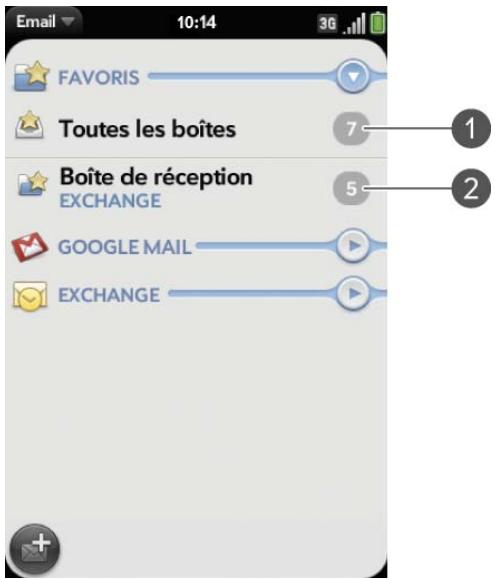
1 Le nombre visible à droite de "Toutes les boîtes" indique le total d'e-mails non lus dans l'ensemble de vos comptes e-mail. 2 Le nombre affiché à droite de chaque nom de dossier indique combien de messages non lus se trouvent dans chacun d'entre eux.
Lorsque vous répondez à un message à partir de la vue Boîtes de réception, le message de réponse est envoyé à partir du compte dans lequel ce premier a été reçu.
Si vous rédigez un nouveau message à partir de la vue Boîtes de réception, ce message est envoyé à partir du compte défini comme compte par défaut (voir Définition des préférences d@email).
Configuration de l'application email
Procédez comme indiqué ci-dessous si vous disposez d'un compte chez l'un des fournisseurs de services de messagerie les plus connus, tels qu'AOL, EarthLink ou Yahoo!. Si vous configurez l'application Email pour votre compte de messagerie d'entreprise utilisant Microsoft Exchange, consultez Configuration d'email : Microsoft Exchange.
Si le compte email que vous configurez utilise la fonction Synergy, la configuration de la messagerie synchronise également le calendrier et les contacts du fournisseur.
1. Ouvrez Email 2. Lorsque vous ouvrez l'application Email pour la première fois, effectuez l'une des opérations suivantes :
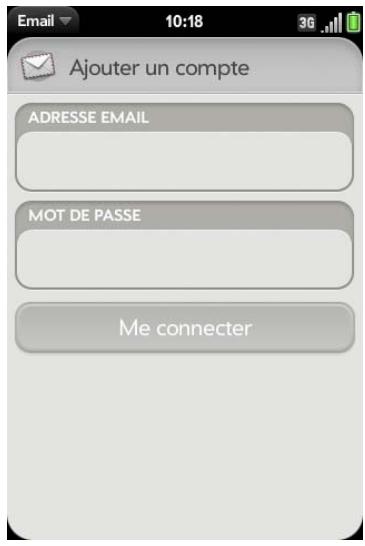
- S'il s'agit du premier compte de messagerie que vous configrez, l'adresse email que vous avez utilisée pour votre profil Palm est saisie par défaut. Utilisez cette adresse ou entrez l'adresse d'un de vos autres comptes de messagerie. Entrez votre mot de passe pour le compte, appuyez sur Me connecter, puis sur Terminer.
- Si vous avez déjà configuré un compte email à l'aide de la fonction Synergy et pouvez en configurer un autre, appuyez sur Ajouter un compte et entrez l'adresse email et le mot de passe. Appuyez sur Me connecter.
Si vous ouvrez l'application Email dans d'autres circonstances, ouvrez le menu Application, appuyez sur Préférences & comptes, puis sur Ajouter un compte. Saisissez l'adresse email et le mot de passe et appuyez sur Me connecter.
REMARQUE Si la configuration automatique échoue pour votre compte de messagerie, un message d'erreur apparait. Appuyez sur OK, sur Configuration manuelle, rassemblez les informations de paramètre dont vous avez besoin, puis saisissez les paramètres du compte (voir Configuration d'un compte d'email en cas d'échec de la configuration automatique).
Configuration de mail : microsoft exchange
Procédez comme suit pour configurer la messagerie pour un compte Exchange.
AVANT DE COMMENCER Contactez votre fournisseur de messagerie ou votre administrateur système pour obtenir les informations suivantes :
- Adresse IP ou nom du serveur de courrier pour la réception du courrier
- Nom du domaine du serveur
- Nom d'utilisateur et votre mot de passe
REMARQUE Si le système EAS de votre entreprise applique certaines règles telles que l'effacement à distance et l'utilisation obligatoire des mots de passe (y compris une longueur minimale des mots de passe, un nombre limite de tentatives de saisie d'un mot de passe et d'autres paramètres), ces règles sont prises en charge dans le compte EAS de votre téléphone. Contactez l'administrateur système pour plus d'informations.
1 Ouvrez Email
2 Lorsque vous ouvrez l'application Email pour la première fois, effectuez l'une des opérations suivantes :
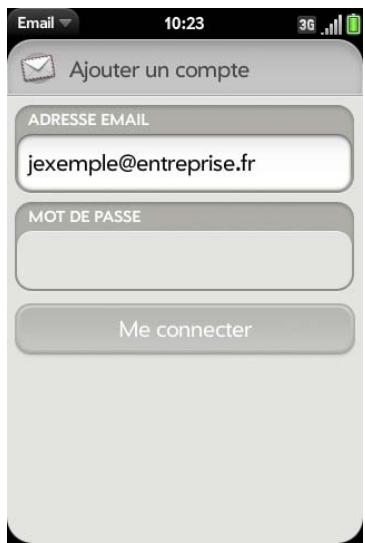
- S'il s'agit du premier compte de messagerie que vous configrez, l'adresse email que vous avez utilisée pour votre profil Palm est saisie par défaut. Utilisez cette adresse ou entrez l'adresse d'un de vos autres comptes de messagerie. Saisissez votre mot de passe pour ce compte.
- Si vous avez déjà configuré un compte utilisant la fonction Synergy et souhaitez en configurer un autre, appuyez sur Ajouter un compte. Entrez votre adresse email et votre mot de passe.
3 Si vous ouvrez l'application Email dans d'autres circonstances, ouvrez le menu Application, appuyez sur Préférences et comptes, puis sur Ajouter un compte. Entrez votre adresse email et votre mot de passe. 4 Ouvrez le menu Application et appuyez sur Configuration manuelle. 5 Appuyez sur le champ Type de courrier, puis sur Exchange (EAS).
6 Saisissez les informations du serveur de messagerie entrante et sortante, en fonction des informations du serveur que vous avez obtenues auprès de votre fournisseur de messagerie ou de votre administrateur système (voir AVANT DE COMMENCER au début de cette procEDURE). Vous pouvez saisir le nom du serveur ou l'adresse IP dans le champ Serveur de courrier entrant. 7 Appuyez sur Me connecter.
Configuration d'un compte d'email en cas d'échec de la configuration automatique
Suivez cette méthode si la configuration automatique (voir Configuration de l'application Email) ne fonctionne pas pour votre compte d'email.
AVANT DE COMMENCER Contactez votre fournisseur de messagerie ou votre administrateur système pour obtenir les informations suivantes :
- Type de compte (POP ou IMAP)
- Noms des serveurs de courrier entrant et sortant
- Nom d'utilisateur et mot de passe sur le serveur de courrier entrant
- Numéros de ports du serveur pour le courrier entrant et le courrier sortant
- Toute information requise pour SSL, pour le courrier entrant et/ou sortant
- Toute information requise en matière d'authentification (ESMTP), pour le courrier-sortant
- Dossier racine (comptes IMAP uniquement)
1 Si vous n'avez pas encore commencé la configuration du compte et que le message "Connexion impossible" apparait, appuyez sur OK, puis sur Configuration manuelle et passez à l'étape 7. Dans le cas contraire, commencez à l'étape 2. 2 Ouvrez Email
3 Lorsque vous ouvrez l'application Email pour la première fois, effectuez l'une des opérations suivantes :
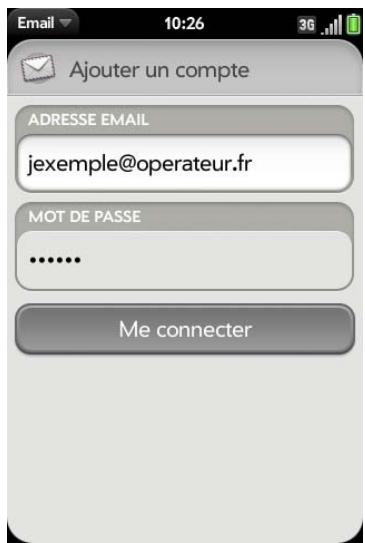
- S'il s'agit du premier compte de messagerie que vous configrez, l'adresse email que vous avez utilisée pour votre profil Palm est saisie par défaut. Utilisez cette adresse ou entrez l'adresse d'un de vos autres comptes de messagerie. Saisissez votre mot de passe pour ce compte.
- Si vous avez déjà configuré un compte avec Synergy et souhaitez en configurer un autre, appuyez sur Ajouter un compte. Entrez votre adresse email et votre mot de passe.
Si vous ouvrez l'application Email dans d'autres circonstances, ouvrez le menu Application, appuyez sur Préférences et comptes, puis sur Ajouter un compte. Entrez votre adresse email et votre mot de passe. Ouvrez le menu Application et appuyez sur Configuration manuelle. Appuyez sur le champ Type de courrier, puis appuyez sur le type correspondant à votre compte. Saisissez les informations du serveur de messagerie entrante et sortante, en fonction des informations du serveur que vous avez
obtenues auprès de votre administrateur système (voir AVANT DE COMMENCER au début de cette procédure).
8 Appuyez sur Se connecter.
Saisie de paramètres de compte avancés
Ces paramètres ne s'appliquent qu'au compte sélectionné à l'étape 3.
1 Ouvrez Email 2 Ouvrez le menu Application et appuyez sur Prérérences et comptes. 3 Appuyez sur le nom du compte. 4 Configurez les options de votre choix :
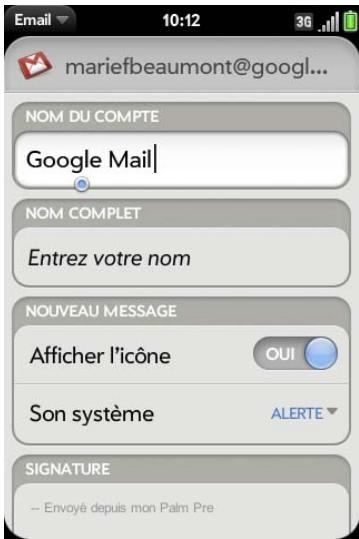
Nom du compte : entrez le nom qui apparait dans la liste de comptes.
Nom complet : entrez le nom que vous voulez voir apparaître dans le champ De des messages que vous envoyez.
Afficher l'icône : déterminez si une icône de notification doit s'afficher à l'arrivée d'un nouveau message.
Alerte : Lorsque l'option Afficher l'icone est activée, CHOISSEZ la lecture éventuelle d'un son à l'arrivée des nouveaux messages (voir Activation/désactivation des notifications de messagerie).
Signature : appuyez sur cette option pour créer une signature à ajouter aux messages sortants (voir Ajout d'une signature aux messages sortants).
Adresse pour réponse : entrez l'adresse que les destinataires verront sur vos messages sortants, et à laquelle ils répondront, si elle est différente de votre adresse email réelle.
Synchroniser les emails supprimés (comptes POP uniquement) : déterminez si les messages doivent être supprimés du serveur lorsqu'ils les supprimez sur votre téléphone.
Afficher : déterminez combien de jours de messages doivent être récapucérés sur le serveur.
Récapituler : indique la fréquence de synchronisation des emails pour ce compte.
Dossiers par défaut (comptes IMAP uniquement) : indiquez dans quel dossier sont stockés les messages que vous envoyez, sauvegardez en tant que brouillons ou supprimez.
Supprimer le compte : voir Suppression d'un compte d'email.
Modifier configuration d'ouverture de session : voir Modification de la configuration d'ouverture de session.
Activation/désactivation des notifications de messagerie
Les paramètres sélectionnés ici s'appliquent à toutes les comptes de messagerie. Vous pouvez appliquer des paramètres différents à chaque compte de messagerie.
1 Ouvrez Email 2 Ouvrez le menu Application et appuyez sur Préférences et comptes. 3 Appuyez sur un compte dans Comptes. 4 Dans Afficher l'icone, appuyez sur Oui ou Non. 5 Appuyez sur Alerte, puis sur l'une des options ci-après :
Vibreur: le téléphone vibre silencieusement.
Son système : les sons du système sont lus. Si la sonnerie est désactivée, le téléphone vibre.
Sonnerie : appuyez sur Sonnerie, puis sur sonnerie de votre choix. Appuyez sur à droite d'une sonnerie pour écouter un aperçu. La sonnerie de votre choix est lue.
Muet : aucun son n'est lu et le téléphone ne vibre pas.
Modification de la configuration d'ouverture de session
Lorsque vous changez le mot de passe d'un compte email en ligne, pensez à effectuer également cette modification dans les paramètres du compte sur votre téléphone.
1. Ouvrez Email 2. Ouvrez le menu Application et appuyez sur Préférences et comptes. 3. Appuyez sur le nom du compte. 4. Appuyez sur Changer la configuration d'ouverture de session et appuyez ensuite sur les champs appropriés pour modifier les informations sur le compte.
Suppression d'un compte d'email
Lorsque vous supprimez un compte email de votre téléphone, les informations relatives au compte ne sont supprimées que sur votre téléphone. Cela n'affecte pas le compte au niveau du fournisseur de messagerie.
1 Ouvrez Email 2 Ouvrez le menu Application et appuyez sur Préférences et comptes. 3 Appuyez sur le nom du compte. 4 Appuyez sur Supprimer le compte, puis sur Supprimer le compte d'email.
Création et envoi d'un email
1 Ouvrez Email 2 Si vous ouvrez l'application Email pour la première fois et si vous avez configuré au moins un compte email, appuyez sur Terminer. Si vous n'avez pas encore configuré de compte email, reportez-vous à la section Configuration de l'application Email. 3 Appuyez sur
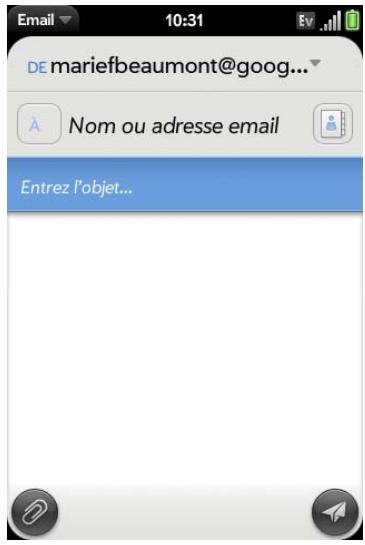
4 (Facultatif) Appuyez sur De pour changer le compte utilisé pour envoyer le message. Cette option s'affiche uniquement si vous avez configuré plusieurs comptes email sur votre téléphone. 5 Sélectionnez le champ À et effectuez l'une des opérations suivantes pourCHOISIR LE DESTINATAIRE DUMESSAGE:
- Entrez un nom de contact, des initiales ou une adresse email. Appuyez sur l'adresse email lorsqu'elle s'affiche.
- Appuyez sur pour ouvrir la liste complète des contacts. Appuyez sur le contact voulu, ou saisissez un nom ou une adresse pour restreindre la recherche.
- Si le destinataire n'est pas un contact, entrez son adresse email intégrale.
CONSEIL Pour adresser un email directement à partir de l'écran de lancement ou de la vue carte, saisissez l'adresse email. Si l'adresse email est déjà associée à un contact, il s'affiche automatiquement. Appuyez sur l'adresse email. Si l'adresse email ne figure pas encore dans les contacts, appuyez sur l'adresse email. Un nouvel email s'ouvre, et l'adresse apparait dans le champ A.
6 (Facultatif) Appuyez sur A pour ouvrir les champs Cc et Bcc et entrez une adresse.
7 (Facultatif) Répétez les étapes 5 et 6 pour entrer des adresses supplémentaires.
8 Entrez l'objet, appuyez sur Entrée et entrez le corps du texte.
9 (Facultatif) Pour formater le corps du texte, effectuez l'une des opérations suivantes :
- Pour saisir du texte en gras, en italique ou souligné, ouvrez le menu Application et appuyez sur Modifier > [l'option de votre choix]. Saisissez le texte. Pour désactiver le formatage, ouvrez le menu Application et appuyez sur Modifier > [option à désactiver].
- Pour saisir du texte dans une couleur donnée, ouvrez le menu Application et appuyez sur Modifier > défilier vers le bas > Couleur du texte. Appuyez sur la couleur souhaitée et saisissez le texte.
- Pour formater du texte déjà saisi : sélectionnez le texte (voir Gestes de sélection de texte), ouvrez le menu Application, puis appuyez sur Modifier > [l'option de votre choix]. Pour désactiver une option de formatage, ouvrez le menu Application et appuyez sur Modifier > [option à désactiver]. Pour la couleur de texte, appuyez sur le carré noir.
10 (Facultatif) Pour définir le niveau de priorité du message : Ouvrez le menu Application et appuyez sur Définir comme de priorité normale ou sur Définir comme de priorité élevé. 11 Appuyez sur
Ajout de pièces jointes à un message
1. Pendant la composition du message, appuyez sur 2. Pour obtenir le fichier que vous souhaitez joindre, procédez comme suit : - Appuyez sur une icône dans le bas de l'écran pour rechercher des photos, des vidéos, des fichiers de musique ou des documents.
- Commencez à saisir le nom du fichier.
- Pour prendre une nouvelle photo et la joindre au message, appuyez sur l'icône de photo dans le bas de l'écran et appuyez sur Nouvelle photo.
3. Appuyez sur le nom du fichier. 4. Répétez les étapes 1 à 3 pour joindre d'autres fichiers.
Enregistrement d'un message comme brouillon
Pendant la composition du message, ouvre le menu Application et appuie sur Enregistrer comme brouillon.
Réception et lecture des emails
L'application Email synchronise les messages chaque fois que vous ouvrez un dossier de courrier. Elle synchronise également les messages automatiquement à une fréquence définie, toutes les 20 minutes par défaut (voir Saisie de paramètres de compte avancés pour obtenir des informations sur la modification de cet intervalle).
Procédez comme suit pour récapituler manuellement des messages.
1. Ouvrez Email 2. Si les dossiers du compte souhaité sont masqués, appuyez sur pour les afficher. 3. Appuyez sur le dossier dont vous pouze vérifier les messages. Si la synchronisation ne démarre pas, appuyez sur
Comment savoir si la synchronisation est en cours ? Si l'icône affichée autour du nombre de messages en haut à droite de l'écran effectue un mouvement circulaire.
4 Appuyez sur un message pour l'ouvrir.
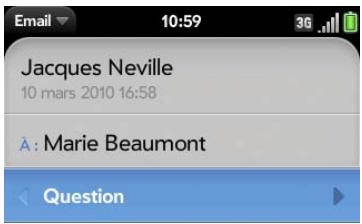
As-tu eu l'occasion de parler à Fabien de nos projets pour demain?

5 (Facultatif) Procédez de l'une des façons suivantes :
- Pour composer un numéro, saisissez-le et appuyez sur pour effectuer l'expérience.
- Pour envoyer un SMS : appuyez longuement sur le numéro, puis sur SMS.
- Pour envoyer un email : appuyez longuement sur l'adresse email, puis sur Envoyer un email.
- Pour vous rendre sur une adresse Web : appuyez dessus.
6 Appuyez sur ou sur dans la ligne d'objet pour afficher le message précédent ou le message suivant. Pour consulter les messages d'un autre compte, faites le geste arrêté (voir Retour à l'écran précédent dans une application (geste arrêté)) afin de revenir à la liste des comptes et appuyez sur le nom du compte.
Ouverture de pièces jointes à un email
Vous pouvez recevoir un fichier de n'importe quel type joint à un email, mais vous ne pourrez ouvrir la pièce jointe que si votre téléphone est équipé d'une application permettant d'ouvrir le fichier.
- Pour ouvrir une seule pièce jointe : appuyez sur le nom de la pièce jointe pour la télécharger. Si la pièce jointe est dans un format de fichier pris en charge (MP3, PDF, DOC, XLS, PPT, GIF ou JPG), elle s'ouvre automatiquement.
- Pour ouvrir plusieurs pièces jointes : appuyez sur la liste des noms des pièces jointes pour afficher les pièces jointes, puis appuyez sur le nom d'une pièce jointe spécifique pour l'ouvrir.
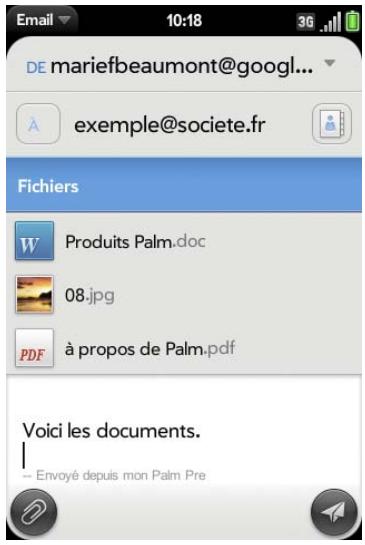
Enregistrement des pièces jointes
Lorsque vous ouvrez des pièces jointes de certains types, vous pouvez les enregistrer sur votre téléphone afin de pouvoir les afficher plus tard dans l’une des applications de votre téléphone.
1 Ouvrez la pièce jointe (voir Ouverture de pièces jointes à un email).
2 Effectuez l'une des opérations suivantes :
- Pour les images au format JPG, GIF, BMP ou PNG : appuyez sur Copier dans Photos.
- Pour d'autres types de fichiers : alors que le fichier est ouvert, ouvrez le menu Application et appuyez sur Enregistrer sous. Si l'objet de menu Enregistrer sous n'est pas disponible, vous ne pouvez pas enregistrer la pièce jointe.
Pour ouvrir sur votre téléphone une piece jointe enregistrée, ouvrez l'application adequate pour afficher les fichiers du type de la piece jointe. La piece jointe s'affiche dans la liste des fichiers disponibles. Sélectionnez le fichier pour l'ouvrir.
Enregistrez ou partagez une image en ligne
Si un message contient une image en ligne—une image insérée directement dans le corps du texte—vous pouvez partager l'image avec quelqu'un d'autre par email. Si vous désissez cette option, un nouveau message vide s'ouvre avec le fichier image en pièce jointe.
Si l'image est au format JPG, GIF, BMP ou PNG, vous pouvez également l'enregistrer et la visualiser dans l'application Photos.
1 Alors que le message est ouvert, maintenez le doigt sur Option et appuyez sur l'image. 2 Appuyez sur Copier dans Photos (si cette option est disponible) ou sur Partager.
Ajout d'un contact à partir d'un email
Vous pouvez ajouter un nom de contact ou une adresse email à votre liste de contacts directement depuis les champs À ou Cc d'un message. Vous avez la possibilité de créer un contact ou d'ajouter des informations à un contact existant.
Pour ajouter un contact à partir du champ À ou Cc :
1 Dans un message que vous avez reçu, appuyez sur le nom ou l'adresse email. 2 Appuyez sur Ajouter dans Contacts. 3 Appuyez sur l'une des options suivantes :
Ajouter nouveau contact : créez un nouveau contact pour le nom ou l'adresse.
Ajouter aux éléments existants : appuyez sur le contact auquel vous pouvez ajouter le nom ou l'adresse.
Pour ajouter un numéro de téléphone ou une adresse email aux contacts à partir du corps d'un message :
1 Dans un message que vous avez reçu, maintenez le doigt sur le numéro ou l'adresse email. 2 Appuyez sur Ajouter dans Contacts. 3 Appuyez sur l'une des options suivantes :
Enregistrer comme nouveau : cette option vous permet d'enregistrer le numéro de téléphone ou l'adresse email dans un nouveau contact.
Ajouter aux éléments existants : appuyez sur le contact auquel ajouter le numéro de téléphone ou l'adresse email.
Cette option n'est pas disponible lorsque le numéro de téléphone ou l'adresse email figure déjà dans vos contacts.
Affichage d'un contact à partir d'un email
- Dans un message reçu d'une personne répertoriée dans l'application Contacts, appuyez sur le nom pour ouvrir l'entrée du contact.
Voulez rechercher un message dans n'importe quel dossier d'e-mails. Les messages entrants doivent être entièrement téléchargés sur votre téléphone pour apparaître dans les résultats de la recherche.
Pour le message que vous cherchez, saisissez quelques caractères d'un nom ou d'une adresse email dans la ligne De, À ou Cc, ou bien quelques caractères de l'objet. Les résultats correspondants apparaissent au fil de votre saisie. Continuez à saisir des caractères pour affiner la recherche.
Envoi d'une réponse à un message
1 Ouvrez un message. 2 Appuyez sur l'une des options suivantes :
: répondre uniquement à l'expéditeur. : répondre à l'expéditeur et à tous les autres destinataires.
3 Entrez le texte de la réponse et appuyez sur
Transfert d'un message
1 Ouvrez un message et appuyez sur 2 Entrez l'adresse du message transféré (voir Création et envoi d'un email). 3 Entrez le texte du message transféré et appuyez sur
Copie de messages
1 Ouvrez un message.
2 Effectuez l'une des opérations suivantes :
- Pour copier tout le contenu du message, y compris le nom de l'expéditeur, la date, le destinataire, l'objet et le corps du texte : ouvrez le menu Application, appuyez sur Modifier, puis appuyez sur Copier tout.
- Pour copier seulement le corps du texte : Ouvrez le menu Application, appuyez sur Modifier, puis sur Sélectionner tout. Ouvrez ensuite le menu Application, appuyez sur Modifier, puis sur Copier.
Déplacement d'un message vers un autre dossier
1. Ouvrez un message. 2. Ouvrez le menu Application et appuyez sur Placer dans le dossier. 3. Appuyez sur le dossier à utiliser.
Marquage d'un message comme lu ou non lu
1 Ouvrez un message. 2 Ouvrez le menu Application et appuyez sur Marquer comme lu/non lu.
Ajout ou suppression d'un drapeau
Lorsque vous marquez un message, un drapeau apparait en regard du message dans votre boîte de réception. Vous pouvez marquer un message pour le sélectionner comme un élément auquel vous devrez revenir.
1. Ouvrez un message. 2. Ouvrez le menu Application et appuyez sur Définir le drapeau ou sur Effacer le drapeau.
Affichage/masquage des détails de l'en-tête du message
1. Ouvrez un message. 2. Appuyez sur le nom d'un destinataire pour afficher les détails. Appuyez de nouveau pour masquer les détails.
Suppression d'un message
Lorsqu'un message est supprimé, il est déplacé vers le dossier des éléments supprimés; il est donc toujours sur votre téléphone. Selon le compte email que vous utilisez, ce dossier s'appelle Éléments supprimés, Messages supprimés, Corbeille, ou autre.
Si vous supprimez accidentellement un message, vous pouvez le restaurer dans le dossier d'origine (voir Déplacement d'un message vers un autre dossier). Pour supprimer définitivement un message du téléphone, effacez-le dans le dossier des éléments supprimés.
CONSEIL Si vous changez le dossier dans lequel vous stockez les messages supprimés pour un compte IMAP (voir Saisie de paramètres de compte avancés), le fait de supprimer les messages de ce dossier les supprime de votre téléphone.
Effectuez l'une des opérations suivantes :
- Dans la liste des messages : jetez le message à gauche ou à droite de l'écran.
- Dans un message ouvert : appuyez sur
Ajout d'une signature aux messages sortants
Une signature comprend les informations que vous souhaitez ajouter à la fin de vos messages sortants, par exemple votre nom, votre adresse et vos numéros de téléphone, votre site Web ou encore une devise personnelle. Vous pouvez utiliser une signature différente pour chaque compte email.
1 Ouvrez Email 2 Ouvrez le menu Application et appuyez sur Préférences et comptes. 3 Appuyez sur le compte à utiliser. 4 Appuyez sur le champ Signature et entrez le texte de la signature. Pour formater le texte en gras, en italique ou en couleur, sélectionnez le texte (voir Gestes de sélection de texte), ouvrez le menu Application, et appuyez sur Modifier > [option requise].
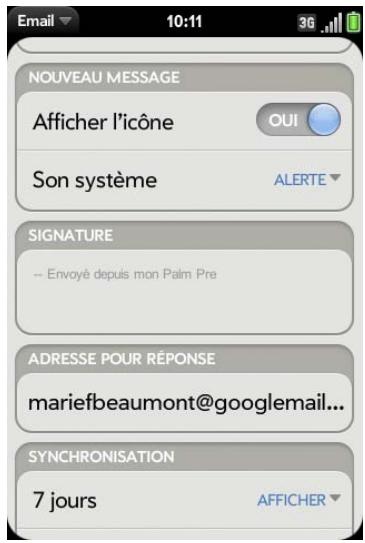
Affichage des dossiers de courrier
1. Ouvrez Email 2. Procédez de l'une des façons suivantes :
- Affichage de tous les dossiers d'un compte : appuyez sur
- Ouvrir un dossier : appuyez sur le nom du dossier.
- Afficher des informations sur le dossier, par exemple la dernière synchronisation et le nombre de messages : ouvrez le dossier et appuyez sur l'en-tête du dossier.
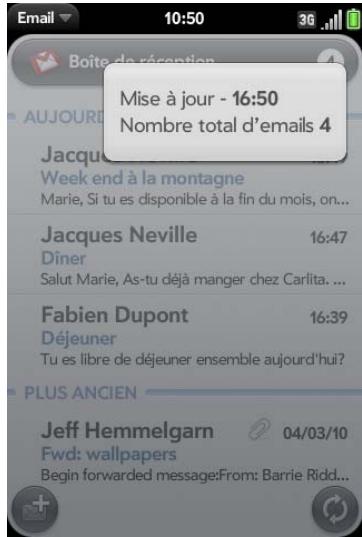
Tri des emails dans un dossier
1 Ouvrez Email 2 Si le dossier de votre n'est pas affiché, appuyez sur pour afficher les dossiers pour l'un de vos comptes. 3 Appuyez sur un dossier, ouvrez le menu Application, et appuyez sur Trier. 4 Appuyez sur l'une des options ci-après :
Par date : trier le contenu du dossier par date, du plus récent au plus ancien. Appuyez à nouveau sur Par date pour inverser l'ordre de tri.
Par expéditeur : trier par prénom des expéditeurs, de A à Z. Appuyez à nouveau sur Par expéditeur pour inverser l'ordre de tri. Dans les dossiers des messages sortants, tels que Envoyés et Boîte de réception, Par expéditeur trie les emails en fonction du prénom des destinataires.
Par objet : trier par objet, de A à Z. Appuyez à nouveau sur Par objet pour inverser l'ordre de tri.
Ajouter un dossier d'email en tant que favori
Les favoris s'affichent en haut de la liste des comptes.
1 Ouvrez Email 2 Si le dossier requis ne s'affiche pas, appuyez sur à droite du nom du compte de messagerie pour afficher le dossier. 3 Appuyez sur à droite du nom du dossier.
Pour supprimer un dossier favori, répétez les étapes 1 et 2, puis appuyez sur à droite du nom du dossier.
Définition des préférences d'email
1 Ouvrez Email 2 Ouvrez le menu Application et appuyez sur Préférences et comptes.
3 Configurez les options de votre choix :
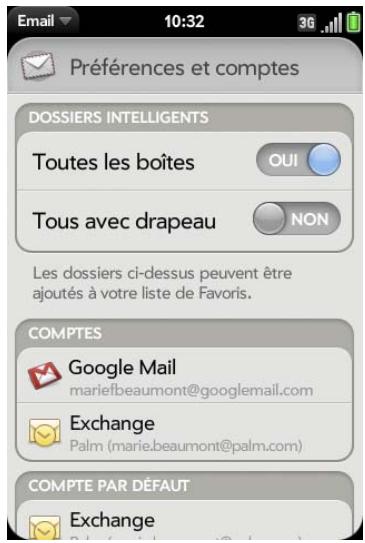
Dossiers intelligents : indiquez si les messages de toutes les boîtes de réception et/ou les messages marqués d’un drapeau doivent être ajoutés aux favoris en haut de la vue Liste des comptes.
Comptes : appuyez sur un nom de compte pour entrer des paramètres avancés (voir Saisie de paramètres de compte avancés).
Compte par défaut : appuyez sur le compte affiché, puis sur le compte que vous souhaitez définir comme le nouveau compte par défaut. Le compte par défaut permet d'envoyer un nouveau message créé dans une vue Liste de comptes ou une vue de dossiers fusionnés comme Toutes les boîtes de réception ou Tous les marqués d'un drapeau. S'il n'existe qu'un compte email sur votre téléphone, la préférence Compte par défaut ne s'affiche pas.
Ajouter un compte : voir Configuration de l'application Email.
Réorganisation des comptes
Vous pouvez modifier l'ordre des comptes dans la vue Liste des comptes.
1 Ouvrez Email 2 Ouvrez le menu Application et appuyez sur Prérérences et comptes. 3 Appuyez et maintenez enfoncé le nom du compte, attendez l'indication visuelle, puis faites glisser le compte vers le haut ou vers le bas.
Réponse aux invitations à des réunions
Vous pouvez recevoir des invitations à des réunions sur votre téléphone de la même manière que vous recevez des emails. Toutefois, vous ne pouvez pas créer d'invitations à des réunions sur votre téléphone.
Indiquez si vous acceptez, acceptez sous réserve ou refusez l'invitation en appuyant sur l'option correspondante.
Voici les principales caractéristiques des invitations aux réunions :
- Les invitations à des réunions apparaisent sur votre téléphone dans l'application Email et non dans l'application Calendrier.
- Dans l'application Email, vous pouvez accepter, refuser ou accepter sous réserve une invitation à une réunion.
- Si vous acceptez une invitation, ou que vous l'acceptez sous réserve, celle-ci apparait en tant qu'événement dans Calendrier.
- Vous pouvez répondre à des invitations à des réunions et transférer celles-ci de la même manière que des emails.
CONSEIL Si vous recevez une invitation mise à jour, vous pouvez de nouveau l'accepter, la refuser ou l'accepter sous réserve. Si vous recevez une annulation de réunion, ouvrez le message et appuyez sur Supprimer du calendrier pour supprimer la réunion de votre calendrier.
Envoi d'emails à partir d'une autre application
Servez-vous de l'option Partager dans toute application prenant en charge cette fonction pour envoyer des éléments en tant que pièces jointes à un
email. Cette fonction est disponible dans les Contacts, les Photos, l’Afficheur de Doc, l’Afficheur de PDF et les applications Mémos, entre autres. En fonction de l’application, le nom de l’option peut être Partager, Envoyer ou Email. Pour plus de détails, consultez la section de ce guide consacrée à l’application spécifique.
Quels types de messages puis-je envoyer et recevoir ?
Vous pouvez utiliser l'application Messagerie pour envoyer et recevoir les types de messages suivants :
- Messages SMS et MMS (voir Création et envoi d'un message SMS ou multimédia)
- les messages instantanés pour un compte de messagerie instantanée déjà configuré en ligne (voir Configuration d'un compte de messagerie instantanée).
La fonction Synergy permet à l'application Messaging de réunir tous vos messages SMS, multimédia et instantanés en provenance, ou à destination, du même contact ou numéro de téléphone dans une même conversation (parfois appelée fil de discussion). Vous pouvez ainsi consulter l'intégralité de l'historique des messages avec une personne même si vous avez utilisé plusieurs méthodes pour communiquer avec elle (voir Utilisation des conversations). Vous pouvez même passer d'un compte à un autre sans perdre le fil de votre conversation (voir Changement de compte de messagerie en cours de conversation) ; il vous suffit de désigner le compte de messaging le plus susceptible de maintenir la liaison entre vous et votre interlocuteur sans interruption.
Utilisation des conversations
Lorsque vous échangez plusieurs messages avec un interlocuteur, ils sont regroupés dans une conversation. Une même conversation peut contenir du texte, des éléments multimédia et des messages instantanés. Lorsque vous
commencez ou poursuivez une conversation, la partie supérieure de la conversation affiche tous les messages échangés avec votre interlocuteur, tandis que la partie inférieure permet de saisir le prochain message.
Vous pouvez entretien des conversations avec plusieurs personnes à la fois.
1 Ouvrez messagerie
2 Effectuez l'une des opérations suivantes :
- Commencer une nouvelle conversation : créez un message (voir Création et envoi d'un message SMS ou multimédia ou Envoi et réception de messages instantanés), ou appuyez sur un message et répondez-y.
- Pour poursuivre une conversation existante : appuyez sur la conversation.
3 Saisissez votre message. 4 Appuyez sur
CONSEIL Vous pouvez copier le contenu d'une conversation en texte brut, puis le coller dans un mémo, un message e-mail, etc. (voir Copie de messages).
Changement de compte de messagerie en cours de conversation
Lors d'une même conversation, vous pouvez passer d'un compte de messagerie SMS/multimédia/instantanée à un autre. Si vous discutiez avec un interlocuteur lors d'une conversation instantanée et que celui-ci se déconnecte, vous pouvez lui envoyer un SMS pour terminer la conversation. Vous pouvez également passer d'un numéro de téléphone à un autre pour envoyer un message SMS à quelqu'un.
CONSEIL Pour pouvoir basculer entre la messagerie SMS et la messagerie IM avec une personne, le numéro de téléphone et l'adresse IM de cet interlocuteur doivent figurer dans le même contact ou dans un contact lié. Si l'adresse et le numéro se trouvent dans des contacts différents et non liés, liez-les (voir Création de liens entre les contacts).
1 Dans l'application Messagerie, lancez une nouvelle conversation ou ouvrez une conversation figurant dans la vue Conversations. 2 Appuyez sur SMS ou sur le nom d'un compte de messagerie instantanée en haut à droite de l'écran. Le cas échéant, les autres méthodes de communication avec ce contact s'affichent dans une liste. Appuyez sur le compte ou le numéro de téléphone à utiliser.
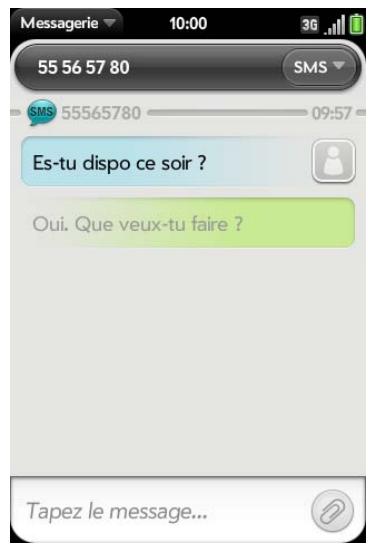
Composition d'un nombre à partir d'un message
1 Ouvrez Messagerie. 2 Appuyez sur une conversation.
3 Effectuez l'une des opérations suivantes :
- Appuyez sur le nom du contact ou sur son numéro, en haut de l'écran, puis appuyez sur le numéro que vous souhaitez appeler.
- Appuyez sur le nom du compte de MESSAGERIE SMS ou de Messagerie Instantanée, en haut à droite, puis appuyez sur en regard du numéro que vous souhaitez appeler.
Basculement entre les vues conversations et amis
La vue Conversations répertorie toutes vos conversations dans Messagerie. La vue Amis répertorie tous vos amis de messagerie instantanée.
Ouvrez Messagerie Pour afficher la vue Conversations, appuyez sur Conversations. Pour afficher la vue Amis, appuyez sur Amis.
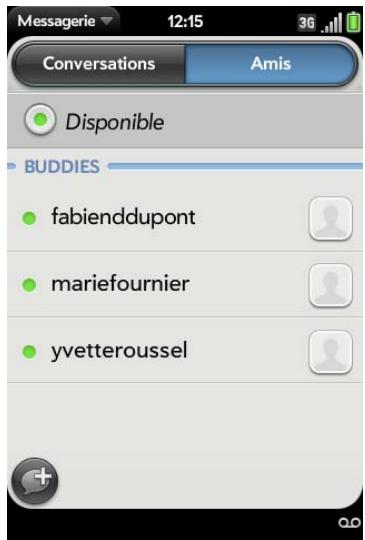
3 Dans la vue Amis, appuyez sur pour développer la liste d'amis. Appuyez sur le nom d'un ami pour contacter cette personne.
CONSEIL Vous pouvez définir une préférence pour afficher tous vos amis, qu'ils soient en ligne ou hors ligne, ou pour masquer les amis hors ligne. Dans la vue Amis, ouvrez le menu Application et appuyez sur Afficher/Masquer les amis hors ligne.
Création et envoi d'un message SMS ou multimédia
Chaque message SMS peut comporter jusqu'à 160 caractères. Vous pouvez envoyer un message comptant plus de 160 caractères, mais ce message pourrait être divisé en plusieurs messages. Si vous envoyez un message SMS vers une adresse email, cette dernière est déduite des 160 caractères.
Les messages multimédia sont composés de texte et de photos. Vous pouvez inclure des photos au format JPG.
LE SAVIEZ-VOUS? Vous pouvez envoyer et recevoir des messages SMS pendant une conversation téléphonique. Ces opérations sont facilitées par l'utilisation d'un kit mains libres ou du haut-parleur.
AVANT DE COMMENCER Vérifiez que votre téléphone est allumé et que vous vous trouvez dans une zone de couverture (voir la section Activation des services sans fil).
1 Ouvrez Messagerie
2 Lors de la première ouverture de l'application Messaging, appuyez sur Terminate pour envoyer un message SMS ou multimédia. Passez ensuite à l'étape 3.
3 Appuyez sur. Le curseur se trouve dans le champ A. Pour choisir le destinataire, procédez de l'une des façons suivantes:
- Entrez le prénom, le nom de famille ou les initiales d'un contact, le pseudonyme (nom d'écran), le numéro de téléphone ou l'adresse email. Appuyez sur le numéro de téléphone à utiliser pour envoyer le message lorsqu'il apparait.
- ité ou saisissez un nom ou une adresse pour restreindre la recherche.
- Si le destinataire n'est pas un contact, entrez son numéro de téléphone.
- Souhaitez-vous saisir un code abrégé contenant des lettres, par exemple, pour envoyer par SMS un vote à un sondage télévisé ou pour faire un don à une œuvre caritative ? Saisissez-le à l'aide du clavier ; appuyez simplement sur les lettres et appuyez sur le code qui apparait sous Code abrégé. Cette opération est différente de celle qui consiste à composer un numéro contenant des lettres, par exemple, (555) 256 PALM. Pour composer un numéro de ce type, vous devez voir un clavier de composition à l'écran et appuyer sur les chiffres correspondant aux lettres P, A, L, M, soit 7256.
- Entrez le prénom, le nom de famille ou les initiales d'un contact, le pseudonyme (nom d'écran), le numéro de téléphone ou l'adresse e-mail. Appuyez sur l'adresse de messagerie instantanée ou sur l'adresse e-mail que vous souhaitez utiliser pour envoyer le message lorsqu'il apparait.
4 Appuyez sur le champ A et répétez l'étape 3 pour entrer d'autres destinataires. 5 Pour joindre une photo au format JPG à un message multimédia, procédez de l'une des façons suivantes :
- Si vous n'avez pas encore saisi le texte du message, appuyez sur l'album contenant la photo requise. Appuyez sur la photo ou, appuyez sur Nouvelle photo et prenez la photo. Appuyez sur Joindre la photo.
- Si vous avez déjà saisi le texte du message, ouvrez le menu Application et appuyez sur Ajouter une photo. Appuyez sur l'album contenant la photo voulue, puis appuyez sur la photo; vous pouvez également appuyer sur Nouvelle photo et prendre la photo. Appuyez sur Joindre la photo.
6 Pour joindre une vidéo à un message multimédia, procédez de l'une des façons suivantes :
- Avant de saisir le texte du SMS : appuyez sur ©, puis sur Appuyez sur l'album contenant la vidéo et appuyez sur la vidéo ou
sur Nouvelle vidéo. Si vous appuyez sur Nouvelle vidéo, appuyez sur pour commencer l'enregistrement, appuyez sur pour arrêter l'enregistrement, puis appuyez sur la nouvelle vidéo. - Àpropos avoir saisi le texte du message : ouvrez le menu Application, appuyez sur Ajouter une photo, puis appuyez sur Appuyez sur l'album contenant la vidéo et appuyez sur la vidéo ou sur Nouvelle vidéo. Si vous appuyez sur Nouvelle vidéo, appuyez sur pour commencer l'enregistrement, appuyez sur pour arrêter l'enregistrement, puis appuyez sur la nouvelle vidéo.
7 Entrez le texte du message et appuyez sur
CONSEIL Vous pouvez insérer des émoticônes dans le message (voir Utilisation des émoticônes dans un message).
CONSEIL Vous pouvez aussi envoyer une entrée de contact dans le cadre d'un message multimédia. Effectuez cette opération dans l'application Contacts (voir Envoi de contacts).
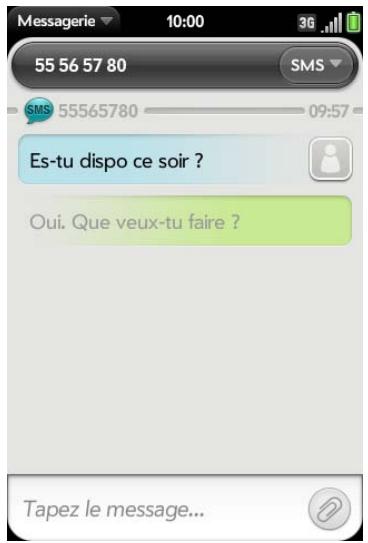
Utilisation des émoticônes dans un message
Pour inclure une émoticône dans un message SMS, multimédia ou instantané, saisissez la combinaison de caractères correspondant à l'émoticône en question. La plupart des émoticônes peuvent être créées par le biais de plusieurs combinaisons de touches. Une fois le message envoyé, l'émoticône s'affiche dans la conversation sur votre téléphone et sur le téléphone du destinataire, à condition que l'application de messagerie instantanée utilisée pour la réception prenne en charge l'image.
Le tableau suivant répertorie les émoticônes prises en charge par votre téléphone.
REMARQUE Les combinaisons d'émoticons utilisant des mots, telles que : cool ou : cry, ne sont pas prises en charge dans la plupart des applications de chat. Les émoticons créées à l'aide de ces combinaisons ne s'affichent parfois pas correctement sur le téléphone du destinataire.
Table 1. Émoticons pris en charge
| Pour afficher cette émoticône... | Saisissez l'une des combinaisons de caractères suivants... |
| > :o >:-o >:O >:-O >:( >:-( :angry :mad | |
| o_O :confused | |
| 8) 8- ) B) B-) :cool | |
| '(' ='( :cry | |
| {: :-[ ==[- redface | |
| :S :-S :s :-s %-( %( X-( X( :eww :gross | |
| ! :-! :eek | |
| (: ( :-( ==-( :sad |
Table 1. Émoticones prises en charge
| Pour afficher cette émoticône... | Saisissez l'une des combinaisons de caractères suivants... |
| :O :-O :o :-o =O =-O =o =-o :surprised : shock :omg | |
| ^^ ^ ^ ^^- :grin :biggrin | |
| <3 :heart | |
| O:) O:-) o:) o:-) :innocent :angel | |
| :-* :* =* =-* :kiss | |
| :-D :D =D =-D :laugh :lol | |
| >:-) >:) >:-> >:-> :evil :twisted | |
| | :-| :neutral :meh | |
| :-& :& =& =-& :-@ :@ =@ =-@ :sick | |
| (:) :-) =) =-) :smile | |
| :/ :-/ :\\ :\\ =/ =-/ =\\ =-\\ :doh | |
| (:) :-) :wink | |
| :P :-P :p :-p :b :-b =p =P =b =-b =-p | |
| =-P :yuck :razz |
Réception et affichage des messages SMS et multimédia
Vous pouvez afficher les photos, des vidéos et des fichiers GIF animés, et écouter les fichiers de musique, inclus dans des messages multimédia. Vous pouvez enregistrer des photos au format. JPG sur votre téléphone afin de les ouvrir dans l'application Photos. Les fichiers GIF animés apparaisent comme des fichiers. JPG dans l'application Messagerie.
1 Ouvrez Messagerie 2 Appuyez sur une conversation pour afficher ses messages. 3 Pour afficher une pièce jointe dans un message multimédia : appuyez sur un nom de fichier vidéo, musical ou vCard. (Les photos en pièces jointes s'affichent dans le corps du message.) Appuyez sur Copier la photo pour enregistrer une photo JPEG en pièce jointe. 4 (Facultatif) Procédez de l'une des façons suivantes :
- Pour appeler un numéro : appuyez sur le numéro, puis sur
- Pour envoyer un SMS : appuyez longuement sur le numéro, puis sur SMS.
- Pour envoyer un email : appuyez longuement sur l'adresse email, puis sur Envoyer un email.
- Pour vous rendre sur une adresse Web : appuyez dessus.
Ajouter un contact provenant d'un message SMS ou multimédia
Pour ajouter l'expéditeur d'un message en tant que contact :
1 Dans la vue Conversations, appuyez sur une conversation avec quelqu'un qui ne fait pas partie de vos contacts. 2 Appuyez sur l'en-tête en haut de l'écran. 3 Appuyez sur Ajouter dans Contacts. 4 Appuyez sur l'une des options suivantes :
Ajouter nouveau contact : créez un nouveau contact pour le nom ou l'adresse.
Ajouter aux éléments existants : appuyez sur le contact auquel vous pouvez ajouter le nom ou l'adresse.
Pour ajouter un numéro de téléphone ou une adresse email aux contacts à partir du corps d'un message :
1 Maintenez le doigt sur le numéro ou sur l'adresse email. 2 Appuyez sur Ajouter dans Contacts. 3 Appuyez sur l'une des options suivantes :
Enregistrer comme nouveau : créez un nouveau contact pour le nom ou l'adresse.
Ajouter aux éléments existants : appuyez sur le contact auquel vous pouvez ajouter le nom ou l'adresse.
Cette option n'est pas disponible lorsque le numéro de téléphone ou l'adresse email figure déjà dans vos contacts.
Transfert d'un message
1. Dans une conversation, appuyez sur un message. 2. Effectuez l'une des opérations suivantes :
- Pour transférer un message via la messagerie : appuyez sur Transférer, puis entrez le numéro ou l'adresse du destinataire dans le champ A.
- Pour transférer un message dans un email : appuyez sur Transférer par email, puis entrez le numéro ou l'adresse du destinataire dans le champ A.
3 (Facultatif) Appuyez sur le texte du message, puis modifiez le texte. 4 Appuyez sur
Copie de messages
Vous soupiez copier un message individuel sous forme de texte ordinaire. Vous pouvz aussi picier le contenu de toute une conversation.
1 Ouvrez Messagerie
2 Appuyez sur une conversation. 3 Effectuez l'une des opérations suivantes :
- Pour copier toute une conversation : ouvrez le menu Application, appuyez sur Modifier, puis sur Copier tout.
- Pour copier un seul message : appuyez sur le message, puis sur Copier texte.
Affichage des coordonnées d'un contact à partir d'un message
- Dans une conversation, appuyez sur l'en-tête d'un message envoyé par un contact pour ouvrir l'entrée du contact.
Composition d'un nombre à partir d'un message
- Appuyez sur un numéro de téléphone.
Suppression d'un message
1 Dans une conversation, jetez le message à gauche ou à droite de l'écran. 2 Appuyez sur Supprimer pour confirmer.
Suppression d'une conversation
1 Dans la vue Conversations, jetez la conversation à gauche ou à droite de l'écran. 2 Appuyez sur Supprimer pour confirmer.
Configuration d'un compte de messagerie instantanée
Pour utiliser un compte de messagerie instantanée sur votre téléphone, par exemple un compte de messagerie instantanée GoogleTalk, vous devez déjà disposer de ce compte en ligne. Si vous disposez, auprès d'un fournisseur, d'un compte de messagerie instantanée utilisant la fonction Synergy, ce compte est automatiquement ajouté à votre téléphone lorsque vous entrez votre nom d'utilisateur et votre mot de passe jusqu'à ce fournisseur dans Email, Calendrier ou Contacts.
1. Ouvrez Messagerie 2. Effectuez l'une des opérations suivantes :
- La première fois que vous ouvrez l'application Messagerie : appuyez sur Ajouter un compte.
- À tout autre moment : ouvrez le menu Application et appuyez sur Préférences et comptes. Appuyez sur Ajouter un compte de messagerie instantanée.
3 Appuyez sur le type de compte et entrez votre nom d'utilisateur et leur mot de passe.
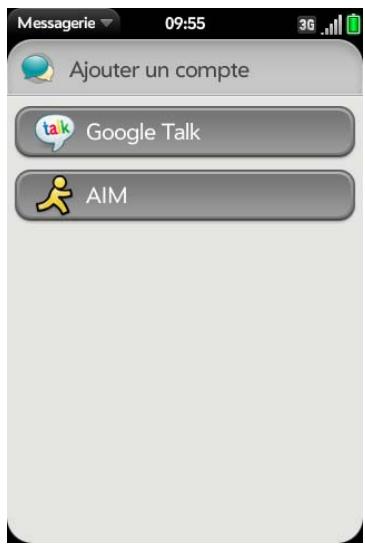
4 Appuyez sur Se connecter.
Connexion à un compte de messagerie instantanée
1 Ouvrez Messagerie
2 Appuyez sur Amis.
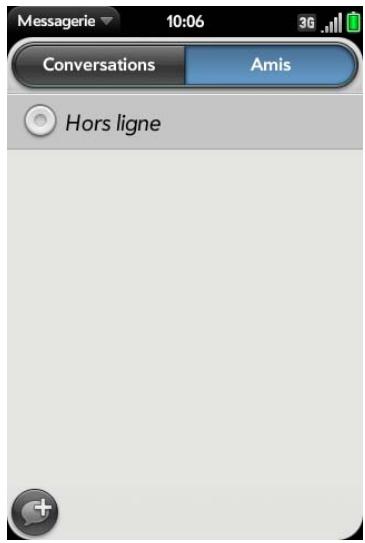
3 Appuyez sur à gauche de Hors ligne, puis appuyez sur Disponible.
Déconnexion d'un compte de messagerie instantanée
1. Ouvrez Messagerie 2. Appuyez sur Amis. 3. Appuyez sur l'icone d'état située à gauche de votre état en ligne (Disponible ou Occupé) et appuyez sur Me déconnecter.
Envoi et réception de messages instantanés
AVANT DE COMMENCER Vérifiez que votre téléphone est allumé et que vous vous trouvez dans une zone de couverture (voir Activation des services sans fil).
Ouvrez Messagerie
2 Pour commencer ou poursuivre une conversation, effectuez l'une des opérations suivantes :
- Dans la vue Amis, appuyez sur le nom d'un ami et saississez un message. Si plusieurs comptes correspondant à cet ami, le compte de messagerie instantanée utilisé le plus récemment s'ouvre.
- Dans la vue Conversations, appuyez sur une conversation existante et saisissez un nouveau message.
- Dans la vue Conversations ou Amis, si vous appuyez sur +, vous créez un nouveau message texte. Pour passer à IM, appuyez sur l'icône en haut à droite de l'écran, saisissez une adresse IM appartenant à vos Contacts et appuyez sur l'adresse.
Entrez le texte du message et appuyez sur
CONSEIL Vous pouvez insérer des émoticônes dans le message (voir Utilisation des émoticônes dans un message).
4 Lorsque le destinataire du message répond, sa réponse s'affiche sous votre message dans la conversation. Répétez l'étape 3 pour répondre à cette personne. 5 (Facultatif) Procédez de l'une des façons suivantes dans un message que vous avez reçu :
Pour appeler un numéro : appuyez sur le numéro, puis sur - Pour envoyer un SMS : appuyez longuement sur le nombre, puis sur SMS. - Pour envoyer un email : appuyez longuement sur l'adresse email, puis sur Envoyer un email. - Pour vous rendre sur une adresse Web : appuyez dessus.
Ajout d'un contact à partir d'un message instantané
Vous pouvez ajouter un numéro ou une adresse email aux Contacts à partir du corps d'un message instantané.
1 Maintenez le doigt sur le numéro ou sur l'adresse email. 2 Appuyez sur Ajouter dans Contacts. 3 Appuyez sur l'une des options suivantes :
Enregistrer comme nouveau : créez un nouveau contact pour le nom ou l'adresse.
Ajouter aux éléments existants : appuyez sur le contact auquel vous pouvez ajouter le nom ou l'adresse.
Cette option n'est pas disponible lorsque le numéro de téléphone ou l'adresse email figure déjà dans vos contacts.
Modification de l'état en ligne
1 Ouvrez Messagerie 2 Appuyez sur Amis. 3 Appuyez sur l'icône d'état figurant à gauche de la description de l'état, puis appuyez sur votre nouvel état.
Modification du message personnalisé
Votre message personnalisé est vu par vos amis de messagerie instantanée. Il s'affiche près de votre pseudo de messagerie instantanée et de votre état. Il peut contenir n'importe quel texte.
1 Ouvrez Messagerie 2 Appuyez sur Amis 3 Effectuez l'une des opérations suivantes :
- Si vous avez déjà défini un message personnalisé : appuyez sur le message actuel et saisissez le texte du nouveau message.
- Si vous créez un message personnelisé pour la première fois : appuyez sur la description de l'objet (Disponible ou Occupé) et saississez le texte du message personnelisé.
Modification du nom d'utilisateur et du mot de passe d'un compte de messagerie instantanée
Si vous changez le nom d'utilisateur ou le mot de passe de votre compte de messagerie instantanée en ligne, vous devez entrer ces informations de compte mises à jour sur votre téléphone.
1 Ouvrez Messagerie 2 Ouvrez le menu Application et appuyez sur Préférences et comptes. 3 Appuyez sur le nom du compte. 4 Entrez les nouvelles informations et appuyez sur Me connecter.
Suppression d'un compte de messagerie instantanée
1. Ouvrez Messagerie 2. Ouvrez le menu Application et appuyez sur Préférences et comptes. 3. Appuyez sur le nom du compte. 4. Appuyez sur Supprimer le compte, et confirmez en appuyant une seconde fois sur Supprimer le compte.
Activation et désactivation des notifications de la messagerie
Vous pouvez configurer votre téléphone pour qu'il affiche une notification et/ou joue un son lorsqu'un nouveau message arrive. Cette configuration s'applique à tous vos comptes de messagerie.
1 Ouvrez Messagerie 2 Ouvrez le menu Application et appuyez sur Préférences et comptes. 3 Dans Afficher les notifications, appuyez sur Oui ou sur Non.
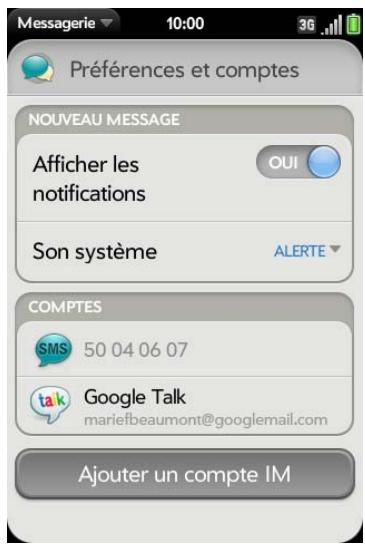
4 Quand l'affichage des notifications est activé, appuyez sur Alerte, puis sur l'une des options suivantes :
Vibreur: le téléphone vibre silencieusement.
Son système : les sons du système sont lus. Si la sonnerie est désactivée, le téléphone vibre.
Sonnerie : appuyez sur une sonnerie. Appuyez sur Ⓞ à droite d'une sonnerie pour écouter un aperçu. La sonnerie de votre choix est lue.
Muet : aucun son n'est lu et le téléphone ne vibre pas.
Contacts, calendrier et autres informations personnelles
Votre Téléphone Palm® Pre™ Plus suffit à lui seul pour organiser toutes vos informations personnelles. Qui plus est, vous pouvez l'emporter partout avec vous.
L'intégralité des données personnelles est sauvegardée et stockée dans votre profil Palm ou l'un de vos comptes en ligne.
100 Contacts 110 Calendrier 118 Tâches 122 Notes 124 Réveil 126 Calculatrice 126 Facebook
Comment faire pour ajouter des noms et d'autres informations dans les contacts?
Vous avez quelques options pour obtenir des informations dans vos contacts.
Se connecter à un carnet d'adresses en ligne : si vous disposez d'un carnet d'adresses dans un compte en ligne fonctionnant avec la fonction Palm® Synergy™ (par exemple, Google ou Microsoft Exchange), vous pouvez configurer Contacts sur votre téléphone pour qu'il synchronize et affiche les contacts du carnet d'adresses en ligne. Configurez la synchronisation lors de la première ouverture de Contacts (voir Première utilisation de l'application Contacts), ou à tout moment par la suite (voir Personnalisation de l'application Contacts). Après avoir configuré la connexion au carnet d'adresses en ligne, les contacts que vous saisissez en ligne apparaissent automatiquement dans les Contacts et les contacts que vous entrez sur votre téléphone se synchronisent avec le compte en ligne, à condition que ce dernier permette l'écriture à partir du téléphone sur le compte en ligne.
La fonction Synergy facilite la synchronisation d'autres données depuis un compte en ligne. Lorsque vous configurez la synchronisation dans une application, la synchronisation est automatiquement configurée pour vous dans les autres applications. Si, par exemple, vous configurez votre compte Gmail dans Email avant de configurer Contacts, lors de la première ouverture de Contacts vous verrez que vos contacts Google ont déjà été téléchargés. Lorsque vous ouvrirez l'application Calendrier pour la première fois, vous remarquerez également que les événements de votre calendrier Google se trouvent déjà dans le calendrier de votre téléphone.
REMARQUE Voir Comptes en ligne disponibles pour le téléphone Palm® webOST™ pour obtenir la liste actuelle des comptes en ligne que vous pouvez configurer sur votre téléphone et à partir de laquelle vous pouvez accéder à vos contacts.
Entrer un contact directement dans Contacts : voir Création d'un contact pour obtenir des instructions. Vous pouvez assigner ce contact à l'un de vos carnets d'adresses en ligne. Il est alors synchronisé avec le carnet d'adresses en ligne. Vous pouvez également créer le contact dans votre compte profil Palm, ce qui signifie qu'il ne s'affichera que sur votre téléphone. Les contacts profil Palm sont inclus dans la sauvegarde journalière de vos informations de profil Palm, de sorte qu'il vous est possible de les restaurer en cas d'effacement accidentel.
Utilisez une solution de synchronisation siege : si vous souhaitez utiliser une application de bureau pour stocker vos contacts, vous pouvez utiliser une solution siege (vendue séparation) pour synchroniser vos contacts directement avec votre ordinateur (voir palm. com/sync-solutions).
Transférer des contacts à l'aide de l'Assistant de transfert de données : quand vous transférez des contacts depuis un logiciel de bureau, vous sélectionnez le compte auquel vous voulez assigner ces contacts. Recherchez ces contacts dans le compte que vous sélectionnez (voir Comment puis-je supprimer des données de mon ordinateur?).
Téléchargez les informations vCard dans les Contacts : une vCard est un type de fichier spécialement conçu pour les informations sur le contact. Une vCard peut contenir une ou plusieurs entrées de contacts. Une vCard peut être jointe à un email ou à un message MMS, et vous pouvez télécharger les informations d'une vCard dans votre application Contacts. Voir Réception de vCards.
Contacts liés
La fonction Synergy lie automatiquement les contacts provenant de différents comptes si elle détecte qu'ils partagent des données communes. Ainsi, si vous avez un contact dans Exchange et dans Google pour Sonia Diaz, votre téléphone relie les contacts afin que toutes les informations relatives à Sonia s'affichent sur un seul et même écran de contact. Il vous suffit d'ouvrir une seule vue pour consulter toutes les informations sur Sonia. La source de données réelle reste séparée dans les différents comptes sur lesquels vous avez créé les données à l'origine; ils sont simplement réunis en une seule vue téléphone pour plus de facilité.
Comment déterminer si un contact est lié ? Examinez le coin supérieur droit de l'écran des contacts. Si une pile de photos et un numéro s'affichent, le contact affiché est un contact lié et les informations représentées sont issues de contacts stockés auprès de différents fournisseurs.
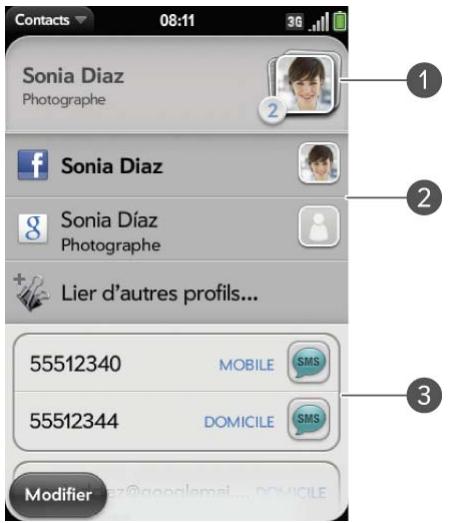
1. Appuyez sur la pile de photos pour voir les contacts liés. 2. Sonia est un contact dans votre compte en ligne Google ainsi que dans votre compte profil Palm. 3. Faites défiler l'affichage pour voir les informations de contact combinées de Sonia.
Vous pouvez annuler des liens créés automatiquement entre des contacts, tout comme vous pouvez lier vous-même des contacts manuellement (voir Création de liens entre les contacts ou Suppression de liens entre les contacts).
Première utilisation de l'application contacts
Ouvrez Contacts

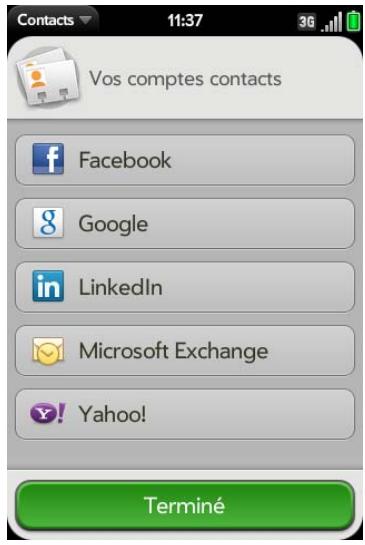
2 Effectuez l'une des opérations suivantes :
- Pour configurer votre premier compte en ligne afin de le synchroniser : appuyez sur le type de compte, entrez les informations sur le compte, puis appuyez sur Me connecter.
- Pour configurer un deuxième compte en ligne à synchroniser : appuyez sur Ajouter un compte, puis sur le type de compte, saisissez les informations sur le compte, puis appuyez sur Me connecter.
- Pour ouvrir Contacts sans créer de compte en ligne : appuyez sur Terminer. Votre compte de profil Palm s'ouvre et vous pouvez commencer à y créer des contacts.
REMARQUE Si vous ajoutez votre compte Facebook ou LinkedIn à Contacts, les adresses email Facebook et LinkedIn de vos amis apparaissent dans Contacts. Vous ne pouvez pas modifier les informations Facebook ou LinkedIn à partir des Contacts sur votre téléphone. Vous ne pouvez pas ajouter d'ami à votre compte Facebook ou LinkedIn à partir de Contacts. Pour travailler directement avec Facebook ou LinkedIn, accédez à facebook.com ou à linkedin.com dans l'application Web (voir Web). Pour permettre à jour votre état et voir votre flux d'informations Facebook, utilisez l'application Facebook développée pour votre téléphone (voir Facebook).
Création d'un contact
Si vous utilisez Contacts pour la première fois, vous devez suivre une procédure un peu plus longue pour récapituler les contacts de votre téléphone ou pour y accéder (voir Première utilisation de l'application Contacts). Suivez la procédure ci-dessous pour ajouter directement des contacts dans votre téléphone après votre première utilisation de Contacts.
1. Ouvrez Contacts 2. Appuyez sur
Lorsque vous ajoutez un contact, si vous ne spécifiez pas le compte, le nouveau contact est ajouté à votre compte par défaut (voir Personnelisation de l'application Contacts).
REMARQUE Si un compte n'apparaît pas dans la liste, vous ne pouvez pas ajouter des données à ce compte à partir de votre téléphone.
3 (Facultatif) Appuyez sur le bouton du compte à droite du Nom pour modifier le compte auquel le nouveau contact sera ajouté.
Bouton Compte affichant le compte du profil Palm
4 Appuyez sur Nom pour saisir le nom du contact. Pour ajouter un préfixe et d'autres détails à un nom, ouvrez le menu Application et appuyez sur Détails du nom. 5 Appuyez sur les champs pour saisir les détails du contact, sélectionnez une sonnerie pour ce contact, etc. Défilez pour voir tous les champs. Vous pouvez ajouter un rappel qui apparaît chaque fois que vous et cette personne entrez en contact. Voir Assignation d'un message de rappel à un contact. 6 Lorsque vous entrez des informations dans certains champs, par exemple dans Nouveau numéro de téléphone, un bouton d'intitulé apparait sur la droite. Appuyez sur ce bouton pour modifier l'intitulé de votre entrée, par exemple pour préciser s'il s'agit d'un numéro de téléphone portable ou d'une ligne professionnelle.
CONSEIL Lorsque vous entrez un numéro de téléphone nécessitant des pauses, par exemple un numéro vous demandant de saisir un mot de passe ou de répondre à des invites, vous pouvez insérer une pause ou un arrêt dans le numéro. Pour insérer une pause de deux secondes, tapez la lecture T à l'endroit où vous souhaitez ajouter la pause. Pour insérer un arrêt, tapez la lecture P à l'endroit où vous souhaitez ajouter l'arrêt. Pour composer les numéros qui suivent l'arrêt, appuyez sur l'écran.
Appuyez sur Terminer.
Recherche de contacts
Vous pouvez trouver un contact dans la vue Carte ou dans la vue Écran de lancement. Pour découvrir comment, voir Utilisation de la fonction de recherche universelle. Pour trouver un contact au sein de l'application Contacts, procédez comme suit.
1. Ouvrez Contacts 2. Commencez à saisir l'un des éléments suivants :
- Prénom, deuxième prénom ou nom de famille
- Première et dernière initiales (sans espace)
Société Surnom
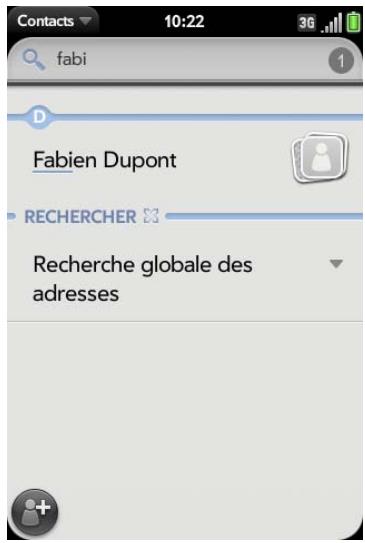
3 Pour plus d'options de recherche, appuyez sur Recherche d'adresses globale. (Cette option est disponible si vous utilisez Microsoft Exchange avec une liste d'adresses globale.) 4 Appuyez sur le contact.
Affichage, modification ou suppression des coordonnées des contacts
1 Ouvrez Contacts 2 Recherchez un contact (voir Recherche de contacts) et appuyez sur le nom du contact.
3 (Facultatif) Pour copier un contact, ouvrez le menu Application, appuyez sur Modifier, puis sur Copier tout.
Le contenu de l'entrée du contact est copié en tant que texte brut, avec des retours de chariot entre les éléments.
4 Pour modifier un contact, appuyez sur Modifier.
Les informations qui apparaissent atténuées signifient qu'elles proviennent d'un compte que vous ne pouvez pas modifier sur votre téléphone (tel que Facebook).
Dans un contact lié, appuyez sur le bouton de compte en haut, à droite pour modifier les champs spécifiques à ce compte.
REMARQUE Les champs constituent l'en-tête du contact (nom, photo, poste, société) correspondant à un compte unique. Pour accéder à ces champs, vous nevez ouvrir le compte correspondant.
6 Effectuez l'une des opérations suivantes ou les deux :
- Pour ajouter ou modifier des informations : appuyez sur un champ (voir Saisie d'informations dans un champ).
REMARQUE Lorsque vous saisissez pour la première fois des informations dans un champ d'un contact lié, vous pouvez assigner ces informations aux comptes de votre choix en appuyant sur le bouton de compte dans ce champ.
- Pour supprimer les informations de contact : jetez cet élément à gauche ou à droite de l'écran et appuyez sur Supprimer.
7 Appuyez sur Terminer.
Copie d'un contact sur la carte SIM
1 Ouvrez Contacts 2 Recherchez un contact (voir Recherche de contacts) et appuyez sur le nom du contact. 3 Ouvrez le menu Application, puis appuyez sur Copier sur la carte SIM.
Les deux contacts sont automatiquement liés.
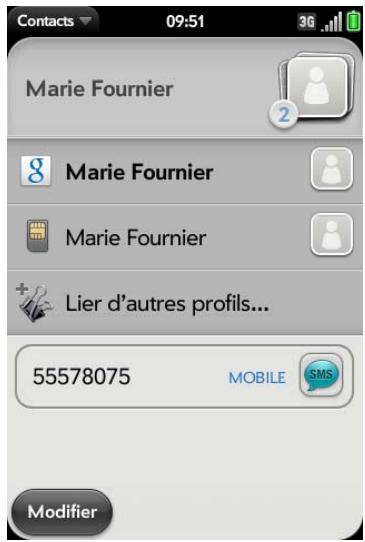
Ajout d'une photo à un contact
La photo que vous ajoutez apparait à l'écran lorsque ce contact vous appelle ou lorsque vous l'appelez.
1 Lors de la création (voir Création d'un contact) ou de la modification (voir Affichage, modification ou suppression des coordonnées des contacts) d'un contact, effectuez l'une des opérations suivantes :
- Pour ajouter ou modifier la photo du compte par défaut : appuyez sur
- Dans un contact lié, pour ajouter ou modifier la photo d'un autre compte : appuyez sur l'icône du compte en haut, à droite, puis appuyez sur l'autre compte. (Voir Contacts liés).
2. Effectuez l'une des opérations suivantes :
- Pour prendre une photo : appuyez sur Nouvelle photo et prenez la photo.
- Pour utiliser une photo existante, appuyez sur l'album contenant la photo et appuyez sur la photo.
3 (Facultatif) Effectuez l'une des opérations suivantes ou les deux :
- Pour effectuer un zoom arrêté ou avant sur la photo, effectuez le geste pincer/fermer ou pincer/ouvrir (rapprochez ou écartez les extrémités de votre pouce et de votre index sur la photo).
- Pour effectuer une capture de la partie de l'image, appuyez sur l'image et faites glisser la partie souhaitée vers le centre de la zone représentée à l'écran en MAINTENANT LA PRESSION. Cette partie devient la photo du contact.
Appuyez sur Joindre la photo.
Ajout d'une sonnerie à un contact
Sélectionnez la sonnerie que vous pouvez entendre quand ce contact vous appelle.
1 Pendant la création (voir Création d'un contact) ou la modification (voir Affichage, modification ou suppression des coordonnées des contacts) d'un contact, appuyez sur Spécifier une sonnerie. 2 Effectuez l'une des opérations suivantes :
- Appuyez sur le nom d'une sonnerie.
- Pour utiliser un fichier musical en tant que sonnerie, appuyez sur et appuyez sur le nom du fichier.
3 (Facultatif) Appuyez sur pour écouter la sonnerie. 4 Appuyez sur Terminer.
CONSEIL Pour modifier la sonnerie affectée à un contact, appuyez sur la sonnerie puis sur Changer la sonnerie. Supprimer la sonnerie supprime la sonnerie du contact, mais pas de la liste des sonneries disponibles.
Assignation d'un numéro rapide à un contact
Vous pouvez attribuer un numéro rapide à tous les numéros de téléphone de vos contacts. Vous pouvez assigner jusqu'à 26 numéros rapides.
REMARQUE Le numéro 1 (la touche E) ne peut pas être attribué à un numéro rapide. Le numéro 1 est réservé à l'accès rapide à votre système de messagerie vocale.
1 Ouvrez Contacts 2 Recherchez un contact (voir Recherche de contacts pour savoir comment), puis appuyez sur le nom du contact. 3 Ouvrez le menu Application et appuyez sur Définir le numéro rapide.
4 Appuyez sur le numéro de téléphone auquel vous souhaitez affecter une numérotation rapide, puis effectuez l'une des opérations suivantes :
- Pour affecter une numérotation rapide : appuyez sur la touche à utiliser pour la suppression rapide.
- Pour réaffecter une numérotation rapide au numéro sélectionné : appuyez sur la numérotation rapide affectée, puis sur Réaffecteter à [Nom].
CONSEIL Pour supprimer un numéro rapide associé à un numéro, ouvrez le contact, ouvrez le menu Application et appuyez sur Définir le numéro rapide. Appuyez sur le numéro, puis sur Supprimer le numéro rapide [lettre].
Assignment d'un message de rappel à un contact
Si vous avez un message important ou une question à transmettre à un contact, vous pouvez entrer un rappel sur votre téléphone. La prochaine fois que vous serez en contact avec cette personne, que ce soit par téléphone, par email, par message SMS ou par message instantané, une notification affichera le nom du contact et un message. Appuyez alors sur le message pour afficher le rappel.
1 Ouvrez Contacts 2 Recherchez un contact (voir Recherche de contacts) et appuyez sur le nom du contact. 3 Ouvrez le menu Application et appuyez sur Ajouter un rappel de personne. 4 Entrez le rappel puis effectuez un geste arrêté pour l'enregistrer.
CONSEIL Pour supprimer un message de rappel avant qu'il ne s'affiche en tant que notification, ouvrez le menu Application et appuyez sur Ajouter un rappel de contact. Appuyez sur l'icône Corbeille.
Déception de liens entre les contacts
Lorsque vous téléphone reconnait des informations identiques dans deux ou plusieurs contacts (par exemple, les mêmes noms et numéros de téléphone), il rassemble automatiquement les informations des deux enregistrements dans une seule vue qui affiche toutes les coordonnées. Il est également possible de lier des contacts manuellement. Les informations relatives à vos contacts liés ne s'affichent de façon combinée que sur votre téléphone; les informations elles-mêmes sont conservées séparément dans les comptes d'où elles proviennent.
IMPORTANT Pour veiller à maintenir l'intégrité de vos coordonnées, il est important de ne lier les coordonnées que d'une seule personne dans différents comptes. Par exemple, si vous avez des coordonnées pour Émilie Dunand dans Google, Facebook, Microsoft Exchange et dans votre compte profil Palm, vous pouvez lier ces quatre contacts dans un contact lié. En revanche, ne liez pas les coordonnées d'Émilie à celles de sa sœur Anne.
Ouvrez Contacts. Recherchez un contact (voir Recherche de contacts) et appuyez sur le nom du contact.
3 Dans l'entrée ouverte, appuyez sur le nom du contact dans l'en-tête et appuyez sur Lier d'autres profils.
4 Recherche le contact (voir Recherche de contacts) et appuyez dessus pour lier les deux contacts. 5 Après avoir créé le lien, vérifie que le contact lié apparait dans votre Contacts sous le nom identifiable (et non pas sous le pseudonyme IM de cette personne, qui peut ne pas refléter son nom véritable). Pour ce faire, appuyez sur le nom du contact à afficher, puis sur Définir comme profil principal. Lorsque vous recherchez un contact à l'aide de la recherche universelle (voir Utilisation de la fonction de recherche universelle), la recherche porte que sur les informations du profil principal.
Suppression de liens entre les contacts
1 Ouvrez Contacts 2 Recherchez un contact (voir Recherche de contacts) et appuyez sur le nom du contact.
3 Appuyez sur le nom du contact dans l'ent et appuyez sur le contact que vous poulez délier. 4 Appuyez sur Délier ce profil.
Ajout d'une entrée de contact à l'écran de lancement
Assignez vos contacts favoris à l'écran de lancement afin de pouvoir les ouvrir directement depuis cet écran.
1. Ouvrez Contacts 2. Recherchez un contact (voir Recherche de contacts) et appuyez sur le nom du contact. 3. Ouvrez le menu Application et appuyez sur Ajouter à l'écran de lancement. 4. (Facultatif) Modifiez le prénom et le nom pour qu'ils s'affichent comme vous le voulez sur l'écran de lancement. 5. Appuyez sur Ajouter à l'écran de lancement. Pour afficher le contact dans l'écran de lancement, faites défiler la page 1.
Si le contact est associé à une photo (voir Ajout d'une photo à un contact), celle-ci s'affiche sous la forme d'une icône sur l'écran de lancement. Si le contact n'a pas de photo, le nom du contact apparait dans l'écran de lancement avec une icône de substitution. Appuyez sur la photo ou sur l'icône de substitution pour ouvrir le contact.
Communication avec un contact
1 Ouvrez Contacts
2 Appuyez sur le nom du contact.
3 Procédez de l'une des façons suivantes :
- Appuyez sur le champ approprié pour appeler, envoyer un email ou envoyer un message SMS à ce contact. Par exemple, appuyez sur un numéro de téléphone pour appeler le contact.
- Appuyez sur pour envoyer un message SMS.
- Appuyez sur un champ d'adresse pour situer l'adresse sur une carte.
Suppression d'un contact
1. Ouvrez Contacts 2. Appuyez sur le nom du contact.
REMARQUE Les entrées que vous ne pouvez pas modifier sur votre téléphone, comme celles qui proviennent de Facebook et de LinkedIn, vous ne pouvez pas non plus les supprimer du téléphone. Vous devez les supprimer de leur compte sur le Web pour les supprimer de votre téléphone.
3 Effectuez l'une des opérations suivantes :
- Supprimer une entrée seulement dans un contact lié : appuyez sur le nom du contact affiché pour ouvrir la liste de toutes les entrées se trouvant dans le contact lié. Appuyez sur l'entrée voulue, puis sur Supprimer ce profil.
- Supprimer un contact délié ou un contact lié dans sa totalité : ouvrez le menu Application et appuyez sur Supprimer le contact. Appuyez sur Supprimer tous les profils pour confirmer.
REMARQUE Si vous VOYZ Supprimer les autres profils et non Supprimer tous les profils, c'est que vous avez des contacts liés originaires de comptes dont vous ne pouvez pas modifier les informations sur votre téléphone (par exemple Facebook et LinkedIn). Appuyez sur cette option. Pour supprimer les événements contacts restants, accédez au compte sur votre ordinateur et supprimez-les depuis cet endroit.
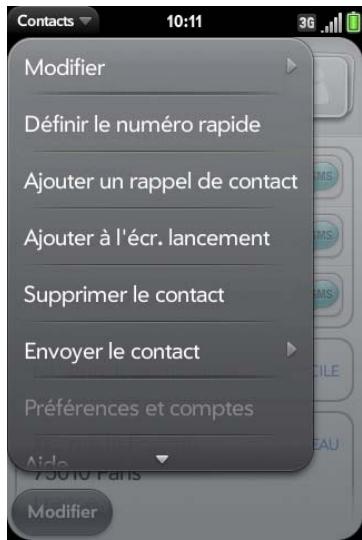
Si vous supprimez un contact attribué à un compte en ligne, le contact est également supprimé dans le compte en ligne.
Personnalisation de l'application contacts
1 Ouvrez Contacts 2 Ouvrez le menu Application et appuyez sur Préférences et comptes.
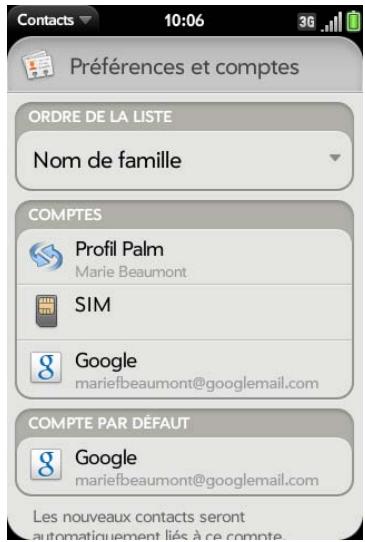
3 Définissez les options suivantes :
Ordre dans la liste : appuyez pour sélectionner les critères selon lesquels la liste des contacts est triée. Si vous sélectionnez Nom pour effectuer le tri, les noms sont triés par ordre alphabétique, mais ils apparaisent toujours dans la liste Contacts en tant que prénom suivi du nom. Si vous sélectionnez Prénom pour le tri, les noms sont triés par ordre alphabétique des prénoms.
Vous pouvez aussi désir d'effectuer le tri par société et par prénom ou Société et nom. Dans ces situations, le nom de l'entreprise est trié par ordre alphabétique et dans la société, quel que soit votre choix, les noms sont toujours affichés au format prénom suivi du nom.
Comptes : appuyez sur un compte pour en modifier la configuration d'ouverture de session, puis connectez-vous à l'aide de cette nouvelle configuration.
Compte par défaut : appuyez sur le compte par défaut actuel pour choisir un autre compte. Les nouveaux contacts que vous créez sont affectés à ce compte, à moins que vous ne spécifiiez un autre compte.
Synchroniser maintenant : Sélectionnez cette option pour synchroniser manuellement vos comptes de calendrier.
Ajouter un compte : Appuyez sur cette option, puis sur un type de compte. Entrez les informations du compte. Avant de pouvoir configurer un compte sur votre téléphone, vous devez disposer déjà d'un compte en ligne auprès du fournisseur.
Synchronisation manuelle des contacts avec vos comptes en ligne
Si vous souhaitez récupérer immédiatement des contacts depuis un compte en ligne sur votre téléphone, ou télécharger des contacts de votre téléphone dans votre compte en ligne, vous pouvez effectuer une synchronisation manuelle. Ceci synchronise Contacts avec tous les comptes que vous avez configurés sur votre téléphone. Cette opération synchronise également votre calendrier et vos emails avec ces comptes.
1 Ouvrez Contacts 2 Ouvrez le menu Application et appuyez sur Préférences et comptes. 3 Appuyez sur Synchroniser maintenant.
Désynchronisation de contacts avec un compte en ligne
Si vous synchronisez les contacts avec un compte en ligne, pour arrêter la synchronisation, vous devez supprimer le compte des contacts. Ceci met uniquement fin à la synchronisation des contacts; si vous synchronisez également les emails et les événements du calendrier avec ce compte en ligne, leur synchronisation reste effective. En supprimant le compte dans Contacts, vous supprimez également toute entrée de contact associée sur votre téléphone uniquement. Par contre, les entrées ne sont pas supprimées du compte en ligne.
REMARQUE Microsoft Exchange est une exception aux autres comptes en ligne. Si vous supprimez votre compte Exchange de Contacts, ce compte est également supprimé de Calendrier, Email et Tâches.
1 Ouvrez Contacts 2 Ouvrez le menu Application et appuyez sur Préférences et comptes. 3 Appuyez sur le nom du compte. 4 Appuyez sur Supprimer le compte, puis sur Supprimer le compte contact.
Envoi de contacts
Vous pouvez envoyer tous les contacts vers un kit mains libres (à l'aide de Bluetooth) ou envoyer un contact par MMS ou par email.
Pour envoyer tous les contacts vers un kit mains libres, assurez-vous d'abord que votre kit mains libres est détecté par votre téléphone (voir Connexion à un appareil couplé).
1. Ouvrez Contacts 2. Ouvrez le menu Application et appuyez sur Envoyer au kit de voiture.
Si un périphérique Bluetooth est détecté, tous les contacts sont envoyés.
Pour envoyer un seul contact :
1 Ouvrez Contacts, puis appuyez sur un contact. 2 Ouvrez le menu Application et appuyez sur Envoyer un contact. 3 Appuyez sur l'une des options suivantes :
Envoyer au kit de voiture : la fonction Bluetooth doit être activée et détectée.
Envoyer par MMS: la messagerie s'ouvre.
Envoyer par email : la messagerie email s'ouvre.
Réception de vcards
Pour intégrer une vCard reçue par email aux Contacts :
1 Depuis le message email ouvert, appuyez sur la pièce jointe. La vCard s'ouvre automatiquement dans les Contacts. 2 Appuyez sur Ajouter dans Contacts. 3 Appuyez sur l'une des options suivantes :
Ajouter aux contacts existants : ajoutez les informations de la vCard à un contact existant.
Enregistrer comme nouveau : enregistrer la vCard comme un nouveau contact.
Calendrier
Comment insérer des événements dans Calendrier ?
Plusieurs options s'offrent à vous si vous souhaitez que des événements s'affichent dans Calendrier :
Se connecter à un calendrier en ligne : si vous disposez d'un calendrier dans un compte en ligne fonctionnant avec la fonction Palm® Synergy™ (par exemple, Google ou Microsoft Exchange), vous pouvez configurer Calendrier sur votre téléphone pour qu'il synchronise et affiche les
événements du calendrier en ligne. Configurez la synchronisation lors de la première ouverture de Calendrier (voir Première utilisation de l'application Calendrier), ou à tout moment par la suite (voir Personnalisation de Calendrier). Après avoir configuré la connexion au calendrier en ligne, les événements que vous saississez en ligne apparaissent automatiquement dans le Calendrier et les événements que vous entrez sur votre téléphone se synchronisent avec le compte en ligne, à condition que ce dernier permette l'écriture à partir du téléphone sur le compte en ligne.
LE SAVIEZ-VOUS? Si vous effectuez une synchronisation avec votre calendrier Google, vous pouvez ajouter la fonction météo de Google au calendrier de votre bureau pour qu'elle s'affiche dans l'application Calendrier de votre téléphone. Sur votre bureau, connectez-vous à votre compte Google Agenda et ouvrez les paramètres de l'agenda. Cliquez sur l'onglet Général, saisissez votre localité et cliquez sur l'unité de température voulue dans Afficher la météo de ma localité. La prochaine fois que votre téléphone effectuera une synchronisation avec votre compte Google, la fonction météo de Google apparaîtra dans l'application Calendrier sur votre téléphone.
La fonction Synergy facilite la synchronisation d'autres données depuis un compte en ligne. Lorsque vous configurez la synchronisation dans une application, la synchronisation est automatiquement configurée pour vous dans les autres applications. Par exemple, si vous configurez votre compte Gmail dans Email avant de configurer l'application Calendrier, vous pourrez observer, lorsque vous ouvrirez Calendrier, que les événements de votre calendrier Google ont déjà été téléchargés. Lorsque vous ouvrirez Contacts pour la première fois, vous remarquerez que vos contacts Google se trouvent déjà dans l'application Contacts de votre téléphone.
REMARQUE Voir Comptes en ligne disponibles pour le téléphone Palm® webOST™ pour obtenir la liste actuelle des comptes en ligne que vous pouvez configurer sur votre téléphone et à partir de laquelle vous pouvez accéder à vos contacts.
Entrer un événement directement dans Calendrier : voir Création d'un événement pour obtenir des instructions. Vous pouvez attribuer l'événement à l'un de vos calendriers en ligne. Il est alors synchronisé avec le calendrier en ligne. Vous pouvez également créer l'événement dans votre
compte profil Palm, ce qui signifie qu'il ne s'affichera que sur votre téléphone. Les événements du profil Palm sont inclus dans la sauvegarde journalière de vos informations de profil Palm, de sorte qu'il vous est possible de les restaurer en cas d'effacement accidentel.
Utilisez une solution de synchronisation siege : si vous souhaitez utiliser une application de bureau pour stocker les événements de votre calendrier, vous pouvez utiliser une solution siege (vendue séparation) pour synchroniser vos événements de calendrier directement avec votre ordinateur (voir palm. com/sync-solutions).
Transférer des événements de calendrier à l'aide de l'Assistant de transfert de données : quand vous transférez des événements de calendrier depuis un logiciel de bureau, vous sélectionnez le compte auquel vous pouvez attribuer ces événements. Recherchez ces événements dans le compte que vous sélectionnez (voir Comment puis-je supprimer des données de mon ordinateur?).
Calendriers multicouches
Supposons que vous utilisez le calendrier de Microsoft Exchange et de Google. Si vous configurez ces deux comptes pour qu'ils se synchronisent avec votre téléphone, l'application Calendrier de votre téléphone affichera les événements de ces deux comptes dans une même vue, c'est-à-dire dans un calendrier multicouches dont les événements sont codés par couleur pour indiquer de quel fournisseur ils proviennent. Les différents événements sont conservés séparément auprès de vos différents fournisseurs; ils sont simplement réunis dans une même vue sur votre téléphone à des fins de commodité.
Si vous modifiez un événement, la modification est effectuée dans le calendrier approprié.
Vous pouvez également choisir de ne consulter les événements que d'un calendrier à la fois.
2 Effectuez l'une des opérations suivantes:
- Pour configurer votre premier compte en ligne afin de le synchroniser : appuyez sur le type de compte, entrez les informations sur le compte, puis appuyez sur Me connecter.
- Pour configurer un deuxième compte en ligne à synchroniser : appuyez sur Ajouter un compte, puis sur le type de compte, saisissez les informations sur le compte, puis appuyez sur Me connecter.
- Pour ouvrir Calendrier sans créer de compte en ligne : appuyez sur Terminate. Notre compte de profil Palm s'ouvre et vous pouvez commencer à y créer des événements.
REMARQUE Si vous choisissez de synchroniser l'application Calendrier avec un compte en ligne Facebook, vos événements Facebook s'afficheront dans Calendrier, mais vous ne pourrez pas ajouter d'événements de calendrier à Facebook depuis l'application Calendrier. Pour utiliser directement Facebook, accédez à facebook.com dans l'application Web (voir Web). Pour permettre à jour votre état et voir notre flux d'informations Facebook, utilisez l'application Facebook développée pour votre téléphone (voir Facebook).
Création d'un événement
Si vous utilisez le Calendrier pour la première fois, vous devez suivre une procédure un peu plus longue pour récupérer les événements de calendrier de votre téléphone (voir Première utilisation de l'application Calendrier). Suivez la procédure ci-dessous pour ajouter directement des événements dans votre téléphone après votre première utilisation du Calendrier. Pour obtenir des informations sur la gestion des paramètres de votre téléphone, voir Date et heures.
1 Ouvrez calendrier
2 Dans le coin supérieur droit, appuyez sur Tous ou sur le nom d'un compte en ligne, puis appuyez sur le calendrier que vous pouvez utiliser pour cet événement.
REMARQUE Si un compte n'apparaît pas dans la liste, vous ne pouvez pas ajouter des données à ce compte à partir de votre téléphone.
Si vous créez un événement dans la vue Tous les calendriers, l'événement est créé dans le calendrier défini comme étant le calendrier par défaut (voir Personnelisation de Calendrier).
3 Recherche le jour désiré (voir Navigation dans Calendrier) et appuyez sur un créneau horaire vide.
Dans la vue quotidienne, les créneaux horaires disponibles entre les événements sont comprimés et appelés X heures gratuites. Pour développer les créneaux libres afin d'y entrer un événement, appuyez sur X heures gratuites.
4. Entrez le nom de l'événement, puis effectuez l'une des opérations suivantes
- Appuyez sur Entrée pour ajouter l'événement au calendrier.
- Appuyez sur à droite du nom pour saisir les détails relatifs à l'événement. Pour revenir à l'affichage Jour, effectuez le geste arrière.
Ne cherchez pas un bouton d'enregistrement : vos informations sont automatiquement enregistrées lorsque vous fermez l'événement.
Saisie du lieu d'un événement
1 Pendant la création d'un événement (voir Création d'un événement), appuyez sur à droite du nom de l'événement. Pour spécifier le lieu d'un événement déjà créé, appuyez sur le nom de l'événement dans la vue quotidienne. 2 Appuyez sur Lieu de l'événement et entrez le lieu.
CONSEIL Vous devez localiser un événement sur une carte? Ouvrez un événement dont le lieu est spécifique dans le champ Lieu de l' événement, ouvrez le menu Application, puis appuyez sur Lieu de l' événement. Appuyez sur Afficher sur la carte, ce qui affiche l'emplacement dans Google Maps, ou sur Obtenir des directions, ce qui donne des directions à partir de votre emplacement actuel.
Planification d'un événement récurrent
1 Pendant la création d'un événement (voir Création d'un événement), appuyez sur à droite du nom de l'événement. Notez qu'une fois l'événement créé, vous nevez appuyer sur son nom dans la vue quotidienne pour indiquer qu'il est récurrent. 2 Appuyez sur Pas de répétition, puis sur un intervalle de répétition ou sur Personnelisé pour définir un intervalle de répétition, et définissez la date de fin.
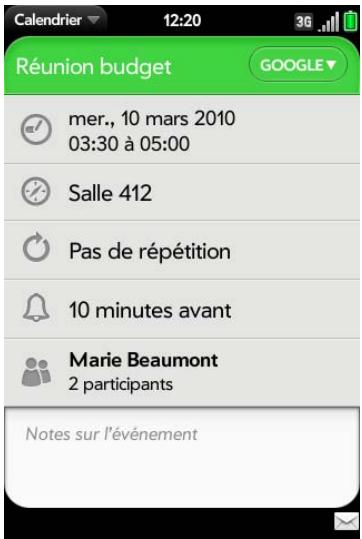
LE SAVIEZ-VOUS? Pour entrer un anniversaire, une fête ou des vacances, créez un événement sans heures. Sélectionnez ensuite l'option Chaque année le [date] en tant qu'intervalle de répétition.
Ajout d'une alarme à un événement
1 Pendant la création d'un événement (voir Création d'un événement), appuyez sur à droite du nom de l'événement. Pour ajouter une alarme une fois l'événement créé, appuyez sur le nom de l'événement dans la vue quotidienne. 2 Le paramètre d'alarme par défaut est 15 minutes avant le début de l'événement. Pour modifier ce paramètre, appuyez sur 15 minutes avant, puis sur le nouveau paramètre d'alarme.
Personnaliser les lessons de notification d'événement
Les paramètres que vous appliquez ici s'appliquent à tous vos comptes de Calendrier.
1 Ouvrez Calendrier 2 Ouvrez le menu Application et appuyez sur Préférences et comptes. 3 Sous Rappels d'événement, appuyez sur Alerte, puis désélectionnez l'une des options suivantes:
Vibreur : le téléphone vibre et émet un son de vibration, mais pas d'autre son.
Son système : les sons du système sont lus. Si la sonnerie est désactivée, le téléphone vibre (voir Gestion des notifications et sons système).
Sonnerie : une sonnerie de votre choix est lue.
Muet : aucun son n'est lu et le téléphone ne vibre pas.
Ajout d'une note à un événement
1 Pendant la création d'un événement (voir Création d'un événement), appuyez sur à droite du nom de l'événement. Pour ajouter une note une fois l'événement créé, appuyez sur le nom de l'événement dans la vue quotidienne. 2 Appuyez sur Notes sur l'événement et entrez la note.
REMARQUE Si un numéro de téléphone est affiché dans une note d'événement sous forme de lien souligné, vous pouvez appuyer sur le numéro pour passer un appel. Le clavier numérique téléopérateur ne s'affiche et le numéro de téléphone y est déjà saisi.
Création d'un événement se déroulant sur une journée entière (sans heures)
Un événement de type Toute la journée, comme un anniversaire, s'affiche dans votre calendrier sans créneau horaire spécifique.
1 Ouvrez Calendrier
2 Recherche le jour voulu, ouvre le menu Application et appuyez sur Nouveau > Évt toute la journée.
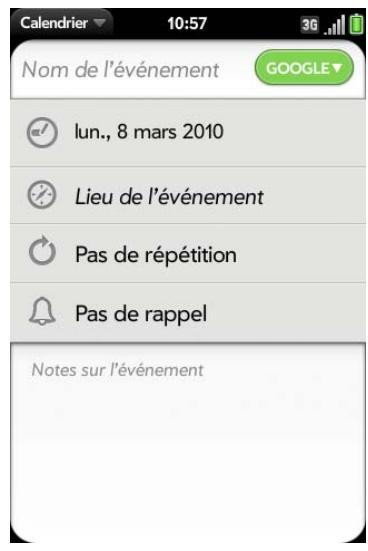
3 Entre les informations relatives à l'événement.
Changement de l'affichage de calendrier
Vous pouvez modifier l'affichage de Calendrier afin d'afficher des événements provenant de tous vos calendriers, ou seulement ceux enregistrés dans l'un d'entre eux. Vous pouvez également modifier la couleur de chaque calendrier et définir si la vue calendrier affiche une journée, une semaine ou un mois.
1. Ouvrez Calendrier 2. Appuyez sur une icône en bas de l'écran pour afficher d'autres vues calendrier:
Table 1. Vues calendrier
| Icône | Description |
| □ | Vue quotidienne |
Table 1. Vues calendrier
| Icône | Description |
| Vue hebdomadaire | |
| Vue mensuelle |
3. Appuyez sur l'icône du compte dans l'angle supérieur droit pour effectuer l'une des opérations suivantes :
- Pour modifier le compte Calendrier que vous visualisez : appuyez sur Tous les calendriers ou sur l'un de vos comptes Calendrier.
- Pour supprimer un compte Calendrier de la vue multicouches du calendrier (Tous) : défilez vers le bas et appuyez sur Options d'affichage du calendrier. Pour le compte que vous souhaitez supprimer, appuyez sur Oui pour faire basculer l'option d'affichage sur Non.
- Pour modifier la couleur qui identifie un compte Calendrier : défilez vers le bas et appuyez sur Options d'affichage du calendrier. Appuyez sur la couleur actuelle, puis sur une nouvelle couleur dans la liste.
Navigation dans calendrier
- Jour suivant ou précédent : dans la vue quotidienne, faites défiler l'affichage vers la droite ou vers la gauche.
- Semaine suivante ou précédente : dans la vue hebdomadaire, faites défiler l'affichage vers la droite ou vers la gauche.
- Mois suivant ou précédent : dans la vue mensuelle, faites défiler l'affichage vers le bas ou vers le haut.
- Passer à un mois, une date ou une année spécifique : ouvrez le menu Application et appuyez sur Passer à. Appuyez sur le mois, le jour et l'année et appuyez ensuite sur Aller à Date.
- Aller à aujourd'hui : ouvrez le menu Application et appuyez sur Afficher aujourd'hui.
CONSEIL Autres moyens d'accéder à Aujourd'hui : dans la vue quotidienne, appuyez simplement sur l'icône Vue quotidienne. De même, dans le menu application, appuyez sur Passer à, puis su Passer à aujourd'hui.
Aperçu rapide du planning
- Dans la vue quotidienne ou hebdomadaire, faites défiler légèrement la vue vers la gauche ou vers la droite pour obtenir un aperçu rapide du jour ou de la semaine précédent ou suivant sans changer la vue actuelle.
- Dans la vue mensuelle, faites défiler légèrement vers le haut ou vers le bas pour avoir un aperçu rapide du mois précédent ou suivant.
Suppression d'un événement
Si vous supprimez un événement affecté à un compte en ligne, cet événement est également supprimé dans le compte en ligne.
IMPORTANT Lorsque vous supprimez un événement Microsoft Exchange sur votre téléphone, les participants n'en sont pas informés par une notification.
1 Ouvrez calendrier
2 Supprimez un événement à l'aide d'une des deux méthodes :
- Dans la vue quotidienne, appuyez sur Option et maintenez la touche enfoncée, puis appuyez sur l'événement. Vous avez la possibilité de supprimer cet événement ou d'annuler la suppression.
- Appuyez sur le nom de l'événement. Ouvrez le menu Application et appuyez sur Supprimer l'événement, puis appuyez sur Supprimer pour confirmer. Si cet événement fait partie d'une série d'événements récurrents, appuyez sur l'option voulue pour supprimer cet événement uniquement ou la série complète.
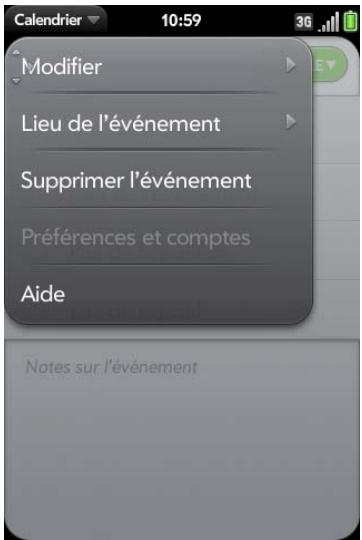
Réponse à un rappel d'événement
Lorsqu'un rappel d'événement s'affiche dans la barre de notification dans le bas de l'écran, appuyez sur la description de l'événement pour l'ouvrir, ou appuyez sur l'une des options suivantes :
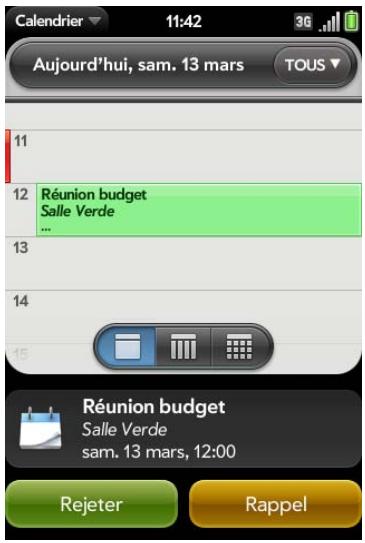
Contacter participants à la réunion : cette option ouvre un message contenant les adresses des participants dans le champ À. Le texte par défaut du message est « Je suis en retard, mais j'arrive... ». Vous pouvez le modifier avant d'envoyer le message.
Effacer : cette option ferme la notification.
Répéter : le rappel s'affichera de nouveau dans cinq minutes.
Affichage des participants à une réunion
Si vous recevez une demande de réunion, vous pouvez afficher la liste des participants.
1 Sur votre calendrier, appuyez sur la demande de réunion. Le champ Participants affiche le nom de l'organisateur et le nombre de participants. 2 Appuyez sur le nombre pour afficher les noms des participants. 3 (Facultatif) Appuyez sur le nom d'un participant. Si ce participant est un contact, l'entrée de contact s'affiche. Si le participant n'est pas un contact, appuyez sur Ajouter dans Contacts pour l'ajouter à votre liste de contacts.
Personnalisation de calendrier
1 Ouvrez Calendrier
2 Ouvrez le menu Application et appuyez sur Prérérences et comptes.
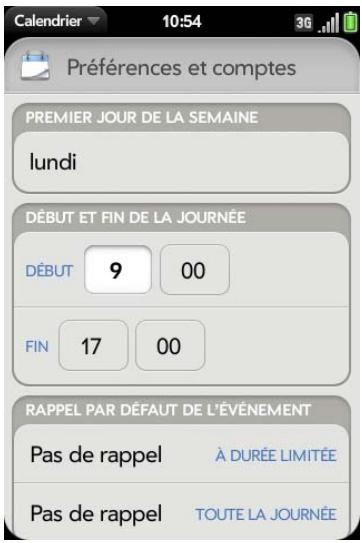
3 Définissez les options suivantes :
Premier jour de la semaine : sélectionnez le jour à afficher au début de la semaine dans la vue hebdomadaire et la vue mensuelle.
Début et fin de la journée : appuyez sur cette option pour saisir les heures de commencement et de fin à afficher dans la vue quotidienne et la vue hebdomadaire.
Rappel par défaut de l'événement : appuyez sur l'intervalle de temps pour qu'une notification apparaisse pour les événements dont l'heure est définie ou se déroulant toute la journée. Les rappels que vous configurez pour des événements précis écrasent la configuration par défaut.
Rappels de l'événement : sélectionnez cette option pour associer un son à l'affichage d'une notification de calendrier.
Durée par défaut de l'événement : la durée par défaut de l'événement est d'une heure. Appuyez sur cette option pour définir une durée par défaut de 30 minutes ou de deux heures.
Comptes : pour tous les comptes de calendrier, appuyez sur un compte pour en modifier les paramètres de connexion ou le supprimer. Ne faites ceci que si vous avez modifié ces informations dans le compte de calendrier en ligne car les informations que vous entrez ici doivent correspondre à celles du compte en ligne.
Options vue Calendrier : définissez la couleur des événements créés dans chaque compte et affichez ou masquez ce compte dans la vue Tous les calendriers.
Calendrier par défaut : si vous créez un événement dans la vue Tous les calendriers, l'événement est affecté à votre calendrier par défaut.
Ajouter un compte : appuyez sur le type de compte et entrez votre nom d'utilisateur et votre mot de passe pour le compte de calendrier en ligne. Avant de pouvoir configurer un compte sur votre téléphone, vous devez disposer déjà d'un compte en ligne auprès du fournisseur.
Synchronisation manuelle de calendrier avec vos comptes en ligne
Si vous souhaitez récapituler immédiatement des éléments de calendrier depuis un compte en ligne sur votre téléphone, ou télécharger des événements de votre téléphone dans votre compte en ligne, vous pouvez effectuer une synchronisation manuelle. Cette action synchronise l'application Calendrier avec tous les comptes que vous avez configurés sur votre téléphone. Elle synchronise également vos contacts et vos emails avec ces comptes.
1 Ouvrez Calendrier 2 Ouvrez le menu Application et appuyez sur Synchroniser maintenant.
Désynchronisation de calendrier avec un compte en ligne
Si vous synchronisez les événements de calendrier avec un compte en ligne, pour arrêter la synchronisation, vous devez supprimer le compte du calendrier. Ceci met uniquement fin à la synchronisation des événements de calendrier; si vous synchronisez également les contacts ou les emails avec ce compte en ligne, leur synchronisation reste effective. En supprimant le compte dans Calendrier, vous supprimez également tout événement associé dans votre téléphone uniquement. Par contre, les entrées ne sont pas supprimées du compte en ligne.
REMARQUE Microsoft Exchange est une exception aux autres comptes en ligne. Si vous supprimez votre compte Exchange de Calendrier, ce compte est également supprimé de Contacts, Email et Tâches.
1 Ouvrez Calendrier 2 Ouvrez le menu Application et appuyez sur Préférences et comptes. 3 Dans Comptes, appuyez sur le nom du compte. 4 Appuyez sur Supprimer le compte, puis sur Supprimer le compte de calendrier.
Création d'une liste de tâches
Une liste de tâches est un groupe d'éléments associés qu'il vous faut exécuter. Toutes les tâches que vous créez (voir Création d'une tâche) doivent être placées dans une liste de tâches.
1 Ouvrez Tâches
2 Appuyez sur
3 Entrez le nom de la liste dans le champ Nouvelle liste et appuyez sur Entrée 4 Créez une tâche (voir Création d'une tâche).
Création d'une tâche
1 Ouvrez Tâches 2 Appuyez sur la liste à laquelle vous voulez affecter la tâche.
3 Appuyez sur
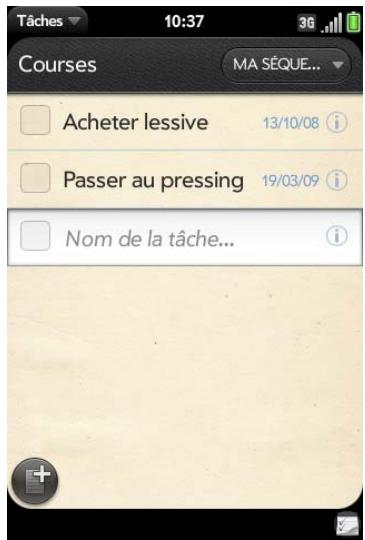
4 Entrez le nom de la tâche dans le champ Nom de la tâche. Pour définir la priorité de la tâche, voir .
Définition de la priorité d'une tâche, de sa date d'échéance et d'autres paramètres
1 Ouvrez Tâches 2 Appuyez sur la liste contenant la tâche.
3 Appuyez sur à droite du nom de la tâche.
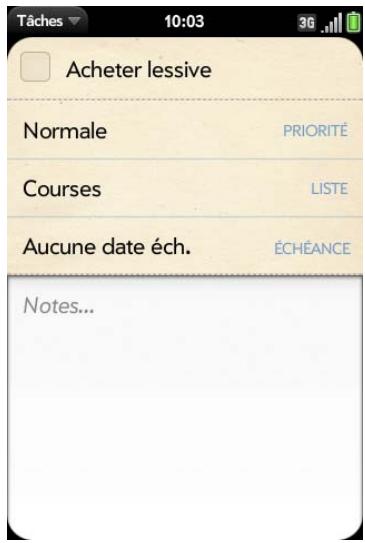
4 Configurez les options de votre choix :
Priorité : les tâches à niveau de priorité élevé s'affichent en rouge. Le libellé des tâches de niveau de priorité normal s'affiche en gras tandis que celui des tâches de faible priorité est grisé.
Liste : assignez la tâche à une liste différente.
Échéance : appuyez sur Aucune date d'échéance, puis sur une option de date d'échéance. Si vous définissez une date d'échéance, une notification apparait dans le bas de l'écran à la date d'échéance. Appuyez sur la notification pour ouvrir la tâche.
Pour entrer une note relative à la tâche, appuyez sur Notes, puis entrez la note.
Marquage d'une tâche comme terminée
1. Appuyez sur la liste contenant la tâche. 2. Appuyez sur la case située à gauche du nom de la tâche.
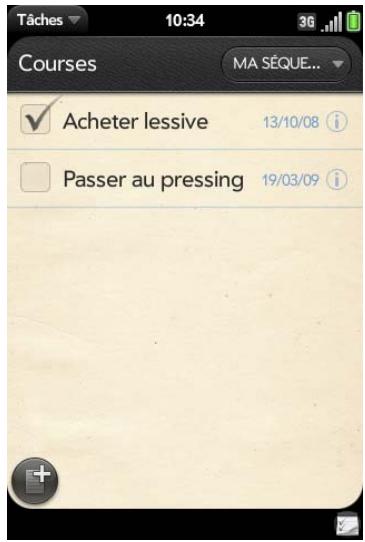
Affichage des tâches arrivant à échéance à la date du jour
1 Ouvrez Tâches. Le nombre apparaissant à droite du champ Toutes les tâches indique le nombre total de tâches arrivant à échéance à la date du jour ou qui sont en retard. Le nombre figurant à droite du nom de chaque liste de tâches indique le nombre de tâches de cette liste qui arrivent à échéance à la date du jour ou qui sont en retard. 2 Appuyez sur le nom d'une liste de tâches pour afficher les tâches qui arrivent à échéance aujourd'hui ou qui sont en retard.
CONSEIL Appuyez sur Exchange pour afficher les tâches synchronisées à partir de votre compte Exchange.
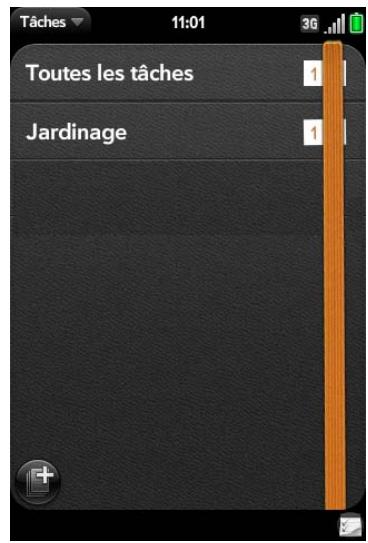
Attribution d'un nouveau nom à une tâche
1. Dans la liste des tâches, appuyez sur le nom de la tâche. 2. Entrez le nouveau nom et appuyez sur Entrée
Tri d'une liste de tâches
Il est possible de filtrer les listes des tâches afin d'afficher toutes les tâches (paramètre par défaut), les tâches en attente ou les tâches terminées.
1 Ouvrez Tâches 2 Appuyez sur la liste que vous voulez trier.
3 Appuyez sur Ma sequence dans l'angle supérieur droit, puis sur l'option de tri de votre choix : Ma sequence, Date d'échéance ou Priorité.
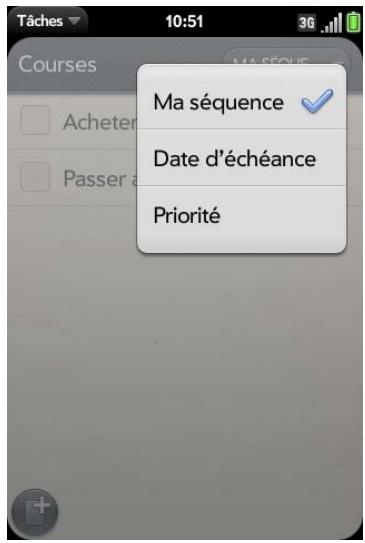
4 Pour trier manuellement les tâches : appuyez sur la tâche de votre choix, attendez la confirmation visuelle, puis, sans relâcher la pression, faites-la glisser vers un nouvel emplacement de la liste (voir aussi Marquage d'une tâche comme terminée)
Réorganisez vos tâches
Vous pouvez modifier l'ordre d'une liste de tâches ou d'une tâche particulière.
- Appuyez longuement sur la liste ou le nom de la tâche, attendez la confirmation visuelle, puis faites glisser l'élément vers un autre emplacement.
Définition des dates d'échéance de toutes les tâches d'une liste
1 Ouvrez Tâches
2 Appuyez sur la liste contenant les tâches. 3 Ouvrez le menu Application et appuyez sur Définir une date d'échéance pour toutes.
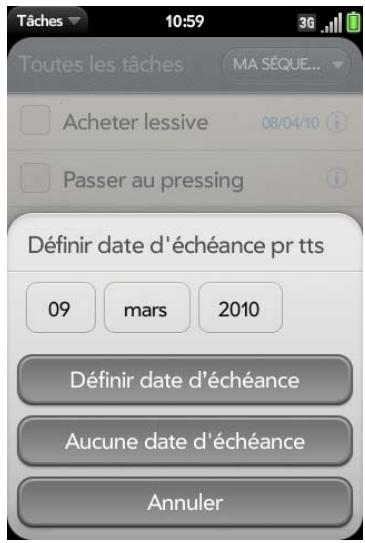
4 Appuyez sur le mois, la date et l'année, puis sur D'échéance. 5 Pour supprimer une date d'échéance précédemment assignée, appuyez sur Aucune date éché.
Marquage de l'ensemble des tâches d'une liste comme terminées/non terminées
1. Ouvrez Tâches 2. Appuyez sur la liste contenant les tâches. 3. Ouvrez le menu Application et appuyez sur Marquer toutes, puis sur Marquer toutes les tâches comme terminées/non terminées.
Suppression de toutes les tâches terminées d'une liste
1. Ouvrez Tâches 2. Appuyez sur la liste contenant les tâches. 3. Ouvrez le menu Application. 4. Effectuez l'une des opérations suivantes :
- Pour masquer les tâches terminées : appuyez sur Masquer les tâches terminées.
- Pour supprimer les tâches terminées : appuyez sur Supprimer les tâches terminées.
Suppression d'une tâche ou d'une liste de tâches
- Jetez la tâche ou la liste de tâches à gauche ou à droite de l’écran et appuyez sur Supprimer pour confirmer.
Si vous avez utilisé l'Assistant de transfert de données et importé des notes depuis Outlook sur votre bureau sur votre téléphone, ces notes apparaisent aussi dans Notes. Toutefois, vos notes Microsoft Exchange ne sont pas synchronisées. Tous les mémos sont sauvegardés dans votre profil Palm.
Création d'une note
1 Ouvrez Notes
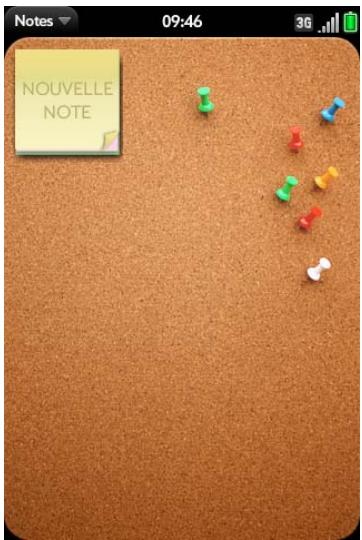
2 Effectuez l'une des opérations suivantes :
Appuyez sur Nouvelle Note - Ouvrez le menu Application et appuyez sur Ajouter une note.
3 Entrez le texte de la note. Les notes sont enregistrées au fur et à mesure que vous tapez.
Recherche d'une note
- Dans Notes, commencez à taper des lettres ou des chiffres dans la note, puis appuyez sur la note lorsqu'il apparait.
REMARQUE Les résultats de la recherche universelle auxquels vous accédez depuis la vue Carte ou depuis l'écran de lancement n'incluent pas les notes.
Modification d'une note
1 Ouvrez Notes 2 Appuyez sur la note à modifier. 3 Appuyez sur l'écran pour placer le curseur (voir Gestes de sélection de texte) et modifiez le texte de la note.
REMARQUE Dans le menu Application, appuyez sur Modifier > Copier tout pour sélectionner la totalité de la note.
Modification de la couleur d'une note
Vous pouvez affecter un code de couleur à vos notes pour vous aider à reconnaître les notes d'un type particulier. Vous pouvez, par exemple, rédiger toutes vos listes de courses alimentaires en bleu.
1 Ouvrez Notes 2 Appuyez sur la note.
3 Appuyez sur le coin inférieur droit de l'écran, puis appuyez sur la nouvelle couleur.
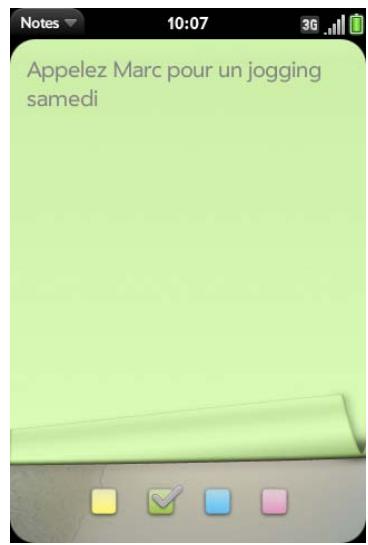
Suppression d'une note
1 Dans une note ouverte, ouvre le menu Application et appuie sur Supprimer. 2 Appuie sur Supprimer pour confirmer.
Envoi d'une note par email
Dans une note ouverte, ouvrez le menu Application et appuyez sur Envoyer la note par email. Saisissez l'adresse email.
L'objet, Juste une note rapide, est automatiquement renseigné.
3 Appuyez sur
Réveil
L'application Réveil vous permet de régler une alarme. L'application Réveil vous permet de vous réveiller à la même heure où que vous soyez. Par exemple, l'alarme répétée définie sur 7h00 du matin à San Francisco sonnera également à 7h00 à New York. L'application Calendrier vous permet de régler les heures de rendez-vous de manière à ce que la notification d'un rendez-vous à 9h00 à San Francisco donne à midi à New York (voir Création d'un événement)
Gestion du réveil
1. Ouvrez Réveil 2. Appuyez sur 3. Effectuez l'une des opérations suivantes :
- Pour modifier l'affichage du réveil : ouvrez le menu Application, appuyez sur Préférences, puis sur le Thème. Appuyez ensuite sur un thème pour le sélectionner.
- Pour modifier l'heure, reportez-vous à la section Date et heures.
- Pour désactiver l'alarme lorsque la sonnerie est désactivée : ouvrez le menu Application, appuyez sur Préférences, puis appuyez sur Oui pour définir l'option Lire l'alarme tout de même sur Non.
Définition d'une alarme
Assurez-vous que le volume de la sonnerie est activé et que vous l'entendez et vérifiez que la préférence de lecture de l'alarme même lorsque l'interrupteur de sonnerie est en position désactivée est définie sur Oui. Ainsi, vous pourrez dormir toute la nuit sans être dérangé par des appels ; toutefois, votre alarme vous réveillera le matin.
REMARQUE Lorsque vous désactivez toutes les fonctions de votre téléphone en appuyant sur Marche/Arrêt et en la maintenant enfoncée, puis en appuyant sur Marche/Arrêt > Arrêt / Changer la batterie > Arrêt, les alarmes ne sont pas émises.
1 Ouvrez Réveil 2 Appuyez sur, puis sur
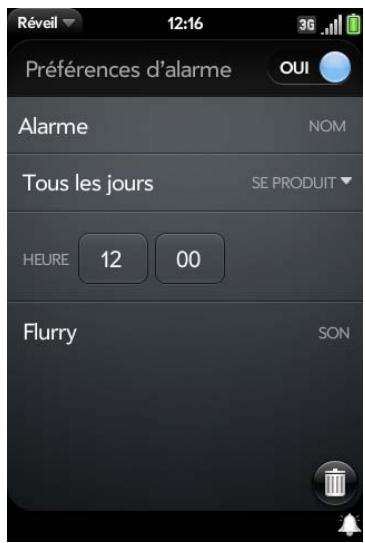
3 Définissez les options suivantes :
Préférences d'alarme : appuyez sur Non dans l'angle supérieur droit pour activer l'alarme. Lorsqu'une alarme est activée, l'icône d'alarme s'affiche en bas, à droite de l'écran du téléphone. Appuyez sur l'icône pour afficher les détails de l'alarme.
Nom : saisissez le nom de l'alarme.
Se produit : appuyez sur cette option pour sélectionner la fréquence de l'alarme.
Heure : appuyez pour définir l'heure, les minutes.
Son : appuyez pour afficher la liste des sonneries, puis appuyez sur le nom d'une sonnerie. (Facultatif) Appuyez sur • pour l'écouter.
CONSEIL Lorsque vous définissez une alarme, vous pouvez régler son volume en appuyant sur le bouton du volume sur le côté du téléphone. Cela règle également le volume de la sonnerie pour les appels entrants.
Lorsqu'une alarme sonne sur le téléphone, appuyez sur Ignorer pour l'arrêter ou sur Répéter pour l'entendre de nouveau dans cinq minutes.
Annulation d'une alarme
Lorsqu'une alarme est annulée, elle reste dans l'application Réveil, mais elle ne sonnera plus tant que vous ne l'aurez pas réactivée.
Ouvrez Réveil, puis appuyez sur ; appuyez sur Oui pour désactiver une alarme.
Réglage du volume de l'alarme
1. Ouvrez Sons et sonneries. 2. Appuyez, maintenez enfoncée et faites glisser le curseur du volume de la sonnerie.
Suppression d'une alarme
Lorsque vous supprimez une alarme, elle est supprimée de l'application Réveil.
1. Ouvrez Réveil 2. Appuyez sur A, puis sur le nom de l'alarme. 3. Appuyez sur
Calculatrice
Utilisez la calculatrice pour effectuer une addition, une soustraction, une multiplication et une division, ainsi que pour déterminer un pourcentage et une racine carrée. Vous pouvez vous servir du clavier à l'écran ou du clavier standard pour entrer des chiffres dans la calculatrice.
Calculs
1 Ouvrez Calculatrice 2 Saisissez des chiffres et réalisez des calculs.
REMARQUE Appuyez sur la barre espace pour accéder aux autres opérations.
Boutons de la calculatrice
Table 2. Boutons de la calculatrice
| Bouton | Description |
| C | Permet d'effacer le calcul en cours ou le nombre affchéé. |
| M+ | Permet d'ajouter le nombre actuèlement affchéé à la mémoire. |
| M+ | Permet d'afficher la mémoire. |
| MC | Permet de vider la mémoire. |
| M- | Permet de sousraître le nombre actuèlement affchéé de la mémoire. |
L'application Palm Facebook vous permet de faire un commentaire sur l'état, d'afficher et de répondre aux commentaires de vos amis et de joindre des photos à votre mur. Avant de commencer, téléchargez l'application Facebook à partir d'App Catalog. C'est gratuite (voir Téléchargez une application gratuite).
1 Ouvrez Facebook. 2 Procédez de l'une des façons suivantes:
- Afficher les nouveaux envois : si vous voyagez, afficher les nouveaux envois en haut de votre page Facebook, appuyez dessus pour afficher les nouveaux commentaires.
- Mettre à jour votre statut : saisissez un commentaire, puis appuyez sur Partager.
- Ajouter une photo à votre statut : saisissez un commentaire, appuyez sur Joindre et choisissez une photo ou prenez-en une nouvelle, puis appuyez sur Ajouter la photo et appuyez sur Partager.
- Ajouter un commentaire à un message : appuyez sur + + puis sur (facultatif), saisissez votre commentaire et appuyez sur
- Commenter une photo : appuyez sur la photo, appuyez sur 📦 puis saisissez votre commentaire > 📦.
Photos, VIDEOS et musique
Il n'est pas nécessaire de vous munir d'un autre lecteur média; vous pouvez écouter de la musique et des vidéos, mais aussi regarder des photos, sur votre Téléphone Palm® Pre™ Plus. Pour écouter de la musique, vous pouvez utiliser le haut-parleur intégré, un casque 3,5 mm ou des écouteurs (vendus séparément). Prenez des photos et enregistrez des vidéos, puis partagez-les immédiatement avec vos amis, directement à partir de votre téléphone.
128 Appareil photo 129 Photos 133 Vidéos 136 YouTube 137 Musique
Photographie
Votre téléphone est doté d'un appareil photo 3Megapixels facile d'emploi équipé d'un flash LED. Vous pouvez ainsi prendre des photos, puis les visualiser ou les envoyer à vos amis et aux membres de votre famille à l'aide de l'application Photos (voir Partage de photos). Pour personnaliser davantage votre téléphone, utilisez vos photos comme Fonds d'écran (voir Enregistrement d'une photo comme fond d'écran) ou comme photos d'identité pour vos contacts (voir Ajout d'une photo à un contact).
1 Ouvrez appareil photo
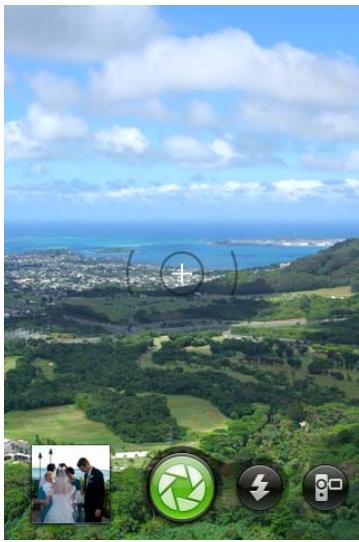
2 Si est masqué, appuyez sur pour l'afficher. 3 L'appareil photo intégré à votre téléphone détermine automatiquement si le flash est nécessaire ou pas. Si vous souhaitez modifier le paramètre du flash, appuyez une première fois sur Auto pour que le flash reste activé, et une deuxième fois pour que le flash reste désactivé.
4 Pour prendre une photo au format paysage, tournez votre téléphone de
5 Appuyez sur espace ou sur
CONSEIL Maintenez le doigt sur Espace pour prendre des photos en mode rafale. Relâchez Espace pour cesser de prendre des photos. Le mode rafale permet de prendre une série d'images en un seul mouvement.
Votre photo est automatiquement enregistrée au format JPG. Prenez autant de clichés que vous le souhaitez, puis accédez à Photos pour regarder les photos que vous venez de prendre et supprimer celles qui ne vous plaisent pas.
LE SAVIEZ-VOUS? Votre téléphone offre un autre moyen de prendre des photos : vous pouvez enregistrer l'écran actuel en tant que fichier photo (on parle aussi de capture d'écran ou de saisie d'écran). Lorsque l'écran de votre choix est ouvert, appuyez et maintenez enfoncées Option ^+ Sym ^+ P. La photo est enregistrée dans l'album Captures d'écran sous Photos, et vous pouvez l'utiliser comme n'importe quelle autre photo.
Vérification des images
1 Après avoir pris une photo, appuyez sur sa miniature, en bas, à gauche de l'écran. Cela ouvre la photo dans la section Lot de photos de l'application Photos. 2 Faites défiler l'écran vers la droite ou vers la gauche pour consulter les autres photos que vous avez prises.
Visionnage de photos
Les photos disponibles sur votre téléphone peuvent provenir de diverses sources. Il peut s'agir de :
- Photos que vous avez vous-même prises avec votre téléphone (voir Photographie);
- Photos copiées à partir de votre ordinateur (voir Copie de fichiers entre votre téléphone et votre ordinateur);
- Photos reçues en pièce jointe à des emails (voir Ouverture de pièces jointes à un email);
- Fichiers musicaux reçus dans des messages MMS (voir Réception et affichage des messages SMS et multimédia).
- Copiez une photo à partir d'une page Web (voir Copier une photo à partir d'une page Web ).
Vous pouvez afficher les images en pièce jointe au format JPG, GIF, BMP ou PNG. Vous pouvez afficher les images des messages multimédia au format JPG. L'application Photos vous permet d'afficher les photos que vous avez prises à l'aide de l'appareil photo du téléphone ou copiées à partir de votre ordinateur au format JPG, BMP ou PNG. Vous pouvez également regarder vos photos directement sur le Web à l'aide du navigateur Web de votre téléphone (voir Web).
1 Ouvrez photos
2 Appuyez sur l'album contenant la photo à ouvrir, puis appuyez sur la miniature de cette photo. L'album Lot de photos contient toutes les photos prises à l'aide de l'appareil photo de votre téléphone.
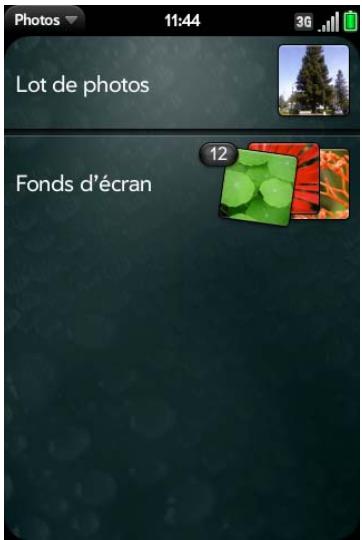
3 Faites défiler l'écran vers la droite ou vers la gauche pour afficher les autres photos de l'album.
Classement des photos dans des albums
L'application Photos contient par défaut les albums suivants :
Lot de photos : contient toutes les photos prises à l'aide de l'appareil photo de votre téléphone.
Fonds d'écran : contient des photos intégrées à votre téléphone et que vous pouvez utiliser en tant que fond d'écran.
REMARQUE Lorsque vous utilisez l'une de vos propres photos comme fond d’écran (voir Enregistrement d’une photo comme fond d’écran), cette photo n’est pas automatiquement transférée vers l’album Fonds d’écran.
L'application Photos crée automatiquement des albums supplémentaires au fur et à mesure que vous ajoutez les types d'images suivants à votre téléphone :
Divers : contient toutes les photos que vous copiez à partir de votre ordinateur et que vous ne classez pas dans un album, comme décrit dans la procédure de cette section.
Messagerie : contient toutes les photos au format JPG enregistrées à partir d'un message MMS.
Téléchargés : contient toutes les photos au format JPG, GIF, BMP ou PNG enregistrées à partir d'une pièce jointe à un email.
Captures d'écran : contient les éventuelles captures d'écran que vous avez enregistrées.
Vous pouvez assigner les photos stockées sur votre téléphone à n'importe quel album, que ce soient aux albums définis par défaut ou aux albums que vous avez vous-mêmes créés. Pour créer et assigner des photos à des albums, vous devez activer le mode Lecteur USB de votre téléphone. Il vous suffit ensuite de créer des albums et de déplacer vos photos comme vous le souhaitez en vous servant de votre ordinateur.
CONSEIL Outre l'utilisation du mode Lecteur USB pour copier vos photos, vidéos et musique sans DRM à partir de votre ordinateur vers votre téléphone, vous pouvez aussi utiliser les solutions disponibles auprès de développeurs de logiciels tiers (vendues séparément) et qui facilitent le transfert de fichiers multimédia sur votre téléphone. Pour plus d'informations, ouvre le navigateur Web de votre ordinateur et rendez-vous sur palm. com/sync-solutions.
1. Raccordez votre téléphone à votre ordinateur à l'aide du câble USB fourni. 2. Sur votre téléphone, appuyez sur Lecteur USB. À l'invite, appuyez sur OK. Sur votre ordinateur, votre téléphone apparait sous la forme d'un lecteur amovible.
REMARQUE Ordinateur Windows : si l'assistant Nouveau matériel détecté s'ouvre, cliquez sur Annuler pour fermer l'assistant.
Ouvrez Poste de travail (Windows XP), Ordinateur (Windows Vista) ou Finder (Mac), puis cliquez deux fois sur le lecteur représentant votre téléphone. Pour créer un nouvel album, utilisez la fonction de votre ordinateur permettant de définir de nouveaux dossiers. Pour vous assurer que l'application Photos puisse le détecter, créez ce nouvel album à la racine du lecteur représentant votre téléphone et non comme sous-dossier d'un autre réseau.
REMARQUE L'application Photos n'affiche les albums que vous avez créés que lorsque ceux-ci contiennent au moins une photo au format JPG, GIF, BMP ou PNG.
5 Pour assigner les photos aux albums de votre choix, utilisez ensuite les fonctions de copie et de déplacement de votre ordinateur. Afficher les photos sous forme de miniatures permet de les trouver plus facilement. 6 Interrompez la connexion en toute sécurité. Sur un ordinateur Windows, cliquez avec le bouton droit sur le lecteur correspondant à votre téléphone, puis cliquez sur Ejecter. Sur un ordinateur Mac, à partir du bureau, faites glisser le lecteur représentant votre téléphone jusqu'à la Corbeille. L'icône Corbeille passe sur Ejecter. 7 Déconnectez le câble USB de l'ordinateur et du téléphone lorsqu'écran Lecteur USB n'apparait plus sur votre téléphone.
Ajout d'une photo à un contact
Vous pouvez ajouter une photo à un contact à l'aide de l'application Photos.
CONSEIL Vous pouvez également attribuer des photos à vos contacts à partir de l'application Contacts (voir Ajout d'une photo à un contact).
1 Appuyez sur la miniature de la photo souhaitée pour l'afficher sur la totalité de l'écran. 2 Si elle n'est pas visible, appuyez sur l'écran pour l'afficher.
3 Appuyez sur, puis sur Assigner au contact. 4 Entrez le nom du contact souhaité, puis appuyez sur ce contact.
5 (Facultatif) Effectuez l'une des opérations suivantes ou les deux :
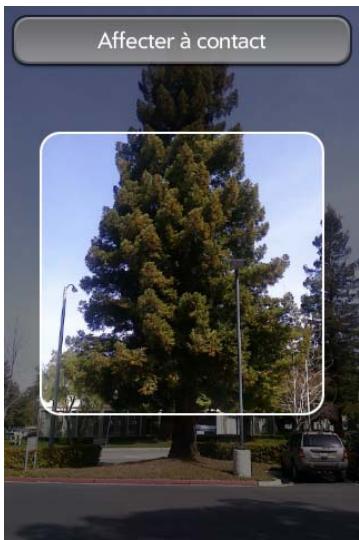
- Pour effectuer un zoom arrêté ou avant sur la photo, effectuez le geste pincer/fermer ou pincer/ouvrir (rapprochez ou écartez les extrémités de votre pouce et de votre index sur la photo).
- Pour capturer la partie de la photo que vous souhaitez assigner au contact, appuyez sur la photo tout en maintenant la pression, puis faites glisser la partie au centre de la zone à l'écran. Cette partie devient la photo du contact.
Appuyez sur Assigner au contact.
Enregistrement d'une photo comme fond d'écran
Le fond d'écran est l'image d'arrière-plan qui apparait dans la vue Carte.
1 Appuyez sur la miniature de la photo souhaitée pour afficher cette dernière sur la totalité de l'écran. 2 Si elle n'est pas visible, appuyez sur l'écran pour l'afficher. 3 Appuyez sur, puis sur Choisir le fond d'écran.
4 Effectuez l'une des opérations suivantes ou les deux :
- Pour effectuer un zoom arrêté ou avant sur la photo, effectuez le geste pincer/fermer ou pincer/ouvrir (rapprochez ou écartez les extrémités de votre pouce et de votre index sur la photo).
- Pour effectuer une capture de la partie de l'image à utiliser comme fond d'écran, appuyez sur l'image et faites glisser la partie souhaitée vers le centre de la zone représentée à l'écran en maintenant la pression. Cette partie devient le fond d'écran.
Appuyez sur Choisir le fond d'écran.
Partage de photos
Vous soupesez envoyer les photos stockées sur votre téléphone vers d'autres appareils prenant également en charge les photos ou en pièce jointe à des emails.
1 Appuyez sur la miniature de la photo souhaitée pour afficher cette dernière sur la totalité de l'écran. 2 Si elle n'est pas visible, appuyez sur l'écran pour l'afficher. 3 Appuyez sur G, puis sur Partager par email ou sur Partager par MMS. 4 Créez l'email ou le message multimédia.
CONSEIL Vous pouvez également copier des photos de votre téléphone vers leur ordinateur (voir Copie de fichiers entre votre téléphone et votre ordinateur).
Chargement d'une photo sur le web
Pour charger une photo sur des services Web tels que Facebook ou Photobucket, vous devez disposer d'un compte vous permettant d'accéder à ces services et ce compte doit être configuré sur votre téléphone. La configuration d'un tel compte sur votre téléphone peut s'effectuer durant
l'étape de chargement, comme illustré dans la présente procédure, ou à tout autre moment (voir Configuration d'un compte de photos en ligne sur votre téléphone).
1 Appuyez sur la miniature de la photo souhaitée pour afficher cette dernière sur la totalité de l'écran. 2 Si ce n'est pas visible, appuyez sur l'écran pour l'afficher. 3 Appuyez sur, puis sur Télécharger. 4 Effectuez l'une des opérations suivantes :
- Si votre service Web de photo est déjà configuré sur votre téléphone, appuyez sur le nom du service que vous souhaitez utiliser.
- Si votre service Web de photo n'est pas encore configuré sur votre téléphone, appuyez sur Ajouter un compte et appuyez sur le type de compte. Entrez vos nom d'utilisateur et mot de passe, puis appuyez sur Me connecter. Après la connexion, revenez à la photo dans la vue plein écran et répétez les étapes 2 et 3.
Configuration d'un compte de photos en ligne sur votre téléphone
Pour pouvoir charger des photos sur un compte de service Web tel que Facebook ou Photobucket, ce compte doit être configuré sur votre téléphone.
LE SAVIEZ-VOUS ? Lorsque vous configurez un compte Facebook dans l'application Photos de votre téléphone, vos contacts et événements de calendrier Facebook s'affichent également dans les applications Contacts et Calendrier de ce dernier. De la même manière, lorsqu'un compte Facebook est déjà configuré dans les applications Contacts ou Calendrier, vous pouvez immédiatement charger des photos vers ce service Web à partir de votre application Photos. Voir Comptes en ligne disponibles pour le téléphone Palm® webOST™ pour plus d'informations sur le comportement de Facebook, Photobucket et d'autres comptes en ligne pour votre téléphone.
1 Ouvrez Photos
2 Ouvrez le menu Application et appuyez sur Prérérences et comptes.
3 Appuyez sur Ajouter un compte, puis sélectionnez le type de compte à ajouter. 4 Entrez le nom d'utilisateur et mot de passe correspondant à ce compte, puis appuyez sur Me connecter.
Suppression d'une photo
1 Appuyez sur la miniature de la photo souhaitée pour afficher cette dernière sur la totalité de l'écran. 2 Si ce n'est pas visible, appuyez sur l'écran pour l'afficher. 3 Appuyez sur III. 4 Appuyez sur Supprimer pour confirmer.
CONSEIL Pour supprimer un album, voir Suppression de fichiers et de dossiers à l'aide du mode Lecteur USB.
Enregistrement d'une vidéo
Votre téléphone est équipé d'une caméra video d'utilisation qui vous permet d'enregistrer des vidéos en résolution VGA à 30 images par seconde au format MPEG-4, avec audio AAC. Le son d'arrière-plan est enregistré quand vous enregistrerez une vidéo.
1 Ouvrez Appareil photo 2 Si est masqué, appuyez sur pour l'afficher. 3 Activez le mode d'affichage Paysage sur le téléphone.
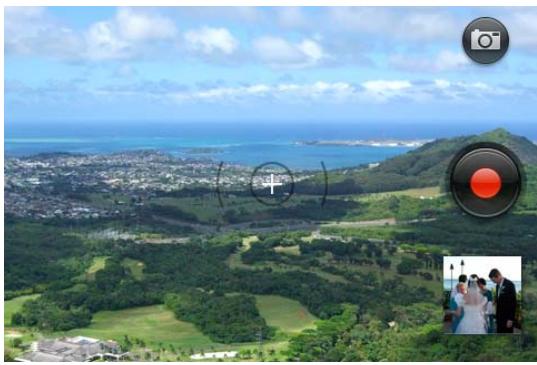
4 Appuyez sur Espace ou sur pour commencer l'enregistrement. 5 Appuyez sur Espace ou sur pour arrêter l'enregistrement. 6 (Facultatif) Pour visionner une video une fois l'enregistrement terminé : appuyez sur la miniature en bas à gauche de l'écran > ▷.
Éditer les vidéos enregistrées
Vous soupezraccourcir vos videos et selectionnez la partiede la video à conserver dans la version courte. Vous soupez raccourcir vos vidéos et sélectionnez la partie de la vidéo à conserver dans la version courte.
1 Ouvrez Vidéos
2 Appuyez sur Lot de videos, puis sur le titre ou la date de la vente. 3 Pour denommer la video : appuyez sur le nom ou la date de la video et saississez un nouveau nom. Pour ajouter une description : appuyez sur Description et saisissez la description. 5 Appuyez sur 6 Activez le mode d'affichage Paysage sur le téléphone. 7 La série d'images constituant la video s'affiche en bas de l'écran. Pour raccourcir la video : appuyez et maintenez enfoncée l'une ou l'autre des extrémités du marqueur d'image, et faites-la glisser. Pour enregistrer une partie de la video raccourcie, appuyez et maintenez enfoncé le sélecteur d'image, puis faites-le glisser vers le côté afin de sélectionner le segment de la video à utiliser.
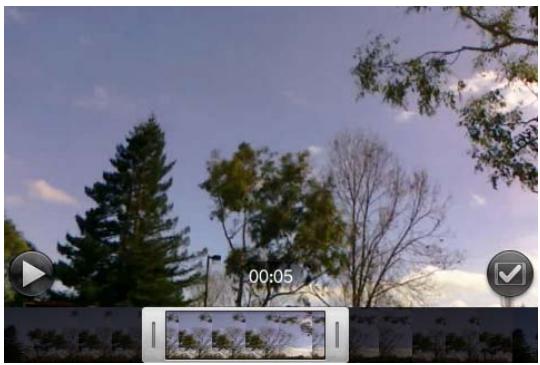
9 Appuyez sur
La copie modifiée de la vidéo est enregistrée dans Lot de VIDEOS, au même titre que la vidéo d'origine.
Téléchargement et partage de vidéos enregistrées
AVANT DE COMMENCER Pour télécharger une video sur Facebook, vous nevez disposer au préalable d'un compte Facebook.
1. Ouvrez Vidéos 2. Appuyez sur Lot de videos, puis sur le titre ou la date de la video. 3. Appuyez sur 4. Appuyez sur l'une des options ci-après :
Téléchargement sur YouTube
Téléchargez sur Facebook, puis appuyez sur Télécharger la vidéo.
Partager par e-mail
Partager par MMS
5 Pour partager un lien vers une vidéo téléchargée sur Facebook : appuyez et maintenez enfoncé Partager un lien Facebook. Appuyez sur Email ou Messagerie.
Lecture d'une vidéo
Les vidéos disponibles sur votre téléphone peuvent provenir de diverses sources. Il peut s'agir de :
- Enregistrer une vidéo (voir Enregistrement d'une vidéo).
- Vidéos copiées à partir de votre ordinateur (voir Copie de fichiers entre votre téléphone et votre ordinateur);
- Vidéos reçues en pièce jointe à des emails (voir Ouverture de pièces jointes à un email);
- Vidéos reçues dans des messages MMS (voir Réception et affichage des messages SMS et multimédia).
Vous pouvez visualiser des videos sans DRM que vous recevez en tant que pièces jointes à des emails ou que vous copiez depuis votre ordinateur aux formats MPEG-4, H.263, H.264, MP4, M4V, 3GP, 3GPP, 3G2 et 3GP2. Vous pouvez visionner les videos des messages multimédia au format MP4. Toutes les videos stockées sur votre téléphone sont lues au format paysage.
TERME CLÉ fichier sans DRM : Un fichier qui n'est pas protégé par le format Digital Rights Management. Les fichiers musicaux sans DRM peuvent être copiés autant de fois que vous le souhaitez et lus sur votre Téléphone Pre Plus.
Pour visionner des vidéos YouTube, utilisez l'application YouTube de votre téléphone (voir YouTube).
AVANT DE COMMENCER Avant de placer des vidéos sur votre téléphone, assurez-vous que vous disposez de suffisamment d'espace de stockage sur votre téléphone pour ces fichiers. Ouvrez Infos sur l'appareil et examinez le champ Disponible sous Téléphone.
1 Ouvrez vidéos
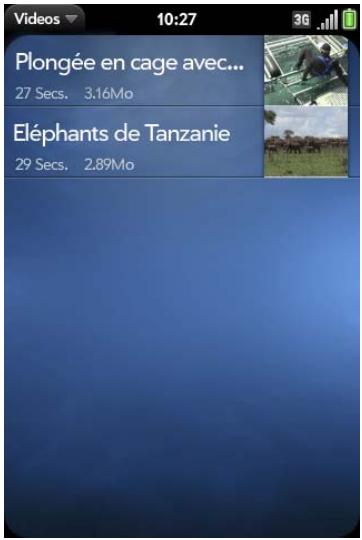
2 Appuyez sur la vidéo que vous souhaitez regarder.
Utilisation des fonctions de lecture des vidéos
Les fonctions de lecture s'affichent automatiquement dès le lancement d'une video. Elles disparaisent ensuite au bout de quelques secondes. Appuyez sur la video en cours pour afficher manuellement ces fonctions ou les ignorer.

Table 1. Commandes de lecture vidéo
| Contrôle | Fonction |
| ► | Lecture |
| III | Pause |
| ◇ | Déplacez-vous vers l'avant ou vers l'arrière (appuyez sur le curseur et maintenez-le enforcé, puis faites-le glisser vers la droite pour progresser vers l'avant ou vers la gauche pour progresser vers l'arrière). |
| Ey | Basculement entre le mode plein écran et la taille d'origine. |
Utilisez le bouton du volume du côté gauche de votre téléphone pour contrôler le niveau sonore.
CONSEIL Pour avancer la lecture d’une vidéo de 30 secondes, effectuez une pichenette de gauche à droite sur l’écran. Pour revenir en arrière de 10 secondes, effectuez la même opération, mais cette fois de la droite vers la gauche.
Suppression d'une vidéo
1 Ouvrez Vidéos 2 Appuyez sur l'album contenant la vidéo. 3 Jetez le nom à gauche ou à droite de l'écran et appuyez sur Supprimer.
Regarder une vidéo youtube
L'application YouTube de votre téléphone vous permet de regarder les vidéos en ligne disponibles sur le site du même nom. Toutes les vidéos sont lues en mode paysage sur votre téléphone.
1 Ouvrez YouTube
2 Effectuez l'une des opérations suivantes :
- Pour rechercher une vidéo : appuyez sur Recherche les vidéos, saisissez un terme de recherche, puis appuyez sur Entrée ou appuyez sur.
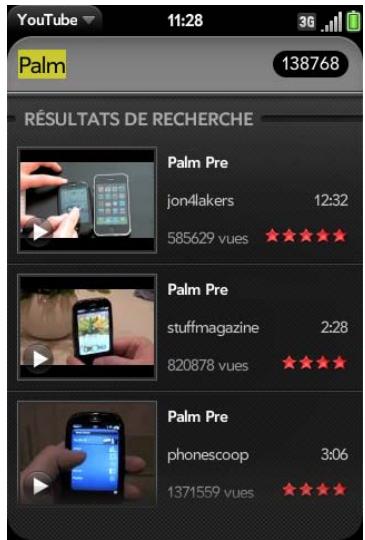
- Affichage des vidéos les derniers notées : appuyez sur Vidéos et appuyez sur Populaires. (Il s'agit de la vue par défaut.)
- Affichage des vidéos les plus visionnées : appuyez sur Vidéos, puis sur Les plus consultées.
- Pour afficher les vidéos consultées récemment : appuyez sur Vidéos, puis sur Historique.
Lorsque la vidéo souhaitée s'affiche, effectuez l'une des opérations suivantes :
- Lecture de la vidéo : appuyez sur la miniature de la vidéo.
- Affichage des informations relatives à la vidéo sélectionnée : appuyez sur le texte figurant à droite de la miniature de la vidéo.
LE SAVIEZ-VOUS? Certainement videos could be sent visionnées sur YouTube sur toute ordinateur uniquement. Pour ces videos, vous pouvez afficher les informations sur toute téléphone, mais si vous tentez de les dire sur toute téléphone, un message d'erreur s'affiche.
Utilisation des fonctions de lecture des vidéos
Les fonctions de lecture s'affichent automatiquement lors du lancement d'une video YouTube. Elles disparaisent ensuite au bout de quelques secondes. Appuyez sur la video en cours pour afficher manuellement ces fonctions ou les ignorer.
Table 2. Commandes de lecture vidéo
| Contrôle | Fonction |
| \ | Lecture |
| \ | Pause |
| \ | Déplacez-vous vers l'avant ou vers l'arrière (appuyez sur le curseur et maintenez-le enfoncé, puis faites-le glisser vers la droite pour progresser vers l'avant ou vers la gauche pour progresser vers l'arrière). |
| \ | Basculement entre le mode plein écran et la taille d'origine. |
Utilisez le bouton du volume du côté gauche de votre téléphone pour contrôler le niveau sonore.
Recherche de vidéos connexes
Vous pouvez, si vous le souhaitez, rechercher des vidéos réalisées par le même auteur que cette déjà sélectionnée ou liée d'une manière ou d'une autre à cette dernière.
À partir de l'écran donnant des renseignements sur la vidéo sélectionnée (voir Regarder une vidéo YouTube), effectuez l'une des opérations suivantes :
- Affichage de vidéos réalisées par le même auteur : appuyez sur Savoir plus > Savoir plus sur cet auteur.
- Affichage des vidéos connexes : appuyez sur Savoir plus > Vidéos connexes.
Partage d'une vidéo
Grâce à votre téléphone, vous pouvez envoyer à vos amis des liens renvoyant aux videos YouTube de votre choix.
1 À partir de l'écran donnant des renseignements sur la vidéo sélectionnée (voir Regarder une vidéo YouTube), appuyez sur Partager. 2 Appuyez sur Email ou sur Message SMS. 3 Adressez et envoyez le message.
Écoute de musique
Vous pouvez écouter de la musique grâce au haut-parleur situé à l'arrière de votre téléphone, au casque stéréo fourni avec votre téléphone ou aux écouteurs (vendus séparément). Vous pouvez aussi utiliser un casque stéréo équipé de la technologie Bluetooth® sans fil ou de haut-parleurs (tous deux vendus séparément).
Les fichiers musicaux disponibles sur votre téléphone peuvent provenir de diverses sources. Il peut s'agir de :
- fichiers musicaux copiés à partir de votre ordinateur (voir Copie de fichiers entre votre téléphone et votre ordinateur);
- fichiers musicaux reçus en pièce jointe à des emails (voir Ouverture de pièces jointes à un email);
- vidéos reçues dans des messages MMS (voir Réception et affichage des messages SMS et multimédia).
Vous pouvez également écouter de la musique en continu à partir du Web directement à l'aide du navigateur Web installé sur votre téléphone (voir Web).
Les formats pris en charge pour les fichiers musicaux copiés à partir de votre ordinateur ou écoulés en continu depuis le ^TM Web sont les suivants : MP3, AAC et AAC+. Vous pouvez écouter de la musique que vous recevez en tant que pièce jointe à un email si le fichier est au format MP3, AAC, AAC+, WAV ou AMR. Vous pouvez écouter un fichier musical que vous avez reçu en tant que message MMS s'il est au format MP3.
TERME CLÉ fichier sans DRM : Un fichier qui n'est pas protégé par le format Digital Rights Management. Les fichiers musicaux sans DRM peuvent être copiés autant de fois que vous le souhaitez et lus sur votre Téléphone Pre Plus.
1 Ouvrez Musique. 2 Si l'application Musique ne détecte aucun fichier musical sur votre téléphone, appuyez sur Télécharger ma musique pour découvrir comment obtenir de la musique sur votre téléphone.
3 Effectuez l'une des opérations suivantes :
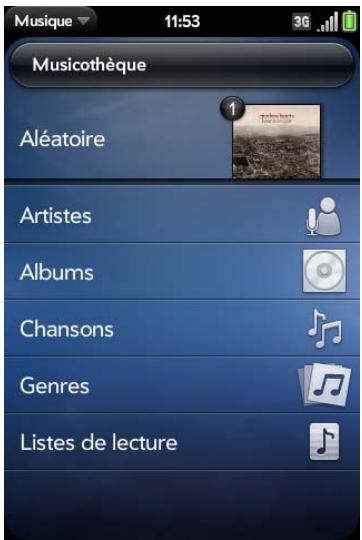
- Pour lire la totalité des morceaux enregistrés sur votre téléphone, appuyez sur Aléatoire.
- Pour écouter un morceau particulier : appuyez sur Artistes, Albums, Chansons, Genres ou Listes de lecture pour lancer une recherche dans la catégorie correspondante. Poursuivez les sélections jusqu'à ce que vous trouviez le morceau recherché. Appuyez enfin sur le nom de la chanson à écouter.
- Pour écouter toutes les chansons d'un même artiste : appuyez sur Artistes, puis sur le nom de l'artiste souhaïte. Pour écouter les chansons de cet artiste
- Pour écouter toutes les chansons d'un même album : appuyez sur Albums, puis sur le nom de l'album souhaïte. Pour écouter les chansons de cet album
- Pour écouter toutes les chansons d'un même genre : appuyez sur Genres, puis sur le nom du genre souhaïte. Pour écouter les
chansons apparant an au genre selectionné dans l'ordre dans lequel elles apparaissent à l'écran, appuyez sur le premier morceau. Les morceaux affichés sont alors lus les uns après les autres. Pour écouter ces mêmes chansons dans un ordre aléatoire, appuyez sur Aléatoire.
- Pour écouter des listes de lecture synchronisées sur votre téléphone : appuyez sur Lists de lecture. Accédez à palm. com/sync-solutions pour obtenir la liste des solutions tierces (vendues séparément) permettant de synchroniser les fichiers musicaux et les listes de lecture de votre ordinateur vers votre téléphone.
LE SAVIEZ-VOUS? La lecture des fichiers musicaux se poursuit en arrêt-plan, même si vous passez à une autre application, désactivez l'écran ou faites glisser l'interrupteur de sonnerie en mode Son Off.
Utilisation des fonctions de lecture des fichiers musicaux

Table 3. Commandes de lecture de musique
| Contrôle | Fonction |
| ▶ | Lecture |
| || | Pause |
| < | Recul rapide |
| >> | Avance rapide |
| × | Lecture aléatoire de la liste de lecture en cours |
| ® | Répetition: appuyez une fois sur cette option pour répéter la chanson en cours. Appuyez une deuxième fois pour répéter la totalité de la liste de lecture en cours. |
| ● | Avance ou recul rapide. Appuyez sur le titre de la chanson, appuyez sur le curseur et maintenez-le,enforcé, puis faites-le glisser vers la droite pour progresser vers l'avant et vers la gauche pour progresser vers l'arrière. Pour afficher le curseur, appuyez sur le texte sous la pochette d'album dans la vue Pochettes d'albums. |
Utilisez le bouton du volume du côté gauche de votre téléphone pour contrôler le niveau sonore.
LE SAVIEZ-VOUS ? Si vous interrompez la lecture d'un fichier audio de type podcast, voix, texte parlé, netcast ou livre audio, le fichier reprendra au point où il s'était arrêté à la lecture suivante.
CONSEIL Si vous mettez l'application Musique à l'arrière-plan tandis que vous travailliez dans une autre application, une icône de notification de musique apparait au bas de l'écran. Appuyez sur l'icône pour afficher les commandes de lecture de la musique. Vous pouvez utiliser les commandes même si l'écran est verrouillé.
Modification de l'affichage de la lecture en cours
Vous pouvez modifier, si vous le souhaitez, l'affichage des chansons en cours de lecture en fonction de leur nom ou de la pochette de l'album dans lequel elles figurent.
- Pendant que vous écoutez une chanson, appuyez sur l'en-tête en haut de l'application afin de basculer entre la vue Listes de lecture et la vue Pochettes d'albums.
Recherche de chansons ou de contenu connexes
Lorsque vous écoutez un morceau, vous pouvez lancer une recherche sur le Web pour y trouver des éléments connexes, par exemple des chansons écrites par le même artiste ou appartenant au même album.
1 Lorsque vous écoutez une chanson, ouvrez le menu Application. 2 Appuyez sur les options de recherche Web (telles que YouTube), puis sur les informations souhaitées.
Modification de l'ordre des éléments dans la liste lecture en cours
- En vue Listes de lecture, appuyez sur le nom de la chanson souhaitée sans relâcher la pression. Faites ensuite glisser le morceau vers un nouvel emplacement de la liste.
Suppression d'une chanson de la liste lecture en cours
- En vue Listes de lecture, jetez le nom de la chanson à gauche ou à droite de l'écran. Cette opération ne supprime pas le fichier de votre téléphone.
Suppression d'une chanson
Pour supprimer un fichier musical de votre téléphone, vous devez activer le mode Lecteur USB sur votre téléphone, puis supprimer la chanson à l'aide de votre ordinateur.
1. Raccordez votre téléphone à votre ordinateur à l'aide du câble USB fourni. 2. Sur votre téléphone, appuyez sur Lecteur USB. À l'invite, appuyez sur OK. Sur votre ordinateur, votre téléphone apparait sous la forme d'un lecteur amovible.
REMARQUE Ordinateur Windows : si l'assistant Nouveau matériel détecté s'ouvre, cliquez sur Annuler pour fermer l'assistant.
3 Ouvrez Poste de travail (Windows XP), Ordinateur (Windows Vista) ou Finder (Mac), puis cliquez deux fois sur le lecteur représentant votre téléphone. 4 Supprimez la chanson souhaitée à l'aide des fonctions de suppression de votre ordinateur. 5 Interrompez la connexion en toute sécurité. Sur un ordinateur Windows, cliquez avec le bouton droit sur le lecteur correspondant à votre téléphone, puis cliquez sur Ejecter. Sur un ordinateur Mac, faites glisser le lecteur représentant votre téléphone jusqu'à la Corbeille. L'icône Corbeille passe sur Ejecter. 6 Déconnectez le câble USB de l'ordinateur et du téléphone lorsqu'écran Lecteur USB n'apparait plus sur votre téléphone.
Connexions web et sans fil
Avec le réseau de votre fournisseur de services sans fil et le navigateur Web de votre Téléphone Palm® Pre™ Plus, vous pouvez accéder à Internet presque partout où vous allez.
La technologie sans fil Bluetooth® intégrée à votre téléphone vous permet de configurer aisément des connexions sans fil à plusieurs appareils.
142 Mode Wi-Fi 144 Services de positionnement 145 Web 151 Google Maps 151 Technologie sans fil Bluetooth®
Qu'est-ce qu'une connexion wi-fi?
De nombreux endroits (bureau d'entreprise, cafés, aéroports, bibliothèques, etc.) proposent un accès à un réseau Wi-Fi. Un réseau Wi-Fi est un réseau local sans fil (WLAN). Notre téléphone prend en charge les connexions Wi-Fi basées sur la norme 802.11 (802.11b et 802.11g) avec authentication WPA, WPA2, WEP et 802.1x. Un point d'accès Wi-Fi (également connu sous le nom de hotspot) est un périhérique réseau doté d'une antenne fournissant des connexions sans fil à un réseau plus vaste. Lorsque vous vous trouvez à proximité d'un réseau Wi-Fi disponible, vous pouvez utiliser la fonction Wi-Fi de votre téléphone pour vous connecter à ce réseau et accéder à Internet.
Pourquoi utiliser une connexion wi-fi ?
Disposer d'une connexion Wi-Fi peut se révéler très utile, en particulier dans les situations suivantes :
- Vous vous trouvez en dehors de la zone de couverture et vous souhaitez accéder à Internet.
- L'abonnement prévoit des frais supplémentaires pour les services de données et vous souhaitez réduire ces frais en utilisant une connexion Wi-Fi.
- Vous vous trouvez dans une zone de couverture mais hors du réseau UMTS (3G ou HSDPA) de votre fournisseur de services sans fil. Une connexion Wi-Fi est plus rapide qu'une connexion de données GPRS ou EDGE.
- Vous ne souhaitez pas que votre connexion à Internet soit interrompue lorsque vous êtes en cours de communication sur le téléphone.
Existe-t-il différents types de réseaux wi-fi?
Il existe deux types de réseaux Wi-Fi :
Réseaux ouverts : ces réseaux diffusent leur nom (SSID) et nerequirementaucun mot de passe ou réglage particulier. Pour apprendre à établir cette première connexion à un réseau ouvert, voir Connexion à un nouveau réseau ouvert.
Réseaux sécurisés : ces réseaux peuvent diffuser leur nom, mais requièrent au minimum un mot de passe que vous devez avoir procuré auprès de l'administrateur (le bibliothécaire ou la personne qui se trouve derrière le comptoir du café, par exemple). D'autres paramètres, que vous pouvez également obtenir auprès de l'administrateur système, peuvent s'avérer nécessaires. Pour apprendre à établir cette première connexion à un réseau sécurisé, voir Connexion à un nouveau réseau sécurisé.
Pour savoir comment vous connecter pour la première fois à l'un de ces types de réseaux, voir Connexion à un réseau précédemment utilisé.
Activation et désactivation de la fonction wi-fi
Effectuez l'une des opérations suivantes :
- Ouvrez Wi-Fi et appuyez sur Oui ou Non.
- Depuis n'importe quel écran : ouvrez le menu Connexion dans l'angle supérieur droit, appuyez sur Wi-Fi, puis sur Activer le Wi-Fi ou Désactiver le Wi-Fi.
Si vous téléphone localise le réseau désiré, appuyez sur le nom du réseau pour vous y connecter. Sinon, voir Connexion à un nouveau réseau ouvert et Connexion à un nouveau réseau sécurisé.
Connexion à un nouveau réseau ouvert
Pour obtenir des explications sur les réseaux ouverts, voir Existe-t-il différents types de réseaux Wi-Fi ?.
Certains lieux (aéroports ou cafés, par exemple), proposent une connexion ouverte mais payante. Une fois le téléphone connecté au réseau, vous devez ouvrir le navigateur Web et vous inscrire auprès du fournisseur de services Wi-Fi pour pouvoir vérifier vos emails ou naviguer sur Internet.
1. Ouvrez Wi-Fi. 2. Assurez-vous que l'option Wi-Fi est activée (voir Activation et désactivation de la fonction Wi-Fi). 3. Effectuez l'une des opérations suivantes :
- Si le réseau souhaité est affiché : appuyez sur le nom du réseau.
- Si le réseau souhaité n'est pas affiché, appuyez sur Joindre le réseau et entrez le nom du réseau. Assurez-vous que Ouvrir est affiché dans le champ Sécurité, puis appuyez sur Se connecter.
CONSEIL Vous pouvez également ouvrir la connexion Wi-Fi en ouvrant le menu Connexion, en appuyant sur Wi-Fi, puis en appuyant sur Préférences pour Wi-Fi.
Connexion à un nouveau réseau sécurisé
Pour obtenir des explications sur les réseaux sécurisés, voir Existe-t-il différents types de réseaux Wi-Fi ?
1 Ouvrez Wi-Fi 2 Assurez-vous que l'option Wi-Fi est activée (voir Activation et désactivation de la fonction Wi-Fi). 3 Effectuez l'une des opérations suivantes :
- Si le réseau désiré est affiché : appuyez sur le nom du réseau, entrez votre nom d'utilisateur et/ou votre mot de passe et appuyez sur Me connecter. La procédure est terminée.
- Si le réseau souhaité n'est pas affiché, appuyez sur Joindre le réseau et entrez le nom du réseau. Suivez les étapes 4 à 7.
4 Appuyez sur le champ Sécurité, puis sur le type de réseau : Ouvert, WPA-personnel, WEP ou Entreprise. 5 Appuyez sur Se connecter. 6 Selon le type de réseau, divers écrans s'affichent. Entrez ou sélectionnez les options suivantes si vous y êtes invité :
Nom d'utilisateur et/ou Mot de passe
Certificate
7 Appuyez sur Se connecter.
Connexion à un réseau précédemment utilisé
- Si l'option Wi-Fi est activée et si vous n'êtes pas connecté à un réseau : v commençant par celui utilisé en dernier lieu.
- Si vous êtes connecté à un réseau et souhaitez en utiliser un autre : Ouvrez Wi-Fi. Appuyez sur le nom d'un autre réseau.
Déconnexion d'un réseau
Lorsque vous vous déconnectez d'un réseau, vous pouvez le garder dans votre liste de réseaux connus afin que votre téléphone puisse s'y reconnecter automatiquement. En revanche, si vous supprimez un réseau de votre liste de réseaux connus, vous devrez vous reconnecter. Suivez les étapes des sections Connexion à un nouveau réseau ouvert ou Connexion à un nouveau réseau sécurisé pour vous connecter à nouveau au réseau.
- Pour vous déconnecter d'un réseau mais le conserver dans votre liste de réseaux connus : désactiver l'option Wi-Fi (voir Activation et désactivation de la fonction Wi-Fi). Vous étes alors déconnecté du réseau.
- Pour vous déconnecter d'un réseau et le supprimer de votre liste de réseaux connus : Ouvrez Wi-Fi. Appuyez sur le nom du réseau, puis sur Supprimer le réseau.
Mettez le wi-fi en sommeil lorsque l'écran est désactivé
Par défaut, la connexion Wi-Fi de votre téléphone reste active, même lorsque l'écran est éteint. Si en revanche, vous constatez qu'une connexion Wi-Fi réactive constamment et inutillement votre téléphone, vous pouvez désactiver ce paramètre pour économiser la batterie. Lorsque vous rallumez l'écran, la connexion Wi-Fi est reactivée.
1 Ouvrez Wi-Fi 2 Ouvrez le menu Application et appuyez sur Paramètres de voir. 3 Le paramètre actuel s'affiche dans le champ Quand le téléphone est en veille. Effectuez l'une des opérations suivantes :
- Pour permettre en veille la fonction Wi-Fi : appuyez sur Garder le Wi-Fi activé, puis sur Désactiver le Wi-Fi.
- Pour garder le Wi-Fi activé, appuyez sur Désactiver le Wi-Fi, puis sur Garder le Wi-Fi activé.
Personnalisation des paramètres de connexion
Ne modifiez pas les paramètres Wi-Fi à moins de rencontrer des difficultés à vous connecter à un réseau.
AVANT DE COMMENCER Votre téléviseur est connecté au réseau que vous voulez personnaliser (voir Connexion à un nouveau réseau ouvert, Connexion à un nouveau réseau sécurisé ou Connexion à un réseau précédemment utilisé).
1 Ouvrez Wi-Fi 2 Appuyez sur le nom du réseau.
3 Dans Configuration IP automatique, appuyez sur Oui ou sur Non.
- Lorsque la configuration IP automatique est activée, l'adresse IP est automatiquement configurée de manière dynamique.
- Lorsque la configuration IP automatique est désactivée : vous pouvez configurer l'adresse IP manuellement.
Si vous avez désactivé la configuration IP automatique, entrez les éléments suivants souhaités :
Adresse IP
Adresse de sous-réseau
Passerelle
Serveur DNS : adresses (n°1 et n°2)
5. Appuyez sur Terminer.
Services de positionnement
L'application Services de positionnement fournit des informations sur votre position aux applications qui les requirement. Ainsi, Google Maps pourrait exploiter vos informations de positionnement pour vous fournir l'itinéraire dont vous avez besoin.
1. Ouvrez Services de positionnement 2. Appuyez sur Activé ou Désactivé pour l'une des options suivantes :
Positionnement automatique : si le positionnement automatique est activé, les applications peuvent automatiquement identifier votre position. S'il est désactivé, une application demande l'autorisation d'identifier votre position. Appuyez sur Autoriser pour activer les services de positionnement pour cette session uniquement.
Photos Geotag : disponible uniquement quand Pos. automatique est activé. Si Photos Geotag est activé, les photos sont marquées avec la longitude et la latitude du lieu auquel elles ont été prises.
LE SAVIEZ-VOUS? Le geotag est stocké comme une balise finale dans le fichier photo, pas dans l'image elle-même. Le geotag est également utilisé dans les services de photo en ligne tels que Photobucket et les applications de bureau comme Google Earth, qui utilisent les données pour positionner la photo en tant que miniature dans une carte.
Récupération des données contextuelles : disponible uniquement quand Google Services est activé. Si la récupération des données contextuelles est activée, des données de positionnement anonymes sont transmises depuis votre téléphone. Ces données sont utilisées pour améliorer la qualité des services de positionnement.
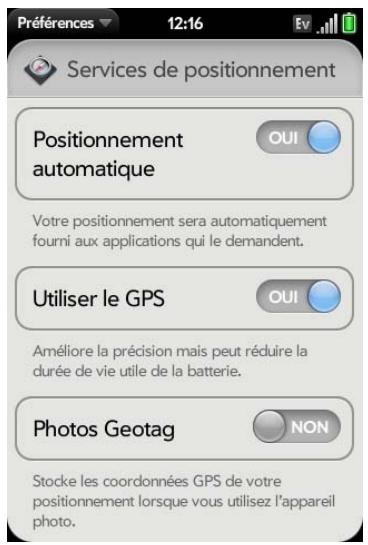
3 (Facultatif) Pour activer/désactiver le GPS, ouvrez le menu Application, appuyez sur Me localiser avec, puis sur GPS.
Le GPS, qui est activé par défaut, est une technologie radio qui utilise la ligne de communication du site avec les satellites en orbite autour de la terre. Le GPS est très précis pour les indications pas à pas et pour faire apparaître votre destination lorsque vous êtes en plein air et bénéficiez d'une vue dégagée sur le ciel.
4 (Facultatif) Pour activer/désactiver Google Services, ouvre le menu Application, appuie sur Me localiser avec, puis sur Utiliser Google Services.
REMARQUE Le GPS et Google Services peuvent être activés simultanément.
Google Services utilise les émetteurs de téléphonie mobile et les points d'accès Wi-Fi pour effectuer une approximation de votre emplacement. Cette technologie est très rapide pour accéder à une localisation, mais moins précise que le GPS. Certaines applications, telles que les solutions de navigation détaillées, nécessitent l'activation du GPS pour fonctionner correctement.
La première fois que vous ouvrez l'application Google Services, vous devrez peut-être lire les conditions d'utilisation et indiquer que vous les acceptez, puis spécifier si la collecte de données anonymes est autorisée. Procédez comme suit :
- Prenez connaissance des conditions d'utilisation.
- Si vous préférez ne pas autoriser la collecte de données anonymes, appuyez sur la coche pour la supprimer.
- Appuyez sur D'accord ou sur Pas d'accord.
Accès aux sites web
Le navigateur Web de votre téléphone peut afficher la plupart du contenu Web. Ce navigateur intègre les technologies Internet les plus récentes, telles que HTML 4.01, CSS 2.1, Ajax et JavaScript. Il ne prend pas en charge les modules d'extension de type Flash ou les applets Java.
1 Ouvrez Web
2 Entrez l'adresse de la page. Il est inutile d'entrer le préfixe http://www.
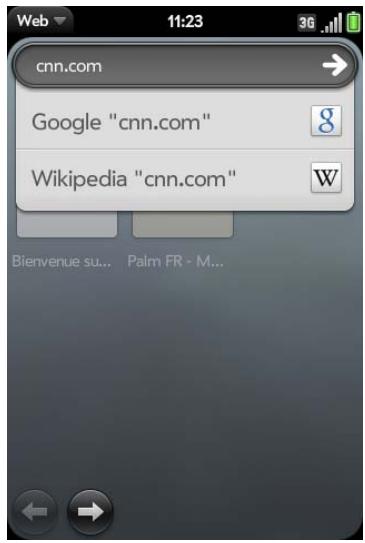
Si la page figure dans la liste des pages consultées, appuyez dessus pour vous y rendre à nouveau. Sinon, appuyez sur Entrée
LE SAVIEZ-VOUS? Si vous accédez à une page Web sécurisée, le verrou situé dans la ligne d'adresse apparait fermé.
3 Pour annuler une page en cours de chargement, appuyez sur
Accès aux sites web à l'aide de la fonction de recherche
Vous peuvent également faire des recherches sur Internet depuis l'écran de lancement ou depuis la vue Carte (voir Utilisation de la fonction de recherche pour trouver des informations et passer des appeals).
1 Ouvrez Web. 2 Entrez le terme à rechercher et appuyez sur une option de recherche.
Ouverture d'un autre navigateur
Si vous consultez une page Web et que vous devez désigner qu'une chose sur une autre page, ouvrez simplement un autre navigateur.
1 Ouvrez le menu Application et appuyez sur Nouvelle carte. 2 Saisissez une adresse ou un terme de recherche pour la deuxième instance du navigateur. 3 Pour vous déplacer entre deux pages : appuyez sur le centre de la zone des gestes afin d'afficher la vue Carte. Appuyez sur une page Web puis sur l'autre pour passer de l'une à l'autre.
Navigation dans une page web
- Déplacement arrière dans les pages affichées précédemment : appuyez sur ou effectuez le geste arrière de droite à gauche dans la zone des gestes.
- Déplacement avant dans les pages affichées précédemment : appuyez sur ou effectuez le geste avant de gauche à droite dans la zone des gestes. Actualiser la page actuelle : appuyez sur ©
- Faire défiler une page : faites un geste vers le haut ou vers le bas sur l'écran.
- Affichage d'une page Web en mode paysage : tournez le téléphone sur le côté. Lorsque la page s'affiche en mode paysage, vous pouvez faire glisser vos doigts vers le haut ou vers le bas dans la zone des gestes pour faire défilier la page dans le sens souhaité.
- Zoom avant ou arrière sur une page : effectuez le geste pincer/ouvrir pour agrandir les éléments affichés à l'écran. Effectuez le geste pincer/fermer pour réduire la taille des éléments affichés à l'écran. Appuyez deux fois sur l'écran pour effectuer un zoom avant ou arrière d'une taille définie.
- Zoom avant sur une colonne d'une page Web : appuyez deux fois sur la page pour centrer une colonne et pour l'agrandir. Pour effectuer un zoom arrêté afin d'afficher à nouveau l'ensemble de la page, continuez à appuyer deux fois.
- Affichage d'une vue panoramique d'une page : appuyez sur la page et faites-la glisser tout en maintenant la pression.
- Saisie d'informations dans un formulaire : appuyez sur le champ du formulaire. Saisissez ou sélectionnez les informations et appuyez sur Entrée
- Pour partager une adresse Web en tant que lien dans un email : ouvrez le menu Application, appuyez sur Page, puis sur Partager. Rédigez l'email.
- Affichage de la barre d'adresse : commencez à taper un terme ou une adresse Web à rechercher, ou faites défiler la page vers le haut.
Ajout d'une page web à l'écran de lancement
Ajoutez à l'écran de lancement les pages Web que vous visitez régulièrement afin de pouvoir y accéder grâce à quelques pressions sur l'écran.
1 Ouvrez la page que vous pouvez ajouter à l'écran de lancement. 2 Ouvrez le menu Application et appuyez sur Page, puis sur Ajouter à l'écran de lancement.
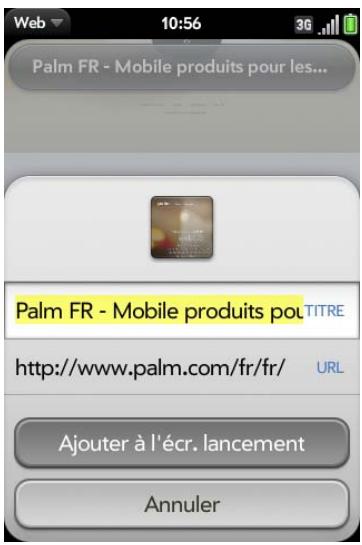
3 Entrez les informations que vous désirez :
Icône : appuyez sur la miniature de l'icône de la page actuellement affichée. Ensuite, appuyez sur la page Web et faites-la glisser pour utiliser une autre partie de la page en tant qu'icône de l'écran de lancement. Lors de la sélection de la partie à utiliser, vous pouvez effectuer un zoom avant ou arrière sur la page. La partie qui s'affiche dans le carré blanc sert d'icône. Appuyez sur Terminate.
Titre : Consultez la section Gestes de sélection de texte pour connaître les gestes utiles permettant de modifier le titre de la page.
URL : Saisissez ou modifiez l'URL de la page. Par exemple, choisissez l'URL de la page d'accueil d'un site au lieu d'une page sous-jacente du site.
4 Appuyez sur ajouter à l'écran de lancement.
La page apparait à présent sous forme d'icone dans l'écran de lancement. Appuyez sur l'icone pour ouvrir la page. Pour supprimer la page de l'écran de lancement, voir Suppression d'une application.
Création d'un signet
1 Ouvrez la page pour laquelle vous voulez créer un signet.
2 Ouvrez le menu Application et appuyez sur Ajouter un signet.
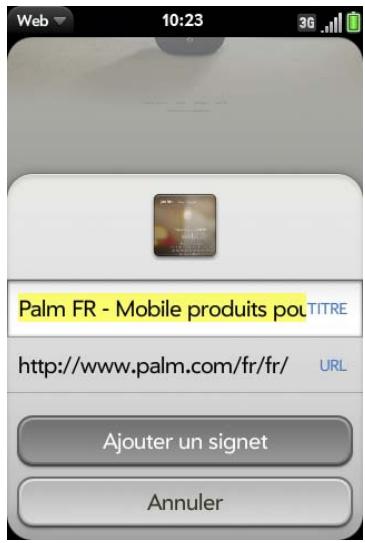
3 Entrez les informations que vous désirez :
Icône : appuyez sur l'icône du signet actuellement affichée. Ensuite, appuyez sur la page Web et faites-la glisser pour utiliser une autre partie de la page en tant qu'icône du signet. Lors de la sélection de la partie à utiliser, vous pouvez effectuer un zoom avant ou arrêté sur la page. La partie qui s'affiche dans le carré blanc sert d'icône. Appuyez sur Terminate.
Titre : Consultez la section Gestes de sélection de texte pour connaître les gestes utiles permettant de modifier le titre du signet.
URL : Saisissez ou modifiez l'URL du signet. Par exemple, CHOISSEZ L'URL de la page d'accueil d'un site au lieu d'une page sous-jacente du site.
4. Appuyez sur Ajouter un signet.
Les 12 premiers signets créés figurent sous forme de miniatures sur la page de démarrage de l'application Web.
REMARQUE Les signets Web font partie des données sauvegardées sur votre profil Palm. APRÈS un effacement intégral, un signet est restauré avec une icône à miniature généérique. Lorsque vous consultez à nouveau la page pour laquelle vous avez créé un signet, l'icône à miniature originale est restaurée.
Ouverture d'une page importante un signet
Effectuez l'une des opérations suivantes :
- Sur la page de démarrage du navigateur : appuyez sur une miniature.
- Pour ouvrir un signet s'il ne figure pas dans la page de démarrage ou après avoir navigué au-delà de la page de démarrage : ouvrez le menu Application et appuyez sur Signets. Appuyez ensuite sur un signet.
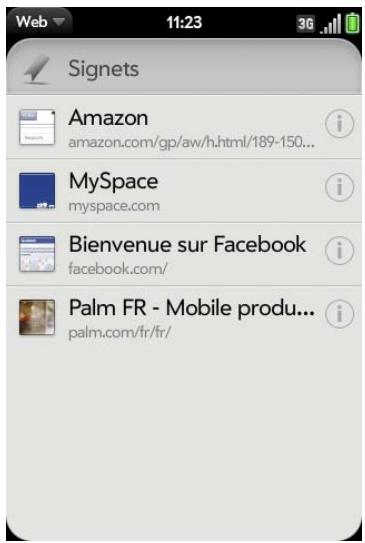
Modification, réorganisation et suppression des signets
Ouvrez Web
2 Ouvrez le menu Application et appuyez sur Signets.
3 Effectuez l'une des opérations suivantes :
- Modifier : appuyez sur i à droite du nom du signet. Entrez la nouvelle icône, le titre ou l'URL et appuyez sur Enregistrer le signet.
- Réorganiser : appuyez et maintenez enfoncé le signet, attendez la confirmation visuelle, puis faites glisser le signet.
- Supprimer : jetez le signet à gauche ou à droite de l'écran et appuyez sur Supprimer.
Retour à des pages web précédemment consultées
1 Ouvrez le menu Application et appuyez sur Historique.
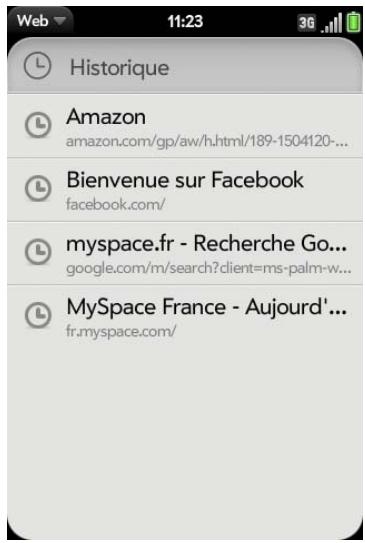
2 Faites défiler jusqu'au nom de la page et appuyez sur la page.
Vous souchez également rechercher une page consultée récemment en saissant dans la barre d'adresse un terme ou une adresse correspondant au nom ou à l'adresse de la page.
Utilisation des liens d'une page web
- Pour suivre un lien vers une autre page : faites un zoom avant sur la page (effectuez le geste pincer/ouvrir ou appuyez deux fois dessus) et appuyez sur le lien.
- Pour ouvrir un lien dans une nouvelle carte : appuyez sur Option et maintenez enfoncé puis appuyez sur le lien. Appuyez sur Ouvrir dans une nouvelle carte.
- Pour composer un numéro de téléphone apparaissant sous forme de lien : appuyez sur le lien pour afficher le cadran avec le numéro déjà saisi et appuyez sur
- Pour partager un lien avec quelqu'un par email : maintenez le doigt sur Option. Puis appuyez sur le lien. Appuyez sur Partager le lien.
- Pour partager un lien vers une photo avec quelqu'un par email : maintenez le doigt sur Option 📄 puis appuyez sur la photo. Appuyez sur Partager l'image.
- Pour copier l'URL d'un lien : appuyez et maintenez votre doigt sur Option et appuyez sur le lien. Appuyez sur Copier l'URL.
Copier une photo à partir d'une page web.
Les photos que vous copiez à partir du Web sont stockées dans l'album Divers de Photos.
1 Maintenez le doigt sur Option et appuyez sur la photo. 2 Appuyez sur Copier dans Photos. 3 Appuyez sur OK.
Personnaliser la configuration du navigateur web
1 Ouvrez Web
2 Ouvrez le menu Application, puis appuyez sur Prérérences.
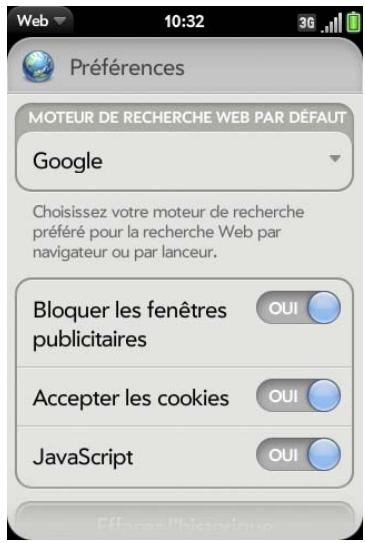
3 Configurez les options de votre choix :
Moteur de recherche Web par défaut : sélectionnez votre moteur de recherche par défaut.
Bloquer les fenêtres publicitaires : empêche les sites Web d'ouvrir de nouvelles fenêtres de navigateur. Appuyez sur Oui pour désactiver le blocage des fenêtres publicitaires.
Accepter les cookies : autorise les cookies de tous les sites Web que vous visitez, même si vous ont redirigé vers un site depuis un autre. Appuyez sur Oui pour désactiver l'autorisation des cookies.
JavaScript : appuyez sur Oui pour désactiver JavaScript. La désactivation de JavaScript peut nuire au bon fonctionnement de certains sites Web.
Effacer l'historique : appuyez sur cette option pour supprimer l'historique de navigation.
Effacer les cookies : appuyez sur cette option pour supprimer les cookies utilisés par certains sites Web pour enregistrer l'historique des visites et les paramètres utilisés.
Effacer la mémoire cache : appuyez sur cette option pour supprimer tout contenu de page Web stocké dans la mémoire cache locale. Vous êtes ainsi assuré de consulter le contenu le plus à jour lorsque vous visitez une page Web.
Google maps
1. Ouvrez Google Maps 2. Appuyez sur Menu dans l'angle inférieur droit.
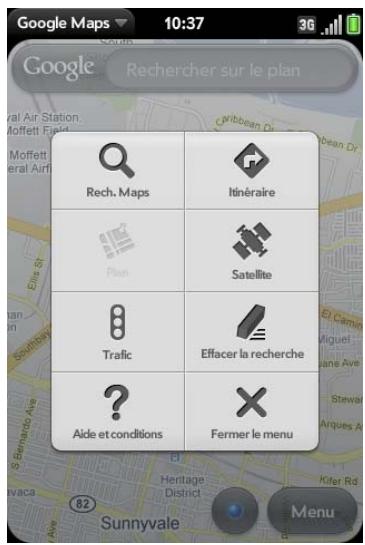
Dans Google Maps, servez-vous de ces icônes pour effectuer les opérations suivantes :
Table 1. Icones Cartes Google
| Icône | Description |
| Q | Rech. Maps : rechercher un lieu. |
| B | Trafic : permet de connaître les conditions de circulation locales. |
| D | Itinéraire : permit d'obtenir des itinéraires. |
| E | Satellite : permit d'afficher une photo satellite de cette zone de la carte. |
| R | Plan : revenir à la vue Carte depuis la vue Satellite. |
| ? | Aide et conditions : permit d'obtenir de l'aide. |
| E | Effacer la recherche : efface la carte actuelle. |
| X | Fermer le menu : ferme le menu Google Maps. |
Technologie sans fil bluetooth®
Qu'est-ce que la technologie sans fil Bluetooth®?
Grâce à la technologie sans fil Bluetooth® installée sur votre téléphone, vous pouvez vous connecter à divers appareils Bluetooth, notamment à des produits mains libres tels qu'un casque ou un kit automobile (voir Configuration et utilisation d'un appareil Bluetooth® mains libres).
Pour pouvoir vous connecter à un appareil Bluetooth, vous devez d'abord procéder à un couplage. Vous pouvez envoyer la demande de couplage depuis votre téléphone (voir Envoi d'une demande de couplage à un autre appareil) ou accepter une demande de couplage envoyée par l'autre appareil (voir Acceptation d'une demande de couplage d'un autre appareil).
Activation et désactivation de la fonction bluetooth
Effectuez l'une des opérations suivantes :
- Ouvrez Bluetooth et appuyez sur Oui ou Non.
- Depuis n'importe quel écran : ouvrez le menu Connexion, appuyez sur Bluetooth, puis sur Activer Bluetooth ou Désactiver Bluetooth.
Envoi d'une demande de couplage à un autre appareil
AVANT DE COMMENCER L'autre appareil doit être détectable pour apparaître dans la liste Appareils de votre téléphone. Consultez la documentation fournie avec l'autre appareil pour obtenir des informations sur la façon de le rendre détectable.
Vous pouvez adresser une demande de couplage à un appareil audio Bluetooth tel qu'un casque, un kit mains libres ou un appareil A2DP (sté reproduction).
1 Ouvrez bluetooth
CONSEIL Vous pouvez également ouvrir l'application Bluetooth en ouvrant le menu Connexion, en appuyant sur Bluetooth, puis en appuyant sur Préférences pour Bluetooth. 2 Assurez-vous que Bluetooth est activé (voir Activation et désactivation de la fonction Bluetooth).
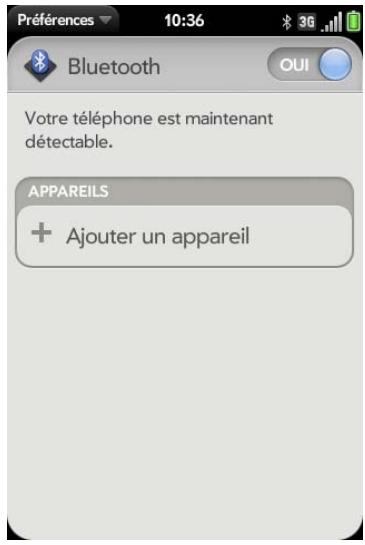
3 Appuyez sur Ajouter un appareil et appuyez sur le nom de l'appareil dans la liste des appareils Bluetooth disponibles. 4 Si aucune clé d'authentication n'est requise, le couplage est terminé lorsque la liste Appareils s'affiche. Si une clé d'authentication est requise, appuyez sur Oui, autoriser.
5 Effectuez l'une des opérations suivantes :
- Une clé d'authentication générée automatiquement s'affiche sur l'écran de clé d'authentication : examinez l'écran de l'autre appareil pour vous assurer que la clé d'authentication est correcte et appuyez sur Oui, se connecter pour vous connecter.
- L'écran affiche une clé d'authentication générée par votre téléphone : entrez la clé d'authentication affichée sur l'autre appareil.
- L'écran vous invite à saisir une clé d'authentification : consultez la documentation fournie avec l'autre appareil pour déterminer s'il existe une clé d'authentification requise. Si tel est le cas, saisissez cette clé d'authentification sur votre téléphone. Sinon, créez une clé d'authentification et entrez-la sur les deux appareils.
Acceptation d'une demande de couplage d'un autre appareil
Pour établir la relation entre votre téléphone et un autre appareil, l'application Bluetooth doit être ouverte, la fenêtre d'application doit être agrandie et la fonction Bluetooth doit être activée. Après avoir réussi à établir la relation avec l'autre appareil, l'application Bluetooth n'a pas à été ouverte pour utiliser la connexion Bluetooth, mais la fonction Bluetooth doit être activée.
1 Ouvrez bluetooth
2 Assurez-vous que Bluetooth est activé (voir Activation et désactivation de la fonction Bluetooth). 3 Lancez un couplage depuis l'autre appareil. 4 Lorsque la demande de connexion s'affiche, appuyez sur Oui, autoriser. 5 Si aucune clé d'authentication n'est requise, le couplage est terminé lorsque la liste Appareils s'affiche. Si un écran de clé d'authentication s'affiche, effectuez l'une des opérations suivantes :
- Une clé d'authentication générée automatiquement s'affiche sur l'écran de clé d'authentication : examinez l'écran de l'autre appareil pour vous assurer que la clé d'authentication est correcte et appuyez sur Oui, se connecter pour vous connecter.
- L'écran affiche une clé d'authentication générée par votre téléphone : entrez la clé d'authentication affichée sur l'autre appareil.
- L'écran vous invite à saisir une clé d'authentication : consultez la documentation fournie avec l'autre appareil pour déterminer s'il existe une clé d'authentication requise. Si tel est le cas, saisissez cette clé d'authentication sur votre téléphone. Sinon, créez une clé d'authentication et entrez-la sur les deux appareils.
Connexion à un appareil couplé
Après avoir établi un couplage avec un appareil, vous pouvez vous y connecter sans devoir répéter le processus de couplage.
REMARQUE Pour vous connecter à un ordinateur couplé, vous devez lancer la connexion depuis l'ordinateur. Consultez la documentation de l'ordinateur pour obtenir des instructions.
1 Ouvrez bluetooth
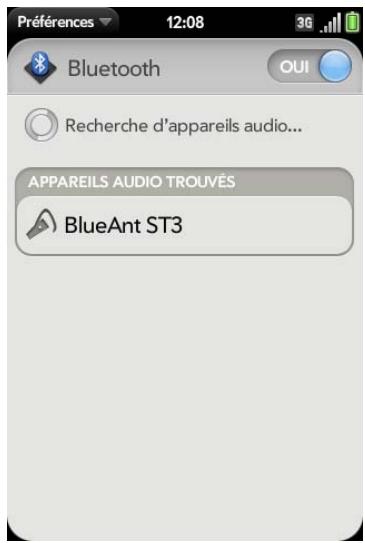
2 Assurez-vous que Bluetooth est activé (voir Activation et désactivation de la fonction Bluetooth) et appuyez sur le nom de l'appareil.
Déconnexion d'un appareil
Se déconnecter d'un appareil ne signifie pas que vous supprimez la relation que vous avez créée entre l'appareil et votre téléphone. Voir Connexion à un appareil couplé pour obtenir des instructions sur la façon de se reconnecter à l'appareil.
1. Ouvrez Bluetooth. 2. Appuyez sur le nom de l'appareil connecté duquel vous souhaitez vous déconnecter. Vous pouvez aussi appuyer sur le nom d'un autre appareil pour vous déconnecter de l'appareil actuel et vous connecter au nouvel appareil.
Suppression d'un appareil
Supprimer un appareil signifie que vous mettez fin à la relation que vous aviez créée entre votre téléphone et cet appareil. Vous devrez donc établir un nouveau couplage avec cet appareil pour vous y connecter de nouveau (voir Envoi d'une demande de couplage à un autre appareil ou Acceptation d'une demande de couplage d'un autre appareil). Si vous souhaitez seulement vous déconnecter temporairement d'un appareil, voir Déconnexion d'un appareil.
1. Ouvrez Bluetooth. 2. Glissez le nom à gauche ou à droite de l'écran et appuyez sur Supprimer.
Modification du nom d'un appareil
1. Ouvrez Bluetooth. 2. Appuyez de manière prolongée sur le nom de l'appareil. 3. Entrez un nouveau nom.
Votre Téléphone Palm® Pre™ Plus vous permet d'emporter avec vous votre bureau entier, y compris vos fichiers Microsoft Office. Vous pouvez afficher et effectuer des recherches dans des fichiers Microsoft Word, Excel® et PowerPoint® sur votre téléphone.
Vous pouvez également afficher des fichiers PDF sur votre téléphone.
156 Afficheur de doc 160 Afficheur de PDF
Afficheur de doc
L'Afficheur de doc vous permet d'afficher des fichiers Microsoft Word, Excel® et PowerPoint® sur votre téléphone.
Ouverture d'un fichier
Vous pouvez afficher un fichier copié depuis votre ordinateur (voir Copie de fichiers entre votre téléphone et votre ordinateur) ou reçu en pièce jointe à un email (voir Ouverture de pièces jointes à un email). Vous pouvez afficher des fichiers aux formats DOC, DOCX, TXT, XLS, XLSX, PPT et PPTX.
AVANT DE COMMENCER Avant de placer des vidéos sur votre téléphone, assurez-vous que vous disposez de suffisamment d'espace de stockage sur votre téléphone pour ces fichiers. Ouvrez Infos appareil et examinez le champ Disponible sous Téléphone.
1 Ouvrez Afficheur de doc La liste des fichiers Microsoft Office stockés sur votre téléphone s'affiche à l'écran.
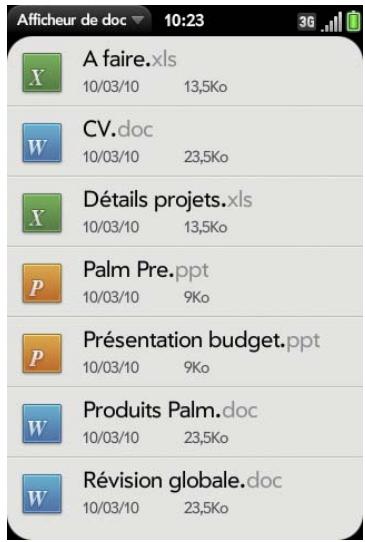
2 Pour rechercher un fichier, commencez à taper son nom. Lorsque le fichier s'affiche, appuyez dessus. 3 Pour ouvrir un deuxième fichier : ouvrez le menu Application et appuyez sur Ouvrir. Appuyez sur le fichier.
CONSEIL Pour passer d'un fichier ouvert à un autre, appuyez sur le centre de la zone de gestes pour accéder à la vue Carte. Appuyez sur la carte ou le fichier que vous souhaitez ouvrir.
Modification de la taille d'affichage du texte
Pour obtenir des informations sur le zoom avant ou arrière, voir Gestes de zoom.
- Effectuez le geste pincer/ouvrir pour agrandir les éléments affichés à l'écran.
- Effectuez le geste pincer/fermer pour réduire la taille des éléments affichés à l'écran.
- Appuyez deux fois sur l'écran pour effectuer un zoom avant ou arrêter une taille définie.
- Activez le défilement horizontal (documents Word uniquement) : Ouvrez le menu Application et appuyez sur Affichage en largeur. Dans l'affichage en largeur, le texte ne revient pas automatiquement à la ligne sur la droite de l'écran. Vous pouvez faire défiler l'écran horizontalement pour afficher plus de texte.
Recherche de texte dans un fichier
1 Alors qu'un fichier est ouvert, ouvre le menu Application et appuyez sur Recherche.
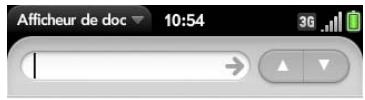
Quand travail rime avec cls
Le Treo Pro smartphone by Palm a été conçu pour tous qui aient le pouvoir de travailler et se divertir où ils veulent, quand ils le veulent. Accédez en permanence à Your messageélectronique, consultez des pièces jointes et utilisez le Wi-Fi ou le GPS lors de vos déplacements! Vous pouvez même regarder un video sur YouTube2, vous tenir informé des actualités et des résultats sportifs sur le Web2 ou écouter de la musique. Le Treo Pro. En parfaite harmonie.
Votre bureau là où vous le souhaitez
Que vous souhaitiez répéter une présentation pendant votre petit déjeuner, apporter des modifications à une feuille de calcul alors que vous êtes au stade ou consulter vos e-mails 1 après un redémarrage entre amis : le travail « sur le pouce » est désormais un jeu d'enfant.
Téléphone
Recherche un contact directement depuis l'écran Aujourd'thu en saississant simplement quelques lettres de son nom. Vous pouvayer ensuite l'epeller, lui envoyer un SIMS ou un e-mail à partir du même écran. 1
2 Tapez le texte que vous voulez rechercher et appuyez sur Entrée ou sur . La première instance du texte apparait en surbrillance. 3 Effectuez l'une des opérations suivantes :
- Pour rechercher l'instance suivante : appuyez sur
- Pour rechercher l'instance précédente : appuyez sur A.
Pour quitter la recherche, ouvrez le menu Application et appuyez sur Rechercher.
Enregistrement d'un fichier sous un nouveau nom
1 Alors que le fichier est ouvert, ouvre le menu Application et appuie sur Enregistrer sous. 2 Entrez le nouveau nom du fichier et appuyez sur Enregistrer sous.
Partage de fichiers
1 Alors que le fichier est ouvert, ouvre le menu Application et appuie sur Partager. 2 Créez le message email et appuyez sur
Affichage des propriétés d'un fichier
Vous pouvez afficher les propriétés telles que la taille du fichier, la date de création ou de modification, etc.
1 Le fichier étant ouvert, appuyez sur son nom.
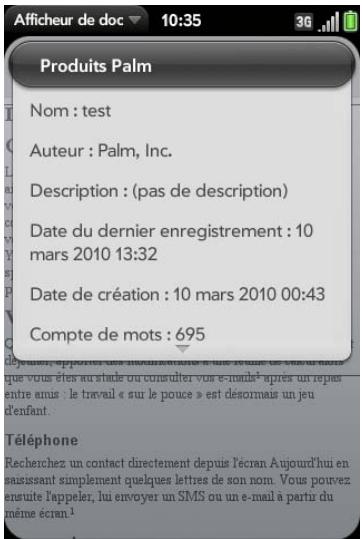
2 Appuyez en-dehors des propriétés du fichier pour les fermer.
Afficher les commentaires, notes de fin et notes de bas de page dans un document Microsoft Word
Dans un document Word ouvert, les commentaires, notes de fin et notes de bas de page sont signalés par du texte en surbrillance.
Appuyez sur le texte ou sur l'indicateur de note de bas de page pour ouvrir le commentaire, la note de fin ou la note de bas de page.
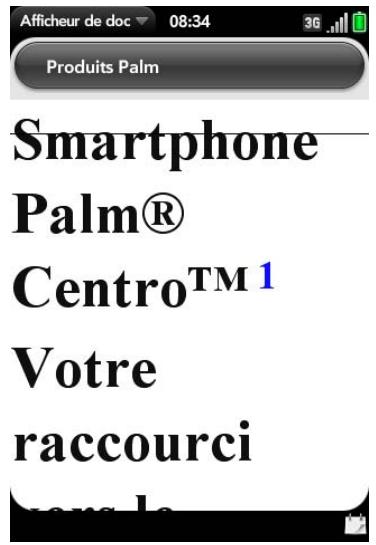
2 Pour fermer un commentaire, une note de fin ou une note de bas de page, appuyez en dehors de l'élément.
Sélection d'une ligne ou d'une colonne dans une feuille de calcul Excel®
- Appuyez sur l'en-tête de la ligne ou de la colonne.
Redimensionnement des lignes et colonnes d'une feuille de calcul
1 Ouvrez le menu Application et appuyez sur Redimensionner. 2 Faites glisser la ligne ou la colonne.
Affichage ou masquage des lignes ou des colonnes d'une feuille de calcul
- Pour masquer une ligne ou une colonne : appuyez sur l'en-tête de ligne ou de colonne pour le sélectionner, puis appuyez sur Masquer la sélection.
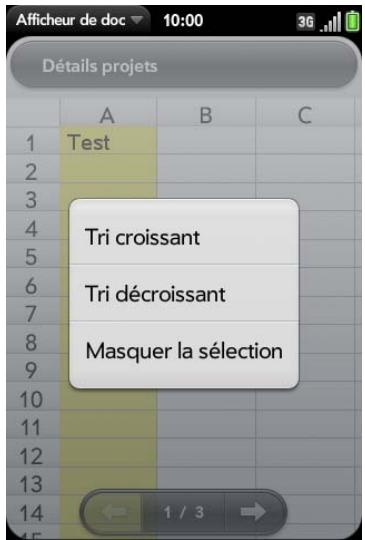
- Pour afficher une ligne ou une colonne masquée : faites glisser les en-têtes des lignes ou des colonnes se trouvant de chaque côté de la ligne ou de la colonne masquée. Appuyez sur Montrer les éléments masqués.
- Pour afficher des lignes ou des colonnes masquées : Ouvrez le menu Application et appuyez sur Montrer tous les éléments masqués.
Tri des données d'une feuille de calcul
- Appuyez sur l'en-tête de colonne, puis sur Tri croissant ou sur Tri décroissant.
Basculer entre une feuille de travail et une feuille de calcul
Effectuez l'une des opérations suivantes :
- Appuyez sur ou pour passer à la feuille suivante ou à la feuille précédente.
- Ouvrez le menu Application et appuyez sur Feuilles de travail. Appuyez sur la feuille.
- Appuyez sur le numéro de la feuille actuelle dans le coin inférieur gauche de l'écran. Entrez le numéro de la page à laquelle vous voulez accéder directement et appuyez sur Entrée.
Affichage des commentaires d'une feuille de calcul
Dans une feuille de calcul Excel®, les commentaires sont signalés par la présence d'un triangle rouge dans le coin supérieur droit de la cellule concernée.
1. Appuyez sur ce triangle pour ouvrir le commentaire. 2. Appuyez sur le commentaire pour le fermer.
Changement de vue dans une présentation powerpoint®
Lorsqu'une présentation est ouverte, ouvre le menu Application et appuie sur une vue.
Pour revenir à la présentation normale à partir de la vue Outline ou Montrer les notes :
- En mode Plan : appuyez sur une diapositive.
- En mode Commentaires : Ouvrez le menu Application et appuyez sur Afficher les notes.
Navigation au sein d'une représentation
- Pour accéder à la diapositive suivante ou précédente : appuyez sur → ou sur ←.
- Pour accéder directement à une autre diapositive : appuyez sur le numéro de la diapositive actuelle dans le coin inférieur gauche de l'écran. Entrez le numéro de la diapositive souhaitée et appuyez sur Entrée
Mise à niveau vers documents to go de dataviz
Si vous effectuez une mise à niveau vers Documents To Go® à partir de DataViz (vendu séparément), vous pouvez créer et modifier des fichiers Word, Excel et PowerPoint directement sur votre téléphone, mais aussi les afficher.
1. Ouvrez Afficheur de doc 2. Ouvrez un document, ouvrez ensuite le menu Application, faites défiler le menu si nécessaire et appuyez sur Modification du document.
Pour obtenir plus de renseignements sur Documents To Go, rendez-vous sur le site dataviz.com.
Afficheur de PDF
L'Afficheur de PDF vous permet d'afficher des fichiers PDF (Adobe Acrobat) sur votre téléphone.
Ouvrez un fichier PDF
Vous souhaiterez afficher un fichier PDF copié depuis votre ordinateur (voir Copie de fichiers entre votre téléphone et votre ordinateur) ou reçu en pièce jointe à un email (voir Ouverture de pièces jointes à un email).
AVANT DE COMMENCER Avant de placer des vidéos sur votre téléphone, assurez-vous que vous disposez de suffisamment d'espace de stockage sur votre téléphone pour ces fichiers. Ouvrez Infos appareil et examinez le champ Disponible sous Téléphone.
1. Ouvrez Afficheur de PDF. La liste de vos fichiers s'affiche à l'écran. 2. Pour rechercher un fichier, commencez à taper son nom. Lorsque le fichier s'affiche, appuyez dessus.
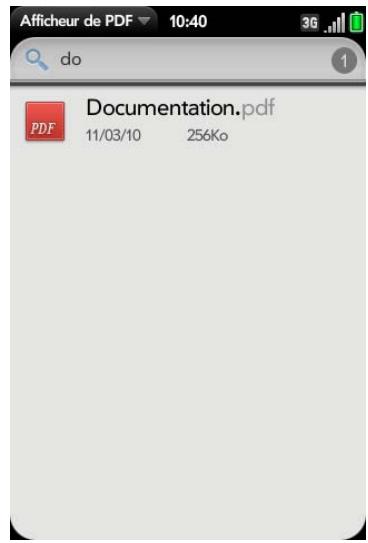
Si le fichier PDF a été créé avec un mot de passe, entrez le mot de passe pour ouvrir le fichier.
3 Pour ouvrir un deuxième fichier : ouvrez le menu Application et appuyez sur Ouvrir. Appuyez sur le fichier.
CONSEIL Pour passer d'un fichier PDF ouvert à un autre, appuyez sur le centre de la zone de gestes pour accéder à la vue Carte. Appuyez sur la carte PDF que vous souhaitez voir.
Navigation dans un fichier PDF
- Pour accéder à la page suivante ou précédente : appuyez sur ou sur .
- Pour passer à une autre page : appuyez sur le numéro de la page actuelle en bas de l'écran. Entrez le numéro de la page souhaitée et appuyez sur Entrée
- Déplacer une partie de la page actuelle vers le centre de l'affichage : appuyez sur la partie de la page qui vous intéresse et faites-la glisser vers le centre tout en maintenant la pression.
Modification de la taille d'affichage du texte
Pour obtenir des informations sur le zoom avant ou arrêté, voir Gestes de zoom.
- Effectuez le geste pincer/ouvrir pour agrandir les éléments affichés à l'écran.
- Effectuez le geste pincer/fermer pour réduire la taille des éléments affichés à l'écran.
- Appuyez deux fois sur l'écran pour effectuer un zoom avant ou arrêter une taille définie.
Recherche de texte dans un fichier
1 Alors qu'un fichier est ouvert, ouvre le menu Application et appuyez sur Rechercheer.
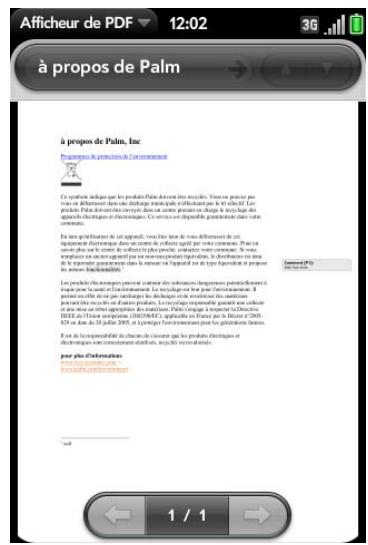
2 Tapez le texte que vous voulez rechercher et appuyez sur Entrée ou sur . La première instance du texte apparait en surbrillance. 3 Effectuez l'une des opérations suivantes :
- Pour rechercher l'instance suivante : appuyez sur
- Pour rechercher l'instance précédente : appuyez sur △.
Pour quitter la recherche, ouvrez le menu Application et appuyez sur Rechercher.
Enregistrement d'un fichier sous un nouveau nom
1 Alors que le fichier est ouvert, ouvre le menu Application et appuie sur Enregistrer sous.
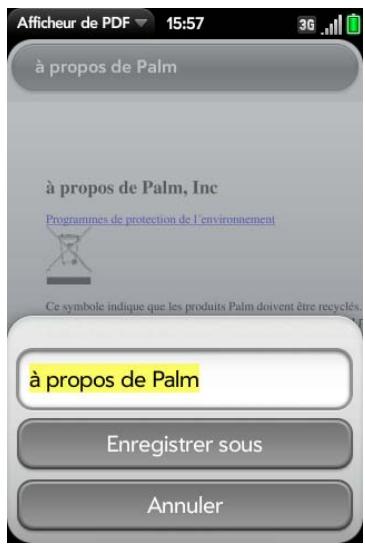
2 Entrez le nouveau nom du fichier et appuyez sur Enregistrer.
Partage de fichiers
1 Alors que le fichier est ouvert, ouvre le menu Application et appuie sur Partager. 2 Créez le message email et appuyez sur
Affichage des signets
Si un fichier PDF a été créé avec des signets, ceux-ci sont visibles sur votre téléphone.
1 Alors que le fichier est ouvert, ouvre le menu Application et appuie sur Signets. La présence d'une coche en regard du nom d'un signet identifie la section du fichier que vous consultez actuellement.
2 Procédez de l'une des façons suivantes :
- Pour développer une entrée de signet : appuyez sur
- Pour réduire une entrée de signet : appuyez sur
- Pour rechercher un signet spécifique : saisissez le nom du signet.
3 Appuyez sur un signet pour accéder directement à cette section du fichier.
Préférences
Il existe de nombreuses façons d'adapter votre Téléphone Palm® Pre™ Plus à votre style de vie. Personnalisez votre téléphone pour l'adapter à votre style de vie.
Vous supportez facilitément personnaliser de nombreuses fonctions de votre téléphone comme le fond d'écran, la luminosité de l'écran, la sonnerie des appels entrants, etc.
164 Sauvegarde 167 Effacer à distance votre compte de profil Palm 167 Date et heures 168 Infos appareil 172 Paramètres régionaux 172 Ecran et verrouillage 174 Sons et sonneries
Sauvegarde de vos informations
Un profil Palm connecte votre téléphone à Palm pour récupérer les mises à jour automatiques, sauvegarder vos données, etc. Vous créez un profil Palm lorsque vous configurez votre téléphone.
Votre téléphone sauvegarde les contacts, les événements de calendrier et les tâches se trouvant dans votre compte profil Palm, ainsi que les paramètres système et les applications que vous avez téléchargées sur votre téléphone. Toutes ces informations sont automatiquement sauvegardées chaque jour dans votre profil Palm. Si vous devez un jour effacer les informations sur votre téléphone, vous pourrez restaurer toutes les informations sauvegardées. Vous pouvez désactiver la sauvegarde automatique; il est également possible d'effectuer une sauvegarde manuelle.
Les sauvegardes n'ont aucune incidence sur les informations stockées sur les comptes en ligne tels que Google. Les informations stockées sur des comptes en ligne sont régulièrement synchronisées par le fournisseur en ligne. Les informations stockées dans Exchange sont synchronisées par le serveur Exchange de votre société.
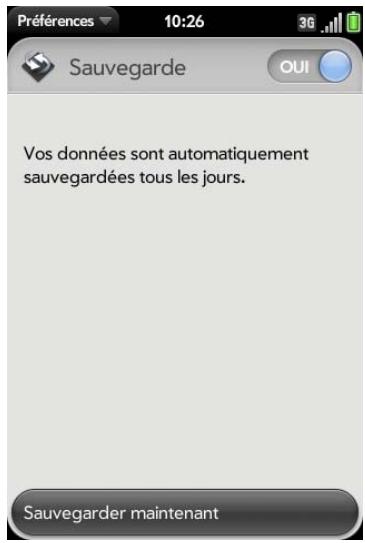
2 Procédez de l'une des façons suivantes:
- Effectuez une sauvegarde manuelle des informations : appuyez sur Sauvegarder maintenant.
- Désactiver la sauvegarde automatique et supprimer les informations sauvegardées : appuyez sur Activé pour désactiver la fonction de sauvegarde. Appuyez sur Désactiver et effacer les données. Cette action supprime toutes vos informations sur le serveur, mais elle n'aucun effet sur les informations stockées sur votre téléphone.
CONSEIL Accédez à l'option Infos appareil pour supprimer les informations sur votre téléphone (voir Effacement des données et réinitialisation de votre téléphone).
- Activation de la sauvegarde automatique précédemment désactivée : appuyez sur Non pour réactiver la fonction de sauvegarde.
Quelles sont les données sauvegardées?
Toutes les données sauvégardées dans votre profil Palm sont chiffrées et vous seul pouvez y accéder. Palm n'a pas accès aux données chiffrées. Vous ne pouvez ajouter des données à votre compte de profil Palm ou modifier les données existantes qu'à partir de votre téléphone.
IMPORTANT En cas de perte ou de vol du téléphone, accédez à votre profil Palm sur palm.com et, à partir de là, effacez les données enregistrées dans votre téléphone.
Le tableau suivant répertorie les informations qui sont et ne sont pas sauvegardées dans votre profil Palm :
Table 1. Sommaire de données sauvégardées
| Application | Sauvegardé | Non sauvegardé |
| Afficheur de doc | Aucune information n'est sauvegardée. Conservez une copie de ces fichiers sur votre ordinateur (voir Copie de fichiers entre votre téléphone et votre ordinateur). | |
| Afficheur de PDF | Aucune information n'est sauvegardée. Conservez une copie de ces fichiers sur votre ordinateur (voir Copie de fichiers entre votre téléphone et votre ordinateur). | |
| Bluetooth | Aucune information n'est sauvegardée. |
Table 1. Sommaire de données sauvegardées
| Application | Sauvegardé | Non sauvegardé |
| Calendrier | Événements de votre compte de profil Palm. | Événements de comptes en ligne. |
| Nom d'utilisateur pour les comptes en ligne qui se synchronisent, comme Google. | Mot de passer pour les comptes en ligne qui se synchronisent, comme Google. | |
| Préférences (voir Personnalisation de Calendrier). | ||
| Contacts | Contacts de votre compte de profil Palm. | Contacts stockés dans les comptes en ligne. |
| Nom d'utilisateur pour les comptes en ligne qui se synchronisent, comme Google. | Mot de passer pour les comptes en ligne qui se synchronisent, comme Google. | |
| Préférences (voir Personnalisation de l'application Contacts). | Photos originales de contacts créées à l'aide de photos stockées sur le téléphone. | |
| Liens entre les contacts. | ||
| Numération rapide. | ||
| Date et heures | Aucune information n'est sauvegardée. | |
| Ecran et verrouillage | Aucune information n'est sauvegardée. |
Table 1. Sommaire de données sauvegardées
| Application | Sauvegardé | Non sauvegardé |
| Nom d'utilisateur de vos comptes de messagerie. Lorsque vous vous connectez à votre compte de profil Palm après avoir effacé votre téléphone, les comptes de messagerie sont restaurés et synchronisés après que vous saisissez le mot de passer correspondant à chaque compte. | Les emails, y compris leur contentu et les pieces jointes, l'ordre de tri et les préférences de compte. | |
| Fond d'écran | Aucune information n'est sauvegardée. | |
| le catalogue d'applications (App Catalog) | Lorsque vous vous connectez à votre profil Palm après avoir effacé votre téléphone, les applications que vous avez téléchargées à partir du catalogue d'applications sont à nouveau téléchargées. | Paramètres d'application et données associées. Applications issues d'autres sources que le Catalogue d'applications. |
| Mémos | Toutes les notes. | |
| Messagerie | Nom d'utilisateur des compte. | Contenu des messages, mots de passer, pièces jointes et historique. |
| Mode Wi-Fi | Aucune information n'est sauvegardée. | |
| Paramètres régionalaux | Aucune information n'est sauvegardée. |
Table 1. Sommaire de données sauvegardées
| Application | Sauvegardé | Non sauvégardé |
| Photos | Nom d'utilisateur des comptes en ligne qui se synchronisent, comme Facebook et Photobucket. | Aucune photo n'est sauvégardée. Sur votre ordinateur, conservez une copie des photos figurant sur votre téléphone (voir Copie de fichiers entre votre téléphone et votre ordinateur).Mots de passer des comptes en ligne qui se synchronisent, comme Facebook et Photobucket. |
| Programme de lancement | Aucune information n'est sauvégardée. | |
| Sauvegarde | La sauvégarde est activée par défaut. | |
| Services de positionnement | Aucune information n'est sauvégardée. | |
| Sons et sonneries | Aucune information n'est sauvégardée. | |
| Tâches | Tâches de votre compte de profil Palm. | Tâches de comptes en ligne. |
| Nom d'utilisateur pour les comptes en ligne qui se synchronisent, comme Exchange. | Mots de passer pour les comptes en ligne qui se synchronisent, comme Exchange. | |
| Téléphone | Aucune information n'est sauvégardée. | |
| Web | SignetsCookies du navigateur. | Paramètres de téléchargement et de navigation. |
Mettez à jour les paramètres de votre profil palm
IMPORTANT Pour veiller à ce que les données se trouvant sur votre téléphone correspondant à ce qui est stocké dans votre profil Palm, Palm vous conseille d'effectuer une sauvegarde manuelle de vos données après toute modification de la configuration de votre profil Palm (voir Sauvegarde de vos informations).
1 Ouvrez sauvegarde
2 Appuyez sur menu Application et appuyez sur Profil Palm. 3 Entrez votre mot de passe pour le profil Palm et appuyez sur Me connecter.
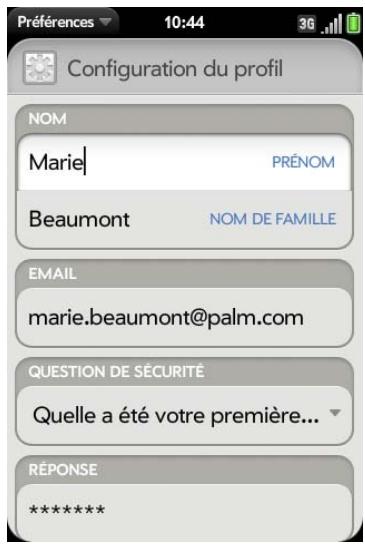
4 Procédez à l'une des modifications ci-après :
Prénom/Nom de famille : changez le prénom et/ou le nom de famille associés à votre profil Palm.
Email : changez l'adresse email associée à votre profil Palm. Un email de vérification est envoyé à la nouvelle adresse. Cliquez sur le lien contenu dans l'email pour confirmer la nouvelle adresse. APRÈS your confirmation, l'adresse email est modifiée.
Question de sécurité/Réponse : appuyez sur la question actuelle et appuyez sur une nouvelle. Appuyez ensuite sur Réponse et entrez une réponse.
Changer le mot de passe : appuyez sur Changer le mot de passe. Entrez votre nouveau mot de passe et confirmez-le. Appuyez sur Terminé.
Effacer à distance votre compte de profil palm
En cas de perte ou de vol du téléphone, accédez à votre profil Palm sur palm.com/palmprofile et, à partir de là, effacez les données enregistrées dans votre téléphone.
Date et heures
Vous pouvez configurer votre téléphone pour qu'il règle automatiquement la date et l'heure sur la date et l'heure locales de l'endroit où vous vous trouvez. Vous pouvez également désactiver cette fonction et entrer les informations de date et d'heure manuelle.
1 Ouvrez date et heures
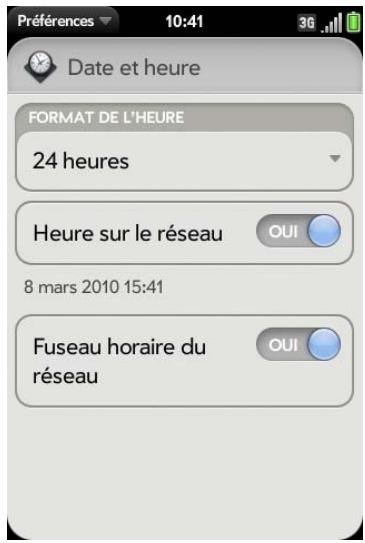
2 Configurez les options de votre choix :
Format de l'heure : indiquez si vous souhaitez utiliser le format horaire 12 ou 24 heures.
Heure sur le réseau : l'heure du réseau est définie par le réseau de votre fournisseur d'accès sans fil. Appuyez sur Activé ou Désactivé. Si vous désactivez cette option, sélectionnez la date et l'heure. Si vous passez d'une heure manuelle à l'heure sur le réseau, la mise à jour de l'heure du réseau sur votre téléphone pourrait être un peu retardée.
Fuseau horaire du réseau : appuyez sur Oui ou Non. Si vous désactivez cette option, appuyez sur la ville qui apparait à l'écran. Entrez le nom d'un pays ou d'une ville dans le fuseau horaire de votre choix, puis appuyez sur le lieu.
Affichage des informations sur le système
1 Ouvrez Infos appareil. Les informations de base concernant les systèmes affichent, par exemple votre numéro de téléphone, le niveau de la batterie et la mémoire disponible. 2 Pour afficher des informations plus détaillées sur le système, appuyez sur Plus d'infos, puis sur Logiciel ou sur Matériel.
Changement du nom de votre téléphone
1. Ouvrez Info appareil 2. Appuyez sur le champ Nom et entrez le nouveau nom.
Redémarrage du téléphone
Si une application se bloque, commencez par tenter de faire redémarrer votre téléphone. Lorsque vous redémarrez le téléphone, les fichiers et paramètres ne sont pas modifiés.
1. Ouvrez Info appareil 2. Appuyez sur Options de réinitialisation et sur Redémarrer.
REMARQUE Si l'écran ne répond pas aux pressions exercées, maintenez le bouton Marche/Arrêt G enfoncé et faites glisser l'interrupteur de sonnerie trois fois pour redémarrer votre téléphone.
Effacement des données et réinitialisation de votre téléphone
Si le redémarrage de votre téléphone ne résout pas votre problème, vous devez peut-être réinitialiser le téléphone. Une réinitialisation supprime une partie, ou la totalité, des informations se trouvant sur votre téléphone (en fonction du type de réinitialisation choisi). Après une réinitialisation, vous devez vous conformer au message vous invitant à vous connecter à nouveau à votre profil Palm avant de pouvoir utiliser votre téléphone.
IMPORTANT Nous vous conseillons d'effectuer une sauvegarde manuelle de vos données avant de procéder à une réinitialisation de votre téléphone (voir Sauvegarde de vos informations).
1 Ouvrez infos appareil
2 Appuyez sur Options de réinitialisation.
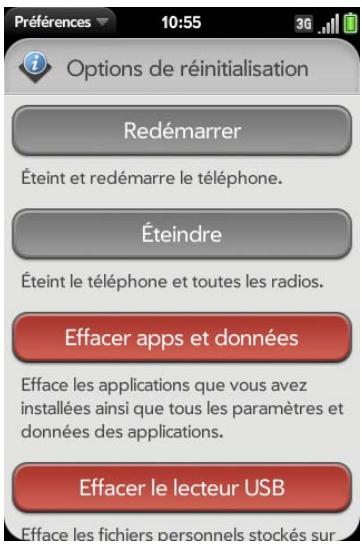
3 Effectuez l'une des opérations suivantes :
- Pour effacer les éventuelles applications que vous avez installées à partir du catalogue d'application, ainsi que toutes les informations concernant ces applications : appuyez deux fois sur Effacer apps et données.
- os et la musique : appuyez sur Effacer le lecteur USB deux fois.
- Pour effacer à la fois vos applications et les fichiers stockés sur le périphérique USB, ainsi que les informations concernant votre profil Palm : appuyez sur Effacement intégral. Pour effacer complètement vos applications et vos fichiers installés, mais pour continuer à utiliser le téléphone, appuyez à nouveau sur Effacement intégral. Si vous envisagez de donner le téléphone et que vous ne souhaitez pas que vos données et vos fichiers soient récapérables même à l'aide d'un outil tiers, appuyez sur Effacement intégral sécurisé. Cela efface complètement le contenu du téléphone. Notez qu'un effacement intégral sécurisé dure beaucoup plus longtemps qu'un effacement intégral "classique".
Dans la plupart des cas, vous pouvez effectuer un effacement intégral "classique" pour effacer les applications téléchargées et les fichiers stockés sur le lecteur USB à partir de votre téléphone. Effectuez un effacement intégral sécurisé lorsque vous remettez votre téléphone à un tiers et que vous ne voulez pas que cette personne puisse accéder à vos données. Avant de remettre votre téléphone à un tiers, vous devriez également effacer manuellement toutes les applications que vous avez installées car elles réapparaissent sur votre téléphone après un effacement intégral (voir Suppression d'une application).
Quelle que soit l'option d'effacement intégral, toutes vos données figurant sur le Web—dans vos comptes en ligne et votre profil Palm—restent intactes
Après un effacement intégral, vous pouvez vous connecter à votre profil Palm sur un nouveau webOS téléphone ou sur le même téléphone que vous venez d'effacer. La connexion restaure les données de votre profil Palm et les informations issues des comptes en ligne, mais pas vos fichiers stockés tels que les photos, les vidéos et la musique (vous devez copier à nouveau ces derniers sur le téléphone; voir Copie de fichiers entre votre téléphone et votre ordinateur).
Exécution de tests rapides
Si vous effectuez un dépannage de votre appareil avec un agent du support technique, vous pouvez effectuer des tests rapides pour obtenir des données de diagnostic. Pour obtenir plus d'informations après avoir effectué des tests rapides, vous pouvez exécuter un ou plusieurs tests interactifs (voir Exécution de tests interactifs).
1 Ouvrez Infose appareil 2 Ouvrez le menu Application et appuyez sur Tests rapides. 3 Collaborez avec l'agent du support technique pour afficher et communiquer les résultats des tests.
Exécution de tests interactifs
Si vous effectuez un dépannage de votre appareil avec un agent du support technique et que vous voulez obtenir plus d'informations après avoir effectué des tests rapides (voir Exécution de tests rapides), vous pouvez exécuter un ou plusieurs tests interactifs.
1 Ouvrez Info appareil 2 Ouvrez le menu Application et appuyez sur Tests interactifs. 3 Collaborez avec l'agent du support technique pour exécuter un ou plusieurs tests et en afficher les résultats.
Modifier les applications par défaut
Si vous disposez de plusieurs applications sur votre téléphone qui peuvent effectuer une fonction particulière, il est possible de modifier l'application par défaut à utiliser pour cette fonction.
En outre, si vous disposez sur votre téléphone de plusieurs applications perceptant d'ouvrir un certain type de fichier, vous pouvez modifier l'application par défaut à utiliser pour ouvrir ce type de fichier.
1 Ouvrez Info appareil 2 Ouvrez le menu Application et appuyez sur Applications par défaut. 3 Effectuez l'une des opérations suivantes ou les deux :
- Pour modifier l'application par défaut à utiliser pour différentes fonctions : sous Types de données, appuyez sur l'application actuellement affichée pour un type de données particulier, puis appuyez sur une autre application.
- Pour modifier l'application par défaut à utiliser pour différents types de fichier : sous Types de fichier, appuyez sur l'application actuellement affichée pour un type de fichier particulier, puis appuyez sur une autre application.
REMARQUE Si l'application affichée pour un type de données ou de fichier apparait en gris, cela signifie qu'il s'agit de la seule option disponible sur votre téléphone pour cette fonction ou ce type de fichier.
Utilisation du gestionnaire des certificats
Les certificats sont des documents numériques utilisés pour authentifier et échanger des informations sur les réseaux. Des certificats peuvent être émis pour un utilisateur, un appareil ou un service.
Ajout d'un certificat à partir d'un périphérique de stockage USB
Vous souhaitez installer un certificat se trouvant sur un périphérique de stockage USB sur votre téléphone. Pour plus d'informations à propos de la copie d'un certificat sur un lecteur USB, voir Copie de fichiers entre votre téléphone et votre ordinateur.
1 Ouvrez Info appareil
2 Ouvrez le menu Application et appuyez sur Gestionnaire des certificats.
3 Appuyez sur, puis sur le nom du certificat.
Ajout d'un certificat à partir de la pièce jointe d'un email
- Ouvrez le message qui contient la pièce jointe (consultez la section Ouverture de pièces jointes à un email), puis appuyez sur Faire confiance au certificat.
Affichage des détails du certificat
Vous ne pouvez afficher que les certificats installés par l'utilisateur.
1. Ouvrez Info appareil 2. Ouvrez le menu Application et appuyez sur Gestionnaire des certificats. 3. Appuyez sur le nom du certificat.
Suppression d'un certificat
Seuls les certificats installés par l'utilisateur peuvent être supprimés.
1 Ouvrez Infos appareil 2 Ouvrez le menu Application et appuyez sur Gestionnaire des certificats. 3 Appuyez sur le certificat, puis sur Supprimer le certificat.
Activer la synchronisation des données
Si vous utilisez iTunes version 9,0.1 ou antérieure, vous pouvez synchroniser des fichiers musicaux non DRM, des photos et des vidéos à partir de votre ordinateur sur votre téléphone en activant le mode Synchronisation des supports sur votre téléphone. Vous pouvez aussi désactiver la synchronisation des supports si vous effectuez une mise à jour vers une version plus récente de iTunes ou si vous utilisez une méthode différente pour copier les fichiers sur votre téléphone, par exemple le mode Lecteur USB ou une solution pierce (voir Copie de fichiers entre votre téléphone et votre ordinateur).
REMARQUE Si vous avez déjà transféré des fichiers à l'aide du mode de synchronisation des supports, ou si le bouton Synchronisation des supports apparait lorsque vous connectez votre téléphone à un ordinateur à l'aide du cable USB, la synchronisation des supports est déjà activée sur votre téléphone.
1. Ouvrez Info appareil 2. Ouvrez le menu Application et appuyez sur Activer la synchronisation des supports. 3. Pour utiliser le mode Synchronisation des supports pour transférer des fichiers à partir de iTunes, connectez votre téléphone à votre ordinateur à l'aide du cable USB, puis appuyez sur Synchronisation des supports.
CONSEIL Pour désactiver la synchronisation des supports: Ouvrez Infos applié, ouvrez le menu Application, appuyez sur Désactiver la synchronisation des supports, puis appuyez sur Désactiver et supprimer. Cela supprime les évventuels fichiers media présents sur votre téléphone que vous avez copiés à partir de iTunes.
Paramètres régionaux
Vous pouvez configurer l'affichage de votre téléphone dans n'importe quelle langue disponible pour l'appareil.
1 Ouvrez Paramètres régionaux 2 Appuyez sur la langue actuellement affichée dans le champ Langue, puis appuyez sur une autre langue. 3 Si une liste de régions s'affiche, appuyez sur la région appropriée. 4 Confirmez que vous pouvez utiliser la nouvelle langue ou revenez à la langue initiale.
Une fois que vous avez sélectionné une nouvelle langue, votre téléphone se réinitialise. Le redémarrage n'affecte pas vos données ni vos applications.
Formats
Vous pouvez définir votre téléphone en CHOISISSANT le format des nombres, devises, date et heures en fonction du style utilisé dans votre pays.
1 Ouvrez Paramètres régionaux. 2 Dans Formats, appuyez sur le nom du pays.
3 Effectuez l'une des opérations suivantes :
- Commencez à saisir le nom d'un autre pays et lorsqu'il apparait, appuyez dessus.
- Défilez vers le bas pour chercher un pays, puis appuyez dessus.
4 Confirmez que vous souhaitez modifier le format.
Une fois que vous avez sélectionné un nouveau format national, votre téléphone se réinitialise. Le redémarrage n'altère pas vos données ni vos applications.
Modification de la luminosité de l'écran
1 Ouvrez Verrouillage écran 2 Sous Écran, déplacez le curseur du variateur de luminosité jusqu'au niveau désiré.
Définition de l'intervalle de désactivation automatique de l'écran
Par défaut, votre écran s'éteint après une minute d'inactivité afin d'économiser la batterie. Vous pouvez modifier cet intervalle.
1. Ouvrez Verrouillage écran 2. Dans Désactiver après, appuyez sur l'intervalle indiqué, puis sur le nombre de secondes ou de minutes.
Changement de fond d'écran
Votre fond d'écran est l'arrière-plan de l'écran en vue Carte. Il est possible de personnaliser le fond d'écran pour qu'il affiche une de vos photos préférées.
1 Ouvrez Verrouillage écran
2 Appuyez sur Changer le fond d’écran.
3 Effectuez l'une des opérations suivantes :
Utiliser une photo existante en tant qu'arrière-plan : appuyez sur l'album contenant la photo, puis appuyez sur la photo. Utiliser une nouvelle photo en tant qu'arrière-plan : appuyez sur Nouvelle photo et prenez la photo.
4 (Facultatif) Effectuez l'une des opérations suivantes ou les deux :
- Pour effectuer un zoom arrêté ou avant sur la photo, effectuez le geste pincer/fermer ou pincer/ouvrir (rapprochez ou écartez les extrémités de votre pouce et de votre index sur la photo).
- Pour effectuer une capture de la partie de l'image à utiliser comme fond d'écran, appuyez sur l'image et faites glisser la partie souhaitée vers le centre de la zone représentée à l'écran en maintenant la pression.
Appuyez sur Choisir le fond d'écran.
Activation et désactivation des gestes avancés
Lorsque vous activez les gestes avancés, deux nouveaux gestes (précédent et suivant) sont mis à votre disposition et la façon dont vous effectuez les gestes avant (seulement dans l'application Web) et arrêté change.
- Gestes précédent et suivant : les gestes précédent et suivant vous permettent de vous déplacer parmi vos applications ouvertes sans passer par la vue Carte. Le geste précédent est un mouvement vers la droite sur toute la longueur de la zone des gestes. Le geste suivant est un mouvement vers la gauche sur toute la longueur de la zone des gestes.
Utilisez ces gestes lorsque vous utilisez plusieurs applications et qu'une application est affichée en plein écran. Grâce aux gestes précédent et suivant, vous pouvez passer d'une application en plein écran à une autre. L'ordre des applications est déterminé par l'ordre dans lequel vous les avez ouvertes ou agencées dans la vue Carte.
- Passez au geste arrêté et au geste avant dans Web : le geste arrêté s'effectue toujours vers la gauche dans la zone des gestes, mais vous devez le raccourcir en partant du centre vers l'extérieur. Le geste avant dans Web doit également être raccourci.
Ouvrez Verrouillage écran
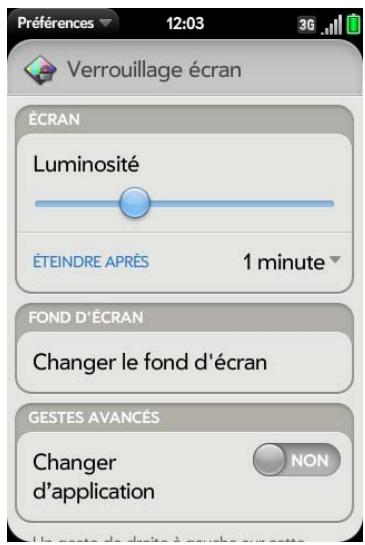
2 Dans Changer d'application, appuyez sur Oui ou sur Non.
Configuration des options de déverrouillage de l'écran
L'écran se verrouille cinq secondes après s'être éteint automatiquement, ou immédiatement si vous l'avez éteint manuellement. Utilisez le déverrouillage sur pour exiger qu'un code secret ou un mot de passe soit fourni afin de déverrouiller l'écran.
CONSEIL Si votre société vous a remis votre téléphone, contactez votre administrateur système pour déterminer si votre société utilise ses propres paramètres de verrouillage et de déverrouillage de l'écran de votre téléphone.
Ouvrez Verrouillage écran
2 Pour activer le déverrouillage sur : dans Déverrouillage sur, appuyez sur Désacté, sur Code secret simple ou Mot de passe, puis effectuez l'une des opérations suivantes :
Code secret simple: saisissez un code secret de n'importe quelle longueur. Il s'agit d'un code secret que vous choisissez. Saisissez à nouveau le code secret pour confirmer, puis appuyez sur Terminate.
Mot de passe : entrez un mot de passe comprenant n'importe quelle combinaison de lettres et de chiffres. Saisissez à nouveau le mot de passe pour confirmer, puis appuyez sur Terminate.
IMPORTANT Pensez à noter votre code secret et votre mot de passe et à les conserver dans un endroit sûr. Si vous oubliez votre code secret ou votre mot de passe, vous devrez réinitialiser votre téléphone et vous risquez de perdre des données.
3 Pour désactiver le déverrouillage sûr : dans Déverrouillage sûr, appuyez sur Désactivé. Saisissez le code secret et le mot de passe, puis appuyez sur Terminer.
Modifiez votre mot de passe de verrouillage sûr
1 Ouvrez Verrouillage ecran 2 Dans Verrouillage sur, appuyez sur Modifier le code secret ou Modifier le mot de passe. 3 Entrez l'ancien code secret ou mot de passe, puis le nouveau code secret ou mot de passe.
4 Appuyez sur Terminer.
Obtention de notifications quand l'écran est verrouillé ou éteint
1 Ouvrez Verrouillage écran 2 Sous Notifications, appuyez sur Oui ou sur Non pour déterminer si les notifications doivent s'afficher lorsqu'écran est verrouillé. 3 Sous Notifications, dans Notifications clignotantes, appuyez sur Oui ou sur Non. Si les notifications clignotantes sont activées, lorsqu'écran est éteint, la lumière de la zone gestes clignote lorsqu'une notification arrive et ce clignotement se poursuit jusqu'à ce que vous appuyiez sur la notification ou éteigniez l'écran. Le paramètre Notifications clignotantes est activé par défaut.
Gestion des notifications et sons système
Vous pouvez activer ou désactiver les sons du système tels que les sonneries, les sons de transition et les notifications. Vous pouvez également configurer le volume des sons du système.
Le fait d'éteindre l'interrupteur de la sonnerie désactive non seulement la sonnerie des appels téléphoniques entrants, mais aussi les sons du système tels que le clic de l'obturateur lorsque vous prenez une photo. L'interrupteur de la sonnerie n'affecte pas le son de la musique et des vidéos. Par défaut, lorsque l'interrupteur de la sonnerie est éteint, vous entendez toujours l'alarme de l'horloge. Si vous souhaitez modifier ce paramètre afin que la désactivation de l'interrupteur de sonnerie désactive également le son du réveil, accédez à Réveil > Préférences. Sous Interrupteur de sonnerie désactivé, faites passer le paramètre Lire l'alarme tout de même sur Non.
1 Ouvrez sons et notifications
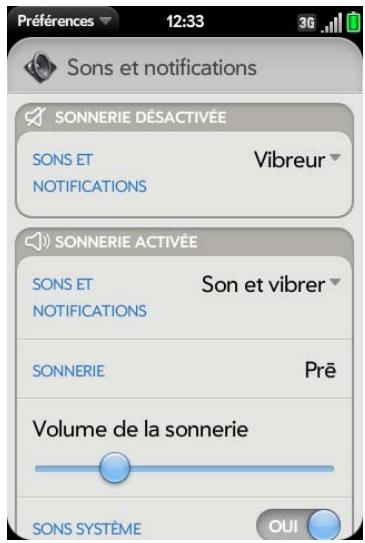
2 Dans Sonnerie désactivée, appuyez sur Vibreur ou sur Muet pour déterminer si le téléphone doit vibrer lorsque vous désactivez la sonnerie à l'aide de l'interrupteur. 3 Sous Sonnerie activée, définissez l'option voulue :
Sonneries et notifications : sélectionnez Son et vibreur ou Son. Pour modifier la sonnerie pour les appeals entrants, voir Sélection de la sonnerie pour les appeals entrants. Volume de la sonnerie : faites glisser le curseur pour régler le volume de la sonnerie. Cela règle également le volume de l'alarme de l'horloge.
CONSEIL Le réglage du curseur du volume de sonnerie est le même que l'on obtient en déplaçant les boutons volume haut et volume bas sur le côté du téléphone.
Sons système : permet d'activer ou de désactiver les sons à l'échelle du système pour la notification, les transitions, le clic de l'obturateur, etc. Faites glisser le curseur du volume et faites-le glisser pour définir le volume de la sonnerie.
Sélection de la sonnerie pour les appels entrants
La sonnerie que vous sélectionnez ici s'applique, de manière générale, à tous les appeals entrants. Vous pouvez également choisir une sonnerie unique pour chaque contact (voir Ajout d'une sonnerie à un contact).
1 Ouvrez Sons et notifications 2 Appuyez sur la sonnerie affichée pour ouvrir la liste complète des tonalités. 3 Appuyez sur le nom de la sonnerie pour la sélectionner. 4 Appuyez sur pour écouter la sonnerie. 5 Pour régler le volume de la sonnerie, faites glisser le curseur Volume de la sonnerie.
Choix d'une chanson en tant que sonnerie
Vous souhaitez ajouter les toutes premières secondes d'une chanson en tant que sonnerie pour votre téléphone.
La sonnerie que vous sélectionnez ici s'applique, de manière générale, à tous les appels entrants. Vous pouvez également choisir une sonnerie unique pour chaque contact (voir Ajout d'une sonnerie à un contact).
1 Ouvrez Sons et notifications 2 Appuyez sur la sonnerie affichée. 3 Appuyez sur 4 Appuyez sur le titre d'une chanson pour l'ajouter comme sonnerie. Appuyez sur à droite du titre d'une chanson pour écouter un aperçu. 5 Pour régler le volume de la sonnerie, faites glisser le curseur Volume de la sonnerie.
Dépannage
Même si nous ne pouvons pas anticiper toutes vos questions, ce chapitre comporte des réponses à quelques-unes des questions les plus fréquemment posées. Pour tout complément d'information et des réponses aux autres questions courantes, visitez palm.com/support.
178 Pour les utilisateurs d'autres Palm® périphériques 178 Batterie 183 Écran et performances 184 Téléphone 186 Appareils mains libres 187 Synchronisation 189 Envoi réception de données par email, messagerie instantanée et Internet 190 Emails 191 Messagerie 192 Web 192 Calendrier et Contacts 193 Appareil photo 194 Transfert d'informations entre votre téléphone et leur ordinateur 194 Sauvegarde et restauration des données 195 Mises à jour 196 Transfert d'informations à partir d'un autre plate-forme Palm® webOS™ téléphone 196 Applications tierces 197 Comment libérer de l'espace sur le téléphone
Je souhaite transférer mes données depuis mon ordinateur
Si vos informations personnelles telles que les contacts ou les événements du calendrier stockés dans un organiseur de bureau tel que Palm® Desktop d'ACCESS ou Microsoft Outlook®, vous pouvez effectuer une exportation unique de ces données à partir de l'organiseur de bureau vers votre Téléphone Palm® Pre™ Plus.
Windows : les contacts, événements de calendrier, tâches et mémos/notes peuvent être transférés à partir du logiciel Palm Desktop par ACCESS version 6.2 et Microsoft Outlook 2003 ou versions ultérieures. Si vous ne possédez pas Palm Desktop version 6.2, téléchargez-le depuis le site palm.com/support.
IMPORTANT Si votre système Outlook se synchronise avec un serveur Exchange en utilisant Microsoft Exchange ActiveSync, vous ne pouvez pas procéder à une exportation unilatérale de ces données Outlook vers votre téléphone. Configurez plutôt votre compte Exchange pour qu'il se synchronise avec votre téléphone (voir Comment faire pour envoyer et recevoir des emails sur mon téléphone?).
Mac : vous pouvez transférer des contacts, des événements du calendrier et des tâches à partir d'Address Book, iCal ou du logiciel Palm Desktop via ACCESS version 6.2. Si vous ne possédez pas Palm Desktop version 6.2, téléchargez-le depuis le site palm.com/support.
Pour plus d'informations sur les différents moyens d'exporter vos données, voir Transfert de données. Pour des informations plus détaillées, accédez à l'adresse palm.com/migrate-pre.
Batterie
AVERTISSEMENT Servez-vous uniquement de batteries et chargeurs agréés par Palm et sur votre téléphone. Ne pas utiliser des batteries ou des chargeurs agréés par Palm peut non seulement multiplier les risques de surchauffe, d'incendie ou d'explosion de votre téléphone, mais également avoir de graves conséquences : blessures graves, décès ou importants dégâts matériels. Utiliser des accessoires d'alimentation tiers non homologués peut endommager l'appareil et annuler sa Garantie limitée.
La batterie ne se charge pas
- Si vous utilisez une nouvelle batterie ou un nouveau chargeur, assurez-vous qu'ils sont approuvés par Palm pour une utilisation sur votre téléphone. Utiliser une batterie ou un chargeur qui ne sont pas approuvés risque d'empêcher votre téléphone de s'allumer ou de se charger.
- Si vous utilisez une batterie déjà en place et approuvée, il se peut que celle-ci ait atteint la fin de sa durée de vie utile et doive être remplacée. Consultez la section Je doit remplacer la batterie pour plus de détails.
Je dois remplacer la batterie
Votre Téléphone Pre Plus est livré avec une batterie rechargeable. Veillez à utiliser une batterie approuvée par Palm et compatible avec votre téléphone. Si vous n'utilisez pas la batterie appropriée, vous risquez de vous blesser ou d'endommager l'appareil. La garantie de votre téléphone sera par ailleurs annulée.
REMARQUE Jetez la batterie comme il convient. Voir Recyclage et mise au rebut.
1 Si le câble USB est connecté au téléphone, débranchez-le. 2 Si un casque filaire est connecté au téléphone, débranchez-le.
3 Désactivez complètement le téléphone (voir Activation/désactivation globale (écran et services sans fil)). 4 Appuyez sur le loquet du couvercle arrière pour le libérer.
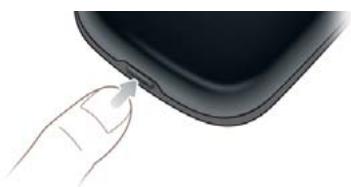
5 Introduisez un ongle ou une carte de crédit entre le couvercle arrière et le téléphone en commençant par le bas et en remontant jusqu'à mi-hauteur sur le côté jusqu'à ce que vous entendiez le fermoir (x) s'ouvrir.
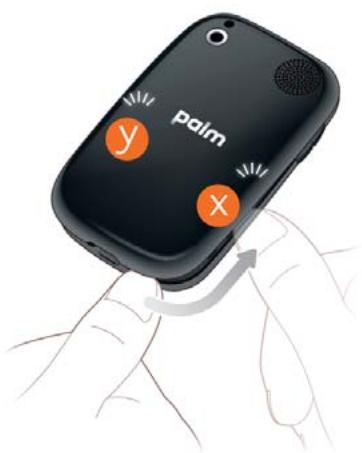
Répétez l'étape 5 pour ouvrir les fermoirs (y) de l'autre côté du téléphone.
7 Soulevez le capot arrête.
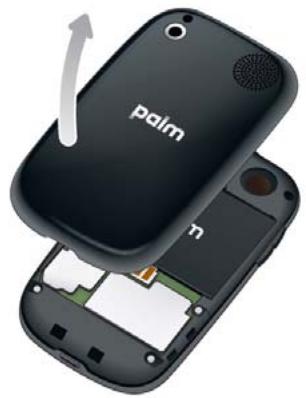
8 Retirez la batterie en tirant sur la patte située au sommet de la batterie.
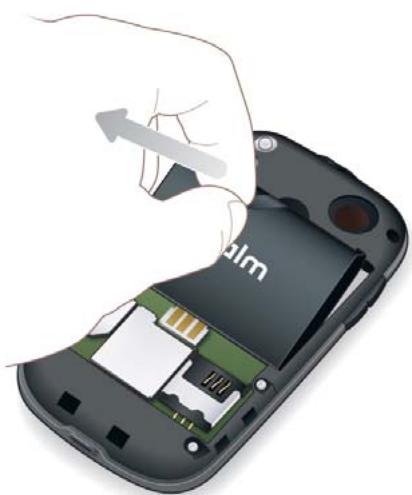
9 Insérez la nouvelle batterie. 10 Placez le couvercle arrière sur le téléphone et appuyez délicatement sur les deux fermoirs supérieurs (a) situés dans les coins supérieur.
Appuyez ensuite sur les deux fermoirs (b) situés à mi-hauteur de chaque côté du téléphone.
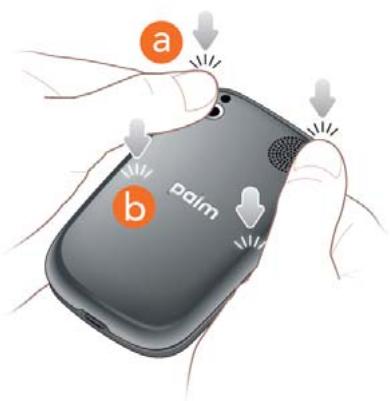
11 Faites sortir le clavier coulissant (voir Sortez le clavier en le faisant coulisser) et appuyez sur les deux fermoirs (c) dans les coins inférieurs.
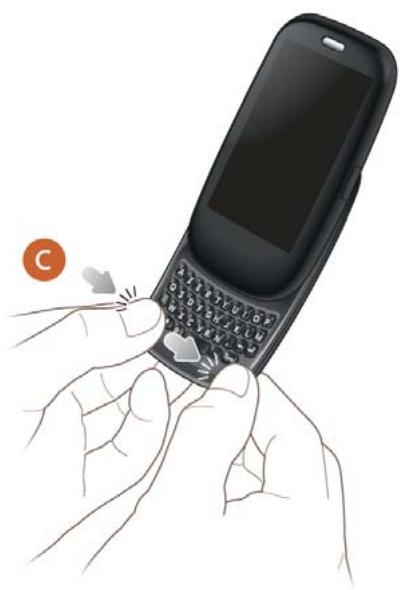
12 Appuyez sur le bouton Marche/Arrêt situé en haut, à droite de votre téléphone, puis maintenez-le enfoncé (pendant environ cinq secondes) jusqu'à l'apparition du logo Palm à l'écran. Attendez ensuite que le démarrage du téléphone soit terminé.
CONSEIL Si votre téléphone ne démarre pas après l'insertion de la batterie et l'actionnement du bouton Marche/Arrêt, vous devez recharger la batterie (voir Charge de la batterie).
J'ai inséré ou retiré la carte SIM avant d'enlever la batterie et je ne parviens plus à me connecter au réseau.
Si vous avez inséré ou retiré la carte SIM avant d'extraire la batterie du smartphone, votre téléphone ne pourrait pas se connecter au réseau. Pour restaurer la connexion, effectuez l'une des opérations suivantes :
1 Retirez la batterie (voir les instructions figurant dans Je doit remplacer la batterie, étapes 1 à 8). 2 Retirez la carte SIM. 3 Réinsérez la carte SIM. 4 Replacez la batterie et la coque arrière (reportez-vous aux instructions de la section Je doit remplacer la batterie, étapes 9 à 12). 5 Appuyez sur le bouton Marche/Arrêt situé en haut, à droite de votre téléphone, puis maintenez-le enfoncé (pendant environ cinq secondes) jusqu'à l'apparition d'un logo à l'écran. Attendez ensuite que le démarrage du téléphone soit terminé. 6 Si mode avion apparait dans l'angle supérieur gauche de l'écran, ouvrez le menu Connexion et appuyez sur Désactiver le mode avion.
J'ai retiré et remplacé la batterie et mon écran ne s'allume toujours pas
Le retrait de la batterie éteint totalement votre téléphone, de sorte qu'il ne suffit pas de faire sortir le clavier et d'appuyer sur Marche/Arrêt G pour allumer l'écran. Appuyez sur le bouton Marche/Arrêt G et maintenez-le enfoncé (pendant environ cinq secondes) jusqu'à l'apparition du logo Palm à l'écran. Attendez ensuite que le démarrage du téléphone soit terminé.
REMARQUE Si votre téléphone ne démarre pas après l'actionnement du bouton Marche/Arrêt, vous devez recharger la batterie (voir Charge de la batterie).
Je n'arrive pas à retarder le couvercle arrêté.
1 Si le cable USB est connecté au téléphone, débranche-le. 2 Si un casque filaire est connecté au téléphone, débranche-le. 3 Si vous retirez le capot pour remplacer la batterie, désactivez complètement le téléphone (voir Activation/désactivation globale (écran et services sans fil)). 4 Appuyez sur le loquet du couvercle arrière pour le libérer.
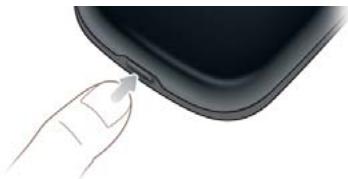
5 Introduisez un ongle ou une carte de crédit entre le couvercle arrière et le téléphone en commençant par le bas et en remontant jusqu'à
mi-hauteur sur le côté jusqu'à ce que vous entendiez le fermoir (x) s'ouvrir.
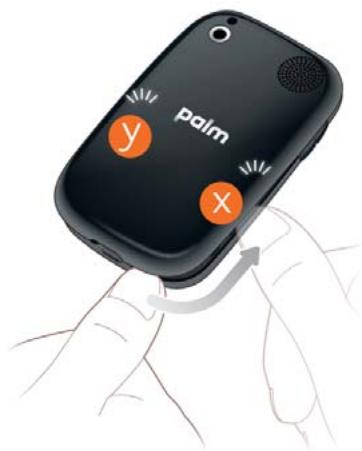
6 Répétez l'étape 5 pour ouvrir les fermoirs (y) de l'autre côté du téléphone. 7 Soulevez le capot arrêté.
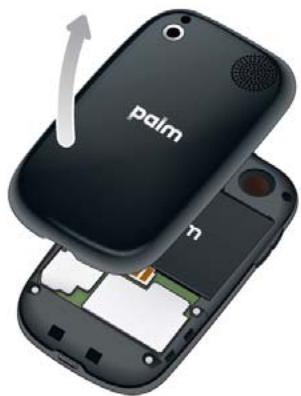
Je n'arrive pas à replacer le couvercle arrêté
1 Placez le couvercle arrêté sur le téléphone et appuyez délicatement sur les deux fermoirs supérieurs (a) situés dans les coins supérieurs. Appuyez ensuite sur les deux fermoirs (b) situés à mi-hauteur de chaque côté du téléphone.
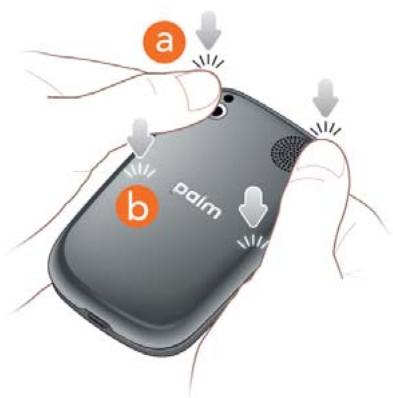
2 Faites sortir le clavier coulissant (voir Sortez le clavier en le faisant coulisser) et appuyez sur les deux fermoirs (c) dans les coins inférieurs.
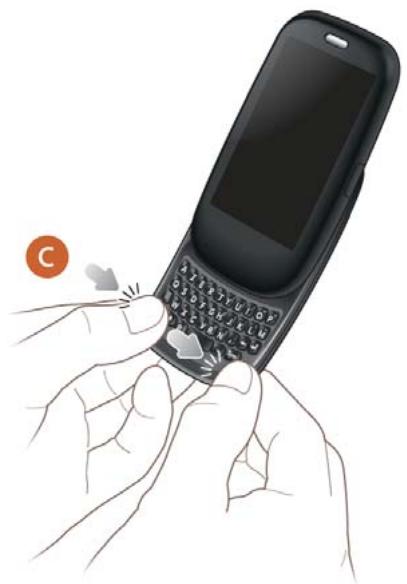
3 Si vous avez retiré, puis réinséré ou remplacé la batterie alors que le capot arrière était retiré, il faut rallumer le téléphone : appuyez sur le bouton Marche-Arrêt G dans l'angle supérieur droit de votre téléphone et maintenez-le enfoncé jusqu'à ce que le logo Palm apparaisse à l'écran (soit environ cinq secondes). Attendez ensuite que le démarrage du téléphone soit terminé.
CONSEIL Si votre téléphone ne démarre pas après l'insertion de la batterie et l'actionnement du bouton Marche/Arrêt, vous devez recharger la batterie (voir Charge de la batterie).
Rien n'apparaît sur l'écran
À des fins d'économie d'énergie, l'écran bascule automatiquement en mode veille au bout d'un certain temps d'inactivité, puis s'éteint.
Si vous venez d'insérer ou de remplacer la batterie, vous devez appuyer sur le bouton Marche/Arrêt G jusqu'à ce que le logo Palm apparaisse à l'écran. Si vous ne voyez qu'un écran vide, utilisez la procédure suivante en respectant l'ordre des étapes :
Pour activer l'écran alors qu'il se trouve en mode veille, touchez sa surface. 2 Pour allumer l'écran, effectuez l'une des opérations suivantes :
- Appuyez sur le bouton de marche-arrêt G. Faites glisser vers le haut pour déverrouiller l'écran.
- Sortez le clavier en le faisant coulisser.
- Si le clavier est désactivé, appuyez sur n'importe quelle touche.
3 Regardez bien l'écran. Si l'affichage apparait, mais faiblement, essayez de régler la luminosité de l'écran (voir Modification de la luminosité de l'écran). 4 Si le problème persiste, connectez votre téléphone au chargeur secteur (voir Charge de la batterie). Si l'image est très nombre, tentez de redémarrer le téléphone (voir Redémarrage du téléphone). 5 Si vous ne VOYZ pas d'affichage ou si I'écran ne réagit pas aux pressions, appuyez et maintenez enforcé le bouton Marche-Arrêt G puis faites glisser l'interrupteur de la sonnerie trois fois pour redémarrer le téléphone. Attendez ensuite que le démarrage du téléphone soit terminé.
Une application ne répond pas aux pressions
Appuyez au centre de la zone de geste. Si l'écran de l'application est réduit à la taille d'une carte, procédez comme suit : Ouvrez Infos appareil et redémarrez votre téléphone (voir Redémarrage du téléphone).
Si l'écran ne répond pas du tout aux pressions exercées, maintenez le bouton Marche/Arrêt G enfoncé et faites glisser l'interrupteur de sonnerie trois fois pour redémarrer votre téléphone. Attendez ensuite que le démarrage du téléphone soit terminé.
Les applications fonctionnent lentement
REMARQUE Assurez-vous que toutes les applications tierces que vous installez sont compatibles avec votre plate-forme Palm® webOS™. Les applications écrites pour des smartphones Palm utilisant le système d'exploitation Palm OS ou Windows Mobile ne sont pas compatibles avec votre téléphone Pre Plus. Essayez une version gratuite du logiciel avant de l'acheter, afin de vous assurer que ce matériel fonctionne correctement. Dans le catalogue d'applications, vous pouvez acheter l'application Classic à partir de MotionApps pour exécuter les applications Palm OS sur votre téléphone Pre Plus.
1 Appuyez sur le centre de la zone des gestes afin d'afficher la vue Carte. 2 Faites défiler les cartes et notez le nombre d'applications qui sont ouvertes. 3 Fermez les applications que vous n'utilisez pas en les jetant en haut de l'écran.
Si le problème persiste après que vous avez fermé les applications que vous n'utilisez pas, redémarrez votre téléphone (voir Redémarrage du téléphone).
Les gestes que je fais dans la zone des gestes demeurent sans effet
- Certains gestes commencent dans la zone des gestes et se terminent sur l'écran tactile, et inversement. Pour que le geste soit efficace, il faut impérativement que votre doigt passe la séparation entre les deux zones. De même, le geste de glissement qui déclenche l'ouverture d'un menu commence en haut du téléphone, au-dessus de l'écran et se poursuit vers le bas, à travers l'écran.
* Zone des gestes
- Si vous ne parvenez pas à effectuer le geste arrêté, vérifie que vous n'avez pas activé le geste suivant/précédent (voir Activation et désactivation des gestes avancés). Si tel est le cas, vous devez effectuer un bref mouvement vers la gauche pour le geste arrêté, et un mouvement plus ample vers la droite ou vers la gauche pour l'application ouverte suivante ou précédente.
- De même, vous ne pouvez pas utiliser le geste suivant/précédent si vous ne l'avez pas activé (voir Activation et désactivation des gestes avancés).
- Vous pouvez visionner des animations illustrant de nombreux gestes : Ouvrez Aide et appuyez sur Clips. Sinon, rendez-vous sur le site palm.com/support pour regarder les animations sur votre ordinateur de bureau. Voir également Les gestes : pression, défilé, glissement, pichenette, pincement.
Ces icônes représentent des notifications que vous n'avez pas ouvertes ou rejetées. Dans la plupart des cas, les notifications reçues non acquittées au bout de quelques secondes s'affichent sous forme d'icônes en bas, à droite de l'écran. Si vous voyez une ou plusieurs icônes, appuyez n'importe où en bas de l'écran pour afficher vos notifications.
L'intensité du signal est faible
Prenez connaissance des zones où la couverture est insuffisante. Ce n'est qu'alors que vous pourrez éviter les problèmes liés à la qualité du signal.
- Si vous êtes à l'extérieur, déplacez-vous d'environ 3 mètres dans n'importe quelle direction.
- Si vous vous trouvez dans un bâtiment, rapprochez-vous d'une fenêtre. Le cas échéant, ouvrez les stores métalliques de la pièce.
- Si vous vous trouvez dans un BATIMENT, sortez ou allez dans une pièce plus spacieuse.
- Si vous vous trouvez à l'extérieur, éloignez-vous des grands bâtiments, des arbres ou des câbles électriques.
- Si vous vous trouvez dans un véhicule, placez votre téléphone au niveau de la vitre.
Je n'arrive pas à me connecter au réseau mobile avec mon téléphone
- Procédez conformément aux suggestions de L'intensité du signal est faible en cas de signal faible.
- Éteignez votre téléphone, puis rallumez-le (voir Mise sous tension/hors tension du téléphone).
- Redémarrez votre téléphone (voir Redémarrage du téléphone).
L'icône d'intensité du signal affiche toujours cinq barres. L'intensité de votre signal est représentée par le nombre de barres blanches. Si la plupart ou toutes les barres sont grises, c'est que vous vous trouvez dans une zone mal ou non desservie.
L'interlocuteur entend un écho
- Essayez de baisser le volume de votre téléphone—que vous utilisiez le haut-parleur ou l'écouteur—pour éviter le couplage ou le bruit de retour du côté de l'interlocuteur.
- Placez l'écouteur le plus près possible de votre oreille pour empêcher les fuites sonores vers le microphone.
- Si vous utilisez la fonction Haut-parleur alors que votre téléphone est posé sur une surface plane, essayez de tourner le téléphone face vers le bas (écran posé sur la surface).
J'entends l'écho de ma propre voix
Demandez à votre interlocuteur de baisser le volume de son téléphone ou de tenir l'appareil plus près de son oreille.
Mon interlocuteur perçoit ma voix à un niveau très faible
- Veillez à placer le micro, qui se trouve en bas, du côté gauche de la zone des gestes, après votre bouche. Assurez-vous qu'il n'est pas obstrué par votre joue ou votre menton.
- Vérifiez l'icône d'intensité du signal. Si le signal est faible, essayez de couvrir une zone derniers couverte (voir L'intensité du signal est faible).
J'entends des bruits parasites ou des interférences
Vérifiez l'icône d'intensité du signal. Si le signal est faible, essayez de couvrir une zone moins desservie (voir L'intensité du signal est faible).
Si vous utilisez un appareil mains libres compatible avec la technologie Bluetooth®, essayez ceci :
- Rapprochez votre téléphone de l'appareil mains libres. La qualité du son se dégrade à mesure que la distance entre votre téléphone et votre DTV mains libres augmente. La portée effective d'un DTV mains libres varie d'un fabricant à un autre.
- Vérifiez que rien (y compris votre corps) ne fait obstruction à la communication entre le téléphone et votre ordinateur mains libres. Déplacez par exemple le téléphone du même côté de votre corps que celui où se trouve l'ordinateur mains libres.
Mon téléphone semble s'éteindre de lui-même
Votre téléphone dispose d'une fonction d'économie d'énergie qui entraîne la désactivation de l'écran s'il est inactif pendant une minute. Vous pouvez modifier cet intervalle d'arrêt automatique (voir Définition de l'intervalle de désactivation automatique de l'écran).
Si vous redémarrez votre téléphone, les services sans fil tels que le Wi-Fi et Bluetooth sont automatiquement activés s'ils étaient activés avant le redémarrage. Cependant, si le téléphone ne parvient pas à déterminer si un service sans fil était activé avant le redémarrage, ce service n'est pas automatiquement activé (voir Mise sous tension/hors tension du téléphone).
Si le problème persiste et que vous utilisez des applications tierces, reportez-vous à la section Applications tierces pour en savoir plus.
Je travaille avec un agent du support technique et je dois couvrir mon numéro IMEI
Effectuez l'une des opérations suivantes :
- Ouvrez Infos appareil, appuyez sur Plus d'informations, puis sur Matériel. Le numéro IMEI apparait sous Réseau.
- Ouvrez Téléphone puis entrez * # 06# sur le cadran ou le clavier. Appuyez sur
Appareils mains libres
Je ne parviens pas à téléphoner ou à recevoir des appels avec un appareil mains libres Bluetooth®
Vérifiez ce qui suit :
- La fonction Bluetooth est activée (voir Activation et désactivation de la fonction Bluetooth).
- Voiture appareil mains libres Bluetooth est chargé et allumé.
- Voiture téléphone est associé à votre appareil mains libres et ce dernier apparait dans la liste Appareils (voir Connexion à un appareil).
- Voiture téléphone se trouve dans le rayon de portée de l'appareil mains libres. La portée Bluetooth peut atteindre 10 mètres dans des conditions idéales, notamment en l'absence des éléments suivants : obstacles, interférences radio d'équipements électroniques à proximité et autres facteurs.
- Vous êtes loin d'autres appareils utilisant la fréquence radio 2,4 GHz, tels que les téléphones sans fil et les micro-ondes. Si cela est impossible, rapprochez le téléphone de l'appareil mains libres.
- L'appareil mains libres est compatible avec votre téléphone. Rendez-vous sur le site palm.com/support pour obtenir une liste des appareils compatibles.
J'ai perdu la connexion entre mon téléphone et mon casque Bluetooth.
Si votre casque ne fonctionne pas, supprimez le couplage existant (voir Suppression d'un appareil) et créez-en un nouveau (voir Configuration et utilisation d'un appareil Bluetooth® mains libres).
Lorsque j'utilise mon appareil mains libres, il y a des bruits parasites ou des interférences
- Rapprochez votre téléphone de l'appareil mains libres. La qualité audio se dégrade à mesure que la distance entre votre téléphone et votre appareil mains libres augmente. La portée effective d'un appareil mains libres varie d'un fabricant à un autre.
- Vérifiez que rien (y compris votre corps) ne fait obstruction à la communication entre le téléphone et votre appareil mains libres.
- Rendez-vous dans un endroit plus calme pour réduire les bruits environnants.
Certaines fonctions de mon appareil mains libres ne fonctionnent pas avec mon téléphone
- Consultez la liste de compatibilité sur le site palm.com/support pour vous assurer que votre appareil est compatible avec votre Téléphone Pre Plus.
- Les fonctions mains libres ne fonctionnent pas toutes avec tous les appareils mains libres. Consultez la documentation livrée avec votre appareil mains libres ou le site Web du fabricant pour obtenir des informations de compatibilité détaillées pour votre appareil.
Qu'est-ce que la synchronisation ?
Chaque fois que vous utilisez l'application Email, Calendrier ou Contacts, vous pouvez configurer une relation afin de synchroniser sans fil des données avec certains fournisseurs de services, tels que Google ou Exchange (parfois appelés EAS—verifiez si votre entreprise prend en charge cette fonction). Vous devez d'abord créer un compte en ligne auprès d'un fournisseur de comptes en ligne pour pouvoir le configurer dans notre téléphone.
Lorsque vous effectuez une synchronisation, toute entrée, modification ou suppression d'informations effectuée en un lieu apparait automatiquement dans un autre. Ainsi, si vous entrez un contact Google dans l'application Contacts sur votre téléphone, ce contact apparait aussi dans vos contacts Google en ligne sans que vous ayez à le saisir une nouvelle fois.
Comment faire pour configurer la synchronisation avec un compte en ligne?
La première fois que vous ouvrez Email, Contacts ou Calendrier, vous pouvez configurer un ou plusieurs comptes en ligne (voir Configuration de l'application Email, Première utilisation de l'application Contacts ou Première utilisation de l'application Calendrier). Quel que soit le compte, il vous suffit d'entrer les paramètres dans l'une de ces applications pour que les données soient synchronisées dans les trois.
Vous pouvez à tout moment ajouter des comptes supplémentaires à l'aide des préférences de n'importe laquelle de ces applications (voir Définition des préférences d'email, Personnalisation de l'application Contacts ou Personnalisation de Calendrier).
Vous pouvez également configurer l'application Messagerie pour qu'elle fonctionne avec un compte de messagerie instantanée en ligne (voir Configuration d'un compte de messagerie instantanée), et l'application
Photos pour qu'elle fonctionne avec un compte de photos en ligne comme Facebook ou Photobucket (voir Configuration d'un compte de photos en ligne sur votre téléphone).
Voir Comptes en ligne disponibles pour le téléphone Palm® webOST™ pour obtenir la liste des comptes en ligne qui synchronisent vos informations et de ceux qui effectuent un transfert unilatéral d'informations depuis le Web vers votre téléphone, ou depuis votre téléphone vers le Web.
Je veux seulement synchroniser mes emails, et pas le calendrier ni les coordonnées des contacts, avec mon compte en ligne
Pour la plupart des fournisseurs de comptes en ligne qui se synchronisent avec plusieurs applications, par exemple Google, si vous ne souhaitez pas synchroniser une application avec le compte de ce fournisseur en ligne, vous pouvez supprimer ce compte depuis l'intérieur de l'application. La synchronisation du compte en ligne avec les autres applications associées reste effective.
IMPORTANT Vous ne pouvez pas supprimer des applications individuelles d'un compte Exchange. Si vous supprimez votre compte Exchange d'une application, la synchronisation s'interrompt avec vos quatre applications Exchange.
1 Ouvrez l'application. 2 Ouvrez le menu Application et appuyez sur Préférences et comptes. 3 Appuyez sur le nom du compte. 4 Appuyez sur Supprimer le compte, puis sur Supprimer le compte [nom de l'application].
Je veux que la synchronisation se fasse avec le logiciel outlook ou palm desktop sur mon ordinateur
Par défaut, votre téléphone Pre Plus ne prend pas en charge la synchronisation avec le logiciel Palm Desktop ou Outlook sur votre ordinateur de bureau. Néanmoins, votre téléphone Pre Plus propose des options de synchronisation sans cable. Notre téléphone peut être synchronisé avec les services en ligne partenaires de Palm, d'où la possibilité de stocker vos informations sur des comptes en ligne et de les synchroniser à partir de ces mêmes comptes. Vous pouvez accéder à vos données même lorsque vous ne parvenez pas à vous connecter à Internet car une copie de vos données est stockée sur votre téléphone.
Si vous disposez de données provenant d'un smartphone Palm dans Outlook ou dans le logiciel Palm Desktop, vous pouvez effectuer une exportation unique et unilatérale des données de l'application Desktop vers votre téléphone (voir Comment puis-je supprimer des données de mon ordinateur?). Vous pouvez également configurer ces données pour qu'elles soient synchronisées avec un compte en ligne. Vous pouvez aussi les affecter au compte profil Palm. Les données de ce compte sont sauvegardées quotidiennement dans votre profil Palm, de sorte que vous pouvez les récupérer si vous nécessitez réinitialiser votre téléphone. Il ne s'agit cependant pas d'une véritable synchronisation car vous ne pouvez pas modifier les données de votre profil Palm ailleurs que sur votre téléphone.
Si votre système Outlook se synchronise avec un serveur Exchange en utilisant Microsoft Exchange ActiveSync, vous ne pouvez pas procéder à une exportation unilatérale de ces données Outlook vers votre téléphone. Toutefois, vous pouvez synchroniser les données Outlook sans fil avec votre téléphone par le biais de votre compte Exchange.
CONSEIL Un certain nombre d'applications tierces sont disponibles pour vous permettre de synchroniser les données de votre Téléphone Pre Plus avec une application sur votre ordinateur de bureau. Consultez le site palm.com/ sync-solutions pour en savoir plus.
Demandez à votre administrateur système le nom du serveur de messagerie qui vous offre un accès sans fil au système de messagerie d'entreprise. Si vous n'arrivez pas à obtenir le nom de ce serveur (certaines sociétés ne le révèlent pas car elles ne souhaitent pas un accès sans fil à leurs serveurs), vous ne pouvez pas effectuer de synchronisation avec votre compte Exchange.
Si votre société exige que vous changiez votre mot de passe pour accéder à votre compte Exchange, vous devez changer le mot de passe sur votre téléphone (voir Modification de la configuration d'ouverture de session).
J'ai configuré la synchronisation avec exchange, mais je ne parviens pas à effectuer de synchronisation avec le serveur exchange de mon entreprise
Contactez votre administrateur système pour déterminer s'il existe une politique de verrouillage s'appliquant à l'ensemble du système.
Une notification m'informe qu'activesync a renoncénté un problème sur le serveur
Le serveur connaît un problème temporaire ou il est temporairement surchargé. Réessayez ultérieurement et contactez votre administrateur système si le problème persiste.
Une notification m'informe que la synchronisation est impossible du fait d'un manque de mémoire
1 Appuyez sur le centre de la zone des gestes afin d'afficher la vue Carte. 2 Faites défiler les cartes et notez le nombre d'applications qui sont ouvertes.
3 Fermez les applications que vous n'utilisez pas en les jetant en haut de l'écran.
Si le problème persiste, consultez la section Comment libérer de l'espace sur le téléphone pour trouver d'autres suggestions.
Une notification m'informe que le serveur n'a pas pu être contacté
Assurez-vous que votre téléphone est connecté au réseau de votre fournisseur d'accès sans fil ou à un réseau Wi-Fi (voir Icônes dans la barre de titre).
Si vous recevez cette notification alors que vous disposez d'une connexion réseau, c'est que votre téléphone a dû attendre trop longtemps pour se connecter au serveur Exchange. La connexion a été perdue, le serveur est temporairement surchargé ou il a rentré une erreur interne. Vérifiez le nom de votre serveur Exchange et les paramètres du serveur proxy (voir Configuration d'email : Microsoft Exchange), puis réessayez ultérieurement.
Une notification m'informe qu'activesync a rencontré un problème avec [type d'élément] [nom d'élément]
Il y a eu une erreur dans la synchronisation d'un seul élément. Cette erreur ne peut généralement être rectifiée que par la suppression de l'élément fautif. Si vous effectuez de nouveau la synchronisation afin de vérifier si l'erreur est toujours présente, notez que ce type d'erreur sera ignoré et ne s'affichera pas de nouveau.
Envoi et réception de données par email, messagerie instantanée et internet
Je n'arrive pas à déterminer si les services de données sont disponibles.
Les icônes suivantes apparaissent dans la barre de titre et indiquent si les services de données sont disponibles : Si vous ne voyez aucune de ces icônes, vous ne pouvez pas ouvrir de connexion de données :
TERME CLÉ GPRS (General Packet Radio Service): Technologie de connectivité Internet mobile qui permet des connexions de données persistantes. (Des frais supplémentaires peuvent s'appliquer.)
TERME CLÉ EDGE (Enhanced Data Rates for GSM Evolution): Version améliorée de la norme GPRS qui multiplie par trois la vitesse de transfert des informations par rapport aux connexions GPRS standard, avec des vitesses pouvant atteindre 236,8 Kbps. (Des frais supplémentaires peuvent s'appliquer.)
TERME CLÉ UMTS (Universal Mobile Telecommunications System): L'une des technologies sans fil de troisième génération (3G) compte pour les transferts de données haut débit (jusqu'à 384 Kbits/s), ainsi que pour les services multimédia et vocaux. La technologie sous-jacente utilisée est WCDMA.
TERME CLÉ HSDPA (High-Speed Download Packet Access): Évolution des données UMTS. HSDPA utilise une modulation différente et des techniques de codage permettant d'améliorer les performances de débit descendant. Notre téléphone prend en charge des débits de données pouvant atteindre 700 Kbps.
Table 1. Icônes de connexion de données
| Icône | Description |
| G | Vivre téléphone est connecté à un réseau de données GPRS. |
| E | Vivre téléphone est connecté à un réseau de données EDGE. |
| 3G | Vivre téléphone est connecté à un réseau de données 3G (UMTS ou HSDPA). |
Table 1. Icônes de connexion de données
| Icône | Description |
| Votre téléphone est connecté à un réseau Wi-Fi. Vous pouvez ouvrir une connexion de données. |
Emails
Je rencontre des problèmes lors de l'utilisation de mon compte email.
Il peut arriver que vous ayez des difficultés à utiliser un compte email après l'avoir configuré. Si vous avez suivi la procédure de configuration de compte (voir Configuration de l'application Email) et si vous ne parvenez pas à utiliser le compte, vérifiez qu'il est conforme aux exigences de votre fournisseur de messagerie.
- Vérifiez le mot de passe et le nom d'utilisateur de votre compte email.
- Si vous avez changé votre mot de passe sur un compte email en ligne, vous devez le changer sur votre téléphone (voir Modification de la configuration d'ouverture de session).
- Certains fournisseurs de messagerie vous obligent à vous connecter à leur réseau pour que vous puissiez utiliser votre compte de messagerie. Dans ce cas, veillez à utiliser le réseau de votre fournisseur comme type de connexion pour le compte.
- Certains fournisseurs de messagerie imposent d'autres exigences spécifiques. Contactez votre fournisseur de services pour savoir s'il existe des exigences particulières spécifiques à un fournisseur.
- Assurez-vous que votre fournisseur d'accès à Internet ou votre fournisseur de messagerie vous autorise à accéder aux emails sur un téléphone. (Certains fournisseurs ne proposent pas cette option et d'autres vous obligent à effectuer une mise à niveau pour accéder aux emails sur un téléphone.)
- Les paramètres des fournisseurs de messagerie peuvent changer. Si vous compte de messagerie fonctionnait correctement avant et si vous
rencontrez actuellement des problèmes, contactez votre fournisseur de services pour savoir si les paramètres de compte ont été modifiés.
Je rencontre des difficultés pour envoyer et recevoir des emails
- Assurez-vous que votre téléphone est allumé et que votre connexion de données à votre serveur de messagerie ou à votre fournisseur de messagerie n'a pas été interrompue (voir Mise sous tension/hors tension du téléphone).
- Il arrive souvent que les emails soient momentanément indisponibles en raison de problèmes de serveur ou d'une mauvaise couverture sans fil. Si vous rencontrez des difficultés pour envoyer ou recevoir des emails pendant une période de temps prolongée, contactez votre FAI ou votre fournisseur de messagerie pour vous assurer que le service fonctionne correctement, et contactez votre fournisseur de services sans fil pour vous renseigner sur les interruptions de service dans votre région.
J'ai du mal à envoyer des emails (comptes IMAP et POP)
Si vous pouvez recevoir des emails, mais que vous ne parvenez pas à en envoyer, procédez comme suit :
- Activez l'authentification (voir Configuration d'un compte d'email en cas d'échec de la configuration automatique). De nombreux fournisseurs de messagerie exigent un accès authentifié, ou ESMTP, pour utiliser leurs serveurs SMTP pour le courrierSORT.
- Entrez le nom d'un autre serveur de courrierSORTANT pour envoyer du courrier (voir Configuration d'un compte d'email en cas d'échec de la configuration automatique). De nombreux fournisseurs d'accès à Internet, comme les fournisseurs de services câblés, exigent que vous disposiez d'une connexion Internet à leur réseau pour envoyer des emails via leurs serveurs. Dans ce cas, vous pouvez presque toutes recevoir des emails à partir de ces comptes, mais vous nevez passer par un autre serveur pour en envoyer. Vérifiez auprès de votre fournisseur de messagerie le nom de serveur correct pour le courrierSORTANT.
Quand je reçois des messages, les anciens messages disparaissent de ma boîte de réception
Lorsque la synchronisation des emails s'effectue, les emails des trois derniers jours sont téléchargés de votre serveur de messagerie dans votre boîte de réception. Tous les messages datant de plus de trois jours sont supprimés de votre boîte de réception, mais pas du serveur.
Vous pouvez modifier le parametre pour télécharger seulement les messages reçus au cours d'une ou deux journées. Si vous sélectionnez l'une de ces options, les éventuels messages datant de plus d'un ou deux jours sont supprimés de votre boîte de réception. Vous pouvez aussi modifier ce parametre pour télécharger tous les messages, quelle que soit leur date, auquel cas tous les messages continuent à apparaître dans votre boîte de réception (voir Saisie de paramétres de compte avancés).
Messagerie
Je ne parviens pas à envoyer ou à recevoir des messages SMS ou multimédia
- Vérifiez que votre téléphone est activé (voir Mise sous tension/hors tension du téléphone).
- Pour les messages multimédia, procédez comme suit :
- Contactez votre fournisseur de services sans fil pour vérifier que les services de messagerie ont été correctement activés sur votre téléphone, et qu'ils sont disponibles dans votre région. (Votre fournisseur de service mobile devrait pouvoir vous dire si les services de messagerie multimédia subissant des retards de transmission.)
- Vérifiez que les services de données sont activés sur votre appareil. Ouvrez Telefoné, ouvrez
- Si vous êtes dans une zone de couverture en itinérance, vérifiez si vous avez activé la fonction d'itinérance des données. Ouvrez Téléphone, ouvrez
- Si possible, contactez le destinataire er le type de message que vous envoyez.
- Si un message arrive mais qu'il n'affiche pas de notification, redémarrez votre téléphone (voir Redémarrage du téléphone).
Je veux envoyer une video dans un message multimédia, mais je ne la vois pas dans la liste des éléments que je peux joindre.
Vous pouvez joindre des photos au format JPG à des messages multimédia sortants. Pour envoyer des fichiers d'autres types, ajoutez-les en pièce jointe à un email (voir Ajout de pièces jointes à un message).
Mode wi-fi
J'essaie de connecter mon téléphone à mon réseau Wi-Fi et je dois identifier l'adresse Mac du téléphone
Ouvrez Infos appareil, appuyez sur Plus d'informations, puis sur Matériel. Sous Téléphone, le numéro affiché à droite de la zone Wi-Fi représente l'adresse MAC du téléphone.
Je n'arrive pas à me connecter à internet avec mon téléphone
Votre téléphone prend en charge les réseaux 3G (UMTS et HSDPA), GPRS, EDGE, ainsi que les réseaux de données sans fil Wi-Fi.
- Vérifie que les services de données sont activés sur votre appareil. Ouvrez Téléphone, ouvrez menu Application, puis appuyez sur Préférences. Sous Réseau, assurez-vous que l'Utilisation des données indique Activé.
- Si vous êtes dans une zone de couverture en itinérance, vérifiez si vous avez activé la fonction d'itinérance des données ppuyez sur l'option d'itinérance des données puis sur Activé.
- Éteignez votre téléphone, puis rallumez-le (voir Mise sous tension/hors tension du téléphone).
- Redémarrez votre téléphone (voir Redémarrage du téléphone).
- Contactez votre fournisseur de services sans fil pour vérifier que votre plan de données a été correctement activé. Votre fournisseur de services sans fil devrait également pouvoir vous dire si la zone dans laquelle vous vous trouvez a subi des interruptions de service.
Je n'arrive pas à accéder à une page web
1 Commencez par vous assurer que vous disposez d'un accès Internet :
- Ouvrez Web et tentez d'afficher une page Web que vous avez téléchargée précédemment.
- Pour vous assurer que vous affichez cette page directement depuis Internet, appuyez sur .
- Aussitôt votre connexion Internet confirmée, essayez de réafficher la page en question. Si la page est vide, appuyez sur
- Si le problème persiste, il se peut que la page contienne des éléments non pris en charge par le navigateur, tels que les modules d'extension Shockwave, VBScript, WML et autres.
2 Certains sites Web redirigent les adresses Internet simples communiquées au public vers d'autres adresses plus complexes. Par exemple, si vous entrez l'adresse www. palm. com/support, il se peut qu'en fait vous soyez dirigé vers l'adresse Internet http://www. palm. com/us/support. Si le navigateur de votre téléphone ne peut pas suivre la redirection, entrez l'adresse Internet dans un navigateur de bureau et lisez l'adresse Internet véritable dans la barre d'adresse. Entrez ensuite l'adresse véritable dans le navigateur de votre téléphone.
La taille d'une image ou d'une carte est trop petite sur l'écran
Procédez à l'une des fonctions suivantes :
- Pour passer en mode paysage afin de voir une plus grande partie de l'image, faites pivoter le téléphone à l'horizontal.
- Pour faire un zoom avant sur l'image, effectuez le geste pincer/ouvrir ou appuyez deux fois sur l'écran.
Un site sécurisé refuse d'autoriser une transaction
Certains sites Web ne prennent pas en charge certains navigateurs pour les transactions. Contactez le webmaster du site pour vous assurer que le site autorise les transactions à l'aide du navigateur Web de votre téléphone.
Calendrier et contacts
Je n'ai aucune entrée de contact ni d'événement de calendrier sur mon téléphone, mais quand j'ouvre ces applications, je vois des entrées.
Les entrées qui sont affichées dans les applications Calendrier ou Contacts ont été téléchargées sur votre téléphone depuis des comptes en ligne tels que Google ou Exchange. Chaque fois que vous utilisez l'application Email,
Calendrier ou Contacts, vous pouvez configurer une relation afin de synchroniser sans fil des données avec l'un de ces comptes. Une fois que vous avez configuré le compte dans l'une de ces applications, toutes les informations en ligne sont automatiquement téléchargées dans les trois applications. Donc, si vous configurez un compte Gmail dans Email et que vous avez aussi un calendrier dans Google, le calendrier de votre téléphone affiche automatiquement les événements entrés dans votre calendrier Google.
Il est possible de supprimer un compte en ligne d'une application afin que cette application ne se synchronise plus avec le compte en question (voir Désynchronisation de Contacts avec un compte en ligne, Désynchronisation de Calendrier avec un compte en ligne ou Suppression d'un compte d'email).
Les informations relatives à mes contacts et événements de calendrier personnels et professionnels sont réunies dans une même vue alors que je voudrais qu'elles demeurent distinctes
La fonction Palm® Synergy™ sur votre téléphone affiche des informations provenant de plusieurs sources au sein d'une même vue. Vous pouvez ainsi accéder facilement à vos données sans devoir vous souvenir de l'emplacement où vous les avez stockées. Même si les informations sont visibles dans une vue, les sources de ces informations sont tenues à l'écart.
Dans le calendrier, pour voir les événements d'un seul calendrier, appuyez sur le mot Tous dans l'angle supérieur droit de l'écran et choisissez le compte de votre choix (voir Changement de l'affichage de Calendrier).
Dans Contacts, la vue liste affiche les contacts de tous les comptes. Vous pouvez cependant voir quelles données viennent de quel compte en ouvrant le contact et en appuyant sur Modifier. Pour délier des contacts, voir Suppression de liens entre les contacts.
Dans l'email, vous pouvez désactiver le dossier smart pour toutes les boîtes de réception (voir Définition des préférences d'email). Faites ensuite des boîtes de réception de vos comptes individuels des favoris afin qu'ils soient toujours clairement visibles dans la vue Liste des comptes (voir Ajouter un dossier d'email en tant que favori).
J'ai commencé à entrer le nom d'un contact dans une recherche universelle, mais je ne vois pas cette personne dans les résultats
- Vous devez entrer au moins deux lettres dans la recherche universelle pour que les contacts correspondants soient affichés.
- Si le contact est un contact lié, la recherche universelle porte uniquement sur le profil principal. Faites défiler les résultats des contacts qui correspondent pour vous assurer que la recherche universelle n'a pas renvoyé une correspondance différente de celle que vous attendiez pour votre contact.
Supposons par exemple que vous recherchez les informations de contact de votre ami Ed Smith. Vous disposez de trois entrées de contact pour Ed, qui sont liées. L'entrée principale se trouve être celle qui est indiquée par le pseudo d'écran d'Ed, ScubaEd. Vous ne trouverez pas le contact d'Ed en tapant es; vous devez taper scu. Pour corriger ce problème, faites du contact indiquant le véritable nom d'Ed votre contact principal (voir Création de liens entre les contacts).
Appareil photo
Voici quelques conseils pour prendre de bonnes photos avec l'appareil photo intégré :
- Nettoyez l'objectif de l'appareil photo avec un chiffon doux et non pelucheux.
- Prenez des photos uniquement lorsque les conditions d'éclairage sont satisfaisantes. Les photos prises avec un éclairage insuffisant risquent d'être granuleuses du fait de la sensibilité de l'appareil photo.
- Efforcez-vous de maintenir le téléphone immobile. Appuyez le bras tenant l'appareil contre votre corps ou sur un support stable, tels qu'un mur.
- Choisissez de préférence des sujets à photographier fixes. Le temps d'exposition est plus long lorsque la luminosité est faible, ce qui peut engendrer un effet flou.
- Pour une meilleure qualité d'image, veillez à ce que la source de lumière la plus lumineuse soit derrière vous et éclaire la face du sujet. À l'intérieur, ne prenez pas en photo un sujet placé devant une fenêtre ou une source
lumineuse. Si la source lumineuse se trouve derrière le sujet, essayez de vous rapprocher du sujet et d'activer le flash.
- Vérifiez que le sujet est à plus de 50 centimètres de l'appareil photo pour une mise au point correcte.
- Si vous prenez une photo alors que le clavier est sorti, appuyez sur Espace au lieu d'appuyer sur l'icône de l'obturateur à l'écran.
Transfert d'informations entre votre téléphone et votre ordinateur
J'ai copié des fichiers depuis mon ordinateur, mais je ne les vois pas et je n'arrive pas à les lire sur mon téléphone.
Lorsque vous connectez le téléphone à votre ordinateur en mode Lecteur USB, vous pouvez copier n'importe quel fichier sur votre téléphone. Cependant, chaque application multimédia (photos, musique et vidéos) se trouvant sur votre téléphone ne peut afficher ou lire que certains formats de fichiers. Si le format de votre fichier multimédia n'est pas pris en charge, vous ne pourrez pas utiliser ce fichier sur votre téléphone.
Pour obtenir la liste complète des types de photo pris en charge, voir Photos. Pour obtenir la liste complète des types de fichiers musicaux pris en charge, voir Musique. Pour obtenir la liste complète des types de fichiers vidéo pris en charge, voir Vidéos.
Lorsque j'ouvre le lecteur représentant mon téléphone, je vais dans des sous-dossiers. Dois-je déplacer mes fichiers dans ces dossiers?
Les dossiers par défaut vous aident à organiser les fichiers que vous copiez depuis et vers votre ordinateur. Vous pouvez cependant copier des fichiers provenant de votre ordinateur dans n'importe quel dossier. Vous pouvez créer vos propres dossiers ou vous contenter de faire glisser vos fichiers jusqu'au niveau supérieur du lecteur. Du moment que votre fichier présente un format pris en charge, votre téléphone peut le détecter et l'ouvrir.
REMARQUE Si vous déplacez un fichier de musique dans le dossier des sonneries, l'application Musique ne pourrait pas le localiser.
Sauvegarde et restauration des données
Je dois réinitialiser mon téléphone mais je ne comprends pas la différence entre les options d'effacement.
Les quatre options d'effacement disponibles se présentent comme suit :
Effacer apps et données : efface les éventuelles applications que vous avez installées à partir du catalogue d'applications, ainsi que les informations qui peuvent être associées à ces applications.
Effacer le lecteur USB : efface tous les fichiers stockés sur le lecteur USB, tels que les photos, les vidéos et les fichiers musicaux.
Effacement intégral > Effacement intégral : efface à la fois vos applications et les fischiers stockés sur le lecteur USB, ainsi que les informations concernant votre profil Palm. Sélectionnez cette option pour effacer toutes les applications et fischiers actuèment installés, tout en continuant à utiliser le téléphone.
Effacement intégral > Effacement intégral sécurisé : efface à la fois vos applications et les fichiers stockés sur le lecteur USB, ainsi que les informations concernant votre profil Palm. Sélectionnez cette option si vous envisagez de donner le téléphone et ne souhaitez pas que vos données et fichiers soient récapérables, même à l'aide d'un outil tiers.
Pour plus d'informations, voir Effacement des données et réinitialisation de votre téléphone.
Comment est-ce que je récupère mes données après un effacement?
Une fois que vous avez exécuté l'une des options d'effacement, sur votre téléphone, entrez l'adresse email de votre profil Palm existant ainsi que le mot de passe : n'en créez pas de nouveau ! Toutes les données que vous avez sauvegardées dans votre profil (contacts, événements de calendrier et tâches), ainsi que les applications que vous avez achetées par l'intermédiaire du catalogue d'applications, sont restaurées sur votre téléphone. Pour restaurer les informations concernant votre compte sur votre téléphone, il suffit de saisir le mot de passe de chaque compte à l'invite après l'effacement : la synchronisation recommence.
L'option Effacer le lecteur USB et les deux options d'effacement intégral suppriment tous les éléments stockés sur le lecteur USB de votre téléphone (Photos, vidéos, musique, documents, fichiers PDF, sonneries, etc.). Des copies de ces fichiers doivent être disponibles ailleurs si vous pouvez les restaurer sur votre téléphone. Vous pouvez par exemple sauvegarder des copies sur votre ordinateur, puis les retransférer sur votre téléphone (voir Copie de fichiers entre votre téléphone et votre ordinateur).
Mes signets ont été restaurés, mais l'icône avec une miniature ne s'affiche pas.
Les signets Web font partie des données sauvegardées sur votre profil Palm. APRÈS un effacement intégral, un signet est restauré avec une icône à miniature générique. Lorsque vous consultez à nouveau la page pour laquelle vous avez créé un signet, une icône à miniature est restaurée.
Mises à jour
J'ai rejeté une notification de mise à jour du système et, maintenant, je ne sais pas comment télécharger la mise à jour sur mon téléphone
Si vous disposez d'une connexion réseau téléphone ou Wi-Fi et que la batterie est chargée à au moins 30%, vous pouvez commencer la mise à jour vous-même : Ouvrez Mises à jour. Votre téléphone recherche régulièrement les mises à jour disponibles. S'il en existe une, appuyez sur Télécharger maintenant. Le téléchargement s'effectue en arrière-plan, de sorte que vous pouvez continuer à utiliser votre téléphone jusqu'à ce que l'installation proprement dite commence.
Votre téléphone continue à vous rappeler d'installer la mise à jour après son téléchargement. Vous êtes également invité à installer la mise à jour automatiquement la prochaine fois que vous chargerez votre téléphone. L'installation d'une mise à jour ne peut pas commencer si votre batterie n'est pas chargée à au moins 30%. Si vous appuyez sur Installer plus tard, la mise à jour s'installe automatiquement la prochaine fois que les trois conditions suivantes sont réunies : le téléphone est en charge et inactif et la batterie est chargée à au moins 30%.
Le téléphone s'est figé alors que je téléchargeais ou installais une mise à jour du système.
Le cas échéant, vous pouvez utiliser webOS Doctor™ pour restaurer les données de votre téléphone et installer la mise à jour système à partir de votre ordinateur à l'aide du câble USB. Ouvrez votre ordinateur et accédez à palm.com/support pour télécharger webOS Doctor.
Transfert d'informations à partir d'un autre plateforme palm® webos™ téléphone
Je souhaite recopier des fichiers sur mon ancien téléphone webOS, mais l'écran est fissuré ou ne réagit pas aux pressions, de sorte que je ne peux pas accéder au mode Lecteur USB
Si vous ne parvenez pas à mettre votre téléphone en mode USB à l'aide de l'écran, vous pouvez utiliser un raccourci clavier. Appuyez et maintenez enfoncées les touches Option ① + Sym ① + U.
Applications hydres
Il arrive parfois que des applications tierces créent des conflits sur votre téléphone. Les applications tierces qui modifient les fonctions sans fil de votre téléphone peuvent s'avérer plus difficiles à dépanner. Faites preuve d'une grande prudence lorsque vous installez les éléments suivants :
- Gestionnaires de sonneries
- Applications affichant les numéros des appelants
- Messagerie instantanée
- Applications modifient l'activation et la désactivation du téléphone ou des connexions de données ainsi que le comportement de votre téléphone.
Si vous avez récemment installé une application et que votre téléphone semble bloqué, suivez la procédure ci-dessous dans l'ordre indiqué jusqu'à la résolution du problème :
1 Redémarrez your telephone (voir Redémarrage du téléphone). 2 Vérifiez que vos applications tierces sont à jour (voir Vérification manuelle des mises à jour disponibles).
3 Cherchez à savoir si une mise à jour du système est disponible (voir Vérification manuelle des mises à jour disponibles). 4 Supprimez de votre téléphone la dernière application installée ou l'application que vous soupçonnez être à l'origine du problème (voir Suppression d'une application). 5 Effectuez une sauvegarde (voir Sauvegarde de vos informations). 6 Effacez les applications que vous avez installées à l'aide de l'option Effacer apps et données (voir Effacement des données et réinitialisation de votre téléphone). 7 Entrez l'adresse email et le mot de passe de votre profil Palm pour restaurer les informations sauvegardées. 8 Si le problème est résolu, commencez par réinstaller vos applications tierces une après les autres. Ouvrez chaque application après l'avoir réinstallée pour voir si le problème subsiste. 9 Si le problème se produit, supprimez la dernière application que vous avez installée et signez le problème à son développement.
Assistance supplémentaire
Contactez l'auteur ou le revendeur de votre logiciel tiers pour bénéficier d'une assistance supplémentaire. Ni Palm ni votre fournisseur de services sans fil ne proposent de support technique pour des applications qui ne sont pas intégrées à votre téléphone.
Comment libérer de l'espace sur le téléphone
Si vous stockez un grand nombre de fichiers ou si vous installez de nombreuses applications tierces, vous risquez de saturer la mémoire interne de votre téléphone. Voici diverses méthodes pour libérer de l'espace sur votre téléphone :
- Photos, Vidéos, Musique, Afficheur de Doc, Afficheur de PDF : les fichiers multimédia volumineux utilisent beaucoup de mémoire. Déplacez les fichiers vers , ou supprimez-les sur votre téléphone.
- Email : les pièces jointes aux emails peuvent être volumineuses et nécessiter beaucoup d'espace mémoire. Copiez les pièces jointes sur ou supprimez les fichiers volumineux de votre téléphone (voir Suppression d'un message). Vous pouvez également vider le dossier des éléments supprimés.
- Internet : supprimez les informations stockées relatives à votre navigation sur Internet en effaçant votre historique, les cookies et la mémoire cache (voir Personneliser la configuration du navigateur Web).
- Applications récentes : vous pouvez supprimer les applications que vous utilisez rarement (voir Suppression d'une application).
Termes
outil permettant de transférer de manière unidirectionnelle des données (contacts, événements de calendrier...) d'un organisateur de bureau au téléphone. Voir Transfert de données.
Barre de lancement rapide
barre pouvant composer jusqu'à cinq icônes permettant d'accéder rapidement aux applications correspondantes. La barre de lancement rapide s'affiche toujours au bas de la vue Carte et de l'écran de lancement. Par défaut, cette barre affiche les icônes correspondant aux applications suivantes : Téléphone, Email, Contacts et Calendrier. La cinquième icône correspond à l'écran de lancement. Pour ouvrir une application de la barre de lancement rapide, appuyez sur l'icône correspondante.
La barre de lancement rapide peut être ouverte à partir de toute application affichée en mode plein écran : il suffit pour ce faire de faire glisser l'extrémité de votre doigt dans la direction de l'écran, à partir de la zone des gestes. Déplacez le doigt jusqu'à l'application souhaitée, puis soulevez-le. L'application sélectionnée s'ouvre.
Carte
vue réduite d’une application ouverte. La vue Carte facilite le déplacement et la réorganisation des cartes. Appuyer sur une carte quelconque de cette vue permet de restaurer l'affichage plein écran de l'application correspondante et de continuer à l'utiliser. Voir également vue Carte.
Compte en ligne
Un compte dont vous disposez auprès d'un service en ligne tel que Google ou Exchange. Dans de nombreux cas, les contacts, événements de
calendrier et emails enregistrés sur vos comptes en ligne peuvent être synchronisés avec votre téléphone.
Compte profil palm
Un compte automatiquement configuré pour vous lorsque vous créez votre profil Palm. Vous pouvez lui affecter des contacts et des éléments du calendrier. Les données de profil Palm sont sauvegardées quotidiennement dans votre profil Palm, mais ne sont synchronisées avec aucun de vos comptes en ligne. Voir également profil Palm.
Contactlie
type de contact répertoriant des informations émanant de plusieurs sources. Admettons par exemple que l'un de vos contacts professionnels dans Exchange ActiveSync et que l'un de vos contacts privés dans Google correspondent en fait à la même personne. Dans un tel cas, l'application Contacts de votre téléphone fait automatiquement le lien entre ces deux contacts de sorte à pouvoir visualiser toutes les informations les concernant à partir d'un même emplacement; ces informations continuent cependant de dépendre de leur compte respectif. Les contacts peuvent être liés et déliés manuellement.
Défilament
mouvement horizontal rapide et léger effectué à l'aide du doigt de droite à gauche ou de gauche à droite sur l'écran tactile ou dans la zone des gestes.
Dossier intelligent
un des deux dossiers (Boîtes de réception et Tous avec drapeau) pouvant être défini afin de s'afficher en haut de la vue Liste de comptes de l'application Email. Voir Définition des préférences d'email.
Écran de lancement
groupe d’écrans répertoriant l’ensemble des applications installées sur le téléphone. Pour ouvrir l’écran de lancement, appuyez sur dans la barre de lancement rapide ou effectuez deux pichenettes à la suite dans la direction de l’écran, à partir de la zone des gestes. En vue Carte, une seule pichenette effectuée dans ce même sens suffit pour ouvrir l’écran de lancement. Une fois l’écran de lancement affiché, faites défiler vers le haut, vers le bas, vers la gauche ou vers la droite pour visualiser toutes les applications installées sur le téléphone. Pour ouvrir une application, appuyez sur l’icone lui correspondant.
Fichiers sans DRM
Décrit un fichier qui n'est pas protégé par le format Digital Rights Management. Les fichiers musicaux sans DRM peuvent être copiés autant de fois que vous le souhaitez et lus sur votre téléphone Pre Plus.
Fonction de recherche universelle
La fonction permettant de passer des appels, de rechercher des applications et contacts sur votre téléphone et de lancer des recherches sur le Web via la saisie de termes lorsque la vue Carte ou l'écran de lancement est affiché. Voir Utilisation de la fonction de recherche pour des informations et passer des appels.
Fonction SynergyTM
fonctionnalité de Palm qui vous permet de profiter pleinement des vues fusionnées et contacts liés du téléphone. Voir Notre Téléphone Palm® Pre™ Plus.
Geste arrière
le geste arrière vous ramène d'une vue détaillée à une vue plus générale de l'application en cours d'utilisation. Admettons par exemple que vous venez juste de terminer la lecture d'un email; le geste arrière ferme alors ce message et vous ramène à la vue répertoriant l'ensemble des messages que vous avez reçus. Autre exemple : lorsque vous avez terminé de rédiger une note, le geste arrière ferme et enregistre cette note et réaffiche la liste contenant l'ensemble de vos notes. Voir Retour à l'écran précédent dans une application (geste arrière). Dans de nombreuses applications, l'enregistrement des modifications s'effectue à l'aide du geste arrière. Lorsqu'aucun bouton Terminé n'apparait, effectuez ce geste pour enregistrer votre travail.
mouvement lent du doigt vers le haut ou vers le bas effectué sur l'écran tactile. Lorsque vous effectuez un geste pour déplacer un objet tel qu'une icône ou un élément de liste, appuyez d'abord sur l'objet et maintenez-le enfoncé, attendez que l'indication visuelle apparaisse, puis déplacez l'objet.
Menu d'application
menu qui contient entre autres les fonctions suivantes relatives à l'application : couper, copier et coller (le cas échéant), préférences et aide de l'application. Pour ouvrir le menu d'application, il vous suffit d'appuyer sur le nom de l'application qui figure en haut, à gauche de l'écran. Voir également menu de connexion.
Menu de connexion
Un menu qui permet d'activer ou de désactiver les fonctionnalités de connexion, notamment la technologie sans fil Bluetooth® et tous les services sans fil (mode avion). Pour ouvrir le menu de connexion, il suffit d'appuyer en haut, à droite de l'écran. Voir également menu d'application.
Mise à jour d'application
mise à jour obtenue auprès des développeurs d'application et achetée via le catalogue d'applications du téléphone. Lorsque de nouvelles mises à jour d'application sont disponibles, des notifications vous en informant s'affichent sur votre téléphone. La disponibilité de telles mises à jour peut également être vérifiée manuellement. Des frais supplémentaires peuvent s'appliquer. Voir Mise à jour du logiciel sur votre téléphone.
Mise à jour système
mises à jour apportées par Palm à la plate-forme Palm® webOS™ ainsi qu'aux principales applications telles que les applications Contacts et Calendrier. Lorsque de nouvelles mises à jour système sont disponibles, des notifications vous en informant s'affichent sur votre téléphone. La disponibilité de telles mises à jour peut également être vérifiée manuellement. Voir Mise à jour du logiciel sur votre téléphone.
Mode avion
mode dans lequel tous les services sans fil du téléphone sont désactivés. Les services sans fil comprennent le téléphone utilisé pour passer ou recevoir des appels ainsi que la technologie sans fil Bluetooth®. Voir Désactivation des services sans fil (mode avion).
Notification
Un message qui s'affiche au bas de l'écran du téléphone et vous avertit en cas d'appels entrants ou d'appels manqués, de nouveaux messages vocaux, de l'arrivée de nouveaux emails ou messages SMS, de la survenue prochaine d'un événement, etc. Dans la plupart des cas, il suffit d'appuyer sur la notification souhaitée pour pouvoir réagir à son envoi. Voir également tableau de bord.
Pichenette
effleurement très rapide du doigt de l'écran tactile effectué à l'horizontal ou à la verticale.
Pincement
Un geste utilisé pour faire un zoom avant pour agrandir la vue ou un zoom arrière pour afficher une zone plus étendue. Pour effectuer un zoom avant, vous devez poser les extrémités de votre pouce et de votre index à proximité l'une de l'autre sur l'écran tactile, puis les éloigner lentement l'une de l'autre. Pour effectuer un zoom arrière, vous devez poser les extrémités de votre pouce et de votre index à distance l'une de l'autre sur l'écran tactile, puis les rapprocher lentement l'une de l'autre.
système d'exploitation du Téléphone Palm® Pre™ Plus. Les gestes, cartes, vues fusionnées et contacts liés font notamment partie des principales fonctionnalités de la plate-forme webOS.
Pression
légère pression appliquée sur l'écran tactile. Utilisez la partie rebondie du bout de votre doigt pour appuyer. N'appuyez pas avec un ongle et n'utilisez pas de stylo ni de crayon car l'écran ne répondrait pas à ce type de contact. N'appuyez pas non plus trop fermement. Utilisez un geste ferme, mais léger.
Profil palm
les profils Palm vous permettent d'accéder à des services tels que les mises à jour automatiques, la sauvegarde des données, etc. Pour créer un profil Palm, il suffit d'entrer une adresse email valide lors de la configuration initiale du Téléphone Palm® Pre™ Plus. Voir Configuration de votre téléphone. Les profils Palm permettent également de savoir où, sur le Web, sont sauvegardées les données que vous stockez dans vos comptes de profil. Notez toutefois que ces données sauvegardées sur le Web ne peuvent être ni modifiées, ni affichées. Voir également compte profil Palm.
Recherche au sein des applications
fonctionnalité qui permet de lancer une recherche dans l'application souhaitée via la saisie de termes de recherche spécifiques (nom d'un contact, numéro de téléphone, objet d'un email, quelques mots d'une note...) lorsque l'écran affiche une liste. Voir également fonction de recherche universelle.
Tableau de bord
liste répertoriant toutes les notifications reçues. Pour ouvrir le tableau de bord, il suffit d'appuyer sur les icônes de notification qui s'affichent au bas de l'écran. Pour réagir suite à la réception d'une notification, il suffit d'appuyer sur l'objet du tableau de bord lui correspondant. Voir également notification.
Touche option
touche permettant d'entrer les caractères qui figurent au-dessus des lettres sur les touches du clavier. Appuyez sur cette touche à une seule reprise pour saisir un seul caractère. Appuyez deux fois sur cette touche pour verrouiller la fonctionnalité des caractères secondaires et ainsi pouvoir saisir plusieurs caractères de ce type à la suite. Pour déplacer le curseur dans le texte à l'écran, appuyez également sur la touche Option®, puis, tout en la maintenant enfoncée, faites glisser votre doigt dans la direction de l'emplacement souhaité.
Touche sym

touche permettant d'entrer des symboles et caractères accentués. Appuyez sur la touche Sym pour ouvrir le tableau dans lequel sont répertoriés tous les symboles disponibles. Appuyez sur la touche Sym ainsi que sur l'une des touches de lettres pour afficher uniquement les symboles associés à cette lettre. Pour entrer par exemple la lettre é, appuyez sur Sym, puis sur la touche e.
Vue carte
La vue du téléphone qui affiche les applications sous la forme de cartes réduites et qui facilite la navigation entre celles-ci ainsi que leur réorganisation. Ne confondez pas la vue Carte avec l’écran de lancement, qui comme barre de lancement rapide, vous indique toutes les applications installées sur le téléphone et non celles qui sont ouvertes uniquement. Pour afficher la vue Carte à partir de la fenêtre de toute application ouverte, remontez dans la zone de geste à l’écran ou appuyez sur le centre de la zone de geste. Notre fond d’écran s’affiche dans la vue Carte.
Vue fusionnée
fonctionnalité du téléphone permettant d'afficher les données issues de diverses sources sous la forme d'une vue unique tout en maintenant à part les sources dont elles proviennent.
Admettons par exemple que vous utilisez le calendrier Google pour les événements afférents à votre vie privée et le calendrier Outlook de votre entreprise pour les événements afférents à votre vie professionnelle. L'application Calendrier du téléphone affiche ces événements issus de deux calendriers sous la forme d'une vue unique, baptisée Tous.
De même, lorsque vous disposez de plusieurs comptes de messagerie, l'application Email affiche également tous les messages reçus dans les différentes boîtes de réception sous la forme d'une vue unique, baptisée Toutes les boîtes de réception. Dans l'application Messagerie, tous les messages échangés avec un même interlocuteur s'affichent, quant à eux, dans le cadre d'une même conversation, et ce qu'il s'agisse de messages SMS, de messages MMS ou de messages instantanés. Voir également contact lié.
Zone des gestes
bande située en dessous de l'écran tactile où doit s'effectuer, entre autres, le geste arrêté. Certains gestes commencent dans la zone des gestes et se terminent sur l'écran tactile. Le glissement lent qui permet d'afficher la barre de lancement rapide lorsqu'une application occupe tout l'écran est un exemple de ce type de geste.
Comptes en ligne disponibles pour le téléphone palm® webos™
Table 1. Comptes en ligne disponibles pour le téléphone Palm® webOS™
| Compte | Applications affichant des données à partir de ce compte | Relation entre téléphone et le compte en ligne* | Puis-je modifier et ajouter des informations à ce compte sur mon téléphone? | Puis-je modifier et ajouter des données à ce compte sur le Web ? | Que se passé-t-il lorsque je supprime ce compte d'une application ?** |
| Exchange | Contacts, Calendrier, Tâches, Email | Sync. | Oui | Oui | Toutes les données de toutes les applications concernés sont supprimées simultanément |
| Contacts, Calendrier | Contacts, Calendrier : Transfert (depuis le Web téléphone) | Photos seulement | Contacts et Calendrier seulement | Seules les infos figurant dans cette application sont supprimées ; les informations restent dans les autres applications | |
| Photos : Transfert/chargement (depuis le téléphone vers le Web) | |||||
| Mes contacts, Calendrier, Messagingie, Email | Sync. | Oui | Oui | Seules les_infos figurant dans cette application sont supprimées ; les informations restent dans les autres applications | |
| Contacts | Transfert (du Web vers téléphone) | Non | Oui | Seuls les Contacts sont affectés |
Table 1. Comptes en ligne disponibles pour le téléphone Palm® webOS™
| Compte | Applications affichant des données à partir de ce compte | Relation entre téléphone et le compte en ligne* | Puis-je modifier et ajouter des informations à ce compte sur mon téléphone? | Puis-je modifier et ajouter des données à ce compte sur le Web ? | Que se passé-t-il lorsque je supprime ce compte d'une application ?** |
| Profil Palm | Contacts, Calendrier, Tâches, Mémos ; voir Sauvegarde pour obtenir une liste complète des informations affectées | Transfert (du téléphone vers le Web) | Oui | Non | Toutes les données sont supprimés de toutes les applications concernées ; voir Sauvegarde pour plus de détails |
| Photobucket | Photos | Transfert/chargement (depuis le téléphone vers le Web) | Oui | Non | Seules les_infos dans Photos sont suprimées |
| Yahoo! | Contacts, Calendrier, Messagingie, Email | Contacts (transfert du Web vers téléphone), Calendrier (Sync.) | Contacts : Non Calendrier : Oui | Oui | Seules les_infos figurant dans cette application sont suprimées ; les informations restent dans les autres applications |
*Sync.: un échange et une mise à jour bilatérale de vos données. Ce que vous ajoutez ou modifiez dans un emplacement est automatiquement ajouté ou modifié dans l'autre. Transfert: une mise à jour unilatérale de vos données. Vous pouvez ajouter ou modifier les données uniquement dans un emplacement; les données sont ensuite copiées dans l'autre emplacement. **Seules les données de votre téléphone sont supprimées. La source de données n'est pas affectée.**
| Catégorie | Description |
| Radio | · Bibande WCDMA/HSDPA (850/1900 ou 900/2100) · Quadribande GSM/GPRS/EGPRS (850/900/1800/1900) |
| Fonctionnalités | · Haut-parleur · Prise pour kit mains libres (connecteur 3,5 mm à 3 contacts) · Option de désactivation du microphone (muet) · Compatible TTY · Interrupteur de sonnerie |
| Technologies de processeur | · Processeur bibande MSM6801A · Processeur TI® OMAP 3430 |
| Batterie | · Batterie lithium-ion rechargeable · Puissance de 1 150 mA/h · Amovible |
| Système d'exploitation | · Plate-forme Palm® webOS™ |
| Appareil photo | · 3 megapixels · Flash avec profondeur de champ accrue · Réglage automatique de l'exposition · Réglage automatique de la balance des blancs · Géolocalisation · VGA @ 30FPS MPEG-4 video, AAC audio |
| Taille | · 3,9 po. x 2,3 po. x 0,67 po. (100,5 mm x 59.5. mm x 16,95 mm) |
| Poids | · 4,89 onces (138,5 grammes) |
| Catégorie | Description |
| Connectivité | • Wi-Fi 802.11 b/g avec authentication WPA, WPA2, WEP, 802.1x • Technologie sans fil Bluetooth® 2.1 avec EDR, profil A2DP et son sté reproduction |
| Écran | • Écran tactile 3;1 pouces • Couleur 24 bits • Résolution: HVGA 320 x 480 • Luminosité régliable par l'utilisateur |
| Clavier | • Clavier physique coulissant (versions QWERTY, QWERTZ et AZERTY disponibles) |
| Capteurs | • Lumière ambiente • Accéléromètre • Proximité |
| Mémoire | • 16 Go (environ 15 Go exploitables par l'utilisateur) • Mémoire de masse USB prise en charge |
| Connectique | • Connecteur microUSB 2.0 Hi-Speed |
| Coque arrière | • Compatible avec la station de charge Touchstone™ (venue séparémented) |
| Inclus Palm applications webOS (au moment de l'achat) | • Afficheur de doc • Afficheur de PDF • Appareil photo • Calculatrice • Calendrier • Contacts • Emails • le catalogue d'applications (App Catalog) • Mémos • Messagingie (messagerie SMS, MMS et instantanée intégrées) • Musique • Photos • Tâches • téléphone • Vidéos • Web |
| Catégorie | Description |
| Applications tierces incluses (au moment de l'achat) | • Google Maps • YouTube |
| Températures de fonctionnement | • De 0 à 45 °C • HR de 5 à 90 % |
Réglementations et consignes de sécurité
Table 1. Icônes Attention
| Icône | Description | Icône | Description |
| Lisez attentivement la section Consignes de sécurité de ce guide d'utilisation | |||
| Ne tenez et n'utilise pas l'appareil en main lorsque vous conduissez | Cet apparéil est susceptible d'émettre une forte lumière ou une lumière clignotante | ||
| Maintenez l'appareil à 1,5 cm de l'oreille lorsque vous l'utilise pour les appeals | Ne jetez pas l' apparéil au feu | ||
| Les petites pièces représentent un risque d'étouffement en cas d'ingestion | Évitez de mettre l' apparéil en contact avec des surfaces magnétiques | ||
| Cet apparéil est susceptible d'émettre un son puissant | ProtégEZ l' apparéil des températures extrêmes | ||
| Maintenez l' apparéil à distance des stimulateurs cardiaques et autres équipements médicaux personnels | Maintenez l' apparéil au sec et évitez tout contact avec les liquides | ||
| Mettez l' apparéil hors tension dans les hôpitaux et les structures Médicales lorsque la réglementation l'exige | N'essayez pas de démonter l' apparéil | ||
| Mettez l' apparéil hors tension dans les aéroports et en avion lorsque la réglementation l'exige | Ne comptez pas uniquement sur cet apparéil pour les appeals d'urgence | ||
| Mettez l' apparéil hors tension dans les environnementspresentant un risque d'explosion | Utilisez uniquement des accessoires agrésés |
Déclarations FCC
Cet équipement a été testé et jugé conforme aux limites de Classe B pour les appareils numériques en vertu de la section 15 de la réglementation de la FCC. Ces limites sont établies pour apporter une protection raisonnable contre les interférences nuisibles en milieu résidentiel. Cet équipement génère, utilise et peut diffuser des ondes radio et, s'il n'est pas installé et utilisé selon les instructions, pourrait provoquer des interférences nuisibles dans les communications radio. Cependant, il n'est pas possible de garantir l'absence d'interférences sur une installation spécifique. Si cet équipement provoque des interférences nuisibles à la réception radio ou télé, ce qui peut se vérifier en allumant et en éteignant l'appareil, l'utilisateur peut tenter d'y remédier de l'une des façons suivantes :
- Réorienter ou déplacer l'antenne réceptrice;
- Augmenter la distance qui sépare l'équipement du poste récepteur;
- Raccorder l'équipement à une prise secteur se trouvant sur un circuit différent de celui utilisé par le récepteur;
- Consulter le revendeur ou demander l'aide d'un technicien radio/TV expérimenté.
Cet équipement est conforme à la section 15 de la réglementation de la FCC. Son fonctionnement est sujet aux deux conditions suivantes : (1) cet équipement ne doit pas produire d'interférences nuisibles et (2) il doit pouvoir supporter toute interférence reçue, même si ces interférences perturbent son fonctionnement.
Ce téléphone répond aux Exigences d'émissions de fréquences radio FCC et est certifié par la FCC en tant que :
ID FCC: O8F-CASG (Modèle: P101UNA)
ID FCC: O8F-CASG (Modèle : P101UEU)
L'ID FCC de votre téléphone Palm est indiqué sur une étiquette à l'intérieur du compartiment de la batterie. Pour voir l'étiquette, vous devez retirer la batterie, comme illustré ci-dessous.
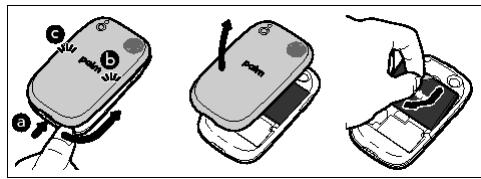
Entretien/modifications non autorisées de l'antenne
Utilisez uniquement l'antenne intégrale fournie. Une modification non autorisée de l'antenne ainsi que toute adjonction risquent d'endommager l'appareil et de vous mettre en infraction avec les réglementations de la FCC.
Son fonctionnement est sujet aux deux conditions suivantes : (1) cet équipement ne doit pas produire d'interférences nuisibles et (2) il doit pouvoir supporter toute interférence reçue, même si ces interférences perturbent son fonctionnement.
Les lettres IC précédant le numéro de certification de l'équipement signifient simplement qu'il est conforme aux spécifications de l'IC.
IC: 3905A-CASG (Modèle : P101UNA)
Cet appareil numérique de classe B est conforme à la norme ICES-003 du Canada.
L'utilisation de ce dispositif est autorisée seulement aux conditions suivantes : (1) il ne doit pas produire de brouillage et (2) l'utilisateur du dispositif doit être prêt à accepter tout brouillage radioélectrique reçu, même si ce brouillage est susceptible de compromettre le fonctionnement du dispositif.
Cet appareil numérique de la classe [] est conforme à la norme NMB-003 du Canada.
Conformité à la réglementation de l'union européenne
Nous, Palm, Inc., déclarons par la présente que ce dispositif est conforme aux exigences essentielles de la Directive R&TTE 1999/5/EC. Cet équipement porte le symbole C € 0984 et peut être utilisé dans l'ensemble de la Communauté Européenne.
Cela indique une conformité à la Directive R&TTE 1999/5/EC et répond aux parties pertinentes des spécifications techniques suivantes :
ETSI EN 301511 ETSI EN 301 908-1 ETSI EN 301 908-2 ETSI EN 300 328 ETSI EN 301 489-1/-7/-17/-24 EN 60950-1 EN50360 EN50371
Le symbole ① indique que l'équipement utilise des bandes de fréquences non harmonisées.
France - 2,4 ghz pour la france métropolitaine :
Dans tous les départements de France métropolitaine, les fréquences des réseaux locaux sans fil peuvent être utilisées dans les conditions suivantes, pour un usage public ou :
- Utilisation en intérieur : puissance maximale (PIRE*) de 100 mW pour la bande de fréquences 2400-2483,5 MHz complète
- Utilisation en extérieur: puissance maximale (PIRE*) de 100 mW pour la bande de fréquences 2400-2454 MHz et de 10 mW pour la bande 2454-2483 MHz

Précautions contre la perte auditive: protégez votre audition. À pleine puissance, l'écoute prolongée de cet appareil peut endommager vos facultés auditives.
À pleine puissance, l'écoute prolongée du baladeur peut endommager l'oreille de l'utilisateur. Consultez notre site Web www.palm.com/fr pour plus d'informations.
Consignes de sécurité concernant l'exposition aux fréquences radioles
Remarques générales concernant les fréquences radio : votre téléphone contient un émetteur-récepteur. Lorsqu'il est sous tension, il émet et reçoit des ondes hertziennes. Lorsque vous communiquez à l'aide de votre téléphone, le système de gestion des appels contrôle la puissance d'émission de votre téléphone.
Taux d'absorption spécifique : votre appareil mobile est un émetteur–récepteur radio. Il est conçu pour ne pas dépasser les limites d'exposition aux ondes radio conseillées par les recommandations internationales. Ces recommandations ont été édictées par l'ICNIRP, organisme scientifique indépendant, et comportent des marges de sécurité destinées à garantir la protection de toutes les personnes, quels que soient leur âge et leur état de santé.
En vue de certifier que cet appareil peut être commercialisé aux États-Unis, au Canada et en Europe, il a été testé dans un laboratoire d'essai agréé et jugé conforme aux réglementations relatives à l'exposition aux ondes radio, en vertu des recommandations de la Commission internationale de protection contre les rayonnements non ionisants (ICNIRP). Pour chaque modèle, les tests sont effectués en respectant les poses et les emplacements exigés par la FCC, l'IC et le Conseil de l'Union européenne.
Le taux d'absorption spécifique étant mesuré par rapport à la puissance d'émission la plus élevée de l'appareil, le taux réel de cet appareil, en cours d'utilisation, est généralement inférieur à celui indiqué ci-dessous. Cela s'explique par les variations automatiques du niveau de puissance de l'appareil, qui visent à utiliser uniquement le niveau minimal requis pour atteindre le réseau.
La limite du taux d'absorption spécifique pour les appareils mobiles définie par la FCC/IC est de 1,6 W/kg en moyenne pour 1 g de tissu, pour le corps et la tête (4,0 W/kg en moyenne pour 10 g de tissu, aux extrémités : mains, poignets, chevilles et pieds).
Les valeurs SAR maximales rapportées pour le smartphone Palm sont les suivantes :
Table 2. SAR Values (FCC ID: O8F-CASG)
| Valeurs 1g SAR maximales (W/kg) FCC (FCC ID: O8F-CASG) | |
| Tête | 0,923 |
| Body | 0,981 |
Table 3. SAR Values (FCC ID: O8F-CASY)
| Valeurs 1g SAR maximales (W/kg) FCC (FCC ID: O8F-CASY) | |
| Tête | 0,694 |
| Body | 0,886 |
Le taux d'absorption spécifique maximal recommandé par le Conseil de l'Union européenne est de 2,0 W/kg en moyenne pour 10 grammes de tissu, pour le corps et la tête (4,0 W/kg en moyenne pour 10 grammes de tissu pour les extrémités : mains, poignets, chevilles et pieds).
| Taux d'absorption spécifique maximal mesure (W/kg) CE | |
| Tête | 0,787 |
| Body | 0,88 |
Pour respecter les consignes de sécurité en matière d'exposition aux ondes radio de la FCC, de l'IC et de l'Union européenne, les utilisateurs DOIVENT utiliser l'un des types suivants d'accessoires portatifs :
1 Accessoire portatif de marque Palm conçu pour une utilisation avec ce produit et déclaré conforme au taux d'absorption spécifique recommandé; 2 Accessoire dépourvu de toute pièce métallique (bouton-pression, fermoir, etc.) et permettant de maintenir l'appareil à une distance d'au moins 1,5 cm du corps de l'utilisateur.
N'UTILISEZ PAS l'appareil en contact direct avec votre corps (par exemple posé sur vos genoux ou glissé dans une poche de poitrine). Les limites admissibles d'exposition aux ondes radio de la
FCC risqueraient alors d'être dépassées. Consultez le site www.fcc.gov/oet/rfsafety pour plus de détails sur les mesures de sécurité en matière d'ondes radio.
Opérations nécessitant le port de l'appareil : informations de sécurité importantes en matière d'exposition aux fréquences radio : afin de garantir une parfaite conformité aux recommandations en matière d'exposition aux fréquences radio, il convient d'utiliser le téléphone à une distance d'au moins 1,5 cm du corps. Si ces consignes ne sont pas respectées, les limites admissibles d'exposition aux fréquences radio risquent d'être dépassées.
Limite de l'exposition aux fréquences radio : pour les personnes soucieuses de limiter leur exposition aux fréquences radio, l'Organisation Mondiale de la Santé (OMS) formule les recommandations suivantes :
Mesures de précaution : les connaissances scientifiques actuelles ne permettent pas de conclure qu'il est nécessaire de prendre des précautions particulières lors de l'utilisation de téléphones portables. Toutefois, les personnes préoccupées par d'éventuels risques peuvent décider de limiter leur exposition ou celle de leurs enfants aux fréquences radio en limitant la durée de leurs appels ou en utilisant des appareils « mains libres », afin d'éloigner les téléphones mobiles de leur tête et de leur corps.
Pour plus d'informations sur ce sujet, consultez la page d'accueil du site de l'OMS : http://www.who.int/mediacentre/factsheets/fs193/fr/index.html Aide-mémoire N° 193 : juin 2000.
Manipulation de la batterie :
- Ne tentez pas de démonter, d'ouvrir, d'écraser, de tordre, de déformer, de percer ou de broyer la batterie.
- Ne modifiez pas et ne réusinez pas la batterie. Ne tentez pas d'y insérer des corps étrangers, de l'immerger dans de l'eau ou de l'exposer à d'autres liquides. Ne la soumettez pas non plus aux flammes, détonations ou autres types de dangers.
- N'utilisez la batterie que pour le système pour lequel elle est spécifiée.
- Utilisez uniquement la batterie avec un chargeur ayant été testé avec le système conformément à la norme IEEE/CTIA-1725. L'utilisation d'une batterie ou d'un système de charge non homologué peut présenter un risque d'incendie, d'explosion, de fuite ou autre.
- Ne court-circuitez pas une batterie et ne permettez pas à des objets conducteurs métalliques d'entrer en contact avec les bornes de la batterie.
- Remplacez uniquement la batterie avec une autre batterie testée avec le système conformément à la norme IEEE/CTIA-1725. L'utilisation d'une batterie ou d'un système de charge non homologué peut présenter un risque d'incendie, d'explosion, de fuite ou autre.
- Débarrasssez-vous sans délai des batteries usagées conformément aux réglementations locales en vigueur.
- L'utilisation des batteries par des enfants doit se faire sous la supervision d'un adulte.
- ateur estime que des dommages ont été causés, emportez-le à un centre de maintenance qui l'inspectera.
- Ne manipulez pas une batterie au lithium-ion (Li-ion) endommagée ou qui fuit, au risque de vous brûler.
- Une utilisation incorrecte de la batterie peut entraîner un incendie, une explosion ou d'autres risques.
- Conformément aux règlements du ministère américain des transports, les batteries de rechange ne doivent pas être transportées dans des bagages enregistrés sur des vols commerciaux. Elles doivent être transportées uniquement dans les bagages à main. Pour plus d'informations : http://safetravel.dot.gov/whats_new_batteries.html
Entretien de la batterie
Les directives énumérées ci-dessous vous aident à obtenir les mêmes performances possibles de votre batterie.
De récents rapports publics ont révélé des cas de surchauffe, d'incendie ou d'explosion des batteries de téléphone sans fil. Il apparaît que bon nombre de ces rapports, si ce n'est tous, impliquent des batteries de contrefaçon, peu coûteuses et issues du marché des pièces de rechange, dont les normes de fabrication sont inconnues ou suspectes. Utilisez uniquement des batteries et accessoires approuvés par le fabricant et achetés au magasin opérateur ou via le fabricant de votre appareil. Achetez des batteries et accessoires adaptés. Vous serez ainsi assuré de leur sécurité et authenticité.
- Pour éviter les dommages, chargez la batterie uniquement à des températures situées entre C et C.
- N'utilise pas le chargeur de la batterie en contact direct avec les rayons du soleil ou dans des endroits humides (salle de bains, etc.). N'incinérez en aucun cas la batterie. Veillez à la propriété des contacts métalliques au sommet de la batterie. N'essayez pas de désassembler ou de court-circuiter la batterie.
- Il se peut que vous deviez recharger la batterie après une longue période d'inutilisation.
- Il est conseillé de remplacer la batterie si ses performances ne sont plus acceptables. Elle peut être rechargée des centaines de fois avant d'être remplacée.
- lé de suivre les règles de stockage ci-après :
- Moins d'un mois: -20°C à 60°C
- Plus d'un mois : -20°C à 45°C
Spécifications d'alimentation
Utilisez uniquement des accessoires d'alimentation (adaptateurs secteur, batteries CA) approuvés par Palm. Les batteries non autorisées et non agréées ne fonctionneront pas avec le téléphone Palm.
ENERGY STAR
Constructeur de l'adaptateur secteur CA : palm
Numéro de série : 157-10108-00
Entrée: 100-240Vca, 50/60Hz, 0,2A
5 Vcc, 1000 mA
Type : lithium-ion polymère rechargeable
Modèle : 157-10119-00
Sortie: 3,7Vcc, 1150 mAh (minimum)
Recyclage et mise au rebut

Ce symbole indique que les produits Palm doivent être recyclés et non pas mis au rebut dans une décharge n'effectuant pas le tri sélectif. Les produits Palm doivent être retournés dans l'un des points de collecte pour équipements électriques et électroniques de votre localité ou dans un centre de recyclage pour appareils électriques et électroniques adapté. L'usage de ces points de collecte est gratuite. Pour plus d'informations, renseignez-vous auprès des autorités locales. Pour plus d'informations sur les programmes mis en place par Palm dans le cadre de sa politique de protection de l'environnement, consultez le site www. palm. com/ environment.
Les substances dangereuses qui peuvent être contenues dans les appareils électroniques peuvent être nuisibles à la santé et à l'environnement. Le recyclage permet de ne pas envoyer les déchets électroniques à la décharge. Il protège l'environnement en recyclant des matériaux qui peuvent être réutilisés dans d'autres produits. Grâce au recyclage responsable, les matériaux sont correctement recyclés et mis au rebut.
Palm s'engage à encourager la collecte et le recyclage de ses produits. Palm soutient la directive 2002/96/CE (WEEE) de l'Union européenne et s'engage à protéger l'environnement pour les générations futures. Pour en savoir plus sur la mise en œuvre de la directive DEEE dans les différents états membres de l'Union européenne, visitez le site www.weee-forum.org.
Il est de la responsabilité de chacun de s'assurer que les produits électriques et électroniques sont correctement réutilisés, recyclés ou récupérés.
Dans le cadre de son engagement en matière de protection de l'environnement, Palm s'efforce en permanence d'utiliser des matériaux écologiques, de réduire ses déchets, de travailler en partenariat avec ses distributeurs afin de favoriser une plus grande prise de conscience et d'éviter la mise au rebut des appareils portables et mobiles Palm dans des décharges, en promouvant leur recyclage et leur réutilisation via diverses mesures d'évaluation et procédures de mise au rebut. Consultez le site www.palm.com/recycle pour en savoir plus sur la réduction des déchets électroniques.
Précautions d'utilisation
CONSIGNES IMPORTANTES DE FONCTIONNEMENT/SECURITE. Lisez ces informations avant d'utiliser votre téléphone. Pour assurer un fonctionnement approprié et en toute sécurité de votre téléphone, respectez les directives suivantes :
Atmosphères potentiellement explosives : éteignez votre téléphone lorsque vous vous trouvez dans des zones représentant des risques d'explosion, comme les lieux de réapprovisionnement en carburant (stations-service, soutes de navires), ou près d'un entrepôt de carburant ou de produits chimiques, mais aussi dans des zones de dynamitage et à proximité de détonateurs et dans des endroits où des produits chimiques et des particules (poudre métallique, grains et poussière) flottent dans l'air.
Interférence avec les produits médicaux et électroniques personnels : la plupart des produits électroniques sont protégés des signaux radioélectriques, mais certains peuvent ne pas être protégés contre les signaux émis par votre téléphone.
Stimulateurs cardiaques : la Health Industry Manufacturers Association (Association des constructeurs du secteur de la santé) recommande une distance minimale de 15 cm entre un téléphone et un stimulateur cardiaque, et ce afin d'éviter toute interférence avec celui-ci. Ces recommandations sont conformes à celles de l'organisme indépendant chargé de la recherche sur l'utilisation des technologies sans fil.
Les personnes porteuses d'un stimulateur cardiaque doivent :
- Maintenir SYSTÉMATIQUEMENT le téléphone à une distance de plus de 15 cm du stimulator lorsqu'il est sous tension;
- Éviter de transporter le téléphone dans des poches de poitrine.
- Écouter les appels avec l'oreille opposée au stimulateur cardiaque pour limiter le risque d'interférence;
- Éteindre le téléphone immédiatement si la présence d'interférences est suspectée.
Prévention des traumatismes auditifs : ce smartphone peut émettre des sons élevés susceptibles d'entraîner une perte d'audition. Tenez votre smartphone à une distance raisonnable de votre oreille lorsque vous utilisez la fonction de haut-parleur.
Autres appareils médicaux : si vous utilisez tout autre appareil médical, vérifiez auprès de son constructeur qu'il est protégé de façon adéquate contre les ondes hertziennes externes. Votre médecin peut être en mesure de vous fournir cette information. Éteignez votre téléphone dans
les établissements de santé dans lesquels l'utilisation de tels appareils est interdite. Les hôpitaux et autres établissements de santé peuvent en effet utiliser des appareils sensibles aux ondes radio externes.
Pertes motrices : lorsque vous utilisez le clavier de votre smartphone ou lorsque vous jouez avec celui-ci, il peut arriver que vous ressentiez après un certain temps des douleurs dans votre cou, vos épaules, vos mains, vos bras ou dans d'autres parties de votre corps. Pour éviter tout risque de blessure, telle que tendinite, syndrome du canal carpien ou autre problème musculosquelletique, faites des pauses et reposez-vous plus longtemps (plusieurs heures) si vous ressentez de la fatigue et consultez un médecin si ces désagréments persistent. Pour limiter les risques de perte motrice lorsque vous utilisez le clavier de votre smartphone ou lorsque vous jouez sur celui-ci :
- Ne serrez pas trop fort le téléphone.
- Appuyez légèrement sur les boutons.
- Utilisez les fonctions spéciales du combiné qui permettent de réduire le nombre de touches à actionner, telles que les modèles de messages et la saisie de texte intuitive.
- Prenez des pauses pour vous étirer et vous relaxer.
Pertes de connaissance et malaises : la lumière clignotante, telle que celle émise par les postes de télévision ou les consoles de jeux vidéo, peut provoquer des pertes de connaissance ou des malaises chez certaines personnes, même si celles-ci n'ont jamais ressenti de tels troubles auparavant. Si au cours de l'utilisation du smartphone, vous ressentez des problèmes d'orientation, perdez connaissance, êtes pris de convulsions, de tics oculaires ou musculaires ou que vous perdez le contrôle de vos mouvements, arrêtez immédiatement d'utiliser l'appareil et consultez un médecin. Les sujets à risques (en raison de prédispositions génétiques ou héréditaires) doivent consulter un médecin avant de commencer à utiliser l'appareil. Pour limiter la possibilité de survenue de tels symptômes, faites des pauses toutes les 15 minutes au minimum lorsque c'est possible, utilisez l'appareil dans un endroit bien éclairé, tenez-vous le plus loin possible de l'écran et évitez de regarder la lumière clignotante de l'écran si vous êtes fatigué.
Utilisation de machines : n'utilise pas votre téléphone lorsque vous êtes aux commandes d'une machine. Si vous êtes aux commandes d'une machine, vous devez porter toute votre attention sur le maniement de cette machine pour limiter les risques d'accident.
Avion : en avion, respectez les instructions concernant l'utilisation de votre téléphone. Utilisez le téléphone à bord d'un avion conformément aux directives et réglementations définies par la Compagnie aérienne avec laquelle vous voyagez.
Véhicules équipés d'airbags : votre téléphone ne doit pas se trouver à un emplacement pouvant perturber le déploiement d'un airbag. Le téléphone ne doit pas non plus risquer d'être projeté lors du déploiement d'un airbag. Les airbags se gonflent brusquement, vous devez donc prendre toutes les mesures appropriées afin d'assurer votre sécurité. Ne placez pas le smartphone au-dessus de l'emplacement d'un coussin de sécurité gonflable ou dans la zone de déploiement d'un coussin de sécurité gonflable. Rangez le téléphone en lieu sûr avant de prendre le volant.
Prothèses auditives : les personnes portant une prothèse auditive ou un implant cochléaire peuvent percevoir des bruits parasites lorsqu'elles se trouvent à proximité d'un appareil sans fil
ou lorsqu'elles utilisent elles-mêmes ce type d'appareil. Le niveau d'interférence dépend du type d'appareil auditif utilisé et de la distance séparant l'appareil de la source de l'interférence.
Essayez d'éloigner l'appareil pour réduire les interférences. Vous pouvez également consulter le fabricant de la prothèse auditive pour connaître les solutions possibles.
Enfants en bas âge : ne laissez pas votre téléphone et ses accessoires à la portée d'enfants en bas âge. N'autorisez pas non plus des enfants en bas âge à jouer avec votre appareil; ils pourraient se blesser ou blesser un tiers et risqueraient d'endommager accidentellement leur téléphone. Notre téléphone contient des petites pièces aux bords coupants qui peuvent provoquer des blessures et, si elles se détachent, entraîner un risque d'étouffement.
Tenez l'appareil à distance de l'abdomen des femmes enceintes et des adolescents, notamment lorsque vous utilisez l'appareil en mode mains libres.
Pour réduire l'exposition aux radiations, utilisez votre appareil dans des zones où la réception est correcte (au moins 3 ou 4 barrettes doivent s'afficher sur votre téléphone).
AVERTISSEMENT Evitez le risque de perte auditive.
L'exposition prolongée à des sons élevés (dont la musique) représente la cause la plus courante de perte auditive pouvant être évitée. D'après les recherches scientifiques, l'utilisation d'appareils audio portables, tels que les lecteurs de musique portables et les téléphones mobiles, à un volume élevé et de façon prolongée, peut mener à une perte auditive permanente causée par le bruit. Cela inclut l'utilisation de casques (y compris les oreillettes et la technologie Bluetooth ou encore d'autres appareils sans fil). Certaines études associent également les expositions à des sons très forts aux acouphènes (bourdonnement d'oreille), à l'hypersensibilité aux bruits et à l'audition déformée. La sensibilité individuelle à la perte auditive causée par le bruit, ainsi qu'à d'autres problèmes d'audition, est très variable. La quantité des sons produits par un appareil audio portatif varie en fonction de la nature des sons, du type de l'appareil, de ses paramètres et du casque qui l'accompagne. Tâchez d'utiliser tout appareil audio portable de manière lucide :
- Déterminez le volume dans un environnement calme et sélectionnez le volume le plus faible vous permettant d'entendre correctement.
- Lorsque vous utilisez un casque, baissez le volume si vous n'entendez pas les gens qui parlent autour de vous ou si la personne assise à côté de vous entend ce que vous écoutez.
- N'augmentez pas le volume pour bloquer les sons provenant d'un environnement bruyant. Si vous décidez d'utiliser votre appareil portable dans un environnement bruyant, utilisez un casque antibruit qui bloque les bruits environnants.
- Limitez votre temps d'écoute. Plus le volume est élevé, plus votre audition s'en trouvera rapidement affectée.
- Évitez d'utiliser le casque après avoir été exposé à des bruits extrêmement forts et susceptibles d'entraî
- N'écoutez rien à un volume entrainant une gène. Si vos oreilles bourdonnent, si les bruits vous appareil audio portatif, cessez de l'utiliser et consultez un médecin.
- Vous pouvez obtenir des informations supplémentaires à ce sujet auprès des organismes suivants :
(Académie française d'audiologie)
(Institut national de la surdité et des autres troubles de la communication)
Bethesda, MD États-Unis 20892-2320
Téléphone: +1 (301) 496-7243
email: nidcdinfo@nih.gov
Manipulation du produit et sécurité
Remarques générales concernant la manipulation et l'utilisation du produit : vous serez seul responsable de l'usage que vous faites de votre smartphone et des conséquences qui peuvent en découler.
Vous devez impérativement éteindre votre smartphone là où l'utilisation des téléphones est interdite. L'utilisation de votre smartphone fait l'objet de mesures de sécurité destinées à protéger les utilisateurs et leur environnement.
- Manipulez toujours votre smartphone et ses accessoires avec le plus grand soin et évitez de les laisser dans des endroits poussièreux.
- N'exposez pas votre smartphone ou ses accessoires à des flammes ou à une cigarette allumée (ou tout autre produit qui se consume).
- N'exposez pas votre smartphone ou ses accessoires à des liquides et à des environnements particulièrement humides.
- Évitez de laisser tomber, de lancer ou de plier le smartphone ou ses accessoires.
- N'utilisez pas de produits chimiques corrosifs, d'aérosols ou de solvants pour nettoyer l'appareil ou ses accessoires.
- Ne tentez pas de peindre votre smartphone ou ses accessoires.
- Ne tentez pas de démonter votre smartphone ou ses accessoires. Ce type d'opération doit être confié à un technicien agréé.
- N'exposez pas votre téléphone ou ses accessoires à des températures extrêmes, inférieures à 0°C ou supérieures à 45°C.
- Respectez les réglementations locales concernant la mise au rebut des produits électroniques.
- Ne mettez pas votre smartphone dans une poche arrêté : vous risqueriez de le casser en vous asseyant.
Batterie : votre téléphone contient une batterie interne au lithium-ion ou lithium-ion polymère. Veuillez noter que certaines applications de données peuvent user rapidement la batterie et il peut alors être nécessaire de la recharger fréquemment. La mise au rebut du téléphone ou de la batterie doit respecter les lois et réglementations relatives aux batteries lithium-ion ou aux batteries lithium-ion polymère.
Démagnetisation : pour éviter les risques de démagnetisation, ne laissez pas d'appareils électroniques ou de supports magnétiques à proximité de votre smartphone pendant une durée prolongée.
Position normale de l'appareil : lorsque vous passez ou recevez un appel téléphonique, tenez votre smartphone comme un téléphone fixe, c'est-à-dire en le plaçant près de l'oreille et en dirigeant la partie inférieure vers la bouche.
Appels d'urgence : le fonctionnement de ce téléphone, comme celui de tout autre téléphone sans fil, repose sur l'utilisation de signaux radio, ce qui ne permet pas de garantir une connexion en toutes circonstances. Par conséquent, vous ne devez jamais compter uniquement sur votre téléphone sans fil pour les appels d'urgence.
Température du smartphone : il se peut que votre smartphone chauffe pendant son chargement ou en cours d'utilisation normale.
Accessoires : utilisez uniquement des accessoires agréés. N'établissez pas de connexion avec des produits ou des accessoires non compatibles. Veillez à ne pas toucher aux bornes de la batterie et évitez de les mettre en contact avec des objets métalliques (pièces de monnaie, porte-clés, etc.), ces derniers pouvant provoquer un court-circuit.
Connexion au système électrique d'une voiture : si vous velez connecter un support de téléphone au système électrique d'un véhicule, demandez l'avis d'un professionnel.
Produits défectueux ou endommagés : ne tentez pas de démonter le téléphone ou ses accessoires. Seuls les techniciens qualifiés sont habilités à intervenir sur le téléphone ou ses accessoires pour une réparation ou une opération de maintenance. Si votre téléphone ou l'un de ses accessoires a été immergé dans l'eau, a été perforé ou a fait l'objet d'une chute brutale, ne l'utilisez plus avant de l'avoir fait expertiser dans un centre de maintenance/agréé.
Interférence dans les voitures et avec d'autres appareils électroniques : notez qu'en raison des risques d'interférence avec les équipements électroniques, certains constructeurs automobiles interdisent l'utilisation de téléphones mobiles dans leurs véhicules s'ils n'ont pas été équipés d'un kit mains libres associé à une antenne externe. Les ondes radio peuvent nuir au fonctionnement des systèmes électroniques automobiles qui sont incorrectement installés ou protégés. Vérifiez auprès du fabricant ou du revendeur de ces systèmes qu'ils sont correctement protégés contre les ondes radio externes. Faites de même pour tout équipement ajouté au véhicule.
Conseils de sécurité pour la conduite automobile - présentation générale
Respectez toujours les lois et réglementations sur l'utilisation du smartphone en vigueur dans le pays où vous vous trouvez.
La sécurité est primordiale. Les fabricants des appareils sans fil vous conseillent la plus grande prudence lorsque vous utilisez votre smartphone en conduisant.
1 Apprenez à utiliser toutes les fonctions de votre smartphone, comme la numérotation rapide et la recomposition des appels. 2 Lorsque cela est autorisé, utilisez un kit mains libres. Dans certains pays, l'utilisation du téléphone en conduisant est interdite, même avec un kit mains libres. Placez votre téléphone à portée de votre main. Précisez à votre interlocuteur que vous conduisez; au besoin, interrompez momentanément l'appel si la circulation est dense ou les conditions météo difficiles. Ne prenez pas de notes, ne cherchez pas un numéro de téléphone, ne lisez pas et n'écrivez pas d'emails et ne surfez pas sur Internet tout en conduisant. Téléphonez avec prudence et évaluez les conditions de circulation. Si possible, passez des appels pendant que vous êtes à l'arrêt ou avant de vous engager dans la circulation. Ne vous lancez pas dans des conversations stressantes ou chargées d'émotion susceptibles de détourner votre attention de la route. Composez le code d'urgence utilisé dans votre pays pour signaler les situations d'urgence sérieuses. Cet appel est gratuit depuis votre téléphone. 3 Utilisez votre téléphone pour aider d'autres personnes en cas d'urgence. Appelez l'assistance routière ou un numéro spécial sans fil non urgent le cas échéant.
Détails des conseils d'utilisation lors de la conduite d'un véhicule
1 Apprenez à utiliser toutes les fonctions de votre smartphone, comme la numérotation rapide et la recomposition des appels. Lisez attentivement le manuel d'utilisation et apprenez à vous servir des fonctions utiles qu'offrent la plupart des modèles de téléphone, notamment la recomposition automatique des numéros et la composition mémorisée. Apprenez également à mémoriser le clavier du smartphone pour vous permettre d'utiliser la fonction de numérotation rapide sans quitter la route des yeux. 2 Utilisez un kit mains libres pour ce faire. De nombreux accessoires mains libres du smartphone sont disponibles à la vente. Que vous choissiez un appareil prêt à l'emploi pour votre smartphone ou un écouteur, profitez des avantages que ces appareils vous offrent. Si l'utilisation d'un téléphone pendant la conduite d'un véhicule est autorisée dans la région où vous vous trouvez, nous vous recommandons d'utiliser des écouteurs ou un kit mains libres (vendu séparation). Ceci dit, sachez qu'un casque couvrant vos deux oreilles vous empêche d'entendre d'autres sons. L'utilisation d'un tel casque tout en conduisant un véhicule
motorisé ou en faisant du vélo peut constituer un danger, pour vous et les autres usagers de la route. Elle peut en outre constituer une infraction au code de la route. Si vous nécessitez utiliser un casque stéreo au volant d'une voiture, n'utilisez qu'un seul écouteur, de façon à pouvoir entendre les bruits extérieurs avec l'autre oreille. Vérifiez également que la législation en vigueur vous autorise à utiliser un tel casque et que son utilisation ne présente aucun Danger.
3 Placez votre smartphone à portée de main et de manière à pouvoir le saisir sans quitter la route des yeux. Si vous recevez un appel à un moment inopportun, laissez la messagerie vocale de votre téléphone enregistrer cet appel. 4 Interrompez la conversation dans une situation ou des conditions de conduite difficiles. Indiquez à votre interlocuteur que vous conduisez ; si nécessaire, interrompez l'essai en cas de circulation importante ou de mauvais temps. La pluie, la neige et le verglas peuvent être dangereux, de même qu'une circulation importante. En tant que conducteur, vous devez concentrer toute votre attention sur la route. 5 Ne prenez pas de notes, ne recherchez pas de numéros de téléphone, n'écrivez pas et ne lisez pas d'emails et ne surfez pas sur Internet pendant que vous conduisez. Consulter un carnet d'adresses ou une carte de visite, ou encore rédiger une liste de tâches tout en conduisant réduit considérablement votre attention et nuit à votre concentration. Il s'agit de règles de bon sens. Ne vous mettez pas dans une situation dangereuse, car si vous lisez ou écrivez, vous ne faites pas attention à la route et aux autres véhicules. 6 Passez des appels en fonction de la circulation ; si possible, ne passez des appels que lorsque le véhicule est immobile ou avant de vous insérer dans la circulation. Essayez de planifier vos appels avant de prendre le volant ou essayez de les faire coïncider avec vos arrêts. Si vous devez cependant composer un numéro tout en conduisant, suivez ce conseil simple : ne composez que quelques chiffres, regardez la route et vérifiez vos rétroviseurs, puis continuez. 7 N'engagez pas de conversations suscitant du stress ou chargées en émotion, car elles risqueraient de monopoliser toute votre attention. Vous ne pouvez pas conduire tout en menant ce genre de conversation ; de tels appels peuvent s'avérer dangereux au volant. Signalez à vos interlocuteurs que vous conduisez et si nécessaire, interrompez la conversation si elle risque de distraire votre attention de la route. 8 Utilisez votre smartphone pour demander de l'aide. Smartphone est l'un des meilleurs outils que vous pouvez posséder pour vous protéger, vous et votre famille, dans des situations dangereuses. Avec votre smartphone à vos côtés, il vous suffit de composer trois numéros pour demander du secours. Composez le numéro d'urgence de votre pays en cas d'incendie, d'accident de la route ou d'urgence médicale. Souvenez-vous, vous pouvez appeler le numéro d'urgence national gratuitement depuis votre téléphone. 9 Utilisez votre smartphone pour porter assistance aux personnes en danger. Si vous êtes témoin d'un accident ou d'un crime, ou d'une autre situation sérieuse mettant des vies en danger, composez le numéro d'urgence de votre pays ou un numéro d'assistance non urgente le cas échéant. Sur la route, certaines situations peuvent nécessiter votre attention mais ne sont pas suffisamment graves pour justifier un appel au numéro d'urgence de votre pays. Vous pouvez cependant utiliser votre smartphone pour vous rendre utile. Si vous voyagez dans un véhicule en panne ne constituant pas un danger, un feu de signalisation défectueux ou si vous êtes témoin d'un accident sans gravité n'ayant pas fait de blessé, ou encore si vous croisez un véhicule que vous savez volé, appelez l'assistance routière ou tout autre numéro spécial sans fil non destiné aux urgences.
Utilisation générale
Utilisation prolongée de l'écran : si vous conduisez, n'accédez pas aux fonctions pour lesquelles vous nevez regarder l'écran pendant un certain temps. Arrêtez le véhicule avant d'utiliser ce type de fonctions. Même si vous ne faites que jeter un coup d'œil à l'écran, cela peut avoir des conséquences très graves lorsque vous conduisez.
Réglage du volume : ne règlez pas le volume trop fort. Le volume de l'appareil ne doit pas vous empêcher d'entendre les autres véhicules et signaux sonores éventuels. Vous risqueriez dans ce cas un accident.
Faites preuve de bon sens : le logiciel de l'appareil n'a pour vocation que d'apporter une aide. Sur la route, basez vos décisions sur les conditions locales et les réglementations en vigueur. Le logiciel de l'appareil ne doit pas remplacer votre propre jugement.
Utilisation des fonctions de reconnaissance vocale : les erreurs sont fréquentes lors de l'utilisation du logiciel de reconnaissance vocale. Il est de votre responsabilité de contrôler la reconnaissance vocale et de corriger les erreurs, le cas échéant.
Fonctionnalité mains libres
Un numéro gratuit est mis à la disposition des consommateurs qui souhaitent se procurer un produit mains libres compatible à l'achat de tout produit portable certifié CTIA.
Sécurité face aux décharges électrostatiques
Les décharges electrostatiques (ESD) peuvent endommager des équipements électroniques si elles se libèrent sur le dispositif. Vous devez prendre les mesures appropriées pour éviter que ce type d'incident ne se produise. Ne touchez pas les contacts métalliques de la carte SIM ou de la batterie.
Description des décharges électrostatiques
L'électricité statique est une charge électrique provoquée par l'accumulation d'électrons en excès sur la surface d'un matériel. Pour la plupart des utilisateurs, l'électricité statique et les ESD ne s'apparentent qu'à de légers désagréments. Par exemple, après avoir foulé un tapis en y frottant vos pieds et avoir ainsi accumulé des électrons sur votre corps, vous pouvez recevoir une décharge électrique au moment où vous touchez une poignée de porte métallique. Ce petit choc vous libère de l'électricité statique accumulée.
Équipements pouvant faire l'objet d'esd
Même une décharge ESD de faible intensité peut endommager des circuits. C'est pourquoi, si vous travaillez avec des équipements électroniques, vous devez prendre les précautions appropriées pour les protéger, et notamment votre produit Palm, des décharges électrostatiques. Bien que Palm ait intégré des protections contre les ESD dans ses produits, il existe malheureusement des décharges qui, si elles ne sont pas neutralisées, peuvent atteindre des niveaux qui risquent d'endommager vos équipements. Tout appareil électronique muni d'un point d'entrée externe pour le branchement de câbles, de stations d'accueil ou autres peut faire l'objet d'ESD. Les appareils que vous portez sur vous, comme par exemple votre appareil Palm, subissent les ESD d'une manière particulière car toute électricité statique qui a pu s'accumuler
sur votre corps est automatiquement transmise à l'appareil. Dès lors, si l'appareil est relié à un autre appareil, par exemple une station d'accueil, une décharge peut se produire.
Précautions à prendre contre les décharges électrostatiques
Veillez à bien libérer toute l'électricité statique accumulée provenant de vous-même ou de vos appareils électroniques avant de toucher un appareil électronique ou de brancher un appareil sur un autre. Palm vous recommande de prendre ces précautions avant de brancher votre produit sur votre ordinateur, de placer le produit sur une station d'accueil ou de le brancher sur un autre appareil. Cette opération peut être menée à bien de plusieurs manières, notamment comme suit :
Reliez-vous à la terre lorsque vous tenez votre appareil mobile en touchant simultanément une surface métallique reliée à la terre. Par exemple, si votre ordinateur est équipé d'un boîtier métallique et est branché sur une prise électrique classique à trois broches, le fait de toucher le boîtier permet de libérer les ESD de votre corps. - Augmentez l'humidité relative de votre environnement. - Équippez-vous d'éléments de prévention spéciaux contre les ESD, tels que des tapis de mise à la terre.
Conditions qui favorisent les décharges électrostatiques
Parmi les conditions qui peuvent favoriser l'accumulation d'électricité statique dans l'environnement, on peut citer les conditions suivantes :
- Une humidité relative trop faible.
- Type de matériel (Le type de matériel accumulant l'électricité statique. Les fibres synthétiques, par exemple, sont plus susceptibles d'accumuler de l'électricité statique que les fibres naturelles comme le coton).
- La rapidité avec laquelle vous touchez, branchez et débranchez des appareils électroniques.
Vous devez toujours prendre les précautions appropriées pour libérer de l'électricité statique. De plus, si vous youtez dans un environnement où vous notez la présence de décharges électrostatiques, il est souhaitable de prendre des précautions particulières pour protéger vos équipements électroniques contre les ESD.
Informations d'identification du produit
Le numéro du modèle, le numéro réglementaire et le numéro de série sont indiqués sur une plaque d'identification située à l'intérieur du compartiment de la batterie. Notez le numéro de série dans l'espace prévu ci-dessous. Cela pourra se révéler utile si vous devez un jour nous contacter à propos de votre téléphone.
Produit : Téléphone Palm® Pre™ Plus
Modèle :
Numéro de série :

activation et désactivation
Appareils Bluetooth 152
Appareils TTY/TDD 73
Gestes avancés 173
Mise en attente des appels 70
Mode avion 22, 23
activation ou déactivation
Appareils Bluetooth 152
Adresse Book sur Mac 53
Adresse pour réponse, option 80
adresses email
enregistrement 84
saisie 79, 81
Adresses Internet 146
Adresses IP 144
Adresses Web 147, 148
affichage
Voir écran tactile
Appels téléphoniques 63, 66
cartes 108
certificats 171
contacts 67, 100, 103, 104, 105, 106
dossiers d'email 86
en-têtes d'album 132
événements du calendrier 115
images 192
messages multimédia 93
messages SMS 93
Notifications 174
pages Web 146
Participants à une réunion 117
photos 129
Propriétés du fichier 157
tâches 120
vidos 136
Affichage de vidéos 135
Affichage en largeur 156
Afficher la notification, option 80
Afficher les contacts concordants, option 69
Afficher, option 80
Afficheur de doc 156-159, 165
Afficheur de PDF 160-162, 165
aide 196
Voir aussi dépannage
Ajouter à l'écran de lancement 147
ajouter des drapeaux à des
messages 85
Ajouter un appareil, option 69, 152
Ajouter un compte, option
Calendrier 112, 118
Contacts 101, 109
Email 77
Ajouter un signet, option 147
alarmes 42, 114, 117, 124
Voir aussi application Réveil
Album captures d'écran 130
album divers 130
album fonds d'écran 129
Album Lot de photos 129
album Messagerie 130
album Téléchargements 130
albums. Voir les types spécifiques
alertes. Voir alarmes; notifications
alimentation, accessoires 212
animations 8, 9
annuler le drapeau des messages
antenne 210
App Catalog 45-46
appareil. Voir Téléphone Palm Pre Plus
appareil photo 128, 193, 205
Paramètres Bluetooth 151-154
Activation et déactivation 152
Appels téléphoniques et 68
Dépannage 185, 186
icones 14
Mode avion et 22
renommer 154
Résumé des sauvegardes 165
appareils mains libres 68, 185, 186
Appareils perdus 164
appel en attente65
appels actifs. Voir appels
telephoniques
Appels téléphoniques 58-62, 63
applications pendant 64
attente 65
conduite automobile 68, 215
conférences 65-66
Envoi vers la messagerie vocale 62
Informations d'un contact 67
messages pendant 91
obtenir des informations sur 63, 66
passagedappels58-61
passer 63, 149
Passer d'un appel à un autre 65
Produits mains libres 69
Raccourcis de composition 71
Réception 61-62
recherche 8
Recherche de contacts 69
renvoi 70
répondre 62
Application aide 9
Application Calculatrice 126
Application Calendrier 110-118
Application Date et Heure 165
Application Date et heures 167
application de sauvegarde 164-167
Voir aussi Profil Palm
Application Musique 138-140
Application Photos 129-133
Voir aussi types spécifiques
achat 45
ajout 45-46
Appels téléphoniques et 64
dépannage 168, 183, 188
Déinstallation 35
execution 8
fermeture 33
incluses 206
Dans l'écran Lancement rapide 33, 34
mise à jour 43-45, 47, 200
Mots clés pour 41
musique et 139
ouverture 30-32
Palm OS 45
par défaut 170
recherche 42
Recherche dans 201
Réinstallations 47
suppression 197
Applications par défaut 170
applications tierces 196
ajout 45
dépannage 196
mémoire interne et 197
synchronisation via 55, 56, 188
arrêt du défilé 27
Assistance clientèle 10
assistance du fournisseur de
Assistance en ligne 10
Assistance en ligne Palm 10
Assistant de transfert de données
53, 55, 100, 111, 199
ATD. Voir Assistant de transfert de
données
attente 63
Authentication 143, 206
clés d'authentification 152
Connexion 151, 153
Déconnexion 153
suppression 154
Bluetooth, technologie sans fil 151
Voir aussi services sans fil
boîte de réception (email) 76, 88, 191
boîte vocale 70
Bouton marche-arrêt 15
brouillons 82
calendrier
événements et 112-113
calendriers 110-118
Voir aussi événements
alarmes 114, 117
Commencer à utiliser 112
dates 116
Dépannage 192-193
en ligne 110, 118
enregistrement 113
événements 116
événements et 110, 114, 115
Google 76, 100, 111, 193
par défaut 118
préférences 117-118
Résumé des sauvegardes 165
synchronisation 111, 112, 118, 187
calendriers en ligne 110, 112, 118
calendriers Google 76, 100, 111, 193
calendriers multicouches 111
capitalisation 36
capteurs 206
caractères 13
caractères accentués 13, 36-37
caractères alternatifs 36
carnetsd'adresses60,100
carnets d'adresses en ligne 100
carnets d'adresses en ligne Voir
Listes d'adresses globales 60
carte SIM
Contacts et 104
icones 14
insertion 16, 180
verrouillage 71
Carte SIM 3G 16
cartes 108, 151, 192
cartes, définitions 199
casque 68-69,186
casque stéréo 68
casques stéréo 68
Changement du nom de l'appareil 168
Changer l'option Fond d'écran 173
Changer la configuration
d'ouverture de session, option 80
Chargement de photos 132-133
chargement des batteries 19, 20, 178
chiffres 36
Clavier numérique 58
Clavier numérique éclairé 58
clés d'authentification 152
Clips (animations dans l'aide) 9
Code secret simple, option 174
codes abrégés 91
Codes secrets 174
coller un texte 38
commandedes lecture 135,137, 139
commentaires
Dans des feuilles de calcul 159
dans les documents 158
Facebook 126
Compte Profil Palm 55
comptes 187
Voir également les types de
comptes individuels
contacts liés 100, 199
en ligne 187
Palm profil 55
Plafond, profil 164
photos et 132
comptes ActiveSync. Voil
comptes Exchange ActiveSync
comptes AOL 76
comptes d'entreprise 77-78
comptedesentreprises188
comptes de messagerie
multiples 77
comptes EarthLink 76
comptes e-mail 76-81
accès 76
Configuration 76-79
Dépannage 188, 190-191
modification 80
par défaut 88
Préférences 79-80
réorganisation 88
suppression 81
comptes en ligne 76, 187, 199, 203
Voir aussi comptes ; comptes
Comptes Exchange ActiveSync
Disponibilité 203
synchronisation avec 54
comptes Exchange ActiveSync
Configuration 77-78
dépannage 188
Synergie, fonction 8
Comptes Facebook
Contacts et 108
Disponibilité 203
comptes Facebook
photos et 132
synchronisation à 112
synchronisation avec 54, 101
Comptes Google
configuration sur le site Web
52, 53, 55
configuration sur le téléphone
76, 100, 110
Disponibilité 203
comptes Google
synchronisation avec 54-55
Synergie, fonction 8
comptes LinkedIn 101, 108, 203
comptes par défaut
calendrier 118
email 88
Comptes Photobucket 204
configuration
comptes de messagerie
instantanée 95
comptes de photo en ligne 132
comptes e-mail 76-79
comptes Exchange ActiveSync
77-78
comptes Google 52, 53, 55, 76,
100, 110
synchronisation des comptes
en ligne 187
configuration de la messagerie
vocale 62
configuration des dispositifs mains
libres 68
Configuration du téléphone 16-18
Configuration IP automatique,
options 144
connecteurs 12, 206
Connexion, menu 200
connexions
pareilsBluetooth68,151
Appareils TTY/TDD 73
carnets d'adresses en ligne 100
Dépannage 184, 192
Dépassement de délai 189
Internet 141
itinérance 72
Plafond, profil 164
Serveurs d'entreprise 188
transfert de fichiers 130, 140
connexions à un réseau mobile.
Voir connexions
connexions réseau. Voir
connexions
consignes de sécurité pour la
conduite automobile 68, 215
Contacts 100-110
affichage 67, 103, 104, 105, 106
ajout 93,100,102
Annulation du lien 106
carte SIM et 104
Commencer à utiliser 101
composer en fonction d'un nom 60
compte par défaut 109
contacter 108
Dépannage 192-193
Enregistrement d'informations 94
enregistrement d'informations 84,102
enregistrement des informations 67
icônes de l'écran de lancement pour 107
kits mains libres et 69, 110
lien 106
lier ou délier 107
liés 101
modification 103, 104, 105, 106
numéros rapides 105
photos 104, 131
Rappels pour 106
recherche 69,102
Résumé des sauvegardes 165
Sonneries 105, 175
suppression 108
synchronisation 100, 101, 109, 187
vCards et 110
contacts liés 100, 199
Pour les entrées de calendrier 111
couleurs
Pour le texte du message e-mail 82,86
Pour les mémos 123
Couper un texte 38
couplage 151, 152-153, 185
creation 147
contacts 102
memos 123
messages 91-92
messages e-mail 81-82
taches 119-120
création d'événements 112, 114
création de liste des tâches 118
curseurs 28
DataViz 159
dates 120, 167
voir également calendriers
dates d'échéance (tâches) 120, 122
décharges électrostatiques (ESD) 216
défilément 24, 199
Définir le numéro rapide, commande 105
Définir une date d'échéance pour toutes les commandes 122
Définition de priorité, 120
délier des coordonnées 107
demandes de réunion 88, 117
dépannage 178-197
Appareils Bluetooth 185, 186
appareils mains libres 185, 186
applications tierces 196
batterie 178-182
calendriers 192-193
Comptes e-mail 188
connexions 184, 192
Contacts 192-193
Écrans 181, 183
email 190-191
gestes 184
messages 191
Notifications 191
Performances 183
synchronisation 188-189
téléphone 184-185
tests 170
Wi-Fi 191
déinstallation
Applications 35
déverrouillage de carte SIM 71
Déverrouillage sûr, option 173
Digital Rights Management 48, 138, 200
Dispositifs mains libres : configuration 68
Documentation 10
Documents 156-159
Voir aussi fichiers Word;
fichiers Excel; fichiers
PowerPoint; fichiers PDF
Documents To Go 159
données de diagnostic 170
données de positionnement 113
Voir aussi cartes
dossier 194
dossiers 86-87
dossiers intelligents 88, 199
Durée par défaut de l'événement, option 117
écartement 201
écartement des doigts 27
échos 185
économie d'énergie 22
économie d'énergie, fonction 185
écouteur 185
Écouteurs 68-69,186
Écouteurs filaires 68
écran 23
Activation ou déactivation 23, 172
dépannage 181, 183
déverrouillage de l'écran,
déverrouillage 173
entretien 13
luminosité 22, 172
Mise sous/hors tension 21
Ecran de lancement
Contacts dans 107
écran de lancement
definitor 200
geste 31
pages 13, 31
pages web dans 147
écran tactile 13, 24, 206
Voir aussi écran
Écrans vides 183
édition
texte 28,38
effacement de données 167, 169, 194-195
Voir aussi supprimer
Effacement intégral 194
Effacement intégral sécurisé 194
effacement partiel 169, 194
Effacer l'historique des appels, commande 67
Effacer l'historique, option 150
Effacer la mémoire cache, option 151
Éliminer les tâches terminées, commande 123
email 76-89
brouillons 82
composer à partir de 61
creation 81-82
Dépannage 190-191
dossiers 86-87
fichiers et 82, 157, 161
fusion 76
liens dans 137
musique et 138
Notifications 80
Options de téléchargement 191
Résumé des sauvegardes 166
signatures 80, 86
synchronisation 76, 80, 82
transfert 85
tri 87
email sur le Web 76-79
emails
alertes 80
En-têtes de messages 86
envoi 76,82,88
gestion 85
Pièces jointes 83
réception 76, 80, 82
réponse 85
suppression 80, 86
synchronisation 187
émoticônes 92-93
en itinérance 14
enregistrement
Adresses e-mail 84
contacts 102
événements de calendrier 113
Fichiers 157, 161
Informations 102
numéros de téléphone 67
photos 131
Signets de pages Web 149
enregistrement de vidéos 133
en-têtes d'album 132
En-têtes de messages 86
envoi
Document fichiers 157
emails 76, 82, 88
messages d'une conversation 89
messages instantanés 96
messages multimédia 64, 92
messages SMS 91, 92
photos 91, 191
védés 191
Envoi de fichiers PDF 161
envoi de musique 138
Envoi de photos 132
Espace de stockage 197
événements 116
affichage 115
alarmes 114, 117
calendrier 110, 112-113
creation 112
enregistrement 113
lieu 113
non chronométrés 114
planification d'événements
récurrents 113
suppression 116
synchronisation 111, 112, 118
transfert 111
événements de toute la journée 114
Événements non chronométrés 114
évenements
récurrents événements
récurrents. Voir événements
récurrents
événements sans heures
événements Toute la journée
Excel, fichiers 156, 158-159
exportation de données 52-53, 178, 188
exportation de données
Voir aussi transfert de données
fautes d'orthographe 37
favoris
dossiers d'email 87
Signets web 147
feuilles de calcul. Voir Excel, fichiers
fichier XLS 83
fichiers
Voir aussi les types spécifiques
copie 47, 135, 156, 160
creation 159
enregistrement 157, 161
enregistrement 82,157,161
Libération de mémoire 197
modification du contenu 159
ouverture 156, 160
propriétés 157
recherche 156
recherche de texte 157
recherche un texte dans 157, 161
stockage 194
taille d'affichage 156
Fichiers 3G2 135
Fichiers 3GP 135
Fichiers 3GP2 135
Fichiers 3GPP 135
Fichiers AAC 138
Fichiers AAC+ 138
fichiers Acrobat Reader. Voir PDF, fichiers
fichiers BMP 84, 129, 130
FichiersDOC83,156
Fichiers DOCX 156
fichiersGIF83,84,93,129,130
Fichiers H.263 135
Fichiers H.264 135
fichiersJPG83,84,91,93,129 130191
Fichiers. JPG files 129
Fichiers M4V 135
fichiers MP3 83, 138
Fichiers MP4 135
Fichiers MPEG4 135
Fichiers multimédia 197
fichiersPDF83,160-162
fichiersPNG84129130
fichiersPPT83,156
Fichiers PPTX 156
fichiers sans DRM 48, 138, 200
Fichiers TXT 156
Fichiers WAV 138
Fichiers Word 158
fichiers XLS 156
Fichiers XLSX 156
Fichiers AMR 138
filtrage des tâches 121
Fonction Copier tout 38
fonction de correction
automatique 37
Fonction Sélectionner tout 38
Fonction Synergie 52
Fonctions de lecture des vidéos 137
fond d'écran 131
Voir aussi vue Carte
fond d'écran 173
formatage 82, 86
formats d'heure 168
Fournisseurs d'accès à Internet 190
fournisseurs d'accès 76-79
Fournisseurs de messagerie 76, 190
fournisseurs de services câblés des 190
Fournisseurs de services de données 190
full erase 169
fuseaux horaires du réseau 168
gestearriere25,32,173,200
Geste avant 173
geste de défilement 13
geste de défilement lent 26
geste de défilement rapide 26
geste de glisser et déposer 29
geste de pression 201
geste de suppression 29
geste de zoom arrêté pinçement 27
Geste de zoom avant 27
geste précédent 173
Geste suivant 173
geste vers l'avant 25
Geste vers le haut 26
Gestes 8, 24-29
Voir aussi Types spécifiques
avances 173
défilé 26-27
dépannage 184
élémentaires 24-26
glisser et déposer 29
Sélection de texte 28-29
zoom 27
gestes avancés 173
gestes de défilé 26-27
gestes de sélection de texte 28-29
Gestes élémentaires 24-26
Gestionnaire des certificats 170
glissement 25, 200
Gmail 76, 100, 111, 193
Google Earth 145
Google Maps 151
Google Services 145
haut-parleur 185
heure 167
heures du réseau 168
historique des appels 63, 66, 67, 90
Voir aussi appels téléphoniques
iCal sur Mac 53
icône d'intensité du signal 23, 185
icône de verrou 146
icones
barredtitle14
batterie 19
carte Google 151
Connexion de données 189
lancement 34
Lancement rapide 34
Notifications 184
page 147, 148
Services de données 189
icônes de batterie 14
icônes de connexion 13
icônes de connexion de données 189
icônes de la barre de titre 14
icônes de la batterie 19
icônes de transfert d'appels 14
icones TTY 14
iconesWi-Fi14
icons
mode avion 14
icpone
Intensité du signal 185
IM. Voir messages instantanés
images 84, 192
enregistrement 84
numéro d'applications 131
numerosd'appellantavec104
Voir aussi photos
Images en ligne 84
Voir aussi photos
Images miniatures 128
IMAP, comptes e-mail 190
Importation d'informations 188
info traffic 151
informations
accès 8, 188
Contacts liés 106
enregistrement 102 importation 188 protection 164 récapitulation 9 saisie 147 sauvegarde 164-167 suppression 169 transfert 51, 178 informations de compatibilité 68 informations de positionnement 144 informations sur la compatibilité 16, 178, 183, 186 informations sur la sécurité de l'utilisateur 213 informations sur les interruptions de service 190 infos système 168 installation applications tierces 45, 196 mises à jour 43-45 interférence 185, 186 Internet. Voir sites Web interrupteur de sonnerie 15, 124, 174, 175 interrupteur sonnerie 62 intervalle d'arrêt automatique 185 intervalle de désactivation automatique 172 intitulés 102 itinérance 72 J JavaScript, option 150 jet 26
Joindre le réseau, option 143
kits mains libres 68, 69, 110
Lancement icônes 34 Lancement rapide applications 33, 34 icônes 34
Lancement rapide définition 199 geste 25
langue 172 langue, paramètres régionaux 172 le catalogue d'applications (App Catalog) 166 Lecteur USB 47-48, 130, 170, 194, 195
Lecture musique 139 Vidéotape 137
Lecture de vidéos 135, 137 Lecture en continu musique 138
Lecture en cours, iste 140 lettres en majuscules 36 lettres en minuscules 36 lire les messages vocaux 6 liste de contacts 84,109 liste de taches 118 liste des appareils 152
Listes d'adresses globales 60, 100 listes d'historique 150
Listes de lecture 140, vue 140
Listes de réseaux Wi-Fi 144
Listes de tâches, assignation de tâches 120, filtrage 121, réorganisation 121, suppression 122
logiciel Palm Desktop 178
Logiciel Palm Desktop 53, 54 logiciels 188 logiciels tiers 48 luminosité 206
Maj 36 Marquer comme lu/non lu, commande 85 Marquer toutes les commandes terminées/non terminées 122 matériel 9
mémoire 197, 206 mémoire cache (pages Web) 151 mémoire interne. Voir mémoire menu d'application 39, 200 menus 200
messagerie vocale 63 messages instantanés 89-98 comptes 95-96 configuration 95 création 96, 97 envoi 89, 96
État en ligne 97 notifications pour 97
messages MMS photos et 132 messages multimédia 91-94 adresse 91 affichage 93 composer à partir de 61 contacts et 93 copie 94 création 91-92 dépannage 191 enregistrement des coordonnées 94 envoi 64, 89, 92 notifications pour 97 pièces jointes 93 suppression 94 transfert 94 messages SMS 91-94 adresse 91 affichage 93 contacts et 93 création 91-92 enregistrement des coordonnées 94 envoi 89, 91, 92 liens dans 137 notifications pour 97 passer des appeals téléphoniques 61 pendant les appeals téléphoniques 64 suppression 94 transfert 94
messages. Voir email; messages multimédia; messages SMS; messagerie vocale; messages instantanés
mete0 111
Meteo Google 111
micro 185
mise à jour applications 43-45, 47 logiciels 43 paramètres du profil Palm 167 téléphone 195
Mise à jour d'application 200
Mise en attente des appels 70
Mises à jour logicielles 43
mises à jour système 43, 200 Voir aussi mise à jour du téléphone
mode avion 14, 22-23, 200
modification comptes de messagerie instantanée 97 comptes email 80
contacts 103, 104, 105, 106
fichiers 159
memos 123
Plafond, profil 164
signet 149
taches 121
Modification des signets d'une page Web 149
modification du document 159
montage de vidéos 134
mots clés 41
mots de passe écran 174
Pour les fichiers PDF 160
Pour les messages instantanés 97
modification 167
saisie 36
Wi-Fi 142
muet 80
multitâche 8, 30
musique 138-140
Commandes de lecture 139
copie 48
écouter 68
recherche 140
Répondre au téléphone 62
en tant que sonnerie 175, 194
suppression 140
Navigateur Web 145-151
navigateur.
Nettoyage du téléphone 13
noms
pareil 168
appareil Bluetooth 154
composer en fonction de 60
Envoi ou réception de messages et 79
noms d'appareil 168
noms d'utilisateur 97
notes 114, 120
Notes sur l'événement, option 114
notifications clignotantes 174
Notifications 42-43
Activation et désactivation 80, 97
affichage 174
contacts et 62
definitor 201
dépannage 191
icones de 184
icônes pour 13
messengerie 97
messages 80
réponse à 42
sons de 62
Nouvelle carte, commande 146
Num. IMEI 186
Numéro d'appel 131
numéro d'appart 104
numeros59,70
numerosd'appeplant67,70
numéros de poste (appels téléphoniques) 71
numéros de téléphone 112 61
numéros de téléphone 911 61
numéros de téléphone 999 61
numéros de téléphone d'urgence 61
numéros de téléphone d'urgence nationaux 61
numérotation 58, 105
numérotation rapide 60, 105
Option Bloquer les fenêtres publicitaires 150
Option Lire leçons80
Option Partager 88
Option Rappel d'événement 117
Option de Rappel d'événement par défaut 117
Options de réinitialisation du téléphone, paramètres 169
ordinateurs Mac
copiedefichiersa partir de130 140
transfert de données de 53
Transfert de données depuis 178
ordinateurs Windows
copiedefichiersa partir de130 140
transfert de données à partir de 178
transfert de données de 53
versions d'Outlook pour 53
Ordre dans la liste, option 109 organiseur, fonctions 99
Organiseurs de bureau 178
Oubliez l'option Réseau 144
Outlook 53, 188
Ouverture applications 30-32
cartes 108
Pages Web 146, 149
Pièces jointes 83, 93
Ouverture de fichiers 160
Ouverture des fichiers 156
pages Web
Accès aux informations 9
Actualisation 146
Affichage d'images 192
composer à partir de 61
Configuration des options d'affichage 146
création de signets 147-149
Dépannage des problèmes d'accès 192
Effacement de la mémoire cache 151
Historique de navigation 150
Images dans 150
liens vers 149
navigation 146
ouverture 146, 149
partage 147
retour à des pages récemment consultées 149
saisiedinformations147,192
PalmDesktop, logiciel188
Palm profil
effacer 167
Palm, compte profil 199,204
Palm, profil
sauvegarde 164
paramètres de compte avancés 79
paramètres de priorité 82
Paramètres régionaux, application 172
paramètres réseau 72
parasite 186
partage
Fichiers 157, 161
liens 147
photos 132, 150
partage d’images 84
partage de liens 150
partage de vidéos 134, 137
Partage des adresses Web 147
partenariats de confiance. Voir couplage
partenariats Voir couplage
Passer d'un appel à un autre 65
personnalisation
paramètres du téléphone 69
Préférences d'itinérance 72
Services de positionnement 144
photos 129-133
affichage 129
albums et 129, 130
chargin 132-133
comptes pour 132
copie 48
copier 150
envoi 91, 132, 191
Facebook 126
en tant que fond d'écran 173
Prendre 128, 193
prise 128
Résumé des sauvegardes 166
suppression 133
téléchargement 129
Photos en tant que fond d'écran 131
photos. Voir photos
Photos Geotag, option 145
photos satellite 151
pichenette 25, 201
pièces jointes
fichiers en tant que 157, 161
mémoire interne et 197
messages et 82, 88
Musique en tant que 138
ouverture 83, 93
photos en tant que 132
PIN. Voir codes secrets
Placer dans le dossier, commande 85
Plages de température 207
Pochettes d'albums, rue 140
ponctuation 36
POP, comptes e-mail 190
PowerPoint, fichiers 156
préférences. Voir personnalisation
Préfixes de composition 71
pression 24
pressions 168, 183, 196, 201
proceseur 205
profil 9, 164, 201
Profil d'utilisateur 164
profil Palm 9
défi n 201
paramètres 167
profilutilisateur9,201
programmes. Voir calendriers
Protection des informations 164
Qualité audio 186
raccourcis 71
Raccourcis de composition 71
radio 205
rappels 106, 114, 116, 117
Voir aussi alarmes
Rapprochement 201
reaction 185
recherche8,40-42,123
de musique 140
memos 123
Recherche d'application 201
Recherche de contacts 102
Recherche de messages e-mail 85
recherche de vidéos 136, 137
recherche universelle 8,40,200
Voir aussi recherche
recherche. Voir recherche
rechercheurtexte157,161
Rechercher, commande 157, 161
recomposition 61
Récapitulation des données
contextuelles, option 145
Réinitialiser, option 80
redémarrage du téléphone 169, 183
Redirection (pages Web) 192
Réinitialisation 169, 194-195
Réinstallation applications 47
rendez-vous. Voir événements
renvoi
appels 70
réorganisation
cartes 33
Éléments du tableau de bord 43
icones 34
Réorganisation des comptes 88
Réorganisation des comptes e-mail 88
Réorganisation des éléments 121
Réorganisation des icônes 34
Réorganisation des signets 149
Réorganisation des tâches 121
répéter 117, 125
réseau 2G 21
réseau 3G 14,21,64,189
réseau de données EDGE 14, 189
réseau de données GPRS 14,64, 189
réseau de données HSDPA 14,64, 189
réseau de données UMTS 14,64, 189
réseaux 142, 143, 192
réaux ouverts 142
Réseaux sans fil 142
réaux sans fil ouverts 142
Réseaux sécurisés 142, 143
Réseaux Wi-Fi 143
Réseaux Wi-Fi ouverts 142
Réseaux Wi-Fi sécurisés 142
résolution 206
salles de discussion. Voir conversations
sécurities
Voir aussi Gestionnaire des certificats
Plafond, profil 167
réseau 143
suppression de données du téléphone 169
verrouillage de l'écran 172, 173
Sécurité, consignes 209
Sélection de contacts 62
Serveur DNS, option 144
serveurs Exchange 60, 188, 189
Serveurs SMTP 190
Services de données 189
Services de positionnement 144-145
Activation ou déactivation 22
assistance 10
icones 14
signal 184, 185
signatures 80, 86
signauxfaibles184,185
Signets 147-149, 161
sites Web
accès sécurisé 146, 192
Assistance clientèle 10
Chargement de photos 132-133
connexion 142, 145-146
Dépannage connexions à 192
deuxièmes navigateurs pour 146
Fenêtres publicitaires 150
JavaScript pour 150
Lecture de fichiers musicaux à partir de 138
Lecture de vidéos à partir de 136
mémoire interne et 197
parcourir 143
recherche 146
Sites Web sécurisés 146, 192
SMS
dépannage 191
Sonneries 105, 175
sons 174-175
Voir aussi types spécifiques
Sons et sonneries application 174-175
sourdine 63
Spécifications 205-207
Spécifications de connectivité 206
Spécifications de poids 205
spécifications détaillées 205
Spécifier une sonnerie, option 105
comptes de messagerie
instantanée 97
comptes e-mail 81
comptes en ligne 187
contacts 108
Contenu stocké de la page Web 151
conversations 95
cookies 151
emails 80, 86
événements de calendrier 116
fichiers 48
Historique de navigation 150
Informations 169
memos 124
messages 86, 94
musique 140
numéros saisis à l'aide du
Clavier numérique 59
photos 133
signets 149
sonneries 105
taches 122
vèdois 136
Supprimer le compte contact, option 110
Supprimer le compte d'email, option 81
Sym, touche 201
Symboles 13, 36-37
synchronisation 187-189
calendriers en ligne 110, 112, 118
comptes en ligne 54-55, 101, 187
contacts en ligne 100, 101, 109
definlion 187
Dépannage 188-189
email 76,80,82
logiciel d'ordinateur de bureau 55
logiciels de bureau 56
récupération d'informations 188
récupération des informations 9
Synchronisation de l'ordinateur de bureau 56
Synchronisation en ligne 110
Synchroniser les emails supprimés, option 80
Synchroniser maintenant, option 109
Synergy, fonction8,200
Calendrier 110
Messagerie 89
système d'exploitation 201, 205
Tableau de bord 43, 201
taches 118-122
affichage 120
création 119-120
Dates d'échéance 122
modification 121
priorités 121
Résumé des sauvegardes 166
suppression 122
terminer 120, 122
Tâches en retard 120
Technologie sans fil Bluetooth 68
telechargement
Voir aussi catalogue
d'applications
Applications 46
email 191
emails 80, 82
photos 129
védés 134
téléchargement de
vCards 100
téléconférences 65-66
téléimprimeurs Voir TTY/TDD, appareils
telephone
Activation ou déactivation 22, 23
Appareils compatibles 186
composer 61
Composition 149
Composition restreinte 71
Configuration 16-18
connexion aux appareils TTY/TDD 73
Connexions sans fil 22
Dépannage 170, 184-185
Désactivation de la sonnerie 62
Informations sur la sécurité 213
Informations sur la sécurité 68
Infos système 168
installation d'applications
tierces 196
Mise au rebut 212
Mise sous/hors tension 23
Mises à jour 195
Mode avion 22, 23
nettoyage 13
numéro 66
numérotation 58, 105
preférences 69
Prise en main 12
recomposition 61
redémarrage 168, 183, 185
répondre 65
Répondre à des conversations 89
réponse 61-62
Services de données et 189
Transfert de données 178
volume 64
téléphonebloqué169,183,195
Voir aussi Téléphone
Téléphone Pre Plus. Voir
Tests interactifs 170
Tests rapides 170
textarea
coller 38
copier, couper 38
formatage 82, 86
recherche 157, 161
selection 28
touche Option 13, 35, 36, 201
Touche Sym 13
Tous les calendriers, vue 113
Toutes les boîtes de réception 76
transfert
messages 94
transfert de données 52-56, 178, 196
Transfert de messages 85
tri
contacts 109
données de feuilles de calcul 159
email 87
TTY/TDD, appareils 73
Types de données 170
Types de fichier 170
document 156
photo 129
video 135
types de fichiers
Lecture de fichiers musicaux 138
Types de réseau 21, 72
Voir aussi les types spécifiques
Un système d'exploitation webOS 8
URL 146, 147, 148
variateur de luminosité 172
vCards 100, 110
Verrouillage écran, application 172-174
Verrouillage Maj. 36
védés 133-137
commandedes lecture 135,137
copie 48
envoi 92, 191
partage 137
recherche 136, 137
regarder 136
Répondre au téléphone 62
visionnage 134
volume
dépannage 185
réglage 64
sons du système 174
Vue Amis 90
Vue arrière 15
Vue avant 12
vueCarte8,29,32,33,201
Voir aussi fond d’écran
Vue Conversations 90
Vue de dessous 15
Vue de dessus 15
Vue hebdomadaire 115
Vue Liste des comptes 76
Veuillez suelle115
Vue quotidienne 115
vues 8
Voir aussi les types spécifiques ; cartes
vues fusionnées 76, 86, 202
webOS, système d'exploitation 201
Wi-Fi
Voir aussi services sans fil
Activation et déactivation 142
Connexion 142, 142-143
Déconnexion 143
Préférences de connexion 144
téléphone redémarre 185
Types de réseaux 142
WLAN. Voir réseaux sans fil
Word, fichiers 156, 158
Yahoo! comptes 54, 76, 204
zone des gestes 12, 24, 202
zones de couverture 23, 142, 184

- Avis sur la propriété intellectuelle
- Clause de non-responsabilité
- Informations sur la licence libre
- Recyclage et mise au rebut
- Chapitre 1 bienvenue
- Chapitre 2 premiers pas
- Chapitre 3 transfert de données
- Chapitre 4 téléphone
- Bienvenue
- Votre téléphone palm® pre™ plus
- Que contient la boîte ?
- Documentation imprimée
- Matériel
- Où puis-je obtenir d'autres informations ?
- Premiers pas
- Sortez le clavier en le faisant coulisser
- Vue avant
- Clavier
- Écran tactile
- Icônes dans la barre de titre
- Vue arrêté
- Vue de dessus
- Vue de dessous
- Insérer la carte SIM
- Terminer la configuration
- Vérifiez votre profil
- Qu'est-ce qu'un profil palm?
- Charge de la batterie
- Optimisation de la durée de vie de la batterie
- Mise sous tension/hors tension du téléphone
- Activation et désactivation de l'écran
- Activation des services sans fil
- Activation/désactivation globale (écran et services sans fil)
- Les gestes : pression, défilament, glissement, pichenette, pincement
- Gestes élémentaires
- Gestes de déplacement
- Gestes de zoom
- Gestes de sélection de texte
- Glissement d'un élément
- Suppression d'un élément de liste
- Ouverture d'applications
- Ouverture d'applications à l'aide de la barre de lancement rapide
- Ouverture d'applications à partir de l'écran de lancement
- Appuyez sur l'icone de l'application.
- Ouverture d'une application à l'aide de la fonction de recherche
- Retour à l'écran précédent dans une application (geste arrière)
- Affichage de toutes les applications ouvertes (vue carte)
- Naviguer entre les applications ouvertes
- Réorganisation des cartes ouvertes
- Fermeture d'une application
- Modification des applications affichées dans la barre de lancement rapide
- Réorganisation des icônes affichées dans la barre de lancement rapide
- Réorganisation des icônes affichées sur l'écran de lancement
- Suppression d'une application
- Utilisation du clavier
- Saisie de lettres en majuscules
- Saisie de caractères secondaires à l'aide du clavier
- Saisie de mots de passe
- Saisie de caractères à l'aide du tableau des symboles
- Symboles et caractères accentués
- Saisie d'informations dans un champ
- Sélection des éléments d'une liste
- Couper-coller et copier-coller d'informations
- Utilisez les fonctions sélectionner tout et copier tout
- Sauvegarde d'informations
- Utilisation des menus
- Ouverture du menu d'une application
- Ouverture du menu de connexion
- Utilisation de la fonction de recherche universelle
- Effectuez l'une des opérations suivantes :
- Mots clés de l'application de recherche universelle
- Recherche dans une application
- Réponse à une notification
- Affichage de l'intégralité des notifications reçues
- Réorganisation des notifications et des autres éléments du tableau de bord
- Mise à jour du logiciel sur votre téléphone
- Réponse aux notifications relatives aux logiciels système
- Ouvrez mises à jour
- Achat de nouvelles applications à l'aide du catalogue d'applications
- Ouvrez app catalog
- Téléchargez une application gratuite
- Gestion des applications
- Mise à jour d'applications téléchargées
- Copie de fichiers et de dossiers à l'aide du mode lecteur USB
- Suppression de fichiers et de dossiers à l'aide du mode lecteur USB
- Copie de musique, de photos et de vidéos à l'aide d'un logiciel tiers
- Synchronisation de données personnelles à l'aide d'un logiciel tiers
- Transfert de données
- Présentation du transfert des données
- Comment transférer les données de mon ancien téléphone?
- Comment puis-je supprimer des données de mon ordinateur?
- À propos de l'assistant de transfert de données (ATD)
- Attention :
- J'utilise déjà google, facebook, yahoo! et/ou exchange. comment synchroniser les données?
- Ouvrez contacts
- Je souhaite continuer à utiliser mes applications de bureau actuelles et les synchroniser avec un compte en ligne sur mon téléphone
- Je préfère effectuer la synchronisation directement avec mon ordinateur
- Téléphone
- Passage d'appels
- Passage d'appels à l'aide du clavier numérique affiché à l'écran
- Composition d'un numéro en recherchant un nom de contact à l'aide de la fonction de recherche universelle
- Passage d'appels à l'aide du clavier
- Composition d'un numéro rapide
- Composition d'un numéro à partir d'un nom de contact dans l'application téléphone
- Recomposition du dernier numéro composé
- Composition du numéro d'urgence national
- Composition depuis une autre application
- Réception d'appels
- Réponse à un appel
- Désactivation de la sonnerie d'un appel entrant
- Ignorer un appel
- Configuration de la messagerie vocale
- Écoute des messages vocaux
- Quelles opérations est-il possible d'effectuer pendant un appel?
- Gestion d'un appel
- Fin d'un appel
- Utilisation d'une autre application pendant un appel
- Passage d'un deuxième appel
- Réponse à un deuxième appel (appel en attente)
- Passer d'un appel en cours à un autre
- Réalisation d'une téléconférence
- Recherche d'un message ou envoi d'un message à un contact
- Ouvrez telephone
- Enregistrement d'un numéro de téléphone dans contacts
- Utilisation d'un casque
- Utilisation d'écouteurs filaires
- Configuration et utilisation d'un appareil bluetooth® mains libres
- Ouvrez bluetooth
- Personnalisation des paramètres du téléphone
- Activation/désactivation de l'affichage du contact
- Activation/désactivation du renvoi d'appel
- Activation et désactivation de l'affichage de mon numéro d'expérience
- Activation et désactivation de la mise en attente des appels
- Modifiez votre numéro de boîte vocale
- Utilisation des raccourcis de composition
- Verrouillage et déverrouillage de la carte SIM
- Avant de commencer
- Utilisation de la composition restreinte
- Configuration des préférences d'itinérance et d'utilisation des données
- Sélectionnez manuellement les paramètres du réseau
- Activation du téléscripteur/de l'appareil pour malentendants
- Email, texte, multimédia et messagerie instantanée
- Emails
- Boîtes de réception fusionnées dans l'application email
- Configuration de l'application email
- Configuration de mail : microsoft exchange
- Configuration d'un compte d'email en cas d'échec de la configuration automatique
- Activation/désactivation des notifications de messagerie
- Modification de la configuration d'ouverture de session
- Suppression d'un compte d'email
- Création et envoi d'un email
- Ajout de pièces jointes à un message
- Enregistrement d'un message comme brouillon
- Réception et lecture des emails
- Ouverture de pièces jointes à un email
- Enregistrement des pièces jointes
- Enregistrez ou partagez une image en ligne
- Ajout d'un contact à partir d'un email
- Affichage d'un contact à partir d'un email
- Envoi d'une réponse à un message
- Transfert d'un message
- Copie de messages
- Déplacement d'un message vers un autre dossier
- Marquage d'un message comme lu ou non lu
- Ajout ou suppression d'un drapeau
- Affichage/masquage des détails de l'en-tête du message
- Suppression d'un message
- Ajout d'une signature aux messages sortants
- Affichage des dossiers de courrier
- Tri des emails dans un dossier
- Ajouter un dossier d'email en tant que favori
- Définition des préférences d'email
- Configurez les options de votre choix :
- Réorganisation des comptes
- Réponse aux invitations à des réunions
- Envoi d'emails à partir d'une autre application
- Quels types de messages puis-je envoyer et recevoir ?
- Utilisation des conversations
- Ouvrez messagerie
- Changement de compte de messagerie en cours de conversation
- Composition d'un nombre à partir d'un message
- Basculement entre les vues conversations et amis
- Création et envoi d'un message SMS ou multimédia
- Utilisation des émoticônes dans un message
- Réception et affichage des messages SMS et multimédia
- Ajouter un contact provenant d'un message SMS ou multimédia
- Affichage des coordonnées d'un contact à partir d'un message
- Suppression d'une conversation
- Configuration d'un compte de messagerie instantanée
- Ajout d'un contact à partir d'un message instantané
- Modification de l'état en ligne
- Modification du message personnalisé
- Modification du nom d'utilisateur et du mot de passe d'un compte de messagerie instantanée
- Suppression d'un compte de messagerie instantanée
- Activation et désactivation des notifications de la messagerie
- Contacts, calendrier et autres informations personnelles
- Comment faire pour ajouter des noms et d'autres informations dans les contacts?
- Contacts liés
- Première utilisation de l'application contacts
- Effectuez l'une des opérations suivantes :
- Création d'un contact
- Recherche de contacts
- Copie d'un contact sur la carte SIM
- Ajout d'une photo à un contact
- Ajout d'une sonnerie à un contact
- Assignation d'un numéro rapide à un contact
- Assignment d'un message de rappel à un contact
- Déception de liens entre les contacts
- Suppression de liens entre les contacts
- Ajout d'une entrée de contact à l'écran de lancement
- Communication avec un contact
- Suppression d'un contact
- Personnalisation de l'application contacts
- Synchronisation manuelle des contacts avec vos comptes en ligne
- Désynchronisation de contacts avec un compte en ligne
- Envoi de contacts
- Réception de vcards
- Calendrier
- Calendriers multicouches
- Effectuez l'une des opérations suivantes:
- Création d'un événement
- Ouvrez calendrier
- Saisie du lieu d'un événement
- Planification d'un événement récurrent
- Ajout d'une alarme à un événement
- Personnaliser les lessons de notification d'événement
- Ajout d'une note à un événement
- Création d'un événement se déroulant sur une journée entière (sans heures)
- Changement de l'affichage de calendrier
- Navigation dans calendrier
- Aperçu rapide du planning
- Suppression d'un événement
- Réponse à un rappel d'événement
- Affichage des participants à une réunion
- Personnalisation de calendrier
- Synchronisation manuelle de calendrier avec vos comptes en ligne
- Désynchronisation de calendrier avec un compte en ligne
- Création d'une liste de tâches
- Création d'une tâche
- Définition de la priorité d'une tâche, de sa date d'échéance et d'autres paramètres
- Marquage d'une tâche comme terminée
- Affichage des tâches arrivant à échéance à la date du jour
- Attribution d'un nouveau nom à une tâche
- Tri d'une liste de tâches
- Réorganisez vos tâches
- Création d'une note
- Recherche d'une note
- Modification d'une note
- Modification de la couleur d'une note
- Suppression d'une note
- Envoi d'une note par email
- Réveil
- Gestion du réveil
- Définition d'une alarme
- Annulation d'une alarme
- Réglage du volume de l'alarme
- Suppression d'une alarme
- Calculatrice
- Calculs
- Boutons de la calculatrice
- Photos, VIDEOS et musique
- Photographie
- Ouvrez appareil photo
- Appuyez sur espace ou sur
- Vérification des images
- Visionnage de photos
- Ouvrez photos
- Classement des photos dans des albums
- Enregistrement d'une photo comme fond d'écran
- Partage de photos
- Chargement d'une photo sur le web
- Configuration d'un compte de photos en ligne sur votre téléphone
- Suppression d'une photo
- Enregistrement d'une vidéo
- Éditer les vidéos enregistrées
- Téléchargement et partage de vidéos enregistrées
- Lecture d'une vidéo
- Ouvrez vidéos
- Utilisation des fonctions de lecture des vidéos
- Suppression d'une vidéo
- Regarder une vidéo youtube
- Recherche de vidéos connexes
- Partage d'une vidéo
- Écoute de musique
- Utilisation des fonctions de lecture des fichiers musicaux
- Modification de l'affichage de la lecture en cours
- Recherche de chansons ou de contenu connexes
- Modification de l'ordre des éléments dans la liste lecture en cours
- Suppression d'une chanson de la liste lecture en cours
- Suppression d'une chanson
- Connexions web et sans fil
- Qu'est-ce qu'une connexion wi-fi?
- Pourquoi utiliser une connexion wi-fi ?
- Existe-t-il différents types de réseaux wi-fi?
- Activation et désactivation de la fonction wi-fi
- Connexion à un nouveau réseau ouvert
- Connexion à un nouveau réseau sécurisé
- Connexion à un réseau précédemment utilisé
- Déconnexion d'un réseau
- Mettez le wi-fi en sommeil lorsque l'écran est désactivé
- Personnalisation des paramètres de connexion
- Services de positionnement
- Accès aux sites web
- Accès aux sites web à l'aide de la fonction de recherche
- Ouverture d'un autre navigateur
- Navigation dans une page web
- Ajout d'une page web à l'écran de lancement
- Appuyez sur ajouter à l'écran de lancement.
- Création d'un signet
- Ouverture d'une page importante un signet
- Retour à des pages web précédemment consultées
- Utilisation des liens d'une page web
- Copier une photo à partir d'une page web.
- Personnaliser la configuration du navigateur web
- Google maps
- Technologie sans fil bluetooth®
- Activation et désactivation de la fonction bluetooth
- Envoi d'une demande de couplage à un autre appareil
- Acceptation d'une demande de couplage d'un autre appareil
- Connexion à un appareil couplé
- Déconnexion d'un appareil
- Suppression d'un appareil
- Modification du nom d'un appareil
- Afficheur de doc
- Ouverture d'un fichier
- Modification de la taille d'affichage du texte
- Recherche de texte dans un fichier
- Quand travail rime avec cls
- Votre bureau là où vous le souhaitez
- Enregistrement d'un fichier sous un nouveau nom
- Partage de fichiers
- Affichage des propriétés d'un fichier
- Tri des données d'une feuille de calcul
- Basculer entre une feuille de travail et une feuille de calcul
- Affichage des commentaires d'une feuille de calcul
- Changement de vue dans une présentation powerpoint®
- Navigation au sein d'une représentation
- Mise à niveau vers documents to go de dataviz
- Afficheur de PDF
- Ouvrez un fichier PDF
- Navigation dans un fichier PDF
- Affichage des signets
- Préférences
- Sauvegarde de vos informations
- Procédez de l'une des façons suivantes:
- Quelles sont les données sauvegardées?
- Mettez à jour les paramètres de votre profil palm
- Ouvrez sauvegarde
- Effacer à distance votre compte de profil palm
- Date et heures
- Ouvrez date et heures
- Affichage des informations sur le système
- Changement du nom de votre téléphone
- Redémarrage du téléphone
- Effacement des données et réinitialisation de votre téléphone
- Ouvrez infos appareil
- Exécution de tests rapides
- Exécution de tests interactifs
- Modifier les applications par défaut
- Utilisation du gestionnaire des certificats
- Ajout d'un certificat à partir d'un périphérique de stockage USB
- Activer la synchronisation des données
- Paramètres régionaux
- Formats
- Modification de la luminosité de l'écran
- Définition de l'intervalle de désactivation automatique de l'écran
- Changement de fond d'écran
- Activation et désactivation des gestes avancés
- Configuration des options de déverrouillage de l'écran
- Modifiez votre mot de passe de verrouillage sûr
- Obtention de notifications quand l'écran est verrouillé ou éteint
- Gestion des notifications et sons système
- Ouvrez sons et notifications
- Sélection de la sonnerie pour les appels entrants
- Choix d'une chanson en tant que sonnerie
- Dépannage
- Je souhaite transférer mes données depuis mon ordinateur
- Batterie
- La batterie ne se charge pas
- Je dois remplacer la batterie
- J'ai retiré et remplacé la batterie et mon écran ne s'allume toujours pas
- Je n'arrive pas à retarder le couvercle arrêté.
- Je n'arrive pas à replacer le couvercle arrêté
- Rien n'apparaît sur l'écran
- Une application ne répond pas aux pressions
- Les applications fonctionnent lentement
- Les gestes que je fais dans la zone des gestes demeurent sans effet
- L'intensité du signal est faible
- Je n'arrive pas à me connecter au réseau mobile avec mon téléphone
- L'interlocuteur entend un écho
- J'entends l'écho de ma propre voix
- Mon interlocuteur perçoit ma voix à un niveau très faible
- J'entends des bruits parasites ou des interférences
- Mon téléphone semble s'éteindre de lui-même
- Je travaille avec un agent du support technique et je dois couvrir mon numéro IMEI
- Appareils mains libres
- Certaines fonctions de mon appareil mains libres ne fonctionnent pas avec mon téléphone
- Qu'est-ce que la synchronisation ?
- Comment faire pour configurer la synchronisation avec un compte en ligne?
- Je veux seulement synchroniser mes emails, et pas le calendrier ni les coordonnées des contacts, avec mon compte en ligne
- Je veux que la synchronisation se fasse avec le logiciel outlook ou palm desktop sur mon ordinateur
- J'ai configuré la synchronisation avec exchange, mais je ne parviens pas à effectuer de synchronisation avec le serveur exchange de mon entreprise
- Une notification m'informe qu'activesync a renoncénté un problème sur le serveur
- Une notification m'informe que la synchronisation est impossible du fait d'un manque de mémoire
- Une notification m'informe que le serveur n'a pas pu être contacté
- Une notification m'informe qu'activesync a rencontré un problème avec [type d'élément] [nom d'élément]
- Envoi et réception de données par email, messagerie instantanée et internet
- Je rencontre des difficultés pour envoyer et recevoir des emails
- J'ai du mal à envoyer des emails (comptes IMAP et POP)
- Quand je reçois des messages, les anciens messages disparaissent de ma boîte de réception
- Messagerie
- Mode wi-fi
- Je n'arrive pas à me connecter à internet avec mon téléphone
- Je n'arrive pas à accéder à une page web
- La taille d'une image ou d'une carte est trop petite sur l'écran
- Un site sécurisé refuse d'autoriser une transaction
- Calendrier et contacts
- Appareil photo
- Transfert d'informations entre votre téléphone et votre ordinateur
- Sauvegarde et restauration des données
- Comment est-ce que je récupère mes données après un effacement?
- Mes signets ont été restaurés, mais l'icône avec une miniature ne s'affiche pas.
- Mises à jour
- Le téléphone s'est figé alors que je téléchargeais ou installais une mise à jour du système.
- Transfert d'informations à partir d'un autre plateforme palm® webos™ téléphone
- Applications hydres
- Assistance supplémentaire
- Comment libérer de l'espace sur le téléphone
- Termes
- Barre de lancement rapide
- Carte
- Compte en ligne
- Compte profil palm
- Contactlie
- Défilament
- Dossier intelligent
- Écran de lancement
- Fichiers sans DRM
- Fonction de recherche universelle
- Fonction SynergyTM
- Geste arrière
- Menu d'application
- Menu de connexion
- Mise à jour d'application
- Mise à jour système
- Mode avion
- Notification
- Pichenette
- Pincement
- Pression
- Profil palm
- Recherche au sein des applications
- Tableau de bord
- Touche option
- Touche sym
- Vue carte
- Vue fusionnée
- Zone des gestes
- Comptes en ligne disponibles pour le téléphone palm® webos™
- Réglementations et consignes de sécurité
- Déclarations FCC
- Entretien/modifications non autorisées de l'antenne
- Conformité à la réglementation de l'union européenne
- France - 2,4 ghz pour la france métropolitaine :
- Consignes de sécurité concernant l'exposition aux fréquences radioles
- Manipulation de la batterie :
- Entretien de la batterie
- Spécifications d'alimentation
- Constructeur de l'adaptateur secteur CA : palm
- Précautions d'utilisation
- Manipulation du produit et sécurité
- Conseils de sécurité pour la conduite automobile - présentation générale
- Détails des conseils d'utilisation lors de la conduite d'un véhicule
- Utilisation générale
- Fonctionnalité mains libres
- Sécurité face aux décharges électrostatiques
- Description des décharges électrostatiques
- Équipements pouvant faire l'objet d'esd
- Précautions à prendre contre les décharges électrostatiques
- Conditions qui favorisent les décharges électrostatiques
- Informations d'identification du produit
Marque : PALMONE
Modèle : PRE PLUS
Catégorie : Assistant personnel numérique