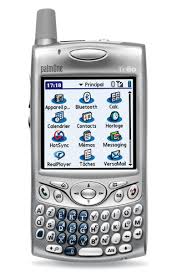
TREO 650 - Smartphone PALMONE - Notice d'utilisation et mode d'emploi gratuit
Retrouvez gratuitement la notice de l'appareil TREO 650 PALMONE au format PDF.

| Type de produit | Smartphone |
| Marque | PALMONE |
| Modèle | TREO 650 |
| Dimensions | 11,3 cm x 5,9 cm x 2,3 cm (avec antenne) |
| Poids | 178 grammes |
| Alimentation | Batterie lithium-ion rechargeable, amovible Autonomie : jusqu'à 6 h en communication / 300 h en veille Temps de charge : environ 4 heures |
| Écran | Écran LCD tactile 65 536 couleurs (16 bits), luminosité réglable |
| Processeur | Intel PXA270 312 MHz |
| Système d'exploitation | Palm OS 5.4 |
| Réseau | GSM quadri-bande (850/900/1800/1900 MHz), GPRS classe 10, EDGE jusqu'à 170 kbps |
| Appareil photo | Résolution VGA (640x480), 0,3 mégapixel (certains modèles sans appareil photo) |
| Connectivité | Bluetooth 1.1, Infrarouge, USB (câble de synchronisation), prise kit mains libres 2,5 mm 3 voies |
| Extension mémoire | Emplacement pour carte SD / MultiMediaCard / SDIO |
| Clavier | Clavier QWERTY intégré avec navigateur multidirectionnel, rétro-éclairage |
| Fonctions principales | Téléphone, organiseur (contacts, calendrier, tâches, mémos), messagerie (SMS/MMS), e-mail (VersaMail), navigateur Web, appareil photo/vidéo, lecteur audio, Bluetooth, synchronisation PC |
| Entretien et nettoyage | Nettoyer avec un chiffon doux et sec. Éviter l’humidité et les produits abrasifs. Ne pas utiliser de solvants. |
| Sécurité | Verrouillage par mot de passe, verrouillage du clavier, interrupteur de sonnerie (mode silencieux), blocage d’appels |
| Pièces détachées et réparabilité | Batterie amovible remplaçable, carte SIM amovible, carte d’extension amovible. Accessoires : chargeur, câble USB, kit mains libres, étui de transport. |
| Informations générales | Notice d'utilisation disponible en PDF (242 pages). Compatible Windows 2000/XP et Mac OS 10.2-10.3 avec port USB. |
FOIRE AUX QUESTIONS - TREO 650 PALMONE
Questions des utilisateurs sur TREO 650 PALMONE
0 question sur cet appareil. Repondez a celles que vous connaissez ou posez la votre.
Poser une nouvelle question sur cet appareil
Téléchargez la notice de votre Smartphone au format PDF gratuitement ! Retrouvez votre notice TREO 650 - PALMONE et reprennez votre appareil électronique en main. Sur cette page sont publiés tous les documents nécessaires à l'utilisation de votre appareil TREO 650 de la marque PALMONE.
MODE D'EMPLOI TREO 650 PALMONE
Treo™ 650
de palmOne
Contient des informations et des instructions
d'installation pour la plupart des tâches
Copyright © 2004 palmOne, Inc. Tous droits réservés, palmOne, Theo, les logos palmOne et Theo, Palm, Palm OS, HotSync, Graffiti et Palm Powered font partie des marques commerciales ou déposées appartenant à ou vendues sous licence à palmOne, Inc. Ce produit est doté du navigateur Internet NetFront 3.0 d'ACCESS Co., Ltd. © 1996-2004 ACCESS Co., Ltd. et ACCESS Systems America, Inc. NetFront est la marque commerciale ou la marque déposée d'ACCESS Co., Ltd. au Japon et dans d'autres pays à l'exception des États-Unis. NetFront est une marque déposée de NetFront Communications, Inc. aux États-Unis et est utilisée sous licence. Une partie de ce logiciel inclut des modules logiciels développés par l'Independent JPEG Group. Tous les autres noms de marque et de produit sont ou peuvent être des marques de commerce de leurs propriétaires respectifs, et sont utilisés pour identifier des produits ou services de leurs propriétaires respectifs.
Clause de non-responsabilité
palmOne, Inc. et ses fournisseurs declinent toute responsabilité en cas de dommage ou de perte resultant de l'utilisation de ce guide. palmOne, Inc. et ses fournisseurs declinent toute responsabilité en cas de perte ou de plainte de tiers pouvant resulter de l'utilisation de ce logiciel. palmOne, Inc. et ses fournisseurs declinent toute responsabilité en cas de dommage ou de perte faisant suite à un effacement des données du une défaillance technique, à l'usure de la batterie ou à des réparations. Veillez à effectuer sur autres supports des copies de sauvegarde de l'intégralité des données importantes, afin qu'elles ne soient pas perdues.
Sommaire
1 Sommaire 3 Bienvenue 4 Pour démarrer sans plus attendre... 5 Mise en route : commencer 6 Configuration requise 7 Présentation du smartphone Treo 11 Installation de la batterie 12 Chargement de la batterie 14 Insertion de la carte SIM 15 Activation et désactivation du Treo 16 Premier appel
19 premier jour : apprentissage des fonctions de base 20 Navigation dans l'écran Treo 25 Utilisation du clavier 30 Ouverture d'applications 32 Configuration de votre ordinateur 35 Synchronisation des contacts et autres informations 37 Durée de vie de la batterie
39 Pour en savoir plus 41 première semaine : utilisation du téléphone, d'Internet et de la messagerie 42 Présentation de l'application Téléphone 45 Composition d'appels 49 Réception d'appels 51 Utilisation de la boîte vocale 53 Gestion des appels en cours 56 Autres façons de gérer les appels 60 Définition des boutons de favoris 63 Utilisation du kit mains libres 65 Connexion à des périphériques équipés de la technologie sans fil Bluetooth 71 Envoi et réception d'e-mails 87 Messagerie 97 Navigation sur le Web 105 Prise de photos et vidéos
113 deux premières semaines : utilisation des fonctionnalités de l'organiseur
114 Gestion des contacts
117 Calendrier 125 Tâches 129 Mémos 130 Écouter de la musique 136 Horloge universelle 138 Calculatrice 140 Recherche de contacts et autres informations 143 Transmission de données par infrarouge 147 Premier mois : gestion des applications 148 Installation d'applications 150 Désinstallation d'applications 152 Affichage des détails d'une application 153 Utilisation des cartes d'extension 159 lorsque vous êtes prêt : personnalisation de votre Treo 160 Paramètres du téléphone 165 Paramètres son du système 167 Affichage et apparence 169 Paramètres de l'écran Applications 170 Paramètres des boutons 171 Paramètres de date et d'heure 173 Préférences d'alimentation 174 Verrouillage de votre téléphone et des données
183 en cas de problème : aide 184 Mise à niveau à partir d'un autre périphérique Palm PoweredTM 190 Un problème lors de l'installation du logiciel de bureau ? 191 Réinitialisation de votre Treo 194 Remplacement de la batterie 196 Écran 197 Connexion réseau 202 Synchronisation (HotSync®) 208 E-mail 212 Web 214 Appareil photo 216 Applications tierces 218 Messages d'erreur 219 Comment libérer de l'espace sur votre Theo 221 Qualité de la voix 223 Glossaire 225 FCC 231 Index 239 Spécifications
Bienvenue
Merci d'avoir acheté le smartphone Treo^TM 650 de palmOne. En un seul appareil compact et indispensable, vous disposez maintenant de toutes les fonctionnalités suivantes :
- Un téléphone portable aux fonctions avancées
- Un organisateur Palm Powered™ doté d'une capacité d'extension mobile (MultiMediaCard/Secure Digital/Secure Digital input/output [SD/SDIO])
- Une messagerie électronique** Un navigateur Web
- Un service de messagerie texte et multimédia *
- Un appareil photo numérique***
- Necessite un contrat de service avec votre fournisseur de service mobile. Nécessite un contrat de service et un service de données à haut débit GPRS ou EDGE de votre fournisseur de service mobile. *Le Treo 650 existe en deux modèles : un modele avec appareil photo intégré et un modele sans. L'emballage de votre Treo 650 indique s'il est doté d'un apparéil photo.
Ce guide va vous aider à configurer votre smartphone Treo 650 et à le prendre en main rapidement.

CONSEILS: Pensez à consulter les conseils pratiques et les renseignements indiqués dans cette colonne.
Pour démarrer sans plus attendre...
Ce guide est conçu pour vous permettre de maîtriser rapidement le smartphone Treo™ 650 de palmOne en commençant par les fonctions de base. Lorsque vous maîtriserez votre smartphone Treo 650 et souhaiterez en apprendre plus, reportez-vous de nouveau à ce guide et lisez les autres sections.
Mise en route : commencer
Pour configurer votre smartphone Theo et effectuer un premier appel téléphonique, suivez ces instructions.
Premier jour : apprentissage des fonctions de base
Apprenez à entrer du texte, à vous déplacer dans l'écran et à configurer la synchronisation.
Première semaine : utilisation du téléphone, du web, et de la messagerie électronique
Apprenez à utiliser toutes les fonctionnalités sans fil de votre smartphone Theo 650, notamment le téléphone, l'e-mail, le navigateur Web et la messagerie.
Deux premières semaines : utilisation des fonctionnalités de l'organiseur
Treo 650 n'est pas seulement un téléphone. Il compte également un organiseur doté de toutes les fonctionnalités Palm Powered™, qui vous permet d'accéder instantanément au calendrier, aux tâches, aux mémos, aux fichiers musicaux, à la calculatrice et à d'autres applications.
Premier mois : gestion des applications
Apprenez à ajouter ou supprimer des applications supplémentaires et à utiliser une carte d'extension avec votre smartphone.
Lorsque vous êtes prêt : personnalisation de votre treo
Une fois que vous maîtriserez les fonctions de base, vous pourrez ensuite découvrir les autres fonctionnalités de votre smartphone Theo et apprendre à les personnaliser.
En cas de problème : aide
Si une erreur se produit ou que vous ne savez pas comment utiliser une des fonctionnalités de votre Treo, nous pouvons vous aider. Consultez ce chapitre pour trouver les réponses aux questions les plus fréquemment posées.
Configuration requise
A mesure que vous progresserez dans ce guide, vous aurez besoin de tous les éléments livrés dans le coffret du smartphone Treo™ 650 (voir « Présentation du smartphone Treo » à la page 7), ainsi que des éléments suivants :
- Une carte SIM (subscriber identity module) pour laquelle vous devez disposer d'un compte de service téléphonique mobile actif avec des services de données*.
- Une zone de couverture mobile pour votre téléphone.
- Une prise de courant.
- L'ordinateur avec lequel vous synchroniserez vos informations personnelles. Le « CD d'installation du logiciel palmOne » fourni dans le coffret.
- Nous vous recommandons de sélectionner l'option de service de données GPRS ou EDGE. Vous ne pourriez
Présentation du smartphone theo
Vous trouvez l'équipement suivant dans le coffret du smartphone Treo 650 :
Matériel
- Combiné Treo
- Carte SIM de votre fournisseur de service mobile Chargeur CA Câble de synchronisation USB Kit mains libres
- Adaptateur pour prise électrique (si nécessaire dans votre pays)
Documentation et logiciel
Utilisation du Smartphone Treo 650 (ce guide) - CD d'installation du logiciel (comporte le logiciel de synchronisation de bureau et un logiciel gratuit) - Garantie palmOne

La garantie ne couvre pas les dommages causés par l'utilisation de cartes SD (Secure Digital) qui ne sont pas conformes aux specifications des cartes mémoire SD. Ces cartes peuvent en effet endommager votre Treo 650. Les cartes SD conformes aux specifications des cartes mémoire SD sont signalées par le logo suivant :

Le CD d'installation du logiciel compte un logiciel supplémentaire gratuit pour votre téléphone et un logiciel de synchronisation pour votre ordinateur.
Fonctionnalités du combiné treo 650
Les illustrations suivantes indiquent l'emplacement et le nom des fonctionnalités physiques du smartphone Treo 650. Reportez-vous à ces illustrations au fur et à mesure de votre progression dans ce guide.
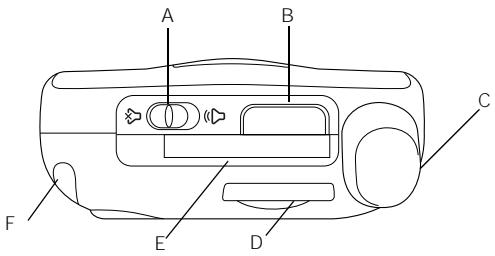
A. Interrupteur de sonnerie B. Port IR (Infrarouge) C. Antenne D. Emplacement pour carte SIM E. Emplacement pour carte d'extension F. Stylet
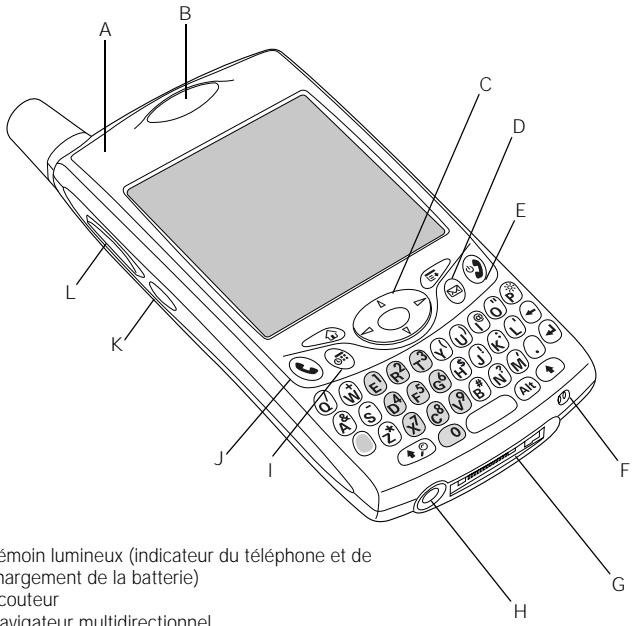
A. Témoin lumineux (indicateur du téléphone et de chargement de la batterie) B. Écouteur C. Navigateur multidirectionnel D. Bouton de messagerie E. Bouton Marche/Arrêt F. Microphone G. Multi-connecteur H. Prise kit mains libres I. Bouton Calendrier J. Bouton Téléphoner/Envoyer K. Bouton latéral L. Bouton volume

Prenez garde de ne pas rayer ni écraser l'écran tactile de votre Treo. Ne le conservez pas dans un emplacement où il risque d'être endommagé par d'autres objets. Vous trouvez sur le site www.palmOne.com/intl des étuis de transport qui vous permettront de protéger l'écran, ainsi que d'autres accessoires utiles.

IMPORTANT: Le haut-parleur Treo 650 compte un gros aimant. Prenez soin de ne pas conserver votre Treo à côté de cartes de crédit ou d'autres objets risquant d'être démagnétisés.
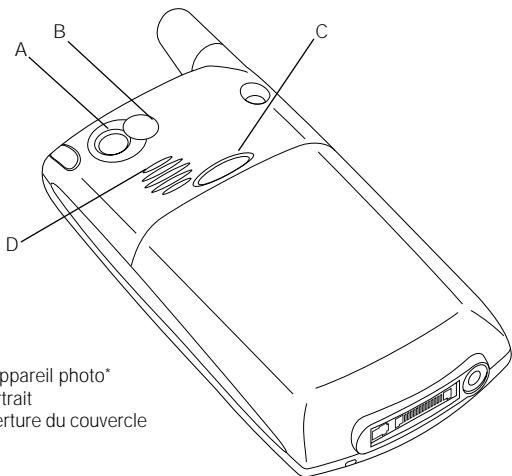
A. Objectif de l'appareil photo B. Miroir autoportrait C. Bouton d'ouverture du couvercle de la batterie D. Haut-parleur
- Le Theo 650 existe en deux modèles : un modèle avec appareil photo intégré et un modèle sans. L'emballage de votre Theo 650 indique s'il est doté d'un appareil photo.
Installation de la batterie
- Appuyez sur le bouton d'ouverture du couvercle de la batterie et faites-le glisser vers le bas pour le retirer du Treo.
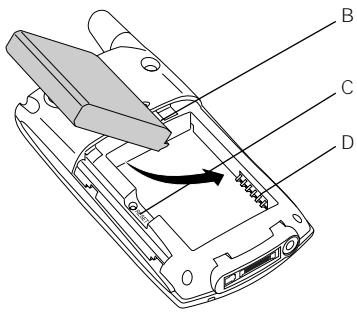
- Alignez les contacts métalliques de la batterie avec les contacts internes du logement de la batterie.
- Insérez la batterie dans son logement en l'inclinant à 45 degrés et mettez-la en place en l'enfonçant.
- Refermez le couvercle de la batterie en le faisant glisser jusqu'à ce que vous entendiez le déclic d'enclenchement.
- Lorsque l'écran de bienvenue apparait, suivez les instructions à l'écran pour configurer votre Treo 650.
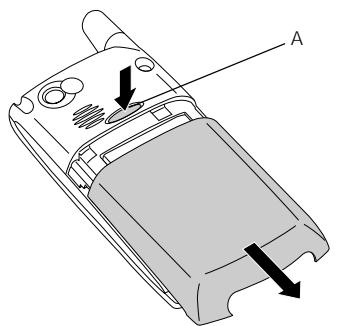
A. Bouton d'ouverture du couvercle de la batterie B. Contacts C. Cran D. Contacts du téléphone


La consommation de la batterie varie en fonction de l'utilisation. Les facteurs de consommation incluent l'intensité du signal, l'utilisation du mode mains libres intégré, ainsi que le type des appels (vocal ou de transfert de données).
Lorsque vous Treo est connecté à une source de courant, le témoin lumineux reste allumé (il ne clignote pas) et sa couleur indique l'état du chargement.
Chargement de la batterie
Avant de vous servir de votre smartphone Theo 650, vous devez charger complètement la batterie. Il peut ne pas s'allumer du tout lorsque vous le sortez de sa boîte. Nous vous recommandons de charger la batterie pendant quatre heures pour qu'elle soit entièrement chargée ou jusqu'à ce que le témoin lumineux vert ne clignote plus.
- Branchez le chargeur CA à une prise murale. Si nécessaire, branchez un adaptateur.
- Branchez le câble du chargeur sous le Treo, tout en vous assurant que la flèche du connecteur est dirigée vers le haut, c'est-à-dire en direction de l'écran de votre Treo.
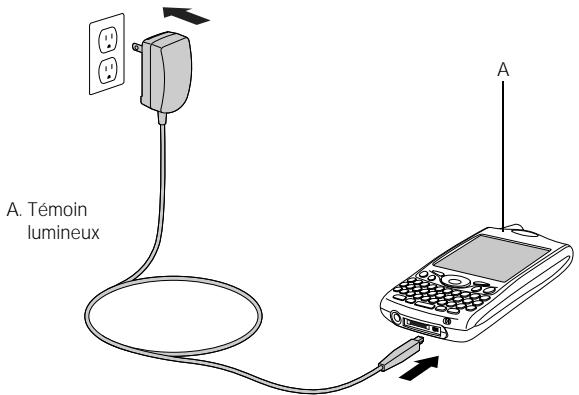
- Pour vérifier que votre Treo est bien en train de se charger, observez le témoin lumineux.
- S'il est rouge et qu'il ne clignote pas, vous Treo se charge.
- S'il est vert et qu'il ne clignote pas, votre Treo est complètement chargé.
- S'il ne s'allume pas lorsque vous branchez votre Treno au chargeur CA, vérifiez que le câble est bien branché à la prise électrique.
Lorsque vous allumez votre smartphone Theo, l'indicateur du niveau de batterie à l'écran indique l'état de l'alimentation :
- Icône Batterie pleine : la batterie est chargée.
- Icône Batterie à moitié chargée : la batterie est partiellement chargée et ne se charge pas.
- Icône Batterie vide : la batterie doit être immédiatement chargée.
- Éclair rouge : chargement en cours. Éclair vert avec batterie pleine : charge complète.


Pour connaître exactement l'état de charge de la batterie, appuyez sur l'icône de la batterie à l'écran.


Une carte SIM a peut-être déjà été installée dans votre Treo par votre fournisseur de service mobile. Dans ce cas, passez à la section « Activation et désactivation du Treo » à la page 15.
Pour retirer la carte SIM, sortez son support de la fente et retirez la carte du support.
Insertion de la carte SIM
Votre carte SIM (subscriber identity module) contient des informations de compte, comme votre numéro de téléphone et le numéro d'accès à votre messagerie vocale. Vous devez insérer la carte SIM pour utiliser les fonctionnalités de téléphone, d'e-mail ou de Web de votre smartphone Theo 650. Si vous Theo 650 ne compte pas de carte SIM, votre fournisseur de service mobile vous en fournira une lors de votre abonnement. Si vous disposez d'une ancienne carte SIM de 5 volts, demandez une carte récente de 3 volts. Ce Theo n'est pas compatible avec les anciennes cartes SIM de 5 volts.
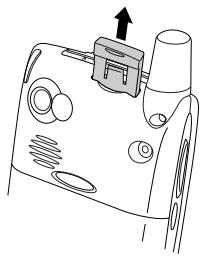
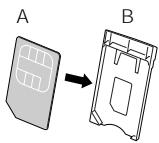
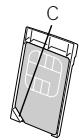
A. Carte SIM B. Support de la carte SIM C. Crans D. Emplacement pour carte SIM
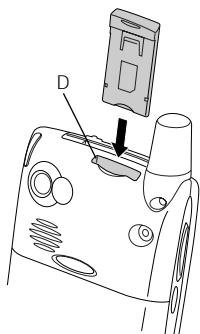
- Faites glisser le support de la carte SIM hors du téléphone.
- Placez la carte SIM sur le support SIM en alignant les crans de manière à ce qu'elle soit parfaitement calée.
- Réinsérez le support de la carte SIM dans le téléphone.
- Si votre carte SIM n'est pas encore activée, suivez les instructions fournies par votre fournisseur de service mobile ou contactez directement votre fournisseur de service mobile pour obtenir de l'aide. Si vous pouvez utiliser les fonctionnalités d'e-mail, de navigateur Web et de messagerie multimédia, assurez-vous que la carte SIM est activée pour les services de données.
Activation et désactivation du theo
Vous pouvez utiliser les fonctionnalités Palm OS® de votre smartphone Treo 650 indépendamment des fonctions et applications sans fil. En effet, l'écran et le téléphone sont conçus pour être activés et désactivés séparément.
Activation et désactivation de votre téléphone
Lorsque vous activez votre Treo, il se connecte à un réseau mobile pour vous permettre d'effectuer et de recevoir des appels, mais aussi d'utiliser d'autres services sans fil.
- Appuyez sur le bouton Marche/Arrêt et maintenez celui-ci enfoncé pour ascendantes. (Voir « Réglage de l'interrupteur de sonnerie » à la page 165 pour en savoir plus sur le mode sonore.) Une fois que votre téléphone détecte un signal, vous pouvez vous servir du téléphone ainsi que des fonctionnalités Internet (si elles sont prises en charge par le réseau local).
- Appuyez de nouveau sur le bouton Marche/arrêt et maintenez celui-ci enfoncé pour dés descendantes. Lorsque votre téléphone est désactivé, votre Treno n'est connecté à peu de réseau mobile. Vous pouvez toutefois utiliser l'organiseur et d'autres fonctionnalités Palm OS. C'est la solution idéale pour les voyages en avion et pour optimiser la durée de vie de la batterie.
Réactivation de l'écran
Pour utiliser les fonctionnalités de Palm OS lorsque votre téléphone est désactivé, vous devez réactiver l'écran. Vous pouvez également désactiver l'écran de votre téléphone sans pour autant désactiver ses fonctionnalités sans fil.
- Appuyez sur Marche/arrêt pour réactiver l'écran.
- Appuyez brièvement sur Marche/arrêt pour désactiver l'écran.


Un voyant lumineux vert clignote lorsque votre téléphone est actif et que vous vous trouvez dans une zone de couverture. Si vous vous trouvez hors d'une zone de couverture, un voyant lumineux rouge clignote.
Votre Treo 650 est doté d'un clavier rétro-éclairé pour permettre son utilisation même lorsque l'éclairage est insuffisant. Le rétro-éclairage du clavier s'active automatiquement lorsque l'écran est allumé. Il se déactive automatiquement lorsque l'écran s'éteint et lorsqu'un appel dure plus d'une minute.
Vous pouvez également appuyer sur les boutons des applications sur le devant de votre téléphone pour réactiver l'écran et accéder directement à l'application voulue.

Si le message « Pas de service » s'affiche dans l'angle supérieur gauche, cela signifie que vous êtes en dehors d'une zone de couverture. Si ce problème persiste et que vous pensez vous trouver dans une zone de couverture, contactez votre fournisseur de service mobile pour obtenir de l'aide.
Si vous vous trouvez dans une zone de couverture mais que vous ne pouvez pas passer d'appels, il est possible que votre carte SIM ne soit pas activée. Contactez ce fournisseur de service mobile pour obtenir de l'aide.
Pour recomposer rapidement le dernier numéro appelé, appuyez sur le bouton Téléphone/ Envoyer pour afficher la liste de rappel.
Premier appel
Nous vous recommandons de charger votre smartphone Treo 650 pendant quatre heures complètes (ou jusqu'à ce que le témoin lumineux vert ne clignote plus) avant de l'utiliser pour la première fois.
- Appuyez sur le bouton Marche/Arrêt et maintenez-le enfoncé. Vous entendez alors une série de tonalités ascendantes.
- Le Treo essaye ensuite de se connecter au réseau. Ce processus peut prendre quelques secondes. Lorsque le réseau a été trouvé, l'icône indiquant l'état du réseau T apparaît dans le coin supérieur droit.
- Si vous êtes invité à entrer un code PIN, entrez-le sur l'écran prévu à cet effet. Le code PIN par défaut est en général 1234. Si celui-ci ne fonctionne pas, consultez la documentation que vous a fournie votre fournisseur de service mobile ou contactez votre fournisseur de service mobile pour obtenir de l'aide.
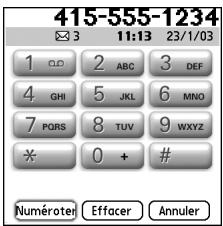
- Appuyez sur Téléphoner/Envoyer
- Entrez le numéro de téléphone souhaité à l'aide du pavé numérique du clavier du Treo.
- Appuyez sur Téléphoner/Envoyer pour composer ce numéro.
- À la fin de l'appel, appuyez sur Marche/Arrêt ⑨ ou sélectionnez Raccrocher à l'aide du Navigateur multidirectionnel.
Réglage du volume
En cours d'appel, appuyez sur le bouton Volume sur le côté de votre Treo pour régler le volume.
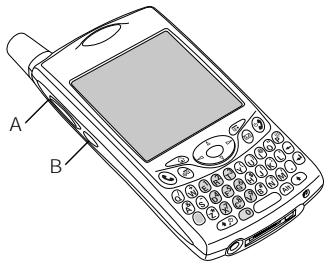
A. Bouton volume B. Bouton latéral
- Vérifiez que votre téléphone est activé (voir « Activation et désactivation de votre téléphone » à la page 15).
- Appuyez sur Téléphoner/Envoyer
- Appuyez sur Menu
- Sélectionnez Options, puis Infos sur le téléphone.
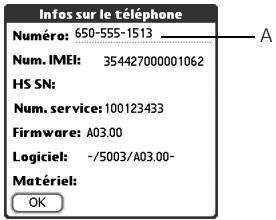
Votre numéro de téléphone apparait à cet endroit.


Si vous numéro de téléphone n'apparait pas, quittez Infos sur le téléphone et vérifiez que votre carte SIM est bien enfoncée dans son logement. Si vous numéro de téléphone n'apparait toujours pas dans Infos sur le téléphone, reportez-vous aux instructions du support en plastique sur lequel la carte SIM était fixe. Si vous avez tous besoin d'aide, consultez votre fournisseur de service mobile.
premier jour :
Apprentissage des fonctions de base

Certaines applications tierces risquent de ne pas fonctionner avec le Navigateur multidirectionnel, dans ce cas utilisez le stylet.
Dans ce manuel, les icônes en forme de flèche indiquent les directions sur le Navigateur multidirectionnel. Ces flèches sont différentes des autres flèches susceptibles d'apparaître à l'écran et sur lesquelles vous appuyez avec ce stylet ou que vous sélectionnez avec le Navigateur multidirectionnel pour afficher les listes de sélection.
Boutons du Navigateur multidirectionnel :

Flèches à l'écran :
Navigation dans l'écran theo
Pour naviguer dans l'écran du smartphone Treo™ 650, vous pouvez utiliser le Navigateur multidirectionnel ou appuyer sur les éléments à l'écran à l'aide du stylet. Avec de la pratique, vous trouvrez la manière qui vous convient le mieux pour faire défiler les éléments des menus, les mettre en surbrillance et les sélectionner.
Le Navigateur multidirectionnel comporte les boutons Droite, Gauche, Haut, Bas et Centre.
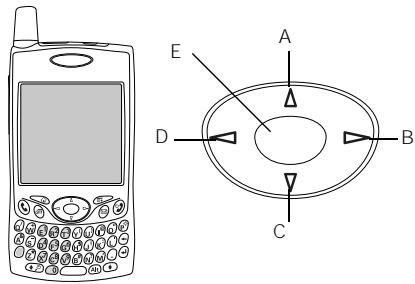
A. Haut B. Droite C. Bas D. Gauche E. Centre
Défillement des écrans
À l'instar d'un ordinateur, votre Treo est équipé de boutons de défilé qui vous permettent de passer d'un champ à un autre, d'une page à l'autre ou parfois de sélectionner un élément ou une option d'une liste. Vous pouvez naviguer de différentes manières :
- Appuyez sur les boutons du Navigateur multidirectionnel sur le devant de votre Treo. Appuyez sur Droite, Gauche, Haut et Bas pour passer au champ, au bouton ou à l'action suivante dans ces directions.
- Appuyez sur le bouton Haut et maintenez-le enfon ncé pour en atteindre la fin.
- Appuyez sur l'une des flèches de défilement à l'écran.

- À partir d'un écran de liste, tel que l'écran de la liste des mémos :
- Appuyez sur Haut ▲ ou Bas ▼ pour passer d'un écran à un autre.
- Appuyez sur le bouton central, puis sur Haut ▲ ou Bas ▼ pour faire défilérer les lignes.
- Appuyez sur Gauche pour passer du défilament des éléments au défilament des écrans.
- Appuyez sur Option, puis sur Haut ▲ ou Bas ▼ pour passer à la page d'informations suivante de l'enregistrement courant.
- Dans un champ de texte, appuyez sur Droite et Gauche pour passer au caractère ou au mot suivant, puis sur Haut et Bas pour faire défiler les lignes.
- Déplacez le curseur d'une barre de défilement à l'écran.
Mise en surbrillance d'éléments
Le Navigateur multidirectionnel vous permet de mettre des éléments en surbrillance avant de les ouvrir ou de les sélectionner.
- Lorsqu'un bouton (OK, Annuler, etc.) ou une liste de sélection à l'écran est mise en surbrillance, son contour dessort à l'écran.

Une fois que vous avez ouvert une application (voir « Ouverture d'applications » à la page 30), servez-vous du Navigateurail multidirectionnel pour mettre des éléments de l'écran en surbrillance.
Lorsqu'un numéro de téléphone, une adresse e-mail ou un lien vers un site Web est mis en surbrillance sur une page Web ou dans un message, les couleurs du texte et de l'arrête
plan sont inversées (le texte s'affiche en clair sur un arrière-plan foncé).
- Lorsque tout le texte d'un champ entier est mis en surbrillance, vous pouvez appuyer sur le bouton central pour modifier le texte. Une fois le texte modifié, appuyez à nouveau sur le bouton central pour mettre tout le champ en surbrillance.
Vous pouvez vous servir du stylet pour mettre du texte en surbrillance à l'écran. Lorsque le texte est mis en surbrillance, il ressort sur l'arrière-plan.
- Faites glisser le stylet sur le texte que vous souhaitez développer en surbrillance.
- Appuyez deux fois sur un mot pour le mettre en surbrillance.
- Appuyez trois fois sur une ligne de texte pour la mettre en surbrillance.
Accès aux boutons de commande
Les boutons de commande, tels que Nouveau, OK et Détails, s'affichent au bas de l'écran. Dans la plupart des cas, vous pouvez accéder directement à ces boutons au lieu de les faire défiler.
- À partir d'une liste (telle que Contacts ou Mémos), appuyez sur Droite pour accéder directement au premier bouton.
- À partir d'un écran dans lequel vous créez ou modifiez des entrées, par exemple des contacts, appuyez sur le bouton central pour accéder directement au premier bouton.
- Dans une boîte de dialogue, telle que Modifier catégories, appuyez sur Haut et Bas pour accéder aux boutons.
Sélection ou activation d'éléments
Une fois que vous avez mis un élément en surbrillance à l'aide du Navigateur multidirectionnel, vous pouvez le sélectionner ou l'activer en appuyant sur le bouton central. Vous pouvez également sélectionner un élément en appuyant dessus à l'aide du stylet.
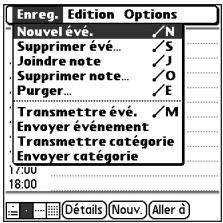
Sélection d'éléments de menu
Plusieurs applications disposent de menus permettant d'accéder à des fonctionnalités supplémentaires. Ces menus sont généralement masqués, mais ils s'affichent lorsque vous appuyez sur Menu. Pour tirer pleinement parti de votre Treo, il est judiciaire de vous familiariser avec les fonctionnalités supplémentaires disponibles via les différents menus d'application.
- Appuyez sur Menu pour afficher les menus d'une application.
- Appuyez sur Droite et Gauche pour basculer entre les menus.
- Appuyez sur Haut et Bas pour mettre en surbrillance un élément de menu.
- Appuyez sur le bouton central pour sélectionner un élément de menu ou appuyez sur Menu pour fermer le menu et annuler votre sélection.
Sélection d'options dans une liste de sélection
Une série d'options est souvent proposée dans un type de menu appelé « liste de sélection ». Vous pouvez identifier cette liste grâce à la flèche orientée vers le bas. Les listes de sélection sont différentes des menus décrits ci-dessus.
- Mettez la liste de sélection en surbrillance à l'aide des boutons du Navigateur multidirectionnel, puis appuyez sur le bouton central pour en afficher les éléments. Appuyez sur les boutons Haut et Bas pour mettre en surbrillance l'élément souhaité, puis appuyez sur le bouton central pour valider votre sélection.

La plupart des éléments de menu disposent d'un raccourci clavier dans le menu. Pour utiliser un raccourci de menu, appuyez sur Menu et sur la touche de raccourci. Il n'est pas nécessaire d'afficher l'objet de menu pour utiliser le raccourci.
Pour quitter la liste de sélection et annuler votre choix, appuyez sur Gauche ou Droite. - Appuyez dans la liste de sélection à l'aide de votre stylet, puis sur l'objet souhaité dans la liste.
Voir enreg.
Eteindre et verrouiller Aide
Configuration
Voir enreg.
Masquer enreg.
Cacher enreg
Eteindre et verrouiller
Aide
Utilisation du clavier
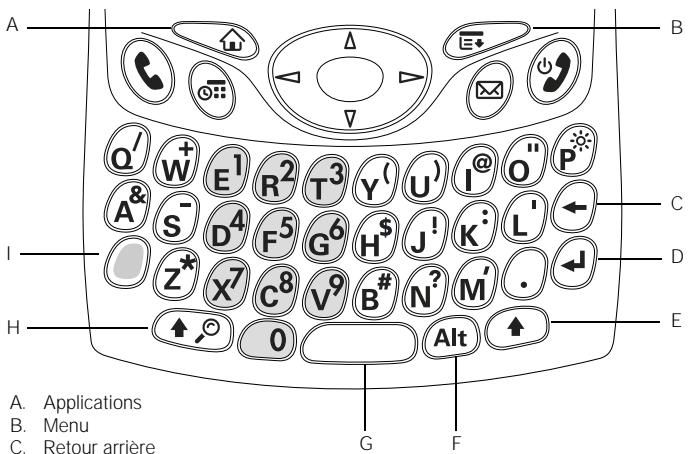
A. Applications B. Menu C. Retour arrêté D. Retour E. Touche Maj droite F. Alt G. Espace H. Maj/Rechercher I. Option
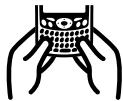

Avec le clavier, la plupart des utilisateurs préfèrent habituer leur main à deux mains et utiliser leurs pouces pour appuyer sur les touches du clavier, comme le montre l'illustration ci-dessus.
Le rétro-éclairage du clavier peut ne pas être visible en pleine lumière.
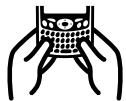

La plupart des applications affichent la liste de tous les autres caractères disponibles. Ouvrez le menu Édition et sélectionnez Aide du clavier.
La touche Option de certaines applications est verrouillée par défaut (par exemple le clavier de numération de l'application Téléphone ou la calculatrice), ce qui permet de saisir des chiffres sans avoir à la maintenir appuyée.
Les autres caractères sont regroupés en fonction de leur similitude à une touche particulière. Par exemple, les autres caractères disponibles pour la touche è sont ,, et
Utilisation du rétro-éclairage du clavier
Treo est doté d'un système de rétro-éclairage du clavier pour faciliter son utilisation lorsque l'éclairage est insuffisant. Le rétro-éclairage du clavier s'active automatiquement lorsque l'écran s'allume. Il se désactive automatiquement lorsque l'écran s'éteint et lorsqu'un appel dure plus d'une minute.
Saisie de lettres minuscules et majuscules
- Pour taper des minuscules, appuyez sur les touches voulues.
- Pour taper une lettre majuscule, appuyez sur Maj/Rechercher ④ ou Maj de droite ①, puis tapez une lettre. Il est inutile d'appuyer sur la touche Maj et de la maintenir enfoncée lorsque vous tapez une lettre. Pour activer le verrouillage des majuscules, appuyez deux fois sur Maj/Rechercher ou sur la touche Maj de droite. Pour le désactiver, appuyez de nouveau sur Maj/Rechercher ou sur la touche Maj de droite. Lorsque le verrouillage des majuscules est activé, ce symbole s'affiche dans le coin inférieur droit de l'écran:
Saisie de nombres, de signes de ponctuation et de symboles figurant au-dessus des lettres sur les touches
- Appuyez sur Option, puis sur la touche dotée du caractère requis au-dessus de la lettre voulue. Il est inutile de maintenir la touche Option enfoncée lorsque vous appuyez sur l'autre touche.
- Pour activer le verrouillage des options, appuyez deux fois sur Option ⑥. Pour le désactiver, appuyez de nouveau sur la touche Option ⑧. Lorsque le verrouillage des options est activé, ce symbole s'affiche dans le coin inférieur droit de l'écran : ⑨.
Saisie d'autres symboles et de caractères accentués
- Saisissez le caractère correspondant au symbole ou au caractère accentué souhaité. Consultez le tableau de la page suivante.
- Appuyez sur Alt Alt
- Appuyez sur le bouton Haut ou Bas pour permettre le caractère souhaité en surbrillance.
- Appuyez sur le bouton central pour insérer le caractère ou saisissez simplement le caractère suivant.
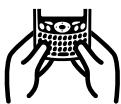
| Symboles et caractères accentués | |||||
| Saisissez... | puis appuyez sur Alt AR pour choisir... | Saisissez... | puis appuyez sur Alt AR pour choisir... | Saisissez... | puis appuyez sur Alt AR pour choisir... |
| a | à à a a a a a e | o | ó ò ò ò ò ò ò | 0 | % ‰° |
| A | À À A A A A A | O | Ó O ò ò ò ò | 1 | 1 ¼ 1/2 |
| A E | Ø | ||||
| b ou B | B | p ou P | % | 2 | 2 |
| c | Ç C © ^ | r ou R | ® | 3 | 3 ¾ |
| C | Ç C © ^ | s | β Šs S x | . | ? ! ... |
| d | † ‡ | S | β ŠS x S | , | , |
| D | † ‡- D | t ou T | ~ ℃ † ‡ | ! | i |
| e | é é é e € | u | ú ù ù ù | ? | ü |
| E | É É E E € | U | ú Ú Ú Ú | : | ;;-) :-(;-) :-D |
| Saisissez... | puis appuyez sur Alt Alt pour choisir... | Saisissez... | puis appuyez sur Alt Alt pour choisir... | Saisissez... | puis appuyez sur Alt Alt pour choisir... |
| f ou F | f | x ou X | x | ' | '' < > ~ |
| i | í i i i | y | ý Ê ¥ | " | " " « » |
| I | í i i i | Y | Ŷ Ê ¥ | $ | € E ¥ € |
| I ou L | £ | + | & | ||
| m ou M | μ | - | - ~ • = ÷ - | ||
| n | ñ | / | % \ ÷ | / | ||
| N | Ñ | # | = | ||
| ( | < [ { < | ||||
| ) | > ] > | ||||


Vous pouviez également personnaliser les boutons vous-même. Pour en savoir plus, voir « Définition des préférences des boutons » à la page 170.
Il se peut que votre fournisseur de service mobile ait personnalisé les applications associées à chaque bouton.
Ouverture d'applications
Trois boutons d'applications se trouvent sur le devant du smartphone Treo 650. Le quatrième bouton active et désactive votre téléphone, réactive l'écran et contrôle le verrouillage du clavier. Chaque bouton d'application permet d'ouvrir deux applications. Pour accéder à l'application principale, appuyez simplement sur le bouton. Pour accéder à l'application secondaire, appuyez sur Option, puis sur le bouton de l'application.
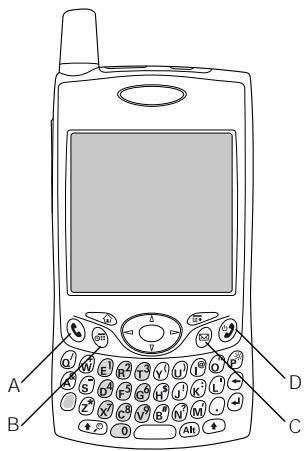
A. Téléphoner/Envoyer B. Calendrier C. Messagerie D. Marche/Arrêt
| Bouton | Application principale | Application secondaire |
| ® | Téléphoner/Envoyer | ® + ® Navigateur Web |
| ® | Calendrier | ® + ® Mémos |
| ® | Messagerie | ® + ® VersaMail® |
| ® | Marche/Arrêt | ® + ® Verrouillage du clavier |
Dans Palm OS®, la vue Applications vous permet d'accéder à toutes les applications disponibles :
- Appuyez sur Applications
- Mettez en surbrillance l'application que vous souhaitez utiliser à l'aide du Navigateur multidirectionnel.
- Appuyez sur le bouton central pour ouvrir l'application sélectionnée.



Appuyez sur l'écran Applications à plusieurs reprises pour faire défiler les différentes catégories d'applications.
Dans la vue Applications, il vous suffit de taper les premières lettres du nom d'une application pour mettre celle-ci en surbrillance. Par exemple, si vous tapez « a », Annu. SIM est mis en surbrillance ; puis, si vous tapez « p », Apparell photo est mis en surbrillance. Si après quelques instants vous tapez de nouveau « p », la première application dont le nom commence par « p » est mise en surbrillance.


IMPORTANT: Si vous procédez à une mise à niveau depuis un autre périphérique Palm Powered, suivez les instructions de la section « Mise à niveau à partir d'un autre périphérique Palm Powered™ » à la page 184 avant de configurer votre ordinateur pour votre nouveau Treo.
Si vous voulez la synchronisation avec un autre logiciel de bureau, contactez le fabricant de ce logiciel pour Broker des instructions.
Configuration de votre ordinateur
La synchronisation vous permet d'entrer des informations sur votre ordinateur (à l'aide du logiciel Palm Desktop ou de Microsoft Outlook pour Windows), puis de transférer ces informations sur votre smartphone Treo 650. Au cours de la même opération, les modifications que vous effectuez sur votre Treo sont transférées sur Palm Desktop ou Microsoft Outlook. Même si vous gérez tous vos contacts sur votre Treo, la synchronisation vous permet de sauvegarder vos données.
Pour pouvoir procéder à la synchronisation, vous devez installer le logiciel de synchronisation de bureau sur tout ordinateur. Même si vous disposez déjà d'un périphérique Palm Powered™ et d'une ancienne version du logiciel de synchronisation, vous devez installer le logiciel fourni avec votre Treo sur le CD d'installation du logiciel.
Configuration requise
Votre ordinateur doit être conforme aux profils système Windows ou Mac suivants.
Windows 2000 ou XP (ou supérieur)
32 Mo de mémoire disponible (RAM) 170 Mo d'espace disque disponible Lecteur de CD - Port USB disponible - Câble de synchronisation USB (inclus avec votre Treno 650)
Mac OS 10.2 ou supérieur
128 Mo de mémoire totale (RAM) 190 Mo d'espace disque disponible Lecteur de CD - Port USB Cable de synchronisation USB (inclus avec votre Treno 650)
Connexion de votre trea à votre ordinateur
- Branchez le chargeur CA sur une prise murale. Si nécessaire, utilisez un adaptateur.
- Branchez le cable de synchronisation USB à un port USB disponible ou à un concentrateur USB sur votre ordinateur.
- Connectez le câble de synchronisation au multi-connecteur au bas de votre Treno en veillant à ce que le bouton HotSync® soit orienté vers le haut (face à vous). N'appuyez pas sur le bouton HotSync avant d'y être invité.
- Branchez le câble du chargeur au multi-connecteur sur le câble de synchronisation.
Cable de synchronisation USB B. Bouton HotSync


Pour de meilleures performances, branchez le câble de synchronisation directement au port USB de l'ordinateur. Si vous utilisez un concentrateur USB, vérifiez qu'il s'agit d'un concentrateur alimenté.


Si vous effectuez une installation sur un ordinateur de votre entreprise, assurez-vous que vous êtes autorisé à installer de nouveaux logiciels. Contactez le service informatique de votre entreprise pour obtenir de l'aide.
Installation du logiciel de synchronisation de bureau sur votre ordinateur
Toutes les ressources de votre ordinateur doivent être disponibles au moment où vous installez le logiciel de synchronisation. Suivez les instructions ci-dessous pour procéder à l'installation :
- Quittez toutes les applications en cours sur votre ordinateur, y compris les applications exécutées en arrière-plan.
- Insérez le CD d'installation du logiciel palmOne dans le lecteur de CD de votre ordinateur. Si vous effectuez l'installation sur un Macintosh, double-cliquez sur l'icône du CD sur le bureau, puis double-cliquez sur l'icône palmOneSoftware pkg.
- Suívez les instructions du programme d'installation affichées à l'écran. Conseils importants à propos de l'installation :
- Si l'écran de sélection de la langue s'affiche, cliquez sur la même langue que cette utilisée sur votre Treno.
- Au cours de l'installation, vous serez invité à effectuer une première synchronisation. Pour plus d'informations à ce sujet, reportez-vous à la section suivante.
Synchronisation des contacts et autres informations
Lorsque vous procédez à la synchronisation, les informations qui sont saisies ou mises à jour sur un périphérique (votre téléphone ou votre ordinateur) sont automatiquement mises à jour sur l'autre périphérique, ce qui vous évite de devoir saisir les mêmes informations deux fois. Nous vous recommendons vivement de synchroniser votre Treo et votre ordinateur fréquemment de manière à conserver vos informations à jour (et à les sauvegarder) sur les deux périphériques.
Avant de pouvoir synchroniser vos contacts et d'autres données personnelles, vous devez installer le logiciel à partir du CD fourni avec votre Treo. Pour obtenir des instructions, voir « Installation du logiciel de synchronisation de bureau sur votre ordinateur » à la page 34.
Si vous utilisez les paramètres par défaut, les informations provenant de toutes les applications ci-dessous sont transférées chaque fois que vous synchronisez votre téléphone et votre ordinateur :


Si vous choisissez de synchroniser avec Microsoft Outlook, les informations contenues dans les applications Contacts, Calendrier, Tâches et Mémos sont synchronisées avec ce logiciel. Vous pouvez également configurer l'application VersaMail pour qu'elle soit synchronisée avec Outlook. Les autres informations, telles que les photos, sont quant à elles synchronisées avec le logiciel Palm Desktop.


Nous vous recommandons vivement d'installer le logiciel de synchronisation avant avoir commencé à vous servir de votre Treno et de synchroniser fréquemment le Treno avec l'ordinateur manière à conserver vos informations à jour (et sauvegardées) sur ces deux périques.
Si vous avez installé le logiciel Palm Desktop, l'icône de HotSync Manager doit apparaître dans le coin inférieur droit de l'écran de votre ordinateur.


Si vous utilisez Microsoft Exchange ActiveSync®, les informations de votre messagerie et de votre calendrier se synchronisent directement avec le serveur Exchange de votre entreprise. Vous devez récapituler les mises à jour de messagerie et du calendrier à partir de l'application VeraMail, ces applications ne se mettent pas à jour lorsque vous procédez à la synchronisation avec votre ordinateur. Consultez « Utilisation de Microsoft Exchange ActiveSync » à la page 85 pour plus d'informations. Vos contacts, tâches et mémos se synchronisent avec le logiciel Palm Desktop ou Microsoft Outlook en fonction de l'application que vous utilisez.
- Connectez votre smartphone Theo 650 à votre ordinateur comme indiqué à la section « Connexion de votre Theo à votre ordinateur » à la page 33.
- Appuyez sur le bouton HotSync situé sur le câble de synchronisation.
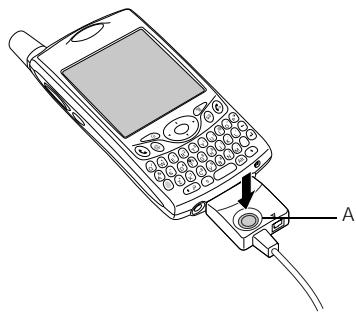
Bouton HotSync
- Attendez qu'un message annonçant la fin de l'opération s'affiche sur votre Treo.
- Si rien ne se produit, vérifie que vous avez bien installé le logiciel de synchronisation de bureau à partir du CD d'installation fourni avec votre Treno et qu'il a bien été lancé sur toute ordinateur.
- Pour synchroniser des données avec des applications autres que Palm Desktop ou Microsoft Outlook, vous devez vous procurer des applications de conduite tierces.
- Si des problèmes se produisent au cours de la synchronisation, reportez-vous à « Synchronisation (HotSync®) » à la page 202 pour obtenir des instructions de dépannage.
Durée de vie de la batterie
La durée de vie de la batterie dépend de son utilisation. Si Treo est utilisé en tant que téléphone, sa batterie a une autonomie de 6 heures pour les appels ou de 300 heures en veille.
Optimisation de la durée de vie de la batterie
Vous pouvez augmenter la durée de vie de la batterie de votre Treo en suivant quelques conseils simples. N'oubliez pas que la durée de vie de la batterie dépend de l'utilisation que vous faites de votre Treo.
- Rechargez votre Treo lorsque vous êtes à votre bureau ou pendant la nuit. La batterie au lithium-ion de votre Treo dure plus longtemps si vous la rechargez régulièrement plutôt que de la recharger une fois vide.
- Les fonctionnalités sans fil (téléphone, e-mail, messagerie et Web) de votre Treo consomment en général plus d'énergie que les fonctionnalités de l'organiseur. Toutefois, si vous utilisez régulièrement l'appareil photo (s'il est inclus), des jeux, des lecteurs multimédias, des livres électroniques ou d'autres applications Palm OS, gardez toujours un œil sur le niveau de la batterie et rechargez-la si nécessaire.
- Si vous n'avez pas l'intention d'utiliser les fonctionnalités sans fil de votre Treo pendant un certain temps, il est préférable de désactiver le téléphone (voir « Activation et désactivation de votre téléphone » à la page 15). Vous pouvez transférer les appels à un autre numéro ou à votre messagerie vocale (voir « Transfert d'appel conditionnel » à la page 58).


IMPORTANT : Vous devez charger complètement votre Treo avant de l'utiliser pour la première fois. Attendez que l'indicateur lumineux soit vert, ce qui peut prendre jusqu'à quatre heures.
Si la batterie est déchargée à tel point que vous ne pouvez plus allumer votre Treo, ce dernier conserve vos informations jusqu'à ce que la batterie soit de nouveau rechargée. Pour éviter que la batterie ne se vide, nous vous recommandons de la recharger et de synchroniser votre Treo tous les jours, surtout si vous utilisez souvent votre téléphone.
Si la batterie est complètement déchargée, il est possible que le voyant de charge ne s'allume pas tout de suite lorsqu vous rechargez la batterie.

- À l'instar de tout autre téléphone mobile, si vous ne vous trouvez pas dans une zone de couverture, votre Treo recherche un signal, ce qui consomme de l'énergie. Si vous ne pouvez pas vous rendre dans une zone disposant d'une (meilleure couverture, éteignez temporairement votre téléphone.
- Désactive la luminosité de l'écran (voir « Réglage de la luminosité » à la page 167).
- Réduisez la valeur du paramètre Auto-arrêt dans la rubrique Alimentation de l'écran Préférences (voir « Préférences d'alimentation » à la page 173). Cette fonction désactive automatiquement l'écran après une courte période d'inactivité.
Introduction rapide
- Visite guidée : Suivez la Visite guidée pour apprendre à utiliser la plupart des fonctions de votre Treo. Elle est déjà installée sur votre Treo et vous pouvez la lancer à tout moment.
Pendant que vous utilisez votre treo
- Conseils: La plupart des applications intégrées comportent des conseils utiles vous permettant de tirer pleinement parti de votre Treo. Pour afficher ces conseils, ouvre une application, puis les menus, Sélectionnez Options et ensuite Conseils.
- Informations : La plupart des écrans comportent une icône Conseils dans le coin supérieur droit. Sélectionnez cette icône pour en savoir plus sur les tâches que vous pouvez effectuer dans la boîte de dialogue ouverte.
- Assistance en ligne de palmOne : Pour télécharger les dernières mises à jour, consulter les rubriques de dépannage et contacter le service clientèle et support, visitez le site www.palmOne.com/intl/support/treo650.
Sources d'informations supplémentaires
- Livres : De nombreux guides sur les périphériques Palm Powered, tels que « Now You Know Treo », sont disponibles auprès des librairies traditionnelles et en ligne (reportez-vous à la section concernant l'informatique) ou visitez le site www.palmOne.com/intl.


Pour lancer la Visite guidée, ouvrez Applications et sélectionnez Visite guidée.

- Forums en ligne : Consultez les groupes de discussion en ligne des utilisateurs de Treo pour échanger des informations ou en savoir plus sur des domaines pointus. Pour plus de détails, rendez-vous sur www.palmOne.com/intl.
- Service clients de votre fournisseur de service mobile : Si vous avez des questions sur votre compte de mobile ou sur les fonctions disponibles sur le réseau, contactez votre fournisseur de service mobile pour obtenir de l'aide et accéder aux informations les plus récentes.
première semaine :
utilisation du téléphone,
d'Internet et de la messagerie
Présentation de l'application téléphone
L'application Téléphone vous permet d'effectuer et de recevoir des appels et d'enregistrer des favoris pour contacter des personnes et lancer des applications. Avant de lire cette section, vous devez savoir comment allumer votre téléphone (voir la section « Activation et désactivation de votre téléphone » à la page 15).
Accès à l'application téléphone
- Appuyez sur le bouton Téléphoner/Envoyer
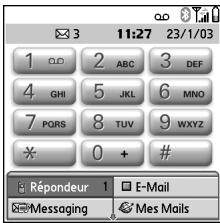
Les icônes situées en haut de l'écran Téléphone permettent de contrôler l'état de plusieurs éléments :
Nom du réseau
Affiche le nom de votre fournisseur de service mobile lorsque votre téléphone est allumé et que vous vous trouvez dans une zone de couverture. Si vous vous trouvez hors d'une zone de couverture, le message « Pas de service » ou « SOS OK » apparait. Lorsque vous éteignez votre téléphone, le message « Téléphone éteint » apparait.

Apparait lorsque le renvoi d'appel est actif. Les chiffres 1 et 2 peuvent apparaître au-dessus de l'icone pour indiquer les lignes sur lesquelles le renvoi est actif.

Apparaît lorsque vous avez un message vocal. Si vous disposez du service double ligne (ALS), la partie gauche est grisée lorsque vous avez un message vocal sur la ligne 1 et la partie droite est grisée en cas de message vocal sur la ligne 2. La fonction ALS n'est pas prise en charge par tous les comptes ou sur tous les réseaux régionaux.
Certains réseaux ont recours à une alerte plein écran. Contactez votre fournisseur de service mobile pour plus d'informations sur les alertes par boîte vocale et les services ALS.

Apparait en gris lorsque le service ALS est actif.

Apparaît en gris lorsque la technologie sans fil Bluetooth® est désactivée. Apparaît en bleu lorsque la technologie sans fil Bluetooth est activée. Apparaît en bleu (affichage inverse) lorsque votre téléphone communique avec d'autres périphériques via la technologie sans fil Bluetooth.

Remplace l'icône Bluetooth lorsque vous désigné un kit mains libres équipé de la technologie sans fil Bluetooth.


Pour afficher l'état de charge restante de la batterie, appuyez sur les icônes de batterie en haut de l'écran.
Si le service double ligne (ALS) est activé et disponible, vous pouvez initier la touche # enfoncée pour changer de ligne.
Si vous avez plusieurs alertes, l'écran Alerte affiche toutes les alertes en cours. Sélectionnez la description d'un élément que vous souhaitez atteindre ou cochez la case pour effacer cet élément. Pour afficher toutes les alertes en cours depuis n'arrête qu'environé. Maintenez le bouton central enfoncé.
Vous pouvez appuyer sur l'icône Bluetooth pour activer et désactiver rapidement la fonction Bluetooth.


Pour afficher l'événement actuel de l'application Calendrier dans la vue Principale de l'application Telephone, ouvre le menu Options et Sélectionnez Préférences générales. Cochez la case Aff. éve. calendrier. Vous pouvez ensuite Sélectionner cet événement pour accéder à l'application Calendrier.
| T.11 | Apparait lorsque vous téléphone est allumé. Le nombre de barres indique l'intensité du signal. Plus le signal est puissant, plus le nombre de barres est élevé. Si vous vous trouvez hors d'une zone de couverture, aucune barre n'apparait. |
| T.12 | Le triangle apparait lorsque vous téléphone est allumé et qu'un réseau GPRS ou EDGE est accessible. Certains fournisseurs de services n'affichent pas le triangle. |
| T.13 | Apparait lorsque vous étés connecté à un réseau GPRS ou EDGE. La réception d'applés reste possible. |
| T.14 | Affiche l'état de la batterie. Lorsque la batterie se vide à 20 % de sa capacité, cette icône passée du bleu au rouge. A 10 % de sa capacité, vous commencez à receivevoir des messages d'advertissement et à 5 % de sa capacité, le téléphone émet des bips sonores et l'icône devient transparente. |
| T.15 | S'affiche lorsque la batterie de votre Treo est en cours de chargement. L'éclair passé du rouge au vert lorsque la batterie est entièrement chargee et que votre téléphone reste branché au chargeur CA. |
| T.16 | S'affiche lorsque la batterie de votre Treo est entièrement chargee. |
| T.17 | Indique le nombre de messages texte et multimédia non lus. |
| T.18 | Indique le nombre d'e-mails non lus. Vous pouvez selectionner cette icône pour récapuérer vos messages. |
| T.19 | Affiche l'événancement actuel (ou le suivant) de l'application Calendrier. Si vous avez un conflit d'événements pendant la période en cours, une barre rouge apparait à côté de la description de l'événement. |
Composition d'appels
Votre Treo offre plusieurs options pour passer des appels téléphoniques. Vous découvrirez rapidement la méthode qui vous convient le mieux.
Composition d'un numéro à l'aide du clavier de numérotation à l'écran
- Appuyez sur Téléphoner/Envoyer (C).
- Composez le numéro à l'aide du clavier de numérotation à l'écran.
- Appuyez sur Téléphoner/Envoyer pour composer le numéro.
Composition d'appels avec le clavier
- Appuyez sur Téléphoner/Envoyer (C).
- Composez le numéro de téléphone à l'aide des touches numérotées du clavier. Vous n'avez pas besoin d'appuyer sur Option pour entrer des chiffres sur le clavier.
- Appuyez sur Téléphoner/Envoyer pour composer le numéro.
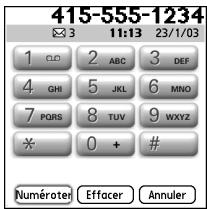


Si vous avez modifié le papier peint de la vue Principale de l'application Téléphone (voir la section « Sélection du papier peint pour l'application Téléphone » à la page 164), vous pouvez toujours accéder au clavier de numération. Dans la vue Principale de l'application Téléphone, appuyez sur Téléphoner/Envoyer, puis sélectionnez Clavier de numération.
Vous pouvez coller des numéros directement dans la vue du clavier de numération. Copiez un numéro dans une autre application, puis basculez dans la vue clavier. Ouvrez le menu Édition et sélectionnez Coller. Appuyez sur Téléphoner/Envoyer pour composer le numéro.

Si vous préférez composer un numéro à l'aide d'un nom de contact dans la vue Principale, ouvrez le menu Options et sélectionnez Préférences générales. Sélectionnez la deuxième liste de Sélection et désélectionnez l'option Entrer texte pour recherche.
Pour afficher des informations supplémentaires sur une personne de votre liste de contacts, mettez le nom du contact en surbrillance, puis appuyez sur le bouton central pour afficher son adresse, sa société et d'autres détails.
Pour lancer une autre recherche, appuyez sur Retour Amérique pour supprimer les lettres que vous avez entrées, ou bien appuyez sur Annuler pour revenir à la vue Principale.
Pour afficher davantage de boulons de favoris, mettez en surbrillance la dernière ligne de favoris, puis appuyez sur Bas.
Composition d'un numéro à l'aide du nom d'un contact
Avant de pouvoir composer un numéro à l'aide du nom d'un contact, vous devez ajouter des contacts (voir la section « Ajout d'un contact » à la page 114), les importer par synchronisation (voir la section « Synchronisation des contacts et autres informations » à la page 35) ou les importer à partir de votre carte SIM (voir le conseil « Visualisation du carnet SIM » à la page 116).
- Appuyez sur Téléphoner/Envoyer
- Sélectionnez le bouton de favoris Contacts.
- A l'aide du clavier, commencez par entrer l'un des éléments suivants du contact à appeler :
- Initiale du prénom suivie du nom
- Prénom Nom
- Sélectionnez le numéro que vous souhaitez composer.
- Appuyez sur Téléphoner/Envoyer pour composer le numéro.
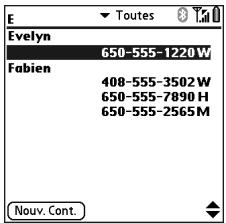
Composition d'un numéro à l'aide d'un bouton de favori
Avant de pouvoir utiliser les boutons de favoris, vous devez créer des entrées de favoris. Voir la section « Définition des boutons de favoris » à la page 60.
- Appuyez sur Téléphoner/Envoyer
- Accédez aux Favoris à l'aide du Navigateur multidirectionnel.
- Mettez le bouton souhaité en surbrillance.
- Appuyez sur le bouton central pour composer un numéro via le bouton sélectionné.
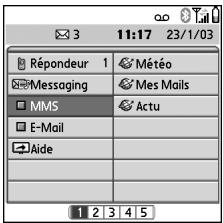
Composition d'un appel à partir d'une page web ou d'un message
Votre Treo reconnaît la plupart des numéros de téléphone qui apparaissent dans les pages Web, les messages texte ou multimédia et les e-mails.
- Utilisez le Navigateur multidirectionnel pour permettre en surbrillance le numéro de téléphone que vous souhaitez composer dans la page Web ou le message texte.
- Appuyez sur le bouton central pour ouvrir la boîte de dialogue Numéroter.
- Appuyez sur Téléphoner/Envoyer pour composer le numéro.
Rappel d'un numéro appelé récemment
- Pour composer le dernier numéro : dans la vue Principale de l'application Téléphone, maintenez le bouton Téléphoner/Envoyer enfoncé pour composer le dernier numéro appelé.
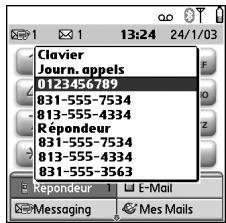
- Pour sélectionner un numéro récemment composé : dans la vue Principale de l'application Téléphone, appuyez sur le bouton Téléphoner/Envoyer , sélectionnez le numéro que vous souhaitez appeler, puis appuyez à nouveau sur Téléphoner/Envoyer pour lancer l'appel.
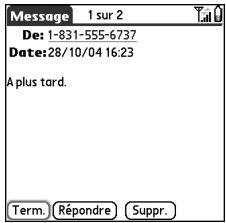


Si vous ne parvenez pas à mesure en surbrillance et à composer un numéro de téléphone sur une page Web ou dans un message texte à l'aide du Navigator multidirectionnel, cela signifie que votre Treo ne reconnaît pas ce numéro comme un numéro de téléphone.
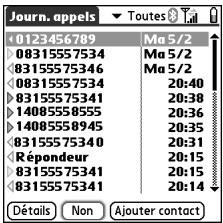
- Pour sélectionner un numéro dans une liste chronologique d'appels : sélectionnez le favori Journ. appels. Vous pouvez aussi accéder au Journal des appels en appuyant deux fois sur Téléphoner/Envoyer, puis en sélectionnant Journ. appels dans la liste des appels récents.
Réception d'appels
Pour recevoir des appels, votre téléphone doit être allumé. L'activation des fonctions téléphoniques et de l'écran sont indépendantes (voir la section « Activation et désactivation de votre téléphone » à la page 15).
Pour répondre à un appel, effectuez l'une des opérations suivantes :
- Appuyez sur Téléphoner/Envoyer (C).
- Sélectionnez le bouton Réponse à l'écran à l'aide du Navigateur multidirectionnel.
- Appuyez sur le bouton du kit mains libres, si ce dernier est connecté.
Pour ignorer un appel et l'envoyer vers la boîte vocale, effectuez l'une des opérations suivantes :
- Appuyez sur Marche/Arrêt
- Sélectionnez le bouton Ignorer à l'écran à l'aide du Navigateur multidirectionnel.
Pour désactiver la sonnerie de votre téléphone :
- Appuyez sur le bouton Volume ou sur n'importe quelle touche de votre Treo (à l'exception des boutons Téléphoner/Envoyer, Marche/Arrêt et du Navigateur multidirectionnel).
- Pour désactiver immédiatement tous les sons du système (y compris la sonnerie), placez l'interrupteur de sonnerie sur la position Son désactivé.
Une fois la sonnerie désactivée, vous pouvez soit répondre à l'appel, soit le laisser s'enregistrer dans la boîte vocale.


Affichez une photo de la personne qui vous appelle! Consultez la section « Attribution d'une photo à un ID d'appelant » à la page 162 pour apprendre à attribuer une photo à un numéro d'appelant.
Si vous écoutez de la musique et que vous recevez un appel, le téléphone sonne en sourdine. La lecture audio se poursuit mais vous ne l'entendez pas pendant votre communication téléphonique. Appuyez sur le bouton latéral pour stopper provisoirement la musique. Pour répondre à l'appel, effectuez l'une des opérations suivantes :
- Sélectionnez le bouton Réponse à l'écran à l'aide du Navigateur multidirectionnel.
- Appuyez sur le bouton du kit mains libres, si ce dernier est connecté.
Configuration de la boîte vocale
- Assurez-vous que votre téléphone est allumé (voir la section « Activation et désactivation de votre téléphone » à la page 15).
- Appuyez sur Téléphoner/Envoyer
- Accédez aux Favoris à l'aide du Navigateur multidirectionnel.
- Sélectionnez le bouton de favoris Boite vocale.
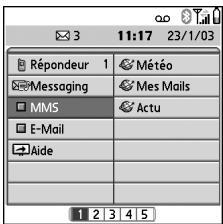
Votre Treo se connecte au système automatisé de boite vocale de votre fournisseur de service mobile. Si votre Treo ne parvient pas à se connecter à ce système, contactez votre fournisseur de service mobile pour obtenir de l'aide.
Notification de la boîte vocale
Lorsque vous recevez un nouveau message vocal, vous en êtes avisé par un écran d'alerte. Cet écran réapparaît toutes les cinq minutes jusqu'à ce que vous répondiez. Une icône de boîte vocale peut également apparaître en haut de l'écran (cette fonctionnalité n'est pas prise en charge par tous les réseaux mobiles).
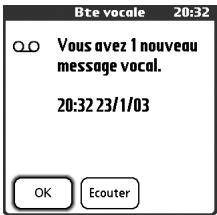


Si une icone Boite vocale s'affiche dans la barde titre en haut de l'écran, vous pouvez appuyer sur cette icone pour consulter votre boîte vocale.
Si vous avez plusieurs alertes, l'écran Alerte affiche toutes les alertes en cours. Sélectionnez la description d'un élément que vous souhaitez atteindre ou cochez la case pour effacer cet élément. Pour afficher toutes les alertes en cours depuis l'écran de votre téléphone, maintenez le bouton central enfoncé.
Récupération des messages de la boîte vocale
- Appuyez sur Téléphone/Envoyer
- À partir de la vue Principale, Clavier ou Favoris de l'application Téléphone, maintenez la touche 1 enfoncée sur le clavier. Votre Treo se connecte au système de boîte vocale de votre fournisseur de service mobile.
- Entrez le mot de passe de votre boîte vocale à l'aide du clavier du Treo, ou sélectionnez Chiffres supplémentaires si vous avez défini cette option (voir la section « Modification et suppression d'un bouton de favori existant » à la page 62 pour plus d'informations sur la modification des boutons de favoris). N'oubliez pas que vous n'avez pas besoin d'appuyer sur Option pour entrer des chiffres ou les caractères * ou # lors d'un appel en cours.
Gestion des appels en cours
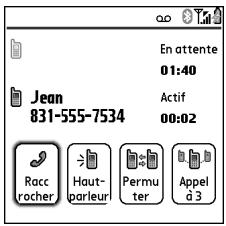
Lorsque vous effectuez un appel ou que vous en recevez un, la vue Appel en cours apparait. Accédez aux boutons affichés à l'écran à l'aide du Navigateur multidirectionnel :
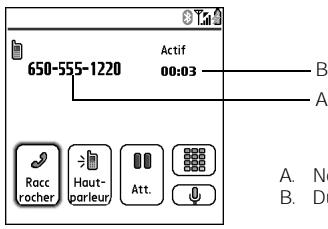
A. Nom et numéro de téléphone de l'appelant B. Durée de l'appel en cours

Met immédiatement fin à l'appel. Vous pouvez également appuyer sur le bouton du kit mains libres (si ce dernier est connecté).

Active l'écouteur personnel pour vous permettre d'utiliser d'autres fonctions pendant une conversation téléphonique (afficher votre calendrier, par exemple).

Restaure le mode Combiné lorsque la fonction d'écouteur personnel est activée.


Appuyez sur Téléphoner / Envoyer à plusieurs reprises pour basculer entre l'écran d'appel et la vue Principale de l'application Téléphone.
Pour éviter d'appuyer involontairement sur des boutons à l'écran lorsqu vous tenez le téléphone contre votre oreille pour parler, vous pouvez désactiver la fonction d'écran tactile pendant les conversations téléphoniques (voir la section « Utilisation de la fonction Verrouillage automatique du clavier et désactivation de l'écran tactile » à la page 175).
Lorsqu'un appel dure plus d'une minute, l'écran se désactive. Appuyez sur n'importe quelle touche à l'exception de la touche Marche/Arrêt pour réactiver l'écran.


Lorsqu'un appel dure plus d'une minute, l'écran se déactive. Appuyez sur n'importe quelle touche à l'exception de la touche Marche/Arrêt pour réactiver l'écran, puis appuyez sur Marche/Arrêt pour mettre fin à l'appel. Veillez à ne pas appuyer sur Marche/Arrêt pour réactiver l'écran car cela mettrait accidentellement fin à l'appel.

Passez d'un kit mains libres équipé de la technologie sans fil Bluetooth à l'écouteur intégré. Ce bouton remplace le bouton Mains libres lorsqu'un kit mains libres équipé de la technologie sans fil Bluetooth est connecté.

ATT.
Met l'appel en cours en attente.

Ajouter appel
Permet d'émettre un autre appel pendant que le premier est en attente. Ce bouton remplace le bouton Att. lorsqu'un appel est en attente.

Ouvre le clavier de numérotation pour vous permettre de composer manuellement des numéros supplémentaires.

Compose les chiffres supplémentaires (tels qu'un mot de passe ou un numéro de poste par exemple) que vous avez affectés à un bouton de favori. Utilisez pour la numérotation abrogée. Ce bouton remplace le bouton Clavier lors des appels sortants vers les numéros dotés de chiffres supplémentaires prédéfinis. Pour plus d'informations sur l'attribution d'un numéro abrogé à un bouton de favori, voir la section « Définition des boutons de favoris » à la page 60.

Désactivez le microphone du Treo afin que votre interlocuteur ne vous entende pas.
Fin d'un appel
Effectuez l'une des opérations suivantes :
- Appuyez sur Marche/Arrêt
- Sélectionnez Raccrocher.
- Appuyez sur le bouton du kit mains libres, si ce dernier est connecté.
Retour à un appel en cours à partir d'une autre application
Vous pouvez utiliser la plupart des applications sur votre Treo tout en tenant une conversation téléphonique, y compris les fonctions d'organiseur et de SMS. Vous ne pouvez pas envoyer ni recevoir d'e-mails, ni naviguer sur Internet, lors d'une conversation téléphonique.
- Appuyez sur le bouton Envoyer/Téléphoneur pour revenir à la vue Appel en cours à partir d'une autre application.
Enregistrement de nombres de téléphone
Après avoir répondu à un appel entrant provenant d'un numéro (avec ID de l'appelant) ne figurant pas dans votre liste de contacts, vous êtes invité à ajouter ce numéro à votre liste de contacts.
Pour ajouter le numéro, sélectionnez Oui. - Pour ne pas ajouter le numéro, sélectionnez Non. - Pour désactiver définitivement l'invite Ajouter nouveau contact, cochez la case Ne jamais me demander d'avoir de nouveaux contacts lorsque l'invite apparait.
Si vous ne souhaitez pas ajouter le numéro immédiatement, suivez les instructions ci-après pour l'ajouter ultérieurement :
- Dans le Journal des appels (voir la section « Rappel d'un numéro appelé récemment » à la page 47), mettez en surbrillance le numéro de téléphone que vous souhaitez enregistrer.
- Sélectionnez Ajouter contact.
- Entrez les informations requises.
- Sélectionnez Terminé.


Vous pourrez utiliser la plupart des applications sur toute Treo tout en tenant une conversation téléphonique, y compris les fonctions de messagerie texte et d’organiser, telles que Calendrier et Memos. Pour revenir à un appel en cours à partir d’une autre application, appuyez sur Telefoner/Envoyer. Vous ne pouvez pas établir de connexion de données ni utiliser Internet lors d’une conversation téléphonique. Cela signifie également que vous ne pouvez pas envoyer ni receivevoir d’e-mails ou de messages multimédia lors d’une conversation téléphonique.
Autres façons de gérer les appeals
Le Treo offre de nombreuses fonctionnalités téléphoniques avancées, parmi lesquelles : le signal d'appel, la conférence téléphonique et le renvoi d'appel.
Effectuer un second appel
Vous pouvez effectuer un second appel pendant que le premier est en cours.
- Après avoir composé le premier numéro, utiliser le Navigateur multidirectionnel pour désirer Att.
- Sélectionnez 2è Appel à l'aide du Navigateur multidirectionnel.
- Composez le second numéro à l'aide des Favoris, des contacts ou du clavier de numérotation (voir la section « Composition d'appels » à la page 45).
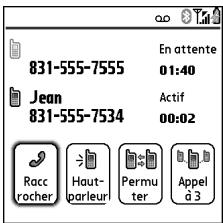
Lorsque deux appels sont en cours, la vue Appel en cours affiche deux lignes d'état, une pour chaque appel. Pour passer d'un appel à l'autre, sélectionnez Permuter.
Réponse à un second appel (signal d'appel)
Pendant qu'un appel est en cours, vous pouvez recevoir un second appel. Lors de l'arrivée du second appel, la boîte de dialogue Signal d'appel s'affiche. Les options suivantes vous sont proposées pour gérer le second appel :
- Pour permettre l'appel en cours en attente et répondre au nouvel appel, choisissez Répondre à l'aide du Navigateur multidirectionnel.
- Pour transférer le nouvel appel vers la boîte vocale, sélectionnez Ignorer à l'aide du Navigateur multidirectionnel.
- Pour raccrocher l'appel en cours et répondre au nouvel appel, appuyez sur Marche/Arrêt
Lancement d'une téléconférence
Vous pouvez autoriser cinq autres appels à prendre part à une conférence, à condition que votre réseau et votre abonnement acceptent les conférences à six. Pour plus d'informations, contactez votre fournisseur de service mobile. Des frais supplémentaires peuvent s'appliquer et des minutes peuvent être déduites de votre compte de téléphone mobile pour chaque appel que vous passez.
- Au cours du premier appel, effectuez un second appel (ou répondez à un autre appel).
- Sélectionnez Conf. à l'aide du Navigateur multidirectionnel. Les deux appels en cours se joignent alors en une conférence.
- Répétez cette procédure pour ajouter d'autres appels à la conférence téléphonique.
- Pour mettre fin à la conférence, utilise le Navigateur multidirectionnel pour sélectionner
Raccrocher et mettre fin à tous les appels. Pour continuer une conversation avec l'un des interlocuteurs, sélectionnez Extraire, puis sélectionnez la personne avec laquelle vous souhaitez rester en communication.


Après avoir défini vos options de transfert d'appel, appelez cette tra pour vous assurer que le renvoi d'appel est actif.
Transfert de tous les appels
Vous pouvez transférer tous vos appels vers un autre numéro de téléphone. Vous pouvez également choisir de transférer uniquement certains appels (voir la section « Transfert d'appel conditionnel » à la page 58). Veuillez vérifier auprès de votre fournisseur de service mobile la disponibilité et le coût des appels transférés, car des frais supplémentaires peuvent s'appliquer.
- Appuyez sur Téléphoner/Envoyer
- Ouvrez les menus
- Sélectionnez Options, puis Préférences d'appel.
- Sélectionnez la liste de sélection Transférer tous les appels.
- Si le nombre du transfert d'appoint figure dans la liste de sélection, sélectionnez-le.
- Si le numéro du transfert d'appoint ne figure pas dans la liste de sélection, Sélectionnez Modifier les n^, puis Nouveau. Entrez un numéro de transfert d'appoint compensant l'indicatif régional ou national s'il est différent de votre numéro de téléphone mobile. Sélectionnez OK. Masquer vignre numéro OK Annuler Etat
- Sélectionnez OK.
Transfert d'appel conditionnel
Vous voulez transférer des appels vers un autre numéro de téléphone dans les cas suivants : la ligne est occupée, un appel est sans réponse, votre téléphone est éteint ou vous vous trouvez hors d'une zone de couverture.
- Ouvrez les menus
- Sélectionnez Options, puis Préférences d'appel.
- Sélectionnez la liste de sélection Transférer tous les appeals et choisissez Ne pas renvoyer les appeals.
Préférences d'application

Transférer tous les appels : Renvoyer
Desactive
Désactivé, transférer:
Quand occupé : +1-650-555-6789
Pas de réponse : +1-650-555-6789
Dés./Auc. serv.: +1-650-555-6789
Désactiver signal d'appel
- Sélectionnez l'une des listes de sélection ci-après :
- Quand occupé : transfère les appels si le téléphone est occupé.
- Pas de réponse : transfère les appels au lieu de les envoyer sur la boîte vocale.
- Dés./Auc. serv.: transfère les appels lorsqu'on ne sait pas connecté à un réseau mobile.
- Si le numéro du transfert d'appoint figure dans la liste de sélection, sélectionnez-le. Si le numéro du transfert d'appoint ne figure pas dans la liste de sélection, s ez OK.
- Sélectionnez OK.
Blocage d'appel
Le blocage d'appel permet d'empêcher la réception d'appels non autorisés sur votre Treo. Cette fonction n'est peut-être pas prise en charge par tous les réseaux mobiles.
Veuillez entrer le mot de passe de blocage chaque fois que vous modifiez vos préférences de blocage d'appel. Contactez votre fournisseur de service mobile si vous ne connaissez pas ce mot de passe ou si vous souhaitez obtenir plus d'informations.
- Ouvrez les menus
- Sélectionnez Options, puis Blocage d'appel.
- Sélectionnez les listes de sélection à l'écran, puis sélectionnez vos préférences de blocage d'appel.
- Sélectionnez OK.
Affichage de l'utilisation des minutes
- Sélectionnez le bouton de favoris correspondant au Journal des appels.
- Ouvrez les menus
- Sélectionnez Totaux dans le menu Enreg.
- (Facultatif) Pour remettre les compteurs à zéro, sélectionnez Réinitialiser les compteurs.
- Sélectionnez Terminé.


Vous souhaitez connaître la durée d'un appel particulier ? Dans le Journal des appels, sélectionnez l'appel, puis Détails. Notez que votre facture peut légèrement différer des informations qui apparaissent à l'écran. Vos communications sont facturées en fonction de votre abonnement et il existe plusieurs types d'abonnements.

Pour afficher la page Favoris suivante, appuyez sur Droite à plusieurs reprises. Pour afficher la page précédente, appuyez sur Gauche à plusieurs reprises.
Si vous effectuez une mise à niveau à partir d'une version précédente de Treo, vos favoris sont transférés avec vos autres informations. Cependant, vous devez peut-être reorganiser l'ordre d'apparition de vos favoris en ouvrant le menu Édition, puis en sélectionnant Modifier pages favoris.
Définition des boutons de favoris
Votre Treo dispose d'environ 70 boutons de favoris programmables pour accéder rapidement aux tâches courantes suivantes :
- Composition d'un numéro de téléphone (numérotation abrégée)
- Accès au Journal des appels
- Accès au clavier de numérotation à l'écran
- Ouverture d'une application
- Accès à une page Web
- Envoi d'un message texte, d'un MMS ou d'un e-mail
- Accès à la boîte vocale (prédéfini dans Treo)
Votre fournisseur de service mobile peut inclure des boutons de favors spéciaux sur votre Treo, personnalisés pour ses services.
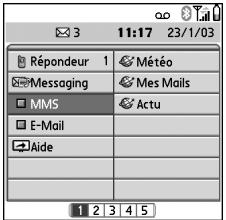
À partir des vues Principale, Favoris ou Clavier, vous pouvez maintenir enfoncé un raccourci pour lancer le favori qui est associé à cette touche. Les raccourcis sont facultatifs et peuvent être constitués de chiffres ou de lettres. En revanche, vous ne pouvez pas combiner les deux pour une même touche. Par exemple, le raccourci pour la boîte vocale est 1. La dette correspondant à cette touche est E, si bien que vous ne pouvez pas affecter la dette E comme raccourci pour un autre bouton de favori.
Création d'un numéro abrégé via un bouton de favori
- Appuyez sur Téléphoner/Envoyer
- Accédez aux Favoris à l'aide du Navigateur multidirectionnel.
- Sélectionnez un bouton vide.
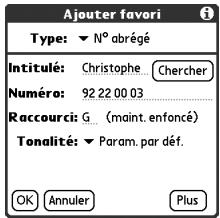
4. Sélectionnez la liste de sélection Types, puis sélectionnez No abrégé.
- Entrez l'intitulé du favori :
-Si l'entrée concerne un contact existant, sélectionnez Chercher. Commencez par entrer le nom du contact, puis sélectionnez-le lorsqu'il s'affiche dans la liste de recherche. -Si l'entrée concerne un nouveau contact, entrez
L'intitulé, appuyez sur Bas et entrez le numéro.
- (Facultatif) Entrez un raccourci. Lorsque vous êtes dans l'application Téléphone, il vous suffit de maintenir enfoncé ce raccourci pour ouvrir instantanément le favori associé.
- (Facultatif) Sélectionnez la liste de sélection des tonalités et choisissez une tonalité spéciale pour les appeals entrants émis par ce contact.
- (Facultatif) Sélectionnez Plus et choisissez les options avancées :
- Chiffres supplémentaires : vous permet de définir des chiffres supplémentaires (pour un mot de passer ou un nombre de poste par exemple).
- Composer auto. chiffres suppl.: composer les chiffres supplémentaires prédéfinis immédiatement après le numéro de téléphone (lorsque cette option est cochée).
- Sélectionnez OK.


S'il n'y a pas de boutons vierges sur la page Favoris active, appuyez sur Bas ou Droite pour vous déplacer dans les autres pages.
Pour afficher tous les nombres de contact de la personne ou de la société sélectionnée, mettez en surbrillance le bouton de favori, puis appuyez sur la barre d'espace.
Pour ajouter une tonalité spéciale et des chiffres supplémentaires, sélectionnez Plus.


Vous pouvez également organiser vos boutons sur différentes pages Favoris. Ouvrez le menu Édition et sélectionnez Modifier pages favoris.
Vous pouvez modifier le numéro de la boîte vocale mais vous ne pouvez pas le supprimer.
Lorsque vous créez un favori de message ou d'e-mail, vous pouvez entrer plusieurs adresses. Il vous suffit de les séparer par une virgule. Cela représente un moyen simple d'envoyer des messages à un groupe de personnes.
Création d'autres types de boutons de favoris
- Appuyez sur Téléphoner/Envoyer
- Accédez aux Favoris à l'aide du Navigateur multidirectionnel.
- Sélectionnez un bouton vide.
- Sélectionnez la liste de sélection Types, puis sélectionnez Journal des appels, Clavier de numérotation, Application, Message, E-mail ou Lien vers Internet.
- Entrez l'intitulé du favori et toutes les autres informations à l'écran.
- (Facultatif) Entrez un raccourci qui, lorsque vous le maintiendrez enfoncé, va ouvrir le favori associé.
- Sélectionnez OK.
Modification et suppression d'un bouton de favori existant
- Appuyez sur Téléphoner/Envoyer
- Accédez aux Favoris à l'aide du Navigateur multidirectionnel.
- Mettez en surbrillance le bouton de favori que vous souhaitez modifier ou supprimer.
- Ouvrez les menus
- Sélectionnez Édition, puis sélectionnez Modifier bouton favoris.
- Effectuez les modifications souhaitées. Par exemple, vous pouvez ajouter un raccourci via une touche d'accès rapide pour ajouter quel favori. Le favori est exécuté lorsque vous maintenez enfoncée la touche qui lui est attribuée dans l'application Téléphone.
- Pour supprimer une entrée, sélectionnez Supprimer.
- Sélectionnez OK.
Utilisation du kit mains libres
Vous pouvez brancher un téléphone au kit mains libres pour plus de commodité. Si vous avez besoin d'utiliser votre téléphone en conduisant (sous réserve qu'une telle pratique ne soit pas interdite dans le pays dans lequel vous vous trouvez), nous vous recommandons d'utiliser le kit mains libres (vendu séparément).
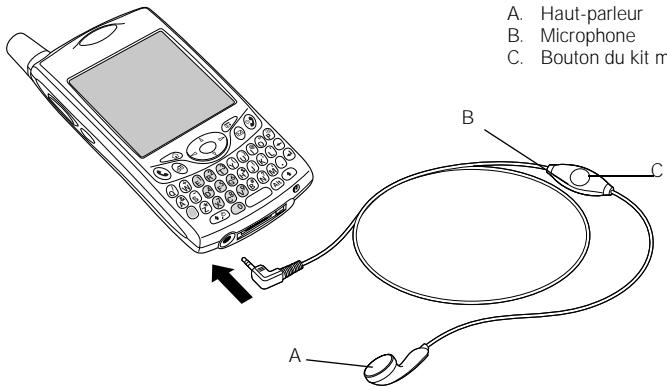
- Vous pouvez appuyer sur le bouton du kit pour effectuer les tâches suivantes :
- Répondre à un appel entrant
- Répondre à un appel en attente
- Passer d'un appel en cours à un autre


Si vous utilisez un kit mains libres équipé de la technologie sans fil Bluetooth et que vous souhaitez revenir au combiné ou à un kit mains libres filaire au cours d'un appel, sélectionnez Annuler Bluetooth dans l'écran d'appel en cours.


En plus du kit mains libres livré avec votre Treno, vous pouvez utiliser d'autres kits mains libres en vente dans le commerce.
Pour écouter de la musique en stéréo via la prise jack, utilisez un adaptateur stéréo. Visitez le site www.palmOne.com/intl pour plus d'informations sur les accessoires audio et la compatibilité.
Le kit mains libres conçu pour les modèles Treo 180/270/300 n'est pas compatible avec le Treo 650.
- Mettre fin à un appel
- Transférer un appel sortant sur un kit mains libres compatible équipé de la technologie sans fil Bluetooth (nécessite un kit mains libres équipé de la technologie sans fil Bluetooth, vendu séparément)
Spécifications du kit mains libres
Votre Treo utilise un connecteur de kit mains libres de 2,5 mm, à 3 voies. Votre Treo fonctionne uniquement avec des kits mains libres conçus pour ce type de connecteur. En cas de doute, demandez au fabricant tiers du kit mains libres si leur produit est compatible avec les smartphone Treo. Si l'écouteur bourdonne ou si le microphone fonctionne mal, il est possible que votre kit mains libres ne soit pas compatible avec votre Treo.
Votre Treo 650 est également compatible avec les kits mains libres équipés de la technologie sans fil Bluetooth 1.1. Cela inclut la plupart des kits mains libres équipés de la technologie sans fil Bluetooth actuellement disponibles, dans la mesure où un grand nombre de ces derniers prennent en charge la technologie Bluetooth 1.1 et 1.2. Vérifiez les spécifications de votre kit mains libres pour vous assurer de sa compatibilité. Veuillez cependant noter que vous ne pouvez pas utiliser de kit mains libres équipé de la technologie sans fil Bluetooth pour écouter des fichiers MP3.
Connexion à des périphériques équipés de la technologie sans fil bluetooth
La technologie sans fil Bluetooth intégrée de votre téléphone vous permet de vous connecter à un certain nombre de péripériques équipés de la technologie sans fil Bluetooth, tels qu'un kit mains libres, une imprimante ou un récepteur GPS, ainsi que d'autres téléphones et ordinateurs de poche équipés de la technologie sans fil Bluetooth. Si votre ordinateur est équipé de la technologie sans fil Bluetooth, vous pouvez procéder à une synchronisation sans fil; vous pouvez même utiliser votre téléphone comme modem sans fil pour votre ordinateur.
Une fois que vous avez établi une connexion avec un périphérique équipé de la technologie sans fil Bluetooth, vous pouvez à tout moment communiquer avec ce périphérique s'il est à portée (environ 10 mètres).
Connexion à un kit mains libres équipé de la technologie sans fil bluetooth
- Allez dans Applications et sélectionnez Bluetooth
- Sélectionnez Activé.
- Entrez un nom de périphérique pour votre téléphone. Ce nom s'affichera sur les autres périphériques équipés de la technologie sans fil Bluetooth lorsqu'ils chercheront à se connecter à votre téléphone.


Rendez-vous sur www.palmOne.com/bluetooth pour obtenir la liste des périques mains libres compatibles équipés de la technologie sans fil Bluetooth.
Si vous utilisez un appareil mains libres équipé de la technologie sans fil Bluetooth et qu'il se trouve à portée (10 mètres), votre Treo achève automatiquement les appels vers l'appareil mains libres et non vers le combiné. Lors de l'arrivée d'un appel, votre Treo sonne et le kit mains libres émet des bips sonores. Même si vous répondez à l'appel sur toute Treo, l'appel est dirigé vers le kit mains libres.
Votre téléphone doit être allumé et le paramètre Bluetooth doit être activé pour que votre téléphone soit détectable.

Votre Treno ne prend pas en charge les connexions sans fil Bluetooth avec des kits mains libres stéréo, des claviers ou des points d'accès LAN.
- Sélectionnez la liste de sélection Détection, puis sélectionnez l'une des options suivantes :
- Oui : Les périhériques situés à proximé et équipés de la technologie sans fil Bluetooth peuvent détecter votre téléphone et solliciter une connexion. Vous pouvez accepter ou refuser la demande de connexion.
- er votre téléphone. Les nouveaux péripériques ne peuvent pas demander de connexion.
- Après avoir configuré le périphérique, sélectionnez Terminé pour revenir à la vue Applications.
- Sélectionnez Configurer périph.
- Sélectionnez Configuration mains libres.
- Suivez les instructions à l'écran pour créer une paire autorisée avec le périphérique mains libres concerné. Dans certains cas, vous devrez peut-être procéder à des étapes de configuration sur l'autre périphérique avant de pouvoir effectuer cette étape. Vous trouvez des instructions de configuration dans la documentation de votre périphérique mains libres.
Vous êtes pratiquement à utiliser voire Treo avec votre périphérique mains libres équipée de la technologie sans fil Bluetooth.
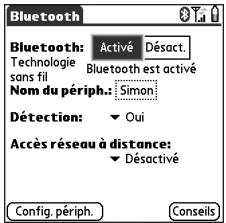
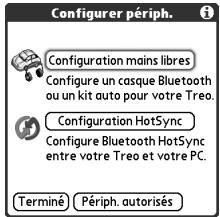
Création de paires autorisées
Après avoir établi une connexion avec votre ordinateur et d'autres périphériques équipés de la technologie sans fil Bluetooth, vous souhaiterez peut-être configurer d'autres périphériques autorisés (par exemple, l'ordinateur de poche d'un ami). Lorsque vous Treo reconnait un périphérique autorisé, il accepte automatiquement la communication, en contournant les processus de détention et d'authentication.
- Allez dans Applications et sélectionnez Bluetooth
- Sélectionnez Configurer périph.
- Sélectionnez Periph. autorisés
- Sélectionnez Ajouter. L'icône de détection apparait pour indiquer que le processus de détection est actif.
- Sélectionnez le périphérique que vous souhaitez ajouter en tant que périphérique autorisé. Si ce périphérique à ajouter ne s'affiche pas dans la liste des résultats de la détection, Sélectionnez Plus pour lancer une nouvelle recherche.
- Entrez la même clé d'authentication sur votre téléphone et sur l'autre périphérique, puis sélectionnez Oui.
IMPORTANT : Certains péripériques Bluetooth possèdent une clé d'authentication intégrée, d'autres vous permettent de la désigner. Dans les deux cas, vous devez utiliser la même clé d'authentication sur le périphérique et votre téléphone. Pour plus d'informations, reportez-vous à la documentation de l'autre périphérique équipé de la technologie sans fil Bluetooth.
- Sélectionnez Terminé.
Envoi d'informations via une connexion sans fil bluetooth
Voulez envoyer une entrée individuelle ou une catégorie. Lorsque vous transmettez une catégorie, les entrées qu'elle contient s'affichent sous la forme d'éléments non classés sur le périhérique de destination.
- Ouvrez une application.


Une fois que vous avez configuré les connexions sans fil Bluetooth et les paires autorisées, vous pouvez cocher la case Autoriser uniquement les périques autorisés pour une plus grande sécurité.
Veillez à fermer l'application Bluetooth une fois que vous avez configuré les périphériques et créé les paires autorisées.

Vous pouvez configurer votre Treo de façon à recevoir des connexions sans fil Bluetooth même lorsqu'il est éteint. N'oubliez pas cependant que la radio Bluetooth use la batterie, même lorsque votre téléphone est éteint.
- Allez dans Applications et sélectionnez Bluetooth.
- Sélectionnez Active.
- Ouvrez le menu Options et sélectionnez Pas d'activation. Le paramètre se règle alors sur Activation.
Vérifiez le niveau de charge de la batterie avant d'établir une connexion sans fil Bluetooth. Si le niveau de la batterie est faible, vous ne pouvez pas établir de connexion sans fil Bluetooth.
- Sélectionnez l'entrée ou la catégorie d'entrées à envoyer.
- Ouvrez les menus
- Sélectionnez Envoyer dans le menu situé à l'extrême gauche.
- Sélectionnez Bluetooth, puis OK.
- Sélectionnez le périhérique de destination à l'écran Résultats de la détection, puis sélectionnez OK.
Envoi d'une application via une connexion sans fil bluetooth
- Allez dans Applications
- Ouvrez les menus
- Sélectionnez Envoyer dans le menu App.
- Sélectionnez la liste de sélection Envoyer depuis, puis spécifiez si l'application que vous souhaitez transmettre se trouve sur votre Treo ou sur une carte d'extension.
- Sélectionnez l'application à transférer. Elle ne doit pas être suivie du symbole de verrouillage.
- Sélectionnez Envoyer.
- Sélectionnez Bluetooth, puis OK.
- Sélectionnez le périhérique de destination à l'écran Résultats de la détction, puis sélectionnez OK.
Réception d'informations via une connexion sans fil bluetooth
- Allez dans Applications et sélectionnez Bluetooth
- Sélectionnez Activé.
- Si vous avez déjà formé une paire autorisée avec l'autre périhérique, votre Treo est prêt à recevoir les informations. Si vous n'avez pas formé de paire autorisée avec l'autre périhérique, Sélectionnez la liste de sélection Détection et Sélectionnez Oui.
- Pour quitter l'application Bluetooth, appuyez sur Applications
- Lorsque la boîte de dialogue Envoyer apparait, Sélectionnez une catégorie ou une carte d'extension. Si vous ne Sélectionnez pas de catégorie, l'élément est placé dans la catégorie Non classe.
- Appuyez sur Haut ▲ pour recevoir les informations ou sur Bas ▼ pour les refuser.

Envoi et réception d'e-mails
Si vous avez activé les services de données sur votre Treo, vous êtes prêt à configurer l'application VersaMail® sur votre téléphone. Vous pouvez utiliser le compte VersaMail avec votre compte de messagerie Earthlink ou BellSouth ou tout autre compte de messagerie POP3 ou IMAP. Vous pouvez également utiliser VersaMail avec un compte d'entreprise.
Avant de pouvoir utiliser VersaMail avec un compte de messagerie donné, vous devez configurer le compte dans VersaMail. Si vous disposez de plusieurs comptes de messagerie, vous devez configurer un compte VersaMail pour chacun de ces comptes. Vous disposez de trois options de configuration :
- Sur un ordinateur Windows, si le compte de messagerie est déjà configuré (par exemple, si vous utilisez Outlook Express sur votre ordinateur pour accéder à votre compte Earthlink), vous pouvez transférer les paramètres du compte à votre téléphone en quelques étapes.
- Sur un ordinateur Windows, s'il s'agit d'un nouveau compte, vous pouvez rapidement le configurer et synchroniser les informations sur votre téléphone.
- Pour un compte nouveau ou existant, vous pouvez configurer le compte directement sur votre téléphone.
Si vous configurez un compte Microsoft Exchange ActiveSync®, consultez la section « Utilisation de Microsoft Exchange ActiveSync » à la page 85 pour plus d'informations et reportez-vous au Guide d'utilisation de VersaMail sur le CD-ROM d'installation (en anglais uniquement) ou rendez-vous sur le site www.palmOne.com/intl (pour les autres langues) pour obtenir des instructions de configuration.


VersaMail n'est pas un fournisseur de messagerie. Cette application fonctionne avec un compte délivré par un fournisseur (voir compte Earthlink ou BellSouth, par exemple) ou un compte d'entreprise pour transférer les messages sur votre téléphone.
Transfert de paramètres à partir d'un compte existant (windows uniquement)
- À l'invite apparaisant dans l'écran final d'installation du CD-ROM de votre logiciel, sélectionnez l'option permettant de configurer votre logiciel de messagerie électronique, ou sélectionnez Démarrer > Programmes > palmOne > Configurer VersaMail.
- Sélectionnez votre nom d'utilisateur dans la première liste déroulante, puis sélectionnez l'option de création d'un nouveau compte de messagerie VersaMail. Cliquez sur Suivant.
- Sélectionnez l'option de synchronisation avec un compte de messagerie détecté sur votre PC, puis sélectionnez le compte dans la liste. Cliquez sur Suivant.
- Entrez un nom significatif pour le compte ou utilisez le nom affiché. Entrez le mot de passe de votre compte de messagerie électronique. Cliquez sur Suivant. Envoi et réception d'e-mails
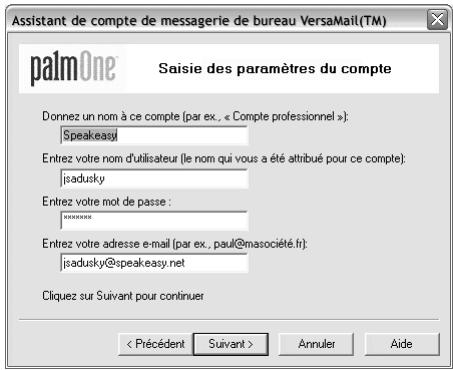
- Indiquez si vous souhaitez synchroniser les informations relatives au compte avec votre téléphone ou configurer un autre compte, puis cliquez sur Suivant.
- Une fois que vous avez configuré tous les comptes, cliquez sur Terminate.
- Procédez à une synchronisation pour transférer les informations des comptes sur votre téléphone.
Configuration d'un compte sur votre ordinateur : fournisseurs courants (windows uniquement)
Les paramètres applicables à la plupart des fournisseurs les plus courants figurent déjà dans VersaMail. Si vous disposez d'un compte auprès de l'un de ces fournisseurs, suivez la procédure précitée dans cette section. Si votre fournisseur de messagerie ne figure pas dans la liste Service, vous trouverez des instructions de configuration du compte à la section « Configuration d'un compte sur votre ordinateur : autres fournisseurs (Windows uniquement) » à la page 74.
- À l'invite apparaisant dans l'écran final d'installation du CD-ROM de votre logiciel, sélectionnez l'option permettant de configurer votre logiciel de messagerie électronique, ou sélectionnez Démarrer > Programmes > palmOne > Configurer VersaMail.
- Sélectionnez votre nom d'utilisateur dans la première liste déroulante, puis sélectionnez l'option de création d'un nouveau compte de messagerie VersaMail. Cliquez sur Suivant.
- Sélectionnez l'option de synchronisation avec un service de messagerie appartenant à la liste, puis sélectionnez votre service de messagerie dans la liste. Cliquez sur Suivant.


Si vous transférez les paramètres d'un compte existant, votre nom d'utilisateur et votre adresse e-mail apparaîtront automatiquement à l'écran.


Pour définir des options supplémentaires pour les messages entrants et sortants, sélectionnez Avancées dans l'écran signalant la fin de la configuration du compte.
La plupart des fournisseurs utilisent le protocole POP (Post Office Protocol) et d'autres le protocole IMAP (Internet Message Access Protocol).
- Dans le premier champ, entrez un nom de compte significatif ou utilisez celui qui apparait. Dans les deux champs suivants, entrez le nom d'utilisateur que vous utilisez pour accéder à votre messagerie électronique et le mot de passe de votre compte de messagerie électronique. Entrez votre adresse e-mail dans le dernier champ. Cliquez sur Suivant.
- Indiquez si vous souhaitez synchroniser les informations relatives au compte avec votre téléphone ou configurer un autre compte, puis cliquez sur Suivant.
- Une fois que vous avez configuré tous les comptes, cliquez sur Terminer.
- Procédez à une synchronisation pour transférer les informations des comptes sur votre téléphone.
Configuration d'un compte sur votre ordinateur : autres fournisseurs (windows uniquement)
- À l'invite apparaisant dans l'écran final d'installation du CD-ROM de votre logiciel, sélectionnez l'option permettant de configurer votre logiciel de messagerie électronique, ou sélectionnez Démarrer > Programmes > palmOne > Configurer VersaMail.
- Sélectionnez votre nom d'utilisateur dans la première liste déroulante, puis Sélectionnez l'option de création d'un nouveau compte de messagerie VersaMail. Cliquez sur Suivant.
- Sélectionnez l'option de synchronisation avec un service de messagerie, puis Sélectionnez Autre. Cliquez sur Suivant.
- Sélectionnez le protocole du compte. Si vous ne le connaissiez pas, adressez-vous à votre administrateur système.
- éder à votre messagerie électronique et le mot de passe de votre compte de messagerie électronique. Entrez votre adresse e-mail dans le dernier champ. Cliquez sur Suivant.
- Entrez le nom des serveurs de courrier entrant et sortant correspondant au compte, et indique si le compte exige le protocole ESMTP (Extended Simple Mail Transfer Protocol). Si c'est le cas, entrez le nom d'utilisateur et le mot de passer à utiliser pour ce protocole. Vérifiez ces informations auprès de votre fournisseur de messagerie. Cliquez sur Suivant.
- Indiquez si vous souhaitez synchroniser les informations relatives au compte avec votre téléphone ou configurer un autre compte, puis cliquez sur Suivant.
- Une fois que vous avez configuré tous les comptes, cliquez sur Terminer.
- Procédez à une synchronisation pour transférer les informations des comptes sur votre téléphone.
Configuration d'un compte sur votre téléphone
- Allez dans Applications et sélectionnez VersaMail
- Ouvrez les menus
- Sélectionnez Comptes, puis Paramètres du compte.
- Sélectionnez Nouveau.
- Dans le champ Nom du compte, entrez un nom descriptif.
- Sélectionnez la liste Service, puis votre fournisseur de messagerie. Sélectionnez Autre si votre fournisseur n'est pas repertorié. Si vous désisissez Autre, Sélectionnez la liste Protocole, puis POP ou IMAP. Si votre fournisseur de messagerie figure dans la liste, le protocole est automatiquement sélectionné et la liste Protocole n'apparait pas.
Contactez votre fournisseur de messagerie pour connaître le protocole utilisé pour votre compte de messagerie ainsi que le nom des serveurs de messagerie.
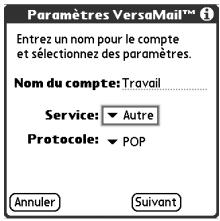


Le serveur de courrier entrant est également appelé serveur POP ou IMAP et votre serveur de courrier sortant est appelé serveur SMTP.


Pour envoyer un message en copie ou en copie invisible, sélectionnez Cc ou Cci et entrez les adresses dans ces champs. Consultez la section « Personalisation des paramètres de messagerie électronique » à la page 82 pour plus d'informations sur l'affichage du champ Cci.
Vous pouvez attribuer une priorité elevated aux messages sortants. Ouvrez le menu Options et sélectionnez Choisir une priorité elevated.
Si vous pouvez recevoir des e-mails mais que vous ne pouvez pas en envoyer, contactez vos fournisseur de service mobile ou envoyez un e-mail à votre fournisseur pour connaître les paramètres qui vous permettront d'accéder à son serveur de messagerie depuis un périphérique mobile.
- Entrez le nom d'utilisateur servant à accéder à vos e-mails.
- Sélectionnez la zone Mot de passe, entrez le mot de passe de votre compte de messagerie, puis sélectionnez OK.
- Sélectionnez Suivant.
- Si vous avez besoin d'un fournisseur de messagerie dans la liste de sélection Service à l'écran
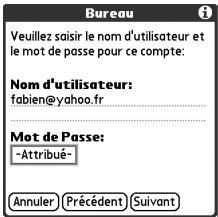
Paramètres du compte, l'écran relatif aux serveurs de messagerie est déjà rempli. Si vous avez choisi Autre, entrez votre adresse e-mail et le nom des serveurs de courrier entrant et sortant.
11. Sélectionnez Suivant, puis Terminé.
Création et envoi de messages
- Dans Reçus, Sélectionnez Nouveau.
- Commencez par entrer l'adresse e-mail, le prénom ou le nom du destinataire. Si les informations que vous entrez correspondent à une ou plusieurs entrées de Contacts, VersaMail affiche les contacts correspondants. Pour accepter une suggestion, Sélectionnez le contact approprié. Pour envoyer un e-mail à une adresse différente, continuez à entrer l'adresse e-mail ou le nom du destinataire.
- Saisissez l'objet et le texte du message. Pour vous déplacer entre les champs, appuyez sur Haut ou Bas.
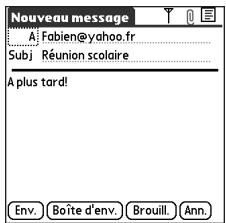
- Sélectionnez Env. pour vous connecter et envoyer tous les messages immédiatement, Boîte d'envoi pour les envoyer plus tard ou Brouillons pour enregistrer le message et continuer à travailler sur ce dernier ultérieurement. Si vous sélectionnez Env. et que le message ne peut pas être envoyé pour quelque raison que ce soit, il est stocké dans votre boîte d'envoi. VersaMail renouvelle ses tentatives d'envoi du message à la première occasion, et ce jusqu'à ce que le message soit envoyé.
Joindre des photos et des vidéos
- Créez le message auquel vous souhaitez joindre la photo ou la vidéo.
- À l'écran Nouveau message, appuyez sur le trombone rouge dans l'angle supérieur droit.
- Sélectionnez Photo/Video dans la liste de sélection Type.
- À l'écran Sélectionner media, sélectionnez la liste de sélection Album pour aller dans l'album contenant la photo ou la vidéo qui vous intéresse, puis cochez la case correspondante.
- Sélectionnez Terminé.
Joindre des sonneries
- Créez le message auquel vous souhaitez joindre la sonnerie.
- À l'écran Nouveau message, appuyez sur le trombone rouge dans l'angle supérieur droit.
- Sélectionnez Sons dans la liste de sélection Type.
- Sélectionnez la sonnerie qui vous intéresse, puis sélectionnez Insérer.
- Sélectionnez Terminé.
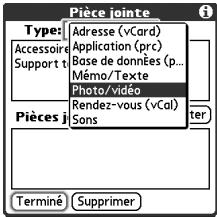


Répétez les étapes 3 et 4 pour joindre plusieurs fichiers à un message. Pour enlever une pièce jointe, sélectionnez le fichier dans la boîte de dialogue Pièces jointes et sélectionnez Supprimer.
Les sonneries protégées contre la copie sont dotées d'une icône de verrouillage dans l'application Sons. Ces sonneries peuvent uniquement être utilisées sur tout téléphone et ne peuvent pas être envoyées sous forme de pièces jointes.


Lors de l'affichage d'un message, appuyez sur les flèches de défilement en haut de l'écran pour afficher le message précédent ou suivant.
Joindre des fichiers word, excel et powerpoint
- Créez le message auquel vous souhaitez joindre l'élément.
- À l'écran Nouveau message, appuyez sur le trombone rouge dans l'angle supérieur droit.
- Sélectionnez Documents dans la liste de sélection Type.
- Sélectionnez le fichier souhaité dans l'écran Documents.
- Sélectionnez Terminé.
Joindre d'autres types de fichiers
- Créez le message auquel vous souhaitez joindre l'élément.
- À l'écran Nouveau message, appuyez sur le trombone rouge dans l'angle supérieur droit.
- Sélectionnez le type de fichier à joindre (par exemple, Adresse, Rendez-vous ou Mémo/Texte) dans la liste de sélection Type.
- Sélectionnez le fichier souhaité dans la liste de la zone Type.
- Sélectionnez Terminé.
Réception et affichage de messages
- Assurez-vous que votre téléphone est allumé (voir la section « Activation et désactivation du Treo » à la page 15).
- À partir d'une boîte aux lettres quelconque, sélectionnez Charger ou Charger/ envoyer.
- Dans Reçus, choisissez le message que vous souhaitez afficher.
- En cas de troncation d'un long message entrant, sélectionnez Plus
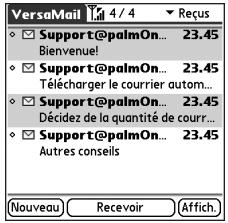
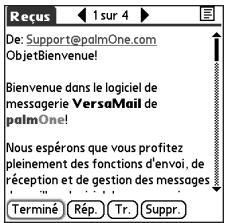
Réponse aux messages ou renvoi de messages
Lorsque vous répondez aux messages, vous pouvez désirer inclure ou non le texte d'origine (voir la section « Personnalisation des paramètres de messagerie électronique » à la page 82).
- Dans Reçus ou un autre dossier, ouvrez le message auquel vous souhaitez répondre.
- Dans la vue Message, sélectionnez Rép. Sélectionnez si vous souhaitez répondre à l'expéditeur uniquement ou à l'expéditeur et tous les destinataires des messages.
- Entrez votre réponse.
- Sélectionnez Env.
Affichage des pièces jointes
Le logiciel intégré de votre Treno vous permet d'ouvrir divers types de pièces jointes (par exemple, fichiers Microsoft Word, Excel et PowerPoint, sonneries et photos).
- Dans un dossier quelconque, ouvre le message contenant la pièce jointe que vous souhaitez afficher. Les messages avec pièces jointes à télécharger sont signalés par un trombone à gauche de l'icône du message.


Si une pièce jointe n'est pas téléchargée car sa taille est supérieure à la taille maximale autorisée, le trombone n'apparaît pas et la pièce jointe ne s'affiche pas au bas de l'écran du message. Sélectionnez Plus pour télécharger et afficher les pièces jointes.
- Appuyez sur le nom de la pièce jointe au bas de l'écran du message pour l'afficher dans le programme de visualisation par défaut de votre téléphone, ou appuyez sur l'icône de dossier à gauche du nom de la pièce jointe pour ouvrir un menu de tâches réalisables, dont : Afficher, Installer ou Décompresser, en fonction du type de pièce jointe, Enreg. pour enregistrer la pièce jointe sur une carte d'extension ou Sélectionner afficheur pour sélectionner l'application que vous souhaitez utiliser pour afficher la pièce jointe.
- Une fois que vous en avez terminé avec la pièce jointe, Sélectionnez Terminé pour revenir à la boîte de dialogue Pièces jointes. Si aucun bouton Terminé n'est disponible, allez dans Applications et Sélectionnez VersaMail pour revenir à la boîte de réception du compte sur lequel vous vous trouviez.
Gestion de vos messages
Les icônes d'état qui s'affichent à côté de chaque message dans votre boîte de réception indiquent que :
Vous n'avez pas lu le message. Vousavezlemessage. Le message contient une pièce jointe. Le message a une priorité élevée.
Vous pouvez reorganiser la liste VersaMail afin de faciliter la recherche et l'affichage des messages.
- Dans Reçus, Sélectionnez Tri, puis désissez l'une des options suivantes : Trier par date, Trier par nom, Trier par objet.
- Pour basculer rapidement entre les dossiers de la vue Liste, CHOISSEZ LA LISTE DE SELECTION DE Dossier en haut de l'écran, puis sélectionnez le dossier voulu.
Suppression de messages sélectionnés dans reçus
Lorsque vous supprimez un message dans Reçus, il est déplacé dans le dossier Corbeille où sont stockés les 200 derniers messages supprimés. Si vous supprimez plus de 200 messages, les messages les plus anciens sont automatiquement supprimés du téléphone.
- Sélectionnez le point situé à côté de l'icône de chacun des messages que vous souhaitez supprimer. Pour sélectionner un groupe de messages adjacent, faites glisser le stylet sur le point situé à gauche de chacun des messages. Relevez le stylet, puis faites-le glisser de nouveau pour sélectionner davantage de messages adjacent.
- Ouvrez les menus
- Sélectionnez Supprimer dans le menu Message.
- Si une boîte de dialogue de confirmation s'affiche, sélectionnez OK pour confirmer la suppression.
Suppression de messages par date
Pour supprimer rapidement une série de messages, sélectionnez une plage de dates.
- Ouvrez les menus
- Sélectionnez Supprimer anciens messages dans le menu Message.
- Sélectionnez le dossier et l'intervalle de dates des messages que vous souhaitez supprimer.
- Sélectionnez OK.
- Si une boîte de dialogue de confirmation s'affiche, sélectionnez OK pour confirmer la suppression.


Pour vider (ou purger) le dossier Corbeille, ouvrez le menu Message et sélectionnez Vider la corbeille.
Pour supprimer un message, appuyez sur l'icône d'enveloppe située à côté du message, puis sélectionnez Supprimer dans la liste.


Une fois que vous avez configuré une synchronisation automatique programmée, réalisez un téléchargement manuel de votre courrier. Ainsi, seuls les nouveaux messages seront récupérés lors de la synchronisation automatique.
Pour recevoir des notifications uniquement pour les récupérations par synchronisation automatique réussies, décochez la case M'avertir des échecs de synchronisation automatique. Laissez la case cochée si vous pouze recevoir des notifications à la fois pour les récupérations par synchronisation automatique réussies et pour celles qui échouent.
Changement de compte
Vous sous-pouces utiliser plus de deux comptes des messageries électronique et passerais d'un à l'autre.
- Ouvrez les menus
- Sélectionnez Comptes, puis sélectionnez un compte.
Personnalisation des paramètres de messagerie électronique
Voulez personnaliser les paramètres VersaMail pour chaque compte de messagerie de vous Treo. Les préférences que vous définissez s'appliquent uniquement au compte de messagerie qui est affiché. Si vous possédez plusieurs comptes, vous devez configurer chaque compte séparément.
Vous pouvez configurer un intervalle de téléchargement automatique des nouveaux e-mails, définir des préférences pour les conditions et la périodicté des téléchargements, ajouter une signature à un message sortant, etc. Pour de plus amples informations sur les paramètres de messagerie à personnaliser, consultez le Guide d'utilisation de VersaMail sur le CD-ROM d'installation (en anglais uniquement) ou rendez-vous sur le site www.palmOne.com/intl (pour les autres langues).
Programmation de la synchronisation automatique
Vous pouvez configurer VersaMail pour télécharger automatiquement les nouveaux e-mails sur votre téléphone à l'aide de la fonction de synchronisation automatique.
- Ouvrez les menus
- Sélectionnez Options, puis Préférences.
- Sélectionnez l'option correspondant à la synchronisation automatique.
- Cochez la case Téléchargement auto.
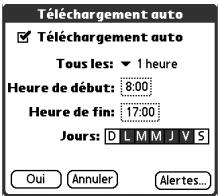
- Sélectionnez la liste de sélection Tous les et sélectionnez l'intervalle de téléchargement, de 15 minutes à 12 heures. Remarque : si vous configurez des téléchargements rapprochés, vous devrez sans doute recharger la batterie de votre téléphone plus souvent.
- Sélectionnez les zones Heure de début et Heure de fin, puis sélectionnez l'heure et les minutes pour saisir l'heure de la première et de la dernière synchronisation automatique. Sélectionnez OK.
- Sélectionnez les jours d'activation du programme. Vous pouvez sélectionner autant de jours que vous le souhaitez, mais vous ne pouvez configurer qu'un seul programme par compte de messagerie.
- Sélectionnez Oui, puis Télécharger.
Sélection des tonalités d'alerte
Lorsque vous programmez la fonction de synchronisation automatique pour un compte donné, vous pouvez choisir un son (oiseau, téléphone ou alarme) pour signaler l'arrivée d'un nouvel e-mail.
- À partir d'un écran de boîte aux lettres, ouvre les menus
- Sélectionnez Options, puis Préférences.
- Sélectionnez l'option correspondant à la synchronisation automatique.
- Sélectionnez Alertes.
- Cochez la case M'avertir des nouveaux messages.
- Sélectionnez la liste de sélection Avertissonore, puis sélectionnez un son. Votre Theo reproduit brievement le son en question.
- Sélectionnez OK.
Configuration des préférences pour le téléchargement des messages
- À partir d'un écran de boîte aux lettres, ouvre les menus
- Sélectionnez Options, puis Préférences.


L'application VersaMail envoie tous les messages au format brut, sans balise HTML, même si vous transférez ou répondez à un message reçu à l'origine au format HTML.
Le protocole POP ne prend pas en charge la récapitulation des messages non lus uniquement sur le serveur. Si vous disposez d'un compte de messagerie POP, VersaMail télécharge tous les messages, que vous les ayez lus ou non, et que cette case soit cochée ou non.
- Sélectionnez Options de livraison.
- Définissez les préférences suivantes.
- Télécharger seulement : indique si vous souhaitez télécharger les objets des messages uniquement ou les messages dans leur intégralité.
- Toujours demander : indique si vous souhaitez voir apparaitre une boite de dialogue vous permettant de sélectionner les objets des messages uniquement ou les messages dans leur intégralité
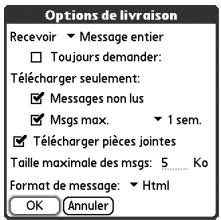
chaque fois que vous récupérez vos e-mails. Si cette case est cochée, les messages sont récupérés en fonction de l'option sélectionnée dans la liste de sélection Télécharger.
- Messages non lus (comptes IMAP uniquement) : télécharge uniquement les messages non lus sur votre téléphone. Si vous ne cochez pas cette case et que vous sélectionnez Charger/envoyer, tous les messages de votre serveur de messagerie sont téléchargés dans votre boîte de réception, y compris les messages déjà lus.
- Messages max. : télécharge les messages envoyés au cours de la période spécifique.
- Télécharger pièces jointes : télécharge automatiquement les fichiers joints à un e-mail. Les pièces jointes dont la taille dépasse la taille maximum configurée ne seront pas téléchargées.
- Taille maximale des messages : définit la taille maximale des messages entrants. Entrez la taille maximale en kilo-octets (Ko). Par défaut, la taille maximale des messages entrants est de 5 Ko, mais vous pouvez entrer n'importe qu
- Format de message : définit le format dans lequel les messages sont récapurés. Sélectionnez HTML pour afficher les messages envoyés au format HTML avec un formatage HTML intact et les autres messages au format brut. Sélectionnez Texte brut pour afficher les messages au format brut, quel que soit leur format d'origine. Le paramètre par défaut est HTML.
- Sélectionnez OK.
Ajout d'une signature à un message
Vous pouvez joindre une signature personnelle contenant diverses informations (adresse et numéros de téléphone et de fax de votre entreprise, par exemple) au bas des messages que vous envoyez.
- À partir d'un écran de boîte aux lettres, ouvre les menus
- Sélectionnez Options, puis Préférences.
- Sélectionnez Signature.
- Cochez la case Joindre signature.
- Entrez les informations requises pour la signature, puis sélectionnez Oui.
Utilisation de microsoft exchange activesync
Microsoft Exchange ActiveSync fonctionne avec les applications VersaMail et Calendrier de votre téléphone pour donner un accès direct aux informations collectielles d'entreprise sur un serveur Microsoft Exchange 2003. Il est possible d'accéder à des informations de messagerie et de calendrier d'entreprise sur le serveur Exchange 2003 à partir de votre téléphone, sans utiliser un ordinateur de bureau.
Lorsque vous créez un compte Exchange ActiveSync dans l'application VersaMail, les informations du calendrier et de la messagerie électronique sont directement synchronisées avec le serveur Exchange; elles ne sont pas synchronisées avec l'application de bureau installée sur votre ordinateur, par exemple Microsoft Outlook ou le logiciel Palm Desktop. D'autres informations, telles que les contacts, les tâches et les mémos, sont toujours synchronisées avec votre logiciel de bureau.


Le protocole POP ne prend pas en charge la récapération des messages non lus uniquement sur le serveur. Si vous disposez d'un compte de messagerie POP, VersaMail télécharge tous les messages, que vous les ayez lus ou non, et que cette case soit cochée ou non.

Pour de plus amples informations sur l'utilisation d'un compte Microsoft Exchange ActiveSync, consultez le Guide d'utilisation de VersaMail sur le CD-ROM d'installation (en Anglais uniquement) ou rendez-vous sur le site www.palmOne.com/intl (pour les autres langues).
Messagerie
Voulez échanger des messages texte et multimédia courts avec d'autres téléphones mobiles prenant en charge ces types de messagerie (également connus sous le nom de SMS et MMS) et avec des adresses e-mail. Avant d'utiliser votre Treo pour envoyer et recevoir des messages, contactez votre fournisseur de service mobile pour connaître la disponibilité et le coût des services de messagerie texte et multimédia.
Création et envoi d'un message texte
Chaque message texte peut composer jusqu'à 160 caractères. Les messages exceedant 160 caractères sont automatiquement divisés en plusieurs messages. (Si vous envoyez un message texte sur une adresse e-mail, cette dernière est déduite des 160 caractères.)
- Assurez-vous que votre téléphone est allumé (voir la section « Activation et désactivation de votre téléphone » à la page 15).
- Appuyez sur le bouton Messagerie
- Sélectionnez Nouveau.
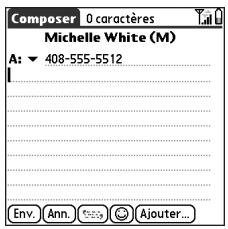


Pour adresser des messages à de multiples destinataires, insérez un espace ou une virgule entre les adresses. Si vous désirez un même message à trois personnes, trois messages vous sont alors facturés.
Lorsque vous composez un message, vous devez parfois appuyer sur la touche Option pour entrer les lettres ou les chiffres requis. Le paramètre de verrouillage Option utilise par défaut le réglage que vous avez utilisé la première fois que vous avez composé un message.


Pour ajouter une nouvelle phrase QuickText, sélectionnez Modifier QuickText dans la liste.
Vous ne pouvez pas utiliser tous les symboles disponibles sur votre téléphone dans les messages texte. L'application Messagerie remplace automatiquement les caractères non valides avant d'envoyer le message.
Sélectionnez Enreg. comme essai pour enregistrer un brouillon du message sans l'envoyer. Pour accéder au brouillon, sélectionnez la liste de sélection de catégories située en haut de l'écran et sélectionnez Essais.
- Sélectionnez la liste A pour désigner le destinataire du message :
- Si le nom du destinataire apparait dans la liste A, sélectionnez-le.
- Si le nom du destinataire figure dans la liste des contacts, Sélectionnez Recherche dans Contacts, puis entrez les premières lettres du nom ou du prénom du destinataire. Mettez en surbrillance le numéro de téléphone ou l'adresse e-mail du destinataire, puis sélectionnez Ajouter.
- Si le nom du destinataire ne figure pas dans la liste de sélection ni dans la liste des contacts, entrez l'intégralité du numéro de téléphone ou de l'adresse e-mail.
- Entrez votre message ou sélectionnez QuickText pour insérer des phrases prédéfinies. Pour insérer des émoticons, sélectionnez
- (Facultatif) Ouvrez les menus , puis sélectionnez un paramètre de priorité dans le menu Composer.
- Sélectionnez Env.
Création et envoi d'un message multimédia
Les messages multimédia comprennent des photos, desVIDEOS, du texte et dessons représentés sous la forme d'une ou plusieurs pages. Même si votre téléphone ne comprend pas d'appareil photo, vous pouvez néanmoins envoyer, receivevoir et visualiser des photos et desVIDEOS. Vous pouvez inclure les éléments suivants :
- Sonneries
MIDI iMelody
- Clips audio
AMR
Photos
JPEG GIF BMP TIFF (y compris les fichiers LZW compressés)
- Vidéos
MPEG4 H.263 3GP
- Assurez-vous que votre téléphone est allumé (voir la section « Activation et désactivation de votre téléphone » à la page 15).
- Appuyez sur Messagerie
- Sélectionnez Nouveau.
- Sélectionnez Ajouter.
- Sélectionnez la liste A pour désigner le destinataire du message :
- Si le nom du destinataire apparait dans la liste A, sélectionnez-le.
- Si le nom du destinataire figure dans la liste des contacts, sélectionnez Recherche dans Contacts, puis entrez les premières lettres du nom ou du prénom du destinataire. Mettez en surbrillance le numéro de téléphone ou l'adresse e-mail du destinataire, puis sélectionnez Ajouter.
- Si le nom du destinataire ne figure pas dans la liste de Sélection ni dans la liste des contacts, entrez l'intégrality du numéro de téléphone ou de l'adresse e-mail.
- Sélectionnez Ajouter.
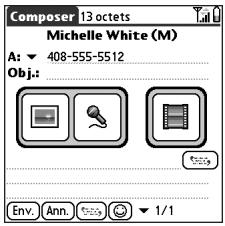


Un message multimédia peut contenir plusieurs pages. Pour naviguer entre les pages ou ajouter une nouvelle page, sélectionnez la liste de sélection Pg en bas de l'écran.
Pour supprimer un élément dans un message en cours de création, mettez-le en surbrillance, puis appuyez sur la barre d'espace.
Si vous vous trouvez hors d'une zone de couverture ou si votre téléphone est éteint, les messages sortants sont placés dans votre boîte d'envoi. Lorsque vous revenez dans une zone de couverture, les messages en attente sont envoyés automatiquement et sont transférés dans le dossier Envoyé.


Si vous avez plusieurs alertes, l'écran Alerte affiche toutes les alertes en cours. Sélectionnez la description d'un élément pour y accéder ou cochez la case pour effacer cet élément. Pour afficher toutes les alertes en cours depuis l'écran de votre téléphone, maintenez le bouton central enfoncé.
Vous pouvez envoyer et recevoir des messages texte pendant une conversation téléphonique. Ces opérations sont facilitées par l'utilisation d'un kit mains libres ou de l'écouteur personnel.
- Sélectionnez une ou plusieurs options parmi celles représentées ci-après :
- Ajouter photo : vous permet d'insérer une ou plusieurs photos. Vous pouvez prendre des photos à l'aide de l'appareil photo intégré ou insérer une photo existante.
- Enregistrer l'audio : vous permet d'enregistrer un message (légende vocale pour une photo, par exemple) ou d'insérer un son existant (sonnerie, par exemple). Vous pouvez ajouter un seul son par page. Si vous capturez une photo à l'aide de l'appareil photo intégré et que vous l'enregistrez avec une légende vocale, la légende n'est pas comptabilisée comme un fichier son.
- Ajouter un film : vous permet d'insérer un ou plusieurs fichiers vidéo. Vous pouvez capturer une vidéo à l'aide de l'appareil photo intégré ou insérer un clip vidéo existant. Si vous insérez une vidéo, vous ne pouvez pas ajouter de photo ou de son sur la même page.
- Entrez un objet et un message texte ou une légende.
- (Facultatif) Sélectionnez Aperçu pour afficher le message tel qu'il apparaîtra au destinataire.
- Sélectionnez Env.
Réception de messages
Si votre téléphone est allumé et que vous vous trouvez dans une zone de couverture réseau, vous recevez automatiquement les nouveaux messages texte. Pour les messages multimédia, vous pouvez configurer votre Treo pour qu'il télécharge automatiquement les nouveaux messages ou qu'il vous signale qu'un message est prêt à être téléchargé. Vous pouvez également configurer votre Treo afin qu'il vous signale automatiquement l'arrivée de nouveaux messages/texte ou multimédia, via une sonnerie ou une vibration, ou simplement en affichant une alerte à l'écran.
L'alerte signalant un nouveau message peut comprendre l’un des boutons suivants :
- OK : fait disparaître l'alerte et place le message dans votre boîte de réception.
- Rép. : ouvre la vue Chat afin que vous puissiez répondre au message. Rappel : compose le numéro de téléphone de l'expéditeur.
- Aller à : ouvre le message afin que vous puissiez le visualiser en totalité.
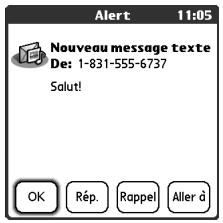
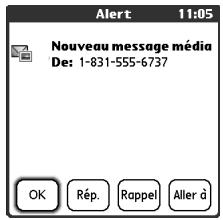
Utilisation des liens dans les messages
Lorsque vous recevez un message texte contenant un numéro de téléphone, une adresse e-mail ou une URL, vous pouvez appeler ce numéro, envoyer un e-mail ou accéder à la page Web directement à partir du message. Notre théo ouvre automatiquement l'application appropriée à partir du lien.
- Sélectionnez un message dans la liste.
- Sélectionnez le numéro de téléphone, l'adresse e-mail ou l'URL (affichée sous la forme de texte bleu souligné).
Affichage/lecture d'un message multimédia
- Dans Reçus, sélectionnez le message que vous souhaitez afficher.
- S'il contient dessins ou plusieurs pages, la lecture commence immédiatement.
- Utilisez les commandes à l'écran pour accéder aux autres pages et messages.
- Pour lire ou enregistrer un son, sélectionnez l'icône Son... Vous pouvez accé


Vous pouvez développer ou réduire les informations d'en-tête en sélectionnant l'une des icônes d'en-tête situées dans la barre de titre d'un message.
- Pour enregistrer une photo, appuyez dessus à l'aide du stylet ou de votre doigt. Vous pouvez accéder ultérieurement aux photos enregistrées en allant dans Applications et en sélectionnant Média.
- Pour sélectionner le texte, placez le curseur dans la zone de texte, puis appuyez sur le bouton central.
- Pour arrêter la lecture d'un message, sélectionnez Lecture/Arrêt.
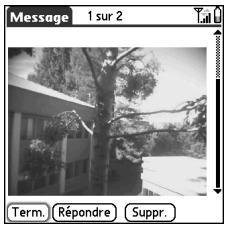
Gestion de vos messages
Les icônes d'état qui s'affichent en regard de chaque message dans Reçus et Boîte d'envoi indiquent ce qui suit :
Un message texte. Les messages urgents apparaisent avec un point d'exclamation rouge (!). Une session de chat. Un message vocal ou une page numérique. - Un message entrant avec des photos ou des vidéos. Un message entrant avec du son.
Dans la vue Liste, vous pouvez réorganiser les messages dans les dossiers à l'aide de la commande Trier.
- Dans la vue Liste, ouvre les menus
- Sélectionnez Afficher, puis Sélectionnez Trier par nom ou Trier par date.
Dans la vue Liste, vous pouvez supprimer plusieurs messages simultanément dans le dossier de votre choix à l'aide de la commande Purger.
- Dans la vue Liste, ouvrez les menus
- Sélectionnez Purger dans le menu Message.
- Choisissez la liste de sélection Purger, puis sélectionnez une option.
- Sélectionnez OK.
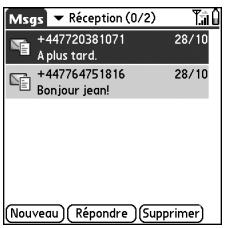


Les messages non lus apparaissent en gras. Les messages que vous avez lus apparaissent en texte normal.


Pour retrouver les conversations que vous avez tenues avec un correspondant, ouvrez Réception dans Messagerie, puis sélectionnez une session de chat.
Vous pourrez personnaliser les paramètres de votre vue Chat dans l'onglet Chat de la fenêtre Préférences de Messagerie. Consultez la section « Personalisation des paramètres de l'application Messagerie » à la page 94.
Conversations via l'application messagerie
Lorsque vous échangez plusieurs messages avec un interlocuteur, vos messages sont regroupés dans une session de chat. La partie supérieure de la vue Chat contient tous les messages que vous avez échangés avec cette personne, et la partie inférieure contient une zone de texte supplémentaire. Vous pouvez avoir plusieurs conversations en même temps et passer facilement de l'une à l'autre à l'aide de la liste de sélection en haut de l'écran.
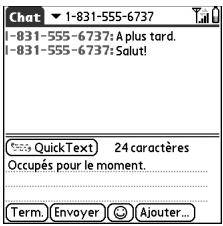
- Sélectionnez une conversation dans Reçus.
- Entrez votre message.
- Sélectionnez Envoyer.
Personnalisation des paramètres de l'application messagerie
- Ouvrez les menus
- Sélectionnez Options, puis Préférences.
- Définissez les préférences suivantes :
- Messages : vos préférences pour les messages texte individuels.
- Créer de nouveaux messages avec : indiquez si vous souhaitez faire apparaître un message texte ou multimédia vierge à la création d'un nouveau message.
- Accusés (MMS seulement) : indiquez si vous souhaitez recevoir un accusé de réception à la réception ou à la lecture d'un message, ou dans les deux cas.
- Confirmer suppr. msgs : indiquez si vous souhaitez confirmer la suppression des messages.
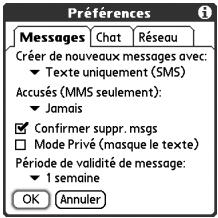
Mode Privé (masque le texte) : indiquez si vous souhaitez faire apparaitre le corps du message dans l'alerte reçue à la réception d'un nouveau message. - Période de validité de message : indique la durée pendant laquelle vous souhaitez que votre fournisseur de service mobile essaye de transmettre vos messages sortants. Si un message ne peut être transmis pendant la période de temps spécifique, il est supprimé. Ce paramètre n'a aucune incidence sur vos messages entrants.
Chat : vos préférences pour les sessions de chat.
- Créer chats à partir des messages : indiquez si vous souhaitez regrouper les messages provenant de la même personne.
- Affichage cachet horaire chats : indiquez si vous souhaitez afficher la date et l'heure locales d'envoi à côté de chaque message.
- Nom affiché dans la fenêtre de chat : entrez le nom que vous souhaitez afficher en tant qu'intitulé de vos messages dans l'écran Chat.
- Couleur de libellé : Sélectionnez la couleur dans laquelle vous souhaitez voir apparaitre les messages.
- Couleur pour : indiquez si vous souhaitez afficher le message et le corps du message dans une valeur différente, ou uniquement le nom.
- Réseau : vos préférences pour les connexions réseau.
- Collecte automatique messages MMS : indiquez si vous souhaitez recevoir automatiquement les messages multimédia.
- Même en itinérance : indiquez si vous souhaitez recevoir automatiquement les messages multimédia en itinérance.
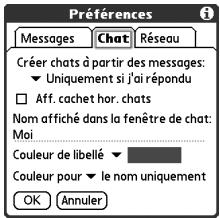


Avertissement : la modification de vos préférences réseau peut provoquer l'arrêt de l'application Messagerie.
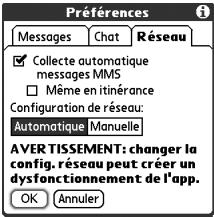
- Configuration de réseau : indiquez si vous souhaitez utiliser le téléchargement automatique ou manuel de messages. Si vous sélectionnez Manuelle, sélectionnez Modifier et entrez les paramètres de votre fournisseur de service mobile.
- Sélectionnez OK.
Sélection des tonalités d'alerte
- Ouvrez les menus
- Sélectionnez Options, puis Alertes.
- Sélectionnez la liste de sélection Volume alerte et sélectionnez un niveau de volume.
- Sélectionnez la première liste de sélection Vibreur si vous souhaitez que votre téléphone vibre pendant une alerte entrante, lorsque le mode sonore est activé.
- Sélectionnez la seconde liste de selection Vibreur si vous souhaitez que votre téléphone vibre pendant une alerte entrante, lorsque le mode sonore est désactisé.
- Cochez la case Tonalités.
- Sélectionnez la liste de sélection Message et sélectionnez une tonalité d'alerte pour les messages entrants.
- Cochez l'une des cases suivantes si ces dernières apparaisent à l'écran :
- Afficher les alertes de message : indiquez si vous souhaitez recevoir des alertes à l'écran à l'arrivée d'un nouveau message.
- Aff. alertes accusés de réc.: indiquez si vous souhaitez recevoir des alertes à l'écran à l'arrivée d'un accusé de réception.
- Sélectionnez Terminé.
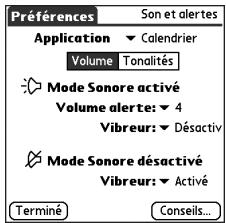
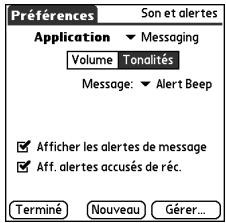
Navigation sur le web
Le navigateur Web de votre Treo fournit un accès rapide et simple aux pages Web. Vous pouvez accéder à la plupart des sites que vous utilisez sur leur ordinateur, y compris ceux dotés de dispositifs de sécurité et de fonctions avancées, comme JavaScript et des cadres. Pour naviguer sur le Web, vous devez activer les services de données auprès de votre fournisseur de service mobile.
Affichage d'une page web
Le navigateur Web Blazer® utilise une technologie en instance de brevet pour optimiser les pages Web sur votre téléphone. Par défaut, le navigateur reformate les pages Web en une seule colonne et redimensionne les images à l'écran. Ainsi, vous pouvez visualiser la majeure partie du contenu sans faire défiler le texte vers la gauche ou vers la droite.
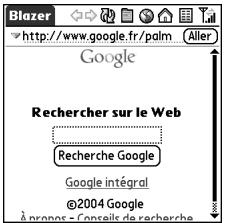
- Assurez-vous que votre téléphone est allumé (voir la section « Activation et désactivation de votre téléphone » à la page 15).
- Allez dans Applications et sélectionnez Web


La barre de navigation affiche les informations d'état lors du chargement d'une page. Vous n'avez pas à attendre le chargement complet de la page pour la parcourir ou sélectionner un lien vers une autre page.
Pour régler la taille de la police, ouvrez le menu Options et sélectionnez Police. Pour que l'écran contienne plus de texte, sélectionnez petite. Pour rendre le texte plus lisible, sélectionnez Grande.


Vous souhaitez obtenir les icônes plus rapidement? Appuyez sur la barre d'espace pour accéder aux icônes ou ouvrez les menus pour accéder aux mêmes commandes par le biais des menus.
Vous utilisez toujours des signets? Faites de la vue Signets votre vue par défaut à l'ouverture du navigateur. Ouvrez le menu Options et sélectionnez Préférences. Sélectionnez la liste Page de démar rage, puis Signets.
- Naviguez jusqu'à la page de votre choix :
- Pour afficher le contenu mobile spécifique conçu pour votre Treno, sélectionnez .
- Pour accéder à une page Web, entrez l'adresse dans la barre d'adresse ou sélectionnez.
- Si vous accédez à une page Web sécurisée, un verrou apparait dans la barre d'adresse. Pour afficher la page précédente ou suivante, sélectionnez ou
- Pour afficher une page dans un format de mise en page étendue (comme sur votre ordinateur), sélectionnez, puis Mode page étendue.
- Pour actualiser la page avec les données les plus récentes disponibles sur Internet, sélectionnez
- Pour faire défiler la page dans la vue Optimisé, appuyez sur Haut ▲ ou Bas ▼. Dans la vue Page étendue, appuyez sur Haut ▲, Bas ▼, Gauche ▲ ou Droite ▷ pour faire défiler la page dans toutes les directions.
- Pour suivre un lien vers une autre page Web dans la vue Optimisée, appuyez sur Gauche ou Droite pour mettre en surbrillance le lien, puis appuyez sur le bouton central pour accéder à la page sélectionnée. Vous pouvez également appuyer sur le lien à l'écran à l'aide du stylet.
Création d'un signet
Les signets permettent d'accéder instantanément à une page Web sans avoir à entrer l'adresse correspondante. Le navigateur Web peut stocker jusqu'à 100 signets ou pages enregistrées, ce qui vous permet d'ouvrir rapidement vos pages Web préférées. Attention, ne confondez pas signet et favori (voir la section « Définition des boutons de favors » à la page 60).
- Accédez à la page sur laquelle vous souhaitez ajouter un signet.
- Ouvrez les menus
- Sélectionnez Ajouter un signet dans le menu Page.
- Si vous le souhaitez, modifiez le Nom et la Description.
- Sélectionnez OK à deux reprises.
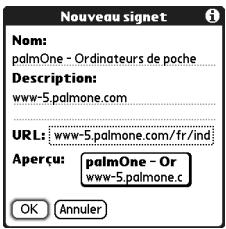
Enregistrement d'une page
Le navigateur Web vous permet d'enregistrer une page en vue d'une consultation hors connexion ; il n'est donc pas nécessaire de disposer d'une connexion Internet pour la visualiser ultérieurement.
- Accédez à la page que vous souhaitez enregistrer.
- Ouvrez les menus
- Sélectionnez Enregistrer la page dans le menu Page.
- Sélectionnez OK à deux reprises.
Affichage de signets ou de pages enregistrées
Les signets et les pages enregistrées apparaissent dans la vue Signets. Les pages enregistrées sont signalées par un petit triangle situé dans le coin supérieur droit du signet.
- Sélectionnez l'icône de la vue Signets


Vous souhaitez envoyer un e-mail sur votre Treno à partir d'une page Web? Les adresses e-mail apparaisent sous forme de liens sur les pages Web. Avant avoir configuré une application de messagerie électronique sur vous Treno, vous pouvez sélectionner un lien d'adresse e-mail pour créer un message destiné à la adresse sélectionnée.
- Sélectionnez le signet ou la page enregistrée à afficher.
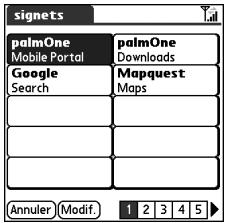
Modification ou suppression d'un signet ou d'une page enregistrée
- Dans la vue Signets, ouvrez les menus
- Sélectionnez Modifier les signets dans le menu Signets.
- Sélectionnez le signet à modifier ou supprimer.
- Entrez les modifications requises.
- Sélectionnez OK.
Organisation des signets et des pages enregistrées
Le navigateur Web comprend 10 pages dans lesquelles vous pouvez organiser logiquement les signets et les pages enregistrées. Par exemple, vous pouvez stocker les liens ayant trait aux voyages sur une page, ceux liés à la bourse sur une autre, et ceux liés à votre activités professionnelle sur une troisième.
- Dans la vue Signets, ouvrez les menus
- Sélectionnez Modificateur de signets dans le menu Signets.
- Entrez un nouveau titre pour cette page.
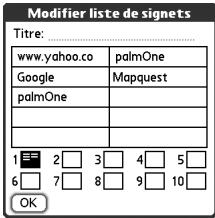
- Utilisez le stylet pour faire glisser les signets dans les différents emplacements de la page en cours. Pour déplacer un signet dans une autre page, faites-le glisser sur l'icone Page .
- Sélectionnez OK.
Téléchargement de fichiers à partir d'une page web
Le navigateur Web vous permet de télécharger des fichiers utilisables sur votre Treo (jusqu'à 2 Mo), tels que de nouvelles applications, des sonneries MIDI ou des photos, portant une marque spécifique de téléchargement. Lorsque vous téléchargez un fichier, il est automatiquement envoyé vers l'application qui peut l'utiliser. Par exemple, si vous téléchargez un fichier MP3, vous pouvez le stocker sur une carte d'extension et le lire ultérieurement sur votre téléphone grâce à l'application RealPlayer®. Vous pouvez également télécharger des fichiers sur une carte d'extension, même s'ils ne sont pas utilisables sur votre Treo.
- Accédez à la page contenant le lien correspondant au fichier à télécharger.
- Appuyez sur Gauche ou Droite pour permettre en surbrillance le lien d'accès au fichier, puis appuyez sur le bouton central pour lancer le processus de téléchargement.


Maintenez le stylet appuyé sur les boutons précédent ou suivant pour faire apparaitre une liste des sites que vous avez déjà visités.
Si vous ne parvenez pas à modifier, supprimer ou transmettre un signet, ce dernier est probablement verrouillé.
Vous pouvez également copier des fichiers WAV ou MIDI sur une carte d'extension et les télécharger sur votre téléphone en pointant sur l'adresse suivante depuis votre navigateur Web : file://dossier/voirflechermidi.mid (bien entendu, vous nevez remplacer « dossier » par le nom du dossier et « voirflechermidi » par celui du fichier).


Tous ces jolis graphiques vous ralentissent? Naviguez plus rapidement sur Internet en désactivant les images. Ouvrez le menu Options, sélectionnez Préférences, puis Général et cochez ensuite la case Déactiver images.
Si le navigateur Web ne reconnaît pas un numéro de téléphone comme pouvant être composé, vous pouvez le copier (format texte) et le coller dans le clavier de l'application Téléphone.
Vous pouvez également enregistrer une image à partir d'une page Web en maintenant le stylet appuyé sur cette dernière.
Copie de texte à partir d'une page web
Vous pouvez copier du texte à partir d'une page Web et le coller dans d'autres applications.
- Utilisez le stylet pour permettre en surbrillance le texte à copier.
- Ouvrez les menus
- Sélectionnez Édition, puis Copier.
- Allez dans l'application de destination, puis placez le curseur à l'endroit où vous souhaitez coller le texte.
- Ouvrez les menus
- Sélectionnez Édition, puis Coller.
Utilisation de la liste historique
La liste Historique enregistre les adresses des 100 dernières pages que vous avez visitées. Les éléments de l'Historique sont triés par ordre chronologique.
- Dans la vue Page, ouvrez les menus
- Sélectionnez Historique dans le menu Page.
- Appuyez sur Bas pour vous déplacer dans la liste.
- Sélectionnez la page Web à charger.
Recherche de texte sur une page web
- Dans la vue Page, ouvrez les menus
- Sélectionnez Rechercher texte dans page dans le menu Page.
- Entrez le texte recherché.
- Cochez ou décochez la case Recherche en boucle pour indiquer si vous souhaitez que la recherche revienne au début de la page après avoir atteint la fin.
- Sélectionnez Recherche pour lancer la recherche.
Personnalisation des paramètres de votre navigateur web
- Ouvrez les menus
- Sélectionnez Options, puis Préférences.
- Sélectionnez Page et définissez les préférences suivantes :
- Page de démarrage : déterminez la vue qui apparait chaque fois que vous ouvrez le navigateur Web.
- Page d'accueil : définit la page qui apparait lorsque vous sélectionnez 📁. Notre fournisseur de service mobile peut avoir verrouillé ce paramètre.
- Restaurer par défaut : sélectionne la page d'accueil originale, si vous l'avez modifiée.
- éder à une page déjà visualisée ou entrer une URL directement depuis la vue Page.
- Sélectionnez Général et définissez les préférences suivantes :
- Désact. replissage auto : détermine z à entrer des informations.
- Désact. images (plus rapide) : déterminé si les images apparaissent lors du chargement d'une page Web. Si vous n'affichez pas les images, les pages Web se chargent plus rapidement. Si vous choisissez de ne pas afficher les images, vous pouvez toujours voir l'image en sélectionnant la zone correspondant à l'espace réservé sur la page Web.
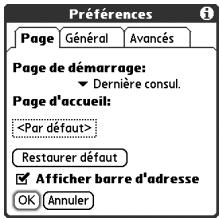
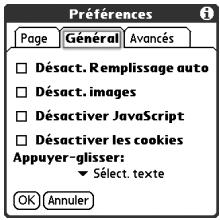


Visitez des sites sécurisés. Les certificats de sécurité, SSL 128 bits ainsi qu’un codage renforcé vous permettent de consulter des sites sécurisés, tels que les sites d’achat ou d’opérations bancaires en ligne, et d’utiliser la messagerie électronique. N’oubliez pas que certains sites sécurisés nécessitent aussi des navigateurs spécifiques et ne fonctionnent pas toujours avec le navigateur Web.
Le navigateur Web prend en charge JavaScript, SSL (Secure Socket Layer) et les cookies, mais n'accepte pas les plug-ins (Flash, Shockwave, etc.) ni les applications Java.
- Désactiver JavaScript : ignore les éléments JavaScript sur les pages Web que vous affichez.
- Désactualiser les cookies : détermine si certains sites Web peuvent stocker des informations personnelles sur votre Treo. Certains sites ne fonctionnent pas correctement si vous sélectionnez cette option.
- Appuyer-glisser : détermine si le fait de faire glisser le stylet sélectionne du texte ou fait défiler le contenu de la page.
- Sélectionnez Avances et définissez les préférences suivantes :
- Mémoire max. pour stockage des pages : définit la quantité de mémoire utilisée par la mémoire cache. Les pages sont mises en mémoire cache afin d'être chargées plus rapidement.
- Cookies : indique la quantité de mémoire utilisée par les cookies. Pour libérer cette mémoire, sélectionnez Effacer cookies.
- Cache : indique la quantité de mémoire utilisée par la mémoire cache pour stocker les pages récentes et l'histoire. Pour libérer cette mémoire, sélectionnez Effacer cache.
- Effacer cache en sortant : détermine si la mémoire cache est effacée chaque fois que vous quittez le navigateur Web.
- Configurer le proxy : configure un serveur proxy pour accéder à Internet. Si votre
- Sélectionnez OK.
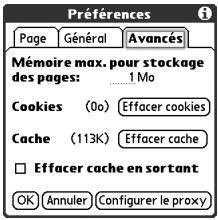
Prise de photos et vidéos
Si vous Treo 650 ne dispose pas d'un appareil photo intégré, cette section, relative à la prise de photos et de vidéos, ne vous concerne pas. Même si vous téléphone n'est pas équipé d'un appareil photo, vous pouvez néanmoins recevoir et visualiser des photos et des vidéos, les envoyer à d'autres personnes sous forme de pièces jointes ou de messages multimédia, et utiliser des photos pour personnaliser votre téléphone ( comme papier peint ou photo associée au numéro de l'appelant; voir la section « Attribution d'une photo à un ID d'appelant » pour plus d'informations). Vous pouvez aussi transférer des photos et des vidéos vers un ordinateur par synchronisation de votre téléphone avec cet ordinateur.
Prise de photos
Vous pouvez stocker des photos sur votre téléphone ou sur une carte d'extension.
- Allez dans Applications et sélectionnez Appareil photo
- Sélectionnez la liste de sélection Album et sélectionnez l'album dans lequel vous souhaitez enregistrer la photo.
- (Facultatif) Réglez le zoom et les paramètres de résolution.
- Dirigez l'objectif situé à l'arrière de votre Treo vers le sujet que vous souhaitez photographier.
- Appuyez ensuite sur le bouton central pour prendre la photo.


Les photos sont en couleurs 16 bits avec une résolution maximale de 640 × 480 pixels (0.3 megapixels) en résolution VGA ou de 320 × 240 pixels en résolution OVGA. Les activités ont une résolution de 352 × 288 pixels en résolution CIF ou 176 × 144 pixels en résolution OCIF.


L'écran d'enregistrement vidéo affiche le temps approximatif d'enregistrement qu'il vous reste en fonction de l'espace disponible sur votre téléphone ou sur la carte d'extension. Le temps d'enregistrement réel peut varier en fonction de la vitesse à laquelle vous vous déplacez, du nombre de couleurs enregistrées, etc.
Faites glisser la barre de progression pour accéder à une séquence de la vidéo. Sélectionnez Pause pour interrompre la lecture de la vidéo.
- (S facultatif) Sélectionnez Audio pour ajouter une légende vocale.
- Sélectionnez Enregistrer pour conserver la photo, Supprimer pour l'effacer ou Envoyer pour l'envoyer.
Enregistrement d'une vidéo
Vous pouvez stocker des vidéos sur votre téléphone ou sur une carte d'extension.
- Allez dans Applications et sélectionnez Camoscope
- Sélectionnez la liste de sélection Album et sélectionnez l'album dans lequel vous souhaitez enregistrer la video. Pour créer un nouvel album ou modifier l'endroit où la videoe est stockée, sélectionnez Gérer les albums dans la liste.
- (Facultatif) Réglez les paramètres de résolution.
- Dirigez l'objet situé à l'arrière de votre Treo vers le sujet que vous souhaitez enregistrer.
- Appuyez sur le bouton central pour lancer l'enregistrement.
- Une fois l'enregistrement terminé, appuyez de nouveau sur le bouton central pour l'arrêter.
- Sélectionnez Lecture pour visualiser la vidéo.
- Sélectionnez Enregistrer pour conserver la réserve, Supprimer pour l'effacer ou Envoyer pour l'envoyer.
Affichage de photos
- Sélectionnez Galerie
- Sélectionnez la photo à afficher.
- Appuyez sur Haut et Bas pour effectuer des zooms avant et arrière.
- Si la photo comporte une légende vocale, Sélectionnez Audio pour l'écouter.
- Sélectionnez Terminé.
Affichage de vidéotransmissions
- Sélectionnez Galerie
- Sélectionnez la vidéo à afficher.
- Appuyez sur Haut et Bas ∇ pour régler le volume.
- Sélectionnez Terminé.
Affichage d'un diaporama
- Sélectionnez Galerie
- Sélectionnez Diaporama
- Appuyez sur l'écran pour revenir à la galerie.


Pour modifier le format d'affichage de la Galerie, sélectionnez Liste et Miniature.
Pour afficher un autre album, sélectionnez la liste Album dans l'angle supérieur droit, puis sélectionnez l'album à afficher.
Pour afficher un album stocké sur une carte d'extension, insérez la carte et sélectionnez Carte dans l'angle supérieur droit.
Pour afficher d'autres photos en taille réelle, appuyez sur Droite et Gauche
Pour faire pivoter une photo, ouvrez le menu Media et sélectionnez Faire pivoter la photo. Sélectionnez la photo à faire pivoter, puis sélectionnez l'orientation.


Vous ne pouvez pas envoyer les photos ou videos sous copyright dotées d'une icône de verrouillage dans la vue Galerie.
Vous pouvez également envoyer des photos et des videos par e-mail sous forme de pièces jointes. Reportez-vous à la section « Joindre des photos et des photos » à la page 77 pour de plus amples informations.
Pour copier un album entier, ouvrez le menu Media, sélectionnez Copier album vers carte ou Copier album vers périphérique. Sélectionnez l'album de votre choix, puis sélectionnez Copier.
Envoi d'une photo ou d'une vidéo
Vous pouvez envoyer une photo ou une vidéo vers d'autres téléphones mobiles préalablement en charge les photos ou vers une adresse e-mail.
- Dans la Galerie, mettez en surbrillance la photo ou la vidéo à envoyer.
- Sélectionnez Envoyer
- Lorsque l'application Messagerie s'ouvre, composez le message et envoyez-le (voir la section « Création et envoi d'un message multimédia » à la page 88 pour plus d'informations).
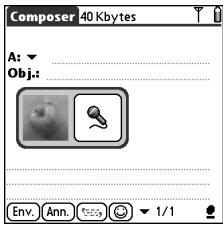
Copie de photos et de vidéos
Vous pouvez copier des photos ou des vidéos de votre téléphone sur une carte d'extension et inversement.
- Dans la Galerie, sélectionnez les photos ou les produits à copier.
- Ouvrez les menus
- Sélectionnez Copier sur la carte (pour les éléments se trouvant sur votre téléphone) ou Copier sur le périphérique (pour les éléments se trouvant sur une carte d'extension) dans le menu Média.
Classement des photos et vidéos
- Dans la Galerie, sélectionnez l'album à classer.
- Sélectionnez Organiser
- Sélectionnez une photo ou une réserve à ajouter ou à supprimer dans l'album.
- Sélectionnez Term.
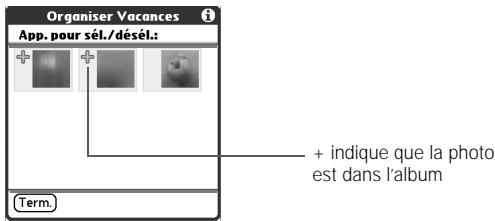
Enregistrement d'une photo comme papier peint
- Dans la Galerie, sélectionnez la photo à utiliser comme papier peint.
- Ouvrez les menus
- Sélectionnez Enreg, comme Papier peint dans le menu Média.
- Lorsque le message de confirmation apparait, acceptez en sélectionnant Oui ou refusez en sélectionnant Non.
Suppression d'une photo ou d'une vidéo
- Dans la Galerie, sélectionnez la photo ou la vidéo à supprimer.
- Ouvrez les menus
- Sélectionnez Supprimer dans le menu Média.
- Sélectionnez Supprimer pour confirmer la suppression.


Vous pouvez personnaliser une photo. Ouvrez le menu Photo, sélectionnez Dessiner sur la photo, puis utilisez les outils de dessin pour ajouter une touche personnelle. Lorsque vous enregistrez la photo, vous pouvez remplacer l'original ou enregistrer une copie.
Vous pouvez également ouvrir la Galerie à partir de la vue Applications. Allez dans Applications et sélectionnez Media.

Personnalisation des paramètres de l'appareil photo
Si vous disposez d'un appareil photo intégré, vous pouvez personnaliser les paramètres de ce dernier.
- Dans une vue de l'application Appareil photo, ouvre les menus
- Sélectionnez Options, puis Préférences.
- Définissez les préférences suivantes :
- Effets : définit la palette de couleurs pour la photo ou la vidé éo.
- Son invite : (pour les photos uniquement) définit le son émis avant la prise d'une photo.
- Son obturateur : détermine si un son est émis lors de la prise d'une photo.
- Microphone : (pour les vidéos uniquement) active et désactive le microphone pour vous permettre d'enregistrer les vidéos avec ou sans son.
- Résolution : définit la taille par défaut des photos ou vidéos récemment capturées.
- Cachet dateur : (pour les photos uniquement) détermine si la date à laquelle la photo a été prise apparait sur les photos.
- Aperçu photos/videos : détermine si vous pouvez obtenir un aperçu des photos ou videos avant leur enregistrement et définit le début d'enregistrement automatique.
- Nom auto. : attribue un nom à une série de photos à capturer, comme Lille001, Lille002, etc.
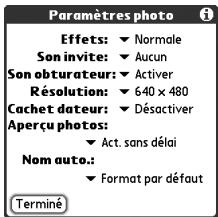
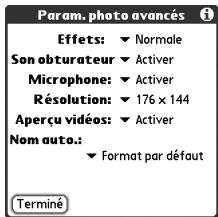

Affichage de photos et de vidéos sur votre ordinateur
Lors de la synchronisation de votre Treo, vos photos et vidéos sont copiées sur votre ordinateur de bureau. Vous pouvez afficher les photos au format JPEG et les vidéos au format .3GP; vous pouvez également les envoyer par e-mail à des amis via l'application de messagerie électronique de votre ordinateur de bureau.
- Windows : pour plus d'informations sur l'utilisation de l'application de bureau palmOne Média, consultez l'aide en ligne de Palm Desktop.
- Pour localiser toutes les images synchronisées, regardez dans C:\Program Files\palmOne\Dossier utiliser>Photos\offline copy location
- Pour localiser les images capturées, regardez dans C:\Documents and Settings\ \Mes documents\Mes images\palmOne Photos\
- Pour localiser les videos capturées, regardez dans C:\Documents and Settings\ \Mes documents\Mes videos\palmOne Videos\. Utilisez QuickTime 6.5 pour Windows pour lire les videos sur votre ordinateur.

L'application de bureau palmOne Media n'est pas disponible sur Mac.
- Pour localiser vos photos, ouvrez Départ/Images/palmOne Photos/, puis double-cliquez sur la photo à afficher.
- Pour localiser vos vidéos, ouvre Départ/VIDEOS/VIDEOS palmOne/. Utilisez une application qui prend en charge les fichiers 3GP, telle que QuickTime, pour visualiser vos vidéos.
deux premières
semines :
utilisation des
fonctionnalités
de l'organisateur

Si vous devez enregistrer plusieurs contacts, il est préférable de les saisir avec le logiciel Palm Desktop ou Microsoft Outlook, puis de synchroniser les informations sur tout smartphone TreetM 650 avec celles de votre ordinateur. Pour plus d'informations, consultez la section « Synchronisation des contacts et autres informations » à la page 35.
Vous pouvez également ouvrir l'application Contacts à partir de la vue Applications. Allez à Applications et sélectionnez Contacts.
Prenez soin d'annoter correctement les numéros de mobile de vos contacts. L'application Messagerie (voir « Messagerie » à la page 87) recherche uniquement les numéros annotés comme Mobile.
Gestion des contacts
Si vous connaissiez les appareils Palm Powered™, vous verrez que l'application Contacts ressemble à l'application Carnet d'adresses des anciens modèles.
Ajout d'un contact
- Appuyez sur Téléphoner/Envoyer
- Sélectionnez le bouton Contacts.
- Sélectionnez Nouv. Cont.
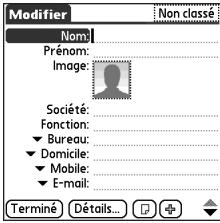
- Pour vous déplacer d'un champ à l'autre lors de la saisie des informations, utilisez le Navigator multidirectionnel.
- Pour ajouter une photo affériezte à un ID d'appelant (la photo apparait quand la personne appelle), Sélectionnez la case Image. Sélectionnez Appareil photo pour prendre un cliché et l'ajouter à l'entrée de ce contact en même temps que vous l'enregistrez, ou sélectionnez Photos pour ajouter un cliché existant à l'entrée de ce contact.
- Pour placer l'entrée dans une catégorie ou la rendre confidentielle, sélectionnez Détails.
- Pour ajouter une note à une entrée, Sélectionnez Note (D).
- Pour afficher d'autres champs pour ce contact, Sélectionnez Plus (Φ).
- Une fois que vous avez entré toutes les informations, Sélectionnez Terminé.
Visualisation ou modification des informations d'un contact
- Dans la liste Contacts, commencez par entrer l’un des éléments suivants du contact que vous souhaitez visualiser ou modifier :
- Initiale du prénom suivie du nom
- Prénom
- Nom
- Sélectionnez le nom de l'entrée que vous souhaitez ouvrir.
- Sélectionnez Modifier.
- Apportez les modifications nécessaires.
- Sélectionnez Terminé.
Suppression d'un contact
- Ouvrez le contact que vous souhaitez supprimer.
- Ouvrez les menus
- Dans le menu Enreg., Sélectionnez Supprimer le contact.
- Sélectionnez Oui.


Dans la liste des contacts, appuyez sur Haut et sur Bas pour passer à l'enregistrement de contact suivant ou précédent.
Importez les contacts de votre SIM rapidement et facilement. Dans la liste Contacts, ouvrez le menu Enreg., puis sélectionnez Importer à partir de SIM.
Les entrées de votre SIM apparaissent dans toute liste Contacts. Pour modifier ces entrées, vous devez soit les importer dans l'application Contacts, soit le faire dans le Carnet SIM.


Si la case Afficher cat. carnet SIM est cochée, les entrées de votre carnet SIM apparaissent également quand vous sélectionnez Toutes les catégories dans la liste des contacts ou que vous recherchez un contact.
Si vous avez exporté les contacts de votre SIM vers l'application Contacts, pensez à décocher la case Afficher cat carnet SIM pour éviter d'avoir des entrées en double.
Voulez-vous copier un contact vers le carnet SIM? Dans l'application Contacts, sélectionnez le contact que vous voulez copier, ouvrez le menu Enreg., puis sélectionnez Exporter vers SIM.
Définition de votre carte de visite
- Créez un nouveau contact en vous aidant de votre carte de visite.
- Restez dans la vue Modification et ouvrez les menus
- Dans le menu Enreg., sélectionnez Carte de visite.
- Vous pouvez désormais transmettre votre carte de visite à d'autres appareils Palm Powered®. Dans une quelconque vue Téléphone, ouvrez les menus. Dans le menu Enreg., sélectionnez Transm. carte de visite.
Visualisation du carnet SIM
Par défaut, votre carnet SIM s'affiche dans l'application Contacts.
- Dans la liste Contacts, ouvre les menus
- Sélectionnez Options, puis Préférences.
- Assurez-vous que la case Afficher cat. carnet SIM est cochée.
- Sélectionnez Oui.
- Dans l'application Contacts, sélectionnez la liste de sélection des catégories en haut de l'écran, puis sélectionnez Carnet SIM.
Affichage du calendrier
- Appuyez plusieurs fois sur le bouton Calendrier pour faire défiler les différentes vues :
- Vue de l'agenda - Cette vue affiche votre employe du temps quotidien et toutes les tâches dont l'échéance est dépassée ou que vous devez exécuter ce jour. S'il y a suffisamment de place, la vue Agenda affiche également les événements prévus pour les jours à partir.
- Vue quotidienne - Cette vue affiche votre emploi du temps quotidien un jour à la fois.
- Vue hebdomadaire - Cette vue affiche votre emploi du temps pour toute la semaine. Les déçais sont fonction des paramètres Heure de début et Heure de fin définis dans Préférences du calendrier.
- Vue mensuelle - Cette vue affiche votre emploi du temps pour tout le mois.
- Depuis n'importe quelle vue Calendrier, ouvre le menu Options et sélectionnez. Vue annuelle pour visualiser le calendrier de toute une année.
- Dans la vue quotidienne, hebdomadaire, mensuelle ou annuelle, déplacez-vous d'un jour, d'une semaine, d'un mois ou d'une année (selon la vue en cours) à l'autre à l'aide du Navigateur multidirectionnel.
- Dans la vue quotidienne, hebdomadaire, mensuelle ou annuelle, sélectionnez Aller à, puis choisissez une date dans le calendrier.


Si vousvez entre plusieurs rendez-vous, il est préférible de les saisis avec le logiciel Palm Desktop ou Microsoft Outlook, puis de synchroniser les informations sur votre Treo avec celles de toute ordinaire. Pour plus d'informations, consultez la section « Synchronisation des contacts et autres informations » à la page 35.


Pour attribuer automatiquement un fuseau horaire à vos événements, sélectionnez Préférences dans le menu Options, puis cochez la case Les nouveaux événements utilisent les fuseaux horaires. Tous les nouveaux événements se verront attribuer votre fuseau horaire local, que vous pouvez toutefois modifier au cas par cas. Si vous effectuez une synchronisation avec Outlook et que vous sélectionnez l'option fuseau horaire sur l'écran de synchronisation de conduite Contacts, la synchronisation des fuseaux horaires se fera pour tous les nouveaux événements que vous créez dans Outlook. Les paramètres des fuseaux horaires ne sont pas ajoutés aux événements que vous avez créés avant la configuration.
Création d'un événement
- Appuyez sur Calendrier jusqu'à ce que vous soyez dans la vue quotidienne.
- Appuyez sur Gauche et Droite pour sélectionner le jour qui vous intéresse.
- À l'aide du clavier, tapez l'heure de début de l'événement. Par exemple, tapez 5 pour 5h00 (n'oubliez pas d'appuyer sur Option @ avant de saisir les chiffres).
- Sélectionnez l'heure de début (en minutes) de l'événement.
- Cochez la case Heure de fin et sélectionnez l'heure de fin de l'événement.
- (Facultatif) Dans la liste de sélection des fuseaux horaires, sélectionnez celui qui vous concerne.
- Sélectionnez Oui.
- Entrez une description pour l'événement.
IMPORTANT : Si vous utilisez le logiciel Palm Desktop, n'ajoutez pas de fuseaux horaires à vos événements. Palm Desktop ne prend pas en charge les fuseaux horaires. Si vous utilisez Microsoft Outlook, vous pouvez utiliser les fuseaux horaires, mais vous devez installer la conduite livrée avec votre Treo 650 (ou une mise à jour complémentaire) sur tous les ordinateurs avec lesquels vous synchronisez votre téléphone. Les conduites Chapura PocketMirror et des versions antérieures de Microsoft Outlook n'assurent pas la prise en charge des fuseaux horaires.
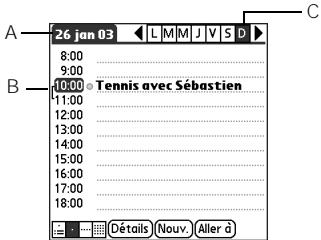
A. Date sélectionnée B. Heures de début et de fin C. Jour sélectionné
Ajout d'un rappel d'alarme à un événement
- Dans le calendrier, sélectionnez l'événement.
- Sélectionnez Détails.
- Cochez la case Alarme et sélectionnez le nombre souhaité de minutes, heures ou jours qui séparent l'événement de l'alarme.
- Sélectionnez Oui.
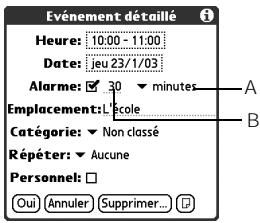
A. Type d'unités temporelles B. Nombre d'unités temporelles
Création d'un événement sans heures
Un événement sans heures, comme un anniversaire, n'a pas lieu à une heure précise.
- Appuyez sur Calendrier jusqu'à ce que vous soyez dans la vue quotidienne.
- Appuyez sur Gauche et Droite pour atteindre la date de l'événement.
- Veillez à ce que rien ne soit mis en surbrillance.
- Entrez une description pour l'événement. Un losange apparait à côté de la description d'un événement sans heures.
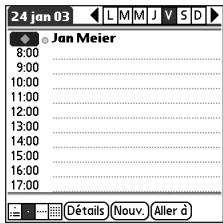


L'alarme (sans signal sonore) des événements sans heures se déclenche un certain nombre de minutes, de jours ou d'heures avant le début (minuit) du jour associé à l'événement.
Lorsqu'une alerte se déclenche, l'écran Alerte affiche toutes vos alertes en cours. Sélectionnez la description d'un élément que vous souhaitez atteindre ou cochez la case pour effacer cet élément.
Codage couleur de votre emploi du temps
Le codage couleur vous permet de repérer rapidement les différents types d'événements. Par exemple, codez vos rendez-vous avec la famille en vert, vos rendez-vous professionnels en bleu et vos rendez-vous avec les amis en jaune.
- Dans la vue quotidienne, sélectionnez la description de l'événement.
- Sélectionnez Détails.
- Dans la liste de sélection des catégories, Sélectionnez Modifier les catégories.
- Sélectionnez Nouvelle, ou choisissez une catégorie et sélectionnez Modifier.
- Entrez le nom de la catégorie.
- Sélectionnez la couleur que vous souhaitez attribuer à cette catégorie.
- Sélectionnez Oui trois fois dans la suite.
Maintenant que la catégorie est définie, vous pouvez lui attribuer un événement spécifique. Pour plus de détails, reportez-vous à la prochaine section.
Modification ou suppression d'un événement
- Sélectionnez l'événement concerné.
- Sélectionnez Détails.
- Outre les paramètres abordés précédemment dans ce chapitre, vous pouvez également modifier ceux répertoriés ci-dessous :
- Date et Heure - Point précis dans le temps quand l'événement se produit. Modifiez ces paramètres pour reprogrammer l'événement.
- Emplacement - Description du lieu où l'événement se produit.
- Catégorie - Catégorie codée en couleur pour cet événement. Note - space yous permutant d'entrer du texte supplémentaire.
- Supprimer - L'événement disparaît de votre calendrier.
- Sélectionnez Oui.
Planification d'un événement récurrent
- Créez un événement, puis sélectionnez-le.
- Sélectionnez Détails.
- Dans la liste de sélection Régier, Sélectionnez un intervalle de répétition.
- Pour les événements hebdomadaires, Sélectionnez le ou les jours où l'événement se répète ; pour les événements mensuels, Sélectionnez Jour ou Date pour indiquer le mode de répétition.
- Si l'événement dispose d'une date de fin, dans la liste de sélection des dates de fin, sélectionnez Choisir date, puis choisissez la date de fin.
- Sélectionnez Oui.
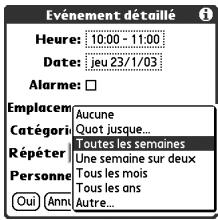
A. Cette icône indique un événement récurrent.


Pour économiser de la mémoire, vous pouvez purger vos anciens événements. Dans le menu Enreg., sélectionnez Purge. Sélectionnez Supprimer les événements antérieurs à la liste de sélection, puis sélectionnez un délai. Sélectionnez Oui. Si vous procédez à une synchronisation avec Microsoft Outlook et que vos événements incluent d'autres personnes, un champ Avec apparaît dans la boîte de dialogue Détails, contenant les informations sur les participants une fois la synchronisation effectuée. Pour entrer un anniversaire, ajoutez ces informations à l'entrée Contacts de la personne. Pour entrer une fête commémorative, créez un événement sans heures. Ensuite, dans l'écran Détails, sélectionnez Année comme fréquence de répétition.


Vous pouvez faire en sorte que l'événement du calendrier en cours apparaisse dans la vue principale de l'application Téléphone. Appuyez sur Téléphone/Envoyer, puis sélectionnez Prérérences générales dans le menu Options. Cochez la case Aff. eve. calendrier.
Personnalisation des options d'affichage de votre calendrier
- Ouvrez les menus
- Sélectionnez Options, puis Options d'affichage.
- Dans la liste de sélection Vue par défaut, sélectionnez la vue que vous souhaitez voir apparaître à l'ouverture de l'application Calendrier.
- Cochez la case Agenda et définissez les options suivantes :
- Afficher tâches à échéance - Les tâches dont l'échéance est fixée à ce jour et les tâches dont l'échéance est dépassée apparaisent dans la vue Agenda.
- Afficher les messages - Le nombre de messages électroniques lus et non lus apparait dans la vue Agenda.
- électionnez une photo. Ajustez le paramètre de fondu afin d'obtenir une bonne lisibilité du texte sur la photo.
- Cochez la case Jour et définissez les options suivantes de la vue Jour :
- Afficher la liste des catég. - La liste de sélection des catégories apparait dans la vue quotidienne. Heure de début et Heure de fin - Le début et la fin de la journée sont affichés sur les écrons de l'application Calendrier.
- Barres temporelles - Les barres de temps apparaissent dans la vue quotidienne pour indiquer la durée d'un événement et illustrer les événements conflicts entre différents événements.
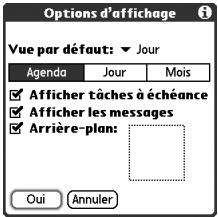
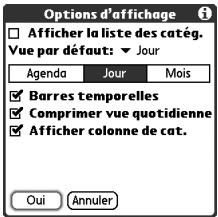
- Comprimer vue quotidienne - Si cette case est cochée, toutes les tranches de temps sont affichées. Si cette case n'est pas cochée, les heures de début et de fin de chaque événement sont affichées, mais les tranches de temps vierges au bas de l'écran disparaissent, minimisant ainsi le défillement.
- Afficher colonne de cat. - Le marqueur de la catégorie codée en couleur, qui figure entre l'heure et la description, indique à chaque catégorie l'évenement apparent.
- Cochez la case Mois et définissez les options suivantes de la vue Mois :
- Afficher la liste des catégories - La liste de sélection des catégories apparait dans la vue mensuelle.
- Événements temporisés - Les événements programmés à une heure précise sont affichés dans la vue mensuelle.
- Événements sans heures - Les événements programmés à une date, mais sans heures précises, sont affichés dans la vue mensuelle.
- Événements répétés quotidiens - Les événements qui se produisent chaque jour apparaissent dans la vue mensuelle.
- Sélectionnez Oui.
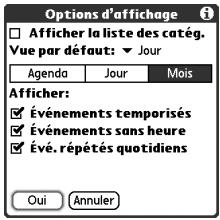


Si vous utilisez Microsoft Exchange ActiveSync®, vos messages électroniques et les informations de tout calendrier sont directement synchronisés avec le serveur Exchange de votre entreprise. Vous devez récapérez vos messages et les mises à jour du calendrier depuis l'application VersaMail, car ils ne sont pas actusés lorsque vous effectue une synchronisation avec cet ordinateur. Voir « Utilisation de Microsoft Exchange ActiveSync » à la page 85 pour tout complément d'information. Vos contacts, tâches et mémos sont synchronisés avec le logiciel Palm Desktop ou Microsoft Outlook, selon l'application de bureau que vous utilisez.

Vous pouvez également enregistrer, préécouter, supprimer et envoyer des sons sur tout téléphone. Allez à Applications et sélectionnez Sons. Sélectionnez Tonalités, puis Gér. Pour enregistrer un son, sélectionnez Nouv. Pour écouter un son, sélectionnez-le et appuyez sur le bouton central. Pour supprimer un son, sélectionnez-le et appuyez sur Retour arrière. Pour envoyer un son, sélectionnez-le et désissez Env.
Sélection des sonneries d'alarme
- Ouvrez les menus
- Sélectionnez Options, puis Préférences de son.
- Cochez la case Volume.
- Dans chaque liste de sélection, sélectionnez un paramètre Volume d'alerte et Vibreur.
- Cochez la case Tonalités.
- Sélectionnez les sonneries dans les listes de sélection suivantes :
- Sonnerie d'alarme - Sonnerie que vous entendrez la première fois que l'alarme se déclenche.
- Sonnerie de rappel - Sonnerie que vous entendrez si vous ne prenez pas acte de l'alarme quand elle se déclenche la première fois et qu'elle retentit à nouveau.
- Répéter la sonnerie - Nombre de fois qu'une sonnerie d'alerte retentit durant la série d'alarme.
- Répéter l'alarme - Nombre de fois que l'alarme retentira si vous n'en prenez pas acte la première fois qu'elle se déclenche.
- Toutes les - Intervalle entre chaque sonnerie si vous ne prenez pas acte de l'alarme la première fois qu'elle se déclenche.
- Alarme auto. - Nombre par défaut de minutes, heures ou jours qui séparent l'événement du moment où l'alarme retentit.
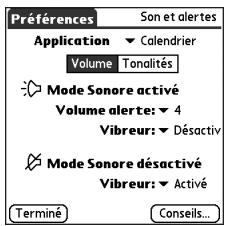
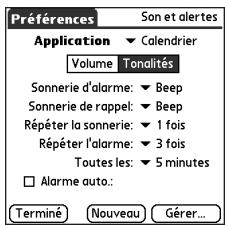
Tâches
Vous souhaitez constituer une aide-mémoire des tâches à accomplir et consigner toutes celles que vous allez effectuer à l'aide de l'application Tâches.
Ajout d'une tâche
- Allez à Applications et sélectionnez Tâches
- Sélectionnez Nouv. pour créer une nouvelle tâche.
- Saissez une description de la tâche. Sa longueur peut dépasser une ligne.


Vous pouvez configurer l'application Taches afin d'enregistrer la date d'achèvement des tâches et vous pouvez désirer d'afficher ou de masquer les tâches terminées. Les tâches terminées restent stockées dans la mémoire de votre telephone tant que vous ne les purgez pas.
Vous pouvez afficher les tâches que vous devez exécuter dans votre calendrier. Reportez-vous à « Personnelisation des options d'affichage de tout calendrier » à la page 122 pour plus de détails.
Ouvrez les menus pour accéder à d'autres fonctions, comme l'importation de nombres de téléphone dans la liste des tâches.

Vous pouvez également définir la priorité en sélectionnant le numéro de priorité à côté d'une tâche, puis un niveau de priorité dans la liste.
Si vous avez activé l'option Afficher tâches terminées sur l'écran Préférences des tâches, vous pouvez appuyer directement sur la date d'échéance dans la liste des tâches pour en sélectionner une nouvelle.
Définition de la priorité de la tâche, de l'échéance et autres détails
La boîte de dialogue Détails permet d'affecter à chaque tâche un niveau de priorité, une échéance, une catégorie, un indicateur de confidentialité et des notes.
- Sélectionnez la tâche à laquelle vous souhaitez affecter des détails.
- Sélectionnez Détails.
- Définissez les paramètres suivants :
- Priorité - Sélectionné le niveau de priorité de la tâche (1 est le plus élevé). Vous pourrez ultérieurement réorganiser votre liste de tâches en fonction de leur importance.
- Catégorie - Associez la tâche à une catégorie spécifique.
- Échéance - Dans la liste de sélection de l'échéance, sélectionnez celle afférante à la tâche.
- Alarme - Définissez une alarme pour cette tâche.
- Répéter - Indiquez si la tâche se produit à intervalles réguliers et, si tel est le cas, la fréquence.
- Personnel - Cochez cette case pour marquer cette tâche comme confidentielle. Note - Entrez le texte supplémentaire que vous souhaitez associier à la tâche.
- Sélectionnez Oui.
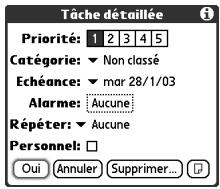
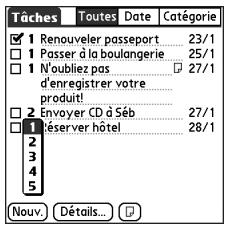
Marquage d'une tâche
- Sélectionnez la tâche que vous voulez marquer.
- Appuyez sur le bouton central pour marquer la tâche.
Organisation de vos tâches
Dans la liste des tâches, Sélectionnez l'une des options suivantes :
Toutes - Affiche l'ensemble de vos tâches. - Date - Affiche les tâches arrivant à échéance dans un laps de temps définit. Dans la liste de sélection des catégories (en haut à droite), Sélectionnez Pour aujourd'hui, Les 7 derniers jours, Les 7 prochains jours ou En retard. - Catégorie - Affiche les tâches classées dans la catégorie sélectionnée. Dans la liste de sélection des catégories, sélectionnez une autre catégorie.
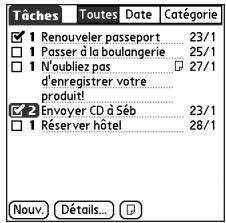
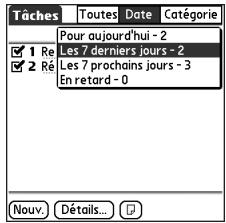
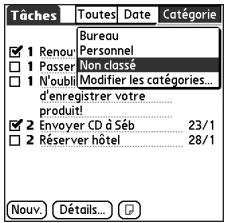


Pour décocher la tâche sélectionnée, appuyez sur le bouton central.
Un point d'exclamation (!) est affiché à côté des tâches en retard.
Pour économiser de la mémoire, vous pouvez purger l'ensemble des tâches accomplies. Dans le menu Enreg., sélectionnez Purge. Sélectionnez Oui.
Suppression d'une tâche
- Sélectionnez la tâche à supprimer.
- Ouvrez les menus
- Dans le menu Enreg., Sélectionnez Supprimer tâche.
- Sélectionnez Oui.
Personnalisation des tâches
L'écran Préférences des tâches permet de définir la présentation de l'écran Liste des tâches.
- Sur l'écran Nombre de tâches, cochez Afficher.
- Définissez les préférences suivantes :
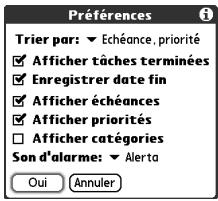
- Trier par - Permet d'indiquer l'ordre dans lequel vos tâches s'affichent dans la liste.
- Afficher tâches terminées - Affiche les tâches que vous avez accomplies.
- Enregistrer date fin - Remplace la date d'échéance par la date d'achèvement réelle de la tâche (cochée).
- Afficher échéances - Affiche les dates d'échéance des tâches et insère un point d'exclamation en regard des tâches dont l'échéance est dépassée.
- Afficher priorités - Affiche le niveau de priorité de chaque tâche.
- Afficher catégories - Affiche la catégorie à laquelle appartiennent chaque tâche.
- Son d'alarme - Définit la sonnerie des alarmes que vous attribuez à vos tâches.
- Sélectionnez Oui.
Mémos
Grâce à l'application Mémos, vous pouvez facilement stocker des notes sur votre smartphone Theo 650.
Création d'un mémo
- Allez à Applications et sélectionnez Mémos
- Saisissez le texte à afficher dans le mémo.
- Sélectionnez Terminé.
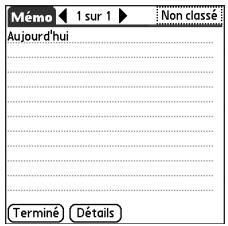
Suppression d'un message
- Sélectionnez le mémo que vous souhaitez supprimer.
- Ouvrez les menus
- Dans le menu Enreg., sélectionnez Supprimer mémo.
- Sélectionnez Oui.


Chaque mémo peut compter jusqu'à 4096 caractères de texte.
Vous pouvez catégoriser vos mémos. Ouvrez l'élément que vous voulez modifier, puis dans la liste de sélection des catégories en haut de l'écran, sélectionnez celle qui vous intéresse.


Vous devez utiliser une carte d'extension pour écouter de la musique sur votre téléphone. Vous ne pouvez pas stocker de la musique sur la mémoire interne de votre téléphone.
Vous pouvez également utiliser un lecteur de carte (vendu séparément) pour transférer des fichiers MP3 de votre ordinateur vers une carte d'extension. Créez un dossier SD_Audio dans le répertoire racine de la carte, puis stockez-y vos fichiers MP3.
Écouter de la musique
Vous pouvez écouter de la musique par l'intermédiaire du haut-parleur situé à l'arrière de votre téléphone ou à l'aide d'un casque stéreo (adaptateur de casque stéreo ou casque stéreo de 2,5 mm requis, vendu séparément).
Transfert de fichiers MP3 depuis votre ordinateur
Le logiciel RealOne livré avec votre téléphone est compatible avec le célèbre format de fichier audio MP3, ainsi qu'avec les formats Real Audio RA, RM et RMJ. Si les chansons figurent déjà sur le disque dur de votre ordinateur sous l'un des formats susmentionnés, vous pouvez utiliser le logiciel Installation rapide de palmOne™ afin de transférer les chansons vers une carte d'extension (vendue séparément) pour les écouter sur votre téléphone.
Si les chansons se trouvent sur un CD, vous pouvez utiliser le logiciel de bureau RealPlayer sur votre ordinateur Windows pour convertir les fichiers et les transférer vers une carte d'extension. Reportez-vous à l'aide en ligne de RealPlayer pour plus de détails. Vous pouvez installer le logiciel de bureau RealPlayer de la section Logiciels essentiels sur le CD d'installation livré avec votre Treno.
Si vous souhaitez télécharger des chansons depuis le site de Real Music Store (des frais supplémentaires peuvent s'appliquer), vous devez télécharger et installer une version spéciale de RealPlayer pour palmOne compatible avec les fichiers Real Music Store. Pour télécharger cette version spéciale, visitez le site Web www.real.com.
- Connectez le Treo à votre ordinateur à l'aide du câble de synchronisation USB.
- Introduisez une carte d'extension dans votre Theo.
- Effectuez l'une des opérations suivantes :
- Windows - Glissez-deposez le ou les fichiers ou le dossier vers l'icone Installation rapide palmOne sur le bureau Windows. Mac - Faites glisser les fichiers MP3 sur le droplet Envoyer au périhérique dans le dossier Palm.
- Sélectionnez votre nom d'utilisateur, le nom du fichier et la destination (carte).
- Cliquez sur OK.
- Synchronisez votre Treo avec votre ordinateur. Soyez patient ; le transfert de musique vers une carte d'extension peut prendre plusieurs minutes.
Transfert de musique d'un CD sur votre téléphone
Pour transférer de la musique d'un CD sur votre téléphone, il faut d'abord installer l'application RealPlayer sur votre ordinateur Windows. Vous devez installer ce logiciel à partir du CD d'installation même si vous possédez déjà une version de RealPlayer sur votre ordinateur. Une fois l'installation terminée, procédez comme suit pour transférer de la musique sur votre téléphone.
- Double-cliquez sur l'icone RealPlayer sur le bureau de votre ordinateur.
- Insérez le CD dans le lecteur CD-ROM de votre ordinateur.
- Si la liste des morceaux n'apparaît pas, cliquez sur Musique & Ma bibliothèque, puis sur CD/DVD dans le menu Affichage.


Sur Mac, utilisez iTunes (inclus avec OS X) pour convertir la musique d'un CD au format MP3. Ensuite, suivez les étapes pour transférer les fichiers MP3 sur votre téléphone. Pour plus de détails sur le calculétiunes, reportez-vous à la documentation livrée avec votre Mac.
Pour des conseils sur l'utilisation de RealPlayer sur tout ordinateur, consultez les rubriques du menu Aide de RealPlayer ou visitez le site Web www.real.com.


N'appuyez pas sur le bouton HotSync de votre câble. RealPlayer transfère les fichiers, vous n'avez donc pas à intervenir.
- Cliquez sur Enregistrer les morceaux, puis suivez les instructions affichées à l’écran pour sélectionner et copier les morceaux.
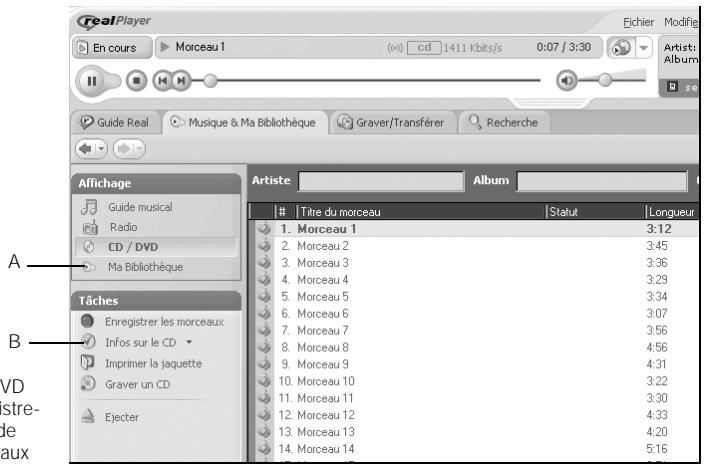
A. CD/DVD B. Enregistrement de morceaux
- Allez à Applications et sélectionnez Musique
- Connectez votre téléphone à votre ordinateur à l'aide du câble de synchronisation USB.
- Dans RealPlayer, sur votre ordinateur de bureau, cliquez sur Graver/Transférer.
- Le cas échéant, sélectionnez Ordi. de poche palmOne dans la liste déroulante Périphérique/Graveur actuel.
- Faites glisser les fichiers audio qui vous intéressent depuis la fenêtre Ma bibliothèque à gauche vers la fenêtre périphérique palmOne à droite.
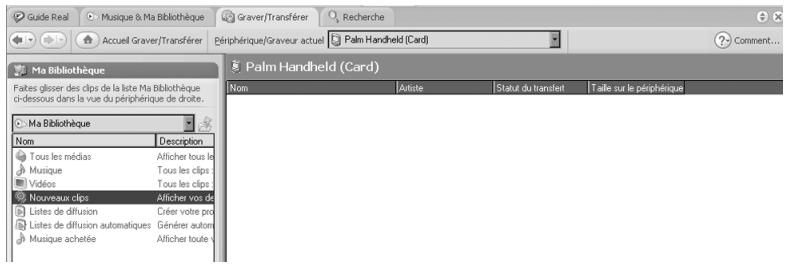
- Assurez-vous que votre téléphone est allumé et que RealPlayer est ouvert. Si c'est le cas, un voyant vert de connexion apparait dans le coin inférieur gauche de la fenêtre RealPlayer sur votre ordinateur de bureau.
- Cliquez sur Commencer le transfert. Une fois le transfert terminé, les morceaux sélectionnés affichent le message « Sur périphérique »
Écouter de la musique sur votre treo
- Allez à Applications et sélectionnez RealPlayer
- Procédez de l'une des façons suivantes :
- Pour lancer (ou interrompre) la lecture de la chanson en cours, appuyez sur le bouton central ou le bouton latéral. Pour lancer la lecture de la chanson suivante, appuyez sur Droite Pour lancer la lecture de la chanson precedente, appuyez sur Gauche
- Pour lancer la lecture d'une autre chanson, Sélectionnez Chansons à l'aide du stylet, puis désignez celle qui vous Interested dans la liste.
- Selon que vous préférez une lecture aléatoire ou continue, sélectionnez les commandes affichées à l'écran en vous aidant du stylet.


Vous pouvez personnaliser votre Treo de sorte que quand vous appuyez sur le bouton l'étal et le maintenez enfoncé sur le côté de votre Treo, RealPlayer s'ouvre. Voir « Paramètres des boutons » à la page 170 pour plus de détails.
Pour visualiser les détails de la chanson en cours de lecture, ouvrez le menu Musique et sélectionnez Details des chansons.


Pour écouter des chansons à partir d' éresse, puis la première chanson que vous voulez écouter.
Pour supprimer une liste de diffusion, sélectionnez Listes de diffusion, choisissez celle qui vous intéresse, puis sélectionnez Supprimer.
- Pour régler le volume durante la lecture, appuyez sur le bouton Volume.
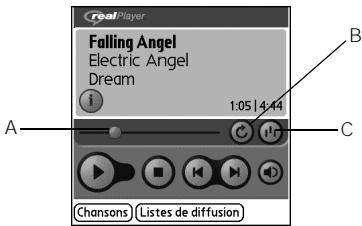
A. Indicateur de progression B. Lecture continue C. Lecture aléatoire
RealPlayer poursuit la lecture jusqu'à la fin de votre liste ou jusqu'à ce que vous sélectionniez Arrêt. La musique continue de jouer même si vous passez à une autre application ou que vous fermez l'écran. Si vous voulez arrêter la musique lorsque vous quittez RealPlayer, ouvrez le menu Options et sélectionnez Préférences. Décochez la case Activer la diffusion d'arrière-plan et sélectionnez OK.
Création d'une liste de diffusion
- Sélectionnez Listes de diffusion.
- Sélectionnez Nouveau.
- Entrez le nom de la liste de diffusion.
- Sélectionnez Ajouter.
- Cochez la case située à côté des chansons à inclure dans la liste de diffusion.
- Sélectionnez Terminé deux fois de suite.
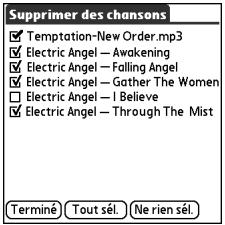
Modification d'une liste de diffusion
- Sélectionnez Lists de diffusion.
- Sélectionnez la liste à modifier.
- Sélectionnez Modifier.
- Procédez de l'une des façons suivantes :
- Pour supprimer une chanson de la liste de diffusion, sélectionnez la chanson, puis choisissez Supprimer.
- Pour ajouter une chanson, Sélectionnez Ajouter, cochez la case d'une chanson, puis Sélectionnez Terminé.
- Pour faire monter ou descendre une chanson d'une place, sélectionnez la chanson, puis déplacez la flèche vers le haut ou vers le bas.
- Sélectionnez Terminé trois fois de suite.


L'Horloge universelle n'actualise pas automatiquement l'heure système en fonction de l'heure d'éché.
Déplacez votre stylet sur la carte pour afficher l'heure des autres villes.
L'ombre sur la carte représentée les portions du globe où il fait nuit.
Horloge universelle
L'horloge universelle permet d'afficher le jour et l'heure dans votre ville et dans deux autres villes du monde. Que vous soyez en voyage ou à votre domicile, il est facile de joindre au meilleur moment vos partenaires commerciaux, vos amis et vos parents à l'étranger.
Définition de la ville de référence
Votre ville sert de référence pour les autres villes sélectionnées. L'heure de la ville de référence reflète l'heure système actuelle. Les informations affichées pour toutes les autres villes sont basées sur le jour et l'heure de votre ville.
Si la case Activer heures réseau locale est cochée dans les préférences de date et heures, le réseau de votre fournisseur de service mobile règle automatiquement l'heure et la met à jour quand vous voyagez.
- Allez à Applications et sélectionnez Horloge
- Dans la liste de sélection des villes en haut de l'écran, sélectionnez la ville la plus proche du lieu où vous vous trouvez (dans le même fuseau horaire).
- Sélectionnez Oui.
Sélection de villes distantes
Outre votre ville, vous pouvez afficher la date et l'heure de deux autres villes dans le monde. Ces autres villes sont appelées villes distantes.
- Sélectionnez une liste dans la partie inférieure de l'écran Horloge, puis sélectionnez la ville la plus proche de celle que vous souhaitez afficher.
Ajout de villes
Si la ville que vous souhaitez afficher ne figure pas dans la liste prédéfinie, vous pouvez l'ajouter.
- Dans la liste de sélection des villes, sélectionnez Modifier les villes.
- Sélectionnez Nouveau.
- Entrez le nom de la ville et autres informations.
- Sélectionnez Oui.
Définition d'une alarme
- Sélectionnez Désactivée en haut à droite.
- Sélectionnez l'heure à laquelle vous voulez que l'alarme se déclenche.
- Sélectionnez Oui.


Pour personnaliser la sonnerie et le volume de l'alarme, sélectionnez


Vous pouvez appuyer sur l'écran ou utiliser le clavier pour entrer des numéros.
En mode standard, vous pouvez également appuyer sur Droite pour passer en mode avancé. En mode avancé, appuyez sur Droite pour passer d'une fonction à l'autre, et appuyez sur Gauche pour revenir en mode standard.
Calculatrice
L'application Calculatrice inclut une calculatrice standard et une calculatrice avancée dotée de fonctions scientifiques, financières et de conversion.
Bascule du mode standard au mode avancé
- Allez à Applications et sélectionnez Calculatrice
- Ouvrez les menus
- Sélectionnez Options, puis Mode avancé ou Mode standard.
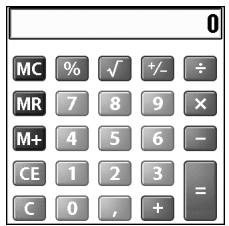
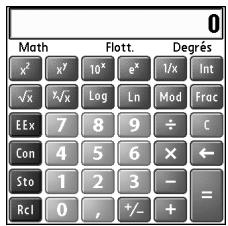
Sélection de fonctions en mode calculatrice avancée
- Basculez vers le mode Calculatrice avancée (voir ci-dessus).
- Ouvrez les menus
- Sélectionnez Options, puis la fonction de votre choix :
- Math : fonctions mathématiques avancées, telles qu'exposants, racines et logarithmes.
- Trig : fonctions trigonométriques, telles que sinus, cosinus, tangente et variantes.
Finance : fonctions financières, telles que les APR (taux d'intérêt annuel) et les amortissements. - Logique : caractères hexadécimaux sur le pavé numérique, ainsi que les fonctions logiques telles que and, not, or et xor. Au lieu des types de données Flott/Degrés (voir ci-dessous), cette vue inclut les options de classe (bin, oct, SDec, UDec, hex) et binaires (8, 16, 32). - Statistiques : fonctions statistiques, telles que somme, factorielle et générateur de nombres aléatoires. - Poids/Temp. : conversions de poids et de température pour les valeurs métriques et anglaises. - Longueur : conversions de longueur pour les valeurs métriques et anglaises. - Aire : conversions d'aire pour les valeurs métriques, traditionnelles et anglaises. Volume : conversions de volume pour les valeurs métriques et anglaises.
- Entrez un entier pour le nombre de décimaux à afficher.
- Ouvrez les menus
- Sélectionnez Préférences, puis le format d'affichage des décimales : Flott, Fixe (x), Sci (x) ou Ing (x).
- Ouvrez les menus
- Sélectionnez Préférences, puis le format d'affichage des nombres : degrés, radians ou grades.


Sélectionnez Sto pour stocker un numéro dans l'un des dix emplacements mémoire. Sélectionnez Rcl pour rappeler un numéro stocké en mémoire.
Sélectionnez Con pour accéder à une liste de constantes mathématiques, comme le nombre d'Avogadro ou la vitesse de la lumière.


Si les premières lettres que vous entrez ne suffisent pas pour lancer une recherche, allez à Applications et sélectionnez Contacts, puis recommencez l'objet 2. Pour configurer votre Treo afin de pouvoir faire une recherche à partir de la vue principale de l'application Téléphone, allez à la vue principale, puis sélectionnez Préférences générales dans le menu Options. Sélectionnez ensuite La frappe lance la recherche de contacts dans la deuxième liste de sélection.
Pour rechercher des contacts dans d'autres applications, sélectionnez le bouton Recherche s'il est visible.
Recherche de contacts et autres informations
Grâce aux fonctionnalités de recherche intégrées de votre Treno, vous pouvez rechercher rapidement des informations :
- Rechercher - Permet de composer le numéro de vos contacts par nom. Cette fonction recherche les numéros de téléphone des personnes lorsque vous êtes dans les applications Téléphone ou Messagerie.
- Chercher - Recherche le texte dans toutes les applications de votre Treno.
Recherche de contacts
Vous pouvez rechercher des contacts directement à partir de la liste Contacts.
Cette fonctionnalité vous aide à rechercher des contacts rapidement. Pour ce faire, il suffit d'entrer les premières lettres du nom d'un contact.
- Appuyez sur le bouton Téléphoner/Envoyer
- Sélectionnez le bouton Contacts.
- Dans la liste Contacts, entrez les premières lettres du contact à rechercher.
Vous pouvez entrer :
- le prénom (joh pour John) ou
- le nom (smi pour Smith) ou
- les initiales du prénom et du nom (jsm pour John Smith)
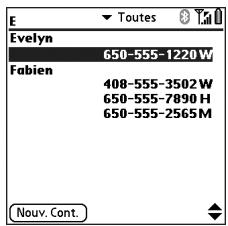
Par exemple, si vous entrez SM, Smilla Anderson, John Smith et Sally Martin sont censés s'afficher. Si vous entrez JSM, seul John Smith s'affiche.
- Effectuez l'une des opérations suivantes :
- Mettez le nom du contact en surbrillance, puis appuyez sur le bouton central pour afficher le content de l'enregistrement.
- Mettez un numéro de téléphone en surbrillance, puis appuyez sur le bouton Téléphoner/Envoyer pour composer le numéro.
Utilisation de la commande chercher
La fonction Chercher permet de rechercher du texte dans les applications et bases de données intégrées, ainsi que dans certaines applications tierces. La fonction Chercher permet d'effectuer une recherche précise sur une chaîne de caractères, y compris les caractères faisant partie intégrante de mots.
- Appuyez sur Option, puis sur Maj/Chercher 4 pour ouvrir la boîte de dialogue Chercher.
- Entrez le texte recherché.
- Sélectionnez OK pour lancer la recherche.


- Dans les résultats de la recherche, sélectionnez le texte à afficher ou choisissez Suivant pour lancer la recherche dans des applications supplémentaires.
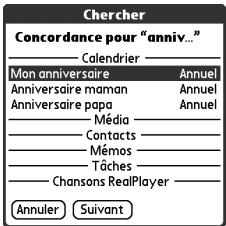
Transmission de données par infrarouge
Votre Treo est doté d'un port IR (infrarouge) qui permet d'effectuer une transmission par infrarouge vers un autre périphérique Palm Powered™ équipé lui aussi d'un port infrarouge. Le port IR est situé sur la partie supérieure de votre Treo, entre l'antenne et l'interrupteur de sonnerie, derrière la petite plaquette de protection foncée.
Transmission par IR d'un enregistrement
- Sélectionnez l'entrée ou la catégorie à transmettre. Si une icône en forme de cadenas apparait à côté de l'élément, celui-ci ne peut pas être transmis par infrarouge.
- Ouvrez les menus
- Sélectionnez Enreg, puis l'une des options suivantes :
- Transmettre - Pour envoyer un enregistrement individuel.
- Transmettre catégorie - Pour envoyer toutes les entrées de la catégorie sélectionnée.
- Lorsque la boîte de dialogue État de la transmission s'affiche, orientez directement le port IR de votre Treno vers celui de l'appareil de réception.
- Attendez que la boîte de dialogue État de la transmission indique que le transfert est terminé avant de continuer à utiliser votre Treo.


Vous pouvez stocker une application transmise sur votre téléphone ou choisir de l'envoyer sur une carte d'extension insérée dans l'emplacement prévu à cet effet.
Transmettez Your carte de visite en deux touches : Dans la vue principale de l'application Téléphone, pouvez les menus, puis appuyez sur M.
Si vous transmettez un signet ou une page enregistrée à partir du navigateur Web, c'est l'URL, et non pas le contenu de la page, qui est transféré.


Pour de meilleurs résultats, l'espace entre les deux appareils doit être totalement dégagé et ces derniers doivent être immobiles. Si la transmission échoue, réduisez la distance et évitez toute surexposition à la lumière du soleil.
Si vous ne sélectionnez aucune catégorie à la réception d'un élément obtenu par transmission, l'objet transmis est placé dans la catégorie Non classé.
Si vous ne parvenez pas à transmettre des informations par IR, essayez d'effectuer une réinitialisation logicielle (voir « Réinitialisation de votre Treo » à la page 191).
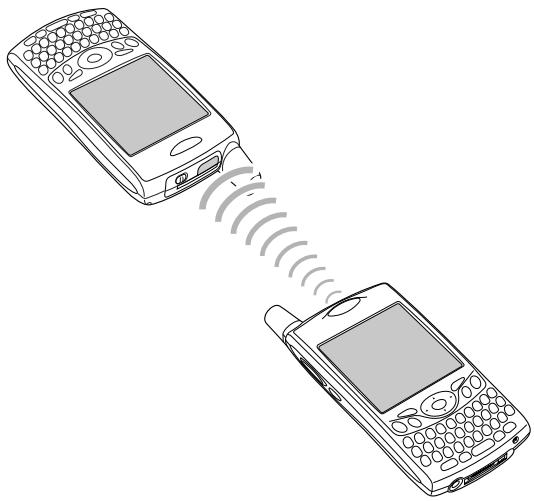
Transmission par IR d'une application
Toutes les applications ne peuvent pas être transmises par infrarouge. Une icône en forme de cadenas s'affiche sur l'écran Transmettre par IR à côté des applications qui ne sont pas transmissibles par infrarouge.
- Allez à Applications
- Ouvrez les menus
- Dans le menu Applications, sélectionnez Transmettre.
- Dans la liste de sélection Transm. depuis, spécifiez si l'application que vous souhaitez transmettre se trouve sur votre Treo ou sur une carte d'extension.
- Sélectionnez l'application à transférer.
- Sélectionnez Transmettre.
- Lorsque la boîte de dialogue État de la transmission s'affiche, orientez directement le port IR de votre Treo vers celui de l'appareil de réception.
- Attendez que la boîte de dialogue état de la transmission indique que le transfert est terminé avant de continuer à utiliser votre Treo.
Réception d'informations transmises par IR
- Activez votre écran.
- Orientez directement le port IR de votre Treno vers celui de l'appareil qui émet pour ouvrir la boite de dialogue État de la transmission.
- Lorsque la boite de dialogue Transmission s'affiche, sélectionnez la catégorie de l'entrée.
- Appuyez sur Haut pour recevoir la transmission ou sur Bas pour la refuser.

premier mois :
Gestion des applications


Sur un ordinateur Windows, vous pouvez également accéder à l'application Installation rapide palmOne™ en sélectionnant l'icône du même nom dans le logiciel Palm Desktop ou l'option Programmes du menu Démarrer.
Installation d'applications
Votre smartphone Trea™ 650 dispose de plusieurs applications intégrées prêtes à l'emploi. Vous pouvez également installer les logiciels inclus sur le CD d'installation, ainsi que d'autres applications Palm OS® tierces, telles que des logiciels de gestion, des jeux, etc. Pour en savoir plus, allez à www.palmOne.com/intl/software.
Lorsque vous téléchargez une application sur votre ordinateur, elle est en général compressée sous la forme d'un fichier. zip ou. sit. Si le fichier est compressé, vous ne devez employer un utiliser de décompression sur votre ordinateur, tel que Winzip ou Unstuffit, avant d'installer les applications sur toute Treo.
Ces instructions vous indiquent comment installer des fichiers de base. prc (application Palm OS) et. pdb (base de données Palm OS) sur votre Treo. Certains logiciels Palm OS utilisent un programme d'installation ou un Assistant afin de vous guider tout au long du processus. Pour plus d'informations, consultez la documentation fournie avec le logiciel.
Installation d'applications à partir d'internet
Vous pouvez installer des applications Palm OS directement à partir d'Internet, via le navigateur Web. Lorsque vous téléchargez une application, elle est installée automatiquement sur votre Theo. N'oubliez pas que les noms des fichiers des applications Palm OS sont dotés de l'extension. prc ou. pdb.
- Lancez le navigateur Web (voir « Affichage d'une page Web » à la page 97).
- Allez à la page qui contient le lien vers l'application que vous souhaitez télécharger.
- Appuyez sur Gauche ou Droite pour permettre le lien vers le fichier en surbrillance, puis sur le bouton central pour lancer le téléchargement.
Installation d'applications à partir d'un ordinateur windows
- Faites glisser le ou les fichiers vers l'icône Installation rapide palmOne™ sur le bureau Windows.
- Sélectionnez votre nom d'utilisateur dans la liste, puis cliquez sur OK.
- Synchronisez votre téléphone avec l'ordinateur pour installer la ou les applications sur votre Treo.
Installation d'applications à partir d'un mac
- Faites glisser le ou les fichiers sur le droplet Envoyer au périphérique dans le dossier Palm.
- Sélectionnez votre nom d'utilisateur dans la liste, puis cliquez sur OK.
- Synchronisez votre téléphone avec l'ordinateur pour installer la ou les applications sur votre Treo.
Obtenir de l'aide sur les applications tierces
Si vous vous heurtez à un problème sur une application tierce (tel qu'un message d'erreur), contactez l'auteur ou le distributeur de l'application. Pour un dépannage d'ordre général sur des applications tierces, voir « Applications tierces » à la page 216.


Avant de pouvoir transférer une application de votre ordinateur sur votre Treo, vous devez accorder le logiciel Palm Desktop sur l'ordinateur (voir « Installation du logiciel de synchronisation de bureau sur votre ordinateur » à la page 34).
Pour vérifier si les fichiers sont installés sur votre téléphone ou sur une carte d'extension, double-cliquez sur l'icône Installation rapide palmOne sur le bureau d'un ordinateur Windows ou ouvrez le menu HotSync et sélectionnez Installation de fichiers sur l'ordinateur de poche sur Mac. Sélectionnez votre nom d'utilisateur, cliquez sur Ajouter, puis sélectionnez les fichiers que vous souhaitez installer.


Certaines applications sur votre téléphone ont été préinstallées en usine et ne peuvent être supprimées. Une icône de verrouillage (en forme de cadenas) leur est associée dans la liste.
Si vous avez précédé à une mise à niveau depuis une version antérieure du logiciel Palm Desktop, votre dossier de sauvegarde se trouve sans doute dans le dossier Palm.
Les applications supprimées de votre téléphone sont conservées d'ordinaire dans le dossier d'archive de votre dossier utilisateur.
Déinstallation d'applications
Si vous pensez que vous n'avez plus besoin d'une application ou si vous souhaitez libérer de la mémoire sur votre Treo, vous pouvez désinstaller des applications de votre Treo ou d'une carte d'extension (pour plus d'informations sur les cartes d'extension, voir « Insertion et retrait de cartes d'extension » à la page 153). Vous pouvez supprimer uniquement les applications, les correctifs et les extensions que vous avez installés.
Vous ne pouvez pas supprimer les applications intégrées qui résident dans la mémoire morte (ROM) de votre Treo.
- Allez à Applications
- Ouvrez les menus
- Sélectionnez Options, puis Supprimer.
- Si vous souhaitez désinstaller une application d'une carte d'extension, insérez la carte dans votre Theo.
- Dans la liste de sélection Supprimer de, sélectionnez l'emplacement de l'application à supprimer.
- Sélectionnez l'application à supprimer.
- Sélectionnez Supprimer.
- Effectuez une synchronisation pour supprimer l'application du dossier de sauvegarde sur votre ordinateur.
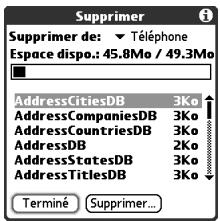
Si l'application reappearance sur votre téléphone, vous devrez la supprimer manuellement de votre ordinateur. Recherchez le dossier de sauvegarde sur votre ordinateur (Windows : C:\Program Files\palmOne\nomd'utilisateur; Mac : Mac HD\Applications\palmOne\Users\nomid'utilisateur). S'il contient toujours un fichier. prc ou. pdb correspondant à l'application que vous venez de désinstaller, supprimez ce fichier du dossier de sauvegarde.

Affichage des détails d'une application
Les écansInfos contiennent des statistiques de base afférentes aux applications de votre Treo.
- Allez à Applications
- Ouvrez les menus
- Dans le menu App, Sélectionnez Infos.
- En bas de l'écran, CHOISSEZ le type d'informations à afficher :
- Version - Numéro de version des applications sur votre Treno. Taille - Taille (en kilo-octets) des applications et informations sur votre Treno.
- Enreg. - Nombre d'entrées dans les différentes applications de votre Treno.
- Sélectionnez Terminé.
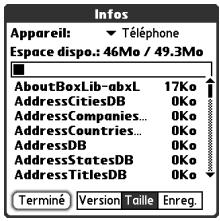
Utilisation des cartes d'extension
L'emplacement pour carte d'extension de votre Theo permet d'ajouter des cartes Secure Digital (SD) et MultiMediaCard (MMC) afin d'augmenter la capacité de stockage de votre Theo. Par exemple, les cartes d'extension SD ou MMC peuvent stocker les éléments suivants :
Photos Fichiers audio MP3 - Pièces jointes Jeux - Livres électroniques Applications - Bases de données... etc.
Votre Treo est également compatible avec les cartes d'entrée-sortie Secure Digital (SDIO), qui permettent d'ajouter des accessoires, comme un module de présentation, sur votre téléphone.
Même si les cartes d'extension sont vendues séparément, votre Treo est doté d'une carte factice, non fonctionnelle, insérée dans l'emplacement pour carte d'extension. Lorsque vous retirez une carte fonctionnelle du logement, réinsérez la carte factice pour le protéger.
Insertion et retrait de cartes d'extension
- Appuyez vers le bas et libérez la carte factice.
- Une fois la carte factice ejectée, retirez-la de l'emplacement pour carte d'extension.


La lecture et l'écriture de données sur les cartes SD sont plus rapides que sur les cartes MultimediaCard.
Lorsque vous n'utilisez pas la carte d'extension, reintroduisez la carte factice dans le logement d'extension pour le protéger.
La garantie ne couvre pas les dommages causés par l'utilisation de cartes Secure Digital (SD) qui ne satisfont pas aux spécifications des cartes mémoire SD. Les cartes SD qui ne satisfont pas aux spécifications des cartes mémoire SD peuvent endommager le Trea 650. Les cartes SD qui satisfont aux spécifications des cartes mémoire SD arborent le logo suivant :


Lorsque vous inserez une carte d'extension, le nom de la carte apparait sous forme d'une catégorie dont le nom est doté d'une icône de carte. Pour basculer entre les applications de la carte d'extension et celles de votre téléphone, sélectionnez une autre catégorie dans la liste de sélection des catégories en haut de l'écran.
Pour exécuter une application stockée sur une carte d'extension, vous devez disposer de suffisamment d'espace libre dans la mémoire interne de votre Treo.
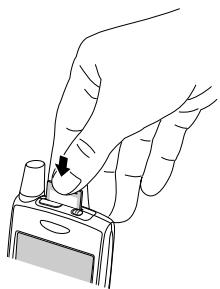
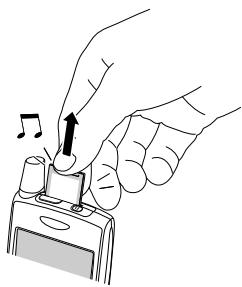
- Tenez votre Treo (écran face à vous) en veillant à ce que l'étiquette de la carte soit également orientée vers vous. L'encoche sur la carte doit être située dans l'angle inférieur gauche, à proximité de l'antenne.
- Insérez la carte dans l'emplacement jusqu'à ce qu'elle soit en place, verrouillée et que vous entendiez le déclic de confirmation.
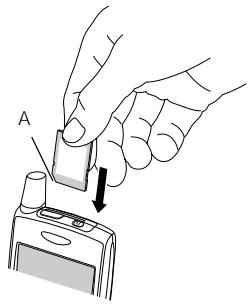
A. Encoche
Lancement d'applications sur une carte d'extension
Lorsqu'une carte d'extension est insérée dans l'emplacement prévu à cet effet, vous pouvez lancer toutes les applications stockées sur cette carte.
- Insérez la carte d'extension dans son emplacement. La vue Applications apparait automatiquement.
- Sélectionnez l'icône correspondant à l'application que vous souhaitez lancer.
- Appuyez sur le bouton central pour lancer l'application.
Copied applications sur une carte d'extension
Vous pouvez copier des applications entre votre Treo et la carte d'extension.
- Allez à Applications
- Ouvrez les menus
- Dans le menu App, Sélectionnez Copier.
- Dans la liste de sélection Copier vers, sélectionnez la destination : nom de la carte ou Téléphone.
- Dans la liste de sélection Copier de, sélectionnez l'emplacement de l'application à copier : nom de la carte ou Téléphoné.
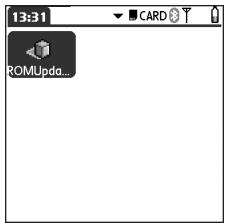


Avant de copier une application sur une carte d'extension, assurez-vous qu'elle est compatible avec Palm OS version 5.4 ou supérieure. Certaines applications ne prennent pas en charge les cartes d'extension et ne vous permettront pas de stocker des fichiers de données dans un emplacement qui est distinct de celui de l'application.


Avant de copier des informations sur une carte d'extension, de lui attribuer un nouveau nom ou de la formater, assurez-vous que la carte n'est pas protégée en écriture. Reportez-vous aux instructions livrées avec cette carte pour plus de détails.
- Mettez l'application à copier en surbrillance.
- Sélectionnez Copier.
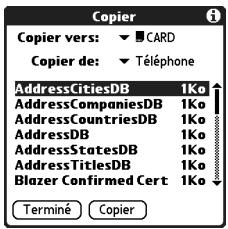
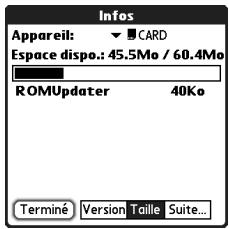
Affichage des informations sur la carte d'extension
L'application Info carte contient des informations générales sur la carte d'extension qui se trouve dans l'emplacement pour carte d'extension.
- Allez à Applications et sélectionnez Info carte

Modification du nom d'une carte d'extension
Si vous modifiez le contenu d'une carte d'extension, vous pouvez eventuellement lui attribuer un nouveau nom qui correspondra mieux à son contenu.
- Insérez la carte d'extension dans son emplacement.
- Dans la liste de sélection des catégories en haut de l'écran, sélectionnez Toutes.
- Sélectionnez Info carte
- Ouvrez les menus
- Dans le menu Carte, sélectionnez Renommer la carte.
- Entrez le nouveau nom de la carte.
- Sélectionnez OK.
Formatage d'une carte d'extension
Le formatage d'une carte d'extension est identique à celui d'une disquette sur un ordinateur. Lorsque vous formatez une carte d'extension, vous effacez toutes les données qui y sont stockées.
- Insérez la carte d'extension dans son emplacement.
- Dans la liste de sélection des catégories en haut de l'écran, sélectionnez Toutes.
- Sélectionnez Info carte
- Ouvrez les menus
- Dans le menu Carte, sélectionnez Formater la carte.
- Entrez le nouveau nom de la carte.
- Sélectionnez OK.

Lorsque vous êtes prêt : personnalisation de votre treno

Vous pouvez également enregistrer, préécouter, supprimer et envoyer des sons sur votre téléphone. Allez à Applications et sélectionnez Sons. Sélectionnez Tonalités, puis Gérer. Pour enregistrer un son, sélectionnez Nouv. Pour écouter un son, sélectionnez-le et appuyez sur le bouton central. Pour supprimer un son, sélectionnez-le et appuyez sur Retour arrêté. Pour envoyer un son, sélectionnez-le et CHOISSE ENV.
Vous voulez utiliser d'autres sonneries? Vous pouvez télécharger toute sonnerie compatible directement sur tout téléphone (voir « Téléchargement de fichiers à partir d'une page Web » à la page 101). Vous pouvez également télécharger des sonneries sur tout ordinateur, puis les envoyer par e-mail à votre téléphone.
Sélection des sonneries
Vous pouvez régler différents types de sonneries pour les appels téléphoniques entrants et les alertes.
- Appuyez sur le bouton Téléphoner/Envoyer
- Ouvrez les menus
- Sélectionnez Options, puis Préférences de son.
- Cochez la case Tonalités.
- Sélectionnez les sonneries et les alertes dans les listes de sélection suivantes :
- Appellant connu - Appel entrant d'une personne dont le nom figure dans vos applications Contacts ou Favoris.
- Appellant inconnu - Appel entrant d'une personne identifiée par l'ID de l'appelant, mais qui ne figure pas dans vos applications Contacts ou Favoris.
- Roaming - Sonnerie spéciale pour les appelants entrants lorsqu'elles vous vous trouvez hors de la zone desservie par toute réserve mobile local.
- Message vocal - Nouveau message vocal.
Service - Avertissement d'un changement de service, par exemple quand vous entrez ou sortez d'une zone desservie par un réseau mobile.
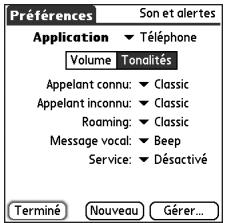
- Sélectionnez Terminé.
Sélection des paramètres volume d'alerte et vibreur
- Appuyez sur le bouton Téléphoner/Envoyer (C).
- Ouvrez les menus
- Sélectionnez Options, puis Préférences de son.
- Dans la liste de sélection Volume alerte, sélectionnez un niveau sonore.
- Dans la première liste de sélection Vibreur, indiquez si vous pouvez que votre téléphone vibre quand vous recevez un appel ou une alerte et que l'option Modemsonore est activée.
- Dans la deuxième liste de sélection Vibreur, indiquez si vous pouvez que votre téléphone vibre quand vous recevez un appel ou une alerte et que l'option Mode sonore est désactivée.


Vous pourrez également régler le volume de la sonnerie en appuyant sur le bouton Volume à condition qu'un appel ne soit pas en cours ou que vous n'écoutiez pas de musique.
- Sélectionnez Terminé.
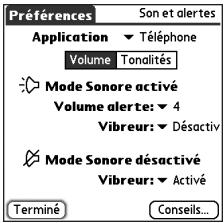
Réglage du volume des appels ou de la musique
Lorsqu'un appel est en cours, appuyez sur le bouton Volume situé sur le côté de votre smartphone TreetM 650 pour régler le volume. Lorsque vous écoutez de la musique, appuyez sur le bouton Volume pour régler le volume.
Réglage du volume de la sonnerie
Lorsqu'aucun appel n'est en cours et que vous n'écoutez pas de musique, appuyez sur le bouton Volume situé sur le côté de votre Treo pour régler le volume de la sonnerie, puis appuyez sur le bouton sélection pour confirmer votre sélection.
Attribution d'une photo à un ID d'apparat
- Appuyez sur Téléphoner/Envoyer
- Sélectionnez le bouton Favoris dans l'application Contacts.
- Ouvrez le contact auquel vous voulez affecter une photo à l'ID d'application.
- Sélectionnez la zone Image.
- eil photo), ou sélectionnez Photos pour ajouter un cliché existant à l'entrée de ce contact.
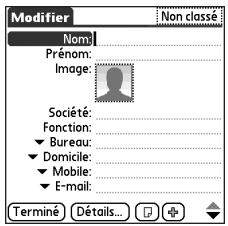
- Sélectionnez la photo que vous voulez attribuer au contact.
- Sélectionnez Terminé.
Attribution d'une sonnerie à un ID d'application
- Appuyez sur Téléphoner/Envoyer (C).
- Sélectionnez le favori auquel vous voulez affecter une sonnerie. 3. Ouvrez les menus
- Dans le menu Enreg., Sélectionnez Modifier les favoris.
- Dans la liste de sélection des sonneries, sélectionnez-en une pour l'entrée de contact.


Si vous préférez utiliser le clavier de numération à l'écran, vous devez définir le clavier de numération comme papier peint par défaut.
Si vous supprimez le clavier de numération comme papier point, vous pouvez toujours y accéder rapidement. Appuyez sur Téléphone, puis sur le bouton central. Le clavier de numération apparaît toujours comme la première sélection dans votre liste de rappel.
Vous pouvez également définir l'arrière-plan de la vue Agenda dans l'application Calendrier. Reportez-vous à la section « Personnelisation des options d'affichage de votre calendrier » à la page 122 pour de plus amples informations.
- Sélectionnez OK.
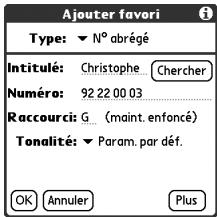
Sélection du papier peint pour l'application télophone
Si des images sont stockées sur votre Theo, vous pouvez sélectionner divers papiers points pour la vue principale de l'application Téléphone.
- Appuyez sur Téléphoner/Envoyer
- Ouvrez les menus
- Sélectionnez Options, puis Préférences générales.
- Dans la liste de sélection en haut de l'écran, Sélectionnez Aff. papier peint.
- Sélectionnez l'image miniature et une image de papier peint pour l'application Téléphone.
- Sélectionnez OK.
Paramètres son du système
Vous sous-poucez immédiatement de désactiver tous les sons de votre Treo, y compris les tonalités de sonnerie téléphonique, les alertes de calendrier et les sons système. En revanche, le haut-parleur de votre Treo reste activé au cours d'un appel téléphonique.
Réglage de l'interrupteur de sonnerie
- Faites glisser l'interrupteur de sonnerie sur Mode sonore désactivé.
- Pour réactiver tous les sons, faites glisser l'interrupteur de sonnerie sur Mode sonore activé.
Lorsque vous repositionnez l'interrupteur de sonnerie sur Mode sonore activé, les paramètres sonores précédents sont rétablis. Par exemple, si le volume de la sonnerie du téléphone est défini sur 7 et que vous faites glisser l'interrupteur de sonnerie sur Mode sonore désactifé, aucune sonnerie ne sera perceptible. Lorsque vous repositionnez l'interrupteur de sonnerie sur Mode sonore activé, le volume de la sonnerie reste défini sur 7.
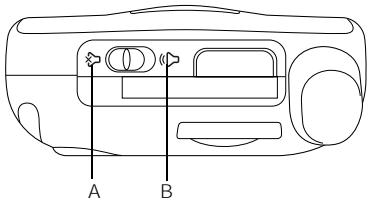
A. Mode sonore activé B. Mode sonore désactivé


Si l'interrupteur de sonnerie est en mode Silence, le paramètre de la sonnerie a priorité sur les paramètres audio. Vous n'entendez alors aucun son.
Votre Treo est doté d'une alarme silencieuse qui peut vibrer même quand l'interrupteur de sonnerie est réglé sur Mode sonore déactivé.

Réglage des niveaux sonores du système
- Allez à Applications et sélectionnez Sons

- Dans la liste de sélection Application, Sélectionnez Général.
- Dans les listes de sélection Volume système et Volume jeu, Sélectionnez un niveau sonore.
- Sélectionnez Terminé.
Réglage de la luminosité
Le réglage du contraste et de la luminosité dépend de l'éclairage de l'endroit où vous utilisez votre Treo.
- Appuyez sur Option, puis sur P
- Appuyez sur Gauche et sur Droite pour régler la luminosité.
- Sélectionnez Terminé.
Modification de la police de l'écran
Vous pouvez modifier la police de l’écran dans les applications Calendrier, Contacts, Mémos, Messagerie et Tâches. Les styles de polices sont variables selon les applications.
- Lancez l'application dont vous souhaitez modifier la police.
- Ouvrez les menus
- Sélectionnez Options, faites Police.
- Sélectionnez un style de police.
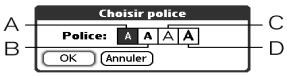
- Sélectionnez OK.
A. Petit police B. Petite police en gras C. Grande police D. Grande police en gras


Pour régler automatiquement la luminosité sur la valeur faible prédéfinie, appuyez sur Option, puis sur la touche Maj de droite.


Il est également possible de définir le papier peint de la vue principale dans l'application Téléphoné (voir « Sélection du papier peint pour l'application Téléphoné » à la page 164) et l'arrière-plan de la vue Agenda de l'application Calendrier (voir « Personalisation des options d'affichage de votre calendrier » à la page 122).
Alignement de l'écran
De temps à autre, l'écran de votre Theo doit être réajusté. Lorsque c'est le cas, une fonctionnalité autre que celle appelée s'affiche quand vous appuyez sur l'écran. Pour rectifier le problème, il suffit d'aligner l'écran.
- Allez à Applications et sélectionnez Préférences.
- Sélectionnez Écran tactile.
- Suivez les instructions affichées à l'écran.
- Sélectionnez Terminé.
Modification du modèle de couleurs système
- Allez à Applications et sélectionnez Préférences.
- Sélectionnez Thème de couleurs.
- Sélectionnez un modèle de couleurs.
- Sélectionnez Terminé.
Réorganisation des applications par catégorie
Vous pouvez affecter une application à une catégorie, puis afficher une catégorie d'applications spécifique dans la vue Applications.
- Allez à Applications
- Ouvrez les menus
- Dans le menu App, sélectionnez Catégorie.
- Sélectionnez la liste de sélection située à côté de chaque application, puis choisissez une catégorie.
- Sélectionnez Terminé.
Affichage des applications par catégorie
Effectuez l'une des opérations suivantes :
- Appuyez à plusieurs reprises sur Applications pour faire défiler les catégories.
- Dans la liste de sélection des catégories en haut de l'écran, sélectionnez une catégorie.


La vue Applications affiche les applications individuellement sous forme d'une icône, ou globalement sous forme d'une liste.
- Allez dans Applications.
- Ouvrez les menus.
- Sélectionnez Options, français
- Dans la liste de sélection Vue par, sélectionnez Liste.
- Sélectionnez OK.
Pour créer une nouvelle catégorie, sélectionne Modifier les catégories dans la liste de sélection des categories. Appuyez sur Nouv., puis entrez le nom de la catégorie. Sélectionne OK pour fermer la boîte de dialogue, puis une nouvelle fois OK.

Vous pouvez également sélectionner une application et l'ouvrir via le bouton HotSync du câble USB.
Pour rétablir tous les paramètres usine des boutons et des combinaisons de touches, sélectionnez Param. déf.
Définition des préférences des boutons
L'option Préférences des boutons permet de sélectionner les applications qui sont associées aux boutons sur votre Treo.
- Allez à Applications et sélectionnez Préférences
- Sélectionnez Boutons.
- Dans la liste de sélection située à côté du bouton ou de la combinaison de touches à réattribuer, sélectionnez une application.
- Sélectionnez Terminé.
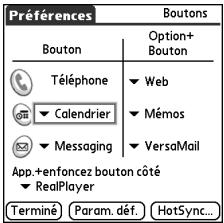
Définition des applications par défaut
Parfois, une application recherche une autre application pour gérer les données (par exemple, une application de messagerie peut lancer un navigateur lorsque vous sélectionnez un lien dans un e-mail).
- Allez à Applications et sélectionnez
Prefences.
- Sélectionnez App. par défaut.
- Dans chacune des listes de sélection, sélectionnez l'application à associer à cette fonction.
- Sélectionnez Terminé.
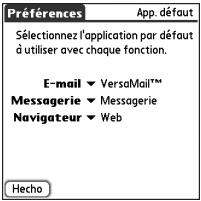
Configuration de la date et l'heure
Vous pouvez utiliser les préférences Date et Heure pour définir l'heure, la date, le fuseau horaire et l'heure d'été de votre Treo.
- Allez à Applications et sélectionnez Préférences.
- Sélectionnez Date et heures.
- Décochez la case Activer heures locales si disponible.
- Dans la liste de sé sinante ne figure pas sur la liste, suivez les étapes ci-dessous pour l'ajouter :
- Sélectionnez Modifier la liste.
- Sélectionnez Ajouter.
- Sélectionnez la ville dans votre fuseau horaire, puis sélectionnez OK.
- Le cas échéant, modifiez les paramètres dans la boîte de dialogue Modifier la ville.
- Sélectionnez OK.
- Cochez la case Définir la date. Mettez l'année, le mois et la date en cours en surbrillance, puis appuyez sur le bouton central pour définir la date.
- Cochez la case Régler l'heure, puis sélectionnez l'heure en cours.
- Sélectionnez OK.
- Dans la liste de sélection Heure d'être, sélectionnez Non ou Oui.
- Sélectionnez Terminé.
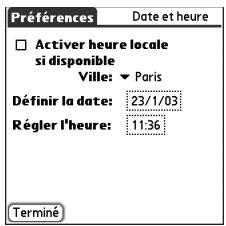


Si vous fournisseur de service mobile prend en charge cette fonctionnalité, vous pouvez cocher la case Activer heures réseau locale afin de synchroniser les dates et heures de votre téléphone avec celles du réseau. Àinsi, à chaque fois que votre téléphone est allumé et que vous vous trouvez dans une zone de couverture, les dates et heures sont actualisées.


Le paramètre Début semaine contrôle les vues quotidienne, hebdomadaire, mensuelle, annuelle et en mode Liste de l'application Calendrier, ainsi que toutes les autres fonctions de votre téléphone faisant intervenir un calendrier.
Définition des formats de date et d'heure
Les préférences de formats permettent de sélectionner les conventions de numération en fonction des régions géographiques. Par exemple, en France, l'heure est généralement exprimée selon un format de 24 heures. Aux États-Unis, l'heure est exprimée sur 12 heures et suivie du suffixe AM ou PM. Toutes les applications intégrées à votre Treo utilisent les paramètres de préférences de formats.
- Allez à Applications et sélectionnez
Prefences.
- Sélectionnez Formats.
- Définissez les préférences suivantes :
- Définitions pour - Conventions de numération standard pour votre pays. Lorsque vous sélectionnez un pays, les autres préférences de formats sont automatiquement définies sur les
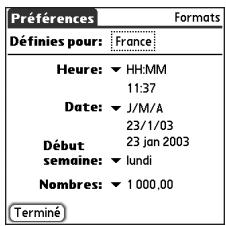
conventions de ce pays. Vous pouvez également modifier chaque option séparément.
- Heure - Format de l'heure. Sélectionnez HH:MM pour afficher un format d'heures sur 24 heures.
- Date - Format de la date.
- Début de la semaine - Premier jour de la semaine (d'ordinaire dimanche ou lundi).
- Nombres - Format pour les nombres, à savoir si la décimale est représentée sous forme d'un point ou d'une virgule.
- Sélectionnez Terminé.
Préférences d'alimentation
- Allez à Applications et Sélectionnez Préférences
- Sélectionnez Alimentation.
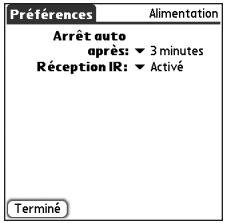
- Définissez les préférences suivantes :
- Arrêt auto après - Période d'inactivité au bout de laquelle l'écran s'est automatiquement.
- Réception IR - Paramètre qui permet de désir si vous voulez que votre Treno receive des informations par infrarouge.
- Sélectionnez Terminé.


Pour éviter d'appuyer par inadvertance sur des boutons à l'écran lorsque vous tenez le téléphone contre votre oreille pour parler, vous pouvez désactiver la fonction tactile de l'écran pendant les conversations téléphoniques. Lorsque la fonction tactile de l'écran est désactivée, vous devez accéder aux options de l'écran Appel en cours à l'aide du Navigateur multidirectionnel. (Voir « Utilisation de la fonction Verrouillage automatique du clavier et désactivation de l'écran tactile » à la page 175.)
Verrouillage de votre téléphone et des données
Votre Treo dispose de plusieurs fonctionnalités vous permettant de protégere votre téléphone contre toute utilisation non conforme et de préserver la confidentialité de vos données. Le logiciel de sécurité intégré permet d'utiliser votre Treo pour passer des appels urgents même si le combiné est verrouillé.
- Verrouillage du clavier - Désactive manuellement tous les boutons et la fonction tactile de l'écran afin d'empêcher toute manipulation accidentelle lorsque l'appareil est rangé dans une valise ou dans une poche.
- Verrouillage automatique du clavier et désactivation de l'écran tactile - Active automatiquement le verrouillage du clavier après une période d'inactivité et permet de désactiver la fonction tactile de l'écran lors d'un appel ou d'une alerte.
- Verrouillage du téléphone - Exige un mot de passe pour appeler ou recevoir des appels avec la carte SIM.
- Verrouillage du système par mot de passe - Exige un mot de passe pour consulter les informations sur votre Treo.
- Enregistrements personnels - Masque ou cache les éléments marqués comme confidentiels et exige un mot de passe pour en autoriser l'accès.
Utilisation du verrouillage du clavier
Votre Treo dispose d'une fonctionnalité de verrouillage du clavier qui empêche toute manipulation accidentelle des boutons ou toute activation des éléments de l'écran lorsque le téléphone est rangé dans une poche ou un sac.
- Activez l'écran de votre Treo et appuyez sur Option, puis sur le bouton Marche/arrêt pour activer le verrouillage du clavier.
- Pour désactiver le verrouillage du clavier, appuyez sur le bouton central.
Utilisation de la fonction verrouillage automatique du clavier et désactivation de l'écran tactile
La fonction Verrouillage automatique du clavier permet de verrouiller automatiquement le clavier après une période d'inactivité.
- Allez à Applications et sélectionnez Préférences
- Sélectionnez Verrouillage clavier.
- Définissez l'une ou l'autre des préférences suivantes :
- Verrouillage clavier auto. - Période d'inactivité au bout de laquelle le clavier severrouille automatiquement.
- Désactiver l'écran tactile - Conditions qui désactivent la fonction tactile de l'écran.
- Sélectionnez Terminé.
Utilisation de la fonction verrouillage du téléphone
Verrouillez votre carte SIM pour empêcher toute utilisation illicite de votre compte de téléphone sans fil. Lorsque votre carte SIM est verrouillée, vous devez entrer le code PIN exact pour la déverrouiller, et ce même si vous la transférez sur un autre téléphone.
- Appuyez sur Téléphoner/Envoyer (C).
- Ouvrez les menus


Pour changer votre mot de passe, cochez la case Mode de passe, entrez votre mot de passe actuel, puis le nouveau mot de passe. Pour supprimer votre mot de passe, cochez la case Mot de passe, puis sélectionnez Non attribué.
Important: Si votre carte SIM est verrouillée et que vous trompez de code PIN plus de trois fois de suite, la carte SIM se bloquera, et vous devrez appeler tout fournisseur de service mobile pour demander tout PUK unique (clé de déblocage du code PIN).


Important: Si vous verrouilliez votre système, vous devez entrer le mot de passe qui permet de le déverrouiller. Si vous avez oublié vos mot de passe, vous devez effectuer une réinitialisation matérielle pour pouvoir continuer à utiliser téléphone. Une réinitialisation matérielle supprime l'ensemble des entrées sur toute téléphone. Il est toutefois possible de recaperdez vos anciennes données lors de la prochaine synchronisation (voir « Synchronisation des contacts et autres informations » à la page 35).
Pour verrouiller manuellement votre système, sélectionnez Verrouiller et éteindre, puis Éteindre et verrouiller.
- Sélectionnez Options, puis Verrouillage téléphone.
- Cochez la case Carte SIM verrouillée.
- Lorsqu'un message vous y invite, entrez le code PIN exact et sélectionnez OK. Sauf si vous avez modifié votre code PIN, entrez le code PIN par défaut qui vous a été fourni avec les documents du compte de votre fournisseur de service mobile.
- Si vous voulez modifier le code PIN, sélectionnez Nouveau code PIN, entrez un nouveau code PIN, puis sélectionnez OK. Répétez cette étape pour vérifier le nouveau code PIN.
- Éteignez votre téléphone pour activer la fonction de verrouillage.
- Pour rallumer votre téléphone, maintenez le bouton Marche/Arrêt enfoncé, entrez votre code PIN, puis sélectionnez OK pour déverrouiller votre téléphone. Notre carte SIM se verrouille à nouveau quand vous éteignez votre téléphone puis que vous le rallumez.
Pour déverrouiller de façon permanente votre carte SIM :
- Ouvrez les menus
- Sélectionnez Options, puis Verrouillage téléphone.
- Décochez la case Carte SIM verrouillée.
- Lorsqu'un message vous y invite, entrez le code PIN exact et sélectionnez OK.
Utilisation de la fonction verrouillage du système par mot de passe
Pour protéger vos données personnelles, vous pouvez verrouiller le système de façon à devoir entrer votre mot de passe afin d'accéder à vos données ou d'utiliser d'autres fonctions de votre Treo.
- Allez à Applications et sélectionnez Sécurité

- Cochez la case Mot de passe.
- Entrez un mot de passe et un indice (en cas d'oubli).
- Cochez la case Verrouillage auto. appareil.
- Lorsqu'un message vous y invite, entrez votre mot de passe.
- Sélectionnez l'une des options suivantes :
- Jamais - Empêche le verrouillage automatique de votre Treno.
- À la mise hors tension - Verrouille votre Treo quand vous éteignez l'écran ou quand il s'est éteint via la fonction auto-arrêt.
- À une heure prédéfinie - Verrouille vous Treo à une heure précise de la journée.
- À prochain début prédéfini - Verrouille votre Theo après une période d'inactivité.

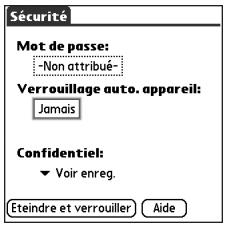
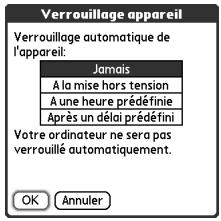
Définition des préférences propriétaire
Voupeuiz utilise les préférences Propriétaire pour enregistrer des informations que vous souhaitez associer à votre Treo, comme par ex. votre nom, celui de votre entreprise et votre numéro de téléphone. Si vous verrouillez votre clavier, les informations sur les préférences Propriétaire s'affichent sur un écran dont le déverrouillage exige votre mot de passe. De plus, vous devez entrer leur mot de passe pour modifier les informations sur les préférences Propriétaire.
- Allez à Applications et Sélectionnez Préférences
- Sélectionnez Propriétaire.
- Si vous avez affecté un mot de passe à l'aide de l'application Sécurité, sélectionnez Débloquer, entrez votre mot de passe, puis sélectionnez OK pour continuer.
- Entrez le texte qui va s'afficher sur l'écran des préférences Propriétaire.


Par mesure de sécurité, les enregistrements masqués de Contacts sont provisoirement occultes lorsque vous effectuez une recherche. Vous ne voyez donc pas d'espace réservé pour ces enregistrements masqués lorsque vous consultez les résultats après une recherche lancée à l'aide de Chercer ou de Recherche.
- Sélectionnez Terminé.
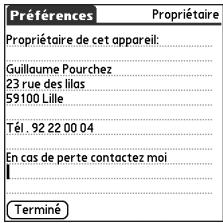
Enregistrements confidentiels
Dans la plupart des applications, vous pouvez marquer les entrées individuelles comme « confidentielles ». Toutes les entrées confidentielles restent visibles et accessibles tant que le paramètre de sécurité n'a pas été activé pour les cacher ou les masquer. Une fois cachées, les entrées ne s'affichent plus dans l'application. En revanche, lorsque vous masquez les entrées, un espace réservé apparait là où l'entrée devrait apparaitre. Si vous avez défini un mot de passe, il vous sera demandé pour afficher vos entrées confidentielles. Si vous n'avez pas défini de mot de passe, vous (ou un tiers) pouvez visualiser toutes les entrées confidentielles sans mot de passe.
- Affichez l'entrée que vous souhaitez marquer comme confidentielle.
- Sélectionnez Détails.
- Cochez la case Privé.
- Sélectionnez OK.
Pour cacher ou masquer tous les enregistrements confidentiels
Assurez-vous que les enregistrements à masquer sont identifiés comme confidentiels.
- Allez à Applications et Sélectionnez Sécurité
- Dans la liste de sélection Confidentialiel, sélectionnez Cache enreg. ou Masquer enreg.
Affichage de tous les enregistrements confidentiels
Assurez-vous que les enregistements à masquer sont identifiés comme confidentiels.
- Allez à Applications et Sélectionnez Sécurité
- Dans la liste de Sélection Confidentiel, Sélectionnez Voir enreg.
- Si la boite de dialogue Afficher enreg. personnes apparait, entrez votre mot de passe, puis selectionnez OK.
Affichage des enregistrements confidentiels dans une application spécifique
Lancez l'application qui contient les enregistements personnels que vous souhaitez afficher.
- Ouvrez les menus
- Sélectionnez Options, puis Sécurité.
- Dans la liste de Sélection Confidentielle, Sélectionnez Voir enreg.
- Sélectionnez OK.


La fonction Synchronisation automatique de l'application VersaMail® peut ne pas fonctionner si vous êtes connecté à un VPN.
Sécurité et le logiciel palm® desktop (windows)
La version Windows du logiciel Palm Desktop tient compte du mot de passe de sécurité Treo. Si vous oubliez votre mot de passe Treo, vous ne pouvez pas afficher vos données dans Palm Desktop. Vous pouvez modifier leur mot de passe, mais tous les enregistrements marqués comme confidentiels seront supprimés. Vous pouvez rétablir ces enregistrements lors de la prochaine synchronisation.
- Allez à Applications et sélectionnez Sécurité

- Cochez la case Mot de passe.
- Cochez la case Mot de passe perdu.
- Sélectionnez Oui.
Si vous souhaitez davantage de sécurité pour les fichiers Palm Desktop, vous pouvez acheter une solution fierce.
Connexion à un réseau privé virtuel
Si vous voulez utiliser votre Treo pour accéder à votre compte de messagerie d'entreprises ou à autres fichiers qui figurent sur votre serveur d'entreprise, vous devrez peut-être configurer un réseau privé virtuel (VPN) sur votre Treo. Un VPN permet de vous connecter à votre serveur d'entreprise par le biais du pare-feu de l'entreprise (couche de sécurité). Sans VPN, vous ne pouvez pas traverser le pare-feu pour accéder au serveur.
Vous devez configurer un VPN pour accéder au serveur d'entreprise dans l'une ou l'autre des situations suivantes :
- le réseau local (LAN) sans fil de votre entreprise est situé à l'extérieur du pare-feu.
- le réseau local sans fil de votre entreprise est situé à l'intérieur du pare-feu, mais vous tentez d'accéder au réseau à partir d'un emplacement se trouvant à l'extérieur du pare-feu (d'un endroit public ou de chez vous, par exemple).
Consultez l'administrateur système de votre entreprise pour savoir si vous avez besoin d'un VPN pour accéder au réseau de l'entreprise. Si c'est le cas, vous devrez acheter et installer un client VPN tiers pour pouvoir utiliser cette fonction.
- Installez votre client VPN tiers. Voir « Installation d'applications » à la page 148 pour plus de détails.
- Allez à Applications et sélectionnez Préférences.
- Sélectionnez VPN.
- Entrez les paramètres fournis par l'administrateur système de votre entreprise.

Aide
???

Définissez toujours la même langue pour votre Treo, votre système d'exploitation et votre logiciel de bureau. Sinon, vous risquez de perdre des données ou d'avoir des problèmes de synchronisation. Aucune assistance n'est fournie si des langues différentes sont configurées.
Certains utilisateurs tiers permettent de sauvegarder les données de votre ancien périphérique sur une carte d'extension et de transférer ensuite ces données sur votre Treo. Nous vous déconseillons d'utiliser cette méthode car elle est susceptible de transférer également des applications incompatibles sur tout Treo.
Mise à niveau à partir d'un autre périphérique palm powered™
Voupeuiz transfereit toutes les applications et donnees compatibles de vourperipérique precedent vers notre nouveau smartphone TreoTM 650, notament les évenements du calendrier, les mémos et les tâches, ainsi que les paramétres de l'application, les applications fierces compatibles et les fichiers correspondants. Veuillez transférer toutes les applications et données compatibles de votre périphérique précédent vers votre nouveau smartphone TreoTM 650, notamment les événements du calendrier, les mémos et les tâches, ainsi que les paramètres de l'application, les applications tierces compatibles et les fichiers correspondants.
Il se peut que, pendant l'installation, certaines applications tierces soient mises en quarantaine parce qu'elles ne sont pas compatibles avec la version 5.4 du logiciel Palm OS® installé sur votre nouveau Treo. Les fichiers en quarantaine ne sont pas installés sur le Treo. Ils ne sont pas supprimés, mais placés dans un nouveau dossier sur l'ordinateur.
- Calculez l'espace occupé par vos applications et vos données sur votre ancien périphérique. Depuis l'écran Applications (parfois appelé écran Accueil), ouvrez les menus. Dans le menu App, sélectionnez Infos. En bas de l'écran, sélectionnez Taille. Vérifiez les valeurs affichées sur la ligne Espace disponible. Pour calculer l'espace utilisé, vous devez soustraire le chiffre de gauche du chiffre de droite. Par exemple, pour le périphérique illustré ici, vous
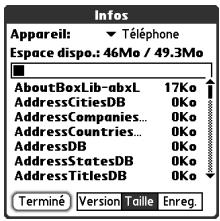
obtenez 49,3 - 46 = 3,3. L'espace occupé sur ce périphérique est de 3,3 Mo.
- Si l'espace occupé sur votre ancien périphérique est inférieur à 16 Mo, passez à l' étape suivante :
- Supprimez les applications tierces dont vous n'avez plus besoin.
- Transferez sur une carte d'extension les fichiers les plus volumineux, par exemple les livres électroniques et les images.
- Transférez les applications hircées sur une carte d'extension.
- Supprimez les données périmées dans le Calendrier (Agenda), les tâches et les e-mails. Pour obtenir des instructions sur ces éléments, reportez-vous à la documentation de votre ancien périhérique.
- uvegarder vos données une dernière fois.
- Installez le logiciel de synchronisation de bureau à partir du CD d'installation de palmOne (voir « Installation du logiciel de synchronisation de bureau sur votre ordinateur » à la page 34).
- Pendant l'installation, synchronisez votre nouveau Treo avec votre nouveau logiciel de bureau conformément aux instructions. Lorsque vous êtes invité à saisir un nom d'utilisateur pour le nouveau Treo, veillez à sélectionner le nom d'utilisateur existant de votre ancien périphérique.
- (Utilisateurs Mac uniquement) Si votre ancien périphérique contient des images, copiez-les sur une carte d'extension ou transférez-les par IR sur votre nouveau Treo 650.
- Si vous envisagez de continuer à utiliser votre ancien périphérique, effectuez une réinitialisation matérielle (voir « Réinitialisation matérielle » à la page 192) afin de supprimer le nom d'utilisateur qui lui est associé. En effet, un nom unique doit être attribué à chacun des périphériques que vous synchronisez avec votre ordinateur. Lors de la prochaine synchronisation avec votre ancien périphérique, n'oubliez pas de lui attribuer un nouveau nom d'utilisateur.
Si, pendant l'installation, des applications tierces sont mises en quarantaine, n'installez manuellement aucun des fichiers placés en quarantaine. Contactez l'éditeur de l'application tierce pour obtenir les mises à jour et vérifier leur compatibilité avec votre Treo 650.
???

Sur Mac, utilisez le droplet Envoyer au périphérique pour transférer des photos de votre ancien appareil sur le Treo 650. Voir « Installation d'applications à partir d'un Mac » à la page 149 pour plus de détails.

Pour accéder au raccourci d'un menu, ouvrez les menus, puis appuyez sur la lettre correspondant au raccourci du menu. Une fois que vous avez mémorisé une lettre de raccourci, par exemple X pour Copier, il vous suffit d'appuyer sur Menu, puis sur la lettre de raccourci, sans afficher les options du menu.
Nouveautés de votre treno 650
Une fois la mise à niveau effectuée, vous devez vous familiariser avec les fonctionnalités suivantes de votre nouveau Treo. Si vous effectuez la mise à niveau depuis un Treo 600, tous les points suivants s'appliquent. Si vous effectuez la mise à niveau depuis un autre périphérique, certains points peuvent ne pas s'appliquer.
- Carnet d'adresses - Cette application s'appelle désormais Contacts. Pour lancer l'application Contacts, appuyez sur le bouton Téléphoner/Envoyer, puis sélectionnez Contacts parmi les favors à l'aide du Navigateur multidirectionnel (voir « Définition des boutons de favors » à la page 60 pour plus d'informations).
- Agenda+ - Cette application s'appelle désormais Calendrier. Pour accéder à cette application, appuyez sur le bouton Calendrier
- Applications - Sur certains des périphériques Palm Powered précédents, il s'agit de l'écran Accueil ou Applications. Pour accéder à cet écran, appuyez sur Applications
- Rechercher - Sur certains des périphériques Palm Powered précédents, il suffisait de sélectionner l'icône en forme de loupe dans la zone Graffiti pour lancer ce moteur de recherche. Vous pouvez à présent y accéder en appuyant sur Option ①, puis sur Maj/Rechercher ②.
- Éléments de menu - Les utilisateurs habitués à utiliser la commande du Menu Graffiti peuvent désormais accéder aux menus système en appuyant sur Menu (voir « Sélection d'éléments de menu » à la page 23).
- Rétro-éclairage - Notre Theo est doté de la fonction de rétro-éclairage du clavier. Le rétro-é
- os. Sur cette version du téléphone Theo, nous vous recommandons d'appuyer sur le bouton central pour activer les commandes et sur Telefoner/Envoyer pour composer des numéros.
- Bouton Marche/Arrêt - Le quatrième bouton sur la droite permet de contrôler l'écran; il ne s'agit pas d'un bouton d'application.
- Connexion Internet - Ce Theo a été conçu pour fonctionner sur les réseaux de données sans fil à haut débit, tels que GPRS ou EDGE. Lorsque vous souscrivez à un compte de données sans fil GPRS ou EDGE, ces paramè ètres de votre fournisseur d'accès Internet dans l'écran des préférences réseau.
- Compatible avec le Navigateur multidirectionnel - Certaines applications Palm OS 5 sont optimisées en vue d'une utilisation avec des périp été conçus pour le Treo.
- Signets de navigateur Web - Vous pouvez utiliser le navigateur Web de votre Treo 650 pour stocker jusqu'à 100 signets; par contre, vous ne pouvez pas importer ni transférer de signets depuis un autre navigateur Web, tel que Web Pro.
- Photos - Vous pouvez utiliser l'application de bureau Média pour transférer des photos de votre ancien périmétrie vers votre Treo 650 (Windows uniquement). Pour transférer des photos de votre ancien périmétrie vers votre Treo 650, lancez l'application Média, sélectionnez votre nom d'utilisateur, cliquez trouver à divers endroits dans les dossiers suivants :
C:\Program Files\palmOne\Treo Pictures\ (nom d'utilisateur) C:\Program Files\Handspring\Treo Pictures\ (nom d'utilisateur) C:\Program Files\Palm\Treo Pictures\ (nom d'utilisateur)
Des problèmes de mise à niveau ?
En cas de problèmes avec votre Treo 650 après les opérations de mise à niveau décrites dans cette section, vérifiez si vous avez des applications ou des paramètres incompatibles qui n'ont pas été mis en quarantaine pendant l'installation. Ces fichiers se trouvent dans le sous-dossier Sauvegarde. Les applications et les paramètres incompatibles peuvent provoquer de nouveaux problèmes, notamment des avertissements de type « erreur système » ou des plantages. En cas de problème après la mise à niveau, procédez comme suit :
- Localisez votre dossier utilisé sur tout ordinateur :
- ttre du premier mot. Si, par exemple, votre nom d'utilisateur est John Smith, votre dossier utilisateur est SmithJ. Ce dossier se trouve généralement dans l'un des dossiers suivants :
C:\Program Files\palmOne\ C:\Program Files\Palm\ C:\Program Files\Handspring\
- Mac : le nom du dossier utilisé est identique au nom d'utilisateur. Ce dossier se trouve généralement à l'emplacement suivant : (Disque dur Mac) : Users : (Votre nom d'utilisateur Mac) : Documents : Palm : Users.
- Faites une copie de votre dossier utilisateur et placez-la en lieu sûr.
- Windows : copiez le dossier, puis collez-le sur votre bureau Windows. Mac : sé
- Vérifiez que votre copie comprend le sous-dossier Sauvegarde et que tous les fichiers de ce sous-dossier ont bien été copiés.
- Supprimez tous les fichiers du sous-dossier Sauvegarde initial.
- Procedez à une réinitialisation matérielle de votre Treo 650. Pour obtenir des instructions, voir « Réinitialisation de votre Treo » à la page 191.
- électionner le nom d'utilisateur existant.
- Réinstallé les applications tierces à partir de la copie du sous-dossier Sauvegarde (vous trouvez des instructions à la section « Installation d'applications » à la page 148). Nous vous recommendons dinstaller une application à la fois. Vous identifierez ainsi plus facilement l'application à l'origine du problème. Nous conseillons également de NE PAS installer les applications ayant l'une des fonctions suivantes :
- Modifier les fonctions du téléphone, notamment les sonneries, la numération ou le numéro d'appelant
- Remplacer les applications de l'organiseur, notamment les contacts ou le calendrier
- Définir les fonctions de connexion de données, notamment leur activation ou leur désactivation
- Fichiers ou applications Web Clipping, notamment les fichiers PQA
- Applications de messagerie instantanée
Si vous souhaitez continuer à utiliser ces applications, veuillez contacter l'éditeur de l'application fierce pour obtenir les mises à jour et vérifier leur compatibilité avec votre Treo 650.
Un problème lors de l'installation du logiciel de bureau?
Le CD d'installation du logiciel palmOne installe le logiciel et les pilotes qui permettent d'effectuer une synchronisation avec le logiciel Palm Desktop ou Microsoft Outlook pour Windows. Si vous souhaitez synchroniser avec un autre gestionnaire d'informations personnelles (PIM), vous nevez installer une solution pierce. Contactez l'auteur ou le distributeur du PIM pour savoir si le logiciel est disponible pour votre Treno.
- Redémarrez votre ordinateur.
- Quittez toutes les applications actives, y compris les détecteurs de virus et les applications de sécurité Internet.
- Assurez-vous que vous installez la version du logiciel livrée avec votre Treo sur le CD d'installation du logiciel palmOne. Les autres versions peuvent ne pas être compatibles avec cette version de Treo.
- Assurez-vous que le profil de votre ordinateur inclut les droits d'administrateur pour installer le logiciel. Dans les entreprises de grande taille, ceux-ci sont accordés par l'administrateur système.
Réinitialisation logicielle
La réinitialisation logicielle est semblable au redémarrage d'un ordinateur. Si votre Treo ne répond plus à vos commandes ou si vous rencontrez des problèmes de synchronisation avec votre ordinateur, une réinitialisation logicielle peut s'avérer judicieuse.
- Appuyez sur le bouton d'ouverture du couvercle de la batterie et faites-le glisser vers le bas pour le retirer de votre Treo.
- À l'aide de la pointe du stylet, appuyez (sans forcer) sur le bouton de réinitialisation situé à l'arrête de votre Treo.
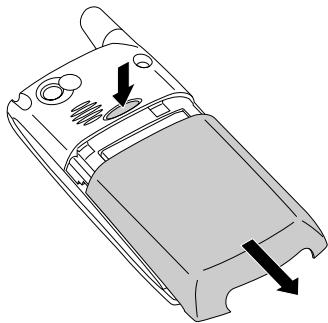
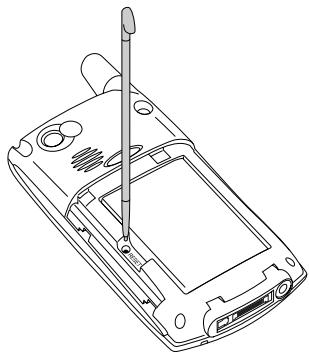
???

Si vous avez besoin de déd effectuer une réinitialisation du système afin de désactiver des applications gênant des conflits, terminez toujours votre procédure par une réinitialisation logicielle. Cela permet de restaurer le fonctionnement normal de votre Treo.


Certaines applications tierces ne créent pas de copie de sauvegarde sur votre ordinateur au moment de la synchronisation. Si vous exécutez une réinitialisation matérielle, vous risquez de perdre des données dans ces applications et il vous faudra réinstaller l'application à l'issue de la réinitialisation matérielle. Contactez le développement pour connaître les données qui sont sauvegardées durant une synchronisation.
Réinitialisation système
Une réinitialisation système (également appelée réinitialisation sécurisée ou à chaud) demande à votre Treo de cesser ses opérations en cours et de redémarrer sans charger aucune extension. Si votre Treo se bloque ou se fige au cours d'une réinitialisation logicielle, une réinitialisation système peut s'avérer judicieuse. Une réinitialisation système permet de sortir d'un blocage insoluble de façon à pouvoir désinstaller une application fierce à l'origine du problème.
- Appuyez sur le bouton d'ouverture du couvercle de la batterie et faites-le glisser vers le bas pour le retirer de votre Treo.
- Tout en maintenant le bouton Haut enfoncé, appuyez (sans forcer) avec la pointe du stylet sur le bouton de réinitialisation situé à l'arête de votre Treo.
- Lorsque le logo Palm Powered s'affiche, relâchez le bouton Haut ▲
- Supprimez l'application tierce que vous soupçonnez être à l'origine du problème.
- Procédez à une réinitialisation logicielle. Les fonctions sans fil de votre téléphone ne sont pas disponibles tant que vous ne complétez pas cette étape.
Réinitialisation matérielle
Une réinitialisation matérielle efface toutes les données, ainsi que tous les logiciels tiers présents sur votre Treo. N'effectuez jamais de réinitialisation matérielle sans avoir effectué au préalable une réinitialisation logicielle et une réinitialisation système. Vous pouvez restaurer les données précédemment synchronisées lors de la prochaine synchronisation.
Une réinitialisation matérielle peut vous indiquer si un problème provient de votre Treo ou d'une application installée sur ce dernier. Si vous ne rencontrez plus le problème après la réinitialisation matérielle, il provenait probablement des logiciels que vous avez installés. Pour plus d'informations sur le diagnostic des problèmes rencontrés sur les logiciels tiers, voir « Applications tierces » à la page 216.
- Appuyez sur le bouton d'ouverture du couvercle de la batterie et faites-le glisser vers le bas pour le retarder de votre Treo.
- Tout en maintenant le bouton Marche/Arrêt © enfon ête de votre Treo.
- Continue d'appuyer et de maintenir enfoncé le bouton Marche/Arrêt ⑨. Le logo palmOne apparait en premier avec une barre de progression, suivi du logo Palm Powered circulaire. Lorsque le logo Palm Powered circulaire apparait, relâchez le bouton Marche/Arrêt ⑩.
- Lorsque l'invite « Effacer toutes les données ? » apparait, appuyez sur le bouton Haut ▲ pour confirmer la réinitialisation matérielle.
- Si un écran de sélection de la langue apparait, sélectionnez la même langue que celle que vous avez désisée dans le logiciel de bureau.
???

Jetez toute ancienne batterie conformément à la réglementation en vigueur. Dans certains pays, la mise au rebut dans les poubelles personnelles ou professionnelles est interdite.
Remplacement de la batterie
Votre Treo 650 est livré avec une batterie rechargeable. Veillez à utiliser une batterie de rechange compatible avec le Treo 650.
- Appuyez sur Marche/Arrêt pour allumer l'écran.
- Appuyez sur le bouton d'ouverture du couvercle de la batterie et faites-le glisser vers le bas pour le retirer de votre Treo.
- Placez un doigt dans l’encoche entre le stylet et la batterie et soulevez la batterie suivant un angle de 45 degrés.
- Alignez les contacts métalliques de la batterie avec ceux à l'intérieur du compartiment de la batterie.
- Introduisez la batterie dans le compartiment selon un angle de 45 degrés, en appuyant pour l'enclencher. Faites glisser le couvercle de la batterie à l’arrêté du téléphone jusqu'à ce que le clapet soit bien fermé.
- Attendez que votre Treo s'allume, puis activez l'heure du réseau ou regléz les dates et heures lorsqu'un message vous y invite.
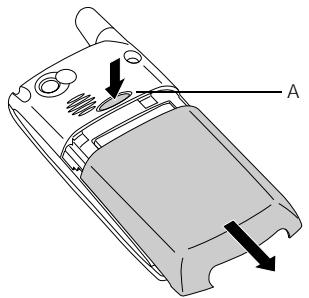
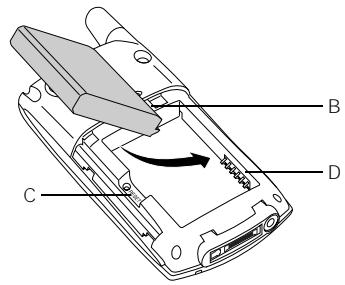
A. Bouton d'ouverture du couvercle de la batterie B. Contacts de la batterie C. Encoche D. Contacts du téléphone

Pour couvrir des étuis qui protègent l'écran et d'autres accessoires utiles, visitez www. palmOne. com/intl.
Rien n'apparaît sur l'écran
- Lorsqu'un appel dure plus d'une minute, l'écran s'éteint automatiquement. Appuyez sur n'importe quelle touche (excepté le bouton Marche/Arrêt) pour réactiver l'écran. Si vous appuyez sur le bouton Marche/Arrêt, vous mettez fin à la communication.
- Regardez bien l'écran. Si vous apercevez des ombres, essayez de régler la luminosité de l'écran (voir « Réglage de la luminosité » à la page 167).
- Si cela ne résout pas le problème, exécutez une réinitialisation logicielle (voir « Réinitialisation logicielle » à la page 191).
- Si le problème persiste, connectez le Treo au chargeur CA (voir « Chargement de la batterie » à la page 12) et effectuez une nouvelle réinitialisation logicielle.
- Si cette opération échoue, exécutez une réinitialisation matérielle (voir « Réinitialisation matérielle » à la page 192).
L'écran ne réagit pas correctement aux pressions ou des fonctionnalités non demandées sont activées
- Allez à Applications et sélectionnez Préférences
- Sélectionnez Écran tactile.
- Suivez les instructions affichées à l'écran pour aligner l'écran.
- Sélectionnez Terminé.
L'intensité du signal est faible
- Si vous êtes debout, déplacez-vous d'environ 3 mètres dans n'importe quelle direction.
- Si vous vous trouvez dans un bathtub, rapprochez-vous d'une fenêtre. Ouvrez tous les stores métalliques.
- Si vous vous trouvez dans un bâtiment, sortez ou allez dans une pièce plus spacieuse.
- Si vous vous trouvez à l'extérieur, éloignez-vous des grands bâtiments, des arbres ou des câbles électriques.
- Si vous vous trouvez dans un véhicule, placez le Treo au niveau de la vitre.
Je n'arrive pas à me connecter au réseau sans fil avec mon treo
- Procédez conformément aux suggestions ci-dessus pour les signaux de faible intensité.
- Éteignez votre téléphone, puis rallumez-le (voir « Activation et désactivation de votre téléphone » à la page 15).
- Retirez la carte SIM et réintroduisez-la (voir « Insertion de la carte SIM » à la page 14).
- Effectuez une réinitialisation logicielle (voir « Réinitialisation logicielle » à la page 191).
???

Apprenez à connaître les zones où la couverture est insuffisante. Ce n'est qu'alors que vous pourrez éviter les problèmes liés à la qualité du signal.
Mon treo met fin à la communication lorsque je l'approche de mon oreille
Il se peut que vous appuyiez involontairement sur le bouton Raccrocher avec votre joue. Essayez de tenir le téléphone de manière à ce que votre visage n’entre pas en contact avec l’écran. Si cette solution s’avère peu pratique, vous pouvez désactiver la fonction tactile de l’écran durant les appels (voir « Utilisation de la fonction Verrouillage automatique du clavier et déactivation de l’écran tactile » à la page 175).
Treo semble s'éteindre de lui-même
En cas d'erreur système et de réinitialisation, vous Treo active automatiquement le téléphone si celui-ci était allumé avant la réinitialisation. Toutefois, lorsque vous Treo ne peut déterminer si votre téléphone était allumé avant la réinitialisation, il ne l'active pas automatiquement (voir « Activation et désactivation de votre téléphone » à la page 15).
Mon theo passe des appels ou répond aux appels lorsqu'il est rangé dans mon sac ou ma poche
Les objets qui se trouvent dans votre sac ou dans votre poche appuient peut-être sur le bouton Répondre de l'écran ou activent les éléments de l'écran. Si c'est le cas, veillez à appuyer sur Marche/Arrêt pour éteindre l'écran avant de ranger libre Treno dans un sac ou une poche. Vous pouvez également désactiver la fonction tactile de l'écran durant les appels entrants (voir « Utilisation de la fonction Verrouillage automatique du clavier et désactivation de l'écran tactile » à la page 175).
Je n'arrive pas à savoir si les services de données sont disponibles
- Les icônes suivantes se réfèrent aux services de données :
| T | Vivre téléphone est allumé et un réseau GPRS ou EDGE est accessible. |
| T | Vivre téléphone est allumé, mais il n'est pas connecté à un réseau GPRS ou EDGE. |
| T | Vivre téléphone est connecté à un réseau GPRS ou EDGE. Lorsque les flèches au-dessus des barres des signaux sont vertes, vous pouvez toujours receivevoir desAAPels. |
| T | Vivre téléphone utilise activement une connexion d'accès à distance (CSD). Lorsque les flèches au-dessus des barres des signaux sont noires, vous ne pouvez pas receivevoir d'appels. |
Je n'arrive pas à me connecter à internet avec mon theo
Treo prend en charge les réseaux de données sans fil GPRS et EDGE. Pour vous connecter à Internet, vous devez souscrire à un abonnement aux services de données GPRS ou EDGE auprès de votre fournisseur de service mobile et le faire activer.
- Contactez votre fournisseur de service mobile pour vérifier que votre abonnement comprend des services de données à haut débit et que ces services ont été correctement activés. Notre fournisseur de service mobile devrait également pouvoir vous dire si la zone dans laquelle vous vous trouvez a subi des interruptions de service.
- Maintenez le bouton Marche/Arrêt enfoncé pour éteindre votre téléphone. Répérez cette même opération pour le réactiver.
- Effectuez une réinitialisation logicielle (voir « Réinitialisation logicielle » à la page 191).
- Vérifiez que les services de données à haut débit sont correctement configurés sur votre Treo :
- Allez à Applications et sélectionnez Préférences
- Sélectionnez Réseau.
- Si le champ Service indique 'Sans titre', Sélectionnez le service de données approprié pour votre fournisseur de service mobile dans la liste de Sélection Service.
- Sélectionnez Terminé.
Je ne parviens pas à envoyer ou à recevoir des messages texte ou multimédia
Assurez-vous que la carte SIM est correctement insérée (voir « Insertion de la carte SIM » à la page 14) et que votre téléphone est allumé (voir « Activation et désactivation du Treo » à la page 15). - Contactez votre fournisseur de service mobile pour vérifier que votre abonnement comprend les services de messagerie, que ces services ont été correctement activés, et qu'ils sont disponibles là où vous vous trouvez (votre fournisseur de service mobile devrait pouvoir vous dire si les services de messagerie ont subi des retards de transmission). - Si possible, contactez le destinataire ou l'expéditeur du message et assurez-vous que le périphérique de réception est en mesure de traiter le type de fichier envoyé. - Si vous recevez un message texte, mais qu'aucune alerte ne s'affiche, effectuez une réinitialisation logicielle (voir « Réinitialisation logicielle » à la page 191).
Je ne parviens pas à téléphoner ou à recevoir des appels avec un périphérique mains libres équipé de la technologie Bluetooth.
Vérifie ce qui suit :
- Le paramètre Bluetooth est activé dans l'application Bluetooth.
- Voiture périphérique doté de la technologie Bluetooth est chargé et allumé.
- Voiture Treo est à portée (10 mètres) du périphérique mains libres.
- Le paramètre Connexion réseau est désactivé dans l'application Bluetooth. L'écran de l'application Bluetooth est fermé.

Chaque périphérique doit être désigné par un nom unique. Ne synchronisez jamais plusieurs périphériques associés au même nom d'utilisateur avec l'ordinateur de bureau.
Synchronisation (HotSync®)
La synchronisation permet de sauvegarder vos données Treo sur votre ordinateur. Si jamais vous devez executer une réinitialisation matérielle ou effacer toutes les données se trouvant sur votre Treo, vous pouvez synchroniser votre téléphone avec l'ordinateur pour récupérer les données. Pour être sûr d'avoir toujours une sauvegarde à jour de vos données, effectuez des synchronisations régulièrement.
Avant d'effectuer une synchronisation, vérifie que vous avez installé le logiciel de synchronisation de bureau depuis le CD d'installation du logiciel palmOne.
Palm desktop ne répond pas à la tentative hotSync
Effectuez une synchronisation après chacune des étapes au fur et à mesure que vous les complètez. Si la synchronisation s'effectue correctement, il n'est pas utile de passer aux étapes suivantes.
- Vérifie que le câble de synchronisation USB est correctement branché des deux côtés (voir « Configuration de votre ordinateur » à la page 32).
- Vérifiez que HotSync Manager est en cours d'exécution :
- Windows : cliquez sur l'icone HotSync Manager © située en bas à droite et assurez-vous que la case USB local est cochée. Si l'icone HotSync Manager n'apparait pas, cliquez sur Demarrer, sélectionnez Programmes, palmOne, puis HotSync Manager.

- ètres de connexion, définissez le port de configuration local sur USB palmOne.
- Vérifiez auprès de votre revendeur de matériel que votre système d'exploitation prend en charge votre contrôle USB interne.
- Effectuez une réinitialisation logicielle (voir « Réinitialisation logicielle » à la page 191).
- Si les problèmes persistent et que vous synchronisez via un concentrateur USB, essayez de connecter le câble de synchronisation à un port USB différent ou directement au port USB intégré à votre ordinateur.
- Désinstallez le logiciel palmOne.
- Redémarrez votre ordinateur.
- Réinstallez le logiciel palmOne à partir du CD d'installation livré avec votre Treno 650.
La synchronisation démarre mais s'arrête avant la fin
Si vous avez effectué une mise à niveau depuis un ancien périhérique Palm Powered ou que vous avez reçu une erreur système, comme Sys0505, il existe peut-être des conflicts avec les logiciels sur votre téléphone. N'oubliez pas d'effectuer une synchronisation après chacune des étapes au fur et à mesure que vous les complètez. Si la synchronisation s'effectue correctement, il n'est pas utile de passer aux étapes suivantes.
- Localisez votre dossier de sauvegarde et renommez-le (par ex. BackUpOld) :
- Windows : C:\Program Files\palmOne\nom d'utilisateur Mac: Mac HD Applications\palmOne\Users\nom d'utiliser
- Synchronisez.
- Réinstallez manuellement toutes les applications tierces voulues sur votre téléphone. Le cas échéant, utilisez les éléments de l'ancien dossier de sauvegarde que vous avez déplacé.
- (Windows uniquement) Si l'Assistant Ajout de nouveau matériel de Windows s'affiche, le processus HotSync risque d'expiration avant que l'Assistant termine sa tâche. Suivez les instructions qui apparaissent dans l'Assistant Ajout de nouveau matériel et essayez d'effectuer une autre synchronisation.
- Désinstallez le logiciel palmOne.
- Redémarrez votre ordinateur.
- Réinstallez le logiciel palmOne à partir du CD d'installation livré avec votre Theo 650.
La synchronisation prend fin, mais les données n'apparaissent pas à l'endroit voulu
- Assurez-vous que vous synchronisez avec le gestionnaire d'informations personnelles (PIM) de bureau approprié. Le CD d'installation du logiciel palmOne permet de synchroniser avec Palm Desktop ou Microsoft Outlook pour Windows. Si vous utilisez une application PIM différente, vous devrez installer un logiciel tiers pour synchroniser. Pour plus d'informations, contactez le distributeur de l'application PIM.
- Si plusieurs périphériques Palm Powered se synchronisent avec votre ordinateur, veillez à utiliser le nom d'utilisateur approprié pour synchroniser. Si les données n'apparaissent pas dans Palm Desktop, assurez-vous que le nom d'utilisateur approprié est sélectionné dans la barre d'outils de Palm Desktop.
- Lancez l'application HotSync Manager sur votre ordinateur et assurez-vous que les connexions déquates sont définies pour synchroniser les fichiers.
- Désinstallez le logiciel palmOne.
- Redemarrez votre ordinateur.
- Réinstallez le logiciel palmOne à partir du CD d'installation livré avec votre Trea 650.
- (Outlook uniquement) Grâce au logiciel inclus, votre Treo peut synchroniser avec les dossiers racines des applications Contacts, Calendrier, Tâches et Notes. Si vous désirez synchroniser avec un Carnet d'adresses Exchange global, vous devez copier les adresses vers votre liste Contacts locale dans Outlook (cliquez avec le bouton droit de la souris sur les adresses, puis sélectionnez Ajouter au carnet d'adresses personnel).
- (Outlook uniquement) Le logiciel inclus ne permet d'accéder ni aux sous-dossiers d'Outlook, ni aux dossiers publics. Vous voudrez peut-être utiliser une solution tierce à la place.
- (Outlook uniquement) Si vous essayez de synchroniser hors connexion, veillez à définir vos Calendrier Outlook, Contacts, Notes et Tâches afin qu'ils soient disponibles hors connexion.
J'ai des entrées en double dans microsoft outlook après une synchronisation
- Ouvrez Microsoft Outlook et supprimez les entrées en double.
- Entrez manuellement toutes les données que vous avez ajoutées sur votre téléphone depuis la dernière synchronisation.
- Allez dans la boîte de dialogue des conduites pour l'application concernée et sélectionnez Desktop remplace ordinateur de poche.
- Synchronisez votre téléphone et l'ordinateur.
- Retournez dans la boîte de dialogue des conduites que vous avez sélectionnées à l'étape 3 et sélectionné Synchroniser les fichiers.
???
Mes rendez-vous s'affichent dans le mauvais créneau horaire après une synchronisation
Si vous utilisez Microsoft Outlook :
- Vérifiez que vous avez installé la conduite de Microsoft Outlook livrée avec votre Treno 650. Si vous doutez que ce logiciel soit installé, réinstallez-le.
- Ouvrez Microsoft Outlook et corrigez les entrées erronées.
- Entrez manuellement toutes les données que vous avez ajoutées sur votre téléphone depuis la première synchronisation.
- Allez dans la boîte de dialogue des conduites pour l'application Calendrier et sélectionnez Desktop remplace ordinateur de poche.
- Synchronisez votre téléphone et l'ordinateur.
- Allez dans la boîte de dialogue des connexions et sélectionnez Synchroniser les fichiers.
Vous devriez désormais être capable d'attribuer des fuseaux horaires à vos événements sans vous heurter à ce problème.
Si vous utilisez le logiciel Palm Desktop :
- Sur votre téléphone, appuyez sur Calendrier
- Ouvrez les menus
- Sélectionnez Options, puis Prérérences.
- Décchez la case Fuseaux heures (si cela n'est pas déjà fait).
- Sur votre ordinateur, ouvrez le logiciel Palm Desktop et rectifiez les entrées erronées.
- Entrez manuellement toutes les données que vous avez ajoutées sur votre téléphone depuis la dernière synchronisation.
- électionnez Desktop remplace ordinateur de poche.
- Synchronisez votre téléphone et l'ordinateur.
- Allez dans la boîte de dialogue des conduites et sélectionnez Synchroniser les fichiers.
Pour éviter que ce problème ne se reproduise à l'avenir, n'attribuez pas de fuseaux horaires à vos événements. Le logiciel Palm Desktop ne prend pas en charge les fuseaux horaires.
???
J'ai des problèmes avec mon compte
Il peut arriver que vous ayez des difficultés à utiliser un compte de messagerie après l'avoir configuré. Si vous avez suivi la procédure de configuration de compte et que vous ne parvenez pas à utiliser le compte, vérifiez qu'il est conforme aux exigences de votre fournisseur de messagerie en suivant les instructions ci-dessous:
- Vérifiez le mot de passe et le nom d'utilisateur de votre compte de messagerie.
- Certains fournisseurs de services sans fil vous obligent à vous connecter à leur réseau pour que vous puissiez utiliser votre compte de messagerie. Dans ce cas, veillez à utiliser le réseau de votre fournisseur comme type de connexion pour le compte.
- Certains fournisseurs de services imposent d'autres exigences spécifiques. Par exemple, avec Yahoo!, vous devez configurer le réacheminement des courriers électroniques pour permettre à votre compte Yahoo! de télécharger des messages électroniques vers votre téléphone. Contactez votre fournisseur de services pour savoir s'il impose des exigences spécifiques.
- Les paramètres des fournisseurs de services changent fréquemment. Si votre compte de messagerie fonctionnait correctement, mais que vous rencontrez actuellement des problèmes, contactez votre fournisseur de services pour savoir si certains paramètres de compte ont changé.
J'ai des problèmes pour envoyer et recevoir des e-mails
Il arrive souvent que les e-mails soient momentanément indisponibles en raison de problèmes de serveur ou de mauvaise couverture sans fil. Si les problèmes d'envoi ou de réception de courrier se prolongent, consultez votre fournisseur d'accès à Internet ou votre fournisseur de messagerie pour vérifier que le service fonctionne correctement.
La fonction synchronisation automatique ne fonctionne pas
Si vous éteignez votre téléphone durant une opération de synchronisation automatique ou que la connexion à votre fournisseur de services de messagerie est interrompue, la synchronisation automatique échoue.
J'ai des problèmes pour envoyer des e-mails
Si vous pouvez recevoir des e-mails, mais que vous ne parvenez pas à en envoyer, procédez comme suit tour à tour :
- Assurez-vous que votre fournisseur d'accès à Internet ou votre fournisseur de services de messagerie vous autorise à accéder aux e-mails sur un téléphone sans fil. Plusieurs fournisseurs, comme Hotmail, n'offrent pas cette option; d'autres exigent une mise à niveau pour pouvoir accéder aux e-mails sur un téléphone sans fil.
- Activez ESMTP. Un grand nombre de services exigent un accès authentique, ou ESMTP, autorisant l'utilisation de leurs serveurs SMTP.
- Entrez le nom d'un autre serveur de courrier sortant pour envoyer du courrier. Avec certains fournisseurs d'accès à Internet, comme les fournisseurs par câble, vous devez disposer d'une connexion Internet à leur réseau pour envoyer des e-mails via leurs serveurs. Dans ce cas, vous pouvez presque toutes recevoir des e-mails à partir de ces comptes, mais pour en envoyer, vous devez passer par un autre serveur.
J'ai des problèmes pour synchroniser les messages de mon téléphone avec ceux de mon ordinateur
Assurez-vous que vous avez choisi les mêmes paramètres pour le compte à la fois sur votre téléphone et sur l'ordinateur. Par exemple, si le compte est configuré sur votre téléphone pour utiliser le protocole POP, vérifiez HotSync Manager sur votre ordinateur pour être sûr que POP est sélectionné comme protocole pour ce compte.
Le réacheminement de mes pièces jointes vCard ou vCal ne se fait pas correctement
Le logiciel Palm Desktop propose plusieurs fonctions qui fonctionnent avec les logiciels clients de messagerie sur un ordinateur Windows. Pour qu'elles fonctionnent correctement, les clients de messagerie doivent être configurés de manière appropriée. Effectuez cette procédure pour vérifier la configuration :
- Sur votre ordinateur de bureau, cliquez sur Démarrer, puis sélectionnez Paramètres.
- Cliquez sur Panneau de configuration.
- Sélectionnez Options Internet, puis cliquez sur l'onglet Programmes.
- Vérifiez que le client de messagerie correct est indiqué dans le champ de messagerie.
- Cliquez sur OK.
- Démarrez le client de messagerie et vérifiez qu'il est configuré en tant que client MAPI par défaut. Pour plus d'informations, reportez-vous à la documentation relative à l'application de messagerie de votre ordinateur de bureau.
Aussitôt mes messages reçus, soit manuellement, soit par le biais d'une synchronisation automatique, ils disparaissent de ma boîte de réception.
Si vous êtes titulaire d'un compte qui utilise Microsoft Exchange ActiveSync®, et que vous effectuez une synchronisation automatique, les e-mails des sept derniers jours sont téléchargés de votre serveur de messagerie vers votre boîte de réception. Tous les messages ayant plus de sept jours sont supprimés de votre boîte de réception, mais pas du serveur.
Vous supportez modifier le parametre dans les preferences de VersaMail® afin de specifier un délambdainférieura sept jours (auquelcas, les messages plus récents seront supprimés de votre boîte de réception), ou pour télécharger tous les messages, quelle que soit la date (auquelcas, tous les messages continueront d'apparaître dans votre boîte de réception).
J'utilise Microsoft Exchange ActiveSync, mais les e-mails des sept derniers jours et les événements de l'application Calendrier ne se téléchargent pas sur mon téléphone
Demandez à votre administrateur système le nom du serveur de messagerie qui vous offre un accès sans fil au système de messagerie d'entreprise. Si vous n'arrivez pas à connaître le nom de ce serveur (certaines sociétés ne le révèlent pas car elles ne souhaitent pas un accès sans fil à leurs serveurs), vous ne pouvez pas synchroniser d'e-mails ni d'événements du Calendrier avec le serveur via Microsoft Exchange ActiveSync.

Votre Treno peut lancer l'application de messagerie lorsque vous sélectionnez une adresse e-mail sur une page Web. Si vous n'obtenez aucun résultat lorsque vous sélectionnez ce type de lien, essayez d'abord de reconfigurer votre application de messagerie.
Je n'arrive pas à accéder à une page
Commencez par vous assurer que vous disposez d'un accès Internet : ouvrez le navigateur Web et essayez d'afficher une page Web que vous avez précédemment chargée. Pour être sûr que vous affichez la page directement à partir d'Internet, ouvrez les menus, et dans le menu Page, sélectionnez Connecter. Aussitôt votre connexion Internet confirmée, essayez de réafficher la page en question. Si l'écran reste vide, ouvrez les menus, sélectionnez Aller, puis Rafraîchir.
Si le problème persiste, il se peut que la page contienne des éléments non pris en charge par le navigateur Web. Il peut s'agir de modules complémentaires Flash, Shockwave, VBScript, WML script ou autres.
Certains sites Web vous redirigent automatiquement vers leur page d'accueil effective (par exemple, si vous entrez l'adresse http://www.palmOne.com/support, vous accédez en fait à http://www.palmOne.com/intl/support). Si le navigateur Web ne parvient pas à suivre la redirection, essayez de consulter la page cible du redirecteur à l'aide d'un navigateur de bureau, puis entrez-y l'adresse.
La taille d'une image ou d'une carte est trop réduite sur l'écran du theo
Le navigateur Web fonctionne en deux modes : le mode Optimisé et le mode Page étendue. Le mode Optimisé redimensionne tous les éléments de page et images afin qu'ils tiennent dans une seule colonne de l'écran du Theo. Basculez en mode Page étendue pour afficher l'image en taille réelle (voir « Création d'un signet » à la page 98).
Un site sécurisé refuse d'autoriser une transaction
Certains sites Web ne prennent pas en charge certains navigateurs pour les transactions. Veuillez contacter le webmestre du site afin de vous assurer que le site autorise les transactions à l'aide du navigateur Web.
???


Les photos sont en couleurs 16 bits avec une résolution maximale de 640 × 480 pixels (0.3 megapixel) en résolution VGA ou de 320 × 240 pixels en résolution OVGA. Les vidéos ont une taille de 352 × 288 pixels en résolution CIF ou de 176 × 144 pixels en résolution OCIF.
Appareil photo
Si vous Treo n'est pas doté d'un appareil photo intégré, les informations dans cette section relative à la prise de photos ne vous concernent pas.
Pour prendre de bonnes photos avec l'appareil photo intégré, procédez comme suit :
- Nettoyez l'objectif de l'appareil photo avec un chiffon doux et non pelucheux.
- Prenez des photos uniquement lorsque les conditions d'éclairage sont satisfaisantes. Les photos prises avec un éclairage insuffisant risquent d'être granuleuses, et cela est du à la sensibilité de l'appareil photo.
- Efforcez-vous de maintenir l'appareil photo immobile. Le bras qui tient l'appareil peut prendre appui contre le corps ou sur un objet fixe (par exemple, un mur).
- Choisissez de préférence des sujets à photographier fixes. Le temps d'exposition est plus long lorsque la luminosité est faible, ce qui peut engendrer du flou.
- Pour une meilleure qualité d'image, veillez à ce que la source de lumière la plus lumineuse soit derrière vous et éclaire la face du sujet. À l'intérieur, ne prenez pas en photo un sujet placé devant une fenêtre ou une source lumineuse.
- Vérifiez que le sujet est à plus de 45 centimètres de l'appareil photo pour une mise au point correcte.
Rappelez-vous qu’au moment de synchroniser, les photos prises avec l’appareil photo sont stockées dans le dossier Mes Images/palmOne Photos sur votre disque dur (voir « Affichage de photos et de vidéos sur votre ordinateur » à la page 111).
L'aperçu de la photo a un aspect inhabituel
Certaines applications tierces remplacent les paramètres des couleurs du Treo et les remplacent par leurs propres paramètres des couleurs en 8 bits. Cela a une incidence sur le Mode d'aperçu de l'appareil photo. Supprimez les applications tierces une à une jusqu'à ce que l'aperçu de la photo s'améliore.
???

Rappelez-vous que les applications fierses n’ont pas toutes et ecrites en vue d’une utilisation avec le clavier et le Navigateur multidirectionnel Theo. Des comportements inhabituels ou des erreurs peuvent survenir dans ces applications si vous utilisez le clavier et le Navigateur multidirectionnel.
Applications hydres
Il arrive parfois que des applications tierces créent des conflits sur votre Treno.
Les applications tierces qui modifient les fonctionnalités sans fil peuvent nécessiter des opérations de dépannage supplémentaires. Si vous avez récemment installé une application et que votre Treo semble être bloqué, essayez l'une des opérations suivantes :
- Effectuez une réinitialisation logicielle (voir « Réinitialisation logicielle » à la page 191).
- Si le problème persiste, effectuez une réinitialisation du système (voir « Réinitialisation système » à la page 192).
- Supprimez la dernière application que vous avez installée sur votre Treo (voir « Désinstallation d'applications » à la page 150).
- Si le problème persiste, réinitialisez une nouvelle fois le système.
- Si possible, effectuez une synchronisation pour sauvegarder vos données les plus récentes.
- e, localisez votre dossier de sauvegarde sur l'ordinateur et renommez-le (p. ex. BackupOld):
- Windows : C:\Program Files\palmOne\nom d'utilisateur Mac: Mac HD Applications\palmOne\Users\nom d'utiliser
- Effectuez une réinitialisation logicielle (voir « Réinitialisation matérielle » à la page 192).
- Effectuez une synchronisation pour restaurer les données dans vos applications intégrées.
- chier dans le dossier de sauvegarde d'origine que vous avez renommé.
- Si le problème se produit, supprimez la première application que vous avez installée et signalez le problème à son développement.
Comment obtenir de l'aide
Contactez l'auteur ou le revendeur de votre logiciel tiers pour bénéficier d'une assistance supplémentaire.
Messages d'erreur
Votre Treo est conçu pour réduire au minimum toute interruption en cas d'erreur système. Si votre Treo détecte une erreur système, il se réinitialise automatiquement et reprend un fonctionnement normal. Lorsque c'est possible, il réactive votre téléphone si celui-ci était allumé avant l'erreur.
Il arrive parfois que vous souhaitiez en savoir plus sur une erreur. Treo utilise une interface spéciale pour afficher les messages d'erreur plus en détail.
- Appuyez sur Téléphone/Envoyer
- Appuyez sur le bouton central, puis sélectionnez Clavier.
- Tapez # * 377, faites appuyez sur Téléphoner/Envoyer ( ).
- Lisez les informations détaillées sur les conditions qui ont entré la première réinitialisation automatique.
- Sélectionnez OK.
Veuillez noter que les développeurs tiers créent leurs propres messages d'erreur. Si vous ne comprenez pas un message d'erreur, contactez le développement de l'application concernée pour obtenir de l'aide.
Comment libérer de l'espace sur votre theo
???
Si vous stockez un grand nombre d'enregistrements ou si vous installez de nombreuses applications tierces, vous risquez de saturer la mémoire interne de votre Treo. Voici des méthodes simples qui permettent de libérer de l'espace sur votre Treo :
- VersaMail : Les e-mails dotés de pièces jointes volumineuses peuvent rapidement saturer la mémoire de votre Treo. Supprimez les e-mails dotés de pièces jointes volumineuses. Si vous disposez de centaines de messages avec ou sans pièces jointes, il est peut-être préférable de supprimer les plus anciens pour libérer de l'espace (voir « Suppression de messages sélectionnés dans Reçus » à la page 81).
- Appareil photo : Les images de grande taille consomment beaucoup de mémoire. Transférrez les images sur une carte d'extension ou supprimez les images sur votre Theo (voir « Affichage de photos et de videos sur votre ordinateur » à la page 111).
- Messagerie: Le contenu multimédia peut également consommer enormément de mémoire. Transferez le contenu multimédia sur une carte d'extension ou supprimez les gros fichiers de votre Treno (voir « Gestion de vos messages » à la page 92).
- Internet: Si le cache que vous avez défini pour le navigateur Web est important, il peut être utilisé dans les paramètres de gestion de mémoire avancés du navigateur Web pour effacer toutes les pages récentes (voir « Personnelisation des paramètres de votre navigateur Web » à la page 103).
- Applications récentes : Vous pouvez supprimer les applications les moins utilisées ou les transférer sur une carte d'extension (voir « Copie d'applications sur une carte d'extension » à la page 155).
À ce propos, n'oubliez pas que votre Treo est doté d'un emplacement pour carte d'extension où vous pouvez stocker des applications et des données. Notez cependant qu'il vous faut quand même disposer de suffisamment de mémoire libre sur le Treo pour pouvoir exécuter les applications à partir d'une carte d'extension.
Qualité de la voix
???
Est-ce que votre interlocuteur entend un écho ?
- Essayez de diminuer le volume du Treo pour éviter les problèmes de couplage ou de réaction au niveau du téléphone de votre interlocuteur. Cela s'applique à la fois à l'écouteur et au haut-parleur du combiné.
- Placez le combiné du Treo plus près de votre oreille pour empêcher les fuites sonores vers le microphone. Assurez-vous que votre main reste éloignée du trou du microphone, qui se trouve au bas de votre Treo sur la droite du téléphone.
- Si vous utilisez le mode Écouteur personnel alors que vous avez posé votre Treo sur une surface plate, essayez de tourner le Treo « face vers le bas » (l'écran fait alors face à la surface).
Est-ce que vous entendez l'écho de votre propre voix?
Demandez à votre interlocuteur de baisser le volume de son téléphone ou de rapprocher celui-ci de son oreille.
Est-ce que le niveau de votre voix est trop faible au niveau du téléphone de votre interlocuteur ?
Assurez-vous de tenir le bas du Treo ou le microphone mains libres près de votre bouche.
Vérifiez l'indicateur de l'intensité du signal. Si le signal est faible, essayez de trouver une zone mieux desservie.
Glossaire
ALS (Alternate Line Service) : Service qui autorise l'utilisation de deux numéros de téléphone sur un seul téléphone/SIM. Même si le smartphone Treo™ 650 prend en charge le service ALS, veillez à contacter votre fournisseur de service mobile pour en savoir plus sur la disponibilité de ce service dans votre région.
Alt (double fonction) : Touche du clavier. Entrez une touche sur le clavier, puis appuyez sur Alt afin d'accéder à des variantes, telles que des caractères internationaux et symboles.
Applications : Écran sur votre Treä d'où vous pouvez lancer toutes les applications.
CSD (Circuit-Switched Data) : Connexion Internet commutée. Vous payez non pas en fonction du volume de données échangées, mais en fonction du temps de connexion, à la différence du service GPRS.
Délambra arrêt automatique (Auto-arrêt) : Période d'inactivité au bout de laquelle l'écran de votre Treo s'éteint. Ce paramètre n'a aucun effet sur les fonctions sans fil de votre téléphone.
EDGE (Enhanced Data for GSM Environments) : Extension du GPRS qui multiplie par trois la vitesse de transfert des informations par rapport aux connexions GPRS standard.
GPRS (General Packet Radio Service) : Technologie de connectivité Internet mobile qui permet des connexions de données persistantes. Le prix dépend du volume de données échangées, et non pas du temps de connexion.
HotSync®: Technologie développée par PalmSource qui permet de synchroniser votre Treo et votre ordinateur en appuyant sur une seule touche.
HotSync Manager : Application logicielle qui gère la synchronisation avec votre Treo.
Infrarouge (IR) : Mode de transmission des informations par ondes lumineuses. Le port de votre Treo permet d'échanger des informations avec d'autres périphériques IR situés à proximité.
Installation rapide palmOne™ : Composant sur votre ordinateur Windows qui permet d'installer les applications Palm OS et autres informations sur votre Treo.
Lithium Ion (Li-Ion) : Technologie de batterie rechargeable utilisée dans les téléphones Treo.
Logiciel Palm® Desktop : Application logicielle PIM qui vous aide à gérer vos données personnelles et à les maintenir parfaitement synchronisées avec votre Treo.
MMS (Multimedia Messaging System) : Service de messagerie multimédia qui permet l'échange quasi instantané de messages contenant des photos, des animations et du son.
Nom d'utilisateur: Nom associé à votre Treo qui le désigne des autres appareils Palm Powered™. Lorsque vous synchronisez votre Treo pour la première fois, un message vous invite à lui attribuer un nom d'utilisateur.
Palm OS®: Système d'exploitation de votre téléphone Treo. Marque déposée de PalmSource, Palm OS est réputé pour sa simplicité d'utilisation et pour le grand nombre d'applications qu'il permet d'installer sur votre Treo.
PIM (gestionnaire d'informations personnelles) : Logiciel de gestion des informations personnelles qui inclut des applications telles que le logiciel Palm Desktop, Microsoft Outlook, Lotus Notes et ACT! Ils permettent de stocker contacts, calendriers, tâches et mémos.
PIN (Personal Identification Number) : Mot de passe à quatre chiffres attribué à votre carte SIM par votre fournisseur de service mobile. L'activation du verrouillage par code PIN sécurise votre compte sans fil. Voir aussi PUK.
PUK (PIN Unlock Key) : Mot de passe spécial étendu de verrouillage attribué à votre carte SIM. Si vous entrez un code PIN non valide à plus de trois reprises, votre carte SIM se bloque. Vous nevez alors appeler votre fournisseur de service mobile pour obtenir le PUK.
SIM (Subscriber Identity Module) : Carte à puce que vous insérez dans votre Treo et qui contient les informations sur votre compte GSM (Global System for Mobile Communications). Les cartes SIM sont interchangeables entre téléphones GSM - vos informations d'abonné sont transférées dans le téléphone où vous insérez la carte SIM.
SMS (Short Messaging Service) : Service qui permet l'échange quasi instantané de petits messages texte entre téléphones cellulaires. Ces messages peuvent d'ordinaire inclure jusqu'à 160 caractères. Vous pouvez envoyer et recevoir des SMS alors que vous êtes en communication sur votre téléphone Treo.
Téléphoner/Envoyer : Application sur votre Treo qui propose un accès rapide aux applications les plus courantes sur votre Treo.
Touche Option : Bouton du clavier qui permet d'accéder à la deuxième fonction indiquée au-dessus de la touche sur chaque touche.
Transmission IR : Processus consistant à envoyer ou à recevoir une entrée ou une application via le port infrarouge de votre Treno.
Déclaration FCC: Cet équipement a été testé et déclaré conforme aux limites fixées pour un matériel numérique de classe B, en vertu de la section 15 du règlement FCC. Ces limites sont établies pour apporter une protection raisonnable contre les interférences nuisibles en milieu résidentiel. Cet équipement, général utilise, et peut diffuser des ondes radio et, s'il n'est pas installé et utilisé selon les instructions, pourrait provoquer des interférences nuisibles dans les communications radio. Cependant, il n'est pas possible de garantir l'absence d'interférences sur une installation spécifique. Si cet équipement provoque des interférences nuisibles à la réception radio ou télé, ce qui peut se vérifier en allumant et en éteignant les appareils, l'utilisateur peut tenter d'y remédier de l'une des façons suivantes:
- Réorienter ou déplacer l'antenne réceptrice.
- Augmenter la distance qui sépare l'équipement du poste récepteur.
- Raccorder l'équipement à une prise secteur se trouvant sur un circuit différent de celui utilisé par le récepteur.
- Consulter le revendeur ou demander l'aide d'un technicien radio/TV expérimenté.
Sécurité en matière d'exposition aux ondes radio (SAR) : Appareil de transmission qui rayonne de la radiofréquence (RF) durant son fonctionnement. Le corps humain risque d'absorber ces ondes, ce qui peut nuire à la santé si cette absorption atteint des niveaux excessifs.
L'exposition du corps humain aux ondes radio se mesure en
taux d'absorption spécifique
La Commission fédérale des communications (FCC) [aux États-Unis], Industrie Canada [au Canada], ainsi que d'autres organismes dans d'autres pays, ont défini des limites admissibles d'exposition comptant une marge significative afin de garantir la sécurité des personnes qui utilisent ces équipements.
En vue de certifier que cet appareil peut être commercialisé aux États-Unis, au Canada et en Europe, il a été testé dans un laboratoire d'essai agréé et jugé conforme aux réglementations relatives à l'exposition aux ondes radio.
Le taux d'absorption spécifique a été mesuré alors que l'appareil émettait au maximum de la puissance certifiée. Il convient néanmoins de préciser qu'en fonctionnement normal, les ondes radio émises par l'appareil sont souvent nettement moins importantes qu'à la puissance maximale. La puissance d'émission est contrôlée automatiquement et, en général, plus on se rapproche d'un relais radioélectrique, plus elle diminue. Cet affaiblissement de la puissance d'émission a pour conséquence de limiter l'exposition aux ondes radio et de réduire par là même le taux d'absorption spécifique.
Déclaration de conformité aux règles de sécurité édictées par la FCC : Pour respecter les consignes de sécurité en matière d'exposition aux ondes radio de la FCC, les utilisateurs DOIVENT utiliser l'un des types suivants d'accessoires portables.
- Un accessoire portafil de la marque palmOne™ conçu pour une utilisation avec ce produit a été testé et jugé conforme aux règles de sécurité relatives à l'exposition aux ondes radio.
- Un accessoire DEPOURVU de toute PIECE METALLIQUE (bouton-poussoir, fermoir, etc.) et permettant de garder l'appareil à AU MOINS 1,5 cm du corps de l'utilisateur.
NUTILISEZ PAS l'appareil lorsqu'il est en contact direct avec votre corps (par exemple posé sur vos genoux ou glissée dans une poche de pantalon). Les limites admissibles de l'exposition aux ondes radio risqueraient alors d'être dépassées. Consultez le site www.fcc.gov/oet/rrsafety/ pour en savoir plus sur les mesures de sécurité en matière d'ondes radio.
(Amerique du Nord)
palmOne, Inc.
Entretien/Modifications non autorisées de l'antenne : Utilisez uniquement l'antenne intégrale fournie. Une modification non autorisée de l'antenne ainsi que toute adjction risquent d'endommager l'appareil et de vous mettre en infraction avec les réglementations de la FCC. Tout changement ou modification qui n'a pas été expressément approuvé par le responsable de la conformité pourrait annuler l'autorisation de l'utiliser en ce qui concerne l'utilisation de l'équipement.
Zones potentielllement dangereuses Atmosphères potentielllement explosives : Éteignez votre smartphone lorsque vous vous trouvez dans des zones où il y a risque d'explosion, comme par exemple les stations-services (gaz ou carburant) ou près d'un entrepôt de carburant ou de produits chimiques.
Déclaration de conformité
Treo Modèle 650
palmOne déclaré que le modèle de téléphone smartphone Treo est conforme à la réglementation ci-dessous. La présente déclaration s'applique au smartphone et à ses accessoires (alimentation électrique, kit mains libres et câbles USB), le cas échéant.
Taux d'absorption spécifique maximal mesuré (W/kg)
Bande (MHz) 850 900 1800 1900
SAR tête: 1,51 1,39 0,541 0,943
SAR corps: 1,46 1,27 0,421 0,688
Compatible electromagnetique: EN 301 489EN 301 419-1 (Avr 2000)
EN 310 420 (Déc 1999) ANSI/IEEE C95.1 1992
EN 50360 (Juillet 2001) EN 50361 (Juillet 2001)
Sécurité: EN 60950: 2000 (Jan-2000)
Radiations : EN 55022 Immunité : EN 55024
Utilisation du téléimprimeur
Un téléimprimeur (également connu sous le nom de ATME) est un appareil de télécommunications qui permet aux personnes sourdes ou malentendantes, ou qui ont des problèmes de parole ou de langage, de communiquer par téléphone.
Votre Treo 650 est compatible avec certains téléimprimeurs. Vous pouvez connecter un téléimprimeur à la prise casque de votre téléphone : sachez que vous ne pouvez pas brancher des écouteurs ou un kit mains libres à la prise casque lorsque ce mode est actif. Veillez poser vos questions sur la connectivité au fabricant de tout téléimprimeur et assurez-vous également que le téléimprimeur prend en charge les transmissions numériques sans fil.
Pour utiliser un téléimprimeur, il se peut que vous ayez à prendre des dispositions supplémentaires avec votre fournisseur de service mobile. Veuillez contacter le service après-vente de votre fournisseur de service mobile pour obtenir et plus amples renseignements.
- Appuyez sur le bouton Téléphoner/Envoyer.
- Dans la vue Clavier de numérotation, tapez #*TTY.
- Sélectionnez Oui. Un « T » rouge s'affiche en haut de l'écran du téléphone lorsque le mode téléopérateur est actif.
Pour désactiver le téléimprimeur, répétez les étapes 1 et 2.
Précautions d'utilisation
CONSIGNES IMPORTANTES DE FONCTIONNEMENT/SECURITE. Lisez ces informations avant d'utiliser votre radio portable multi-services intégrée.
Pour assurer un fonctionnement approprié et en toute sécurité de notre radio, respectez les directives suivantes :
Zones potentiellement dangereuses Atmosphères potentiellement explosives Respectez la signalisation et les instructions concernant la mise hors tension de votre smartphone. Éteignez votre smartphone lorsque vous vous trouvez dans des zones où il y a risque d'explosion, comme par exemple, les lieux de ravitaillement en carburant (stations-services, soute de navires) ou près d'un entrepôt de carburant ou de produits chimiques, mais aussi dans des zones de dynamitage et à proximité de détonateurs et dans des endroits où des produits chimiques et des particules (poudre métallique, grains et poussière) flottent dans l'air.
Interférence avec les produits médicaux électroniques personnels La plupart des produits électroniques sont protégés des signaux radioélectriques mais certains peuvent ne pas être protégés contre les signaux émis par tout smartphone.
Pacemaker L'Association des fabricants d'appareils médicaux recommande que le smartphone soit utilisé à une distance minimum de 15cm d'un pacemaker pour éviter toute interférence avec celui-ci. Ces recommandations sont conformes à celles de l'organisme indépendant chargé de la recherche sur l'utilisation de la technologie sans fil.
Les personnes porteuses de pacemaker doivent :
- TOUJOURS maintenir le smartphone à une distance de plus de 15 cm du pacemaker lorsque le smartphone est allumé.
- Éviter de transporter le smartphone dans une poche sur la poitrine.
- Écouter les appels avec l'oreille opposée au pacemaker pour éviter tout risque d'interférence.
- Désactiver le smartphone immédiatement si un risque d'interférence est possible.
Sécurité audio Certains smartphones numériques peuvent nuir au bon fonctionnement de certaines prothèses auditives. Consultez-vous si vous remarquez que votre smartphone interfère avec votre prothèse auditive. Votre smartphone doit être tenu à une distance raisonnable de votre oreille lorsque vous utilisez la fonction d'écouteur personnel afin d'éviter toute interférence avec la prothèse auditive.
Autres appareils Médicaux Si vous utilisez un autre appareil Médical, vérifiez auprès de son fabricant qu'il est protégé efficacement contre les ondes radio externes. Notre médecin peut être en mesure de vous fournir cette information.
Éteignez vos smartphones dans les établissements de santé dans lesquels l'utilisation de tels appareils est interdite. Les hôpitaux et ces établissements peuvent en effet utiliser des appareils qui peuvent être sensibles aux ondes radio externes.
Interférence avec d'autres appareils électroniques Les ondes radio peuvent nuire au fonctionnement des systèmes électroniques automobiles qui sont incorrectement installés ou protégés. Vérifiez auprès du fabricant ou du revendeur de ces systèmes qu'ils sont correctement protégés contre les ondes radio externes. Faibles de même pour tout équipement ajouté au véhicule.
Perte motrice Lorsque vous utilisez le clavier de votre smartphone ou lorsqu vous jouez sur celui-ci, il peut arriver que vous ressentiez après un certain temps des douleurs dans votre cou, vos épaules, vos mains, vos bras ou dans d'autres parties de ce corps. Pour éviter tout risque de blessure, telle que tendinite, syndrome du canal carpien ou autre problème musculosquelettique, faites des pauses et reposez-vous plus longtemps (plusieurs heures) si vous ressentez de la fatigue et consultez un docteur si ces désagréments persistent.
Pertes de reconnaissance et malaises La lumière clignotante, telle que chaque émise par les postes de télévision ou les consoles de jeux vidéo, peut provoquer des pertes de reconnaissance ou des malaises (cardiaques ou autres) chez certaines personnes, même si elles n'en ont jamais eu paravant. Si au cours de l'utilisation du smartphone vous ressentez des problèmes d'orientation, perdez reconnaissance, entez pris de convulsions, de tics oculaires ou musculaires ou que vous perdez le contrôle de vos mouvements, arrêtez immédiatement d'utiliser l'appareil et consultez un médecin. Les personnes qui seront de tels risques (en raison de problèmes génétiques ou héréditaires) doivent consulter un médecin avant de commencer à utiliser l'appareil. Pour limiter la possibilité de tels symptômes, prenez des pauses de 15 minutes minimum lorsque c'est possible, utilisez l'appareil dans un endroit bien éclairé, tenez-vous le plus loin possible de l'écran et évitez de regarder la lumière clignotante de l'écran si vous êtes fatigué.
Avion En avion, respectez les instructions concernant l'utilisation de votre smartphone. Utilisez le smartphone à bord d'un avion conformément aux directives et réglements de la compagnie aérienne.
Véhicules dotés de coussins de sécurité gonflable Voiture smartphone ne doit pas se trouver à un emplacement pouvant interférer avec le déploiement d'un coussin de sécurité gonflable. Le smartphone ne doit pas non plus se trouver à un emplacement où il pourrait être projeté lors du déploiement de ce coussin. Les coussins de sécurité gonflables se gonflent brusquement, vous devez donc prendre toutes les mesures appropriées afin d'assurer la sécurité.
Batterie Voiture smartphone comporte une batterie Lithium ion interne. Veuillez noter que certaines applications de données peuvent user rapidement la batterie et il peut être nécessaire de la recharger fréquemment. La mise au reboot du smartphone doit respecter les lois et réglementations relatives aux batteries Lithium ion.
Conseils d'utilisation lors de la conduite d'un véhicule
Respectez toutes les lois et réglementations en vigueur sur l'utilisation de smartphone dans ce pays.
La sécurité est primordiale. Les fabricants des appareils sans fil vous conseillent la plus grande prudence lorsque vous utilisez votre smartphone en conduisant.
- Apprenez à utiliser toutes les fonctions de votre smartphone, comme la numérotation abrégée et la recomposition des appels.
- Privilégiez l'utilisation d'un périhérique mains libres.
- Placez votre smartphone de manière à ce qu’il soit à portée de main.
- Indiquez à votre interlocuteur que vous conduisez : si nécessaire, interrompez l'appel en cas de circulation importante ou de mauvais temps.
- Ne rédigez pas de notes et ne recherchez pas de nombres de téléphone tout en conduisant.
- Passez des appels en fonction de la circulation : si possible, ne passez des appels que lorsque le véhicule est immobile ou avant de vous joindre à la circulation.
- N'engagez pas une conversation pouvant susciter du stress ou une charge émotionnelle et par conséquent distraire votre attention de la route.
- Composez le numéro des urgences pour signaler un accident, ce numéro est accessible à partir de votre smartphone!
- Utilisez votre smartphone pour porter assistance aux personnes en danger.
- Appelez l'assistance routière ou un numéro spécial sans fil non destiné aux urgences lorsque c'est nécessaire.
Détails des conseils d'utilisation lors de la conduite d'un véhicule
- Apprenez à utiliser toutes les fonctions de votre smartphone, comme la numérotation abrégée et la recomposition des appels. Lisez attentionnément le manuel d'utilisation et apprenez à vous servir des fonctions les plus utilisées qu'offrent les smartphones, notamment la recomposition automatique de numéros et la composition mémoire. La plupart des smartphones peuvent stocker jusqu'à 99 numéros en mémoire. Apprenez également à mémoriser le clavier du smartphone pour vous permettre d'utiliser la fonction de numérotation abrégée sans quitter la route des yeux.
- Privilégiez l'utilisation d'un périphérique mains libres. De nombreux accessoires smartphone mains libres sont disponibles à la vente. Que vous choisissiez un périphérique prêt à l'emploi pour votre smartphone ou un écouteur, servez-vous de ces périphériques si vous en disposez.
- Placez votre smartphone de manière à ce qu’il soit à portée de main. Placez votre smartphone à portée de main et de manière à ce que vous puissiez le saisir sans quitter la route des yeux. Si vous recevez un appel à un moment inopportun, laissez la messagerie vocale prendre l’appel.
- Interrompez la conversation en cas de conditions ou de situations de conduite difficiles. Indiquez à votre interlocuteur que vous conduisez ; si nécessaire, interrompez l'appel en cas de circulation importante ou de mauvais temps. La pluie, la neige et le verglas peuvent être dangereux, de même qu'une circulation importante. En tant que conducteur, vous devez concentrer toute votre attention sur la route.
- Ne rédig ez une liste de tâches à effectuer, vous ne pouvez pas regarder où vous allez. Il s'agit de règles de bon sens. Ne vous mettez pas dans une situation dangereuse, car si vous lisez ou écrivez vous ne faites pas attention à la route et aux autres véhicules.
- Passez des appels en fonction de la circulation : si possible, ne passez des appels que lorsque le véhic s avant de prendre le volant, ou essayez de les faire coincider avec vos arrêts, c'est-à-dire lorsque vous êtes arrêté à un stop, à un feu rouge ou autre. Mais si vous devez composer un numéro tout en conduisant, suivez ce conseil simple : ne composez que quelques chiffres, regardez la route et vérifiez vos rétroviseurs, puis continuez.
- N'engage pas de conversations suscitant du stress ou chargées en émotion, car elles peuvent distraire votre attention. Vous ne pouvez pas conduire et mener ce genre de conversation en même temps, car elles peuvent s'avérer dangereuses au volant. Signalez à vos interlocuteurs que vous conduisez et si nécessaire, interrompez la conversation si elle risque de distraire votre attention de la route.
- Utilisez Your smartphone pour demander de l'aide. Voiture smartphone est l'un des salariés utilis que vous pourrez posséder pour vous protéger vous et votre famille dans des situations dangereuses. Avec cette smartphone à vos côtés, il vous suffit de composer trois nombres pour demander du secours. Composez le 112 en cas d'incendie, d'accident de la route ou d'urgence médicale. N'oubliez pas que le 112 est gratuit à partir de votre smartphone!
- Utilisez votre smartphone pour porter assistance aux personnes en danger. Votre smartphone peut faire de vous le « bon Samaritain » de leur quartier. Si vous êtes témoin d'un accident automobile, d'un crime ou que vous êtes confronté à une situation grave où des vies sont en danger, composez le 112.
- Appelez l'assistance routière ou un numéro spécial d'assistance sans fil non destiné aux urgences lorsque c'est nécessaire. Certaines situations sur la route peuvent demander que l'on y prête attention, mais ne sont pas suffisamment graves pour justifier un appel au 112. Mais vous pouvez cependant utiliser votre smartphone pour vous rendre utile. Si vous voyagez un véhicule en panne ne constituant pas un danger, un feu de signalisation défectueux ou si vous êtes témoin d'un accident sans gravité où personne n'est blessé, ou encore si vous rencontrez un véhicule que vous savez volé, appelez l'assistance routière ou tout autre numéro spécial sans fil non destiné aux urgences.
Remarque à l'attention des malentendants
Les téléphones sans fil numériques doivent être compatibles avec les prothèses auditives
Le 10 juillet 2003, la FCC (Commission fédérale sur les communications) a modifié l'exemption pour les téléphones sans fil par la loi sur la compatibilité avec les prothèses auditives de l'Heure (1988-Hearing Aid Compatibility Act). Désormais, les fabricants de téléphones sans fil et les fournisseurs de service doivent rendre les téléphones sans fil accessibles aux personnes portant des prothèses auditives.
Pour plus d'informations, visitez le site d'assistance aux consommateurs (Consumer Alert) de la FCC concernant l'accessibilité des téléphones sans fil numériques. Ce site est disponible à l'adresse suivante: http://www.fcc.gov/cgb/consumerfacts/accessiblewireless.html.
Les téléphones sans fil sont des téléphones de poche avec antenne intégrée, souvent appelés téléphones cellulaires, portables ou PCS. Ces téléphones rencontrent beaucoup de succès auprès des consommateurs, car ils sont facilement transportables.
Les téléphones sans fil sont en fait des radios émettrices-receptrices. Lorsque vous parlez dans un téléphone sans fil, celui-ci capte votre voix et convertit le son en énergie radioélectrique (ou ondes radio). Les ondes radio sont transmises dans l'air vers le récepteur du relais le plus proche. Celui-ci transmet ensuite l'appel à la personne que vous appelez par le biais du réseau téléphonique.
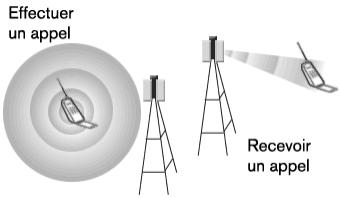
Lorsque vous recevez un appel sur un téléphone sans fil, le message est transmis sur le réseau téléphonique vers le relais le plus proche du téléphone. Puis, celui-ci transmet les ondes radio qui sont détectées par un récepteur dans votre téléphone chargé de transformer les signaux en sons.
La FCC et la FDA (Food and Drug Administration) réglementent l'utilisation des téléphones sans fil. La FCC garantit que tous les téléphones vendus aux États-Unis sont conformes aux règles de sécurité qui limitent l'émission des ondes radioélectriques. La FDA contrôle les effets sur la santé des téléphones sans fil. Chaque agence est autorisée à prendre des mesures si un téléphone sans fil produit des niveaux dangereux d'ondes radioélectriques.
Les clauses de la loi fédérale sur l'alimentation, les médicaments et produits cosmétiques (Federal Food, Drug, and Cosmetic Act) à l'origine promulguée en tant que loi de protection de la santé publique concernant le contrôle des radiations (Radiation Control for Health and Safety Act) de 1968 donnant autorité à la FDA pour réguler l'utilisation des téléphones sans fil. [http://www.fda.gov/cdrh/comp/eprc.html].
La FCC, quant à elle, détient son autorité en la matière de la loi de politique de l'environnement national (NEPA, National Environmental Policy Act) de 1969 et de la loi sur les télécommunications (Telecommunications Act) de 1996 [http://www.fcc.gov/telecom.html]. Mis à jour le 16/7/2003
Fonctionnalité mains libres
Tous les produits portables certifiés CTIA fournissent un numéro gratuit à l'intention des consommateurs qui peuvent se procurer un périphérique mains libres compatible.
accès 22
Boutons de commande 22
clavier de numération 45
Activation des éléments 22
Activation et déactivation de Treo 650 15
ActiveSync® 36
affichage 107, 116, 123, 133, 156, 167-168
calendrier 123
Informations sur les applications 152
lists 21
message multimédia 91
messages avec VersaMail 78
messages non lus 122
Photos et vidéos sur le téléphone 107
photos ou vidéos sur l'ordinateur 111
Taches 122, 127
valeurs décimales 139
Affichage avec VersaMail 79
Affichage dans la vue principale de Téléphone 44
Affichage de l'intensité du signal 44
aide 149, 183
aimant 10
ajout
musique 130, 135
second appel 56
Ajout de photos 122
alarmes
Dans le calendrier 119
Personalisation 128
Alarmes sonores 124
alertes en cours 43, 51, 90
alignement de l'écran 168
alternance entre le kit mains libres Bluetooth® et
Iécouteur 54
appareil photo
Personnalisation des paramètres 109
Résolution des problèmes 214
apparence 167-168
appels
Affichage des minutes d'utilisation 59
blocage 59
conference 57
methodesdecompositiondenumeros45- 48
réception 49
volume 162
appels en cours
ajout d'un second 56
blocage 59
fin 54
gestion 53-59
transfert 58-59
Utilisation d'autres applications 55
voir également appels
contrôle de l'état des fonctions 43-44
e-mails 44
icône Bluetooth® 43
applications
affichage 31
Affichage des informations 152
boutons 30
conversations téléphoniques et exécution 55
Envoi via Bluetooth® 68
Installation 148-149
Modification des catégories 169
ouverture 30
Personnalisation des paramètres 169
suppression 150
sur des cartes d'extension 155
Synchronisation avec Microsoft Outlook 35
tierces 149
transfert d'informations 35
Applications qui synchronisent 35
applications tierces 149
Navigateur multidirectionnel 20
problèmes 216
arrêt de la musique 134
arrière-plan 22,122
audio
Écoute en cours d'appel 50
Fichiers et formats 130
autoris67
battery
afficher l'état 13,44
chargement 12
Facteurs de consommation 12
Installation 11
remplacement 194
blocage pendant la réinitialisation logicielle 192
Bluetooth®
Alternance entre le kit mains libres et l'écouteur 54
application 67
Configuration des informations de connexion 65
icône sur l'application Téléphone 43
problèmes 201
Utilisation 65-69
boutons
application 30
Préférences 170
voir également boutons favoris
Boutons de commande 22
boutons de favoris
Appels à partir de 46
boutons favors
définitor 60-61
cable USB HotSync 33
calculus 138
Calculatrice scientifique 139
calendrier 124
alarme 119
Alarmes sonores 124
Personalisation de l'affichage 122
rendez-vous par couleurs 120
Utilisation 117-124
caractères accentués 27-29
Carnet d'adresses SIM 116
Carnet d'adresses. Voir contacts
cart de visite
definition 116
Transmission 143
Carte MultiMediaCard 153
Carte SIM (subscriber identity module)
Insertion et utilisation 14
requisite 6
cartes d'extension
Affichage d'informations sur 156
Applications 155
Fichiers audio 130
images 108
photos ou vidéos 108
Utilisation 153-157
cartes d'extension SD
garantie 7
Utilisation 153
cartes SDIO (Secure Digital input/output) 153
case à cocher Activer la diffusion d'arrière-plan 134
Champ Emplacement 120
Champ Nom du périphérique 65
changement 167
change 82
chargement 44
choix de musique 133
Clause de non-responsabilité 2
clavier 45
Appels à partir de 45
Présentation 25-27
combine 44
Commande détails de la chanson 133
Commande Enregistrer comme Papier point 109
Commande Modifier pages de favoris 60
Composants du Treo 650 3,7
comptes
change 82
configuration de VersaMail sur Ordinateur 73
configuration de VersaMail sur le téléphone 75
transfert de paramètres à VersaMail 72
conférences téléphoniques 57
Configuration 161
compte VersaMail sur l'ordinateur 73
compte VersaMail sur le téléphone 75
Date et heures 136
messagerie vocale 51
VersaMail 71
Configuration système 32
connexion 180
au Web 97
Avec Bluetooth® 65
véhicules périphériques autorisés 66
VPN 180
Connexion réseau 197-201
contacts
Affichage des détails de la liste du téléphone 46
Appels par noms de contacts 46
Gestion 114-116
recherche 140
synchronisation 35
conversation 94
couleur 168
créationdeboutonsfavoris61
création et envoi 76, 87, 88
date
préférences 171
réglage 136
défilament 21
Défillement des écrans 20
dépannage 183
Déplacement 108
Déplacement d'images 108
dernier numéro appel 47
Désactiver la sonnerie 49
diaporamas 107
données
Envoi via Bluetooth® 67
Réception via Bluetooth® 68
synchronisation 35
Échange d'informations 35
echos221
éclairageinsuffisant26
Écouter de la musique 130, 131
ecran 167
ajout de photos comme arrêté-plan 122
alignment 168
luminosite 167
navigation 20
police 167
problèmes 196
réactivation 15
écran d'alerte 43,51,90
écran d'enregistrement vidéo 106
écran de navigation 20
édition
listedesdiffusion135
éléments
Mise en surbrillance 21
Éléments nécessaires pour utiliser Treo 650 6
Éléments requis pour configurer Treo 650 6
messages non lus 44
parametes 82
problèmes 208-211
Visualisation des messages non lus 122
e-mails non lus 44,122
enregistrement
numéros de téléphone 55
photos 105
vides 106
entrée/sortie numérique sécurisée) 153
entreespersonnelles178-179
envoi
événements répétés 123
événements sans heures 123
événements temporisés 123
événements. voir calendrier
Fichiers audio 130
Fichiers MP3 130
Fin des appels en cours 54
Fonction de recherche 140
fonctions
contrôle sur l'écran Téléphone 43-44
Treo 650 8-10
Fonctions avancées du téléphone 56-59
Fonctions de sécurité 174-181
Fonctions des menus 23
fonctions Palm OS indépendantes des fonctions
sans fil 15
fonctions sans fil indépendantes des fonctions
Palm OS 15
forms 130
formats médias 130
Garantie et cartes SD 7
gestion 80-81, 83, 92
Appels en cours 53-59
messengerie 92
taches 125-128
glossaire 223
heure
Affichage de l'enregistrement 106
Configuration 136
Préférences 171
heure d'enregistrement (réelle) 106
Horloge universelle 136
HotSync 202-207
icône d'Installation rapide 149
icône Son 124, 160
ID de l'aggregateur
photos 114, 162
sonneries 163
images 108
IMAP (Internet Message Access Protocol) 74
Indicateurs de charge 44
informations
Cartes d'extension 156
mise à jour 35
recherche 140
synchronisation 35
verrouillage 174-181
Ing 139
Installation 34
Installation d'applications 148-149
interrupteur de sonnerie
désactiver 49
réglage 165
réglage du volume 162
iTunes 131
joindre 77, 78
Fichiers et sonneries dans VersaMail 78
photos et vidéos dans VersaMail 77
joindre à un message 85
kit mains libres
Spécifications 64
telephone 63
Kit mains libres du téléphone 63
Lecteurs de cartes 130
lettres minuscules 26
libération 219
Libération de mémoire 104
liens 91
liste de sélection des résolutions 105, 106
Liste de sélection Vue par défaut 122
Liste des catégories 122
Liste historique dans le navigateur Web 102
listes 21
listes de chansons. Voir listes de diffusion
listes de diffusion
creation 134
Réorganisation de la musique 135
Sélection de musique 133
Suppression de chansons 135
Listes de sélection 23
logiciel 7
Logiciel supplémentaire 7
luminosite 167
Mac 131
majuscules 26
membre 219
mémoire interne 219
memos 129
Message Pas de service 16
messengerie 94
conversation 94
liens 91
messages 90, 92
multimédia 88, 91
parametes 94
texte 87
tonalités d'alerte 96
Utilisation 87-96
messengerie multimédia. voir messengerie
messengerie vocale
Envoi des appels ignorés 49
utilisation 51
messages
Affichage des e-mails non lus 122
Appels à partir de 47
configuration des préférences avec
VersaMail 83
création 76, 88
Gestion avec VersaMail 80-81
Signatures avec VersaMail 85
VersaMail 78
Microsoft Exchange ActiveSync et VersaMail 85
Microsoft Outlook 35
Miniatures (photos) 122
Mise à jour des informations 35
Mise à niveau à partir d'un autre périphérique 184
Mise en surbrillance des éléments 21
modification
boutonsfavoris62
mot de passe de sécurité 180
multimédia
messages 88
Utilisation ou affichage 91
musique
arret 134
detailed 133
Écoute en cours d'appel 50
écouter 130
fichiers 130
forms 130
lecture sur TreA 650 133
listes de diffusion 134-135
modification des listes de diffusion 135
selection 133
stockage 130
transfert à partir d'un CD 131
transfertapartirdel'ordinateur130
volume 162
Navigateur multidirectionnel 20
navigateur Web
Affichage de pages Web 97
Liste Historique 102
Navigation plus rapide 102
pages Web dans 99, 99-101, 102
personnalisation des paramètres 103
problèmes 212
signets 99-101
sites Web sécurisés 103
Téléchargement de fichiers Web 101
Transmission depuis 143
Utilisation 97-104
Navigation sur le Web. Voir navigateur Web.
niveau du volume 166
nommer 65
nommer des périphériques 65
non lus 44
Notification de la messagerie vocale 51
numeros
Affichage comme décimales 139
arrondir 139
saisie à l'aide du clavier 26
numéros abrégés 61
numéros de téléphone
collage dans la vue du clavier de
numérotation 45
enregistrement 55
Vérification 17
Option Image 114
Option Taille image 110
Option Verrouillage 26
optionVuequotidienne123
ordinateurs
synchronisation 35
Transfert de musique 130
ordinateurs personnels
synchronisation 35
Transfert de musique 130
ouverture 67
Ouverture des applications 30
pages Web
Appels à partir de 47
Configuration de la vue initiale 103
Dans le navigateur Web 97, 99, 99-101, 102
paires autorisées 67
papier paint
accès au clavier de numération lors de l'utilisation de 45
enregistrement de photo 109
Pour l'application Téléphone 164
paramètres de fondu 122
paramètre Detection 66
parametes 94
paramètres son 165
paramètres système
couleur 168
Niveau du son et du volume 165
Passer d'un compte à l'autre dans VersaMail 82
Pause de l'enregistrement vidéo et lecture 106
périphériques 65, 67
personnalisation 82, 94, 160-164, 167-??
167-168,??-168
Affichage 167-168
Affichage du calendrier 122
alarmes 128
apparente 167-168
boutonsfavoris62
Configuration e-mail avec VersaMail 82
paramètres de date et d'heure 171
paramètres de l'appareil photo 109
paramètres de la messagerie 94
paramètres de téléphone 160-164
paramètres des applications 169
paramètres des boutons 170
paramètres du navigateur Web 103
paramètres son du système 165
préférences d'alimentation 173
taches 128
photos
affichage sur l'ordinateur 111
Affichage sur le téléphone 107
enregistrement 105
envoi 108
ID de l'agglomérant 162
miniatures 122
Nommer des groupes 110
organisation 109
prise 105
sélection comme arrière-plan 122
suppression 109
sur un téléphone sans appareil photo 105
VersaMail 77
Pièces jointes 79
planification 82
police 167
POP (Post Office Protocol) 74
précautions 10
Précautions concernant l'aimant 10
préférences des cookies 104
préférence du cache 104
préférence Heure début et Heure fin 122
préférences d'alimentation 173
Préférences du propriétaire 177
Présentation du document 4
Prise de photos 105
problèmes 197-201, 221
Problèmes d'installation 190
Problèmes de navigation sur le Web 212
protocole IMAP 74
protocole POP 74

Qualité de la voix 221

Raccrocher le téléphone 54
réactivation de l'écran 15
RealOne Mobile Player 130
RealPlayer
aide 131
icone 132, 133
réception 90
appels 49
Informations via Bluetooth® 68
messengerie 90
messages avec VersaMail 78
réception et réponse 78
Recharge du combiné 44
recherche 140
Recherche d'informations 140
recomposition 47
recomposition du numéro de téléphone 16, 47
récupération de messagerie vocale 52
réglage 17, 162, 167
vibreur 161
réglage du volume 162
Réinitialisation 191
Réinitialisation à chaud 192
Réinitialisation logicielle 191
Réinitialisation matérielle 192
Réinitialisation sécurisée 192
Remplacement de la batterie 194
rendez-vous par couleurs 120
réponse à un appel 49
Réponses aux messages avec VersaMail 79
résolution 190, 196, 201, 202-207, 208-211, 212, 216
Résolution des photos et des vidéos 105, 214
Résolution des problèmes 202-207
Responsabilité 2
retro-éclairage 15, 26

sélection 23, 161
elements 22
Fonctions des menus 23
musique 133
papier peint pour l'application Téléphone 164
Sonneries et alertes 160
volume d'alerte 161
serveurs de courrier 75
Serveurs de courrier entrant 75
Serveurs de courrier sortant 75
Serveurs IMAP 75
Serveurs POP 75
Serveurs SMTP 75
signal d'appel 56
Signets dans le navigateur Web 98, 99-101
sites sécurisés
Dans le navigateur Web 103
problèmes d'accès 213
SMS. Voir messagerie
sonneries
ID de l'agglomérant 163
selection 160
VersaMail 77
sons 128
specifications
kit mains libres 64
Treo 650 239
Stockage de fichiers MP3 130
supplémentaire 7
suppression
Applications 150
boutonsfavoris62
chansons 135
Chansons de liste de diffusion 135
messages avec VersaMail 81
photos 109
symboles
caractères accentués 27-29
saisie à l'aide du clavier 26
synchronisation
détaill 35
logiciel 34
preparation 32
problèmes 202-207
Synchronisation auto. 82
système 165, 166, 168, 176, 218
Configuration requise 32
erreurs 218
profils 32
Réinitialisation 192
verrouillage par mot de passe 176 systèmes d'exploitation 32
taches
Affichage 122, 127
Configuration d'alarmes 128
Configuration des préférences 128
en retard 122, 127
Gestion 125-128
Options d'affichage 127
Personnalisation 128
tâches en retard 122, 127
Téléchargement de fichiers Web 101
telephone
Affichage des minutes d'utilisation 59
Avant utilisation 16
fonctions avancées 56-59
paramètres 160-164
raccrocher 54
recomposition 16
réglage du volume 17
réponse 49
utilisation 16
verificación de votre numéro de téléphone 17
verrouillage 174-181
texte 122
tonalités d'alerte
messengerie 96
selection 160
Sélection dans VersaMail 83
transfert 130
appels 58-59
données d'un autre périhérique 184
Fichiers audio 130
Informations 35
messages avec VersaMail 79
transfert d'appel 58-59
Transmission 143-145
Treo 650
Activation et désactivation 15
fonctions 8-10
Utilisation 20,91
cartes d'extension 153-157
messagerie vocale 51
Utilisation dans la messagerie 91
Utilisation de messages multimédia 91
valeurs décimales 139
Verrouillage clavier auto. 175
verrouillage de l'écran tactile 175
Verrouillage du clavier 175
Verrouillage du téléphone 175
verrouillage du téléphone et des informations
174-181
Verrouillage par mot de passe 176
VersaMail
comptes 82
Configuration des options 71
configuration sur l'ordinateur 73
Configuration sur le téléphone 75
fichiers 78
messages 76, 78, 80-81, 83
Microsoft Exchange ActiveSync 85
paramètres de messagerie 82
photos 77
pièces jointes 79 signature 85 sonneries 77 Synchronisation auto. 82 tonalités d'alerte 83 transfert des paramètres d'un autre compte 72 utilisation 71-86 événements 77 vibreur 161 événements affichage sur l'ordinateur 111 affichage sur le téléphone 107 enregistrement 106 envoi 108 organisation 109 pause 106 sections spécifiques 106 sur des téléphones sans appareil photo 105 VersaMail 77 visualisation applications 31 événements 123 messages non lus 122 taches 122, 127 visualisation sur des photos 122 volume d'alerte 161 volume de l'appel 17 VPN 180 vue du Journal des appels 59 Vue mensuelle 123
| Spécifications | ||
| Radio | • Telephone GSM 850/900/1800/1900 à quadri-bande • GPRS classe 10, classe B; prend également en charge CSD • EDGE jusqu'à 170 kbps | |
| Caracteristiques du téléphone | • Écouteur personnel • Prise kit mains libres (connecteur 2,5 mm, 3 voies) | • Option de désactivation du microphone (muet) • Compatible téléimprimeur • ConfERENCE à 6 |
| Technologie du processeur | • Processeur Intel PXA270 312 MHz | |
| Extension | • Emplacement pour carte SD/MultiMediaCard/SDIO | |
| Batterie | • Pile rechargeable au lithium-ion • Amovible et replacable SS ### | • Autonomie: jusqu'à 6 heures en communication • Jusqu'à 300 heures en vente • Temps de charge maximum: 4 heures |
| Version Palm OS® | • Palm OS 5.4 | |
| Appareil photo (certains modèles n'en sont pas pouvus) | • Résolution VGA (640 x 480), 0,3 mègapixel | • Réglage automatique de l'intensité lumineuse |
| Dimensions | • 11,3 cm x 5,9 cm x 2,3 cm avec l'antenne | |
| Poids | • 178 grammes | |
| IR | • Oui | |
| Affichage | Écran LCD tactile (avec stylet)65 536 couleurs(couleurs 16 bits) | Luminosité régable par l'utilisateur |
| Clavier | Clavier QWERTY intégré avec NavigateurRétro-éclairage pour utilisation dans la pénome | |
| Logiciel inclus | Téléphone (incluant Contacts Palm OS, Favoris, Clavier de numération)Appareil photoMessagerie (texte et multimédia)Navigateur Web (Internet)VersaMail®Calendrier | MémosTachesCalculatrice (modes standard et avance)Logiciel Palm® Desktop et HotSync® ManagerHorloge universelle |
| Configuration requise | Windows 2000 ou XP avec port USBMac OS 10.2 -10.3 avec port USB | Les versions plus récentes peuvent également être prises en charge |
| Plage de températures de service et de stockage | 0°C à 40°CHR 5 à 90 % | |

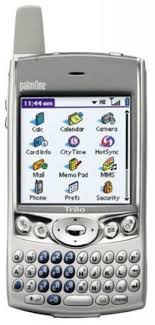
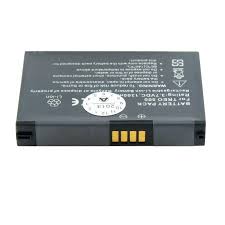
- Treo™ 650
- Clause de non-responsabilité
- Sommaire
- Bienvenue
- Pour démarrer sans plus attendre...
- Mise en route : commencer
- Premier jour : apprentissage des fonctions de base
- Première semaine : utilisation du téléphone, du web, et de la messagerie électronique
- Deux premières semaines : utilisation des fonctionnalités de l'organiseur
- Premier mois : gestion des applications
- Lorsque vous êtes prêt : personnalisation de votre treo
- En cas de problème : aide
- Configuration requise
- Présentation du smartphone theo
- Matériel
- Documentation et logiciel
- Fonctionnalités du combiné treo 650
- Installation de la batterie
- Chargement de la batterie
- Insertion de la carte SIM
- Activation et désactivation du theo
- Activation et désactivation de votre téléphone
- Réactivation de l'écran
- Premier appel
- Réglage du volume
- Apprentissage des fonctions de base
- Navigation dans l'écran theo
- Défillement des écrans
- Mise en surbrillance d'éléments
- Accès aux boutons de commande
- Sélection ou activation d'éléments
- Sélection d'éléments de menu
- Sélection d'options dans une liste de sélection
- Configuration
- Utilisation du clavier
- Utilisation du rétro-éclairage du clavier
- Saisie de lettres minuscules et majuscules
- Saisie de nombres, de signes de ponctuation et de symboles figurant au-dessus des lettres sur les touches
- Saisie d'autres symboles et de caractères accentués
- Ouverture d'applications
- Configuration de votre ordinateur
- Windows 2000 ou XP (ou supérieur)
- Mac OS 10.2 ou supérieur
- Connexion de votre trea à votre ordinateur
- Installation du logiciel de synchronisation de bureau sur votre ordinateur
- Synchronisation des contacts et autres informations
- Durée de vie de la batterie
- Optimisation de la durée de vie de la batterie
- Introduction rapide
- Pendant que vous utilisez votre treo
- Sources d'informations supplémentaires
- Présentation de l'application téléphone
- Accès à l'application téléphone
- Nom du réseau
- Composition d'appels
- Composition d'un numéro à l'aide du clavier de numérotation à l'écran
- Composition d'appels avec le clavier
- Composition d'un numéro à l'aide du nom d'un contact
- Composition d'un numéro à l'aide d'un bouton de favori
- Composition d'un appel à partir d'une page web ou d'un message
- Rappel d'un numéro appelé récemment
- Réception d'appels
- Configuration de la boîte vocale
- Notification de la boîte vocale
- Récupération des messages de la boîte vocale
- Gestion des appels en cours
- Fin d'un appel
- Retour à un appel en cours à partir d'une autre application
- Enregistrement de nombres de téléphone
- Autres façons de gérer les appeals
- Effectuer un second appel
- Réponse à un second appel (signal d'appel)
- Lancement d'une téléconférence
- Transfert de tous les appels
- Transfert d'appel conditionnel
- Préférences d'application
- Blocage d'appel
- Affichage de l'utilisation des minutes
- Définition des boutons de favoris
- Création d'un numéro abrégé via un bouton de favori
- Création d'autres types de boutons de favoris
- Modification et suppression d'un bouton de favori existant
- Utilisation du kit mains libres
- Spécifications du kit mains libres
- Connexion à des périphériques équipés de la technologie sans fil bluetooth
- Connexion à un kit mains libres équipé de la technologie sans fil bluetooth
- Création de paires autorisées
- Envoi d'informations via une connexion sans fil bluetooth
- Envoi d'une application via une connexion sans fil bluetooth
- Réception d'informations via une connexion sans fil bluetooth
- Envoi et réception d'e-mails
- Transfert de paramètres à partir d'un compte existant (windows uniquement)
- Configuration d'un compte sur votre ordinateur : fournisseurs courants (windows uniquement)
- Configuration d'un compte sur votre ordinateur : autres fournisseurs (windows uniquement)
- Configuration d'un compte sur votre téléphone
- Création et envoi de messages
- Joindre des photos et des vidéos
- Joindre des sonneries
- Joindre des fichiers word, excel et powerpoint
- Joindre d'autres types de fichiers
- Réception et affichage de messages
- Réponse aux messages ou renvoi de messages
- Affichage des pièces jointes
- Gestion de vos messages
- Suppression de messages sélectionnés dans reçus
- Suppression de messages par date
- Changement de compte
- Personnalisation des paramètres de messagerie électronique
- Programmation de la synchronisation automatique
- Sélection des tonalités d'alerte
- Configuration des préférences pour le téléchargement des messages
- Ajout d'une signature à un message
- Utilisation de microsoft exchange activesync
- Messagerie
- Création et envoi d'un message texte
- Création et envoi d'un message multimédia
- Réception de messages
- Utilisation des liens dans les messages
- Affichage/lecture d'un message multimédia
- Conversations via l'application messagerie
- Personnalisation des paramètres de l'application messagerie
- Navigation sur le web
- Affichage d'une page web
- Création d'un signet
- Enregistrement d'une page
- Affichage de signets ou de pages enregistrées
- Organisation des signets et des pages enregistrées
- Téléchargement de fichiers à partir d'une page web
- Copie de texte à partir d'une page web
- Utilisation de la liste historique
- Recherche de texte sur une page web
- Personnalisation des paramètres de votre navigateur web
- Prise de photos et vidéos
- Prise de photos
- Enregistrement d'une vidéo
- Affichage de photos
- Affichage de vidéotransmissions
- Affichage d'un diaporama
- Envoi d'une photo ou d'une vidéo
- Copie de photos et de vidéos
- Classement des photos et vidéos
- Enregistrement d'une photo comme papier peint
- Suppression d'une photo ou d'une vidéo
- Personnalisation des paramètres de l'appareil photo
- Affichage de photos et de vidéos sur votre ordinateur
- Gestion des contacts
- Ajout d'un contact
- Visualisation ou modification des informations d'un contact
- Suppression d'un contact
- Définition de votre carte de visite
- Visualisation du carnet SIM
- Affichage du calendrier
- Création d'un événement
- Ajout d'un rappel d'alarme à un événement
- Création d'un événement sans heures
- Codage couleur de votre emploi du temps
- Modification ou suppression d'un événement
- Planification d'un événement récurrent
- Personnalisation des options d'affichage de votre calendrier
- Sélection des sonneries d'alarme
- Tâches
- Ajout d'une tâche
- Définition de la priorité de la tâche, de l'échéance et autres détails
- Marquage d'une tâche
- Organisation de vos tâches
- Suppression d'une tâche
- Personnalisation des tâches
- Mémos
- Création d'un mémo
- Suppression d'un message
- Écouter de la musique
- Transfert de fichiers MP3 depuis votre ordinateur
- Transfert de musique d'un CD sur votre téléphone
- Écouter de la musique sur votre treo
- Création d'une liste de diffusion
- Modification d'une liste de diffusion
- Horloge universelle
- Définition de la ville de référence
- Sélection de villes distantes
- Ajout de villes
- Définition d'une alarme
- Calculatrice
- Bascule du mode standard au mode avancé
- Sélection de fonctions en mode calculatrice avancée
- Recherche de contacts et autres informations
- Recherche de contacts
- Utilisation de la commande chercher
- Transmission de données par infrarouge
- Transmission par IR d'un enregistrement
- Transmission par IR d'une application
- Réception d'informations transmises par IR
- Gestion des applications
- Installation d'applications
- Installation d'applications à partir d'internet
- Installation d'applications à partir d'un ordinateur windows
- Installation d'applications à partir d'un mac
- Obtenir de l'aide sur les applications tierces
- Déinstallation d'applications
- Affichage des détails d'une application
- Utilisation des cartes d'extension
- Insertion et retrait de cartes d'extension
- Lancement d'applications sur une carte d'extension
- Copied applications sur une carte d'extension
- Affichage des informations sur la carte d'extension
- Modification du nom d'une carte d'extension
- Formatage d'une carte d'extension
- Lorsque vous êtes prêt : personnalisation de votre treno
- Sélection des sonneries
- Sélection des paramètres volume d'alerte et vibreur
- Réglage du volume des appels ou de la musique
- Réglage du volume de la sonnerie
- Attribution d'une photo à un ID d'apparat
- Attribution d'une sonnerie à un ID d'application
- Sélection du papier peint pour l'application télophone
- Paramètres son du système
- Réglage de l'interrupteur de sonnerie
- Réglage des niveaux sonores du système
- Réglage de la luminosité
- Modification de la police de l'écran
- Alignement de l'écran
- Modification du modèle de couleurs système
- Réorganisation des applications par catégorie
- Affichage des applications par catégorie
- Définition des préférences des boutons
- Définition des applications par défaut
- Configuration de la date et l'heure
- Définition des formats de date et d'heure
- Préférences d'alimentation
- Verrouillage de votre téléphone et des données
- Utilisation du verrouillage du clavier
- Utilisation de la fonction verrouillage automatique du clavier et désactivation de l'écran tactile
- Utilisation de la fonction verrouillage du téléphone
- Utilisation de la fonction verrouillage du système par mot de passe
- Définition des préférences propriétaire
- Enregistrements confidentiels
- Pour cacher ou masquer tous les enregistrements confidentiels
- Affichage de tous les enregistrements confidentiels
- Affichage des enregistrements confidentiels dans une application spécifique
- Sécurité et le logiciel palm® desktop (windows)
- Connexion à un réseau privé virtuel
- Aide
- Mise à niveau à partir d'un autre périphérique palm powered™
- Nouveautés de votre treno 650
- Des problèmes de mise à niveau ?
- Un problème lors de l'installation du logiciel de bureau?
- Réinitialisation logicielle
- Réinitialisation système
- Réinitialisation matérielle
- Remplacement de la batterie
- Rien n'apparaît sur l'écran
- L'écran ne réagit pas correctement aux pressions ou des fonctionnalités non demandées sont activées
- L'intensité du signal est faible
- Je n'arrive pas à me connecter au réseau sans fil avec mon treo
- Mon treo met fin à la communication lorsque je l'approche de mon oreille
- Treo semble s'éteindre de lui-même
- Mon theo passe des appels ou répond aux appels lorsqu'il est rangé dans mon sac ou ma poche
- Je n'arrive pas à savoir si les services de données sont disponibles
- Je n'arrive pas à me connecter à internet avec mon theo
- Je ne parviens pas à envoyer ou à recevoir des messages texte ou multimédia
- Synchronisation (HotSync®)
- Palm desktop ne répond pas à la tentative hotSync
- La synchronisation démarre mais s'arrête avant la fin
- La synchronisation prend fin, mais les données n'apparaissent pas à l'endroit voulu
- J'ai des entrées en double dans microsoft outlook après une synchronisation
- Mes rendez-vous s'affichent dans le mauvais créneau horaire après une synchronisation
- J'ai des problèmes avec mon compte
- J'ai des problèmes pour envoyer et recevoir des e-mails
- La fonction synchronisation automatique ne fonctionne pas
- J'ai des problèmes pour envoyer des e-mails
- J'ai des problèmes pour synchroniser les messages de mon téléphone avec ceux de mon ordinateur
- Le réacheminement de mes pièces jointes vCard ou vCal ne se fait pas correctement
- Je n'arrive pas à accéder à une page
- La taille d'une image ou d'une carte est trop réduite sur l'écran du theo
- Un site sécurisé refuse d'autoriser une transaction
- Appareil photo
- L'aperçu de la photo a un aspect inhabituel
- Applications hydres
- Comment obtenir de l'aide
- Messages d'erreur
- Comment libérer de l'espace sur votre theo
- Qualité de la voix
- Glossaire
- Utilisation du téléimprimeur
- Précautions d'utilisation
- Conseils d'utilisation lors de la conduite d'un véhicule
- Détails des conseils d'utilisation lors de la conduite d'un véhicule
- Remarque à l'attention des malentendants
Marque : PALMONE
Modèle : TREO 650
Catégorie : Smartphone