S600 - Téléphone mobile SENDO - Notice d'utilisation et mode d'emploi gratuit
Retrouvez gratuitement la notice de l'appareil S600 SENDO au format PDF.


| Type de produit | Téléphone mobile GSM 900/1800 |
| Alimentation | Batterie rechargeable (Lithium-Ion), chargeur secteur |
| Fonctions principales | Appels, messagerie SMS/MMS, appareil photo numérique, navigateur WAP, jeux intégrés, répertoire, alarme, calculatrice, convertisseur |
| Entretien et nettoyage | Nettoyer avec un chiffon sec et doux. Ne pas utiliser de produits chimiques. |
| Sécurité | Utiliser uniquement des accessoires approuvés par Sendo. Éviter l'exposition à l'humidité et aux températures extrêmes. Ne pas court-circuiter la batterie. |
| Pièces détachées et réparabilité | Batterie amovible, chargeur, kit mains-libres (accessoires). L'antenne est interne et non accessible. |
| Informations générales | Marque : SENDO, Modèle : S600 |
FOIRE AUX QUESTIONS - S600 SENDO
Questions des utilisateurs sur S600 SENDO
0 question sur cet appareil. Repondez a celles que vous connaissez ou posez la votre.
Poser une nouvelle question sur cet appareil
Téléchargez la notice de votre Téléphone mobile au format PDF gratuitement ! Retrouvez votre notice S600 - SENDO et reprennez votre appareil électronique en main. Sur cette page sont publiés tous les documents nécessaires à l'utilisation de votre appareil S600 de la marque SENDO.
MODE D'EMPLOI S600 SENDO
1 Voituretéléphone 1
Présentation - face avant 1
Présentation - face arrêté 2
Indicateurs d'affichage 4
2 Mise en service 6
Retrait de la face arrêt 6
Enlever la batterie 6
Installation de la carte SIM 6
Installation de la batterie 7
Remise en place du capot arrière 7
Recharge de la batterie 7
3 Utilisation de base 9
Navigation et défilement 9
Mon numero 9
Économiseur d'écran 9
Économie d'énergie 10
Boîte à outils SIM 10
Raccourcis 10
Saisie d'un texte, de chiffres et de symboles 10
4 Appels 13
Émission d'un appel 13
Répondre à un appel 14
Options disponibles pendant l'appoint 15
Réglage du volume 15
Utilisation de la liste des appels 15
5 Messages 17
Utilisation de la messagerie 17
Messages texte 17
Messages MMS 20
Envoi d'un message MMS 22
Utiliser des modèles 24
Trier et supprimer les messages 24
Appel de votre boîte vocale 25
Paramètres SMS et MMS 25
6 Internet 28
Paramètres de l'Internet 28
Menu Internet 28
Connexion à une page Internet 28
Téléchargement 29
Options disponibles sur le navigateur 29
Configurer notre page d'accueil 29
Favoris 29
Réglages 30
7 Personalizez votre téléphone 32
Sonneries 32
Sons 32
Volume et vibreur 33
Faces 34
Cordon de poignet/de cou 36
8 Contacts 37
Noms enregistrés dans le téléphone et dans la carte SIM 37
Ajouter un contact 37
Rechner un contact 40
Copier contacts 41
Supprimer contacts 41
Noms fixes 41
Autres options du menu Contacts 42
Liste des appels 43
9 Appareil photo 44
Prise d'une photo 44
Pour prendre une photo à l'aide du retardateur 44
Envoi d'une photo 44
Options Photos 45
Options de l'appareil photo 45
Mémoire 46
Décalage dépasse 46
Modifier vos photos 46
10 Jeux 48
Funny Farmer 48
Solitaire 50
Sumito 51
Ten Pin 51
Splat 52
Volume 52
11 Applications 53
Convertisseur 53
Téléchargement et installation 56
Suppression 56
Options 57
13 Images / sons 58
Images 58
Sons 60
14 Paramètres 62
Langues 62
Heure/date 62
Alarme 62
Affichage 63
Sons 63
Avancé 65
Compte données 66
Raccourcis 66
Sécurité Clavier Auto 67
15 Services 68
Commandes 68
17 Communications réglementaires 75
Le téléphone cellulaire décrit dans ce manuel est agréé pour une utilisation sur les réseaux GSM 900 et 1800.
Ce manuel et les brochures Sécurité, Garantie et Licence l'accompagnant ne peuvent être téléchargés à l'adresse www. sendo. com.
Référence: 8E30-60041-50001 (Édition 1).
Copyright Sendo 2004. Tous droits réservés.
Imprimé dans l'Union européenne.
Sendo, le logo Sendo, le 'D' de Sendo et le téléphone Sendo modèle S600 sont des marques commerciales, déposées ou non, de Sendo International Ltd. et/ou de ses filiales. Tous droits réservés.
Le présent document ne peut être produit, transféré, distribué ou stocké en totalité ou en partie à quelque fin ou par quelque moyen que ce soit sans la permission expresse et écrite de Sendo.
T9 Text Input est une marque déposée de Tegic Communications. Tous droits réservés. T9 Text Input est une marque déposée sous l'un ou plusieurs des brevets américains suivants : 5,818,437, 5,953,541, 5,945,928, 6,011,554. D'autres brevets sont en cours d'homologation dans le monde entier.

Java et l'ensemble des marques et logos basés sur Java sont des marques commerciales ou des marques déposées de Sun Microsystems, Inc. aux États-Unis et dans d'autres pays. Les noms des sociétés et produits réels dont il est fait mention dans le présent document sont des marques
commerciales pouvant appartenir à leur propriété respective.
Dénégation de responsabilité
Les informations figurant dans le présent guide d'utilisation concernent le téléphone Sendo modèle S600. Sendo se réserve le droit de modifier et d'améliorer les produits et n'importe lesquelles des fonctions des produits dont il est question dans le présent document sans préavis.
LE CONTENU DE CE DOCUMENT EST FOURNI EN L'ETAT. SAUF DISPOSITION D'ORDRE PUBLIC CONTRAIRE, AUCUNE GARANTIE IMPLICITE OU EXPlicitE N'EST FOURNIE RELATIVEMENT À LA PRECISION, À L'EXACTITUDE OU AU CONTENU DU PRESENT DOCUMENT, NOTAMMENT EN
MATIÈRE DE CARACTERE PROPRES À LA COMMERCIALISATION OU D'ADEQUATION À UN USAGE PARTICULIER. SENDO SE RESERVE LE DROIT DE MODIFIER OU DE RETIRER LE PRESENT DOCUMENT À TOUT MOMENT, SANS PREAVIS. SENDO NE SAURAIÉ ÉTRE TENU RESPONSABLE DES PERTES DE DONNÉES OU DE BÉNÉFICES, OU DE DOMMAGES, CONSECTIFS OU INDIRECTES, DE QUELQUE NATURE QUE CE SOIT.
Informations sur l'export
Ce téléphone peut être soumis à la réglementation des exportations du Royaume-Uni et d'autres pays. Tout détournement contraire à la législation est interdit. Vous devez conformer à l'ensemble des législations, restrictions et réglementations sur les exportations du Royaume-Uni ou des agences ou autorités étrangères, et vous n'exporterez ni ne transférerez le téléphone ou des pièces qui le composent à des fins de ré-exportation, en contravention de telles restrictions, législations ou réglementations, ou sans bénéficier des homologations requises.
Pour votre sécurité
Pour un usage efficace et en toute sécurité de votre téléphone, nous vous invitons à avoir aux recommendations contenues dans le manuel. Le non-respect de ces recommendations pourrait invalider votre garantie et tout homologation applicable à votre téléphone.
Veuillez lire le précédent manuel en conjunction avec les brochures Sécurité, Garantie et Licence (et en particulier le chapitre relatif à la sécurité) avant d'utiliser votre téléphone.
Avertissement: Le présent texte fait office d'avertissement dans l'ensemble du manuel. Veuillez lire attentivement chaque avertissement.
Ce téléphone est équipé d'une antenne interne située sur la partie supérieure de l'appareil. Évitez de toucher ou de recouvrir l'antenne comme indiqué dans le chapitre Sécurité de la brochure Sécurité, Garantie et Licence fournie avec le présent manuel.
Sécurité, garantie, licence
Veuillez consulter les informations fournies dans la brochure Sécurité, Garantie et Licence fournie avec le présent manuel. La brochure contient des informations importantes sur la Sécurité, la Garantie et la Licence d'utilisation.
Avertissement
Utilisez exclusivement des batteries, chargeurs et accessoires homologues par Sendo avec ce téléphone. Outre le danger éventuel qu'il représente, l'usage de tout autre matériel peut entraîner l'annulation pure et simple de la garantie du téléphone. Pour une liste des accessoires homologues disponibles, consultez votre revendeur ou le site www.sendo.com.
Lorsque vous débranchez le cordon d'alimentation d'un accessoire, tirez non pas sur le cordon, mais sur la prise.
Services réseau
Un certain nombre des fonctionnalités décrites dans le suivant guide sont appelées Services Réseau. Il s'agit de services spéciaux fournis par les opérateurs de téléphonie mobile. Avant de pouvoir profiter de ces services réseau, vous devez vous abonner auprès de votre réopérateur et vous procurer les consignes d'utilisation nécessaires. Certains de ces services réseau peuvent être indisponibles si vous vous trouvez dans une zone que autre que la zone nominale ou a été souscrit votre abonnement.
Les couleurs et le layout illustrés ci-dessous peuvent différer de certains fournis avec le téléphone.
Présentation - face avant
1 Combiné Θ Affichage - Les indicateurs graphiques, les options de menu et d'autres informations sont affichés ici. 3 Touche latérale gauche - Cette touche exécute la fonction située immédiatement au-dessus sur l'écran. 4 Touche latérale droite/Touche de mise sous tension - Une légère pression sur cette touche exécute la fonction apparaissant immédiatement au-dessus d'elle à l'écran. Une pression plus longue sur cette touche éteindra ou allumera le téléphone. Θ Touche Appareil photo - Ouvre la fonction Appareil photo. 6 Touche effacer - Selon le contexte, cette touche efface le texte ou vous ramène à l'étape précédente. Une longue pression sur cette touche vous ramène à l'écran principal. 7 Touches de navigation - Utilisées pour faire défiler vers le haut, le bas, la gauche et la droite dans les menus et fonctions. 3 Connecteur du chargeur et/ou des accessoires - Introduisez le connecteur du chargeur à cet endroit. Il permet par ailleurs de raccorder les accessoires, tels que le kit mains libres.
Les couleurs et le layout illustrés ci-dessous peuvent différer de certains fournis avec le téléphone.
Présentation - face arrière
Haut-parleur - Utilise pour émettre les sonneries, les alertes et les sons. Objectif de l'appareil photo - Utilise pour l'appareil photo numérique. Miroir auto-portrait - Utilisé pour vous prendre en photo. Regardez-vous dans le miroir d'auto-portrait et positionnez votre image au centre dudit miroir. Lorsque vous prenez la photo, votre image sera correctement alignée. 4 Boucle de la courroie pour un port au poignet ou autour du cou - Permet d'attacher une courroie pour porter le téléphone au poignet ou autour du cou. Reportez-vous à la section Cordon de poignet/de cou sous Page 36 pour obtenir des détails.
Menu
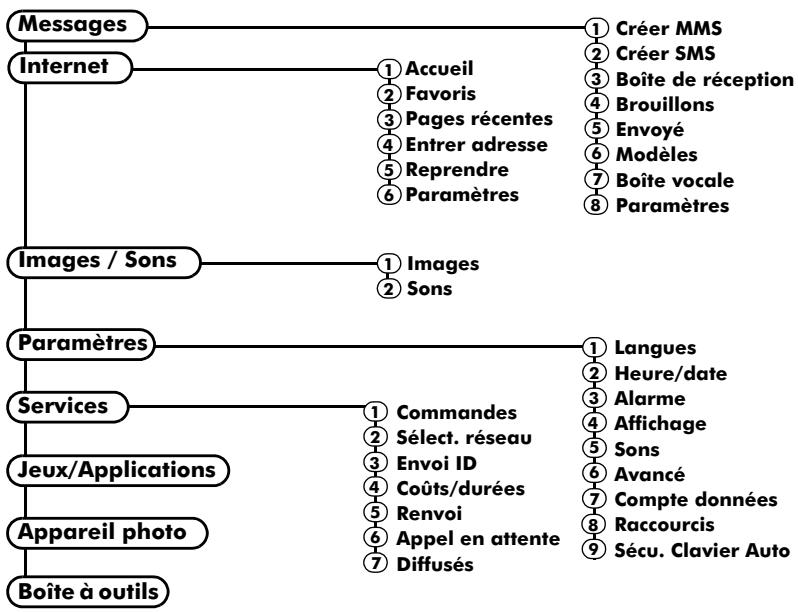
Les éléments et fonctionnalités disponibles des menus varient en fonction du modèle de téléphone et du fournisseur de service réseau.
Consultez le menu de votre téléphone pour vérifier les éléments et les fonctionnalités disponibles sur tout téléphone.
Écran principal
| Indicateur | Signification |
| D | Batterie faible |
| E | ... |
| F | Batterie chargée |
| G | Batterie en charge (telephone allumé) |
| H | Batterie en charge (telephone éteint) |
| I | Puisance du signal - faible |
| J | Puisance du signal - forte |
| K | Service GPRS disponible. |
| L | Service GPRS indisponible (ces pictogrammes variant en fonction du réseau) |
| M | Nouveau message SMS, MMS ou EMS |
| N | Nouveau message court (cette icône varie selon le réseau) |
| O | Indique que vous avez un appel en absence |
| P | Tous les appel reçus sont renvoyés |
| Q | Verrouillage du clavier |
| R | Activation du mode silencieux |
| S | Programmation de la fonction réveil |
Dans le répertoire
| Indicateur | Signification |
| # | Numero du portable |
| # | Numero de téléphone du bureau |
| # | Numero de téléphone隱私é |
| # | Adresse e-mail |
| # | Contact SIM |
Liste des messages
| Indicateur | Signification |
| Message non-lu (texte du sujet en gras) | |
| Message lu (texte du sujet normal) | |
| Pictogramme jaune | Message MMS (multimédia) |
| Pictogramme bleu | Message SMS (texte) |
Liste des appels
| Type | Signification |
| ◇ | Numero de mobile |
| ◇ | Numero de bureau |
| ◇ | Numero privé |
| ◇ | Contact SIM |
| ◇ | Contact inconnu |
| Direction | Signification |
| ► | Appel entrant à partir d'un numéro |
| ↔ | Appel émis vers un numéro |
| × | Appel en absence à partir d'un numéro |
Remarque: Les pictogrammes de type et de direction sont utilisés conjointement pour indiquer le type de contact/de numéro et la destination de l'appel. Par exemple, indique un appel entrant composé à partir d'un numéro professionnel mémorisé dans vos contacts.
Indicateur signification

Affiche l'option activée

Indique qu'un plus grand nombre d'informations sont disponibles. Quand une telle ligne est mise en surbrillance dans les fonctions tel le répertoire, le texte défile automatiquement pour fournir des informations supplémentaires.
Indicateur signification

Saisie du texte en minuscules par pressions successives

Saisie du texte en majuscules par pressions successives

Saisie de texte prédictive T9 (minuscules)

Saisie de texte prédictive T9 (majuscules)

Mode numérique
Indicateur signification
Session GPRS WAP
Session GSM WAP
Indicateur signification
| Paramètre du format de la photo : | |
| G | Grand format |
| M | Moyen format |
| P | Petit |
| TP | Très petit |
| GP | Grand Portrait |
| PP | Petit portrait |
| Balance des blancs (si pas configuré sur Automatique) | |
| A-B | Netteté (si pas configurée sur zéro) |
| C | Retardateur activé |
| F | Fonction Photos en rafale activée |
| 5 | Compteur des photos restantes. Par exemple, ce pictogramme indique que 5 photos peuvent encore être enregistrées dans le téléphone (sur la base de l'espace mémoire disponible et des paramètres de résolution et de qualité configurés). |
2 Mise en service
Pour pouvoir utiliser votre téléphone, vous devez tout d'abord installer la carte SIM fournie par votre opérateur, puis charger la batterie.
Retrait de la face arrière
Appuyez sur l'encoche dessinée en haut du capot arrière, faites coulisser celui-ci, puis soulevez.

Enlever la batterie
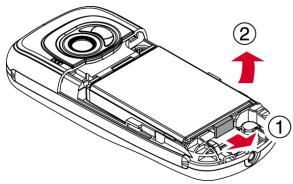
Pour démonter la batterie, appuyez sur la languette située au centre du bord inférieur de la batterie, puis soulevez-la.
Remarque: Éteignez toujours votre téléphone avant de retirer la batterie.
Installation de la carte SIM
Remarque: Il vous faut ôter la batterie pour pouvoir insérer ou refiler la carte SIM. Éteignez toujours votre téléphone avant de refiler la batterie. Reportez-vous à la section Enlever la batterie ci-dessus pour obtenir des détails.
Insérez la carte dans le téléphone par le côté le plus court, en vous assurant que ses connecteurs dorés sont plaqués contre les contacts du téléphone.
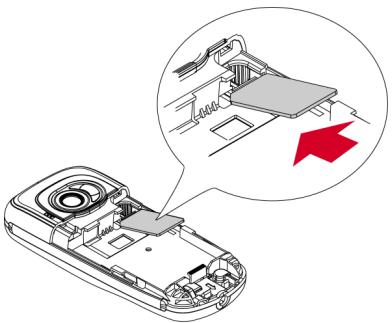
AVARETISSEMENT : Conservez toutes les cartes SIM hors de portée des enfants. Cette petite carte peut être avalée. Avertissement : La carte SIM est très sensible aux rayures et au pliage : il convient donc d'être prudent lors de l'insertion ou du retrait de la carte.
Installation de la batterie
Insérez la batterie dans le téléphone, en commençant par le côté supérieur. Alignez les languettes de la batterie avec celles situées au dos du téléphone. Assurez-vous que ses connecteurs dorés sont plaqués contre les contacts du téléphone. Enclenchez la batterie.
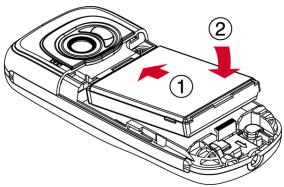
Avertissement : N'insérez pas la batterie si la face avant du téléphone est enlevée.
Remise en place du capot arrière
Placez le capot au dos du téléphone et faites-le coulisser en vous assurant que la languette dessinée en haut s'enclenche.
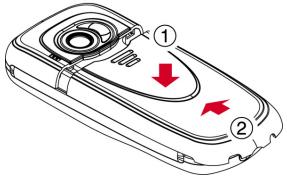
Recharge de la batterie
Il vous faut laisser la batterie en charge pendant au moins 12 heures avant de pouvoir utiliser le téléphone pour la première fois. Après la charge complète, la recharge de la batterie prend normalement environ 3 à 5 heures.
Branchez le cordon du chargeur au connecteur situé en bas du téléphone.
Branchez le chargeur sur une prise secteur. Au début de la recharge, un symbole mobile de recharge ou un symbole illustrant un cable de chargeur apparait. Quand la batterie est totalement rechargée, un symbole de batterie
chargée apparaitra et vous pourrez déconnecter le chargeur.
Avertissement : Utilisez uniquement des chargeurs réservés pour votre S600 et approuvés par Sendo. Une utilisation incorrecte de chargeurs ou l'utilisation de tout autre chargeur peut endommager votre téléphone ou annuler votre garantie.
Une fois le chargeur branché, vous pouvez allumer votre téléphone. Si la batterie est complètement vide, quelques minutes sont nécessaires avant que vous puissiez effectuer ou recevoir un appel après avoir branché le téléphone sur le chargeur.
Remarque: Quand la batterie est entièrement déchargée, l'indicateur de recharge de la batterie peut prendre un peu de temps avant d'apparaître après le branchement du chargeur.
Recharge et décharge de la batterie
Veuillez respecter les remarques et précautions suivantes eu égard à l'usage de la batterie et de l'équipement associé.
Remarque
Ne pas recharger la batterie si une des faces du téléphone est enlevée.
Si vous retirez la batterie, vous pourrez voir l'étiquette du téléphone au dos de l'appareil. Elle comporte l'identification et la référence du téléphone.
Ne rétirez pas l'étiquette du téléphone. Dans le cas peu probable où vous auriez à effectuer une demande de garantie, ou si vous avez besoin d'assistance pour utiliser votre téléphone, il vous faudra fournir ces renseignements.
A noter que les performances optimales d'une nouvelle batterie sont atteintes au bout de deux ou trois cycles complets de recharge et de décharge uniquement. Les durées de fonctionnement données sont des évaluations que la qualité du réseau, la recharge et la fréquence d'usage du téléphone peuvent modifier.
Remarque
Même si la batterie peut être rechargée et déchargée des centaines de fois, elle finit tout par s'user avec le temps. Lorsque la durée de fonctionnement (temps de conversation et temps de veille) diminue plus que la normale, il est recommandé de vous procurer une nouvelle batterie.
Attention : Utilisez exclusivement des batteries approuvées par Sendo et rechargez votre batterie uniquement avec un chargeur agréé par Sendo. Débranchez le chargeur de la prise secteur si vous ne l'utilisez pas. Déconnectez la batterie du chargeur dès que le témoin signale qu'elle est entièrement rechargeée, et ne la laissez pas en charge plus d'une journée complète pour éviter toute surcharge qui pourrait diminuer sa durée de vie. Une batterie inutilisée se décharge d'elle-même avec le temps.
Pour optimiser la durée de fonctionnement, déchargez la batterie de temps à autre en laissant votre téléphone allumé jusqu'à ce qu'il s'éteigne spontanément (batterie totalement déchargée).
Ne tentez pas de décharger la batterie par un autre moyen.
Utilise la batterie uniquement dans le but prévu. N'utilise jamais un chargeur ou une batterie endommagés ou usés.
Avertissement: Ne provoquez pas de court-circuit sur la batterie. Des dommages matériels, corporels ou même des brûlures pourraient se produire si un matériel conducteur tel que bijoux ou clés entrait en contact avec les connecteurs métalliques de la batterie, le court-circuit résultant pouvant rendre ce matériel particulièrement chaud. Manipulez la batterie de votre téléphone avec soin. Évitez, par exemple, de la transporter sans protection dans une poche ou dans un sac. Ce produit est conçu pour un usage avec des batteries agréées par Sendo uniquement. Tout autre type de batterie peut se révéler dangereux ou dommageable pour la batterie ou le téléphone et annulerait, de ce fait, toute forme de garantie.
Remarque
Le fait de laisser la batterie dans des lieux froids ou chauds, comme par exemple une voiture fermée en hiver ou en été, peut réduire sa capacité et sa durée de vie. Essayez toujours de conserver la batterie à une température entre 15°C et 25°C. Un téléphone dont la batterie a été exposée à une température extrême peut ne pas fonctionner pendant un certain temps, même lorsque la batterie est totalement chargée.
Débarrasssez-vous de vos batteries de manière appropriée. Conformez-vous à la législation ou à la réglementation locale pour la mise au rebut des batteries. Ne jetez pas les batteries au feu.
Mettre sous tension/éteindre
Pour permettre le téléphone sous tension, appuyez sur la touche
Si un message vous le demande, saisissez le code PIN fourni avec la carte SIM. Ce code est représenté par des astérisques. Au terme de cette opération, appuyez sur C et OK.
Lorsque vous allumez le téléphone pour la première fois (ou après avoir enlevé la batterie), vous serez invité à introduire la date (au format jj/mm/aaaa). Au terme de cette opération, appuyez sur C et OK. Vous serez ensuite invité à entrer l'heure (au format 24 heures). Au terme de cette opération, appuyez sur C et OK.
Remarque: Si vous commettez une erreur, utilisez les touches de navigation et pour vous déplacer entre les caractères.
Patientez quelques secondes, le temps que le téléphone cherche le réseau. Une fois le réseau détecté, l'écran principal apparait et votre téléphone est prêt à l'emploi. L'écran principal affiche le nom du réseau, et deux icônes indiquent la puissance du signal de réseau (en haut à droite) et le niveau de charge de la batterie (en haut à gauche).
Pour permettre le téléphone hors tension, maintenez la touche enfoncée pendant quelques secondes.
Navigation et défilement
Pour accéder au menu principal de votre téléphone, appuyez sur , Menu dans l'écran principal.
Vous pouvez naviguer de part et d'autre du menu à l'aide des touches Haut et Bas. Lorsque vous avez localisé l'option du menu qui vous intéresse, appuyez sur Entrer pour y accéder. Appuyez sur Retour ou pour retourner au niveau précédent.
Dans certaines fonctions telles que la saisie des sms, vous pouvez également utiliser les
touche gauche et droite et, pour vous déplacer vers la gauche et la droite.
Lorsque vous parcourez les menus ou les messages, continuez à appuyer sur ou pour accélérer la vitesse de défilé.
Astuce : Reportez-vous à la section Raccourcis sous Page 10 pour obtenir des détails relatifs à des raccourcis de menu utiles.
Votre numéro de téléphone est enregistré sur cette carte SIM. Ce numéro peut être indiqué dans les documents accompagnant la carte.
Si vous nevez vous rappeler votre numéro, essayez d'appeler un autre portable et écrire le numéro qui s'affiche à l'écran de ce téléphone. Vous pouvez également contacter votre fournisseur de service réseau.
Vous pourrez également consulter votre numéro via la fonction Mon numéro (si configuré par toute fournisse de service réseau). Appuyez sur la touche Contacts dans l'écran principal, puis Sélectionnez l'option Mon numéro. Sélectionnez Consultant, appuyez sur Options et Sélectionnez Détails pour afficher votre numéro de téléphone (appuyez sur pour returner aux écrans précédents).
Économiseur d'écran
Un économiseur d'écran est une photo ou une animation affichée quand le téléphone est en veille depuis un certain temps.
Quand l'économiseur d'écran est affiché, appuyez sur une touche pour retourner à l'affichage normal (ou appuyez sur, déverrouillez puis si le clavier est verrouillé).
Pour modifier les paramètres de l'économiseur d'écran, reportez-vous à la section des paramètres Affichage sous Page 63.
Économie d'énergie
Afin d'améliorer les performances de la batterie, tout téléphone, quand il sera sous tension, commutera automatiquement en mode Economie d'énergie s'il n'a pas été utilisé durant un certain temps. Le rétroéclairage de l'écran sera alors éteint et une horloge apparait, indiquant l'heure en cours.
Quand l'économiseur d'écran est affiché, appuyez sur une touche pour retourner à l'affichage normal (ou appuyez sur, déverrouillez puis si le clavier est verrouillé).
Boite à outils SIM
Votre fournisseur de service réseau peut proposer certains services ou fonctions spéciales en utilisant le menu Boîtes à outils SIM. Toutefois, le nom du menu changera éventuellement pour indiquer le type de service (par exemple : "Information").
Pour plus de détails, contactez notre opérateur.
Raccourcis
Raccourcis de certaines fonctions utiles :
| Raccourci | Description |
| et √ | You pouvez définir les fonctions à acceder en appuyant sur la touche de navigation √, √, √ ou √ dans l'écran principal. Appuyez sur chaque touche dans l'écran principal afin de visualiser les fonctions auxquelles elles sont liées. La Raccourcis section relative à Page 66 décrit la manière de modifier les paramètres. |
| Verrouiller le clavier | Pour verrouiller le clavier, appuyez sur √, puis sur √ dans l'écran principal. Le symbole de verrouillage √ s'affiche sur l'écran principal lorsque le téléphone est verrouillé. |
| Déverrouiller le clavier | Pour déverrouiller le clavier, appuyez sur √, Déverrouiller fais √. |
| Raccourci | Description |
| Mode silence | Pour entrèr/sortir du mode silence, appuyez sur Ⓞ, puis sur Ⓞ dans l'écran principal. Le symbole de silence s'affiche sur l'écran principal lorsque le téléphone est en mode silencieux. |
| Sonnerie en silence | Si vous ne peuvent pas répondre à un appel, mais que vous ne souhaïez pas le refuser, appuyez sur Ⓞ pour interrompree la sonnerie. |
| Défilament | Lorsque vous parcourez les menus ou les messages, continuez à appuyez sur Ⓞ, Ⓞ, Ⓞ ou Ⓞ pour accélérer la vitesse de défilament. |
| Langue | Si la longue du téléphone est modifiée par erreur, appuyez longuement sur la touche Ⓞ dans l'écran principal pour afficher la liste des langues. Sélectionnez la longue que vous souhaïez (en utilisant Ⓞ et Ⓞ) et appuyez ensuite sur Ⓞ. |
Saisie d'un texte, de chiffres et de symboles
Vous soupezaisir du texte, des chiffres et des symboles de diverses manières. Le mode d'entrée en cours est signalé en bas de l'écran (dans des options telles que la messagerie) par l'une des icônes suivantes:
Saisie du texte en minuscules par appuis successifs Saisie du texte en majuscules par appuis successifs 123 Mode numérique _9 Saisie de texte prédictive T9 (minuscules) T9 Saisie de texte prédictive T9 (majuscules)
Vous pouvez basculer entre les modes de saisie par appuis successifs, numérique et prédictive en appuyant à plusieurs reprises sur ( ).
Remarque: Quand vous êtes dans un écran qui requiert une saisie de texte ou numérique, le téléphone sélectionne automatiquement le mode d'entrée approprié.
Le tableau ci-dessous numérote les caractères associés à chacune des touches sur le clavier numérique:
| Touche | Liste des caractères disponibles |
| 1 | 1, . @ 7 !":ζ i |
| 2 | a b c 2 à à a eç |
| 3 | d e f 3 é è |
| 4 | g h i 4 i |
| 5 | j k l 5 |
| 6 | m n o 6 ñ ñ ñ |
| 7 | p q r s 7 û |
| 8 | t u v 8 õ |
| 9 | w x y z 9 |
| 0 | 0 (mode numérique uniquement) |
| # | Éspace (pression brève) |
Astuce : Une pression prolongée sur fait apparaître un tableau montrant tous les symboles disponibles, quel que soit le mode d'entrée. Reportez-vous à la section Saisie de symboles ci-dessous pour obtenir des détails.
Saisie de texte standard par appuis successifs
En mode Frappes multiples (parfois appelé mode multipress), vous entrez une lettre en appuyant sur la touche numérique correspondante. Appuyez plusieurs fois sur la touche jusqu'à ce que le caractère qui vous intéresse apparaisse. Si vous allez au-delà du caractère de votre choix, continuez d'appuyer sur la touche pour refaire défiler tous les caractères.
Par exemple, pour entrer la lettre 'r', appuyez à trois reprises sur la touche (aes7).
Si le mot que vous entrez contient 2 lettres consécutives situées sur la même touche, saisissez d'abord la première lettre, puis attendez que le curseur réapparaisse pour saisir la deuxième.
Vous remarquerez également la présence de certaines fonctionnalités intelligentes. Par exemple, quand vous entrez le premier mot d'une phrase, le mode d'entrée de texte change automatiquement de majuscule à minuscule une fois la première touche saisie.
Certains signes de ponctuation (dont le point, le trait et les apostrophes) apparaissent quand vous appuyez sur la touche _1. Sinon, appuyez longuement sur la touche ^w pour sélectionner un symbole dans le tableau des caractères (consultez la section Saisie de symboles ci-dessous).
Une fois le mot saisi, appuyez sur la touche pour intégrer un espace et passer au mot suivant.
Par exemple, pour saisir le nom 'Ross' en mode Minuscule :
1 Appuyez sur +M pour passer en mode Majuscule. 2 Appuyez trois fois sur [Bn] pour afficher le 'R'. Vois revenez ensuite en mode Minuscule. 3 Appuyez trois fois sur [Bn] pour afficher le 'o'. 4 Appuyez quatre fois sur [n's?] pour afficher le 's'. Marquez une courte pause jusqu'à ce que le CURSEUR réapparaisse. 5 Et enfin, appuyez quatre fois sur [a: s7] pour afficher le 's'.
Saisie de texte prédictive

Pour vous faire gagner du temps quand vous écrivez un message texte ou MMS, votre téléphone dispose d'un dictionnaire intégré qui anticipe la fin du mot à partir des lettres que vous saisissez.
Avec ce mode de saisie, il suffit d'appuyer une fois sur chacune des touches. Par exemple, pour écrire le nom 'Ross', appuyez une fois sur (osrs7), puis sur (Bnno), puis sur (osrs7) et enfin sur (osrs7).
Il se peut que le mot change à mesure que vous le saisissez, mais ignorez ce qui est affiché à l'écran jusqu'à ce que vous ayez terminé la saisie. Il arrive que des mots différents partagent les mêmes séquences de touches. Si le mot saisi n'est pas le bon, appuyez sur pour voir les autres possibilités. Si le mot que vous recherchez n'apparaît toujours pas, appuyez plusieurs fois sur pour replacer le mode de texte par (AB) ou (ab) et saisissez de nouveau le mot.
Une fois un mot saisi, appuyez sur la touche pour intégrer un espace et passer au mot suivant. Sinon, appuyez longuement sur la touche pour sélectionner un symbole dans le tableau des caractères (consultez la section Saisie de symboles ci-dessous).
Certains signes de ponctuation (dont le point, le tiret et les apostrophes) apparaissent quand vous appuyez sur la touche 001. Le signe de ponctuation est saisi à la prochaine frappe de touche.
Saisie des chiffres
Pour entrer un chiffre en mode de saisie de texte majuscule ou minuscule, il suffit d'appuyer plusieurs fois sur la touche numérique jusqu'à ce que le chiffre qui vous intéresse apparaisse.
Pour entrer un chiffre en mode de saisie de texte prédictive, appuyez sur la touche numérique, puis faites défiler les caractères (en appuyant sur ()) jusqu'à ce que le chiffre qui vous intéresse apparaisse.
Si vous avez plusieurs chiffres à saisir, il est préférable d'opter pour le mode d'entrée numérique. Appuyez plusieurs fois sur +# pour passer au mode 123. Désormais, à chaque fois que vous appuyez sur l'une des touches numériques, seul le chiffre correspondant est entré.
Saisie de symboles
Une pression prolongée sur fait apparaître un tableau (semblable à celui illustré ci-dessous) montrant tous les symboles disponibles, quel que soit le mode d'entrée :
| . | , | - | ! | ? | @ | ( | ) | : |
| & | ' | " | / | _ | ; | % | + | |
| * | = | < | > | # | £ | ¥ | Δ | □ |
| Γ | i | θ | Λ | Ξ | Π | Σ | Φ | |
| Ψ | Ω | è | i | à | ä | ã | æ | ç |
| é | è | À | À | É | ò | ñ | Æ | |
| [ ] | { | } | \ | l | ~ | ^ | ||
| 1 | 2 | 3 | 4 | 5 | 6 | 7 | 8 | 9 |
Pour saisir un symbole :
1. Appuyez et maintenez enfoncée la touche pour afficher la liste des symboles. 2. Utilisez les touches et pour vous placer sur la ligne contenant le symbole voulu. 3. Appuyez sur la touche numérique (a) a (Seng) pour sélectionner le symbole.
Composition d'un numéro
Saisissez le numéro de téléphone souhaité avec son indicatif et appuyez sur la touche Appel pour composer le numéro.
En cas d'erreur, appuyez sur la touche pour effacer un seul chiffre.
Pour effacer tout le nombre et revenir à l'écran principal, appuyez longuement sur la touche
Astuce: Appuyez sur la touche et maintenez-la enfoncée jusqu'à ce que la dette p apparaisse pour insérer une pause de 3 secondes. Cette possibilité peut être utilisée avec certains systèmes de télé-banking, par exemple. 2 Appuyez sur Fin pour mettre fin à l'appel.
Appels internationaux
1 Maintenez la touche enfoncée jusqu'à ce que le signe "+" apparaisse. Ce caractère remplace le code d'accès international. 2 Saisissez l'indicatif du pays, de la zone et le numéro de téléphone. 3 Appuyez sur la touche C Appel pour composer le numéro.
Appels d'urgence
1 Composez le numéro d'urgence de l'endroit où vous vous trouvez (p. ex. 999, 911, 112 ou tout autre numéro d'urgence officiel). Les numéros d'urgence varient d'une région à l'autre. 2 Appuyez sur la touche C Appel pour composer le numéro.
Avertissement: Le téléphone doit être sous tension, suffisamment chargé, et utilisé dans une zone où la puissance du signal est suffisante pour effectuer un appel d'urgence. De même, les appels
d'urgence peuvent s'avérer impossibles quand certains services réseau et/ou fonctions du téléphone sont en cours d'utilisation. Ne vous fiez pas à votre téléphone comme unique moyen de communication d'urgence.
Appels depuis le répertoire
Astuce rapide: Contacts Recherche / Appel
1 Appuyez sur la touche Contacts à partir de l'écran principal, puis sélectionnez l'option Chercher pour afficher votre liste de contacts. 2 Tapez la (les) première(s) lettre(s) du nom ou faites défiler la liste (en utilisant et pour sélectionner le contact de votre choix. 3 Appuyez sur la touche Appel pour composer le numéro. Si le contact sélectionné possède plusieurs numéros de téléphone mémorisés, par ex. Portable, travail, domicile, recherche le numéro souhaité dans la liste affichée et appuyez sur Appel pour appeler le numéro. Le numéro privilégié pour le contact sera mis en premier en surbrillance.
Pour plus d'informations sur la création et l'utilisation de votre liste de noms, reportez-vous au chapitre Contacts sous Page 37.
Appel depuis la liste des appels
Le téléphone enregistre dans une liste les appels reçus, émis et en absence.
Pour composer un numéro depuis la liste des appels :
Astuce rapide: Contacts > Liste d'appels / Appel
1 Appuyez sur la touche Contacts à partir de l'écran principal, puis sélectionnez l'option Liste d'appels pour afficher votre liste d'appels.
2 Faites défiler la liste jusqu'à l'appoint qui vous intéresse et appuyez sur □, Appel pour composer le nombre.
Pour plus d'informations sur la liste des appels, reportez-vous au chapitre Utilisation de la liste des appels sous Page 15.
Numérotation rapide
Cette fonction vous permet de composer un nombre en appuyant sur une seule touche et en la laissant enfoncée.
Pour plus d'informations sur la création et la suppression de numérotations rapides, reportez-vous au chapitre Contacts sous Page 37.
Pour ajouter une numérotation rapide
1. Tapez les premières lettres du nom ou faites défiler la liste pour trouver celui qui vous intéresse. 2. Appuyez sur l'une des touches à jusqu'à ce que le nombre de touche apparaisse à gauche de l'écran, à côté du nom. Cela indique que la numérotation rapide est correctement attribuée. Remarque: Si le contact sélectionné possède plusieurs numéros de téléphone mémorisés, par ex. portable, travail, domicile, la numérotation rapide est liée au numéro privilégié. Remarque: 01 est normalement réservé à la messagerie vocale.
Pour émettre un appel à l'aide d'une numérotation rapide
1 Dans l'écran principal, appuyez de manière prolongée sur le chiffre assigné au contact que vous souhaitez appeler. Remarque: Si le contact sélectionné possède plusieurs numérios de téléphone mémorisés, par ex. portable, travail, domicile, le numéro privilégie est composé.
Répondre à un appel
Pour accepter un appel, appuyez sur Q, Accepter.
Pour refuser un appel, appuyez sur Refuser.
Remarque: Si vous ne pouvez pas répondre à un appel, mais que vous ne souhaitez pas le refuser, appuyez sur pour interrompre la sonnerie.
Appel en attente
Cette fonction indique qu'en cas de deuxième appel, vous en êtes informé par une mélodie émise dans le combiné.
Remarque : Veuillez vous reporter à la section Appel en attente sous Page 69 pour plus d'informations sur la manière d'activer la mise en attente d'un appel.
Appuyer sur C, Accepter, pour permettre l'appel en cours en attente et activer le second appel.
Appuyez sur O Refuser, pour refuser ce second appel.
Pour mettre fin à l'appel actif et le mettre en attente, appuyez sur Fin.
Pour passer d'un appel à l'autre, appuyez sur Options, puis désélectionnez l'option Permuter.
Dans l'écran principal, l'appel actif est renseigné par le symbole !! et l'appel en attente est indiqué par le symbole ( ).
Remarque: Il est possible que votre réseau ne prenne pas en charge la fonction de mise en attente des appels ou que vous ayez besoin de vous abandonner à ce service. Si vous ne bénéficiez pas de la fonction Appel en attente ou que vous êtes itinérant sur un réseau autre que celui où a été souscrit votre abonnement, le premier appel est interrompu si vous répondez au deuxième (ou il vous est tout simplement impossible d'accepter un autre appel lorsque vous êtes déjà en ligne). Dans ce cas, vous ne pouvez donc pas basculer d'un appel à un autre.
Téléconférences
Cette fonction vous permet de connecter toutes les parties entre elles lorsque vous avez accepté deux appels entrants.
Durant l'appel, appuyez sur C, Options et sélectionnez Conférence pour connecter les appelants.
Appuyez sur Fin pour permettre la fin à l'appei.
Remarque: La téléconference est un service réseau. Vous serez peut-être tenu de vous abonner à ce service qui ne sera peut-être pas disponible lorsque vous serez à l'étranger. Contactez votre opérateur pour plus de détails.
Options disponibles pendant l'appoint
Lors d'un appel, il vous est possible d'appuyer sur la touche Options. Les options du menu sont répertoriées ci-dessous.
| Sélectionnez ceci | Pour |
| Noms | Accès à la liste de noms |
| Mise en attente/Fin mise attente | Met l'appoint en cours en attente/Réactive l'appoint en attente. |
| Silence/Fin silence | Coupe/réactive le microphone. |
| Envoi message | Envoi d'un message texte |
| Permuter | Permet de passer de l'appoint en cours à l'appoint en attente, et inversement. |
| Conférence | Connecte tous les appelants en cours. |
| Boîte à outils SIM | Accès à la boîte à outils SIM |
| Raccrocher tous | Termine tous appel |
Réglage du volume
Le volume du combiné peut être réglé pendant une conversation. Appuyez sur pour augmenter le volume et sur pour le diminuer.
Utilisation de la liste des appels
Rechercher: Contacts > Liste d'appels
Le téléphone enregistre dans une liste les appels reçus, émis et en absence.
Cette liste peut stocker jusqu'à 30 entrées. Si un nombre est mémoire memorisé dans cette liste de noms, le nom du contact est affiché.
Les symboles de Type et de Direction apparaissant à la gauche de l'écran indiquent le type de numéro/contact et la direction de l'appel :
Numéro de portable Numéro professionnel Numéro privé Contact SIM Contact inconnu Appel entrant à partir d'un numéro 4 Appel émis vers un numéro X Appel en absence à partir d'un numéro
Par exemple, indique un appel entrant composé à partir d'un numéro professionnel non enregistré dans vos contacts.
Appel depuis la liste des appels
Astuce rapide: Contacts Liste d'appels / Appel
Appuyez sur la touche Contacts à partir de l'écran principal, puis sélectionnez l'option Liste d'appels pour afficher votre liste d'appels. Faites défilier la liste jusqu'à l'appel qui vous intéresse et appuyez sur Appel pour composer le numéro.
Options de la liste des appels
Lorsque vous avez sélectionné une entrée dans la liste des appels, appuyez sur Options pour afficher les options du menu énumérées ci-dessous.
Sélectionnez Pour ceci
| Enregistrer n° | Enregistrer le numéro dans votre répertoire. |
| Envoi message | Pour envoyer un message ou un MMS directement à cette entrée. |
| Détails | Pour visualiser les détails de cette entrée. |
| Supprimer | Supprimer l'entrée. |
| Tout supprimer | Supprimer l'ensemble des entrées dans la liste des appels. |
Le présent chapitre vous indique comment créer, envoyer, recevoir et gérer différents types de messages :
Messages texte
Messages texte simples et spéciaux.
Consultez la section Messages texte ci-dessous.
Messages MMS
Messages multimédia (MMS) pouvant contenir du texte, des images et dessons.
Consultez la section Messages MMS sous Page 20.
Messages de boîte vocale
Les messages vocaux contenus dans cette boîte vocale. Consultez la section Appel de votre boîte vocale sous Page 25.
Pour de plus amples informations sur les méthodes de saisie de texte multitap et intuitive, reportez-vous à la section Saisie d'un texte, de chiffres et de symboles sous Page 10.
Remarque: les contenus du menu
Messages peuvent varier en fonction de leur opérateur. Consultez le menu de votre téléphone pour vérifier les éléments et les fonctionnalités disponibles sur votre téléphone.
Utilisation de la messagerie
La première option du menu Messages est l'option Créer qui fournit un raccourci à l'envoi d'un message SMS ou MMS. Le reste de la liste affiche les dossiers de Messagerie par défaut :
Remarque: Le nombre de messages pouvant être enregistrés dépend de la taille de chaque message.
Boîte de réception
Contient les messages SMS et MMS reçus.
Brouillons
Contient les messages que vous avez créé et enregistrés.
Contient les messages envoyés à partir de leur téléphone.
Modèles
Contient un ensemble de modèles SMS et MMS que vous pouvez utiliser pour générer un nouveau message.
Messages texte
Vous pouvez envoyer et recevoir des messages texte vers/partir de tout téléphone compatible. Reportez-vous à la section Formats compatibles sous Page 19 pour les détails relatifs aux types de messages textuels que vous pouvez envoyer et recevoir.
Lecture d'un message texte
Lorsque vous recevez un message texte, le pictogramme apparait en haut de l'écran principal.
1 Appuyez sur Lire pour afficher le nouveau message directement depuis l'écran principal.
Si vous avez reçu plus d'un message, la Boîte de réception s'affiche. Sélectionnez le message à l'aide des touches et appuyez sur Sélectionner.
Pour voir des anciens messages, accédez à Courrier :
Rechercher: menu messages courrier
Sélectionnez le message à l'aide des touches et appuyez sur, Sélectionner.
2 Le message s'affiche, ainsi que les sonneries, les images, les logos, les icônes, les animations ou les sons. Utilisez les touches , , et pour faire défiler le message.
Remarque: Lessons ne peuvent être enregistrées à partir d'un message texte et sont émises une seule fois quand le message est ouvert.
3 Appuyez sur Options pour accéder aux options de message suivantes :
Sélectionnez pour ceci
Supprimer le message.
Envoie un message texte à l'expéditeur.
Répondre
Appelle l'expéditeur. De même, si un nombre apparait dans le message, mets-le en surbrillance et sélectionne l'option permettant d'appeler le numéro.
Appeler
Ajoute le numéro de téléphone de l'expéditeur à votre réseau.
Enregistrer image
Enregistre une image apparaissant dans le message entrant. L'image est enregistrée dans toute liste d'images. Reportez-vous à la section Images sous Page 58 pour obtenir des détails.
Remarque: Cette option s'offre uniquement si une image est intégrée au message et que vous êtes autorisé à l'enregistrer.
Enregistrement sonnerie
Enregistrez une sonnerie qui a été envoyée avec le message. La sonnerie est enregistrée dans la liste de Sons. Reportez-vous à la section Sons sous Page 60 pour obtenir des détails.
Remarque: Cette option s'affiche uniquement si une sonnerie est intégrée au message et que vous êtes autorisé à l'enregistrer.
Heure/date
Affiche la date et l'heure du message.
Remarque: Si cette option ne s'affiche pas, la date et l'heure seront intégrées dans le message.
Avant
Envoie le message à quelqu'un d'autre.
Remarque: Certains éléments, protégés contre la copie, peuvent être impossibles à envoyer.
Envoi d'un message texte
Pour envoyer un message texte à partir de Messages
Rechercher: Menu Messages Créer SMS 1 Tapez votre message à l'aide du clavier numérique. Reportez-vous à la section Saisie d'un texte, de chiffres et de symboles sous Page 10 pour obtenir des détails relatifs à la saisie du texte. Quand vous avez fini, appuyez sur , Envoi. Astuce : Vous pouvez enregistrer des messages dans votre dossier Brouillons afin de les envoyer ultérieurement. Appuyez sur @ Options et sélectionnez l'option Enregistrer. 2 Saisissez le numéro de téléphone du destinataire ou appuyez sur Noms et choisissez un nom et un numéro dans votre répertoire. Remarque: Si vous répondez à un message, vous ne devez pas réassertir le numéro. Cela se fait automatiquement. 3 Appuyez sur la touche Envoi pour envoyer le message. Remarque: You pouvez enregistrer les messages que vous envoyez à d'autres dans votre dossier Envoyé (si la mémoire encore disponible est suffisante). Reportez-vous à la section Paramètres SMS et MMS sous Page 25 pour obtenir des détails.
Pour envoyer un message texte à partir de contacts
1 Appuyez sur la touche Contacts à partir de l'écran principal, puis sélectionnez l'option Chercher pour afficher Your favourite contacts. 2 Sélectionnez un contact, appuyez sur Options et sélectionnez Envoi message et ensuite Crerer SMS 3 Introduisez votre message et envoyez-le normalement. Le numero favori du contact sera utilisé pour le message - vous pouvez le modifier si vous le souhaitez.
Pour envoyer un message à partir de l'écran principal
1 Introduisez le numéro de téléphone auquel vous souhaitez envoyer un message texte. 2 Appuyez sur Options et sélectionnez Envoi message et ensuite Créer SMS.
Pour envoyer un message à partir de la liste des appels
Rechercher: Contacts Listedappels 1 Sélectionnez un correspondant dans la liste des appels, appuyez sur Options et sélectionnez Envoi message et ensuite Créer SMS
Envoi de sonneries, d'images et autres
Vous pouvez envoyer des sonneries, des images simples, des sons et des noms dans vos messages/texte à des téléphones compatibles. Reportez-vous à la section Formats compatibles sous Page 19 pour les détails relatifs aux types de messages textuels que vous pouvez envoyer et recevoir.
À partir de l'écran du message, sélectionnez Options et désélectionnez l'option ajustée :
Sélectionnez pour ceci
Ajouter image Ajouter une image. Sélectionnez l'image que vous souhaitez insérer dans le message. Appuyez sur S Sélectionnez pour afficher l'image et appuyez ensuite sur Ajouter pour l'ajouter à votre message.
Remarque : Au contraire des messages MMS, vous ne pouvez envoyer que des images simples dans les messages texte. Seules les images compatibles seront affichées ici.
Ajouter contact Ajouter un contact Sélectionnez le contact que vous souhaitez insérer dans le message. Appuyez sur Sélectionner pour afficher les informations relatives au contact et appuyez ensuite sur Ajouter pour l'ajouter à votre message. Il convient de noter que les coordonnées du correspondant sont ajoutées sous forme de texte (nom et numéro) à votre message.
Ajouter une sonnerie. Sélectionnez la sonnerie à insérer dans le message et appuyez sur Ajouter.
Ajout son Ajouter un son Sélectionnez le son à insérer dans le message et appuyez sur Ajouter.
Remarque : Certains éléments, protégés contre la copie, peuvent être impossibles à envoyer.
Formats compatibles
Les messages/texte que vous envoyez ou recevez d'un quelconque téléphone compatible peuvent faire jusqu'à 160 caractères de long. Il s'agit d'un message SMS (Short Message Service) et est supporté par la quasi-totalité des téléphones portables.
Si un message texte que vous envoyez ou recevez est plus long que 160 caractères, il est automatiquement décomposé en
plusieurs petits messages qui, dès réception, sont regroupés en un unique message quand tous les petits messages ont été reçus.
Remarque: Si vous envoyez un long message texte, et si le téléphone censé recevoir les messages ne prend pas en charge cette fonctionnalité, les messages arrivent séparément, et pas toujours dans le bon ordre.
Vous pouvez également recevoir et envoyer des messages/texte spéciaux pouvant contenir des sonneries, des contacts ou de simples images, logos, icônes, animations ou sons. Ces messages texte sont souvent désignés comme des messages EMS (Enhanced Messaging Service) ou Smart messages. Votre téléphone Sendo S600 peut envoyer des messages SMS et EMS et recevoir des messages SMS, EMS et Smart Messaging.
Tout téléphone auquel vous envoyez un élément EMS doit prendre en charge les messages EMS. Les images EMS peuvent s'afficher différemment sur d'autres types et modèles de portables. Si seuls les SMS sont pris en charge, votre correspondant ne recoit que le contenu textuel du message.
Le tableau ci-dessus désigne les formats compatibles pour les éléments EMS et Smart Messaging supportés par le S600.
| Éléments | Format |
| Sonnerie | EMS (envoi et réception): sonneries sp-midi polyphoniques, sonneries plus i-mélodie monophoniques. Smart Messaging (réception uniquement) : Format Standard Smart Messaging monophonique uniquement. |
| ImageLogoIcône | EMS (envoi et réception) : Tous les formats bitmap (noir et blanc, nuances de gris, couleur) pris en charge.Smart Messaging (réception uniquement) : Logos et icônes uniquement. |
| Élément | Format |
| Animation | EMS (envoi et réception) uniquement : Animations EMS standard. |
| Son | EMS (envoi et réception) uniquement : Sons EMS standard. |
Remarque: Certains éléments, protégés contre la copie, peuvent être impossibles à envoyer.
Messages MMS
Vous pouvez recevoir et envoyer des messages MMS (multimédia) vers / à partir d'autres téléphones portables ou adresses e-mail. Les messages MMS sont des messages pouvant contenir du texte, des images (photos, graphiques, animations, etc.) et des sons (alarmes, sonneries, etc.). Le S600 supporte tous les formats standard MMS.
Remarque: La taille maximale du fichier du message supporté par le téléphone S600 est de 100KB. Toutefois, cette taille peut également être limitée par votre réseau. Contactez votre opérateur pour plus de détails.
Connexion MMS
Avant de pouvoir débuter l'envoi et la réception de messages MMS, vous devez configurer les connexions GPRS pour la messagerie MMS. Ces paramètres ont peut-être déjà été configurés sur votre téléphone par tout opérateur. Essayez simplement d'envoyer un message MMS ou contactez cet opérateur pour un complément d'information.
Remarque : Vous devez activer le GPRS et le MMS sur toute carte SIM afin d'envoyer et de recevoir des messages MMS. Contactez notre opérateur pour tout complément d'information.
Si votre téléphone n'est pas encore configuré, la manière la plus simple et la plus rapide de le faire est de consulter l'adresse électronique suivante :
http://www.sento.com/config
afin de configurer automatiquement vos paramètres. Le Easy Configurator de Sendo envoie à votre téléphone un message SMS contenant tous les paramètres requis. Vous pouvez également demander à votre opérateur de vous envoyer ces informations (si elles sont disponibles).
Consultez la section Paramètres SMS et MMS sous Page 25 pour les détails relatifs à la manière de configurer les paramètres de connexion GPRS de votre téléphone pour la messagerie MMS.
Remarque: Votre opérateur peut vous renseigner sur les services MMS disponibles et sur les frais y afférents.
Lecture d'un message MMS
Lorsque vous receivez un message MMS, le pictogramme d'enveloppe apparait en haut de l'écran principal :
1 Appuyez sur Lire pour afficher le nouveau message directement depuis l'écran principal.
Si vous avez reçu plus d'un message, la Boîte de réception s'affiche. Sélectionnez le message à l'aide des touches et et appuyez sur Sélectionner.
Pour lire des anciens messages, accédez à Courrier :
Rechercher : Menu Messages Courrier
Sélectionnez le message à l'aide des touches et appuyez sur, Sélectionner.
2 Le message est désormais télécharge dans tout téléphone et les informations inhérentes au message sont affichées (De :, Date, etc.) Pour consulter le message, appuyez sur C, Afficher. 3 Un message MMS se compose de diapos ou de pages. Chaque écran du message s'affiche désormais avec les images et les sons. Astuce: Pour interrompre la lecture d'un message, appuyez sur O, Arrêté.
Quand toutes les diapos du message ont été affichées, vous pouvez appuyer sur Options pour accéder aux options de message enumerées ci-dessus:
Sélectionnez Pour ceci
| Supprimer | Supprimer le message. |
| Répondre | Envoié un message MMS à l'expéditeur. |
| Répondre à tous | Envoié un message MMS à l'expéditeur et à tous les destinataires. |
| Remarque : Des frais supplémentaires peuvent être imputés si plusieurs destinataires sont sélectionnés. Contactez vous opérateur pour plus de détails. | |
| Afficher | Affiche les diapos du message. |
| Appeler | Appelle l'expéditeur. De même, si un numéro apparent dans le message, mettez-le en surbrilance et selectionné l'options permettant d'appeler le numéro. |
| Enregister n° | Ajoute le numéro de téléphone de l'expéditeur à votre répéroye. |
| Diapo suivante | Affiche la diapo suivante. |
| Diapo précédente | Affiche la diapo précédente. |
Sélectionnez pour ceci
Enregistrer image
Enregistre une image apparaisant dans le message entrant. L'image est enregistrée dans toute liste d'Images. Reportez-vous à la section Images sous Page 58 pour Brokerer des détails.
Remarque: Cette option s'offre uniquement si une image est intégrée au message et que vous êtes autorisé à l'enregistrer.
Enregister son
Enregistrer un son ou une sonnerie continue dans le message entrant. Le son est enregistré dans toute liste de Sons. Reportez-vous à la section Sons sous Page 60 pour obtenir des détails.
Remarque: Cette option s'affiche uniquement si un son ou une sonnerie est intégrée au message et que vous êtes autorisé à l'enregistrer.
Fermer
Fermer le message.
Avant
Envoie le message à quelqu'un d'autre.
Remarque : Certains éléments, protégés contre la copie, peuvent être impossibles à envoyer.
Pour envoyer un message MMS à partir de messages

Rechercher : Menu Messages Créer MMS
1 Un message MMS se compose de diapos ou de pages. Quand vous commencez un nouveau message, vous vous situerez sur la première diapo.
Tapez votre message à l'aide du clavier numérique. Reportez-vous à la section Saisie d'un texte, de chiffres et de symboles sous Page 10 pour obtenir des détails relatifs à la saisie du texte.
Le nombre de diapos augmentera au fur et à mesure que vous ajouterez du texte et des éléments multimédias - voir ci-dessous.
Remarque: Une seule image et un seul son sont autorisés par diapo. Si vous ajoutez une autre image ou un autre son, une nouvelle diapo sera créée et l'élément sera ajouté. 2 Appuyez sur Options pour afficher ce qui suit :
Sélectionnez pour ceci
Ajouter image*
Insérer une image, mémoire dans le téléphone, dans le message.
Ajouter son
Insérer un son, mémorisé dans le téléphone, dans le message.
Couleur du texte
Sélectionnez la couleur du texte pour toutes les diapos.
Supprimer objet
Supprime l'objet sélectionné du diapo.
Ajouter diapo
Ajoute une nouvelle diapo au message.
Supprimer diapo
Supprimer la diapo en cours
Diapo suivante
Affiche la diapo suivante.
Diapo précédente
Enregistre le message en cours dans ce dossier Brouillons.
Enregistrer comme modèle
Enregistrez le message en cours dans ce dossier Modèle.
Aperçu
Aperçu du message MMS.
Synchro. diapo
Définir une synchronisation pour cette diapo. Ceci définit la durée d'affichage de la diapo lors de la réception du message.
Sortie
Sélectionnez la couleur du fond pour toutes les diapos.
Quitter le message en cours sans enregistrer le message.
- Remarque: Certains éléments, protégés contre la copie, peuvent être impossibles à envoyer. La taille du message peut être vérifiée en utilisant le compteur apparaissant dans le coin supérieur droit de l'écran au fur et à mesure que vous ajoutez du texte, des éléments multimédias et des diapos. Ce compteur affiche la taille du message en KB (Kilo Bytes) et les informations relatives à la diapo ((par ex., 1/2 indique la diapo 1 sur 2) Remarque: La taille maximale du fichier du message supporté par le téléphone S600 est de 100KB. Toutefois, cette taille peut également être limitée par votre réseau. Contactez votre opérateur pour plus de détails. Astuce : Vous pouvez effacer des éléments multimédias du message en sélectionnant l'objet et en appuyant sur 9. 3 Quand vous avez terminé votre message, appuyez sur Envoi. Les options d'envoi du message sont affichées. Remarque : Vous pouvez enregistrer les messages que vous envoyez à d'autres dans votre dossier Envoyé (si la mémoire encore disponible est suffisante). Reportez-vous à la section Paramètres MMS sous Page 26 pour obtenir des détails. 4 Quand le champ A: est affiché, appuyez sur C, Sélectionner En utilisant le clavier numérique, introduisez le numéro de téléphone ou l'adresse e-mail de la personne à laquelle vous souhaitez envoyer le message. Si les coordonnées de la personne sont enregistrées dans votre répertoire, appuyez sur D, Contacts et sélectionnez un nom et un numéro ou une adresse e-mail dans toute la catégorie. Vous pouvez entrer jusqu'à 20 adresses e-mail ou numéros en sélectionnant chaque
fois le champ A : et ensuite l'option Ajouter destinataire..
Remarque: Si vous répondez à un message, vous ne devez pas ressaisir le numéro. Cela se fait automatiquement. Remarque : Des frais supplémentaires peuvent être imputés si plusieurs destinataires sont sélectionnés. Contactez votre opérateur pour plus de détails. 5 Si vous souhaitez envoyer en copie le message à une personne, appuyez sur la touche bas pour vous déplacer sur le champ Cc: et appuyez sur Sélectionner. Introduisez les coordonnées de la personne que vous souhaitez mettre en copie. Vous pouvez également introduire un maximum de 20 numéros et adresses e-mail. 6 Si vous souhaitez spécifier un objet pour le message, appuyez sur la touche pour accéder au champ Object : et appuyez sur C, Sélectionner. Introduisez un sujet pour le message. 7 Si vous souhaitez être informé de la réception de votre message, appuyez sur la touche bas pour accéder au champ Lire rapport et appuyez sur, Sélectionner. Sélectionnez l'option Activer et appuyez sur, Sélectionner. 8 Si vous souhaitez être informé de l'envoi de votre message, appuyez sur la touche bas pour accéder au champ Rapport réception et appuyez sur, Sélectionner. Sélectionnez l'option Activer et appuyez sur, Sélectionner. 9 Quand votre message est terminé, appuyez sur, Envoi pour envoyer le message.
Pour envoyer un message MMS à partir du répertoire
1 Appuyez sur la touche Contacts à partir de l'écran principal, puis sélectionnez l'option Chercher pour afficher la liste de contacts.
2 Sélectionnez un contact, appuyez sur Options et sélectionnez Envoi message et ensuite Créer MMS. 3 Introduisez votre message et envoyez-le normalement. Le numéro favori du contact sera utilisé pour le message - vous pouvez le modifier si vous le souhaitez.
Pour envoyer un message MMS à partir de l'écran principal
1 Introduisez le numéro de téléphone auquel vous souhaitez envoyer un message MMS. 2 Appuyez sur , Options et sélectionnez Envoi message et ensuite Crée MMS.
Pour envoyer un message MMS à partir de la liste d'appels
Rechercher: Contacts List d'appels 1 Sélectionnez un correspondant dans la liste des appels, appuyez sur Options et sélectionnez Envoi message et ensuite Créer MMS
Prendre une photo et l'envoyer dans un message MMS
Prendre photo Envoi
1 Introduisez votre message et envoyez-le normalement.
Pour envoyer un message MMS à partir de la liste des images et sons
Rechercher : Menu Images/Sons
1 Sélectionnez l'option Images ou Sons pour afficher la liste des images ou des sons. 2 Sélectionnez l'élément que vous souhaitez envoyer et appuyez sur Options et sélectionnez l'option Envoi comme MMS.
Utiliser des modèles
Pour gagner du temps, vous pouvez générer un message texte ou un message MMS à partir d'un modèle - un message standard enregistré dans la mémoire de votre téléphone.
Pour créer un message en utilisant un modèle
Rechercher : Menu Messages Modèles
1 La liste des modèles disponibles est affichée. Sélectionnez le réseau que vous souhaitez utiliser et appuyez sur S. 2 Un nouveau message SMS ou MMS est créé en utilisant le modèle. Vous pouvez modifier le message, l'enregistrer et/ou l'envoyer normalement.
Pour créer un modèle MMS
Rechercher : Menu Messages Créer MMS
1 Introduisez normalement les détails du message. 2 Lorsque vous avez fini de créer votre modèle, appuyez sur, Options et sélectionnez l'option Enreg. ss modèle
Trier et supprimer les messages
Choisissez le dossier dans le menu Messages vous permet de trier et de supprimer des messages.
Pour trier les messages
1 Dans un dossier, appuyez sur Options et sélectionnez l'option Tri. 2 Sélectionnez une des options suivantes :
Par date
Trie les messages par date (la plus récente d'abord)
Partype
Trie les messages par type (MMS puis SMS).
Par expéditeur
Trie les messages par ordre alphabétique d'expéditeur. Cette option est uniquement disponible dans le dossier Boîte de réception.
Par destinataires
Trie les messages par ordre alphabétique de destinataire. Cette option est
uniquement disponible dans le dossier Envoyé.
Pour supprimer les messages
1 Dans un message ou dans un dossier, appuyez sur ou Options et sélectionnez une des options de suppression suivantes :
Supprimer ce message uniquement.
Supprimer tous les messages du dossier
Appel de votre boîte vocale
Vous pouvez accéder à votre boîte vocale en procédant comme suit :

Remarque: La boîte vocale est un service réseau. Vous serez peut-être tenu de vous abonner à ce service qui ne sera peut-être pas disponible lorsque vous serez à l'étranger. Contactez votre opérateur pour plus de détails.
Lorsqu'un nouveau message est enregistré dans VOtre voix, le téléphone affiche soit l'icone de la boite sur l'écran principal, soit un message texte en provenance du réseau. Tout dépend de votre opérateur. Dans l'écran principal, appuyez sur Appel (si disponible) pour appeler votre voix ou sur pour annuler le message. Dans l'écran principal, appuyez longuement sur 01. Sélectionner l'option Boite vocale dans le menu Messages.
Si le téléphone demande le numéro de la boite vocale, saisissez-le et appuyez sur Appel. Ce numéro vous est donné par votre opérateur.
Pour entrer/modifier le numéro d'une boite vocale, reportez-vous au chapitre ParamètresAvancé sur Page 65.
Paramètres SMS

Rechercher: Menu > Messages > Paramètres > Paramètres SMS
Sélectionnez pour ceci
| Acc. réception | Precisez si vous souhaitez ou non être informé quand votre correspondant a reçu votre message sexte. |
| Enregistrer envoi | Enregistrrez tous les messages sexte envoyés dans le dossier Envoyé (Activer). |
| Num. de centre | Permet de saisir ou de changer le numéro du centre de services pour la messagerie de sexte. |
| Caractères | Vous permet dechosir si vous voulez saisir le sexte en mode GSM (caracteres latins) ou Únicode (caracteres non latins). Les caractères Únicode prènnant plus de place sur votre téléphone de sorte que la longueur d'un message sexte standard est limitée à la moitié du nombre habituel de caractères. |
Paramètres MMS
Rechercher: Menu → Messages → Paramètres → Paramètres MMS
Ce menu propose des paramètres pour la messagerie MMS. Ces paramètres ont peut-être déjà été configurés sur votre téléphone par votre opérateur. Si votre téléphone n'est pas encore configuré, la manière la plus simple et la plus rapide de le faire est de consulter l'adresse électronique suivante :
http://www.sento.com/config
afin de configurer automatiquement vos paramètres. Le Easy Configurator de Sendo envoie à votre téléphone un message SMS contenant tous les paramètres requis. Vous pouvez également demander à votre opérateur de vous envoyer ces informations (si elles sont disponibles).
Les paramètres MMS sont regroupés dans des profils. Un profil est un recueil de paramètres nécessaires pour la messagerie MMS. Vous pouvez créer jusqu'à 5 profils MMS sur votre téléphone.
Ce menu propose les réglages suivants :
Remarque : Certains de ces paramètres ne sont pas indispensables à votre réseau. Contactez notre opérateur pour plus de détails.
Choisissez un profil
Sélectionnez le profil en cours.
Renommer Profil
Renomme le profil en cours.
Envoi
Vous permet de sélectionner les options d'envoi MMS suivantes :
| Sélectionnez céci | Pour |
| Période validité | Définit une durée maximum autorisée pour qu'un message arrive jusqu'au destinataire. Si le destinataire ne peut être atteint pendant cette durée, le message est alors supprimé du centre de service de messagerie. |
| Lire rapport | Indique si vous souhaitez ou non étant informé quand vos messages ont été lus. |
| Rapport réception | Indique si vous souhaitez ou non étant informé quand vos messages ont été envoyés. |
| Priorité | Sélectionné le paramètre de priorité pour les messages MMS. |
| Afficher numéro | Indique si vous souhaitez ou non que votre numéro de téléphone soit affché (Oui) ou si vous souhaitez le dissimuler (Non) lors de l'envoi de messages MMS. |
| Enregistrer envoi | Precisez si vous souhaitez ou non enregistrer automatiquement les messages envoyés dans votre dossier Envoyé. |
| Synchro. diapo | Définit la durée par défaut de la diapo pour les messages MM que vous envoyez. |
| Heure d'envoi | Déiniti la durée par défaut avant que les messages MMS soient envoyés. Veuillez notes qu'un message est toujours envoyé immédiatement au centre de services et est alors retardé durant la période spécifique avant d'être envoyé au destinataire. |
Mode récup.
Vous permet de sélectionner les options de réception MMS suivantes :
| Sélectionnez ceci | Pour cei | Sélectionnez ceci | Pour |
| Réseau local | Précisez la manière dont vous souhaïzez récapier les messages MMS lorsque vous étés sur toute réseau local. Automatique - récapètre toujours les messages immédiatement. Toujours demander - tous démander avant de récapérer les messages. | Type connexion Compte données | Sélectionner le type de connexion MMS : Temporaire ou Permanent. Sélectionné le compte données à utiliser pour la messagerie MMS. Reportez-vous à la section Compte données sous Page 66 pour obtenir des détails sur les comptes données. Remarque: Le compte données utilisé doit être un compte données MMS. |
| Réseau itinérant | Précisez la manière dont vous souhaïzez récapier les messages MMS lorsque vous étés sur un réseau itinérant. Automatique - récapètre toujours les messages immédiatement. Toujours demander - tous démander avant de récapérer les messages. Restreint - Ne jamais récapérer les messages (durant le roaming) avant que vous returniez à votre réseau local. | Portail WAP | Définissez l'adresse IP du portail WAP utilisé pour la messagerie MMS. Remarque: Une adresse IP est constituée de quatre groupes de chiffres (avec un maximum de 3 chiffres par groupe). Si l'un des groupes comporte seulement 1 ou 2 chiffres, vous doivent ajouter un ou des zéros devant les chiffres de sort que le groupe soit toujours composé de trois chiffres. Voitre opérateur doit être en mesure de vous procurer toute adresse IP. |
| Envoyer rapport lecture | Précisez si vous souhaïzez Toujours envoyer des rapports de lecture lorsque vous lisiez des messages MMS ou uniquement Sur demande ou Jamais. | ||
| Del. Rep. autorisé | Précisez si vous souhaïzez envoyer des rapports de réception (Oui) quand vous receivez des messages MMS. | Connexion Mot de passage | Introduizse le nom de connexion du portail. Introduizse le mot de salle du portail |
| MMSC Introduizéz l'adresse web (URL) de cette centre de messagerie MMS. | Port sécurisé | Introduizse le nombre de port portail pour des connexions sécurisées. | |
Réseau
Vous permet de définir les options de réseau MMS suivantes

Votre téléphone S600 est fourni avec un navigateur WAP vous permettant d'accéder aux sites Internet avec un contenu WAP.
Paramètres de l'internet
Avant de pouvoir utiliser votre navigateur WAP, vous devez configurer votre téléphone pour l'accès à l'Internet. Ces paramètres ont peut-être déjà été configurés sur votre téléphone par votre opérateur. Essayez simplement de vous connecter à l'Internet ou contactez votre opérateur pour un complément d'information.
Si votre téléphone n'est pas encore configuré, la manière la plus simple et la plus rapide de le faire est de consulter l'adresse électronique suivante :
http://www.sendo.com/config
afin de configurer automatiquement vos paramètres. Le Easy Configurator de Sendo envoie à votre téléphone un message SMS contenant tous les paramètres requis. Vous pouvez également demander à votre opérateur de vous envoyer ces informations (si elles sont disponibles).
Consultez la section Réglages sur Page 30 pour les détails relatifs à la manière de configurer les paramètres de connexion à l'Internet de votre téléphone.
Remarque : Votre opérateur peut vous renseigner sur les services Internet disponibles et sur les frais y afférients.
Menu internet
Rechercher : Menu Internet
Accueil
Accédez à votre page d'accueil. Veuillez noter que le titre de cette option correspondra au titre de votre page d'accueil.
Remarque : Si aucune page d'accueil par défaut n'est définie dans votre téléphone, consultez la section Configurer votre page d'accueil sous Page 29.
Favoris
Mémorise les adresses de vos sites favoris afin de pouvoir y accéder plus rapidement.
Affiche une liste des pages visitées récemment. Appuyez sur C, Aller à pour accéder à la page sélectionnée.
Entrer adresse
Entrez une adresse WAP (URL) de votre choix.
Reprendre
Rétablit la précédente connexion à l'Internet.
Paramètres
Saisissez toutes les informations nécessaires pour vous connecter à Internet. Reportez-vous à la section Règles sous Page 30 pour obtenir des détails.
Connexion à une page internet
Rechercher : Menu → Internet
Pour débuter une session sur l'Internet, sélectionnez une des options suivantes dans le menu Internet :
Sélectionnez Accueil. Sélectionnez Favoris, déplacez-vous sur un favori et appuyez sur Q, Sélectionner. Sélectionnez Pages récentes, sélectionnez une page et appuyez sur OK. Sélectionnez Entrer adresse, introduisez l'adresse d'un site WAP (URL) et appuyez sur OK. Astuce: Après avoir appuyé sur Sélectionner ou OK, si vous appuyez longuement sur la touche, la connexion Internet sera annulée.
Téléchargement
Voulez télécharger des images et sonneries compatibles dans votre téléphone ainsi que des jeux et applications Java. Consultez le chapitre Images / Sons sous Page 58 pour de plus amples détails sur le téléchargement des images et sonneries et consultez le chapitre Java sous Page 56 pour obtenir des détails sur le téléchargement des jeux et applications Java.
Options disponibles sur le navigateur
Pendant que vous utilisez l'Internet, appuyez sur Options pour accéder aux options de menu enumerées ci-après :
| Sélectionnez ceci | Pour |
| Options de page | Cette option du menu est variable en fonction du site web que vous consultez. Par exemple, si une option de recherche apparait sur la page, cet élément du menu peut être Chercher. |
| Accueil | Renvoiage à la page d'accueil. Veuillez notes que le titre de cette option correspondra au titre de votre page d'accueil. |
| Retour | Routure à l'écran précedemment consulté. |
| Avant | Avance vers un écran que vous aveç déjà consulté au cours de cette session. |
| Pages récentes | Affiche une liste des pages visiterées récemment. Appuyez sur , Aller à pour acceder à la page sélectionnée. |
| Actualiser | Cette option permet d'actualiser la page que vous étère en train de consultier. Tous les éléments mis à jour de la page sont ainsi affichés. |
| Favoris | Affiche vos favoris Appuyez sur , Sélectionner pour acceder à la page sélectionnée. |
| Entrer adresse | Entrez une adresse (URL) à afficher. |
| Sélectionnez ceci | Pour |
| Vider cache | Efface les pages WAP récemment visités de la mémoire du téléphone. |
| Enre. ss. page acceuil | Enregistre l'URL de la page en cours comme étant votre page d'accueil. |
| Sortie | Ferme la session WAP et revient au menu principal. |
| Astuce : Pour fermer une session WAP, vous pouvez également appuyer longueement sur la touche . | |
| Paramètres | Ouvrez le menu Régles Internet. Reportez-vous à la section Régles Internet sous Page 30 pour obtenir des détails. |
| Enregistrer sous | Télécharge l'objet sélectionné dans votre téléphone. Si vous le souhaïez, vous pouvez modifier le nom du fjichier. |
Configurer votre page d'accueil

Rechercher: Menu → Internet → Paramètres → Modifier accueil
Pour spécifier votre page d'accueil, entrez l'URL (adresse WAP) et appuyez sur OK. La page d'accueil est enregistrée.

Remarque: Certains opérateurs ne permettant pas aux utilisateurs de spécifier leur propre page d'accueil. Pour plus de détails, consultez cet opérateur.
Favoris
Utilisez le menu Favoris pour enregistrer des adresses WAP, permettant aussi un accès rapide à vos sites préférés.

Pour créer un favori à partir du menu Internet

Rechercher : Menu Internet Favoris Ajouter aux Favoris
1 Entrez le Nom et l'Adresse WAP puis appuyez sur OK (utilisez les touches et pour vous déplacer entre Nom et Adresse). Le nom du favori apparaît dans votre liste.
Pour créer un favori dans le navigateur
1 Lorsque vous êtes sur l'Internet, appuyez sur Options et sélectionnez Favoris. 2 Sélectionnez l'option Ajouter aux favoris et appuyez sur Sélectionner. L'adresse de la page WAP en cours est ajoutée à votre liste.
Pour modifier un favori
Rechercher : Menu ⋚ Internet Favoris
1 Sélectionnez le favori à modifier et appuyez sur Options. Sélectionnez l'option Modifier et appuyez sur Sélectionner. 2 Changez le nom ou l'URL et appuyez sur OK (utilisez les touches et pour vous déplacer entre Nom et Adresse). Le favori est mis à jour.
Pour supprimer un favori
Rechercher : Menu ⋮ Internet Favoris
1 Sélectionnez le favori à supprimer et appuyez sur Options. Sélectionnez l'option Supprimer et appuyez sur OK pour confirmer. Le favori est supprimé.
Réglages
Rechercher: Menu → Internet → Paramètres
Ce menu propose des réglages de l'accès à l'Internet. Ces paramètres ont peut-être déjà été configurés sur votre téléphone par votre opérateur. Si votre téléphone n'est pas encore configuré, la manière la plus simple et la plus rapide de le faire est de consulter l'adresse électronique suivante :
http://www.sendo.com/config
afin de configurer automatiquement vos paramètres. Le Easy Configurator de Sendo envoie à votre téléphone un message SMS contenant tous les paramètres requis. Vous pouvez également demander à votre opérateur de vous envoyer ces informations (si elles sont disponibles).
Les réglages Internet sont regroupés en profils. Un profil est un recueil de paramètres nécessaires pour l'accès à l'Internet. Vous pouvez créer jusqu'à 5 profils de connexion sur votre téléphone.
Ce menu propose les réglages suivants :
Remarque : Certains de ces paramètres ne sont pas indispensables à votre réseau. De même, certains réglages peuvent être verrouillés par tout opérateur. Contactez notre opérateur pour plus de détails.
Modifier accueil
Introduisez l'URL de votre page d'accueil
Choisissez un profil
Sélectionnez le profil en cours. Veuillez noter qu'un profil doit être sélectionné avant de pouvoir sélectionner des paramètres Internet.
Connexion
Vous permet de sélectionner les options de connexion suivantes :
Sélectionnez pour ceci
Comptedonnées
Sélectionnez le compte données à utiliser pour l'accès à l'Internet. Reportez-vous à la section Compte données sous Page 66 pour obtenir des détails sur les comptes données.
Remarque: Le compte données utilisé doit être un compte opiswap.
Type connexion
Sélectionner le type de connexion WAP : Temporaire ou Permanent.
| Sélectionnez ceci | Pour |
| Adresse mandataire | Définissez l'adresse IP du serveur proxy utilisé pour l'accès à l'Internet. |
| Remarque: Une adresse IP est constituée de quatre groupes de chiffres (avec un maximum de 3 chiffres par groupe). Si l'un des groupes comporte seulement 1 ou 2 chiffres, vous nevez ajouter un ou des zéros devant les chiffres existants de sorte que le groupe soit toujours composé de trois chiffres. | |
| Port mandataire | Precisez le numéro du port du serveur proxy pour les connexions WAP. Généralement, ce numéro sera le 9201. |
| Port Proxy sécur. | Precisez le numéro du port du serveur proxy pour les connexions WAP sécurisées. Généralement, ce numéro sera le 9203. |
| Nomutil.mandat. | Introduisez le nom d'utilisateur à utiliser avec le serveur proxy. |
| Mot/passeproxy | Introduisez le mot de passer pour le serveur proxy. |
| Sécurité | Cette option fournit un accès aux fonctions de sécurité WAP avances. Il est chaudement recommendé de modifier ces paramètres en collaboration avec votre opérateur. Les options sont enumeratedées ci-dessous à titre informatif uniquement. Certificates, Changer PIN auth., Change Texte Sign,Infos session, Cert. courante, Contrats |
Options du navigateur Sélectionnez Afficher images ou non dans le navigateur WAP.
Renommer Profil Renomme le profil en cours.
Cache Vous permet de sélectionner les options Cache suivantes :
| Sélectionnez ceci | Pour |
| Mode cache | Sélectionnez si le navigateur WAP doit ou non enregistrer des pages internet sur votre téléphone. Ceci peut accélérer l'accès aux sites WAP quand vous visitez les mêmes pages plusieurs fois. Toutefois, la mise en cache consomme de la mémoire sur votre téléphone. |
| Effacer cache | Vide le cache des pages WAP récemment visités. |
Activez ou déactivez les cookies en utilisant l'option ActiveX Cookies ou effacer tous les cookies Internet de votre téléphone en utilisant l'option Effacer témoins.
Les cookies sont de petits fichiers textes utilisés par certains sites web pour stocker des informations vous concernant et relatives à vos préférences, dans votre téléphone. Les sites ainsi revisités peuvent vous proposer ainsi une page web personnalisée, par exemple. Seules les informations que vous fournissez peuvent être stockées dans un cookie. Par exemple, un site ne peut détecter toute adresse e-mail sauf si vous décidez de la fournir. Autoriser un site web à créer un cookie ne confère pas à ce site ou à tout autre site un accès à autre chose que votre téléphone et seul le site qui a créé le cookie peut le lire. Toutefois, bien que les cookies ne représentent pas un risque sécuritaire important, vous pourrez refuser que ces informations soient utilisées ou enregistrées.
Effacer pages récentes. Supprime tous les liens aux pages récemment visées.
7 Personalizez votre téléphone
Ce chapitre résume les principales fonctions pouvant être utilisées pour personnaliser votre téléphone S600. Ces fonctions incluent les sonneries, les thèmes, les économiseurs d'écran, les fonds d'écran et naturellement, les illustrations.
Sonneries
Vous peuvent définir une sonnerie principale et des sonneries individualisées pour les noms mémorisés dans notre répertoire.
Pour définir une sonnerie principale
Rechercher : Menu Paramètres Sons
1 Sélectionnez l'option Sonnerie et faites défiler la liste des sonneries. Si vous marquez un temps d'arrêt sur chaque sonnerie, elle retentira. 2 Appuyez sur , Sélectionner pour sélectionner la sonnerie.
Pour définir une sonnerie pour un nom
Rechercher : Menu Images/Sons
1 Sélectionnez l'option Sons et faites défiler la liste des sonneries : Appuyez sur , Ecouter pour écouter la sonnerie et sur pour retourner à la liste des sonneries. Appuyez sur Options et sélectionnez l'option Joindre pour sélectionner la sonnerie. 2 Faites défiler la liste des noms et appuyez sur , Sélectionner pour définir la sonnerie. Si le nom possède plusieurs numéros (Portable, Bureau, Domicile), Sélectionnez le numéro de votre choix et appuyez sur , Sélectionner.
La sonnerie retentira uniquement quand un appel est reçu de ce numéro individualisé (aussi longtemps que le numéro de l'appelant peut être visualisé par tout téléphone - par exemple, pas retenu).
Vous pouvez définir les sonneries émises pour des actions et des événements sur votre téléphone.
Pour définir les sonneries
Rechercher: Menu Paramètres Sons
1 Sélectionnez l'option Bips touches. Cette option vous permet de sélectionner le type de tonalité émise par le clavier quand vous appuyez sur les touches :
Désactiver
Aucun son n'est émis à l'activation d'une touche.
Activer
Un son bref de faible intensité résonne.
Il s'agit de tonalités standard, comme celles des téléphones à clavier. Chaque touche a son propre son.
2 Sélectionnez l'option Mélodie on/off. Le téléphone est capable de jouer une mélodie à chaque fois que vous l'allumez ou l'éteignez. Sélectionnez cette option pour activer ou désactiver cette caractéristique. 3 Sélectionnez l'option Événements. Cette option vous permet de définir les sons que vous souhaitez entendre pour certains événements :
Le téléphone peut émettre un son quand un nouveau message est reçu (SMS, EMS, MMS ou boîte vocale). Sélectionnez cette option pour activer ou désactiver cette caractéristique et pour modifier le son émis
Nouveau message diffusé
Le téléphone peut émettre un son quand un nouveau message diffusé est reçu. Sélectionnez cette option pour activer ou désactiver cette caractéristique.
Batterie faible
Le téléphone peut émettre un son quand la batterie est faible. Sélectionnez cette option pour activer ou désactiver cette caractéristique.
Volume et vibreur
Vous pouvez modifier le volume des sonneries et des sons et définir la fonction vibreur.
Pour configurer le volume et la fonction vibreur
Rechercher: Menu Paramètres Sons
1 Sélectionnez l'option Volume pour modifier le réglage du volume des sonneries et sons. Utilisez les touches et pour augmenter et réduire le volume. Astuce: Appuyez sur la touche alors que le volume est réglé au maximum. Une flèche apparait. Avec ce réglage, le volume des sonneries croit de façon régulière. 2 Sélectionnez l'option Vibreur pour définir la fonction vibreur pour les appels et les sons d'alerte/événements.
Désactiver
Désactive la fonction vibreur.
Activer
Fait vibrer le téléphone pour un appel entrant ou un message.
Vibr. puis sonn.
Pour activer la fonction vibreur du téléphone pendant quelques secondes avant que le téléphone ne se mette à sonner.
Remarque : Aucun des paramètres du vibreur n'influe sur les réglages de son. Pour entrer/sortir du mode silencieux, vous pouvez appuyer sur , puis sur # - dans l'écran principal. Le symbole de silence s'affiche sur l'écran principal lorsque le téléphone est en mode silencieux.
Remarque : Si la fonction du vibreur est activée, le téléphone continue de vibrer en mode silencieux. Remarque : Si le téléphone est mis hors tension, le mode silencieux est annulé. Ceci permet d'éviter les appels en absence.
Affichage
Vous pouvez modifier la manière dont votre téléphone affiche les informations ainsi que le thème (couleurs), le papier-peint et l'économiseur d'écran.
Pour régler les affichages de votre téléphone
Rechercher: Menu Paramètres Affichage
1 Procédez à une sélection dans les options suivantes afin de définir les réglages de la vue affichage :
Rétro-éclairage
Vous pouvez spécifier la durée par défaut du rétro-éclairage du téléphone. Remarque: Le réglage de durée du rétro-éclairage n'affecte pas le rétro-éclairage pour le WAP et les yeux.
Contraste écran
Utilisez les touches et pour définir le contraste de l'écran.
Thèmes
Sélectionnez cette option pour désirer les couleurs utilisées sur les menus de votre téléphone.
Papier-peat
Activez ou Désactivez cette fonction et attribuez une image à partir de la mémoire du téléphone (en utilisant Sélectionner image). Le papier-peint est affiché sur l'écran principal. L'option Format vous permet de définir l'affichage de l'image : Plein écran (redimensionne l'image pour qu'elle remplisse l'écran), Centré (centre l'image sur l'écran), Mosaïque (juxtapose une petite image pour remplir l'écran).
Économiseur d'écran
Activez ou Désactivez cette fonction, définissez le délai avant qu'elle ne s'active et attribuez un économiseur d'écran ou une animation à partir de la mémoire du téléphone (en utilisant Sélectionner image). Les réglages de l'économiseur d'écran n'affectent pas le mode Economie d'énergie.
Remarque: Quand l'économiseur d'écran est affiché, appuyez sur une touche pour retourner à l'affichage normal (ou appuyez sur C, déverrouiller puis si le clavier est verrouillé).
Animations
Détectez cette option pour activer ou désactiver les animations du menu principal.
Vous sousaurez changer la face avant et arrière devoir réfélophone de la manière décrite ci-dessous. Visitez le magasin Sendo pour trouver des faces compatibles.
Remarque: La face entourant le viseur de l'appareil photo et le miroir ne peut être changé.
Veuillez tenir compte des avertissements suivants lorsque vous enlevez et remplacez les faces :
Avertissement : Les faces sont en plastique et sont fragiles. Soyez prudents lorsqu'enlevez ou remplacez une pièce de voitrélophone. Avertissement : Quand vous remplacez les faces, vous enlevez une partie de la protection externe du téléphone. Dans, faites preuve de la plus grande prudence avec votre téléphone et évitez de l'exposer à la saleté, aux poussières, aux liquides (y compris à la condensation) et à
L'électricité statique. Remplacez toutes les faces le plus rapidement possible.
Avertissement: Ne pas recharger la batterie si une des faces du téléphone est enlevée.
Pour remplacer la face de la batterie
1 Pour enlever le capot de la batterie, appuyez sur l'encoche dessinée dans la partie supérieure du capot arrière, faites coulisser celui-ci, puis soulevez.
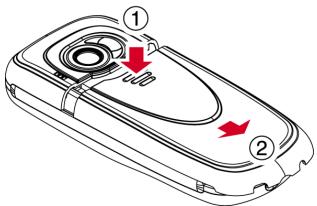
2 Pour replacer le capot de la batterie, placez le capot au dos du téléphone et faites coulisser en vous assurant que la languette dessinée en haut s'enclenche.
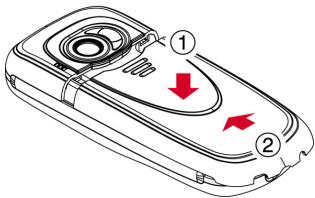
Pour remplacer la face avant
1 Enlevez le capot de la batterie conformément à la procédure décrite ci-dessus. 2 Enlevez la batterie, appuyez sur la languette située au niveau de la partie centrale inférieure de la batterie, et soulevez-la.
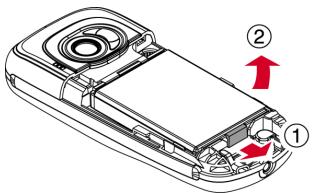
3 Tirez simultanément sur les deux languettes situées dans la partie inférieure du téléphone et appuyez. Le bas du capot devrait désormais s'extraire doucement du téléphone.
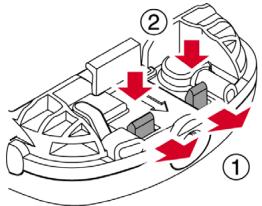
4 Retirez doucement mais fermement le bas du capot du téléphone, ainsi qu'illustré ci-dessous.
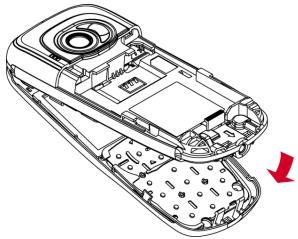
5 Séparez la face avant, le clavier et le téléphone et insérez le clavier dans la nouvelle face.
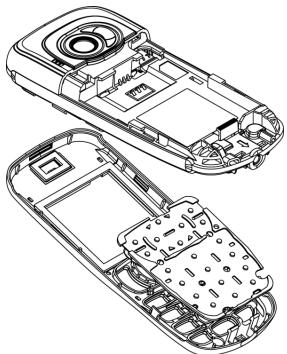
Remarque: Si vous souhaitez nettoyer l'intérieur de votre face, utilisez un chiffon propre, doux et sec. Nous vous recommandons d'éliminer avec précaution toute poussière subsistant avant de replacer la face.
6 Pour remettre la face avant en place, placez la partie supérieure de la face sur le téléphone et appuyez simultanément sur le bas de la face et sur le téléphone (en vous assurant que les deux languettes se situant dans la partie inférieure de la face sont alignées correctement sur les trous percés dans le téléphone - la face devrait s'insérer).
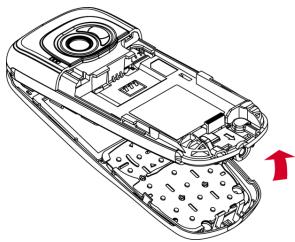
7 Insérez la batterie dans le téléphone, en commençant par le côté supérieur. Alignez les languettes de la batterie avec celles situées au dos du téléphone. Assurez-vous que ses connecteurs dorés sont plaqués contre les contacts du téléphone. Enclenchez la batterie.
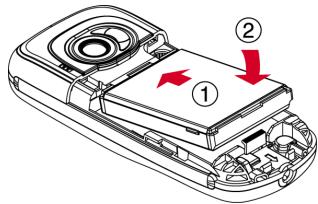
8 Remettez le capot de la batterie en place conformément à la procédure précise ci-dessus.
Cordon de poignet/de cou
Vous pouvez attacher un cordon de poignet/de cou à votre Sendo S600.
Enlevez d'abord le capot de la batterie comme décrit dans la section Faces ci-dessus. Insérez le cordon dans l'ouverture prévue dans le bas du téléphone, comme illustré ci-dessous (1). Enroulez le cordon autour du petit crochet en plastique (2) pour fixer le cordon.
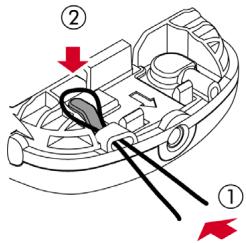
Vous pouvez memoriser jusqu'à 250 noms dans le répertoire de votre téléphone ainsi que configurer des nombres privilégios, joindre des images et des sonneries et définir des numérations rapides. Pour chaque contact, vous pouvez memoriser plusieurs nombres (portable, bureau et domicile) et une adresse électronique.
Remarque: Vous devez indiquer le préfixe de la ville ou de la région et le numéro de téléphone pour tous les numéros de vos contacts. Vous pouvez souhaiter memoriser tous les numéros de vos contacts au format GSM international. Il convient alors d'introduire le code d'accès international (+), le préfixe du pays (sans les zéros), le préfixe de la ville ou de la région (certain pays exigent la suppression du zéro apparaisant dans le préfixe de la ville/de la région) et le numéro de téléphone. Maintenez enfoncée la touche ④ pour introduire un symbole+.
Noms enregistrés dans le téléphone et dans la carte SIM
Vous peuvent désirer démemoriser les noms dans votre téléphone et sur la carte SIM par défaut.
Remarque: Lorsque vous affichez Your repertoire, tous les contacts memorisés dans la carte SIM et dans le téléphone sont affichés. Les noms memorisés dans la carte SIM sont renseignés par le symbole SIM
Pour configurer la mémorisation par défaut, appuyez sur Noms dans l'écran principal et sélectionnez l'option Défaut :
Téléphone
Cette option par défaut les nouveaux contacts dans votre téléphone. Ceci vous permet de mémoriser plusieurs nombres pour un seul nom.
Cette option active par défaut les nouveaux contacts dans votre carte SIM. Vous pouvez memoriser un seul numéro par entrée. Toutefois, si vous changez de téléphone mais que vous conservez la même carte SIM, votre réseau peut être copié dans le nouveau téléphone.
Remarque: La quantité de noms pouvant être mémorisée dans votre carte SIM fluctuera. Consultez votre opérateur pour plus d'informations. Astuce: Quelle que soit l'option, vous pouvez transférer les informations relatives au contact de votre téléphone à la carte SIM et inversement. Reportez-vous à la section Copier contacts sous Page 41 pour Obtenir des détails.
Pour ajouter un contact
Rechercher: Contacts Ajouter nouv. 1 Vous accédez alors à l'écran de saisie. Utilisez les touches et pour vous déplacer entre les champs et sélectionnez Sélectionner pour afficher chaque champ ainsi que nécessaire : Remarque : Les informations que vous pouvez enregistrer pour un contact dépendent de vos paramètres par Défaut. Reportez-vous à la section Noms enregistrés dans le téléphone et dans la carte SIM sous Page 37 pour obtenir des détails.
| Champ | Description |
| Nom | Pour les contacts enregistrés dans la carte SIM et dans le téléphone : Saisissez le nom que vous pouze mémoriser dans le réseau, et appuyez sur C, OK. Utilisez le clavier ainsi qu'indiqué dans la section Saisie d'un texte, de chiffres et de symboles sous Page 10, pour introduire les détails. |
| Numéro | Pour les numéroes enregistrés sur la carte SIM uniquement : Saisissez le nombre de téléphone du contact et appuyez sur C, OK. |
| Numéro de portable | Pour les numéroes enregistrés dans le téléphone uniquement : Saisissez le nombre de portable du contact et appuyez sur C, OK. |
| Numéro bureau | Pour les numéroes enregistrés dans le téléphone uniquement : Saisissez le nombre de téléphone professionnel du contact et appuyez sur C, OK. |
| Numéro domicile | Pour les numéroes enregistrés dans le téléphone uniquement : Saisissez le nombre de téléphone privé du contact et appuyez sur C, OK. |
| Adresse e-mail | Pour les numéroes enregistrés dans le téléphone uniquement : Saisissez l'adresse électronique du contact et appuyez sur C, OK. Utilisez le clavier ainsi qu'indiqué dans la section Saisie d'un texte, de chiffres et de symboles sous Page 10, pour introduire les détails. Astuce : Vous pouce envoyer des messages MMS à une adresse électronique. |
Remarque : Un nom et un nombre sont indispensables pour mémoriser un contact. 2 Lorraine you've aze terminé, appuyez sur Mémoriser pour enregistrer les détails relatifs au contact.
3 Pour les contacts enregistrés dans le téléphone, il vous sera demandé de sélectionner un numéro privilégié pour ce contact. Le numéro est alors affiché en premier lorsque vous appelez ce contact. Sélectionnez que vous souhaitez configurer comme étant le numéro privilégié et appuyez ensuite sur Sélectionner. Remarque : Vous pouvez mémoriser jusqu'à 250 numéros privilégiés mais seuls 10 d'entre-eux peuvent excéder les 32 caractères. 4 Les informations relatives au contact sont désormais mémorisées.
Pour ajouter un nom depuis l'écran principal :
1 Dans l'écran principal, entrez le numéro de téléphone que vous souhaitez memoriser. 2 Appuyez sur Options et sélectionnez Enregistrer. Remarque: Les informations que vous pouvez enregistrer pour un contact dépendent de vos paramètres par Défaut. Reportez-vous à la section Noms enregistrés dans le téléphone et dans la carte SIM sous Page 37 pour obtenir des détails. 3 Pour un contact enregistré dans le téléphone, sélectionnez le type que vous souhaitez associé à ce nombre (portable, bureau ou domicile). Sélectionnez le type souhaité, appuyez ensuite sur et sélectionnez Enregistrer. 4 Saisissez le nom que vous souhaitez memoriser dans le répertoire, et appuyez sur OK. Utilisez le clavier comme indiqué dans la section Saisie d'un texte, de chiffres et de symboles sous Page 10, pour introduire les lettres. 5 Les informations relatives au contact sont désormais mémorisées.
Numérotations rapides
Remarque : Vous pouvez attribuer des numérations rapides à des contacts enregistrés dans la carte SIM, mais ces informations ne seront, elles, pas mémorisées dans ladite carte SIM.
Pour ajouter une numérotation rapide
1. Tapez les premières lettres du nom ou faites défiler la liste pour trouver celui qui vous intéresse. 2. Appuyez sur l'une des touches a à Gruez jusqu'à ce que le numéro de touche apparaisse à gauche de l'écran, à côté du nom. Cela indique que la numérotation rapide est correctement attribuée. Remarque: Si le contact sélectionné possède plusieurs numéros de téléphone mémorisés, par ex. portable, travail, domicile, la numérotation rapide est liée au numéro privilégié. Remarque: 1 est normalement réservé à la messagerie vocale.
Pour supprimer une numérotation rapide
1 Tapez les premières lettres du nom ou faites défiler la liste pour trouver celui qui vous intéresse. 2 Appuyez longuement sur la touche du nombre attribué au nom jusqu'à ce que le nombre de touche disparaisse à gauche de l'écran, à côté du nom.
Pour émettre un appel à l'aide d'une numérotation rapide
1 Dans l'écran principal, appuyez de manière prolongée sur le chiffre assigné au contact que vous souhaitez appeler. Remarque: Si le contact sélectionné possède plusieurs numérios de téléphone mémorisés, par ex. portable, travail, domicile, le numéro privilégié est composé.
Joindre des images et des sonneries
Vous pouvez associer des images et des sonneries à vos contacts. Lorsque vous recevez un appel du contact, l'image associée s'affiche et la sonnerie associée retentit (aussi longtemps que le numéro de l'appelant peut être visualisé sur tout téléphone - par exemple, pas retenu).
Remarque : Vous pouvez joindre des images et des sonneries à des contacts enregistrés dans la carte SIM, mais ces informations ne seront pas mémorisées dans ladite carte SIM.
Pour joindre une image ou une sonnerie
1 Tapez les premières lettres du nom ou faites défiler la liste pour trouver celui qui vous intéresse. 2 Appuyez sur, Options et sélectionnez l'option Associer image ou l'option Associer son selon votre CHOIX. 3 Parcourez la liste affichée et appuyez sur , Sélectionner pour l'image/la sonnerie de votre choix. Veuillez noter que si une image/une sonnerie est déjà associée à un contact, il/elle sera mis(e) le (la) premier(ère) en surbrillance - sélectionnez-en simplement un(e) autre si vous souhaitez le (la) modifier.
Pour enlever une image ou une sonnerie
1 Tapez les premières lettres du nom ou faites défiler la liste pour trouver celui qui vous intéresse. 2 Appuyez sur Options et sélectionnez l'option Desassocier image ou l'option Desassocier son selon votre choice. 3 Appuyez sur OK pour confirmer. Astuce : Vous pouvez enlever toutes les images et/ou toutes les sonneries dans le menu Images/Sons. Reportez-vous à la section Images / Sons sous Page 58 pour obtenir des détails.
Modifier les contacts
Pour modifier les détails relatifs au contact
1 Tapez les premières lettres du nom ou faites défiler la liste pour trouver celui qui vous intéresse. 2 Appuyez sur Options et sélectionnez l'option Modifier. 3 Vous accédez alors à l'écran de saisie. Sélectionnez simplement une entrée que vous souhaitez modifier et appuyez sur Modifier. 4 Exécutez les modifications souhaitées dans les détails du contact, appuyez sur OK pour confirmer la modification ou Retour pour la refuser. 5 Sélectionnez Enregistrer pour enregistrer toutes les modifications ou pour les annuler et retourner au répertoire.
Pour modifier un numéro favori
1 Tapez les premières lettres du nom ou faites défiler la liste pour trouver celui qui vous intéresse. 2 Appuyez sur Options et sélectionnez l'option Favoris.
Remarque: Les nombres favoris sont uniquement disponibles pour les contacts enregistrés dans le téléphone. 3 Le favori mémorisé est mis en surbrillance. Sélectionnez le nombre que vous souhaitez configurer comme étant le nombre privilégié et appuyez ensuite sur Sélectionner
Options du répertoire
Lorsque vous avez sélectionné une entrée dans le répertoire, appuyez sur Options pour afficher les options du menu ci-dessous.
Sélectionnez Pour ceci
| Envoi message | Envoyer un SMS ou un MMS directement à ce contact. |
| Modifierier | Modifier les détails de la personne. |
| Détails | Consulter les détails de ce contact. |
| Joindre image | Joindre une image à ce contact. |
| Joindre son | Joindre une sonnerie à ce contact. |
| Enlever image | Enlever l'image pour ce contact. |
| Enlever son | Enlever la sonnerie pour ce contact. |
| Copier sur SIM/Copiers sur tél. | Pour copier les noms et coordonnées des personnes de la carte SIM sur votre téléphone, et inversement. Reportez-vous à la section Copier contacts ci-dessous pour有關ir des détails. |
| Favori | Sélectionner un numéro privilégiate pour ce contact (noms enregistrés dans le téléphone uniquement) |
| Supprimer | Supprimer ce contact. |
Rechercher un contact
Remarque: Lorsque vous affichez votre répertoire, tous les contacts mémo risés dans la carte SIM et dans le téléphone sont affichés. Les noms memorisés dans la carte SIM sont renseignés par le symbole SIM
Pour rechercher un contact
1 Tapez les premières lettres du nom ou faites défiler la liste pour trouver celui qui vous intéresse.
Voulez appeler la personne correspondant au nom directement ou afficher le menu des Options du répertoire.
Copier contacts
Vous pouvez copier des noms d'une ou de deux manières
Pour copier un seul nom
1 Tapez les premières lettres du nom ou faites défiler la liste pour trouver celui qui vous intéresse. 2 Appuyez sur Options et sélectionnez les options Copier vers SIM ou Copier vers téléphone selon l'affichage.
Pour copier tous les contacts
Rechercher : Contacts Copier contacts
Il vous sera demandé de confirmer la copie. Remarque: Si vous mémorisez vos contacts sur votre carte SIM, vous copierez tous les noms enregistrés dans le téléphone (numéros favoris uniquement) sur votre carte SIM. De même, si vous mémorisez vos contacts dans votre téléphone, vous copierez tous vos contacts SIM dans votre téléphone. Reportez-vous au chapitre Noms enregistrés dans le téléphone et dans la carte SIM sur Page 37 pour visualiser ou modifier vos paramètres.
Supprimer contacts
Vous pouvez supprimer des noms d'une ou de deux manières.
Pour supprimer un contact
1 Tapez les premières lettres du nom ou faites défiler la liste pour trouver celui qui vous intéresse. 2 Appuyez sur Options et sélectionnez l'option Supprimer.
Pour supprimer tous les contacts
Rechercher: Contacts Tout effacer 1 Il vous sera demandé de confirmer la suppression. Appuyez sur , Oui pour supprimer vos contacts. Remarque: Si vous mémorisez vos contacts sur votre carte SIM, tous les noms enregistrés sur la carte SIM sont supprimés. De même, si vous mémorisez vos contacts dans votre téléphone, tous les noms enregistrés dans le téléphone sont supprimés. Reportez-vous au chapitre Noms enregistrés dans le téléphone et dans la carte SIM sur Page 37 pour visualiser ou modifier vos paramètres.
Noms fixes
Remarque : Cette fonction est uniquement disponible si elle est proposée par tout fournisseur de service réseau/carte SIM. Contactez votre fournisseur de service pour de plus amples détails.
Cette option proposée dans le menu principal Noms vous permet d'accéder à un ensemble distinct de noms protégé par votre code PIN2. Les appels et les messages sont restreints aux numéros mémorisés dans leur répertoire de noms fixes.
Cette option peut s'avérer utile, par exemple, pour les parents qui souhaitent restreindre les appels et messages de leurs enfants ou pour une utilisation professionnelle.
Remarque: Les numéros d'urgence et l'utilisation de l'explorateur WAP ne sont pas restreints par la fonction Numéros fixes.
Pour utiliser la fonction numéros fixes
Rechercher : Contacts Noms fixes
1 Sélectionnez Activer et introduisez votre code PIN2 (voir la section Notre code PIN2 ci-dessous) pour activer la fonction. 2 Vous accéderez aux contacts fixes et à un menu limite de Noms. 3 Vous pouvez utiliser les options du menu Noms de la même manière que la fonction pour les noms normaux. Toutefois, vous devez introduire votre code PIN2 pour ajouter, modifier et supprimer des noms. Remarque : Tous les noms fixes sont unquiemment méorisés dans la carte SIM.
Pour désactiver la fonction noms fixes
Rechercher : Contacts Noms fixes
1 Sélectionnez Désactiver pour désactiver la fonction - vous serez invité à introduire ce code PIN2. 2 Lorsque vous revenez à votre réseau normal, les noms fixes peuvent être utilisés. Toutefois, vous devrez introduire votre code PIN2 pour ajouter, modifier et supprimer ces noms.
VOTRECODEPIN2
Votre code PIN2 (Numéro personnel d'identification) est un code que vous pouvez utiliser pour protéger votre téléphone. Si vous introduisez un code PIN2 erroné par trois fois, le code PIN2 est bloqué et vous devrez introduire un code PUK2 (Clé personnelle de déverrouillage).
Remarque : Le nombre de saisies incorrectes tolérées dépend de votre opérateur.
Il est possible que les codes PIN et PUK accompagnent les informations que vous recevez avec la carte SIM ou que seul votre opérateur puisse vous les procurer (ils peuvent être différents pour les codes PIN et PIN2).
Remarque: Sendo n'est pas en mesure de vous fournir vos codes PIN ou PUK.
Autres options du menu contacts
Rechercher : Contacts
Le menu Noms propose également les options suivantes :
Liste des appels
Affichage de la liste des appels Reportez-vous à la section Liste des appels ci-dessous pour obtenir des détails.
Mémoire
Affiche le nombre de noms enregistrés dans tout téléphone et votre carte SIM (par exemple, 50/250 signifie que vous avez utilisé 50 des 250 entreprises possibles).
Il se peut que votre opérateur ait préprogrammé certains numéros utiles dans cette carte SIM. Ces numéros donnant normalement accès à des services spéciaux. Pour plus d'informations, contactez votre opérateur.
Remarque : Cette option apparait uniquement si votre opérateur prend en charge les numéros des services.
Vous pouvez rendre propres les médias de votre portable par le biais de l'option Mon numéro.
Si un numéro ou un nom est mémorisé dans cette option, sélectionnez Consultant, appuyez sur Options et sélectionnez Détails pour afficher votre numéro de téléphone.
Si aucun numéro ou nom n'est listé, contactez votre fournisseur de service réseau et communiquez-lui le numéro de cette carte SIM. Il vous informera de votre numéro. Vous pouvez alors sélectionner l'option Ajouter nouvel. dans le menu Mon numéro pour entrer votre numéro de portable.
Liste des appels
Rechercher: Contacts Liste des appels
Le téléphone enregistre dans une liste les appels reçus, émis et en absence.
Cette liste peut stocker jusqu'à 30 entrées. Si un nombre est mémorisé dans cette liste de noms, le nom du contact est affiché.
Les symboles de Type et de Direction apparaissant à la gauche de l'écran indiquent le type de numéro/contact et la direction de l'appel :
Numéro de portable Numéro professionnel Numéro privé Contact SIM Contact inconnu - Appel entrant à partir d'un numéro 4 Appel émis vers un numéro X Appel en absence à partir d'un numéro
Par exemple, indique un appel entrant composé à partir d'un numéro professionnel mémorisé dans vos contacts.
Appel depuis la liste des appels
Astuce rapide: Contacts Liste d'appels / Appel
Appuyez sur la touche Contacts à partir de l'écran principal, puis sélectionnez l'option Listed'appels pour afficher votre liste d'appels. Faites défilier la liste jusqu'au panel qui vous intéresse et appuyez sur C, Appel pour composer le nombre.
Options de la liste des appels
Lorsque vous avez sélectionné une entrée dans la liste des appels, appuyez sur Options pour afficher les options du menu ci-dessous.
Sélectionnez Pour ceci
| Enregistrer n° | Enregistrer le numéro dans votre répertoire. |
| Envoi message | Pour envoyer un message ou un MMS directement à cette entrée. |
| Détails | Pour visualiser les détails de cette entrée. |
| Supprimer | Supprimer l'entrée. |
| Tout supprimer | Supprimer l'ensemble des entrées dans la liste des appeals. |
9 Appareil photo
Ce chapitre aborde la manière d'utiliser l'appareil photo numérique intégré du téléphone, la manière d'envoyer les photos que vous avez prises et la manière de modifier et de gérer vos photos. Remarque: Conformez-vous à toutes les lois locales en vigueur concernant l'enregistrement d'images.
L'appareil photo numérique vous permet de prendre des photos à tout moment, où que vous soyez. Vous pouvez photographier vos amis, votre famille et même vous-même. L'appareil photo est simple à utiliser et vous permet d'obtenir des images numériques de haute qualité en plusieurs formats.
Les photos sont directement enregistrées dans le téléphone dans un format JPEG. Vous pouvez les modifier et les envoyer, à votre convenance.
Remarque: Si vous recevez un appel lorsqu'elles en train d'utiliser la fonction Appareil photo, l'écran Appel entrant s'affiche. Vous pouvez accepter ou refuser l'appel comme vous le feriez d'ordinaire. Si vous acceptez l'appel, l'écran Appareil photo s'affiche à nouveau lorsque l'appel est terminé. Si vous refusez l'appel, l'écran Appareil photo réapparaît immédiatement.
Prise d'une photo
Pour prendre une photo
Astuce rapide : Prendre Photo
1 Activez la fonction Appareil photo en appuyant sur le raccourci Appareil photo. Remarque : Vous pouvez également activer l'appareil photo en sélectionnant l'option Appareil photo dans l'écran principal. 2 Utilisez l'écran comme viseur pour prendre la photo et appuyez sur , Prendre photo
Pour prendre la photo. La photo s'affiche à l'écran.
Astuce : Pour vous prendre en photo, tournez le téléphone de manière à ce que l'objet de l'objectif soit orienté vers vous. Regardez-vous dans le miroir à l'arrière de l'objet et positionnez réflexion ou centre. Lorsque vous prenez la photo, votre image sera correctement alignée. 3 Pour prendre d'autres photos, appuyez sur Options et sélectionnez Reprendre pour réactiver le viseur, et repésez les étapes 2 et 3. Remarque : Vos photos sont enregistrées automatiquement dans le téléphone. Si vous ne souhaitez pas enregistrer une photo, appuyez sur 🅶, Options et sélectionnez Supprimer
Rechercher : options retardateur
1 Sélectionnez On pour activer la fonction du retardateur de l'appareil photo. 2 Utilisez l'écran comme viseur et appuyez sur , Prendre photo pour prendre la photo. Un retardateur s'affiche en bas de l'écran. Lorsque le compteur atteint zéro, la photo est prise. Remarque: Le retardateur est activé pour une seule photo.
Envoi d'une photo
Dès que la photo est prise, vous pouvez l'envoyer tout de suite à vos amis.
Pour envoyer une photo
Astuce rapide : Prendre photo Envoyer
1 Quand vous avez pris la photo, appuyez sur O Envoyer.
2 Un nouvel écran message MMS est affiché et contient la photo. Envoyez votre message de manière normale. Pour de plus amples renseignements, reportez-vous au Messages MMS chapitre Page 20.
Options photos
Avant de prendre une photo (quand le viseur est affiché), vous pouvez :
| Appuyez sur | Pour |
| Prendre photo | Prendre une photo. |
| - | Zoom avant |
| - | Zoom arrière |
| - | Parcourez les paramètres de taille des photos Grand, Moyen, Petit, Très petit, Grand Portrait et Petit Portrait Reportez-vous à la section Options de l'appareil photo sous Page 45 pour Obtirer des détails relatifs à ces options. |
| Options | Affichage des options du menu Appareil photo Reportez-vous à la section Options de l'appareil photo sous Page 45 pour Obtirer des détails. |
Après avoir pris une photo, appuyez sur Options pour afficher les options suivantes :
Sélectionnez Pour ceci
| Reprise | Enregistrez la photo et returnez au viseur, prét pour prendre une autre photo. |
| Supprimer | Supprimer la photo. |
| Renommer | Renommer la photo. |
| Images | Accédez à la liste des Photos où vous pouvez:gérer vos photos. Reportez-vous à la section Images sous Page 58 pour obtenir des détails. |
| Sélectionnez ceci Pour | |
| Envoi | Créer un nouveau message MMS en utilisant cette photo. |
| Configurer comme papier-peint | Configurez la photo comme papier-peint dans l'écran principal. |
| Configurer comme ID Contact | Joindre la photo à un contact de votre réseau. |
| Modifier | Pivoter, Redimensionner ou Rogner la photo. Reportez-vous à la section Modifier vos photos sous Page 46 pour obtenir des détails. |
| Sortie | Quitter la fonction apparéil photo. |
Options de l'appareil photo

Rechercher : Options
Sélectionnez Pour ceci
| Résolution | Choisir le format de la photo : Grand - 640 x 480 pixels. Moyen - 320 x 240 pixels. Petit -160 x 120 pixels. Très petit -128 x 96 pixels. Grand portrait - générale image en portrait (240 x 320 pixels). Petit portrait - générale image en portrait plus petite (120 x 160 pixels). Les photos en portrait peuvent être utiles pour une assignation à des contacts. |
| Balance des blancs | Choisissez le réglage de luminosité : Automatique - permet à l'apparil photo de s'adapter automatiquement aux conditions de luminosité. Intérieur - générale des images légèrement plus luminesces; idéal pour une'utilisation à l'intérieur. Exterieur - générale des images légèrement plus sombres; idéal pour une'utilisation à l'extérieur. |
Netteté
Régler la netteté de la photo. Appuyez sur ⑧ pour rendre les photos plus nettes et sur ⑥ pour accentuer le flou des photos.
Retardateur
Activez ou Désactivez la fonction du retardateur. Si vous prenez une photo et si le retardateur est Activé, un retardateur est affiché dans le bas de l'écran. Lorsque le compteur atteint zéro, la photo est prise. Ce paramètre sera uniquement utilisé pour la photo suivante.
Effet image
Sélectionnez un effet image :
Aucun - aucun effet.
Noir et blanc - génère des photos en noir et blanc.
Sepia - génère des photos teintées de brun. Cette fonction permet de voir la photo.
Négatif - génère des photos semblant à un film en négatif.
Ce paramètre sera uniquement utilisé pour la photo suivante.
Qualité image
Choisir la qualité de la photo :
Élevé - offre des images d'une qualité optimale, mais consomme beaucoup de mémoire.
Standard - génère des images de qualité légèrement inférieure mais consomme moins de mémoire. Vous pouvez donc en stocker un plus grand nombre.
Photos en rafale
Configurer la fonction Photos en rafale. Vous pourrez Déactiver cette fonction ou sélectionner 3 prises ou 5 prises. Si vous prenez une photo avec la fonction Photos en rafale activée, 3 ou 5 photos sont prises consécutivement.
Mode nuit
Activé ou Désactivé cette fonction. Utilisez le mode nuit pour prendre une photo lorsque les conditions d'éclairage sont mauvaises, ou lorsque un temps d'exposition plus long est nécessaire.
Sup. son
Sélectionnez un sup. son dans la liste affichée.
Accédez à la liste des Photos où vous pouvez : gérer vos photos. Reportez-vous à la section Images sous Page 58 pour obtenir des détails.

Remarque: Lorsque vous affichez des photos prises en modes Grand format ou Moyen format sur votre téléphone, la taille des images s'adapte à l'écran. Cela signifie que les photos apparaissent moins claires que lorsqu'elles s'affichent sur un écran à plus haute résolution, par exemple un écran de PC.
Mémoire
Les photos consomment de l'espace mémoire du téléphone. Plus la résolution et la qualité sont élevées, plus la photo utilise de l'espace mémoire.
Le nombre approximatif de photos que vous pouvez prendre avec la mémoire disponible et les paramètres de qualité et de résolution choisis s'affiche en haut de l'écran, dans le viseur.
Délai dépassé
Pour économiser la batterie du téléphone, le viseur de l'appareil photo s'éteint automatiquement après environ 60 secondes si vous n'avez appuyé sur aucune touche.
Pour réactiver l'appareil photo, appuyez sur
Modifier vos photos
Quand vous avez pris une photo, appuyez sur Options et sélectionnez l'option Modifier. Vous pouvez pivoter, redimensionner ou rognner votre photo :
Pivoter
Pivotez l'image de 90 degrés dans le sens des aiguilles d'une montre ou de 90 degrés dans le sens contraire des aiguilles d'une montre.
Redimensionner
Adaptez automatiquement la photo pour qu'elle s'intègre à l'écran (128 x 96 pixels).
Rogner
Rognez le format de la photo à 128 x 128 pixels. Utilisez les touches de navigation pour déplacer la zone de rognage et ajuster la photo. Appuyez sur Ok quand vous aurez fini.
Quand vous avez terminé de modifier la photo, appuyez sur C, Enregistrer pour enregistrer la photo ou O Supprimer pour la supprimer. La photo originale ne sera pas écrasée.
Le S600 contient un certain nombre de jeux passionnants.
Funny Farmer - Construisez et gérez votre propre ferme et jouez contre des adversaires en utilisant un compte à distance. Consultez la section Funny Farmer ci-dessous. Solitaire - Le jeu de carte passe-temps traditionnel. Consultez la section Solitaire sous Page 50. Sumito - Réflexion rapide, action puzzle. Consultez la section Sumito sous Page 51. Ten pin - Réalisez le score parfait de 300 dans ce jeu de bowling à dix quilles. Consultez la section Ten Pin sous Page 51. Splat - Empêchez les taupes de creuser votre jardin. Rythme rapide, action dynamique. Consultez la section Splat sous Page 52.
Remarque: Les jeux effectivement fournis avec votre téléphone dépendent de votre opérateur. Explorez le menu Jeux / Applications afin de connaître les jeux disponibles.
Vous pouvez télécharger d'autres jeux Java sur tout téléphone, directement à partir de l'Internet. Consultez le chapitre Java sous Page 56 pour plus de détails sur la manière d'installer et d'effacer des jeux et applications sur tout téléphone.

Le but du jeu consiste à créer une ferme virtuelle dans laquelle vous êtes le fermier. Vous pouvez faire pousser des cultures, élever du bétail et vendre vos produits au magasin local. Plus vous
prenez soin de la ferme, plus vous pouvez gagner d'argent et plus la ferme devient prospère. Votre objectif final consiste à remporter les 8 trophées agricoles disponibles.
Pour commencer une partie de Funny Farmer
Rechercher : Menu Jeux / Applications
1 Faites défiler jusqu'au jeu Funny Farmer et appuyez sur Lancer. 2 Sélectionnez Nv. partie pour commencer une nouvelle partie ou Continuer pour continuer une partie préalablement enregistrée et appuyez sur Ok.
Pour jouer à Funny Farmer
Au début du jeu, vous disposez d'une petite somme d'argent. Utilisez cet argent pour acheter autant de graines que vous pouvez au magasin. Vous devez planter les graines et les arroser pour faire pousser des produits que vous pourrez revendre au magasin. La vente de ces produits vous permet de gagner plus d'argent et d'acheter davantage de graines, de poulets, de vaches et même d'ajouter des extensions à votre ferme.
Astuce : Vous pouvez enregistrer la partie à tout moment et y revenir plus tard en appuyant sur , Options et en sélectionnant Enregistrer et quitter.
Utilisez le clavier pour déplacer le fermier vers le haut 2, vers le bas , vers la gauche n^44 et vers la droite m om e n o. Appuyez sur pour exécuter une action. Par exemple, si vous vous tenez à côté d'une culture lorsque vous appuyez sur, la culture est arrêtée. Pour terminer la journée, utilisez le clavier pour mener le fermier dans la chambre, le positionner face au lit et appuyez ensuite sur 52. Si vous n'effectuez pas cette opération, la journée se termine lorsque l'horloge atteint 22:00. Appuyez sur , Options pour quitter la partie. Vous pouvez besoin d'enregistrer ou non la partie en cours. Appuyez sur Articles pour connaître l'inventaire complet et le statut en cours.
Appuyez sur a tout moment pour accéder à l'Aide. A certaines occasions, vous pouvez effectuer un choix en appuyant sur Par exemple, lorsque vous êtes au magasin, vous pouvez acheter ou vendre. Vous pouvez également besoin les articles acheter ou vendre et préciser la quantité. Utilisez les touches haut et bas pour préciser vos choix et appuyez sur Ok pour confirmer. Dans un magasin, appuyez sur la touche pour visualiser un nom qui n'apparaît pas totalement à l'écran.
Dans l'écran principal, appuyez sur Options pour afficher la liste suivante des options :
Services
Détails du compte - Afficher votre nom d'utilisateur et votre mot de passe si vous avez configuré un compte distant.
Télécharger l'état - Télécharger l'état actuel de la partie sur votre compte distant.
Détails du défi - Afficher les détails actuels du défi (si vous participez à un défi).
Enregistrer et quitter
Enregistrer la partie en cours et quitter Funny Farmer.
Sortie
Quitter Funny Farmer sans enregistrer la partie.
Comptedistant
Funny Farmer vous permet de jouer contre d'autres joueurs à l'aide d'un compte distant. Après avoir configuré un compte, vous pouvez classer vos parties Funny Farmer contre d'autres joueurs et relever des défis.
Remarque : Les comptes distants et les détails des équipements et des coûts dépendent de votre opérateur. Contactez votre opérateur pour de plus amples informations.
Pour configurer un compte distant
1 Dans l'écran principal du jeu, appuyez sur Options et sélectionnez Services et ensuite Télécharg. État. 2 Appuyez sur Q, Ok et entrez un nom d'utilisateur. 3 Appuyez sur Ok et vous êtes alors invité à sélectionner un profil de connexion.
Votre nom d'utilisateur est envoyé au serveur d'enregistrement de Funny Farmer, qui vérifie que le nom est unique et valide. Si le nom d'utilisateur réussit ces tests, un compte est créé pour vous. Dans le cas contraire, un message d'erreur vous invitant à réessayer est renvoyé.
En cas de réussite de l'enregistrement, votre nom d'utilisateur et votre mot de passe sont renvoyés vers le jeu. Vous pouvez afficher votre nom d'utilisateur et votre mot de passe en sélectionnant l'option Afficher détails du compte dans le menu Services.
Pour classer vos performances
1 Dans l'écran principal du jeu, appuyez sur Options et sélectionnez Services et ensuite Télécharg. État.
L'état complet de la partie en cours est télécharge dans le serveur du jeu. Vous recevez ensuite un score élevé basé sur la progression de votre partie et sur votre classement actuel et précédent comparé aux autres joueurs.
Pour commencer un nouveau défi
1 Sélectionnez l'option Démarrage d'un nouveau défi au lancement de Funny Farmer. 2 Une liste des défis actuellement disponibles est envoyée au jeu. Les défis arrivent sous la forme d'un nom de défi et d'une description. 3 Faites défiler jusqu'au défi souhaité et appuyez sur O, Ok.
Une fois le défi accepté, une nouvelle partie commence et une partie enregistrée à part est créée. Vous pouvez l'enregistrer sans écraser la partie principale. Vous pouvez ainsi basculer entre la partie principale et la partie du défi sans qu'elles en soient affectées.
Les détails du début peuvent être rappelés en sélectionnant l'option Details du début dans le menu Services.
Remarque : Vous ne pouvez participer qu’au seul défi à la fois. 4 Sélectionnez l'option Télécharger l'état de la partie dans le menu Services pour mettre à jour le serveur du jeu avec l'état actuel de votre défi. Le serveur vérifie ensuite que vous avez rempli les critères du défi.
Solitaire
Dans le menu Jeux / Applications, sélectionnez le jeu Solitaire et appuyez sur Lancer. Pour débuter une nouvelle partie, sélectionnez NOUvelle PARTIE et appuyez sur
Le but du jeu est d'utiliser toutes les cartes du plateau pour constituer les quatre suites superposées en ordre ascendant, en commençant par les as.
Pour jouer au solitaire
Une touche du clavier est indiquée à côté de chaque pile de cartes. Pour déplacer une carte, appuyez simplement sur cette touche du clavier afin de sélectionner la carte que vous souhaitez déplacer et appuyez ensuite sur le caractère de la pile vers laquelle vous souhaitez la déplacer. Si la carte ne peut être déplacée, elle ne bougera alors pas. Par exemple, pour déplacer un as de la pile vers la suite indiquée par le chiffre 8, appuyez sur
pour sélectionner l'as et ensuite sur B pour le déplacer vers la suite de cartes.
Appuyez sur E pour annuler une seLECTION de cartes. Quand vous avez déplace toutes les cartes possibles, appuyez sur pour mélanger le jeu de cartes suivant sur le plateau. Le cas échéant, vous pouvez interrompere momentanément le jeu en appuyant sur les touches ou. Àpres une pause, vous pouvez REPRENDRE, démarrer une NOUVELLE PARTIE ou QITTER - appuyez sur pour confirmer votre choice
Règles du jeu
Vous pouvez constituer des colonnes et des piles de cartes :
Colonnes de cartes - Les cartes sont superposées en ordre descendant, alternant les couleurs rouges et noires. Par exemple, vous pouvez déplacer le cinq de carreau sur le six de pique. Vous utilisez les colonnes de cartes pour libérer des cartes qui vous sont nécessaires pour constituer les colonnes de cartes.
Piles de cartes - Les cartes sont empilées en ordre ascendant, en commençant par les as. Par exemple, vous pouvez déplacer le deux de carreau sur l'as de pique.
La carte supérieure du plateau (face vers le haut) est la seule carte du plateau qui peut être déplacée. Vous pouvez déplacer une carte du plateau vers une colonne ou une pile de cartes. Vous pouvez déplacer une carte de la colonne de cartes vers une pile de cartes et inversement. Vous pouvez également déplacer une carte (ou un ensemble de cartes) d'une colonne de cartes à une autre. Par exemple, vous pouvez déplacer un ensemble de cartes contenant un 9 noir et un 8 rouge sur un 10 rouge d'une autre colonne de cartes.
Après avoir déplacé une carte d'une colonne de cartes, la carte suivante est retournée. Si une colonne de cartes est vide, vous pouvez déplacer un Roi (avec toutes les cartes composant sa colonne) afin de vider une colonne de cartes.

Dans le menu Jeux / Applications, sélectionnez le jeu Sumito et appuyez sur Lancer. Pour débuter une nouvelle partie, sélectionnez NOUvelle PARTIE et appuyez sur
L'objet du jeu est de disposer les blocs générés au hasard qui tombent en bas de l'écran de sorte qu'ils s'enchevêtrent pour former une ou plusieurs lignes horizontales continues. Quand une ligne a été constituée, elle sera effacée et tous les blocs la superposant descendront d'un niveau. Vous recevez des points pour chaque bloc positionné et chaque ligne horizontale formée. Le jeu se termine quand les blocs atteignent le haut de l'écran.
Utilisez le clavier pour contrôler le jeu :
Déplace le bloc vers le gauche. Déplace le bloc vers le droit. Impose une rotation au bloc. B Accélère la chute du bloc. Positionne le bloc.
- Pause ou quitter la partie.
Votre score et l'état du jeu sont indiqués sur le côté de l'écran. La forme du bloc suivant est également indiquée. Le niveau de difficulté augmente avec le temps de jeu.

Dans le menu Jeux / Applications, sélectionnez le jeu Ten pin et appuyez sur Lancer. Pour débuter une nouvelle partie, sélectionnez Nouvelle et appuyez sur
Le but du jeu est de faire tomber autant de quilles que possible. Le jeu se joue en 10 manches et, dans chaque manche, vous avez 2 essais pour faire tomber toutes les quilles.
Vous devez positionner la boule sur la piste en appuyant sur ou pour la déplacer à travers la piste.
Pour lancer la boule tout droit, appuyez sur quand la barre d'orientation est positionnée au centre de la boule.
Pour lancer la boule avec un angle, appuyez sur quand la barre d'orientation se trouve à gauche ou à droite de la boule.
Le cas échéant, vous pouvez interrompre momentanément le jeu en appuyant sur la touche 5.
Essayez d'atteindre le score maximal de 300 et entrez votre nom dans la table des membres scores!
Tapez votre nom à l'aide du clavier, et appuyez sur OK pour consulter le tableau des membres scores. Appuyez à nouveau sur OK pour revenir au menu des jeans.

démarrerarez au niveau 1. Lorsque vous êtes prêt à jouer, appuyez sur n'importe quelle touche.
L'objectif du jeu est d'arrêter les taupes qui creusent leurs terriers dans tout jardin. Vous verrez une grille 3x3 de taupinières ; quand vous verrez une taupe qui regarde par le trou, frappez-la en appuyant sur la touche appropriée 0 à . Par exemple, si une taupe apparait dans le trou du milieu, appuyez sur 52 parce qu'elle est positionnée au milieu des touches 0 à .
Des points sont accordés pour chaque taupe frappée. Surveillez les drapeaux de capitulation ; si vous frappez une taupe qui a capitulé, des points seront déduits de votre score. Votre score et l'état du jeu sont indiqués en bas de l'écran. Le cas échéant, vous pouvez interrompre momentanément le jeu en appuyant sur la touche
À la fin d'un niveau, vous recevez un bonus selon la précision dont vous avez fait preuve. Il vous faut atteindre un score de 70 % ou plus pour pouvoir passer au niveau suivant.
Le jeu s'arrête si vous ne parvenez pas à passer au niveau suivant ou quand vous avez atteint le dernier niveau. Vous pouvez, le cas échéant, entrer votre nom dans la table des membres scores. Tapez votre nom à l'aide du clavier et sélectionnez OK, OK quand vous avez fini.
Volume
Dans le menu Jeux / Applications, sélectionnez le jeu Tenpin ou Splat, appuyez sur Options et sélectionnez l'option Volume. Réglez le niveau du volume pour le son des yeux et la musique (Silence, Bas, Normal, Haut).
Remarque: Le réglage du volume exécuté ici s'applique uniquement aux jeux Tenpin et Splat fournis avec votre téléphone.
11 Applications
Le S600 est pourvu de plusieurs applications très utiles :
Calculatrice - Une calculatrice proposant toutes les fonctions arithmétiques de base. Consultez la section Calculatrice ci-dessous. Convertisseur - Cet outil de conversion convertit les devises, la longueur, le poids, la température et beaucoup d'autres choses. Consultez la section Convertisseur sur Page 53.
Remarque: Les applications effectivement fournies avec votre téléphone DEPENDENT de votre fournisseur de service réseau. Explorez le menu Jeux / Applications afin de connaître les applications disponibles.
Voupez télécharger d'autres applications Java sur tout téléphone, directement à partir de l'Internet. Consultez le chapitre Java sur Page 56 pour plus de détails sur la manière d'installer et définir des jeux et applications sur votre téléphone.
Calculatrice
Voupez utilise la calculatrice pour executer des calculs arithmetiques standard tels des additions, des soustractions, des multiplications et des divisions. Voulez utiliser la calculatrice pour exécuter des calculs arithmétiques standard tels que des additions, des soustractions, des multiplications et des divisions.
Pour utiliser la calculatrice
Rechercher : Menu Jeux / Applications Calculatrice
1 Appuyez sur , Lancer pour lancer la calculatrice.
À l'ouverture de la calculatrice, vous pouvez voir une feuille vierge sur laquelle les calculs sont entre exécutés. Les symboles mathématiques que vous pouvez utiliser sont affichés dans le bas de la feuille.
2 Utilisez le clavier numérique pour entrer un nombre. Appuyez sur la touche () pour insérer un séparateur decimal. Si vous commettez une erreur, appuyez sur la touche d'effacement pour
supprimer le dernier chiffre ou appuyez sur la touche pour effacer le calcul en cours et recommencer. 3 Utilisez les touches et pour faire défiler les symboles mathématiques jusqu'à celui désiré et appuyez sur 4 Entrez un autre nombre à l'aide du clavier numérique. 5 Utilisez les touches et pour vous déplacer jusqu'au symbole = et appuyez sur pour executer le calcul. Astuce : Vous pouvez effectuer successivement plusieurs calculs. Remarque: La précision de la calculatrice est limitée et des erreurs d'arrondis peuvent se produire. 6 Appuyez sur Options et sélectionnez l'option Quitter pour quitter la fonction Calculatrice.
Pour utiliser les fonctions de mémoire
Sélectionnez M + (Ajout Mémoire) pour ajouter un chiffre au chiffre déjà enregistré dans la mémoire. Sélectionnez MR (Rappel Mémoire) pour rappeler un nombre de la mémoire. Sélectionnez MC (Effacer Mémoire) pour vider la mémoire. Veuillez noter que la mémoire est également vidée lorsque vous quittez la fonction Calculatrice.
Convertisseur
Utilisez le convertisseur pour convertir :
Une surface, une monnaie, une énergie Une longueur, une masse, une puissance Une pression, une température, une durée Une vitesse, un volume
Pour utiliser le convertisseur
Rechercher : Menu Jeux / Applications Convertisseur
1 Appuyez sur O, Lancer pour lancer le convertisseur.
2 Utilisez les touches et pour vous déplacer entre les champs. 3 Le champ supérieur est le champ du type de conversion (Surface, Monnaie, etc.). Utilisez les touches et pour faire défiler la liste des types de conversion possibles. 4 Utilisez les touches et pour vous déplacer sur le premier champ Unité (mm carré, cm carré, etc.). 5 Utilisez les touches (gn4) et (Bmo) pour faire défiler la liste des unités disponibles. Sélectionnez l'unité à convertir. 6 Utilisez les touches et pour vous déplacer vers le champ Unité suivant. 7 Utilisez les touches (un 4) et (en 200) pour faire défilier la liste des unités disponibles. Sélectionnez l'unité de destination de la conversion. 8 Utilisez les touches et pour vous déplacer jusqu'au premier champ Valeur et entrez la valeur numérique à convertir, à l'aide du clavier numérique. La valeur convertie s'affiche dans le second champ Valeur.
Vous pouvez insérer un séparateur décimal dans une valeur en appuyant sur la touche +M. Pour insérer une valeur négative, utilisez la touche +N.
Conversion monétaire
Le convertisseur monétaire peut être utilisé de la même manière que pour les autres types de conversion. Toutefois, avant de pouvoir débuter les conversions monétaires, vous devez télécharger les derniers taux de change à partir du serveur Devise ou les rechercher personnellement et les introduire manuellement.
Pour télécharger les taux de change
1 Dans le convertisseur, appuyez sur Options. 2 Faites défiler jusqu'à l'option Télécharger Taux de change et appuyez sur , Ok
pour télécharger les taux de change en vigueur à partir du serveur Devise. Appuyez sur C Accepter pour confirmer.
Remarque: Il se peut que la connexion au réseau pour le téléchargement des taux de change vous soit facturée. Remarque: Les données relatives aux devises sont uniquement disponibles "en l'état", sans aucune garantie. Seconde recueille les données relatives aux devises à partir de sources fiables et n'est pas responsable pour l'actualisation, la précision, la fiabilité et la complétude. Sendo ne garantit pas que l'accès aux données relatives aux données sera ininterrompu ou sans erreur. Pour de plus amples détails sur le fournisseur des taux de change, veuillez vous référer aux informations fournies lors du téléchargement des taux.
Pour définir les taux de change manuelle
1 Dans le convertisseur, appuyez sur Options. 2 Sélectionnez l'option Modifier Taux et appuyez sur , Ok. 3 Positionnez-vous sur le champ Code ou Nom et utilisez les touches (p4) et (Bmm) pour parcourir la liste des devises. Sélectionnez la devise pour laquelle vous souhaitez définir un taux de change. 4 Déplacez-vous sur le champ Valeur et introduisez le taux de change par rapport aux Dollars US (USD). Appuyez sur OK pour enregistrer le nouveau taux de change. Par exemple, si 1 Dollar US équivaut actuellement à chaque 0,625 livres sterling GB (GBP), vous devez introduire 0,625 comme étant le taux de change pour la livre sterling GB. 5 Répétez les opérations susvisées pour toutes les devises que vous souhaitez convertir.
Pourgerer vos devises
1 Vous pouvez limiter le nombre de devises affichées dans le convertisseur de devises. 2 Dans le convertisseur, appuyez sur Options. 3 Sélectionnez l'option Gestionnaire Devise et appuyez sur 0, Ok. 4 Parcourez la liste des devises et cochez les cases en regard de chaque devise que vous souhaitez afficher dans le convertisseur. utilisez la touche pour cocher et décocher une case de devise. Astuce: Appuyez sur la touche pour faire défilier le nom d'une devise n'apparaissant pas totalement dans le champ. 5 Quand vous avez terminé, appuyez sur Ok pour mettre à jour votre liste de devises.
Le menu Jeux / Applications vous permet égalément de: gérer les jeux et applications Java fournis avec votre téléphone ainsi que tous ceux que vous aurez téléchargés.
Astuce: Un fichier Java destiné à être utilisé sur un téléphone portable est parfois dénommé un MIDlet.
Téléchargement et installation
Vous pouvez télécharger des jeux et applications Java compatibles sur votre téléphone, directement à partir de l'Internet. Par exemple, consultez :
wap.sendo.com à partir de votre téléphone, ou
www.sendo.com/shop à partir d'un PC ou d'un Mac
Avertissement: Le bon fonctionnement des produits et applications qui n'ont pas été fournis par Sendo n'est pas garantie et vous les installez à vos risques et périls. Les défaillances du produit causées par tout feu ou application non approuvée par Sendo ne sont pas couvertes par toute garantie. Remarque: La taille maximale du fichier Java supportée par le téléphone S600 est de 100KB. Toutefois, cette taille peut également être limitée par votre réseau. Contactez votre opérateur pour plus de détails. Remarque: Si vous rencontrez des problèmes avec l'élément téléchargé, veuillez contacter le fournisseur de contenu.
- Télécharger et installer un fichier java
En utilisant le navigateur WAP, il suffit de vous connecter à la page WAP contenant le fichier Java afin de le télécharger sur votre téléphone. Si vous le souhaitez, vous pouvez modifier le nom du fichier. Appuyez sur , Enregistrer pour enregistrer et installer le jeu ou l'application Java. Remarque: Les jeux et applications en supplément utilisent de l'espace mémoire. Si le téléphone commence à manquer d'espace mémoire, vous devez supprimer un jeu ou une application Java que vous avez installé. Le menu Jeux / Applications peut également proposer une option Télécharger plus proposée par toute opérateur. Sélectionnez cette option pour lancer le navigateur WAP et ouvrir une page Internet contenant les détails des jeux et applications Java de votre téléphone. Remarque: Cette option de menu est disponible à condition qu'elle soit prise en charge par votre opérateur. Par ailleurs, il se peut que la connexion WAP et/ou tous les jeux et applications Java que vous recevez vous soient facturés. Pour plus de détails, contactez votre opérateur.
Suppression
Vous pouvez supprimer un ou plusieurs fichiers et applications Java de votre téléphone.
Pour supprimer un fichier java
Rechercher : Menu Jeux / Applications
1 Faites défiler jusqu'au jeu/application Java que vous souhaitez supprimer. 2 Appuyez sur Options et sélectionnez l'option Supprimer. Cette opération supprimera le jeu/application sélectionné.
Pour supprimer tous les fichiers java
Rechercher : Menu Jeux / Applications
1 Sélectionnez un jeu/application Java. 2 Appuyez sur Options et sélectionnez l'option Supprimer tous. Cette opération supprimera tous les jeux et applications Java installés sur votre téléphone. Astuce : Afin de prévenir la suppression des fichiers Java téléchargés, vous pouvez verrouiller le fichier. Sélectionnez simplement le fichier Java, appuyez sur Options et sélectionnez l'option Verrouiller. Remarque : Tous les jeux et applications fournis avec votre téléphone ne peuvent être supprimés. Un fichier verrouillé ne peut être effacé.
Options
Rechercher : Menu Jeux / Applications Options
Sélectionnez Pour ceci
| Supprimer | Supprimer le fjichier sélectionné |
| Détails | Afficher les détails Java (statut, taillie, etc.) du fjichier sélectionné |
| Verrouiller | Verrouiller ou Déverrouiller le fjichier sélectionné. Un fjichier verrouillé ne peut être effacé. |
| Tri | Trie les jours et applications Java dans l'ordre alphabetique ou trie par heures (du plus récent au plus ancien). |
| Tout supprimer | Effacer tous les fjichiers Java déverrouillés. |
| Mémoire | Afficher la mémoire total utilisée et libre pour les yeux et applications Java. |
Sélectionnez pour ceci
Comptedonnées
Sélectionnez le compte données à utiliser pour l'accès au réseau par les yeux et applications Java. Reportez-vous à la section Compte données sous Page 66 pour obtenir des détails sur les comptes données.
Remarque: Le compte données utilisé doit être destiné à une utilisation par les yeux et applications Java. Ce compte peut être identique à celui utilisé pour l'accès WAP. Contactez votre opérateur pour plus de détails.
Remarque: Si vous supprimez des yeux ou applications fournis avec leur téléphone, vous pouvez à nouveau les télécharger à partir de wap.sendo.com
Sélectionnez Images / Sons dans le menu principal. Ce menu vous permet de : gérer les images et sons sur vos téléphone.
Vous pouvez envoyer des images sous la forme de messages EMS et MMS, ou affecter des images à un quelconque élément de menu, au papier-peint, à l'économiseur d'écran ou à un correspondant de votre répertoire.
Le S600 supporte les formats d'images EMS, GIF (ainsi que les GIF animés), JPEG, BMP, WBMP et PNG.
Télécharger, recevoir et enregistrer
Vous pouvez télécharger, directement de l'Internet, des images compatibles dans votre téléphone ou enregistrer des images contenues dans un message EMS ou MMS. Par exemple, consultez :
wap.sendo.com à partir de votre téléphone, ou
www.sendo.com/shop à partir d'un PC ou d'un Mac
Avertissement: Le bon fonctionnement des images qui n'ont pas été fournies par Sendo n'est pas garanti et vous les installez à vos risques et périls. Les défaillances du produit causées par toute image non approuvée par Sendo ne sont pas couvertes par toute garantie. Remarque: Si vous rencontrez des problèmes avec l'élément télécharge, veuillez contacter le fournisseur de contenu.
Pour recevoir, télécharger et enregistrer une image
Si vous recevez une image dans un message EMS ou MMS, appuyez sur Options et sélectionnez l'option Enregistrer image. Pour télécharger une image en utilisant le navigateur WAP, il suffit de vous connecter
a la page WAP contenant l'image afin de la télécharger sur votre téléphone. Si vous le souhaitez, vous pouvez modifier le nom du fichier. Appuyez sur Enregistrer pour enregistrer l'image.
Vous pouvez également enregistrer les images affichées sur une page WAP. Sélectionnez l'image, appuyez sur Options et sélectionnez l'option Enregistrer sous. Si vous le souhaitez, vous pouvez modifier le nom du fichier. Appuyez sur Enregistrer pour enregistrer l'image. Remarque : Les images consomment de la mémoire. Si le téléphone commence à manquer d'espace mémoire, vous devez supprimer une image que vous avez enregistrée. Le menu Images peut également proposer une option Autre téléch. proposée par votre opérateur. Sélectionnez cette option pour lancer le navigateur WAP et ouvrir une page Internet contenant les détails des images pour votre téléphone. Remarque: Cette option de menu est disponible à condition qu'elle soit prise en charge par votre opérateur. Par ailleurs, il se peut que la connexion WAP et/ou toutes les images que vous recevez vous soient facturées. Pour plus de détails, contactez votre opérateur.
Rechercher: menu images/sons
Sélectionnez l'option Images pour afficher toutes vos images. Vous pouvez afficher les images en mode plein écran en appuyant sur Consulter. Utilisez les touches et pour consulter tout à tour chaque image.
Utilisez les touches et pour désigner une image et appuyez sur ou Options pour afficher les options du menu énumérées ci-dessous :
Remarque: Toutes les options ne sont pas disponibles pour chaque élément.
Sélectionnez pour ceci
Envoi comme Envoyer l'image dans un message MMS ou EMS
MMS
Remarque : Seule l'option compatible (EMS ou MMS) est affichée. Certains éléments, protégés contre la copie, peuvent être impossibles à envoyer.
Joindre
Utilisé pour joindre l'image sélectionnée à un menu ou un contact, par exemple. Consultez la section Joindre une image sous Page 59.
Enlever
Renommez l'image sélectionnée.
Supprimer
Supprimer l'image sélectionnée.
Verrouiller
Verrouiller ou déverrouiller l'image. Une image verrouillée ne peut être efficée.
Enlever tout
Annule l'association de toutes les images à tous les éléments. Appuyez sur OK pour confirmer.
Details
Afficher les détails de l'image (statut, taille, etc.) de l'image sélectionnée.
Affichage
Sélectionnez le type d'affichage de vos images dans la liste des images :
Désactiver - Afficher uniquement le nom de l'image. Images miniatures - Afficher le nom de l'image et la miniature de l'image. Plein écran - Afficher les images en mode plein écran.
Tri : Trie les images par ordre alphabétique ou trie par heure (du plus récent au plus ancien).
Sélectionnez pour ceci
Supprime toutes les images déverrouillées.
Mémoire Affiche la quantité de mémoire utilisée et de mémoire libre dans votre téléphone.
Remarque: Si vous supprimez les images fournies avec votre téléphone, vous pouvez à nouveau les télécharger à partir de wap.sendo.com
Joindre une image
Rechercher : Menu Images/Sons Images
1 Faites défiler jusqu'à l'image souhaitée et appuyez sur Options et sélectionnez l'option Joindre. 2 Dans le menu suivant, il est possible de joindre une image à n'importe quel élément de menu, au papier-peint, à l'économiseur d'écran ou à un contact de votre répertoire. Faites-le en utilisant les touches et et appuyez sur, Sélectionner.
Si vous sélectionnez l'option Contacts ou Menu principal, un nouveau sous-menu sera affiché. Sélectionnez le nom du contact ou du menu que vous souhaitez joindre à l'image.
Remarque: Pour afficher des images dans le menu principal, il vous faut désactiver les animations. Reportez-vous à la section Régles Affichage sous Page 63 pour obtenir des détails. Remarque: Pour un affichage de qualité, nous vous recommandons de limiter la taille des images de menu à 160x120 pixels maximum (les Petites ou Très petites images pris avec l'appareil photo sont idéales).
Vous pouvez envoyer des sons dans des messages EMS ou MMS ou joindre des sonneries à un correspondant de votre répertoire.
Le S600 supporte les sons standard EMS et MMS, la mélodie AMR, SMAF et sp-sonneries midi polyphoniques, plus i- et les sonneries monophoniques Standard Smart Messaging.
Télécharger, recevoir et enregistrer
Voulez télécharger, directement de l'Internet, des sonneries compatibles dans votre téléphone ou enregistrer des sonneries contenues dans un message EMS ou MMS. Par exemple, consultez :
wap.sendo.com à partir de votre téléphone, ou
www.sendo.com/shop à partir d'un PC ou d'un Mac
Avertissement: Le bon fonctionnement des sonneries qui n'ont pas été fournies par Sendo n'est pas garanti et vous les installez à vos risques et périls. Les défaillances du produit causées par toute sonnerie non approuvée par Sendo ne sont pas couvertes par votre garantie.
Pour recevoir, télécharger et enregistrer une sonnerie
Si vous recevez une sonnerie dans un message EMS ou MMS, appuyez sur Options et sélectionnez l'option Enregistrer sonnerie ou Enregistrer son. En utilisant le navigateur WAP, il suffit de vous connecter à la page WAP contenant la sonnerie afin de la télécharger sur votre téléphone. Si vous le souhaitez, vous pouvez modifier le nom du fichier. Appuyez sur O Enregistrer pour enregistrer la sonnerie.
Remarque: Les sonneries consomment de la mémoire. Si le téléphone commence à manquer d'espace
mémoire, vous devez supprimer une sonnerie que vous avez enregistrée.
Le menu Sons peut également proposer une option Autre téléch. proposée par votre opérateur. Sélectionnez cette option pour lancer le navigateur WAP et ouvrir une page Internet contenant les détails des sonneries de votre téléphone. Remarque: Cette option de menu est disponible à condition qu'elle soit prise en charge par votre opérateur. Par ailleurs, il se peut que la connexion WAP et/ou toutes les sonneries que vous receivez vous soient facturées. Pour plus de détails, contactez votre opérateur.
Rechercher : menu images/sons
Sélectionnez l'option Sons pour afficher tous vos sons. Utilisez les touches et pour parcourir la liste des sons. Vous pouvez écouter les sons en appuyant sur Écouter. Appuyez sur Options pour afficher la liste suivante d'options de menu : Remarque: Toutes les options ne sont pas disponibles pour chaque élément.
Sélectionnez pour ceci
| Volume | Modifier le réglage du volume des sonneries et des ses Utilisé les touches et pour augmenter et réduire le volume. |
| Définir c.sonnerie | Définir ce son comme la sonnerie principale de votre téléphone. |
| MMS | Envoyer le son dans un message MMSRemarque : Certains éléments,protégés contre la copie,peuvent être impossibles àenvoyer. |
| Joindre | Joindre le son sélectionné à un correspondant de votre réseau. Consultez la section Joindre une sonnerie sous Page 61. |
| Sélectionnez ceci | Pour |
| Enlever | Annule l'association deu son sélectionné à un élément. |
| Renommer | Renomme le son sélectionné. |
| Supprimer | Supprime le son sélectionné. |
| Verrouiller | Verrouiller ou Déverrouiller le son. Un son verrouillé ne peut être effacé. |
| Enlever tout | Annule l'association de tous lessons à tous les contacts. Appuyez sur OK pour confirmer. |
| Détails | Afficher les détails du son (statut,taill, etc.) du son sélectionné. |
| Tri | Trie les sons par ordrealphaβétique ou par date(croissantue ou décroissanté) |
| Tout supprimer | Supprime tous les sondéverrouillés. |
| Mémoire | Affiche la quantité de mémoireutilisée et de mémoire libre dansvotre téléphone. |
Remarque: Si vous supprimez les lessons fournis avec votre téléphone, vous pouvez à nouveau les télécharger à partir de wap.sendo.com
Joindre une sonnerie
Rechercher : Menu Images/sons Sons
1 Faites défiler jusqu'au son souhaité et appuyez sur Options et Sélectionnez l'option Joindre. 2 Faites défiler la liste des noms et appuyez sur , Sélectionner pour joindre la sonnerie.
Si le nom possède plusieurs numéros (Portable, Bureau, Domicile), sélectionnez le numéro de votre choix et appuyez sur C, Sélectionner.
La sonnerie retentira uniquement quand un appel est reçu de ce numéro individualisé (aussi longtemps que le numéro de l'appelant peut être visualisé par tout téléphone - par exemple, pas retenu).
Sélectionnez Paramètres dans le menu principal. Ce menu vous permet de définir les paramètres de votre téléphone.
Remarque: Les contenus du menu paramétrés peuvent varier en fonction de la vente opérateur. Consultez le menu de la vente teléfono pour vérifier les éléments et les fonctionnalités disponibles sur la vente teléfono.
Rechercher: Menu Paramètres Langues
Ce menu vous permet de changer la langue sur votre téléphone.
Astuce: Si la langue du téléphone est modifiée par erreur, appuyez longuement sur la touche dans l'écran principal pour afficher la liste des langues. Sélectionnez la langue que vous souhaitez (en utilisant et) et appuyez ensuite sur
Heure/date
Rechercher: Menu paramètres Heure/date
Dépannage que ce menu pour régler l'heure et la date du téléphone. Les options disponibles sont :
Réglement heures
Entrez l'heure et appuyez sur OK. L'heure est enregistrée.
Réglement date
Entrez la date et appuyez sur Q, OK. La date est enregistrée.
Format heures
Utilisez cette option pour désirer le format 12 ou 24 heures.
Actualisation auto
La date et l'heure peuvent être actualisées automatiquement sur le réseau.
Sélectionnez Activer pour utiliser la date et l'heure du réseau, sélectionnez Désactiver
pour ne jamais utiliser la date et l'heure du réseau, et sélectionnez Confirmer pour vérifier l'heure et la date du réseau avant d'actualiser.
Remarque : Cette option est uniquement disponible si elle est prise en charge par votre opérateur de service réseau.
Contactez votre opérateur pour plus de détails.
Affichage l'heure
Activez ou Désactivez la fonction d'affichage de l'heure.
Alarme
Rechercher: Menu paramètres Alarme
Vous pouvez utiliser votre téléphone comme réveil.
Il vous faut Activer le réveil et entrer l'heure à laquelle vous souhaitez que le téléphone sonne (sous format 24 heures). Lorsqu'il sonne, appuyez sur :
Désactiver pour l'arrêter, ou sur
C, Repét., pour arrêter le réveil pendant dix minutes. Le réveil reprendra ensuite à sonner.
Veuillez respecter les remarques suivantes :
Remarque
Une fois activé, le réveil retentit 45 secondes environ avant de s'arrêter (sans que vous n'appuyiez sur Décaschiver ou sur Répét.).
Si l'alarme se déclenche au cours d'un appel, le téléphone émet un bip et l'affichage se met à clignoter pour indiquer que l'alarme est activée.
Conformément à la description ci-dessus, appuyez sur Désactiver pour l’arrêter, ou sur Rétarder pour faire cesser la sonnerie du réveil durant dix minutes.
Si le volume est défini en mode silencieux, le réveil s'active sans émettre de son. Le téléphone continue à vibrer si la fonction du vibre est activée.
Remarque
Le réveil sonne même si le téléphone est désactivé. Le téléphone se mettra en marche (si la batterie est suffisamment chargée) mais vous ne pourrez ni recevoir, ni émettre d'appels. Si le volume a été défini en mode silencieux avant que le téléphone soit éteint, le réveil sonnera quand même tandis que le mode silencieux est annulé quand le téléphone est éteint. Dès que le réveil s'arrête, le téléphone s'éteint automatiquement.
Affichage
Rechercher: Menu Paramètres Affichage
Ce menu vous permet de modifier les paramètres des affichages de votre téléphone. Les options sont les suivantes :
Rétro-éclairage
Vous pouvez spécifier la durée par défaut du rétroéclairage du téléphone.
Remarque: Le réglage de durée du rétroéclairage n'affecte pas le rétroéclairage pour le WAP et les yeux.
Contraste écran
Définir le contraste de l'écran en utilisant les touches et.
Thèmes
Sélectionnez cette option pour désirer le thème (couleurs) utilisé dans tous les menus de votre téléphone.
Papier-peat
Sélectionnez cette option pour Activer ou Déactualier cette fonction et attribuer une image à partir de la mémoire du téléphone (en utilisant Sélectionner image). Le papier-peint est affiché sur l'écran principal. L'option Format vous permet de définir l'affichage de l'image : Plein écran (redimensionne l'image pour qu'elle remplit l'écran), Centré (centre l'image sur l'écran), Mosaic (juxtapose une petite image pour remplir l'écran).
Économie d'écran
Décidez cette option pour Activer ou Déactiver cette fonction, définissez le délai qu'elle ne s'active et attribuez un économiseur d'écran ou une animation à partir de la mémoire du téléphone (en utilisant Sélectionner image). L'économiseur d'écran est affiché que le téléphone n'a plus été utilisé durant le délai défini.
Remarque: Quand l'économiseur d'écran est affiché, appuyez sur une touche pour retourner à l'affichage normal (ou appuyez sur Déverrouiller puis si le clavier est verrouillé).
Les paramètres de l'économisateur d'écran n' affectent pas le mode Economie d'énergie.
Animations
Détectez cette option pour activer ou désactiver les animations du menu principal.
Rechercher: Menu Paramètres Sons
Ce menu vous permet de modifier les paramètres des sons de vertéphone. Les options sont répertoriées ci-dessous.
Sonnerie
Sélectionnez cette option pour définir la sonnerie principale pour les appels entrants. Faites défiler la liste des sonneries - si vous marquez un temps d'arrêt sur chaque sonnerie, elle sera émise. Appuyez sur , Sélectionner pour sélectionner la sonnerie.
Astuce : Vous pouvez également définir des sonneries pour des noms individuels. Reportez-vous à la section Joindre une sonnerie sous Page 61 pour obtenir des détails.
Volume
Sélectionnez cette option pour modifier le réglage du volume des sonneries et sons. Utilisez les touches et pour augmenter et réduire le volume.
Remarque: Le volume du combiné peut être réglé pendant une conversation. Appuyez sur pour augmenter le volume et sur pour le diminuer.
Pour entrer/sortir du mode silencieux, vous pouvez appuyer sur , puis sur dans l'écran principal. Le symbole de silence s'affiche sur l'écran principal lorsque le téléphone est en mode silencieux.
Remarque: Si la fonction du vibreur est activée, le téléphone continue de vibrer en mode silencieux. Remarque: Si le téléphone est mis hors tension, le mode silence est annulé. Ceci permet d'éviter les appels en absence. Astuce: Appuyez sur la touche alors que le volume est réglé au maximum. Une flèche apparait. Avec ce réglage, le volume des sonneries croît de façon régulière.
Bips touches
Ce menu permet de définir le bip d'acquittement que vous souhaitez entendre quand vous appuyez sur une touche.
Désactiver
Aucun son n'est émis à l'activation d'une touche.
Activer
Un son bref de faible intensité retentit.
Il s'agit de tonalités standard, comme celles des téléphones à clavier. Chaque touche a son propre son.
Mélodie on/off
Le téléphone est capable de jouer une mélodie à chaque fois que vous l'allumez ou
L'éteignez. Sélectionnez cette option pour activer ou désactiver cette caractéristique.
Vibreur
Ce menu permet d'activer la fonction vibreur pour les appels entrants et les sons d'alerte.
Désactiver
Désactive la fonction vibreur.
Activer
Fait vibrer le téléphone pour des appels entrants ou des messages.
Vibr. puis sonn.
Pour activer la fonction vibreur du téléphone pendant quelques secondes avant que le téléphone ne se mette à sonner.

Remarque: Aucun des paramètres du vibreur n'influe sur les paramètres de son.
Événements
Ce menu vous permet de définir les sons que vous souhaitez entendre pour certains événements:
Le téléphone peut émettre un son quand un nouveau message est reçu (SMS, EMS, MMS ou boîte vocale). Sélectionnez cette option pour activer ou désactiver cette caractéristique et pour modifier le son émis.
Nouveau message diffusé
Le téléphone peut émettre un son quand un nouveau message diffusé est reçu. Sélectionnez cette option pour activer ou désactiver cette caractéristique.
Batterie faible
Le téléphone peut émettre un son quand la batterie est faible. Sélectionnez cette option pour activer ou désactiver cette caractéristique.

Remarque: Les alertes peuvent être appliquées uniquement aux services proposés par votre opérateur. Certains services ne sont pas toujours disponibles si vous vous trouvez dans une zone autre que la zone nominale ou a été souscrite avec abonnement. Contactez votre opérateur pour plus de détails.
Rechercher: Menu > paramètres > Avancé
Sélectionnez ce menu pour définir la manière dont vous traitez les appels entrants et pour paramétrer les réglages de sécurité. Les options sont les suivantes :
Rappel auto
Lorsque cette fonction est activée, le téléphone recompose automatiquement le numéro si la tentative d'appel a échoué. Si le téléphone du correspondant est occupé, le téléphone attend quelques instants avant de recommencer, puis émet un bip sonore lorsque votre correspondant répond.
Décroche auto
Cette fonction ne s'applique que si certains accessoires mains libres (par exemple, un kit piéton) sont connectés au téléphone. Si vous recevez un appel et que cette fonction est activée, le téléphone sonne trois fois avant d'accepter automatiquement l'appel.
Lorsque cette fonction est activée, vous pouvez répondre à un appel reçu en appuyant sur n'importe quelle touche, à l'exception de Refuser.
Boîte vocale
Sélectionnez cette option pour entrer/ modifier votre numéro de boîte vocale. Ce numéro vous sera communiqué par tout opérateur.
Remarque: La boîte vocale est un service réseau. Vous serez peut-être tenu de vous abonner à ce service qui ne sera peut-être pas disponible lorsque vous serez à l'étranger. Contactez votre opérateur pour plus de détails.
Sécurité
Utilisé pour définir les paramètres de sécurité du PIN. Reportez-vous à la section Sécurité ci-dessous pour ouvrir des détails.
Paramètres usine
Sélectionnez cette option pour réinitialiser les paramètres du téléphone à leurs valeurs initiales. Appuyez sur OK pour confirmer la réinitialisation.
Remarque : Tous les paramètres ne peuvent pas être redéfinis à leurs valeurs initiales.
Sécurité
Le menu Sécurité dans les paramètres Avancés est utilisé pour définir les paramètres PIN. Notre code PIN (code d'identification personnel) est un code que vous pouvez utiliser pour interdire les utilisations abusives de votre téléphone. Il s'agit d'un code numérique demandé par le téléphone à sa mise sous tension. Les options sont les suivantes (selon les paramètres d'activation du PIN que vous avez sélectionnées):
Entrez votre PIN à la mise sous tension du téléphone (si la carte SIM le permet).
Désactiver PIN
Aucun PIN n'est nécessaire à la mise sous tension du téléphone.
Changer PIN
Sélectionnez cette option si vous souhaitez modifier votre code PIN.
Changer PIN2
Certains services réseau exigent un code de sécurité à part, à savoir le code PIN2. Sélectionnez cette option si vous souhaitez modifier votre code PIN2.
Pour activer, désactiver ou modifier le code PIN, il vous faut entrer le code PIN en cours. Pour modifier le code PIN2, il vous faut entrer le code PIN2 en cours. Si vous ne connaissez pas votre code PIN ou votre PIN2, contactez votre opérateur.
Si vous vous trompez à trois reprises en entrant le code PIN ou le code PIN2, la carte SIM se verrouille et un message apparait qui vous demande d'entrer une PUK (Personal Unlock Key ou clé personnelle de
déverrouillage), pouvant ou non différer du PIN et du PIN2. Il se peut que les codes PUK vous soient livrés en même temps que les informations que vous recevez avec la carte SIM ou qu'ils soient uniquement disponibles auprès de votre opérateur.
Remarque: Le nombre de saisies incorrrectes tolérées dépend de leur opérateur. Remarque: Sendo n'est pas en mesure de vous fournir vos codes PIN ou PUK. Contactez notre opérateur pour tout complément d'information.
Compte données
Rechercher: □ Menu paramètres Comptesdonnées
Sélectionnez cette option pour définir les comptes utilisés pour les services MMS et WAP. Ces paramètres ont peut-être déjà été configurés sur tout téléphone par votre opérateur. Si votre téléphone n'est pas encore configuré, la manière la plus simple et la plus rapide de le faire est de consulter l'adresse électronique suivante :
http://www.sendo.com/config
afin de configurer automatiquement vos paramètres. Le Easy Configurator de Sendo envoie à votre téléphone un message SMS contenant tous les paramètres requis. Vous pouvez également demander à votre opérateur de vous envoyer ces informations (si elles sont disponibles).
Les Comptes donnés sont regroupés dans des profils. Un profil est un recueil de paramètres nécessaires pour l'accès à l'Internet. Sélectionnez ou compte dans la liste affichée afin de modifier les paramètres mémorisés ou sélectionnez Ajouter nouveau. pour définir un nouveau compte. Les paramètres sont les suivants :
Un nom pour le compte.
Nom d'utilisateur
Le nom d'utilisateur pour se connecter sur le réseau externe de données.
Mot de passe
Le mot de passe pour se connecter sur le réseau externe de données. Entrez votre mot de passe et appuyez sur C, OK pour l'enregistrer.
Point d'accès
Si vous utilisez une connexion GPRS, utilisez cette option pour spécifier le nom du point d'accès GPRS.
Numéro d'appel
Si vous utilisez une connexion GSM, utilisez cette option pour spécifier le numéro d'appel.
Type de composition
Si vous utilisez une connexion GSM, utilisez cette option pour spécifier si vous souhaitez utiliser une connexion Analogue ou ISDN. Appuyez sur OK pour enregistrer votre sélection.
Type de connexion
Sélectionnez une connexion GSM, GPRS ou CSD. Pour utiliser une connexion GPRS, vous devez être abonné à GPRS. Veuillez consulter votre opérateur.
Décaissement dépasse
Indiquez la durée d'inactivité (secondes) entraînant l'interruption de la connexion à l'Internet.
Raccourcis
Rechercher: Menu paramètres Raccourcis
Sélectionnez cette option pour configurer les fonctions auxquelles vous accédez lorsque vous appuyez sur les touches de navigation haut, bas, gauche ou droite (O, O ou O) dans l'écran principal.
Sélectionnez l'option Gauche, Droite, Haut ou Bas, faites défiler jusqu'à la fonction que vous souhaitez assigner à la touche et appuyez sur, Sélectionner.
Sécu. clavier auto
Rechercher: Menu paramètres Sécu. Clavier Auto
Sélectionnez ce menu pour modifier les paramètres de verrouillage du clavier :
Pour verrouiller/déverrouiller le clavier à tout moment, appuyez sur , puis sur dans l'écran principal.
Désactiver
Désactive la fonction de verrouillage du clavier.
Activer
Configure le téléphone pour qu'il verrouille automatiquement le clavier (dans l'écran principal un équivalent) si aucune touche n'est enfoncée au bout d'un certain temps.
Quand le clavier est verrouillé, le symbole de verrouillage est affiché dans l'écran principal
Appuyez sur déverrouiller et * pour déverrouiller le clavier.
Délai
Précisez le délai ou terme duquel le verrouillage clavier est activé.
Sélectionnez Services dans le menu principal. Ce menu vous permet de définir les services de réseau tels que les appels en attente.
Remarque: Le contenu de ce menu peut varier selon l'opérateur réseau. Consultez le menu de votre téléphone pour vérifier les éléments et les fonctionnalités disponibles sur votre téléphone.
Rechercher: menu services commandes
Ce menu permet d'envoyer des commandes spéciales au réseau pour obtenir des informations spécifiques, telles que date et heures, votre numéro de téléphone ou la quantité de crédit restant sur votre carte SIM.
Les commandes peuvent être fournies par tout opérateur, à condition bien sûr que cette fonction soit disponible.
Vous pouvez enregistrer le numéro de la commande et un nom. Une fois enregistré, placez-vous sur la commande et appuyez sur Envoi pour obtenir les informations requises du réseau.
Ce menu permet de choisir la façon dont le téléphone recherche le réseau. Les options sont les suivantes :
Remarque : La capacité de besoin d'autres réseaux dépend du service et des accords d'itinérance de votre opérateur.
Mode d'emploi
Automatique - Définit le mode de recherche automatique. Le téléphone recherche tous les réseaux disponibles et en sélectionne un automatique. Manuel - Définit le mode de recherche manuel. Vous recherchez vous-même les réseaux disponibles et en sélectionnez un (cf. ci-dessous pour plus de détails).
Chercher
Recherche et affiche tous les réseaux disponibles. Si vous êtes en mode manuel (voir ci-dessus), vous pouvez alors sélectionner un réseau qui sera considéré comme votre réseau par défaut. Pour ce faire, faites défiler la liste des réseaux et appuyez sur Sélectionner quand le curseur figure sur le réseau de votre choix. Votre téléphone recherche toujours en priorité le réseau que vous avez sélectionné. La sélection de réseau reste manuelle jusqu'à ce que vous passiez en mode automatique.
Rechercher: menu services envoi numéro
Avec ce menu, vous pouvez décider de transmettre ou non votre identité lorsqu vous joignez quelqu'un. Les options sont les suivantes :
Réseau
Paramètre le téléphone à la configuration par défaut du réseau.
Activer
Votre numéro de téléphone est transmis à your correspondant lorsqu'you l'appelez.
Désactiver
Votre numéro de téléphone n'est pas transmis à votre correspondant lorsque vous l'appelez.
Rechercher: menu services coûts/durées
Ce menu contient les informations sur la durée de vos différents appels et la quantité de données transférées via GPRS.
Remarque: Les temps/données et taxes effectifs facturés pour les appels et services par toute opérateur peuvent varier selon les fonctions du réseau auxquelles vous avez souscrit, les arrondis, les taxes et autres frais et charges.
Les options sont répertoriées ci-dessous. Au terme de la sélection, appuyez sur Réinitialiser pour remettre le compteur à zéro.
Sortant
Affiche la durée totale des appels que vous\ avez émis à partir de votre téléphone.
Entrant
Affiche la durée totale des appels que vous avez reçus sur votre téléphone.
Données GPRS
Affiche la quantité de données transférées via les services GPRS.
Renvoi
Rechercher: Menu → Services → Divers
Cette fonction de réseau permet de transférer les appels reçus vers votre boîte vocale ou un autre numéro. Les options sont les suivantes :
Remarque : Ces fonctions ne sont pas toutes prises systématiquement en charge par toute réservation. Les fonctions non prises en charge ne seront pas affichées dans le menu.
Si occupé
Lorsque cette option est activée, tous vos appels sont transférés quand vous êtes en ligne.
Lorsque cette option est activée, tous vos appels sont transférés si vous ne répondez pas à temps.
Lorsque cette option est activée, tous vos appels sont transférés si vous avez éteint leur téléphone ou si vous vous trouvez dans une zone non couverte.
Tous conditionnels
Lorsque cette option est activée, les appels spécifiés ici sont transférés. Sélectionnez voix, fax, données ou tous les appels.
Tous appels
Lorsque cette option est activée, tous vos appels entrants sont transférés.
Pour chacune des options ci-dessus, vous pouvez vérifier, activer ou annuler le service.
Remarque: Certaines fonctions de renvoi peuvent être inaccessibles en cas d'itinérance sur un autre réseau. Contactez notre opérateur pour plus de détails.
Appel en attente
Rechercher: □ Menu Services Appel en attente
Ce menu permet d'activer ou de désactiver la fonction d'appel en attente. Pour un complément d'information sur l'appel en attente, consultez la section Répondre à un appel sous Page 14.
Remarque: L'appel en attente est un service réseau. Vous serez peut-être tenu de vous abonner à ce service qui ne sera peut-être pas disponible lorsque vous serez à l'étranger. Contactez votre opérateur pour plus de détails.
Diffusés
Rechercher: □ Menu Services Diffuser
Votre opérateur peut proposer des services de diffusion d'informations locales. Il peut s'agir de renseignements sur la circulation, la météo, des événements ou des messages locaux diffusés à tous les portables d'une zone donnée. Si vous activez cette fonction, vous recevez des messages sur les sujets choisis. Pour plus de détails, consultez leur opérateur.
Remarque: Il s'agit d'un service réseau qui n'est pas toujours disponible. Vérifiez avec votre opérateur.
| Problème | Cause possible | Mesure corrective possible |
| Le téléphone ne s'allume pas/ne se charge pas | Mise en marché du début de déclenchement du téléphone | Aucune action requise. Voitre téléphone S600 s'allume au bout de quelques secondes, ce qui est tout à fait normal. |
| Batterie vide | Chargez la batterie à son maximum, puis appuyez sur ①. | |
| Ne vous inquiétez pas si le pictogramme de la batterie ne se transforme pas sur le champ, mais vérifie plutôt que l'icône de recharge apparait au bout d'une demi-Heure. | ||
| PLOTS de charge de la batterie encrossés | Nettoyez les plots de charge de la batterie et le téléphone à l'aide d'un chiffon sec, rebranchez la batterie, patientez quelques secondes et appuyez sur ②. | |
| Chargeur mal connecté | Vérifie la prise murale ainsi que le branchement sur le téléphone. | |
| Batterie | Quelle doit être la durée de la première mise en charge de la batterie ? | 12 heures en continu alors que le téléphone est étient. |
| La durée d'utilisation de la batterie pourrait insuffisante | Le téléphone s'almente avec la batterie lorsqu'il est sous tension même hors appel. La fréquence des communications ainsi que l'utilisation des différentes fonctions du téléphone épuisent la batterie plusrapidement que la normale. L'autonomie an笑容ée de la batterie correspond aux conditions optimes. | ♦ Mettez la batterie en charge régulièrement.♦ Pour optimiser la durée de fonctionnement, déchargez la batterie de temps à autre en laissant votre téléphone allumé jusqu'à ce qu'il s'étaigné spontanément (batterie totallement déchargeée).♦ Meme si la batterie peut être rechargée et déchargeée des centaines de fois, elle finit toujours par s'user avec le temps. Lorsque la durée de fonctionnement (temps de conversation et temps de voir) diminue plus que la normale, il est recommendé de vous procurer une nouvelle batterie. |
| "Insérer SIM" s'affiché lorsque le téléphone est mis sous tension | La carte SIM est mal insérée ou absente. | Vérifiez la position de la carte SIM. Essayez à nouveau. |
| La carte SIM est endommagée ou encrassée. | Procédez à une inspection visuelle de la carte SIM et nettoyez les contacts avec un chiffon sec et doux si nécessaire. Essayez à nouveau. | |
| Le code PIN est bloqué, ou Mon téléphone me demande un code PUK | Le code PIN que vous avez tenté de saisir à 3 reprises est incorrect | Entrez le code PUK (Personal Unlock Key ou clé personnelle de déverrouillage) livré avec la carte SIM. Contactez votre opérateur si ce code ne vous a pas été donné.♦ Remarque : Le nombre de saisies incorpactes tolérées dépend de votre opérateur. |
| Le code PIN2 est bloqué, ou Mon téléphone me demande un code PUK2 | Le code PIN2 que vous ave tenté de saisir à 3 reprises est incorrect | Entrez le code PUK (Personal Unlock Key ou clépersonnelle de déverrouillage) PIN2 livré avec la carte SIM. Contactez votre opérateur si ce code ne vous a pas été donné.Remarque: Le nombre de saisies incorpactestolérées dépend de votre opérateur. |
| "Code NCK" s'affiche sur le combiné | Le combiné est verrouillé sur un réseau, et la carte SIM d'un autre réseau est installée dans le téléphone | Retirez la carte SIM et installez-en une qui correspond au réseau. Sendo n'est pas en mesure de fournir notrecode NCK.Si vous souhaitez obtenir votre code NCK, contactez l'opérateur initial du réseau sur lequel le téléphonedévait être utilisé.Avertissement:En entrant un code NCK incorrect, vous pouvez bloquer le téléphone. |
| "Bloqué" s'affiche sur le combiné | Le code NCK que vous ave tenté de saisir à 10 reprises est incorrect, et le combiné a été désactivé par mesure de sécurité | Demandez conseil auprès de votre opérateur.Remarque:Le nombre de saisies incorpactestolérées dépend de votre opérateur. |
| Un problème se pose avec la sonnerie, l'image, le jeu ou l'application télécharge | Fichier corrompuFormat incompatibleContenu protégé contre la copie | Demandez conseil auprès de votre opérateur. |
| Une touche du clavier ne fonctionne pas | Blocage clavier activé | Il se peut que le clavier ait été verrouillé. Vérifiez si le symbole apparaît sur l'écran. Appuyez sur et en succession rapide pour déverrouiller le clvier. |
| Écran peu lisible | Température basse | Choisissez un endroit plus tempéré et laissez le téléphone se réchauffer. |
| Réglage incorrect du contraste. | Le réglage du contraste de l'affichage est peut-êtreerroncé. Modifiez le réglage selon votre choice.Rechercher: Menu Affichage Contraste écran | |
| Paramètres du papier peint | Si vous ave ajoué votre propre papier peint, vérifie que les couleurs n'entrent pas en conflit avec les couleurs de dette utilisées sur l'écran car il pourrait être difficile à désigner. | |
| Impossible de se connecter au réseau | Signal faible | Le signal a du mal à passer à l'endroit où vous vous trouvez. Choisissez un lieu plus propice où la puissance de réception estAMLilleure. |
| Carte SIM non valide | Essayez d'éteindre toute téléphone et de le rallumer. Essayez de modifier les paramètres réseau. Reportez-vous à la section Sélect. réseau(sélection) sous Page 68 pour obtenir des détails. Contactez éventuellesmente votre fournisseur de service réseau qui pourrait vous conseiller. | |
| Réseau non autorisé | Essayez de reseLECTIONner le réseau. Désactive le téléphone puis remettez-le sous tension. Si vous utilisez leur téléphone à l'étranger, certains réseaux vous seront peut-être inaccessibles - contactez votre fournisseur de service réseau pour plus d'informations. | |
| Impossible de receivevoir/d'émettre des appeals | Signal faible | Vérifiez que le nom de l'opérateur est affché sur l'écran. Si tel n'est pas le cas, tentez de vous reconnectcer au réseau ouChoisissez un endroit pluspropice où la puissance de réception estAMLilleure. |
| Le téléphone est étéint | Appuyez pendant quelques secondes sur ₱. | |
| Batterie faible | Le téléphone ne peut pas s'allumer si l'énergie de la batterie est trèsAMLble. Recharger la batterie. | |
| Vérifiez le numéro. | Utilisez le code du pays ainsi que l'indicatif régional complet du numéro. | |
| Touche appel non actionnée | Après avoir composé le n° ,vous devez appuyer sur la touche ₱, Appel. | |
| Réseau occupé | L'émission de bips rapides signifie que le réseau est occupé. Raccrochez et essayez à nouveau ou essayez dans un autre endroit. | |
| Noms fixes ou Interdiction d'appeil est activé | Vérifiez les réglages de l'options Noms fixes (dans Contacts). Sinon, vérifie les paramètres d'interdiction d'appeil avec votre opérateur. | |
| Vous n'ètes pas enregistré auprès de l'opérateur. | Rechercher : ₱Contacts ₱ Noms fixes | |
| Absence de crédit sur votre carte prépayée | Après l'achat d'un téléphone, il est parfois nécessaire d'appeler l'opérateur pour activer la ligne. | |
| Volume trop faible de l'écouteur | Réglage trop bos | Appuyez sur ₱ pour augmenter le volume pendant un appel. |
| Volume de sonnerie faible | Réglage trop bas | Accédez au menu Sons dans Réglages, sélectionnez Volume et augmenté la valeur. M Rechercher : Menu > Paramètres > Sons > Volume |
| Impossibilité de saisir certains mots | Mot erroné affché | Vivre téléphone en mode de saisie de dette T9 (c'est-à-dire qu'il anticipate les mots que vous tentez de saisir). Quand vous avez terminé de taper un mot, appuyez plusieurs fois sur P pour faire défilier les mots possibles. |
| Mode de saisie erroné | Pour saisser un mot particulier, passer en mode de saisie de dette standard par appuis successifs ( 'ou AB) en appuyant plusieurs fois sur . | |
| Impossible d'envoyer ou de receivevoir messages MMS | Réglages MMS incorrents | Reportez-vous à la section Paramètres MMS sous Page 26 pour obtenir des détails. Il va peut-être falloir que vous contactiez votre opérateur pour plus d'informations sur les réglages requis. |
| Les services GPRS ou MMS ne sont pas activés sur votre carte SIM | Il vous faut une carte SIM avec les services GPRS et MMS activés pour pouvoir utiliser les services MMS. Contaczez Your opérateur pour tout complément d'information. | |
| Aucune couverture du réseau GPRS | Le signal GPRS a du mal à passer à l'endroit où vous vous trouvez. Choisissez un lieu plus propice où la puissance de réception estCOMMUE. | |
| Message trop long | Laaille maximale du message supportée par le téléphone S600 est de 100KB. Toutefoits, cette taille peut également être limite du nombre de messages. Contactez Your opérateur pour plus de détails. | |
| "Liste de messages pleine" est affché dans l'écran principal | La mémoire des messages est saturee de messages xtete et MMS, si bien que vous ne pouvez plus receivevoir de messages. | Accédez à la Boîte de réception du menu Messages et supprimé que lesquelles messages. M Rechercher : Menu > Messages > Courrier |
| Certaines fonctions ne marchent pas | Fonction non prise en charge par l'opérateur ou toute abonnement. | Appelez Your opérateur. |
| Absence de certains menus | Votre carte SIM ou votre abbonnement comporte des restrictions. | Appelez Your opérateur. |
| La langue du téléphone est erronée | La langue a été modifiée par erreur ou par un réglage incorrect | Si la langue du téléphone est Incorrecte ou modifiée par erreur, appuyez longuenement sur la touche (*) dans l'écran principal pour accipherer la liste des langues. Sélectionné la langue que vous souhaite (en utilisant et) et appuyez ensuite sur |
| Je ne peux pas saisir de noms de plus de 7 caractères dans mon réseau | Votre téléphone est en mode Unicode. | Modifiez le paramètre des caractères pour définir le mode GSM.Rechercher : Menu Messages Paramêtres Paramêtres SMS |
| Je ne peux introduire qu'un numéro par contact | Vos utilisez des contacts SIM | Modifiez le réglage Par défaut dans Contacts vers Telefoneph.Rechercher : Contacts Par défaut |
| Le message 'Listepleine' est affiché sur l'écran Noms | Liste des noms saturaè | Vos pouvez continuer à utiliser votre téléphone sans difficulté aucune, mais si vous souhaïez ajouter d'autres noms, il vous faut d'abord en supprimer quelques-uns qui figurent dans la liste. |
| Je n'arrive pas à utiliser les services GPRS sur mon téléphone | Les services GPRS ne sont pas activés sur votre carte SIM | Il vous faut une carte SIM avec les services GPRS actifs pour pouvoir utiliser ces derniers. Contactez votre opérateur pour tout complément d'information. |
| Aucune couverture du réseau GPRS | Le signal GPRS a du mal à passer à l'endroit où vous trouvez. Choisissez un lieu plus propice où la puissance de réception estAMLLE. | |
| Réglages GPRS incorrects | Consultez les informations relatives aux comptes MMS, Internet et Données pour plus de détails. Il va peut-être falloir que vous contactiez votre opérateur pour plus d'informations sur les réglages requis. | |
| Un message 'Erreur WAP' est affiché sur l'écran | Signal faible | Le signal du réseau a du mal à passer à l'endroit où vous trouvez. Choisissez un lieu plus propice où la puissance de réception estAMLLE. |
| Paramêtres Internet Incorrects | Reportez-vous à la rubrique Réglages (Page 30) dans le chapitre Internet pour plus de détails. Il va peut-être falloir que vous contactiez votre opérateur pour plus d'informations sur les réglages requis. | |
| Problèmes de passerelle ou de site | Certain problèmes peuvent seprésenter avec la passerelle WAP ou un site WAP individuel. Contactez votre opérateur pour tout complément d'information. |

Remarque : Pour tous autres questions, supports et problèmes de prise en charge, consultez le site Web suivant www.sendo.fr/support.
Déclaration du MMF (mobile manufacturers forum) : conférence le DAS
Pour communiquer avec le réseau, les téléphones portables émettent en cours d'utilisation des ondes radio basse fréquence (ou radiofréquences - RF). Les gouvernements du monde entier ont adopté des directives d'ensemble, élaborées par des organisations scientifiques indépendantes, permettant de réglementer l'exposition aux signaux RF. Les téléphones portables sont conçus pour fonctionner conformément à ces strictes critères réglementaires.
Qu'est-ce que le DAS?
Le Débit d'Absorption Spécifique est l'unité de mesure de l'exposition du corps aux ondes radioélectriques lors de l'utilisation d'un téléphone mobile. Bien que déterminé en laboratoire au niveau de puissance de fonctionnement maximal, le DAS effectif du téléphone à l'état de fonctionnement peut être très inférieur à cette valeur. Le fait est que le téléphone est conçu en vue d'utiliser la puissance minimale nécessaire pour atteindre le réseau. Ainsi, plus vous êtes proche d'une station de base, plus le DAS est faible.
Non. Les variations du DAS n’impliquent pas de variations au niveau de la sécurité. Différents modèles de téléphones peuvent présenter des DAS variables, mais tous les téléphones mobiles doivent répondre aux directives d’exposition aux ondes radioélectriques.
Comment connaître les valeurs de DAS de mon téléphone ?
Les informations relatives au DAS seront fournies avec la documentation accompagnant tout téléphone. Ces informations sont également disponibles sur le site Web du fabricant du téléphone.
Où puis-je obtenir de plus amples détails ?
Il existe différentes sources d'informations utiles sur les téléphones portables et la santé, qu'elles soient gouvernementales ou internationales :
OMS (Organisation mondiale de la santé)
www.who.int/emf
FDA americaine
www.fda.gov/cdrh/ocd/mobilphone.html
Conseil national de protection radiologique, Royaume-Uni
www.nrpb.org.uk
Le MMF propose également un site Web très complet (www. mmfai. org) pour aider les utilisateurs à répondre à leurs questions en matière de santé.
Déclaration de sendo sur le DAS
Ce téléphone mobile satisfait aux recommandations pour l'exposition à l'énergie de haute fréquence.
Votre téléphone portable est un émetteur-récepteur radio. Il est conçu et fabriqué pour rester en deçà des limites d'exposition à la radiofréquence (RF) recommandée par les directives internationales. Partie intégrante des directives d'ensemble, ces limites établissent des niveaux d'énergie RF autorisés pour la population générale. Ces directives ont été élaborées par des organisations scientifiques indépendantes suite à une évaluation périodique et approfondie d'études scientifiques. Elles comprennent une marge de sécurité substantielle conçue pour assurer la sécurité de toutes les personnes, quels que soient leur âge et leur état de santé.
La norme d'exposition pour les téléphones portables est basée sur une unité de mesure appelée Débit d'absorption spécifique ou DAS. La limite DAS recommandée par les directives internationales est de 2,0 watts/kg. Les tests du DAS sont conduits à l'aide de positions de fonctionnement standard où le téléphone émet à son niveau de puissance de fonctionnement maximal. Bien que déterminé au niveau de puissance de fonctionnement maximal, le DAS effectif du téléphone à l'état de fonctionnement normal peut être très inférieur à la valeur maximale. Le fait est que le téléphone est conçu pour fonctionner à des niveaux de puissance multiples afin de se limiter à la puissance nécessaire pour communiquer avec le réseau. En règle générale, plus vous êtes proche d'une station de base, plus la puissance de sortie du téléphone est faible.
La valeur de DAS la plus élevée pour le téléphone Sendo 600 lors du test en utilisation à l'oreille est de 1,370 W/kg.
Lisez attentivement et respectez toujours les instructions de fonctionnement et de sécurité fournies avec votre téléphone.
- La limite de DAS pour les téléphones portables utilisés par le public est de 2,0 W/kg moyennés sur dix grammes de tissu corporel. Les directives incorporent une marge de sécurité substantielle pour offrir au public une protection supplémentaire et prendre en compte toutes variations de mesures.
Conformité
Votre téléphone est conforme aux normes en vigueur s'il est utilisé en accord avec les instructions du mode d'emploi. Les téléphones et accessoires GSM 900/1800 Sendo ont été testés et certifiés conformes aux directives européennes et aux normes internationales suivantes :
Directives européennes (ce)
1999/5/CE (R&TTED)
89/336/CEE (EMCD)
73/23/CEE (LVD), modifiée par la 93/68/CEE
Normes internationales
IEC/UL/AS-NZ/BS EN60950 (Sécurité électrique)
EN301 489-7 (EMC)
EN301 489-1 (EMC)
EN301 511 (GSM900/DCS1800)
Normes DAS internationales (exposition humaine)
EN50360/EN50361 (Europe)
Déclaration de conformité
Nous: Sendo International Ltd.
Sis à: Sendo Base Station, Hatchford Brook, Hatchford Way, Sheldon, Birmingham, B26 3RZ, Royaume-Uni
Déclarons sous notre entière responsabilité que le produit désigné dans ce manuel, et identifié de façon unique par les numéros IMEI et type apposés sur le produit auquel le présent document se rapporte, est en conformité avec les exigences essentielles applicables de la directive 99/05/CE-R&TTE (Équipements terminaux de radio et télécommunications).
La procédure d'évaluation de conformité se référant à l'article 10 et détaillée dans l'annexe IV de la directive R&TTE 1999/5/CE a été suivie sous la conduite du UK Notified Body, BABT, Claremont House, 34 Molesey Road, Walton-On-Thames, KT12 4RQ, Angleterre.
Une copie de la déclaration de conformité d'origine peut être téléchargée depuis le site Web de Sendo.
Catégération de cet équipement: Ce produit fait partie des équipements dits de classe 1 (R&TTED 1999/5/CE), dont l'utilisation est harmonisée dans l'ensemble des états-membres de l'Union europeenne. Ce produit est consçu pour un usage sur les reseaux agrésés GSM 900/1800 MHz.
www.sendo.com
8E30-60041-50001
Imprimé dans l'Union européenne.
© 2004 Sendo. Tous droits réservés.