
COLORGRAPHIC CG241W - Moniteur professionnel EIZO - Notice d'utilisation et mode d'emploi gratuit
Retrouvez gratuitement la notice de l'appareil COLORGRAPHIC CG241W EIZO au format PDF.

| Type de produit | Moniteur professionnel LCD |
| Marque | EIZO |
| Modèle | ColorGraphic CG241W |
| Taille de l'écran | 24,1 pouces (61 cm) |
| Résolution native | 1920 x 1200 |
| Connecteurs | DVI-D, DisplayPort, USB (pour calibrage) |
| Alimentation | 100-240 V AC, 50/60 Hz |
| Consommation électrique | 120 W max |
| Poids | Environ 8,5 kg (avec support) |
| Dimensions (avec support) | 566 x 370 x 211 mm |
| Fonctions principales | Calibrage via USB, réglages de luminosité, contraste et gain; sélection de signal d'entrée; témoin de tension |
| Entretien et nettoyage | Utiliser un chiffon doux et sec; ne pas utiliser de produits chimiques |
| Sécurité | Ne pas transporter avec le capot; refermer le panneau correctement; ne pas faire pivoter en portrait; ne pas placer d'objets sur le capot |
| Pièces détachées et réparabilité | Contacter un revendeur agréé; pièces disponibles sur demande |
| Informations générales | Notice d'utilisation et manuel complet disponibles sur CD-ROM |
FOIRE AUX QUESTIONS - COLORGRAPHIC CG241W EIZO
Questions des utilisateurs sur COLORGRAPHIC CG241W EIZO
0 question sur cet appareil. Repondez a celles que vous connaissez ou posez la votre.
Poser une nouvelle question sur cet appareil
Téléchargez la notice de votre Moniteur professionnel au format PDF gratuitement ! Retrouvez votre notice COLORGRAPHIC CG241W - EIZO et reprennez votre appareil électronique en main. Sur cette page sont publiés tous les documents nécessaires à l'utilisation de votre appareil COLORGRAPHIC CG241W de la marque EIZO.
MODE D'EMPLOI COLORGRAPHIC CG241W EIZO
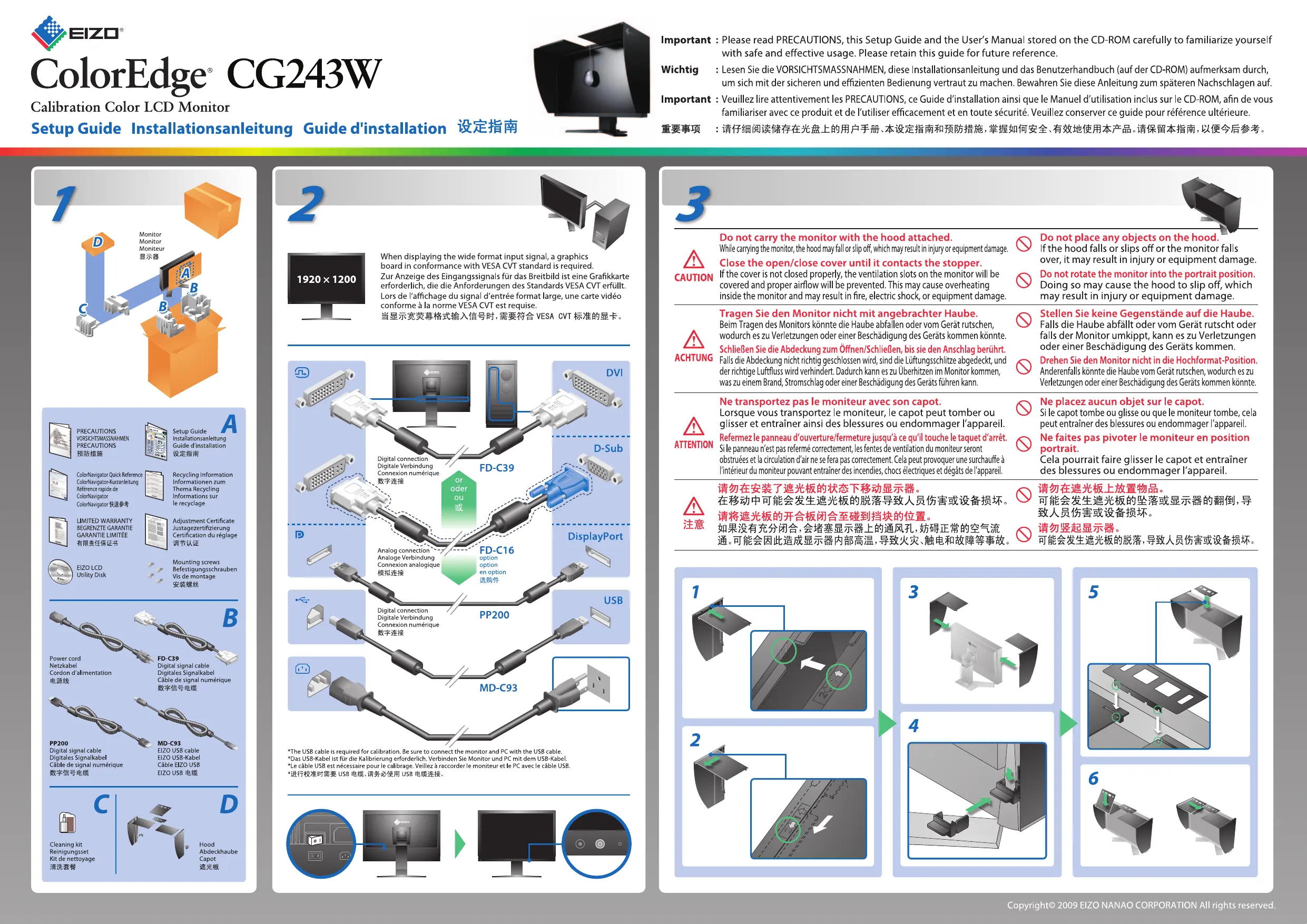
Important : Veuillez lire attentivement les PRECAUTIONS, ce Guide d'installation ainsi que le Manuel d'utilisation inclus sur le CD-ROM, afin de vous familiariser avec ce produit et de l'utiliser efficacement et en toute sécurité. Veuillez conserver ce guide pour référence ultérieure.
Le câble USB est nécessaire pour le calibrage. Veillez à relier le moniteur et le PC avec le câble USB. USBUSB
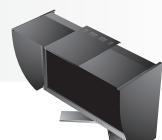
N'transportez pas le moniteur avec son capot.

Si vous transportez le moniteur, le capot peut tomber ou s'entraîner, ainsi causant des blessures ou endommager l'appareil.
Referme silenarn
Refermez le panneau d'ouverture/fermeture jusqu'à ce qu'il touche le taquet d'arrêt. Si le panneau n'est pas refermé correctement, les fentes de ventilation du moniteur seront
obstruées et la circulation d'air ne se fera pas correctement. Cela peut provoquer une surchauffe à l'intérieur du moniteur pouvant entraîner des incendies, chocs électriques et dégâts de l'appareil.

Ne placez aucun objet sur le capot

Si le capot tombe ou glisse ou que le moniteur tombe, cela peut entraîner des blessures ou endommager l'appareil.

Ne faites pas pivoter le moniteur en position portrait.
Cela pourrait faire glisser le capot et entraîner des blessures ou endommager l'appareil.

Pour les instructions de fonctionnement, consultez la « Référence rapide » et le Manuel d'utilisation de ColorNavigator (enregistré sur le CD-ROM).
Problème de non-affichage d'image Si aucune image ne s'affiche sur le moniteur même après avoir utilisé les solutions suivantes, contactez votre revendeur local.
| Problèmes | Cause et solution | Problèmes | Cause et solution | ||
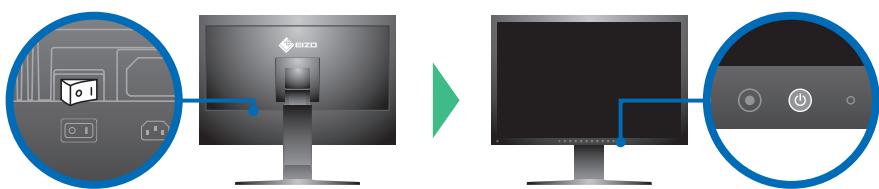
| Aucune image | Levoyant Tension ne s'allume pas. | • Vérifiez que le cordon d'alimentation est correctement raccordé. Si le problème subsiste, mettez le monitour hors tension, puis remettez-le sous tension après quelques minutes et essayez de nouveau. • Activez le commutateur d'alimentation principal. • Appuyez sur ⓥ. | Le message s'affiche. | Ce message s'affiche si chaque signal n'est entré. Exemple: | • Le message illustré à gauche risque de s'afficher, étant donné que certains ordinateurs n'émettent pas de signal lors leur mise sous tension. • Vérifiez si l'ordinateur est sous tension. • Vérifiez que le cable de signal est correctement branché. • Changez le signal d'entrée en appuyant sur ⓥ. |
| Levoyant Tension s'allume en bleu. | • Augmentez chaque valeur de réglage dans [Luminosité], [Contraste] et [Gain]. | Le message indique que le signal d'entrée est en dehors de la bande de fréquence spécifique. (Cette fréquence de signal s'affiche en rouge.) Exemple: | • Vérifiez si le réglage du signal de votre ordinateur correspond aux paramètres de résolution et de fréquence verticale du moniteur. • Redémarrez l'ordinateur. • Sélectionnez un mode d'affichage approprié à l'aide de l'utilitaire de la carte video. Consultez le manuel de la carte video pour plus d'informations. fD: Fréquence de point (Affché uniquement à l'entrée des signaux numériques) fH: Fréquence horizontal fV: Fréquence vertical | ||
| Le voyant Tension s'allume en orange. | • Changez le signal d'entrée en appuyant sur ⓥ. • Appuyez sur une touche du clavier ou utilisez la souris. • Vérifiez si l'ordinateur est sous tension. | ||||
Marque : EIZO
Modèle : COLORGRAPHIC CG241W
Catégorie : Moniteur professionnel