
MULTISYNC EA192M - Écran d'ordinateur NEC - Notice d'utilisation et mode d'emploi gratuit
Retrouvez gratuitement la notice de l'appareil MULTISYNC EA192M NEC au format PDF.

| Type de produit | Écran d'ordinateur |
| Marque | NEC |
| Modèle | MULTISYNC EA192M |
| Taille diagonale | 48,2 cm (19 pouces) |
| Résolution native | 1280 x 1024 pixels |
| Type de dalle | LCD TFT matriciel actif |
| Pas de pixel | 0,294 mm |
| Luminosité | 250 cd/m² |
| Contraste | 1000:1 typique / 25000:1 dynamique |
| Angle de vision | ±85° horizontal / 75°-85° vertical (CR>10) |
| Fréquences de balayage | Horizontal 31,5-81,1 kHz / Vertical 56-75 Hz |
| Entrées vidéo | DVI-D (HDCP), DisplayPort 1.1a, VGA (D-sub 15) |
| Entrée audio | Mini jack stéréo, DisplayPort (numérique) |
| Haut-parleurs intégrés | 2 x 1 W |
| Alimentation | 100-240 V CA, 50/60 Hz |
| Consommation électrique | Max 32 W / Normal 23 W / Veille 0,42 W / Arrêt 0,35 W |
| Dimensions (paysage) | 408 x 386,4-496,4 x 213,9 mm |
| Poids | 5,5 kg |
| Réglages ergonomiques | Hauteur (110 mm), inclinaison, pivotement, rotation (portrait/paysage) |
| Fonctions principales | OSD complet, auto luminosité, mode éco, DV mode, IPM, NaViSet, Plug & Play |
| Normes et certifications | TCO Certified 5, ENERGY STAR, CE, FCC classe B, c-UL, RoHS |
| Accessoires fournis | Câble alimentation, câble VGA, câble DVI-D, câble audio, CD-ROM, manuel d'installation |
| Entretien de l'écran | Chiffon doux sec, pas de solvants ni alcool |
| Sécurité | Ne pas ouvrir le boîtier, débrancher avant nettoyage, confier réparation à un professionnel |
| Réparabilité | Aucune pièce réparable par l'utilisateur, intervention par personnel qualifié |
FOIRE AUX QUESTIONS - MULTISYNC EA192M NEC
Questions des utilisateurs sur MULTISYNC EA192M NEC
0 question sur cet appareil. Repondez a celles que vous connaissez ou posez la votre.
Poser une nouvelle question sur cet appareil
Téléchargez la notice de votre Écran d'ordinateur au format PDF gratuitement ! Retrouvez votre notice MULTISYNC EA192M - NEC et reprennez votre appareil électronique en main. Sur cette page sont publiés tous les documents nécessaires à l'utilisation de votre appareil MULTISYNC EA192M de la marque NEC.
MODE D'EMPLOI MULTISYNC EA192M NEC
Avertissement, Attention......................................................... Informations d'inscription................................................................... Conseils d'utilisation................................................................... Contenu............................................................... Mise en marche rapide. 6 Commandes............................................................... Spécifications........................................................ Fonctionnalités.................................................................. Résolution des problèmes................................................................... Utilisation de la fonction Luminosité auto............................................................................ Certification TCO Displays 5......................................................... Informations du constructeur relatives au recyclage et à l'énergie...............................................................
POUR ÉVITER LES RISQUES D'INCENDIE OU D'ÉLECTROCUTION, N'EXPOSEZ PAS L'APPAREIL À LA PLUIE OU À L'HUMIDITÉ. DE MÉME, N'UTILISEZ PAS LA PRISE POLARISÉE DE CET APPAREIL AVEC UNE RALLONGE OU D'AUTRES PRISES SI ELLES NE PEUVENT ÉTRÉ TOTALEMENT ENFONCEES.
N'OUVREZ PAS LE BOITIER CAR IL CONTIENT DES COMPOSANTS À HAUTE TENSION. CONFIEZ TOUS LES TRAVAUX DE DÉPANNAGE À DU PERSONNEL TECHNIQUE QUALIFIÉ.
| ATTENTION: POUR RÉDUIRE LES RISQUES D'ÉLECTROCUTION, VÉRIFIEZ QUE LE CORDON D'ALIMENTATION EST BIEN DEBRANCHÉ DE LA PRESE MURALE. POUR SUPPRIMER TOUTE ALIMENTATION DE L'APPAREIL, DECONNECTEZ LE CORDON D'ALIMENTATION DE LA PRESE SECTEUR. NE PAS ENLEVER LE COUVERCLE (OU L'ARRÊIRE). VOUS NE POUVEZ RÉPARER AUCUNE PIECE INTERNE. CONFIEZ TOUS LES TRAVAUX DE DÉPANNAGE À DU PERSONNEL TECHNIQUE QUALIFIÉ. Ce symbole prévient l'utilisateur qu'une tension non isolée dans l'appareil peut être suffisante pour provoquer une électrocution. Il est donc dangereux d'établier le moindre contact avec une piece située à l'intérieur de cet apparéil. Ce symbole prévient l'utilisateur que des documents importants sur l'utilisation et le dépannage de cet apparéil sont fournis avec celui-ci. Ils doivent donc être lus attentivement pour éviter tout problème. |
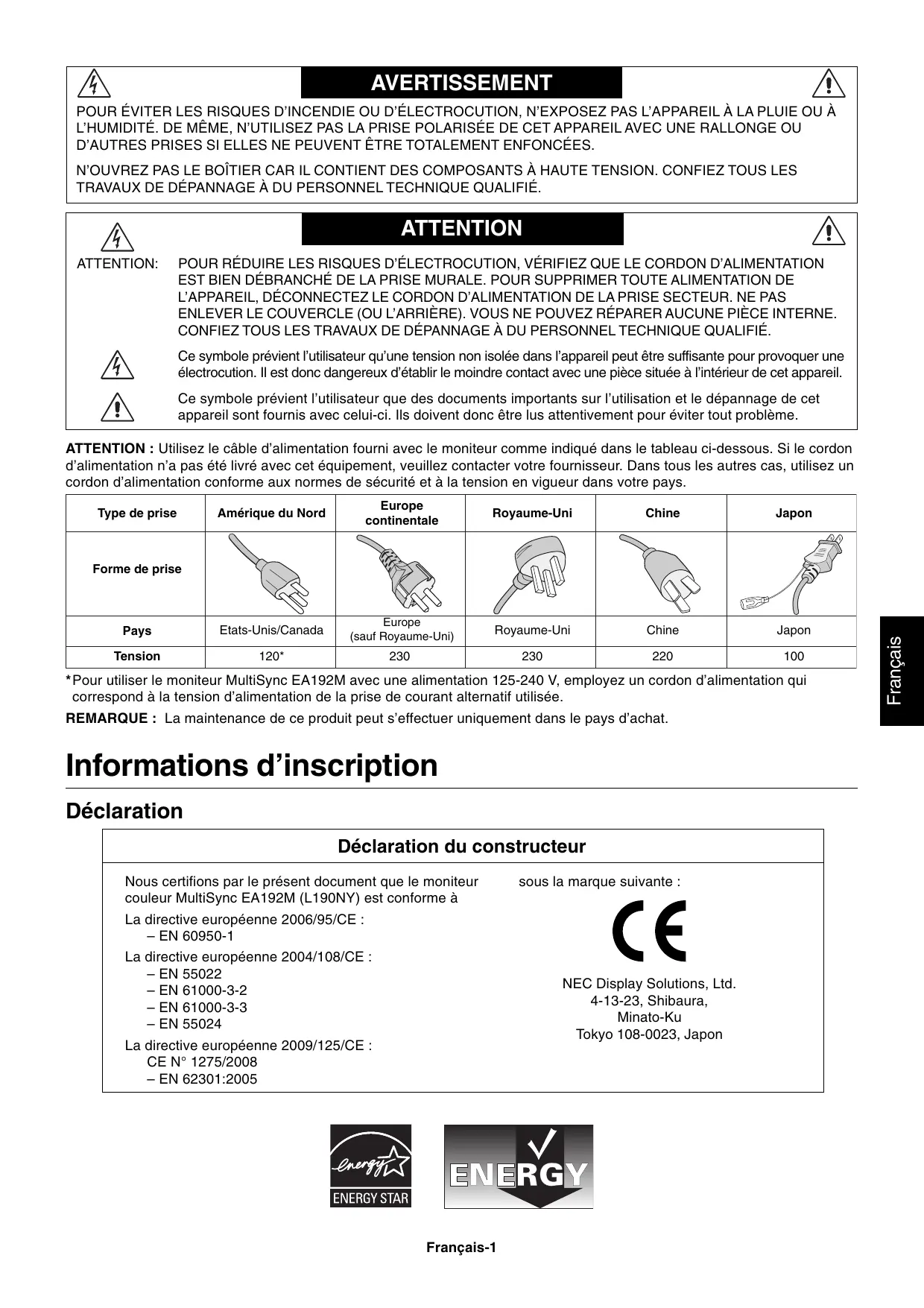
ATTENTION : Utilisez le câble d'alimentation fourni avec le moniteur comme indiqué dans le tableau ci-dessous. Si le cordon d'alimentation n'a pas été livré avec cet équipement, veuillez contacter votre fournisseur. Dans tous les autres cas, utilisez un cordon d'alimentation conforme aux normes de sécurité et à la tension en vigueur dans votre pays.
| Type de prise | Amérique du Nord | Europe continentale | Royaume-Uni | Chine | Japon |
| Forme de prise | |||||
| Pays | Etats-Unis/Canada | Europe (sauf Royaume-Uni) | Royaume-Uni | Chine | Japon |
| Tension | 120* | 230 | 230 | 220 | 100 |
- Pour utiliser le moniteur MultiSync EA192M avec une alimentation 125-240 V, employez un cordon d'alimentation qui correspond à la tension d'alimentation de la prise de courant alternatif utilisée. REMARQUE : La maintenance de ce produit peut s'effectuer uniquement dans le pays d'achat.
Déclaration du constructeur
Nous certifions par le présent document que le moniteur couleur MultiSync EA192M (L190NY) est conforme à
La directive européenne 2006/95/CE: EN 60950-1
La directive européenne 2004/108/CE :
- EN 55022
- EN 61000-3-2
- EN 61000-3-3
- EN 55024
La directive européenne 2009/125/CE :
CE N° 1275/2008
- EN 62301:2005
sous la marque suivante :

Déclaration de conformité du département canadien des communications
DOC : Cet appareil numérique de classe B respecte toutes les exigences de la réglementation canadienne sur le matériel à l'origine d'interférences.
C-UL : Ce produit porte la marque ‘C-UL' et se conforme aux règlements de sécurité canadiens CAN/CSA C22.2 N° 60950-1.
Informations de la FCC
- Utilisez les câbles spécifiés fournis avec le moniteur couleur MultiSync EA192M (L190NY) pour ne pas interférer avec la réception radio ou télévision.
Le cordon d'alimentation doit être agréé et en conformité avec les normes de sécurité des États-Unis et respecter les conditions suivantes.
États-Unis
(2) Veuillez utiliser le câble vidéo blindé qui est fourni, mini-connecteur D-SUB à 15 broches vers D-SUB à 15 broches ou DVI-D vers DVI-D. L'utilisation d'autres types de câbles et adaptateurs peut provoquer des interférences avec la réception radio et télévision.
- Cet équipement a été testé et déclaré conforme aux normes relatives au matériel informatique de la classe B, définies dans l'Article 15 des règlements de la FCC. Ces normes sont destinées à assurer une protection suffisante contre les interférences nuisibles dans une installation résidentielle. Cet équipement génère et utilise des fréquences radio qui, en cas d'installation et d'utilisation incorrectes, peuvent être à l'origine d'interférences nuisibles aux communications radio. Cependant, il n'est pas garanti que des interférences n'interviendront pas dans une installation particulière. Si cet équipement génère des interférences nuisibles à la réception radio ou télévision, ce qui peut être déterminé en éteignant et en rallumant l'appareil, l'utilisateur est invité à essayer de résoudre le problème de l'une des manières suivantes :
Réorienter ou déplacer l'antenne de réception. Augmenter la distance entre l'équipement et le récepteur. - Brancher l'équipement à une prise d'un circuit différent de celui auquel le récepteur est connecté. - Consulter votre revendeur ou un technician experimenté en radio et télévision.
Si nécessaire, l'utilisateur doit contacter le revendeur ou un technicien expérimenté en radio/télévision qui pourrait le conseiller. L'utilisateur peut profiter du livre suivant, préparé par la Commission fédérale des communications : « Comment identifier et résoudre les problèmes d'interférences radio-TV. » Ce livre est disponible au Bureau des Publications du Gouvernement américain, Washington, D. C., 20402, Article n° 004-000-00345-4.
Déclaration de conformité
Cet appareil est conforme à la partie 15 du règlement FCC. Le fonctionnement est soumis aux deux conditions suivantes. (1) Cet appareil ne peut pas provoquer d'interférence nuisible, et (2) cet appareil doit accepter toute interférence reçue y compris du type pouvant créer un fonctionnement indésirable.
| Partie responsable pour les États-Unis : | NEC Display Solutions of America, Inc. |
| Adresse : | 500 Park Blvd, Suite 1100Itasca, Illinois 60143 |
| Tél. : | (630) 467-3000 |
Type de produit : Moniteur d'affichage
Classification de l'équipement : Périphérique de classe B
Modèle : MultiSync EA192M (L190NY)

Par le document, nous déclarons que l'équipement indiqué ci-dessus est conforme aux normes techniques décrites dans les règlements de la FCC.
Windows est une marque déposée de Microsoft Corporation. NEC est une marque déposée de NEC Corporation. ENERGY STAR est une marque commerciale déposée aux États-Unis.
ErgoDesign est une marque de NEC Display Solutions, Ltd. en Autriche, au Luxembourg, au Danemark, en France, en Allemagne, en Italie, en Norvège, en Espagne, en Suède, et au Royaume-Uni.
NaViSet est une marque de NEC Display Solutions Europe GmbH dans les pays de l'Union Européenne et en Suisse. MultiSync est une marque déposée de NEC Display Solutions, Ltd. dans les pays suivants : Royaume-Uni, Italie, Autriche, Pays-Bas, Suisse, Suède, Espagne, Danemark, Allemagne, Norvège et Finlande. Tous les autres noms de marques et de produits sont des marques commerciales ou des marques déposées par leurs propriétaires respectifs.
En tant que partenaire d'ENERGY STAR®, NEC Display Solutions of America, Inc. a déterminé que ce produit se conforme aux directives d'ENERGY STAR sur l'efficacité énergétique. L'emblème ENERGY STAR n'a pas valeur d'engagement d'EPA sur un produit ou un service.
DisplayPort est une marque de Video Electronics Standards Association.

Consignes de sécurité et d'entretien
POUR UN FONCTIONNEMENT OPTIMAL, VEUILLEZ RESPECTER LES INDICATIONS SUIVANTES SUR LE RÉGLAGE ET L'UTILISATION DU MONITEUR COULEUR MULTISYNC LCD :

- N'OUVREZ JAMAIS LE BOITIER DU MONITEUR. Aucune pièce interne ne peut être réparée par l'utilisateur et l'ouverture ou la dépose des capots peuvent vous exposer à des risques d'électrocution ou autres. Confiez toutes les interventions de dépannage à un personnel technique qualifié.
- Ne renversez pas de liquides dans le moniteur et ne l'utilisez pas près d'une source d'eau. N'introduisez pas d'objets de quelque nature que ce soit dans les fentes du boîtier car ces objets pourraient toucher des endroits sous tension dangereuse, ce qui peut provoquer des blessures, voire être fatal, ou peut occasionner une décharge électrique, un incendie ou une panne de l'appareil.
- Ne placez pas d'objets lourds sur le cordon d'alimentation. Un cordon endommagé peut occasionner une décharge électrique ou un incendie.
- Ne placez pas cet appareil sur un chariot, un support ou une table inclinés ou instables, car en cas de chute, le moniteur peut être sérieusement endommagé. Le cordon d'alimentation doit être agréé et en conformité avec les normes de sécurité de votre pays. (Le type H05VV-F 3G 0,75 mm² doit être utilisé en Europe). Au Royaume-Uni, utilisez avec ce moniteur un cordon d'alimentation approuvé BS avec une prise moulée équipée d'un fusible noir (5 A).
- Ne placez aucun objet sur le moniteur et ne l'utilisez pas en extérieur.
- Ne pliez pas, ne pincez pas et n'endommagez pas le cordon d'alimentation. N'utilisez pas Your moniteur dans des endroits à haute temperatures, humides, poussiereux ou huleux. N'obstruez pas les aérations du moniteur.
- Ne touchez pas la surface de l'écran LCD lorsque vous transportez, montez ou paramétrez le moniteur. En exerçant une pression sur l'écran LCD, vous pouvez l'endommager sérieusement. Pour éviter que le moniteur LCD ne tombe suite à un séisme ou à un autre choc et ne soit endommagé, assurez-vous que vous l'installez à un emplacement stable et que vous avez pris les mesures nécessaires pour éviter sa chute.
Débranche immédiatement le moniteur de la prise murale et confiez la réparation à du personnel qualifié dans les cas suivants :
- Si le cordon d'alimentation ou la prise sont endommagés.
- Si du liquide a été renversé ou si des objets sont tombés à l'intérieur du moniteur. Si le moniteur a été exposé à la pluie ou à de l'eau.
- Si le moniteur est tombé ou si le boîtier est endommagé. Si le moniteur ne fonctionne pas normalement tout en étant utilisé conformément aux directives d'utilisation.
- Manipulez le moniteur avec précaution dans le cas de bris de verre. Si le moniteur est cassé ou si du verre est brisé, ne touchez pas le cristal liquide, et manipulez le moniteur avec précaution.
- Si vous constatez des défauts structurels tels que des fissures ou des vibrations anormales.

- Prévoyez une aération suffisante autour du moniteur pour que la chaleur puisse se dissiper correctement. N'obstruez pas les ouvertures de ventilation et ne placez pas le moniteur près d'un radiateur ou d'une autre source de chaleur. Ne posez rien sur le moniteur.
- La prise du cordon d'alimentation est le moyen principal par lequel on doit débrancher le système de l'alimentation électrique. Le moniteur doit être installé à proximité d'une prise de courant facilement accessible.
- Manipulez le moniteur avec soin lors de son transport. Conservez l'emballage pour le transport.
- Ne le portez pas uniquement à l'aide du support.
- Persistence de l'image : Nous vous informons que la technologie LCD peut provoquer un phénomène appelé « persistence de l'image ». La persistence de l'image se manifeste lorsqu'une image résiduelle ou « fantôme » d'une image précédemment affichée reste visible sur l'écran. Contrairement aux moniteurs à tube cathodique, la persistence de l'image sur les moniteurs LCD n'est pas permanente, mais l'on doit éviter d'afficher des images immobiles pendant une longue période de temps. Pour. Remédier à la persistence de l'image, mettez le moniteur hors tension pendant une durée égale à celle de l'affichage de l'image précédent affichée. Par exemple, si une image est restée affichée sur l'écran pendant une heures et qu'il reste une image résiduelle, le moniteur doit être mis hors tension pendant une heures pour effacer l'image.
REMARQUE : Comme pour tous les équipements d'affichage personnels, NEC DISPLAY SOLUTIONS recommende d'afficher des images animées et d'utiliser à intervalles réguliers un économisateur d'écran animé chaque fois que l'écran est en vue, ou d'éteindre le moniteur lorsqu'il n'est pas utilisé.
Pour une performance optimale, laissez le moniteur chauffer pendant 20 minutes. - Réglez la hauteur du moniteur pour que le haut de l'écran soit au niveau ou légèrement au-dessous du niveau des yeux. Vos yeux doivent pointer légèrement vers le bas pour regarder le milieu de l'écran. - Positionnez le moniteur au minimum à 40 cm et au maximum à 70 cm de vos yeux. 50 cm est la distance optimale. - Reposez vos yeux régulièrement en regardant un objet situé à au moins 6 mètres. Clignez souvent des yeux. - Placez le moniteur à un angle par rapport aux fenêtres et autres sources de lumière pour réduire au maximum les reflets et l'éblouissement. Réglez l'inclinaison du moniteur pour que l'éclairage du plafond ne se reflète pas sur l'écran. - Si une lumière réfléchie rend la vision de l'écran difficile, utilisez un filtre antireflets. - Réglez les commandes de luminosité et de contraste du moniteur pour améliorer la lisibilité. Utilisez un support de documents placé près de l'écran. - Placez directement devant vous ce que vous regardez le plus souvent (l'écran ou les documents de référence) pour minimiser les mouvements de la tête lorsque vous tapez. - Évitez d'afficher des motifs fixes sur l'écran pendant de longues périodes pour éviter la rémanence (persistence de l'image). - Consultez régulièrement un ophtalmologiste.
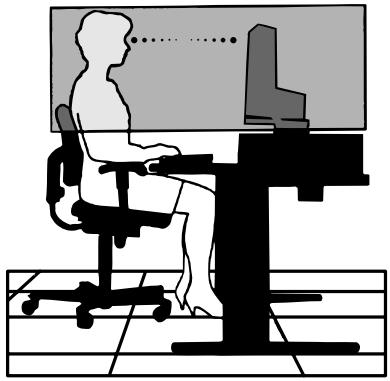
Ergonomie
Pour obtenir l'ergonomie maximale, nous recommandons ce qui suit :
- Réglez la luminosité jusqu'à ce que la trame de fond disparaisse.
- Ne placez pas la commande de contraste sur son réglage maximum.
- Utilisez les commandes de taille et de position préprogrammées avec des signaux standard. Utilisez le réglage couleur préprogrammé. Utilisez des signaux non entrelacés avec une fréquence de rafraîchissement vertical de 60 à 75 Hz.
- N'utilise pas du bleu primaire sur un fond. Cela rend la lecture difficile et peut occasionner une fatigue oculaire due à l'insuffisance du contraste.
Nettoyage de l'écran à cristaux liquides (LCD)
- Passez délicatement un chiffon doux pour enlever la poussière ou toute impureté de l'écran LCD.
- Ne frotte pas l'écran LCD avec une matière rugueuse.
- Ne posez aucun objet sur l'écran LCD. Ne utilisez pas de nettoyant à base d'alcool sous peine d'endommager ou de décolorer la surface LCD.
Nettoyage du boîtier
- Débranchez le système d'alimentation électrique.
- Essuyez légitimement le boîtier avec un chiffon doux. Pour nettoyer le boîtier, imbiber le chiffon avec un détergent neutre et de l'eau, essuyez le boîtier et séchez avec un chiffon sec.
REMARQUE : La surface du boîtier contient de nombreuses matières plastiques. N'UTILISEZ PAS de benzène, diluant, détergent alcalin, détergent à base d'alcool, nettoyant pour vitres, cire, vernis, dessive ou insecticide. Ne posez pas de matières en caoutchouc ou en vinyle sur le boîtier pendant de longues périodes. Ces types de liquides et de tissus peuvent abîmer, craqueler ou écailler la peinture.
L'emballage* de votre nouveau moniteur MultiSync LCD NEC doit contenir les éléments suivants :
- Moniteur MultiSync LCD avec base ajustable en inclinaison/pivotement/rotation/hauteur Cordon d'alimentation Support de socle Cable de signal video (Mini-D-SUB male 15 broches vers mini D-SUB male 15 broches)
- Câble de signal vidéo (DVI-D vers DVI-D) Câble audio
- Manuel d'installation
- CD-ROM (comprenant le manuel utilisé complet au format PDF).
Cordon d'alimentation (Le type de cordon d'alimentation inclus dépend de l'origine du moniteur LCD)
Manuel d'installation
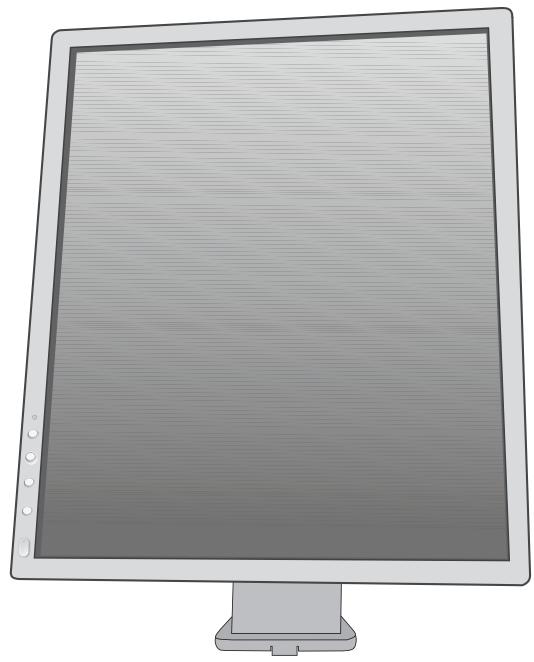
Mini-D-SUB mâle 15 broches vers mini D-SUB mâle 15 broches
CD-ROM
Câble audio
Support de socle
DVI-D vers DVI-D
- N'oubliez pas de conserver la boîte et le matériel d'emballage d'origine pour le cas où vous seriez amené à transporter ou expédier le moniteur.
Pour fixer la base au socle LCD :
- Placez le moniteur face vers le bas sur une surface non abrasive (Figure 1). REMARQUE: Manipuez le moniteur avec précaution lorsque l'écran est orienté vers le bas, afin d'éviter tout endommagement des boutons de commande en façade.
- Faites pivoter la base de 90 degrés, comme illustré par la Figure 1. REMARQUE: Manipuez le moniteur avec soin en tirant le support.
- Fixez le socle de la base au moniteur LCD et serrez correctement les vis situées au bas du socle (Figure 2).
Figure 1
REMARQUE : Inversez cette procédure si vous devez remettre le moniteur dans son emballage.
Pour connecter le moniteur MultiSync LCD à votre système, conformez-vous aux instructions suivantes :
- Éteignez votre ordinateur.
- Pour un PC ou un Mac équipé d'une sortie numérique DVI : Branchez le câble vidéo DVI au connecteur de la carte graphique de votre système (Figure A.1). Serrez toutes les vis.
Pour un PC équipé d'une sortie analogique : Branchez le mini-connecteur D-SUB à 15 broches du câble vidéo sur le connecteur de la carte vidéo de votre ordinateur (Figure A.2). Serrez toutes les vis.
Figure 2
Pour un MAC : Connectez à l'ordinateur l'adaptateur de câble pour Macintosh, puis branchez à l'adaptateur le mini-connecteur D-SUB à 15 broches (Figure A.3). Serrez toutes les vis.
Pour un PC équipé d'une sortie DisplayPort : Raccordez le câble DisplayPort au connecteur de la carte graphique de votre système (Figure A.4).
Figure A.1
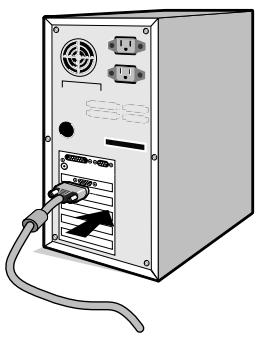
Adaptateur de câble Figure A.2 pour Macintosh (non inclus) Figure A.3
REMARQUE: Certains systèmes Macintosh n'ont pas besoin d'adaptateur de cable.
- Placez les mains de chaque côté du moniteur pour incliner l'écran LCD de 20 degrés et le placer sur la position la plus haute (Figure B.1).
- Reliez tous les cables au connecteur approprié à l'arrière du moniteur (Figure B.1). Branchez les écouteurs (non fournis) au connecteur approprié à gauche du moniteur (Figure B.1).
- Insérez le câble de signal vidéo et le cordon d'alimentation dans les trous du socle, comme illustré par les Figures B.2/B.3.
Figure B.1
Figure B.2
Figure B.3
REMARQUE: 1. Veuillez utiliser un câble DisplayPort portant le logo DisplayPort.
- Le connecteur DisplayPort n'assure pas l'alimentation du composant connecté.
- Lorsque you retirez le cable DisplayPort, appuyez sur le bouton du dessus pour déverrouiller le cable.
- Branchez le cordon d'alimentation dans la prise de courant (Figure C.1). REMARQUE : Veuillez vous reporter à la section Attention de ce manuel pour le choix d'un cordon d'alimentation adapté.
- Allumez le moniteur avec le bouton d'alimentation situé à l'avant ainsi que l'ordinateur (Figure C.1).
- Le réglage automatique sans intervention applique automatiquement au moniter, pour la plupart des résolutions, les paramètres optimaux en fonction de la configuration initiale. Pour des réglages supplémentaires, utilisez les commandes OSD suivantes :
- Réglage automatique du contraste (entrée analogue seulement)
- Réglage automatique (entrée analogue seulement)
Vous trouvez une description complète de ces commandes OSD à la rubrique Commandes de ce manuel.
REMARQUE: Si vous rencontrez des problèmes, veuillez vous reporter à la rubrique Résolution des problèmes du présent manuel.
Figure C.1
Élévation et abaissement de l'écran du moniteur
Le moniteur peut être elevé ou abaisse. Pour elevé ou abaisser l'écran, placez les mains de chaque côté du moniteur et elevrez ou abaissez ce dernier à la hauteur qui vous convient (Figure RL.1).
REMARQUE: Manipulez l'écran avec précaution lorsque vous l'élévez ou l'abaissez.
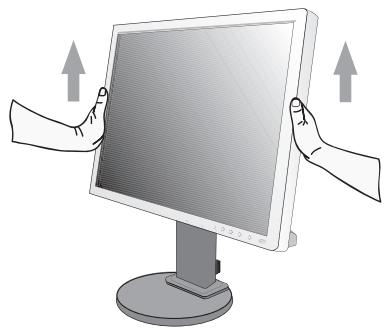
Figure RL.1
Inclinaison et pivotement
Maintenez les deux côtés du moniteur et ajustez l'inclinaison et l'orientation à votre convenance (Figure TS.1).
REMARQUE: Manipulez l'écran avec précaution lorsque vous l'inclinez et le faites pivoter.
Figure TS.1
Rotation de l'écran
Avant de pouvoir effectuer une rotation, l'écran doit être élevé au niveau maximum de manière à éviter tout choc contre le bureau ou tout pincement des doigts.
Pour surélever l'écran, saisissez d'une main la partie supérieure du moniteur à l'aide de la poignée et de l'autre main saisissez la partie inférieure. Levez l'ensemble jusqu'à la position la plus haute (Figure RL.1).
Pour faire tourner l'écran, placez les mains de chaque côté du moniteur et faites tourner ce dernier dans le sens des aiguilles d'une montre de la position Paysage à la position Portrait ou dans le sens inverse de la position Portrait à la position Paysage (Figure R.1).
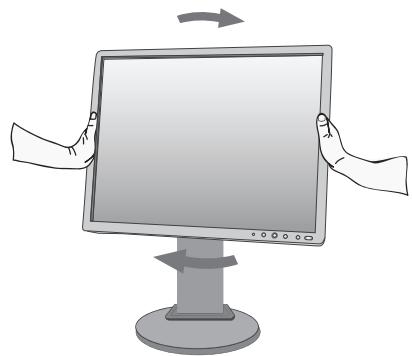
Figure R.1
Dépose pour montage du support du moniteur
Pour préparer le moniteur en vue d'un autre montage :
- Débranchez tous les câbles.
- Placez le moniteur face vers le bas sur une surface non abrasive (Figure S.1).
REMARQUE: Manipulez le moniteur avec précaution lorsque l'écran est orienté vers le bas, afin d'éviter tout endommagement des boutons de commande en façons.
- Retirez les 4 vis qui relient le moniteur au support (Figure S.1).
REMARQUE : Afin d'éviter la chute du support, veillez à le soutenir avec vos mains lorsqu'vous enlevez les vis.
Figure S.1
- Retirez le support (Figure S.2).
- Le moniteur est maintenant prêt pour un montage différent.
- Connectez les câbles à l'arrière du moniteur.
Figure S.2
- Inversez cette procédure pour fixer à nouveau le support.
REMARQUE : Utilisez uniquement une méthode de montage alternative compatible VESA. Manipulez avec soin, en redressant le support.
REMARQUE : Alignez la marque « TOP SIDE » (PARTIE SUPERIEURE) du support avec la partie supérieure du moniteur lorsque vous fixez de nouveau le support.
Marque « TOP SIDE » (PARTIE SUPERIEURE) à faire correspondre avec la partie supérieure du moniteur
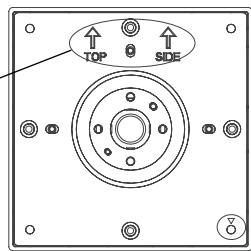
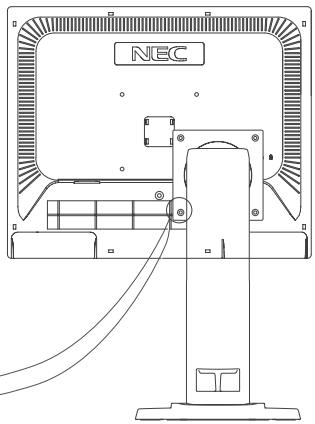
Installation du bras flexible
Ce moniteur LCD est conçu pour être utilisé avec un bras flexible. Pour monter le moniteur sur un bras flexible :
- Suivez les instructions de la partie Comment monter le support du moniteur pour monter le support.
- À l'aide des 4 vis, fixez le bras au moniteur (Figure F.1).
REMARQUE : 1. Pour le montage, utilisez UNIQUEMENT les 4 vis fournies pour éviter d'endommager le moniteur et le support.
- Le moniteur LCD doit être uniquement utilisé avec un bras homologue (par exemple, portant la marque GS). Afin de respecter les prescriptions relatives à la sécurité, le moniteur doit être monté sur un bras garantissant la stabilité nécessaire en fonction du poids du moniteur.
- Le support de montage doit pouvoir supporter un minimum de 14 Kg et posséder la certification UL.
Figure F.1
Kation (bras) mm
4 vis (M4)
(Profondeur MAXI. : 14 mm)
Poids de l'assemblage du LCD : 3,5 kg MAXI.
Les boutons de commande OSD (on-screen display - affichage à l'écran) sur la face avant du moniteur fonctionnent comme suit :
Pour accéder au menu OSD, appuyez sur l'un de ces boutons de commande (MENU, Gauche, Droite, Bas, Haut).
Pour modifier le signal d'entrée, appuyez sur le bouton SELECT.
Pour changer le MODE ÉCO, appuyez sur le bouton RESET/ECO MODE.
REMARQUE : OSD doit être fermé pour que vous puissiez modifier le signal d'entrée.
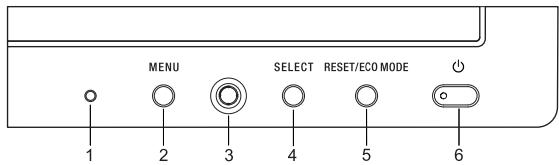
| Bouton | Menu | |
| 1 Capteur Ambibright | Décte le niveau de luminière ambiente, permettant ainsi au moniteur d'ajuster différents paramètres pour un affichage plus agréable à l'œil. Ne placez rien sur ce capteur. | |
| 2 MENU | Ouvrez le menu principal OSD. Quitte les commandes OSD. Revent au menu principal des commandes OSD. | |
| 3 Touche 4 directions Haut Gauche Drobe Bas | Gauge/ Droite | Déplace vers la gauche ou vers la droite la zone en surbrillance pour lechioix des menus de commande. Déplace la barre vers la gauche ou la droite pour augmenter ou diminuer le réglage. Réglage instantané de la LUMINOSITÉ si la fonction TOUCHE DE RACCOURCI est réglée sur MARCHE. Ouverture du menu OSD si la fonction TOUCHE DE RACCOURCI est réglée sur ARRET. |
| Bas/Haut | Déplace vers le bas ou vers le haut la zone en surbrillance pour lechioix des commandes. Réglage instantané du CONTRASTE si la fonction TOUCHE DE RACCOURCI est réglée sur MARCHE. Ouverture du menu OSD si la fonction TOUCHE DE RACCOURCI est réglée sur ARRET. | |
| 4 SELECT | Entrez dans le sous-menu OSD. Activez la fonction sélectionnée. Modifiez la source d'entrée (pas de condition OSD). | |
| 5 RESET/ECO MODE | Réinitialise la commande en surbrillance à son réglage par défaut (sortie d'usine). Bascule en ECO MODE. Active la fonction Réglage automatique si vous appuyez dessus pendant 3 secondes (aucune condition OSD et entrée analogique uniquement). | |
| 6 Alimentation | Allume ou éteint le moniteur. | |
REMARQUE: Quand vous appuyez sur RESET dans le menu principal ou dans un sous-menu, une fenêtre d'avis apparait pour vous permettre d'annuler la réinitialisation en appuyant sur le bouton MENU.

Luminosite
Règle la luminosité globale de l'image et du fond de l'écran.
Si le mode ÉCO est activé, une barre de BILAN CARBONE apparait.
Contraste
Règle la luminosité de l'image en fonction du fond.
Contraste AUTO. (entrée analogue seulement)
Applique à l'affichage de l'image les paramètres optimaux.
Mode éco
Réduit la consommation d'énergie en diminuant le niveau de luminosité.
ARRÉT : Définissez la variation de luminosité entre 0 % et 100 %.
(MODE ÉCO) 1: Définissez la plage variable de la luminosité de 0% à 80%.
Ce paramètre permet de régler la luminosité dans la plage définie par le programme Energy Star.
(MODE ÉCO) 2: Définissez la plage variable de la luminosité de 0% à 30%.
Ce paramètre permet de régler la luminosité dans la plage correspondant à 30 % du paramètre maximal de luminosité.
Lorsque cette fonction est définie sur MARCHE, une barre indiquant le BILAN CARBONE s'affiche sous la barre de réglage de la luminosité.
REMARQUE: Cette fonction ne fonctionne pas lorsque le mode DV est défini sur Dynamique.
Luminosite AUTO.
DÉSACTIVÉ : Aucune fonction.
(LUMINOSITE AUTO.) 1: Règle automatiquement la luminosité sur le réglage optimal en détectant le niveau de luminosité de l'environnement*1.
(LUMINOSITE AUTO.) 2: Règle automatiquement la luminosité sur le paramètre de luminosité optimal en fonction de la zone blanche d'affichage. Le capteur de luminosité ambiente (capteur Ambibright) n'offre aucune fonction.
(LUMINOSITE AUTO.) 3 et en utilisant le capteur AmbiBright pour détecter le niveau de luminosité de l'environnement.
*1: Pour des informations à propos de la « Luminosité auto », veuillez vous reporter à la page 17.
REMARQUE: Cette fonction est désactivée lorsque le mode DV est défini sur Dynamique.
Le mode Dynamic Visual (Visuel dynamique) vous permet de sélectionner les paramètres pour les films, les photos, les images dynamiques, etc.
Standard: Paramètre par défaut.
TEXTE : Paramètre qui rend les lettres et les lignes nettes, particulièrement adapté pour le traitement de texte et le tableau.
FILM : Paramètre qui amplifie les tons, particulièrement adapté pour les films.
JEUX : Paramètre qui amplifie les tons pleins, particulièrement adapté pour les jeux avec des images plus puissantes.
PHOTO : Paramètre qui offre du contraste, particulièrement adapté pour les images naturelles et fixes.
DYNAMIQUE : Paramètre qui obscurcit la luminosité en détectant la zone noire. Il offre un contraste élevé.

Réglage auto. (entree analogue seulement)
Règle automatiquement la position de l'image, la dimension horizontale et la finesse.

Commandes relatives à l'image (entrefeuille analogue seulement)
Contrôle la position horizontale de l'image dans la zone d'affichage du LCD.
Contrôle la position verticale de l'image dans la zone d'affichage du LCD.
Hauteur
Règle la largeur par l'augmentation ou la diminution de ce paramètre.
Améliore le point, la clarté et la stabilité de l'image par augmentation ou diminution de ce paramètre.

Système de contrôle des couleurs
Système de contrôle des couleurs : Six prérégliages des couleurs vous permettent de sélectionner le réglage des couleurs de votre choix (les prérégliages sRGB et NATIVE sont des standards et ne peuvent pas être modifiés).
1, 2, 3, 5 : Augmente ou diminue le niveau des couleurs Rouge, Vert ou Bleu, suivant celui qui a été sélectionné. Le changement de couleur apparait à l'écran et le sens (augmentation ou diminution) est indiqué par les barres.
NATIVE: Réglage d'origine représenté par l'écran LCD et que l'on ne peut modifier.
sRGB: Le mode sRGB améliore considérablement la fidélité des couleurs dans l'environnement du bureau par un seul espace de couleurs RVB standard. Avec cet environnement de couleurs pris en charge, l'opérateur peut facilement communiquer des couleurs en confiance sans avoir besoin d'une gestion des couleurs supplémentaire dans la plupart des situations courantes.
REMARQUE : Lorsque MOVIE (FILM), GAMING (JEUX) ou PHOTO (IMAGE) est sélectionné comme MODE DV, le paramètre NATIVE (NATIF) est sélectionné automatiquement comme préréglage à six couleurs et ne peut pas être modifié.
Outils
VOLUME: Contrôle le volume des haut-parleurs ou des écouteurs.
Pour permettre la sortie des haut-parleurs en sourdine, appuyez sur le bouton « RESET/ECO MODE » (REINITIALISER/MODE ÉCO).
ENTRÉE AUDIO (DisplayPort uniquement) : Cette fonction permet de sélectionner l'entrée audio ou le DisplayPort (port d'affichage).
DÉTECTION VIDEO : Sélectionne la méthode de détection de la vidéo lorsque plusieurs ordinateurs se trouvent connectés.
PREM.: L'entrée video doit être commutée en mode « PREM. ». S'il n'existe pas de signal d'entrée video, le moniteur recherche un signal video sur l'autre port d'entrée video. Si le signal video estprésent sur l'autre port, le moniteur bascule automatiquement le port d'entrée video vers la nouvelle source video détectée. Le moniteur ne recherche pas d'autre signal video tant que la source video actuelle sera présente.
AUCUN : Tant qu'il n'est pas allumé, le moniteur ne vérifie pas l'autre port d'entrée vidéo.
PROGRAMMATEUR ARRET: Le moniteur s'éteint automatiquement au bout du laps de temps prédéfini par l'utilisateur à l'aide de cette option.
LUMINOSITE DU VOYANT : Vous pouvez régler la luminosité duvoyant bleu.
DDC/CI : Cette fonction permet de mettre la fonction DDC/CI en MARCHE ou ARRET.
PRÉRÉGLAGE USINE : En choisissant PréRéglage usine, vous pouvez rétablir les réglages d'usine pour tous les paramètres des commandes OSD. Les paramètres individuels peuvent être réinitialisés en appuyant sur le bouton RESET/ECO MODE (RéINITIALISER/MODE ÉCO).

Menu outils
LANGUE : Les menus des commandes OSD sont disponibles en huit langues.
OSD GAUCHE / DROITE : Vous pouvez choisir l'emplacement horizontal sur l'écran de la fenêtre de commandes OSD. OSD BAS / HAUT : Vous pouvez choisir l'emplacement vertical sur l'écran de la fenêtre de commandes OSD.
EXTINCTION DE L'OSD: Le menu des commandes OSD restera à l'écran aussi longtemps qu'il sera utilisé. Dans le sous-menu Extinction OSD, vous pouvez désirer la durée d'attente du moniteur entre la dernière pression de touche et l'extinction du menu des commandes OSD.
VERROUILLAGE OSD : Cette commande bloque totalement l'accès à toutes les fonctions des commandes OSD sauf la luminosité et le contraste. Toute tentative d'activation des commandes OSD lorsqu'elles sont verrouillées provoque l'affichage d'un écran vous informant que les commandes OSD sont verrouillées. Pour activer la fonction de verrouillage OSD, maintenez enfoncés simultanément le bouton SELECT et la touche >. Pour désactiver la fonction de verrouillage OSD, maintenez enfoncés simultanément le bouton SELECT et la touche < dans le menu OSD.
TOUCHE DE RACCOURCI : Vous pouvez régler directement la luminosité et le contraste. Lorsque cette fonction est sur MARCHE, vous pouvez régler la luminosité avec la commande gauche ou droite et le contraste avec la commande haut ou bas, lorsque le menu OSD est désactivé.
INFORMATIONS SIGNAL : Si vous sélectionnez « MARCHE », le moniteur affiche le MENU D'ENTRÉE VIDEO une fois le port d'entrée modifié.
Si vous sélectionnez « ARRÊT », le moniteur n'affiche pas le MENU D'ENTRÉE VIDEO une fois le port d'entrée modifié.
Réglages IPM : L'IPM permet au moniteur de passer en mode d'économie d'énergie après une période d'inactivité. L'IPM offre deux réglages :
STANDARD : Le moniteur passe automatiquement en mode d'économie d'énergie dès que le signal d'entrée est perdu.
CAPEUR: Le moniteurasse automatiquement en mode d'économie d'énergie lorsque la lumière environnante passe en dessous du niveau que vous avez défi. You pouvez régler le niveau avec le paramètre de capteur IPM. Lorsque le moniteur est en mode d'économie d'énergie, le voyant situé sur la façade du moniteur devient bleu.
Pour repasser en mode normal lorsque le moniteur est en mode d'économie d'énergie, appuyez sur n'importe quel bouton frontal, excepté le bouton d'alimentation et le bouton SELECT.
Lorsque la lumière environnante atteint à nouveau un niveau normal, le moniteur repasse automatiquement en mode normal.
RÉGLAGE CAPTEUR IPM : Règle le seuil du capteur pour la zone détectée et affiche le résultat de mesure du capteur en-dessous.
ÉCONOMIE DE CARBONE : Affiche l'économie de carbone estimée, en kilogrammes.
Coût: Affiche l'économie sur le coût de l'électricité.
RéGLAGE DE LA CONVERSION CO2: Règle le facteur correspondant au contenu de carbone dans le calcul d'économie de carbone. Le paramètre initial est basé sur l'OCDE (édition 2008).
RéGLAGE DES VALEURS MONÉTAIRES : Affiche le prix de l'électricité (disponible en 6 devises différentes).
RéGLAGE DE LA CONVERSION MONAITAIRE : Permet de fournir des informations précises du coût de l'électricité dans le calcul d'économie d'énergie.
REMARQUE: Le paramètre initial de ce modèle est USD pour le paramètre de devise et 0,11 USD pour le paramètre de conversion de devise.
Vous pouvez modifier ces valeurs dans le menu Informations ÉCO.
Si vous souhaitez utiliser le paramètre français, suivez les étapes ci-dessous :
- Ouvrez le menu en appuyant sur le bouton Menu et sélectionnez Informations ÉCO à l'aide des touches gauche ou droite.
- Sélectionnez le réglage des valeurs monétaires en utilisant les touches haut ou bas.
- La devise pour la France est Euro (€). Vous pouvez régler le paramètre de devise sur l'icone correspondante (€) à partir de l'icone USD ($) à l'aide des touches gauche ou droite dans l'élément Paramètre actuel.
- Sélectionnez le réglage de la conversion monétaire en utilisant les touches haut ou bas*.
- Réglez le réglage de la conversion monetaire en utilisant les touches droite ou gauche.
- Le paramètre initial de l'euré (€) est l'Allemagne pour OCDE (édition 2007). Consultez les prix de l'électricité pour la France ou les données OCDE correspondantes. La valeur pour la France de l'OCDE (édition 2007) était 0,12 €.

Informations
Le menu Informations indique l'entrée, la résolution d'affichage, la fréquence horizontale et verticale et les paramètres de polarité actuels du moniteur. Le modèle et les numéros de série de votre moniteur sont également indiqués.
Avertissements OSD
Les menus Avertissements OSD disparaissent avec le bouton Exit.
PAS DE SIGNAL : Cette fonction vous avertit lorsque aucun signal horizontal ou vertical de synchronisation n'est présent. Après la mise sous tension ou en cas de changement du signal d'entrée, la fenêtre Pas de signal s'affiche.
HORS LIMITE : Lorsque le signal d'entrée correspond à une synchronisation non supportée ou à un signal vidéo dont la synchronisation est incorrecte, le menu Hors limite apparait alors.
| Caracteristiques du moniteur | MultiSync EA192M | Commentaires | |
| Module LCD Diagonale :Dimensions de l'image visible :Résolution native (en pixels) : | 48,2 cm/19,0 pouces48,2 cm/19,0 pouces1280 x 1024 | Matrice active, affichage à cristaux liquides (LCD)à fil transistor fin (TFT) ; pas 0,294 mm ; luminancenormale de blanc de 250 cd/m2; rapport de contraste1000:1, typique (rapport de contraste 25000:1,dynamique) | |
| Signal d'entrée | |||
| DVI : DVI-D 24 broches : | RVB numérique | DVI avec HDCP | |
| DisplayPort : Connecteur DisplayPort : | RVB numérique | DisplayPort est conforme à la norme V1.1a,applicable à HDCP | |
| VGA : Mini D-sub 15 broches : | RVB analogique 0,7 Vp-p/75 ohmsSynchronisation séparée du niveau TTL Posif/NégatifSynchronisation composite du niveau TTL Posif/NégatifSync On Green(Vidente 0,7 Vp-p et Synchronisation 0,3 Vp-p) | ||
| Couleurs utilisées . | 16,777,216 | Suivant la carte graphique utilisée. | |
| Plage de synchronisation Horizontalité : | 31,5 kHz à 81,1 kHz (Analogue)31,5 kHz à 81,1 kHz (Numérique)56 Hz à 75 Hz | AutomatiquementAutomatiquement | |
| Angle de visualisation Gauche/Droite : | ±85° (CR > 10)75°/85° (CR > 10) | ||
| Résolutions prises en charge | 720 x 400*1 : texte VGA640 x 480*1 de 60 Hz à 75 Hz800 x 600*1 de 56 Hz à 75 Hz832 x 624*1 à 75 Hz1024 x 768*1 de 60 Hz à 75 Hz1152 x 864*1 à 75 Hz1152 x 870*1 à 75 Hz1280 x 960*1 de 60 Hz à 75 Hz1280 x 1024*1 de 60 Hz à 75 Hz.....................optimales. | Résolution recommandaee par NEC DISPLAYSOLUTIONS pour des performances d'affichage | |
| Zone d'affichage active Paysage : Horiz :Vert . | 376,3 mm/14,8 pouces301,1 mm/11,9 pouces301,1 mm/11,9 pouces376,3 mm/14,8 pouces | ||
| SON | |||
| Entrée AUDIO : Mini jack STÉRÉO :Connecteur DisplayPort : | Audio analogiqueAudio numérique | Stéréo G/D 500 mV rmsPCM 2 ch 32, 44,1, 48 KHz (16/20/24 bits) | |
| Sortie casque : Mini jack STÉRÉO : | Impédance du casque 32 Ohm | ||
| Haut-parleurs Sortie audio exploitable : | 1,0 W + 1,0 W | ||
| Alimentation | Courant alternatif 100-240 V à 50/60 Hz | ||
| Consommation | 0,60-0,35 A (avec audio) | ||
| Consommation électrique Fonctionnement maximal : | 32 W23 W | ||
| Dimensions Paysage : | 408 mm (L) x 386,4 - 496,4 mm (H) x 213,9 mm (P)16,1 pouces (L) x 15,2 - 19,5 pouces (H) x 8,4 pouces (P)338 mm (L) x 424,7 - 532,4 mm (H) x 213,9 mm (P)13,3 pouces (L) x 16,7 - 21,0 pouces (H) x 8,4 pouces (P)110 mm/4,3 pouces (Paysage)107,7 mm/4,2 pouces (Portrait) | ||
| Poids | 5,5 kg (12,1 livres) | ||
| Conditions d'environnementTempérature de fonctionnement : | de 5°C à 35°C/de 41°F à 95°Fde 20 % à 80 %de 0 à 2 000 m/de 0 à 6 562 piedsde -10°C à 60°C/de 14°F à 140°Fde 10 % à 85 %de 0 à 12 192 m/de 0 à 40 000 pieds | ||
*1 Résolutions interpolées : Le texte risque d'apparaître de manière différente si les résolutions affichées sont inférieures au nombre de pixels du module LCD. Cela est normal et nécessaire pour toutes les technologies actuelles à écran plat lorsque celles-ci affichent en plein écran des résolutions non natives. En effet, dans les technologies à écran plat, chaque point sur l'écran est en fait un pixel; il faut donc procéder à l'interpolation de la résolution pour étendre les résolutions au plein écran.
La finesse du cadre est autant de place gagnée sur votre bureau pour travailler ou vous divertir, tandis que la netteté et la brillance des images ainsi que la clarté du texte de l'écran plat offrent un grand confort de lecture.
Le réglage automatique sans intervention applique automatiquement les paramètres d'affichage optimaux lors de la mise sous tension.
Le système de contrôle des couleurs permet de choisir entre six réglages de couleur afin de configurer votre écran selon vos préférences personnelles.
Les commandes OSD redéfinies vous permettent un réglage rapide et facile de tous les éléments de suivi image à l'écran.
Le logiciel NaViSet offre une interface graphique étendue et intuitive vous permettant un réglage plus rapide des paramètres d'affichage OSD par la souris et le clavier.
La hauteur ajustable (110 mm) du support avec inclinaison, pivotement, rotation et gestion du câblage garantit une grande souplesse à vos préférences de visualisation.
La netteté et la clarté des images ainsi que la clarté du texte de l'écran plat offrent un grand confort de vue.
Fonctions ErgoDesign : Concepts ergonomiques pour améliorer l'environnement de travail, protéger la santé de l'utilisateur et économiser de l'argent. On peut citer comme exemples les commandes OSD pour un réglage rapide et facile de l'image, le socle inclinable pour un meilleur angle de visualisation, l'encombrement réduit et la conformité aux directives MPRII et TCO pour réduire les émissions de radiations.
Plug and Play : La solution Microsoft® avec le système d'exploitation Windows® facilite la configuration et l'installation en permettant au moniteur d'envoyer des données de capacité (telles que le format et les résolutions d'écran acceptés) directement à l'ordinateur, optimisant ainsi automatiquement les performances d'affichage.
Système IPM (Intelligent Power Manager – Gestionnaire d’énergie intelligent) : Fournit des méthodes d’économie d’énergie novatrices qui permettent au moniteur de passer à un niveau de consommation d’énergie plus faible lorsqu’il est allumé sans être utilisé, économisant ainsi deux tiers des coûts de consommation d’énergie, réduisant les émissions et diminuant les coûts de conditionnement d’air du lieu de travail.
Technologie à fréquences multiples : Règle automatiquement le moniteur à la fréquence de la carte graphique, affichant ainsi la résolution requise.
Capacité FullScan (balayage complet) : Permet d'utiliser la totalité de la surface de l'écran dans la plupart des résolutions, augmentant ainsi de façon significative la taille de l'image.
Interface de montage à la norme VESA : Permet aux utilisateurs de fixer leur moniteur MultiSync sur tout support ou bras de montage au standard VESA. Permet de monter le moniteur sur un mur ou sur un bras en utilisant tout dispositif tiers compatible.
Impact sur l'environnement : Le bilan carbone maximum annuel en fonctionnement de ce moniteur (moyenne mondiale) est d'environ 29,5 kg (calculé par : puissance nominale x 8 heures par jour x 5 jours par semaine x 45 semaines par an x facteur de conversion de rapport puissance-carbone). Le facteur de conversion est basé sur une publication de l'OCDE relative aux émissions globales de CO2, édition 2008.
Le bilan carbone de fabrication de ce moniteur est d'environ 30kg
Remarque : Les bilans carbone de fonctionnement et de fabrication sont calculés par un algorithme unique développé exclusivement par NEC pour ses moniteurs.
Pas d'image
- Le câble vidéo doit être connecté à fond à la carte graphique et à l'ordinateur. La carte graphique doit être insérée à fond dans son logement.
- Les interrupteurs d'alimentation situés à l'avant du moniteur et sur l'ordinateur doivent être en position MARCHE.
- Vérifiez qu'un mode d'affichage autorisé a bien été sélectionné pour la carte graphique ou le système utilisé. (Veuillez consulter le manuel de votre carte graphique ou de votre système pour modifier le mode graphique.) Vérifiez la compatibilité et les paramètres recommandés de votre moniteur et de votre carte graphique.
- Vérifiez que le connecteur du câble de signal vidéo ne compte aucune broche tordue ou enfoncée.
- Si le voyant frontal est bleu, vérifie l'état du mode IPM (voir page 12).
Le bouton d'alimentation ne répond pas
- Débranchez le cordon d'alimentation du moniteur de la prise murale CA pour éteindre et réinitialiser le moniteur.
Persistence de l'image
- Nous vous informons que la technologie LCD peut provoquer un phénomène appelé « persistence de l'image ». La persistence de l'image se manifeste lorsqu'une image résiduelle ou « fantôme » d'une image précédemment affichée reste visible sur l'écran. Contrairement aux moniteurs à tube cathodique, la persistence de l'image sur les moniteurs LCD n'est pas permanente, mais il faut éviter d'afficher des images immobiles pendant une longue période de temps. Pour remédier à la persistence de l'image, mettez le moniteur hors tension pendant une durée égale à celle de l'affichage de l'image précédemment affichée. Par exemple, si une image est restée affichée sur l'écran pendant une heure et qu'il reste une image résiduelle, le moniteur doit être mis hors tension pendant une heure pour effacer l'image.
REMARQUE: Comme pour tous les équipements d'affichage personnels, NEC DISPLAY SOLUTIONS recommande d'afficher des images animées et d'utiliser à intervalles réguliers un économiseur d'écran animé chaque fois que l'écran est en veille, ou d'éteindre le moniteur lorsqu'il n'est pas utilisé.
Le message « hors LIMITE » est affiché (l'écran est vide ou n'affiche que des images indistinctes)
L'image est indistincte (des pixels manquent) et le message d'avertissement OSD « HORS LIMITE » est affiché : La fréquence du signal ou la résolution est trop élevée. Choisissez un mode pris en charge. L'advertisement OSD « HORS LIMITES » est affiché sur un écran vide : La fréquence du signal est hors limites. Choisissez un mode pris en charge.
L'image défile, est floue ou moirée.
- Vérifiez que le cable vidéo est correctement connecté à l'ordinateur. Utilisez les touches de réglage d'image OSD pour permettre au point l'affichage et le régler en augmentant ou en diminuant la valeur de finesse. Après un changement de mode d'affichage, les paramètres de réglage d'image OSD peuvent demander un réajustement.
- Vérifiez la compatibilité et les paramètres recommandés de votre moniteur et de votre carte graphique. Si votre image est altérée, passez en mode vidéo non entrelacé et utilisez un taux de rafraîchissement de 60 Hz.
Le voyant sur le moniteur n'est pas allumé (aucune couleur, bleue ou orange, n'est visible)
Vérifiez si l'interrupteur d'alimentation est en position MARCHE et si le cordon d'alimentation est connecté.
La luminosité de l'image a diminué
- Vérifiez que le MODE ÉCO est désactivé.
- Si la luminosité fluctue, assurez-vous que la LUMINOSITÉ AUTO est désactivée.
L'image n'est pas à la bonne taille
Utilisez les touches OSD de réglage de l'image pour augmenter ou diminuer la largeur. - Vérifiez qu'un mode d'affichage autorisé a bien été sélectionné pour la carte graphique ou le système utilisé. (Veuillez consulter le manuel de votre carte graphique ou de votre système pour modifier le mode graphique.)
Pas de vidéo
Assurez-vous que l'ordinateur n'est pas en mode d'économie d'énergie (actionnez le clavier ou bougez la souris). - Certaines cartes graphiques n'émettent pas le signal video lorsque le moniter est éteint/allumé ou déconnecté/connecté au cordon d'alimentation secteur avec faible résolution sous DisplayPort.
Pas de son
Assurez-vous que le câble du haut-parleur est correctement connecté. - Vérifier que la sourdine n'est pas activée. - Vérifiez le volume dans le menu OSD.
Différence de luminosité selon l'utilisation du moniteur
- Désactivez la fonction Luminosité auto et réglez la luminosité.
REMARQUE : Lorsque la fonction Luminosité auto est activée, le moniteur règle automatiquement la luminosité en fonction de l'environnement.
Si les conditions sont variables, la luminosité du moniteur l'est également.
La luminosité de l'écran LCD peut être augmentée ou diminuée selon la luminosité ambiantede la pièce. Si la pièce est lumineuse, le moniteur se règle en conséquence. Si la pièce est sombre, le moniteur ajuste également la gradation d'intensité. L'objectif de cette fonction est de rendre le visionnage plus agréable à l'œil selon les conditions de luminosité.
La fonction Luminosité auto est par défaut définie sur 1.
Installation
Suivez la procédure suivante pour sélectionner la plaque de luminosité dont le moniteur disposera lorsque la fonction Luminosité auto sera activée.
- Configurez le niveau LUMINEUX. Il s'agit du niveau de luminosité sur lequel le moniteur se règle lorsque la luminosité ambiente est au plus haut. Assurez-vous que la pièce est à sa luminosité maximale lorsque vous définissez ce niveau. Sélectionnez « 1 » ou « 3 » dans le menu LUMINOSITÉ AUTO (Figure 1). À l'aide des boutons frontaux, déplacez ensuite le curseur sur le paramètre LUMINOSITÉ. Choisissez le niveau de luminosité désiré (Figure 2).
Figure 1
Figure 2
- Définissez le niveau SOMBRE. Il s'agit du niveau de luminosité sur lequel le moniteur se règle lorsque la luminosité ambianté est au plus bas.
Assurez-vous que la pièce est à sa luminosité minimale lorsque vous définissez ce niveau.
A l'aide des boutons frontaux, déplacez ensuite le curseur sur le paramètre LUMINOSITE. Choisissez le niveau de luminosité désiré (Figure 3).
Figure 3
Lorsque la fonction « Luminosité auto » est activée, le niveau de luminosité de l'écran s'adapte automatiquement aux conditions de luminosité de la pièce (Figure 4).
Figure 4
Lb: Frontière entre des conditions de luminosité élevées ou basses, définie à l'usine. L1 : Niveau de LUMINOSITE défini sur lequel se règle le moniteur lorsque le niveau de luminosité ambiente est élevé (L1>lb) L2 : Niveau de LUMINOSITÉ défini sur lequel se règle le moniteur lorsque le niveau de luminosité ambiente est bas (L2<Lb)
L1 et L2 sont les niveaux de luminosité que vous définissez pour compenser les changements de luminosité ambiantes.
Cet écran a été conçu dans votre intérêt et dans celui de la planète !

L'écran que vous venez d'acquérir porte le label TCO Certified. Ce label offre la garantie que votre écran a été conçu, fabriqué et testé d'après certains des critères environnementaux et de qualité les plus stricts au monde. C'est donc un produit haute performances, conçu avec l'utilisateur dans un souci de réduction de l'impact sur le climat et l'environnement.
TCO Certified est un programme tiers contrôle, où chaque modèle de produit est testé par un laboratoire de tests impartial accrédité. TCO Certified représente l'une des certifications les plus rigoureuses sur le marché des écrans.
Principales caractéristiques d'utilisation des écrans portant le label TCO certified :
- Ergonomie visuelle et qualité d'image optimales afin d'assurer d'excellentes performances et de réduire les problèmes de vue et de fatigue. Les paramètres importants sont la luminance, le contraste, la résolution, le niveau de noir, la courbe gamma, l'uniformité des couleurs et de la luminance, le rendu des couleurs et la stabilité de l'image.
- Produit testé selon des normes de sécurité rigoureuses par un laboratoire indépendant.
- Émissions de champs électriques et magnétiques conformes aux niveaux normaux d'une habitation.
- Faibles émissions sonores.
Principales caractéristiques environnementales des écrans portant le label TCO certified :
- Le détenteur de la marque fait preuve de responsabilité sociale et possède un système de gestion de l'environnement certifié (EMAS ou ISO 14001).
- La très faible consommation d'énergie sous tension comme en mode Veille réduit l'impact sur le climat.
- Les retardateurs ignifuges à base de chlore et de brome, les plastifiants, les matières plastiques et les métaux lourds tels que le cadmium, le mercure et le plomb font l'objet de restrictions (conformité RoHS).
- Le produit et son emballage sont préparés pour le recyclage.
- Le détenteur de la marque propose des options de reprise.
Vous pouvez télécharger les spécifications requises sur notre site Web. Les spécifications requises par ce label ont été développées par TCO Development en partenariat avec des scientifiques, des experts, des utilisateurs et des fabricants du monde entier. Depuis la fin des années 1980, TCO a contribué à influencer le développement d'équipements informatiques dans une optique plus conviviale. Notre système de labellisation a commencé avec les écrans en 1992 et est aujourd'hui exigé par les utilisateurs et constructeurs informatiques du monde entier. Près de 50% des écrans fabriqués dans le monde sont certifiés TCO.
Pour obtenir des renseignements supplémentaires, veuillez visiter
Informations du constructeur relatives au recyclage et à l'énergie
NEC DISPLAY SOLUTIONS s'engage fermement à protéger l'environnement et considère le recyclage comme l'une des priorités de l'entreprise en œuvrant pour minimiser les effets nuisibles sur l'environnement. Nous nous engageons à développer des produits qui respectent l'environnement et nous nous efforçons constamment d'aider à la définition et au respect des normes indépendantes les plus récentes émanant d'agences telles que l'ISO (International Organisation for Standardization) et la TCO (Swedish Trades Union).
Élimination des produits NEC usages
Le but du recyclage est d'améliorer l'environnement en réutilisant, mettant à niveau, reconditionnant ou en récupérant le matériel. Des sites de recyclage spécialisés s'assurent que les composants nocifs pour l'environnement soient correctement manipulés et éliminés. Pour garantir le meilleur recyclage possible de nos produits, NEC DISPLAY SOLUTIONS propose diverses procédures de recyclage et émet des recommandations quant à la manipulation du produit dans le respect de l'environnement lorsqu'il est arrivé en fin de vie.
Toutes les informations requises concernant l'élimination du produit ainsi que les informations spécifiques à chaque pays concernant les sites de recyclage sont disponibles sur les sites Web suivants :
http://www.nec-display-solutions.com/greencompany/ (en Europe),
http://www.nec-display.com (au Japon) ou
http://www. nec-display. com (aux Etats-Unis).
Économie d'énergie
Ce moniteur possède une capacité d'économie d'énergie avancée. Lorsqu'un signal standard VESA DPMS (Display Power Management Signalling) est envoyé au moniteur, le mode Economie d'énergie est activé. Le moniteur passe en mode Economie d'énergie.
| Mode | Consommation électrique | Couleur duvoyant |
| Fonctionnement maximal | 32 W | Bleu |
| Fonctionnement normal | Paramètre par défaut 23 W, Veille audio | Bleu |
| Mode économique d'énergie | 0,42 W | Orange |
| Arrêt | 0,35 W | Éteint |

Au sein de l'union européenne
La législation en vigueur dans tous les états membres de l'Union Européenne exige que tous les déchets électriques et électroniques portant le symbole ci-contre (à gauche) ne soient pas mélangés au reste des déchets ménagers lors de leur élimination. Ceci inclut notamment les moniteurs et accessoires électriques, tels que les câbles-signaux et les cordons d'alimentation. Lorsque vous vous débarrassez de vos produits d'affichage NEC, veuillez suivre les recommandations des autorités locales ou demander conseil auprès du revendeur qui vous a vendu le produit en question. Vous pouvez aussi respecter tout accord passé entre NEC et vous-même, le cas échéant.
Ce symbole présent sur les produits électriques et électroniques ne s'applique qu'aux membres actuels de l'Union Européenne.
En dehors de l'union européenne
Si vous souhaitez vous débarrasser de produits électriques ou électroniques usagés en dehors de l'Union Européenne, veuillez contacter les autorités locales concernées pour respecter les modes de traitement acceptés.
- Déclaration du constructeur
- Déclaration de conformité du département canadien des communications
- Informations de la FCC
- Déclaration de conformité
- Consignes de sécurité et d'entretien
- Ergonomie
- Nettoyage de l'écran à cristaux liquides (LCD)
- Nettoyage du boîtier
- Élévation et abaissement de l'écran du moniteur
- Inclinaison et pivotement
- Rotation de l'écran
- Dépose pour montage du support du moniteur
- Installation du bras flexible
- Les boutons de commande OSD (on-screen display - affichage à l'écran) sur la face avant du moniteur fonctionnent comme suit :
- Luminosite
- Contraste
- Contraste AUTO. (entrée analogue seulement)
- Mode éco
- Luminosite AUTO.
- Réglage auto. (entree analogue seulement)
- Commandes relatives à l'image (entrefeuille analogue seulement)
- Hauteur
- Système de contrôle des couleurs
- Outils
- Menu outils
- Informations
- Avertissements OSD
- Pas d'image
- Le bouton d'alimentation ne répond pas
- Persistence de l'image
- Le message « hors LIMITE » est affiché (l'écran est vide ou n'affiche que des images indistinctes)
- L'image défile, est floue ou moirée.
- Le voyant sur le moniteur n'est pas allumé (aucune couleur, bleue ou orange, n'est visible)
- La luminosité de l'image a diminué
- L'image n'est pas à la bonne taille
- Pas de vidéo
- Pas de son
- Différence de luminosité selon l'utilisation du moniteur
- Installation
- Cet écran a été conçu dans votre intérêt et dans celui de la planète !
- Principales caractéristiques d'utilisation des écrans portant le label TCO certified :
- Principales caractéristiques environnementales des écrans portant le label TCO certified :
- Informations du constructeur relatives au recyclage et à l'énergie
- Élimination des produits NEC usages
- Économie d'énergie
- Au sein de l'union européenne
- En dehors de l'union européenne
Marque : NEC
Modèle : MULTISYNC EA192M
Catégorie : Écran d'ordinateur