CINEMA 4D - Logiciel de modélisation 3D et d'animation MAXON - Notice d'utilisation et mode d'emploi gratuit
Retrouvez gratuitement la notice de l'appareil CINEMA 4D MAXON au format PDF.

| Type de produit | Logiciel de modélisation 3D et d'animation |
| Version | CINEMA 4D version 9 (incluse dans la notice) |
| Modules inclus | Advanced Render, MOCCA, Sketch and Toon, PyroCluster, Thinking Particles, BodyPaint 3D, Clothilde, Dynamics |
| Systèmes d'exploitation supportés | Mac OS, Windows |
| Espace disque requis (estimation) | 1 Go |
| Mémoire RAM minimale (estimation) | 512 Mo |
| Fonctions principales | Modélisation polygonale et NURBS, Animation par images clés, Rendu avec radiosité et caustiques, Éclairage, Matériaux et textures, Gestion des particules, Simulation de tissu, Déformateurs, XPresso node editor |
| Interfaces utilisateur | Personnalisable, vues multiples (jusqu'à 4), gestionnaires d'objets, d'attributs, de coordonnées, de matériaux |
| Types d'objets | Primitives paramétriques, splines, objets NURBS, lumières, caméras, déformateurs, objets neutres |
| Formats d'import/export | FBX, autres formats via plugins |
| Licence | Licence utilisateur unique, utilisation sur un seul ordinateur à la fois |
| Transfert de licence | Autorisé une fois, avec suppression de toutes les copies |
| Nombre d'étapes d'annulation | Configurable dans les préférences (par défaut élevé) |
| Mise à jour | Via téléchargement, nécessite licence de version précédente |
| Copyright | © 2004 MAXON Computer GmbH |
| Pages de la notice | 180 pages |
FOIRE AUX QUESTIONS - CINEMA 4D MAXON
Questions des utilisateurs sur CINEMA 4D MAXON
0 question sur cet appareil. Repondez a celles que vous connaissez ou posez la votre.
Poser une nouvelle question sur cet appareil
Téléchargez la notice de votre Logiciel de modélisation 3D et d'animation au format PDF gratuitement ! Retrouvez votre notice CINEMA 4D - MAXON et reprennez votre appareil électronique en main. Sur cette page sont publiés tous les documents nécessaires à l'utilisation de votre appareil CINEMA 4D de la marque MAXON.
MODE D'EMPLOI CINEMA 4D MAXON
Gestion de produit Marco Tillmann.
Réduction Glenn Frey, Sven Hauth, Dirk Beichert.
Maquette Oliver Becker.
Copyright © 2004 par MAXON Computer GmbH. Tous droits réservés.
Ce manuel ainsi que le logiciel l'accompagnant sont protégés par les lois du copyright. Aucune partie de ce document ne peut être traduite, reproduite ou transmise quel que soit la forme ou les moyens employés, qu'ils soient électroniques ou mécaniques, quel qu'en soit le but, sans l'accord écrit de MAXON Computer.
Malgré toutes les précautions qui ont été prises dans l'élaboration de ce programme et de ce manuel, MAXON Computer décline toute responsabilité quant à d'éventuelles erreurs ou omissions. De même, MAXON ne peut être tenu pour responsable des dommages occasionnés par l'utilisation du programme ou des informations contenues dans ce manuel.
Le présent manuel, ainsi que le logiciel qui y est décrit, est cédé sous licence et ne peut être copié ou utilisés que conformément à la licence. Les informations contenues dans ce manuel sont données à titre purement indicatif et ne doivent pas été considérées comme un engagement de la part de MAXON Computer, qui se réserve le droit de les modifier sans préavis. MAXON Computer décline toute responsabilité en cas d'éventuelles erreurs ou inexactitudes relevant dans le présent manuel.
MAXON Computer, le logo MAXON, Sketch and Toon, CINEMA 4D, Hyper NURBS et C. O. F. F. E. E. sont des marques commerciales déposées de MAXON Computer GmbH ou MAXON Computer Inc. Acrobat, le logo Acrobat, PostScript, Acrobat Reader, Photoshop et Illustrator sont des marques commerciales déposées d'Adobe Systems Incorporated. Apple, AppleScript, AppleTalk, ColorSync, Mac OS, QuickTime, Macintosh et TrueType sont des marques commerciales déposées d'Apple Computer, Inc. QuickTime et le logo QuickTime sont des marques commerciales déposées utilisées sous licence. Microsoft, Windows, et Windows NT sont des marques commerciales déposées de Microsoft Corporation. LightWave est une marque commerciale déposée de NewTek. 3D studio max et 3ds max sont des marques commerciales déposées d'Autodesk/Discreet Inc. UNIX est une marque déposée dont la licence est accordée uniquement à X/Open Company Ltd. Toutes autres marques ou noms de produit mentionnés dans ce manuel sont la propriété de leurs détenteurs respectifs.
Avis à l'utilisateur
DÉS L'INSTALLATION DE CINEMA 4D ET DE TOUS SES COMPOSANTS ET MODULES EXTERNES (LE "LOGICIEL"), UN CONTRAT EST CONCLU ENTRE VOUS ("VOUS" OU "L'UTILISATEUR") ET MAXON COMPUTER GMBH (LE "PROPRIÉTAIRE DE LA LICENCE"), UNE ENTREPRISE SOUS LA LOI ALLEMANDE RÉSIDANT À FRIEDRICHSDORF, ALLEMAGNE.
EN INDIQUANT VOTRE ACCEPTATION CI-DESSOUS, VOUS ACCEPTEZ TOUS LES TERMES ET CONDITIONS DE CE CONTRAT. EN CAS DE DÉSACCORD, VOUS NE DEVEZ PAS INSTALLER LE LOGICIEL. SI C'EST LE CAS, VOUS DEVEZ RENVOYER LE LOGICIEL COMPLET AVEC SA DOCUMENTATION À MAXON COMPUTER OU AU FOURNISSEUR À QUI VOUS AVEZ ACHETÉ LE LOGICIEL.
1. Généralités
Sous ce contrat, il est accordé au client le droit non exclusif d'utiliser le logiciel et la documentation qui lui est associée. Le logiciel lui-même, ainsi que toute copie autorisée par les termes de la présente licence, demeurent la propriété de MAXON Computer.
2. Emploi du logiciel
L'utilisateur de cette licence est autorisé à copier le logiciel, à condition que ce soit nécessaire à son utilisation. Les copies nécessaires sont l'installation du programme du disque original vers le disque dur de votre matériel et le chargement du programme en RAM. L'utilisateur est autorisé à faire une seule copie d'archive du logiciel. Cette copie d'archive autorisée du logiciel doit être identifiée comme telle. D'autres copies, y compris l'impression d'une copie du code du programme sur une imprimante et les copies de la documentation sous quelque forme que ce soit, ne sont pas autorisées.
3. Utilisateurs multiples et opérations en réseau
(1) Vous pouvez utiliser le logiciel sur tout équipement vous appartenant, fonctionnant sous Mac OS ou Windows, et vous devez décider du système d'exploitation au moment de l'installation du logiciel. Cependant, dans le cas où l'utilisateur change d'équipement, il est obligé d'effacer le logiciel de son disque dur. Une utilisation ou une installation simultanées sur plusieurs machines n'est pas autorisée. (2) L'utilisation du logiciel en réseau ou avec un autre système client/serveur est prohibée, si elle doit entraîner l'utilisation simultanée du logiciel par plusieurs personnes. Dans le cas où l'utilisateur désire employer le logiciel en réseau ou avec un autre système client/serveur, il doit faire en sorte qu'une utilisation du logiciel par plusieurs personnes soit impossible en prenant les mesures nécessaires pour protéger l'accès au logiciel. Autrement il doit acquitter au propriétaire de la licence une licence spéciale applicable aux réseaux. Le montant de cette licence est déterminé par le nombre d'utilisateurs admis sur le réseau. (3) Le montant de la licence réseau est communiqué au licencié par le propriétaire de la licence d'ess communication écrite par ce dernier du nombre d'utilisateurs admis souhaité. L'adresse correcte du propriétaire de la licence est indiquée
Dans le manuel et à la fin de ce contrat. Vous pouvez utiliser le logiciel en réseau uniquement lorsque sa licence a été complètement acquittée.
4. Transfert de licence
Vous n'êtes pas autorisé à donner le logiciel ou sa documentation en location, en crédit-bail, en sous-licence ou en prêt. Cependant, vous êtes autorisé à transférer tous vos droits d'utilisation du logiciel et de la documentation à une autre personne physique ou morale à condition que : (i) vous lui transfériez le présent contrat, le logiciel, y compris toutes les copies, mises à jour et versions antérieures, ainsi que la documentation, (ii) que vous ne gardiez aucune copie, et notamment aucune copie en mémoire dans l'ordinateur, et (iii) que la personne physique ou morale bénéficiant de ce transfert accepte d'être liée par les clauses et conditions du présent contrat et de communiquer cette acceptation au propriétaire de la licence. L'utilisateur est obligé de lire attentivement les termes de l'accord. Avant tout transfert de logiciel, l'utilisateur doit informer le nouvel utilisateur de ces termes. Dans le cas où l'utilisateur n'a pas les termes entre les mains lors du transfert du logiciel, il est obligé d'en demander une deuxième copie au propriétaire de la licence. Le coût de celle-ci sera supporté par le licencié. Le transfert entraîne l'expiration de la licence de l'utilisateur.
5. Mises à jour
Si le logiciel est une mise à jour d'une version précédente du logiciel, vous devez posséder la licence de l'ancienne version pour pouvoir utiliser la mise à jour. Vous pouvez continuer à utiliser la version précédente du logiciel uniquement pour faciliter la transition entre les deux versions et pour l'installation de la mise à jour. La licence de la version précédente arrivera à expiration 90 jours après réception de la mise à jour. Vous n'aurez plus l'autorisation d'utiliser la version précédente du logiciel, excepté pour chaque nouvelle installation de la mise à jour, si nécessaire.
6. Recompilation et modifications apportées au logiciel
(1) Sous réserve des dispositions de la loi applicable, vous ne devez pas faire de l'ingénierie inverse, décompiler, désassembler le logiciel ou tenter d'une quelconque manière d'en découvrir le code source. La reproduction du code du logiciel ou la traduction de la forme de ce code est interdite. (2) La suppression de la sécurité contre la copie ou de systèmes similaires de sécurité peut être admise uniquement si la performance du logiciel est affectée ou entravée par de telles sécurité. La charge de la preuve de ces dysfonctionnements incombe à l'utilisateur. (3) Les avis sur les copyrights, les numéros de série ou tout autre moyen d'identification du logiciel ne peuvent pas être supprimés ou modifiés. Le logiciel est la propriété de MAXON Computer, et sa structure, son organisation et son code sont reconnus commercialement comme secrets de valeur. Il est également protégé par les copyrights des États-Unis et les dispositions des Traités Internationaux. Le présent accord ne vous donne aucun droit concernant la propriété intellectuelle du logiciel.
7. Limite de garantie
Les parties reconnaissent qu'en l'état actuel des choses, il est impossible de développer et de produire un logiciel en garantissant qu'il est adapté à toutes les conditions d'utilisation. Le professionnalisme de la licence garantit que le logiciel s'exécutera en conformité substantielle avec la documentation. Il ne garantit pas que le logiciel et la documentation respectent certaines exigences et buts de l'utilisateur ou s'harmonise parfaitement avec un ensemble de travaux effectuels par un autre logiciel employé par le licencié. L'utilisateur est obligé de vérifier le logiciel et la documentation attentivement aussitôt après l'avoir reçu et a 14 jours pour informer le professionnalisme de la licence par écrit des défauts apparents. Les défauts latents doivent être communiqués de la même façon aussitôt après leur découverte. Autrement le
logiciel et sa documentation seront considérés comme parfaits. Les défauts, et tout particulièrement leurs symptômes, doivent être décrits avec autant de précision que possible. La garantie est accordée pour une période de 6 mois à partir de la livraison du logiciel (date d'achat selon facture). Le professionnel de la licence est libre de corriger ces défauts ou de fournir une mise à jour de maintenance du logiciel.
(2) Le propriétaire de la licence et ses fournisseurs ne peuvent pas garantir les performances et les résultats obtenus par l'utilisation du logiciel et de sa documentation. Ce qui précède détermine vos seuls et exclusifs recours en cas de non-respect de la garantie donnée par le propriétaire de la licence et ses fournisseurs, à l'exception de la garantie limitée susmentionnée. Le propriétaire de la garantie et ses fournisseurs ne donnent aucune garantie, expresses ou tacites, notamment concernant la non-violation de droits de tiers, la qualité marchande ou l'adéquation à un besoin ou à un usage particulier. En aucun cas, le propriétaire de la garantie ou ses fournisseurs ne seront responsables de tous dommages directs ou indirects, et notamment de toutes pertes subies ou de manques à gagner, et cela quand bien même un représentant du propriétaire de la licence aurait été informé de la possibilité de tels dommages. En aucun cas, le propriétaire de la licence ou ses fournisseurs ne seront responsables de quelques réclamation que ce soit émanant de tout tiers.
(3) Certains états ou juridictions ne permettant pas l'exclusion ou la limitation de dommages spéciaux, conséquents ou incidents, ou l'exclusion de garanties tacites ou de limitations concernant la durée d'une garantie tacite, les limitations citées plus haut ne s'appliquent donc peut-être pas à vous. Dans ce cas, une garantie limitée spéciale est attachée en annexe de cet accord, et devient partie intégrante de cet accord. Dans les limites de la loi ou de la présente licence, toute garantie tacite est limitée à 6 mois. Cette garantie vous donne des droits légaux spécifiques. Vous pouvez avoir d'autres droits qui varient d'un état à l'autre ou d'une juridiction à l'autre. Dans le cas où aucune garantie spéciale ne s'appliquerait à votre contrat, veuillez contacter le propriétaire de la licence.
8. Dommages dus au transport
L'utilisateur est obligé d'informer aussitôt l'agent de transport par écrit de tout dommage éventuel et de fournir au propriétaire de la licence une copie de ladite correspondance, tout transport effectué directement par le propriétaire de la licence étant entièrement assuré par lui-même.
9. Confidentialité
L'utilisateur est tenu de prendre toutes les mesures nécessaires afin de protéger des tiers les parties le programme et sa documentation, en particulier le numéro de série. L'utilisateur n'est pas autorisé à dupliquer ou prêter le programme ou la documentation qui l'accompagne. Ces obligations s'appliquent également aux employés de l'utilisateur et à toute autre personne engagée par l'utilisateur pour travailler avec le programme. Dans un tel cas, les obligations de l'utilisateur sont transférées aux personnes chargées de travailler avec le logiciel. Des dommages peuvent être réclamés à l'utilisateur par le propriétaire de la licence dans tous les cas où ces obligations n'ont pas été respectées.
10. Informations
En cas de transfert du logiciel, l'utilisateur est tenu d'informer par écrit le propriétaire de la licence du nom et de l'adresse complète du nouveau licencié. L'adresse du propriétaire de la licence est donnée dans le manuel et à la fin de ce contrat.
11. Protection des données
Dans le but de faciliter l'enregistrement des utilisateurs et de contrôler qu'il est fait un bon usage de ses applications, le propriétaire de la licence se réserve le droit de stocker des données personnelles sur l'utilisateur en accord avec la loi allemande sur la protection des données (Bundesdatenschutzgesetz). Ces données ne peuvent être utilisées que dans
les limites susmentionnées, et ne seront pas transmises à des tierces parties. Le propriétaire de la licence pourrait à tout moment informer l'utilisateur des données stockées le concernant, sur simple demande de sa part.
12. Autres
(1) Ce contrat inclut tous les droits et obligations des parties. Il n'y a pas d'autre accord. Tout changement ou modification de cet accord doit être exécuté par écrit en faisant référence à cet accord et doit être signé par les deux parties contractantes. Ces changements restent applicables à l'accord après abolition de la forme écrite. (2) Cet accord est gouverné par la loi allemande. Le lieu de juridiction est la cour compétente de Francfort-sur-le-Main. Cet accord n'est pas gouverné par la Convention des Nations Unies sur les contrats de vente internationale de marchandises, et l'application de cette-ci est expressément exclue. (3) Si toute partie de cet accord est trouvée nulle et non avenue, cela ne concernerait pas la validité de la partie de l'accord qui demeure juridiquement valable et avenue selon ses termes.
13. Expiration
Cet accord expirera automatiquement si vous n'en respectez pas les termes, même si un délai supplémentaire vous avait été eventuellement accordé. En cas d'expiration pour les raisons susmentionnées, l'utilisateur sera tenu de retourner le programme accompagné de sa documentation au propriétaire de la licence. De plus, à la demande du propriétaire de la licence, le licencié devra fournir une déclaration écrite mentionnant qu'il n'est en possession d'aucun exemplaire du programme enregistré sur une unité de stockage ou sur le disque dur de son ordinateur.
14. Informations
Si vous avez des questions concernant cet accord ou si vous désirez contacter MAXON COMPUTER pour toute autre raison, veuillez écrire à :
MAXON Computer GmbH
Max-Planck-Str. 20
D-61381, Friedrichsdorf
Germany
Pour les USA :
Pour le Royaume-Uni et la République d'Irlande :
MAXON Computer Ltd
Nous vous fournissons également sur simple demande l'adresse du fournisseur le plus proche.
Table des matières
- Informations générales/Interface 1
- Images d'exemple 12
- Rapide tutorial - Placement d'objets 14 5. Rapide Tutorial - Modélisation 21
- Rapide Tutoriel - Matériaux 29
- Rapide Tutoriel - Éclairage 38
- Rapide Tutorial - Animation 43
- Rapide Tutorial - Rendu 50
- Rapide Tutoriel - Rendu multi-passes 58
- Rapide Tutoriel - XPresso 65
- Trucs et astuces 69
- Informations générales/Interface 72
- Images d'exemple 74 4. Rapide tutoriali-Radiosite 76 5. Rapide tutorialie-Caustiques. 79
- Rapide tutoriel - Profondeur de champ 82
- Trucs et astuces 84
- Informations générales/Interface 86
- Images d'exemple 88
- Rapide tutoriel - Contours 89
- Rapide tutoriel - Matériaux et propriétés 93
- Trucs & astuces 97
Bienvenue dans pyrocluster 98
- Informations générales/Interface 99
- Images d'exemple 100
- Rapide tutoriel - 10 étapes vers la gloire 101 5. Rapide tutoriel - optimiser et animer 104
- Trucs & astuces 106
- Pour finir 107
Bienvenue dans NET render 108
- Informations générales/Interface 108
- Images d'exemple 109
- Rapide tutoriel - Installation/Interface 110
- Rapide tutoriel - Travaux et administration 111
- Trucs & astuces 112
Bienvenue dans dynamics 114
- Informations générales/Interface 114
- Images d'exemple 115
- Rapide tutoriel - Corps rigides 116
- Rapide tutoriel - Corps souples 119 6. Trucs et astuces 121
Bienvenue dans bodypaint 3D 123
- Informations générales/Interface 123
- Images d'exemple 126 4. Rapide tutoriel - l'assistant 127
- Rapide tutoriel - Première leçon de peinture 129 6. Trucs et astuces 134
Bienvenue dans MOCCA 137
- Informations générales/Interface 138 3. Cinématique 142
- Rapide tutorialie - Le mélangeur de poses 145 5. Rapide tutorialie - Fusion de mouvements 149
- Rapide tutorial - Importation FBX 154 7. Rapide tutorial - Habillage 155
- Informations générales/Interface 161 3. Rapide tutoriali-Neige de particules. 164
- Rapide tutoriel - Objets comme particules 167
- Trucs & astuces 171
- Pour finir 171
Bienvenue dans CINEMA 4D
Bienvenue dans le Tutoriel d'initiation de CINEMA 4D. Ce court et simple tutoriel a été conçu pour vous aider à pénétrer dans le monde de la 3D. Avant avoir travaillé sur ce tutoriel, vous aurez de bonnes connaissances générales sur CINEMA 4D, que vous pourrez appliquer à vos futurs projets.
1. Introduction
Il est dommage que les livres ne puissent pas jouer de petite mélodie à leur ouverture. Contentez-vous donc d'imaginer une jolie musique et une voix accueillante qui vous fait ses "Félicitations pour avoir testé la démo ou acheté la nouvelle version de CINEMA 4D". Que vous souhaitiez seulement tester l'application ou que vous en ayez acheté la nouvelle version XL ou Studio, vous avez certainement déjà une idée des fantastiques visuels qu'il est possible de créer avec CINEMA 4D. Nous sommes restés très proches de nos clients depuis de nombreuses années afin de satisfaire leurs souhaits et leurs besoins. Leurs idées et concepts ont été implémentés créativement dans CINEMA 4D en fonction de leurs demandes et des réalisations du marché de la 3D. Que vous travailliez dans l'impression, la publicité, le design, la visualisation ou le cinéma, CINEMA 4D fournit tous les outils nécessaires à la concrétisation de vos idées. Grâce à son interface intuitive et à sa facilité d'apprentissage, l'entrée dans le monde polyvalent de la 3D s'effectue en un clin d'œil. Vous pouvez utiliser la structure modulaire de CINEMA 4D pour personnaliser l'application et l'adapter à vos besoins pour par exemple animer des personnages (module MOCCA) ou donner un aspect cartoon à vos rendus (module Sketch and Toon). Grâce à CINEMA 4D, il n'y a qu'un pas de la conception à la réalisation, et cette application va vite devenir le compagnon idéal de tous vos travaux. Mais n'attendons pas plus longtemps et découvrons tout de suite la fantastique interface de CINEMA 4D en abordant la deuxième partie de ce tutoriel.
2. Informations générales/interface
Commençons par l'étape la plus importante : le lancement de CINEMA 4D. APRÈS avoir activé CINEMA 4D, vous aurez sous les yeux une image similaire à l'image suivante.
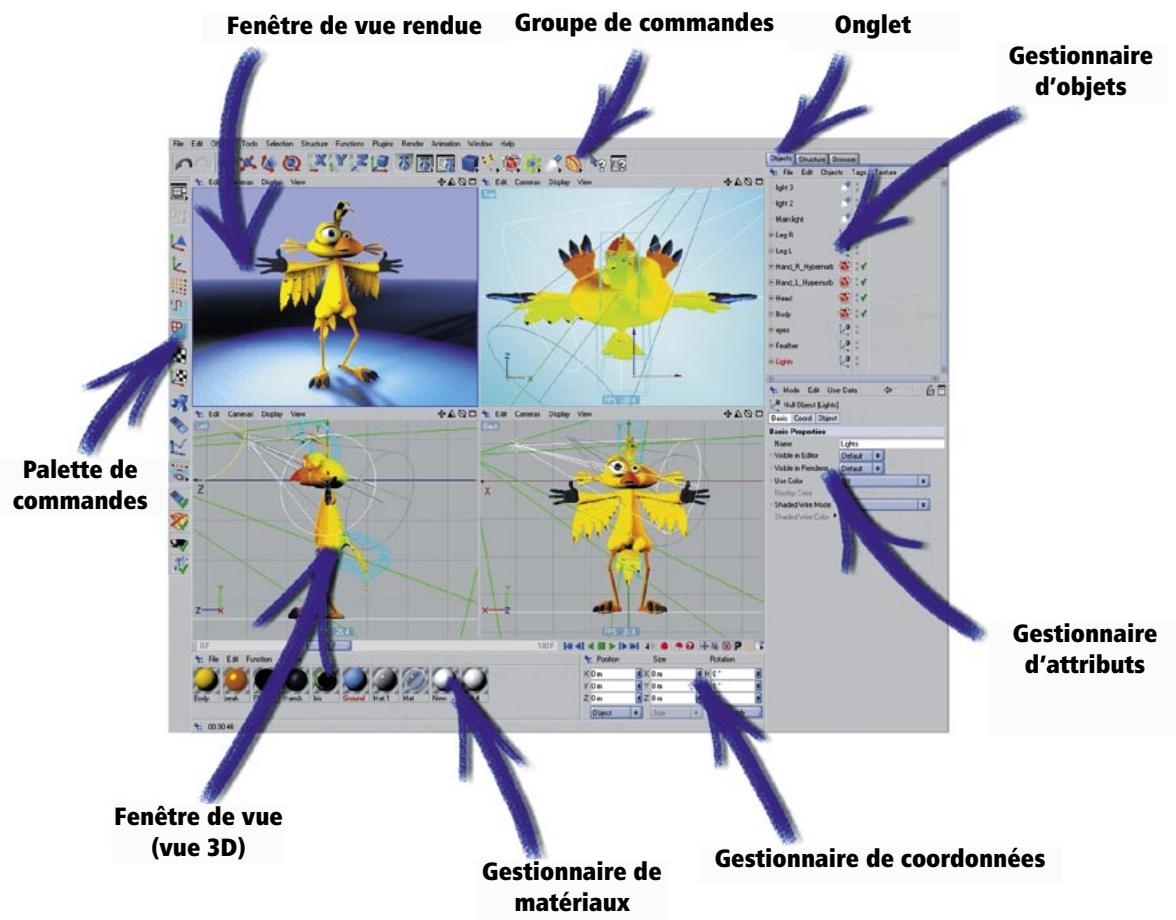
CINEMA 4D est composé de différentes zones de travail. Voici la liste de ces zones à partir de l'angle supérieur gauche.
La Fenêtre de vue affiche tous les objets contenus dans la scène (les objets polygons, les caméras, les lumières, les os et les autres déformateurs par exemple). Vous pouvez effectuer un rendu de la vue à tout moment pour vérifier votre travail.

Une icône de groupe représente un menu d'icônes. Cliquez avec le bouton gauche de la souris sur l'icône principale pour accéder aux icônes du groupe. L'icône de groupe est caractérisée par une petite flèche dans son coin inférieur droit.

La présence d'Onglets indique que différentes fenêtres ou différents gestionnaires sont disposés sous forme de fiches empilées les unes sur les autres. Dans chaque fenêtre ou gestionnaire, vous trouverez différents paramètres ou attributs.
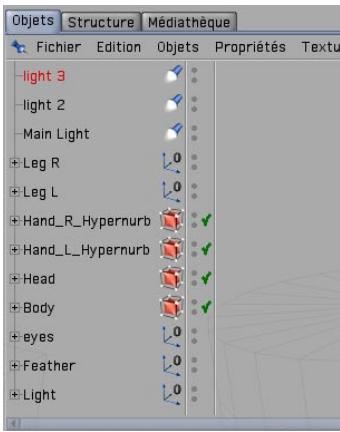
Le Gestionnaire d'objets contient tous les objets de la scène. Vous utiliserez le Gestionnaire d'objets pour définir une hiérarchie, assembler des objets, définir des propriétés pour les objets (les petites icônes dans la colonne de droite du Gestionnaire d'objets permettent d'affecter certaines propriétés aux objets), ou de changer le nom des objets. Vous y trouvez des objets polygonaux, des lumières, des caméras, des os, des déformateurs, des splines et des objets neutres (objets sans géométrie).
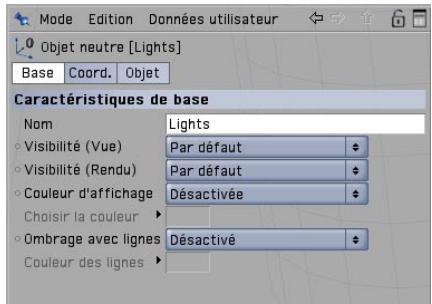
Le Gestionnaire d'attributs gère les attributs de chaque objet ou outil. Vous pouvez l'utiliser pour changer l'intensité de la subdivision Hyper NURBS (voir plus loin) ou la visibilité d'un objet dans la vue. Vous y trouvrez également les coordonnées de l'objet ainsi que les paramètres d'outil comme le rayon du pinceau de sélection et les options "Limiter aux éléments visibles".
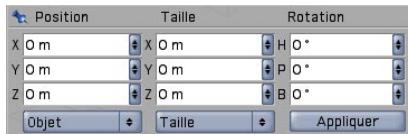
Le Gestionnaire de coordonnées permet de déplacer, de faire tourner ou de mettre à l'échelle des objets. Entrez les valeurs dans les champs appropriés et cliquez sur le bouton "Appliquer" pour les valider (ou appuyez sur la touche Entrée).

Le Gestionnaire de matériaux contient tous vos matériaux, y compris les matières, les textures et d'autres types de matériel. Il suffit de cliquer sur un matériel pour voir ses attributs dans le gestionnaire d'attributs. Double-cliquez sur le matériel pour ouvrir le modifieur de matériel et apporter des modifications à chaque canal de matériel. Vous pouvez également ajuster l'intensité de l'illumination, le type de spécularité, l'intensité du relief et bien plus encore. Nous aborderons ce sujet en détail dans un chapitre ultérieur.
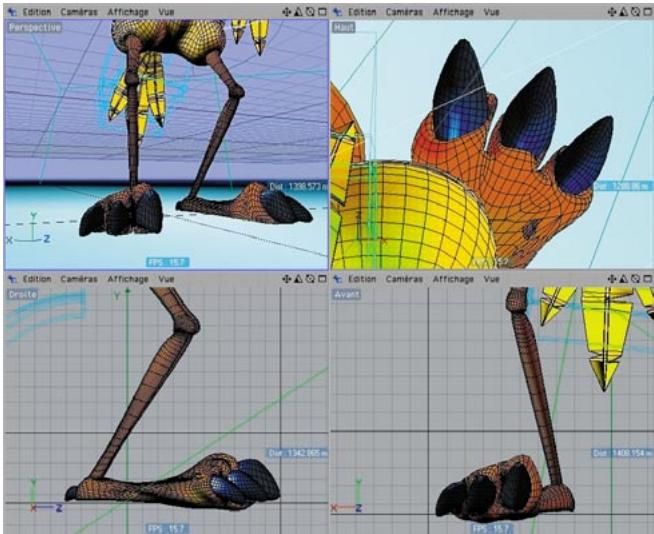
Vous pouvez ouvrir jusqu'à 4 Vues simultanément afin d'avoir une vue d'ensemble de la scène en utilisant différentes perspectives, et afficher votre scène dans différents modes d'ombrage, de l'ombrage de Gouraud (avec toutes les lumières de la scène) à l'ombrage rapide (uniquement avec la lumière par défaut, et non pas avec les lumières de la scène), en passant par l'ombrage Fil de fer. Ces options permettent d'adapter les vues à vos besoins ou à la vitesse du processeur.

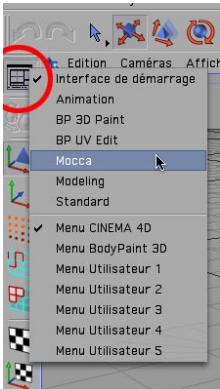
Les Palettes d'icones se trouvent à gauche et en haut de l'interface. La palette horizontally héberge les outils que vous utiliserez le plus souvent en fonction de l'interface. Si vous utilisez l'interface MOCCA par exemple, les outils nécessaires au travail avec les os et la cinématiqueouple seront affichés dans la palette horizontale. Vous pouvez utiliser l'une des interfaces standard ou creator une palette d'outils personnalisée. Dans CINEMA 4D, vous pouvez désirir l'interface dans laquelle vous alze travailler.
Nous allons maintenant concentrer notre attention sur les palettes d'icônes de CINEMA 4D, afin d'apprendre à mieux les connaître. Les explications suivantes font référence aux icônes colorées de l'image suivante.

Cette image présente la palette d'icônes de gauche. Au sommet se trouve l'icône d'interfaces prédéfinies. Sous cette icône, en vert, se trouve le bouton "Autoriser les modifications", qui permet de transformer une primitive en manipulant ses points, ses polygones ou ses arêtes. Avant d'avoir cliqué sur ce bouton, vous ne pourrez modifier la primitive que dans certaines limites : Vous pouvez définir sa taille et son nombre de segments, mais pas appliquer de transformations polygonaux. Sous cette icône se trouvent les outils "Modèle" et "Axes d'objet" (icônes rouges). A
Avec l'aide de ces outils, vous pouvez déplacer, mettre à l'échelle ou faire tourner un objet sélectionné autour de son axe. Les icônes suivantes (en bleu) représentent les outils "Points", "Arêtes" et "Polygones". Dans chacun de ces modes, vous pouvez soit déplacer, mettre à l'échelle ou faire tourner les points, les arêtes ou les polygones d'un objet, soit modifier cet objet avec les outils intégrés de CINEMA 4D. Les icônes suivantes (pourpres) permettent de désigner entre une sélection de points, d'arêtes et de polygones.
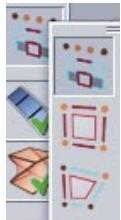
Remarque: Si ces trois icônes ne se trouvent pas dans l'interface, vous pouvez les ajouter : activez le menu Outils et cliquez sur la barre au-dessous de son titre pour le transformer en palette d'icônes. Allez dans Fenêtre/Interface et activez la commande "Nouvelle palette d'icônes". Placez les trois icônes présentées ci-dessus dans la nouvelle palette. Dans cette nouvelle palette, contrôle-cliquez sur l'icône Mode par défaut et activez la commande Grouper. Puis, placez le nouveau groupe dans la barre d'icônes verticale.
Vous pouvez sélectionner les points, arêtes ou polygons en "Mode par défaut" en activant tout simplement les points, arêtes ou polygons correspondants. En "Mode de permutation automatique", CINEMA 4D reconnaît si le pointeur se trouve au-dessus d'un point, d'une arête ou d'un polygone. Cliquez avec le bouton gauche pour sélectionner automatiquement le mode correct. Le "Mode de modifications" permet de faire de même lorsque l'outil Déplacement, Mise à l'échelle ou Rotation est activé. Vous connaissez maintenant les fonctions les plus importantes de la palette d'icônes.
Nous allons maintenant nous pencher sur les icônes les plus usitées de la palette du haut.

Vous trouverez à l'extrémité gauche les flèches "Annuler/Rétablir" (orange). Ces flèches permettent d'inverser ou de répéter chaque étape. Vous pouvez déterminer le nombre d'étapes d'annulation en changeant les paramètres prédéfinis dans le menu principal (Édition/Préférences générales/Document)
Près des icônes Annuler/Rétablir se trouvent l'outil (rose) "Pinceau de sélection". Il permet de sélectionner des points, des arêtes ou des polygons pour modification. Les trois icônes suivantes (turquoise) sont celles des outils de Déplacement, Mise à l'échelle et Rotation, qui agissent sur l'objet entier ou sur ses points, arêtes ou polygons sélectionnés. En mode de Rotation, le centre de rotation est toujours celui de l'objet (ou de la caméra) actif.
Les trois icônes (rouges) permettent de verrouiller/déverrouiller l'axe X, Y ou Z. Utilisez ces paramètres pour déterminer la direction selon laquelle l'objet sera modifié. Si une seule de ces icônes est activée, vous ne pourriez déplacer l'objet que dans la direction correspondante, à moins d'utiliser les flèches d'axe d'objet qui sont toujours indépendantes du verrouillage des directions X, Y ou Z.
L'icône suivante (pourpre) permet d'alterner entre le "Système de coordonnées du monde/de l'objet". Supposons que l'axe d'objet de votre merveilleuse tête modélisée est incliné (le terme "merveilleux" est difficilement applicable à cette tête modélisée, mais bon...; o). Verrouillez les axes X et Y, activez la tête et déplacez-la. Vous remarquerez que votre modèle se déplace dans la direction X de l'axe d'objet.
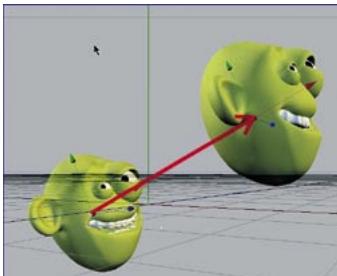
Maintenant, sélectionnez le système de coordonnées du monde. Cette fois, l'objet va se déplacer dans la direction X du système de coordonnées du monde.
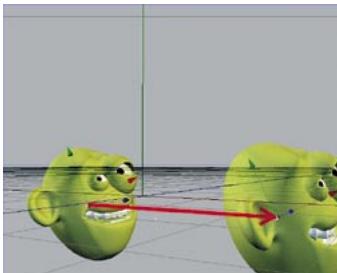
Cette fonction peut se révéler très utile pour la modélisation ou l'animation de votre scène.
Passons maintenant au groupe suivant : celui des trois Icônes de rendu (rouges). La première fonction au symbole de vase (Rendu de la vue) effectue le rendu de l'image dans la vue. Le rendu sera effectué avec les paramètres spécifiques à l'exception de ceux concernant la taille de l'image et plusieurs effets de post-production. L'icône numéro 2 effectue le rendu de l'image dans le visualiseur avec les paramètres spécifiques dans les "Préférences de rendu" activées par l'icône numéro 3. Vous pouvez également effectuer le rendu d'animations dans le visualiseur,
La fonction "Rendu de la vue" étant (comme son nom l'indique) uniquement destinée à la vérification de la scène dans la vue active.
L'icône suivante (bleu) est celle du groupe "Ajouter un objet Cube". Il contient tous les objets paramétriques prédéfinis de CINEMA 4D.
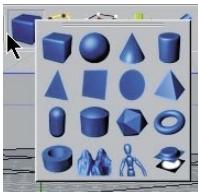
Cliquez une fois sur cette icône pour l'objet le plus utilisé du monde : le cube. Cliquez-maintenez pour afficher le groupe contenant tous les objets paramétriques et choisissez dans ce groupe la forme initiale souhaitée. Et n'oubliez pas : seuls les objets paramétriques convertis en objets polygons peuvent être modifiés aux niveaux polygons, points ou arêtes!

L'icône jaune représentée les splines.
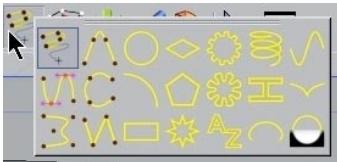
Le terme "spline" trouve son origine dans la construction de vaisseaux. Les lames de bois assez courbées pour se conformer à la forme des coques des vaisseaux étaient appelées splines. Dans le monde de la 3D, les splines peuvent être définies comme des "courbes basées sur des points". La forme d'une spline est déterminée par des points prédéfinis et elle est calculée de façon à ce que la spline forme une courbe à partir de ces points. Ce groupe met à votre disposition différents outils de trace de splines ainsi que des formes prédéfinies. Une spline peut définir la trajectoire d'une caméra (tracez la spline et laissez la caméra se déplacer sur la trajectoire qu'elle définit). Vous pouvez également utiliser les splines pour la modélisation. Succinctement, vous pouvez placer une peau sur une rangée de splines en utilisant l'outil "Peau NURBS", par exemple.
Le groupe d'icônes suivant (orange foncé) héberge le plus important objet de CINEMA 4D, l'objet "Hyper NURBS".

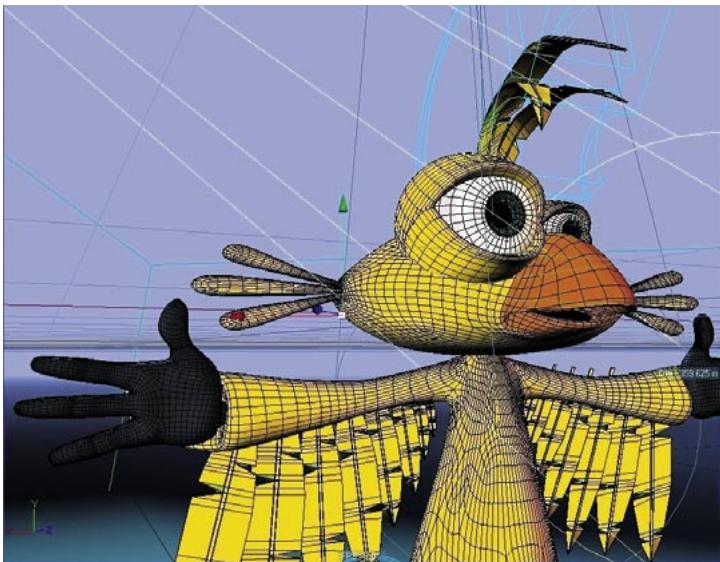
Si un objet polygonal est un sous-objet d'un objet Hyper NURBS, sa cage polygonale (maillage) est subdivisée avec un haut degré de subdivision. Visuellement, cette subdivision est représentée par un plus grand nombre de petits polygones que précédemment. L'objet est automatiquement plus lisse et plus arrondi mais ne perd pas son maillage original. Comme vous pouvez le constater en examinant l'image suivante, le maillage externe (turquoise) présente la subdivision originale du cube. Le maillage interne (blanc), beaucoup plus fin, présente la subdivision de l'objet Hyper NURBS.
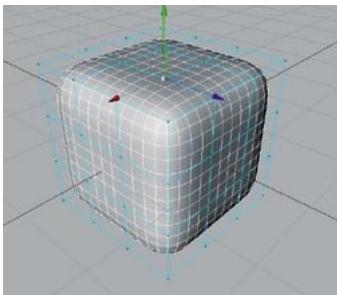
Cette caractéristique présente de nombreux avantages, particulièrement dans le domaine de la modélisation. Comme l'objet est composé d'un petit nombre de points (d'arêtes/de polygones), il est très simple de le modifier. Il suffit de tirer un point du maillage original pour tirer toute la partie correspondante du maillage Hyper NURBS (voir l'image suivante).
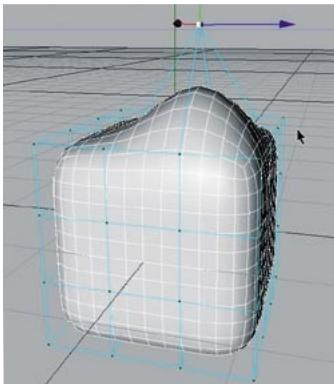
Si l'objet polygonal lui-même avait été ainsi subdivisé, sa modélisation s'en trouverait beaucoup plus compliquée : dans ce cas, si vous tirez un point, seul ce point est déplacé. Tous les autres points conservent leurs positions. Vous auriez été obligé de déplacer chaque point séparément pour réproduire la même forme. Ces explications ne vous paraissent pas claires ? Pas de problèmes ! Dans la deuxième partie de ce tutoriel, vous allez apprendre la modélisation Hyper NURBS. Bien entendu, ce groupe contient de nombreux objets NURBS (vous connaissiez déjà les NURBS Peau NURBS et Hyper NURBS).
Examinons maintenant les groupes d'objets de "Fonction" (vert).
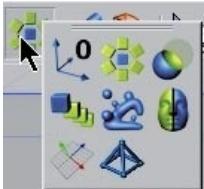
Vous trouverez dans ce groupe l'objet neutre (objet sans géométrie), l'objet booléen pour les opérations booléennes (qui permettent aux objets paramétriques de se découper entre eux) et l'objet Symétrie indispensable à la modélisation de personnages (modélisez une partie de visage et utilisez la fonction symétrie pour créer la deuxième partie).
L'avant-dernier groupe d'icônes contient au moins un objet sans lequel le plus beau modèle paraîtrait plat et sans saveur : la Lumière (noir & blanc).
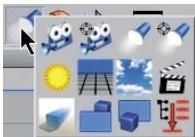
L'éclairage correct d'une scène est au moins aussi important que la scène elle-même. Vous pouvez donner une bien meilleure impression avec des modèles simples mais bien éclairés qu'avec un modèle fantastique éclairé avec l'éclairage par défaut (nous entrerons dans les détails ultérieurement). Vous trouverez notamment dans ce groupe les objets Caméra, l'objet Soleil et l'objet Environnement (qui ajoute une couleur générale et/ou du brouillard à la scène).
Les "Déformateurs" peuvent être appliqués avec les objets du dernier groupe d'icônes (bleu clair).
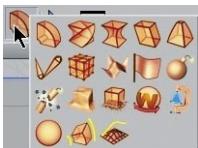
Utilisez ces objets pour tordre, déformer ou écraser des objets en modélisation ou en animation. Vous trouverez plusieurs outils très utiles dans ce groupe. Après avoir terminé ce tutoriel, n'hésitez pas à tous les tester par vous-même. Il est très simple de déduire l'action de chaque objet par son nom (qui apparaît en bas à gauche de l'écran lorsque vous placez le pointeur dessus de l'icône correspondante).
3. Images d'exemple
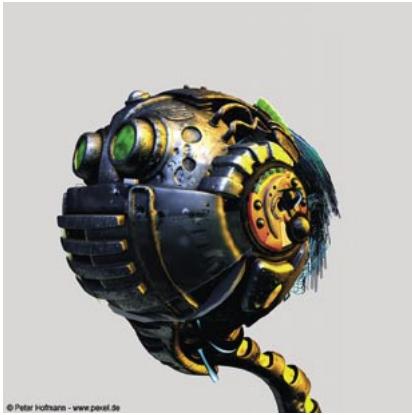
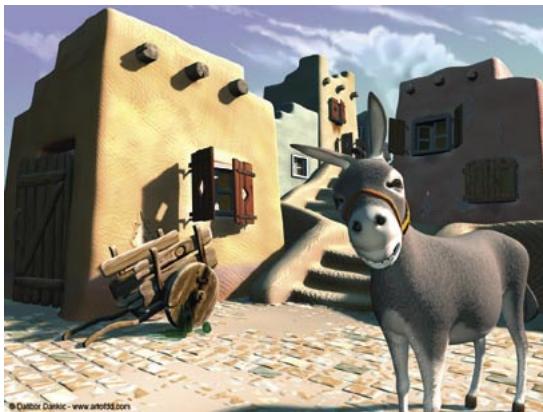
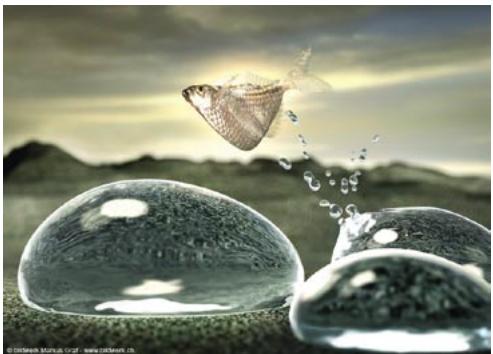
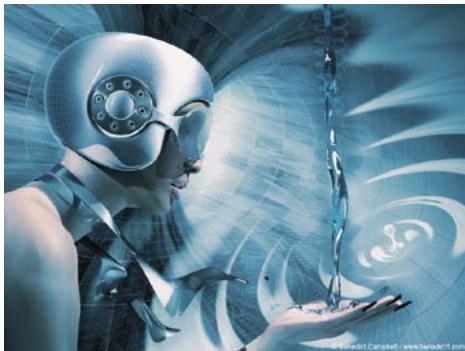
Mettez la musique, voici les images d'exemple! Regardez un moment ces exemples de projets CINEMA 4D et laissez-les vous inspirer avant de passer à la quatrième partie de ce tutoriel...
4. Rapide tutoriel - placement d'objets
Afin de vous donner un bon aperçu du fonctionnement de CINEMA 4D, nous allons commencer par la création de quelques objets de base.
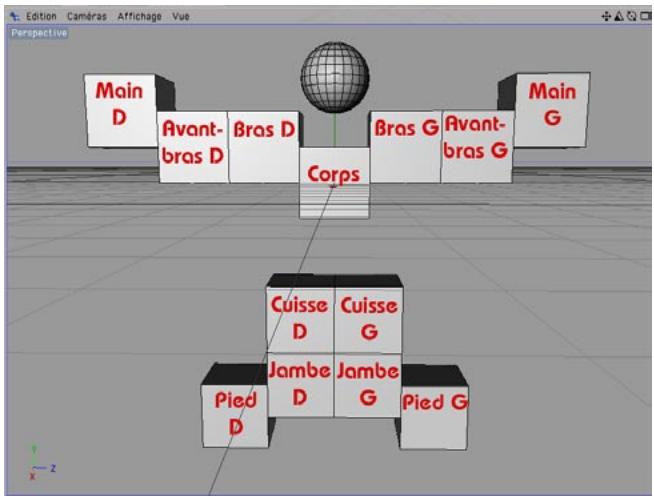
Créez 13 cubes et une sphère en utilisant le menu principal (objects/primitive/cube/sphère) ou l'icône du groupe "Ajouter un objet Cube".
La création de "13 cubes" pourrait vous donner l'impression que nous allons créer un objet gigantesque, mais ne vous inquiétez pas, nous nous contenterons de disposer les cubes de façon à créer un petit pantin. APRÈS avoir créé les cubes, vous pouvez voir leur alignement dans le gestionnaire d'objets à droite.
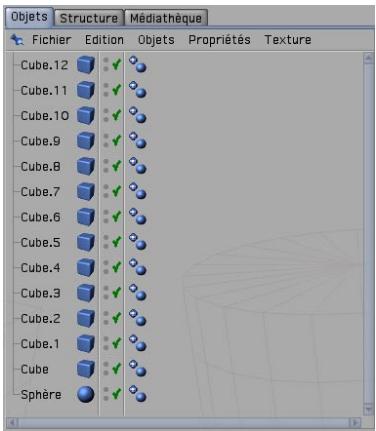
Pour mettre les désignations, donnez à chaque cube un nom significatif (double-cliquez sur le nom de l'objet actif dans le gestionnaire d'objets pour ouvrir sa fenêtre contextuelle de changement de nom). Vous pouvez vous inspirer de l'image suivante pour créer les noms.
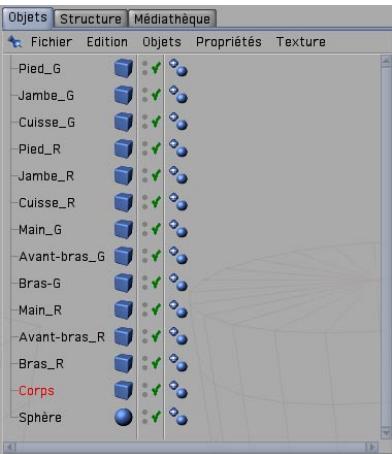
Comme vous pouvez le constater en examinant la fenêtre de vue, seul un cube est visible. En effet, tous les cubes ont été placés aux mêmes coordonnées et sont de la même taille. De même pour la sphère. Nous allons changer cet état de fait, mais avant cela nous allons étudier d'un peu plus près la navigation dans la vue. Comment changer l'orientation et la distance du point de vue ? Très simple. Jetez un œil au coin supérieur droit de la fenêtre de vue. Vous y trouvrez de petits symboles permettant de changer le point de vue (nous parlons bien entendu du point de vue de la fenêtre de vue, et non pas de votre point de vue personnel que nous aurions bien du mal à modifier).
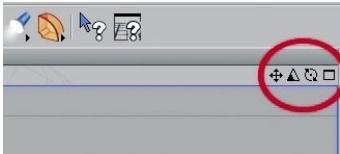
Le premier symbole (cliquez-maintenez et déplacez le pointeur) sert à déplacer la vue. Le second symbole (le triangle) permet d'agrandir et de réduire la vue, et le troisième (le cercle) permet de faire tourner la scène. Sélectionnez le petit rectangle à droite pour diviser la vue en quatre vues, ce qui vous donne une meilleure vue d'ensemble de la scène. Chaque vue est équipée de son propre petit rectangle qui élargit la fenêtre correspondante. Réduisez un peu la vue et sélectionnez la Tête de l'objet dans le gestionnaire d'objects. L'axe de la tête sera visible dans la fenêtre de vue. Placez l'axe d'objet vert de la tête sur un point au-dessus des cubes.
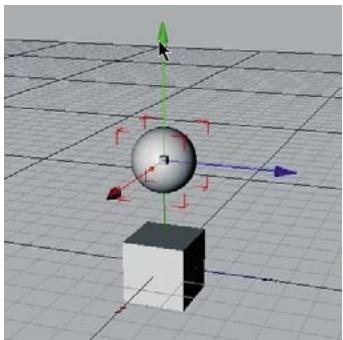
Il est possible de sélectionner et de déplacer chaque flèche d'axe dans sa direction respective. De cette façon, vous ne risquez pas de déplacer l'objet dans la mauvaise direction dans la vue (ce qui aurait pu se produire si vous aviez cliqué-glissé sur l'objet au lieu de l'un de ses axes). Il est souvent impossible de déterminer dans quelle direction un objet est déplacé en vue 3D. Vous pouvez également obtenir les mêmes résultats en cliquant sur l'objet après avoir verrouillé certains axes dans la palette de commandes. Lorsque c'est le cas, un objet ne peut être déplacé que selon les axes non verrouillés, sauf s'il est déplacé à l'aide d'une des flèches d'axe. Si aucun axe n'est verrouillé, cliquez sur l'outil "Mise à l'échelle" de la palette d'icônes au sommet.
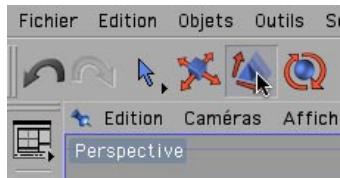
Les extrémités des axes ne sont maintenant plus représentées par des flèches mais par des cubes. Déplacez un cube pour permettre l'objet à l'échelle selon l'axe correspondant. Les objets paramétriques (non convertis en objets polygonaux) sont également équipés de petites poignées orange.
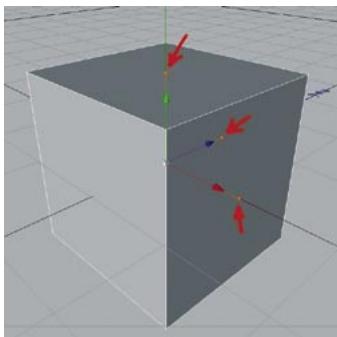
Ces poignées permettent d'étirer et d'écraser l'objet paramétrique selon l'axe auquel elles sont attachées.
Nous allons maintenant attaquer le cœur du projet. Vous possédez assez de connaissances pour disposer les objets comme sur les images suivantes.
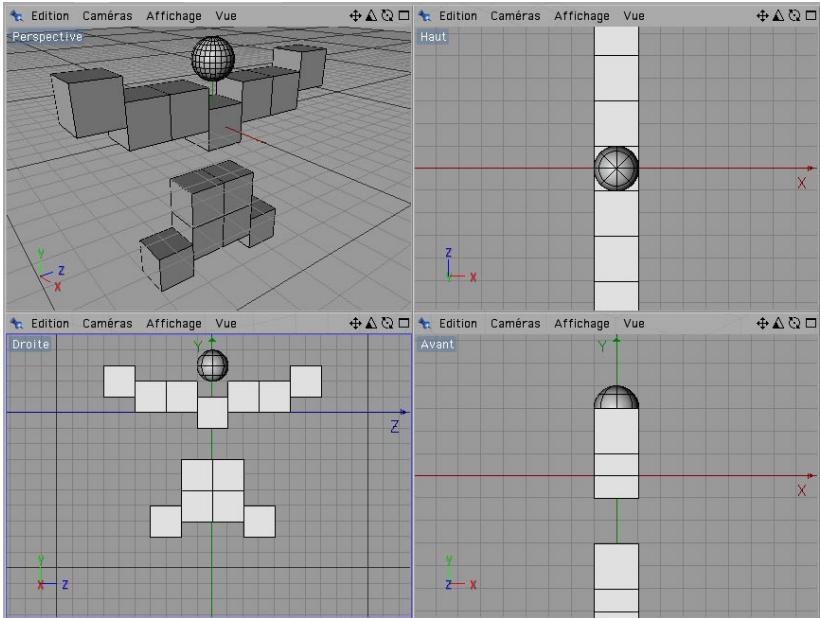
Si vous le préférez, vous pouvez passer à une vue à quatre panneaux (en cliquant sur le petit rectangle en haut à droite de la fenêtre de vue). Si les objets sont affichés en fil de fer, vous pouvez passer en "ombrage rapide" ou en "ombrage de Gouraud" (en cliquant sur Affichage dans le menu de la fenêtre de vue). Et maintenant, au travail! Voici une image de face du pantin pour référence.
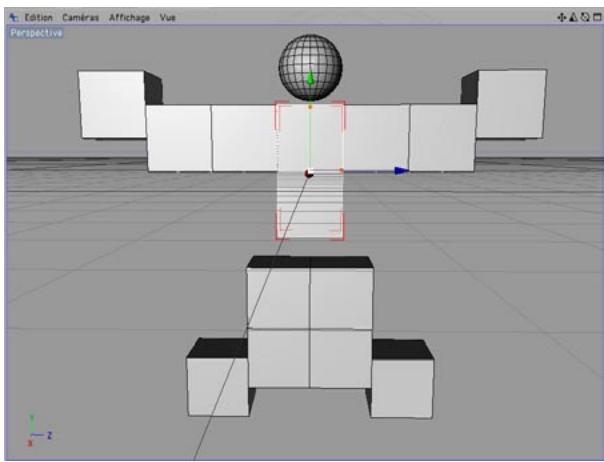
Même après avoir disposé les cubes correctement, vous pouvez constater que votre pantin n'a pas l'air très humain. Vous devez donc faire tourner et étreindre un peu ses différentes parties. Cliquez sur "Pantin" dans le gestionnaire d'objets et sélectionnez la poignée orange de l'axe Y (vert). Déplacez cette poignée jusqu'à ce que l'arête du haut du cube se trouve au même niveau que celles des bras. Elevez un peu la sphère de tête, et le tour est joué.
En utilisant leurs poignées orange, sélectionnez les cubes composant les bras et ajustez leurs tailles et leurs positions comme sur les images suivantes.
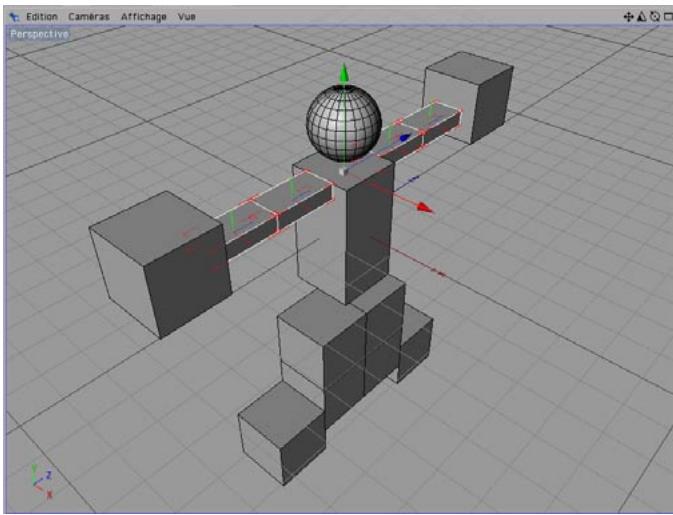
Si vous souhaitez mettre à l'échelle tous les cubes des bras en même temps, vous pouvez procéder comme suit : appuyez sur la touche Majuscule, sélectionnez les objets "Avant-bras_G", "Bras_D", "Avant-bras_D" et "Bras_D" et appuyez sur la touche "C" de votre clavier pour activer la fonction "Mise à l'échelle" selon les axes Y et X. Comme vous pouvez le constater, les poignées orange ne sont pas visibles. Ecrasez et déplacez les bras et les jambes du pantin jusqu'à ce qu'il ressemble à celui de l'image suivante.
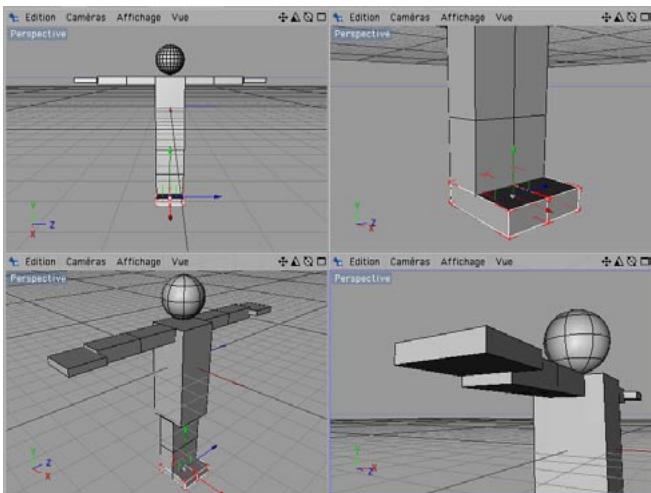
Ces opérations ne devraient pas vous poser de problèmes compte tenu des connaissances que vous avez acquises à ce stade. Pour écraser les jambes, par exemple, vous pouvez écraser
plusieurs objets à la fois au lieu d’écraser chaque objet individuellement (comme nous l’avons fait pour les bras).
Lorsque vous avez terminé, sélectionnez les objets "Cuisse_D", "Mollet_D" et "Pied_D". Lorsque ces membres sont affichés en rouge dans le gestionnaire d'objets, appuyez sur "Alt+G" de votre clavier. Les objets sont groupés, ce qui signifie qu'ils sont tous devenus les sous-objets d'un objet neutre. Vous pouvez constater la création de ce nouvel objet neutre dans le gestionnaire d'objets. Cliquez sur le symbole "+" pour ouvrir la hiérarchie et afficher les objets que vous venez de sélectionner. Lorsque l'objet neutre est sélectionné, l'axe de cet objet fait également office d'axe pour les trois objets composant la jambe. Si vous appliquez une rotation à cet axe, cette même rotation sera appliquée à tous les sous-objets de cet objet neutre. Activez l'outil Axe et placez les axes du groupe en haut de la jambe, activez à nouveau l'outil Modèle et déplacez et faites tourné l'objet neutre pour déplacer la jambe de votre pantin.
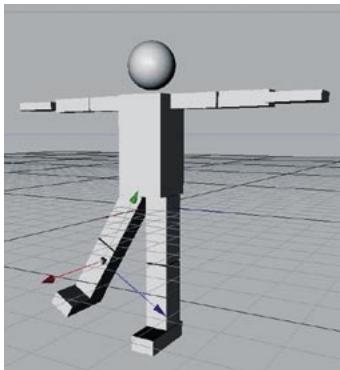
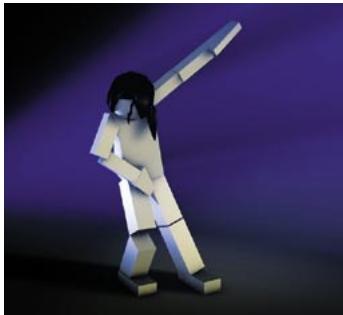
Après avoir sélectionné la fonction "Rotation", vous pouvez cliquer-glisser sur un cercle d'axe de la sphère de rotation afin d'affectedynamiquement la rotation. Modifiez la position du pantin en utilisant ces différentes fonctions. Si nécessaire, groupez les objets en un objet neutre ou sélectionnez plusieurs objets à la fois pour modifier simultanément leurs positions.
5. Rapide tutoriel - modélisation
Voici la partie la plus importante de ce tutoriel : Comment construire un modèle ?
Nous avons ajouté plusieurs nouveaux outils à la version 9 de CINEMA 4D qui facilitent la modélisation et améliorent les flux de production. L'outil Couteau (anciennement Cutter), par exemple, a été complètement remanié et présente maintenant en plus de ses fonctions basiques, la fonction "Bounce" qui permet de créer une coupure circulaire autour d'un objet. La nouvelle fonction "Fermer le trou polygonal" est également très utile. Elle reconnaît automatiquement un trou dans un maille et le remplit sans affecter de nouveaux points. Autre nouvelle fonction améliorant la navigation : le menu contextuel général que vous pouvez activer en appuyant sur la touche "V" de votre clavier.
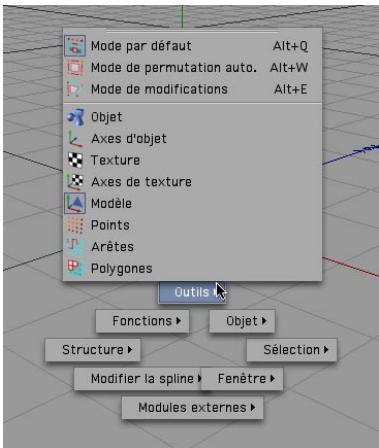
Un menu circulaire permet de choisir entre plusieurs menus qui affichent eux-mêmes des sous-menus lorsque le pointeur est placé au-dessus d'eux. Expérimentez un peu avec ce menu pour déterminer comment il peut améliorer vos flux de production.
Pour vous présenter les fonctions de base et les méthodes de travail les plus courantes en modélisation, nous allons créer l'œil d'un personnel de cartoon.
Commençons par la création d'un cube, la primitive la plus usitée en modélisation (Objets/ Primitive/Cube). Appuyez sur la touche "C" de votre clavier. Vous venez de convertir cet objet paramétrique en objet polygonal. Vous pouvez accéder à la plupart des commandes en utilisant des raccourcis-clavier. L'utilisation intensive de ces raccourcis peut accélérer considérablement votre travail dans CINEMA 4D.
Passez en mode "Polygones" (palette de commandes de gauche) et sélectionnez l'outil "Pinceau de sélection" (palette de commandes du haut). Activez "Limiter aux éléments visibles" dans le gestionnaire d'attributs. Marquez les polygones du sommet du cube, qui deviendra jaune lorsque le pointeur sera placé au-dessus de lui et rouge lorsqu'il sera sélectionné. Cliquez sur ce polygone
avec le bouton droit de la souris. Choisissez "Extrusion interne" dans le menu affiché (raccourci "I"). Cliquez sur le polygone rouge du sommet avec le bouton gauche de la souris, maintenez ce bouton enfoncé et faites glisser le pointeur légèrement vers la gauche. Vous venez de créer un second carré, comme vous pouvez le voir ci-dessous.
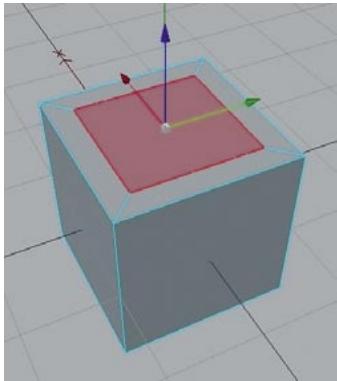
Répétez le processus pour créer un autre carré au sommet du cube.
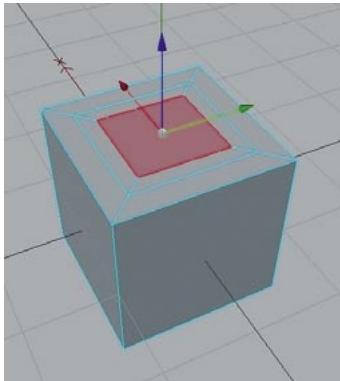
Créez un objet Hyper NURBS en utilisant la palette de commandes du haut.

et faites du cube un sous-objet de l'objet Hyper NURBS : sélectionnez le cube dans le gestionnaire d'objets, déposez-le dans l'objet Hyper NURBS et relâchez le bouton de la souris lorsque la petite flèche du pointeur pointe vers le bas. Cette opération permet de subdiviser l'objet polygonal sans affecter son maillage original. Notre cube est similaire à celui de l'image ci-dessous :
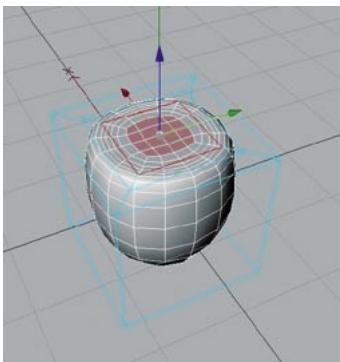
Sélectionnez l'axe Z (bleu) dans la vue et déplacez-le vers le bas pour creuser dans la forme comme ci-dessous.
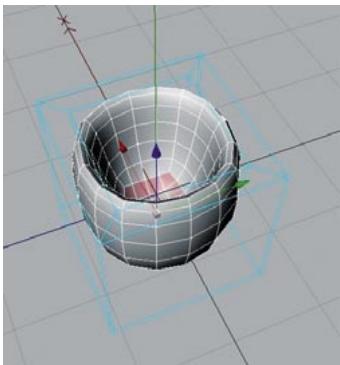
Modifie la vue de façon à avoir un bon aperçu du dessous du cube (utilisez l'outil de rotation dans l'angle supérieur droit de la fenêtre de vue, par exemple) et passez en mode "Points". Activez l'outil "Pinceau de sélection" et sélectionnez les quatre points du dessous,
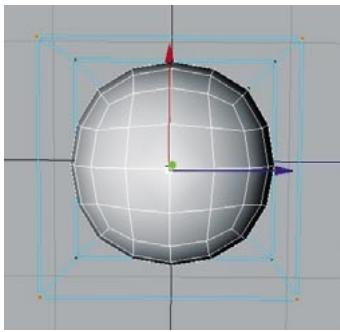
Choisissez une vue de côté (choisissez Caméra/Gauche dans le menu de la fenêtre de vue, par exemple) et déplacez ces quatre points en utilisant l'axe Y (vert) jusqu'à ce que les quatre points internes de l'indentation deviennent visibles.
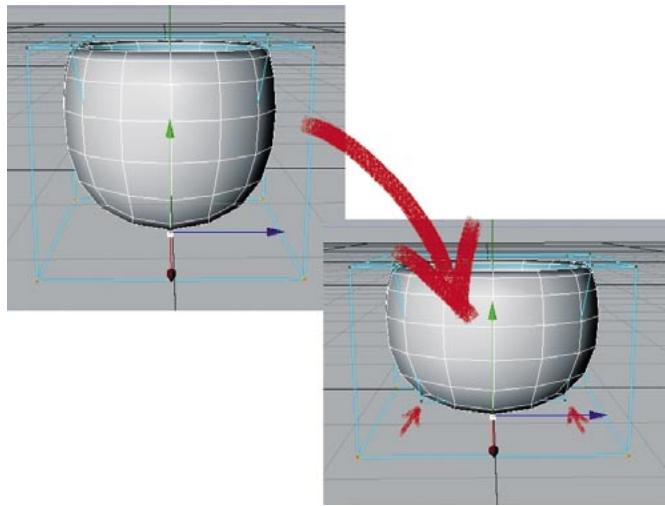
Si vous avez créé une indentation assez profonde, vous avez peut-être déjà vu ces quatre points. L'image ci-dessous présente une vue Rayons X du cube, qui permet de désigner les points masqués. Pour plus d'informations sur le mode Rayons X, consultez la fin de ce chapitre.
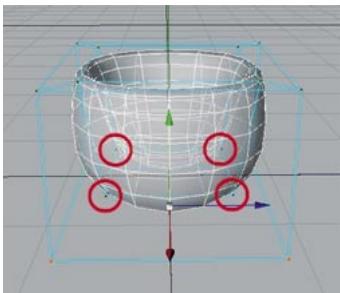
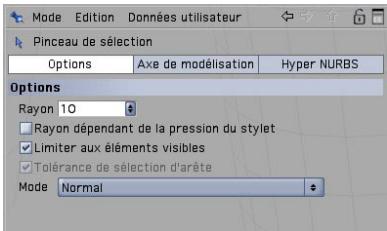
Nous allons maintenant arrondir un peu plus la forme. Pour ce faire, nous allons sélectionner les points internes. Même s'ils sont visibles, vous ne pouvez pas les sélectionner pour le moment avec le Pinceau de sélection. En effet, l'option "Limiter aux éléments visibles" a été activée pour l'outil "Pinceau de sélection" dans la section "Options" du gestionnaire d'attributs. Désactivez cette option et vous pourrez sélectionner tous les points. Attention, si vous oubliez de désactiver cette option, vous risquez de sélectionner accidentellement les points à l'arrière de l'objet. Vous risquez donc d'altérer la surface à l'arrière et de vous en apercevoir uniquement après avoir appliqué une rotation à l'objet. Gardez donc toujours un œil sur cette option du gestionnaire d'attributs.
Après avoir sélectionné les huit points au-dessous de l'objet, déplacez-les vers le haut sur l'axe Y (vert) afin de donner à l'objet un aspect plus arrondi.
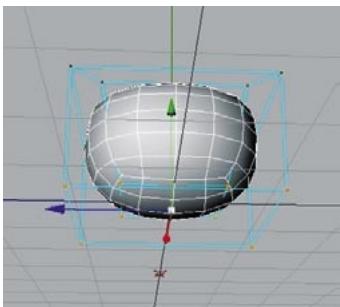
Cliquez sur l'objet Hyper NURBS dans le gestionnaire d'objets et déplacez-le en maintenant la touche "Ctrl" enfoncée. Vous venez de dupliquer l'hémisphère. Le même objet apparait donc maintenant en double dans le gestionnaire d'objets.
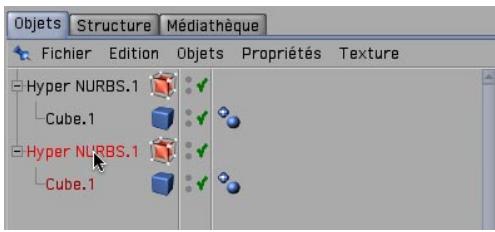
Sélectionnez maintenant l'un des objets Hyper NURBS et activez l'outil "Rotation".

Voulez ajuster l'angle de l'objet en utilisant les "anneaux de rotation" ou la "boule de rotation". Déplacez l'axe Z (bleu) de 150 degrés.
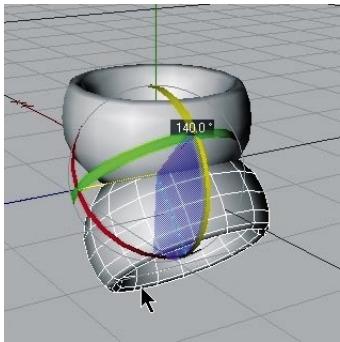
Répétez l'opération pour l'autre objet Hyper NURBS, mais sur 50 degrés uniquement.
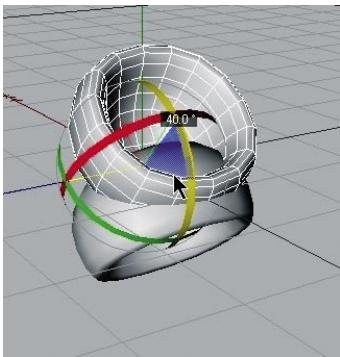
Placez les deux hémisphères comme ci-dessous en utilisant la fonction "Déplacement" :
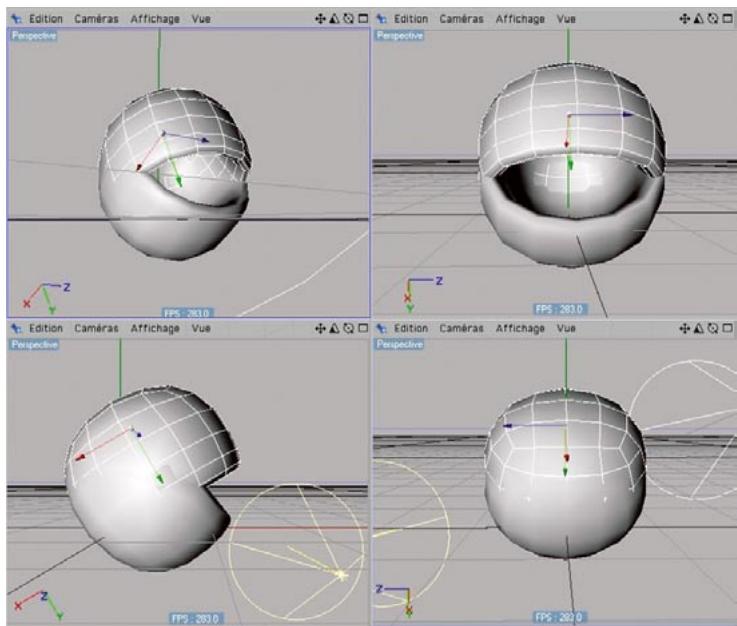
Pour simplifier l'opération, utilisez la fonction de verrouillage d'axe et alternez entre le système du monde et le système de l'objet.
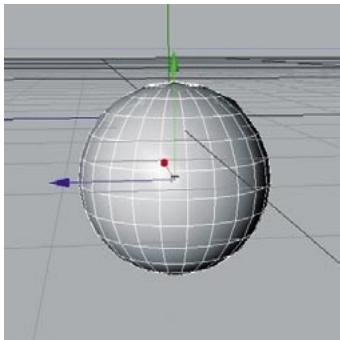
Créez une sphère et placez-la de façon à ce qu'elle recouvre presque complètement les deux hémisphères.
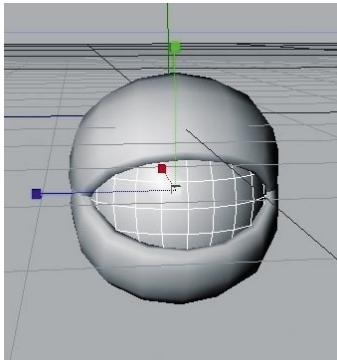
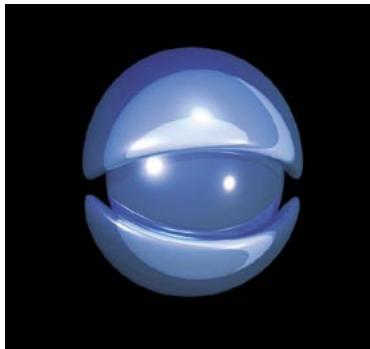
Utilisez la fonction "Mise à l'échelle" pour réduire la sphère, de façon à la loger dans l'espace formé par les deux hémisphères comme ci-dessous.
Félicitations! Vous venez de modéliser votre premier objet.
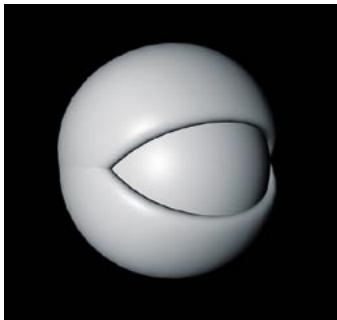
Vous pouvez augmenter la subdivision des objets Hyper NURBS afin de donner au résultat un aspect plus lisse : sélectionnez l'objet Hyper NURBS àisser et choisissez une valeur plus élevée pour "Subdivision (vue)" dans le gestionnaire d'attributs. Le paramètre "Subdivision (rendu)" gère uniquement le rendu dans le visuelisateur.
Notre œil n'a pas l'air de voir grand chose, mais nous allons y remédier dans le prochain chapitre en ajoutant une texture de pupille. Avant cela, voici quelques conseils de modélisation supplémentaires.
Pour ajuster l'influence de l'Hyper NURBS : sélectionnez les deux cubes dans le gestionnaire d'objets et plusieurs polygons dans la vue. Appuyez sur la touche "V" de votre clavier, sélectionnez le menu "Structure" et cliquez sur "Influence Hyper NURBS". Cliquez ensuite dans la fenêtre de vue avec le bouton gauche de la souris et faites glisser le pointeur vers la droite pour déterminer l'intensité de l'Hyper NURBS pour les polygons sélectionnés. Si vous n'êtes pas satisfait du résultat ou si vous apercevez des asperités au niveau de certaines arêtes, activez cette fonction en mode "Arêtes" pour obtenir de résultats.
Si vous souhaitez sélectionner des points à l'intérieur d'un objet ou si vous avez désactivé l'option "Limiter aux éléments visibles" mais que vous souhaitez éviter de sélectionner des points à l'arrête de l'objet, il suffit d'activer l'option "Rayons X" (Affichage/Rayons X). Vous pourrez ainsi voir au travers de l'objet et désigner tous les points (polygones/arêtes). La sélection accidentelle de points masqués devient ainsi impossible et vous bénéficiaz d'une excellente vue d'ensemble des points internes de l'objet, qui n'auraient normalement pas été visibles de l'extérieur. Pour tester rapidement cette fonction, ouvrez un nouveau document, créez une sphère, appuyez sur "C" pour autoriser les modifications, activez le mode "Points" et passez en mode Rayons X.
6. Rapide tutoriel - matériaux
Un objet bien modélisé peut faire mauvaise figure si vous ne lui avez pas appliqué les textures appropriées. Les textures donnent à un modèle ses couleurs, sa spécularité, sa structure et d'autres propriétés de surface. Une texture placée dans un canal alpha par exemple, donne à la surface de l'objet un aspect inégal et bosselé. Vous pouvez utiliser cet effet pour imiter les ridules ou les cicatrices de la peau ou pour simuler une peau d'orange, par exemple. En utilisant le canal de luminescence, vous pouvez donner à la surface de l'objet une propriété d'auto-illumination ou intégrer un effet DSS (Dispersion subsurface) qui donne à la surface un aspect légèrement translucide/reflectissant, ce qui permet de simuler une peau humaine ou une bougie en cire par exemple. Les textures d'un objet sont aussi importantes que sa forme : elles sont indispensables pour définir son atmosphère, ses couleurs et sa structure surfacique.
Pour commencer, nous allons vous présenter brièvement chaque canal de matériel :
Couleur : Ce canal permet de définir la couleur du matériel, c'est-à-dire la couleur de base de la texture.
Diffusion: Ce canal rend la texture "irrégulière". Appliquez une matière de bruit ou une texture à ce canal, pour donner à l'objet un aspect crasseux ou poussièreux. Vous pouvez également utiliser ce canal pour influencer respectivement les canaux de spécifique, de réflexion et de luminescence.
Luminescence: Ce canal donne à la texture une propriété d'illumination. Cette propriété est également prise en compte par l'application pour le calcul de la radiosités.
Transparence: Ce canal permet de déterminer l'opacité du matériel.
Réflexion : Ce canal donne au matériel des caractéristiques réfléchissantes.
Environnement: Ce canal permet d'utiliser un matériel pour simuler une réflexion d'environnement.
Brouillard: Ce canal permet d'appliquer une propriété de brouillard ou d'environnement nuageux à un matériel.
Relief : Ce canal déplace les éléments sombres et clairs d'une texture ou d'une matière afin de simuler la hauteur et la profondeur d'une surface inégale. Il est ainsi possible de simuler des cicatrices, des rides ou des rayures.
Alpha : Dans ce canal, la transparence d'une texture est déterminée par les zones sombres et claires d'un matériel. Le noir correspond à une transparence de 100% (zone totalement transparente) et le blanc à une transparence de 0% (zone totalement opaque).
Spécularité : Ce canal détermine les propriétés spéculaires d'un matériel.
Couleur spécifique : Ce canal détermine la couleur spécifique d'un matériel et peut être influencé par la présence d'une texture.
Lueur: Ce canal donne à l'objet une lueur indépendante de l'éclairage.
Déplacement: Ce canal déforme un objet avec des différences de hauteur calculées en fonction des zones sombres et claires. Ne confondez pas ce canal avec le canal de relief qui se contente d'imiter les asperités sur une surface sans la transformer.
Comme notre œil a l'air un peu pâle, nous allons lui donner un peu de couleurs par l'application de textures et de matières. Si vous avez passé le chapitre de modélisation, ouvrez le fichier C4D_eye_Text.c4d pour retrouver l'œil créé dans le chapitre précédent. Comme vous pouvez le constater en examinant le gestionnaire d'objets à droite, cet objet ne possède aucune texture. Nous allons y remédier.
Choisissez Fichier/Nouveau matériel dans le gestionnaire de matériel.
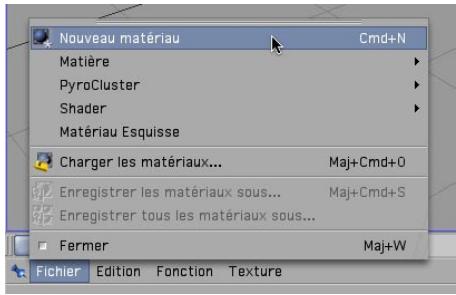
Un matériel standard a été créé. Si vous cliquez sur ce matériel, ses propriétés seront visibles dans le gestionnaire d'attributes (à droite). Vous pouvez activer dans le menu "Base" les canaux de ce matériel. Activez le canal de "Relief." Un nouveau bouton de panneau ("Relief") est affiché dans le gestionnaire d'attributs. Cliquez maintenant sur le bouton "Couleur" et chargez une texture dans le matériel en cliquant sur la petite flèche après du bouton "Texture." Choisissez "Charger une image" et chargez Iristexture. jpg. La texture sera affichée lors de la fin de son chargement dans le coin inférieur gauche du panneau de matériel.
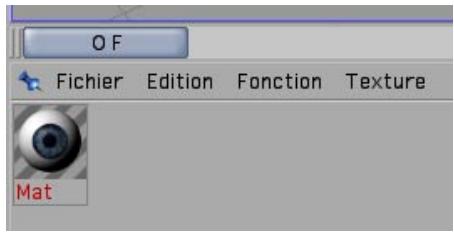
Répétez cette procédure pour le canal de "Relief" en chargeant le fichier lirste texture_bump. jpg. Ce fichier JPEG contient la version en niveaux de gris de la texture d'iris. Nous allons utiliser cette version pour créer un effet de relief sur la surface. Vous pouvez également choisir "Filtre," charger la texture couleur et choisir une intensité de 100% pour ne pas avoir à charger une seconde image. Les zones claires de l'image paraîtront surélevées sur l'objet et ses zones sombres paraîtront indentées. Pour obtenir une véritable déformation de l'objet, nous devrions utiliser le canal de "Déplacement." Le canal de "Relief" n'altère pas la surface du polygone mais utilise une illusion d'optique pour donner une structure à sa surface.
Cliquez sur le matériel avec le bouton gauche de la souris dans le gestionnaire de matériaux et déposez-le sur l'objet Eyeball dans le gestionnaire d'objects (relâchez le bouton de la souris au-dessus de l'objet, lorsque l'icône du pointeur présente une flèche pointant vers la gauche).
Comme vous l'avez probablement remarqué, l'œil s'est un peu éclairci après l'application du matériel au mais la texture reste invisible. En effet, il nous reste à changer les propriétés de décalage et la taille de projection de façon à ce que la texture soit correctement alignée avec l'objet. Pour le moment, l'image de l'iris est déformée à gauche de l'œil. Vous pouvez vérifier cette déformation en rendant invisible les deux paupières Hyper NURBS dans la vue. Pour ce faire, cliquez sur le premier point gris à droite de l'objet, au sommet du gestionnaire d'objet.
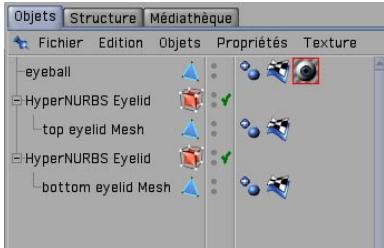
Cliquez à nouveau sur ce point pour lui donner une couleur verte et rendre à nouveau les objets visibles, quels que soient les paramètres de visibilité de tout objet parent. Le deuxième point produit des effets identiques, mais uniquement au rendu.
Après avoir rendu les paupières invisibles, appliquez une légère rotation à la vue pour obtenir une vue similaire à l'image ci-dessous.
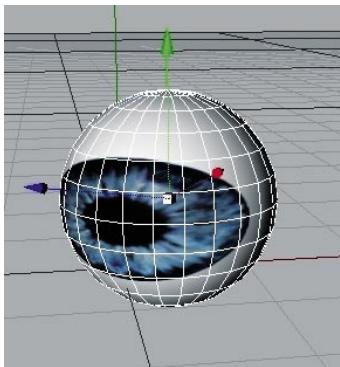
Réactive la visibilité des objets Hyper NURBS en cliquant à nouveau sur les points près de l'objet dans le gestionnaire d'objets de façon à les rendre gris. Cliquez sur la "Propriété Texture" à droite de l'objet dans le gestionnaire d'objects. Il s'agit du matériel que nous avons appliqué à notre œil. Vous pouvez le reconnaître grâce à la petite vignette de texture dans le gestionnaire d'objects.

Après l'avoir sélectionné, vous pourrez voir ses paramètres dans le gestionnaire d'attributs. Entrez les paramètres affichés à l'image suivante :
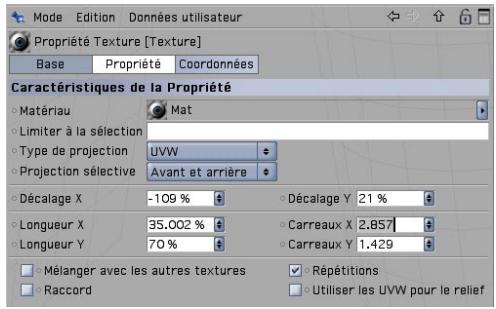
Nous venons d'aligner la texture de l'élé en changeant les paramètres de "Longueur X" et de "Longueur Y". Le paramètre de décalage place la texture à la position correcte. Rétablissez la vue précédente en lui appliquant à nouveau une rotation pour vérifier que la texture est bien placée correctement.
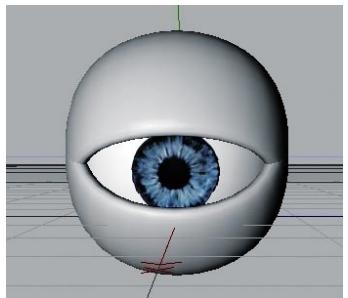
(Astuce : pour annuler une modification accidentelle de la vue, il suffit d'appuyer sur "Ctrl+Maj+Z" sur Windows ou "Commande+Maj+Z" sur Mac). Cette fonction peut vous être utile si vous avez appliqué un changement à la vue par inadvertance. Vous pouvez également sélectionner Edition/Annuler la vue dans le menu de la vue.
Notre œil peut maintenant nous regarder, mais ses paupières ont l'air un peu trop grises. Nous allons changer quelques paramètres pour pouvoir lui donner un aspect reptilien.
Créez un nouveau matériel (Gestionnaire de salariés/Fichier/Nouveau matériel) et double-cliquez dessus. Cette action aura pour effet d'ouvrir une boîte de dialogue de modification dans laquelle vous pourrez apporter les modifications nécessaires à ce matériel. Cliquez sur "Couleur" dans le canal de matériel et copiez les paramètres représentés à l'image suivante.
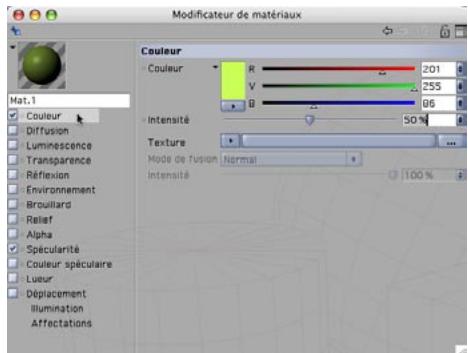
Nous allons donner au matériel un ton verdâtre et baisser son intensité de 50 %. Cochez la case de "Relief". Cliquez sur la flèche noire après du mot "Texture" et sélectionnez la commande "Bruit".
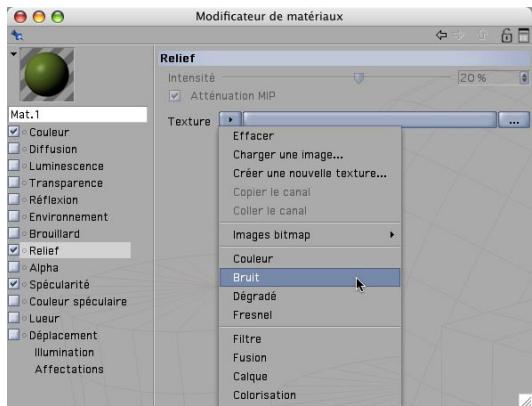
Cliquez sur le bouton "Bruit" pour afficher le panneau correspondant. Choisissez 30% pour l'échelle globale et relative. Vous allez ainsi réduire la taille du bruit de relief et affiner les asperités.
Cochez la case de "Déplacement" et répétez les mêmes étapes que pour le canal de relief, mais avec des échelles globale et relative de 150%. Vous allez ainsi augmenter la taille de ce canal. Cliquez sur le terme "Déplacement" pour revenir au panneau principal de déplacement.
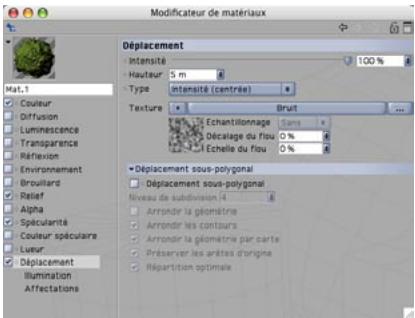
Le canal de déplacement déforme le maillage polygonal en fonction des zones sombres et claires d'une image. Les zones claires de la texture élèvent le maillage et les zones sombres l'abaissent. Vous pouvez ainsi créer une vaste quantité de formes sans avoir à modéliser une surface aussi complexe, ce qui permet de gagner un temps considérable (les ornements de la façade d'une maison ou le relief d'une poignée d'épée par exemple). Les possibilités sont infinies.
Fermez la fenêtre de modification de matériel et choisissez une subdivision Hyper NURBS d'au moins 4 dans la vue pour les paupières (cliquez sur l'objet Hyper NURBS correspondant et changez les paramètres dans le gestionnaire d'attributs), puis appliquez le nouveau matériel aux objets Paupières. Effectuez un rendu de la vue (Ctrl + ). Vous obtiendrez un œil reptilien similaire à celui de l'image ci-dessous.
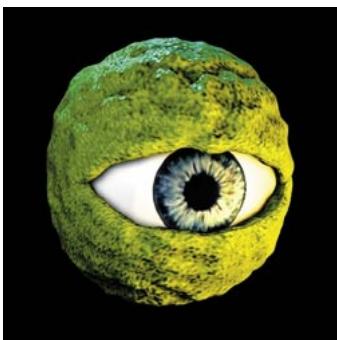
Nous avons vu dans cette façon que nous pouvons obtenir des résultats rapides et efficaces sans avoir à créer une texture complexe. Il y a tant de variantes possibles avec les matières et canaux intégrés de CINEMA 4D que vous ne pourrez les essayer toutes! Expérimentez avec certains paramètres, ajoutez quelques canaux, effectuez des rendus de test et constatez les résultats.
Voici quelques astuces sur le travail avec les canaux :
La plupart des objets réalisistes ne sont pas aussi propres et immaculés qu'ils pourraient le paraître dans CINEMA 4D. Les véritables statues de pierre sont usées par le temps et la poussière et venue
se loger dans leurs fissures et asperités. Vous pouvez simuler cette "crasse" très simplement dans CINEMA 4D en utilisant la matière Crasse. Le canal de "Diffusion" est idéal pour ce type de travail. Il suffit de charger la matière Crasse dans le canal de diffusion de votre matériel (Effets/ Crasse). Affichez le panneau de paramètres en cliquant sur le bouton Crasse. Plus le "Nombre de rayons" est important, plus le grain est fin. La matière crasse n'est pas idéale pour une utilisation dans des animations (elle peut produire des scintillements bruités). Pour les animations, utilisez le menu rendu (Rendu/Calculer la crasse). Avec cette commande, l'effet est appliqué à l'aide de cartes de texture calculées (des générateurs comme les objets Hyper NURBS seront désactivés pendant les calculs. Seuls les objets polygonaux sont utilisés pour ces calculs).
Si vous possédez le module "Advanced Render" (ou si vous testez la version de démo de CINEMA 4D) vous pouvez rendre de façon très réaliste la chair humaine par exemple, en utilisant la matière Dispersion subsurface. Placez cette matière dans le canal de luminescence (Effets/Dispersion subsurface) pour que l'effet soit général lorsque des rayons de lumière reconnectrent un objet légèrement transparent. Certains rayons sont infiltrés dans l'objet en profondeur et sont dispersés alors que d'autres seront directement absorbés ou réfléchis. Vous pouvez ainsi reproduire des matériaux comme le plastique, le lait, la cire ou les figurines de jade.
Vous pouvez charger des textures en noir & blanc dans le canal alpha afin d'influencer le matériel en fonction de la brillance de la texture, comme pour les canaux de relief ou de déplacement. Les zones noires de la texture seraient rendues avec une transparence de 100%. Plus la texture est brillante, plus la transparence est réduite. Dans les zones blanches, la transparence est de 0%.
Si vous choisissez "Matière" au lieu de "Nouveau matérieliau" dans le menu "Fichier" du gestionnaire de matériaux, vous verrez une liste de Matières 3D prédéfinies bhodiNUT. L'avantage de ces matières est que vous n'avez pas à vous préoccuper de la projection de la texture ou de l'effet de couture, ces matières étant calculées dans l'espace 3D. Voici une présentation de quelques matières 3D bhodiNUT :
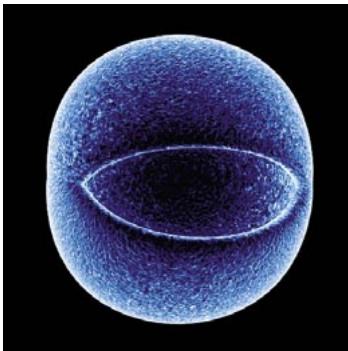
Chen : génère un effet de microscope à électrons très intéressant pour la description de bactéries ou de mites.
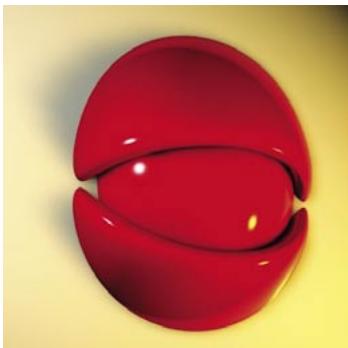
Danel : très utile pour la simulation d'un vernis brillant.
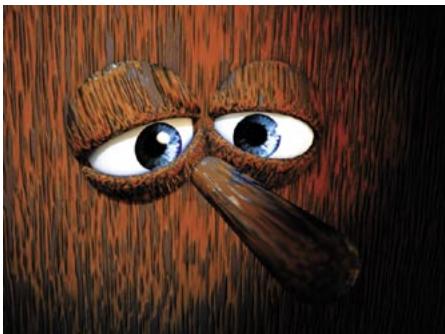
Banji: permet de décrire différents types de bois.
Banji : calcul des situations d'éclairage complexes avec verre et projections arrière (projection d'ombres) ou matériaux partiellement transparents comme le papier de riz ou le papier toile.

7. Rapide tutoriel - éclairage
Si vous vous êtes déjà essayé à l'éclairagisme dans le monde réel, vous allez adorer les objets Lumière de CINEMA 4D. Ils peuvent reproduire toutes les propriétés des véritables sources de lumière, et bien plus encore. Dans le cadre de ce tutoriel, nous allons définir un système d'éclairage à 3 points. Ce type d'éclairage est souvent utilisé pour la photographie de portraits : il permet d'obtenir un éclairage uniforme et il s'agit d'une excellente méthode pour éclairer un objet rapidement et professionnellement dans une scene 3D.
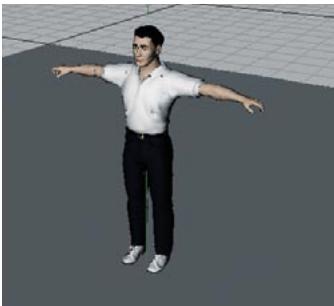
Ouvrez une nouvelle scène (vide), créez un objet sol (Objets/Scène/Sol). Notre homme Zygote va nous servir de sujet d'expérience. Vous le trouverez dans Objets/Bibliothèque d'objets/Zygote Man. Ajustez sa position de façon à ce qu'il se tienne sur le sol.
Ajustez la vue de façon à ce que le personnel soit visible dans son intégralité.
Un système d'éclairage à 3 points commence avec une lumière principale. Comme son nom l'indique, cette source de lumière émet la lumière principale et générale les ombres principales de
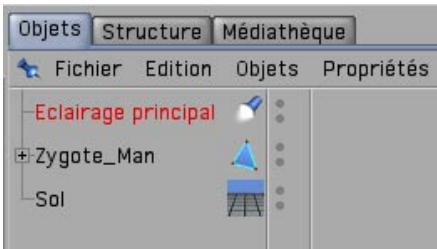
la scène. Créez un objet Lumière (Objets/Scène/Lumière). Nommez-la "Eclairage principal" dans le gestionnaire d'objets.
CINEMA 4D est équipé de différents types de lumières. À l'ouverture d'une nouvelle scène, une source de lumière est toujours créée par défaut pour que la scène ne soit pas plongée dans le noir. Pour notre lumière principale, nous avons créé par défaut une lumière omni, qui émet dans toutes les directions à partir du centre, mais nous devons changer un peu ses paramètres. Nous allons définir un spot et le pointer directement sur l'objet.
Pour transformer notre lumière principale en spot, il suffit de double-cliquer sur cette lumière pour passer dans le gestionnaire d'attributs et de sélectionner "Spot (rond)" au lieu de "Point" dans le menu Type du panneau Généralités.
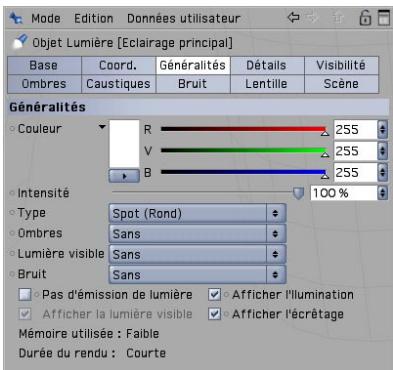
Nous venons de transformer notre source de lumière en spot. Un spot agit à la manière d'une lampe torche. CINEMA 4D est équipé de spots avec des cônes de lumière ronds ou carrés. Le cône d'un spot est visible dans la vue et peut être modifié interactivement. Nous allons maintenant viser le personnage avec notre spot.
Cliquez sur le bouton Coord. dans le gestionnaire d'attributs et placez la lumière aux coordonnées suivantes : X=300, Y=580, Z=-300 avec angle de H=45, P=-45 degrés. Effectuez un rendu de la scène.
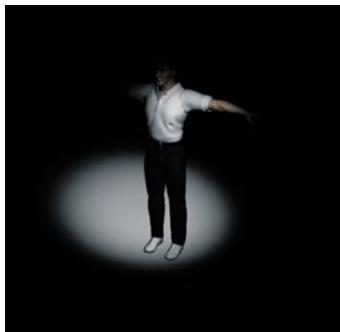
La lumière est maintenant projetée sur l'objet selon un certain angle. Bien entendu, la position exacte de la lumière dépend de l'angle de la caméra. Pour le moment, il n'y a aucune projection d'ombre et notre personnage pourrait "flotter." Les lumières de CINEMA 4D représentent un avantage sur les véritables sources de lumière : il est possible de désirer le type d'ombre projetée. Ceux d'entre vous qui ont déjà réalisé des photos en studio comprendront tout l'intérêt de cette option.
Dans le menu "Généralités" du gestionnaire d'attributs, choisissez "Diffuses" dans le menu "Ombres." Pour que notre ombre ne soit pas complètement noire, nous allons la rendre un peu transparente.
Dans le menu "Ombres,"CHOISSEZ une Densite de 50%. Selectionnez "1000× 1000" pour le masque d'ombres et effectuez le rendu de la scene.
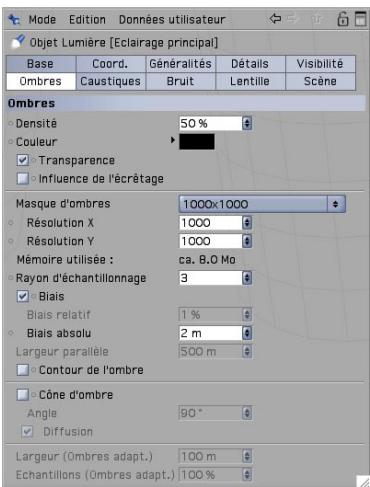
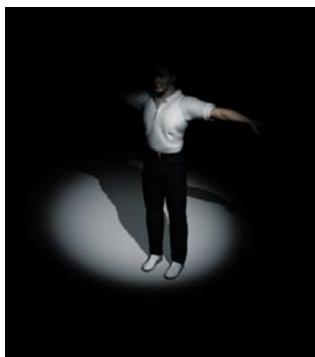
CINEMA 4D présente trois types d'ombres : "Franches" pour les ombres aux contours précis, "Diffuses" pour les ombres diffuses et "Adaptatives" pour les ombres qui deviennent de plus en plus diffuses à mesure qu'elles s'éloignent de l'objet. Ces dernières sont les plus réaliste. Essayez les deux autres types d'ombres. Attention, avec le dernier type d'ombre, le rendu peut prendre un certain temps. Grâce à la grande taille du masque d'ombre, l'ombre sera rendue plus précisément.
Vous avez certainement remarqué que le cône de lumière n'englobe pas l'objet entier. Le bras droit notamment est resté dans l'ombre.
Cliquez sur le bouton "Détails" dans le gestionnaire d'attributs et choisissez un "Angle interne" de 30 degrés et un "Angle externe" de 100 degrés.
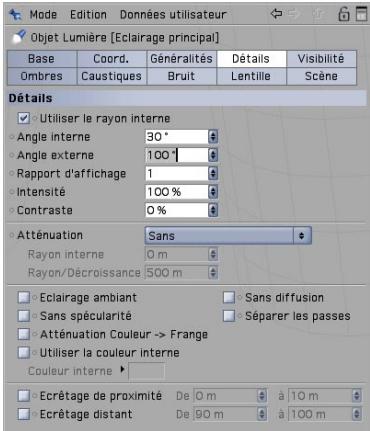
Les résultats sont immédiatement visibles dans la vue. Vous pouvez également modifier interactivement le cône de lumière et manipuler ses poignées orange.
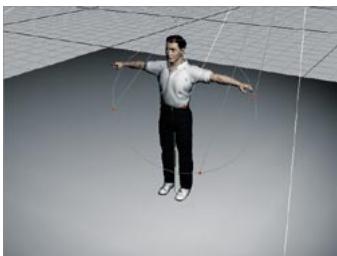
Notre lumière principale est maintenant correcte. La deuxième source de lumière que nous allons créer va éclairer notre personnage de l'arrière.
Créez une nouvelle source de lumière dans la scène et nommez-la "rétro-éclairage." Placez-la aux coordonnées suivantes: X = 0, Y = 225, Z = 150 avec un angle de H = -170, P = -10 degrés. Sélectionnez "Éclairage de surface" dans le menu Type du panneau "Généralités."
La luminosité des lumières de la scène étant additive, nous devons atténuer un peu le rétro-éclairage.
Réduisez l'intensité de la lumière dans le menu "Généralités" en choisissant 30% pour "Intensité".
Cette lumière de surface illumine le personnel à partir d'un angle différent, ce qui a pour effet d'atténuer le contraste. Elle ne doit pas générer d'ombres pour ne pas créer un effet de croisement des ombres et gâcher l'image. Choisissez "Sans" dans le menu "Ombres".

La scène est maintenant éclairée uniformément, mais nous allons lui donner un plus de pêche. Créez une nouvelle source de lumière et appelez-la "Couleur." Cliquez sur "Généralités" dans le gestionnaire d'attributs et choisissez un type "Distant." Choisissez un bleu royal pour la couleur et -90 pour l'angle H.
La position d'une lumière distante n'est pas significative, puisqu'elle éclaire toujours la scène dans la direction de l'axe Z. C'est pourquoi nous ne changeons pas sa position. Elle donne à notre homme Zygote une intéressante frange de couleur qui le détache un peu du fond.
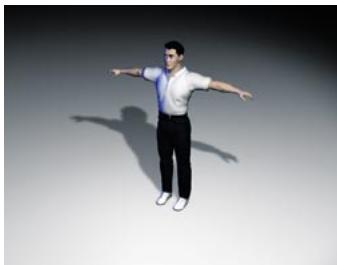
Notre éclairage classique à trois points est terminé. Maintenant, le vrai travail peut commencer. Si vous avez ajouté un fond à la scène, comme ce sera souvent le cas au cours de vos travaux, il vous faudra également l'éclairer. En utilisant judicieusement les sources de lumière, vous
pouvez mettre en valeur certains détails de la scène. Attention toutefois de ne pas exagérer. Pour bien éclairer une scène, il faut ajouter des sources de lumière uniquement si c'est réellement indispensable. Un dernier conseil avant de terminer : si vous avez placé plusieurs sources de lumière dans la scène et que vous n'êtes pas sûr des éléments éclairés par chaque lumière, il suffit de rendre toutes les lumières invisibles dans le gestionnaire d'objets sauf la lumière qui vous intéresse. Cette lumière deviendra alors la seule lumière visible dans la vue.
8. Rapide tutorial - animation
A quelques exceptions près, il est possible d'animer tous les attributs d'un objet dans CINEMA 4D. Vous pouvez ainsi modifier tout attribut sur une certaine durée (coordonnée Y d'un objet, couleur d'une lumière, intensité d'une explosion, etc.) dans le gestionnaire d'attributs. En animant différents attributs, vous pouvez facilement ajouter de complexes effets d'animation et créer des scènes visuellement attrayantes.
Pour illustrer les principes de base de l'animation, nous allons prendre un exemple simple.
Ouvrez une nouvelle scene (vide). Créez un cube (Objects/Primitive/Cube).
Le curseur bleu en bas de la fenêtre de vue indique l'image active de l'animation. Il s'agit du curseur-temporel. Déplacez ce curseur pour atteindre une autre image et avancer ainsi dans le temps de l'animation. Vous pouvez également utiliser les flèches vertes à droite du curseur pour le film avec une vitesse prédéfinie.

À l'extrémité droite, vous pouvez voir le bouton d'enregistrement (le bouton rouge le plus à gauche dans la série de boutons). Vous pouvez utiliser ce bouton pour enregistrer certains attributs d'objet. Les boutons suivants seront à définir ces attributs : ils permettent d'enregistrer des images clés pour la position, la taille, la rotation, les paramètres et/ou l'animation de points d'un objet à tout moment dans l'animation.

Vérifiez que le curseur temporel se trouve bien à l'extrémité gauche (c'est-à-dire à l'image 0). Désactivez tous les symboles à droite des boutons rouge excepté le premier (position) et cliquez sur le bouton d'enregistrement.
Nous venons d'indiquer au cube qu'il doit se couvrir à la position 0/0/0 à partir de l'image 0. En d'autres termes, nous avons générée une Image clé contenant des informations sur la position du cube à l'image 0. Nous préciserons plus loin ce qu'est une Image clé. Où pouvez-vous couvrir cette fameuse clé? Elle se trouve dans la ligne temporelle de CINEMA 4D. La ligne temporelle est l'endroit où vous pouvez modifier la position des clés, changer les valeurs qu'elles contiennent, les supprimer, définir de nouvelles clés et bien plus encore.
Activez l'interface d'animation de CINEMA 4D (Fenêtre/Interface/Animation).
Jetez un œil à la ligne temporelle au bas de l'écran. Vous y verrez le cube ainsi qu'une "piste" de position. Cette piste contient trois "séquences" (une pour chaque coordonnée enregistrée). Une Image clé est représentée à l'image 0 de chaque piste par un petit rectangle gris.
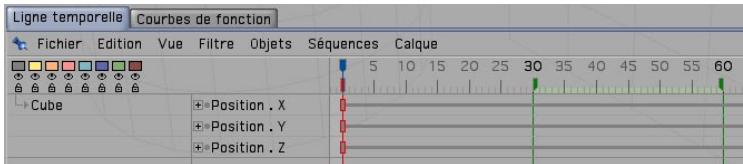
Placez le curseur temporel à l'image 90. Déplacez un peu le cube vers l'arrière en manipulant son axe Z. Cliquez sur le bouton d'enregistrement. Trois clés supplémentaires ont été générées dans la ligne temporelle, cette fois à l'image 90.
Lorsque vous déplacez le curseur-temporel, vous pouvez voir le cube se déplacer entre les deux points d'enregistrement. Félicitations : vous avez animé un cube! L'utilisation du bouton rouge pour l'enregistrement de la modification des attributs d'un objet est le moyen le plus simple pour générer des clés. L'inconvénient est que certains attributes risquent d'être enregistrés alors qu'ils n'ont pas été modifiés. C'est le cas pour les attributes de position X et Y dans notre exemple. Mais il existe d'autres méthodes d'animation de clés. Nous allons maintenant apprendre comment sélectionner et animer certains attributes spécifiques.
Ouvrez une nouvelle scène (vide). Créez un objet Sol (Objects/Scène/Sol) et un cône (Objects/Primitives/Cône). Déplacez le cône vers le haut (sur l'axe Y) de façon à le placer sur le sol.
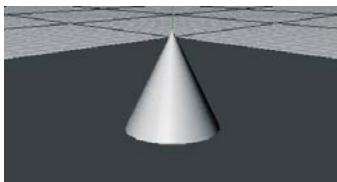
Le cône est équipé de nombreux attributs qu'il est possible de modifier dans le gestionnaire d'attributs. Nous allons maintenant animer deux de ces attributs : le rayon du sommet et le nombre de segments du cône.
Vérifiez que le curseur temporel se trouve bien à l'image 0. Maintenez enfoncée la touche Ctrl et cliquez sur le petit cercle gris devant le terme "Rayon du sommet" dans le gestionnaire d'attributs. Ce cercle va se transformer en cercle rouge plein.
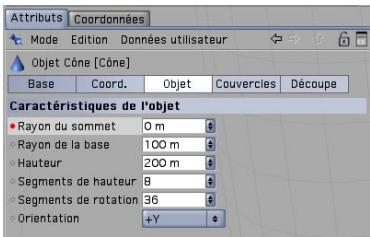
Nous venons d'indiquer à CINEMA 4D que l'attribut "Rayon du sommet" du cône doit avoir la valeur 0 à l'image 0 de l'animation. Bien entendu, nous n'avons encore rien animé. Nous avons uniquement créé le point de départ de l'animation. Le cercle rouge plein à gauche du nom de l'attribut indique qu'une clé a été créée à ce point dans le temps de l'animation. Si vous souhaitez savoir quels attributs ont été animés dans une scène, il suffit de vérifier l'état de ces cercles d'attributs.
Allez à l'image 50 (pour aller plus vite, double-cliquez sur le curseur temporel, entrez 50 dans le champ de texte affiché sous le curseur et validez).
Le cercle rouge est maintenant vide, ce qui signifie que l'attribut correspondant a été animé à un certain point dans la ligne temporelle, mais qu'aucune clé n'a été définie pour ce point précis dans le temps.
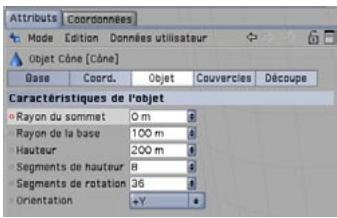
Choisissez 200 comme valeur de "Rayon du sommet" et définissez une nouvelle clé en utilisant la méthode décrite plus haut. Lancez la lecture de la scène dans la vue. La forme du cône va se transformer pendant l'animation, de même que les valeurs de "Rayon du sommet" dans le gestionnaire d'attributs (si vous avez coché l'option "Mise à jour des gestionnaires en temps réel pendant une animation" dans la section "Généralités" des préférences générées).
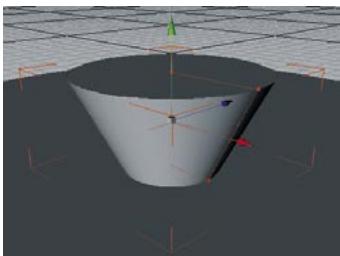
L'application sait maintenant qu'à l'image 50, le rayon du sommet du cône doit posséder la valeur 200. Tous les changements de cet attribut entre les images 0 et 50 seront "interpolés", ce qui signifie que CINEMA 4D calcule automatiquement les valeurs nécessaires entre les deux valeurs clés enregistrées. À l'image 25 par exemple, le paramètre de "Rayon du sommet" aura la valeur 100 (la moitié de la valeur finale, à la moitié de l'animation). On dit d'un attribut qu'il est animé lorsque sa valeur change sur une certaine durée.
Revenez à l'image 0. Définissez une clé pour "Segments de rotation". Allez à l'image 90. Choisissez 3 pour "Segments de rotation", puis définissez une nouvelle clé. Lancez la lecture de l'animation.
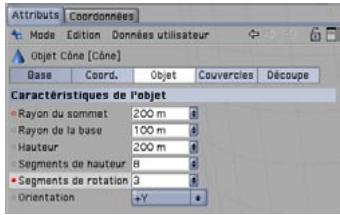
Deux des attributs du cône sont maintenant animés. Le premier change entre les images 0 et 50 et le second entre les images 0 et 90. Pour avoir une vue d'ensemble des clés définies, activez la ligne temporelle.
Si la ligne temporelle n'est pas visible, il suffit de l'ouvrir en activant la commande Fenêtre/Ligne temporelle ou de passer en interface d'animation (Fenêtre/Interface/Animation). Dans la ligne temporelle, vous pouvez voir le cône, ses attributs animés et les clés.

À la fin de l'animation, le cône est devenu complètement différent. Reconnaissons en toute modestie qu'une animation aussi réussie mérite un éclairage dramatique! Nous allons donc laisser tranquille notre objet cône pour nous occuper de son éclairage.
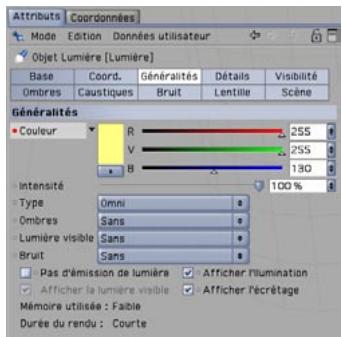
Revenez à l'image 0. Créez une source de lumière (Objects/Scène/Lumière) et placez-la à X=200, Y=250. Choisissez une couleur jaune pour cette lumière dans le panneau "Généralités" du gestionnaire d'attributs. Définissez une clé pour la valeur de couleur par Ctrl+click sur le cercle gris à gauche du terme "Couleur."
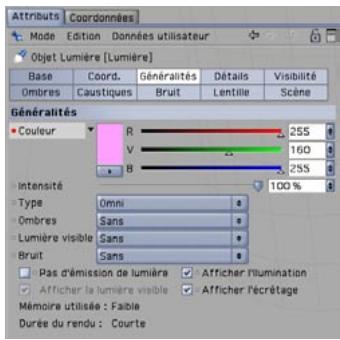
Allez à l'image 50, CHOISSEZ une couleur rose et définissez une clé.
Allez à l'image 90, CHOISSEZ une couleur bleue et définissez une troisième clé. Lancez la lecture de l'animation.
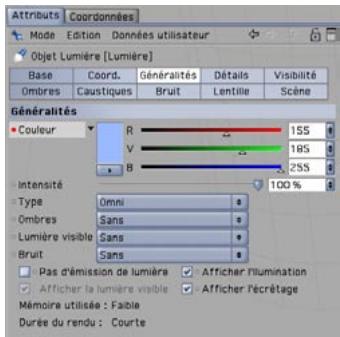
La métamorphose du cône est maintenant éclairée avec trois couleurs successives. Les curseurs de couleur changent pendant la lecture de l'animation (si vous avez coché l'option "Mise à jour des gestionnaires en temps réel pendant une animation" dans la section "Généralités")
des préférences générales), tandis que CINEMA 4D interpole les couleurs entre les clés. Notre animation devient de plus en plus intéressante. C'est pourquoi nous n'allons pas nous contenter de la voir sous une seule perspective. Nous allons donc animer la caméra.
Créez une caméra de visée (Objects/Scène/Camera de visée). Renommez-la "Caméra animée" dans le gestionnaire d'objects.
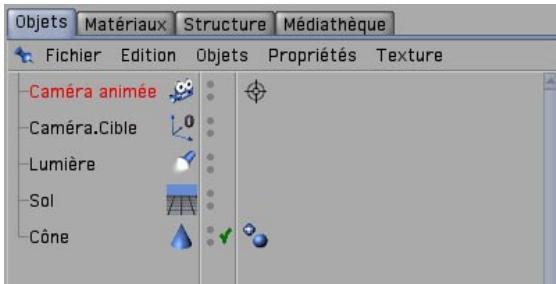
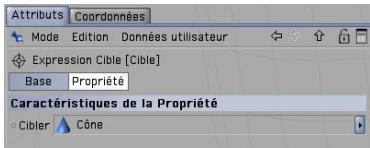
Une caméra de visée est différente d'une caméra normale en ce sens qu'elle pointe toujours sur un objet spécifique. L'avantage est que vous pouvez la déplacer librement dans la scène sans perdre de vue l'objet cible. Lors de la création d'une caméra de visée, l'application place dans la scène un objet neutre supplémentaire appelé "Caméra. Cible." Il s'agit de l'objet visé par défaut par la caméra. Pour notre exemple, nous n'en avons pas besoin puisque nous souhaitons que la caméra vise le cône. Supprimez l'objet "Caméra. Cible" dans le gestionnaire d'objects. Cliquez sur la croix de visée de la caméra pour afficher les paramètres de l'expression Cible dans le gestionnaire d'attributes et déposez le cône du gestionnaire d'objects dans le champ "Cibler" du gestionnaire d'attributes comme ci-dessous.
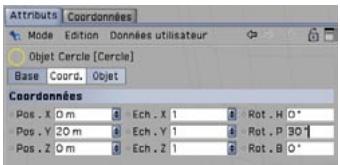
Pour pouvoir adopter le point de vue de laamera sur la scène, choisissez "Caméra animée" dans le menu "Caméras de la scène" de la vue. Laamera pointe sur la scène, mais n'est pas encore animée. Nous allons l'animer sur une trajectorie circulaire autour de la scène. Pour ce faire, nous avons besoin d'un cercle. Créez une spline Cercle (Objets/Primitive Spline/Cercle). Choisissez 1000 pour le rayon et "XZ" pour le plan. Choisissez 20 pour la coordonnée de position Y de façon à ce que le cercle se trouve au-dessus du sol, puis penchez un peu la spline en CHOISSANT pour l'angle P.
Notre cercle, qui représente la trajectoire de la caméra, englobe toute la scène. Il nous faut maintenant indiquer à la caméra de suivre ce cercle.
Cliquez avec le bouton droit de la souris sur "Caméra animée" dans le gestionnaire d'objects et CHOISISSEZ CINEMA 4D Tags/Aligner sur la spline dans le menu affiché. Une nouvelle propriété apparait à droite de laamera dans le gestionnaire d'objects.
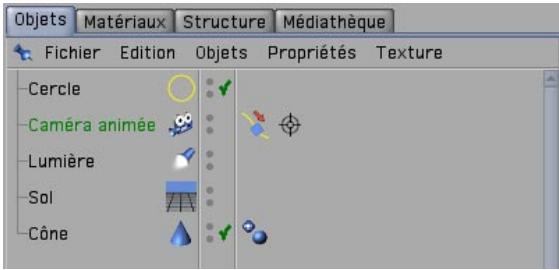
Cette propriété étant sélectionnée dans le gestionnaire d'objets, vous pouvez voir un champ de texte "Spline directionnelle" dans le gestionnaire d'attributs. Sélectionnez la spline Cercle dans le gestionnaire d'objets et déposez-la dans ce champ du gestionnaire d'attributs.
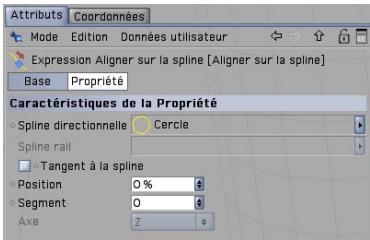
Vous venez de placer la caméra sur une circulaire. Mais si vous lancez maintenant la lecture de l'animation, vous risquez d'être déçu : la caméra ne bougera pas d'un millimètre. En effet, nous ne lui avons pas encore indiqué de se déplacer sur cette.
Placez le curseur temporel à l'image 0 et activez l'expression "Aligner sur la spline" en cliquant dessus dans le gestionnaire d'objets. Dans le gestionnaire d'attributs, vous pouvez constater que l'attribut "Position" est affecté de la valeur 0% par défaut. Définissez une clé pour cet attribut. Allez à l'image 90 et choisissez 100% pour ce même attribut. Définissez une nouvelle clé et lancez la lecture de l'animation.
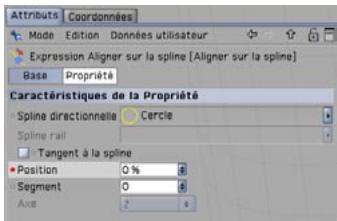
L'attribut "Position" détermine à quel endroit du parcours se trouve laamera (en pourcentage) par rapport à sa position dans l'animation. Laamera en est à 0% de son parcours à l'image 0 et à 100% à l'image 90. Elle a donc effectué l'intégralité de son parcours sur toute la durée de l'animation.
Placez le curseur temporel à la position 0. Sélectionnez le Cercle dans le gestionnaire d'objets. Dans le panneau "Coordonnées" du gestionnaire d'attributs, définissez une clé pour la position Y en cliquant bien au centre du cercle gris (attention de ne pas sélectionner les trois champs de position par inadvertance).
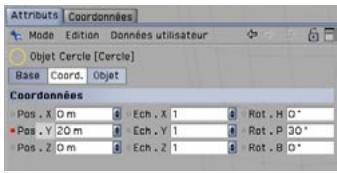
Allez à l'image 90. Dans la vue, déplacez la trajectoire circulaire sur l'axe Y (vert) jusqu'à ce que la caméra ait une vue d'avion sur le cône. Définissez une clé pour cette nouvelle position Y.
A créé, la projection circulaire et la caméra se déplacent en même temps sur l'axe Y pendant l'animation. En animant quelques attributs simples, nous avons réussi à créer une animation complexe!
9. Rapide tutorial - rendu
Vous avez été très occupé : vous avez créé une scène, paramétré son éclairage, animé des objets et affecté des matières à ces objets. Pour voir le résultat de ce travail, il vous faut transformer cette scène en trois dimensions en image (ou série d'images, dans le cas d'une animation) en deux dimensions, ce qui revient à "effectuer le rendu" des images. CINEMA 4D propose une vaste gamme d'options pour le rendu d'une scène 3D. Nous allons utiliser une scène du chapitre sur l'animation comme source, et lui ajouter une sphère transparente et un fond lumineux.
Ouvrez la scène "rendering. c4d" (Fichier/Ouvrir). Placez le curseur temporel à l'image 20 et cliquez sur "Rendu/Rendu de la vue."
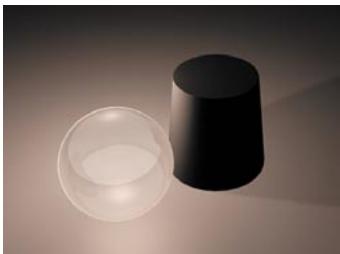
Nous effectuons le rendu de l'image 20 en utilisant les paramètres standards de CINEMA 4D afin d'avoir un rapide aperçu de l'aspect final de la scène. Cette méthode de rendu est probablement la plus couramment utilisée pour vérifier si le projet est bien "en bonne voie."
Placez le curseur temporel à l'image 0 et appuyez sur "Ctrl+R".
L'image a été rendue à nouveau. Il existe trois façons d'effectuer le rendu de la vue active.
- Utiliser le menu principal
- Utiliser le raccourci clavier "Ctrl+R"
- Cliquer sur l'icône correspondant dans la barre d'outils standard
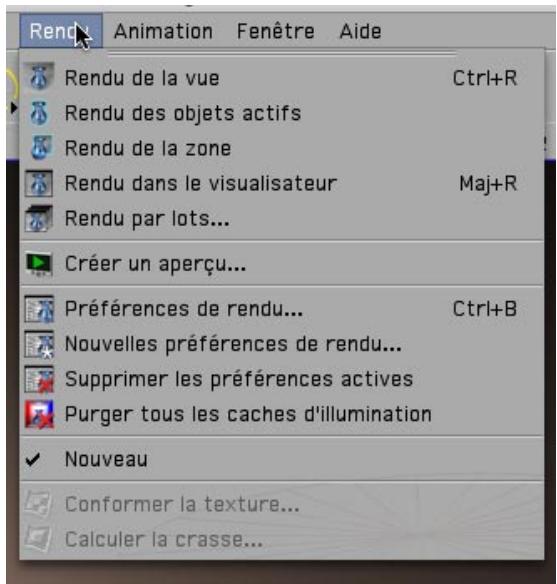
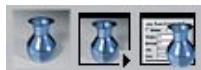
Utilisez la méthode qui vous convient le mieux.
Si vous ne souhaitez rendre qu'une petite partie de la vue, sélectionnez "Rendu/Rendu de la zone." Le curseur se change en croix de visée. Il suffit ensuite de tracer un cadre autour de la zone à rendre.
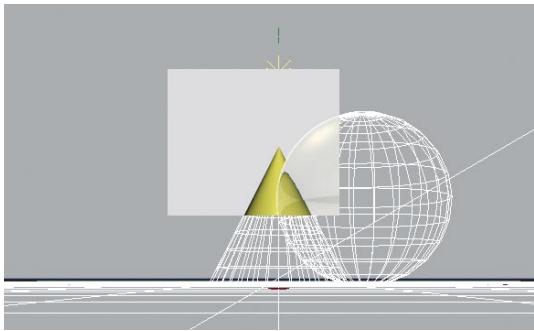
Vousavezégalementla possibilitéderendreuniquementcertainsobjectseselectés.
Sélectionnez la sphère et le cône dans le gestionnaire d'objets. Choisissez la commande Rendu/Rendu des objets actifs.
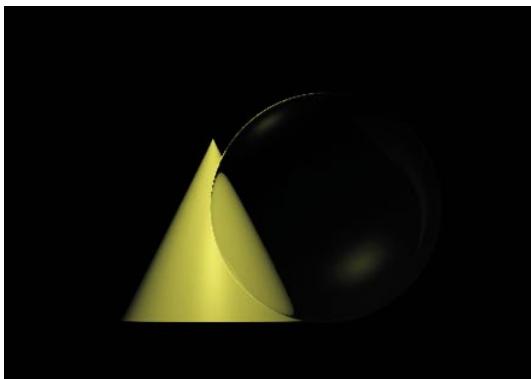
Seuls les objets sélectionnés seront rendus. Vous pouvez également accéder à ces deux commandes en cliquant sur leurs icônes respectives.
Le rendu dans la vue permet d'avoir un rapide aperçu de la scène, mais ne donne aucune possibilité de traitement d'image ou d'enregistrement sur le disque, par exemple. Et à quoi servirait le plus beau des rendus s'il est impossible d'enregistrer les images générées? Pour cela, vous devez utiliser une autre commande :
Choisissez "Rendu/Rendu dans le visuisateur" ou appuyez sur "Maj+R". Le visuisateur va s'ouvrir dans une fenêtre distincte et afficher le rendu de la scène. Après le rendu de l'image,
Choisissez "Fichier/Enregistrer l'image sous." Une nouvelle fenêtre va s'ouvrir. Confirmez l'emplacement et cliquez sur "OK" (si vous utilisez la version de démo de CINEMA 4D, cette fonction ne sera pas disponible).
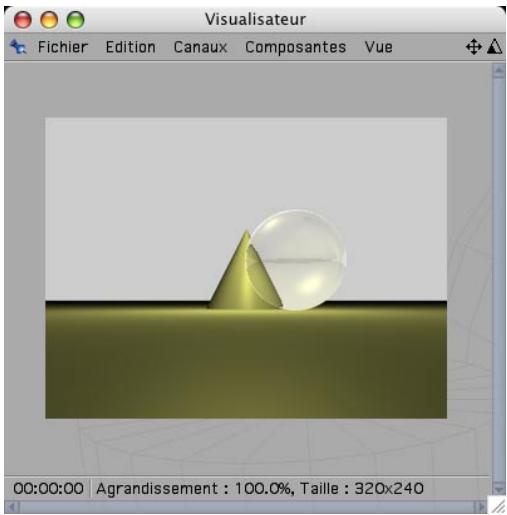
Vous pouvez maintenant enregistrer toute image sur votre disque dur de façon à pouvoir la modifier dans un programme de traitement d'images ou l'envoyer à votre grand-mère par e-mail si vous le souhaitez. Le rendu dans le visualisateur présente un avantage supplémentaire : il est encore possible de continuer à travailler dans la scene pendant le calcul du rendu. Vous avez probablement remarqué que l'image rendue dans le visualisateur est très petite (320 x 240 pixels pour être exact). Pourquoi cette taille et comment changer le format? Le moment est venu d'utiliser les préférences de rendu.
Fermez le visualisateur et ouvrez les préférences de rendu (Rendu/Préférences de rendu).
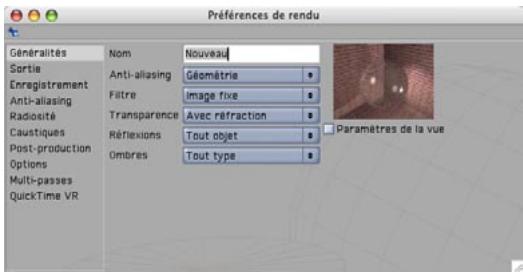
Vous pouvez utiliser les préférences de rendu pour déterminer l'aspect final de l'image. Les préférences de rendu permettent de paramétrer tous les composants de l'image (taille, qualité, image, animation etc.)
Dans le premier panneau, "Généralités," nous pouvons déjà modifier certains paramètres qui sont influencer la qualité du rendu. Jetez un œil au rendu de la vue. Vous pouvez constater que le bord du cône derrière la sphère est un peu pixélisé. Un effet similaire est apparent sur les bords de la sphère. Cet effet est appelé "anti-aliasing." Ce terme fait référence à l'aspect lissé ou crénelé des bords des objets.
Choisissez "Sans" pour Anti-aliasing dans les "Préférences de rendu."
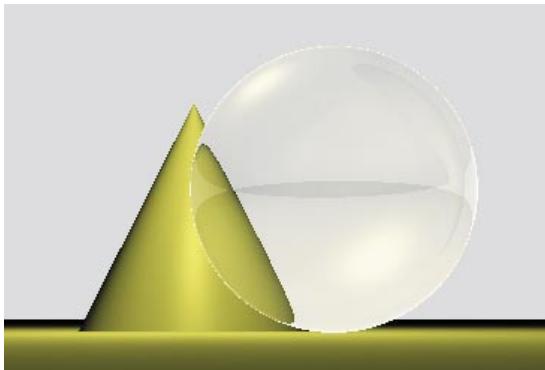
L'effet est bien pire sans anti-aliasing. Vous pouvez maintenant désigner clairement la pixélisation sur le côté gauche du cône.
Choisissez "Au moyen" pour Anti-aliasing et effectuez un nouveau rendu de la scène. Tous les bords sont maintenant lisses!
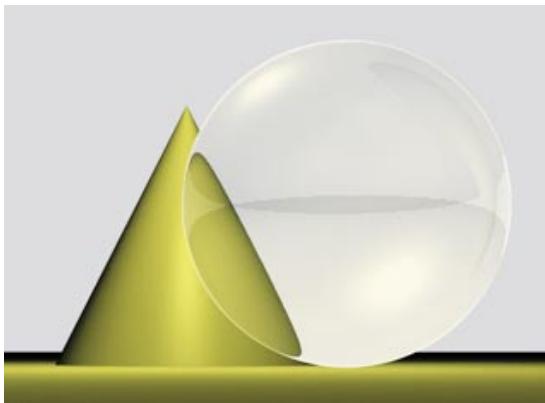
Pour avoir un rapide aperçu de la scène, vous pouvez laisser l'anti-aliasing sur "Sans" ou "Géométrie." Avec l'option "Sans," les bords sont rendus sans anti-aliasing et très rapidement. Avec l'option "Géométrie," l'image est rendue avec un lissage suffisant et présente un bon compromis entre la qualité et la rapidité. Vous pouvez réserver la meilleure qualité d'anti-aliasing pour le rendu final de l'image. Il est possible de sélectionner des types supplémentaires d'anti-aliasing dans le menu "Filtre" et d'affiner encore les résultats avec d'autres options des Préférences de rendu.
Les paramètres de rendu "Transparence," "Réflexions" et "Ombres" peuvent être définis en fonction de leur nécessité. Choisissez l'option "Sans" pour la transparence et effectuez le rendu de la scène. Vous pourriez constater que la sphère n'est plus transparente.
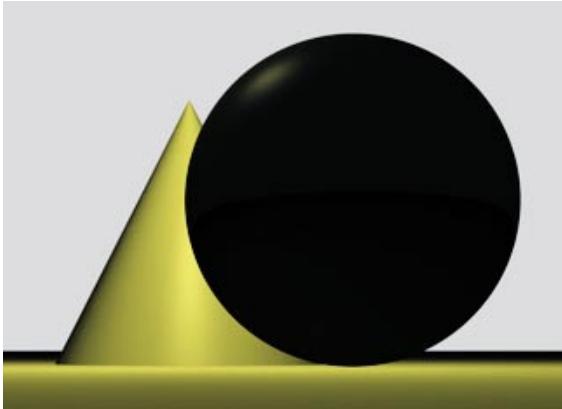
Sélectionnez "Rendu/Supprimer les préférences actives." Les préférences de rendu affichent maintenant les paramètres par défaut. Cliquez sur le bouton "Sortie" dans les préférences de rendu pour afficher les paramètres correspondants.
Nous allons découvrir dans ce panneau pourquoi l'image est si petite dans le visualisateur. Le menu "Résolution" permet de définir une résolution prédéfinie pour l'image, mais vous pouvez également entrer une résolution personnalisée dans les champs d'entrée. Déplacez le curseur temporel jusqu'à ce que vous trouviez une vue qui vous intéresse. Choisissez la taille 800 × 600 et effectuez le rendu de l'image dans le visualisateur.
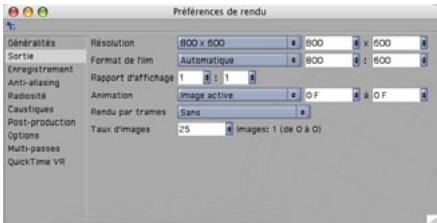
La scène est maintenant affichée avec une plus haute résolution et la taille de l'image est plus grande. Nous avons assez travaillé avec les images fixes. Passons à la création d'animations. Revenez à une taille de 320 × 240 et choisissez "Toutes les images" pour Animation.
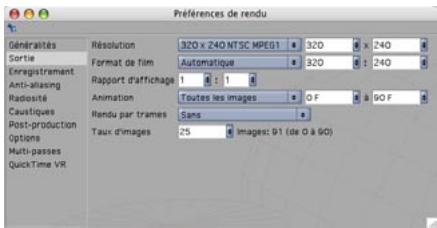
CINEMA 4D va maintenant effectuer le rendu de toutes les images de la scène. La durée de la scène est déterminée dans les préférences du projet (Éditions/Préférences du projet). Notre animation fait 90 images (de l'image 0 à l'image 90). Il suffit maintenant de déterminer le format de nos images et l'emplacement de leur sauvegarde.
Passez au panneau "Enregistrement" dans les préférences de rendu, cliquez sur "Chemin d'accès" et choisissez un nom et un emplacement pour votre film. Choisissez le format (vous pouvez utiliser QuickTime ou AVI).
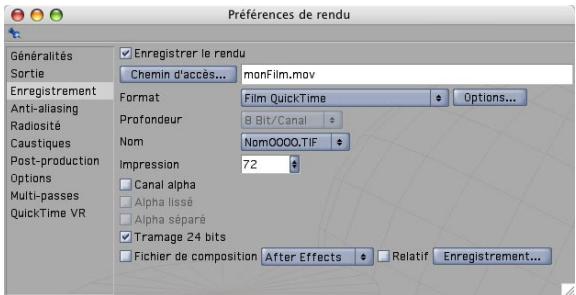
Vous pouvez également choisir des formats d’image dans le menu Format (le format TIFF, par exemple). CINEMA 4D enregistrera alors 90 images pour l’animation. Vous pourrez ensuite créer un film à partir de ces images en utilisant un logiciel de traitement d’images. Avec certains formats, il est possible d’enregistrer un canal alpha avec l’image. Les canaux alpha permettent de détourer les objets de l’image dans un programme de traitement d’images (pour pouvoir très facilement changer le fond de l’image, par exemple).
Sélectionnez "Rendu/Rendu dans le visualisateur" et laissez CINEMA 4D calculer le rendu de l'animation.
Dans le menu "Options des préférences de rendu", vous trouvrez de nombreux autres paramètres influençant le rendu : il est possible de désactiver les textures, de générer un protocole sous forme de fichier texte, et de régler la précision.
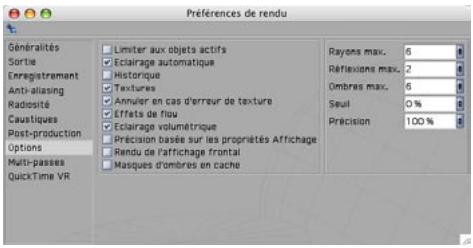
Si vous avez uniquement besoin d'un rapide aperçu de l'animation, vous pouvez également utiliser la fonction de création d'aperçu (Rendu/Creer un aperçu). La fenêtre "Créer un aperçu" permet de régler le minimum de paramètres nécessaires à la création d'une animation.
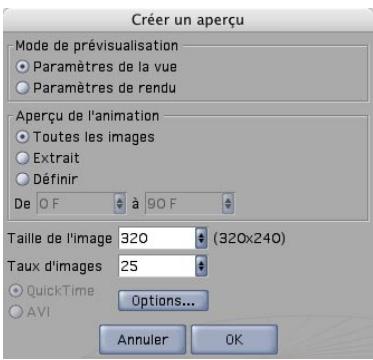
Bien entendu, les paramètres sélectionnés dans les panneaux "Sortie" et "Enregistrement" dépendent des besoins de la scène. Si vous effectuez le rendu d'une image simple à imprimer avec une résolution de 300 ppp sur une feuille au format 8,5 x 11, il vous faudra désirer une résolution minimale de 2550 x 3300. Si vous souhaitez imprimer l'image avec un format de 3 x 5, une résolution de 1000 x 1500 sera simplement suffisante. Il existe maintenant de nombreux services permettant d'imprimer des images numériques. Vous pouvez peut-être nous envoyer votre premier travail CINEMA 4D sous forme de carte de vœux!
Les choses sont un peu différentes pour les animations. Le taux d'images, également modifiable dans le menu "Sortie" des préférences de rendu, joue un rôle important dans l'animation. Le taux d'images décrit la vitesse de l'animation. Un taux d'image de 25 signifie que l'animation sera lue à 25 images par seconde. Si vous produisez une animation pour le marché européen, vous devez adhérer au standard PAL (taille de sortie de 768 × 576 pixels avec un taux d'image de 25 images par seconde). Si vous produisez un film, le taux d'images doit être défini sur 24 et vous devez désirer une résolution beaucoup plus élevée que pour une diffusion télévisée.
10. Rapide tutoriel – rendu multi-passes
Comme vous l'avez lu dans le chapitre précédent, le rendu peut demander beaucoup de temps. Il vous faut donc impérativement éviter de rendre par exemple une longue animation une seconde fois parce que vous avez défini accidentellement la mauvaise propriété. Exemple : vous examinez à nouveau votre film le jour suivant le rendu et vous réaliserez que le reflet spéculaire de votre sphère est trop brillant. Pire encore : vous travailliez sur un projet d'animation professionnel, votre client regarde par-dessus vos épaules avec un air dubitatif... et finit par vous dire qu'il préférerait la panthère rose en bleu ! Dans une telle situation, il vous faudrait normalement créer une nouvelle texture pour ce personnage et effectuer à nouveau le rendu de toute l'animation... sauf si vous avez secrètement activé la fonction de rendu multi-passes. Grâce au rendu multi-passes, vous pouvez placer vos objets 3D devant un fond réaliste (compositing) ou utiliser les filtres en post-production afin de rendre l'image plus attrayante. Dans ce chapitre, nous allons vous montrer comment utiliser le rendu multi-passes de façon à réduire le temps de correction lorsque des clients vous demandent d'apporter des changements inattendus à votre scène (à rendre pour hier, bien entendu).
Ouvrez le fichier "multipass_e.c4d". Le curseur temporel se trouve à l'image 15. Nous souhaitons effectuer le rendu de cette image et lui apporter ensuite des modifications dans un logiciel de traitement d'images. Ouvrez les préférences de rendu (Rendu/Préférences de rendu) et cliquez sur Multi-passes.
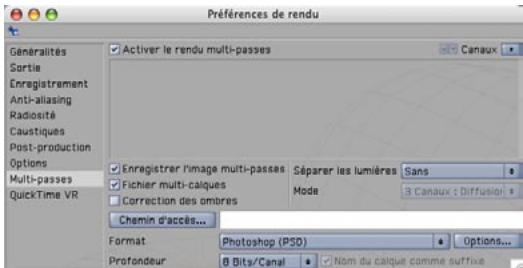
En rendu multi-passes, l'image est enregistrée avec les canaux (passes) qui la composent. Un canal peut par exemple contenir les attributs d'éclairage d'environnement, de réflexion spéculaire ou de transparence d'une scène, voir même certains objets. Ces informations sont enregistrées sous forme d'images distinctes qui peuvent être modifiées individuellement dans un programme de traitement d'images et assemblées ensuite en une seule image. Dans l'angle supérieur droit du panneau Multi-passes se trouve une flèche de menu donnant accès à tous les canaux qu'il est possible de rendre comme passes distinctes.
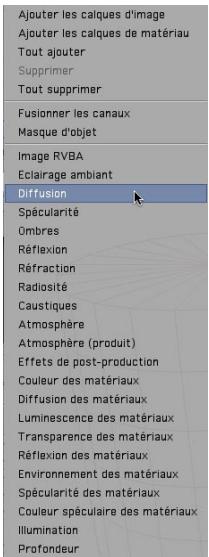
Choisissez le format "JPEG" et cliquez sur le bouton "Chemin d'accès." Choisissez un emplacement pour l'enregistrement de l'image sur votre disque dur et nommez l'image "Multipass_Scene." Si vous travailliez avec une version de démo, vous trouvez les résultats de cette fonction dans les fichiers suivants : "scene_diffuse0015.jpg", "scene_specular0015.jpg", "scene.trans0015.jpg" et "scene_refl0015.jpg". Ajoutez les canaux "Diffusion", "Réflexion", "Spécularité" et "Réfraction" et effectuez le rendu de la scène en utilisant la commande "Rendu/Rendu dans le visuelisateur".
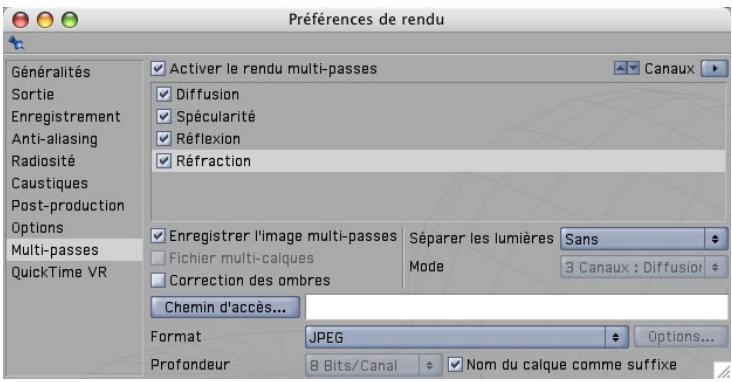
Vous ne remarquerez rien de spécial lors du rendu de l'image, mais lorsque vous examinerez le menu "Canaux" du visusalisateur, vous pourrez constater qu'il est possible d'afficher chaque canal séparément. Jetez maintenant un œil à l'emplacement choisi pour l'enregistrement sur votre
disque dur et vous remarquerez quatre fichiers. Comme l'option "Nom du calque comme suffixe" était activée dans le panneau Multi-passes, chaque image a reçu un nom en fonction de son canal ("Diffuse" pour l'éclairage diffus, "refl" pour le canal de réflexion, "specular" pour l'éclairage spéculaire" et "trans" pour le canal de transparence/REFraction) ainsi qu'un numéro d'image. Si vous examinez chaque image, vous remarquerez que seules les informations correspondant à son canal ont été enregistrées. Dans l'image "trans" par exemple, seule la sphère est visible, puisqu'il s'agit du seul object transparent de la scène.
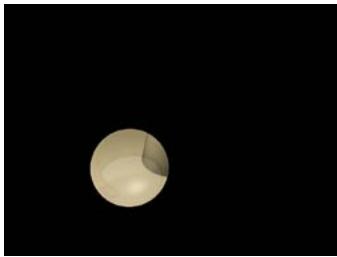
Mais comment utiliser ces images pour modifier la scène après le rendu? En utilisant un logiciel de traitement d'images comme Photoshop. Photoshop est un programme très populaire qui s'est imposé comme référence pour le traitement d'images. Si vous ne possédez aucune version de Photoshop, vous pouvez en télécharger une démo sur le site d'Adobe à www.adobe.com. Photoshop peut diviser une image en plusieurs calques. Ces calques peuvent être combinés de différentes façons, mais nous n'allons pas nous fatiguer à ouvrir chaque image dans Photoshop avant de les combiner. CINEMA 4D peut intégrer tous les calques en un seul fichier. Cette fonction ne fonctionne pas avec tous les formats de fichiers (elle ne fonctionne pas avec le JPEG, par exemple). C'est pourquoi il est préférable d'utiliser le format propriétaire de Photoshop (PSD) pour travailler avec Photoshop.
Choisissez le format "Photoshop (PSD)" dans le panneau Multi-passes. Si vous possédez Photoshop v7.0 ou ultérieure, cliquez sur le bouton "Options" et cochez la case correspondante dans la boîte de dialogue. Effectuez le rendu de l'image.
L'option "Fichier multi-calques" est automatiquement activée dans le panneau Multi-passes lorsque le format PSD est sélectionné, ce qui signifie que les quatre images seront contenues dans un fichier unique sous forme de calques. Vérifiez par vous-même : vous trouverez sur votre disque dur un fichier nommé "Multipass_scene0015.psd". Les utilisateurs de la version de démo trouveront ce fichier au même emplacement que le document PDF Quickstart. Ouvrez le fichier dans Photoshop. L'image que vous venez d'ouvrir est bien l'image rendue dans CINEMA 4D, mais jetez un œil à la palette de calques de Photoshop et vous retrouverez vos canaux correctement nommés.
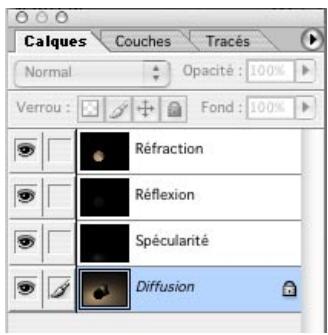
Le plus intéressant est que vous pouvez modifier les calques (qui correspondent aux canaux rendus) dans Photoshop. Vous vous rappelez du reflet spécifique mentionné au début de ce chapitre? Nous pouvons le rendre plus lumineux.
Sélectionnez le calque "Spécularité" dans Photoshop et activez la fonction "Niveaux automatiques" (Image/Réglages/Niveaux automatiques).
Vous venez de rendre le reflet spécifique plus lumineux sans avoir redémarré le rendu de l'image.
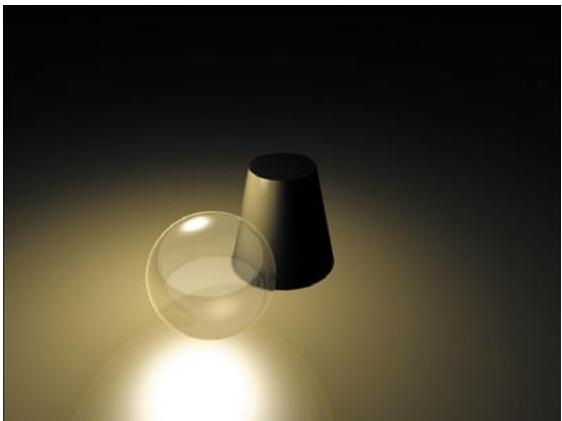
Vous avez certainement remarqué que l'ombre de la scène originale n'est plus visible dans le fichier Photoshop. En effet, les ombres possèdent leur propre canal et nous ne l'avons pas activé dans le menu de rendu multi-passes.
Activez ce canal dans CINEMA 4D, effectuez le rendu de l'image, et ouvrez-la dans Photoshop. Pour les utilisateurs de notre version de démo, les résultats sont visibles dans le fichier "MultipassShadow_Scene0015.psd." L'objet possède maintenant son propre calque Photoshop. Elle est très souvent et masque en partie le côté droit du cône. Pour résoudre ce problème,
Sélectionnez le calque d'ombres dans Photoshop et choisissez 50 % pour "Opacité" dans la palette Calques.
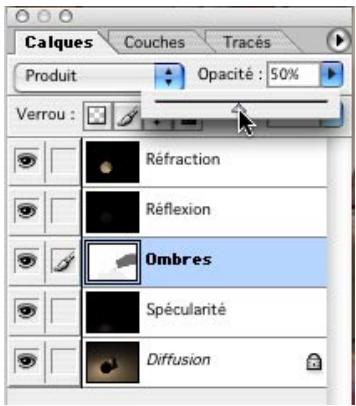
L' image a l'air un peu mal éclairée. Mais que faire pour notre client qui souhaitait une couleur bleue pour sa panthère rose? Notre scène ne contient ni rose ni panthère, mais pour cet exemple, nous allons vous montrer comment changer la couleur du cône. Comment changer la couleur d'un seul objet de la scène? Nous devons tout d'abord nous livrer à une petite préparation dans CINEMA 4D.
Affectez une propriété de rendu à la sphère : cliquez-droit sur la sphère dans le gestionnaire d'objets et activez la commande CINEMA 4D tags/Rendu. Cliquez sur le bouton "Masque d'objet" dans le gestionnaire d'attributs et activez le "Masque 1."
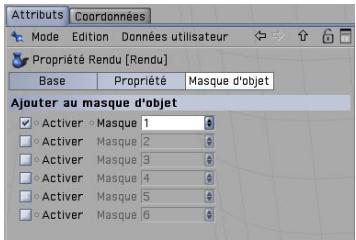
La propriété Rendu permet d'affecter un masque à un ou plusieurs objets de la scène. Affectez également une propriété Rendu au cône. Activez le masque 2.
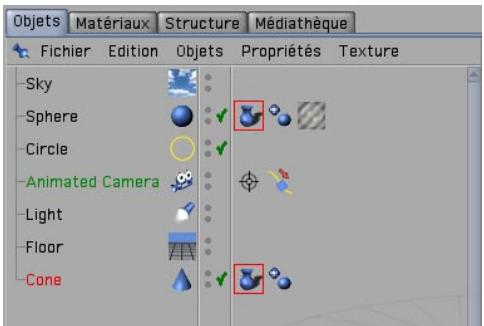
La sphère et le cône possèdent maintenant deux masques d'image distincts : 1 et 2. Nous devons activer ces masques dans les préférences de rendu.
Ajoutez deux "Masques d'objets" dans le panneau Multi-passes. Choisissez l'ID 1 pour le premier et l'ID 2 pour le second. Effectuez le rendu de la scène et ouvrez le nouveau fichier dans Photoshop.
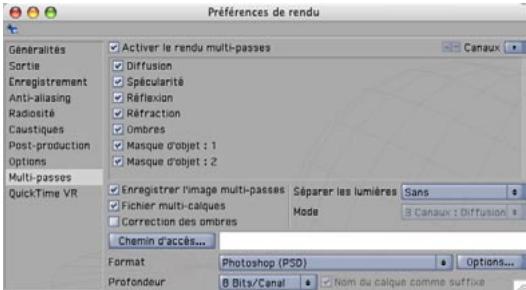
À première vue, rien n'a changé dans le fichier Photoshop, qui contient toujours cinq calques. Où se trouvent les nouveaux objets? Vous les trouverez dans la palette Couches. Une couche alpha a été créée pour chaque objet (une couche alpha est une image en niveaux de gris utilisée pour le détourage d'objets).
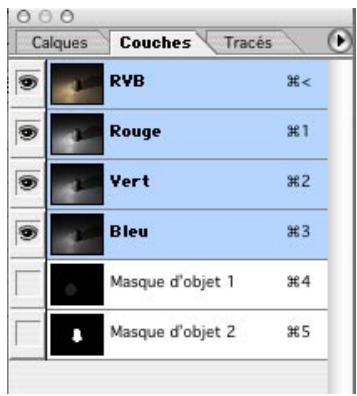
Sélectionnez le calque de "Réfraction" dans Photoshop. Choisissez Sélection/Récapituler la sélection. Choisissez "Masque d'objet 1" pour "Couche" et cliquez sur OK.
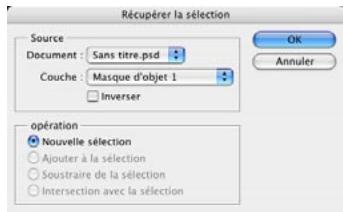
Vous venez de charger le masque d'objet 1 comme sélection dans Photoshop. La plupart des options de traitement d'image seront maintenant limitées à la zone définie par cette sélection (correspondant à la forme de la sphère).
Activez la commande "Image/Réglages/Teinte/Saturation". Cliquez sur "Redéfinir", CHOISSEZ une Teinte de 240 et une Saturation de 100.
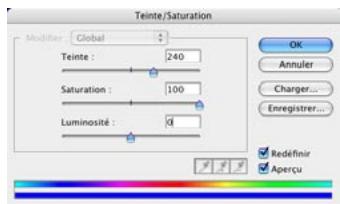
Seule la sphère est colorisée. Comme sa couleur est principalement composée de réfractions, nous avons choisi à l'avance le calque approprié.
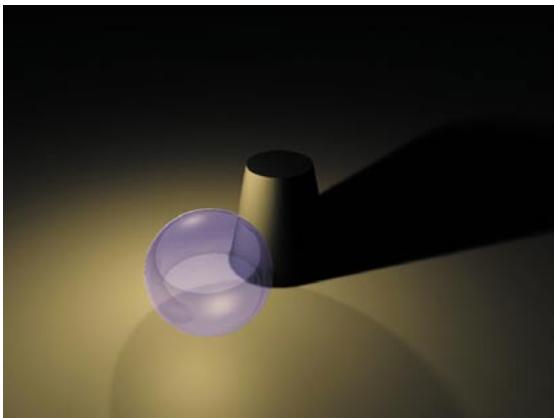
Le rendu multi-passes est particulièrement utile pour les scènes animées. Ce que Photoshop peut faire pour une image, les programmes de compositing comme After Effects et Combustion le font pour les animations. Des programmes de montage comme Final Cut permettent également de modifier les calques. CINEMA 4D est compatible avec tous ces programmes, en partie par le biais de modules externes qui permettent d'affiner un certain nombre de paramètres d'exportation. Grâce à ces possibilités, il est possible de changer en quelques secondes une couleur dans une animation de 15 minutes.
11. Rapide tutoriel - xpresso
Les expressions permettent de définir des dépendances pour les propriétés d'objets. En d'autres termes, elles rendent possible l'utilisation de règles pour automatiser une scène : "Lorsqu'un objet A accomplit une action B, l'objet C doit accomplir l'action D," par exemple. Pour ne pas vous obliger à coder les expressions, MAXON a créé l'interface graphique XPresso. XPresso permet de créer des expressions très simplement par glisser-déposer et présente assez de fonctionnalités pour résoudre presque tous les problèmes. Nous allons maintenant examiner cette interface. Dans le cadre de ce tutoriel, nous allons construire une ASF de bras télescopique.
Ouvrez une nouvelle scène et créez trois cylindres (Objets/Primitives/Cylindre). Nommezles "cylindre petites", "cylindre_moyen" et "cylindre-grand". Dans le gestionnaire d'attributs, CHOISSES UN RAYON DE 45 POUR LE "CYLINDRE_MOYEN", ET DE 40 POUR "CYLINDRE_PETT".
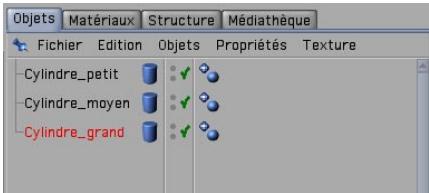
Nous avons maintenant trois cylindres de rayons différents dans la scène. Notre but est de créer un effet télescopique : lorsque le petit cylindre est déplacé vers le haut, le cylindre moyen doit le suivre tout en restant centré par rapport au grand cylindre et au petit cylindre. Encore un travail pour XPresso !
Appliquez une nouvelle propriété XPresso rapidement, en cliquant sur l'un des cylindres dans le gestionnaire d'objets avec le bouton droit de la souris. Choisissez CINEMA 4D Tag/XPresso. Quel que soit l'objet auquel la propriété a été appliquée, l'éditeur XPresso va s'ouvrir. Sélectionnez les trois cylindres dans le gestionnaire d'objets et déposez-les dans la surface vide de l'éditeur XXPresso. Les objets seront transformés en petites boîtes appelées "nœuds."
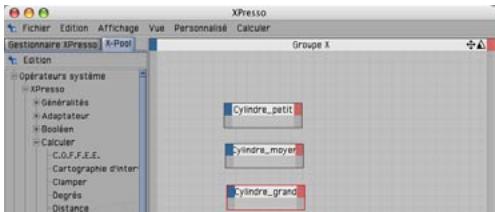
Les nœuds sont à la base du fonctionnement d'XPresso. Ils représentent des objets ou des fonctions, et sont équipés d'entrées et de sorties qui leur permettent d'échanger des informations entre eux. Cliquez sur la case rouge d'un nœud pour afficher son menu de sortie et examinez les commandes affichées. Certaines commandes vous seront certainement familières : elles sont disponibles dans le gestionnaire d'attributs.
Réfléchissez au résultat à obtenir : nous voulons tirer vers le haut le petit cylindre (c'est-à-dire modifier sa valeur Y). Ce mouvement doit influencer la valeur Y du cylindre du milieu, qui doit rester exactement au centre des positions Y des deux autres cylindres. Nous pouvons donc dire que nous souhaitons que le cylindre du milieu soit placé à une valeur moyenne de celles des deux autres cylindres.
Cliquez sur la case rouge de "Cylindre-grand" et sélectionnez Coordonnées/Position/Position Y. Faites de même pour "Cylindre petit."
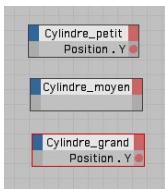
Les deux cylindres peuvent maintenant transmettre leurs positions Y respectives. Nous allons utiliser un node spécial pour le calcul de la moyenne entre les deux points correspondants.
Passez dans le panneau XPool, Sélectionnez l'opérateur "Mélanger" (Opérateurs système/XPresso/Calculator/Mélanger) et déposez-le dans l'éditeur XPresso. Choisissez 50 % pour le "Facteur de mélange" du coût Mélanger dans le gestionnaire d'attributs.
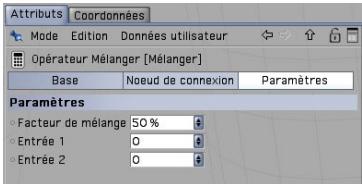
Connectez la sortie "Position Y" de "Cylindrelittle" à l'entrée 1 du nœud "Mélanger" et celle de "Cylindregrand" à l'entrée 2 du nœud "Mélanger"
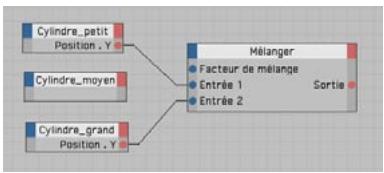
Les deux positions Y seront maintenant transmises au nœud "Mélanger" qui va ensuite calculer la moyenne de leurs valeurs respectives. Le paramètre 50% permet de faire en sorte que le mélange soit équitable. Le résultat correspond à la position Y du cylindre du milieu.
Cliquez sur le point bleu du nœud "Cylindre_moyen" et ouvrez une entrée pour la position Y (Coordonnées/Position/Position Y). Connectez la sortie du nœud "Mélanger" à l'entrée du nœud "Cylindre_moyen."
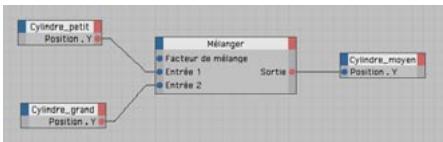
Vous soulevez maintenant tester le système dans la vue : déplacez le petit cylindre sur l'axe Y (vert). Le cylindre central est automatiquement aligné.
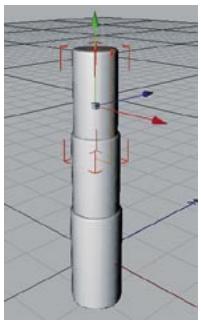
Mais nous avons toujours un petit problème : il est possible de tirer le cylindre si loin que le télescope s'en retrouve complètement démonté ! Il nous faut donc limiter un peu le mouvement. Bien entendu, XPresso a la solution.
Revenez au X-Pool, sélectionnez un nœud "Clamper" et déposez-le dans l'éditeur XPresso. Choisissez une valeur "Maximum" de 300 pour ce nœud dans le gestionnaire d'attributs.
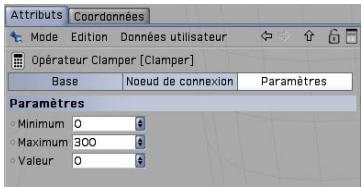
Le nœud "Clamper" limite les différentes propriétés transférées dans son entrée "Valeur" sur une plage de valeurs comprises entre 0 et 300. Il suffit maintenant de connecter le nœud au reste du système.
Cliquez sur la case bleue de "Cylindre petit" et ouvrez une entrée pour la position Y (Coordonnées/Position/Position Y). Sélectionnez "Cylindre petit" dans le gestionnaire d'objets et déposez-le à nouveau dans l'éditeur XPresso. Ouvrez une sortie pour sa position Y et connectez-la à l'entrée "Valeur" du nœud "Clamper." Connectez la sortie du nœud "Clamper" à l'entrée "Position Y" de l'autre nœud "Cylindre petit."

À prisent, les cylindres peuvent être déplacés uniquement sur une distance limite dans la direction Y, comme pour un vrai télescope!
12. Trucs et astuces
Une importante communauté d'utilisateurs s'est formée autour de CINEMA 4D. Ces utilisateurs sont prêts à faire tout leur possible pour assister les nouveaux venus (par le biais de tutoriels, de forums ou en offrant gratuitement des modèles, modules externes, expressions et textures, par exemple).
L'une des principales sources d'informations est bien entendu le site Web de MAXON, www.maxon.net.
Vous trouvez sur ce site des projets intéressants conçus avec CINEMA 4D, une bibliothèque très complète de liens CINEMA 4D et un formulaire à remplir pour poser des questions à notre département de support technique. Vous pouvez également y obtenir des informations sur les séminaires et formations organisés par des tiers.
Le site Plugin Cafe est le petit frère du site MAXON (www.Pluginscafe.com).
Si vous pensez avoir poussé l'application dans ses derniers retranchements et que vous êtes maintenant à la recherche d'un outil spécifique, vous trouverez probablement votre bonheur sur ce site. Vous y trouvez une collection très complète de modules externes, d'expressions, d'interfaces et de pinceaux BodyPaint, la plupart du temps disponibles gratuitement. Vous pourrez également accéder au SDK (Software Development Kit) de CINEMA 4D qui contient tout le nécessaire pour la programmation de vos propres modules externes. Le SDK décrit le fonctionnement de CINEMA 4D et explique comment augmenter ses fonctionnalités.
Une grande quantité de livres sont disponibles pour tous ceux qui souhaitent compléter leur bibliothèque CINEMA 4D, traitant des sujets les plus divers, des bases de l'application à des activités spécialisées comme l'animation de personnages. Pour les trouver, il suffit d'entrer le mot CINEMA 4D dans le moteur de recherche de votre librairie en ligne préférée.
Il est également très utile de consulter des livres qui n'ont rien à voir avec l'infographie : la 3D est un domaine combinant de nombreux arts et techniques classiques. Les livres sur la photographie, l'éclairagisme, la réalisation, l'actorat, la création d'images et la peinture font partie de la bibliothèque de tout artiste 3D sérieux. Vous trouvez également une quantité d'informations sur ces sujets en ligne.
Les livres et photos d'Eadweard Muybridge sont particulièrement intéressants pour les animateurs de personnages. Muybridge est célèbre pour ses descriptions photographiques du mouvement humain et animal. Vous trouvez des exemples de ses œuvres à l'adresse http://web.inter.nl.net/users/anaima/chronoph/muybridge.
Ces photos de Muybridge sont indispensables pour l'objet de l'animation de personnages. Entrez son nom dans un moteur de recherche pour plus d'informations.
Vous trouverez en ligne des modèles 3D de toute qualité et de tout ordre de prix. "TurboSquid" et "ModelBank" sont deux sites Web très connus donnant accès à la base de données d'objets CINEMA 4D. Vous y trouverez non seulement des modèles, mais aussi des textures, des modules externes et des fichiers de capture de mouvements à importer dans CINEMA 4D via le format fbx. Les sites commerciaux proposent également un contenu très riche.
Si vous êtes à la recherche de conseils et ne souhaitez pas utiliser le support technique MAXON pour le moment, vous pouvez trouver de l'aide très rapidement dans les forums CINEMA 4D. Il s'agit de forums de discussion indépendants dans lesquels les utilisateurs peuvent se rencontrer et s'entraider, ou juste "discuter 3D." Dans ces forums, vous n'aurez pas à attendre longtemps une réponse. De nombreux sujets ayant déjà été abordés, les réponses à vos questions se trouvent peut-être déjà dans les archives et il est conseillé d'y faire une recherche avant toute chose. Le forum C4D fait partie de "C4D meet," un site portail important des informations régulières sur CINEMA 4D. Un site portail est l'endroit idéal pour rechercher des informations. Parmi les sites portail anglais spécialisés dans la 3D en général et CINEMA 4D en particulier, on peut citer CGTalk (www. cgtalk. com), PostForum (www. postforum. com) ou Renderosity (www. renderosity. com). Vous y trouverez les dernières nouvelles sur la "scène de la 3D."
Autre site anglais contenant des informations très complètes sur l'animation, le site "Animation World Network" (www. awn. com) traite de tout ce qui a trait à l'animation classique et infographicque.
Internet étant en perpétuelle évolution, il est également judicieux de lancer une recherche des termes "CINEMA 4D" dans divers moteurs de recherche (comme "Google", par exemple, à l'adresse www. google. com).
Google est également une excellente ressource pour trouver des modèles 3D. Grâce à sa fonction spéciale de recherche d'images, il est possible de trouver des photos ou des dessins de n'importe quel objet. Corbis (www.corbis.com) est également un site très intéressant à ce titre.
Même les catalogues de commande sont une excellente source d'informations sur les objets usuels. Vous trouvez également des textures sur Internet, mais il est encore plus intéressant de photographier des textures vous-même. Tout est source d'inspiration!
Essayez de vous éloigner du point de vue technique. L'apprentissage d'un logiciel n'est qu'une question de temps. Un bon artiste 3D peut utiliser un logiciel comme outil pour la réalisation de ses idées. La véritable créativité se trouve dans votre esprit et non pas dans un logiciel. Donc, lorsque vous créez votre scène, ne vous préoccupez pas de créer l'objet parfait. Concentrez-vous sur l'harmonie de la composition, trouvez un thème et un éclairage idéal pour votre objet. Pensez également au message que vous souhaitez communiquer à vos spectateurs. De même pour les animateurs : une animation techniquement parfaite est un accomplissement, mais elle risque d'endormir vos spectateurs si le concept est raté. En revanche, si le concept est réussi, votre animation va toucher vos spectateurs même si elle un peu bancale.
Nous espérons que ce manuel vous a aidé à maîtriser la partie technique des graphismes 3D. A vous maintenant d'utiliser au moins ce que vous avez appris!
module optionnel)
Voici une initiation au module Advanced Render. Vous y trouvez de nombreuses applications classiques de ce module et certaines des théories physiques qu'il s'applique à reproduire.
1. Introduction
Le module Advanced Render étend les possibilités de rendu de CINEMA 4D grâce à d'excellentes fonctions, que les utilisateurs souhaitant créer des rendus photoréalistes trouveront particulièrement intéressantes. Les préférences de ce module sont parfaitement intégrées aux préférences de rendu, ce qui facilite son apprentissage. Advanced Render ajoute les fonctions suivantes au module de rendu standard : Radiosité (méthode de rendu produit des éclairages particulièrement réalistes), Caustiques (simulation d'effets de caustiques sur les matériaux réfléchissants et transparents), Profondeur de champ, Éclairage spécifique, Lueurs et Déplacement sous-polygonal.
2. Informations générales/interface
Après l'installation d'Advanced Render, vous remarquerez plusieurs nouvelles options dans les préférences de rendu (Rendu/Préférences de rendu). Dès que vous aurez activé le "rendu avec radiosité" dans le panneau "Radiosité", de nouvelles options seront disponibles, permettant de personnaliser le rendu avec radiosité. Les paramètres d'Advanced Render permettent également de déterminer si un matériel doit être rendu avec radiosité, les options relatives à des matérielles spécifiques se trouvant dans le canal d'Illumination de ces matérieliaux. Vous pouvez appliquer des paramètres différents à chaque objet en utilisant la propriété "Rendu."
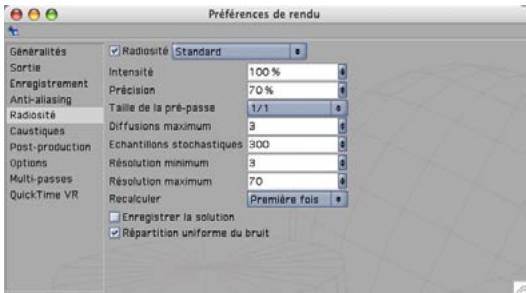
Les caustiques sont présentés de façon similaire. Les paramètres globaux de caustiques se trouvent dans les préférences de rendu. Dans le panneau Caustiques, il est possible d'activer ou de désactiver séparément les caustiques surfaciques et volumiques. Les options relatives à des matérielles spécifiques peuvent également être définies dans le canal d'Illumination de ces matérieliaux. En plus des paramètres de préférences et de matérieliaux, vous trouvez des paramètres de caustiques dans le gestionnaire d'attributs des objets Lumière. L'utilisation des caustiques nécessite la présence d'au moins un objet Lumière. Dans le menu de cet objet, il est possible de déterminer si la source de luzière doit générer des caustiques surfaciques ou volumiques.
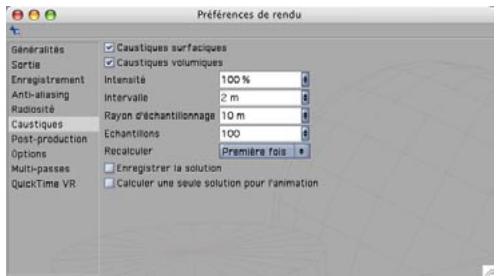
"Profondeur de champ", "Reflets spéculaires" et "Lueur" sont des effets de post-production. Vous les trouvez dans le menu "Effets spéciaux" du panneau "Post-production" des préférences de rendu. Il est possible d'affiner la profondeur de champ en manipulant les paramètres correspondants dans le gestionnaire d'attributs de chaque caméra. Un effet de post-production est calculé après le rendu de l'image. Vous pouvez vous représenter ces effets comme des calques placés sur l'image après son rendu.
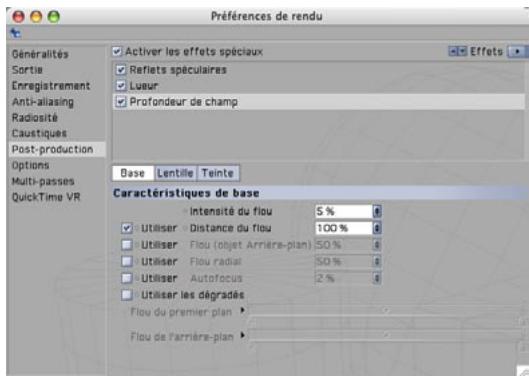
Le Déplacement sous-polygonal peut être activé dans le canal de "Déplacement" d'un matériel.
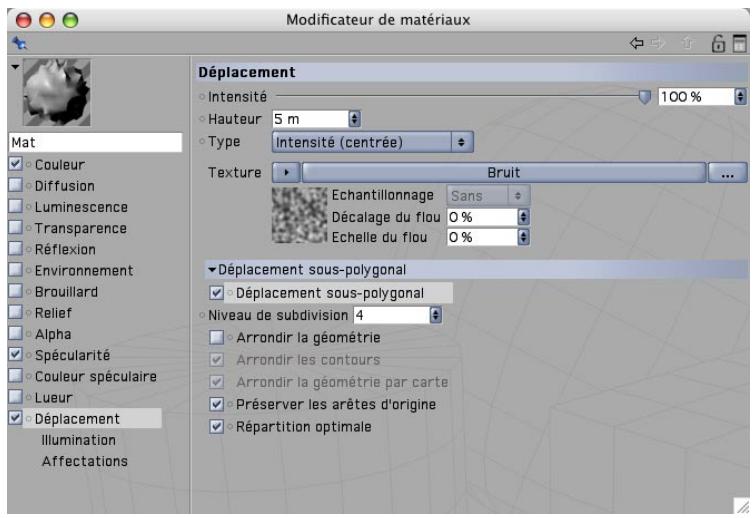
3. Images d'exemple
Voici des exemples d'images réalisées à l'aide des fonctions d'Advanced Render.
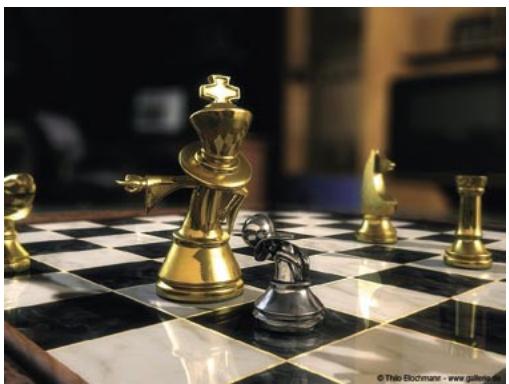
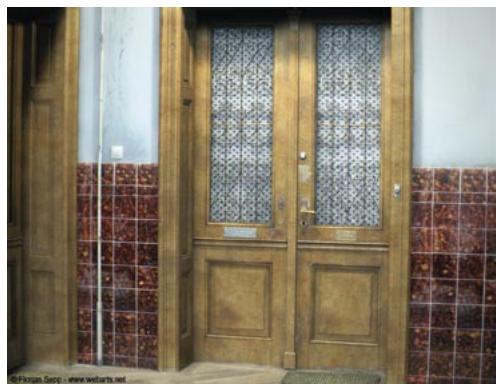
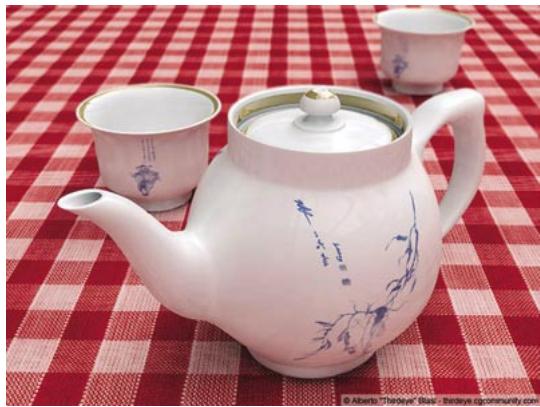
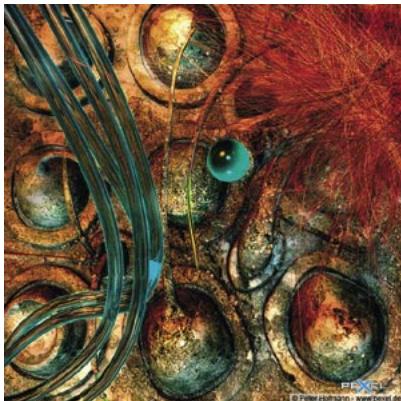
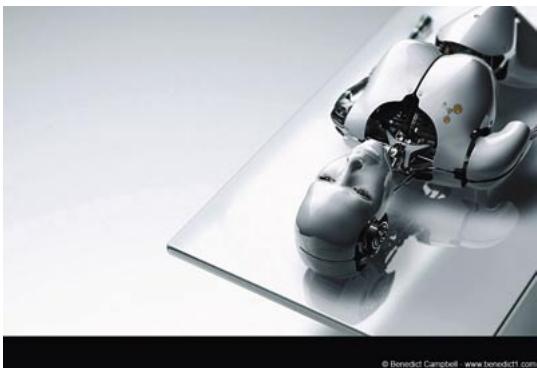
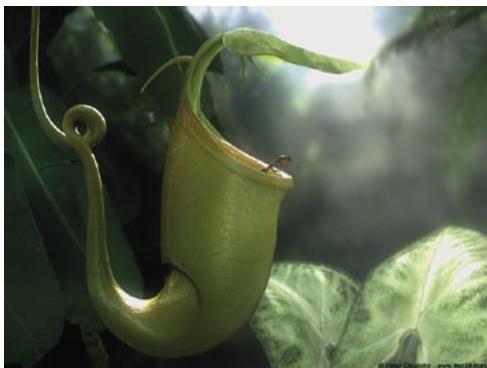
4. Rapide tutorial - radiosité
Dans le monde réel, la lumière se répand automatiquement. Elle est réfléchie en partie ou en totalité, par les objets qu'elle frappe. Ces caractéristiques de réflexion/absorption dépendent des caractéristiques de la surface des objets. Imaginez une pièce avec une seule fenêtre. La lumière éclaire la pièce en entrant par la fenêtre, mais elle ne s'arrête pas aux murs, au sol ou au plafond de la pièce. Elle est réfléchie en partie ou en totalité sur tous les objets de la pièce, qui réfléchissent à leur tour cette lumière de la même façon, et ainsi de suite. La pièce est ainsi éclairée par une lumière indirecte.
La procédure de suivi de rayon ne tient pas compte de la lumière réfléchie. Par exemple, si une seule lumière est utilisée, tout ce qui se trouve dans l'ombre sera invisible. Vous avez peut-être déjà construit une pièce virtuelle éclairée par un trou dans le mur : la lumière placée derrière le trou frappe un objet, l'éclaire... et c'est tout. Elle ne se répand pas plus loin. Le rendu avec radiosité produit des effets différents : tout objet de la scène peut contribuer à l'illumination. Comme vous pourrez le constater, il est possible d'éclairer une scène en radiosité en utilisant une seule source de lumière!
Ouvrez un nouveau fichier (vide). Créez un objet Ciel (Objets/Scène/Ciel) et un objet Sol (Objets/Scène/Sol). L'objet Ciel englobe la scène entière à la manière d'une large sphère. La surface de sol est une surface infinie.
Créez un tore (Objets/Primitives/Tore) et placez-le à la position Y 100, légèrement au-dessus du sol.
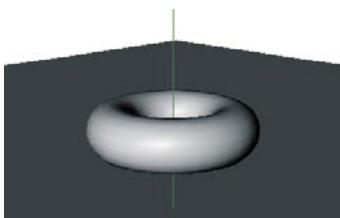
Nous allons maintenant éclairer la scène avec une lumière diffuse en utilisant un rendu avec radiosity. Nous utiliserons l'objet Ciel comme source de lumière.
Passez au gestionnaire de matériaux. Créez un nouveau matériel (Fichier/Nouveau matériel). Dans le panneau "Base" du gestionnaire d'attributs, désactivez "Couleur" et "Spécularité" et activez "Luminescence." Sélectionnez le matériel dans le gestionnaire de matériaux et déposez-le sur l'objet Ciel dans le gestionnaire d'objects.
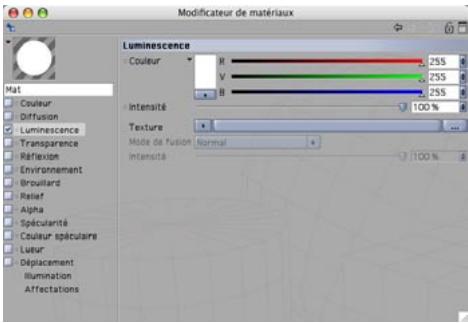
Créez un nouveau matériel et donnez-lui votre couleur préférée. Placez ce matériel sur le tore.
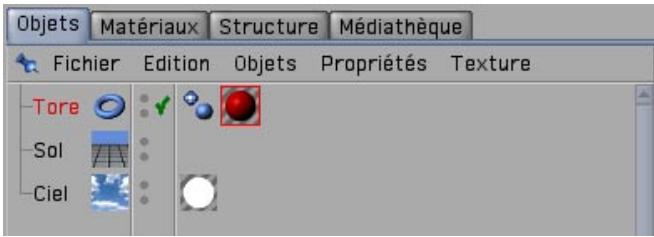
Le canal de luminescence change le matériel en source de lumière. L'objet Ciel englobant la scène entière comme une sphère, il fait office de lampe gigantesque éclairant le tore de tous les côtés. Cet effet sera visible uniquement en mode de rendu avec radiosité.
Ouvrez les préférences de rendu (Rendu/Préférences de rendu). Cliquez sur le bouton Radiosité pour activer son panneau. Dans ce panneau, cliquez sur la case "Radiosité" pour activer la radiosité. Cliquez sur le bouton Options et désactivez l'option "Eclairage automatique."
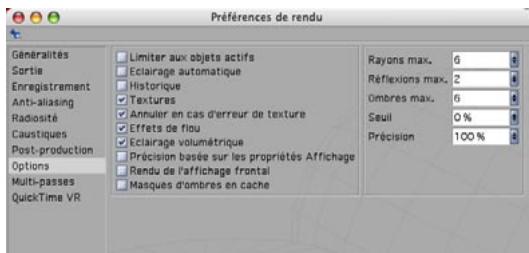
Faites tournier la scène dans la vue de façon à ce que la caméra de la vue filme uniquement l'objet et le sol. Vous allez ainsi accélérer le rendu (le rendu étant effectué jusqu'à la ligne d'horizon, seul le sol et l'objet seront rendus). Effectuez le rendu de la scène.
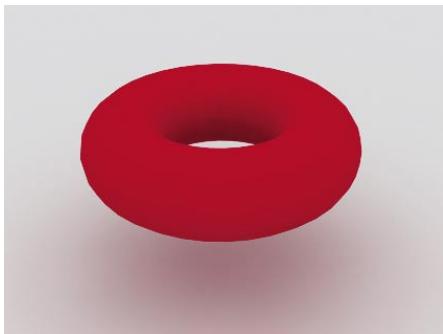
CINEMA 4D génère un éclairage automatique lorsqu'une scène ne contient aucune lumière. Comme vous utilisez la radiosité, vous devez désactiver cette option qui rendrait la scène trop lumineuse.
Le rendu d'une scène en radiosité demande généralement beaucoup plus de temps que son rendu en suivi de rayon. La scène est rendue en deux passes, ce qui donne des résultats plus réalistes. Comme vous pouvez le constater, les ombres sont diffuses et la couleur rouge du tore est en partie réfléchie par le sol. De plus, le tore est plus ou moins éclairé par la lumière réfléchie par le sol. Vous pouvez bien sûr combiner un éclairage avec radiosité avec des sources de lumière "normales," ce qui a notamment pour effet de foncer les ombres.
Créez une sphère (Objets/Primitives/Sphère), déplacez légèrement la sphère pour la rapprocher du tore, comme ci-dessous. Copiez le matériel du ciel et activez le canal de luminescence du nouveau matériel. Utilisez les curseurs de couleur pour lui donner un bleu profond et choisissez une intensité de 100%. Placez le matériel sur la sphère.
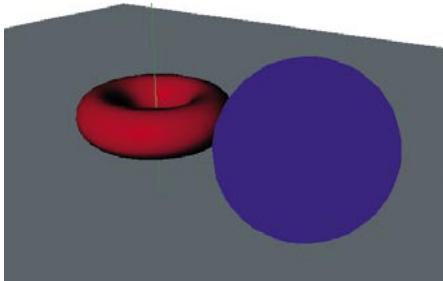
Nous allons maintenant utiliser la sphère bleue comme lumière. Il est inutile qu'elle soit visible : nous souhaitons seulement qu'elle émette la couleur bleue. Nous allons donc utiliser une propriété Rendu.
Appliquez une propriété Rendu à la sphère dans le gestionnaire d'objects (Fichiers/CINEMA 4D Tags/Rendu). Passez dans le gestionnaire d'attributes et désactivez toutes les options sauf "Visibilité IG" (IG signifiant Illumination Globale). Effectuez le rendu de la scène.
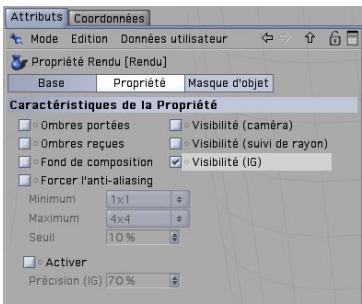
Comme vous pouvez le constater, une lumière bleue est projetée sur le tore et sur le sol. La sphère bleue n'a pas été rendue parce que nous l'avons rendue invisible en utilisant sa propriété Rendu.
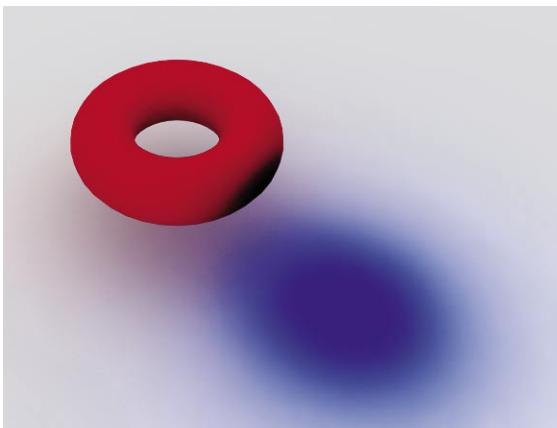
5. Rapide tutorialie - caustiques
Vous avez probablement déjà observé les effets d'éclairage sur la surface d'une piscine. Les petits points lumineux sont connus sous le nom de Caustiques. Succinctement, les caustiques définissent la division de la lumière lorsqu'elle traverse un matériel transparent.
Ouvrez une nouvelle scène (vide). Créez un objet Sol (Objects/Scène/Sol). Créez un solide platonicien (Objects/Primitives/Solide platonicien) et donnez-lui une position Y de 140 en utilisant le gestionnaire d'attributes.
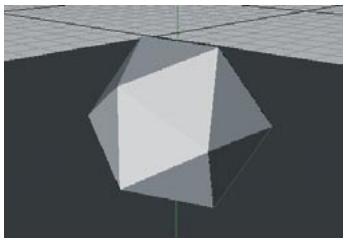
Créez un nouveau matériel dans le gestionnaire de matériaux. Activez le canal de transparence dans le gestionnaire d'attributs et passez dans le panneau "Transparence." Choisissez une couleur bleue et une réfraction de 1,4, et déposez le matériel sur le solide platonicien dans le gestionnaire d'objects.
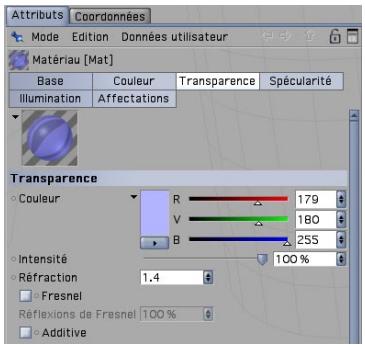
Si nous avions conservé la valeur 1, la lumière aurait traversé l'objet sans se diviser et donc sans effet de caustiques. Créez une lumière (Objects/Scène/Lumière). Placez-la à la position X = 270, Y = 300, Z = 100 avec un angle de H = 70 degrés, P = 25 degrés.
La lumière traverse maintenant l'objet pour frapper le sol. Effectuez le rendu de la scène.
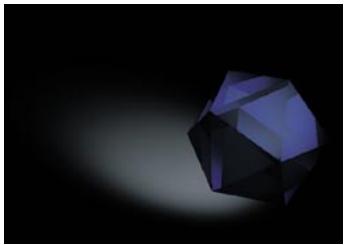
Une partie de la lumière est réfléchie par le solide platonicien et une autre partie est réfléchie par le sol. Il n'y a toujours aucun effet de caustiques, puisqu'il n'a pas encore été activé. Sélectionnez
La lumière et passez dans la page Caustiques du gestionnaire d'attributs. Activez les "caustiques surfaciques."
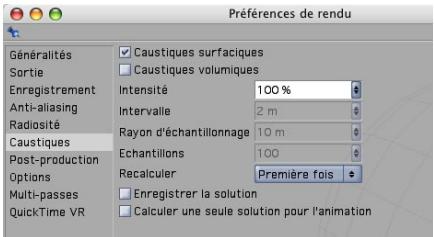
Ouvrez les préférences de rendu (Rendu/Préférences de rendu). Activez également l'option "Caustiques surfaciques" dans le panneau Caustiques.
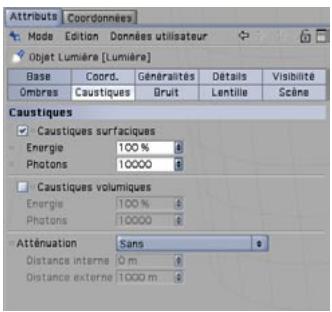
Effectuez le rendu de la scène. L'effet de caustiques est à présent visible sur le sol.
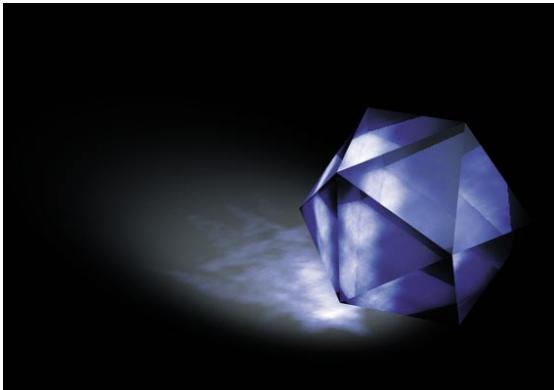
6. Rapide tutorialie - profondeur de champ
Ceux d'entre vous qui connaissent un peu la photographie ont probablement déjà entendu parler de la profondeur de champ. Il s'agit de la distance entre le premier et le dernier plan net d'une photo. En fonction de la lentille utilisée et des paramètres sélectionnés, l'appareil-photo ne peut se focaliser que sur une petite zone à la fois. Tout ce qui se trouve en dehors de cette zone est flou. Cet effet est souvent utilisé comme élément dramatique au cinéma, afin d'attirer l'attention du spectateur sur un élément spécifique de la scène. Bien entendu, le module Advanced Render de CINEMA 4D peut également gérer cette technique, comme nous allons le démontrer.
Ouvrez une nouvelle scène (vide) et créez trois modèles masculins ou féminins (Objets/Bibliothèque d'objets/Zygote Man ou Zygote Woman). Placez les personnages debout sur le plan du sol (Y=200 pour tout le monde). Puis, placez une personne à Z = -1000 et l'autre à Z = 1000.
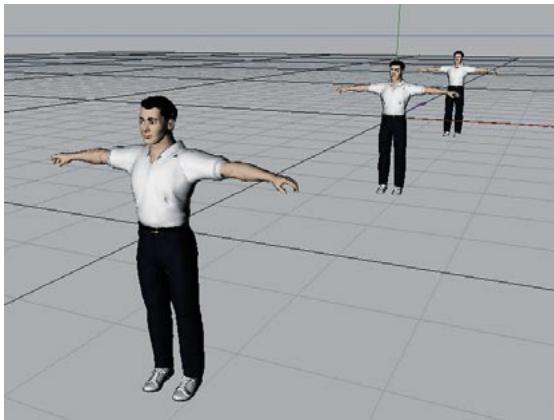
Créez un objet Caméra (Objets/Scène/Caméra). Placez la caméra à la position suivante : X=370, Y=440, Z=-1600 en utilisant le gestionnaire d'attributs. Choisissez un angle de H=20 degrés, P=-17 degrés. Dans la fenêtre de vue, CHOISSEZ Cameras/Camera de la scene/Camera. La vue, qui était filmée par la caméra par défaut, est maintenant filmée par la nouvelle caméra. Les trois personnages sont visibles dans la vue.
Nous allons maintenant paramétrer la profondeur de champ. Cliquez sur le bouton "Profondeur" dans le gestionnaire d'attributs de laamera. Choisissez une distance de mire de 1500. Activez les options de mise au point avant et arrêté. Pour ces deux options, choisissez 100 comme valeur de début et 1000 comme valeur de fin.
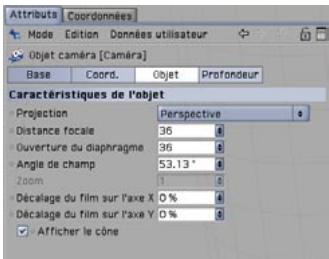
La distance de mire définit la mise au point de la caméra. L'objet situé à 1500 unités de l'objet caméra sera l'objet le plus net. Les objets situés à l'avant ou à l'arrière de cet objet seront plus flous au rendu. Le personnage du centre se trouvant dans la zone de netteté, il sera l'objet le plus net après le rendu. Il suffit MAINTENANT d'activer cet effet dans les préférences de rendu pour le rendre visible.
Ouvrez les préférences de rendu et activez le panneau "Post-production." Sélectionnez "Profondeur de champ" dans le menu d'effets (dans l'angle supérieur droit) et désissez 5% pour l'intensité du flou. L'effet sera ainsi plus évident.
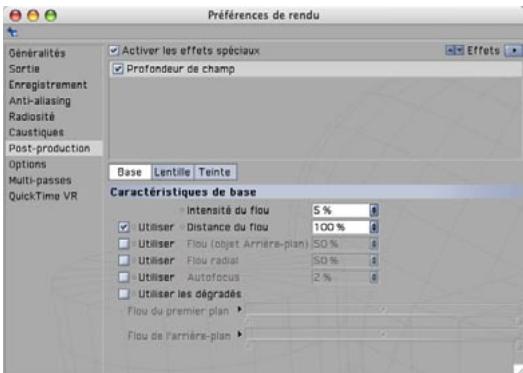
Effectuez le rendu de la scène. L'effet de profondeur de champ est calculé juste après le rendu (vous pouvez suivre sa progression en regardant le champ d'aide en ligne en bas de l'interface). Il est possible de personnaliser l'intensité de l'effet en modifiant les paramètres des préférences de rendu.
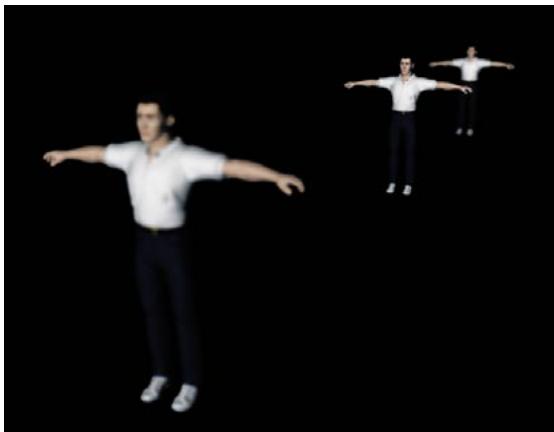
7. Trucs et astuces
Pour tous vos rendus, vous serez souvent obligé de faire un choix entre vitesse et qualité. Les rendus avec effets de radiosity ou de caustiques peuvent être particulièrement longs. C'est pourquoi il est recommandé d'expérimenter un peu avec les paramètres. Vous pouvez par exemple désirer une très BASSE valeur de précision dans le panneau de radiosity afin d'effectuer un rendu de test. Si la qualité du rendu est trop BASSE pour donner une bonne idée du résultat final (si des pixels sont visibles, par exemple), augmentez progressivement cette valeur. Il est préférable d'enregistrer ces paramètres avec la scène.
Utilisez intensivement les Propriétés Rendu. Vous pourrez ainsi réduire l'exactitude du rendu (et donc sa durée) sans trop modifier les paramètres globaux des préférences de rendu.
Comme vous le savez déjà, CINEMA 4D permet d'animer des paramètres d'effets spéciaux. Il est donc possible de leur appliquer des modifications à tout moment. Vous pouvez ainsi modifier les caustiques ou la mise au point de la caméra à votre guise dans la même animation!
Chargez une image bitmap à la place d'une couleur dans le canal de luminescence d'un matériel utilisé pour illuminer une scène en radiosité. Les objets seront éclairés avec les couleurs de cette image. Le résultat est particulièrement réussi avec des images HDRI. Le format HDRI est un format d'image contenant des informations particulières de luminance utilisées pour le calcul de la luminescence dans CINEMA 4D. Il s'agit d'un excellent choix pour cet effet. Vous pouvez partager des informations sur les images HDRI sur le site www.debevec.org.
Vous pouvez donner plus de pèche à votre scène avec les effets de post-production "Spécularité" et "Lueur". Utilisez l'effet "Spécularité" pour modifier la forme des réflexions spéculaires sur votre matériel (et créer des réflexions spéculaires en forme d'étoiles, par exemple), et l'effet "Lueur" pour donner une lueur à un matériel.
Dans les versions précédentes de CINEMA 4D, pour déformer un objet avec une texture placée dans un canal de déplacement de l'un de ses matériaux, il était nécessaire de subdiviser l'objet en fonction de la texture, sous peine de ne pas briser l'effeteur souhaité, ce qui obligeait à donner aux objets un nombre de polygons très élevé. Le "déplacement sous-polygonal" met fin à ce problème. La subdivision d'un objet est effectuée "dynamiquement" pendant le rendu, ce qui donne des effets spectaculaires!
(Module optionnel)
Voici une initiation au module Sketch and Toon, qui va vous faire connaître les fantastiques possibilités créatrices de ce module optionnel de rendu.
1. Introduction
Sketch and Toon est un module de RNP (Rendu Non Photoréaliste). Le but de ce module n'est pas de créer des images hautement réaliste, mais de faire exactement le contraire : générer des images semblant avoir été créées avec des techniques d'animation traditionnelle. Vous souhaitez créer une scène ressemblant à un dessin technique ou à une esquisse ? Vous souhaitez donner à vos personnages un aspect cartoon, comme s'ils étaient issus d'un dessin animé traditionnel ? Aucun problème avec Sketch and Toon !
Sketch and Toon est très simple d'emploi. Vous pouvez obtenir des résultats instantanés en utilisant l'un de ses nombreux paramètres prédéfinis, mais également affiner les règles en modifiant chaque paramètre séparément. Vous allez réaliser très rapidement que Sketch and Toon est un outil très puissant aux possibilités illimitées. Il est possible d'influencer pratiquement tout paramètre imaginable, ce qui vous donne une foule de styles de rendu! Il est littéralement impossible d'atteindre les limites de Sketch and Toon! Si vous souhaitez avoir un aperçu des métamorphoses que vous pouvez appliquer à vos images, passez directement à notre galerie en fin de chapitre!
2. Informations générales/interface
Sketch and Toon étant un effet de post-production, vous trouvez ses paramètres dans le panneau "Post-production" des Préférences de rendu (Rendu/Préférences de rendu). Sélectionnez "Sketch and Toon" dans le menu "Effets" pour découvrir toute une série de paramètres permettant de définir l'aspect d'un rendu Sketch and Toon.
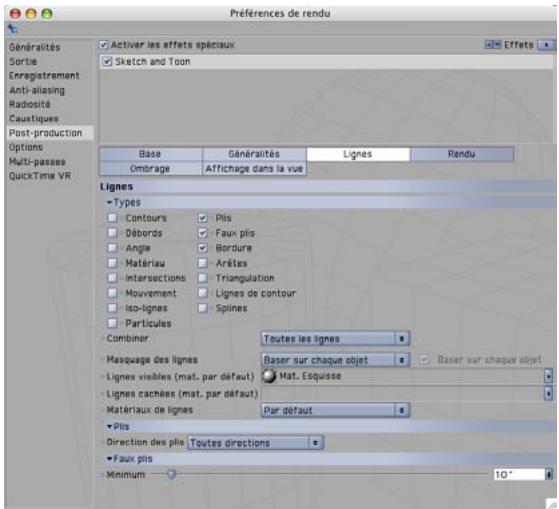
Mais il y a plus! Vous allez également trouver des paramètres Sketch and Toon ailleurs dans CINEMA 4D. Jetez un œil au gestionnaire de matériaux. Un matériel Esquisse a été créé dès l'activation de l'effet Sketch and Toon. Ce matériel a été spécialement conçu pour la description de contours dans un rendu Sketch and Toon.
Vous trouvez de nombreux paramètres associés à ce matériel dans le gestionnaire de matériaux. Ces paramètres sont globaux et affectent la scène entière.
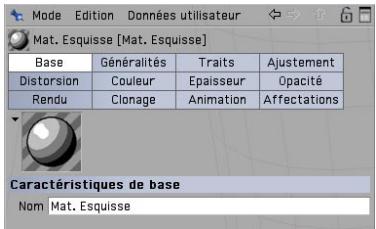
Gardez à l'esprit cette règle générale : les attributs d'esquisse affichés dans les préférences de rendu répondent à la question "Qu'est-ce qui sera rendu ?" (Contours? Lignes cachées?) et les
attributs de matériel répondent à la question "Comment l'objet sera-t-il rendu?" (Épaisseur de ligne? Couleur de ligne?). Bien entendu, vous n'êtes pas obligé de prendre tous les objets de la scène avec le même style. Il est possible de créer toute une quantité de matériel Esquisse et de les affecter à différents objets, pour par exemple créer la scène d'un crayon dessinant une esquisse.
Sketch and Toon présente également quatre matières d'esquisse que vous pouvez placer dans le canal d'un matériel au classique comme toute autre matière (il est toutefois conseillé de les placer dans le canal de luminescence). Ces matières fonctionnent indépendamment, ce qui signifie que vous n'êtes pas obligé d'activer Sketch and Toon pour les utiliser. Vous utiliserez la matière "Artistique" pour les effets de peinture à l'huile ou acrylique, la matière "Cellulo" pour les effets cartoon obtenus avec des celluloides, la matière "Trame" pour les trames de demi-teintes et la matière "Hachures" pour le hachurage.
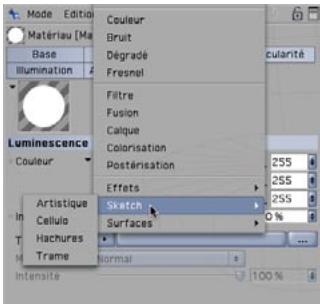
3. Images d'exemple
Voici quelques exemples des splendides images qu'il est possible de créer avec Sketch and Toon.
4. Rapide tutorialie - contours
Le moment de vérité est arrivé. Après ce tutoriel, vous aurez une première impression de ce qu'il est possible de réaliser avec Sketch and Toon, un module qui incite à l'expérience et libère votre créativité.
Ouvrez le fichier "schraubkopf_e.c4d". Pour cette scène, nous avons créé une tête en quelques primitives. Effectuez un premier rendu de la scène dans le visualisateur.
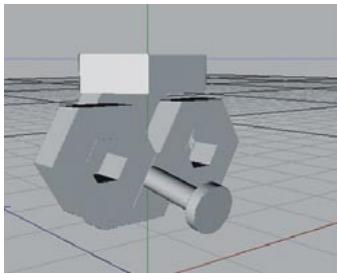
Examinons maintenant l'aspect de cette tête après un rendu Sketch and Toon.
Ouvrez les préférences de rendu (Rendu/Préférences de rendu). Cliquez sur "Post-production" et sélectionnez "Sketch and Toon" dans le menu d'effets. Effectuez le rendu de la scène.
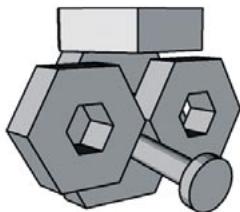
Le résultat est très différent du premier rendu. Tous les objets possèdent un contour noir et les dégradés de couleurs représentent un effet de bandes. Un nouveau matériel Ésquisse a été généré dans le gestionnaire de matériaux. L'aspect des contours est défini par ce matériel.
Passez dans le panneau "Post-production" des préférences de rendu et cliquez sur "Généralités", puis sur "Charger un style."
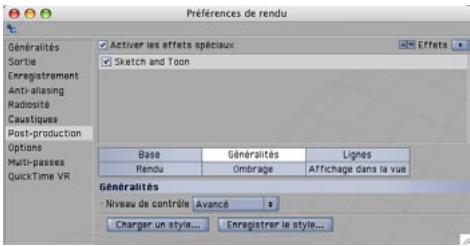
En explorant le réseau de CINEMA 4D, vous trouvez un certain nombre de paramètres prédéfinis dans Library/Sketch/Styles. Sélectionnez "technical.c4d." Ce style est approprié à la création de dessins techniques. Effectuez le rendu de la scène.
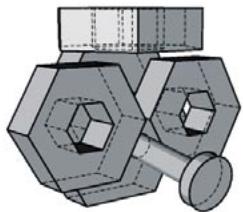
L'aspect du rendu est à nouveau différent. À présent, les lignes normalement cachées sont affichées en pointillés. Avec les matériaux prédéfinis, deux matériaux supplémentaires ont été placés dans le gestionnaire de matériaux : "Visible" et "Hidden." Le matériel "Visible" définit l'aspect des lignes visibles, et le matériel "Hidden" celui des lignes cachées. Le matériel "Esquisse" n'est plus utilisé.
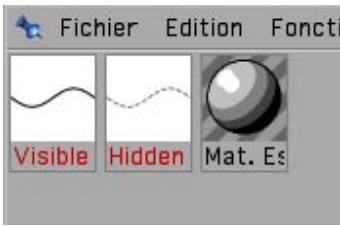
Ajoutons un peu de couleurs à notre rendu. Dans les paramètres Sketch and Toon, cliquez sur "Ombrage". Utilisez les curseurs de couleur pour coloriser le fond avec un bleu discret (ou votre couleur préféré).
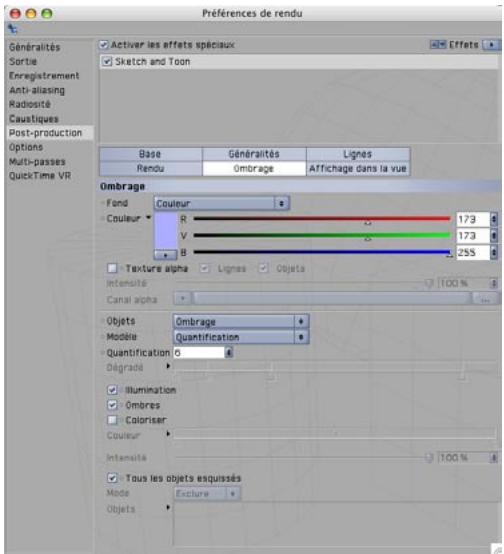
Sélectionnez le matériel "Hidden" dans le gestionnaire de matériel et cliquez sur "Couleur" dans le gestionnaire d'attributs. Choisissez un bleu foncé avec les curseurs de couleurs. Effectuez le rendu de la scène.
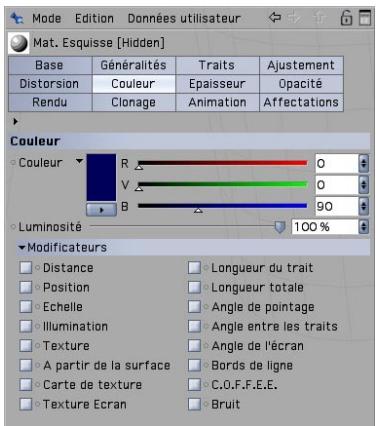
Vous pouvez utiliser les préférences de rendu pour influencer la scène entière et les paramètres de matériel pour affecter spécifiquement le contour visible. Sélectionnez le matériel "Visible" et cliquez sur le bouton "Généralités" dans le gestionnaire d'attributs. Sélectionnez le style "Pen (Leaky)" dans le menu "Paramètres prédéfinis." Effectuez le rendu de la scène.
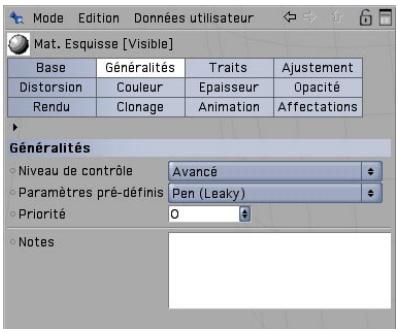
Les lignes visibles semblent avoir été tracées avec un feutre qui a un peu bavé sur la feuille et les lignes cachées sont toutes tracées en pointillés. Testez encore quelques paramètres prédéfinis pour avoir une idée des différents styles que vous pouvez reproduire avec Sketch and Toon.
Jusqu'à présent, les modifications apportées aux paramètres ont eu une influence sur tous les objets de la scène, mais nous pouvons aussi désirer de modifier uniquement l'aspect d'un objet spécifique.
Choisissez Fichier/Matériau Esquisse dans le gestionnaire de matériaux. Déposez ce matériel sur l'objet "Nose" qui correspond à une de notre personnage. Une propriété Style d'esquisse est affichée à droite de l'objet dans le gestionnaire d'attributs. Sélectionnez cette propriété.
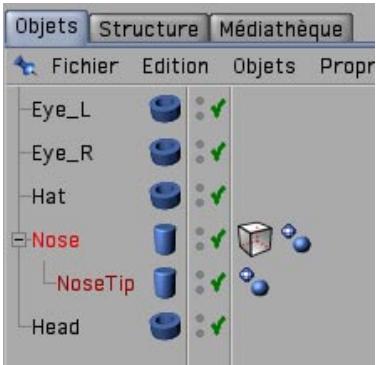
Vous retrouverez certains paramètres dans le gestionnaire d'attributs que vous avez déjà vus dans les préférences de rendu. La différence est que les paramètres de cette propriété affectent uniquement l'objet "Nose." Cliquez sur "Ombrage" dans le gestionnaire d'attributs. Cochez la case "Activer" et sélectionnez "Couleur personnalisée" dans le menu "Objet" et désignez une couleur rouge. Effectuez le rendu de la scène.
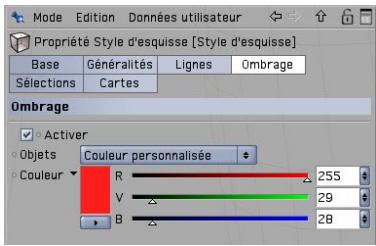
Le nez est maintenant rouge avec un contour noir.
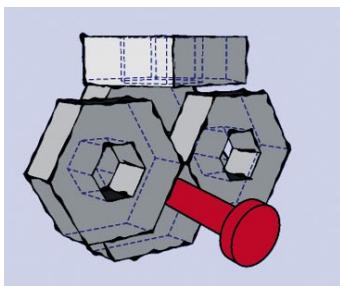
5. Rapide tutorialie - matières et propriétés
Dans le cadre de ce tutoriel, nous allons combiner dans la même scène des objets rendus en mode esquisse avec un objet rendu en mode normal. Nous profiterons de ce tutoriel pour étudier la matière "Cellulo", l'une des quatre matières spéciales de Sketch and Toon. Notre but est d'affectedifferent styles de rendu à chacun des trois objets. Le premier objet possèdera uniquement un contour et donnera l'impression d'avoir été dessiné à la main. Nous allons tester la matière Cellulo sur le deuxième objet, pour lui donner des couleurs cartoon. Le troisième objet sera rendu avec les paramètres classiques de CINEMA 4D. Tous ces objets seront affichés ensemble dans la même scène.
Ouvrez une nouvelle scène (vide) et créez trois objets "Pantin." Déplacez les pantins sur l'axe Z de façon à ce qu'ils seront tous debout en rang. Renommez les pantins "Pantin'_avant," "Pantin'_centre" et "Pantin'_arrière."
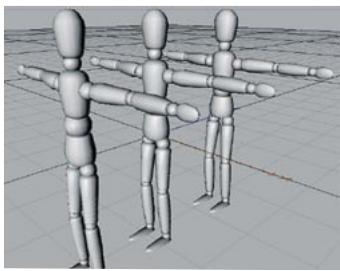
Créez un nouveau matériel dans le gestionnaire de matériel (Fichier/Nouveau matériel). Désactivez les canaux "Couleur" et "Spécularité" dans le panneau "Base" du gestionnaire d'attributs. Activez le canal "Luminescence" et cliquez sur le bouton correspondant. Cliquez sur la petite flèche à droite du terme "Texture" et sélectionnez Sketch/Cellulo.
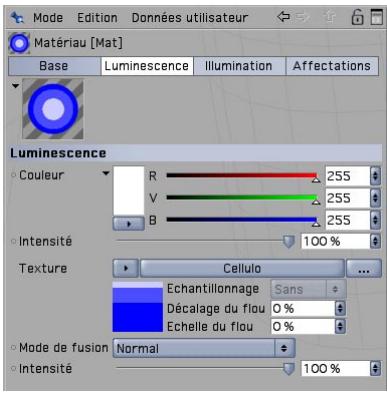
La matière Cellulo est une matière de dégradé. Elle peut être chargée dans n'importe quel canal mais pour créer un aspect cartoon, il est préférable de la placer dans le canal de "Luminescence." Dans ce canal, ses couleurs ne seront pas influencées par l'éclairage de la scène.
Cliquez sur "Cellulo" pour afficher les paramètres de la matière. 3 tons de bleu sont affichés par défaut, mais ils ne conviennent pas juste à nos pantins. Double-cliquez sur les crayons de dégradé pour créer trois nouvelles couleurs marron.
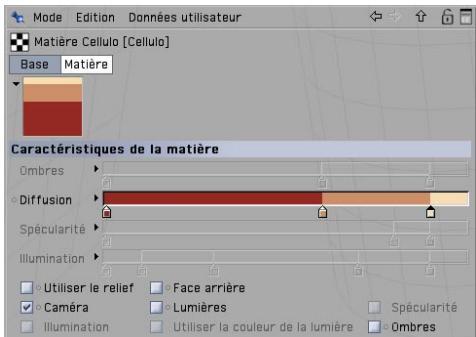
Le nombre de couleurs représente le nombre d'étapes du dégradé servant à coloriser l'objet. Utilisez 1-2 couleurs pour obtenir un aspect cartoon. Déposez le nouveau matériel au regard de la pantin "Pantin_centre" dans le gestionnaire d'objets et effectuez le rendu de la scène (ne vous fiez pas à l'affichage dans la vue : vous obtiendrez l'image ci-dessous après le rendu de la scène).
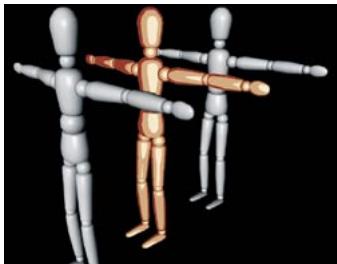
Notre pantin cartoon se tient entre deux pantins "normaux." Il n'est pas nécessaire d'activer les effets de rendu Sketch and Toon pour utiliser une matière Sketch. Nous allons maintenant embellir le pantin arrêté avec un contour.
Activez l'effet Sketch and Toon dans le panneau Post-production des préférences de rendu. Cliquez sur le bouton "Ombrage" et sélectionnez "Fond" dans le menu "Objet." Seul le contour doit être visible sur le pantin arrière. Nous allons donc désirer une couleur interne identique à la couleur du fond. Si vous effectuez maintenant le rendu de la scène, les autres pantins seront tous affichés en blanc. Nous allons donc indiquer à l'application que ces paramètres ne sont applicables qu'au pantin arrière.
Désactivez l'option "Tous les objets esquisssons," Sélectionnez "Inclure" dans le menu "Mode," sélectionnez "Pantin_arrière" dans le gestionnaire d'objets et déposez-le dans le champ "Objets". Les paramètres d'embrage seront maintenant applicables uniquement à cet objet.
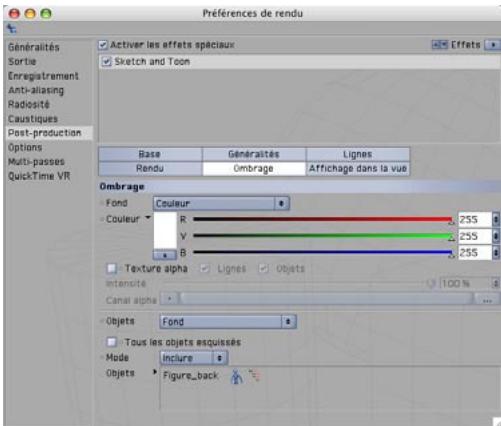
Désactivez. Effectuez le rendu de la scène.
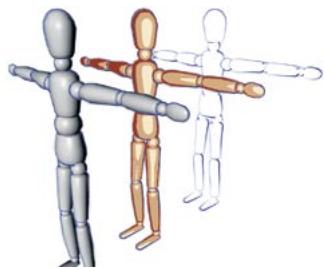
La couleur de remplissage de tous les pantins est correcte, mais les deux pantins à l'avant ont pris le style de contour du pantin arrêté. Nous allons donc désactiver complètement le rendu des contours de ces deux objets.
Sélectionnez "Pantin_avant" et "Pantin_centre" dans le gestionnaire d'objets et choisissez (Fichier/Sketch Tags/Rendu esquisse). Désactivez "Autoriser les lignes" dans le gestionnaire d'attributs.
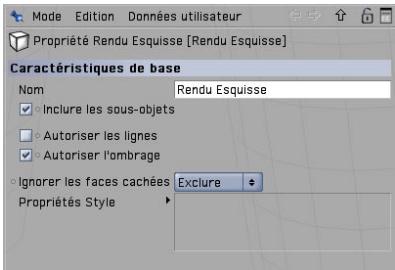
Et le tour est joué! Trois objets rendus avec des styles complètement différents coexistent facilement dans la même scène.
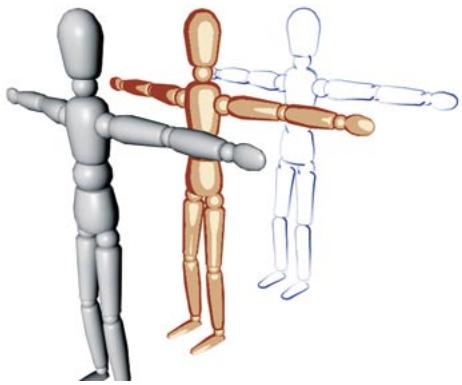
6. Trucs & astuces
Sketch and Toon présente plusieurs niveaux de contrôle. Pour les novices, qui risquent d'être débordés par le nombre de curseurs et de boutons, nous avons prévu le niveau de contrôle "Facile" (à sélectionner soit dans les préférences de rendu, soit dans les attributs de matériel au Esquisse). Dans ce mode, plusieurs fonctions sont masquées. Une fois que vous vous sentirez à l'aise dans Sketch and Toon (ce qui ne prendra pas beaucoup de temps après ce tutoriel), vous pouvez passer au niveau suivant.
La durée d'un rendu d'une scène Sketch and Toon dépend de sa taille et/ou de sa complexité. Si le rendu dure trop longtemps, recherche des objets dans la scène que vous pouvez exclure du processus de rendu à l'aide de propriétés. Vous pouvez également accélérer le rendu en abaissant la qualité de l'anti-aliasing (lissage des contours).
Profitez de la flexibilité de Sketch and Toon : il est possible d'affecter différents styles aux lignes visibles et invisibles ou à chaque objet de la scène. La combinaison d'un rendu standard avec un rendu Sketch and Toon peut donner des images spectaculaires.
Utilisez les nombreux paramètres prédéfinis, sur tout lorsque vous débutez, pour avoir une bonne idée du fonctionnement de Sketch and Toon. Examinez attentivement vos paramètres prédéfinis favoris, modifiez certains de ses paramètres et observez les résultats. Il s'agit du meilleur moyen de comprendre le fonctionnement de Sketch and Toon.
Bienvenue dans pyrocluster
Voici une initiation au module PyroCluster. Nous allons vous guider dans les étapes initiales de l'utilisation de ce module et vous montrer ce qu'il est possible de faire avec cette étonnante matière 3D. Voici la structure de ce tutoriel :
1. Introduction
"PyroCluster" est un outil puissant pour la création de fumée, d'explosions et d'effets pyrotechniques volumétriques. Il s'agit d'une matière 3D basée sur les particules générées par les fonctions standards de CINEMA 4D ou par le système de particules du module externe "Thinking Particles." Bien entendu, il est possible d'animer cette matière. Vous la trouvez dans le gestionnaire de matériel (Fichier/PyroCluster) après avoir installé "PyroCluster."
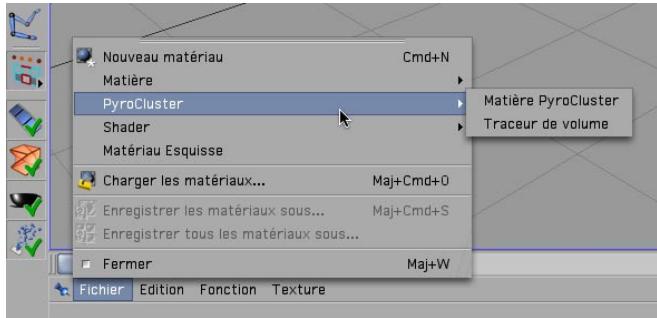
Vous pouvez utiliser ce module pour la création d'effets aussi réalistes qu'au cinéma. Une fois que vous aurez terminé ce tutoriel, vous réaliserez que certains effets sont beaucoup plus simples à créer qu'on pourrait le croire au premier abord. Comme nous l'avons mentionné, PyroCluster utilise le système de particules standard de CINEMA 4D et vous pouvez également animer les effets obtenus en utilisant ce même système. Seul l'aspect de l'effet est déterminé par PyroCluster. Il est donc possible d'utiliser tous les modifieurs de particules standards (ventilation, gravité, turbulence, etc.) pour obtenir l'effet souhaité. La possibilité de mélanger et de rendre plusieurs effets volumétriques en une seule scène permet de créer de nombreuses combinaisons d'effets spéciaux. Si vous possédez également le module "Thinking Particles," vous disposerez d'un éventail encore plus étendu de possibilités pour la création d'explosions, par exemple. Mais même en vous contentant du système de particules de CINEMA 4D, vous parviendrez à créer des effets spéciaux réellement impressionnants.
Si vous faites partie des lecteurs qui préférent écouter immédiatement le son du clap du réalisateur, passez directement au paragraphe 4. Pour ceux qui sont avides de connaissances, voici quelques bases sur l'interface de PyroCluster.
2. Informations générales/interface
Un effet PyroCluster est réalisé avec la matière PyroCluster, le traceur de volume PyroCluster, un émetteur et un objet Environnement. Vous pouvez définir les propriétés de ces éléments et les combiner pour créer n'importe quel effet pyrotechnique. Voici une brève description de ces éléments :
La Matière PyroCluster est le matériel affecté à l'émetteur. Nous vous avons épargné du travail en entrant quelques paramètres prédéfinis dans le menu "Généralités" de la matière PyroCluster dans le modifieur de matériel.
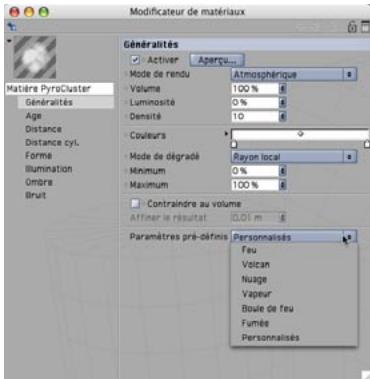
Le menu de paramètres prédéfinis de PyroCluster représente le moyen le plus rapide pour créer des effets spéciaux réussis. Les paramètres Feu, Volcan, Nuages, mais aussi Vapeur, Boule de feu et Fumée sont à votre disposition. Utilisez les attributs de la matière PyroCluster pour définir les dégradés et déterminer les propriétés d'auto-éclairage et d'ombres.
Le Traceur de volume PyroCluster produit des effets volumétriques et doit être affecté à un objet Environnement. Vous définiriez pour cette matière des paramètres comme le Mode de rendu, la Precision globale (l'un des paramètres les plus importants. Pour en savoir plus, consultez la section "Trucs & astuces"), l'éclairage volumétrique, la limite de trans. des ombres, etc.
L'émetteur de CINEMA 4D fait partie du système de particules. Il s'agit d'un objet émettant des particules que vous pouvez ensuite modifier à votre convenance. Il est possible de définir le nombre (taux de génération), la vitesse, la durée de vie et la rotation des particules.
Le dernier membre de notre groupe est l'objet Environnement. Dans le cadre d'une utilisation normale, cet objet permet d'ajouter du brouillard ou une couleur d'environnement à votre scène. Avec PyroCluster, il est utilisé pour l'incorporation du traceur de volume comme matériel, afin qu'il puisse gérer les calculs volumétriques de la scène.
"Créer un aperçu" est une fonction très utile permettant d'examiner un effet avant le rendu de la scène entière. Cette fonction permet de gagner beaucoup de temps (et en infographie, le temps est toujours précieux). Nous avons également ajouté à PyroCluster différents types de fractales
à affiner en fonction de vos besoins. Un cumulus par exemple, nécessite un type de fractale différent de celui utilisé pour un nuage de gaz. Vous pouvez également utiliser un autre type de fractale pour décrire du corail ou des formations rocheuses, par exemple.
Il est possible d'afficher l'exécution et le "développement" d'un effet en utilisant des sphères, des cubes ou d'autres objets, ce qui donne un excellent aperçu de l'effet et évite de lancer le rendu de l'effet entier pour examiner la trajectoire d'un nuage de fumée, par exemple. Bien entendu, tous les effets PyroCluster peuvent projeter des ombres sur d'autres objets avec un éclairage normal. De plus, il est possible d'utiliser des paramètres d'auto-illumination pour les effets pyrotechniques, par exemple. Ces paramètres seront inclus aux calculs de radiosity du module Advanced Render (comme pour tout matériel auto-illuminé).
C'est tout pour les détails techniques! Nous allons maintenant passer aux tutoriels. En utilisant une scène relativement réduite, nous allons démontrer comment obtenir d'excellents résultats rapidement et simplement. Après avoir réalisé ce tutoriel, vous aurez assez de connaissances pour créer vos propres effets.
Si vous avez l'intention de vous servir un petit café et de vous relaxer un peu avant de passer à la suite, profitez-en pour regarder les images suivantes. Elles vous donneront une bonne idée de ce qu'il est possible de réaliser avec PyroCluster.
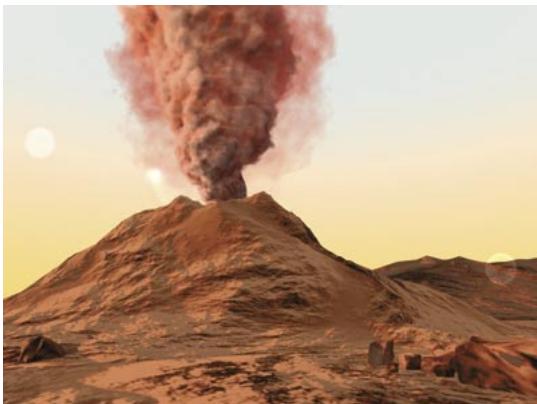
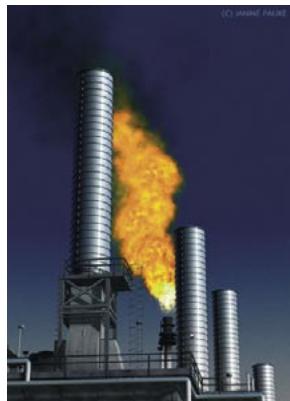
4. Rapide tutorialie - 10 étapes vers la gloire
Ce tutoriel vous apprendra comment créer un effet PyroCluster en dix étapes. Après l'avoir suivi, entraînez-vous en modifiant les paramètres de la scène d'exemple, en définissant vos propres propriétés, etc.
- Ouvrez une nouvelle scène (vide) en choisissant Fichier/Nouveau dans le menu principal de CINEMA 4D.
- Choisissez "Fichier/PyroCluster/Matière PyroCluster" et "Fichier/PyroCluster/Traceur de volume" dans le gestionnaire de matériaux.
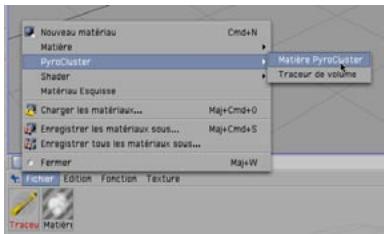
- Créez un objet Environnement (Objets/Scène/Environnement).
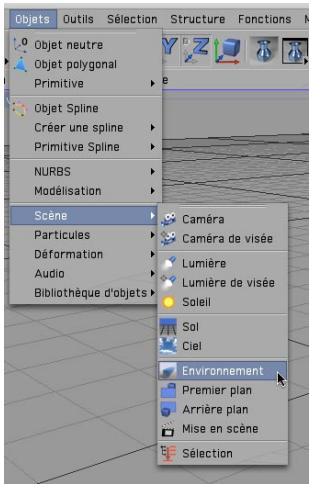
- Créez un émetteur (Objects/Particules/Émetteur)
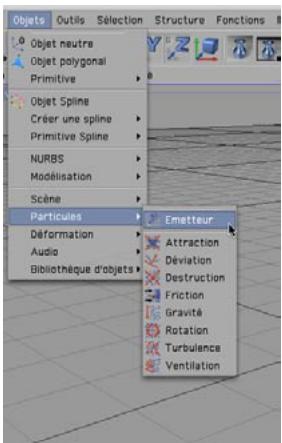
- Affectez le matériel PyroCluster à l'émetteur.
- Affectez le Traceur de volume à l'objet Environnement.
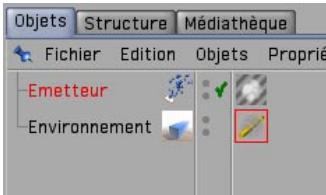
- Choisissez un angle P pour l'émetteur dans le gestionnaire de coordonnées.
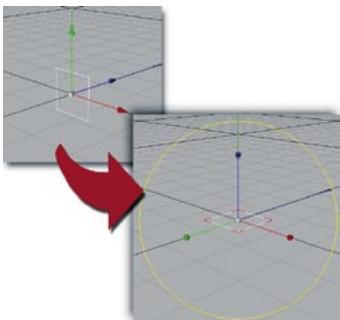
- Double-cliquez sur le matériel "PyroCluster" dans le gestionnaire de matériel et choisissez "Vapeur" dans le menu "Paramètres prédéfinis."
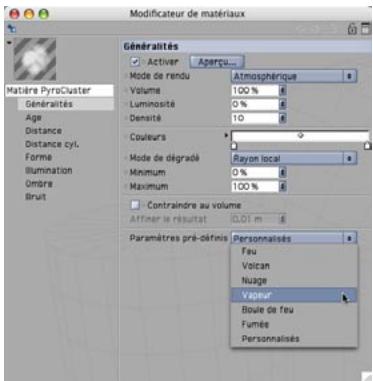
- Cliquez sur Oui lors de l'affichage de la question "Voulez-vous juste convertir les paramètres?" et fermez la fenêtre du gestionnaire de matériel.
- Placez le curseur temporel à l'image 40 et choisissez "Rendu/Rendu de la vue."
Asseyez-vous et terminez tranquillement votre café.
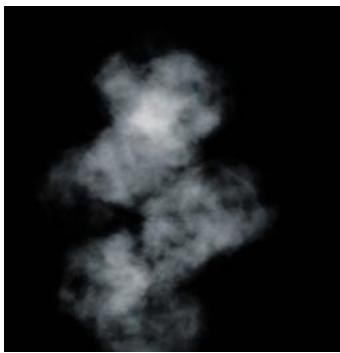
Et voilà! Vous pouvez également tester le paramètre "Feu" pour jour au petit pyromane! Aucune cour de justice ne pourrait vous empêcher. Cette scène a été calculée relativement rapidement mais le rendu des effets PyroCluster est parfois plus long en fonction de la complexité de la scène et des paramètres utilisés. Vous pouvez utiliser quelques astuces pour réduire la durée du rendu sans perte de qualité. Si vous souhaitez optimiser les paramètres dès à présent (avant de passer au tutoriel suivant), passez au chapitre "Trucs & astuces" et revenez plus tard. Si si, on vous attend!
5. Rapide tutorialie - optimiser et animer
Passons maintenant à la partie du tutoriel permettant de créer un effet de vapeur plus réaliste et animé. Déplacez la vue jusqu'à ce que l'émetteur passe sous la limite inférieure de la vue et revenez à l'image 0. Avant de générer notre première animation, nous devons modifier un peu le Traceur de volume. Double-cliquez sur le Traceur de volume dans le gestionnaire de matériaux et choisissez "Personnalisé" comme mode de rendu. Choisissez une "Précision globale" de 10
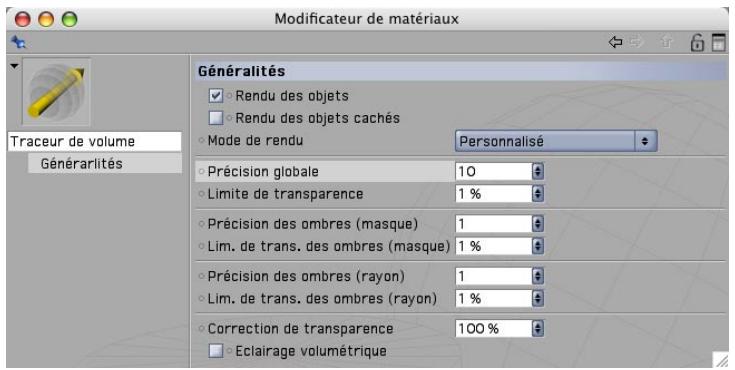
Vous comprendrez par la suite pourquoi nous avons changé ce dernier paramètre. Choisissez "Rendu/Creer un aperçu," choisissez le mode Toutes les images avec un taux d'images de 15 et cliquez sur OK.
Vous venez de créer en quelques clics votre première animation PyroCluster. Vous savez maintenant qu'il est possible de créer très rapidement une animation (presque) complète. Utilisons deux objets pour donner un peu de pèche à notre scène : nous allons créer une turbulence et une friction en utilisant le système de particules standard de CINEMA 4D (Objets/ Particules/Friction et Turbulence). Créez ces deux objets et attribuez-leur une taille Y de 1000. La scène devrait maintenant être similaire à l'image ci-dessous.
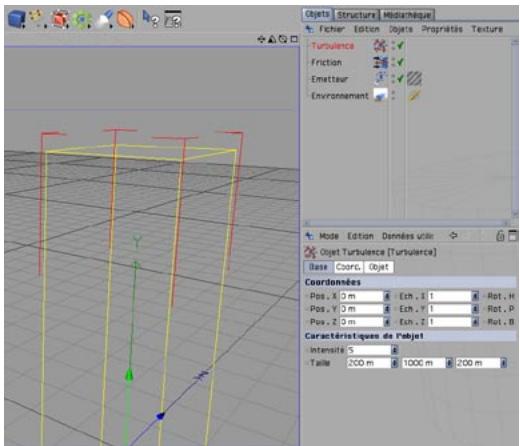
Cliquez sur l'émetteur dans le gestionnaire d'objets, puis sur le bouton "Particules" dans le gestionnaire d'attributs. Choisissez 20 pour Génération (vue) et Génération (Rendu). Choisissez 100 comme durée de vie et 300 pour le paramètre de vitesse. Cliquez sur le bouton "Émetteur" et choisissez 30 pour l'Angle horizontal et l'Angle vertical. Cliquez sur l'objet Friction dans le gestionnaire d'objets et choisissez 4 pour Intensité (coefficient de friction) dans le gestionnaire d'attributs.
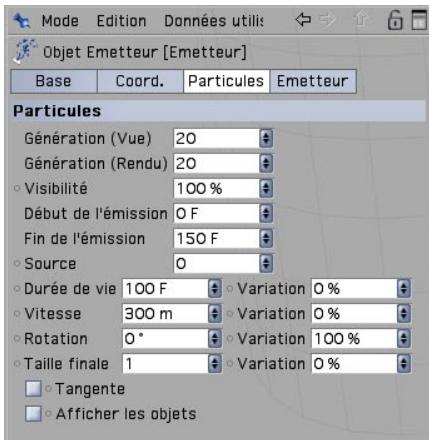
Générez un nouvel aperçu (Rendu/Créer un aperçu).
Le comportement de la vapeur est maintenant beaucoup plus réaliste. Les particules sont émises plus rapidement, mais avec une plus courte durée de vie. Comme les angles ont été élargis, les particules peuvent être dispersées sur 30 degrès. L'objet Turbulence ajoute (comme vous l'avez deviné) de la turbulence et l'objet Friction ralentit les particules jusqu'à un arrêt total si la valeur est assez haute. Bien entendu, vous pouvez tester vos propres paramètres. Essayez des paramètres différents pour déterminer lesquels convennent le mieux à votre scene. Grâce à nos nouveaux paramètres, le spectateur reconnaît bien un nuage de vapeur.
Avant de passer aux trucs et astuces permettant d'accélérer le rendu, documentez-vous sur les "Dégradés" (dans les attributs de la matière PyroCluster, cliquez sur le bouton Age, par exemple). De nombreux paramètres sont contrôlés par des dégradés, qui permettent d'influencer non seulement la couleur, mais aussi l'animation, l'aspect et des propriétés comme l'âge et la taille d'un effet. Il s'agit de fonctions très puissantes influençant les voixels pendant la durée de vie d'une particule. La valeur "Rayon" du panneau "Age" par exemple, modifie l'expansion des voixels entre la naissance et la mort. Vous pouvez également déterminer quelles seront les couleurs des volumes pendant leur durée de vie et tester un nombre impressionnant d'autres paramètres.
Vous avez déjà jeté un œil au chapitre "Trucs & astuces" ? Si c'est le cas, vous avez probablement économisé beaucoup de temps pour le rendu de ce tutoriel. Sinon, consultez le chapitre suivant pour avoir la réponse à la question la plus importante en infographicie : "comment accélérer les choses ?"
6. Trucs & astuces
Il existe plusieurs méthodes pour optimiser le rendu, mais la plus efficace consiste à augmenter le paramètre de "Précision globale" du Traceur de volume. Vous trouverez également plusieurs paramètres de mode de rendu. Vous devez passer en mode de rendu Personnalisé pour activer le paramètre de "Précision globale." Double-cliquez sur le Traceur de volume. Choisissez le mode de rendu "Personnalisé." Choisissez 20 pour "Précision globale," fermez le gestionnaire de matériaux et effectuez le rendu de la scène.
La précision globale définit la précision de subdivision dans l'espace 3D. Elle s'applique aux traceurs de volume de la scène. Plus sa valeur augmente, plus la durée du rendu diminue. A vous donc de CHOISIR LA VALEUR qui vous convient le mieux. Augmentez la valeur et examinez les résultats. Il est possible d'augmenter considérablement la vitesse du rendu sans compromettre la qualité. Cela peut paraître incroyable, mais en augmentant la valeur, vous pouvez réduire la durée du rendu d'un facteur d'au moins 100. Dans le chapitre 4 du manuel de PyroCluster ("Travailler avec PyroCluster"), vous trouvez une excellente solution pour déterminer la valeur optimale. Vous pouvez également augmenter la valeur de "Limite de trans. des ombres (rayon)" pour accélérer le rendu.
Vous pouvez également réduire le nombre de particules pour optimiser la durée du rendu. Nous vous suggérons d'utiliser un faible nombre de particules et d'augmenter la taille des voixels.
Les résultats obtenus sont les mêmes dans la plupart des scènes, à l'exception de celles qui contiennent des mouvements animés très rapides ou toute une série de systèmes de particules.
N'en faites pas trop ! Nous ne parlons pas ici de l'aspect de la scène : vous pouvez utiliser autant de lumières que nécessaire dans la scène pour qu'elle soit éclairée correctement. Mais si vous pouvez vous passer de l'éclairage de l'effet PyroCluster par certaines lumières, n'hésitez pas. Désactivez les options "Illumination PyroCluster" et "Ombres portées PyroCluster." pour une ou plusieurs lumières. Plus le nombre de lumières prises en compte pour l'effet PyroCluster est important, plus le rendu sera long.
7. Pour finir
Vous avez vu avec quelle rapidité vous pouvez générer des effets impressionnants avec PyroCluster. Il est temps maintenant de tester ses paramètres. Ce module ne connaît pratiquement aucune limite (et aucune cour de justice ne peut... oups! Déjà dit). Si vous avez encore des questions sur PyroCluster, consultez le manuel de ce module.
Avec cette démonstration, nous vous avons représenté l'une des nombreuses méthodes permettant de créer un effet de vapeur. Nous avons adapté cette méthode de façon à rendre le processus le plus comprehensible possible. Bien entendu, vous allez procéder différemment si vousdezecre le même effet pour une super-production, mais vous devrez aussi effectuer les recherches indispensables sur les caractéristiques de la vapeur. Prenons l'exemple du petit café que vous continuez à savourer en nous lisant. Est-ce qu'il fume always? Examinez-le attentivement et essayez de déterminer comment s'élève la vapeur avant de simuler le même effet dans PyroCluster. La réalité est le meilleur exemple qui soit, et un bon sens de l'observation est essentiel pour l'accomplissement d'un effet réellement "hollywoodien."
Bienvenue dans NET render
(Module optionnel)
Et si la durée du rendu d'une animation CINEMA 4D était supérieure à votre espérance de vie, quels que soient les progrès de la médecine ? Pas d'inquiétude, il y a “NET Render.” Ce tutoriel va vous aider à réduire la durée de vos rendus. Examinons tout d'abord sa composition.
1. Introduction
NET Render peut vous aider à livrer vos animations à temps. Votre ordinateur ne pourra probablement pas gérer seul la plupart des animations les plus longues et les plus complexes dans le temps imparti. NET Render permet d'utiliser tout ordinateur supplémentaire connecté en TCP/IP pour le processus de rendu. Même si vous n'avez qu'un autre ordinateur de même puissance que celui avec lequel vous travailliez, vous pouvez l'utiliser pour réduire de moitié la durée du rendu. Mieux encore, vous pouvez utiliser tout un réseau d'ordinateurs consacrés au rendu. CINEMA 4D Studio Bundle donne la possibilité de connecter un nombre presque illimité d'ordinateurs au réseau afin d'effectuer le rendu d'un projet avec NET Render.
2. Informations générales/interface
NET Render est divisé en deux composants : le serveur et le client. Succinctement, vous envoyez au serveur un travail, dont il répartit les tâches sur différents clients. Ces clients renvoient ensuite le travail terminé au serveur. Le serveur répartit les tâches efficacement et intelligemment, de façon à ce que le réseau ne soit pas ralenti par l'ordinateur le plus lent. Vous pouvez également ajouter ou retirer un client pendant le processus de rendu. Lorsqu'un client est ajouté ou retiré, le serveur tient compte des nouvelles capacités du réseau et adapte immédiatement le processus de rendu. Même le client réagit de façon intelligente : si le client est installé sur un ordinateur biprocesseurs, par exemple, il répartit les tâches équitablement entre les deux processeurs.
3. Images d'exemple
Les images sont plus parlantes que les mots. Voici donc quelques images illustrant le fonctionnement de NET Render.
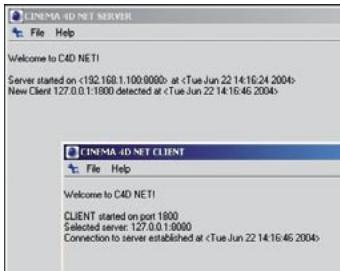
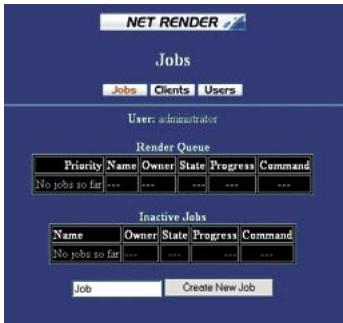
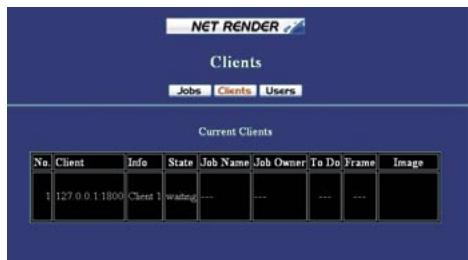
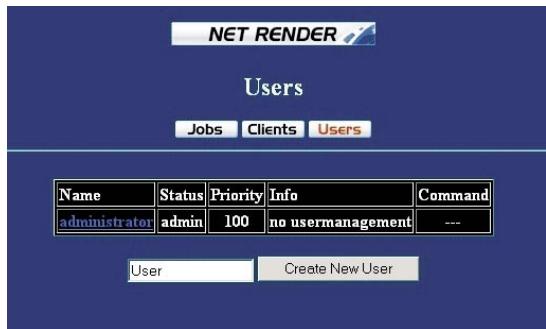
4. Rapide tutorial - installation/interface
Supposons que vous avez à votre disposition 4 ordinateurs connectés à un réseau TCP/IP. L'ordinateur 1 est l'ordinateur principal, à partir duquel les travaux seront répartis. Les autres ordinateurs s'occuperont du rendu. Afin que vous pussiez continuer à travailler sur votre scène CINEMA 4D sans que votre ordinateur perde ses capacités de calcul, l'ordinateur 1 ne va pas effectuer de rendu. Il s'agit bien sûr de l'une des nombreuses configurations possibles. Procédez de la façon suivante :
Installez NET Server sur l'ordinateur 1. Après le lancement de l'installation, l'application vous demandera quel composant NET Render vous souhaitez installer. Dans ce cas, l'installation de NET Server sera suffisante. Au début de ce manuel, vous trouverez un guide d'installation générale donnant des conseils pour réussir une installation correcte. Installez NET Client sur les ordinateurs 2 à 4. Vous devez maintenant connaître l'adresse IP de l'ordinateur hébergeant NET Server. Sous Windows XP : Cliquez sur "Connexions/Afficher toutes les connexions" dans le menu "Démarrer." Double-cliquez sur la connexion activée et cliquez sur l'onglet "Prise en charge" pour couvrir l'adresse IP. Sous Mac OS X, l'adresse IP se trouve dans le panneau de préférences "Réseau" (Menu Pomme/Préférences Système/Réseau).
Lancez les trois clients (les ordinateurs 2, 3 et 4), entrez l'adresse IP définie comme adresse du serveur dans les paramètres de réseau des trois ordinateurs. Puis, reconnectez tous les clients.
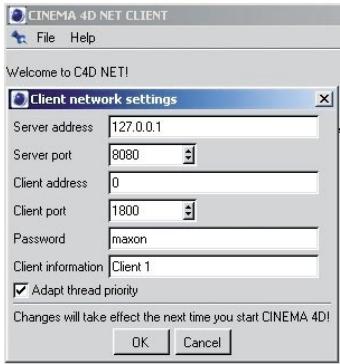
Ouvrez NET Server. Si vos paramètres sont corrects, les trois clients devraient apparaître dans la fenêtre principale de NET Server. Chaque client a maintenant communiqué avec le serveur et, après un petit bonjour, a été enregistré comme nouveau client. Vous venez de terminer la partie la plus difficile. Si le serveur et le client ne peuvent pas se localiser, consultez la section de support technique concernant NET Render.
CINEMA 4D NET SERVER
File Help
Bienvenue sur C4D NET!
Ouvrez votre navigateur et entrez l'adresse suivante: http://127.0.0.1:8080
Il s'agit de l'adresse IP (et le port) par défaut à utiliser lorsque NET Server est installé sur votre ordinateur, à partir de laquelle vous allez également répartir les tâches par le biais du navigateur. Si votre ordinateur de travail fait partie des clients, il suffit d'entrer l'adresse IP de cet ordinateur. Il n'est pas impératif d'installer NET Server sur votre ordinateur de travail. Le serveur n'utilisant presque pas de ressources, il peut être installé sur tout ordinateur connecté au réseau.
5. Rapide tutorialie - travaux et administration
Dans la deuxième partie de ce tutoriel, nous allons étudier les travaux et l'administration des utilisateurs. Cliquez sur "Enter" dans la fenêtre du navigateur. Si une boîte de dialogue vous demande votre nom d'utilisateur et votre mot de passe, utilisez respectivement "administratort" et "maxon." Il s'agit du code d'accès par défaut. Si l'accès vous est toujours refusé, ouvrez "Server.ini" dans le répertoire principal de CINEMA 4D NET, qui sert au stockage des données utilisateur (ouvre-le avec Notepad dans Windows ou TextEdit sur Mac). Voici quelques conseils avisés : ne modifiez pas ce fichier accidentellement et n'autorisez personne l'accès à ce fichier. Une personne non autorisée qui aurait accès à ce fichier aurait également accès à tous les travaux de rendu effectués sous le nom de l'utilisateur.
Vous avez donc ouvert la page de travaux "jobs." Nous aborderons plus loin les pages "client" et "user." Entrez un nom de projet unique dans le champ de texte et appuyez sur "Create New Job" pour valider. Ce nouveau travail est maintenant listé dans les travaux inactifs "Inactive Jobs." Cliquez sur le travail que vous venez de créer pour aller à la page suivante. À gauche, vous remarquerez le bouton "Upload." Cliquez sur ce bouton pour charger les fichiers de projet CINEMA 4D. Cliquez sur "Search" et sélectionnez le fichier CINEMA 4D (avec les textures correspondantes). Vous pouvez sélectionner jusqu'à 10 fichiers. Si votre projet contient plus de 10 fichiers, il suffit de répéter le processus ou de consulter les Trucs & astuces. À présent, cliquez sur le bouton "Upload." Vous êtes maintenant à nouveau à la page "Details," qui liste les fichiers de projet que vous venez de charger. Il suffit maintenant de cliquer sur "Start," près du nom du travail à la page "Jobs" pour lancer le rendu.
La progression du rendu est affichée en % sur la même page, dans la colonne de travaux. Vous aurez ainsi un aperçu à jour des travaux terminés et en cours.
Vous pouvez vous connecter à la page "Clients" pour voir les clients en activités et consulter les informations indiquant quels clients sont occupés et quels clients ne font rien. Si le rendu est terminé, il suffit de cliquer sur le nom du travail pour voir les images rendues (à droite, sous "Result Files"). Sélectionnez le fichier souhaité et cliquez sur "Download." Lorsque vous aurez terminé ce tutoriel, consultez le chapitre "Trucs & astuces" dans lequel vous trouverez d'importantes informations (ou enregistrer les textures pour que tous les clients puissent y accéder, etc).
Et voilà! Vous avez pu constater qu'il est très simple de faire fonctionner ce module, même si le nom NET Render semble un peu rebutant au premier abord. Ce module a été conçu pour vous simplifier la vie autant que possible, afin de vous laisser vous concentrer sur des activités plus importantes que la saisie de paramètres de réseau.
Nous allons maintenant aborder brièvement le module d'administration des utilisateurs. Seul l'administrateur peut ajouter ou supprimer des utilisateurs. Allez à la page "Users" de votre navigateur et entrez un nom d'utilisateur de test (rappelez-vous que le nom d'un travail doit être composé d'un maximum de 32 caractères. Les lettres "A-Z," les nombres "0-9" et le signe "_" sont autorisés). Cliquez sur "Créer un nouvel utilisateur" et définissez un mot de passe dans la fenêtre suivante. Pour des raisons de sécurité, il est préférable d'informer l'utilisateur de son mot de passe personnellement ou de le coder avant de lui envoyer. L'utilisateur peut également disposer de privilèges administratifs. Bien entendu, il est possible de supprimer un utilisateur à tout moment ou de modifier ses informations, en revanche le nom même de l'utilisateur ne peut être modifié. Le seul moyen de le changer est de supprimer l'utilisateur et d'en créer un nouveau.
Voici maintenant les bases du fonctionnement de NETRender.
6. Trucs & astuces
L'avantage majeur de NET Render est qu'il permet à des petites sociétés d'effectuer des rendus en réseau! Même une personne équipée de deux ordinateurs peut gagner du temps sur ses rendus.
Vous devez sélectionner une adresse TCP/IP dynamique! Il est particulièrement important que les ordinateurs équipés d'une connexion internet téléphonique utilisent le paramètre "dynamique." Pour vous reconnecter à Internet, vous devez revenir aux paramètres initiaux. La meilleure solution est d'installer NET Server sur un ordinateur en réseau possédant déjà une adresse TCP/IP fixe.
Afin d'éviter les mauvaises surprises, faites en sorte que tout NET Client ait accès aux fichiers nécessaires. Enregistrez les scènes CINEMA 4D à rendre en utilisant l'option "Fichier/Enregistrer le projet." Vérifiez que toutes les préférences de rendu ont bien été réglées ("Rendu/Préférences de rendu"). Notez qu'il n'est pas nécessaire d'enregistrer votre travail sur un chemin d'accès spécifique, ce qui nous amène au sujet suivant : où se trouvent les travaux terminés?
Vous ouvrez les images ou les films rendus dans le répertoire NET Render (User/[nom de votre répertoire]) dans leur répertoire de travail respectif.
Si vous disposez de droits d'administrateurs, vous pouvez télécharger les fichiers terminés (de l'ordinateur sur lequel NET Client a été installé) à partir du serveur de fichiers normal de votre ordinateur.
Vous allez partir aux Bahamas et vous souhaitez lancer le rendu de votre animation ? Aucun problème. Il suffit d'activer l'accès externe au serveur de rendu et de contrôler toutes les opérations par Internet.
Consultez le manuel NET Render pour plus de conseils. Vous trouverez dans ce manuel les solutions aux problèmes les plus classiques.
Bienvenue dans dynamics
(Module optionnel)
Voici une initiation au module Dynamics, qui va vous faire pénétrer dans le monde de la gravitation et de la physique. À l'aide de quelques images et d'un tutoriel en deux parties, nous vous donnerons un aperçu des possibilités de ce puissant outil. Commençons par une introduction à ce tutoriel :
1. Introduction
Préparez-vous à devenir le "Seigneur des masses!" Non, nous ne faisons pas allusion à votre régime, mais au fait que vous allez influencer de nombreuses masses virtuelles. Dynamics est un module parfait pour la simulation du comportement des corps physiques. Dynamics a transformé des tâches fastidieuses en jeu d'enfant : les simulations de collision, de trainée et de gravité sont devenues très simples avec Dynamics. Vous pouvez ainsi simuler une partie de bowling, le comportement d'un morceau de caoutchouc, ou mélanger ces deux types de comportement dans la même scène! Comme tout autre module de CINEMA 4D, ce module est également rapide, fiable, et peut opérer en temps réel. De plus, il est possible d'ajuster toute simulation de dynamiques en fonction du projet! Il suffit de "conformer" la simulation et de la transformer en une animation par image clé. Vous pourrez ainsi corriger chaque image manuellement pour adapter l'animation à vos besoins. Après cette brève introduction, passons au chapitre suivant, qui traite de l'interface de Dynamics.
2. Informations générales/interface
Dans la plupart des cas, une simulation Dynamics nécessite un objet solveur, deux autres objets affectés d'une propriété Dynamics (Dynamique de corps rigide, Ressort de corps rigide ou Ressort de corps souple, en fonction de vos besoins) et un Effecteur responsable de la simulation physique la plus importante : la gravitation. Vous trouvez tous les objets Dynamics dans le menu "Modules externes." Il est également possible d'intégrer les outils Dynamics à l'interface afin d'y accéder plus rapidement.
Choisissez "Modules externes/Dynamics/Barre d'outils de dynamiques." Cliquez sur la double barre à gauche dans la palette et déposez-la à côté d'une barre d'outils dans l'interface. Pour activer une propriété Dynamics, cliquez-droit sur l'objet polygonal visé et sélectionnez la propriété dans le menu contextuel. Bien entendu, il est possible de combiner à l'infini les fonctions de dynamiques. Nous allons vous présenter deux types de combinaisons possibles dans le cadre de ce chapitre. Pour pouvoir créer une simulation, faites de tous les objets (même l'objet de gravitation) des sous-objets de l'objet Solver. Les objets situés en dehors de l'objet Solver ne seront pas inclus à la simulation. Vous pourrez ainsi créer plusieurs simulations optimisées dans la même scène et complètement indépendantes l'une de l'autre. Même en apportant de légères
modifications aux paramètres des propriétés Dynamics de l'objet polygonal, vous allez créer une simulation de dynamiques, mais avant de passer à la pratique, examinons le fonctionnement de chaque composant.
L'objet Solveur est la star de Dynamics. Il s'occupe de tous les calculs des simulations dynamiques de ses sous-objets et corps. Vous pouvez déterminer l'algorithme utilisé et la distance entre les objets qui vont entrer en collision (Epsilon > Eps).
L'objet Base est l'objet nécessaire à une simulation Dynamics. Vous pouvez utiliser des objets paramétriques convertis en objets polygonaux ou des objets polygonaux importés.
Les propriétés Dynamics donnent à l'objet son caractère. Elles permettent à un objet polygonal de se composer comme un objet en métal ou en bois, ou comme un élastique ou un pudding, par exemple. Dynamics n'est limité que par votre imagination! Il existe trois types de propriétés Dynamics. La propriété Dynamique de corps rigide est utilisée pour les corps aux surfaces dures. La propriété Ressort de corps rigide permet d'attacher des ressorts aux objets polygonsaux. Chaque point d'un objet peut faire office de "ressort." Vous pouvez vous représenter l'opération en imaginant un pantin monté sur un ressort et surgissant d'une boîte, par exemple. La propriété Ressort de corps souple est principalement utilisée pour les corps souples (les balles en caoutchouc ou les oreilles de chien par exemple).
Les effecteurs gèrent la gravitation, la trainée et le vent. Vous pouvez générer de la gravitation et appliquer une trainée à l'objet, qui oblige son animation à se terminer à un certain moment. Sans trainée, un gallon n'arrêtait jamais de rouler et une balle en caoutchouc n'arrêtait jamais de rebondir, par exemple! Si vous ne pouvez plus résister à l'envie de devenir le prochain Isaac Newton, passez directement au chapitre suivant.
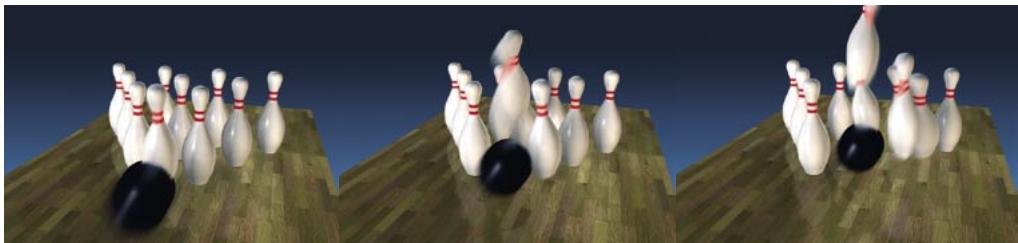
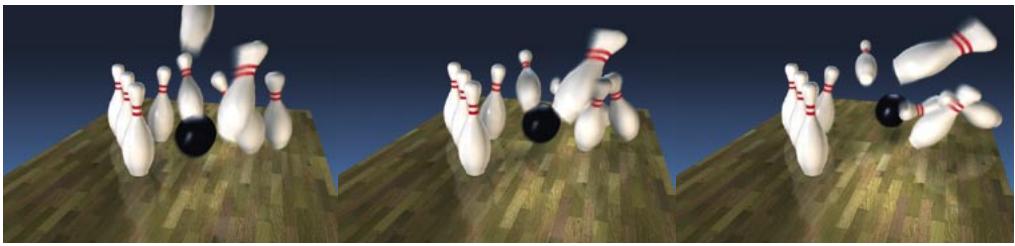
4. Rapide tutorial - corps rigides
Nous allons maintenant créer en quelques clics une scène dans laquelle plusieurs primitives vont entrer en collision. Commençons par paramétrer les objets nécessaires. Dans le menu principal, choisissez Modules externes/Dynamics/Solveur
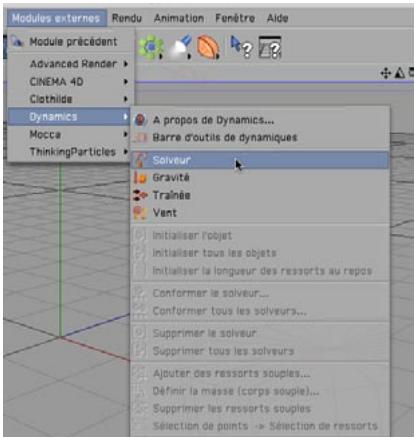
Dans ce même menu, CHOISSEZ un objet Gravité et déposez-le sur l'objet Soluér dans le gestionnaire d'objects. Comme nous l'avons déjà mentionné, le solveur ne peut affecter que ses sous-objets. Nous devons ensuite créer des objets qui vont entrer en collision. Créez une sphère, un cube et un plan (Objets/Primitives/Sphère, Cube et Plan). Donnez au plan une largeur de 3000 m, une hauteur de 1000 m, et un nombre de segments de 10 sur chaque axe, à la sphère un rayon de 80 m et un nombre de segments de 10 sur chaque axe, et au cube un nombre de segments de 7 sur chaque axe.
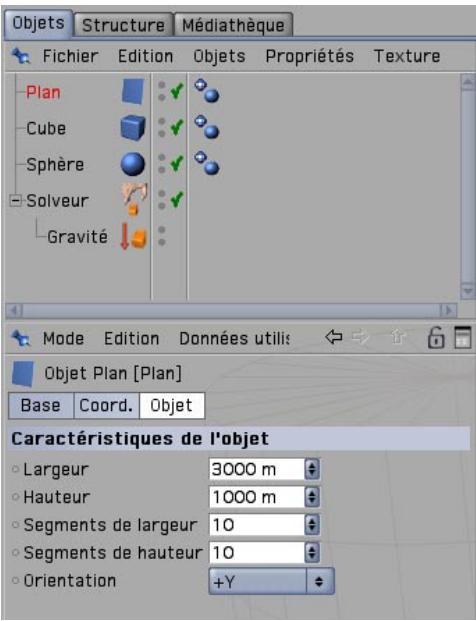
Zoomez vers l'arrière pour avoir un aperçu de la scène entière. Penchez le plan de 15 degrés sur B et placez les autres objets approximativement comme sur l'image suivante.
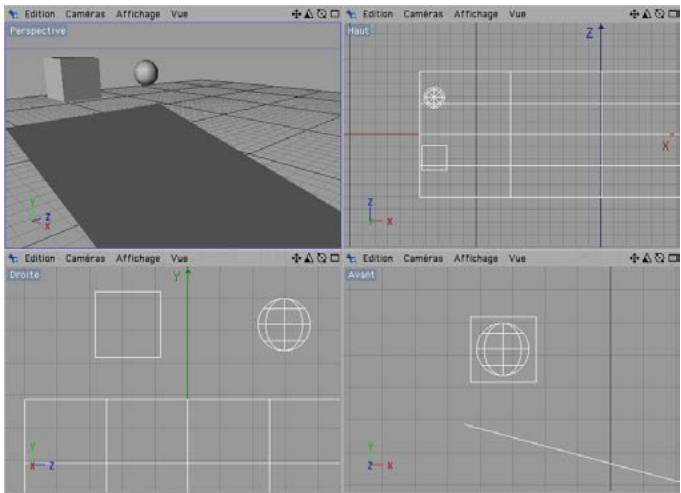
Le cube et la sphère doivent être placés un peu au-dessus du plan et séparés de façon à ne pas se croiser lorsqu'ils descendront la pente. Déposez la sphère, le cube et le plan dans l'objet Solveur.
et convertissez-les en objets polygones en choisissant Fonctions/Autoriser les modifications ou en cliquant sur l'icone suivant :

Vous allez ensuite affecter des propriétés dynamiques à ces objets. Pour les propriétés de surfaces couples, il faudrait utiliser des Ressorts de corps couples, mais notre but est que la sphère et le cube tombent sur le plan sans rebondir. Il nous faut donc utiliser la propriété Dynamique de corps rigide. Appliquez une propriété Dynamique de corps rigide à chaque objet (cliquez droit sur chaque objet et choisissez Dynamics Tags/Dynamique de corps rigide). Si vous activez l'animation maintenant, vous remarquerez que les trois objets tombent dans le vide, ce qui est dû au fait qu'ils possèdent tous une masse. Nous devons donc faire en sorte que le plan ne quitte pas sa position pour que les deux autres objets puissent entrer en collision avec lui. Sélectionnez la propriété Dynamique de corps rigide du plan et choisissez une masse totale de 0 dans le gestionnaire d'attributs. A créé, le plan ne bouge plus pendant l'animation mais les deux autres objets le traversent. En effet, nous n'avons attribué à aucun objet une propriété Collision. Sélectionnez les trois propriétés Dynamiques de corps rigide dans le gestionnaire d'objets, cliquez sur le bouton "Collision" dans le gestionnaire d'attributs et choisissez "Complete" dans le menu "Détection de collision" (vous auriez également pu utiliser les paramètres "Boîte" et Ellipsoïde" qui donnent des résultats beaucoup plus rapides que le paramètre "Complete" et sont généralement suffisants pour des tests avec des objets simples).
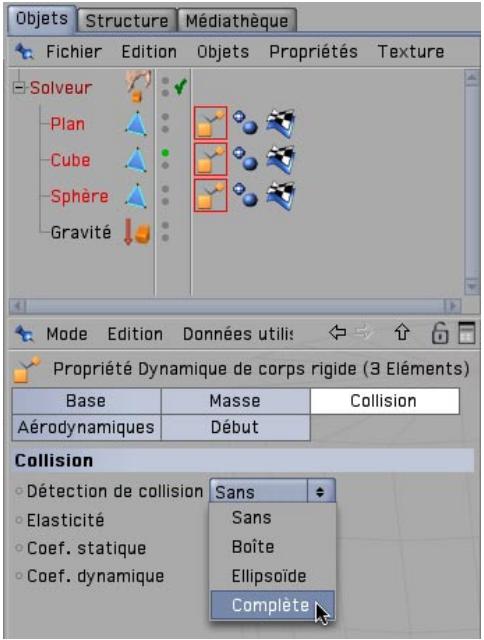
Avant de lancer à nouveau l'animation, nous allons changer sa durée. Cliquez sur Édition/Préférences du projet et choisissez "300 images" pour "Maximum." Pour que le solveur n'arrête pas l'animation à l'image 75, cliquez sur le solveur dans le gestionnaire d'objects, cliquez sur le bouton Généralités dans le gestionnaire d'attributes et choisissez également 300 pour son paramètre Fin.
L'animation reste un peu ennuyeuse, mais elle démontre bien ce qu'on peut attendre de Dynamics : deux corps tombent et entrent en collision avec un plan! Nous devons régler encore un peu la scène pour que les objets se comportent correctement. Cliquez sur l'objet Solveur etCHOISSEZ 2 % pour "Déperdition d'énergie" afin que les objets ne soient pas trop ralentis. Puis, cliquez sur l'objet Gravité, cliquez sur Champ de gravité etCHOISSEZ 3 pour "Intensité."
Cliquez sur le bouton de lecture et le tour est joué! Si les objets ne se comportent pas comme ils devraient, c'est peut-être dû à la méthode d'intégration de l'objet Solveur et à son paramètre de suréchantillonnage. Plus la valeur de suréchantillonnage est élevée, plus la simulation de l'objet solveur est précise (et plus la durée des calculs est longue).
Conseil important : si un objet n'est pas placé correctement, vous pouvez changer sa position uniquement après avoir désactivé l'objet Solveur. Après avoir changé la position de l'objet, choisissez Modules externes/Dynamics/Initialiser l'objet ou Initialiser tous les objets." pour réactiver le solveur.
Testez différents paramètres pour constater les modifications que vous pouvez apporter aux propriétés de dynamiques, à l'objet Gravité et à l'objet Solveur. Les changements et les variations sont infinis et vous devrez parfois passer du temps à affiner les réglages pour atteindre les résultats souhaités. Passons maintenant à la seconde partie de ce tutoriel : les corps souples.
5. Rapide tutorial - corps souples
Dans ce court chapitre, nous allons traiter des corps souples de Dynamics. Un objet de corps souple peut être constitué de n'importe quel nombre de polygons. Pour cet exemple, nous utiliserons une primitive.
Ouvrez une nouvelle scène (vide) en activant la commande Fichier/Nouveau et créez un tore (Objects/Primitives/Tore). Choisissez pour l'angle P de façon à ce que l'anneau soit vertical, et choisissez 6 pour les segments de l'anneau et du tuyau. Créez un objet Hyper NURBS (Objets/NURBS/Hyper NURBS) et faites du tore son sous-object. Convertissez le tore en objet polygonal (Fonction/Autoriser les modifications).
Créez un objet solveur et un objet gravité (Modules externes/Dynamics/Solveur, Gravité). Placez l'objet Hyper NURBS (contenant le tore) et l'objet Gravité dans l'objet Solveur.
Affectez un ressort de corpsSouple au tore (Cliquez-droit et choisissez Dynamics Tags/Ressort de corpsSouple). Une nouvelle fenêtre est ouverte automatiquement, permettant de changer les paramètres du ressort de corpsSouple. Dans le menu principal de cette fenêtre, choisissez Ressorts/Ajouter des ressorts souples et choisissez "Tissus" pour la "Méthode." Cliquez sur OK.
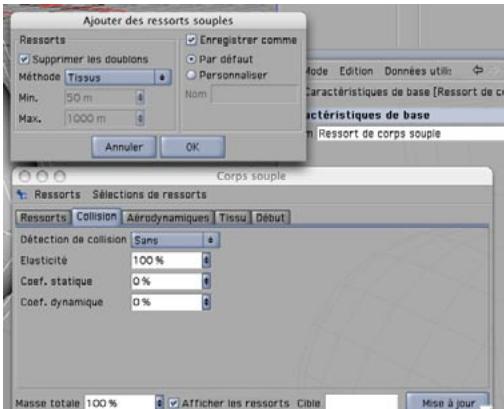
Dans le panneau "Tissus", cochez la case "Relachement" et fermez la fenêtre. La vue devrait ressembler à l'image ci-dessous.
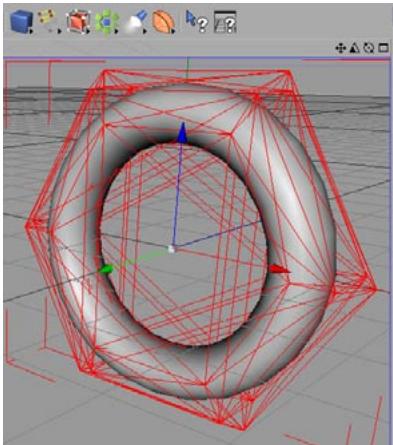
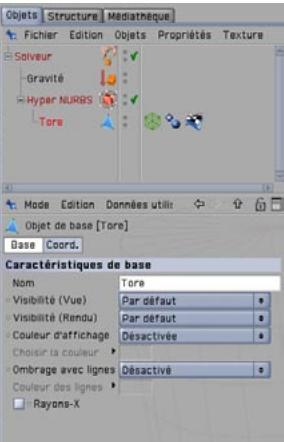
Si vous lancez maintenant l'animation, vous rencontrez un problème similaire à celui du chapitre précédent : l'objet polygonal tombe en chute libre. Nous devons donc désirer la valeur 0 pour la masse, mais où ? Nous allons utiliser la commande "Définir la masse (corps solide)" du menu "Modules externes/Dynamics." Vous allez désirer 0 pour la valeur de masse d'un point
sur le tore, ce qui aura pour effet de maintenir ce point en place (puisqu'il n'aura pas de masse virtuelle). Le reste du tore suivra les lois de la gravité.
Pour ce faire, sélectionnez un ou plusieurs points en haut du tore en mode Points (cliquez sur l'icône ci-dessous pour activer le mode Points) et choisissez Modules externes/Définir la masse (corpsSouple). Choisissez la valeur 0 et cliquez sur OK.

Pour finir, CHOISSEZ "Corps couple" comme méthode d'intégration de l'objet Solveur et lancez à nouveau l'animation.
Et voilà! Le tore est équipé d'un crochet virtuel et a acquis la souplesse du caoutchouc.
Sans aborder les théories de la physique, voici quelques informations sur l'état de notre tore polygonal. L'objet possède maintenant les propriétés d'une masse de caoutchouc. Ces propriétés sont réagir à la gravité et aux paramètres que nous avons définis. Dans la seconde partie de ce tutoriel, nous vous avons présenté l'une des nombreuses possibilités des corps souples, mais les variantes sont virtuellement illimitées. Nous allons maintenant aborder la partie concernant l'optimisation des flux de production.
6. Trucs et astuces
Choisissez toujours "Toutes les images" pour le taux d'images dans la vue (Animation/Taux d'images/Toutes les images). Grâce à cette fonction, toutes les images de la simulation de dynamiques seront visibles et aucune ne sera supprimée, CINEMA 4D adhérant chaque fois que possible à la quantité d'images prédéfinie.
En fonction de leur complexité, les calculs de simulations de dynamiques peuvent durer assez longtemps et beaucoup solliciter votre processeur. Il existe certaines méthodes pour atteindre le même résultat sans sacrifier la qualité de l'affichage dans la vue. Une bonne qualité d'affichage peut faire économiser beaucoup de temps en phase de test.
Il est préférible d'utiliser des objets polygonaux peu complexes et de les définir comme sous-objets d'un objet Hyper NURBS. Dans la plupart des cas, le résultat sera le même qu'avec un objet complexe. La simulation d'un ressort de corpsouple, par exemple, sera beaucoup plus fluide à cause du petit nombre de ressorts à utiliser.
Conformez la simulation de dynamiques pour la transformer en images clés. De cette façon, l'animation sera plus fluide dans la vue et vous pourrez changer ou supprimer certaines images clés pour améliorer ou changer toute un pan de la simulation à votre guise.
Vous pouvez également utiliser des champs de collisions négatifs. Avec cette méthode, les calculs sont plus rapides et les résultats identiques dans la plupart des cas. Testez les réglages "Ellipsoide" ou "Boîte" pour vérifier de chaque façon ils modifient la simulation.
Si vos objets traversent toujours le plan, il suffit d'augmenter le taux de suréchantillonnage de l'objet Solveur. Avec une valeur de 4 par exemple, Dynamics va calculer quatre images supplémentaires entre chaque image. Avec une valeur de 8 vous obtiendrez deux fois la quantité d'images entre chaque image, et ainsi de suite. Plus la valeur est élevée, plus la probabilité qu'une collision soit calculée correctement est élevée. Bien entendu, le taux d'images va pâtir de chaque augmentation de suréchantillonnage.
Vous pouvez également augmenter la valeur d'Eps (Epsilon) de l'objet Solveur. Plus cette valeur est élevée, plus vaste est la zone dans laquelle se produit l'algorithme de collision (et qui englobe l'objet polygonal). Les objets seront donc détectés plus tôt, ce qui peut les empêcher de traverser le plan.
Pour plus de conseils, consultez le manuel de Dynamics. Vous trouvez des conseils sur l'optimisation de vos simulations dans son chapitre de FAQ.
Vous êtes maintenant à la fin de notre tutoriel Dynamics. Voici donc votre dernière leçon : si votre simulation ne se comporte pas comme vous l'avez prévu, restez zen. Il faut du temps pour maîtriser les forces dynamiques, mais après une courte période d'adaptation, vous allez pouvoir maîtriser toutes les forces physiques de ce puissant module et mériter vraiment le titre de "Seigneur des masses!"
Bienvenue dans bodypaint 3D
(Module optionnel)
Voici une initiation au module BodyPaint. Dans le cadre de ce tutorial, nous allons vous expliquer les fonctions les plus importantes de BodyPaint afin de vous initier au monde fascinant de la "peinture sur corps." Même si BodyPaint 3D paraît difficile au premier abord, vous allez vite constater à quel point son interface est intuitive. Pour ce tutorial, nous avons mis l'accent sur la rapidité d'apprentissage et la convivialité de ce module. Commençons par sa structure.
1. Introduction
BodyPaint 3D va révolutionner vos méthodes de travail avec les textures, au point que vous allez vite vous demander comment vous avez fait pour vous en passer si longtemps! Avec ce module, vous pouvez peindre directement sur vos modèles 3D. De plus, BodyPaint 3D permet de peindre sur plusieurs canaux de texture à la fois et grâce au rendu RayBrush, de peindre directement sur l'image rendue. Vous pouvez également utiliser la peinture par projection, un outil intégré permettant la peinture sur des objets complexes sans distorsion.
Grâce aux outils UV, vous pouvez relâcher ou étirer un maillage UV, quel que soit sa complexité. Succinctement, un maillage UV est une seconde impression d'un maillage polygonal projetant une texture sur un objet polygonal. L'ére de la texturation 2D est révolue et vous pouvez enfin vous concentrer sur le point le plus important de la texturation : la créativité. Toutes les spécificités techniques qui retardaisnt la texturation 2D sont maintenant prises en charge par BodyPaint 3D, ce qui permet de livrer un projet plus rapidement. Passons maintenant à l'interface utilisateur.
2. Informations générales/interface
Pour commencer, jetez un œil à l'image de la page suivante.
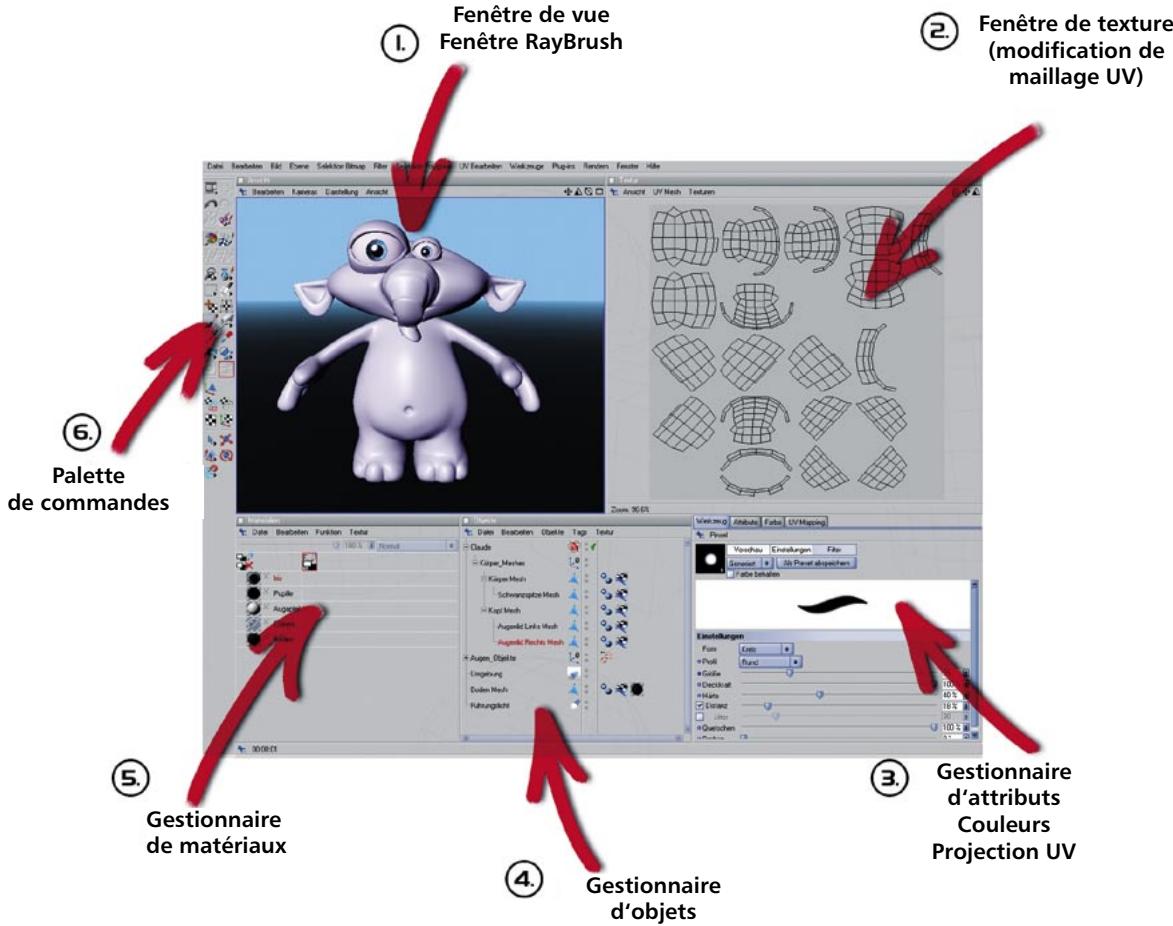
Nous vous avons présenté ci-dessus l'une des deux interfaces standard : "BP UV Edit". La seconde interface ("BP 3D Paint") est disposée de façon similaire, mais sans la fenêtre UV, ce qui donne plus de place pour peindre dans la vue.
1. Fenêtre de vue/raybrush
Vous pouvez voir ici l'objet que vous allez peindre. Il est possible d'appliquer à cette fenêtre des rotations, des déplacements et des mises à l'échelle. Le mode RayBrush permet de peindre directement sur l'objet dans la version rendue de la vue, ce qui permet de contrôler la quantité de couleur appliquée et de connaître immédiatement l'aspect de l'objet avec une nouvelle couleur.
2. Fenêtre de texture (fenêtre de modifications UV)
Vous utiliserez cette fenêtre pour modifier le maillage UV. Il est notamment possible de relâcher ou restaurer un maillage UV. Avec les outils UV du gestionnaire UV, vous pouvez observer le relâchement de la texture. Cette fenêtre permet également de voir le processus d'application de couleur, qui sera visible immédiatement dans la fenêtre de vue.
3. Gestionnaire d'attributs et gestionnaire UV
Vous pouvez passer d'un panneau à l'autre pour afficher les propriétés de différents types de pinceaux et d'outils UV, ou le gestionnaire UV. Le gestionnaire UV permet de restaurer le maillage UV à l'aide d'un algorithme. Il reconnaît les polygons superposés et tente de relâcher le maillage UV pour un placement optimal sur la surface entière ou un nouveau placement si nécessaire. Tout autre relâchement peut être ajusté manuellement.
4. Gestionnaire d'objets
Vous connaissez déjà le gestionnaire d'objets. Il est identique à celui du programme principal de CINEMA 4D et permet de sélectionner les objets à modifier ou de changer leur position dans la hiérarchie.
5. Gestionnaire de matériaux
Il s'agit du même gestionnaire que celui de CINEMA 4D, mais avec des fonctionnalités plus étendues. Vous y trouvez vos textures et leurs calques respectifs. Si nécessaire, vous pouvez peindre sur plusieurs calques en même temps (couleur et relief, par exemple). Il suffit de sélectionner la texture et de commencer à peindre.
6. Palette de commandes
La palette de commandes contient l'assistant de peinture, l'outil de peinture par projection et de nombreux autres outils (qui vous sont probablement déjà familiers si vous avez l'habitude d'utiliser des programmes de peinture 2D). L'assistant élimine le besoin de créer manuellement une texture et son maillage UV. Il calcule également la taille et les canaux de la texture. Une fois débarrassés de ces préparatifs fastidieux, vous pouvez commencer directement à peindre.
3. Images d'exemple
À ce stade du tutoriel, les mots ne sont plus nécessaires. Jetez simplement un œil aux images suivantes :
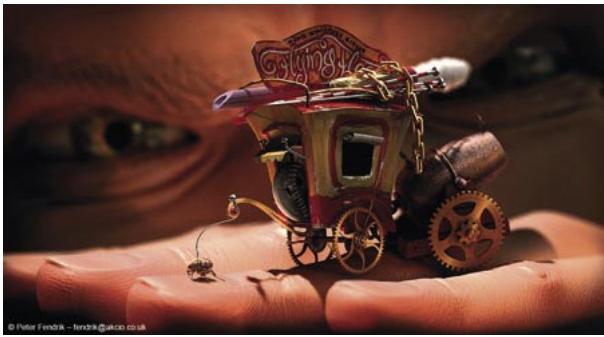
4. Rapide tutorial - l'assistant
L'assistant ne me fassez pas le cas de la vie, et ne me fassez pas le cas de l'objet.
Dans l'interface standard, créez une primitive Cône (Objects/Primitive/Cône). Passez à l'interface prédéfinie "BP 3D Paint" en cliquant sur l'icône représentée ci-dessous.
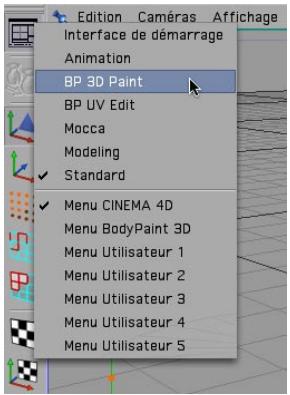
Cliquez sur l'icône d'assistant de peinture.

Dans la boîte de dialogue de l'assistant de peinture, cliquez deux fois sur le bouton "Suivant" et une fois sur le bouton "Terminer." Cliquez sur "Fermer" pour sortir de la boîte de dialogue de l'assistant. À gauche de la palette de commandes, cliquez sur l'outil "Pinceau de texture" représenté ci-dessous.

Placez le pointeur sur le cône, appuyez sur le bouton gauche et commencez à peindre!
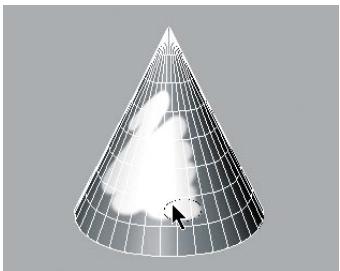
OK, vous n'aurez jamais besoin de créer un cône avec une marque blanche, mais vous savez maintenant comment fonctionne BodyPaint 3D.
Passons maintenant au tutoriel propre dit. Ouvrez le fichier Claude_BP_start. c4d et dites bonjour à Claude, notre cobaye du jour! Pour ce tutoriel, nous allons modifier un peu la couleur de la paupière droite de Claude, et appliquer un calque de relief à sa peau pour lui donner un aspect de peu d'éléphant.
Sélectionnez l'interface prédéfinie "BP UV Edit" en cliquant sur l'icone supérieure gauche de la palette de commandes BodyPaint. Cliquez sur l'icone d'assistant pour préparer la texture.

Cliquez sur "Tout désélectionner" dans la fenêtre que vous venez d'ouvrir et affectez une encoche verte à l'objet "eyelid right" (paupière droite) comme ci-dessous.
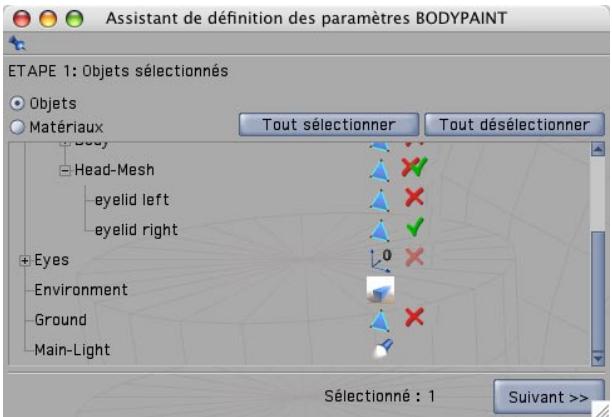
Vous venez de déterminer qu'une texture doit être créée uniquement pour l'objet définissant la paupière droite. Cliquez sur "Suivant." La désactivation de l'option "Un seul matériel pour tous les objets" aurait entraîné la création d'une texture distincte pour chaque objet. Si cette
option est activée, tous les objets partagent la même texture de surface. Cliquez à nouveau sur "Suivant." Dans le panneau suivant, cochez le canal de relief. Le canal de couleur est sélectionné par défaut. Vous pouvez double-cliquer sur les cases grises de chaque canal de texture pour affecter à chaque canal une couleur de base, mais comme Claude a apprécié tout particulièrement le gris éléphant, nous allons laisser ces cases désactivées. Laissez les autres paramètres tels quels et cliquez sur "Terminer" puis sur "Fermer" dans le panneau suivant. Les textures de base ont été créées et vous pouvez commencer à peindre. Si vous avez déjà expérimenté d'autres méthodes de texturation, vous êtes conscients du gain de temps considérable apporté par BodyPaint 3D. Passons maintenant à la seconde partie de ce tutoriel : les maillages UV et le premier trait de pinceau.
5. Rapide tutos - première leçon de peinture
Vous trouverez la texture que nous venons de créer dans l'angle inférieur gauche du gestionnaire de matériaux, à droite du matériel "Mat." Pour obtenir la vue ci-dessous dans n'importe quelle interface, choisissez la commande "Édition/Gestionnaire de calques (étendu compact)."
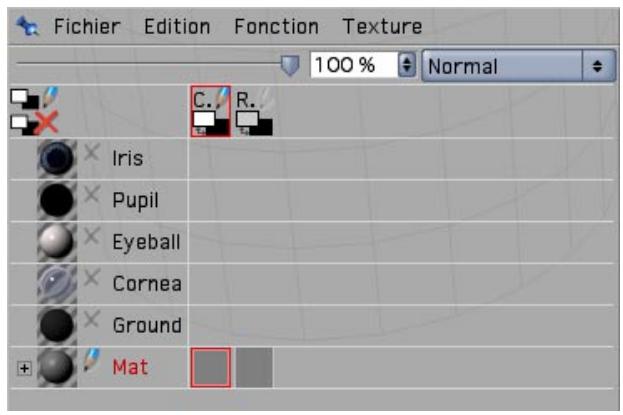
"Mat" est le nom par défaut de tout nouveau matériel. Vous pouvez bien entendu le renommer si vous le souhaitez. Le premier calque de matériel est le calque de couleur et le second le calque de relief (vous trouverez en haut de la fenêtre les abréviations correspondant à ces calques : C pour couleur et R pour relief). Sélectionnez le mode "Modifications de polygons UV" comme ci-dessous.
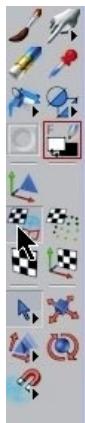
Après avoir sélectionné la texture correspondante dans le canal de couleurs, vous devriez apercevoir le maillage UV dans la fenêtre de texture. Si le maillage n'est pas visible, activez-le en cliquant sur "Maillage UV/Afficher le maillage UV" dans la fenêtre de texture.
La chance est de notre côté! Le maillage UV a l'air réussi. Notre seule préoccupation est que les arêtes des paupières sont trop petites (en rouge sur l'image suivante).
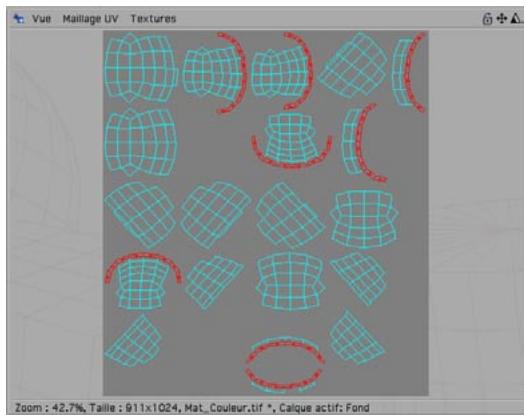
Les polygons du maillage UV constituent les paupières et occupent moins d'espace de texture que les autres polygons. C'est pourquoi une texture placée dans le canal de relief (la photographie d'une peau d'éléphant par exemple) paraîtrait plus large à cet endroit. Mais nous pouvons nous passer de texture externe puisque nous allons peindre notre propre structure de peau sur les surfaces. Nous pouvons parer à toute distorsion pendant la peinture en utilisant la "Peinture par
projection." Le trait va conserver son épaisseur quel que soit la position du polygone sur le maillage.
Manipulez la fenêtre de vue pour que l'œil de Claude se retrouve en gros plan dans la vue.
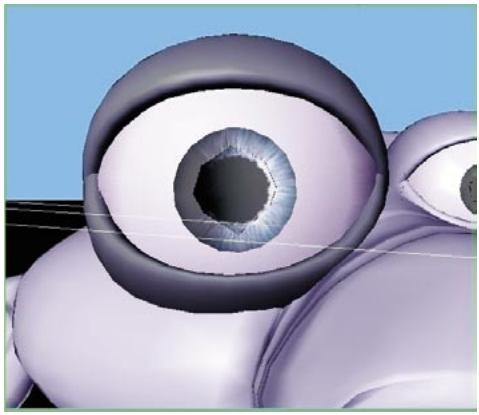
Sélectionnez le pinceau ci-dessous dans la palette de commande,

et affichez le panneau Couleurs en double-cliquant sur l'outil "Aperçu du canal actif" présenté ci-dessous. Utilisez les curseurs du panneau Couleurs pour sélectionner une couleur rose.
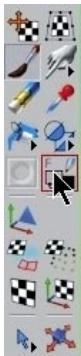
Nous allons maintenant préparer un pinceau pour l'application de la couleur. Double-cliquez sur le pinceau et choisissez une taille de 25 et une durée de 40 dans le gestionnaire d'attributs.
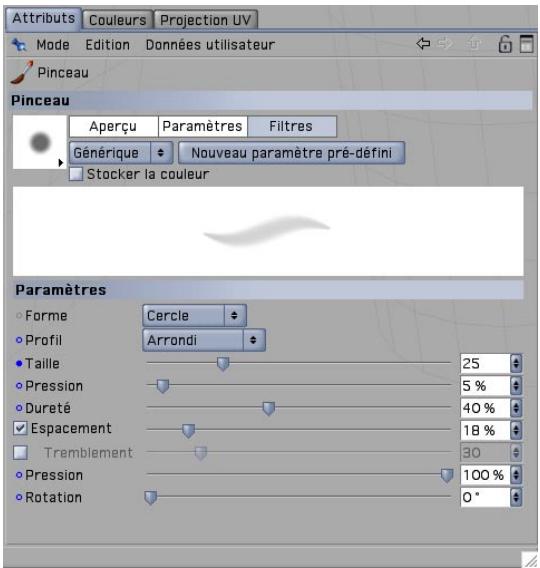
Si nécessaire, augmentez la subdivision Hyper NURBS. Activez l'outil "Rendu RayBrush de la vue" dans la palette de commandes.

Cet outil va activer le rendu de la vue et vous permettre de contrôler l'application de la couleur et l'aspect des traits de pinceau pour le rendu final. Après le rendu RayBrush, cliquez sur le bouton "Activer/Désactiver la peinture par projection" (vous connaisssez déjà les propriétés de cette fonction) et commencez à peindre.

Bien entendu, BodyPaint 3D prend en charge les tablettes graphiques comme WACOM Intuos. La peinture d'objets avec un stylet sensible à la pression sur une tablette graphique est beaucoup plus simple que la peinture à la souris.
Peignez sur les bords des paupières afin d'obtenir le résultat présent ci-dessous :
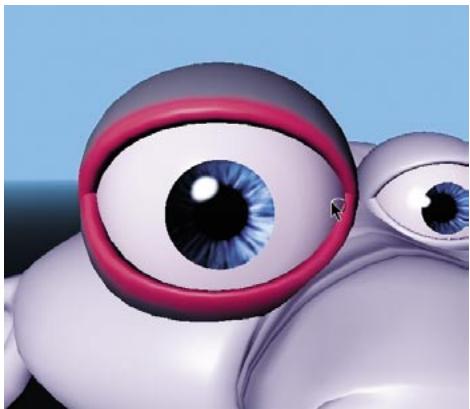
Si vous déplacez ou faites tourner le personnel, ou si vous cliquez sur le bouton "Appliquer le contenu d'un plan de peinture de projection" ci dessous,

vous allez constater que la couleur a été appliquée à la texture (vous pouvez voir les traits récemment appliqués dans la fenêtre de droite si l'objet eyelid right est always selectionné).
Vous pouvez faire de même pour le canal de relief, mais nous irons un peu plus loin dans la démonstration afin de vous expliquer une fonction importante : nous allons peindre les deux paupières en même temps !
Sélectionnez la texture dans le canal de couleur du gestionnaire de matériaux. Cliquez sur la croix rouge sous l'icône de crayon à gauche dans le gestionnaire de matériaux. Une encoche verte indique que le mode multipinceaux est activé. Cliquez sur l'icône de crayon "R" du canal de relief.
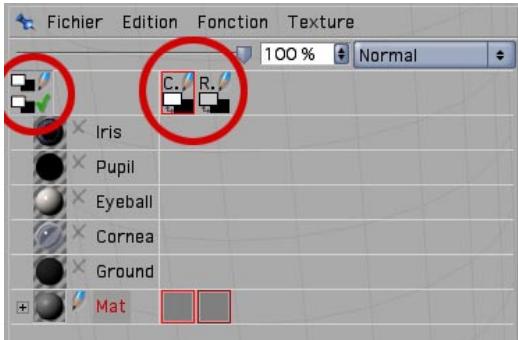
Vous avez maintenant indiqué à BodyPaint 3D que vous souhaitez peindre sur les deux calques en même temps. Vous pouvez, si vous le souhaitez, passer de l'interface "BP UV Edit" à l'interface "BP 3D Paint" afin d'avoir plus de place pour travailler dans la vue.
Faites tournier la vue de façon à avoir une vue de haut sur la paupière. Activez les modes "Rendu RayBrush de la vue" et "Activer/Désactiver la peinture par projection." Après le rendu RayBrush, sélectionnez le pinceau et choisissez une taille de 10 et une durée de 40. Cliquez sur l'icône de texture du calque de couleur dans le gestionnaire de matériaux. Dans le panneau "Couleur," choisissez un gris moyen. Ce gris sera la base de la couleur de nos paupières. Cliquez sur l'icône de texture du calque de relief dans le gestionnaire de matériaux. Choisissez du noir. Lorsque vous commencerez à peindre, vous constaterez que les deux couleurs sont appliquées à l'objet (la couleur de base grise et les indentations caractérisées par le noir). Si vous aviez choisi le blanc comme couleur de relief, vous auriez créé des bosses au lieu d'indentations. Appliquez-vous de façon à obtenir un résultat similaire à l'image suivante :
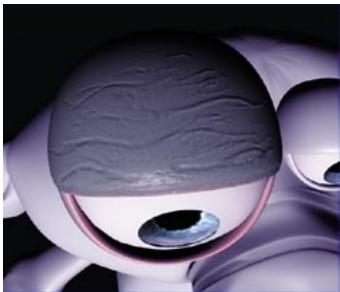
Chargez le fichier Claude_BP_final.c4d afin d'avoir un bon modèle. Voici quelques conseils permettant d'obtenir de bons résultats rapidement et simplement.
6. Trucs et astuces
Vous trouverez dans les préférences de CINEMA 4D (Ctrl+E) une fonction très utile. Dans le panneau "BodyPaint" se trouve la fonction "Projeter sur les parties invisibles" qui lorsqu'elle est activée, peut grandement vous faciliter la vie. Supposons que vous souhaitez coloriser le bras d'un personnage ou vaporiser un peu de couleur sur tout son corps. Lorsque cette fonction est désactivée, vous devez appliquer la couleur, faire tourner le bras, appliquer la couleur, faire tourner le bras... enfin vous saisissez l'idée... Lorsque cette fonction est activée, vous appliquez la couleur en vue de face par exemple, pour qu'elle soit également appliquée à toutes les surfaces placées derrière l'objet. Il vous faudra seulement garder à l'esprit que cette fonction est activée pour ne pas peindre certains objets par erreur.
Si une carte de texture n'est pas correctement adaptée au point de rencontre entre les grands et les petits polygons (dans le cas d'objets à faible nombre de polygons inclus dans une Hyper NURBS, par exemple), CHOISSEZ LA FONCTION "Délimitation" ou "Arête" au lieu de "Standard" pour
"Subdivision UV" dans le gestionnaire d'attributs de l'Hyper NURBS. Ces fonctions font passer le maillage UV dans l'algorithme Hyper NURBS et le subdivisent de façon à l'adapter à l'objet polygonal.
Évitez les polygons de maillage UV convergeants lorsque vous attribuez une texture de bruit à un calque de relief. Le rendu du canal de bruit est toujours plus grossier aux niveaux des parties les plus étroites d'un polygone et plus précis au niveau de ses parties les plus larges. Essayez de créer des polygons en forme de triangles isocèles pour que le bruit soit uniformément réparti. De même pour les polygons à 4 points lorsqu'ils convergent en trapézoïde. Plus le polygone est carré, plus sa structure sera uniforme.
Vous allez devoir paramétrer différents pinceaux pour obtenir différentes textures. CINEMA 4D met à votre disposition une grande diversité de pinceaux prédéfinis. Il suffit d'activer le gestionnaire d'attributs de pinceau et de cliquer sur la petite flèche du coin inférieur droit de la vignette d'aperçu de pinceau pour afficher le menu de pinceaux prédéfinis.
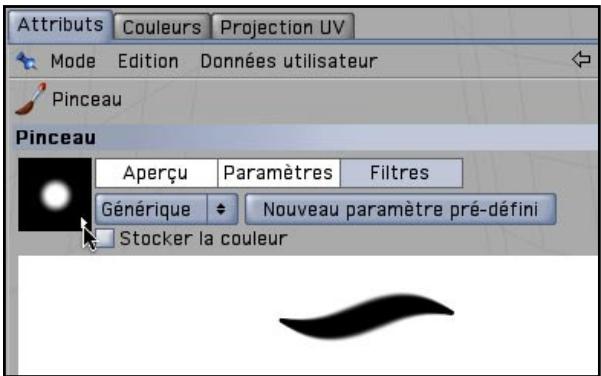
Vous trouverez dans ce menu tous les pinceaux qu'il vous faut. Et si vous ne trouvez pas le pinceau qui vous convient, vous avez la possibilité de créer des pinceaux personnalisés : il suffit de sélectionner un pinceau, de modifier ses paramètres et de cliquer sur le bouton "Nouveau paramètre prédéfini."
Ce tutoriel vous a permis de comprendre le fonctionnement de BodyPaint 3D et vous a certainement convaincu des avantages de la peinture directe sur les objets. Avec un peu d'entraînement, vous parviendrez à obtenir des images aussi réussies que l'image ci-dessous (la nouvelle peau de Claude).
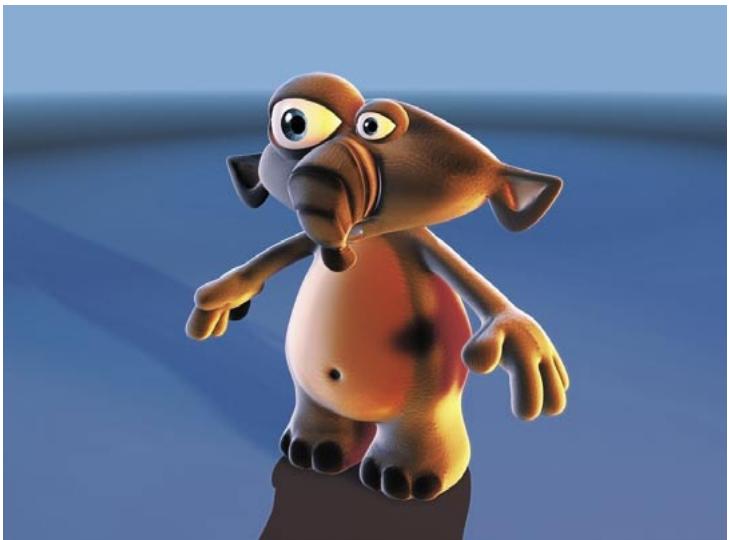
Et n'oubliez pas la règle d'or : ne vous contentez pas d'étudier, pratiquez !
Bienvenue dans MOCCA
(Module optionnel)
Voici une initiation au module MOCCA, qui contient toute une collection d'outils conçus pour l'animation de personnes.
1. Introduction
L'animation de personnages 3D est un sujet complexe. Il ne s'agit pas seulement d'un défi pour le logiciel mais également pour l'animateur. N'importe qui peut créer rapidement un personnage en mouvement d'une façon ou d'une autre, mais la réalisation d'une animation de personnage convaincante nécessite beaucoup plus de travail. Il est aussi important pour un animateur de connaître l'aspect théorique de l'animation que de connaître les bases de son logiciel.
Donc, avant de passer à la palette MOCCA, nous allons rapidement énumérer les 12 principales de l'animation de personnages. Ces 12 règles ont été développées en 1930 par les animateurs Disney et peuvent être appliquées pratiquement à toute l'animation 3D moderne. Elles servent non seulement à l'animation de personnages de tout autre élément. Toute personne pouvant s'attaquer sérieusement à l'animation de personnage doit afficher ces règles au-dessus de son lit (et enlever tout autre poster qui s'y trouve pour ne pas être distrait). Une fois que vous aurez bien ces règles en tête, le développement d'une animation de personnages réussie ne sera qu'une question de patience.
Écraser & Etirer – tout objet organique se déforme lorsqu'il est en mouvement. Les actions Écraser/Étirer représentent l'exagération de cet effet dans une animation.
Mise en scène - il s'agit de la mise en scène de l'animation, ce qui comprend notamment l'éclairage, les angles de caméra, les effets et le ralenti.
Anticipation - il s'agit de l'attente d'une réaction à une action.
Pose par pose / Image par image - ces termes décrivent deux techniques d'animation. En animation pose-par-pose, l'animateur crée deux poses clés et l'ordinateur crée les images entre les poses. En animation image-par-image, l'animateur crée chaque image de l'animation.
Prolongement de l'élan/Actions imbriquées – Exemple de prolongement de l'élan : un personnel lance une balle. Son mouvement continue après qu'il a lâché la balle. Exemple d'actions imbriquées : un personnel saute à pieds joints sur le sol. Pour accentuer le réalisme, il est préférible de décaler les mouvements de ses deux pieds et de faire en sorte qu'ils ne touchent pas en même temps le sol, ce qui revient à imbriquer les deux actions.
Prise de vitesse/Perte de vitesse - un objet commence son mouvement lentement, atteint sa vitesse de pointe et s'arrête progressivement.
Trajectoires circulaires - dans la nature, tout mouvement est décrit par une courbe, qu'il s'agisse du mouvement d'un bras ou d'une rotation de la tête.
Mouvement secondaire - mouvement après le mouvement : des cheveux longs qui continuent leur mouvement après l'arrêt du personnage, par exemple.
Cadence (Timing) - succinctement, il s'agit de la vitesse d'exécution d'une action.
Exagération - peut être utilisée dans de nombreux cas : des bras trop étirés lorsqu'un personnage est accroché à une falaise, des yeux sortant de leurs orbites pour souligner une expression choquée.
Intérêt - il s'agit de l'impression que donne le personnage, son aspect, sa nature.
Personnalité – un bon animateur doit faire en sorte que son personnage puisse s'exprimer à la manière d'un acteur.
Vous trouvez des descriptions plus détaillées de ces règles en ligne ou dans tout bon livre sur l'animation. Plus vous vous habituerez à créer des animations, plus ces règles vous paraîtront évidentes. Chaque fois qu'une animation a l'air un peu bizarre, c'est la plupart du temps parce que ces règles n'ont pas été suivies. Mais assez parlé de théorie, passons à la pratique.
2. Informations générales/interface
MOCCA est équipée de sa propre interface, que nous utilisons pour les chapitres suivants.
Choisissez Fenêtre/Interface/MOCCA. Les outils MOCCA sont maintenant affichés au sommet de l'interface.

Les os font partie des éléments principaux de l'animation de personnages (et donc de MOCCA). Les os font partie de la famille des déformateurs. Ils déforment la géométrie d'un objet comme les objets Incurvation ou Déformation libre, par exemple. De par leur forme oblongue et le fait que leurs axes sont placés à l'une de leurs extrémités, ils sont parfaits pour la simulation du comportement d'os humains d'où ils tirent leur nom.
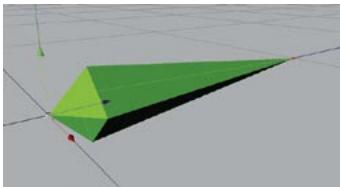
Après la conception d'un personnage, la création d'un squelette est la première étape de sa préparation à l'animation. Dans un squelette, les os sont placés de façon hiérarchique. L'os de la main est le sous-object de l'os de l'avant-bras, par exemple, qui est à son tour le sous-object du
bras, lui-même sous-object de l'épaule, et ainsi de suite. Grâce à cette disposition, l'animation du bras en kinématique sera facilitée. Nous examinerons en détail la kinématique au chapitre suivant. L'outil principal de MOCCA pour la création d'os est l'outil Os.

Ouvrez le fichier "claude_shell.c4d". Le nom de notre personnage modélisé est Claude et nous allons ajouter des os à son bras gauche. Sélectionnez l'outil Os. Les fonctions de cet outil deviennent visibles dans le gestionnaire d'attributs. À ce stade, seul le bouton "Ajouter un os" est activé. Cliquez sur ce bouton.
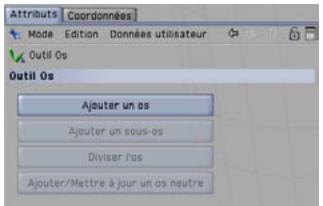
Un objet os apparait au point d'origine de la scène. Nous allons en faire l'os de l'épaule.
Placez cet os dans l'épaule du personnel. Il est préférible d'utiliser les 4 vues pour ne pas se tromper. Utilisez les raccourcis-clavier pour déplacer l'os de façon à ne pas être obligés de désélectionner l'outil Os : utilisez "E" pour les déplacements et "R" pour la rotation. Si l'os est trop grand, mettez-le à l'échelle pour obtenir le résultat ci-dessous. Lorsque la position de l'os vous convient, cliquez sur "Ajouter un sous-os" dans le gestionnaire d'attributes de l'outil Os.
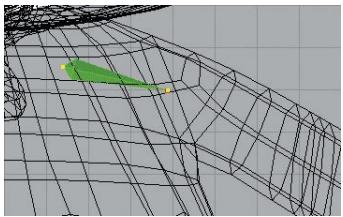
Un deuxième os apparait dans la scène. Dans le gestionnaire d'objets, il fait office de sous-object du premier os et hérite de sa longueur et de son orientation. Nous allons en faire l'os du bras.
Déplacez la pointe de l'os pour l'adapter à l'avant-bras. Suivez le même processus pour créer l'os de l'avant-bras.
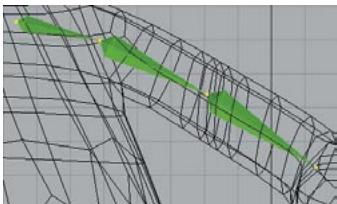
Sélectionnez l'os de l'épaule dans le gestionnaire d'objets, sélectionnez à nouveau l'outil Os et cliquez sur "Ajouter/Mettre à jour un os neutre." Le premier object de la hiérarchie est maintenant l'os neutre. Donnez aux os des noms significatifs suivis de "G" pour indiquer qu'ils appartiennent au bras gauche.
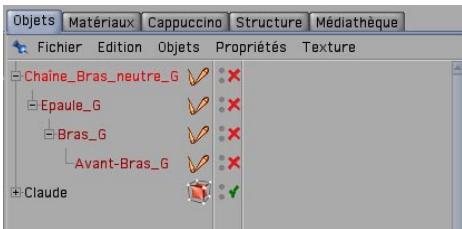
Les os neutres constituent le début d'une chaîne d'os. Ils n'influencent pas la géométrie mais font en sorte que les coordonnées locales du premier os soient 0, afin d'assister les fonctions de cinématique dans le calcul des mouvements. CINEMA 4D affiche les os neutres sous forme de cercles. Vous pouvez trouver le bras terminé dans le fichier "armbones.c4d" file.
Après la création du squelette, vous devez l'activer (c'est-à-dire affecter de la géométrie à chaque os) pour lui permettre d'influencer le modèle. Un os peut transformer n'importe quel point de l'objet. L'os doit seulement savoir quel point il doit déplacer et avec quelle force. Si les points ne sont pas déjà "influencés," la règle générale est applicable : plus un point est proche d'un os, plus l'influence de cet os est forte. MOCCA utilise l'outil "Claude Bonet" pour influencer la géométrie.

Utilisez cet outil pour "peindre" une intensité sur chaque point. Avec une intensité de 100%, le point subit toute l'influence de l'os. Avec une intensité de 0%, il n'est pas affecté par le comportement de l'os.
Ouvrez le fichier "armbones.c4d". Pour que le bras puisse influencer la géométrie, il doit se couvrir un peu plus bas dans la hiérarchie. Dans le gestionnaire d'objects, sélectionnez l'os neutre "Arm_Null" et déposez-le dans l'objet polygonal "Body" de la hiérarchie "Claude/Body Meshes." Initialiseze les os en cliquant sur l'os neutre avec le bouton droit dans le gestionnaire d'objects et en sélectionnant "Initialiser les os" dans le menu contextuel. Répondez "Oui" à la question vous demandant si vous souhaitez inclure les sous-objects. Le X rouge près des os dans le gestionnaire d'objects va se changer en encoche verte.
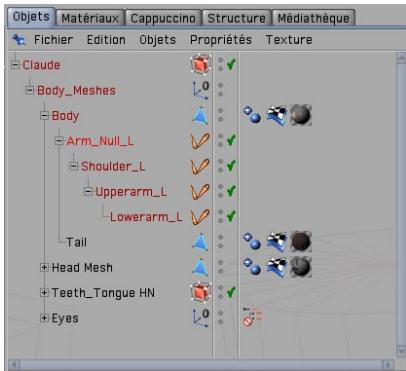
Les os peuvent influencer un personnage uniquement après avoir été initialisés. Si vous souhaitez modifier ultérieurement leur position initiale, vous devez les désactiver. Si vous faites maintenant tourner l'os de l'avant-bras, la géométrie va suivre le mouvement. Mais ce mouvement n'étant pas très contrôlé, il nous faut limiter l'influence des os.
Sélectionnez l'os de l'épaule, puis l'outil Claude Bonet. La géométrie est affichée en gris, ce qui indique qu'elle n'a pas encore été influencée. Choisissez une intensité de 100% pour l'outil Claude Bonet et activez l'option "Intensité absolue." Peignez sur les points qui doivent être influencés par l'os de l'épaule. Si l'outil Claude Bonet ne fonctionne pas, enregistrez votre travail, ouvrez une nouvelle scène, fusionnez-la avec le fichier "armbones. c4d" (Fichier/Fusionner) et reprenez l'opération.
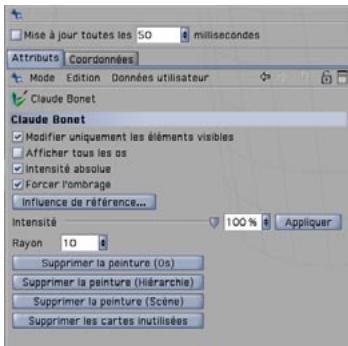
La couleur de la géométrie devient verte et noire. Le vert signale une intensité de 100% et le noir une intensité de 0%. Avec une intensité de 100%, le point suit tous les mouvements de l'os. Avec une intensité de 0%, le point ne sera pas influencé par l'os.
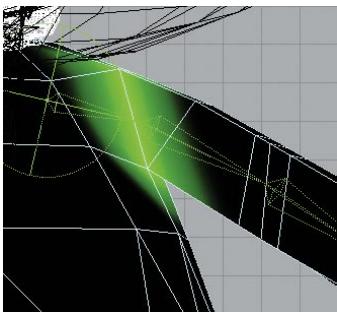
Répétez ce processus pour les autres os jusqu'à ce que le bras entier soit terminé. Vous aurez sans doute besoin de temps avant d'obtenir des mouvements corrects. Au début de votre travail, utilisez uniquement les valeurs 0 % et 100 %. Vous pouvez utiliser d'autres valeurs ultérieurement pour affiner l'intensité. Le projet terminé a été enregistré dans le fichier "arm_weighted.c4d".
Après la création des os et de leurs zones d'influence, nous devons leur affecter des limites et des contraintes. Si ces limites et contraintes sont bien étudiées, il sera très simple pour l'animateur de déplacer le personnel et de réaliser ses idées. Vous utiliserez pour cela des fonctions de limitation et des propriétés CL.
3. Cinématique
La cinématique (terme utilisé en physique) est particulièrement adaptée à l'animation 3D d'une chaîne d'os. Il existe deux types principaux de cinématique : la cinématique directe (CD) et la cinématique inverse (CI). Ces deux méthodes permettent d'animer le bras d'un personnel de différentes façons.
En CD, vous devez manipuler chaque os du bras pour le placer à la position voulue. L'avantage est qu'il est possible de placer le bras très précisément, mais l'inconvénient est que cette méthode dépare un certain temps. En kinématique directe, vous n'avez pas besoin de créer des contraintes. comme tous les objets CINEMA 4D, il est également possible de transformer directement les os.
L'animation en Cl est de loin la méthode d'animation la plus efficace. Avec cette méthode, lorsque l'animateur déplace l'os de la main, le reste du bras suit automatiquement le mouvement (un peu comme si vous serrez la main d'un ami en faisant bouger tout son bras). Le fonctionnement de la kinématique inverse est plus intuitif : il suffit de déplacer l'extrémité d'une châne pour déplacer toute la châne. La Cl est indispensable pour l'animation des jambes (elle permet notamment d'animer la hanche d'un personnel sans faire bouger ses pieds). L'un des inconvénients de la Cl est qu'il est parfois difficile de définir une position exacte pour la châne entière. Si vous déplacez
la main d'un personnel, par exemple, son coude va suivre le mouvement, mais pas nécessairement dans la direction voulue. Si la chaîne d'os est contrôlée par une seule contrainte à son extrémité, il y aura plusieurs directions possibles pour son mouvement lorsque cette extrémité est déplacée. Heureusement, le module MOCCA est équipé d'outils spécialisés dans la manipulation exacte de ces chaînes d'os.
CINEMA 4D désigne deux types de cinématique inverse : la CI dure et la CIouple. La CI dure est adaptée aux chaînes de deux os (les jambes, par exemple) et la CIouple est adaptée au contrôle de chaînes plus long et à plusieurs cibles, et à la gestion des forces dynamiques (influence gravitationnelle, par exemple).
Ouvrez le fichier "arm_weighted. c4d". Sélectionnez l'os neutre du bras et cliquez sur l'icône MOCCA "Définir une chaîne en Cl."

Plusieurs os possèdent une propriété Cl. Ces propriétés définissent le comportement des os dans la chaîne. De plus, l'objet neutre "Lowerarm_L. Effecteur d'extrémité" a été ajouté à l'extrémité de la chaîne ainsi qu'un nouvel objet neutre "Lowerarm_L. Cible d'extrémité." Il s'agit d'une cible de contrainte. Les cibles de contrainte permettent de contrôler la position d'un os dans sa chaîne. Vous pouvez vous les représenter comme des aimants ajustables attirant l'extrémité ou l'origine d'un os.
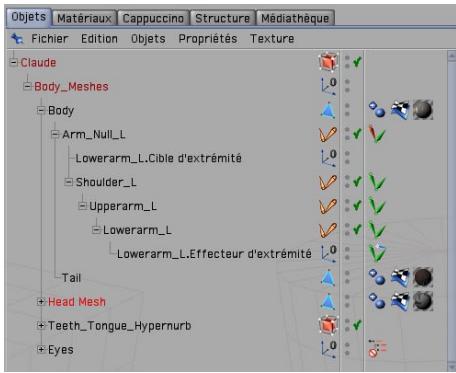
Déplacez la cible de contrainte dans la vue pour examiner les mouvements de la chaîne.
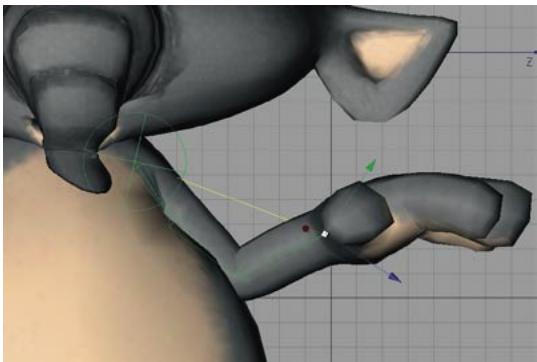
Le mouvement des os est always imprévisible. Nous devons donc créer de nouvelles contraintes pour les contrôle.
Sélectionnez l'os de l'avant-bras et activez la commande MOCCA "Ajouter une cible racine." Une nouvelle cible de contrainte apparait, permettant de contrôler la racine de l'os (le coude). L'os de l'avant-bras va tenter d'atteindre cet objet.
Pour qu'elle ne tire pas son extrémité hors de l'objet cible, nous allons baisser l'intensité avec laquelle la cible de contrainte de l'avant-bras tire sur le coude. Sélectionnez la propriété Cl de l'avant-bras et choisissez 30 % d'intensité dans le panneau Contrainte du gestionnaire d'attributs.
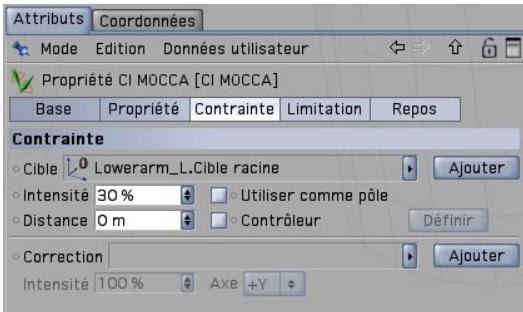
Dans la vue, placez l'objet neutre "Lowerarm_L Root Goal" légèrement à l'arrière du personnel.
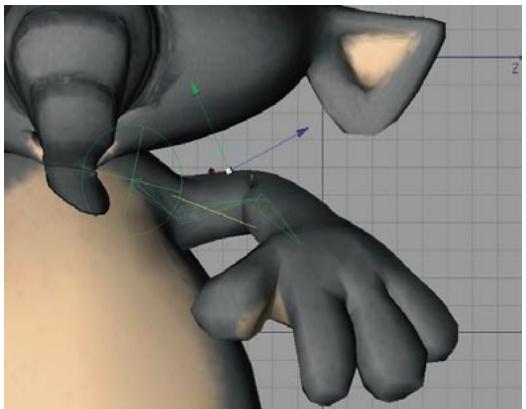
Nous allons maintenant réduire l'influence de l'os de l'épaule pour qu'il ne se déplace pas tant avec le reste de la chaîne. Sélectionnez la propriété Cl de l'os de l'épaule et cliquez sur le bouton "Repos" du gestionnaire d'attributs. Choisissez une "Intensité" droite de 80 %.
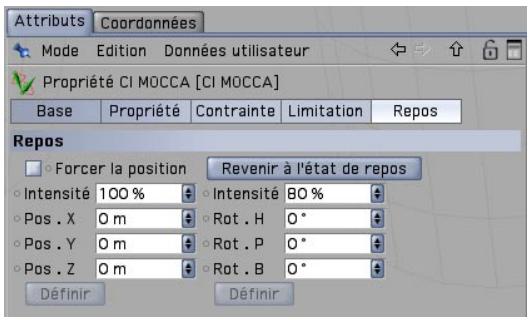
Il faut maintenant exercer plus de force pour déplacer l'épaule à partir de sa position initiale. Vous pouvez constater les résultats dans le fichier "armsoftik. c4d." Continuez à travailler sur la scène. Essayez par exemple de contrôler les os du bras en ajoutant des contraintes supplémentaires, afin de vous habituer à ce type de travail.
4. Rapide tutorial - Le mélangeur de poses
Comme nous l'avons vu, les os sont très utiles pour la construction du "cadre de contrôle" d'un personnage. Vous pouvez également les utiliser pour animer un visage en les plaçant judicieusement sur le modèle. Mais vous pouvez également les utiliser pour transformer une
géométrie faciale en utilisant différents états. Pour ce type de travail, nous avons équippé MOCCA du Mélangeur de poses, que nous allons examiner en détail dans ce chapitre.
Ouvrez le fichier "posemixer_start.c4d". Ce fichier contient le personnage du chapitre précédent, mais avec le nouvel objet "Head Poses."
Le nouvel objet contient des copies de la géométrie de la tête du personnage (avec tête et paupières). "Head Standard Pose" est une copie exacte de la tête originale. "Head Happy" est la même tête en train de sourire. Nous avons également ajouté une tête avec des oreilles dressées et quatre têtes avec une paupière fermée.
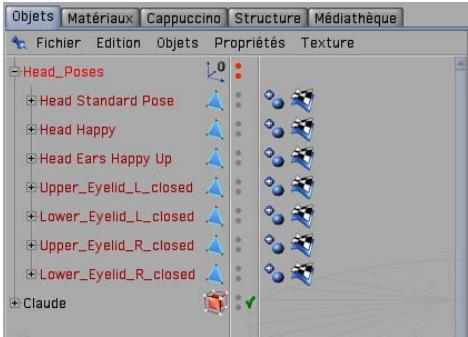
Nous avons modélisé ces nouvelles expressions faciales à partir de la tête originale. Il est très important que les copies possèdent le même nombre de points que les originaux. Vous comprendrez bientôt pourquoi nous avons besoin de ces copies.
Localisez la tête originale dans la hiérarchie du gestionnaire d'objects. Vous pouvez la trouver plus rapidement en utilisant l'outil de recherche (Objects/Recherche dans le gestionnaire d'objects). Il suffit d'entrer le nom "Head Mesh" et l'objet sera affiché dans le gestionnaire d'objects. Cliquez-droit sur l'objet et sélectionnez "MOCCA Tags/Mélangeur de poses." Une propriété Mélangeur de poses est affichée à droite de l'objet "Head Mesh."
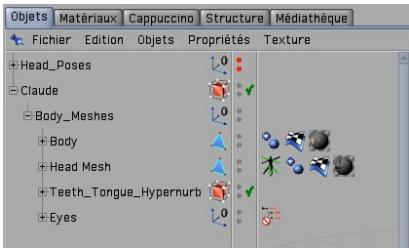
Le Mélangeur de poses fonctionnant indépendamment des hiérarchies, vous pouvez l'affecter à n'importe quel objet. Toutefois, il est préférible de rester organisé et de l'affecter à l'objet qu'il va transformer. Les paramètres du Mélangeur de poses sont affichés dans le gestionnaire d'attributs.
Désactivez les options "Rotation" et "Échelle".
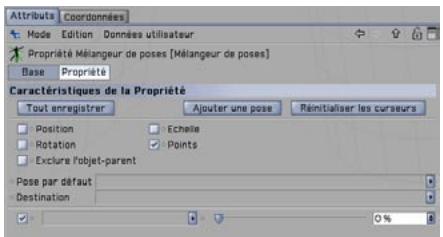
Nous devons faire en sorte que le Mélangeur de poses connaisse les objets à transformer. Pour cette animation faciale, seuls les points de la géométrie seront utilisés. Si nous avions activé l'option "Position", la tête entière se serait déplacée à la position de la copie. Le Mélangeur de poses a maintenant besoin d'un point de départ (un état normal, sans déformation).
Sélectionnez l'objet "Head Standard Pose" dans le gestionnaire d'objets et déposez-le dans le champ "Pose par défaut" du gestionnaire d'attributs.
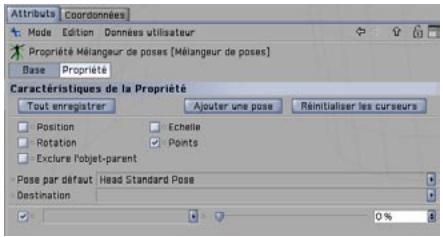
Nous ne pouvons utiliser l'original de la tête parce que c'est cet objet qui sera déformé. Nous utilisons donc une copie exacte de la tête. L'objet à transformer sera placé dans le champ de "Destination" mais comme nous lui avons affecté une propriété, nous n'avons pas besoin de le placer également dans le gestionnaire d'attributs. Le dernier champ du gestionnaire d'attributs est un champ vide suivi d'un curseur. Nous placerons dans ce champ l'une des poses modélisées.
Déposez l'objet "Head Happy" dans le champ de texte près de ce curseur. Et maintenant, le grand moment est arrivé : déplacez le curseur et regardez la tête changer d'expression! Nous allons également placer les autres têtes dans le Mélangeur de poses, mais nous devons tout d'abord faire un peu de place.
Cliquez sur "Ajouter une pose." Déposez la tête "head Ears Happy Up" dans le nouveau champ. Répétez le processus jusqu'à ce que les six poses se trouvent dans le gestionnaire d'attributs.
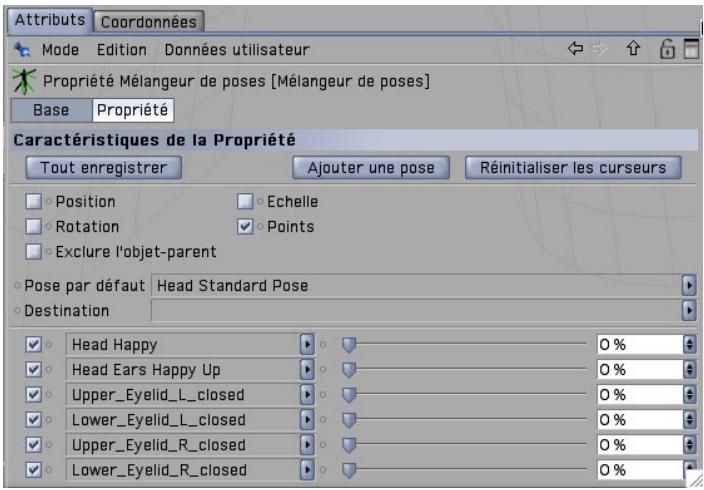
Vous soupez mélanger les poses dans n'importe quel ordre. AVEC une petite quantité de poses, vous pouvez créer une grande diversité d'expressions faciales. Et vous pouvez également animer les paramètres
Placez la scène à l'image 0. Cliquez sur "Réinitialiser les curseurs" dans le gestionnaire d'attributs du Mélangeur de poses et faites ctrl-clic sur le petit cercle gris à droite de "Upper_Eyelid_L Closed" (celui du curseur) et "Lower_Eyelid_L Closed" (non, pas le cercle gris de gauche, celui du curseur!). Vous venez de créer une clé de position. Allez à l'image 5 et faites un nouveau ctrl-clic sur les deux cercles. Puis allez à l'image 3, CHOISSEZ 100% pour les deux curseurs et faites un nouveau ctrl-clic sur les deux cercles.
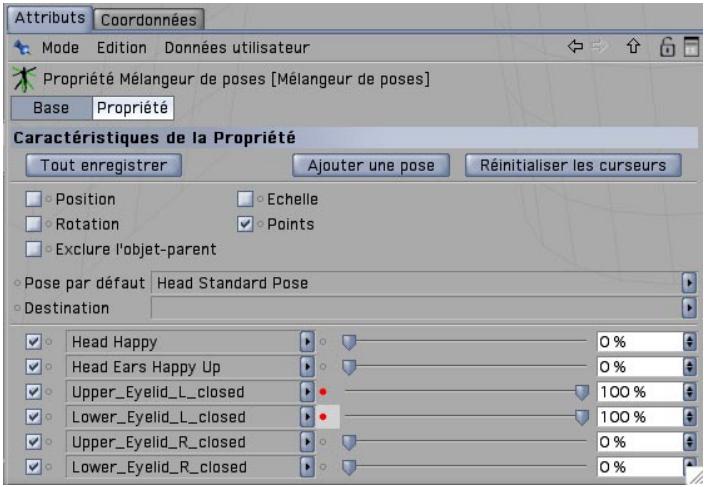
Vous venez d'animer un clin d'œil. Vous trouverez les résultats de ce travail dans le fichier "posemixer_end.c4d". Notez que le Mélangeur de poses est excellent pour la transformation de hiérarchies d'os entières. Vous pouvez définir différents états pour les os de la main (doigts tendus, doigts pliés, etc.) et mélanger ces états en activant l'option "Rotation" du Mélangeur de poses. L'animateur gagnera ainsi un temps précieux, puisqu'il ne sera pas obligé de déplacer chaque os séparément.
5. Rapide tutorialie - fusion de mouvements
Tout comme le Mélangeur de poses permet de mélanger différents états d'un objet, la fusion de mouvements MOCCA permet de mélanger des animations entières, et de créer ainsi une animation non-linéaire. L'animateur est souvent confronté au problème de combinaison de plusieurs animations enregistrées séparément, notamment lorsqu'il utilise la capture de mouvements. Grâce à la fusion de mouvements, il peut traiter chaque animation enregistrée dans son intégralité, et non pas clé par clé. Vous pouvez ainsi mélanger de simples animations de marche ou les affecter à un nouveau personnage sans avoir à mélanger les nouvelles clés manuellement. Mais avec la fusion de mouvements, vous pouvez aller encore plus loin, comme vous allez le constater.
Ouvrez le fichier "plasticman.c4d". Et voilà Plasticman!
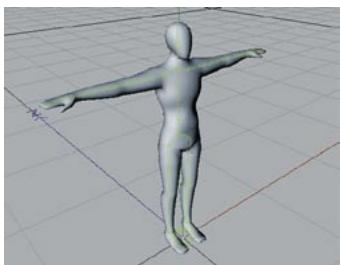
Plasticman est un humanoïde équipé d'un squelette complet. Son créateur le trouve très réussi, mais il a quand même un petit air nonchalant avec ses bras en croix qui n'est pas très... bref, il faudrait l'animer. Nous allons donc le faire marcher en un rien de temps grâce à la fusion de mouvements!
Fusionnez le fichier "plasticman.walk.c4d" avec la scène active (Fichier/Fusionner...)
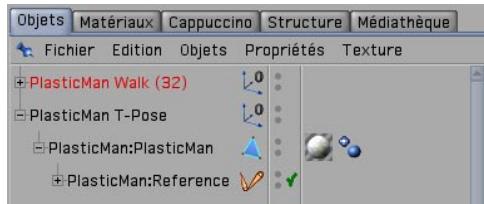
Un squelette sans géométrie est affiché. Ce squelette a déjà été animé. Si vous activez l'animation, il va faire deux pas en avant. Nous allons maintenant affecter cette animation à Plasticman!
Le premier objet de la hiérarchie de Plasticman, "PlasticMan T-Pose" devrait déjà être visible dans la ligne temporelle. Si ce n'est pas le cas, sélectionnez-le dans le gestionnaire d'objets et déposez-le dans la ligne temporelle, puis cliquez sur cet objet avec le bouton droit de la souris et sélectionnez "Nouvelle piste/Mouvement."
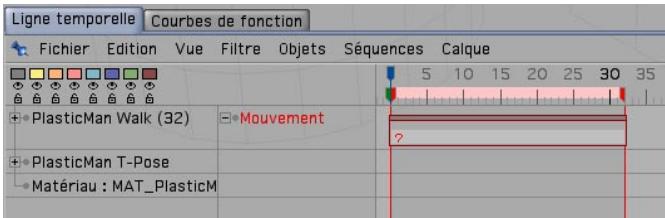
La piste de mouvements est affichée à côté de l'objet. La séquence dure 32 images. Cette étendue d'images a été créée automatiquement après l'intégration de la marche à la scène, puisque cette scène dure également 32 images. La séquence contient un point d'interrogation, ce qui signifie qu'aucune animation ne lui a été affectée.
Cliquez sur la nouvelle piste et cliquez sur le bouton "Fusion de mouvements" dans le gestionnaire d'attributs. Vous trouvez dans le panneau correspondant le champ "Mouvement." Déposez l'animation "PlasticMan walk(32)" dans ce champ.
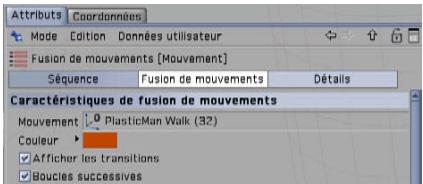
PlasticMan intègre immédiatement les nouvelles données d'animation. Sa pose correspond maintenant à la première POSE de l'animation et vous pouvez activer l'animation pour le voir marcher. Quelques pas c'est bien, mais nous aimerions maintenant créer une marche. Dans le menu Préférences du projet de la ligne temporelle (Edition/Préférences du projet), CHOISSEZ une durée maximum de 300 pour la scène.
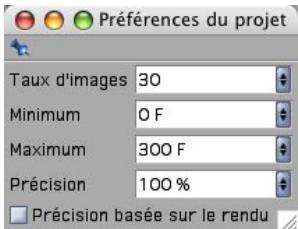
Choisissez 5 pour le nombre de boucles dans les attributs de séquence du gestionnaire d'attributs.
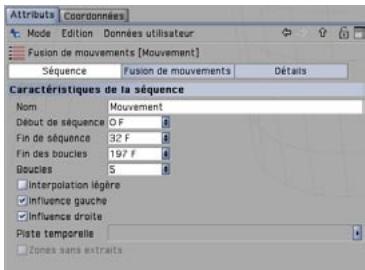
PlasticMan exécute maintenant une marche. Comme l'option "Boucles successives" est activée dans le panneau Fusion de mouvements, il marchera toujours droit devant lui. Si cette option était désactivée, chaque pas serait initial à partir du point de départ de l'animation. Bien entendu, une animation doit être préparée de façon à favoriser la fluidité des répétitions : la première et la dernière image de la série doivent être identiques pour éviter les tressautements dans l'animation. Notre personne peut maintenant marcher en ligne droite, mais nous préférons lui faire suivre une trajectoire.
Passez en vue de haut et sélectionnez la spline "Forme libre" (Objects/Creer une spline/Forme libre). Dans la vue, tracez une trajectoire pour le personnel.
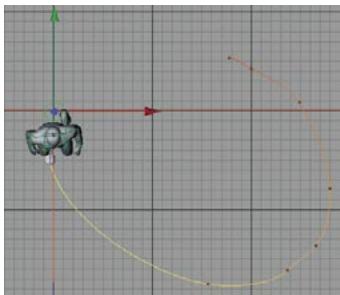
Une fois que la trajectoire vous convient, cliquez à nouveau sur la séquence de mouvements, sélectionnez l'objet Spline dans le gestionnaire d'objets et déposez-le dans le champ "Trajectoire" du gestionnaire d'attributs.
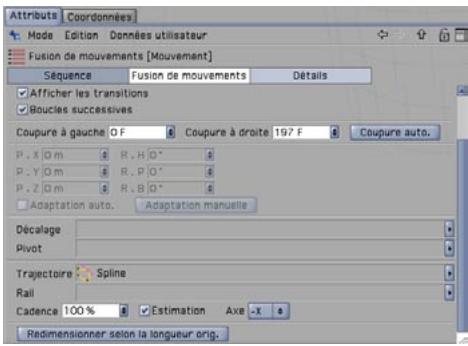
PlasticMan se retrouve au début de la trajectoire (ou à la fin en fonction du sens du tracé). Il marche en arrière? Choisissez tout simplement l'axe "-X" dans le gestionnaire d'attributs.
Jusqu'à présent, nous nous sommes occupés uniquement de la marche. Mais l'outil traité dans ce tutoriel étant appelé Fusion de mouvements, autant avoir plusieurs mouvements à fusionner. Nous allons donc intégrer une deuxième animation à notre personne.
Ouvrez à nouveau le fichier "plasticman.c4d." Fusionnez les fichiers "plasticman_walk.c4d" et "plasticman_run.c4d."
Nous avons ajouté une course à notre animation de marche. Cette hiérarchie est appelée "PlasticMan Run(24)" dans le gestionnaire d'objets parce qu'elle dure 24 images. Dans les préférences du projet, CHOISSEZ une animation de 0 à 60 images (32 images de marches + 24 images de course + quelques images de rab...)
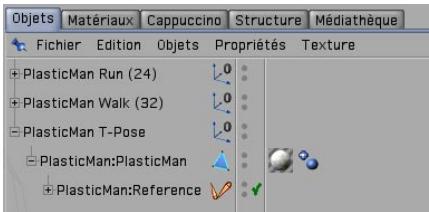
Sélectionnez PlasticMan ("PlasticMan T-Pose") dans le gestionnaire d'objects et cliquez une fois sur l'icône "MoBlendSetUp" qui permet de définir la fusion de mouvements.

Nous allons affecter à l'objet deux pistes de mouvement et une piste de transition dans la ligne temporelle. Cliquez sur "Motion A" avec le bouton droit de la souris et seLECTIONnez "Nouvelle série...". Dans la boîte de dialogue, CHOISSEZ 0 pour De et 32 pour à, et désactivez Influence gauche et Influence droite. Cliquez sur OK.
Faites de même pour "Motion B" mais en choisissant De 32 à 56. Nous avons maintenant créé deux séquences auxquelles nous allons affecter des animations.
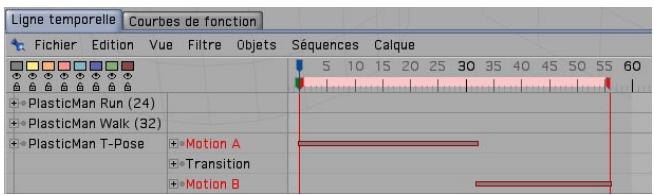
Avec la même méthode que précédemment, affectez l'objet "PlasticMan Walk(32)" à "Motion A" et l'objet "PlasticMan Run(24)" à "Motion B." Pour pouvoir être mélangées, les deux séquences doivent se chevaucher légèrement. Donc, désisissez 0,2 comme nombre de boucles pour la série de marche dans le gestionnaire d'attributs.
Nous avons maintenant deux séquences de mouvement qui se chevauchent. Pour pouvoir contrôler la transition, nous devons également attribuer une série à la piste de Transition.
Attribuez à votre piste de Transition une série allant de l'image 32 à l'image 40.
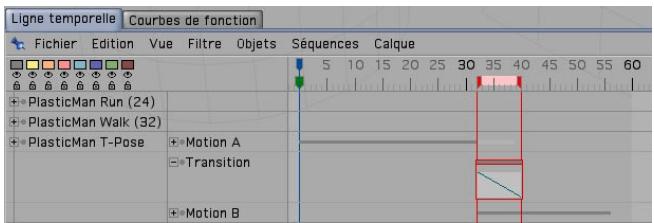
Activez la fonction "MoBlendGhost" pour voir les trajectoires d'animation dans la vue.

Vous venez de créer une animation complètement nouvelle dans cette transition, qui fusionne les deux animations précédentes. Si vous lancez la lecture de l'animation, PlasticMan marchera jusqu'à l'image 32, puis reviendra en dérapage à sa position originale et commencera à courir. En effet, l'animation de course n'a pas été placée correctement.
Sélectionnez la hiérarchie d'os de l'animation de course ("PlasticMan Run(24)") dans le gestionnaire d'objets et placez-la dans la vue à Z = -175. La course commencera maintenant au moment où s'arrête la marche et les deux animations seront fusionnées de façon fluide.
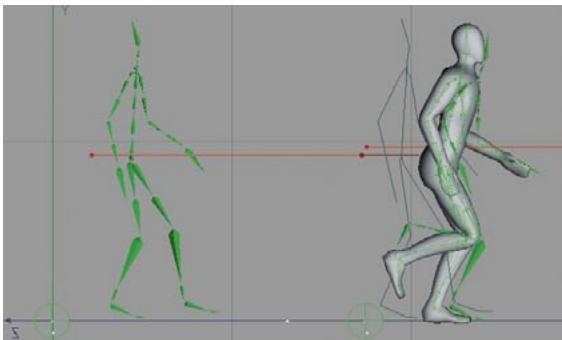
6. Rapide tutorial - importation FBX
Le format de fichier FBX est utilisé par la plupart des programmes 3D pour l'importation et l'exportation de fichiers. Il peut être utilisé pour l'échange de fichiers entiers de scènes et d'animation et il s'agit d'un format standard pour la capture de mouvements. La capture de mouvements est l'enregistrement de mouvements humains (ou animaux) à l'aide de systèmes de senseurs spéciaux. Les fichiers résultats peuvent être affectés à tout personnel virtuel avec le format de fichier FBX. Vous souhaitez que votre personnage se comporte exactement comme vous? Lisez ce qui suit.
Supposons l'exemple suivant : vous avez créé un personnage affecté d'un squelette avec les intensités correctes, mais vous n'avez pas envie de l'animer manuellement. Vous souhaitez utiliser une animation déjà créée (une animation de marche, par exemple). Le logiciel "Motionbuilder" a été conçu dans ce but. Ce programme permet d'affecter des données de mouvement à un personnage. Comme CINEMA 4D ne peut ce format de fichier, le personnage doit tout d'abord être exporté au format FBX.
Sélectionnez "Édition/Préférences générales/Importation-Exportation/FBX (Exportation)." Vous pouvez utiliser les paramètres par défaut dans la plupart des cas.
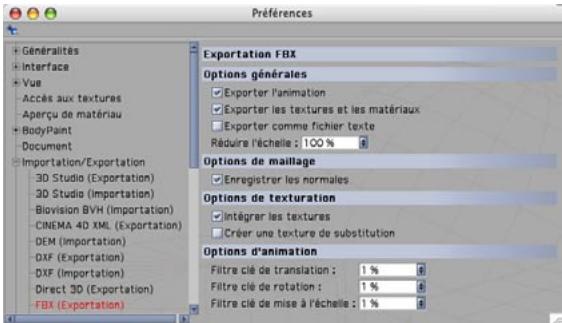
Si tous les paramètres sont régler, vous pouvez passer à l'exportation. Choisissez "Fichier/Exporter/FBX." Enregistrez le fichier comme fichier FBX. A créé, un programme comme Motionbuilder peut ouvrir le fichier de personnage CINEMA 4D.
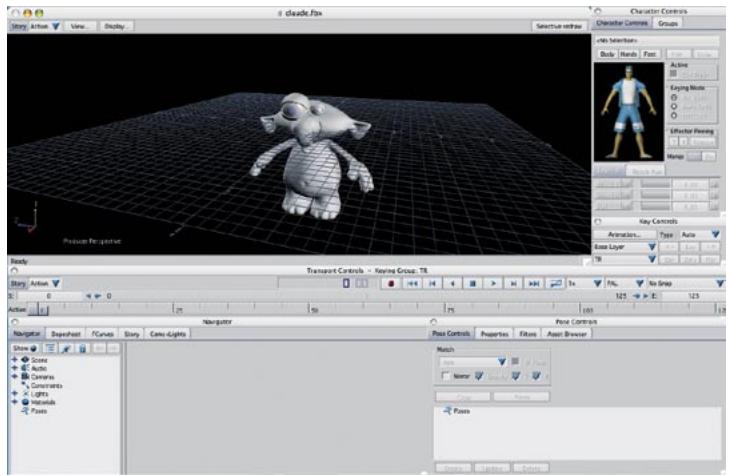
Motionbuilder affecte des données de capture de mouvements au personnel. L'animation est ensuite convertie en mouvements qui sont affectés directement aux os. L'animation finale sera enregistrée au format FBX, qui fait partie des formats lisibles par CINEMA 4D.
Choisissez "Fichier/Fusionner" et chargez le fichier FBX.
Il n'est pas nécessaire d'ouvrir le fichier entier. Le module d'importation FBX est assez évolué pour savoir qu'il suffit de charger l'animation. Ne soyez pas surpris lorsque vous verrez la ligne temporelle : une clé a été créée pour chaque objet sur chaque image.
Bien entendu, il vous faut tenir compte d'autres paramètres pour l'échange de fichiers avec Motionbuilder. Il est par exemple préférible d'utiliser une convention de dénomination pour les os, afin de travailler plus facilement sur un personnel dans Motionbuilder. Pour plus d'informations, contactez MAXON ou les créateurs de Motionbuilder.
7. Rapide tutorialie - habillage
Clothilde est l'outil de simulation de vêtements de MOCCA. Vous pouvez utiliser cet outil pour créer un drapeau flottant au vent ou un T-shirt pour votre personnage. Nous allons donc habiller Claude avec un joli T-shirt.
Le principal intérêt de Clothilde est qu'il n'est pas nécessaire de modéliser tout le T-shirt. Il suffit d'en créer l'avant et l'arrière. Clothilde l'adaptera automatiquement au personnel.
Ouvrez le fichier "shirt_start.c4d". Ce fichier contient déjà les deux moitiés du T-shirt en un seul objet.
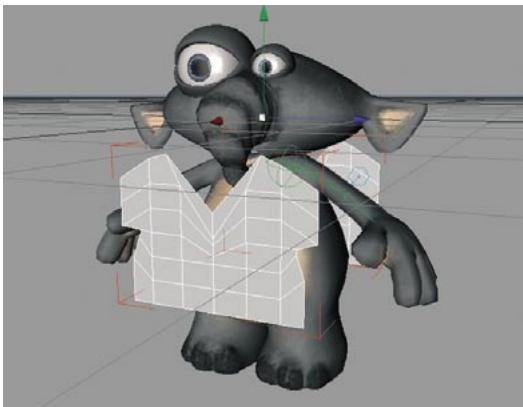
Si l'aspect du T-shirt ne vous convient pas, vous pouvez le remplacer par une création originale. Comme vous pouvez le constater, nous l'avons créé en quelques polygons.
Sélectionnez le T-shirt et activez l'outil "Poner" (Structure/Poner). Passez en mode Points et connectez l'avant et l'arrière du T-shirt (sauf au niveau des bras, du cou et du bas du T-shirt, évidemment...). Masquez l'objet Claude dans le gestionnaire d'objets pour plus de clarté. Une fois que vous avez connecté une partie du T-shirt (l'épaule droite par exemple), appuyez sur la touche Esc pour réinitialiser l'outil et passez à la partie suivante.
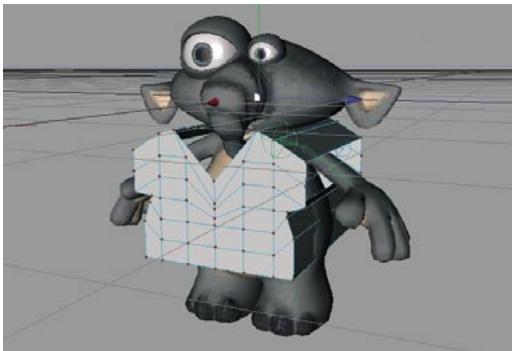
Ce T-shirt doit être subdivisé plus précisément pour pouvoir être déformé ultérieurement.
Activez le mode Polygones et sélectionnez les polygones à l'avant et à l'arrière du T-shirt en faisant attention de ne pas sélectionner les polygones des côtés (ceux créés par l'outil Ponter) ; choisissez "Fonctions/Subdiviser" et choisissez la valeur 2.
OK, notre objet n'a pas vraiment l'air d'un T-shirt pour le moment. On dirait plutôt une boîte avec des manches... mais ne vous inquiétez pas, nous allons y remédier. Clothilde est très simple
d'emploi. La plupart de ses fonctions sont contenues dans la seule propriété "Tissu" qui sera affectée à l'objet... que nous transformerons ensuite en vêtement!
Cliquez-droit sur le T-shirt dans le gestionnaire d'objects et selectionnez "Clothilde Tags/Tissu." Les attributs de la propriété Tissu sont affichés dans le gestionnaire d'attributs.
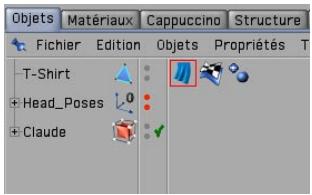
Si l'objet en tissu doit entrer en collision avec d'autres objets (le T-shirt va entrer en collision avec le corps de Claude, pour notre exemple), ces autres objets doivent posséder une propriété de collision.
Sélectionnez le corps du personnel (l'objet polygonal "Body") dans le gestionnaire d'objets avec le bouton droit de la souris. Choisissez "Clothilde Tags/Collision."
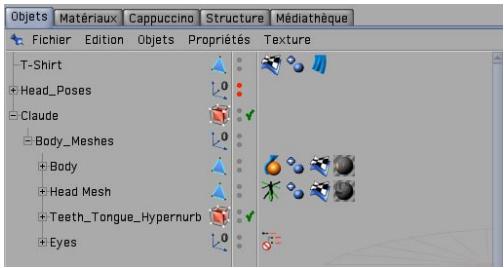
À présent, le T-shirt sait qu'il ne doit pas traverser le personnel. Il est temps de lui donner sa forme définitive. Sélectionnez la propriété Tissu et cliquez sur "Habillage" dans le gestionnaire d'attributs.
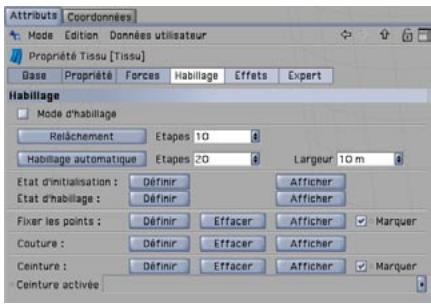
Dans le panneau Habillage, vous trouvez tout le nécessaire pour adapter les vêtements à vos personnages. Les autres panneaux gèrent le comportement des vêtements. Cliquez sur "Définir" pour "État d'habillage." Il s'agit d'une mesure de sécurité : nous pouvons maintenant rappeler l'état initial du T-shirt au cas où sa position ne nous conviendrait pas, ou pour lui ajouter des poches, par exemple. Activez le mode "Polygones," cliquez sur le T-shirt dans le gestionnaire d'objets et sélectionnez les polygones des côtés (créés avec l'outil Ponter)
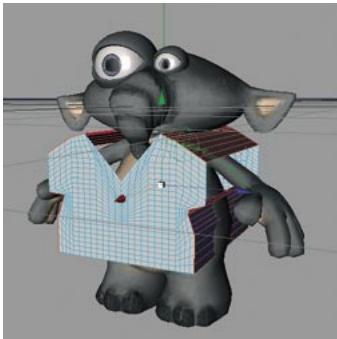
Ces polygones sont caractérisés les coutures du T-shirt. Clothilde va également créer les coutures pour nous ! Cliquez sur la propriété "Tissu." À la section "Couture" du panneau "Habillage," cliquez sur "Définir." Les coutures sont un peu trop larges. Cliquez sur "Habillage automatique" et regardez votre T-shirt !
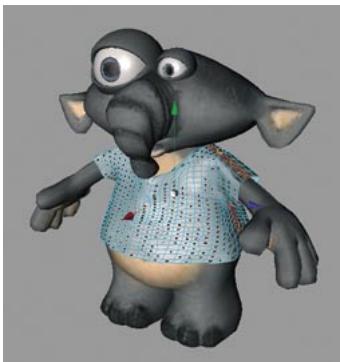
Les coutures ont été rassemblées en fonction de la valeur de "Largeur," mais le T-shirt n'est pas exactement adapté au corps du personnage. Pour cela, il faut augmenter la valeur d'Étapes. Cliquez sur "Relâchement."
À présent, d'autres forces comme la gravité affectent le T-shirt, qui repose maintenant sur les épaules du personnage.
Est-ce que le T-shirt est bien adapté au personnel ? Si c'est le cas, cliquez sur "Définir" pour "État d'initialisation." Vous pouvez également accéder à cet état à tout moment : l'état d'initialisation est la position de départ du T-shirt.
Placez une "NURBS Tissu" dans la scène (Modules externes/Clothilde/NURBS Tissu) et faites du T-shirt un sous-objet de cette NURBS.
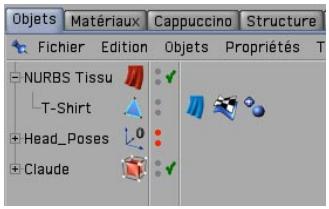
La NURBS Tissu agit de façon similaire à un objet Hyper NURBS : elle lisse la géométrie de ses sous-objets, mais avec un algorithme légèrement différent pour les objets en tissu. Vous pouvez également spécifier une épaisseur pour les NURBS Tissus.
Choisissez 1 pour "Épaisseur" dans le gestionnaire d'attributs.
Le personnage est maintenant habillé. Bien entendu, il vous faudra affiner un peu la scène pour que le T-shirt soit bien adapté à une animation. Comme vous avez pu le constater, les premières étapes n'étaient pas si difficiles.
(Module optionnel)
Voici une initiation au module Thinking Particles, qui vous donnera un bref aperçu de ce système de particules très complet.
1. Introduction
Thinking Particles est un système de particules. Un système de particules est utilisé dans le monde de la 3D pour simuler les mouvements et les collisions d'une grande quantité d'objects (un vol d'oiseaux, une invasion bactérienne ou, particulièrement avec PyroCluster, des effets de flammes et de fumée par exemple). Si vous souhaitez animer une tornade évolutant dans le désert, vous devriez normalement animer une myriade de petits grains de sable volant dans les airs. Manuellement, vous allez y passer votre vie. Et comme vous avez mieux à faire, nous avons créé Thinking Particles. Vous connaissiez le système de particules de CINEMA 4D qui peut déjà générer des effets impressionnants. Avec Thinking Particles, les possibilités sont infinies.
Le fonctionnement de Thinking Particles est basé sur les nœuds. Un nœud est une petite "machine" qui reçoit des données, les traite, et peut transférer ces données traitées à d'autres nœuds. Si vous avez déjà travaillé avec l'éditeur d'expressions CINEMA 4D XPresso, vous avez une certaine expérience sur le travail avec les nœuds (si ce n'est pas le cas, il serait judieux de jeter un œil au tutoriel d'initiation à XPresso, Thinking Particles nécessitant certaines connaissances de base acquises par le biais de ce tutoriel). Plusieurs éléments de Thinking Particles sont des nœuds (l'objet Géométrie de particules est une exception que nous examinerons en détail ultérieurement). Thinking Particles utilise un nœud Émetteur et non pas un object Émetteur comme le système de particules standard. Il est possible de construire un système de particules comme un système XPresso, et donc d'utiliser à la fois les nœuds Thinking Particles et les nœuds XPresso.
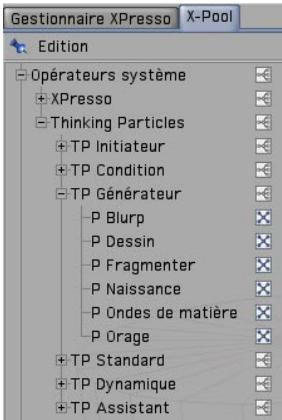
Chaque nœud possède certaines propriétés modifiables dans le gestionnaire d'attributs et peut être connecté à d'autres nœuds. Vous pouvez ainsi affecter les particules de multiples façons. Il est possible de subdiviser plusieurs groupes, d'en modifier l'aspect et le comportement après leur création, et bien plus encore.
Si vous avez déjà travaillé avec le système de particules standard, Thinking Particles va sans doute vous paraître un peu complexe au premier abord. Mais cette complexité est un point positif puisqu'elle met à votre disposition une myriade de possibilités pour la réalisation de vos idées! Grâce à cette initiation, vous allez apprendre très simplement le fonctionnement de Thinking Particles et vous allez sortir des effets de particules de votre manche en un rien de temps!
2. Informations générales/interface
L'émetteur est la source de toute particule. Comme nous l'avons déjà mentionné, l'émetteur est un nœud dans Thinking Particles. Pour accéder à ce nœud, nous devons travailler dans l'éditeur XPresso. Créez un objet (un objet neutre est le meilleur choix) et affectez-lui une propriété XPresso. L'éditeur XPresso, notre nouveau terrain de jeu, est ouvert automatiquement. Nous allons créer nos particules dans cette nouvelle fenêtre.
Plusieurs nœuds Thinking Particles sont listés dans le panneau X-Pool à gauche dans l'éditeur XPresso. Vous trouvez notre émetteur dans la catégorie "TP Générateur" sous le nom "P Orage" (il ne s'agit pas du seul émetteur et P Source est une version plus simple d'emploi). Déposez cet émetteur dans le panneau de droite.
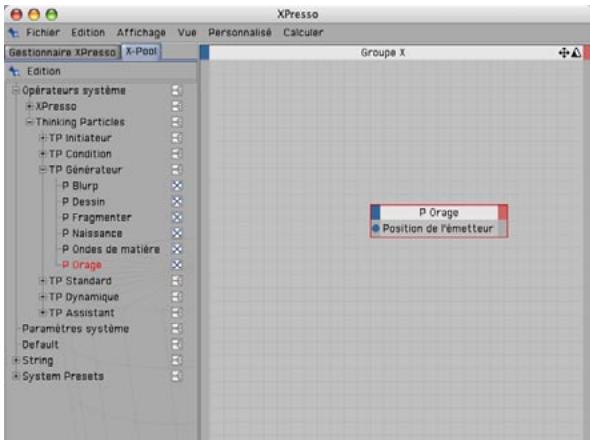
Vous venez de créer un émetteur de particules. Vous avez probablement remarqué le cercle dans la fenêtre de vue. Activez l'animation pour voir le cercle émettre des particules en forme de croix. Ces croix seront invisibles au rendu. Elles servent uniquement d'indications du comportement.
des particules. Nous étudierons plus loin comment affecter des particules à une "véritable" géométrie.
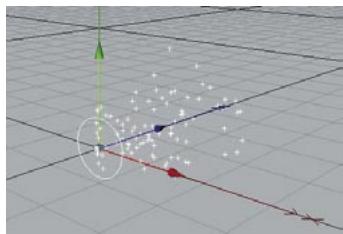
Sélectionnez le noeud émetteur dans l'éditeur XPresso et examinez le gestionnaire d'attributs. Vous y verrez plusieurs valeurs permettant de modifier le comportement de l'émetteur. Combien de particules générer? Quelle est leur durée de vie? Quelle est leur taille? Est-ce qu'elles sont toutes de la même taille? Vous pouvez changer certaines de ces valeurs en cours d'animation et avoir un feedback des réactions des particules à ces modifications.
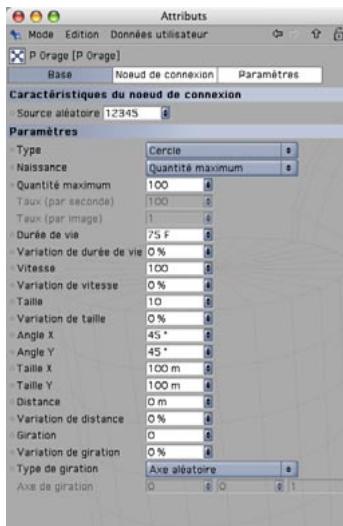
Mais nous avons toujours un petit problème. Comme vous le savez, l'émetteur est un nœud. Un nœud ne peut pas être déplacé, mis à l'échelle ou tourné. Comment faire pour changer la taille ou l'orientation de l'émetteur? Il suffit d'affecter les coordonnées d'un objet à l'émetteur. Comme nous avons déjà créé un objet neutre pour la propriété XPresso, nous allons nous en servir pour définir les coordonnées. Déposez l'objet neutre dans l'éditeur XPresso et donnez-lui deux ports de sortie : un port de Position globale et un port de Matrice globale. Le nœud de l'émetteur possède déjà une entrée de position. Nous allons donc lui donner un seul autre port.
d'entrée : un port d'alignement de l'émetteur. Connectez les ports comme ci-dessous pour que CINEMA 4D considère l'émetteur comme un objet. L'émetteur va suivre tout mouvement et toute rotation de l'objet neutre.
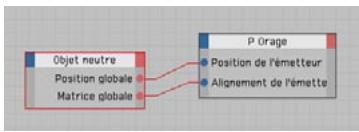
Même s'il est facile de créer un tel émetteur, il peut être assez fastidieux de répéter ces étapes pour en créer d'autres. Cet émetteur possède un inconvénient critique : chaque modification de paramètre nécessite la sélection d'un nœud dans l'éditeur XPresso. Pas d'inquiétude : MAXON a placé un système d'émetteur standard dans la bibliothèque d'objets CINEMA 4D qui donne accès à tous les attributs de l'émetteur par le biais des informations de données utilisateur de l'objet neutre. Vous pouvez également modifier la géométrie (la géométrie standard étant celle d'un cube) liée aux particules par simple glisser/déposer. La bibliothèque d'objets contient également de nombreux autres systèmes de particules Thinking Particles. Essayez-les!
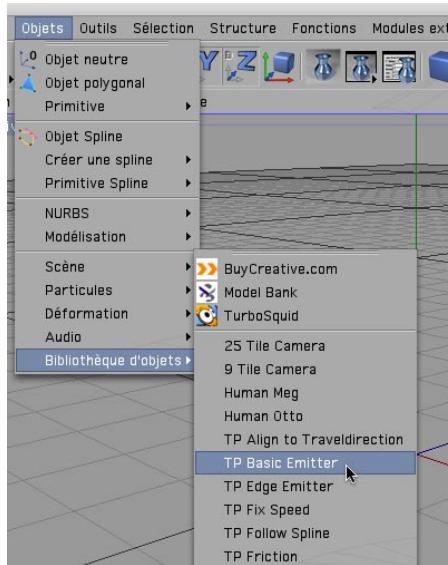
3. Rapide tutorialie - neige de particules
Dans le cadre de ce tutorial, nous allons créer une neige de conte de fées. Bien entendu, il nous faut un émetteur. Cette fois, nous n'allons pas le lier à un objet neutre mais à un polygone, que nous utiliserons pour contrôler la taille de l'émetteur.
Ouvrez un nouveau fichier (vide). Créez une primitive polygonale carrée (Objects/Primitive/ Polygone). Convertissez l'objet paramétrique en objet polygonal (Fonctions/Autoriser les modifications). Nommez l'objet "Surface_Emetteur" et placez-le à Y=300 (la neige tombant le plus souvent d'en haut...). Choisissez pour cet objet une taille de X=600 et Z=1000. Les flocons de neige seront générés à partir de cette surface.
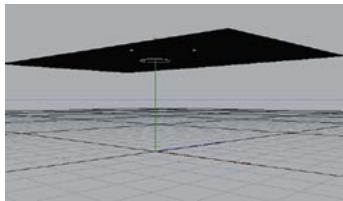
Affectez une expression XPresso au plan. L'éditeur XPresso va s'ouvrir. Déposez "Surface_Émetteur" dans l'éditeur XPresso. Créez un nœud "P Orage." Ici aussi, les nœuds doivent être connectés entre eux pour que les coordonnées du polygone puissent être transférées à l'émetteur. Connectez-les comme ci-dessous :
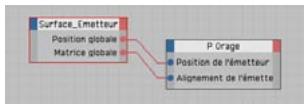
Notre émetteur peut maintenant émettre de petites croix. Notez que vous n'êtes pas obligé de conserver cette forme de croix pour l'aperçu de particules. Dans les paramètres Thinking Particles (Modules externes/Paramètres Thinking Particles), vous trouvrez un menu permettant de changer l'aspect des particules (flocons, puces, etc.)
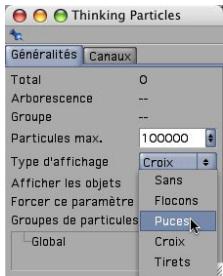
Les particules doivent être créées sur la surface du polygone. Nous devons donc augmenter un peu le système.
Donnez au nœud "P Orage" une sortie "Naissance de particules." Cette sortie contient différentes particules générées par l'émetteur et auxquelles nous allons faire subir un nouveau traitement.
Nous avons besoin d'un nœud "P Position sur une surface" (XPool/Opérateurs système/Thinking Particles/TP Assistants). Ce nœud crée des positions aléatoires sur un objet polygonal donné. Il est équipé d'un champ "Objet" (dans le gestionnaire d'attributs). Placez l'objet Surface_Emetteur dans ce champ. Vous trouvez également un menu dans le gestionnaire d'attributs déterminant si les particules doivent être émises à partir de la face, d'arêtes ou de points du polygone.
Conserve "Face" : nous ne souhaitons pas que les particules soient émises uniquement à partir des angles.
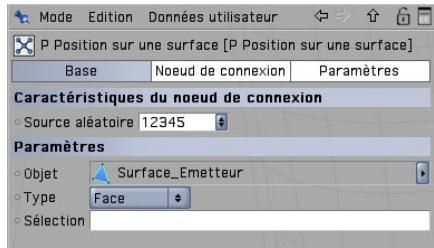
Ce nœud permet de sélectionner arbitrairement un objet polygonal comme émetteur. C'est pourquoi nous avons fait de notre objet paramétrique un objet polygonal. Juste pour le plaisir, essayez d'émettre de la neige à partir d'une sphère.
Nous avons besoin d'un nouveau nœud qui va indiquer aux particules de s'orienter en fonction de la position du nœud "P Position sur une surface." C'est le rôle du nœud "P Définir les données" (XPool/TP Standard).
Placez le nœud "P Définir les données" dans l'éditeur XPresso et affectez-lui un port d'entrée de position. Il s'agit de la propriété à définir pour les particules. Ce port doit être connecté à la sortie de position du nœud "P Position sur une surface." Si vous ne voyez pas les noms des ports lors de l'affichage d'un nœud dans XPresso, ctrl-cliquez sur le titre de ce nœud et choisissez "Ports/ Afficher les noms."
Connectez le port d'entrée Particules de "P Définir les données" et de "P Position sur une surface" au port de sortie "Naissance de particules" de "P Orage." Maintenant, "P Définir les données" sait quelles particules il doit placer et où il doit les placer.
Les premières étapes sont terminées ! Reculez un peu, respirez et prenez une minute pour admirer le système. N'est-il pas merveilleux ?
En résumé :
L'émetteur transmet les particules générées au nœud "P Position sur une surface."
Ce nœud calculé le placement aléatoire des particules sur le polygone et transfère ces informations au nœud "P Définir les données."
Ce nœud indique aux particules de s'orienter en fonction de "P Position sur une surface."
Vous pouvez voir immédiatement le résultat dans la vue. Les particules sont générées uniformément sur tout le polygone. Toutefois, elles se déplacent dans la mauvaise direction (selon l'axe Z par défaut de l'émetteur). La neige ne tombant pas horizontalement (sauf dans le cas d'une véritable tempête), nous devons faire tourner l'émetteur de 90 degrés. N'oubliez pas qu'il ne peut pas être transformé directement : son orientation est contrôlée par les coordonnées de l'objet "Surface_Emetteur".
Sélectionnez l'objet "Surface_Emetteur" et activez le mode "Axes d'objet."

Faites tourner l'axe X de façon à faire pointer l'axe Z vers le bas. Et voilà! La neige tombe comme elle le devrait!
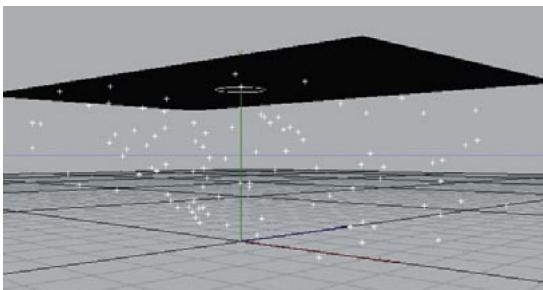
4. Rapide tutorialie - objects comme particules
Nous venons de créer un joli petit système faisant tomber la neige, mais où est la neige ? Vous pouvez utiliser n'importe quel objet pour représenter la neige (sphères, flocons avec canaux alphas, etc.). Nous avons décidé de créer un objet Lumière. Avec les bons paramètres, vous pouvez vous servir de cette lumière pour créer une neige très convaincante.
Ajoutez une source de lumière à la scène (Objects/Scène/Lumière). Vous allez devoir changer certains paramètres pour lui donner une apparence floconneuse. Choisissez "Visible" pour "Lumière visible" et "Visibilité" pour "Bruit" dans le panneau Généralités du gestionnaire d'attributs. La lumière ne devant pas être visible ni éclairer la scène, activez "Pas d'émission de lumière."
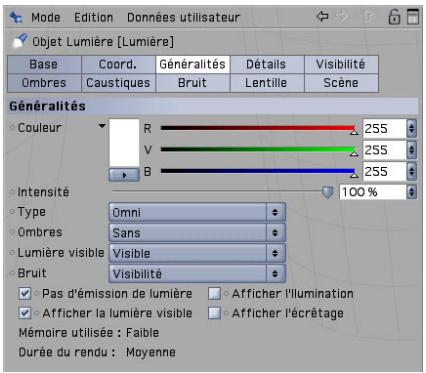
Passez dans le panneau "Visibilité." Choisissez 6,5 pour "Distance interne" et 15 pour "Distance externe" et 125% pour "Intensité."
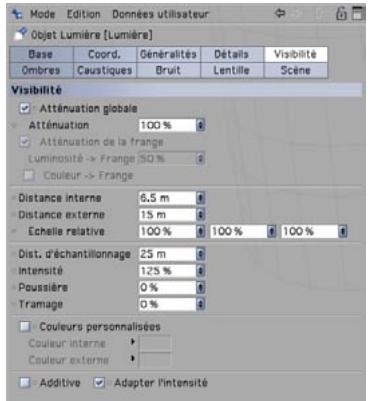
Passez dans le panneau "Bruit." Choisissez le Type "Turbulence marquee" et 7,5 pour les trois paramètres d'échelle.
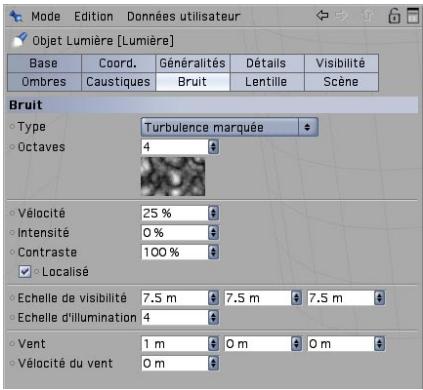
Rendez la lumière invisible dans la vue et au rendu dans le menu "Base." Elle sera visible uniquement sous forme de particules.
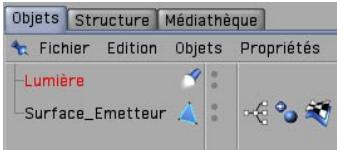
Le "flocon de lumière" est prêt. Nous devons maintenant faire savoir à Thinking Particles qu'il doit l'utiliser comme particule. Vous l'avez deviné, un nœud a été prévu à cet effet. Il s'agit du nœud "P Forme" et il se trouve dans la catégorie "TP Standard" du X-Pool.
Ajoutez un nœud "P Forme" au système XPresso. Déposez l'objet lumière dans le champ Objet du nœud (dans le gestionnaire d'attributs). Connectez le port d'entrée du nœud "P Forme" au port de sortie du nœud "P Orage." Choisissez un "Rayon de délimitation" de 15.
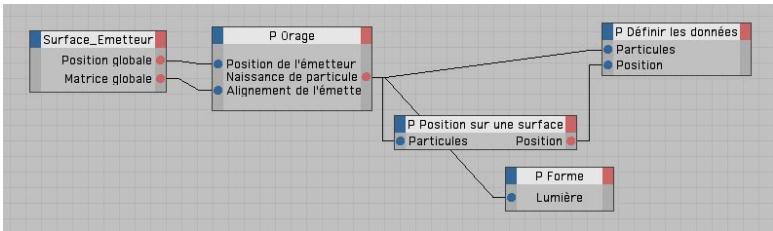
Encore une dernière étape : pour que le rendu de l'objet soit possible, Thinking Particle a besoin de l'objet spécifique "Géométrie de particules."
Créez un objet "Géométrie de particules" (Modules externes/Thinking Particles/Géométrie de particules), sélectionnez la lumière dans le gestionnaire d'objets et déposez-la sur l'objet "Géométrie de particules" pour en faire son sous-objet.
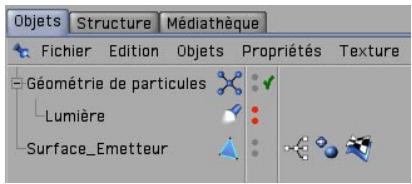
Pour bien comprendre le rôle de cet objet, vous devez savoir que Thinking Particles peut diviser des particules en groupes. Dans une certaine mesure, l'objet "Géométrie de particules" permet d'affecter différents objets géométriques à ces groupes. Pour notre exemple, nous avons créé un seul groupe (le groupe par défaut) qui contient toutes les particules générées. Néanmoins, un objet "Géométrie de particules" est toujours nécessaire. Prenez l'habitude de faire de l'objet-cible (la lumière pour notre exemple) un subordonné de la géométrie de particules, même si cela n'est pas nécessaire lorsqu'il n'y a qu'un seul groupe de particules. Tous les groupes de particules d'une scène sont listés dans la boîte de dialogue Modules externes/Thinking Particles/Paramètres Thinking Particles.
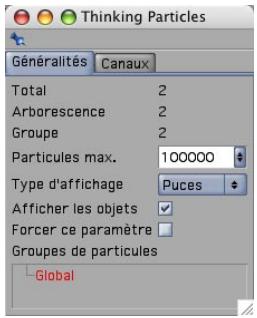
Une petite tempête de neige pour terminer? Les attributs du nœud émetteur représentent diverses possibilités pour la modification du comportement des flocons. Vous pouvez raccourcir leur durée de vie, accélérer leur chute ou les faire tourner. Il est même possible d'influencer les particules déjà générées. Ouvrez la bibliothèque d'objets dans le menu principal et recherchez "TP Planar Wind." Comme son nom l'indique (vent plane), il s'agit d'un vent à utiliser pour ajouter un peu de turbulences à notre neige.
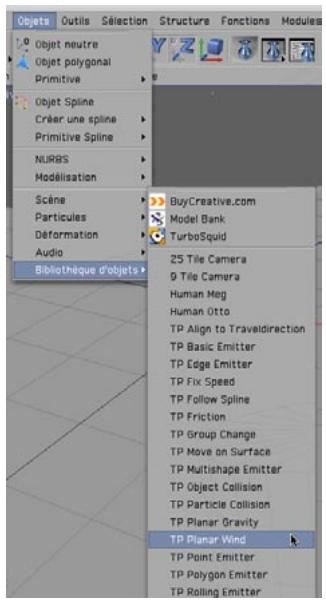
Ajoutez "TP Planar Wind" à la scène. Le vent ne sait pas encore quel groupe de particules influencer. Ouvrez les Paramètres Thinking Particles (Modules externes/Thinking Particles/Paramètres Thinking Particles) et déposez le groupe "Global" dans le champ "Particle Group" du panneau "Données utilisateur" dans le gestionnaire d'attributs de "TP Planar Wind." Choisissez 300 pour "Strength" et 100 pour "Turbulence."
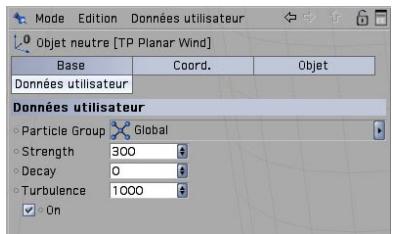
Notre hiver de réve s'est transformé en tempête de neige. Nous espérons que vous vous êtes bien amusé avec Thinking Particles malgré la tempête de la fin. Utilisez ce tutoriel comme point de départ pour expérimenter de nouvelles choses avec la neige : faites-la tomber sur d'autres objets ou transformez-la en pluie. Libérez votre créativité!
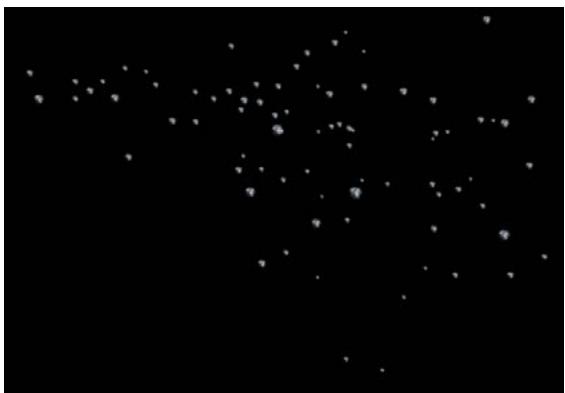
5. Trucs & astuces
Ne vous compliquez pas la vie (et pas seulement pour un travail avec Thinking Particles) et utilisez la bibliothèque d'objets, dans laquelle vous trouverez les nœuds Thinking Particles les plus importants déjà affectés à des objets, avec des interfaces simples qui, dans la plupart des cas, vous feront gagner beaucoup de temps.
Organisez votre système. Les systèmes XPresso et/ou Thinking Particles peuvent vite devenir très complexes. Il est donc préférible de bien organiser les systèmes pendant leur création. Créez des groupes de nœuds et n'oubliez pas les annotations, qui vous seront d'un grand secours. Elles vous éviteront notamment de vous interroger sur le but de certains éléments créés il y a trois semaines dans un système XPresso.
N'oubliez pas que la présence de particules peut augmenter considérablement la taille de votre scène. Si vous créez un émetteur générant 10 000 objets et 10 000 polygons dans chaque image, même l'ordinateur le plus puissant finira à genoux (au figuré, bien entendu). Il est recommandé de travailler avec les fonctions d'aperçu les plus rapides jusqu'à la fin du projet, avant d'affecter les particules à de la géométrie.
6. Pour finir
Voici à la fin de ce tutoriel Thinking Particles. Après avoir testé ce module externe, nous espérons que vous avez ressenti l'envie d'expérimenter plus avant avec les fonctions de ce puissant module externe. Peut-être notre petite démonstration vous a-t-elle encouragé à passer à des projets plus importants. N'hésitez pas à expérimenter! Amusez-vous! Comme nous l'avons mentionné au début, Thinking Particles peut paraître très complexe, mais les systèmes les plus complexes commencent avec un simple nœud. Procédez étape par étape et vous parviendrez à des résultats impressionnants.
Nous espérons que ce petit tutoriel a pavé votre chemin vers un futur radieux et semé de particules!