PEN AIR7 - Scanner IRIS - Notice d'utilisation et mode d'emploi gratuit
Retrouvez gratuitement la notice de l'appareil PEN AIR7 IRIS au format PDF.

| Type d'appareil | Scanner portable |
| Compatibilité système | Windows & Mac OS X |
| Résolution optique | Non précisé |
| Format de numérisation | Non précisé |
| Connectivité | Non précisé |
| Alimentation | Non précisé |
| Poids | Non précisé |
| Dimensions | Non précisé |
| Vitesse de numérisation | Non précisé |
| Formats de fichiers supportés | Non précisé |
| Technologie de numérisation | Non précisé |
| Couleur | Oui |
| Logiciel inclus | Oui |
| Utilisation recommandée | Documents, livres, notes |
| Garantie | Non précisé |
FOIRE AUX QUESTIONS - PEN AIR7 IRIS
Questions des utilisateurs sur PEN AIR7 IRIS
0 question sur cet appareil. Repondez a celles que vous connaissez ou posez la votre.
Poser une nouvelle question sur cet appareil
Téléchargez la notice de votre Scanner au format PDF gratuitement ! Retrouvez votre notice PEN AIR7 - IRIS et reprennez votre appareil électronique en main. Sur cette page sont publiés tous les documents nécessaires à l'utilisation de votre appareil PEN AIR7 de la marque IRIS.
MODE D'EMPLOI PEN AIR7 IRIS
Guide de démarrage rapide
(Windows & Mac OS X)
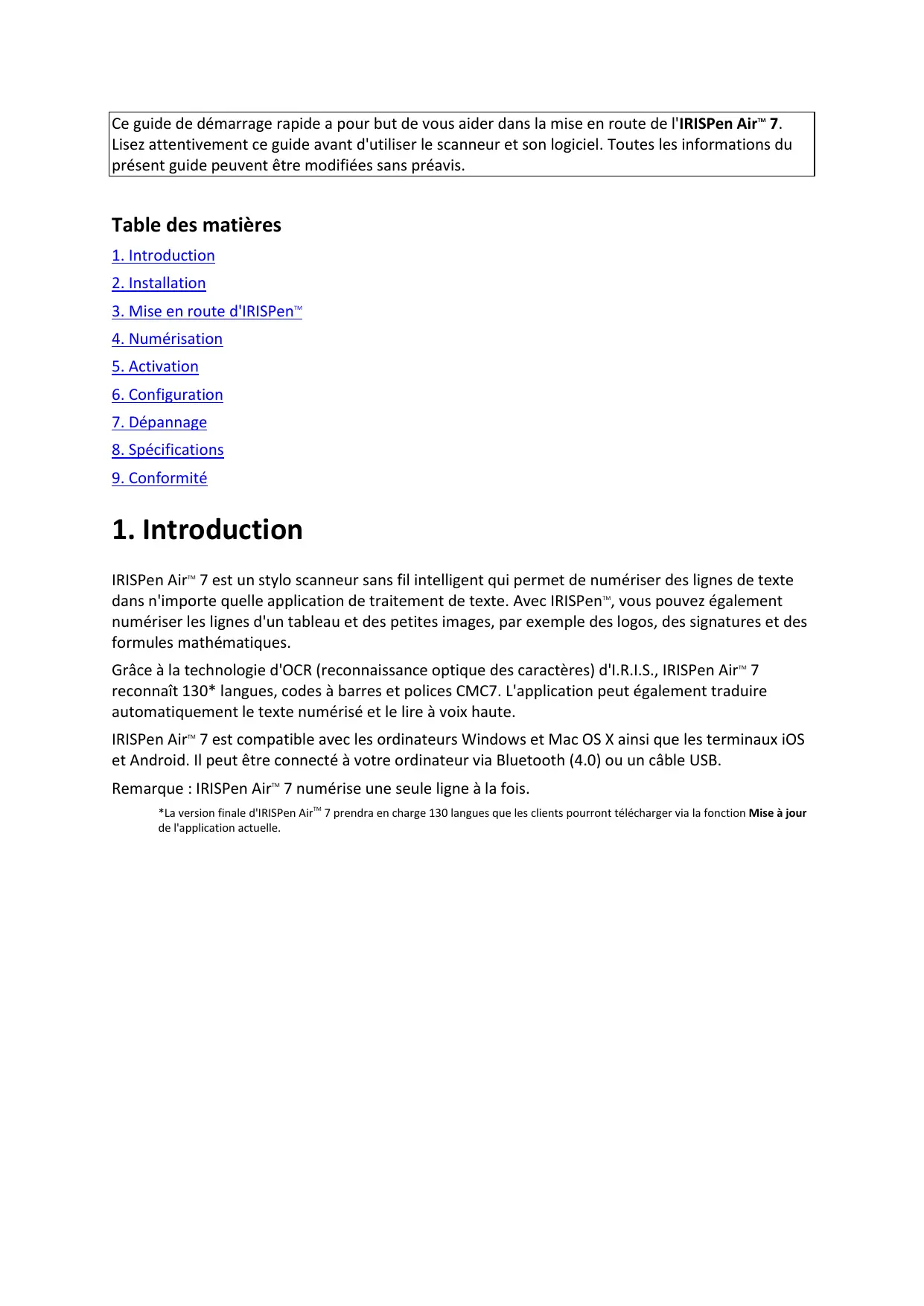
Ce guide de démarrage rapide a pour but de vous aider dans la mise en route de l'IRISPen AirTM 7. Lisez attentivement ce guide avant d'utiliser le scanner et son logiciel. Toutes les informations du présent guide peuvent être modifiées sans préavis.
Table des matières
- Installation
- Mise en route d'IRISPenTM
- Numérisation
- Activation
- Configuration
- Dépannage
- Spécifications
- Conformité
1. Introduction
IRISPen Air™ 7 est un stylo scanner sans fil intelligent qui permet de numériser des lignes de texte dans n'importe quelle application de traitement de texte. Avec IRISPen™, vous pouvez également numériser les lignes d'un tableau et des petites images, par exemple des logos, des signatures et des formules mathématiques.
Grâce à la technologie d'OCR (reconnaissance optique des caractères) d'I. R. I. S., IRISPen Air™ 7 reconnaît langues, codes à barres et polices CMC7. L'application peut également traduire automatiquement le texte numérique et le dire à voix haute.
IRISPen Air™ 7 est compatible avec les ordinateurs Windows et Mac OS X ainsi que les terminaux iOS et Android. Il peut être connecté à votre ordinateur via Bluetooth (4.0) ou un câble USB.
Remarque: IRISPen Air™ 7 numérise une seule ligne à la fois.
La version finale d'IRISpen Air™ 7 prendra en charge 130 langues que les clients pourraient télécharger via la fonction Mise à jour de l'application actuelle.
Important :
Assurez-vous de disposer des droits d'administrateur requis sur votre ordinateur pour procéder à l'installation.
Vérifiez que l'IRISPen™ n'est pas connecté avant d'installer le logiciel.
L'application IRISPen™ doit être téléchargée à partir du site web d'I. R. I. S.
- Ouvrez votre navigateur Internet et accédez à la page www.irislink.com/softwaredownload.
- Faites défiler la liste jusqu'à IRISPen™.
- Sélectionnez votre système d'exploitation.
- Cliquez sur Télécharger pour lancer le téléchargement.
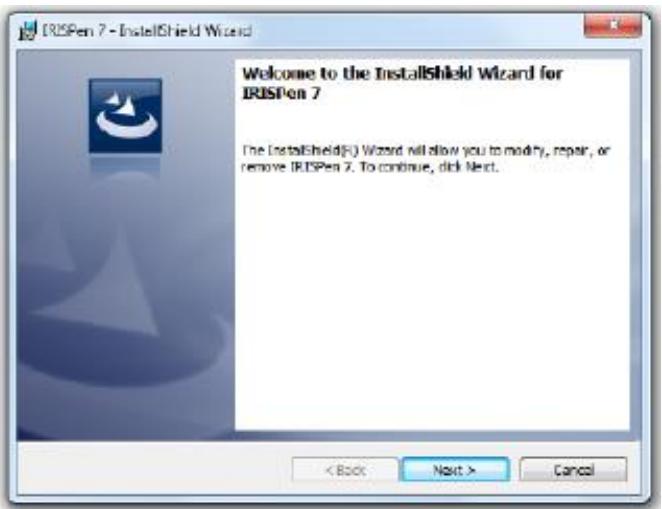
- Accédez à l'emplacement dans lequel vous avez téléchargé le logiciel et exécutez le fichier d'installation d'IRISPen™ (.exe pour Windows et .mpkg pour Mac OS).
- Suivez les instructions affichées à l'écran.
Remarque : l'installation peut prendre un certain temps.
- Cliquez sur Terminer pour finaliser l'installation.
Avant de commencer :
Chargez l'IRISPen™ pendant 5 heures. Pour ce faire, connectez-le à un ordinateur à l'aide du câble USB fourni et mettez l'ordinateur sous tension ou branchez l'IRISPen™ dans une prise électrique. Le voyant vert de la batterie clignote lentement pendant la charge de la batterie. Lorsque le voyant ne clignote plus, la batterie est chargée.
Remarque : la durée de vie de la batterie en cours d'utilisation est d'environ 4 heures. Lorsque la batterie est presque vide, son voyant commence à clignoter rapidement. Il faut environ 2 heures 30 pour la recharger. Notez que l'état de la batterie est également affiché dans l'application IRISPen™.
Étape 1 : lancement de l'application irispen™ et connexion de l'irispen™
Double-cliquez sur le raccourci IRISPen™ du Bureau.

Lorsque vous lancez pour la première fois l'application IRISPen™ et que vous n'avez pas encore connecté le styloScanner, le système vous invite à le faire. Il est possible de connecter l'IRISPen Air™ 7 de deux façons : via le cable USB fourni ou Bluetooth.
Via le câble USB
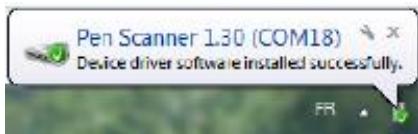
- Enfichez l'IRISPen™ dans un port USB (2.0) libre. Lorsque vous cliquez sur cette option pour la première fois, le pilote est automatiquement installé. Au terme de l'installation, une infobulle s'affiche dans le coin inférieur du Bureau.
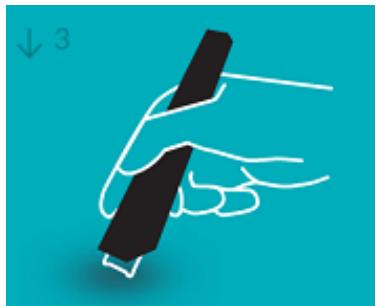
- Appuyez sur la pointe du stylo scanner pendant 3 secondes pour le mettre sous tension.
- Lorsque vous connectez l'IRISPen™ pour la première fois, la visite guidée d'IRISPen™ démarre automatiquement.
Via bluetooth
- Sur un ordinateur Windows : insérez le dongle fourni dans un port USB (2.0) libre.
- Sur un Mac OS le dongle n'est pas compatible. Notez que l'IRISPen Air™ 7 prend en charge Bluetooth 4.0 et les versions ultérieures. Il n'est pas compatible avec les anciennes versions de Bluetooth.
- Appuyez sur la pointe du stylo scanner pendant 3 secondes pour le mettre sous tension. Le voyant Bluetooth bleu du stylo clignote lentement lors du couplage du stylo avec l'ordinateur.
Remarques :
Le couplage ne nécessite pas de mot de passe
et peut prendre un certain temps.
Lorsque la connexion Bluetooth est établie, le voyant LED bleu reste allumé.
Remarque : lorsque l'IRISPen™ est connecté mais que cette connexion n'apparaît pas sur votre terminal, assurez-vous qu'il n'est pas connecté à un autre terminal à proximité. Le cas échéant, consultez la section Dépannage.
- Lorsque vous connectez l'IRISPen™ pour la première fois, la visite guidée d'IRISPen™ démarre automatiquement.
Étape 2 : visite guidée de l'application irispen™
Découvrez les différentes étapes et cliquez sur Suivant après chaque étape.
- Regardez le didacticiel.
Remarque : pour regarder une nouvelle fois le didacticiel, accédez à Configuration > Aide et Support > Suivre la visite guidée.
- Sélectionnez la main utilisée pour scanner, la langue de l'interface et la langue source.
Remarque : pour modifier ultérieurement la configuration, consultez la section Configuration.
- Exercez-vous à numériser et familiarisez-vous avec les différentes options de numérisation, par exemple la numérisation dans une application de traitement de texte, la numérisation et la traduction du texte, la numérisation et la lecture à haute voix du texte.

Numérisé dans traitement de texte
Utilisez IRISPen Air en mode fermé pour numériser dans n'importe quelle application, par ex. Microsoft™ Word™. Le contenu numérique est inséré au niveau de la position du curseur dans le texte. Essayez ci-dessous :
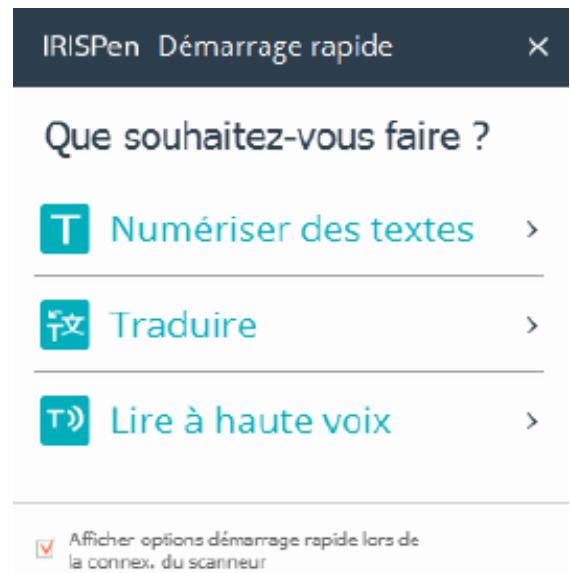
- Une fois la visite guidée terminée, cliquez sur Terminate. L'écran Démarrage rapide apparait et affiche les trois options de numérisation principales. Pour plus d'informations, consultez la section Numérisation.
Remarque : quand l'IRISPen™ est inactif pendant 12 minutes, il se met automatiquement hors tension.
4. Numérisation
Cette section décrit les diverses possibilités de numérisation offertes par l'IRISPen™.
Avant de commencer, assurez-vous que l'IRISPen™ est sous tension et correctement connecté. Si ce n'est pas le cas, le message Déconnecté apparaît dans l'écran de l'application.
Conseils de numérisation
Les conseils de numérisation suivants contribuent à améliorer la qualité de la numérisation :
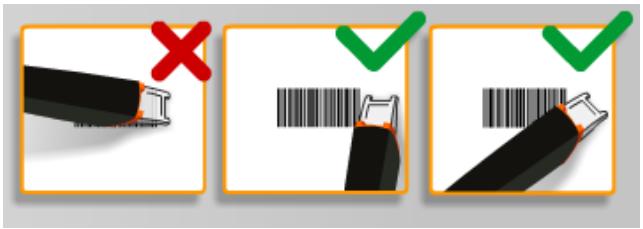
Tenez le stylo droit pour numériser du texte. Ne numérisez pas à un angle de 0° ou moins. - Vérifiez que les deux extrémités pointues du stylo scanner restent en contact avec la page pendant la numérisation. - Ne numérisez qu’une seule ligne de texte à la fois. Assurez-vous que la ligne soit comprise entre les deux extrémités du stylo scanner.

- Ne scannez pas trop lentement la ligne. Faites glisser l'IRISPen™ d'un mouvement fluide.
- Évitez d'appuyer trop fort sur le stylo scanner, sans quoi la numérisation risque d'être irrégulière et saccadée.
Méthodes de numérisation
Vous avez le choix entre deux possibilités de numérisation : dans l'application IRISPen™ et directement dans d'autres applications.
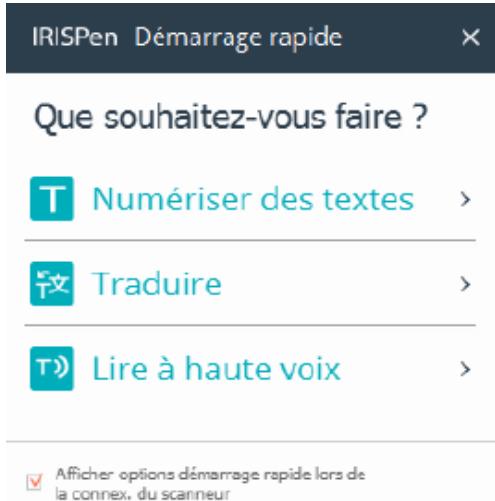
Lorsque vous lancez l'application IRISPen™, les options Démarrage rapide s'affichent. Sélectionnez l'option de votre choix.
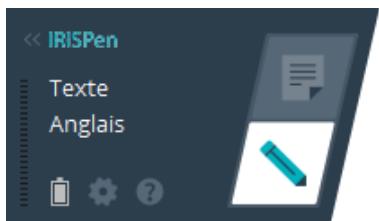
L'interface IRISPen™ s'affiche. Notez que l'icone du stylo est sélectionnée. Cela signifie que vous numérisez dans l'application IRISPen™.
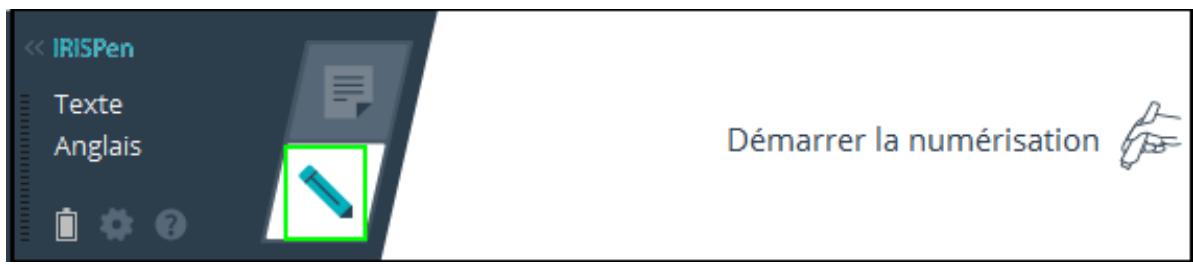
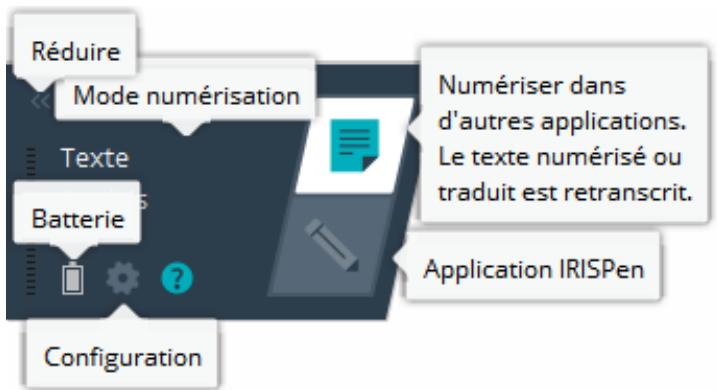
Pour scanner directement dans une autre application, cliquez sur l'icône de la feuille. Ouvrez ensuite l'application dans laquelle vous souhaitez numériser votre texte et cliquez avec votre souris dans celle-ci. Votre texte et/ou vos images seront insérés à la position du curseur lorsque vous les numériserez.
Conseil : lorsque vous numérisez du texte dans une autre application, vous pouvez réduire l'interface d'IRISPen™ en cliquant sur la flèche gauche.
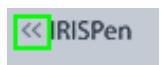
L'interface est affichée comme suit dans la partie gauche de votre écran.

Configuration de la numérisation
Différentes options de numérisation sont disponibles. Cliquez sur l'icône Configuration pour y accéder
Type de numérisation
Sélectionnez le type de numérisation. IRISPen™ peut numériser les types suivants :
- Texte
Lorsque vous numérique du texte dans une application, IRISPen™ ajoute par défaut un espace après chaque numérique et insère la nouvelle numérique sur la même ligne jusqu'à ce que cette dernière soit remplie. Pour numérique sur une nouvelle ligne, cliquez et faites glisser l'IRISPen™ sur une ligne de texte. À la fin de la ligne, cliquez à nouveau avec l'IRISPen™ sur la surface. Le CURSEUR PASE à la ligne suivante. Pour modifier la configuration par défaut, consultez la section Configuration.
- Mot unique
Lorsque vous numérisez des mots uniques, veillez à placer le stylo scanner devant le mot avant de lancer la numérisation et à arrêter la numérisation après la fin du mot.
- Image
L'option Image est utile lorsqu'vous numérique des logos, des signatures ou des formules mathématiques, par exemple.
- Nombres
Lorsque votre document ne contient que des nombres, il est conseillé d'activer l'option Nombres.
Tableau
L'option Tableau est utile pour numériser du texte dans un tableau : ouvrez une application tableau et cliquez avec la souris à l'intérieur de celle-ci. Cliquez et faites glisser le stylo IRISPen™ sur une ligne de tableau. Le contenu est inséré dans différentes cellules de l'application.
Code à barres
L'option Code à barres est uniquement disponible dans la version Windows.
Pour numériser un code à barres, cliquez et faites glisser horizontalement ou verticalement l'IRISPen™ sur le code à barres.
Sélectionnez la langue du document à numériser. IRISPen Air™ 7 reconnaît 130* langues.
IRISPen™ prend également en charge le texte vertical en chinois simplifié et traditionnel, en japonais et en coréen. Les langues écrites verticalement sont accompagnées de la lettre V.
L'IRISPen™ permet également de numériser les lignes MICR figurant en bas des chèques. Pour ce faire, sélectionnez CMC7 dans la liste de langues.
La version finale d'IRISpen Air™ 7 prendra en charge 130 langues que les clients pourront télécharger via la fonction Mise à jour de l'application actuelle.
Pour traduire le texte numérique, sélectionnez l'option Traduire en et sélectionnez la langue cible de la traduction.
Remarque : vérifie que votre ordinateur est connecté à Internet pour utiliser cette fonctionnalité.
Remarque : lorsque vous numérisez dans une autre application, le texte est immédiatement traduit et le texte source n'est pas affiché. Lorsque vous scannez dans l'application IRISPen™, vous pouvez voir à la fois le texte d'origine et la traduction.
Lire à haute voix
Pour lire le texte à haute voix après la numérisation, sélectionnez l'option Lire à haute voix.
Le texte sera lu avec la voix sélectionnée dans les paramètres de la section Configuration.
Remarque : vérifie que votre ordinateur est connecté à Internet pour utiliser cette fonctionnalité.
Sans fil
Cette option est activée par défaut.
Si l'application IRISPen™ est installée sur plusieurs terminaux, vous pouvez sélectionner la valeur Désactivé pour l'option Sans fil sur les terminaux que vous n'utilisez pas pour éviter que l'IRISPen™ se connecte au mauvais terminal.
Fermeture de l'application irispen™
Pour quitter l'application, cliquez sur l'icone Configuration et sélectionnez Fermer IRISPen™.
Mise hors tension de l'irispen™
Pour mettre l'IRISPen™ hors tension, presse trois fois rapidement l'extrémité du scanneur sur une surface.
Remarque : quand l'IRISPen™ est inactif pendant 12 minutes, il se met automatiquement hors tension.
4.1 Numérisation dans l'application irispen™
Cette section décrit plus en détail le processus de numérisation dans l'application IRISPen™.
Avant de commencer, assurez-vous que l'IRISPen™ est sous tension et correctement connecté. Si ce n'est pas le cas, le message Déconnecté apparaît dans l'écran de l'application.
- Cliquez sur le signe du stylo.
- Cliquez et faites glisser le stylo IRISPen™ sur une ligne de texte. Le texte reconnu s'affiche dans le champ de texte.
1/1 «<» + Écouter Anglais
Traduire
- Répétez l'étape précédente pour numériser d'autres lignes. Notez qu'une ligne de texte correspond à une numérisation.
- Pour faire défiler les numérisations, cliquez sur les boutons des flèches. Le nombre de numérisations est indiqué à gauche des flèches. Pour ajouter une numérisation supplémentaire, cliquez sur le signe plus. Ensuite, scannez une ligne.
- Pour supprimer une numérisation à la fois, cliquez sur le signe X. Une autre solution consiste à développer le bouton CTRL enforcé et à cliquer pour supprimer toutes les numérisations.
- Pour copier-coller la numérisation active dans une autre application, cliquez sur l'icône copier-coller. Une autre solution consiste à développer le bouton CTRL enforcé et à cliquer pour copier-coller toutes les numérisations.
Remarque: assurez-vous que l'application ouverte prend en charge votre contenu.
- Pour dire le texte à haute voix, sélectionnez la langue appropriée et cliquez sur l'option Lire à haute voix.
Remarque : vérifie que votre ordinateur est connecté à Internet pour utiliser cette fonctionnalité.
- Pour traduire le texte, cliquez sur Traduire. Dans le champ supplémentaire qui apparait, sélectionnez la langue cible appropriée. Le texte est automatiquement traduit.
Remarque : vérifie que votre ordinateur est connecté à Internet pour utiliser cette fonctionnalité.

5. Activation
Vous devez activer l'application IRISPen™ afin de pouvoir l'utiliser. Les versions non activées ne peuvent être utilisées que pendant 30 jours.
Activation en ligne
- Cliquez sur l'icône Configuration
- Cliquez sur Configuration.
- Cliquez sur l'onglet Activation.
- Introduisez le code d'activation.
Le code d'activation se trouve dans le coffret du produit ou vous a été envoyé par e-mail. Il se compose de 18 chiffres.
- Entrez vos informations personnelles et cliquez sur Activer. Remarque : vous avez besoin d'une connexion Internet pour procéder à l'activation.
- Lorsque vous avez terminé, cliquez sur Terminer.
6. Configuration
Pour accéder aux paramètres de configuration :
- Cliquez sur l'icône Configuration
- Cliquez sur Configuration.
Main utilisée pour scanner
- Sélectionnez Main droite pour numériser les lignes de gauche à droite.
- Sélectionnez Main gauche pour numériser les lignes de droite à gauche.
Lire à haute voix
Utilisez le curseur pour ajuster la vitesse de lecture. - Sélectionnez la voix du texte à.
Saisir dans un programme externe
Les paramètres permettent de configurer le type de séparation des lignes numérisées.
- Insérer après la numérisation : Sélectionnez ce qu'IRISPen™ doit faire après avoir numérisé une ligne.
- Insérer par un clic du stylo scanner : sélectionnez ce qu'IRISPen™ doit faire lorsque vous cliquez sur le stylo scanner après avoir numérisé une ligne.
- Insérer entre les cellules : Sélectionnez ce qu'IRISPen™ doit faire lorsque vous numérisez des tableaux en mode tableau.
Scanner
Cliquez sur Modifier si vous souhaitez connecter un autre stylo scanner.
Interface
- IRISPen™ est disponible dans 20 langues. Sélectionnez la langue de votre choix dans la liste.
- Affichage du widget : l'application est affichée par défaut dans la partie gauche de l'écran de l'ordinateur. Elle peut être également affichée à droite.
- Pour lancer automatiquement IRISPen™ au démarrage de votre ordinateur, conservez l'option Lancer IRISPen Air™ 7 au démarrage activée.
- Lorsque vous connectez l'IRISPen™, les options Démarrage rapide s'affichent automatiquement. Pour désactiver ces options, décochez la case Afficher les options de démarriage rapide lors de la connexion du scanneur.
Mises à jour
- Pour nous aider à améliorer l'application IRISPen™, conservez cette option activée : Autorisez l'envoi de statistiques d'utilisation anonymes et contribuez à l'optimisation de votre produit.
- IRISPen™ est mis à jour automatiquement dès que des nouvelles mises à jour sont disponibles. Pour désactiver les mises à jour automatiques, décochez la case Installer automatiquement les mises à jour.
7. Dépannage
En cas de problèmes liés à l'utilisation de l'application IRISpen Air™ 7 :
- Cliquez sur l'icône du point d'interrogation pour afficher les infobulles.
- Consultez la section Aide et Support dans l'interface :
- Cliquez sur l'icône Configuration
- Cliquez sur Configuration.
- Cliquez sur l'onglet Aide et Support.

Vous n'avez jamais utilisé IRISPen Air? Pour démarrer rapidement, suivez la visite guidée >>
Pour obtenir de l'aide, accédez à Trucs et Astuces Accéder au Centre d'assistance >>
Vous n'avez pas trouvé de solution? Contactez le support >>
Conseil : pour obtenir une liste des terminaux compatibles, cliquez sur le lien pour accéder à la section IRISPen Air™ 7 section du site web de support I. R. I. S. et cliquez sur Compatibility (Compatibilité).
For Windows
IRISPen Air 7
For Macintosh
IRISPen Air 7
Spécifications du produit
| Lentille du scanneur | CMOS |
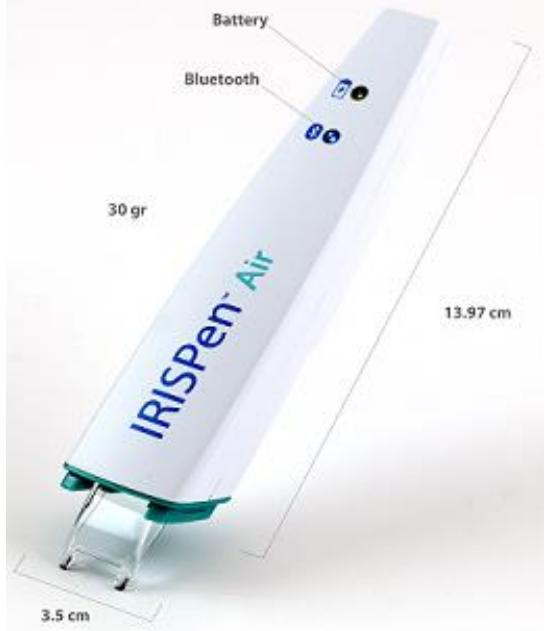
| Dimensions du scanneur (H x L x l) | 3,5 x 15 x 2,5 cm |
| Poids du scanneur | 28 g |
| Hauteur de numérisation max | 8 mm |
| Intensité des gris | 1 bit |
| Résolution PPP | 300 |
| Vitesse de numérisation | 3 s |
| USB | 2.0 |
| Standard | Conformè à la spécification Bluetooth Low Energy Core 4.0 |
| Plage de fréquence | En fonctionnement 2402 MHz – 2480 MHz Bande occupée 2400 MHz – 2483,5 MHz |
| Nombre de canaux | 40 canaux de 2 MHz chacun |
| Débit de données | 1 Mbit/s |
| Puisance de transmission (PIRE) | 0,35 mW max. |
Spécifications de la batterie
| Type | Batterie lithium-polymère |
| Modèle | GSP051050 |
| Puisance nominale | 200 mAh |
| Intensité nominale | 3,7 V |
| Intensité maximale | 4,2 V |
| Courant de décharge max. | 200 mA |
| Dimensions de la batterie (H x L x l) | 5 X 10 X 50 mm |
| Poids | 6 g max. |
Tous les logiciels et les pilotes peuvent être téléchargés à l'adresse www.irislink.com/softwaredownload.
Conformité aux directives rohs et DEEE
Ce produit est conforme aux règlementations RoHS de la directive du Parlement européen et du Conseil sur les restrictions de l'utilisation de certaines substances dangereuses dans les équipements électriques et électroniques (2002/95/CE) et de la directive sur les déchets d'équipements électroniques et électriques (DEEE) (2002/96/CE).
Déclaration de conformité à la FCC en matière d'interférences radioélectriques
Cet équipement a été testé et jugé conforme aux limites d'un appareil numérique de classe B stipulées dans la section 15c de la réglementation de la FCC. Ces limites sont établies pour garantir une protection raisonnable contre les interférences nuisibles dans une installation résidentielle. Cet équipement génère, utilise et peut émettre des ondes de radiofréquence et peut, s'il n'est pas installé et utilisé conformément aux instructions, provoquer des interférences nuisibles aux communications radio. Il n'existe toutefois aucune garantie qu'une installation spécifique ne provoquera pas d'interférence. En cas d'interférences avec la réception radio ou télévisuelle, qu'il est possible de vérifier par la mise hors tension et sous tension de l'opération, vous pouvez tenter de les corriger à l'aide d'une ou plusieurs des mesures suivantes :
Réorientez ou déplacez l'antenne de réception. - Augmentez la distance entre l'équipement et le récepteur. Raccordez l'équipement à une prise d'un circuit différent de celui auquel le récepteur est raccordé. - Consultez le distributeur ou un technicien radio/TV expérimenté pour obtenir de l'aide.
Cet équipement a été testé et certifié conforme aux limites autorisées pour un équipement numérique de classe B, conformément à la législation de la FCC. Pour rester conforme à la législation de la FCC, des câbles blindés doivent être utilisés avec cet équipement. Une utilisation avec un équipement non approuvé ou des câbles non blindés risque de provoquer des interférences avec la réception radio ou télévisuelle. L'utilisateur est averti que tout changement ou modification non expressément approuvé par le fabricant pourrait annuler l'autorisation d'exploitation de l'équipement accordée à l'utilisateur. Cet appareil est conforme à la section 15c de la législation de la FCC. Son utilisation est soumise aux deux conditions suivantes : (1) cet équipement ne doit pas causer d'interférences nuisibles et (2) il doit accepter toutes les interférences reçues, y compris celles susceptibles de provoquer un fonctionnement indésirable.