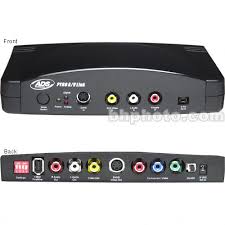
PYRO AV LINK - Convertisseur vidéo ADS TECH - Notice d'utilisation et mode d'emploi gratuit
Retrouvez gratuitement la notice de l'appareil PYRO AV LINK ADS TECH au format PDF.


| Type de produit | Convertisseur vidéo analogique/DV |
| Alimentation | 5 V CC via adaptateur secteur fourni |
| Fonctions principales | Conversion analogique vers DV et DV vers analogique, capture vidéo sur PC/Mac, exportation, conversion autonome sans ordinateur, compatibilité PAL/NTSC, interface FireWire/1394 externe |
| Résolution de capture | NTSC : 720×480 à 30 ips, PAL : 720×576 à 25 ips |
| Audio | 48 kHz, 16 bits |
| Entrées vidéo | RCA composite, S-VHS (Y/C 4 broches), Composantes (YUV), DV 4 broches FireWire |
| Sorties vidéo | RCA composite, S-VHS (Y/C 4 broches), 1394 6 broches |
| Entrées/sorties audio | RCA stéréo (droite et gauche) |
| Sélecteur de mode | Analogique ou numérique (bouton avant) |
| Indicateurs DEL | Vert (sous tension), Bleu (capture DV), Rouge (exportation analogique) |
| Commutateur DIP | 4 positions : PAL/NTSC, source DV/OS, verrouillage audio |
| Compatibilité logicielle | Windows 98SE/ME/2000/XP, Mac OS 9.0.4/OS X ; logiciels de montage DV (Adobe Premiere, iMovie, VideoStudio, etc.) |
| Système d'exploitation minimal (PC) | Processeur 800 MHz, 128 Mo RAM, disque dur UDMA 5400 tr/min, port 1394 OHCI |
| Système minimal (Mac) | Processeur 400 MHz, 128 Mo RAM, port 1394 OHCI |
| Contenu de la boîte | Appareil PYRO A/V Link, 5 adaptateurs secteur, câble RCA-RCA 1,82 m, câble S-VHS 1,82 m, câble 1394 6-6 broches 1,82 m, câble 1394 4-4 broches 1,82 m, guide utilisateur, CD logiciel (Windows) |
| Entretien et nettoyage | Nettoyer avec un chiffon doux et sec. Ne pas utiliser de produits abrasifs. |
| Sécurité | Utiliser uniquement l'adaptateur fourni. Ne pas exposer à l'humidité. |
| Pièces détachées et réparabilité | Aucune pièce réparable par l'utilisateur. Contacter le service après-vente. |
FOIRE AUX QUESTIONS - PYRO AV LINK ADS TECH
Questions des utilisateurs sur PYRO AV LINK ADS TECH
0 question sur cet appareil. Repondez a celles que vous connaissez ou posez la votre.
Poser une nouvelle question sur cet appareil
Téléchargez la notice de votre Convertisseur vidéo au format PDF gratuitement ! Retrouvez votre notice PYRO AV LINK - ADS TECH et reprennez votre appareil électronique en main. Sur cette page sont publiés tous les documents nécessaires à l'utilisation de votre appareil PYRO AV LINK de la marque ADS TECH.
MODE D'EMPLOI PYRO AV LINK ADS TECH
Product Overview 71 Fonctionnalités 72 Contenu 72 Connection Configurations 72 PYRO A/V Link Hardware Description 74 1 Commutateur Dip 4 Position 75 Prise en main avec Windows 77 Installation du matériel 78 Prise en main avec Mac 79 Installation du matériel 2 80 Configurations avec un ordinateur 81 Capturer des séquences vidéo avec votre logiciel de capture/montage de vidéo 82 Connexion d'un téléviseur externe pour prévisualiser une simulation d'une série vidéo 83 Connexion pour un enregistrement analogue et une prévisualisation simultanée 83 Connexion pour une capture à partir d'un camescope DV 84 Exportation de séquences vidéo à partir d'un logiciel de montage sur un appareil analogue 85 Exportation sur un caméoscope numérique 86 Configurations sans ordinateur 87 Connexion pour une conversion analogue à numérique 87 Connexion pour une conversion numérique à analogue 88 Utilisation de la fonctionnalité de conversion numérique/analogique pour caméscopes numériques 90 Installer le CD de logiciels groupés 91 VideoStudio Software 92 Specifications détaillées du produit 98 Régler les problèmes 99
PYRO A/v link
Convertisseur de vidéo analogue / DV de grande qualité
L'outil dernier cri pour capturer et convertir de la vidéo au format DV de qualité professionnelle et un extraordinaire outil d'exportation sur magnétoscopes analogiques de films DV montés..
Le chaînon manquant de la vidéo DV
Il est fantastique de pouvoir capturer des images DV à partir d'un caméscope numérique, mais que faire de tous vos films dans d'autres formats (8mm, Beta, VHS, DVD) ? Comment les convertir au format DV ? PYRO A/V Link résout ce problème en convertissant tout support vidéo analogue au format DV !
Les vidéos DV sont superbes, mais vos choix sont limités si vous les voulez mettre sur cassettes. Vous pouvez les réimporter sur votre caméscope miniDV, mais comment partager ses images avec Mamie? Grâce à PYRO A/V Link vous pouvez maintenant exporter des vidéos DV vers tout magnétoscope analogique. Capturez et montez vos vidéos, puis exportez-les sur VHS et distribuez des cassettes que tout le monde peut voir!
Avec PYRO A/V Link vous pouvez capturer des séquences vidéo à partir de toute source, y compris les caméscopes DV. Mélangez et CHOISSEZ vos images vidéo pour créer une véritable production vidéo unique. Capturez la vidéo avec Video Studio, puis ajoutez des filtres vidéo, des effets de transition, des incrustations vidéo, des commentaires, une musique de fond et bien d'autres effets. Quand votre vidéo est montée, exportez-la sur une cassette vidéo (VCR ou VTR), sauvegardez-la au format MPEG-2 ou gravez un DVD (Windows uniquement) ou mettez-la sur Internet.
Fonctionnalités:
- FireWire/1394 externe
- Convertit les signaux analogiques (RCA, super VHS ou Video Composantes) au format vidéo DV
- Exporte les vidéos DV vers des magnétoscopes analogiques (RCA, super VHS ou vidéo Video Composantes)
- Convertit directement entre systèmes (de DV à analogique ou d'analogique à DV) sans ordinateur
- Capture à partir d'un caméscope DV avec un parfait contrôle.
- Compatible avec une large gamme de logiciels de montage vidéo DV
- Capture au format MPEG-2 et crée des disques VCD, SVCD, DVD (uniquement Windows en utilisant Video Studio)
1.) L'appareil PYRO A/V Link 2.) 5 prises pour courant continu 3.) 1 câble RCA-RCA de 1,82 mètres (jaune, rouge, blanc - jaune, rouge, blanc) 4.) 1 câble Super VHS de 1,82 mètres 5.) 1 câble 6 broches-6 broches 1394 de 1,82 mètres 6.) 1 câble 4 broches-4 broches 1394 de 1,82 mètres 7.) Guide de l'utilisateur 8.) Points principaux 9.) CD du logiciel (utilisateurs Windows)
PYRO A/V Link peut être utilisé de plusieurs façons selon vos besoins en conversion vidéo.
Capture de séquences vidéo analogue via une connexion à un PC ou à un Mac
- Capturez tout type de vidéo analogue sur un PC ou un Mac via le lien audio/vidéo et une connexion FireWire.
Exportation de format DV à partir d'un ordinateur sur un moniteur analogique ou un magnétoscope
Transfert sur cassette : Exportez votre vidéo à partir du plan de montage vidéo sur un téléviseur ou sur un magnétoscope.
Capture à partir d'un caméscope DV
Connexion facile de votre caméoscope numérique au bureau de votre ordinateur. Contrôle parfait de l'appareil comme si vous étiez directement connecté à votre carte hôte 1394/FireWire.
Exportation de format DV sur votre caméoscope numérique
Transfert sur caméscope numérique : Utilisez le lien audio/vidéo comme un moyen simple de renvoyer des vidéos montées sur votre caméscope DV.
Réenregistrement de séquences vidéo à partir d'un appareil analogique sur un enregistreur numérique ou à partir d'une table de lecture numérique ou d'un caméscope numérique sur un lecteur de cassettes vidéo analogique.
Utilisez le A/V Link sans ordinateur pour convertir des données vidéo d'un format numérique à un format analogique. Le A/V Link peut fonctionner comme un convertisseur media indépendant. Aucun ordinateur n'est nécessaire !!
Panneau avant :
Tous les connecteurs audio et video en ENTREE, les voyants DEL et le selecteur de mode se trouvent à l'avant du PYRO A/V Link.
Bouton Mode : permet de passer de la capture DV à la sortie analogique.
Le voyant DEL bleu est allumé à chaque fois qu'une série vidéo est capturée en format DV que la source soit une bande vidéo analogue ou votre caméscope DV. Le voyant DEL ROUGE est allumé lorsque vous exportez du format DV sur un magnétoscope ou tout autre appareil analogue.
DEL:
Vert :
sous tension
Bleu :
Capture DV
Rouge :
Audio droite et gauche (RCA)
Entrée
DV 4 broches
Entrée
Panneau arrêt :
Tous les connecteurs audio et vidéo en sortie, à l'exception des entrées Video Composantes, se trouvent à l'arrière du PYRO A/V Link.
- Les connecteurs vidéo d'entrée sont « auto-sensing ». Quel que soit le connecteur que vous reliez (RCA, S-Video ou Component) le connecteur vidéo avec la source active sera automatiquement choisi.
- Les connecteurs vidéo de sortie seront automatiquement en activité. Dans toutes les configurations, les connecteurs RCA et S-Video enverront toujours la vidéo simultanément. Cela vaut pour le mode vidéo de pass-through et DV d'exportation vers le mode vidéo analogue.
- Les connecteurs vidéo component sont dual purpose et bi-directionnels.
- Vous pouvez capturer des sources vidéos analogues par les connecteurs component et vous pouvez exporter DV vers la vidéo analogue par les connecteurs component.
- Les connecteurs sont à sensation automatique et commutations automatique. Ceci signifie que si N'IMPORTE QUEL connecteur vidéo d'entrée capture la vidéo analogue à DV, les connecteurs component commutent au mode d'entrée vidéo. Si vous exportez vers la vidéo analogue, les connecteurs component commutent à vidéo component exporte.
Commutateur DIP 4 Position
| POSITION: | 1 | 2 | 3 | 4 |
| vers le haut | PAL | voyez ci-dessous | voyez ci-dessous | ouvrez l'audio |
| vers le bas | NTSC | voyez ci-dessous | voyez ci-dessous | audio verrouillée |
Commutateur 1 - format TV:
Arrangez ce commutateur pour assortir le format de TV/Video pour votre pays. D'une façon générale, l'Amérique du Nord, le Japon et Taiwan sont placés à NTSC. L'Europe, l'Afrique et l'Australie sont placées à PAL. Voir la page arrière du guide d'utilisateur pour une liste complète de chaque pays.
Commutateur 2 et 3 - source DV/ choix de logiciel d'exploitation:
Le dispositif est réglé par l'usine pour être le plus compatible avec la synchronisation 1394 pour Windows XP. Vous pouvez facilement placer les commutateurs DIP pour s'assortir à la synchronisation du dispositif ou du logiciel d'exploitation que vous employez.
| DV SOURCE / OPERATING SYSTEM | Commutateur 2 | Commutateur 3 |
| DV Camcorder | vers le bas | vers le bas |
| Windows 2000 | vers le bas | vers le haut |
| WinXP, Win98SE, WinME | vers le haut | vers le bas |
| Mac | vers le haut | vers le bas |
Commutateur 4 - audio verrouillée:
Assurez-vous que l'audio est verrouillée.
Horloge audio verrouillée à l'horloge vidéo pour une parfaite synchronisation.
Le taux audio de capture est 16-bit, 48 kHz.
Connexion 6 broches 1394/firewire
Utilisez le câble 6 broches-6 broches fourni pour connecter le A/V Link à votre PC ou à votre Mac. Pour une conversion analogue - DV, si vous n'utilisez pas d'ordinateur, connectez ce câble à un autre appareil.
Sorties audio RCA droite et gauche
Utilisez les câbles audio/vidéo fournis pour connecter les sorties audio sur votre poste de télévision ou sur votre magnétoscope.
Sortie vidéo (RCA)
Utilisez les câbles audio/vidéo fournis pour connecter les sorties vidéo RCA sur votre poste de télévision ou sur votre magnétoscope.
Sortie super VHS (YC à 4 pin din)
Utilisez le câble super VHS fourni pour connecter les sorties vidéo sur votre poste de télévision ou sur votre magnétoscope.
Informations supplémentaires sur les sorties vidéo
Il est possible de connecter les câbles RCA et super VHS et de sortir de la vidéo simultanément. Vous pouvez aussi utiliser les sorties pour prévisualiser des images sur un moniteur de télévision au cours du montage DV ou au cours de la capture analogique de vidéo.
Vidéo composantes
Les jacks de vidéo Video Composantes (rouge, vert, bleu) permettent la saisie de séquence vidéo d'une source Video Composantes. Il est également possible de connecter un câble synchrone composite à l'entrée de la vidéo RCA pour permettre une synchronisation composite.
Marche/Arrêt
Commutateur marche/arrêt
Prise de mise sous tension - 5V CC en entrée
Cet appareil ne fonctionne que lorsqu'il est sous tension. N'utilise que l'alimentation électrique fournie avec le PYRO A/V Link pour le brancher.
Configuration minimale du système :
Processeur : 800 MHz CPU au minimum
Système d'exploitation : Windows 98SE, WinME, WinXP or Win2000
Disque dur : Ultra DMA 5400 tours par minute ou plus rapide avec accès direct à la mémoire (4 Go pour chaque 18 minutes de vidéo capturée).
Moniteur/Graphiques : Résolution de 1024 x 768, couleurs 32 bit, DirectX 8.1 ou plus récent
Son : Carte son standard
Port 1394 : Carte 1394 conforme à OHCI ou d'origine fonctionnant correctement. Nous recommandons les contrôleurs hôte Texas Instruments ou Agere basés 1394. Remarque : La plupart des cartes ajoutées sont conformes à OHCI y compris les cartes PYRO 1394 ADS.
Lecteur de CD-ROM : Pour l'installation du logiciel
Graveur de CD : Pour graver des CD video (VCD) ou des super CD video (SVCD).
Graveur de DVD : Pour graver des DVD
CD Windows : Si vous utilisez Win98SE ou WinMe, il est possible que vous ayez besoin du CD Windows pour installer les pilotes 1394.
Optimisation de votre système pour la capture DV et pour le montage :
Nous vous recommandons vivement d'effectuer les procédures suivantes pour que vos captures de séquences vidéo soient aussi simples que possible.
1.) Assurez-vous que tous les disques sont défragmentés. Pour le faire dans Windows, allez sous Accessoires/Outils système. (n'est pas à faire sous Mac) 2.) Assurez-vous que votre disque a directement accès à la mémoire. Pour le faire, allez dans Gestionnaire de périphériques sous disques durs. Il peut être nécessaire de relancer la machine après cette procédure. (n'est pas à faire sous Mac) 3.) Si possible, utilisez un disque séparé, même un disque externe FireWire pour sauvegarder les séquences vidéo capturées. 4.) Fermez tous les programmes non nécessaires et les tâches d'arrêt plan lorsque vous enregistrez ou exportez des vidéos.
Windows - démarrage rapide
1.) Connectez l'adaptateur de secteur 2.) Connectez le cable 1394 à 6 broches entre le PYRO A/V Link et l'ordinateur. Connectez-le directement sur le port hôte 1394. Il n'est pas recommandé de le connecter via un hub/repéteur. 3.) WinXP et Win2000 reconnaîtront automatiquement l'appareil et les pilotes d'installation. Il est possible que WinME et Win98SE demandent des pilotes du CD Windows. 4.) Une fois les pilotes installés, le PYRO A/V Link sera sous le Gestionnaire de périphériques de Windows comme un périphérique d'acquisition d'images. 5.) Connectez les cables audio/vidéo entre vos appareils video et PYRO A/V Link. 6.) Lancez votre application de montage video et vous êtes prêt à capturer des séquences video. 7.) Appuyez sur le bouton Lecture de votre appareil video. 8.) Appuyez sur le bouton Lecture dans la fenêtre de prévisualisation de votre logiciel de montage video pour commencer à visualiser la video. Appuyez sur Enregistrer ou Capturer pour commencer à enregistrer sur le disque dur de votre ordinateur.
Les pilotes nécessaires pour que le PYRO A/V Link fonctionne avec un PC sous Windows sont inclus dans le système d'exploitation. Une fois que vous avez branché l'appareil, Windows le reconnaît et l'appareil est listé comme un périphérique d'acquisition d'images dans le gestionnaire de périphériques. Si vous avez déjà un logiciel de montage video, comme Adobe Premiere, vous êtes prêts à connecter vos appareils video et à commencer à capturer des séquences video.
Pour les utilisateurs de Windows qui n'ont pas de logiciel de montage vidéo, nous fournissons un CD qui comprend le logiciel Ulead's Video Studio. Il vous permet de capturer, de monter, d'exporter, de sauvegarder des séquences vidéo aux formats MPEG-1, MPEG-2, de les transmettre en continu ou même de graver un CD vidéo (VCD), un super CD vidéo (SVCD) ou un DVD.
Vous pouvez utiliser le PYRO A/V Link avec tout logiciel de montage vidéo compatible avec le format DV. Nous l'avons testé avec Adobe Premiere, Avid DV Express, Ulead DVD Workshop, Ulead Media Studio Pro 6.5, Vegas Video, ArcSoft ShowBiz, Magix Video Deluxe 2.0 et nous continuons à le tester avec d'autres logiciels de montage disponibles sur le marché.
Prise en main avec mac
Configuration minimale du système :
Processeur : 400 MHz au minimum
Système d'exploitation : Mac OS 9.0.4, OSX (pas en Mode classique), OSX 10.02 (Jaguar)
RAM : au moins 128 Mo
Moniteur/Graphiques : Résolution de 1024 x 768, couleurs 32 bit
Son : Système sonore Macintosh standard
Port 1394 : Carte 1394 d'origine ou carte ajoutée conforme à OHCI.
Remarque : La plupart des cartes ajoutées sont conformes à OHCI, y compris les cartes PYRO 1394 ADS.
Graveur de CD : Pour graver des CD video (VCD) ou des super CD video (SVCD).
Graveur de DVD : Pour graver des DVD (iDVD, DVD Studio Pro ou Instant DVD pour Mac).
Remarque : Apple iMovie est inclus avec les systèmes qui comprennent des ports FireWire prédéfinis.
Optimisation de votre système pour la capture DV et pour le montage:
Nous vous recommandons vivement d'effectuer les procédures suivantes pour que vos captures de séquences vidéo soient aussi simples que possible.
1.) Si possible, utilisez un disque séparé, même un disque externe FireWire pour sauvegarder les séquences vidéo capturées. 2.) Fermez tous les programmes non nécessaires ou désactivez toutes les extensions non requises pour enregistrer ou exporter des séquences vidéo.
MAC - démarrage rapide
1.) Mettez sous tension. 2.) Connectez le câble 1394 à 6 broches entre le PYRO A/V Link et l'ordinateur. Connectez-le directement sur le port hôte 1394. Il n'est pas recommandé de le connecter via un hub/répéteur. 3.) Notre Mac va automatiquement reconnaître l'appareil. 4.) Une fois l'appareil détecté, le PYRO A/V Link sera dans la liste du Profil comme indiqué plus bas. 5.) Connectez les câbles audio/vidéo entre vos appareils vidéo et PYRO A/V Link. 6.) Lancez votre application de montage vidéo et vous êtes prêt à capturer des séquences vidéo. 7.) Appuyez sur le bouton Lecture de votre appareil vidéo. 8.) Appuyez sur le bouton Lecture dans la fenêtre de prévisualisation de votre appareil de montage vidéo pour commencer à visualiser la série vidéo. Pour iMovie, appuyez sur importation pour commencer à enregistrer.
Aucun logiciel n'est inclus pour le Mac. Aucun pilote n'est requis pour un bon fonctionnement et tous les ordinateurs Mac qui sont livrés avec des ports FireWire prédéfinis comprennent iMovie pour la capture, le montage et l'exportation de séquences vidéo à partir d'un périphérique 1394 comme PYRO A/V Link. PYRO A/V Link est également compatible avec d'autres logiciels de montage vidéo comme Final Cut Pro, Avid Express DV et Adobe Premiere.
Prêt à capturer des séquences vidéo
La vidéo au format DV est fantastique car elle offre une bonne qualité et est facile à monter. Le seul problème est de savoir comment convertir tous vos films vidéo sur d'autres formats en format DV via votre connexion FireWire. Grâce à PYRO A/V Link, ceci n'est plus un problème. Connectez le PYRO A/V Link à de nombreux appareils de vidéo, comme votre vieux caméscope 8mm, votre magnétoscope, votre lecteur de DVD, un poste de télévision pour visualiser une série vidéo capturée ou même un caméscope numérique. Plusieurs configurations sont présentées dans ce document.
Connecter une source vidéo analogique
La plupart des câbles audio/vidéo dont vous aurez besoin pour capturer des séquences vidéo à partir de nombreuses sources sont fournis. Dans quelques cas, vous devrez utiliser un câble spécifique fourni avec votre caméscope ou vous devrez acheter des câbles supplémentaires selon la configuration A/V que vous souhaitez.
Utilisez le câble RCA/RCA fourni pour connecter votre source analogue au PYRO A/V Link. Ce câble a 3 connecteurs RCA à chaque extrémité.
Jaune = Video
Rouge = Audio droite
Blanc = Audio gauche
Jaune = Video
Rouge = Audio droite
Blanc = Audio gauche
Remarque : Si votre caméscope n'a pas 3 jacks RCA séparés, utilisez le câble spécifique qui est fourni avec.
1.) Si votre caméscope, magnétoscope ou tout autre appareil de vidéo comprend un connecteur super VHS, utilisez le câble super VHS fourni pour connecter votre appareil vidéo au PYRO A/V Link afin d'améliorer la qualité. 2.) Si votre lecteur vidéo, lecteur de DVD ou tout autre appareil vidéo comprend des sorties Vidéo Composantes, utilisez un câble Vidéo Composantes (non fourni) pour connecter votre appareil vidéo au PYRO A/V Link. La Vidéo Composantes vous donnera la meilleure qualité vidéo.
- Si vous avez des connecteurs de type BNC en sortie Video Composantes, vous pouvez les transformer avec des connecteurs Video Composantes ou RCA.
Capturer des séquences vidéo avec votre logiciel de capture/montage de vidéo
Lorsqu'il est sous tension, le PYRO A/V Link peut convertir une video source analogue au format DV, vous pouvez donc capturer des séquences vidéo sur votre ordinateur via votre logiciel de capture/montage.
Source de la série vidéo :
PYRO A/V Link détecte automatiquement la source de la série vidéo connectée en entrée, et utilise automatiquement cette source. Utilisez la (Meilleure) source vidéo en entrée dont vous disposez : Vidéo Composantes est la (Meilleure), suivie de super VHS, et RCA (composite) est la moins bonne.
Prévisualiser une série vidéo sur un logiciel de montage vidéo :
La plupart des logiciels de montage vidéo comprennent une fenêtre de prévisualisation vidéo. Dans quelques cas, vous devez sélectionner la fenêtre de capture vidéo (sur Adobe Premiere).
1.) Lancez votre logiciel de montage vidéo. 2.) Localisez la fenêtre de prévisualisation vidéo ou la fenêtre de capture vidéo. 3.) Une fois la fenêtre de prévisualisation ou de capture ouverte, appuyez sur le bouton LECTURE de votre appareil de lecture vidéo. 4.) Cliquez sur LECTURE dans la fenêtre de prévisualisation du logiciel. Vous pouvez alors voir et très probablement entendre (selon le logiciel) votre vidéo sur votre ordinateur. 5.) Cliquez sur le bouton ENREGISTREMENT du logiciel de montage vidéo pour commencer à enregistrer au format DV sur le disque dur de votre ordinateur.
Connexion d'un téléviseur externe pour prévisualiser une simulation d'une série vidéo
Grâce au PYRO A/V Link, vous pouvez voir, en temps réel, sur un téléviseur le résultat de votre capture et de votre montage.
1.) Connectez un cable vidéo entre le jack de sortie RCA ou super VHS au dos de PYRO A/V Link et une entrée vidéo externe (RCA ou super VHS) de votre téléviseur. 2.) Connectez un cable audio entre les jacks de sortie RCA audio droite et gauche au dos de PYRO A/V Link et une entrée audio externe (RCA) de votre téléviseur. 3.) Mettez le téléviseur sous tension et configurez-le pour accepter une source vidéo externe. (Vérifiez le guide utilisateur de votre téléviseur si vous n'êtes pas certain de la procédure à suivre).
Connexion pour un enregistrement analogique et une prévisualisation simultanée
Il est possible de prévisualiser et d'enregistrer une série vidéo sur un magnétoscope simultanément à condition que le magnétoscope puisse effectuer des conversions numériques / analogiques lors de l'enregistrement. Vérifie[ifiez] et testez votre magnétoscope pour vous assurer qu'il a des entrées et des sorties audio et vidéo et qu'il permet des conversions numériques / analogiques audio et vidéo.
1.) Connectez un cable video entre le jack de sortie RCA ou super VHS au dos de PYRO A/V Link et l'entrée video de votre magnétoscope. 2.) Connectez un cable video entre la sortie video RCA ou super VHS de votre magnétoscope et une entrée video externe (RCA ou super VHS) de votre téléviseur. 3.) Connectez un cable audio entre les jacks de sortie RCA audio droite et gauche au dos de PYRO A/V Link et les entrées audio (RCA) de votre magnétoscope. 4.) Connectez un cable audio entre les sorties RCA droite et gauche de votre magnétoscope et les entrées audio de votre téléviseur. 5.) Mettez votre magnétoscope sous tension. Il vous faudra peut-être modifier le mode TVVCR pour que votre magnétoscope puisse effectuer des conversions numériques / analogiques. 6.) Mettez le téléviseur sous tension et configurez-le pour accepter une source videoo externe. (Vérifiez le guide utiliser de votre téléviseur si vous n'êtes pas certain de la procédure à suivre).
La seule configuration non-valide de raccordement pour le pass-through visuel serait RCA ou S-Video IN et video component OUT. C'est parce que les connecteurs component sont automatique-commutation et automatique-sensation. Si vous importez la video analogue, les connecteurs component commutent aux entrées, si vous exportez la video les connecteurs component commutent aux sorties de video.
Connexion pour une capture à partir d'un caméscope DV
Si vous utilisez un caméscope numérique pour capturer et/ou exporter des séquences vidéo, vous pouvez directement connecter votre caméscope numérique sur le port 1394 de votre ordinateur.
Pour vous simplifier la vie, le PYRO A/V Link comprend une connexion DV entrée/ sortie 4 broches qui fonctionne comme un répéteur 1394 et facilite la connexion à votre ordinateur.
1.) Connectez un cable 4 broches/4 broches entre la connexion DV entrée/sortie de votre caméoscope numérique et le port entrée à 4 broches à l'avant du PYRO A/V Link. 2.) Mettez votre caméscope en mode VCR/VTR. 3.) Notre ordinateur reconnaît le caméscope numérique et Windows (WinXP) affiche tous les logiciels compatibles avec le caméscope numérique (voir encadré). Sélectionnez l'application de capture ou de montage de matériel que vous souhaitez utiliser. 4.) Si cette boîte de sélection ne s'affiche pas, lancez votre logiciel de montage video de façon classique.
Voir l'image à la page 23
Prévisualiser la dette sur le logiciel de montage vidéo :
La plupart des logiciels de montage vidéo comprennent une fenêtre de prévisualisation vidéo. Dans quelques cas, vous devez sélectionner la fenêtre de capture vidéo (sur Adobe Premiere).
1.) Localisez la fenêtre de prévisualisation video ou la fenêtre de capture video. 2.) Une fois la fenêtre de prévisualisation ou de capture ouverte, appuyez sur le bouton LECTURE de la fenêtre de prévisualisation de votre logiciel de montage video. Cliquez sur LECTURE dans la fenêtre de prévisualisation du logiciel. Un signal sera transmis à votre caméoscope numérique pour qu'il passe en mode lecture et vous pourrez alors voir et très probablement entendre (selon le logiciel) votre video sur votre ordinateur. 3.) Cliquez sur le bouton ENREGISTRÉMENT du logiciel de montage video pour commencer à enregistrer au format DV sur le disque dur de votre ordinateur.
Remarque sur le contrôle de l'appareil : selon le logiciel de montage vidéo, d'autres étapes peuvent être nécessaires pour sélectionner votre caméscope comme un périphérique 1394 à utiliser pour la capture. Une fois qu'il est sélectionné, vous pouvez utiliser le contrôle de logiciel comme si vous étiez directement connecté au port 1394 de l'ordinateur (voir les remarques sur le montage vidéo en annexe).
Exportation de séquences vidéo à partir d'un logiciel de montage sur un appareil analogique
Maintenant que vous avez capturé et monté votre série vidéo, comment l'exporter de votre ordinateur sur une bande de façon à pouvoir facilement la copier et la partager avec vos amis, votre famille ou même des clients ?
Connectez un cable vidéo entre le jack de sortie RCA ou super VHS au dos de PYRO A/V Link et une entrée vidéo externe (RCA ou super VHS) de votre magnétoscope.
Remarque : la qualité de la vidéo est supérieure avec Super VHSotron qu'avec un cable RCA. Si votre magnétoscope a une connexion super VHS, il est recommandé de l'utiliser.
2.) Connectez un câble audio entre les jacks de sortie RCA audio droite et gauche au dos de PYRO A/V Link et une entrée audio externe (RCA) de votre magnétoscope.
Remarque : Si vous enregistrez de nouveau sur un caméscope, vous devrez utiliser les câbles fournis par le fabricant.
3.) Mettez votre magnétoscope sous tension et appuyez sur ENREGISTREMENT juste avant de commencer à exporter votre vidéo depuis le logiciel de montage vidéo de votre ordinateur.
Remarque : les méthodes d'exportation de vidéo diffèrent entre les logiciels de montage vidéo. Avec certains, vous pouvez exporter à partir du plan de montage chronologique sans rendu, avec d'autres, il faut d'abord « sauvegarder » votre vidéo puis « imprimer sur cassette ». Consultez le guide de l'utilisateur de votre logiciel de montage vidéo pour connaître la procédure exacte d'exportation de vidéo.
Exportation sur un caméscope numérique
Si vous souhaitez exporter à partir de votre logiciel de montage sur un caméscope numérique, connectez le caméscope directement au port 1394. Cependant, vous pouvez aussi utiliser le PYRO A/V Link comme connexion 1394 et exporter au format DV via le PYRO A/V Link sur votre caméscope numérique.
Cette configuration est la même que si vous utilisez le PYRO A/V Link comme connexion de capture de votre caméscope numérique.
1.) Connectez un câble 4 broches/4 broches entre la connexion DV entrée/sortie de votre caméoscope numérique et le port entrée-sortie à 4 broches du PYRO A/V Link. 2.) Mettez votre caméscope en mode VCR/VTR. 3.) Notre ordinateur reconnaît le caméscope numérique. 4.) Lancez votre logiciel de montage vidéo. Utilisez la fonctionnalité d'export ou d'impression sur cassette du logiciel pour exporter la vidéo de votre ordinateur et l'enregistrer sur votre caméscope numérique.
Configurations sans ordinateur
Le PYRO A/V Link est un appareil qui peut fonctionner de manière autonome entre des appareils d'enregistrement analogiques et numériques. Ce qui signifie qu'il est possible de convertir du contenu analogue en numérique via une conversion directe sur un lecteur DV ou un caméscope numérique sans connecter de périphérique à un ordinateur.
Connexion pour une conversion analogue à numérique
1.) Mettez le PYRO A/V Link sous tension. 2.) Connectez les câbles audio et vidéo RCA entre votre appareil de vidéo analogue et les entrées audio et vidéo RCA à l'avant du PYRO A/V Link. 3.) Si votre appareil vidéo analogue dispose d'entrées super VHS ou vidéo composantes, utilisez-les car la qualité de la vidéo est meilleure. 4.) Utilisez un câble 1394 6 broches/4 broches pour connecter le A/V Link à votre caméoscope numérique ou à votre lecteur DV. Connectez l'extrémité 6 broches au connecteur 1394 6 broches à l'arrière du PYRO A/V, et connectez l'extrémité 4 broches à votre caméoscope numérique ou à votre lecteur DV. 5.) Utilisez le sélecteur de mode (MODE SELECTOR SWITCH) à l'avant du PYRO A/V Link pour basculer en mode analogique (ANALOG MODE). Dans ce mode, le voyant DEL Rouge est allumé. 6.) Appuyez sur le bouton d'enregistrement de votre caméoscope numérique ou de votre lecteur DV juste avant d'appuyer sur le bouton LECTURE de votre appareil vidéo analogue (magnétoscope ou caméscope).
Ajout d'un moniteur de prévisualisation à cette configuration
Vous pouvez facilement connecter un téléviseur aux jacks de sortie audio et vidéo du PYRO A/V Link pour contrôler la procédure de transfert de la vidéo.
1.) Connectez un cable vidéo RCA ou super VHS entre le PYRO A/V Link et les jacks en entrée vidéo RCA ou super VHS de votre téléviseur. 2.) Connectez un cable audio droit et gauche entre les jacks audio droit et gauche du PYRO A/V Link et les entrées audio de votre téléviseur. 3.) Allumez votre téléviseur et acceptez l'entrée de vidéo externe.
Connexion pour une conversion numérique à analogue
Si vous avez un caméscope numérique, vous pouvez utiliser le PYRO A/V Link pour convertir des vidéos numériques en vidéos analogiques pour pouvoir les enregistrer sur votre magnétoscope.
1.) Connectez votre caméscope numérique ou votre lecteur DV au jack DV 4 broches en entrée à l'avant du PYRO A/V Link. 2.) Connectez un cable vidéo entre les jacks de sortie RCA ou super VHS à l'arrière du PYRO A/V Link et l'entrée vidéo externe (RCA ou super VHS) de votre magnétoscope.
Remarque : La qualité obtenue par le super VHS est supérieure à celle du RCA. Si votre magnétoscope ou votre caméscope dispose d'une connexion super VHS, nous vous recommandons de l'utiliser.
3.) Connectez un câble audio entre les jacks de sortie gauche et droite RCA à l'arrière du PYRO A/V Link et les entrées audio externes (RCA) de votre magnétoscope.
Remarque : Si vous enregistrez de nouveau sur un caméscope, vous devrez utiliser les câbles fournis par le fabricant.
4.) Utilisez le sélecteur de mode (MODE SELECTOR SWITCH) à l'avant du PYRO A/V Link pour basculer en mode numérique (DIGITAL MODE). Dans ce mode le voyant DEL Bleu est allumé. 5.) Mettez votre magnétoscope sous tension et appuyez sur le bouton d'enregistrement juste avant d'appuyer sur le bouton LECTURE de votre caméoscope numérique.
Ajout d'un moniteur de prévisualisation à cette configuration
Il est possible de prévisualiser et d'enregistrer une vidéo sur un magnétoscope simultanément à condition que le magnétoscope puisse traiter l'image et le son lors de l'enregistrement. Vérifiez et testez votre magnétoscope pour vous assurer qu'il a des entrées et des sorties audio et vidéo et qu'il permet des conversions numériques/analogiques audio et vidéo.
1.) Connectez un cable vidéo entre le jack de sortie RCA ou super VHS au dos de PYRO A/V Link et l'entrée vidéo de votre magnétoscope. 2.) Connectez un cable vidéo entre la sortie vidéo RCA ou super VHS de votre magnétoscope et une entrée vidéo externe (RCA ou super VHS) de votre téléviseur. 3.) Connectez un cable audio entre les jacks de sortie RCA audio droit et gauche au dos de PYRO A/V Link et les entrées audio (RCA) de votre magnétoscope. 4.) Connectez un cable audio entre les sorties RCA droite et gauche de votre magnétoscope et les entrées audio de votre téléviseur. 5.) Mettez votre magnétoscope sous tension. Il vous faudra peut-être modifier le mode TV/VCR pour que votre magnétoscope puisse effectuer des conversions numériques / analogiques. 6.) Mettez le téléviseur sous tension et configurez-le pour accepter une source vidéo externe. (Vérifiez le guide utilisateur de votre téléviseur si vous n'êtes pas certain de la procédure à suivre).
Utilisation de la fonctionnalité de conversion numérique / analogique pour caméscopes numériques
Si vous souhaitez connecter votre caméscope numérique au port 1394 4 broches situé à l'avant du PYRO A/V Link, vous devez effectuer quelques réglages supplémentaires pour pouvoir contrôler votre caméscope à partir de Video Studio. Le contrôle de l'appareil inclut les fonctions de lancement, d'arrêt et d'enregistrement de votre caméscope numérique.
Suivez les étapes ci-dessous pour configurer votre caméoscope numérique pour une conversion numérique / analogique 1394 avec le PYRO A/V Link.
1.) Cliquez sur l'icône Outils pour faire apparaitre le menu Settings and Commands. 2.) Cliquez sur Select Device Control (sélectionner périphérique de contrôle). 3.) Sélectionnez le lecteur de caméscope, contrôle périphérique Microsoft 1394. 4.) Puis sélectionnez options. 5.) Sélectionnez votre caméscope numérique comme périphérique actif. 6.) Cliquez sur OK et fermez les boîtes de dialogue.
Votre caméscope numérique est maintenant listé dans la fenêtre Driver du panneau Capture Settings.
7.) Assurez-vous que votre caméscope est allumé en mode VCR/VTR. 8.) Appuyez sur la touche de lecture sous la fenêtre de prévisualisation et votre caméscope commence à dire et vous voyez la réserve dans la fenêtre de prévisualisation.
Voir l'image à la page 35
Installer le CD de logiciels groupés
1.) Insérez le CD fourni avec le PYRO A/V Link dans votre lecteur de CD-ROM. 2.) L'écran Auto-run (lancement automatique) affiché ci-dessous s'affichera sur votre écran. 3.) Cet Auto-run requiert que Apple Quick Time soit lancé. Si Quick Time n'est pas installé sur votre machine, son installation automatique commencera. 4.) Il existe 4 sélections :
a. Installation du pilote b. VideoStudio c. PhotoShow (logiciel d'essai)
a.) Installation des pilotes – l'installation du pilote n'est requise QUE si Win98SE est installé sur votre machine. Ce pilote est en fait une rustine du calculiciel 1394 Microsoft de Windows 98SE. Si Windows ME, WinXP or Win2000 est installé sur votre machine, sautez cette étape. b.) VideoStudio - cliquez sur le bouton Video Studio et l'installation de Video Studio sera lancée. Consultez la section ci-après pour des instructions complètes quant à l'installation de VideoStudio. c.) PhotoShow – PhotoShow est amusant et d'une manière facile vous pouvez créer des vidéos de musique avec vos photos numériques. Découvrez vos photos comme jamais avant! Quand vous êtes fini, partagez votre PhotoShow online, brûlez-le sur CD, utilisez-le comme écran d'écran ou même éditez-le sur votre propre site Web.
VideoStudio suit un paradigme pas à pas, de sorte que les tâches d'édition restent simples du début à la fin. VideoStudio offre aussi plus d'une centaine d'effets de transition, des capacités de titrage de niveau professionnel, et des outils simples pour la création de la piste sonore. L'apprentissage se fait en quelques secondes, la création est une affaire de minutes.
VideoStudio fractionne votre film en plusieurs pistes, pour vous donner une grande liberté créative. Les modifications apportées à une piste n'affectent pas les autres.
Après avoir transféré vos rushes à partir de votre caméoscope, vous pouvez déposer les scènes, appliquer les effets spéciaux, incruster des images, ajouter des titres animés, synchroniser un commentaire en voix off, et utiliser de la musique de fond à partir de vos CD préférés sous des formats tels que WAV et MP3. Et tout cela se fait par des opérations de type glisser-déposer, couper-coller et sélectionner-appliquer. Toutes les pistes de votre film sont alors organisées dans un fichier projet vidéo (*.VSP), qui contient toutes les informations audio et vidéo concernant le montage de votre film.
Et lorsque tout est prêt, votre ordinateur rassemble toutes les informations nécessaires pour créer le film final. Ce processus est appelé rendu. Vous pouvez alors produire et distribuer vos films sous forme de titre DVD/VCD/SVCD, de vidéo par flux sur page web, ou de pièce jointe à un courrier électronique. Vous pouvez aussi réenregistrer votre film sur votre caméscope ou magnétoscope.
Voir l'image à la page 30
Vérification du matériel avant d'utiliser videostudio
Pour vous assurer que votre production vidéo se passe sans embûche, cliquez dans le panneau de configuration : systèmes, gestionnaire de périhériques et vérifiez que tous vos périhériques fonctionnent normalement en accord avec votre système d'exploitation.
Carte de capture DV IEEE 1394
Les systèmes d'exploitation Windows suivants supportent la carte de capture IEEE 1394. L'ensemble PYRO A/V Link/camscope DV doit être connecté à l'interface IEEE 1394 pour être détecté comme un appareil vidéo, un appareil audio ou un contrôleur de jeu.
Windows 98 ne supporte que le pilote DV Texas Instruments mais ne le fournit pas. Ces pilotes (s'ils sont disponibles en groupes) sont livrés avec la carte IEEE 1394. Vérifiez que les périphériques suivants fonctionnent normalement :
Contrôleur bus 1394 - Contrôleurs son, vidéo et jeu : caméscope 1394
Windows 98 deuxième édition / windows 2000
Windows 98 deuxième édition et Windows 2000 incluent le pilote DV Microsoft et supportent également le pilote DV Texas Instruments. Vérifiez que les périphériques suivants fonctionnent normalement :
- Contrôleur bus 1394
- Périphérique d'image : Caméra DV Microsoft et magnétoscope (uniquement pour le pilote Microsoft DV.)
- Contrôleurs son, vidéo et jeu : caméscope 1394 (uniquement pour le pilote DV Texas Instruments.)
- Il est fortement recommandé d'utiliser le pilote Microsoft avec les systèmes d'exploitation Win ME et Win 2000.
- PYRO A/V Link est sur la liste des lecteurs/enregistreurs de cassette DV conformes à AVC.
Windows Me supporte totalement la carte IEEE 1394. Vérifiez que les périphériques suivants fonctionnent normalement :
- Contrôleur bus 1394
- Classe de l'unité 61883
- Classe de l'unité AVC
- Caméscope DV (Marque) : La marque dépend du caméscope DV connecté à l'interface de la carte IEEE.
Windows XP supporte totalement IEEE 1394.
- PYRO A/V Link est sur la liste des lecteurs/enregistreurs de cassettes DV conformes à AVC du gestionnaire de périphériques.
Pour lancer VideoStudio sous Windows XP, vérifie que les péripériques suivants fonctionnent normalement :
- Contrôleur bus 1394
- Classe de l'unité 61883
- Classe de l'unité AVC
- Caméscope DV (Marque) : La marque dépend du caméscope DV connecté à l'interface de la carte IEEE.
Pour Windows 98 et Windows Me, sélectionnez l'option d'accès direct à la mémoire dans le gestionnaire de périphériques : onglet des paramètres du lecteur de disque. Dans Windows 2000, l'option d'accès direct à la mémoire est cachée mais elle est toujours active. L'accès direct à la mémoire permet d'éviter les problèmes de perte d'images lors de la capture de vidéo.
Remarque : En plus des pilotes DV Texas Instruments et Microsoft couramment utilisés, il existe d'autres pilotes. Consultez le manuel de votre caméoscope pour une liste des pilotes compatibles.
Installation de videostudio :
- Placez le CD A/V Link dans le lecteur de CD-ROM. Cliquez sur l'icône Video Studio pour ouvrir l'écran d'installation de Video Studio.
- Lorsqu'il est ouvert, suivez les instructions pour installer VideoStudio sur votre ordinateur.
Remarque: Si l'écran d'installation n'apparaît pas après avoir lancé le CD, ouvrez-le manuellement en double-cliquant sur l'icône Mon ordinateur de votre bureau, puis double-cliquez sur l'icône du lecteur de CD-ROM. Lorsque cette fenêtre s'ouvre, double-cliquez sur l'icône d'installation.
Veuillez également installer les applications suivantes car elles facilitent la création de vidéos numériques sur votre ordinateur. Les programmes d'installation vous guideront pas à pas :
- QuickTime
- Windows Media Format RealPlayer
- Acrobat Reader
Remarque: Sautez cette étape, si vous avez déjà les nouvelles versions des applications ci-dessous installées sur votre ordinateur.
Pour lancer VideoStudio :
- Double-cliquez sur l'icône VideoStudio de votre bureau Windows.
- Sélectionnez l'icône du groupe de programme VideoStudio dans le menu Démarrer de Windows.
Configurer videostudio
Les caméscopes, magnétoscopes et lecteurs de VCD/DVD sont les
sources les plus courantes de métrage vidéo. Pour assurer une
interaction fluide entre ces sources vidéo et votre ordinateur, assurez-vous
que les paramètres de VideoStudio sont correctement
configurés par rapport au périphérique de capture que vous utilisez.
1.) Vérifiez que votre PYRO A/V Link a correctement détecté le gestionnaire de périphériques de Windows ainsi que décrit précédemment. 2.) Connectez la source de la vidéo aux jacks audio et vidéo de l'A/V Link. 3.) Assurez-vous que la source de la vidéo est sous tension et qu'une cassette ou un disque est en lecture. 4.) Cliquez sur Capture Step (étape de capture) en haut de l'écran de Video Studio. «PYRO A/V Link» doit faire partie des options du champ Driver (pilote) dans le panneau Capture Settings (paramètres de capture). 5.) Le format de capture vidéo doit être DV. Si vous souhaitez capturer au format vidéo MPEG, consultez la section Capture directe de format MPEG de ce manuel. 6.) Cliquez sur l'icône Outils pour ouvrir le menu Settings and Commands (paramètres et commandes). 7.) Cliquez sur Change Capture Plug-in (modifier logiciel compagnon de capture). Assurez-vous que l'option Ulead Direct Show Capture Plug-in (logiciel compagnon de capture Ulead Direct Show) est sélectionnée. 8.) Cliquez sur LECTURE dans la fenêtre Preview (prévisualisation) et vous verrez la réserve en mode de prévisualisation.
Remarque : PYRO A/V Link supporte de nombreuses sources de vidéo. Il est capable de détecter automatiquement et de sélectionner l'entrée de vidéo active, qu'il s'agisse de vidéo composite (RCA), de Svidéo (super VHS) ou de vidéo composantes. La vidéo sera toujours capturée, quel que soit la source à laquelle il est connecté, avec un signal vidéo en direct.
Visite guidée de videostudio
L'interface de VideoStudio a été conçue de façon à rendre intuitives et amusantes les tâches d'édition des films, parfois complexes, sur votre PC. Cette illustration montre les éléments principaux du programme. Les pages suivantes énumèrent en détail les caractéristiques et les fonctions spécifiques de chaque élément.
Panneau des options
Le panneau des options change en fonction du mode dans lequel tourne le logiciel et l'étape ou la section sur laquelle vous travailliez. Le panneau des options peut contenir un ou deux onglets. Les informations de chaque onglet varient selon le clip sélectionné.
Manuel video studio et autres aides disponibles
Nous espérons que les informations fournies vous aideront à utiliser PYRO A/V Link et Video Studio. Ce manuel de prise en main contient une version très succincte du manuel de Video Studio. Video Studio comprend de nombreuses fonctionnalités et possibilités qui ne sont pas décrites ici. Pour en savoir plus, lisez le manuel disponible en ligne au format Acrobat Reader.
Aide et instructions (F1)
A tout moment, vous pouvez appuyer sur la touche F1 de votre clavier pour appeler l'aide de Video Studio. Lisez les trucs et techniques ainsi que les procédures étape par étape.
Manuel complet
Le manuel complet se trouve sur le CD de PYRO A/V Link :
1.) Insérez le CD et lorsque le menu Auto-run apparaît, cliquez sur l'icône Video Studio. 2.) Dans l'écran Auto-run de Video Studio, cliquez sur Browse CD (lire CD). 3.) Une fenêtre de recherche de fichiers s'ouvre, double-cliquez sur le répertoire Document puis sur Manual folder (répertoire Manuel). 4.) Si Adobe Acrobat n'est pas installé sur votre machine, cliquez sur le répertoire Acrobat et installer Acrobat Reader.
Spécifications détaillées du produit
- Résolution de capture :
NTSC:720x480à30imagespar seconde PAL:720x576à25imagespar seconde
- Capture de vidéo au format DV
- Capture audio en 48KHz (16 bits)
- Bouton d'éclairage
- Sélecteur de mode - Analogique ou numérique
- Entrées :
Video
RCA, S-VHS, Vidéo Composantes connecteur 1394 à 4 broches
Audio
RCA droite et gauche
Sorties:
Vidéo
RCA, Super VHS connecteur 1394 à 6 broches
Audio
RCA droite et gauche
Nom du produit :
PYRO A/V Link
Code article :
API-550
Régler les problèmes
impossible de prévisualiser la vidéo avec VideoStudio 7 ou tout autre logiciel de montage vidéo
Vérifiez et assurez-vous que le PYRO A/V Link est connecté à votre ordinateur. Pour vérifier que PYRO A/V Link est reconnecté par votre ordinateur, veuillez consulter la page 62 de ce manuel.
VideoStudio 7 ne transcode pas de DV à MPEG2, pertes d'images, etc.
Ce problème est principalement dû à un manque de ressources du système. Notre ordinateur n'est probablement pas assez rapide, votre disque dur n'est probablement pas optimisé (défragmenté), votre carte vidéo n'est probablement pas AGP, etc. Le transcodage de DV temps réel à MPEG2 nécessite enormément de capacité. ADS Technologies garantit un transcodage DV à MPEG2 continu pendant une durée maximale de 2h30 sur une machine P4, 1,8 GHz.
VideoStudio 7 ou mon application de capture vidéo reste bloquée après l'arrêt de la capture
Ceci peut arriver après de longues captures. C'est normal. Rappelez-vous que vous capturez et manipulez des fichiers de plusieurs gigaoctets. Arrêtez la capture, après quelques secondes votre logiciel de capture ou VideoStudio 7 devrait revenir à la normale.
La vidéo est capturée au format NTSC même après avoir sélectionné PAL comme modèle
Relancez Video Studio 6 ou votre application de capture vidéo. Sélectionnez PAL à nouveau. Le problème devrait être réglé.
