
GIGABYTE GA-H81M-S2PV - Carte mère

GA-H81M-S2PV - Carte mère GIGABYTE - Notice d'utilisation et mode d'emploi gratuit

Retrouvez gratuitement la notice de l'appareil GA-H81M-S2PV GIGABYTE au format PDF.

📄 32 pages Français FR Télécharger 💬 Question IA 10 questions ⚙️ Specs
Notice GIGABYTE GA-H81M-S2PV - page 1
Voir la notice : Français FR English EN
Choisissez votre langue et indiquez votre email : nous vous enverrons une version traduite specifiquement.
Type de produit Carte mère Micro ATX
Socket Socket LGA 1150
Chipset Intel H81
Support des processeurs Processeurs Intel Core de 4ème génération
RAM 2 x DIMM, jusqu'à 16 Go, DDR3 1600/1333/1066 MHz
Slots d'extension 1 x PCI Express x16, 2 x PCI Express x1
Connectivité 4 x USB 3.0, 2 x USB 2.0, 1 x LAN, 1 x HDMI, 1 x DVI-D
Stockage 4 x SATA III 6 Gb/s
Dimensions 24.4 cm x 20.5 cm
Poids Environ 1 kg
Alimentation ATX 24 broches
Fonctions principales Support de la technologie Intel Rapid Start, Intel Smart Response Technology
Entretien et nettoyage Vérifier régulièrement les connexions et nettoyer les composants avec un air comprimé
Pièces détachées et réparabilité Réparabilité limitée, pièces spécifiques disponibles sur demande
Informations de sécurité Utiliser dans un environnement sec, éviter les surcharges électriques

FOIRE AUX QUESTIONS - GA-H81M-S2PV GIGABYTE

Quelle est la procédure pour installer le BIOS sur la carte mère GA-H81M-S2PV ?
Pour installer le BIOS, téléchargez la version la plus récente du BIOS depuis le site officiel de GIGABYTE. Ensuite, créez une clé USB bootable, copiez le fichier du BIOS sur la clé, redémarrez l'ordinateur et accédez au menu BIOS en appuyant sur 'Delete'. Sélectionnez 'Q-Flash' pour mettre à jour le BIOS.
Comment résoudre les problèmes de démarrage avec la GA-H81M-S2PV ?
Vérifiez d'abord que tous les câbles sont correctement connectés. Assurez-vous que la mémoire RAM est bien installée. Si le problème persiste, essayez de retirer la pile de la carte mère pendant quelques minutes pour réinitialiser le BIOS.
Quels types de mémoire RAM sont compatibles avec la GA-H81M-S2PV ?
La carte mère GA-H81M-S2PV supporte la mémoire DDR3 avec des vitesses allant jusqu'à 1600 MHz. Elle peut accueillir jusqu'à 16 Go de RAM sur deux emplacements DIMM.
Comment configurer le RAID sur la GA-H81M-S2PV ?
Pour configurer le RAID, accédez au BIOS en appuyant sur 'Delete' au démarrage. Allez dans 'SATA Configuration' et changez le mode SATA en 'RAID'. Redémarrez l'ordinateur et utilisez l'utilitaire RAID pendant le démarrage pour configurer vos disques.
Que faire si le son ne fonctionne pas sur la GA-H81M-S2PV ?
Vérifiez que les pilotes audio sont correctement installés. Accédez au 'Gestionnaire de périphériques' pour voir si le périphérique audio est reconnu. Assurez-vous également que les câbles audio sont bien connectés et que le volume n'est pas coupé.
Comment vérifier si la carte mère GA-H81M-S2PV est défectueuse ?
Pour vérifier une éventuelle défaillance, essayez de démarrer l'ordinateur avec un minimum de composants (1 RAM, CPU, sans périphériques externes). Si l'ordinateur ne démarre toujours pas, il peut y avoir un problème avec la carte mère.
La GA-H81M-S2PV supporte-t-elle les processeurs Intel de 4ème génération ?
Oui, la GA-H81M-S2PV est compatible avec les processeurs Intel de 4ème génération (Socket LGA 1150), y compris les séries Core i7, Core i5 et Core i3.
Comment installer une carte graphique sur la GA-H81M-S2PV ?
Pour installer une carte graphique, éteignez l'ordinateur et débranchez-le. Insérez la carte graphique dans le slot PCI Express x16, en vous assurant qu'elle est bien enclenchée. Reconnectez l'alimentation et démarrez l'ordinateur.
Comment réinitialiser le BIOS de la GA-H81M-S2PV ?
Pour réinitialiser le BIOS, éteignez l'ordinateur, retirez la pile de la carte mère pendant environ 5 minutes, puis remettez-la en place. Cela ramènera le BIOS aux paramètres par défaut.

Questions des utilisateurs sur GA-H81M-S2PV GIGABYTE

1 question sur cet appareil. Repondez a celles que vous connaissez ou posez la votre.

Poser une nouvelle question sur cet appareil

L'email reste privé : il sert seulement à vous prévenir si quelqu'un répond à votre question.

Comment activer la sortie vidéo intégrée de la carte mère GIGABYTE GA-H81M-S2PV en même temps que la carte graphique PCIe ?
FAQ fréquente - 25/01/2026
Réponse Notice-Facile

Pour activer la sortie vidéo intégrée de la carte mère GIGABYTE GA-H81M-S2PV en simultané avec une carte graphique PCIe, vous devez activer l'option multi-écran dans le BIOS. Cette configuration permet de connecter plusieurs moniteurs : certains sur les ports HDMI/DVI-D intégrés et d'autres sur la carte graphique PCIe.

Étapes pour accéder au BIOS : Redémarrez votre ordinateur et appuyez rapidement sur Suppr (ou F2) immédiatement après l'affichage du logo GIGABYTE au démarrage. Le menu BIOS apparaîtra. Si vous ne voyez pas cette option lors du démarrage, essayez la touche F2 juste après l'écran POST (Power-On Self-Test).

Navigation vers les paramètres graphiques : Une fois dans le BIOS, utilisez les touches fléchées pour vous déplacer et naviguez vers l'onglet Chipset ou Advanced (selon votre version BIOS). Recherchez la section intitulée Integrated Graphics, Intel Processor Graphics, ou IGD Multi-Monitor. Cette section contrôle les paramètres de la sortie vidéo intégrée du chipset H81 de votre carte mère.

Activation du support multi-moniteur : Localisez le paramètre IGD Multi-Monitor ou Initial Display Output et changez sa valeur de Disabled à Enabled. Une fois activé, ce mode autorise l'utilisation simultanée des sorties HDMI et DVI-D intégrées (connectées aux processeurs graphiques Intel de 4ème génération) et de votre carte graphique PCIe. Sans cette activation, seule l'une ou l'autre des sorties vidéo fonctionnera à la fois.

Configuration de la mémoire graphique : Vous verrez également l'option Intel Processor Graphics Memory Allocation qui définit la mémoire partagée allouée aux graphiques intégrés. La valeur par défaut de 64 Mo suffit généralement, mais vous pouvez l'augmenter jusqu'à 1024 Mo si vous avez besoin de performances accrues avec la sortie intégrée. Laissez la DVMT Total Memory Size sur MAX pour l'utilisation optimale.

Sauvegarde des modifications : Appuyez sur F10 pour ouvrir le menu Sauvegarde et Quitter. Sélectionnez Yes pour valider les changements en CMOS. Votre ordinateur redémarrera automatiquement avec la nouvelle configuration appliquée.

Vérification du succès : Après le redémarrage, connectez des moniteurs à la fois au port HDMI et au port DVI-D de la carte mère, et également à votre carte graphique PCIe. Le système devrait détecter et reconnaître automatiquement tous les écrans. Vous pouvez vérifier dans les paramètres d'affichage de votre système d'exploitation que tous les moniteurs sont bien détectés et configurés.

Dépannage : Si l'option IGD Multi-Monitor n'est pas disponible dans votre BIOS ou si la fonctionnalité ne fonctionne pas, il est possible que votre version BIOS soit ancienne. Visitez le site officiel GIGABYTE à l'adresse www.gigabyte.com, rendez-vous sur la page support du modèle GA-H81M-S2PV, et téléchargez la dernière version BIOS disponible pour votre révision de carte mère. Appliquez la mise à jour via l'utilitaire Q-Flash (accessible en appuyant sur F12 au démarrage) ou @BIOS depuis Windows. Une mise à jour BIOS peut activer le support complet du multi-affichage simultané sur cette carte mère.
Répondre (soyez le premier)

Téléchargez la notice de votre Carte mère au format PDF gratuitement ! Retrouvez votre notice GA-H81M-S2PV - GIGABYTE et reprennez votre appareil électronique en main. Sur cette page sont publiés tous les documents nécessaires à l'utilisation de votre appareil GA-H81M-S2PV de la marque GIGABYTE.

MODE D'EMPLOI GA-H81M-S2PV GIGABYTE

Product Name: GA-H81M-DS2

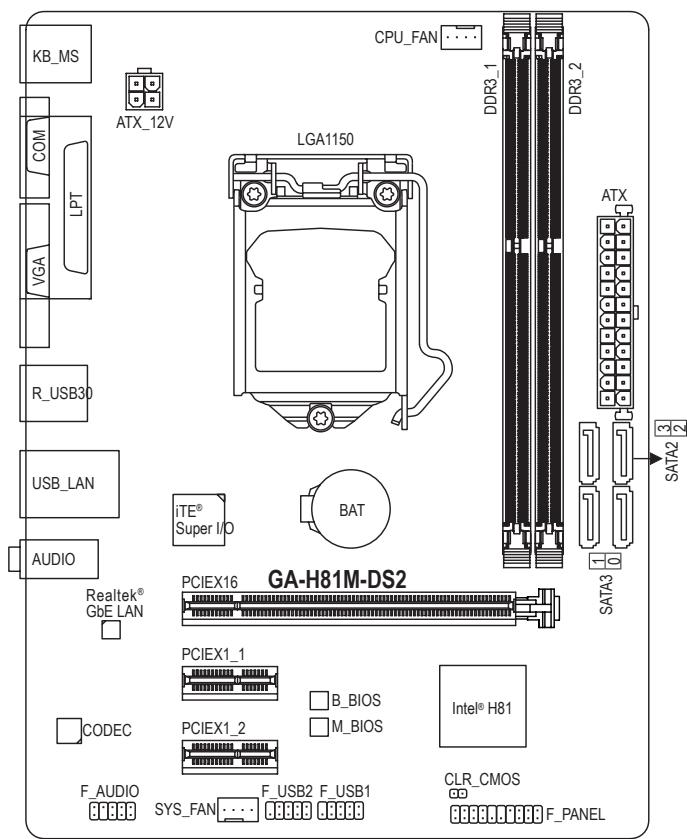
GA-H81M-DS2 Carte mère - Disposition 4

GA-H81M-DS2 Motherboard Block Diagram 5

GIGABYTE GA-H81M-S2PV - 1

GA-H81M-DS2 motherboard

Disque de pilotes de la carte mère

Assistant notice
Powered by Anthropic
En attente de votre message
Informations produit

Marque : GIGABYTE

Modèle : GA-H81M-S2PV

Catégorie : Carte mère