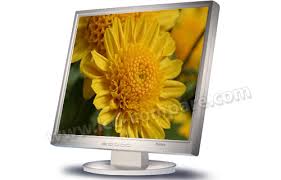
1905 G - Moniteur BELINEA - Notice d'utilisation et mode d'emploi gratuit
Retrouvez gratuitement la notice de l'appareil 1905 G BELINEA au format PDF.

| Type de produit | Moniteur LCD 19 pouces |
| Résolution | 1280 x 1024 pixels |
| Temps de réponse | 5 ms |
| Contraste | 1000:1 |
| Luminosité | 300 cd/m² |
| Angles de vue | 170° horizontal / 160° vertical |
| Connectivité | VGA, DVI |
| Dimensions approximatives | 41.4 x 37.2 x 18.5 cm |
| Poids | 6.5 kg |
| Alimentation électrique | 100-240V, 50/60Hz |
| Consommation énergétique | 35W (max) |
| Fonctions principales | Réglage de la luminosité, réglage de la couleur |
| Entretien et nettoyage | Utiliser un chiffon doux et sec, éviter les produits abrasifs |
| Pièces détachées et réparabilité | Disponibilité limitée, vérifier auprès du fabricant |
| Normes de sécurité | CE, RoHS |
| Informations générales | Idéal pour un usage bureautique, compatibilité avec les systèmes d'exploitation courants |
FOIRE AUX QUESTIONS - 1905 G BELINEA
Questions des utilisateurs sur 1905 G BELINEA
0 question sur cet appareil. Repondez a celles que vous connaissez ou posez la votre.
Poser une nouvelle question sur cet appareil
Téléchargez la notice de votre Moniteur au format PDF gratuitement ! Retrouvez votre notice 1905 G - BELINEA et reprennez votre appareil électronique en main. Sur cette page sont publiés tous les documents nécessaires à l'utilisation de votre appareil 1905 G de la marque BELINEA.
MODE D'EMPLOI 1905 G BELINEA
La garantie internationale de trois ans sur les écrans Belinea s'entend pièces et main d'œuvre. Pour obtenir plus d'informations sur la garantie et le service après-vente, contactez-nous sur Internet http://www.belinea.com ou aux numéros de téléphone ci-dessous. Vous pouvez obtenir également plus de détails sur les possibilités d'échange gratuite, service offert dans de nombreux pays.
Pour vous appeler, tenez les numéros de série et d'article à portée de main.
| Country | Phone number | Additional swap out service |
| Land | Telefonnummer | Zusätzlicher Austausch-Service |
| Pays | Numéro de téléphone | Service supplémentaire d'échange sur site |
| Belgie/Belgique | 0900 10630 (0,45 €/min) | 3 year on-site warranty (swap out) |
| Deutschland | 02365 952 1010 | 3 Jahre Garantie-Austausch-Service |
| Česká republika | +420383369146 | Záruka 3 roky |
| España | 090 21 96 497 | 3 años de garantia con intercambio a domicilio |
| Еλλαδα | 210 48 05 800 | Еγγυηση 3 χρονία επιτόΠου αντικατασταση |
| France | 0820 091820 | 3 ans de garantie avec échange standard sur site |
| Hrvatska | +385 1 3654 960 | 3 godine jamstva |
| Italia | 199 156 169 | 3 anni di Garanza di sostituzione a domicilio |
| Ireland | 00 353 12861343 | 3 year on-site warranty (swap out) |
| Luxemburg/Luxembourg | 0900 74235 (0,45 €/min) | 3 year on-site warranty (swap out) |
| Magyarország | 01 340 99 51/53 | 3 év helyi szerviz |
| Nederland | 0900 BELINEA (02354632) (0,70 €/Gesprek) | 3 year on-site warranty (swap out) |
| Österreich | 01 277 89 88 | 3 Jahre Vor-Ort-Austausch-Garantie |
| Polska | 071 337 19 55/022 863 27 77 | 3 lata gwarancji (door to door) |
| Portugal | 090 21 96 497 | 3 Anos de Troca em Garantia On-Site |
| Russien | +49 (0) 180 5 62 94 68 | Тржеловская сизема на равочem мосте |
| Schweiz | 0900 575 111 (2,13 CHF/min) | 3 Jahre Vor-Ort-Austausch-Service |
| Slovenija | +386 1 5837247 | 3 leta garancije |
| United Kingdom | 01344 788920 | 3 year on-site swap out warranty (UK mainland only) |
Ce manuel est destiné à vous familiariser avec l'installation et l'utilisation de votre moniteur Belinea. Veuillez prendre le temps de lire ces instructions, même si vous êtes familier de l'usage des moniteurs en informatique.
Le constructeur a fait tout son possible pour que ce manuel ne contienne que des informations précises et correctes, mais il ne saurait être tenu responsable des possibles erreurs. En outre, le constructeur ne peut garantir que ce matériel est adapté à l'usage que vous souhaitez en faire. Nous vous remercions par avance pour toute remarque d'erreur, suggestion ou critique.
Copyright 2006
Édition, PAO et traduction effectués par think'Z GmbH, www.thinkz.de.
Tous droits réservés. Aucune partie de ce manuel ne peut être reproduite, adaptée ou distribuée sous quelle forme que ce soit (imprimerie, photocopie, microfilm ou tout autre procédé) ou traitée sous forme électronique sans l'autorisation écrite préalable du fabricant.
Nous nous réservons le droit d'apporter des modifications motivées par le progrès technique. Belinea est une marque internationalement déposée. Les autres marques et noms de produits mentionnés dans ce document peuvent être des marques commerciales ou des marques déposées et sont à considérer comme telles.
TABLE des matières
INTRODUCTION. 2 INFORMATIONS IMPORTANTES 3 ENTRETIEN DE VOTRE MONITEUR LCD 3 MONTAGE MURAL 3 DEBALLAGE 4 RACCORDEMENT 4 MISE EN ROUTE 4 CONFIGURATION 5 CONFIGURATION DE BASE 5 RéGLAGE DE L'IMAGE DANS LE MENU OSD......5 FONCTIONS DU MENU OSD 6 RÉSOLUTION DES PROBLEMES 7 SPECIFICATIONS TECHNIQUES 7 DEFINITION DU CONCEPT DE GARANTIE MAXDATA 8
Guide des symboles
Les symboles illustrés ci-dessous sont utilisés dans ce manuel pour indiquer un risque de se blesser ou d'endommager les périphériques, ou encore pour signaler une information particulièrement utile :
DANGER! Indique un risque de blessure. Si vous ne respectez pas les instructions, vous risquez un accident grave ou potentiellement mortel. ATTENTION! Indique un risque d'endommager les périphériques. Si vous ne respectez pas les instructions, les périphériques peuvent être endommagés. IMPORTANT! Indique un conseil d'utilisation ou autre information utile.
Note sur la mise en place du moniteur
- L'emplacement choisi pour l'installation ne doit être ni trop chaud, ni trop froid, ni humide ou poussièreux. La chaleur et le froid peuvent altérer les fonctionnalités du moniteur. L'humidité et la poussière peuvent le mettre hors service.
- Ne placez pas le moniteur à proximité d'une source de chauffage, par exemple un radiateur. N'exposez pas le moniteur à des vibrations mécaniques ou à des secousses.
- Positionnez le moniteur de façon à protéger l'écran de la lumière directe ou du soleil : la lumière directe peut provoquer des réflexions nuisibles à la qualité de l'image.
Notes sur le raccordement à l'alimentation électrique

N'utilise que le type de cordon secteur destiné à être utilisé dans votre pays.

La prise d'alimentation murale doit être aisément accessible. La seule façon de débrancher le moniteur de la source d'alimentation électrique consiste à débrancher le cordon secteur.
- Ce moniteur est compatible ENERGY STAR®. MAXDATA est partenaire du programme ENERGY STAR® et garantit que cet appareil est conforme aux recommandations ENERGY STAR® pour l'optimisation de la consommation électrique.
Précautions d'emploi

Le câble d'alimentation secteur ne doit pas être endommagé. Ne placez aucun objet sur ce câble, et évitez qu'il ne s’emmêle. Pour débrancher ce cordon, tirez toujours sur la prise, et non sur le câble lui-même. Un câble électrique endommagé pourrait provoquer un incendie ou une électrocution.
- Évitez de recouvrir les orifices de ventilation. Une circulation d'air constante est nécessaire pour empêcher le moniteur de trop chauffer. Si l'air ne peut plus circuler, le moniteur peut être gravement endommagé.
- N'utilisez pas de solvants pour nettoyer le moniteur, cela pourrait endommager le boîtier. Pour plus d'informations sur le nettoyage du moniteur, consultez le paragraphe « Entretien de votre moniteur LCD »

N'ouvrez jamais vous-même le moniteur, vous pourriez être électrocuté. Ce moniteur ne doit être ouvert et réparé que par des professionnels qualifiés.
Remarque sur la résolution

Toutes les résolutions défléchissantes, obtenues par les cartes graphiques, constituent la résolution physique de l'écran et s'ajustent par interpolation. La qualité de l'image peut en être affectée.
Remarques sur l'ergonomie

Pour soulager vos yeux, les muscles de la nuque et des épaules, nous vous recommandons de maintenir une distance de 50 à 75 cm entre le moniteur et vos yeux. De plus, vous pouvez reposer vos yeux en fixant régulièrement un objet situé à une distance d'environ 6 m. Pour adopter une position assise ergonomique, vos coudes, votre bassin, vos genoux et vos chevilles doivent former un angle droit.
Entretien de votre moniteur LCD
- Commencez toujours par débrancher le câble d'alimentation de la prise électrique.
- Si le moniteur est extrémement sale, utilisez un chiffon humidifié à l'eau chaude, et essuyez ensuite le moniteur LCD. Les solvants et autres produits nettoyants pouraient endommager le boîtier. Ne nettoyez la surface d'affichage qu'à l'aide d'un tissu doux et non peluchex, faute de quoi vous pourriez endommager le revêtement de l'écran.
- Si le moniteur LCD est peu sale, nettoyez-le à l'aide d'un chiffon antistatique sec et non pelucheux.
- La surface de l'écran du moniteur LCD est très fragile. Veillez à éviter tout contact avec cette surface (doigt, crayon, etc.), et soyez tout particulièrement prudent durant un transport, car les chocs et les heurs peuvent provoquer l'apparition de rayures sur l'écran (utilisez toujours l'emballage d'origine).
Montage MURAL
Le moniteur Belinea est expédié en configuration standard de bureau. Toutefois, vous pouvez le fixer sur un mur ou sur un bras pivotant pour moniteur avec un accessoire en option. Respectez les instructions de fixation du standard international VESA FDMI (plaquette comportant quatre perforations de 100 × 100 ~mm ).
Déballage
Soulevez avec douceur le moniteur de son emballage, et vérifie que tous les accessoires sont prêts (voir figure 1).
Conservez le carton original et les matériaux d'emballage, au cas où vous devriez expédier ou transporter le moniteur.
Pour installer l'appareil, vous devez assembler le support du moniteur.
Figure 1. Moniteur avec base pivotante
Raccordement
Pour raccorder le moniteur à votre PC.......
- Vérifiez que le PC et le moniteur sont débranchés.
- Connectez le câble d'interface à 15 broches au PC (voir figure 2).
Figure 2. Raccordement du moniteur au PC
Pour raccorder le moniteur à la source d'alimentation électrique
Connectez le câble d'alimentation électrique (1) à la fig. 3) au moniteur d'une part, et à une prise électrique murale avec mise à la terre d'autre part.
Figure 3. Raccordement du moniteur à la source d'alimentation électrique
Mise en ROUTE
- Mettez tout d'abord votre PC en marche, puis allumez votre moniteur Belinea à l'aide du connecteur de mise sous tension (⑥ à la fig. 4). L'indicateur d'état (⑤ à la fig. 4) doit s'allumer en vert.
- Ajustez l'image selon vos besoin (voir ci-dessous les sections « Configuration de base » et « Réglage de l'image dans le menu OSD »).
- Si aucune image n'apparaît sur le moniteur, consultez la section « Résolution des problèmes »
Pour utiliser le moniteur avec Windows® 9x/ME/2000 ou XP, il est fortement recommandé d'installer le fichier de configuration de Belinea. Vous pouvez l'obtenir de votre revendeur Belinea ou le télécharger sur le site FTP de MAXDATA à l'adresse ftp.maxdata.com.
Cliquez sur le répertoire « Belinea_Treiber_Driver » et téléchargez les fichiers Belinea.inf et READMEBelinea.TXT. Suivez les instructions d'installation du fichier README_Belinea.TXT.
Installation du moniteur sous windows NT 4.0 :
Sous Windows® NT 4.0, il n'est pas nécessaire d'utiliser un fichier d'installation séparé. Sélectionnez la fréquence verticale et le nombre de couleurs d'affichage, en cliquant tour à tour sur le menu « Paramètres » → « Panneau de configuration » → « Affichage » → « Paramètres »
Configuration de BASE
Vous pouvez ajuster les paramètres de l'image (position de l'image, phase, etc) manuellement ou à l'aide des fonctionnalités de réglage automatique de l'image. Ces fonctions règlent les paramètres généraux de l'image à leurs valeurs optimales en fonction du mode d'affichage en cours. Appuyez sur cette touche [2] (4) à la fig. 4) pour exécuter un réglage automatique. Ce processus dure quelques instants.
Raccourci pour le réglage du contraste et de la luminosité.
Vous pouvez régler directement le contraste et la luminosité en appuyant sur les touches ou (2) et (3) en fig. 4) pendant que le menu OSD est fermé. Appuyez sur la touche pour augmenter le contraste ou la luminosité, et sur la touche pour la réduire.
Maintenez les deux boutons (1) à la fig. 4) et (2) à la fig. 4) enfoncés pendant 10 secondes pour activer la fonction « Lock and Unlock » (verrouiller/déverrouiller) pour le bouton On/Off.
Maintenez les deux boutons (1) à la fig. 4) et (3) à la fig. 4) enfoncés pendant 10 secondes pour activer la fonction « Lock and Unlock » (verrouiller/déverrouiller) dans le menu d'affichage à l'écran.
Réglage de l'image dans le MENU OSD
Le menu OSD est une fenêtre qui apparait sur votre écran pour vous permettre de vérifier et modifier les paramètres d'affichage. Pour modifier un paramètre avec l'OSD :
- Appuyez sur la touche ① (fig. 4) pour afficher le menu OSD à l'écran.
- Il existe 7 sous-menus différents au sein de l'OSD. Ils sont organisés par catégories. Sélectionnez le sous-menu désiré en appuyant sur le bouton de l'OSD ou (② et ③ en fig. 4; voir à la section suivante « Fonctions du menu OSD »).
Figure 4. Contrôles de la face avant
- Appuyez sur le bouton (4) à la fig. 4) de l'OSD pour activer la fonction ou le sous-menu.
- Dans le cas d'un sous-menu, CHOISISEZ ensuite la sous-fonction désirée à l'aide des touches ou (②) et (③) en fig. 4).
- Sélectionnez le réglage désiré à l'aide des boutons ou (② et ③ en fig. 4).
- Appuyez sur la touche [2] (②) à la fig. 4) pour enregistrer les réglages. Si nécessaire, répétez les étapes 2 à 5 pour procéder à des réglages supplémentaires.
- Le menu OSD disparaît automatiquement si aucune modification n'est effectuée dans un délai de 15 secondes (durée par défaut). Les réglages courants sont alors enregistrés. Vous pouvez aussi fermer manuellement l'OSD en appuyant sur le bouton (1) à la fig. 4).
Fonctions du MENU OSD
| MAIN MENU | |
| AUTOSET | Auto Adjust |
| Contrast/Brightness | |
| Color Adjust | |
| ① | Information |
| Image Adjust | |
| ? | Setup Menu |
| Memory Recall | |
| 1: EXIT | 2: SELECT |

Sélectionne automatiquement les réglages optimaux pour les paramètres de l'image (position de l'image, phase, etc).

Réglage du contraste et de la luminosité. Appuyez sur la touche (4) pour basculer entre les deux fonctions.

Ce menu permet deCHOISIR une TEMPORATURE DE COUleur fixe (9300 K, 6500 K ou sRGB (D65)) en appuyant sur la touche ou de l'OSD. Les modifications de temporeature de couleur prennt effet immediatement. Pour regler les couleurs individuellement, choisissez I'option User Color. Appuyez ensuite sur la touche ② 4 a la fig. 4) pour selectionner les canaux rouge, vert et bleu, et reglez a la valeur desireirée a laide des boutons ou de l'OSD. Lorsque les reglages vous conviennent, appuyez sur la touche ① a la fig. 4) de l'OSD a deux reprises pour revenir dans le menu principal.

Information
Affiche la résolution courante, la fréquence horizontale et verticale (aucune modification possible), ainsi que le modèle et le numéro de série.


H./V. Position : Contrôle de la position horizontale et verticale.

H. Size: Permet de régler la taille horizontalement (amplitude) de l'image.

Fine Tune: Réglage fin de l'image.

Sharpness: Contrôle de la netteté d'image (pour les résolutions inférieures à 1280 × 1024 pixels).


Language Select : Choix de la langue de l'OSD : anglais, français, allemand, espagnol, italien, finlandais, néerlandais, russe et polonais.

Résolution Notice : Activation / désactivation.

OSD Position : Permet de choisir la position horizontale et verticale du menu OSD. Appuyez sur la touche ② (4 à la fig. 4) pour basculer entre les deux fonctions.

OSD Time Out: Permet de déterminer la durée d'attente (en secondes) à partir de laquelle le menu OSD se fermera automatiquement si aucune action n'a été effectuée.

Permet de rappeler les réglages définis en usine pour tous les paramètres de l'image.
L'indicateur de mise sous tension est éteint
- Vérifiez que l'alimentation est correctement branchée (voir la section « Raccordement »). Vérifiez que le moniteur a été allumé à l'aide du bouton de mise sous tension (voir la section « Mise en route »).
L'indicateur de mise sous tension est allumé en orange
Est-il possible qu'un mode eco-énergie soit actif ? Appuyez sur une touche du clavier de l'ordinateur, ou déplacez la souris.
L'indicateur de mise sous tension est allumé en vert
- Un programme d'écran de veille a peut-être été activé automatiquement après une certaine période d'inactivité. Appuyez sur une touche du clavier de l'ordinateur, ou déplacez la souris.
Message « no signal
Le câble du signal vidéo est-il correctement connecté au moniteur et au connecteur VGA du PC (voir la section « Raccordement ») ? Le PC est-il lui-même sous tension (voir sa documentation) ?
L'image est décalée vers la gauche ou la droite, vers le haut ou vers le bas
Si l'image est affichée normalement mais n'est pas centrée correctement, vous pouvez ajuster sa position à l'aide des fonctions de l'OSD. Consultez le chapitre « Configuration de base », section « Réglage automatique de l'image », ou le chapitre « Fonctions du menu OSD », section « Image Adjust », pour plus d'informations.
L'imag-scintille ou est instable
Le fichier de configuration choisi pour le moniteur n'est peut-être pas le bon. Pour toutes informations sur la configuration du moniteur sous Windows® 9x/ME/2000/NT/XP, consultez la section « Configuration »
L'image est floue
Vérifiez les réglages de luminosité et de contraste (consultez le chapitre « Fonctions du menu OSD », à la section « Contrast/ Brightness »). - Vérifiez la définition et le souffle de l'image (voir les fonctions « Fine Tune » et « Sharpness » dans la section « Fonctions du menu OSD »).
Problèmes de couleur
Si les couleurs sont impures (par exemple, le blanc n'apparaît pas réellement blanc), réglez la température de couleur (consultez le chapitre « Fonctions du menu OSD », section « Color Adjust »).
Spécifications techniques
| Tablette de projection | Dimension diagonale 19 pouces (48,3 cm visible), rayonnement faisible conformément à TCO '99, certifié ISO 13406-2, défaut pixel classe II, technologie d'écran TN |
| Facteur de contraste | 700:1 (standard) / 800:1 (max.) |
| Angle de vision | (Facteur de contraste ≥ 10:1) horizontal 150°, vertical 135° (standard) (Facteur de contraste ≥ 5:1) horizontal 160°, vertical 160° (standard) |
| Temps de réponse | 8 ms (standard) |
| Luminosité | 300 cd/m2 (standard) / 320 cd/m2 (max.) |
| Signal d'entrée | Vidéo : analogique (Mini D-SUB à 15 broches) |
| Couleurs de l'écran | 16,2 mill. couleurs |
| Synchronisation | 30–80 kHz horizontal, 50–75 Hz vertical |
| Bande passante video | 135 MHz (taux de pixels) |
| Résolution ergonomique | 1280 × 1024 (60 Hz) |
| Connexion d'alimentation | 100–240 V AC, 50–60 Hz |
| Consommation d'énergie | MARCHE : max. 37 W ; couleur duvoyant d'état : vert |
| VEILLE : < 1 W ; couleur duvoyant d'état : orange | |
| Fonctions écoénergie certifiées EPA | |
| Dimensions / poids | Largeur : 407 mm, hauteur : 394 mm, profondeur : 98 mm ; 5,5 kg (net) |
| Environnement | Fonctionnement : 0 à +40 °C, humidité : 20–80 % (sans condensation) |
| d'exploitation | Stockage : -20 à +60 °C, humidité : 8–95 % (sans condensation) |
Définition du concept de garantie MAXDATA
La garantie Maxdata couvre l'ensemble des défauts résultant de la défectuosité d'un composant et d'erreur de montage avérés qui pourraient se produire lors de la période de garantie du produit, la garantie débutant à la date d'achat (date de facture du client).
Afin de pouvoir bénéficier de la garantie Maxdata, vous devez pouvoir partager le n° de série du produit ainsi qu'une copie de la facture originale.
L'obligation de Maxdata dans le cadre de la garantie se limite à la réparation et/ou au remplacement des composants défectueux.
Les composants défectueux remplacés lors d'une réparation restent propriétés de MAXDATA. Les composants remplacés ne modifient pas la période restante de garantie des produits Maxdata.
Etendue de la garantie maxdata :
L'obligation de garantie de MAXDATA se limite aux composants défectueux et aux erreurs de montage, aux défauts des tubes cathodiques ainsi que de l'écran et du rétro-éclairage en cas de problème électrique (voir à cet effet la définition des concepts et la limitation de responsabilité).
Sont exclus de la garantie maxdata les dommages en tous genres provoqués par :
- utilisation d'appareils périphériques
- utilisation non appropriée / erreurs d'utilisation / non-respect du mode d'emploi
- tentatives de réparation de la part du client ou de tiers sans autorisation de MAXDATA
- maintenance défectueuse par des tiers
- perturbations de l'appareil en cas de panne de courant, de courants de dérivation, d'absence de câblage AEM (absorption électromagnétique) ou pour des raisons similaires ; accidents, tempêtes, foudre, incendie ; eau/autres liquides, autres catastrophes naturelles, vol, émeutes, pillages, guerres ou autres cas de force majeure
- utilisation de composants étrangers
- modifications de système non autorisées
- versions de BIOS/mises à jour de logiciel fabricant/programmes de suppression d'erreurs en tous genres (par exemple Service Packs, Bugfixes, Hotfix)
- réinitialisation de fonctions de sécurité, suppression de mots de passe, etc.
- perte de données spécifique au client ou de logiciels consécutive à des procédures de réparation ou d'installation
- utilisation non conforme de la capacité ou de la puissance de la machine
- environnement d'exploitation inadéquat chez le client
Au demeurant, la garantie maxdata ne couvre pas :
- les produits MAXDATA dont la plaque signalétique et/ou le numéro de série et les numéros de pièces n'apparaissent plus sur la machine ou les pièces concernées, ou ont été modifiés
- la baisse de capacité des batteries après expiration de la durée de garantie spécifique au pays (voir le site Internet de la filiale MAXDATA compétente)
- la mise à disposition et l'installation de mises à jour/nouvelles versions du BIOS, de pilotes ou de logiciels
- la réinstallation de logiciels/systèmes d'exploitation qui ne fonctionnent plus (par exemple suite à la suppression de fichiers système, à une configuration erronée du système ou du fait de programmes qui se reproduisent d'eux-mêmes, par exemple de virus informatiques)
- les traces d'usure sur les supports de données, le rétro-éclairage LCD, les tubes cathodiques des moniteurs CRT, les brûlures ou pertes de luminosité
- les produits MAXDATA dont le sceau de garantie a été rompu par MAXDATA ou par des tiers autorisés à le faire par MAXDATA
les bris et rayures sur écrans TFT et écran CRT - les dommages causés par des violences ou autres ingérences - les taches apparues sur l'écran consécutivement à une action externe - les troubles de la coloration par suite de chutes - les erreurs de pixels comprises dans la classe d'erreur 2 (veuillez consulter les indications relatives à ISO 13406-2 sur le site Internet de la filiale MAXDATA compétente)
La liste des cas d'exclusions n'est pas exhaustive et peut être évolutive
Si l'appareil envoyé chez MAXDATA présente au moins deux défauts dont un seul relève de la garantie MAXDATA, le client n'a droit qu'à la réparation du dommage relevant de la garantie sur l'appareil d'origine.
Dans ce cas, MAXDATA se réserve le droit de proposer au client plusieurs options de réparation dans le cadre d'un devis, ainsi que de facturer au client les frais de traitement correspondants.
Il en va de même pour les appareils sur lesquels aucun défaut couvert par la garantie n'a été constaté lors de leur réception. Dans les cas susmentionnés, MAXDATA conserve la propriété de l'appareil de rechange livré, et a le droit d'exiger la restitution de l'appareil de rechange.
MAXDATA se réserve le droit de reporter sur le client les frais de transport découlant de la reprise avortée d'un appareil représenté comme défectueux.
Si un appareil de rechange n'est pas rendu dans les délais, MAXDATA est en droit d'en facturer le prix de vente net calculé en fonction de sa dernière liste de prix, plus les frais de traitement occasionnés. Le client peut faire constater la survenance d'un dommage mineur.
Limitation de la responsabilité de maxdata :
MAXDATA se dédouane à toute prétention du client dépassant celles citées expressément dans ces conditions de garantie, pour autant qu'aucune obligation ou responsabilité contraignante ne lui soit imposée par la législation applicable du pays considéré. Cela s'applique en particulier aux prétentions à dommages et intérêts pour défaillance, à indemnisation de dommages causés par des déficiences, de manques à gagner, de dommages dus au transport qui n'ont pas été signalés dans un délai de 6 jours après réception des marchandises, de pertes de données ou d'informations du fait d'opérations de réparation ou de dommages causés par des pannes du système d'exploitation.
Droit applicable :
Tous les droits et toutes les obligations dépendent du droit du pays concerné, pays dans lequel le produit MAXDATA a été acheté. La Convention sur les Contrats de Vente Internationaux (CISG) n'est pas applicable.
Sauvegarde des données :
La responsabilité de la sauvegarde intégrale des données, applications et système d'exploitation compris, est exclusivement du ressort du client. La sauvegarde des données doit être effectuée avant toute tentative de faire valoir la garantie. MAXDATA rejette donc toute responsabilité en cas de pertes eventuelles de données et d'informations qui pourrait survenir dans le cadre de l'application de la garantie.
Pour de plus amples détails concernant les conditions de garantie, vous pouvez consulter notre site à l'adresse suivante: http://fr.maxdata.com ou http://fr.maxdata.be.
7 avenue du Général de Gaulle, Bâtiment 4, F-91090 Lisses
Phone: +33 (0) 169 112990
Elbestraße 12-16, D-45768 Marl
Phone: +49 (0) 2365 952-0
Belinea est une marque déposée de MAXDATA AG