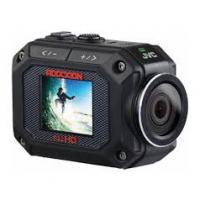
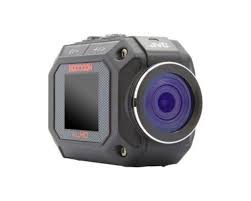
GC-XA1 - Caméra d'action JVC - Notice d'utilisation et mode d'emploi gratuit
Retrouvez gratuitement la notice de l'appareil GC-XA1 JVC au format PDF.


| Type de produit | Caméra d'action |
| Marque | JVC |
| Modèle | GC-XA1 |
| Dimensions (L x H x P) | 74 x 53 x 35 mm |
| Poids (sans batterie) | 104 g |
| Alimentation | Batterie rechargeable lithium-ion |
| Capteur | CMOS 5 mégapixels |
| Résolution vidéo maximale | Full HD 1080p à 30 i/s (1920x1080) |
| Résolution photo maximale | 5 MP (2592 x 1944) |
| Zoom | Numérique x5 |
| Écran LCD | 1,5 pouces |
| Résistance à l'eau | IPX8 (5 mètres, 30 minutes) |
| Résistance à la poussière | IP6X |
| Résistance aux chocs | MIL-STD-810F (chute de 2 mètres) |
| Connectivité sans fil | WiFi 802.11 b/g |
| Sortie vidéo | HDMI mini |
| Interface ordinateur | USB 2.0 mini |
| Stockage | Carte SD/SDHC/SDXC jusqu'à 64 Go |
| Fonctions principales | Vidéo, photo, diffusion en direct Ustream, webcam sans fil, télécommande smartphone, intervallomètre, stabilisation DIS, balance des blancs |
| Accessoires fournis | Batterie, câble USB, support flexible, base support, monture pour lunettes, couvercle objectif, film écran LCD |
| Entretien et nettoyage | Rincer à l'eau douce après usage en mer ou en milieu poussiéreux, sécher à l'air libre sans chaleur |
| Sécurité | Ne pas immerger au-delà de 5 m ou 30 min, éviter chocs, ne pas exposer à des températures extrêmes |
| Pièces détachées et réparabilité | Joint d'étanchéité remplaçable (contactez JVC) |
FOIRE AUX QUESTIONS - GC-XA1 JVC
Questions des utilisateurs sur GC-XA1 JVC
0 question sur cet appareil. Repondez a celles que vous connaissez ou posez la votre.
Poser une nouvelle question sur cet appareil
Téléchargez la notice de votre Caméra d'action au format PDF gratuitement ! Retrouvez votre notice GC-XA1 - JVC et reprennez votre appareil électronique en main. Sur cette page sont publiés tous les documents nécessaires à l'utilisation de votre appareil GC-XA1 de la marque JVC.
MODE D'EMPLOI GC-XA1 JVC
Lisez ceci d'abord Avant l'utilisation, il est indispensable que vous lisiez « Lisez ceci avant d'utiliser le caméscope » (p.2-p.6)
Mode d'emploi détaillé
Consignes de sécurité
- Avant d'utiliser ce produit dans l'eau, ne manquez pas de lire la page 3 et veillez à utiliser correctement le produit.
- Un mauvais fonctionnement dû à une mauvaise utilisation par le client ne sera pas couvert par la garantie.
- N'utilisez pas ce produit dans l'eau à plus de 5 m (16,4 pieds) de profondeur ni pendant plus de 30 minutes.
- Ne laissez pas tomber, ne percez pas et ne démontez pas le caméscope.
- Utilisez le caméscope avec soin. Une manipulation brusque pourrait endommager des composants internes.
- N'exposez pas le caméscope à de hautes températures.
- Prenez NOTE que le corps du caméscope peut s'échauffer en cas de fonctionnement prolongé.
- Avant d'utiliser le caméscope, faites un essai pour vous assurer de son bon fonctionnement.
- N'utilisez que des accessoires fournis par le fabricant (par exemple, batterie).
- Afin d'éviter de court-circuiter la batterie hors du caméscope, rangez-la dans son sac.
- Retirez la batterie si le caméscope va rester inutilisé longtemps.
- Si le caméscope s'échauffe au-delà de 67~^ C (152 °F), une icône d'alarme s'affichera (). Si la température atteint 70~^ C (158 °F), le caméscope s'éteindra automatiquement par sécurité.
Informations sur le produit
- Le design et les spécifications du caméoscope peuvent être modifiés sans avis préalable. Ceci concerne les spécifications essentielles du produit, le logiciel et le présent manuel.
- Ce mode d'emploi est un guide général de référence du caméoscope.
- Les illustrations de ce manuel peuvent différer du véritable aspect de votre caméscope ; il en va de même pour les écrans qui s'affichent sur le dispositif LCD.
Utilisation par temps froid
Sur les pistes de ski, en altitude ou dans d'autres lieux où la température descend en-dessous de 0°C (32^), protégez le caméscope du froid dans les vêtements ou à l'aide d'un matériel isolant.
- Le contact prolongé avec des parties métalliques exposées au froid peut provoquer des engelures ou d'autres lésions de la peau.
- Par des températures de 0 à -10 °C (de 32 à 14 °F) la puissance de la batterie baisse temporairement ce qui réduit le temps disponible pour photographier.
- Il n'est pas possible de la charger à des températures sous zéro (< 32 °F).
- Si l'on utilise un caméscope très froid, l'écran LCD peut fonctionner moins bien (image un peu plus floue, rémanence et autres inconvenients passagers).
- Si on laisse des cristaux de neige ou des gouttelettes d'eau sur le caméscope alors qu'il gèle, il peut se former de la glace dans les interstices autour des boutons de marche/arrêt et autres commandes, du haut-parleur, du micro, etc., ce qui génèrera le fonctionnement des boutons et réduira le volume du son.
Résistance à l'eau
Ce caméscope peut fonctionner pendant 30 minutes à une profondeur maximale de 5 m (16,4 pieds). Ceci correspond à la norme IEC 529 IPX8.
Résistance à la poussière
Correspond à la norme IEC 529 IP6X.
Résistance aux chocs
Ce caméscope a passé le test d'usine équivalent à MIL-STD-810F, méthode 516.5, choc : chute sur du contreplaqué de 3 cm (1 pouce 3/16es) d'épaisseur d'une hauteur de 2 m (6,5 pieds).

- Ne pas immerger le caméscope dans des eaux thermales ou autres dont la température dépasse 40°C (104°F).
- Ne pas exposer le caméscope à des hautes pressions ou à des chocs, associés à des forts courants, des chutes d'eau, des plongeons, etc.
- Une chute ou autre choc subi par le caméscope annule la garantie d'étanchéité. Contactez votre représentant technique JVC.
- Le caméscope ne flotte pas. Utilisez une courroie ou tout autre moyen d'éviter de le perdre dans l'eau.
- Avant d'ouvrir ou de fermer le boîtier, essuyez toute humidité et soyez ou allez dans un lieu sec.
- Essuyez immédiatement tout agent tel que savon, eau chaude, produit pour le bain, huile, crème solaire ou autre venant au contact du caméscope.
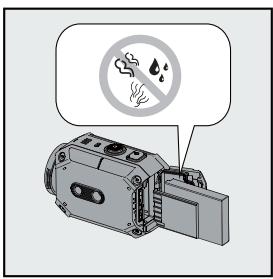
Assurez-vous que le joint du boîtier, le connecteur SD et les prises jack sont intactes et libres de cheveux, de peluche, de sable, de poussière ou tout autre matériel étranger. En cas de dommage, contactez votre distributeur ou votre représentant technique JVC.
Fermez solidement le boîtier.
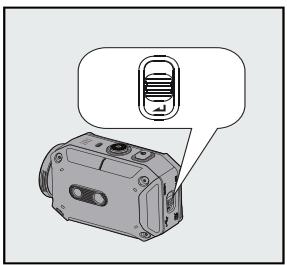
Serrez le couvercle du boîtier jusqu'à bien entendre le déclic de fermeture.
Aprèsutilisation
Après l'utilisation sous l'eau ou une exposition à de la poussière, rincez le plus vite possible le caméscope à l'eau douce et séchez-le soignusement.
- Appuyez et maintenez pendant deux secondes le bouton marche/arrêt pour éteindre le caméscope.
Vérifiez que le boîtier soit bien fermé.
- Rincez à l'eau douce.
Immergez le caméscope dans un récipient contenant suffisamment d'eau douce pour le couvrir complètement.
Actionnez les boutons pour faire sortir toute matière qui se trouverait dans les interstices.
N'utilisez pas de savon, de détergent, d'alcool ni aucun autre produit.
Ne rincez pas le caméscope sous le robinet ou autres sources d'eau sous forme de jet.
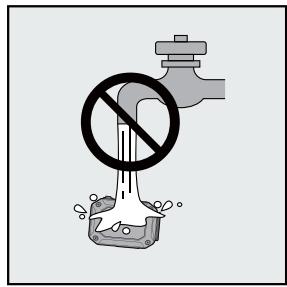
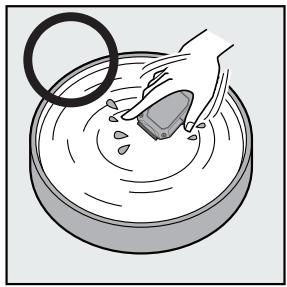
3. Séchez.
Essuyez soigneusement avec un chiffon doux et sec, et laissez sécher en un lieu aéré et à l'ombre.
Orientez l'ouverture du micro vers le bas ou utilisez une autre procédé pour faire partir l'eau qui pourrait se trouver à l'intérieur.
Laisser sécher du sable sur le camscope crée un risque de rayures. Rincez le camscope puis séchez-le en l'essuyant.
Essuyez soigneusement toute gouttelette d'eau ou matière étrangère de l'intérieur du bas du boîtier.

- Ne pas sécher au sèche-cheveux ni autre source de chaleur. Cela pourrait nuire à l'étanchéité.
- N'exposez pas longtemps le caméscope à des températures de gel ou dépassant 40°C (104°F). Par exemple en plein soleil, dans une voiture en stationnement au soleil ou près d'un radiateur. Cela pourrait nuire à l'étanchéité.
- Après avoir utilisé le caméscope dans la mer ou près de celle-ci, laissez-le d'abord tremper dix minutes dans un grand volume d'eau douce pour dissoudre le sel, puis rincez-le encore avec plus d'eau douce.
- Ne laissez pas le caméscope dans de l'eau salée, ni éclaboussé d'eau salée. Cela pourrait provoquer de la corrosion, une décoloration ou une perte d'étanchéité.
- Détachez la courroie avant de rincer le caméscope à l'eau douce.
- Enlevez toute gouttelette d'eau avant de connecter des câbles ou de charger la batterie.
- Nous ne nous porterons pas responsables d'une perte de données due à l'immersion dans l'eau.
- Nous vous recommandons de remplacer le joint chaque année afin de conserver l'étanchéité. Contactez notre représentant technique JVC. (Le remplacement du joint n'est pas gratuit.) Hors-utilisation, laissez le couvercle du compartiment de la batterie toujours fermé.
- Utilisez un trépied ajustable et fixez-y le caméscope correctement pour éviter qu'il puisse se détacher accidentellement.
- En cas de panne, ne mettez aucun objet métallique en contact avec les parties métalliques du caméscope.
Attention si on utilise la fonction wifi
Le fonctionnement n'est pas garanti avec tous les matériels.
Cette fonction n'est pas conçue pour la prévention de délits ou de catastrophes.
En prévention de l'oubli d'éteindre l'appareil, il s'éteindra automatiquement après 10 jours de fonctionnement permanent.
La communication peut être imparfaite à proximité de matériel radio ou de stations émettrices. Le cas échéant, changez de lieu de tournage.
Interférences des ondes radio par des dispositifs Bluetooth
Les systèmes Bluetooth utilisent la même bande de fréquences (2,4 GHz) que les dispositifs WiFi. L'utilisation de ce produit à proximité de tels systèmes peut se voir affectée par des interférences radio, provoquant une perte de vitesse de transmission ou une défaillance de la connexion. Le cas échéant, éteignez les appareils qui ne sont pas en cours d'utilisation.
Sécurité du WLAN (réseau local sans fil)
Un avantage du LAN sans fil est de transmettre les données par ondes radio au lieu d'utiliser un cable LAN. Ceci permet d’établir la connexion LAN dans la zone couverte par les ondes radio. Cependant, étant donné que les ondes radio traversent les objets (par exemple les murs) dans la zone qu’elles couvrent, des problèmes de sécurité peuvent se présenter (interception, accès illégal) si les paramètres de protection ne sont pas configurés.
Avant de vous connecter au réseau dans un environnement WLAN, lisez entièrement le mode d'emploi du dispositif LAN sans fil utilisé et configurez les paramètres de protection en conséquence. L'omission de cette précaution pourrait augmenter le risque d'interception d'informations personnelles telles que noms d'utilisateurs, mots de passe, contenu de courriels, ou le risque d'un accès illégal au réseau.
Notez qu'en raison des caractéristiques du LAN sans fil, les mesures de sécurité pourraient se voir outrepassées par des moyens inhabituels et imprévisibles.
Pour plus de détails sur le LAN sans fil et la protection des réseaux, consultez le fabricant de votre dispositif LAN sans fil.
JVC ne se portera pas responsable de problèmes de système, d'incidents, de dommages ou de pertes découlant de l'utilisation de cette fonction.
Ondes radio utilisées par ce produit
Ce produit utilise des ondes radio de la bande ISM (2,4 GHz).
Il n'est pas exigé de licence pour utiliser ce produit, cependant prenez note de ce qui suit.
Ne pas utiliser ce produit à proximité de lieux comme les suivants :
Appareils industriels, scientifiques ou médicaux, fours à microondes, stimulateurs cardiaques;
Stations radio de basse puissance (licence de station émettrice non requise);
Dispositifs Bluetooth;
De tels dispositifs utilisent la même gamme de fréquences que la WiFi.
L'utilisation de ce produit à proximité des dispositifs énumérés peut faire l'objet
d'interférences radio, provoquant une perte de vitesse de transmission ou une défaillance de la connexion.
Évitez d'utiliser ce produit à proximité d'un poste de TV ou de radio.
Les postes de TV et de radio utilisent une gamme de fréquences différente de celle de la Wi-Fi, et n'ont donc pas d'effet sur les communications par ce produit ou les postes de TV/radio.
Cependant, lorsqu'un poste de TV ou de radio est placé à proximité d'un produit WiFi, les ondes électromagnétiques émises par ce dernier peuvent introduire du bruit dans le son ou les images de la TV ou de la radio.
Les signaux radio ne peuvent pas traverser l'acier renforcé, le métal ni le béton.
Les ondes radio utilisées par ce produit ne peuvent pas traverser des matériaux en acier renforcé, en métal ou en béton.
Il peut être difficile d’établir la communication entre des pièces ou des étages séparés par de tels matériaux.
La communication peut aussi se voir affaiblie si des personnes ou des parties de leur corps se trouvent entre les dispositifs WiFi.
Une fois connecté, cela peut être considéré comme un accès non autorisé pouvant entraîner des poursuites.
N'utilisez pas la fonction wifi hors du pays d'achat.
Dans certains pays, l'utilisation des ondes radio est soumise à des restrictions dont la transgression peut faire l'objet de sanctions.
Exportation/transport de l'appareil autre-mer
Une autorisation du gouvernement des États-Unis peut être exigée pour emporter l'appareil dans un pays auquel les exportations sont contrôlées par ledit gouvernement (comme Cuba, l'Irak, la Corée du Nord, le Rwanda ou la Syrie, à novembre 2011).
Pour plus ample information, consultez le service commercial de l'ambassade des États-Unis.
Noter que ce caméscope est destiné à un usage privé uniquement.
Toute utilisation commerciale sans autorisation est interdite. (Même si vous enregistrez un spectacle ou une exposition pour votre plaisir personnel, il est vivement recommandé de demander au préalable l'autorisation de filmer.)
Marques commerciales
HDMI est une marque de commerce de HDMI Licensing, LLC. HIGH-DEFINITION MULTIMEDIA INTERFACE - Windows® est une marque déposée ou une marque de commerce de Microsoft Corporation aux États-Unis et/ou dans d'autres pays. Macintosh est une marque déposée d'Apple Inc. - iMovie, iPhone et iPhoto sont des marques de commerce de Apple Inc., enregistrées aux É.-U. et d'autres pays. YouTube™, le logo YouTube et Android™ sont des marques déposées de Google Inc. Intel, Intel Core et Pentium sont des marques de commerce ou des marques de commerce enregistrées de Intel Corporation ou ses filiales aux États-Unis et dans d'autres pays. - Wi-Fi, logotype Wi-Fi, Wi-Fi CERTIFIED, logotype Wi-Fi CERTIFIED, WPA, et le WPA2 sont des marques commerciales de Wi-Fi Alliance. - Les autres noms de produit et d'entreprise cités dans ce mode d'emploi sont des marques de commerce et/ou des marques déposées de leurs détenteurs respectifs. - Les marques telles que ^TM et ^ ont été omises dans ce manuel.
Description générale
Ce caméscope doté d'un capteur de 5 mégapixels peut prendre des vidéos en format H.264. La technologie H.264 permet des enregistrements vidéo plus prolongés en utilisant moins de mémoire. On peut aussi faire facilement des photos de haute qualité de 5 mégapixels. L'écran couleur LCD permet de visionner facilement les vidéos et les photos. Le caméscope permet aussi l'enregistrement vidéo en HD 1920x1080. Il peut être connecté à un téléviseur HD par câble HDMI, pour facilement les vidéos HD enregistrées et les visionner sur un poste HDTV grand écran. De plus, le caméscope est équipé d'un module WiFi et d'une application exclusive. Vous pouvez diffuser en direct, depuis le caméscope, à travers le site Ustream, via WiFi. Notre famille et vos amis peuvent voir les vidéos diffusées en direct depuis le caméscope sur leurs Smartphones, leurs tablettes ou leurs ordinateurs. Le caméscope peut aussi se connecter à votre ordinateur via WiFi. Il peut servir de webcam sans fil pour votre vidéo-chat en ligne. À travers la connexion WiFi, vous pouvez transférer les vidéos et les photos vers leur ordinateur, ou visionner de la vidéo en direct depuis votre caméscope. On peut régler la balance des blancs automatiquement ou à la main. Un zoom numérique x5 vous aide à mieux contrôler vos vidéos et vos photos. Une diversité d'effets possibles, comme l'intervallomètre, ajoutent de l'agrément au enregistrement vidéo.

- Pour que la connectivité WiFi fonctionne correctement, vérifie que le programme joint WiVideo (pour SE Windows® seulement) soit installé et que le module sans fil LAN de votre ordinateur soit activé.
Accessoires de série
Défaites l'emballage et assurez-vous de la présence de tous les accessoires de série repris ci-dessous:
- Bloc batterie
- Cable USB
- Support flexible
- Base du support flexible Monture pour lunettes
- Couvercle de protection de l'objectif
- Film protecteur de l'écran LCD
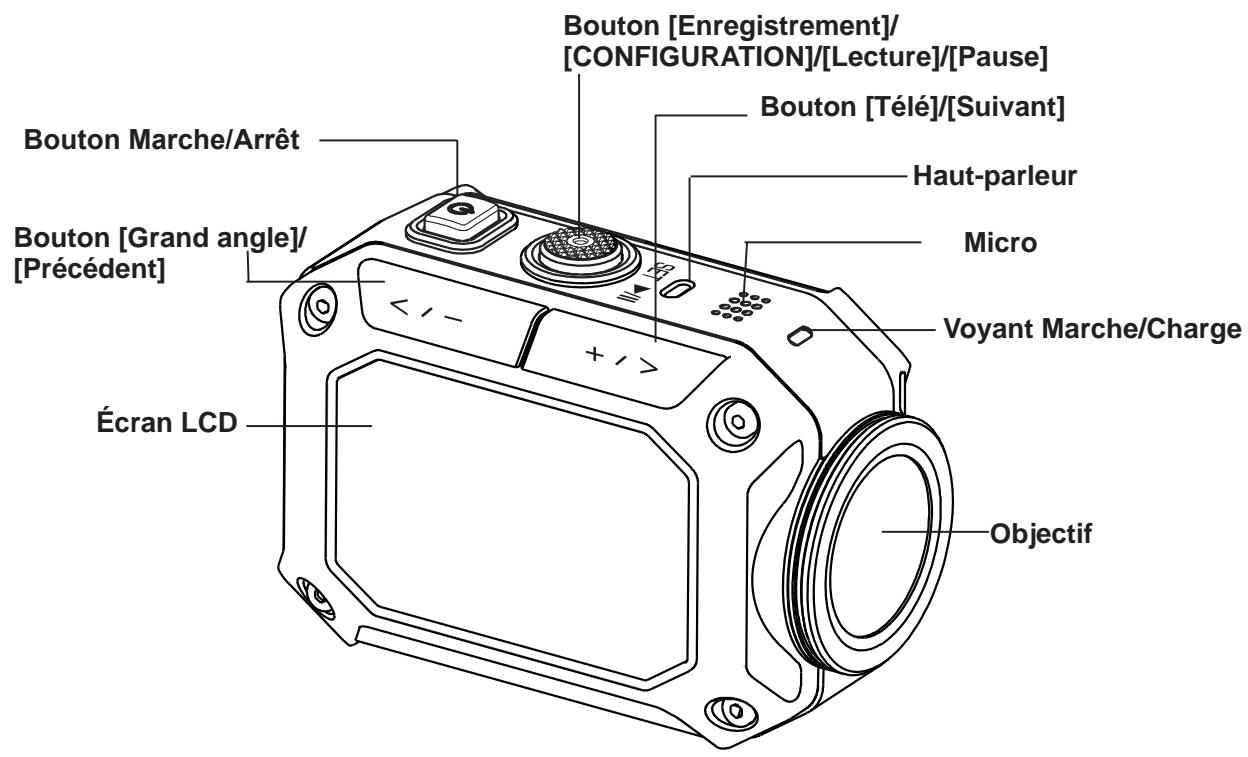
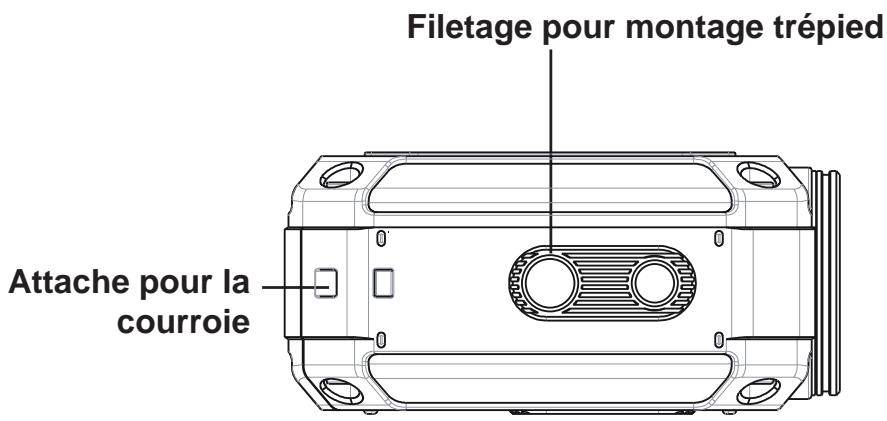
Charge de la batterie
Avant d'utiliser le caméscope, vous devez charger la batterie rechargeable lithium-ion fournie.
- Pour ouvrir le compartiment batterie, appuyez dans 2 directions comme indiqué.
- Enlevez le bouton et repoussez le couvercle vers l'extérieur.
- Insérez la batterie en respectant les marques de polarité (+/-).
- Bien refermer le couvercle du compartiment de batterie.
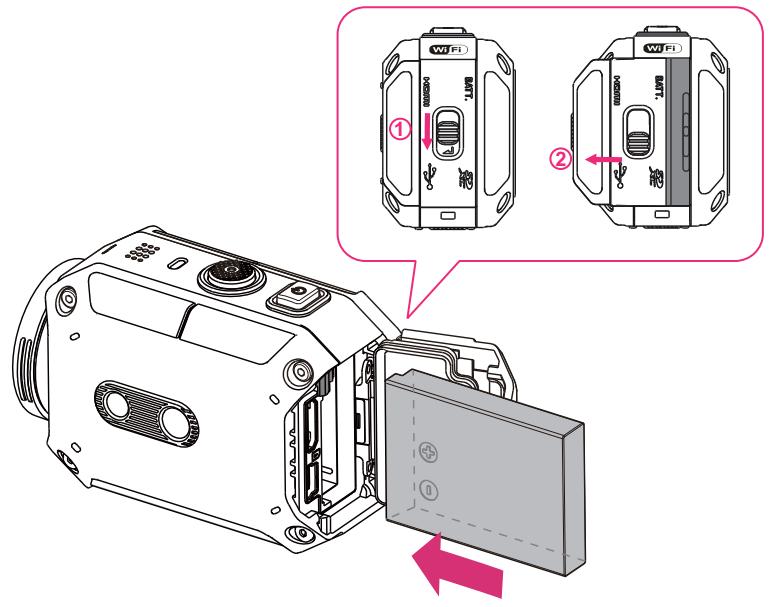

- Les performances de la batterie dépendent du type de batterie et de la température.
- N'exposez jamais la batterie à un appareil chauffant (p. ex. à un four à microondes), ni n'essayez de la détruire par le feu. La chaleur peut faire que la batterie explose ou libère du liquide corrosif, deux causes possibles de graves lésions.
- Éteignez l'appareil et cessez d'utiliser la batterie si celle-ci s'échauffe en excès.
Chargement de la batterie
Connectez le câble USB, appuyez en même temps sur les deux flèches < / > pour sélectionner [Adapter] (source d'alimentation), puis appuyez sur le bouton [SET] (configuration).
Un voyant clignotant indiquera que la charge est en cours.
En cas de charge par source d'alimentation, le temps de charge complète pour une batterie entièrement déchargeée est d'environ 3 12 heures. Lorsque la charge sera complète, le voyant s'éteindra automatiquement.
En cas de charge par le port USB de votre ordinateur, cela sera plus long (environ 5 12 heures)
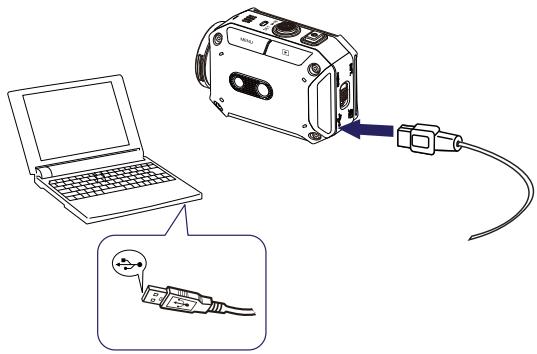

- Ne jamais charger la batterie autrement que comme indiqué ci-dessus. Cela pourrait provoquer un incendie ou une explosion et causer de graves blessures.
- Veillez à ce que la prise secteur où vous branchez la source d'alimentation soit facilement accessible. Lorsque vous posez couper l'alimentation du caméoscope, il faut débrancher le cordon d'alimentation de la prise secteur.
- On ne peut pas tourner en vidéo en tirant sur la source d'alimentation, sauf l'enregistrement à l'intervallomètre, qui fonctionnera indéfiniment.
Introduction et extraction d'une carte SD (optionnelle)
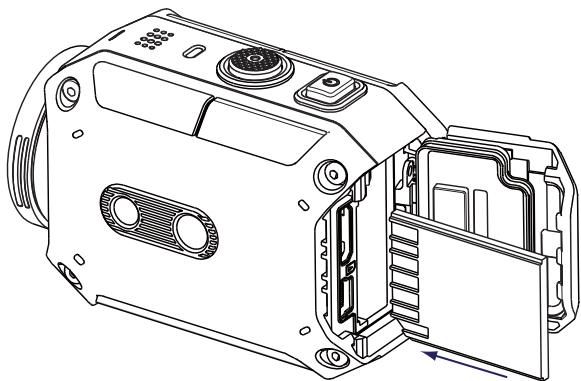
- Enlevez le couvercle du compartiment batterie, et la batterie.
- Insérez la carte de mémoire dans le connecteur jusqu'à déclencher le verrouillage.
- Pour enlever une carte SD installée, poussez-là d'abord vers l'intérieur pour la déverrouiller.
- Lorsqu'elle émerge, retirez-la du connecteur.
- Capacité de mémoire conseillée : 2 Go ou plus.
Allumage du caméscope
- Pour allumer le caméoscope deux secondes:
- Appuyez sur le bouton [Power] (Marche/arrêt).
Configuration du réglage initial de l'heure et de la date
L'écran de réglage de la date et de l'heure s'affiche :
| Procédure | Affichage |
| 1. Réglez la valeur numérique en appuyant sur / +/- 2. Appuyer sur le bouton [SET] (applique)( ) pour passer au paramètre suivant. | Time Setting YEAR 2012 MONTH 01 DAY 01 HOUR 01 MINUTE 01 |
Prise en main
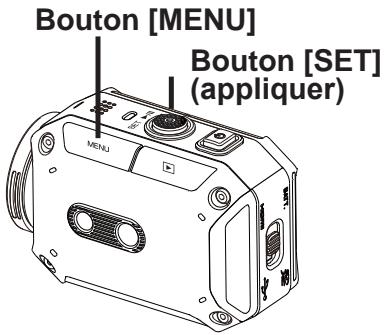
- Pour l'enregistrement video : Appuyez sur le bouton MENU puis sur le bouton [SET] (). Sur l'écran, Sélectionnez l'icône pour passer en mode video (). Appuyez sur le bouton [Record] (enregistrer) pour enregistrer en video. Pour arrêter l'enregistrement, appuyez à nouveau sur le même bouton.
- Pour prendre une photo : Appuyez sur le bouton MENU puis sur le bouton [SET] ( 🅥 ). Sur l'écran, Sélectionnez l'icône pour passer en mode photo ( 🅥 ). Appuyez sur le bouton [Record] (enregistrer) pour prendre la photo.
- Pour visionner des vidéos ou des photos stockées : Appuyez ↓ pour passer en mode Lecture.
Pour éteindre le caméscope
- Pour éteindre le caméscope : Vous pouvez appuyer sur le bouton [Power] pendant deux secondes.
Fonctions des boutons
| Pour allumer ou éteindre: • Maintenez le bouton appuyé pendant deux seconde. • Si aucune action n'intervient pendant 5 minutes, le caméscope s'éteindra automatiquement. | |
| Pour enregistrer: • En mode Video, appuyez sur le bouton pour enregistrer. • En mode Photo, appuyez sur le bouton pour prendre une photo. | |
| + / > < / - | Pour faire un zoom AV ou AR: •+: Zoom avant. •: Zoom arrêtre. |
| MENU | Pour accéder au menu • Press to open the option menu. • Utilisez < / - / + / > pour vous déplacer parmi les options. (à savoir :MODE VIDEO/PHOTO, WIFI, RÉSOLUTION, BALANCE DES BLANCS). |
| Pour examiner les vidés photos • Appuyez pour passer en mode lecture. • Vous pouvez visionner ou supprimer les fichiers enregistrrés. |
Enregistrement vidéo
Sur l'écran, sélectionnez l'icône pour passer en mode vidéo ( ). - Appuyez sur le bouton [Record (enregistrer)] pour démarrer l'enregistrement. Quand l'enregistrement vidéo est en cours, la durée de l'enregistrement s'affichera sur l'écran LCD (00:12:56). Pour arrêter l'enregistrement, appuyez à nouveau sur le même bouton. Appuyez sur pour visionner la vidéo enregistrée. - Vous avez le choix entre quatre niveaux de résolution:
| Qualité videoto | |
| FHD 1080p30 | Full HD (1080p 30fps) |
| HD 960p30 | HD (960p 30fps) |
| HD 720p60 | HD (720p 60fps) |
| HD 720p30 | HD (720p 30 fps) |
| WVGA 848x480 | WVGA (848x480) |
Capture photo
Sur l'écran, sélectionnez l'icône pour passer en mode photo ( ). - Appuyez sur le bouton [Record (enregistrer)] pour prendre la photo. - Appuyez sur pour visionner la photo.
Utilisation de la fonction zoom
- Le zoom rapproche les objets que vous enregistrez en vidéo ou que vous photographiez.
- Pour faire des zooms AV/AR, utilisez le bouton Télé/Grand angle (+/-).
- Réglage possible de x1 à x5 (zoom numérique x5)
Flux du menu
- Sur l'écran, appuyez sur MENU pour ouvrir le menu
- Utilisez </- / +/+ pour passer les pages.
- Appuyez sur le bouton SET (appliquer) pour sélectionner.

| Vidéo | Photo | Configuration |
| • Résolution video • Balance des blancs • Intervallomètre • Enregistrement sans fin • DIS • Inversion d'image | • Retardateur • Inversion d'image • Balance des blancs | • VIDÉO/PHOTO • Menu WiFi • Volume • Système TV • Langue • Date et heures • Format • Configuration par défaut • Mise a jour |
Vous avez le choix entre quatre niveaux de résolution.
Full HD (1080p 30) : Enregistrez des vidéos en résolution 1920x1080p à 30 i/s. - HD (960p 30): Enregistrez des vidéos en résolution 1280x960p à 30 i/s. - HD (720p 60): Enregistrez des vidéos en résolution 1280x720p à 60 i/s. - HD (720p 30): Enregistrez des vidéos en résolution 1280x720p à 30 i/s. WVGA (848X480): Enregistrez des vidéos en résolution 848x480p à 30 i/s.
| Procédure | Affichage |
| 1. Dans la page de menu, sélectionnez sur l'écran l'icône [Résolution video]. 2. Appuyez sur les boutons [Précédent] ou [Suivant] pourCHOISIR L'option souhaitée. 3. Appuyez sur le bouton [SET] (appliquer) pour valider votrechoix. 4. Appuyez sur le bouton [Playback] (lecture) pour returner. | RETURN SETWVGA FHD 1080p30 HD960p30Full HD (1080p30) |

Balance des blancs
Le caméroscope règle la balance des blancs automatiquement. Six réglages manuels de la balance des blancs sont disponibles:
- Auto: Le caméscope règle automatiquement la balance des blancs. Lumière du jour : Pour le travail en extérieurs.
- Fluorescent : pour l'éclairage par tubes fluorescents. Tungstene : pour l'éclairage à incandescence.
- Blue (marine) : Dans des eaux bleutées.
- Green (marine): Dans des eaux verdâtres.
| Procedure | Affichage |
| 1. Dans la page de menu,CHOISSEZ sur l'écran l'icône [White Balance] (balance des blancs). | RETURN SET Auto Daylight |
| 2. Appuyez sur les boutons [Précédent] ou [Suivant] pourCHOISIR l'options souhaitée. | |
| 3. Appuyez sur le bouton [SET] (appliquer) pour valider votrechoix. | |
| 4. Appuyez sur le bouton [Playback] (lecture) pour returner. |
Enregistrer avec l'effet de réduction des secousses ce qui donne des images vidéo plus stables.
| Procédure | Affichage |
| 1. Dans la page de menu,CHOISSEZ sur l'écran l'icône [DIS].2. Appuyez sur les boutons [Précédent] ou [Suivant] pourCHOISIR l'options souhaitée.3. Appuyez sur le bouton [SET] (appliquer) pour valider votrechoix.4. Appuyez sur le bouton [Playback] (lecture) pour returner. | RETURN SETONON |
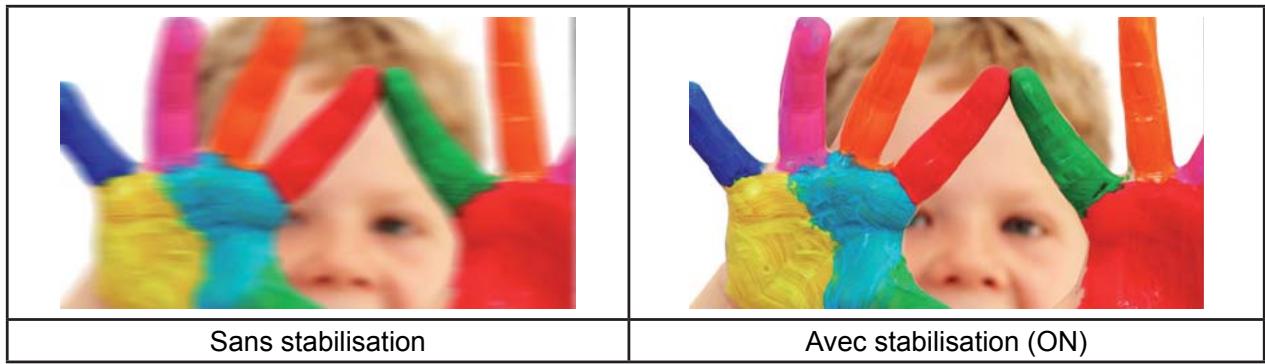

Intervallomètre
Enregistrez des images fixes à des intervalles spécifiques, et reproduisez-les comme un fichier vidéo. Cet effet est plaisant pour enregistrer des nuages, des graines qui germent ou des fleurs qui éclosent.
- Off : désactivation de l'intervallomètre.
- 1 Seconde : Enregistre une image par seconde.
- 5 Seconds: Enregistre une image toutes les 5 secondes.
| Procédure | Affichage |
| 1. Dans la page de menu,CHOISSEZ sur l'écran l'icone [Time Lapse] (intervallomètre). | RETURN SET |
| 2. Appuyez sur les boutons [Précédent] ou [Suivant] pourCHOISIR l'options souhaitée. | 5 OFF |
| 3. Appuyez sur le bouton [SET] (appliquer) pour valider VOYRE VOYON. | OFF |
| 4. Appuyez sur le bouton [Playback] (lecture) pour VOYDER VOYON. | OFF |
Le retardateur vous permet de prendre des photos avec dix secondes de retard. Le voyant LED situé à l'avant du caméscope clignotera. Le clignotement s'accélère sur la fin du compte à rebours.
| Procédure | Affichage |
| 1. Dans la page de menu,CHOISSEZ sur l'écran l'icône [Self-Timer] (retardateur). | RETURN SET |
| 2. Appuyez sur les boutons [Précédent] ou [Suivant] pourCHOISIR l'options souhaitée. | |
| 3. Appuyez sur le bouton [SET] (appliquer) pour valider votrechoix. | |
| 4. Appuyez sur le bouton [Playback] (lecture) pour returner. |

Enregistrement sans fin
La fonction Enregistrement sans fin vous permet d'enregistrer des vidéos à des intervalles de quinze minutes, indéfiniment.
| Procédure | Affichage |
| 1. Dans la page de menu,CHOISSEZ sur l'écran l'icône [Endless REC] (Enregistrement sans fin).2. Appuyez sur les boutons [Précédent] ou [Suivant] pourCHOISIR l'options souhaitée.3. Appuyez sur le bouton [SET] (appliquer) pour valider VOYRA CHOICK.4. Appuyez sur le bouton [Playback] (lecture) pour VOYRA RETURN | RETURN SET |

- Cette fonction ne permet que la résolution vidéo 720p 30i/s.

Inversion d'image
L'inversion d'image permet de visionner des images inversées.
| Procédure | Affichage |
| 1. Dans la page de menu,CHOISSEZ sur l'écran l'icône [Picture Inversion] (inversion d'image).2. Appuyez sur les boutons [Précédent] ou [Suivant] pourCHOISIR l'options souhaitée.3. Appuyez sur le bouton [SET] (appliquer) pour valider votrechoix.4. Appuyez sur le bouton [Playback] (lecture) pour returner. | RETURN SETNormal |
Fonctions des boutons
En mode lecture, les boutons ont les fonctions suivantes.
| Pour allumer ou éteindre: ·Appuyez pendant deux secondes allumer ou éteindre le caméscope. | |
| Pour désir et activer un fichier: ·Appuyez pour désir et activer le fichier que vous souhaitez examiner. | |
| + / > < / - | Pour passer au prochain ou au précédent : ·: suivant. ·: precedent. |
| MENU | Pour supprimer des fichiers : ·Appuyez pour supprimer les fichiers. |
| Pour quitter le mode lecture ·Appuyez pour quitter le mode lecture. |
Lecture vidéo
| Procédure | Affichage |
| 1. En mode de lecture video, appuyez sur le bouton [SET] pour lire la video ou mette la pause. 2. Appuyez sur le bouton [Previous] (précessent) pour aller à la video précédente; Appuyez sur le bouton [Next] (suivant) pour aller à la video suivante. 3. En cours de lecture video, appuyez sur les boutons [Previous] ou [Next] pour passer en return ou en avance rapides. 4. Appuyez sur le bouton [Playback] (lecture) pour quitter. | 00:12:56 0021/0100 |

- Le chiffre qui est en haut à gauche est le temps d'enregistrement ; celui qui est en haut à droite est le nombre de fichiers.
Suppression de vidéos
| Procédure | Affichage |
| 1. Appuyez sur le bouton [Menu] pour aller à l'écran de l'options Supprimer. 2. Appuyez sur [Yes] (oui) pour supprimer la réserve actuelle ou sur [No] (non) pour annuler l'opération et quitter. | Delete Yes Delete No |

- Si une carte de mémoire est en place, vous ne pouvez supprimer que les fichiers qui sont stockés dans cette carte.
Lecture photo
| Procédure | Affichage |
| 1. En mode de lecture photo, appuyez sur le bouton [Previous] (précessent) pour aller à la photo précédente ; appuyez sur le bouton [Next] (suivant) pour aller à la photo suivante. 2. Appuyez sur le bouton [Playback] (lecture) pour quitter. | 0018/0100 |
Suppression de photos
| Procédure | Affichage |
| 1. Appuyez sur le bouton [Delete] pour aller à l'écran de l'options Supprimer. 2. Sélectionnez [Yes] (oui) pour supprimer la photo actuelle ou sur [No] (non) pour annuler l'opération et quitter. | Delete Yes Delete No |

- Si une carte de mémoire est en place, vous ne pouvez supprimer que les fichiers qui sont stockés dans cette carte.
Menu de configuration
| Procedure | Affichage |
| 1. Appuyez sur le bouton [MENU] pour ouvrir le menu. Le menu s'affichera sur l'écran. 2. Appuyez sur les boutons [Previous] (préçédent) ou [Next] (suivant) pour changer de page. 3. La page contient les options suivantes pour configurer votre caméoscope : VIDÉO/PHOTO, WiFi, Langue, Date et heures, Volume, Système TV, Format, Configuration par défaut et Mise à jour. 4. Appuyez sur le bouton [Playback] (lecture) pour quitter. | RETURN SET VIDEO/PHOTO <Video/Photo> |

Vidéo/photo
| Procédure | Affichage |
| 1. Dans le menu de configuration, sélectionnez sur l'écran l'icone [VIDEO/PHOTO].2. Appuyez sur les boutons [Précédent] ou [Suant] pour sélectionner les modes video ou photo.3. Appuyez sur le bouton [SET] (appliquer) pour valider votrechoix.4. Appuyez sur le bouton [Playback] (lecture) pour returner. | RETURN SETVideo |
| Procedure | Affichage |
| 1. Dans le menu de configuration, appuyez sur l'icone [Wi-Fi Menu] qui est affichée sur l'écran. 2. Choisissez le mode de raccordement au réseau. 3. Avant d'utiliser la connexion WiFi, allez à WiVideo pour saisir votre ID et votre mot de passer WiFi a travers l'ordinateur. | RETURN SET Wi-Fi OFF Wi-Fi OFF |

Volume
Activez ou désactivez les sons de clavier et de fonctionnement.
| Procédure | Affichage |
| 1. Dans le menu de configuration, appuyez sur l'icône [Volume] qui est affichée sur l'écran. 2. Appuyez pour sélectionner [Mute] (muet) ou un autre niveau de son. 3. Appuyez sur le bouton [Playback] (lecture) pour returner. | RETURN SET Mute |

Système TV
Vérifier que la norme TV sélectionnée soit celle de votre région (PAL ou NTSC). Le réglage sur un système inadéquat peut provoquer un clignotement des images.
- NTSC(60Hz): États-Unis, Canada, Japon, Corée du sud et Taiwan, etc. PAL(50Hz): Royaume-Uni, Europe, Chine, Australie, Singapour et Hong Kong, etc.
| Procédure | Affichage |
| 1. Dans le menu de configuration, appuyez sur l'icône [TV] qui est affichée sur l'écran. 2. Appuyez pour sélectionner [PAL] ou [NTSC]. 3. Appuyez sur le icône SET (bouton) pour valider votrechoix. 4. Appuyez sur le bouton [Playback] (lecture) pourretourner. | RETURN SET PAL PAL PAL |
Cette option sert à sélectionner la langue de l'interface utilisateur.
| Procédure | Affichage |
| 1. Dans le menu de configuration, appuyez sur l'icône [Language] (langue) qui est affichée sur l'écran. 2. Appuyer pour sélectionner l'options souhaitée. 3. Appuyez sur l'icône SET (bouton) pour valider votrechoix. 4. Appuyez sur le bouton [Playback] (lecture) pour returner. | RETURN SET EN FR < English > |

Date et heures
| Procédure | Affichage |
| 1. Dans le menu de configuration, appuyez sur l'icône [Time Setting] (réglage date et heures) qui est affichée sur l'écran pour entrer à l'écran de réglage de la date et l'heure. | Time Setting YEAR 2012 MONTH 01 DAY 01 HOUR 01 MINUTE 01 |
| 2. Appuyez sur [SET] (appliquer) pour étabir : année, mois, jour, heures et minute. | |
| 3. Réglez la valeur numérique en appuyant sur les boutons précédents/suivant pour valider le paramétrage. | |
| 4. Appuyez sur le bouton [Playback] (lecture) pour returner. |

Format
- Yes(oui): Formater la carte de mémoire (s'il y en a une d'installée).
- Non: Ne pas formater la carte de mémoire (s'il y en a une d'installée).
| Procédure | Affichage |
| 1. Dans le menu de configuration, appuyez sur l'icône [Format] qui est affichée sur l'écran. 2. Appuyez sur [Yes] (oui) ou [No] (no) pour confirmer votre sélection. 3. Appuyez sur le bouton [Playback] (lecture) pour returner. | RETURN SET < Yes > |

- Si vous formatez la carte de mémoire, toutes les données seront supprimées. Assurez-vous d'avoir copié toutes les données dans votre ordinateur avant de formater la carte de mémoire.
Pour restaurer la configuration d'usine, sélectionnez cette option.
| Procedure | Affichage |
| 1. Dans le menu de configuration, appuyez sur l'icône [Default Setting] (configuration par défaut) qui est affichée sur l'écran. 2. Appuyez sur [Yes] (oui) ou [No] (no) pour confirmer votre sélection. 3. Appuyez sur le bouton [Playback] (lecture) pour returner. | RETURN SET < Yes > |

Cela supprimera la configuration WiFi, y compris le profil des points d'accès et les informations du compte Ustream.
Le tableau suivant reprend les paramètres par défaut du caméscope
| Paramètre | Valeur par défaut (d'usine) |
| Résolution | HD (720p 60) pour la videoo 5MP pour la Photo |
| Balance des blancs | Auto |
| DIS (stabilisation) | Désactivé |
| Intervallomètre | Désactivé |
| Retardateur | Désactivé |
| Mot de passer de l'ID de WiFi | 0000 |
| Système TV | Depends on shipping area |
| Langue | Depends on shipping area |
| Volume | Niveau 4 |
| Wi-Fi | Désactivé |
| Enregistrement sans fin | Désactivé |
| Inversion d'image | Normal |
Utilisation avancée dans votre ordinateur - WiVideo
Le caméscope peut se connecter à votre ordinateur via WiFi ou USB. Lorsque vous lancez l'application [WiVideo] (pour SE Windows® seulement) dans votre ordinateur, elle cherchera votre caméscope et s'y connectera. Vous pourrez alors utiliser plus de fonctions dans votre ordinateur. Il y a plusieurs fonctions, dont voici une liste:
- Transférez des fichiers depuis le caméscope. (connexion WiFi/USB)
- Regardez sur votre ordinateur la vidéo diffusée en direct depuis votre caméscope. (connexion WiFi)
- Utilisez le caméscope comme une webcam sans fil pour le vidéo-chat en ligne. (connexion WiFi)
Installez [wivideo] dans votre ordinateur
Pour vous connecter au caméoscope et lancer correctement l'application [WiVideo] via WiFi, il faut d'abord installer ce programme. C'est la plateforme idéale pour regarder de la réserve diffusée en direct depuis votre caméoscope et utiliser celui-ci comme webcam pour votre vidéo-chat en ligne.
Suivez les pas ci-après pour installer [WiVideo] dans votre ordinateur.
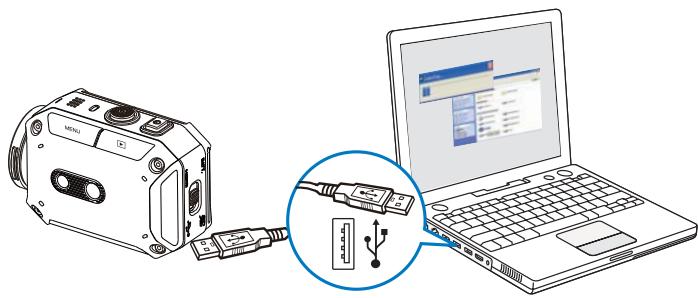
- Connectez le caméscope à votre ordinateur à l'aide du câble USB fourni.
- Dès que vous aurez fait la connexion USB, le programme s'installera automatiquement ou bien la fenêtre AutoPlay s'affichera (cela dépendra de la reconnaissance par le SE.) Si la fenêtre AutoPlay ne s'affiche pas : cliquez sur [Poste de travail]--->[WiVideo] pour exécuter l'installation de ce programme.
| Windows XP | Windows 7 |
| (Installation automatique) | (Fenêtre AutoPlay) |
- Suivez les instructions qui s'affichent sur l'écran pour compléter l'installation.
- Le raccourci pour aller à WiVideo () apparaîtra dans le bureau. (Vous pouvez aussi trouver l'application à [Démarrer]--->[Tous les programmes].)
- L'écran principal s'affiche automatiquement dans le bureau.
![JVC GC-XA1 - Installez [wivideo] dans votre ordinateur - 1](/content/2025/12/188850/images/fdfe2ffc73c5800496d1b02c08a48028bb419130a72319e7dfeb35ce98eae739.jpg)
![JVC GC-XA1 - Installez [wivideo] dans votre ordinateur - 2](/content/2025/12/188850/images/c4eaa34551d93e03f56107fed4ea5cea9145163de26fb33e3987496d6476d47e.jpg)
- Le programme WiVideo installera le Codec H.264 (ffdshow, un logiciel libre sous licence GPL) afin que les vidéos puissent être visionnées correctement.
- Pour pouvoir faire l'installation correctement, vous devez d'abord quitter ou vous déconnecter de l'installation IM (Instant Message).
- WiVideo ne fonctionne que sous les SE Windows®.
- Une fois l'installation terminée, vous pouvez déconnecter le câble USB.
![JVC GC-XA1 - Installez [wivideo] dans votre ordinateur - 3](/content/2025/12/188850/images/b5a0aa5cee2448e8eadaeba9e2cefe0097a63e9ca0b5be152b1a02c4e7c71114.jpg)
Utilisation de wivideo via connexion wifi
| Procedure | Écran |
| Depuis le caméscope: Dans la page Menu, allez à [WiFi à PC] et appuyez sur le bouton [SET] (appliquer). (Le mot de passer par défaut est 0000. | RETURN SET Wi-Fi to PC > |
Depuis le caméscope:
- Double-cliquez sur l'icône de raccourci pour [WiVideo] située dans le bureau. (soyez sûr que l'application [WiVideo] soit installée dans votre ordinateur)
- Cliquez sur le bouton [Detect WiFi Camera] (détecteur caméscope WiFi) pour que le système recherche votre caméoscope.
Une fenêtre de tâche pourrait émerger, vous demandant de sélectionner votre caméscope au cas où il y en aurait plus d'une à la portée du même réseau sans fil.
- Sélectionnez la bonne ID WiFi et saisissez le mot de passe montré dans votre caméscope pour la fenêtre de tâche WiVideo. Cliquez ensemble sur [OK].
- Une fois la connexion établie, le signal de connexion via WiFi entre votre portable et le caméscope s'affichera au coin supérieur gauche de l'écran.
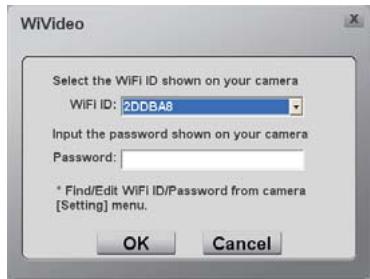
L'application WiVideo remplit 3 fonctions via WiFi:
| Fonction | Description |
| TRANSFERT | Vous pouvez acceder à distance aux vidés et aux photos stockées dans votre caméoscope. Vous pouvez transférer ou supprimer les fichiers depuis votre ordinateur. |
| VIDÉO EN DIRECT | Regardez sur votre ordinateur des images diffusées en direct depuis votre caméoscope. La résolution video peut être sélectionnée. |
| CHAT VIDÉO | Utilisez le caméoscope comme une webcam sans fil pour le chat vidéo en ligne. (Il faut d'abord sélectionner cet apparéil comme votre webcam dans la configurationamera/ audio.)* *Il faut sélectionner [WiVideo Camera] comme votre webcam/micro pour le chat vidéo en ligne. (e.g. Skype) Microphone:WiVideo Camera Webcam:WiVideo Camera |

Pour que la connectivité WiFi fonctionne correctement, vérifiez que le logiciel joint WiVideo (pour SE Windows® seulement) soit installé et que le module sans fil LAN de votre ordinateur soit activé.
- Vérifiez que votre ordinateur se connecte correctement à votre point d'accès (PA) et que le caméoscope soit dans la zone de couverture du même WLAN (Wireless Local Area Net = réseau d'aire local sans fil). Pour que la diffusion en continu soit stable et plus stable lorsque vous utilisez VIDEO EN DIRECT ou CHATVIDO, vérifiez que l'indicateur de force de signal WiFi du caméoscope affiche 2 traits ( ) ou plus.
- Pour renforcer le signal WiFi, vous pouvez rapprocher le caméscope de l'ordinateur.
- Si le caméscope est loin de l'ordinateur ou du dispositif de PA, il peut mettre plus longtemps à se connecter au réseau. (Le signal et la radiofréquence peuvent subir des interférences) Pour éviter que le caméscope ne s'éteigne intempestivement, assurez-vous que la batterie soit complètement chargée.
- La configuration du compte et de la WiFi n'est disponible qu'avec une connexion via câble USB.
- Connectez le caméscope à votre ordinateur à l'aide du câble USB fourni.
- Une fois la connexion via USB établie, l'écran principal s'affichera. Ou bien, cliquez sur l'icône de raccourci pour [WiVideo] qui se trouve dans le bureau pour exécuter l'application. Ou encore, vous pouvez partager [WiVideo] sous [Démarrer]→[Tous les programmes].
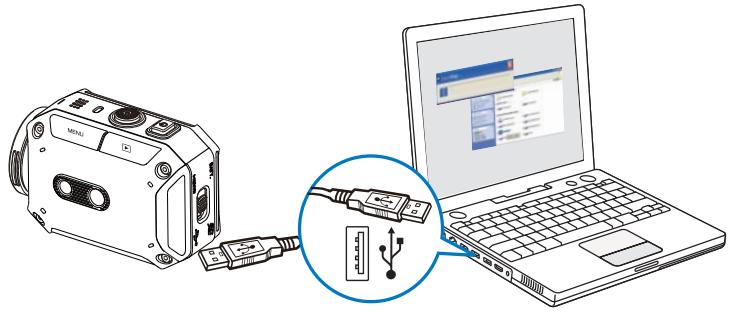
L'application WiVideo effectue 3 fonctions via USB:
| Function | Description |
| TRANSFERT | Vous pouvez acceder aux photos et aux photos stockées dans votre caméscope etmettre des fichiers dans des sites sociaux.Télécharger1. Sélectionnez les photos/photos sur l'écran des miniatures.2. Cliquez sur [Upload] (télécharger).3. Les options de sites Web s'affichent.4. Sélectionnez le site Web youlu et saisissez dans les champs ad hoc le nomd'utilisateur, l'adresse email et le mot de passer pour le site social spécifique.5. Cliquez sur [SET] (appliquer) pour télécharger.Choose website to uploadYouTubeFacebookTwitVidYouTubeUsername:Password:Save for next timeOKOK |
| CONFIGU-RATION | Configuration du compteConfigurez les informations de votre compte de site Web social et enregistrez-les dans le caméscope.Configuration WiFiConfigurer et synchroniser votre profil WiFi dans le caméscope.Nommez votre caméscope et créez votre mot de passede protection. |

- La VIDEO EN DIRECT et le CHAT VIDEO ne sont pas disponibles par connexion USB. L'accès à certains sites sociaux n'est pas autorisé dans certaines régions et sur certains réseaux.
- Votre ordinateur doit avoir accès à Internet pour télécharger des fichiers vers un site Web.
- Si vous n'avez pas de compte, inscrivez-vous d'abord sur le site.
- Les sites sociaux effectuent des mises à jour sans prévenir. Visitez d'abord le site pour mettre à jour la configuration de votre compte.
Utilisation avancée dans votre portable - WiVideo
Utilisez votre portable comme télécommande pour prendre des photos/vidéos depuis votre caméoscope, sans fil. Cela fait du caméoscope un accessoire pratique pour accompagner votre portable, qui vous permet d'enregistrer n'importe quelle scène, à tout moment et n'importe où. Il y a plusieurs fonctions, dont voici une liste:
Utilisez votre portable comme télécommande pour prendre des photos/videos depuis votre caméscope, sans fil. - Serrez/desserrez le zoom via votre portable.
Installes [wivideo] dans votre portable
Pour vous connecter au caméscope, il faut d'abord installer le logiciel de l'application [WiVideo]. Il y a deux procédures possibles pour installer l'application [WiVideo] dans votre portable. Cela dépend du système d'exploitation qu'utilise votre portable. Pour le système Android, téléchargez cette application depuis Google Play.
Suivez les pas ci-dessous pour installer [WiVideo] dans votre portable.
- Téléchargez l'application WiVideo dans votre portable depuis Google Play (SE: Android2.2 ou plus élevé) ou via Apple Store (SE: iOS4 ou plus élevé).
- Suivez les instructions qui s'affichent sur l'écran pour compléter l'installation.
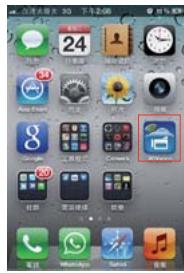
- L'icône de raccourci () de WiVideo s'affiche sur l'écran.
![JVC GC-XA1 - Installes [wivideo] dans votre portable - 1](/content/2025/12/188850/images/02716bc9970b8de990d7725326c24f6e95c9c661bf98dc6016325c826b19def9.jpg)
![JVC GC-XA1 - Installes [wivideo] dans votre portable - 2](/content/2025/12/188850/images/c10b6094228f2a06beb7dee37abb25656828e1991b4b166136acda271e218289.jpg)
Partagez hotspot avec le caméscope (depuis le portable)
Il y a deux procédures pour partager votre Hotspot, selon le système que vous utilisez, à savoir :
iOS:
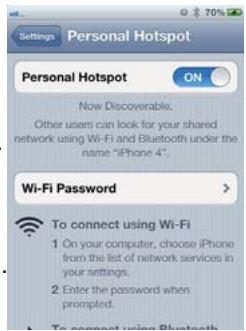
- D'abord appuyez sur [configuration] sur votre portable.
- Ensuite, sélectionnez [Hotspot personnel].
- Enfin tapez sur [Marche] pour activer [Hotspot Personnel].
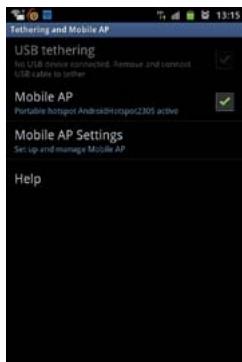
- Système Android:
- D'abord appuyez sur [configuration] sur votre portable.
- Ensuite sélectionnez [Sans-fil et réseau].
- Enfin choisissez [Tethering (intermédiation) et point d'accès mobile] pour activer [PA mobile].
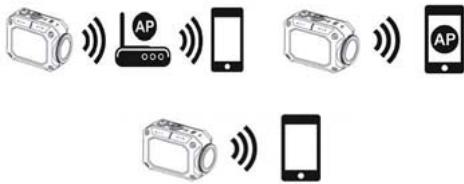
| Système | Mode | Page |
| Android | Connexion via PA | 31 |
| Connexion via « Mobile Hotspot » | 32 | |
| iPhone/iPad | Connexion via PA | 33 |
| Connexion via « Mobile Hotspot » | 34 | |
| Connexion directe au caméscope | 35 |

- Avant toute connexion entre portable et caméscope, connectez-vous à l'ordinateur via câble USB et configurez le profil WiFi à l'aide de WiVideo (saisissez le SSID et le mot de passe).
- WiVideo ne fonctionne que sous les SE Windows®.
(1)
Portable : installation de wivideo
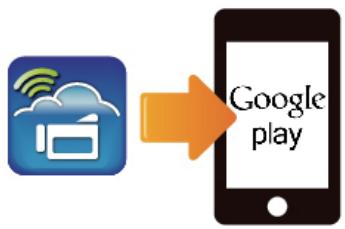
- WiVideo est un logiciel qui permet la connexion sans fil entre le caméscope et le portable ou la tablette.
- Télécharger l'application WiVideo de Google Play vers le portable ou la tablette.
(2)
Portable : connexion au point d'accès
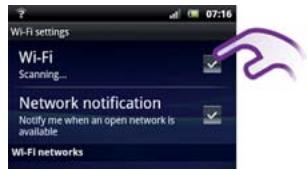
- Aller à [Settings] (configuration) → [Wireless & network] (sans fil et réseau) → [Wi-Fi settings] (paramètres Wi-Fi) → [Wi-Fi] (activer la Wi-Fi et se connecter au PA)
(3)
Caméscope : connexion au même PA
- Appuyer sur [MENU] → Sélectionner [WiFi] → désigner [WiFi to Mobile (WiFi portable)] pour rechercher les PA disponibles → connecter le caméscope au même PA.
(4)
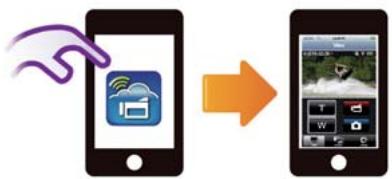
Portable : lancement de l'application wivideo
- Appuyez sur l'icône de l'application [WiVideo] → détention de caméscopes en cours → saisissez le mot de passe (le mot de passe par défaut est 0000; il peut être modifié à travers le menu de configuration de l'application WiVideo) → démarrer la prévisualisation et la télécommande.
(1)
Portable : installation de wivideo
- WiVideo est un logiciel qui permet la connexion sans fil entre le caméscope et le portable ou la tablette.
- Télécharger l'application WiVideo de Google Play vers le portable ou la tablette.
(2)
- Aller à [Settings] (configuration) → [Wireless & network] (sans fil et réseau) → Activer Mobile Hotspot/PA

- La procédure peut varier : renseignez-vous pour chaque modèle en particulier.
- Soyez conscient que l'aide du service Hotspot ne peut pas être fournie dans certains pays.
(3)
Caméscope : connexion à hotspot/pa
Appuyer sur [MENU] → sélectionner [WiFi ] → besoin [WiFi to Mobile(WiFi vers portable) ] pour rechercher les PA disponibles → connecter le caméscope à Mobile Hotspot/PA
(4)
Portable : lancement de l'application wivideo
- Appuyez sur l'icône de l'application [WiVideo] → détention de caméscopes en cours → saisissez le mot de passe (le mot de passe par défaut est 0000; il peut être modifié à travers le menu de configuration de l'application WiVideo) → démarrer la prévisualisation et la télécommande.
(1)
Portable : installation de wivideo
- WiVideo est un logiciel qui permet la connexion sans fil entre le caméscope et le portable ou la tablette.
- Télécharger l'application WiVideo depuis App Store vers l'iPhone/iPad.
(2)
Portable : connexion au point d'accès
- Aller à [Settings] (configuration) → [WiFi] → Activer la Wi-Fi et se connecter au PA
(3)
Caméscope : connexion au même PA
- Appuyer sur [MENU] → Sélectionner [WiFi] → désir [WiFi to Mobile(WiFi vers portable)] pour rechercher les PA disponibles → connecter le caméscope au même PA
(4)
Portable : lancement de l'application wivideo
- Appuyez sur l'icône de l'application [WiVideo] → détention de caméscopes en cours → saisissez le mot de passe (le mot de passe par défaut est 0000; il peut être modifié à travers le menu de configuration de l'application WiVideo) → démarrer la prévisualisation et la télécommande.
(1)
Portable : installation de wivideo
- WiVideo est un logiciel qui permet la connexion sans fil entre le caméscope et le portable ou la tablette.
- Télécharger l'application WiVideo depuis App Store vers l'iPhone/iPad.
(2)
Portable : activer le hotspot personnel
- Aller à [Settings] (configuration) → [WiFi] → Activer [Personal Hotspot]

- Soyez conscient que l'aide du service Hotspot ne peut pas être fournie dans certains pays.
(3)
Caméscope : se connecter à hotspot
- Appuyer sur [MENU] → Sélectionner [WiFi] → désir [WiFi to Mobile(WiFi vers portable)] pour rechercher les PA disponibles → connecter le caméscope à Mobile Hotspot/PA
(4)
Portable : lancement de l'application wivideo
- Appuyez sur l'icône de l'application [WiVideo] → détention de caméscopes en cours → saisissez le mot de passe (le mot de passe par défaut est 0000; il peut être modifié à travers le menu de configuration de l'application WiVideo) → démarrer la prévisualisation et la télécommande.
(1)
Portable : installation de wivideo
- WiVideo est un logiciel qui permet la connexion sans fil entre le caméscope et le portable ou la tablette.
- Télécharger l'application WiVideo depuis App Store vers l'iPhone/iPad.
(2)
Caméscope : activer le mode direct
Appuyer sur [MENU] → sélectionner [WiFi ] → besoin [WiFi to Mobile(WiFi vers portable) ] → sélectionner [Direct Mode] (mode direct) → l'ID du caméscope s'affiche sur l'écran
(3)
Portable : connexion au caméscope
- Aller à [Settings] (configuration) → [WiFi] → Sélectionner l'ID du caméscope pour se connecter

- Lorsque l'icône [ ] apparaît, la connexion de la Mode Direkte est activée. Cela peut prendre un certain temps pour que [ ] se montre.
(4)
Portable : caméscope télécommandé
- Appuyez sur l'icône de l'application [WiVideo] → détention de caméscopes en cours → saisissez le mot de passe (le mot de passe par défaut est 0000; il peut être modifié à travers le menu de configuration de l'application WiVideo) → démarrer la prévisualisation et la télécommande.
| Procedure | Écran |
| Connexion du caméscope à votre portable:1. Appuyer sur le bouton [MENU] du caméscope.2. Sélectionner [ ] pour activer la fonction WiFi.3.Choisir [ ] puis appuyer sur le bouton [SET](appliquer) pour rechercher les points d'accès disponibles.4. Sélectionner le hotspot de votre portable et exécuter la procédure correspondant à l'un des SE. | RETURN SETWi-Fi to Mobile |
| Télécommander votre caméscope (depuis le portable):1. Appuyer sur l'icône de l'application [WiVideo] sur votre portable.2. Détention automatique des caméscopes disponibles depuis votre portable.3. Saisir le mot de passer (le mot de passer par défaut est 0000, et on peut le modifier via [SETUP] – configuration – depuis l'application WiVideo)4. Vivez l'agrément de commander votre caméscope depuis votre portable. | GPS 12:34 PMView00:02:36W 00:02:36 |
Inscrivez-vous et enregistrez votre compte ustream dans le caméscope
Ustream vous permet de diffuser librement la vidéo en direct de votre caméscope. Les gens peuvent regarder vos émissions sur leur iPhone, iPad, iPod touch, téléphones et tablettes Android, ou sur leur ordinateur, dans le site ou l'application Ustream, à tout moment et n'importe où.
| Procedure | Écran |
| (1) Créez un compte (sautez cette étape si un compte Ustream est déjà prét) 1. Allez à WiVideo et créez un nouveau compte Ustream. 2. Cliquez sur [Create A New Account] (créer un nouveau compte) puis saisissez pas à pas les informations qui vous sont demandées. 3. Puis cliquez sur [Sign Up] (inscrivez-vous). NB • N'oubliez pas de connecter le caméscope à l'ordinateur par le cable USB. •Après vous être inscrit avec succès, l'écran de configuration de WiVideo se réaffichera. (2) Stocker un compte dans le caméscope, ou l'en supprimer Saisir le nom d'utilisateur/mot de passer et cliquez sur Stocker/Supprimer. (3) Choisissez votre canal Vous ne pouvezCHOISIR qu'un canal, créé par vous depuis Ustream. NB • Vous pouvez coder le mot de passer pour votre canal. Mise à jour du compte/canal Il n'y a qu'un compte de stocké, vous pouvez donc changer de compte/canal dans votre caméscope. | 1. 2. Choose your channel http://www.ustream.in/channel/video-tpe3 Wivideo-TPE3 Make your channel private OK Choose your channel http://www.ustream.in/channel/video-tpe3 Wivideo-TPE3 Make your channel private Channel password: OK WiVideo X "Ustream" account is updated: "chiconytest2" and channel is updated: "Wivideo-TPE3" OK |
Préparez-vous à diffuser sur ustream
Assurez-vous d'avoir un point d'accès opérationnel pour vous préparer à commencer la diffusion.
Démarrer la diffusion vidéo du caméscope
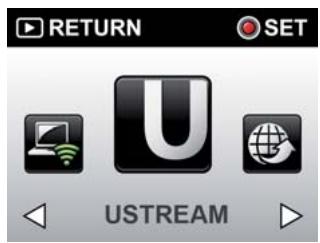
- Sélectionnez Ustream dans la page [Wi-Fi Menu].
- Choisissez un PA pour vous connecter.
- La vidéo en direct démarre

- Si l'on exécute [Default Setting] (configuration par défaut), les informations sur les comptes dans les sites Web seront supprimées.
Regardez de la vidéo en direct sur votre portable
- Installez l'application Ustream depuis Google Play ou Apple Store.
- Cliquez sur l'application Ustream
- Recherchez votre compte.
- Le portable se connecte au serveur Ustream et montre la vidéo diffusée depuis le caméscope.
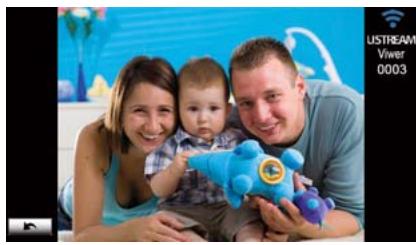
Regardez de la vidéo en direct depuis votre ordinateur
- La vidéo diffusée sera émise sur le site Ustream.
- Les personnes qui connaissent votre compte peuvent visiter le site Ustream et regarder la vidéo en direct diffusée à partir du caméscope via l'ordinateur.
www.ustream.tv

- En cas d'échec de la connexion, des motifs possibles sont : (1) mot de passe erroné ; (2) vous n'êtes pas dans la zone de couverture du réseau sans fil du point d'accès. (3) Le caméscope ne prend pas en charge le type de chiffrement qu'utilise le dispositif PA. Ce modèle ne prend en charge que les types de chiffrements WEP/WPA/WPA2 salariels, pas au niveau entreprise (4) votre réseau exige les informations de compte/mot de passe PPPoE.
- Ce caméscope ne prend en charge que les PA (SSID) nommés en anglais/chiffres/symboles (caractères ASCII).
- On ne peut introduire de texte qu'en anglais, indépendamment de la langue d'affichage OSD.
- Certains routeurs de point d'accès ne vous permettent pas de vous connecter au réseau (par exemple, pare-feu).
- Le caméscope ne peut pas se connecter au réseau lorsqu'il est connecté à la HDTV par l'intermédiaire du câble, et vice-versa.
- La recherche et la connexion au point d'accès ou au réseau, ou le téléchargement, peuvent prendre du temps. La vitesse de la diffusion en continu est sensible à la vitesse de la connexion Internet, ainsi qu'à d'autres facteurs. Assurez-vous que la batterie soit complètement chargée avant de vous connecter au réseau. L'accès à Ustream pourrait ne pas être autorisé dans certaines régions et sur certains réseaux.
Connexion à un téléviseur HD 16:9 (écran large)
- Connecter le câble HDMI au port de sortie HDMI du caméscope.
- Connecter l'autre extrémité du câble au téléviseur.
- Régler la source de signal vidéo du téléviseur sur « HDMI »
- Les pas pour visionner des vidéos et des photos stockées en HDTV sont exactement les mêmes que pour les regarder sur l'écran LCD.

- Certaines icônes cessent de s'afficher sur l'écran LCD lorsque le caméscope est connecté à un poste HDTV.
- Certaines fonctions peuvent devenir inaccessibles lorsque le caméscope est connecté à un poste HDTV.
- L'enregistrement vidéo et la prise de photos ne sont pas opérationnels lorsque le câble HDMI est connecté.
- La fonction WiFi ne fonctionne pas pendant que l'on utilise un câble HDMI de connexion à un téléviseur.
Transfert de photos ou de vidéos vers un ordinateur
On peut transférer des photos ou des vidéos stockées dans le caméscope vers un ordinateur et les envoyer par email ou les mettre dans des sites Web.
- Connecter le caméscope à l'ordinateur avec le câble mini USB 2.0 fourni.
- Pour accéder aux photos et aux vidéos stockées dans votre carte mémoire : Vous trouverez les vidéos et les photos dans votre ordinateur à Poste de travail\SD\DCIM\100MEDIA (le chemin d'accès variera selon le nom de la carte mémoire).
- Dans ce dossier, vous pouvez visionner, supprimer, déplacer ou copier toutes les photos que vous voudrez.
Spécifications et configuration requise
Specifications
| Capteur d'image | Capteur CMOS 5 Mégapixels |
| Modes d'utilisation | Enregistrement matériel, capture photo, diffusion en direct via WiFi, webcam sans fil |
| Objectif | Mise au point fixe (f/2,8) |
| Profondeur de champ | de 60 cm à l'infini |
| Zoom | x1~x5 (zoom numérique x5) |
| Obturator | Électronique |
| Écran LCD | LCD 1,5" |
| Supports de stockage | Connecteur pour cartes SD/SDHC/SDXC (jusqu'à 64 Go) |
| Résolution photo | 5 MP : 2592 x 1944 (5 megapixels) |
| Résolution matériel | Full HD (1080p 30) : 1920x1080 (30 i/s)HD (960p 30) : 1280x960 (30 i/s)HD (720p 60) : 1280x720 (60 i/s)HD (720p 30) : 1280x720 (30 i/s)WVGA (848x480) : 848x480 (30 i/s) |
| Balance des blancs | Auto, Lumière du jour, Fluorescent, Tungstène, Marine bleu, Marine vert |
| Retardateur | 10 secondes de retardement |
| Format des fichiers | Photo : JPGVidéo : MP4 (H.264) |
| Lecture photo | Une photo / Diaporama |
| Interface ordinateur | Port mini USB 2.0 |
| Sortie TV | HDMI Mini |
| WiFi | Compatible WiFi 802.11 b/g |
| Batterie | Rechargeable Lithium-ion |
| Dimensions | 74 mm x 53 mm x 35 mm (2-15/16" x 2-1/8" x 1-7/16") (L x H x E) |
| Poids | 104 g (0,23 lbs) (sans la batterie) |
| Environnement climatique | Plage de températures admissibles : -10 à 40 °C (14 à 104 °F)NB : Par des températures de 0 à -10 °C (de 32 à 14 °F) la puissance de la batterie baisse temporairement ce qui écoute le temps disponible pour photographier.Plage de températures d'entreposage admissibles : -20 à 50 °C (-4 à 122 °F)Humidité relative admissible : 35 % à 80 % |
| Résistance à l'eau | Équivalente à la norme IEC 529 IPX8 [30 minutes à des profondeurs allant jusqu'à 5 m (16,4 pieds)] |
| Résistance à la poussière | Correspond à la norme IEC 529 IP6X |
Temps / nombre d'images d'enregistrement
Temps approximatif d'enregistrement vidéo
| Qualité | Carte SDHC/SDXC | |||||
| 4GB | 8GB | 16GB | 32GB | 48GB | 64GB | |
| Full HD (1080p30) | 35m | 1h10m | 2h20m | 4h50m | 7h10m | 9h30m |
| HD (960p30) | 60m | 2h00m | 4h00m | 8h00m | 12h | 16h00m |
| HD (720p60) | 40m | 1h20m | 2h40m | 5h20m | 8h10m | 10h50m |
| HD (720p30) | 1h20m | 2h40m | 5h20m | 10h30m | 15h50m | 21h00m |
| WVGA (848x480) | 3h00m | 5h50m | 11h50m | 23h40m | 35h30m | 47h20m |
Nombre approximatif de photos (Unité : nombre de photos)
| Qualité | Carte SDHC/SDXC | |||||
| 4GB | 8GB | 16GB | 32GB | 48GB | 64GB | |
| 5MP: 2592x1944 | 1800 | 3600 | 7200 | 9999 | 9999 | 9999 |
Temps d'enregistrement approximatif (sur batterie)
| Temps de charge | Temps d'enregistrement en continu | Temps d'enregistrement réel |
| (Source d'alimentation):3h30m | 1h10m | 40m |
| (USB):5h30m | 1h10m | 40m |

Le temps d'enregistrement approximatif est donné à titre indicatif. Le temps réel d'enregistrement peut varier selon les conditions environnantes.
Configuration requise
- Windows XP Home Edition ou Professional (versions préinstallées uniquement) Service Pack 3
Windows Vista 32/64-bit Home Basic ou Home Premium (version préinstallées uniquement) Service Pack 2
Windows 7 32/64-bit Home Premium (versions préinstallées uniquement) Service Pack 1
Intel Core Duo 1.7GHz ou plus - Mémoire système 1 Go et - 2 Go d'espace disque dur du système - Port USB 2.0 ou moins disponible - WiFi capacité b/g

- L'écran LCD est fabriqué avec une technologie d'extrême précision de sorte que plus de 99,99 % des pixels sont effectivement opérationnels. Cependant, de petits points noirs et/ou brillants (blancs, rouges, bleus ou verts) peuvent apparaître sur l'écran. Ces points sont un résultat normal du processus de fabrication, et n'affectent pas l'enregistrement.
Dépannage
Si le caméscope ne fonctionne pas comme on s'y attendrait, voyez ci-dessous une liste des problèmes les plus courants.
| Problème/situation | Remède/solution |
| Impossible d'allumer le caméscope. Le caméscope s'éteint inopinément. | • Batterie faible ou déchargeée. Recharger la batterie. |
| Impossible d'allumer le caméscope après branchement de la source d'alimentation. | • Vérifiéz qu'il s'agit de la source d'alimentation fournie, et assurez-vous de la brancher correctement à la prise secteur. |
| L'icône WiFi ne s'affiche pas après que l'on ait appuyé sur le bouton WiFi | • Batterie faible. Recharger la batterie. |
| Les fichiers qui sont dans la carte mémoire ne s'affichent pas régulièrement et le signe « ! » s'affiche sur l'écran. | • « ! » signifie que la carte SD est de BASSE vitesse, ou qu'elle contient des fichiers endommagés. Pour résoudre cela, il faut formater la carte SD en utilisant le caméscope et non l'ordinateur. (Voyez les instructions de formatage détaillées dans la section 5). |
| • La carte a des problèmes et n'est pas reconnaue. Changez de carte. | |
| • Ou changez la carte SD contre une carte de haute vitesse. | |
| Impossible d'enregistrer en video ou de prendre des photos. | • Mémoire pleine. Supprimez des vidés ou des photos superflues ou insérez une nouvelle carte. |
| • Le caméscope est étéint. Appuyez sur le bouton Marche/Arrêt pour l'allumer | |
| Caméscope gelé. | • Enlevez la batterie / débrancher la source d'alimentation. Puis, remettre la batterie en place / rebrancher la source d'alimentation et arrallumer le caméscope. |
| La date marquée sur la photo est incorrecte | • Réglez la date et l'heure dans le menu [Setting] (configuration). |
| Pourquoi certaines de mes photos d'intérieur sont bouygées etsons? | • Éclairage faible. Prenez des photos dans des lieux plus éclairés. |
| • Le caméscope prolonge le temps d'exposition à l'intérieur et en faisible éclairage. Maintenez laamera (et le sujet) immobiles quelques secondes au moment de prendre une photo. | |
| • Placez le caméscope sur une surface plane et ferme, ou servez-vous d'un trépied. | |
| Les couleurs des photos/photos ne sont pas naturelles. | • Sélectionnez l'options adéquate de balance des blancs qui corresponde à la source de lumière. |
| Lorsque l'on connecte le caméscope à l'ordinateur via cable USB, plusieurs fenêtres de lecture automatique peuvent émerger. Elles correspondant aux disques du caméscope. | • « DV » désigne la mémoire interne du caméscope. • « Removable Disk » (disque amovible) désigne la mémoire externe (carte mémoire installée dans le caméscope). • « WiVideo » désigne le logiciel joint. Si vous installer ce programme, faites double tic dessus pour démarrer automatiquement l'installation. |
| L'écran LCD affiche [Connecting Failed] (la connexion a échoué) après que l'on ait appuyé sur le bouton WiFi. | • La configuration du mot de passer n'est pas conforme pour le PA auquel vous pouze connecter. |
| • Le routeur de point d'accès de l'ordinateur est étent. Allumez le routeur de point d'accès de votre ordinateur. | |
| • Le caméscope est hors de la zone de couverture du réseau sans fil ou le signal réseau est faible. Vérifiez que le routeur du point d'accès peut acceder à Internet. | |
| • Le caméscope ne prend pas en charge le type de chiffrement qu'utilise le dispositif PA. Ce modèle ne prend en charge que le type de chiffrement WEP/WPA/WPA2 personnel, pas le niveau entreprises. | |
| • Voitre réseau exige les informations de compte/mot de passer PPPoE. | |
| • Certains routeurs de point d'accès ne vous permettent pas de vous connecter au réseau (par exemple, pare-feu). | |
| • Les sites sociaux mettent leurs sites Web à jour sans prévenir. Visitez d'abord le site Web pourmettre à jour la configuration de votre compte ouMETRE à niveau le microprogramme et le programme WiVideo. | |
| On ne peut pas installer el programme WiVideo. | • Vérifiez la compatibilité du SE de l'ordinateur. |
| Les connexions WiFi s'interrompent. | • Le caméscope désactive toute connexion WiFi trois minutes après qu'un enregistrement commence. Réactivé-la à travers le menu. Reconnectez-vous dans un environnement radio non pollué. N'oubliez pas que la vitesse de communication diminue, ce qui perturbe la connexion, si le récepteur est trop éloigné, si celui chose bloque physique la communication ou si un four à microondes ou un système sans fil sont en service à proximité. |
| La connexion d'un cable USB empêche la prise de photos. Impossible de photographier si un cable USB est connecté. | • Si un cable USB est connecté, seuls l'intervallomètre et l'enregistrement sans fin sont opérationnels. (L'enregistrement sans fin est limité à 720 p 30 i/s). |
| Pas de signal de sortie HDMI. | • La sortie HDMI est désactivée pendant l'enregistrement. |
| L'icône du thermomètre s'affiche. | • Éteignez le caméoscope et laissez-lui le temps de refroidir. |