
BDP -LX 88-S - Lecteur blu-ray PIONEER - Notice d'utilisation et mode d'emploi gratuit
Retrouvez gratuitement la notice de l'appareil BDP -LX 88-S PIONEER au format PDF.



| Type de produit | Lecteur Blu-ray 3D |
| Marque | PIONEER |
| Modèle | BDP-LX88-S |
| Dimensions | 435 mm (L) x 130 mm (H) x 339 mm (P) |
| Poids | 13,4 kg |
| Alimentation | CA 220 V à 240 V, 50/60 Hz |
| Consommation électrique | 40 W (veille 0,3 W, veille réseau 5 W) |
| Sorties vidéo | 2 x HDMI OUT (MAIN/SUB), résolution jusqu'à 4K/24p |
| Sorties audio analogiques | 1 x RCA stéréo, 1 x XLR symétrique (BDP-LX88 uniquement) |
| Sorties audio numériques | 1 x coaxiale, 1 x optique (BDP-LX88 uniquement) |
| Formats audio pris en charge | Dolby TrueHD, Dolby Digital Plus, Dolby Digital, DTS-HD Master Audio, DTS-HD High Resolution Audio, DTS Digital Surround, LPCM, DSD, AAC, MP3, WMA, FLAC, ALAC, WAV, AIFF, Monkey's Audio |
| Formats vidéo pris en charge | DivX Plus HD, MP4, WMV, AVI, 3GP, FLV (jusqu'à 1080p) |
| Formats de fichiers image | JPEG, MPO (3D), PNG, GIF (max 2048x1024) |
| Disques lisibles | BD-ROM, BD-R/RE, DVD-Video, DVD-R/RW, DVD+R/RW, CD audio, CD-R/RW, SACD |
| Réseau | Ethernet 10/100 BASE-TX (LAN) |
| Ports USB | 2 x USB 2.0 (avant et arrière) |
| Fonctions spéciales | Lecture 3D, BD-LIVE, BONUSVIEW, PQLS, Sound Retriever Link, DIRECT mode |
| Entretien et nettoyage | Nettoyer avec un chiffon doux et sec. Utiliser un nettoyant pour lentille si nécessaire. |
| Sécurité | Laser de classe 1. Ne pas ouvrir le boîtier. Débrancher avant nettoyage ou longue inutilisation. |
| Pièces détachées et réparabilité | Confier toute réparation à un personnel qualifié. Contacter le SAV PIONEER. |
FOIRE AUX QUESTIONS - BDP -LX 88-S PIONEER
Questions des utilisateurs sur BDP -LX 88-S PIONEER
0 question sur cet appareil. Repondez a celles que vous connaissez ou posez la votre.
Poser une nouvelle question sur cet appareil
Téléchargez la notice de votre Lecteur blu-ray au format PDF gratuitement ! Retrouvez votre notice BDP -LX 88-S - PIONEER et reprennez votre appareil électronique en main. Sur cette page sont publiés tous les documents nécessaires à l'utilisation de votre appareil BDP -LX 88-S de la marque PIONEER.
MODE D'EMPLOI BDP -LX 88-S PIONEER
Pour la clientèle en Europe : Découvrez les nombreux avantages offerts en enregistrant votre produit en ligne maintenant sur http://www.pioneer.fr (ou http://www.pioneer.eu).
Télécharger une version électronique de cette notice depuis notre site Internet
Nous vous remercions pour cet achat d'un produit Pioneer.
Nous vous demandons de lire soigneusement ce mode d'emploi ; vous serez ainsi à même de faire fonctionner l'appareil correctement. Après avoir bien lu le mode d'emploi, le ranger dans un endroit sûr pour pouvoir s'y référer ultérieurement.
Attention
POUR ÉVITER TOUT RISQUE D'ÉLECTROCUTION, NE PAS ENLEVER LE COUVERCLE (NI LE PANNEAU ARRIÈRE). AUCUNE PIECE RÉPARABLE PAR L'UTILISATEUR NE SE TROUVE À L'INTÉRIEUR. CONFIER TOUT ENTRETIEN À UN PERSONNEL QUALIFIÉ UNIQUEMENT.
D3-4-2-1-B1_Fr
Attention
Cet appareil est un produit laser de Classe 1, classé selon l'article IEC 60825-1:2007 relatif à la Sécurité des produits laser, mais la diode laser qu'il renferme est supérieure à la Classe 1. Pour garantir une sécurité constante, ne retirez aucun des couvercles et n'essayez pas d'avoir accès à l'intérieur de l'appareil.
Confiez toute réparation à un personnel qualifié.
APPAREIL À LASER DE CLASSE 1
L'étiquette suivante se trouve sur votre appareil.
Emplacement : à l'intérieur de l'appareil
CAUTION - CLASS2 LASER RADIATION WHEN OPEN DO NOT STARE INTO THE BEAM
D58-5-2-2b*_B1_Fr
Avertissement
Pour éviter les risques d'incendie, ne place aucune flamme nue (telle qu'une bougie allumée) sur l'appareil.
D3-4-2-1-7a_A1_Fr
Precaution de ventilation
Lors de l'installation de l'appareil, veillez à laisser un espace suffisant autour de ses parois de manière à améliorer la dissipation de chaleur (au moins 10 cm sur le dessus, 10 cm à l'arrière et 10 cm de chaque côté).
Avertissement
Les fentes et ouvertures du coffret sont prévues pour la ventilation, pour assurer un fonctionnement stable de l'appareil et pour éviter sa surchauffe. Pour éviter les risques d'incendie, ne bouchez jamais les ouvertures et ne les recouvrez pas d'objets, tels que journaux, nappes ou rideaux, et n'utilisez pas l'appareil posé sur un tapis écais ou un lit.
Milieu de fonctionnement
Température et humidité du milieu de fonctionnement : De +5 °C à +35 °C (de +41 °F à +95 °F) ; Humidité relative inférieure à 85 % (orifices de ventilation non obstrués)
N'installez pas l'appareil dans un endroit mal ventilé ou un lieu soumis à une forte humidité ou en plein soleil (ou à une forte lumière artificielle).
D3-4-2-1-7c*A1_Fr
Avertissement
Cet appareil n'est pas étanche. Pour éviter les risques d'incendie et de décharge électrique, ne placez près de lui un réseau rempli d'eau, tel qu'un vase ou un pot de fleurs, et ne l'expose pas à des gouttes d'eau, des éclaboussures, de la pluie ou de l'humidité.
D3-4-2-1-3_A1_Fr
Attention
L'interrupteur ① STANDBY/ON de cet appareil ne coupe pas complètement celui-ci de sa prise secteur. Comme le cordon d'alimentation fait office de dispositif de déconnexion du secteur, il devra être débranché au niveau de la prise secteur pour que l'appareil soit complètement hors tension. Par conséquent, veillez à installer l'appareil de telle manière que son cordon d'alimentation puisse être facilement débranché de la prise secteur en cas d'accident. Pour éviter tout risque d'incendie, le cordon d'alimentation sera débranché au niveau de la prise secteur si vous prévoyez une période prolongée de non-utilisation (par exemple avant un départ en vacances).
Ce produit est destiné à une utilisation domestique générale. Toute panne due à une utilisation autre qu'à des fins privées (comme une utilisation à des fins commerciales dans un restaurant, dans un autocar ou sur un bateau) et qui nécessite une réparation sera aux frais du client, même pendant la période de garantie.
K041_A1_Fr
Note importante sur le cable d'alimentation
Tenir le câble d'alimentation par la fiche. Ne pas débrancher la prise en tirant sur le câble et ne pas toucher le câble avec les mains mouillées. Cela risque de provoquer un court-circuit ou un choc électrique. Ne pas poser l'appareil ou un meuble sur le câble. Ne pas pincer le câble. Ne pas faire de nœud avec le câble ou l'attacher à d'autres câbles. Les câbles d'alimentation doivent être posés de façon à ne pas être écrasés. Un câble abîmé peut provoquer un risque d'incendie ou un choc électrique. Vérifier le câble d'alimentation de temps en temps. Contacter le service après-vente PIONEER le plus proche ou le revendeur pour un remplacement.
S002*A1Fr
Condensation
Si vous transportez sans transition le lecteur d'un endroit froid dans une pièce chaude (en hiver, par exemple), ou si la température de la pièce où se trouve le lecteur augmente rapidement, des gouttelettes d'eau (condensation) peuvent se former à l'intérieur du lecteur (sur les pièces et la lentille). En cas de condensation, le lecteur ne fonctionne pas correctement et la lecture n'est pas possible. Laissez le lecteur en service pendant 1 ou 2 heures à la température ambiante (pour que l'humidité ait le temps de s'évaporer). Les gouttelettes d'eau se dissiperont et la lecture sera de nouveau possible. De la condensation peut aussi se former en été si le lecteur est exposé à l'air d'un climatiseur. Dans ce cas, éloignez le lecteur du climatiseur.
S005_A1_Fr
Information à destination des utilisateurs sur la collecte et l'élimination des équipements et batteries usagées
(Marquage pour les) équipements

(Exemples de marquage pour les batteries)
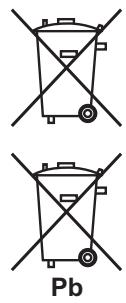
Ces symboles qui figurent sur les produits, les emballages et/ou les documents d'accompagnement signifient que les équipements électriques et électroniques et batteries usagées ne doivent pas être jetés avec les déchets ménagers et font l'objet d'une collecte sélective.
Pour assurer l'enlèvement et le traitement appropriés des produits et batteries usagées, merci de les retourner dans les points de collecte sélective conformément à la législation locale en vigueur.
En respectant les circuits de collecte sélective mis en place pour ces produits, vous contribuerez à économiser des ressources précieuses et à prévenir les impacts négatifs eventuels sur la santé humaine et l'environnement qui pourrait résulter d'une mauvaise gestion des déchets.
Pour plus d'informations sur la collecte et le traitement des produits et batteries usagées, veuillez contacter votre municipalité, votre service de gestion des déchets ou le point de vente chez qui vous avez acheté ces produits.
Ces symboles ne sont valables que dans les pays de l'Union Européenne. Pour les pays n'appartenant pas à l'Union Européenne :
Si vous souhaitez jeter ces articles, veuillez contacter les autorités ou revendeurs locaux pour connaître les méthodes d'élimination appropriées.
K058a_A1_Fr
Précautions concernant le visionnage en 3D
- Si vous ressentez une fatigue ou une gène pendant le visionnage d'images en 3D, cessez de les regarder.
- Les enfants, en particulier ceux de moins de 6 ans, sont plus sensibles à la fatigue et les personnes en charge doivent surveiller tout signe de fatigue ou de gène.
- Pendant le visionnage d’images en 3D, faites régulièrement des pauses. Le visionnage prolongé d’images en 3D sans pause peut causer de la fatigue et un inconfort.
01 Avant de commencer
Contenu du carton d'emballage 5
Mise en place des piles dans la télécommande. 5
Mise à jour du logiciel 6
À propos du fonctionnement de ce lecteur avec un dispositif mobile (iPod, iPhone, iPad, etc.) 6
Types de disques/fichiers lisibles 7
Disques lisibles 7
Fichiers lisibles. 10
Noms et fonctions des éléments. 13
Télécommande. 13
Face avant. 14
Panneau arrière 15
02 Raccordements
Quand un câble HDMI est utilisé 16
Raccorder un téléviseur 18
Raccorder un récepteur ou un amplificateur AV...... 19
Raccordement des câbles audio. 20
Raccordement d'un récepteur ou amplificateur AV avec un câble audio numérique coaxial 20
Raccorder un récepteur ou un amplificateur AV avec un câble audio numérique optique (BDP-LX88 uniquement) 20
Raccorder le préamplificateur principal avec un câble symétrique (BDP-LX88 uniquement) 20
Le périphérique en entrée est raccordé à la borne
ZERO SIGNAL 21
Raccordement d'un appareil au port USB. 21
Raccordement du dispositif USB. 21
Raccordement au réseau par l'interface LAN 22
Raccordement avec un câble LAN (réseau LAN filaire).. 22
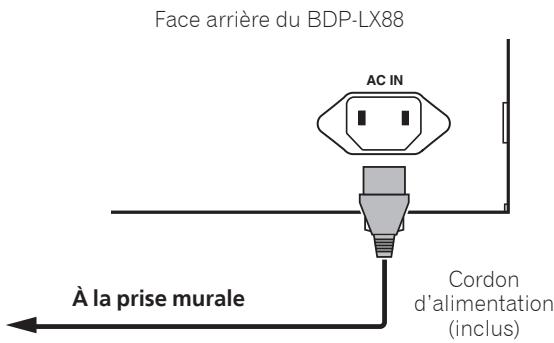
Raccordement du cordon d'alimentation 22
03 Pour commencer
Paramétrage à l'aide du menu Setup Navigator 23
Utiliser le téléviseur avec la télécommande du lecteur... 24
Liste des codes préréglés pour les téléviseurs 24
Changer la résolution vidéo en sortie 25
Lecture
Lecture de disques ou de fichiers 26
Quick View (Quick View avec audio) 26
Recherche avant et après 27
Lecture de chapitres, de plages ou de fichiers particuliers 27
Saut de contenu. 27
Pour revenir à une position peu de temps auparavant..27
Pour avancer à une position légèrement en avant. 27
Lecture au ralenti. 27
Lecture avant et arrière pas à pas 27
Lecture répétée d'un passage précis d'un titre ou d'une plage (Répétition A-B) 27
Répétition de la lecture (Lecture répétée) 27
Lecture dans l'ordre souhaité (Lecture programme)..28
Pose de signets 28
Zoom 28
Lecture de photos en diaporama 28
Changement de l'angle de prise de vue. 28
Changement des sous-titres 29
Avec la fonction DIRECT 29
Sous-titres mobiles 29
Changement du son 29
Commutation de la zone de lecture CD/SACD 30
Affichage des informations du disque. 30
Utilisation de BONUSVIEW ou de BD-LIVE 30
Fonctions de lecture 31
Utilisation du menu FUNCTION 32
Lecture à partir d'un temps précis (Recherche temporelle) 33
Lecture d'un titre, d'un chapitre, d'une plage ou d'un fichier particulier (Recherche) 33
Lecture d'une plage particulière de disques, de titres ou d'un chapitre (plage/fichier) dans un ordre aléatoire... 33
Continuation de la lecture à partir de la position spécifique (Poursuite du visionnage) 33
05 Lecture depuis la fonction source
Lecture de fichiers sur le réseau 35
Lecture de disque/USB 35
Lecture de fichiers photo 36
Lire dans l'ordre souhaité (Liste de lecture) 36
Ajout de plages ou de fichiers 36
Lecture de la Playlist 36
Suppression de plages ou fichiers de la Playlist 36
06 Lecture de contenus web
Contenus web disponibles 37
Lecture de contenus 37
07 Définir les options audio/viséo
Changer les options Audio 38
Utiliser l'écran Paramètres Audio 38
Changer les options Vidéo. 39
Utiliser l'écran Paramètre Video 39
08 Réglages détaillés
Changement des réglages 41
Utilisation de la page Configuration initiale 41
Mise à jour du logiciel. 48
Rétablissement des réglages par défaut du lecteur 48
Régler le mode rétroéclairage 49
À propos des formats audio numériques restitués. 50
Tableau des codes de langues et Tableau des codes de
Pays et régions 51
Tableau des codes de langues 51
Tableau des codes de pays et régions. 51
09 Informations supplémentaires
Précautions d'emploi 52
Déplacement du lecteur 52
Emplacement du lecteur 52
Éteignez le lecteur lorsque vous ne l'utilisez pas...... 52
Condensation. 52
Nettoyage du lecteur 52
Attention si lecteur est installé dans un meuble avec une
porte en verre. 52
Nettoyage de la lentille du capteur 53
Manipulation des disques 53
En cas de panne. 54
Lecture 54
Contrôle 57
Réseau 58
Divers 59
Glossaire 61
Spécifications 63
Contenu du carton d'emballage
- Télécommande x 1
- AAA 700 au manganèse x 2 Cordon d'alimentation
- Carte de garantie
- Notice de la licence du logiciel Mode d'emploi (ce manuel)
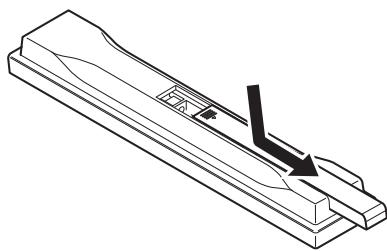
Mise en place des piles dans la télécommande
Les piles fournies avec le lecteur seront avant tout à s'assurer du bon fonctionnement de ce produit et peuvent ne pas durer très longtemps. Il est conseillé d'utiliser des piles alcalines qui ont une meilleure autonomie.

Avertissement
- N'utilisez pas ou ne rangez pas les piles en plein soleil ou à un endroit très chaud, comme dans une voiture ou près d'un appareil de chauffage. Les piles risqueraient de fuir, de surchauffer, d'exploser ou de s'enflammer. Ceci pourrait également réduire leur durée de vie ou leur performance.
- Rangez les petites pièces hors de portée des enfants. Si elles sont avalées accidentellement, contactez immédiatement un médecin.

Attention
- Le réglage peut être réinitialisé aux valeurs par défaut après le remplacement des piles. Si cela se produit, redéfinissez-le (pages 24 et 49).
- N'utilisez pas non plus une pile neuve avec une pile usée.
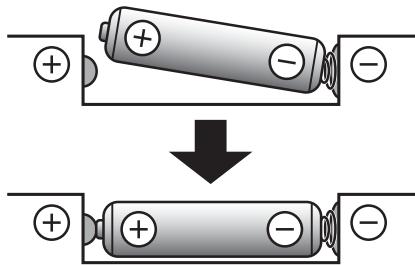
- Insérez les piles dans la télécommande en les orientant correctement, comme indiqué par les symboles de polarité (⊕ et ⊙).
- Lorsque vous insérez les piles, faites attention de ne pas endommager les ressorts sur les bornes ⊖ de piles. Les piles pourraient fuir ou chauffer.
- N'exposez pas les piles à la chaleur, ne les ouvrez pas ou ne les jetez pas au feu ou dans l'eau.
- La tension des piles peut être différente, même si les piles semblent identiques. N'utilisez pas différents types de piles.
- oit fuir, essuyez soignement l'intérieur du logement puis insérez des piles neuves. Si le liquide d'une pile doit fuir et se répandre sur votre peau, lavez-le immédiatement avec une grande quantité d'eau.
- Lorsque vous mettez des piles usées au rebut, veuillez
2 Insérez les 2 piles AAA 700 fournies.
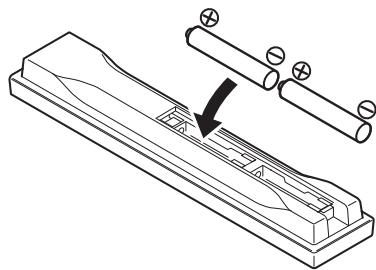
Insérez-les d'abord du côté Θ.
3 Fermez le couvercle arrière.
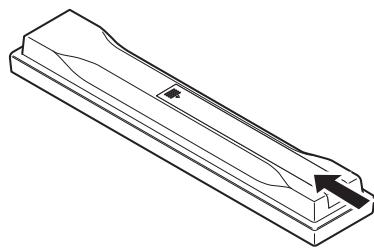
Fermez bien le couvercle (vous devez un clic).
Mise à jour du logiciel
Vous trouverez plus d’informations au sujet de ce lecteur sur le site Pioneer. Consultez ce site pour toute information sur la mise à jour et les services relatifs à votre lecteur Blu-ray Disc.
http://www.pioneer.eu/
À propos du fonctionnement de ce lecteur avec un dispositif mobile (ipod, iphone, ipad, etc.)
L'installation de l'application appropriée sur un dispositif mobile permet d'agir sur le lecteur depuis le dispositif mobile.
Pour le détail, reportez-vous aux informations produit sur le site Pioneer.
Cette application spéciale peut être changée ou arrêtée sans avis préalable.
Apple, iPad, iPhone, iPod, iPod nano, et iPod touch sont des marques commerciales d'Apple Inc., déposées aux États-Unis et dans d'autres pays.
Disques lisibles
Les disques portant les logos suivants sur l'étiquette, le carton ou la jaquette peuvent être lus.

Attention
- Attention, seuls les disques finalisés peuvent être lus.
- Disques sur lesquels des fichiers vidéo, photo ou audio sont enregistrés.
- Disques double couche compris.
- Les finaliser avant de les lire sur ce lecteur.
- Les disques DVD-R pour création (3,95 Go et 4,7 Go) ne peuvent pas être lus.
- Format AVCHD compris.
- Format AVCREC compris.
- Les disques DVD-RW Version 1.0 ne peuvent pas être lus.
- CD vidéo compris.
- «Blu-ray Disc», «Blu-ray» et le logo «Blu-ray Disc» sont des marques commerciales de la Blu-ray Disc Association.
- DVD est une marque commerciale de DVD Format/Logo Licensing Corporation.
Disques illisibles
HD DVD Disques DVD-RAM
Il est possible que certains disques ne figurant pas dans la liste ci-dessus ne puissent pas non plus être lus.

Remarque
- Certains disques ne pourront pas être lus bien qu'ils portent un des logos de la page précédente.
- Pour lire un disque de 8 cm, posez le disque dans le renflement destiné aux disques de 8 cm au centre du tiroir à disques. Aucun adaptateur n'est nécessaire. Les BD-ROM de 8 cm ne peuvent pas être lus.
Avis de cinavia
Ce produit utilise la technologie Cinavia pour limiter la copie non autorisée de certains films et certaines vidéos du commerce ainsi que de leurs pistes son. Lorsque l'emploi prohibité d'une copie non autorisée est détecté, un message s'affiche et la lecture ou la copie est interrompue.
Vous trouvez plus d’informations sur la technologie Cinavia auprès du Cinavia Online Consumer Information Center sur le site http://www.cinavia.com. Pour obtenir plus d’informations sur Cinavia par courrier, envoyez une carte postale avec votre adresse postale à : Cinavia Consumer Information Center, P. O. Box 86851, San Diego, CA, 92138, USA.
Copyright 2004-2010 Verance Corporation. Cinavia™ est une marque commerciale de Verance Corporation. Protégé par le brevet U.S. N°7,369,677 et des brevets mondiaux, homologues et en attente d'homologation, sous licence de Verance Corporation. Tous droits de reproduction et de traduction réservés.
Certains Blu-ray Discs™, DVD et contenus diffusés par Internet ou d'autres réseaux sont protégés contre le piratage. La technologie antipiratage restreint la lecture et la sortie analogique. En raison des mises à jour des dispositions relatives à la protection des droits d'auteur, les restrictions peuvent être différentes selon la date d'achat de ce produit. D'autre part, les restrictions peuvent être réactualisées lors de la mise à jour du logiciel après l'achat.
Les formats audio suivants sont pris en charge par ce lecteur :
- Dolby TrueHD
- Dolby Digital Plus
- Dolby Digital
DSD - DTS-HD Master Audio - DTS-HD High Resolution Audio - DTS Digital Surround - MPEG audio (AAC) - PCM linéaire
Pour bénéficier du son ambiophonique des formats Dolby TrueHD, Dolby Digital Plus, DSD, DTS-HD Master Audio et DTS-HD High Resolution Audio, il est conseillé de raccorder le lecteur à un récepteur ou à un amplificateur AV compatible avec ces formats audio à l'aide d'un cable HDMI. Après avoir inséré un BD contenant des pistes son dans un de ces formats audio, sélectionnez le format audio sur le menu.
Fabriqué sous licence de Dolby Laboratories. "Dolby" et le symbole double-D sont des marques déposées de Dolby Laboratories.
Pour les brevets DTS, consultez http://patents.dts.com. Fabriqué sous licence de DTS Licensing Limited. DTS, DTS-HD, le Symbole ainsi que DTS et le Symbole ensemble sont des marques déposées et DTS-HD Master Audio | Essential est une marque commerciale de DTS, Inc. © DTS, Inc. Tous droits réservés.
Lecture de BD
- Les BD (BDMV) compatibles avec les formats suivants peuvent être lues.
- Disque Blu-ray Lecture séquence (ROM) Format Version 2
- Disque Blu-ray Enregistrable (R) Format Version 2
- Disque Blu-ray Enregistrable (RE) Format Version 3
Ce lecteur prend en charge les BD-ROM Profil 5.
"Blu-ray 3D" et le logo "Blu-ray 3D" sont des marques commerciales de la Blu-ray Disc Association.
Les fonctions BONUSVIEW, comme la lecture d’une image secondaire (Image dans l’image) et d’un son secondaire, peuvent être utilisées. Les données utilisées avec les fonctions BONUSVIEW (les données de l’image secondaire (Image dans l’image) et du son secondaire) peuvent être sauvegardées dans la mémoire. Pour le détail sur la lecture d’une image secondaire et d’un son secondaire, reportez-vous à la notice du disque.
«BONUSVIEW» est une marque commerciale de Blu-ray Disc Association.
Vous peuvent utiliser les fonctions BD-LIVE, qui permettent de télécharger des bandes-annonces ou autres langues pour les dialogues et les sous-titres, et de jouer des yeux vidéo en ligne, via Internet. Les
Les données téléchargées grâce à la fonction BD-LIVE (bandes-annonces, etc.) sont sauvegardées dans la mémoire. Reportez-vous aux instructions du disque pour le détail sur les fonctions BD-LIVE.
Le logo «BD-LIVE» est une marque commerciale de Blu-ray Disc Association.
Avec les BD-ROM, il est possible d'utiliser les applications BD-J (Java) pour créer des titres hautement interactifs, eux compris.

Oracle et Java sont des marques déposées d'Oracle Corporation et/ou de ses affiliés. Tout autre nom mentionné peut correspondre à des marques appartenant à d'autres propriétaires qu'Oracle.
- Les BD (BDAV) compatibles avec les formats suivants peuvent être lues.
- Disque Blu-ray Enregistrable (R) Format Version 1
- Disque Blu-ray Enregistrable (RE) Format Version 2
Lecture de DVD

Cette étiquette indique que les disques DVD-RW enregistrés dans le format VR (format d'enregistrement vidéo) peuvent être lus. Toutefois, dans le cas de disques enregistrés avec un programme crypté pour un enregistrement unique, la lecture n'est possible qu'à l'aide d'un dispositif compatible avec le CPRM. L'AVCHD est un format haute définition (HD) pour caméscope numérique permettant d'enregistrer sur certains supports en haute définition grâce à des technologies de compression extrêmement performantes.

«AVCHD» et le logo «AVCHD» sont des marques commerciales de Panasonic Corporation et de Sony Corporation.
Des codes régionaux sont attribués aux lecteurs de disques Blu-ray et aux disques BD-ROM ou DVD-Video en fonction de la région où ils sont commercialisés.
Les codes régionaux de ce lecteur sont les suivants :
- BD-ROM: B DVD-Video: 2
Les disques ne contenant pas ces codes ne peuvent pas être lus. Les disques suivants peuvent être lus sur ce lecteur.
- BD: B (B compris) et ALL DVD: 2 (2 compris) et ALL
Lecture de CD
Au sujet de la copie de CD protégés : Ce lecteur se conforme aux spécifications du format CD audio. Il ne prend pas en charge la lecture ou les fonctions des disques non conformes à ces spécifications.
Lecture de dualdisc
Un DualDisc est un disque à deux faces dont une face renferme les données du DVD — video, audio, etc. — et l'autre face les données non DVD, par exemple des matériaux audio-numériques.
La face DVD d'un DualDisc peut être lue sur ce lecteur. La face audio, non DVD, du disque ne peut pas être lue par ce lecteur.
Il est possible que lors du chargement ou de l'éjection d'un DualDisc, la face opposée à la face de lecture soit rayée. La lecture d'un disque rayé n'est pas possible.
Pour tout complément d'informations sur les spécifications du DualDisc, consultez le fabricant du disque ou le magasin d'achat.
Lecture de disques créés sur un ordinateur ou un enregistreur de bd/dvd
- Du fait des réglages de l'application ou de l'environnement de l'ordinateur, la lecture de disques enregistrés sur un ordinateur peut être impossible. Enregistrez vos disques dans un format lisible sur ce lecteur. Pour le détail, contactez votre revendeur.
- La lecture de disques enregistrés sur un ordinateur ou un enregistrateur BD/DVD ne sera pas impossible, si les caractéristiques du disque, des éraflures, de la saleté sur le disque, de la saleté sur la lentille de l'enregistrreur, etc. n'ont pas permis d'effectuer une gravure de qualité.
À propos des dossiers et des fichiers vidéo, audio et photo
Les fichiers audio et photo peuvent être lus sur ce lecteur si les dossiers du disque ou du dispositif USB sont créés de la façon suivante.
Exemple de la structure de dossiers :
* Le nombre de dossiers et de fichiers dans un seul dossier (dossier principal compris) se limite à 256. Ne créez pas plus de 5 niveaux de dossiers.

Remarque
- Les noms de fichiers et dossiers s'affichant sur ce lecteur peuvent être différents de ceux qui s'affichent sur l'ordinateur.
Fichiers lisibles
Les fichiers vidéo, photo et audio enregistrés sur des BD, DVD, CD ou des dispositifs USB peuvent être lus.
DivX plus HD
DivX Certified® pour la lecture de DivX® et DivX Plus™ HD (H.264/MKV) d'un maximum de 1080p HD, contenu facturé compris.
À PROPOS DE LA VIDEO DIVX : DivX® est un format vidéo numérique créé par DivX, LLC, qui est une filiale de Rovi Corporation. Ceci est un appareil DivX Certified® officiel qui lit la vidéo DivX. Visitez le site divx. com pour plus d'informations sur les outils logiciels permettant de convertir vos fichiers en vidéos DivX.
À PROPOS DE LA VIDEO DIVX À LA DEMANDE : Cet appareil certifié DivX® doit être enregistré afin de pouvoir lire des videos DivX à la demande (VOD). Pour obtenir votre code d'enregistrement, localisez la section VOD DivX dans l'utilisation des menus. Allez sur le site vod.divx.com pour savoir comment terminer votre enregistrement.
DivX®, DivX Certified®, DivX Plus™ HD et les logos associés sont des marques commerciales de Rovi Corporation ou de ses filiales et sont utilisés sous licence.

Remarque
- Cet apparéil DivX® Certified doit être enregistré pour pouvoir lire des produits à la demande DivX (VOD). Obtenez d'abord le code d'enregistrement VOD DivX de votre apparéil et spécifiez-le lors de votre enregistrement. Important: Les produits VOD DivX sont protégées par un système DivX DRM (Gestion numérique des droits) qui restreint la lecture aux produits certifiés DivX immatriculés. Si vous essayez de lire une produit VOD DivX non autorisée pour votre apparéil, le message Erreur d'autorisation apparaître et la produit ne pourrait pas être vue. Consultez le site www. divx. com/vod pour plus d'informations.
- Le code d'enregistrement DivX VOD de ce lecteur peut être vérifié dans HOME MENU → Configuration initiale → Lecture → DivX® VOD DRM → Code d'enregistrement (page 44).
- Le nombre de visionnages est limité pour certains fichiers VOD DivX. Lorsque vous regardez ces fichiers sur votre lecteur, le nombre restant de visionnages est indiqué. Les fichiers pour lesquels le nombre de visionnages restants indique 0 ne peuvent pas être lus (Cette location Divx a expiré s'affiche). Les fichiers pour lesquels le nombre de visionnage n'est pas limité peuvent être visionnés à volonté (le nombre restant de visionnages n'apparaît pas).

YouTube™ est une marque commerciale de Google Inc.
Tableau de fichiers lisibles
| Fichiers lisibles(Extensions) | Supports lisibles | Spécifications des fischers | ||
| BD-R/RE/-R DL/RE DL/-R LTH,DVD-R/RW/-R DL/+R/+RW/+R DL,CD-R/RW | Dispositifs USB1 | Network | ||
| MP3(.mp3) | ✓ | ✓ | ✓ | Fréquences d'échantillonnage : Jusqu'à 48 kHzDébit binaire : Jusqu'à 320 kbpsType audio : MPEG-1 Audio Layer 3 |
| \(WMA^2\)(.wma) | ✓ | ✓ | ✓ | Fréquences d'échantillonnage : Jusqu'à 48 kHzDébit binaire : Jusqu'à 192 kbpsType audio : WMA version 9 |
| AAC(.m4a) | ✓ | ✓ | ✓ | Fréquences d'échantillonnage : Jusqu'à 96 kHzDébit binaire : Jusqu'à 320 kbpsType audio : MPEG4-AAC |
| MPEG2 AAC(.aac) | ✓ | ✓ | ✓ | Fréquences d'échantillonnage : Jusqu'à 48 kHzDébit binaire : Jusqu'à 320 kbpsType audio : MPEG2-AAC |
| WAV(.wav) | ✓ | ✓ | ✓ | Fréquences d'échantillonnage : Jusqu'à 192 kHzDébit binaire de la quantification : 16 bits,24 bitsVoie : 2 voies/mult-caux (7,1 canaux) (Codec PCM) |
| FLAC(.flac) | ✓ | ✓ | ✓ | Fréquences d'échantillonnage : Jusqu'à 192 kHzDébit binaire de la quantification : 16 bits,24 bitsVoie : 2 voies/mult-caux (5,1 canaux) |
| Monkey's Audio(.ape) | ✓ | ✓ | ✓ | Fréquences d'échantillonnage :Prise en charge très élevé jusqu'à 48 kHzPrise en charge élevé jusqu'à 96 kHzDébit binaire de la quantification : 16 bits,24 bitsVoie : 2 voies |
| DSD(.diff/.dsf) | ✓ | ✓ | ✓ | 2,8 MHzVoie : 2 canaux/mult-caux (5,1 canaux) |
| AIFF(.aif/.aiff) | ✓ | ✓ | ✓ | Fréquences d'échantillonnage : Jusqu'à192 kHzDébit binaire de la quantification : 16 bits,24 bitsVoie : 2 voies(C Codec PCM) |
| ALAC(.m4a) | ✓ | ✓ | ✓ | Fréquences d'échantillonnage : Jusqu'à192 kHzDébit binaire de la quantification : 16 bits,24 bitsVoie : 2 voies |
| JPEG(.jpg/.jpeg) | ✓ | ✓ | ✓ | Résolution maximale : 4 000 x 3 000 pixels |
| MPO(.mpo) | ✓ | ✓ | ✓ | Photo 3D |
| Fichiers lisibles(Extensions) | Supports lisibles | Spécifications des fichiers | ||
| BD-R/RE/-R DL/RE DL/-R LTH,DVD-R/RW/-R DL/+R/+RW/+R DL,CD-R/RW | Dispositifs USB1 | Network | ||
| PNG(.png) | ✓ | ✓ | ✓ | Résolution maximale: 2 048 x 1 024 pixelsLes fichiers PNG animés ne sont pas pris en charge. |
| GIF(.gif) | ✓ | ✓ | ✓ | Résolution maximale: 2 048 x 1 024 pixelsLes fichiers GIF animés ne sont pas pris en charge.La rotation n'est pas prise en charge. |
| DivX(.avi/.divx/.mkv) | ✓ | ✓ | ✓ | Versions prises en charge: Jusqu'à DivX®PLUS HDRésolution maximale:Jusqu'à 1 920 x 1 080 (DivX®PLUS HD)Jusqu'à 1 280 x 720 (MKV) |
| MP4(.mp4) | ✓ | ✓ | ✓ | Résolution maximale: Jusqu'à 1 920 x 1 080Vidéo: MPEG4, MPEG-4 AVC (niveau 4.1)Audio: AAC, MP3 |
| WMV(.wmv) | ✓ | ✓ | ✓ | Résolution maximale: Jusqu'à 1 920 x 1 080Vidéo: WMV9, WMV9AP (VC-1)Audio: WMA |
| AVI(.avi) | ✓ | ✓ | ✓ | Résolution maximale: Jusqu'à 1 920 x 1 080Vidéo: MPEG4Audio: MP3, AAC |
| 3GP(.3gp) | ✓ | ✓ | ✓ | Vidéo: H.263, MPEG4, H.264Audio: MPEG-4 AAC |
| FLV(.flv) | ✓ | ✓ | ✓ | Vidéo: Sorenson H.263 (FLV1), VP6 (FLV4),H.264Audio: MP3, AAC |
- Cet appareil prend en charge les systèmes de fichiers FAT16, FAT32 et NTFS.
- WMA Pro, Lossless et Voice ne sont pas pris en charge.

Remarque
- Selon la structure des fichiers, la capacité du serveur et la configuration du réseau, il peut être impossible de lire certains fichiers, même s'ils sont mentionnés dans le tableau des fichiers lisibles ci-dessus.
- Les fichiers protégés par le DRM (Digital Rights Management) ne peuvent pas être lus (fichiers DivX VOD non compris).
- Les contenus AVCHD ne peuvent pas être lus par le réseau.
Télécommande
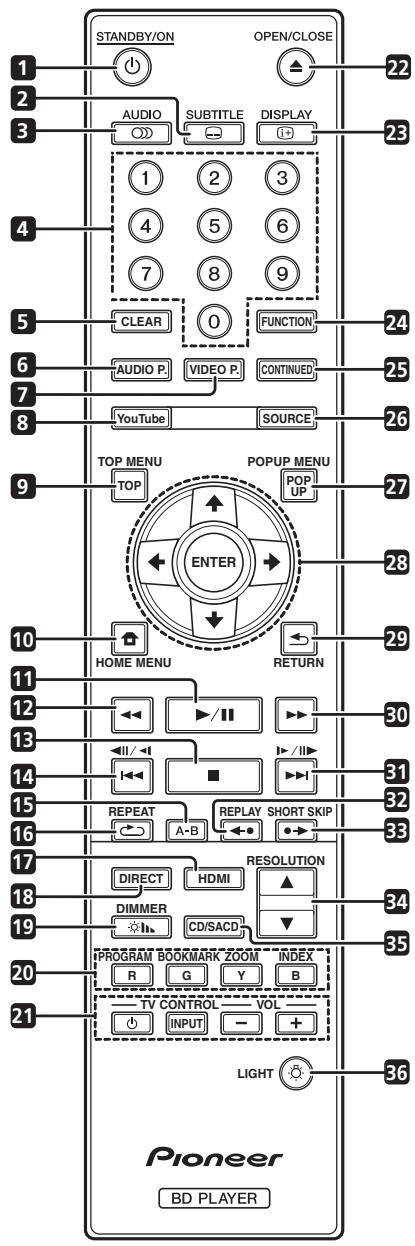
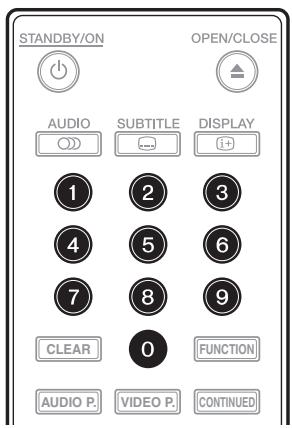
1 STANDBY/ON - Pour allumer et éteindre. 2 SUBTITLE - (page 29) 3 CD AUDIO - (page 29) 4 Touches numériques - Pour sélectionner et dire le titre/le chapitre/la plage que vous pouvez voir ou écouter ainsi que les éléments des menus. 5 CLEAR - Pour effacer un nombre, etc. 6 AUDIO P. - Utilisé pour accéder aux options audio. (page 38) 7 VIDEO P. - Utilisé pour accéder aux options video. (page 39) 8 YouTube - Pour voir des videos sur YouTube. (page 37)
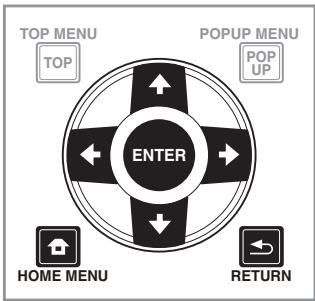
9 TOP MENU – Pour afficher la première page du menu d'un BD-ROM ou DVD-Viséo.
10 HOME MENU - (page 41) 11 / - (page 26) 12 - (page 27) 13 - (page 26) 14 - (page 27) 15 A-B- (page 27) 16 REPEAT- (page 27) 17 HDMI – Le HDMI Mode bascule à chaque appui (pages 17 et 43). 18 DIRECT - Appuyez pour activer/désactiver la fonction DIRECT (page 29). 19 DIMMER - À chaque appui, la luminosité de l'afficheur de la face avant change et/ou le type d'éclairage des indicateurs du panneau avant bascule comme indiqué dans le tableau ci-dessous.
| Afficheur de la face avant | Indicateur FL OFF |
| Lumineux | Désactivé |
| Intermédiaire | Désactivé |
| Sombre | Désactivé |
| Désactivé | Éclairé |
20 Touches couleur - Pour naviguer sur les menus du BD-ROM.
PROGRAM - (page 28)
BOOK MARK - (page 28)
ZOOM-(page 28)
INDEX-(page28)
21 TV CONTROL - (page 24) 22 ▲ OPEN/CLOSE - Pour ouvrir et fermer le tiroir à disque. 23 DISPLAY - (page 30) 24 FUNCTION - (page 32) 25 CONTINUED - Utilisé pour continuer la lecture à partir d'une position spécifique. (page 33) 26 SOURCE - (page 34) 27 POPUP MENU/POPUP - Pour afficher les menus BD-ROM ou DVD-Viséo.
28 ↑/↓/←/→ - Pour sélectionner des éléments, changer des réglages et déplacer le curseur.
ENTER - Pour executer l'objet selectionné ou valider un réglage qui a été changé, etc.
29 RETURN - Pour revenir à la page précédente. 30 - (page 27) 31 2 REPLAY- Appuyez pendant la lecture pour revenir à une position 10 secondes avant. (page 27)
33 • SHORT SKIP - Appuyez pendant la lecture pour avancer à une position 30 secondes après. (page 27) 34 ▲/▼ RESOLUTION – À utiliser pour changer la résolution vidéo en sortie des bornes HDMI OUT. (page 25) 35 CD/SACD - Pour les disques hybrides, pour basculer entre les couches CD et SACD. (page 30) 36 LIGHT - Active/désactive l'éclairage des touches.
Face avant
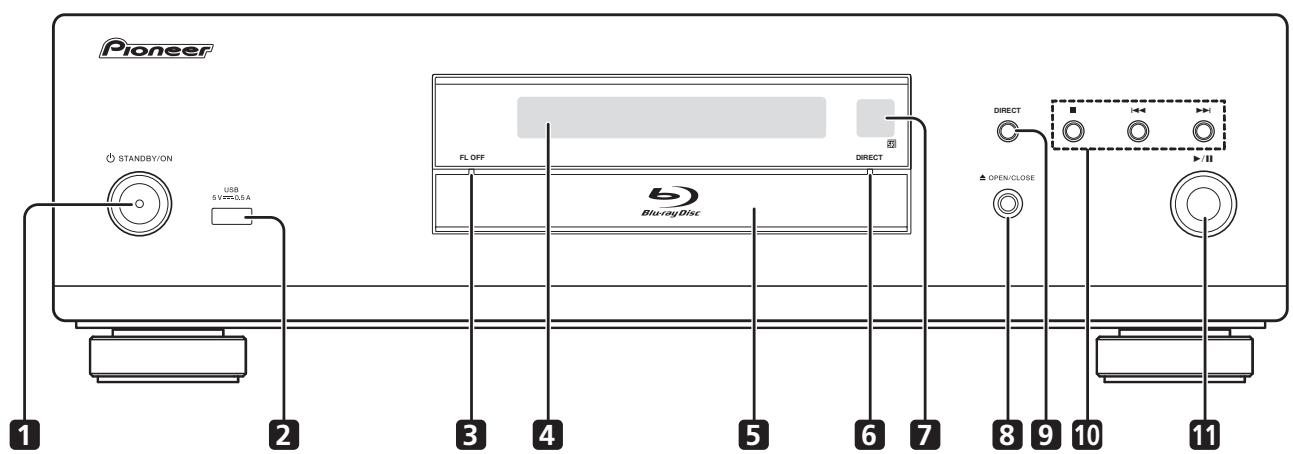
1 STANDBY/ON - Pour allumer et éteindre le lecteur. 2 Port USB - (page 21) 3 FL OFF Indicateur - (page 13) 4 Afficheur de la face avant 5 Tiroir à disque 6 DIRECT Indicateur - (page 29) 7 Capteur de télécommande - Orientez la télécommande vers le capteur, puis utilisez-la à moins de 7 m. Le lecteur ne parviendra pas à capter les signaux de la télécommande si une lumière fluorescente se trouve à proximité. Dans ce cas, éloignez le lecteur de la lumière fluorescente.
8 ▲ OPEN/CLOSE - Pour ouvrir et fermer le tiroir à disques. 9 DIRECT - Appuyez pour activer/désactiver la fonction DIRECT (page 29). 10 - Pour arrêter la lecture (page 26).
- (page 27)
- (page 27)
11 • - Pour démarrer la lecture (page 26).
BDP-LX88
BDP-LX58
1 Bornes ANALOG AUDIO OUT - (page 20) 2 Bornes HDMI OUT - (page 16) 3 Borne ZERO SIGNAL - (page 21) 4 Borne DIGITAL AUDIO OUT (COAXIAL) (BDP-LX88 uniquement) - (page 20) 5 Prise DIGITAL AUDIO OUT (COAXIAL) - (page 20)
6 Borne LAN (10/100) - (page 22) 7 Port USB - (page 21) 8 Borne RS-232C - Cette borne n'est pas utilisée. 9 ACIN - (page 22)
MAIN - À raccorder avec un téléviseur compatible HDMI ou/et un récepteur ou un amplificateur AV. Il s'agit de laborne principalement utilisée.
SUB - À raccorder avec un récepteur ou un amplificateur AV compatible HDMI.
Raccordements
Veillez à toujours éteindre les appareils et à débrancher le cordon d'alimentation de la prise secteur avant de raccorder un appareil ou de changer les liaisons.
Après le raccordement, effectuez les réglages dans le menu Guide de Configuration ou Configuration initiale selon le type de câble raccordé (page 23).
Reportez-vous aussi au mode d'emploi de l'appareil raccordé.

Remarque
- Les illustrations générées ici correspondent principalement au BDP-LX88.
Quand un câble HDMI est utilisé
Les signaux audio et vidéo peuvent être transmis aux appareils compatibles HDMI sous forme de signaux numériques sans perte de la qualité sonore ou vidéo.

Remarque
- Effectuez le réglage du HDMI Mode dans le menu Configuration initiale conformément au raccordement des périphériques au lecteur (pages 17 et 43).
- Effectuez les réglages dans le menu Guide de Configuration selon l'appareil compatible HDMI raccordé (page 23).
- Selon le câble HDMI utilisé, les signaux vidéo 1080p et 4K peuvent ne pas être fournis.
Ce lecteur intègre l'interface multimédia haute définition (HDMI®).
Les termes HDMI et HDMI High-Definition Multimedia Interface ainsi que le logo HDMI sont des marques commerciales ou des marques déposées de HDMI Licensing LLC aux États-Unis et dans d'autres pays.
Le lecteur prend en charge le format Deep Color. Les lecteurs classiques peuvent transmettre un signal vidéo avec une profondeur de couleur de 8 bits dans les formats YCbCr 4:4:4 ou RGB ; les lecteurs préalablement en charge le format Deep Color peuvent transmettre un signal vidéo avec une profondeur de couleur supérieure à
8 bits pour chaque composante couleur. Il est donc possible d'obtenir des dégradés de couleur plus subtils lorsque ce lecteur est raccordé à un télévisieur compatible Deep Color.
Ce produit est compatible avec le "x.v.Color" qui donne un spectre de couleurs plus étendu répondant aux spécifications xvYCC.
Le spectre des couleurs étendu permet de restituer des couleurs naturelles et plus fidèles que jamais lors de la lecture de signaux vidéo conformes aux normes "xvYCC", quand le lecteur est raccordé à un téléviseur "x. v. Color", etc.
"x. v. Color" est le nom promotionnel donné aux produits capables de restituer un spectre de couleurs plus étendu, répondant aux spécifications des standards internationaux définis comme xvYCC.
"X. v. Color" et X. v. Color sont des marques
commerciales de Sony Corporation.
Signaux audio lisibles par la prise HDMI OUT
- Dolby TrueHD
- Dolby Digital Plus
- Dolby Digital
- DTS-HD Master Audio
- DTS-HD High Resolution Audio
- DTS Digital Surround PCM linéaire
Des signaux audio PCM linéaires peuvent être transmis s'ils remplissent les conditions suivantes :
- Fréquence d'échantillonnage : 32 kHz à 192 kHz
- Nombre de voies : 8 au maximum (6 au maximum pour une fréquence d'échantillonnage de 192 kHz)
- DSD audio AAC
Lorsqu'un appareil DVI est raccordé
- Il n'est pas possible de raccorder des appareils DVI (écrans d'ordinateur, par exemple) s'ils ne sont pas compatibles avec l'HDCP. L'HDCP est une norme visant à protéger les contenus audiovisuels via l'interface DVI/HDMI.
- Aucun signal audio n'est restitué.
- Ce lecteur peut être raccordé à des appareils compatibles HDMI. Lorsqu’il est raccordé à un appareil DVI, et selon l’appareil DVI, il se peut qu’il ne fonctionne pas correctement.
Les fonctions sont opérantes lorsqu'un téléviseur ou un système AV Pioneer (récepteur ou amplificateur AV, etc.), compatible avec l'HDMI, est raccordé au lecteur à l'aide d'un câble HDMI.
Reportez-vous aussi au mode d'emploi du téléviseur et du système AV (récepteur ou amplificateur AV, etc.).
Pour utiliser le contrôle par l'hDMI
- Le contrôle par l'HDMI fonctionne dans la mesure où il est réglé sur Activé sur tous les appareils raccordés à l'aide de câbles HDMI.
- Lorsque vous avez relié et réglé tous les appareils, assurez-vous que l'image du lecteur apparaît bien sur le téléviseur. (Ceci est également nécessaire lorsque vous changez les appareils raccordés et rebranchez les câbles HDMI.) Le contrôle par l'HDMI n'agit peut-être pas correctement si l'image du lecteur ne s'affiche pas correctement sur le téléviseur.
- Utilisez des câbles HDMI®/TM haute vitesse si vous pouvez utiliser le contrôle par l'HDMI. Le contrôle par l'HDMI peut ne pas agir correctement si vous utilisez d'autres câbles HDMI.
- Sur certains modèles, le contrôle par l'HDMI est appelé “KURO LINK” ou “HDMI Control”.
- Le contrôle par l'HDMI n'opère pas avec les appareils d'autres marques, même si ce lecteur est raccordé par un câble HDMI.
Que permet le contrôle par l'hDMI
Certaines fonctions du lecteur, comme la marche et l'arrêt de la lecture et l'affichage des menus, peuvent être exécutées depuis le téléviseur.
- Afficher l'image du lecteur sur l'écran du téléviseur. (selection automatique)
L'entrée change automatiquement sur le téléviseur et le système AV (récepteur ou amplificateur AV, etc.) lorsque la lecture démarre sur le lecteur ou lorsque la page HOME MENU est affichée. Lorsque l'entrée change, l'image de lecture ou la page HOME MENU s'affiche sur le téléviseur.
Allumer et éteindre le téléviseur et le lecteur. (mise en service simultanée)
Si le téléviseur est éteint lorsque vous démarrez la lecture sur le lecteur ou affichez la page HOME MENU, il s'allumera automatiquement. Lorsque vous éteignez le téléviseur, le lecteur s'éteint automatiquement.
Régler le HDMI mode
Le BDP-LX58/LX88 a deux bornes HDMI OUT (MAIN, SUB). Voir page 15 pour des informations détaillées sur ces bornes.
Pour procéder au réglage, appuyez sur HOME MENU pour afficher le Menu d'accueil, sélectionnez Configuration initiale → HDMI → HDMI Mode.
Le HDMI Mode peut être modifié avec le bouton HDMI de la télécommande. Le mode présent dans le tableau ci-dessous change à chaque fois que le bouton est actionné.
Consultez le tableau ci-dessous et configurez le HDMI Mode en fonction de votre style de connexion.
| HDMI Mode | HDMI OUT MAIN | HDMI OUT SUB | ||||
| Vidéo | Audio | Control | Vidéo | Audio | Control | |
| Dual | ✓ | ✓ | ✓ | ✓ | ✓ | ✗ |
| Separate | ✓ | ✗ | ✗ | ✗ | ✓ | ✓ |
| Pure Audio | ✗ | ✗ | ✗ | ✗ | ✓ | ✓ |
| Single | ✓ | ✓ | ✓ | ✗ | ✗ | ✗ |
Attention
- Si le HDMI Mode est réglé sur Dual et si la sortie est générée depuis la borne HDMI OUT (MAIN) et la borne HDMI OUT (SUB), la vidéo et le son pouvant être générés depuis les deux bornes seront générés.
La fonction Sound Retriever Link est une technologie visant le contrôle par l'HDMI de la correction de la qualité des signaux audio compressés devant être restitués par le récepteur AV raccordé.
Cette fonction permet de restituer un son de plus grande qualité en activant automatiquement la correction sonore du récepteur AV raccordé.
La fonction Sound Retriever Link de ce lecteur agit essentiellement dans les situations suivantes.
- Lors de la lecture via un réseau ou lors de la lecture de contenus PC enregistrés sur un dispositif USB.
- Le récepteur AV Pioneer compatible avec la fonction Sound Retriever Link est raccordé à ce lecteur par un câble HDMI et le lecteur est réglé de la façon suivante (page 43).
Contrôle: activé
- Reportez-vous aussi aux instructions du récepteur AV.
- Consultez le site Pioneer pour les récepteurs AV compatibles avec la fonction Sound Retriever Link.

Attention
- Raccordez directement le lecteur au récepteur AV Pioneer compatible avec la fonction Sound Retriever Link. L'interruption d'une liaison directe avec un amplificateur ou un convertisseur AV (par exemple une coupure de l'HDMI) peut causer un dysfonctionnement.
PQLS (Precision Quartz Lock System) est une technologie de contrôle de transfert audio numérique utilisant la fonction de contrôle par HDMI. Les signaux de sortie du lecteur sont contrôlés à partir du récepteur AV pour obtenir une lecture avec une qualité sonore élevée grâce à l'oscillateur à quartz du récepteur. Ceci élimine l'influence de la fluctuation générée pendant le transfert du signal, ce qui peut avoir un effet défavorable sur la qualité du son.
- Ce lecteur prend en charge les fonctions ci-dessous.
- La fonction “PQLS 2ch Audio” qui est activée lors de la lecture de CD musicaux (CD-DA)
- La fonction “PQLS Multi Surround” qui est activée lors de la lecture de tous les disques (BD, DVD, etc.) avec une sortie audio PCM linéaire
- La fonction “PQLS Bitstream” qui est activée lors de la lecture avec une sortie audio bitstream
- Les différentes fonctions PQLS sont activées quand un récepteur AV Pioneer prenant en charge les fonctions PQLS est raccordé directement à la borne HDMI OUT avec un câble HDMI et les réglages du lecteur sont définis comme indiqué ci-dessous (page 43).
Contrôle: activé
Précision Audio: AUTO ou HDMI (PQLS) (BDP-LX88, uniquement)
- Consultez également le mode d'emploi du récepteur AV.
- Consultez le site Web Pioneer pour connaître les récepteurs AV prenant en charge la fonction PQLS.

Attention
- La fonction PQLS peut s’arrêter de fonctionner en cas de changement de la résolution de la sortie vidéo. La fonction PQLS recommencera à fonctionner une fois que la lecture aura été arrêtée puis redémarrée.
- Mettez en marche le récepteur AV raccordé à la borne HDMI OUT puis démarrez la lecture du disque.
Raccorder un téléviseur
Reportez-vous à Raccorder un récepteur ou un amplificateur AV à la page 19 pour le raccordement d'un récepteur ou d'un amplificateur AV à l'aide d'un câble HDMI.

Attention
- Pour brancher et débrancher le câble, saisissez-le par la fiche.
- N'exerce pas de force sur la fiche qui puisse créer de faux contacts ou empêcher la sortie des signaux vidéo.
Raccordez un téléviseur à la borne HDMI OUT (MAIN).
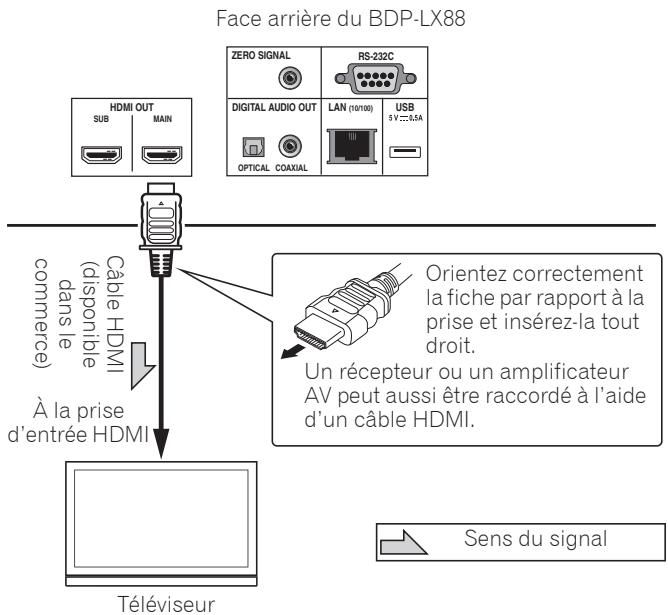

Attention
- Assurez-vous de régler HDMI Mode sur Dual ou Single (page 43).
Raccorder un récepteur ou un amplificateur AV
Raccordez un récepteur ou un amplificateur AV pour bénéficier du son ambiophonique des formats Dolby TrueHD, Dolby Digital Plus, Dolby Digital, DTS-HD Master Audio, DTS-HD High Resolution Audio, DTS Digital Surround, LPCM, AAC ou DSD. Pour le détail sur le raccordement du téléviseur et des enceintes au récepteur ou à l'amplificateur AV, reportez-vous au mode d'emploi du récepteur ou de l'amplificateur AV.

Attention
- Pour brancher et débrancher le câble, saisissez-le par la fiche.
- N'exercez pas de force sur la fiche qui puisse créer défauts contacts ou empêcher la sortie des signaux vidéo.
Face arrière du BDP-LX88
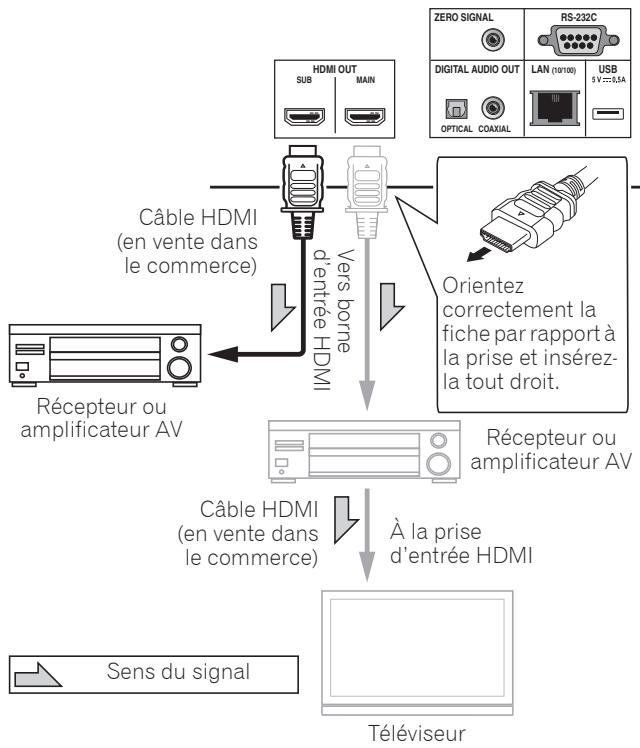
Obtenir une meilleure qualité vidéo et sonore
Lors du raccordement d’un téléviseur (ou d’un projecteur) et d’un amplificateur AV au lecteur, raccordez-le de manière à ce que les signaux vidéo et audio soient transférés séparément afin d’obtenir une image et un son de qualité plus élevée.
Face arrière du BDP-LX88
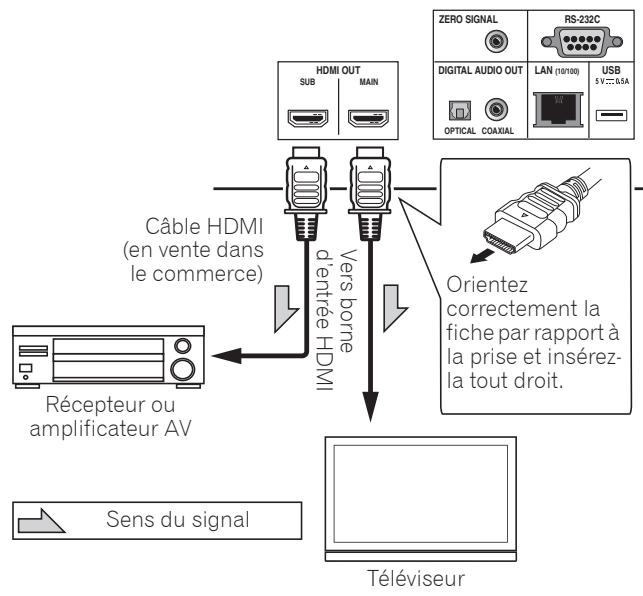

Attention
Assurez-vous de régler HDMI Mode sur Separate (page 43). - Si l'amplificateur AV raccordé à la borne HDMI OUT (SUB) est également raccordé à un téléviseur, l'entrée du téléviseur peut basculer automatiquement. Si cela se produit, désactivez la fonction de contrôle par HDMI sur le téléviseur.
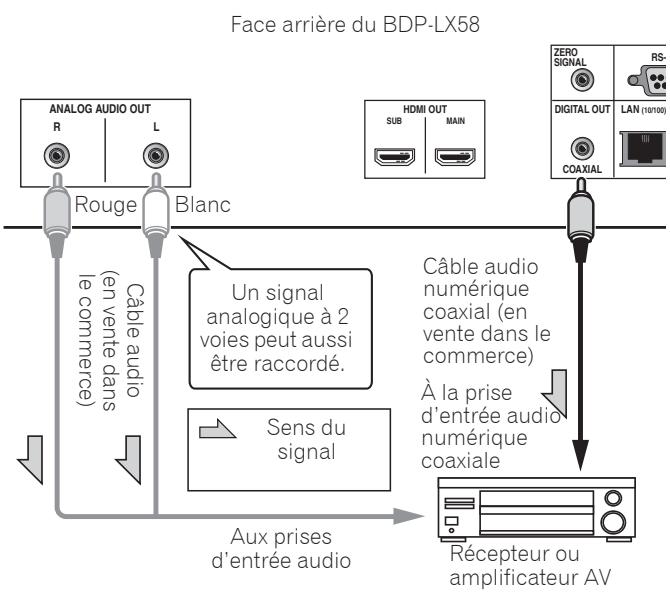

Remarque
- Le volume de la sortie audio analogique peut être faible, selon le réglage de l'appareil et le contenu joué.
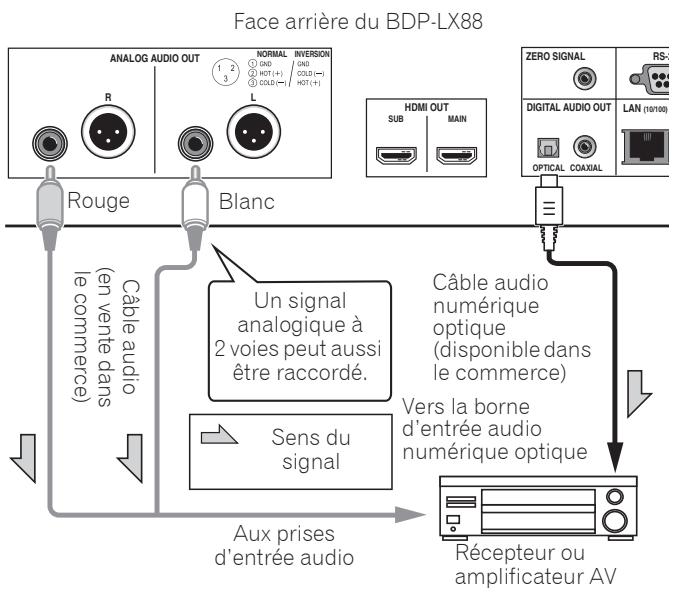
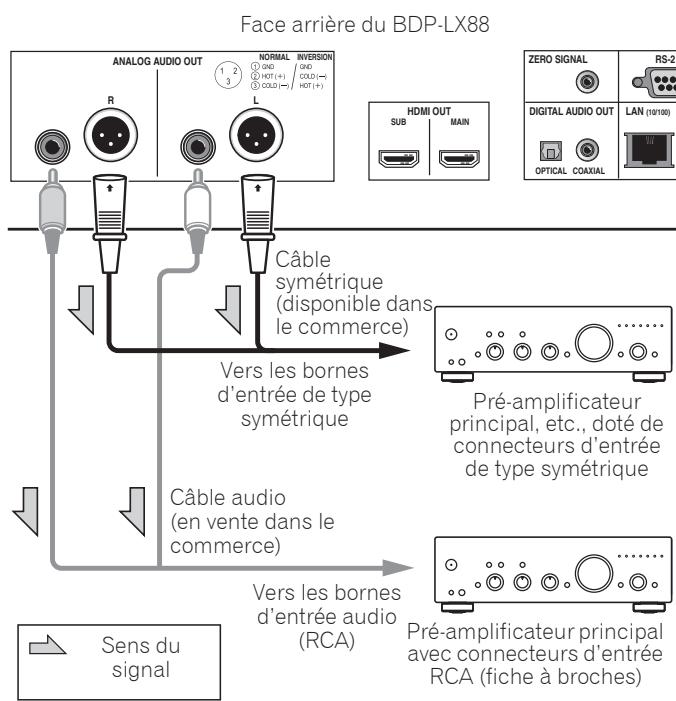

Remarque
- Le volume de la sortie audio analogique peut être faible, selon le réglage de l'appareil et le contenu joué.
Connecteur de sortie symétrique (apparaît sur le côté de l'ordinateur. équivalent à xlr-3-31)
Les réglages de la borne de sortie de la balance peuvent être modifiés. Consultez le Polarité terminal XLR à la page 42 pour des informations détaillées.
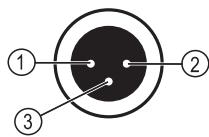
NORMAL / INVERSION
Le périphérique en entrée est raccordé à la borne ZERO SIGNAL
Le signal zéro est la référence (GND) pour les signaux vidéo et audio. Si vous raccordez la borne ZERO SIGNAL de l'équipement à la borne d'entrée audio d'un autre appareil connecté à cet équipement, avec un cordon à broches, l'appareil devient compatible avec la norme audio de cet équipement et l'intégrité du signal est améliorée.
D'autre part, si vous raccordez la borne d'entrée video de l'appareil, il devient compatible avec la norme video de cet équipement et l'intégrité du signal est améliorée.
Récepteur AV ou téléviseur etc.
Raccordement d'un appareil au port USB
Les dispositifs USB suivants peuvent être raccordés au lecteur.
- Mémoires flash USB compatibles USB 2.0 (capacité de 1 Go ou plus, 2 Go ou plus recommandées) ou disque dur (capacité 2 To ou plus)
- Format de fichier : FAT16, FAT32 ou NTFS

Remarque
- Les dispositifs formatés pour un autre système de fichiers ne pourraient pas être utilisés.
- Les dispositifs USB contenant plusieurs partitions risquent de ne pas être reconnus.
- Certains dispositifs USB ne fonctionneront pas avec ce lecteur.
- Le fonctionnement des dispositifs USB n'est pas garanti.

Attention
Assurez-vous d'éteindre le lecteur avant de raccorder ou de débrancher des périphériques USB. - Si un disque dur externe est utilisé comme dispositif de stockage externe, veillez à allumer le disque dur avant d'allumer le lecteur. - Si le dispositif USB est protégé, veillez à désactiver la protection. - Pour raccorder le câble USB, tenez la fiche en l'orientant dans le bon sens et insérez-la tout droit dans le port. - Une pression excessive sur la fiche peut causer un mauvais contact et empêcher les données de s'inscrire sur le dispositif USB. - Lorsqu'un dispositif USB est raccordé et le lecteur allumé, ne débranchez pas le cordon d'alimentation.
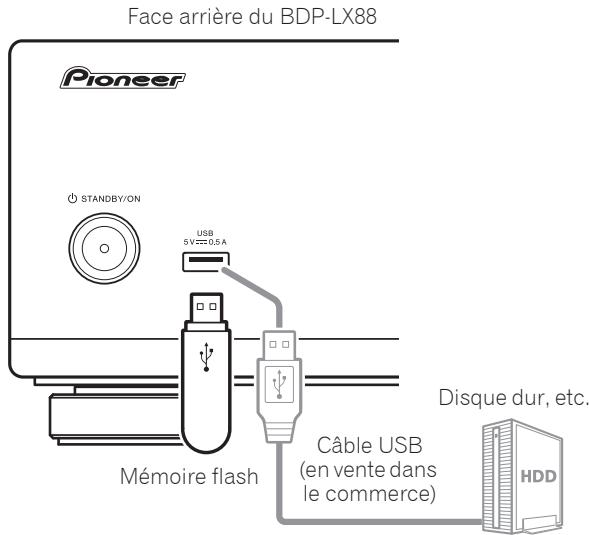
Face arrière du BDP-LX88

Remarque
- Le dispositif risque de ne pas fonctionner s'il est raccordé au port USB via un lecteur de carte mémoire ou un concentrateur USB. Utilisez un câble USB de 2 mètres au maximum.
Raccordement au réseau par l'interface LAN
En raccordant ce lecteur au réseau via la borne LAN, vous pouvez lire des fichiers images, audio et vidéo stockés sur les composants du réseau, tels que votre ordinateur, à l'aide des entrées Source.
Mettez le serveur DHCP de votre routeur en service. Si votre routeur ne présente pas cette fonction, vous devrez paramétrer le réseau manuellement. Pour le détail, reportez-vous à Réglage de l'adresse IP à la page 46.

Remarque
- Reportez-vous au mode d'emploi de l'appareil utilisé, car les appareils raccordés et les méthodes de raccordement peuvent être différents selon l'environnement Internet.
- Pour utiliser une connexion Internet à haut débit, il faut être abonné à un fournisseur de service Internet. Pour le détail, contactez votre fournisseur de service Internet le plus proche.
- Veuillez noter que Pioneer décline toute responsabilité quant aux erreurs de communication ou problèmes liés à la connexion au réseau de l'utilisateur ou aux dispositifs connectés. Contactez votre fournisseur ou le fabricant des dispositifs connectés.
Raccordement avec un câble LAN (réseau LAN filaire)
Raccordez la prise LAN de ce récepteur à la prise LAN de votre routeur (avec ou sans fonction de serveur DHCP) avec un câble LAN direct (CAT 5 ou supérieur).
Face arrière du BDP-LX88
Spécifications de la prise LAN
Prise LAN: Prise Ethernet (10BASE-T/100BASE-TX)
Raccordement du cordon d'alimentation
Lorsque tous les appareils ont été raccordés, vous pouvez brancher le cordon d'alimentation.
Paramétrage à l'aide du menu setup navigator
Veillez à bien régler ces paramètres lorsque vous utilisez le lecteur dans les situations suivantes.
- La première fois que vous utilisez le lecteur.
- Après le formatage avec Configuration initiale.

Attention
Assurez-vous que le lecteur et les autres appareils sont reliés correctement avant de les mettre en service. Allumez aussi les appareils raccordés au lecteur avant d'allumer le lecteur. - Si vous utilisez un téléviseur ou un videoprojecteur Pioneer compatible avec la fonction de contrôle, activez le contrôle sur l'appareil raccordé avant d'allumer le lecteur.
1 Allumez le téléviseur et sélectionnez l'entrée.
Reportez-vous au mode d'emploi du téléviseur pour le détail sur son fonctionnement.
2 Allumez le lecteur.
Appuyez sur STANDBY/ON
Assurez-vous que le menu Guide de Configuration s'affiche.
Si le menu setup navigator ne s'affiche pas
Appuyez sur HOME MENU pour afficher la page Home Menu, Sélectionnez Configuration initiale → Guide de Configuration → Démarrer, puis appuyez sur ENTER.
3 Lancez le guide de configuration.
Appuyez sur ENTER.
Le Guide de Configuration s'ouvre.
4 Sélectionnez la langue des menus.
Utilisez ↑/↓ pour effectuer un choix, puis appuyez sur ENTER.
5 Sélectionnez la résolution appropriée pour le téléviseur raccordé.
Utilisez ↑/↓ pour effectuer un choix, puis appuyez sur ENTER.
6 Sélectionnez le rapport d'aspect approprié pour le téléviseur raccordé.
Utilisez ↑/↓ pour effectuer un choix, puis appuyez sur ENTER.
7 Fermez le menu guide de configuration.
Appuyez sur ENTER.
- Guide de Configuration se ferme et les réglages sont sauvegardés.
- Appuyez sur → RETURN pour revenir à l'écran précédent.
Utiliser le téléviseur avec la télécommande du lecteur
Si le code fabricant de la marque de votre téléviseur est défini sur la télécommande du lecteur, le téléviseur peut être utilisé avec la télécommande du lecteur.

Attention
- Le réglage peut être réinitialisé aux valeurs par défaut après le remplacement des piles. Si cela se produit, redéfinissez-le.
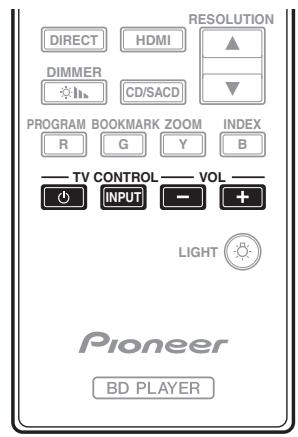
1 Saisissez le code fabricant à 2 chiffres.
Utilisez les touches numériques (0 à 9) pour saisir le code en appuyant sur TV CONTROL Ⓞ.

Remarque
- Le réglage usine par défaut est 01 (PIONEER).
- Si vous commettez une erreur en saisissant le code, relâchez TV CONTROL puis recommencez depuis le début.
- S'il y a plusieurs codes pour un fabricant, essayez de les saisir dans l'ordre indiqué jusqu'à ce que le téléviseur puisse être commandé.
2 Vérifiez que le téléviseur peut être commandé.
Utilisez la télévision avec TV CONTROL.
- Pour allumer et éteindre le téléviseur.
INPUT - Appuyez pour changer l'entrée du téléviseur.
VOL + / - Appuyez pour régler le volume.

Important
- Nous ne garantissons pas le fonctionnement pour tous les fabricants et appareils répertoriés. Le fonctionnement peut être impossible même en saisissant un code préréglé.
Code(s) fabricant
PIONEER 01
ALBA 07,24,27
BUSH 07,24,27
CHANGHONG 05,22
CONIA 28
DSE 29
FUNAI 14
GRUNDIG 16
HAIER 15
HISENCE 12
HITACHI 19
JVC 17
KONKA 21
LG ELECTRIC 08,10
LOEWE 07,24,27
METZ 23
MITSUBISHI 06
NEC 25
ORION 20
PANASONIC 02
PHILIPS 07,24,27
SAMSUNG 09
SANYO 18
SHARP 04,26
SKYWORTH 11
SONY 03
TCL 13
TOSHIBA 05
VICTOR 17
VIZIO 08,10
Changer la résolution vidéo en sortie
Utilisez la procédure ci-dessous pour changer la résolution vidéo en sortie à partir des différentes bornes de sortie vidéo.
Appuyez sur resolution /.
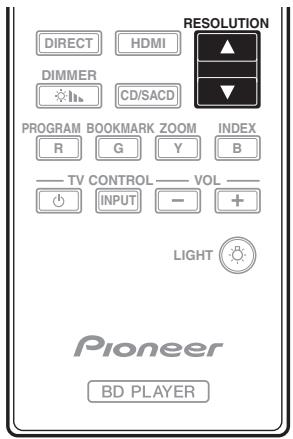
- Le réglage en cours de la résolution vidéo en sortie est affiché sur l'écran de la face avant du lecteur. Pour changer la résolution vidéo en sortie, appuyez à nouveau sur RESOLUTION ▲/▼.
- Le réglage de la résolution vidéo en sortie peut également être changé en sélectionnant Résolution dans le menu Configuration initiale (page 41).
Si les vidéos haute définition de 4K etc. ne sont pas visibles
Modifiez les réglages avec la méthode suivante.
2 Si "4K 4:4:4" s'affiche sur l'écran du produit, utilisez le bouton ← / → pour le passer à "4K 4:2:0".
Si la vidéo s'améliore après avoir modifié le réglage, continuez à utiliser ce réglage.
Pour repasser le réglage à la valeur d'origine, effectuez à nouveau l'opération décrite ci-dessus et passez le réglage à "4K 4:4:4".

Attention
- Sur certains appareils (développeur, récepteur ou amplificateur AV, etc.), la réserve ou l'audio peuvent ne pas être générés correctement si la résolution est changée. Si cela se produit, utilisez RESOLUTION pour définir une résolution à laquelle la réserve et l'audio sont correctement générés.
- Lorsque les signaux video restitués par la prise HDMI OUT ont une résolution de 4K/24p, 4K, 1080/50i, 1080/50p, 720/50p, 1080/24p, 1080/60i, 1080/60p ou 720/60p, l'image peut être restitué avec un rapport d'aspect de 16:9, même si TV Aspect Ratio est régé sur 4:3 (Standard).
- L'image peut ne pas être affichée pendant un certain temps si la résolution est changée.
- Si l'appareil raccordé prend en charge la 3D et si un disque 3D est lu, la sortie 3D bénéficiera de la priorité pour la sortie, quels que soient les réglages de la résolution. Il n'est pas possible de changer la résolution lorsque du contenu en 3D est affiché.
- Si Auto est sélectionné, l'image est générée à 60 trames/seconde si votre téléviseur n'est pas compatible avec les signaux 1080/24p.
- Si 4K, 4K/24p, 1080/24p ou Source Direct est sélectionné, les signaux sont générés en conséquence, même si votre téléviseur n'est pas compatible avec les signaux 4K, 4K/24p ou 1080/24p. Si l'image n'est pas affichée correctement, utilisez RESOLUTION ▲/▼ pour définir une résolution vidéo en sortie à laquelle les signaux vidéo et audio sont générés correctement.
- Si le Résolution est réglé sur Auto et si la télévision définie en utilisation prend en charge une sortie 4K ou 4K/24p, la sortie est générée en 4K ou 4K/24p. Si la télévision raccordée définie ne prend pas en charge 4K ou 4K/24p, la sortie est générée avec une résolution recommandée différente de 4K.
- Les images sont générées avec la résolution de sortie préférée de l'appareil (développeur, récepteur ou amplificateur AV, etc.) raccordé à la borne de sortie vidéo sélectionnée. Cependant, si les appareils sont raccordés à HDMI MAIN et à HDMI SUB, les images sont générées avec une résolution que les deux appareils prennent en charge. Si la résolution prise en charge par les appareils raccordés aux bornes HDMI MAIN et HDMI SUB varie, mettez hors tension l'appareil qui n'est pas utilisé ou raccordez l'appareil qui va être utilisé à la borne HDMI MAIN et définissez le réglage de HDMI Mode sur Single afin de fournir la sortie à l'appareil utilisé pour afficher la source avec une résolution optimale.
- Si le HDMI Mode est réglé sur Dual et si seulement un des appareils raccordés au HDMI MAIN et au HDMI SUB prend en charge la 3D, un disque 3D ne peut pas être lu. Dans un tel cas, raccordez uniquement l'appareil qui prend en charge la 3D à la borne HDMI MAIN et réglez le HDMI Mode sur Single pour le disque.
- Si la Résolution est réglée sur Auto, 1080p, 4K ou 4K/24p et si la résolution de la sortie provenant du HDMI est 1080p, 4K ou 4K/24p, la sortie peut ne pas être générée en fonction du câble HDMI utilisé.
- Certaines résolutions ne peuvent pas être générées en fonction de la télévision utilisée.
- Si le HDMI Mode est réglé sur Pure Audio, la sortie 1080p60, 4K/60p ou 4K/24p ne sera pas générée même si la résolution est réglée sur Auto ou 1080p, 4K ou 4K/24p. La sortie sera générée avec une résolution de 1080/60i, 1080/24p ou autre, en fonction de la résolution de la source et de la télévision raccordée.
Lecture de disques ou de fichiers
Le fonctionnement de base du lecteur est décrit dans cette section.
Pour les types de disques et de fichiers pouvant être lus, reportez-vous à page 7. Les fichiers vidéo, image et audio enregistrés sur des disques sont lus avec la fonction Source (page 34).
1 Appuyez sur standby/on pour allumer le lecteur.
Allumez le téléviseur et sélectionnez tout d'abord l'entrée.

Remarque
- Insérez le disque en orientant sa face imprimée vers le haut.
- Il faut plusieurs dizaines de secondes au lecteur pour lire les informations du disque. Lorsque les informations ont été lues, le type du disque est indiqué sur l'afficheur de la face avant du lecteur.
- Si des restrictions d'emploi ont été posées par un enregistrateur BD sur le BD inséré, l'écran de saisie du code PIN apparaît. Dans ce cas, saisissez votre code PIN.
3 Appuyez sur /II pour dire le disque.
- Pour mettre en pause, appuyez sur /I pendant la lecture.
- Pour arrêter la lecture, appuyez sur ■.

Remarque
- La lecture commence automatiquement pour certains disques lorsque le tiroir à disque est fermé.
- Certains disques BD-ROM/DVD-Viséo disposent d'un contrôle parental. Saisissez le mot de passe enregistré dans les paramètres du lecteur pour annuler le contrôle parental. Pour le détail, reportez-vous à la page 47.
- Certains disques BD-R/-RE ont une protection interdisant la lecture. Pour annuler la protection, précisez le mot de passe spécifique pour le disque.
- Si l'image et le son ne sont pas correctement transmis, en cas de panne à la page 54.
Si le menu du disque s'affiche
Pour certains disques, le menu du disque s'affiche automatiquement au début de la lecture. Le contenu du menu du disque et le fonctionnement du menu dépendent du disque.
Réprise de la lecture au point où elle a été arrêtée (fonction de reprise de la lecture)
- Si vous appuyez sur ■ pendant la lecture, le point où le disque a été arrêté est enregistré dans la mémoire. Ensuite, lorsque vous appuyez sur ■, la lecture se poursuit à partir de ce point.
- Pour annuler la reprise de la lecture, appuyez sur ■ pendant l'arrêt de la lecture.

Remarque
- La reprise de la lecture est automatiquement annulée dans les cas suivants : Lorsque le tiroir à disques est ouvert. Lorsque you changez de liste de fichiers.
- Lorsque vous mettez le lecteur hors service. (La reprise de la lecture n'est pas annulée dans le cas des BD et des DVD.)
- Si vous souhaitez continuer la lecture à une position spécifique au préalable, reportez-vous à Continuation de la lecture à partir de la position spécifique (Poursuite du visionnage) à la page 33.
- La reprise de la lecture ne peut pas être utilisée pour certains disques.
Le son est restitué pendant que les images vidéo sont lues à environ 1,5 fois la vitesse normale.
Appuyez sur lors de la lecture d'un disque blu-ray ou d'un DVD.
- Un appui sur ▶ pendant l'affichage rapide fait passer en avance rapide.
Pour revenir à la lecture normale
- Appuyez sur ▷/■.

Remarque
- Vous ne pouvez pas mettre en pause pendant un affichage rapide. Veuillez mettre en pause après être repassé à la lecture normale.
- Comme le son pendant l'affichage rapide, la sortie passée par PCM quel qu'elle soit la configuration de l'élément principal de l'appareil.
- Il n'est pas possible de commuter le son pendant l'affichage rapide.
- Selon le format audio, tel que Dolby TrueHD et DTS-HD Master Audio, il peut ne pas y avoir de sortie audio pendant l'avance rapide.
- Pour connaître les conditions de sortie de chaque voix, veuillez consulter À propos des formats audio numériques, page 50.
Recherche avant et arrière
Pendant la lecture ou l'affichage rapide, appuyez sur ou.
- La vitesse de la recherche change chaque fois que vous appuyez sur la touche. La variation de vitesse dépend du disque ou du fichier (la vitesse est indiquée sur l'écran du téléviseur). Pour revenir à la lecture normale, appuyez sur /.
Lecture de chapitres, de plages ou de fichiers particuliers
Pendant la lecture, précisez le numéro du chapitre, de la plage ou du fichier que vous pouze lire.
- Utilisez les touches numériques (0 à 9) pour préciser le numéro, puis appuyez sur ENTER.
- Appuyez sur CLEAR pour effacer les valeurs saisies.
Saut de contenu
Pendant la lecture, appuyez sur l'ou I.
- Si vous appuyez sur la lecture saute au début du chapitre, de la plage ou du fichier suivant.
- Si vous appuyez sur « » pendant la lecture d'un fichier vidéo ou audio, la lecture revient au début du chapitre, de la plage ou du fichier en cours de lecture. Appuyez deux fois sur la touche pour localiser le début du chapitre, de la plage ou du fichier précédent.
- Si vous appuyez sur ↓ pendant la lecture d'un fichier photo, la lecture revient au fichier précédent.
Pour revenir à une position peu de temps auparavant
Appuyez pendant la lecture pour revenir à une position 10 secondes avant.
Pendant la lecture, appuyez sur ← REPLAY.
Pour avancer à une position légèrement en avant
Appuyez pendant la lecture pour avancer à une position 30 secondes après.
Pendant la lecture, appuyez sur → SHORT SKIP.
Lecture au ralenti
- Pendant la pause de la lecture, maintenez enfoncé / ou /
- La vitesse change chaque fois que vous appuyez sur la touche (la vitesse est indiquée sur l'écran du télévisueur).
- Maintenir le bouton / enfoncé lance la lecture au ralenti.
- Maintenir le bouton / enforcé lance la lecture au ralenti en arrêté.
Pour revenir à la lecture normale
Appuyez sur /II.
Lecture avant et arrêté pas à pas
Pendant la pause de la lecture, appuyez sur // ou //
- Chaque fois que vous appuyez sur la touche, la lecture avance ou recule d'une image à la fois.
- À chaque fois que le bouton /II est actionné, une avance d'une image est effectuée.
- À chaque fois que le bouton «ill/« est actionné, un recul d'une image est effectué.
Pour revenir à la lecture normale
Appuyez sur /II.
Lecture répétée d'un passage précis d'un titre ou d'une plage (répétition a-b)
Procédez de la façon suivante pour répéter un passage précis d'un titre ou d'une plage.
1 Pendant la lecture, appuyez sur A-B pour sélectionner le début du passage. [A-] apparait sur l'écran du téléviseur. 2 Pendant la lecture, appuyez sur A-8 pour sélectionner la fin du passage. - La lecture du passage A-B commence.
Pour annuler la lecture du passage A-B
- Appuyez sur A-B pendant la lecture répétée du passage A-B.

Remarque
- La lecture répétée du passage A-B est annulée dans les cas suivants :
- Si vous effectuez une recherche hors de la plage spécifique pour la répétition.
- Si vous démarrez une autre lecture répétée ou lecture aléatoire.
Répétition de la lecture (lecture répétée)
Procédez de la façon suivante pour répéter le disque, le titre, le chapitre, la plage ou le fichier actuel.
Pendant la lecture, appuyez sur REPEAT.
- À chaque pression sur REPEAT, le mode de répétition change de la façon suivante.
Chapitre actuel → Titre actuel
Chapitre actuel → Titre actuel → Tous les titres
Cd/fichier vidéo/fichier audio/fichier photo
Plage/fichier actuel → Toutes les plages/Tous les fichiers du dossier
Pour annuler la lecture répétée
- Appuyez plusieurs fois sur REPEAT pendant la lecture répétée.

Remarque
- La lecture repétée est annulée dans les cas suivants :
- Si vous effectuez une recherche hors de la plage spécifique pour la répétition.
- Si vous démarrez une autre lecture répétée ou lecture aléatoire.
1 Pendant la lecture, appuyez sur program.
L'écran de programmation s'affiche.
2 Sélectionnez le numéro de programmation.
Utilisez ↑/↓ pour effectuer un choix, puis appuyez sur ENTER.
3 Sélectionnez le morceau/titre/chapitre que vous souhaitez dire.
Utilisez / / ← / ⇒ pour effectuer un choix, puis appuyez sur ENTER.
4 Appuyez sur /II.
1 Sélectionnez le numéro de la programmation que vous pouvez modifier, puis appuyez sur ENTER.
2 Sélectionnez le titre/chapitre, puis appuyez sur ENTER.
Suppression d'une programmation
- Sélectionnez le numéro de la programmation que vous pouvez supprimer, puis appuyez sur CLEAR.
- Pour supprimer toutes les programmations, appuyez sur → RETURN.

Remarque
- Si vous utilisez des CD audio pour la lecture programmée, indiquez le nombre de plages au point 3.
- Cette fonction n'agit pas avec les CD.
Pose de signets
Vous pouvez poser des signets sur la vidéo en cours de lecture pour revenir plus tard à la scène marquée.
Pendant la lecture, appuyez sur bookmark.
- Un signet est posé.
- Le nombre de signets pouvant être posés est limité à 12.
1 Appuyez sur la touche bookmark et maintenez-la quelques secondes enfoncée.
- La liste de signets apparait.
2 Sélectionnez le signet que vous souhaitez dire.
Utilisez / ⇒ pour effectuer un choix, puis appuyez sur ENTER.
Sélectionnez le signet que vous voulez supprimer, puis appuyez sur CLEAR.
- Pour certains disques, il ne sera pas possible de déposer de signets.
- Les signets sont annulés dans les cas suivants :
- Lorsque le lecteur est éteint. Lorsque le tiroir à disque est ouvert.
Pendant la lecture, appuyez sur ZOOM.
- À chaque pression sur ZOOM, le niveau de zoom change de la façon suivante. [Zoom 2x] → [Zoom 3x] → [Zoom 4x] → [Zoom 1/2] → [Zoom 1/3] → [Zoom 1/4] → Normal (pas d'indication)

Remarque
- Cette fonction n'agit pas avec certains disques.
Lecture de photos en diaporama
Cette fonction permet un changement automatique des photos.
Pendant la lecture, appuyez sur INDEX.
- Affichez les miniatures des fichiers d'images. Le nombre de miniatures pouvant être affichées à la fois se limite à 12.
- Si vous sélectionnez une miniature et appuyez sur ENTER, le diaporama démarrera par l'image sélectionnée.
Rotation/renversement de photos
Pendant un diaporama ou la pause du diaporama, l'image change d'orientation de la façon suivante lorsque vous appuyez sur les touches ↑/↓/←/→.
Touche → Rotation de dans le sens horaire
Touche ← Rotation de dans le sens antihoraire
Touche → : Renversement horizontal
Touche : Renversement vertical
Changement de l'angle de prise de vues
Pour les disques BD-ROM et DVD-Viséo enregistrés sous différents angles de prise de vues, les angles peuvent être changés au cours de la lecture.
1 Pendant la lecture, appuyez sur FUNCTION.
2 Sélectionner Angle dans le menu FUNCTION.
- L'angle actuel et le nombre total d'angles enregistrés sont indiqués à l'écran du téléviseur.
- Si les angles ne sont pas changés, changez-les depuis l'écran de menu du disque.

Remarque
- Certains disques ne peuvent pas changer les angles.
Changement des sous-titres
Pour les disques ou les fichiers sur lesquels différents sous-titres ont été enregistrés, les sous-titres peuvent être changés au cours de la lecture.

Attention
- Les sous-titres ne peuvent pas être changés dans le cas de disques enregistrés par un enregistreur DVD ou BD. Reportez-vous aussi au mode d'emploi de l'appareil utilisé pour l'enregistrement.
Pendant la lecture, appuyez sur SUBTITLE.
- Les sous-titres actuels et le nombre total de sous-titres enregistrés sont indiqués à l'écran du téléviseur. Pour changer de sous-titres, appuyez une nouvelle fois sur SUBTITLE.
- Les sous-titres peuvent aussi être changés en sélectionnant Sous-titres sur le menu FUNCTION.
- Si les sous-titres ne changent pas lorsque vous appuyez sur SUBTITLE, changez-les par le menu du disque.
Masquage des sous-titres
Appuyez plusieurs fois sur SUBTITLE ou sélectionnez Sous-titres dans le menu FUNCTION pour régler ce paramètre sur Off. À propos de l'affichage de sous-titres externes pendant la lecture des fichiers DivX
Outre les sous-titres enregistrés sur les fichiers DivX, ce lecteur peut aussi afficher des sous-titres externes. Si un fichier a le même nom qu'un fichier DivX à part l'extension, et si l'extension est une des extensions suivantes, le fichier sera traité comme fichier de sous-titres externes. Notez bien que les fichiers DivX et les fichiers de sous-titres externes doivent se trouver dans le même dossier.
Un seul fichier de sous-titres externes peut être utilisé sur ce lecteur. Utilisez un ordinateur, etc. pour supprimer les fichiers des sous-titres externes dont vous n'avez pas besoin pour un disque.
Les fichiers texte ayant les extensions ".smi", ".srt", ".sub" et ".txt" ne sont pas pris en charge.

Remarque
- Avec certains fichiers, les sous-titres externes ne pourront pas être affichés correctement.
Avec la fonction DIRECT
Si la fonction DIRECT est activée, les sorties audio et vidéo numériques sont bloquées et l'audio analogue est lu avec une qualité élevée. Cette fonction est désactivée lors de l'expédition.
Appuyez sur DIRECT.
- À chaque fois que le bouton est actionné, le réglage bascule entre Activé et Désactivé.
- Quand la fonction DIRECT est activée, l'indicateur DIRECT sur l'unité principale s'allume.

Remarque
- Lorsque vous activez la fonction DIRECT et lisez, le volume de sortie peut être faible en fonction des paramètres de l'appareil et du contenu lu.
- Selon le disque ou le fichier, la fonction DIRECT ne marchera pas dans certains cas si la lecture n'est pas arrêtée (la fonction continue la lecture est en état annulé). Pour annuler la reprise de la lecture, appuyez sur ■ pendant l'arrêt de la lecture.
Sous-titres mobiles
La position des sous-titres apparaissant pendant la lecture de BD-ROM ou DVD peut être changée.
1 Lisez le BD-ROM ou le DVD-Vidéo et affichez les sous-titres sur l'écran du téléviseur. 2 Appuyez au moins 2 secondes sur la touche SUBTITLE.
- Le mode de décalage du titre est spécifique.
- [Mode de décalage du titre] apparaît sur l'écran du téléviseur.
Utilisez les touches ↑/↓ pour changer la position des sous-titres.
Utilisez les touches ↑/↓ pour changer la position des sous-titres. - Une fois que le paramétrage est terminé, appuyez sur ENTER.
Annulez le Mode de décalage du titre.
Appuyez sur la touche ENTER.
Changement du son
Pour les disques ou les fichiers sur lesquels différents flux/voies audio ont été enregistrés, les flux/voies audio peuvent être commutés au cours de la lecture.
Pendant la lecture, appuyez sur AUDIO.
- Le son actuel et le nombre total de flux audio enregistrés sont indiqués à l'écran du téléviseur. Pour changer de son, appuyez une nouvelle fois sur AUDIO.
- Le son peut aussi être changé en sélectionnant Audio sur le menu FUNCTION.
- Si AUDIO ne permet pas de changer le son, changez-le par le menu du disque.
1 Sélectionnez la zone que vous souhaitez dire.
En mode d'arrêt, appuyez sur CD/SACD. La zone de lecture change sur l'afficheur de la face avant à chaque pression sur la touche.
[CD AREA] → [SACD 2CH] → [SACD MCH] → (retour au début)
- Pendant la lecture, appuyez deux fois sur ■ pour annuler la lecture continue avant de sélectionner la zone de lecture.
Affichage des informations du disque
Les informations du disque apparaissent sur l'écran du téléviseur. Pour masquer les informations, appuyez une nouvelle fois sur DISPLAY.
Les informations affichées sont différentes pendant la lecture et pendant la pause de la lecture.
Utilisation de bonusview ou de bd-live
Ce lecteur est compatible avec les BD-Video BONUSVIEW et BD-LIVE.
Lorsque vous utilisez des BD-Video compatibles avec BONUSVIEW, vous bénéficiaz de certaines fonctions comme l'image secondaire (image dans l'image) (page 32) et le son secondaire (page 32). Avec les BD-Video offrant BD-LIVE, des images vidéo spéciales ainsi que d'autres données peuvent être téléchargées d'Internet.
Les données enregistrées sur un BD-Video et téléchargées de BD-LIVE se stockent sur une mémoire flash USB (mémoire externe). Pour bénéficier de ces fonctions, raccordez une mémoire flash USB (capacité minimale 1 Go, 2 Go ou plus sont commandés) de type USB 2.0 High Speed (480 Mbits/s) au port USB.
- Veillez à éteindre le lecteur avant d'insérer ou de retirer la mémoire flash USB.
- Pour rappeler les données sauvegardées sur la mémoire flash USB, insérez d'abord la mémoire utilisée lors du téléchargement des données (si une autre mémoire est insérée, les données enregistrées sur la mémoire flash USB ne seront pas lues).
- Si la mémoire flash USB utilisée contient d'autres données (enregistrées antérieurement), l'image et le son ne seront pas lus correctement.
- Ne retirez pas la mémoire flash USB pendant la lecture.
- Le chargement des données (lecture/écriture) nécessite un certain temps.

Attention
- Si l'espace disponible sur la mémoire flash USB n'est pas suffisant, il peut être impossible d'utiliser les fonctions BONUSVIEW et BD-LIVE. Dans ce cas, reportez-vous à Effacement des données ajoutées aux BD et des données des applications à la page 47 pour effacer les données du Paquet Virtuel et les données BD-LIVE sur la mémoire flash USB.

Remarque
- Le fonctionnement des mémoires flash USB n'est pas garanti.
- La lecture des données de la fonction BD-LIVE varie selon la mémoire utilisée. Pour le détail, consultez la notice fournie avec la mémoire.
- Pour bénéficier de la fonction BD-LIVE, une connexion réseau et des réglages sont nécessaires (pages 22 et 46).
- BD-LIVE est une fonction assurant une connexion à Internet. Les disques disposant de la fonction BD-LIVE peuvent envoyer les codes d'identification de ce lecteur et du disque au fournisseur de contenus par Internet.
Les fonctions pouvant être utilisées dépendent du type de disque et de fichier. Dans certains cas, certaines fonctions ne peuvent pas être utilisées. Les fonctions disponibles sont indiquées dans le tableau suivant.
| Fonction1 | Type de disque/fichier | ||||||||||
| BD-ROM | BD-R/-RE | DVD-Video | DVD-Audio | DVD-R/-RW(Format VR) | AVCREC | AVCHD | Fichier video | Fichier photo | Fichier audio | CD audio | |
| Affichage rapide2 | ✓ | ✓ | ✓ | X | ✓ | ✓ | ✓ | X | X | X | X |
| Recherche avant et arrêté | ✓3 | ✓3 | ✓3 | ✓4 | ✓3 | ✓3 | ✓3 | ✓3 | X | ✓4 | ✓4 |
| Short Skip/Replay | ✓ | ✓ | ✓ | ✓ | ✓ | ✓ | ✓ | ✓ | X | ✓ | ✓ |
| Lecture de titres, de chapitres ou de plages particuliers | ✓ | ✓ | ✓ | ✓ | ✓ | ✓ | ✓ | X | X | X | ✓ |
| Saut de contenu | ✓ | ✓ | ✓ | ✓ | ✓ | ✓ | ✓ | ✓ | ✓ | ✓ | ✓ |
| Lecture au ralenti5 | ✓ | ✓ | ✓ | X | ✓ | ✓ | ✓ | ✓6 | X | X | X |
| Lecture avant et arrêté pas à pas7 | ✓ | ✓ | ✓ | X | ✓ | ✓ | ✓ | ✓8 | X | X | X |
| Lecture répétée A-B7 | ✓ | ✓ | ✓ | ✓ | ✓ | ✓ | ✓ | ✓ | X | ✓ | ✓ |
| Lecture répétée | ✓ | ✓ | ✓ | ✓ | ✓ | ✓ | ✓ | ✓ | ✓ | ✓ | ✓ |
| Zoom | ✓ | ✓ | ✓ | X | ✓ | ✓ | ✓ | ✓ | ✓ | X | X |
| Angle9 | ✓ | X | ✓ | ✓ | X | X | X | X | X | X | X |
| Sous-titres10 | ✓ | ✓ | ✓ | X | ✓ | ✓ | ✓ | ✓ | X | X | X |
| Son11 | ✓ | ✓ | ✓ | ✓ | ✓ | ✓ | ✓ | ✓ | X | X | X |
| Informations du disque | ✓ | ✓ | ✓ | ✓ | ✓ | ✓ | ✓ | ✓ | ✓ | ✓ | ✓ |
- Certaines fonctions peuvent ne pas être disponibles pour certains disques ou fichiers, même si [√] est indiqué dans le tableau.
- Selon le format audio, tel que Dolby TrueHD et DTS-HD Master Audio, il peut ne pas y avoir de sortie audio pendant l'avance rapide.
- Pendant la recherche avant et arrière, le son n'est pas audible.
- Pendant la recherche avant et arrière, le son n'est pas audible.
- Pendant la lecture au ralenti, le son n'est pas audible.
- La lecture au ralenti n'est pas disponible.
- Si un chapitre est commuté, certains disques provoquent un retour automatique à la lecture normale.
- La lecture arrêté pas à pas n'est pas disponible.
- La marque d'angle apparait pour les scènes enregistrées sous divers angles si Indicateur Angle est réglé sur Activé (page 44).
- • Les types de sous-titres enregistrés dépendent du disque et du fichier.
- Dans certains cas, les sous-titres peuvent changer ou l'écran de commutation du disque peut s'afficher immédiatement, sans que les sous-titres actuels ni le nombre total de sous-titres enregistrés sur le disque ne soient indiqués.
- Les types de sons secondaires enregistrés dépendent du disque et du fichier.
Utilisation du menu function
Les fonctions pouvant être rappelées dépendent du mode de fonctionnement du lecteur.
1 Affichez le menu function.
Appuyez sur FUNCTION pendant la lecture.
2 Sélectionnez et réglez le paramètre.
Utilisez ↑/↓ pour effectuer un choix, puis appuyez sur ENTER.

Remarque
- Les paramètres ne pouvant pas être changés apparaissent en gris. Les paramètres pouvant être sélectionnés dépendent de l'état du lecteur.
Pour changer le réglage du paramètre sélectionné
Utilisez ↑/↓ pour le changer.
Pour fermer le menu FUNCTION
Appuyez sur FUNCTION.
- Liste des paramètres du menu function
| Paramètre | Description |
| Titre (plage)1 | Affichage des informations concernant le titre du disque en cours de lecture et du nombre total de titres sur le disque. Également sélection du titre devant être lu. (Voir la description suivante.) |
| Chapitre | Affichage des informations concernant le chapitre en cours de lecture (plage/titre) et du nombre total de chapîtres sur le disque. Également sélection du chapitre (plage/titre) devant être lu. (Voir la description suivante.) |
| Fichier | Affichez les informations du fichier actuel. Sélectionnez votre fichier favori. |
| Heure | Affichage du temps éçoulé ou restant. Également spécification du temps où la lecture doit commencer. (Voir la description suivante.) |
| Mode | Changement du mode de lecture (page 33). |
| Audio | Changement du son. |
| Angle | Changement de l'angle de prise de vue d'un BD-ROM/DVD-Viséo. |
| Sous-titres | Changement de la langue des sous-titres. |
| Page Code | Changement de page des codes de sous-titres. |
| Vidéo secondaire2 | Sélection de l'image secondaire d'un BD-ROM (Image dans l'image). |
| Audio secondaire3 | Sélection du son secondaire d'un BD-ROM. |
| Bitrate | Affichage du début binaire du son/de l' image/de l' image/du son secondaire. |
| Statisme off | Arrêt de l' image fixe d'un BD-ROM. |
| Short Skip | Avancer à une position 30 secondes après. |
| Replay | Revenir à une position 10 secondes avant. |
| Diaporama | Changement de vitesse du diaporama pendant un diaporama. |
| Transition | Changement de style du diaporamapendant un diaporama. |
- Une de ces informations apparaît selon le type de disque.
- La marque d'image secondaire apparait pour les scènes enregistrées avec une image secondaire si Indicateur PIP est réglé sur Activé (page 44).
- La marque de son secondaire apparait pour les scènes enregistrées avec un son secondaire si Indicateur second audio est réglé sur Activé (page 44).

Remarque
- Les paramètres pouvant être sélectionnés dépendent du type de disque.
- Les types de flux audio secondaires enregistrés dépendent du disque et du fichier.
- Certains disques n'ont pas de son secondaire ou d'image secondaire.
- Dans certains cas, le son secondaire ou l'image secondaire peut changer ou l'écran de commutation peut s'afficher immédiatement, sans que le son secondaire ou l'image secondaire ou le nombre total de sons secondaires ou d'images secondaires enregistrés sur le disque ne soit indiqué.
1 Sélectionnez heure.
Utilisez ↑/↓ pour effectuer un choix, puis appuyez sur ENTER.
2 Précisez le temps.
Utilisez les touches numériques (0 à 9) pour préciser le temps.
- Pour dire à partir de 45 minutes, précisez 0, 0, 4, 5, 0 et 0, puis appuyez sur ENTER.
- Pour lire à partir de 1 heure 20 minutes, précisez 0, 1, 2, 0, 0 et 0, puis appuyez sur ENTER.
- Appuyez sur CLEAR pour effacer les valeurs saisies.
3 Démarrez la lecture au temps précisé.
Appuyez sur ENTER.
1 Sélectionnez titre ou chapitre (plage/fichier).
Utilisez ↑/↓ pour effectuer un choix, puis appuyez sur ENTER.
2 Précisez le numéro du titre ou du chapitre (plage/ fichier).
Utilisez les touches numériques (0 à 9) ou ↑/↓ pour préciser le numéro.
- Pour rechercher par exemple le titre 32, précisez 3 et 2, puis appuyez sur ENTER.
- Appuyez sur CLEAR pour effacer les valeurs saisies.
3 Démarrez la lecture à partir du titre, du chapitre ou de la plage précise.
Appuyez sur ENTER.
Lecture d'une plage particulière de disques, de titres ou d'un chapitre (plage/fichier) dans un ordre aléatoire
Vous avez le choix entre 2 types de lecture aléatoire.
1 Sélectionnez mode.
Utilisez ↑/↓ pour effectuer un choix, puis appuyez sur ENTER.
2 Sélectionnez le mode de lecture.
Utilisez ↑/↓ pour effectuer un choix, puis appuyez sur ENTER.
La plage de disques, de titres ou le chapitre (plage/ fichier) spécifique est lu dans un ordre aléatoire. Le même élément peut être lu de manière consécutive.
La plage de disques, de titres ou le chapitre (plage/ fichier) spécifique est lu dans un ordre aléatoire. Chaque élément n'est lu qu'une seule fois.
Continuation de la lecture à partir de la position spécifique (poursuite du visionnage)
Cette fonction permet de poursuivre la lecture à une position spécifique au préalable, même après l'extinction du lecteur.
Pendant la lecture, appuyez sur continued à la position où vous pouvez poursuivre le visionnage.
Le temps écoulé jusqu'à la position spécifique est indiqué à l'écran du téléviseur.
Lecture
L'écran de confirmation de la poursuite de la lecture apparait.
- Dans les cas suivants, l'écran de confirmation de poursuite du visionnage s'affiche.
Pour le BD videos
L'écran s'affiche après la lecture de la fonction principale.
Pour les disques enregistrés
L'écran s'affiche après la sélection du dossier et la lecture du titre pour lequel la poursuite de la lecture a été spécifiée.
2 Utilisez ← / ⇒ pour sélectionner yes, puis appuyez sur ENTER.
Démarrez la lecture au temps précisé.

Remarque
- Le temps spécifique pour la poursuite de la lecture est annulé lorsqu'OPEN/CLOSE est pressé.
- La poursuite de la lecture à un temps spécifique peut ne pas fonctionner correctement avec certains disques.
Lecture depuis la fonction source
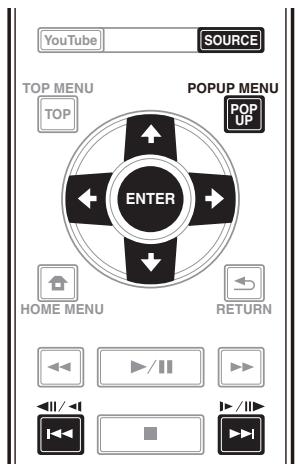
La fonction Source de ce lecteur vous permet d'afficher une liste de sources en entrée et de démarrer la lecture. Ce chapitre décrit comment configurer le lecteur et comment effectuer la lecture pour bénéficier de ces fonctions. Si vous lisez des fichiers enregistrés sur votre ordinateur ou un autre appareil connecté au réseau, nous vous conseillons de vous reporter aussi au mode d'emploi fourni avec cet appareil.
Les sources d'entrée pouvant être lues à partir de la fonction Source sont indiquées ci-dessous.
Disques BD-R/RE (format BDAV) - Disques DVD-R/RW (format VR) CD audio (CD-DA, SACD et DTS-CD) DVD/CD sur lesquels des fichiers vidéo, photo ou audio, etc. sont enregistrés. Dispositif USB - Fichiers sur les serveurs (sur des ordinateurs ou appareils connectés au lecteur par une interface LAN.)

Remarque
- La fonction Source vous permet de lire des fichiers sur des serveurs multimédia connectés au même réseau local (LAN) que le récepteur.
- Les fichiers suivants peuvent être lus avec la fonction Source:
- Ordinateurs fonctionnant sous Microsoft Windows Vista avec Windows Media Player 11 installé
- Ordinateurs fonctionnant sous Microsoft Windows 7 avec Windows Media Player 12 installé
- Les serveurs multimédia numériques compatibles avec la norme DLNA (sur les ordinateurs ou d'autres appareils)
Les fichiers enregistrés sur un ordinateur ou un DMS (Serveur multimédia numérique), comme mentionné ci-dessus, peuvent être lus par le lecteur multimédia numérique (DMP). Le lecteur permet d'utiliser un DMP.
Les fichiers enregistrés sur un ordinateur ou un DMS (Serveur multimédia numérique), comme mentionné ci-dessus, peuvent être lus par un contrôleur multimédia numérique externe (DMC). Les dispositifs contrôlés par ce DMC pour la lecture de fichiers sont appelés DMR (Digital Media Renderers). Ce lecteur prend en charge la fonction DMR. Lorsqu'il est en mode DMR, la lecture et l'arrêt de fichiers, entre autre, peuvent être actifs depuis le contrôleur externe.
- Pour lire les fichiers audio enregistrés sur des appareils en réseau, la fonction de serveur DHCP de votre routeur doit être mise en service. Si votre routeur ne présente pas cette fonction, vous devrez paramétrer le réseau manuellement. Sinon, les fichiers enregistrés sur les appareils en réseau ne pourront pas être lus. Voir “Réglage de l'adresse IP” page 46.
Cet appareil utilise les technologies suivantes pour la lecture en réseau :
Reportez-vous à Windows Media Player 11/Windows Media Player 12 ci-dessus pour plus d'informations à ce sujet.
DLNA

dna
CERTIFIED
Lecteur audio DLNA CERTIFIED®
La DLNA (Digital Living Network Alliance) est une alliance transindustrielle des sociétés de production d'appareils électroniques grand public, d'ordinateurs et de périphériques mobiles. Digital Living permet aux consommateurs de partager aisément les médias numériques par leurs réseaux avec ou sans fil.
Le logo DLNA permet de tracer facilement les produits conformes aux Directives d'interopérabilité DLNA. Cet appareil est conforme aux Directives d'interopérabilité DLNA v1.5. Lorsqu'un ordinateur intégrant un logiciel serveur DLNA ou un autre périérique compatible DLNA est relié à ce lecteur, certains paramètres du logithme ou du périérique devront eventuellement être changés. Veuillez vous reporter au mode d'emploi du logithme ou du périérique pour plus d'informations à ce sujet.
DLNA®, le logo DLNA et DLNA CERTIFIED® sont des marques commerciales, des marques de service ou des marques de certification de la Digital Living Network Alliance.
Contenus lisibles via un réseau
- Certains fichiers ne pourront pas être lus correctement bien qu'ils soient dans un format compatible.
- Selon le type de serveur ou la version utilisée, certaines fonctions ne seront pas prises en charge.
- Les formats de fichiers pris en charge varient d'un serveur à l'autre. C'est pourquoi les fichiers qui ne sont pas pris en charge par votre serveur n'apparaissent pas sur cet appareil. Pour plus d'informations, contactez le constructeur de votre serveur.
L'accès aux contenus fournis par des tiers exige une connexion Internet haut débit et peut aussi exiger la création d'un compte et des droits de souscription.
Les services de contenus de tiers peuvent être changés, suspendus ou interrompus à tout moment sans préavis, et Pioneer décline toute responsabilité quant à ces changements.
Pioneer ne certifie ou garantit pas que les services de contenus continueront d’être fournis ou seront disponibles pendant une période précise et décline toute garantie explicite ou implicite de ce type.
Anomalies lors de la lecture en réseau
- La lecture peut se bloquer si vous éteignez l'ordinateur ou supprimez des fichiers multimédia de l'ordinateur pendant la lecture de contenu.
- En cas de problèmes de réseau (trafic intense, etc.), le contenu risque de ne pas s'afficher ou de ne pas être lu correctement (la lecture peut être interrompue ou bloquée). Pour éviter ce type de problème, il est conseillé de relier le lecteur et l'ordinateur par un câble 10BASE-T/100BASE-TX.
- Si plusieurs clients lisent les mêmes fichiers simultanément, la lecture peut être interrompue ou se bloquer.
- Selon le logiciel antivirus installé sur l'ordinateur raccordé et le réglage de ce logiciel, la connexion réseau peut se bloquer.
Pioneer n'est pas responsable du mauvais fonctionnement du lecteur et/ou des caractéristiques de la fonction Source en raison d'erreurs ou de dysfonctionnements de communication associés à votre connexion réseau et/ou votre ordinateur ou un autre appareil raccordé. Veuillez contacter le fabricant de votre ordinateur ou votre fournisseur de service Internet.
Windows Media est une marque déposée ou une marque commerciale de Microsoft Corporation aux États-Unis et/ou dans d'autres pays.
Ce produit intègre une technologie détenue par Microsoft Corporation, qui ne peut être utilisée et distribuée que sous licence de Microsoft Licensing, Inc.
Microsoft®Windows®7, Windows®Vista
Windows®XP, Windows®2000, Windows®Millennium Edition, Windows®98 et Windows NT® sont des marques déposées ou des marques commerciales de Microsoft Corporation aux États-Unis d'Amérique et/ou dans d'autres pays.
1 Appuyez sur SOURCE pour afficher la fonction SOURCE.
La fonction Source peut également être affichée en sélectionnant Source à partir du menu d'accueil puis en appuyant sur ENTER.
3 Sélectionnez le fichier que vous pouvez.
Utilisez ↑/↓ pour effectuer un besoin, puis appuyez sur ENTER.
1 Appuyez sur SOURCE pour afficher la fonction SOURCE.
La fonction Source peut également être affichée en sélectionnant Source à partir du menu d'accueil puis en appuyant sur ENTER.
2 Sélectionnez disc ou USB.
Utilisez ↑/↓ pour effectuer un choix, puis appuyez sur ENTER.
3 Sélectionnez photo/music/video/avchd.
Utilisez ↑/↓ pour effectuer un choix, puis appuyez sur ENTER.
- Ce point n'est pas pour les disques enregistrés dans le format BDAV/VR/AVCREC.
- Pour lire des fichiers dans le format AVCHD sur un dispositif USB, créez un dossier intitulé “AVCHD” sur le dispositif USB, puis copiez le dossier “BDMV” contenant les fichiers à lire dans le dossier “AVCHD”.
4 Sélectionnez le titre/la plage ou le fichier que vous pouvez lire.
Utilisez ↑/↓ pour effectuer un choix, puis appuyez sur ENTER.
Démarrez la lecture à partir du titre/de la plage ou fichier sélectionné.
- Si le fichier que vous voulez lire se trouve dans un dossier, sélectionnez d'abord le dossier contenant le fichier.
Les photos du dossier s'affichent et changent automatiquement.

Remarque
- Certains disques BD-R/-RE ont une protection interdisant la lecture. Pour annuler la protection, précisez le mot de passe spécifique pour le disque.
- Il faudra peut-être attendre quelques secondes avant que la lecture démarre. C'est normal.
- Certains fichiers ne pourront pas être lus correctement.
- Le nombre de vues peut être limité.
- Selon les dispositifs raccordés et la situation, il faut attendre quelque temps avant que la lecture ne commence et l'image change.
Lire dans l'ordre souhaité (liste de lecture)
Les disques permettant d'ajouter des plages et des fichiers à la Liste de Lecture sont les suivants.
DVD/CD/Dispositifs USB sur lesquels des fichiers audio sont enregistrés
Ajout de plages ou de fichiers
Procédez de la façon suivante pour ajouter des plages et des fichiers, et créer la Liste de lecture.
1 Appuyez sur SOURCE pour afficher la fonction SOURCE.
La fonction Source peut également être affichée en sélectionnant Source à partir du menu d'accueil puis en appuyant sur ENTER.
2 Sélectionnez disc ou USB.
Insérez d'abord le disque.
Utilisez ↑/↓ pour effectuer un choix, puis appuyez sur ENTER.
3 Sélectionnez la plage ou le fichier devant être ajusté.
Utilisez → pour le valider.
5 Sélectionnez ajouter à la liste de lecture pour ajouter à la playlist.
Utilisez ↑/↓ pour effectuer un choix, puis appuyez sur ENTER.
La piste ou le fichier sélectionné à l'étape 3 est ajouté au liste de lecture.
- Pour ajouter d'autres plages ou fichiers, repelez les points 3 à 5.
1 Appuyez sur SOURCE pour afficher la fonction SOURCE.
La fonction Source peut également être affichée en sélectionnant Source à partir du menu d'accueil puis en appuyant sur ENTER.
2 Sélectionnez la playlist.
Utilisez ↑/↓ pour effectuer un choix, puis appuyez sur ENTER.
3 Sélectionnez la plage ou le fichier devant être lu. utilisez ↑/↓ pour effectuer un besoin, puis appuyez sur ENTER.
La lecture commence par la plage ou le fichier sélectionné et se poursuit jusqu'au dernier de la liste. Utilisez ↑/↓ pour choisir la plage ou le fichier précédent ou suivant. L'écran Now Playing s'affiche.
Suppression de plages ou fichiers de la playlist
1 Sélectionnez la plage ou le fichier devant être supprimé, puis appuyez sur POP UP MENU pour afficher le menu POP UP MENU. 2 Utilisez ↑/↓ pour sélectionner Supprimer de la liste de lecture, puis appuyez sur ENTER.

Remarque
- Dans les cas suivants, toutes les informations de la liste de lecture seront supprimées.
- Quand vous ouvrez le tiroir du disque.
- Quand vous coupez l'alimentation.
Lecture de contenus web
Vous pouvez lire des contenus obtenus d'Internet via le lecteur.
Contenus web dispensables
YouTube - Picasa

Remarque
- Ce lecteur prend en charge le service YouTube Leanback.
- Les vidéos YouTube pour téléphones portables ne peuvent pas être lues.
- Certaines vidéos YouTube ne peuvent pas être lues.
- Picasa n'est disponible qu'en anglais. Reportez-vous au mode d'emploi à l'adresse http://picasa.google.com/support/ pour le détail.
- Enregistrez votre nom d'utilisateur et votre mot de passe sur l'ordinateur avant d'utiliser Picasa Web Albums.
- La première fois que vous accédez à Picasa depuis ce lecteur, sélectionnez l'icône New User et indiquez votre nom d'utilisateur et mot de passe.
- Selon l'environnement de la connexion Internet, il est possible que le contenu du site ne puisse pas être lu correctement.
- Pour accéder au contenu du site, ce lecteur doit disposer d'une connexion à haut débit. Pour utiliser une connexion Internet à haut débit, il faut être abonné à un fournisseur de service Internet.
- L'accès aux contenus fournis par des tiers exige une connexion Internet haut débit et peut aussi exiger la création d'un compte et des droits de souscription. Les services de contenus de tiers peuvent être changés, suspendus ou interrompus à tout moment sans préavis, et Pioneer décline toute responsabilité quant à ces changements.
Pioneer ne certifie ou garantit que les services de contenus continueront d'être fournis ou disponibles pendant une période précise et décline toute garantie explicite ou implicite de ce type.
- La lecture de disque et cette fonction ne peuvent pas être utilisées en même temps.
- Cet appareil présente une fonction qui restreint l'affichage des contenus web, etc., qui ne doivent pas être vus par les enfants ou d'autres personnes.
- Pour utiliser cette fonction, les réglages Internet doivent être changés (page 44).
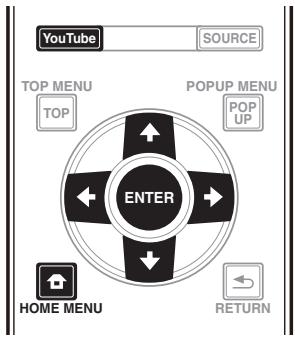

Attention
- Le lecteur doit être raccordé à Internet au préalable. Reportez-vous à Raccordement au réseau par l'interface LAN à la page 22 pour le détail.
1 Affichez l'écran de sélection.
Il est également possible d'afficher l'écran de sélection en appuyant sur HOME MENU puis en sélectionnant Contenu Web → Contenu Web souhaité.
2 Sélectionnez le type de contenu web.
Utilisez ↑/↓ pour effectuer un choix, puis appuyez sur ENTER.
3 Appuyez sur / / ⇐ / ⇒ pour sélectionner le contenu que vous voulez dire, puis appuyez ENTER.
Appuyez sur ■ pour arrêter la lecture.
Appuyez sur youtube.
- Pour Lecture/Arrêt/Fin, veuillez consulter Lecture de contenus ci-dessus.
Changer les options audio
Il existe de nombreux réglages audio supplémentaires que vous pouvez définir avec le menu Paramètre Audio.
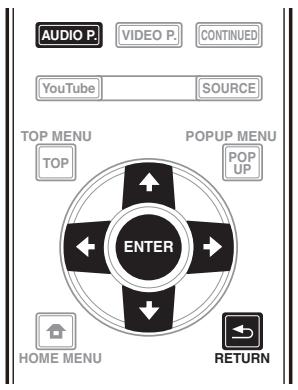
Utiliser l'écran paramètre audio
1 Appuyez sur AUDIO P. pour afficher l'écran Audio Parameter. 2 Utilisez / pour sélectionner le réglage que vous souhaitez modifier puis appuyez sur ENTER. 3 Utilisez / ⇒ pour régler comme nécessaire puis appuyez sur ENTER.
Utiliser l'écran paramètre audio
Appuyez sur AUDIO P. ou → RETURN.

Remarque
- Il n'est pas possible d'ouvrir l'écran Paramètre Audio quand l'un des éléments suivants Home Menu (Source, Contenu Web, Configuration initiale), Paramètre Video, Menu Fonction, Menu Disque, YouTube ou Picasa est affiché.
- Il n'est pas possible d'ouvrir l'écran Paramètre Audio quand du contenu 3D est en cours de lecture.
- Quand la fonction DIRECT est activée, le réglage du paramètre audio ne fonctionne pas.
- Dans Options, les réglages usine des paramètres sont indiqués en caractères gras.
| Réglage | Options | Explication |
| Audio Scaled( BDP-LX88 unquivalent) | Manuel | Les valeurs Hi-bit32, Up Sampling et Digital Filter peuvent être configurées aux réglages souhaiétés. |
| Auto | Si Auto est sélectionné, Hi-bit32, Up Sampling et Digital Filter sont automatiquement régliées aux valeurs optimes conformément à la fréquence d'échantillonnage et au débit binaire de la source audio 2 canaux pour obtenir un son de lecture de haute qualité. | |
| Hi-bit321,2(BDP-LX88 unquivalent) | Activé | Crée une plage dynamique plus large avec des sources numériques telles que les CD, les DVD ou les BD. L'audio PCM 16, 20 et 24 bits et l'audio compressée est requantifié à 32 bits et le composant à haute fréquence est interpolé lors du traitement des données pour permettre une expression musicale plus fluide et subtile. |
| Désactivé | ||
| Up Sampling1,2,3(BDP-LX88 unquivalent) | x1 (Off) | La fréquence d'échantillonnage de la source audio 2 canaux est augmentée au multiple défini pour obtenir un son de lecture de haute qualité. |
| x2 | ||
| x4 | ||
| Digital Filter1,2(BDP-LX88 unquivalent) | Slow | Change le type de filtr numérique AUDIO DAC (Convertisseur audio numérique). L'un des deux réglages suivants peut être sélectionné : Slow (doux et chaud), Sharp (plain et serré). |
| Sharp | ||
| Auto Sound Retriever(BDP-LX88 unquivalent) | Désactivé | Avec la fonction de Récupération sonore automatique, le traitement DSP est utilisé pour compenser la perte de données audio lors de la compression, améliorant la sensation de densité et de modulation sonore.1 Ainsi, quand un lecteur prénant en charge la fonction Sound Retriever Link est raccordé au récepteur par HDMI, en le réglient sur Activé, l'information de débit binaire du fichier audio comprésé en cours de lecture sur le lecteur est acquisé grâce à la fonction Control par HDMI et le son est optimisé en fonction de cette information (Sound Retriever Link). |
| Activé | ||
| Audio Sync4 | Auto | Le lecteur ajuste automatiquement la synchronisation de la dette et de l'audio en cas de raccordement à un apparil doté de la fonction HDMI Audio Sync Correction avec un cable HDMI. |
| Manuel | Régler manuellement. | |
| Audio Delay5 | 0 à 200 (ms) | Certains moniteursprésentant un léger décalage lors de l'affichage de la dette, ainsi la bande sonore sera légèrement désynchronisée avec l'image. En ajoutant un léger décalage, vous pouvez ajuster le son pour qu'il corresponde à la presentation de la dette. |
1 Ceci est uniquement applicable sur la sortie audio depuis les bornes ANALOG AUDIO OUT. 2 - Peut être défini quand Manuel est sélectionné pour AudioScaler. - Cette fonction n'est pas opérationnelle quand la fréquence d'échantillonnage est de 32 kHz. 3 - Ce réglage n'a d'effet que sur les sources audio 2 canaux. - Cette fonction ne marche pas quand le paramètre Auto Sound Retriever est Activé. 4 Le son peut être interrompu en réglant le décalage. 5 Il s'agit du paramètre Audio Sync que vous ne pouvez définir que quand Auto est sélectionné. La valeur définie est prise en compte après avoir arrêté ou mis en pause la lecture et en lisant à nouveau.
Changer les options vidéo
Il existe de nombreux réglages d'image supplémentaires que vous pouvez définir avec le menu Paramètre Video.
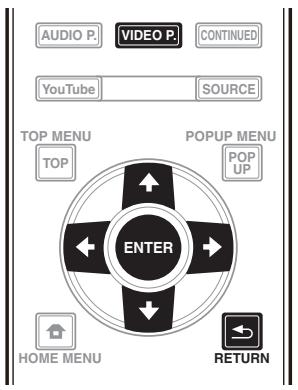
Utiliser l'écran paramètre video
1 Appuyez sur VIDEO P. pour afficher l'écran Video Parameter. 2 Utilisez ↑/↓ pour sélectionner le réglage que vous souhaitez modifier puis appuyez sur ENTER. 3 Utilisez pour régler comme nécessaire puis appuyez sur ENTER.
Fermer l'écran paramètre video
Appuyez sur VIDEO P. ou sur RETURN.

Remarque
- Il n'est pas possible d'ouvrir l'écran Paramètre Video quand l'un des éléments suivants Home Menu (Source, Contenu Web, Configuration initiale), Paramètre Audio, Menu Fonction, Menu Disque, YouTube ou Picasa est affiché.
- Il n'est pas possible d'ouvrir l'écran Paramètre Video quand du contenu 3D est en cours de lecture.
- Les options Paramètre Video n'ont pas d'effet sur les images Blu-ray 3D.
- L'option Paramètre Vidéo n'est pas opérationnelle quand le HDMI Mode est réglé sur Pure Audio.
- Dans Options, les réglages usine des paramètres sont indiqués en caractères gras.
| Réglage | Options | Explication |
| Video Adjust | PJ Digital Cinema | Des sélections sont faites pour s'adapter à l'équipment audiovisuel utilisé et aux éléments à afficher et à écouter. |
| PJ Film Cinema | Sélectionnez le mode PJ pour afficher avec un projecteur ou le mode FPD pour afficher avec un télévisuer à écran plat. Sélectionnez Digital Cinema lors de l'affichage des derniers films avec CGI et traitement numérique, Film Cinema pour visualiser des films analogiques conventionnels et Live lors de l'affichage d'une dette de concert. | |
| PJ Live | ||
| FPD Digital Cinema | ||
| FPD Film Cinema | ||
| FPD Live | Le mode Reference est un réglage qui désactiver le traitement du signal videoo. | |
| Reference | Ce mode est sélectionné pour visualiser la source telle celle. | |
| Memory 1 à 3 | Si vous souhaitez ajuster les paramètres de qualité dimage à votre goût, sélectionnez Memory 1 à Memory 3 (voir Ajuster la dette à la page 40). | |
| Progressive \(Motion^1\) | -4 à +4 (Défaut 0) | Règle le mouvement et la qualité de l'image fixe quand la sortie videoo est réglée sur progressive. |
| Pure Cinema | Auto | Ce réglage optimise le fonctionnement du circuit de balayage progressif pour生存 les éléments des films. Normalement, règlez-le sur Auto. Si l'image ne semble pas naturelle, passez-le à On ou Off. |
| On | ||
| Off | ||
| Stream Smoother | Off | Utilissez la qualité de l'image du circuit intégré, corrigez la qualité de l'image, réduisez le bruit, et augmentez la netteté. Ceci est efficace pour jouer en ligne ou pour les contenus videoo à faible débit binaire. |
| On | ||
| \(Film\ Grain^2\) | 0 à +8 (Défaut 0) | Ajoute de petites particules de bruit pour produit l'effet d'un film de cinema. Plus grand est le chiffre, plus la qualité granulaire est élevé. |
1 · Progressive Motion est désactivé si Pure Cinema est réglé sur On. - Ce réglage a un effet uniquement sur les images enregistrées dans le format balayage entrelacé (480i/576i ou 1080i signaux). 2 La fonction Film Grain est active sur toutes les vidéos, y compris sur l'écran du menu Accueil.
1 Ajuster la vidéo sélectionnez et réglez video adjust → memory 1 or 2, 3.
Utilisez ↑/↓ pour effectuer un choix, puis appuyez sur ENTER.
2 Sélectionnez réglages.
Utilisez ↑/↓ pour effectuer un choix, puis appuyez sur ENTER.
3 Sélectionnez le paramètre et changez son réglage.
Utilisez / pour sélectionner le paramètre puis utilisez ←/→ pour changer son réglage. Lorsque le réglage est terminé, appuyez sur RETURN pour dégager l'écran de réglage.
Liste des paramètres
| Paramètre | Description |
| YNR | Réduit le bruit du signal de luminance (Y). |
| CNR | Réduit le bruit du signal de saturation (C). |
| BNR | Réduit le bruit de bloc (distorsion en forme de bloc généree lors de la compression MPEG). |
| MNR | Réduit le bruit de moustique (distorsion le long des contours de l'image généree lors de la compression MPEG). |
| Detail | Ajustez la clarté des détails de l'image. |
| Brightness | Sélectionnez cette option pour régler la luminosité de l'écran du téléviseur. |
| Contrast | Sélectionnez cette option pour régler le contraste de l'écran du téléviseur. |
| Hue | Sélectionnez cette option pour régler l'équilibre des couleurs (vert et rouge) de l'écran du téléviseur. |
| Chroma Level | Ajuste les contours de l'image. |
| S.Resolution1(Super Résolution) | Ressenti détaillé des matières et description précise sont reproduits. Le réglage se fait en sélectionnant l'une des valeurs parmi 0 (Off), 1, 2 ou 3 et des images plus nettes sont générées avec des valeurs supérieures. |
1 Ce réglage n'est utile que lorsque la sortie vidéo est réglée sur 4K.
Utilisation de la page configuration initiale
Lorsque la lecture est arrêtée, affichez la page Home Menu.
Appuyez sur HOME MENU.
2 Sélectionnez et validez Configuration initiale.
Utilisez ↑/↓ pour effectuer un besoin, puis appuyez sur ENTER.
Sélectionnez le paramètre et changez son réglage.
Utilisez / / ← / ⇒ pour effectuer un besoin, puis appuyez sur ENTER.
Fermeture de la page Configuration initiale
Appuyez sur HOME MENU ou RETURN.

Remarque
- Les paramètres pouvant être sélectionnés dépendent de l'état du lecteur.
- Dans Options, les réglages usine des paramètres sont indiqués en caractères gras.
| Réglage | Options | Explication |
| Sortie videoe | Ecran TV | 16:9 Plein |
| 16:9 Normal | ||
| 4:3 Pan&Scan | ||
| 4:3 letterbox | ||
| Résolution | Auto | Sélectionnez cette option pour que la résolution des signaux videoe à la sortie de la prise HDMI OUT soit automatiquement sélectionnée. |
| 480p/576p | ||
| 720p | ||
| 1080i | ||
| 1080p | ||
| 1080/24p | ||
| 4K | ||
| 4K/24p | ||
| Source Direct | La sortie est généraee avec la résolution correspondant à la résolution du contenu. |
- Si 1080/24p ou 4K/24p est sélectionné, le mouvement peut manquer de naturel ou l'image de clarté, selon le contenu en cours de lecture. Dans de tels cas, réglez la résolution sur une autre valeur que 1080/24p ou 4K/24p.
| Réglage | Options | Explication |
| Sortie Audio Digital Out | Bitstream | Sélectionnez cette option pour transmettre directement les signaux audio numériques. |
| PCM | Sélectionnez cette option pour transmettre des signaux audio numériques convertis en signaux audio à 2 voies. | |
| Non-PCM | Lors de la lecture d'un BD contenant un son secondaire et un son interactif, les deux signaux audio sont mixés et convertis en son Dolby Digital ou DTS avant leur sortie. | |
| Désactivé | Sélectionnez cette option pour transmettre des signaux audio qui ne sont pas des signaux audio numériques. | |
| Downmix | Stéréo | Les signaux audio surround convertis en signaux audio PCM linéaires sont convertis en signaux à 2 voies (stéréo) à la sortie. |
| Lt/Rt | Surround pour la sortie (lorsque le récepteur ou l'amplificateur AV, etc. est compatible avec le Dolby Pro Logic, l'amplificateur ou l'amplificateur AV transmit les signaux audio PCM linéaires sous forme de signaux audio surround). | |
| Fréquence d'échantillonnage maximale | 48k | Restitue des signaux audio limités à une fréquence d'échantillonnage inférieure à la fréquence d'échantillonnage spécifique pour la prise DIGITAL OUT. Sélectionnez la fréquence selon la performance de l'appareil raccordé. |
| 96k | ||
| 192k | ||
| • Lors de la lecture d'un fichier ou d'un disque représentant une fréquence d'échantillonnage inférieure ou égale au réglage comparé au réglage actuel, vous pouvez le restituer avec la fréquence d'échantillonnage inchangée. • Les sources dont les fréquences d'échantillonnage sont supérieures à 192 kHz ne peuvent pas être lues. • Lors de la lecture de disques ou de fichiers protégés, les signaux sont restitués à une fréquence d'échantillonnage de 48 kHz ou moins, quels que soit ce réglage. | ||
| DRC (Dynamic Range Control) | Désactivé | Sélectionnez cette option pour transmettre des signaux audio sans utiliser le contrôle de la plage dynamique. |
| Activé | Sélectionnez cette option pour régler la plage entre sons forts etsons faibles (plage dynamique) lors de la lecture à volume modéré. Cette option permet de faire ressortir les dialogues et de regarder des films à faible volume la nuit. | |
| Auto | Sélectionnez cette option pour que le DRC s'active/désactive automatiquement en fonction du signal audio du disque. Ceci n'agit que sur les signaux Dolby TrueHD. | |
| • Ceci agit sur les signaux audio comme les signaux Dolby Digital, Dolby TrueHD et Dolby Digital Plus. • Le DRC agit sur les signaux audio provenant des prises de sortie suivantes : - Prises AUDIO OUT pour les signaux audio analogiques - Prises DIGITAL OUT ou HDMI OUT pour les signaux audio PCM linéaires • Selon le disque, l'effect peut être faisible. • L'effect peut être différent selon les enceintes, les réglages de l'amplificateur AV, etc. | ||
| Precision Audio (BDP-LX88 uniquement) | Auto | Precision Audio est une fonction et une technologie pour la lecture audio de haute qualité utilisée en fonction du canal utilisé pour la lecture audio. Des fluctuations, qui affectent de manière préjudiablela qualité sonore, se produisent quand des signaux numériques sont transmis ou traités. Les effets de ces fluctuations peuvent être éliminés entraitant les signaux grâce à un oscillateur à cristal, convenant parfaitement à une utilisation comme norme pour les signaux audio. Sélectionnez le mode Auto en cas d'utilisation automatique de l'appareil selon le statut des périphériques connectés. |
| HDMI(PQLS) | HDMI(PQLS)Sélectionnez le mode HDMI (PQLS) en cas dutilisation de lappareil pour une sortie HDMI. La fonction PQLS est opérationnelle dans de tels cas. | |
| Analogue | Sélectionnez le mode Analogue en cas dutilisation de lappareil pour une sortie audio analogique depuis l'unité principale. Le traitement du signal pour les signaux audio avec l'oscillateur à cristal extrémement précisé est effectué à l'intérieur de l'unité principale. | |
| Désactivé | Sélectionnez le mode Arrêt quand la fonction Precision Audio n'est pas utilisée. | |
| Polarité terminal XLR (BDP-LX88 uniquement) | Normal | Mettez la broche 2 de la borne XLR sur la phase normale (chaude) et la broche 3 sur la phase inversée (froide). |
| Inversion | Mettez la broche 2 de la borne XLR sur la phase inversée (froide) et la broche 3 sur la phase normale (chaude). | |
| Réglage | Options | Explication | |
| HDMI | HDMI Mode | Dual | La video et l'audio sont généres simultanément à partir des deux bornes HDMI OUT. À sélectionner si vous souhaitez génére de la video et de l'audio vers deux télévisions simultanément. |
| Separate | À sélectionner si vous souhaitez génére la video et l'audio séparément, la video à partir de la borne HDMI OUT (MAIN), l'audio à partir de la borne HDMI OUT (SUB). | ||
| Pure Audio | À sélectionner pour écouter de la musique uniquement avec une meilleure qualité sonore quand les péripériques sont connectés aux deux bornes de sortie HDMI. Avec ce réglage, la musique est générée uniquement à partir de la borne HDMI OUT (SUB) et les signaux video sont uniquement générés depuis la borne HDMI OUT (MAIN) quand DISPLAY est actionné. | ||
| Single | Sélectionné pour racorder un périhérique à utiliser uniquement avec la borne HDMI OUT (MAIN). | ||
| Reportez-vous aussi à Régler le HDMI Mode à la page 17. | |||
| Espace colorimétrique | RGB | Sélectionnez cette option pour restituer les signaux video sous forme de signaux RGB. Choisissez cette option si les couleurs semblant faibles et le noir trop puissant. | |
| YCbCr | Sélectionnez cette option pour restituer les signaux sous forme de signaux YCbCr 4:4:4. | ||
| YCbCr 422 | Sélectionnez cette option pour restituer les signaux sous forme de signaux YCbCr 4:2:2. | ||
| Full RGB | Sélectionnez cette option pour restituer les signaux video sous forme de signaux RGB. Choisissez cette option si les couleurs semblant trop denses et tous les dégradés de noir sont d'un noir uniforme. | ||
| Sortie audio HDMI | Bitstream | Sélectionnez cette option pour transmettre directement les signaux audio HDMI. | |
| PCM | Sélectionnez cette option pour transmettre des signaux audio HDMI convertis en signaux audio PCM. | ||
| Non-PCM | Lors de la lecture d'un BD contenant un son secondaire et un son interactif, les deux signaux audio sont mixés et convertis en son Dolby Digital ou DTS avant leur sortie. | ||
| Control | Activé | Sélectionnez cette option pour activer la commande du lecteur via la télécommande de l'appareil AV raccordé à l'aide d'un cable HDMI. Reportez-vous aussi à page 17. | |
| Déactivé | Sélectionnez cette option pour désactiver la commande du lecteur via la télécommande de l'appareil AV raccordé à l'aide d'un cable HDMI. | ||
| Pour utiliser les fonctions Sound Retriever Link et PQLS (pages 17), Control doit être réglé sur Activé. | |||
| HDMI Deep Color | 30 bits | Sélectionnez cette option pour restituer les signaux video en couleur 30 bits. | |
| 36 bits | Sélectionnez cette option pour restituer les signaux video en couleur 36 bits. | ||
| Déactivé | Sélectionnez cette option pour restituer les signaux video en couleur normale 24 bits. | ||
| Lorsque [30 bits] ou [36 bits] est sélectionné, règlez l'espace colorimétrique (page 43) sur autre chose que YCbCr 422. | |||
| HDMI 3D | Auto | Les disques 3D sont lus avec des images en 3D. | |
| Déactivé | Les images 3D ne sont pas lues. | ||
| 3D Notice | Oui | Precise si l'avais 3D doit être affchéé ou non lors de la lecture d'images 3D. | |
| Non | |||
| Réseau | Réglage de l'adresse IP | Sélectionnez cette option pour spécifique l'adresse IP du lecteur et du serveur DNS (page 46). | |
| Serveur Proxy | Ne règlez le serveur proxy que si vous fournisseur de service Internet vous le demande (page 46). | ||
| Information | Indique les réglages de l'adresse MAC, l'adresse IP, le masque de sous-résseau, la passerelle par défaut, le serveur DNS (primaire) et le serveur DNS (secondaire). | ||
| Test de Connexion | Sélectionnez cette option pour tester la connexion au réseau (page 46). | ||
| Connexion BD-Live | Autorisé | Tous les disques peuvent se connecter à BD-LIVE. | |
| Autorisé partiellement | Seuls les disques dont la sécurité a été confirmée peuvent se connecter à BD-LIVE. | ||
| Interdit | Aucun disque ne peut se connecter à BD-LIVE. | ||
| DLNA | Verifier | Sélectionnez cette option lorsque vous vous connectez à un serveur DLNA. | |
| Déactivé | Sélectionnez cette option lorsque vous ne vous connectez pas à un serveur DLNA. | ||
| Languè | OSD | langues disponibles | Choisissez une des langues indiquées pour l'affichage des pages. |
| Audio | langues disponibles | Choisissez une des langues indiquées pour préciser la langue par défaut des dialogues lors de la lecture de BD-ROM et de DVD-Video. | |
| * Pour certains disques, il peut être impossible de passer à la langue sélectionnée. | |||
| Si vous précisez une langue non enregistrée sur le BD ou le DVD, une des langues enregistrées sera automatiquement sélectionnée et utilisée. | |||
| Sous-titres | langues disponibles | Choisissez une des langues indiquées pour préciser la langue par défaut des sous-titres lors de la lecture de BD-ROM et de DVD-Video. | |
| * Pour certains disques, il peut être impossible de passer à la langue sélectionnée. | |||
| Si vous précisez une langue non enregistrée sur le BD ou le DVD, une des langues enregistrées sera automatiquement sélectionnée et utilisée. | |||
| Menu | langues disponibles | Choisissez une des langues indiquées pour préciser la langue par défaut des menus des BD-ROM et DVD-Video. | |
| * Pour certains disques, il peut être impossible de passer à la langue sélectionnée. | |||
| Si vous précisez une langue non enregistrée sur le BD ou le DVD, une des langues enregistrées sera automatiquement sélectionnée et utilisée. | |||
| Lecture | Indicateur Angle | Activé | Sélectionnez cette option pour afficher la marque d'angle sur l'écran du téléviseur (page 28). |
| Désactivé | Sélectionnez cette option si la marque d'angle ne doit pas apparaître sur l'écran du téléviseur. | ||
| Indicateur PIP | Activé | Sélectionnez cette option pour afficher la marque PIP sur l'écran du téléviseur. | |
| Désactivé | Sélectionnez cette option si la marque PIP ne doit pas apparaître sur l'écran du téléviseur. | ||
| Indicateur second audio | Activé | Sélectionnez cette option pour afficher la marque de son secondaire sur l'écran du téléviseur (page 32). | |
| Désactivé | Sélectionnez cette option si la marque de son secondaire ne doit pas apparaître sur l'écran du téléviseur. | ||
| DivX® VOD DRM | Code d'enregistrement | Indique le code d'enregistrement du lecteur requis pour la lecture de fichiers DivX VOD (page 10). | |
| Lecture de DVD | DVD Audio | À sélectionner pour jouer uniquement la partie audio sur le disque DVD-Audio. | |
| * Ce réglage est destiné à la lecture des disques DVD-Audio. | |||
| Réglage Internet | Autorisé | Les contenus web peuvent être regardés sans avoir à saisir un mot de passer. | |
| Autorisé partiellement | Le mot de passer doit être saïsi pour pouvoir regarder des contenus web. | ||
| Interdit | Aucun contenu web ne peut être regardé. | ||
| Pour limiter le visionnage de contenus web, etc. par les enfants ou d'autres personnes, sélectionnez [Autorisé partiellement] ou [Interdit]. | |||
| Lecture automatique du Disque | Activé | Les disques sont lus automatiquement après avoir été insérés. | |
| Désactivé | Les disques insérés ne sont pas automatiquement lus. | ||
| Dernière mémoire | Activé | Sélectionnez cette option pour sauvegarder le point où la lecture a été arrêtée, même après l'ouverture du tiroir à disque ou la mise en attente. | |
| Désactivé | Sélectionnez cette option si vous pouze utiliser la poursuite du visionnage (page 33). | ||
| L'utilisation d'un disque qui ne prend pas en charge la fonction n'est pas possible. | |||
| PBC (Play Back Control) | Activé | Sélectionnez cette option pour lire les CD-video (version 2.0) compatibles avec la fonction PBC en utilisant le menu du disque. | |
| Désactivé | Sélectionnez cette option pour lire les CD-video (version 2.0) compatibles avec la fonction PBC sans utiliser le menu du disque. | ||
| Réglage | Options | Explication |
| Guide de Configuration | Pour effectuer le paramétrage à partir du menu Setup Navigator. Pour le détail, reportez-vous à page 23. | |
| Securité | Modification Mot Passe | Enregistrez (changez) le mot de passer pour utiliser le contrôle parental ou l'annuler lors de la lecture de DVD-Viséo pourvus d'un contrôle parental (page 47). Le mot de passer par défaut est "0000". |
| Contrôle parental | Changez le niveau du contrôle parental du lecteur (page 47). | |
| Code de pays | Changez le code de pays/région (page 47). | |
| Options | écran de veille | Déactivé L'économiseur d'écran ne s'active pas. |
| 1 min L'économiseur d'écran s'activera si aucune opération n'est effectuépendant plus d'une minute/deux minutes/trois minutes. | ||
| 2 min Lors du fonctionnement de l'économiseur d'écran, [SCREENSAVER] est affché sur l'écran de la face avant.L'emploi de la télécommande peut désactiver l'économiseur d'écran. | ||
| 3 min | ||
| Extinction automatique | Déactivé | Sélectionnez cette option si vous ne foulez pas que le lecteur s'éteigne de lui-même. Il s'agit du réglage par défaut des modèles autres que les modèles européens. |
| 15 min | L'alimentation est automatiquement coupée si aucune opération n'esteffectue pendant plus de 15 ou 30 minutes. Le réglage par défaut desmodèles européens est de 15 minutes. | |
| 30 min | ||
| Mise en veille réseau | Activé | À sélectionner si vous souhaitez alimenter en électricité depuis un apparéil portable avec une application dédiée (page 6). |
| Déactivé | À sélectionner si vous ne souhaitez pas utiliser la fonction Veille réseau(décrite ci-dessus). | |
| Mise à jour | Via clé USB | Sélectionnez cette option pourCHOISIR LA METHODE DE MOSE à jour du logiciel (page 48). |
| Réseau | ||
| Insérer les paramètres par défaut | Pour rétablier les réglages usine. | |
| Information | Pour vérifier le numéro de version du système. | |
| BUDA | Infos BUDAConfiguration BUDA | Pour afficher et configurer les données BUDA sur le dispositif USB raccordé (page 47). |
1 Sélectionnez et validez réseau → réglage de l'adresse IP → écran suivant.
Utilisez ↑/↓ pour effectuer un besoin, puis appuyez sur ENTER.
2 Spécifiez l'adresse IP.
Configuration BUDA Utilisez / / ← / ⇒ pour spécifier l'adresse IP du lecteur ou du serveur DNS, puis appuyez sur ENTER.
Réglage automatique de l'adresse IP
Activé – L'adresse IP du lecteur est obtenue automatiquement. Sélectionnez cette option lorsqu'un routeur ou un modem à large bande pourvu de la fonction DHCP (Protocole de configuration automatique) est utilisé. L'adresse IP de ce lecteur est automatiquement allouée par le serveur DHCP.
Désactivé – L'adresse IP du lecteur doit être spécifiée manuellement. Utilisez les touches numériques (0 à 9) pour saisir l'adresse IP, le masque de sous-résseau et la passerelle par défaut.

Attention
- Le réglage de l'adresse IP prend un certain temps.

Remarque
- Une fois que l'adresse IP est spécifiée, sélectionnez [Test de connexion] pour vous assurer que l'appareil est connecté correctement.
- Pour de plus amples informations sur la fonction de serveur DHCP, reportez-vous au mode d'emploi du dispositif réseau.
- Vous devrez éventuellement contacter votre fournisseur de service Internet ou votre administrateur réseau lors d'une saisie manuelle de l'adresse IP.
Réglage du serveur proxy
Néglez le serveur proxy que si vous fournisseur de service Internet vous le demande.
1 Sélectionnez et validez réseau → serveur proxy → écran suivant.
Utilisez ↑/↓ pour effectuer un besoin, puis appuyez sur ENTER.
2 Sélectionnez et validez utilisation ou ne pas utiliser dans proxy server.
Utilisez ← / → pour effectuer un choix, puis appuyez sur .
Utiliser - Sélectionnez cette option lorsque vous utilisez un serveur proxy. - Ne pas utiliser - Sélectionnez cette option lorsque vous n'utilisez pas de serveur proxy.
Si vous avez sélectionné Utiliser, passez au point 3.
Utilisez ← / → pour effectuer un choix, puis appuyez sur .
- Adresse IP - Précisez l'adresse IP.
- Nom de serveur - Précisez le nom du serveur.
Utilisez les touches numériques (0 à 9) pour saisir le numéro si vous sélectionnez une adresse IP au point 3. Utilisez ↑/↓/←/→ pour déplacer le curseur.
Lorsque le nom du serveur est sélectionné au point 3, utilisez les touches numériques (0 à 9) pour afficher le clavier. Maintenant utilisez ↑/↓/←/→ pour sélectionner les caractères et les paramètres, puis appuyez sur ENTER pour valider.
5 Entrée numéro de port.
Appuyez sur ↓, puis utilisez les touches numériques (0 à 9) pour préciser le nombre.
Sélectionnez et validez réseau → information → écran suivant.
Utilisez ↑/↓ pour effectuer un choix, puis appuyez sur ENTER.
Les réglages de l'adresse MAC, l'adresse IP, le masque de sous-réseau, la passerelle par défaut et le serveur DNS (primaire et secondaire) s'affichent.
Lorsque Réglage automatique de l'adresse IP est réglé sur Activé, les valeurs obtenues s'affichent automatiquement.

Remarque
- "0.0.0.0" s'affiche si aucune adresse IP n'a été spécifiée.
Sélectionnez et validez réseau → test de connexion → démarrer.
Utilisez ↑/↓ pour effectuer un besoin, puis appuyez sur ENTER.
"Réseau OK." s'affiche lorsque le test est terminé. Si un autre message s'affiche, vérifie les raccordements et/ou les réglages (pages 22 et 46).
1 Sélectionnez et validez langue.
Utilisez ↑/↓ pour effectuer un besoin, puis appuyez sur ENTER.
2 Sélectionnez et validez OSD, audio, sous-titres ou menu.
Utilisez ↑/↓ pour effectuer un besoin, puis appuyez sur ENTER.
3 Sélectionnez et validez la langue souhaitée.
Utilisez ↑/↓ pour effectuer un besoin, puis appuyez sur ENTER.

Remarque
- Si vous précisez une langue non enregistrée sur le BD ou le DVD, l'une des langues enregistrées sera automatiquement sélectionnée et utilisée.
Effacement des données ajoutées aux BD et des données des applications
Procédez de la façon suivante pour effacer les données qui ont été ajoutées aux BD (données téléchargées avec la fonction BD-LIVE et données utilisées avec la fonction BONUSVIEW) et les données des applications.

Attention
- L'effacement des données prend un certain temps.
- Ne débranchez pas le cordon d'alimentation pendant l'effacement des données.
1 Sélectionnez et validez options → BUDA → configuration BUDA.
Utilisez ↑/↓ pour effectuer un choix, puis appuyez sur ENTER.
2 Sélectionnez et validez fmt buda.
Appuyez sur ENTER.
Enregistrement ou changement du mot de passe
Procédez de la façon suivante pour enregistrer ou changer le code exigé pour le paramètre Parental Lock.
À propos du mot de passe par défaut de ce lecteur.
Le mot de passe par défaut est "0000".
- Le lecteur peut vous demander de saisir un mot de passe lorsque vous changez de mot de passe.
- Si vous réinitialisez le lecteur, votre mot de passe reviendra au réglage par défaut.
1 Sélectionnez et validez sécurité → modification mot de passe → écran suivant.
Utilisez ↑/↓ pour effectuer un choix, puis appuyez sur ENTER.
2 Précisez le mot de passe.
Utilisez les touches numériques (0 à 9) pour préciser le nombre, puis appuyez sur ENTER pour le valider.
Utilisez / ⇒ pour déplacer le curseur.
3 Ré saisissez le mot de passe.
Utilisez les touches numériques (0 à 9) pour préciser le numéro, puis appuyez sur ENTER pour le valider.
Utilisez / ⇒ pour déplacer le curseur.
- Pour changer le mot de passe, saisissez d'abord le mot de passe enregistré, puis saisissez le nouveau mot de passe.

Remarque
- Il est conseillé d'inscrire quelque part son mot de passe.
- Si vous avez oublié votre mot de passe, rétablissez les réglages par défaut du lecteur, puis enregistrez de nouveau votre mot de passe (page 48).
Certains DVD-Viséo contenant, par exemple, des scènes de violence représentent différents niveaux de contrôle parental (vérifiez les indications sur la pochette du disque, etc.). Pour interdire le visionnage de ces disques aux enfants d'un certain âge, limitez le niveau du lecteur à un niveau inférieur à celui des disques.
1 Sélectionnez et validez sécurité → contrôle parental → écran suivant.
Utilisez ↑/↓ pour effectuer un besoin, puis appuyez sur ENTER.
2 Précisez le mot de passe.
Utilisez les touches numériques (0 à 9) pour préciser le nombre, puis appuyez sur ENTER pour le valider.
Utilisez / ⇒ pour déplacer le curseur.
3 Changez le niveau.
Utilisez pour effectuer un choix, puis appuyez sur ENTER pour définir.

Remarque
- Le niveau peut être réglé sur Off ou entre Level1 et Level8. Lorsque Off est sélectionné, le visionnage n'est pas limité.
1 Sélectionnez et validez sécurité → code de pays → écran suivant.
Utilisez ↑/↓ pour effectuer un besoin, puis appuyez sur ENTER.
2 Précisez le mot de passe.
Utilisez les touches numériques (0 à 9) pour préciser le nombre, puis appuyez sur ENTER pour le valider.
Utilisez / ⇒ pour déplacer le curseur.
3 Changez le code de pays/région.
Utilisez / ⇒ pour effectuer un besoin, puis appuyez sur ENTER pour définir. Reportez-vous à la page 51.
Mise à jour du logiciel
Le logiciel du lecteur peut être mis à jour d'une des façons suivantes.
- En se connectant à Internet.
- Utilisation d'une mémoire flash USB.
Vous trouverez plus d'informations au sujet de ce lecteur sur le site Pioneer. Consultez ce site à la page 6 pour toute information sur la mise à jour et les services relatifs à votre lecteur de disque Blu-ray.

Attention
- N'effectuez pas les opérations suivantes pendant la mise à jour du logiciel. Sinon, la mise à jour sera interrompue et un problème peut apparaître.
- Débrancher un dispositif USB
- Débrancher le cordon d'alimentation
- Appuyer sur la touche Ⓞ STANDBY/ON.
- La mise à jour consiste en deux processus, d'abord le téléchargement puis la mise à jour proprement dite. Ces deux processus prennent un certain temps.
- Toutes les autres opérations sont désactivées pendant la mise à jour. En outre, la mise à jour ne peut pas être annulée.
Mise à jour par la connexion à internet
1. Connectez-vous à Internet. 2. Lorsque la lecture est arrêtée, affichez la page Home Menu.
Appuyez sur HOME MENU.
Sélectionnez et validez Configuration initiale.
Utilisez ↑/↓ pour effectuer un besoin, puis appuyez sur ENTER.
4 Sélectionnez et validez Options → Mise à jour → Réseau → Démarrer.
Utilisez ↑/↓ pour effectuer un choix, puis appuyez sur ENTER.
La mise à jour commence.
Appuyez sur ENTER.
- La mise à jour du logiciel prend un certain temps.
- Lorsque la mise à jour est terminée, l'appareil redémarre automatiquement.

Remarque
- Lorsqu'un fichier de mise à jour est mis à disposition sur le site Pioneer, téléchargez-le sur une mémoire flash USB via votre ordinateur. Lisez avec attention les instructions sur le téléchargement des fichiers de mise à jour du site Pioneer.
- Mettez le fichier de mise à jour dans le répertoire principal de la mémoire flash USB. Ne le mettez pas dans un dossier.
- Ne mettez que les fichiers de mise à jour sur la mémoire flash USB.
- Cet apparéil prend en charge les lecteurs flash USB formatés en FAT32, FAT16 ou NTFS. Effectuez le formatage d'un lecteur flash USB sur votre ordinateur avec les réglages suivants.
- Format de fichier : FAT32
- Taille de l'unité d'allocation : Taille d'allocation par défaut
- Ne sauvegardez que le fichier de mise à jour le plus récent sur la mémoire flash USB.
- N'utilisez pas un câble d'extension USB pour raccorder une mémoire flash USB au lecteur. Le câble d'extension USB peut empêcher le lecteur de fonctionner correctement.
1 Insérez la mémoire flash USB sur laquelle le fichier de mise à jour doit être sauvegardé. 2 Lorsque la lecture est arrêtée, affichez la page Home Menu.
Appuyez sur HOME MENU. 3 Sélectionnez et validez Configuration initiale.
Utilizez ↑/↓ pour effectuer un besoin, puis appuyez sur ENTER. 4 Sélectionnez et validez Options → Mise à jour → Via clé USB → Démarrer.
Utilizez ↑/↓ pour effectuer un choix, puis appuyez sur ENTER.
La mise à jour commence.
Appuyez sur ENTER.
- La mise à jour du logiciel prend un certain temps.
- Lorsque la mise à jour est terminée, l'appareil redémarre automatiquement.
Rétablissement des réglages par défaut du lecteur
1. Assurez-vous que le lecteur est en service. 2. Lorsque la lecture est arrêtée, affichez la page Home Menu.
Appuyez sur HOME MENU.
3 Sélectionnez et spécifiez Configuration initiale. Utilisez ↑/↓ pour effectuer un choix, puis appuyez sur ENTER. 4 Sélectionnez et validez Options → Insérer les paramètres par défaut → Ecran suivant. Utilisez ↑/↓ pour effectuer un choix, puis appuyez sur ENTER. 5 Sélectionnez et validez OK. Utilisez ↔ pour effectuer unchioix, puis appuyez sur ENTER.

Remarque
- Après avoir rétabli tous les réglages par défaut du lecteur, utilisez la page Guide de Configuration pour réinitialiser le lecteur (page 23).
- Lors de la mise au rebut du produit, nous vous recommandons de le réinitialiser aux réglages d'usine par défaut afin de supprimer les données.
Régler le mode rétroéclairage
- Réglage par défaut: 01 (mode normal)
Le motif de rétroéclairage peut être sélectionné parmi quatre modes, en fonction de la commodité et de la durée de vie des piles.

Attention
- Le réglage peut être réinitialisé aux valeurs par défaut après le remplacement des piles. Si cela se produit, redéfinissez-le.
Saisissez le code à 2 chiffres que vous souhaitez définir.
Appuyez sur les touches numériques (0 à 9) pour préciser le code en appuyant sur Light.
- 01 (mode normal) : Le rétroéclairage est activé et désactivé avec le bouton éclairage. Après son activation, il s'éteint automatiquement si aucune opération n'est effectuée pendant 10 secondes.
- 02 (mode éclairage fréquent) : Le rétroéclairage est activé si n'arrête qu'elle touche de la télécommande est activée. Il est désactivé avec le bouton éclairage. Aprè e pendant 20 secondes.
- 03 (mode éco) : Le rétroéclairage est activé et désactivé avec le bouton éclairage. Après son activation, il s'éteint automatiquement si aucune opération n'est effectuée pendant 5 secondes.
- 04 (mode arrêt) : Le rétroéclairage n'est pas activé même si le bouton éclairage est actionné.
Si la LED de rétroéclairage s'allume pendant trois secondes et continue à clignoter, le réglage a été effectué avec succès.
Si la LED de rétroéclairage clignote, le réglage a échoué.
| Réglage | Bitstream | PCM | Non-PCM | ||||
| Méthode de conversion | Seul le son primaire (le son principal des films, etc.) est restitué. Le son secondaire et le son interactif ne sont pas restitués. | Le son primaire, le son secondaire et le son interactif sont convertis en signaux audio PCM et restitués simultanément.1 | Le son primaire, le son secondaire et le son interactif sont convertis en son PCM puis reconvertis en son Dolby Digital ou DTS et restitués simultanément.2 | ||||
| Prise(s) de sortie Type audio | Borne HDMI OUT | Borne DIGITAL OUT | Borne HDMI OUT | Borne DIGITAL OUT | Borne HDMI OUT | Borne DIGITAL OUT | Borne AUDIO OUTPUT |
| Dolby Digital | Dolby Digital | Dolby Digital | PCM 5.1ch | PCM 2 ch4 | Dolby Digital | Dolby Digital | |
| Dolby Digital Plus | Dolby Digital Plus | Dolby Digital | PCM 7.1ch | ||||
| Dolby TrueHD3 | Dolby TrueHD | Dolby Digital | PCM 7.1ch | ||||
| DTS Digital Surround | DTS Digital Surround | DTS Digital Surround | PCM 5.1ch | DTS Digital Surround | DTS Digital Surround | 2 ch4 | |
| DTS-HD High Resolution Audio3 | DTS-HD High Resolution Audio | DTS Digital Surround | PCM 7.1ch | ||||
| DTS-HD Master Audio3 | DTS-HD Master Audio | DTS Digital Surround | PCM 7.1ch | ||||
| PCM | PCM 7.1ch | PCM 2 ch4 | PCM 7.1ch | Dolby Digital | Dolby Digital | ||
| AAC | AAC | AAC | PCM 5.1ch | AAC | AAC | ||
| SACD (DSD)3 | DSD5 | PCM 2 ch6 | PCM 5.1ch | PCM 2 ch6 | PCM 5.1ch | PCM 2 ch6 | 2 ch6 |
- En cas de Vue rapide (Vue rapide avec audio), la sortie audio sera égale au réglage de PCM indépendamment des autres paramètres. Le canal LFE n'est pas joué (5.1 → 5.0, 7.1 → 7.0).
- S'il n'y a pas de son secondaire ou de son interactif, et selon le disque, les signaux peuvent être restitués sans être recodés.
- La fonction Quick View (Quick View avec audio) ne peut pas être exécutée.
- Dans le cas du son multicanal, le son est converti en son à 2 voies avant la sortie.
- Si Résolution est réglée sur 480P ou même s'il est réglé sur Auto, si le périphérique connecté ne prend pas en charge 480i/480p, le son multicanal DSD des SACD est généré dans deux canaux, avant gauche et avant droit (page 41).
- Lorsque Sortie audio HDMI est réglé sur Bitstream, le son peut ne pas être reproduit dans certains cas (page 43).
- En fonction des réglages, pour l'audio multicanal DSD, 2 canaux sont en sortie à l'avant gauche et droit.

Remarque
- Selon le disque, le nombre de voies diffère.
- Selon le dispositif HDMI raccordé, le son de la sortie HDMI et le nombre de voies peuvent différer.
- Le son de la sortie HDMI et le nombre de voies peuvent être différents lorsque Résolution est réglé sur 480P, ou quand il est réglé sur Auto si l'appareil raccordé ne prend en charge que la résolution 480i/480p.
- Trois types de son sont enregistrés sur les disques vidéo BD.
- Son primaire : Le son principal.
- Son secondaire : Le son ajouté en supplément, comme les commentaires des réalisateurs, des acteurs, etc.
- Le son interactif : Comme les clics audibles lorsque des opérations sont effectuées. Les lessons interactifs différent d'un disque à l'autre.
Tableau des codes de langues
Nom de la langue, code de la langue, code numérique
Abkhazian, ab/abk, 0102
Afar, aa/aar, 0101
Français, fr/fran, 0618
Galician, gl/glg, 0712
Tableau des codes de pays et régions
Nom du pays/région, Code du pays/région, code numérique
Anguilla, ai, 0109
Antigua and Barbuda, ag, 0107
Argentina, ar, 0118
Arménie, am, 0113
Australia, au, 0121
Autriche, at, 0120
Azerbaijan, az, 0126
Bahamas, bs, 0219
Barbados, bb, 0202
Belarus, by, 0225
Belgium, be, 0205
Belize, bz, 0226
Bermuda, bm, 0213
Brazil, br, 0218
Bulgaria, bg. 0207
Canada.ca. 0301
Déplacement du lecteur
Si vous devez transporter ce lecteur, retirez le disque, s'il en contient un, et refermez le tiroir à disque. Cela fait, appuyez sur ① STANDBY/ON pour mettre l'appareil en veille et assurez-vous que le témoin POWER OFF s'éteint sur l'afficheur de la face avant. Attendez au moins 10 secondes. Enfin, débranchez le cordon d'alimentation.
Ne soulevez pas et ne déplacez pas l'appareil pendant la lecture — les disques tournent à vitesse élevée et risquent d'être endommagés.
Emplacement du lecteur
Choisissez une surface stable près du téléviseur et de la chaîne AV auxquels le lecteur doit être raccordé.
N'installez pas le lecteur sur un téléviseur ou un moniteur couleur. Installez le lecteur à l'écart de platines à cassettes ou d'appareils facilement affectés par le magnétisme.
Évitez les endroits suivants :
- Exposés à la lumière directe du soleil
- Humides ou mal aérés
- Extrêmement chauds ou froids
- Exposés à des vibrations
- Exposés à une poussière ou une fumée de cigarettes intense
- Exposés à la suite, la vapeur ou la chaleur (par exemple dans une cuisine)
Ne pas poser d'objets sur le lecteur
Ne posez pas d'objets sur le lecteur.
Ne pas obstruer les orifices de ventilation
N'utilisez pas le lecteur sur une couverture à longs poils, un lit ou un sofa, et ne recouvrez pas le lecteur d'un tissu, etc. La chaleur ne pourrait pas se dissiper et le lecteur pourrait être endommagé.
Tenir à l'écart de la chaleur
N'installez pas le lecteur sur un amplificateur ou un autre appareil produisant de la chaleur. Si le lecteur doit être installé dans un meuble, mettez-le si possible en dessous de l'amplificateur pour qu'il ne soit pas exposé à la chaleur de l'amplificateur ou des autres appareils.
Éteignez le lecteur lorsque vous ne l'utilisez pas
Des rayures peuvent apparaître sur l'écran du téléviseur, selon les signaux téléviseur, si le lecteur est en service lorsque vous regardez la télévision. Il ne s'agit pas d'une défectuosité du lecteur ou du téléviseur. Si cela se produit, coupez l'alimentation du lecteur. De même, le son de la radio peut être parasité.
Condensation
Si vous transportez sans transition le lecteur d'un endroit froid dans une pièce chaude (en hiver, par exemple), ou si la température de la pièce où se trouve le lecteur augmente rapidement, des gouttelettes d'eau (condensation) peuvent se former à l'intérieur du lecteur (sur les pièces et la lentille). En cas de condensation, le lecteur ne fonctionne pas correctement et la lecture n'est pas possible. Laissez le lecteur en service pendant 1 ou 2 heures à la température ambiante (pour que l'humidité ait le temps de s'évaporer). Les gouttelettes d'eau se dissiperont et la lecture sera de nouveau possible.
De la condensation peut aussi se former en été si le lecteur est exposé à l'air d'un climatiseur. Dans ce cas, éloignez le lecteur du climatiseur.
Nettoyage du lecteur
Normalement, essuyez le lecteur avec un chiffon doux. Pour enlever les taches rebelles, imprégnez le chiffon d'un détergent neutre dilué dans 5 à 6 fois plus d'eau, tordez bien le chiffon, essuyez la saleté, puis passez un chiffon sec sur le lecteur.
Notez que les inscriptions et le revêtement du lecteur peuvent être endommagés par l'alcool, les diluants, le benzène et les insecticides. Évitez aussi de laisser des produits en caoutchouc ou en vinyle très longtemps au contact du lecteur, car ils pourraient endommager le coffret.
Lorsque vous utilisez des lavettes imprimées de produit chimique, etc. lisez attentivement les précautions à prendre.
Débranchez le cordon d'alimentation de la prise secteur avant de nettoyer le lecteur.
Attention si lecteur est installé dans un meuble avec une porte en verre
N'appuyez pas sur OPEN/CLOSE de la télécommande pour ouvrir le tiroir à disque lorsque la porte de verre est fermée. La porte génère l'ouverture du tiroir à disque et le lecteur pourrait être endommagé.
Nettoyage de la lentille du capteur
La lentille de ce lecteur ne devrait pas se salir normalement mais si, pour une raison quelconque, de la poussière ou de la saleté causait un problème, consultez un service après-vente agréé Pioneer. Bien que divers produits de nettoyage pour lentille de lecteur soient en vente dans le commerce, nous déconseillons leur utilisation, car certains d'entre eux risquent, en fait, d'endommager la lentille.
Manipulation des disques
N'utilise pas de disques endommagés (fendus ou déformés).
Ne rayez pas la face enregistrée du disque et ne la salissez pas.
N'introduisez pas plus d'un disque dans le lecteur.
Ne collez pas de papier ni d'autocollant sur le disque, n'utilisez pas de crayon, stylo à bille ou un instrument à bout pointu. Ils risquent d'endommager le disque.
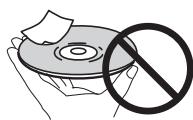
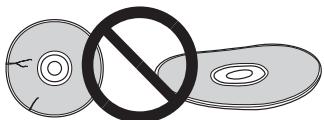
Stockage des disques
Rangez toujours vos disques dans leurs pochettes, et rangez les pochettes à la verticale, en évitant de les exposer à une température ou à une humidité élevée, à une température basse ou à la lumière directe du soleil.
Veillez à LITRE les précautions fournies avec le disque.
Nettoyage des disques
Les traces de doigts ou la saleté sur les disques peuvent empêcher la lecture. Si le cas se présente, essuyez doucement le disque avec un tissu de nettoyage, etc. en allant du centre vers la périphérie du disque. N'utilisez pas de tissu de nettoyage sale.
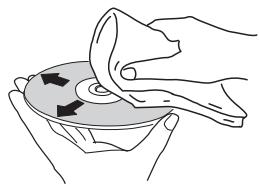
N'utilisez pas de benzène, diluant ni d'autres produits chimiques volatils. N'utilisez pas non plus de vaporisateur pour microsillons ni de produits antistatiques.
Pour enlever les taches rebelles, imprégnez d'eau un chiffon doux, tordez bien le chiffon, essuyez la saleté, puis passez un chiffon sec sur le disque.
Disques à forme spéciale
Les disques à forme spéciale (en cœur, hexagonaux, etc.) ne peuvent pas être utilisés sur ce lecteur. N'utilisez jamais de tels disques car ils endommageraient le lecteur.

Condensation sur les disques
Si vous portez sans transition un disque d'un endroit froid dans une pièce chaude (par exemple en hiver), des gouttelettes d'eau (condensation) peuvent se former à la surface du disque. Les disques ne peuvent pas être lus correctement s'il y a de la condensation dessus. Essuyez avec précaution les gouttelettes d'eau de la surface du disque avant de l'utiliser.
Une erreur de commande est souvent prise pour une anomalie de fonctionnement ou une panne. Si vous estimez que ce composant ne fonctionne pas correctement, vérifiez les points ci-dessous. Parfois, le problème peut provenir d'un autre composant. Examinez les autres composants et les appareils électriques utilisés. Si le problème persiste malgré les vérifications des points suivants, confiez les réparations au service après-vente Pioneer le plus proche ou à votre revendeur.
Lecture
| Anomalie | Vérification | Solution |
| • Le disque ne fonctionne pas. • Le tiroir à disque s'ouvre automatiquement. | Est-ce que le disque peut être lu sur ce lecteur? | • Assurez-vous que le disque est un disque pouvant être lu sur ce lecteur (page 7). • Les disques non finalisés ne peuvent pas être lus. |
| Est-ce que le fichier peut être lu sur ce lecteur? | • Assurez-vous que le fichier est un fichier pouvant être lu sur ce lecteur (page 10). • Vérifiez si le fichier n'est pas endommagé. | |
| Est-ce que le disque est rayé? | Les disques rayés ne peuvent pas être lus parfois. | |
| Est-ce que le disque est sale? | Nettoyez le disque (page 53). | |
| Est-ce qu'un morceau de papier ou d'étiquette est collé au disque? | Le disque est peut-être voilé et ne peut pas être lu. | |
| Est-ce que le disque est bien posé sur le tiroir à disque? | • Posez le disque en orientant sa face imprimée vers le haut. • Posez le disque correctement dans le renforcement du tiroir à disque. | |
| Est-ce que le code régional est correct? | Reportez-vous à page 9 pour les numéroros régionaux des disques pouvant être lus sur ce lecteur. | |
| • Éliminez la condensation à l'intérieur de l'appareil (page 52). • Selon la façon dont le disque a été enregistré, l'état de l'enregistrement et la compatibilité entre le disque utilisé et cet apparéil, il peut être impossible de dire correctement un disque. • Si l'enregistrement est trop court, il peut être impossible de dire un disque correctement. • Les disques BD-RE/-R enregistrés dans des formats différents des BDMV ou BDAV ne peuvent pas être lus. | ||
| Aucune image n'apparaît ou l'image n'est pas affichée correctement. | Est-ce que le cable HDMI est correctement raccordé? | • Raccordez le cable convenablement selon les apparéils raccordés (page 16). • Débranchez le cable puis réinsérez la fiche à fond dans la prise. • Le téléviser ou tout autre péripérisque qui générale des signaux video doit être raccordé à la borne HDMI OUT (MAIN) (page 16). |
| Est-ce que le cable HDMI est endommagé? | Si le cable est endommagé, remplacez-le par un neuf. | |
| Est-ce que l'entrée est sélectionnée correctement sur le téléviser ou sur le récepteur ou l'amplificateur AV? | Lisez le mode d'emploi des apparéils raccordés et seLECTIONNZ'entière appropriée. | |
| Est-ce que la résolution video du signal de sortie est réglée correctement? | Changez la résolution des signaux de sortie video et audio en appuyant sur RESOLUTION ▲/▼. | |
| Est-ce que le lecteur est raccordé à l'aide d'un autre type de cable HDMI que le cable HDMI®/TM haute vitesse (un cable HDMI®/TM standard)? | Raccordez le lecteur au téléviser avec un cable HDMI®/TM haute vitesse. | |
| Est-ce qu'un apparéil DVI est raccordé? | L'image peut ne pas s'afficher correctement si un apparéil DVI est raccordé. | |
| Est-ce que Espaces colorimétrique est régèle correctement? | Changez le réglage de Espaces colorimétrique (page 43). | |
| Le HDMI Mode est-il régèle correctement? | Réglez le HDMI Mode sur autre chose que Pure Audio (page 43). | |
| La fonction DIRECT est-elle réglée sur ON ? | La sortie video n'est pas effectuee si la fonction DIRECT est réglée sur Activé. Désactivez la fonction DIRECT pour afficher la vente (page 29). | |
| Aucune image n'apparaît ou l'image n'est pas affichée correctement. | Si les videos haute définition de 4 K etc. ne sont pas visibles. | Modifiez les régles avec la procédure suivante.1. Appuyez sur le bouton HDMI de la télécommande pendant 5 secondes ou plus.2. Si "4 K 4:4:4" s'affiche sur l'écran du produit, utilisez le bouton ⇌/→ pour le passer à "4 K 4:2:0".Si la vente s'améliore après avoir modifié le réglage, continuez à utiliser ce réglage.Pour repasser le réglage à la valeur d'origine, effectuez à nouveau l'opération spécifique ci-dessus et passez le réglage à "4 K 4:4". |
| La lecture s'arrête. | • La lecture peut s'arrêter si le lecteur est soumis à des chocs ou posé sur une surface instable.• La lecture peut s'arrêter si un dispositif USB est raccordé ou débranché pendant la lecture. Ne branche ou débranchez pas de dispositifs USB pendant la lecture. | |
| L'image se fige et les touches de la face avant et de la télécommande sont sans effet. | • Appuyez sur ■ STOP pour arrêter la lecture, puis redémarrez la lecture.• Si la lecture ne peut pas être arrêtée, appuyez sur Ⓞ STANDBY/ON sur la face avant du lecteur pour éteindre le lecteur, puis rallumez-le.• Si le lecteur ne peut pas être éteint (mis en veille), réinitialisez-le.Maintenez,enforcé pendant plus de 5 secondes Ⓞ STANDBY/ON sur la face avant de l'appareil principal. L'appareil redémarre et peut maintainant être éteint.Les disques rayés ne peuvent pas être lus parfois. | |
| • L'image estétirée.• L'image est tronquée.• Le format de l'image ne peut pas être changé. | Est-ce que le format d'image est réglé correctement sur le téléviseur? | Lisez le mode d'emploi du téléviseur et réglez correctement le format d'image du téléviseur. |
| Est-ce que Ecran TV est réglé correctement? | Réglez Ecran TV correctement (page 41). | |
| Lorsque les signaux video restitués par la prise HDMI OUT ont une résolution de 4K60p, 4K50p, 4K24p, 1080/50i, 1080/50p, 720/50p, 1080/24p, 1080/60i, 1080/60p ou 720/60p, ils peuvent être restitués dans le format 16:9, même si Ecran TV est réglé sur 4:3 Pan&Scan (page 41). | ||
| L'image est interrompue. | L'image peut être interrompue lorsque la résolution du signal video enregistré change. Réglez Résolution sur autre chose que Auto (page 41). | |
| Il y a des petits carrrés (pixélisation) à l'écran. | Les caractéristiques de la compression numérique de l'image entraine une pixélisation des images sur tout dans les scènes comportant des mouvements rapides. | |
| Les sous-titres ne peuvent pas être changés. | Les sous-titres ne peuvent pas être changés dans le cas de disques enregistrés sur un enregistreur DVD ou BD. | |
| • Aucun son n'est restitué. • Le son n'est pas restitué correctement. | Est-ce que le volume est régé sur le minimum? | Si le volume du téléviseur ou de l'amplificateur AV est régé sur le minimum, augmentéz-le. |
| Est-ce que vous utilisez la lecture au langi? Est-ce que vous effectuez une recherche avant ou arrière rapide? | Pendant la lecture au langi et la recherche avant et arrêté, le son n'est pas audible. | |
| Est-ce que les cables audio sont correctement raccordés? | • Raccordez le cable convenablement selon les appareils raccordés (page 16). • Insérez la fiche du cable à fond dans la prise. • Si la fiche ou la prise est sale, nettoyez-la. | |
| Est-ce que le cable audio est endommagé? | Si le cable est endommagé, remplacez-le par un neuf. | |
| Est-ce que Sortie audio est régé correctement? | Réglez Sortie audio convenablement selon les appareils raccordés (page 42). | |
| Est-ce que les appareils raccordés (récepteur ou amplificateur AV) sont régés correctement? | Lisez les modes d'emploi des appareils raccordés et vérifie le volume, l'entrée, les réglages d'enceintes, etc. | |
| Est-ce que Sortie audio HDMI est régé correctement? | Réglez Sortie audio HDMI sur Non-PCM ou PCM. (page 43). | |
| Est-ce que la résolution video du signal de sortie est régé correctement? | Changez la résolution des signaux de sortie vidéo et audio en appuyant sur RESOLUTION ▲▼. | |
| Est-ce qu'un apparil DVI est raccordé? | Le son ne sera pas restitué par la prise HDMI OUT si un apparil DVI est raccordé. Raccordez l' apparil à une prise DIGITAL OUT ou aux prises AUDIO OUT (page 20). | |
| • Pour certains BD, les signaux audio ne sont transmis que par la prise DIGITAL OUT ou la prise HDMI OUT. • Le son peut ne pas être restitué dans le cas de disques contenant un son autre que des signaux audio ou un son standard. • Lors de la lecture de disques protégés, l'image ou le son peuvent ne pas être restitués correctement. Il ne s'agit pas d'un dysfonctionnement. | ||
| Le HDMI Mode est-il régé correctement? | Réglez le HDMI Mode convenablement, en fonction de l' apparil raccordé (page 43). | |
| La fonction DIRECT est-elle régée sur ON? | La sortie audio n'est pas effectué à partir des bornes HDMI ou DIGITAL AUDIO OUT si la fonction DIRECT est régéée sur Marche. Déactivé la fonction DIRECT pour générer l'audio à partir des bornes HDMI ou DIGITAL AUDIO OUT (page 29). | |
| Les canaux audio gauche et droit sont inversés ou le son ne sort que d'un seul côté. | Est-ce que les cables audio sont correctement raccordés? | Vérifiez si les cables audio des canaux gauche et droit ne sont pas inversés ou si le cable d'un côté est débranché (page 20). |
| Le son multivoies n'est pas restitué. | Est-ce que la sortie audio du récepteur ou l'amplificateur AV, etc. raccordé est régé correctement? | Lisez les modes d'emploi du récepteur ou de l'amplificateur AV raccordé et vérifie les réglages de la sortie audio du récepteur ou de l'amplificateur AV. |
| Le son multivoies est-il sélectionné? | Utiliserez le menu ou AUDIO pour sélectionner le son multivoies du disque. | |
| Du bruit est perceptible lorsque des signaux audio DTS Digital sont restituits par la prise DIGITAL OUT. | Est-ce que le récepteur ou l'amplificateur AV raccordé prend en charge le format DTS Digital Surround? | Si un récepteur ou amplificateur AV ne prénant pas en charge le format DTS Digital Surround est raccordé à la prise DIGITAL OUT, réglez Digital Out sur PCM (page 42). |
| Les signaux audio numériques de 192 kHz ou 96 kHz ne peuvent pas être transmis par la prise DIGITAL OUT. | • Un signal audio protégé est converti en signal de 48 kHz ou moins avant sa sortie. • Réglez Fréquence d'échantillonnage maximale sur 96KHz ou 192KHz (page 42). | |
| Le son secondaire ou le son interactif n'est pas restitué. | Est-ce que Sortie audio HDMI est régé correctement? | Pour écouter le son restitué par une prise HDMI OUT, réglez Sortie audio HDMI sur PCM (page 43). |
| Est-ce que Digital Out est régé correctement? | Pour écouter le son restitué par une prise DIGITAL OUT, réglez Digital Out sur Non-PCM ou PCM (page 42). | |
| Le son est rapide ou lent. | Quand un cable HDMI est raccordé, les signaux audio sont-ils généres à partir des péripériques raccordés avec d'autres cables que les cables HDMI ? | Si un récepteur ou un amplificateur AV Pioneer compatible avec la fonction PQLS est raccordé directement à la borne HDMI OUT du lecteur avec un cable HDMI, la fonction PQLS est activée lors de la lecture d'un CD audio (CD-DA). De ce fait, la sortie audio de composants autres que ceux raccordés par un cable HDMI peut être rapide ou lente. Si cela se produit, réglez Control sur Désactivé (page 43). |
| Après l'insertion d'un disque, Insérer reste affchéé et la lecture ne commence pas. | Est-ce que le disque contient trop de fichiers? | Selon le nombre de fichiers enregistrrés sur le disque, il faut parfois attendre plusieurs douzaines de minutes pour que la lecture commence après l'insertion du disque. |
| ■ apparait dans les noms de fichiers, etc. | Les caractères ne pouvant pas été affichés par cet apparéil sont replacés par ■. | |
| Un message indiquant que la mémoire est faible apparait pendant la lecture de BD-ROM. | • Raccordez un dispositif USB (page 21). • Effacez les données enregistrées sur le dispositif USB raccordé à partir de Configuration BUDA (page 45). |
Contrôle
| Anomalie | Vérification | Solution |
| Le contrôle par l'HDMI ne fonctionne pas. | Est-ce que le cable HDMI est correctement raccordé? | Pour utiliser le contrôle par l'HDMI, raccordez le téléviseur et le système AV (récepteur ou amplificateur AV, etc.) à la prise HDMI OUT (page 16). |
| Est-ce que le cable HDMI que vous utilisez est un cable HDMI®/TM haute vitesse? | Utilisez un cable HDMI®/TM haute vitesse. Le Contrôle par l'HDMI peut ne pas fonctionner correctement si le cable HDMI utilisé n'est pas de type HDMI®/TM haute vitesse. | |
| Est-ce que le lecteur est raccordé au téléviseur à l'aide d'un cable HDMI pour le visionnage de l'image? | Quand les signaux video sont restitués par une autre prise que la prise HDMI OUT, le contrôle par l'HDMI n'est pas disponible. Raccordez le téléviseur avec un cable HDMI (page 16). | |
| Le HDMI Mode est-il régle correctement ? | • En cas de raccordement à la borne HDMI OUT (MAIN) d'un pérophérique prenatal en charge la fonction de contrôle, réglez le HDMI Mode sur Dual ou Single. • En cas de raccordement à la borne HDMI OUT (SUB) d'un pérophérique prenatal en charge la fonction de contrôle, réglez le HDMI Mode sur Separate ou Pure Audio (page 43). | |
| Est-ce que Control est régle sur Activé sur le lecteur? | Réglez Control sur Activé sur le lecteur (page 43). | |
| Est-ce que l'appareil raccordé est compatible avec le contrôle par l'HDMI? | • Le contrôle par l'HDMI ne fonctionne pas avec les appareils d'autres marques ne发展前景 pas en charge cette fonction, même s'ils sont raccordés à l'aide d'un cable HDMI. • Le contrôle par l'HDMI ne fonctionne pas si des appareils ne发展前景 pas en charge cette fonction sont raccordés entre un appareil compatible avec le contrôle par l'HDMI et le lecteur. Reportez-vous à page 17. • Meme lorsqu'un produit Pioneer compatible avec le contrôle par l'HDMI est raccordé, certaines fonctions n'agissent pas. Reportez-vous aussi au mode d'emploi de l'appareil raccordé. | |
| Est-ce que le contrôle par l'HDMI est activé sur l'appareil raccordé? | Activez le contrôle par l'HDMI sur l'appareil raccordé. Le contrôle par l'HDMI fonctionné lorsqu'il est activé sur tous les appareils raccordés à la prise HDMI OUT. Lorsque vous avez relié et réglé tous les appareils, assurez-vous que l'image du lecteur apparait bien sur le téléviseur. (Ceci est également nécessaire lorsque vous changez les appareils raccordés et branchez et/ou débranche les cables HDMI.) Le contrôle par l'HDMI ne fonctionné peut-être pas correctement si l'image du lecteur ne s'affiche pas sur le téléviseur. Reportez-vous aussi au mode d'emploi de l'appareil raccordé pour le détail. | |
| Est-ce que plusieurs lecteurs sont raccordés? | Le contrôle par l'HDMI peut ne pas fonctionner si quatre lecteurs dont celui-ci, ou plus, sont raccordés à l'aide d'un cable HDMI. | |
| Selon le dispositif raccordé, la fonction peut ne pas agir. | ||
| Impossibè de se connecter au réseau. | • Insérez le cable LAN à fond dans la prise (page 22). • N'utilise pas un cable modulaire pour la connexion. Utilisez un cable LAN pour prise LAN (10/100). • Assurez-vous que le concentrateur Ethernet (routeur-concentrateur) ou le modem est sous tension. • Assurez-vous que le concentrateur Ethernet (routeur-concentrateur) ou le modem est raccordé correctement. • Vérifiez les régles du réseau. | |
| La fonction BD-LIVE (connexion à Internet) ne peut pas être utilisée. | • Vérifiez les connexions et régles du réseau. • Raccordez un dispositif USB. • Suprimez des données del dispositif USB. • Assurez-vous que le BD-ROM dispose de la fonction BD-LIVE. • Testez les connexions (page 46). Si "Réseau OK." s'affiche, vérifie les régles du serveur proxy dans [Configuration initiale] -> [Réseau] -> [Serveur Proxy] -> [Ecran suivant] (page 43). Il y a peut-être un problème au niveau de la connexion Internet. Contactez vous fournisseur. | |
| La mise à jour du logiciel est lente. | Selon la connexion Internet et d'autres facteurs, il faut parfois un certain temps pour effectuer la mise à jour. | |
| Un autre message que "Réseau OK." s'affiche lorsque Test de Connexion est exécuté. | Est-ce que "Réseau ÉCHEC." est affché? | • Assurez-vous que ce lecteur et le concentrateur Ethernet (ou le routeur-intégrant un concentrateur) sont raccordés correctement. • Si l'adresse IP est obtenu par le serveur DHCP, assurez-vous que le réglage est correct dans Information (page 43). Pour le détaïl sur la fonction de serveur DHCP, reportez-vous au mode d'emploi du concentrateur Ethernet (ou du routeur-concentrateur). • Réglez l'adresse IP manuelle. • Vérifiez le fonctionnement et les régles du serveur DHCP du concentrateur Ethernet (ou du routeur-concentrateur). Pour le détaïl sur la fonction de serveur DHCP, reportez-vous au mode d'emploi du concentrateur Ethernet (ou du routeur-concentrateur). • Si ce lecteur a été réglé manuelle, réinitialisé l'adresse IP de ce lecteur ou des autres composants. |
| Est que le concentrateur Ethernet (ou le routeur intégrant un concentrateur) fonctionne correctement? | • Vérifiez les régles et le fonctionnement du concentrateur Ethernet (ou du routeur-concentrateur). Pour le détaïl, reportez-vous au mode d'emploi du concentrateur Ethernet. • Redémarrez le concentrateur Ethernet (ou le routeur-concentrateur). | |
| Les fichiers audio stockés sur des composants en réseau, comme un ordinateur, ne peuvent pas être lus. | Dans certains cas, l'accès à un composant sera impossible à cause du logiciel de sécurité Internet installé. | |
| Le composant audio en réseau qui a été éteint est allumé. | Allumez le composant audio en réseau avant d'allumer cet appariel. | |
| Si le client est automatiquement autorisé, vous doivent reçssair les informations correspondantes. Assurez-vous que l'état de la connexion est "Do not authorize". | ||
| Vérifiez les fichiers audio stockés sur le composant connecté au réseau. | ||
| Installe Windows Media Player 11 ou Windows Media Player 12 sur votre ordinateur. | ||
| Reproduisez des fichiers audio enregistrés en MP3, WAV (LPCM seulement), MPEG-4 AAC ou WMA. Note que certains fichiers audio enregistrés dans ces formats peuvent ne pas être lus sur cet appariel. | ||
| Les fichiers audio enregistrés en MPEG-4 ou AAC se lisent avec Windows Media Player 11 ou Windows Media Player 12. | Les fichiers audio enregistrés en MPEG-4 ou AAC ne peuvent pas être lus avec Windows Media Player 11 ou Windows Media Player 12. Essayez d'utiliser un autre serveur. Reportez-vous au mode d'emploi fourni par toute serveur. | |
| Vérifiez si le composant n'est pas affecté par des facteurs particuliers ou s'il n'est pas en veille. Essayez de le relancer si nécessaire. | ||
| Essayez de changer les régles du composant connecté au réseau. | ||
| Le dossier stocké sur le composant connecté au réseau a été supprimé ou endommagé. | Vérifiez le dossier stocké sur le composant connecté au réseau. | |
| Les fichiers audio stockés sur des composants en réseau, comme un ordinateur, ne peuvent pas être lus. | Vérifiez les régliages réseau, les régliages de sécurité, etc. de l'ordinateur. | |
| La lecture ne démarre pas. | Le composant est actuellément débranché de cet apparil ou de l'alimentation. | Vérifiez si le composant est raccordé correctement à cet apparil ou à l'alimentation. |
| L'ordinateur n'est pas correctement manipulé. | L'adresse IP correspondante n'est pas correcte. | Activez la fonction du serveur DHCP intégré de votreouteur, ou règlez le réseau manuellement en fonction de la configuration du réseau. |
| La configuration automatique prend un certain temps. Veuillez attendre. | ||
| Accès impossible à Windows Media Player 11 ou Windows Media Player 12. | Vous étés actuellément connecté au domaine par votre ordinateur sur lequel Windows 7 est installé. | Au lieu de vous connecter au domaine, connectez-vous à la machine locale. |
| La lecture video et audio est arrêtée ou perturbée. | Assurez-vous que le fichier audio a été enregistrré dans un format pris en charge par cet apparil. Mème les fichiers audio mentionnés lisibles sur cet apparil peuvent parfois ne pas être lus ou affichés. | |
| Vérifiez si le dossier n'est pas endommagé ou détruit. | ||
| Le cable LAN est actuellément débranché. | Branchez le cable LAN correctement. | |
| Le réseau est enconné à cause des nombreux accès au même réseau Internet. | Utilisez un cable 100BASE-TX pour acceder aux composants en réseau. |
Divers
| Anomalie | Vérification | Solution |
| Le lecteur ne s'allume pas. | Est-ce que le cordon d'alimentation est correctement raccordé? | • Branchez bien le cordon d'alimentation sur la prise électrique (page 22). • Débranchez le cordon d'alimentation et attendez quelques secondes avant de le rebrancher. |
| Le lecteur se met automatiquement hors service. | Est-ce que Extinction automatique est régle sur 15 min ou 30 min? | Si Extinction automatique est régle sur 15 min ou 30 min, le lecteur s'éteint automatiquement après le temps d'inactivité spécifique (page 45). |
| Le lecteur s'allume automatiquement. | Est-ce que Control est régle sur Activé? | Le lecteur s'allume en même temps que le téléviseur raccordé à la prise HDMI OUT. Si vous ne poulez pas que le lecteur s'allume en même temps que le téléviseur, réglez Control sur Désactivé (page 43). |
| Impossible de faire fonctionner ce lecteur. | • Utilissez-le à la température ambiente spécifiée (page 63). • Si le lecteur ne peut pas être éteint (mis en veille), réinitialisez-le. Maintenez,enforcé pendant plus de 5 secondes ∅STANDBY/ON sur la face avant de l'appareil principal. L'appareil redémarre et peut maintainant être éteint. | |
| La commande du lecteur à l'aide de la télécommande n'est pas possible. | Est-ce que vous vous placez trop loin du lecteur lorsque vous utilisez la télécommande? | Utilisiez la télécommande à moins de 7 m du capteur de télécommande. |
| Est-ce que les piles sont vides? | Remplacez les piles (page 5). | |
| L'appareil chauffe quand il est utilisé. | Selon l'environnement, la température du coffret de l'appareil peut légèrement augmenter en cours d'utilisation, mais il ne s'agit pas d'une défectuosité, et il n'y a pas lieu de s'inquiétér. | |
| L'entrée du téléviseur et du système AV raccordés change automatiquement. | Est-ce que Control est régle sur Activé? | L'entrée du téléviseur et du système AV (récepteur ou amplificateur AV, etc.) raccordé à la prise HDMI OUT peut se régler automatiquement sur le lecteur lorsque vous activez la lecture sur le lecteur ou affichez une page du menu (fonctions Source, etc.). Si vous ne poulez pas que les entrées du téléviseur et du système AV (récepteur ou amplificateur AV, etc.) raccordés changent automatiquement, réglez Control sur Désactivé (page 43). |
| Les régles effectuels ont été effacés. | • Avez-vous débranché le cordon d'alimentation alors que le lecteur était en service? • Y a-t-il eu une coupure de courant? | Appuyez toutes sur ∅ STANDBY/ON sur la face avant du lecteur ou sur ∅ STANDBY/ON de la télécommande et assurez-vous que POWER OFF s'est étée int sur l'afficheur de la face avant du lecteur avant de débrancher le cordon d'alimentation. Faites particulièrement attention si le cordon d'alimentation est raccordé à la prise secteur d'un autre appareil car le lecteur se met hors tension en même temps que l'appareil. |
| Le dispositif (de stockage externe) USB ne fonctionne correctement sur ce lecteur. | Est-ce que le dispositif USB est bien raccordé? | • Éteignez le lecteur puis rallumez-le. • Éteignez le lecteur, puis rebranchez le dispositif de stockage externe (page 21). |
| Est-ce que le dispositif USB est raccordé par une cable rallongé? | N'utilise pas de cable rallonge. Le lecteur ne fonctionnera pas correctement avec un cable. | |
| Est-ce que le dispositif de stockage externe est raccordé au port USB via un lecteur de carte mémoire ou un concentrateur USB? | Le dispositif de stockage externe peut ne pas fonctionner s'il est raccordé au port USB par un lecteur de carte mémoire ou un concentrateur USB. | |
| Est-ce que le dispositif de stockage externe contient plusieurs partitions? | Les dispositifs de stockage externes contenant plusieurs partitions risquent de ne pas être reconnus. | |
| Est-ce que le dispositif de stockage externe est protégé? | Éteignez le lecteur, puis annulez la protection. | |
| Est-ce que le système de fichiers du dispositif USB est bien FAT32, FAT16 ou NTFS? | Les dispositifs USB formatés dans le système de fichier FAT32, FAT16 ou NTFS ne peuvent pas été utilisés. | |
| Certains dispositifs de stockage externes peuvent ne pas fonctionner. |
Adresse IP
Il s'agit d'une adresse qui identifie un ordinateur ou un autre périphérique raccordé à un réseau Internet ou local. Il est représenté par un nombre se divisant en quatre sections.
Adresse MAC (contrôle d'accès au média)
Il s'agit d'un matricule affecté tout particulièrement à un périphérique réseau (carte LAN, etc.).
Angle (multiangles)
Un maximum de 9 angles de prises de vue peuvent être enregistrés simultanément sur un BD-ROM ou un DVD-Video, ce qui permet de voir une scène sous différents angles.
AVCHD (codec vidéo avancé en haute définition)
Reportez-vous à la page 9.
Balayage entrelacé
Cette méthode se caractérise par un double balayage de l'image. Le balayage restitue d'abord les lignes impaires puis les lignes paires, de manière à former une image complète. Le balayage entrelacé est indiqué sur le lecteur et dans le mode d'emploi par un "i" à la suite de la valeur de la résolution (par exemple, 576i).
Balayage progressif
Ce terme désigne une méthode de balayage selon laquelle chaque image est balayée en une seule fois et non pas divisée en deux trames. Le balayage progressif procure des images nettes, sans scintillement, surtout lors du visionnage d'images fixes contenant beaucoup de textes, de dessins ou de lignes horizontales. Le balayage progressif est indiqué sur le lecteur et dans le mode d'emploi par un "p" à la suite de la valeur de la résolution (par exemple, 576p).
Sur ce lecteur et dans ce mode d'emploi, le format BDAV désigne un format audio-vídeo d'enregistrement des émissions numériques HD, de format B&D.
Reportez-vous à la page 9.
Reportez-vous à la page 8.
Sur ce lecteur et dans ce mode d'emploi, le format BDMV désigne le format audio-vidéo conçu pour les films haute définition (HD) préenregistrés, de format BD.
Reportez-vous à la page 8.
Reportez-vous à page 16.
DHCP (protocole de configuration automatique)
Ce protocole fournit des paramètres de configuration (adresse IP, etc.) pour les ordinateurs et autres périphériques raccordés au réseau.
Divx
Reportez-vous à la page 10.
DNS (système de noms de domaine)
Il s'agit d'un système associant des noms d'hôtes Internet aux adresses IP.
Dolby digital
Le Dolby Digital est un format audio utilisé pour l'enregistrement du son sur 5.1 voies, entraînant une réduction partielle de la quantité de données par rapport aux signaux audio PCM linéaires.
Dolby digital plus
Le Dolby Digital Plus est un format audio utilisé pour les supports à haute définition. C'est un dérivé du Dolby Digital, qui allie efficacité et flexibilité, et produit un son multivoies de grande qualité. Sur les BD-ROM, il est possible d'enregistrer dans ce format jusqu'à 7.1 voies de son numérique.
Dolby truehd
Le Dolby TrueHD est un format audio se caractérisant par un codage sans perte. Sur les BD-ROM, il est possible d'enregistrer dans ce format jusqu'à 8 voies à 96 kHz/24 bits, ou jusqu'à 6 voies à 192 kHz/24 bits.
Ce terme désigne une technologie anticopie conçue pour les données numériques protégées par des droits d'auteur. Les vidéos, les images et le son numériques conservent la même qualité même lorsqu'ils sont copiés ou transférés plusieurs fois. Le DRM est une technologie limitant la distribution ou la lecture de données numériques sans l'autorisation du détenteur des droits d'auteur.
DSD (direct stream digital)
Il s'agit du système de codage audio numérique sur un bit des SACD, qui représente les signaux audio en fonction de la concentration de leurs ondes de pulsation.
Le DTS Digital Surround est un format d'enregistrement des signaux audio de 48 kHz/24 bits sur 5.1 voies.
Le DTS-HD High Resolution Audio est un format audio se caractérisant par un codage avec perte. Il peut enregistrer 7.1 voies à 96 kHz/24 bits.
DTS-HD master audio
Le DTS-HD Master Audio est un format audio se caractérisant par un codage sans perte. Sur les BD-ROM, il est possible d'enregistrer dans ce format jusqu'à 7.1 voies à 96 kHz/24 bits, ou jusqu'à 5.1 voies à 192 kHz/24 bits.
Ethernet
Il s'agit d'une norme de connexion en réseaux locaux (LAN) utilisée pour relier plusieurs ordinateurs, etc. sur le même site. Ce lecteur prend en charge le 100BASE-TX.
Reportez-vous à la page 16.
Image dans l'image (P-in-P)
Ce terme désigne une fonction permettant de superposer une image secondaire à l'image principale. Certains BD-ROM contiennent une image secondaire pouvant être superposée à l'image principale.
Images et trames
Une image est l'unité, c'est-à-dire l'image fixe, à la base des images vidéo. Une image consiste en deux trames, c'est-à-dire en deux images correspondant l'une au balayage des lignes paires et l'autre au balayage des lignes impaires du signal vidéo, dans le cas du balayage entrelacé (576i, 1080i, etc.).
Image secondaire
Certains CD-ROM contiennent des images pouvant être superposées aux images principales grâce à la fonction Image dans l'image. Ces images secondaires sont appelées "image secondaire".
Masque de sous-réseau
Ce masque est utilisé pour identifier la partie de l'adresse IP correspondant au sous-réseau (réseau généré séparément). Le masque de sous-réseau est indiqué sous la forme '255.255.255.0'.
MPEG (moving picture experts group)
Ce terme désigne un ensemble de normes utilisées pour le codage de signaux vidéo et audio en format numérique compressé. Les normes de codage vidéo comprennent le MPEG-1 Video, le MPEG-2 Video, le MPEG-4 Visual, le MPEG-4 AVC, etc. Les normes de codage audio comprennent le MPEG-1 Audio, le MPEG-2 Audio, le MPEG-2 AAC, etc.
Multisession
L'enregistrement multisession/multiborder est une méthode d'enregistrement en deux sessions/bords ou plus sur un seul disque.
Numéro de port
Il s'agit d'une sous-adresse fournie sous l'adresse IP pour la connexion simultanée de plusieurs parties pendant les communications par Internet.
Reportez-vous à la page 9.
Reportez-vous à la page 47.
Passerelle par défaut
Une passerelle par défaut est un périphérique de communication, par exemple un routeur, qui fait transiter les données entre les réseaux. Elle sert à aiguiller les données vers des réseaux où la passerelle de destination n'est pas explicitement spécifiée.
PCM linéaire
Il s'agit de signaux audio non compressés.
Il s'agit d'un serveur-relais permettant l'accès et des communications sûres lors de la connexion à Internet pas un réseau interne.
Son interactif
Ce sont les signaux audio enregistrés dans les titres des BD-ROM. Ces signaux comprennent, par exemple, les sons que l'on peut entendre lorsqu'on effectue des sélections sur le menu.
Son secondaire
Certains BD-ROM contiennent des flux audio secondaires mélangés au flux audio principal. Ces flux audio secondaires sont appelés "son secondaire". Sur certains disques le son secondaire enregistré correspond au son de l'image secondaire.
USB (bus série universal)
La norme USB est une norme industrielle qui permet de raccorder des périphériques aux ordinateurs.
VC-1
Un codec vidéo mis au point par Microsoft et normalisé par la Société des Ingénieurs de Cinéma et de Télévision (SMPTE). Certains BD contiennent des films enregistrés dans ce codec.
Reportez-vous à la page 16.
Avis relatif à la licence du calculiciel
Voici les traductions des licences des logiciels. Notez que ces traductions ne sont pas des documents officiels. Reportez-vous aux originaux en Anglais.
Copyright © 2011 Apple Inc. Tous droits réservés.
Sous licence d'Apache, Version 2.0. Vous pouvez obtenir une copie de la Licence auprès de
http://www.apache.org/licenses/LICENSE-2.0
Décodeur FLAC
Copyright © 2000, 2001, 2002, 2003, 2004, 2005, 2006, 2007, 2008, 2009
Josh Coalson
La redistribution et l'emploi sous formes source et binaire, avec ou sans modification, sont autorisés à condition que :
- La redistribution du code source retienne l'avis de copyright ci-dessus, la liste des conditions et l'avis de non-responsabilité suivant.
- Les redistributions sous forme binaire reproduisent dans la documentation et/ou les matériaux qui accompagnent la distribution.
- Le nom de Xiph. org Foundation et les noms de ses collaborateurs ne doivent en aucun cas être utilisés pour endosser ou promouvoir des produits dérivés de ce logiciel sans permission préalable écrite.
CE PROGRAMME EST FOURNI PAR LES DÉTENTEURS DU COPYRIGHT ET LES CONTRIBUTEURS “EN L'ÉTAT”, ET AUCUNE GARANTIE D'AUCUNE SORTE, EXPLICITE OU IMPLICITE, ET NOTAMMENT, MAIS SANS S'Y LIMITER, AUCUNE GARANTIE IMPLICITE DE QUALITÉ MARCHANDE OU DE CONVENANCE À UNE APPLICATIONPARTICULIERÉ. EN AUCUN CAS, LA FONDATION DÉTENTE DU COPYRIGHT, AINSI QUE LES CONTRIBUTEURS, NE POURRONT ÉTRE TENUS POUR RESPONSABLES DE DOMMAGES DIRECTS, INDIRECTS, ACCIDENTELS, SPEÇAUX, EXEMPLAIRES OU ACCESSOIRES (DONT NOTAMMENT LA FOURNITUDE DE PRODUITS OU SERVICES DE REMPLACEMENT; LA PERTE D'UTILISATION, DE DONNÉES OU DE PROFITS; OU L'INTERRUPTION DES AFFAIRES) DE QUELQUE NATURE QUE CE SOIT ET DE Toute théorie DE FIABILITÉ, SOIT CONTRACTUELLE, RESPONSABILITÉ OBJECTIVE OU DELIT CIVIL (INCLUANT LA NÉGLIGENCE OU AUTREMENT) DÉCOULANT DE QUELQUE FAÇON QUE CE SOIT DE L'UTILISATION DE CE LOGICIEL, MÊME SUR RÉCEPTION D'UN AVIS CONCERNANT LA POSSIBILITÉ DE TELS DOMMAGES.
| Modèle | BDP-LX88-K BDP-LX88-S BDP-LX58-K BDP-LX58-S | |
| Type | LECTEUR Blu-ray 3DTM | |
| Tension nominale | CA 220 V à 240 V | |
| Fréquence nominale | 50 Hz/60 Hz | |
| Consommation | BDP-LX88 : 40 W | |
| BDP-LX58 : 27 W | ||
| Consommation (en veille) | BDP-LX88 : 0,3 W | |
| BDP-LX58 : 0,3 W | ||
| Consommation (Veille réseau activée) | BDP-LX88 : 5 W | |
| BDP-LX58 : 5 W | ||
| Poids | BDP-LX88 : 13,4 kg | |
| BDP-LX58 : 9,9 kg | ||
| Dimensions extérieures (projections comprises) | BDP-LX88 : 435 mm (L) x 130 mm (H) x 339 mm (P) | |
| BDP-LX58 : 435 mm (L) x 118 mm (H) x 338 mm (P) | ||
| Température de fonctionnement tolérée | +5 °C à +35 °C | |
| Humidité de fonctionnement tolérée | 5 % à 85 % (sans condensation) | |
| Prises de sortie | HDMI | 2 jeu, 19 broches : 5 V, 250 mA |
| Sorties audio | 2 voies (gauche/droite) | |
| 1 jeu, Prise RCA 1 jeu, prises XLR (BDP-LX88 uniquement) | ||
| Niveau de sortie audio | ||
| Résponse en fréquence | ||
| 4 Hz à 88 kHz (échantillonnage à 192 kHz) | ||
| Sorties audio numériques | Coaxial | |
| Optique (BDP-LX88 uniquement) | ||
| LAN | 1 jeu, Prise Ethernet (10BASE-T/100BASE-TX) | |
| USB | 2leans, Type A | |

Remarque
- Les caractéristiques et la présentation peuvent être modifiées, sans avis préalable, dans un souci d'amélioration.
- Ce produit fait appel à des principes technologiques destinés à interdire la piraterie des œuvres protégées par des droits d'auteur, principales qui sont elles-mêmes couvertes aux États-Unis par des brevets et d'autres formes de propriété intellectuelle appartenant à Rovi Corporation. La rétro-technique et le désassemblage sont proscrits.
- Les noms de sociétés et de produits mentionnés ici sont des marques commerciales ou des marques déposées de ces sociétés respectives.
D3-4-2-1-1_B1_De
French, fr/fra, 0618
Français, fr/fra, 0618
Français, fr/fra, 0618

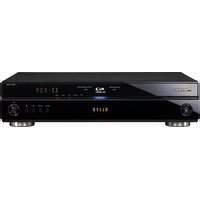
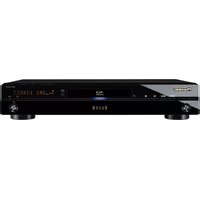
- ATTENTION
- AVERTISSEMENT
- PRECAUTION DE VENTILATION
- MILIEU DE FONCTIONNEMENT
- NOTE IMPORTANTE SUR LE CABLE D'ALIMENTATION
- CONDENSATION
- INFORMATION À DESTINATION DES UTILISATEURS SUR LA COLLECTE ET L'ÉLIMINATION DES ÉQUIPEMENTS ET BATTERIES USAGÉES
- PRÉCAUTIONS CONCERNANT LE VISIONNAGE EN 3D
- 01 AVANT DE COMMENCER
- 02 RACCORDEMENTS
- 03 POUR COMMENCER
- LECTURE
- 05 LECTURE DEPUIS LA FONCTION SOURCE
- 06 LECTURE DE CONTENUS WEB
- 07 DÉFINIR LES OPTIONS AUDIO/VISÉO
- 08 RÉGLAGES DÉTAILLÉS
- 09 INFORMATIONS SUPPLÉMENTAIRES
- CONTENU DU CARTON D'EMBALLAGE
- MISE EN PLACE DES PILES DANS LA TÉLÉCOMMANDE
- 2 INSÉREZ LES 2 PILES AAA 700 FOURNIES
- 3 FERMEZ LE COUVERCLE ARRIÈRE
- MISE À JOUR DU LOGICIEL
- À PROPOS DU FONCTIONNEMENT DE CE LECTEUR AVEC UN DISPOSITIF MOBILE (IPOD, IPHONE, IPAD, ETC.)
- DISQUES LISIBLES
- DISQUES ILLISIBLES
- REMARQUE
- AVIS DE CINAVIA
- LECTURE DE BD
- LECTURE DE DVD
- LECTURE DE CD
- LECTURE DE DUALDISC
- LECTURE DE DISQUES CRÉÉS SUR UN ORDINATEUR OU UN ENREGISTREUR DE BD/DVD
- À PROPOS DES DOSSIERS ET DES FICHIERS VIDÉO, AUDIO ET PHOTO
- FICHIERS LISIBLES
- DIVX PLUS HD
- TÉLÉCOMMANDE
- FACE AVANT
- RACCORDEMENTS
- QUAND UN CÂBLE HDMI EST UTILISÉ
- SIGNAUX AUDIO LISIBLES PAR LA PRISE HDMI OUT
- LORSQU'UN APPAREIL DVI EST RACCORDÉ
- POUR UTILISER LE CONTRÔLE PAR L'HDMI
- QUE PERMET LE CONTRÔLE PAR L'HDMI
- AFFICHER L'IMAGE DU LECTEUR SUR L'ÉCRAN DU TÉLÉVISEUR. (SELECTION AUTOMATIQUE)
- ALLUMER ET ÉTEINDRE LE TÉLÉVISEUR ET LE LECTEUR. (MISE EN SERVICE SIMULTANÉE)
- RÉGLER LE HDMI MODE
- CONTRÔLE: ACTIVÉ
- RACCORDER UN TÉLÉVISEUR
- RACCORDER UN RÉCEPTEUR OU UN AMPLIFICATEUR AV
- OBTENIR UNE MEILLEURE QUALITÉ VIDÉO ET SONORE
- CONNECTEUR DE SORTIE SYMÉTRIQUE (APPARAÎT SUR LE CÔTÉ DE L'ORDINATEUR. ÉQUIVALENT À XLR-3-31)
- LE PÉRIPHÉRIQUE EN ENTRÉE EST RACCORDÉ À LA BORNE ZERO SIGNAL
- RACCORDEMENT D'UN APPAREIL AU PORT USB
- RACCORDEMENT AU RÉSEAU PAR L'INTERFACE LAN
- RACCORDEMENT AVEC UN CÂBLE LAN (RÉSEAU LAN FILAIRE)
- RACCORDEMENT DU CORDON D'ALIMENTATION
- PARAMÉTRAGE À L'AIDE DU MENU SETUP NAVIGATOR
- 1 ALLUMEZ LE TÉLÉVISEUR ET SÉLECTIONNEZ L'ENTRÉE
- 2 ALLUMEZ LE LECTEUR
- SI LE MENU SETUP NAVIGATOR NE S'AFFICHE PAS
- 3 LANCEZ LE GUIDE DE CONFIGURATION
- 4 SÉLECTIONNEZ LA LANGUE DES MENUS
- 5 SÉLECTIONNEZ LA RÉSOLUTION APPROPRIÉE POUR LE TÉLÉVISEUR RACCORDÉ
- 6 SÉLECTIONNEZ LE RAPPORT D'ASPECT APPROPRIÉ POUR LE TÉLÉVISEUR RACCORDÉ
- 7 FERMEZ LE MENU GUIDE DE CONFIGURATION
- UTILISER LE TÉLÉVISEUR AVEC LA TÉLÉCOMMANDE DU LECTEUR
- 1 SAISISSEZ LE CODE FABRICANT À 2 CHIFFRES
- 2 VÉRIFIEZ QUE LE TÉLÉVISEUR PEUT ÊTRE COMMANDÉ
- IMPORTANT
- CODE(S) FABRICANT
- CHANGER LA RÉSOLUTION VIDÉO EN SORTIE
- APPUYEZ SUR RESOLUTION
- SI LES VIDÉOS HAUTE DÉFINITION DE 4K ETC. NE SONT PAS VISIBLES
- 2 SI "4K 4:4:4" S'AFFICHE SUR L'ÉCRAN DU PRODUIT, UTILISEZ LE BOUTON ← / → POUR LE PASSER À "4K 4:2:0
- LECTURE DE DISQUES OU DE FICHIERS
- 1 APPUYEZ SUR STANDBY/ON POUR ALLUMER LE LECTEUR
- 3 APPUYEZ SUR /II POUR DIRE LE DISQUE
- SI LE MENU DU DISQUE S'AFFICHE
- RÉPRISE DE LA LECTURE AU POINT OÙ ELLE A ÉTÉ ARRÊTÉE (FONCTION DE REPRISE DE LA LECTURE)
- APPUYEZ SUR LORS DE LA LECTURE D'UN DISQUE BLU-RAY OU D'UN DVD
- POUR REVENIR À LA LECTURE NORMALE
- RECHERCHE AVANT ET ARRIÈRE
- LECTURE DE CHAPITRES, DE PLAGES OU DE FICHIERS PARTICULIERS
- SAUT DE CONTENU
- POUR REVENIR À UNE POSITION PEU DE TEMPS AUPARAVANT
- POUR AVANCER À UNE POSITION LÉGÈREMENT EN AVANT
- LECTURE AU RALENTI
- LECTURE AVANT ET ARRÊTÉ PAS À PAS
- LECTURE RÉPÉTÉE D'UN PASSAGE PRÉCIS D'UN TITRE OU D'UNE PLAGE (RÉPÉTITION A-B)
- RÉPÉTITION DE LA LECTURE (LECTURE RÉPÉTÉE)
- CD/FICHIER VIDÉO/FICHIER AUDIO/FICHIER PHOTO
- POUR ANNULER LA LECTURE RÉPÉTÉE
- 1 PENDANT LA LECTURE, APPUYEZ SUR PROGRAM
- 2 SÉLECTIONNEZ LE NUMÉRO DE PROGRAMMATION
- 3 SÉLECTIONNEZ LE MORCEAU/TITRE/CHAPITRE QUE VOUS SOUHAITEZ DIRE
- 4 APPUYEZ SUR /II
- SUPPRESSION D'UNE PROGRAMMATION
- POSE DE SIGNETS
- PENDANT LA LECTURE, APPUYEZ SUR BOOKMARK
- 1 APPUYEZ SUR LA TOUCHE BOOKMARK ET MAINTENEZ-LA QUELQUES SECONDES ENFONCÉE
- 2 SÉLECTIONNEZ LE SIGNET QUE VOUS SOUHAITEZ DIRE
- SÉLECTIONNEZ LE SIGNET QUE VOUS VOULEZ SUPPRIMER, PUIS APPUYEZ SUR CLEAR
- PENDANT LA LECTURE, APPUYEZ SUR ZOOM
- LECTURE DE PHOTOS EN DIAPORAMA
- PENDANT LA LECTURE, APPUYEZ SUR INDEX
- ROTATION/RENVERSEMENT DE PHOTOS
- CHANGEMENT DE L'ANGLE DE PRISE DE VUES
- CHANGEMENT DES SOUS-TITRES
- AVEC LA FONCTION DIRECT
- SOUS-TITRES MOBILES
- CHANGEMENT DU SON
- 1 SÉLECTIONNEZ LA ZONE QUE VOUS SOUHAITEZ DIRE
- AFFICHAGE DES INFORMATIONS DU DISQUE
- UTILISATION DE BONUSVIEW OU DE BD-LIVE
- UTILISATION DU MENU FUNCTION
- 1 AFFICHEZ LE MENU FUNCTION
- 2 SÉLECTIONNEZ ET RÉGLEZ LE PARAMÈTRE
- POUR CHANGER LE RÉGLAGE DU PARAMÈTRE SÉLECTIONNÉ
- POUR FERMER LE MENU FUNCTION
- LISTE DES PARAMÈTRES DU MENU FUNCTION
- 1 SÉLECTIONNEZ HEURE
- 2 PRÉCISEZ LE TEMPS
- 3 DÉMARREZ LA LECTURE AU TEMPS PRÉCISÉ
- 1 SÉLECTIONNEZ TITRE OU CHAPITRE (PLAGE/FICHIER)
- 2 PRÉCISEZ LE NUMÉRO DU TITRE OU DU CHAPITRE (PLAGE/ FICHIER)
- 3 DÉMARREZ LA LECTURE À PARTIR DU TITRE, DU CHAPITRE OU DE LA PLAGE PRÉCISE
- LECTURE D'UNE PLAGE PARTICULIÈRE DE DISQUES, DE TITRES OU D'UN CHAPITRE (PLAGE/FICHIER) DANS UN ORDRE ALÉATOIRE
- 1 SÉLECTIONNEZ MODE
- 2 SÉLECTIONNEZ LE MODE DE LECTURE
- CONTINUATION DE LA LECTURE À PARTIR DE LA POSITION SPÉCIFIQUE (POURSUITE DU VISIONNAGE)
- PENDANT LA LECTURE, APPUYEZ SUR CONTINUED À LA POSITION OÙ VOUS POUVEZ POURSUIVRE LE VISIONNAGE
- POUR LE BD VIDEOS
- POUR LES DISQUES ENREGISTRÉS
- 2 UTILISEZ ← / ⇒ POUR SÉLECTIONNER YES, PUIS APPUYEZ SUR ENTER
- LECTURE DEPUIS LA FONCTION SOURCE
- DLNA
- CONTENUS LISIBLES VIA UN RÉSEAU
- ANOMALIES LORS DE LA LECTURE EN RÉSEAU
- 1 APPUYEZ SUR SOURCE POUR AFFICHER LA FONCTION SOURCE
- 3 SÉLECTIONNEZ LE FICHIER QUE VOUS POUVEZ
- 2 SÉLECTIONNEZ DISC OU USB
- 3 SÉLECTIONNEZ PHOTO/MUSIC/VIDEO/AVCHD
- 4 SÉLECTIONNEZ LE TITRE/LA PLAGE OU LE FICHIER QUE VOUS POUVEZ LIRE
- LIRE DANS L'ORDRE SOUHAITÉ (LISTE DE LECTURE)
- AJOUT DE PLAGES OU DE FICHIERS
- 3 SÉLECTIONNEZ LA PLAGE OU LE FICHIER DEVANT ÊTRE AJUSTÉ
- 5 SÉLECTIONNEZ AJOUTER À LA LISTE DE LECTURE POUR AJOUTER À LA PLAYLIST
- LA PISTE OU LE FICHIER SÉLECTIONNÉ À L'ÉTAPE 3 EST AJOUTÉ AU LISTE DE LECTURE
- 2 SÉLECTIONNEZ LA PLAYLIST
- 3 SÉLECTIONNEZ LA PLAGE OU LE FICHIER DEVANT ÊTRE LU. UTILISEZ ↑/↓ POUR EFFECTUER UN BESOIN, PUIS APPUYEZ SUR ENTER
- SUPPRESSION DE PLAGES OU FICHIERS DE LA PLAYLIST
- LECTURE DE CONTENUS WEB
- CONTENUS WEB DISPENSABLES
- 1 AFFICHEZ L'ÉCRAN DE SÉLECTION
- 2 SÉLECTIONNEZ LE TYPE DE CONTENU WEB
- 3 APPUYEZ SUR / / ⇐ / ⇒ POUR SÉLECTIONNER LE CONTENU QUE VOUS VOULEZ DIRE, PUIS APPUYEZ ENTER
- APPUYEZ SUR YOUTUBE
- CHANGER LES OPTIONS AUDIO
- UTILISER L'ÉCRAN PARAMÈTRE AUDIO
- CHANGER LES OPTIONS VIDÉO
- UTILISER L'ÉCRAN PARAMÈTRE VIDEO
- FERMER L'ÉCRAN PARAMÈTRE VIDEO
- 1 AJUSTER LA VIDÉO SÉLECTIONNEZ ET RÉGLEZ VIDEO ADJUST → MEMORY 1 OR 2, 3
- 2 SÉLECTIONNEZ RÉGLAGES
- 3 SÉLECTIONNEZ LE PARAMÈTRE ET CHANGEZ SON RÉGLAGE
- UTILISATION DE LA PAGE CONFIGURATION INITIALE
- 1 SÉLECTIONNEZ ET VALIDEZ RÉSEAU → RÉGLAGE DE L'ADRESSE IP → ÉCRAN SUIVANT
- 2 SPÉCIFIEZ L'ADRESSE IP
- RÉGLAGE AUTOMATIQUE DE L'ADRESSE IP
- RÉGLAGE DU SERVEUR PROXY
- 1 SÉLECTIONNEZ ET VALIDEZ RÉSEAU → SERVEUR PROXY → ÉCRAN SUIVANT
- 2 SÉLECTIONNEZ ET VALIDEZ UTILISATION OU NE PAS UTILISER DANS PROXY SERVER
- 5 ENTRÉE NUMÉRO DE PORT
- SÉLECTIONNEZ ET VALIDEZ RÉSEAU → INFORMATION → ÉCRAN SUIVANT
- SÉLECTIONNEZ ET VALIDEZ RÉSEAU → TEST DE CONNEXION → DÉMARRER
- 1 SÉLECTIONNEZ ET VALIDEZ LANGUE
- 2 SÉLECTIONNEZ ET VALIDEZ OSD, AUDIO, SOUS-TITRES OU MENU
- 3 SÉLECTIONNEZ ET VALIDEZ LA LANGUE SOUHAITÉE
- EFFACEMENT DES DONNÉES AJOUTÉES AUX BD ET DES DONNÉES DES APPLICATIONS
- 1 SÉLECTIONNEZ ET VALIDEZ OPTIONS → BUDA → CONFIGURATION BUDA
- 2 SÉLECTIONNEZ ET VALIDEZ FMT BUDA
- ENREGISTREMENT OU CHANGEMENT DU MOT DE PASSE
- À PROPOS DU MOT DE PASSE PAR DÉFAUT DE CE LECTEUR
- 1 SÉLECTIONNEZ ET VALIDEZ SÉCURITÉ → MODIFICATION MOT DE PASSE → ÉCRAN SUIVANT
- 2 PRÉCISEZ LE MOT DE PASSE
- 3 RÉ SAISISSEZ LE MOT DE PASSE
- 1 SÉLECTIONNEZ ET VALIDEZ SÉCURITÉ → CONTRÔLE PARENTAL → ÉCRAN SUIVANT
- 3 CHANGEZ LE NIVEAU
- 1 SÉLECTIONNEZ ET VALIDEZ SÉCURITÉ → CODE DE PAYS → ÉCRAN SUIVANT
- 3 CHANGEZ LE CODE DE PAYS/RÉGION
- MISE À JOUR PAR LA CONNEXION À INTERNET
- RÉTABLISSEMENT DES RÉGLAGES PAR DÉFAUT DU LECTEUR
- RÉGLER LE MODE RÉTROÉCLAIRAGE
- SAISISSEZ LE CODE À 2 CHIFFRES QUE VOUS SOUHAITEZ DÉFINIR
- TABLEAU DES CODES DE LANGUES
- TABLEAU DES CODES DE PAYS ET RÉGIONS
- DÉPLACEMENT DU LECTEUR
- EMPLACEMENT DU LECTEUR
- NE PAS POSER D'OBJETS SUR LE LECTEUR
- NE PAS OBSTRUER LES ORIFICES DE VENTILATION
- TENIR À L'ÉCART DE LA CHALEUR
- ÉTEIGNEZ LE LECTEUR LORSQUE VOUS NE L'UTILISEZ PAS
- NETTOYAGE DU LECTEUR
- ATTENTION SI LECTEUR EST INSTALLÉ DANS UN MEUBLE AVEC UNE PORTE EN VERRE
- NETTOYAGE DE LA LENTILLE DU CAPTEUR
- MANIPULATION DES DISQUES
- STOCKAGE DES DISQUES
- NETTOYAGE DES DISQUES
- DISQUES À FORME SPÉCIALE
- CONDENSATION SUR LES DISQUES
- ADRESSE IP
- ADRESSE MAC (CONTRÔLE D'ACCÈS AU MÉDIA)
- ANGLE (MULTIANGLES)
- AVCHD (CODEC VIDÉO AVANCÉ EN HAUTE DÉFINITION)
- BALAYAGE ENTRELACÉ
- BALAYAGE PROGRESSIF
- DHCP (PROTOCOLE DE CONFIGURATION AUTOMATIQUE)
- DIVX
- DNS (SYSTÈME DE NOMS DE DOMAINE)
- DOLBY DIGITAL
- DOLBY DIGITAL PLUS
- DOLBY TRUEHD
- DSD (DIRECT STREAM DIGITAL)
- DTS-HD MASTER AUDIO
- ETHERNET
- IMAGE DANS L'IMAGE (P-IN-P)
- IMAGES ET TRAMES
- IMAGE SECONDAIRE
- MASQUE DE SOUS-RÉSEAU
- MPEG (MOVING PICTURE EXPERTS GROUP)
- MULTISESSION
- NUMÉRO DE PORT
- PASSERELLE PAR DÉFAUT
- PCM LINÉAIRE
- SON INTERACTIF
- SON SECONDAIRE
- USB (BUS SÉRIE UNIVERSAL)
- VC-1
- AVIS RELATIF À LA LICENCE DU CALCULICIEL
- DÉCODEUR FLAC
Marque : PIONEER
Modèle : BDP -LX 88-S
Catégorie : Lecteur blu-ray